
NORD STAGE EX - Piano numérique CLAVIA - Notice d'utilisation et mode d'emploi gratuit
Retrouvez gratuitement la notice de l'appareil NORD STAGE EX CLAVIA au format PDF.

| Type de produit | Piano numérique de scène |
| Marque | CLAVIA |
| Modèle | NORD STAGE EX |
| Nombre de touches | 88 touches lestées avec aftertouch |
| Poids | 19 kg |
| Dimensions (approx.) | 1280 x 350 x 130 mm |
| Alimentation | Secteur 230V AC, adaptateur externe |
| Polyphonie | Polyphonique selon les sections (orgue illimitée, synthé 16 voix) |
| Sections instrumentales | Orgue (B-3, Vox, Farfisa), Piano (acoustique, électrique), Synthé (soustractif, FM, table d’ondes) |
| Effets intégrés | Rotor, Modulation (Chorus, Flanger, Phaser), Delay, AmpSim/EQ, Compresseur, Réverb |
| Mémoire de programmes | 126 programmes + 2 mémoires Live |
| Connectique | Sorties audio CH OUT 1-4 (asymétriques), MIDI In/Out, USB, 4 entrées pédale (Control, Swell, Sustain, Rotor) |
| Fonction Morph | Assignation de multiples paramètres aux contrôleurs |
| Panneaux indépendants | Deux panneaux A et B avec réglages séparés (instrument + effets) |
| Zones de clavier | Jusqu’à 3 zones pour splits et layers |
| Compatibilité MIDI | Contrôleurs, changements de programme, SysEx |
| Mise à jour | Téléchargement de sons piano et OS via USB |
| Entretien | Nettoyer avec un chiffon sec et doux, éviter l’humidité |
FOIRE AUX QUESTIONS - NORD STAGE EX CLAVIA
Questions des utilisateurs sur NORD STAGE EX CLAVIA
0 question sur cet appareil. Repondez a celles que vous connaissez ou posez la votre.
Poser une nouvelle question sur cet appareil
Téléchargez la notice de votre Piano numérique au format PDF gratuitement ! Retrouvez votre notice NORD STAGE EX - CLAVIA et reprennez votre appareil électronique en main. Sur cette page sont publiés tous les documents nécessaires à l'utilisation de votre appareil NORD STAGE EX de la marque CLAVIA.
MODE D'EMPLOI NORD STAGE EX CLAVIA
Généralités 16 QU'EST-CE QU'UN PROGRAMME? 183 MÉMORISATION DE PROGRAMMES 195
6. Les instruments 20
INTRODUCTION 20 CHARACTERISTIQUES COMMUNES 203 LA SECTION ORGUE (ORGAN) 21 LA SECTION PIANO 27 LA SELECTION SYNTHÉ (SYNTH) 31
7. Les EFFETS 45
A PROPOS DES EFFETS 45 LES EFFETS DE PANNEAU 46 LA SECTION ROTOR. 50
CONFIGURATIONSADOUBLEPANNEAU. 51
A PROPOS DES ZONES DE CLAVIER 51 DECALAGE D'OCTAVE (OCTAVE SHIFT) 53 CONFIGURATIONSADOUBLEPANNEAU 53
9. La fonction MORPH ASSIGN 55
A PROPOS DE MORPH ASSIGN 55 EMPLOI DE LA FONCTION MORPH- UN EXAMPLE. 55 PARAMÉTRES ASSIGNABLES À LA FONCTION MORPH 56 A PROPOS DU RÉGLAGE DES PLAGES DE PARAMÉTRES MORPH......57 EFFACEMENT DES AFFECTATIONS MORPH 57 A PROPOS DE L'AFTERTOUCH 57
10. La section externe 58
A PROPOS DE LA SELECTION EXTERNE 58 CONFIGURATION 58 EMPLOI DE LA SELECTION EXTERNE. 58 LA SECTION PARAMETER 59
MENUSYTEMEM 61 MENUSON(SOUND) 63 MENU MIDI 63 MENU EXTERNE 64
12. Presets d'usine et systeme D'EXPLOITATION...66
Mémoire INTERNE 66 RÉGLAGES (PRESETS) D'USINE 66 TELECHARGEMENT D'INSTRUMENTS PIANO VIA USB 67 MISES A JOUR DU SYSTEME D'EXPLOITATION 67
À PROPOS DE L'ÉQUIPEMENT MIDI 68
EMPLOI DU NORD STAGE AVEC UN SEQUENCEUR 693
TRANSFERTS DE PROGRAMME, DE CONTROLLEUR ET DE
Son de synthé. 70
PANIC 71
14. Equipment MIDI 72
LISTE DES CONTROLEURS MIDI 72
TABLEEAUD'EQUIPMENTMIDI 75
1. Introduction
Nous aimerions vous remercier d'avoir acheté le Nord Stage 88! Le but de Clavia lors du développement du Nord Stage était de créer un instrument de scène qui soit une référence englobant toute l'expertise de Clavia. Bâti sur le succès du Nord Electro, le Nord Stage intègre les meilleures émulations d'instruments à clavier électro-mécaniques/acoustiques traditionnels du marché ainsi qu'une section synthétiseur conçue pour une simplicité d'emploi maximale, tout en offrant de larges possibilités sonores.
Le Nord Stage dispose de sons de clavier classiques remarquables avec des sensations réaliste, de la réponse naturelle du clavier aux sons authentiques. Un clavier de 88 touches lestées fait de cet instrument le plus grand de la gamme Clavia bien qu'il ne pèse que 19kg, ce qui est en soit une performance.
Pour faire un grand outil, il faut se focaliser sur peu de choses et c'est ce que nous avons fait avec le Nord Stage. Pensez-y, le meilleur outil n'est pas le couteau suisse.
Le Nord Stage 88 a les caractéristiques principales suivantes:
- Section orgue avec reproduction fidèle de 3 modèles classiques : B-3 (Hammond), Type V (Vox Continental) et Type F (Farfisa).
- Section piano avec pianos acoustiques à queue/droit, pianos électriques Rhodes et Wurlitzer, Clavinet et piano à queue électrique.
- Section synthé avec synthèse structurative, FM et à table d'ondes.
- Section d'effets complète.
- Clavier de 88 touches lestées avec aftertouch.
- Une section Externe pour piloter des instruments MIDI externes.
- Une fonction Morph pour appliquer de multiples changements de paramètres à l'aide des contrôleurs.
- Les partages (splits) et superpositions (layers) de sons au clavier se font facilement en affectant les instruments à des zones de clavier.
Mais ce n'est pas tout. Il y a deux panneaux "A" et "B" indépendants qui ont leurs propres règles. Cela signifie que vous avez accès à six sections instruments et à deux sections d'effets indépendantes! Entre autres choses, cela vous permet une émulation d'orgue B-3 à "double clavier".
A PROPOS du mode d'emploi
Ce manuel est organisé principalement comme un manuel de référence. Dans de nombreux cas, vous obtiendrez des conseils sur la façon d'utiliser pratiquement les fonctions, seules et avec d'autres fonctions. Chaque fois que le manuel désirera attirer votre attention sur un élément du clavier, le nom de celui-ci sera imprimé comme CEci, par exemple "presse le bouton STORE". L'écran LCD du Nord stage est toujours nommé AFFICHEUR. Lorsqu'il est fait reference au "clavier", cela s'applique à tout message de note MIDI reçu.
Clavias sur internet
Si vous avez accès à internet, vous serez le bienvenu sur le site http://www.clavia.se. Vous y trouvez les dernières informations à propos du Nord Stage et des autres produits Clavia. Dans le futur, vous pourrez également y télécharger de nouveaux sons pour le Nord Stage et des mises à jour du logiciel, gratuitement.
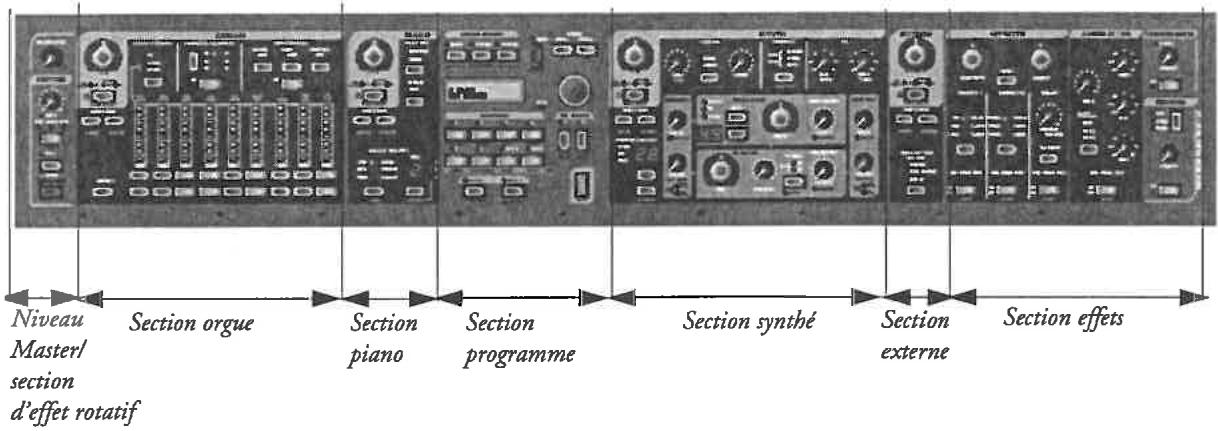
La section programme
La section programme centrale est l'endroit où vous sélectionnez et mémorez les programmes, accédez aux paramètres de système, activez les zones de clavier pour les partages (splits) et superpositions (layers) et affectez les fonctions de morphing. Voir "La section Programme" en page 16 pour des détails.
Niveau master/section d'effet rotatif (ROTOR)
La section la plus à gauche de la façade contient une commande de niveau master et un effet de simulation de cabine rotative (Rotor). La commande MASTER LEVEL gère le niveau global de sortie des 4 prises de sortie CH OUT et de la sortie pour casque.
La section d'effet Rotor est placée logiquement près de la section orgue (car les effets de cabine rotative sont le plus souvent utilisés avec les sons d'orgue) mais elle peut s'appliquer à toute section instrumentale tout comme les autres effets. Voir "La section Rotor" en page 50.
La section orgue du Nord Stage dispose d'émulations de trois modèles classiques d'orgue : un B-3 Hammond, un Vox Continental II (type V) et un Farfisa Compact DeLuxe (type F). Voir “La section orgue (Organ)” en page 21.
La section PIANO
La section piano du Nord Stage comprend divers instruments multi-échantillonnés de type piano. Le Nord Stage utilise une reproduction sophistiquée à multiples niveaux d'échantillonnage, qui capture chaque nuance allant des touches jouées doucement aux touches jouées fort. Le Nord Stage est livré avec 10 instruments classiques de type piano conservés dans sa mémoire Flash. Le gros avantage de la mémoire Flash est que vous pouvez replacer ces instruments par de nouveaux et qu'aucune pile de sauvegarde
n'est nécessaire. Le Nord Stage dispose aussi d'une interface USB pour télécharger rapidement et facilement des nouveaux sons de piano. Voir "La section piano" en page 27.
La section synthé a été conçue pour une simplicité d'utilisation maximale sur scène. Elle utilise à la base la synthèse soustractive standard mais dispose également de synthèse FM et par table d'ondes. Voir “La section synthé (Synth)” en page 31.
La section externe (external)
La section Externe contrôle un instrument MIDI externe. Vous pouvez utiliser la commande PARAMETER pour contrôler divers paramètres de l'appareil externe. Vous pouvez également affecter l'instrument externe à n'importe quelle zone de clavier, comme avec les instruments internes! Voir "La section Externe" en page 58.
La section effects (EFFECTS)
Ici, vous trouverez les nombreux effets et modulations que vous pouvez utiliser pour ajouter cette touche supplémentaire à vos sons. Voir "Les effets" en page 45.
Le clavier
Le clavier du Nord Stage dispose de 88 touches lestées pour des sensations et une réponse optimales avec les instruments de type piano. Pour les sons d'orgue, il existe aussi une option de réponse à déclenchement rapide qui imite très bien la sensation d'un véritable orgue.
Le clavier peut être partagé en trois zones de clavier auxquelles toute section d'instrument peut être librement affectée. Les zones de clavier affectées sont mémorisées par les programmes. Voir "Emploi des zones de clavier et des configurations à double panneau" en page 51.
Les commandes
Il y a deux types de commande sur le Nord Stage:
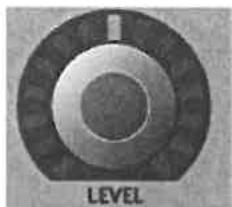
- Les encodeurs rotatifs qui affichent leur position avec une couronne de diodes vertes. Ils reflètent toujours la "vraie" valeur et peuvent également être pilotés à l'aide de la fonction Morph (voir "A propos de Morph Assign" en page 55).
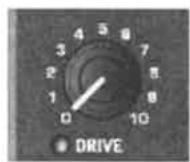
- Les autres commandes sont de type potentiomètre. Cela signifie que quand vous commencez à éditer un programme, les valeurs des paramètres peuvent être totalement différentes des positions indiquées par les commandes physiques. Dans que vous commencez à tourner une commande, la valeur du paramètre saute à celle qu'yougue par la position physique de la commande. Cela peut gêner des changements radicaux dans le son mais c'est normal.
Les boutons
Il y a trois types de boutons pour opérer les sons du Nord Stage:
Pressez le bouton SELECTEUR répétement pour passer entre les options imprimées à côté de la diode lumineuse triangulaire correspondante (voir illustration).
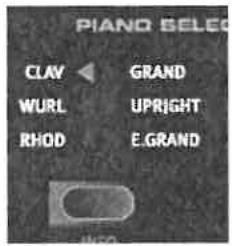
Boutons on/off
Les boutons ON/OFF ont une diode témoin à côté d'eux pour indiquer leur statut.
Boutons tirettes
Les boutons tirettes sont particuliers en cela qu'ils augmentent ou diminuent automatiquement le paramètre correspondant quand ils sont tenus. C'est-à-dire que si vous tenez un bouton TIRETTE, le paramètre qui lui correspond augmentera ou diminuera (dans sa plage de variation) tant que vous ne relâcherez pas le bouton.
Connexions AUDIO
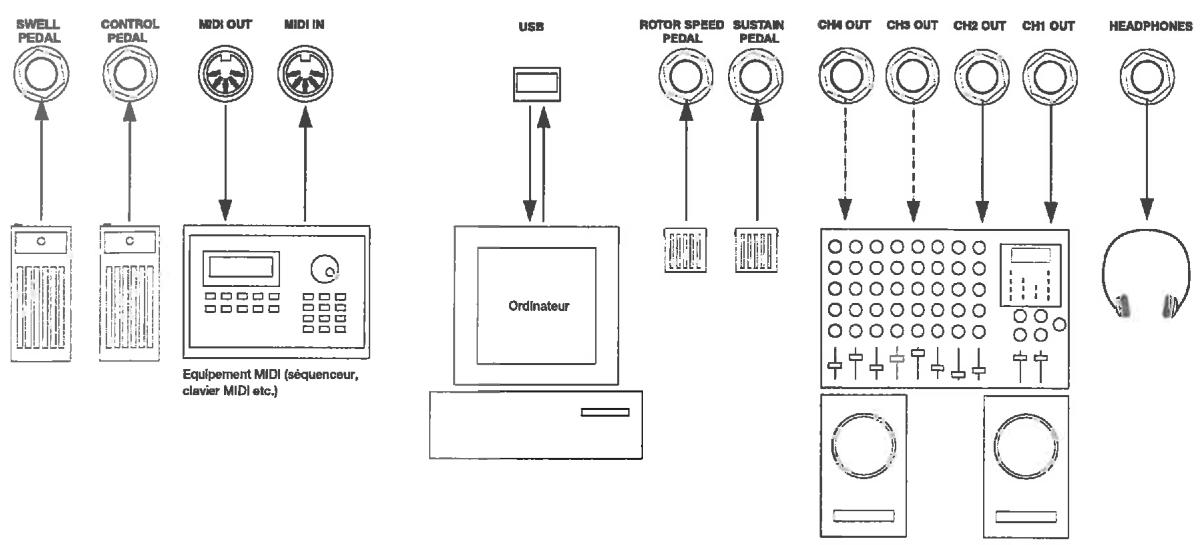
- Faites toutes les connexions audio avant d'allumer votre amplificateur de puissance!
- Tous les câbles de signal utilisés avec le Nord Stage doivent être blindés.
- Les quatre sorties audio (CH OUT 1-4) sont de niveau ligne et asymétriques.
- Si vous désirez brancher le Nord Stage en stéreo à votre équipement audio, vous devez utiliser conjointement CH1 OUT et CH2 OUT.
- Vous pouvez aussi diriger individuellement certains instruments vers les sorties CH OUT 3 & 4 en stéreo ou comme deux canaux mono. Cela se fait en page système - voir page 61.
Connexions MIDI
- Si vous utilisez un Nord Stage depuis un autre clavier MIDI, branchez un cable MIDI entre la MIDI OUT du clavier et la MIDI IN du Nord Stage.
- Si vous utilisez le Nord Stage pour piloter un instrument MIDI externe, branchez un cable MIDI entre la MIDI OUT du Nord Stage et la MIDI IN de l'autre instrument.
Connexion des pédales
Le Nord Stage a quatre entrées pour pédale, une entrée nommée CONTROL PEDAL (pour piloter les paramètres du Nord Stage), une entrée SWELL PEDAL, une entrée SUSTAIN PEDAL et une entrée ROTOR SPEED PEDAL (pour commuter la rotation rapide/lente de la cabine). Vous pouvez demander pour chaque instrument qu'il réagisse ou non au sustain (voir "Activation de pédale de sustain/pitch stick pour les instruments" en page 20). Branchez les pédales comme représenté ci-dessous:
Quand vous branchez une pédale d'expression à l'entrée CONTROL PEDAL ou ORGAN SWELL, vous nevez utiliser un câble stéreo (pointe-bague-manchon). Veuillez noter que la pédale doit avoir une prise de sortie stéreo. Les pédales de différents fabricants peuvent avoir des caractéristiques variées mais toute pédale d'expression peut aisément être réglée pour fonctionner correctement avec le Nord Stage (voir "Ctrl Pedal Gain" en page 62).
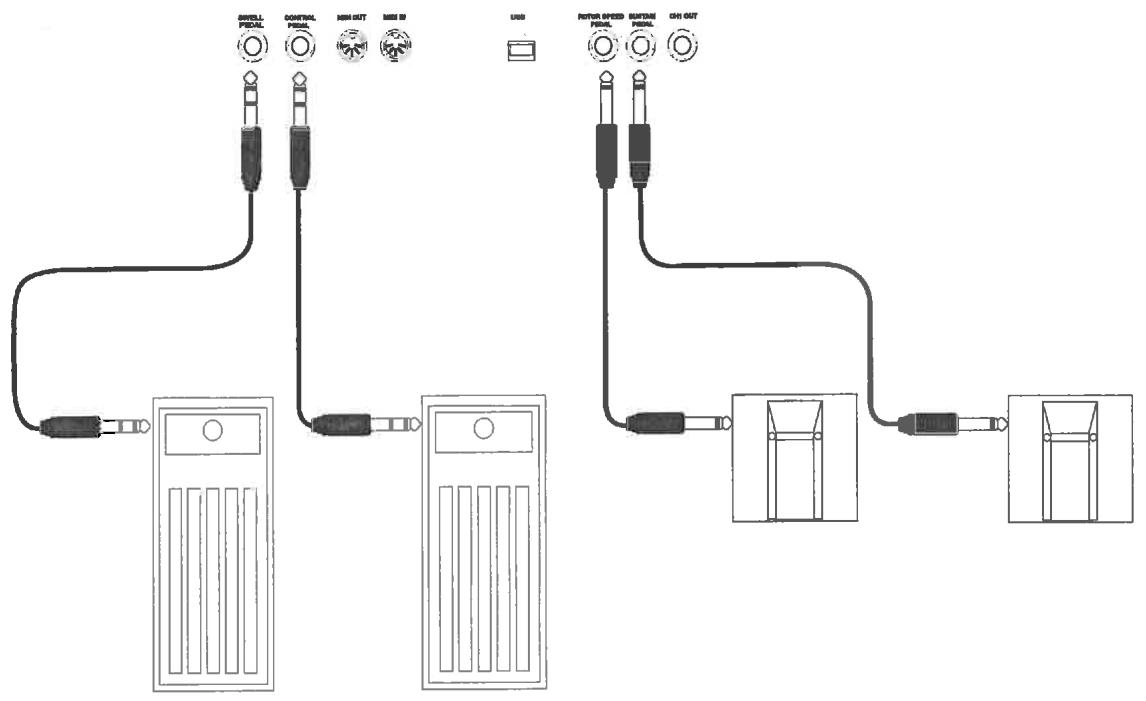
L'entree SWELL PEDAL
Vous pouvez brancher une pédale d'expression à l'entrée SWELL PEDAL pour piloter le Récit (clavier supérieur) de l'orgue, la commande de réponse volume/fréquence caractéristique utilisée par l'orgue B-3 d'origine.
EMPLOI D'une PEDALE controlant la vitesse de ROTOR
Une pédale commutateur branchée en entrée ROTOR SPEED PEDAL peut servir à commuter la vitesse entre lent et rapide pour l'effet rotor (voir page 50).
Vous pouvez aussi utiliser une pédale de sustain branchée en entrée ROTOR SPEED PEDAL pour commuter la vitesse de rotation de la cabine rotative donnée par l'effet du même nom. Dans ce cas, la fonctionnalité différera par rapport à une pédale commutateur et vous pouvez avoir à faire les réglages de système afin de la faire fonctionner comme vous le souhaitez. Cela se fait en page de menu système – voir "Menu système" en page 61.
A PROPOS des instruments
Quand on parle dans ce manuel de "section instrument" ou "instruments", il s'agit d'une référence collective aux instruments argu, piano et synthé qui peuvent tous être actifs dans un programme.
A PROPOS des programmes
Un programme du Nord Stage contient essentiellement tous les réglages (instruments et effets etc.) en vigueur lors de la sauvegarde du programme. Un programme peut être constitué d'un seul instrument ou d'une combinaison de jusqu'à six instruments pouvant être affectés à une ou plusieurs zones de clavier pour que celui-ci soit partagé (split) ou ait des sons superposés (layer).
Les programmes contiennent aussi des réglages pour les panneaux A et B (voir “A propos des panneaux A & B” en page 14).
Pour plus de détails sur l'architecture mémoire du programme, voir "Qu'est-ce qu'un programme?" en page 18.
Selection des programmes
La mémoire de programmes du Nord Stage possède 21 pages de programmes, chaque page contenant 6 programmes pour un total de 126 programmes. Tous les programmes peuvent être modifiés (édités) et replacés à tout moment. Pour sélectionner un programme à jour/éditer, procédez comme suit:
- Sélectionnez une page (1-21) en pressant les boutons PAGE -/+ en section programme.
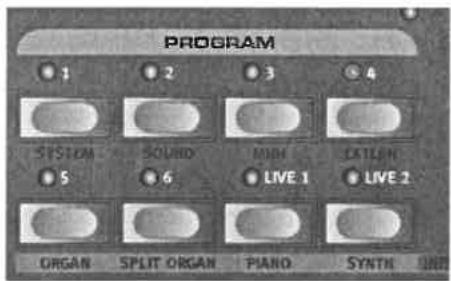
- Sélectionnez un programme de la page actuelle en pressant un des six boutons PROGRAM1 à 6.
- Vous pouvez aussi utiliser la MOLETTE DE VALEUR sur la droite de l'AFFICHEUR pour sélectionner les programmes. En la tournant, vous pouvez faire défiler en continu tous les programmes (sur toutes les pages).
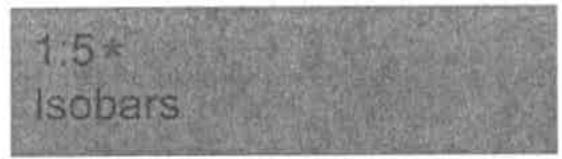
En réalité, la façon de changer un son programme peut se décrire en une seule phrase : "bougez les commandes et pressez les boutons". C'est aussi simple que cela ! N'ayez pas peur et de replacer les programmes d'usine. Si vous désirez restaurer ultérieurement n'importe lequel des programmes d'usine d'origine, vous pouvez télécharger ces derniers à l'adresse http://www.clavia.se et les transférer dans notre Nord Stage sous forme de fichiers de système exclusif (SysEx) MIDI. Pour indiquer qu'un programme a été edited (changé par rapport à sa version mémorisée), un astérisque apparait à droite du numéro de programme dans l'AFFICHEUR.
RETOUR au programme d'origine
Si vous avez édité un programme et désirez revenir à celui méorisé d'origine, pressez simplement à nouveau le bouton PROGRAM correspondant.
Mémorisation et appellation des programmes
La façon de mémoriser et de nommer les programmes est donnée dans un chapitre à part - voir "La section Programme" en page 16.
Activation des sections instrument
Il y a trois sections instrumentales principales dans le Nord Stage : la section orgue, la section piano et la section synthé. Vous pouvez activer/désactiver les sections instrumentales par les méthodes suivantes :
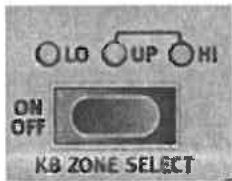
- Presser le bouton KB ZONE SELECT ON/OFF d'une section instrument afin qu'une ou plusieurs diodes s'allument activera l'instrument correspondant. Si toutes les diodes sont allumées, l'instrument jouera sur la totalité de la tessiture du clavier. Si un autre instrument est actif, il sera dans ce cas superposé avec l'instrument que vous venez d'activer.
- Presser le bouton KB ZONE SELECT pour une section instrument active (afin d'éteindre les diodes) désactivera la section correspondante.
- Pour des informations sur la façon d'utiliser les partages de clavier, voir le chapitre "Emploi des zones de clavier et des configurations à double panneau" en page 51.
Instruments initialux 1-4
Sinon, vous pouvez utiliser la méthode suivante pour sélectionner l'une des quatre configurations d'instruments de base (Organ/Split Organ/Piano/Synth). Cela activera l'instrument correspondant et désactivera les autres.
- Maintenez enfoncé le bouton SHIFT.
- Pressez un des boutons ORGAN, SPLIT ORGAN, PIANO ou SYNTH en section programme pour activer la section instrument correspondante. La configuration "Split Organ" utilise un partage entre clavier inférieur et clavier supérieur de l'orgue dans lequel la moitié basse du clavier joue un orgue
correspondant au panneau A, la moitié haute correspondant au panneau B (voir “A propos des configurations d'orgue avec partage du clavier (Split Organ)” en page 26).
Tous les instruments du Nord Stage sont multitimbraux à deux parties. Cela signifie que chaque section instrument peut produire simultanément deux sons, avec des réglages complètement indépendants. La clé de cette caractéristique, ce sont les deux panneaux : A et B.
Les deux boutons PANEL A et B sélectionnent le panneau actuellement actif (ou actif pour l'édition - voir ci-dessous). Chaque panneau contrôle trois sections instrument et quatre effets de panneau. Le but de ces deux panneaux avec leurs propres réglages n'est pas d'alterner entre deux configurations sonores à l'intérieur d'un programme sélectionné (bien que vous puissiez le faire).
La "bonne" façon d'utiliser les panneaux est plutôt d'activer les deux, ce qui vous donne accès simultanément à deux sons instrumentaux dans chaque section instrument, par exemple un Rhodes et un Clavinet, deux synthés etc. En mode double panneau, vous superposez deux yeux de panneaux du Nord Stage.
- Vous activez les deux panneaux en maintenant enfoncé un des boutons PANEL A/B et en pressant l'autre.
- Pour quitter le mode "double panneau", maintenez enfoncé un des boutons PANEL A/B et pressez l'autre.
A PROPOS de la selection de panneau pour l'édition
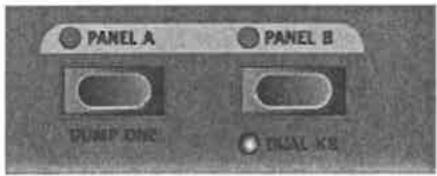
Les deux panneaux sont actifs. Une des diodes de bouton PANEL clignote pour indiquer le panneau actuellement sélectionné pour l'édition.
Si les deux panneaux sont actifs, les réglages de la façade reflètent toujours un des panneaux (A ou B) à la fois.
- Toute modification des paramètres n'affectera que le panneau actuellement "acté pour l'édition" dont la sélection est indiquée par un bouton PANEL clignotant.
- Presser l'autre bouton PANEL sélectionnera instantanément l'autre panneau pour l'édition et vous permettra de modifier ses réglages.
- Chaque panneau contient des réglages indépendants pour les trois instruments (Orgue/Piano/Synthé), ainsi que les réglages de quatre effets de panneau (Effet 1/2, Delay et AmpSim/EQ).
- Par conséquent, dans un seul programme, vous pouvez utiliser jusqu'à 6 instruments et 8 effets indépendants.
Réglage du niveau de SORTIE pour les
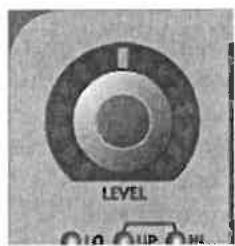
Chaque instrument a un encodeur rotatif intitulé LEVEL en partie haute. Celui-ci règle le niveau de sortie pour la section instrument correspondante. Les encodeurs LEVEL peuvent être pilotés par la fonction Morph.
AJOUT d'un EFFET GLOBAL
Le Nord Stage dispose de quatre sections d'effets : la section Rotor (effet de cabine rotative), la section effets (3 unités d'effet séparées : effet 1, 2 et delay), la section Ampsim/EQ (simulation d'ampli avec saturation et modélisation d'enceinte avec égaliseur) et une section compresseur et reverb. Les effets compresseur et reverb sont globaux et affectent tous les instruments dirigés vers les prises de sortie générales CH OUT 1/2. Les autres effets peuvent traiter un instrument à la fois par panneau.
- Pour ajouter un effet de reverb global à un son, pressez simplement le bouton ON en section reverb.
Maintenant, vous pouvez régler l'intensité de l'effet reverb avec la commande DRY/WET (son sec/son d'effet) et régler le caractère de base de la reverb (Hall/Stage/Room) avec le selecteur!
La façon d'utiliser les autres effets est décrite dans le chapitre “Les effets” en page 45.
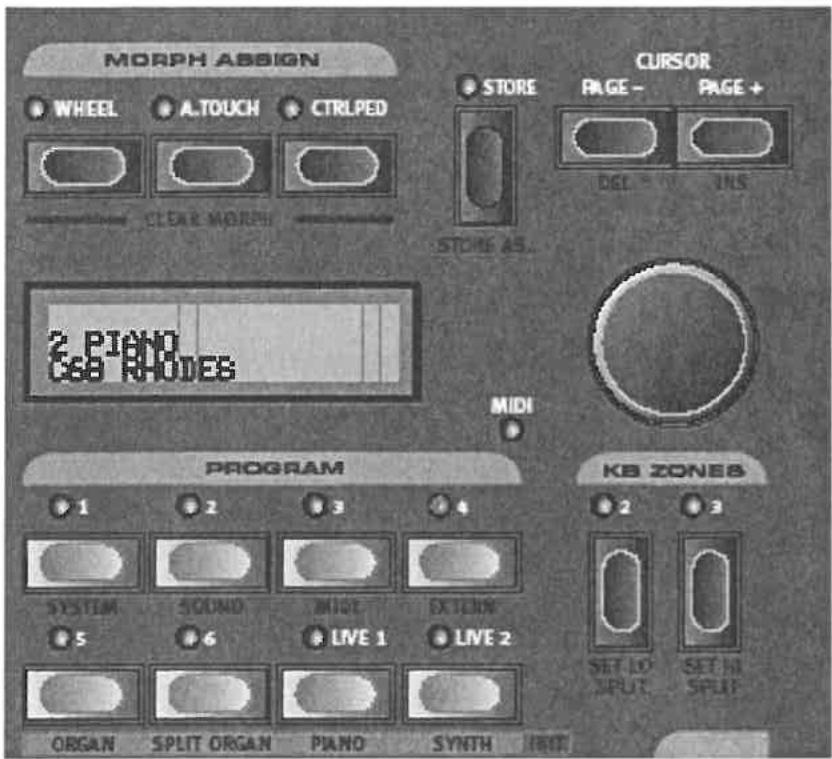
Généralités
La section programme comprend des fonctions centrales comme la gestion de programmes, les pages de système, etc. Les pages de système sont couvertes dans un chapitre indépendant - voir "Fonctions de système" en page 61.
Boutons page /+
Les boutons PAGE - / + seront à sélectionner les programmes et à naviguer entre les pages du menu système.
Afficheur
L'AFFICHEUR donne normalement le nom du programme actuellement sélectionné, mais sert aussi à afficher divers paramètres de système.
Le bouton SHIFT
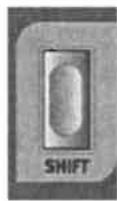
De nombreux boutons et commandes ont des secondes fonctions accessibles en maintenant enfoncé le bouton SHIFT pendant que vous pressez le bouton ou tournez la commande. Les fonctions induites par l'emploi de la touche sont toujours imprimées sous le bouton ou la commande correspondante. Par exemple, presser SHIFT + le bouton PROGRAM 3 vous permet d'accéder aux paramètres MIDI du système.
Molette de VALEUR
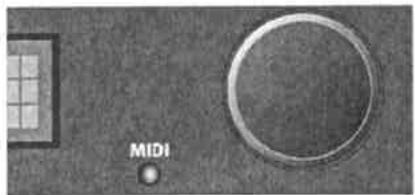
La MOLETTE DE VALEUR située à droite de l'afficheur sert à sélectionner les mémoires de programme et à régler les valeurs des paramètres de système.
Le bouton STORE
Le bouton STORE rouge sert à mémoriser les programmes (voir “Mémorisation de programmes” en page 19).
Boutons program
Sous l'afficheur se trouvent six boutons PROGRAM (1-6). Utilisez-les pour sélectionner les programmes et différentes fonctions du système (via l'emploi conjoint du bouton SHIFT).
Les boutons LIVE 1/2
Presser l'un des boutons LIVE 1/2 activera la mémoire Live - voir "À propos de la mémoire Live 1&2" en page 18 pour une description de cette fonction spéciale de mémoire.
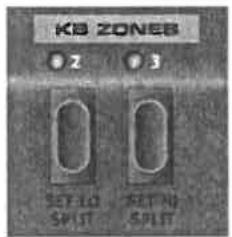
Boutons KB ZONES 2/3
Ces boutons servent à activer les zones de clavier. Chaque programme peut avoir jusqu'à 3 zones de clavier (basse/haute/très haute), et chaque section d'instrument peut être régée pour jouer sur toutes, deux ou une de ces zones – voir “Emploi des zones de clavier et des configurations à double panneau” en page 51.
Cette section vous permet de choisir des paramètres de la façade pour qu'ils soient contrôlés par la molette de modulation, une pédale de commande ou l'aftertouch (pression) du clavier. De multiples paramètres peuvent ainsi bénéficier de la fonction Morph Assign pour que par exemple bouger la molette Mod change les réglages de tirettes pour l'orgue et simultanément le volume de la section piano. Voir "La fonction Morph Assign" en page 55.
Boutons PANEL A/B
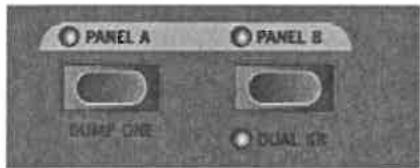
Comme mentionné précédemment, pour chaque programme, vous avez deux panneaux indépendants (Panel) A et B, chacun contenant des réglages indépendants pour les trois sections instrument et les effets. Si vous activez les deux panneaux, vous pouvez utiliser deux instruments en même temps, par exemple deux pianos ou une configuration d'orgue partagé (voir "A propos des configurations d'orgue avec partage du clavier (Split Organ)" en page 26). Cela se fait en pressant simultanément les boutons PANEL A et B. Quand les deux panneaux sont actifs, vous avez accès aux six sections instruments et aux huit sections effets (Effet 1 & 2, Delay et AmpSim/EQ x2). Un des boutons PANEL A/B clignotera alors pour indiquer lequel est sélectionné, c'est-à-dire celui dont les réglages sont actuellement affichés et peuvent être modifiés. Pour sélectionner l'autre panneau, pressez le bouton PANEL correspondant.
Qu'est-ce qu'un programme?
Un programme mémorise basiquement tout, exceptées les fonctions système qui sont principalement globales et communes à tous les programmes. Pour comprendre l'architecture interne du Nord Stage, gardez ce qui suit à l'esprit:
- Pour chaque panneau (Panel), les réglages des trois instruments, des quatre effets de panneau et de la section Externe sont indépendants.
- Un programme mémorise les réglages des panneaux A et B, aussi un programme contient-il des réglages indépendants pour six instruments, huit effets de panneau et deux sections externes.
- Les effets généraux (compresseur/reverb) et l'effet Rotor ne sont pas indépendants des panneaux, mais sont également mémorisés avec le programme.
- Les partages et les superpositions (zones de clavier) et les affectations morph font bien sûr partie du programme.
A PROPOS de la mémoire LIVE 1&2
La fonction spéciale de mémoire Live peut être décrite comme une "mémoire de programme en direct". Si vous activez le bouton LIVE 1 ou 2, tous les changements apportés aux réglages de façon seront continuellement sauvegardés. Si vous éteignez l'instrument ou changez de programme, les réglages resteront conservés dans la mémoire Live, aussi lorsque vous rallumerez l'instrument (vous reviendrez à la mémoire Live), tous les réglages seront exactement tels que vous les avez laissés.
Avoir deux mémoires Live signifie que deux configurations indépendantes peuvent être ainsi "sauvegardées". Si la mémoire Live est sélectionnée et si vous décidez de conserver de façon permanente ses réglages sous forme d'un programme, vous pouvez le faire en utilisant des méthodes standards (voir ci-dessous).
Vous pouvez aussi mémoriser les programmes dans les emplacements mémoire Live 1 ou 2, auquel cas les réglages de programme remplaceront les réglages actuels de la mémoire Live. Notez que quand vous mémorisez un programme dans une des mémoires live, les réglages sont "transférés" à la mémoire Live, c'est-à-dire que tout changement effectué sera enregistré en continu et vous ne pourrez pas revenir aux réglages exacts tels qu'ils étaient "mémorisés" dans le programme.
Mémorisation de programmes
Mémoriser un programme remplace le programme existant dans son emplacement mémoire.
Note! À la sortie d'usine du Nord Stage, la protection mémoire (memory Lock) est activée ('On').
Pour pouvoir mémoriser des programmes, voir "Memory Protect" en page 63.
Mémorisation d'un programme
Pour mémoriser un programme sans changer son nom, procédez comme suit :
- Pressez une fois le bouton STORE. Le bouton STORE et l'indicateur du bouton PROGRAM actuellement sélectionné commencent à clignoter et l'afficheur indique "Store to X: X" (la page et le numéro de programme actuels), plus le nom du programme,
- L' étape suivante consiste à selectionner un emplacement de page/programme pour memoriser le programme édité. Vous pouvez utiliser les boutons PAGE - / + pour selectionner une page de programme (1-21) et les boutons PROGRAM 1-6 pour selectionner un nombre de programme sur la page sélectionnée (ou les mémoires Live 1 et 2). Sinon, vous pouvez utiliser la MOLETTE DE VALEUR pour passer en revue les programmes (sur toutes les pages de programme). Pour annuler l'opération, pressez n'importe quel bouton exceptés les boutons SHIFT, PROGRAM, STORE ou PAGE - / +.
- A partir de là, vous pouzeCHOISIR de nommer le programme avant de le mémoriser - voir "Nommer un programme" ci-dessous.
- Pressez à nouveau STORE pour mémoriser le programme. L'afficheur indique à présent "Programed!" durant un court instant.
Pour nommer un programme, procédez comme suit:
- Maintenez enfoncé SHIFT et pressez une fois le bouton STORE. L'indicateur du bouton STORE commence à clignoter et l'AFFICHEUR indique "Set Name" (Programmer le nom).
- Utilisez maintenant une des méthodes suivantes pour nommer votre programme:
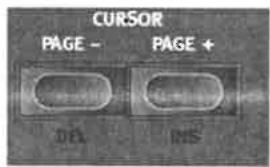
- Vous pouvez déplacer le curseur à gauche ou à droite dans l'AFFICHEUR avec les boutons PAGE -/+
- Quand le curseur est sur la position où vous désirez saisir/changer un caractère, vous pouvez utiliser la MOLETTE DE VALEUR pour passer en revue tous les caractères disponibles (a-z, A-Z, 0-9, espace et “-”).
- En maintenant enfoncé SHIFT et en pressant le bouton PAGE + (INS), vous insérez un blanc à l'emplacement du curseur.
- En maintenant enfoncé SHIFT et en pressant le bouton PAGE - (DEL), vous effacez le caractère à l'emplacement du curseur.
- Sinon, vous pouvez presser et maintenir le bouton KB ZONES 2 ou 3. Cela affichera les caractères à l'écran, le dernier caractère sur lequel s'est posé le curseur étant sélectionné. Vous pouvez maintenant utiliser la molette de valeur pour sélectionner un caractère à l'emplacement actuel du curseur. Quand vous relâchez le bouton KB ZONES, le curseur passe automatiquement à la position suivante.
- Pressez à nouveau STORE. Maintenant, vous pouvez utiliser les mêmes méthodes que décrites dans "Mémorisation d'un programme" pour memoriser le nom en même temps que le programme.
6. Les instruments
Le Nord Stage dispose de trois instruments différents : orgue, piano et synthé. Chaque instrument est multitimbral à deux parties, ce qui signifie qu'il y a en réalité deux moteurs sonores indépendants pour chaque instrument. Ces "moteurs" sont connectés en interne aux panneaux (un associé à Panel A et l'autre à Panel B). L'orgue se comporte un peu différemment en cela qu'il n'y a en réalité "qu'un moteur" mais qui prend en charge deux claviers avec des réglages de tirettes différents - voir "A propos des configurations d'orgue avec partage du clavier (Split Organ)" en page 26.
Activation de pédale de sustain/pitch STICK pour les
Vous pouvez librement déterminer quels instruments répondront à une pédale de sustain connectée et au pitch bend.
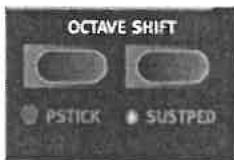
- Pour activer la réception des messages de pédale de sustain pour un instrument, pressez SHIFT + le bouton OCTAVE SHIFT de croite dans la section instrument correspondante pour que la diode "SUSTPED" s'allume sous le bouton. Vous pouvez utiliser la même méthode générale pour désactiver la réception du sustain pour une section instrument, ce qui dans ce cas estint la diode "SUSTPED".
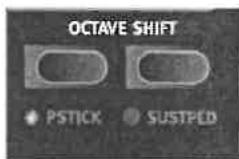
- Pour activer la réception de pitch bend pour une section instrument, pressez SHIFT + le bouton OCTAVE SHIFT de gauche dans la section instrument correspondante pour que la diode “PSTICK” s'allume sous le bouton.
La plaque de variation de hauteur est fixée à - / + 2 demi-tons.
Encodeur de niveau (LEVEL)
L'encodeur rotatif LEVEL vous permet de régler le volume de sortie pour l'instrument. Le niveau de l'instrument peut être piloté par la fonction Morph.
Boutons KB ZONE SELECT
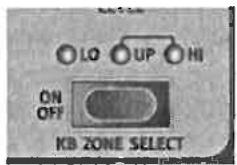
Les boutons KB ZONE SELECT vous permettent d'affecter l'instrument à des zones de clavier pour créer des divisions (splits) et des superpositions (layers). Cela est décrit dans "Emploi des zones de clavier et des configurations à double panneau" en page 51.
Chaque instrument a une tessiture finie. Si un instrument est affecté à toutes les zones (la totalité du clavier), cela signifie que vous ne pouvez pas utiliser correctement la fonction de transposition par octave (Octave Shift) car cette fonction ne vous permet de déplacer l'instrument que dans cette tessiture. Voir "Décalage d'octave (Octave Shift)" en page 53 pour plus d'informations sur la fonction de transposition par octave (Octave Shift).
La section orgue du Nord Stage dispose d'emulations de trois modèles classiques d'orgue: un B-3 Hammond, un Vox Continental II (type V) et un Farfisa Compact DeLuxe (type F). Vous pouvez sélectionner le modèle à faire jour en utilisant le bouton ORGAN MODEL.
Le modèle B-3 (Hammond)
L'orgue B-3 du Nord Stage est basé sur une simulation numérique des roues phoniques mécaniques du classique orgue B-3 Hammond. Cette simulation utilise des méthodes innovantes et perfectionnées pour capturer toutes les nuances du son d'origine du B-3, par exemple:
- Un modèle numérique extrêmement précis du chorus et du scanner de vibrato d'origine.
- Modélisation des rebonds de contact individuels aléatoires pour chaque harmonique.
- Modélisation des caractéristiques de fréquence uniques du préamplificateur intégré qui forme le "corps" du son B-3.
- Simulation de l'énergie furtive des roues phoniques qui donne le typique son "compressé".
- Accord authentique des roues phoniques selon les caractéristiques d'origine du B-3.
- Réponse du clavier extrêmement rapide.
- Polyphonie totale.
Lestirettes
Les tirettes du Nord Stage sont représentées par des boutons et des colonnes de diodes à la place de tirettes mécaniques ordinaires. Cela vous donne un grand avantage : quand vous changez de preset ou de programme, les réglages corrects de tirettes sont immédiatement rappelés et affichés par les diodes. En d'autres termes, oubliez la traditionnelle méthode à tâtons. Il est très facile de prendre l'habitude de changer les réglages de tirettes de façon naturelle avec les boutons.
Les tirettes du Nord Stage se comportent de façon similaire à leurs homologues mécaniques, c'est-à-dire que vous "tirez" les tirettes en pressant les boutons TIRETTES BAS et vous les "repoussez" en pressant les boutons TIRETTES HAUT. Les boutons de tirette sont particuliers en cela qu'ils font automatiquement bouger la tirette quand vous les maintenez enfoncés. Ainsi, si vous maintenez un bouton tirette, la valeur de cette tirette augmentera ou diminuera (et dans sa plage) jusqu'à ce que vous relâchiez le bouton. Chaque tirette représente une harmonique (parfois nommée partiel). Dans l'illustration, vous pouvez voir les intervalles de hauteur entre les neuf tirettes. Notez que la tirette
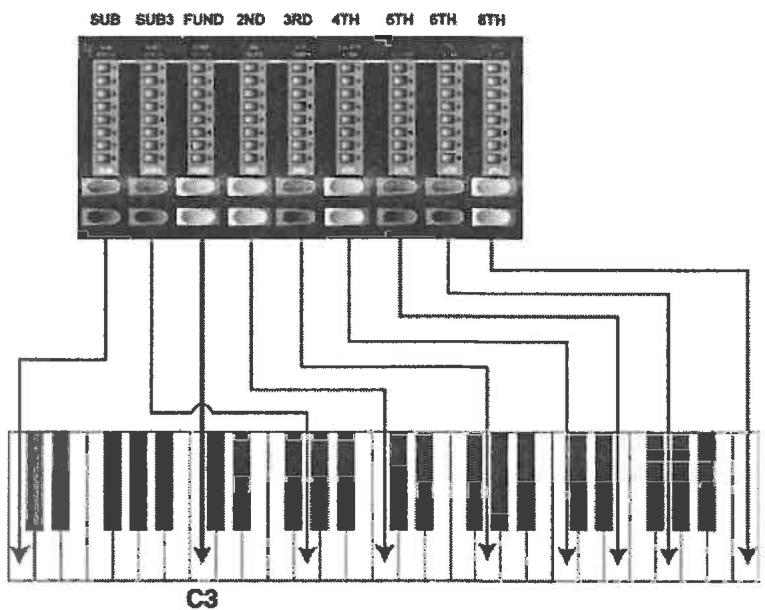
Dans le schéma ci-dessus, nous avons choisi C3 comme note de référence. La tirette FUND est considérée comme l'harmonique de base (fondamentale) du son d'orgue. Les flèches pointent sur les notes correspondant à chaque tirette quand C3 est notre note de référence.
SUB3 associe une quinte qui est en réalité au-dessus de la fondamentale. Toutefois, dans la plupart des situations, elle est perçue comme sonnant sous l'harmonique de base. Quand vous jouez différentes notes sur le clavier, les harmoniques sont transposées vers le haut ou le bas par intervalles harmoniques fixes.
Dans le B-3 d'origine, l'effet de percussion est généré par un simple générateur d'enveloppe qui contrôle soit la seconde soit la troisième harmonique. L'enveloppe "s'ouvre" un court instant au début du son quand vous pressez les touches.
- Vous activez/désactivez l'effet de percussion en pressant le bouton ON.
- L'effet de percussion peut être réglé pour piloter la deuxième harmonique (diode du bouton HARMONIC 3RD éteinte) ou la troisième harmonique.
- La chute de l'enveloppe peut être régée pour être rapide (diode du bouton DECAY éteinte) ou lente (Slow) et les caractéristiques de volume sur Normal (diode du bouton VOLUME éteinte) ou doux (Soft).
La figure ci-dessus montre l'enveloppe de percussion en mode SOFT.
(Les lignes en pointillés représentent le niveau normal de la tirette sans percussion)
La figure ci-dessus montre l'enveloppe de percussion en mode NORMAL.
Comme sur le B-3 d'origine, la percussion est un effet non legato à déclenchement unique. Par "déclenchement unique", nous voulons dire que la percussion n'est présente que quand vous frappez des touches alors qu'aucune autre note ne joue. En d'autres termes, si vous jouez une note ou un accord puis ajoutez d'autres notes sans relâcher les précédentes, il n'y aura pas d'effet de percussion sur les nouvelles notes. Vous devez relâcher toutes les touches pour pouvoir jouer de nouvelles notes avec l'effet de percussion. Aussi, comme sur le B-3 d'origine, en mode de percussion normal, le niveau de sustain est significativement plus bas qu'en mode de percussion doux (Soft), ou lorsque l'effet de percussion est désactivé.
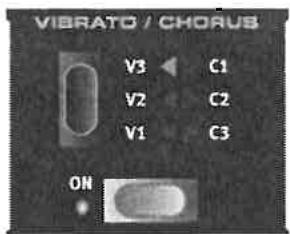
Le chorus et le vibrato d'origine du B-3 consistaient en une ligne de retard en prise associée à un scanner rotatif. Pour l'effet vibrato, le décalage de phase est appliqué au signal. Pour l'effet chorus, le signal à phase modulée est ajusté au signal d'origine. Beaucoup de temps et d'efforts ont été passés pour recréer précisément l'effet de chorus et de vibrato. comme sur le B-3 d'origine, le Nord Stage offre trois types de chorus différents (C1-C3) et trois types de vibrato différents (V1-V3). Sélectionnez un de ces types en pressant le selector correspondant. Vous activez/désactivez la section vibrato en pressant le bouton ON.
Contrôle du CLIC
Sur un B-3 d'origine, le clic de touche produit par les rebonds de contact aléatoires est en réalité un artefact audio. Cet artefact particulier est par la suite devenu un effet désirable chez les musiciens. Dans le Nord Stage, vous pouvez sélectionner l'intensité du clic de touche qui doit être présent dans les sons d'orgue B-3.
- Pressez les boutons SHIFT + SOUND pour accéder à la page de menu Sound (son).
- Utilisez les boutons PAGE - / + pour naviguer jusqu'à l'objet de menu Organ Key Click Level (niveau de clic de touche de l'ordre).
- Vous pouvez maintenant utiliser la MOLETTE DE VALEUR pour changer le niveau de clic (Click Level) de 0 à 100%. Le réglage par défaut est 50%.
Quand cela est fait, pressez à nouveau le bouton SOUND pour quitter la page Sound.
Le modèle v-type (VOX continental II)
Le Vox Continental est probablement le plus célèbre de tous les orgues combo à base de transistors ayant émergé au début des années 60. La technologie à transistors a permis de fabriquer des orgues plus compacts et portables. Par rapport aux puissants sons des orgues à roues phoniques, les orgues à transistors seront généralement de façon plus "mince", mais le Vox Continental a un son caractéristique qui, associé à sa portabilité et à son design particulier (clavier inversé et stand chromé "en forme de Z") en ont fait un instrument extrêmement populaire à l'époque. Le son est éternel et fidèlement recréé dans le Nord Stage.
Les tirettes
Le Vox Continental utilise aisément des tirettes pour changer le timbre du son. Les intervalles des harmoniques pour l'orgue V-Type sont imprimés dans la rangée supérieure au-dessus des tirettes (voir page 22 pour une description générale de la façon dont les tirettes fonctionnent dans le Nord Stage).
Dans l'illustration, vous pouvez voir l'intervalle de hauteur entre les six tirettes utilisées par l'orgue V-Type. Notez que la sixième tirette à partir de la gauche contrôle simultanément trois harmoniques (tiere - quarte - octave). Les deux tirettes les plus à droite déterminent le mixage des deux formes d'onde de base qui constituent la source sonore du son d'orgue, comme sur l'original. Vous avez accès à des formes d'onde sinusoidales (douce) et triangulaire (brillante) qui peuvent être librement mélangées. Si ces tirettes sont totalement poussées, l'orgue ne produit aucun son.
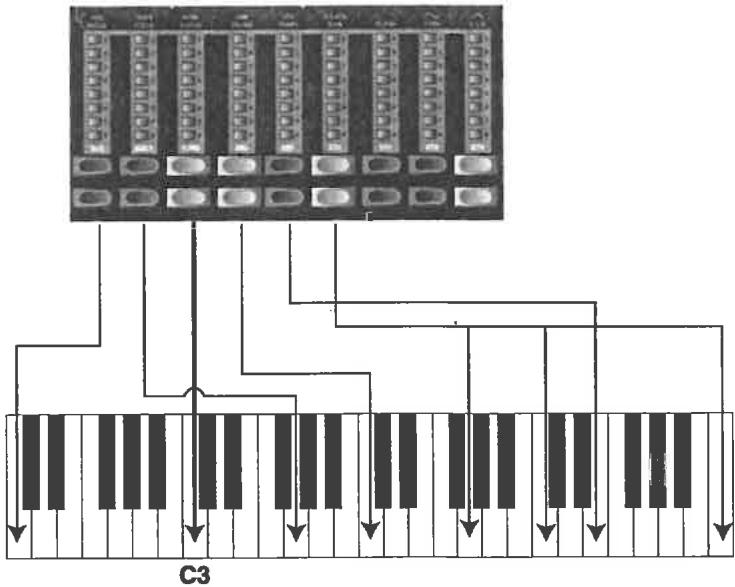
Dans le schéma ci-dessus, nous avons choisi C3 comme note de référence. La tîrette FUND est considérée comme l'harmonique de base (fondamentale) du son d'orgue. Les flèches pointent sur les notes correspondant à chaque tîrette quand C3 est notre note de référence.
Il n'y a qu'un type de vibrato disponible pour le V-Type, activé par le bouton ON de la section vibrato.
MODELE F-Type (Farfisa)
Le son "bourdonnant" typique de l'orgue Farfisa est un des sons de clavier les plus caractéristiques et les plus facilement reconnaissables jamais créés, bien qu'on puisse en fait obtenir une grande variété de sons de cet instrument. Pour le Nord Stage, c'est un Farfisa Compact DeLuxe qui a été utilisé comme modèle.
Les sélecteurs de registre
Les tirettes fonctionnent comme des commutateurs on/off ou "sélecteurs de registre" quand le modèle F-Type est sélectionné. Plutôt que des tirettes, les touches Farfisa d'origine disposaient de commutateurs "à bascule" pour sélectionner les "voix" de l'instrument (en réalité des réglages de filtres différents) dans différentes tessitures (octave). Dans le Nord Stage, cette fonctionnalité est reproduite. Quand le modèle d'orgue F-Type est sélectionné, les boutons tirettes bas servent à activer les voix et les boutons tirettes hauts à les couper. Les diodes de tirette 5-8 s'allument pour une voie activée et les diodes de tirette 1-4 s'allument pour une voix désactivée. Les voix disponibles pour le F-Type (également
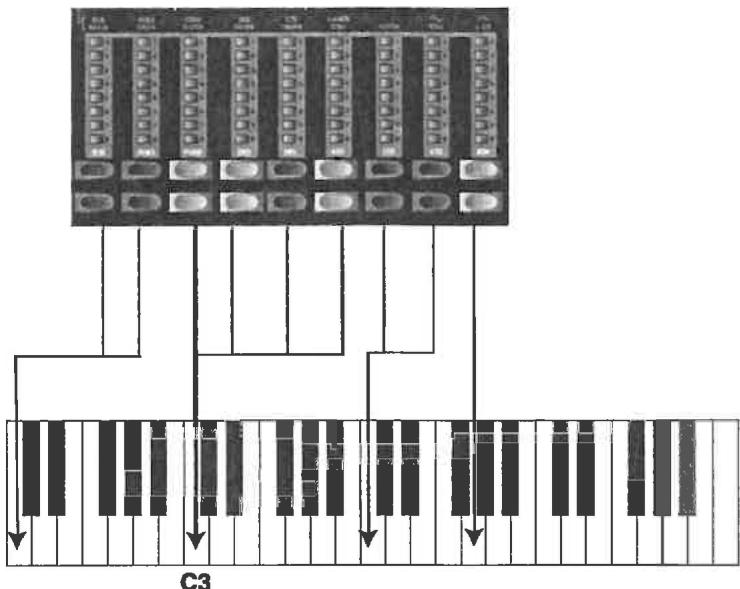
Dans le schéma ci-dessus, nous avons choisi C3 comme note de référence. Les quatre sélecteurs de registre 8" correspondant à l'harmonique fondamentale (mais avec des caractéristiques tonales différentes). Les flèches pointent sur les notes correspondant à chaque tirette quand C3 est notre note de référence.
imprimées en façade directement au-dessus des tirettes) sont les suivantes (de gauche à droite) :
| N° de sélecteur de registre | Voix | Nom en façon |
| 1 | Bass 16" | BAS16 |
| 2 | Strings 16" | STR16 |
| 3 | Flute 8" | FLUTE8 |
| 4 | Oboe 8" | OBOE8 |
| 5 | Trumpet 8" | TRMP8 |
| 6 | Strings 8" | STR8 |
| 7 | Flute 4" | FLUTE4 |
| 8 | Strings 4" | STR4 |
| 9 | Un son brillant, accordé une octave ou une quinte au-dessus de la fondamentale. | 2 2/3 |
Notez que les voix ne sont pas supposées reproduire les instruments dont elles portent le nom, car ceux-ci décrivent les caractéristiques tonales de base du son (c'est-à-dire flute=son doux / oboe=son de type anche / strings=son brillant / trumpet=son cuivré).
Le modèle F-Type a deux modes de vibrato de base : léger et lourd, avec différentes vitesses pour chaque mode. Le choix lent/rapide pour le mode léger se règle avec les sélecteurs V1/V2 tandis que C1/C2 règlent la vitesse pour le mode lourd.
Le "Swell" ou ("Récit") est la fonction de volume caractéristique que vous pilotez depuis la pédale d'un B-3. Le Swell n'est pas seulement une commande de volume - pour le B-3, cela change également le caractère du son de façon particulière. Pour utiliser la commande Swell sur le Nord Stage, branchez simplement une pédale d'expression résistive standard à l'entrée ORGAN SWELL de la face arrière (voir "Connexion des pédales" en page 11).
Une PEDALE d'expression branchée en entrée ORGAN SWELL pilotera la fonction Swell pour tous les modèles d'argue.
CABINE rotative
La section Rotor (simulation de cabine rotative) est logiquement placée à côté de la section orgue, mais vous pouvez également l’utiliser sur des sons de piano ou de synthé comme les autres effets. L’effet Rotor est décrit en page 50.
Presets d'orgue 1 & 2
Pour chaque méthode d'orgue, vous pouvez memoriser deux preset dans un simple programme. C'est une façon rapide de alterner entre deux variations sonores sans avoir à changer de programme.
Vous pouvez alterner entre les preset 1 & 2 en pressant le bouton PRESET II. Les réglages de tirettes et de vibrato/percussion (on/off) des deux preset sont memorisés avec le programme.
Clavier (SPLIT ORGAN)
Si vous pressez SHIFT et le bouton SPLIT ORGAN, vous activez une configuration d'orgue de base avec partage du clavier (split), ou les deux panneaux A et B sont actifs. Dans ce mode, le clavier est partagé pour jouer un clavier "inférieur" et un clavier "supérieur" de l'orgue. Les réglages du panneau A contrôlent le clavier inférieur et ceux du panneau B le clavier supérieur. Par défaut, le partage est réglé sur le do Médian.
Un bouton PANEL clignotant signale celui des panneaux qui est sélectionné pour l'édition, c'est-à-dire celui dont les réglages sont actuellement affichés. Pour opérer/afficher les réglages de l'autre panneau/ "clavier", presse le bouton PANEL correspondant.
Chaque panneau peut avoir ses propres règles de tirettes, vibrato (on/off) et percussion (on/off).
La section PIANO
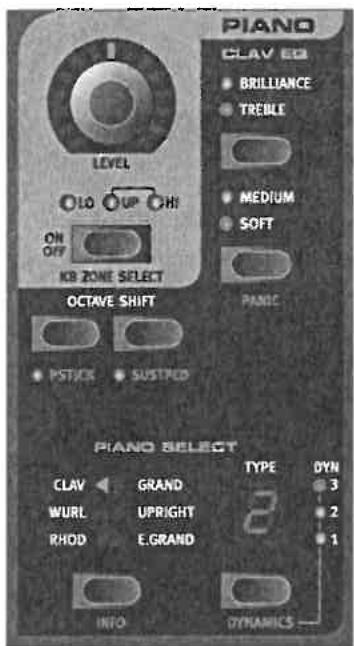
La section piano du Nord Stage contient six catégories de piano et chaque catégorie peut contenir différents types d'instruments. Vous pouvez librement ajouter de nouveaux instruments piano via USB à l'aide de l'utilitaire Nord Stage Manager (voir "Téléchargement d'instruments piano via USB" en page 67).
A sa sortie du carton, le Nord Stage dispose d'une collection raffinée de pianos acoustiques et électromécaniques soignement sélectionnés. Beaucoup d'efforts ont été apportés pour que la réponse au jeu et le son des instruments échantillonnés correspondant à chaque nuance du véritable instrument. Chaque instrument piano a été multi-échantillonné sur un grand nombre de niveaux. C'est une des raisons pour lesquelles ils seront et sont ressentis de façon aussi authentique.
A PROPOS des instruments PIANO
Comme tous les échantillons de piano sont mémorisés en mémoire Flash, vous pouvez aisément ajouter ou remplacer les instruments piano mémorisés par de nouveaux.
Quand vous téléchargez des instruments piano, ils sont automatiquement chargés dans la catégorie correspondante. L'utilisateur peut choisir de remplacer un instrument existant dans cette catégorie ou d'ajouter le nouvel instrument comme un nouveau type. Par conséquent, les catégories de piano imprimées en façade sont toujours correctes. Un programme sauvegarde les instruments piano par catégorie ou numéro de type. Si un programme se réfère à un instrument piano qui n'est actuellement pas chargé, c'est-à-dire à un emplacement type vide, l'affichage type clignote et présente le numéro de type manquant. Si cela se produit, vous pouvez soit naviguer vers un autre type d'instrument dans la catégorie sélectionnée et le choisir pour l'utiliser à la place, soit utiliser l'utilitaire Nord Stage Manager pour télécharger un instrument dans l'emplacement type vide.
Selection des instruments PIANO
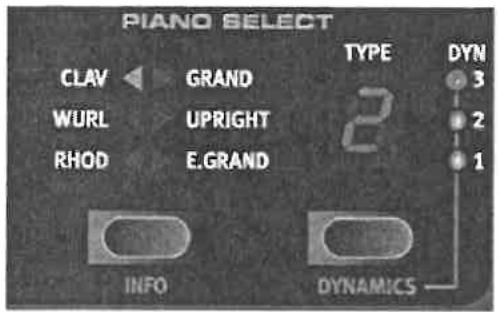
Voulez utiliser le selecteur pour choisir une catégorie d'instruments puis le bouton TYPE pour selectionner l'instrument ou la variation spécifique dans la catégorie sélectionnée.
Les catégories de pianos sont les suivantes :
C'est la catégorie Clavinet.
C'est la catégorie Wurlitzer.
C'est la catégorie des pianos Fender Rhodes.
C'est la catégorie des pianos à queue.
C'est la catégorie des pianos droits.
C'est la catégorie des pianos à queue électriques.
A PROPOS de la bibliothèque de SONS d'usine
Comme mentionné précédemment, la section piano est ouverte en ce sens que vous pouvez charger de nouveaux instruments grâce à l'utilitaire Nord Stage Manager. Ci-dessous se trouve une description des instruments piano inclus d'usine dans le Nord Stage:
| Catégorie | N° de Type | Description |
| Clav | 1-4 | Sélectionne un Clavinet D6 Hohner échantillonné. Il y a quatre Types au besoin avec différentes variations de prise (voir "Type de capteur" en page 30.) De plus, toutes les combinaisons de filtres possibles du Clavinet D6 d'origine peuvent être recrées en section correcteur du Clavinet (voir "Clav EQ" en page 30). |
| Wurl | 1 | Piano électrique Wurlitzer 200A. |
| Rhod | 1 | Rhodes 73 Mk I Stage. Il a été fabriqué en 1978 et a été réglé pour un "timbre profond". Le réglage nommé volume est sur "Low". Ces réglages donnent au piano un son chaud avec une riche fondamentale. |
| Rhod | 2 | Piano Rhodes Mk II Stage fabriqué en 1981 et réglé en timbre "à faible niveau". Vous vous souvenez de ce son? Il est devenu célibre grâce au grand Chick Corea. Le réglage de volume est réglé sur "close" (proche). |
| Rhod | 3 | Rhodes 73 Mark V Stage, fabriqué en 1984 et réglé en timbre "idéal". Le réglage de volume est réglé sur "close". Selon son inventeur Harold Rhodes, le Mark V a été "le meilleur Rhodes jamais construit". Le son du Mark V offre une clarté accrue dans les aigus, une(Meilleure) constance de timbre dans les graves et un sustain supérieur par rapport aux versions antérieures des pianos Rhodes. |
| Grand | 1 | Piano à queue de concert C7 Yamaha, échantillonné en stéreo avec micro de proximité. |
| Grand | 2 | Steinway de concert modèle D (Ambiance). Aussi en stéreo avec ambiance de la pièce. |
| Upright | 1 | Un piano fabriqué par Svenska Pianofabriken (usine suédoise de pianos). Il a été soigneusement accordé pour sonner comme un piano typique "de salon". |
| Upright | 2 | Piano droit Rain. Un piano droit sérieux, riche en caractère. |
| E.Grand | Piano à queue电量ique CP-80 Yamaha. |
A PROPOS du bouton INFO
Si vous pressez SHIFT et le bouton INFO en section Piano Select, l'écran affiche momentanément des informations supplémentaires sur l'instrument actuellement sélectionné, par exemple le placement de micro proche ("Close") ou en prise ambiant ("Ambient").
Son clavinet
Sur un Clavinet D6 d'origine, vous pouvez sélectionner différentes combinaisons de capteurs et de filtrages en pressant un certain nombre de commutateurs à bascule. Cette fonctionnalité est très fidèlement simulée sur le Nord Stage, ce qui signifie que vous avez toutes les possibilités de variations sonores du Clavinet D6 d'origine (plus quatre supplémentaires) en sélectionnant différentes combinaisons de capteurs et de filtres! Voici comment cela fonctionne:
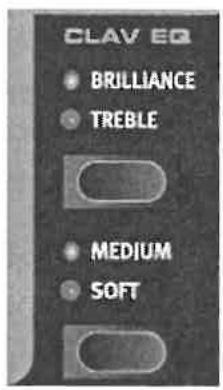
Les deux boutons CLAV EQ fonctionnent comme sélecteurs de filtre. En sélectionnant différentes combinaisons des boutons de filtre BRILLIANT/TREBLE et MEDIUM/SOFT, vous pouvez reproduire les 15 variations de filtre possibles, exactement comme sur le D6 d'origine.
Type de capteur
Un Clavinet D6 a deux capteurs indépendants, un sur le "manche" et un sur le "chevalet". En sélectionnant un micro ou les deux selon différentes combinaisons, vous pouvez modifier de façon assez radicale le caractère du son. Quand le Clavinet est sélectionné dans le Nord Stage, le bouton TYPE de la section Piano Select sert à sélectionner les variations de capteurs en fonction du tableau ci-dessous:
| Type de capteur | Description |
| 1 (CB) | Seul le micro de "chevalet"; un son brillant. |
| 2 (CA) | Seul le micro de "manche"; un son plus chaud, moins brillant. |
| 3 (DA) | Les deux micros déphasés de 180°; la fondamentale est quasiment annulée et le son devient tenu. |
| 4 (DB) | Les deux micros activés et en phase; un son très plein. |
DYNAMICS (sensibilité à la dynamique)
Certains instruments piano échantillonnés pour le Nord Stage ont une très large dynamique par nature et bien entendu nous avons voulu capturer cela aussi précisément que possible.
Par conséquent, il peut être ressenti comme assez difficile d'atteindre les niveaux les plus extrêmes quand on joue les sons de piano du Nord Stage avec les réglages de dynamique par défaut du clavier. Cela est dû au fait que les courbes de réponse dynamique ont été soignement ajustées pour réproduire les caractéristiques de réponse de chaque instrument original. En d'autres termes, l'intention de Clavia était que, lorsque vous jouez par exemple un son Rhodes, vous ressentiez la même chose qu'en jouant un piano Rhodes. Toutefois, si vous voulez que les sons de piano répondent plus facilement à la dynamique du clavier, vous pouvez régler cette dernière de la façon suivante. Le réglage Dynamics est sauvegardé dans un programme.
- Maintenez enfoncé SHIFT et pressez le bouton DYNAMICS pour sélectionner l'un des trois modes. Les diodes à droite de l'afficheur TYPE s'allument pour indiquer quel mode est sélectionné. Choisissez entre 1 et 3, 1 étant la plus BASSE sensibilité et 3 la plus haute. Si toutes les diodes sont éteintes, cela correspond à la sensibilité par défaut.
La section synthé du Nord Stage a été conçue pour être un synthétiseur de "scène" polyvalent et facile d'emploi devant compléter les autres sections instrumentales. Il est basé sur une synthèse "soustractive" traditionnelle, mais dispose également de formes d'onde dérivées des syntheses FM et à table d'ondes. Le synthé est polyphonique à 16 voix.
Combiner les caractéristiques de synthèse sonore avancée avec un façonnage sonore analogique traditionnel (enveloppe/filtre) permet une grande variété de sons, bien que cela reste très facile d'emploi car il n'y a pas beaucoup de paramètres à modifier. Le Nord Stage est après tout principalement un instrument de scène!
GROUPE oscillateur (OSC GROUP)
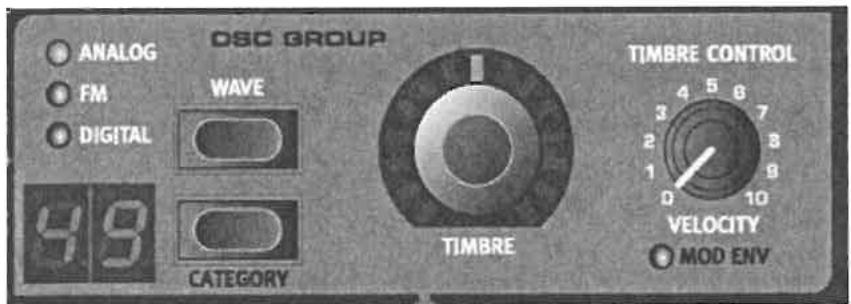
La section Osc Group est la source basique du générateur de sons du synthé et contient également la commande centrale TIMBRE qui sert à façonner le son de différentes façons, en fonction de la forme d'onde. Le timbre peut être pilote par la fonction Morph.
Les deux boutons de sélection d'onde (WAVE) servent à régler la forme d'onde de base. Vous pouvez les utiliser pour passer en revue toutes les formes d'onde de toutes les catégories (Analog/FM/Digital, c'est-à-dire analogique/FM/numérique) ou si vous pressez SHIFT, vous pouvez utiliser les sélecteurs d'onde (WAVE) pour sélectionner directement une catégorie. Les diodes témoins indiquent la catégorie à laquelle l'onde appartient.
ONDES de la catégorie analogique (ANALOG)
La catégorie analogique a cinq formes d'onde parmi lesquelles choisir. Ce sont les suivantes.
ONDE en DENTS de SCIE (1)
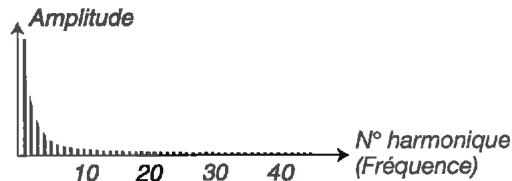
L'onde en dents de scie contient toutes les harmoniques et c'est la plus riche de toutes les formes d'onde disponibles. Elle convient à toutes sortes de son.
Signal en dents de scie
Le spectre des fréquences du signal en dents de scie
La commande TIMBRE n'a pas d'effet sur l'onde en dents de scie.
Rectangulaire ou "PULSE" (2)
L'onde rectangulaire contient seulement les harmoniques impaires quand son facteur de forme est de 50% (onde carrée). Cette forme d'onde est particulière en cela que son contenu harmonique peut varier en continu en modulant son facteur de forme (PWM ou Pulse Width Modulation).
Une onde carrée pure : une onde rectangulaire avec facteur de forme de 50%
Le spectre de fréquences d'une onde carrée pure. Le signal ne contient que des harmoniques impaires.
L'onde carrée avec un facteur de forme de 10%
Le spectre des fréquences avec facteur de forme à 10%. Les harmoniques paires sont progressivement introduites, rendant le son plus tranchant mais également plus "fin".
L'onde rectangulaire avec facteur de forme à 5%.
Plus étroite est l'onde rectangulaire, plus il y a d'harmoniques dans le spectre des fréquences.
La commande TIMBRE gère le facteur de forme de l'onde rectangulaire, de 50% (onde carrée) à 1%. Vous pouvez modifier le timbre à l'aide de la fonction Morph (voir page 55), de la dynamique ou de l'enveloppe de modulation. Cette forme d'onde convient à de nombreux types de son et a un caractère plus "creux" que l'onde en dents de scie.
ONDE triangulaire (3)
La forme d'onde triangulaire n'a que des harmoniques impaires et pas très fortes. Elle convient à des sons de flûte ou similaires.
ONDE Sinusoidale (4)
La forme d'onde sinusoidale est la forme d'onde la plus simple qui soit en cela qu'elle n'a pas d'harmoniques supplémentaires. Elle convient aux sons très doux.
Le générateur de bruit produit une bande de bruit étroite. La largeur de bande peut être si étroite que le bruit finira par avoir une hauteur distincte comme une onde sinusoidale avec du bruit.
La commande TIMBRE règle la largeur de bande du bruit. En ouvrant la commande timbre, le bruit peut aller d'une onde sinusoidale fluctuant vivement à un bruit large bande en passant par un sifflement bruité. Quand la commande TIMBRE est totalement ouverte, la largeur de bande est d'environ deux octaves. Astuce! Le bruit peut être utilisé conjointement au son d'orgue. En combinant un instrument orgue avec un son de synthé exploitant le générateur de bruit, le son d'orgue aura un caractère vif, sonnant plus comme un orgue à tuyaux dans lequel la bande étroite de bruit simule le flux d'air dans un tuyau.
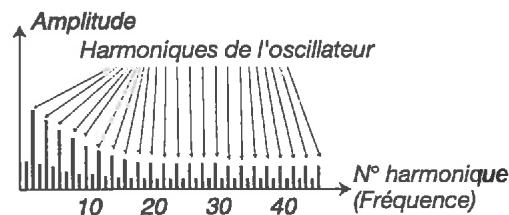
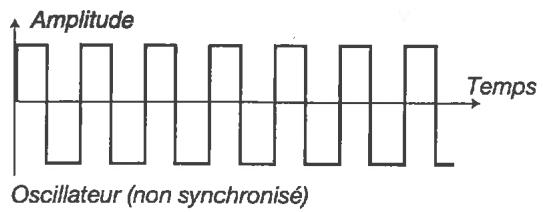
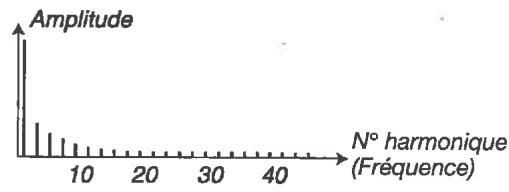
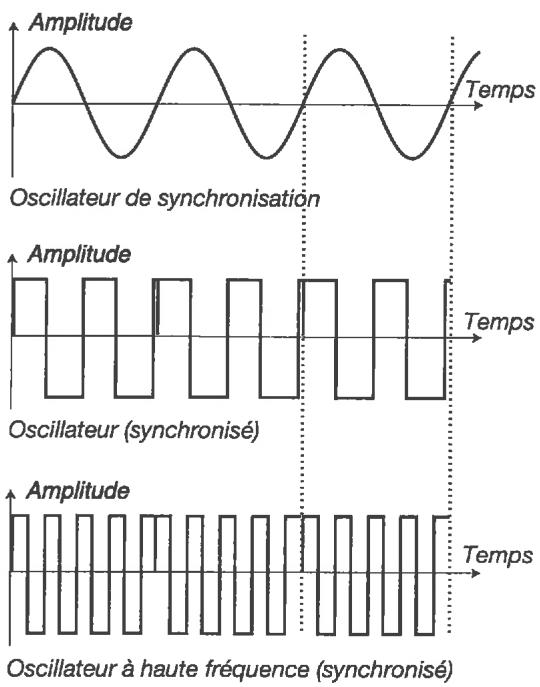
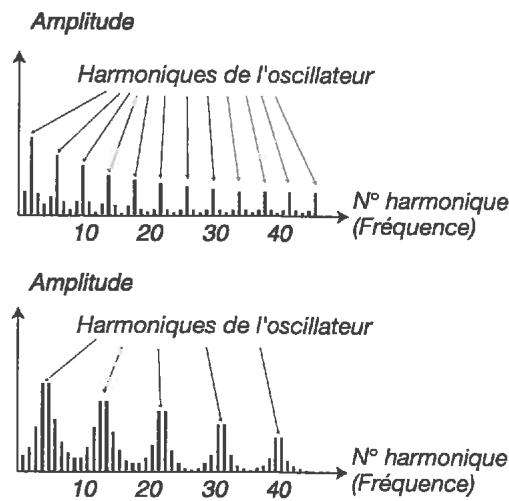
Les formes d'onde, en dents de scie, carrées, triangulaires et sinusoidales peuvent être synchronisées. La synchronisation d'oscillateur signifie que vous utilisez le signal d'un oscillateur pour faire redémarrer un autre oscillateur. Le Nord Stage a un oscillateur de synchronisation "masqué" pour chaque forme d'onde d'oscillateur analogique. La synchronisation d'oscillateur est très utile pour produire des traits solo avec des sons "hard sync" classiques. Quand la synchronisation est appliquée, la hauteur de base de l'oscillateur est verrouillée sur l'oscillateur de synchronisation. Quand vous faites varier la hauteur de l'oscillateur synchronisé avec la commande TIMBRE, cela sera perçu comme un changement de timbre avec un spectre de fréquences ayant une profonde résonance dans les harmoniques de l'oscillateur.
Astuce ! Quand vous utilisez la synchronisation d'oscillateur, il peut être très utile de faire moduler la valeur de Timbre par n'importe laquelle des sources affectées à la fonction Morph. Cela générera un signal dont le contenu harmonique variera en continu.
Si vous synchronisez un oscillateur sur l'oscillateur de synchronisation, cet oscillateur redémarrera une nouvelle période de sa forme d'onde chaque fois que l'oscillateur de synchronisation le fera. Si l'oscillateur a une fréquence plus élevée que l'oscillateur de synchronisation, il produit une forme d'onde complexe dépendant à la fois de sa propre hauteur et de celle de l'oscillateur de synchronisation.
une onde en dents de scie synchronisée par l'oscillateur de synchronisation. L'onde en dents de scie redémarre chaque fois que l'oscillateur de synchronisation commence un nouveau cycle. Le signal résultat a une résonance profonde dans ses harmoniques.
Oscillateur (non synchronisé)
Oscillateur de synchronisation
Oscillateur (synchronisé)
Oscillateur à haute fréquence (synchronisé)
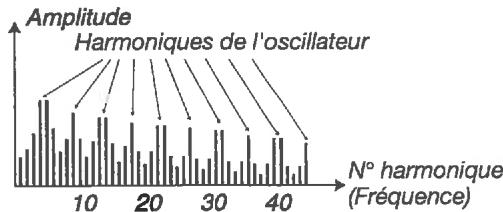
Une onde carrée synchronisée par un oscillateur de synchronisation. L'onde carrée redémarre chaque fois que l'oscillateur de synchronisation commence un nouveau cycle. Le signal résultat a une résonance profonde dans ses harmoniques.
CATEGORIE FM
Le principe de base qui sous-tend la synthèse FM repose sur un oscillateur (le modulateur) qui module la fréquence d'un autre oscillateur (la porteuse). Il y a deux types d'algorithmes utilisés pour nos oscillateurs FM à double opérateur : "Linéaire" et "Suivi". La différence entre Linéaire et Suivi est que Linéaire cause une déviation de fréquence constante tandis que Suivi entraîne un asservissement constant de la modulation à la tessiture du clavier.
- Les 9 premières ondes de la catégorie FM sont des algorithmes linéaires où la relation de fréquence entre modulateur et porteuse va de 1:1, 1:2 etc. jusqu'à 1:9. Ouvrir la commande TIMBRE produit généralement un son plus brillant.
- Les ondes 11-19 utilisent des algorithmes avec "suivi" où le nombre d'onde reflète la relation des fréquences. La forme d'onde peut changer radicalement quand on ouvre la commande TIMBRE.
CATEGORIE DES FORMES D'ONDE NUMÉRIQUES (DIGITAL)
Cette catégorie dispose de 20 formes d'onde échantillonnées avec des caractères différents.
Cette commande gère la quantité de modulation appliquée au paramètre Timbre. Le paramètre Timbre peut être piloté par la fonction Morph (voir “La fonction Morph Assign” en page 55), par la dynamique ou l'enveloppe de modulation. La commande TIMBRE CONTROL gère la quantité de modulation pour les deux modes.
Dynamique (velocity)
Si vous tournez dans le sens inverse horaire la commande TIMBRE CONTROL, la valeur de timbre augmentera si vous jouez plus fort.
Enveloppe de modulation (MOD ENV)
Si vous pressez SHIFT et tournez la commande TIMBRE CONTROL pour que la diode MOD ENV s'allume, le paramètre Timbre sera modulé par l'enveloppe de modulation (voir page ci-dessous).
Enveloppe de modulation (MOD ENV)
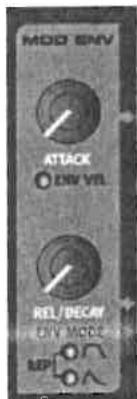
L'enveloppe de modulation est une enveloppe de type simple, ne contenant qu'une attaque (Attack) et une chute/fermeture ou "relachement" (Decay/Release). Elle envoie un signal de contrôle que vous pouvez comparer à l'illustration ci-dessous.
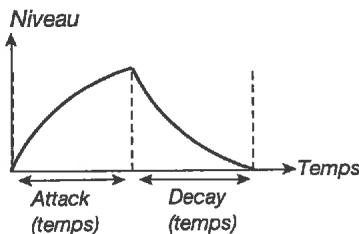
Dans cette illustration, l'enveloppe de modulation produit un signal à deux commandes qui monte au maximum à la fin du temps réglé pour l'attaque et redescend à 0 après le temps réglé pour la chute (Decay).
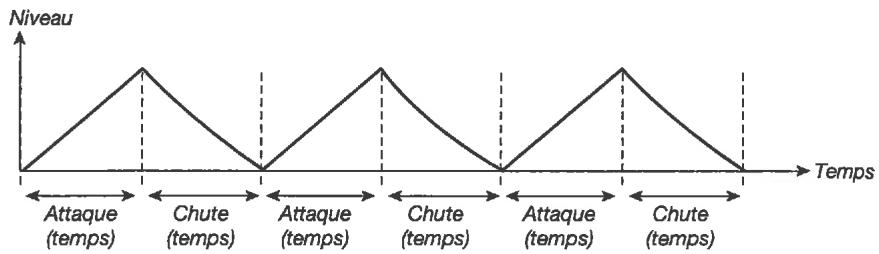
L'enveloppe de modulation peut piloter les paramètres Fréquence du filtre et Timbre et l'intensité de l'enveloppe de modulation se règle respectivement avec les commandes FREQ/TIMBRE CONTROL. L'enveloppe de modulation peut être utilisée soit comme enveloppe Attack/Decay (attaque/chute), soit comme enveloppe Attack/Release (attaque/relâchement) soit, en mode répétition, comme un LFO dont la forme d'onde est régulable (avec les durées Attack et Decay).
L'attaque règle le temps nécessaire à l'enveloppe pour atteindre le niveau maximum après pression d'une touche. Tournez la commande ATTACK dans le sens horaire pour augmenter le temps nécessaire à l'attaque.
Si vous pressez SHIFT et tournez la commande ATTACK pour que l'indicateur ENVVEL s'allume, l'intensité d'enveloppe de modulation appliquée dépendra de la dynamique (c'est-à-dire de la force de jeu sur les touches).
Quand la phase d'attaque est terminée, l'enveloppe redescend au niveau 0. Utilisez la commande DECAY pour régler le temps nécessaire à cette redescente.
Plutôt que d'avoir un temps de chute, vous pouvez désirer d'avoir à la place un temps de fermeture ou relâchement (voir schéma ci-dessous). Quand vous pressez une touche, la phase d'attaque fonctionne comme d'habitude. Quand elle est terminée, l'enveloppe reste au niveau maximal tant que vous maintenez la touche enfoncée. Quand vous relâchez la touche, la phase de fermeture ou relâchement commence et le niveau redescend à 0.
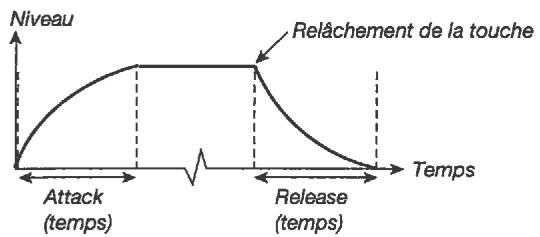
En mode attaque/relâchement, le signal de commande de l'enveloppe de modulation se comporte basiquement comme ceci.
Maintenez enfoncé SHIFT et tournez la commande DECAY dans le sens anti-horaire (pour que la diode supérieure de la section Env Mod s'allume) afin de sélectionner un temps de relâchement plutôt qu'une chute. Maintenez enfoncé SHIFT et tournez la commande ATTACK dans le sens anti-horaire pour revenir au temps de chute (Decay).
Répétition
Maintenez enfoncé SHIFT et tournez la commande DECAY pour que les deux diodes de la section Env Mod s'allument et que soit sélectionné le mode de répétition. Cela fait redémarrer l'enveloppe de modulation après la phase de chute (Decay), crée une modulation cyclique (comme un LFO), mais dont la forme d'onde est réglable puisque vous pouvez changer les durées d'attaque et de chute.
Enveloppe d'ampli (AMP ENV)
Un amplificateur est le plus souvent utilisé à l'étage final de la chaine d'un signal de synthèse, pour contrôler le volume. En modulant l'amplificateur avec une enveloppe, le son peut être doté de sa "forme" de base. En fait, la "forme de volume" est un des effets les plus importants pour identifier un son. En réglant une enveloppe de volume correctement, vous pouvez rendre un son "doux", "dur", "pince", "statique" etc. L'enveloppe d'ampli a les paramètres attaque et chute/relâchement de base.
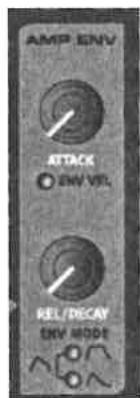
La commande ATTACK sert à déterminer le temps nécessaire au son pour monter de 0 à l'amplitude maximale après enforcement d'une touche. Avec des réglages d'attaque longs, le son montera progressivement (fondu entrant).
Dynamique d'enveloppe (ENV VEL)
Si vous pressez SHIFT et tournez la commande ATTACK pour que l'indicateur ENV VEL s'allume, l'intensité d'enveloppe d'ampli appliquée dépendra de la dynamique (c'est-à-dire de la force de jeu sur les touches).
Relâchement/chute (REL/DECAY)
Quand la phase d'attaque est terminée, l'enveloppe redescend au niveau 0. Utilisez la commande DECAY pour régler le temps nécessaire à cette redescente.
Plutôt que d'avoir un temps de chute, vous pouvez désirer d'avoir à la place un temps de fermeture ou relâchement (voir schéma ci-dessous). Quand vous pressez une touche, la phase d'attaque fonctionne comme d'habitude. Quand elle est terminée, l'enveloppe reste au niveau maximal tant que vous maintenez la touche enfoncée. Quand vous relâchez la touche, la phase de fermeture ou relâchement commence et le niveau redescend à 0.
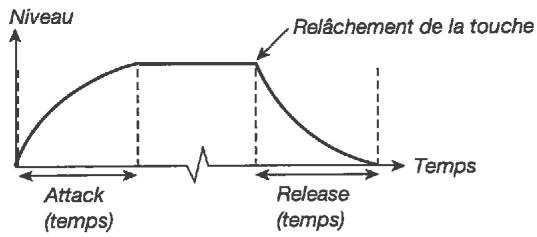
En mode attaque/relâchement, le signal de commande de l'enveloppe d'ampli se comporte basiquement comme ceci.
Maintenez enfoncé SHIFT et tournez la commande DECAY dans le sens horaire (pour que la diode supérieure de la section Env Mod s'allume) afin de sélectionner un temps de relâchement plutôt qu'une chute. Maintenez enfoncé SHIFT et tournez la commande ATTACK pour revenir au temps de chute (Decay).
Section filtre
La section filtrée du Nord Stage comprend un filtre passe-bas avec une pente de 12dB ou 24 dB.
Frequency de coupure du filtre
Avec la commande FREQ, vous régalez la fréquence de coupure. Pour résumer, si vous tournez la commande FREQ dans le sens horaire, le contenu de hautes fréquences présent dans le signal augmentera. Ce paramètre peut être piloté par la fonction Morph.
Quand vous "ouvre" un filtre passe-bas, le contenu de fréquences augmente dans le signal produit.
Filtre passe-bas (LP)
Dans le Nord Stage, vous pouvez choisir entre des pentes de 12 dB/octave et 24 dB/octave (4 pôles) pour le filtré passe-bas. Pressez SHIFT + le bouton 4 POLE pour changer de type. La diode “4-Pole” indique quel mode de filtrage est sélectionné.
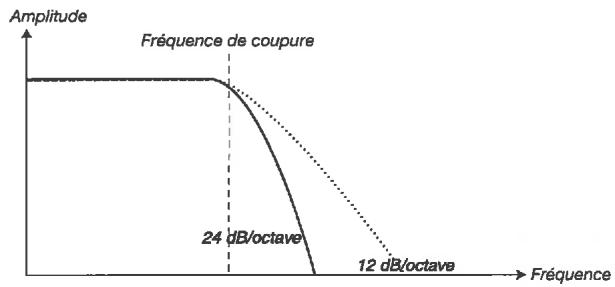
Le schéma montre le filtré avec des pentes de 24 dB et 12 dB.
24 DB (4 POLES)
C'est la pente de "filtre synthe" classique utilisée dans le Minimoog et le Prophet-5 entre autres. Elle coupe assez radicalement les fréquences à un taux de 24 dB par octave. Un filtré 24 dB par octave se nomme également filtré 4 pôles.
12DB
La pente de 12 dB par octave laisse plus d'harmoniques que la version 24 dB décrite ci-dessus. Ce type de filtré a été utilisé dans divers synthétiseurs Oberheim du début et d'autres. Un filtré 12 dB est également connu sous le nom de filtré 2 pôles.
La raison d'être du bouton KB TRACK (Keyboard Track ou "suivi de clavier") tient à l'acoustique de base ; si vous montez la hauteur d'une forme d'onde, les harmoniques montent parallèlement en fréquence. Si la fréquence de coupure reste la même, le son deviendra d'autant plus "neutre" que vous jouerez haut sur le clavier. Pour éviter cet effet, utilisez le suivi de clavier (KB Track).
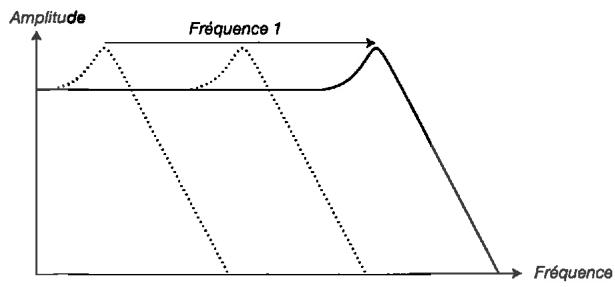
Celui-ci a trois modes : "FULL", "2/3" et "1/3", que l'on règle avec le bouton KB TRACK. Quand cette fonction de suivi de clavier est désactivée (les deux diodes éteintes), le réglage de la fréquence du filtre est constant quel que soit l'endroit du clavier où vous jouez. Quand le suivi de clavier est activé, le réglage de fréquence du filtre sera plus élevé pour les notes aiguës comme indiqué dans l'illustration ci-dessous. Avec un suivi "Full" (les deux diodes allumées), la fréquence du filtre suit à 100% le clavier (si vous montez le paramètre résonance au maximum, alors le filtre auto-oscille et se met à produire une hauteur, la fréquence du filtre suivra alors le clavier au rythme de 12 notes par octave). Si "2/3" ou "1/3" est sélectionné, le rapport fréquence du filtre/clavier est plus subtil, c'est-à-dire que la fréquence du filtre augmentera moins pour les notes aiguës (respectivement 66% et 33% ).
L'illustration représentée comment la valeur de fréquence 1 change en fonction de la zone de clavier dont vous jouez quand KB TRACK est activé.
Résonance
Le paramètre résonance sert à encore affiner les caractéristiques du filtre. Augmenter la résonance accroît les fréquences proches de la fréquence de coupure du filtre, rendant le son plus ténu. Augmenter encore la résonance rendra le son résonnant à un point où le filtre commence à auto-osciller et à produire une hauteur de résonance. L'endroit exact où cette "résonance" se produit dans le spectre des fréquences dépend de la valeur de fréquence.
L'illustration représente un filtre passe-bas 24 dB avec différentes valeurs de résonance (valeurs Q). Q = 0.5 une résonance nulle et Q = une valeur maximale.
Des valeurs de résonance élevées sont également visibles dans la forme d'onde. Elles apparaissent comme une forme d'onde superposée avec une fréquence équivalente à la fréquence de coupure du contrôle.
Cette commande gère la quantité de modulation appliquée à la fréquence du filtre. La fréquence du filtre peut être pilotée par la fonction Morph (voir “La fonction Morph Assign” en page 55), la dynamique ou
l'enveloppe de modulation. La commande FREQ CONTROL gère l'intensité de modulation pour tous les modes.
Si vous tournez dans le sens inverse horaire la commande FREQ CONTROL, la fréquence de coupure du filtre montera si vous jouez plus fort (réagira à la dynamique).
Si vous pressez SHIFT et tournez la commande FREQ CONTROL pour que la diode MOD ENV s'allume, la fréquence du filtre sera à la place modulée par l'enveloppe de modulation (voir "Enveloppe de modulation (Mod Env)" en page 37).
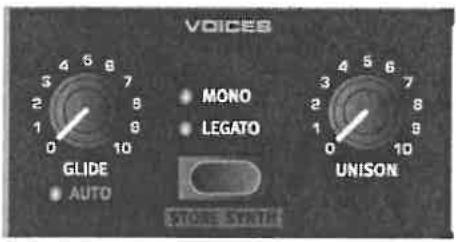
LEGATO/mono
Cette section vous permet de régler différents modes de polyphonie.
Mode MONO
En mode mono, vous ne pouvez jouer qu'une note à la fois, comme sur un synthétiseur monophonique traditionnel. Si vous jouez une note puis une seconde sans relâcher la première, c'est la dernière note qui jouera. Si vous relâchez maintenant la dernière touche, la première note se redéclenchera et jouera à nouveau.
Pour activer le mode mono, pressez le sélecteur pour que la diode MONO s'allume.
Mode LEGATO
Pour activer le mode legato, pressez le sélecteur pour que la diode LEGATO s'allume
En mode legato, vous ne pouvez jouer qu'une note à la fois, comme sur un synthétiseur monophonique traditionnel. Si vous jouez une nouvelle touche avant d'avoir relâché la précédente (jeu legato), la nouvelle note remplacera la précédente à partir de la phase d'enveloppe actuellement atteinte par la touche préalablement pressée. C'est-à-dire que la nouvelle note ne redéclenchera pas les enveloppes (ampli et modulation).
Si vous relâchez la dernière touche avant de jouer une nouvelle touche (jeu non-legato), la nouvelle note sonnera exactement comme en mode mono, c'est-à-dire que toutes les enveloppes seront redéclenchées.
GUIDE (portamento)
Quand elle est activée, la fonction glide fait "glisser" la hauteur d'une note à la suivante quand vous jouez (cela s'appelle parfaitement le portamento). Cette fonction est principalement destinée au jeu monophonique (voir ci-dessous). Les caractéristiques de glissement peuvent être décrites comme "à vitesse constante", ce qui signifie que plus grande est la "distance" entre deux notes consécutives et plus long est le temps de glissement. Tournez la commande GUIDE dans le sens inverse pour augmenter la vitesse de glissement.
Pressez SHIFT et tournez le bouton GLIDE pour sélectionner le mode Auto Glide (la diode Auto s'allume). Cela signifie que le glissement de hauteur n'est actif que lorsque vous jouez de façon legato (en pressant une nouvelle touche avant d'avoir relâché la précédente).
Quand vous activez l'unisson, plusieurs voix légèrement désaccordées sont ajoutées au son de base pour un gros effet de chorus. Notez que l'unisson ne réduit pas la polyphonie!
- Vous réglez la valeur de désaccord entre les voix avec la commande UNISON.
Le vibrato module la hauteur de l'oscillateur pour produire des effets de vibrato naturels. Il y a trois méthodes de base utilisables pour piloter le vibrato du synthèse qui se règle à l'aide du sélecteur de la section Vibrato:
- Si Aftertouch (A. Touch) est sélectionné, vous pouvez contrôler le vibrato en pressant sur des touches déjà jouées sur le clavier (voir “A propos de l'aftertouch” en page 57).
- Vous pouvez aussi contrôler le vibrato à l'aide de la molette de modulation (Wheel).
- Il y a également trois modes avec retard (Dly 1-3) qui activent automatiquement le vibrato après un certain temps de maintien des notes. La différence entre les trois modes de retard est le temps nécessaire au vibrato pour s'activer; Dly1 est le plus court et Dly3 le plus long. Les règles d'intensité et de vitesse du vibrato retardé se font de façon globale en page Sound - voir "Menu son (Sound)" en page 63.
EQ (Egaliseur)
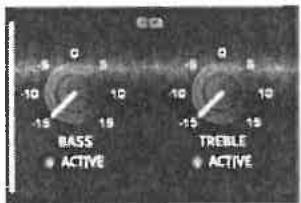
Le synthé dispose aussi d'une section égaliseur basique à 2 bandes. Elle vous permet de rapidement accenter ou atténuer les aigus et les graves de +/- 15 dB. Tournez la commande TREBLE (aigus) ou BASS (graves) dans le sens horaire (à partir de la position centrale) pour accentuer la bande de fréquences correspondante et vice-versa. Une diode indique quand cet égaliseur est actif.
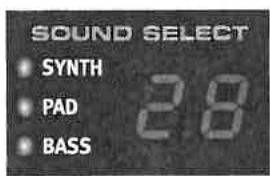
Quand vous sauvegardez un programme, les réglages actuels de synthé sont naturellement stockés avec les autres réglages du panneau, mais la section Sound Select vous permet de sélectionner/mémoriser des sons de synthé indépendamment des programmes.
Selection des SONS de synthé
Les emplacements mémoire disponibles sont répartis en trois catégories: synthés (Synth), nappes (Pad) et basses (Bass) avec 99 mémoires par catégorie. Avoir des catégories vous aide à rapidement couvrir le type de son que vous recherchez.
Utilisez les deux boutons SOUND SELECT HAUT/BAS. Quand vous
sélectionnez un son, le nom s'affiche brièvement dans l'afficheur principal. Le plus petit afficheur LCD de la section Sound Select affiche toujours le numéro du patch. Si un son de synthé a été édité, un point apparait après le numéro pour en témoigner dans l'afficheur.
Mémorisation des patches de synthé
Pour mémoriser un patch de synthé, pressez SHIFT et le bouton STORE SYNTH en section Voices. L'afficheur de la section Sound Select commence à clignoter. Vous pouvez maintenant utiliser les boutons SOUND SELECT HAUT/BAS pour naviguer jusqu'à un emplacement mémoire où vous désirez mémoriser votre patch. Pour changer de catégorie, pressez SHIFT et les boutons CATEGORY. Pour nommer un patch de synthé, vous pouvez utiliser les boutons PAGE -/+ pour déplacer le curseur et la molette de valeur pour sélectionner les caractères comme pour le programme, voir page 13. Pour mémoriser, pressez à nouveau le bouton STORE SYNTH.
Initialisation du son
Pour démarrer avec une "base neutre" quand vous programmez des sons, vous pouvez utiliser la fonction d'initialisation de son (Sound Init). Celle-ci initialise le patch en le ramenant à des réglages de base par défaut. Cela se fait en pressant SHIFT et le bouton sélecteur de vibrato.
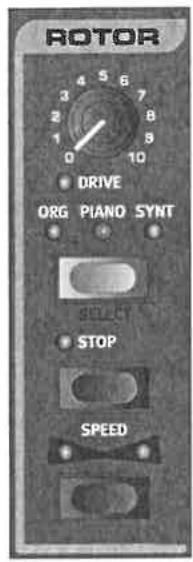
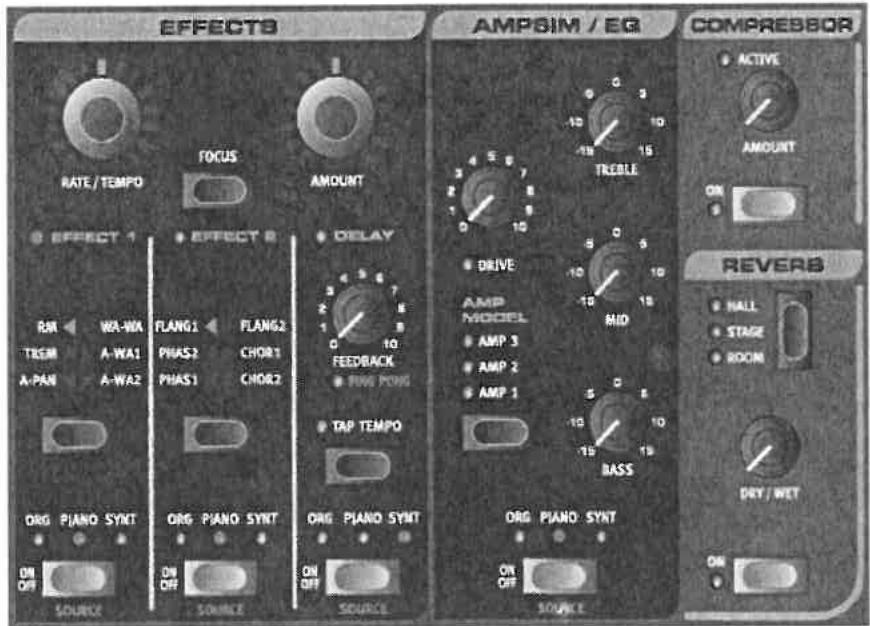
A PROPOS des EFFETS
Les effets disponibles dans le Nord Stage peuvent être divisés en trois catégories principales:
- Effets de panneau - ils peuvent affecter un instrument (par panneau) à la fois. Les effets de panneau sont les effets de la section Effects principale et de la section AmpSim/EQ. Tous les effets de panneau ont des réglages indépendants pour les panneaux A et B, si bien que vous avez deuxiers d'effets de panneau disponibles pour chaque programme. Voir ci-dessous une description des effets de panneau.
- Effets globaux - ils affectent tous les instruments dirigés vers les sorties générales CH1 & CH2. Le compresseur et la reverb à l'extrême droite de la façade sont des effets globaux. Voir page 49.
- L'effet Rotor fonctionne de façon légèrement différente par rapport aux effets de panneau. Voir "La section Rotor" en page 50.
A PROPOS de mono/stereo et du routage d'effet
Certains effets sont à entrée/sortie mono, d'autres à entrée/sortie stéréo et d'autres à entrée mono/sortie stéréo. Pour chaque effet, la configuration des canaux est indiquée dans le texte le concernant. Le routage interne de certains effets signifie que le niveau d'instrument doit être pris en compte. Lorsque cela s'applique, cela sera aussi expliqué dans la description d'effet correspondante.
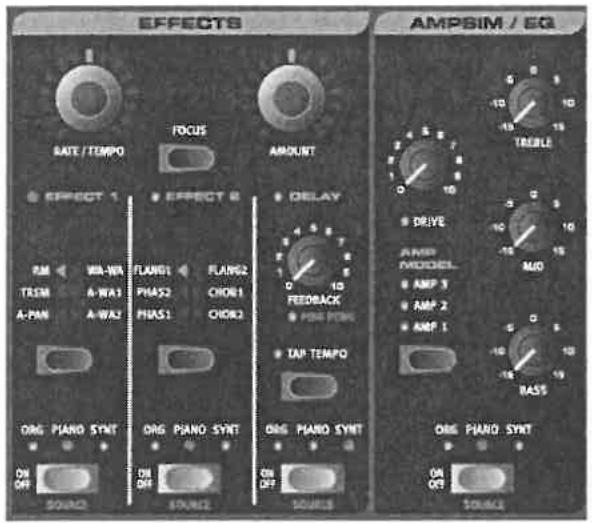
Activation des EFFETS de panneau
Pour ajouter un effet individuel à un instrument, vous pressez simplement le bouton ON/OFF en bas de la section d'effet correspondante. Cela sélectionne automatiquement la section instrument (ORG/PIANO/SYNTH) que l'effet sélectionné prend comme source (indiquée par une diode allumée sous le nom de l'instrument). Pour faire TRAITER un autre instrument par l'effet, pressez SHIFT et le bouton SOURCE pour changer l'instrument.
Réglages pour les effets de panneau (section effects)
Pour faire les réglages d'effets individuels dans la section "Effects" principale (Effect 1/Effect 2/Delay), vous utilisez principalement les commandes RATE/TEMPO et AMOUNT. Les paramètres que contrôlent ces deux commandes dépendent de l'effet sélectionné - ils sont décrits pour les effets correspondants ci-dessous. Les commandes RATE/TEMPO et AMOUNT peuvent également être pilotées par la fonction Morph - voir page 55.
A PROPOS du bouton FOCUS
Si vous avez plusieurs effets à activer en section Effects (par exemple Effet 1 et Effet 2), le bouton FOCUS sert à sélectionner quels réglages d'effet (Rate/Tempo et Amount) vous "voyez" actuellement et pouvez éditer. Presser le bouton Focus fera alterner la sélection entre les effets actuellement activés. La diode sous la section correspondante (Effect 1/Effect 2/Delay) s'allume pour indiquer l'effet actuellement actif pour l'édition.
La section Effect 1 offre six types de modulation différents. Vous utilisez le bouton sélecteur pour passer en revue les effets de modulation disponibles. Les effets suivants sont disponibles:
C'est une modulation en années, un type de modulation ou deux signaux se multiplient entre eux. Le résultat est un son inharmonique de "type cloche". Herbie Hancock a beaucoup utilisé cet effet dans les années 70. Dans le Nord Stage, le signal de l'instrument est multiplié par une onde sinusoidale supplémentaire.
Quand RM est sélectionné, vous réglez la hauteur de l'onde sinusoidale avec la commande RATE/TEMPO et la quantité de modulation en annexe avec la commande AMOUNT.
Cet effet est à entrée/sortie mono.
TREM (trémolo)
Le trémolo est essentiellement une modulation de volume qui fait varier en continu le volume du signal de sortie. Le trémolo est une modulation communément employée, particulièrement pour les pianos électriques Wurlitzer.
L'effet tremolo est en entrée/sortie stéréo.
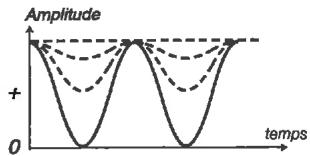
La courbe pleine représente la valeur AMOUNT maximale et les courbes en pointillés des valeurs AMOUNT inférieures. Avec une valeur AMOUNT de 0, le niveau de sortie est constant au niveau maximal (la ligne horizontale en pointillés).
Utilisez les commandes RATE/TEMPO et AMOUNT pour contrôler la vitesse et l'amplitude du tremolo. Notez que le volume de sortie est au niveau maximal avec un réglage AMOUNT à 0.
A-PAN (auto-panoramique)
C'est une modulation auto-panoramique qui déplace progressivement le signal entre les sorties gauche et droite.
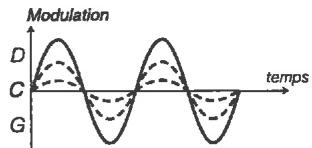
La courbe pleine représentée la valeur AMOUNT maximale et les courbes en pointillés des valeurs AMOUNT inférieures. Le signal se déplace progressivement entre les sorties gauche (G) et droite (D) comme représenté dans le schéma.
Vous contrôlez la vitesse et l'intensité du panoramique avec les commandes RATE/TEMPO et AMOUNT. L'effet panoramique est à entrée/sortie stéréo.
Astuce ! Si la commande RATE/TEMPO KNOB est réglée à 0, vous pouvez placer manuellement le signal traité par A-Pan n'importe où dans le champ stéréo en utilisant la commande AMOUNT, comme une commande de panoramique d'une table de mixage.
La modulation Wah-Wah est souvent utilisée pour les guitares électriques afin d'obtenir ce son caractéristique de "guitare parlante". La Wah-Wah peut également être très utile sur les lesons de pianos électriques. Essayez le son de Clavinet avec une modulation Wah-Wah et vous comprendrez.
Basiquement, la modulation Wah-Wah est un filtre de type passage-bas qui peut balayer la plage de
fréquences. Durant le balayage, les caractéristiques du filtre changent également. L'effet Wah-Wah est à entrée/sortie mono.
Pour la modulation Wah-Wah, vous contrôlez "la position de pédale" avec la commande RATE/TEMPO et la plage totale de balayage des fréquences avec la commande AMOUNT.
Si vous utilisez une pédale d'expression connectée en entrée CONTROL PEDAL INPUT, vous pouvez piloter le balayage du contrôle et donc l'effet Wah-Wah à partir de la pédale en utilisant la fonction Morph - voir page 55.
A-wha 1&2 (auto-wah)
Les Auto-Wah 1-2 sont des variations de l'effet Wah-Wah décrit ci-dessus. Avec A-Wha, vous contrôlez le balayage de filtrage du filtre à partir de l'enveloppe d'amplitude du signal (suivi d'enveloppe). Pour la modulation Auto-Wah 1, vous contrôlez la durée d'attaque avec la commande RATE/TEMPO et la sensibilité avec la commande AMOUNT.
A-Wha 2 fonctionne de la même façon, mais produit un timbre différent.
EFFECT 2
La section Effect 2 offre six types d'effet de style vintage pour ajouter cette sensation supplémentaire à vos sons.
Flanger 1&2
Le flanger produit un effet de filtre en peigne très caractéristique. Vous reglerez la vitesse de flanger avec la commande RATE/TEMPO et l'intensité avec la commande AMOUNT. L'effet flanger est à entrée/sortie mono.
PHASER 1&2
L'effet phaser produit un effet de "balayage" très caractéristique communément utilisé avec des sons de piano électrique. Vous réglez la vitesse du décalage de phase avec la commande RATE/TEMPO et l'intensité de décalage de phase avec la commande
AMOUNT. Cet effet est à entrée/sortie mono.
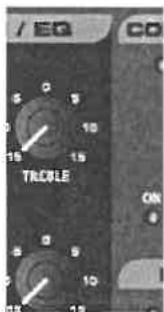
CHORUS 1&2
L'effet chorus simule la présence de plusieurs signaux légèrement désaccordés. Vous réglez la vitesse de l'effet chorus avec la commande RATE/TEMPO et son intensité avec la commande AMOUNT. Cet effet est à entrée/sortie stéréo.
L'effet delay produit des effets d'écho/répétition. Il a les paramètres suivants : vous reglez le temps de retard avec la commande RATE/TEMPO et la commande AMOUNT règle la balance entre le signal sec d'origine et les répetitions du retard.
La commande FEEDBACK gère le nombre de répétitions. Le delay est à entrée/sortie stéréo.
Si vous pressez SHIFT et tournez la commande FEEDBACK pour que l'indicateur PING PONG s'allume, les répetitions du retard alterneront entre les canaux gauche et droit.
Quand de courts temps de retard sont utilisés, les répetitions seront "asymétriques" et produiront des retards aléatoires, ressemblant plus aux réflexions premières des unités de réverbération.
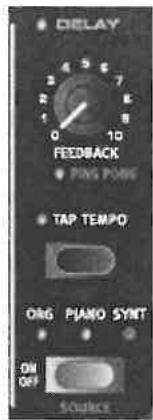
Vous pouvez aussi utiliser Tap Tempo pour régler manuellement un temps de retard correspondant au tempo d'un morceau. Pressez simplement un certain nombre de fois le bouton TAP TEMPO à la cadence sur laquelle le delay doit se synchroniser et le temps de retard sera automatiquement réglé. Tant que la diode Tap Tempo est allumée, le tempo est calculé – attendez qu'elle s’éteigne pour marquer un nouveau tempo.
Ampsim/eq
Cette section d'effet combine un égaliseur avec une simulation d'amplificateur et de baffles pour des effets de saturation. Cet effet a une entrée/sortie mono.
La commande DRIVE gère la quantité de saturation pour la section de simulation d'ampli (Ampsim). Si la diode Drive est allumée, cela signifie que cette saturation est activée.
C'est un égaliseur 3 bandes qui dispose de commandes pour les graves (Bass), les mediums (Mid) et les aigus (Treble). Vous pouvez accentuer/atténuer chaque bande de - / + 15 dB.
Vous pouvez sélectionner ici un type de simulation d'amplificateur/baffle à l'aide du bouton sélecteur sous l'intitulé Amp Model. Il y a trois types disponibles, avec des caractéristiques différentes. Si toutes les diodes sont éteintes, l'effet combiné avec l'égaliseur avec la saturation (pas de modélisation d'ampli/baffle).
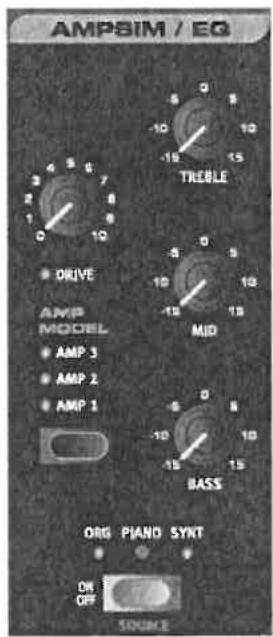
EFFETS globaux
S'ils sont actifs, les effets compresseur et reverbrent traitent tous les signaux dirigés vers les sorties CH 1/CH 2, mais n'affectent pas les signaux dirigés vers les sorties CH 3/ CH 4. Ces deux effets sont à entrée/sortie stéréo.
Le compresseur lage les dynamiques de ce que vous jouez, rendant les sons de bas niveau plus forts et les sons de haut niveau plus doux. Cela produit un son nerveux ayant du punch et facilite le contrôle de niveau général en cas de mixage "live". Vous activez le compresseur en utilisant le bouton ON. La commande AMOUNT gere de façon logique la quantité de compression appliquée.
Cette section reverb simule les réflexions sonores naturelles dans divers environnements acoustiques. Vous pouvez désirer entre trois types de reverb de base:
- Hall - un environnement de reverb spacieux avec un long temps de chute.
- Stage - un environnement de taille moyenne.
- Room - produit une ambiance de pièce ordinaire avec une chute courte.
La commande DRY/WET règle la balance entre le signal d'origine et le signal traité.
La section ROTOR
L'effet Rotor (simulation de cabine rotative) du Nord Stage produit fidèlement le son de la trompe et du tambour tournant ainsi que les caractéristiques de l'amplificateur intégré aux cabins Leslie. L'effet Rotor est à entrée mono/sortie stéréo.
- Vous activez ou désactivez l'effet Rotor pour un instrument sélectionné de la même façon que les effets de panneau (voir "Activation des effets de panneau" en page 46).
- Vous alternez entre vitesse rapide et lente du rotor en pressant le bouton SPEED.
- Pour stopper les rotors, pressez le bouton STOP (cela ne désactive pas l'effet de simulation de cabine rotative - cela ne fait que stopper les rotors). Quand vous pressez à nouveau le bouton STOP, les rotors accélèrent jusqu'au réglage actuel de vitesse de rotor.
La commande DRIVE gère la quantité de saturation. Cela simule l'effet de saturation de préampli des cubines Leslie d'origine.
En branchant une pédale de sustain ou une pédale commutateur à l'entrée ROTOR
SPEED PEDAL, vous pourrez piloter au pied la vitesse du rotor, voir "Emploi d'une
pédale contrôle la vitesse de rotor" en page 11. La vitesse du rotor peut aussi être contrôlée par la fonction Morph - voir page 55.
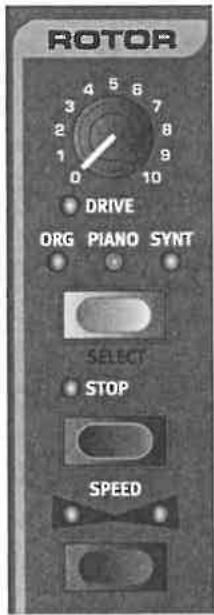
A PROPOS du routage interne et de l'effet ROTOR
L'effet Rotor est placé en interne après les effets de panneau dans le Main Stage. Il "additionne" aussi les signaux si les deux panneaux sont actifs. Cela signifie que si vous utilisez une configuration d'orgue à double clavier (split), par exemple, les deux "claviers" seront affectés par le rotor (comme avec une vraie cabine).
Notez aussi que le paramètre Drive dépend du réglage de niveau (Level) de l'instrument traité. Si l'instrument traité par le rotor utilise un signal de niveau très bas, la quantité de saturation disponible sera significativement réduite. A nouveau, c'est très proche de la façon dont cela fonctionne avec les "vrais" équipements - quand vous augmentez le niveau de l'orgue, par exemple quand vous utilisiez une pédale Swell, la quantité de distorsion de l'effet rotor augmente.
A PROPOS des ZONES de clavier
Vous pouvez partitionner le clavier Nord Stage en trois zones de clavier (KB Zones) : basse (LO), haute (UP) et très haute (HI). Vous pouvez alors assigner n'importe quelle section instrument à n'importe laquelle de ces zones ou à toutes.
Création d'un SPLIT
Créer un split pour que différents instruments soient affectés à différentes zones de clavier est très facile à faire. Procédez comme suit :
- Activez deux sections instrument, par exemple un son d'orgue et un son de piano, en pressant les boutons de sélection KB ZONE SELECT dans chaque section correspondante pour que les diodes KB ZONE (Lo/Up/Hi) s'allument. Si vous jouez maintenant sur le clavier, vous entendrez les deux instruments superposés.
- Pressez Maintenant le bouton KB ZONES 2. Cela partage le clavier en deux zones, une haute et une basse. Le point de partage ou "point de split" est indiqué par une diode verte au-dessus de la touche correspondante sur le clavier.
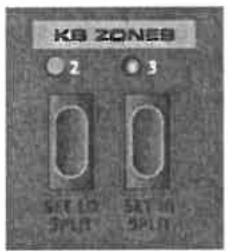
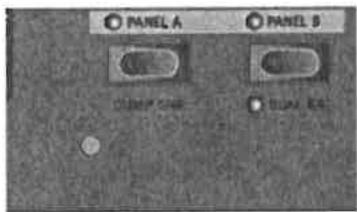
- Pour n'affecter la section orgue que à la zone basse du clavier, maintenez enfoncé SHIFT puis pressez le bouton KB ZONE SELECT de la section orgue jusqu'à ce que seul le témoin LO soit allumé.
- Pour n'affecter l'instrument piano que seulement la zone haute du clavier, maintenez enfoncé SHIFT et pressez le bouton KB ZONE SELECT de la section piano jusqu'à ce que les indicateurs UP/HI soient tous les deux allumés.
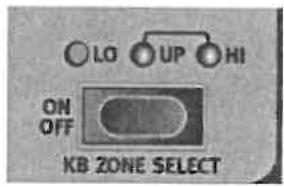
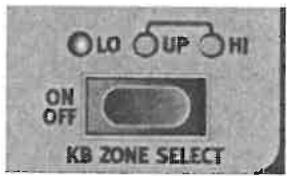
A présent, la moitié basse du clavier fait jouer le son d'orgue et la moitié haute le piano!
Pour activer les trois zones de clavier, pressez le bouton KB ZONES 3. À présent, le clavier est divisé en trois zones.
Maintenant, si vous pressez le bouton KB ZONE SELECT d'une section instrument, vous avez le choix entre les options suivantes:
- Indicateurs LO/UP/HI allumés - l'instrument correspondant joue sur toutes les zones (zones 1-3).
- Indicateurs LO/UP allumés - l'instrument correspondant joue sur les zones 1-2.
- Indicateur LO allumé - l'instrument correspondant joue sur la zone 1.
- Indicateur UP allumé - l'instrument correspondant joue sur la zone 2.
- Indicateurs UP/HI allumés - l'instrument correspondant joue sur les zones 2-3.
- Indicateur HI allumé - l'instrument correspondant joue sur la zone 3.
Réglage des POINTS de SPLIT pour changer les tessitures de ZONE
Vous pouvez régler les points de split pour les zones 2 et 3 de la façon suivante:
Pressez SHIFT et le bouton KB ZONE 2 répétitivement. Comme vous pouvez le voir, l'indicateur de partage (split) vert au-dessus du clavier alterne entre les points de split disponibles. Il y a des points de split sur le do et le fa de chaque octave. Utilisez la même méthode mais avec le bouton KB ZONE 3 pour déterminer le point de split de la zone 3.
Superposition des instruments
En affectant deux ou trois sections instrument à une même zone, elles se superposeront, c'est-à-dire qu'elles joueront en même temps. Vous pouvez librement déterminer quel instrument doit jouer pour chaque zone, par exemple vous pouvez affecter un piano en zone haute (UP), mais un piano superposé à un orgue en zone très haute (HI).
Chaque section instrument et la section Externe ont deux boutons OCTAVE SHIFT qui peuvent servir à transposer les notes vers le haut ou le bas par octave sur la tessiture totale de l'instrument. Chaque instrument du Nord Stage a une tessiture finie et seuls le synthe ou l'orgue peuvent aller au-delà des 88 notes du clavier.
Par conséquent, si un instrument piano est réglé pour jouer sur la totalité du clavier, Octave Shift ne fonctionnera pas, puisque toute sa tessiture est déjà accessible.
Mais, quand vous utilisez des Splits (par exemple pour qu'un piano joue dans une zone ayant une tessiture de deux octaves), vous pouvez utiliser les boutons OCTAVE SHIFT pour transposer le piano vers le haut ou le bas afin de CHOISIR lesquelles de ces deux octaves parmi les huit disponibles doivent jouer dans cette zone. Par conséquent, vous pouvez toujours accéder à la totalité de la tessiture de tout instrument dans n'importe quelle tessiture de zone.
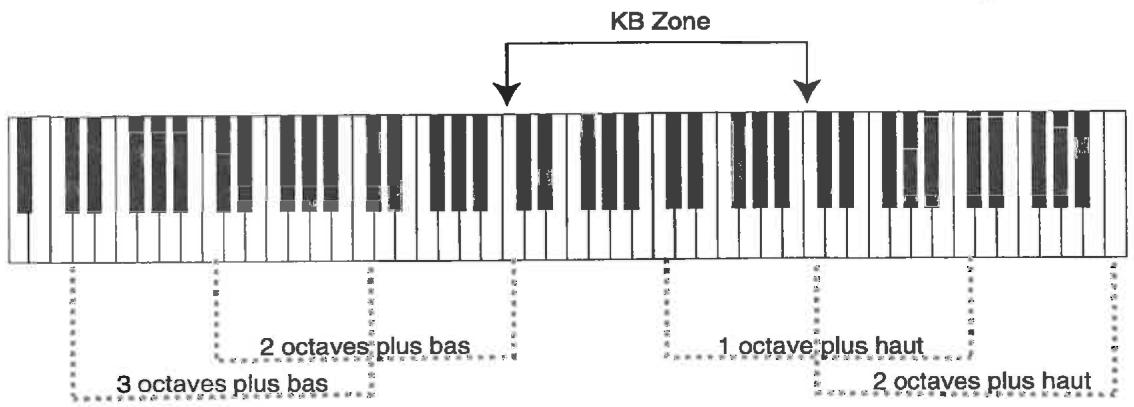
Dans l'illustration ci-dessus, un piano a été affiché pour jouer sur une zone de clavier (KB Zone) s'étendant de C4 à C6. Sans Octave Shift, la tessiture jouée serait celle correspondant à la zone demandée. Les lignes pointillées montrent quelle tessiture sera jouée dans cette zone si on utilise Octave Shift. Dans ce cas, vous pouvez transposer le piano vers le haut ou le bas de deux octaves pour que vous puissiez jouer n'importe quelle tessiture de deux octaves sur la zone sélectionnée. Peu importe où se trouve la zone de jeu, vous pouvez toujours vous en servir pour atteindre la totalité de la tessiture de tout instrument.
Configurations à double panneau
Si vous pressez à la fois les boutons PANEL A et PANEL B pour qu'ils s'allument tous les deux, cela signifie que les deux panneaux sont activés. Un des panneaux est toujours "activé pour l'édition", c'est-à-dire qu'il y a toujours les réglages de panneau A ou B affichés et pouvant être édités. Le panneau ainsi actif (sélectionné) est indiqué par le clignotement de son bouton PANEL. Pour afficher/éditer les réglages de l'autre panneau, pressez le bouton PANEL lui correspondant pour qu'il commence à clignoter.
Quand les deux panneaux sont activés, vous avez accès à deux instruments pour chaque section, et à deux sections d'effet. En autres choses, cela vous permet de jouer deux sons simultanément pour chaque section instrument, par exemple un Clavinet et un Rhodes ou deux synthes. Pour la section orgue, les choses fonctionnent un peu différemment. À la place de deux sections d'orgue totalement indépendantes, vous obtenez un partage clavier du haut/clavier du bas comme sur un vrai B-3. Voir "A propos des configurations d'orgue avec partage du clavier (Split Organ)" en page 26.
Les points de split des zones de clavier sont globaux, c'est-à-dire qu'ils sont partagés par les deux panneaux.
EMPLOI d'un clavier externe (DUAL KB)
Si vous désirez utiliser un clavier externe pour piloter un des panneaux, faites les réglages suivants:
- Sélectionnez un canal MIDI pour transmettre depuis le clavier externe et sélectionnez le même canal MIDI comme canal "Dual KB" sur le Nord Stage dans le menu MIDI - voir "Menu MIDI" en page 63.
- Pressez SHIFT et le bouton PANEL B pour que l'indicateur DUAL KB s'allume.
Le clavier interne pilote le panneau A et le clavier externe le panneau B. Il n'est pas possible d'activer les deux panneaux dans ce mode. Notez que les zones de clavier ne sont pas reconnues pour le panneau B quand vous utilisez un clavier externe - l'instrument répond sur la totalité de la tessiture. Le but de cette fonction est l'emploi en situation "live" quand vous avez un second clavier dans votre configuration que vous utilisez principalement pour jouer des sons internes, mais que vous aimeriez utiliser, dans certaines circonstances, pour faire jouer le "double clavier" du Nord Stage. En activant Dual KB, vous pouvez rapidement alterner entre ces modes sans avoir à vous soucier des menus MIDI. Le fait que cette fonction soit facilement accessible en façade facilite cette désactivation et empêche le clavier externe de faire jouer le Nord Stage quand il sert à jouer ses propres sons.
9. La fonction MORPH
Les trois boutons MORPH ASSIGN sont situés en section programme. La fonction Morph peut être utilisée pour piloter un ou plusieurs paramètres depuis la molette (WHEEL), une pédale de commande connectée (CTRLPED) ou l'aftertouch (A. TOUCH) (voir “A propos de l'aftertouch” en page 57). Cela vous donne, enormément de possibilités de commande en temps réel pour élargir votre style de jeu. C'est très simple à configurer et à utiliser, toutes les affectations
Les paramètres Morph sont mémorisés dans le programme.
De nombreux programmes d'usine ont des paramètres affectés à la fonction Morph. Si un programme utilise la fonction Morph, un ou plusieurs des indicateurs MORPH ASSIGN seront allumés pour l'indiquer.
Par exemple, si l'indicateur WHEEL de la section Morph Assign est allumé pour un programme, vous pouvez bouger la molette et tous les paramètres affectés à la fonction Morph bougeront en conséquence. Ainsi, vous pouvez exactement "voir" quels paramètres sont actuellement affectés.
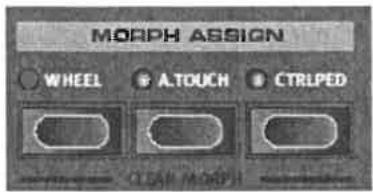
EMPLOI de la fonction MORPH - un example
Dans cet exemple, nous décrirons comment affecter la fonction Morph aux encodeurs rotatifs LEVEL de deux sections instrument et comment utiliser la molette pour baisser le niveau d'un instrument tout en montant simultanément celui de l'autre. Cela vous permet de faire un effet de "morphing" transparent entre deux sons en utilisant la molette.
- Réglez l'instrument pour avoir deux sections instrument actives, par exemple les sections piano et orgue, et pour qu'elles soient affectées aux mêmes zones et se superposent donc quand vous jouez sur le clavier.
- Réglez la commande LEVEL d'une des deux sections instrument actives sur la valeur maximale (à fond dans le sens horaire) et celle de l'autre section instrument active sur la valeur minimale (à fond dans le sens anti-horaire).
- Maintenez enfoncé le bouton WHEEL en section Morph Assign et tournez la commande LEVEL jusqu'à la valeur maximale.
Comme vous pouvez le voir, la diode de l'encodeur pointant sur la position de valeur maximale (réglage initial) reste allumée et sa diode pointant sur la position minimale (ou vous amenez l'encodeur) est aussi allumée. Les deux diodes d'encodeur allumées affichent maintenant la plage de niveau réglée (voir "A propos du réglage des plages de paramètres Morph" en page 57) pilotée par la fonction Morph Assign, qui dans ce cas correspond à la totalité de la plage de l'encodeur rotatif LEVEL.
- Relâchez le bouton WHEEL de la section Morph Assign et poussez la molette vers l'avant. La commande Level est maintenant pilotée par la molette et la diode reflète continuellement les changements de niveau obtenus par déplacement de la molette. Dans cet exemple, quand la molette est poussée à fond, le niveau tombe à 0 et quand vous ramenez la molette en arrière, le niveau remonte au maximum.
- Tenez enfoncé le bouton WHEEL de la section Morph Assign à nouveau en tournant la commande LEVEL de l'instrument qui était réglé sur une valeur minimale à l'objet 2, de façon à l'amener à une valeur maximale.
- Relâchez le bouton WHEEL dans la section Morph Assign.
- Quand vous déplacez maintenant la molette, le niveau diminue progressivement pour un instrument et monte parallèlement pour l'autre, vous permettant un effet de "morphing" entre les deux instruments!
Paramètres assignables à la fonction MORPH
Basiquement, vous pouvez utiliser la fonction Morph pour piloter tous les encodeurs rotatifs (commandes qui affichent les valeurs des paramètres avec des diodes) et les tirettes d'orgue. En dehors du nombre de paramètres assignables, il n'y a pas de limite au nombre de paramètres que vous pouvez simultanément piloter par la fonction Morph.
Les paramètres suivants peuvent être pilotés par fonction Morph :
- Les commandes LEVEL pour toutes les sections instrument.
- La commande TIMBRE dans la section synthèse.
- La commande FILTER FREQUENCY dans la section synthé.
- Les TIRETTES dans la section orgue.
- La commande RATE/TEMPO de l'effect.
- La commande AMOUNT de l'effect.
- La commande PARAMETER de la section Externe (voir page 59).
- Le bouton ROTOR SPEED - Notez que celui-ci n'est pas visible! Par exemple, tenez enfoncé le bouton WHEEL dans la section Morph Assign et pressez une fois le bouton ROTOR SPEED. A l'inverse, la molette pilote la vitesse du rotor. Notez que cela vous permet aussi de régler en continu la vitesse de rotor, plus que de simplement alterner entre deux vitesses fixes. Pour désactiver ce contrôle, tenez enfoncé le bouton WHEEL dans la section Morph Assign et pressez à nouveau le bouton ROTSPEED.
A PROPOS du réglage des PLAGES de paramètres
Dans l'exemple précédent, nous avons contrôlé toute la plage des deux commandes LEVEL d'instrument avec la fonction Morph. Mais vous pouvez également établir des plages relatives pour les paramètres. Par exemple, vous pouvez affecter un paramètre en contrôle total (min/max) et un autre à un contrôle entre la position 12 heures et la position 3 heures. Cela signifie que le premier variera entre ses valeurs minimale et maximale tandis que le second paramètre variera entre la position 12 heures et la position 3 heures, tout cela avec la plage complète du contrôleur affectée à la fonction Morph.

Quand vous pressez et tenez enfoncé un de ces boutons en section Morph Assign pour affecter un effet de morphing, la position initiale d'un paramètre détermine la première valeur et la position à laquelle vous amenez le paramètre détermine la seconde valeur. En utilisant la molette comme exemple, cela signifie que quand vous déplacez la molette à fond, le paramètre passera de la première valeur à la seconde.
Effacement des affectations MORPH
Pour effacer les affectations Morph, presse SHIFT et le bouton correspondant dans la section Morph Assign qui memorise les affectations que vous désirez effacer.
Pour supprimer un paramètre individuel, tenez enfoncé le bouton MORPH ASSIGN auquel est affecté le paramètre. La plage actuelle sera affichée par les diodes de l'encodeur rotatif associé au paramètre. Bougez l'encodeur rotatif à fond dans le sens anti-horaire pour effacer l'affectation Morph.
Nous avons jusqu'à créé utilisé la molette comme exemple de contrôleur, mais vous pouvez aussi utiliser l'aftertouch pour contrôler les paramètres par fonction Morph.
Le clavier du Nord Stage peut répondre de deux manières à la façon dont vous jouez. La première est la dynamique (non applicable aux sons d'orgue ou à la fonction Morph) qui signifie que plus rapidement une touche est enfoncée, plus haute est la valeur de dynamique (parfois appelée "vélocité"). Une fois qu'une touche est jouée et maintenue enfoncée, il existe la pression ou "aftertouch". L'interprète peut appliquer plus de pression à une touche alors qu'elle est déjà enfoncée ; et cela génère un signal qui peut servir à piloter des paramètres.
A PROPOS de la selection externe
Un bon instrument de scène ne serait pas complet s'il ne vous permettait pas de piloter des instruments MIDI externes. Normalement, vous pouvez faire cela en branchant simplement un instrument externe via MIDI. Bien que cela fonctionne, ILA n'offre généralement pas la flexibilité et le contrôle dont vous avez besoin dans les situations "live". Peut-être voulez-vous utiliser des splits, peut-être voulez-vous pouvoir commuter on ou off l'instrument externe selon vos besoins ou peut-être désirez-vous changer de programme sur l'instrument externe à partir de votre clavier de scène. Tout cela est possible via MIDI bien sûr, mais ILA n'est pas toujours facile à configurer. Et aucun musicien ne veut avoir à gérer des menus MIDI compliqués en "live".
Lors du développement du Nord Stage, Clavia a cherché à faire du contrôle externe une fonction intégrée de l'instrument, dans laquelle toutes les fonctions de commande MIDI externes essentielles seraient aussi accessibles et faciles d'emploi que les fonctions et paramètres des instruments intégrés. Et c'est ce que vous avez en section Externe!
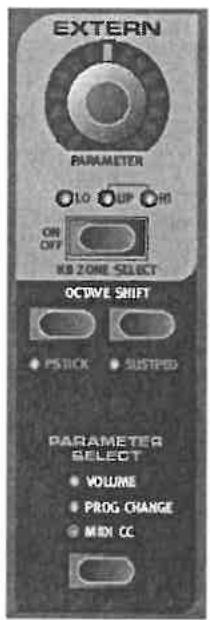
- Branchez un câble MIDI entre la MIDI Out du Nord Stage et la MIDI In de l'appareil externe.
- Pressez SHIFT et le bouton EXTERN pour accéder au menu Externe.
- Utilisez les boutons PAGE pour accéder à la page "Extern MIDI Channel".
- Utilisez la molette de valeur pour sélectionner le canal MIDI (1-16) sur lequel vous désirez transmettre. Pressez à nouveau le bouton EXTERN pour quitter le menu.
- Réglez l'instrument externe pour recevoir sur ce même canal MIDI.
Activation
Avant que le MIDI de la section Externe ne soit envoyé par le Nord Stage, vous devez activer cette section Externe. Cela se fait en pressant le bouton ON sous l'encodeur rotatif PARAMETER.
A PROPOS des ZONES de clavier
Vous pouvez activer des zones de clavier pour créer des splits (divisions) et des layers (superpositions) comme avec les instruments internes. Si vous régalez la section Externe pour ne jouer que dans la zoneasse (LO), l'instrument externe ne répondra qu'aux notes jouées dans cette zone. En d'autres termes, cela fonctionne de façon transparente avec les instruments internes. Voir "Emploi des zones de clavier et
des configurations à double panneau" en page 51 pour des informations sur la façon de configurer et d'utiliser les zones de clavier.
Les boutons OCTAVE SHIFT de la section Externe fonctionnent exactement comme pour les instruments internes. Comme pour eux, le décalage dépend de la tessiture totale de l'instrument externe, et des zones de clavier auxquelles l'instrument externe est actuellement affecté. Voir “Décalage d'octave (Octave shift)” en page 53.
Activation des messages de PITCH stick/pédale de sustain
En pressant SHIFT et un des boutons OCTAVE SHIFT, vous pouvez déterminer si le Nord Stage enverra ou non les messages de pitch bend et/ou pédale de sustain sur le canal MIDI externe (une diode allumée indique que l'émission est activée).
La section Parameter comprend les trois boutons de la section Parameter Select et l'encodeur rotatif PARAMETER en haut. Pour simplifier, vous sélectionnez un paramètre et faites varier sa valeur avec la commande rotative. L'encodeur rotatif PARAMETER peut également être piloté par la fonction Morph -- voir page 55.
Les paramètres suivants peuvent être régés à l'aide des boutons Parameter Select:
Si celui-ci est activé, l'encodeur rotatif PARAMETER envoie des messages MIDI de volume (0-127) vous permettant de piloter le volume de l'appareil externe. L'instrument externe peut devoir être réglé pour recevoir les messages CC MIDI pour que cela fonctionne. Vous pouvez désactiver cela dans le menu Externe - voir "Menu Externe" en page 64.
Quand cette option est activée, l'encodeur rotatif PARAMETER envoie des messages MIDI de changement de programme (0-127). Cela vous permet de sélectionner les programmes sur l'instrument externe. Cela fonctionne un peu différemment des autres paramètres. L'encodeur rotatif PARAMETER enverra dans ce mode un message de changement de programme pour chaque diode de l'encodeur rotatif. Pour accéder aux 127 messages possibles, continuez simplement de tourner l'encodeur rotatif plusieurs fois - il continuera d'envoyer des messages sur toute la plage possible. L'instrument externe peut avoir à être réglé pour recevoir les messages de changement de programme MIDI afin que cela fonctionne. Vous pouvez désactiver cette option dans le menu Externe - voir "Menu Externe" en page 64.
(Si l'instrument externe organise ses programmes par banques, il y a une option pour envoyer des messages de changement de banque dans le menu Externe - voir "Menu Externe" en page 64.)
Cela vous permet d'envoyer des messages MIDI de changement de commande (CC) pour piloter un paramètre de votre choix sur l'instrument externe. Vous devez d'abord décider pour quel numéro de commande l'encodeur rotatif PARAMETER doit envoyer les changements de valeur. Cela se fait dans le menu Externe:
- Pressez SHIFT et le bouton EXTERN pour accéder au menu Externe.
- Utilisez les boutons PAGE pour sélectionner la page de menu "Extern MIDI CC Number" (numéro de CC MIDI externe).
- Utilisez la molette de valeur pour sélectionner un numéro de CC MIDI (0-119). Vous pouvez consulter le manuel de l'instrument externe pour voir quels paramètres sont affectés à quels numéros CC.
- Pressez à nouveau le bouton EXTERN pour quitter le menu.
Si vous activez maintenant le bouton MIDI CC en section Parameter Select, vous pouvez piloter le paramètre externe sélectionné à l'aide de l'encodeur rotatif PARAMETER de la section Externe. Vous pouvez désactiver cela dans le menu Externe - voir "Menu Externe" en page 64. L'instrument externe peut avoir à été réglé pour recevoir les messages MIDI CC afin que cela fonctionne.
A PROPOS de l'envoi au chargement
Pour éviter de transmettre des messages de changement de programme, de volume ou de CC MIDI quand vous chargez un programme dans le Nord Stage, vérifiez que "Send On Load" (envoi au chargement) est réglé sur "Off" dans le menu Externe - voir "Menu Externe" en page 64.
11. Fonctions de systeme
Les fonctions de système sont divisées en quatre menus : "System (système)", "Sound (son)", "MIDI" et "Extern (externe)", qui sont accessibles avec les boutons correspondants en section Program.
Tous les changements apportés aux fonctions de système sont automatiquement mémorisés dans le Nord Stage.
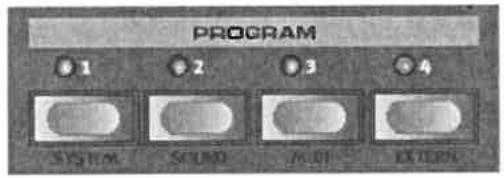
Pressez les boutons SHIFT + SYSTEM pour entrer dans le menu système. Utilisez les boutons PAGE -/+ pour naviguer entre les différentes pages du menu système et la molette de valeur pour changer les réglages.
Quand cela est fait, pressez à nouveau le bouton SYSTEM pour quitter le menu système.
Les éléments suivants se trouvent dans le menu système :
| Fonction | Description | Plage/Valeurs |
| Transpose | Vous permet de transposer la hauteur des instruments vers le haut ou le bas par demi-tons. | -/+ 6 demi-tons (par pas d'1 demi-ton. "0" est la valeur par défaut (pas de transposition). |
| Fine Tune | Sert à ajuster de façon plus fine la hauteur des instruments. | +/- 50 centièmes (la moitié d'1 demi-ton). "0" est la valeur par défaut (pas d'accord fin). |
| Organ Audio Output | Vous permit de régler la paire de sorties (ou la sortie mono) utilisée par la section orgue. | "1 & 2" (défaut), "3 & 4", "3", "4" |
| Piano Audio Output | Vous permit de régler la paire de sorties (ou la sortie mono) utilisée par la section piano. | "1 & 2" (défaut), "3 & 4", "3", "4" |
| Synth Audio Output | Vous permit de régler la paire de sorties (ou la sortie mono) utilisée par la section synthé. | "1 & 2" (défaut), "3 & 4", "3", "4" |
| Organ Keyboard Trig Mode | Vous permit de changer la façon dont le clavier du Nord Stage déclenché les sons d'orgue. Quand "Fast" est sélectionné, vous déclenchez les sons d'orgue avant que la touche ne soit complètement enforcée. Ce mode produit fidèlement la façon dont un vrai B-3 déclenché les notes. | Fast (défaut), Normal |
| Sustain Pedal Polarity | Vous permit de changer la tonalité d'une pédale de sustain connectée, au cas où son fonctionnement serait inversé (c'est-à-dire que le sustain est en service quand la pédale est relevée et vice-versa). | Open, Closed (défaut) |
| Sustain Pedal Use as Rotor | Vous pouvez brancher une pédale de sustain (par opposition à une pédale commutateur) à la prise Rotor Speed. Si vous poulez utiliser une pédale de sustain pour piloter la vitesse du rotor, réglez ce paramètre sur "Yes". | Yes, No (défaut) |
| Rotor Pedal Polarity | Vous permet de changer la tonality d'une pédale de sustain branchée pour piloter la vitesse du rotor (c'est-à-dire que quand la pédale est relevante, la vitesse du rotor est élevée et inversement). | Open, Closed (défaut) |
| Rotor Pedal Mode | Si vous utilisez une pédale de sustain branchée pour piloter la vitesse du rotor, cela vous permit de déterminer comment elle fonctionnera. "Hold" signifie que la vitesse du rotor est élevée (Fast) tant que la pédale est enfonnée et revient à une vitesse lente quand la pédale est relachée (ou vice-versa en fonction de la polarité可以选择 pour la pédale). "Toggle" signifie que la commutation rapide/lent du rotor s'effectue avec une pression de la pédale, comme une pédale commutateur on/off. | Hold (défaut), Toggle |
| Ctrl Pedal Gain | Certaines marques de pédales de commande ne produit pas la plage de gain de commande totale quand ces pédales sont branchées au Nord Stage. Quand cette page est selectionnée, vous pouze "voir" la plage d'action d'une pédale de commande connectée – quand vous pressez la pédale, une valeur de contrôle s'affiche brièvement (0-100%). La valeur doit être à 100% quand la pédale est totallement enforcée. Si ce n'est pas le cas, vous pouze ajuster le gain pour que la pédale fonctionne correctement. | 1.00 à 1.50 (1.41 défaut) |
| Control Pedal Use as Swell | Vous pouvez utiliser une pédale de commande pour piloter le swell d'orgue. Si vous poulez cela, réglez ce paramètre sur "Yes". Notez que même si ce paramètre est activé, si vous avez branché une pédale en entrée Organ Swell, ce réglage sera supplanté et vous pourrez utiliser indépendamment les deux pédales. | Yes, No (défaut) |
| Swell Pedal Gain | Certaines marques de pédales de commande ne produit pas la plage de gain de commande totale quand ces pédales sont branchées à l'entrée Organ Swell du Nord Stage. Quand cette page est selectionnée, vous pouze "voir" la plage d'action d'une pédale de commande connectée – quand vous pressez la pédale, une valeur de contrôle s'affiche brièvement (0-100%). La valeur doit être à 100% quand la pédale est totallement enforcée. Si ce n'est pas le cas, vous pouze ajuster le gain pour que la pódale fonctionne correctement. | 1.00 à 1.50 (1.41 défaut) |
| Memory Protect | Ce paramètre est sur "On" quand le Nord Stage sort d'usine, ce qui signifie que vous ne pouvez sauegarder aucun changement dans les programmes (ela est principalement fait pour éviter que des clients désirant essayer l'instrument ne changent les programmes d'usine). Réglez ce paramètre sur "Off" si vous désirez<mémoriser vos propres programmes. | On, Off |
Pressez les boutons SHIFT + SOUND pour accéder au menu son.
Utilisez les boutons PAGE - / + pour naviguer entre les différents éléments du menu son et la molette de valeur pour changer les réglages.
Quand vous avez fini, pressez à nouveau le bouton SOUND pour quitter le menu son.
Les éléments suivants se trouvent dans le menu son :
| Fonction | Description | Plage/Valeurs |
| Organ Key Click Level | Règle l'intensité du clic de touche pour lessons d'orgue B-3 (voir “Contrôle du clic” en page 24) | 1-10 (la valeur par défaut est 5) |
| Synth Vibrato Rate | Détermine la vitesse du vibrato de synthé. | 4.00 - 8.00 Hz (6.00 Hz par défaut) |
| Synth Dly Vibrato Amount | Détermine l'intensité du vibrato de synthé quand un des modes de retard de vibrato est utilisé. | 0-50 centièmes (la valeur par défaut est 25 centièmes) |
Pressez les deux touches SHIFT + MIDI pour accéder au menu MIDI.
Utilisez les boutons PAGE - / + pour naviguer entre les différents éléments du menu MIDI et la molette de valeur pour changer les réglages.
Quand vous avez fini, pressez à nouveau le bouton MIDI pour quitter le menu MIDI.
Les éléments suivants se trouvent dans le menu MIDI :
| Fonction | Description | Plage/Valeurs |
| MIDI Control Local | Ici, vous déterminiez si le clavier et les commandes de façon du Nord Stage pilotent les programmes internes ou ne font qu'envoyer du MIDI. Local On est le mode de jeu normal. En mode Local Off, les actions effectuees en façon et sur le clavier ne sont transmises que par le MIDI et ne contrôle pas directement lessons internes | On (défaut), Off |
| MIDI Panel A/B Channel | Régie le canal MIDI pour les panneaux A/B | 1-16, Off (par défaut 1 pour le panneau A) (par défaut 2 pour le panneau B) |
| MIDI Organ A/B Channel | Régie le canal MIDI A/B pour la section orgue. | 1-16, Off (off est le réglage par défaut) |
| MIDI Piano A/B Channel | Règle le canal MIDI A/B pour la section piano. | 1-16, Off (off est le réglage par défaut) |
| MIDI Synth A/B Channel | Règle le canal MIDI A/B pour la section synthé | 1-16, Off (off est le réglage par défaut) |
| MIDI Dual KB Channel | Règle le canal MIDI pour un clavier externe en mode double clavier (Dual KB) – voir page 54. | 1-16, Off (16 est le réglage par défaut) |
| MIDI Prog Change Mode | Vous permet de déterminer si le Nord Stage doit transmettre et/ou receivevoir les messages MIDI de changement de programme. | Off, Send, Receive, Send & Receive (par défaut) |
| MIDI Ctrl Change Mode | Vous permet de déterminer si le Nord Stage doit transmettre et/ou receivevoir les messages MIDI de commande. | Off, Send, Receive, Send & Receive (par défaut) |
| Send MIDI Ctrl | Vous pouvez faire un transfert de tous les contrôleurs MIDI du panneau sélectionné. Voir "Transfert des réglages de contrôleur MIDI" en page 70. | Panel A, Panel B |
| Dump Program Source | Ici, vous pouvez effectuer un transfert MIDI par messages de système exclusif (SysEx) du programme actuellement sélectionné ou des 126 programmes de la mémoire interne (plus les mémoires tampon Live 1 & 2). Voir "Transferts de programme" en page 70. | One (par défaut), All |
| Dump Synth Sound Sound | Ici, vous pouvez effectuer un transfert MIDI par messages de système exclusif (SysEx) des seules banques de mémoires de synthé. Vous pouvez désir d'envoyer une seule banque de catégorie de sons (Synth/Pad/Bass) ou toutes les banques. Voir "Transferts des données des banques de sons de synthé" en page 71. | Synth, Pad, Bass, All (par défaut) |
| Instrument SysEx ID | La plupart des instruments ont un nombre d'identifant d'instrument unique. Si vous ave plusieurs instruments identiques branchés dans un même réseau MIDI, cet identifant permet qu'un instrument ne recoïve pas de transfert SysEx qui ne lui est pas destiné. | 1-16, All (par défaut) |
Presse les boutons SHIFT + EXTERN pour accéder au menu Externe où vous pouvez les réglages de fonction relatifs à la section Externe - voir "La section Externe" en page 58.
Utilisez les pages PAGE -/+ pour naviguer entre les différents éléments du menu et la molette de valeur pour changer les réglages.
Quand vous avez fini, pressez à nouveau le bouton EXTERN pour quitter le menu Externe. Notez que la plupart des éléments du menu Externe ont des paramètres indépendants pour les panneaux A et B; selon le panneau sélectionné actuellement pour l'édition quand vous accédez à ces pages de menu, "A" ou "B" s'affiche dans le coin supérieur droit de l'afficheur.
Les éléments suivants peuvent être trouvés dans le menu Externe :
| Fonction | Description | Plage/Valeurs |
| External MIDI Channel | Règle le canal MIDI de transmission vers l'instrument externe depuis le panneau A ou B (assurez-vous que l'instrument externe est réglé pour receivevoir sur ce même canal). | 1-16 (14 est le réglage par défaut pour le panneau A et 15 celui pour le panneau B) |
| External MIDI CC Number | Détermine quel numéro de contrôleur MIDI la section Externe enverra quand MIDI CC est activé. | MIDI CC 0-119 (2 est le réglage par défaut) |
| External MIDI Volume | La section Externe peut envoyer des messages MIDI de volume (0-127), vous permettant de:gérer le niveau de l'appareil externe. | Off (par défaut), 0-127 |
| External MIDI Prog Change | La section Externe peut envoyer des messages MIDI de changement de programme (0-127), vous permettant de changer les programmes sur l'appareil externe. | Off (par défaut), 1-128 |
| External MIDI Prog Bank | Vous permet de changer la banque de programmes MIDI de l'appareil externe. Notez qu'il y a de nombreuses variations différentes entre instruments quant à la façon dont les banques sont numériétées et accessibles via MIDI. Le Nord Stage transmet toujours les messages de banque sous la forme d'un message MIDI CC n° 32. | Off (par défaut), 1-128 |
| External MIDI CC Value | Transmet les valeurs pour les numéro de message MIDI CC sélectionnés. | Off (par défaut), 1-127 |
| Send On Load | Pour éviter que ne soient transmis les messages MIDI de changement de programme, volume ou CC quand vous changez de programme sur le Nord Stage, assurez-vous que “Send On Load” est réglé sur “Off” dans le menu Externe. | No (par défaut), Yes |
Mémoire interne
Le système d'exploitation, les programmes et les échantillons de piano du Nord Stage sont conservés dans ce que l'on nomme une mémoire Flash. Une mémoire Flash conserve les données même après extinction de l'alimentation. Un autre gros avantage est que vous pouvez remplacer les données d'une mémoire Flash à tout moment. Cela signifie que vous pouvez télécharger des mises à jour du système d'exploitation et des programmes dans votre Nord Stage depuis un ordinateur ou un séquenceur sans avoir à remplacer ou ajouter aucune pièce. Le Nord Stage dispose également d'un port USB pour le téléchargement rapide et facile de nouveaux échantillons d'instrument piano.
La mémoire des sons internes du Nord Stage est constituée de 21 banques contenant 6 programmes chacune pour un total de 126 programmes. De plus, il existe deux mémoires tampon Live, qui conservent continuellement tous les changements effectués y compris après extinction.
Réglages (presets) d'usine
Tous les programmes d'usine du Nord Stage peuvent être remplacés. Pour être sûr de ne pas accidentellement remplacer des programmes que vous désireriez conserver, il est préférable de sauvegarder régulièrement vos sons sur un ordinateur ou sur un séquenceur autonome qui peut enregistrer et reproduire des données MIDI SysEx (messages de système exclusif). Pour des informations sur la façon de conserver ces programmes, veuillez vous référer à "Transferts de programme" en page 70.
Restauration des presets d'usine
Les programmes d'usine sont disponibles sous forme d'un fichier MIDI SysEx sur le site web Clavia pour téléchargement à l'adresse http://www.clavia.se. Veuillez vous référer à “Réception de données SysEx MIDI” en page 71 pour des informations sur la façon de restaurer les preset d'usine.
Telechargement d'instruments PIANO VIA USB
Pour pouvoir faire cela, vous devez utiliser l'application Stage Manager de Clavia. Avec elle, vous pourrez télécharger et ajouter/remplacer/effacer les sons de piano en mémoire Flash du Nord Stage. Veuillez visiter http://www.clavia.se pour télécharger l'application de transfert pour Mac (OS X) et PC (Windows) - Gratisement!
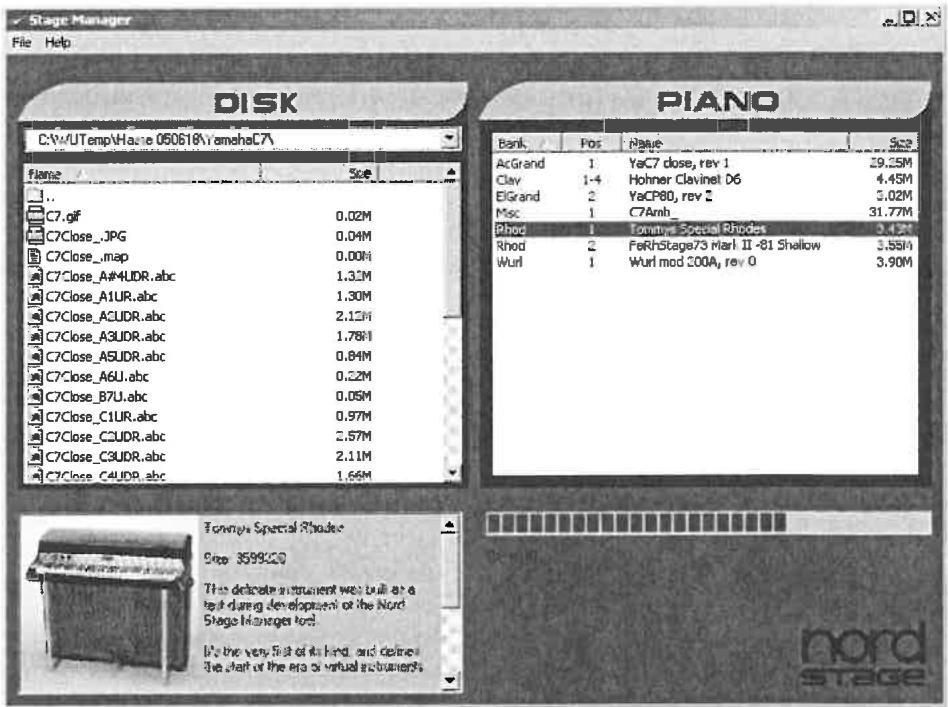
MISES à jour du système d'exploitation
La dernière version du système d'exploitation pour le Nord Stage sera disponible au téléchargement sur http://www.clavia.se.
A PROPOS de l'équipement MIDI
Les messages MIDI suivants peuvent être transmis et reçus par le Nord Stage :
- Les messages Note On et Note Off sont reçus et transmis.
- Les messages de Pitch Bend sont transmis et reconnus par le Nord Stage.
Contrôleurs (commandes)
- Si vous avez une pédale de commande/expression branchée en entrée ORGAN SWELL, ses mouvements sont transmis et reçus sous le numéro de CC 4.
- Si vous avez une pédale de commande/expression branchée en entrée CONTROL PEDAL, ses mouvements sont transmis et reçus sous le numéro de CC 11 (Expression). En utilisant la fonction Morph, vous pouvez piloter plusieurs paramètres du Nord Stage depuis une pédale de commande.
- Si vous avez une pédale de sustain branchée en entrée SUSTAIN PEDAL, ses mouvements sont transmis et reçus sous le numéro de CC 64 (pédale de sustain).
- Si vous avez une pédale de sustain branchée en entrée ROTOR SPEED, ses mouvements sont transmis et reçus sous le numéro de CC 90.
- Toutes les autres commandes (encodeurs et boutons) de la façade (excepté Master Level) sont également transmises et reçues sous forme de messages de changement de commande (CC). Cela permet d'enregistrer dans un séquenceur MIDI vos actions effectuées sur la façade. Pour une liste complète des paramètres correspondant aux différents numéros de commande, voir le chapitre sur l'équipement MIDI en page 72.
Dynamique du clavier
Le Nord Stage peut transmettre et recevoir les messages de dynamique de clavier. Lessons d'argue seront toujours jouées au niveau nominal quelles que soient les données de dynamique MIDI reçues.
Le clavier Nord Stage peut transmettre de l'aftertouch (parfois appelé pression par canal). L'interprète peut appliquer plus de pression à une touche déjà enfoncée et cela génère un signal pouvant servir à piloter des paramètres - voir "A propos de l'aftertouch" en page 57.
Changement de programme
Quand vous sélectionnez un programme, un message de changement de programme est transmis par MIDI sur le canal MIDI sélectionné. Si un message de changement de programme est reçu sur le canal MIDI sélectionné, le Nord Stage change de programme en conséquence. Les 126 mémoires de programmes reçoivent les valeurs de changement de programme de 0 à 125.
Message exclusifs MIDI (SYSEX)
Il est possible d'envoyer et de recevoir individuellement des programmes ou tous les programmes à la fois sous forme de transfert par messages exclusifs (voir "Transferts de programme" en page 70).
Connexions
- Branchez la sortie MIDI Out du Nord Stage à l'entrée MIDI In du séquenceur.
- Branchez la sortie MIDI Out du séquenceur à l'entrée MIDI In du Nord Stage.
Le mode Local Off doit être utilisé lorsque vous utilisez un séquenceur pour enregistrer et réproduire à l'aide du Nord Stage. Quand vous utilisez un séquenceur, reliez la sortie MIDI Out du Nord Stage à l'entrée MIDI In du séquenceur. Puis, reliez la sortie MIDI Out du séquenceur à l'entrée MIDI In du Nord Stage. Comme le séquenceur renvoie par sa sortie les données MIDI entrantes, le Nord Stage répondra normalement à votre jeu et à vos modifications de commande grâce à cette "boucle MIDI". Si vous restez en mode Local On avec une configuration de séquenceur telle que décrite ci-dessus, cela entraînera un "double déclenchement" des notes quand vous jouerez : à la fois par le clavier interne et par la boucle MIDI. Par conséquent, utilisez toujours Local Off quand l'instrument est utilisé de cette façon avec un séquenceur. Local On/Off se règle dans le "Menu MIDI" en page 63.
Les panneaux A et B peuvent être réglés pour répondre à des canaux MIDI différents. Cela se configure dans le "Menu MIDI" en page 63.
Changement de programme
Pour enregistrer un message de changement de programme, activez l'enregistrement dans le séquenceur et sélectionnez simplement une nouvelle banque (1-21) et un programme (1-6) à l'aide respectivement des boutons PAGE - / + et des boutons PROGRAM. Les 126 mémoires de programmes reçoivent des valeurs de changement de programme de 0 à 125.
Contrôleurs
Quand vous enregistrez des mouvements de commande et de pression de bouton, assurez-vous que le séquenceur "renvoie" les changements sur le bon canal MIDI ou vos changements n'auraient pas d'effet.
Quelques remarques sur les controleurs et les “MISES à jour”
Envisagez une situation où vous enregistrez un message de contrôleur, par exemple l'ouverture d'une tirette en cours de votre morceau de séquenceur. Puis vous ramenez le séquenceur à une position antérieure à l'ouverture de tirette enregistrée. Le problème est que la tirette du Nord Stage est restée ouverte, alors qu'elle devrait être telle qu'avant l'enregistrement de l'ouverture. Pour résoudre de tels problèmes, plusieurs séquenceurs intègrent une fonction intitulée "suivi ou mise à jour de contrôleur" qui garde trace des changements de contrôleur et essaient de faire les réglages de l'instrument en fonction de la position actuelle dans le morceau du séquenceur.
Toutefois, dans notre exemple, ILA n'aiderait pas puisque l'ouverture de tirette est le premier message de contrôleur enregistré dans le morceau. Le séquenceur n'a pas d'informations sur les réglages de tirette avant le changement enregistré et ne peut donc par conséquent pas "mettre à jour" correctement les réglages. Pour résoudre cela, vous pouvez enregistrer un "instantané" (snapshot) de tous les réglages de contrôleurs des programmes du Nord Stage au début de votre morceau de séquenceur. Voir "Transfert des réglages de contrôleur MIDI" ci-dessous.
Son de synthé
Pour transférer par MIDI des messages exclusifs (SysEx) de programme, de son de synthé ou de contrôleur, que ce soit vers un autre Nord Stage ou pour enregistrer des données dans un autre appareil MIDI, procédez comme suit:
- Branchez un câble entre la sortie MIDI OUT du Nord Stage et l'entrée MIDI In de l'appareil récepteur.
- Configurez l'appareil récepteur pour qu'il accepte les messages exclusifs MIDI et les données de contrôleur MIDI.
- Pressez SHIFT + le bouton MIDI et sélectionnez l'objet de menu "Dump Program Source" à l'aide des boutons PAGE -/+. Ici, vous pouvez désigner d'envoyer tous les programmes ('ALL') ou seulement le programme actuellement sélectionné ('ONE') en utilisant la molette de valeur.
- Si nécessaire, régalez l'appareil MIDI récepteur en "mode d'enregistrement".
- Pressez le bouton STORE pour transférer les données par la prise MIDI OUT du Nord Stage. L'indicateur Store cessera de clignoter une fois que le transfert aura été effectué.
Note: Pour les sons d'orgue et de synthé, les réglages complets du son seront transférés sous forme de messages MIDI SysEx. Pour les sons de piano, tous les paramètres seront envoyés mais PAS les échantillons d'instrument. Par conséquent, lorsque vous renverrez les données transférées pour un son de piano, vérifiez que les échantillons de l'instrument en question sont toujours bien chargés dans le Nord Stage. Autrement, les paramètres contenus dans les messages SysEx s'appliqueront aux échantillons de piano actuellement disponibles dans la mémoire.
Transpert des reglages de contrôleur MIDI
- Faites la configuration des étapes 1 et 2 de la description précédente.
- Pressez SHIFT + le bouton MIDI et sélectionnez l'objet de menu 'Send MIDI Ctrl' à l'aide des boutons PAGE -/+ Ici, vous pouvez désigner d'envoyer tous les contrôleurs du panneau A ou B avec la molette de valeur ou en pressant le bouton PANEL correspondant.
- Pressez le bouton STORE pour transférer les données par la prise MIDI OUT du Nord Stage. L'indicateur Store cessera de clignoter une fois que le transfert aura été effectué.
Transferts des données des banques de SONS de synthé
Vous pouvez accomplir un transfert SysEx MIDI indépendant contenant seulement les banques de mémoires de synthé. Vous pouvez désoir d'envoyer une seule banque de catégorie de sons (Synth/Pad/Bass) ou toutes les banques:
- Faites la configuration des étapes 1 et 2 de la description précédente.
- Pressez SHIFT + le bouton MIDI et sélectionnez l'élément de menu "Dump Synth Sound" à l'aide des boutons PAGE -/+
- Pressez le bouton STORE pour transférer les données par la prise MIDI OUT du Nord Stage. L'indicateur Store cessera de clignoter une fois que le transfert aura été effectué.
Réception de données SYSEX MIDI
Pour recevoir un transfert de données SysEx MIDI, faites comme suit:
- Branchez un câble entre la sortie MIDI Out de l'appareil émetteur et l'entrée MIDI IN du Nord Stage.
- Initiez la transmission sur l'appareil émetteur.
Si le transfert contient tous les programmes (All), il remplace tous les programmes actuellement stockés dans le Nord Stage. Si le transfert ne contient qu'un seul programme (One), il sera temporairement placé dans l'emplacement mémoire actuellement sélectionné. Vous devrez alors mémoriser manuellement le programme dans un emplacement mémoire à l'aide de la fonction Store (voir "Mémorisation de programmes" en page 19).
Si des notes restent bloquées alors que vous utilisez le Nord Stage dans une configuration MIDI, tout ce que vous avez à faire est de maintenir le bouton SHIFT et de presser le bouton PANIC en section piano. Cela exécutera un message de relâchement de toutes les notes (All Notes Off) interne et ramènera certains paramètres à leur valeur par défaut.
LISTE Des controleurs MIDI
Ci-dessous se trouve une liste des numéros de contrôleurs MIDI utilisés pour toutes les commandes et tous les boutons de la façon:
| Paramètre du Nord Stage | N° de contrôleur MIDI |
| Organ: Preset II | 3 |
| Organ: Swell | 4 |
| Organ: Tirette 1 | 9 |
| Organ: Tirette 2 | 14 |
| Organ: Tirette 3 | 15 |
| Organ: Tirette 4 | 16 |
| Organ: Tirette 5 | 17 |
| Organ: Tirette 6 | 18 |
| Organ: Tirette 7 | 19 |
| Organ: Tirette 8 | 20 |
| Organ: Tirette 9 | 21 |
| Organ: Activation de percussion | 22 |
| Organ: Type | 23 |
| Organ: Type de vibrato | 24 |
| Organ: Activation du vibrato | 25 |
| Organ: Harmonique de percussion | 26 |
| Organ: Vitesse de percussion | 27 |
| Organ: Niveau de percussion | 28 |
| Organ: Activation du Pitch Stick | 29 |
| Piano: Filtre Clav1 | 30 |
| Piano: Filtre Clav 2 | 31 |
| Piano: Dynamique | 33 |
| Synth: Vitesse de portamento | 34 |
| Synth: Portamento automatique | 35 |
| Synth: Mode polyphonie | 36 |
| Synth: Unisson | 37 |
| Synth: Vibrato Mode | 38 |
| Synth: Attaque d'enveloppe de mode | 39 |
| Synth: Chute d'enveloppe de mode | 40 |
| Synth: Mode d'enveloppe de mode | 41 |
| Synth: Dynamique d'enveloppe de mode | 42 |
| Synth: Mode d'oscillateur | 43 |
| Synth: Onde d'oscillateur | 44 |
| Synth: Timbre d'oscillateur | 45 |
| Synth: Intensité de timbre d'oscillateur | 46 |
| Synth: Dynamique de timbre d'oscillateur | 47 |
| Synth: Fréquence de filtre | 48 |
| Synth: Résonance de filtre | 49 |
| Synth: Intensité de filtre | 50 |
| Synth: Dynamique de filtre | 51 |
| Synth: Suivi de clavier (KBT) de filtre | 52 |
| Synth: Type de filtre | 53 |
| Synth: Attaque d'enveloppe d'Amp | 54 |
| Synth: Chute d'enveloppe d'Amp | 55 |
| Synth: Mode d'enveloppe d'Amp | 56 |
| Synth: Dynamique d'enveloppe d'Amp | 57 |
| Synth: Gain des graves (EQ) | 58 |
| Synth: Gain des aigus (EQ) | 59 |
| Effet 1: Type | 60 |
| Effet 1: Source | 61 |
| Effet 1: Intensité | 62 |
| Effet 1: Vitesse | 63 |
| Effet 1: Activation | 69 |
| Effet 2: Type | 70 |
| Effet 2: Source | 71 |
| Effet 2: Intensité | 72 |
| Effet 2: Vitesse | 73 |
| Effet 2: Activation | 74 |
| Delay: Destination | 75 |
| Delay: Intensité | 76 |
| Delay: Vitesse | 77 |
| Delay: Réinjection | 78 |
| Delay: Ping-Pong on/off | 79 |
| Delay: Activation | 80 |
| AmpSim: Type | 81 |
| AmpSim: Destination | 82 |
| AmpSim: Saturation | 83 |
| AmpSim: Graves (EQ) | 84 |
| AmpSim: Médiums (EQ) | 85 |
| AmpSim: Aigus (EQ) | 86 |
| AmpSim: Activation | 87 |
| Rotor: Destination | 88 |
| Rotor: Saturation | 89 |
| Rotor: Vitesse | 90 |
| Rotor: Arrêt | 91 |
| Rotor: Activation | 92 |
| Compressor: Intensité | 93 |
| Compressor: Activation | 94 |
| Reverb: Intensité | 95 |
| Reverb: Taille | 96 |
| Reverb: Activation | 97 |
| Organ: Activation de pédale de sustain | 98 |
| Organ: Décalage d'octave | 99 |
| Organ: Niveau | 100 |
| Organ: Activation | 101 |
| Organ: Affectionsation de zone de clavier | 102 |
| Piano: Activation du Pitch Stick | 103 |
| Piano: Activation de pédale de sustain | 104 |
| Piano: Décalage d'octave | 105 |
| Piano: Niveau | 106 |
| Piano: Activation | 107 |
| Piano: Affectionsation zone de clavier | 108 |
| Synth: Activation du Pitch Stick | 109 |
| Synth: Activation de pédale de sustain | 110 |
| Synth: Décalage d'octave | 111 |
| Synth: Niveau | 112 |
| Synth: Activation | 113 |
| Synth: Affectionsation zone de clavier | 114 |
Tableau d'équipement MIDI
Modèle: Clavia Nord Stage 88 OS V1.1x Date: 29-06-2005
| Fonction | Transmis | Reconnu | Remarques |
| Canaux MIDI | 1 – 16 | 1 – 16 | Canaux individuels pour les panneaux A et B. |
| Dynamique Note On/Off | O | O | Les données de dynamiques reçues sont ignorées pour l'orgue. |
| Aftertouch | O | O | |
| Pitch Bend | O | O | |
| Changement de commande | O | O | Voir “Liste des contrôleurs MIDI” en page 72. |
| Changement de programme | O | O | 0-125, 126=Live1,127= Live 2 |
| Système exclusif | O | O | Voir la section Equipement MIDI. |
O: Oui
X: Non
Activation de la mémoire Live 17, 18
Afficheur 16
Aftertouch 57
Ampsim/EQ 49
Attack
Enveloppe d'ampli 39
Enveloppe de modulation 38
Configurations à double panneau 53
Connexions
Audio 10
MIDI 10
Pédales 11
Contrôle du clic (B-3) 24
Contrôleurs
Transfert 70
Transmission et réception MIDI 68
Ctrl Pedal Gain 62
Dual KB 54
Édition d'un programme 13
Effet Rotor 50
Routage interne 50
Effet (Section) 45
Effets de panneau
Activation 46
Ampsim/EQ 49
Auto-panorama 47
Delay 48
Effect 147, 48, 49
Effect 248
Réglages 46
RM (modulation en anneau) 47
Wah-Wah 47
Effets globaux
Compresseur 49
Reverb 49
Env Vel
Enveloppe d'ampli (Synthe) 39
Enveloppe de modulation (Synthe) 38
Enveloppe d'ampli
Attack 39
Rel/Decay 39
Enveloppe d'ampli (Synthe) 39
Enveloppe de modulation 37
Attack 38
Mode de répétition 38
Rel/Decay 38
EQ (Synthé) 43
Face arrère 10
Face avant 7
Filtre
KBT (Suivi de clavier) 41
Résonance 41
Filtre passe-bas (LP) (Synthé) 40
Fine Tune 61
Flanger (Effet 2) 48
FM (Synthé) 36
Focus (Effets) 46
Fréq Control (Filtre) 41
Fréquence de coupure du filtre (Synthé) 40
Glide (Synthé) 42
Groupe oscillateur (Synth) 32
Mémorisation de programmes 19
Mémorisation des patches de synthé 44
Memory Protect 63
Menu MIDI 63
Menu son 63
Menu système 61
MIDI
Canaux
Emploi avec un séquenceur 69
Changement de programme 68
Connexions 69
Contrôleurs
Enregistrement dans un séquenceur 69
Suivi avec un séquenceur 69
Local on/off 69
Program Change
Enregistrement dans un séquenceur 69
Transfert de programme 70
Transfert des réglages du contrôleur 70
Transfert SysEx 70
Mises à jour du système d'exploitation 67
Mémoire interne 66
Molette de valeur 17
Mono (Synthé) 42
Morph Assign
Boutons 17
Effacement 57
Paramètres assignables 56
Niveau de sortie
Instrument 15
Niveau master 7
Note On/Off
Transmission et réception MIDI 68
Octave Shift 53
Octave Shift (Section Externe) 59
Organiser Niveau du clic Clé (menu son) 63
Organes de sortie 61
Organ Trig Mode 61
Orgue B-3 22
Oscillateur
Formes d'onde
Bruit 34
FM 36
Onde en dents de scie 32
Formes d'onde analogiques 32
Formes d'onde synchronisées 34
Formes d'onde
Numériques 37
Page + / - 16
Panel A & B 53
Panic 71
Panneaux A & B
Sélection pour l'édition 14
Partage du clavier (ou yye) 26
Pédale d'expression
Caractéristiques techniques 11
Pédale de commande
Caractéristiques techniques 11
Connexion 11
Pédale de sustain
Connexion 11
Pédales
Commutateur de vitesse de rotor 11
Connexion 11
Percussion (B-3) 23
Phaser (effet) 48
Piano
Téléchargement de nouveaux
Retour à celui d'origine 13
Programmes
Apropos12
Sauvegarde 19
Sélection 12
Rapide (Rotor) 50
Réglage d'usine
Restauration 66
Rel/Decay
Enveloppe d'ampli 39
Enveloppe de modulation 38
Relachement
Enveloppe d'ampli 39
Enveloppe de modulation 38
Résonance (Filtre) 41
Reverb 49
RM 47
Rotor Pedal Mode 62
Section filtrée (Synthèse) 40
Sélecteurs de registre (V-type) 25
Sélection de sons de synthé (Synthé) 43
Send On Load (menu Externe) 60
Sensibilité à la dynamique (Piano)
Dynamics (Piano) 30
Shift 16
Splits de clavier 51
Stop (Rotor) 50
Store 17
Suite de clavier
Filtre 41
Formes d'onde numériques 37
Initialisation du son 44
Mod Env 37
Vibrato 43
Transfert des données de banque de sons
de synthé 71
Transpose 61
USB (pour télécharger des instruments Piano) 67
V1-V3 (Vibrato - orgue) 23
Valeur Q (Filtre) 41
Vibrato (F-Type) 26
Vibrato (orgue) 23
Vibrato (synthé) 43
V-Type (Vox Continental) 24
Zones de clavier 51

- Les instruments 20
- Les EFFETS 45
- CONFIGURATIONSADOUBLEPANNEAU. 51
- La fonction MORPH ASSIGN 55
- La section externe 58
- Presets d'usine et systeme D'EXPLOITATION...66
- Equipment MIDI 72
- Introduction
- A PROPOS du mode d'emploi
- Clavias sur internet
- La section programme
- Niveau master/section d'effet rotatif (ROTOR)
- La section PIANO
- La section externe (external)
- La section effects (EFFECTS)
- Le clavier
- Les commandes
- Les boutons
- Boutons on/off
- Boutons tirettes
- Connexions AUDIO
- Connexions MIDI
- Connexion des pédales
- L'entree SWELL PEDAL
- EMPLOI D'une PEDALE controlant la vitesse de ROTOR
- A PROPOS des instruments
- A PROPOS des programmes
- Selection des programmes
- RETOUR au programme d'origine
- Mémorisation et appellation des programmes
- Activation des sections instrument
- Instruments initialux 1-4
- A PROPOS de la selection de panneau pour l'édition
- Réglage du niveau de SORTIE pour les
- AJOUT d'un EFFET GLOBAL
- Généralités
- Boutons page /+
- Afficheur
- Le bouton SHIFT
- Molette de VALEUR
- Le bouton STORE
- Boutons program
- Les boutons LIVE 1/2
- Boutons KB ZONES 2/3
- Boutons PANEL A/B
- Qu'est-ce qu'un programme?
- A PROPOS de la mémoire LIVE 1&2
- Mémorisation de programmes
- Mémorisation d'un programme
- Les instruments
- Activation de pédale de sustain/pitch STICK pour les
- Encodeur de niveau (LEVEL)
- Boutons KB ZONE SELECT
- Le modèle B-3 (Hammond)
- Lestirettes
- Contrôle du CLIC
- Le modèle v-type (VOX continental II)
- Les tirettes
- MODELE F-Type (Farfisa)
- Les sélecteurs de registre
- CABINE rotative
- Presets d'orgue 1 & 2
- Clavier (SPLIT ORGAN)
- A PROPOS des instruments PIANO
- Selection des instruments PIANO
- A PROPOS de la bibliothèque de SONS d'usine
- A PROPOS du bouton INFO
- Son clavinet
- Type de capteur
- DYNAMICS (sensibilité à la dynamique)
- GROUPE oscillateur (OSC GROUP)
- ONDES de la catégorie analogique (ANALOG)
- ONDE en DENTS de SCIE (1)
- Rectangulaire ou "PULSE" (2)
- ONDE triangulaire (3)
- ONDE Sinusoidale (4)
- CATEGORIE FM
- Dynamique (velocity)
- Enveloppe de modulation (MOD ENV)
- Répétition
- Enveloppe d'ampli (AMP ENV)
- Dynamique d'enveloppe (ENV VEL)
- Relâchement/chute (REL/DECAY)
- Section filtre
- Frequency de coupure du filtre
- Filtre passe-bas (LP)
- DB (4 POLES)
- 12DB
- Résonance
- LEGATO/mono
- Mode MONO
- Mode LEGATO
- GUIDE (portamento)
- EQ (Egaliseur)
- Selection des SONS de synthé
- Mémorisation des patches de synthé
- Initialisation du son
- A PROPOS des EFFETS
- A PROPOS de mono/stereo et du routage d'effet
- Activation des EFFETS de panneau
- Réglages pour les effets de panneau (section effects)
- A PROPOS du bouton FOCUS
- TREM (trémolo)
- A-PAN (auto-panoramique)
- A-wha 1&2 (auto-wah)
- EFFECT 2
- Flanger 1&2
- PHASER 1&2
- CHORUS 1&2
- Ampsim/eq
- EFFETS globaux
- La section ROTOR
- A PROPOS du routage interne et de l'effet ROTOR
- A PROPOS des ZONES de clavier
- Création d'un SPLIT
- Réglage des POINTS de SPLIT pour changer les tessitures de ZONE
- Superposition des instruments
- Configurations à double panneau
- EMPLOI d'un clavier externe (DUAL KB)
- La fonction MORPH
- EMPLOI de la fonction MORPH - un example
- Paramètres assignables à la fonction MORPH
- A PROPOS du réglage des PLAGES de paramètres
- Effacement des affectations MORPH
- A PROPOS de la selection externe
- Activation
- Activation des messages de PITCH stick/pédale de sustain
- A PROPOS de l'envoi au chargement
- Fonctions de systeme
- Mémoire interne
- Réglages (presets) d'usine
- Restauration des presets d'usine
- Telechargement d'instruments PIANO VIA USB
- MISES à jour du système d'exploitation
- A PROPOS de l'équipement MIDI
- Contrôleurs (commandes)
- Dynamique du clavier
- Changement de programme
- Message exclusifs MIDI (SYSEX)
- Connexions
- Contrôleurs
- Quelques remarques sur les controleurs et les “MISES à jour”
- Son de synthé
- Transpert des reglages de contrôleur MIDI
- Transferts des données des banques de SONS de synthé
- Réception de données SYSEX MIDI
- LISTE Des controleurs MIDI
- Tableau d'équipement MIDI
Marque : CLAVIA
Modèle : NORD STAGE EX
Catégorie : Piano numérique