 Notice Facile
MA-1350 2 - Caisse enregistreuse TEC - Notice d'utilisation et mode d'emploi gratuit
Retrouvez gratuitement la notice de l'appareil MA-1350 2 TEC au format PDF.


| Type d'appareil | Caisse enregistreuse électronique |
| Modèle | Non précisé |
| Affichage | Écran LCD |
| Clavier | Clavier alphanumérique |
| Imprimante | Imprimante thermique intégrée |
| Connexion | Port série / USB (général) |
| Alimentation | Adaptateur secteur |
| Dimensions | Compacte, adaptée au comptoir |
| Poids | Non précisé |
| Fonctions principales | Enregistrement des ventes, gestion des articles |
| Support client | Manuel d'utilisation inclus |
| Fabricant | Toshiba TEC Corporation |
| Langues supportées | Multilingue (manuel disponible en plusieurs langues) |
| Options de sécurité | Verrouillage tiroir-caisse |
| Utilisation recommandée | Commerces de détail |
FOIRE AUX QUESTIONS - MA-1350 2 TEC
Questions des utilisateurs sur MA-1350 2 TEC
0 question sur cet appareil. Repondez a celles que vous connaissez ou posez la votre.
Poser une nouvelle question sur cet appareil
Téléchargez la notice de votre Caisse enregistreuse au format PDF gratuitement ! Retrouvez votre notice MA-1350 2 - TEC et reprennez votre appareil électronique en main. Sur cette page sont publiés tous les documents nécessaires à l'utilisation de votre appareil MA-1350 2 de la marque TEC.
MODE D'EMPLOI MA-1350 2 TEC
Caisse enregistreuse électronique TEC
MA-1350-2 SERIES
Manuel d'utilisation
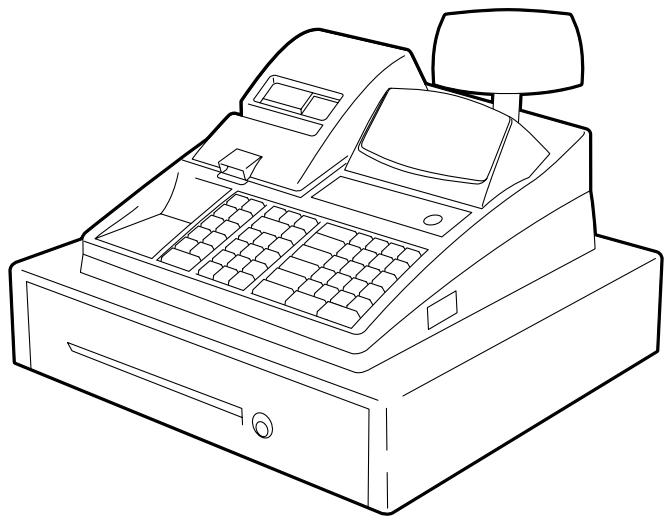
Le socle de prise de courant doit être installé à proximité du matériel et doit être aisément accessible.
Résumé des précautions
La sécurité des utilisateurs du matériel est extremement importante.
Les averissements et précautions concernant le maniement sont inclus dans ce manuel.
Les avertissements et précautions contenus dans ce manuel et marqués à l'intérieur ou à l'extérieur de la machine doivent être lus et compris avant tout maniement du matériel.
Si un problème ne peut être régé à l'aide de la procédure déerite dans ce manuel,mettre la machine hors tension, débrancher la machine et contacter le service après-vente TOSHIBA TEC.
Explication des symboles

Ce symbole signale une mise en garde (ou des précautions).
Le dessin à l'intérieur du △ symbole précise qu'elle est l'action à exécuter.
(Le symbole ci-contre indique une précaution d'ordre général.)

Ce symbole signale une action interdite (interdictions).
Le dessin à l'intérieur ou pres du symbole précise queille est l'action interdite.
(Le symbole ci-contre indique "Ne pas démonter".)

Ce symbole indique une action à effectuer.
Le dessin à l'intérieur du ● symbole précise qu'elle est l'action à exécuter.
(Le symbole ci-contre indique "Retirer la fiche secteur de la prise".)

ATTENTION
Indique un danger de mort ou de blessures graves si
I'equipement est utilisé en négligeant ces instructions.

Interedit
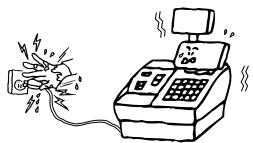
Ne branche pas et ne débranche pas la fiche secteur avec les mains mouillées. Vous risqueriez une électrocution.

Interdiction d'utiliser
une tension autre que
cellespecifiée
Ne faites pas fonctionner la
machine avec une tension électrique
différente de cette indiquée sur la
plaqette des caractéristiques. Ceci
paiaeote des cieatiques. Oecourrait provequr un incendie ou
une electrocution.

Interedit
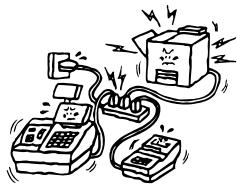
Si la machine partage une meme prise avec d'autres apparèils consommant beaucoup d'électricité, il y aura des fluctuations de tension importantes lorsque ces apparèils fonctionnent. Pour éviter une anomalie causée par de telles fluctuations, ne branche pas d'autres apparèils à la même prise que la machine.


Interedit
Ne placez pas d'objets métalliques
ou de réciplents contenant un liquide
(vases, pots de fleurs, tasses, etc.)
sur la machine. Un obiet métallique
ou un liquide peut provoquer un
incendie ou une electrocution s'il
pénétre accidentellement dans la
machine.


Interedit
N'introduisez pas et ne faites pas tomber de pieces métalliques, de matières inflammables ou d'autres objets dans les ouvertures d'airation de la machine. Ils pourraient provoquer un incendie ou une électrocution.

Interdit
N'essayez pas de réparer ou de
modifier vous-même la machine. Ceci
pourtrait provoquer un incendie ou
une electrocution. Pour toute
question sur les réparations,
adresse-vous à votre revendeur (ou
au service après-venture)

Débranchez
la fiche.
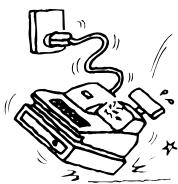
Si la machine tombe ou si son coffret est endommagé, placez tout d'abord l'interrupteur d'alimentation en position d'arrêt et retirez la fiche secteur de la prise. Adressez-vous ensuite au service après-vente TOSHIBA TEC. Ne continuez pas d'utiliser la machine dans cette condition. Ceci pourrait provoquer un incendie ou une électrocution.

Débranche la
fiche.
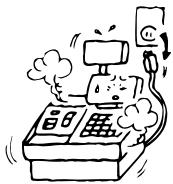
Ne continuez pas d'utiliser la machine
dans des conditions anormales telles que
fumée ou odeur inhabuutille. Ceci jourrait
provoquer un incendie ou une
electrocution. En cas d'anomalie, placez
immédiatement l'interrupteur d'alimentation
en position d'arrêt et retirez la fiche secteur
de la prise . Adressez-vous ensuite au
de la paise: Adresséz vous ensuite service après-vente TOSHIBA TEC.
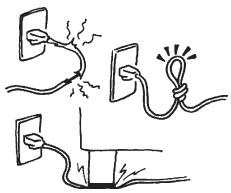
| Débranche la fiche. | Si un object étranger (pièce métallique, eau, liquide) pénétre dans la machine, placez tout d'abord l'interruption d'alimentation en position d'arrêt et retirez la fiche secteur de la prise. Adressez-vous ensuite au service après-vente TOSHIBA TEC. Ne continue pas d'utiliser la machine dans cette condition. Ceci pourrait provoquer un incendie ou une électrocution. | Débranche la fiche. | Pour débrancher le cable d'alimentation, tirez-le par la prise. N tirez pas directement sur le cable. Ceci pourrait sectionner et exposier les fils internes du cable et causer un incendie ou une électrocution. |
| Connectez un fil de terre. | Assurez vous que votre installation est correctement relié à la terre. Une mauvaise installation peut provoquer un début d'incendie ou un choc électrique. | Démontage interdit | Ne pas retirer les capots, réparer ou modifier la machine par vous même. Vous pouze receivevoir un chic électrique ou vous blessé par des bords tranchants dans la machine. Toutte modification non autorisée est interdite. |
| PRECAUTION Indique un risque de blessures ou de dommages si l'équipement est utilisé en négligeant ces instructions. | |||
| Précautions générales Ces différentes précautions doivent permettre à votre machine de fonctionner correctement. • Eviter les situations énoncées ci-après: * Température hors des specifications * Vibrations excessives. | Rayonnement solaire direct. | Humidité élevée Poussière/Gaz | |
| • Ne soumette pas la machine à des chocs. • N'appuyez pas trop fort sur les touches. Les touches fonctionnement correctement si vous les manipuez doucement. • Nettoyez le clavier et les capots avec un chiffon sec ou un chiffon trempe dans un détergent et soigneusement essoré. N'utilise jamais de diluant ou de solvant volatile pour le nettoyage. • A la fin de la journée, coupez l'alimentation secteur, puis nettoyez et inspectez l'extérieur de la machine. • Evitez d'alimenter cet équipement sur la même ligne secteur que des équipements haute tension, ou des équipements susceptibles de cause des interférences. • UTILISZ UNIQUÉMENT DES CONSOMMABLES SPECIES PAR TOSHIBA TEC. • NE STOCKEZ PAS les consommables dans un endroit exposé à la lumière solaire, à des hautes températures, à une humidité élevée, de la poussière ou des gaz. • Pour déplacer la machine, atrappez-la par le tiroir de la caisse et soulevez-la. • Ne vous appuyez pas contre le tiroir de la caisse lorsqu'il est ouvert. La machine pourrait tomber et provoquer des blessures. • Ne bouchez pas les ouvertures d'aération de la machine. La chaleur s'accumulerait à l'intérieur et pourrait provoquer un incendie. • Ne placez pas d'objets lourds sur la machine. Ils pourrait tomber et blesser quelqu'un. | |||
| Recours au service après-vente • Utilisez notre service après vente. Une fois par an environ, adressé-vous au service après-vente TOSHIBA TEC pour faire nettoyer l'intérieur de la machine. Une accumulation excessive de poussière dans la machine risque de provoquer un incendie ou une anomalie. Le nettoyage est particulièrement efficace avant la saision humide ou la saision des plues. • Notre service après-vente effectue les contrôles et l'entretien périodiques nécessaires pour maintainir la machine en bon état de fonctionnement et prévenir les accidents. Pour plus de précisions, adressé-vous au service après-vente TOSHIBA TEC. • Utilisation d'insecticides et d'autres produits chimiques N'expose pas la machine à des insecticides ou à d'autres solvants volatils. De telles substances attaquant le coffret et d'autres pièces et écaillent la peinture. | |||
1. GUIDE POUR OPERATEUR
TABLE DES MATIERES
Page
- Introduction 1
- Déballage 1
- Précautions 2
Remarques sur l'emplacement 2
Remarques sur l'utilisation 3
- Opérations à effectuer avant la mise en service 4
-
Aspect et nomenclature 6
-
Clés de commande et verroude commande 7
Clés de commande 7
Verrou de commande 7
- Affichages 8
Affichage numérique 9
Descripteurs de messages (Témoins de statut) 10
- Clavier 11
Disposition de clavier ordinaire 11
Autres touches optionnelles: 11
Disposition de clavier plat 13
Autres touches optionnelles: 13
Fonctions des différentes touches 14
- Mise en place du rouleau de papier 18
Mise en place du rouleau de tickets 18
Mise en place du rouleau de bande de contrôle 20
- Mise en place de la cartouche de ruban 21
- Séquence des opérations quotidiennes 22
Avant l'ouverture du magasin 22
Pendant les heures d'ouverture 22
Aprés la fermetre du magasin 22
- Opération d'identification du caissier 23
1) Signature à l'arrivée et signature au départ 23
2) Méthode par touche de caissier (Touche LED) 24
3) Methode par clé de caissier 24
4) Methode par touche de caissier (Touche [CLK]) 25
Rapports de caissier 25
- Formation 25
Opération pour le démarrage du mode de formation 25
Introductions dans le mode de formation 26
Opération pour l'arrêt du mode de formation 26
- Entre des transactions 27
Affichage de l'heure 27
Sélection du mode de transaction avec/sans ticket 27
Annulation d'erreurs, de la frappe d'une touche de déclaration incorrecte ou d'entrées numériques incorrectes 28
Transaction sans vente (Echange) 28
Réception d'un acompte 29
Dépenses 30
Entrées de département 30
Entrées de A.P. 32
Entrée de 2e/3e prix d'article A.P. (Changement prix) 34
Département libre 34
Dépassement de limite de capacité 35
Deduction d'un pourcentage,Addition d'un pourcentage 35
Deduction d'un montant 36
Correction d'un article (annulation de la derniere ligne) 37
Annulation (annulation d'une ligne désignée) 37
Annulation du ticket (annulation de la transaction) 38
Marchandise returnee 38
Impression d'un numero hors addition 39
Lecture et impression de sous-total 39
Enregistrement d'une vente 40
Impression de la TVA 41
Entrées de vendeur 42
Solde antérieur, Enregistrement de charge 43
Encaissement de chèque
(enceaisement d'un autre moyen de paiement que des espèces) 44
Sortie manuelle du ticket 45
Sortie manuelle du ticket Euro 45
Modification de la taxa 46
Exemption de taxa 46
Vente payee en devise étrangère 47
Change sans vente d'une monnaie étrangère en monnaie locale 48
Change sans vente d'une monnaire locale en monnaire étrangère 48
Impression de validation 49
Méthode d'arrondi spécial 50
Impression de la bande de contrôle (pour la Thaillande) 51
Operation de l'imprimante de fiche à distance (matérial en option) 51
15. Remplacement de rouleau de papier et autres opérations d'entretien 53
Remplacement du rouleau de ticket 53
Remplacement du rouleau de bande de contrôle 54
Remplacement de la cartouche de ruban 55
Ravitallement en encre du tampon de nom de magasin 57
Déverrouillage et verrouillage manuels du tiroir 58
Retrait du tiroir 59
Changement de la disposition du casier à argent 59
Fente des titres de paiement 60
16. En cas de coupure d'alimentation 61
17. Guide de dépannage 61
18. Caracteristiques 66
1. Introduction
Nous vous remercions d'avoir porté votrechioir sur la caisse enregistreuse electronique TEC de la série MA1350-2. Vous trouvez dans ce manuel une description des fonctions de cette caisse ainsi que toutes les indications nécessaires pour son utilisation. Veuillez le tire attentivement pour pouvoir obtenir le meilleur fonctionnement de la caisse. Cette caisse a etedotée de toutes les securités nécessaires pour que vous ne risquiez pas de l'endommager par des commandes incorrectes.
Veuillez vous reporter à ce manuel pour toute question concernant la caisse. Cette caisse a été fabriquée sous un contrôle de qualité des plus rigoureux et devrait vous donner entière satisfaction.
TOSHIBA TEC se reserve le droit de modifier les caractéristiques techniques indiquées dans ce manuel.
- Conservez ce manuel après de la caisse pour pouvoir le consulter facilement.
2. Déballage
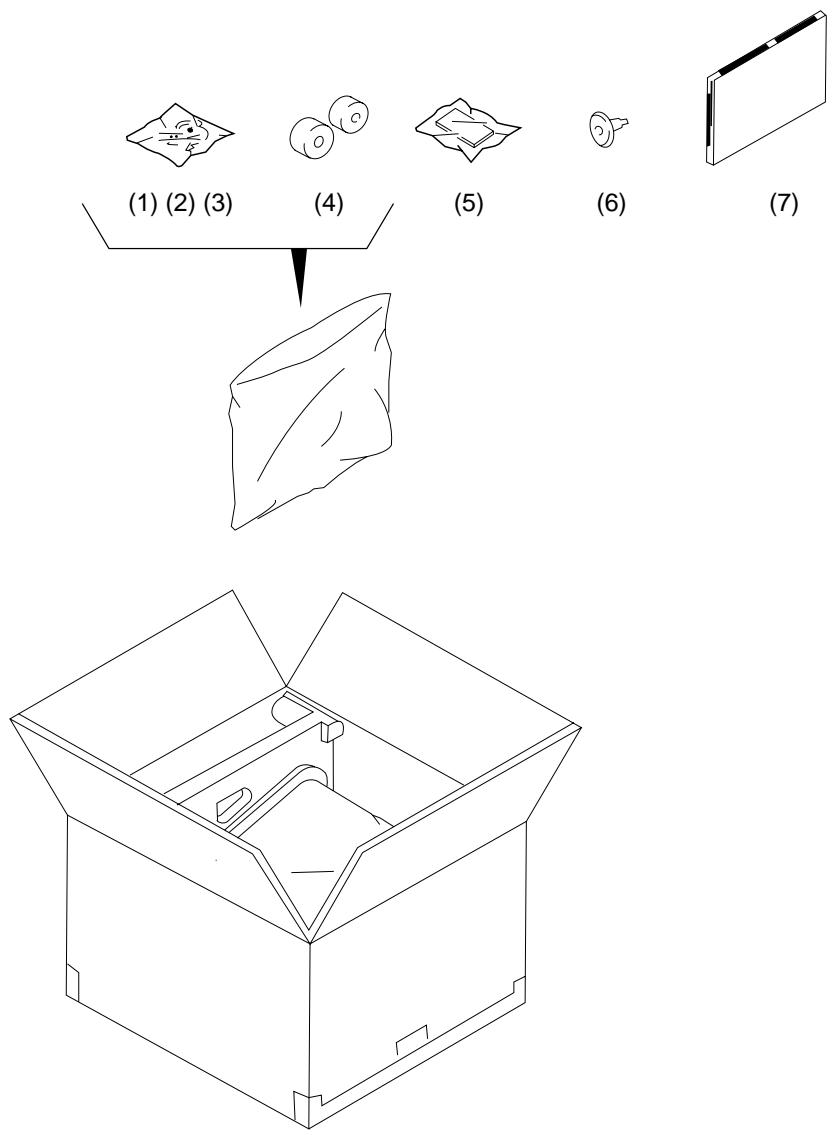
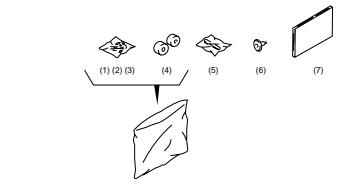
(1) Clés de commande (Clé REG, Clé MGR, Clé MA, Clé S : 2 pieces de chaque)
(2) Clé du tiroir (2 pièces)
(3) Clé du capot de l'imprimante (2 pieces)
(4) Rouleau de papier 45 mm x 050 mm (2 pieces)
(5) Cartouche de ruban (1 piece)
(6) Bobine réceptrice de la bande de contrôle (1 piece)
(7) Manuel d'utilisation (1 piece)
3. Précautions
Cette caisse enregistreuse électronique est une machine de précision. Veuillez la manipuler avec précautions en respectant les conseils ci-dessous.
Remarques sur l'emplacement
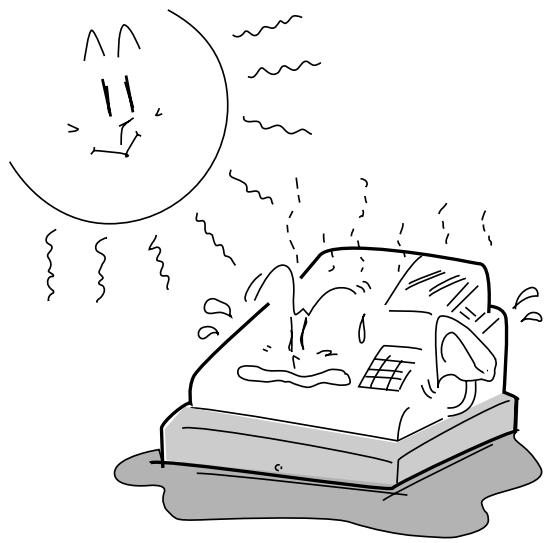
Ne placez pas la caisse dans un endroit où elle serait soumise à des variations de température anormales ou aux rayons directs du soleil.

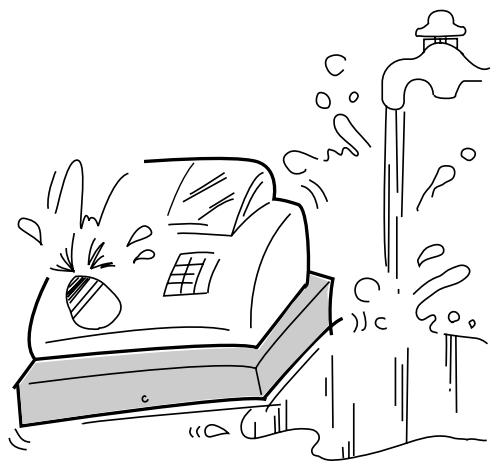
Installez-la loin des points d'eau.
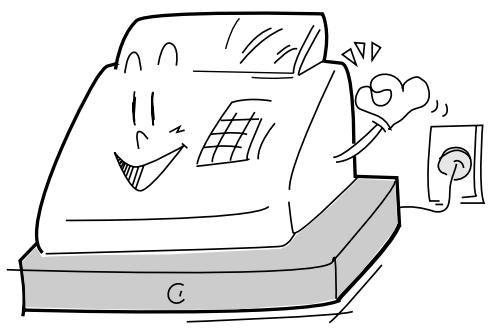
Placez-la sur une surface plate et horizontalale à l'abri de la poussière, de l'humidité, des vibrations, etc.
Assurez-vous que la tension du secteur correspond à cette pour laquelle la machine est prévue.
La prise de courant doit se trouver pres de la caisse et être facilement accessible.
Remarques sur l'utilisation
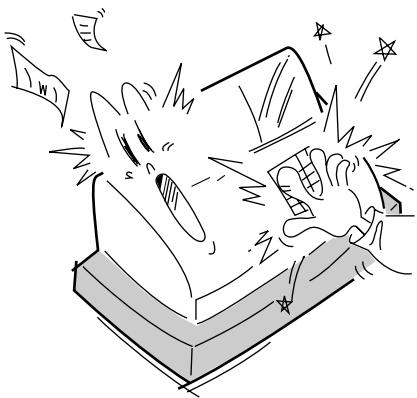
Les touches du clavier répondent à une légère pression: n'appuyez pas trop fort sur elles.
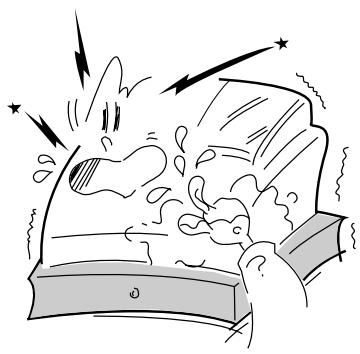
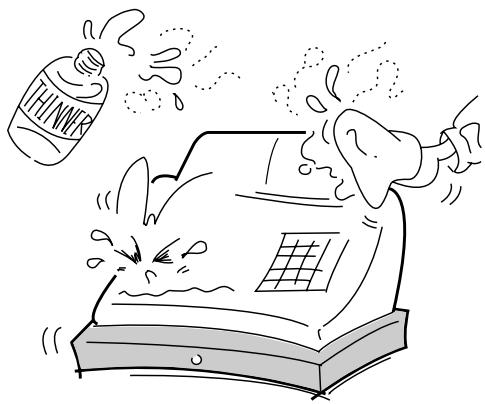
N'applique pas de diluants, de benzine ou d'autres produits volatils sur le boîtier et les autres pièces en plastique de la caisse. Ces liquides entraîneraient une décoloration ou une détérioration des pièces. Lorsque le boîtier est sale, essuyez-le avec un chiffon imbité d'un détergent neutre et bien essoré.
N'utilise pas la caisse avec des mains mouillées. Ceci pourrait provoquer des anomalies électriques et une corrosion des pièces.
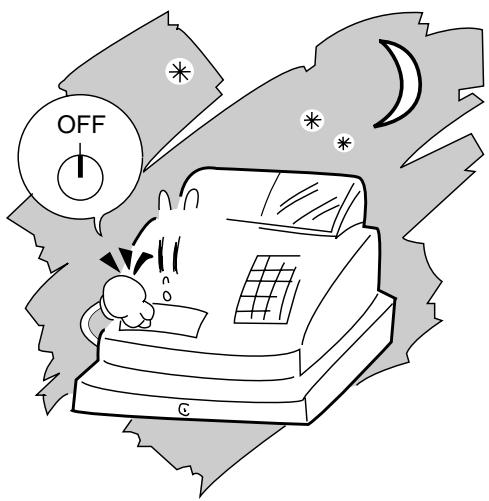
Après avoir terminé toutes les opérations de la journée, placez le verrou de commande sur OFF. Mais la caisse est sous tension.
ATTENTION:
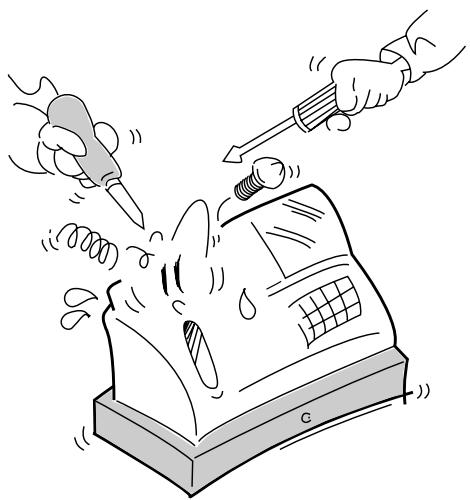
N'essayez jamais de réparer la caisse vous-même. Demandez à votre revendeur les coordonnées de votre agent TOSHIBA TEC local.
4. Opérations à effectuer avant la mise en service
Avant de commencer à utiliser la caisse enregistreuse, les opérations suivantes doivent être effectées.
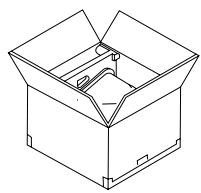
1 Retirez la caisse enregistreuse de son emballage en procedant comme il est indiqué au chapitre "2. Déballage" à la page 1. Sortez toutes les pièces et tous les accessoires du carton.
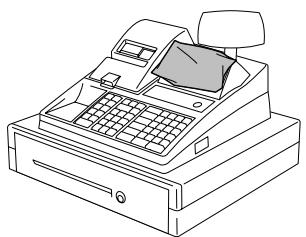
Enlevez les bandes et adhésifs fixant les pieces ou protégeant les surfaces de la caisse enregistreuse.
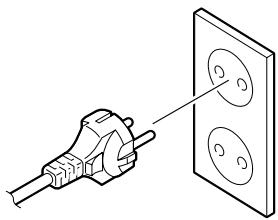
3 Branchez le cable secteur de la caisse enregistreuse a la prise murale apres you est assure que la tension du secteur correspond a cette pour laquelle la caisse est prevue.
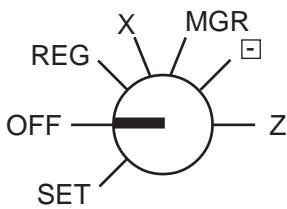
4 Introduisez la clé REG dans le verrou de commande.
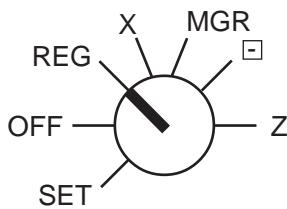
5 Tournez le verrou de commande sur la position REG.
6
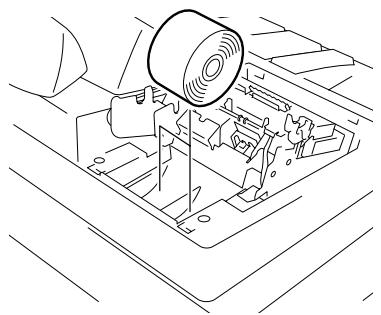
Mettez le rouleau de papier en place en procédant comme il est indiqué au chapitre "9. Mise en place du rouleau de papier" à la page 18. Mettez la cartouche de ruban en place en procédant comme il est indiqué au chapitre "10. Mise en place de la cartouche de ruban" à la page 21.
7
Si vous avez besoin que certaines options soit changées ou que certaines opérations de données programmesées soient modifiées, adressez-vous à votre représentant TOSHIBA TEC avant de commencer à entraïr des transactions. Pour la programmation, reportez-vous aux chapitres suivants en Guide pour Directeur:
- Changement des données programmes (page 21)
- Vérification des données de programme (page 52)
5. Aspect et nomenclature
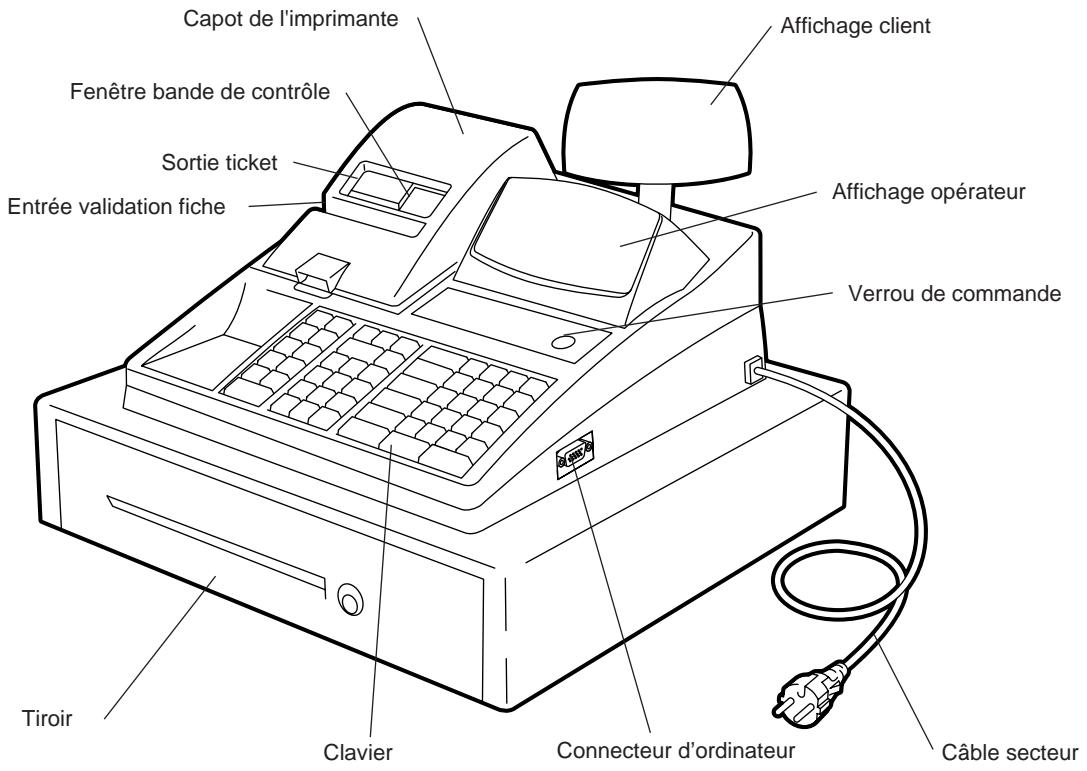
Affichage opérateur
Permet à l'opérateur de suivre l'entrée des transactions et de vérifier l'état de la caisse (page 8).
Affichage client
Permet au client de dire les montants entrés pour les différents articles ainsi que le montant total (page 8).
Sortie ticket
Le ticket pour la vente enregistrée sort par cet endroit.
Fenêtre bande de contrôle
Permet à l'opérateur de contrôle quels articles ont déjà été entrés.
Produit en option
- DRS-207 (Imprimante de fiche à distance)
PK-2 (Clavier A.P.) - Touches avec témoin (Touches de caissier)
- Clés de caissiers
Second tiroir
(Adressez-vous à votre représentant TOSHIBA TEC.)
Entrée validation fiche
Permet l'impression d'une fiche de validation. (page 49)
Capot de l'imprimante
Pour l'imprimante des tickets/bande de contrôle.
Verrou de commande
Permet deCHOISIR le type d'opérations de la caisse (page 7).
Clavier
Permet d'entre les articles vendus (page 11).
Tiroir
Il renferme les espèces et les autres moyens de paiement. Il s'ouvre automatiquement lorsqu'une vente est enregistrée.
Connecteur d'ordinateur
Permet de connecter le ordinateur
6. Clés de commande et verrou de commande
Clés de commande
Les clés fournies sont de quatre types: clé REG, clé MGR, clé MA et clé S.
Clé REG:
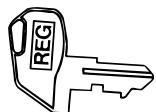
Utilisée par le caissier ou l'employé qui entre les transactions ordinaires. Cette clé donne accès aux positions OFF et REG du verrou de commande.
Clé MGR:
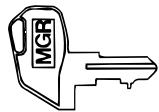
Utilisé par le directeur du magasin. Cette clé donne accès aux positions OFF, REG, X et MGR.
Clé MA:
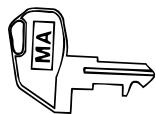
Utilisé par le propriété du magasin qui surveille quotidiennement la collecte de l'argent et le relevé des transactions de la caisse. Cette clé s'utilise également pour programmer la caisse. Elle donne accès aux positions SET, OFF, REG, X, MGR, , et Z.
Clé S:
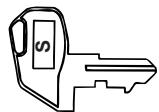
La clé S est destinée au technicien de service après-vente de votre représentant TOSHIBA TEC. Elle donne accès à toutes les positions du verrou de commande. Pour ne pas risquer de changer ou d'effacer accidentellement des données programmes ou des données de vente, n'utilise pas cette clé sans instructions de votre représentant TOSHIBA TEC.
Verrou de commande
Le verrou de commande comporte sept positions qui correspondent aux différents modes de fonctionnement. Ces fonctions sont accessibles par les clés de commande appropriées.
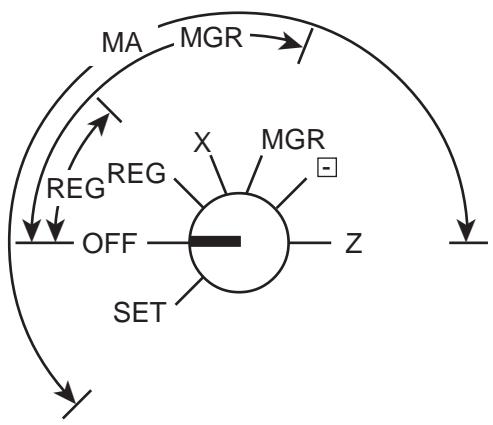
(Position)
(Fonction)
SET............ Cette position autorise les opérations de programmation et de formation.
OFF............ Sur cette position rien n'apparait sur l'affichage, mais la caisse est sous tension.
REG ........ ... Cette position permet d'entrée les transactions. Lorsque vous n'effectuez pas d'entrées, l'houre actuelle est affichée.
X............ This position permits de dire les totaux des ventes en mémoire (rapports X) et de vérifier les données programmesées.
- ... Cette position est celle du "mode négatif". Dans ce mode, les données entrées sont traitées comme étant de signe contraire de celui du mode REGou MGR. Cette position s'utilise pour annuler ou ajuster des données de vente ayant déjà été enregistrées.
Z............ This position permits de dire et de réinitialiser tous les totaux réinitialisables et leurs compteurs respectifs en mémoire (rapports Z).
Les clés peuvent être insérées ou retirees sur les positions OFF et REG.
7. Affichages
L'affichage opérateur (affichage avant) se trouve en haut de la caisse juste au-dessus du clavier. L'affichage client peut être utilisé comme un affichage arrêté si on le laisse rétracté. On peut également l'orienter avec des angles différents en le tirant vers le haut et en le tournant. Ces affichages comportent deux parties: celle de l'affichage numérique et celle des descripteurs de message (témoins de statut).
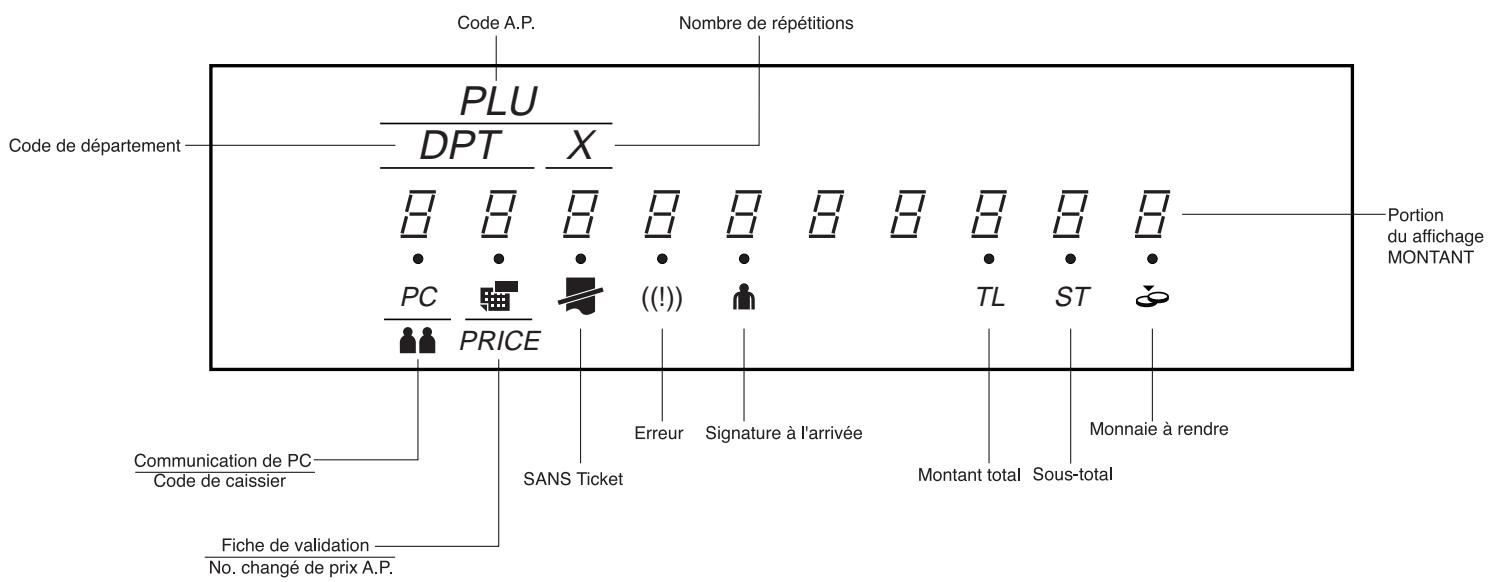
Affichage opérateur
Affichage client
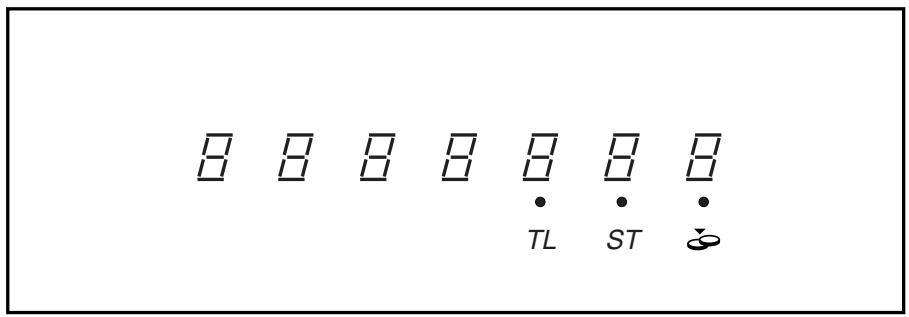
Affichage numérique
Portion du affichage MONTANT (10 chiffres pour le total, 7 chiffres pour les entrées):
Affiche les données numériques, telles que montant, quantité, etc.
Lorsque le total ou le sous-total est de 10 chiffres, le chiffre de X et DPT est également utilisé pour afficher le montant. Lorsqu'il n'y a pas d'entrée en cours et que le verrou de commande se trouve sur la position REG, cet affichage indique l'heure.
DPT (2 chiffres):
Affiche le code des touches de département. Reste allumé lorsque vous repêtez une même entrée de département.
X (1 chiffre):
Affiche le nombre de répétitions d'un même article. Le nombre de répétitions est indiqué à partir de la seconde entrée. S'il dépasse 9, seul le dernier chiffre est affché.
PLU (les 3 chiffres de DPT et X sont utilisés):
Affiche le code A.P. lorsque vous entrez un A.P. s'eteint lorsque la même entrée A.P. est repétée, auquel cas seul le chiffre X est affché pour indiquer le nombre de répétitions. Affiche le code A.P. de 3 chiffres lorsqu'un code A.P. de 4 chiffres est entrée.

(1 chiffre):
Un code de caissier qui est consigné à ON peut être affiché par une option programmée. (Adressez-vous à votre représentant TOSHIBA TEC.)
PRICE (1 chiffre):
Un No. changé de prix A.P. peut être affiché par une optionprogrammée. (Adressez-vous à votre représentant TOSHIBA TEC.)
Descripteurs de messages (Témoins de statut)
PC
S'allume lorsqu'une communication de la caisse et le ordinateur est effectué.

S'allume lorsqu'un fiche a ete introduite et placee correctement pour permettre la validation. Clignote pour demander l'insertion d'une fiche si I'obligation de validation a ete programmée sur une touche de transaction.

S'allume lorsque le mode sans ticket est activé par la touch [NO CASIS/TICKET]. Aucun ticket n'est alors sorti pour la vente. Pour éteindre ce témoin (c'est-à-dire pour activer le mode avec ticket), appuyez à nouveau sur la touche [NO CASIS/TICKET].

S'allume lorsqu'un caissier a signé à l'arrivée si la "methode d'identification par signature" a été可以选择 (fonction optionnelle).
(!)
S'allume et un signal sonore se fait entendre pour indiquer que la dernière opération ou entrée numérique est une erreur. Pour annuler la condition d'erreur, appuyez sur la touche [C].
TL :
S'allume avec le montant total affiché lorsqu la vente est enregistrée sans qu'un montant n'aït été reçu du client.
ST
S'allume avec le montant du sous-total affché lorsque vous appuyez sur la touche [ST].

Lorsque le montant reçu du client est enregistré, ce témoin s'allume avec le montant de la monnaie à rendre affché.
8. Clavier
Le plan standard du clavier régle en usine est donné ci-dessous. Vous pouvez reprogrammer l'emplacement de la plupart des touches sur les positions désirées ou remplacer certaines touches actuelles par des touches optionnelles. Si vous désirez changer l'emplacement des touches ou en ajouter d'autres, adressez-vous à votre représentant TOSHIBA TEC. (Pour les détails relatifs aux opérations, voir le Chapitre 14. Entrée des transactions à la page 27.)
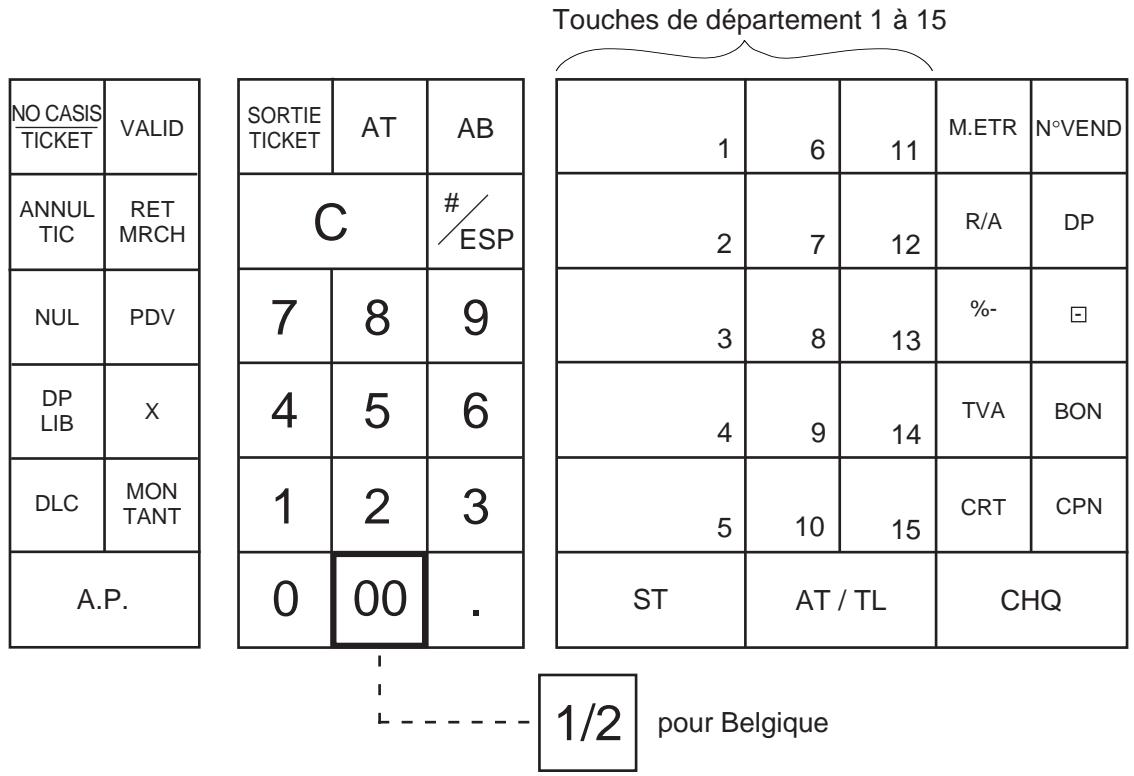
Disposition de clavier ordinaire
Autres touches optionnelles:
- Touches de département supplémentaires
& % + (Touché d'addition d'un pourcentage) - ANNUL (Touche d'annulation)
MISC2 (Touché de paiement divers 2) -
/NS (Touche d'impression de numéro hors addition/pas de vente)
- (Touche de département libre et de dépassemente de limite de capacité)
PB+ (Touche de solde positif)
PB- (Touché de solde négatif)
TRF (Touché de transfert)


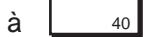
a
(Touches de caissiers 1 à 8)
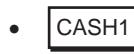
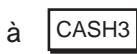
(Touches de paiement en espèces 1 à 3)

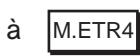
(Touche de devise étrangère 2 à 4)

(Touche changement de prix A.P. 1)

(Touche changement de prix A.P. 2)

(Touche changement de prix A.P. 3)

(Touche d'impression de la bande de contrôle) pour la Thaïlande

(Touche d'impression du ticket Euro)
TX1/M (Touche de modifieur de taxa 1)
TX2/M (Touch de modifieur de taxa 2)
- pour la fonction de taxe additionnée
EX (Touche d'exemption de taxa)
- Touche de code A.P. programme
Disposition de clavier plat
Touché de code A.P. programme
| 1 | 8 | NO CASIS TICKET | SORTIE TICKET | AT | AB | R/A | DP | |||||||
| 2 | 9 | NUL | ANNUL | RET MRCH | ANNUL TIC | %- | - | |||||||
| 3 | 10 | # | C | PDV | TVA | M.ETR | ||||||||
| 4 | 11 | MON TANT | 7 | 8 | 9 | CRT | ||||||||
| 5 | 12 | X | 4 | 5 | 6 | CHQ | ||||||||
| 6 | 13 | A.P. | 1 | 2 | 3 | ST | ||||||||
| 7 | 14 | 0 | 00 | . | AT / TL | |||||||||
Autres touches optionnelles:
- Touches de département supplémentaires
- BON (ou BON1) (Touche de palement divers 1)
MISC2 (Touché de paiement divers 2) - CPN (Touché de paiement par coupon)
& % + (Touché d'addition d'un pourcentage)
DP (Touche de libération du département) LIB - DLC (Touché de libération de la capacité)
- (Touche de libération du département et de la capacité)
VALID (Touch de validation) -
/NS (Touché d'impression d'un nombre non-additif/pas de vent) PB+ (Touche de solde positif)
PB- (Touché de solde négatif)
TICKET EURO (Touché d'impression du ticket Euro)
TRF (Touché de transfert)
- M.ETR2 à M.ETR4 (Touches de devises étrangères 2 à 4)
CASH1 à CASH3 (Touches de paiement en espèces 1 à 3)
CLERK (Touches de caissiers 1 a 8)
1st PRICE (Touche de changement de prix A.P. 1)
2nd (Touche de changement de prix A.P. 2) PRICE
3rd PRICE (Touche de changement de prix A.P. 3)
- N°VEND (Touché de vendeur)
- JP (Touché d'impression de la bande de contrôle) pour la Thaïlande
- TX1/M (Touche de modifieur de taxa 1) *
TX2/M (Touch de modifieur de taxa 2)
EX (Touchedexemptionde taxa)
* pour la fonction de taxe additionnée
Fonctions des différentes touches
| TOUCHE | FUNCTION | Page de référence | ||
| NO CASIS TICKET | Touchche NO CASIS/TICKET: Permet d'activer la signature à l'arrivée/signature au départ de la caisse quand vous désissez l'options d'identification par signature après avoir tapé des chiffres. Permet également de sélectionner la sortie ou la non sortie d'un ticket sans taper de chiffres. | 23, 27 | ||
| AT | Touchche d'avancement du ticket: Permet l'avancement du papier rouleau du ticket. Continuer d'appuyer sur cette touche jusqu'à ce que le papier air atteint la position requise. | ----- | ||
| AB | Touchche d'avancement de la bande de contrôle: Permet l'avancement de la bande de contrôle de la même manière que pour la touche [AT]. | ----- | ||
| PDV | Touchche pas de vente: Sert lors d'une opération sans vente. | 28, 48 | ||
| ANNUL TICK | Touchche d'annulation du ticket: Permet d'effacer tous les articles de la vente en cours. | 38 | ||
| DP LIB | Touchche de département libéré: Permet de libérer le département pour taper un chiffre manuelle. | 34 | ||
| DLC | Touchche de dépassement de limite de capacité: Permet de taper un montant dépassant la limite de capacité préprogrammée pour les touches de département. | 35 | ||
| - | Touchche de déduction d'un montant: Permet de déduire un montant d'une vente. | 36 | ||
| RET MRCH | Touchche de retour de marchandise: Permet d'effectuer l'opération de return de marchandise. | 38 | ||
| C | Touchche d'affacement: Cette touche permet d'affacer une entrée incorrecte ou d'annuler une erreur de fonctionnement. | 28 | ||
| # (à #/EPS) | Touchche d'impression de numéro hors addition/Espèces en caisse: Quand vous appuyez après avoir tapé un chiffre, cette touche permit d'imprimer le numéro hors addition. En mode X, elle permit de déclencher l'impression du rapport d'espèces en caisse. | 39 | ||
| 1 à 40 | Touches de département 1 à 40: Permettent de taper les articles des départements et d'en Traitser le montant dans les départements appropriés. | 30, 31 | ||
| %- | Touchche de déduction d'un pourcentage: Permet de soustraire un taux de pourcentage, préréglé ou tapé manuellement, d'une vente ou d'un article de vente. | 35 | ||
| X | Touchche de multiplication: Permet de taper un département ou un article A.P. par multiplication. | 30, 32 | ||
| TOUCHE | FONCTION | Page de référence | ||
| R/A | Touché de réception d'acompte: Permet d'enregistrer le montant d'un acompte reçu. | 29 | ||
| DP | Touché de dépense: Permet d'enregistrer le montant de la dépense. | 30 | ||
| A.P. | Touché A.P. (Appel de prix): Permet de taper un article A.P. lié à un département. | 32 | ||
| MONTANT | Touché de montant: Permet de taper manuellement le montant d'un article A.P. | 32 | ||
| NUL | Touché d'annulation de la的最后一 ligne: Permet d'annuler le dernier article tapé dans la vente en cours. | 37 | ||
| 7 | 8 | 9 | Touches numériques: Permettent d'entrez des données numériques telles que montants, quantités et numérodes code. L'effet de la touche [00] est la même que deux pressions sur la touche [0]. La touche [. ] permet d'insérer une virgule pour un taux de pourcentage ou une quantité. | ----- |
| 4 | 5 | 6 | ||
| 1 | 2 | 3 | ||
| 0 | 00 | . | ||
| 1/2 | Touché Dami-Centime (0.5 Centime): Fournie pour le modèle BE et utilisée pour introuuire une valeur de 0.5 centime. | ----- | ||
| ST | Touché de sous-total: Permet d'obtenir le sous-total de la transaction en cours. | 39 | ||
| BON (ou BON1) | Touché de paiement divers 1: Utilisées pour conclure les ventes autres qu'en numéroaire et est généralement programmée comme touche de "paiement uniquement 1". | 29,40,41,44 | ||
| MISC2 | Touché de paiement divers 2: Utilisées pour conclure les ventes autres qu'en numéroaire et est généralement programmée comme touche de "paiement uniquement 2". | 29,40,41,44 | ||
| CRT | Touché de crédit: Permet d'enregistrer une vente comme un créditt. | 29,40,41,44 | ||
| CHQ | Touché de chèque reçu: Permet d'enregistrer la vente comme une vente par chèque. | 29,40,41,44 | ||
| AT/TL | Touché de réception espèces/total espèces: Permet d'enregistrer une vente comme une vente en espèces. | 29, 40, 41 | ||
| CPN | Touché de coupon: Permet d'enregistrer la vente comme une vente par coupon. | 29,40,41,44 | ||
| VALID | Touché de validation: Permet l'impression d'une fiche de validation. | 49 | ||
| TOUCHE | FONCTION | Page de référence | ||
| %+ | Touché d'addition d'un pourcentage: Permet d'ajouter un taux de pourcentage, préréglé ou tapé manuellement, d'une vente ou d'un article de vente. | 35 | ||
| SORTIE TICKET | Touché de sortie manuelle du ticket: Permet d'imprimer le ticket de la的最后一 minute verte dont l'enregistrement est terminé. | 45 | ||
| ANNUL | Touché d'annulation: Permet d'effacer des articles déjà entrés dans la vente en cours. | 37 | ||
| #/NS | Touché de numéro hors addition/transaction sans vente: Elle fonctionne comme la touche [#/ESP] et la touche [PDV]. | 28, 39, 48 | ||
| OPEN | Touché de département libéré et de dépassement de limite de capacité: Elle fonctionne comme la touche [DP LIB] et la touche [DLC]. | 34, 35 | ||
| CLERK1 à CLERK8 | Touches de caissiers 1 à 8: Utilisées pour déclarer le début ou la fin de l'utilisation par le caissier. | 25 | ||
| CASH1 à CASH3 | Touches de paiement en espèces 1 à 3: Ces touches s'utilisant pour les opérations de réception d'espèces à montants prédéfinis. | 29, 40 | ||
| M.ETR (ou M.ETR 1) à M.ETR 4 | Touché de devise étrangère: Utilisée pour le paiement en devise étrangère. | 47, 48 | ||
| TX1/M, TX2/M | Touches de modifierateur de taxe 1 et 2 (valables pour la fonction d'ajout de taxe uniquement): Permettent d'inverser l'état de taxe de l'entrée du département, de l'A.P., de la déduction/addition d'un pourcentage, ou du montant déduit voulus. | 46 | ||
| EX | Touché d'exemption de taxe (valables pour la fonction d'ajout de taxe uniquement): Permet d'empteter la(les) taxe(s) de la vente. | 46 | ||
| N° VEND | Touché de vendeur: Cette touche est installée lorsque le magasin peut enregistrer les ventes de chaque vendeur à des fins de rapport. | 42 | ||
| TVA | Touché d'impression de TVA: Permet d'imprimer le détail de la TVA de la vente en cours. | 41 | ||
| JP | Touché d'impression de la bande de contrôle (pour la Thaïlande uniquement): Permet d'imprimer le message de magasin, la date et le nombre de caisse sur la bande de contrôle. | 51 | ||
| PB+ , PB- | Touches de soldes antérieurs: Permet d'appeler un solde antérieur pour une opération de solde positif ou négatif. | 43 | ||
| TOUCHE | FUNCTION | Page de référence | ||
| TRF | Touché de transfert: Permet le transfert d'une solde et sans paiement à la fin d'une opération d'affectation de prix avec la touche [CRT]. | 43 | ||
| 1st PRICE | à 3rd PRICE | Touches changement de prix A.P. 1 à 3: Utilisée pour changer le prix A.P. | 34 | |
| TICKET EURO | Touché d'impression du Ticket Euro: Permet l'impression du ticket Euro. | 45 | ||
| Touché de code A.P.programmé | Touché de code A.P. programme: Un code A.P. est programmes sur chacune de ces touches. Lorsqu'on appuie sur l'une de ces touches, ici équivaut à taper le code A.P., puis à appuyer sur la touche [A.P.]. | 31, 32 | ||
9. Mise en place du rouleau de papier
Mise en place du rouleau de tickets
ATTENTION!
Faire attention au couteau de l'imprimante.
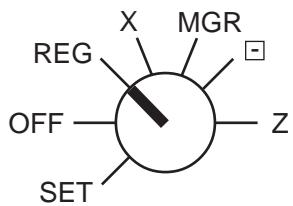
Placez le verrou de commande sur la position REG à l'aide d'une clé de commande.
2
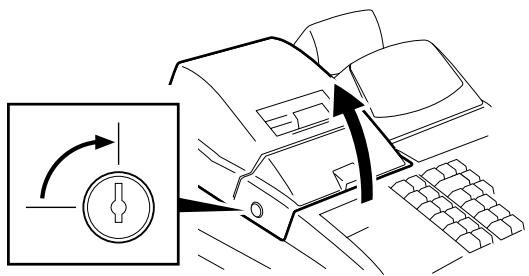
Pour-retirer le capot de l'imprimante, introuuire la clé du capot dans la serrure du capot et la tourné de 90^ dans le sens des aiguilles d'une montre.
3
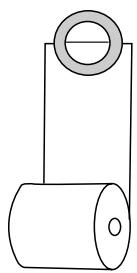
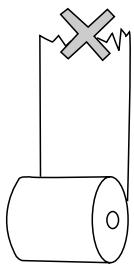
Coupez l'extrémité du papier pour qu'elle soit nette.
4
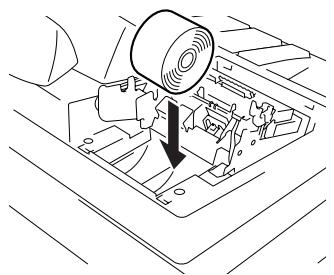
Placez le rouleau de papier dans le creux à rou-leau.
Placez le rouleau de papier comme indiqué cidesous.
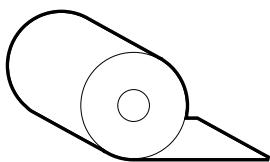
Correct
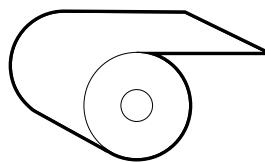
Incorrect
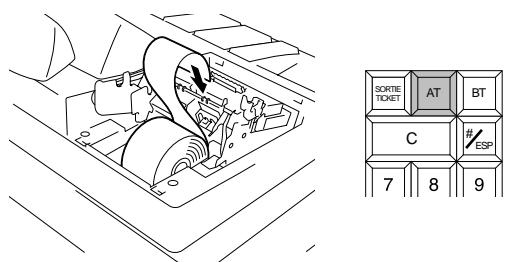
5
Introduisez l'extrémité de papier dans l'espace derrière l'imprimante.
Avancez le papier manuelment et appuyez sur la touche [AT] pour faire avancer le papier jusqu'à ce que son bord avant dépasse de 10 cm.
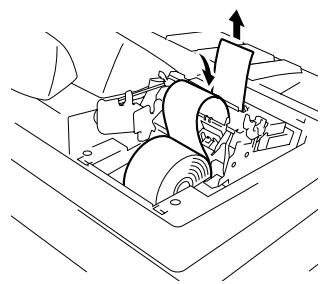
6
Remettez le capot de l'imprimante. Appuyez sur la touche [PDV] pour vérifier l'objet de l'impression.
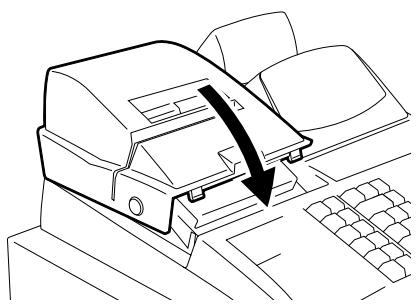
Mise en place du rouleau de bande de contrôle
1
Effectuez les opérations 1 à 5 décrites sous “Mise en place du rouleau de tickets”, mais en plaçant le rouleau de papier dans le côte interieur des deux supports et en appuyant sur la touche [AB] pour faire avancer le papier jusqu'à ce que son bord avant dépasse de 20cm.
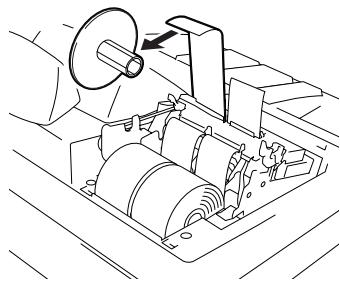
2
Introduisez l'extrémité du papier dans la fente de la bobbine réceptrice et enroulez le papier de deux ou trois tours sur la bobbine.
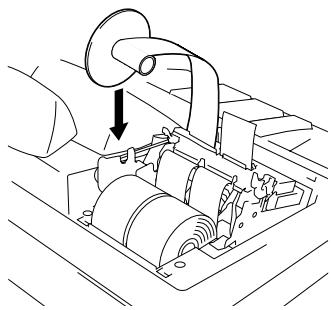
3
Placez ensuite la bobbine sur son support.
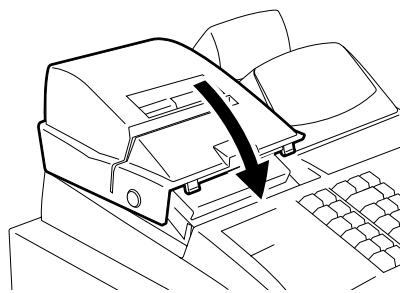
4
Remettez la capot de l'imprimante.
10. Mise en place de la cartouche de ruban
ATTENTION!
Faire attention au couteau de l'imprimante.
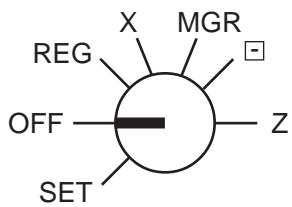
1
Placez le verrou de commande sur la position
OFF à l'aide d'une clé de commande.
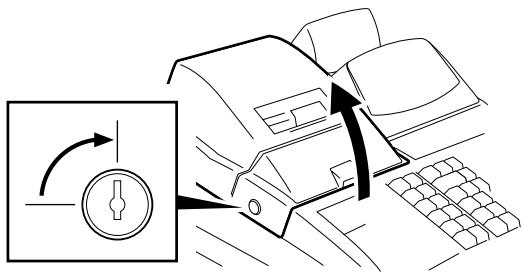
2
Pour retarder le capot de l'imprimante, introduire la clé du capot dans la serrure du capot et la tourner de 90^ dans le sens des aiguilles d'une montre.
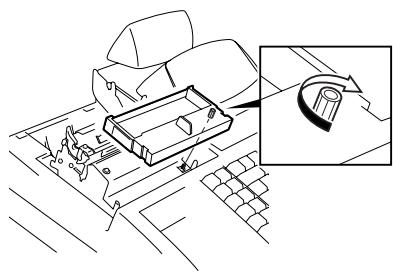
3
Installer la cartouche de ruban en l'introduisant dans le sens de la flèche. ÀpRES avoir mis la cartouche de ruban en place, tourner le bouton de la cartouche de plusieurs tours dans le sens de la flèche pour taperre le ruban.
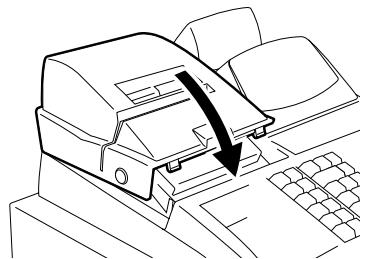
3
Remettez la capot de l'imprimante.
11. Séquence des opérations quotidiennes
Le schéma ci-dessous donne un exemple type d'une série d'opérations quotidiennes.
Avant l'ouverture du magasin...

Assurez-vous que la caisse est correctement branchée à la prise murale.
- Vérifiez si le rouleau de papier restant est suffisant.
- Vérifiez l'heure, la date et l'impression.
Vérifiez l'heure, la date et l'impression en sortant un ticket de transaction sans vente...
Programmation de l'heure ou de la date actuelle ...
Pendant les heures d'ouverture ...

Ouverture du magasin
- Entrée des transactions sur la caisse
14 (G/O)
1 (G/D)
2 (G/D)
3 (G/D)
- Impression périodique des rapport de lecture (X)
Fermetre du magasin
Après la fermeture du magasin ...

Impression des rapport de réinitialisation quotidiens (Z)
3 (G/D)
- Déchirez la partie imprimée de la bande de contrôle (facultatif).
15 (G/O)
- Laissez le tiroir ouvert et placez le verrou de mode sur "OFF". Mais la caisse est sous tension.
15 (G/O)
- Retirez le contenu du tiroir (espèces, etc.) et portez-le au bureau avec la bande de contrôle déchéirée et les rapports de réinitialisation.
15 (G/O)
"G/O" Guide pour opérateur
"G/D" Guide pour directeur.
12. Opération d'identification du caissier
Initialement, le caissier ait besoin de s'identifier par une opération de signature. Toutefois, il est possible d'effectuer une selection d'options programmable pour que la signature du caissier soit inutile pour les entrées de vente. (Adressez-vous à votre représentant TOSHIBA TEC.)
La MA-1350 adopte l'une des méthodes suivantes pour l'identification du caissier:
1) Méthode d'identification par signature utilisant la touche [NO CASIS/TICKET].
2) Méthode d'identification par touche de caissier utilisant la touche LED
3) Méthode d'identification par clé de caissier.
4) Méthode d'identification par touche de caissier utilisant la touche [CLK]
La méthode 1) est la fonction standard. Pour passer de la méthode 1) à la méthode 2) ou 3), des options de matériel et une série d'options de système sont nécessaires. (Pour ce changement, adressez-vous à votre représentant TOSHIBA TEC.)
1) Signature à l'arrivée et signature au départ
Le caissier doit "signer à l'arrivée" pour pouvoir commencer à entrer des transactions. La signature à l'arrivée reste active jusqu'à la signature au départ par le caissier. Un caissier ne peut signer à l'arrivée que si le precedent caissier à fermé la caisse par une signature au départ.
Signature à l'arrivée (possible après signature au départ du précédent caissier)
Al'aide de la Clé REG, placez le verrou de commande sur la position REG. (ou l'aide de la Clé MGR ou MA, placez le verrou de commande sur la position MGR ou " ☐")
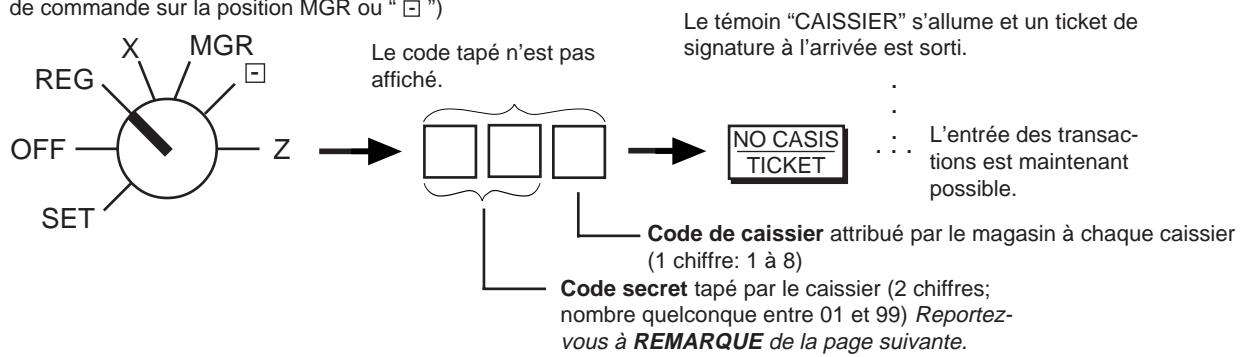
Signature au départ (possible lorsque la signature à l'arrivée est active)
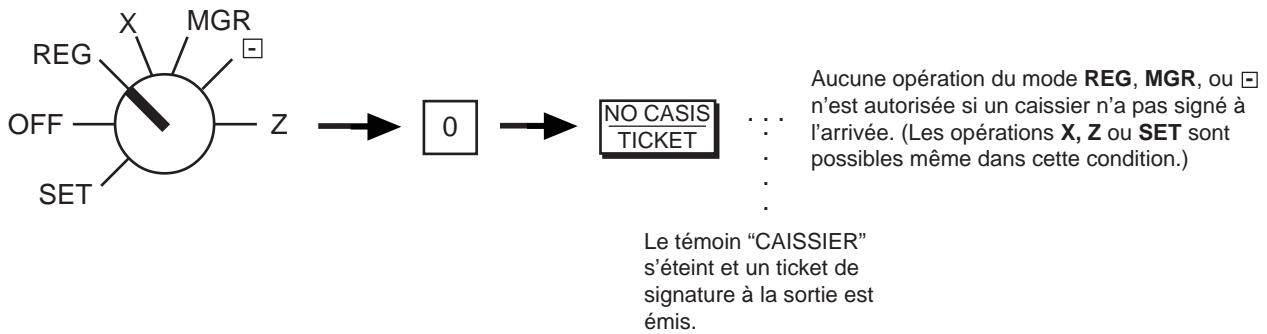
Format du ticket de signature à l'arrivée
Si,aucun nom du caissier n'est programme, un symbole d'identification programme automatiquement "xCL" (x est le code de caissier)est imprimé pour l'identificaiton lors de I'impression du ticket,etc.
TEC STORE
1343 PEACH DRIVE
PHONE: 87-6437
Format du ticket de signature au départ
TEC STORE
1343 PEACH DRIVE
PHONE: 87-6437
- Le code secret a deux chiffres que le caissier tape lors de la signature à l'arrivée reste en mémoire dans la caisse. Ce code est vérifié à chaque fois que le caissier signe à l'arrivée jusqu'à ce que le rapport de réinitialisation de caissier quotidienne soit imprimé en fin de journée. Le code secret est alors réinitialisé et l'entrée d'un nouveau code secret est possible. Si le code secret est compris entre 01 à 09, il n'est pas nécessaire de taper le premier 0.
- La fonction multi-tiroir peut être utilisé avec la méthode d'identification du caissier par signature. Les tiroirs sont alors affectés de la manière suivante aux caissiers suivantes.
Tiroir 1 aux caissiers 1 et 2/Tiroir 2 aux caissiers 3 à 8
2) Méthode par touche de caissier (Touche LED)
Cette méthode s'utilise lorsque quatre touches sont installées comme touches de caissier. Une touche (1 à 4) est attribuée à chaque caissier. La caisse ne fonctionne pas en mode REG, MGR ou si l'une de ces touches n'est pas enforcée.
REMARQUE: La fonction multi-tiroir peut être utilisé avec la méthode d'identification du caissier par touche LED. Les tiroirs sont alors affectés de la manière suivante aux caissiers suivantes. Tiroir 1 aux caissiers 1 et 2/Tiroir 2 aux caissiers 3 et 4
3) Méthode par clé de caissier

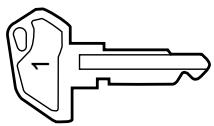
Clés de caissiers 1 à 4
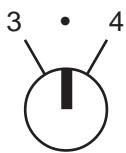
Cette méthode est utilisée lorsque deux serrures à barillet sont installées comme verrous de caissier. Quatre caissiers au maximum peuvent être identifiés par cette méthode. Une clé (1 à 4) est attribuée à chaque caissier. La caisse ne fonctionne pas en mode REG, MGR ou si l'une de ces clés n'est pas introduite et tournée sur la position (1 à 4) correspondant au numéro de clé de caissier. La clé peut être introduite et retiree sur la position neutre marquee d'un point. Lors d'un changement de caissier, il faut-retirer la clé du premier caissier avant d'introduire la clé du second.
REMARQUES:
- Il n'y a pas de sortie de ticket lorsqu'on tourne une clé de caissier sur la position du caissier ou sur la position neutre. Toutefois, le code (1 à 4) est imprimé après du bas de chaque ticket.
- La fonction multi-tiroir peut être utilisé avec la méthode d'identification du caissier par clé de caissier. Les tiroirs sont alors affectés de la manière suivante aux caissiers suivantes. Tiroir 1 aux caissiers 1 et 2/Tiroir 2 aux caissiers 3 et 4.
4) Méthode par touche de caissier (Touche [CLK])
Les entrées de vente ne sont possibles qu'après avoir appuyé sur l'une des touches [CLK] (en mode REG, MGR, ). Lorsqu'on appuie à nouveau sur la même touche [CLK], le mode caissier est désactivé.
REMARQUE: La fonction multi-tiroir peut être utilisé avec la méthode d'identification du caissier par touche [CLK]. Les tiroirs sont alors affectés de la manière suivante aux caissiers suivantes. Tiroir 1 aux caissiers 1 et 2/Tiroir 2 aux caissiers 3 à 8
Rapports de caissier
Lorsque la méthode d'identification par signature est adoptée, les rapport de lecture et de réinitialisation de caissier quotidiens (pour chaque caissier) et les rapport de lecture et de réinitialisation de caissier périodiques (pour tous les caissiers ensemble dans un même rapport) sont disponibles. Pour les opérations d'impression de rapport et de format d'impression, reportez-vous au chapitre 3 à la page 4 en Guide pour Directeur.
13. Formation
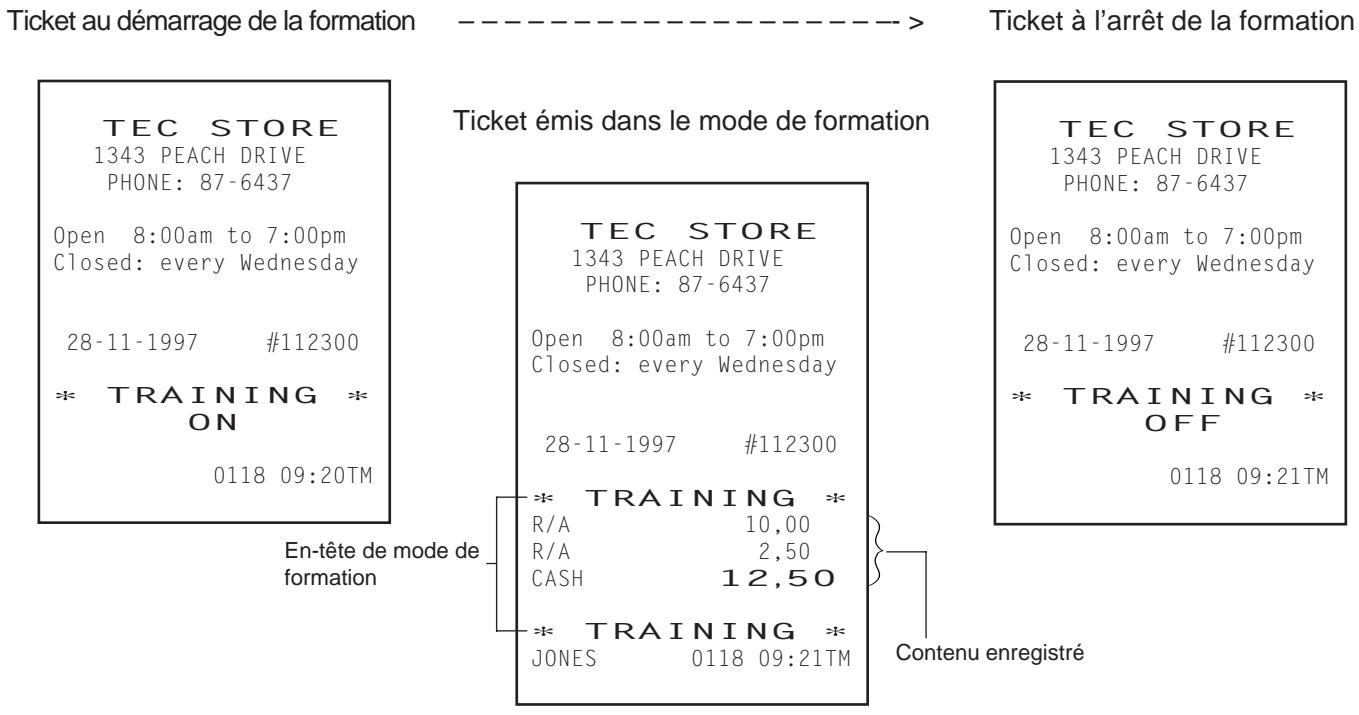
Ce chapitre déscrit la formation données aux nouveaux caissiers. Àpès entrée en mode formation, un caissier peut utiliser les mêmes entrées de transaction que celles du mode REG. comme les données en mode de formation ne sont pas traitées, elles n' affectent pas les données réelles des ventes.
- Tourner le verrou de commande sur la position SET à l'aide de la clé MA.
- Dans les schémas d'opération, indique une entrée par touche numérique, et indique la pression d'une touche de transaction.
Opération pour le démarrage du mode de formation
9
9
ST
Un ticket de formation activée est imprimé.
Introductions dans le mode de formation
Lorsque l'option d'identification du caissier est selectionnée, une opération d'identification est requise avant de commencer les opérations. Consultez le Chapitre 12. Opération d'identification du cassier à la page 23.
Toutes les opérations d'enregistrement sont possibles dans le mode de formation, sauf:
1) Le tiroir ne s'ouvre pas.
2) Le No. consécutif sur le ticket n'augmente pas.
3) Les données en mode de formation ne sont pas imprimés dans la fiche de validation.
Lorsque l'option d'identification du caissier est selectionnee, une operation d'identification est requise apres avoir acheve les operations. Consultez le Chapitre 12. Operation d'identification du cassier à la page 23.
Opération pour l'arrêt du mode de formation


Un ticket de formation désactivée est imprimé.
14. Entre des transactions
Ce chapitre déscrit les opérations de touches à effectuer pour l'entrée des transactions.
- Tourner le verrou de commande sur la position REG à l'aide de la clé REG.
- Dans les schémas d'opération, indique une entrée par touche numérique, et indique la pression d'une touche de transaction.
ATTENTION!
Lorsque you ouvre le tiroir de la caisse, veillez à ce qu'il ne heures pas une personne.
Affichage de l'heure
L'heure actuelle est affichée sur la partie "MONTANT" lorsque vous placez le verrou de commande sur la position REG. Lorsque vous changez la position du verrou de commande ou que vous commencez à entrer les ventes, l'affichage de l'heure disparait.
Format d'affichage de l'heure: / / - / / (Exemple: 13 h 45)
Sélection du mode de transaction avec/sans ticket
Selon que le témoin "SANS TICK" est allumé ou étant sur le panneau d'affichage opérateur, un ticket est sorti ou non lors de la transaction.
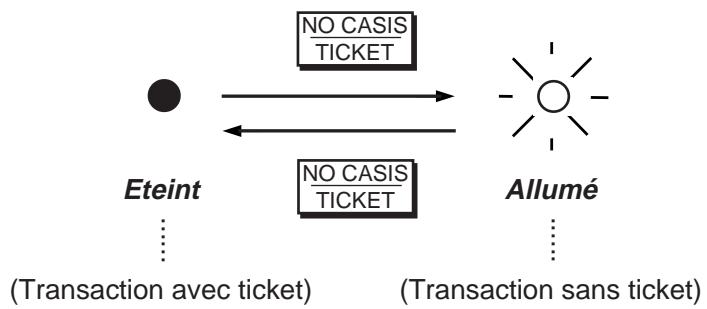
REMARQUES:
- Vous pouvez changer l'etat transaction avec/sans ticket qu'elle que soit la position du verrou de commande (sauf la position OFF).
- C'est l'etat du témoin "SANS TICK" au début de l'entrée de la transaction qui decide si un ticket sera sorti ou non pour la transaction. Si vous changez l'etat pendant la transaction, ce changement sera inopérant.
- Lorsque vous avez entre une transaction avec le témoin "SANS TICK" allumé, mais qu'un ticket est nécessaire, appuyez sur la touche [SORTIE TICKET] pour obtenir un ticket (reportez-vous à "Sortie manuelle du ticket" à la page 45).
Annulation d'erreurs, de la frappe d'une touche de déclaration incorrecte ou d'entrées numériques incorrectes
Si vous avez commis une erreur en entrant une transaction et si un signal sonore s'est fait entendre, ou si vous avez appuyé sur la mauvaise touche de déclaration ou encore si vous avez entré des données numériques incorrectes;
Appuyez sur la touche C pour annuler I'etat d'erreur ou les données entrées.
Pour les détails sur l'annulation des erreurs, voyagez le Chapitre 17. Guide de dépannage à la page 61.
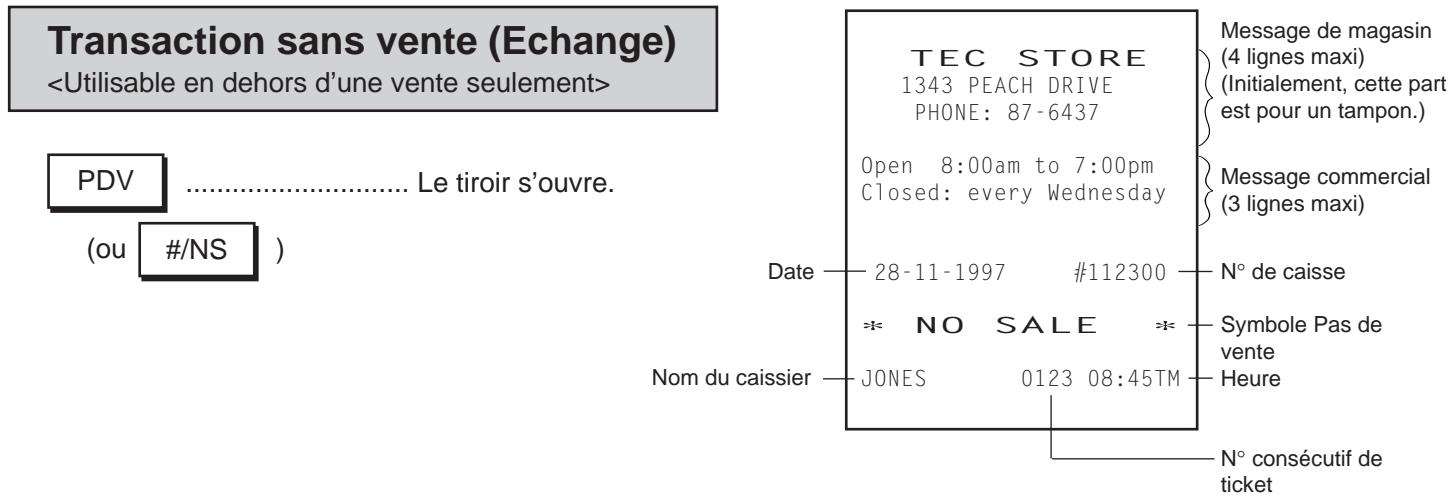
REMARQUE: Normalement, il n'est pas possible d'entrée des numéro hors addition au début d'une transaction sans vente (vous ne pouvez pas imprimer de numéro sur un ticket de transaction sans vente). Toutefois, vous poupez effectuer une programmation pour qu'il soit possible d'entrée une transaction sans vente après l'entrée d'un numéro (adressez-vous à votre représentant TOSHIBA TEC).
Réception d'un acompte
Réception d'un acompte avec monnaie locale Repétez ceci si vous receivez plusieurs montants.
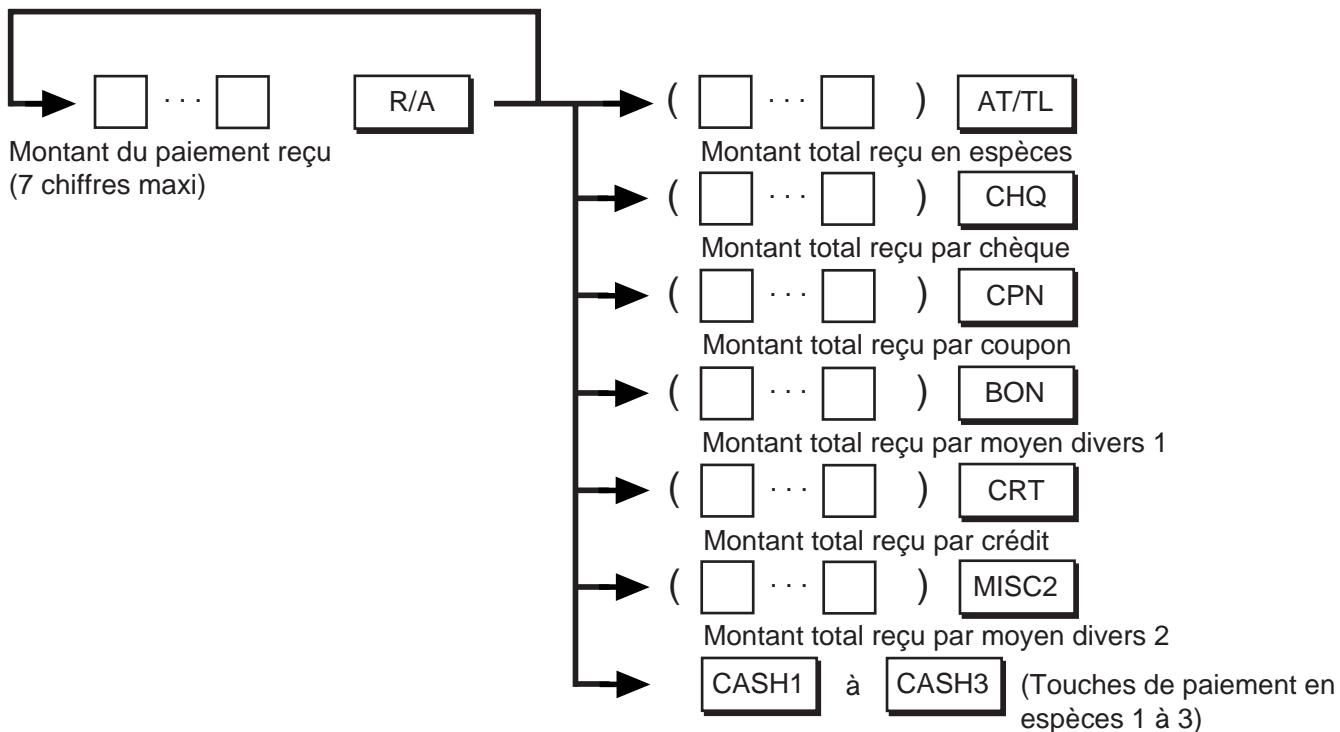
REMARQUE: Initialement, la touche [CRT] ne peut pas etre utiliser pour enregistrer la transaction.
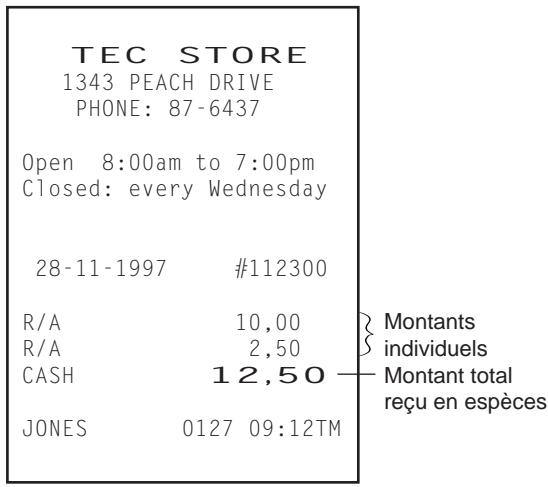
Réception d'un acompte avec monnaie étrangère
Répétez ceci si vous receivez plusieurs montants.

REMARQUES:
- Si vous enregistrez la réception d'un acompte avec monnaie étrangère, les montants sont traitées en la mémoire "R/A CUR1" (Réception d'un acompte avec monnaie étrangère 1) et la mémoire "CA CUR1" (Monnaie étrangère 1 espèces en caisse).
-
Lorsque l'option de programme "Fonction multi-tiroirs de contrôle par devise" a été sélectionnée,
-
le tiroir 1 est utilisé pour la monnaie locale.
-
le tiroir 2 est utilisé pour la monnaie étrangère.
-
En reçu de la réception d'un acompte avec monnaie étrangère, le symbole “*” est imprimé à droite du montant total. Également le symbole “EURO TL” est imprimé.
Dépenses
Dépenses avec monnaie locale
Répétez ceci si plusieurs montants sont payés.

TEC STORE
1343 PEACH DRIVE
PHONE: 87-6437
- Pour enregistrer la transaction, vous ne pouvez utiliser que la touche [AT/TL] (c'est-à-dire que vous ne pouvez verser que des espèces) sans entrser de montant au préalable.
- Une option de programme vous permet de n'autoriser les transactions de dépenses que lorsque le verrou de commande est sur la position MGR. Dans ce cas, une erreur se produit si l'on appuie sur la touche [DP] alors que le verrou de commande est la position REG. Il faut alors demander au directeur du magasin d'autoriser la transaction en plaçant le verrou de commande sur la position MGR (reportez-vous au chapitre “1. Opérations en mode MGR” à la page 1 en Guide pour Directeur).
Dépenses avec monnaie étrangère
Répétez ceci si plusieurs montants sont payés.

REMARQUES:
- Si vous enregistrez la dépense avec monnaie étrangère, les montants sont traitées en la mémoire “PO CUR1” (Dépenses avec monnaie étrangère 1) et la mémoire “CA CUR1” (Monnaie étrangère 1 espèces en caisse).
-
Lorsque l'option de programme "Fonction multi-tiroirs de contrôle par devise" a été sélectionnée,
-
le tiroir 1 est utilisé pour la monnaie locale.
-
le tiroir 2 est utilisé pour la monnaie étrangère.
-
En reçu de la dépense avec monnaie étrangère, le symbole “*” est imprimé à droite du montant total. Également le symbole “EURO TL” est imprimé.
Entrées de département
1) Entreed'un article:
Département à prix libre

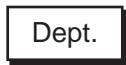
Dept.
Prix; 7 chiffres maxi
Département à prix préfixé
Dept.
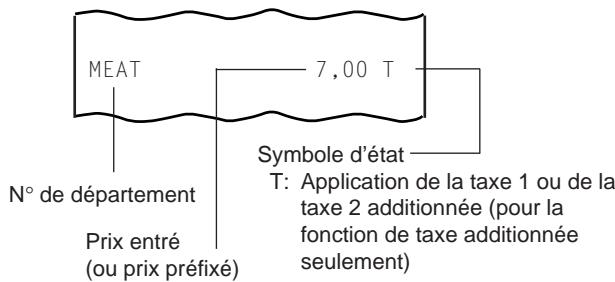
REMARQUE:
Une option de programme vous permet de n'autoriser les entrées de départements négatifs que lorsque le verrou de commande est sur la position MGR. Dans ce cas, une erreur se produit si l'on appuie sur la touchede département négatif alors que le verrou de commande est la position REG. Il faut alors demander au directeur du magasin d'autoriser la transaction en plaçant le verrou de commande sur la position MGR (reportez-vous au chapitre “1. Opérations en mode MGR” à la page 1 en Guide pour Directeur.)
2) Repétition d'une entrée:
Département à prix libre


Dept.

Dept.

Prix; 7 chiffres maxi
La même touche de département
Département à prix préfixé


Dept.
La même touche de département
REMARQUE: Il n'est pas possible de repeter département négatif.
3) Multiplication de la quantité:
Département à prix libre

Quantité


Prix unitaire 6 chiffres max
Département à prix préfixé

Quantité


Dept.
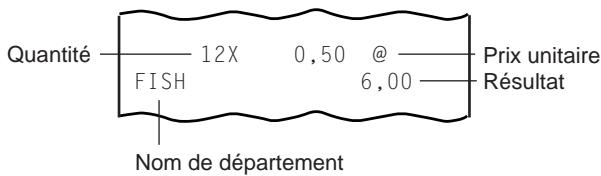
REMARQUES:
- Quantité... 6 chiffres maxi (3 chiffres maxi pour la partie entière +3 chiffres maxi pour la partie décimale. Utiliser la touche [. ] s'il y a une virgule.)
Prix unitaire . .6 chiffres maxi
Produit (résultat de la multiplication)... Ne doit pas dépasser 7 chiffres.
- Lorsque la quantité entrée est un nombre entier (1 à 9) et que vous appuyez ensuite sur une touche de département à prix préfixé, il n'est pas nécessaire d'appuyer sur la touche [X].
- La partie décimale d'une quantité est traitée jusqu'à 2 décimales après la virgule. L'arrondi est alors fixé à ARRONDI DESACTIVE.
- Vous pouvez désir entre les processus d'arrondi suivants des fractions du résultat: ARRONDI DESACTIVE, ARRONDI A L'UNITE SUPERIEURE et ARRONDI A L'UNITE INFERIEURE. (Adressez-vous à votre représentant TOSHIBA TEC.)
- Les opérations ci-dessus montrent un ordre de multiplication de base ("quantité x prix"). Il est possible de selectionner l'ordre inverse ("prix x quantité") par l'option de programme.
4) Entrées avec une touche de département d'article unique:
Si vous avezprogrammé un état d'article unique sur une touche de département, cette touche enregistre immédiatement la vente comme une vente en espèces sans qu'il soit nécessaire d'appuyer sur une touche de moyen de paiement.
Cette opération est la même que pour les touches de département ordinaires de détails déjà décrites (entree d'un article, multiplication de la quantite).
REMARQUE:
Si vous utilisez cette touche sans que d'autres articles n'aient encore ete entres pour le ticket (entree en dehors d'une vente), la vente est automatiquement enregistrree comme une vente en espèces. Si d'autres articles ont déjà ete entres pour le ticket (entree au cours d'une vente), elle fonctionne comme une touche ordinaire (touche détaill).
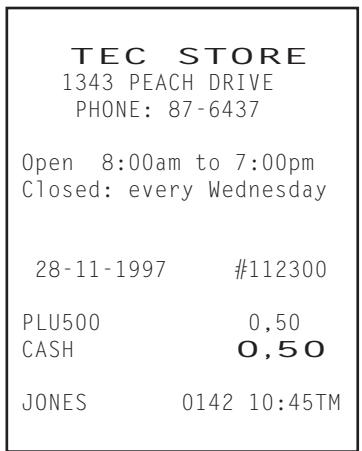
TEC STORE
1343 PEACH DRIVE
PHONE: 87-6437
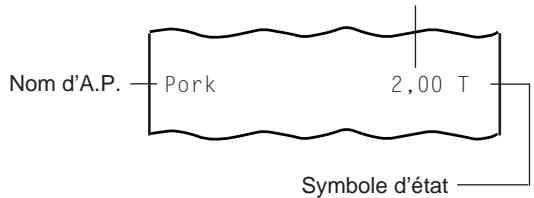
Prix entré (ou prix préfixé)
T: Application de la taxa 1 ou de la taxa 2 additionnelle (pour la
fonction de taxa additionnelle seulement)
A.P. à prix libre

Prix; 7
chiffres maxi
Code A.P.; 4 chiffres
maxi; 1 à 9999

Prix; 7
chiffres maxi
REMARQUE: [Touche de code A.P. programme] du clavier de la caisse enregistreuse et/ou PK-2 (clavier
A.P.; en option) est programmée avec un code A.P.
2) Repétition d'une entrée:
A.P. à prix préfixé

Code A.P.; 4 chiffres

maxi; 1 à 9999
Pour repeter

A.P. à prix libre

Prix

Prix
Pour repeter
Pour repeter
REMARQUE: Il n'est pas possible de repeter une entrée d'A.P. négatif.
3) Multiplication de la quantité:
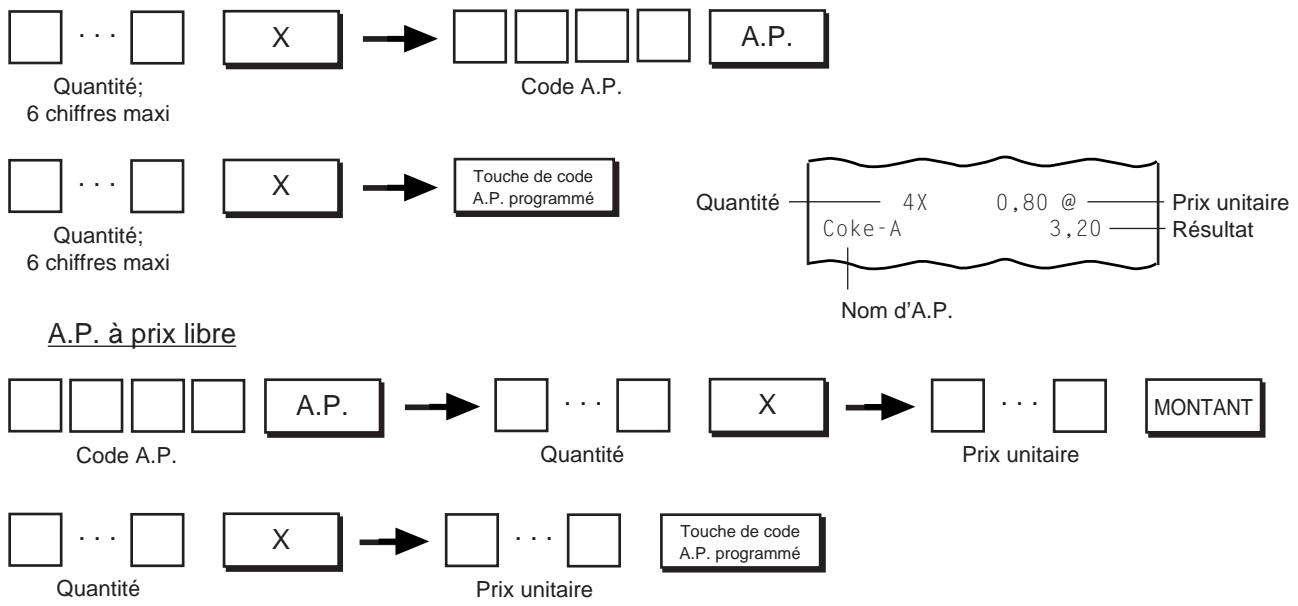
A.P. à prix préfixé
REMARQUES
- Quantité ... 6 chiffres maxi (3 chiffres maxi pour la partie entière + 3 chiffres maxi pour la partie décimale. Utiliser la touche [. ] s'il y a une virgule.)
Prix unitaire... 6 chiffres maxi
Produit (résultat de la multiplication) ... Ne doit pas dépasser 7 chiffres.
- La partie décimale d'une quantité est traitée jusqu'à 2 décimales après la virgule.
L'arrondi est alors fixe à ARRONDI DESACTIVE. - Vous pouvez désir entre les processus d'arrondi suivants des fractions du résultat: ARRONDI DESACTIVE, ARRONDI A L'UNITE SUPERIEURE et ARRONDI A L'UNITE INFERIEURE. (Adressez-vous à votre représentant TOSHIBA TEC.)
- Les opérations ci-dessus montrent un ordre de multiplication de base ("quantité x prix"). Il est possible de selectionner l'ordre inverse ("prix x quantité") par l'option de programme.
4) Entreed'un A.P.d'article unique:
Si vous avezprogramme un etat d'article unique sur une touche de département, une entrée effectue avec un A.P. lie à ce département enregistré immédiatement la vente comme une vente en espèces sans qu'il soit nécessaire d'appuyer sur une touche de moyen de paiement.
Cette opération est la même que pour les A.P. ordinaires de détaill déjà décrits (entree d'un article, multiplication de la quantite).
Entrée de 2e/3e prix d'article A.P. (Changement prix)
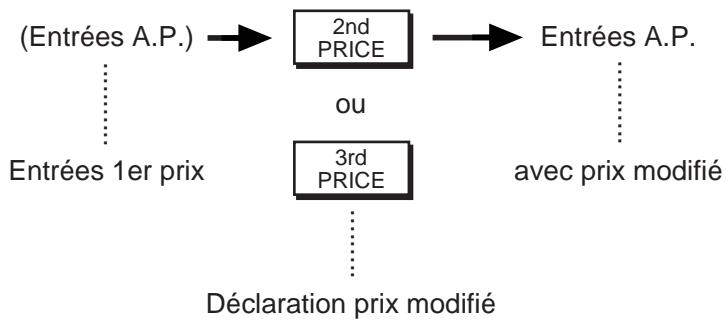
REMARQUES:
-
Une des fonctions suivantes peut être selectionnée par l'option programmée:
-
L'opération changement prix est active seulement pour l'entrée A.P. suivante.
Après celle-ci, le mode de prix repasse automatiquement au mode 1er prix. -
Le mode prix modifié est maintainu jusqu'à ce qu'une autre touche de changement prix soit actionnée.
-
La répétition de prix modifié est possible.
- Une option de programme vous permet de n'autoriser les transactions de changement prix que lorsque le verrou de commande est sur la position MGR. Dans ce cas, une erreur se produit si l'on appuie la touche [2nd PRICE] ou [3rd PRICE] alors que le verrou de commande est la position REG. Il faut alors demander au directeur du magasin d'autoriser la transaction en plaçant le verrou de commande sur la position MGR (reportez-vous au chapitre “1. Opérations en mode MGR” à la page 1 en Guide pour Directeur).
- Un No. changé de prix A.P. peut être affiché par une option programmée. (Adresse-vous à votre représentant TOSHIBA TEC.)
- Le format d'impression du prix modifié est le même que celui du premier prix.
Département libre
Si vous désirez entrer un prix libre en utilisant une touche de département à prix préfixé ou en utilisant un article A.P. à prix préfixé, utilisez la touche [DP LIB] ou la touche [OPEN].
Appuyez su DP LIB (ou sur OPEN ) avant ou pendant les opérations suivantes d'entrée de prix libres:
Entrée d'un article de département
Multiplication de la quantité du département
Entrée d'un département à article unique
Entrée d'un article d'A.P.
Multiplication de la quantité d'A.P.
Entrée d'A.P. à article unique
REMARQUE: Vous ne pouvez pas repeter une entrée de prix faite avec une touche de département ou A.P. libre.
Dépassement de limite de capacité
Lorsqu'un prix entre pour un article dépasse la limite de capacité (programmée pour chaque département) des entrées de vente, utilisez la touche [DLC] ou [OPEN] pour libérer la limite de capacité. La limite de capacité d'un département ou d'un A.P. est augmentée de deux chiffres pour cette entree seulement. (Pour enterer un prix comportant encore plus de chiffres, demandez l'intervention du directeur. Reportez-vous au chapitre "1. Opérations en mode MGR" à la page 1 en Guide pour Directeur.)
Appuyez sur DLC (ou sur OPEN ) avant ou pendant (au plus tard avant la dernière touche) les opérations suivantes d'entrée de prix libres:
Entrée d'un article de département
Répartition d'une entrée du département (REMARQUE)
Multiplication de la quantité du département
Entrée d'un département à article unique
Entrée d'un article d'A.P.
Répartition d'une entree d'A.P. (REMARQUE)
Multiplication de la quantité d'A.P.
Entrée d'A.P. à article unique
REMARQUE: Si vous utilisez la touche [OPEN] au lieu de la touche [DLC], la repétition de l'entrée n'est pas possible (car la fonction de la touche [DP LIB] devient également active).
Déduction d'un pourcentage, Addition d'un pourcentage

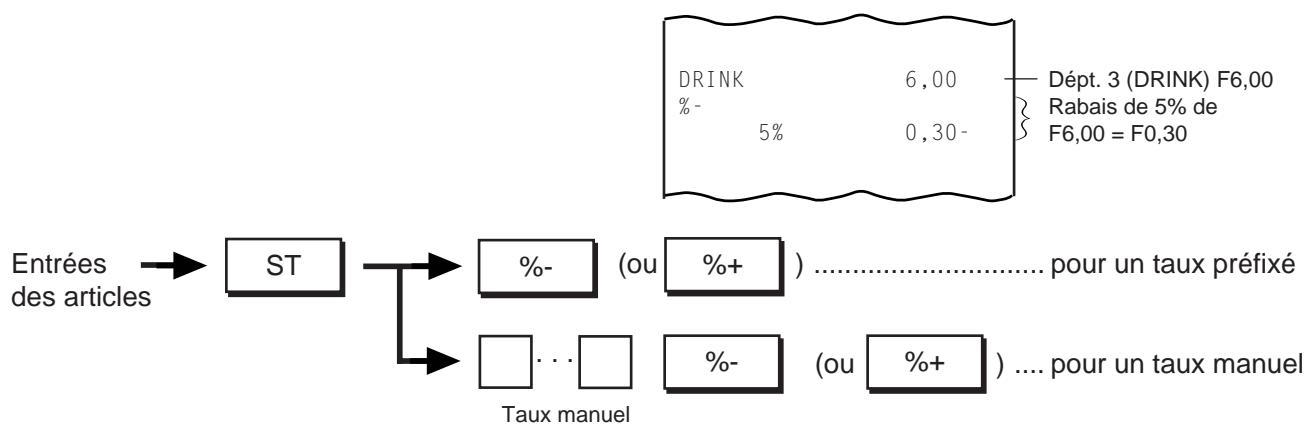
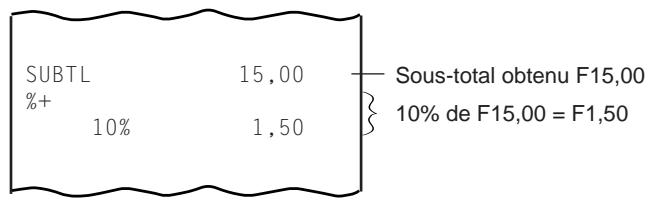
REMARQUES:
- Taux manuel... 5 chiffres maxi (2 chiffres maxi pour la partie entière +3 chiffres maxi pour la partie décimale. Utiliser la touche [. .] s'il y a une virgule.)
- Si vous entrez manuellement un taux en appuyant sur une touche % à taux préfixé, le taux manuel sera applicué.
- Si vous appuyez sur une touche % après une entrée de département négatif ou une entrée de département de recettes diverses, il en résultat une erreur.
- Il est normalément possible de faire plusieurs entrées de % après un sous-total. Cependant, vous pouvez effectuer une programmation pour limiter l'entrée de % à une seule. (Adressez-vous à votre représentant TOSHIBA TEC.)
- Vous pouvez désir entre les processus d'arrondi suivants des fractions du produit (résultat du calcul de %): ARRONDI DESACTIVE (réglage initial), ARRONDI A L'UNITE SUPERIÈRE et ARRONDI A L'UNITE INFÉRIÉURE. (Adressez-vous à vous représentant TOSHIBA TEC.)
- Un état de taxe (TVA ou taxe additionné) estprogrammé pour chacune des touches %. (Adressez-vous à votre représentant TOSHIBA TEC.) Pour inverser l'etat (application/non-application de la taxa) lorsque la fonction de taxe additionné estcision, reportez-vous à "Modification de la taxa" à la page 46.
- Une option de programme vous permet de n'autoriser les transactions de déduction d'un pourcentage que lorsque le verrou de commande est sur la position MGR. Dans ce cas, une erreur se produit si l'on appuie sur la touche [%-] alors que le verrou de commande est la position REG. Il faut alors demander au directeur du magasin d'autoriser la transaction en plaçant le verrou de commande sur la position MGR (reportez-vous au chapitre “1. Opérations en mode MGR” à la page 1 en Guide pour Directeur).

REMARQUES:
- Deux options sont possibles lorsqu'on déduit un montant qui rendra le total de la vente négatif (solde négatif). (Si vous désirez changer d'options, adressez-vous à votre représentant TOSHIBA TEC):
Si "Solde négatif interedit" (état initial) est besoin: une déduction qui aboutit à un total négatif entraîne une erreur.
Si "Solde négatif autorisé" a été besoin:
e déduction qui aboutit à un total négatif est possible.
- La touche [□] a son propre état de taxe (TVA ou taxe additionné) programme. (Adresse-vous à votre représentant TOSHIBA TEC.) Pour inverser l'état (application/non-application de la taxe) lorsque la fonction de taxe additionné est réalisée, reportez-vous à “Modification de la taxa” à la page 46.
- Une option de programme vous permet de n'autoriser les transactions de déduction d'un montant que lorsque le verrou de commande est sur la position MGR. Dans ce cas, une erreur se produit si l'on appuie sur la touche [ ] alors que le verrou de commande est la position REG. Il faut alors demander au directeur du magasin d'autoriser la transaction en plaçant le verrou de commande sur la position MGR (reportez-vous au chapitre "1. Opérations en mode MGR" à la page 1 en Guide pour Directeur).
Correction d'un article (annulation de la dernière ligne)
Entrées de département (sauf pour l'entrée d'un département d'article unique)
Entrées de A.P. (sauf pour l'entrée d'un A.P. d'article unique)
Déduction d'un pourcentage ou addition d'un pourcentage
Déduction d'un montant
Réception d'un acompte
Dépense
Solde antérieur
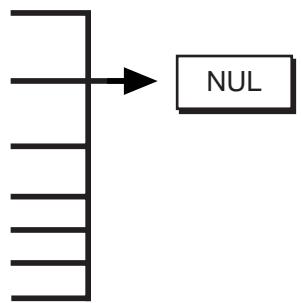
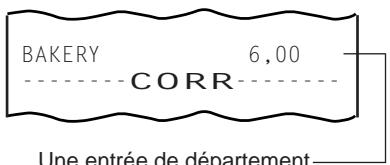
Une entree de departement.
4 de F6.00 a ete effectue.
puis annulée.
REMARQUES:
- Si vous appuyez sur la touche [NUL] après une répétition d'articles, seul le dernier article est annulé, et le nombre "RPT" diminue d'une unité sur l'affichage.
- Si vous appuyez sur la touche [NUL] après une multiplication de quantité, ceci annule le résultat du calcul.
Annulation (annulation d'une ligne désignée)
Appuyez sur ANNUL avant ou pendant la série d'entrée des opérations suivantes:
Entrées de département (sauf pour la répétition d'entrée)
Entrées de A.P. (sauf pour la répétition d'entrée)
Déduction/addition d'un pourcentage sur un département ou un article A.P. (REMARQUE 1)
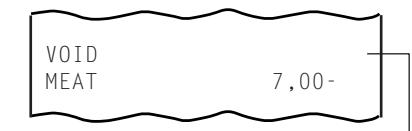
Une entrée de département 1 (MEAT)
de F7,00 a ete effectue,uis annulée.
REMARQUES:
- Pour annuler un article que vous aviezentré avec un pourcentage de rabais ou de majoration, vous pouvez enregistrer l'annulation avec le pourcentage en appuyant sur la touche [ANNUL] et en effectuant la même procédure d'entrée que lors de l'achat.
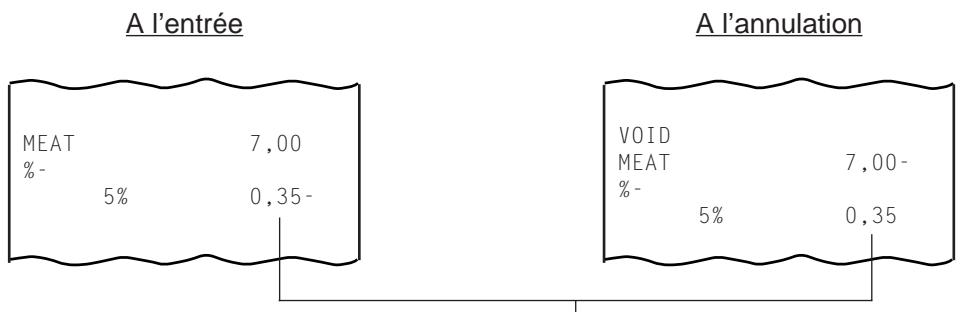
Le processus ayant donné le résultat par l'application du % est inversé à l'annulation.
- Vous ne pouvez normalement annuler une ligne désignée qu'au cours d'une vente. Toutefois, si l'option "Solde négatif autorisé" a été可以选择, vous pouze également le faire en dehors d'une vente et, dans ce cas, un total négatif de la vente est également autorisé. (Adressez-vous à votre représentant TOSHIBA TEC.)
- Vous ne pouvez pas annuler des lignes d'articles de département négatif ou d'articles A.P. négatif.
Annulation du ticket (annulation de la transaction)
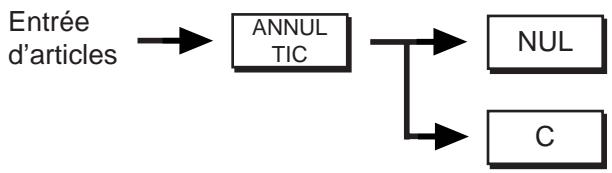
...... Exécuté l'annulation du ticket.
Annule la d'annulation du ticket (poursuivre la vente).
REMARQUES:
- L 'opération d'annulation du ticket n'est pas acceptée si vous avez déjà appuyé sur une touche de moyen de paiement (telle que [AT/TL]) même si le montant reçu du client est insuffisant.
- Si vous avez entre une exemption de taxa (en utilisant la touche [EX]), vous ne pouvez pas annuler le ticket.
- Vous ne pouvez pas utiliser la fonction d'annulation du ticket pour les transactions d'acompté reçu ou de dépense.
- Si vous avez entre plus de 20 articles pour la vente en cours, vous ne pouvez pas utiliser la fonction d'annulation de ticket.
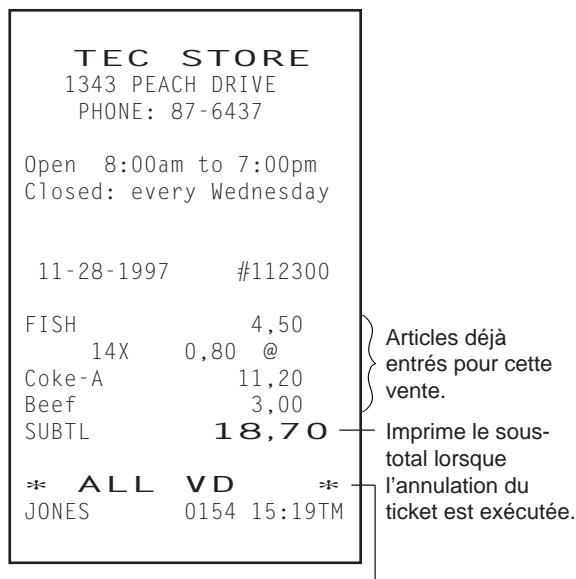
Ligne du symbole d'annulation du ticket (annulation de la transaction).
- Une option de programme vous permet de n'autoriser les transactions d'annulation de ticket que lorsque le verrou de commande est sur la position MGR. Dans ce cas, une erreur se produit si l'on appuie la touche [ANNUL TICK] alors que le verrou de commande est la position REG. Il faut alors demander au directeur du magasin d'autoriser la transaction en plaçant le verrou de commande sur la position MGR (reportez-vous au chapitre "1. Opérations en mode MGR" à la page 1 en Guide pour Directeur).
Marchandise returnée
APPUYEZ sur RET MRCH avant ou pendant (au plus tard avant la dernière touche) la série d'entrée des opérations suivantes:
Entrées de département
Entrées de A.P.
Déduction/addition d'un pourcentage sur un département ou un article A.P. (REMARQUE 1)
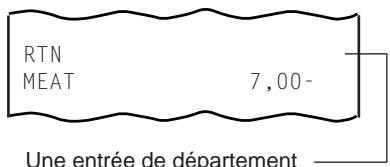
1 (MEAT) de F7,00 a eté
effectuee,uisretournée.
REMARQUES:
- Si le client retourne un article acheté avec un pourcentage de rabais ou de majoration, vous pouvez enregistrer le retour avec le pourcentage en appuyant sur la touche [RET MRCH] et en effectuant la même procédure d'entrée que lors de l'achat.
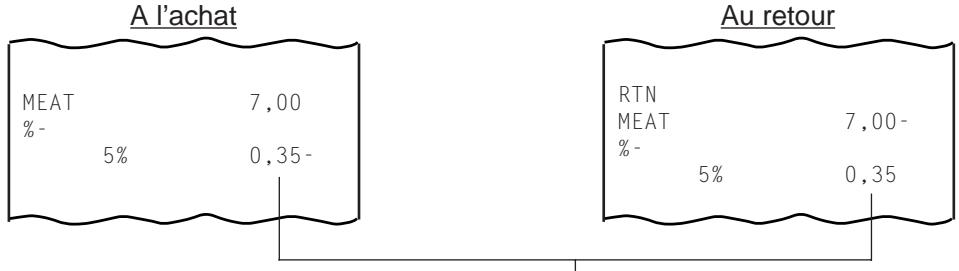
Le processus ayant donné le résultat par l'application du % est inversé au retard de marchandise.
- Vous pouvez entrer un return de marchandise en dehors ou au cours d'une vente. Un total négatif d'une vente est autorisé pour des entrées de return de marchandise.
- Vous ne pouvez pas entrer d'articles de département négatifs ou d'articles A.P. négatifs comme marchandises returnées.
- Une option de programme vous permet de n'autoriser les transactions de marchandise returnée que lorsque le verrou de commande est sur la position MGR. Dans ce cas, une erreur se produit si l'on appuie sur la touche [RET MRCH] alors que le verrou de commande est la position REG. Il faut alors demander au directeur du magasin d'autoriser la transaction en plaçant le verrou de commande sur la position MGR (reportez-vous au chapitre "1. Opérations en mode MGR" à la page 1 en Guide pour Directeur).
Impression d'un numéro hors addition

REMARQUES:
- Les zéros au début de numéro ne sont pas imprimés. Ainsi, si vous entrez "0123000", le numéro imprimé sera "123000".
- Normalement, il n'est pas possible d'entrez des numero hors addition au début d'une transaction sans vente (vous ne pouze pas imprimer de numero sur un ticket de transaction sans vente). Toutefois, vous pouze effectuer une programmation pour qu'il soit possible d'entrez une transaction sans vente après l'entrée d'un numero (adressez-vous à votre représentatnt TOSHIBA TEC).
Lecture et impression de sous-total

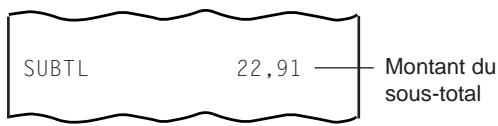
REMARQUES:
- Lorsque vous appuyez sur la touche [ST], le total de la vente est affché et imprimé. Vous pouvez désactiver l'impression (affichage seulement) par une sélection d'options de système. (Adressez-vous à votre représentant TOSHIBA TEC.) Notez, toutefois, que même si vous avez besoin l'option de non-impression, le montant du sous-total est imprimé automatiquement lorsqu'une entrée d'addition/d'éduction de pourcentage ou de déduction d'un montant suit une entrée de sous-total.
- Si l'option "Méthode d'arrondi spécial" a étécision, lorsque vous appuyez sur la touche [ST] pour obtenir le sous-total de la vente, la valeur après arrondi est affichée tandis que la valeur avant arrondi est imprimée.
- Si la fonction de taxe additionnelle a eté choisie, le montant du sous-total affché comprend les taxes (taxe 1, taxa 2) tandis que le montant du sous-total imprimé est le montant avant les taxes (montant hors taxes).
- Si l'option "Sous-total obligatoire" a eté choisiè, vous nevez toujours appuyer sur la touche [ST] avant d'utiliser les touches de moyen de paiement pour enregistrer une vente.
- Lorsque vous appuyez sur la touche [ST] pour obtenir le sous-total de la vente en dedans de solde antérieur, le total de la vente en excluant le solde antérieur est affichée.
Enregistrement d'une vente
1) Total par moyens de paiement


2) Réception par moyens de paiement
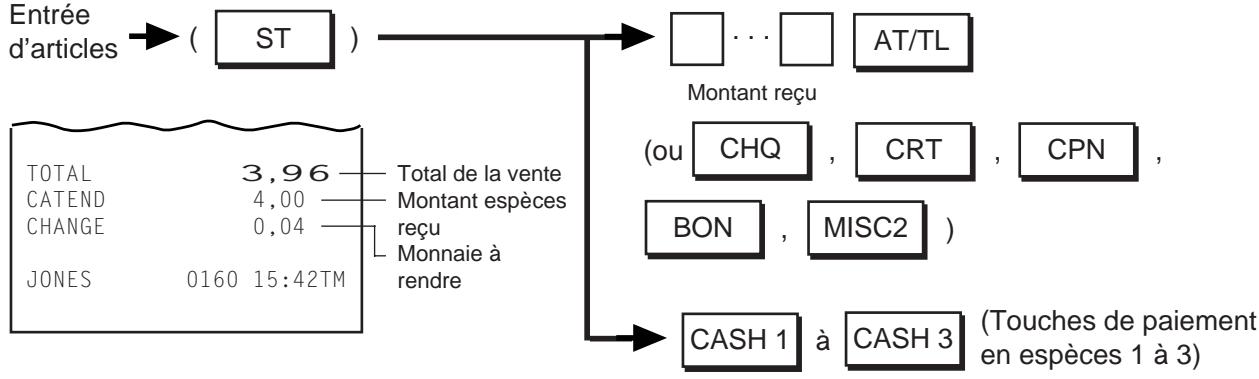
3) Réception du paiement en plusieurs fois (plusieurs règlements par le même moyen de paiement) Exemple)

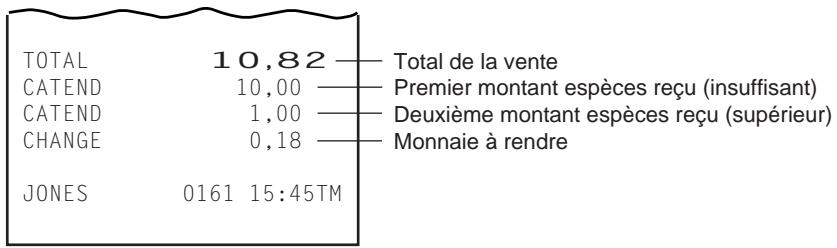
4) Réception de plusieurs moyens de paiement (plusieurs règlements par plusieurs moyens de paiement) Exemple)

REMARQUES:
- Normalement, vous devrez programmerme chaque touche de moyen de paiement comme suit. [AT/TL] ... Réception/Total, [CHQ] ... Réception uniquement, [CRT] ... Total uniquement, [CPN] ... Réception uniquement, [BON] ... Réception uniquement, [MISC2] ... Réception uniquement
- Lorsque l'option "Sous-total obligatoire" a eté choisié (demandez à votre agent TOSHIBA TEC), la vente n'est enregistrée qu'après la lecture du total de la vente à l'aide de la touche [ST].
- Lorsque l'option "Réception d'un montant insuffisant interdite" a étécision (demandez à votre agent TOSHIBA TEC), la réception d'un montant insuffisant n'est pas autorisée.
- Lorsqu'un certain montant n'est pas programmé sur la touche [CASH], l'utilisation de cette touche pour une opération de réception d'espèces provoque une errer.
- Il est possible d'activer l'options de programme "Réception d'un montant supérieur interdite" individuellement pour chaque touche de moyen de paiement à l'exception de la touche [AT/TL]. L'opération de réception d'un montant supérieur à l'aide d'une touche de moyen de paiement pour laquelle cette option a été activée devient alors impossible.
- Il est possible d'activer la capacité de listing individuellement pour chaque touche de moyen de paiement.
Impression de la TVA
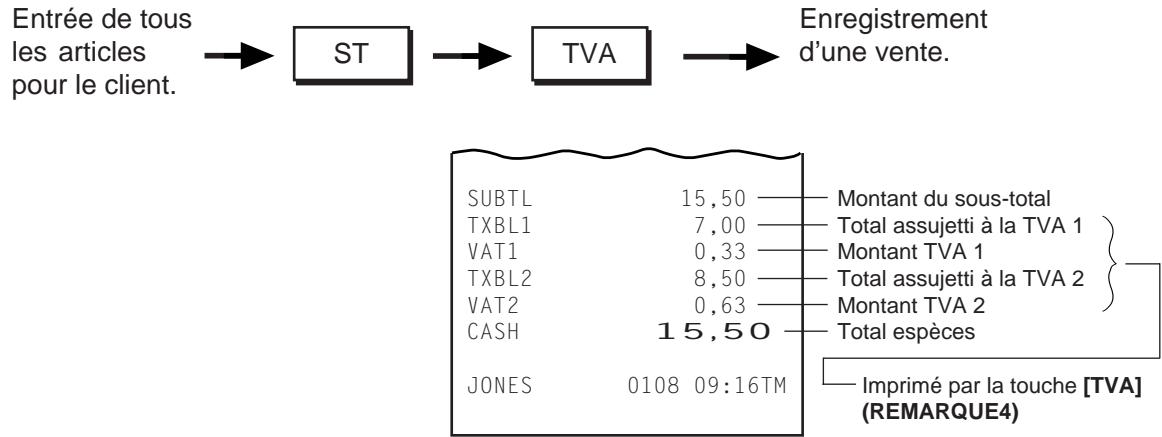
REMARQUES:
-
Lorsque la vente sera reglee par un seul moyen de paiement, vous pouvez appuyer sur la touche [TVA] après avoir entered le montant reçu. Lorsque la vente doit etre reglee par un paiement en plusieurs fois ou par plusieurs moyens de paiement, vous nevez appuyer sur la touche [TVA] avant ou après avoir entered le montant du premier moyen de paiement reçu.
-
Vous ne pouvez pas utiliser la fonction d'impression de la TVA pour une entrée d'acomptre reçu, de dépense ou de département/A.P. d'article unique.
- Si vous avez appuyé sur la touche [TVA], vous ne pouvez enregistrer la vente qu'avez les touches de moyen de paiement.
- Mème lorsque des options "Impression de la TVA" ou "Impression du total taxable" ont été choisies, lorsque vous appuyez sur la touche [TVA], les différents montants de la TVA et des totaux assujettis à la TVA ne sont imprimés qu'une fois sur le ticket (c'est-à-dire qu'il ne peut y avoir double impression d'un même article).
Entrées de vendeur

N°VEND

Entrées d'article de vente
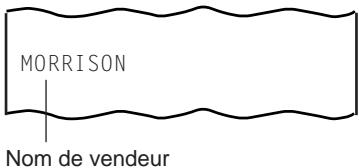
CodeVendeur;2 chiffres maxi de 1 à 30
REMARQUES:
- Quand une entrée vendeur est effectuée, les données de vente dans une transaction de vente sera traitée dans la mémoire de ce vendeur. Des vendeurs multiples peuvent être entrés dans une transaction de vente. Dans ce cas, les données de vente seronttraitées dans leur mémoire respective.
- Lorsque l'option "Obligation d'entrée de vendeur avant entrées de vente" est sélectionnée, les articles Service/PLU/montant rabais ne peuvent pas être entrées jusqu'à ce qu'une entrée vendeur soit effectuee.
Cet état obligatoire ne s'applique pas aux transactions suivantes:
- Réception d'un acompte
Dépenses
Transaction sans vente (Echange) - Encaissement de chèque (Encaissement d'un autre moyen de paiement que des espèces)
-
Change sans vente d'une monnaie étrangère en monnaie locale
-
Si un Code Vendeur erroné est entré, entrez à nouveau le code correct. Aucune opération, telle que Correction d'un article ou Annulation, ne peut être corrigeée une fois qu'un code est entré.
Solde antérieur, Enregistrement de charge
(1) PourCOMMencer un enregistrement de charge pour un nouveau client
0 PB+ (ou PB-) Suivre la ligne marquée de ** dans l'opération 2 ci-dessous.
(2) Enregistrement de charge avec introduction prealable de solde antérieur (pre-selection) avec ou sans paiement.
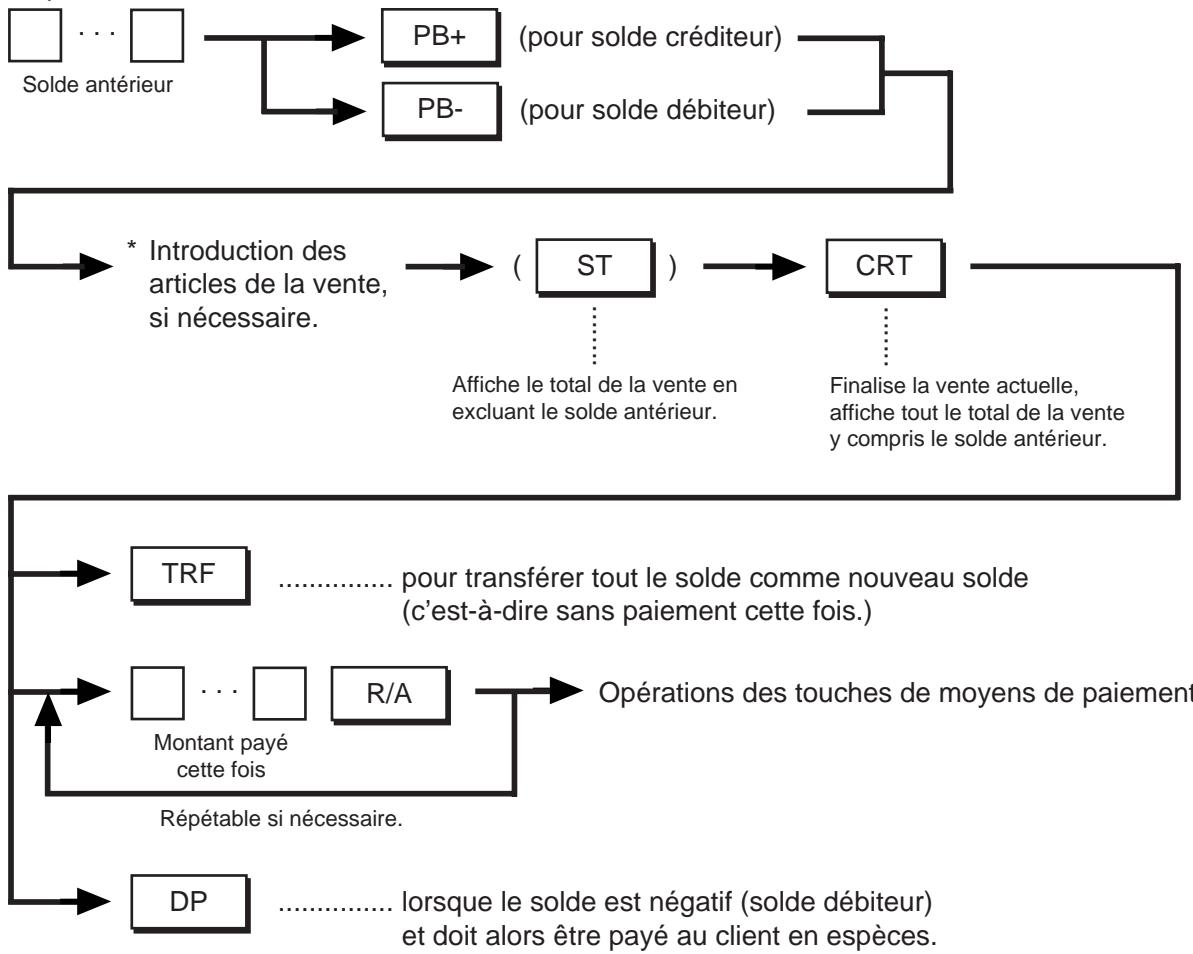
(3) Enregistrement de charge avec solde antérieur introduit pendant une vente (post-selection)
Un solde antérieur peut etre introduit non seulement avant des articles de vente mais egalement apres ou entre ceux-ci si la touche [CRT] n'a pas ete enfoncée. Des introductions de solde antieur multiples sont possibles dans une vente (dans le but d'additionner des comptes multiples en un seul, etc.)
(4) Majoration par pourcentage/reduction a un Solde Antérieur.

REMARQUES:
- La touche [%-] fonctionne de la même manière pour une remise en pourcentage.
- Le solde antérieur introduit par la touche [PB-] (solde débiteur) ne permet pas une opération % + ou % - .
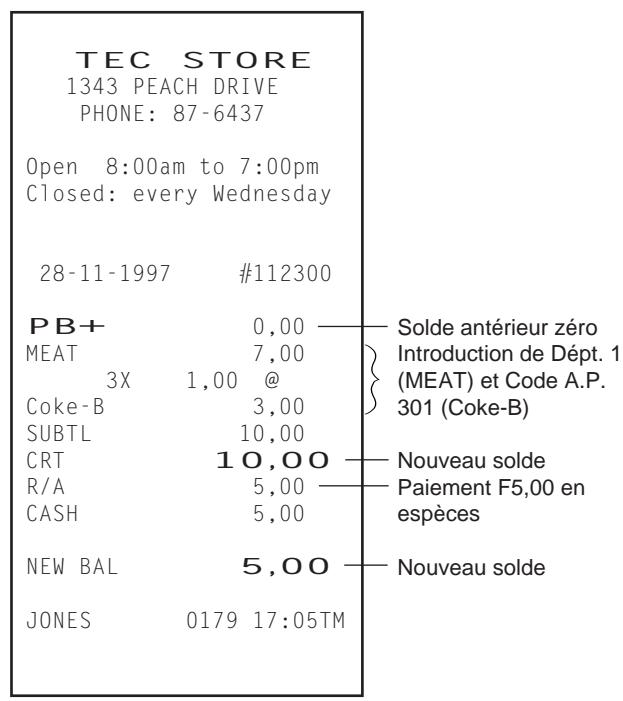
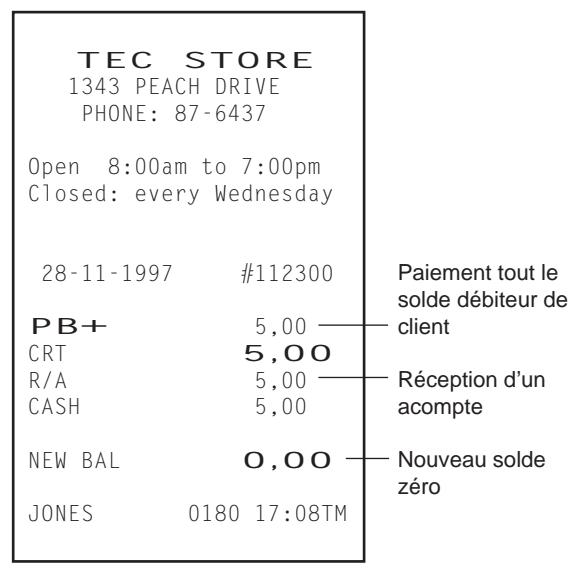
Encaissement de chèque (encaissement d'un autre moyen de paiement que des espèces)

REMARQUES:
-
La touche [CHQ] est initialement programmée pour que l'encaissement de chèques soit possible. Elle peut être programmée pour interdire l'encaissement de chèques. Autres touches sont initialement programmées pour que l'encaissement d'autres moyens de paiement ne soient pas possible. Elles peut être programmées pour autoriser leur encaissement. (Adressez-vous à votre représentant TOSHIBA TEC.)
-
Il est possible d'activer la capacité de listing individuellement pour chaque touche de moyen de paiement.
- Il est possible d'activer le statut de validation obligatoire individuellement pour chaque touche de moyen de paiement. (Adressez-vous à votre représentant TOSHIBA TEC.)
Sortie manuelle du ticket
Une vente a ete enregistrree sans sortie automatique de ticket. (Temoin "SANS TICK" allumé).

SORTIE TICKET
Le ticket de la derniere vente sort.
REMARQUES:
- Pour une vente ne dépassant pas 30 lignes imprimées, le ticket sorti manuelle est un ticket détaillé, tout comme le ticket sorti automatiquement. Pour une vente dépassant 30 lignes imprimées, le ticket sorti manuelle est un ticket de total seulement.
- Vous ne pouvez pas utiliser la fonction de sortie manuelle du ticket pour une réception d'acompte, une dépense ou une annulation du ticket.
- Si vous avez entree un numero hors addition au debut de la vente, ce numero n'est pas imprimé sur le ticket sorti manuellement.
- L'option Sortie manuelle du ticket est disponible quel que soit l'etat de la lampe "SANS TICK". (Adressez-vous à votre représentant TOSHIBA TEC.)
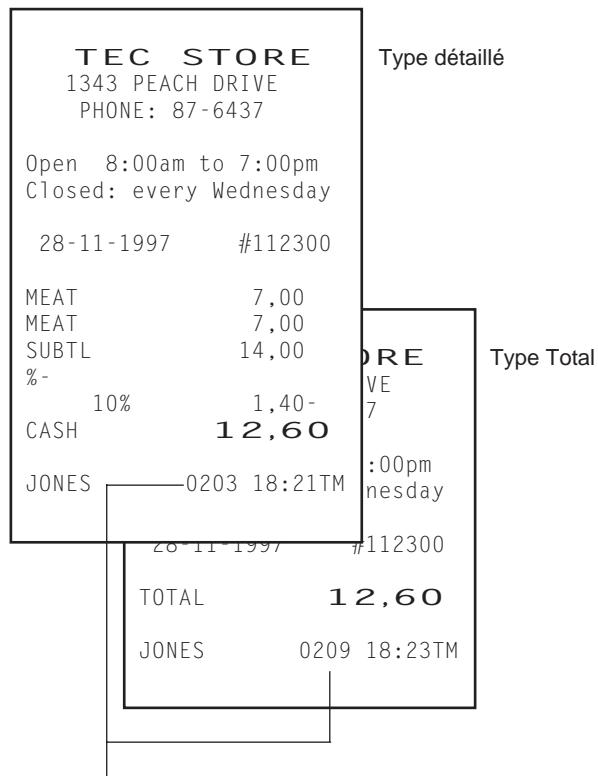
Le numero consecutif imprimé sur le ticket sorti manuellement est le même que celui qui aurait ete imprimé sur le ticket sorti automatiquement.
Sortie manuelle du ticket Euro
Une vente a ete enregistrree. TICKET EURO . Le ticket Euro de la derniere vente sort.
REMARQUES:
- Si l'option "Fonction de la sortie manuelle du ticket Euro effectif" a été可以选择, cette opération est disponible. (Addressez-vous à votre représentant TOSHIBA TEC.)
- Vous ne pouvez pas utiliser la fonction de sortie manuelle du ticket pour une réception d'acompté, une dépense ou une annulation du ticket.
- L'opération de ticket Euro post-emis n'est pas disponible lorsque la fonction "Taxe additionnelle" a eté choisisie.
-- Ticket ordinaire --
| D P01 | 1,23 |
| PLU0001 | 123,45 |
| SUBTL | 124,68 |
| %+ | |
| 10,23% | 12,75 |
| 23,45 X | 1,11 @ |
| D P02 | 26,03 |
| TOTAL | 163,46 |
| EURO TL | €83,14 |
| CUR1 | 100,00 |
| 1,96611* | |
| CATEND | 196,61 |
| CHANGE | 33,15 |
| ITEM 25,45 | |
| 1CL | 1234 10:33TM |
-- Ticket post-émis Euro --
| * EUR COPY * | |
| DP01 | €0,63 |
| PLU0001 | €62,79 |
| SUBTL | €63,42 |
| %+ | |
| 10,23% | €6,48 |
| 23,45 X 0,56 @ | |
| DP02 | 13,24 |
| EURO SUM | €83,14 |
| TOTAL | 163,46 |
| EURO TL | €83,14 |
| CUR1 | 100,00 |
| 1,96611* | |
| CATEND | 196,61 |
| CHANGE | 33,15 |
| ITEM 25,45 | |
| 1CL 1234 10:33TM | |
Modification de la taxa
(applicable à la fonction de taxe additionnése seulement)
L'etat de taxe du département/A.P. ou de la touche voulue est inversé:
Appuyez sur TX1/M et/ou TX2/M avant ou pendant (au plus tard avant la dernière touche) la sequence d'entrée des opérations suivantes.
Entrées de département
Entrées de A.P.
Déduction/Addition d'un pourcentage
Deduction d'un montant
Exemption de taxa
(applicable à la fonction de taxe additionnése seulement)
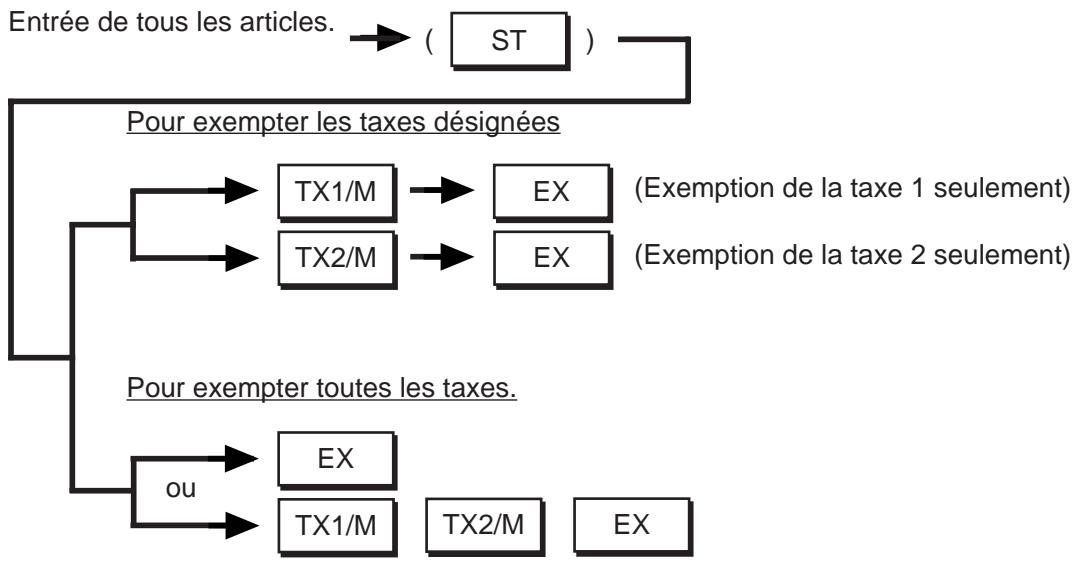
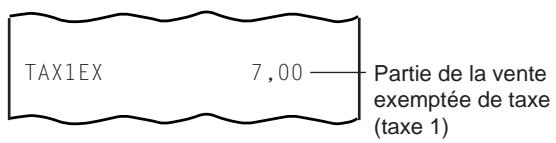
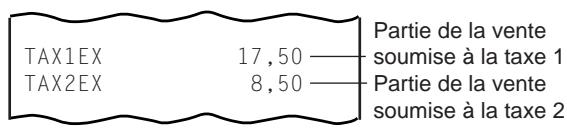
REMARQUE: Une fois que vous avez appuyé sur la touche [EX], la vente ne doit être enregistrée qu'avez les touches de moyen de paiement (la touche [M.ETR] incluse).
Vente payée en devise étrangère
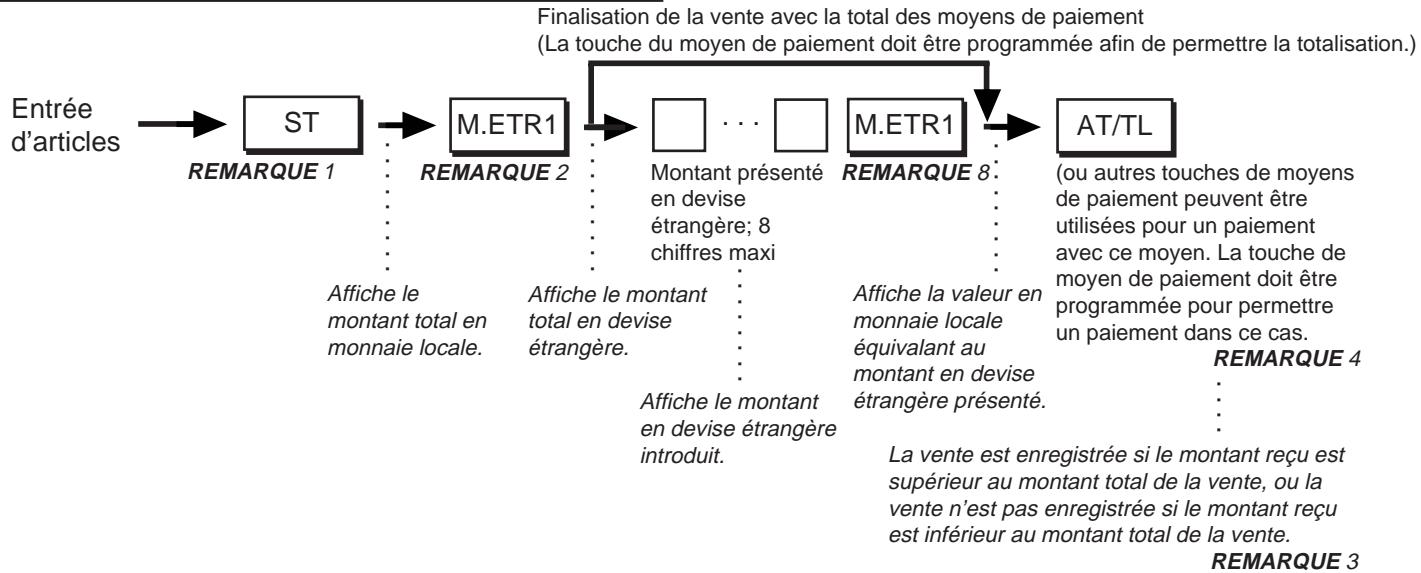
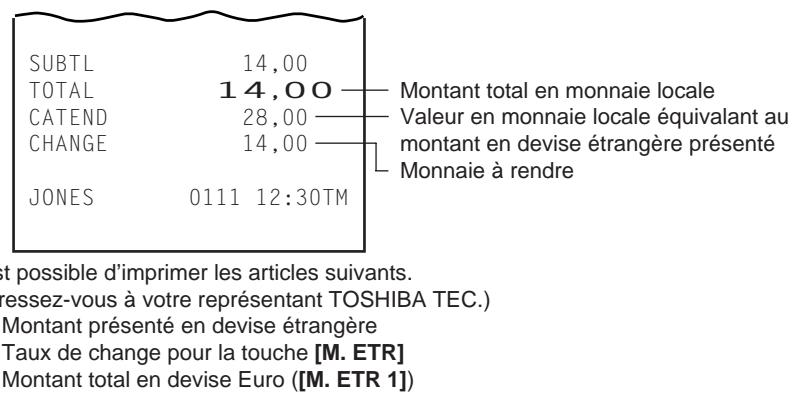
REMARQUES:
- Lorsqu'un paiement en devise étrangère se produit pendant une condition de paiement insuffisant, l'utilisation de la touche [ST] n'est pas obligatoire.
- Le taux de change devises étrangères (correspondant aux touches [M. ETR1] à [M. ETR4]) peut être programmée. En réglient un taux sur chaque touche de devises étrangères, une lecture du total de la vente et du paiement représenté en devises étrangères est possible pour finaliser la vente.
- Si le montant reçu est supérieur au montant total de la vente: La vente est enregistrée, le tiroir s'ouvre, et le montant de la monnaie locale à rendre est affchéé. Si le montant reçu est inférieur au montant total de la vente: La vente n'est pas enregistrée. (Reportez-vous à “Paiement en plusieurs fois, réception de plusieurs moyens de paiement” aux pages 40 et 41.)
- La touche de moyen de paiement finalale doit être programmée pour permettre un paiement.
-
La vente à solde de zéro ou à solde négatif ne peut pas être finalisée en utilisation de la touche de devise étrangère.
-
La touche de devise étrangère ne peut pas être utilisée pour finaliser les paiements de solde antérieur.
- Lorsque l'option "Monnaie à rendre par devise étrangère" a étécision, la monnaie à rendre en devisé étrangère est imprimé et affché. Dans le cas, le symbole *est imprimé à droite de la monnaie à rendre, et le nom "EURO CG" est imprimé à la place du nom "CHANGE".
- Vous pouvez omettre de presser une touche de monnaie étrangère.
- Pour signaler la monnaie à rendre étrangère, l'écran affiche le symbole “□□” avec le montant de la monnaie à rendre.
Change sans vente d'une monnaie étrangère en monnaie locale

Le tiroir s'ouvre pour permettre le change.
Affiche le montant en monnaie locale équivalent
au montant en devise étrangère introduit.
REMARQUES:
-
Le taux de change devises étrangères (correspondant aux touches [M. ETR1] à [M. ETR4]) peut être programmée
-
Si l'option "Fonction multi-tiroir avec le type de devise étrangère" a étécision, les deux tiroirs s'ouvre. (Adressez-vous à votre représentant TOSHIBA TEC.)
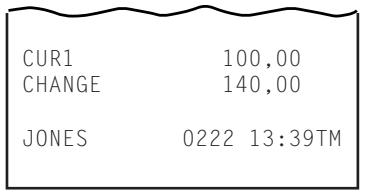
Change sans vente d'une monnaire locale en monnaire étrangère

Le tiroir s'ouvre pour permettre le change. Affiche le montant en monnaire étrangère équivalent au montant en devise locale introduit.
REMARQUES:
- Le taux de change devises étrangères (correspondant aux touches [M.ETR 1] à [M.ETR 4]) peut être programmée.
- Si l'option "Change sans vente d'une monnaire locale en monnaire étrangère effectif" a été可以选择, cette opération est disponible. (Addressez-vous à votre représentant TOSHIBA TEC.)
Impression de validation
Entree d'un article ou d'un moyen de paiement (REMAR)
Introduisez une fiche dans la fente de validation. (Reportez-vous au croquis ci-dessous.)

VALID
REMARQUES:
- Sur cette caisse, l'impression a lieu lorsque vous appuyez sur la touche [VALID] meme s'il n'y a pas de fiche. Avant d'appuyer sur la touche, n'oubliez pas d'introduire de la fiche dans la fente de validation. (S'il n'y a pas de fiche, l'impression de validation s'effectue sur la derniere lidne imprimée du ticket.)
- ÀpRES l'impression de validation, retirez la fiche de la fente de validation.
- Si le témoin "FICHE" clignote pendant un enregistrement, cela indique que le dernier article introduit est programmé pour nécessiter une impression de validation. Dans ce cas, aucune autre opération ne peut être effectué avant que l'impression de validation de l'article soit effectué.
- Les options suivantes peuvent être choses pour l'impression de validation (adresse-vous à votre représentant TOSHIBA TEC):
1) Format d'impression
a) N^ consécutif Impression/non-impression
b) N^ de caissier Impression/non-impression
2) Nombre d'impression de validation autorisées pour un même article Validation unique (une seule impression autorisée) ou Validation multiple (nombre illimité d'impressions autorisé)
3) Contenu de l'impression de validation après chaque réception d'un autre moyen de paiement que des espèces
4) Compteur de validation aux rapportes financières Impression/non-impression
5) Statut de validation obligatoire sur les touches: [AT/TL], [CHQ], [CRT], [BON], [CPN], [MISC2], [TRF], [RET MRCH], [DP], [R/A], [NUL], [ANNUL], [□ ], [%-], Département négatif et A.P. négatif
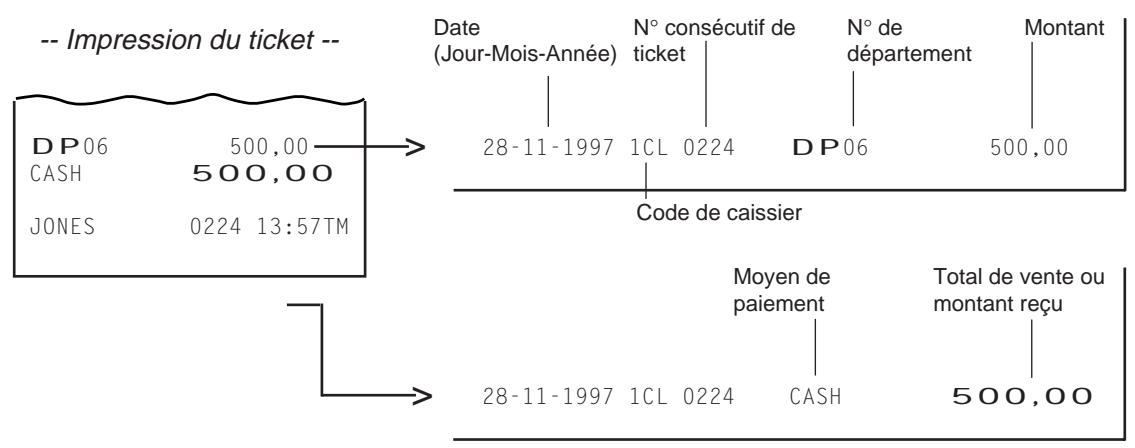
Exemple d'impression de validation
Méthode d'arrondi spécial
L' "arrondi spécial" differe de l'ARRONDI A L'UNITE SUPERIEURE, de l'ARRONDI A L'UNITE INFERIEURE ou de l'ARRONDI DESACTIVE ordinaires. Sur la MA-1350-2, vous pouvez programmermer le nombre de chiffres auxquels doit etre applique l'arrondi et la methode d'arrondi (arrondi à l'unité supérieure ou arrondi à l'unité inférieure) comme le requiert la reglementation locale. (Si vous désirez activer cette fonction, adressez-vous à votre représentant TOSHIBA TEC.)
Arrondispecial dans l'entrée des transactions
Entrez les articles en procédant normalement, comme il a été indiqué dans ce chapitre. Chaque article est entre et imprimé avec le prix avant arrondi comme lorsque l'option d'arrondi spécial n'est pas可以选择, puis les opérations suivantes sont effectuées (si la fonction d'arrondi spécial est可以选择):
1) Lorsque vous appuyez sur la touche [ST] pour obtenir le sous-total de la vente, la valeur après arrondi est affichée tandis que la valeur avant arrondi est imprimée sur le ticket ou sur la bande de contrôle.
2) Lorsque la vente est enregistrée à l'aide des touches de moyen de paiement, les différents montants affichés ou imprimés (total de la vente, total du moyen de paiement reçu, monnaie à rendre) sont tous des valeurs après arrondi.
-- Exemples de tickets de transactions --
a) Cas de l'arrondi du dernier chiffre (avec la table d'arrondi aux valeurs initiales)
b) Cas de l'arrondi des deux derniers chiffres (avec la table d'arrondi aux valeurs initiales)
Impression de la bande de contrôle (pour la Thaïlande)
Permet d'imprimer le message de magasin, la date, le numero de caisse sur la bande de contrôle.
Permet d'imprimer le nom de magasin, la identification de taxa, la identification de machine et la date au début et a la fin de la bande de contrôle. (pour la Thaïlande)
Appuyez sur la touche JP a tout moment en dedans des opérations sur toutes les positions du verrou de commande à l'exception de la position OFF.
Format d'impression de la bande de contrôle
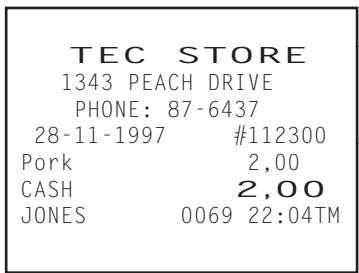
Imprimé par la touche [JP] (Message de magasin, Date,Numero de caisse)
REMARQUES:
- Cette opération est disponible aussi bien à l'intérieur d'une vente qu'en dehors d'une vente. Toutefois, si vous avons appuyé sur une touche numérique, sur une touche de déclaration telle que [ANNUL] ou sur la touche [.], cette opération provoque une erreur.
- Cette opération est disponible même lorsque le papier est épuié.
Operation de l'imprimante de fiche à distance (matérial en option)
L'imprimante à fiche à distance DRS-207 TEC peut être raccordée aux caisses enregistreuses de la série MA-1350-2 comme dispositif en option.
- L'imprimante à fiche à distance active automatiquement l'impression lorsque la fiche a été correctement placée sur la table de l'imprimante.
- La fente d'entrée de fiche est généralement ouverte et la fiche peut être insérée ou retiree librement en dehors d'une sequence d'impression de ticket/bande de contrôle.
- La touche RELEASE de la DRS-207 peut être utilisé pour ouvrir la fente fermée afin desteroler la fiche et de sauter l'impression d'un article inutile. La touche RELEASE n'est pas operee si la fiche est placee et que l'imprimante de ticket/bande de contrôle de la caisse enregistreuse est en train d'imprimer.
- L'impression sur la fiche à distance s'effecture alternatively avec l'impression sur le ticket/bande de contrôle de la caisse enregistreuse.
-- Impression du ticket --
TEC STORE
1343 PEACH DRIVE
PHONE: 87-6437
Impression à fiche à distance
| MEAT | 7,00 | |
| 3X | 5,00 @ | |
| Salmon | 15,00 | |
| 3X | 1,00 @ | |
| Bun-A | 3,00 | |
| DRINK | 15,00 | |
| SUBTL | 40,00 | |
| CRT | 40,00 | |
| 28-11-1997 1CL 0224 | JONES | 0225 14:44TM |
15. Remplacement de rouleau de papier et autres opérations d'entretien
ATTENTION!
Faire attention au couteau de l'imprimante.
Quand une ligne rouge apparait sur le bord du papier, remplacez le rouleau par un neuf en procédant comme indiqué ci-dessous.
Remplacement du rouleau de ticket
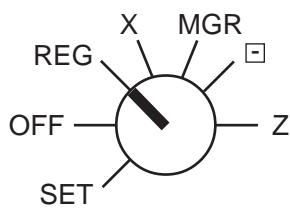
1
Placez le verrou de commande sur la position REG à l'aide d'une clé de commande.
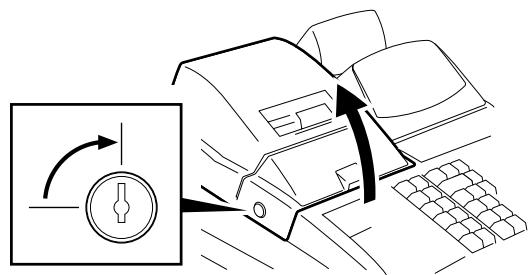
2
Pour-retirer le capot de l'imprimante, introuuire la clé du capot dans la serrure du capot et la tourner de 90^ dans le sens des aiguilles d'une montre.
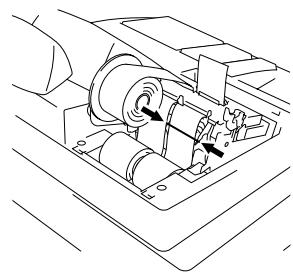
3
Coupez la bande de papier comme sur la figure.
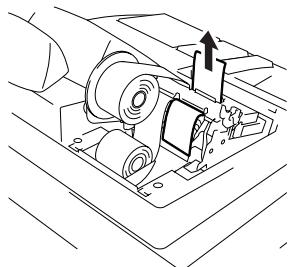
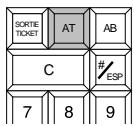
4
Appuyez sur la touche [AT] pour faire sortir le reste de la bande de papier.
ATTENTION: N'essayez jamais de sortir le reste de la bande de papier en la tirant avec la main. Le papier risquerait de se coincer.
5
Chargez le nouveau rouleau de papier comme il est indiqué au chapitre 9 à la page 18.
Remplacement du rouleau de bande de contrôle
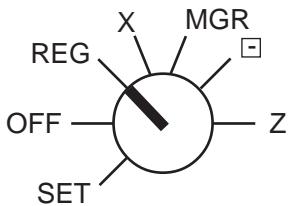
1
Placez le verrou de commande sur la position REG à l'aide d'une clé de commande.
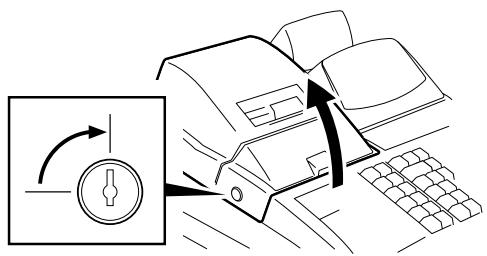
2
Pour retarder le capot de l'imprimante, introduire la clé du capot dans la serrure du capot et la tourner de 90^ dans le sens des aiguilles d'une montre.
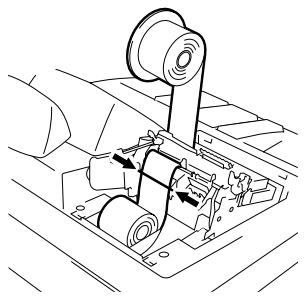
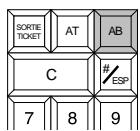
3
Appuyez sur la touche [AB] pour tendre le papier de la bobine réceptrice de la bande de contrôle.
Coupez la longueur de papier sur laquelle rien n'est imprimé.
Appuyez sur la touche [AB] pour faire sortir le reste de la bande de papier.
ATTENTION:
N'essayez jamais de sortir le reste de la bande de papier en la tirant avec la main. Le papier risquerait de se coincer.
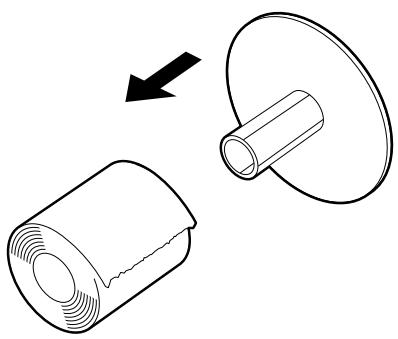

Retirez la bobine réceptrice de la bande de contrôle du support, puis retirez la partie enroulée du papier en la tirant latéralement.

Chargez le nouveau rouleau de papier comme il est indiqué au chapitre 9 à la page 18.
Remplacement de la cartouche de ruban
Cette cartouche de ruban est une piece consommable exclusive à TOSHIBA TEC. Pour la commande de la cartouche de ruban, consultez votre représentant TOSHIBA TEC.
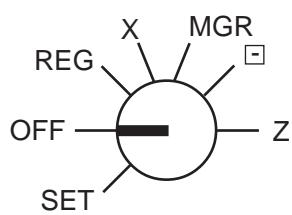

Placez le verrou de commande sur la position OFF à l'aide d'une clé de commande.
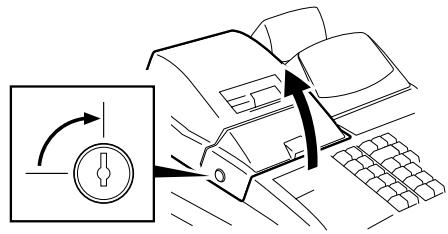

Pour retarder le capot de l'imprimante, introduire la clé du capot dans la serrure du capot et la tourner de 90^ dans le sens des aiguilles d'une montre.
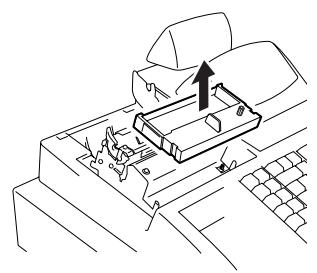
Retireez la cartouche de ruban usage en le tirant dans la direction de la flèche.
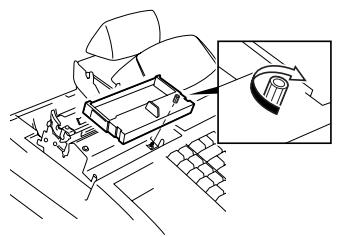
4
Installer la nouvelle cartouche de ruban en l'introduisant dans le sens de la flèche. Avec avoir mis la cartouche de ruban en place, tournier le bouton de la cartouche de plusieurs tours dans le sens de la flèche pour tendre le ruban.
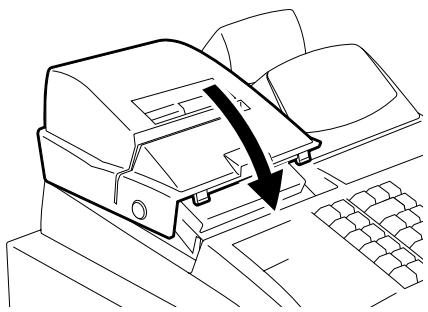
Mettez le capot de l'imprimante.
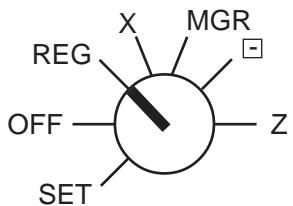
6
Tournez le verrou de commande sur la position REG à l'aide de la touche de commande. Appuyez sur la touche [PDV] pour vérifier l'etat de l'impression.
Ravitallement en encre du tampon de nom de magasin
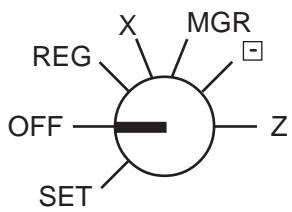
Placez le verrou de commande sur la position OFF à l'aide d'une clé de commande.
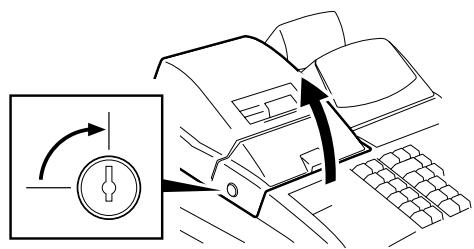
Pour-retirer le capot de l'imprimante, introuuire la clé du capot dans la serrure du capot et la tourner de 90^ dans le sens des aiguilles d'une montre.
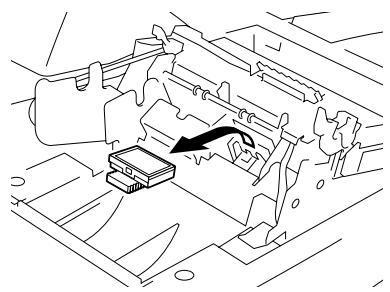
3
Retirez le tampon de nom de magasin en le tirant dans la direction de la flèche.
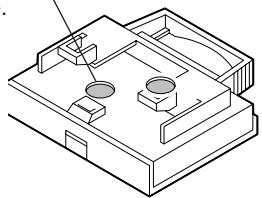
Des parts de silhouette.
4
Ne mettez que deux ou trois gouttes d'encre. Il se peut que l'impression du tampon ne soit pas tout de suite foncée. Attendez un certain temps pour que l'encre suture le tampon.
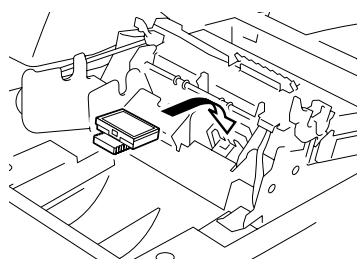
5
Mettez le tampon en place en l'introduisant dans la direction de la flèche.
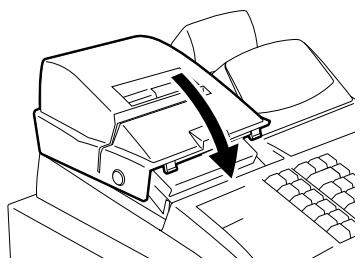

Mettez le capot de l'imprimante.
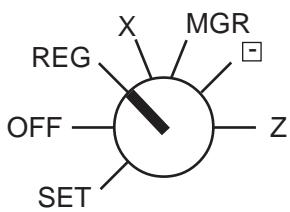

Après avoir rempli l'encre, appuyez sur la touche [PDV] pour vérifier la densité du message imprimé.
Déverrouillage et verrouillage manuels du tiroir
Le tiroir s'ouvre automatiquement lorsque vous effectuez un enregistrement. En cas de panne de courant, vous pouvez l'ouvoir manuellement en procédant comme il est indiqué ci-dessous.
ATTENTION!
Lorsque you ouvre le tiroir de la caisse, veillez a ce qu'il ne heurte pas une personne.
Déverrouillage
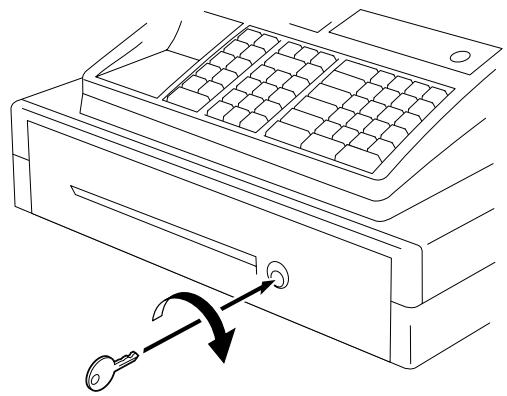
Introduisez la clé de verrouillage du tiroir dans la serrure de déverrouillage du tiroir, puis tournez-la dans le sens des aiguilles d'une montre. Le tiroir s'ouvre alors.
Voussouspoucezretirerlacledevverrouillageenlaramenant sur sa position initiale.
Verrouillage
Lorsque vous fermez le tiroir, il se verrouille automatiquement. Il ne s'ouvre qu'avac la clé de déverrouillage ou lors de l'enregistrement de transactions.
Retrait du tiroir
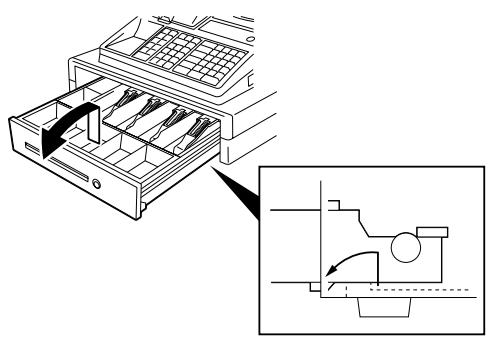

Tirez le tiroir et, lorsqu'il vient en butée, souveze-le et tirez-le à nouveau.
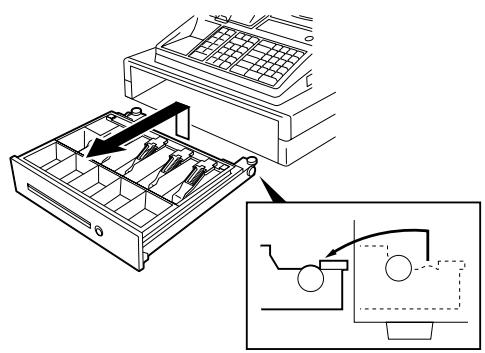

Lorsqu'il est arrêté par le galet fixé au boîtier du tiroir, soulevez-le et tirez-le à nouveau.
Changement de la disposition du casier à argent
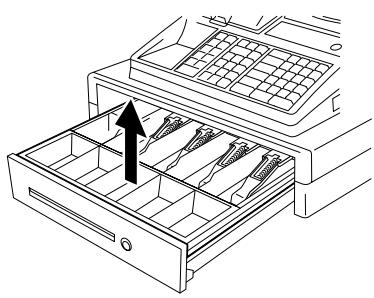

Ouvrez le tiroir et sortez le casier à argent.
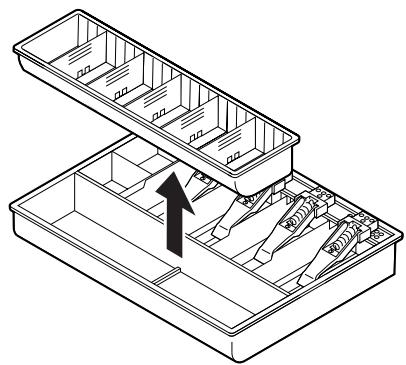

Retirez le casier à pieces de monnaie du casier à argent.
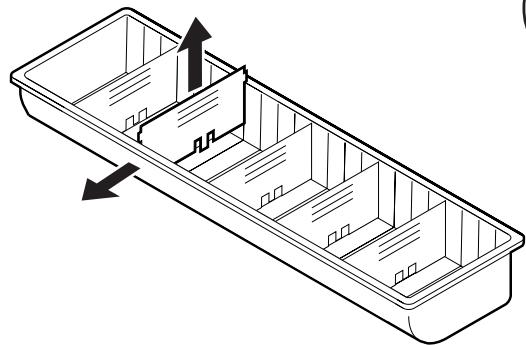
Pour-retirer la partition du casier à pieces de monnaie, tirez la partition vers le haut tout en poussant le casier à pieces de monnaie vers l'extérieur.
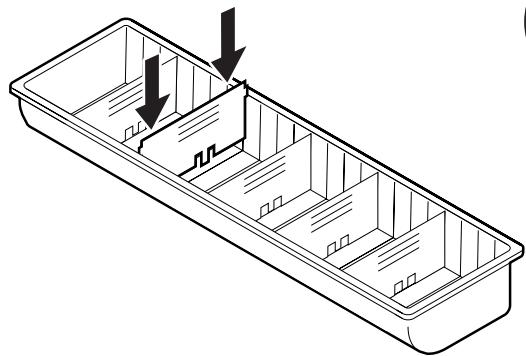
4
Insérez la partition dans la rainure voulue, et poussez la partition vers le bas.
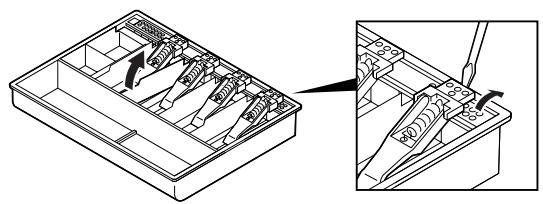
5
Pour changer la disposition du casier à billets, vous devrez restorer le support de billets. Pour cela, insérez l'extrémité d'un tournevis phillips sur le fond du support de billets, et déplacez le tournevis phillips vers le bas. Pour enlever la partition, tirez l'avant de la partition vers le haut.
Fente des titres de paiement
La fente des titres de paiement sur le devant du tiroir permet demettre les titres de paiement non liquides, comme les chèques, dans le tiroir sans avoir à ouvrir le tiroir. Les titres de paiement insérés dans cette fente sont rangés sous le casier à argent, ce qui en assure la confidentialité.
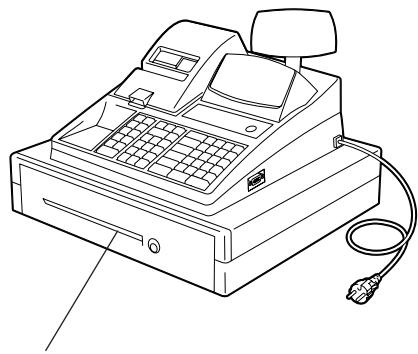
Fente des titres de paiement
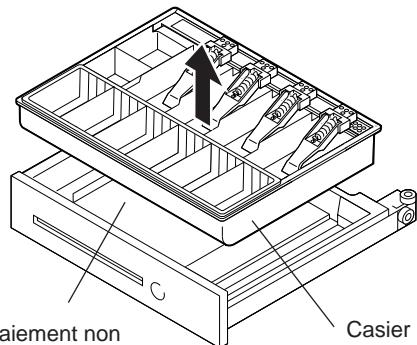
Les titres de paiement non liquides sontrangés ici.
Casier à argent
16. En cas de coupure d'alimentation
S'il se produit une coupure d'alimentation pendant les heures de travail, toutes les données de vente enregistrées dans la mémoire sont automatiquement sauvegardées par les piles installées dans la caisse enregistreuse. Si des données étaient en cours d'impression pendant la panne de courant, elles sont automatiquement imprimées lorsque le courant est rétabli. Lors d'une panne de courant, il est recommandé de vérifier le contenu du ticket avant de le remettre au client.
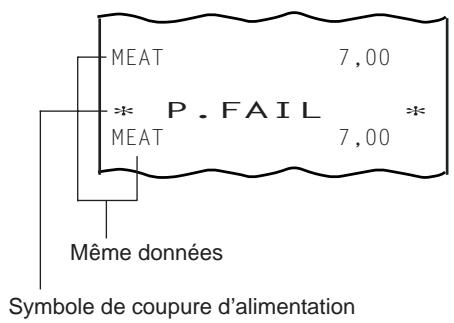
17. Guide de dépannage
Nos donnons ci-après les causes types de panne possibles et les corrections à effectuer. Quand une anomalie se produit, reportez-vous à ce chapitre pour couver la cause de l'anomalie, puis effectuez la correction suggérée. S'il se produit une anomalie qui n'est pas déscrite ci-dessous, ou si l'anomalie persiste malgré la correction, contactez le magasin où vous avez acheté la caisse enregistreuse, et décrivez l'anomalie en détail.
- Anomalie relative à l'alimentation
- Anomalie relative à l'imprimante
- Anomalie relative au clavier
- Anomalie relative au tiroir
- Anomalie relative à l'affichage
- Anomalie pendant une utilisation ordinaire
- Anomalie en mode REG
- Anomalie en mode SET
ATTENTION!
Notre premier souci est de vous donner entière satisfaction et un meilleur service. S'il y avait malgré tout, un problème de fonctionnement de cette caisse, veuillez vérifier les points suivants avant de faire appel au service après-vente.
1. Anomalie relative à l'alimentation
La caisse enregistreuse n'est pas sous tension.
Cause 1: La caisse enregistreuse n'est pas branchée.
Correction: Branchez-la dans une prise.
Cause 2: Le verrou de commande se trouve sur la position OFF.
Correction: Tournez le verrou de commande sur une position autre que OFF à l'aide de la clé de commande.
Cause 3: La prise n'almente pas la caisse enregistreuse.
Correction: Utilisez une autre prise.
2. Anomalie relative à l'imprimante
Le papier n'avance pas.
Cause 1: Le rouleau de papier n'est pas placé correctement.
Correction: Placez le rouleau de papier correctement. (Voyez page 18.)
Cause 2: Des morceaux de papier ou un corps étranger bloquent le trajet du papier à l'intérieur de la caisse enregistreuse.
Correction: L'imprimante de cette caisse enregistreuse étant un apparéil de précision, consultez le magasin où vous avez achété la caisse enregistreuse.
Cause 3: Défaillance de l'imprimante proprement dite.
Correction: Consultez le magasin où vous avez acheté la caisse enregistreuse.
Le papier se plisse.
Cause 1: Le rouleau de papier n'est pas placé correctement, ou il est placé de travers.
Correction: Placez le rouleau de papier correctement. (Voyez page 18.)
Cause 2: Défaillance de l'imprimante proprement dite.
Correction: Consultez le magasin où vous avez acheté la caisse enregistreuse.
Rien ne s'imprime.
Cause 1: La cartouche de ruban n'est pas installé.
Correction: Installez la cartouche de ruban. (Voyez page 21.)
Cause 2: La cartouche de ruban est épuisé, faible ou endommagé.
Correction: Remplacez la cartouche de ruban par un neuf.
Cause 3: Le tímoin "SANS TICK" de l'affichage s'allume. (Cuando les données ne sont pas imprimés dans le ticket)
Correction: Appuyez sur la touch [NO CASIS/TICKET] pour que le témoin s'eteigne.
Cause 4 : Défaillance de l'imprimante proprement dite.
Correction: Consultez le cartouche de magasin où vous avez acheté la caisse enregistreuse.
L'impression est trop claire.
Cause 1: La cartouche de ruban est épuisé, faible ou endommagé.
Correction: Remplacez la cartouche de ruban par un neuf. (Voyez page 55.)
L'impression est sale.
Cause 1: De la poussière de papier s'est accumulée sur le tambour de papier.
Correction: L'intérieur de l'imprimante a besoin d'être nettoyé ; consultez le magasin où vous avez acheté la caisse enregistreuse.
L'impression est inégale ou trop claire.
Cause 1: La cartouche de ruban est épuisé, faible ou endommagé.
Correction: Remplacez la cartouche de ruban par un neuf. (Voyez page 55.)
Bruit anomal
Cause 1: Le rouleau de papier ou la cartouche de ruban ne sont pas placés correctement.
Correction: Placez le rouleau de papier ou la cartouche de ruban correctement. (Voyez page 18 ou 55.)
Cause 2: Défaillance de l'imprimante proprement dite.
Correction: Consultez le magasin où vous avez acheté la caisse enregistreuse.
Le tampon ne fonctionne pas.
Cause 1: Le tampon n'est pas placé correctement.
Correction: Placez le tampon correctement. (Voyez page 57.)
Cause 2: Défaillance du mécanisme du tampon.
Correction: Consultez le magasin où vous avez acheté la caisse enregistreuse.
L'impression du ruban est trop claire.
Cause 1: L'encre à ruban est épuisée.
Correction: Remplissez l'encre. (Voyez page 57.)
Le papier se coincide.
Cause: Le rouleau de papier est placé de travers, ou un corps étranger bloquent le trajet du papier à l'intérieur de la caisse.
Correction: Retirez le papier comme indiqué ci-dessous.
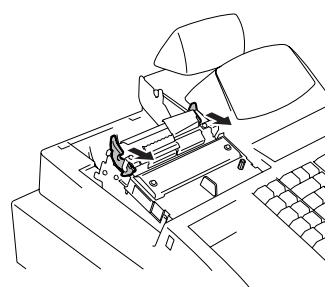

Pour ouvrir l'imprimante, appuyez les deux leviers dans la direction de la flèche.
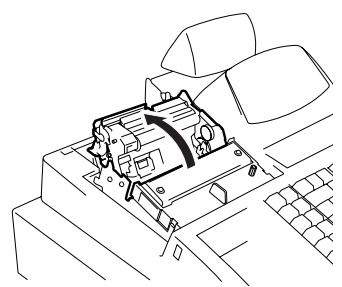

Ouvrir l'imprimante dans la direction de flèche, et retirez le papier.
3. Anomalie relative au clavier
La clé du clavier ne fonctionné pas.
Cause 1: Le verrou de commande se trouve sur la position OFF.
Correction: Tournez le verrou de commande sur une position autre que OFF à l'aide de la clé de commande.
Cause 2: Défaillance du clavier proprement dit.
Correction: Consultez le magasin où vous avez acheté la caisse enregistreuse.
4. Anomalie relative au tiroir
Le tiroir ne s'ouvre pas.
Cause 1: Le tiroir est coince par un corps étranger (pièce de monnaie, etc.).
Correction: Essayez d'ouvrir le tiroir en-retirant le corps étranger, à l'aide d'une règle par exemple. Si vous n'y arrivè pas, consultez le magasin où vous aze acheté la caisse enregistreuse.
Cause 2: Défaillance du tiroir proprement dit.
Correction: Consultez le magasin où vous avez acheté la caisse enregistreuse.
5. Anomalie relative à l'affichage
Rien n'apparait sur l'affichage.
Cause 1: La caisse enregistreuse n'est pas branchée à fond.
Correction: Branchez-la à fond dans la prise.
Cause 2: Le verrou de commande se trouve sur la position OFF.
Correction: Tournez le verrou de commande sur une position autre que OFF à l'aide de la clé de commande.
Certaines parties ne s'affichent pas, l'affichage scintille ou l'éclairage de l'affichage est inégal.
Cause 1: Défaillance du LED.
Correction: Consultez le magasin où vous avez acheté la caisse enregistreuse.
6. Anomalie pendant une utilisation ordinaire
REMARQUE sur le changement de position du verrou de commande :
Le fait de changer le verrou de commande de position ou d'effectuer une programmation pendant l'utilisation de la caisse enregistreuse provoque une erreur. Pour annuler l'erreur, ramenez le verrou de commande sur sa position d'origine. Toutefois, si vous reglez le verrou de commande sur OFF, cela ne provoque pas d'erreur. Il n'est pas possible d'annuler l'erreur provoquee par un changement de position du verrou de commande avec la touche [C].
Les opérations ordinaires ne sont pas possibles.
Cause 1: La position du verrou de commande ne correspond pas à l'opération que vous pouze effectuer.
Correction: Vérifiez si la position du verrou de commande correspond à l'opération que vous pouze effectuer. (spécialement, vérifiez si le verrou de commande sur MGR est nécessaire à l'opération que vous pouze effectuer)
Un bip d'erreur retentit.
Cause 1: La procédure de l'opération est incorrecte.
Correction: Appuyer sur la touche [C] pour annuler l'erreur, et vérifie la procEDURE de l'opération voulue.
Cause 2: La position du verrou de commande est incorrecte.
Correction: Tournez le verrou de commande sur la position voulue à l'aide de la touche de commande.
Cause 3: You've effectué une opération sur la position REG alors que le tiroir était ouvert. (Cas où l'option Fermeture obligatoire du tiroir a été sélectionnée.)
Correction: Refermez le tiroir et appuyez sur la touche [C].
Les opérations sur la position REG sont impossibles.
Cause 1: Le verrou de commande n'est pas sur la position REG.
Correction: Tournez le verrou de commande sur la position REG à l'aide de la clé de commande.
Cause 2: Vous n'avez pas effectué de signature à l'arrivée avec l'options d'opération d'identification du caissier.
Correction: Effectuez une signature à l'arrivée ou appuyez la touche de caissier. (Voyez page 23.)
Cause 3: You've effectue l'opération alors que le tiroir etait ouvert. (Cas ou l'option Fermeture obligatoire du tiroir a ete selectionnee.)
Correction: Refermez le tiroir et appuyez sur la touche [C].
Cause 4: Le verrou de commande sur MGR est nécessaire à l'opération que vous pouze effectuer
Correction: Appuyez sur la touche [C] et il faut alors demander au directeur du magasin d'autoriser la transaction en plaçant le verrou de commande sur la position MGR.
Cause 5: Le article introduit estprogramme pour necessiter une impression de validation. (Le témoin "FICHE" clignote.)
Correction: Appuyez sur la touche [C] et effectuer l'impression de validation
Cause 6: Une fiche est placé dans la fente de validation.
Correction: Appuyez sur la touche [C] et retirez la fiche de la fente de validation.
8. Anomalie en mode SET
Les opérations sur la position SET sont impossibles.
Cause 1: Le verrou de commande n'est pas sur la position SET.
Correction: Tournez le verrou de commande sur la position SET à l'aide de la clé de commande.
Cause 2: Les conditions de programmation ne sont pas satisfaites.
Correction: Vérifiez les conditions de programmation.
Cause 3: La procédure de l'opération est incorrecte.
Correction: Vérifiez la procédure de l'opération voulue.
18. Caracteristiques
| Dimensions | 460 mm (largeur) x 400 mm (profondeur) x305 mm (hauteur, pieds en caoutchouc compris)(ou 337 mm (hauteur) lorsque l'affichange clientest relevé.) |
| Poids | 13.5 kg |
| Alimentation require | 220 ~ 230 VAC ± 10 %, 50/60Hz ± 10 % |
| Consommation électrique | 0.16A (pendant l'utilisation) |
| Température ambiente | 0 °C à 40 °C |
| Humidité relative | 10% à 90% RH (sans condensation) |
| Taille des rouleaux de tickets et de bande de control...... | 45 mm (largeur) x maxi 80 mm (diamètre) |
| Fiche de validation | |
| Nombre de feuille...... 2 (original + duplicates) | |
| Épaisseeur...... Fiche sans carbone...... 0.07 mm à 0.14 mm | |
| Fiche avec carbone...... 0.14 mm maxi pour l'original et le duplicates au total | |
| Dimensions...... minimum 70 mm (hauteur), 135 mm à 210 mm (largeur) | |
Protection de la mémoire
Une pile au lithium rechargeable de longue durée est utilisée pour la protection de la mémoire.
Les caractéristiques sont susceptibles d'être modifiées sans autre averissement.
2. GUIDE POUR DIRECTEUR
TABLE DES MATIERES
Page
1. Opérations en mode "MGR" 1
Opérations programmées pour demander l'intervention du directeur 1
Dépassement de limite de capacité 2
2. Opérations en mode "□" 3
3. Rapports de lecture et de réinitialisation 3
Rapports quotidiens 4
Rapports périodes 5
Exemples de formats de rapportes 5
Déclaration des montants en caisse 18
4. Changement des données programmesés 21
Introduction de caractères dans les opérations de programmation 21
Conditions de programmation 26
Programmation du message de magasin et du message commercial 27
Programmation du nom de caissier 31
Programmation de la table de département 32
Programmation, changement ou effacement de la table des A.P. 35
Programmation ou réglage de l'heure 39
Programmation ou réglage de la date 39
Programmation du code et nom de vendeur 40
Réglage et fermetre de touche à code préréglé d'A.P. 43
Changement des 2e prix préfixés A.P. 45
Changement des 3e prix préfixés A.P. 46
Programmation ou changement des prix preFixes de département 47
Changement des 1er prix prefixes A.P. 48
Programmation ou changement du taux préfixé de touche % 49
Programmation ou changement du numero de caisse 49
Réglage du taux de change de devise étrangère 50
Réglage de la capacité de listage pour les moyens de paiement 51
5. Vérification des données de programme 52
Procedure 52
Appendix 59
1. Opérations en mode “MGR”
Ce chapitre déscrit les opérations à effectuer avec le verrou de commande sur la position "MGR" à laquelle le directeur du magasin peut acceder avec la clé MGR ou MA.
ATTENTION!
Lorsque you ouvre le tiroir de la caisse, veiliez a ce qu'il ne heures pas une personne.
Opérations programmées pour demander l'intervention du directeur
Au cours des entrées de ventes quotidiennes, le caissier peut demander l'intervention du directeur. L'intervention du directeur se déroule de la manière suivante:
1) Durant l'utilisation, le caissier rencontres une opération demandant l'intervention du directeur. Si le caissier sait qu'une telle intervention est nécessaire, il appelle directement le directeur. S'il ne le sait pas, il tente l'opération, rencontres une erreur, annule l'erreur avec la touche [C], puis demande l'intervention du directeur.
2) Le directeur du magasin va à la caisse avec la clé MGR ou MA.
3) ÀpRES avoir expliqué au directeurquel type d'opération il effectuait, le caissier retire la clé REG du verrou de commande sur la position REG.
4) Le directeur introduit la clé MGR ou MA et la tourne sur la position MGR.
5) Le caissier effectue l'opération requise.
6) Le directeur ramène la clé MGR ou MA sur la position REG et la retire.
7) Le caissier remet la clé REG sur la position REG et continue les opérations d'entrée des ventes.
Les tableaux suivants indiquent les touches et opérations qui peuvent être programmées avec l'intervention du directeur. Remplissez les tableaux en cochant la colonne "Innutile" ou "Nécessaire" pour chaque point en vous reportant aux documents, etc., énumérés dans le tableau.
Touches et nécessité d'intervention du directeur
| Touche | Position MGR | Référence | |
| Inutile | Nécessaire | ||
| [RET MRCH] | Pour toute information ou pour le changement de l'état des touches, adressez-vous à votre représentant TOSHIBA TEC. | ||
| [DPI] | |||
| [?] | |||
| [%-](% I, % II) | |||
| [EX] | |||
| [ANNUL TICK] | |||
REMARQUE: L'option de programme, position MGR "Inutile", est activée pour l'état initial de toutes les touches les touches ci-dessus.
Opérations et nécessité d'intervention du directeur
| Opération | Position MGR | Référence | |
| Inutile | Nécessaire | ||
| Solde négatif (déduction d'un montant rendant la vente négative par la touche [ ] ou la touche [ANNUL]) | Pour toute information, ou pour le changement d'état, adressé-vous à votre représentant TOSHIBA TEC. | ||
| Entrées de département négatif ou d'A.P. négatif | |||
| Enregistrement d'une vente à solde négatif par une touche d'un autre moyen de paiement que des espèces | |||
REMARQUES:
- L'option de programme, position MGR "Necessaire", est activée pour l'état initial d'opération de solde négatif ci-dessus.
- La touche [RET MRCH], les départements et A.P. négatifs n'appartiennent pas à cette seLECTION de "Solde négatif".
Dépassement de limite de capacité
Il est possible de programmer des limites de capacité (montants maxima) pour les départements (chaque A.P. à prix libre est libre est régi par la limite de capacité du département auquel il est lié) et les touches de moyen de paiement. Le role de ces LC (limites de capacité) est d'eviter que le caissier puisse entre un montant excessif par erreur. Dementez à vos caissiers d'observer la marche à suivre suivante:
1) Lors de l'entrée des ventes par le caissier, une erreur se produit lorsqu'il entre un article de département ou un article A.P.
2) Le caissier annule l'erreur à l'aide de la touche [C]. Il vérifie le montant et entre à nouveau l'article.
3) Si la même erreur se produit, le caissier essais d'entrez le montant à l'aide de la touche [DLC] ou [OPEN] qui autorise deux chiffres supplémentaires pour l'entrée.
4) S'il y a encore une erreur,ILA signifie que le montant ne peut pas etre entree par la fonction de la touche [DLC] ou [OPEN].
5) Le caissier demande l'intervention du directeur.
Les opérations à executer ensuite sont les mêmes que celles des étapes 2) à 7) pour les Opérations programmées pour demander l'intervention du directeur à la page précédente.
Référence: Pour consulter la limite de capacité de chaque département :
Chapitre 5. Vérification des données de programme, Lecture des limites de capacités et états des départements
Pour programmer les limites de capacité de départements:
Adressez-vous à votre représentant TOSHIBA TEC.
Pour consulter la capacité de listing pour les moyens de paiement:
Chapitre 5. Vérification des données de programme, Lecture des autres données programmesées
Pour programmer la capacité de listing pour les moyens de paiement:
Chapitre 4. Changement des données programmes, Réglage de la capacité de listing pour les moyens de paiement
2. Opérations en mode “ ”
ATTENTION!
Lorsque vous ouvrez le tiroir de la caisse, voirlez à ce qu'il ne heures pas une personne.
Ce mode s'utilise pour annuler des articles individuels au lieu d'avoir recours aux touches [RET MRCH] ou [ANNUL] en mode REG ou MGR. Le mode “□”traite automatiquement les entrées positives comme des entrées négatives et vice versa. Pour l'utiliser, placez le verrou de commande sur la position “□” à l’aide de la clé MA. Entrez les articles les uns après les autres comme vous le feriez en mode REG, c’est-à-dire comme si vous lisiez le ticket sorti au moment de la vente ou que vous entriez un retour de marchandises en mode REG. Un solde positif obtenu en mode “□” est un montant à rembourser au client. Le caissier peut demander de temps à autre durant la journée l'utilisation du mode “□” (comme il le fait pour les interventions ordinaires du directeur) lorsqu'un client returne des marchandises ou annule une vente déjà enregistrée (Auquel cas la touche [ANNUL TICK] ne peut plus être utilisée).
Exemples de tickets en mode REG et en mode "[-]
Ticket sorti en mode REG ou MGR
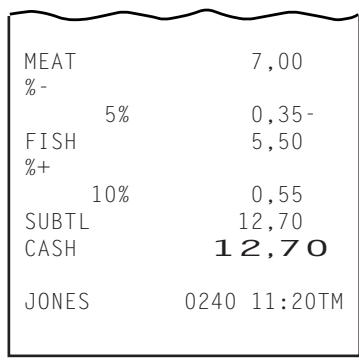
Ces deux tickets contiennent les mêmes articles et le même enregistrement de moyen de paiement. Toutes les opérations sont les mêmes à l'exception de la position du verrou de commande. Si un client returne des marchandises ou annule une vente déjà enregistrree, le caissier suit simplement le ticket de vente (de gauche). Il entre les mêmes articles en mode "口" et enregistrre la vente avec le même moyen de paiement.
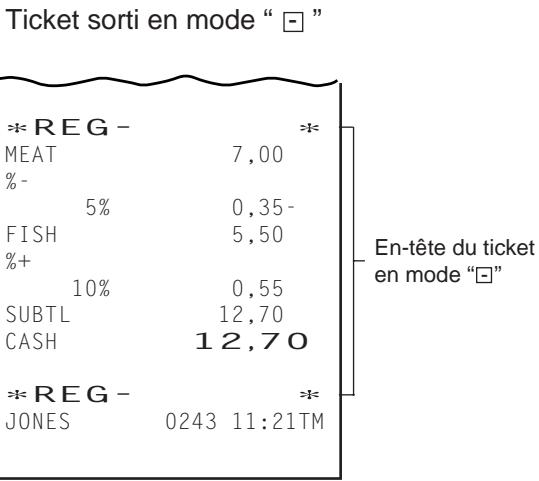
REMARQUE: En mode "口", les limites de capacité et les états qui demandent l'intervention du directeur sont tous libérés c'est-à-dire que l'on a la même situation qu'en mode MGR.
3. Rapports de lecture et de réinitialisation
Ce chapitre indique les opérations à effectuer pour obtaining les rapportes et déscrit leur contenu.
- Les rapportes de lecture (X) permettent de dire les totaux mais non d'effacer la mémoire, alors que les rapportes de réinitialisation (Z) permettent de dire les totaux, et en même temps d'effacer tous les totaux réinitialisables lorsque vous imprimez le rapport.
- Le symbole "X" s'imprime en haut des rapportes de lecture, tandis qu'un "Z" s'imprime sur les rapportes de réinitialisation de façon à spécifique le type du rapport.
Le compteur de rapport de réinitialisation ne s'imprime que sur les rapport de réinitialisation. - Le rapport quotidien couvre les données obtenues pendant une certaine période de la journée, jusqu'à ce que le rapport de réinitialisation correspondant ait été imprimé, alors que le rapport périodique couvre les données obtenues au cours d'une période donnée définie par le magasin.
- Le témoin "SANS TICK" doit être éteint pour imprimer les rapport de lecture. S'il est allumé, appuyer sur la touche [NO CASIS/TICKET] de façon à l'éteindre.
ATTENTION: Lorsque vous placez le verrou de commande sur "Z", soyez sûr que vous pouze imprimer un rapport de réinitialisation (rapport final). Le rapport de réinitialisation efface les données des ventes.
ATTENTION!
Lorsque vous ouvrez le tiroir de la caisse, voirlez à ce qu'il ne heures pas une personne.
Rapports quotidiens
| Nom du rapport | Opérations de touches | Page d'exemple |
| * Lecture financière (REMARQUE 2) | Verrou de commande: X → AT/TL | 6 |
| * Réinitialisation financière (REMARQUE 2) | Verrou de commande: Z → | |
| Lecture des ventes horaires | Verrou de commande: X → 10 AT/TL | 10 |
| Réinitialisation des ventes horaires | Verrou de commande: Z → | |
| Lecture des départements (REMARQUE 3) | Verrou de commande: X → 11 AT/TL | 11 |
| Réinitialisation des départements (REMARQUE 3) | Verrou de commande: Z → | |
| Lecture de profits bruts par départements | Verrou de commande: X → 12 AT/TL | 12 |
| Lecture des ventes de tous les A.P. | Verrou de commande: X → A.P. | 13 |
| Réinitialisation des ventes de tous les A.P. | Verrou de commande: Z → | |
| Lecture des ventes des A.P. d'une zone | Verrou de commande: X → Code A.P. de X → A.P. | 13 |
| Réinitialisation des ventes des A.P. d'une zone | Verrou de commande: Z → Code A.P. de fin de zone | |
| * Lecture des ventes et montants en caisse par moyen de paiement (REMARQUE 4) | Verrou de commande: X → #/ESP (ou #/NS, #) | 14 |
| * Lecture de caissier individuel | Verrou de commande: X → Méthode d'identification par signature | 15 |
| * Réinitialisation de caissier individuel (REMARQUE 5) | Verrou de commande: Z → Code du caissier: 1 à 8 | |
| Méthode d'identification par touche de caissier Appuyez sur la touche du caissier déséré, 1 AT/TL | ||
| Lecture de tous les vendeurs | Verrou de commande: X → 5 AT/TL | 17 |
| Réinitialisation de tous les vendeurs | Verrou de commande: Z → |
Rapports périodiques
| Nom du rapport | Opérations de touches | Page d'exemple |
| * Lecture financière * Réinitialisation financière | Verrou de commande: X → 20 AT/TL | 6 |
| * Lecture de tous les caissiers * Réinitialisation de tous les caissiers (REMARQUE 5) | Verrou de commande: X → 4 AT/TL | 16 |
| Verrou de commande: Z → 21 AT/TL | ||
| Lecture des départements (REMARQUE 3) Réalitialisation des départements (REMARQUE 3) | Verrou de commande: X → 21 AT/TL | 11 |
| Verrou de commande: Z → 22 AT/TL | ||
| Lecture de profits bruts par départements | Verrou de commande: X → 22 AT/TL | 12 |
REMARQUES:
- Le tiroir-caisse s'ouvre à la dernière touche de la opération pour les rapport marqués d'un“*".
- Notez que l'on ne peut pas imprimer le rapport financierie quotidien tant que tous les caissiers n'ont pas effectué la dépréciation des montants en caisse. Voyez la page 18.
- Les rapportes de lecture et de réinitialisation de départements pourront être émis si vous désissez l'option "Séparation du rapport de département du rapport financier" (Adressez-vous à votre représentant TOSHIBA TEC.)
- Vous ne pouvez pas demander l'impression du rapport des ventes et montants en caisse par moyen de paiement lorsque l'option de déclaration des montants en caisse a étécision.Voyez la page 18.
- Les rapports de lecture et de réinitialisation de caissier pourront être émis si vous désissez l'option d"identification de caissier". Voyez le Chapitre 12 à la page 23 en Guide pour Opérateur.
Examples de formats de rapportes
Voutrouvez dans les pages qui suivent des exemple de format des différents rapport. Avant d'examiner ces formats, notez les points suivants:
- Les formats de rapport comprehennent tous les points dont vous pouvez demander l'impression par une programmation.
- Les données ne sont que des exemples pour la presentation du format. Certaines données numériques peuvent ne pas s'équilibrer. (Reportez-vous au "Bilan en mémoire" annexe au rapport de lecture ou de réinitialisation financière quotidien.) Le contenu programme et les données de ventes fournis comme exemple dans les procédures à les chapitres "14. Entre des transactions" à la page 27 en Guide pour Opérateur "4. Changement des données programmes" à la page 21 en Guide pour Directeur et dans les autres chapitres sont sans relation avec les données numériques des for mats de rapport.
Rapport de lecture ou de réinitialisation financière (quotidien ou périodique)
REMARQUE
a la page 8
| TEC STORE 1343 PEACH DRIVE PHONE: 87-6437 | |
| Open 8:00am to 7:00pm Closed: every Wednesday | |
| 28-11-1997 | #112300 |
| Z | |
| GT | |
| NET GT | 10105581,31 |
| GS | 10106672,51 |
| MEAT | 185 |
| 31CU | 988,46 |
| FISH | 44 |
| 18CU | 244,10 |
| 25,90% | |
| DRINK | 25 |
| 31CU | 59,90 |
| 11,53% | |
| BAKERY | 33 |
| 12CU | 81,11 |
| 15,61% | |
| DP05 | 5 |
| 5CU | -7,50 |
| TOTAL | 142 |
| 512,22 | |
| FRESH F | 84 |
| 22,12% | 378,71 |
| DR & BA | 58 |
| 8,24% | 141,01 |
| OTHERS | 8 |
| 69,65% | 1192,50 |
| TOTAL | 150 |
| 1712,22 | |
| TAX1 | 0,00 |
| TAX2 | 0,00 |
| NS | 76,45 |
| 188,78 | |
| %+ | 2 |
| 1,43 | |
| %- | 1 |
| 0,91 | |
| DISC | 2 |
| 0,80 | |
| -DP TL | 7 |
| 15,00 | |
| SP.RND | 0,00 |
| NS | |
| 60CU | 1745,40 |
| CASH | |
| 44CU | 773,43 |
| CHECK | |
| 3CU | 550,88 |
| CRT | |
| 8CU | 336,36 |
| MISC1 | |
| 1CU | 1745,40 |
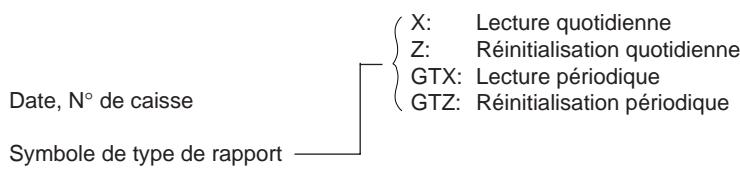
Total général (non réinitialisable) (Etat initial: Impression)
Total général net (non réinitialisable) (Etat initial: Non-impression)
Ventes brutes: Nombre d'articles
Montant
Dépt. 1 (MEAT): Nombre d'articles
Nombre de clients (Etat initial: Impression), Montant
Taux de vente (Etat initial: Impression)
Données de Dépt. 2 (FISH)
Données de Dépt. 3 (DRINK)
Données de Dépt. 4 (BAKERY)
Données de Dépt. 5
Sonne de tous les départements: Nombre d'articles (Dépts. positifs seulement)
(Etat initial: Non-impression) Montant (Dépts. positifs + Dépts. négatifs)
Groupe 1 (FRESH F): Nombre d'articles Taux de vente (Etat initial: Impression), Montant
Données de Groupe 2 (DR & BA)
Données de Groupe 3 (OTHERS)
Somme de tous les groupes: Nombre d'articles
(Etat initial: Non-impression) Montant
Montant taxa additionnelle 1 (Impression optionnelle pour la fonction Montant taxa additionnelle 2 de taxa additionnelle seulement)
Ventes nettes: Nombre d'articles (Etat initial: Montant Non-impression)
Addition d'un pourcentage: Nombre
Montant
Déduction d'un pourcentage: Nombre
Montant
Deduction d'un montant: Nombre Montant
Total départements négatifs: Nombre d'articles (Etat initial: Montant Non-impres
Montant de fraction d'arrondi spécial (Etat initial: Non-impression)
Ventes tous moyens de paiement: Nombre de clients, Montant
Ventes en espèces: Nombre de clients, Montant
Ventes par chèque: Nombre de clients, Montant
Ventes par un moyen de crédit: Nombre de clients, Montant
Ventes par un moyen divers 1: Nombre de clients, Montant
| CPN 0CU 773,43 MISC2 1CU 550,88 R/A 6 45,00 R/A CUR1 0 0,00 PO 3 6,50 PO CUR1 0 0,00 CASH ID 603,16 CA CUR1 0 CA CUR2 0 CA CUR3 0 CA CUR4 0 CHECK ID 7 572,00 CK CUR1 0 0,00 CK CUR2 0 0,00 CK CUR3 0 0,00 CK CUR4 0 0,00 CRT ID 8 336,36 CRT CUR1 0 0,00 CRT CUR2 0 0,00 CRT CUR3 0 0,00 CRT CUR4 0 0,00 MISC1 ID 3 23,00 MS1 CUR1 0 0,00 MS1 CUR2 0 0,00 MS1 CUR3 0 0,00 MS1 CUR4 0 0,00 CPN ID 3 15,00 CPN CUR1 0 0,00 CPN CUR2 0 0,00 CPN CUR3 0 0,00 CPN CUR4 0 0,00 MISC2 ID 3 18,00 MS2 CUR1 0 0,00 MS2 CUR2 0 0,00 MS2 CUR3 0 0,00 MS2 CUR4 0 0,00 MS2 CUR1 0 0,00 MS2 CUR2 0 0,00 MS2 CUR3 0 0,00 MS2 CUR4 0 0,00 MS2 CUR1 0 0,00 MS2 CUR2 0 0,00 MS2 CUR3 0 0,00 MS2 CUR4 0 0,00 |
Ventes par coupon: Nombre de clients, Montant
Ventes par un moyen divers 2: Nombre de clients, Montant
Acomptes reçus: Nombre
Montant
Acomptes reçus avec monnaie étrangère: Nombre
Montant
Dépenses: Nombre
Montant
Dépenses avec mannaie étrangère: Nombre
Montant
Espèces en caisse: Montant
Espèces en caisse (M. ETR 1): Montant
Espèces en caisse (M. ETR 2): Montant
Espèces en caisse (M. ETR 3): Montant
Espèces en caisse (M. ETR 4): Montant
Chéques en caisse: Nombre
Montant (Etat initial: Impression)
Chèques en caisse (M.ETR 1): Nombre
Montant (Etat initial: Impression)
Chèques en caisse (M.ETR 2): Nombre
Montant (Etat initial: Impression)
Chéques en caisse (M.ETR 3): Nombre
Montant (Etat initial: Impression)
Chéques en caisse (M.ETR 4): Nombre
Montant (Etat initial: Impression)
Crédit en caisse: Nombre
Montant (Etat initial: Non-impression)
Crédit en caisse (M.ETR 1): Nombre
Montant (Etat initial: Non-impression)
Crédit en caisse (M.ETR 2): Nombre
Montant (Etat initial: Non-impression)
Crédit en caisse (M.ETR 3): Nombre
Montant (Etat initial: Non-impression)
Crédit en caisse (M.ETR 4): Nombre
Montant (Etat initial: Non-impression)
Moyen divers 1 en caisse: Nombre
Montant (Etat initial: Impression)
Moyen divers 1 en caisse (M.ETR 1): Nombre
Montant (Etat initial: Impression)
Moyen divers 1 en caisse (M.ETR 2):
Moyen divers 1 en caisse (M.ETR 3):
Montant (Etat initial: Impression)
Moyen divers 1 en caisse (M.ETR 4): Nombre
Montant (Etat initial: Impression)
Coupon en caisse: Nombre
Montant (Etat initial: Impression)
Coupon en caisse (M.ETR 1): Nombre
Montant (Etat initial: Impression)
Coupon en caisse (M.ETR 2): Nombre
Montant (Etat initial: Impression)
Coupon en caisse (M.ETR 3): Nombre
Montant (Etat initial: Impression)
Coupon en caisse (M.ETR 4): Nombre
Montant (Etat initial: Impression)
Moyen divers 2 en caisse: Nombre
Montant (Etat initial: Impression)
Moyen divers 2 en caisse (M.ETR 1): Nombre
Moyen divers 2 en caisse (M.ETR 2): Nombre
Moyen divers 2 en caisse (M.ETR 3): Nombre
Moyen divers 2 en caisse (M.ETR 4): Nombre
Montant (Etat initial: Impression)
Nombre
Montant (Etat initial: Impression)
Nombre
Montant (Etat initial: Impression)
Nombre
Montant (Etat initial: Impression)
| CASH DIF | 0,00 | Montant de la différence des espèces en caisse | (Différence de chaque moyen entre le montant déclaré et le montant en caisse de la mémoire lorsque la caractéristique de déclaration des montants en caisse est sélectionné.) |
| CA C DIF | 0,00 | Montant de la différence des espèces en caisse (M.ETR 1) | |
| CK DIF | 0,00 | ||
| CK C DIF | 0,00 | Montant de la différence des chêques en caisse | |
| CRT DIF | 0,00 | Montant de la différence des chêques en caisse (M.ETR 1) | |
| CR C DIF | 0,00 | Montant de la différence de créédit en caisse (M.ETR 1) | |
| MS1 DIF | 0,00 | Montant de la différence des moyens divers 1 en caisse | |
| M1 C DIF | Montant de la différence des moyens divers 1 en caisse (M.ETR 1) | ||
| CPN DIF | 0,00 | Montant de la différence des coupons en caisse | |
| CP C DIF | 0,00 | Montant de la différence des coupons en caisse (M.ETR 1) | |
| MS2 DIF | 0,00 | Montant de la différence des moyens divers 2 en caisse | |
| M2 C DIF | 0,00 | Montant de la différence des moyens divers 2 en caisse (M.ETR 1) | |
| CORR | 2 | Annulation de la的最后一 ligne: Nombre Montant | |
| 6,50 | |||
| VOID | 2 | Annulation d'une ligne désignée: Nombre Montant | |
| 14,00 | |||
| MISC VD | 0 | Divers annulation: Nombre Montant | |
| 0,00 | |||
| ALL VD | 2 | Annulation ticket: Nombre Montant | |
| 37,40 | |||
| RTN | 5 | Retours de marchandises: Nombre d'articles Montant | |
| 22,10 | |||
| REG- | 1 | Opérations en mode "E": Nombre Montant | |
| 13,95 | |||
| TRF TL | 20,19 | Transfert solde GT (non réinitialisable) | |
| TRF+ GT | 20,19 | Transfert solde GT + (non réinitialisable) | |
| TRF-GT | 0,00 | Transfert solde GT - (non réinitialisable) | |
| TRF+ | 20,19 | Transfert solde + quotidiennement | |
| TRF- | 0,00 | Transfert solde - quotidiennement | |
| PB TL | |||
| 3CU | 30,99 | Ventes à solde précédent: Nombre de clients, Montant | |
| PB R/A | 10,80 | Montant des paiements reçus sur solde précédent | |
| PB PO | 0,00 | Solde précédent rendu aux clients | |
| TXBL1 | 165,13 | Montant des ventes assujetti à la TVA 1 | |
| VAT1 | 7,84 | Montant TVA 1 | |
| TXBL2 | 137,94 | Montant des ventes assujetti à la TVA 2 | |
| VAT2 | 10,21 | Montant TVA 2 | (Etat initial: Non-impression) |
| TXBL3 | 100,55 | Montant des ventes assujetti à la TVA 3 | |
| VAT3 | 9,14 | Montant TVA 3 | |
| TXBL4 | 93,43 | Montant des ventes assujetti à la TVA 4 | |
| VAT4 | 10,02 | Montant TVA 4 | |
| N_NS | 0,00 | Ventes nettes hors taxes: Montant (État initial: Non-impression, non-impression pour la fonction de taxe additionnée) | |
| TAX EX | Nombre de clients exemplés de taxe (Impression optionnelle pour la fonction taxe additionnelle seulement) | ||
| OCU | |||
| TAX1EX | 0,00 | Montant exemption taxe 1 | |
| TAX2EX | 0,00 | Montant exemption taxe 2 | |
| NO SALE | 2 | Nombre de transaction sans vente (État initial: Non-impression) | |
| VALI CTR | 6 | Nombre d'impression de validation (État initial: Non-impression) | |
| CLEAR | 0 | Nombre de la touche [C] (État initial: Non-impression) | |
| MEAT | 24,41 | Dépt. 1 (MEAT) Taux de profits bruts, Montant Dépt. 2 (FISH) Taux de profits bruts, Montant Dépt. 3 (DRINK) Taux de profits bruts, Montant Dépt. 4 (BAKERY) Taux de profits bruts, Montant | |
| FISH | 20,19 | ||
| DRINK | 11,98 | ||
| BAKERY | 20,27 | ||
| TOTAL | 76.85 | ||
| 0001X | Taux de profits bruts moyen, Total de tout les profits bruts Numéro de rapport de lecture financière (État initial: Non-impression) Numéro de rapport de réinitialisation financière (sur les rapport de réinitialisation) | ||
| 0006Z | |||
| 0263 20:37TM | N° de ticket consécutif, Heure actuelle | ||
- Bilan en mémoire -
Total général = Somme des ventes brutes quotidiennes
Total général net = Somme des ventes nettes quotidiennes
Ventes brutes = (Somme des départements positifs) + (Somme des taxes additionnées)
REMARQUE 1
Ventes nettes = (Ventes brutes) - (Somme des départements négatifs) +
(Ventes tous = (Addition de pourcentage) - (Déduction de pourcentage) -
moyens de = (Déduction de montant) + (Fraction d'arrondi spécial) REMARQUE 2
paiemment)
= (Ventes en espèces) + (Ventes par chèque) + (Ventes par coupon) +
(Ventes par un moyen de crédit) + (Ventes par un moyen divers 1) +
(Ventes par un moyen divers 2) + (Solde antérieur)
= Somme des ventes des tranches horaires REMARQUE 3
Mode “ 口 ” = (Ventes nettes) + (Acomptes reçus) + (Dépenses) en mode “ 口 ”
Ventes nettes hors taxes = (Ventes nettes) - (Somme des TVA) REMARQUE 4
Somme NEG 1 = (Annulation de la dernière ligne) + (Annulation d'une ligne désignée) + (Retours de marchandises) + ("□" mode)
Somme NEG 2 = (Déduction d'un pourcentage) + (Déduction d'un montant) + (Divers annulation) + (Somme des départements négatifs) + (Annulation ticket) REMARQUE 5
REMARQUES:
- Applicable lorsque la fonction de taxa additionnelle est besoin.
- Les montants de fractions d'arrondi spécial pour les transactions de réception d'acompte et de dépense ne sont pas traités dans la mémoire.
- Applicable dans le cas où le Rapport de réinitialisation financière quotidienne et le Rapport de réinitialisation des ventes horaires quotidien sont imprimés en même temps.
- Applicable lorsque la fonction TVA est可以选择.
- (Annulation ticket) = Somme de (montant total de la vente lors de l'annulation du ticket)
Rapport de lecture ou de réinitialisation des ventes horaires quotidien
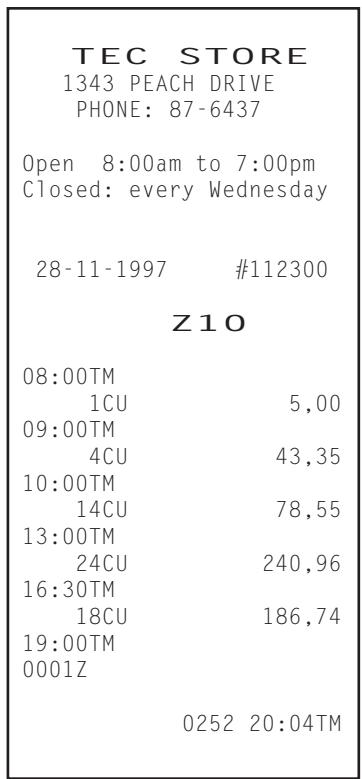
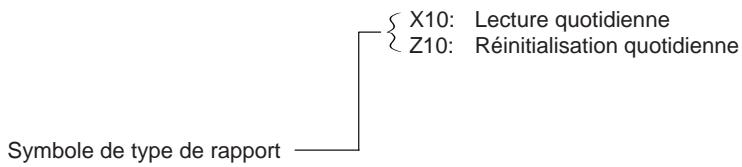
Données de ventes dans la tranche horsaire de 19 h 01 hier à 8 h 00 Aucune vente enregistrée
Données de ventes (Nombre de clients & Montant) dans la tranche horsaire de 8 h 01 à 9 h 00
Données de ventes (Nombre de clients & Montant) dans la tranche horsaire de 9 h 01 à 10 h 00
Données de ventes (Nombre de clients & Montant) dans la tranche horsaire de 10 h 01 à 13 h 00
Données de ventes (Nombre de clients & Montant) dans la tranche horsaire de 13 h 01 à 16 h 30
Données de ventes (Nombre de clients & Montant) dans la tranche horsaire de 16 h 31 à 19 h 00
Numero de ce rapport de réinitialisation (Imprimé sur les rapportes de réinitialisation seulement)
N^ de ticket consécutif, Heure actuelle
Rapport de lecture ou de réinitialisation des départements (quotidien ou périodique)
(Etat initial: Impression) REMARQU
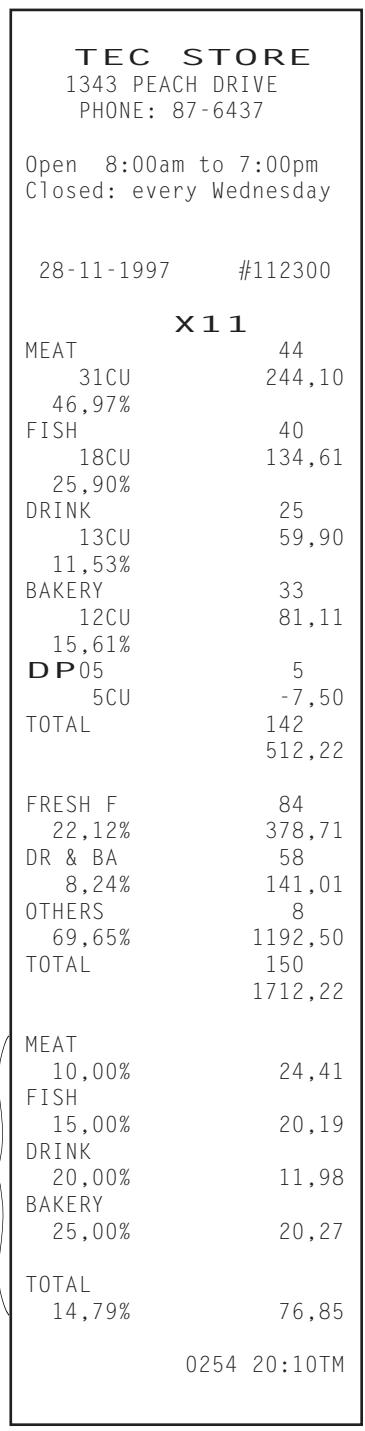
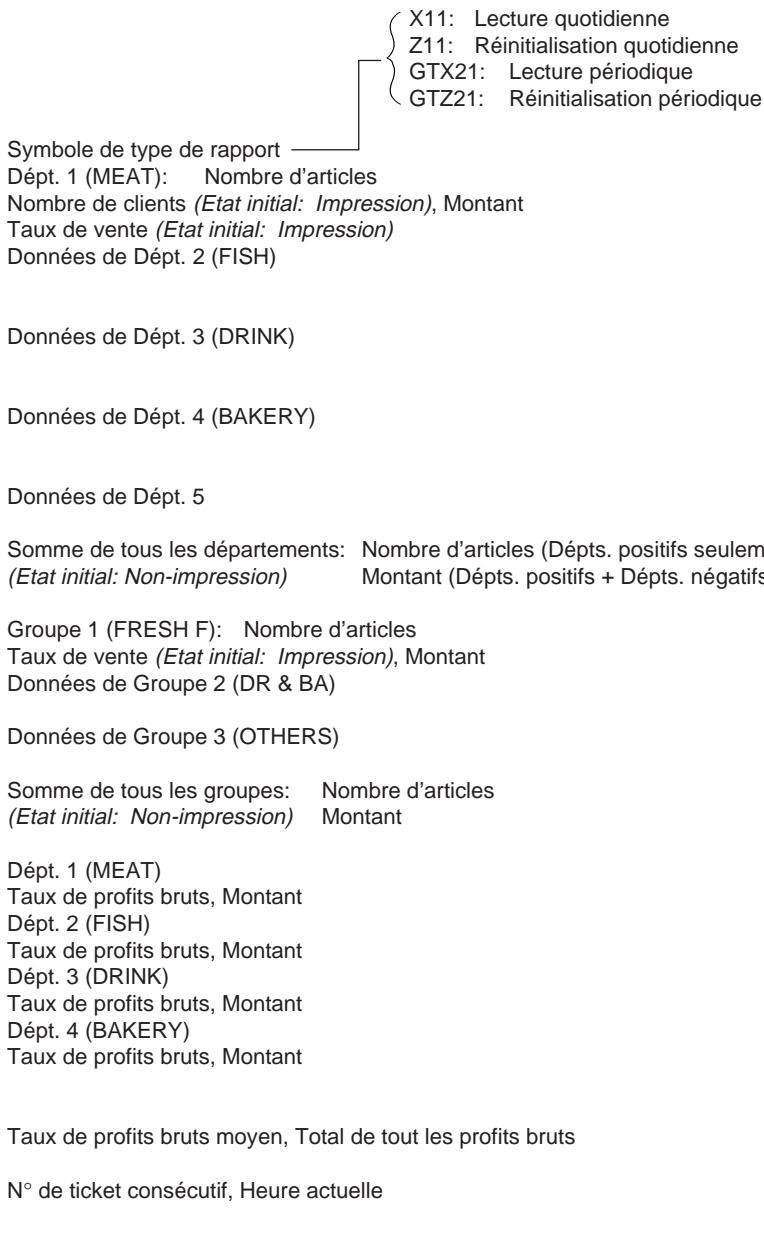
REMARQUES:
- Initiallement, les données de départements sont imprimées sur le rapport financier. Les rapportes de lecture et de réinitialisation de départements pourront être émis si vous désissez l'option "Séparation du rapport de département du rapport financier" (Adressez-vous à votre représentant TOSHIBA TEC.)
- Les données de profits bruts de département ne sont pas imprimées pour les départements suivants.
Département négatif
- Département avec montant de vente zéro
- Département avec montant de vente négatif
Rapport de lecture de profits bruts par départements (quotidien ou périodique)
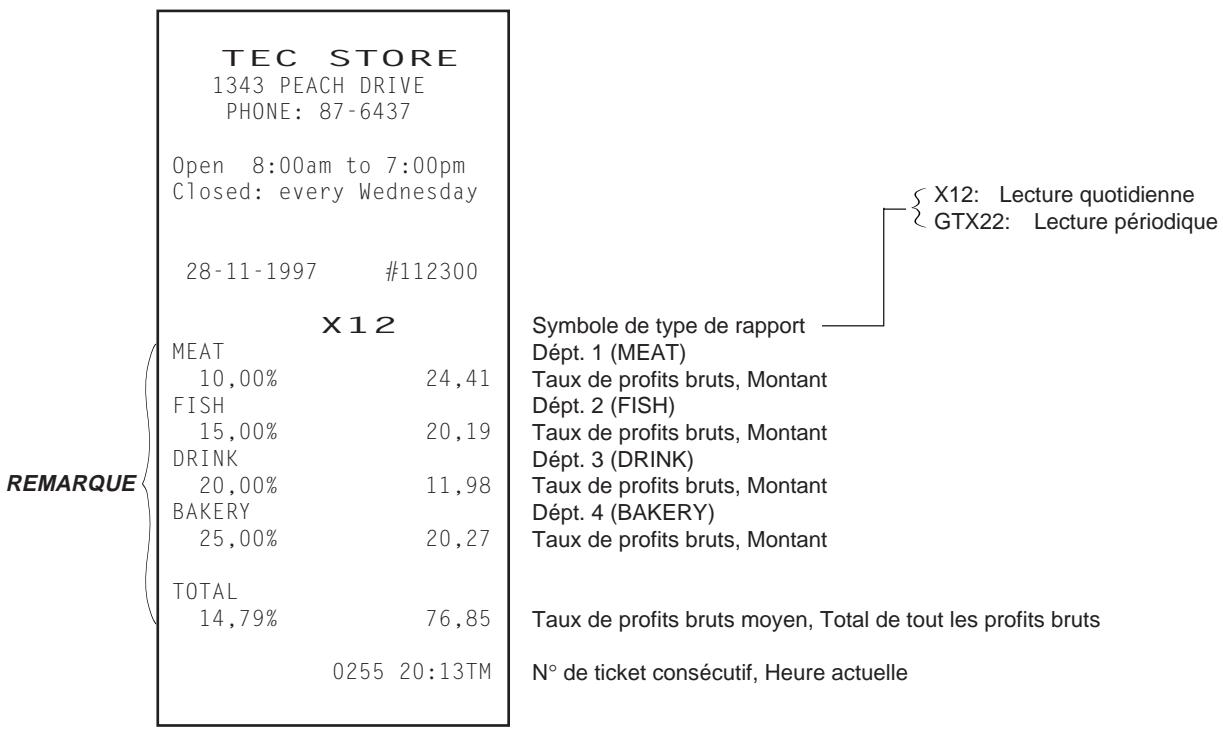
REMARQUE: Les données de profits bruts de département ne sont pas imprimées pour les départements suivants.
Département négatif
- Département avec montant de vente zéro
- Département avec montant de vente négatif
Rapport de lecture ou de réinitialisation quotidien des A.P. (global ou de zone)
Rapport de lecture ou de réinitialisation quotidien de tous les A.P.
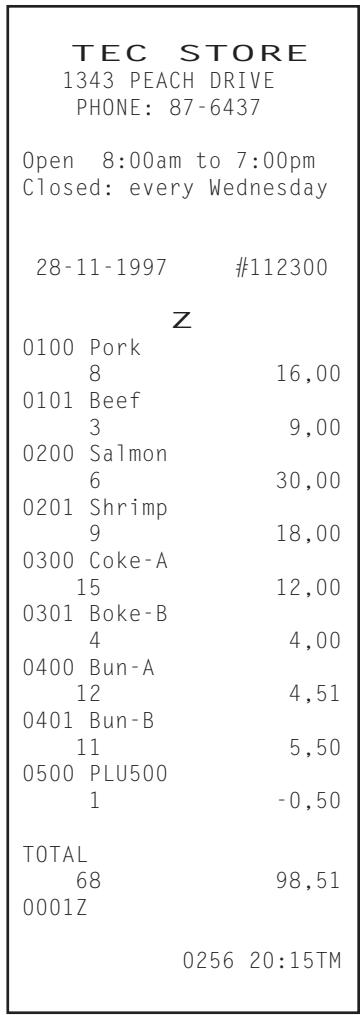
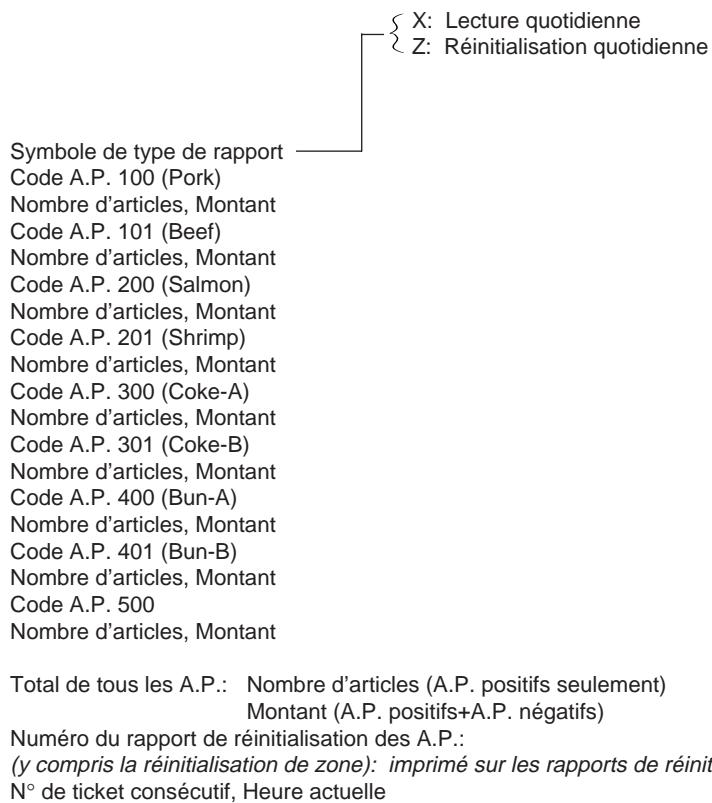
Rapport de lecture ou de réinitialisation quotidien des A.P. d'une zone
Le format est le même que pour le "Rapport de lecture ou de réinitialisation quotidien de tous les A.P." à la différence, toute fois, que le Rapport de lecture ou de réinitialisation quotidien d'une zone ne compte que les A.P. de la zone ayant été désignée à l'aide des touches.
Rapport de lecture quotidien des ventes et montants en caisse par moyen de paiement
| TEC STORE 1343 PEACH DRIVE PHONE: 87-6437 | |
| Open 8:00am to 7:00pm Closed: every Wednesday | |
| 28-11-1997 | #112300 |
| X | |
| NS | |
| 60CU | 1745,40 |
| CASH ID | 603,16 |
| CA CUR1 | 0,00 |
| CA CUR2 | 0,00 |
| CA CUR3 | 0,00 |
| CA CUR4 | 0,00 |
| CHECK ID | 7 |
| 572,00 | |
| CK CUR1 | 0 |
| 0,00 | |
| CK CUR2 | 0 |
| 0,00 | |
| CK CUR3 | 0 |
| 0,00 | |
| CK CUR4 | 0 |
| 0,00 | |
| CRT ID | 8 |
| 336,36 | |
| CRT CUR1 | 0 |
| 0,00 | |
| CRT CUR2 | 0 |
| 0,00 | |
| CRT CUR3 | 0 |
| 0,00 | |
| CRT CUR4 | 0 |
| 0,00 | |
| MISC1 ID | 3 |
| 23,00 | |
| MS1 CUR1 | 0 |
| 0,00 | |
| MS1 CUR2 | 0 |
| 0,00 | |
| MS1 CUR3 | 0 |
| 0,00 | |
| MS1 CUR4 | 0 |
| 0,00 | |
| CPN ID | 3 |
| 15,00 | |
| CPN CUR1 | 0 |
| 0,00 | |
| CPN CUR2 | 0 |
| 0,00 | |
| CPN CUR3 | 0 |
| 0,00 | |
| CPN CUR4 | 0 |
| 0,00 | |
| MISC2 ID | 3 |
| 18,00 | |
| MS2 CUR1 | 0 |
| 0,00 | |
| MS2 CUR2 | 0 |
| 0,00 | |
| MS2 CUR3 | 0 |
| 0,00 | |
| MS2 CUR4 | 0 |
| 0,00 | |
| 0250 20:00TM | |
Symbole de type de rapport (Rapport de lecture quotidien seul)
Nombre total de clients, Montant des ventes tous moyens de paiement
Montant des espèces en caisse
Espèces en caisse (M. ETR 1): Montant
Espèces en caisse (M. ETR 2): Montant
Espèces en caisse (M. ETR 3): Montant
Espèces en caisse (M. ETR 4): Montant
Chéques en caisse: Nombre Montant (Etat initial: Impression)
Chèques en caisse (M.ETR 1): Nombre Montant (Etat initial: Impression)
Chéques en caisse (M.ETR 2): Nombre
Montant (Etat initial: Impression)
Chèques en caisse (M.ETR 3): Nombre
Montant (Etat initial: Impression)
Chèques en caisse (M.ETR 4): Nombre
Montant (Etat initial: Impression)
Crédit en caisse: Nombre Montant (Etat initial: Non-impression)
Crédit en caisse (M.ETR 1): Nombre
Montant (Etat initial: Non-impression)
Crédit en caisse (M.ETR 2): Nombre
Montant (Etat initial: Non-impression)
Crédit en caisse (M.ETR 3): Nombre
Montant (Etat initial: Non-impression)
Crédit en caisse (M.ETR 4): Nombre
Montant (Etat initial: Non-impression)
Moyen divers 1 en caisse: Nombre Montant (Etat initial: Impression)
Moyen divers 1 en caisse (M.ETR 1): Nombre
Montant (Etat initial: Impression)
Moyen divers 1 en caisse (M.ETR 2): Nombre
Montant (Etat initial: Impression)
Moyen divers 1 en caisse (M.ETR 3): Nombre
Montant (Etat initial: Impression)
Moyen divers 1 en caisse (M.ETR 4): Nombre
Montant (Etat initial: Impression)
Coupon en caisse: Nombre Montant (Etat initial: Impression)
Coupon en caisse (M.ETR 1): Nombre
Montant (Etat initial: Impression)
Coupon en caisse (M.ETR 2): Nombre
Montant (Etat initial: Impression)
Coupon en caisse (M.ETR 3): Nombre
Montant (Etat initial: Impression)
Coupon en caisse (M.ETR 4): Nombre
Montant (Etat initial: Impression)
Moyen divers 2 en caisse: Nombre Montant (Etat initial: Impression)
Moyen divers 2 en caisse (M.ETR 1): Nombre Montant (Etat initial: Impression)
Moyen divers 2 en caisse (M.ETR 2): Nombre
Montant (Etat initial: Impression)
Moyen divers 2 en caisse (M.ETR 3): Nombre
Montant (Etat initial: Impression)
Moyen divers 2 en caisse (M.ETR 4): Nombre Montant (Etat initial: Impression)
N^ de ticket consécutif, Heure actuelle
Rapport de lecture ou de réinitialisation de caissier (quotidien ou périodique)
Rapport de lecture ou de réinitialisation de caissier quotidien
| TEC STORE 1343 PEACH DRIVE PHONE: 87-6437 | |
| Open 8:00am to 7:00pm Closed: every Wednesday | |
| 28-11-1997 | #112300 |
| Z | |
| SMITH | |
| GS | 6 |
| 26,68 | |
| NS | 3 |
| 18,48 | |
| NS | |
| 4CU | 18,48 |
| CASH ID | -2,52 |
| CA CUR1 | 0,00 |
| CA CUR2 | 0,00 |
| CA CUR3 | 0,00 |
| CA CUR4 | 0,00 |
| CHECK ID | 1 |
| 10,00 | |
| CK CUR1 | 0 |
| 0,00 | |
| CK CUR2 | 0 |
| 0,00 | |
| CK CUR3 | 0 |
| 0,00 | |
| CK CUR4 | 0 |
| 0,00 | |
| CRT ID | 0 |
| 0,00 | |
| CRT CUR1 | 0 |
| 0,00 | |
| CRT CUR2 | 0 |
| 0,00 | |
| CRT CUR3 | 0 |
| 0,00 | |
| CRT CUR4 | 0 |
| 0,00 | |
| MISC1 ID | 0 |
| 0,00 | |
| MS1 CUR1 | 0 |
| 0,00 | |
| MS1 CUR2 | 0 |
| 0,00 | |
| MS1 CUR3 | 0 |
| 0,00 | |
| MS1 CUR4 | 0 |
| 0,00 | |
| CPN ID | 0 |
| 0,00 | |
| CPN CUR1 | 0 |
| 0,00 | |
| CPN CUR2 | 0 |
| 0,00 | |
| CPN CUR3 | 0 |
| 0,00 | |
| CPN CUR4 | 0 |
| 0,00 | |
| Symbole de type de rapport Nom de caissier Ventes brutes: Nombre d'articles Montant Ventes nettes: Nombre d'articles Montant | X: Lecture quotidienne Z: Réinitialisation quotidienne |
| Nombre total de clients, Montant des ventes tous moyens de paiement Montant des espèces en caisse Espèces en caisse (M. ETR 1): Montant Espèces en caisse (M. ETR 2): Montant Espèces en caisse (M. ETR 3): Montant Espèces en caisse (M. ETR 4): Montant Chéques en caisse: Nombre Montant (Etat initial: Impression) | |
| Chéques en caisse (M.ETR 1): Nombre Montant (Etat initial: Impression) | |
| Chéques en caisse (M.ETR 2): Nombre Montant (Etat initial: Impression) | |
| Chéques en caisse (M.ETR 3): Nombre Montant (Etat initial: Impression) | |
| Chéques en caisse (M.ETR 4): Nombre Montant (Etat initial: Impression) | |
| Crédit en caisse: Nombre Montant (Etat initial: Non-impression) | |
| Crédit en caisse (M.ETR 1): Nombre Montant (Etat initial: Non-impression) | |
| Crédit en caisse (M.ETR 2): Nombre Montant (Etat initial: Non-impression) | |
| Crédit en caisse (M.ETR 3): Nombre Montant (Etat initial: Non-impression) | |
| Crédit en caisse (M.ETR 4): Nombre Montant (Etat initial: Non-impression) | |
| Moyen divers 1 en caisse: Nombre Montant (Etat initial: Impression) | |
| Moyen divers 1 en caisse (M.ETR 1): Nombre Montant (Etat initial: Impression) | |
| Moyen divers 1 en caisse (M.ETR 2): Nombre Montant (Etat initial: Impression) | |
| Moyen divers 1 en caisse (M.ETR 3): Nombre Montant (Etat initial: Impression) | |
| Moyen divers 1 en caisse (M.ETR 4): Nombre Montant (Etat initial: Impression) | |
| Coupon en caisse: Nombre Montant (Etat initial: Impression) | |
| Coupon en caisse (M.ETR 1): Nombre Montant (Etat initial: Impression) | |
| Coupon en caisse (M.ETR 2): Nombre Montant (Etat initial: Impression) | |
| Coupon en caisse (M.ETR 3): Nombre Montant (Etat initial: Impression) | |
| Coupon en caisse (M.ETR 4): Nombre Montant (Etat initial: Impression) | |
| MISC2 ID | 2 |
| 11,00 | |
| MS2 CUR1 | 0 |
| 0,00 | |
| MS2 CUR2 | 0 |
| 0,00 | |
| MS2 CUR3 | 0 |
| 0,00 | |
| MS2 CUR4 | 0 |
| 0,00 | |
| N.NS | 36,55 |
| NEG1 | 8,20 |
| NEG2 | 0,00 |
| PO | 0,00 |
| CLEAR | 0 |
| 0002X | |
| 0002Z | |
| 0258 20:22TM |
Moyen divers 2 en caisse: Nombre
Montant (Etat initial: Impression)
Moyen divers 2 en caisse (M.ETR 1):
Nombre
Moyen divers 2 en caisse (M.ETR 2):
Montant (Etat initial: Impression)
Moyen divers 2 en caisse (M.ETR 3):
Nombre
Moyen divers 2 en caisse (M.ETR 4):
Montant (Etat initial: Impression)
Nombre
Montant (Etat initial: Impression)
Montant (Etat initial: Impression)
Ventes nettes hors taxes: Montant (Etat initial: Non-impression, non-impression pour la fonction de taxa additionnee)
NEG 1 Données
NEG 2 Données
Montant de dépenses
Nombre de la touche [C] (Etat initial: Non-impression)
Numero de rapport de lecture de caissier (Etat initial: Non-impression)
Numéro de rapport de réinitialisation de caissier (Imprimé sur les rapport de réinitialisation seulement)
N° de ticket consécutif, Heure actuelle
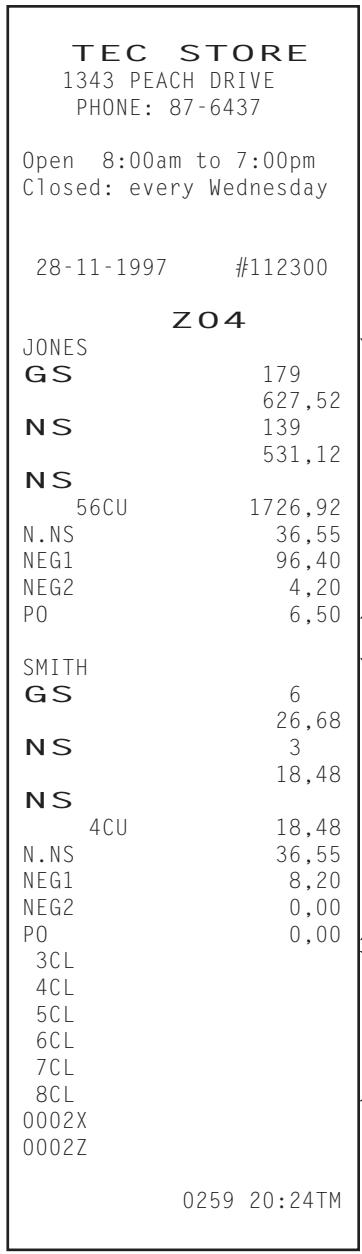
Rapport de lecture ou de réinitialisation de caissier périodique
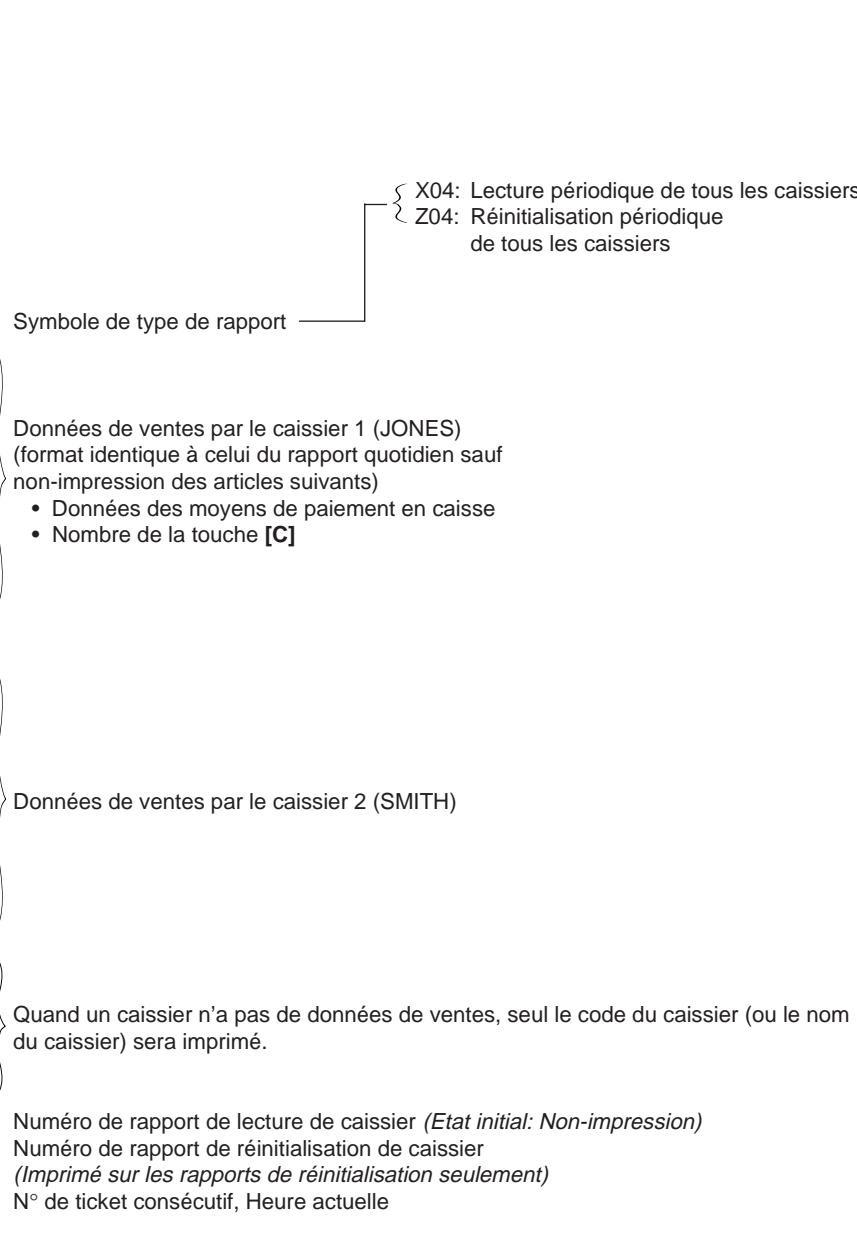
Rapport de lecture ou réinitialisation quotidien de tous les vendeurs
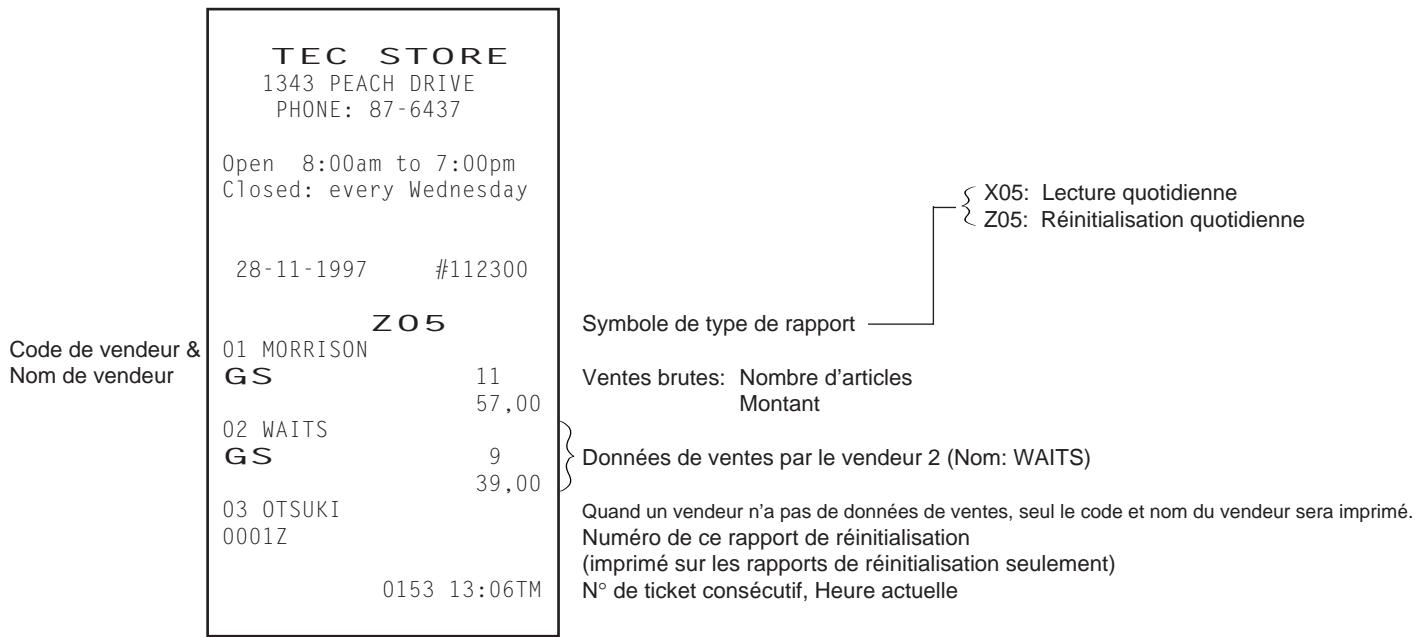
Déclaration des montants en caisse
Sélection de l'option de déclaration des montants en caisse
Sélection de l'option de déclaration des montants en caisse
L'opération de déclaration des montants en caisse n'est possible que si l'option "Déclaration des montants en caisse obligatoire" est可以选择. (Adressez-vous à votre représentant TOSHIBA TEC.) Cette opération n'est utilisable que pour la méthode d'identification par touche de caissier.
Opération
La "déclaraiton des montants en caisse" a pour objet de vérifier si le montant total des moyens de paiement en caisse provenant des ventes de chaque caissier est égal au montant en mémoire dans la caisse. La différence entre ces deux montants est imprimée sur le ticket de déclaration des montants en caisse.
Déclaration des montants en caisse avec monnaie locale
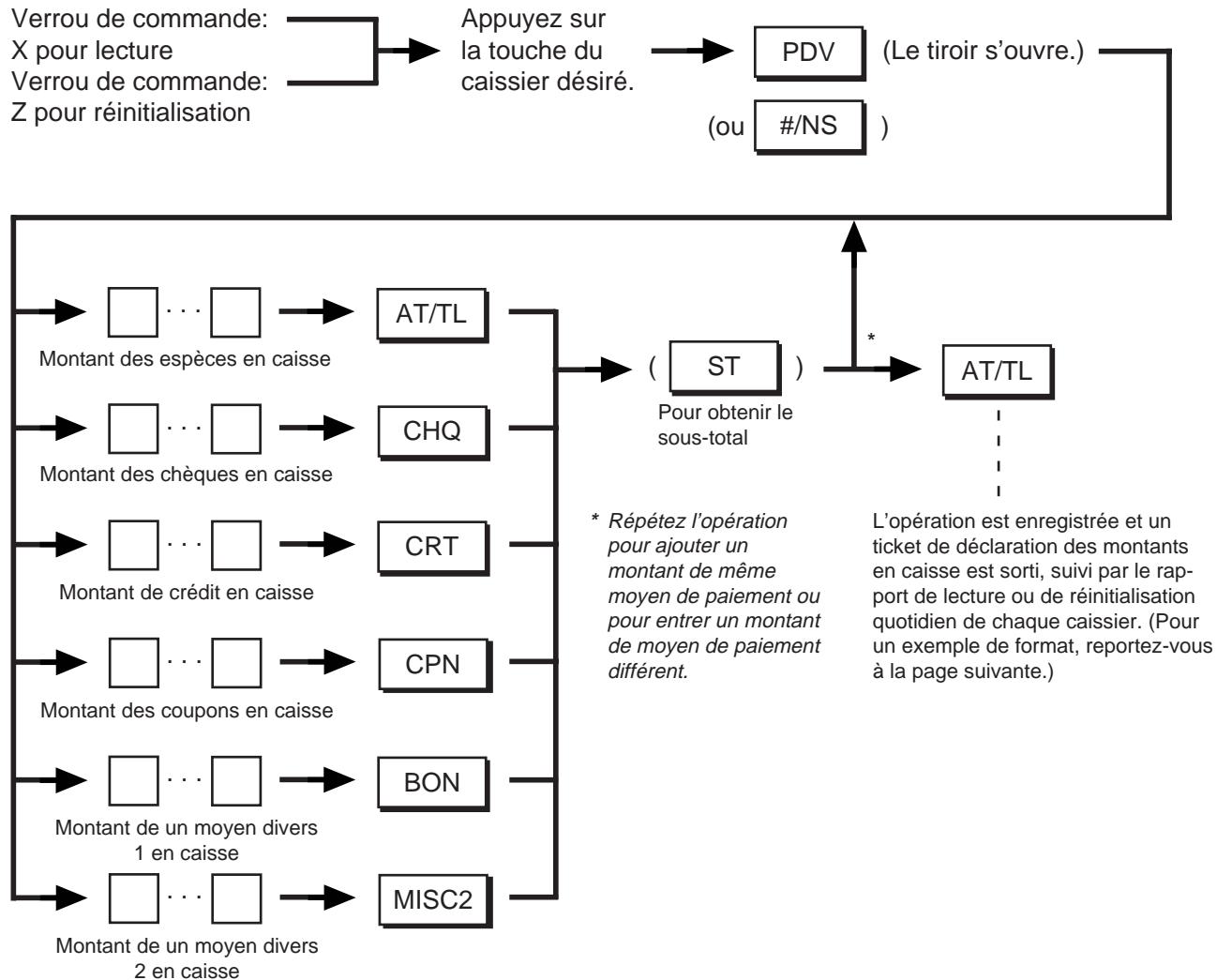
REMARQUES:
-
Vous ne pouvez pas demander l'impression des rapportes suivantes lorsque l'option de déclaration des montants en caisse a été可以选择.
-
Rapport de lecture quotidien des ventes et montants en caisse par moyen de paiement
-
Rapport de lecture ou de réinitialisation de caissier quotidien (Ce rapport est automatiquement imprimé après l'opération de déclaration des montants en caisse de chaque caissier.)
-
Notez que l'on ne peut pas imprimer le rapport financierie quotidien tant que tous les caissiers n'ont pas effectué la déclaration des montants en caisse.
Exemple de format d'impression de la déclaration des montants en caisse
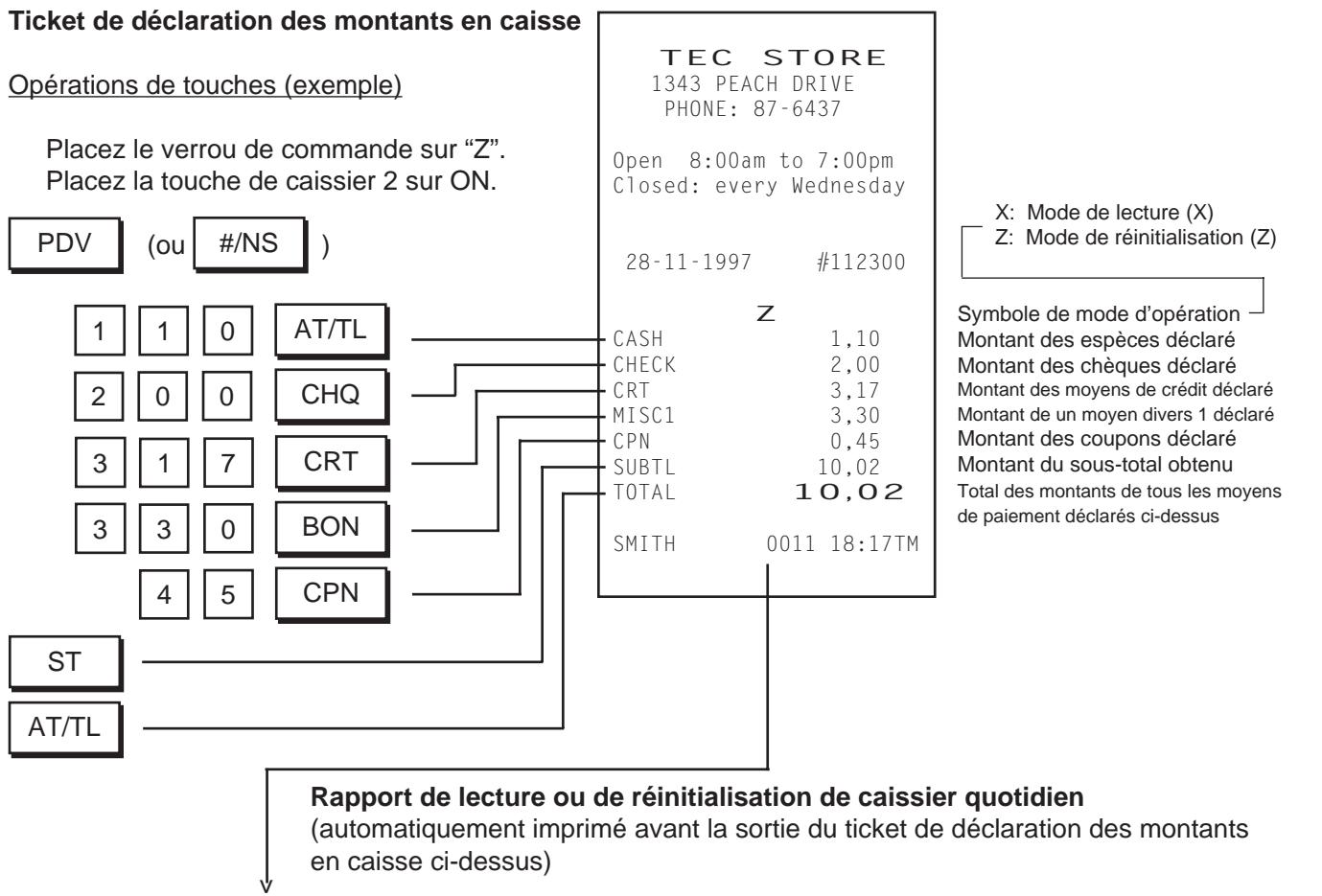
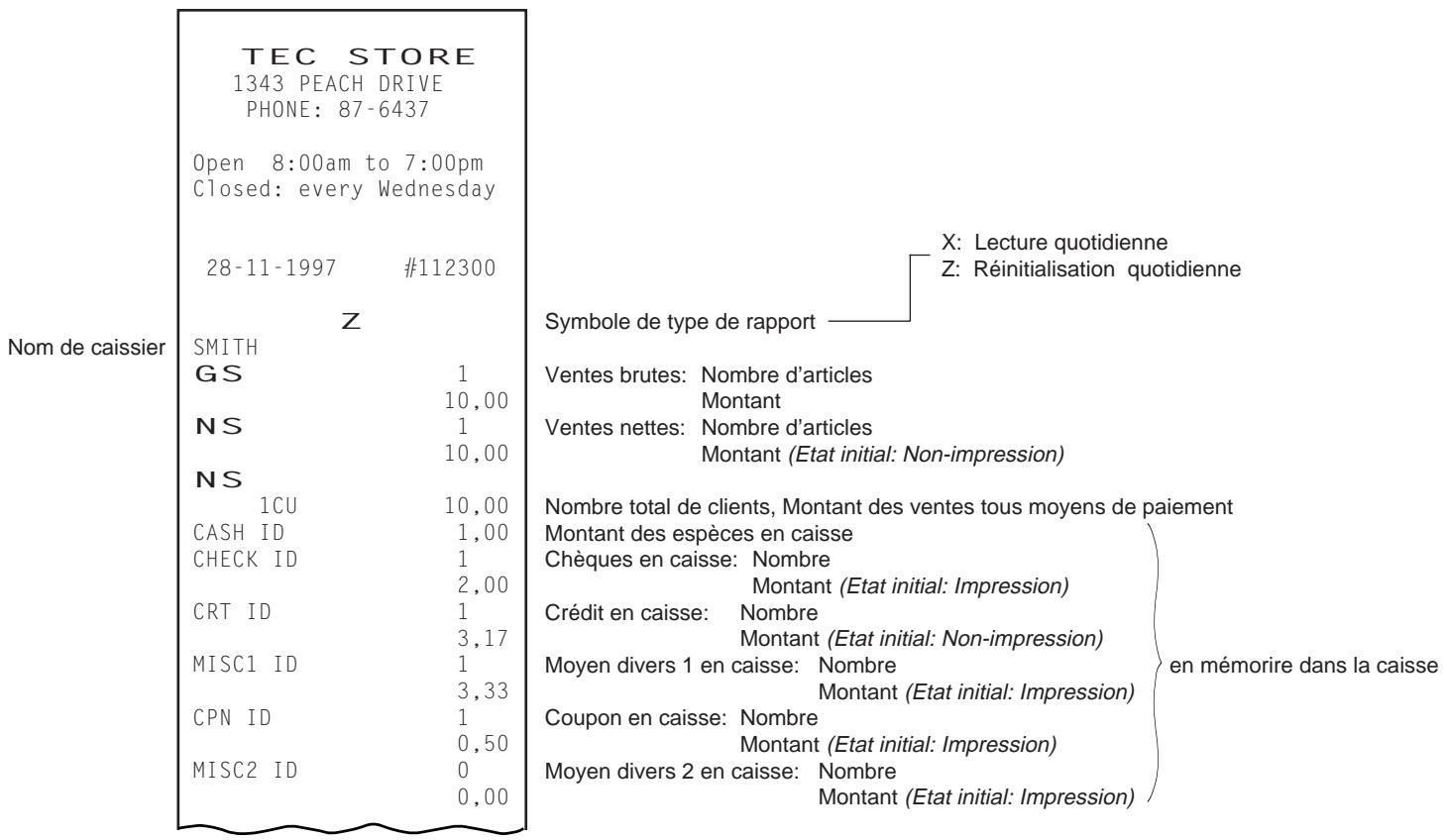
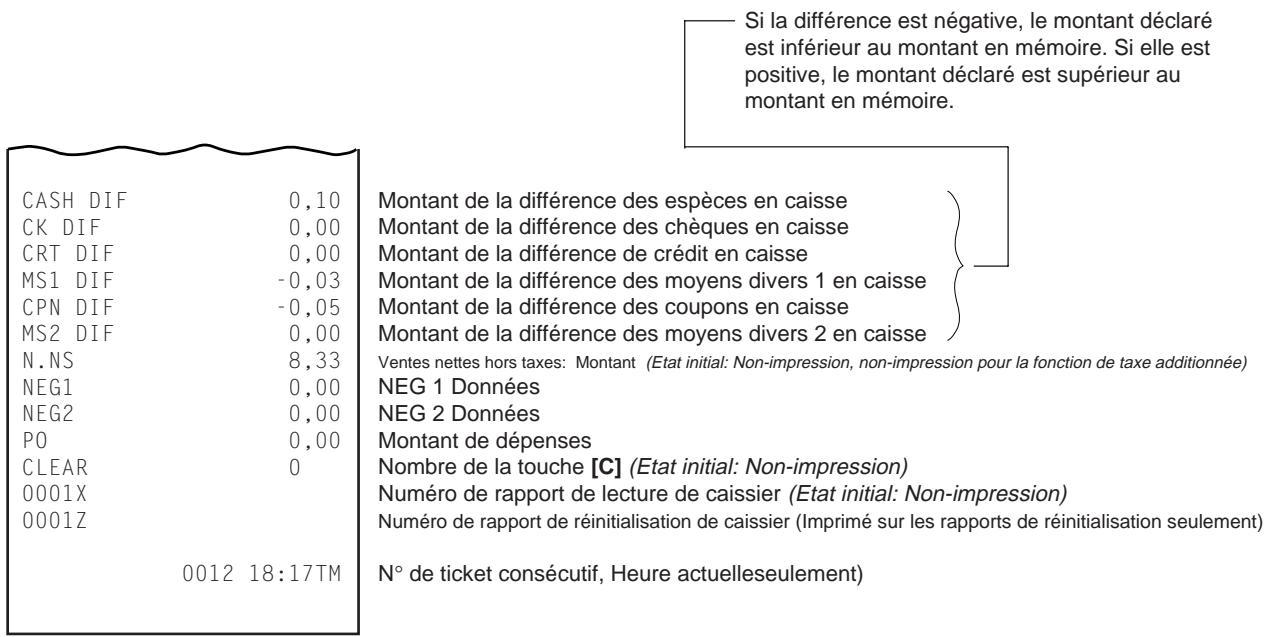
Déclaration des montants en caisse avec monnaie étrangère
Verrou de commande:
X pour lecture
Verroudecommande:
Z pour réinitialisation
Appuyez sur la touche du caissier désiré.
PDV
/NS
)Le tiroir s'ouvre.
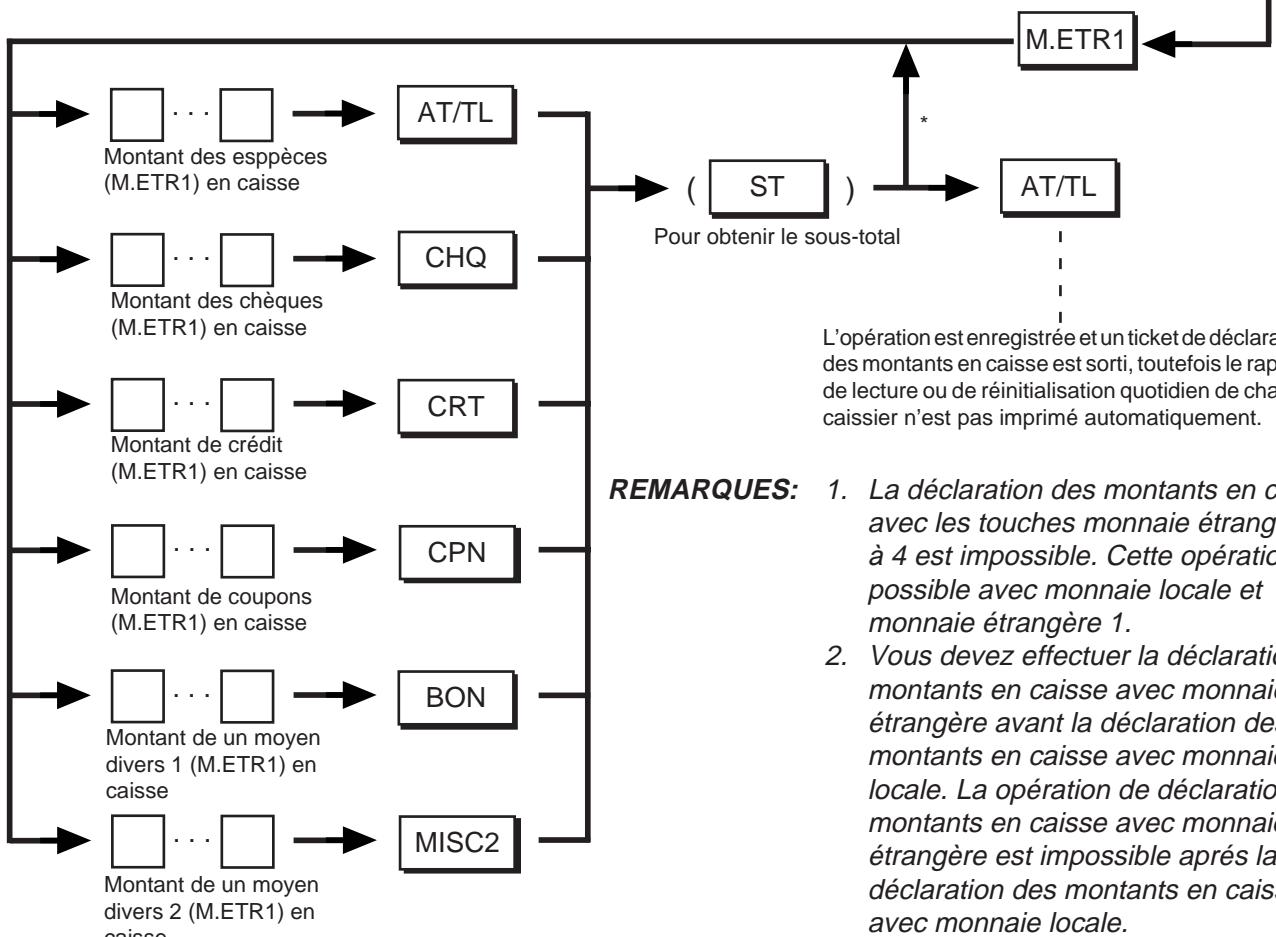
L'opération est enregistrée et un ticket de déclaration des montants en caisse est sorti, toutefois le rapport de lecture ou de réinitialisation quotidien de chaque caissier n'est pas imprimé automatiquement.
- La déclaration des montants en caisse avec les touches monnaie étrangère 2 à 4 est impossible. Cette opération est possible avec monnaie locale et monnaie étrangère 1.
- Vous doivent effectuer la déclaration des montants en caisse avec monnaie étrangère avant la déclaration des montants en caisse avec monnaie locale. La opération de déclaration des montants en caisse avec monnaie étrangère est impossible après la déclaration des montants en caisse avec monnaie locale.
- En reçu de la déclaration des montants en caisse avec monnaie étrangère, le symbole “*” est imprimé à droite du montant total. Également le symbole “EURO TL” est imprimé.
4. Changement des données programmesés
Ce chapitre est destiné au programmeur du magasin ou au directeur du magasin. Il décrit comment changer les données programmes des caisses de la série MA-1350-2 sur une base quotidienne, hebdomadaire ou mensuelle. Tout la programmation pour votre magasin est généralement effectue avant la livraison par notre représentant TOSHIBA TEC local. Si, toutefois, vous désirez effectuer des changements ou additions, lisez ce chapitre. Nous vous recommendons également la lecture du reste du manuel afin de bien comprendre le contenu de ce chapitre. Si certains points ne vous paraissent pas clairs ou si vous désirez changer ou ajouter des points qui ne sont pas indiqués dans ce chapitre, adressez-vous à votre représentant TOSHIBA TEC.
Introduction de caractères dans les opérations de programmation:
Deux méthodes d'opérations pour le réglage des caractères de noms ou de messages: Méthode d'INTRODUCTION DE CODES DE CARACTERES et méthode d'INTRODUCTION DIRECTE DE CARACTERES.
Méthode d'INTRODUCTION DE CODES DE CARACTERES
Cette méthode permet de régler un caractère en introduisant un code de caractère et en appuyant sur la touche [#/ESP].
Méthode d'INTRODUCTION DIRECTE DE CARACTERES
Cette méthode permet de régler un caractère en appuyant directement sur la touche de caractère de l'un des claviers suivants:
- Clavier ordinaire de la caisse (Après la opération des touches "81 [X]")
- Clavier plat avec une feuille de touches de mode-SET
- Clavier PK-2 (clavier A.P.; en option)
En utilisant ces touches de caractères, les caractères sont introduits directement. Dans ce manuel, des exemples d'opérations sont joints à la plupart des opérations de programmation. Et, dans les parties de programmation de nom ou de message, les caractères sont introduits par le méthode d'INTRODUCTION DE CODES DE CARACTERES. A la place, les touches de caractères peuvent être enforcées. Par exemple, au lieu d'introduire 11 [#/ESP] (pour introduire le caractère "A"), appuyer simplement sur la touche de caractère "A" sur un des trois claviers ci-dessus.
Dans les pages suivantes, le tableau de codes de caractères pour la méthode d'INTRODUCTION DE CODES DE CARACTERES et trois claviers différents pour la méthode d'INTRODUCTION DIRECTE DE CARACTERES sont indiqués. Il faut se reférer à ces pages chaque fois que la série "Introduction de caractères" est contenu dans les diverses opérations de programmation expliquées dans ce manuel.
Méthode d'introduction de codes de caractères:
Table de codes de caractères:
| Code de file | 0 | 1 | 2 | 3 | 4 | 5 | 6 | 7 | 8 | 9 | 10 | 11 | 12 | 13 | 14 | 15 | 16 | 17 | 18 |
| 0 | @ | J | T | < | Ä | i | ↓ | No | , | , | 1/2 | j | t | € | ä | â | ( | Ψ | |
| 1 | A | K | U | > | É | ∅ | ↑ | × | . | a | k | u | . | ö | ê | ) | Ω | ||
| 2 | B | L | V | { | Ö | ¢ | 1/2 | : | b | l | v | ü | ü | ç | Γ | ||||
| 3 | C | M | W | | | É | ÷ | 1/4 | △ | , | c | m | w | æ | é | á | Δ | |||
| 4 | D | N | X | } | ë | \ | ★ | / | d | n | x | OE | œ | è | Θ | ||||
| 5 | E | O | Y | ~ | i | II | ◇ | ; | # | e | o | y | Å | å | ú | Λ | |||
| 6 | F | P | Z | i | III | kg | ^ | * | f | p | z | Ñ | ñ | á | Ξ | ||||
| 7 | G | Q | $ | 「 | ô | — | 1b | — | II | g | q | + | % | β | í | Π | |||
| 8 | H | R | £ | 」 | û | → | [ | 、 | & | h | r | ø | . | D | ó | Σ | |||
| 9 | I | S | ¥ | + | à | ← | [ | 。 | - | ! | i | s | = | ? | ð | Φ |
Example)
Code de caractètre “12” pour régler le caractètre “B”
Code de caractère "120" pour régler le caractère "j"
Opérations de réglage des caractères:
- Pour régler un caractère de format normal, introduire le code de colonne puis le code de file, suivis par une pression sur la touche [#/ESP] (ou[#]).
Example)
Pour régler "B", introduire 12 et appuyer sur [#/ESP].
Pour régler "j", introduire 120 et appuyer sur [#/ESP].
- Pour régler un espace d'une largeur de format normal, introduire 169 et appuyer sur la touche [#/ESP].
- Appuyer une fois sur la touche [X] avant d'introduire un caractère de format normal et ce sera un caractère de format double (gras).
Example)
Pour régler "GROUP", "G" en format double et "ROUP" en format normal:
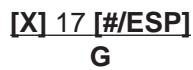
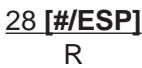
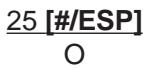
- Appuyer deux fois sur la touche [X] avant l'introduction de tous les codes de caractères pour régler toute la ligne de message ou tout le nom en caractères gras.
Example)
Pour régler "GROUP" en caractères gras:

Toute la déclaration en caractères gras
Méthode d'introduction directe de caractères:
En utilisant un clavier ordinaire de la caissse
Pour changer la disposition de clavier comme ci-dessous, effectuer la opération de touches "81 [X]" avant d'effectuer les programmes suivants.
- Programmation du message de magasin et du message commercial
- Programmation du nom de caissier
-
Programmation de la table de département
-
Programmation, changement ou effacement de la table des A.P.
- Programmation du code et nom de vendeur
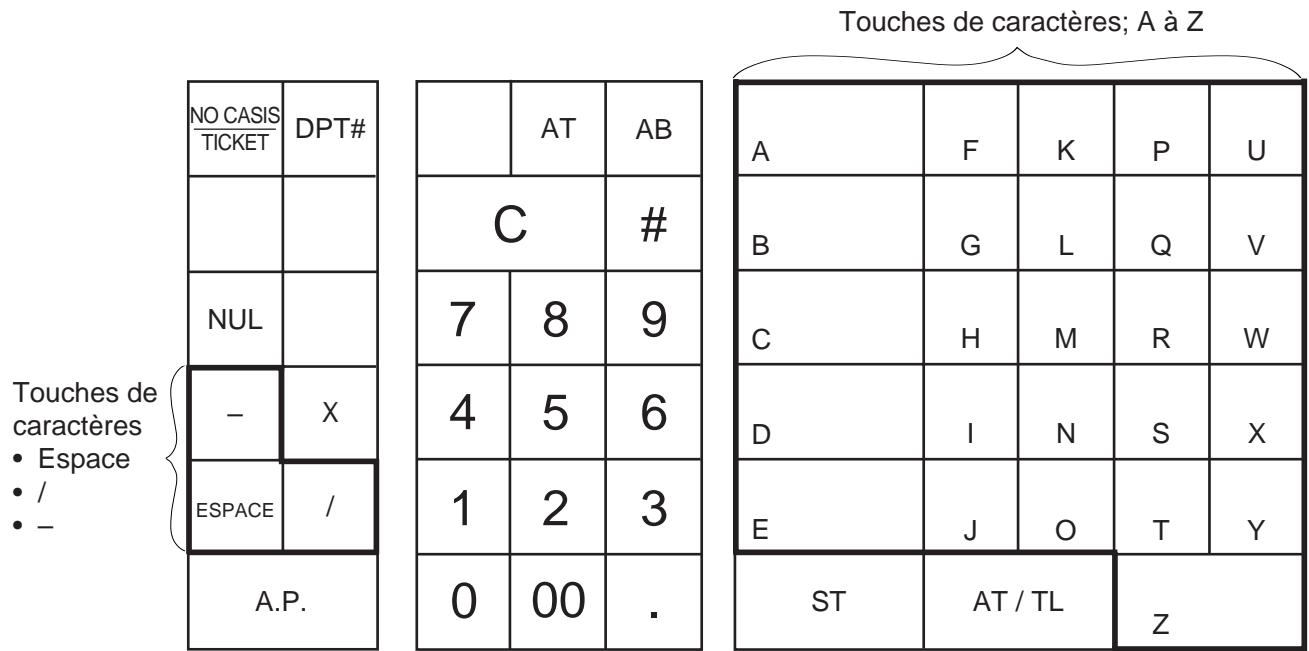
En utilisant les touches de caractères, les caractères sont introduits directement.
- Utiliser la copie de la disposition de clavier de format actuel sur la finale page.
REMARQUES:
- Les touches numériques sont utilisées à des fins d'introduction de code, comme pour des codes de départements, des codes d'A.P., etc.
- Tous les caractères non indiqués sur le clavier peuvent être introduits par le méthode d'INTRODUCTION DE CODES DE CARACTERES.
- ÀpRES le programme sur cette disposition du clavier, effectuer la opération des touches "82 [X]" pour obtenir la disposition du clavier "enregistrement".
Le ticket ci-dessous est imprimé par la opération des touches "81 [X]" ou "82 [X]".
Imprimé par la opération des touches "81 [X]"
Imprimé par la opération des touches "82 [X]"
TEC STORE
1343 PEACH DRIVE
PHONE: 87-6437
En utilisant un clavier plat de la caisse
Programmations avec l'installation de la touche de mode "SET" (Utiliser une feuille de touche de mode-SET)
- Programmation du message de magasin et du message commercial
- Programmation du nom de caissier
- Programmation de la table de département
- Programmation, changement ou effacement de la table des A.P.
- Programmation du code et nom de vendeur
Touches de caractères; A à Z
| 1 | 2 | 3 | 4 | 5 | 6 | 7 | 8 | 9 | 0 | LOG RECEIPT | DPT# | RF | JF | ||
| ! | @ | # | $ | % | & | x | ( | ) | : | ITEM CORR | |||||
| β | Σ | ú | á | é | ê | ã | è | ç | OE | # | C | ||||
| Ä | Ö | Ü | Å | Æ | Ñ | £ | Ø | + | - | 7 | 8 | 9 | |||
| Q | W | E | R | T | Y | U | I | O | P | X | 4 | 5 | 6 | ||
| ? | A | S | D | F | G | H | J | K | L | PLU | 1 | 2 | 3 | ST | |
| SPACE | Z | X | C | V | B | N | M | , | 0 | 00 | . | AT / TL | |||
En utilisant les touches de caractères, les caractères sont introduits directement.
REMARQUE: Tous les caractères non indiqués sur le clavier peuvent être introduits par le méthode d'INTRODUCTION DE CODES DE CARACTERES.
En utilisant un clavier PK-2 (clvier A.P. en option):
Le PK-2 (clavier A.P. en option) est utilisé pour introduire le code A.P. requis en appuyant simplement sur la touche à code préréglié A.P. du clavier PK-2 dans le mode “REG”, “MGR”, ou “ ”. Le PK-2 peut en outre être utilisé pour introduire directement des caractères pendant les opérations de programmation qui nécessitant des réglages de caractères, comme la PROGRAMMATION DUMESSAGE DU MAGASIN ET DUMESSAGE COMMERCIAL, etc.
La figure ci-dessous représenté les indications des touches du clavier PK-2. (Une feuille de ces indicate
tions de caractères est jointe au clavier PK-2. L'insérer entre les couches de film qui recouvent le clavier
PK-2 pour utiliser le clavier pour la programmation.)
Au lieu d'introduire un code de caractètre à 2 ou 3 chiffres et d'appuyer sur la touche [#/ESP] du clavier de la caisse, une simple pression sur la touche appropriée du clavier PK-2 règle l'introduction du caractètre.
Toutes les touches de fonctions, comme [X], [ST], [#/ESP], [AT/TL], etc. doivent être utilisées sur le côté caisse enregistreuse. Tous les caractères non indiqués sur la feuille insérée peuvent être introduits par la méthode d'INTRODUCTION DE CODES DE CARACTERS sur le clavier de la caisse enregistreuse (meme les caractères indiqués sur la feuille insérée peuvent aussi être introduits par cette méthode).
Noter également que les touches "0" à "9" sur la figure ci-dessous fonctionnent comme touches de caractères mais ne fonctionnent pas pour l'introduction de codes. Toutes les introductions de codes, pour les codes de articles, les No. d'adresses, etc. doivent être effectuées avec les touches numériques sur le clavier de la caisse enregistreuse.
La déclaration de double format pour un caractère (en appuyant une fois sur la touche [X] avant le caractère) et la déclaration de double format pour tous les caractères (en appuyant deux fois sur la touche [X] avant tous les caractères) sont identiques à celles de la méthode d'INTRODUCTION DE CODES DE CARACTERES.
| 1 | 11 | 21 | 31 | 41 | 51 | 61 | 71 | 81 | 91 | 7 101 | 8 111 | 9 121 |
| 2 | 12 | 22 | 32 | 42 | 52 | 62 | 72 | 82 | 92 | 4 102 | 5 112 | 6 122 |
| 3 | 13 | 23 | 33 | 43 | 53 | 63 | 73 | 83 | 93 | 1 103 | 2 113 | 3 123 |
| ! 4 | @ 14 | # 24 | $ 34 | % 44 | & 54 | * 64 | * 74 | ( 84 | ) 94 | 0 104 | 114 | 124 |
| q 5 | w 15 | e 25 | r 35 | t 45 | y 55 | u 65 | i 75 | o 85 | p 95 | 105 | 115 | 125 |
| a 6 | s 16 | d 26 | f 36 | g 46 | h 56 | j 66 | k 76 | l 86 | p 96 | + 106 | = 116 | 126 |
| z 7 | x 17 | c 27 | v 37 | b 47 | n 57 | m 67 | m 77 | o 87 | ' 97 | - 107 | = 117 | 127 |
| Q 8 | W 18 | E 28 | R 38 | T 48 | Y 58 | U 68 | I 78 | O 88 | P 98 | [ 108 | ] 118 | 128 |
| A 9 | S 19 | D 29 | F 39 | G 49 | H 59 | J 69 | K 79 | L 89 | : 99 | : 109 | , 119 | 129 |
| Z 10 | X 20 | C 30 | V 40 | B 50 | N 60 | M 70 | S SPACE . 70 | / 90 | ? 100 | ? 110 | 120 | 130 |
Chaque procédure de programmation décrite dans ce chapitre est précédée d'une "Condition". Si cette condition n'est pas rempile, la programmation n'est pas autorisée.
Condition "Après réinitialisation ...":
"Après réinitialisation... " signifie que vous devez imprimer le rapport de réinitialisation désigné avant de commencer la programmation. Si vous n'imprimez pas ce rapport, il en résultat une erreur.
Cela ne signifie toute fois pas que vous devez imprimer ce rapport "immédiatement après réinitialisation... "Si après avoir imprimé le rapport de réinitialisation, vous faites des opérations dans le mode "X", "Z" ou "SET", la condition "Après réinitialisation..." reste satisfaite et la programmation est autorisée.
Par contre, si après avoir imprimé le rapport de réinitialisation, vous effectuez certaines entrées dan le mode "REG", "MGR" ou " " de données relatives à ce rapport, la programmation n'est plus autorisée et vous doivent réimprimer le même rapport.
En résumé, cette condition signifie que toutes les données de ventes relatives au rapport doivent être à zéro (à l'exception des données des mémoires non réinitialisables). Cette condition protège les données du rapport contre les entrées irrégulières entre deux réinitialisations successives d'un rapport.
Condition "A tout moment en dehors des ventes".
Cela signifie qu'il n'y a pas de condition pour la programmation et que cette opération peut etre effectue a tout moment en dehors des ventes (toutefois, le caissier doit avoir signe au depart et la methode d'identification par signature doit avoir ete choisie).
Avant de modifier chacun des réglages décrits aux pages suivantes, pensez bien àmettre le verrou de commande sur la position SET à l'aide de la clé MA.
Programmation du message de magasin et du message commercial
Condition: A tout moment en dehors des ventes
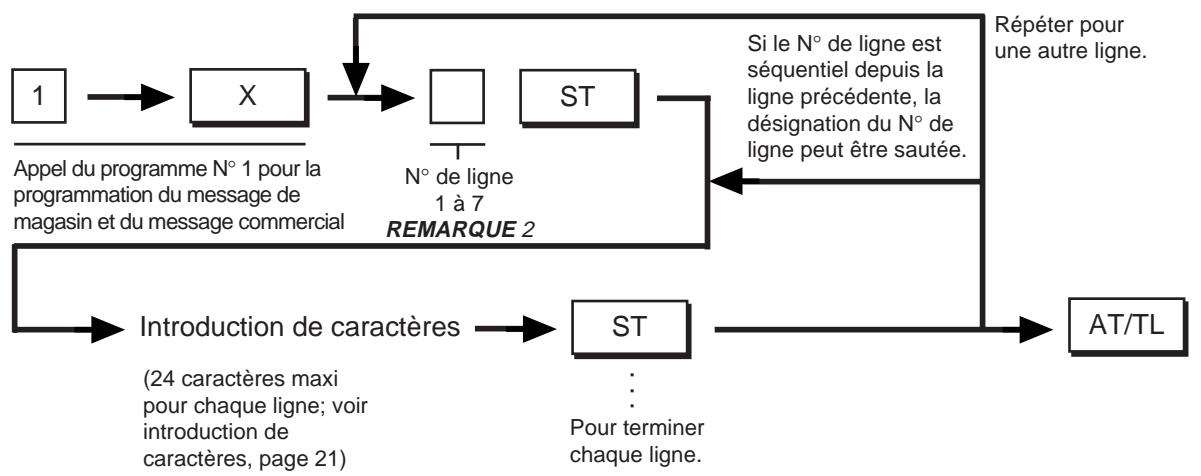
Procedure de programmation:
REMARQUES:
- Un maximum de 24 caractères de format normal ou de 12 caractères de format double peuvent être introduits pour chaque ligne. Une combinaison de ces deux types est également possible.
- Si l'option "Impression du nom du magasin par TAMPON EN CAOUTCHOUC" est sélectionnée, aucune donnée ne peut être programmée pour le nom/message du magasin. Introduire 1 à 3 comme No. de ligne pour les données du message commercial seulement Si l'option "Impression du nom du magasin par IMPRIMANTE PAR POINTS" est sélectionnée, introduire, comme No. de ligne, 1 à 4 pour le nom/message du magasin et 5 à 7 pour les données de message commercial.
- Si des caractères incorrectly ont été programmés, appuyer sur la touche [C] pour effacer tous les caractères sur la ligne, puis réintroduire les caractères depuis le début ou finaliser la ligne avec la touche [ST] puis reprogrammer toute la ligne. Les dernières données programmesées sont actives.
- Lorsque toutes les lignes ont ete programmées, vérifier les données programmées sur le ticket émis. Recommencer la programmation pour seulement les lignes incorrectly.
- Si un espace est programmée pour toute la ligne, elle est de la ligne vide.
Example)
Pour programmer le message de magasin et le message commercial suivants:
(avec l'option "Impression du message de magasin par IMPRIMANTE PAR POINTS"):
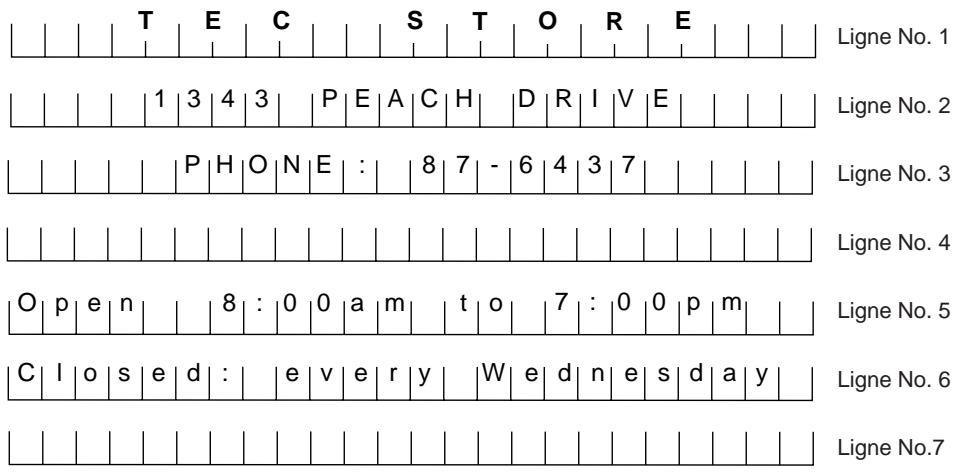
Format du ticket du programme de message de magasin:
Opérations de touches: Verrou de commande: SET
1 ST (Ligne No. 1)
169 #/ESP (Espace)
169 #/ESP (Espace)
169 #/ESP (Espace)
X 30 #/ESP (T)
X 15 #/ESP (E)
X 13 #/ESP (C)
169 #/ESP (Espace)
169 #/ESP (Espace)
X 29 #/ESP (S)
X 30 #/ESP (T)
X 25 #/ESP (O)
X 28 #/ESP (R)
X 15 #/ESP (E)
ST (Pour terminer la ligne N° 1)
ST (Pour terminer la ligne N^ 2)
28-11-1997 #0
P01
TEC STORE
2 1343 PEACH DRIVE
3 PHONE:87-6437
ST (Pour terminer la ligne N^ 3)







































Programmation du nom de caissier
Condition: A tout moment en dehors des ventes
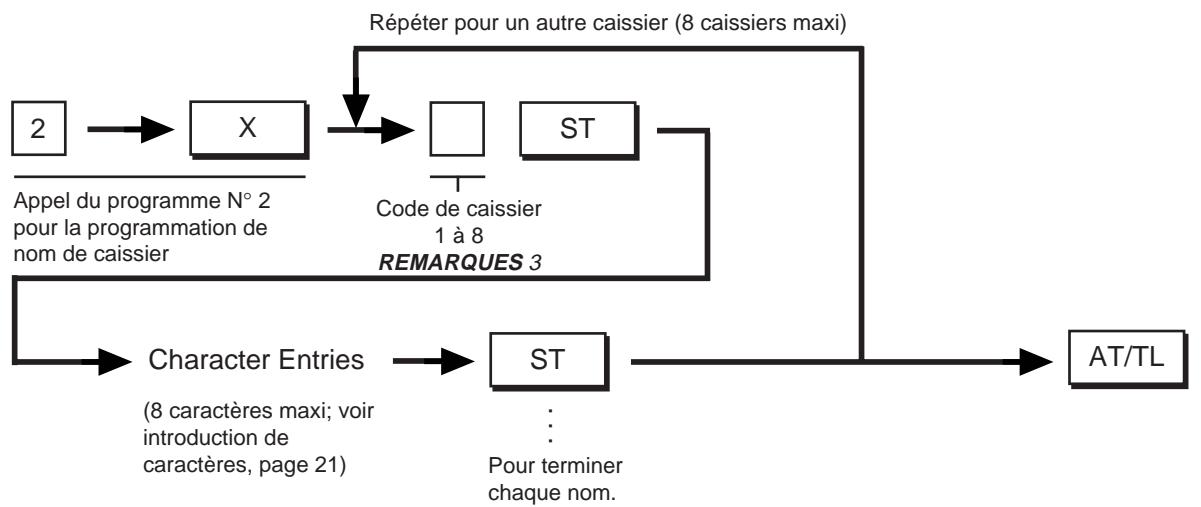
Procedure de programmation:
REMARQUES:
- Un maximum de 8 caractères de format normal ou de 4 caractères de format double peuvent être introduits pour chaque nom. Une combinaison de ces deux types est également possible.
- Cette programmation est disponible si vous choisissez l'option d'identification du caissier.
- 4 caissiers maxi pour touche de caissier LED et clé de caissier 8 caissiers maxi pour identification par signature et touche [CLK]
Opérations de touches: Verrou de commande: SET
Format du ticket du programme de nom de caissier:
Code de caissier

Nom de caissier



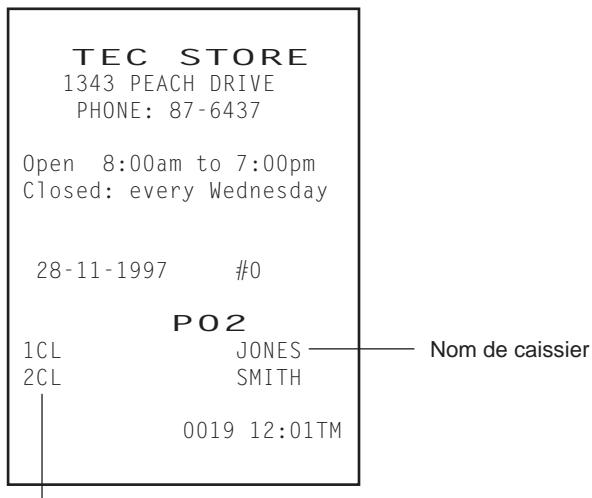
Code de caissier
Programmation de la table de département
Condition: ÀpRES l'impression de rapport de réinitialisation financière quotidien et périodique (et l'impression de rapport de réinitialisation des A.P. pour changer le statut positif/négatif)
Si vous choisissez l'option "Séparation du rapport de département du rapport financier":
Adjoindre l'impression de rapport de réinitialisation quotidien et périodique des départements
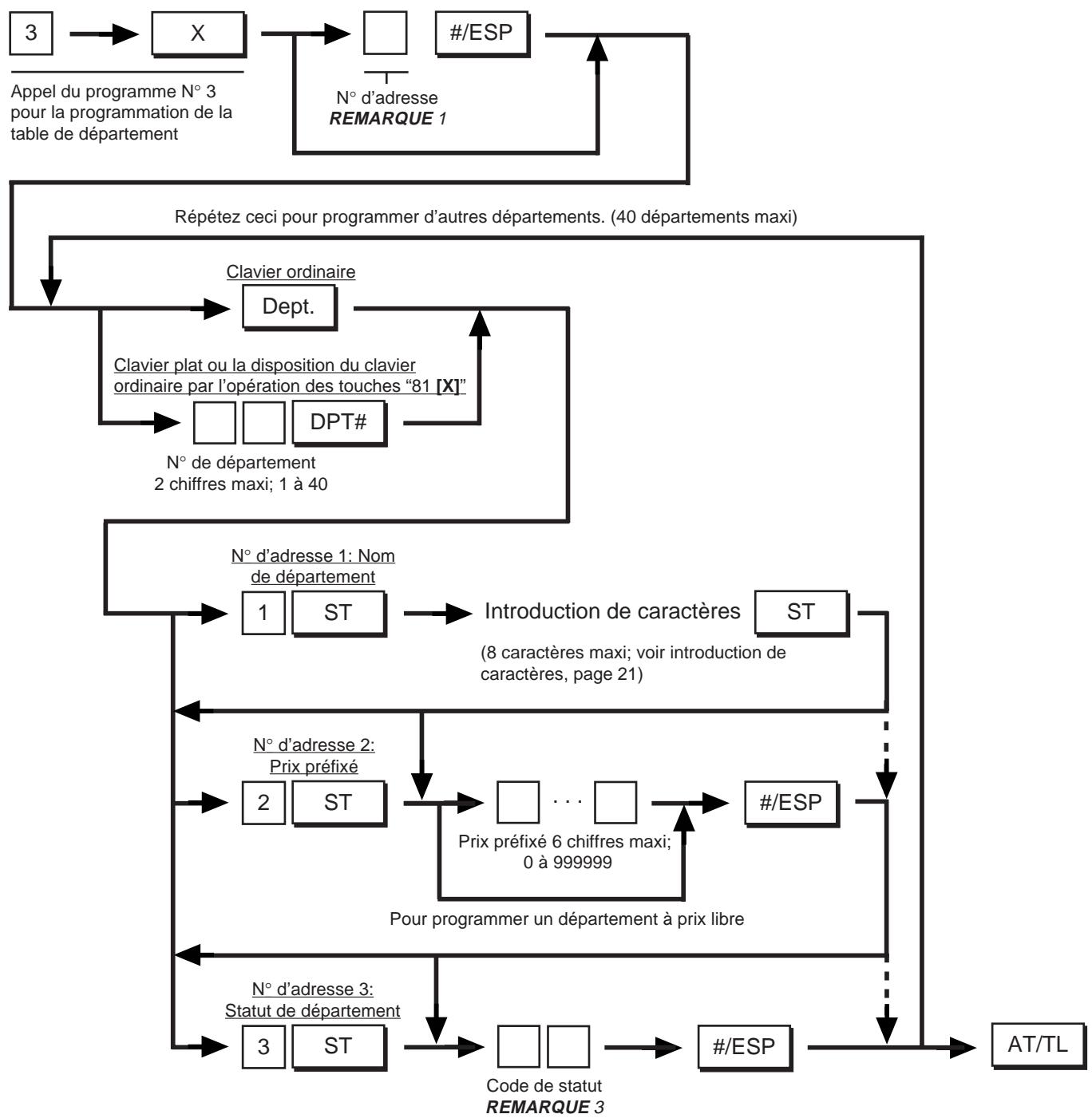
Procedure de programmation:
REMARQUES:
- La désignation d'adresse au début après "3 [X]" peut être sautée si elle n'est pas nécessaire. Si elle est effectuee, l'acces aux adresses designees est automatique effectuee.
- Um maximum de 8 caractères de format normal ou de 4 caractères de format double peuvent être introduits pour chaque nom. Une combinaison de ces deux types est également possible.
- Sélection de statut
| Code de statut | Contenu | Désactivé | Activé |
| 1 | Article unique | Détail | Article unique |
| 2 | Etat négatif | Positif | Négatif |
Pour régler les statuts 1 et 2 sur Activé, introduire 12 et appuyer sur la touche [/ESP].
Pour ne régler aucun des statuts sur Activé, introduire 0 et appuyer sur la touche [#/ESP].
Format du ticket du programme de la table de département:
Opérations de touches: Verrou de commande: SET


Dept.1
ST
/ESP (M)
15 #/ESP (E)
11 #/ESP (A)
30 #/ESP (T)
ST
(ST)
500
/ESP
(ST)
0 #/ESP
Dept.2

ST
16 #/ESP (F)
19 #/ESP (I)
29 #/ESP (S)
18 #/ESP (H)
(ST)
)
/ESP
(ST)
0 #/ESP
.
Dept.5
3 ST
1 #/ESP
Dept.6
3 ST
2 #/ESP
AT/TL
N° de département N° d'adresse
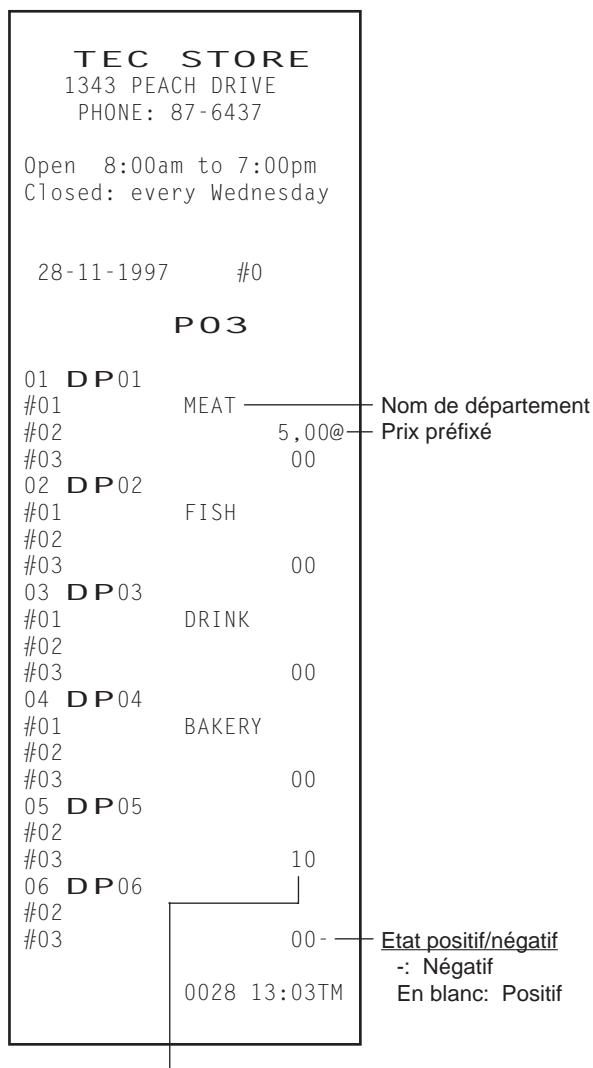
Etat de département
0: Détail
1: Article unique
Programmation, changement ou effacement de la table des A.P.
Programmation ou changement des A.P.:
Condition: Pour la reprogrammation d'un A.P.: La mémoire totale occuée par les ventes A.P. doit être zéro (aucune vente ne doit avoir été effectuee ou le rapport de réinitialisation des A.P. doit avoir été imprimé pour remettre à zéro les données de vente des A.P.).
Pour l'addition de nouveaux A.P. ou pour changer un nom d'A.P. seulement: A tout moment en dehors des ventes.
Procedure de programmation:
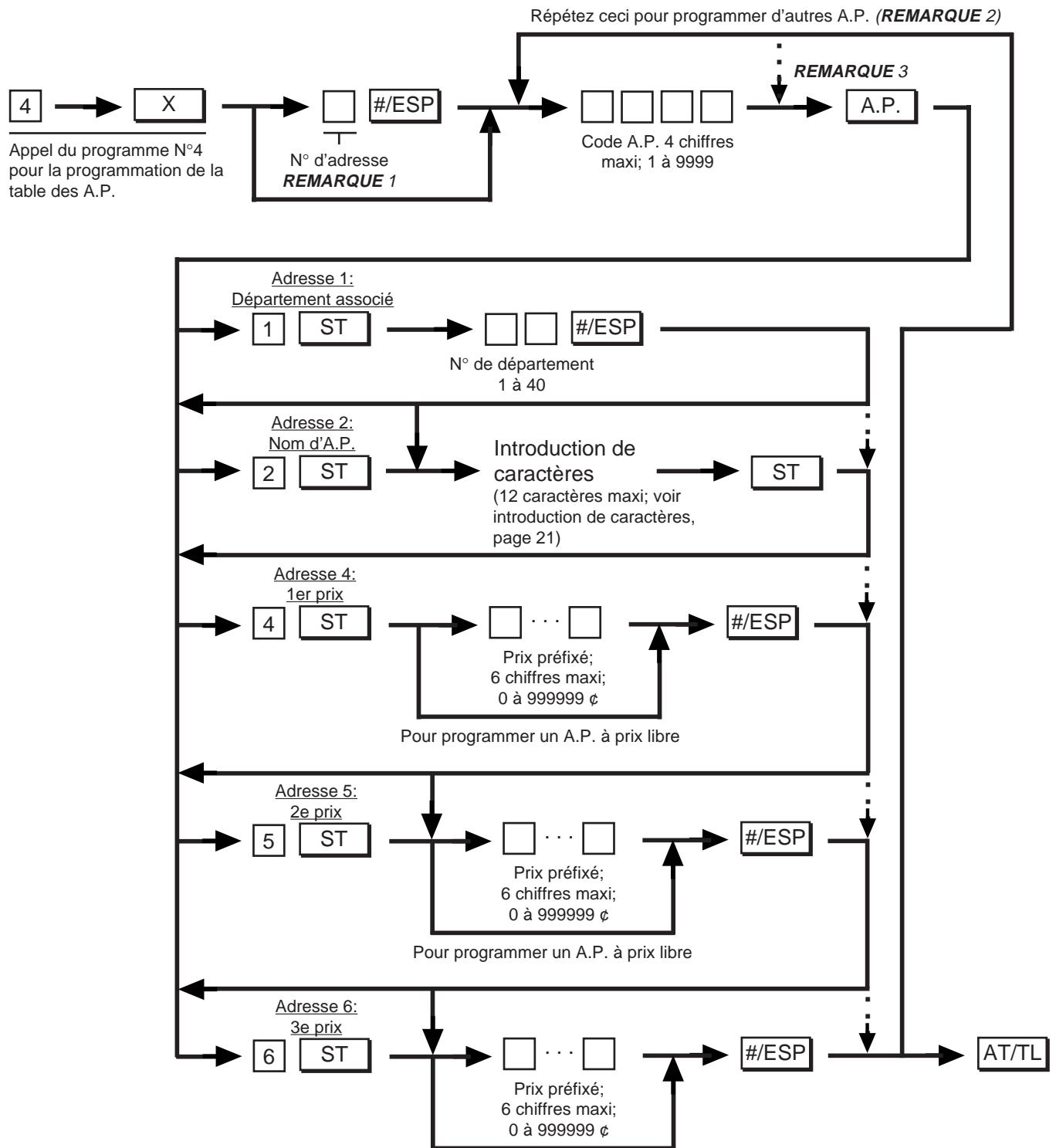
Pour programmer un A.P. à prix libre
REMARQUES:
- La désignation d'adresse au début après "4 [X]" peut être sautée si elle n'est pas nécessaire. Si elle est effectuee, l'acces aux adresses designees est automatique effectuee.
- Un maximum de 500 A.P. sont programmables lorsque la capacité de RAM est 32 KB. (Nom de modulo: MA-1350-2-A-XX)
Un maximum de 1000 A.P. sont programmables par les conditions suivantes.
- La capacité de RAM est 128 KB. (Nom de modulo: MA-1350-2E-A-XX)
-
Si vous désissez l'option "Expansion des A.P." (Adressez-vous à votre représentant TOSHIBA TEC.)
-
Si vous programmesz les A.P. successivement, vous pouvez en omettre le code. Dans ce cas, le code "1" est automatiquement affecté au premier A.P.
- Les états (état positif/négatif, état TVA ou taxe additionné et état de type de touche) de chaque A.P. sont décidés par les états du département auquel est lié l'A.P. (Adressez-vous à votre représentant TOSHIBA TEC.)
- Si les entrées des adresses 5 et 6 sont ignorées, le 1er prix préfixé sera automatiquementprogramme comme 2e et 3e prix préfixé.
Format du ticket du programme de la table des A.P.:
Opérations de touches: Verrou de commande: SET


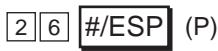





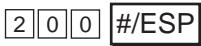
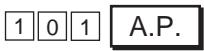
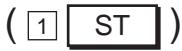
















Nombre total des A.P. en mémoire
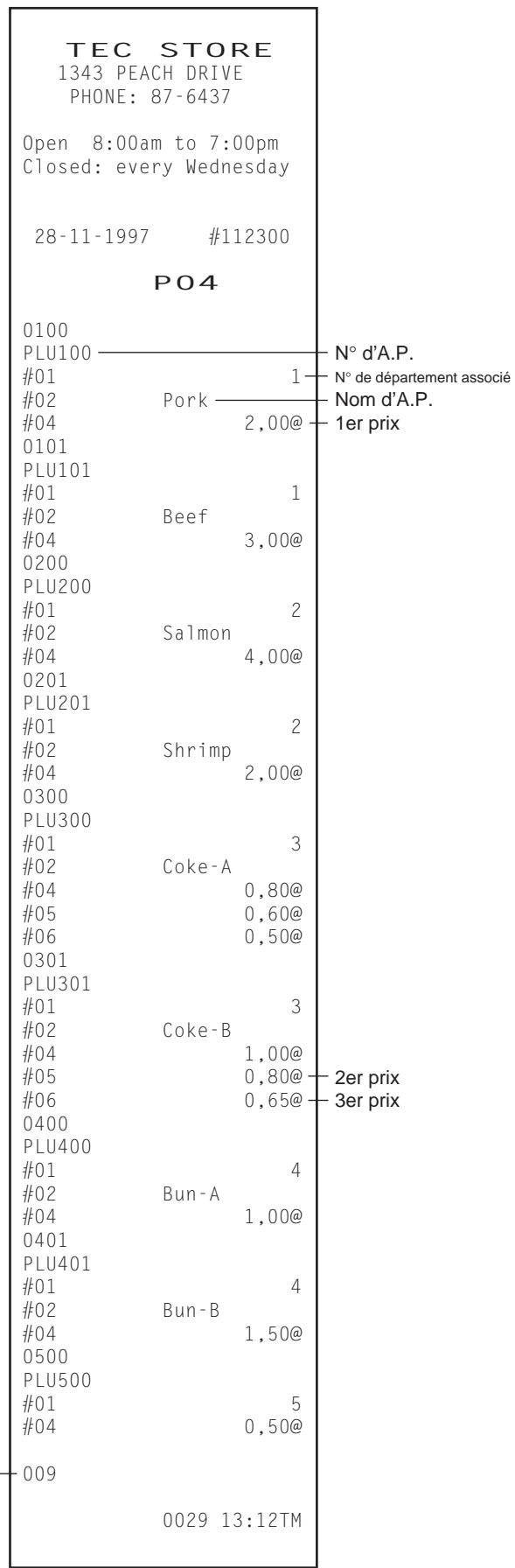
Effacement d'un A.P.:
Condition: La mémoire totale occuée par les ventes A.P. doit être zéro (aucune vente ne doit avoir été effectuee ou le rapport de réinitialisation des A.P. doit avoir eté imprimé pour remettre à zéro les données de vente des A.P.).
Procedure de programmation:

Appel du même programme
que pour la programmation des
A.P. de la page précédente
REMARQUES: 1. Les A.P. peuvent être effacés les uns après les autres.
- Pour effacer tous les A.P. (si le système des A.P. n'est plus nécessaire), fermez la touche [PLU]. (Adressez-vous à votre représentant TOSHIBA TEC.)
Format du ticket d'effacement d'un A.P.:
Opérations de touches: Verrou de commande: SET
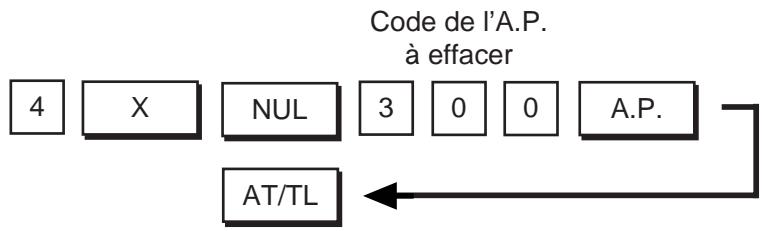
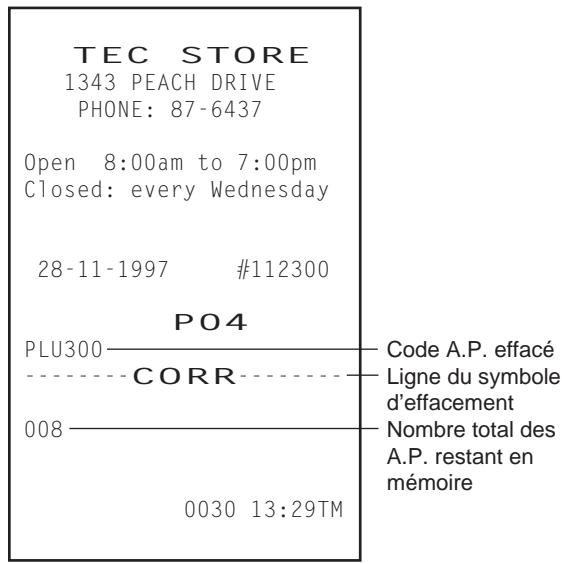
Programmation ou réglage de l'heure
Condition de programmation: A tout moment en dehors des ventes
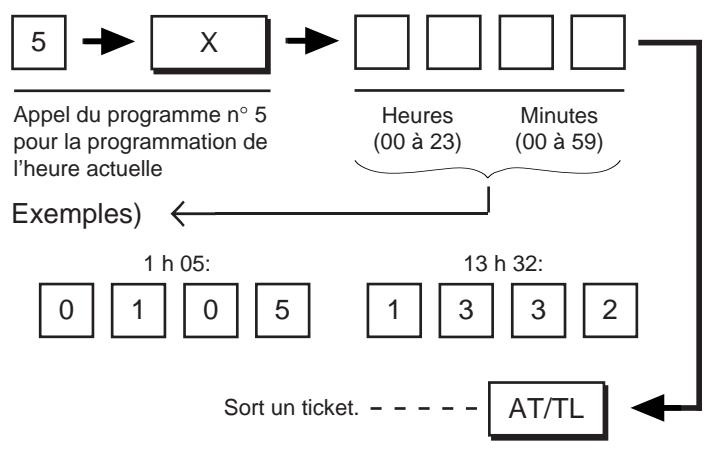
Procedure de programmation:
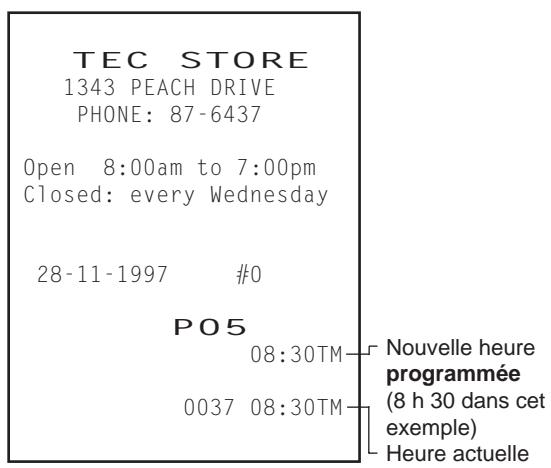
Programmation ou réglage de la date
Condition de programmation: A tout moment en dehors des ventes

Procedure de programmation:
REMARQUE: Pour régler sur 15 décembre 1997, vous pourrez désir l'un des trois ordres suivants au besoin: 15121997 (Ordre Jour-Mois-Année, Réglage par défaut) 12151997 (Ordre Mois-Jour-Année) 19971215 (Ordre Année-Mois-Jour) Pour changer l'ordre en Mois-Jour-Année ou en Année-Mois-Jour, adressez-vous à votre représentant TOSHIBA TEC.
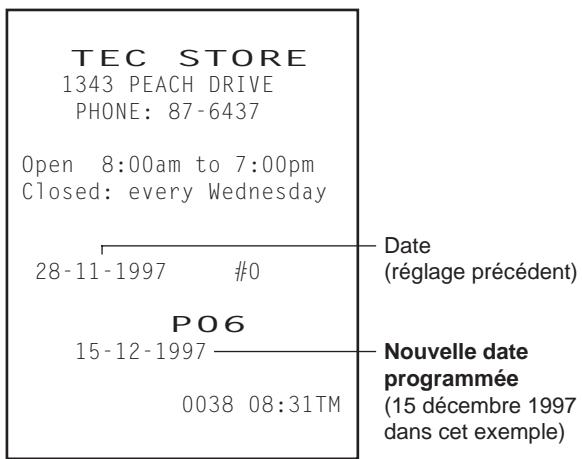
Programmation du code et nom de vendeur
Condition: A tout moment en dehors des ventes
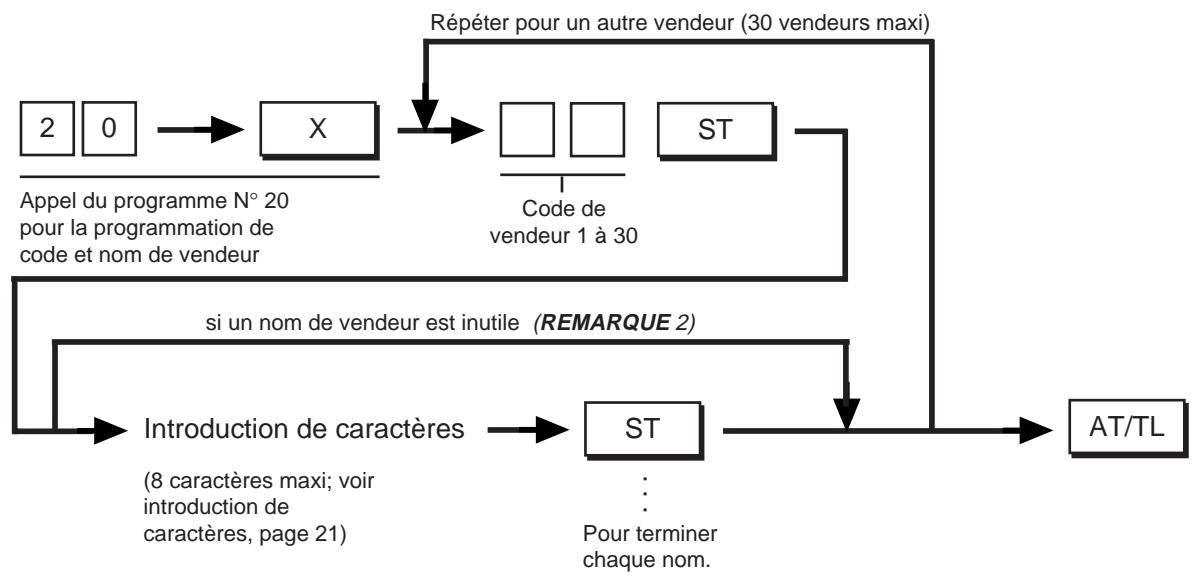
Procedure de programmation:
REMARQUES:
- Un maximum de 8 caractères de format normal ou de 4 caractères de format double peuvent être introduits pour chaque nom. Une combinaison de ces deux types est également possible.
- Si vous sautez les entrées de caractères pour le nom du vendeur, un symbole tel que "SPXX" (xx est le code du vendeur) sera imprimé.
Format du ticket du programme de nom de vendeur:
Opérations de touches: Verrou de commande: SET
Code de vendeur

Nom de vendeur

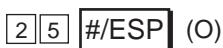


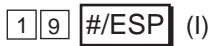
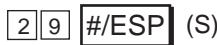
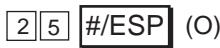





AT/TL
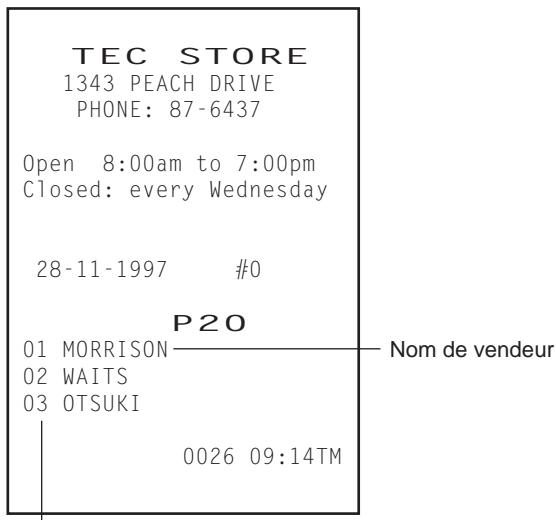
Code de vendeur
Effacement d'un vendeur
Condition: ÀpRES le rapport de réinitialisation des vendeurs doit avoir été imprimé
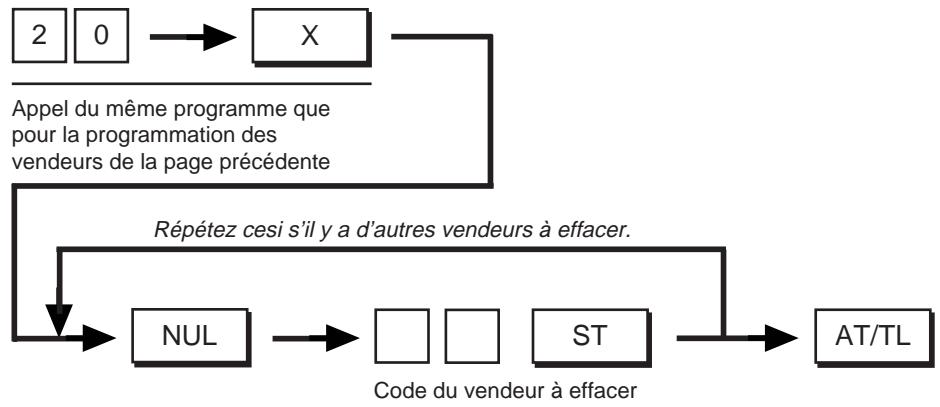
Procedure de programmation:
REMARQUES:
- Les vendeurs peuvent etre effacés les uns après les autres.
- Lorsqu'un code de vendeur est supprimé dans l'opération ci-dessus, aucune introduction en utilisant ce code n'est pas acceptée.
Format du ticket du effacement d'un vendeur:
Opérations de touches: Verrou de commande: SET
Code du vendeur à effacer


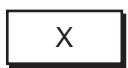


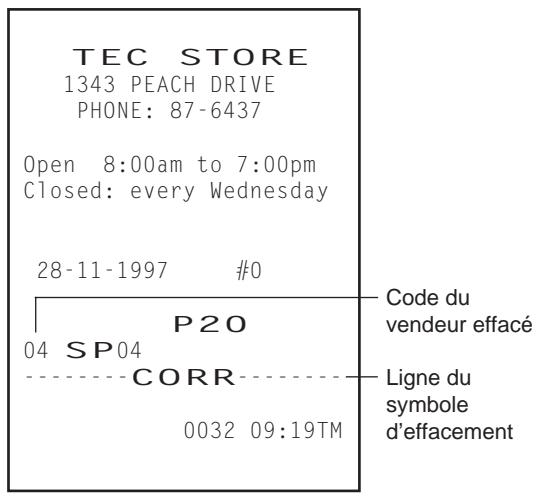
Réglage et fermetre de touche à code préréglé d'A.P.
Lorsqu'il y a des touches programmées comme touches à code préréglé d'un A.P. sur le clavier de la caisse enregistreuse, ou lorsque le clavier A.P. PK-2 (en option) est raccardé à la caisse enregistreuse, un code A.P. peut être préréglé sur chacune de ces touches dans cette opération.
Condition: A tout moment en dehors d'une vente.
Procedure de programmation:
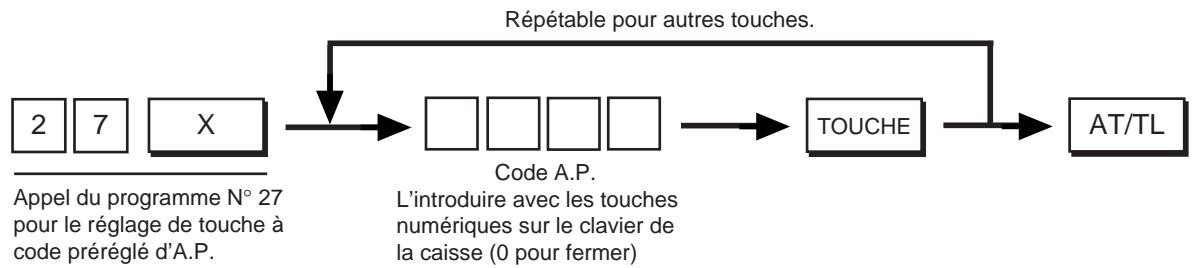
REMARQUES:
- Si l'introduction Code A.P. est sautée et qu'une test simplement enforcée dans la séquence ci-dessus, le code A.P. préprogrammé de la TOUCHE est affché.
- Si "0" est introduit comme code A.P. dans la série ci-dessus, la TOUCHE est fermée. Une pression sur une TOUCHE fermée pendant une introduction de vente provoque une erreur.
Format du ticket du programme de touche à préreglé d'A.P.:
Opérations de touches: Verrou de commande: SET




N^ d'A.P.
TEC STORE
1343 PEACH DRIVE
PHONE: 87-6437
Code de location (côté gauche); se référer aux REMARQUES 1 et 2 page suivante. Code A.P. attribué à la touche (côté droit)
CLAVIER PK-2
| 1 | 11 | 21 | 31 | 41 | 51 | 61 | 71 | 81 | 91 | 101 | 111 | 121 |
| 2 | 12 | 22 | 32 | 42 | 52 | 62 | 72 | 82 | 92 | 102 | 112 | 122 |
| 3 | 13 | 23 | 33 | 43 | 53 | 63 | 73 | 83 | 93 | 103 | 113 | 123 |
| 4 | 14 | 24 | 34 | 44 | 54 | 64 | 74 | 84 | 94 | 104 | 114 | 124 |
| 5 | 15 | 25 | 35 | 45 | 55 | 65 | 75 | 85 | 95 | 105 | 115 | 125 |
| 6 | 16 | 26 | 36 | 46 | 56 | 66 | 76 | 86 | 96 | 106 | 116 | 126 |
| 7 | 17 | 27 | 37 | 47 | 57 | 67 | 77 | 87 | 97 | 107 | 117 | 127 |
| 8 | 18 | 28 | 38 | 48 | 58 | 68 | 78 | 88 | 98 | 108 | 118 | 128 |
| 9 | 19 | 29 | 39 | 49 | 59 | 69 | 79 | 89 | 99 | 109 | 119 | 129 |
| 10 | 20 | 30 | 40 | 50 | 60 | 70 | 80 | 90 | 100 | 110 | 120 | 130 |
REMARQUES:
- Les No. 1 à 130 marques sur le clavier PK-2 sont les No. de TOUCHES à imprimer sur le côte gauche du reçu de programmation émis dans l'opération de la page précédente. Si une TOUCHE n'est pas régée avec un code A.P., un code A.P. préréglé automatiquement identique au No. de TOUCHE initial de la figure ci-dessus est actif comme son code A.P. préréglé.
Example) TOUCHE No. 1 ... Code A.P. 1
TOUCHE No. 130 ... Code A.P. 130
- Losqu'un code A.P. est attribué à une touche de préréglage de code A.P. sur le clavier de la caisse pendant l'opération de la page précédente, le code touche de matériel qui indique l'emplacement absolu de la touche sera imprimé à gauche du code A.P. attribué. Etant donné qu'il est difficile d'expliquer à quel code de location correspond quel touche (à cause d'une numération irrégulière), nousuggérons de vérifier le positionnement en actionnant la TOUCHE et en lisant le code dans l'affichage (décrit dans la REMARQUE 1 de la page précédente). Cette opération de lecture s'applique également au clavier PK-2.
Changement des 2e prix prefixes A.P.
Si vous ne désirez changer que les 2e prix préfixés pour les A.P., vous trouvrez cette opération plus rapide qu'une "Programmation, changement ou effacement de la table des A.P."
Condition: A tout moment en dehors des ventes
Procedure de programmation:
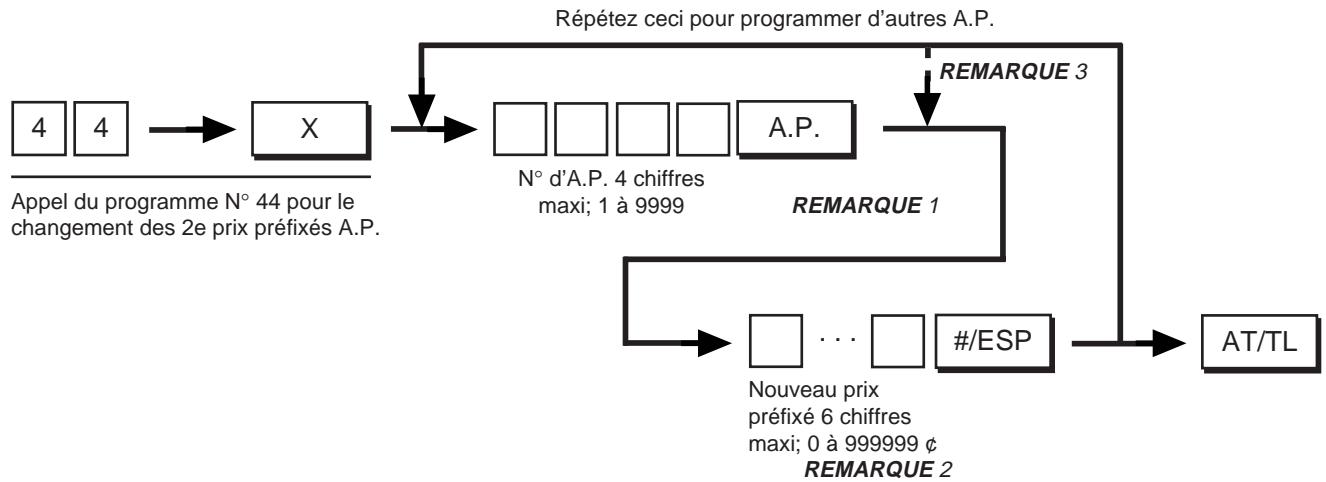
REMARQUES:
- Les codes A.P. doivent se couver dans la table des A.P. déjà programmée.
- Si vous entrez "0" comme nouveau prix préfixé, le prix programme est de F0,00. Si vous appuyez sur la touche [#/ESP] sans taper de prix, cet A.P. est programmée comme A.P. à prix libre.
- Si vous programmesz les A.P. successivement, vous pouvez omettre le code.
Format du ticket du changement des 2e prix pour les A.P.:
Opérations de touches: Verrou de commande:
SET
N^^.P.
Nouveau prix préfixé

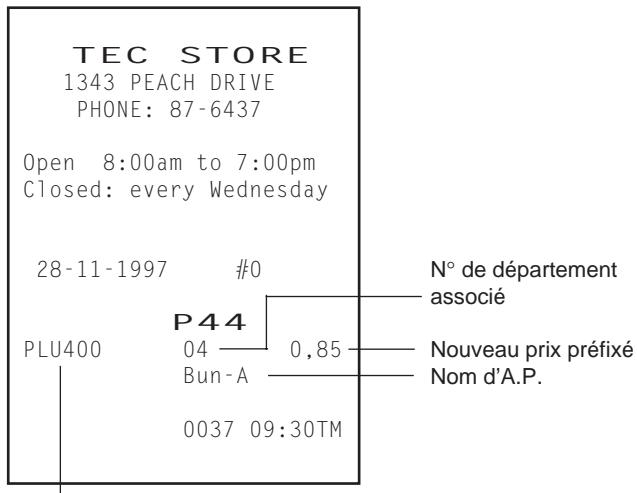
N^'A.P.
Changement des 3e prix préfixés A.P.
Si vous ne désirez changer que les 3e prix préfixés pour les A.P., vous trouvrez cette opération plus rapide qu'une "Programmation, changement ou effacement de la table des A.P."
Condition: A tout moment en dehors des ventes
Procedure de programmation:
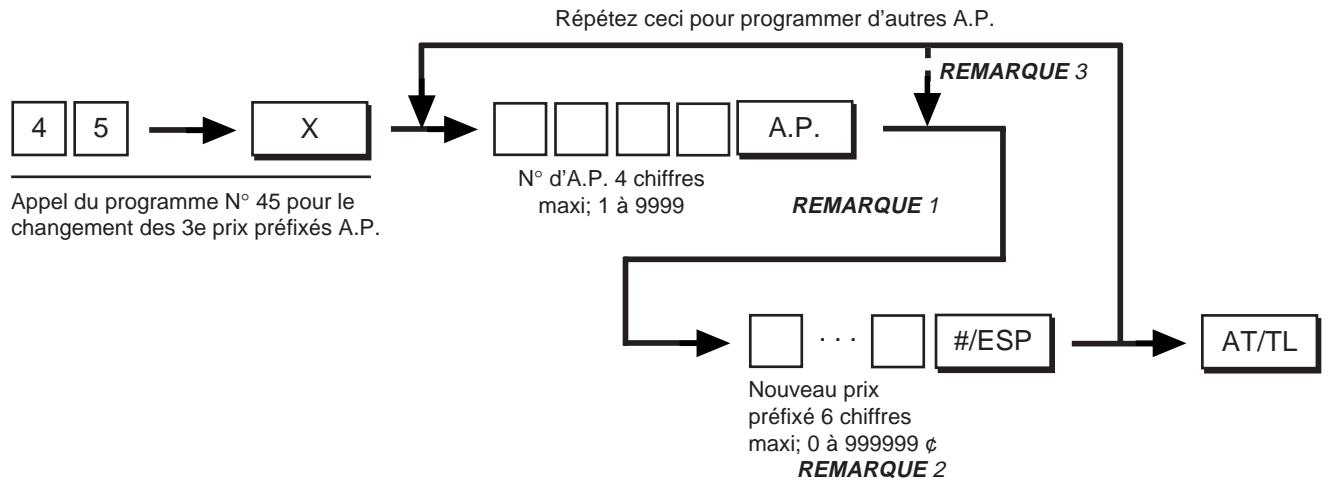
REMARQUES:
- Les codes A.P. doivent se couver dans la table des A.P. déjà programmée.
- Si vous entrez "0" comme nouveau prix préfixé, le prix programme est de F0,00. Si vous appuyez sur la touche [#/ESP] sans taper de prix, cet A.P. est programmée comme A.P. à prix libre.
- Si vous programmesz les A.P. successivement, vous pouvez omettre le code.
Format du ticket du changement des 3e prix pour les A.P.:
Opérations de touches: Verrou de commande:
SET


N° d'A.P.

Nouveau prix préfixé


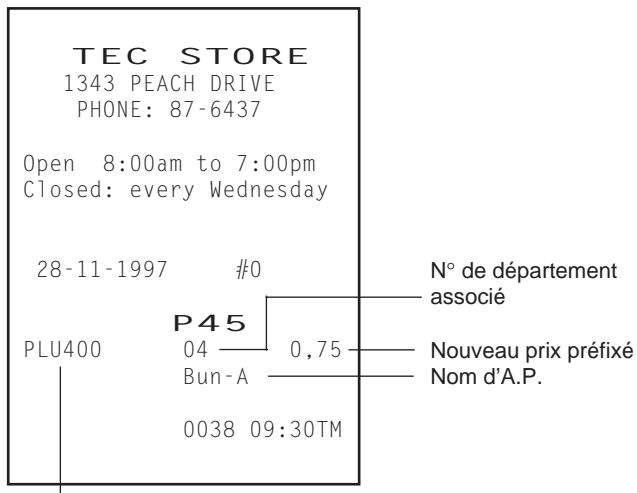
N° d'A.P.
Programmation ou changement des prix préfixés de département
Condition: A tout moment en dehors des ventes
Procedure de programmation:
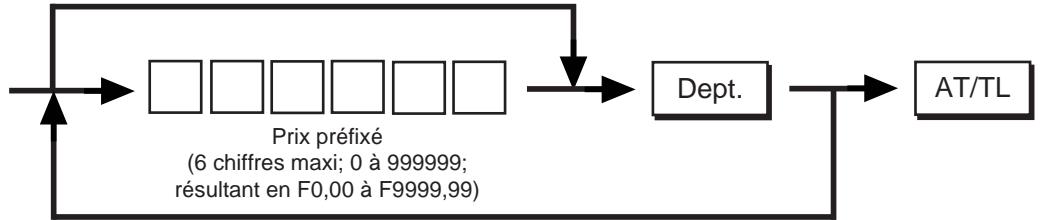
Pour programmer une touche de département comme libre (afin d'autoriser des entrées manuelles de montants)
REMARQUES 1,2,3
Répétez ceci pour d'autres touches de département si nécessaire.
REMARQUES: 1. Toutes les touches de département sont initialement libres (aucun prix préfixé n'y est programmé).
- Si vous appuyez sur la touche de département sans taper de prix, cette touche est programmée comme une touche de département à prix libre.
- Si vous tapez "0" comme prix préfixé, le prix est préfixé à F0,00.
Format du ticket de programmation d'un prix préfixé pour une touche de département:
Opérations de touches: Verrou de commande: SET

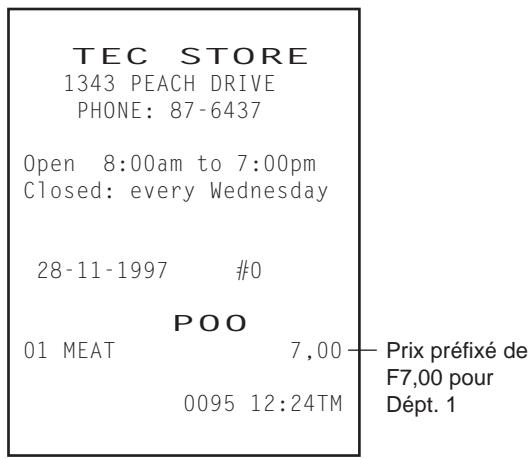
Changement des 1er prix prefixes A.P.
Si vous ne désirez changer que les 1er prix préfixés pour les A.P., vous trouvrez cette opération plus rapide qu'une "Programmation, changement ou effacement de la table des A.P."
Condition: A tout moment en dehors des ventes
Procedure de programmation:
Répêtez ceci pour programmer d'autres A.P.
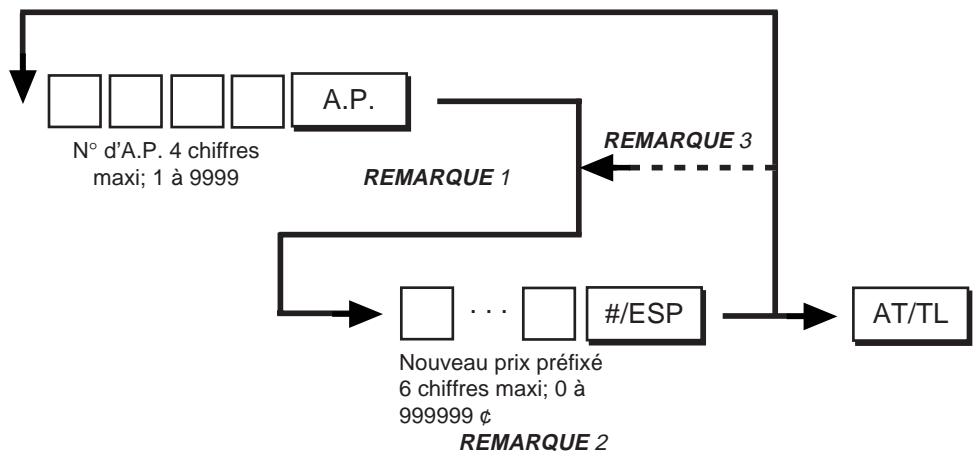
REMARQUES:
- Les codes A.P. doivent se couver dans la table des A.P. déjà programmée.
- Si vous entrez "0" comme nouveau prix préfixé, le prix programme est de F0,00. Si vous appuyez sur la touche [#/ESP] sans taper de prix, cet A.P. est programmée comme A.P. à prix libre.
- Si vous programmez les A.P. successivement, vous pouvez omettre le code.
En utilisant une touche de code A.P. programme:
Répétez ceci pour programmer d'autres A.P.
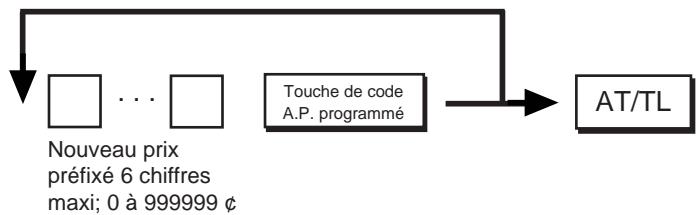
Format du ticket du changement des 1er prix pour les A.P.:
Opérations de touches: Verrou de commande: SET
N^ d'A.P.
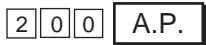
AT/TL
Nouveau prix préfixé

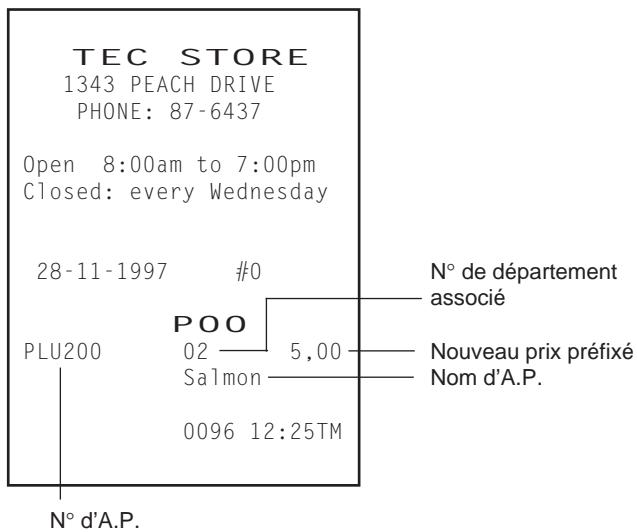
Programmation ou changement du taux préfixé de touche %
Programmation d'un taux préfixé pour les touches %
Condition: A tout moment en dehors des ventes
Procedure de programmation:
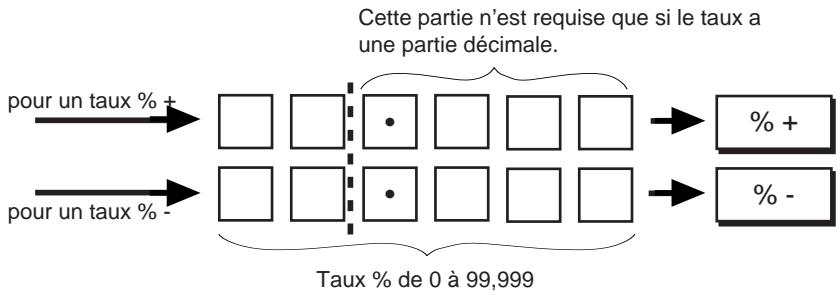
Example)
Pour réinitialiser le taux une fois qu'il a été
réglé, tapez un "0". Si vous avez programme "0",
il faut toujours taper manuellement le taux avant d'appuyer sur la touche %.
TEC STORE
1343 PEACH DRIVE
PHONE: 87-6437
Programmation ou changement du numéro de caisse
Pour désigner cette caisse des autres caisses du magasin ou de celles des autres magasins de la même chaîne, vous pouvez lui attribuer un numéro d'identification. Pour programmermer le numéro de caiss, précédez de la manière suivante.
Condition: A tout moment en dehors des ventes
Procedure de programmation:

Numéro de caisse 6 chiffres maxi; 0 à 999999

Example)
N° 112300:


Nouveau N° de caisse
TEC STORE
1343 PEACH DRIVE
PHONE: 87-6437
- Vous ne pouvez pas entraure une virgule decimale dans le numero de caisse.
- Les zéros éventuellesment placés en tête du numéro de caisse ne sont pas imprimés. Par exemple, si vous entrez "001234", le numéro imprimé sera "#1234".
Réglage du taux de change de devise étrangère
Condition: A tout moment en dehors des ventes
Procedure de programmation:


Taux de change de devise étrangère; 10 chiffres maxi; 0.000001 à 9999.999999 REMARQUES 1, 2


REMARQUES:
- Le taux doit être calculé dans le valeur de l'unité de monnaire subsidiary, à la fois pour la monnaire locale et le devise étrangère. (Dans le cas d'un calcul de taux de la monnaire locale en devise étrangère ayant la même forme de suppression zéro, comme de francs français en livres anglaises. Cependant, dans le cas d'un change d'une monnaire locale comme francs en yens japonais, ou vice versa, cette règlage doit être observée; autrement un taux erroné est obtenu).
- La formule du calcul du taux de change d'une devise étrangère est indiquée ci-dessous.
1 Devise Etrangère = Devise Locale/Taux
Exemple) La monnaire locale est DM (mark allemand):
1 Euro = 1.96611 DM
Introdoire ces valeur pour le règlage.
- La touche de devise étrangère du taux avec "0" ne peut pas être utilisée lors d'une introduction de vente.
Example)
1.96611 pour la touche [M.ETR1]:

TEC STORE
1343 PEACH DRIVE
PHONE: 87-6437
Réglage de la capacité de listage pour les moyens de paiement
Condition: ÀpRES remise à zéro quotientnaire financière
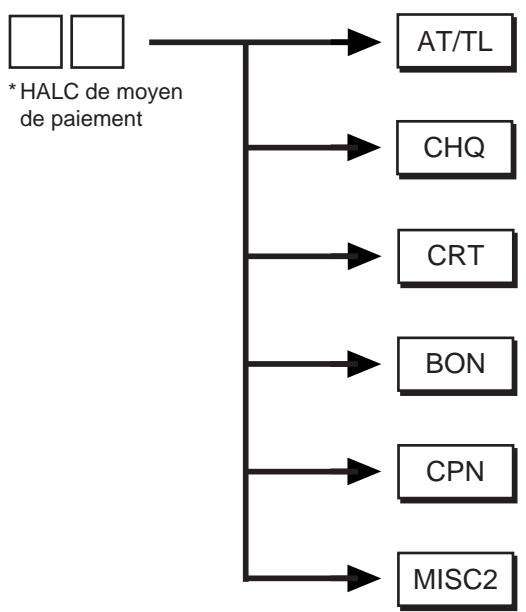
Procedure de programmation:
- HALC .... Capacité de listage de montant élevé (à régler en un code de 2 chiffres)

REMARQUES:
- Pour régler à nouveau une capacité de listing de support individual, entre 0 avant d'actionner la touche de support dans l'opération précédente.
- La capacité de liste d'un montant élevé de chaque support rendu n'est efficace que lorsque la touche de support est utilisé pour rendre mais pas lorsqu'elle est utilisé comme touche totale.
- La capacité de listage est annulée en mode "MGR". Elle ne peut pas etre effacée par la touche [DLC] (ou la touche [OPEN]).
TEC STORE
1343 PEACH DRIVE
PHONE: 87-6437
Exemple) Capacité de listage F39,99 pour [AT/TL]
Opérations de touches: Verrou de commande: SET
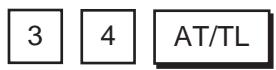
5. Vérification des données de programme
Après avoir effectué des opérations de programmation, il est recommendé devoir immédiatement un ticket de vérification de programme pour contrôle les données programmesées.
Procedure
Condition: A tout moment en dehors d'une vente
Procedure de programmation:
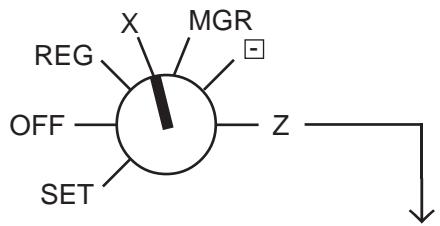
Le témoin "SANS TICK" doit être éteint.
S'il est allumé, appuyez sur la touche [NO CASIS/TICKET] pour l'eteindre.
Contenu à imprimer pour la vérification
Page
du format
53
1
ST
Lecture des prix préfixés pour les départements:
53
Prix préfixé de chaque département
2
ST
Lecture des limites de capacité et états des départements:
53
3
ST
LC (limite de capacité) et état de chaque département
54
Lecture de la table des A.P.:
Prix préfixé de chaque A.P. et département auquel est lié chaque A.P.
4
ST
Lecture des autres données programmes:
55
Taux préfixés % + et %-, limite de capacité commune à tous
les départements, taux de TVA ou des taxes additionnées,
durée avant le déclenchement de l'alarme de tiroir, taux de change de devise étrangère, montant préfixé de la touche [CAS]
Capacité de liste pour les moyens de paiement
5
ST
Lecture des options de système 1:
57
Programmation des options de système, Adresses 1 à 13
6
ST
Lecture de taux de profits bruts:
56
Taux de profits bruts de chaque département
9
ST
Lecture des options de système 2:
57
Programmation des options de système, Adresses 1 à 24
4
ST
Lecture des 2e prix préfixé pour les A.P.:
58
2e prix préfixé de chaque A.P.
5
ST
Lecture des 3e prix préfixé pour les A.P.:
58
3e prix préfixé de chaque A.P.
Lecture des prix préfixés pour les départements
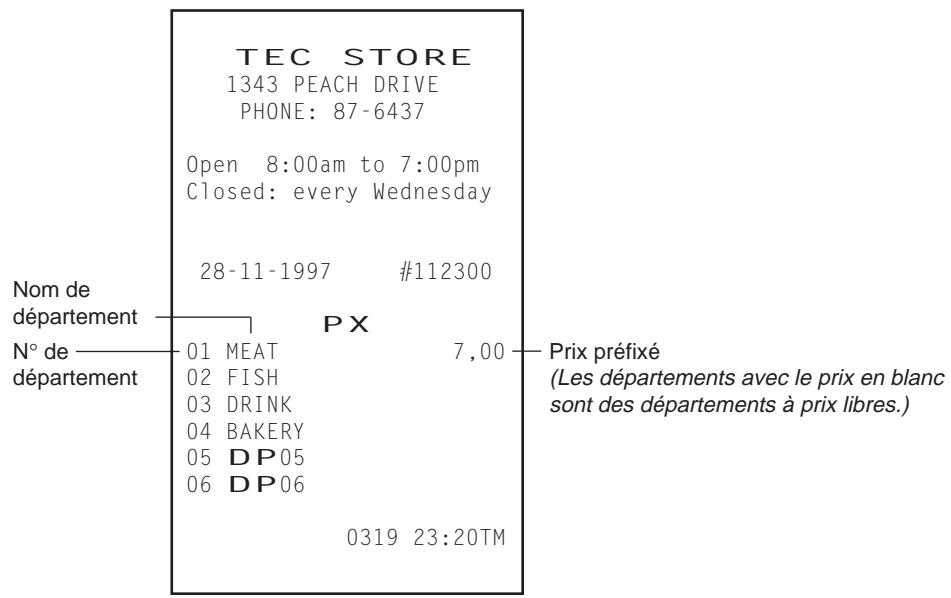
REMARQUE: Pour changer le prix préfixé ou l'état prix libre/prix préfixé d'un département, reportez-vous à “Programmation ou changement des prix préfixés de département” au chapitre 4.
Lecture des limites de capacité et états des départements
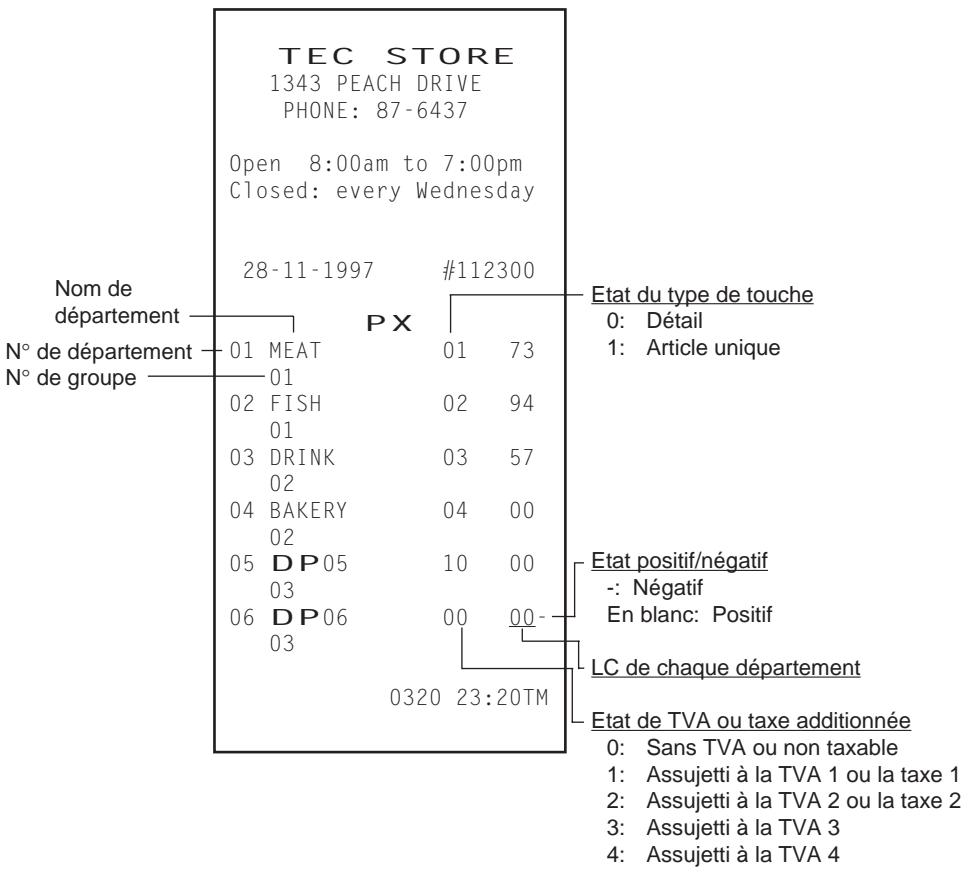
REMARQUE: Pour changer l'etat d'un département, reportez-vous à “Programmation de la table de département” au chapitre 4.
Pour changer les articles suivants, adressez-vous à votre représentant TOSHIBA TEC.
- Classification des groupes
- LC de chaque département
- Etat de TVA ou taxa additionnelle pour chaque département
Lecture de la table des A.P.
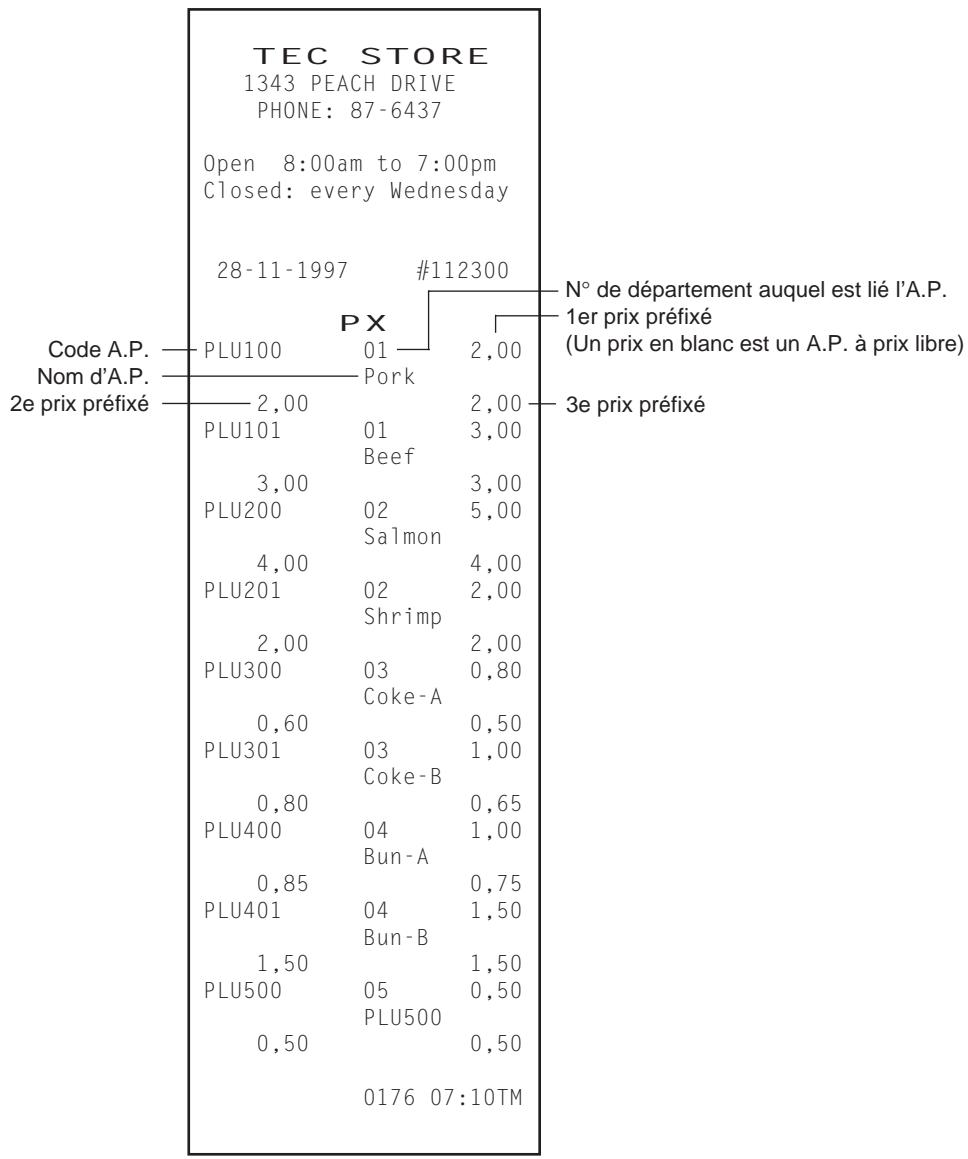
REMARQUE: Pour changer les données programmes des A.P., reportez-vous aux sections suivantes du chapitre 4.
- Programmation, changement ou effacement de la table des A.P. (pour tout changement)
- Changement des prix préfixés A.P. (pour le changement des prix préfixés seulement)
- Changement des 2e prix préfixés A.P. (pour le changement des prix préfixés seulement)
- Changement des 3e prix préfixés A.P. (pour le changement des prix préfixés seulement)
Lecture des autres données programmesés
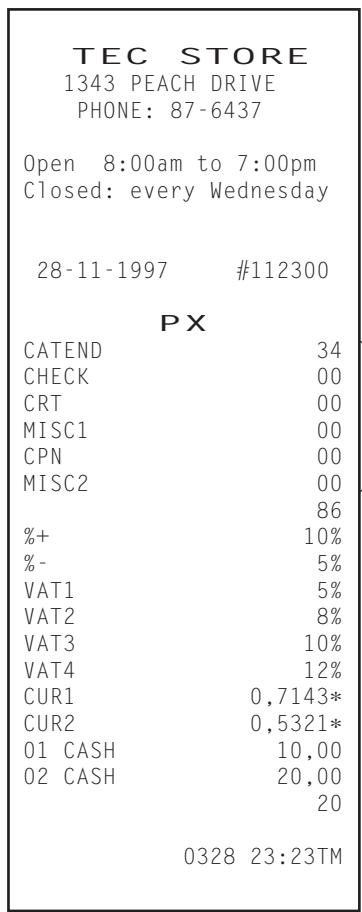
Capacité de listage pour les moyens de paiement
LC commun à tous les départements
Taux préfixé % +
Taux préfixé %-
Taux de la TVA 1 ou de la taxa additionnée 1
Taux de la TVA 2 ou de la taxa additionnée 2
Taux de la TVA 3
Taux de la TVA 4
Taux de change pour la touche [M. ETR1]
Taux de change pour la touche [M. ETR2]
Montant préfixé de la touche [CASH1]
Montant préfixé de la touche [CASH2]
Durée avant le déclenchement de l'alarme de tiroir
REMARQUE: Pour changer les taux préfixés %+ ou %-, reportez-vous à “Programmation ou changement du taux préfixé de touche %” au chapitre 4.
Pour changer le taux de change de devise étrangère, reportez-vous à “Programmation de taux de change de devise étrangère” au chapitre 4.
Pour changer la capacité de listing pour les moyens de paiement, reportez-vous à "Réglage de la capacité de listing pour les moyens de paiement" au chapitre 4.
Pour changer les articles suivants, adressez-vous à votre représentant TOSHIBA TEC.
- Limité de capacité commune
Taux de TVA/tax additionnee
Durée avant le déclenchement de l'alarme de tiroir - Montant préfixé des touches [CASH]
Lecture de taux de profits bruts
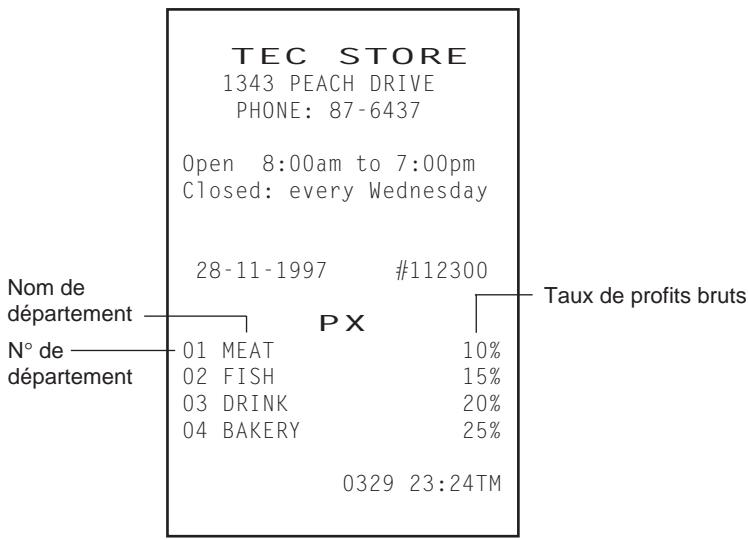
REMARQUE: Pour changer le taux de profits bruts, adresse-vous à votre représentant TOSHIBA TEC.
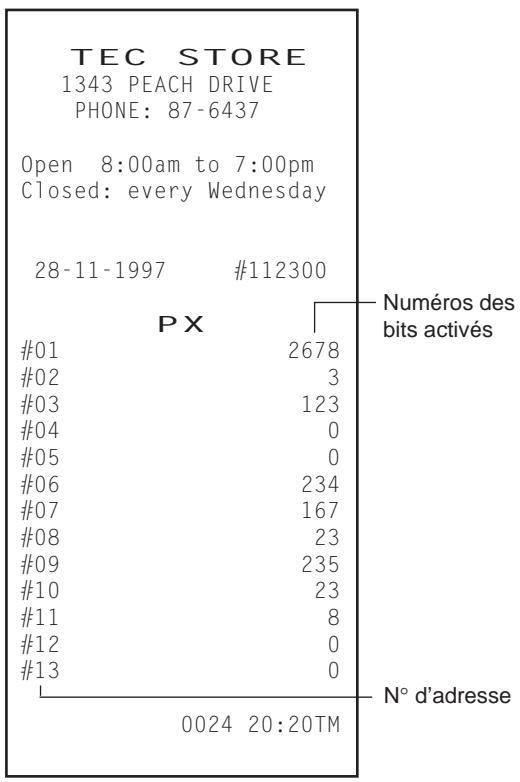
Lecture des options de système 1
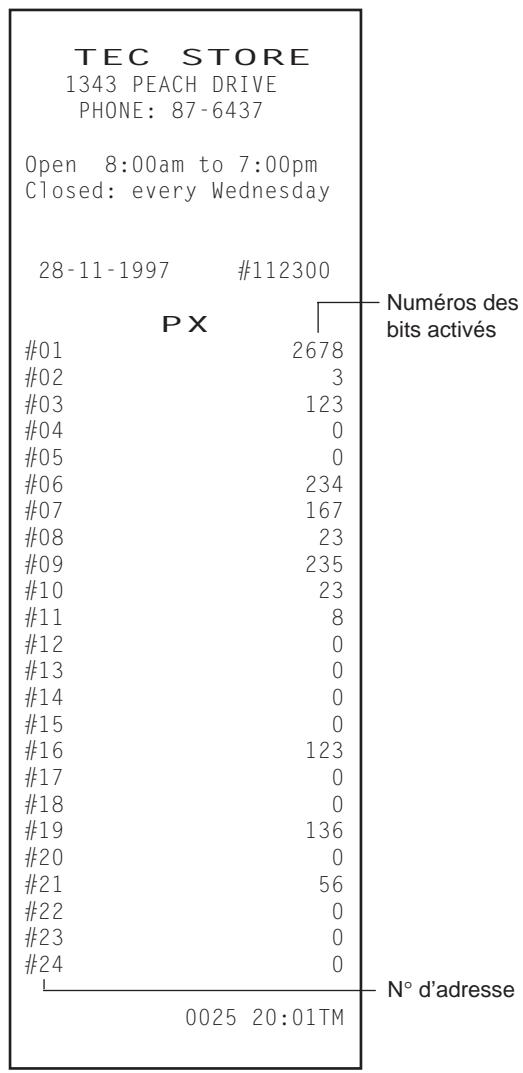
Lecture des options de système 2
REMARQUE: Les "Options de système" permettent de selectionner les fonctions de base de la caisse selon les besoin du marché ou de votre magasin. Elles permettent, par exemple, de spécifier l'impression/non-impression de certains points, la méthode d'arrondi des fractions ou l'état des touches de fonction, la commande de taxe. La sélection de ces options est généralement effectue par votre représentant TOSHIBA TEC avant la livraison du produit. Si, toutefois, l'état actuel d'une touche de fonction, etc., ne vous convient pas, adressez-vous Yourre représentant TOSHIBA TEC pour ce changement. En imprintant un ticket de "Lecture des options de sysrème", vous pourrez connaître les options qui sont actuellment selectionnées d'après les "numeros de bit à l'état ACTIVE". Ceci permettra au technicien de service après-vente de vous guider plus facilement ou de passer dans libre magasin effectuer le changement.
Lecture des 2e prix préfixé pour les A.P.
Lecture des 3e prix préfixé pour les A.P.
| TEC STORE 1343 PEACH DRIVE PHONE: 87-6437 | |
| Open 8:00am to 7:00pm Closed: every Wednesday | |
| 28-11-1997 | #112300 |
| PX | |
| PLU100 2,00 | Pork |
| PLU101 3,00 | Beef |
| PLU200 4,00 | Salmon |
| PLU201 2,00 | Shrimp |
| PLU300 0,60 | Coke-A |
| PLU301 0,80 | Coke-B |
| PLU400 0,85 | Bun-A |
| PLU401 1,50 | Bun-B |
| PLU500 0,50 | PLU500 |
| PLU600 0,75 | PLU600 |
| 0171 06:42TM | |
| TEC STORE 1343 PEACH DRIVE PHONE: 87-6437 | ||
| Open 8:00am to 7:00pm Closed: every Wednesday | ||
| 28-11-1997 | #112300 | |
| PLU100 | Pork | 2,00 |
| PLU101 | Beef | 3,00 |
| PLU200 | Salmon | 4,00 |
| PLU201 | Shrimp | 2,00 |
| PLU300 | Coke-A | 0,50 |
| PLU301 | Coke-B | 0,65 |
| PLU400 | Bun-A | 0,75 |
| PLU401 | Bun-B | 1,50 |
| PLU500 | PLU500 | 0,50 |
| PLU600 | PLU600 | 0,75 |
| 0172 06:42TM | ||
Appendice
Copier cette page pour introduire les caractères.
| A.P. | NO CASIS TICKET | DPT# | DPT# |
| ESPACE | - | NUL | |
| / | X |