 Notice Facile
BSX4TQQ - Imprimante d'étiquettes TEC - Notice d'utilisation et mode d'emploi gratuit
Retrouvez gratuitement la notice de l'appareil BSX4TQQ TEC au format PDF.


| Caractéristiques | Détails |
|---|---|
| Type d'imprimante | Imprimante d'étiquettes thermique |
| Résolution d'impression | 300 dpi |
| Vitesse d'impression | 150 mm/s |
| Largeur d'impression | Max 108 mm |
| Connectivité | USB, Ethernet, Wi-Fi |
| Compatibilité des systèmes d'exploitation | Windows, macOS, Linux |
| Type de supports | Étiquettes en rouleau, papier thermique |
| Maintenance | Nettoyage régulier de la tête d'impression, mise à jour du firmware |
| Sécurité | Utiliser uniquement des accessoires et consommables recommandés |
| Dimensions | 300 x 200 x 150 mm |
| Poids | 2,5 kg |
| Garantie | 2 ans |
FOIRE AUX QUESTIONS - BSX4TQQ TEC
Questions des utilisateurs sur BSX4TQQ TEC
0 question sur cet appareil. Repondez a celles que vous connaissez ou posez la votre.
Poser une nouvelle question sur cet appareil
Téléchargez la notice de votre Imprimante d'étiquettes au format PDF gratuitement ! Retrouvez votre notice BSX4TQQ - TEC et reprennez votre appareil électronique en main. Sur cette page sont publiés tous les documents nécessaires à l'utilisation de votre appareil BSX4TQQ de la marque TEC.
MODE D'EMPLOI BSX4TQQ TEC
l'imprimante Transfert Thermique TEC
B-SX4T-QQ/QP
Mode d'emploi
Résumé des précautions
La sécurité personnelle lors de la manipulation ou de l'entretien du matériel est extrémement importante. Les avertissements et précautions nécessaires à la manipulation en toute sécurité du matériel sont inclus dans ce manuel. Les avertissements et précautions contenus dans ce manuel doivent être lus et assimilés avant toute manipulation ou entretien.
Ne tentez pas d'effectuer des réparations ou des modifications sur ce matériel. Si une erreur se produit qui ne peut être résolue en suivant les instructions de ce manuel, coupez le courant, déconnectez le câble secteur et contactez votre revendeur agréé TOSHIBA TEC pour une assistance technique.
Explication des symboles

Ce symbole signale une mise en garde (ou des précautions).
Le dessin à l'intérieur du △ symbole précise quelle est l'action à exécuter.
(Le symbole ci-contre indique une précaution d'ordre général.)

Ce symbole signale une action interdite (interdictions).
Le dessin à l'intérieur ou prés du ⊗ symbole précise quelle est l'action interdite.
(Le symbole ci-contre indique "Ne pas démonter".)

Ce symbole indique une action à effectuer.
Le dessin à l'intérieur du ● symbole précise quelle est l'action à exécuter.
(Le symbole ci-contre indique "Retirer la fiche secteur de la prise".)

ATTENTION
Indique un danger de mort ou de blessures graves si l'équipement est utilisé en négligeant ces instructions.

Interdiction d'utiliser
une tension autre que
celle spécifiée
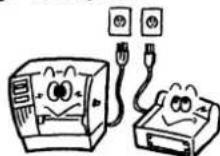
Ne faites pas fonctionner la machine avec une tension électrique différente de celle indiquée sur la plaquette des caractéristiques. Ceci pourrait provoquer un incendie ou une électrocution.

Interdit
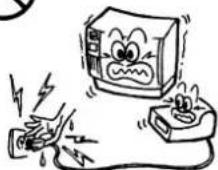
Ne branchez pas et ne débranchez pas la fiche secteur avec les mains mouillées. Vous risqueriez une électrocution.

Interdit
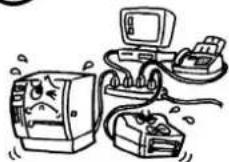
Si la machine partage une même prise avec d'autres appareils consommant beaucoup d'électricité, il y aura des fluctuations de tension importantes lorsque ces appareils fonctionnent. Pour éviter une anomalic causée par de telles fluctuations, ne branchez pas d'autres appareils à la même prise que la machine.

Interdit
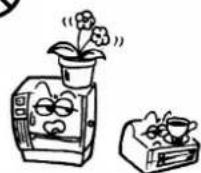
Ne placez pas d'objets métalliques ou de récipients contenant un liquide (vases, pots de fleurs, tasses, etc.) sur la machine. Un objet métallique ou un liquide peut provoquer un incendie ou une électrocution s'il pénètre accidentellement dans la machine.

Interdit
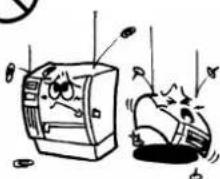
N'introduisez pas et ne faites pas tomber de pièces métalliques, de matières inflammables ou d'autres objets dans les ouvertures d'aération de la machine. Ils pourraient provoquer un incendie ou une électrocution.

Interdit
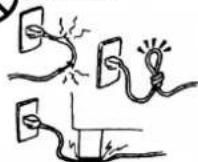
N'essayez pas de réparer ou de modifier vous-même la machine. Ceci pourrait provoquer un incendie ou une électrocution. Pour toute question sur les réparations, adressez-vous à votre revendeur (ou au service après-vente).

Débranchez la fiche.
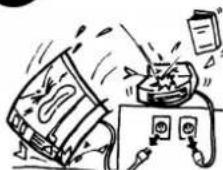
Si les machines tombent, ou que leur capot est endommagé, commencez par positionner le bouton marche/arrêt sur arrêt et par déconnecter le câble secteur de la prise murale. Ensuite, contactez votre revendeur agréé TOSHIBA TEC pour une assistance technique. Une utilisation prolongée de l'imprimante dans ces conditions peut être source d'incendie ou de choc électrique.

Débranchez la fiche.
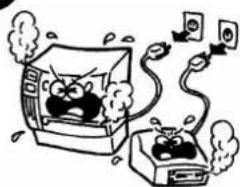
Une utilisation prolongée de l'imprimante dans une condition anormale, comme par exemple lorsque l'imprimante produit de la fumée ou des odeurs étranges peut être source d'incendie ou de choc électrique. Dans ce cas, éteignez immédiatement l'interrupteur marche/arrêt et déconnectez le câble secteur de la prise murale. Ensuite, contactez votre revendeur agréé TOSHIBA TEC pour une assistance technique.
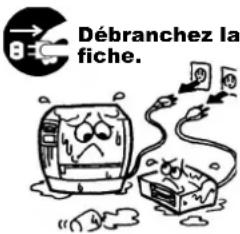 | Si des corps étrangers (fragments de métal, eau, liquides) pénétrant à l'intérieur de la machine, commencez par positionner le bouton marche/arrêt sur arrêt et par déconnecter le câble secteur de la prise murale. Ensuite, contactez votre revendeur agréé TOSHIBA TEC pour une assistance technique. Une utilisation prolongée de l'imprimante dans ces conditions peut être source d'incendie ou de choc électrique. | 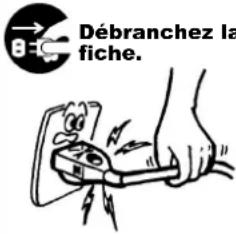 | Pour débrancher le câble d'alimentation, tirez-le par la prise. Ne tirez pas directement sur le câble. Ceci pourrait sectionner et exposer les fils internes du câble et causer un incendie ou une électrocution. |
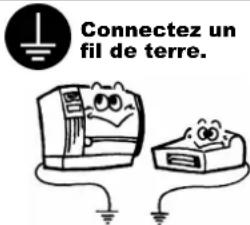 | Assurez vous que votre installation est correctement relié à la terre. Une mauvaise installation peut provoquer un début d'incendie ou un choc électrique. | 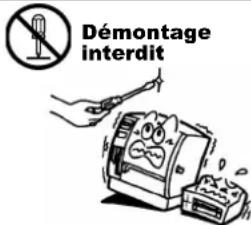 | Ne pas retirer les capots, réparer ou modifier l'imprimante par vous-même. Vous pouvez recevoir un choc électrique ou vous blessé par des bords tranchants dans l'imprimante. |
| [DBHC] PRECAUTION Indique un risque de blessures ou de dommages si l'équipement est utilisé en négligeant ces instructions. | |||
| PrécautionsLes précautions suivantes vous permettront d'avoir un fonctionnement correct de l'imprimante.Evitez les endroits qui présentent les conditions défavorables suivantes:* Température hors des spécifications * Exposition directe au soleil * Humidité élevée* Alimentation secteur partagée avec * Vibrations excessives * Poussière/Gaz d'autres dispositifs.Nettoyez le couvercle en l'essuyant au moyen d'un chiffon sec ou d'un chiffon imbibé de détergent.NE JAMAIS UTILISER DE DILUANT NI D'AUTRES SOLVANTS VOLATILES sur les capots en platique.Utilisez des étiquettes et des rubans recommandés par TOSHIBA TEC.N'entreposez pas les films et media à un endroit où ils seraient exposés à la lumière directe du soleil, à des températures élevées, à une humidité importante, à de la poussière ou à des gaz.Assurez-vous d'utiliser l'imprimante sur une surface plane.Toute information mémorisée dans la mémoire de l'imprimante peut être perdue lors d'une erreur d'impression.Evitez d'utiliser cet équipement sur la même ligne secteur que des appareils de forte puissance ou susceptibles d'émettre des interférences.Eteindre l'imprimante lors des interventions à l'intérieur ou lors des nettoyages.s'assurer de garder l'environnement de travail à l'abri de l'électricité statique.Ne placez pas d'objets lourds sur la machine. Ils pourraient tomber et blesser quelqu'un.Ne bouchez pas les ouvertures d'aération de la machine. La chaleur s'accumulerait à l'intérieur et pourrait provoquer un incendie.Ne pas s'appuyer contre l'imprimante Celle-ci peut tomber et vous pouvez être blessé.Faire attention au couteau de l'imprimante.Débranchez l'imprimante lorsqu'ellen n'est pas utilisée pendant une longue période. | |||
| Au sujet de la maintenanceFaites appel à nos services de maintenance.Aprés avoir reçu le matériel, prenez contact avec votre revendeu agréé TOSHIBA TEC pour une visite de maintenance annuelle, de manière à effectuer un nettoyage complet de l'intérieur de la machine.Autrement, la poussière qui s'accumule à l'intérieur de la machine peut être source d'incendie ou de mauvais fonctionnement. Le nettoyage est particulièrement nécessaire avant les saisons humides ou pluvieuses.Nos services de maintenance effectuent les vérifications périodiques et les autres opérations nécessaires à maintenir la qualité et la performance des imprimantes. Prévenant de ce fait les problèmes.Pour tous détails, consultez votre revendeur agréé TOSHIBA TEC.Utilisations d'insecticides et d'autres produits.N'exposez pas les machines aux insecticides ou à d'autres solvants volatiles, dans la mesure où cela peut endommager les capots ou entraîner un écaillage de la peinture. | |||
TABLE DES MATIERES
Page
1. PRESENTATION.... F1-1
1.1 Introduction....F1-1
1.2 Caractéristiques.... F1-1
1.3 Déballage.... F1-1
1.4 Accessoires F1-2
1.5 Aspect.... F1-3
1.5.1 Dimensions.... F1-3
1.5.2 Vue Avant F1-3
1.5.3 Vue Arrière.... F1-3
1.5.4 Panneau de Contrôle F1-4
1.5.5 Intérieur.... F1-4
2. INSTALLATION DE L'IMPRIMANTE....F2-1
2.1 Précautions.... F2-1
2.2 Avant la mise en Route.... F2-2
2.3 Installation du Filtre sur le Ventilateur.... F2-2
2.4 Connexion des Câbles à votre Imprimante.... F2-3
2.5 Connexion du Câble Secteur.... F2-4
2.6 Mise en Route de l'Imprimante F2-5
2.6.1 Mise en Route de l'Imprimante ...... F2-5
2.6.2 Arrêt de l'Imprimante.... F2-5
2.7 Chargement du Media F2-6
2.8 Chargement du Film ...... F2-11
2.9 Insertion des Cartes Optionnelles PCMCIA.... F2-12
2.10 Test d'Impression F2-13
3. MODE EN LIGNE ...... F3-1
3.1 Panneau de Contrôle.... F3-1
3.2 Fonctionnement.... F3-2
3.3 Ré-Initialisation F3-2
3.4 Mode Vidage Hexa F3-3
4. MAINTENANCE....F4-1
4.1 Entretien ...... F4-1
4.1.1 Tête d'Impression, Rouleaux et Cellules.... F4-1
4.1.2 Capot, Face Avant F4-2
4.1.3 Massicot Optionnel F4-2
4.2 Précautions de Manipulation du Média et du Film.... F4-3
5. DEPISTAGE DES PANNES.... F5-1
5.1 Messages d'Erreur.... F5-1
5.2 Problèmes Possibles F5-2
5.3 Enlever les Bourrages ...... F5-3
5.4 Réglage de la Détection F5-4
ANNEXE 1 SPECIFICATIONS....FA1-1
A1.1 Imprimante....FA1-1
A1.2 Options FA1-2
A1.3 Média....FA1-2
A1.3.1 Types de Médias FA1-2
A1.3.2 Zone de Détection de la Cellule Echenillage....FA1-3
A1.3.3 Zone de Détection de la Cellule Marque Noire....FA1-4
A1.3.4 Zone d'Impression Effective....FA1-4
A1.4 Film FA1-5
ANNEXE 2 MESSAGES ET VOYANTS....FA2-1
ANNEXE 3 INTERFACE....FA3-1
ANNEXE 4 EXEMPLES D'IMPRESSION ....FA4-1
GLOSSAIRE
INDEX
AVERTISSEMENT!
Ceci est un produit de Classe A. Dans un environnement domestique, ce produit peut causer des interférences radio, et dans ce cas l'utilisateur pourrait être amené à prendre les mesures nécessaires.
ATTENTION!
- Ce manuel ne peut être copié, en entier ni en partie, sans l'autorisation écrite préalable de TOSHIBA TEC.
- Le contenu de ce manuel est susceptible d'être modifié sans préavis.
- Veuillez contacter votre représentant local pour toutes questions relatives à ce manuel.
1. PRESENTATION
1.1 Introduction
Merci d'avoir choisi l'imprimante TEC B-SX4T. Ce Mode d'Emploi contient les informations générales depuis l'installation jusqu'à la réalisation des tests internes d'impression ; lisez-le avec attention pour obtenir le meilleur de votre imprimante et augmenter sa durée de vie. Reportez-vous à ce manuel qui fournit des réponses à la plupart de vos interrogations, et conservez-le en lieu sûr pour un usage futur. Veuillez contacter votre représentant local pour toute question concernant ce manuel.
1.2 Caractéristiques
Les caractéristiques de cette imprimante sont les suivantes:
- Le bloc de la tête d'impression s'ouvre largement et assure un chargement facile du média et du film.
- Des médias de types très variés peuvent être utilisés, grâce aux cellules de synchronisation qui sont mobiles depuis le centre jusqu'au bord gauche du média.
- Avec la carte d'interface optionnelle, les fonctions réseau telles que la télémaintenance ou d'autres fonctions réseau avancées sont disponibles.
- Un mécanisme de conception avancée, permettant une impression nette et claire aux vitesses de 76.2 mm/s (3 pouces/seconde), 152.4 mm/s (6 pouces/s) ou 254 mm/s (10 pouces/s), grâce à la tête d'impression en résolution de 8 points au mm spécialement conçue à cet effet.
- Les options disponibles en option sont nombreuses : module massicot, module de pré-décollage, Module économiseur de ruban, carte interface PCMCIA, carte interface port I/O, carte interface réseau et carte interface port USB.
1.3 Déballage
NOTES:
- Recherchez tout dommage ou rayure sur votre imprimante. Cependant, veuillez noter que TOSHIBA TEC décline toute responsabilité pour quelque dommage subi pendant le transport de l'imprimante.
- Conservez les cartons et les cales pour un éventuel transport de l'imprimante.
Prenez soin de déballer votre imprimante en suivant les instructions de la notice jointe dans l'emballage.
1.4 Accessoires
Lors du déballage de l'imprimante, assurez-vous que tous les accessoires sont présents.
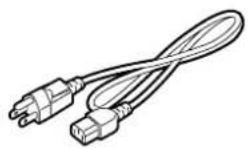
□ Câble d'alimentation US (1 pc.) (Réf. FBCB0030203) modèle QQ seulement
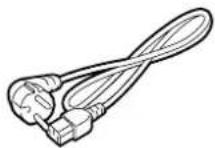
□ Câble d'alimentation EU (1 pc.) (Réf. EKA-0030001) modèle QP seulement
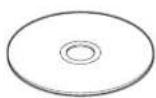
□ CD-ROM (1 pc.) QQ (Réf 7FM00331000) QP (Réf. 7FM00254000)
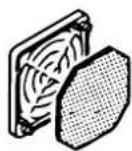
☐ Filtre de ventilateur (1 pc.) (Réf. FMBB0036801)
1.5 Aspect
Les noms de pièces ou d'options présentés dans cette sections sont ceux utilisés par la suite de ce manuel.
1.5.1 Dimensions
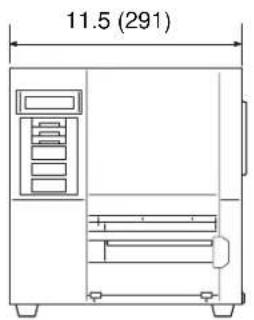
text_image
11.5 (291)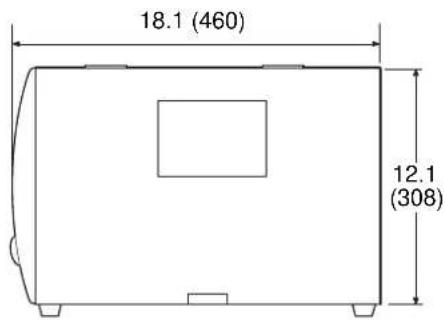
text_image
18.1 (460) 12.1 (308)Dimensions en pouces (mm)
1.5.2 Vue Avant
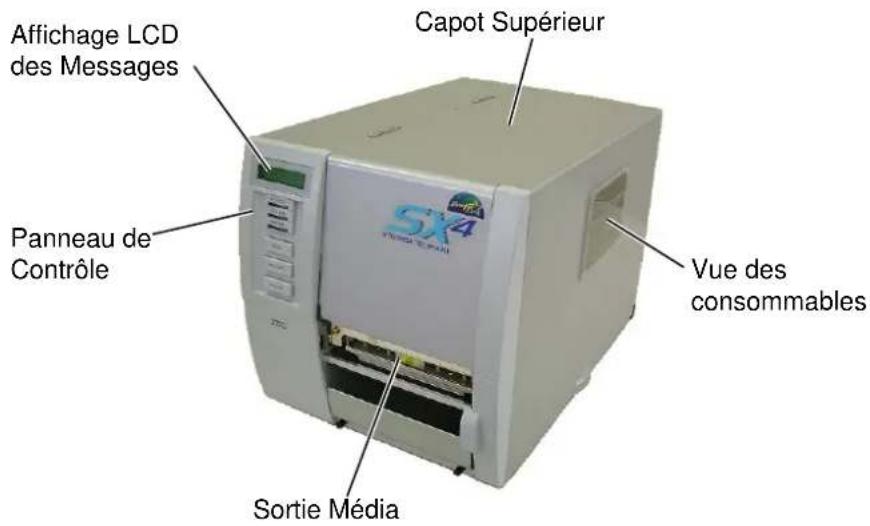
text_image
Affichage LCD des Messages Capot Supérieur Panneau de Contrôle Vue des consommables Sortie Média1.5.3 Vue Arrière
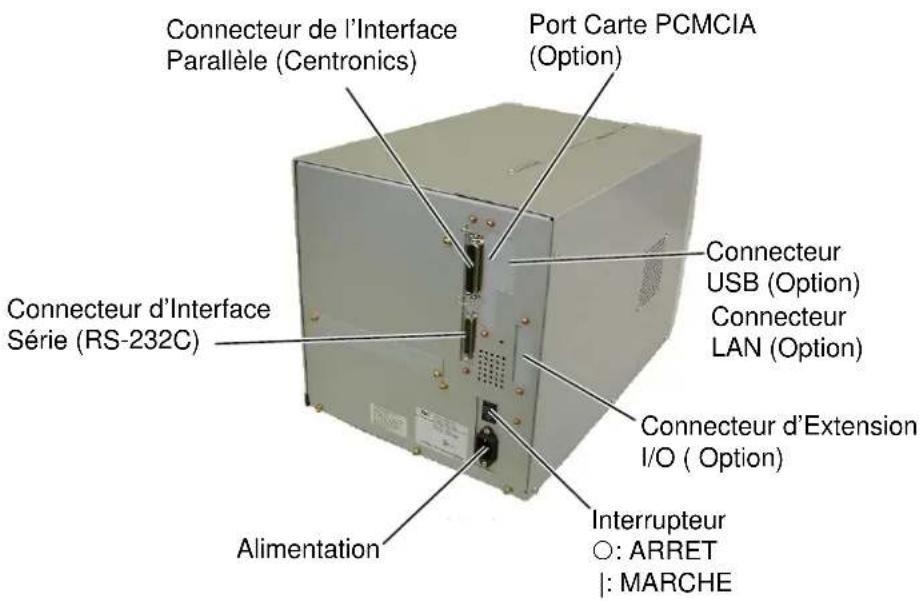
text_image
Connecteur de l'Interface Parallèle (Centronics) Port Carte PCMCIA (Option) Connecteur d'Interface Série (RS-232C) Connecteur USB (Option) Connecteur LAN (Option) Connecteur d'Extension I/O (Option) Alimentation Interrupteur ○: ARRET |: MARCHE1.5.4 Panneau de Contrôle
text_image
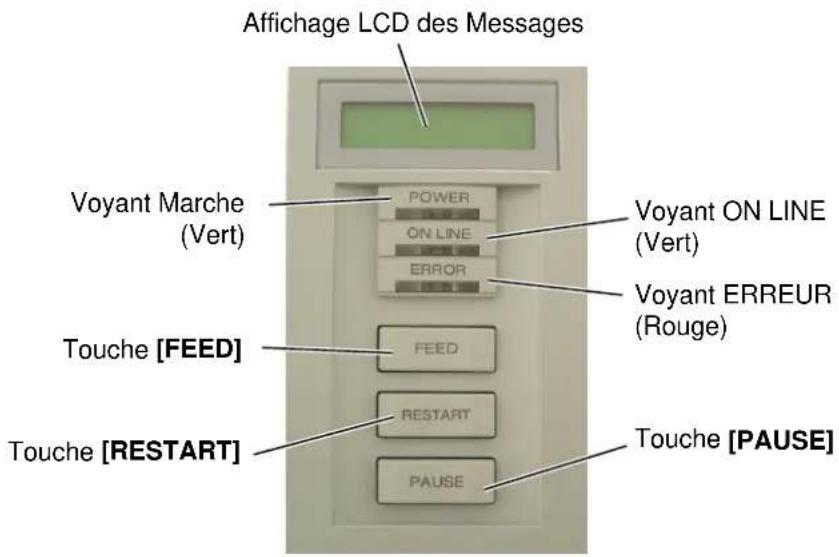
Affichage LCD des Messages Voyant Marche (Vert) POWERT ON LINE ERROR Touche [FEED] FEED RESTART TAUSE Touche [RESTART] Touche ON LINE (Vert) Voyant ERREUR (Rouge) Touche [PAUSE]Reportez-vous à la section 3.1 pour davantage d'informations sur le panneau de contrôle.
1.5.5 Intérieur
text_image
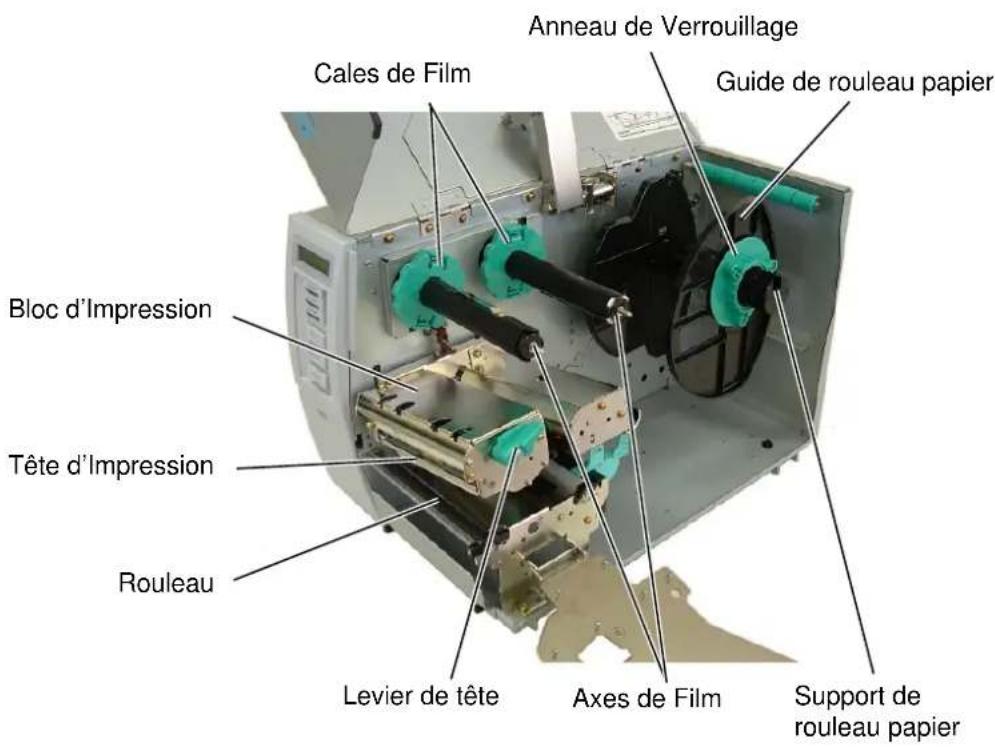
Anneau de Verrouillage Cales de Film Guide de rouleau papier Bloc d'Impression Tête d'Impression Rouleau Levier de tête Axes de Film Support de rouleau papier2. INSTALLATION DE L'IMPRIMANTE
Cette section passe en revue les étapes pour installer votre imprimante avant de la mettre en route. Vous y trouverez les précautions à respecter, comment brancher les câbles, monter les accessoires, charger le film et le papier, insérer la carte mémoire optionnelle et comment réaliser un test d'impression.
2.1 Précautions
Veuillez respecter les précautions suivantes afin d'assurer le meilleur environnement de fonctionnement ainsi que la sécurité de l'opérateur.
- Posez l'imprimante sur une surface stable et de niveau, à un endroit éloigné de toute humidité ou température excessive, hors vibrations et abrité de la poussière et de la lumière solaire directe.
- Conservez l'environnement de travail à l'abri de l'électricité statique qui peut causer des dommages à des composants internes sensibles.
- Assurez-vous que l'imprimante est branchée sur un secteur « propre » et qu'aucun dispositif haute tension, source d'interférences, n'est connecté sur la même ligne.
- Assurez-vous que l'imprimante est connectée sur une prise secteur trois plots correctement reliée à la terre.
- N'utilisez pas l'imprimante capot ouvert. Soyez attentif à ce que vos doigts ou vos habits ne soient pas entraînés par les éléments en mouvement de l'imprimante, et tout particulièrement par le massicot optionnel.
- Assurez-vous d'avoir éteint et débranché l'imprimante lorsque vous devez intervenir à l'intérieur de celle-ci, par exemple lorsque vous changez le film ou le papier ou lors de l'entretien.
- Utilisez uniquement des films et des papiers recommandés par TOSHIBA TEC pour de meilleurs résultats et une durée de vie plus longue.
- Entreposez les films et les media conformément aux spécifications.
- Le mécanisme de l'imprimante intègre des composants haute tension, c'est pourquoi vous ne devez jamais retirer aucun des capots de l'imprimante car vous pourriez recevoir un choc électrique. De plus, l'imprimante intègre de nombreux composants délicats qui pourraient être endommagés par un personnel non autorisé.
- Nettoyez l'extérieur de l'imprimante avec un chiffon doux et sec ou un chiffon doux légèrement imbibé d'une solution nettoyante douce.
- Attention lors du nettoyage de la tête car elle peut devenir très chaude lors de l'impression. Attendez qu'elle refroidisse avant de la nettoyer. N'utilisez que des stylos nettoyeurs de tête recommandés par TOSHIBA TEC.
- N'éteignez pas l'imprimante pendant l'impression ou lorsque le voyant ON LINE clignote.
2.2 Avant la mise en Route
NOTE:
Pour communiquer avec l'ordinateur, utilisez un des câbles suivants :
(1) Câble série RS-232C 25 broches.
(2) câble Centronics: 36 broches
(3) Câble USB: B plug (Option)
(4) Câble LAN: 10 Base-T ou 100 Base-TX (Option)
Ce chapitre expose les étapes de l'installation de l'imprimante.
- Déballez l'imprimante et ses accessoires du carton.
- Reportez-vous au Chapitre Précautions de ce manuel et installez l'imprimante à un endroit adéquat.
- Installez le filtre sur le ventilateur de votre imprimante (Voir chap. 2.3)
- L'ordinateur hôte doit disposer d'un port série, Centronics Parallèle ou USB. (Voir Chap. 2.4.)
- Branchez le câble secteur sur une prise appropriée. (Voir Chap. 2.5.)
- Chargez le média dans l'imprimante. (Voir Chap. 2.7.)
- Réglez la position de la cellule de marque noire ou d'échenillage en fonction du média utilisé (Voir Chap. 2.7.)
- Chargez le film (Voir Chap. 2.8.)
- Mettez en route. (Voir Chap. 2.6.)
- Réalisez un test d'impression (Voir chap. 2.10.)
- Installez les pilotes de l'imprimante. (Reportez-vous au mode d'emploi du pilote.)
2.3 Installation du Filtre sur le Ventilateur
Pendant l'installation de l'imprimante, il est important de vérifier le bon positionnement du filtre.
Le système de filtrage est composé de deux parties:
(1) La mousse filtrante
(2) Le support
Pour installer le filtre sur le ventilateur, placez le tampon de mousse dans le support, puis mettez le tout en place en appuyant fermement en alignant les ergots avec les trous comme indiqué ci-dessous.
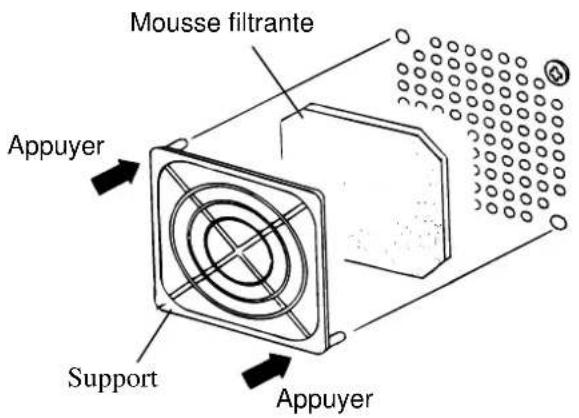
text_image
Mousse filtrante Appuyer Support Appuyer2.4 Connexion des Câbles à votre Imprimante
Les paragraphes suivants expliquent comment connecter les câbles entre votre ordinateur et l'imprimante, et expliquent également comment connecter d'autres périphériques. En fonction de votre configuration, il y a quatre possibilités pour connecter l'imprimante à l'ordinateur :
- Connexion par câble série entre le connecteur série RS-232 de l'imprimante et l'un des ports COM de l'ordinateur hôte (Voir Annexe 3)
- Connexion par câble parallèle entre le connecteur parallèle standard de l'imprimante et le port LPT de l'ordinateur hôte
- Un câble Ethernet en utilisant l'interface LAN optionnelle.
- Un cable USB entre l'interface optionnelle USB de l'imprimante et le port USB de votre ordinateur (conforme au standard USB 1.1)
Le dessin ci-dessous illustre les différentes possibilités de connexion de votre imprimante.
NOTE:
- La photo à droite montre la configuration des connecteurs d'interface lorsque toutes les options sont installées. Celle-ci peut varier en fonction de votre configuration.
- Les interfaces USB et LAN ne peuvent pas être utilisées en même temps.
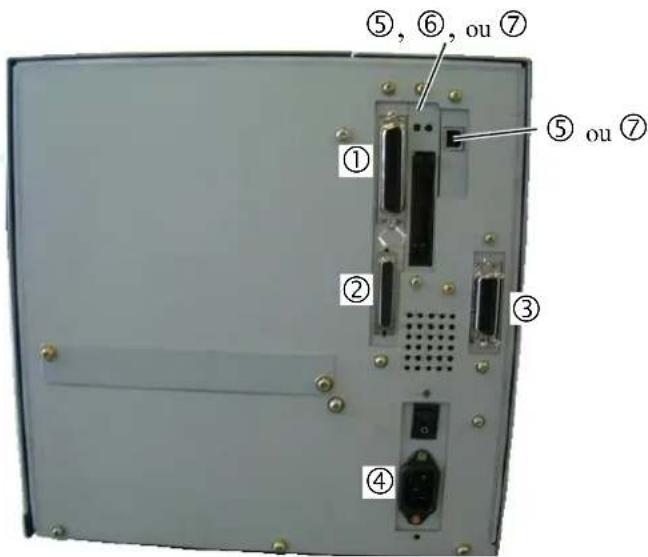
text_image
⑤, ⑥, ou ⑦ ① ② ③ ④ ⑤ ou ⑦① Connecteur d'interface Parallèle (Centronics)
② Connecteur d'interface Série (RS-232C)
③ Connecteur du port I/O (Option)
④ Alimentation Secteur
⑤ Connecteur d'interface USB (Option)
⑥ Connecteur de cartes PCMCIA (Option)
⑦ Connecteur de cartes interfaces (Option)
2.5 Connexion du Câble Secteur
ATTENTION!
- Avant de brancher le câble secteur, assurez-vous que le bouton Marche/Arrêt est en position O afin d'éviter un choc électrique ou d'endommager l'imprimante.
- Utilisez uniquement le câble secteur fourni avec l'imprimante. L'utilisation d'un autre câble peut causer un choc électrique ou entraîner un incendie.
-
Connectez le câble secteur sur une prise équipée d'une fiche de mise à la terre.
-
Assurez-vous que le bouton Marche/arrêt est en position Arrêt.
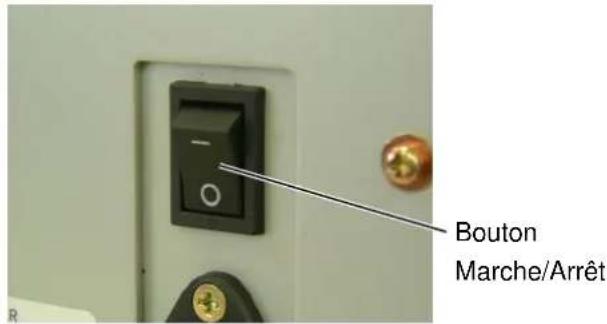
text_image
Bouton Marche/Arrêt- Connectez le câble sur l'imprimante comme indiqué ci-dessous.
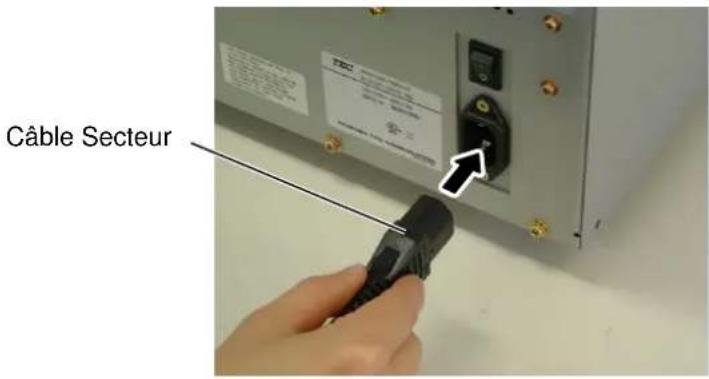
text_image
Câble Secteur- Branchez l'autre extrémité du câble secteur dans une prise avec terre comme indiqué ci-dessous.
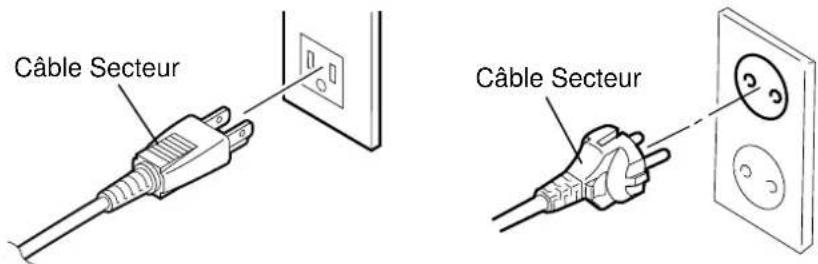
text_image
Câble Secteur Câble Secteur[Type QQ] [Type QP]
2.6 Mise en Route de l'Imprimante
2.6.1 Mise en Route de l'Imprimante
ATTENTION!
Utilisez le bouton Marche/Arrêt pour allumer et éteindre l'imprimante. Brancher et débrancher le câble peut entraîner un incendie, un choc électrique ou peut endommager l'imprimante.
NOTE:
Si un message d'erreur apparaît à l'écran au lieu du message ON LINE, ou si le voyant ERROR s'allume, reportez-vous au Chap. 5.1, Messages d'Erreur.
Lorsque l'imprimante est connectée sur l'ordinateur hôte, une bonne habitude consiste à allumer l'imprimante avant l'ordinateur hôte, et à éteindre l'ordinateur hôte avant l'imprimante.
- Pour mettre l'imprimante sous tension, appuyez sur le bouton Marche/Arrêt comme indiqué ci-dessous. Notez que la position ( | ) du bouton est la position de fonctionnement.
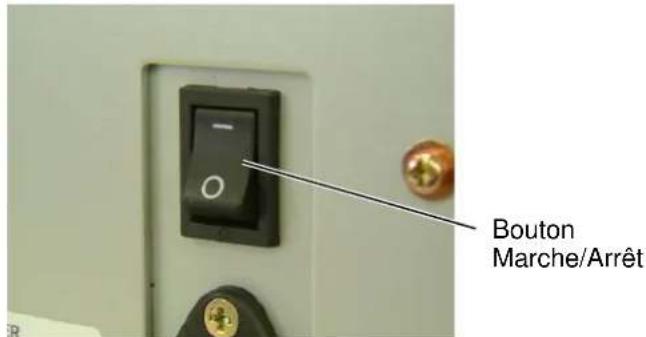
text_image
Bouton Marche/Arrêt- Vérifiez que le message ON LINE apparaît sur l'écran d'affichage LCD, et que les voyants ON LINE et POWER s'allument.
2.6.2 Arrêt de l'Imprimante
ATTENTION!
- N'éteignez pas l'imprimante pendant l'impression, car cela peut entraîner un bourrage papier ou endommager l'imprimante.
-
N'éteignez pas l'imprimante pendant que le voyant ON LINE clignote, car cela peut endommager l'ordinateur.
-
Avant d'éteindre l'imprimante, assurez-vous que le message ON LINE apparaît sur l'affichage LCD, et que le voyant ON LINE est allumé et ne clignote pas.
- Pour éteindre l'imprimante, Appuyez sur le bouton Marche/Arrêt comme indiqué ci-dessous. Notez que la position (O) du bouton est la position d'arrêt.
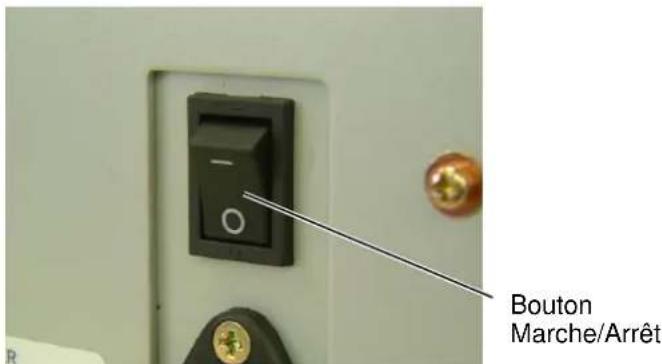
text_image
Bouton Marche/Arrêt2.7 Chargement du Media
AVERTISSEMENT!
- Ne touchez à aucune pièce en mouvement. Assurez-vous d'avoir bien arrêté l'imprimante avant de charger le média, afin de réduire le risque d'avoir vos doigts, vos bijoux ou vos habits entraînés dans le mécanisme.
- La tête chauffe beaucoup en imprimant. Laissez-la refroidir avant de charger le média.
- Pour éviter les blessures, faites attention de ne pas vous pincer les doigts en ouvrant ou en fermant le capot.
ATTENTION!
Prenez garde à ne pas toucher les éléments actifs de la tête en ouvrant le bloc de tête. L'électricité statique peut engendrer des problèmes de qualité d'impression ou endommager des points de tête.
NOTES:
-
Lorsque le levier de tête est en position Free, la tête d'impression est relevée.
-
Pour permettre l'impression, le levier de tête doit être mis en position Lock. (Ainsi la tête d'impression est refermée)
Il y a deux niveaux de pression en position Lock. Choisissez en fonction de la largeur du média :
Position ①: Etiquettes
Position ②: Tickets
Cependant, la position du levier peut varier en fonction du média. Pour tous détails, veuillez contacter votre centre de maintenance TOSHIBA TEC
- Ne dévissez pas trop l'anneau de verrouillage, car il pourrait se désolidariser de son support.
La procédure suivante décrit les étapes pour charger correctement le média dans l'imprimante afin qu'il défile correctement dans l'imprimante.
L'imprimante peut imprimer sur des étiquettes autocollantes ou cartonnées.
- Mettre l'imprimante hors tension et ouvrir le capot.
-
Tournez le levier de tête en position Free, puis dégagez la plaque qui maintient les axes de film.
-
Ouvrez le bloc de la tête d'impression.
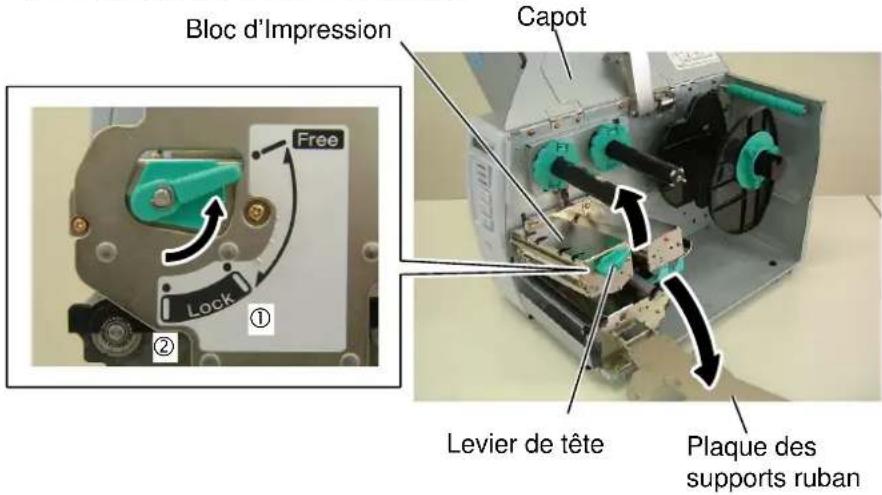
text_image
Bloc d'Impression Capot Free Lock ① ② Levier de tête Plaque des supports ruban- Tourner l'anneau de verrouillage vers la gauche pour dégager le guide papier et le sortir de l'axe.
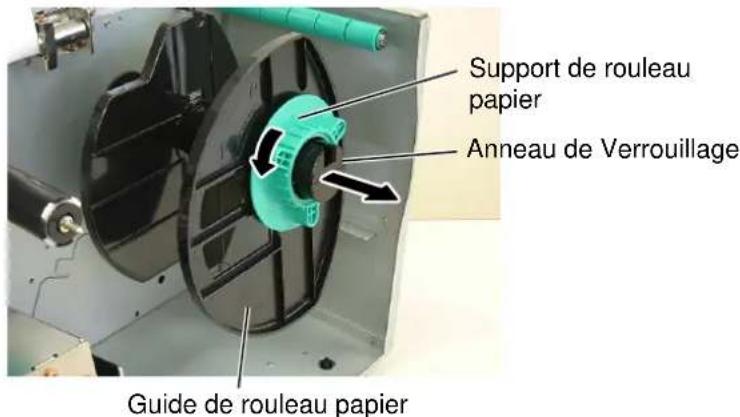
text_image
Support de rouleau papier Anneau de Verrouillage Guide de rouleau papier2.7 Chargement du Media (suite)
NOTE:
Ne pas trop serrer l'anneau de verrouillage.
-
Mettre la bobine sur l'axe support papier.
-
Passer le papier autour du bras de tension, puis le tirer vers l'avant de l'imprimante. Fixer le guide de rouleau papier restant sur le support papier.
-
Alignez l'ergot du guide papier avec l'encoche de l'axe support et repoussez-le de manière à bloquer le rouleau média. Le média sera automatiquement centré.
Puis revissez l'anneau de verrouillage pour fixer le guide.
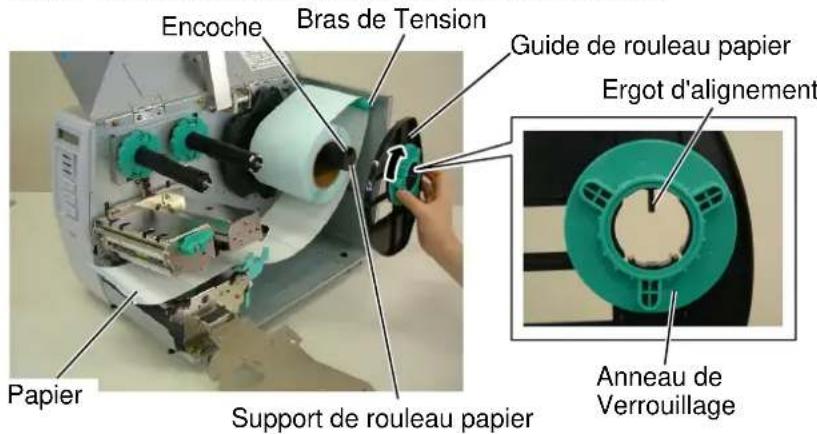
text_image
Encoche Bras de Tension Guide de rouleau papier Ergot d'alignement Papier Support de rouleau papier Anneau de VerrouillageChemin papier avec un rouleau face imprimable à l'intérieur
Chemin papier avec un rouleau face imprimable à l'extérieur
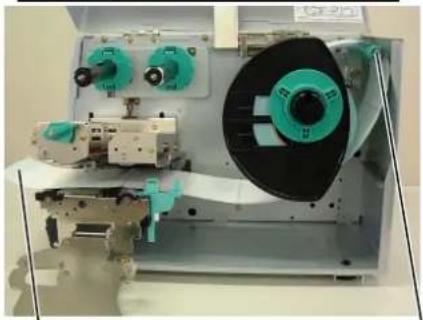
- Placez le média entre les guides, puis ajustez les guides à la largeur du média. Resserrez les vis de blocage.
- Vérifier que le défilement du papier entre le support et la sortie est bien aligné.
Guide papier Guidéte d'ouhpaussapier
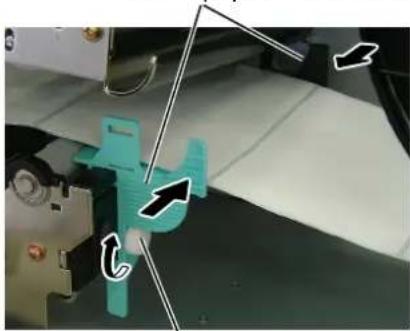
Assurez-vous de placer la cellule au centre de la marque noire, autrement cela peut entraîner un bourrage ou une erreur fin de papier.
- Refermez le bloc de tête jusqu'à ce qu'il se bloque en position.
- Après avoir chargé le média, il peut s'avérer nécessaire de régler la position des cellules de détection qui servent à synchroniser la position de début d'impression sur des étiquettes ou des tickets.
Ajustement de la position cellule échenillage
(1) Enlevez la vis de fixation qui bloque la cellule.
(2) Déplacez manuellement la cellule de telle sorte que la cellule d'échenillage soit positionnée au centre de l'étiquette (le signe indique la position de la cellule d'échenillage).
(3) Resserrez la vis de fixation.
Espace inter-étiquettes (Echenillage)
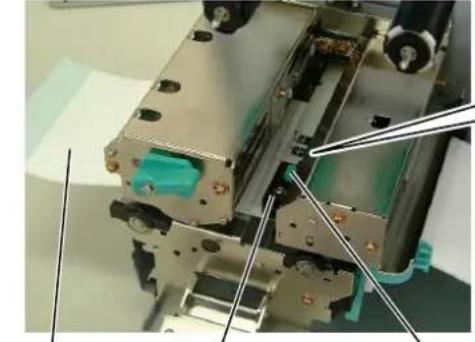
Vis de Fixation
Cellule échenillage
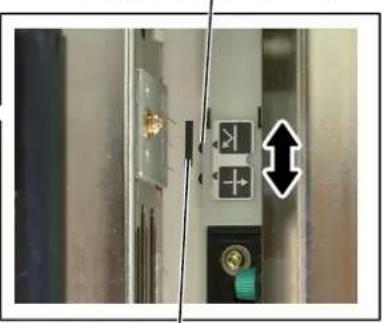
Ajustement de la position cellule marque noire
(1) Enlevez la vis de fixation qui bloque la cellule.
(2) Tirez environ 50 cm de media hors de l'imprimante à l'avant, retournez-le sur lui-même et repassez-le sous la tête jusqu'aux cellules de telle sorte que les marques noires soient visibles du dessus.
(3) Déplacez manuellement la cellule de telle sorte que la cellule de marque noire soit alignée sur le centre de la marque noire du média (le signe indique la position de la cellule de marque noire).
(4) Resserrez la vis de fixation.
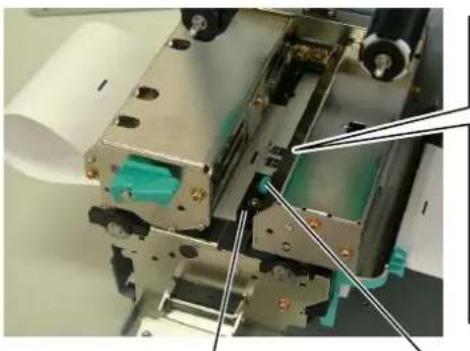
Cellule de marque noire
- Il y a quatre modes d'impression possibles sur votre imprimante. Pour chaque mode, nous expliquons ci-dessous comment charger le média.
Impression par lot
Dans le mode d'impression par lot, le média est imprimé en continu à concurrence du nombre d'impressions demandées dans le flot de commandes.
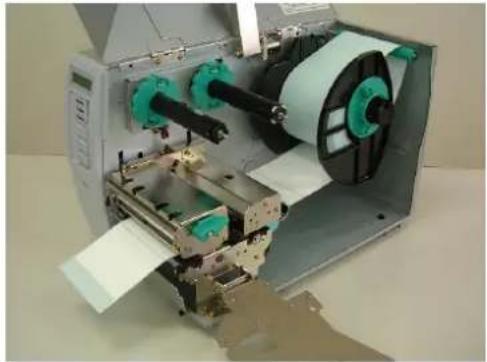
- Placer le DIP SWITCH en position de STANDARD/PEEL OFF.
- Il est plus facile de retirer la plaque avant pour insérer le papier.
- Placez la pince papier de telle sorte que la partie longue de la pince s'insère dans la gorge du rembobineur.
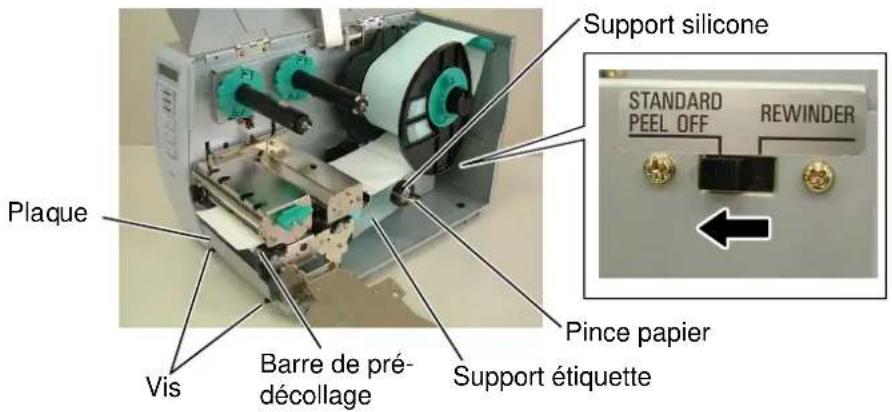
Mode Pré-décollage
Lorsque le module de pré-décollage est installé, l'étiquette est imprimée puis automatiquement décollée de son support siliconé au niveau de la barre de pré-décollage.
(1) Retirez les étiquettes sur une longueur d'environ 50 cm afin de garder uniquement le support siliconé sur l'entame.
(2) Passez le support silicone sous la barre de pré-décollage.
(3) Enrouler le support silicone sur le rembobineur et le fixer à l'aide de la pince papier.
(4) Bobiner le papier support sur le rouleau afin de le tendre.
(5) Positionnez le switch de sélection du bloc ré-enrouleur en position STANDARD/PEEL OFF.
text_image
Support silicone STANDARD PEEL OFF REWINDER Plaque Vis Barre de pré- décollage Support étiquette Pince papier2.7 Chargement du Media Mode Rembobineur interne (suite) Le ré-enrouleur du module de
NOTE:
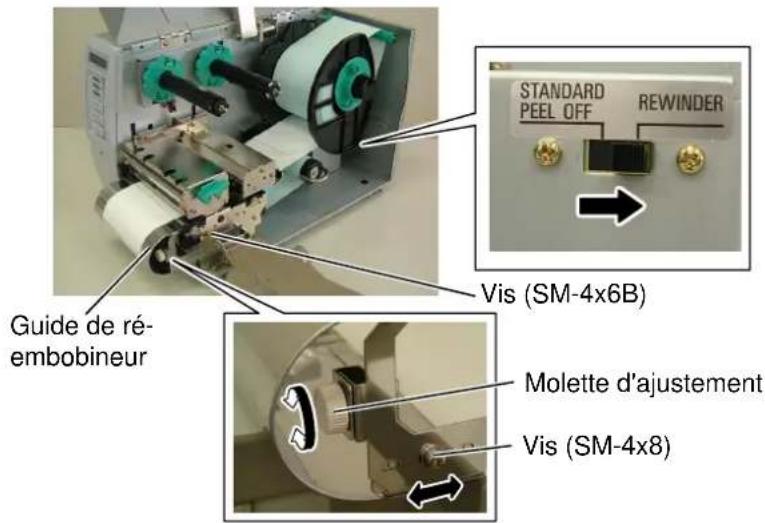
Placer le DIP SWITCH en position REWINDER.
Réglage
Si les étiquettes se décalent latéralement, ajustez la molette de réglage sur le guide du rembobineur pour corriger le guidage papier. Tournez dans le sens horaire pour avancer le guide, et dans le sens anti-horaire pour reculer le guide.
* Si les étiquettes se décalent à droite:
Desserrez la vis SM-4x8 avec un tournevis à tête phillips. Tournez la molette dans le sens horaire, et resserrez la vis SM-4x8 lorsque le guide du rembobineur est correctement réglé.
* Si les étiquettes se décalent à gauche:
Desserrez la vis SM-4x8 avec un tournevis à tête phillips. Tournez la molette dans le sens anti-horaire, et resserrez la vis SM-4x8 lorsque le guide durembobineur est correctement réglé.
AVERTISSEMENT!
Le massicot présente des parties coupantes, prenez garde à ne pas vous blesser en le manipulant.
ATTENTION!
-
Assurez-vous de massicoter le support de l'étiquette. Si vous massicotez l'étiquette, de la colle risque de se mettre sur la lame du massicot, affectant la qualité et la durée de vie de ce dernier.
-
L'usage de ticket cartonné dont l'épaisseur excède les spécifications peut réduire la durée de vie du massicot.
NOTE:
Lorsque vous utilisez le massicot rotatif, assurez-vous d'installer le module économiseur de film (B-9904-R-QM), faute de quoi vous pourriez avoir des erreurs de film ou de bourrage papier.
Le ré-enrouleur du module de pré-décollage peut être utilisé en mode d'impression par lot pour rembobiner en interne le média imprimé.
(1) Enlevez les deux vis noires pour enlever la plaque avant.
(2) Montez le guide de rembobinage fourni avec le module de pré-décollage optionnel à l'aide des deux vis SM-4x6B fournies.
(3) Passez le média autour du guide de rembobineur.
(4) Enroulez le papier sur le rembobineur et fixez-le à l'aide de la pince papier.
(5) Enroulez le papier sur quelques tours afin de bien le tendre.
(6) Placez le switch de sélection du bloc ré-enrouleur en position REWINDER.
text_image
Guide de ré-embobineur Vis (SM-4x6B) Molette d'ajustement Vis (SM-4x8) STANDARD PEEL OFF REWINDERMode massicot
Lorsque le massicot est en place, le média est automatiquement coupé. Il existe deux massicots disponibles en option, massicot à baïonnette ou massicot rotatif. Le chargement du papier est le même dans les deux cas. Passez l'extrémité du média dans le massicot.
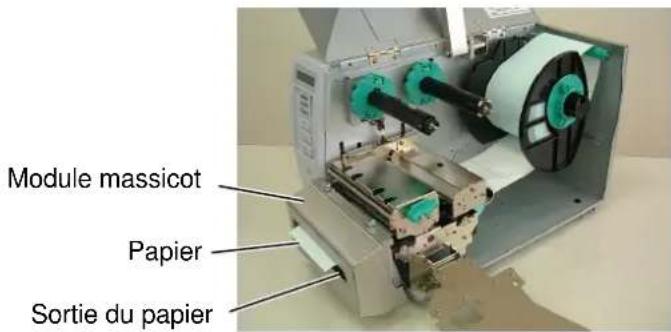
text_image
Module massicot Papier Sortie du papier- Si le média utilisé est un média thermique direct (avec un traitement chimique de surface), la procédure de chargement est maintenant terminée. Refermez la plaque support d'axes de films, puis tournez le levier de tête en position Lock pour fermer la tête. Enfin, refermez le capot supérieur.
Si le média utilisé est un média classique, il faut aussi charger un film. Reportez-vous en paragraphe 2.8 Chargement du Film.
2.8 Chargement du Film
AVERTISSEMENT!
-
Ne touchez à aucune pièce en mouvement. Assurez-vous que l'impression s'est complètement arrêtée avant de charger le média, afin de réduire le risque d'avoir vos doigts, vos bijoux ou vos habits entraînés dans le mécanisme.
-
La tête chauffe beaucoup en imprimant. Laissez-la refroidir avant de charger le film.
-
Pour éviter les blessures, faites attention de ne pas vous pincer les doigts en ouvrant ou en fermant le capot.
PRECAUTION!
Prenez garde de ne pas toucher les éléments de la tête en relevant le bloc d'impression. L'électricité statique pourrait endommager la tête.
NOTES:
- En fixant les guides de bobine, assurez-vous de les enficher dans le bon sens,
- Assurez-vous de bien tendre le film avant d'imprimer. Un film mal tendu entraîne une mauvaise qualité d'impression.
- Un détecteur de film est monté à l'arrière du bloc d'impression afin de détecter la fin du film. Lorsque cela se produit, le message "NO RIBBON" s'affiche et le voyant ERROR s'allume.
NOTE:
Le film perdu à chaque déclenchement de l'économiseur varie en fonction du diamètre de la bobine de film usé et la vitesse d'impression.
| Vitesse Film perdu à chaque fois |
| 3"/sec.Environ 6 mm |
| 6"/sec.Environ 10 mm |
| 10"/sec.Environ 20 mm |
Il existe deux sortes de médias pour imprimer: le média classique et le média thermo-sensible (avec un traitement chimique de surface). NE CHARGEZ PAS de film si vous utilisez un média thermo-sensible.
- Appuyez sur les deux pattes en haut et en bas des cales de film, et repoussez-les à fond sur leurs axes.
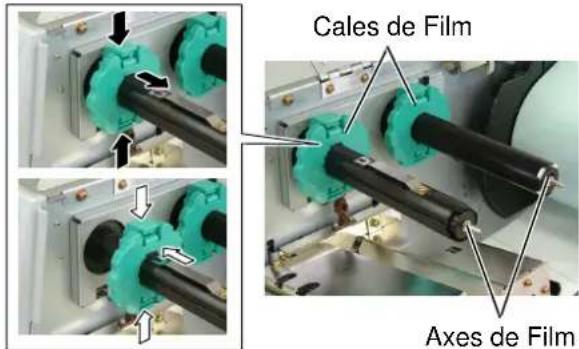
text_image
Cales de Film Axes de Film- Montez le film sur ses deux axes en passant une boucle sous la tête comme indiqué ci-dessous. Le film se met en place correctement devant la cellule de détection de film.
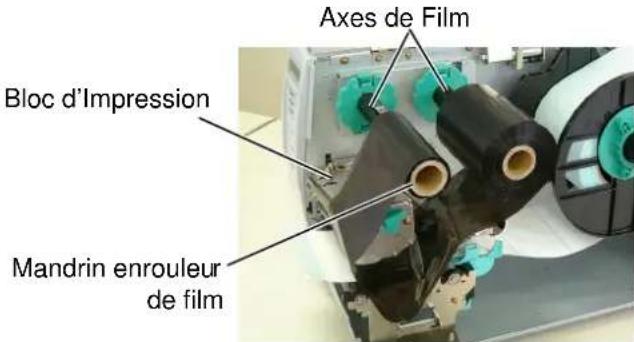
text_image
Axes de Film Bloc d'Impression Mandrin enrouleur de film- Faites glisser les deux cales de film à une position telle que le film soit centré en place.
- Refermez le bloc de tête jusqu'à ce qu'il se bloque en position. Remettez la plaque de support des axes de film en place, en alignant ses trous avec les axes.
- Bobinez le film afin de le tendre et d'éviter qu'il ne flotte trop. Enroulez la bande amorce de film et bobinez le film suffisamment pour que la tête repose sur le film et non pas sur la bande amorce.
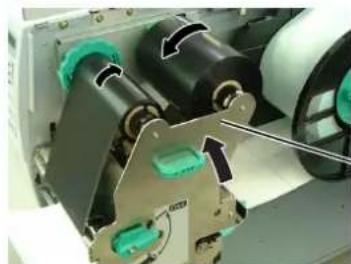
- Tournez le levier de tête en position Lock pour verrouiller la tête.
- Refermez le capot supérieur.
■ Mode économie de film automatique
Lorsque la fonction d'économie de film est activée, l'économiseur se déclenche dès qu'une zone non imprimée d'au moins 20 mm (3 ou 6 ips) ou 30 mm (10 ips) se présente, ce qui économise le film. Pour davantage d'informations, veuillez vous adresser à votre revendeur TOSHIBA TEC.
2.9 Insertion des Cartes Optionnelles PCMCIA
ATTENTION!
- Pour protéger les carte PC, déchargez-vous de l'électricité statique en touchant une partie métallique de l'imprimante avant de manipuler la carte.
- Avant d'insérer ou de retirer une carte PCMCIA, Assurez-vous que l'imprimante est éteinte.
- Assurez-vous de conserver les cartes non utilisées dans leur étui d'origine afin de les protéger.
- Ne soumettez les cartes à aucun choc ni à aucune pression; ne les exposez pas à une humidité ou à une température excessive.
- La carte peut être engagée à moitié dans son emplacement même si elle est à l'envers. Cependant, le connecteur est conçu avec une sécurité qui empêche dans ce cas de la connecter.
NOTE:
La lecture d'une carte en mode lecture seule est possible uniquement si celle-ci a été programmée sur une autre imprimante TOSHIBA TEC, comme les B-472 et B-572.
Lorsque la carte d'interface PCMCIA optionnelle est installée dans l'imprimante, deux ports PCMCIA sont disponibles comme indiqué dans la figure ci-dessous. Cela permet d'utiliser des cartes de mémoire Flash ou des cartes I/O comme les cartes LAN. Les paragraphes suivants expliquent comment installer les cartes PCMCIA.
- Assurez-vous que l'imprimante est éteinte, bouton marche/Arrêt sur OFF.
- Tenez la carte avec l'étiquette indiquant le modèle vers la gauche. Insérez la carte jusqu'à ce que le bouton d'éjection ressorte.
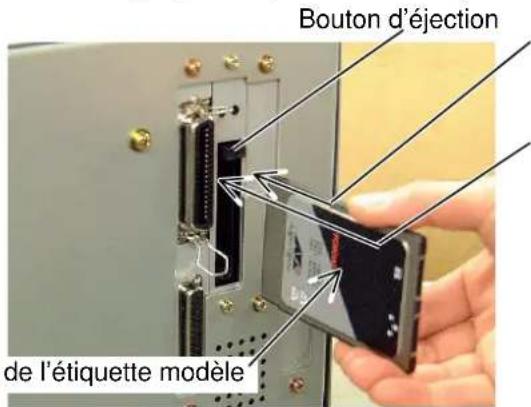
text_image
bouton d'éjection de l'étiquette modèleEmplacement 1: (Cartes mémoire seulement)
Emplacement 2: (Cartes I/O comme les cartes LAN)
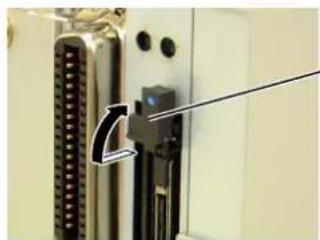
- Tirez légèrement le bouton d'éjection et remontez-le vers le haut.
- Les modèles suivants de cartes PCMCIA peuvent être utilisés.
| Type | Constructeur | Description | Remarques |
| Carte ATA | San Disk, Hitachi | Toute carte conforme au standard PC card ATA. | ---- |
| Carte LAN 3 | COM Série 3CCE589ET | Installez cette carte dans le slot (2) seulement. (Ne fonctionne pas dans le slot (1)) | |
| Carte Mémoire Flash (4 Mo) | Maxell | EF-4M-TB CC | Lecture / Ecriture |
| Maxell EF-4M-TB DC | |||
| Centennial Technologies INC. | FL04M-15-11119-03 | ||
| INTEL | IMC004FLSA | Lecture seule (voir note) | |
| Simple TECNOLOGY | STI-FL/4A | ||
| Mitsubishi | MF84M1-G7DAT01 | ||
| PC Card KING MAX | FJN-004M6C | ||
| Centennial Technologies Inc. | FL04M-20-11138-67 | ||
| PC Card | FJP-004M6R | ||
| Mitsubishi | MF84M1-GMCAV01 | ||
| Flash Memory Card (1 MB) | Maxell | EF-1M-TB AA | |
| Mitsubishi | MF81M1-GBDAT01 | ||
2.10 Test d'Impression
Nous vous recommandons d'effectuer un test d'impression afin de vous assurer du bon fonctionnement de l'imprimante.
Les paragraphes suivants vous guident dans les étapes successives pour réaliser une étiquette de test. Veuillez suivre ces étapes scrupuleusement afin d'obtenir les meilleurs résultats.
-
Utilisez des étiquettes pour imprimer. Les meilleurs résultats seront obtenus avec des étiquettes de 76 mm ou davantage.
-
Appuyez et maintenez les touches [FEED] et [PAUSE] pendant la mise en route de l'imprimante. L'afficheur LCD affiche le message suivant.
<1>DIAG. 1.0A
- Appuyez trois fois sur la touche [FEED] pour parvenir au menu de test d'impression comme indiqué par le message suivant qui apparaît sur l'afficheur LCD
<4>TEST PRINT
- Appuyez sur la touche [PAUSE] pour afficher le message de réglage des conditions d'impression.
<4>TEST PRINT PRINT CONDITION
- Appuyez sur la touche [PAUSE] pour afficher le réglage du compteur de copies. Choisissez la quantité à imprimer à l'aide des touches [FEED] ou [RESTART].
<4>TEST PRINT ISSUE COUNT 1
- Appuyez sur la touche [PAUSE] pour afficher le réglage de la vitesse d'impression. Choisissez la vitesse d'impression à l'aide des touches [FEED] ou [RESTART].
<4>TEST PRINT PRINT SPEED 6"/s
- Appuyez sur la touche[PAUSE] pour afficher le réglage de la cellule de détection. Choisissez le type de cellule à l'aide des touches [FEED] ou [RESTART].
<4>TEST PRINT SENSOR TRANS.
- Appuyez sur la touche [PAUSE] pour afficher le réglage du mode d'impression. Choisissez le mode d'impression à l'aide des touches [FEED] ou [RESTART].
<4>TEST PRINT PRT TYPE TRANSFR
NOTES:
-
Sélectionnez le type de cellule correspondant au média utilisé. En général, la cellule de réflexion (de marque noire) est pour les tickets, et la cellule par transparence (d'échenillage) est pour les étiquettes.
-
Sélectionnez le mode d'impression correspondant au média utilisé. Globalement, le transfert thermique est pour les médias classiques et le thermique direct est pour des médias thermosensibles.
2.10 Test d'Impression (Suite)
NOTE:
Lorsque vous choisissez PAPER FEED, l'imprimante avance le média jusqu'à la position correcte de début d'impression. Si cet ajustement n'est pas nécessaire, choisissez PAPER NO FEED pour économiser du média.
NOTE:
Si vous appuyez sur la touche [FEED] après l'impression des pages blanches, l'imprimante rentre en mode de test usine. Pour sortir de ce mode, appuyez sur la touche [PAUSE].
- Appuyez sur la touche [PAUSE] pour afficher le réglage du type de sortie d'impression. Choisissez le bon mode à l'aide des touches [FEED] ou [RESTART].
<4>TEST PRINT TYPE [S]NO CUT
- Appuyez sur la touche [PAUSE] pour afficher le réglage de la taille média. Réglez la taille à l'aide des touches [FEED] ou [RESTART]
<4>TEST PRINT LABEL LEN. 76mm
- Appuyez sur la touche [PAUSE] pour afficher la sélection d'avance papier. Choisissez si vous souhaitez ou non avoir une avance papier à l'aide des touches [FEED] ou [RESTART].
<4>TEST PRINT PAPER FEED
- Appuyez sur la touche [PAUSE] pour avancer d'une étiquette. Puis le message sur l'afficheur LCD reviendra au message d'origine.
<4>TEST PRINT
- Appuyez sur la touche [PAUSE] puis sur la touche [FEED]. Appuyez alors sur la touche [PAUSE] pour imprimer le nombre spécifié de pages avec des lignes obliques fines (slant line (1 dot)).
<4>TEST PRINT SLANT LINE (1DOT)
- Appuyez sur la touche [FEED] puis sur la touche [PAUSE] pour imprimer le nombre spécifié de pages avec des lignes obliques épaisses (slant line (3 dots)).
<4>TEST PRINT SLANT LINE (3DOT)
- Appuyez sur la touche [FEED] puis sur la touche [PAUSE] pour imprimer le nombre spécifié de pages avec caractères de différentes tailles.
<4>TEST PRINT CHARACTERS
- Appuyez sur la touche [FEED] puis sur la touche [PAUSE] pour imprimer le nombre spécifié de pages avec des codes barres.
<4>TEST PRINT BARCODE
- Appuyez sur la touche [FEED] puis sur la touche [PAUSE] pour imprimer le nombre spécifié de pages blanches.
<4>TEST PRINT NON PRINTING
- Appuyez sur la touche [PAUSE] pour revenir au message du début.
2.10 Test d'Impression (suite)
- Lorsque vous avez fini d'imprimer les tests, éteignez l'imprimante puis remettez-la en route, assurez-vous que l'affichage affiche ON LINE et que les voyants ON LINE et POWER sont allumés.
Exemple d'impression de l'étiquette
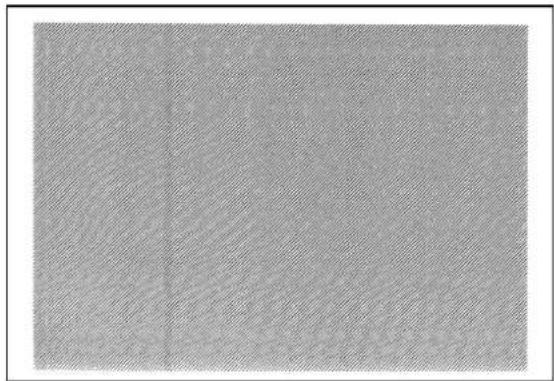
Exemple d'impression de l'étiquette
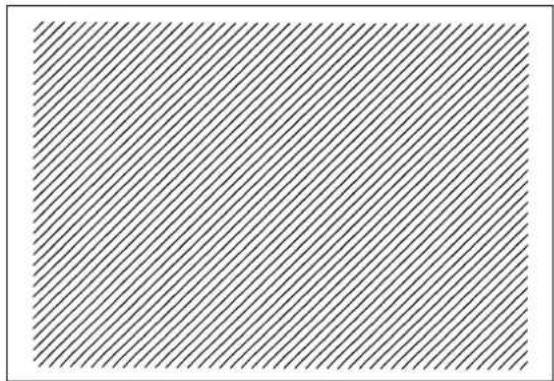
Exemple d'impression de l'étiquette
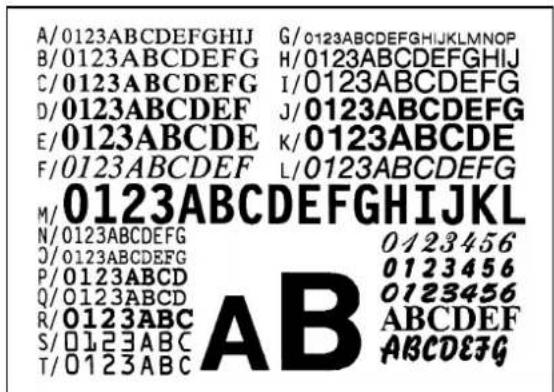
text_image
A/0123ABCDEFGHIJ G/0123ABCDEFGHIJKLMNOP B/0123ABCDEFG H/0123ABCDEFGHIJ C/0123ABCDEFG I/0123ABCDEFG D/0123ABCDEF J/0123ABCDEFG E/0123ABCDE K/0123ABCDE F/0123ABCDEFG L/0123ABCDEFG M/0123ABCDEFGGIJKL N/0123ABCDEFG 0123456 O/0123ABCDEFG 0123456 P/0123ABCD 0123456 Q/0123ABCD R/0123ABC ABCDEF S/0123ABC ABCDEF T/0123ABC ABCDEF2.10 Test d'Impression (suite)
Exemple d'impression de l'étiquette
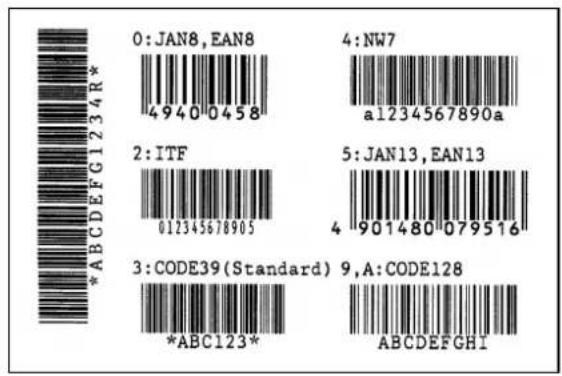
text_image
0:JAN8,EAN8 4:NW7 a1234567890a 2:ITF 012345678905 5:JAN13,EAN13 4 901480 079516 3:CODE39(Standard) 9,A:CODE128 *ABC123* ABCDEFGHI *ABCDEFG1234R*Exemple d'impression de l'étiquette
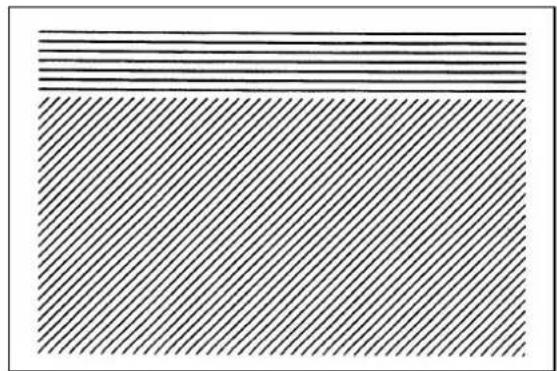
Ce chapitre décrit l'utilisation et le rôle des touches du panneau de contrôle en mode En Ligne (OnLine).
L'impression normale sur étiquettes ou tickets s'effectue lorsque l'imprimante est en mode En Ligne et connectée à un ordinateur hôte.
3.1 Panneau de Contrôle
- La figure ci-dessous illustre le panneau de contrôle et les touches de fonction.
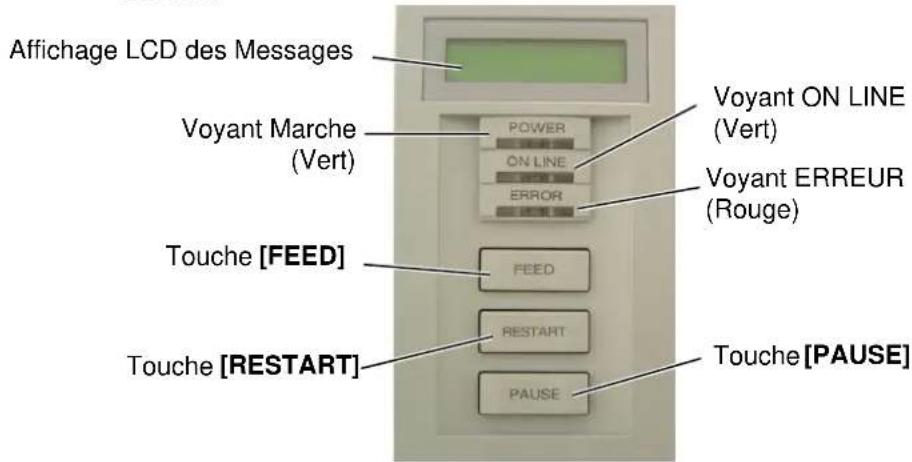
text_image
Affichage LCD des Messages Voyant Marche (Vert) TOuche [FEED] TOuche [RESTART] POWER ON LINE ERROR FEED RESTART PAUSE Voyant ON LINE (Vert) Voyant ERREUR (Rouge) Touche [PAUSE]Le panneau d'affichage LCD affiche des messages en alphanumérique pour indiquer l'état de l'imprimante. Jusqu'à 32 caractères peuvent être affichés sur une ligne.
Il y a trois voyants LED sur le panneau de contrôle.
| Voyant A | lumé quand ... Clignote quand ... | |
| POWER | L'imprimante est en fonctionnement. | ---- |
| ON LINE | L'imprimante est prête à imprimer | L'imprimante communique avec l'ordinateur. |
| ERROR | Une erreur s'est produite sur l'imprimante. | Le film est presque fini (Voir NOTE.) |
NOTE:
Clignote uniquement si la fonction de détection de fin de film est activée.
NOTE:
Utilisez la touche [RESTART] pour reprendre l'impression après une pause ou après avoir supprimé une erreur.
Il y a trois touches sur le panneau de contrôle.
| PAUSE | Utilisée pour interrompre momentanément l'impression |
| RESTART | Utilisée pour reprendre l'impression. |
| FEED | Utilisée pour avancer le média. |
3.2 Fonctionnement
Quand l'imprimante est allumée, le message "ON LINE" apparaît sur l'afficheur LCD. Ce message est affiché lorsque l'imprimante attend ou imprime normalement.
- L'imprimante est allumée, en attente ou en impression.
- Si une erreur se produit pendant l'impression, un message d'erreur apparaît. L'imprimante arrête d'imprimer automatiquement. (Le nombre à droite indique le nombre d'impressions restant à éditer).
| NO PAPER | 125 |
| B-SX4T | V1.0A |
- Pour supprimer l'erreur, appuyer sur la touche [RESTART]. L'imprimante reprend l'impression.
- Si la touche [PAUSE] est appuyée pendant l'impression, l'imprimante s'arrête momentanément. (Le nombre à droite indique le nombre d'impressions restant à éditer).
- Lorsque la touche [RESTART] est appuyée, l'impression reprend.
L'opération de ré-initialisation vide la mémoire des données en provenance de l'ordinateur, et remet l'imprimante en mode d'attente..
- L'imprimante est allumée, en attente ou en impression.
- Pour stopper l'impression, ou vider la mémoire des données envoyées par l'ordinateur, appuyer sur la touche [PAUSE]. L'imprimante arrête l'édition.
- Appuyez et maintenez la touche [RESTART] pendant 3 secondes ou davantage.
| <1>RESET |
- Appuyez sur la touche [PAUSE]. Les données envoyées par l'ordinateur sont effacées, et l'imprimante se remet en attente.
NOTE: Si la touche [RESTART] est appuyée pendant moins de 3 secondes lorsque l'imprimante est en erreur ou en pause, l'édition reprend. Si une erreur de communication ou de commande s'était produite, l'imprimante revient en mode d'attente.
3.4 Mode Vidage Hexa
En mode de vidage hexa, tous les caractères envoyés par l'ordinateur hôte sont imprimés. Les caractères sont exprimés en valeurs hexadécimales.
Cela permet à l'utilisateur de vérifier les commandes de programmation et de débuguer le programme.
Pour tous détails, adressez-vous à votre revendeur TOSHIBA TEC.
4. MAINTENANCE
AVERTISSEMENT!
- Assurez-vous d'éteindre l'imprimante (bouton marche/arrêt sur OFF) avant de réaliser toute maintenance. Autrement vous pourriez recevoir un choc électrique.
- Pour éviter les blessures, prenez garde à ne pas vous pincer les doigts en ouvrant ou en fermant le capot et le bloc d'impression.
- Soyez prudent car la tête d'impression est très chaude immédiatement après une impression. Laissez-la refroidir avant de réaliser toute maintenance.
- Ne versez pas d'eau directement sur l'imprimante.
Ce chapitre décrit comment réaliser la maintenance de routine. Pour garder à votre imprimante toutes ses performances et sa qualité d'impression, vous devez réaliser un entretien régulier. Dans le cas d'une charge de travail élevée, cela doit être fait tous les jours. Pour une charge de travail moindre, un entretien hebdomadaire doit être réalisé.
4.1 Entretien
4.1.1 Tête d'Impression, Rouleaux et Cellules
ATTENTION!
- Ne laissez aucun objet dur entrer en contact avec la tête d'impression ou le rouleau, car cela peut les endommager.
- N'utilisez aucun solvant volatile, diluant ou benzène, car cela peut entraîner une décoloration du capot, des problèmes d'impression, voire une panne de l'imprimante.
- Ne touchez pas la tête à mains nues, l'électricité statique pouvant endommager la tête.
- Assurez-vous d'utiliser le stylo nettoyeur de tête fourni avec l'imprimante. Autrement, vous pourriez écourter la durée de vie de la tête.
NOTE:
Veuillez approvisionner vos stylos nettoyeurs de tête (P/No. 24089500013) auprès de votre mainteneur agréé TOSHIBA TEC.
Pour garder à votre imprimante toutes ses performances et sa qualité d'impression, veuillez la nettoyer régulièrement, ou au moins à chaque changement de média ou de film.
- Eteignez l'imprimante. Ouvrez le capot supérieur.
- Tournez le levier de tête en position Free, puis enlevez la plaque de maintien des axes de film.
- Ouvrez le bloc de tête d'impression.
- Retirez le film et le media.
- Nettoyez la partie active de la tête avec un stylo nettoyeur, à défaut avec un coton tige ou un chiffon doux légèrement imbibé d'alcool.
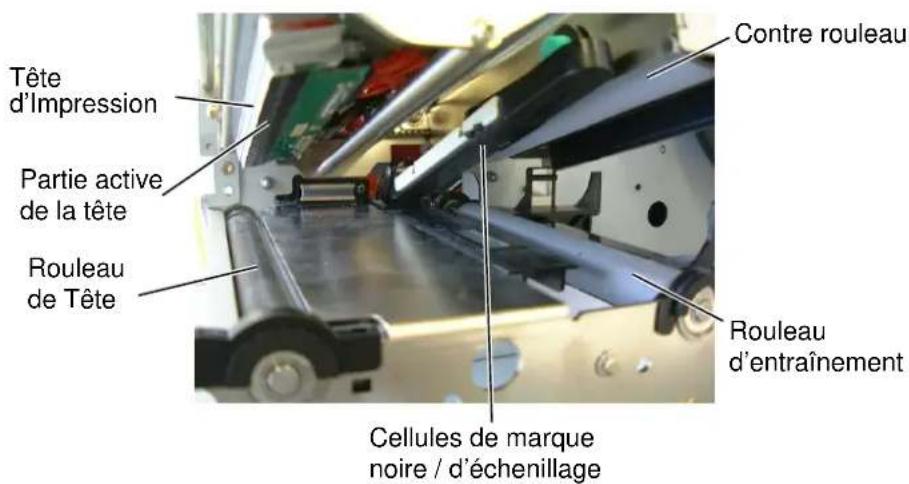
text_image
Tête d'Impression Partie active de la tête Rouleau de Tête Contre rouleau Rouleau d'entraînement Cellules de marque noire / d'échenillage- Nettoyez le rouleau sous la tête et le rouleau d'entraînement avec un chiffon légèrement imbibé d'alcool. Le cas échéant, enlevez la poussière ou toute substance étrangère de l'intérieur de l'imprimante.
- Essuyez la cellule échenillage et la cellule marque noire avec un chiffon doux et sec.
4.1.2 Capot, Face Avant
ATTENTION!
- NE PAS vaporiser de liquide directement sur l'imprimante.
- NE PAS utiliser de détergent.
- NE JAMAIS utiliser de solvants.
- NE PAS nettoyer la fenêtre avec de l'alcool, cela pourrait la rendre opaque.
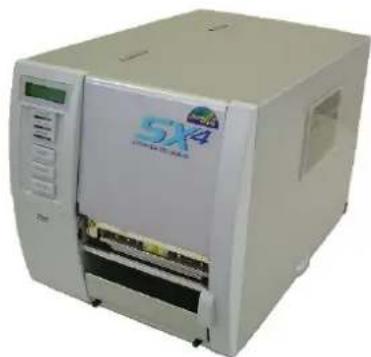
Nettoyez les capots et les panneaux avec un chiffon doux et sec ou un chiffon légèrement imbibé d'une solution détergente douce.
4.1.3 Massicot Optionnel
AVERTISSEMENT!
- Assurez-vous d'éteindre l'imprimante avant de nettoyer le massicot.
- La massicot est aiguisé, prenez garde à ne pas vous blesser en le nettoyant.
Le massicot rotatif et le massicot à baïonnette sont disponibles en option. En dépit de leur aspect différent, il faut les entretenir de la même manière. Nous allons décrire ci-dessous comment démonter le massicot à baïonnette pour l'entretenir. Dans le cas du massicot rotatif il faut enlever les vis du bas pour retirer le capot.
- Dévissez les deux vis pour sortir le capot du couteau.
- Dévissez les vis à tête plastique pour enlever le guide média.
- Enlevez le papier coincé.
- Nettoyez le massicot avec un chiffon doux légèrement imbibé d'alcool.
- Remontez le massicot dans l'ordre inverse où vous l'avez démonté.
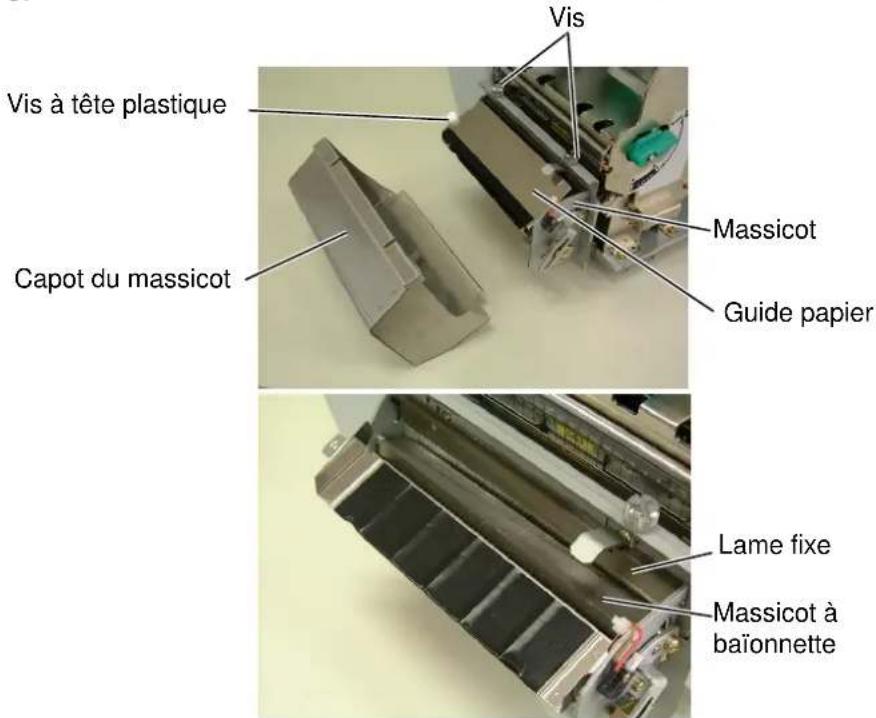
text_image
Vis Vis à tête plastique Capot du massicot Massicot Guide papier Lame fixe Massicot à baïonnette4.2 Précautions de Manipulation du Média et du Film
ATTENTION!
Assurez-vous de lire et de bien comprendre le manuel des consommables. N'utilisez que des médias et des films conformes aux spécifications. L'utilisation de médias ou de films non conformes peut écourter la durée de vie de la tête et entraîner des problèmes de qualité d'impression ou de lecture des codes à barres. Manipulez tous les médias et les films avec précaution pour éviter tout dommage sur les médias, les films ou l'imprimante. Lisez les directives de ce paragraphe avec attention.
- N'entreposez pas les médias et les films sur vos étagères plus longtemps que recommandé par le fabricant.
- Entreposez les rouleaux de média à plat. Ne les entreposez pas posés sur leur arrondi, car ils peuvent s'écraser et cela entraînerait des problèmes d'avance et de qualité d'impression.
- Entreposez les médias dans des sacs en plastique que vous refermerez toujours après usage. Des média non protégés risquent de se salir, et l'abrasion additionnelle des particules de saleté ou de poussière peuvent écourter la durée de vie de la tête.
- Gardez les médias et les films dans un endroit frais et sec. Evitez les endroits où ils seraient exposés à la lumière directe du soleil, à des température élevées, à l'humidité, aux poussières ou aux gaz.
- Le papier thermique utilisé pour imprimer ne doit pas avoir des caractéristiques excédant 800 ppm Na ^+ , 250 ppm K ^+ et 500 ppm Cl ^- .
- Certaines encres utilisées pour les média pré-imprimés peuvent contenir des ingrédients qui écourtent le durée de vie de la tête. N'utilisez pas d'étiquettes pré-imprimées avec des encres contenant des substances dures comme le calcium carbonique (CaCO₃) et le kaolin (Al₂O₃, 2SiO₂, 2H₂O).
Pour plus d'informations, veuillez contacter votre revendeur local ou votre fournisseur de films et de médias.
5. DEPISTAGE DES PANNES
Ce chapitre donne la liste des messages d'erreur avec les problèmes correspondants et leur solution.
| AVERTISSEMENT! |
| Si un problème n'est pas résolu en suivant les recommandations indiquées dans ce chapitre, n'essayez pas de réparer par vous-même. Eteignez et débranchez l'imprimante, puis contactez un mainteneur agréé TOSHIBA TEC pour une assistance. |
5.1 Messages d'Erreur
NOTES:
- Si une erreur n'est pas réinitialisée en appuyant sur la touche [RESTART], éteignez et rallumez l'imprimante.
- Si l'imprimante doit être éteinte, les données d'impression en mémoire sont perdues.
- “ ****” indique le nombre d’impressions restant à réaliser. Jusqu’à 9999 (en nombre de copies).
| Messages d’ErreurProblèmes / Causes Solutions | ||
| TETE OUVERTE | Le mécanisme d’impression est ouvert en mode Online. | Fermez le mécanisme d’impression, puis appuyez sur la touche [RESTART]. |
| TETE OUVERTE**** | Tentative d’avance papier ou d’impression avec le mécanisme d’impression ouvert. | Fermez le mécanisme d’impression, puis appuyez sur la touche [RESTART]. |
| ERR. COMMUNICAT. | Une erreur de communication s’est produite. | Assurez-vous que le câble d’interface est correctement connecté à l’ordinateur et que celui-ci est en route. |
| PB. PAPIER **** | 1. Le média est en bourrage dans le trajet papier ou n’est pas installé correctement.2. Un mauvais type de cellule est sélectionné pour le média installé.3. La cellule de marque noire n’est pas alignée avec la marque noire du média.4. La taille du média chargé ne correspond pas à la taille programmée.5. La cellule d’échenillage ne peut pas distinguer entre la zone d’impression et l’échenillage de l’étiquette. | 1. Enlevez le média cause du bourrage et nettoyez le rouleau d’impression. Puis rechargez correctement le média et appuyez sur la touche [RESTART].2. Eteignez puis rallumez l’imprimante puis sélectionnez le bon type de cellule correspondant au type de média installé. Renvoyez l’impression.3. Ajustez la position de la cellule, puis appuyez sur la touche [RESTART].4. Eteignez puis rallumez l’imprimante puis remplacez le média en place par un dont les dimensions correspondent à celles programmées ou programmez une taille correspondant à celle du média installé. Renvoyez l’impression.5. Reportez-vous au chapitre 5.4 pour le réglage des seuils. Si cela ne résout pas le problème, éteignez l’imprimante et contactez votre revendeur. |
| PB CUTTER ****(Uniquement quand le massicot est installé) | Le média est bourré dans le massicot. Enlevez le média en bourrage, puis appuyez sur la touche [RESTART]. Si cela ne résout pas le problème, éteignez l’imprimante et contactez votre revendeur. | |
5.1 Messages d'Erreur (suite)
| Messages d’Erreur Problèmes / Causes Solutions | ||
| FIN PAPIER **** | 1. Plus de média.2. Le média est mal chargé.3. Le média a du mou. | 1. Installez du nouveau média puis appuyez sur la touche [RESTART].2. Chargez correctement le média puis appuyez sur la touche [RESTART].3. Supprimez le mou du trajet papier. |
| ERREUR RUBAN**** | Le film n’avance pas correctement. | Enlevez le film et contrôlez son état. Remplacez-le si nécessaire. Si cela ne résout pas le problème, éteignez l’imprimante et contactez votre revendeur. |
| NO RIBBON **** | Le film est fini. Chargez un nouveau film | puis appuyez sur la touche [RESTART]. |
| REWIND FULL **** | Le réenrouleur interne est trop plein. Enlevez le papier siliconé du réenrouleur interne puis appuyez sur la touche [RESTART] . | |
| TETE TROP CHAUDE | La tête est en surchauffe. Eteignez l’imprimante et laissez-la refroidir (environ 3 minutes). Si cela ne résout pas le problème, éteignez l’imprimante et contactez votre revendeur. | |
| ERREUR TETE | Il y a un problème de tête. Remplacez la tête. | |
| Autre message d’erreur Un problème matériel ou logiciel s’est produit. | Eteignez et rallumez l’imprimante. Si cela ne résout pas le problème, éteignez l’imprimante et contactez un revendeur agréé TOSHIBA TEC | |
5.2 Problèmes Possibles
Cette section décrit les problèmes qui peuvent survenir lors de l'utilisation, leur cause et leur solution.
| Problèmes Possibles | Causes Solutions | |
| L’imprimante ne s’allume pas. | 1. Le câble secteur est débranché.2. La prise secteur murale ne fonctionne pas.3. Le fusible a sauté ou le disjoncteur s’est déclenché. | 1. Branchez le câble secteur.2. Assurez-vous que le secteur est correct en changeant de prise.3. Vérifiez le fusible et le disjoncteur. |
| Le média n’avance pas. | 1. Le média est mal chargé.2. L’imprimante est en erreur. | 1. Chargez correctement le média.2. Enlevez l’erreur (Voir Chapitre 5.1 pour plus de détails.) |
| Pas d’impression sur le média. | 1. Le média est mal chargé.2. Le film est mal installé.3. La tête d’impression est mal montée.4. Le film ne convient pas au média chargé. | 1. Chargez correctement le média2. Installez correctement le film.3. Installez correctement la tête d’impression. Fermez le bloc d’impression.4. Sélectionnez un type de film qui convient au média utilisé. |
| L’image imprimée n’est pas nette. | 1. Le film ne correspond pas au média chargé.2. La tête d’impression est sale. | 1. Sélectionnez un type de film qui convienne au média utilisé.2. Nettoyez la tête d’impression avec le stylo nettoyeur de tête ou un coton tige imbibé d’alcool éthylique. |
| Le massicot ne coupe pas. | 1. Le capot du massicot n’est pas bien remonté.2. Média bourré dans le massicot.3. La lame du massicot est sale. | 1. Remontez correctement le capot du massicot.2. Enlevez le bourrage.3. Nettoyez les lames du massicot. |
5.3 Enlever les Bourrages
ATTENTION!
Ne grattez pas la tête ou le rouleau d'impression avec un outil pointu, car cela peut endommager l'imprimante ou entraîner des problèmes d'avance papier.
Ce chapitre décrit par le détail comment retirer les bourrages de l'imprimante.
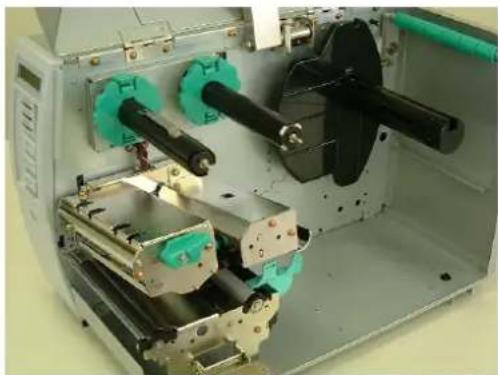
- Mettez l'imprimante hors tension.
- Soulevez le capot supérieur.
- Tournez le levier de tête en position Free, puis enlevez la plaque support des axes de films.
- Ouvrez le bloc de tête.
- Retirez le papier et le ruban.
- Enlevez le papier coincé. N'UTILISEZ PAS d'outils qui pourraient endommager l'imprimante.
- Nettoyez la tête d'impression et le rouleau d'impression, puis enlevez la poussière et toutes les substances étrangères.
En cas de bourrages fréquents dans le massicot, contactez votre revendeur agréé TOSHIBA TEC.
- L'usure ou l'accumulation de colle sur les lames peuvent causer des bourrages papier dans le massicot. N'utilisez pas de médias non agréés dans le massicot. Si des bourrages papier se produisent fréquemment, contactez votre mainteneur TOSHIBA TEC.
5.4 Réglage de la Détection
NOTES:
- Si la touche [PAUSE] est relâchée avant trois secondes en mode pause, le papier n'avance pas.
- Si vous ne faites pas défiler au moins 1.5 étiquette, le réglage des seuils peut être incorrect.
- Quand le bloc d'impression est relevé, la touche [PAUSE] n'a pas d'effet
- Une erreur fin papier n'est pas détectable lors de l'avance papier.
- Sélectionnez la cellule de transparence (pour étiquettes pré-imprimées) dans votre logiciel pour permettre à l'imprimante de détecter correctement la position de début d'impression même en utilisant des étiquettes pré-imprimées..
- Si l'imprimante continue à imprimer hors de la position correcte alors que la cellule de transparence est activée et les seuils réglés, veuillez contacter votre centre de maintenance TOSHIBA TEC.
Afin de maintenir une position d'impression constante, l'imprimante utilise une cellule de transparence pour détecter l'espace entre deux étiquettes en mesurant la quantité de lumière qui passe à travers le média. Lorsque le média est pré-imprimé, les encres denses ou sombres peuvent interférer avec le processus et causer des bourrages. Pour contourner ce problème, un seuil minimum peut être fixé pour la cellule de la façon suivante.
■ Procédure de réglage des seuils
- Allumez l'imprimante. L'imprimante est en attente
-
Chargez le rouleau de média pré-imprimé.
-
Appuyez sur la touche [PAUSE].
| PAUSE | |
| B-SX4T | V1.0A |
-
L'imprimante se met en pause.
-
Appuyez et maintenez la touche [PAUSE] pendant au moins 3 secondes en mode pause.
| TRANSMISSIVE | |
| B-SX4T | V1.0A |
-
Le type de cellule est affiché.
-
Choisissez la cellule à ajuster avec la touche [FEED].
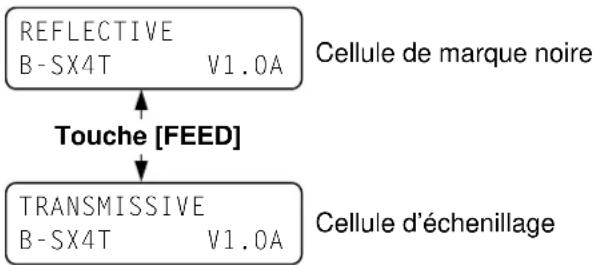
flowchart
graph TD
    A["REFLECTIVE\nB-SX4T"] -->|V1.0A| B["Touche [FEED"]]
    C["TRANSMISSIVE\nB-SX4T"] -->|V1.0A| B
    style A fill:#f9f,stroke:#333
    style C fill:#f9f,stroke:#333
- Appuyez et maintenez la touche [PAUSE] jusqu'à ce que au moins 1.5 étiquette ait défilé devant les cellules.
Le média avance tant que la touche [PAUSE] n'est pas relâchée. (Le réglage du seuil est fini).
| PAUSE | |
| B-SX4T | V1.0A |
- Appuyez sur la touche [RESTART].
-
L'imprimante est en attente.
-
Envoyer une demande d'impression depuis le PC à l'imprimante.
L'Annexe 1 décrit les caractéristiques de l'imprimante B-SX4T et des consommables à utiliser.
A1.1 Imprimante
Le tableau suivant récapitule les caractéristiques de l'imprimante.
| Item\Modèle | B-SX4T-GS10-QQ | B-SX4T-GS10-QP |
| Tension d'alimentationConsommation électriquePendant l'impressionEn attente | AC100 - 120V, 50/60 Hz±10%1.5 A, 125 W maximum0.18 A, 14 W maximum | AC220 - 240V, 50 Hz±10%1.0 A, 119 W maximum0.13 A, 14 W maximum |
| Plage de température de fonctionnementHumidité relative en fonctionnementRésolutionMéthode d'impressionVitesse d'impressionLargeur de média (support siliconé inclus)Largeur d'impression effective (max.)Mode d'impressionAffichageDimension (L · P · H)PoidsTypes de codes à barres disponiblesCodes 2D disponiblesPolicies disponiblesRotationInterface standard | 5°C à 40°C (40°F à 104°F)25% à 85% RH (sans condensation)203 dpi (8 dots/mm)Transfert thermique ou Thermique direct76.2 mm/sec . (3 pouces /sec.)152.4 mm/sec. (6 pouces /sec.)254.0 mm/sec. (10 pouces /sec.)30.0 mm à 112.0 mm (1.2 pouces à 4.4 pouces)104.0 mm (4.1")continu (Batch)Massicot (uniquement avec le cutter optionnel installé)Pré-décollage (uniquement avec le pré-décolleur optionnel installé)2 lignes de 16 caractères.291 mm · 460 mm · 308 mm (11.5" · 18.1" · 12.1")18 kg (sans le média ni le film.)JAN8, JAN13, EAN8, EAN8+2 digits, EAN8+5 digits,EAN13, EAN13+2 digits, EAN13+5 digits, UPC-E, UPC-E+2 digits,UPC-E+5 digits, UPC-A, UPC-A+2 digits, UPC-A+5 digits, MSI,ITF, NW-7, CODE39, CODE93, CODE128, EAN128, Industrial 2 to5, Customer Bar Code, POSTNET, KIX CODE, RM4SCC (ROYALMAIL 4STATE CUSTOMER CODE), RSS14Data Matrix, PDF417, QR code, Maxi Code, Micro PDF417, CP CodeTimes Roman (6 tailles), Helvetica (6 tailles), Presentation (1 tailles),Letter Gothic (1 tailles), Prestige Elite (2 tailles), Courier (2 tailles),OCR (2 types), Gothic (1 tailles), Outline font (4 types), Price font (3types)0°, 90°, 180°, 270°Interface série (RS-232C)Interface parallèle (Centronics) | |
| Interfaces Optionnelles Interface PCMCIA (B-9700-PCM-QM)Interface USB (B-9700-USB-QM)Interface LAN (B-9700-LAN-QM)Interface extension I/O (B-7704-IO-QM) | ||
NOTES:
- Data Matrix ^TM est une marque de International Data Matrix Inc., U.S.
- PDF417 ^TM est une marque de Symbol Technologies Inc., US.
• QR Code est une marque de DENSO CORPORATION.
• Maxi Code est une marque de United Parcel Service of America, Inc., U.S.
A1.2 Options
| Nom de l’option Type Description | ||
| Massicot à baïonnette B-4205-QM Massicot pour coupe à l'arrêt. | ||
| Massicot rotatif B-8204-QM Massicot rotatif, coupe en continu. | ||
| Module de pré-décollage | B-9904-H-QM Permet de fonctionner en mode de présentation d’étiquettes à la demande ou bien de ré-enrouler les étiquettes et le support en utilisant le guide de rembobinage. Adressez-vous à votre revendeur pour faire l’acquisition du module de pré-décollage. | |
| Module économiseur de ruban | B-9904-R-QM Ce module économise le ruban en le-vant la tête lorsqu’il n’y a pas d’impression. | |
| Carte interface port I/O | B-7704-IO-QM La présence de cette carte dans votre imprimante permet une connexion avec des dispositifs externes via une interface dédiée. | |
| Carte interface PCMCIA | B-9700-PCM-QM Cette carte permet l’utilisation des cartes PCMCIA suivantes. Carte LAN : 3 COM 3CCE589ET (recommandé) Carte ATA : Conforme au standard PC card ATA. Carte Flash mémoire : Cartes 1Mo et 4Mo (Voir Chap. 2.9.) | |
| Carte interface LAN intégrée | B-9700-LAN-QM Cette carte permet d’utiliser l’imprimante en réseau LAN. | |
| Carte interface USB B-9700-USB-QM La présence de cette carte dans votre imprimante permet une connexion sur un PC via l’interface USB. | ||
NOTE: Ces options sont disponibles chez votre revendeur agréé TOSHIBA TEC ou auprès du siège TOSHIBA TEC.
A1.3 Média
Veuillez vous assurer que le média utilisé est approuvé par TOSHIBA TEC. La garantie ne s'applique pas lorsque le problème est causé par l'utilisation d'un média qui n'est pas approuvé par TOSHIBA TEC. Pour toute information concernant les média approuvés par TOSHIBA TEC, veuillez contacter un revendeur agréé TOSHIBA TEC.
A1.3.1 Types de Médias
Deux types de médias peuvent être utilisés, transfert thermique ou thermique direct, en étiquettes ou en continu. La table ci-dessous indique les caractéristiques que doivent présenter les médias.
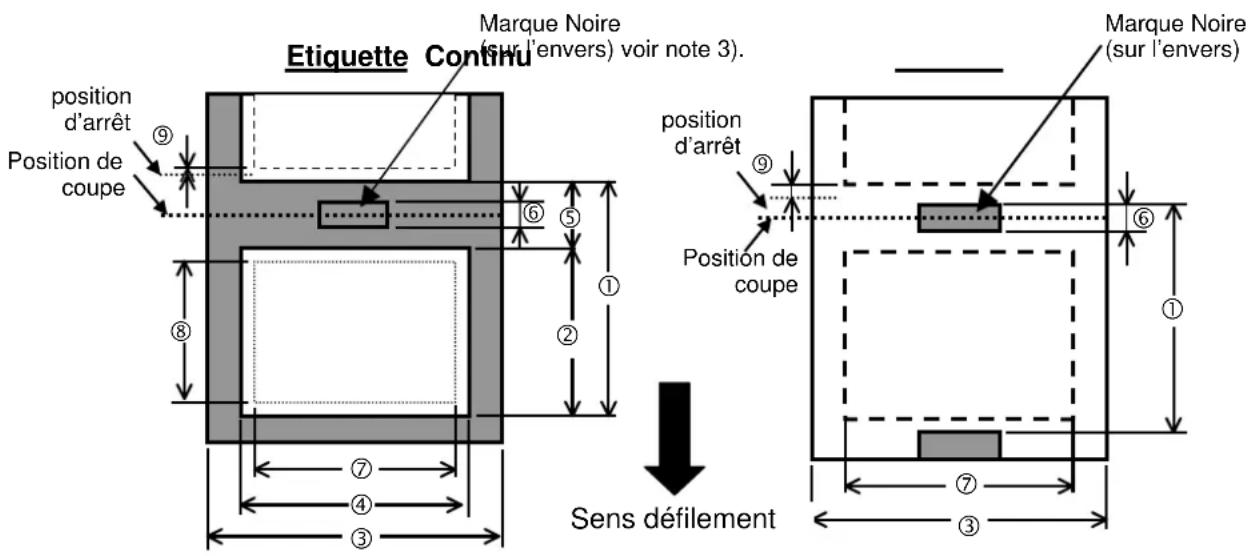
text_image
Etiquette Continu Marque Noire (sur l'envers) voir note 3). position d'arrêt Position de coupe ⑨ ⑥ ⑤ ① ② ⑧ ⑦ ④ ③ position d'arrêt Position de coupe ⑨ ⑥ ① ⑦ ③ Sens défilement Marque Noire (sur l'envers)A1.3.1 Types de Médiasite)
[Unité:
| Item\Mode d'impression | Par lot A la demande | Mode massicot | |||
| Massicot Rotatif (2) | Massicot à Baïonnette | ||||
| 1 Pas du média | Etiquette 10.0 | -1500.0 25.4 | -1500.0 | 3"/sec., 6"/sec.: 38.0 - 1500.0 | 38.0 - 1500.0 |
| Continu 10.0 | -1500.0 ---- 3" | /sec., 6"/sec.: 30.0 | -1500.0 25.4 - 1500.0 | ||
| 2 Longueur du média 8.0 - 1498.0 23.4 - 1498.0 | 3"/sec., 6"/sec.: 25.0 - 1498.0 | 25.0 - 1498.0(*) | |||
| 3 Largeur avec support siliconé 30.0 - 112.0 (Voir Note 5.) | |||||
| 4 Largeur d'étiquette 27.0 - 109.0 (Voir Note 5.) | |||||
| 5 Largeur de l'échenillage 2.0 - 20.0 6.0 - 20.0 | |||||
| 6 Largeur de la marque noire | 2.0 - 10.0 | ||||
| 7 Largeur d'impression effective | 10.0 - 104.0±0.2 | ||||
| 8 Longueur d'impression effective | Etiquette | 6.0 - 1496.0 | 21.4 - 1496.0 | 3"/sec., 6"/sec.: 23.0 - 1496.0 | 23.0 - 1496.0 |
| Continu | 8.0 - 1498.0 | ---- | 3"/sec., 6"/sec.: 28.0 - 1498.0 | 23.0 - 1498.0 | |
| 9 Zone non imprimable | 1.0 | ||||
| Épaisseur | Etiquette | 0.13 - 0.17 | |||
| Continu | 0.15 - 0.29 | ||||
| Longueur d'impression maxi pour double buffer | 1361.0 | ||||
| Diamètre externe maxi du rouleau | ∅200 | ||||
| Sens d'enroulement | Intérieur | ||||
| Diamètre mandrin interne | ∅76.2±0.3 | ||||
NOTES:
- Pour assurer une bonne qualité et une bonne durée de vie de la tête, n'utilisez que les médias spécifiés par TOSHIBA TEC.
- La longueur de l'étiquette doit répondre aux critères suivants :
*1: Lors de l'impression avec massicot à baïonnette : 35.0 mm - (échenillage / 2).
*2: Le massicot rotatif n'est pas capable de fonctionner à la vitesse d'impression de 10 pouces/seconde.
- Si vous utilisez des étiquettes avec marques noires, celles-ci doivent être apposées sur les échenillages.
- "Double buffer" signifie que l'impression s'effectue sans arrêt entre les impressions.
- Il y a des restrictions pour l'utilisation de médias de largeur inférieure à 50mm. Pour tous détails, veuillez contacter votre centre de maintenance TOSHIBA TEC.
A1.3.2 Zone de Détection de la Cellule Echenillage
La cellule échenillage se déplace du centre jusqu'au bord gauche du média.
La cellule échenillage détecte l'espace entre deux étiquettes comme illustré ci-dessous.
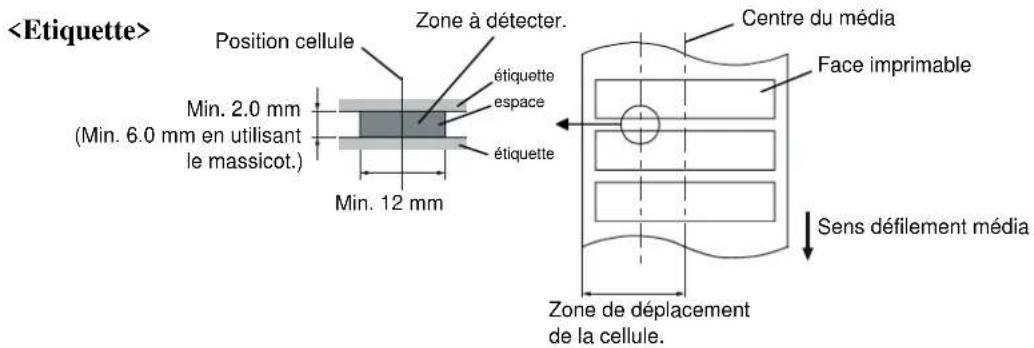
text_image
A1.3.2 Zone de Détection de la Cellule Echenillage (suite)
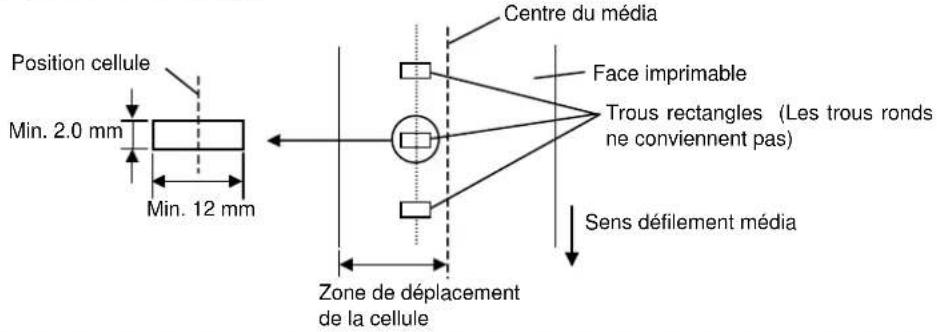
text_image
Position cellule Min. 2.0 mm Min. 12 mm Centre du média Face imprimable Trous rectangles (Les trous ronds ne conviennent pas) Sens défilement média Zone de déplacement de la celluleNOTE:
Les perforations de forme arrondie ne conviennent pas.
A1.3.3 Zone de Détection de la Cellule Marque Noire
La cellule marque noire se déplace du centre jusqu'au bord gauche du média.
Le facteur de réflexion de la marque noire doit être de 10% ou moins pour une longueur d'onde de 950 nm.
La cellule marque noire doit être alignée avec le centre de la marque noire.
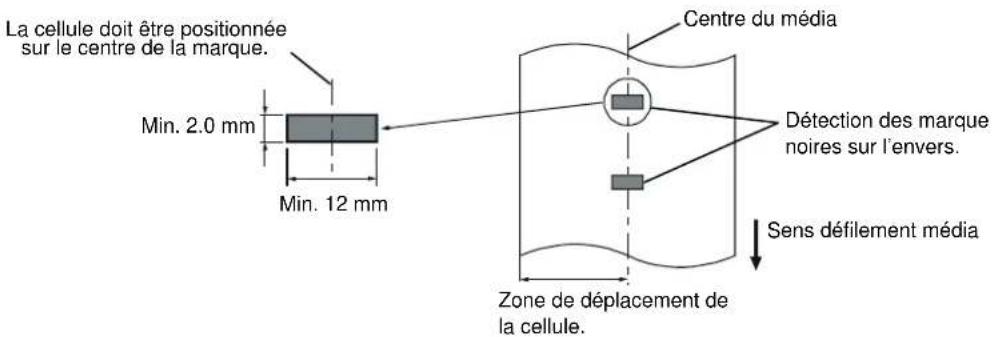
text_image
La cellule doit être positionnée sur le centre de la marque. Min. 2.0 mm Min. 12 mm Centre du média Détection des marque noires sur l'envers. Sens défilement média Zone de déplacement de la cellule.La figure suivante illustre la relation entre la largeur de la tête et la largeur du média.
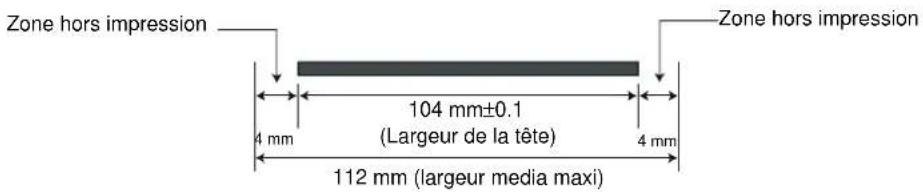
text_image
Zone hors impression Zone hors impression 104 mm±0.1 (Largeur de la tête) 4 mm 4 mm 112 mm (largeur media maxi)La figure suivante indique la zone d'impression effective sur le média.
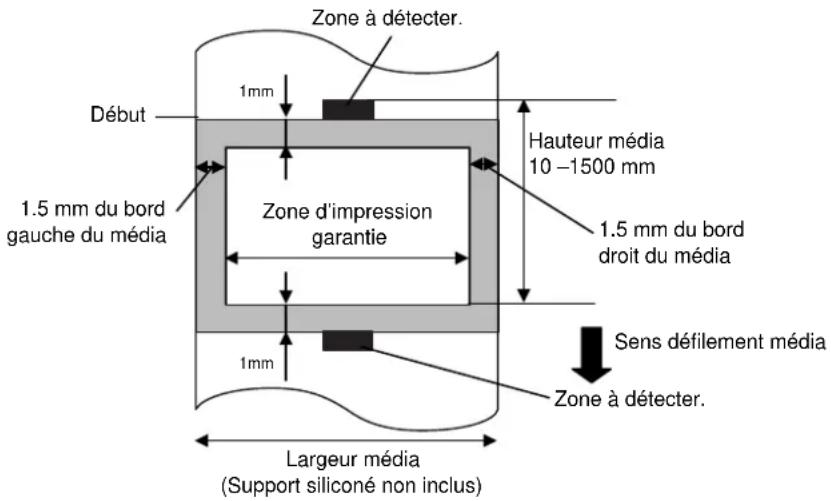
text_image
Zone à détecter. Début 1mm Hauteur média 10 -1500 mm 1.5 mm du bord gauche du média Zone d'impression garantie 1.5 mm du bord droit du média 1mm Sens défilement média Zone à détecter. Largeur média (Support siliconé non inclus)NOTES:
- Assurez-vous de ne pas imprimer sur la bordure de 1.5 mm de votre média (zone grisée sur la figure ci-dessus). En effet, cela pourrait causer des plissements du film et entraîner une mauvaise qualité d'impression sur toute la zone d'impression.
- Le centre du média est positionné sur le centre de la tête d'impression.
- La bonne qualité de l'impression sur les trois premiers millimètres après la position d'arrêt de la tête (incluant 1 mm de zone non imprimable pour la prise de vitesse) n'est pas assurée.
A1.4 Film
Veuillez vous assurer que le film utilisé est approuvé par TOSHIBA TEC. La garantie ne s'applique pas lorsque le problème est causé par l'utilisation d'un film qui n'est pas approuvé par TOSHIBA TEC.
Pour toute information concernant les films approuvés par TOSHIBA TEC, veuillez contacter un revendeur agréé TOSHIBA TEC.
| Type | Bobine |
| Largeur 41 – 112 mm | Largeurs recommandées: 41, 50, 68, 84, et 112 mm. |
| Longueur | 600 m |
| Diamètre externe φ90 mm (maxi.) | |
Le tableau suivant montre la corrélation entre la largeur du film et la largeur du média (support non inclus).
| Largeur film Largeur | média Largeur film L | largeur média | |
| 41 mm 30 – 36 mm | 84 mm 63 – 79 mm | ||
| 50 mm 36 –45 mm | 112 mm 71 – 112 mm | ||
| 68 mm 45 – 63 mm |
NOTES:
- Pour assurer une bonne qualité et une bonne durée de vie de la tête, n'utilisez que les films spécifiés par TOSHIBA TEC.
- Pour éviter les plissements de film à l'impression, utilisez un film plus large que le media d'environ 5 mm. Cependant, une trop grande différence de largeur entre les deux peut générer des plissements.
- Vous pouvez utiliser un film d'une largeur inférieure de 5 mm ou davantage à celle du media. Toutefois, cela limite la largeur d'impression.
ANNEXE 2 MESSAGES ET VOYANTS
L'annexe 2 décrit les messages qui s'affichent sur le panneau de contrôle.
Symboles utilisés:
1: O: Voyant allumé. ⊙: Voyant clignotant. ●: Voyant éteint.
2: ****: nombre d'impressions restant à réaliser. Jusqu'à 9999 (en nombre de copies).
3: %%%%%:%: mémoire restante en carte ATA 0 à 9999999 (en K bytes)
4: ####: mémoire restante en Flash pour la zone fonds de page: 0 à 895 (en K bytes)
5: &&&&: mémoire restante en Flash pour la zone polices 0 à 3147 (en K bytes)
| No. | Message Afficheur | Voyants | Etat de l'imprimante | Reprise par touche RESTART Oui/Non | Commandes Status et Reset acceptées Oui/Non | ||
| POWER | ONLINE | ERROR | |||||
| 1 | PRETE | ○ | ○ | ● | En mode Prêt (On Line) ---- Oui | ||
| PRETE | ○ | ◎ | ● | En mode Prêt (En réception de données) | ---- | Oui | |
| 2 | TETE OUVERTE | ○ | ● | ● | Bloc d'impression ouvert en mode On Line. | ---- | Oui |
| 3 | PAUSE **** | ○ | ● | ● | Imprimante em pause. Oui Oui | ||
| 4 | ERR.COMMUNICAT. | ○ | ● | ○ | Une erreur de parité ou de framing s'est produite pendant une communication sur le port RS-232C. | Oui | Oui |
| 5 | PB. PAPIER **** | ○ | ● | ○ | Bourrage papier à l'avance. Oui Oui | ||
| 6 | PB. CUTTER**** | ○ | ● | ○ | Problème de massicot. Oui Oui | u | |
| 7 | FIN PAPIER **** | ○ | ● | ○ | Le media est fini ou il n'est pas correctement chargé. | Oui | Oui |
| 8 | FIN RUBAN **** | ○ | ● | ○ | Il n'y a plus de ruban. Oui Oui | u | u |
| 9 | TETE OUVERTE**** | ○ | ● | ○ | Tentative d'impression ou d'avance papier alors que la tête est ouverte.. | Oui | Oui |
| 10 | ERREUR TETE | ○ | ● | ○ | Problème de la tête d'impression. Oui Oui u | ||
| 11 | TETE TROP CHAUDE | ○ | ● | ○ | Surchauffe de la tête d'impression. Non OuN n | ||
| 12 | ERREUR RUBAN**** | ○ | ● | ○ | Le film est déchiré. Un problème s'est produit avec les détecteurs qui déterminent le couple des moteurs film. | Oui | Oui |
| 13 | REWIND FULL **** | ○ | ● | ○ | Le rembobineur interne est trop plein. Oui Oui | Oui | Oui |
| 14 | MEM LIB%%%%%% ou MEM LIB### &&& | ○ | ○ | ● | En cours de mémorisation de fonds de pages ou de téléchargement de polices | ---- | Oui |
| 15 | ERREUR MEM FLASH | ○ | ● | ○ | Une erreur est survenue pendant l'écriture en mémoire Flash ou ATA. | Non | Oui |
| 16 | ERREUR DE FORMAT | ○ | ● | ○ | Une erreur est survenue au formatage de la mémoire Flash ou ATA. | Non | Oui |
| 17 | MEM INSUFFISANTE | ○ | ● | ○ | Les données ne peuvent être sauvegardées car la mémoire Flash ou ATA est pleine. | Non | Oui |
| 18 | Affichage d'un message d'erreur (voir notes) | ○ | ● | ○ | Erreur de commande lors de l'analyse des données. | Oui | Oui |
| 19 | DEFAULT ALIMENTATION | ○ | ● | ○ | Un défaut de l'alimentation s'est produit. | Non | Non |
| 20 | FORMATAGE ... | ○ | ● | ● | Une carte Flash est en cours de formatage. | ---- | ---- |
| 21 | INITIALISATION 100BASE LAN | ○ | ● | ● | La carte réseau LAN 100Base est en cours d'initialisation. | ---- | ---- |
NOTES:
- Lorsqu'une erreur de commande est trouvée dans les données reçues, les 16 premiers caractères de la commande en cause sont affichés au panneau de contrôle. (Cependant, les codes [LF] et [NUL] ne sont pas affichés.)
Exemple 1
[ESC] T20 G30 [LF] [NUL]
Erreur de dommande
Le message suivant apparaît
T20G30 B-SX4T V1.0A
Exemple 2
[ESC] XR; 0200, 0300, 0450, 1200, 1, [LF] [NUL]
Erreur de commande
Le message suivant apparaît.
XR;0200,0300,045 B-SX4T V1.0A
Exemple 3
[ESC] PC001; 0A00, 0300, 2, 2, A, 00, B [LF] [NUL]
Erreur de commande—
Le message suivant apparaît.
PC001;0A00,0300, B-SX4T V1.0A
- Pour l'affichage de la ligne de commande, le caractère “? (3FH)” est affiché pour tous les codes autres que 20H à 7FH et A0H à DFH.
ANNEXE 3 INTERFACE
■ Câbles d'Interface
Pour éviter d'émettre et de recevoir des parasites, le câble doit répondre aux caractéristiques suivantes:
- Etre complètement blindé et équipé de connecteurs métalliques ou métallisés.
- Etre aussi court que possible.
- Ne doit pas être emmêlé avec le câble secteur.
- Ne doit pas être attaché à une goulotte électrique.
■ Description du Câble RS-232C
Le câble série utilisé pour connecter l'imprimante à l'ordinateur doit être de l'un des deux types suivants:
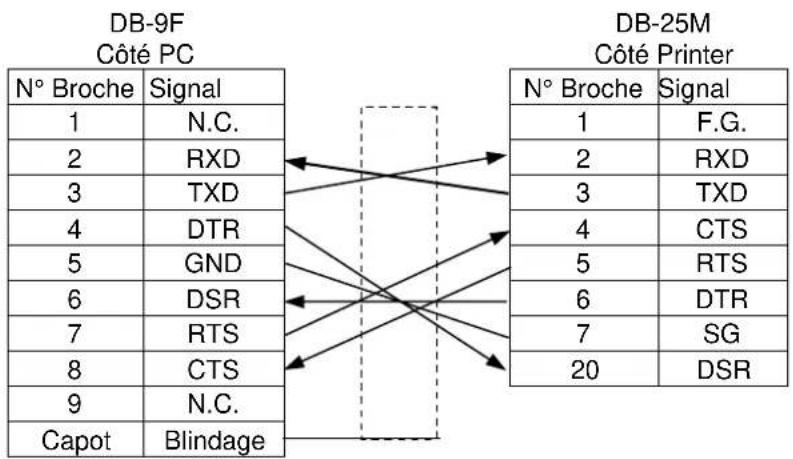
flowchart
graph TD
    subgraph Côté PC
        A1["N° Broche"] --> B1["Signal"]
        A2["N.C."] --> B1
        A3["RXD"] --> B2["TXD"]
        A4["DTR"] --> B2
        A5["GND"] --> B3["DSR"]
        A6["RTS"] --> B3
        A7["CTS"] --> B4["RS"]
        A8["N.C."] --> B4
        A9["Blindage"] --> B5["Capot"]
    end
    subgraph Printer
        B1 --> C1["DB-9F Côté PC"]
        B2 --> C2["DB-9F Côté PC"]
        B3 --> C3["DB-9F Côté PC"]
        B4 --> C4["DB-9F Côté PC"]
        B5 --> C5["DB-9F Côté PC"]
        B6 --> C6["DB-9F Côté PC"]
        B7 --> C7["DB-9F Côté PC"]
        B8 --> C8["DB-9F Côté PC"]
        B9 --> C9["DB-9F Côté PC"]
        B10["N° Broche"] --> C10["DB-25M Côté Printer"]
        B11["F.G."] --> C11["DB-25M Côté Printer"]
        B12["RXD"] --> C12["DB-25M Côté Printer"]
        B13["TXD"] --> C13["DB-25M Côté Printer"]
        B14["CTS"] --> C14["DB-25M Côté Printer"]
        B15["RTS"] --> C15["DB-25M Côté Printer"]
        B16["DTR"] --> C16["DB-25M Côté Printer"]
        B17["SG"] --> C17["DB-25M Côté Printer"]
        B18["DSR"] --> C18["DB-25M Côté Printer"]
    end
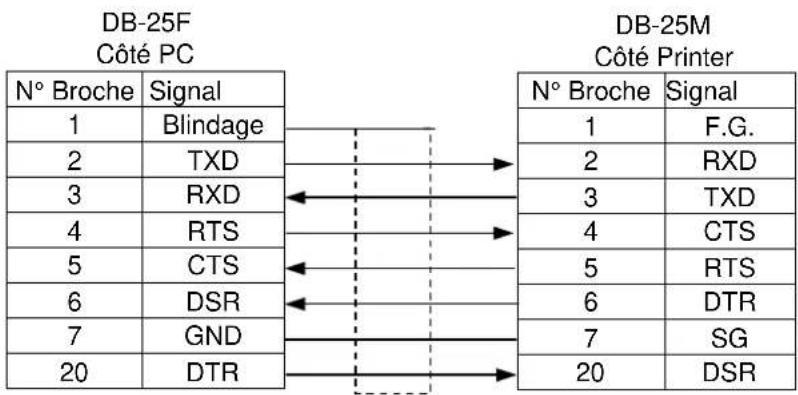
flowchart
graph LR
    subgraph DB-25F_Côté_PC
        A1["1"] --> B1["Blindage"]
        A2["2"] --> B2["TXD"]
        A3["3"] --> B3["RXD"]
        A4["4"] --> B4["RTS"]
        A5["5"] --> B5["CTS"]
        A6["6"] --> B6["DSR"]
        A7["7"] --> B7["GND"]
        A8["20"] --> B8["DTR"]
    end

    subgraph DB-25M_Côté_Printer
        C1["1"] --> D1["F.G."]
        C2["2"] --> D2["RXD"]
        C3["3"] --> D3["TXD"]
        C4["4"] --> D4["CTS"]
        C5["5"] --> D5["RTS"]
        C6["6"] --> D6["DTR"]
        C7["7"] --> D7["SG"]
        C8["20"] --> D8["DSR"]
    end
NOTE:
Utilisez un cable RS-232C avec un connecteur à vis de fixation à pas millimétrique pour le modèle d'imprimante QP, à pas en pouce pour le modèle QQ.
ANNEXE 4 EXEMPLES D'IMPRESSION
■ Polices
<A>Times Roman medium:12point
<B>Times Roman medium:15point
<C>Times Roman bold:15point
<D>Times Roman bold:18point
<E>Times Roman bold:21point
<F>Times Roman italic:18point
<G>Helvetica medium:9point
<H>Helvetica medium:15point
<I>Helvetica medium:18point
<J>Helvetica bold:18point
<K>Helvetica bold:21point
<L>Helvetica italic:18point
PRESENTATION BOLD:27POINT
<N>Letter Gothic medium:14.3point
<O>Prestige Elite medium:10.5point
<P>Prestige Elite bold:15point
<Q>Courier medium:15point
<R>Courier bold:18point
<S>OCR-A 12POINT
<T>OCR-B 12POINT
Cellule d'échenillage
Cellule qui détecte par transparence la différence de potentiel entre l'étiquette et l'espace entre les étiquettes pour déterminer le début de l'impression.
Cellule de marque noire
Cellule qui détecte par réflexion la différence de potentiel entre la marque noire et la zone d'impression pour déterminer le début de l'impression.
Cellule de réflexion
Voir Cellule de marque noire.
Cellule de transparence
Voir Cellule d'échenillage.
Code à Barre
Codes représentant des caractères alphanumériques par une série de bandes blanches et noires de largeurs différentes. Ils sont utilisés dans des applications industrielles variées : fabrication, hôpitaux, librairies, revente, transports, magasinage etc. La lecture du code à barre est un moyen rapide et précis de saisir des informations, tandis qu'une saisie clavier a tendance à être lente et peu précise.
Consommables
Media et film
DPI
Points au pouce (Dots Per Inch)
Unité exprimant la résolution de l'impression.
Echenillage
Zone entre deux étiquettes
Elément actif de la tête d'impression
La tête d'impression est constituée d'une ligne d'éléments actifs chauffants qui brûlent une petite zone du media thermique ou qui transfèrent un point de l'encre du film sur un media ordinaire.
Etiquette
Type de media avec une surface adhésive.
Film
Un film encré est utilisé pour transférer une image sur le média. En mode d'impression thermique par transfert, le film est chauffé par la tête et l'image se dépose sur le media.
Impression thermique directe
Méthode d'impression qui ne nécessite pas de film mais un media thermo-sensible qui réagit à la chaleur. La tête thermique chauffe directement le media ce qui a pour effet de transférer l'impression sur le media..
Impression transfert thermique
Méthode d'impression où la tête chauffe un film qui contient de l'encre mélangée à une résine de fixation, avec pour effet de transférer la résine colorée sur le media
Interface PCMCIA
Carte interface optionnelle qui peut être installée pour permettre d'utiliser des cartes au format carte de crédit comme de la mémoire Flash ou des cartes réseau. PCMCIA est l'abréviation de Personal Computer Memory Card International Association.
IPS
Pouces par seconde (Inch per second)
Unité exprimant la vitesse d'impression.
LCD
Cristaux liquides (Liquid Crystal Display)
Afficheur du panneau de contrôle, indique le mode de fonctionnement, les erreurs etc.
Marque noire
Marque imprimée sur le media afin que l'impression se fasse toujours au même endroit grâce à la détection de cette marque.
Media
Matière sur laquelle est réalisée l'impression : étiquettes, papier continu, cartonnette, bande caroll, papier perforé etc.
Media pré-imprimé
Type de media sur lequel ont été déjà imprimés des caractères, des logos ou autres dessins.
Mode Batch
Mode où l'impression se fait en continu à concurrence du nombre d'impressions demandé.
Mode massicoté
Mode de fonctionnement de l'imprimante lorsque le massicot optionnel est installé pour couper automatiquement le media après l'impression. La commande d'impression spécifie de couper à chaque impression, ou un nombre d'impressions entre chaque coupe.
Mode ré-enrouleur interne
Mode de fonctionnement de l'imprimante où un module de pré-décollage optionnel est utilisé pour rembobiner le média sur le ré-enrouleur interne.
Mode de pré-décollage
Dispositif utilisé pour décoller les étiquettes de leur support.
Module massicot
Périphérique utilisé pour couper le media.
Police
Jeu de caractères alphanumériques dans un style donné, exemple Helvetica, Courier, Times
Port Interface I/O
Carte interface optionnelle qui peut être installée pour connecter l'imprimante à un système extérieur comme un système de pose. On peut entrer depuis le système extérieur les signaux d'avance, d'impression et de pause, et en sortie, les signaux d'impression, d'avance et d'erreur.
Réglage de seuils
Opération de réglage de cellule qui permet à l'imprimante de maintenir une position d'impression constante sur des media pré-imprimés.
Résolution
Degré de précision avec laquelle une image est reproduite. L'unité élémentaire de l'image est appelée un pixel. Lorsque la résolution augmente, le nombre de pixels s'accroît et l'image est plus détaillée.
Tête d'impression thermique
Tête d'impression utilisant le mode d'impression transfert thermique ou thermique direct.
Ticket
Type de media sans adhésif mais avec marque noire pour indiquer la zone d'impression. Le plus souvent, les tickets sont en fait des cartonnettes ou un autre matériau durable.
USB (Bus Série Universel)
Interface utilisée pour connecter des périphériques comme une imprimante, un clavier ou une souris. Le port USB autorise la déconnexion du périphérique sans éteindre l'alimentation.
Vitesse d'impression
Vitesse à laquelle l'impression se réalise. La vitesse est exprimée en ips (pouces par seconde)
INDEX
A
Affichage LCD des Messages 1-3, 1-4, 3-1
Axes de Film 1-4, 2-11
B
Bloc d'Impression 1-4
Bourrages 5-3
C
Câble d'alimentation 1-2, 2-4
Cales de Film 1-4, 2-11
Carte interface PCMCIA 2-12, A1-2
Carte interface port I/O A1-2
Cartes de mémoire Flash 2-12
Cartes PCMCIA 2-12
Cellule de marque noire 2-8, 4-1
Cellule de réflexion 2-13
Cellule échenillage 2-8, 4-1
Cellule média 2-8
Cellule par transparence 2-13
Centronics 1-3,2-3
Codes à barres A1-1
Codes 2D A1-1
Connecteur d'Extension I/O 1-3, 2-3
Connecteur d'interface Parallèle 2-3
Consommation électrique A1-1
Continu A1-2
D
Dimensions 1-3
E
Economiseur de film 2-11
Espace inter-étiquettes 2-8, A1-3
Etiquette A1-2, A1-3
F
Film 2-11, 4-3, A1-5
Filtre sur le ventilateur 2-2
I
Impression par lot 2-9
Interface 2-3, A1-1, A3-1
Interface parallèle 1-3
Interface série 1-3
Interface USB 1-3, 2-3, A1-2
Interrupteur 1-3
L
Largeur A1-5
Largeur d'impression effective A1-3
Largeur de la marque noire A1-3
Largeur de l'échenillage A1-3
Levier de tête 1-4, 2-6
Longueur d'impression effective A1-3
Longueur du média A1-3
M
Marque Noire 2-8, A1-2, A1-4
Massicot 2-10, 4-2, A1-2
Média 2-6, 4-3, A1-2
Média pré-imprimé 5-4
Messages d'Erreur 5-1
Méthode d'impression A1-1
Mode d'impression 2-9, A1-1
Mode massicot 2-10
Mode pré-décollage 2-9
Module de pré-décollage 2-9, A1-2
P
Panneau de Contrôle 1-3, 1-4, 3-1
Pas du média A1-3
Poids A1-1
R
Ré-enrouleur interne 2-10
Réglage des Seuils 5-4
Résolution A1-1
Rotation A1-1
Rouleau 1-4, 4-1
RS-232C 1-3, 2-3, A3-1
T
Tension d'alimentation A1-1
Test d'Impression 2-13
Tête d'Impression 1-4, 4-1
Thermique direct 2-13, A1-1
Touche FEED 1-4, 3-1
Touche PAUSE 1-4, 3-1
Touche RESTART 1-4, 3-1
Transfert thermique 2-13, A1-1
V
Vitesse d'impression A1-1
Voyant ERROR 1-4, 3-1
Voyant ON LINE 1-4, 3-1
Voyant POWER 1-4, 3-1
Z
Zone d'impression garantie A1-5