
ML 490 - Imprimante matricielle OKI - Notice d'utilisation et mode d'emploi gratuit
Retrouvez gratuitement la notice de l'appareil ML 490 OKI au format PDF.

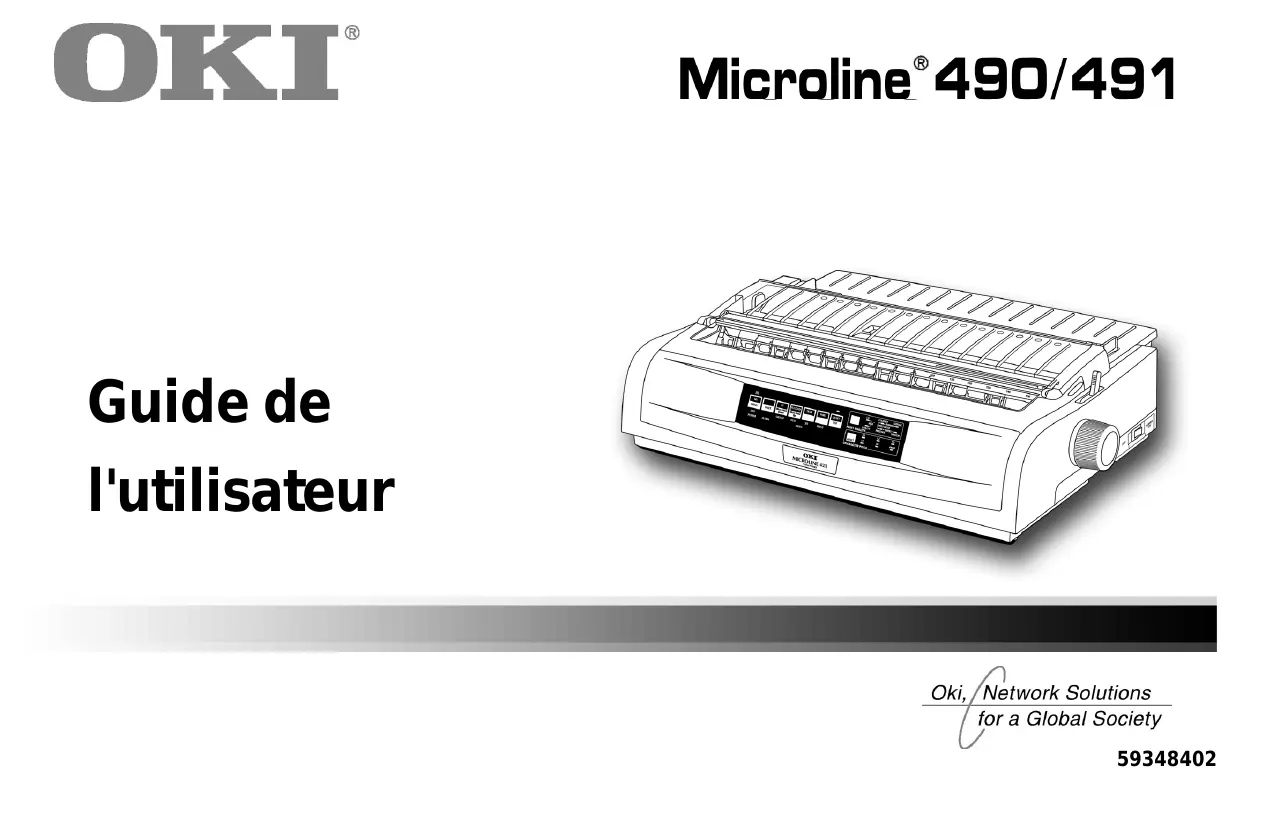
| Type de produit | Imprimante matricielle |
| Modèle | OKI ML 490 |
| Méthode d'impression | Matricielle à impact, 24 aiguilles |
| Dimensions (L × P × H) | 434 × 409 × 153 mm |
| Alimentation électrique | 120 V CA (+6%, -15%) ou 230 V (+15%, -14%), 50/60 Hz, 78 W typique, 10 W en veille |
| Vitesse d'impression | Jusqu'à 420 cps en mode brouillon rapide (10 cpp) |
| Résolution graphique | 360 × 360 ppp max. |
| Durée de vie du ruban | Environ 4 millions de caractères (mode Utilitaire, 10 cpp) |
| Durée de vie de la tête d'impression | 400 millions de caractères (mode brouillon, cycle 25%) |
| MTBF | 20 000 heures (cycle 25%, densité 35%) |
| Interfaces standard | Parallèle IEEE-1284, USB 1.1 |
| Interfaces optionnelles | Série RS-232C, serveur d'impression Ethernet |
| Émulations résidentes | Epson LQ, IBM Proprinter X24e/XL24e, IBM X24e AGM/XL24e AGM |
| Types de papier | Papier continu (alimentation arrière, inférieure optionnelle), feuille à feuille (supérieure), étiquettes, enveloppes, cartes |
| Largeur de papier (continu) | 3 à 10 po (76 à 254 mm) |
| Largeur de papier (feuille à feuille) | 7,2 à 8,5 po (183 à 216 mm) |
| Mémoire tampon | 128 Ko max. |
| Fonctions spéciales | Découpe (Tear-Off), mise en attente du papier (Park), réglage du haut de page (TOF), mode menu, contrôle d'accès |
| Température de fonctionnement | 5 à 36 °C |
| Humidité de fonctionnement | 20 à 80 % HR |
| Consommable principal | Cartouche de ruban (réf. 42377801) |
| Pièce de rechange (tête d'impression) | Tête d'impression 24 aiguilles (réf. 42124201) |
| Accessoires optionnels | Tracteur poussant, tracteur tirant, support papier rouleau, alimentateur feuille à feuille |
| Sécurité | Prise mise à la terre, protection contre surchauffe, capot d'accès |
FOIRE AUX QUESTIONS - ML 490 OKI
Questions des utilisateurs sur ML 490 OKI
0 question sur cet appareil. Repondez a celles que vous connaissez ou posez la votre.
Poser une nouvelle question sur cet appareil
Téléchargez la notice de votre Imprimante matricielle au format PDF gratuitement ! Retrouvez votre notice ML 490 - OKI et reprennez votre appareil électronique en main. Sur cette page sont publiés tous les documents nécessaires à l'utilisation de votre appareil ML 490 de la marque OKI.
MODE D'EMPLOI ML 490 OKI
Guide de l'utilisateur
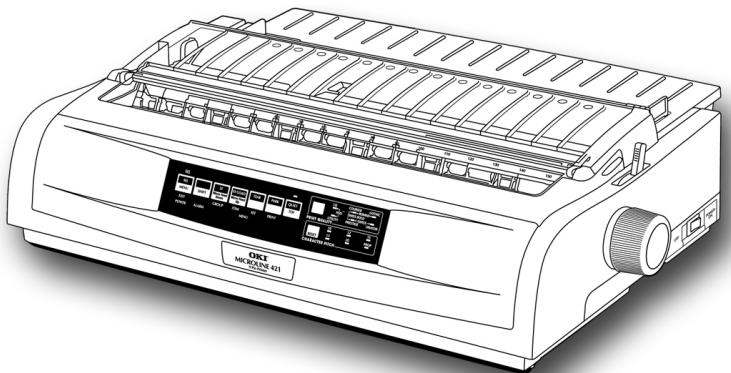
Tous les efforts ont été mis en œuvre pour assurer que les informations contenues dans le présent document soient complètes, exactes et à jour. Oki Data ne peut être tenue responsable des conséquences d'erreurs ou d'omissions hors de son contrôle. Oki Data ne peut également garantir que les modifications apportées aux logiciels et équipements par d'autres fabricants, mentionnés dans ce guide, n'affecteront pas l'applicabilité des informations qu'il contient. La mention de produits logiciels fabriqués par d'autres sociétés ne signifie pas nécessairement l'aval d'Oki Data pour ces produits.
Copyright 2003, 2006 par Oki Data. Tous droits réservés. Rédigé et produit par le département de la formation et de la documentation d'Oki Data.
Site Web : http://www.okiprintingsolutions.com.
En tant que partenaire du programme ENERGY STAR, Oki Data garantit que ce produit est conforme aux recommandations ENERGY STAR d'économie d'énergie.
Marques commerciales

OKI et MICROLINE sont des marques déposées de Oki Electric Industry Company, Ltd.
ENERGY STAR est une marque déposée de l'Environmental Protection Agency des
États-Unis.
Epson est une marque déposée de Epson America, Inc.
IBM est une marque déposée de International Business Machines Corp.
Microsoft et Windows sont des marques déposées ou commerciales de Microsoft Corporation aux États-Unis et dans d'autres pays.
Sécurité
Votre imprimante OKI a été conçue avec soin pour vous fournir des années de performances sûres et fiables. Comme pour tout matériel électrique, un certain nombre de précautions de base doivent être prises pour vous protéger de toute blessure ou éviter tout dommage à l'imprimante:
- Lisez attentivement les directives d'installation et d'utilisation. Conservez tous les documents à des fins de référence future.
- Lisez et respectez les avertissements et directives des étiquettes apposées sur l'imprimante.
- Placez l'imprimante sur une surface stable et solide. Sur une surface instable, l'imprimante peut tomber et être endommagée.
- Évitez toute surchauffe de l'imprimante. Ne la placez pas sur une surface souple, comme une couverture, un divan ou un lit. Les aérateurs pourraient être obstrués et provoquer une surchauffe de l'imprimante.
- L'imprimante doit être installée à proximité d'une prise de courant aisément accessible.
- Assurez-vous que la source d'alimentation correspond aux exigences indiquées à l'arrière de l'imprimante. En cas de
doute, contactez votre détaillant ou votre fournisseur d'électricité.
- Pour des raisons de sécurité, l'imprimante possède une prise mise à la terre à trois broches. Elle ne s'adapte qu'à une prise murale reliée à la terre. Si la prise ne correspond pas, la prise est sans doute un ancien modèle non mise à la terre. Contactez un electricien pour la remplacer par une prise mise à la terre. N'utilisez pas d'adaptateur pour contourner la mise à la terre.
- Évitez de poser quoi que ce soit sur le câble d'alimentation ou de le placer sur une zone de passage pour ne pas l'endommager. Si le câble est endommagé ou effiloché, remplacez-le immédiatement.
- Si vous utilisez une rallonge électrique ou une barre d'alimentation avec l'imprimante, assurez-vous que l'ampérage nécessaire à l'ensemble de l'équipement relié est inférieur à l'ampérage maximum supporté par la rallonge. L'ampérage maximum de tout équipement branché sur une seule ligne électrique ne doit généralement pas dépasser 15 ampères. Ne dépassez pas ce seuil à moins d'être sur que la rallonge électrique utilisée pour votre équipement prend en charge plus de 15 ampères.
- Debranchez l'imprimante avant de la nettoyer. Utilisez uniquement un chiffon humide. N'utilisez pas de nettoyants liquides ou en aérosol.
- Pour protégér l'imprimante contre toute surchauffe, vérifiez qu'aucun aérateur n'est obstrué. Ne placez pas l'imprimante sur une source de chaleur, radiateur ou grille de chauffage, ou à proximité. Si vous placez l'imprimante dans un emplacement clos, assurez-vous qu'il soit bien ventilé.
- Après une longue période de fonctionnement, la tête d'impression peut être brûlante. Ne touchez pas la tête d'impression avant qu'elle ait eu le temps de refroidir.
- N'utilisez pas l'imprimante à proximité d'un point d'eau. Évitez de renverser du liquide sur l'imprimante.
- N'enfoncez aucun objet dans les fentes de ventilation situées sur les côtés de l'imprimante. Vous pourriez être électrocuté ou provoquer un incendie.
- À l'exception de l'entretien de routine décrit dans le présent document. Vous pourriez provoquer des dommages à l'appareil nécessitant de lourdes réparations.
- Si vous constatiez la moindre défaillance ou dommage de l'imprimante, débranchez celle-ci immédiatement. Suivez ensuite la procédure décrite dans la section « Service après-vente et assistance » pour faire réparer l'imprimante.
Vérifiez notamment les éléments suivants :
- Le câble d'alimentation est endommagé ou effiloché.
- Du liquide a été renversé dans le boîtier ou l'imprimante a été en contact avec de l'eau.
- L'imprimante est tombée ou son boîtier a été endommagé.
- L'imprimante ne fonctionne pas normalement après avoir suivi les directives de fonctionnement.
Chapitre 1: introduction 7
Caractéristiques de l'imprimante 7
Économie d'argent : Découpe 8
Gain de temps 8
Assistance Internet 8
Mise en attente du papier 8
Conseils d'utilisation 9
Haut de page (TOF) 9
Utilisation du bouton d'entraînement 9
Contrôle de l'accès à l'imprimante 9
Chapitre 3 : utilisation de l'imprimante............ 10
Identification des pièces : Alimentation arrêtée
(papier continu) 10
Identification des pièces : Alimentation supérieure
(feuille à feuille) 11
Haut de page (TOF) 12
Haut de page (TOF) et découpe 12
Détermination de l'état du paramètre « Tear-Off » (Découpe) … 13
Réglage du haut de page (TOF) : Découpe désactivée (paramètre par défaut) 14
Réglage du haut de page (TOF) : Découpe activée 15
Modification temporaire de la position du haut de page 16
Réinitialisation du paramètre « Top of Form » (Haut de page) au réglage par défaut défini à l'usine 16
Fonction Découpe 17
Problèmes logiciels possibles 17
Modification du paramètre « Tear-Off » (Découpe) 18
Découpe manuelle 18
Mise en attente du papier 18
Modification des circuits papier 19
Passage de l'alimentation continue à l'alimentation feuille à feuille 19
Passage de l'alimentation feuille à feuille à l'alimentation continue 20
Entrefile de la tête d'impression 21
Qualité d'impression 22
Polices : ModeLQ 23
Paramètres 24
Réinitialisation de l'imprimante 25
Emulations 25
Chapitre 4: mode menu 26
Touches du mode Menu 26
Activation et désactivation du mode Menu 27
Réinitialisation du menu aux paramètres par défaut définis à l'usine 27
Impression des paramètres du Menu 27
Modification des paramètres du menu 28
Tableau des paramètres du Menu 29
Explication des éléments du Menu 35
Chapitre 5: entretien 41
Remplacement de la cartouche de ruban 41
Chargement du papier 43
Alimentation arrière 43
Alimentation supérieure (feuille à feuille) 52
Suppression des bourrages papier 54
Bourrages papier lors de l'alimentation arrière 54
Bourages papier répétés lors de l'alimentation arrêté 55
Bourrage papier lors de l'alimentation feuille à feuille 57
Nettoyage du boîtier 58
Chapitre 6: dépannage 59
Généralités 59
Problèmes / solutions 60
Annexe a : pièces et accessoires 65
Achat de pièces et d'accessoires 65
Pièces de rechange 66
Accessoires 67
Annexe d : installation 81
Emplacement 81
Déballage 81
Installation de la cartouche de ruban 84
Connexions électriques 85
Connexions à l'ordinateur 85
Parallèle (LPT) : IEEE-1284 85
USB: conformité à la spécification 1.1 86
Chargement du papier 86
Test de l'imprimante 87
Test des polices de caractères 87
Test d'impression ASCII 88
Mode de vidage mémoire hexadécimal 89
Emulations 89
Pilotes d'imprimante 89
Chargement du pilote OKI 90
Utilisation d'un pilote compatible 90
Caractéristiques de l'imprimante
- Fonctionnement fiable et durable : Moyenne des temps de bon fonctionnement (MTBF) de 20 000 heures à un cycle d'utilisation de 25% et une densité de page de 35%
- Gestion du papier avancée, avec tracteur arrêté intégré et fonction de découpes sans gaspillage.
- Vitesses d'impression record, en caractères par seconde (selon le nombre de caractères par pouce sélectionné):
- Mode brouillon rapide : 420 cps (10 cpp)
- Mode utilitaire (Utility) : 269 à 472 cps
- Mode qualité quasi-courrier : 105 à 220 cps
- Ce modèle robuste à 24 aiguilles est idéal dans les environnements rudes et exigeants.
Oki data sur internet
Les sites Web d'Oki Data offrent les informations les plus récentes sur votre imprimante.
Ils proposent une version en ligne des documents que vous pouvez consulter et télécharger.
Vous trouverez Oki Data sur Internet aux adresses suivantes :
- www.okiprintingsolutions.com
- my.okidata.com
Économie d'argent : découpe
La fonction Découpe permet la découpe d'une page imprimée de papier continu sans gaspillage de papier ni réglage de l'imprimante.
Lorsque l'impression s'arrête, cette fonction déplace automatiquement le papier de sa position de départ de l'impression à la position de découverte (sous le capot d'accès), après un délai sélectionné à partir du Menu.
Le papier reste en position de découverte jusqu'à réception de nouvelles données par l'imprimante. Puis, il retourne en position ajustée pour l'impression.
Nota : Cette fonction est normalement désactivée.
Important!
Les paramètres « Tear-Off » (Découpe) et « Top of Form » (Haut de page) sont interactifs. Pour plus d'informations, voyez « Haut de page (TOF) et découpe » dans le chapitre 3.
Assistance internet
Oki Data fournit une assistance par Internet :
- Le principal site Web d'Oki Data, www.okidata.com, est la passerelle vers les produits et services proposés par Oki Data.
- http://my.okidata.com est une section du site Web d'Oki Data conçue pour vous aider à personnaliser les informations et services proposés par Oki Data.
Mise en attente du papier
La fonction de mise en attente du papier permet d'imprimer une page unique (feuille à feuille) sans retenir de l'imprimante le papier continu.
Pour plus d'informations, voyez « Mise en attente du papier » dans le chapitre 3.
Conseils d'utilisation
Le paramètre « Top of Form (TOF) » (Haut de page) détermine la position de départ de l'impression. La valeur par défaut est de 1 po à partir du début de la page.
Ce paramètre peut être modifié en incréments de 1/180 po pour un travail d'impression unique ou défini sur une nouvelle valeur par défaut. La plage de réglages générale est limitée pour éviter les bourrages papier.
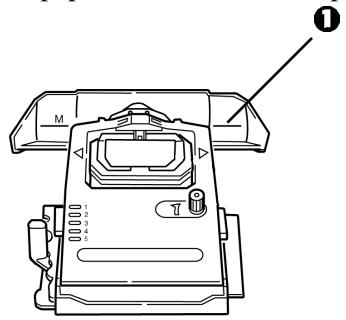
La première ligne s'imprime au niveau de la ligne rouge du protecteur plastique de papier (1) de la tête d'impression.
Pour plus d'informations, voyez « Haut de page (TOF) » dans le chapitre 3.
Important!
Mettez toujours l'imprimante hors tension avant de tourner le bouton d'entraînement! Ne tournez pas ce bouton lorsque l'imprimante est sous tension, au risque de désaligner la position du haut de page.
Contrôle de l'accès à l'imprimante
Vous pouvez contrôler l'accès à l'imprimante en modifiant le paramètre « Full Operation » (Fonctionnement complet) à « Limited Operation » (Fonctionnement restreint) dans « Operator Panel Function » (Fonction panneau de commande) du menu.
Lorsque « Limited Operation » (Fonctionnement restreint) est sélectionné, les touches PRINT QUALITY (Qualité d'impression) et CHARACTER PITCH (Pas des caractères) sont désactivées. Cela permet d’éviter une modification de ces paramètres à partir du panneau de commande lorsque plusieurs personnes utilisent l'imprimante.
Pour plus d'informations, voyez « Modification des paramètres du Menu » dans le chapitre 3.
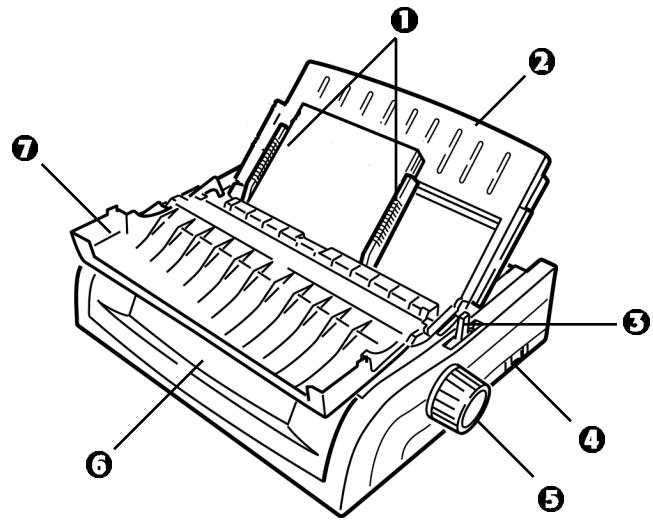
Identification des pièces : alimentation arrêtée (papier continu)
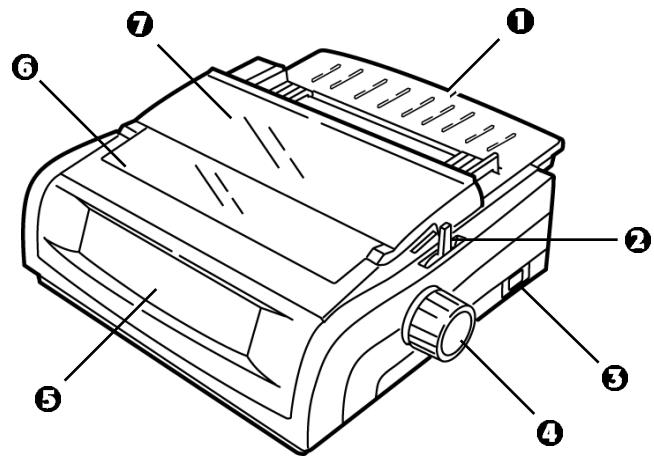
Nota: Le numéro de série se trouve sur une étiquette apposée à l'arrière de l'imprimante (indiqué par « S/N »).
Plateau papier • Levier d'entraînement du papier 3 Interrupteur marche-arrêt Bouton d'entraînement 5 Panneau de commande Capot d'insonorisation 7 Capot d'accès
Note : Le levier d'entraînement du papier doit être en position avant pour une alimentation par l'arrière.
Identification des pièces : alimentation supérieure (feuille à feuille)
Guides-papier Plateau papier Levier d'entraînement du papier Interrupteur marche-arrêt Bouton d'entraînement Panneau de commande Capot d'insonorisation (ouvert)
Nota: Le levier d'entrainement du papier doit être en position médiane pour une alimentation feuille à feuille.
Important!
Ne tournez pas le bouton d’entraînement lorsque l'imprimante est sous tension, au risque de désaligner la position du haut de page. Mettez toujours l'imprimante hors tension avant de tourner ce bouton!
Note: Le réglage par défaut défini à l'usine du paramètre « Top of Form » (Haut de page) (point de départ de l'impression) est fixé un peu à partir du début de la page.
Le paramètre Haut de page détermine la position de départ de l'impression. Il est réglable par incréments de 1/180 po. La plage de réglages est limitée pour éviter les bourrages papier. La première ligne s'imprime au niveau de la ligne rouge du protecteur plastique de papier (1) de la tête d'impression.
Haut de page (TOF) et découpe
Nota : Il se peut que le logiciel imprime la première ligne au-dessus ou au-dessous du réglage défini par le paramètre Haut de page. Vous devrez peut-être régler ce paramètre pour répondre aux exigences du logiciel.
Les paramètres « Top of Form » (Haut de page) et « Tear-Off » (Découpe) de l'imprimante sont interactifs. Le paramètre « Top of Form » est défini en fonction du paramètre « Tear-Off » (Découpe), qui peut être activé (réglé sur 500 ms, 1 s ou 2 s) ou désactivé (réglage par défaut).
Détermination de l'état du paramètre « tear-off » (découpe)
Il existe deux méthodes pour déterminer l'état du paramètre « Tear-Off » (Découpe) :
- imprimer le Menu;
- utiliser la touche TEAR (Coupe).
Impression du menu :
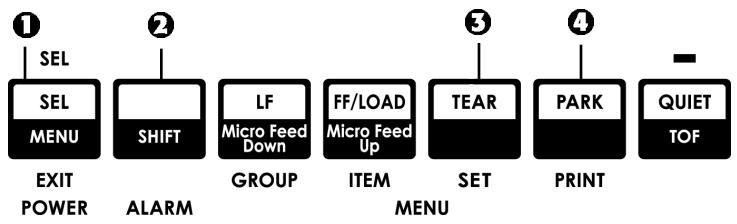
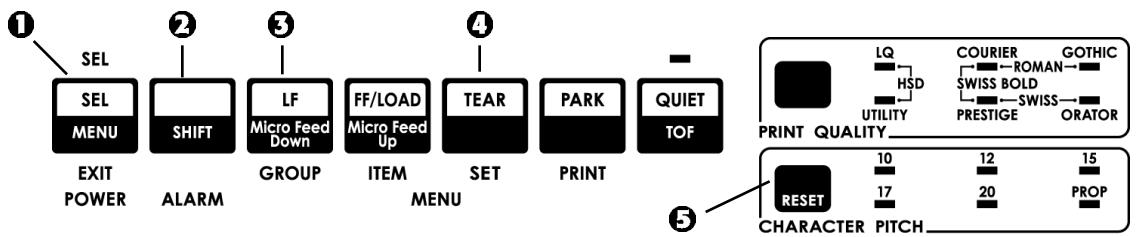
1 Assurez-vous que du papier est chargé. 2 Maintenez enfoncée SHIFT (2) et appuyez sur SEL (1) pour activer le mode Menu. 3 Appuyez sur PARK (4) pour imprimer le Menu. 4 Repérez le paramètre « Form Tear-Off » (Découpe) dans le groupe concernant l'alimentation papier utilisée (« Rear Feed » (Alimentation arrière), « Bottom Feed » (Alimentation inférieure) ou « Top Feed » (Alimentation supérieure) s'affiche dans le groupe « Top Feed » uniquement lorsque le support pour papier continu optionnel est installé).
Utilisation de la touche TEAR (coupe) :
1 Assurez-vous que du papier est chargé. 2 Appuyez sur TEAR (3).
- Si le papier se déplace vers le haut, la fonction Découpe est désactivée.
- Si le papier se déplace vers le bas, la fonction Découpe est activée.
Important!
Ne tournez pas le bouton d'entraînement lorsque l'imprimante est sous tension, au risque de désaligner la position du haut de page. Mettez toujours l'imprimante hors tension avant de tourner ce bouton!
Note : La première ligne s'imprime au niveau de la ligne rouge du protecteur plastique de papier (1) de la tête d'impression.
Lorsque du papier est chargé et que l'imprimante est en ligne :
Appuyez sur SEL | MENU (1) pour mettre l'imprimante hors ligne.
Le témoin SEL s'éteint.
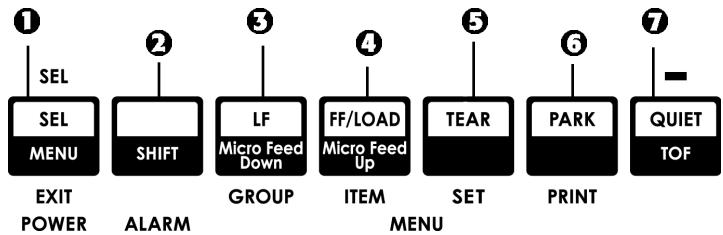
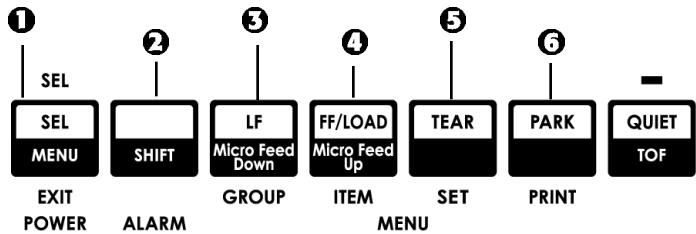
2 Maintenez enfoncée SHIFT (2), puis :
Note : Après avoir appuyé sur une des touches « Micro Feed » (Alimentation micro), la tête d'impression se déplace vers la droite.
- Appuyez sur LF | Micro Feed Down (3) pour déplacer le haut de page (TOF) vers le haut (le papier se déplace vers le bas).
- Appuyez sur FF/LOAD | Micro Feed Up (4) pour déplacer le haut de page (TOF) vers le bas (le papier se déplace vers le haut).
Après avoir positionné l'ajustement du haut de page, maintenez enfoncé SHIFT (2), puis appuyez sur QUIET/TOF (7) pour valider le nouveau réglage. La tête d'impression se positionne à la marge de gauche. Appuyez sur SEL/MENU (1) pour enregistrer le réglage et placer l'imprimante en ligne.
Nota : Pour réinitialiser le paramètre « Top of Form » à sa valeur d'usine par défaut, voyez « Réinitialisation du paramètre « Top of Form » (Haut de page) au réglage par défaut défini à l'usine » du présent chapitre.
Important!
Ne tournez pas le bouton d'entraînement lorsque l'imprimante est sous tension, au risque de désaligner la position du haut de page. Mettez toujours l'imprimante hors tension avant de tourner ce bouton!
Note: La première ligne s'imprime au niveau de la ligne rouge du protecteur plastique de papier (1) de la tête d'impression.
Lorsque du papier est chargé et que l'imprimante est en ligne :
1 Appuyez sur PARK (6) pour mettre en attente le papier. Le témoin SEL s'éteint et le témoin d'alarme rouge s'allume.
2 Maintenez enfoncée SHIFT (2) et appuyez sur QUIET/TOF (7) pour réinitialiser la position de haut de page courante. 3 Appuyez sur FF/LOAD (4) pour charger le papier. 4 Dès que le papier est en position de découpe, appuyez et maintenez enfoncée TEAR (5). Le papier se positionne selon le haut de page courant. 5 Maintenez enfoncée TEAR, appuyez et maintenez enfoncée SHIFT (2) puis cessez d'appuyer sur TEAR. 6 Maintenez enfoncée SHIFT, puis
Note : Après avoir appuyé sur une des touches « Micro Feed » (Alimentation micro), la tête d'impression se déplace vers la droite.
- Appuyez sur LF | Micro Feed Down (3) pour déplacer le haut de page (TOF) vers le haut (le papier se déplace vers le bas).
- Appuyez sur FF/LOAD | Micro Feed Up (4) pour déplacer le haut de page (TOF) vers le bas (le papier se déplace vers le haut).
Après avoir positionné l'ajustement du haut de page, maintenez enfoncé SHIFT (2), puis appuyez sur QUIET/TOF (7) pour valider le nouveau réglage. La tête d'impression se positionne à la marge de gauche. Appuyez sur SEL/MENU (1) pour enregistrer le réglage et placer l'imprimante en ligne.
Note : Pour réinitialiser le haut de page à sa position définie par défaut à l'usine, voyez la page suivante.
Important
N'utilisez pas le bouton d'entraînement pour modifier la position du haut de page. Ne tournez pas ce bouton lorsque l'imprimante est sous tension, au risque de désaligner la position du haut de page. Mettez toujours l'imprimante hors tension avant de tourner ce bouton!
Déplacement vers le bas de la position du haut de page pour une page seulement :
1 Appuyez sur SEL pour mettre l'imprimante hors ligne. 2 Appuyez sur LF pour déplacer vers le bas la position du haut de page.
Réinitialisation du paramètre « top of form » (haut de page) au réglage par défaut défini à l'usine
Le réglage par défaut défini à l'usine du paramètre « Top of Form » (Haut de page) (point de départ de l'impression) est fixé à un peu à partir du début de la page.
Pour réinitialiser le paramètre « Top of Form » (Haut de page) au réglage par défaut défini à l'usine :
1 Retirez le papier du circuit papier. 2 Mettez l'imprimante hors tension. 3 Maintenez enfoncée PARK + QUIET/TOF en ét nowissant sous tension l'imprimante. 4 Chargez du papier.
Fonction découpe
Nota : Cette fonction est normalement désactivée. Pour utiliser la fonction Découpe, accédez au Menu et modifiez le paramètre pour sélectionner le délai désiré (voyez la page suivante).
La fonction Découpe permet la découpe d'une page imprimée de papier continu sans gaspillage de papier ni réglage de l'imprimante. Elle peut être utilisée avec le papier continu alimenté par l'arrière (alimentation arrière), le papier continu alimenté par le bas (alimentation inférieure) (avec le tracteur poussant optionnel installé) et avec le papier en rouleau alimenté par le haut (alimentation supérieure) (avec le support pour papier en rouleau optionnel installé).
Lorsque l'imprimante est sous tension, le papier est alimenté en position de découpe.
Dès que des données sont reçues par l'imprimante, le papier se déplace automatiquement vers le bas en position de haut de page et l'impression est lancée.
Note : Il est possible de déplacer manuellement le papier en position d'impression en appuyant sur TEAR.
Lorsque l'impression s'arrête, la fonction Découpe déplace automatiquement le papier en position de découpe (sous le capot d'accès) après un délai sélectionné à partir du Menu.
Le papier reste en position de découpe jusqu'à réception de nouvelles données par l'imprimante. Puis, il retourne en position ajustée pour l'impression.
Nota: Le paramètre de découpe est défini en fonction du paramètre de haut de page : voyez « Haut de page (TOF) et découpe » du réseau chapitre.
N'utilisez pas la fonction Découpe avec des étiquettes ou des formulaires à plusieurs exemplaires!
La fonction Découpe ne peut pas être utilisée lorsque le tracteur tirant optionnel est utilisé.
Problèmes logiciels possibles
Lorsque le logiciel utilisé fait appel à des « pauses » pendant un décalage prolongé au cours de la transmission des données vers l'imprimante et que la fonction Découpe est désactivée, il est possible que cette fonction soit activée. Aucunes données ne sont perdues, mais cela peut entraîner le positionnement inadéquat du papier.
Lorsque cela se produit, utilisez le Menu pour désactiver la fonction Découpe, puis appuyez sur TEAR pour placer manuellement le papier en position de découpe (voyez la page suivante).
Modification du paramètre « tear-off » (découpe)
Note : Le paramètre par défaut est OFF (Désactivé).
Pour modifier le paramètre « Tear-Off » (Découpe) :
1 Appuyez sur SHIFT (2) + SEL (1). 2 Appuyez à plusieurs reprises sur GROUP (3) jusqu'à ce que le groupe « Rear Feed » (Alimentation arrière) ou « Bottom Feed » (Alimentation inférieure) apparaisse dans la première colonne de la ligne imprimée, selon le type d'alimentation utilisé. 3 Appuyez à plusieurs reprises sur ITEM (4) jusqu'à ce que « Form Tear-Off » (Découpe) apparaisse dans la deuxième colonne :
Rear Feed
Form Tear-Off
Off
4 Appuyez sur SET (5) jusqu'à ce que le délai désiré apparaisse dans la troisième colonne :
Rear Feed
Form Tear-Off
1 Sec
5 Appuyez sur SHIFT (2) + SEL (1) pour quitter le mode. Menu et enregistrer le paramètre.
Découpe manuelle
Pour utiliser manuellement la fonction de découpe, vous pouvez :
- charger le papier continu alimenté par l'arrière sur le tracteur intégré ou
- charger le papier continu alimenté par le bas sur le tracteur tirant optionnel
et le placer manuellement en position de découverte en appuyant sur TEAR (5).
Important!
Ne mettez jamais les étiquettes en attente!
La fonction de mise en attente du papier permet d'imprimer une page unique (feuille à feuille) sans retarder de l'imprimante le papier continu.
Pour imprimer une page unique (feuille à feuille), appuyez sur PARK (6) pour dégager le papier continu du circuit papier, soulvez le plateau papier, chargez la feuille et lancez le travail d'impression.
Passage de l'alimentation continue à l'alimentation feuille à feuille
1 Coupe tout page imprimée, puis appuyez sur PARK. 2 Levez et placez le plateau papier (1) en position d'alimentation feuille à feuille.
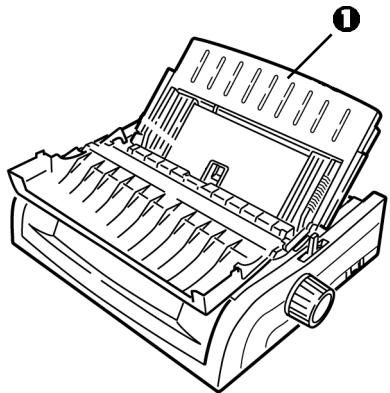
Positionnez la réglette presse-papier dans le plateau papier.
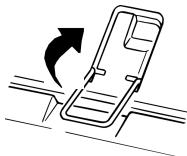
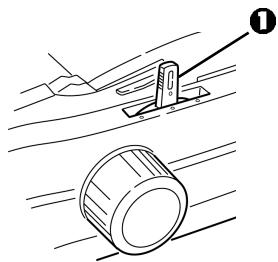
4 Placez le levier d’entraînement du papier (1) en position médiane (indiquée par « TOP »).
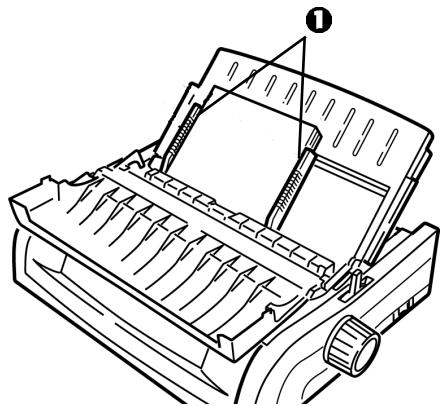
5 Réglez les guides-papier (1) au format de papier utilisé, puis placez une feuille de papier sur le plateau papier.
Passage de l'alimentation feuille à feuille à l'alimentation continue
1 Appuyez sur FF/LOAD pour alimenter la feuille de papier. 2 Abaissez le plateau papier en position pour l'alimentation continue.
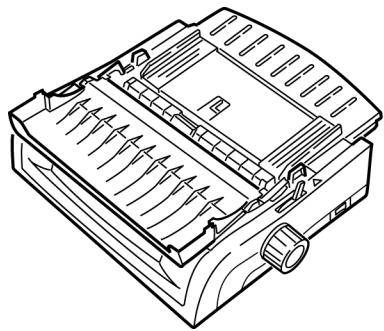
3 Basculez la reglette presse-papier sur le rouleau d'entrainement.
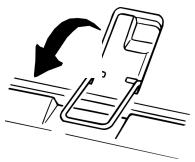
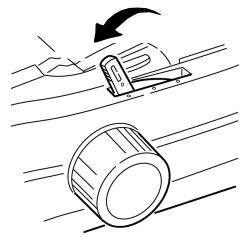
4 Placez le levier d’entraînement du papier en position adéquate.
- Alimentation arrêtée :
- Alimentation inférieure :
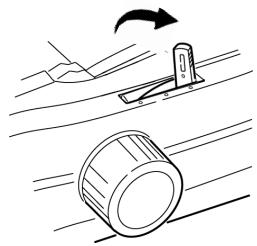
5 Chargez du papier continu si nécessaire. 6 Appuyez sur FF/LOAD.
Entrefilet de la tête d'impression
L'entrefer de la tête d'impression est l'espace entre la tête d'impression et le cylindre.
Attention!
Assurez-vous que l'imprimante est hors tension avant d'ouvrir le capot d'accès.
Pour régler l'entrefer, ouvrez le capot d'accès et placez le levier bleu (1) en position recommandée dans le tableau.
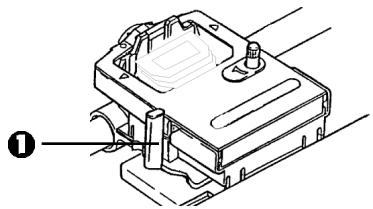
| Réglage | Support |
| 1 | Papier ordinaire |
| 2 | Formulaire en 2 exemplaires (avec papier carbone) |
| 3 | Formulaire en 3 exemplaires (avec papier carbone) |
| 4 | Formulaire en 4 exemplaires (avec papier carbone) |
| 5 | Enveloppés et papier très écais |
Note : Lorsque l'entrefer est réglé sur 2, 3, 4 ou 5, la vitesse d'impression de l'imprimante est automatiquement ralentie afin d'assurer une qualité d'impression supérieure sur les formulaires en plusieurs exemplaires.
Important!
Les commandes transmises par les logiciels ont priorité sur les paramètres de qualité d'impression et de pas des caractères régés sur le panneau de commande de l'imprimante.
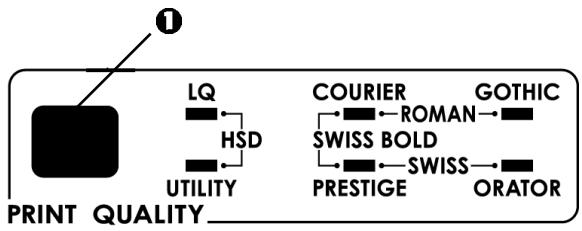
Appuyez sur PRINT QUALITY (1) pour sélectionner :
[Témoin LQ allumé]
- Qualité la meilleure, vitesse la plus lente
- Choix de 7 polices
[Témoin utility allumé]
- Qualité moyenne, vitesse moyenne Police Gothic uniqueness
[Féminos LQ et utility allumés]
- Qualité la meilleure, vitesse la plus lente Police Gothic uniqueness
Important!
Les commandes transmises par les logiciels ont priorité sur les paramètres de qualité d'impression et de polices régés sur le panneau de commande de l'imprimante.
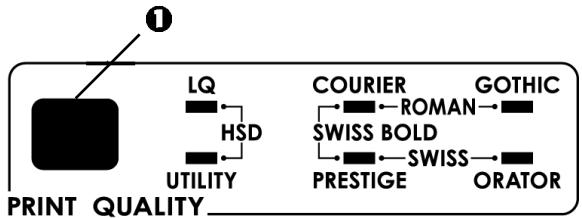
Pour sélectionner une police, appuyez sur PRINT QUALITY (1) jusqu'à ce que les témoins appropriés du panneau de commande s'allument :
| Police | Témoins allumés |
| Courier | LQ et COURIER |
| Gothic | LQ et GOTHIC |
| Orator | LQ et ORATOR |
| Prestige | LQ et PRESTIGE |
| Roman | LQ, COURIER et GOTHIC |
| Swiss | LQ, PRESTIGE et ORATOR |
| Swiss Bold | LQ, COURIER et PRESTIGE |
Important!
Les commandes transmises par les logiciels ont priorité sur les paramètres de pas des caractères régés sur le panneau de commande de l'imprimante.
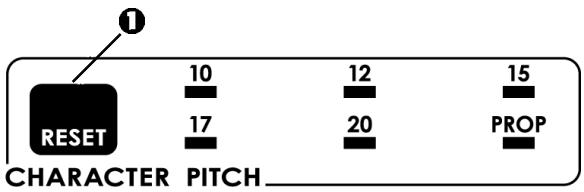
Le pas des caractères détermine combien de caractères seront imprimés sur chaque ligne. Spécifiez un pas fixe spécifique de 10 à 20 caractères par pouce (CPP). Un nombre de caractères par pouce supérieur est souvent utilisé pour l'impression de feuilles de calcul.
En mode LQ, vous pouvez également sélectionner l'espacement proportionnel (PROP) qui attribue à chaque caractère son propre espacement : p. ex., la lettre « i » occupe un espacement plus étroit que la lettre « m ». Cela permet d'obtenir une allure plus soignée.
Sélectionnez le pas des caractères en appuyant sur CHARACTER PITCH (1) jusqu'à ce que le témoin sous le paramètre désiré s'allume.
Réinitialisation de l'imprimante
Afin d'éliminer certaines conditions d'erreur, la réinitialisation de l'imprimante est requise. Pour ce faire :
1. Appuyez sur SEL (1) pour mettre l'imprimante hors ligne. Le témoin SEL s'éteint. 2. Maintenez enfoncée SHIFT (2), puis appuyez sur RESET/CHARACTER PITCH.
Important!
Lorsque SHIFT + RESET sont appuyés, l'imprimante est réinitialisée, mais aucun paramètre de Menu n'est modifié ou ramené à sa valeur définie par défaut à l'usine. Pour plus d'informations sur la réinitialisation de l'imprimante et la sélection des paramètres par défaut définis à l'usine, voyez « Réinitialisation du Menu aux paramètres par défaut définis à l'usine » du présent chapitre.
Émulations
- Epson® LQ — réglage par défaut
- IBM® Proprinter
- IBM® AGM
Sélection d'une émulation
1 Assurez-vous que du papier est chargé. 2 Maintenez enfoncée SHIFT (2), puis appuyez sur SEL (1). 3 Appuyez sur LF (3).
La ligne suivante est imprimée :
Printer Control Emulation Mode EPSON LQ
4 Appuyez à plusieurs reprises sur TEAR (4) jusqu'à ce que l'émulation désirée apparaisse dans la colonne de droite. 5 Maintenez enfoncé SHIFT (2), puis appuyez sur SEL (1) pour enregistrer le paramètre et quitter le mode Menu.
Chapitre 4 : mode menu
Note : Imprimez les paramètres courants du mode Menu avant de les réinitialiser ou de les modifier. Le seul moyen de conserver ces paramètres est de les imprimer.
En mode Menu, utilisez les touches du panneau de commande pour modifier les paramètres par défaut de l'imprimante. Les modifications effectuées en mode Menu sont automatiquement enregistrées lorsque vous quittez ce mode et conservées, même si vous mettez l'imprimante hors tension.
Touches du mode Menu
Permet d'imprimer le groupe suivant du Menu.
Utilisée avec la touche SHIFT, permet d'imprimer le groupe précédent.
Permet d'imprimer l'élément suivant du groupe.
Utilisée avec la touche SHIFT, permet d'imprimer l'élément précédent du groupe.
3 Touche SET
Permet d'imprimer le paramètre suivant d'un élément.
Utilisée avec la touche SHIFT, permet d'imprimer le paramètre précédent d'un élément.
0 Touche PRINT
Permet d'imprimer l'ensemble des paramètres du Menu. Utilisée avec la touche SHIFT, permet d'imprimer les paramètres courants du groupe sélectionné.
6 Témoin MENU
S'allume lorsque l'imprimante est en mode Menu.
Activation et désactivation du mode menu
Maintenez enfoncée SHIFT et appuyez sur SEL pour activer ou désactiver le mode Menu.
Réinitialisation du menu aux paramètres par défaut définis à l'usine
Note : Imprimez les paramètres courants du mode Menu avant de les réinitialiser ou de les modifier. Le seul moyen de conserver ces paramètres est de les imprimer.
Pour réinitialiser le Menu aux paramètres standard (paramètres par défaut définis à l'usine):
1. Mettez l'imprimante hors tension. 2. Appuyez sur SEL + LF en mettant l'imprimante sous tension.
Impression des paramètres courants du menu
1 Assurez-vous que l'imprimante contient du papier. 2 Maintenez enfoncée SHIFT, puis appuyez sur SEL pour activer le mode Menu. 3 Appuyez sur PRINT (PARK).
Impression de tous les paramètres du menu
Pour imprimer la liste de tous les paramètres du Menu, quels que soient l'émulation utilisée ou les accessoires installés :
1 Assurez-vous qu'il y a du papier dans l'imprimante. 2 Maintenez enfoncée SHIFT, puis appuyez sur SEL pour activer le mode Menu. 3 Maintenez enconquee SHIFT, puis appuyez sur PRINT QUALITY.
Modification des paramètres du menu
Note : Imprimez les paramètres courants du mode Menu avant de les réinitialiser ou de les modifier. Le seul moyen de conserver des paramètres est de les imprimer.
1 Maintenez enfoncée SHIFT, puis appuyez sur SEL pour activer le mode Menu. 2 Utilisez les touches GROUP, ITEM et SET pour effectuer les modifications souhaitées :
Appuyez sur GROUP jusqu'à ce que le groupe souhaité apparaisse dans la première colonne. Appuyez sur ITEM jusqu'à ce que l'élément désiré apparaisse dans la deuxième colonne. Appuyez sur SET jusqu'à ce que le paramètre désiré apparaisse dans la troisième colonne.
Maintenez enfoncée SHIFT, puis appuyez sur SEL pour désactiver (quitter) le mode Menu et enregistrer les modifications.
Important!
Si vous mettez l'imprimante hors tension sans avoir préalablement désactivé le mode Menu, les modifications effectuées seront perdues.
Tableau des paramètres du menu
Pour une explication complète de chacun des éléments du Menu, voyez « Explication des éléments du Menu » du présent chapitre. Le tableau ci-dessous présente les éléments qui peuvent s'afficher dans le Menu. Les paramètres définis à l'usine (paramètres par défaut) sont indiqués en caractères gras italiques. Certains groupes ou éléments peuvent ne pas apparaître lorsqu'une émulation spécifique est activée (tel qu'indiqué).
| Groupe | Élément | Paramètres (les paramètres par défaut sont indiqués en caractères gras italiques) |
| Printer Control (Comm. impr.) | Emulation Mode (Mode d'émulation) | EPSON LQ, IBM PPR, IBM AGM |
| Font (Police) | Print Mode (Mode d'impression) | LQ Courier, LQ Roman, LQ Swiss, LQ Swiss Bold, LQ Orator, LQ Gothic, LQ Prestige, Utility, HSD |
| Pitch (Pas) | 10 cpp, 12 cpp, 15 cpp, 17,1 cpp, 20 cpp | |
| Proportional Spacing (Espacement proportionnel) | No (Non), Yes (Oui) | |
| Style | Normal, Italics (Italieque) | |
| Size (Format) | Single (Normal), Double | |
| Symbol Sets (Jeux de symboles) | Character Set (Jeu de caractères) | Set I (Jeu I), Set II (Jeu II) |
| Language Set (Jeu de langue) | American (Anglais États-Unis), French (François), German (Allemand), British (Anglais Royaume-Uni), Danish I (Danois I), Swedish (Suédois), Italian (Italien), Spanish I (Espagnol I), Japanese (Japonais), Norwegian (Norvégien), Danish II (Danois II), Spanish II (Espagnol II), Latin America (Espagnol Amérique latine), French Canadian (François Canada), Dutch (Hollandais), Publisher (Éditeur) | |
| Zero Character (Caractère zéro) | Slashed (Barre), Unslashed (Non barre) | |
| Code Page (Page de codes) | USA (É.-U.), Canada French (François Canada), Multilingual (Multilingue), Portugal, Norway (Norvège), BRASCII, Abicomp, Multilingual (Multilingue) 858, ISO 8859-15 |
Tableau des paramètres du Menu (suite)
| Groupe | Élément | Paramètres (les paramètres par défaut sont indiqués en caractères gras italiques) |
| Rear Feed (Alimentation arrête) | Line Spacing (Interligne) | 6 LPP, 8 LPP |
| Form Tear-Off (Découpe) | Off (Désactivé), 500 ms, 1 s, 2 s | |
| Skip Over Perforation (Saut de perforation) | No (Non), Yes (Oui) | |
| Page Width (Largeur de page) (modèle large) | 13,6", 8" | |
| Page Length (Longueur de page) | 11", 11 2/3", 12", 14", 17", 5", 3", 3,25", 3,5", 4", 5,5", 6", 7", 8", 8,5" | |
| Bottom Feed (Alim. inférieure) | Line Spacing (Interligne) | 6 LPP, 8 LPP |
| Form Tear-Off (Découpe) | Off (Désactivé), 500 ms, 1 s, 2 s | |
| Skip Over Perforation (Saut de perforation) | No (Non), Yes (Oui) | |
| Page Width (Largeur de page) (modèle large) | 12,6", 8" | |
| Page Length (Longueur de page) | 11", 11 2/3", 12", 14", 17", 5", 3", 3,25", 3,5", 4", 5,5", 6", 7", 8", 8,5" |
Tableau des paramètres du Menu (suite)
| Groupe | Élément | Paramètres (les paramètres par défaut sont indiqués en caractères gras italiques) |
| Top Feed (Alim. supérieure) | Line spacing (Interligne) | 6 LPP, 8 LPP |
| Form Tear-Off (Découpe) | Off (Désactivé), 500 ms, 1 s, 2 s | |
| Bottom Margin (Marge inférieure) | Valid (Valide), Invalid (Non valide) | |
| Page Width (Largeur de page) (modèle large) | 8", 13,6" | |
| Page Length (Longueur de page) | 11", 11 2/3", 12", 14", 17", 5", 3", 3,25", 3,5", 4", 5,5", 6", 7", 8", 8,5" | |
| Wait Time (Délambda d'atte) | 500 ms, 1 s, 2 s | |
| Page Length Control (Commande de longueur de page) | by MENU Setting (Par paramètre de Menu), by Actual Page Length (Par longueur de page réalisée) | |
| Setup (Configuration) | Graphics (Graphiques) | Bidirectional (Bidirectionnel), Unidirectional (Unidirectionnel) |
| Receive Buffer Size (Capacité de réception tampon) | 1 Line (1 ligne), 32K (32 ko), 64K (64 ko), 128K (128 ko) | |
| Paper Out Override (Capteur de fin de papier) | No (Non), Yes (Oui) | |
| Print Registration 1 (Cadrage de l'impression 1) | 0, possibilité de 0,25 mm vers la gauche/droite, définie en incrém. de 0,05 mm | |
| Print Registration 2 (Cadrage de l'impression 2) | • appuyez sur SEL pour déplacer vers la gauche; • appuyez sur SHIFT + SEL pour déplacer vers la droite. | |
| 0, possibilité de 0,25 mm vers la gauche/droite, définie en incrém. de 0,05 mm | ||
| • appuyez sur SEL pour déplacer vers la gauche; • appuyez sur SHIFT + SEL pour déplacer vers la droite. |
- Offert lorsque le support à papier en rouleau optionnel est installé.
Tableau des paramètres du Menu (suite)
| Groupe | Élément | Paramètres (les paramètres par défaut sont indiqués en caractères gras italiques) |
| Setup (Config.) (suite) | Operator Panel Function (Fonction Panneau de commande) | Full Operation (Fonctionnement complet), Limited Operation (Fonctionnement restreint) |
| Reset Inhibit (Réinit. ignoree) | No (Non), Yes (Oui) | |
| Print Suppress Effective (Suppression de l'impr. activée) | No (Non), Yes (Oui) | |
| Auto LF (Saut ligne auto) | No (Non), Yes (Oui) | |
| Auto CR* (Retour chariot auto) | No (Non), Yes (Oui) | |
| CSF Bin Select† (Sélection du bac CSF) | Bin 1 (Bac 1), Bin 2 (Bac 2) | |
| SI Select Pitch (10 cpi)* (Code de sélection de pas 10 cpp) | 15 cpp, 17,1 cpp | |
| SI Select Pitch (12 cpi)* (Code de sélection de pas 12 cpp) | 12 cpp, 20 cpp | |
| Time Out Print (Délai avant impr.) | Valid (Valide), Invalid (Non valide) | |
| Auto Select (Sélection auto) | No (Non), Yes (Oui) | |
| Graphics Speed (Vitesse graphiques) | Low (Lente), High (Rapide) | |
| Centering Position(Posit. centrage) | Default (Défaut), Mode 1, Mode 2 | |
| CSF Type (Type de chariot) | Wide (Large), Narrow (Étroit) | |
| Power Saving (Économie d'énergie) | Enable (Activé), Disable (Désactivié) | |
| Power Save Time (Délai avant économie d'énergie) | 5 min, 10 min, 15 min, 30 min, 60 min |
- Offert lorsque l'émulation IBM est sélectionnée. † Offert lorsque l'alimentateur feuille à feuille optionnel est installé.
Tableau des paramètres du Menu (suite)
| Groupe | Élément | Paramètres (les paramètres par défaut sont indiqués en caractères gras italiques) |
| Parallel I/F (Interface parallelle) | I-Prime | Buffer Print (Imprimer la mémoire tampon), Buffer Clear (Effacer la mémoire tampon), Invalid (Non valide) |
| Pin 18 (Broche 18) | +5 V, Open (Ouvert) | |
| Auto Feed XT* (Alimentation auto XT) | Invalid (Non valide), Valid (Valide) | |
| Bi-Direction (Bidirectionnel) | Enable (Activé), Disable (Déactivé) | |
| Serial IF† (Interface série) | Parity (Parité) | None (Aucune), Odd (Impaire), Even (Paire) |
| Serial Data 7/8 Bits (Données série 7/8 bits) | 8 bits, 7 bits | |
| Protocol (Protocole) | Ready/Busy (Prêt/Occupé), X/On / X/Off | |
| Diagnostic Test (Test diagnostic) | No (Non), Yes (Oui) | |
| Busy Line (Ligne occupee) | SSD-, SSD+, DTR, RTS | |
| Baud Rate (Débit) | 19 200 bps, 9 600 bps, 4 800 bps, 2 400 bps, 1 200 bps, 600 bps, 300 bps | |
| DSR Signal (Signal DBE) | Valid (Valide), Invalid (Non valide) | |
| DTR Signal (Signal DTR) | Ready on Power Up (Prêt à la mise sous tension), Ready on Select (Prêt à la mise en ligne) | |
| Busy Time (Délai occupe) | 200 ms, 1 s |
- Offert lorsqu'élémulation Epson LQ est sélectionnée. † Offert lorsqu l'interface série optionnelle est installée.
Tableau des paramètres du Menu (suite)
| Groupe | Élément | Paramètres (les paramètres par défaut sont indiqués en caractères gras italiques) |
| CSF Bin 1* (Bac 1 CSF) | Line Spacing (Interligne) | 6 LPP, 8 LPP |
| Bottom Margin | Valid (Valide), Invalid (Non valide) | |
| (Marge inférieure) | ||
| Page Width (Largeur de page) | 8", 13,6" | |
| (modèle large) | ||
| Page Length (Longueur de page) | 11", 11 2/3", 12", 14", 17", 5", 3,5", 4", 5,5", 6", 7", 8", 8,5" | |
| CSF Bin 2* (Bac 2 CSF) | Line Spacing (Interligne) | 6 LPP, 8 LPP |
| Bottom Margin | Valid (Valide), Invalid (Non valide) | |
| (Marge inférieure) | ||
| Page Length (Longueur de page) | 11", 11 2/3", 12", 14", 17", 5", 3,5", 4", 5,5", 6", 7", 8", 8,5" |
*Offert lorsque l'alimentateur feuille à feuille optionnel est installé.
Explication des éléments du menu
Les explications sont classées en ordre alphabétique pour en faciliter la consultation. Certains éléments sont offerts uniquement lorsqu'un accessoire optionnel est installé ; d'autres sont offerts dans plusieurs groupes du Menu.
Auto CR (retour chariot auto), défaut = no (non)
Émulation IBM uniquement. Lorsque vous désirez que l'imprimante effectue automatiquement un retour de chariot à la fin de chaque ligne, sélectionnez « Yes » (Oui).
Auto LF (saut ligne auto), défaut = no (non)
Lorsque l'imprimé est à interligne double, sélectionnez « No » (Non) ; lorsqu'il comporte des surimpressions, sélectionnez « Yes » (Oui).
Auto feed XT (alimentation auto XT), défaut = invalid (non valide)
Émulation Epson uniquement. En émulation Epson, le signal XT sur la broche 14 de l'interface parallèle peut commander le saut de ligne automatique. Certains câbles d'interface sont fabriqués de façon à ce que le saut de ligne automatique soit toujours activé : cet élément permet d'éviter ce problème potentiel. Lorsque votre système utilise la broche 14 de l'interface parallèle pour commander le retour à la ligne automatique, sélectionnez « Valid » (Valide).
Auto select (selection auto), défaut = no (non)
Détermine si l'imprimante sera mise en ligne automatiquement après le chargement de papier. Le paramètre par défaut permet à l'imprimante de ne pas être mise en ligne afin de vous permettre de régler le haut de page. Si vous utilisez toujours la même position de haut de page, sélectionnez « Yes » (Oui).
Bidirectionnel, défaut = acté
Modifiez ce paramètre lorsque vous désirez désactiver la transmission bidirectionnelle (PnP) en mode « Nibble » (Quartet).
Sélectionnez « Invalid » (Non valide) lorsque vous désirez que l'imprimante ignore le paramètre de marge inférieure.
Attention!
La sélection de « Invalid » peut entraîner la perte de données et l'endommagement de la tête d'impression car elle permet l'impression sans papier.
Busy Line (Ligne occupée), défaut = SSD-Offert lorsque l'interface série optionnelle est installée. Lorsque le protocole « Ready/Busy » (Prêt/Occupé) (défaut) est sélectionné, vous pouvez désigner la ligne à surveiller par le système pour la détection d'un signal occupé :
- SSD -9 V, Sélectionnez SSD-
- SSD +9 V, Sélectionnez SSD+
- DTR -9 V, Sélectionnez DTR
- RTS -9 V, Sélectionnez RTS
Offert lorsque l'interface série optionnelle est installée. Définit le délai de signal occupé lorsque le protocole « Ready/Busy » (Prêt/Occupé) (défaut) est activé.
Utilisé pour limiter les déplacements de la tête d'impression pendant l'impression de colonnes étroites.
- Sélectionnez « Mode 1 » pour une imprimante à chariot étroit.
- Sélectionnez « Mode 1 » ou « Mode 2 » pour une imprimante à chariot large.
Utilisez ce paramètre pour sélectionner aussi le jeu IBM II.
Code page (page de codes), défaut = USA (é.-u.)
Sélectionnez la page de codes du jeu de caractères souhaitée : USA (Anglais É.-U.), Canada French (Français Canada), Multilingual (Multilingue), Portugal, Norway (Norvège), BRASCII, Abicomp, Multilingual (Multilingue) 858 ou ISO 8859-15.
CSF Bin Select (Sélection du bac CSF), défaut = Bin 1 (Bac 1) Offert lorsque l'alimentateur feuille à feuille à deux bacs optionnel est installé. Utilise ce paramètre pour Sélectionner Bac 2 comme bac par défaut.
CSF type (type CSF), défaut = large (large)
Pour éviter les bourrages papier, sélectionnez « Narrow » (Étroit) si vous utilisez l'alimentateur feuille à feuille optionnel avec l'imprimante ML491 à chariot large.
Offert lorsque l'interface série optionnelle est installée.
Sélectionnez « Yes » (Oui) pour effectuer un test de diagnostic sur l'interface série.
DSR signal (signaldbe), défaut = valide
Offert lorsque l'interface série optionnelle est installée. Utilisé avec le protocole « Ready/Busy » (Prêt/Occupy) (défaut) pour indiquer au système comment traitser le signal DBE.
DTR Signal (Signal DTR), défaut = Ready on Power Up (Prêt à la mise sous tension)
Offert lorsque l'interface série optionnelle est installée.
Sélectionnez « Ready on Select » (Prêt à la mise en ligne) si le signal DTR est requis lorsque l'imprimante est mise en ligne (sélectionnez « Ready on Power Up » si le signal DTR est requis lorsque l'imprimante est mise sous tension).
Emulation Mode (Mode d’émulation), défaut = Epson LQ
Permet de sélectionner le jeu de commandes d'imprimante (émulation) désiré.
Form Tear-Off (Découpe), défaut = Off (Désactivé)
Découpe et indiquer le délai d'attente requis avant que l'imprimante avance le papier.
Graphics (Graphiques), défaut = Bi-directional (Bidirectionnel) Déselectionnez « Uni-directional » (Unidirectionnel) pour obtenir un cadrage supérieur des graphiques, mais une vitesse d'impression plus lente. « Bi-directional » permet d'optimiser le cadrage à l'aide du paramètre « Print Registration » (Cadrage de l'impression) du Menu.
Graphics Speed (Vitesse graphiques), défaut = Low (Lente)
Sélectionnez « High » (Rapide) lorsque la qualité d'impression n'est pas un facteur important.
I-Prime, défaut = Buffer Print (Imprimer la mémoire tampon) Détermine ce que l'imprimante doit faire lorsqu'un signal I-Prime lui est transmis par un logiciel.
- Buffer Print (Imprimer la mémoire tampon) : Permet d'imprimer le contenu de la mémoire tampon avant la réinitialisation.
- Buffer Clear (Effacer la mémoire tampon): Permet d'effacer immédiatement le contenu de la mémoire tampon.
- Invalid (Non valide): Indique à l'imprimante d'ignorer la commande I-Prime. Utilisez ce paramètre lorsque vous désirez entrer des réglages à l'aide du panneau de commande de l'imprimante qui ne seront pas automatiquement ignorés et remplacés par des paramètres logiciels lorsqu'un signal I-Prime est transmis à l'imprimante.
Language Set (Jeu de langue), défaut = American (Anglais États-Unis)
Remplace certains symboles standard par des caractères spéciaux utilisés dans les langues étrangères.
Ligne Espacing (Interligne), défaut = 6 lpp
Sélectionnez « 8 » pour imprimer plus de lignes sur une page.
Fonction Panneau de commande, défaut = Fonctionnement complet Déselectionnez « Fonctionnement restreint » pour désactiver les touches PRINT QUALITY et CHARACTER PITCH et permettre uniquement le contrôle logiciel de celles-ci. Cela permet d'éviter une modification de ces paramètres à partir du panneau de commande lorsque plusieurs personnes utilisent l'imprimante.
Important!
Cette fonction restreint également l'accès au Menu. Pour accéder au Menu lorsque cette fonction est activée, mettez l'imprimante hors tension puis maintenez enfoncée SEL lors de la mise sous tension de l'imprimante.
Page Length (Longueur de page), défaut = 11"
Sélectionne la longueur de page utilisée. Permet à l'imprimante d'utiliser la position d'impression (haut de page) initiale sur chaque page.
Page Length Control (Commande de longueur de page), défaut = by Menu Setting (Par paramètre de Menu)
Sélectionnez « by Actual Page Length » (Par longueur de page réelle) si vous désirez imprimer sur des feuilles plus longues que 17 pouces. Lorsque ce paramètre est sélectionné, le paramètre de Menu concernant la longueur de page avec une alimentation supérieure est ignoré.
Page Width (Largeur de page), défaut = 8"
Modèle à chariot large uniquement. Sélectionnez « 13,6" » pour imprimer sur du papier large.
Permet à l'imprimante de cesser d'imprimer lorsque du papier de moins 1 po (25 mm) de longueur est détecté. Sélectionnez « Yes » (Oui) pour désactiver le capteur de fin de papier et imprimer le plus après possible du bas de la page.
Attention!
L'activation de cette fonction peut entraîner la perte de données et l'endommagement de la tête d'impression car elle permet l'impression sans papier.
Parity (Parité), défaut = None (Aucune)
Offert lorsque l'interface série optionnelle est installée.
Sélectionne le type de parité utilisé par tout système : « None » (Aucune), « Odd » (Impaire) ou « Even » (Paire).
Pin 18 (Broche 18), défaut = +5 V
Définit le signal sur la broche 18 à +5 volts ou ouvert.
Pitch (Pas), défaut = 10 cpp
Permet de sélectionner la largeur du caractère, en caractères par pouce (cpp).
Power Save Time (Délai avant économie d'énergie), défaut = 5 min
Définit le délai d'attente requis par l'imprimante avant que celle-ci n'active le mode d'économie d'énergie. Le paramètre « Power Saving » (Économie d'énergie) doit être réglé sur « Enable » (Activé) (défaut) pour activer le présent paramètre.
Power Saving (Économie d'énergie), défaut = Enable (Activé) Sélectionnez « Disable » (Désactivé) pour que l'imprimante n'active pas le mode d'économie d'énergie après le délai sélectionné.
Print Mode (Mode d'impression), défaut = LQ Courier Permet de choisir la qualité d'impression et la police.
Print Registration (Cadrage de l'impression), défaut = 0 Modifiez ce paramètre pour obtenir le meilleur cadrage pour l'impression bidirectionnelle.
Print Suppress Effective (Suppression de l'impression activée), défaut = Yes (Oui)
Si votre système utilise les codes DC1 et DC3 pour des fonctions autres que le mode de suppression de l'impression, sélectionnez « No » (Non).
Proportional Spacing (Espacement proportionnel), défaut = No (Non)
Sélectionnez « Yes » (Oui) pour activer l'espacement proportionnel des caractères.
Protocol (Protocole), défaut = Ready/Busy (Prêt/Occupe)
Offert lorsque l'interface série optionnelle est installée.
Sélectionnez « X-On / X-Off » lorsque ce type de protocole est utilisé par tout système.
Receive Buffer Size (Capacité de réception tampon), défaut = 64K (64 ko)
Sélectionnez la quantité de mémoire réservée pour la réception des données. La sélection de « 1 Ligne » (1 ligne) fera en sorte de bloquer votre ordinateur pendant l'impression, mais permettra l'arrêt plus rapide d'un travail d'impression lorsque ce dernier est annulé.
Reset Inhibit (Ignore réinitialisation), défaut = No (Non)
Sélectionnez « Yes » (Oui) lorsque vous désirez que la commande de réinitialisation logicielle transmise à l'imprimante soit ignorée. Cela permet d'éviter que le logiciel de modifier les paramètres régés à partir du panneau de commande ou à l'aide de commandes d'imprimante.
Nota : Cela permet également au logiciel d'effacer des paramètres courants lorsque l'impression d'un document est terminée et l'impression d'un autre document est lancée.
Serial Data 7/8 Bits (Données série 7/8 bits), défaut = 8 bits Offert lorsque l'interface série optionnelle est installée.
Sélectionnez « 7 bits » lorsque le système utilise le format à 7 bits.
SI Select Pitch 10 cpi (Code de sélection de pas 10 cpp), défaut = 17,1 cpp
Émulation IBM uniquement. Sélectionnez le pas à utiliser lorsque 10 cpp est réglé sur le panneau de commande de l'imprimante et que cette dernière reçoit la commande SI.
SI Select Pitch 12 cpi (Code de sélection de pas 12 cpp), défaut = 20 cpp
Émulation IBM uniquement. Sélectionnez le pas à utiliser lorsque 12 cpp est sélectionné sur le panneau de commande de l'imprimante et que cette dernière reçoit la commande SI.
Size (Format), défaut = Single (Simple)
Sélectionnez « Double » pour l'impression à largeur et hauteur doubles.
Saut de perforation (Skip Over Perforation), défaut = No (Non)
Sélectionnez « Yes » lorsque vous désirez que l'imprimante passe à la page suivante dès qu'elle se trouve à 1 po (25 mm) du bas de page. Sélectionnez « No » (Non) lorsque le calculi comporte ses propres commandes de formatage de page.
Style, défaut = Normal (Ordinaire)
Sélectionnez « Italics » (Italique) pour imprimer des caractères inclinés.
Time Out Print (Délai avant impression), défaut = Valid (Valide)
Si le délai de traitement du logiciel entre chaque transfert à l'imprimante de portions de données est très long, sélectionnez « Invalid » (Non valide) pour éviter que l'imprimante ne supprime les données reçues en attendant les données suivantes.
Sélectionne le délai d'attente pendant lequel l'imprimante reste en attente de nouvelles données avant de placer le papier en position de découverte.
Zero Character (Caractère zéro), défaut = Slashed (Barre)
Si vous ne désirez pas que l'imprimante utilise une barre oblique pour différencier le chiffre zéro de la lecture O majuscule, sélectionnez « Unslashed » (Non barré).
Important!
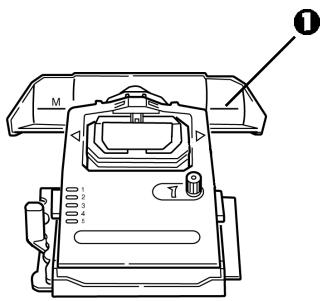
Assurez-vous d'avoir sous la main la cartouche de ruban ajustée pour votre imprimante. Il ne sera pas possible d'imprimer avec une cartouche d'un autre type.
Manipulation de la cartouche de ruban
- Conservez les cartouches de ruban dans leur emballage tant qu'elles ne sont pas utilisées.
- Attention : L'encre du ruban peut provoquer des taches indélébiles.
- Les taches d'encre sur la peau ou les vêtements s'enlèvent généralement avec de l'eau savonneuse.
1 Assurez-vous que l'imprimante est hors tension. 2 Ouvrez le capot d'accès et positionnez au centre la tête d'impression.
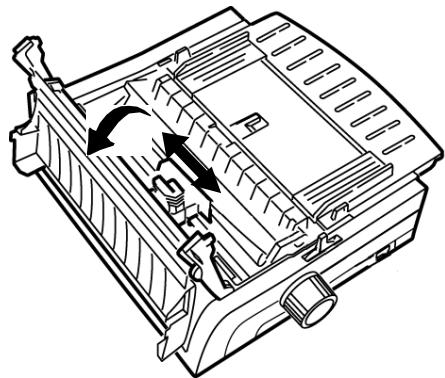
La tête d'impression peut être brûlante!
3 Dégagez la cartouche de ruban usée de la tête d'impression, sortez-la de l'imprimante et mettez-la au rebut.
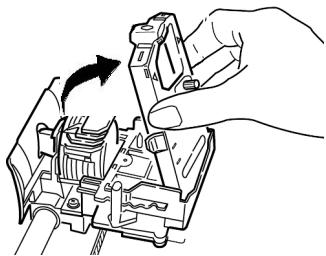
4 Sortez la cartouche de ruban de son emballage et installez-la.
Important!
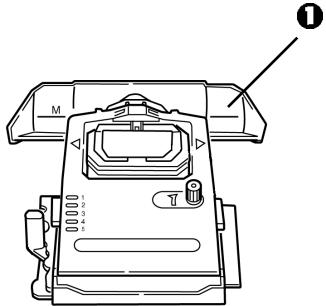
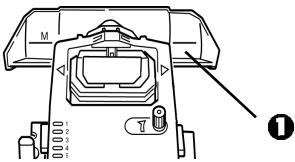
Ne retirez pas le dispositif de protection (1) du ruban!
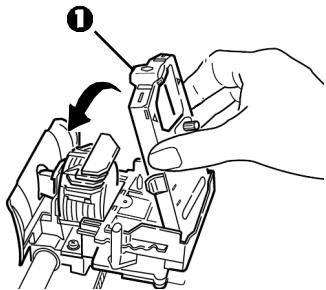
5 Tournez le bouton de tension dans le sens de la flèche pour supprimer tout manque de tension du ruban.
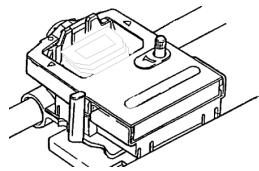
6 Fermez le capot d'accès et mettez l'imprimante sous tension.
En cas de contact du ruban avec les yeux
Rincez abondamment les yeux avec de l'eau froide pendant 15 minutes en maintenant les paupières ouvertes avec les doigts. Consultez un médecin.
En cas de contact du ruban avec la peau
Lavez soigneusement la peau avec de l'eau savonneuse.
Pour plus d'information
Consultez la fiche signalétique de santé-sécurité dans le document Renseignements sur la garantie, la réglementation et la sécurité.
Alimentation arrêtée
Nota : Si du papier se trouve déjà dans le circuit papier, retirez-le avant d'installer le papier en alimentation arrêtée.
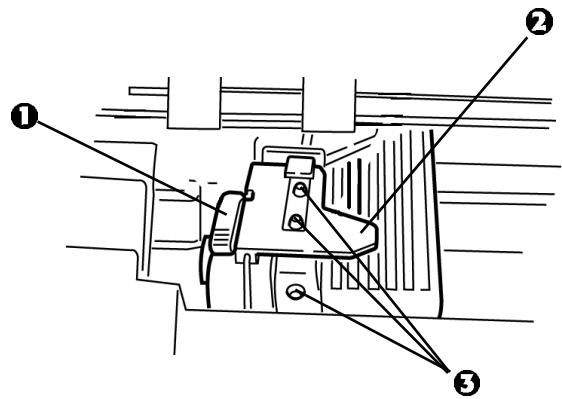
Lever de verrouillage Volet supérieur de tracteur 3 Picots
Chargement du papier pour alimentation arrêtée depuis l'arrêté de l'imprimante
Nota : Observez ces directives si vous avez accès à l'arrêté de l'imprimante. Dans le cas contraire, passez à « Chargement du papier pour alimentation arrêté depuis l'avant de l'imprimante »
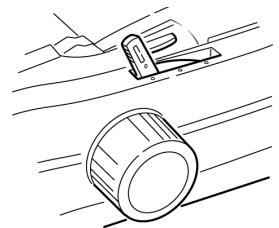
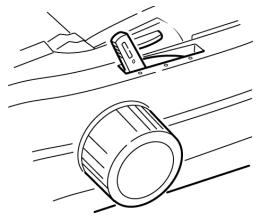
1 Assurez-vous que le levier d'entraînement du papier est positionné vers l'avant (indiqué par « REAR »).
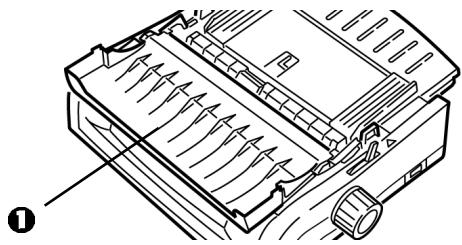
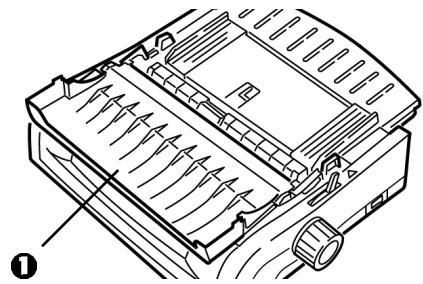
2 Ouvrez le capot d'accès (1).
3 Saisissez le plateau papier. Levez-le légèrement, puis tirez-le vers l'arrière.
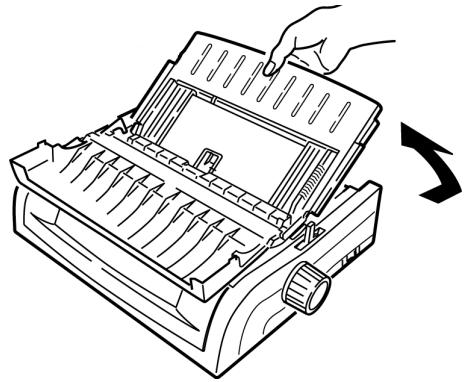
4 Faites pivoter le plateau papier vers l'avant et le placer délicatement contre l'ensemble cylindre.
Attention!
Si vous appliquez trop de pression sur le plateau papier lorsqu'il est positionné contre l'ensemble cylindre, celui-ci peut déloger le cylindre. Le cas échéant, veillez à réinstaller ADFQUATEMENT L'ENSEMBLE CYLINDRE avant de continuer.
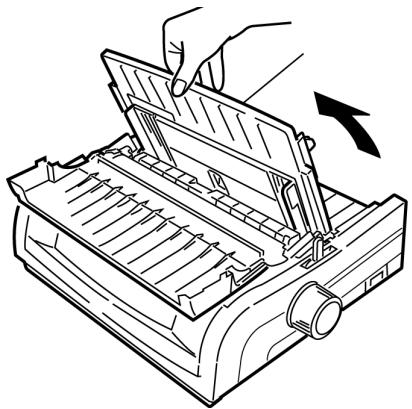
5 Depuis l'arrière de l'imprimante, repérez les tracteurs (1).
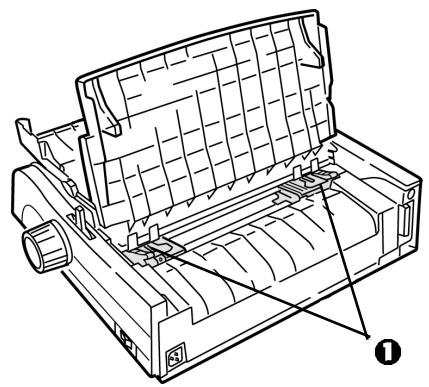
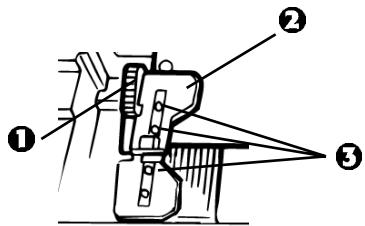
6 Ouvrez les leviers de verrouillage (1) et positionnez le tracteur droit (tel qu'aperçu depuis l'arriere de l'imprimante) sur le repère de reference (2) correspondant à la largeur du papier charge. Fermez ensuite le levier de verrouillage du tracteur droit :
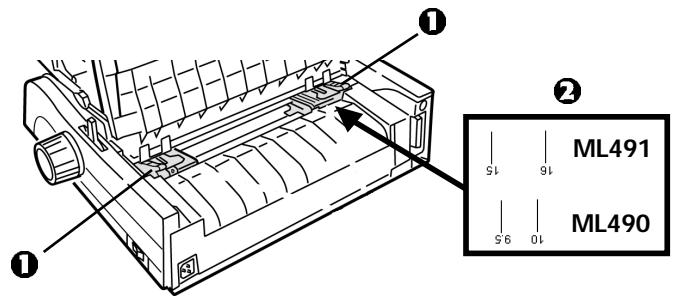
Note : Le mouvement du tracteur droit est limité afin d'assurer le positionnement du papier sur le capteur de papier.
7 Ouvrez les volets des tracteurs.
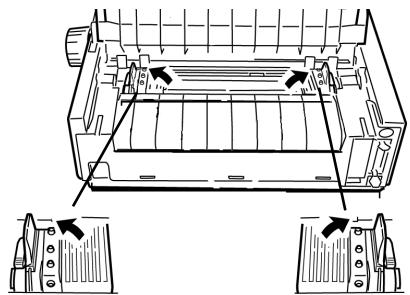
8 Placez les deux premières perforations du papier continu sur les deux premiers picots du tracteur droit.
Important!
Le nombre de perforations installées sur les picots doit être le même pour chaque tracteur. Sinon, le papier risque d'être alimenté de travers et de se bloquer.
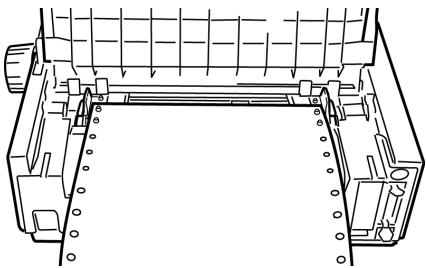
Fermez le volet du tracteur droit.
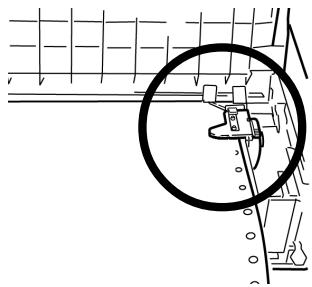
10 Réglez le tracteur gauche pour que les perforations du papier soient centrées sur les picots, verrouillez le tracteur à l'aide de son levier de verrouillage et fermez le volet du tracteur gauche.
Note : Le papier peu ou trop tendu peut provoquer des blocages papier.
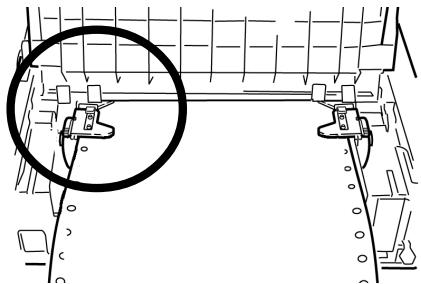
11 Abaissez le plateau papier et faites-le glisser vers l'avant de l'imprimante jusqu'à l'alignement des repères.
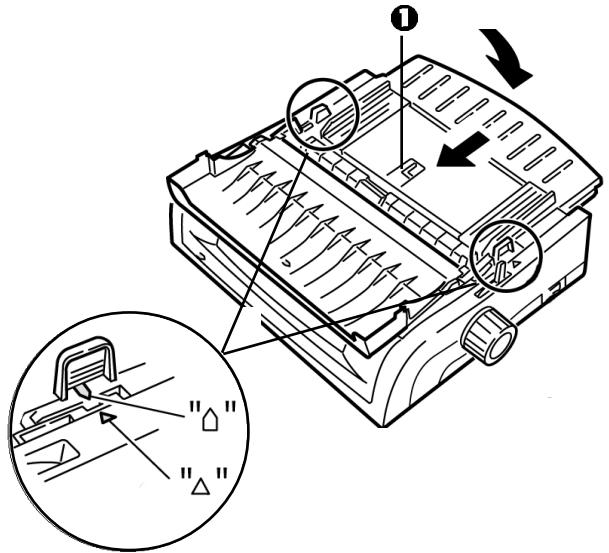
12 Positionnez la reglette presse-papier (indiquée par (1) ci-dessus) dans le plateau papier.
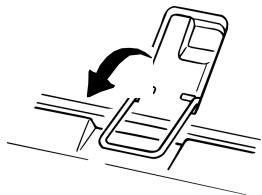
13 Appuyez sur FF/LOAD.
Nota: Le réglage par défaut défini à l'usine du paramètre « Top of Form » (Haut de page) (point de départ de l'impression) est fixé à un peu à partir du début de la page. Pour le modifier, voyez « Haut de page (TOF) » dans le chapitre 3.
Chargement du papier pour alimentation arrêtée depuis l'avant de l'imprimante
Note : Observez ces directives lorsque vous n'avez pas accès à l'arrête de l'imprimante. Si vous y avez accès, voyez « Chargement du papier pour alimentation arrêté depuis l'arrête de l'imprimante » du précédent chapitre.
Lever de verrouillage Volet supérieur de tracteur • Picots
1 Assurez-vous que le levier d'entraînement du papier est positionné vers l'avant (indiqué par « REAR »).
2 Ouvrez le capot d'accès (1).
3 Soulevez le plateau papier à l'aide des languettes.
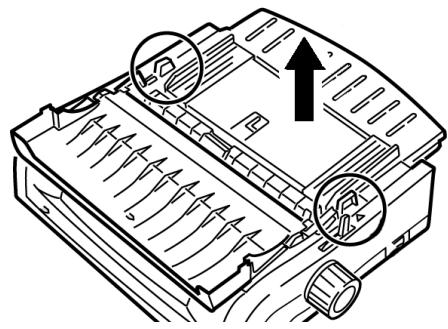
4 Tirez sur les leviers de verrouillage pour les déverrouiller.
Note : Le mouvement du tracteur droit (tel que péri depuis l'avant de l'imprimante) est limité afin d'assurer le positionnement du papier sur le capteur de papier.
5 Des repères de référence (indiqués par (1) ci-dessous) sont indiqués sur l'imprimante pour les deux formats de papier les plus courants :

6 Placez le tracteur gauche sur la position correspondant au format de papier utilisé et poussez sur le levier de verrouillage du tracteur pour le verrouiller, puis régalez le tracteur droit à la largeur du papier.
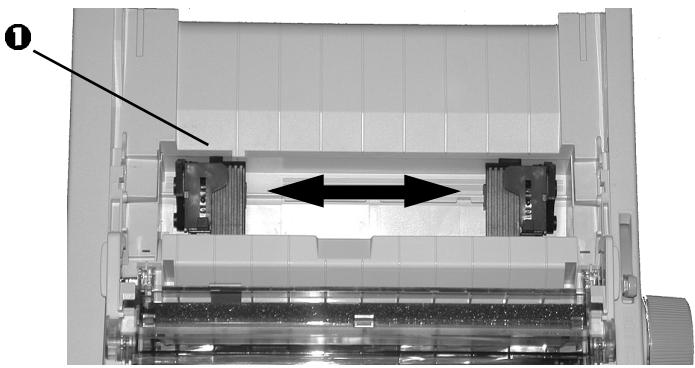
7 Ouvrez les volets des tracteurs et placez les deux premières perforations du papier continu sur les deux premiers picots du tracteur gauche, puis fermez le volet du tracteur gauche.
Important!
Le nombre de perforations installées sur les picots doit être le même pour chaque tracteur. Sinon, le papier risque de se bloquer.
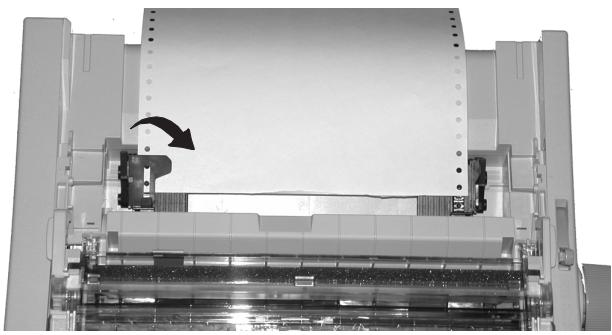
8 Réglez la position du tracteur droit pour centrer les perforations du papier sur les picots. Fermez ensuite le volet du tracteur et appuyez sur le levier de verrouillage pour le verrouiller. N'étirez pas le papier.
Note: Le papier peu ou trop tendu peut provoquer des blocages papier.
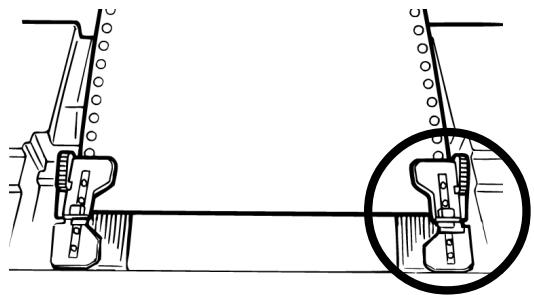
9 Reinstallez le plateau papier.
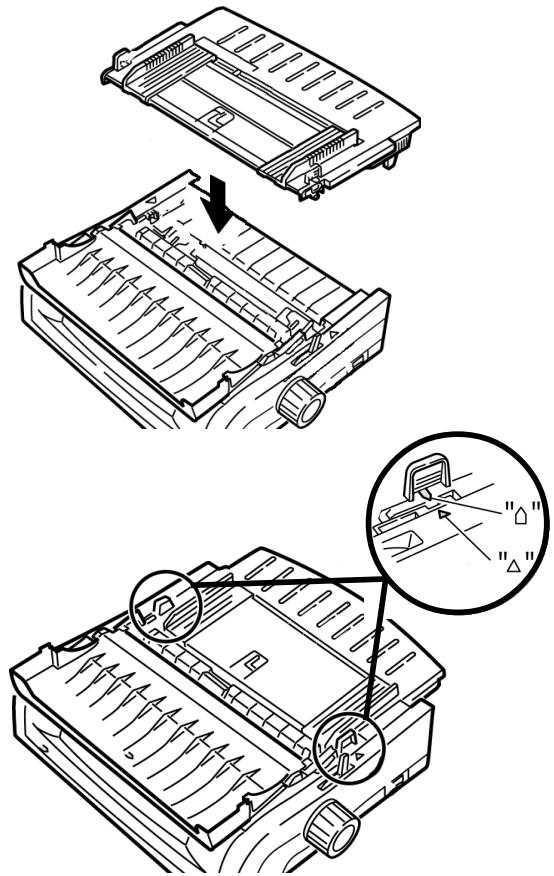
10 Positionnez la réglette presse-papier (1) dans le plateau papier.
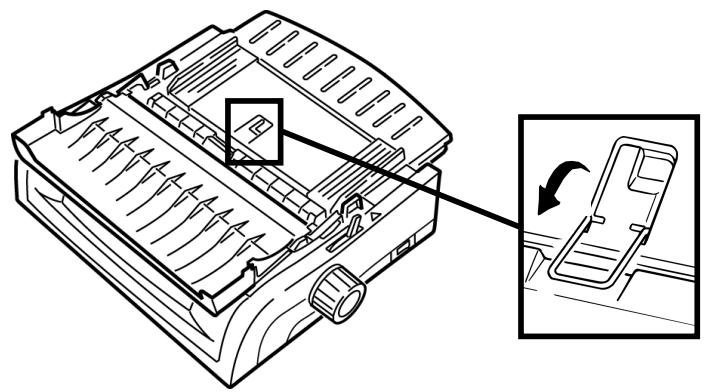
11 Appuyez sur FF/LOAD.
Nota: Le réglage par défaut défini à l'usine du paramètre « Top of Form » (Haut de page) (point de départ de l'impression) est fixé à un peu à partir du début de la page. Pour le modifier, voyez « Haut de page (TOF) » dans le chapitre 3.
Alimentation supérieure (feuille à feuille)
Nota : Si du papier continu est déjà engagé dans le circuit papier, appuyez sur PARK pour le retirer avant le chargement de feuilles individuelles.
1 Assurez-vous que l'imprimante est sous tension et n'est pas sélectionnée (féminin SEL éteint). 2 Placez le levier d'entraînement du papier sur la position « TOP ».
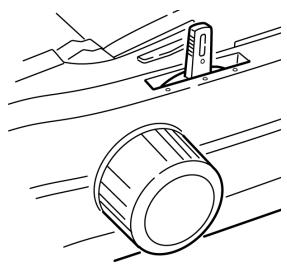
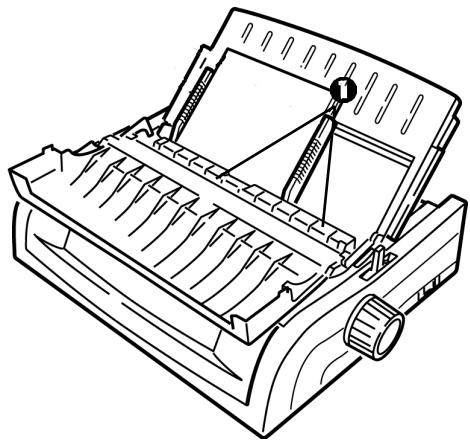
3 Ouvrez le capot d'insonorisation (1) et levez le plateau papier pour le placer en position feuille à feuille. Faites pivoter la réglette presse-papier (2) dans le plateau papier.
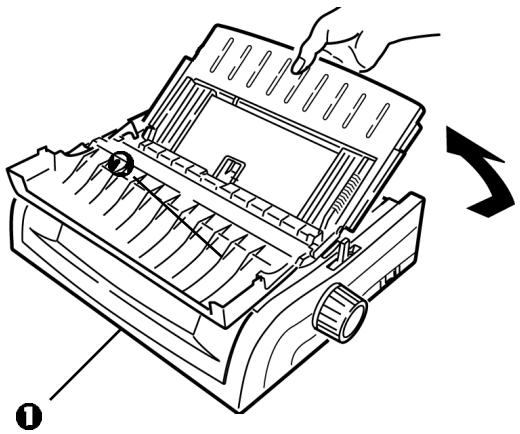
4 Réglez les guides-papier (1) au format de papier utilisé, puis placez une feuille de papier sur le plateau papier. Le papier se met en place dans l'imprimante.
Important!
Si le papier ne se positionne pas en place, retirez-le. Vérifiez la position du levier d'entraînement du papier. Assurez-vous que le témoin ALARM est allumé : s'il clignote, maintenez enfoncée SHIFT et appuyez sur CHARACTER PITCH/RESET. Remettez la feuille en place.
Nota: Le réglage par défaut défini à l'usine du paramètre « Top of Form » (Haut de page) (point de départ de l'impression) est fixé un peu à partir du début de la page. Pour le modifier, voyez « Haut de page (TOF) » dans le chapitre 3.
Bourrage papier lors de l'alimentation arrêté
1. Mettez l'imprimante hors tension. 2. Sortez le papier de l'imprimante à l'aide du bouton d'entraînement.
Attention!
Assurez-vous que l'imprimante est hors tension avant d'ouvrir le capot d'accès. 3 Ouvrez le capot d'accès (1) et sortez l'ensemble cylindre (2) de l'imprimante. Retirez les morceaux de papier.
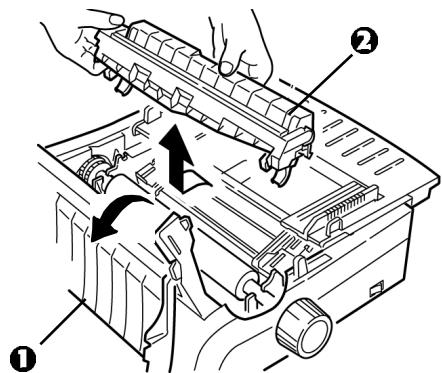
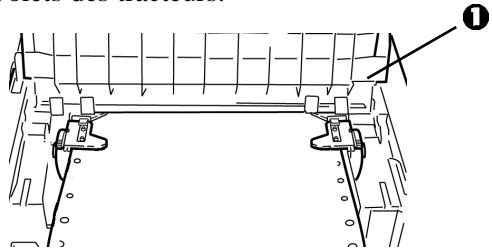
4 Levez le plateau papier (1) et rechargez du papier. Veillez à fermer les volets des tracteurs.
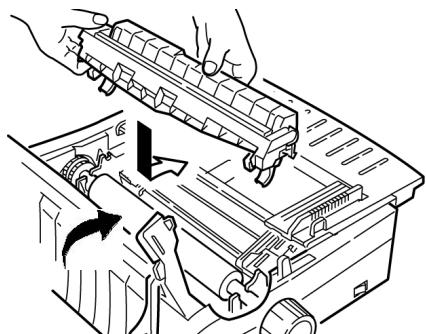
5 Abaissez le plateau papier, installez l'ensemble cylindre puis fermez le capot d'accès.
6 Mettez l'imprimante sous tension et appuyez sur FF/LOAD.
Bourrages papier répétés lors de l'alimentation arrêté
Lorsque des bourrages papier répétés se produisent, il est possible :
- que le papier soit défectueux
- que le papier ne soit pas aligné ajustement
- que des morceaux de papier soient coincés dans le circuit papier
Papier défectueux
Utilisez une nouvelle pile de papier.
Papier non aligné
1. Mettez l'imprimante hors tension. 2. Sortez le papier de l'imprimante à l'aide du bouton d'entrainement. 3. Coupez quelques feuilles afin de laisser un bord net et bien découpé. 4. Rechargez du papier et mettez l'imprimante sous tension.
Morceaux de papier coincés dans le circuit papier
1. Mettez l'imprimante hors tension. 2. Sortez le papier de l'imprimante à l'aide du bouton d'entrainement.
Attention!
Assurez-vous que l'imprimante est hors tension avant d'ouvrir le capot d'accès.
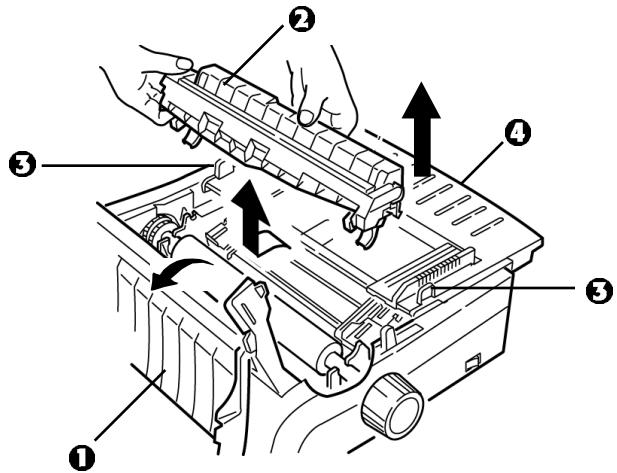
3 Ouvrez le capot d'accès (1) et sortez l'ensemble cylindre (2) de l'imprimante. Saisissez ensuite les languettes (3) du plateau papier (4) et sortez-le de l'imprimante.
4 Retirez les morceaux de papier. 5 Repliez du papier continu trois fois sur lui-même pour obtenir une feuille à quatre épaisseurs. Chargez-le ensuite sur les tracteurs et refermez les volets.
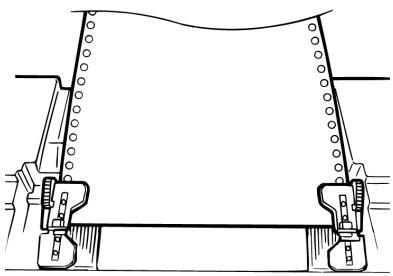
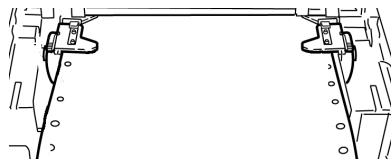
6 Faites passer la feuille à quatre épaisseurs autour du cylindre à l'aide du bouton d'entraînement. Cela permet de faire sortir les morceaux de papier coincés. 7 Retirez les morceaux de papier. Sortez ensuite le papier à l'aide du bouton d'entraînement.
8 Chargez du papier ordinaire et fermez les volets des tracteurs.
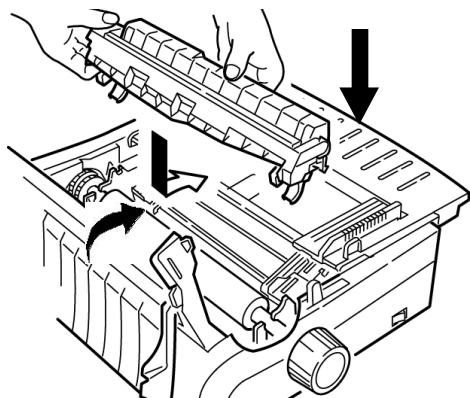
9 Abaissez le plateau papier, installez l'ensemble cylindre puis fermez le capot d'accès.
10 Mettez l'imprimante sous tension et appuyez sur FF/LOAD.
Bourrages papier lors de l'alimentation feuille à feuille
1 Mettez l'imprimante hors tension. 2 Sortez le papier à l'aide du bouton d'entrainement.
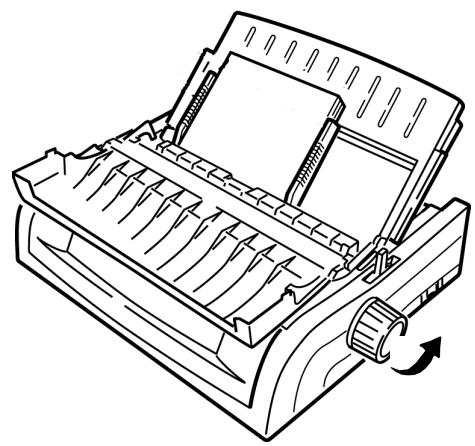
3 Ouvrez le capot d'accès (1) et sortez l'ensemble cylindre (2) de l'imprimante.
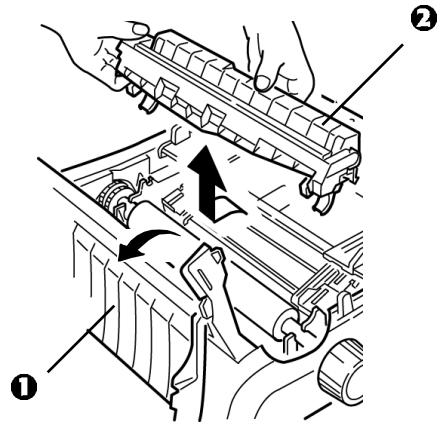
4 Retirez les morceaux de papier des abords du chariot. 5 Réinstallez l'ensemble cylindre et fermez le capot d'accès.
Nettoyage du boîtier
Le boîtier de l'imprimante doit être nettoyé tous les six mois (ou après environ 300 heures de fonctionnement).
Attention!
N'utilisez jamais de solvants ou de détergents puissants sur le boîtier car ils pourraient l'endommager.
1. Mettez l'imprimante hors tension. 2. Sortez entièrement le papier de l'imprimante à l'aide du bouton d'entraînement.
Attention!
Assurez-vous que l'imprimante est hors tension avant d'ouvrir le capot d'accès. 3 Ouvrez le capot d'accès (1) et sortez l'ensemble cylindre (2) de l'imprimante.
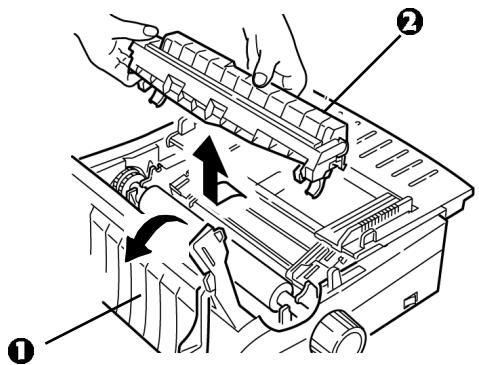
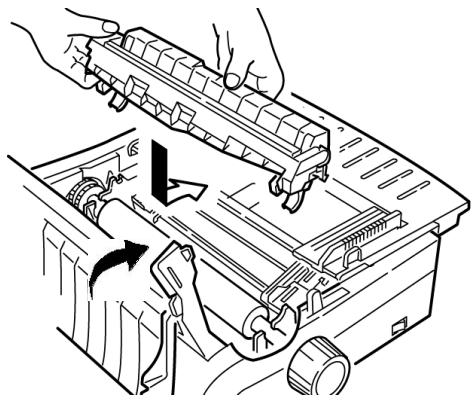
4 Dépoussiérez l'axe et le cylindre du chariot avec un chiffon propre et sec. Retirez les morceaux de papier. 5 Réinstallez l'ensemble cylindre et fermez le capot d'accès.
Généralités
Vérifiez les points suivants avant de procéder à un dépannage approfondi.
- L'imprimante est-elle branchée et sous tension?
- Les connexions (alimentation et interface) sont-elles correctes?
- Les conditions ambiantes sont-elles appropriées au bon fonctionnement du produit?
- Le papier utilisé répond-il aux spécifications exigées par ce produit?
- Le papier est-il correctement installé?
- Le ruban est-il correctement installé?
- Le ruban utilisé est-il un ruban OKI?
- La hauteur de la tête d'impression est-elle correctement définie?
- Les pilotes d'imprimante utilisés pour l'imprimante sont-ils appropriés?
Nota : Les paramètres du logiciel ont normalement priorité sur les paramètres du pilote d'imprimante.
Les paramètres du pilote d'imprimante ont priorité sur les paramètres du menu d'impression ou du panneau de commande de l'imprimante.
Problème
Mes fichiers de traitement de texte ne s'impriment pas selon les paramètres du menu et du panneau de commande.
Solution
Rappelez-vous toujours des éléments suivants :
- Les paramètres du logiciel peuvent avoir priorité sur les paramètres du pilote d'imprimante.
- Les paramètres du pilote d'imprimante peuvent avoir priorité sur les paramètres du menu d'impression ou du panneau avant de l'imprimante.
Avant d'envoyer un fichier vers l'imprimante, de nombreux traitements de texte lui envoient une « chaîne d'initialisation » ou un signal I-Prime.
La chaîne d'initialisation comporte des codes qui ont priorité sur les paramètres du panneau de commande et du Menu. Pour que l'imprimante ignore le code de réinitialisation, activez le mode Menu, accédez au groupe « Set-Up » (Configuration) et au paramètre « Reset Inhibit » (Réinitialisation) et sélectionnez « Yes » (Oui).
Le signal I-Prime a automatiquement priorité sur les paramètres du panneau avant que vous avez définis. Pour éliminer ce problème, activez le mode Menu, accédez au groupe « Parallel Interface » (Interface parallèle) et au paramètre « I Prime » et sélectionnez « Invalid » (Non valide). Pour plus d'informations sur la modification des paramètres du Menu, voyez « Modification des paramètres du Menu » dans le chapitre 4.
Problème
Rien ne se passe lorsque je mets l'imprimante sous tension.
Solution
Vérifiez la connexion du cordon d'alimentation à la prise murale. Si vous utilisez une barre d'alimentation, assurez-vous qu'elle est bien sous tension et que son fusible n'a pas sauté ou qu'un coupe-circuit ne s'est pas enclenché.
Problème
L'imprimante n'imprime pas lorsque l'ordinateur envoie des données.
Solutions
1 Le témoin SEL est-il allumé ? Si ce n'est pas le cas, appuyez sur SEL. 2 Vérifiez la connexion du câble d'interface à l'imprimante et à l'ordinateur. 3 Si la carte d'interface série optionnelle est installée, vérifiez qu'elle est correctement insérée dans l'imprimante.
Problème
J'obtiens des symboles étranges, des polices incorrectes, etc. lorsque j'imprime un document.
Solutions
1 Vérifiez que le pilote d'imprimante sélectionné dans le logiciel correspond à l'émulation de l'imprimante. - Appuyez sur SHIFT et SEL, puis appuyez sur GROUP. - Cela permet d'imprimer une ligne indiquant l'émulation sélectionnée. 2 Si vous avez intégré des commandes d'impression au logiciel, vérifiez qu'elles ont été correctement saisies.
Problème
L'encre tache le papier lorsque j'imprime des colonnes étroites.
Solution
La cause peut provenir d'un déplacement excessif de la tête d'impression depuis la position de centrage. Accédez au Menu et définissez la position de centrage sur MODE 1. Voyez « Utilisation de l'imprimante, Mode Menu »
Si le MODE 1 ne fonctionne pas pour l'imprimante à chariot large, définissez la position de centrage sur MODE 2.
Problème
J'ai installé un nouveau ruban mais l'impression présente des taches et des stries.
Solution
Le dispositif de protection du ruban (1) est desserré ou manquant.
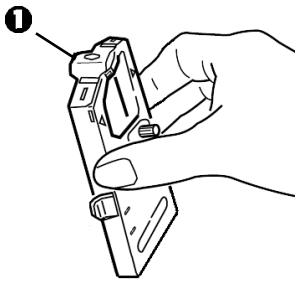
Retirez la cartouche de ruban et vérifiez le dispositif de protection du ruban.
- S'il est desserré, desserrez-le.
- S'il manque, trouvez-le et installez-le.
Problème
Mes imprimés comportent des points blancs.
Solution
L'entrefer de la tête d'impression n'est peut-être pas bien réglé. Réduisez l'entrefer de la tête d'impression à l'aide du levier de réglage de l'entrefer. Si le problème persiste, il est possible que la tête d'impression soit endommagée; communiquez avec un centre de service.
Problème
Le témoin ALARM clignote.
Solution
Éteignez l'imprimante et rallumez-la. Si le témoin clignote toujours, contactez le service après-vente.
Problème
Le témoin ALARM est allumé et le témoin « Character Pitch 10 » clignote.
Solution
Cela indique que la position du levier d’entraînement du papier ne correspond pas au papier utilisé. Mettez-le en position correcte.
Problème
Le témoin ALARM est allumé et le témoin « Character Pitch 15 » clignote.
Solution
Cela indique un bourrage papier. Appuyez sur SEL et supprimez le bourrage. Voyez « Suppression des bourrages papier » dans le chapitre 4.
Problème
Du papier doit être chargé dans l'imprimante. Le témoin ALARM est éteint. Je ne peux pas charger du papier.
Solution
1. Appuyez sur SEL et relâchez la touche. 2. Maintenez enfoncée SHIFT puis appuyez sur RESET/CHARACTER PITCH. 3. Le témoin ALARM s'allume et vous pouvez maintenant charger du papier.
Problème
Le papier continu reste collé sur le plateau papier.
Solution
Par temps froid et sec, une accumulation d'électricité statique peut provoquer le collage du papier sur le plateau papier. Essayez de rapprocher les guides-papier l'un de l'autre pour que le papier repose sur eux plus que sur le plateau papier.
Problème
Les touches PRINT QUALITY (Qualité d'impression) et CHARACTER PITCH (Pas des caractères) du panneau de commande ne fonctionnent pas.
Solution
La fonction Panneau de commande du Menu de l'imprimante permet de désactiver ces touches (Fonctionnement restreint). Si l'imprimante fait partie d'un système personnalisé ou qu'elle est utilisée par plusieurs personnes, l'administrateur du système a pu utiliser cette option pour s'assurer que l'imprimante soit toujours correctement définie.
Vérifiez avec l'administrateur du système avant de modifier tout paramètre.
Achat de pièces et d'accessoires
Avant d'acheter, notez le numéro de modèle de l'imprimante (sur le devant de l'appareil), la référence correcte de la pièce et la description de l'article. La description des éléments et les références de pièces sont fournies dans ce chapitre.
- Consultez le revendeur qui vous a vendu l'imprimante.
- Recherchez un revendeur agréé Oki Data en accédant à l'un des sites Web suivants :
http://my.okidata.com (pour enregistrer le produit et personnaliser le soutien)
http://www.okidata.com (informations générales)
- Aux États-Unis, achetez directement auprès d'Oki Data
- Par Internet
http://my.okidata.com
Commandez sans frais par téléphone en composant le 1 800 654-3282 (1 800 OKI-DATA) - cartes VISA®, MasterCard® ou AmEx®.
Au Canada, composez le 888 309-4570.
Pièces de rechange
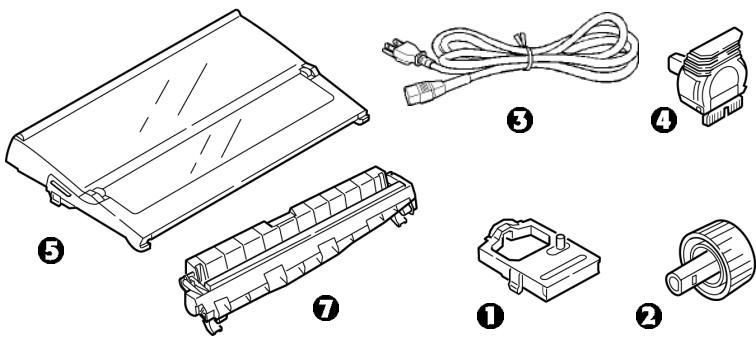
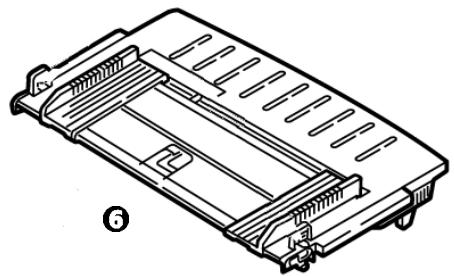
Pièce N° de ref.
Pour les deux modèles
Cartouche de ruban (O) 42377801
Bouton d'entraînement (2) 51902220
Cordon d'alimentation (3) 56631801
Modèle ML490
Tête d'impression (O) 42124201
Capot d'accès (5) 42115401
Plateau papier (G) 51009509
Ensemble cylindre (7) 42044701
Modèle ML491
Tête d'impression (C) 42124201
Capot d'accès (5) 42115301
Plateau papier (6) 51009410
Ensemble cylindre (7) 42045701
Accessoires
Option
N° de ref.
Modèle ML490
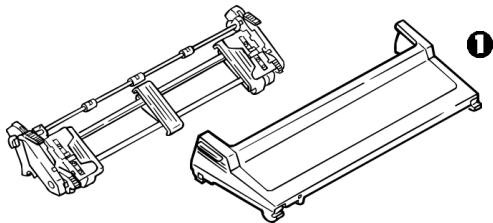
Tracteur poussant, montage supérieur (0) ---- 70030501
Tracteur tirant, montage inférieur (2) 70030701
Support de papier en rouleau (3) 70023301
Modèle ML491
Tracteur poussant, montage supérieur (0) ---- 70030601
Tracteur tirant, montage inférieur (2) 70030801
Pour les deux modèles
Alimentateur feuille à feuille (4) 70030101
Interface série (non représenté) (5) 70012801
Serveur d'impression interne Ethernet 10/100
Base-T OkiLAN® 6120i (non représenté) ---- 70046501
Serveur d'impression externe Ethernet 10/100
Base-T OkiLAN® 6020e (non représenté) --- 70036001
Serveur d'impression externe Ethernet
10 Base-T OkiLAN 6010e (non représenté) --- 70034401
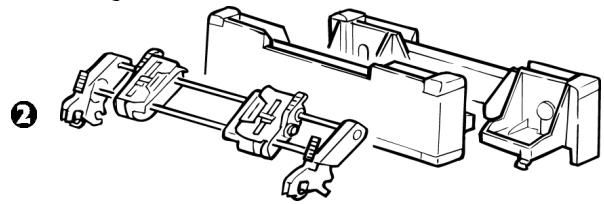
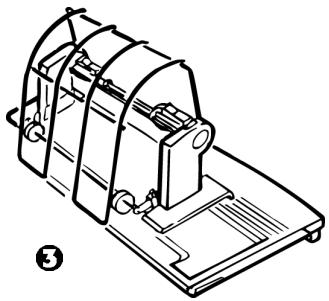
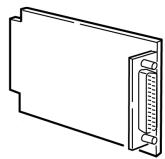
Annexe b : codes de commande de l'imprimante
Ce chapitre présente la liste des codes de commande de l'imprimante les plus souvent utilisés.
La liste complète des codes de commande est incluse sur le disque compact fourni avec l'imprimante (en anglais uniquement).
Pour y accéder :
1. Insérez le CD dans l'unité de CD-ROM ; une fenêtre d'accueil devrait s'afficher. 2. Sélectionnez votre modèle d'imprimante puis cliquez sur Continue (Continuer). 3. Cliquez sur Documentation et observez les directives à l'écran pour consulter le fichier.
Commandes Epson LQ
| Commande Epson | ASCII | Déclaral |
| Retour arrière | BS | 8 |
| Annuler | CAN | 24 |
| Retour chariot, exécuter | CR | 13 |
| Pas des caractères | ||
| Sélectionner 10 cpp | Échap P | 27 80 |
| Sélectionner 12 cpp | Échap M | 27 77 |
| Sélectionner 15 cpp | Échap g | 27 103 |
| Activer 10 cpp | Échap SI ou SI | 27 15 ou 15 |
| Annuler impression condensée | DC2 | 18 |
| Commande Epson | ASCII | Déclaral |
| Style de caractères | ||
| Normal | Échap q 0 | 27 113 48 |
| Contour | Échap q 1 | 27 113 49 |
| Ombragés | Échap q 2 | 27 113 50 |
| Contour et ombragés | Échap q 3 | 27 113 51 |
| Supprimer | DEL | 127 |
| Double hauteur activée | Échap w 1 ou Échap US 0 | 27 119 49 ou 27 31 48 |
| Double hauteur désactivée | Échap w 0 ou Échap US 1 | 27 119 48 ou 27 31 49 |
| Double largeur activée | Échap W 1 | 27 87 49 |
| Double largeur désactivée | Échap W 0 | 27 87 48 |
| Impression double largeur pour une ligne | SO ou Échap SO | 14 ou 27 14 |
| Impression en caractères gras activée | Échap E | 27 69 |
| Impression en caractères gras désactivée | Échap F | 27 70 |
| Commande Epson | ASCII | Déclaral |
| Impression étendue activée | Échap G | 27 71 |
| Impression étendue déscientisée | Échap H | 27 72 |
| Italieque activé | Échap 4 | 27 52 |
| Italieque déscientisé | Échap 5 | 27 53 |
| Saut de page | FF | 12 |
| Longueur de page n pouces (n = 1 à 22) | Échap CNUL n | 27 67 0 n |
| n lignes (n = 1 à 127) | Échap C n | 27 67 n |
| Tabulation horizontale | HT | 9 |
| Initialiser l'imprimante | Échap @ | 27 64 |
| Justification | ||
| Gaughe | Échap a 0 | 27 97 48 |
| Centre | Échap a 1 | 27 97 49 |
| Droite | Échap a 2 | 27 97 50 |
| Complète | Échap a 3 | 27 97 51 |
| Commande Epson | ASCII | Déclaral |
| Saut de ligne, exécuter avec retard chariot | LF | 10 |
| n/180" (n = 0 à 255) | Échap J n | 27 74 n |
| n/360" (n = 0 à 255) | Échap ] n | 27 93 n |
| Arrière, n/180" (n = 0 à 255) | Échap j n | 27 106 n |
| Interligne, définir n/360" (n = 0 à 255) | Échap + n ou Échap [ n | 27 43 n ou 27 91 n |
| n/180" (n = 0 à 255) | Échap 3 n | 27 51 n |
| n/60" (n = 0 à 127) | Échap A n | 27 65 n |
| 1/6 po | Échap 2 | 27 50 |
| 1/8 po | Échap 0 | 27 48 |
| Commande Epson | ASCII | Déclaral |
| Marges | ||
| Définir la marge de gauche(n = 0 à 255) | Échap 1 n | 27 108 n |
| Définir la marge de droite(n = 0 à 255) | Échap Q n | 27 81 n |
| Capteur de fin de papier | ||
| Désactivé | Échap 8 | 27 56 |
| Activé | Échap 9 | 27 57 |
| Qualité d'impression/police | ||
| Sélectionner LQ | Échap x 1 | 27 120 49 |
| Sélectionner Utility | Échap x 0 | 27 120 48 |
| Sélectionner Roman (LQ uniqu.) | Échap k 0 | 27 107 48 |
| Sélectionner Swiss (LQ uniqu.) | Échap k 1 | 27 107 49 |
| Sélectionner Courier (LQ uniqu.) | Échap k 2 | 27 107 50 |
| Sélectionner Prestige (LQ uniqu.) | Échap k 3 | 27 107 51 |
| Sélectionner Orator (LQ uniqu.) | Échap k 7 | 27 107 55 |
| Commande Epson | ASCII | Déclaral |
| Vitesse d'impression | ||
| Demi-vitesse activée | Échap s 1 | 27 115 49 |
| Demi-vitesse désactivée | Échap s 0 | 27 115 48 |
| Mode Suppression de l'impression activé | DC3 | 19 |
| Mode Suppression de l'impression désactivé | DC1 | 17 |
| Espacement proportionnel activé | Échap p 1 | 27 112 49 |
| Espacement proportionnel désactivé | Échap p 0 | 27 112 48 |
| Saut de perforation activé (n = 1 à 127) | Échap N n | 27 78 n |
| Saut de perforation désactivé | Échap O | 27 79 |
| I-Prime logiciel | Échap} NUL | 27 125 0 |
| Indice activé | Échap S 1 | 27 83 49 |
| Exposant activé | Échap S 0 | 27 83 48 |
| Indice/exposant désactivé | Échap T | 27 84 |
| Commande Epson | ASCII | Déclaral |
| Soulignement activé | Échap - 1 | 27 45 49 |
| Soulignement désactivé | Échap - 0 | 27 45 48 |
| Impression unidirectionnelle | ||
| Une ligne uniquement | Échap < | 27 60 |
| Activée | Échap U 1 | 27 85 49 |
| Désactivée | Échap U 0 | 27 85 48 |
| Code de commande gamme supérieur. | ||
| Autoriser l'impression | Échap 6 | 27 54 |
| Annuler l'impression | Échap 7 | 27 55 |
| Tabulation verticalie, exécuter | VT | 11 |
Commandes IBM proprinter X24E / XL24E et IBM X24E AGM / XL24E AGM
| Commande IBM | ASCII | Déclaral |
| Retour arrêtè | BS | 8 |
| Annuler | CAN | 24 |
| Retour chariot | CR | 13 |
| Pas des caractères, sélectionner | ||
| 10 cpp | DC2 | 18 |
| 12 cpp | Échap : | 27 58 |
| 15 cpp | Échap g | 27 103 |
| Impression condensée | Échap SI ou SI | 27 15 ou 15 |
| Style de caractères | ||
| Normal | Échap q 0 | 27 113 48 |
| Contour | Échap q 1 | 27 113 49 |
| Ombragés | Échap q 2 | 27 113 50 |
| Contour et ombragés | Échap q 3 | 27 113 51 |
| Commande IBM | ASCII | Déclaral |
| Impression double largeur | ||
| Activée | Échap W 1 | 27 87 49 |
| Déactivée | Échap W 0 | 27 87 48 |
| Pour une ligne | SO | 14 |
| Impression en caractères | ||
| gras activée | Échap E | 27 69 |
| Impression en caractères | ||
| gras désactivée | Échap F | 27 70 |
| Impression étendue activée | Échap G | 27 71 |
| Impression étendue | ||
| déactivée | Échap H | 27 72 |
| Saut de page | FF | 12 |
| Longueur de page | ||
| n pouces | ||
| n = 1 à 255 | Échap C NUL n | 27 67 0 n |
| n lignes | ||
| n = 1 à 255 | Échap C n | 27 67 n |
| Tabulation horizontal, exécuter | HT | 9 |
| Jeu de caractères IBM | ||
| Sélectionner Jeu I | Échap 7 | 27 55 |
| Sélectionner Jeu II | Échap 6 | 27 54 |
| Commande IBM | ASCII | Déclaral |
| Imprimer un caractère du Jeu III IBM(n = 0 à 255) | Échap ^ n | 27 94 n |
| Italieque activé | Échap % G | 27 37 71 |
| Italieque désactivé | Échap % H | 27 37 72 |
| Saut de ligne, exécuteravec retard chariotn/180" AGM uniquement(n = 1 à 255)n/216" PPR uniquement(n = 0 à 255)n/360" (n = 0 à 255)Arrière | LFÉchap j nÉchap j nÉchap 4 nÉchap ] | 1027 74 n27 74 n27 37 52 n27 93 |
| Saut de ligne auto activé | Échap 5 1 | 27 53 49 |
| Saut de ligne auto désactivé | Échap 5 0 | 27 53 48 |
| Commande IBM | ASCII | Déçimal |
| Interligne | ||
| Définir l'inter ligne sur 1/8 po | Échap 0 | 27 48 |
| Définir l'inter ligne sur 7/72 po | Échap 1 | 27 49 |
| Définir sur n/60": AGM uniquement (n = 1 à 255) | Échap A n | 27 65 n |
| Définir sur n/72 po : PPR uniquement (n = 1 à 255) | Échap A n | 27 65 n |
| Activer inter ligne avec Échap A n | Échap 2 | 27 50 |
| Définir sur n/180": AGM uniquement (n = 1 à 255) | Échap 3 n | 27 51 n |
| Définir sur n/216 po : PPR uniquement (n = 1 à 255) | Échap 3 n | 27 51 n |
| Définir sur n/360" (n = 1 à 255) | Échap % 8 n | 27 37 56 n |
| Surlignage activé | Échap _ 1 | 27 95 49 |
| Surlignage désactivé | Échap _ 0 | 27 95 48 |
| Commande IBM | ASCII | Déclaral |
| Capteur de fin de papier désactivé | Échap 8 | 27 56 |
| Capteur de fin de papier activé | Échap 9 | 27 57 |
| Qualité d'impression/police | ||
| Sélectionner LQ Roman | Échap k 0 | 27 107 48 |
| Sélectionner LQ Swiss | Échap k 1 | 27 107 49 |
| Sélectionner LQ Courier | Échap k 2 | 27 107 50 |
| Sélectionner LQ Prestige | Échap k 3 | 27 107 51 |
| Sélectionner LQ Orator | Échap k 7 | 27 107 55 |
| Mode Suppression de l'impression activé | ||
| ML490 | Échap Q $ | 27 81 36 |
| ML491 | Échap Q # | 27 81 35 |
| Mode Suppression de l'impression désactivé | DC1 | 17 |
| Espacement proportionnel activé | Échap P 1 | 27 80 49 |
| Espacement proportionnel désactivé | Échap P 0 | 27 80 48 |
| Commande IBM | ASCII | Déclaral |
| Saut de perforation activé(n = 1 à 255) | Échap N n | 27 78 n |
| Saut de perforationdésactivé | Échap 0 | 27 79 |
| I-Prime logiciel | Échap} NUL | 27 125 0 |
| Interrompre l'impression | Échap j | 27 106 |
| Indice activé | Échap S 1 | 27 83 49 |
| Exposant activé | Échap S 0 | 27 83 48 |
| Indice/exposant désactivé | Échap T | 27 84 |
| Haut de page,définir à la positioncourante | Échap 4 | 27 52 |
| Soulignement activé | Échap - 1 | 27 45 49 |
| Soulignement désactivé | Échap - 0 | 27 45 48 |
| Impression unidirectionnelleactivée | Échap U 1 | 27 85 49 |
| Impression unidirectionnelledésactivée | Échap U 0 | 27 85 48 |
| Tabulation verticale,exécuter | VT | 11 |
Annexe c : spécifications
Note : Spécifications sujettes à changement sans préavis.
Méthode d'impression
Matricielle à impact
Tête d'impression
24 aiguilles, diamètre de 0,20mm (0,0079 po), avec protection thermique
Interfaces
En option : Série RS-232C
Serveurs d'impression Ethernet : 10/100 Base-T X, interne Base-T 10/100 6020e, externe 10 Base-T 6010e, externe
Capacité de réception de la mémoire tampon
128 ko maximum
Fiabilité
Durée de vie du ruban
4 millions de caractères environ en mode Utilitaire 10 cpp
Durée de vie de la tête d'impression
400 millions de caractères environ en mode brouillon 10 cpp, cycles d'utilisation de 25% et densité de page de 35%
Durée moyenne de fonctionnement avant défaillance (MTBF)
20 000 heures, cycles d'utilisation de 25% et densité de page de 35%
Durée moyenne de dépannage (MTTR)
15 minutes
Émulations (corésidentes)
- Epson LQ
- IBM Proprinter X24e / XL24e
- IBM X24e AGM / XL24e AGM
Vitesse d'impression
| Mode | Pitch | Vitesse |
| Brouillon rapide (HSD) | 10 cpp* | 420 cpp† |
| Utilitaire | 10 cpp | 315 cps |
| 12 cpp | 378 cps | |
| 15 cpp | 472 cps | |
| 17,1 cpp | 269 cps | |
| 20 cpp | 315 cps | |
| Qualité courrier (LQ) | 10 cpi | 105 cps |
| 12 cpp | 126 cps | |
| 15 cpp | 157 cps | |
| 17,1 cpp | 180 cps | |
| 20 cpp | 210 cps |
- Caractères par pouce † Caractères par seconde
Caractères par ligne (cpl)
| Paramètre | ML490 | ML491 |
| 10 cpp | 80 CPL | 136 CPL |
| 12 cpp | 96 CPL | 163 CPL |
| 15 cpp | 120 CPL | 204 CPL |
| 17,1 cpp | 137 CPL | 233 CPL |
| 20 cpp | 160 CPL | 272 CPL |
Résolution graphique
360 × 360 ppp max. (24 points, densité hex.)
Épaisseur du papier : alimentation par tracteur
Alimentation arrière: 0,014 po (0,36 mm) max.
Alimentation inférieure: 0,017 po (0,44 mm) max. Nécessite le tracteur tirant ou poussant optionnel.
Polices résidentes
| Qualité d'impression | Polices disponibles |
| Qualité courrier | Courier, Gothic, Orator, Prestige, Roman, Swiss, Swiss Bold |
| Utilitaire | Gothic |
Code à barres
Code 39 - UPC A, UPC E, EAN 8, EAN 13 - Interleaved 2 of 5, Code 128, Postnet
Polices résidentes
| Mode/police | Taille : Style |
| LQ Courier | 10 et 12 cpp : Normal, Exposant, Indice Proportionnelle : Normal, Exposant, Indice 8 points : Normal Dimensionnables : 11 à 64 points |
| Qualité LQ Gothic | 10 cpp, 12 cpp, proportionnelle : Normal |
| LQ Prestige | 10 cpp, 12 cpp, proportionnelle : Normal |
| LQ Orator | 10 cpp, 12 cpp, proportionnelle : Normal |
| LQ Roman | 10 et 12 cpp : Normal, Exposant, Indice Proportionnelle et 8 points : Normal Dimensionnables : 11 à 64 points |
| LQ Swiss | 10 et 12 cpp : Normal, Exposant, Indice Proportionnelle et 8 points : Normal Dimensionnables : 11 à 64 points |
| LQ Swiss Bold | 10 cpp, 12 cpp, proportionnelle : Normal |
| Utility Gothic | 10 et 12 cpp : Normal, Exposant, Indice |
| HSD Gothic | 10 cpp : Normal |
Feuille à feuille
Alimentation: Supérieure uniquement
Grammage: Bond US de 14 à 24 lb (52,6 à 90 g/m²)
Largeur : 7,2 à 8,5 po (183 à 216 mm)
Papier continu à un exemplaire
Alimentation: Arrière, inférieure*
Grammage: Bond US de 12 à 24 lb (45 à 90 g/m²)
Largeur : 3 à 10 po (76 à 254 mm)
Papier continu sans carbone (orig. + 4 exemplaires)
Alimentation: Arrière, inférieure*
Grammage:9à11lb
Largeur:3a10po(76a254mm)
Papier continu avec intercalaires (orig. + 4 exemplaires)
Alimentation : Arrière, inférieure*
Grammage : 10 à 12 lb, carbone 9 lb
Largeur : 3 à 10 po (76 à 254 mm)
- Tracteur poussant ou tirant requis pour l'alimentation inférieure
Étiquettes
Alimentation: Inférieure* uniquement
Grammage : Sans objet
Largeur:3à10po(76à254mm)
Enveloppes, alimentation feuille à feuille
Alimentation : Supérieure uniquement
Grammage: 24 lb max.
Largeur:6,5a9,5po(165a241mm)
Enveloppes, alimentation continue, sans chevauchement
Alimentation: Inférieure* uniquement
Grammage: 24 lb max.
Largeur:6,5a9,5po(165a241mm)
Carte
Alimentation: Inférieure*
Grammage : Index 100 lb max. (180 g/m²)
Largeur : Sans objet
Feuille à feuille
Alimentation : Supérieure uniquement
Grammage : Bond US de 14 à 24 lb (52,6 à 90 g/m²)
Largeur : 7,2 à 14,3 po (182,8 à 363,2 mm)
Papier continu à un exemplaire
Alimentation: Arrière, inférieure*
Grammage: Bond US de 12 à 24 lb (45 à 90 g/m²)
Largeur:3à16po(76,2à406,4mm)
Papier continu sans carbone
Alimentation : Arrière, inférieure*
Grammage:9à11lb
Largeur:3à16po(76,2à406,4mm)
Papier continu avec intercalaires
Alimentation : Arrière, inférieure*
Grammage : 10 à 12 lb, carbone 9 lb
Largeur:3à16po(76,2à406,4mm)
- Tracteur poussant ou tirant requis pour l'alimentation inférieure
Étiquettes
Alimentation: Inférieure* uniquement
Grammage : Sans objet
Largeur:3à16po(76,2à406,4mm)
Enveloppes, alimentation feuille à feuille
Alimentation : Supérieure uniquement
Grammage: 24 lb max.
Largeur : 6,5 à 9,5 po (165,1 à 241,3 mm)
Enveloppes, alimentation continue, sans chevauchement
Alimentation: Inférieure* uniquement
Grammage: 24 lb max.
Largeur: 6,5 à 9,5 po (165,1 à 241,3 mm)
Carte
Alimentation: Inférieure* uniquement
Grammage: Index 100 lb max. (180g / m^2)
Largeur : Sans objet
Température
Fonctionnement: 41 à 95°F (5 à 36°C)
Stockage: 14 à 122°F (-10 à 50°C )
Humidité
Fonctionnement : 20 à 80 % d'humidité relative
Stockage: 5 à 95% d'humidité relative
Exigences électriques
- 120 volts CA, (+6%, -15%)
50 ou 60Hz (± 2%)
78 W typique, 10 W en attente
- 230 V, (+15 %, -14 %)
50 ou 60 Hz (±2%)
78 W typique, 10 W en attente
Spécifications physiques
Nota : Les valeurs de hauteur n'incluent pas le capot d’insonorisation.
ML490
Dimensions (LxPxH): 17,1 x 16,1 x 6 po
(434 x 409 x 153 mm)
Emplacement
- Placez l'imprimante sur une surface stable et solide.
- Prévoyez suffisamment d'espace autour de l'imprimante pour accéder facilement au bouton d'enroulement et aux divers circuits d'alimentation du papier. Assurez-vous qu'une prise de courant se trouve à proximité.
Déballage
- S'il manque des éléments, contactez immédiatement votre revendeur.
- Conservez les matériaux d'emballage et le carton au cas où vous auriez besoin d'expédier ou de transporter l'imprimante.
- Le câble d'interface et le papier sont vendus séparément.
• Imprimante • Cartouche de ruban • Cordon d'alimentation
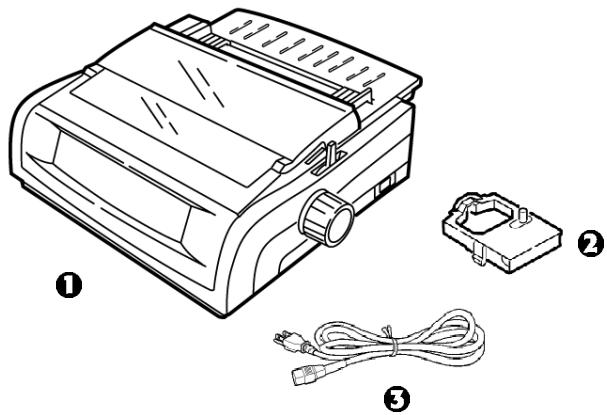
1 Retirez tout matériel d'emballage, puis saisissez les languettes (1) aux extrémités du capot d'accès et faites pivoter le capot vers l'avant de l'imprimante.
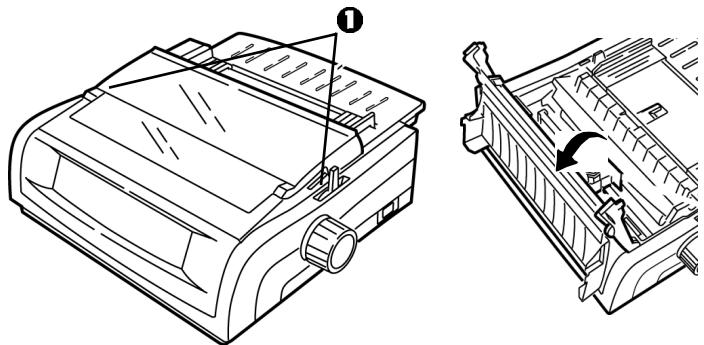
2 Retirez la cale de protection de la tête d'impression.
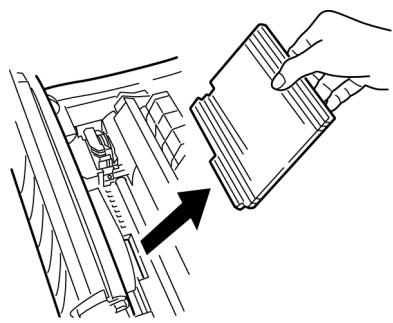
Retirez la cale de protection de l'ensemble cylindre (1).
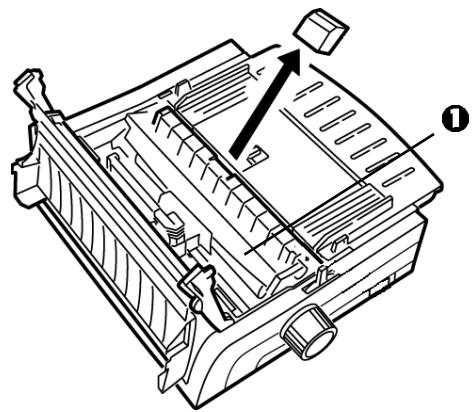
4 Utilisez les languettes (1) pour lever et étirer le plateau papier, puis retirez la cale de protection.
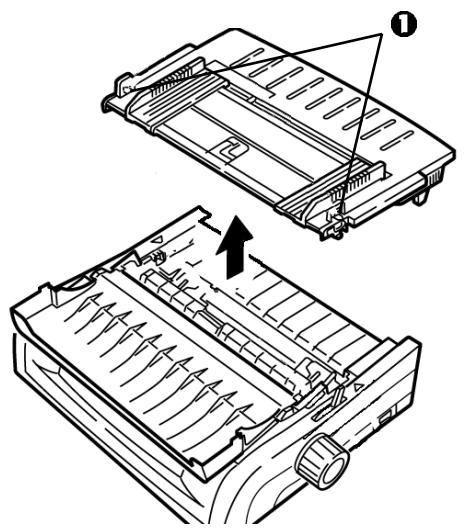
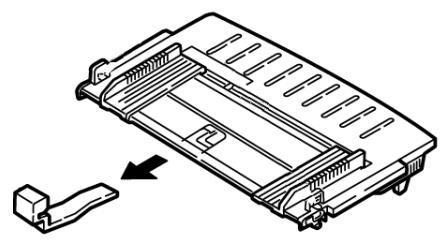
5 Réinstallez le plateau papier : Insérez les clips de chaque côté du plateau papier dans les fentes indiquées par des triangles, puis appuyez sur le plateau papier pour bien le fixer en place.
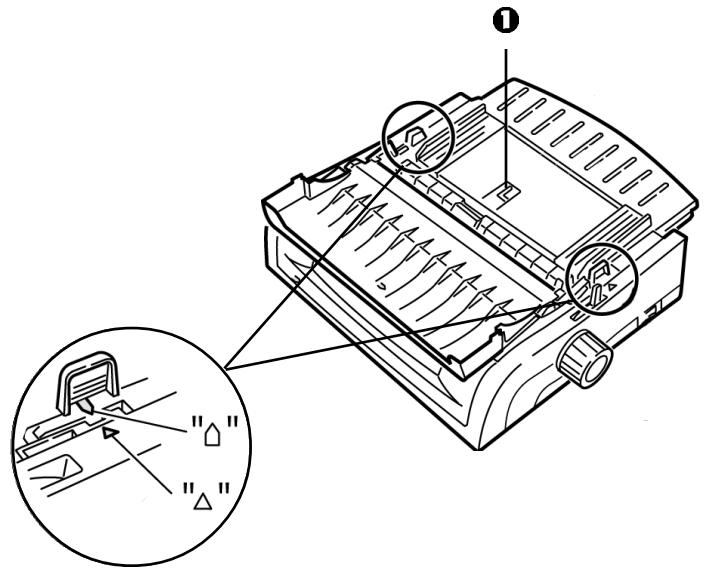
Important!
Assurez-vous d'avoir sous la main la cartouche de ruban ajustée pour votre imprimante. Il ne sera pas possible d'imprimer avec une cartouche d'un autre type.
Manipulation de la cartouche de ruban
- Conservez les cartouches de ruban dans leur emballage tant qu'elles ne sont pas utilisées.
- Attention : L'encre du ruban peut provoquer des taches indélébiles.
- Les taches d'encre sur la peau ou les vêtements s'enlèvent généralement avec de l'eau savonneuse.
1 Assurez-vous que l'imprimante est hors tension. 2 Ouvrez le capot d'accès et positionnez au centre la tête d'impression (1).
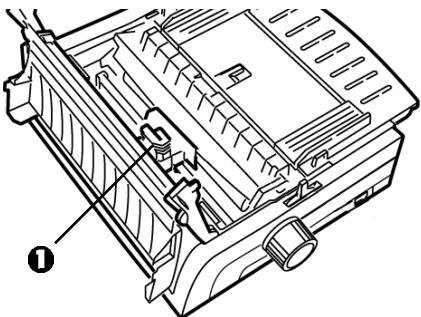
Attention!
La tête d'impression peut être BRULANTE!
3 Sortez la nouvelle cartouche de ruban de son emballage et installez-la sur la tête d'impression.
Important!
Ne retirez pas le dispositif de protection (1) du ruban!
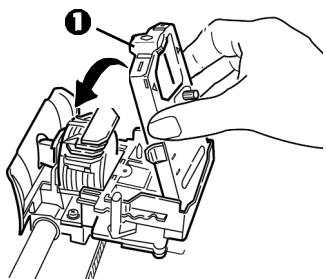
4 Tournez le bouton de tension (1) dans le sens de la flèche pour supprimer tout manque de tension du ruban.
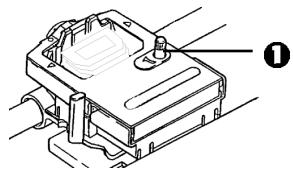
5 Fermez le capot d'accès et mettez l'imprimante sous tension.
Connexions électriques
1 Vérifiez que l'interrupteur marche-arrêt de l'imprimante et de l'ordinateur sont bien en position arrêt. 2 Branchez le cordon d'alimentation à l'arrière de l'imprimante puis à une prise murale mise à la terre.
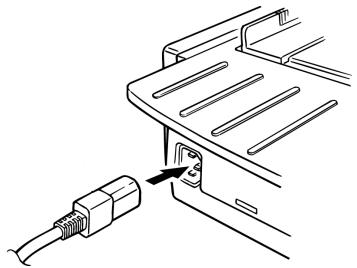
3 Mettez l'imprimante sous tension.
Parallele (LPT) : IEEE-1284
- Câble bidirectionnel requis, longueur max. 6 pieds (1,8m) non fourni. L'imprimante comporte un connecteur à 36 broches 1 Vérifiez que l'imprimante et l'ordinateur sont bien hors tension. 2 Connectez un câble bidirectionnel dans le connecteur parallèle à l'arrière de l'imprimante. Connectez ensuite le câble dans l'ordinateur.
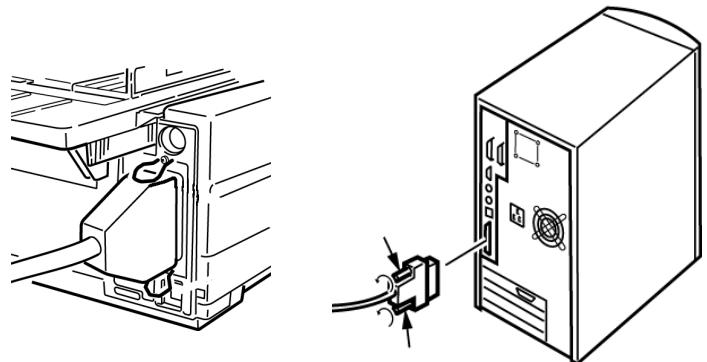
Mettez l'imprimante et l'ordinateur sous tension.
USB : conformité à la specification 1.1
- Nécessite un câble USB 1.1, longueur maximale de 19,7 pieds (5 m), non fourni.
- L'imprimante comporte un connecteur USB de type « B »
Vérifiez que l'imprimante et l'ordinateur sont bien hors tension. Connectez un câble USB ajustat dans l'imprimante.
Connectez ensuite le câble dans l'ordinateur.
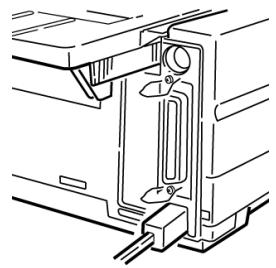
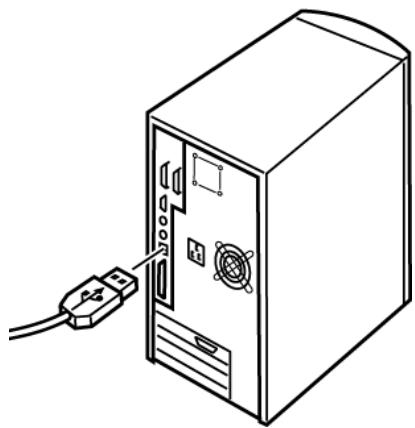
3 Mettez l'imprimante et l'ordinateur sous tension.
Chargement du papier
Pour des directives sur le chargement du papier, voyez « Chargement du papier » dans le chapitre 5.
Test de l'imprimante
- Test des polices de caractères
- Test d'impression ASCII Vidage mémoire hexadécimal
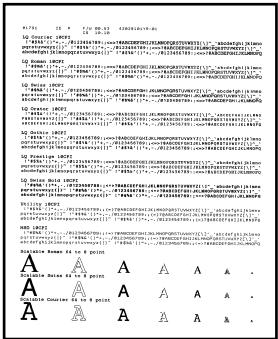
Important!
Modèle à chariot large ML491 : Si vous utilisez pour le test du papier de 8,5 pouces, assurez-vous que la largeur de papier sélectionnée dans le Menu d'impression est définie sur 8,5 pouces. Sinon une impression sur le cylindre pourrait endommager l'imprimante. Voyez « Mode Menu » du chapitre 4 pour plus d'informations.
Le test des polices de caractères permet d'imprimer un échantillon des polices standard de l'imprimante.
La partie supérieure de l'imprimé indique le modèle, l’émulation, le code du pays, l’interface et le niveau de révision de la microprogrammation de l'imprimante.
1 Assurez-vous que du papier est chargé. 2 Mettez l'imprimante hors tension. 3 Maintenez enfoncée LF en ét nowissant sous tension l'imprimante.
L'imprimante imprime une page importante avec un échantillon des polices et termine le test.
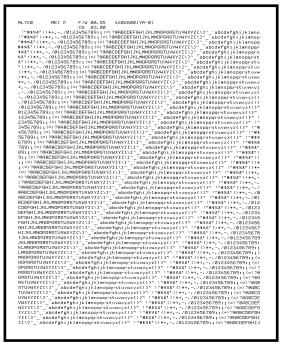
Important!
Modèle à chariot large ML491 : Si vous utilisez pour le test du papier de 8,5 pouces, assurez-vous que la largeur de papier sélectionnée dans le Menu d'impression est définie sur 8,5 pouces. Sinon une impression sur le cylindre pourrait endommager l'imprimante. Voyez « Mode Menu » du chapitre 4 pour plus d'informations.
Le test d'impression ASCII produit un imprimé continu des 96 caractères ASCII dans la police sélectionnée (défaut = LQ Courier).
La partie supérieure de l'imprimé indique le modèle, l’émulation, le code du pays et le niveau de révision de la microprogrammation de l'imprimante.
1 Assurez-vous que du papier continu est chargé. 2 Mettez l'imprimante hors tension. 3 Maintenez enfoncée QUIET/TOF en mettant sous tension l'imprimante. (Si le test n'est pas lancé, il est possible que la touche QUIET/TOF n'ait pas été appuyée assez longtemps.) Le test d'impression ASCII s'imprime sans arrêt d'une page à l'autre. 4 Appuyez sur SEL pour terminer le test.
Mode de vidage mémoire hexadécimal
Lorsque le mode de vidage mémoire hexadécimal est activé sur l'imprimante, toutes les données reçues, incluant le texte et les commandes d'impression, sont imprimées en format hexadécimal et ASCII.
Par exemple, la ligne de code BASIC suivante :
LPRINT CHR(27); "0"; CHR(30); "This is an example of a hexadecimal dump."
sera imprimé sous le format suivant :
| 1B | 30 | 1E | 54 | 68 | 69 | 73 | 20 | 69 | 73 | 20 | 61 | 6E | 20 | 65 | 78 | .0.This is an ex |
| 61 | 6D | 70 | 6C | 65 | 20 | 6F | 66 | 20 | 61 | 20 | 68 | 65 | 78 | 61 | 64 | ample of a hexad |
| 65 | 63 | 69 | 6D | 61 | 6C | 20 | 64 | 75 | 6D | 70 | 2B | 0D | 0A | ecimal dump... |
Nota : Tous les caractères non imprimables sont indiqués par un point en format ASCII.
Pour activer le mode de vidage mémoire hexadecimal :
1. Assurez-vous que du papier est chargé. 2. Mettez l'imprimante hors tension. 3. Maintenez enfoncées SEL et FF/LOAD pendant plusieurs secondes tout en mettant l'imprimante sous tension.
Pour désactiver le mode de vidage mémoire hexadecimal :
Appuyez sur SEL. ou - Éteignez l'imprimante et rallumez-la.
Émulations
L'émulation sélectionnée par défaut à l'usine pour votre imprimante est Epson® LQ.
Si vous désirez sélectionner une autre émulation IBM, voyez « Sélection d'une émulation » du chapitre 3.
Pilotes d'imprimante
Le pilote Oki pour votre imprimante est fourni sur le disque compact fourni avec l'imprimante. Vous pouvez charger le pilote Oki ou sélectionner un des pilotes compatibles indiqués ci-après depuis toute application.
Interface parallèle
1 Insérez le DC dans l'unité de CD-ROM.
Note: Si la lecture du CD ne démarre pas automatiquement, cliquez sur Démarrer → Exécuter → Parcourir, puis accédez à l'unité de CD-ROM, double-cliquez sur « Install.exe » et cliquez sur « OK ».
2. Sélectionnez votre modèle d'imprimante. 3. Lorsque la fenêtre du Menu d'installation s'affiche, cliquez sur le bouton Printer Software (Logiciel d'imprimante). 4. Observez les directives à l'écran.
Interface USB
1 Mettez l'imprimante sous tension. La fenêtre de l'Assistant ajout de nouveau matériel s'affiche. 2 Cliquez sur Suivant. 3 Insérez le CD dans l'unité de CD-ROM. 4 Observez les directives à l'écran pour installer le logiciel pour votre modèle d'imprimante.
Utilisation d'un pilote compatible
Note : Voir la documentation de votre logiciel pour des informations sur la sélection d'un pilote d'imprimante.
Les pilotes ci-dessous sont présentés par ordre de compatibilité décroissant avec votre imprimante. Utilisez le pilote le plus proche possible du début de la liste.
Epson LQ
Utilisez cette émulation uniquement lorsque le pilote IBM Proprinter X24e/XL24e est sélectionné et que vous devez utiliser des graphiques haute densité Epson de qualité courrier (LQ).
Accessoires 67
Alimentateur feuille à feuille 67
Alimentation 3
Alimentation arrière
Bourrage papier 54
Bouger repétés 55
Découpe 30, 31
Interligne 30
Papier continu. 10
Alimentation inférieure 78, 79
Découpe 30
Interligne 30
Alimentation arrière, bourrages répétés 55
Alimentation continue 64
Feuille à feuille 57
Cadrage de l'impression 31, 39
Capacité de réception de la mémoire tampon 75
Caractères par seconde (cps) 7
Carte 78, 79
Centrage de la position de la tête d'impression 62
Chaîne d'initialisation 60
Codes de commande de l'imprimante 68
Codes de commande 68
Codes de commande de l'imprimante....68
Commandes
Epson LQ 68-71
IBM Proprinter 72-81
Correspondance du pilote
d'imprimante 61
Mode 29,37
Modification 25
Entrefilet de la tête d'impression
Definition 21
Parametre 21
Enveloppes 78, 79
Espacement proportionnel 29, 39
Étiquettes 78, 79
Exigences électriques 80
Fiabilite 75
Fonction du panneau de commande 64
Format d'impression 76
Graphiques
Impression 37
Bidirectionnelle 31
Unidirectionnelle 31
Résolution 76
GROUP, mode Menu 26
Hauteur, impression double hauteur....40
Humidité 80
I-Prime 33, 37, 60
IBM
Commandes 72-81
Emulation 29
Jeux de caractères 36
Impression bidirectionnelle 31, 39
Imprimante 9,38,64
Interface parallèle 33
Signal I-PRIME 60
Alimentation arrêtée 30
Alimentation inférieure 30
Alimentation supérieure 31
Italique 29, 40
Jeux de caractères 29,36
Jeu des caractères de la page de codes...36
Langue 29
Largeur de page 38
Alimentation arrière 30
Alimentation inférieure 30
Alimentation supérieure 31
Paramètres du Menu de l'imprimante 31, 38
Largeur des caractères 38
Levier d'entraînement du papier 63
Longueur de page
Alimentation arrière 30
Alimentation supérieure 31
Marge, inférieure 31, 35
Mémoire, Capacité de réception tampon 75
Méthode d'impression 75
Mise en attente du papier 18
Mode de vidage mémoire hexadecimal 89
Mode d'impression 29, 39
Moyenne des temps de bon fonctionnement (MTBF) 7, 75
N° de référence du bouton d'entraînement 66
Option de serveur d'impression 67
Options, achat 65
Papier
Capteur de fin de papier, ignorer 31, 38
Épaisseur 76
Feuille à feuille 52, 67
Grammage 79
Largeur 79
Paramètres du Menu de l'imprimante 31, 38
Statique 64
Papier continu avec intercalaires... 78, 79
Papier continu sans carbone. 78, 79
Paramètres 26
Accès 27
Element 26
Groupe 26
Impression des paramètres du Menu. 27
Modification des paramètres 28
Réinitialisation aux paramètres d'usine par défaut 27
Sortie 27
Tableau des paramètres 29-41
Témoin MENU 26
Touches du panneau de commande 26
Paramètres de l'imprimante 26
Paramètres d'usine par défaut, mode Menu 27
Paramètres 29, 38 Sélection 24
Pilotes d'imprimante concordance avec l'émulation 61 Sélection 89
Plus de papier 64
Police Gothic 77
Police Orator 77
Polices des commandes de l'imprimante intégrées 61 Résidentes 77 Sélection 39
Position de début d'impression, réinitialisation 16
Postnet 77
PRINT, mode Menu 26
Résolution (graphiques) 76
Retour chariot auto 35
Saut de ligne auto 32, 35
Sélection auto 32
Suppression de l'impression 32, 39
Tampon
Capacité de réception de la
mémoire tampon 75
Vidage 37
Témoin MENU 26
Témoins du panneau de commande......23
Temps moyen de dépannage (MTTR)......75
Test des polices de caractères 87
Test d'impression ASCII 88
Tête d'impression 75
Centrage de la position 36
Durée de vie 75
N° de ref. de pièce de
replacement 66
Tracteur poussant 67
Tracteur tirant 67
Vitesse d'impression 7, 76
- Guide de l'utilisateur
- Marques commerciales
- Sécurité
- Chapitre 1: introduction 7
- Chapitre 3 : utilisation de l'imprimante............ 10
- Chapitre 4: mode menu 26
- Chapitre 5: entretien 41
- Chapitre 6: dépannage 59
- Annexe a : pièces et accessoires 65
- Annexe d : installation 81
- Caractéristiques de l'imprimante
- Oki data sur internet
- Économie d'argent : découpe
- Important!
- Assistance internet
- Mise en attente du papier
- Conseils d'utilisation
- Contrôle de l'accès à l'imprimante
- Identification des pièces : alimentation arrêtée (papier continu)
- Identification des pièces : alimentation supérieure (feuille à feuille)
- Haut de page (TOF) et découpe
- Détermination de l'état du paramètre « tear-off » (découpe)
- Impression du menu :
- Utilisation de la touche TEAR (coupe) :
- Important
- Réinitialisation du paramètre « top of form » (haut de page) au réglage par défaut défini à l'usine
- Fonction découpe
- Problèmes logiciels possibles
- Modification du paramètre « tear-off » (découpe)
- Découpe manuelle
- Passage de l'alimentation continue à l'alimentation feuille à feuille
- Passage de l'alimentation feuille à feuille à l'alimentation continue
- Entrefilet de la tête d'impression
- Attention!
- [Témoin LQ allumé]
- [Témoin utility allumé]
- [Féminos LQ et utility allumés]
- Réinitialisation de l'imprimante
- Émulations
- Sélection d'une émulation
- Chapitre 4 : mode menu
- Touche SET
- Touche PRINT
- Témoin MENU
- Activation et désactivation du mode menu
- Réinitialisation du menu aux paramètres par défaut définis à l'usine
- Impression des paramètres courants du menu
- Impression de tous les paramètres du menu
- Modification des paramètres du menu
- Tableau des paramètres du menu
- Explication des éléments du menu
- Auto CR (retour chariot auto), défaut = no (non)
- Auto LF (saut ligne auto), défaut = no (non)
- Auto feed XT (alimentation auto XT), défaut = invalid (non valide)
- Auto select (selection auto), défaut = no (non)
- Bidirectionnel, défaut = acté
- Code page (page de codes), défaut = USA (é.-u.)
- CSF type (type CSF), défaut = large (large)
- DSR signal (signaldbe), défaut = valide
- Manipulation de la cartouche de ruban
- La tête d'impression peut être brûlante!
- En cas de contact du ruban avec les yeux
- En cas de contact du ruban avec la peau
- Pour plus d'information
- Alimentation arrêtée
- Chargement du papier pour alimentation arrêtée depuis l'arrêté de l'imprimante
- Chargement du papier pour alimentation arrêtée depuis l'avant de l'imprimante
- Alimentation supérieure (feuille à feuille)
- Bourrage papier lors de l'alimentation arrêté
- Bourrages papier répétés lors de l'alimentation arrêté
- Papier défectueux
- Papier non aligné
- Morceaux de papier coincés dans le circuit papier
- Bourrages papier lors de l'alimentation feuille à feuille
- Nettoyage du boîtier
- Généralités
- Problème
- Solution
- Solutions
- Achat de pièces et d'accessoires
- Pièces de rechange
- Accessoires
- Annexe b : codes de commande de l'imprimante
- Commandes IBM proprinter X24E / XL24E et IBM X24E AGM / XL24E AGM
- Annexe c : spécifications
- Méthode d'impression
- Tête d'impression
- Interfaces
- Capacité de réception de la mémoire tampon
- Fiabilité
- Émulations (corésidentes)
- Résolution graphique
- Épaisseur du papier : alimentation par tracteur
- Polices résidentes
- Code à barres
- Feuille à feuille
- Papier continu à un exemplaire
- Papier continu sans carbone (orig. + 4 exemplaires)
- Papier continu avec intercalaires (orig. + 4 exemplaires)
- Étiquettes
- Enveloppes, alimentation feuille à feuille
- Enveloppes, alimentation continue, sans chevauchement
- Carte
- Papier continu sans carbone
- Papier continu avec intercalaires
- Température
- Humidité
- Exigences électriques
- Spécifications physiques
- ML490
- Emplacement
- Déballage
- Connexions électriques
- Parallele (LPT) : IEEE-1284
- USB : conformité à la specification 1.1
- Chargement du papier
- Test de l'imprimante
- Mode de vidage mémoire hexadécimal
- Pilotes d'imprimante
- Interface parallèle
- Interface USB
- Utilisation d'un pilote compatible
- Epson LQ
Marque : OKI
Modèle : ML 490
Catégorie : Imprimante matricielle