
MC561MFP - Imprimante multifonction OKI - Notice d'utilisation et mode d'emploi gratuit
Retrouvez gratuitement la notice de l'appareil MC561MFP OKI au format PDF.

| Type de produit | Imprimante multifonction couleur LED |
| Modèle | OKI MC561MFP |
| Dimensions (L x P x H) | 427 x 509 x 445 mm |
| Poids | 24 kg |
| Alimentation | 110–127 V CA ou 220–240 V CA |
| Consommation électrique (moyenne) | En fonctionnement : 500 W (couleur) ou 570 W (mono) ; Veille : < 1,5 W ; Économie d'énergie : < 20 W |
| Fonctions principales | Copie, impression, numérisation, télécopie (Super G3), impression directe USB |
| Vitesse d'impression (A4) | Couleur : 26 pages/min recto ; Mono : 30 pages/min recto ; Recto verso : 14 ppm (couleur) / 16 ppm (mono) |
| Résolution d'impression | 600 x 600 ppp, 600 x 1200 ppp, 600 x 600 ppp en 2 bits |
| Capacité papier (entrée) | Bac 1 : 250 feuilles ; Bac MF : 100 feuilles ou 10 enveloppes ; Bac 2 optionnel : 530 feuilles |
| Impression recto verso | Automatique (supports de 64 à 176 g/m²) |
| Capacité du scanner AAD | 50 feuilles (80 g/m²) |
| Fonctions de numérisation | Numérisation vers email, USB, PC réseau, PC local ; formats PDF, TIFF, JPEG, XPS |
| Fax | Super G3, 33,6 kbps, mémoire 4 Mo (200 pages), diffusion groupée |
| Connexions | USB 2.0 (hôte et périphérique), Ethernet 10/100 Base-TX, RJ11 (ligne et tel) |
| Entretien et nettoyage | Nettoyage des têtes LED, vitre, galets AAD ; remplacement toner, tambour, courroie, unité de fusion, galets |
| Sécurité | Fusible thermique ; instructions d'urgence en cas d'ingestion/inhalation/contact avec le toner |
| Pièces détachées et consommables | Cartouches toner (Y/M/C/K), tambour photoconducteur, courroie de transfert, unité de fusion, galets d'alimentation |
| Informations générales | Marque : OKI ; Notice en français (302 pages) ; Date de publication : Octobre 2010 |
FOIRE AUX QUESTIONS - MC561MFP OKI
Questions des utilisateurs sur MC561MFP OKI
0 question sur cet appareil. Repondez a celles que vous connaissez ou posez la votre.
Poser une nouvelle question sur cet appareil
Téléchargez la notice de votre Imprimante multifonction au format PDF gratuitement ! Retrouvez votre notice MC561MFP - OKI et reprennez votre appareil électronique en main. Sur cette page sont publiés tous les documents nécessaires à l'utilisation de votre appareil MC561MFP de la marque OKI.
MODE D'EMPLOI MC561MFP OKI
Guide de l'utilisateur de base
Droits d'auteur
Droits d'auteur © 2010 par Oki Data. Tous droits réservés
MC361/MC561 Guide de l'utilisateur de base
N° réf. 59101402, Révision 1.0
Octobre 2010
Avis de non-responsabilité
Tout a été mis en œuvre pour que les informations contenues dans ce document soient complètes, exactes et à jour. Le fabricant décline toute responsabilité pour toute situation résultant d'erreurs échappant à son contrôle. Le fabricant ne peut en outre garantir que les changements apportés aux logiciels et aux matériels mentionnés dans ce guide par leurs fabricants respectifs n'affectent pas la validité de ces informations. Les références faites à des logiciels d'autre provenance ne constituent pas nécessairement un accord de la part du fabricant.
Toutes les mesures ont été prises pour que ce document vous apporte une aide précieuse, toutefois nous ne pouvons garantir, de manière expresse ou implicite, qu'il traite dans son intégralité et avec exactitude les informations présentes.
Les derniers pilotes et manuels sont disponibles sur le site Web : http://www.okiprintingsolutions.com
Informations sur les marques de commerce
OKI et OKI Data sont des marques déposées d'Oki Electric Industry Company, Ltd.
Apple, Macintosh et Mac OS sont des marques déposées d'Apple Computers Inc.
Hewlett-Packard, HP et LaserJet sont des marques déposées de Hewlett-Packard Company.
Microsoft, MS-DOS et Windows sont des marques déposées ou des marques de commerce de Microsoft Corporation aux États-Unis et/ou dans d'autres pays.
Les autres noms de produits et de fabriques sont des marques déposées ou des marques de commerce de leurs propriétaires.
Premiers soins d'urgence
Soyez prudent avec la poudre de toner :

En cas d'ingestion, administrer de petites quantités d'eau fraîche et faire appel à un médecin. NE PAS TENTER de faire vomir le patient.
En cas d'inhalation, emmener la personne à l'air libre. Faire appel à un médecin.
En cas de contact avec les yeux, les rincer abondamment avec de l'eau pendant au moins 15 minutes en maintenant les paupières ouvertes. Faire appel à un médecin.
Les éclaboussures doivent être traitées avec de l'eau froide et du savon pour réduire le risque de tâche sur la peau ou les vêtements.
Remarque
Les images utilisées dans ce manuel peuvent inclure des fonctionnalités optionnelles non installées sur votre produit.
Table des matières
À propos de ce guide.... 10
Remarques, important, mises en garde et avertissements.....10
Conventions utilisées 11
Pour commencer 12
Noms des composants ..... 12
Vue frontale 12
Vue de l'intérieur : Scanner 13
Vue de l'intérieur : Imprimante ..... 14
Vue arrière 15
Mise hors tension de votre machine....16
Mode Économie d'énergie et mode Veille. 17
Mode Économie d'énergie 17
Mode Veille 18
Retour au mode Mise en attente....19
Panneau de commande .... 20
Panneau de commande gauche 21
Panneau de commande central 22
Panneau de commande droit 25
Panneau de commande alphabétique (modèle MC561 uniquement) 26
Écran par défaut. 27
Saisie de texte....28
Saisie de texte à l'aide de l'écran de saisie....28
Saisie de texte à l'aide du clavier numérique .... 30
Saisie de texte à l'aide du clavier alphabétique (modèle MC561dn uniquement)....31
Suppression du texte saisi 33
Supports d'impression.... 35
Supports pris en charge 35
Supports recommandés. 36
Papier ordinaire 36
4 - Table des matières
MC361/MC561 Guide de l'utilisateur de base
Étiquettes 36
Types de support non pris
en charge....37
Papiers non pris en charge....37
Enveloppes non prises en charge 37
Stockage des supports 38
Zoneimprimable 39
Formats, grammages et types de supports utilisables ..... 39
Plages de grammages sélectionnables....40
Chargement du papier dans le
Bac 1 et le Bac 2 optionnel....42
Chargement du papier dans le
bac MF....46
Configuration des paramètres
du bac 49
Impression d'un rapport de configuration....49
Enregistrement de support de format standard sur la machine . . 50
Enregistrement de formats personnalisés. 51
Sorties de l'imprimante....53
Utilisation de l'empileuse supérieure (face vers le bas) ..... 53
Utilisation de l'empileuse arrière
(face vers le haut) 54
Chargement des documents à numériser ..... 56
Zone pouvant être numérisée ..... 57
Alimentateur automatique de document (AAD) .....57
Chargement de documents dans l'AAD 58
Vitre 59
Chargement de documents sur la vitre ..... 60
Annuaire téléphonique 62
Composition rapide....62
Enregistrement et modification de numéros de composition rapide. 62
Suppression de numéros de composition rapide....68
Composition de groupe (Group Number - Numéro de groupe) . . . . 69
Enregistrement et modification de numéros de groupe ..... 69
Suppression de groupes....71
Clavier des touches de composition rapide....72
Copie 73
Numérisation 73
Réglages par défaut pour la copie....73
5 - Table des matières
MC361/MC561 Guide de l'utilisateur de base
Procédure de base 73
Annulation d'une copie en cours....74
Configuration des réglages pour la copie .... 75
Modification du format de numérisation du document (Scan Size - Format de numérisation) 76
Changement de bac à papier (Paper Feed - Alimentation de papier)....77
Modification de l'orientation de l'image du document (Direction - Orientation) 77
Agrandissement et réduction des copies (Zoom - Zoom) ..... 78
Mode de numérisation en continu (Continue Scan - Numérisation en continu)....79
Copies recto verso (Duplex Copy - Copie recto verso)....81
Modification du type de document (Document Type – Type de document) 83
Réglage de la densité de copie (Density - Densité) 83
Restauration des réglages pour la copie. 84
Télécopie 86
Opérations de base....86
Envoi de télécopie....86
Indication d'une destination 88
Suppression de destinations spécifiées ..... 94
Configuration des réglages du télécopieur ..... 94
Modification du format de numérisation (Scan Size - Format de numérisation)....95
Définition de la résolution de numérisation. 95
Réglage de la densité (Density - Densité) ..... 95
Impression du nom de l'expéditeur....96
Vérification et annulation des envois de télécopie....96
Annulation d'un envoi de télécopie ..... 96
Annulation d'une tâche réservée de télécopie....97
Vérification de l'historique des envois et des réceptions. . . . . . . 99
Impression d'une tâche réservée .... 100
Réception de télécopie 100
Spécification d'un mode de réception ..... 101
Comportement lors d'une réception.... 102
Impression des télécopies reçues ..... 106
Annuaire téléphonique 107
Composition rapide 107
Composition de groupe (Group Number - Numéro de groupe) . 114
6 - Table des matières
MC361/MC561 Guide de l'utilisateur de base
Clavier des touches de composition rapide....117
Procédure de base pour l'envoi de télécopies par Internet . . . . . 117
Envoi d'une télécopie par Internet. 118
Spécification d'une destination pour la diffusion de télécopies par Internet 120
Vérification, suppression et modification de destinations ..... 123
Annulation de l'envoi d'une télécopie par Internet. . . . . . . . . 125
Réception de télécopies par Internet ..... 125
Numérisation.... 126
Méthodes de numérisation....126
Numérisation vers la messagerie électronique....126
Numérisation vers une mémoire USB ..... 130
Numérisation vers un PC réseau ..... 132
Numérisation vers un PC local 133
Numérisation vers un PC distant. 138
Annulation d'une numérisation en cours 141
Enregistrement du carnet d'adresses ..... 142
Carnet d'adresses 142
Liste de groupes 145
Enregistrement de destinations de numérisation sur un réseau . . 149
Enregistrement et modification....149
Suppression 150
Impression à partir d'un périphérique de mémoire USB.... 151
Démarrage d'un travail d'impression....152
Annulation d'un travail d'impression depuis une mémoire USB...154
Authentication utilisateur et contrôle d'accès .. 155
Généralités 155
Opération lorsque l'authen-tification par code PIN est activée . . . 156
Opération autonome 156
Opération depuis un ordinateur 158
Opération lorsque l'authentication par nom d'utilisateur et mot de passe est activée .... 159
Opération autonome 159
Opération depuis un ordinateur 162
Bourrages papier.... 166
Codes d'erreur de bourrage papier ..... 166
Messages de bourrage de document....166
7 - Table des matières
MC361/MC561 Guide de l'utilisateur de base
Dégagement des bourrages....167
Codes d'erreur 370, 371 ..... 168
Code d'erreur 372....175
Codes d'erreur 380, 390 ..... 182
Codes d'erreur 381, 382, 385.... 187
Code d'erreur 389....194
Codes d'erreur 391, 392 ..... 199
Bourrage de document 202
Dépannage.... 207
Conventions utilisées 207
Messages d'erreur d'ordre général ..... 208
Messages concernant le toner 208
Messages concernant le tambour photoconducteur ..... 210
Messages concernant la courroie/l'unité de fusion....210
Messages concernant le bac....212
Messages concernant la mémoire ..... 212
Messages divers 213
Messages d'erreur : Mémoire USB 214
Messages d'erreur : Impression ..... 214
Options 215
Remplacement des consommables ..... 216
Numéros de commande de consommables .... 216
Remplacement des cartouches de toner....218
Remplacement du tambour photoconducteur....227 Remplacement du tambour photoconducteur....228
Remplacement de la courroie de transfert 240
Remplacement de l'unité de fusion 247
Remplacement des galets d'alimentation de papier....254
Remplacement des galets, bac 1 et bac 2 ..... 254
Remplacement des galets, bac MF 265
Maintenance 269
Nettoyage 269
Nettoyage de la surface de la machine 269
Nettoyage de la vitre de numérisation....270
Nettoyage des galets de l'AAD 272
8 - Table des matières
MC361/MC561 Guide de l'utilisateur de base
Nettoyage des galets d'alimentation ..... 274
Nettoyage des têtes d'impression à DEL ..... 277
Déplacement de votre machine .....282
Transport de votre machine....285
Caractéristiques 294
Général....294
Copieur 295
Télécopieur 295
Télécopieur PC 296
Télécopieur par Internet 296
Scanner 297
Numérisation vers la messagerie électronique ..... 297
Numérisation vers le réseau....298
Numérisation vers une mémoire USB 298
Numérisation vers un PC local 298
Impression 299
Impression depuis une mémoire USB .... 301
Réseau 302
Remarques, important, mises en garde et avertissements \_\_\_\_
Remarque
Donne des renseignements supplémentaires au texte principal pour l'utilisation et la connaissance du produit.
Important!
Indique les renseignements importants que vous devez lire.

ATTENTION!
Donne des renseignements à respecter pour éviter des dysfonctionnements ou endommagements de l'équipement.

AVERTISSEMENT!
Donne des renseignements à respecter pour éviter tout risque d'accident corporel.
Conventions utilisées
Les symboles suivants sont utilisés dans ce guide :
• [ ] Pour les éléments du menu de l'écran.
• < > Pour le nom d'un bouton du panneau de commande.
• « » Pour les messages qui s'affichent à l'écran.
Noms des composants
Vue frontale

| No | Description |
| 1 | Empileuse, face vers le bas (par défaut) |
| 2 | Capot supérieur |
| 3 | Bouton d'ouverture du capot supérieur |
| 4 | Bac à papier (bac 1) |
| 5 | Bac multifonction (MF) (fermé) |
| 6 | Port USB |
| 7 | Panneau de commande |
| 8 | Capot de la vitre |
| 9 | Capot de l'alimentateur automatique de documents (AAD) |
| 10 | Plateau à documents |
| 11 | Scanner |
Vue de l'intérieur : Scanner
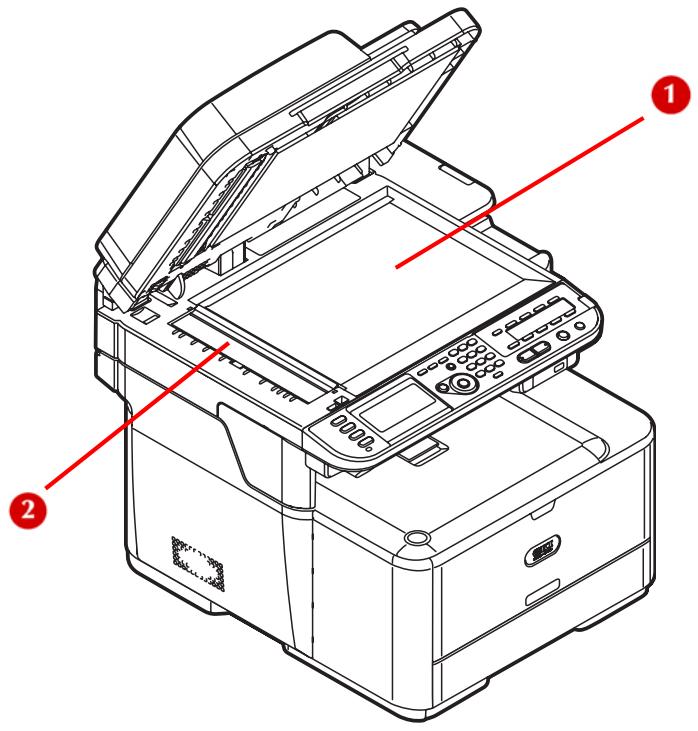
| No | Désignation |
| 1 | Vitre |
| 2 | Vitre destinée à la numérisation de documents insérés dans le bac de l’AAD. |
Vue de l'intérieur : Imprimante

| No | Désignation |
| 1 | Têtes d'impression à DEL (quatre) |
| 2 | Unité de fusion |
| 3 | Cartouche de toner Y : jaune |
| 4 | Cartouche de toner M : magenta |
| 5 | Cartouche de toner C : cyan |
| 6 | Cartouche de toner K : noir |
| 7 | Tambour photoconducteur (sous les cartouches de toner) |
14 - Pour commencer
MC361/MC561 Guide de l'utilisateur de base
Vue arrière

| No | Désignation | |
| 1 | Interrupteur | |
| 2 | Capot latéral | |
| 3 | 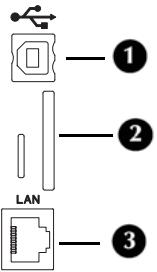 | Connexion de l’interface1 USB2 Carte SD3 Port Ethernet |
| 4 | Prise d’alimentation CA | |
| 5 | Sortie arrière (empileuse face vers le haut) | |
| 6 | Connexion ligne (LINE) | |
| 7 | Connexion téléphonique (TEL) | |
15 - Pour commencer
MC361/MC561 Guide de l'utilisateur de base
Mise hors tension de votre machine
Suivez la procédure ci-après à chaque fois que vous mettez votre machine hors tension.

ATTENTION!
N'éteignez pas brusquement en appuyant sur l'interrupteur car cela peut endommager votre machine. Pour éviter de perdre des données, suivez toujours la procédure appropriée.
1 Appuyez sur la touche

2 Appuyez plusieurs fois sur la touche fléchée vers le bas pour sélectionner [Shutdown] (Arrêt). Appuyez sur

3 Lorsque le message de confirmation s'affiche, appuyez sur la touche fléchée vers la gauche ou vers la droite pour sélectionner [Yes] (Oui), puis appuyez sur
4 Lorsque vous y êtes invité, mettez l'interrupteur en position d'arrêt (O).

Mode Économie d'énergie et mode Veille
Le mode Économie d'énergie à deux phases permet de réduire la consommation d'énergie de la machine.
Mode Économie d'énergie
Lorsque vous n'utilisez pas votre machine sur une période définie (30 minutes par défaut), elle passe automatiquement en mode Économie d'énergie afin de réduire la consommation d'énergie.
Pour passer manuellement au mode Économie d'énergie, appuyez sur la touche

Remarque
L'appareil est réglé en usine de façon à passer en mode Économie d'énergie après un délai d'inactivité de 30 minutes.
Pour modifier le délai :
- Appuyez sur
(PARAMÈTRES). - Sélectionnez [Admin Setup] (Configuration admin) > [Management] (Gestion) > [Power Save] (Économie d'énergie) > [Power Save Time] (Délai d'économie d'énergie).
Pour désactiver ou activer le mode d'économie d'énergie :
- Appuyez sur
(PARAMÈTRES). - Sélectionnez [Admin Setup] (Configuration admin) > [User Install] (Installation) > [Power Save] (Économie d'énergie) > [Power Save Enable] (Économie d'énergie activée).
Mode Veille
Lorsque votre appareil est connecté à un réseau, il passe du mode d'économie d'énergie au mode sommeil après une durée déterminée (par défaut, 10 minutes). En mode Veille, l'état de votre appareil est presque similaire à celui qu'il adopte lorsqu'il est hors tension.
La touche
Important!
L'appareil ne se met pas en mode sommeil si une erreur se produit ou s'il est connecté à l'ordinateur à l'aide d'un câble USB.
Retour au mode Mise en attente
Pour revenir au mode Mise en attente après le mode Économie d'énergie et le mode Veille, appuyez sur la touche
Remarque
Lorsque l'appareil reçoit une tâche d'impression, il passe automatiquement au mode Mise en attente.
Panneau de commande
Ce chapitre présente le panneau de commande et explique la méthode de saisie de texte.
1 = Panneau gauche
2 = Panneau central
3 = Panneau droit
4 = Clavier alphabétique (modèle MC561 uniquement) situé en dessous du clavier des touches de composition rapide

Panneau de commande gauche

| No | Désignation | Fonction |
| 1 | Écran d'affichage | Affiche les directives d'utilisation et l'état de la machine. |
| Touches principales de fonction : la touche sélectionnée s'illumine. | ||
| 2 | Touche(COPIE) | Permet de basculer vers l'écran d'attente de copie. |
| 3 | Touche(NUMÉRISER) | Permet de basculer vers l'écran de menus du scanner. |
| 4 | Touche(IMPRIMER) | Permet de basculer vers l'écran de menus de l'imprimante. |
| 5 | Touche(TÉLÉCOPIER) | Permet de basculer vers l'écran de menus du télécopieur. |
| 6 | Indicateur(DONNÉES EN MÉMOIRE) | Le témoin s'allume lorsque les données de télécopie sont en mémoire. |
Panneau de commande central
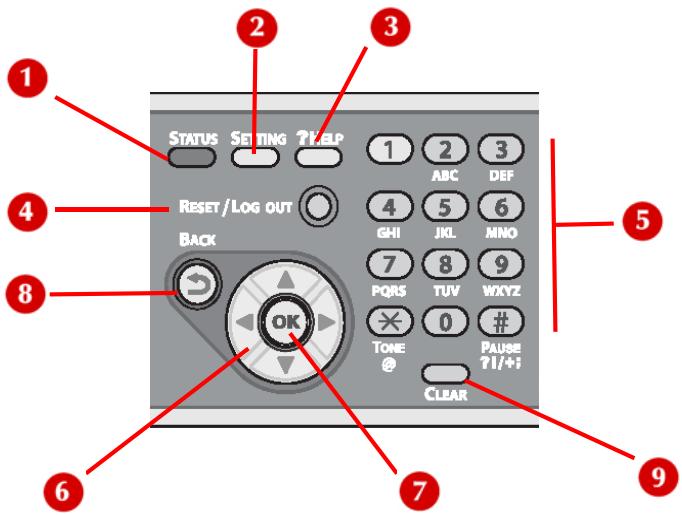
| No | Désignation | Fonction |
| 1 | Touche(ÉTAT) | Affiche l’écran de menus des états.Clignote/s’allume en cas d’élément d’état à afficher. |
| 2 | Touche(PARAMÈTRES) | Affiche l’écran de menus de paramétrage de l’équipement. |
| 3 | Touche(AIDE) | Affiche l’écran d’aide. |
| 4 | Touche(RÉINITIALISATION/DÉCONNEXION) | Sur le premier écran : permet de se déconnecter.Sur l’écran d’attente : permet de revenir au premier écran.Sur l’écran de paramétrage : permet de réinitialiser une valeur de paramètre et de revenir à l’écran d’attente. |
| 5 | Clavier numérique | Permet de saisir des numéros, des caractères alphabétiques et des symboles. |
Panneau de commande central

| No | Désignation | Fonction |
| 6 | Touches fléchées | |
| Touche(HAUT) | Permet d'aller vers le haut de la liste de sélections affichée sur l'écran. | |
| Touche(BAS) | Permet de descendre vers le bas la liste de sélections affichée sur l'écran. | |
| Touche(GAUCHE) | Appuyez pour revenir à l'écran précédent. | |
| Touche(DROITE) | Appuyez pour accéder à l'écran suivant. | |
| 7 | Touche | Permet de confirmer l'élément mis en surbrillance.Permet de sélectionner un élément à vérifier. |
| 8 | Touche(RETOUR) | Appuyez pour revenir à l'écran précédent. |
Panneau de commande central

| No | Désignation | Fonction |
| 9 | Touche(EFFACER) | Permet d’effectuer les opérations suivantes si vous appuyez dessus ou la maintenez enfoncée en fonction des éléments entrés :• Réduire une valeur de paramètre.• Saisir la valeur zéro pour une valeur de paramètre.• Effacer ce qui a été saisi.• Annuler la sélection d’un élément. |
Panneau de commande droit

| No | Désignation | Fonction |
| 1 | Touche[DÉMARRER (MONO)] | Appuyez pour lancer une copie, une numérisation, une impression ou une télécopie en noir et blanc. |
| 2 | Touche[DÉMARRER (COLOR)] | Appuyez pour lancer une copie, une numérisation ou une impression en couleur. |
| 3 | Touche(ARRÊTER) | Permet d'annuler immédiatement la tâche en cours. |
| 4 | Touche(ÉCONOMIE D'ÉNERGIE) | • Appuyez pour passer en mode Économie d'énergie ou le quitter.• Appuyez pour quitter le mode Veille.• Passe au vert lorsque l'appareil est en mode Économie d'énergie ou en mode Veille. |
| 5 | Clavier des touches de composition rapide(modèles MC361dn et MC561dn uniquement) | Appuyez pour accéder à une adresse de courriel ou un numéro de télécopieur en mémoire.8 touches x 2 groupes (appuyez sur la touchepour basculer entre les groupes) |
| 6 | Touche(MACRO TÂCHE)(modèle MC561dn uniquement) | Appuyez pour basculer vers l'écran de macro tâche. Consultez le manuel Advanced User Guide (Guide de l'utilisateur avancé) sur le site www.my.okidata.com pour en savoir plus sur les macros tâches. |
Panneau de commande alphabétique (modèle MC561 uniquement)
![Q + W - E € R ' T " Y $ U \ I | O & P % A ( S ) D [ F ] G < H > J { K } L ~ @ / CAPS Z = X ! C ; V ? B , N : M _ . # ← * CTRL ① ② ③ ④ ⑤](/content/2019/11/163226/images/57dcfaf5c7a0e0e748cda77f0bc70503eb335103533a63fdfcd212d9a26476e4.jpg)
| No | Désignation | Fonction |
| 1 | Touche Delete (Supprimer) | Appuyez pour supprimer un caractère à la fois. |
| 2 | Touche Enter (Entrée) | Appuyez sur le curseur pour le déplacer vers [Done] (Terminé) lors de la saisie de données depuis le clavier. |
| 3 | Touche <CTRL> (contrôle) | Maintenez enfoncée tout en appuyant sur une touche de lettre pour entrer le symbole correspondant.Par exemple, pour entrer le symbole %, appuyez sur Ctrl-P. |
| 4 | Touche Space (Espace) | Appuyez pour ajouter un espace au texte ou au numéro en cours de saisie. |
| 5 | Touche <CAPS> (MAJ) | Maintenez enfoncée tout en appuyant sur une touche de lettre pour entrer une lettre majuscule. Cette touche est équivalente à de la touche SHIFT sur un clavier classique. |
Écran par défaut
Une fois votre machine démarrée et prête à l'emploi, l'écran s'affiche comme suit. L'affichage par défaut est en mode Copie.

Appuyez sur les touches principales de fonction pour passer à d'autres modes.

Remarque
Vous pouvez modifier l'affichage par défaut en appuyant sur la touche
Saisie de texte à l'aide de l'écran de saisie
Lorsque vous devez saisir un texte lors du paramétrage d'un élément, l'écran de saisie ci-après s'affiche.
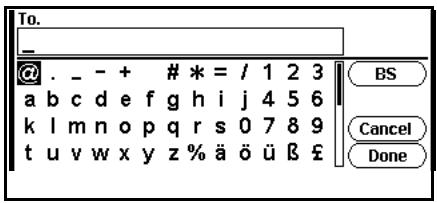
Vous pouvez saisir des lettres majuscules ou minuscules, des chiffres et des symboles à l'aide du clavier visuel.
Remarque
Lorsque vous ne devez entrer que des chiffres, le clavier visuel peut ne pas apparaître. Dans ce cas, entrez les chiffres à l'aide du clavier numérique.

1 Appuyez sur les touches fléchées vers la gauche, la droite, le haut ou le bas pour sélectionner le caractère souhaité, puis appuyez sur la touche

Le caractère sélectionné s'affiche dans le champ vide.

2 Répétez l'étape 1 jusqu'à ce que tous les caractères soient saisis.
3 Appuyez sur la touche fléchée vers le bas ou vers la droite pour sélectionner [Done] (Terminer).
4 Appuyez sur OK pour terminer le processus de saisie.
Saisie de texte à l'aide du clavier numérique
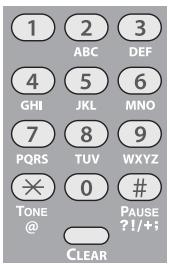
Vous pouvez également utiliser le clavier numérique pour saisir du texte sur l'écran d'entrée. Les caractères que vous pouvez entrer à l'aide de ce clavier sont répertoriés dans le tableau ci-dessous.
| Touche | Caractères/Séquence d'entrée |
| 1 | 1 |
| 2 | a b c A B C 2 |
| 3 | d e f D E F 3 |
| 4 | g h i G H I 4 |
| 5 | j k l J K L 5 |
| 6 | m n o M N O 6 |
| 7 | p q r s P Q R S 7 |
| 8 | t u v T U V 8 |
| 9 | w x y z W X Y Z 9 |
| 0 | (espace) 0 |
| * | @ * |
| # | . _ - (espace) + ! " $ % & ' ( ) , / : ; <= > ? [ \ ] ^ # |
1 Appuyez plusieurs fois sur la touche appropriée jusqu'à ce que le caractère souhaité s'affiche, puis appuyez sur
2 Répétez l'étape 1 jusqu'à ce que tous les caractères soient saisis.
3 Appuyez sur la touche fléchée vers le bas ou vers la droite pour sélectionner [Done] (Terminer).
Remarque
Certains caractères ne peuvent pas être entrés à l'aide du clavier numérique. Dans ce cas, vous devez utiliser le clavier visuel.
Saisie de texte à l'aide du clavier alphabétique (modèle MC561dn uniquement)
Avec le modèle MC561dn, vous pouvez également saisir du texte à l'aide du clavier alphabétique situé en dessous du clavier des touches de composition rapide (1).
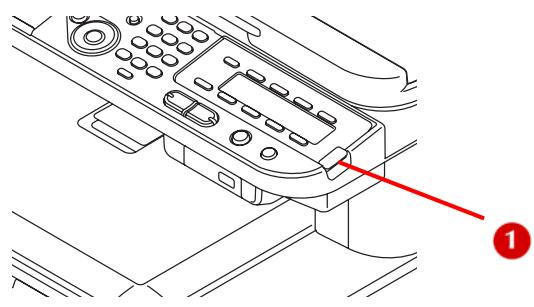
Le clavier alphabétique comprend un ensemble standard de touches de machine à écrire QWERTY. Il comprend également une touche CAPS (1) qui permet de saisir des majuscules et une touche CTRL (2) pour entrer des symboles.

• mode normal (lettres minuscules) :
• mode CAPS (lettres majuscules)

• mode CTRL (symboles) :

Remarque
Les chiffres et certains caractères ne peuvent pas être saisis à l'aide du clavier alphabétique. Utilisez alors le clavier numérique ou le clavier visuel.
Suppression du texte saisi
Vous pouvez supprimer un texte du champ de texte à l'aide des méthodes ci-après.
À l'aide de la touche
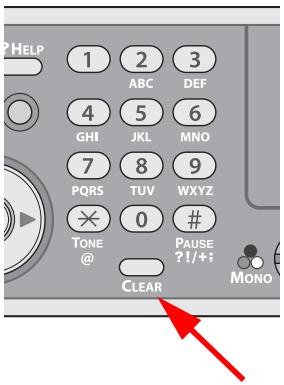
Appuyez une fois sur la touche
Appuyez sur la touche
À l'aide de la touche [BS] sur le clavier visuel
Appuyez sur la touche fléchée vers le bas ou vers la droite pour mettre [BS] en surbrillance, puis appuyez sur OK pour supprimer le dernier caractère saisi.

À l'aide de la touche de retour arrière du clavier alphabétique (modèle MC561dn uniquement)
Appuyez sur la touche de retour arrière pour supprimer le dernier caractère saisi.
![Q + W - E ∈ R ' T " Y $ U \ I | O & P % A ( S ) D [ F ] G < H > J { K } L ~ @ / CAPS Z = X ! C : V ? B , N : M _ . # ← * CTRL](/content/2019/11/163226/images/ace8e13fd55952d2addc50411b29f688cd863205073968add0bd5799a7e22092.jpg)
Supports d'impression
Supports pris en charge
Pour obtenir une impression de haute qualité et éviter les problèmes d'impression, utilisez les supports d'impression pris en charge.
Votre appareil prend en charge les types de support suivants.
| Supports | Format | Grammage | |
| Papier ordinaire | A4 | 210 x 297 mm | Impression recto : Bond US de 18 à 67 lb64 à 250 g/m2Impression recto verso : Bond US de 17 à 46 lb64 à 176 g/m2 |
| A5 | 148 x 210 mm | ||
| A6 | 105 x 148 mm | ||
| B5 | 182 x 257 mm | ||
| Letter | 8,5 x 11 pouces | ||
| Legal 13 | 8,5 x 13 pouces | ||
| Legal 13,5 | 8,5 x 13,5 pouces | ||
| Legal 14 | 8,5 x 14 pouces | ||
| Executive | 7,25 x 10,5 pouces | ||
| 16 K | 184 x 260 mm | ||
| 195 x 270 mm | |||
| 197 x 273 mm | |||
| Personnalisée | Largeur : 2,5 à 8,5 pouces64 à 216 mmLongueur : 5,8 à 52 pouces148 à 1 321 mm | Bond US de 16 à 67 lb64 à 250 g/m2 | |
| Enveloppe | Monarch | 3,875 x 7,5 pouces | Papier de 24 lb avec rabat fermé |
| Com-9 | 3,875 x 8,875 pouces | ||
| Com-10 | 4,125 x 9,5 pouces | ||
| DL | 110 x 220 mm | ||
| C5 | 162 x 229 mm | ||
| Fiche d’index | 3 x 5 pouces(76 x 127 mm) | ||
| Étiquette | Letter | 8,5 x 11 pouces | 0,1 à 0,2 mm |
| A4r | 210 x 297 mm | ||
Supports recommandés
Papier ordinaire
- Papier Bond US de 20 à 24 lb (75 à 90 g/m²), conçu pour les copieurs et les imprimantes laser.
Étiquettes
- Étiquettes conçues pour les copieurs et les imprimantes laser; la page porteuse de bases est entièrement couverte par les étiquettes.
- Doit résister à une température maximale de 230 °C (446 °F).
- Il est recommandé d'utiliser les types d'étiquette laser blanche Avery 5161 (lettre) ou 7162, 7664, 7666 (A4).
Types de support non pris en charge \_\_\_\_
Évitez d'utiliser les types de papier suivants. Leur utilisation risque d'entraîner des bourrages de papier ou des dysfonctionnements.
Papiers non pris en charge
- À surface rugueuse, par exemple du papier de pâte ou du papier fibreux
- À surface trop lisse
- Contenant de nombreuses particules (poussières de papier)
- De sens travers
- Chargés d'électricité statique
- Mats, gaufrés ou enduits
- Traités avec des produits chimiques ou adhésifs
- De faible résistance à la chaleur (446 °F, 230 °C)
- Perforés ou troués pour une reliure
- À surface de coupe grossière
- À bords non perpendiculaires
- Froissés, plissés ou déchirés
- Avec agrafes, trombones, rubans ou adhésif
- Papier carbone, papier non carboné, papier thermique ou papier auto-adhésif
- Papier thermo-transfert, papier à jet d'encre, papier PPC humide, papier pelure ou papier Japon
Enveloppes non prises en charge
- Trop fines, en plastique, doublées ou hydrofuges
- Avec fermeture par bouton, par bouton pression ou à fenêtre
- Avec un rabat auto-adhésif
- Avec un rabat en V


Appliquez les conditions de stockage ci-après pour ne pas altérer la qualité des papiers :
- Dans un placard ou un autre endroit sec et à l'abri de la lumière
- Sur une surface plane
• Température : 20 °C (68 °F)
• Humidité : 50 % HR (humidité relative)
Évitez de placer les supports :
- Directement sur le sol
- À la lumière directe du soleil
- Près de l'intérieur d'un mur externe
- Sur une surface irrégulière
- Dans un endroit pouvant produire de l'électricité statique
- Dans un endroit à variations rapides de la température
- À côté d'une imprimante, d'un climatiseur, d'un radiateur ou d'un conduit de ventilation
Important!
Ne pas déballer le papier jusqu'à son utilisation. Si le papier reste emballé trop longtemps, la qualité de l'impression risque d'être altérée.
Zone imprimable
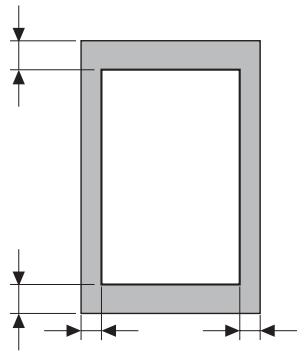
Un support est imprimable jusqu'à une distance d'environ 0,25 pouce (6 mm ou 1,5 pica) des bords (avec un rapport de grossissement de 100 %).
Formats, grammages et types de supports utilisables
Bacs disponibles :

1 Bac 1
2 Bac multifonction
3 Bac 2 optionnel
Plages de grammages sélectionnables
| Désignation | Plage de grammages, bond US | Plage de grammages, métrique |
| Léger | 17 à 18 lb | 64 à 74 g/m2 |
| Moyennement léger | 20 à 21 lb | 75 à 82 g/m2 |
| Moyen | 22 à 28 lb | 83 à 104 g/m2 |
| Épais | 28 à 32 lb | 105 à 120 g/m2 |
| Ultra épais1 | 32 à 47 lb | 121 à 176 g/m2 |
| Ultra épais2 | 47 à 58 lb | 177 à 220 g/m2 |
Remarque
La plage de grammages d'une impression recto verso est limitée au papier bond US de 18 à 47 lb (64 à 176 g/m²).
L'impression recto verso est impossible sur les supports suivants :
- Papiers A6
- Papiers glacés
- Enveloppes
- Cartes postales
- Papiers photo
- Bannières
| Bac | Formats de papier utilisables | Capacité papier | Grammages sélectionnables |
| Bac 1 | A4, A5, A6B5LetterLegal 13, 13,5 et 14Executive16 K (184 x 260 mm, 195 x 270 mm, 197 x 273 mm)Personalisés | 250 feuilles de papier bond US de 20 lb ( 75 g/m^2 ) | LégerMoyennement légerMoyenÉpaisUltra épais 1 |
| Option Bac 2 | A4, A5B5LetterLegal 13, 13,5 et 14Executive16 K (184 x 260 mm, 195 x 270 mm, 197 x 273 mm)Personalisés | 530 feuilles de papier bond US de 20 lb ( 75 g/m^2 ) | LégerMoyennement légerMoyenÉpaisUltra épais 1 |
| Bac MF | A4, A5, A6B5LetterLegal 13, 13,5 et 14Executive16 K (184 x 260 mm, 195 x 270 mm, 197 x 273 mm)Enveloppes : DLCom-9Com-10MonarchFiches d’index 3 x 5 poucesFormat photo 4 x 6 pouces/ 5 x 7 poucesBannières allant jusqu’à 52 poucesFormats personnalisés | 100 feuilles de papier bond US de 20 lb ( 75 g/m^2 )10 enveloppes | LégerMoyennement légerMoyenÉpaisUltra épais 1Ultra épais 2 |
Chargement du papier dans le Bac 1 et le Bac 2 optionnel \_\_\_\_
Important!
Avant d'imprimer sur un papier de format personnalisé, vous devez d'abord définir le format dans le pilote de l'imprimante : consultez la page 51.
Suivez la procédure suivante pour charger du papier dans le Bac 1 ou dans le Bac 2.
1 Déramez les feuilles dans les deux sens et ventilez-les. Taquez les bords de la pile de feuilles sur une surface plane.

2 Sortez le bac à papier.

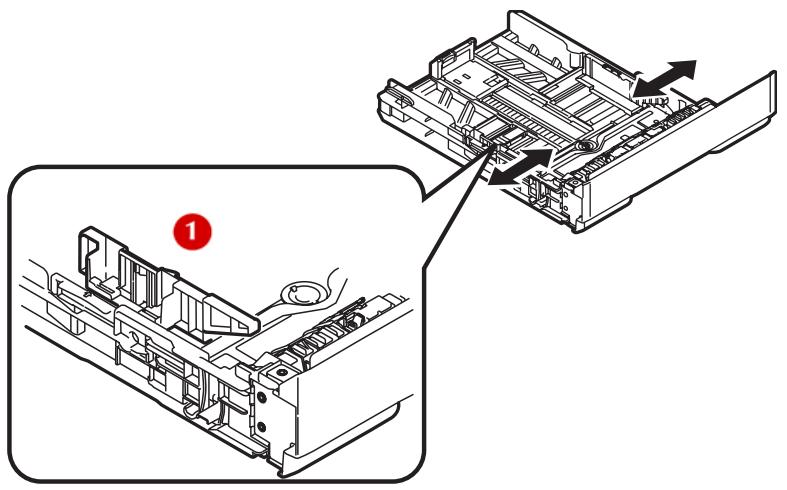
3 Réglez les guides de largeur : sur le guide gauche (1), serrez le levier bleu de déverrouillage et appuyez pour faire glisser les guides de largeur suivant la largeur du papier à charger.
4 Réglez la butée (1) en fonction de la largeur du papier : appuyez légèrement sur le levier bleu de déverrouillage (2), puis faites glisser la butée suivant la longueur du papier à charger. La longueur sélectionnée est affichée dans la fenêtre de visualisation (3)
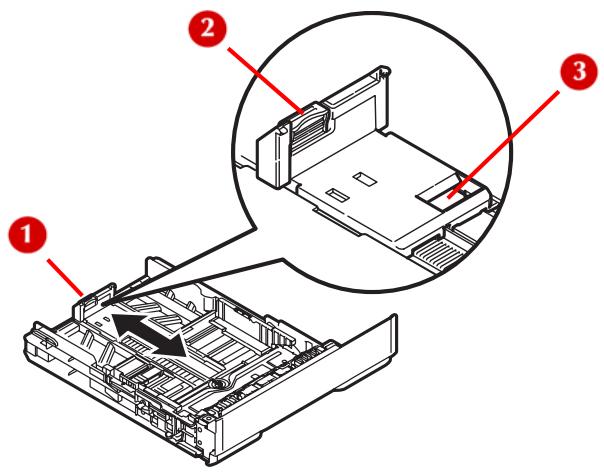
Si vous chargez des papiers de type Legal, faites glisser la butée vers l'extérieur du bac. Pour le type de papier Legal 14, faites-la glisser aussi loin que possible vers l'extérieur (environ 2,5 pouces, 64 mm). Les paramètres des types Legal 13, 13,5 et 14 s'affichent dans la fenêtre relative à la butée lorsque celle-ci est correctement placée.

5 Chargez le papier avec face d'impression vers le bas. La pile ne doit pas dépasser le trait de remplissage (1).
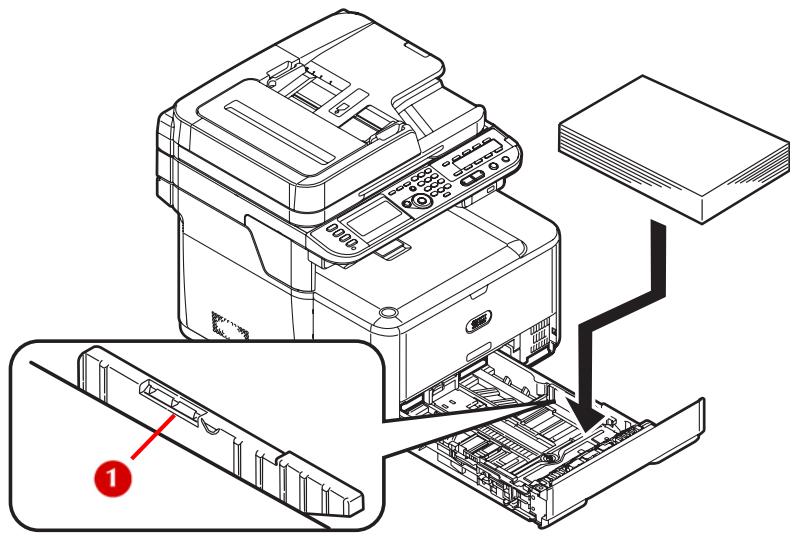
Ne pas dépasser le trait de remplissage en chargeant le papier.
6 Réglez avec précision le guide de largeur et la butée de manière à les caler contre le papier.
7 Poussez le bac à papier dans l'imprimante jusqu'à ce qu'il s'arrête.

8 Enregistrez le papier chargé sur votre machine.
9 Configurez les paramètres du bac à l'aide du menu : consultez la page 49.
Chargement du papier dans le bac MF
Remarque
Avant d'imprimer sur du papier de format personnalisé, définissez d'abord le format dans le pilote de l'imprimante : consultez la page 51.

ATTENTION!
Ne placer que du papier d'impression sur le bac MF. L'application d'un surpoids ou d'une pression excessive sur le bac MF risque de l'endommager.
1 Ouvrez le bac MF.

2 Retirez le support à papier et le support secondaire.

3 Réglez les guides d'alimentation du papier en fonction de la largeur du papier à charger.

4 Chargez le papier avec la face d'impression vers le haut jusqu'à ce que le bord touche l'entrée d'alimentation du papier, puis réglez avec précision la position des guides d'alimentation.
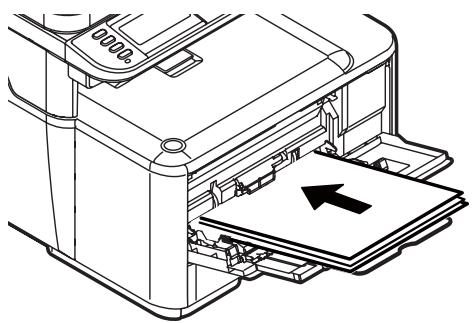
- Chargez les enveloppes avec le bord court dans la machine, le rabat vers le bas et à droite.
- Ne chargez aucun support au-delà du trait de remplissage.
- Ne chargez pas des papiers de format ou de grammage différent en même temps.
- Lorsque vous ajoutez du papier, retirez les papiers restants du bac MF, puis placez les papiers supplémentaires en haut de la pile, taquez les bords et chargez à nouveau la pile.

5 Appuyez sur le bouton de verrouillage du bac.

6 Enregistrez le papier chargé sur votre machine.
7 Configurez les paramètres du bac à l'aide du menu : consultez la page 49.
Configuration des paramètres du bac
Une fois le papier chargé, vous devez enregistrer le format, le type et le grammage pour le bac concerné à l'aide du menu de la machine.
Impression d'un rapport de configuration
Avant de continuer, vous pouvez vérifier les paramètres actuels et l'état de votre machine en imprimant le rapport de configuration.
1 Appuyez sur la touche
2 Appuyez plusieurs fois sur la touche fléchée vers le bas pour accéder à [Reports] (Rapports), puis appuyez sur
3 Appuyez plusieurs fois sur la touche fléchée vers le bas pour accéder à [Configuration] (Configuration), puis appuyez sur
4 Lorsque le message de confirmation s'affiche, appuyez sur la touche fléchée vers la droite pour sélectionner [Yes] (Oui), puis appuyez sur
Remarque
Vous pouvez également imprimer des rapports et des listes pour chaque fonction. Consultez le manuel Advanced User's Guide (Guide de l'utilisateur avancé) sur le site www.my.okidata.com pour plus de renseignements.
Enregistrement de support de format standard sur la machine
1 Appuyez sur la touche
2 Appuyez plusieurs fois sur la touche fléchée vers le bas pour accéder à [Paper Setup] (Configuration de papier), puis appuyez sur

3 Appuyez plusieurs fois sur la touche fléchée vers le bas pour accéder au bac à papier dans lequel vous avez chargé le papier, puis appuyez sur
4 Appuyez plusieurs fois sur la touche fléchée vers le bas pour accéder à [Paper Size] (Format de papier), puis appuyez sur
5 Appuyez plusieurs fois sur la touche fléchée vers le bas pour accéder au format du papier chargé, puis appuyez sur
6 Appuyez plusieurs fois sur la touche fléchée vers le bas pour accéder à [Media Type] (Type de support), puis appuyez sur
7 Appuyez plusieurs fois sur la touche fléchée vers le bas pour accéder au type de support chargé, puis appuyez sur
8 Appuyez plusieurs fois sur la touche fléchée vers le bas pour accéder à [Media Weight] (Grammage), puis appuyez sur
9 Appuyez plusieurs fois sur la touche fléchée vers le bas pour accéder au grammage du papier chargé, puis appuyez sur
Enregistrement de formats personnalisés
Pour charger du papier de format personnalisé, vous devez enregistrer la largeur et la longueur correspondantes avant d'imprimer. La plage de formats que vous pouvez définir dépend du bac à papier.
| Bac | Plage de formats disponibles |
| Bac 1 | Largeur :4,1 à 8,5 pouces105 à 216 mmLongueur :5,8 à 14 pouces148 à 356 mm |
| Bac 2 (optionnel) | Largeur :5,8 à 8,5 pouces148 à 216 mmLargeur :8,3 à 14 pouces148 à 356 mm |
| Bac MF | Largeur :2,5 à 8,5 pouces64 à 216 mmLongueur :5 à 52 pouces127 à 1 321 mm |
Remarque
- Pour le Bac 1 et le Bac 2, vous pouvez configurer le paramètre [Custom] (Personnalisé) uniquement lorsque le paramètre [Paper Size] (Format de papier) est défini sur [Custom] – Personnalisé).
- La plage de formats disponibles pour l'impression recto verso est la même que celle du bac 2.
1 Appuyez sur la touche
2 Appuyez plusieurs fois sur la touche fléchée vers le bas pour accéder à [Paper Setup] (Configuration de papier), puis appuyez sur

3 Appuyez plusieurs fois sur la touche fléchée vers le bas pour accéder au bac dans lequel vous avez chargé le support, puis appuyez sur
4 Appuyez plusieurs fois sur la touche fléchée vers le bas pour accéder à [Custom] (Personnalisé), puis appuyez sur
5 Entrez la valeur pour la largeur à l'aide du clavier.
6 Appuyez sur la touche fléchée vers la droite pour basculer vers la zone Length (Largeur).
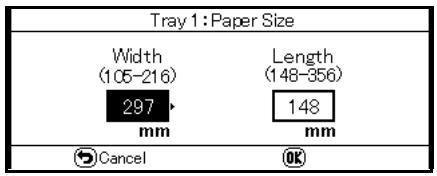
7 Entrez la valeur de la largeur à l'aide du pavé numérique, puis appuyez sur
8 Appuyez plusieurs fois sur la touche fléchée vers la gauche pour revenir à l'écran principal.
Sorties de l'imprimante
Les documents imprimés sortent de l'empileuse supérieure (face vers le bas) ou arrière (face vers le haut) de la machine.
La sortie par défaut est celle du haut.
L'empileuse arrière sert de fente d'alimentation à passage direct pour les enveloppes, les fiches d'index et les étiquettes.
Utilisation de l'empileuse supérieure (face vers le bas)

- Sortie de papier par défaut
- Permet d'imprimer des documents avec la face d'impression vers le bas.
- Capacité : 150 feuilles de papier bond US de 20 lb (75 g/m²)
Utilisation de l'empileuse arrière (face vers le haut)

ATTENTION!
Ne jamais ouvrir ou fermer l'empileuse arrière lors d'une impression au risque de causer un bourrage papier.
- Sert de fente d'alimentation à passage direct.
- Permet d'imprimer des documents avec la face d'impression vers le haut.
- Capacité : 100 feuilles de papier bond US de 20 lb (75 g/m2) ou 10 enveloppes.
Remarque
L'empileuse arrière est activée automatiquement lorsqu'elle est ouverte.
Ouverture de l'empileuse arrière
1 Tirez l'empileuse arrière située à l'arrière de la machine et ouvrez-la dans votre direction.

2 Ouvrez l'empileuse.

3 Ouvrez le support à papier.

Chargement des documents à numériser
Vous pouvez utiliser l'alimentateur automatique de documents (1) ou la vitre (2) pour numériser des documents que vous souhaitiez copier, numériser ou télécopier.
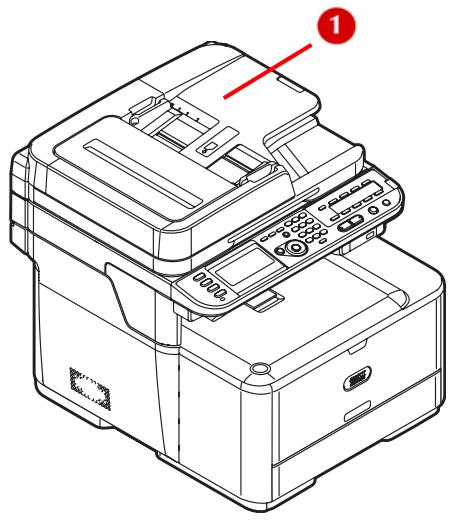
| Scanner | Formats pouvant être numérisés | Capacité papier | Grammage du papier |
| AAD | A4, A5, A6B5LetterLegal 13, 13,5 et 14Executive | 50 feuilles de papier bond US de 20 lb,80 g/m2 | Papier bond US de 16 à 32 lb,60 à 105 g/m2 |
| Vitre | A4, A5, A6B5LetterExecutive | S.O. | Jusqu'à une épaisseur de 0,78 pouce (20 mm) |
Zone pouvant être numérisée
La zone pouvant être numérisée comprend la partie d'une page pouvant aller jusqu'à 0,17 pouce (4,3 mm/1 pica) de chaque bord.

Alimentateur automatique de document (AAD)

L'AAD permet de numériser des documents ordinaires d'une ou de plusieurs pages en bon état.
L'utilisation des supports suivants avec l'AAD n'est pas recommandée. Ils doivent être numérisés à l'aide de la vitre.
- Papier froissé, plissé ou recourbé
- Papier dont les bords sont déchirés
- Papier glacé ou à enduit spécial
- Papier humide ou chargé d'électricité statique
- Papier avec du ruban adhésif, des agrafes, des trombones, de la colle, etc.
- Papier carbone, transparents, tissus ou feuilles métalliques
Chargement de documents dans l'AAD
1 Mettez vos documents face vers le haut dans l'AAD.
a) Si vos documents sont en orientation portrait, chargez-les en présentant leur bord supérieur en premier.
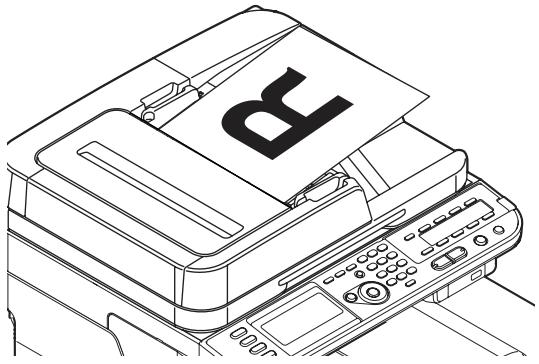
b) Si vos documents sont en orientation paysage, chargez-les en présentant leur bord gauche en premier.

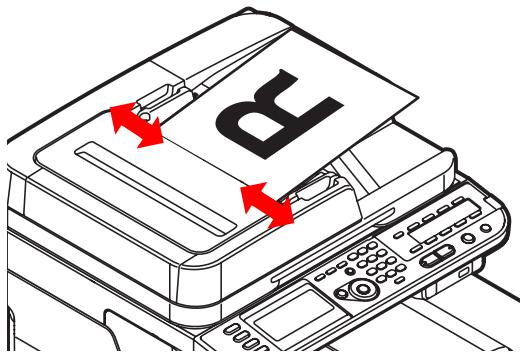
2 Réglez les guides en fonction de la largeur du document.
La vitre permet de numériser une page à la fois. Elle est utilisée pour numériser des feuilles endommagées ou qui présentent des problèmes :
- Papier déchiré ou perforé
- Papier plié, enroulé, froissé ou plissé
- Papier humide ou chargé d'électricité statique
- Papier enduit de carbone au verso, tissus, feuilles métalliques ou transparents
- Papier avec agrafes, trombones, rubans ou adhésif
- Papier glacé ou à enduit spécial

ATTENTION!
Pour éviter d'endommager la vitre :
- Assurez-vous que la colle, l'encre ou le correcteur fluide appliqués sur les documents ont totalement séché avant de les placer sur la vitre.
- N'exercez pas trop de pression sur la vitre lorsque vous copiez un document épais.
- Placez les documents durs doucement.
- Évitez de charger des documents présentant des reliefs pointus.
Chargement de documents sur la vitre
1 Ouvrez le capot de la vitre en le soulevant.
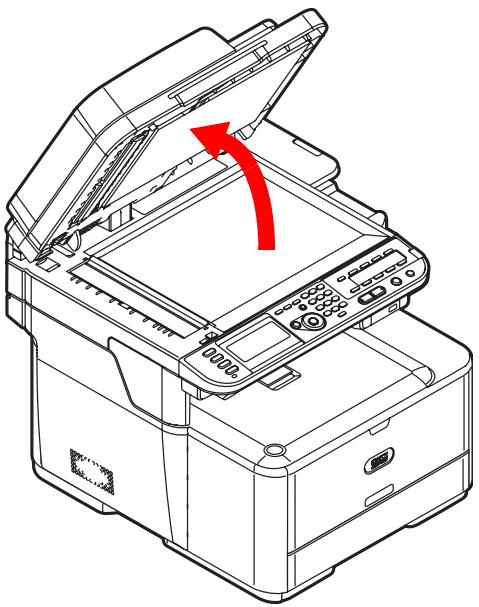
2 Placez le document face contre la vitre.
a) Placez les documents en orientation portrait sur la vitre comme illustré ci-dessous.

b) Placez les documents en orientation paysage sur la vitre comme illustré ci-dessous.

3 Fermez doucement le capot de la vitre.

Annuaire téléphonique
L'annuaire téléphonique vous permet de programmer des numéros utilisés régulièrement pour une composition rapide et de créer des groupes de numéros auxquels vous pouvez envoyer des télécopies.
Composition rapide
Vous pouvez enregistrer jusqu'à 100 numéros de composition rapide.
Enregistrement et modification de numéros de composition rapide
Remarque
Pour plus de renseignements sur la saisie de texte, reportez-vous à la page 28.
Enregistrement manuel de numéros de composition rapide
1 Appuyez sur la touche
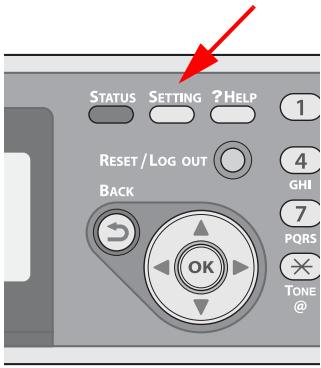
2 Appuyez plusieurs fois sur la touche fléchée vers le bas pour accéder à [Phone Book] (Annuaire téléphonique), puis appuyez sur
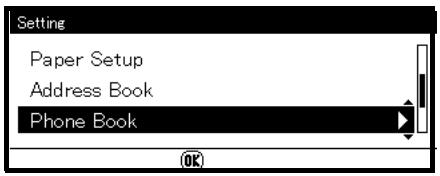
3 Assurez-vous que l'option [Speed Dial] (Composition rapide) est bien sélectionnée, puis appuyez sur
4 Appuyez plusieurs fois sur la touche fléchée vers le bas pour accéder à un numéro d'entrée non enregistré, puis appuyez sur
Remarque
Vous ne pouvez pas sélectionner une entrée réservée à une tâche de télécopie ou à la fonction de sortie automatique.

5 Assurez-vous que l'option [Edit] (Modifier) est bien sélectionnée, puis appuyez sur

6 Au besoin, indiquez un nom d'entrée.
a) Assurez-vous que l'option [Nom] est bien sélectionnée, puis appuyez sur la touche fléchée vers la droite.
b) Saisissez un nom de 24 caractères au maximum.
c) Sélectionnez [Done] (Terminé), puis appuyez sur
7 Appuyez plusieurs fois sur la touche fléchée vers le bas pour accéder à [Phone Number] (Numéro de téléphone), puis appuyez sur la touche fléchée vers la droite.
8 Entrez un numéro de téléphone de 40 chiffres maximum.
9 Sélectionnez [Done] (Terminé), puis appuyez sur
10 Indiquez un numéro de groupe, le cas échéant.
a) Appuyez plusieurs fois sur la touche fléchée vers le bas pour accéder à [Groupe No] (Numéro de groupe), puis appuyez sur la touche fléchée vers la droite.
b) Appuyez plusieurs fois sur la touche fléchée vers le bas pour accéder à un numéro de groupe (1 à 20).
La case est cochée. Vous pouvez sélectionner plusieurs entrées.
c) Une fois tous les groupes sélectionnés, appuyez sur la touche fléchée vers la droite.
d) Assurez-vous que l'option [Finish group selection] (Terminer la sélection de groupe) est bien sélectionnée, puis appuyez sur
11 Appuyez sur
12 Appuyez sur la touche fléchée vers la droite ou vers la gauche pour sélectionner [Yes] (Oui), puis appuyez sur
- Les numéros enregistrés dans les groupes à l'aide de la fonction Speed Dial (Composition rapide) sont synchronisés avec les numéros enregistrés dans les groupes à l'aide de la fonction Group No (Numéro de groupe).
Enregistrement de numéros de composition rapide depuis l'historique
Vous pouvez enregistrer des numéros de téléphone en tant que numéros de composition rapide à partir des historiques des réceptions et des envois de télécopie.
1 Appuyez sur la touche
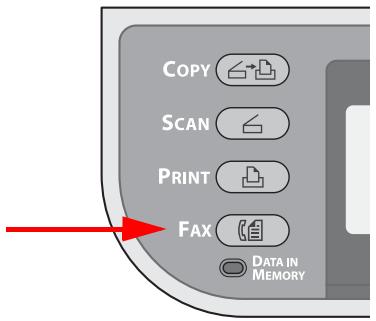
2 Assurez-vous que l'option [Fax] (Télécopieur) est bien sélectionnée, puis appuyez sur

3 Appuyez plusieurs fois sur la touche fléchée vers le bas pour accéder à [Fax History] (Historique des télécopies), puis appuyez sur
4 Appuyez plusieurs fois sur la touche fléchée vers le bas pour accéder à [Tx History] (Historique des envois) ou [Rx History] (Historique des réceptions), puis appuyez sur
5 Appuyez plusieurs fois sur la touche fléchée vers le bas pour accéder à une entrée, puis appuyez sur
6 Vérifiez le contenu de l'entrée, puis appuyez sur la touche fléchée vers le bas.
7 Assurez-vous que l'option [Register To Speed Dial] (Enregistrer aux numéros de composition rapide) est bien sélectionnée, puis appuyez sur
8 Appuyez plusieurs fois sur la touche fléchée vers le bas pour accéder au numéro de télécopieur de votre choix, puis appuyez sur
9 Appuyez plusieurs fois sur la touche fléchée vers le bas pour accéder à un numéro d'entrée, puis appuyez sur
Remarque
Vous ne pouvez pas sélectionner une entrée réservée à une tâche de télécopie ou à la fonction de sortie automatique.
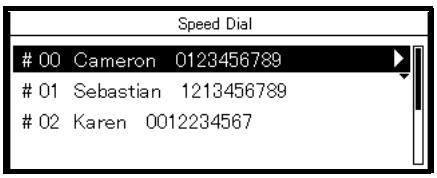
10 Vérifiez que l'option [Edit] (Modifier) est bien sélectionnée, puis appuyez sur

11 Au besoin, indiquez un nom d'entrée.
a) Assurez-vous que l'option [Nom] est bien sélectionnée, puis appuyez sur la touche fléchée vers la droite.
b) Saisissez un nom de 24 caractères au maximum.
c) Sélectionnez [Done] (Terminé), puis appuyez sur
12 Appuyez plusieurs fois sur la touche fléchée vers le bas pour accéder à [Phone Number] (Numéro de téléphone), puis appuyez sur la touche fléchée vers la droite.
13 Entrez un numéro de téléphone de 40 chiffres maximum.
14 Sélectionnez [Done] (Terminé), puis appuyez sur
15 Indiquez un numéro de groupe, le cas échéant.
a) Appuyez plusieurs fois sur la touche fléchée vers le bas pour accéder à [Groupe No] (Numéro de groupe), puis appuyez sur la touche fléchée vers la droite.
b) Appuyez plusieurs fois sur la touche fléchée vers le bas pour accéder à un numéro de groupe (1 à 20).
La case est cochée. Vous pouvez sélectionner plusieurs entrées.
c) Une fois tous les groupes sélectionnés, appuyez sur la touche fléchée vers la droite.
d) Assurez-vous que l'option [Finish group selection] (Terminer la sélection de groupe) est bien sélectionnée, puis appuyez sur
16 Appuyez sur
17 Appuyez sur la touche fléchée vers la droite ou vers la gauche pour sélectionner [Yes] (Oui), puis appuyez sur
Remarque
Le numéro de télécopieur est entré automatiquement. Vous n'avez aucune saisie manuelle à effectuer.
Suppression de numéros de composition rapide
1 Appuyez sur la touche
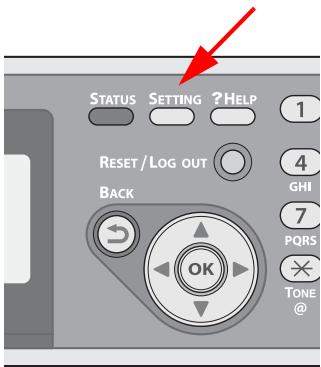
2 Appuyez plusieurs fois sur la touche fléchée vers le bas pour accéder à [Phone Book] (Annuaire téléphonique), puis appuyez sur

3 Assurez-vous que l'option [Speed Dial] (Composition rapide) est bien sélectionnée, puis appuyez sur
4 Appuyez plusieurs fois sur la touche fléchée vers le bas pour accéder à un numéro d'entrée, puis appuyez sur
5 Appuyez sur la touche fléchée vers le bas pour sélectionner [Delete] (Supprimer), puis appuyez sur
6 Appuyez sur la touche fléchée vers la droite ou vers la gauche pour sélectionner [Yes] (Oui), puis appuyez sur
- Vous ne pouvez pas supprimer une entrée réservée à une tâche de télécopie ou à la fonction de sortie automatique.
Composition de groupe (Group Number - Numéro de groupe)
Vous pouvez créer jusqu'à 20 groupes et enregistrer le groupe entier sous un numéro de composition rapide.
Enregistrement et modification de numéros de groupe
Remarque
Pour plus de renseignements sur la saisie de texte, reportez-vous à la page 28.
1 Appuyez sur la touche
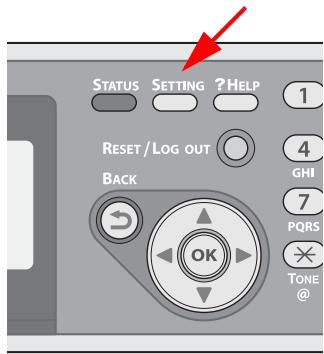
2 Appuyez plusieurs fois sur la touche fléchée vers le bas pour accéder à [Phone Book] (Annuaire téléphonique), puis appuyez sur

3 Appuyez plusieurs fois sur la touche fléchée vers le bas pour accéder à [Groupe No] (Numéro de groupe), puis appuyez sur
4 Appuyez plusieurs fois sur la touche fléchée vers le bas pour accéder à un numéro de groupe, puis appuyez sur

5 Vérifiez que l'option [Edit] (Modifier) est bien sélectionnée, puis appuyez sur

6 Assurez-vous que l'option [Name] (Nom) est bien sélectionnée, puis appuyez sur ▶.
7 Saisissez un nom de 16 caractères au maximum.
8 Sélectionnez [Done] (Terminé), puis appuyez sur
9 Appuyez plusieurs fois sur la touche fléchée vers le bas pour accéder à [Speed Dial] (Composition rapide), puis appuyez sur la touche fléchée vers la droite.
10 Appuyez plusieurs fois sur la touche fléchée vers le bas pour accéder à un numéro de composition rapide (1 à 100), puis appuyez sur
La case est cochée. Vous pouvez sélectionner plusieurs entrées.
11 Une fois que tous les numéros à inclure dans le groupe sont sélectionnés, appuyez sur la touche fléchée vers la droite.
12 Assurez-vous que l'option [Finish number selection] (Terminer la sélection de numéro) est bien sélectionnée, puis appuyez sur
13 Appuyez sur
14 Appuyez sur la touche fléchée vers la droite ou vers la gauche pour sélectionner [Yes] (Oui), puis appuyez sur
- Les numéros enregistrés dans les groupes à l'aide de la fonction [Speed Dial] (Composition rapide) sont synchronisés avec les numéros enregistrés dans les groupes à l'aide de la fonction [Group No.] (Numéro de groupe).
Suppression de groupes
1 Appuyez sur la touche

2 Appuyez plusieurs fois sur la touche fléchée vers le bas pour accéder à [Phone Book] (Annuaire téléphonique), puis appuyez sur

3 Appuyez plusieurs fois sur la touche fléchée vers le bas pour accéder à [Groupe No] (Numéro de groupe), puis appuyez sur
4 Appuyez plusieurs fois sur la touche fléchée vers le bas pour accéder à un numéro de groupe, puis appuyez sur
5 Appuyez plusieurs fois sur la touche fléchée vers le bas pour accéder à [Delete] (Supprimer), puis appuyez sur
6 Appuyez sur la touche fléchée vers la droite ou vers la gauche pour sélectionner [Yes] (Oui), puis appuyez sur
- Vous ne pouvez pas supprimer une entrée réservée à une tâche de télécopie ou à la fonction de sortie automatique.
- Même si vous supprimez un groupe, les numéros enregistrés en tant que numéros de composition rapide sont conservés.
Clavier des touches de composition rapide \_
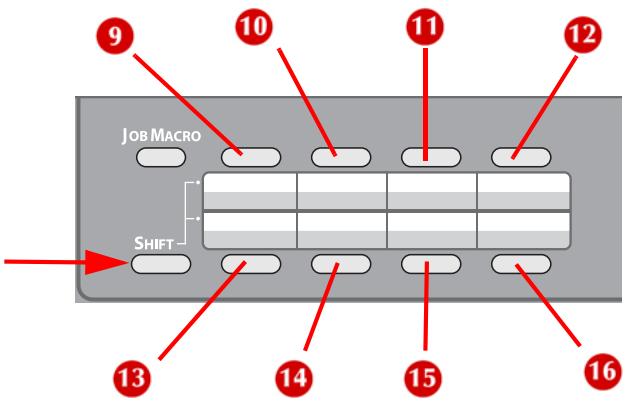
Les numéros de composition rapide 1 à 16 sont automatiquement enregistrés sur le clavier des touches de composition rapide.
Pour sélectionner les numéros de composition rapide 1 à 8, appuyez sur la touche de composition rapide correspondante du panneau de commande.

Pour sélectionner les numéros de composition 9 à 16, maintenez appuyée la touche
Ce chapitre explique les opérations et les réglages de base de la fonction de copie de votre machine. Il s'agit du mode par défaut de l'appareil.
Numérisation
Vous avez deux options de numérisation de documents : à l'aide de l'alimentateur automatique de document (AAD) ou manuellement à l'aide de la vitre. Pour plus de renseignements, consultez la section « Chargement des documents à numériser » à la page 56.
Réglages par défaut pour la copie
Les réglages d'origine par défaut pour la copie sont les suivants :
- Scan Size (Format de numérisation) : Letter
- Direction (Orientation) : Portrait
- Paper Feed (Alimentation de papier) : Auto
- Zoom : 100 %
- Document type (Type de document) : Text&Photo (Texte et photo)
- Densité : 0
Procédure de base
1 Si l'appareil n'est pas encore réglé en mode Copie (réglage par défaut), appuyez sur la touche

2 Placez votre document avec la face imprimée vers le haut dans l'AAD (1) ou face vers le bas sur la vitre (2).


3 Configurez les réglages pour la copie, au besoin (consultez la page 75).
4 Entrez le nombre d'exemplaires (jusqu'à 99 jeux) à l'aide du clavier numérique.
5 Appuyez sur la touche
Annulation d'une copie en cours
1 Appuyez sur la touche

Configuration des réglages pour la copie \_\_\_\_
Vous pouvez modifier temporairement les réglages pour la copie dans la tâche de numérisation que vous effectuez selon vos besoins. Pour ce faire, accédez au menu [Change settings] (Modifier les réglages) de l'écran d'attente de copie.

Exécutez la procédure indiquée dans l'étape 3 de la section « Démarrage d'une tâche de copie » décrite ci-dessus.
Remarque
Les modifications effectuées dans le menu [Change settings] (Modifier les réglages) de l'écran d'attente de copie sont temporaires. Pour modifier les réglages par défaut, vous devez effectuer la configuration à partir de l'option [Admin Setup] (Configuration admin) via la touche
Les réglages que vous pouvez modifier sont les suivants :
- [Scan Size] (Format de numérisation)
• [Paper Feed] (Alimentation de papier)
• [Duplex Copy] (Copie recto verso) - [Sort] (Tri)
- [Zoom] (Zoom)
• [Image Settings] (Réglages d'image)
• [Direction] (Orientation)
• [N-in-1]
• [Repeat] (Répéter)
• [ID Card Copy] (Copie de carte d'identité)
• [Margin] (Marge)
• [Edge Erase] (Effacer la bordure)
Modification du format de numérisation du document (Scan Size - Format de numérisation)
Les documents sont numérisés par défaut au format Letter. Pour modifier ce format, procédez comme suit :
1 Appuyez sur la touche fléchée vers la droite pour accéder au menu [Change settings] (Modifier les réglages).
2 Assurez-vous que l'option [Scan Size] (Format de numérisation) est bien sélectionnée, puis appuyez sur
3 Appuyez plusieurs fois sur la touche fléchée vers le bas pour accéder au format souhaité (Letter, Legal 13, Legal 13,5, Legal 14, Executive, A4, A5, A6, B5).
Remarque
Vous ne pouvez sélectionner qu'un format de type Legal si vous utilisez l'AAD.
4 Appuyez sur
5 Si vous souhaitez modifier d'autres réglages, appuyez plusieurs fois sur la touche fléchée vers le bas pour y accéder. Les options sont les suivantes :
6 Appuyez sur
Changement de bac à papier (Paper Feed - Alimentation de papier)
Il est possible de sélectionner le bac d'alimentation de papier à utiliser pour la copie.
1 Appuyez sur la touche fléchée vers la droite pour accéder au menu [Change settings] (Modifier les réglages).
2 Appuyez plusieurs fois sur la touche fléchée vers le bas pour accéder à [Paper Feed] (Alimentation de papier), puis appuyez sur
3 Appuyez plusieurs fois sur la touche fléchée vers le bas pour accéder au bac souhaité, puis appuyez sur
Remarque
Le bac 2 apparaît uniquement si un deuxième bac optionnel est installé.
Modification de l'orientation de l'image du document (Direction - Orientation)
Vous pouvez sélectionner [Portrait] (Portrait) ou [Landscape] (Paysage) pour l'orientation du document. L'orientation est définie par défaut sur Portrait.
1 Appuyez sur la touche fléchée vers la droite pour accéder au menu [Change settings] (Modifier les réglages).
2 Appuyez plusieurs fois sur la touche fléchée vers le bas pour accéder à [Direction] (Orientation), puis appuyez sur
3 Appuyez sur la touche fléchée vers le bas pour modifier l'orientation, puis appuyez sur
Agrandissement et réduction des copies (Zoom - Zoom)
Remarque
Le réglage [Paper Feed] (Alimentation de papier) interagit avec le réglage [Zoom] (Zoom).
- Le réglage [Zoom] est automatiquement défini sur [100 %] lorsque [Paper Feed] (Alimentation de papier) est réglé sur [Auto].
- Pour utiliser des réglages de zoom particuliers, allouez d'abord un bac spécifique au réglage [Paper Feed] (Alimentation de papier), puis définissez le réglage [Zoom].
Il existe plusieurs méthodes permettant de définir le taux de zoom :
- Auto
En mode Auto, le taux de zoom est automatiquement déterminé selon le format de numérisation et le bac sélectionnés.
L'option [Auto] peut être utilisée uniquement pour les papiers suivants : A4, A5, B5, Letter, Legal 13/13,5/14 et Executive.-{}-
- Utilisation d'un taux de zoom prédéfini
- Définition d'un taux de zoom particulier
Vous pouvez également définir un taux de 25 à 400 % en incréments de 1 % à l'aide du clavier numérique
Définition du mode Zoom
1 Appuyez sur la touche fléchée vers la droite pour accéder au menu [Change settings] (Modifier les réglages).
2 Appuyez plusieurs fois sur la touche fléchée vers le bas pour accéder à [Zoom] (Zoom), puis appuyez sur
3 Appuyez plusieurs fois sur la touche fléchée vers le bas pour accéder au réglage de zoom de votre choix, puis appuyez sur
4 Si vous avez sélectionné [Zoom (25-400 %)], vous serez invité à entrer la valeur souhaitée. Utilisez le clavier numérique pour entrer la valeur de zoom par incréments de 1 %, puis appuyez sur
Mode de numérisation en continu (Continue Scan - Numérisation en continu)
Si vous souhaitez numériser plusieurs jeux de documents en une seule tâche, activez le mode de numérisation en continu. Cette fonctionnalité est utile pour les fonctions [Sort] (Tri), [N-in-1] (N-in-1) ou [Duplex Copy] (Copie recto verso).
Les fonctions de télécopie et de numérisation prennent également en charge le mode de numérisation en continu. Suivez la même procédure avec la fonction de copie décrite ci-après.
Activation de la numérisation en continu
Remarque
- Pour plus de renseignements sur les copies recto verso, reportez-vous à la page 81.
- Pour plus de renseignements sur les fonctions [Sort] (Tri) et [N-in-1] (N-in-1), consultez le manuel Advanced User's Guide (Guide de l'utilisateur avancé) sur le site www.my.okidata.com.
1 Appuyez sur la touche fléchée vers la droite pour accéder au menu [Change settings] (Modifier les réglages).
2 Appuyez plusieurs fois sur la touche fléchée vers le bas pour accéder à [Continue Scan] (Numérisation en continu), puis appuyez sur
3 Appuyez sur la touche fléchée vers le bas pour sélectionner [ON] (Activé), puis appuyez sur
4 Appuyez sur la touche Back (Retour) pour revenir à l'écran d'attente de copie.
Utilisation de la numérisation en continu
Le mode de numérisation en continu vous permet de copier vos documents à l'aide de l'AAD, de la vitre ou des deux.
1 Placez le premier document avec la face imprimée vers le haut dans l'AAD ou la face vers le bas sur la vitre.
2 Effectuez les réglages nécessaires pour la copie.
3 Appuyez sur la touche Mono Start (Démarrer mono) ou Color Start (Démarrer couleur) pour lancer la numérisation du premier document.
4 Lorsque l'écran [Set next document] (Placer le prochain document) s'affiche, retirez le document qui a été balayé, puis placez le prochain document dans l'AAD ou sur la vitre.

5 Appuyez sur la touche fléchée vers le bas pour sélectionner [Start scanning] (Démarrer la numérisation), puis appuyez sur
6 Lorsque tous les jeux de documents sont balayés, appuyez sur la touche fléchée vers le bas pour sélectionner [Scan completing] (Numérisation terminée), puis appuyez sur
7 Les documents numérisés sont imprimés.
Copies recto verso (Duplex Copy – Copie recto verso)
Remarque
L'impression recto verso est limitée à la plage de grammages de papier bond US de 18 à 47 lb (64 à 176 g/m2).
Les supports suivants ne peuvent pas prendre en charge l'impression recto verso :
- Papiers A6
- Papier glacé
- Enveloppes
- Cartes postales
- Papiers photo
- Bannières
Termes
Recto
Documents imprimés sur un seul côté d'une feuille.
Recto verso
Documents imprimés sur les deux côtés d'une feuille.
Reliure côté long
Les documents sont copiés de manière à pouvoir les relier sur le côté long du papier.

Reliure côté court
Les documents sont copiés de manière à pouvoir les relier sur le côté court du papier.

Remarque
Pour définir des marges pour la reliure, consultez le manuel Advanced User's Guide (Guide de l'utilisateur avancé) sur le site www.my.okidata.com.
Capacités de copie recto verso
Les modes de copie possibles sont les suivants :
- Les copies « recto verso à recto verso » ou « recto verso à recto » requièrent l'utilisation de l'AAD.
- Lorsque vous effectuez des copies recto verso à l'aide de la vitre, le mode de numérisation en continu est automatiquement activé. Suivez les instructions affichées à l'écran.
- Indiquez au préalable l'orientation appropriée (portrait ou paysage) du document sous [Direction] (Orientation) pour obtenir le résultat de copie souhaité. Pour plus de renseignements, reportez-vous à la page 77.
- Utilisez un papier ordinaire de format standard pour les copies recto verso. L'utilisation de papier non standard risque de provoquer un bourrage de papier dans l'unité recto verso de votre machine.
Activation de la fonction de copies recto verso
1 Appuyez sur la touche fléchée vers la droite pour accéder au menu [Change settings] (Modifier les réglages).
2 Appuyez plusieurs fois sur la touche fléchée vers le bas pour accéder à [Duplex Copy] (Copie recto verso), puis appuyez sur
3 Appuyez plusieurs fois sur la touche fléchée vers le bas pour accéder à la valeur souhaitée, puis appuyez sur
Modification du type de document (Document Type – Type de document)
Vous pouvez sélectionner le type de document pour obtenir des copies à la qualité qui vous convient le mieux. Le type de document est défini par défaut sur Text&Photo (Texte et photo).
1 Appuyez sur la touche fléchée vers la droite pour accéder au menu [Change settings] (Modifier les réglages).
2 Appuyez plusieurs fois sur la touche fléchée vers le bas pour accéder à [Image settings] (Réglages d'image), puis appuyez sur
3 Appuyez plusieurs fois sur la touche fléchée vers le bas pour accéder à [Document type] (Type de document), puis appuyez sur
4 Appuyez plusieurs fois sur la touche fléchée vers le bas pour accéder à la valeur souhaitée, puis appuyez sur
Réglage de la densité de copie (Density - Densité)
Vous pouvez régler la densité de copie pour assombrir ou éclaircir les copies.
1 Appuyez sur la touche fléchée vers la droite pour accéder au menu [Change settings] (Modifier les réglages).
2 Appuyez plusieurs fois sur la touche fléchée vers le bas pour accéder à [Image Settings] (Réglages d'image), puis appuyez sur
3 Appuyez plusieurs fois sur la touche fléchée vers le bas pour accéder à [Density] (Densité), puis appuyez sur
4 Appuyez plusieurs fois sur la touche fléchée vers le bas pour accéder à la valeur souhaitée, puis appuyez sur
Remarque
0 est la valeur standard.
Pour assombrir l'image du document, sélectionnez +1, +2 ou +3.
Pour l'éclaircir, sélectionnez -1, -2 ou -3.
Restauration des réglages pour la copie
Restauration automatique
Les valeurs de tous les réglages que vous avez configurés pour la tâche de copie sont restaurées automatiquement si aucune opération n'est exécutée au bout de 3 minutes (délai d'origine).
Remarque
Pour modifier le délai de restauration automatique, consultez le manuel Advanced User's Guide (Guide de l'utilisateur avancé) sur le site www.my.okidata.com.
Utilisation de la touche (RÉINITIALISATION/DÉCONNEXION)
Pour restaurer les réglages que vous avez configurés aux réglages d'origine par défaut, appuyez sur la touche

Opérations de base
Cette section explique les opérations de base pour les envois de télécopies. Vous devez configurer les réglages d'origine avant de pouvoir utiliser la fonction de télécopie (consultez le Guide de configuration fourni avec la machine).
- Utilisez uniquement des documents de format Letter, Legal ou A4 dans l'AAD.
- Utilisez uniquement des documents de format Letter ou A4 sur la vitre.
- Ne chargez pas des documents de formats différents lors d'une télécopie.
Envoi de télécopie
Important!
L'unité AAD est prioritaire pour la numérisation de documents. Si vous souhaitez utiliser la vitre, assurez-vous qu'aucun document n'est chargé dans l'AAD.
Vous ne pouvez utiliser que le mode mono lors d'une télécopie.
1 Appuyez sur la touche

2 Placez votre document avec la face imprimée vers le haut dans l'AAD (1) ou face vers le bas sur la vitre (2).

3 Assurez-vous que l'option [Fax] (Télécopieur) est bien sélectionnée, puis appuyez sur

4 Configurez les fonctions de télécopie, au besoin (voir page 94). Les réglages d'origine par défaut sont les suivants :
- [Scan Size] (Format de numérisation) : Letter
• [Resolution] (Résolution) : Normal
• [Density] (Densité) : 0
5 Indiquez une destination par un des moyens suivants :
- Clavier numérique (voir page 89).
- Numéro de composition rapide (voir page 91).
- Groupe (voir page 91).
- Historique des envois (voir page 92).
- Historique des réceptions (voir page 92)
- Clavier des touches de composition rapide (voir page 92).
6 Appuyez sur
Remarque
- Si vous souhaitez indiquer plusieurs destinations, consultez le manuel Advanced User's Guide (Guide de l'utilisateur avancé) sur le site www.my.okidata.com.
- Pour plus de renseignements sur la configuration des fonctions de télécopie, reportez-vous à la page 94.
Indication d'une destination
Pour indiquer une destination, vous pouvez utiliser un des moyens suivants :
- Clavier numérique (voir ci-dessous)
- Composition rapide (voir page 91)
- Liste de groupes (voir page 91)
- Historique des envois
- Historique des réceptions
- Clavier des touches de composition rapide
Exécutez l'une des procédures suivantes indiquées dans l'étape 5 de la section « Envoi de télécopie » décrite ci-dessus.
Entrée directe : utilisation du clavier numérique
Vous pouvez entrer un maximum de 40 chiffres à l'aide du clavier numérique.
1 Assurez-vous que l'option [Add destination] (Ajouter une destination) est bien sélectionnée sur l'écran d'attente de télécopie, puis appuyez sur

2 Appuyez plusieurs fois sur la touche fléchée vers le bas pour accéder à [Direct Input] (Entrée directe), puis appuyez sur
3 Entrez un numéro de télécopieur de destination à l'aide du clavier numérique du panneau de commande.
4 Sélectionnez [Done] (Terminé), puis appuyez sur
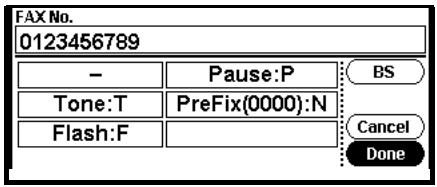
- Vous pouvez également utiliser le clavier numérique pour entrer une destination sur l'écran qui s'affiche en appuyant sur la touche
Fonctions de composition
Vous pouvez utiliser les fonctions suivantes lorsque vous entrez un numéro de télécopieur de destination. Sélectionnez la fonction souhaitée, puis appuyez sur la touche [OK] sur l'écran d'entrée du numéro de télécopieur.
- (tiret)
Permet d'insérer un tiret dans un numéro de télécopieur entré.
- Pause (Pause)
Permet de programmer une pause de deux secondes lors de la composition. Vous pouvez utiliser plusieurs pauses.
- Tone (Tonalité)
Permet de passer en mode tonalité si le télécopieur est configuré pour une composition par impulsions.
- PreFix (Préfixe)
Permet d'insérer un préfixe enregistré au préalable.
- Flash (Commutateur)
Permet d'insérer un préfixe au numéro de télécopieur entré, pour accéder à une ligne externe lorsque le système PBX est activé.
Remarque
Pour plus de renseignements sur les préfixes, consultez le manuel Advanced User's Guide (Guide de l'utilisateur avancé) sur le site www.my.okidata.com.
Utilisation de la liste de compositions rapides et de la liste de groupes
Vous pouvez sélectionner une destination parmi les numéros enregistrés dans la liste de compositions rapides ou dans la liste de groupes. Ces numéros doivent être enregistrés au préalable.
- Pour plus de renseignements sur l'enregistrement de numéros dans la liste de compositions rapides et dans la liste de groupes, reportez-vous aux pages 108 et 114.
1 Assurez-vous que l'option [Add destination] (Ajouter une destination) est bien sélectionnée sur l'écran d'attente de télécopie, puis appuyez sur

2 Appuyez plusieurs fois sur la touche fléchée vers le bas pour accéder à [Speed Dial List] (Liste de compositions rapides) ou [Groupe List] (Liste de groupes), puis appuyez sur
3 Appuyez plusieurs fois sur la touche fléchée vers le bas pour accéder à une destination ou à un groupe, puis appuyez sur

4 Une fois toutes les destinations sélectionnées, appuyez sur la touche fléchée vers la droite.
5 Appuyez sur
Utilisation de l'historique des envois et des réceptions
Vous pouvez sélectionner une destination parmi les 10 derniers envois ou les 10 dernières réceptions.
1 Assurez-vous que l'option [Add destination] (Ajouter une destination) est bien sélectionnée sur l'écran d'attente de télécopie, puis appuyez sur

2 Appuyez plusieurs fois sur la touche fléchée vers le bas pour accéder à [Tx History] (Historique des envois) ou [Rx History] (Historique des réceptions), puis appuyez sur
3 Appuyez plusieurs fois sur la touche fléchée vers le bas pour accéder à une entrée, puis appuyez sur

4 Une fois toutes les destinations sélectionnées, appuyez sur la touche fléchée vers la droite.
5 Appuyez sur
Utilisation du clavier des touches de composition rapide
Les numéros de composition rapide de 1 à 16 sont automatiquement enregistrés sur le clavier des touches de composition rapide. Pour accéder aux numéros de composition rapide de 1 à 8, appuyez sur la touche correspondante. Pour accéder aux numéros de composition rapide de 9 à 16, appuyez sur la touche
1 Appuyez sur la touche de composition rapide voulue sur le panneau de commande.
Appuyez sur la touche


Remarque
Vous pouvez également utiliser le clavier des touches de composition rapide sur l'écran qui s'affiche en appuyant sur la touche
Suppression de destinations spécifiées
1 Assurez-vous que la destination spécifiée est bien sélectionnée sur l'écran d'attente de télécopie, puis appuyez sur
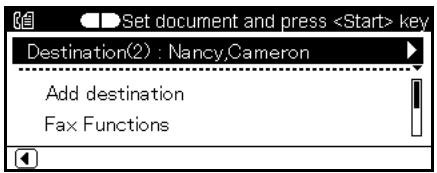
2 Appuyez plusieurs fois sur la touche fléchée vers le bas pour accéder à une destination à supprimer, puis appuyez sur
3 Une fois toutes les destinations à supprimer sélectionnées, appuyez sur la touche fléchée vers la droite.
4 Assurez-vous que l'option [Delete the destination] (Supprimer la destination) est bien sélectionnée, puis appuyez sur
Configuration des réglages du télécopieur
Vous pouvez configurer les réglages du télécopieur pour modifier la sortie conformément à vos besoins. Il est possible de configurer chaque réglage à partir du menu [Fax Functions] (Fonctions de télécopieur) de l'écran d'attente de télécopie.

Exécutez l'une des procédures suivantes indiquées dans l'étape 5 de la section « Envoi de télécopie » décrite ci-dessus.
Modification du format de numérisation (Scan Size – Format de numérisation)
1 Appuyez sur la touche fléchée vers le bas pour accéder à [Fax Functions] (Fonctions du télécopieur) sur l'écran d'attente de télécopie, puis appuyez sur
2 Assurez-vous que l'option [Scan Size] (Format de numérisation) est bien sélectionnée, puis appuyez sur
3 Appuyez plusieurs fois sur la touche fléchée vers le bas pour accéder au format approprié, puis appuyez sur
4 Appuyez plusieurs fois sur la touche fléchée vers la gauche jusqu'à ce que l'écran d'attente de télécopie s'affiche.
Définition de la résolution de numérisation
1 Appuyez sur la touche fléchée vers le bas pour accéder à [Fax Functions] (Fonctions du télécopieur) sur l'écran d'attente de télécopie, puis appuyez sur
2 Appuyez plusieurs fois sur la touche fléchée vers le bas pour accéder à [Resolution] (Résolution), puis appuyez sur
3 Appuyez plusieurs fois sur la touche fléchée vers le bas pour accéder à la résolution appropriée, puis appuyez sur
4 Appuyez plusieurs fois sur la touche fléchée vers la gauche jusqu'à ce que l'écran d'attente de télécopie s'affiche.
Réglage de la densité (Density - Densité)
1 Appuyez sur la touche fléchée vers le bas pour accéder à [Fax Functions] (Fonctions du télécopieur) sur l'écran d'attente de télécopie, puis appuyez sur
2 Appuyez plusieurs fois sur la touche fléchée vers le bas pour accéder à [Density] (Densité), puis appuyez sur
3 Appuyez plusieurs fois sur les touches fléchées vers le bas et vers le haut pour accéder au réglage de la densité souhaité, puis appuyez sur
Remarque
0 est la valeur standard.
Pour assombrir l'image du document, sélectionnez +1, +2 ou +3.
Pour l'éclaircir, sélectionnez -1, -2 ou -3.
4 Appuyez plusieurs fois sur la touche fléchée vers la gauche jusqu'à ce que l'écran d'attente de télécopie s'affiche.
Impression du nom de l'expéditeur
Par défaut, le nom que vous avez spécifié dans [Sender ID] (ID expéditeur) est imprimé (consultez le Guide de configuration fourni avec votre machine pour obtenir plus de renseignements sur la configuration de l'ID expéditeur).
Pour plus de renseignements sur la modification du nom à utiliser pour l'expéditeur, consultez le manuel Advanced Use's Guide (Guide de l'utilisateur avancé) sur le site www.my.okidata.com.
Vérification et annulation des envois de télécopie \_\_\_\_
Annulation d'un envoi de télécopie
Vous pouvez annuler une tâche en cours tant que le message de confirmation de l'envoi ne s'est pas affiché.
Pour ce faire, appuyez sur la touche
Annulation pendant un envoi en temps réel
Pendant que l'écran de numérisation est à l'affichage
1 Appuyez sur la touche
Pendant que l'écran de transmission est à l'affichage
1 Appuyez sur la touche
2 Assurez-vous que l'option [Fax] (Télécopieur) est bien sélectionnée, puis appuyez sur
3 Appuyez sur la touche fléchée vers le bas pour sélectionner [Fax Job View/Cancel] (Annuler/Afficher une tâche de télécopie), puis appuyez sur
4 Assurez-vous que la tâche en cours d'envoi est bien sélectionnée, puis appuyez sur
5 Vérifiez le contenu, puis appuyez sur la touche fléchée vers la droite.
6 Appuyez sur la touche fléchée vers le bas pour sélectionner [Delete] (Supprimer), puis appuyez sur
7 Appuyez sur la touche fléchée vers la droite ou vers la gauche pour sélectionner [Yes] (Oui), puis appuyez sur
Annulation d'une tâche réservée de télécopie
1 Appuyez sur la touche

2 Assurez-vous que l'option [Fax] (Télécopieur) est bien sélectionnée, puis appuyez sur
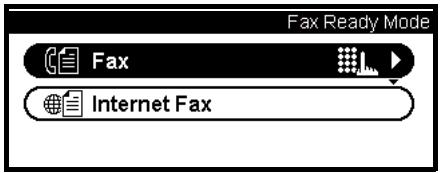
3 Appuyez sur la touche fléchée vers le bas pour sélectionner [Fax Job View/Cancel] (Annuler/Afficher la tâche de télécopie), puis appuyez sur
4 Appuyez plusieurs fois sur la touche fléchée vers le bas pour accéder à la tâche à annuler, puis appuyez sur
5 Vérifiez le contenu de la tâche, puis appuyez sur la touche fléchée vers la droite.
6 Appuyez sur la touche fléchée vers le bas pour sélectionner [Delete] (Supprimer), puis appuyez sur
7 Appuyez sur la touche fléchée vers la droite ou vers la gauche pour sélectionner [Yes] (Oui), puis appuyez sur
Important!
Lorsque vous sélectionnez une tâche de diffusion, la tâche en elle-même est annulée.
Pour annuler une destination individuelle dans une tâche de diffusion, consultez le manuel Advanced User's Guide (Guide de l'utilisateur avancé) sur le site www.my.okidata.com.
Remarque
La tâche en cours d'envoi s'affiche en haut de la liste.
Vérification de l'historique des envois et des réceptions
Remarque
Si une télécopie est en cours, vous pouvez en vérifier la transmission sur l'écran [Fax Job View/Cancel] (Annuler/Afficher une tâche de télécopie).
1 Appuyez sur la touche

2 Assurez-vous que l'option [Fax] (Télécopieur) est bien sélectionnée, puis appuyez sur

3 Appuyez plusieurs fois sur la touche fléchée vers le bas pour accéder à [Fax History] (Historique des télécopies), puis appuyez sur
4 Appuyez plusieurs fois sur la touche fléchée vers le bas pour accéder à [Tx History] (Historique des envois) ou [Rx History] (Historique des réceptions), puis appuyez sur
5 Appuyez plusieurs fois sur la touche fléchée vers le bas pour accéder à la tâche à vérifier, puis appuyez sur
6 Vérifiez le contenu de la tâche, puis appuyez sur
99 - Télécopie
MC361/MC561 Guide de l'utilisateur de base
Impression d'une tâche réservée
1 Appuyez sur la touche

2 Appuyez plusieurs fois sur la touche fléchée vers le bas pour accéder à [Store Document Settings] (Paramètres de stockage de documents), puis appuyez sur

3 Appuyez plusieurs fois sur la touche fléchée vers le bas pour accéder à [Print] (Imprimer), puis appuyez sur
4 Appuyez plusieurs fois sur la touche fléchée vers le bas pour accéder à [Reserved TX Document] (Document réservé des envois), puis appuyez sur
5 Appuyez plusieurs fois sur la touche fléchée vers le bas pour accéder à une tâche, puis appuyez sur
6 Appuyez sur la touche fléchée vers la droite ou vers la gauche pour sélectionner [Yes] (Oui), puis appuyez sur
Réception de télécopie
Cette section explique la configuration du mode de réception, mais également le comportement de votre machine lors de la réception et l'impression de télécopies.
Spécification d'un mode de réception
Remarque
Cette procédure requiert l'entrée du mot de passe d'administration. Si votre machine est gérée par un administrateur, l'entrée du mot de passe qu'il a défini est obligatoire.
1 Appuyez sur la touche

2 Appuyez plusieurs fois sur la touche fléchée vers le bas pour accéder à [Admin Setup] (Configuration admin), puis appuyez sur
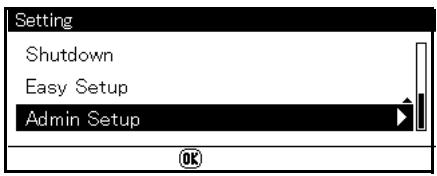
3 Entrez le mot de passe d'administrateur.
Remarque
Le mot de passe par défaut est aaaaaa.
4 Sélectionnez [Done] (Terminé), puis appuyez sur
5 Appuyez plusieurs fois sur la touche fléchée vers le bas pour accéder à [User Install] (Installation), puis appuyez sur
6 Appuyez plusieurs fois sur la touche fléchée vers le bas pour accéder à [Reception Mode] (Mode de réception), puis appuyez sur
7 Appuyez plusieurs fois sur la touche fléchée vers le bas pour accéder à la valeur souhaitée, puis appuyez sur
- Mode Télécopieur
Ce mode est recommandé lorsque vous utilisez la machine en tant que télécopieur.
- Mode Téléphone/Télécopieur
Ce mode est recommandé lorsque vous connectez votre machine à un téléphone externe.
- Mode Réponse/Télécopieur
Ce mode est recommandé lorsque vous connectez un répondeur externe à votre machine.
- Mode Téléphone
Ce mode est recommandé lorsque vous utilisez principalement un téléphone externe connecté à la machine.
- Mode Transfert
Ce mode est recommandé lorsque vous souhaitez que les télécopies reçues soient transférées vers d'autres destinations.
- Détection de sonnerie (DRD)
Ce mode est recommandé lorsque vous souhaitez spécifier les types de DRD pour recevoir des télécopies ou des appels téléphoniques.
Comportement lors d'une réception
Le comportement de la machine varie en fonction du mode de réception indiqué.
Par défaut, votre machine est définie sur le mode Télécopieur, ce qui permet de recevoir automatiquement des télécopies. En cas de modification du mode de réception de télécopie, consultez les descriptions suivantes pour connaître le comportement de la machine.
Lors d'une réception de télécopie, l'indicateur (DONNÉES EN MÉMOIRE) est allumé. Les renseignements sur
l'expéditeur s'affichent sur l'écran d'affichage. Même après la réception, l'indicateur reste allumé si les données sont encore stockées en mémoire.
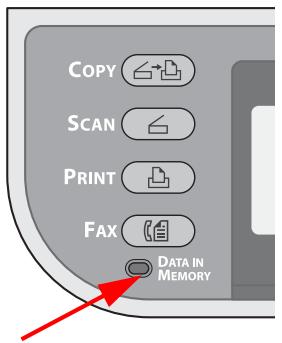
- Le nom et le numéro de télécopieur de l'expéditeur enregistrés sur la machine de ce dernier s'affichent sur l'écran d'affichage.
- En cas de dépassement de la mémoire, toute réception de données via la machine est annulée. Dans ce cas, demandez à l'expéditeur d'envoyer de nouveau la télécopie.
Réception d'appels et de télécopies (Mode Téléphone/Télécopieur)
Lorsque la machine est définie sur le mode Téléphone/Télécopieur, elle peut recevoir à la fois des appels et des télécopies. Vous devez connecter un téléphone externe pour recevoir des appels. Consultez le Guide de configuration fourni avec votre machine pour obtenir plus de renseignements sur la connexion d'un téléphone externe.
Réception de télécopies
La machine démarre automatiquement la réception de télécopie.
Réception d'appels
Le téléphone sonne en cas d'appel entrant.
1 Décrochez le combiné pour répondre.
2 Au besoin, appuyez sur
Connexion à un répondeur (Mode Réponse/Télécopieur)
Lorsque la machine est définie sur le mode Réponse/Télécopieur, vous pouvez utiliser un répondeur et recevoir automatiquement des télécopies. Vous devez connecter un répondeur externe pour pouvoir utiliser ce mode. Pour plus de renseignements sur la connexion d'un répondeur, consultez le Guide de configuration fourni avec votre machine.
Important!
Le mode Réponse/Télécopieur peut ne pas fonctionner correctement en fonction du répondeur et de la machine utilisés par l'expéditeur.
Réception de télécopies
La machine démarre automatiquement la réception de télécopie.
Réception d'appels
Le répondeur sonne, le message de réponse démarre, puis un message est enregistré.
Utilisation fréquente du téléphone (Mode Téléphone)
Le mode Téléphone est recommandé si vous utilisez souvent le téléphone externe connecté à la machine.
Réception d'appels
Le téléphone sonne en cas d'appel entrant.
Réception de télécopies
Le téléphone sonne en cas de signal entrant.
1 Décrochez le combiné lorsque la machine sonne.
2 Appuyez sur
Transfert de télécopies reçues (mode Transfert)
Lorsque la machine est définie sur le mode Transfert, les télécopies reçues sont automatiquement transférées vers une destination donnée. Vous devez indiquer une destination de transfert au préalable.
- Vous pouvez enregistrer une destination de transfert pour cette fonction.
Remarque
- Pour plus de renseignements sur l'indication d'une destination de transfert, consultez le manuel Advanced User's Guide (Guide de l'utilisateur avancé) sur le site www.my.okidata.com.
- Vous pouvez définir la machine de façon à transférer les télécopies reçues vers des adresses de courriel en tant que données numériques sans les imprimer. Pour plus de renseignements, consultez le manuel Advanced User's Guide (Guide de l'utilisateur avancé) sur le site www.my.okidata.com.
Utilisation de la détection de sonnerie (DRD)
Lorsqu'elle est définie sur ce mode, la machine distingue le type de DRD de l'expéditeur. Elle ne répond qu'en cas de correspondance avec le type de DRD enregistré. Vous pouvez enregistrer jusqu'à quatre types de DRD.
Impression des télécopies reçues
La machine imprime automatiquement la télécopie reçue. Vous pouvez indiquer le bac à papier à utiliser.
REMARQUES
- Ne sortez pas les bacs à papier de la machine si une impression est en cours.
- Utilisez uniquement du papier ordinaire ou recyclé de format Letter, Legal ou A4.
- Les images dont la taille dépasse le format de papier indiqué sont réduites, ignorées ou imprimées sur plusieurs feuilles de papier, en fonction des réglages d'impression des réceptions. Pour plus de renseignements, consultez le manuel Advanced User's Guide (Guide de l'utilisateur avancé) sur le site www.my.okidata.com.
Sélection du bac à utiliser
1 Appuyez sur la touche

2 Appuyez sur la touche fléchée vers le bas pour sélectionner [Paper Setup] (Configuration de papier), puis appuyez sur

3 Appuyez plusieurs fois sur la touche fléchée vers le bas pour accéder à [Select Tray] (Sélectionner le bac), puis appuyez sur
4 Assurez-vous que l'option [Fax] (Télécopieur) est bien sélectionnée, puis appuyez sur
5 Appuyez plusieurs fois sur la touche fléchée vers le bas pour accéder à un bac à papier, puis appuyez sur
6 Appuyez plusieurs fois sur la touche fléchée vers le bas pour accéder à un paramètre, puis appuyez sur
- Lorsque vous sélectionnez [ON (Prior)] (ACTIVÉ - Prioritaire) pour un bac à papier, celui-ci est utilisé en priorité par rapport aux autres bacs contenant le même format de papier.
- Le bac MF est défini sur [OFF] (DÉSACTIVÉ) par défaut.
Impression impossible des télécopies reçues
Si l'impression des télécopies reçues est impossible en raison d'un manque de papier ou de bourrage, les données de télécopie reçues sont stockées temporairement en mémoire. Une fois le problème résolu, les télécopies stockées sont automatiquement imprimées.
Annuaire téléphonique
L'annuaire téléphonique vous permet d'attribuer des numéros utilisés régulièrement pour une composition rapide et de créer des groupes de numéros auxquels vous pouvez envoyer des télécopies.
Composition rapide
Vous pouvez enregistrer jusqu'à 100 numéros de composition rapide.
Enregistrement et modification de numéros de composition rapide
Remarque
Pour plus de renseignements sur l'entrée de texte, reportez-vous à la page 28.
1 Appuyez sur la touche

2 Appuyez plusieurs fois sur la touche fléchée vers le bas pour accéder à [Phone Book] (Annuaire téléphonique), puis appuyez sur

3 Assurez-vous que l'option [Speed Dial] (Composition rapide) est bien sélectionnée, puis appuyez sur
4 Appuyez plusieurs fois sur la touche fléchée vers le bas pour accéder à un numéro d'entrée, puis appuyez sur
Remarque
Vous ne pouvez pas sélectionner une entrée réservée à une tâche de télécopie ou à la fonction de sortie automatique.
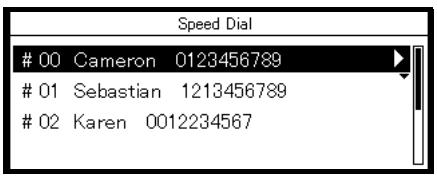
5 Vérifiez que l'option [Edit] (Modifier) est bien sélectionnée, puis appuyez sur

6 Au besoin, indiquez un nom d'entrée.
a) Assurez-vous que l'option [Nom] est bien sélectionnée, puis appuyez sur la touche fléchée vers la droite.
b) Saisissez un nom de 24 caractères au maximum.
c) Sélectionnez [Done] (Terminé), puis appuyez sur
7 Appuyez plusieurs fois sur la touche fléchée vers le bas pour accéder à [Phone Number] (Numéro de téléphone), puis appuyez sur la touche fléchée vers la droite.
8 Entrez un numéro de téléphone de 40 chiffres maximum.
9 Sélectionnez [Done] (Terminé), puis appuyez sur
10 Indiquez un numéro de groupe, le cas échéant.
a) Appuyez plusieurs fois sur la touche fléchée vers le bas pour accéder à [Groupe No] (Numéro de groupe), puis appuyez sur la touche fléchée vers la droite.
b) Appuyez plusieurs fois sur la touche fléchée vers le bas pour accéder à un numéro de groupe (1 à 20).
La case est cochée. Vous pouvez sélectionner plusieurs entrées.
c) Une fois tous les groupes sélectionnés, appuyez sur la touche fléchée vers la droite.
d) Assurez-vous que l'option [Finish group selection] (Terminer la sélection de groupe) est bien sélectionnée, puis appuyez sur
11 Appuyez sur
12 Appuyez sur la touche fléchée vers la droite ou vers la gauche pour sélectionner [Yes] (Oui), puis appuyez sur
- Les numéros enregistrés dans les groupes à l'aide de la fonction Speed Dial (Composition rapide) sont synchronisés avec les numéros enregistrés dans les groupes à l'aide de la fonction Group No (Numéro de groupe).
Enregistrement de numéros de composition rapide depuis l'historique
Vous pouvez enregistrer des numéros de téléphone en tant que numéros de composition rapide à partir des historiques des réceptions et des envois de télécopie.
1 Appuyez sur la touche
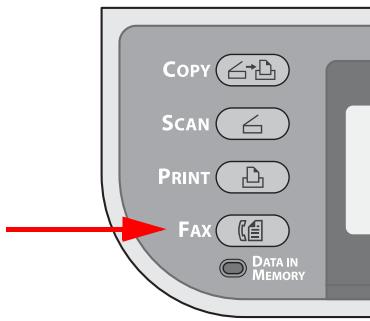
2 Assurez-vous que l'option [Fax] (Télécopieur) est bien sélectionnée, puis appuyez sur
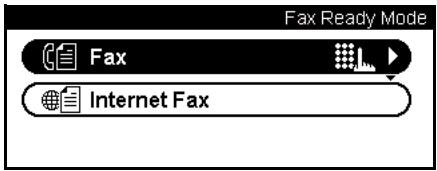
3 Appuyez plusieurs fois sur la touche fléchée vers le bas pour accéder à [Fax History] (Historique des télécopies), puis appuyez sur
4 Appuyez plusieurs fois sur la touche fléchée vers le bas pour accéder à [Tx History] (Historique des envois) ou [Rx History] (Historique des réceptions), puis appuyez sur
5 Appuyez plusieurs fois sur la touche fléchée vers le bas pour accéder à une entrée, puis appuyez sur
6 Vérifiez le contenu de l'entrée, puis appuyez sur la touche fléchée vers le bas.
7 Assurez-vous que l'option [Register To Speed Dial] (Enregistrer aux numéros de composition rapide) est bien sélectionnée, puis appuyez sur
8 Appuyez plusieurs fois sur la touche fléchée vers le bas pour accéder au numéro de télécopieur de votre choix, puis appuyez sur
9 Appuyez plusieurs fois sur la touche fléchée vers le bas pour accéder à un numéro d'entrée, puis appuyez sur
Remarque
Vous ne pouvez pas sélectionner une entrée réservée à une tâche de télécopie ou à la fonction de sortie automatique.

10 Vérifiez que l'option [Edit] (Modifier) est bien sélectionnée, puis appuyez sur

11 Au besoin, indiquez un nom d'entrée.
a) Assurez-vous que l'option [Nom] est bien sélectionnée, puis appuyez sur la touche fléchée vers la droite.
b) Saisissez un nom de 24 caractères au maximum.
c) Sélectionnez [Done] (Terminé), puis appuyez sur
12 Appuyez plusieurs fois sur la touche fléchée vers le bas pour accéder à [Phone Number] (Numéro de téléphone), puis appuyez sur la touche fléchée vers la droite.
13 Entrez un numéro de téléphone de 40 chiffres maximum.
14 Sélectionnez [Done] (Terminé), puis appuyez sur
15 Indiquez un numéro de groupe, le cas échéant.
a) Appuyez plusieurs fois sur la touche fléchée vers le bas pour accéder à [Groupe No] (Numéro de groupe), puis appuyez sur la touche fléchée vers la droite.
b) Appuyez plusieurs fois sur la touche fléchée vers le bas pour accéder à un numéro de groupe (1 à 20).
La case est cochée. Vous pouvez sélectionner plusieurs entrées.
c) Une fois tous les groupes sélectionnés, appuyez sur la touche fléchée vers la droite.
d) Assurez-vous que l'option [Finish group selection] (Terminer la sélection de groupe) est bien sélectionnée, puis appuyez sur
16 Appuyez sur
17 Appuyez sur la touche fléchée vers la droite ou vers la gauche pour sélectionner [Yes] (Oui), puis appuyez sur
16 Appuyez sur
Le numéro de télécopieur est entré automatiquement. Vous n'avez aucune saisie manuelle à effectuer.
Suppression de numéros de composition rapide
1 Appuyez sur la touche

2 Appuyez plusieurs fois sur la touche fléchée vers le bas pour accéder à [Phone Book] (Annuaire téléphonique), puis appuyez sur

3 Assurez-vous que l'option [Speed Dial] (Composition rapide) est bien sélectionnée, puis appuyez sur
4 Appuyez plusieurs fois sur la touche fléchée vers le bas pour accéder à un numéro d'entrée, puis appuyez sur
5 Appuyez sur la touche fléchée vers le bas pour sélectionner [Delete] (Supprimer), puis appuyez sur
6 Appuyez sur la touche fléchée vers la droite ou vers la gauche pour sélectionner [Yes] (Oui), puis appuyez sur
Important!
Vous ne pouvez pas supprimer une entrée réservée à une tâche de télécopie ou à la fonction de sortie automatique.
Composition de groupe (Group Number – Numéro de groupe)
Vous pouvez créer jusqu'à 20 groupes et enregistrer le groupe entier sous un numéro de composition rapide.
Enregistrement et modification de numéros de groupe
Remarque
Pour plus de renseignements sur l'entrée de texte, reportez-vous à la page 28.
1 Appuyez sur la touche
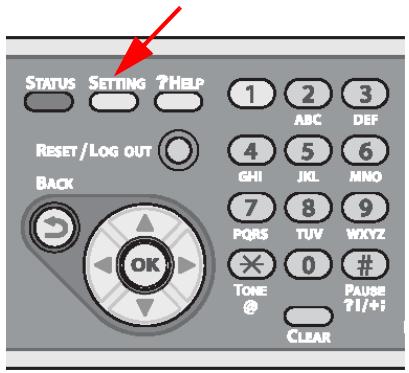
2 Appuyez plusieurs fois sur la touche fléchée vers le bas pour accéder à [Phone Book] (Annuaire téléphonique), puis appuyez sur

3 Appuyez plusieurs fois sur la touche fléchée vers le bas pour accéder à [Groupe No] (Numéro de groupe), puis appuyez sur
4 Appuyez plusieurs fois sur la touche fléchée vers le bas pour accéder à un numéro de groupe, puis appuyez sur
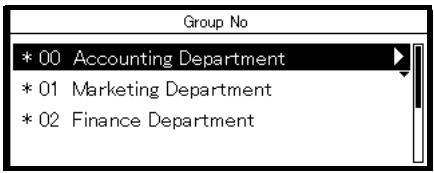
5 Vérifiez que l'option [Edit] (Modifier) est bien sélectionnée, puis appuyez sur

6 Assurez-vous que l'option [Name] (Nom) est bien sélectionnée, puis appuyez sur ▶.
7 Saisissez un nom de 16 caractères au maximum.
8 Sélectionnez [Done] (Terminé), puis appuyez sur
9 Appuyez plusieurs fois sur la touche fléchée vers le bas pour accéder à [Speed Dial] (Composition rapide), puis appuyez sur la touche fléchée vers la droite.
10 Appuyez plusieurs fois sur la touche fléchée vers le bas pour accéder à un numéro de composition rapide (1 à 100), puis appuyez sur
11 Une fois que tous les numéros à inclure dans le groupe sont sélectionnés, appuyez sur la touche fléchée vers la droite.
12 Assurez-vous que l'option [Finish number selection] (Terminer la sélection de numéro) est bien sélectionnée, puis appuyez sur
13 Appuyez sur
14 Appuyez sur la touche fléchée vers la droite ou vers la gauche pour sélectionner [Yes] (Oui), puis appuyez sur
Remarque
Les numéros enregistrés dans les groupes à l'aide de la fonction [Speed Dial] (Composition rapide) sont synchronisés avec les numéros enregistrés dans les groupes à l'aide de la fonction [Group No.] (Numéro de groupe).
Suppression de groupes
1 Appuyez sur la touche

2 Appuyez plusieurs fois sur la touche fléchée vers le bas pour accéder à [Phone Book] (Annuaire téléphonique), puis appuyez sur

3 Appuyez plusieurs fois sur la touche fléchée vers le bas pour accéder à [Groupe No] (Numéro de groupe), puis appuyez sur
4 Appuyez plusieurs fois sur la touche fléchée vers le bas pour accéder à un numéro de groupe, puis appuyez sur
5 Appuyez plusieurs fois sur la touche fléchée vers le bas pour accéder à [Delete] (Supprimer), puis appuyez sur
6 Appuyez sur la touche fléchée vers la droite ou vers la gauche pour sélectionner [Yes] (Oui), puis appuyez sur
116 - Télécopie
MC361/MC561 Guide de l'utilisateur de base
Important!
Vous ne pouvez pas supprimer une entrée réservée à une tâche de télécopie ou à la fonction de sortie automatique.
Même si vous supprimez un groupe, les numéros enregistrés en tant que numéros de composition rapide sont conservés.
Clavier des touches de composition rapide
Les numéros de composition rapide 1 à 16 sont automatiquement enregistrés sur le clavier des touches de composition rapide.
Procédure de base pour l'envoi de télécopies par Internet
Cette section explique les opérations de base pour la transmission de télécopies via Internet.
La fonction de télécopie par Internet vous permet de transmettre des données de télécopie en tant que pièce jointe d'un courriel. Un document est numérisé et converti en un fichier TIFF. Les données sont immédiatement transmises après la numérisation et ne sont pas enregistrées dans la mémoire. Vous pouvez indiquer uniquement des adresses de courriel pour la destination.
- Vous ne pouvez charger que des documents de format Letter, A4 ou Legal dans l'AAD.
- Vous ne pouvez charger que des documents de format A4 ou Letter sur la vitre.
- Vous ne pouvez pas combiner des documents de formats différents lors d'un envoi par Internet.
- En fonction de la machine du destinataire, les données de document envoyées via la fonction de télécopie par Internet peuvent ne pas être correctement imprimées.
- Les paramètres détaillés de la fonction de télécopie par Internet sont similaires à ceux de la fonction de numérisation vers courriel.
- Avant d'utiliser la fonction de télécopie par Internet, vous devez configurer les paramètres du serveur.
Envoi d'une télécopie par Internet
1 Appuyez sur la touche
2 Placez votre document avec la face imprimée vers le haut dans l'AAD ou la face vers le bas sur la vitre.

3 Appuyez sur la touche fléchée vers le bas pour sélectionner [Internet FAX] (Télécopie par Internet), puis appuyez sur

4 Configurez les paramètres de télécopie par Internet, au besoin.
Remarque
Pour plus de renseignements sur les paramètres de télécopie par Internet, consultez le manuel Advanced User's Guide (Guide de l'utilisateur avancé) sur le site www.my.okidata.com.
5 Assurez-vous que l'option [Add destination] (Ajouter une destination) est bien sélectionnée, puis appuyez sur

6 Assurez-vous que l'option [To] (À) est bien sélectionnée, puis appuyez sur
Appuyez sur la touche fléchée vers le bas pour sélectionner [Cc] (Cc) ou [Bcc] (Cci), au besoin.
7 Appuyez plusieurs fois sur la touche fléchée vers le bas pour accéder à une méthode d'entrée de destination, puis appuyez sur
8 Indiquez une destination.
Remarque
- Vous ne pouvez indiquer que des adresses de courriel.
- Vous pouvez indiquer une destination par entrée directe ou à partir du carnet d'adresses, des groupes, de l'historique des envois ou d'une recherche LDAP. Pour plus de renseignements sur chaque procédure, reportez-vous aux pages 88, ff.
9 Appuyez sur la touche
Activez le mode de numérisation en continu si vous souhaitez numériser plusieurs documents en une seule tâche. Pour plus de renseignements sur le mode de numérisation en continu, reportez-vous à la page 79.
Spécification d'une destination pour la diffusion de télécopies par Internet
Les cinq méthodes permettant d'indiquer une destination sont les suivantes :
- Carnet d'adresses
- Groupe
- Historique des envois
- Entrée directe
- Recherche LDAP
Exécutez l'une des procédures suivantes indiquées dans l'étape 8 de la section « Envoi d'une télécopie par Internet » décrite ci-dessus.
Utilisation du carnet d'adresses et de la liste de groupes
Vous pouvez sélectionner une destination parmi celles enregistrées dans votre carnet d'adresses ou dans les groupes.
1 Appuyez plusieurs fois sur la touche fléchée vers le bas pour accéder à [Address Book] (Carnet d'adresses) ou [Groupe list] (Liste de groupes), puis appuyez sur
2 Appuyez plusieurs fois sur la touche fléchée vers le bas pour accéder à la destination ou au groupe, puis appuyez sur

3 Une fois toutes les destinations sélectionnées, appuyez sur la touche fléchée vers la droite.
4 Assurez-vous que l'option [Finish Destination Selection] (Terminer la sélection de destination) est bien sélectionnée, puis appuyez sur
5 Appuyez plusieurs fois sur la touche fléchée vers la gauche jusqu'à ce que vous soyez redirigé vers l'écran d'attente de télécopie Internet.
Utilisation de l'historique des envois
Vous pouvez sélectionner une destination à partir de l'historique des envois.
1 Appuyez plusieurs fois sur la touche fléchée vers le bas pour accéder à [Tx History] (Historique des envois), puis appuyez sur
2 Appuyez plusieurs fois sur la touche fléchée vers le bas pour accéder à l'entrée de votre choix, puis appuyez sur
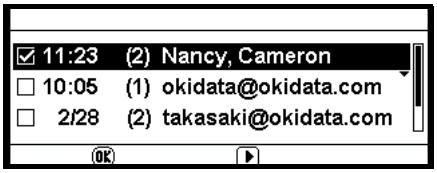
3 Une fois toutes les destinations sélectionnées, appuyez sur ▶.
4 Assurez-vous que l'option [Finish Destination Selection] (Terminer la sélection de destination) est bien sélectionnée, puis appuyez sur
5 Appuyez plusieurs fois sur la touche fléchée vers la gauche jusqu'à ce que vous soyez redirigé vers l'écran d'attente de télécopie Internet.
Entrée directe
Remarque
Pour plus de renseignements sur l'entrée de texte, reportez-vous à la page 28.
Vous pouvez entrer directement une destination.
1 Appuyez plusieurs fois sur la touche fléchée vers le bas pour accéder à [Direct Input] (Entrée directe), puis appuyez sur
2 Entrez une adresse de courriel de 80 caractères maximum.

3 Sélectionnez [Done] (Terminé), puis appuyez sur
4 Appuyez plusieurs fois sur la touche fléchée vers la gauche jusqu'à ce que vous soyez redirigé vers l'écran d'attente de télécopie Internet.
Utilisation de la recherche LDAP
Vous pouvez rechercher une destination disponible sur le serveur LDAP.
Pour plus de renseignements sur les paramètres du serveur LDAP, consultez le manuel Advanced User's Guide (Guide de l'utilisateur avancé) sur le site www.my.okidata.com.
1 Appuyez plusieurs fois sur la touche fléchée vers le bas pour accéder à [LDAP] (LDAP), puis appuyez sur
2 Appuyez plusieurs fois sur la touche fléchée vers le bas pour accéder à [Simple Search] (Recherche simple) ou [Advanced Search] (Recherche avancée), puis appuyez sur
- Lorsque vous sélectionnez [Simple Search] (Recherche simple), vous pouvez rechercher uniquement un nom d'utilisateur.
- Avec l'option [Advanced Search] (Recherche avancée), vous pouvez rechercher un nom d'utilisateur ou une adresse de courriel. Vous pouvez également sélectionner des conditions de recherche pour obtenir uniquement les résultats qui contiennent tous les mots clés spécifiés.
3 Entrez un mot clé pour rechercher un nom d'utilisateur ou une adresse de courriel dans le serveur LDAP.
4 Sélectionnez [Done] (Terminé), puis appuyez sur
5 Lorsque les résultats de la recherche s'affichent, appuyez plusieurs fois sur la touche fléchée vers le bas pour accéder à la destination souhaitée, puis appuyez sur

6 Une fois toutes les destinations sélectionnées, appuyez sur la touche fléchée vers la droite.
7 Assurez-vous que l'option [Finish Destination Selection] (Terminer la sélection de destination) est bien sélectionnée, puis appuyez sur
8 Appuyez plusieurs fois sur la touche fléchée vers la gauche jusqu'à ce que vous soyez redirigé vers l'écran d'attente de télécopie Internet.
Vérification, suppression et modification de destinations
Vérification d'une destination
1 Assurez-vous que la destination spécifiée est bien sélectionnée sur l'écran d'attente de télécopie par Internet, puis appuyez sur

Indication d'une destination
Les cinq méthodes permettant d'indiquer une destination sont les suivantes : - Carnet d'adresses (voir ci-dessous) - Liste de groupes (voir ci-dessous) - Historique des courriels (consultez la page 128) - Entrée directe (consultez la page 129) - Recherche LDAP (consultez la page 129)Utilisation du carnet d'adresses ou de la liste de groupes
Vous pouvez sélectionner une destination dans le carnet d'adresses ou dans la liste de groupes. Ces destinations doivent être enregistrées au préalable. 1 Appuyez plusieurs fois sur la touche fléchée vers le bas pour accéder à [Address Book] (Carnet d'adresses) ou [Groupe list] (Liste de groupes), puis appuyez surUtilisation de l'historique des courriels
Vous pouvez sélectionner une destination à partir de l'historique des envois. 1 Appuyez plusieurs fois sur la touche fléchée vers le bas pour accéder à [Tx History] (Historique des envois), puis appuyez sur la touche fléchée vers la droite. 2 Appuyez plusieurs fois sur la touche fléchée vers le bas pour accéder à une destination, puis appuyez surEntrée directe
Vous pouvez entrer une destination directement à l'aide du clavier visuel. 1 Appuyez plusieurs fois sur la touche fléchée vers le bas pour accéder à [Direct Input] (Entrée directe), puis appuyez surRemarque
Pour plus de renseignements sur la saisie de texte, reportez-vous à la page 28.Utilisation de la recherche LDAP
Vous pouvez rechercher une destination dans la liste disponible sur le serveur LDAP. 1 Appuyez plusieurs fois sur la touche fléchée vers le bas pour accéder à [LDAP] (LDAP), puis appuyez sur la touche fléchée vers la droite. 2 Appuyez plusieurs fois sur la touche fléchée vers le bas pour accéder à [Simple Search] (Recherche simple) ou [Advanced Search] (Recherche avancée), puis appuyez surRemarque
Lorsque vous sélectionnez [Simple Search] (Recherche simple), vous pouvez rechercher uniquement un nom d'utilisateur. Avec l'option [Advanced Search] (Recherche avancée), vous pouvez rechercher un nom d'utilisateur ou une adresse de courriel. Vous pouvez également sélectionner des conditions de recherche pour obtenir uniquement les résultats qui contiennent tous les mots clés spécifiés. 3 Entrez un mot clé pour rechercher un nom d'utilisateur ou une adresse de courriel sur le serveur LDAP. 4 Sélectionnez [Done] (Terminé), puis appuyez surNumérisation vers une mémoire USB
Vous pouvezenregistrer le document numérisé sur un dispositif de mémoire USB connecté à la machine. 1 Appuyez sur la touchenatural_image
Line drawing of a car interior showing the dashboard and control panel with an arrow pointing to a device (no text or symbols present)Numérisation vers un PC réseau
Vous pouvez envoyer un document numérisé vers un serveur sur le réseau. Le document est numérisé et converti en un fichier PDF, JPEG, TIFF ou XPS. Le paramètre par défaut est PDF.Remarque
- Avant de commencer une numérisation, vous devez définir un profil. - Pour plus de renseignements sur l'enregistrement d'un profil, consultez le Guide de configuration fourni avec votre machine. 1 Appuyez sur la touchenatural_image
Line drawing of an open printer with a stylized 'E' on the screen, no text or symbols presentNumérisation vers un PC local
Vous pouvez enregistrer les données numérisées sur votre ordinateur local. Lorsque vous appuyez sur la touche Start (Démarrer), la numérisation démarre et l'utilitaire ActKey et le pilote TWAIN démarrent automatiquement. Vous pouvez envoyer le document numérisé vers une application spécifiée, l'enregistrer dans un dossier donné ou l'envoyer par télécopie. Vous pouvez connecter la machine à un ordinateur à l'aide d'une interface USB ou à un réseau. La fonction de numérisation vers un PC local ne fonctionne que sur Windows. Elle n'est pas disponible pour Macintosh.Important!
- Installez l'utilitaire ActKey et le pilote du scanner avant d'effectuer une numérisation vers un ordinateur local. - Si vous connectez la machine à un réseau, suivez les instructions ci-après. - Définissez le paramètre [TCP/IP] (TCP/IP) sur [Enable] (Activé). - Mettez en correspondance la version IP de la machine à celle de votre ordinateur. - Configurez le serveur DNS. - Activez le paramètre réseau TWAIN.Remarque
- Pour plus de renseignements sur l'activation du paramètre réseau TWAIN, consultez le manuel Advanced User's Guide (Guide de l'utilisateur avancé) sur le site www.my.okidata.com. - Pour plus de renseignements sur l'installation de l'utilitaire ActKey, consultez le manuel Advanced User's Guide (Guide de l'utilisateur avancé) sur le site www.my.okidata.com.Connexion à un dispositif USB
1 Appuyez sur la toucheRemarque
Si vous sélectionnez [Application] (Application), l'application spécifiée démarre et l'image numérisée s'affiche sur l'application. Si vous sélectionnez [Folder] (Dossier), l'image numérisée est enregistrée dans le dossier spécifié. Si vous sélectionnez [PC-FAX] (PC-TÉLÉCOPIEUR), l'application d'envoi de télécopie démarre. Après avoir envoyé l'image numérisée, envoyez une télécopie avec le logiciel d'envoi de télécopie à votre ordinateur.Connexion à un réseau
1 Appuyez sur la touchenatural_image
Line drawing of an open printer with a screen displaying the number '5' (no text or symbols on the device itself)Remarque
- Si vous sélectionnez [Application] (Application), l'application spécifiée démarre et l'image numérisée s'affiche sur l'application. - Si vous sélectionnez [Folder] (Dossier), l'image numérisée est enregistrée dans le dossier spécifié. - Si vous sélectionnez [PC-FAX] (PC-TÉLÉCOPIEUR), l'application d'envoi de télécopie démarre. Après avoir envoyé l'image numérisée, envoyez une télécopie avec le logiciel d'envoi de télécopie à votre ordinateur.Numérisation vers un PC distant
Cette fonction permet de lancer le pilote TWAIN à partir d'un utilitaire installé sur un PC (ActKey, PaperPort, etc.) et de lancer la numérisation. Vous pouvez connecter la machine à un ordinateur à l'aide d'une interface USB ou à un réseau. Il existe deux modes : mode de numérisation simple et mode de numérisation sécurisée. En mode simple, vous pouvez facilement commencer une numérisation. En mode de numérisation sécurisée, vous ne pouvez exécuter que l'opération provenant de l'ordinateur indiqué. L'exemple utilisé dans les instructions ci-après est l'utilitaire ActKey.Important!
- Installez une application (ActKey, PaperPort, etc.) et un pilote de scanner avant de commencer une numérisation. - Si vous connectez la machine à un réseau, suivez les instructions ci-après. - Définissez le paramètre [TCP/IP] (TCP/IP) sur [Enable] (Activé). - Mettez en correspondance la version IP de la machine à celle de votre ordinateur. - Configurez le serveur DNS. - Activez le paramètre réseau TWAIN.Mode de numérisation simple (pour Windows)
1 Appuyez sur la touchenatural_image
Diagram of an open printer with a digital display showing 'C' on the screen, no text or symbols presentRemarque
- Si vous sélectionnez [Application1] (Application 1) ou [Application2] (Application 2), l'application spécifiée démarre et le document numérisé s'affiche dedans. - Si vous sélectionnez [Folder] (Dossier), le document numérisé est enregistré dans le dossier spécifié. - Si vous sélectionnez [PC-FAX] (PC-TÉLÉCOPIEUR), l'application d'envoi de télécopie démarre et le document numérisé y est envoyé. Envoyez une télécopie à l'aide du logiciel d'envoi de télécopie de votre ordinateur.Mode de numérisation sécurisée (pour Windows)
Pour la connexion réseau
1 Appuyez sur la touchenatural_image
Line drawing of an open printer with a digital display showing the number '5' on its screen (no text or symbols on the device itself)Pour la connexion USB
1 Appuyez plusieurs fois sur la touche fléchée vers le bas pour accéder à [RemotePC] (PC distant), puis appuyez sur la touche fléchée vers la droite. 2 Appuyez plusieurs fois sur la touche fléchée vers le bas pour accéder à [via USB interface] (via une interface USB), puis appuyez sur la touche fléchée vers la droite. 3 Appuyez sur la toucheAnnulation d'une numérisation en cours
Pour annuler la numérisation en cours, appuyez sur la toucheEnregistrement du carnet d'adresses
Vous pouvez enregistrer des courriels dans le carnet d'adresses et créer des groupes de diffusion de messages. Le carnet d'adresses et la liste de groupes permettent de spécifier la destination dans les fonctions de numérisation vers une messagerie électronique et une télécopie par Internet.Carnet d'adresses
Vous pouvez enregistrer jusqu'à 100 adresses de courriel favorites dans le carnet d'adresses.Enregistrement et modification
Remarque
Pour plus de renseignements sur la saisie de texte, reportez-vous à la page 28. 1 Appuyez sur la toucheEnregistrement à partir de l'historique des envois
Vous pouvez ajouter des adresses de courriel dans le carnet d'adresses à partir de l'historique des envois de télécopie. 1 Appuyez sur la toucheSuppression
1 Appuyez sur la toucheImportant!
Vous ne pouvez pas supprimer une adresse de courriel spécifiée dans la fonction de sortie automatique.Liste de groupes
Vous pouvez créer 20 groupes d'adresses de courriel au maximum.Enregistrement et modification
Remarque
Pour plus de renseignements sur la saisie de texte, reportez-vous à la page 28. 1 Appuyez sur la toucheRemarque
Vous ne pouvez pas sélectionner une entrée spécifiée dans la fonction de sortie automatique. 5 Assurez-vous que l'option [Edit] (Modifier) est bien sélectionnée, puis appuyez sur la touche fléchée vers la droite. 6 Assurez-vous que l'option [Name] (Nom) est bien sélectionnée, puis appuyez sur la touche fléchée vers la droite. 7 Entrez un nom de 16 caractères au maximum. 8 Sélectionnez [Done] (Terminé), puis appuyez surRemarque
Vous pouvez sélectionner plusieurs adresses de courriel. 11 Une fois toutes les adresses de courriel sélectionnées, appuyez sur la touche fléchée vers la droite. 12 Assurez-vous que l'option [Finish Entry Selection] (Terminer la sélection d'entrée) est bien sélectionnée, puis appuyez surRemarque
Vous pouvez également enregistrer un groupe de courriels à partir de l'option [Group No] (Numéro de groupe) dans [E-mail Address] (Adresse de courriel).Suppression
1 Appuyez sur la toucheImportant!
Vous ne pouvez pas supprimer une entrée spécifiée dans la fonction de sortie automatique.Enregistrement de destinations de numérisation sur un réseau
Vous pouvez enregistrer des emplacements sur un réseau vers lesquels vous pouvez numériser des documents.Enregistrement et modification
Remarque
Pour plus de renseignements sur la saisie de texte, reportez-vous à la page 28. 1 Appuyez sur la toucheSuppression
1 Appuyez sur la toucheImpression à partir d'un périphérique de mémoire USB
Ce chapitre explique comment effectuer une impression à partir d'un périphérique de mémoire USB connecté à la machine.Pris en charge :
\- Systèmes de fichier : \- FAT 12 \- FAT 16 \- FAT 32 \- Formats de fichier : \- JPEG \- PDF (1.7) \- M-TIFF (6 Baseline) \- PRN (PCL, PS) \- Mémoire USB d'une capacité maximale de 32 GoNon pris en charge :
- Concentrateur USB - Disque dur externe USB - Fichiers PDF chiffrésRemarque
- La liste des fichiers peut comporter jusqu'à 100 fichiers aux formats pris en charge, stockés dans le périphérique de mémoire USB. Si les fichiers contenus dans le dispositif USB dépassent ce nombre, la liste peut ne pas s'afficher correctement. - Vous pouvez sélectionner et imprimer un fichier à la fois à partir du dispositif USB.Démarrage d'un travail d'impression
1 Insérez avec précaution le périphérique de mémoire USB dans le port USB de la machine.  ATTENTION!
Insérez le dispositif USB dans le port USB horizontalement. Dans le cas contraire, le port USB risque d'être endommagé. 2 Appuyez sur la toucheRemarque
Si le fichier à imprimer n'est pas contenu dans un dossier, ignorez l'étape 11. 6 Appuyez plusieurs fois sur la touche fléchée vers le bas pour accéder au dossier contenant le fichier à imprimer, puis appuyez surAnnulation d'un travail d'impression depuis une mémoire USB
Pour annuler un travail d'impression à partir d'une mémoire USB, appuyez sur la toucheAuthentication utilisateur et contrôle d'accès
Généralités
Les fonctions suivantes permettent de limiter l'accès à la machine. Vous pouvez ainsi économiser le toner, le papier et atténuer l'usure et la détérioration de la machine. - L'authentication utilisateur et le contrôle d'accès doivent être configurés par l'administrateur système : pour plus de renseignements sur la configuration de ces fonctions, consultez le manuel System Administrator's Guide (Guide de l'administrateur système), fourni avec la machine. - Les conditions suivantes sont requises pour l'activation de ces fonctions : - Les modèles MC361/MC561 doivent être connectés à un réseau. - Vous devez installer l'utilitaire Configuration Tool sur un ordinateur du réseau.Qu'est-ce que l'authentication utilisateur?
L'authentication utilisateur permet à l'administrateur système de limiter l'utilisation de la machine aux personnes auxquelles l'un des éléments suivants a été attribué : \- un code PIN (numéro d'identification personnel) ou \- un nom d'utilisateur et un mot de passe. Cette restriction s'applique à l'utilisation autonome et à l'impression vers la machine à partir d'un ordinateur. Vous pouvez attribuer au maximum 100 codes PIN ou 100 ensembles de noms d'utilisateur et de mots de passe.Qu'est-ce que le contrôle d'accès?
Le contrôle d'accès permet d'aller plus loin en autorisant l'administrateur système à limiter les types de fonctions que les personnes autorisées à utiliser la machine peuvent exécuter. Les fonctions auxquelles il est possible d'appliquer le contrôle d'accès sont les suivantes : • Copie (Couleur/Mono) - Impression (Couleur/Mono) - Impression depuis un dispositif de mémoire USB - Numérisation vers la messagerie électronique - Numérisation vers un PC réseau - Numérisation vers une mémoire USB - Télécopie - Télécopie via un PC - Télécopie par InternetOpération lorsque l'authen- tification par code PIN est activée
Opération autonome
Ouverture de session sur la machine
Lorsque l'authentication par code PIN est activée, l'écran initial qui s'affiche est l'écran d'ouverture de session suivant :  1 Entrez votre code PIN à l'aide du clavier numérique du panneau de commande. 2 Appuyez surFermeture de session sur la machine
Lorsque vous avez fini d'utiliser la machine, n'oubliez pas de fermer la session : 1 Appuyez sur la touche fléchée vers la gauche jusqu'à ce que l'écran principal s'affiche.  2 Appuyez sur la toucheRemarque
L'utilisateur est déconnecté automatiquement de la machine au bout d'un certain temps.Opération depuis un ordinateur
Important!
Avant de pouvoir effectuer une impression sur les modèles MC361/MC561 dont l'authentication par code PIN est activée, l'administrateur système doit configurer votre ordinateur de façon à pouvoir accéder à la machine.Remarque
Le type d'authentication spécifié sur l'ordinateur remplace celui spécifié sur la machine.Impression depuis votre ordinateur : Windows ou Macintosh
Votre administrateur système installe sur votre ordinateur un pilote d'imprimante spécial dont les paramètres d'authentication utilisateur et/ou de contrôle d'accès sont activés. Vous devez sélectionner ce pilote d'imprimante chaque fois que vous souhaitez imprimer vers la machine à partir de votre ordinateur. Une fois cette opération effectuée, suivez simplement la procédure d'impression habituelle : 1 Ouvrez le fichier à imprimer. 2 Dans le menu [File] (Fichier), sélectionnez [Print] (Imprimer). 3 Assurez-vous que le pilote approprié de l'imprimante est sélectionné, puis cliquez sur [Print] (Imprimer).Télécopie depuis votre ordinateur : Windows uniquement
Votre administrateur système installe sur votre ordinateur un pilote de télécopieur spécial dont les paramètres d'authentication utilisateur et/ou de contrôle d'accès sont activés. Vous devez sélectionner ce pilote de télécopieur chaque fois que vous souhaitez envoyer une télécopie vers la machine à partir de votre ordinateur. Une fois cette opération effectuée, suivez simplement la procédure de télécopie habituelle : 1 Ouvrez le fichier à télécopier. 2 Dans le menu [File] (Fichier), sélectionnez [Print] (Imprimer). 3 Assurez-vous que le pilote approprié du télécopieur est sélectionné, puis cliquez sur [Print] (Imprimer).Remarque
Pour plus de renseignements sur l'envoi de télécopie à partir de votre ordinateur, consultez le manuel Advanced User's Guide (Guide de l'utilisateur avancé) sur le site www.my.okidata.com.Opération lorsque l'authentication par nom d'utilisateur et mot de passe est activée \_\_\_\_
Opération autonome
Ouverture de session sur la machine
Lorsque l'authentification par nom d'utilisateur et par mot de passe est activée, l'écran initial qui s'affiche est l'écran d'ouverture de session suivant :  1 Assurez-vous de sélectionner [User Name] (Nom d'utilisateur), puis appuyez sur la touche fléchée vers la droite. 2 Entrez le nom d'utilisateur qui vous a été attribué.Remarque
Pour plus de renseignements sur la saisie de texte, reportez-vous à la page 28. 3 Sélectionnez [Done] (Terminé), puis appuyez surFermeture de session sur la machine
Lorsque vous avez fini d'utiliser la machine, n'oubliez pas de fermer la session. 1 Appuyez sur la touche fléchée vers la gauche jusqu'à ce que l'écran principal s'affiche.  2 Appuyez sur la toucheRemarque
L'utilisateur est déconnecté automatiquement de la machine au bout d'un certain temps.Opération depuis un ordinateur
Important!
Avant d'effectuer une impression sur les modèles MC361/MC561 dont l'authentication par nom d'utilisateur et mot de passe est activée, l'administrateur système doit configurer le système et vous attribuer un nom d'utilisateur et un mot de passe.Remarque
Le type d'authentication spécifié sur l'ordinateur remplace celui spécifié sur la machine.Impression depuis votre ordinateur : Windows
Important!
Vous ne pouvez pas utiliser le pilote d'imprimante PCL XPS pour cette fonction. Les exemples utilisés dans cette procédure sont Windows 7 et NotePad. La procédure et les menus peuvent être différents selon le système d'exploitation ou l'application que vous utilisez. 1 Ouvrez le fichier à imprimer. 2 Dans le menu [File] (Fichier), sélectionnez [Print] (Imprimer). 3 Sélectionnez le pilote d'imprimante souhaité, puis cliquez sur [Preferences] (Préférences) ou [Properties] (Propriétés). 4 Sélectionnez l'onglet [Job Options] (Options de tâches) et cliquez sur [User Auth.] (Authentication utilisateur).  5 Cochez la case [Use User Authentication] (Utiliser l'authentication utilisateur).  6 Entrez le nom qui vous a été attribué dans [Username] (Nom d'utilisateur) et le mot de passe dans [Password] (Mot de passe). 7 Cliquez sur [OK]. 8 Cliquez sur [OK], puis sur [Print] (Imprimer).Impression depuis votre ordinateur : Macintosh
L'exemple utilisé dans cette procédure est le modèle Mac OS X 10.6 (Snow Leopard). La procédure et les menus peuvent être différents selon la version Mac OS que vous utilisez. 1 Ouvrez le fichier à imprimer. 2 Dans le menu [File] (Fichier), sélectionnez [Print] (Imprimer). 3 Sélectionnez le pilote d'imprimante correspondant à votre machine. 4 Sélectionnez [UserAuth] (Authentication utilisateur) dans le menu du panneau sous les menus [Printer] (Imprimante) et [Presets] (Préréglages).  5 Cochez la case [Use User Auth] (Utiliser l'authentication utilisateur) du panneau [UserAuth] (Authentication utilisateur).  6 Entrez le nom d'utilisateur dans [User Name] (Nom d'utilisateur) et le mot de passe dans [Password] (Mot de passe). 7 Cliquez sur [Print] (Imprimer).Télécopie depuis votre ordinateur : Windows uniquement
Les exemples utilisés dans cette procédure sont Windows 7 et NotePad. La procédure et les menus peuvent être différents selon le système d'exploitation que vous utilisez. 1 Ouvrez le fichier à télécopier. 2 Dans le menu [File] (Fichier), sélectionnez [Print] (Imprimer). 3 Sélectionnez le pilote de télécopieur correspondant à votre machine dans [Select Printer] (Sélection de l'imprimante), puis cliquez sur [Preferences] (Préférences). 4 Dans l'onglet [Setup] (Configuration), cliquez sur [User Auth] (Authentication de l'utilisateur).  5 Cochez la case [Use User Authentication] (Utiliser l'authentication utilisateur).  6 Entrez le nom qui vous a été attribué dans [Username] (Nom d'utilisateur) et le mot de passe dans [Password] (Mot de passe). 7 Cliquez sur [OK]. 8 Cliquez sur [OK], puis sur [Print] (Imprimer).Bourrages papier
Remarque
Si des bourrages papier se produisent souvent, nettoyez les galets d'alimentation de papier et les têtes d'impression à DEL. Consultez les pages 274 et 277. Lorsqu'un bourrage papier se produit : - un message indiquant un bourrage s'affiche; - la toucheCodes d'erreur de bourrage papier
• 370 : consultez la page 168. • 371 : consultez la page 168. • 372 : consultez la page 175. • 380 : consultez la page 182. • 381 : consultez la page 187. • 382 : consultez la page 187. • 385 : consultez la page 187. • 389 : consultez la page 194. • 390 : consultez la page 182. • 391 : consultez la page 199. • 392 : consultez la page 199.Messages de bourrage de document
Consultez la page 202. AVERTISSEMENT!
Si l'imprimante est sous tension, l'unité de fusion peut être brûlante. Une étiquette est apposée clairement sur cette partie. Ne pas toucher. ATTENTION!
- Le tambour photoconducteur est très délicat et sensible à l'électricité statique. Manipulez-le avec précaution. - Ne l'exposez pas à la lumière directe du soleil ou à un éclairage interne très intense (environ supérieur à 1 500 lux). - Ne le laissez pas sous un éclairage interne normal pendant plus de 5 minutes.Remarque
Vous pouvez également suivre les instructions affichées à l'écran pour dégager les bourrages en appuyant sur la touche (Aide) lorsqu'un message d'erreur s'affiche. Codes d'erreur 370, 371
1 Retirez tout document du bac AAD. natural_image
Line drawing of a printer with a paper sheet being inserted, showing a red arrow indicating the page direction (no text or symbols present)natural_image
Technical line drawing of an open electronic device casing with a red arrow indicating rotation or movement (no text or symbols present)natural_image
Technical line drawing of a mechanical device with an inset showing a red arrow labeled '1' pointing to a component (no text or symbols beyond the label)AVERTISSEMENT!
Si l'imprimante est sous tension, l'unité de fusion (située à l'arrière) peut être brûlante. Une étiquette est apposée clairement sur cette partie. NE PAS TOUCHER. 5 Prenez le tambour photoconducteur par les deux poignées bleues (1), retirez-le de la machine et placez-le sur une surface plane.  ATTENTION!
- Le tambour photoconducteur est très délicat et sensible à l'électricité statique. Manipulez-le avec précaution. - Ne l'exposez pas à la lumière directe du soleil ou à un éclairage interne très intense (environ supérieur à 1 500 lux). - Ne le laissez pas sous un éclairage interne normal pendant plus de 5 minutes. 6 Couvrez le tambour photoconducteur avec du papier noir ou un sac noir. natural_image
Technical line drawing of a multi-chamber battery pack assembly (no text or symbols)7 Enlevez tout papier de la courroie.
natural_image
Technical line drawing of an open industrial machine casing with internal components and a directional arrow indicating flow or movement (no text or symbols present)natural_image
Technical line drawing of an internal engine compartment with visible structural components (no text or labels)8 Tirez les leviers de verrouillage (1) sur chaque côté de l'unité de fusion pour les mettre en position de « déverrouillage ».
 9 Prenez l'unité de fusion par la poignée (1) et retirez-la de la machine.  10 Retirez les feuilles coincées. 11 Prenez l'unité de fusion par la poignée et insérez-la dans la machine. natural_image
Technical line drawing of an open industrial machine with a red arrow indicating a component (no text or symbols present)natural_image
Technical line drawing of an open mechanical device with internal components and directional arrows indicating assembly (no text or symbols present)natural_image
Technical line drawing of an open industrial machine with internal components and a black arrow indicating a specific part (no text or symbols present)natural_image
Isometric line drawing of a device internal structure with a red arrow indicating a downward motion (no text or symbols present)natural_image
Line drawing of a printer with a paper being inserted, showing paper being folded (no text or symbols present)Code d'erreur 372
1 Retirez tout document du bac AAD. natural_image
Line drawing of a printer with paper being inserted, showing paper sheet and control panel (no text or symbols)natural_image
Technical line drawing of a mechanical device with a red arrow indicating rotation or movement (no text or symbols present)natural_image
Technical line drawing of a mechanical device with an inset showing a red arrow labeled '1' pointing to a component (no text or symbols beyond the label)AVERTISSEMENT!
Si l'imprimante est sous tension, l'unité de fusion (située à l'arrière) peut être brûlante. Une étiquette est apposée clairement sur cette partie. NE PAS TOUCHER. 5 Prenez le tambour photoconducteur par les deux poignées bleues (1), retirez-le de la machine et placez-le sur une surface plane.  ATTENTION!
- Le tambour photoconducteur est très délicat et sensible à l'électricité statique. Manipulez-le avec précaution. - Ne l'exposez pas à la lumière directe du soleil ou à un éclairage interne très intense (environ supérieur à 1 500 lux). - Ne le laissez pas sous un éclairage interne normal pendant plus de 5 minutes. 6 Couvrez le tambour photoconducteur avec du papier noir ou un sac noir pour le protéger de la lumière. natural_image
Technical line drawing of a multi-chamber battery pack assembly (no text or symbols)7 Retirez les feuilles coincées en suivant l'orientation de la flèche.
natural_image
Technical line drawing of an open industrial machine casing with internal components and a directional arrow indicating flow or movement (no text or symbols present)natural_image
Technical line drawing of an internal engine compartment with visible gears and housing (no text or labels)8 Si le bord supérieur de la feuille n'est pas visible :
a) Tournez les leviers de verrouillage de chaque côté de la courroie vers vous, maintenez-les des deux mains, puis retirez la courroie.  b) Dégagez doucement le papier par le bord inférieur. natural_image
Technical line drawing of an open mechanical device with internal components and a red arrow indicating a specific part (no text or symbols present)natural_image
Technical line drawing of an open industrial machine with internal components and two circular insets showing mechanical parts (no text or symbols)natural_image
Technical line drawing of an open industrial machine with internal components and a black arrow indicating a specific part (no text or symbols present)natural_image
Isometric line drawing of a device internal structure with a red arrow indicating a downward motion (no text or symbols present)natural_image
Line drawing of a printer with a paper being inserted, showing paper being folded (no text or symbols present)Codes d'erreur 380, 390
1 Retirez tout document du bac AAD. natural_image
Line drawing of a printer with paper being inserted, showing paper sheet and control panel (no text or symbols)natural_image
Diagram of a printer with paper sheets being inserted, showing paper movement (no text or symbols)natural_image
Technical line drawing of a mechanical device with a red arrow indicating a directional change or movement (no text or symbols present)natural_image
Technical line drawing of a mechanical device with an inset showing a red arrow labeled '1' pointing to a component (no text or symbols beyond the label)AVERTISSEMENT!
Si l'imprimante est sous tension, l'unité de fusion (située à l'arrière) peut être brûlante. Une étiquette est apposée clairement sur cette partie. NE PAS TOUCHER. 6 Prenez le tambour photoconducteur par les deux poignées bleues (1), retirez-le de la machine et placez-le sur une surface plane.  ATTENTION!
- Le tambour photoconducteur est très délicat et sensible à l'électricité statique. Manipulez-le avec précaution. - Ne l'exposez pas à la lumière directe du soleil ou à un éclairage interne très intense (environ supérieur à 1 500 lux). - Ne le laissez pas sous un éclairage interne normal pendant plus de 5 minutes. 7 Couvrez le tambour photoconducteur avec du papier noir ou un sac noir. natural_image
Technical line drawing of a battery pack assembly (no text or symbols)natural_image
Technical line drawing of an open industrial machine with internal components and a magnified inset showing internal assembly (no text or symbols)natural_image
Technical line drawing of an internal mechanical assembly with no visible text or symbolsnatural_image
Technical line drawing of an open industrial machine with internal components and a paper outlet (no text or symbols)natural_image
Technical line drawing of an open industrial machine with internal components and a black arrow indicating a specific part (no text or symbols present)natural_image
Isometric line drawing of an open industrial machine with a red arrow indicating a process or operation (no text or symbols present)natural_image
Line drawing of a printer with a paper being inserted, showing paper sheet and control panel (no text or symbols)Codes d'erreur 381, 382, 385
1 Retirez tout document du bac AAD. natural_image
Line drawing of a printer with paper being inserted, showing paper sheet and control panel (no text or symbols)natural_image
Technical line drawing of a mechanical device with a red arrow indicating a directional change or movement (no text or symbols present)natural_image
Technical line drawing of a mechanical device with an inset showing a red arrow labeled '1' pointing to a component (no text or symbols beyond the label)AVERTISSEMENT!
Si l'imprimante est sous tension, l'unité de fusion (située à l'arrière) peut être brûlante. Une étiquette est apposée clairement sur cette partie. NE PAS TOUCHER. 5 Prenez le tambour photoconducteur par les deux poignées bleues (1), retirez-le de la machine et placez-le sur une surface plane.  ATTENTION!
- Le tambour photoconducteur est très délicat et sensible à l'électricité statique. Manipulez-le avec précaution. - Ne l'exposez pas à la lumière directe du soleil ou à un éclairage interne très intense (environ supérieur à 1 500 lux). - Ne le laissez pas sous un éclairage interne normal pendant plus de 5 minutes. 6 Couvrez le tambour photoconducteur avec du papier noir ou un sac noir. natural_image
Technical line drawing of a battery pack assembly (no text or symbols)7 Enlevez tout papier de la courroie.
natural_image
Technical line drawing of an open industrial machine casing with internal components and a directional arrow indicating flow or movement (no text or symbols present)natural_image
Technical line drawing of an internal engine compartment with visible structural components (no text or labels)8 Tirez les leviers de verrouillage (1) sur chaque côté de l'unité de fusion pour les mettre en position de « déverrouillage ».
 9 Prenez l'unité de fusion par la poignée (1) et retirez-la de la machine.  10 Tout en appuyant sur le levier de dégagement de bourrage (1) de l'unité de fusion, retirez doucement le papier coincé vers l'extérieur.  11 Prenez l'unité de fusion par la poignée et insérez-la dans la machine. natural_image
Technical line drawing of an open industrial machine with a red arrow indicating a component (no text or symbols present)natural_image
Technical line drawing of an open electronic device with internal components and directional arrows indicating assembly (no text or symbols present)natural_image
Technical line drawing of an open industrial machine with internal components and a black arrow indicating a specific part (no text or symbols present)natural_image
Isometric line drawing of an open industrial machine with a red arrow indicating a process or operation (no text or symbols present)natural_image
Line drawing of a printer with a paper being inserted, showing paper sheet and control panel (no text or symbols)Code d'erreur 389
1 Retirez tout document du bac AAD. natural_image
Line drawing of a printer with paper being inserted, showing paper sheet and control panel (no text or symbols)natural_image
Technical line drawing of a mechanical device with a red arrow indicating a directional change or movement (no text or symbols present)natural_image
Technical line drawing of a mechanical device with an inset showing a red arrow labeled '1' pointing to a component (no text or symbols beyond the label)AVERTISSEMENT!
Si l'imprimante est sous tension, l'unité de fusion (située à l'arrière) peut être brûlante. Une étiquette est apposée clairement sur cette partie. NE PAS TOUCHER. 5 Prenez le tambour photoconducteur par les deux poignées bleues (1), retirez-le de la machine et placez-le sur une surface plane.  ATTENTION!
- Le tambour photoconducteur est très délicat et sensible à l'électricité statique. Manipulez-le avec précaution. - Ne l'exposez pas à la lumière directe du soleil ou à un éclairage interne très intense (environ supérieur à 1 500 lux). - Ne le laissez pas sous un éclairage interne normal pendant plus de 5 minutes. 6 Couvrez le tambour photoconducteur avec du papier noir ou un sac noir. natural_image
Technical line drawing of a battery pack assembly (no text or symbols)7 Enlevez tout papier de la courroie.
natural_image
Technical line drawing of an open industrial machine casing with internal components and a directional arrow indicating flow or movement (no text or symbols present)natural_image
Technical line drawing of an internal engine compartment with visible structural components (no text or labels)8 Si le bord supérieur du papier n'est pas visible, appuyez sur le levier de dégagement de bourrage (1) de l'unité de fusion, puis retirez doucement le papier.
 9 Prenez le tambour photoconducteur par les poignées bleues et insérez-le dans la machine. natural_image
Technical line drawing of an open industrial machine with internal components and a black arrow indicating a component (no text or symbols present)natural_image
Technical line drawing of an open industrial machine with a red arrow indicating a process or component shift (no text or symbols present)11 Redémarrez le travail.
natural_image
Line drawing of a printer with a paper being inserted, showing paper sheet and control panel (no text or symbols)Codes d'erreur 391, 392
Les schémas suivants illustrent la procédure à suivre pour le bac 1, mais celle-ci s'applique également pour le bac 2.1 Sortez le bac et retirez-le.
natural_image
Line drawing of a printer with an open lid, showing internal components and a close-up view (no text or symbols)natural_image
Line drawing of a printer with paper feed and paper roll (no text or symbols)natural_image
Technical line drawing of a mechanical device with a red arrow indicating a directional change or movement (no text or symbols present)5 Ouvrez et refermez le capot supérieur.
6 Fermez le scanner.
natural_image
Technical line drawing of a mechanical device with a red arrow indicating a process or operation (no text or symbols present)Bourrage de document
Dans le circuit papier recto verso
1 Tout en ouvrant le capot de l'AAD, retirez le document du circuit papier recto verso. natural_image
Line drawing of a printer with paper being inserted, showing internal components and a paper sheet (no text or symbols)natural_image
Line drawing of a printer with a red arrow indicating compression or shift (no text or symbols present)Dans l'AAD
1 Retirez tout document du bac AAD. natural_image
Line drawing of a printer with a paper feeding into it, showing a red upward arrow indicating print direction (no text or symbols present)natural_image
Technical line drawing of a printer with a red arrow indicating rotation (no text or symbols present)natural_image
Technical line drawing of a mechanical device interior showing internal components and airflow direction (no text or symbols)natural_image
Line drawing of a printer internal structure with a red arrow indicating rotation (no text or symbols present)5 Redémarrez le travail.
natural_image
Line drawing of a printer with a paper being inserted, showing paper sheet and control panel (no text or symbols)Dépannage
Cette section explique les causes des messages d'erreur les plus fréquents qui s'affichent à l'écran et leurs solutions.Remarque
Pour plus de renseignements sur les messages d'erreur et sur leur résolution, consultez le manuel Advanced User's Guide (Guide de l'utilisateur avancé) à l'adresse www.my.okidata.comConventions utilisées
Dans le texte suivant, \- « %COLOR% » indique la couleur de la cartouche de toner : - C (cyan) - M (magenta) - Y (jaune) - K (noir) \- « %TRAY% » indique le bac auquel le message s'applique : - Tray 1 (Bac 1) - Tray 2 (Bac 2) - MP tray (Bac MF) \- « %ERRCODE% » indique un code d'erreur numérique. Si le message qui s'affiche inclut « Please see Help for details » (Veuillez consulter la rubrique d'aide pour plus de détails), vous pouvez appuyer sur (AIDE) pour obtenir plus de renseignements. Messages d'erreur d'ordre général
Remarque
Pour d'autres messages d'erreur, consultez le manuel Advanced User's Guide (Guide de l'utilisateur avancé) à l'adresse www.my.okidata.com.Messages concernant le toner
%Color% Toner Low (Toner %Color% bas)
Problème
La cartouche de toner commence à manquer de toner et devra bientôt être remplacée.Solution
Assurez-vous d'avoir une cartouche de toner de rechange de la couleur indiquée en réserve.Please install new %Color% Toner Cartridge (Veuillez installer une nouvelle cartouche de toner %Color%)
Problème
La cartouche de toner de la couleur indiquée n'a plus de toner et doit être remplacée.Solution
Remplacez la cartouche de toner indiquée. Consultez la page 218.%COLOR% Toner Empty: %ERRCODE%
(Toner %COLOR% vide : %ERRCODE%)
Problème
La cartouche de toner de la couleur indiquée n'a plus de toner et doit être remplacée.Solution
Remplacez la cartouche de toner indiquée. Consultez la page 218.%COLOR% Toner cartridge not installed: %ERRCODE%(Cartouche de toner %COLOR% non installée : %ERRCODE%)
Problème
La cartouche de toner de la couleur indiquée n'est pas correctement installée.Solution
Réinstallez la cartouche.Please check %COLOR% Toner cartridge (Veuillez vérifier la cartouche de toner %COLOR%)
Problème
Il y a un problème avec le capteur de toner de la couleur indiquée.Solution
Vérifiez et réinstallez la cartouche de toner en cause. Consultez la page 218.Please check %COLOR% Toner cartridge: %ERRCODE%(Veuillez vérifier la cartouche de toner %COLOR% : %ERRCODE%)
Problème
Le levier de la cartouche de toner de la couleur indiquée n'est pas correctement verrouillé.Solution
Poussez le levier de verrouillage indiqué vers la droite et à nouveau vers la gauche pour s'assurer qu'il est dans la bonne position de verrouillage. Par exemple, natural_image
Technical diagram of an internal device with highlighted components and red arrows indicating direction (no text or symbols present)Messages concernant le tambour photoconducteur
Image Drum Unit Near Life (Tambour photoconducteur en fin de vie) Problème Le tambour photoconducteur devra bientôt être remplacé. Solution Assurez-vous d'avoir un tambour photoconducteur de rechange de la couleur indiquée en réserve. Please install New Image Drum Unit (Veuillez installer un nouveau tambour photoconducteur) Problème Le tambour photoconducteur doit être remplacé. Solution Remplacez le tambour photoconducteur. Consultez la page 227.Messages concernant la courroie/l'unité de fusion
Belt Unit Near Life (Courroie en fin de vie). Problème La courroie devra bientôt être remplacée. Solution Assurez-vous d'avoir une courroie de rechange en réserve. Please change Belt Unit (Veuillez changer la courroie). Problème La courroie doit être remplacée. Solution Remplacez la courroie. Consultez la page 240.Remarque
Si la machine est en plein travail d'impression, elle s'arrêtera temporairement jusqu'à ce que la courroie soit remplacée.Please check Belt Unit: 330 (Veuillez vérifier la courroie : 330)
Problème La courroie n'est pas installée correctement. Solution Réinstallez-la correctement. Consultez la page 240.Fuser Unit Near Life (Unité de fusion en fin de vie).
Problème L'unité de fusion devra bientôt être remplacée. Solution Assurez-vous d'avoir une unité de fusion de rechange en réserve.Please change Fuser Unit (Veuillez changer l'unité de fusion).
Problème L'unité de fusion doit être remplacée. Solution Remplacez l'unité de fusion. Consultez la page 247.Remarque
Si la machine est en plein travail d'impression, elle s'arrêtera temporairement jusqu'à ce que l'unité de fusion soit remplacée.Please check Fuser Unit: %ERRCODE% (Veuillez vérifier l'unité de fusion : %ERRCODE%)
Problème L'unité de fusion n'est pas installée correctement. Solution Réinstallez-la correctement. Consultez la page 247.Messages concernant le bac
%TRAY% Empty (%TRAY% vide)
Problème Le bac indiqué est vide. Solution Chargez le support approprié dans le bac indiqué. Consultez les pages 42 et 46.Please close %TRAY%: %ERRCODE% (Veuillez fermer le %TRAY% : %ERRCODE%)
Problème Le bac indiqué n'est pas dans la machine ou n'est pas inséré correctement. N'est pas dans le bac indiqué. Solution Insérez le bac manquant dans la machine. Si le bac est déjà inséré dans la machine, retirez-le et insérez-le de nouveau pour le positionner correctement.Messages concernant la mémoire
Memory Overflow (Dépassement mémoire)
Problème La machine est à court de mémoire. Solution Si vous effectuez simultanément plusieurs tâches sur la machine, terminez-les et essayez de nouveau. Si le problème n'est pas résolu, réduisez la résolution d'impression.Memory Overflow : 420 (Dépassement mémoire : 420)
Problème
La machine est à court de mémoire.Solution
Réduisez la résolution d'impression. Si le problème n'est pas résolu, réduisez la taille des données d'impression.Messages divers
Off Line Mode (Mode hors ligne)
Problème
La machine est hors ligne et ne peut pas effectuer de copie.Solution
Appuyez sur la touchePower Off and wait for a while (Mettre hors tension et attendre)
Problème
Le moteur est en surchauffe.Solution
Mettez la machine hors tension et attendez un peu avant de la remettre en marche.Power Off and wait for a while %ERRCODE%: Condensing Error (Mettre hors tension et attendre %ERRCODE% : problème de condensation)
Problème
Une condensation s'est formée dans la machine.Solution
Mettez la machine hors tension et attendez un peu.Messages d'erreur : Mémoire USB
USB Memory Full (Mémoire USB saturée)
Problème
La mémoire USB connectée est saturée et ne peut pas stocker de données.Solution
Supprimez les fichiers inutiles de la mémoire USB ou utilisez-en une avec suffisamment d'espace.Writing Failed (Échec de l'écriture).
Problème
L'écriture sur la mémoire USB connectée a échoué.Solution
Assurez-vous que le périphérique de mémoire USB connecté n'est pas protégé en écriture.USB Memory Disconnected (Mémoire USB déconnectée)
Problème
La mémoire USB n'est pas connectée à la machine et la machine ne peut pas stocker de données.Solution
Assurez-vous que la mémoire USB est correctement connectée à la machine.Messages d'erreur : Impression\_
Remarque
Les messages sur les types de renseignements (tels qu'une erreur Postscript) pendant l'impression peuvent être effacés en appuyant surOptions
Les options disponibles sont les suivantes : \- Deuxième bac natural_image
Technical line drawing of an electronic device casing with internal components (no text or symbols)Remplacement des consommables
Numéros de commande de consommables
| Option | Référence Oki |
| Cartouche de toner noir (standard) | 44469801 |
| Cartouche de toner jaune (standard) | 44469701 |
| Cartouche de toner magenta (standard) | 44469702 |
| Cartouche de toner cyan (standard) | 44469703 |
| Cartouche de toner noir (haut rendement), modèle MC561 uniquement | 44469802 |
| Cartouche de toner jaune (haut rendement), modèle MC561 uniquement | 44469719 |
| Cartouche de toner magenta (haut rendement), modèle MC561 uniquement | 44469720 |
| Cartouche de toner cyan (haut rendement), modèle MC561 uniquement | 44469721 |
| Tambour photoconducteur | 44494201 |
Important!
Pour obtenir des performances ainsi qu'une longévité et une rentabilité optimales, n'utilisez que des consommables Oki d'origine. ATTENTION!
- Ne déballez les consommables que lorsque vous êtes prêt à les utiliser. Les cartouches de toner ou les tambours photoconducteurs ouverts depuis plus d'un an donnent une qualité d'impression moindre. - Conservez les consommables dans un environnement où la température est comprise entre 0 et 35 °C et l'humidité relative (HR) entre 20 et 85 %, à l'abri des rayons solaires directs. AVERTISSEMENT!
Conservez les consommables hors de la portée des enfants.Remplacement des cartouches de toner
AVERTISSEMENT!
- Si vous inhalez du toner ou s'il entre en contact avec les yeux, buvez un peu d'eau ou rincez-vous les yeux abondamment à l'eau froide. Consultez immédiatement un médecin. - Si l'imprimante est sous tension, l'unité de fusion peut être brûlante. Une étiquette est apposée clairement sur cette partie. NE PAS TOUCHER. Lorsque le message [%XXX% Toner Low] (Toner %XXX% bas) s'affiche (« XXX » indique la couleur du toner), assurez-vous d'avoir une cartouche de toner de rechange en réserve. Lorsque le message [%XXX% Toner Empty] (Toner %XXX% vide) s'affiche et que l'impression est interrompue, remplacez la cartouche de toner de la couleur indiquée.Important!
Pour éviter le gaspillage de toner et d'éventuelles erreurs de capteur de toner, ne remplacez pas la ou les cartouches de toner avant l'affichage du message [%COLOR% Toner Empty] (Toner %COLOR% vide). La durée de vie de la cartouche de toner est comme suit (basée sur une impression en mode recto au format A4/lettre à la densité par défaut, selon la norme ISO/IEC 19798) :| Modèle | Type | Toner | Durée de vie |
| MC361 | Standard | Cyan, magenta, jaune | 3 000 pages |
| Noir | 3 500 pages | ||
| MC561 | Standard | Cyan, magenta, jaune | 3 000 pages |
| Noir | 3 500 pages | ||
| Haute capacité | Noir, cyan, magenta, jaune | 5 000 pages |
Remarque
La durée de vie réelle de la cartouche de toner varie en fonction de son utilisation. 1 Déballez la cartouche de toner de rechange. 2 Soulevez le scanner. natural_image
Technical line drawing of a mechanical device with red arrows indicating a directional flow or movement (no text or symbols present)natural_image
Technical line drawing of a mechanical device with an inset showing a red arrow labeled '1' pointing to a component (no text or symbols beyond the label)natural_image
Technical line drawing of an open industrial machine casing with internal components and a close-up inset showing internal structure (no text or symbols)natural_image
Technical line drawing of an open industrial machine with internal components and directional arrows indicating movement (no text or symbols)Important!
Mettez la cartouche de toner usagée au rebut conformément à la réglementation locale. 8 Déballez la cartouche de toner de rechange et secouez-la doucement de haut en bas et de gauche à droite. Remarque
La forme de la cartouche de toner noir (K) (1) diffère de celle des autres cartouches (2). 9 Insérez la cartouche de toner de rechange dans la machine. a) Alignez les trous (1) du tambour photoconducteur avec les ergots (2) à l'extrémité gauche de la cartouche de toner.  b) Faites glisser le manchon de verrouillage bleu vers la gauche jusqu'à la butée. natural_image
Technical line drawing of an open electronic device casing with internal components and a magnified inset showing internal structure (no text or symbols)natural_image
Technical line drawing of a mechanical assembly with internal components and an arrow indicating a specific part (no text or symbols present)natural_image
Technical line drawing of an open industrial machine with a red arrow indicating a process or operation (no text or symbols present)226 - Remplacement des consommables
MC361/MC561 Guide de l'utilisateur de baseRemplacement du tambour photoconducteur
ATTENTION!
- Le tambour photoconducteur est très délicat et sensible à l'électricité statique. Manipulez-le avec précaution. - Ne l'exposez pas à la lumière directe du soleil ou à un éclairage interne très intense (environ supérieur à 1 500 lux). Ne le laissez pas sous un éclairage interne normal pendant plus de 5 minutes. Lorsque le message [Image Drum Unit Near Life] (Tambour photoconducteur en fin de vie) s'affiche, assurez-vous d'avoir un tambour photoconducteur de rechange en réserve.Remarque
Lorsque la commande| Mode d'impression | Durée de vie |
| Continu | 30 000 pages |
| Trois pages par travail d'impression | 20 000 pages |
Remarque
La durée de vie réelle de la cartouche de toner varie en fonction de son utilisation.Remplacement du tambour photoconducteur
AVERTISSEMENT!
- Si vous inhalez du toner ou s'il entre en contact avec les yeux, buvez un peu d'eau ou rincez-vous les yeux abondamment à l'eau froide. Consultez immédiatement un médecin. - Si l'imprimante est sous tension, l'unité de fusion peut être brûlante. Une étiquette est apposée clairement sur cette partie. NE PAS TOUCHER. 1 Déballez le nouveau tambour photoconducteur.2 Soulevez le scanner.
natural_image
Technical line drawing of a mechanical device with a red arrow indicating a directional component (no text or symbols present)3 Appuyez sur le bouton d'ouverture (1) et soulevez le capot supérieur (2).
natural_image
Technical line drawing of a mechanical device with an inset showing a red arrow labeled '1' pointing to a component (no text or symbols beyond the label)Important!
Mettez le tambour photoconducteur ainsi que les cartouches de toner au rebut, conformément à la réglementation locale. c) Tenez le nouveau tambour photoconducteur par les poignées bleues et insérez-le dans la machine. natural_image
Technical line drawing of an internal mechanical assembly with no visible text or symbolsATTENTION!
Faites correspondre la couleur de la cartouche de toner avec la fente du tambour approprié.
Alignez tout d'abord les trous (1) du tambour photoconducteur avec les ergots (2) à l'extrémité gauche de la cartouche de toner.  f) Faites glisser le manchon de verrouillage bleu de chaque cartouche de toner vers la gauche jusqu'à la butée. natural_image
Technical line drawing of an open electronic device with internal components and a magnified inset showing internal structure (no text or symbols)natural_image
Technical line drawing of a mechanical assembly with no visible text or symbolsnatural_image
Line drawing of a printer with front panel and control panel (no text or symbols)natural_image
Technical line drawing of an open industrial machine with internal components and directional arrows indicating flow or movement (no text or symbols present)natural_image
Technical line drawing of an open industrial machine casing with internal components and a black arrow indicating a component (no text or symbols present)natural_image
Technical line drawing of an open industrial machine casing with internal components and a black arrow indicating a component (no text or symbols present)236 - Remplacement des consommables
MC361/MC561 Guide de l'utilisateur de base f) Réinstallez les cartouches de toner de chaque couleur : alignez d'abord les trous (1) du tambour photoconducteur avec les ergots (2) à l'extrémité gauche de la cartouche de toner.  g) Faites glisser le manchon de verrouillage bleu de chaque cartouche de toner vers la gauche jusqu'à la butée. natural_image
Technical line drawing of an open industrial machine with internal components and a magnified inset showing internal structure (no text or symbols)natural_image
Technical line drawing of a mechanical assembly with no visible text or symbolsnatural_image
Technical line drawing of an open industrial machine with a red arrow indicating a process or operation (no text or symbols present)Remplacement de la courroie de transfert
AVERTISSEMENT!
Si l'imprimante est sous tension, l'unité de fusion peut être brûlante. Une étiquette est apposée clairement sur cette partie. Ne pas toucher. Lorsque le message [Belt Unit Near Life] (Courroie en fin de vie) s'affiche, assurez-vous d'avoir une courroie de rechange en réserve.Remarque
Lorsque la commandenatural_image
Technical line drawing of a computer chassis with an inset showing a close-up of the internal components (no text or symbols present)5 Soulevez le scanner.
natural_image
Technical line drawing of a mechanical device with a red arrow indicating a directional component (no text or symbols present)6 Appuyez sur le bouton d'ouverture (1) et soulevez le capot supérieur (2).
natural_image
Technical line drawing of a mechanical device with an inset showing a red arrow labeled '1' pointing to a component (no text or symbols beyond the label)242 - Remplacement des consommables
MC361/MC561 Guide de l'utilisateur de base 7 Touchez n'importe quelle vis dans la machine pour décharger l'électricité statique de votre corps. ATTENTION!
- Le tambour photoconducteur est très délicat et sensible à l'électricité statique. - Le tambour photoconducteur est très délicat. Manipulez-le avec précaution. - Ne l'exposez pas à la lumière directe du soleil ou à un éclairage interne très intense (environ supérieur à 1 500 lux). Ne le laissez pas sous un éclairage interne normal pendant plus de 5 minutes. 8 Prenez le tambour photoconducteur par les deux poignées bleues (1), retirez-le de la machine et placez-le sur une surface plane.  9 Couvrez le tambour photoconducteur avec du papier noir ou un sac noir. natural_image
Technical line drawing of an electric vehicle battery pack assembly (no text or symbols)natural_image
Technical line drawing of an open industrial machine with internal components and a black arrow indicating a specific part (no text or symbols present)natural_image
Technical line drawing of an open industrial machine with internal components and a red arrow indicating downward motion (no text or symbols)Remplacement de l'unité de fusion
AVERTISSEMENT!
Si la machine a été récemment mise sous tension, certains composants de l'unité de fusion peuvent être brûlants. Soyez vigilant pendant sa manipulation; saisissez-la uniquement par sa poignée qui peut être tiède au toucher. Une étiquette indique clairement cette zone. Lorsque le message [Fuser Unit Near Life] (Unité de fusion en fin de vie) s'affiche, assurez-vous d'avoir une unité de fusion de rechange en réserve.Remarque
Lorsque la commandenatural_image
Line drawing of a computer tower with an inset close-up showing a device (no text or symbols present)natural_image
Technical line drawing of a mechanical device with a red arrow indicating a process or operation (no text or symbols present)natural_image
Technical line drawing of a mechanical device with an inset showing a red arrow labeled '1' pointing to a component (no text or symbols beyond the label)Important!
Conservez la butée orange, elle sert à transporter la machine. 13 Prenez l'unité de fusion par la poignée et insérez-la dans la machine. natural_image
Technical line drawing of a mechanical assembly with a red arrow indicating a component or feature (no text or symbols present)natural_image
Technical line drawing of an open industrial machine with internal components and directional arrows indicating flow or movement (no text or symbols present)natural_image
Technical line drawing of an open industrial machine with internal components and a red arrow indicating downward motion (no text or symbols)Remplacement des galets d'alimentation de papier.
La durée de vie des galets d'alimentation de papier est d'environ 120 000 pages. En réalité, elle varie en fonction de l'utilisation.Remplacement des galets, bac 1 et bac 2
Remarque
Les illustrations ci-dessous montrent le bac 1. La procédure pour le bac 2 en option est la même. 1 Assurez-vous d'avoir les pièces de rechange suivantes dans votre jeu de galets d'alimentation.  1  2 natural_image
Technical line drawing of a mechanical housing or enclosure component (no text or symbols)natural_image
Line drawing of a printer with an open lid, showing internal components and a close-up view (no text or symbols)natural_image
Technical line drawing of a mechanical assembly with internal components and a downward arrow indicating motion (no text or symbols)natural_image
Technical line drawing of a mechanical assembly with no visible text or symbolsnatural_image
Technical line drawing of a mechanical assembly with no visible text or symbolsnatural_image
Technical line drawing of a mechanical assembly with no visible text or symbolsnatural_image
Technical line drawing of a mechanical assembly with spring and housing components (no text or symbols)natural_image
Technical line drawing of a mechanical component with a spring and housing (no text or symbols)natural_image
Technical line drawing of a mechanical assembly with spring and chain components (no text or symbols)natural_image
Technical line drawing of a mechanical component with an arrow indicating rotation (no text or symbols)natural_image
Line drawing of a printer with an open lid showing internal components (no text or symbols)Remplacement des galets, bac MF
1 Déballez le rouleau.
2 Ouvrez le bac MF.
natural_image
Line drawing of a printer with a scroll wheel and paper case, showing internal components without any text or symbols.natural_image
Line drawing of a printer internal structure with no visible text or symbolsnatural_image
Line drawing of a printer internal structure showing paper feed, paper tray, and paper outlet (no text or symbols)natural_image
Diagram of a vehicle's internal components with an arrow indicating a process or movement (no text or symbols present)natural_image
Technical line drawing of a mechanical assembly with a pulley and housing (no text or symbols)natural_image
Technical line drawing of a mechanical assembly with no visible text or symbols7 Fermez le bac MF.
natural_image
Line drawing of a printer with a red arrow indicating rotation (no text or symbols present)Nettoyage
Nettoyage de la surface de la machine
ATTENTION!
- N'utilisez pas des solvants tels que la benzine, des diluants ou de l'alcool comme agent nettoyant. Ces produits risquent d'endommager les pièces en plastique de votre machine. - Ne lubrifiez pas votre machine avec de l'huile. 1 Appuyez sur la touchenatural_image
Line drawing of a computer tower with an inset showing a close-up of the base panel (no text or symbols present)Nettoyage de la vitre de numérisation
Il est recommandé de nettoyer la vitre une fois par mois pour garantir une qualité d'image optimale des impressions. ATTENTION!
N'utilisez pas des solvants tels que la benzine, des diluants ou de l'alcool comme agent nettoyant. Ces produits risquent d'endommager les pièces en plastique de votre machine. 1 Ouvrez le capot de la vitre de numérisation. natural_image
Line drawing of an open file printer with a paper airplane being inserted (no text or symbols)Remarque
Si la surface de la vitre et le coussinet deviennent trop sales, essuyez-les avec un chiffon doux légèrement humidifié avec un détergent neutre, puis essuyez-les de nouveau avec un chiffon doux légèrement humidifié avec de l'eau.Nettoyage des galets de l'AAD
Si les cylindres d'entraînement de documents de l'AAD sont encrassés par l'encre, les particules de toner ou de la poussière de papier, les documents et les tirages deviennent sales et un bourrage papier peut se produire. Pour éviter ces problèmes, il est recommandé de les nettoyer une fois par mois. ATTENTION!
N'utilisez pas des solvants tels que la benzine, des diluants ou de l'alcool comme agent nettoyant. Ces produits risquent d'endommager les pièces en plastique de votre machine. 1 Ouvrez le couvercle de l'AAD. natural_image
Technical line drawing of a printer internal structure (no text or symbols)Remarque
Si les cylindres deviennent trop sales, essuyez-les avec un chiffon doux légèrement humidifié avec un détergent neutre, puis essuyez-les de nouveau avec un chiffon doux légèrement humidifié avec de l'eau.Nettoyage des galets d'alimentation
Nettoyez les galets d'alimentation si des bourrages papier surviennent fréquemment.Pour le bac 1 et le bac 2
Remarque
Les schémas suivants utilisent le bac 1 comme exemple, mais la même procédure s'applique au bac 2.1 Sortez le bac à papier.
natural_image
Technical line drawing of a printer with internal components and an external view showing internal structure (no text or symbols)Pour le bac MF
1 Ouvrez le bac MF.
natural_image
Line drawing of a printer with a paper feed and scroll wheel (no text or symbols)2 Ouvrez le couvercle des galets d'alimentation en poussant la languette d'ouverture (1) vers la droite.
 3 Utilisez un chiffon doux légèrement humidifié avec de l'eau pour essuyer le galet (2).  4 Refermez le couvercle en appuyant dessus pour l'encliqueter. natural_image
Technical line drawing of a mechanical assembly with no visible text or symbolsNettoyage des têtes d'impression à DEL
Nettoyez les têtes à DEL si - des traits blancs verticaux apparaissent dans les tirages, - les images présentent une décoloration verticale, - la bordure des lettres est maculée. Les têtes à DEL encrassées peuvent également causer des bourrages papier. AVERTISSEMENT!
Si l'imprimante est sous tension, l'unité de fusion peut être brûlante. Une étiquette est apposée clairement sur cette partie. NE PAS TOUCHER. ATTENTION!
- N'utilisez pas de l'alcool méthylique ni de diluants comme agent nettoyant. Ces produits risquent d'endommager les têtes d'impression à DEL. - Le tambour photoconducteur est très délicat et sensible à l'électricité statique. Manipulez-le avec précaution. - Ne l'exposez pas à la lumière directe du soleil ou à un éclairage interne très intense (environ supérieur à 1 500 lux). Ne le laissez pas sous un éclairage interne normal pendant plus de 5 minutes. 1 Appuyez sur la touchenatural_image
Technical line drawing of a computer tower with an inset showing a close-up of the internal socket (no text or symbols present)natural_image
Technical line drawing of a mechanical device with red arrows indicating a process or operation (no text or symbols present)natural_image
Technical line drawing of a mechanical device with an inset showing a red arrow labeled '1' pointing to a component (no text or symbols beyond the label)natural_image
Technical line drawing of an open industrial machine with internal components and a red arrow indicating a downward motion (no text or symbols present)Déplacement de votre machine \_.
AVERTISSEMENT!
 L'appareil pèse 53 livres (24 kg). Il faut au moins deux personnes pour le soulever en toute sécurité. 1 Appuyez sur la touchenatural_image
Line drawing of a computer tower with an inset showing a close-up of the base panel (no text or symbols present)natural_image
Line drawing of an open printer with internal components and a red upward arrow indicating growth (no text or symbols)AVERTISSEMENT!
L'appareil pèse 53 livres (24 kg). Il faut au moins deux personnes pour le soulever en toute sécurité.   24 kg 53 lb. ATTENTION!
La machine risque d'être endommagée pendant le transport si elle n'est pas correctement emballée. 1 Appuyez sur la touchenatural_image
Line drawing of a computer tower with an inset showing a close-up of the base panel (no text or symbols present)natural_image
Line drawing of an open printer with internal circuitry and a red upward arrow indicating growth or direction (no text or symbols)natural_image
Technical line drawing of a mechanical device with red arrows indicating a process or operation (no text or symbols present)natural_image
Technical line drawing of a mechanical device with an inset showing a red arrow labeled '1' pointing to a component (no text or symbols beyond the label)ATTENTION!
- Le tambour photoconducteur est très délicat et sensible à l'électricité statique. Manipulez-le avec précaution. - Ne l'exposez pas à la lumière directe du soleil ou à un éclairage interne très intense (environ supérieur à 1 500 lux). Ne le laissez pas sous un éclairage interne normal pendant plus de 5 minutes. 9 Prenez le tambour photoconducteur par les deux poignées bleues (1), retirez-le de la machine et placez-le sur une surface plane. natural_image
Technical line drawing of an open industrial machine with internal components (no text or symbols)natural_image
Technical line drawing of a mechanical assembly with multiple cylindrical components and internal channels (no text or symbols)natural_image
Technical line drawing of a mechanical assembly with multiple cylindrical components and internal channels (no text or symbols)natural_image
Technical line drawing of an open industrial machine with internal components and a black arrow indicating a specific part (no text or symbols present)Remarque
La butée orange mentionnée ci-dessous est celle qui a été retirée et conservée pendant l'installation de la machine. 13 Tout en appuyant sur le levier bleu (1), insérez la butée orange (2) dans l'unité de fusion.  14 Remettez doucement le capot supérieur et le scanner en place. natural_image
Technical line drawing of an open industrial machine with a red arrow indicating a process or operation (no text or symbols present)natural_image
Line drawing of a printer with attached control panel and drive mechanism (no text or symbols)AVERTISSEMENT!
L'appareil pèse 53 livres (24 kg). Il faut au moins deux personnes pour le soulever en toute sécurité.  24 kg 53 lb. b) Soulevez la machine et retirez le deuxième bac. natural_image
Technical line drawing of a printer with warning symbol and internal components (no text or labels)AVERTISSEMENT!
 L'appareil pèse 53 livres (24 kg). Il faut au moins deux personnes pour le soulever en toute sécurité. Général| MC361dn | MC561dn | ||
| UCT | Contrôleur d'imprimantePowerPC464, 400 MHzContrôleur de scannerARM9, 266 MHz max | ||
| Mémoire | Résident | Contrôleur d'imprimante256 MoContrôleur de scanner128 Mo | |
| En option | 256 Mo/512 Mo | ||
| Flash RAM | Contrôleur d'imprimante | NAND : 128 MoNOR : 8 MoSerial NOR : 512 ko | |
| Contrôleur de scanner | NAND : 64 Mo(Télécopieur : 4 Mo)SPI : 8 Mo | ||
| Stockage | S.O. | Carte mémoire SDRésident4 GoEn option16 Go | |
| Poids | 24 kg | ||
| Dimensions | 427 mm (L) x 509 mm (P) x 445 mm (H) | ||
| Alimentation | 110 à 127 V CA (plage de 99 à 140 V CA)220 à 240 V CA (plage de 198 à 264 V CA) | ||
| MC361dn | MC561dn | |
| Consommation énergétique | • Opération type : 500 W | • Opération type : 5070 W |
| • Inactivité : 100 W• Pointe : 1170 W• Mode Veille : Inférieure à 1.5 W• Mode d'économie d'énergie : Inférieure à 20 W | ||
| Dimensions des documents | AAD | A6 SEF, B5 SEF, A5 SEF, A4 SEF, Letter SEF, Legal 13/13,5/14, Executive SEF |
| Vitre | A6 SEF, B5 SEF, A5 SEF, A4 SEF, Letter SEF, Executive SEF | |
| Sortie de la première copie | Couleur | 17 secondes (sur vitre de numérisation, en haute résolution)14 secondes (sur vitre de numérisation, en résolution normale) |
| Mono | 15 secondes (sur vitre de numérisation, en haute résolution) | |
| Nombre de copies | Jusqu'à 99 |
| Compatibilité | ITU-T G3/Super G3 | |
| Méthode de compression | MH, MR, MMR, JBIG | |
| Vitesse du modem | Jusqu'à 33,6 kb/s | |
| Lignes | Ligne PSTN, PBX | |
| Interface de ligne | RJ11 x 2 (Ligne/TEL) | |
| Dimensions des documents | AAD | A4, Letter, Legal 13/13,5/14 |
| Vitre | A4, Letter | |
| Vitesse de transmission | 3 secondes/page (ITU-T, MMR, 200 x 100 ppp) | |
| Mémoire de données d'image | 4 Mo | |
| Capacité de stockage | Jusqu'à 200 pages (ITU-T, MMR, 200 x 100 ppp) | |
| Mode de résolution | • Standard8 x 3,85 lignes/mm• Fin8 x 7,7 lignes/mm• Photo8 x 7,7 lignes/mm• Extra fin8 x 15,4 lignes/mm | |
| Modem | Commande AT étendue EIA-592 Classe 2 |
| Interface | USB 2.0 (haute vitesse), Ethernet 10BASE-T/100BASE-TX |
| Systèmes d'exploitation pris en charge | Windows 7 (x32/x64), Windows Server 2008 R2 (x64), Windows Server 2008 (x32/x64), Windows Vista (x32/x64), Windows Server 2003 (x32/x64), Windows XP (x32/x64), Windows 2000 |
| Protocole de communication | SMTP, POP3, MIME |
| Format de fichier | TIFF |
| Type de scanner | Vitre de numérisation | |
| Détecteur d'images | CIS couleur | |
| Source lumineuse | DEL | |
| Épaisseur de document | AAD | 60 à 105 g/m2 (16 à 28 livres) |
| Vitre | 20 mm | |
| Capacité de l'AAD | 50 feuilles (80 g/m2) | |
| Zone de numérisation | AAD | 105 x 148 - 215,9 x 355,6 mm(4,13 x 5,8 - 8,5 x 14 pouces) |
| Vitre | 105 x 148 - 215,9 x 296,9 mm(4,13 x 5,8 - 8,5 x 11,69 pouces) | |
| Vitesse de numérisation | Couleur | 3 secondes/page (A4, 300 x 300 ppp,vitre de numérisation/AAD recto) |
| Mono | 2 secondes/page (A4, 300 x 300 ppp,vitre de numérisation/AAD recto) | |
Numérisation vers la messagerie électronique
| Protocole de communication | SMTP, POP3, MIME |
| Format de fichier | PDF (JPEG compressé), M-TIFF (RAW/G3/G4 compressé), JPEG (JFIF) (couleur/niveaux de gris uniquement), XPS (couleur/monochrome/niveaux de gris uniquement) |
| Authentication du serveur de messagerie | Authentication SMTP, POP3 |
| Applications de serveur de messagerie prises en charge | Lotus Domino Mail Server 5.0, Microsoft Exchange 2000 Server, Red Hat 7.0 Sendmail |
| Serveurs LDAP pris en charge | Windows Server 2008 Active Directory, Windows Server 2003 Active Directory, Windows 2000 Server Active Directory, Lotus Notes/Domino 7.0 |
| Applications de messagerie prises en charge | Microsoft Office Outlook 2000, Microsoft Outlook Express 5.0/6.0, Windows Mail (Vista), Mail (application MAC intégrée), Lotus Notes/Domino R5 |
Numérisation vers le réseau
| Protocole de communication | FTP, HTTP, CIFS |
| Format de fichier | PPDF (JPEG compressé), M-TIFF (RAW/G3/G4 compressé), JPEG (JFIF) (couleur/niveaux de gris uniquement), XPS (couleur/monochrome/niveaux de gris uniquement) |
Numérisation vers une mémoire USB
| Interface de connectivité | Interface de l'hôte USB 2.0 |
| Systèmes de fichier pris en charge | FAT12, FAT (FAT16), FAT32 |
| Format de fichier | PPDF (JPEG compressé), M-TIFF (RAW/G3/G4 compressé), JPEG (JFIF) (couleur/niveaux de gris uniquement), XPS (couleur/monochrome/niveaux de gris uniquement) |
Numérisation vers un PC local
| Protocole de communication | Windows | TWAIN, WIA |
| Macintosh | TWAIN, ICA | |
| Format de fichier | PDF, TIFF, JPEG, BMP, PCX, GIF, TGA, PNG, WMF, EMF |
| MC361dn | MC561dn | ||
| Méthode d'impression | Appareils couleur à DEL | ||
| Émulation | PCL6 (XL3.0 et PCL5c), PostScript 3, SIDM (IBM-PPR, EPSON-FX) | ||
| Protocole | TCP/IPv4, TCP/IPv6, LPR, Port9100, IPP (version 1.0), FTP, NetBIOS, NetBEUI, NetWare, EtherTalk, WSD-Print | ||
| Polices résidentes | PCL : 86 polices européennesPS : 80 polices européennes | ||
| Mode de résolution | 600 x 600 ppp, 600 x 1200 ppp, 600 x 600 ppp en 2 bits | ||
| Couleur | Jaune, magenta, cyan, noir | ||
| Vitesse d'impression (A4) | • CouleurRecto : 22 ppmRecto verso : 12 ppm• MonoRecto : 24 ppmRecto verso : 13 ppm• 600 x 600 x 2 bits22 ppm | • CouleurRecto : 26 ppmRecto verso : 14 ppm• MonoRecto : 30 ppmRecto verso : 16 ppm• 600 x 600 x 2 bits22 ppm | |
| Délai d'impression de la première page | Prêt | • Couleur9 secondes• Mono8,5 secondes | • Couleur8 secondes• Mono7,5 secondes |
| Économie d'énergie | En moins de 41 secondes | En moins de 40 secondes | |
| Format de papier | Bac 1 | Legal 13/13,5/14, Letter, Executive, A4, A5, B5, A6, 16K (197 x 273 mm, 195 x 270 mm, 184 x 260 mm) | |
| Bac 2 (en option) | Legal 13/13,5/14, Letter, Executive, A4, A5, B5, 16K (197 x 273 mm, 195 x 270 mm, 184 x 260 mm) | ||
| Bac MF | Legal 13/13,5/14, Letter, Executive, A4, A5, B5, A6, C5, DL, Com-9, Com-10, Monarch, fiche d'index (3 x 5 pouces), format photo (4 x 6 pouces/5 x 7 pouces), format sur mesure, bannière jusqu'à 52 pouces, 16K (197 x 273 mm, 195 x 270 mm, 184 x 260 mm) | ||
| Impression en recto verso | Legal 13/13,5/14, Letter, Executive, A4, A5, B5, 16K (197 x 273 mm, 195 x 270 mm, 184 x 260 mm) | ||
| Format sur mesure | • Bac 1105 x 148-216 x 356 mm (4,1 x 5,8-8,5 x 14 pouces)• Bac 2 (en option)148 x 210-216 x 356 mm (5,8 x 8,3-8,5 x 14 pouces)• Bac MF64 x 127-216 x 1 321 mm (2,5 x 5-8,5 x 52 pouces) | ||
| Type de support | • Bacs 1 et 2Ordinaire, papier à en-tête, bond, recyclé, rugueux, cartonné, glacé, type d'utilisateur 1 à 5• Bac MFOrdinaire, papier à en-tête, étiquettes, bond, recyclé, rugueux, cartonné, glacé, type d'utilisateur 1 à 5 | ||
| Méthode d'alimentation | Alimentation automatique depuis les bacs 1, MF et 2 (en option),alimentation manuelle depuis le bac MF | ||
| Capacité de papier en entrée | • Bac 1250 feuilles (moins de 80 g/m^2 )• Bac 2 (en option)530 feuilles (moins de 80 g/m^2 )• Bac MF100 feuilles (moins de 80 g/m^2 )10 enveloppes | ||
| Méthode de sortie | Face vers le haut/vers le bas | ||
| MC361dn | MC561dn | |
| Capacité de papier en sortie | Face vers le haut100 feuilles (moins de 80 g/m2)10 feuilles (très épaisses/enveloppes)Face vers le bas150 feuilles (moins de 80 g/m2) | |
| Zone garantie d'impression | 6,35 mm ou plus à partir du bord du papier(ne s'applique pas aux supports spéciaux tels que les enveloppes) | |
| Précision d'impression | Début de l'impression ±2 mm, obliquité du papier ±1 mm/100 mm,expansion des images ±1 mm/100 mm (82 g/m2) | |
| Délai de mise en route | À partir de la mise sous tensionMoins de 60 secondesÀ partir du mode d'économie d'énergieMoins de 32 secondes | |
| Conditions de fonctionnement pour garantir la qualité d'impression | Température : 10 °C, humidité relative : 30 à 73 % température : 32 °C, humidité relative : 30 à 54 % température : 10 à 32 °C, humidité relative : 30 % température : 10 à 27 °C, humidité relative : 80 % Température : 17 à 27 °C, humidité relative : 50 à 70 % (impression couleur) | |
| Consommables | Cartouches de toner, tambour photoconducteur, courroie, unité de fusion, galets d'alimentation | |
Impression depuis une mémoire USB
| Interface | Interface de l'hôte USB 2.0(haute vitesse) |
| Appareil de stockage | Mémoire USB (jusqu'à 32 Go) |
| Systèmes de fichier pris en charge | FAT12, FAT (FAT16), FAT32 |
| Format de fichier | PDF (v 1.7, ne prend pas en charge le format PDF crypté), JPEG, TIFF (TIFF 6.0 Baseline), PRN (PS/PCL) |
| Connectivité | Ethernet 10BASE-T/100BASE-TX |
| Protocole | TCP/IPv4, TCP/IPv6, SMTP, POP3, HTTP, SNMPv1/v3, DHCP, DNS, LPR, Port9100, BOOTP, ARP, FTP, CIFS, LDAP, SLP, Bonjour, Web Services Discovery, NetWare, EtherTalk, NetBEUI |
| Navigateurs pris en charge | Microsoft IE 6.0 ou ultérieur, Safari 2.0 ou ultérieur, Firefox 3.0 ou ultérieur |
- Guide de l'utilisateur de base
- Droits d'auteur
- Avis de non-responsabilité
- Informations sur les marques de commerce
- Premiers soins d'urgence
- Remarque
- Table des matières
- À propos de ce guide.... 10
- Pour commencer 12
- Panneau de commande .... 20
- Supports d'impression.... 35
- - Table des matières
- Chargement des documents à numériser ..... 56
- Annuaire téléphonique 62
- Copie 73
- - Table des matières
- Télécopie 86
- - Table des matières
- Numérisation.... 126
- Impression à partir d'un périphérique de mémoire USB.... 151
- Authentication utilisateur et contrôle d'accès .. 155
- Bourrages papier.... 166
- - Table des matières
- Dépannage.... 207
- Options 215
- Remplacement des consommables ..... 216
- Maintenance 269
- - Table des matières
- Caractéristiques 294
- Remarques, important, mises en garde et avertissements \_\_\_\_
- Important!
- ATTENTION!
- AVERTISSEMENT!
- Conventions utilisées
- Noms des composants
- Vue de l'intérieur : Scanner
- Vue de l'intérieur : Imprimante
- - Pour commencer
- Vue arrière
- - Pour commencer
- Mise hors tension de votre machine
- Mode Économie d'énergie et mode Veille
- Mode Économie d'énergie
- Mode Veille
- Retour au mode Mise en attente
- Panneau de commande
- Panneau de commande gauche
- Panneau de commande central
- Panneau de commande droit
- Panneau de commande alphabétique (modèle MC561 uniquement)
- Écran par défaut
- Saisie de texte à l'aide de l'écran de saisie
- Saisie de texte à l'aide du clavier numérique
- Saisie de texte à l'aide du clavier alphabétique (modèle MC561dn uniquement)
- Suppression du texte saisi
- À l'aide de la touche
- À l'aide de la touche [BS] sur le clavier visuel
- À l'aide de la touche de retour arrière du clavier alphabétique (modèle MC561dn uniquement)
- Supports d'impression
- Supports pris en charge
- Supports recommandés
- Papier ordinaire
- Étiquettes
- Types de support non pris en charge \_\_\_\_
- Papiers non pris en charge
- Enveloppes non prises en charge
- Évitez de placer les supports :
- Zone imprimable
- Formats, grammages et types de supports utilisables
- Plages de grammages sélectionnables
- Chargement du papier dans le Bac 1 et le Bac 2 optionnel \_\_\_\_
- Ne pas dépasser le trait de remplissage en chargeant le papier.
- Chargement du papier dans le bac MF
- Configuration des paramètres du bac
- Impression d'un rapport de configuration
- Enregistrement de support de format standard sur la machine
- Enregistrement de formats personnalisés
- Sorties de l'imprimante
- Utilisation de l'empileuse supérieure (face vers le bas)
- Utilisation de l'empileuse arrière (face vers le haut)
- Ouverture de l'empileuse arrière
- Ouvrez l'empileuse.
- Ouvrez le support à papier.
- Chargement des documents à numériser
- Zone pouvant être numérisée
- Alimentateur automatique de document (AAD)
- Chargement de documents dans l'AAD
- Pour éviter d'endommager la vitre :
- Chargement de documents sur la vitre
- Annuaire téléphonique
- Composition rapide
- Enregistrement et modification de numéros de composition rapide
- Enregistrement manuel de numéros de composition rapide
- Cameron 0123456789
- Sebastian 1213456789
- Karen 0012234567
- Enregistrement de numéros de composition rapide depuis l'historique
- Edit
- Cancel OK
- Suppression de numéros de composition rapide
- Composition de groupe (Group Number - Numéro de groupe)
- Enregistrement et modification de numéros de groupe
- Suppression de groupes
- Clavier des touches de composition rapide \_
- Numérisation
- Réglages par défaut pour la copie
- Procédure de base
- Annulation d'une copie en cours
- Configuration des réglages pour la copie \_\_\_\_
- Modification du format de numérisation du document (Scan Size - Format de numérisation)
- Changement de bac à papier (Paper Feed - Alimentation de papier)
- Modification de l'orientation de l'image du document (Direction - Orientation)
- Agrandissement et réduction des copies (Zoom - Zoom)
- Définition du mode Zoom
- Mode de numérisation en continu (Continue Scan - Numérisation en continu)
- Activation de la numérisation en continu
- Utilisation de la numérisation en continu
- Copies recto verso (Duplex Copy – Copie recto verso)
- Termes
- Recto
- Recto verso
- Reliure côté long
- Reliure côté court
- Capacités de copie recto verso
- Activation de la fonction de copies recto verso
- Modification du type de document (Document Type – Type de document)
- Réglage de la densité de copie (Density - Densité)
- Restauration des réglages pour la copie
- Restauration automatique
- Utilisation de la touche (RÉINITIALISATION/DÉCONNEXION)
- Opérations de base
- Envoi de télécopie
- Indication d'une destination
- Entrée directe : utilisation du clavier numérique
- Fonctions de composition
- Utilisation de la liste de compositions rapides et de la liste de groupes
- Utilisation de l'historique des envois et des réceptions
- Utilisation du clavier des touches de composition rapide
- Suppression de destinations spécifiées
- Configuration des réglages du télécopieur
- Modification du format de numérisation (Scan Size – Format de numérisation)
- Définition de la résolution de numérisation
- Réglage de la densité (Density - Densité)
- Impression du nom de l'expéditeur
- Vérification et annulation des envois de télécopie \_\_\_\_
- Annulation d'un envoi de télécopie
- Annulation pendant un envoi en temps réel
- Pendant que l'écran de numérisation est à l'affichage
- Pendant que l'écran de transmission est à l'affichage
- Annulation d'une tâche réservée de télécopie
- Vérification de l'historique des envois et des réceptions
- - Télécopie
- Impression d'une tâche réservée
- Réception de télécopie
- Spécification d'un mode de réception
- Comportement lors d'une réception
- Réception d'appels et de télécopies (Mode Téléphone/Télécopieur)
- Réception de télécopies
- Réception d'appels
- Connexion à un répondeur (Mode Réponse/Télécopieur)
- Utilisation fréquente du téléphone (Mode Téléphone)
- Transfert de télécopies reçues (mode Transfert)
- Utilisation de la détection de sonnerie (DRD)
- Impression des télécopies reçues
- REMARQUES
- Sélection du bac à utiliser
- Impression impossible des télécopies reçues
- Composition de groupe (Group Number – Numéro de groupe)
- - Télécopie
- Clavier des touches de composition rapide
- Procédure de base pour l'envoi de télécopies par Internet
- Envoi d'une télécopie par Internet
- Spécification d'une destination pour la diffusion de télécopies par Internet
- Utilisation du carnet d'adresses et de la liste de groupes
- Utilisation de l'historique des envois
- Entrée directe
- Utilisation de la recherche LDAP
- Vérification, suppression et modification de destinations
- Vérification d'une destination
- Suppression d'une destination
- Modification du type de destination
- Annulation de l'envoi d'une télécopie par Internet
- Réception de télécopies par Internet
- Méthodes de numérisation
- Numérisation vers la messagerie électronique
- Utilisation du carnet d'adresses ou de la liste de groupes
- Utilisation de l'historique des courriels
- Numérisation vers une mémoire USB
- Numérisation vers un PC réseau
- Numérisation vers un PC local
- Connexion à un dispositif USB
- Connexion à un réseau
- Numérisation vers un PC distant
- Mode de numérisation simple (pour Windows)
- Mode de numérisation sécurisée (pour Windows)
- Pour la connexion réseau
- Pour la connexion USB
- Annulation d'une numérisation en cours
- Enregistrement du carnet d'adresses
- Carnet d'adresses
- Enregistrement et modification
- Enregistrement à partir de l'historique des envois
- Suppression
- Liste de groupes
- Enregistrement de destinations de numérisation sur un réseau
- Impression à partir d'un périphérique de mémoire USB
- Pris en charge :
- Non pris en charge :
- Démarrage d'un travail d'impression
- Annulation d'un travail d'impression depuis une mémoire USB
- Authentication utilisateur et contrôle d'accès
- Généralités
- Qu'est-ce que l'authentication utilisateur?
- Qu'est-ce que le contrôle d'accès?
- Opération lorsque l'authen- tification par code PIN est activée
- Opération autonome
- Ouverture de session sur la machine
- Fermeture de session sur la machine
- Opération depuis un ordinateur
- Impression depuis votre ordinateur : Windows ou Macintosh
- Télécopie depuis votre ordinateur : Windows uniquement
- Opération lorsque l'authentication par nom d'utilisateur et mot de passe est activée \_\_\_\_
- Impression depuis votre ordinateur : Windows
- Impression depuis votre ordinateur : Macintosh
- Bourrages papier
- Codes d'erreur de bourrage papier
- Messages de bourrage de document
- Codes d'erreur 370, 371
- Enlevez tout papier de la courroie.
- Tirez les leviers de verrouillage (1) sur chaque côté de l'unité de fusion pour les mettre en position de « déverrouillage ».
- Code d'erreur 372
- Retirez les feuilles coincées en suivant l'orientation de la flèche.
- Si le bord supérieur de la feuille n'est pas visible :
- Codes d'erreur 380, 390
- Codes d'erreur 381, 382, 385
- Code d'erreur 389
- Si le bord supérieur du papier n'est pas visible, appuyez sur le levier de dégagement de bourrage (1) de l'unité de fusion, puis retirez doucement le papier.
- Redémarrez le travail.
- Codes d'erreur 391, 392
- Sortez le bac et retirez-le.
- Ouvrez et refermez le capot supérieur.
- Fermez le scanner.
- Bourrage de document
- Dans le circuit papier recto verso
- Dans l'AAD
- Redémarrez le travail.
- Dépannage
- Messages d'erreur d'ordre général
- Messages concernant le toner
- %Color% Toner Low (Toner %Color% bas)
- Problème
- Solution
- Please install new %Color% Toner Cartridge (Veuillez installer une nouvelle cartouche de toner %Color%)
- %COLOR% Toner Empty: %ERRCODE%
- (Toner %COLOR% vide : %ERRCODE%)
- %COLOR% Toner cartridge not installed: %ERRCODE%(Cartouche de toner %COLOR% non installée : %ERRCODE%)
- Please check %COLOR% Toner cartridge (Veuillez vérifier la cartouche de toner %COLOR%)
- Please check %COLOR% Toner cartridge: %ERRCODE%(Veuillez vérifier la cartouche de toner %COLOR% : %ERRCODE%)
- Messages concernant le tambour photoconducteur
- Messages concernant la courroie/l'unité de fusion
- Please check Belt Unit: 330 (Veuillez vérifier la courroie : 330)
- Fuser Unit Near Life (Unité de fusion en fin de vie).
- Please change Fuser Unit (Veuillez changer l'unité de fusion).
- Please check Fuser Unit: %ERRCODE% (Veuillez vérifier l'unité de fusion : %ERRCODE%)
- Messages concernant le bac
- %TRAY% Empty (%TRAY% vide)
- Please close %TRAY%: %ERRCODE% (Veuillez fermer le %TRAY% : %ERRCODE%)
- Messages concernant la mémoire
- Memory Overflow (Dépassement mémoire)
- Memory Overflow : 420 (Dépassement mémoire : 420)
- Messages divers
- Off Line Mode (Mode hors ligne)
- Power Off and wait for a while (Mettre hors tension et attendre)
- Power Off and wait for a while %ERRCODE%: Condensing Error (Mettre hors tension et attendre %ERRCODE% : problème de condensation)
- Messages d'erreur : Mémoire USB
- USB Memory Full (Mémoire USB saturée)
- Writing Failed (Échec de l'écriture).
- USB Memory Disconnected (Mémoire USB déconnectée)
- Messages d'erreur : Impression\_
- Options
- Remplacement des consommables
- Numéros de commande de consommables
- Remplacement des cartouches de toner
- - Remplacement des consommables
- Remplacement du tambour photoconducteur
- Soulevez le scanner.
- Appuyez sur le bouton d'ouverture (1) et soulevez le capot supérieur (2).
- Faites correspondre la couleur de la cartouche de toner avec la fente du tambour approprié.
- - Remplacement des consommables
- Remplacement de la courroie de transfert
- Soulevez le scanner.
- Appuyez sur le bouton d'ouverture (1) et soulevez le capot supérieur (2).
- - Remplacement des consommables
- Remplacement de l'unité de fusion
- Remplacement des galets d'alimentation de papier.
- Remplacement des galets, bac 1 et bac 2
- Remplacement des galets, bac MF
- Déballez le rouleau.
- Ouvrez le bac MF.
- Fermez le bac MF.
- Nettoyage
- Nettoyage de la surface de la machine
- Nettoyage de la vitre de numérisation
- Nettoyage des galets de l'AAD
- Nettoyage des galets d'alimentation
- Pour le bac 1 et le bac 2
- Sortez le bac à papier.
- Pour le bac MF
- Ouvrez le bac MF.
- Ouvrez le couvercle des galets d'alimentation en poussant la languette d'ouverture (1) vers la droite.
- Nettoyage des têtes d'impression à DEL
- Déplacement de votre machine \_.
- Numérisation vers le réseau
- Impression depuis une mémoire USB
Marque : OKI
Modèle : MC561MFP
Catégorie : Imprimante multifonction