
MC360MFP - Imprimante multifonction OKI - Notice d'utilisation et mode d'emploi gratuit
Retrouvez gratuitement la notice de l'appareil MC360MFP OKI au format PDF.

| Type de produit | Imprimante multifonction couleur (imprimante, copieur, scanner, télécopieur) |
| Dimensions (L x P x H) | 445 x 500 x 530 mm |
| Poids | Environ 28 kg |
| Alimentation électrique | 220-240 V CA, 50-60 Hz |
| Consommation électrique | Fonctionnement : < 1030 W ; Veille : < 140 W ; Économie d'énergie : < 45 W |
| Fonctions principales | Impression, copie, numérisation, télécopie |
| Vitesse d'impression | Couleur : 16 ppm ; Monochrome : 20 ppm (300 ppp) |
| Résolution d'impression | 600 x 600 ppp, 1200 x 600 ppp, 600 x 600 ppp x 2 bits |
| Capacité papier (80 g/m²) | Bac principal : 250 feuilles ; Bac multifonction : 100 feuilles |
| Grammage papier supporté | Bac principal : 64-176 g/m² ; Bac multifonction : 75-203 g/m² |
| Entretien et nettoyage | Nettoyage de la tête DEL, suppression des bourrages papier, remplacement des consommables |
| Sécurité | Précautions pour la poudre de toner : ingestion, inhalation, contact oculaire ; rincer abondamment à l'eau et consulter un médecin |
| Pièces détachées | Cartouches de toner (cyan, magenta, jaune, noir), tambour photoconducteur, courroie de transfert, four |
| Réparabilité | Remplacement des consommables et pièces par l'utilisateur ; mise à niveau mémoire possible |
| Informations générales | Numéro de série, version firmware, mémoire totale, compteurs pages |
FOIRE AUX QUESTIONS - MC360MFP OKI
Questions des utilisateurs sur MC360MFP OKI
0 question sur cet appareil. Repondez a celles que vous connaissez ou posez la votre.
Poser une nouvelle question sur cet appareil
Téléchargez la notice de votre Imprimante multifonction au format PDF gratuitement ! Retrouvez votre notice MC360MFP - OKI et reprennez votre appareil électronique en main. Sur cette page sont publiés tous les documents nécessaires à l'utilisation de votre appareil MC360MFP de la marque OKI.
MODE D'EMPLOI MC360MFP OKI
Guide de l'utilisateur
Copyright © 2009 par Oki Data Americas, Inc. Tous droits réservés.
Titre du document et reference.
MC360 MFP Guide de l'Utilisateur
N/P 59318902
Revision 1.0
juillet, 2009
Avis de non-responsabilité
Tout a été fait pour que les informations fournies dans ce document soient complètes, exactes et à jour. Le fabricant décline toute responsabilité quant aux conséquences d'erreurs échépondant à son contrôle. Le fabricant ne peut en outre garantir que les changements éventuelles apportés aux logiciels et matériels mentionnés dans ce guide par leurs fabricants respectifs n' affectent pas la validité de ces informations. Les références faites dans ce document à des logiciels d'autre provenance ne constituent pas un accord de la part d'fabricant.
Toutes les mesures ont eté prises pour que ce document vous apporte une aide précieuse, toutefois nous ne pouvons garantir qu'il traite dans son intégralité toutes les informations continues.
Les derniers pilotes et manuels sont disponibles sur le site Web :
OKI et Microline sont des marques déposées de Oki Electric Industry Company, Ltd.
Apple, Macintosh et Mac OS sont des marques déposées de Apple Computers Inc.
Hewlett-Packard, HP et LaserJet sont des marques déposées de Hewlett-Packard Company.
Microsoft, MS-DOS et Windows sont soit des marques, soit des marques déposées de Microsoft Corporation aux États-Unis et/ou dans d'autres pays.
Les autres noms de produits et de marques sont des marques déposées ou des marques de leurs propriétaires.
CONTENU
Premiers soins d'urgence 6
Note, Attention et Avertissement. 7
Introduction 8
Vue d'ensemble du MFP 11
Vue frontale 11
Vue arriere 12
Panneau de commande 13
Langues prises en charge : 15
Mise en route 16
Installation des pilotes et utilisaires du MPF 16
Pilotes Twain et d'imprimante 16
Pilote d'imprimante télécopieur 18
Utilitaire de raccourcis 18
Outil de configuration du MPF 20
section scanner/photocopier 231
Section imprimante 24
Recommendations concernant le papier 24
Bac 25
Bac multifonction. 25
Empileuse face en dessous. 26
Empileuse face en dessus. 26
Chargement du papier 27
Bac 27
Bac multifonction. 30
Configuration de votre apparéil 33
Généralité 33
Réception de fax 33
Définition de la date et de l'heure 33
Configuration de la date et de l'heure (Réglage horloge)34
Définition du code pays 34
Numero de téléphone local 35
Identificateur d'émetteur de fax 35
Délai de prise de ligne 36
Contrôle d'accès 37
Déconnexion 38
Expiration de décai pour une opération 38
Section scanner/photocopieur 39
Configuration minimale require. 39
Fonctionnalités de communication Internet. 39
Informations de preinstallation 39
Structure des menus 44
Fonction de photocopie. 45
Fonction Scan/Scan vers. 46
Email 46
Mémoire USB 47
Serveur 48
PC 48
Fonction de télécopieur. 49
Fonction de menu 50
Fonctionnement 61
Chargement de documents pour copie 61
Utilisation de l'ADF 61
Positionnement des documents dans l'ADF 62
Positionnement des documents sur la vente 63
Mode Copie 63
Configuration 63
Fonctionnement 66
Mode Numérisation 66
Fonctionnement 66
Option Scan vers Email 67
Numérisation vers une mémoire USB. 72
Option de numérisation vers un serveur. 73
Option de numérisation vers un PC 74
Mode fax. 76
Fonctionnement 76
Configuration 77
Transmission manuelle au cours d'un appel vocal . . 80
Réception de fax 80
Accès double - Effectuer deux activités à la fois. 88
Maintenance 89
Remplacement des consommables et pieces de rechange89
Éléments du bon de commande des consommables et pieces de rechange 89
Remplacement de la cartouche de toner. 90
Remplacement du tambour photoconducteur 96
Remplacement de la courroie de transfert. 101
Remplacement du four 107
Nettoyage de la tete DEL 112
Dépannage 115
Suppression des bourages de papier 115
Dans la section ADF du scanner 115
Dans la section Imprimante 116
Problèmes de fax 124
Installation de mémoire supplémentaire 127
Mise à niveau de la mémoire. 127
Vérification de l'etat de la mémoire 133
Tirage en couleur 134
Facteurs affectant l'apparence des tirages 134
Conseils pour l'impression en couleur. 136
Impression d'images photographiques 136
Impression à partir d'applications Microsoft Office . 136
Impression de couleurs spécifiques (par exemple le logo d'une entreprise) 136
Réglage de la luminosité ou de l'intensité d'une impression 136
Acces aux options de colorimétrie 136
Sélection des options de colorimétrie 137
Utilisation de la fonction Nuancier de couleurs. 139
Utilisation de l'utilitaire Color Correct 140
Caractéristiques 141
PREMIERS SOINS D'URGENCE
Faire preuve de prudence avec la poudre de toner :

En cas d'ingestion, faire vomir le patient et faire appel à un médecin. Ne jamais tenter de faire vomir une personne inconsciente.
En cas d'inhalation, emmener le patient au grand air. Faire appel à un médecin.
En cas de contact avec les yeux, rincer abondamment les yeux à l'eau froide pendant au moins 15 minutes, enMAINANT les paupieres ouvertes avec les doigts. Faire appel à un médecin.
Les éclaboussures doivent être traitées avec de l'eau froide et du savon pour éviter les taches sur la peau ou les vêtements.
NOTE :
Cette indication donne des informations supplémentaires
complétant le texte.
ATTENTION!
Cette indication donne des informations supplémentaires à respecter pour éviter des dysfonctionnements de la machine.
AVERTISSEMENT !
Cette indication donne des informations supplémentaires à respecter pour éviter tout risque d'accident corporel.
Pour garantir la protection de votre produit et vous assurer de bénéficier de toutes ses fonctionnalités, ce modulo a été créé pour fonctionner uniquement avec les cartouches de toner Oki Printing Solutions authentiques. Ces dernières peuvent être identifiées par la marque Oki Printing Solutions. Toute autre cartouche de toner risque de ne pas fonctionner du tout, même si elle est déscrite comme étant « compatible ». Si elle fonctionne, les performances du produit et la qualité de l'impression risquent d'être moindres.
Les spécifications pourront faire l'objet de modifications sans préavis. Toutes marques déposées reconnues.
INTRODUCTION
Félicitations pour avoir choisi cet apparéil multifonction (Multi Function Product, MFP). Sa conception intègre des fonctionnalités avancesment de sortir rapidement des pages aux couleurs vives ou en noir et blanc, d'une grande nettété, sur une gamme de supports d'impression pour le bureau.
Ce MFP vous permet de numériser instantanémènt des documents papier et d'envoyer l'image électronique vers différentes destinations telles que des adresses électroniques, des imprimantes, des serveurs FTP, des télécopieurs, des clés USB ou l'ordinateur d'un autre utilisateur du réseau.
Votre MFP comprend les fonctionnalités suivantes :
la technologie multi niveau produit des tons subtils et des transitions liées des couleurs et confère à vos documents la qualité photo ;
Utilitaire de raccourcis qui permet au MPF de receivevoir des commandes activées par une seule touche à partir d'un ordinateur connecté en local (fonction "Pull Scan").
Impression :
16 pages couleur par minute - pour l'impression rapide de presentations et d'autres documents en couleur destinés à produit une forte impression ;
20 pages en noir et blanc par minute à 300 ppp - pour l'impression rapide et efficace de tous les documents généraux.
Copie
16 copies couleur par minute à 300 ppp - pour la copie rapide ;
20 copies en noir et blanc par minute à 300 ppp - pour la copie rapide et efficace de tous les documents généraux ;
Une résolution d'impression 600 × 600 ppp (points par pouce) et 1200 × 600 ppp permettant de produit une image de haute qualité.
Une résolution d'impression 600 × 600 ppp x 2 bits permettant de produit une image de haute qualité qui fait apparaitre les détails les plus fins.
Une résolution de copie 300 × 300 ppp (résolution standard) et 600 × 600 ppp (haute résolution).Impression de bannière.
Une technologie de traitement de la couleur, à DEL numérique, de type monopasse, pour un traitement rapide de vos pages imprimées.
Une interface USB 2.0 a haute vitesse.
Une connexion réseau 10Base-T et 100Base-TX vous permettant de partager cette ressource parmi les utilisateurs de votre réseau de bureau.
Numérisation vers la messagerie électronique : connecté à un réseau Ethernet et un serveur SMTP, le MFP vous permet de transmettre des documents par courrier électronique via Internet. Il suffit d'appuyer sur la touche de courrier électronique et de seLECTIONner les adresses électroniques de vos destinataires, le ou les documents sont d'abord numérique et convertis en un fichier image, avant d'être transmis en quelques minutes.
Numérisation vers FTP : permet d'envoyer des documents numériés vers un serveur ou le dossier de fichiers d'un ordinateur personnel via un intranet avec le protocole FTP (File Transfer Protocol), HTTP (Hypertext Transfer Protocol) ou CIFS (Common Internet File System). La fonctionnalité de numérisation pour archivage supprime le besoin de recourir au serveur de messagerie pour gérer les pièces jointes volumineuses.
Numérisation vers un télécopieur : permet d'envoyer des documents numériés vers un autre télécopieur et d'en recevoir.
Numérisation vers la mémoire : permet d'envoyer des documents numériés vers une mémoire USB.
Copie numérique : un panneau de commandes intuitif simplifie et optimise la copie numérique.
Impression réseau/PC : connecté à un réseau, le MFP peut effectuer des impressions réseau ou PC (disponible en mode « Numérisation »).
Envoi de plusieurs pages : équipé du chargeur automatique de documents (ADF), le MFP permet de numériser en continu une pile de documents pouvant atteindre 50 pages.
Panneau de l'opérateur simplifié
Gestion du carnet d'adresses/des profils: cette fonctionnalité offre un moyen pratique de gérer l'ensemble des adresses
électroniques et des profils (destinations d'archivage). Il suffit de taper l'adresse IP de l'appareil dans le champ URL de votre navigateur et la page Web du MFP s'affiche. Cette page Web vous permet de créé jusqu'à 100 adresses de courrier électronique et plusieurs destinations d'archivage pour:gérer vos documents.
La fonction optionnelle suivante est disponible :
256 Mo de mémoire supplémentaire permettant d'imprimer des pages plus complexes.
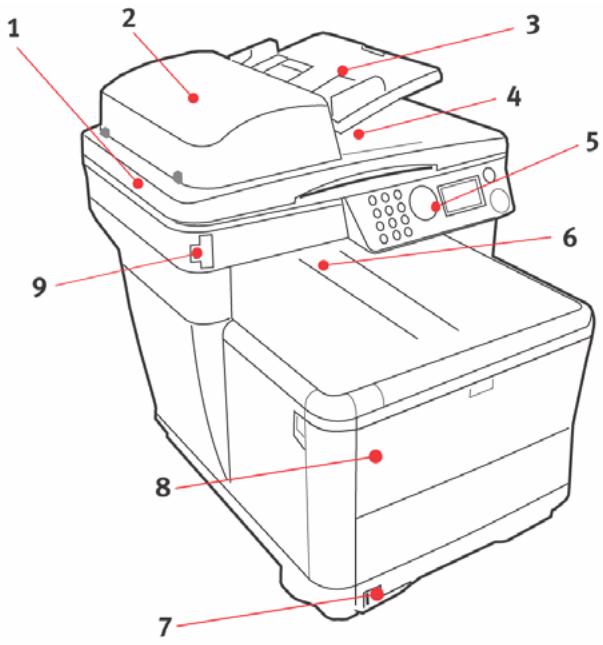
- Plateau du scanner.
- Unité ADF (chargeur automatique de documents).
- Chargeur automatique de documents (ADF). Peut containir jusqu'à 50 feuilles Lettre/A4 de 60 - 120g / m^2
- Capot document.
-
Panneau de commande.
-
Empileuse de sortie, face en dessous. Point de sortie de l'impression standard. Peut contenir jusqu'à 150 feuilles de 80g / m^2
- Bac à papier standard avec jauge à papier. Peut contenir jusqu'à 250 feuilles de 80g / m^2
- Bac du dispositif d'alimentation multi-uses (fermé sur l'illustration). Utilisé pour l'alimentation de papier à plus fort grammage, des enveloppées et d'autres supports spéciaux. Également utilisé pour l'alimentation de feuilles simples si nécessaire et l'impression de bannière.
- Port mémoire USB.
VUE ARRIÈRE
Cette vue présente le panneau de connexion et l'empileuse de sortie arrêté.
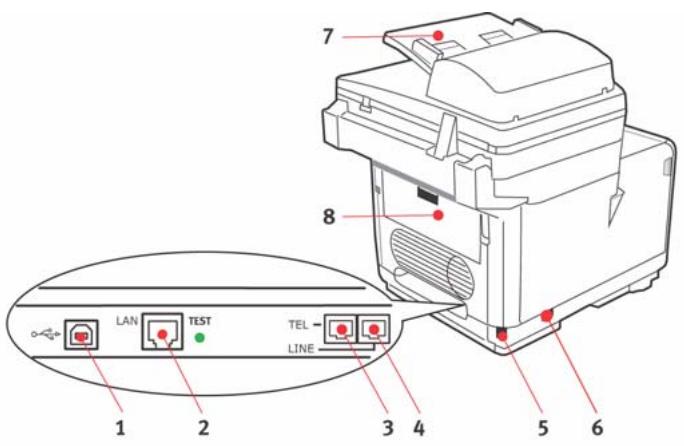
-
Connexion USB.
-
Connexion sector IEC (CE22).
-
Connexion réseau local.
-
Interrupteur Marche/Arrêt de l'alimentation secteur.
-
Connexion du combiné de téléphone local.
-
Chargeur automatique de documents (ADF).
-
Connexion de la ligne téléphonique.
-
Empileuse arrirée (fermée)
Lorsque l'empileuse arrêté est repliée, les feuilles de papier sortent de l'imprimante par l'arrêté et elles sont empilées face en dessus. Elle est utilisée essentiellement pour les supports d'impression épais. Lorsqu'elle est utilisé avec le bac d'alimentation multifonction, le parcours du papier à travers l'imprimante est essentiellement droit. Cela évite que le papier ne soit courbé le long de son parcours et permet d'utiliser des supports d'impression dont le grammape peut être de 203g / m^2

| 1. Clavier | Permet d'entrer des nombres, des lettres majuscules et minuscules et des symboles dans la ligne de saisie. |
| 2. Touche GAUCHE | En mode bascule :Permet de revenir à l'écran de sélection de fonction ou à l'écran de sélection de sous-fonction de numérisation à partir de l'écran d'attente.Lors de la configuration :Incrémente la valeur de l'arborescence. |
| 3. Touche DROITE | Lors de la configuration ou en mode bascule :Déplace le curseur vers le HAUT. |
| 4. Touche BAS | Lors de la configuration ou en mode bascule :Déplace le curseur vers le BAS. |
| 5. Touche ENTRÉE | En mode bascule :Permet de confirmer le mode sélectionné.Permet d'exécuter la fonction « Push Scan » (si Push Scan est sélectionné, l'écran d'exécution de numérisation à partir du MPF s'affiche).Lors de la configuration :Déprémente la valeur de l'arborescence.Incrémente la valeur de l'arborescence lorsque la valeur définie est confirmée.Lors de la saisie de l'identificateur PIN :Permet de confirmer l'identificateur PIN saisi. |

| 6. Touche DROITE | En mode bascule :Permet de confirmer le mode sélectionné.Permet d'exécuter la fonction « Push Scan » (si Push Scan est sélectionné, l'écran d'exécution de numérique à partir du MPF s'affiche).Lors de la configuration :Déprémente la valeur de l'arborescence.Incrémente la valeur de l'arborescence lorsque la valeur définie est confirmée. |
| 7. Écran à cristaux liquides | 128 x 64 points |
| 8. Touche DÉMARRAGE(a = couleur ; b= monochrome) | Lors de la saisie de l'identificateur PIN, permet de confirmer l'identificateur PIN saisi.Exécute la fonction sélectionnée.Exécute la copie.Exécute une numérique vers la messagerie électronique, la mémoire USB ou le serveur.Exécute un envoi de fax.Exécute une réception manuelle de fax.Effectue une reprise à partir d'états d'erreur ou d'advertissement.Lorsque cette touche est actionnée à partir de l'écran Clavier, confirme les caractères ou les fonctions sélectionnés. |
| 9. Touche ARRÊT | Arrêté la fonction en cours d'exécution.Arrêté la copie.Arrêté la numérique vers la messagerie électronique, la mémoire USB ou le serveur.Arrêté l'envoi d'un fax.Annule la tâche d'impression.Effectue une reprise à partir d'états d'erreur ou d'advertissement :Permet de confirmer des messages d'érreur (lorsqu'une erreur ne nécessitant aucune reprise s'est produit).Effectue une reprise à partir d'états d'erreur ou d'advertissement.Force un retour à l'écran de sélection de mode à partir de chaque écran d'accente (tous les paramètres affichés sur l'écran d'accente reconnnet les valeurs par défaut de l'utilisateur). |
LANGUES PRISES EN CHARGE :
Anglais
Allemand
François
Italian
Espagnol
Suédois
Norvégien
Danois
Néerlandais
Portugais
Grec
Portugais du Brésil
Russe
Polonais
Turc
Tchêque
Hongrois
Finlandais
NOTES :
- Cette liste n'est ni complète, ni définitive.
- Veuillez vous reporter aux informations accompagnant votre produit (utilitaire de configuration de la langue des panneaux) pour connaître la procédure de changement du paramètre de langue.
NOTE :
Vous doivent connecté en tant qu'administrateur ou appartenir au groupe des administrateurs pour exécuter cette procédure. Si vous ordinateur est connecté à un réseau, les paramètres de règle du réseau peuvent également给您 empêcher d'effectuer cette procédure.
PILOTES TWAIN ET D'IMPRIMANTE
Le pilote TWAIN est utilisé pour la fonction « Pull Scanning », qui consiste à lancer une numérisation à partir de votre PC via un logiciel. S'oppose à la fonction « Push Scanning » avec laquelle vous lancez la numérisation en appuyant sur un bouton sur le panneau avant du MFP. Le pilote TWAIN fonctionne uniquement via des connexions USB. Cela signifie qu'il n'est pas possible de contrôler le scanner via le réseau à partir de votre PC.
Vous pouvez installer les pilotes TWAIN et d'imprimante de deux manières :
- Branchez d'abord l'imprimante et effectuez une installation « Plug and Play ». Dans ce cas, vousdezvezinstaller d'abord le pilote TWAIN.
- Ne branche pas maintainant l'imprimante mais exécutez le programme d'installation du pilote Oki à partir du CD-ROM. Les pilotes TWAIN (pilote d'imprimante scanned) et d'imprimante sont installés. Une fois que l'imprimante est branchée et sous tension, l'installation est terminée.
Votre MFP est un « périphérique double » : Windows la considère comme un scanner et une imprimante. Cela signifie que lorsque le MFP est connecté à un PC à l'aide d'un cable USB, vous étés invite à installer deux pilotes différents : d'abord le pilote TWAIN (imprimante scanner), puis le pilote d'imprimante.
- Connectez l'imprimante au port USB de votre ordinateur.
- Mettez l'imprimante sous tension.
- Insérez le CD des pilotes et utilisaires.
Si le CD démarre automatiquement, annulez la boîte de dialogue.
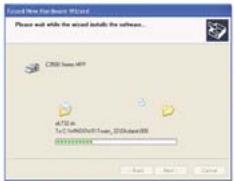
La boîte de dialogue « Nouveau matériel détecté » s'affiche à l'écran.
Found New Hardware Wizard
Welcome to the Found New Hardware Wizard
Si vous ne VOYZ pas cette boîte de dialogue, vérifie que le cordon d'alimentation et le cable USB sont correctement connectés et que l'imprimante est sous tension.
4. Installez d'abord le pilote Twain

a

b
C
d

5. Installez ensuite le pilote d'imprimante.

a

b

C

d
PILOTED'IMPRIMANTE TELECOPIEUR
Le pilote d'imprimante télécopier permet d'envoyer des fax directement à partir de l'ordinateur sans imprimer les documents au préalable.
La prise en charge des fax est intégrée à Windows XP : vous pouvez utiliser le modem de votre ordinateur pour envoyer des fax directement à partir de celui-ci.
Avec le pilote de télécopieur d'OKI, vous envoyez des données de fax directement à partir de l'ordinateur vers le MPF et ce dernier envoie automatiquement le document.
Installation du pilote d'imprimante télécopieur
Ce pilote est installé dans le cadre de l'assistant d'installation de pilote Oki.
UTILITAIRE DE RACCOURCIS
L'utilitaire de raccourcis permet au MPF de receivevoir des commandes activées par une seule touche à partir d'un ordinateur connecté en local (« Pull Scan »).
L'installation de l'utilitaire de raccourcis est facultative et peut etre effectue a partir du CD des pilotes et utilaitaires (Driver/Utilities) sous le dossier des utilitaires (Utilities).
Vous trouvrez des informations sur l'utilisation de l'utilitaire de raccourcis dans la section « Option de numérisation vers un PC » à la page 74.
Configuration de l'utilitaire de raccourcis
- Installez l'utilitaire de raccourcis à partir du CD :
Le programme d'installation place une icône de raccourci (Hotkey) sur votre bureau.
- Double-cliquez sur cette icône pour ouvrir la console de raccourcis.

- Sélectionnez Paramètres. L'écran suivant s'affiche.

- Sélectionné la fonction que vous souhaitez définir dans la section (1).
- Définissez les paramètres pour cette fonction dans la section (2).
6. Une fois que vous avez terminé la configuration des paramètres,-cliquez sur OK (3).
L'utilitaire vous ramène dans la console des raccourcis (paragraphe 2 ci-avant).
OUTIL DE CONFIGURATION DU MPF
L'installation de l'utilitaire de configuration du MPF est facultative et peut être effectue à partir du CD des pilotes et utilisaires (Driver/ Utilities) sous le dossier des utilisaires (Utilities).
Comme le programme de configuration ne place pas automatiquement d'icone sur le bureau, si vous le souhaitez, vous pouvez faire glisser cette icone sur le bureau pour faciliter toute utilisation ultérieure.
L'outil de configuration du MPF peut repérer des périhériques via des connexions USB ou réseau. Il déetecte uniquement les périhériques Oki.
Ce logiciel comprend six fonctions principales :
MFP Settings (Paramètres MFP)
Color Adjustment (Réglage des couleurs)
Address Book Manager (Gestionnaire de carnet d'adresses)
Phone Book Manager (Gestionnaire de réseau téléphonique)
Profile Manager (Gestionnaire de profils)
PIN Manager (Gestionnaire d'identificateurs PIN)
Chacune des ces fonctions est décrite ci-après.

- MFP Settings (Paramétrage MFP): Permet de modifier la plupart des paramètres que vous pourriez voir sur le panneau de commande du MFP sur un PC connecté en local.
Les paramètres complènnt un menu d'administration. Celui-ci est protégé par un mot de passer et masqué par défaut. Pour activer le menu d'administration, Sélectionnez : Setting (Paramétrage) > MFP Setting (Paramétrage MFP) > Display
(Affichage) > Administrator Menu (Menu administrator) et entrez le mot de passer du MFP.

- Color Adjustment (Réglage des couleurs): Modifie la nuance et la saturation pour la fonction de copie du MFP. Cet outil n'a pas d'incidence sur la couleur d'impression ou de numérisation.

(Gestionnaire de carnet d'adresses) : Ajoute des noms et des adresses électroniques et les affecte à des identificateurs (pour la fonction de numérisation vers la messagerie électronique du MFP)

Répartit les personnes en groupes.
Importe et exporte des paramètres vers des fichiers CSV.
Importe des paramètres à partir d'autres périhériques MPF Oki.
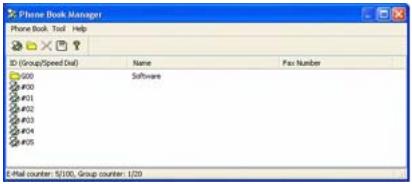
4. Phone Book Manager (Gestionnaire de repertoire téléphonique):
Permet de génér des personnes et des numérios de fax (pour la fonction de numérisation vers un télécopieur de MFP). Ajoute des noms et des numérios de fax et les affecte à des numérios de composition abrégée.
Répartit les personnes en groupes.
Importe et exporte des paramètres vers des fichiers CSV.
Importe des paramètres à partir d'autres périhériques MPF Oki.
5. Profile Manager (Gestionnaire de profils) : Un profil est un ensemble de paramètres enregistrés pour la numérisation vers un PC en réseau. Il est constitué par les éléments suivantes :
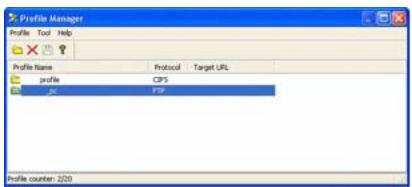
Informations permettant la connexion au PC en réseau (protocole, port, nom d'utilisateur, mot de passer, etc.)
Format de papier
Format de fichier vers lequel effectuer la numérisation (PDF, TIFF, JPEG) et paramètres de format, tels que la résolution et la compression
Importation et exportation de paramètres vers des fichiers CSV
Importation de paramètres à partir d'autres périhériques MPF Oki
- PIN Manager (Gestionnaire d'identificateurs PIN) : Le contrôle d'accès au MFP peut être activé sur le panneau avant. Dans ce cas, un numéro d'identification personnel (PIN - Personal Identification Number) est requis pour utiliser le MFP. PIN Manager creée des codes PIN et leur affecte des droits indiquant si les personnes correspondantes peuvent copier, imprimer ou numériser vers une messagerie électronique, vers un PC du réseau ou vers un télécopieur.

Importe et exporte des paramètres vers des fichiers CSV.
Importe des paramètres à partir d'autres périhériques MPF Oki.
SECTION SCANNER/PHOTOCOPIEUR
Le MFP peut numériser/copier/envoyer des documents se trouvant soit dans le chargeur automatique de documents (ADF - Automatic Document Feeder), soit sur la vente de numérisation.
Si vous souhaitez numériser/copier/envoyer plusieurs pages, utilisez le chargeur automatique de documents. Ce dernier peut containir jusqu'à 50 pages.
Si vous souhaiter numériser/copier/envoyer des pages d'un livre, des coupures de journaux ou du papier corné ou ondulé, servez-vous de la vitre de numérisation.
Vous pouvez produit un seul exemplaire instantané en monochrome (8a) ou en couleur (8b) en appuyant sur le bouton approprié du panneau de commande.

RECOMMANDATIONS CONCERNANT LE PAPIER
Votre MFP acceptera une diversité de supports d'impression, y compris une gamme de grammages et de formats de papier. Cette section fournit des conseils généraux sur un choix de supports et explique comment utiliser chaque type.
Vous obtiendrez une performance optimale en utilisant du papier standard 20 24 lb. (75 90~g / m^2) concu pour les photocopieurs et les imprimantes laser. Les types appropriés sont :
Papier blanc radiant pour imprimante laser HammerMill®, bond US de 24 lb (90 g/m²)
Xerox® 4024, bond US de 20 lb (75 g/m²)
Papier pour épréuves blanc brillant 52206101 Oki®, bond US de 32 lb (120 g/m²)
L'utilisation de papier très gaufré, ou de papier grenu, très rugieux n'est pas recommendée.
Le papier préimprimé peut être utilisé mais l'encre ne doit pas causer de maculages lors de son exposition à la haute température de l'unité de fusion lors de l'impression.
Les enveloppes ne doivent pas'être tordues, enroulées ou avoir subi toute autre déformation. Elles doivent compter également des rabats rectangulaires dont la collè reste intacte lorsqu'elle est soumise à la fusion par pression du cylindre chaud qu'utilise ce type d'imprimante. Les enveloppes à fenêtre ne sont pas adaptées.
Enveloppes OKI® Premium (format n° 10)
52206301 (100)
et
52206302 (500)
Les étiquettes doivent être également adaptées aux photocopieurs et imprimantes laser, dans lesquels la feuille de support des étiquettes est entièrement couverte d'étiquettes. Les autres types d'étiquettes risquent d'abimer l'imprimante, étant donné que les étiquettes se décolleraient durant l'impression. Les types appropriés sont :
Avery 5161 blanches pour imprimante laser (format Lettre)
Avery 7162, 7664, 7666 blanches pour imprimante laser (format A4).
Papier pour bannières
Oki® 52206002 (100)
8,5 x 35,4 pouces (215,90 x 899,16 mm)
8,5× 11 pouces (215,90× 279,40mm)
hydrofuge et Résistant à la déchirure
BAC
Le bac peut accepter les grammages de papier compris entre 64g/ ^2 et 176g / m^2 . Il convient parfaitement a l'impression de documents A4 de plusieurs pages.
| FORMAT | DIMENSIONS | GRAMMAGE (G/M2) |
| A6 | 105 x 148 mm | Léger 64-74 g/m2Moyen 75-90 g/m2Lourd 91-120 g/m2 |
| A5 | 148 x 210 mm | |
| B5 | 182 x 257 mm | |
| Executive | 184,2 x 266,7 mm | |
| A4 | 210 x 297 mm | |
| Letter | 215,.9 x 279,4 mm | |
| Legal (13 pouces) | 216 x 330 mm | |
| Legal (13,5 pouces) | 216 x 343 mm | |
| Legal (14 pouces) | 216 x 356 mm |
Si du papier de format identique est chargé dans le bac multifonction, vous pouvez faire en sorte que l'imprimante bascule automatiquement vers l'autre bac quand le bac en cours n'a plus de papier. Lors de tirages depuis les applications Windows, cette fonction est activée dans les paramètres du pilote. Lors de tirages depuis d'autres systèmes, cette fonction est activée dans le Menu Impression.
BAC MULTIFONCTION
Le bac multifonction peut accepter les mêmes formats de supports que les bacs, mais avec un grammaje compris entre 75g / m^2 et 203g / m^2 . Pour les papiers très lourds, utilisez l'empileuse (arrière) face au-dessus. Ainsi, le parcours du papier dans l'imprimante est pratiquement droit.
Le bac multifonction permet d'utiliser des largeurs de papier de 105 mm à 1200 mm (impression de bannière).
Pour le papier dont la longueur dépasse 356 mm (Legal 14 pouces), utilisez du papier d'un grammaque compris entre 90~g / m^2 et 128~g / m^2 et l'empileuse (arrière) face en dessus.
Lorsque vous utilisez le bac multifonction, placez les feuilles ou les enveloppopes une par une ; ne les empilez pas. Vous évitez ainsi les bourrages de papier.
Le papier à filigrane ou à en-tête doit être chargé face imprimée dessus et le bord supérieur dans l'imprimante.
| FORMAT | DIMENSIONS | GRAMMAGE (G/M2) |
| A6 | 105 x 148 mm | Léger : 64-74 g/m2Moyen : 75-90 g/m2Lourd : 91-120 g/m2Ultra lourd : 121-176 g/m2 |
| A5 | 148 x 210 mm | |
| B5 | 182 x 257 mm | |
| Executive | 184,2 x 266,7 mm | |
| A4 | 210 x 297 mm | |
| Letter | 215,9 x 279,4 mm | |
| Legal (13 pouces) | 216 x 330 mm | |
| Legal (13,5 pouces) | 216 x 343 mm | |
| Legal (14 pouces) | 216 x 356 mm | |
| Formats personalisés | 216 x 356 mm | |
| Enveloppe COM-9 | 98,4 x 225,4 mm | |
| Enveloppe COM-10 | 104,7 x 241,3 mm | |
| Enveloppe Monarch | 98,4 x 190,5 mm | |
| C5 | 162 x 229 mm |
EMPILEUSE FACE EN DESSOUS
L'empileuse face en dessus peut contenir 150 feuilles de 80~g / m^2 de papier standard et peut accepter du papier de 120~g / m^2 . Les pages imprimées dans l'ordre de lecture (page 1 d'abord) seront triées dans l'ordre de lecture (dernière page au-dessus, face en dessous).
EMPILEUSE FACE EN DESSUS
L'empileuse face en dessus à l'arrête de l'imprimante doit être ouverte et il convient de tirer la rallonge du bac lorsque l'empileuse doit être en service. C'est donc par là que le papier sortira après avoir suivi ce parcours, indépendamment des paramètres du pilote.
L'empileuse face en dessus peut contenir 10 feuilles de 80~g / m^2 de papier standard et peut accepter du papier de 203~g / m^2 .
Utilisez toujours cette empileuse et le dispositif d'alimentation multiusages pour le papier dont le grammaiodepasse 120~g / m^2
BAC
- Retirez le bac à papier de l'appareil.

- Déployez en éventail le papier à charger, sur les bords (a) et au milieu (b), pour vous assurer que toutes les feuilles sont détachées les unes des autres, puis tapotez les bords de la pile de papier sur une surface plane pour aligner les feuilles (c).

- Chargez le bac avec du papier.
Utilisez les jauges à papier (a et b) comme guide. Pour le papier à en-tête, chargez-le face en dessous et le bord supérieur vers la partie avant de l'imprimante.
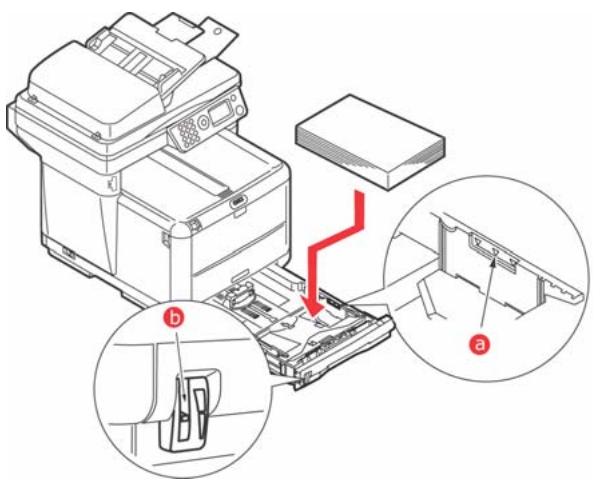
- Ajustez la butée arrête (a) et les guides du papier (b) au format du papier utilisé. Le papier A6 utilise la zone (c).

- Si vous utilisez du papier A6, repositionnez le guide papier arrriere vers la fente avant.

- Fermez doucement le bac.
NOTE :
Pour empêcher les bourrages de papier :
Ne laissez aucun espace entre le papier, les guides du papier et la butée arrêté.
Ne replissez pas trop le bac à papier. La charge du bac dépend du type de papier.
N^ placez pas de papier abimé.
Ne chargez pas de papier de différents formats ou types.
Ne tirez pas le bac à papier durant l'impression.
Fermez doucement le bac à papier.

- Pour l'impression face en dessous, veiliez à ce que l'empileuse (arrière) face en dessus soit fermée (le papier
sort par le haut de l'imprimante). La charge approximative est de 150 feuilles, en fonction du grammage du papier.
- Pour l'impression face en dessus, assurez-vous que l'empileuse (arrière) face en dessus (1) est ouverte et que la rallonge du support du papier (2) est sortie. Le papier est empilé dans l'ordre inverse d'impression et la charge du bac à papier est d'environ 10 feuilles, en fonction du grammaque.

- Utilisez toujours l'empileuse (arrière) face en dessus pour le papier lourd (papier cartonné, etc.).
ATTENTION!
Ne pas ouvrir ou fermer la sortie arrêté du papier durant l'impression, ce qui entraînerait un bourrage de papier.
BAC MULTIFONCTION
Le bac multifonction permet d'imprimer sur des supports tels que des enveloppopes, des supports non standard, A5, A6 et du papier écais (reportez-vous à la section « Bac multifonction » à la page 25).
- Ouvrez le bac multifonction.

- Réglez les guides du papier (a) en fonction du format de papier sur lequel aura lieu l'impression en utilisant les repères situés sur la plate-forme de support du papier.
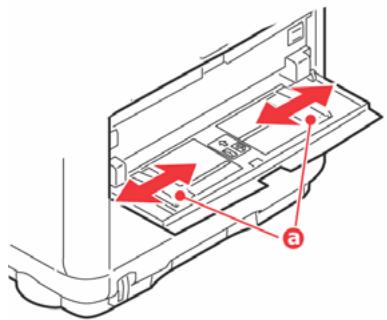
- Placez une feuille sur la plate-forme de support du papier en vous assurant que le papier est saisi et mis en place.
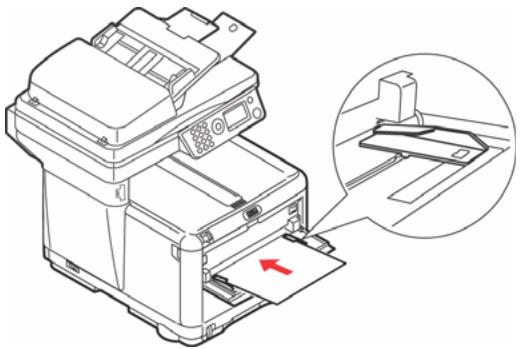
Chargez le supportChoisi, une feuille à la fois.
Pour l'impression sur du papier à en-tête, chargez le papier dans le bac multifonction, face préimprimée au-dessus, avec le bord supérieur dans l'imprimante.
Les enveloppes doivent être chargées face au-dessus, le bord supérieur se trouvant à gauche et le bord court face à l'imprimante.
Définissez le format correct du papier pour le bac multifonction dans le Menu Papier.
CONFIGURATION DE VOTRE APPAREIL
GÉNÉRALITÉ
Avant d'utiliser ce MFP, vous devez définir quelques paramètres de base.
Assurez-vous que vous disposez des droits/codes PIN appropriés avant de commencer.
Les mots de passer/code PIN par défaut définis en usine sont les suivants :
Administrateur
aaaaa
Code PIN
000000
Réseau (page Web)
les six derniers chiffres de l'adresse MAC
Réception DE FAX
Le télécopier du MFP répond automatiquement au téléphone à l'issue du début de prise de ligne. Pour plus d'informations sur ce paramètre, reportez-vous à la section « Délai de prise de ligne » à la page 36.
DEFINITION DE LA DATE ET DE L'HEURE
Le format de date peut être définir en accédant à l'écran de configuration comme suit :
- À l'aide des flèches vers le haut et vers le bas, sélectionnez la fonction Menu.
- À l'aide de la flèche vers la droite, Sélectionnez Admin Menu (Menu Admin).
- Entrez un mot de passer si vous y âtes invite.
- Sélectionnez Réglages système, puis Format date.
- Sélectionnez le format requis. Les formats disponibles sont : mm/jj/aaaa jj/mm/aaaa aaaa/mm/jj
(ou « mm » = mois, « jj » = jour, « aaaa » = année)
CONFIGURATION DE LA DATE ET DE L'HEURE (RéGLAGE HORLOGE)
Configurez la date et l'heure en accédant à l'écran de configuration comme suit :
- À l'aide des flèches vers le haut et vers le bas, Sélectionnez la fonction Menu.
- À l'aide de la flèche vers la droite, Sélectionnez Configuration admin.
- Entrez un mot de passer lorsque demandé (le mot de passer par défaut est "aaaaa").
- Sélectionnez Paramétrage fax., puis Réglage horloge.
- À l'aide de la flèche vers la droite et du clavier numérique, entrez la date et l'heure correctes.
- Une fois la date et l'heure entrez, appuyez sur Entrée pour quitter le Réglage horloge.
Saisie de nombres
Les nombres sont entrés à l'aide du clavier à dix touches.
Lorsqu'un chiffre est entré, les chiffres actuellement affichés pour le mois, le jour, l'heure et les minutes sont effacés et le chiffre saisi s'affiche comme premier chiffre. Lorsqu'un autre chiffre est entré, le premier chiffre du nombre se décale vers la gauche, et ainsi de suite.
DEFINITION DU CODE PAYS
Définissez votre code pays en procédant comme suit :
- À partie de l'écran Fonction, Sélectionnez Menu.
- À l'aide de la flèche vers le bas, faites défiler l'affichage jusqu'à Configuration admin..
- Appuyez sur Entreee.
(A ce stade, vous avez besoin du mot de passer de l'administrateur.)
- Entre le mot de passer de l'administrateur à l'aide du clavier à dix touches.
Cliquez sur Terminate pour terminer. - À l'aide de la flèche vers le bas, faites défiler l'affichage jusqu'à Paramétrage fax. Appuyez sur Entrée.
-
À l'aide de la flèche vers le bas, faites défiler l'affichage jusqu'à Réglages de base. Appuyez sur Entrée.
-
À l'aide de la flèche vers le bas, faites défiler l'affichage jusqu'à Code pays. Appuyez sur Entrée.
- Sélectionnez le pays dans lequel se trouve le MFP. Appuyez sur Entrée.
- Utilisez la flèche vers la gauche pour revenir à l'écran Fonction.
Définissez votre numéro de téléphone local en suivant comme suit :
- À partie de l'écran Fonction, Sélectionnez Menu.
- À l'aide de la flèche vers le bas, faites défiler l'affichage jusqu'à Configuration admin.
- Appuyez sur Entreee.
(À ce stade, vous avez besoin du mot de passer de l'administrateur.)
- (À ce stade, vous avez besoin du mot de passer de l'administrateur.)
Cliquez sur Terminate pour terminer. - À l'aide de la flèche vers le bas, faites défiler l'affichage jusqu'à Paramétrage fax. Appuyez sur Entrée.
- À l'aide de la flèche vers le bas, faites défiler l'affichage jusqu'à Réglages de base. Appuyez sur Entrée.
- À partir de l'écran N^ de téléphone local, appuyez sur Entrée.
- Entrez votre numéro de téléphone local à l'aide du clavier à dix touches. Cliquez sur Terminate pour terminer.
- Utilisez la flèche vers la gauche pour revenir à l'écran Fonction.
IDENTIFICATEUR D'ÉMETTEUR DE FAX
Définissez votre identificateur d'émetteur de fax en procédant comme suit :
- À partie de l'écran Fonction, Sélectionnez Menu.
-
À l'aide de la flèche vers le bas, faites défiler l'affichage jusqu'à Configuration admin..
-
Appuyez sur Entre.
(À ce stade, vous avez besoin du mot de passer de l'administrateur.)
- Entre le mot de passer de l'administrateur à l'aide du clavier à dix touches. Cliquez sur Terminate pour terminer.
- À l'aide de la flèche vers le bas, faites défilier l'affichage jusqu'à Paramétrage fax. Appuyez sur Entrée.
- À l'aide de la flèche vers le bas, faites défiler l'affichage jusqu'à Réglages de base. Appuyez sur Entrée.
- À l'aide de la flèche vers le bas, faites défiler l'affichage jusqu'à ID émetteur. Appuyez sur Entrée.
- Entrez votre identificateur d'émetteur (le cas échéant) à l'aide du clavier à dix touches. Cliquez sur Terminate pour terminer.
- Utilisez la flèche vers la gauche pour revenir à l'écran Fonction.
DÉLAI DE PRISE DE LIGNE
La fonction télécopier de ce MFP répond automatiquement à la sonnerie à l'issue de la période définie pour le début de prise de ligne.
La valeur par défaut définie par le fabricant pour le délambda de prise de ligne est d'une sonnerie. Ce délambda peut être porté à 20 secondes dans le menu d'administration en procédant comme suit (vous devez-disposer des droits d'administrateur pour modifier ce paramètre):
- Dans l'écran de niveau supérieur, faites défiler l'affichage jusqu'à Menu et Sélectionnez à l'aide de la touche Entrée.
- Dans le menu déroulant, faites défilier l'affichage jusqu'à Admin Menu (Menu Admin.) et seLECTIONnez à l'aide de la touche Entrée. Entrez le mot de passer.
- Dans le menu déroulant, faites défiler l'affichage jusqu'à Paramétrage fax et Sélectionnez à l'aide de la touche Entrée.
- Dans le menu déroulant, faites défiler l'affichage jusqu'à Réglages de base et sélectionnez à l'aide de la touche Entrée.
-
Dans le menu déroulant, faites défiler l'affichage jusqu'à Délais prise de ligne et sélectionnez à l'aide de la touche Entrée.
-
Dans le menu déroulant, faites défiler l'affichage jusqu'à temps de réponse requis et sélectionnez à l'aide de la touche Entrée.
- Utilisez la flèche vers la gauche pour revenir au menu de niveau supérieur.
CONTRÔLE D'ACCès
L'exploitation et les fonctionnalités de cet apparéil peuvent être limitées au personnel autorisé. Il suffit pour cela de saisir un code PIN de 4 à 9 chiffres (Personal Identification Number – numéro d'identification personnel). Cette fonction est appelée Contrôle d'accès. Plus les chiffres du code PIN sont différents, mistroux l' apparéil est protégé.
Activation/Désactivation du contrôle d'accès
Le contrôle d'accès est activé ou désactivé dans Menu >Configuration admin >Réglages système > Contrôle d'accès.
Activation du contrôle d'accès
Lorsque le contrôle d'accès a pour valeur Activ, l'écran Réglages système réapparait immédiatement après la modification du paramètre. Toutefois, si l'une des fonctions telles que l'impression, l'envoi d'un fax ou la numérisation PC s'exécute, l'écran Réglages système réapparait qu'une fois la tâche terminée.
Saisie de l'identificateur PIN
Lorsque le contrôle d'accès a pour valeur Activer, la saisie d'un identificateur PIN est requise pour permettre la configuration de différents utilisaires.
Entrez l'identificateur PIN à l'aide du clavier à dix touches.
Un identificateur PIN correct comprend 4 à 9 chiffres.
Les chiffres entrés ne s'affichent pas sur l'écran Entrer code PIN ; ils sont remplacés par des astérisques (*).
L'identificateur peut être confirmé par le bouton Démarrage ou la touche Entrée.
Le MFP prend en charge deux types d'identificateur PIN.
Identificateur PIN administrateur
Il s'agit de l'identificateur PIN de l'administrateur ou des administrateurs système.
Si un identificateur PIN est enregistré comme étant celui d'un administrateur, l'écran de saisie du mot de passer administrateur s'affiche. Lorsqu'un mot de passer administrateur est entré, l'utilisateur est authentifié comme étant un administrateur.
Identificateur PIN utiliseur
Il s'agit de l'identificateur PIN des utilisateurs quelconques.
Si un identificateur PIN est enregistré comme étant celui d'un utilisateur quelconque, l'écran de sélection de fonction s'affiche. Àpres la saisie de l'identificateur PIN, c'est également cet écran qui apparait.
Identificatour PIN incorrect
Si le code PIN entre est incorrect, le message Mot de passer incorpore s'affiche pendant trois secondes et l'écran Entrer code PIN réapparait.
DECONNEXION
Si Sortir est sélectionné ou si une expiration de délambda a lieu pour une opération, l'écran Entrer code PIN réapparait.
Déconnexion par l'utilisateur
Lorsque le contrôle d'accès est activé, des options de sortie s'affichent dans le menu de l'écran de sélection de mode.
Si vous placez curseur sur Sortir et que vous appuyez sur la touche Entrée, l'écran de confirmation de sortie s'affiche.
Si Oui est selectionné avec la touche Entrée sur l'écran de confirmation de sortie, l'écran Entrer code PIN réapparait.
EXPIRATION DE DÉLAI POUR UNE OPÉRATION
Lorsque le panneau de commande du MFP reste inactif pendant une durée définie (délai d'expiration pour une opération), l'écran de veille réapparait automatiquement si le contrôle d'accès est désactivé.
Si un état d'erreur survient, le délambda d'expiration est désactivé.Si une expiration de délambda lieu pour une opération, l'écran Entrer code PIN réapparait automatiquement si le contrôle d'accès est activé.
La durée de l'expiration de début est fonction de la valeur de Mode menu > Configuration admin. > Régliages système > Délai ret. par déf..
SECTION SCANNER/PHOTOCOPIEUR
CONFIGURATION MINIMALE REQUIRE
La configuration suivante permet d'optimiser l'utilisation de ce MFP :
Pour envoyer des fax :
Une connexion de ligne téléphonique PSTN.
Pour envoyer des couriers électroniques :
Réseau TCP/IP
Un serveur SMTP et un serveur POP3 facultatif
Adresse d'expéditeur par défaut (adresse de ce MFP).
Pour archiver des documents via un intranet :
Environnement de protocole FTP, HTTP ou CIFS
Windows 2000, Windows XP, serveur HTTP ou FTP.
FONCTIONNALITÉS DE COMMUNICATION INTERNET
INFORMATIONS DE PREINSTALLATION
Le MFP doit être correctement configuré sur votre réseau pour exéçuter les fonctions de numération vers messagerie et d'autres fonctions. Pour que les autres péripériques réseau trouvent le MFP sur le réseau, les paramètres ci-après doivent être définis :
- Activation de DHCP :
- Adresse IP:
- Masque sous-réseau: .
- Passerelle IP:
-
Serveur DNS:
-
Serveur SMTP: .
- Port SMTP: 25
- Serveur POP3:
- Port POP3:110
Description :
1. DHCP Enable(Activation de DHCP) :
Choisissez Yes (Oui) pour obtenir les adresses IP/sous-reseau/passerelle automatiquement du serveur DHCP.
NOTE :
Le protocole DHCP (Dynamic Host Configuration Protocol) permet d'attribuer automatiquement une adresse IP unique à un hôte chaque fois que celui-ci se connecte à un réseau, ce qui simplifie la gestion des adresses IP pour les administrateurs réseau. Si le serveur DHCP est accessible depuis votre réseau, vous n'avez pas besoin de saisir les informations de TCP/IP, masque de sous-réseau, passerelle ou DNS. Ces informations seront automatiquement fournies.
2. Adresse IP :
Adresse IP (protocole Internet) affectée à votre apparéil par l'administrateur réseau.
NOTE :
Une adresse IP (Internet Protocol) identifie de manière unique une connexion hote auprès d'un réseau IP. L'administrateur système ou le concepteur du réseau attribue l'adresse IP. Celle-ci se compose de deux parties, l'une identifiant le réseau et l'autre votre nœud. L'adresse IP est généralement écrite sous la forme de quatre nombres séparés par des points. Chaque nombre peut prendre une valeur comprise entre zéro et 255. Ainsi, 10.1.30.186 pourrait être une adresse IP.
3. Masque de sous-réseau :
Adresse de masque réseau affectée par votre administrateur réseau.
4. Passerelle IP :
Adresse IP de la passerelle, affectée par votre administrateur réseau.
5. Serveur SMTP :
NOTE :
Le protocole SMTP (Simple Mail Transfer Protocol) est le principal protocole de communication utilisé pour envoyer et receivevoir des courriers électroniques sur Internet.
Adresse IP de votre serveur de messagerie SMTP, affectée par l'administrateur réseau.
6. Port SMTP :
Numero de port de votre serveur de messagerie SMTP.
7. Serveur DNS :
NOTE :
Système DNS (Domain Name System, système de nombres de domaine) : le serveur DNS identifie les hôtes au moyen de noms plutilôt que d'adresses IP. Si le serveur DNS est accessible depuis votre réseau, vous pouvez indiquer le nom du domaine plutilôt que de saisir les chiffres de vos serveurs SMTP ou POP3, par exemple Pegasus.com.tw à la place de 120.3.2.23
Adresse IP du serveur DNS affectée par votre administrateur réseau.
8. Serveur POP3 :
Adresse IP du serveur POP3.
9. Port POP3
Numero de port de votre serveur POP3.
Avant d'envoyer des couriers électroniques depuis votre apparéil, indiquez le nom DNS ou l'adresse IP et le numéro de
NOTE :
Protocole POP3: Le protocole POP3 (Post Office Protocol 3) est un service qui stocke et met à disposition les courriers électroniques pour différents ordinateurs clients qui ne sont pas connectés à Internet 24 heures sur 24. Les couriers électroniques sont conservés sur le serveur POP3 jusqu'à votre connexion.
Numérisation vers la messagerie électronique
Le MFP vous permet d'envoyer vos documents numériés à des adresses de courrier électronique via le réseau. Le document est d'abord numérique et converti dans un format de fichier PDF, JPEG, TIFF ou MTIF (Multipage TIFF) standard, puis est transmis simultanément à des destinataires distants sous forme de piece jointe.
Lorsque vous envoyez un courrier électronique à l'aide du MFP, ce dernier utilise le protocole SMTP (Simple Mail Transfer Protocol) pour transférer vos courriers sortants vers votre serveur de messagerie SMTP, puis envoie ces couriers à vos destinataires via Internet.
Configuration d'un serveur
Cette section explique comment configurer un serveur.
- À l'aide des flèches vers le haut et vers le bas, faites défilier l'affichage jusqu'à la fonction Menu et sélectionnez-la à l'aide de la flèche droite.
- À l'aide des flèches vers le haut et vers le bas, faites défilier l'affichage jusqu'à Configuration admin. et Sélectionnez en appuyant sur Entrée ou sur la flèche droite.
- À l'aide des flèches vers le haut et vers le bas, faites défilier l'affichage jusqu'à Config réseau et Sélectionnez en appuyant sur Entrée ou sur la flèche droite.
- Utilisez à nouveau les flèches vers le haut et vers le bas pour faire défiler l'affichage jusqu'à Résseau et sélectionnez en appuyant sur Entrée ou sur la flèche droite.
- À partir du menu déroulant, Sélectionnez Adresse IP en appuyant sur Entrée ou sur la flèche droite.
Écran de saisie d'adresse IP
Sur l'écran de saisie d'adresse IP, le premier champ est mis en évidence (valeur à 3 chiffres à l'extreme gauche des quatre champions, qui sont séparés par un « . ») et le curseur est placé sur le premier chiffre.
Déplacement entre les champs
Pour vous déplacer entre les champs, utilisez les flèches droite et.gauche.
- EntrezevtreadresepIP.
Saisie de nombres
Les nombres sont entrés à l'aide du clavier à dix touches.
Lorsqu'un chiffre est entree a partir du clavier a dix touches, le nombre actuelflement affiche s'efface et le chiffre entre s'affiche en tant que premier chiffre. Lorsqu'un autre chiffre est entree, le premier chiffre se decale, et ainsi de suite.
- Pour confirmer, appuyez sur la touche Entrée.
Annulation de l'adresse IP
Pour annuler l'adresse IP, placez le curseur sur le premier champ et appuyez sur la flèche gauche.
STRUCTURE DES MENUS
Le menu principal comporte quatre fonctions de premier niveau :
Photocopie (voir Tableau 1, « Fonction de photocopie » à la page 45)
Scan (voir Tableau 2, « Fonction Numérisation vers courriel » à la page 46, Tableau 3, « Fonction Numérisation vers mémoire USB » à la page 47, Tableau 4, « Fonction Numérisation vers Serveur » à la page 48, and Tableau 5, « Fonction Scan/PC » à la page 48)
Télécopieur (voir Tableau 6, « Fonction de télécopieur » à la page 49)
Menu (voir Tableau 7, « Fonction de menu » à la page 50)
FUNCTION DE PHOTOCOPIE
C'est le mode par défaut à la mise sous tension avec le contrôle d'accès désactivé. Utilisez la flèche Bas pour selectionner d'autres fonctions et Entrée pour selectionner une option.
L'option par défaut (le cas échéant) est mise en évidence.
Tableau 1: Fonction de photocopie
| NIVEAU 2 | DESCRIPTION | OPTIONS |
| Copies : | Nombre d'exemplaires requis (1 par défaut) | 1 à 99 |
| 100% | Réduction/agrandissement de la copie | Leg/Let A4/B5 Ajuster à la page 100% |
| Lettre/A4 | Format du papier | Legal, Letter, A4, A5, B5 |
| Nor.Mixte | Paramètre du mode Copie | Nor.Mitxe, Photo, HQ. Mitxe, HQ. Photo |
| Densité : 0 | Densité d'impression | -3/-2/-1/0/+1/+2/+3 |
| Bac1 | Bac d'entrée: Sélectionne le bac ou le chargeur manuel | Bac 1, Chargeur manuel |
| Assembler : | Active ou désactive la fonction d'assemblage | Activé, Désactivé |
| 1 en 1 | Sélectionne le nombre d'impressions par page (plusieurs pages par face) | 1 en 1, 2 en 1, 4 en 1 (Hor.), 4 en 1 (Ver.) |
| Suppression de bords : | Suppression bord : Cela indique que les zones périhériques du document sont supprimées. | 0, 6, 13, 19, 25 mm |
| Décaler à droite : | Décalage des marges - vers la droite (M.S-R): Cela indique la valeur du décalage de l'image du document vers la droite. | 0, 6, 13, 19, 25 mm |
| Décaler en bas : | Décalage des marges - vers la haut (M.S-B): Cela indique la valeur du décalage du document vers le haut. | 0, 6, 13, 19, 25 mm |
FUNCTION SCAN/SCAN VERS
Utilisez la flèche Bas pour sélectionner cette fonction et Entrée pour sélectionner l'option.
Notez que pour chaque fonction de numérisation, le format du fichier de numérisation (PDF, TIF, JPEG pour documents en couleurs et PDF ou TIF pour documents en noir et blanc) est définir en accédant aux menus et options suivants :
Menu -> Menu Scanner -> {Type de numérisation} -> Format couleur et Format N/B.
NOTE :
Le MFP doit être connecté à une ligne téléphonique pour que vous puissiez configurer la fonction de numérisation vers la messagerie électronique.
Tableau 2: Fonction Numérisation vers courriel
| Niveau 2 | DESCRIPTION | OPTIONS |
| Vérifier l'adresse | Affiche l'adresse de courriel courante ou la liste desitives (le cas échéant). | — |
| Réponse à : | Choisissez la « réponse à » pour la messagerie électronique | Carnet d'adresses : Clavier : Sélect. N° : LDAP (sélectionner un) : Nom, Adresse, Méthode (AND/OR), Search |
| Adresse | Choisissez l'adresse depuis : | Répertoiré tél. : Clavier : Sélect. N° : LDAP (sélectionner un) : Nom, Adresse : LDAP (sélectionner un) : Nom, Adresse, Méthode (AND/OR), Search |
| Sujet | Choisissez un sujet depuis : | Liste des objets Clavier (entrez jusqu'à 64 caractères) |
Tableau 2: Fonction Numérisation vers courriel
| Niveau 2 | DESCRIPTION | OPTIONS |
| Nom de:fichier | Un nom de:fichier doit être entré pour les images numérisées.Ce nom de:fichier peut être saisi en mode clavier.Vous pouvez entrer jusqu'à 64 caractères, à l'exception des caractères suivants :\/:*? " < > | | Entrez le nom de:fichier |
| Densité | Entrez un niveau de densité de numérisation. | -3/−2/−1/0/+1/+2/+3 |
| Taille de document | Spécifiez la taille du document original. | A4LetterLegal |
MÉMOIRE USB
NOTE:
Cette option s'affiche seulement lorsqu'une clé mémoire USB est branchée dans le MFP.
Tableau 3: Fonction Numérisation vers mémoire USB
| NIVEAU 2 | DESCRIPTION | OPTIONS |
| Nom de fichier | Entrez un nom de fichier pour le document numérique. | Entrez jusqu'à 64 caractères |
| Densité | Entrez un niveau de densité de numération. | -3/−2/−1/0/+1/+2/+3 |
| Taille de document | Spécifiez la taille du document original. | A4 Letter Legal |
NOTE :
Le MFP doit être connecté à un serveur réseau pour que vous puissiez configurer la fonction de numérisation vers un serveur.
Tableau 4: Fonction Numérisation vers Serveur
| Niveau 2 | DESCRIPTION | OPTIONS |
| Paramètres serveur | Utilisée pour sélectionner le paramètre de serveur de fichiers.Définissez le paramètre de serveur de fichiers en accédant à la page Web et à l'utilitaire de configuration. | Paramètre Serveur enregistré |
PC
Cette option utilise l'Utilitaire de raccourcis sur un ordinateur raccordé au MFP via USB, vers "Utilitaire de raccourcis" à la page 18).
Tableau 5: Fonction Scan/PC
| NIVEAU 2 | DESCRIPTION | OPTIONS |
| Numérisation vers une messagerie électronique et sauvegarde du fjichier | Une fois l'image numérique, elle peut être jointe à un courriel. | |
| Dossier | Numérisation vers un dossier basé sur un PC | Une fois l'image numérique, elle est sauvégardée dans le dossier spécifique. |
| Application | Numérisation vers l'application 1 | Une fois l'image numérique, elle est ouverte dans l'application spécifique. |
| Fax | Numérisation vers un télécopieur et sauvegarde du fjichier | Une fois l'image numérique, elle peut être transmise par télécopieur. |
FONCTION DE TELÉCOPIEUR
Tableau 6: Fonction de télécopieur
| Niveau 2 | DESCRIPTION | OPTIONS |
| Confirmer dest. | Affiche le ou les numérios de télécopieur courants (le cas échéant) | — |
| N° Fax | Entrez le ou les numérios de télécopieur à l'aide du clavier à dix touches. | Entrez un numéro de télécopieur et appuyez sur Entrée pour afficher le menu Continuer. Pour entrer des numérios de télécopieur supplémentaires, sélectionnez Plus; dans la négative, sélectionnez Terminé. |
| RépertoiréTEL. | Affiche la liste des numérios de télécopieur du Répertoir telephonique. | Sélectionnez un numéro dans le Répertoir téléphonique (si le rèpertoir ne contient pas de numérios, « vide » s'affiche). |
| Standard | Sélectionnez la résolution de transmission | Standard Fin Super Fin Photo |
| Densité | Sélectionnez une densité en entrant un nombre compris entre -3 et +3 | -3/-2/-1/0/+1/+2/+3 |
| A4 | Sélectionnez la taille du document original. | A4 Letter Legal |
| Départ différé | Sélectionnez la date et l'heure de transmission (jusqu'à cinq tâches différées peuvent être stockées) | jj/mm/aa hh:mm |
| Recomposer | Commence la composition lorsqu'une télécopie est envoyée manuellement. « Récomposition » s'affiche lorsqu'il existe des tâches de télécopie stockées. | — |
| Annuler | Utilisé pour annuler les tâches de télécopie différées. « Annuler tâche » s'affiche lorsqu'il existe des tâches de télécopie stockées. | Liste des tâches de télécopie |
Tableau 7: Fonction de menu
| NIVEAU 2 | ÉLÉMENT | DESCRIPTION/OPTION |
| Voir informations | ||
| Compteur impr. | Pages couleur | Affiche le nombre total de pages couleur imprimées |
| Pages monochrome | Affiche le nombre total de pages monochromes imprimées | |
| Bac 1 | Affiche le nombre total de pages imprimées depuis le bac à papier | |
| Bac MF | Affiche le nombre de pages imprimées depuis le chargeur manuel | |
| Compteur scanner | Total pages | Affiche le nombre total de pages numériées à plat. |
| Pages numériées | Affiche le nombre de pages numériées à plat depuis la remise à zéro du compteur. Pour remettre à zéro le compteur, accédez aux menus et options suivants : Menu -> Configuration admin. -> RAZ compt. scanner -> Pages numériées | |
| Total pages chargeur | Affiche le nombre total de pages numériées depuis l'unité ADF. | |
| Pages num. chargeur | Affiche le nombre de pages numériées en utilisant l'unité ADF depuis la remise à zéro du compteur. Pour remettre à zéro le compteur, accédez aux menus et options suivants : Menu -> Configuration admin. -> RAZ compt. scanner -> Pages numériées ADF | |
| Compteur fax | Pages envoyées | Affiche le nombre de pages de télécopie envoyées. |
| Pages reçues | Affiche le nombre de pages de télécopie reçues. | |
| Temps total d'émis. | Temps total passé pour l'envoi de télécopies (hhhhh:mm:ss). | |
| Temps total récepti. | Temps total passé pour la réception de télécopies (hhhhh:mm:ss). | |
Tableau 7: Fonction de menu
| NIVEAU 2 | ÉLÉMENT | DESCRIPTION/OPTION |
| Durée vie consom-mables | Tambour cyanTambour magentaTambour jauneTambour noir | Quantité de toner restante en pourcentage (%). « (#.#K) » correspond à la capacité de cartouche de toner installée dans l'appareil. |
| Toner cyanToner magentaToner jauneToner noir | Durée de vie restante de tambour en pourcentage (%). | |
| CourroieFour | Durée de vie restante de la courroie et de l'unité de fusion en pourcentage (%). | |
| Réseau | Adresse IP | Adresse IP définie dans : Configuration administr. -> Réseau -> Adresse IP |
| Masque sous-réseau | Masque de sous-réseau définis dans : Configuration administr. -> Réseau -> Masque sous-réseau | |
| Adresse passerelle | Adresse de passerelle définie dans : Configuration administr. -> Réseau -> Adresse passerelle | |
| Adresse MAC | Adresse MAC du réseau câblé. | |
| Version FW réseau | Version du programme du réseau câblé. | |
| Version Web Remote | Version par défaut du réseau câblé. | |
| Système | N° de série | Numéro de série de cette imprimante |
| N° d'immobilisation | Huit caractères alphanumériques pouvant être assignés pour la gestion de l'imprimante. | |
| Version CU | Numéro de version du micrologiciel de l'unité de commande. | |
| Version PU | Numéro de version du micrologiciel de l'unité d'impression. | |
| Version scanner | Numéro de version du micrologiciel du scanner. | |
| Version Fax | Numéro de version du micrologiciel du scanner. | |
| Mémoire totale | Taille de la mémoire RAM installée en Mo | |
| Mémoire Flash | Taille de la mémoire flash installée en Mo |
Tableau 7: Fonction de menu
| NIVEAU 2 | ÉLÉMENT | DESCRIPTION/OPTION |
| ImprimerInfos | ||
| Configuration | Exécuter | Imprime un rapport de la configuration de l'appareil |
| Informations réseau | Exécuter | Imprime un rapport de la configuration réseau |
| Page démo | DEMO1 - Exécuter | Imprime une page de démo. |
| Compteur tâches | Exécuter - Copies (à définir) | Imprime un rapport complet de l'utilisation de l'appareil |
| Niveau restant | Exécuter | Imprime un rapport de l'état de tous les consommables |
| Journal numérique vers | Exécuter | Imprime le journal des numériisations vers. Pour afficher cette option, Configuration admin. -> Régles système -> Imprimer rapport complet doit être régé sur « Activé » . |
| Rapport d'activité Fax | Exécuter | Imprime le journal des télécopies. Pour afficher cette option, Configuration admin. -> Régles système -> Imprimer rapport complet doit être régé sur « Activé » . |
| Déchégement de protocole Fax | Exécuter | Imprime le protocole Fax. Pour afficher cette option, Configuration admin. -> Régles système -> Imprimer rapport complet doit être régé sur « Activé » . |
| Imprimer état système | Exécuter | Imprime les renseignements sur le moteur d'impression. Pour afficher cette option, Entretien système -> Entretien imprimante -> Menu Entretien imprimante doit être régé sur « Activé » . |
| Configuration admin. | ||
| Régles système | Contrôle d'accès | Activer/Désactiver |
| Délai de mise en vue | 5/15/30/60/240 minutes | |
| Délai ret. par déf | 20/40/60/120/180 seconds | |
| Mode par défaut | Copie/Scan/Fax | |
| Unité de mesure | pouce/millimètre | |
| Format date | mm/jj/aaaa, jj/mm/aaaa, aaaa/mm/jj | |
| Imprimer rapport complet | Activé/Désactivé | |
Tableau 7: Fonction de menu
| NIVEAU 2 | ÉLÉMENT | DESCRIPTION/OPTION |
| Contraste afficha.(pour le panneau decommande) | -10 / 0 / +10 | |
| Config réseau | TCP/IP | Activer/Désactiver protocole TCP/IP |
| Param. adresse IP | Auto/Manuel | |
| Adresse IPMasque sous-réseauAdresse passerelleAdresse DNS prim.Adresse DNS sec. | Réglez Adresse IPRéglez Masque sous-réseauRéglez Adresse passerelleRéglez Adresse DNS prim.Réglez Adresse DNS sec. | |
| Web | Activer (Web/IPP est disponible) /Désactiver (Web/IPP n'est pas disponible) | |
| SNMP | Activer (SNMP est disponible) /Désactiver (SNMP n'est pas disponible) | |
| Hub Link Setting | Auto (La méthode de connexion HUB est séLECTIONnée automatiquement; pour tous les autres, seulement la méthode sélectionnée est utilisée)/100 Base-TX Full/ 100 Base - TX Half/ 10 Base -T Full/10 Base -T Half | |
| Retour rég. usine | Exécuter (seLECTIONné tous les réglages usine des paramètres réseau) | |
| Paramètresimpr. | CopiesContrôle supportVitesse impressionmonoDimension XDimension Y | 1 - 999Activer (l'imprimante vérifie le format du papier des données d'impression et du bac à papier; seuls les formats standard sont vérifiés) /DésactiverAuto (l'impression mono est lancée à 20 ppm; lorsque des données d'impression couleur sont reçues, elle passée à 16 ppm)/Vitesse couleur (imprime toujours à 16 ppm) / Vitesse normale (imprime toujours à 20 ppm)216 millimètres279 millimètres |
| Paramètres scanner | Créat. tâche de numéro. | Activé (s'active lorsque deux ou plusieurs pages doivent être numériées à plat pour le même fichier de numérisation) /Désactivé |
Tableau 7: Fonction de menu
| NIVEAU 2 | ÉLÉMENT | DESCRIPTION/OPTION |
| Paramètres Email | Ajout. adr. « Vers » : Activé (les adresses de courriel séLECTIONnées « Vers » sont ajoutées au carnet d'adresses) / DésactivéNom fichier par déf. (les adresses de courriel sélectionnées " Vers " sont ajoutées au carnet d'adresses)Liste des objets : Il existe cinq listedes" objets par défaut (00 à 04); utilisez le clavier pour entrer les noms d'objetExpéditeur par déf. : Si désiré, entrez un nom pour l'« Expéditeur par déf. »Liminé de séparation (taille de fichier limite pour la fonction Numérisation vers courriel) : 1/3/5/10/30 Mo/Pas de limiteRapport envoi multi (ce rapport est imprimé automatiquement) : Activé/Désactivé | |
| Param. serveur Mail | Serveur SMTPPort SMTPServeur POP3Port POP3 | Entrez l'adresse IP ou le nom du serveur SMTPNuméro de port du serveur SMTPEntrez l'adresse IP ou le nom du serveur POP3Numéro de port du serveur POP3 |
| Authentication MéthodeNom de connexionMot de passe | Paramètre de méthode d'authentication pour la fonction Numérisation vers courriel : Non/SMTP/POP3Entrez le nom d'entrée en connexion avec le serveur MailEntrez le mot de passer d'entrée en connexion avec le serveur Mail | |
| Param serv. LDAP | Paramètres serveur | Serveur LDAP : Entrez une adresse IP ou un nom de serveur pour ce serveur LDAPNuméro de port : Numéro de port pour ce serveur LDAPDélais : spécifique une valeur de salarié de 10 à 120 secondesMax. entrées : spécifique un nombre maximum de résultats de recherche à obtenir de 2 à 100Racine de recherche : spécifique une position à partir de laquelle effectuer la recherche d'un réseau LDAP. jusqu'à 64 caractères. |
Tableau 7: Fonction de menu
| NIVEAU 2 | ÉLÉMENT | DESCRIPTION/OPTION |
| Attributes | Nom1: Jusqu'à 32 caractères pour la condition 1 de recherche de nom Nom2: Jusqu'à 32 caractères pour la condition 2 de recherche de nom Nom3: Jusqu'à 32 caractères pour la condition 3 de recherche de nom Adresse Email: Jusqu'à 32 caractères pour une adresse de courriel Filtre additionnel: Jusqu'à 32 caractères pour une adresse de courriel | |
| Authentication | Méthode: Anonyme/Simple ID utilisateur: jusqu'à 32 caractères pour l'authentication d'un serveur LDAP. (Ce menu s'affiche lorsque Méthode = « Simple ») ID utilisateur: jusqu'à 32 caractères pour l'authentication d'un serveur LDAP. (Ce menu s'affiche lorsque Méthode = « Simple ») | |
| Paramétrage Fax | Réglage de l'heure | ID utilisateur <saisie de valeur>, Mot de passer <saisie de valeur> (avancez avec la flèche droite) |
| Réglages de base | Bit de service: Activé (active tous les paramètres de fax) /Désactivé Code pays: Sélectionnez votre code pays TSI/CSI: entrez votre numéro de téléphone local ID émetteur: entrez jusqu'à 32 caractères EM (1 destinataire): Activé/Désactivé EM (plusieurs destinataires): Activé/Désactivé Erreur EM: Activé/Désactivé Image dans rapport EM: Activé/Désactivé Rapport envoi multi: Activé (ce rapport est imprimé automatique)/Désactivé Impression de l'heure: Déscientif/Une fois (heure/date imprimées seulement sur la première page) / Toutes (heure/date imprimées sur toutes les pages) Impr. rap. d'act. compl.: Activé (le rapport est imprimé automatique)/Désactivé Tonalité anti-echo: Activé/Désactivé Vitesse modem: Vitesse de transmission de modem fax de 33,6/28,8/14,4/9,6/4,8 kbps |
Tableau 7: Fonction de menu
| NIVEAU 2 | ÉLÉMENT | DESCRIPTION/OPTION |
| Atténuation: (niveau de transmission du signal) sélectionnez de 0 à 15 dB Attenuateur MF: (niveau de transmission du signal MF) sélectionnez de 0 à 15 dB Mode TAD: (répondeur téléphonique) Type1/Type2/Type3 Mode priorité téléphonique (défini le délambda de sonnerie matérielle/sonnerie logicielle): Activé (avec la première transmission de tonalités Quasi RBT, la sonnerie matérielle/sonnerie logicielle commence à sonner) / Désactivé (avec la deuxième transmission de tonalités Quasi RBT, la sonnerie matérielle/sonnerie logicielle commence à sonner) Détection CNG: Activé (déTECTe les tonalités d'appel en mode téléphone/fax) / DésactivéDurée télé/fax: (pour les modes TEL./FAX et TAD; la réception automatique débute lorsque le téléphone n'est pas décroché dans les 20 s/30 s. N° récept. distance: (numéro à 2 chiffres utilisé pour la sélection à distance) Désactivé/00/11/... /99/**/# # | ||
| Délations prise ligne: délambda entre la « tonalité d'entrée » et la « prise de ligne », sélectionnez 1 sonnerie/5/10/15/20 secondes Contrôle HP: Désactivé/Type1/Type2 Volume Haut-Parleur: Désactivé /Bas/Moyen/Elevé Volume sonnerie matérielle: (volume de la sonnerie en mode TEL./FAX) Désactivé/Bas/Moyen/Elevé Pas de CED (identification de station appelée): Activé/Désactivé | ||
| Param. ligne fax | Nombre d'essais: maximum 99Interval. renumérot.: maximum 9 minutesDétection tonalité: Activé/DésactivéDélect. tonal. occup.: Activé/DésactivéDTMF/Impulsion: spécifique le type de ligne téléphonique Impulsion/Fréq.vocale (DTMF)Si MF (tonalités):Durée MF (tonalités): spécifique le délambda d'envoi de 75/85/100 msSi DP (impulsions):Rapport cyclique d'impulsion: 10/20 pps |
Tableau 7: Fonction de menu
| NIVEAU 2 | ÉLÉMENT | DESCRIPTION/OPTION |
| Ratio impulsions : 33/39/40%Délais d'appoint : 1 - 255 Secs | ||
| Configurations mémoire | Définit la taille du tampon de réception ; « Auto » est calculé par le MFP | Auto/0.5/1/2/4/8 mègaoctets |
| Modifier mot de salle | Définit le mot de passée de l'administrateur | Sélectionnez « Nouveau mot de passée » et entrez de 6 à 12 caractères |
| Paramètres | Réinitialise le menu de l'utilisateur aux valeurs par défaut d'usine | Réinitialiser paramètres : ExécuterEnregistrer paramètres : Exécuter |
| RAZ compt. scanner | Remet à zéro les compteurs « Pages numériées » et « Pages num. chargeur » | Pages numériées : ExécuterPages num. chargeur : Exécuter |
| Menu Imprimante | ||
| Configuration bac | Chargeur manuelConfiguration Bac1 | Activé, DésactivéFormat papier - A4/A5/A6/B5/Legal 14/Legal 13.5/Legal 13/Letter/Executive/PersonnaliséType de support - Standard/En-tête/Velin/Recyclé/Mat/BrillantGrammage papier - Léger/Moyen/Lourd |
| Config. Bac MF | Format papier - A4/A5/A6/B5/Legal 14/Legal 13.5/Legal 13/Letter/Executive/Personnalisé/Com-9 Envelope/Com-10 Envelope/Monarch Envelope/DLEnvelope/C5 EnvelopeType de support- Standard/En-tête/Etiquette/Velin/Recyclé/Cartonné/Mat/BrillantGrammage papier - /Moyen/Lourd/Ultra lourd | |
| Ajustement imprimante | Délai d'attente manuelAttente Opérateur (PS)Sur message toner basReprise sur bourragePaper Black SettingPaper Color SettingRéduction des tracesRéduction du Fond | Désactivé/30/60/120/180/240/300 secondes.Désactivé/5/10/20/30/40/50/60/90/120/150/180/210/240/270/300 secondes.Continuer (le MFP poursuit l'impression)/Arrêté (le MFP se met hors ligne)Activé/Désactivé-2/-1/0/+1/+2-2/-1/0/+1/+2-3/-2/-1/0/+1/+2/+3-3/-2/-1/0/+1/+2/+3 |
Tableau 7: Fonction de menu
| NIVEAU 2 | ÉLÉMENT | DESCRIPTION/OPTION |
| Position de l'impression | Ajuster X Ajuster Y | 0,00 millimètre0,00 millimètre |
| Nettoyage tambour | Activé/Désactivé (Lorsque activé, et que le MPF est en veille, le tambour tourne avant l'impression pour réduire le nombre de lignes blanchesizontales. Notez que cela raccourcit la durée de vie utile.) | |
| Menu copie | ||
| Copies Réduire/Agrandir Mode | 1-99 Leg->Let A4->B5 Ajuster à la page 100% B5->A4 Let->Leg A5->A4 Nor.Mixte Photo HQ.Mixte HQ.Photo | |
| Densité Bac entrée Assembler Multipages Suppression bord Décal. marge droite Décal. marge bas | -3/-2/-1/0/+1/+2/+3 Bac1/Chargeur manuel Activé/Désactivé 1 en 1/2 en 1/4 en 1 (Hor.)/4 en 1 (Ver.) 0/6/13/19/25 mm 0/6/13/19/25 mm 0/6/13/19/25 mm | |
| Menu scanner | ||
| Scan vers Email | Densité Taille de document Format couleur | -3/-2/-1/0/+1/+2/+3 A4/Letter/Legal Format de fiéchier : PDF/TIFF/JPEG Taux de compression : Bas/Moyen/Elevé/ Raw (TIFF seulement) Résolution - 100/150/200/300 ppp |
Tableau 7: Fonction de menu
| NIVEAU 2 | ÉLÉMENT | DESCRIPTION/OPTION |
| Format N&B | Gris : Activé/Format de fichier - PDF/TIFFGris Désactivé: PDF/TIFFGris Activé: PDF/TIFF/JPEGTaux de compression -Gris Désactivé: G3/G4/RawGris Activé: Bas, Moyen, Élevé,Raw(TIFF seulement)Résolution -Gris Désactivé: 100/150/200/300/400/600 ppGris Activé: 100/150/200/300 ppp | |
| Carnetd'adresses | Adresse Email/Groupe d'adresses | |
| Scan versmém. USB | DensitéTaille de documentFormat couleur | -3/-2-1/0/+1/+2/+3A4/Letter/LegalFormat de fichier : PDF/TIFF/JPEGTaux de compression : Bas/Moyen/Elevé/Raw (TIFF seulement)Résolution - 100/150/200/300 pppGris - Activé/DésactivéFormat de fichier :Gris Désactivé: PDF/TIFFGris Activé: PDF/TIFF/JPEGTaux de compression : G3/G4 RawGris Désactivé: G3/G4/RawGris Activé: Bas, Moyen, Élevé, Raw(TIFF seulement)Résolution : 100/150200//300 pppGris Désactivé: 100/150/200/300/400/600 ppGris Activé: 100/150/200/300 pppJusqu'à 64 caractères |
| Format N&BNom fichier par déf. | ||
| Menu fax | Réception autoModeDensitéTaille de documentRépertoire tél. | Fax/Manuelle/Tél.-Fax/TADStandard/Fin/Super Fin/Photo-3/-2/-1/0/+1/+2/+3A4/Letter/LegalNumérot. abrégée (créez une liste desnuméroros abrégés) /Groupe numérosscréez des groupes contenant des listedes de numérios) |
Tableau 7: Fonction de menu
| NIVEAU 2 | ÉLÉMENT | DESCRIPTION/OPTION |
| Calibration | Densité auto Ajuster densité Ajuster repérage Cyan Reg. Fine Adjust Magenta Reg. Fine Adjust Yellow Reg. Fine Adjust | Auto/Manuel Exécuter Exécuter -3/−2/−1/0/+1/+2/+3 -3/−2/−1/0/+1/+2/+3 -3/−2/−1/0/+1/+2/+3 |
| Menu extinction | Exécute la procédure d'accêt | Exécuter |
FONCTIONNEMENT
Grêce à son panneau de commandes intuitif, cet apparéil multifonction (MFP) est créé pour offrir une grande simplicité d'utilisation.
NOTE :
Si le contrôle d'accès a été activé, vous devez d'abord entrver notre mot de passée/code PIN
CHARGEMENT DE DOCUMENTS POUR COPIE
Le MFP peut numériser/copier/envoyer des documents à partir de l'ADF (Automatic Document Feeder, chargeur automatique de documents) ou de la vitre. Si vous nevez envoyer plusieurs pages, chargez vos documents dans l'ADF. Ce dernier peut contenir jusqu'à 50 pages.
Si vous doivent numériser/copier/envoyer des pages provenant de livres, de coupures de journaux, ou des feuilles de papier tordues ou roulées, placez-les sur la vitre.
UTILISATION DE L'ADF
Avant d'utiliser l'ADF, assurez-vous que votre papier respecte les specifications suivantes :
Le format du ou des documents peut être compris entre 114,3 × 139,7 mm (4,5 x 5,5 pouces) et 215,9 × 355,6 mm (8,5 x 14 pouces).
Le poids du ou des documents peut être compris entre 7,3 et 12,7 kg (60 - 120 gm² - épaisseur du papier comprise entre 0,05 mm et 0,15 mm).
Les documents doivent être de forme carrée ou rectangulaire et en bon état (ni fragiles ni déchirés).
Les documents ne doivent pas etre roulés, pliers, dechirés, maculés d'encre ou perforés.
Les documents ne doivent pas composer d'agrafe, de trombone ou de note autocollante.
NOTE :
Pour transmettre des types de documents irréguliers, place les sur la vitre ou faites d'abord une copie que vous utiliserez à la place des documents à transmettre.
POSITIONNEMENT DES DOCUMENTS DANS L'ADF
- Assurez-vous que le ou les documents ne comportent pas d'agrafe ou de trombone et ne sont pas déchirés.
- Si vous avez plusieurs pages, déployez-les en éventail pour éviter les bourrages papier. L'ADF peut containir jusqu'à 50 pages.


- Placez dans l'ADF le document côté texte EN DESSUS et assurez-vous que le haut de chaque page est charge en premier.
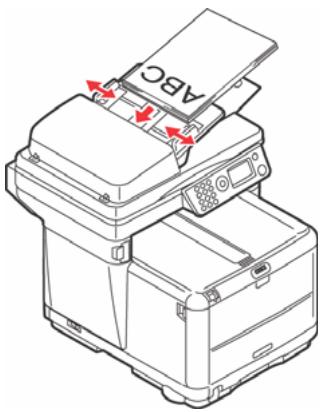
- Réglez les guides du papier pour centrer le ou les documents dans l'ADF (ces guides interagissant).
POSITIONNEMENT DES DOCUMENTS SUR LA VITRE
- Ouvrez le capot document.
- Sur la vitre, placez votre document côté texte EN DESSOUS et alignez-le sur le coin supérieur gauche.

- Fermez le capot document.
MODE COPIE
Vous pourrait produit un seul exemplaire d'un document, à partir de l'ADF ou de la vitre en appuyant sur le bouton monochrome ou couleur du panneau de commande.
CONFIGURATION
- Appuyez sur le bouton Entre.
- Sélectionnez le paramètre requis avec la flèche Bas et appuyez sur Entrée.
- À l'aide des flèches vers le haut et vers le bas, Sélectionnez une valeur et appuyez sur Entrée.
Les options sont les suivantes (les valeurs par défaut sont en gras) :
Copies : Sélectionnez un nombre d'exemplaires compris entre 1 et 99.
Réduire/Agrandir : Sélectionnez un format prédéterminé : A4>A5 (70 %), Leg>Let (78 %), Ajuster à la page (98 %), 100 %, B5>A4 (115 %), Let>Leg (127 %), A5>A4 (141 %)
ou définissez un pourcentage par incréements de 1 % en utilisant la valeur Personnalisé (25 -400% ).
Format de papier : Sélectionnez l'une des valeurs suivantes : Legal, Letter, A4, A5, B5.
Qualité d'image : Sélectionnez Nor.Mixte, Photo, HQ.Mixte ou HQ.Photo.
Densité: Définissez la densité de numérisation - -3, -2, -1, 0, +1, +2, +3
Bac entrée : Sélectionné le bac à papier que vous utilisez, Bac 1, Chargeur manuel.
Assembler : Sélectionnez Activé ou Désactivé
Multipages : Définissez le nombre d'images par page.
NOTE :
Pour Multipages, 1 en 1 peut uniquement être modifié si le format de papier a pour valeur A4 ou Letter et que les documents sont numériés à partir de l'ADF. L'assemblage a toujours comme valeur par défaut « Activer», « 100% » pour Réduire/Agrandir, « 0 mm » pour Suppression bord et « 0 mm » pour Décalage marge droite/bas.
Selectionnez l'une des valeurs suivantes : 1 en 1, 2 en 1, 4 en 1 (Hor.), 4 en 1 (Ver.).
Suppression bord : Cela indique que les zones périphériques du document sont supprimées.
NOTE :
La valeur affichée, mm ou pouces, dépend de la valeur de Configuration admin. - Réglages système - Unité de mesure du Menu Mode. Si la valeur définie pour Suppression bord est autre que « 0 mm » ou « 0,00 pouce », Réduire/Agrandir a plusieurs jours comme valeur par défaut « 100% », « Multipages », « 1 en 1 » et Décalage marge droite/bas, « 0 mm » ou « 0,00 pouce »
Selectionnez l'une des valeurs suivantes : 0,00 pouce, 0,25 pouce, 0,50 pouce, 0,75 pouce, 1,00 pouce
ou
Les parties de l'image qui ne tiennent pas sur le papier en raison de cette valeur ne sont pas imprimées. La valeur affichée, mm ou pouces, dépend de la valeur de Configuration admin. - Réglages système - Unité de mesure du Menu Mode. Si la valeur définié pour Décal. marge droite est autre que « 0 mm » ou « 0,00 pouce », Suppression bord a toujours comme valeur par défaut « 0 mm » (« 0,00 pouce ») et Réduire/Agrandir peut uniquement avoir une valeur inférieure à 100%.
Sélectionnez l'une des valeurs suivantes: 0,00 pouce, 0,25 pouce, 0,50 pouce, 0,75 pouce, 1,00 pouce
ou
Décal. marge bas : Cela indique la valeur du décalage du document vers le haut.
NOTE :
Les parties de l'image qui ne tiennent pas sur le papier en raison de cette valeur ne sont pas imprimées. La valeur affichée, mm ou pouces, dépend de la valeur de Configuration admin. - Réglages système - Unité de mesure du Menu Mode.
Si la valeur définie pour Décal. marge droite est autre que « 0 mm » ou « 0,00 pouce », Suppression bord a tous jours comme valeur par défaut « 0 mm » (« 0,00 pouce ») et Réduire/Agrandir peut uniquement avoir une valeur inférieure à 100%.
Selectionnez l'une des valeurs suivantes : 0,00 pouce, 0,25 pouce, 0,50 pouce, 0,75 pouce, 1,00 pouce
ou
- Appuyez sur la flèche Gauche pour revenir au menu de démarrage.
FONCTIONNEMENT
- Placez vos documents côté texte tourné vers le haut dans l'ADF ou vers le bas sur la vitre ( comme décrit précédemment).
- Si vous souhaitez effectuer une seule copie des documents, il vous suffit d'appuyer sur le bouton Demarrage (option monochrome ou couleur).
- Si vous avez besoin de plusieurs copies, définissez d'abord le nombre de copies en appuyant sur le bouton Entrée et en seLECTIONnant le nombre de copies requis (1 à 99).
- Appuyez ensuite sur le bouton Démarrage (option monochrome ou couleur).

MODE NUMÉRISATION
FONCTIONNEMENT
- Placez vos documents côté texte tourné vers le haut dans l'ADF ou vers le bas sur la vitre ( comme décrit précédemment).
- Sélectionnez le mode Numérisation à la l'aide de la flèche Bas sur le panneau de commande.
- Appuyez sur Entreee.
- Appuyez sur la flèche Bas et Sélectionnez l'un des éléments suivants dans le menu déroulant :
OPTION SCAN VERS EMAIL
- À partir du menu dérouulant suivant, Sélectionnez le champ Destinataire et entrez l'adresse électronique du destinataire. Celle-ci peut être saisie de plusieurs manières.
(a) À partir du carnet d'adresses - en seLECTIONnant Carnet d'adresses dans le menu déroulant suivant.
Utilisez les flèches haut et bas du panneau de commandes pour sélectionner plusieurs adresses électroniques et appuyez sur la touche Entrée pour chacune d'entre elles.
Un * s'affiche en regard de chaque adresse confirmée.
Pour supprimer une adresse électronique, placez le curseur sur celle-ci et appuyez sur la touche Entrée
(b) En la saissant à l'écran - à l'aide du clavier à dix touches.
Placez le curseur sur Clavier et appuyez sur la touche Entrée.
Entrez l'adresse électronique à l'aide du clavier à dix touches.
NOTE : Mettez en évidence chaque chiffre à l'aide des touches Haut/ Bas/Gauche et Droite. Sélectionnez chaque chiffre en appuyant sur la touche Entrée.
Sélectionnez Continuer pour saisir une nouvelle adresse.
Lorsque vous avez fini d'entrer toutes vos adresses électroniques, Sélectionnez Terminer au lieu de Continuer. L'écran vous invitera à Confirmer votre sélection.
(c) À partir d'un numéro d'adresse électronique/groupe d'adresses
Placez le curseur sur le champ Sélect. N° et appuyez sur la touche Entrée.
À l'aide de la touche Bas, placez le curseur sur Sélectionner N^ et appuyez sur la touche Entrée.
Utilisez le clavier à dix touches pour entrer un numéro d'adresse électronique ou un numéro de
groupe d'adresses à deux chiffres après # ou * et appuyez sur la touche Entrée.
Comme indiqué précédemment, Sélectionnez
Continuer pour saisir une nouvelle adresse.
Lorsque vous avez fini d'entrer toutes vos adresses électroniques, Sélectionnez Terminer au lieu de Continuer. L'écran vous invitera à Confirmer votre sélection.
(d) En seLECTIONnant une adresse à partir d'un réseau
La sélection à partir d'un réseau vous permet de rechercher des adresses électroniques depuis un serveur LDAP (Lightweight Directory Access Protocol).
Placez le curseur sur le champ LDAP et appuyez sur la touche Entrée.
Entrez les informations requises
- Sélectionnez le champ Sujet.
(a) À partie de l'écran Email, Sélectionnez Sujet.
(b) Sélectionnez Listes sujets pour effectuer une sélection parmi les sujets entrés précédemment.
(c) Sélectionnez Clavier pour saisir un nouveau sujet.
- Affectez un nom de fichier à votre document.
(a) Sélectionnez Nom de fichier et entreprises les informations à l'aide du clavier à dix touches.
- Définissez la Densité
(a) Sélectionnez Densité et choisissez une valeur comprise entre -3 et +3. Cette valeur doit être normalement inférieure à 0 sauf si les documents à copier sont très clairs ou très fonçés. Dans ce cas, vous pouvez compenser.
- Définissez le Support à utiliser.
(a) Sélectionnez le support approprié dans la liste déroulante (A4, Letter ou Legal).
Carnet d'adresses
La section suivante explique comment ajouter, supprimer ou modifier des adresses électroniques dans le carnet d'adresse.
Pour utiliser le carnet d'adresse, Sélectionnez Menu > Menu scanner > Carnet d'adresses dans le mode Menu.
Ajout d'une nouvelle adresse électronique :
(a) Placez le curseur sur Carnet d'adresses et appuyez sur la touche droite ou Entrée pour afficher l'écran de selection d'adresse Email/degroupé d'adresses.
(b) Sélectionnez Adresse Email et appuyez sur la touche droite ou Entrée.
(c) À l'aide de la touche Haut/Bas, placez le curseur sur le numero à ajouter (#00-#99) et appuyez sur la touche droite ou Entrée.
(d) Sélectionnez une adresse sur l'écran affché.
(e) Entrez l'adresselectronique àajouter. Une adresse electronique peut composer jusqu'à 80 caractères.
(f) Lorsque vous avez fini d'entrez l'adresselectronique, Nom apparait pour que vous puissiez definir un nom. Vous ne pouvez enterer un nom qu'une fois une adresselectronique saisie.
(g) Sélectionnez Nom pour afficher l'écran Clavier. Saisissez un nom. Celui-ci peut composerter jusqu'à 16 caractères. Si vous n'entrez pas de nom, cette colonne reste vide.
(h) Placez le curseur sur Terminate et appuyez sur le touche Entrée pour acceder au menu Carnet d'adresses.
Suppression d'une adresse électronique :
(a) Placez le curseur sur Carnet d'adresses et appuyez sur la touche droite ou Entrée pour afficher l'écran de selection d'adresse Email/de groupe d'adresses.
(b) Sélectionnez Adresse Email et appuyez sur la touche droite ou Entrée.
(c) Placez le curseur sur l'adresse électronique à supprimer et appuyez sur la touche droite ou Entrée.
(d) Dans le menu affché, placez le curseur sur Effacer et appuyez sur la touche Entrée.
(e) Lorsque l'écran de confirmation de suppression s'affiche, Sélectionnez Oui et appuyez sur la touche Entrée pour supprimer l'adresse électronique sélectionnée.
Modification des détails d'une l'adresse électronique :
(a) Placez le curseur sur Carnet d'adresses et appuyez sur la touche droite ou Entrée pour afficher l'écran de seLECTION d'adresse Email/de groupe d'adresses.
(b) Placez le curseur sur l'adresse électronique à modifier et appuyez sur la touche droite ou Entrée.
(c) L'écran Clavier s'affiche. Modifiez le nom de l'adresse électronique si nécessaire.
Si vous modifiez une colonne Adresse Email en la vidant, tous les détails correspondants sont supprimés.
(d) Placez le curseur sur Terminate et appuyez sur le touche Entrée pour acceder au menu Carnet d'adresses.
La section suivante explique comment ajouter, supprimer ou modifier des groupes d'adresses dans le carnet d'adresse.
Ajout d'un nouveau groupe d'adresses :
(a) Placez le curseur sur Carnet d'adresses et appuyez sur la touche droite ou Entrée pour afficher l'écran de seLECTION d'adresse Email/de groupe d'adresses. Sélectionnez Groupe d'adresses et appuyez sur la touche droite ou Entrée.
(b) À l'aide de la touche Haut/Bas, placez le curseur sur le nombre à ajouter (G00-G19) et appuyez sur la touche droite ou Entrée.
(c) Dans l'écran affché, placez le curseur sur Listes des adresses et appuyez sur la touche droite ou Entrée. La liste des adresseslectroniquesajoutées s'affiche.
(d) Placez le curseur sur l'adresse électronique à ajouter à Groupe d'adresses et appuyez sur la touche Entrée. * est ajusté en regard de l'adresse électronique sélectionnée.
(e) Lorsque la sélection de l'adresse ou des adresses électroniques est terminée, appuyez sur la touche gauche.
You pouvez maintainant entrer un nom de groupe.
(Vous ne pouvez entrer un nom de groupe qu'une fois une adresse électronique sélectionnée.)
(f) Sélectionnez Nom du groupe pour afficher l'écran Clavier.
(g) Saisissez un Nom de groupe.
Un nom de groupe peut composerj jusqu'à 16 caractères (simple octet).
Si vous n'entrez pas de nom de groupe, la colonne correspondante reste vide.
(h) Placez le curseur sur « Terminé » et appuyez sur le touche Entrée pour acceder au menu Carnet d'adresses.
Suppression d'un groupe d'adresses :
(a) Placez le curseur sur Carnet d'adresses et appuyez sur la touche droite ou Entrée pour afficher l'écran de seLECTION d'adresse Email/de groupe d'adresses.
(b) Sélectionnez Groupe d'adresses et appuyez sur la touche droite ou Entrée.
(c) Placez le curseur sur le groupe d'adresses à supprimer et appuyez sur la touche droite ou Entrée.
(d) Placez le curseur sur Effacer et appuyez sur la touche Entrée.
Un écran de confirmation de suppression s'affiche.
(e) Sélectionnez « Oui » et appuyez sur la touche Entrée pour supprimer le groupe d'adresses sélectionné.
Modification des détails d'un groupe d'adresses :
(a) Placez le curseur sur Carnet d'adresses et appuyez sur la touche droite ou Entrée pour afficher l'écran de seLECTION d'adresse Email/de groupe d'adresses.
(b) Sélectionnez Groupe d'adresses et appuyez sur la touche droite ou Entrée.
(c) Placez le curseur sur le groupe d'adresses à modifier et appuyez sur la touche droite ou Entrée.
(d) Placez le curseur sur Listes des adresses et appuyez sur le touche droite ou Entrée.
La liste Adresse Email s'affiche. Dans la liste Adresse Email affichée, * est ajusté en regard des adresses électroniques qui ont été ajoutées au groupe.
(e) Pour modifier un nom de groupe, placez le curseur sur celui-ci et appuyez sur la touche droite ou Entrée.
Lorsque vous appuyez sur la touche droite ou Entrée, l'écran Clavier s'affiche.
(f) Entre les détails à ajouter. Si vous désenregistrez une adresse électronique d'un groupe, tous les détails de l'adresse électronique sont supprimés.
(g) Placez le curseur sur Terminate et appuyez sur le touche Entrée pour acceder au menu Carnet d'adresses.
NUMÉRISATION VERS UNE MÉMOIRE USB
NOTE :
Cette option est disponible uniquement si une mémoire USB est connectée dans le port USB à l'avant de l'appareil.
- Sélectionnez Scanner, puis l'option Mémoire USB dans le menu déroulant.
- Entrez un nom de fichier à l'aide du clavier à dix touches.
Vous pouvez entrer jusqu'à 64 caractères (simple octet).
Si une numérisation vers une mémoire USB est executée sans nom de fichier saisi, le nom de fichier par défaut ajouté dans le Menu Scanner > Scan vers mém. USB > Nom fichier par déf. dans le menu Mode est utilisé.
Si,aucun nom de fichier n'est entree et que vous n'avoz pas defini votre propre nom de fichier par defaut,le nom de fichier utilisé par defaut par l'appareil est « Image »
Si le nom de fichier à écrire dans la mémoire USB est identique à celui de fichiers existant déjà dans la mémoire, trois options s'affichent à l'écran.
Il vous est demandé si vous souhaitez sauvegarder le fichier (Sauvegard. fichier?).
OK
Le fichier remplace le fichier existant (limité à un seul fichier).
Renommer
Vouspermdetere renomerlefichier.
Annuler
Cette option annule l'écriture du fichier.
Lorsque vous numérique plusieurs documents à partir de l'ADF, ou sur le plateau à l'aide de Créat. tâche de numéro. avec Jpeg défini pour Format fichier, le fichier image est divisé en pages et enregistré. Le nom de fichier est « nom_de_fichier entré-## ## » où ## # représentée un nombre compris entre 000 et 999 automatiquement alloué à chaque page.
- Définissez la Densité et la taille de support.
- Appuyez sur le bouton Copie monochrome ou couleur du panneau de commande.
- Sélectionnez OK dans le menu déroulant.
- Suivez les instructions qui apparaissent à l'écran.
Les documents seront numériés vers le réseau racine de la mémoire USB.
OPTION DE NUMÉRISATION VERS UN SERVEUR.
Dans le menu déroulant, Sélectionnez Serveur.
Paramètres :
- Paramètres serveur : Sélectionne un serveur de fichiers (profil) vers lequel les fichiers image sont envoyés. Vous pouvez ajouter jusqu'à 20 profils de paramètres serveur, chaque profil pouvant être définis uniquement par la page Web et l'utilitaire de configuration. La valeur utilisateur par défaut est Paramètres serveur #00.
(a) Pour afficher Nombre des profils, placez le curseur sur Serveur et appuyez sur la touche droite ou Entrée.
(Si aucun profil n'est present, Liste des profils est vide.)
(b) Utilisez les boutons Haut et Bas pour placer le curseur dans l'écran Liste des profils sur le serveur de fichiers vers lequel envoyer le fichier image et appuyez sur la touche droite ou Entrée.
Lorsque vous appuyez sur la touche droite ou Entrée pour confirmer le serveur de fichiers sélectionné, l'écran d'attente de numérisation vers le serveur apparait.
L'écran affiche le nom du profil sélectionné.
NOTE :
L'utilitaire de raccourcis doit d'abord être installé et configuré.
La fonction Scanner peut être contrôle à partir du MFP (Push Scan) ou à partir du PC (Pull Scan).
Option Push Scan
- Dans le menu déroulant, Sélectionnez l'option PC.
L'écran Push Scan qui s'affiche compte quatre options :
Dossier
Application
Fax
- À l'aide des flèches vers le haut et vers le bas, faites défiler l'affichage vers la fonction requise.
- Sélectionnez la fonction avec la touche Entrée, puis appuyez sur la touche Couleur ou Monochrome pour commencer la numérisation.
(a) Email
Lorsque la fonction Email est sélectionnée, l'utilitaire de raccourcis exécute une numérisation PC en fonction des paramètres définis pour « Scan vers Email ». Les données d'image numériés sont enregistrées dans le dossier indiqué et sont prêtes à être envoyées comme pieces jointe par le logiciel. Complétez les données à l'écran et envoyez.

(b) Dossier
Lorsque la fonction Dossier est selectionnée, l'utilitaire de raccourcis exécute une numérisation PC en fonction des paramètres définis pour « Scan vers Dossier ». Les
données d'image numérique sont enregistrées dans le dossier indiqué.
(c) Application
Lorsque la fonction Application est selectionnée, l'utilitaire de raccourcis du PC exécute une numérisation PC en fonction des paramètres définis pour « Scan vers Application1 ». Les données d'image numérique sont ouvertes dans l'application indiquée par l'utilitaire de raccourcis pour Application 2.
(d) Fax
Lorsque la fonction Fax est sélectionnée, l'utilitaire de raccourcis exécute une numérisation PC en fonction des paramètres définis pour « Scan vers Fax ». Les données d'image numérique sont enregistrées dans le dossier indiqué et sont prêtes à être envoyées comme piece jointe par le logiciel. Complétez les données à l'écran et envoyez.

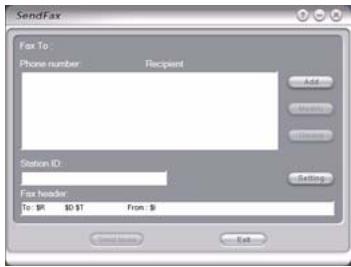
Option Pull Scan
- Double-cliquez sur I'icône de raccourci sur votre bureau. La console de raccourcis (illustrée ci-après) apparait.

Les fonctions ci-après peuvent désormais être contrôlees à partir du PC :
Numérisation vers l'application 1
Numérisation vers l'application 2
Numérisation vers une messagerie électronique
Numérisation vers un dossier
Numérisation et impression
Numérisation vers un télécopieur
Paramètres
Lorsque le curseur passé sur une icône, les paramètres définis pour cette icône apparaisent dans une zone de texte (sauf, bien sûr, pour Paramètres). Il suffit de cliquer une fois pour sélectionner l'option correspondante.
Outre l'option « Paramètres », deux options sont disponibles pour la fonction Pull Scan — « Numérisation vers l'application 2 » et « Numérisation et impression »
« Numérisation vers l'application 2 » fonctionne exactement comme « Numérisation vers l'application 1 », sauf qu'une autre application peut être sélectionnée.
« Numérisation et Impression » permet d'envoyer un document numérique vers toute imprimante disponible sur votre PC, y compris l'imprimante du MFP.
L'option « Paramètres » permet de définir des paramètres pour toutes les options.
MODE FAX
NOTE:
Veuillez utiliser le cable téléphonique fourni avec l'appareil. Si vous utilisez un autre cable, les communications de télécopie ne s'achèveront pas avec succès.
FONCTIONNEMENT
- Placez vos documents côté texte tourné vers le haut dans l'ADF ou vers le bas sur la vitre ( comme décrit précéd demment).
- Sélectionnez le mode Fax à la l'aide de la flèche Bas sur le panneau de commande.
- Appuyez sur Entre.
- Appuyez sur la flèche Bas et Sélectionnez l'un des éléments suivants dans le menu déroulant :
CONFIGURATION
Vous pouvez configurer l'envoi vers un numero de fax en utilisant l'une des méthodes suivantes :
1. En sélectionnant un numéro dans le repertoire téléphonique
Vous pouvez selectionner un numero de fax parmi les numeros ajoutés dans le repertoire téléphonique.
(a) Affichage de I'ecran Répertoire tél.
Dans l'écran Fax, placez le curseur sur Répertoire tél. et appuyez sur la touche droite ou Entrée.
(b) Sélection d'un destinataire de fax
Des listes de nombres abrégés et de groupes de nombres qui ont été ajoutées au repertoire téléphonique s'affichent, d'abord les groupes de nombres (G00-09), puis les nombres abrégés (#00-#99).
À l'aide des touches haut et bas, placez le curseur sur N^ fax, Numérot. abrégée ou Groupe numérios pour le destinataire et appuyez sur la touche droite.
(c) Suppression d'un numero de fax
Placez le curseur sur le numéro de fax (un * est ajusté en regard de celui-ci) et appuyez sur la touche Entrée pour le supprimer.
(d) Suite et fin de la sélection d'un destinataire de fax
Si vous appuyez sur la touche gauche lorsque des listes de numéros abrégés et de groupes de numéros sont affichées, l'écran d'attente de fax apparait.
(e) Ajout d'un destinataire de fax
Selectionnez un numéro de fax dans l'écran Fax et ajoutez-le.
Recherche de numéros abrégés et de groupes de numéros
Vous pouvez rechercher des numérores abrégés et des groupes de numéros pour les numérores qui ont été ajoutés au repertoire téléphonique.
Vous pouvez rechercher des destinataires de fax à l'aide du clavier à dix touches. La cible de la recherche est uniquement le premier caractère de Nom.
Lorsqu'il existe un nom de numéro abrégé ou de groupe de numéroros dont le premier caractère correspond au caractère indiqué à l'aide du clavier à dix touches, la liste des numéroros de fax qui ont été ajoutés et qui repondent aux critères de recherche s'affiche à l'écran.
(a) Saisie d'un caractère de recherche
Dans l'écran Répertoire tél., entrez le premier caractère du nom à rechercher à l'aide du clavier à dix touches.
Les destinataires dont le premier caractère correspond au caractère entre s'affichent à l'écran. Vous pouvez relancer la recherche en entrant un autre caractère à l'aide du clavier à dix touches.
NOTE :
Vous pouvez basculer entre les chiffres, les lettres minuscules/majuscules et les symboles en appuyant plusieurs fois sur la même touche du clavier. Dans ce cas, vous devez re-appuyer sur la touche en moins de deux secondes.
Utilisation des numérios abrégés et des groupes de numérios
(a) Saisie de numéros abrégés et de groupes de numéros
Placez le curseur sur N^ Fax et appuyez sur la touche # (numéro abrégé) ou * (numéro de groupe de numérios) du clavier à dix touches pour acceder à l'écran Sélectionner N^ . L'écran Sélectionner N^ affiche le # ou le * que vous venez d'entrée.
(b) Saisie d'un numéro abrégé ou d'un numéro de groupe de nombres
À l'aide du clavier à dix touches, entrez un numéro de numération abrégée ou de groupe de nombres à deux chiffres à la suite du signe # ou * et appuyez sur la touche Entrée.
Lorsque vous souhaitez indiquer un numéro de numérotation abrégée #00~#09 et un numéro de groupe de números G00~G09, vous pouvez selectionner un destinataire pour l'envoi d'un fax en appuyant sur la touche Entrée après avoir saisi #0-9 ou *0-9.
Suite et fin de la selection d'un destinataire de fax
(a) Une fois que vous avez sélectionné un destinataire pour votre fax, l'écran Continuer s'affiche. Dans l'écran Continuer, placez le curseur sur Continuer et appuyez sur la touche Entrée pour revenir à l'écran Répertoire tél..
(b) Dans l'écran Continuer, placez le curseur sur Terminé et appuyez sur la touche Entrée pour revenir à l'écran d'attente de fax.
Lorsque vous revenez à l'écran d'attente de fax après avoir sélectionné un numéro de fax, Confirmer apparait sous le numéro de fax et le curseur est positionné sur Confirmer.
Ajout d'un destinataire de fax
Selectionnez un numero de fax dans l'écran d'atte de faxet ajoutez-le.
2. Saisie d'un numéro de fax à l'aide du clavier à dix touches
Vous pouvez entraun numero de destinataires de fax à l'aide du clavier à dix touches.
Saisie d'un numero de fax
Vous pouvez entraun un numero de fax en appuyant sur les touches du clavier à dix touches lorsque N^ fax est sélectionné.
Si le nombre de fax ne tient pas sur une ligne, il apparait sur plusieurs lignes.
Lorsque vous enlevez le curseur d'un numéro de fax en utilisant la touche Bas, seule la partie de ce numéro pouvant s'afficher sur une ligne apparait.
Pour effacer des chiffres en cas d'erreur, utilisez la flèche Gauche.
Envoi d'un fax
Lorsque l'écran de saisie de numéro de fax est affiché, appuyez sur le bouton Démarrage après avoir entré un numéro de fax pour envoyer le fax.
Vous pouvez également revenir à l'écran d'attente de fax en appuyant sur la touche Entrée après avoir saisi un numéro de fax et envoyer le fax en appuyant sur le bouton Démarrage.
Suite et fin de la sélection d'un destinataire d'envoi de fax
Une fois que vous avez fini d'entrer un numéro de fax, l'écran Continuer s'affiche.
Dans l'écran Continuer, placez le curseur sur Continuer et appuyez sur la touche Entrée pour revenir à l'écran de saisie de numéro de fax.
Dans l'écran Continuer, placez le curseur sur Terminate et appuyez sur la touche Entrée pour revenir à l'écran d'attente de fax.
Lorsque vous revenez à l'écran d'attente de fax après avoir sélectionné un numéro de fax, Confirmer apparait sous le numéro de fax et le curseur est positionné sur Confirmer.
Ajout d'un destinataire de fax
Selectionnez un numero de fax dans l'écran d'attente de fax et ajoutez-le.
TRANSMISSION MANUELLE AU COURS D'UN APPEL VOCAL
Il est possible d'effectuer un appel vocal en raccordant un téléphone externe au MFP - mais la composition des numérios doit être effectue sur le téléphone externe, et non sur le clavier du MFP.
Au cours d'un appel (p. ex., lorsque le téléphone est décroché), observez ces étapes pour transmettre manuellement une télécopie.
- Pour effectuer une transmission manuelle, appuyer sur la touche « Démarrer » grise dans l'écran « Menu Fax » du MFP. Le MFP numérique alors le document place dans le chargeur automatique de documents ou sur le scanner à plat.
- L'écran du MFP affiche le message « Dép. manuel», puis « Envoi »
Réception DE FAX
Mode de réception des télécopies
Quatre modes sont offerts :
Réception automatique des télécopies (Fax)
Réception manuelle des télécopies (Manuelle)
Ligne téléphonique/fax combinée (Tél./Fax)
Répondeur téléphonique raccordé au MFP (TAD)
Accédez à Menu -> Menu Fax -> Réception auto pour sélectionner un mode. Chaque mode est décrit dans le tableau suivant.
| FAX MÉTHODE | DESCRIPTION/FONCTIONNEMENT |
| FAXReception automatique de fax(mode par défaut) | Lorsque le MFP est en mode de réception automatique de fax, l'écran apparaît uniquement à l'état inactif. L'écran ne s'affiche pas pendant l'opération. Si la réception de fax échoue, le message d'erreur reste affché jusqu'à ce que vous appuyiez sur le bouton Arrêt.Lorsque la réception automatique de fax fonctionne correctement:Lors de la sonnerie - Début réception s'affiche à l'écranPendant le réception d'un fax - Réception de Fax, le numéro de fax de l'émetteur et le nombre de pages reçues s'affichent jusqu'à ce que la réception des données de toutes les pages soit terminée.Une fois le fax reçu - Réception de Fax, le numéro de fax de l'émetteur, le nombre total de pages reçues et Réception OK s'affichent pendant 3 secondes et l'écran de sélection de mode réapparaît.Lorsque l' apparil imprime des images envoyées par fax, l'affchage est comme pour l'impression. |
| ManuelL'utilisateur reçoit une télécopie en appuyant sur la touche Start | Si un appel entrant se présente lorsque le MFP est en mode de réception manuelle, aucune sonnerie n'est émise par le MFP. Puisqu'il n'existe aucune indication d'appoint, on commande qu'un combiné téléphonique ordinaire soit branché dans la prise TEL au dos de l' apparileil. Lorsqu'un appel entrant se présente, le combiné téléphonique standard sonnera, et l'utilisateur pourra alors décrocher le combiné; si l'appoint est vocal, il pourraCOMMencer la conversation. S'il entend une tonalité d'appoint provenant d'un télécopier, appuyez sur la touche Start grise pour recevoir « manuellement » la télécopie (après avoir appuyé sur la touche Start, attendez au moins 2 secondes avant de raccrocher le combiné). |
| TEL/FAXLe mode de sélection automatique téléphone/Fax utilise une seule ligne téléphone pour la voix et les télécopies. | Si les appeals entrants sont partagés entre appeals téléphoniques et appeals de télécopie, sélectionnez ce mode. Le MFP déetecte si l'appoint entrant est vocal ou fax. Si l'appoint provient d'un autre télécopieur, le MFP basculera en mode Fax et recèvra la télécopie. S'il s'agit d'un appel vocal, une sonnerie comme un téléphone ordinaire se fait entendre sur le MFP. Si vous ne répondez pas, le MFP basculera automatiquement en mode Fax pour permettre à l'utilisateur distant de transmettre manuellement une télécopie.Pour configurer le MFP afin qu'il déetecte la tonalité d'appeil en mode TEL./FAX, définissez l'option de détention d'appeil à « Activé » (accédez à Menu -> Paramétrage fax ->Réglages de base -> Détection CNG; le réglage par défaut est « Désactivé »)Réception de télécopie activée par l'opérateur en utilisant la réception à distance :Si vous utilisez un combiné téléphonique externe raccordé au MFP, vous pouvez indiquer au MFP de commencer la réception d'une télécopie en décrochant le combiné et en entrant un code à deux chiffres sur le clavier du combiné téléphonique (àprous avoir entré le code, attendez au moins 2 secondes avant de raccrocher le combiné). Cette fonction est pratique lorsque vous répondez à un appel en utilisant le combiné téléphonique externe et que vousdez activer le mode Fax pour recevoir une télécopie entrante. Les codes disponibles sont 00, 11, 22, 33, 44, 55, 66, 77, 88, 99, **, and ###. Pour définir le code, accéder à Menu->Configuration admin. (entrez le mot de passer de l'administrateur) -> Paramétrage fax ->Réglages de base -> N° récept. distance. |
| TADUn répondeur est raccordé à l'meme ligne téléphonique que le MFP(Notez que ce répondeur est matériel - et non une fonction de boîte vocale offerte par un fournisseur de services téléphoniques) | Sélectionnez ce mode lorsque le MFP partage une ligne téléphonique avec un répondeur téléphonique (p. ex., le MFP et le répondeur sont raccordés à la même ligne téléphonique).Le mode TAD detects si l'appoint entrant est vocal ou provient d'un télécopieur. Si l'appoint provient d'un télécopieur, le MFP commence automatiquement à receivevoir la télécopie; si l'appoint est vocal, le répondeur est alors activé.Trois options de répondeur sont offertes dans Menu -> Paramétrage fax -> Réglages de base -> Mode TAD :Type1: Déetecte la tonalité d'appoint et recoit une fois la série de réponse effectué par le répondeur.Type2: Déetecte la tonalité d'appoint, mais ne recoit pas une fois la série de réponse effectué par le répondeur.Type3: Déetecte la tonalité d'appoint qui commence 15 secondes après le décrochage de la ligne au cours de la série de réponse du répondeur, mais ne recoit pas une fois la série de réponse effectué par le répondeur (réglage par défaut).Réception de télécopie activée par l'appoint en utilisant la réception à distance:Lorsque le MFP est en mode TAD, un appellant peut entraun un numéro de réception à distance programme depuis avoir laissé un message vocal; cela permet au MFP de recevoir une télécopie de l'appoint. Les codes disponibles sont 00, 11, 22, 33, 44, 55, 66, 77, 88, 99, ** et ##..Pour définit le code, accéder à Menu >Configuration admin. (entrez le mot de passer de l'administrateur) > Paramétrage fax >Réglages de base > N° recept. distance. |
Annulation lors de la réception d'un fax
L'annulation est désactivée pendant que l'appareil recoit un fax.
Si une erreur se produit :
Pendant la sonnerie de l'appareil :
Si une erreur se produit pendant la réception d'un fax, des erreurs relatives à la communication de fax s'affichent.
Pendant que l'appareil imprime des images reçues par fax :
Si une erreur se produit pendant l'impression d'un fax, les messages d'erreur affichés sont les mêmes qu'en mode impression.
Répertoiré téléphonique
Cette section explique comment ajouter, supprimer ou modifier des numéroes de fax dans le répertoire téléphonique.
Pour utiliser le réseau téléphonique, sélectionnez Menu > Menu fax > Répertoire TCL.
Ajout d'un nouveau numero abrége.
- Placez le curseur sur Répertoire tél. et appuyez sur la touche droite ou Entrée pour afficher l'écran de sélection de numéro abrégé/groupe de numérios.
- Sélectionnez Numérot. abrégée en appuyant sur la touche droite ou Entrée.
- À l'aide de la touche Haut/Bas, placez le curseur sur le nombre à ajouter (#00-#99) et appuyez sur la touche droite ou Entrée.
- Sélectionnez un numéro de fax avec la touche droite ou Entrée pour afficher l'écran de saisie de numéro de fax.
- Entrez le numéro de fax à ajouter à l'aide du clavier à dix touches.
Un numero de fax peut composerter jusqu'à 32 caractères (simple octet).
Lorsque vous avez fini d'entrer le numéro de fax, Nom apparait pour que vous puissiez définir un nom.
Vous ne pouvez entraer un nom qu'une fois un numéro de fax saisi.
- Sélectionnez Nom pour afficher l'écran Clavier. Saisissez un nom.
Un nom peut composerj听起来 16 caractères (simple octet). Si vous n'entrez pas de nom, la colonne correspondante reste vide. - Placez le curseur sur Terminate et appuyez sur le touche Entrée pour acceder au menu Répertoire tél..
Suppression d'un numero abrége.
- Placez le curseur sur Répertoire tél. et appuyez sur la touche droite ou Entrée pour afficher l'écran de sélection de numéro abrégé/groupe de numérios. Sélectionnez Numérot. abrégé et appuyez sur la touche droite ou Entrée.
- Placez le curseur sur le numero abrégé à supprimer et appuyez sur la touche droite ou Entrée.
- Dans le menu affché, placez le curseur sur Effacer et appuyez sur la touche Entrée.
- L'écran de confirmation de suppression s'affiche.
Selectionnez Oui et appuyez sur la touche Entrée pour supprimer le numéro abrégé sélectionné.
Modification des détails d'un numéro abrégé
- Placez le curseur sur Répertoire tél. et appuyez sur la touche droite ou Entrée pour afficher l'écran de sélection de numéro abrégé/groupe de numérios.
- Sélectionnez Numérot. abrégée et appuyez sur la touche droite ou Entrée.
- Placez le curseur sur le numero abrégé à modifier et appuyez sur la touche droite ou Entrée.
- Placez le curseur sur le numero de fax à modifier et appuyez sur la touche droite ou Entrée.
Lorsque vous appuyez sur la touche droite ou Entrée, l'écran de saisie de numéro de fax s'affiche.
- Pour modifier le nom, placez le curseur sur celui-ci et appuyez sur la touche droite ou Entrée.
- Lorsque you appuyez sur la touche droite ou Entrée, l'écran Clavier s'affiche.
Modifiez le nom du numéro de fax.
- Placez le curseur sur Terminate et appuyez sur le touche Entrée pour acceder au menu Répertoire tél..
Ajout d'un nouveau groupe de numéroros.
- Placez le curseur sur Répertoire tél. et appuyez sur la touche droite ou Entrée pour afficher l'écran de sélection de numéro abrégé/groupe de numérios.
- Sélectionnez Groupe numérios et appuyez sur la touche droite ou Entrée.
- À l'aide des touches Haut/Bas, placez le curseur sur le numéro à ajouter (G00-G19) et appuyez sur la touche droite ou Entrée.
- Sur l'écran, placez le curseur sur Listem num. abrégée et appuyez sur la touche droite ou Entrée.
La liste des numérios abrégés ajoutés s'affiche.
-
Placez le curseur sur le numero abrégé à ajouter au groupe de nombres et appuyez sur la touche Entrée.
-
est ajoute en regard du numéro abrégé sélectionné.
-
Lorsque la sélection des numérios de numérotation abrégée est terminée, appuyez sur la touche gauche.
Vous pouvez maintainant entrer un nom de groupe.
Lorsque la sélection des numérios de numérotation abrégée est terminée, vous étés invite à entrair un nom de groupe.
(Vous ne pouvez entraun un nom de groupe qu'une fois un numéro abrégé sélectionné.)
- Sélectionnez Nom du groupe pour afficher l'écran Clavier. Saisissez un Nom de groupe.
Un nom de groupe peut composer jusqu'à 16 caractères (simple octet). Pour l'utilisation de l'écran Clavier, reportez-vous à la section 5.4. Si vous n'entrez pas de nom de groupe, la colonne correspondante reste vide.
- Placez le curseur sur Terminate et appuyez sur le touche Entrée pour acceder au menu Répertoire tél..
Suppression d'un groupe de nombres.
- Placez le curseur sur Répertoire tél. et appuyez sur la touche droite ou Entrée pour afficher l'écran de sélection de numéro abrégé/groupe de numérios.
- Sélectionnez Groupe numérios et appuyez sur la touche droite ou Entrée.
- Placez le curseur sur le groupe de nombres à supprimer et appuyez sur la touche droite ou Entrée.
- Dans le menu affché, placez le curseur sur Effacer et appuyez sur la touche Entrée.
L'écran de confirmation de suppression s'affiche.
- Sélectionnez Oui et appuyez sur la touche Entrée pour supprimer le groupe de numéros sélectionné.
Modification des détails d'un groupe de nombres.
- Placez le curseur sur Répertoire tél. et appuyez sur la touche droite ou Entrée pour afficher l'écran de seLECTION de numéro abrégé/groupe de numérios.
- Sélectionnez Groupe numérios et appuyez sur la touche droite ou Entrée.
- Placez le curseur sur le groupe de nombres à modifier et appuyez sur la touche droite ou Entrée.
- Placez le curseur sur Listem num. abregée et appuyez sur la touche droite ou Entrée.
La liste des numeros abrégés s'affiche.
Dana la liste des numérios abrégés affichée, * est ajusté en regard du numéro abrégé.
- Placez le curseur sur le nom de groupe et appuyez sur la touche droite ou Entrée. L'écran Clavier s'affiche.
- Entre les détails à ajouter.
Si vous désenregistrez un numero abrégé d'un groupe, tous les détails de ce numero abrégé sont supprimés.
- Placez le curseur sur Terminate et appuyez sur le touche Entrée pour acceder au menu RépertoireTEL..
ACCès DOUBLE - EFFECTUER DEUX ACTIVITÉS À LA FOIS
L'accès double permet d'utiliser deux fonctions du MFP à la fois (notez que les fonctions ne peuvent pas toutes fonctionner en même temps). Consultez le tableau suivant pour des renseignements sur les fonctions pouvant être exécutées simultanément.
| 2ndACTION1stACTION | Copy | Scan to Email/Mém- oire | Numéri-sationvers fax | Fax(En-voyer) | Fax(Récep-tion) | Impres-sionvers fax | Print(Net-work/USB) |
| Copy | Non | Non | Non | Non | Oui | Oui 1 | Oui 1 |
| Scan toEmail/Mémoire | Non | Non | Non | Non | Oui | Oui 1 | Oui 1 |
| Numérisa-tion versfax | Non | Non | Non | Non | Oui | Oui 1 | Oui 1 |
| Fax(Envoyer) | Oui 2 | Oui 2 | Oui | Non | Non | Oui 1 | Oui 1 |
| Fax(Récep-tion) | Oui | Oui | Oui | Non | Non | Oui | Oui |
| Impres-sion versfax | Oui 2 | Oui 2 | Oui | Non | Non | Oui 1 | Oui 1 |
| Print(Network/USB) | Oui 2 | Oui 2 | Oui | Non | Oui | Oui 1 | Oui 1 |
1 Les données sont acceptées, mais l'impression est suspendue jusqu'à l'achèvement de l'activité de la première action.
2 Les données sont acceptées, mais l'impression est suspendue jusqu'à l'achèvement de l'activité de la première action.
MAINTENANCE
REEMPLACEMENT DES CONSOMMABLES ET PIEÇES DE RECHANGE
Cette section explique comment remplaçer les éléments consommables usages. À titre indicatif, l'usage prévu de ces éléments est le suivant :
Pour garantir une qualité et des performances optimes pour votre matériel, utilisez uniquement des consommables authentiques de la marque originale Oki. Les produits d'une marque autre que Oki peuvent nuire aux performances de votre imprimante et rendre votre garantie non valide.
ÉLÉMENTS DU BON DE COMMANDE DES CONSOMMABLES ET PIEÇES DE RECHANGE
| ÉLÉMENT | RÉFÉRATION |
| Toner, noir, grande contenance | 43459304 |
| Toner, cyan, grande contenance | 43459303 |
| Toner, magenta, grande contenance | 43459302 |
| Toner, jaune, grande contenance | 43459301 |
| Toner, noir, Standard | 43459404 |
| Toner, cyan, Standard | 43459403 |
| Toner, magenta, Standard | 43459402 |
| Toner, jaune, Standard | 43459401 |
| Tambour photoconducteur, noir | 43460204 |
| Tambour photoconducteur, cyan | 43460203 |
| Tambour photoconducteur, magenta | 43460202 |
| Tambour photoconducteur, jaune | 43460201 |
| Four - 120 Volt | 43377001 |
| Four - 230 Volt | 43377002 |
| Courroie de transfert | 43378001 |
ATTENTION!
Pour éviter le gaspillage du toner et d'eventuelles erreurs de capteur de toner, ne remplacez pas la ou les cartouches de toner avant l'affichage du message « TONER VIDE » par le moniteur d'état.
Le toner qu'utilise cette imprimante est une poudre sèche très fine. Il est contenu dans quatre cartouches : une cartouché pour chaque composante : cyan, magenta, jaune et noir.
Ayez une feuille de papier à portée de la main de façon à pouvoir poser la cartouche usagée lors de l'installation de la cartouche neuve.
Jetez la vieille cartouche en la plaçant dans la boîte qui contenait la cartouche neuve. Conformez-vous aux réglementations et aux recommendations en vigueur relatives au recyclage des déchets.
Si vous renversez de la poudre de toner, un coup de Brosse l'éliminera facilement. Si ce brossage est insuffisant, utilisez un chiffon humide et froid pour enlever les résidus.
N'utilise pas d'eau chaude et n'utilise JAMAIS de solvants. Ces substances incrusteront les taches.
AVERTISSEMENT!
Si vous inhalez du toner ou s'il entre en contact avec les yeux, buvez un peu d'eau ou rincez-vous les yeux abondamment à l'eau froide. Consultez immédiatement un médecin.
- Soulevez le scanner.

- Appuyez sur la manette de déverrouillage du capot (a) et ouvre entièrement le capot supérieur de l'imprimante (b).

AVERTISSEMENT!
Si l'imprimante a été allumée récemment, le four peut être très chaud. Une étiquette est apposée clairément sur cette partie. Ne la touche pas.
- Notez la position des quatre cartouches.

| 1. Cartouche cyan | 2. Cartouche magenta |
| 3. Cartouche jaune | 4. Cartouche noire |
- Effectuez l'une des opérations suivantes :
(a) Si vous remplacez une cartouche de toner qui a eté livrée avec l'imprimante (la manette de déverrouillage a 3 positions), tirez la manette de déverrouillage du toner couleur de la cartouche à replacer vers le
devant de l'imprimante, en direction de la flèche, mais arrêtez à la position centrale (droite).

(b) Si vous remplacez une autre cartouche de toner (la manette a 2 positions), tirez à fond la manette de déverrouillage du toner couleur (1) de la cartouche à replacer vers le devant de l'imprimante.
- Soulevez l'extrémité droite de la cartouche, tirez la cartouche vers la droite en dégageant l'extrémité gauche comme l'indique l'illustration ci-dessus, puis extrayez la cartouche de toner de l'imprimante.

- Posez doucement la cartouche sur un morceau de papier pour le cas où il y auteur des éclaboussures.
ATTENTION!
La surface verte du tambour photoconducteur est très fragile et sensible à la lumière. Ne la touche pas et ne l'expose pas à l'éclairage normal du local pendant plus de 5 minutes. Si le tambour doit être extrait de l'imprimante pendant une période prolongée, enveloppez la cartouche dans un sac en plastique noir pour la tener à l'écart de la lumière. N'expose jamais le tambour directement à la lumière du soleil ou à l'éclairage très lumineux du local.
- Retirez la cartouche neue de sa boîte, mais n'ôtez pas son étui de protection pour le moment.
- Agitez doucement la cartouche neue à plusieurs reprises pour désagréger le toner et le répartir dans la cartouche de façon homogène.

- Enlevez l'étui de protection et otez la pellicule adhésive située sous la cartouche.
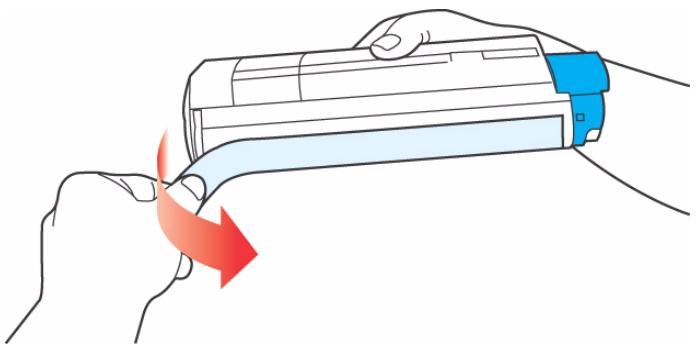
- En tenant la cartouche par sa partie centrale supérieure, la manette couleur orientée à droite, abaissez-la dans l'imprimante sur le tambour photoconducteur duquel la vieille cartouche a eté retiree.
- Insérez d'abord l'extrémité gauche de la cartouche sur le dessus du tambour photoconducteur, en l'enfantant contre le ressort sur le tambour, puis abaissez l'extrémité droite de la cartouche sur le tambour photoconducteur.
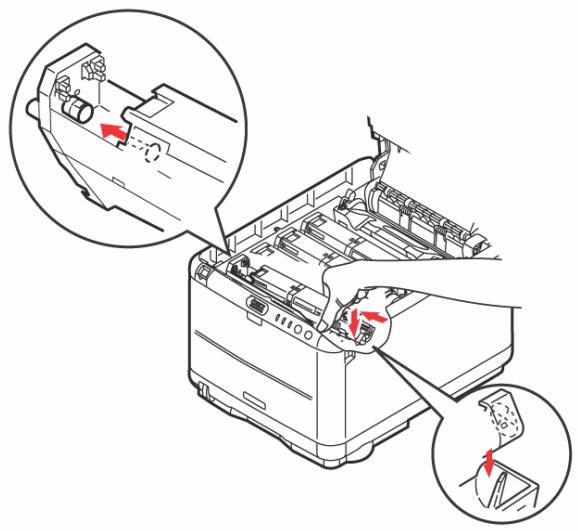
- En appuyant doucement sur la cartouche pour vous assurer qu'elle est bien calée, enforcez la manette couleur (1) vers l'arrière de l'imprimante. La cartouche sera ainsi verrouillée dans son emplacement et le toner sera libéré dans le tambour photoconducteur.
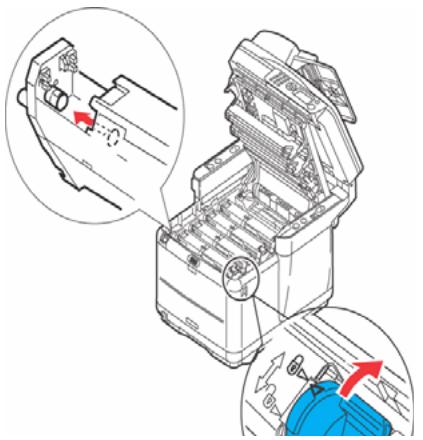
- Fermez le capot supérieur de l'imprimante et appuyez bien pour le verrouiller.
- Abaissez doucement le scanner sur ses supports.
Si l'imprimante a eté mise sous tension récemment, le four sera très chaud. Une étiquette est apposée clairément sur cette partie. Ne pas toucher.
Vou n'avez pas besoin demettre le MFP hors tension pour remplacer le ou les tambours photoconducteurs.
- Soulevez le scanner.
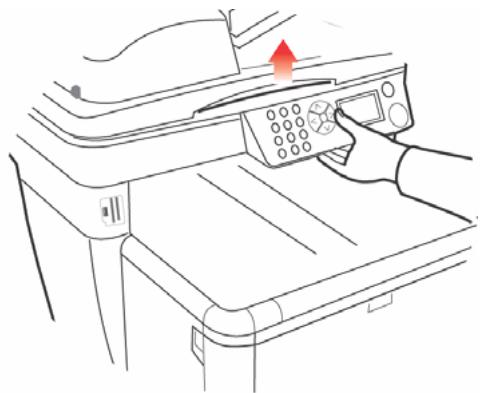
- Appuyez sur la manette de déverrouillage du capot (a) et ouvre le capot supérieur de l'imprimante (b).

- Notez la position des quatre cartouches/tambours photoconducteurs.

| 1. Cartouche cyan | 2. Cartouche magenta |
| 3. Cartouche jaune | 4. Cartouche noir |
- En tenant le tambour photoconducteur par sa partie centrale supérieure, soulevez-le avec sa cartouche de toner (1) et sortez-le de l'imprimante.
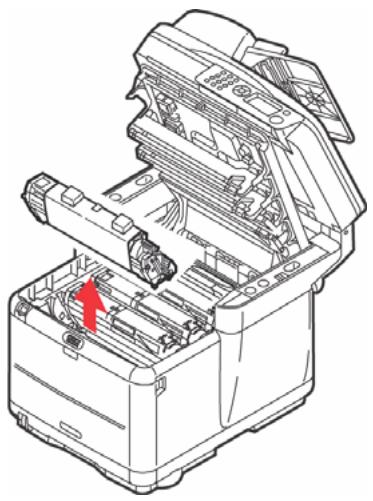
-
Posez doucement l'ancien ensemble tambour photoconducteur sur un morceau de papier pour le cas où il y aurait des éclaboussures.
-
Prenez le nouvel ensemble tambour photoconducteur, complet avec sa cartouche de toner (assemblé en suivant le guide d'installation guide) et placez-le sur le morceau de papier à côté de l'ancien ensemble tambour photoconducteur.
ATTENTION!
La surface verte du tambour photoconducteur à la base de la cartouche est très fragile et sensible à la lumière. Ne la touche pas et ne l'exposez pas à l'éclairage normal du local pendant plus de 5 minutes. Si le tambour doit être extrait de l'imprimante pendant une période prolongée, enveloppez la cartouche dans un sac en plastique noir pour la tener à l'écart de la lumière. N'exposez jamais le tambour directement à la lumière du soleil ou à l'éclairage très lumineux du local.
- Enlevez les feuilles de protection de l'ensemble tambour photoconducteur. Posez-le dans le même sens que l'ancien ensemble. Placez l'ancien ensemble tambour photoconducteur dans l'étui de protection pour le jeter.
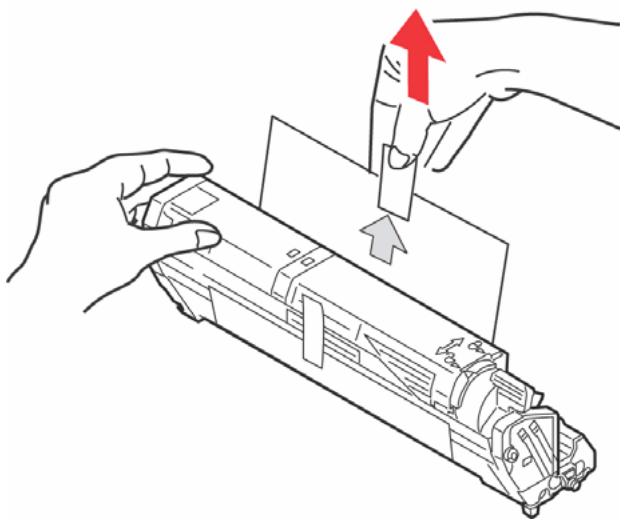
- En tenant l'ensemble par sa partie centrale supérieure, abaissez-le dans l'imprimante, en positionnant les ergots à chaque extrémité dans leur fente sur les côtés de la cavité de l'imprimante.

- Fermez le capot supérieur de l'imprimante et appuyez bien pour le verrouiller.
- Abaissez doucement le scanner sur ses supports.
NOTE :
Si vous doivent returner ou transporter l'imprimante pour n'importe qu'elle raison, assurez-vous de-retirer au préalable l'ensemble tambour photoconducteur et de le placer dans le sac fourni afin d'éviter de déverser du toner.
REEMPLACEMENT DE LA COURROIE DE TRANSFERT
La courroie est située sous les quatre tambours photoconducteurs.
Cette courroie doit être remplaçaée environ toutes les 50 000 pages.
AVERTISSEMENT!
Si l'imprimante a eté mise sous tension réécément, le four sera très chaud. Une étiquette est apposée clairément sur cette partie. Ne pas toucher.
1. Mettez le MFP HORS TENSION.

2. Soulevez le scanner.
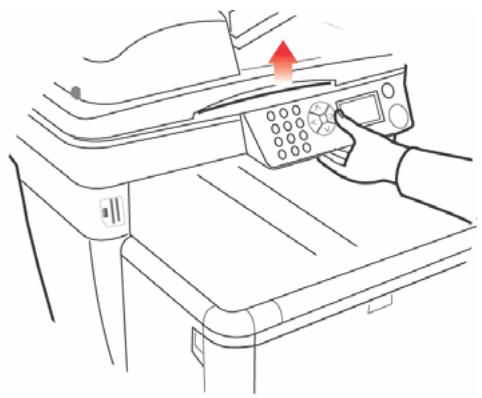
- Appuyez sur la manette de déverrouillage du capot (a) et ouvre entièrement le capot supérieur de l'imprimante (b).
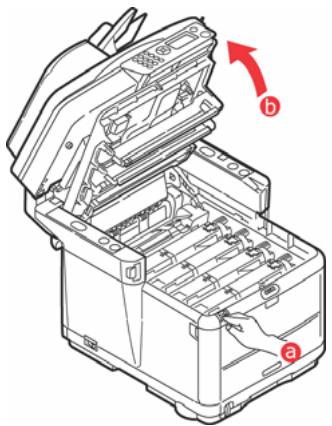
- Notez la position des quatre cartouches de toner/tambours photoconducteurs.
Il est essentiel de les remetre en place dans le même ordre.
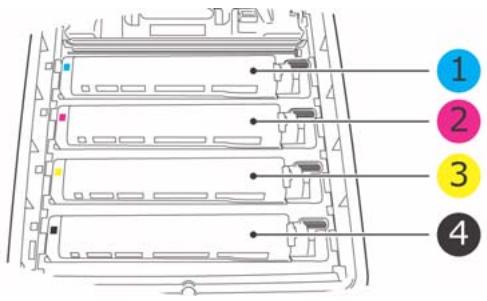
| 1. Cartouche cyan | 2. Cartouche magenta |
| 3. Cartouche jaune | 4. Cartouche noire |
- En commençant par l'arrière, faites sorting chacun des tambours photoconducteurs de l'imprimante en les boulevant et placez-les dans un lieu sur, en évitant leur exposition directe à la chaleur et à la lumière du soleil.
ATTENTION!
La surface verte du tambour photoconducteur à la base de chaque cartouche est très fragile et sensible à la lumière. Ne la touche pas et ne l'expose pas à l'éclairage normal du local pendant plus de 5 minutes. Si le tambour doit être extrait de l'imprimante pendant une période prolongée, enveloppez la cartouche dans un sac en plastique noir pour la tener à l'écart de la lumière. N'expose jamais le tambour directement à la lumière du soleil ou à l'éclairage très lumineux du local.

- Repérez les deux attaches (a) de chaque côte de la courroie (b) et la barre de levage (c) sur le côte avant. Tournez les deux attaches à 90^ à gauche. Cette opération permet de desserrer la courroie du chassin de l'imprimante.

- Tirez la barre de levage (c) vers le haut de façon à ce que la courroie s'incline vers l'avant, et retirez la courroie de l'imprimante.
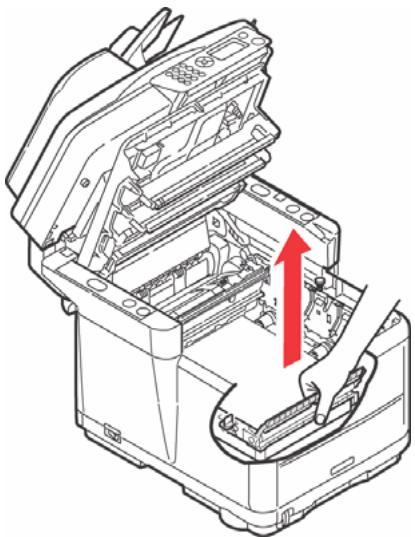
- Abaissez la courroie neue dans son emplacement, la barre de levage étant située à l'avant et le mecanisme d'entrainment vers l'arrière de l'imprimante. Repérez le mecanisme d'entrainment dans l'ensemble des mecanismes de l'imprimante, pres du coin gauche arrêté de la courroie et abaissez la courroie à plat dans l'imprimante.
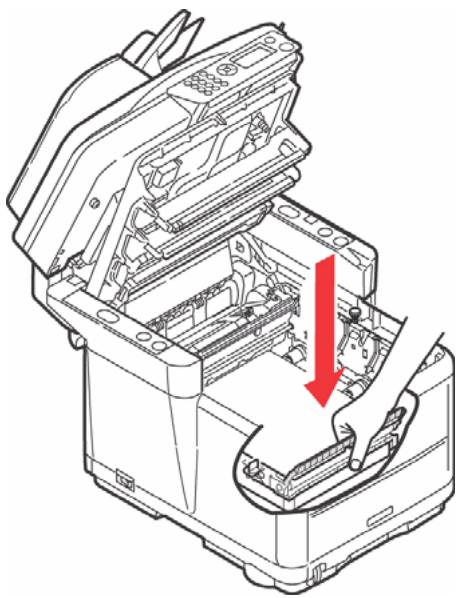
- Tournez les deux attaches (a) à 90^ à droite jusqu'à ce qu'elles se bloquent. Cette opération permet de verrouiller la courroie dans son emplacement.
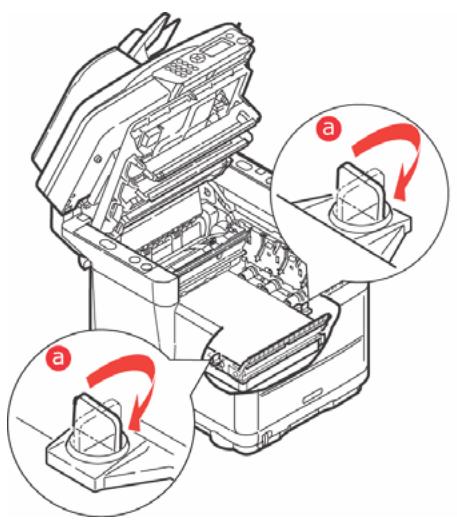
- Replacez correctement les quatre tambours photoconducteurs, ainsi que leurs cartouches de toner, dans l'imprimante dans leurs positions respectives, comme indiqué.

| 1. Cartouche cyan | 2. Cartouche magenta |
| 3. Cartouche jaune | 4. Cartouche noire |
- Fermez le capot supérieur de l'imprimante et appuyez bien pour le verrouiller.
- Abaissez doucement le scanner sur ses supports.
- Mettez le MFP SOUS TENSION.

REplacement DU FOUR
Le four est situé dans l'imprimante, juste derrière les quatre tambours photoconducteurs.
AVERTISSEMENT!
Si le MPF a été mis sous tension récemment, certains composants du four seront très chauds. Manipuez le four avec d'extremes précautions, en le tenant uniquement par sa poignée, qui ne sera que légèrement chaude au toucher. Une étiquette de sécurité indique clairément la partie que l'on ne doit pas toucher. Dans le doute, mettez l'imprimante hors tension et attendez au moins 10 minutes que le four se refroidisse avant d'ouvrir le capot de l'imprimante.
1. Mettez le MFP HORS TENSION.

2. Soulevez le scanner.
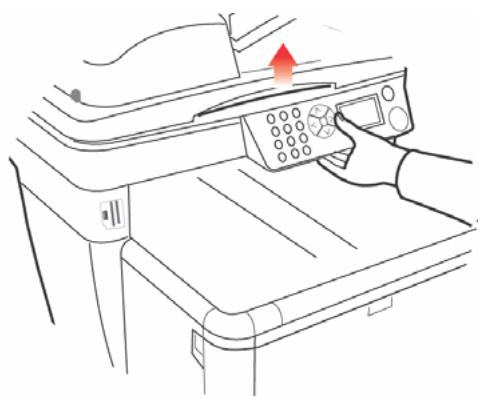
- Appuyez sur la manette de déverrouillage du capot et ouvre entièrement le capot supérieur de l'imprimante.

- Identifiez la poignee du four (1) en haut de ce dernier.

- Tirez les deux manettes de serrage du four (a) vers l'avant de l'imprimante de manière à ce qu'elles soient tout à fait droites.
- En tenant le four par sa poignée (1), souveze le four et retirez-le de l'imprimante. Si le four est toujours chaud, placez-le sur une surface plane thermorésistante.
- Retirez le four neuf de son conditionnement et enlevez l'emballage utilisé pour le transport.
- En tenant le four neuf par sa poignée, assurez-vous qu'il est tourné dans le bon sens. Les manettes de serrage (2) doivent être parfaitement droites et les ergots de positionnement (3) doivent être orientés vers vous. Un ergot de positionnement est situé sur chaque extrémité du four.

- En tenant le four par sa poignée, abaissez-le dans l'imprimante, en positionnant les deux ergots dans leur fente
Dans la cloison métallique séparant le four des tambours photoconducteurs.

- Poussez les deux manettes de serrage vers l'arrière de l'imprimante pour verrouiller le four dans son emplacement.
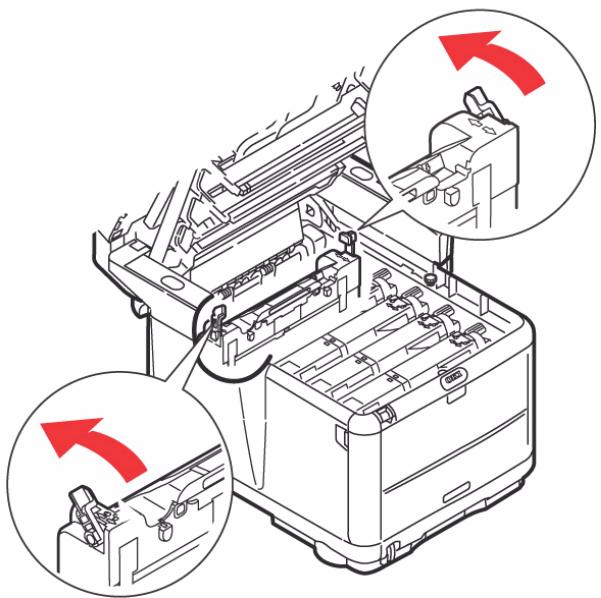
- Fermez le capot supérieur de l'imprimante et appuyez bien pour le verrouiller.
- Abaissez doucement le scanner sur ses supports.
- Mettez le MFP SOUS TENSION.
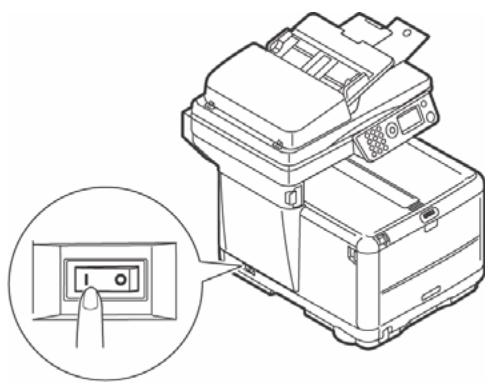
NETTOYAGE DE LA Tête DEL
Nettoyez la tête DEL lorsque l'impression n'est pas nette, lorsque des lignes blanches apparaisent ou lorsque le texte est flou.
Vous n'avez pas besoin demettre l'imprimante HORS TENSION pour nettoyer la lentille.
- Soulevez le scanner.

- Appuyez sur la manette de déverrouillage du capot et ouvre entièrement le capot supérieur de l'imprimante.

- Nettoyez doucement la surface de la tête DEL (1) avec un nettoyant approprié ou un chiffon doux.

ATTENTION!
N'utilisez pas d'alcool méthylique ou d'autres solvants sur la tête DEL pour ne pas endommager la surface de la lentille.
- Fermez le capot supérieur de l'imprimante et appuyez bien pour le verrouiller.
- Abaissez doucement le scanner sur ses supports.
DéPANNAGE
SUPPRESSION DES BOURRAGES DE PAPIER
Si vous suivez les recommendations relatives à l'utilisation des supports d'impression containues dans ce guide, et que vous maintenez les supports dans de bonnes conditions avant l'utilisation, votre imprimante devrait fonctionner normalement pendant plusieurs années. Toutefois, des bourrages de papier se produit par fois et cette section explique comment les supprimer rapidement et simplement.
L'une des causes principales des bourrages de papier est que le support a eté laissé dans le bac alors que l'appareil se trouvait dans un environnement à humidité elevée (ce qui est souvent le cas dans un bureau inoccupé pendant le week-end).
Les bourrages peuvent être dus à une mauvaise alimentation du papier du bac à papier ou ils peuvent survenir sur le parcours du papier dans l'imprimante ou l'ADF du scanner. Lorsqu'un bourrage se produit, le MFP s'arrête immédiatement. Lors de l'impression de plusieurs pages (ou exemplaires), ne supposez pas qu'après avoir été une feuille visible, les autres ne seront pas arrêtées également à un autre endroit du parcours. Vous doivent également les retarder pour supprimer complètement le bourrage et rétablier le fonctionnement normal de l'imprimante.
DANS LA SECTION ADF DU SCANNER
- Soulevez le couvercle de l'ADF (1).

- Enlevez le papier détaché de l'entrée du chargeur de feuilles.
- Si du papier est coince dans le mecanisme d'alimentation :
(a) Soulevez le mécanisme d'alimentation en le saissant par la languette colorée (2).
(b) Retirez tout papier du mécanisme de l'ADF.
- Abaissez le couvercle de l'ADF (1).
DANS LA SECTION IMPRIMANTE
- Si une feuille est bien avancée dans sa sortie en haut de l'imprimante, il suffit de la saisir et de la tirer doucement pour l'extraire complètement de l'imprimante. Si elle ne s'enève pas aisément, ne forcez pas excessivement. Vous pouvez la退回 par l'arrête ultérieurement.
- Soulevez le scanner.

- Appuyez sur la manette de déverrouillage du capot et ouvre entièrement le capot supérieur de l'imprimante.
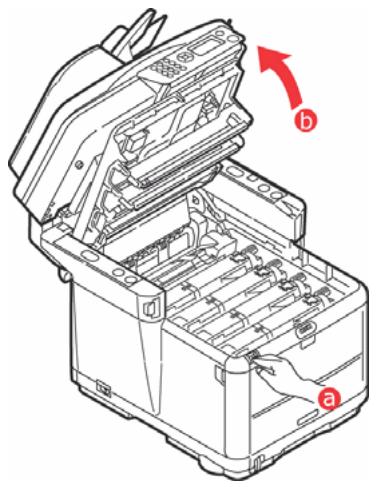
AVERTISSEMENT!
Si l'imprimante a été allumée récemment, le four peut être très chaud. Une étiquette est apposée clairément sur cette partie. Ne la touchez pas.
- Notez la position des quatre cartouches.

| 1. Cartouche cyan | 2. Cartouche magenta |
| 3. Cartouche jaune | 4. Cartouche=noire |
Il sera nécessaire desterolir les quatre tambours photoconducteurs pour acceder au parcours du papier.
- En tenant le tambour photoconducteur cyan par sa partie centrale supérieure, soulevez-le avec sa cartouche de toner et sortez-le de l'imprimante.

- Posez doucement la cartouche sur un morceau de papier pour le cas où il y auteur des éclaboussures.
ATTENTION!
La surface verte du tambour photoconducteur est très fragile et sensible à la lumière. Ne la touche pas et ne l'expose pas à l'éclairage normal du local pendant plus de 5 minutes. Si le tambour doit être extrait de l'imprimante pendant une période prolongée, enveloppez la cartouche dans un sac en plastique noir pour la tener à l'écart de la luzière. N'expose jamais le tambour directement à la luzière du soleil ou à l'éclairage très lumineux du local.
- Repreneze cette procédure de retrait pour chacun des tambours photoconducteurs restants.

- Regardez dans l'imprimante pour vérifier si des feuilles de papier sont visibles sur une partie de la courroie.
- Retirez toute feuille de papier en procédant comme suit :
Pour-retirer une feuille par son bout d'engagement sur le devant de la courroie (1), soulevez soigneusement la feuille de la courroie et tirez-la en avant, dans le logement des tambours pour l'extraire.
ATTENTION!
Ne pas utiliser d'objet pointu ou abrasif pour dégager les feuilles de la courroie. Cela risque d'abîmer la surface de la courroie.


Pour-retirer une feuille de la partie centrale de la courroie, dégagez soigneusement la feuille de la surface de la courroie et extrayez-la.

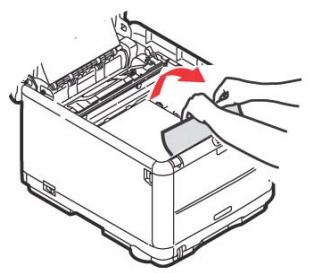
Pour-retirer une feuille qui vient de pénétrer dans le four, dégagez le bout arrêté de la feuille de la courroie, puisze la manette à ressort de rappel du four (1) vers l'avant et abaissez-la pour libérer la feuille de l'emprise du four; extrayez la feuille par le logement des tambours. Ensuite, laissez remonter la manette à ressort de rappel.
NOTE :
Si la feuille est bien avancée dans le four (seul un petit bout est toujours visible), n'essayez pas de la retireur. Suivez l'étape 12 pour la retireur depuis l'arrête de l'imprimante.
- En commençant par le tambour photoconducteur cyan le plus proche du four, reposez les quatre tambours photoconducteurs dans le logement des tambours, en veillant à les positionner dans le bon ordre.
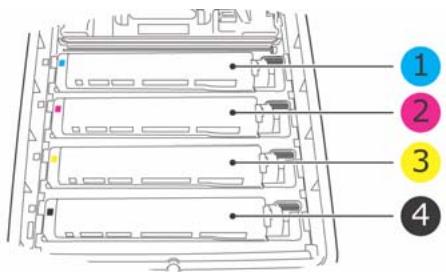
| 1. Cartouche cyan | 2. Cartouche magenta |
| 3. Cartouche jaune | 4. Cartouche noir |
En tenant l'ensemble par sa partie centrale supérieure, abaissez-le dans l'imprimante, en positionnant les ergots à chaque extrémité dans leur fente sur les côtés de la cavité de l'imprimante.
- Abaissez le capot supérieur de l'imprimante mais n'appuyez pas encore dessus pour le verrouiller. Cette opération permet de protégger les tambours, en évitant leur exposition excessive à l'éclairage du localpendant que vous recherchez des feuilles coincées dans les autres parties.
- Ouvrez l'empileuse arrête et vérifie s'il y a une feuille de papier dans le parcours.
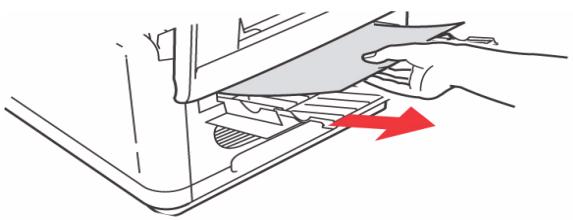
Extrayez les feuilles que vous avez trouvées dans cette partie.
Si la feuille se trouve bien bas dans cette partie et qu'il est difficile de la retirer, il est probable qu'elle soit toujours
prise dans le four. Dans ce cas, soulevez le capot supérieur et offensez la manette à ressort de rappel du four (1).
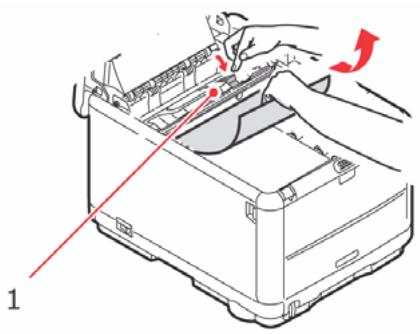
- Si vous n'utilise l'empileuse arrêté, fermez-la après avoir retiré le papier de cette partie.
- Appuyez sur le loquet du capot avant et ouvre le capot avant en le tirant.

- Contrôlez l'intérieur du capot pour voir s'il y a des feuilles coincées dans cette partie, retirez les feuilles que vous trouvez puis fermez le capot.
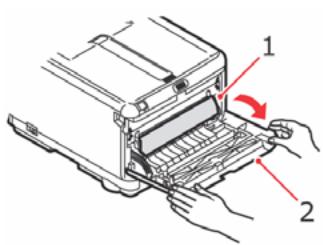
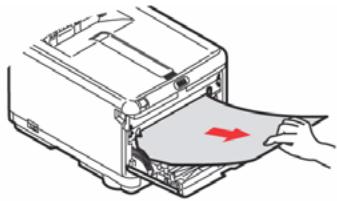
- Sortez le bac et assurez-vous que toutes les feuilles de papier sont bien empilées, qu'elles ne sont pas abimées et que les guides-papier sont positionnés correctement contre les bords de la pile de papier. Si le contrôle est satisfaisant, reposez le bac.

- Fermez le capot avant.
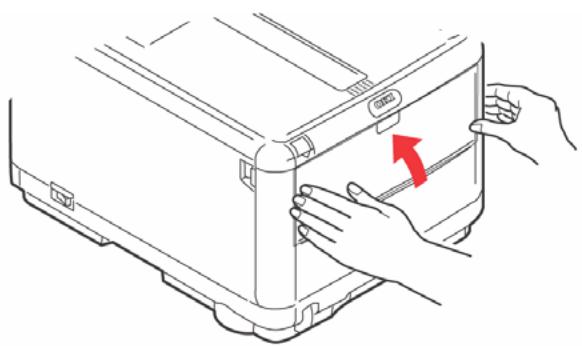
- Fermez le capot supérieur de l'imprimante et appuyez bien pour le verrouiller.
- Abaissez doucement le scanner sur ses supports.
PROBLEMES DE FAX
L'appareil ne compose pas un numéro de téléphone :
Vérifiez le cordon d'alimentation et la prise murale. Assurez-vous que la ligne téléphonique (pas le téléphone externe ou le combiné) est connectée à la prise LINE (LIGNE) à l'arrête de l'appareil. Si un téléphone externe est installé, soulevez le combiné et vérifie qu'il y a une tonalité. S'il n'y a aucune tonalité, la ligne téléphonique a peut-être un problème. S'il y a une tonalité, l'appareil utilise peut-être une méthode de numérorotation (par impulsions ou fréquences vocales) incorrecte pour votre pays.
L'écran affiche une erreur de communications :
Cette alarme peut indiquer toutes sortes de problèmes. L'appareil peut être incompatible avec l'appareil distant ou ne pas être en mesure d'exécuter la fonction demandée, par exemple, une interrogation ou en un envoi de fax confidentiel. Il se peut aussi que l'appareil distant soit à court de papier ou connaisse un bourrage papier. De mauvaises conditions de ligne téléphonique peuvent également entraîner des erreurs de communication. Essayez à nouveau d'envoyer le fax et vérifie que le numéro de téléphone correct a été composé. Si un préfixe doit être composé pour acceder à une ligne externe ou si l'appel est émis vers une destination internationale, vous devez peut-être respecter une pause après le préfixe ou l'indicatif pour indiquer à l'appareil qu'il doit attendre une tonalité. Si des problèmes ont lieu fréquemment pour communiquer avec un apparéil distant particulier, essayez de programmermer le numéro de téléphone sur une touche et de modifier les paramètres pour cette touche. Enfin, l' apparéil local ou distant peut nécessiter une réparation. Essayez d'envoyer un fax à un autre destinataire pour vérifier l' apparéil local.
L'envoi de fax est possible mais l'image du documentimprimé sur l'appareil distant est de mauvaise qualité :
Si les documents faxés comportent des petites polices, des illustrations complexes ou des photos, ou s'ils sont très clairs ou très sombres, essayez de modifier la résolution. Copiez le document sur l'appareil pour voir comment il sera transmis. Le problème peut être provoqué par des interférences sur la ligne téléphonique. Essayez de renvoyer le document ultérieurement.
Des rapports non désirés sont imprimés :
Vérifiez les paramètres des fonctions utiliser et désactivez les rapports non désirés.
Le fax a été envoyé mais le message reçu était complètement vide :
Assurez-vous que le document est correctement charge avant de faire la télécopie.
ADF: face vers le haut
Verre : face vers le bas
L'imag du fax reçu est de mauvaise qualité :
Contactez la personne qui a envoyé le fax et demandez-lui de modifier la résolution de transmission. Invitez-la à effectuer une copie du document sur son apparéil pour vérifier que celui-ci fonctionne correctement. Demandez-lui ensuite de renvoyer le fax. Si le problème persististe, essayez d'effectuer une copie d'un document sur l' apparéil local pour vérifier que celui-ci fonctionne correctement.
La numérotation a été effectue avec un numéro abrégé mais rien ne s'est produit :
Assurez-vous que le numéro abrégé utilisé a étéprogrammé correctement. Avant de composer un numéro à deux ou trois chiffres, veillez à appuyer sur Numérot. abrégee.
Les documents reçus ont des stries verticales alors que l'appareil a encore du toner:
Soulevez le capot supérieur et essuyez doucement la surface de la lentille de la rangée de LEDs de l'appareil. Vérifiez ensuite si le toner ou le tambour photoconducteur doit être remplaced (voir « Remplacement des consommables et pieces de rechange » à la page 89).
L'appareil est configuré pour une transmission différée mais l'envoi n'a pas eu lieu :
Vérifiez sur l'écran que l'horloge de l'appareil est régée sur l'heure correcte (voir Réglage de l'heure).
L'appareil n'introgre pas un apparéil distant :
Appelez la personne qui utilise l'appareil distant pour vérifier qu'elle a charge les documents et que l'appareil est régé sur le mode de transmission d'interrogation.
L'appareil est connecté à un autocommutateur privé (PBX) mais il n'est pas possible d'avoir un accèsSORTANT :
Assurez-vous que le préfixe est entré avant le numéro de téléphone pour chaque numéro composé ou programme dans l'appareil. En outre, l'appareil doit êtreprogrammé pour un autocommutateur privé pour pouvoir fonctionner avec un autocommutateur privé (voir les informations correspondantes).
L'appareil répond toujours avant qu'il soit possible d'utiliser le téléphone externe :
Si un le téléphone externe est connecté, augmentez la valeur de délié de prise de ligne de l'appareil.
Les fax reçus paraisent parfois déformés :
Si le document reçu est plus large ou plus long que le papier charge dans le bac, l'appareil réduit automatiquement la largeur ou la longueur du document pour qu'il tienne sur le papier. Ce type de problème peut également être lié à des problèmes de communication.
L'écran affiche une cartouche de toner incorrecte :
Une cartouche de toner non compte pour être utilisée dans cet apparéil a été installée. Demandez l'assistance de votre fournisseur le plus proche.
L'écran affiche un tambour photoconducteur incorrect :
Un tambour photoconductor non concu pour etre utilise dans cet apparéil a été installé. Demandez l'assistance de votre fournisseur le plus proche.
INSTALLATION DE MÉMOIRE SUPPLEMENTaire
Cette section explique comment installer de la mémoire vivé supplémentaire dans votre MFP sous la forme d'une mise à niveau de la mémoire.
MISE A NIVEAU DE LA MÉMOIRE
Le modele de MPF de base est équipé de 128 Mo de mémoire (64 Mo de mémoire intégrée et 64 Mo dans l'emplacement optionnel). Il peut être mis à niveau en remplaçant la mémoire optionnelle (64 Mo) par une carte mémoire contenant 256 Mo, de façon à obtenir une capacité de mémoire totale de 320 Mo.
- Mettez le MPF hors tension et débranchez le cable secteur.
- Soulevez le scanner.

- Appuyez sur la manette de déverrouillage du capot et ouvre entièrement le capot supérieur de l'imprimante.
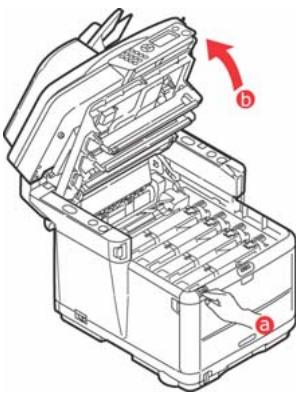
AVERTISSEMENT!
Si le MPF a été sous tension récemment, le four peut être très chaud. Une étiquette est apposée clairément sur cette partie. Ne la touchez pas.
- Enlevez chaque ensemble tambour photoconducteur en commençant par l'avant. Couvrez les ensembles tambour photoconducteur pour les protégéger de la lumière directe.
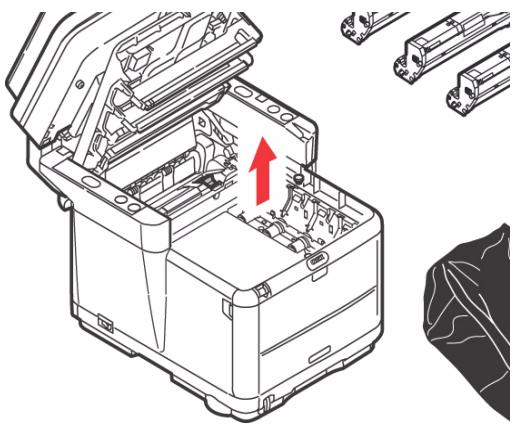
ATTENTION!
La surface verte du tambour photoconducteur à la base de chaque cartouche est très fragile et sensible à la lumière. Ne la touche pas et ne l'exposez pas à l'éclairage normal du local pendant plus de 5 minutes. Si le tambour doit être extrait du MPF pendant une période prolongée, enveloppez la cartouche dans un sac en plastique noir pour la tener à l'écart de la lumière. N'exposez jamais le tambour directement à la lumière du soleil ou à l'éclairage très lumineux du local.
- Repérez les deux attaches (1) de chaque côte de la courroie (3) et la barre de levage (2) sur le côte avant. Tournez les deux attaches (1) à 90^ à gauche. Cette
opération permet de desserrer la courroie du chassin de l'imprimante.

- Débloquez les attaches et enlevez la courroie comme illustré.
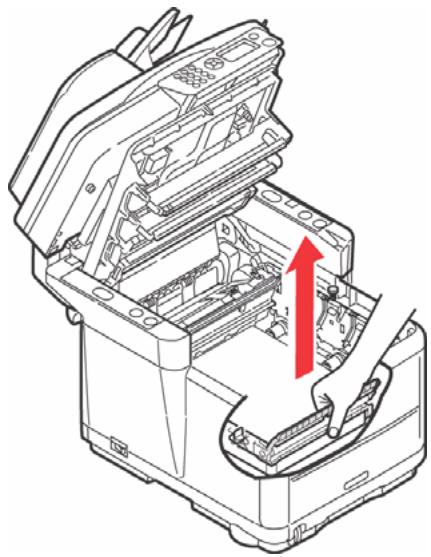
- Enlevez soigneusement la nouvelle carte de mémoire de son emballage. Essayez de tener la carte seulement par ses bords
courts, en évitant de toucher aux parties métalliques autant que possible. Évitez de toucher le connecteur plat en particulier.
- Remarquez que la carte mémoire comporte une encoche au niveau du connecteur plat, qui est plus pris d'une extrémité que de l'autre.
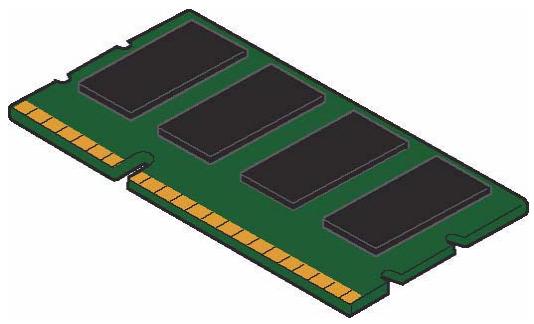
- Identifiez le connecteur d'extension pour mémoire viv dans l'imprimante. Retirez le cache en plastique pour ouvrir cet emplacement.

- Comme le connecteur d'extension pour mémoire vivecountient déjà une carte mémoire (64 Mo),vous devrezenlever cette carte avant d'installer celle-ci.Pour-retirer lacarte,procédez comme suit:
(a) Identifiez les clips de verrouillage de chaque cote du connecteur d'extension pour mémoire vivie.
(b) Enforcez les clips vers l'extérieur puis dans l'imprimante. La carte reassertira légèrement.
(c) Saisissez la carte par ses bords courts et détachez-la du connecteur en tirant.
(d) Placez la carte mémoire retiree dans le sac antistatique qui contenait la nouvelle carte mémoire à l'origine.
- Tenez la nouvelle carte mémoire par les bords courts de façon à ce que le connecteur plat se trouve en face du connecteur d'extension pour RAM (mémoire vivé) et que l'encoche soit plus près du bas de l'imprimante.
- Enforcez doucement la carte dans le connecteur d'extension pour mémoire libre jusqu'à ce qu'elle se bloque dedans et qu'elle ne s'enforce plus.
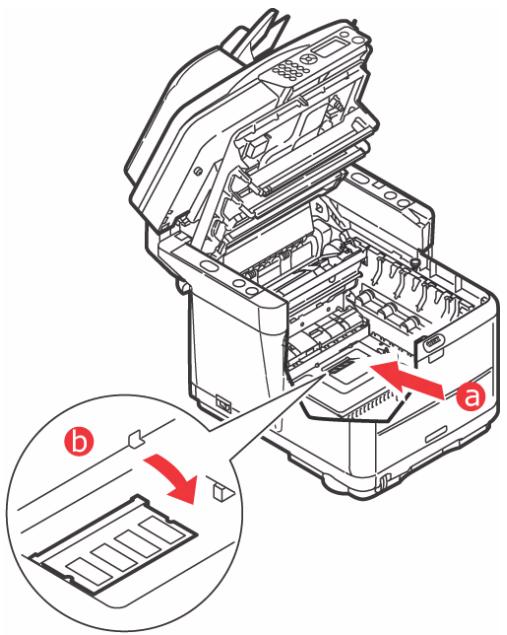
-
Fermez le connecteur d'extension pour RAM.
-
Remettez en place la courroie et les tambours photoconducteurs.
- Fermez le capot supérieur de l'imprimante et appuyez bien pour le verrouiller.
- Abaissez doucement le scanner sur ses supports.
- Rebranche le cable secteur et mettez le MPF sous tension.
VÉRIFICATION DE L'ÊTAT DE LA MÉMOIRE
- À l'aide de la touche Entrée, accédez à la fonction Menu.
- Dans le menu déroulant, Sélectionnez Voir informations avec la touche Entrée.
- Dans le menu Configuration, faites défilier l'affichage vers le bas jusqu'au menu Système et sélectionnez à l'aide la touche Entrée.
- À l'aide de la flèche Bas, faites défilier l'affichage jusqu'à Mémoire totale.
- Lorsque vous appuyez sur Entrée, la mémoire totale installée est confirmée.
TIRAGE EN COULEUR
Les pilotes d'imprimante fournis avec votre MFP offrent plusieurs paramètres permettant de modifier la couleur d'impression sur papier. Les paramètres automatiques par défaut suffiront pour un usage général et donneront de bons résultats pour la plupart des documents.
La plupart des applications ont leurs propres paramètres couleur qui remplaçeront les paramètres existant dans le pilote d'imprimante. Reportez-vous à la documentation de votre logiciel pour toutes précisions sur le mode de gestion des couleurs de cette application.
FACTEURS AFFECTANT L'APPARENCE DES TIRAGES
Si vous souhaitez ajuster manuellement les paramètres couleur de votre pilote d'imprimante, sachez que la reproduction des couleurs est un sujet complexe et qu'il faut tener compte de nombreux facteurs. Certains des facteurs les plus importants sont indiqués cï-dessous.
Différences de reproduction entre la gamme des couleurs d'un moniteur et celle d'une imprimante
Ni une imprimante ni un monateur ne peut reproduce toute la gamme des couleurs visibles à l'oeil nu. Chaque dispositif est limité à une certaine gamme de couleurs. En outre, une imprimante ne peut reproduce toutes les couleurs affichées à l'écran d'un monateur et vice versa.
Les deux péripériques utilisent des technologies très différentes pour représentier la couleur. Un moniteur utilise les luminophores rouge, vert et bleu (RVB) (ou affichage à cristaux liquides), une imprimante utilise les toners ou les encres cyan, jaune, magenta et noir (CMJN).
Un moniteur peut afficher des couleurs très vives telles que les rouges et bleus intenses et celles-ci ne peuvent pas'être reproduites aisément sur n'importe qu'elle imprimante utilisant un toner ou de l'encre. De même, certaines couleurs (certains jaunes par exemple) peuvent être imprimées mais ne peuvent pas'être affichées telles quelles sur l'écran d'un moniteur. Cette disparité entre les moniteurs et les imprimantes est souvent la principale raison pour laquelle les couleurs sur papier ne correspondent pas à celles affichées à l'écran.
Conditions de visualisation
Une épréuve peut paraitre très différente dans différentes conditions d'éclairage. Par exemple, les couleurs d'une épréuve peuvent sembler différentes lorsque vous les regardez à côté d'une fenêtre éclairée par le soleil ou sous l'éclairage fluorescent standard d'un bureau.
Paramètres couleur du pilote d'imprimante
Les paramètres du pilote relatifs au réglage manuel de la couleur peuvent modifier l'apparace d'une épréuve. Il existe plusieurs options disponibles pour facilitier la correspondance des couleurs sur papier à celles affichées à l'écran.
Options du moniteur
Les commandes de luminosité et de contraste de votre moniteur peuvent modifier l'apparance de votre document à l'écran. En outre, la température des couleurs de votre moniteur influe sur l'apparance «chaude » ou « froide » des couleurs à l'écran.
Plusieurs options sont proposées sur un moniteur type :
5000 k Option la plus chaude, éclairage tirant sur le jaune, utilisée généralement dans l'art graphique.
6500 k Option plus froide, se rapproche de l'éclairage à la lumière du jour.
9300 k Option froide ; l'option par défaut pour de nombreux moniteurs et postes de télévision.
(k = degrés Kelvin, une mesure de la température)
Mode d'affichage de la couleur du logiciel
Certaines applications graphiques telles que Corel Draw ou Adobe Photoshop peuvent afficher la couleur d'une manière différente des applications de bureautique telles que Microsoft Word. Pour plus d'informations, consultez l'aide en ligne ou le manuel d'utilisation de votre application.
Type de papier
Le type de papier utilisé peut également influer considérablement sur la couleur imprimée. Par exemple, un tirage sur du papier recyclé peut sembler plus terne que sur un papier glacé spécialement élaboré.
CONSEILS POUR L'IMPRESSION EN COULEUR
Les instructions suivantes peuvent vous aider à obtenir de bons résultats d'impression en couleur.
Utilisez le paramètre Monitor (6500 k) - Perceptual.
Si les couleurssemblent trop ternes,utilisez les parametes Monitor (6500 k)- Vivid ou Appareil photo numérique.
IMPRESSION À PARTIR D'APPLICATIONS MICROSOFT OFFICE
Utilisez le paramètre Monitor (9300 k). Ceci peut vous aider si vous rencontre des problèmes avec des couleurs spécifiques dans des applications comme Microsoft Excel ou Microsoft PowerPoint.
IMPRESSION DE COULEURS SPECIFIQUES (PAR EXAMPLE LE LOGO D'UNE ENTREPRISE)
Deux utilisaires se trouvant sur le CD-ROM de votre pilote d'imprimante peuvent vous aider à faire correspondre des couleurs spécifiques :
Utilitaire Color Correct
Utilitaire Nuancier de couleurs
RéGLAGE DE LA LUMINOSITE OU DE L'INTENSITE D'UNE IMPPRESSION
Si l'impression est trop claire ou trop nombre, vous pouvez utiliser la commande Luminosité pour la régler.
Si les couleurs sont trop intenses ou pas suffisamment, utilisez la commande Saturation.
ACCès AUX OPTIONS DE COLORIMÉTRIE
Il est possible d'utiliser les options de colorimétrie du pilote d'imprimante pour faciliter la correspondance des couleurs sur papier à celles affichées à l'écran du moniteur ou provenant d'une autre source telle qu'un apparéil photo numérique.
Pour ouvrir les options de colorimétrie du panneau de configuration Windows :
- Ouvrez la fenêtre Imprimantes (appelee « Imprimantes et télécopieurs » dans Windows XP).
- Faites uncies droit sur le modele devoire imprimante,puis choisissezProprietes.
- Cliquez sur le bouton Options d'impression (1).

Pour ouvrir les options de colorimétrie dans une application Windows :
- Choisissez Fichier-Imprimer... dans la barre de menus de l'application.
- Cliquez sur le bouton Propriétés en regard du modele d'imprimante.
SELECTION DES OPTIONS DE COLORIMÉTRIE
- Sous l'onglet Couleur, Sélectionnez Couleur avancée pour la colorimétrie.
2. Choisissez le paramètre de couleur Manuel (2) etCHOisissez l'une des options suivantes :

Optimisée pour l'impression des photographies. Les couleurs sont imprimées en mettant l'accent sur la saturation.
Optimisée pour l'impression des photographies, mais avec des couleurs encore plus saturees qu'avac le paramètre Monitor (6500 k) - Perceptual.
Optimisée pour l'impression de graphiques à partir d'applications comme Microsoft Office. Les couleurs sont imprimées en mettant l'accent sur la clarté.
(d) Appareil photo numérique
Optimisée pour l'impression de photographies prises avec un apparéil photo numérique.
Les résultats sont variables selon le sujet et les conditions dans lesquelles la photographie a ete prise.
(e) sRVB
L'imprimante tente de reproductive l'espace couleur sRVB. Ceci peut'être utile en cas de colorimétrie à partir d'un dispositif d'entrée sRVB comme un scanner ou un apparéil photo numérique.
UTILISATION DE LA FONCTION NUANCIER DE COULEURS
Vous devez installer l'utilitaire Nuancier de couleurs pour pouvoir utiliser la fonction Nuancier de couleurs. Cet utiliser se trouve sur un CD-ROM fourni avec votre imprimante.
La fonction Nuancier de couleurs permet d'imprimer des graphiques contenant une gamme de couleurs types. Notez que ce n'est pas la gamme complete des couleurs que l'imprimante peut produit. Les valeurs correspondantes RVB (Rouge, Vert, Bleu) sont indiquées sous chaque couleur type. Vous pouvez les utiliser pour sélectionner des couleurs spécifiques dans les applications qui vous permettent de désirir vos propres valeurs RVB. Il suffit de cliquer sur le bouton Nuancier de couleurs (1) et de faire votre sélection parmi les options proposées.
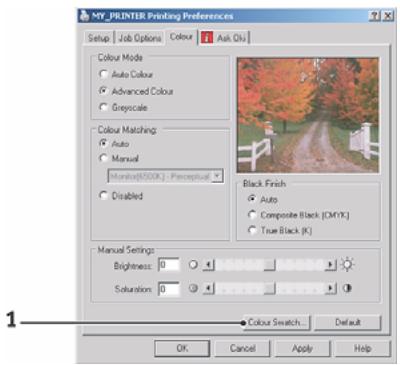
Voici un exemple d'utilisation de la fonction Nuancier de couleur :
Vous souhaitez imprimer un logo dans une teinte particulière de rouge. Suivez les étapes ci-après :
- Imprimez un nuancier de couleurs puis selectionnez la teinte de rouge qui est la vente adaptée à vos besoin.
-
Prenez note de la valeur RVB correspondant à la teinte de votrechoix.
-
À l'aide du sélecteur de couleurs de votre programme, entrez cette même valeur RVB et modifiez le logo en lui appliquant cette couleur.
La couleur RVB affichée à l'écran de votre monitre ne concorde pas nécessairement avec celle du nuancier de couleurs sur papier. Le cas échéant, cette non-concordance est due à la différence de reproduction des couleurs entre le monitre et l'imprimante. Dans le cas present, cela a peu d'importance étant donné que votre objectif principal est d'imprimer la couleur requise.
UTILISATION DE L'UTILITAIRE COLOR CORRECT
L'utilitaire Color Correct Oki est fourni sur le CD-ROM de votre pilote d'imprimante. Vous doivent l'installer séparément dans la mesure où il n'est pas installé avec le pilote d'imprimante.
L'utilitaire Color Correct dispose des fonctions suivantes :
Les couleurs de la palette Microsoft Office peuvent être régles de manière individuelle. Ceci est utile si vous pouze changer le mode d'impression d'une couleur spécifique.
Les couleurs peuvent être régles en changeant la teinte, la saturation et le paramètre gamma. Ceci est utile si vous poulez changer la couleur sur papier générale.
Une fois ces réglages de couleur effectués, les nouveaux paramètres peuvent être sélectionnés à partir de l'onglet Couleur du pilote d'imprimante.
Pour sélectionner les réglages effectuels avec l'utilitaire Color Correct :
- Dans votre application, cliquez sur Fichier et pointez sur Imprimer.
- Cliquez sur Propriétés. Les options du pilote d'imprimante s'affichent alors.
- Cliquez sur l'onglet Couleur.
- Cliquez sur Couleur avancée.
- Clique sur Défini par l'utilisateur.
Selectionnez le réglage de couleur effectué avec l'utilitaire Color Correct.
| ÉLÉMENT | CARACTERISTIQUES |
| Généralité | |
| Dimensions | 445 x 500 x 530 mm (L x P x H) environ |
| Poids | Environ 28 kg |
| Bloc d'alimentation | Entrée : 220 à 240 V CA, 50 à 60 Hz |
| Consommation de courant | Fonctionnement type : <1030 W |
| Veille : <140 W | |
| Économie d'énergie : <45 W | |
| Bruit | |
| ambient | 56 dB-A (fonctionnement) |
| Température | 10 °C à 32 °C |
| Humidité | 20 % à 80 % HR |
| Connexions externes | RJ45 (réseau local) |
| USB (ordinateur) | |
| RJ12, Tél. 1 : Combiné de téléphone local. | |
| RJ12, Tél. 2 : Ligne | |
| Réseau | Négociation automatique 10/100 Mbit |
| Solution Groupe de travail réseau pour | Copie autonome |
| Messagerie électronique (via Internet/intranet) | |
| Archivage | |
| Langues prises en charge | Français, Anglais, Allemand, Italien, Espagnol, Suédois, Norvégien, Danois, Néerlandais, Portugais, Grec, Russé, Polonais, Turc, Thèque, Finlandais, Portugais brésilien, Hongrois |
| Connectivité | USB 2.0 I/F : Arrière de l'imprimante |
| Ethernet 10/100 :Arrière de l'imprimante | |
| RJ12 :x2 (Ligne & tél.) Arrière de l'imprimante | |
| Emplacements de carte | Port USB 2.0 (connecteur à l'avant de l'imprimante) |
| Panneau de commande | Écran graphique simplifié unique, 128 x 64 points |
| Mémoire | Standard :32 Mo |
| Optionnelle :64/ 256 Mo | |
| ROM Flash | 4 Mo (Fax : 2 Mo) |
| ÉLÉMENT | CHARACTERISTIQUES |
| Toner | Standard: Cyan, Magenta, Jaune envviron 1 000 pages avec couverture de 5 % Noir envviron 1 500 pages avec couverture de 5 % Haute capacité Cyan, Magenta, Jaune envviron 2 000 pages avec couverture de 5 % Noir envviron 2 500 pages avec couverture de 5 % |
| Compatibilité des systèmes d'exploitation | Windows :2000, XP (32 & 64 bits), Server2003, Vista (32 & 64 bits) |
| Impression | |
| Vitesse | Couleur :16 copies par minute. Monochrome :20 copies par minute. |
| Résolution | 600 x 600 ppp/1200 x 600 ppp 600 x 600 ppp x 2 bits |
| Fonctions automatiques | Calage automatique Réglage automatique de la densité Réinitialisation automatique du compteur de consommables |
| Mémoire | 128 Mo en standard, mise à niveau possible à 256 Mo |
| Capacité papier de 80 g/m2 | 300 feuilles dans le bac principal 100 feuilles dans le bac multifonction |
| Grammage du papier | 64 ~ 120 g/m2 dans le bac principal 75 ~ 203 g/m2 dans le bac multifonction |
| Mode de sortie du papier | 250 feuilles dans l'empileuse (supérieure) face en dessous - papier de 80 g/m2 100 feuilles dans l'empileuse (arrière) face en dessus - papier de 80 g/m2 |
| Usage de l'imprimante | 420 000 pages ou 5 ans |
| Taux d'utilisation | 20 000 pages par mois maximum, 4 000 pages par mois en moyenne |
| Consommation du toner | Standard Cyan, Magenta, Jaune envviron 1 000 pages avec couverture de 5 % Noir envviron 1 500 pages avec couverture de 5 % Haute capacité Cyan, Magenta, Jaune envviron 2 000 pages avec couverture de 5 % Noir envviron 2 500 pages avec couverture de 5 % |
| Durée de vie du tambour photoconducteur | 15 000 pages (utilisation de bureau typique) |
| Durée de vie de la courroie de transfert | 50 000 pages Lettre/A4 à un taux de 3 pages par travail |
| Usage du four | 50 000 pages Lettre/A4 |
| Spécifications pour la copie | |
| Émulation | Windows GDI (Hyper-C), PJL |
| Nombre de copies | Jusqu'à 999 |
| Résolution | Numérisation :800 x 300, 600 x 600 ppp |
| Impression :600 x 600 ppp | |
| Décai avant sortie de la première copie | Couleur :Moins de 23 secs. |
| Monochrome :Moins de 17 secs. | |
| Vitesse de copie | Couleur :16 copies par minute. |
| Monochrome :20 copies par minute. | |
| Type de support | Papier Lisse, U-Lourd, Transparent |
| Qualité | Speed (brouillon), Fine |
| Réglage densité | 7 niveaux |
| Agrandissement/ réduction | 25 % à 400 % par incrément de 1 % |
| Mises à l'échelle prédéfinies : | |
| 70 % (A4 > A5) | |
| 78 % (Legal 14 > Letter) | |
| 86 % (A4 > B5) | |
| 98 % (Ajuster à la page) | |
| 100% | |
| 115 % > (B5 > A4) | |
| 127 % (Letter > Legal 14) | |
| 141 % (A5 > A4) | |
| Bac entrée | Auto/Bac1/Bac MF |
| Alim papier | Letter SEF (alimentation sur bord court) |
| Legal SEF | |
| A4 SEF | |
| B5 SEF | |
| A5 SEF | |
| A5 SEF | |
| Fonctions de photocopie | |
| Mode Copie | Normal-Mixte, Normal-Photo, HQ-Mitxe, HQ-Photo |
| Séparation photo/texte | Automatique |
| Suppression du moirage | Oui |
| Suppression du fond | Automatique |
| Assemblage | Oui |
| Suppression de bord | Haut, Bas, Gauche, Droite : 0 à 25,4 mm |
| Décalage de marge | Bas, Droite : 0 à 25,4 mm |
| ÉLÉMENT | CARACTERISTIQUES |
| Numérisation | |
| Type | Plateau |
| Capteur d'image | CCD couleur |
| Source lumineuse | Lampe fluorescente à cathode froide |
| Temps de chauffe | Moins de 15 secondes. |
| Résolution optique | 1200 x 600 ppp |
| Qualité de sortie | Entrée :couleur 48 bits |
| Sortie :couleur 24 bits | |
| Niveau des gris 8 bits | |
| CMJN 4 bits | |
| Monochrome 1 bit | |
| Mémoire | 1,5 Mégaoctets (Mo) |
| Format de sortie | PDF, JPEG, TIFF, BMP, PCX, GIF, TGA, PNG, WMF, EMF - À SELECTIONNER |
| Taille de document (plateau) | Letter, A4, A5, B5 |
| ADF | |
| Taille de document | Legal 14, Letter, A4, A5, B5 |
| Poids/épaissur du document | 60 à 120 g/m2 |
| Alimentation papier | Face en dessus |
| Capacité | 50 feuilles de 80/m2 |
| Surface de numérique de l'ADF | 296 mm x 431,8 mm |
| Caracteristique pour la numérique vers un réseau | |
| Connectivité | Négociation automatique Ethernet 10BaseT/100BaseTX avec connecteur RJ-45 |
| Protocole de communication | TCP/IP v4, SMTP, POP3, HTTP, SNMP, CIFS, FTP, DHCP, DNS, LDAP, LPR, Port9100, MIB, BOOTP, ARP |
| Navigateurs pris en charge | Microsoft IE 4.1 ou version supérieure |
| Netscape Navigator 4.0 ou version supérieure | |
| Configuration requise | Adresse IP |
| Masque de sous-réseau | |
| Passerelle | |
| Serveur SMTP/serveur POP3 | |
| Serveur FTP | |
| Serveur Web | |
| Réseau sans fil. | Non |
| Caracteristique pour la numérique vers une messagerie électronique | |
| Protocole de communication | SMTP, POP3, MIME |
| Format de fisier | PDF (JPEG compressé), M-TIFF (RAW/G3/G4compressé) JPEG (JFIF) |
| Format de fisier par défaut | PDF (réglage usine). Peut être modifié par l'outil de configuration, la page Web ou le panneau de commande |
| Limite de séparation | 1 Mo, 3 Mo, 5 Mo, 10 Mo, 30 Mo, aucune limite |
| Résolution | 75, 100, 150, 200, 300, 400, 600 ppp |
| Résolution par défaut | Couleur/Gris : 150 ppp |
| Monochrome : 200 ppp | |
| (Réglage usine). Peut être modifié par l'outil de configuration, la page Web ou le panneau de commande | |
| Volume du carnet d'adresses | |
| Maximum d'adresses | 100 |
| Groupe | 20 |
| Nbre d'adressesdans chaque groupe | 50 |
| Autoriser les destinataires multiples | Oui |
| Authentication du serveur de messagerie | SMTP - Auth, POP3 |
| Applications de serveur de messagerie prises en charge | Lotus Mail Server 5.0 |
| MS Exchange Server 2000 | |
| RedHat 7.0 SendMail | |
| MAC Mail Server sous OS 9.04 | |
| Serveurs LDAP pris en charge | Windows 2000 Active Directory |
| Windows NT 4.0 + MS Exchange 5.5 | |
| Lotus Notes R5 | |
| Applications de messagerie prises en charge | Microsoft Outlook 2000 |
| Microsoft Outlook Express 5.0 | |
| Microsoft Outlook Express 6 | |
| Netscape Messenger 4.7 | |
| Netscape Messenger 4.73 | |
| Application MAIL intégrée MAC | |
| Eudora 4.3.2J | |
| Lotus Notes R5 | |
| Caracteristique pour la numérisation vers un télécopieur | |
| Connectivité | Ligne : RJ11 ; Tél. : RJ11 |
| Compatibilité | ITU-T G3 (Super G3) |
| Vitesse du modem | 33,6 Kbps |
| Temps de transmission : | 3 secondes/page |
| Document : ITU-t#1/MMR/Std (200x100 ppp) | |
| ECM | Oui |
| Résolution de fax | Standard : 200 x 100 ppp |
| Fin : 200 x 100 ppp | |
| Photo :200 x 100 ppp | |
| Extra fin :200 x 400 ppp | |
| Codage | MH, MR, MMR |
| Réglage de la densité | 13 à +3 |
| Taille de document | Letter, Legal, A4 |
| Mémoire TX/RX | 1,5 Mo |
| Numérique | Clavier dix touches :Oui (numéroros stockés)Une seule touche :Non applicableAbrégée :100 emplacements (maximum de 32 chiffres par emplacement)Recherche de numéroros abrégésalphabétique : OuiGroupe :Oui - 10 groupes maximumNumérique rotationmixte :Oui |
| Fonctions | Tonalité bip :Prise en charge de la tonalité de fin de session (fax envoyé) et de la tonalité d'alarme (échec du fax) |
| TX : | Chargeur :Non applicableMémoire :OuiDifféré :Maximum 5 fois déliéai TX enregistrédiffusiondifférée :Maximum 5 fois déliéai TXenregistrréDiffusion :100 stations maximumDate/HeureEn-tête :OuiProtection contrel'écho pour lestransmissionsinternationales :Oui |
| RX : | Temps réel :Non applicableMémoire :OuiRenumérotationauto :OuiRenumérotationmanuelle :OuiID émetteur : 32 caractères maximumN°session :OuiImpression TSI :OuiEn-tête Date/Heure :OuiProtection contrel'écho pour lestransmissionsinternationales :Oui |
- Guide de l'utilisateur
- Titre du document et reference.
- Avis de non-responsabilité
- CONTENU
- Premiers soins d'urgence 6
- Note, Attention et Avertissement. 7
- Introduction 8
- Mise en route 16
- Configuration de votre apparéil 33
- Structure des menus 44
- Fonctionnement 61
- Maintenance 89
- Dépannage 115
- Installation de mémoire supplémentaire 127
- Tirage en couleur 134
- PREMIERS SOINS D'URGENCE
- ATTENTION!
- AVERTISSEMENT !
- INTRODUCTION
- VUE ARRIÈRE
- LANGUES PRISES EN CHARGE :
- NOTES :
- PILOTES TWAIN ET D'IMPRIMANTE
- Welcome to the Found New Hardware Wizard
- Installez d'abord le pilote Twain
- Installez ensuite le pilote d'imprimante.
- PILOTED'IMPRIMANTE TELECOPIEUR
- Installation du pilote d'imprimante télécopieur
- UTILITAIRE DE RACCOURCIS
- Configuration de l'utilitaire de raccourcis
- Une fois que vous avez terminé la configuration des paramètres,-cliquez sur OK (3).
- OUTIL DE CONFIGURATION DU MPF
- Phone Book Manager (Gestionnaire de repertoire téléphonique):
- Profile Manager (Gestionnaire de profils) : Un profil est un ensemble de paramètres enregistrés pour la numérisation vers un PC en réseau. Il est constitué par les éléments suivantes :
- SECTION SCANNER/PHOTOCOPIEUR
- RECOMMANDATIONS CONCERNANT LE PAPIER
- BAC
- BAC MULTIFONCTION
- EMPILEUSE FACE EN DESSOUS
- EMPILEUSE FACE EN DESSUS
- CONFIGURATION DE VOTRE APPAREIL
- GÉNÉRALITÉ
- Réception DE FAX
- DEFINITION DE LA DATE ET DE L'HEURE
- CONFIGURATION DE LA DATE ET DE L'HEURE (RéGLAGE HORLOGE)
- Saisie de nombres
- DEFINITION DU CODE PAYS
- IDENTIFICATEUR D'ÉMETTEUR DE FAX
- DÉLAI DE PRISE DE LIGNE
- CONTRÔLE D'ACCès
- Activation/Désactivation du contrôle d'accès
- Activation du contrôle d'accès
- Saisie de l'identificateur PIN
- Identificateur PIN administrateur
- Identificateur PIN utiliseur
- Identificatour PIN incorrect
- DECONNEXION
- Déconnexion par l'utilisateur
- EXPIRATION DE DÉLAI POUR UNE OPÉRATION
- CONFIGURATION MINIMALE REQUIRE
- Pour envoyer des fax :
- Pour envoyer des couriers électroniques :
- Pour archiver des documents via un intranet :
- FONCTIONNALITÉS DE COMMUNICATION INTERNET
- INFORMATIONS DE PREINSTALLATION
- Description :
- DHCP Enable(Activation de DHCP) :
- Adresse IP :
- Masque de sous-réseau :
- Passerelle IP :
- Serveur SMTP :
- Port SMTP :
- Serveur DNS :
- Serveur POP3 :
- Port POP3
- Numérisation vers la messagerie électronique
- Configuration d'un serveur
- Écran de saisie d'adresse IP
- Déplacement entre les champs
- Annulation de l'adresse IP
- STRUCTURE DES MENUS
- FUNCTION DE PHOTOCOPIE
- FUNCTION SCAN/SCAN VERS
- MÉMOIRE USB
- PC
- FONCTION DE TELÉCOPIEUR
- FONCTIONNEMENT
- CHARGEMENT DE DOCUMENTS POUR COPIE
- UTILISATION DE L'ADF
- POSITIONNEMENT DES DOCUMENTS DANS L'ADF
- POSITIONNEMENT DES DOCUMENTS SUR LA VITRE
- MODE COPIE
- CONFIGURATION
- NOTE :
- MODE NUMÉRISATION
- OPTION SCAN VERS EMAIL
- Carnet d'adresses
- Ajout d'une nouvelle adresse électronique :
- Suppression d'une adresse électronique :
- Modification des détails d'une l'adresse électronique :
- Ajout d'un nouveau groupe d'adresses :
- Suppression d'un groupe d'adresses :
- Modification des détails d'un groupe d'adresses :
- NUMÉRISATION VERS UNE MÉMOIRE USB
- OK
- Renommer
- Annuler
- OPTION DE NUMÉRISATION VERS UN SERVEUR.
- Paramètres :
- Option Push Scan
- Dossier
- Application
- Fax
- Option Pull Scan
- MODE FAX
- En sélectionnant un numéro dans le repertoire téléphonique
- Recherche de numéros abrégés et de groupes de numéros
- Utilisation des numérios abrégés et des groupes de numérios
- Suite et fin de la selection d'un destinataire de fax
- Ajout d'un destinataire de fax
- Saisie d'un numéro de fax à l'aide du clavier à dix touches
- Saisie d'un numero de fax
- Envoi d'un fax
- Suite et fin de la sélection d'un destinataire d'envoi de fax
- TRANSMISSION MANUELLE AU COURS D'UN APPEL VOCAL
- Mode de réception des télécopies
- Annulation lors de la réception d'un fax
- Répertoiré téléphonique
- Suppression d'un numero abrége.
- Modification des détails d'un numéro abrégé
- Ajout d'un nouveau groupe de numéroros.
- Suppression d'un groupe de nombres.
- Modification des détails d'un groupe de nombres.
- ACCès DOUBLE - EFFECTUER DEUX ACTIVITÉS À LA FOIS
- MAINTENANCE
- REEMPLACEMENT DES CONSOMMABLES ET PIEÇES DE RECHANGE
- AVERTISSEMENT!
- REEMPLACEMENT DE LA COURROIE DE TRANSFERT
- Mettez le MFP HORS TENSION.
- Soulevez le scanner.
- REplacement DU FOUR
- NETTOYAGE DE LA Tête DEL
- DéPANNAGE
- SUPPRESSION DES BOURRAGES DE PAPIER
- DANS LA SECTION ADF DU SCANNER
- DANS LA SECTION IMPRIMANTE
- PROBLEMES DE FAX
- L'appareil ne compose pas un numéro de téléphone :
- L'écran affiche une erreur de communications :
- L'envoi de fax est possible mais l'image du documentimprimé sur l'appareil distant est de mauvaise qualité :
- Des rapports non désirés sont imprimés :
- Le fax a été envoyé mais le message reçu était complètement vide :
- L'imag du fax reçu est de mauvaise qualité :
- La numérotation a été effectue avec un numéro abrégé mais rien ne s'est produit :
- Les documents reçus ont des stries verticales alors que l'appareil a encore du toner:
- L'appareil est configuré pour une transmission différée mais l'envoi n'a pas eu lieu :
- L'appareil n'introgre pas un apparéil distant :
- L'appareil est connecté à un autocommutateur privé (PBX) mais il n'est pas possible d'avoir un accèsSORTANT :
- L'appareil répond toujours avant qu'il soit possible d'utiliser le téléphone externe :
- Les fax reçus paraisent parfois déformés :
- L'écran affiche une cartouche de toner incorrecte :
- L'écran affiche un tambour photoconducteur incorrect :
- INSTALLATION DE MÉMOIRE SUPPLEMENTaire
- MISE A NIVEAU DE LA MÉMOIRE
- VÉRIFICATION DE L'ÊTAT DE LA MÉMOIRE
- TIRAGE EN COULEUR
- FACTEURS AFFECTANT L'APPARENCE DES TIRAGES
- Différences de reproduction entre la gamme des couleurs d'un moniteur et celle d'une imprimante
- Conditions de visualisation
- Paramètres couleur du pilote d'imprimante
- Options du moniteur
- Mode d'affichage de la couleur du logiciel
- Type de papier
- CONSEILS POUR L'IMPRESSION EN COULEUR
- IMPRESSION À PARTIR D'APPLICATIONS MICROSOFT OFFICE
- IMPRESSION DE COULEURS SPECIFIQUES (PAR EXAMPLE LE LOGO D'UNE ENTREPRISE)
- RéGLAGE DE LA LUMINOSITE OU DE L'INTENSITE D'UNE IMPPRESSION
- ACCès AUX OPTIONS DE COLORIMÉTRIE
- SELECTION DES OPTIONS DE COLORIMÉTRIE
- Choisissez le paramètre de couleur Manuel (2) etCHOisissez l'une des options suivantes :
- UTILISATION DE LA FONCTION NUANCIER DE COULEURS
- Voici un exemple d'utilisation de la fonction Nuancier de couleur :
- UTILISATION DE L'UTILITAIRE COLOR CORRECT
- Pour sélectionner les réglages effectuels avec l'utilitaire Color Correct :
Marque : OKI
Modèle : MC360MFP
Catégorie : Imprimante multifonction