
ES2426N - Imprimante laser OKI - Notice d'utilisation et mode d'emploi gratuit
Retrouvez gratuitement la notice de l'appareil ES2426N OKI au format PDF.


| Marque | OKI |
| Modèle | ES2426N |
| Catégorie | Imprimante laser monochrome |
| Format | A4 |
| Technologie d'impression | LED (diode électroluminescente) |
| Résolution d'impression | 1200 x 600 dpi |
| Vitesse d'impression (A4) | Jusqu'à 26 pages par minute |
| Capacité papier (bac standard) | 250 feuilles |
| Capacité papier (bac multifonction) | 100 feuilles |
| Capacité de sortie | 150 feuilles |
| Mémoire | 32 Mo (extensible) |
| Connectivité | USB 2.0, Ethernet 10/100 Base-T |
| Pilotes d'impression | PCL, PostScript (PS) |
| Fonctions supplémentaires | Impression recto verso automatique (en option), disque dur interne (en option), bacs à papier supplémentaires (en option) |
| Dimensions (L × P × H) | Environ 400 × 420 × 320 mm |
| Poids | Environ 14 kg |
| Alimentation électrique | 220-240 V, 50/60 Hz |
| Consommation (impression) | Environ 500 W |
| Consommation (veille) | Environ 50 W |
| Entretien et nettoyage | Nettoyer les rouleaux et l’intérieur régulièrement avec un chiffon non pelucheux. Suivre les instructions du guide pour remplacer les consommables. |
| Sécurité | Utiliser un tore magnétique sur le câble réseau pour réduire les interférences électromagnétiques. Ne pas ouvrir le capot pendant l’impression. |
| Pièces détachées et réparabilité | Pièces disponibles : unité duplex, disque dur, bacs à papier supplémentaires, kits de maintenance. Réparation par un technicien agréé recommandée. |
| Informations générales | Imprimante laser OKI ES2426N. Notice d’utilisation téléchargeable sur notice-facile.com. Service après-vente : 1-800-OKI-DATA. |
FOIRE AUX QUESTIONS - ES2426N OKI
Questions des utilisateurs sur ES2426N OKI
0 question sur cet appareil. Repondez a celles que vous connaissez ou posez la votre.
Poser une nouvelle question sur cet appareil
Téléchargez la notice de votre Imprimante laser au format PDF gratuitement ! Retrouvez votre notice ES2426N - OKI et reprennez votre appareil électronique en main. Sur cette page sont publiés tous les documents nécessaires à l'utilisation de votre appareil ES2426N de la marque OKI.
MODE D'EMPLOI ES2426N OKI
Liste de contrôle d'installation :
Impression d'une page de démonstration 2 Pilotes d'imprimante disponibles 2 □ Installation 3
Installation sur réseau 3
Connexion au port réseau 3 Installation du tore magnétique 4
Windows 5 Installation du logiciel d'impression pour TCP/IP 5 Activation de l'unité duplex (recto verso), du disque dur interne et des bacs à papier en option. 6
Novell 7
Installation du logiciel de configuration de l'imprimante.........7
Connexion à l'ordinateur 8
Installation du logiciel d'impression 9
pour Windows 98. 9 pour Windows XP 10 pour Windows 2000 11 pour Windows Me 12
Parallele 13
Connexion à l'ordinateur 13
Installation du logiciel d'impression 14
Installation sur Macintosh 15 Connexion à l'ordinateur 15 Réseau 15 USB 15 Installation du logiciel d'impression 16 pour OS 9.1 à 9.2.x. 16 pour OS X.1+ to OS X.3+ 18
Fixation du guide de référence pratique 19 Ressources en matière de service après-vente et de soutien.20
Pour tester l'imprimante, imprimez une page de démonstration :
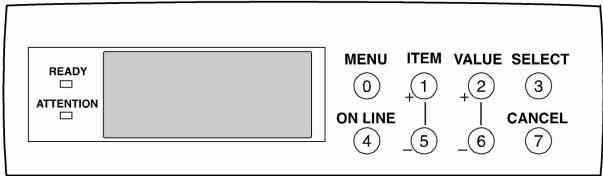
Appuyez à plusieurs reprises sur MENU jusqu'à ce que INFORMATION MENU s'affiche.
Appuyez à plusieurs reprises sur ITEM jusqu'à ce que DEMO1 s'affiche. Appuyez sur SELECT. La page de démonstration s'imprime et l'imprimante se remet en ligne.
Pilotes d'imprimante disponibles
Votre imprimante est livrée avec des pilotes Windows pour PCL et PostScript [PS].
Quand utiliser le pilote postscript
Si vous utilisez des polices de caractères PostScript ou imprimez des graphiques PostScript, choisissez le pilote PostScript. Les performances seront plus rapides et la qualité d'impression des graphiques sera optimale.
Quand utiliser le pilote PCL
Si vous utilisez des polices de caractères TrueType et n'imprimez pas de fichiers PostScript [y compris les fichiers. eps ], CHOISISSEZ le pilote PCL. Il est plus efficace et donne de bons résultats.
Fichier readme [lisezmoi]
Consultez le fichier Lisezmoi sur le CD1 pour obtenir les plus récentes informations sur les pilotes d'imprimante.
![OKI ES2426N - Fichier readme [lisezmoi] - 1](/content/2019/11/163197/images/21d400223aefa2bc95b396c7c77f5fa8eb4316c3862579630c7e2663fdd51d98.jpg)
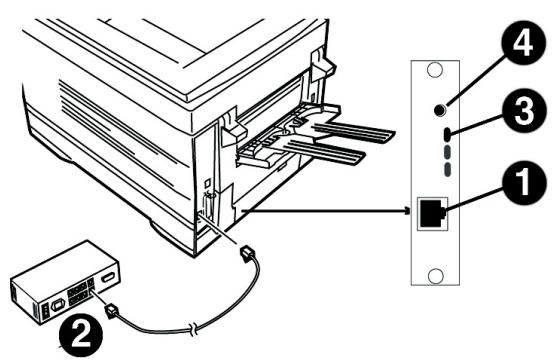
Votre imprimante n'est pas livrée avec un cable Ethernet®. Utilisez un cable Ethernet doté de deux paires de fils torsadés et d'une fiche RJ45.
Eteignez l'imprimante. Connectez le cable Ethernet au port réseau du serveur d'impression [1]. - Branchez l'autre extrémité du cable au port réseau [2]. Allumez l'imprimante et attendez que le témoin d'état du serveur d'impression [3] arrêté de clignoter. □ Appuyez sur le bouton Test [4] sur le serveur d'impression. Une feuille de configuration OkiLAN s'imprime. Cette feuille contient les informations dont vous avez besoin pour configurer l'imprimante sur votre réseau.
![OKI ES2426N - Fichier readme [lisezmoi] - 2](/content/2019/11/163197/images/afddffcb07c4968fb500b76fafd14c00159bd864b0d8cec049a80f62ed83d533.jpg)
Important!
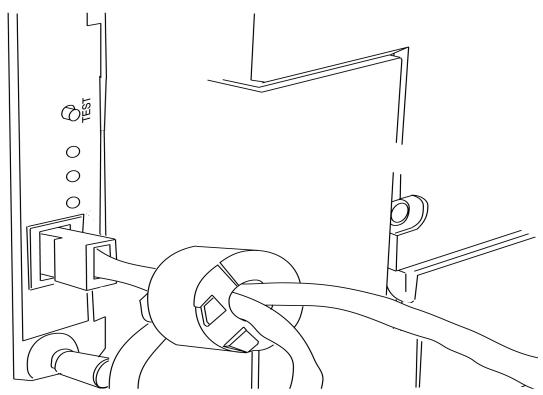
Pour réduire le brouillage électromagnétique - le bruit qui brouille la réception des téléviseurs ou autres appareils, placez le tore magnétique joint sur le câble de réseau connecté à votre imprimante.
Voici comment faire :
Si nécessaire, débranchez le câble de réseau de l'imprimante. □ Faites une boucle avec le câble, si nécessaire, pour maintenir le tore magnétique en place. Placez le tore ouvert à environ 1 pouce du connecteur de câble côté imprimante. Appuyez sur les deux moitiés du tore jusqu'à ce qu'elles s'enclenchent.
Installation du logiciel d'impression pour tcp/ip
L'installation d'une imprimante sur un réseau devrait être effectuée par une personne connaissant les réseaux [p. ex., un administrateur de réseau].
Options de configuration tcp/ip
Pour plus d'informations sur la modification des paramètres de configuration spécifiques au protocole TCP/IP tels que l'adresse IP, le masque de sous-réseau et la passerelle par défaut, consultez la section sur TCP/IP du guide de l'utilisateur OkiLAN 8100e situé sur CD2.
Installation des pilotes postscript
Insérez le CD1 dans l'unité de CD-ROM. Le CD démarrera automatiquement. Si la fonction d'exécution automatique est désactivée, cliquez sur Démarrer Exécuter Parcourir. Accédez à l'unité de CD-ROM et double-cliquez sur Install.exe, puis cliquez sur OK. Le contrat de licence s'affiche, cliquez sur I Accept [J'accepte]. Sélectionnez la langue d'installation. Sélectionnez Custom Install [Installation personnalisée]. L'écran "Software Installation" [Installation des logiciels] s'affiche.
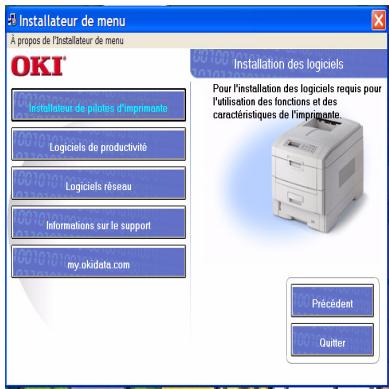
Cliquez sur le bouton Printer Driver Installer [Installateur du pilote d'impression]. Sélectionnez Network Printer [Imprimante réseau]. Cliquez sur Next [Suivant]. L'écran Connection Type [Type de connexion] s'affiche. Sélectionnez Directly to the network.... [Directement sur le réseau...]. Cliquez sur Suivant.
L'écran de connexion TCP/IP s'affiche. Sélectionnez Search Address [Recherche adresse]. Cliquez sur next [Suivant]. Sélectionnez le modèle d'imprimante. Cliquez sur next [Suivant]. Sélectionnez Emulation PS d'imprimante. Cliquez sur Next [Suivant]. Sélectionnez printer name [nom de l'imprimante]. Cliquez sur Next [Suivant]. □ Sélectionnez Do not share Printer [Ne pas partager l'imprimante]. Click Next. □ Cliquez sur Finish [Terminer] une fois l'installation terminée.
Utilisez l'utilitaire oki LPR pour détecter l'imprimante
L'utilitaire LPR Oki est automatiquement installé lors de l'installation des pilotes d'imprimante réseau. Pour démarrer l'imprimante, procédez comme suit :
- Cliquez sur Start [Démarrer] → Programs [Programmes] → Okidata → Oki LPR Utility [l'utilitaire LPR Oki].
- Cliquez sur Remote Print [Impression à distance]. Puis cliquez sur Add Printer [Ajouter une imprimante].
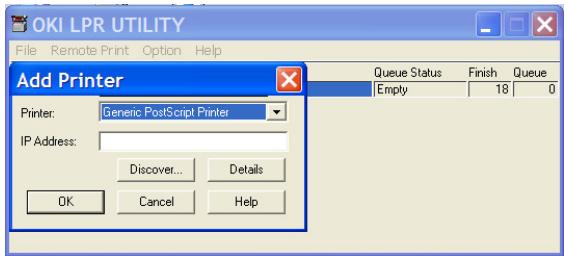
- Sélectionnez l'imprimante dans la liste de modèles, puis entrez manuellement l'adresse IP ou cliquez sur Discover [Découvrir] et attendez que l'imprimante soit découverte. Cliquez sur OK.
Installation du pilote PCL
Observe les directives pour l'installation du pilote PostScript. Lorsque la sélection de l'émulation d'imprimante est demandée, sélectionnez PCL.
Installation du logiciel d'impression pour tcp/ip (suite)
Dans le Menu Installer [Menu d'installation],-cliquez sur le bouton Administration Tools [Outils de gestion]. SLECTIONNZ Utilities desires.
Clients du réseau
Si vous installez le logiciel sur un réseau pour des clients du réseau, celui-ci doit être installé sur tous les postes de travail des clients. L'utilitaire Web Driver Installer [Installateur Web Driver réseau] avise automatiquement les utilisateurs clients par courriel lorsqu'une nouvelle imprimante est ajoutée sur le réseau.
Installation du l'utilitaire web driver installer [installateur web driver réseau]
Dans Menu Installer [Menu d'installation], cliquez sur le bouton Network Software [Logiciels réseau]. - Cliquez sur le bouton Administration Tools [Outils d'administration]. - Cliquez sur le bouton Web Driver Installer [Utilitaire d'installation Web Driver] et observez les directives à l'écran.
Activation de l'unité duplex [recto verso], du disque dur interne et des bacs à papier en option
Si votre imprimante est dotée de l'unité duplex [recto verso] ou du disque dur interne ou de bacs à papier en option, accédez au pilote pour les activer.
Pour activer le pilote postscript :
Cliquez sur Démarrer → Paramètres → Imprimantes. Cliquez du droit sur l'icône d'imprimante PostScript OKI, puis cliquez sur Propriétés.
Windows 2000, XP et NT 4.0 :
□ Cliquez sur l'onglet Paramètres du périphérique. Défilez jusqu'à Installable Options [Options installables]. - Cliquez sur Duplex, puis sur Installed [Installé] dans la case en dessous ; effectuez la même opération pour Hard Disk [Disque dur]. Sélectionnez les bacs à papier optionnels, le cas échéant. □ Cliquez sur OK.
Windows Me, 98 et 95 :
Cliquez sur l'onglet Options du périphérique. - Sélectionnez Duplex Option Unit [Unité duplex], Printer Hard Disk [Disque dur de l'imprimante] et Sélectionnez les bacs à papier en option s'ils sont installés. - Cliquez sur OK, puis fermez la boîte de dialogue Imprimantes.
Pour activer le pilote PCL :
Cliquez sur Démarrer → Paramètres → Imprimantes. - Cliquez du droit sur l'icône de l'imprimante PCL OKI, puis cliquez sur Propriétés [Windows 2000/XP/Me/9x] ou Valeurs par défaut du document [Windows NT 4.0]. Cliquez sur l'onglet Options du périphérique. - Sélectionnez Duplex Option Unit [Unité duplex optionnelle], Printer Hard Disk [Disque dur de l'imprimante] et sélectionnez les bacs à papier en option s'ils sont installés. Cliquez sur OK, puis fermez la boîte de dialogue Imprimantes.
L'installation d'une imprimante sur un réseau devrait être effectuée par une personne connaissant les réseaux [p. ex., un administrateur de réseau].
Pour plus d'informations, consultez le guide de l'utilisateur en ligne OkiLAN 8100e situé sur le CD2.
Installation de l'utilitaire pour netware
Cet utilitaire effectue l'installation, la configuration et la gestion des périphériques de serveur d'impression réseau Oki.
Insérez le CD des pilotes [drivers] dans l'unité de CD-ROM. Le CD s'exécutera automatiquement. [Si la fonction d'exécution automatique est désactivée, cliquez sur Démarrer → Exécuter → Parcourir. Accédez à l'unité de CD-ROM et double-cliquez sur Install.exe, puis cliquez sur OK.] Le contrat de licence s'affiche. Cliquez sur I Accept [J'accepte]. Sélectionnez la langue d'installation. Sélectionnez Custom Install [Installation personnalisée.] L'écran Menu Installer [Menu d'installation] s'affiche.
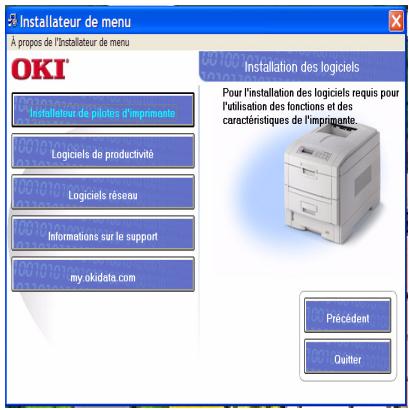
- Cliquez sur le bouton Network Software [Logiciels réseau].
- stant s'affiche. Sélectionnez la langue d'installation. Cliquez sur Next [Suivant].
- Observe les directives à l'écran pour terminer l'installation.
Note : Vous pouvez installer les logiciels en exécutant l'utilitaire à partir du CD ou installer l'utilitaire sur le disque dur de l'ordinateur et le lancer à partir de ce dernier.
Installation de l'imprimante sur un réseau novell®
Note : Le Client Novell pour Windows doit être chargé, le logiciel Admin Manager [Gestionnaire] doit être actif et une connexion doit avoir été ouverte avec NDS.
Exécutez Discover [Découvrir]. Sélectionnez Setup [Configuration] dans le menu. - Cliquez sur Create a NetWare Queue [Créer une file d'impression NetWare]. Sélectionnez NDS Mode [Mode NDS]. Cliquez sur Next [Suivant]. Sélectionnez le conteneur. Cliquez sur Next [Suivant]. Sélectionnez Print Server Mode [Mode serveur d'impression]. Cliquez sur Next [Suivant]. Sélectionnez ou créez une file d'impression. Cliquez sur Execute [Exécuter].
Note: D'autres informations sont fournies dans le guide de l'utilisateur OkiLAN 8100e situé sur les deux CD.
Lancement de l'utilitaire
Pour lancer l'utilitaire, cliquez sur
Démarrer → Programmes → Oki Setup Utility [Utilitaire de configuration Oki] → Admin Manager [Gestionnaire.]
Activation de l'unité duplex [recto verso], du disque dur interne et des bacs à papier en option
Si votre imprimante est dotée de l'unité duplex [recto verso] ou du disque dur interne ou des bacs à papier en option, accédez au pilote pour les activer. Consultez la page 6 pour des directives.
![OKI ES2426N - Activation de l'unité duplex [recto verso], du disque dur interne et des bacs à papier en option - 1](/content/2019/11/163197/images/9ec6735eea2347a85387d72096ef9a8813f52b729d77779f435dbc25e9d56e28.jpg)
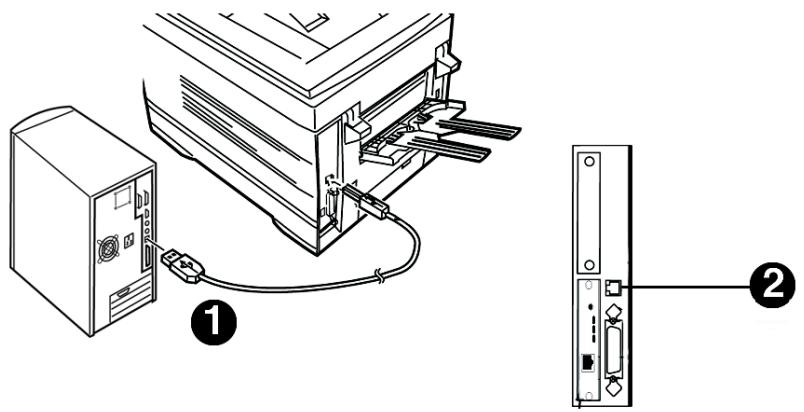
L'imprimante est livrée sans câble d'interface USB. Utilisez un câble USB compatible avec la norme USB 1.1.
Remarques :
- Une interface USB fonctionnera seulement avec Windows 2000, Windows Me et Windows 98. Elle ne fonctionnera pas sous MS-DOS, Windows 95, 3.1 ou NT 4.0. Le fonctionnement de l'imprimante n'est pas garanti si un autre périphérique compatible USB est connecté simultanément avec l'imprimante. Si un concentrateur USB est utilisé, il doit être connecté directement à l'ordinateur.
Eteignez l'ordinateur et l'imprimante. Connectez le câble USB au port USB de l'ordinateur [1]. Connectez l'autre extrémité du câble au port USB de l'imprimante [2].
Installation du pilote postscript
Assurez-vous que le câble USB est connecté à l'imprimante et à l'ordinateur et que l'imprimante n'est pas sous tension. Placez le CD des pilotes [Drivers] fourni avec l'imprimante dans l'unité de CD-ROM. Le CD est lancé automatiquement. Si le CD n'est pas lancé automatiquement, cliquez sur Démarrer Exécuter Parcourir. Accédez à l'unité de CD-ROM et double-cliquez sur Install.exe. Cliquez sur OK. Le contrat de licence s'affiche. Cliquez sur Suivant. L'écran Menu Installer Software Installation [Menu d'installation des logiciels] s'affiche. Sélectionnez la langue d'installation. - Sélectionnez Custom Install [Installation personnalisée] pour installer le pilote de l'imprimante et les utilisaires d'impression. Pour installer uniquement le pilote d'imprimante, Sélectionnez Quick Install [installation rapide] et ignorez l'étape suivante. □ Cliquez sur le bouton Printer Driver Installer [Installateur de pilotes d'imprimante]. - Cliquez sur Local printer [Imprimante locale]. - Cliquez sur Suivant. Sélectionnéz le port USB. Cliquez sur Suivant. - Sélectionnéz le modèle d'imprimante et le type d'émulation PostScript [PS] [paramètre par défaut]. Cliquez sur Suivant. Le pilote d'imprimante est ensuite installé. L'écran de connexion du câble s'affiche. Cliquez sur Terminer. Allumez l'imprimante. L'Assistant Ajout de nouveau matériel s'affiche. Cliquez sur Suivant. Sélectionnez Rechercher le meilleur pilote pour votre périphérique. Cliquez sur Suivant. Selectionnez l'unité de CD-ROM. Désélectionnez les autres options. Cliquez sur Suivant. Le pilote USB est localisé. Cliquez sur Suivant. Cliquez sur Terminer.
Impression d'une page de test
□ Cliquez sur Démarrer Paramètres Imprimantes. □ Cliquez avec le bouton droit de la souris sur l'icône de l'imprimante.
Cliquez sur Propriétés. □ Cliquez sur le bouton Imprimer une page de test.
Installation des utilisateurs du logiciel d'impression
Retournez à Menu Installer [le Menu d'installation]. Cliquez sur le bouton Productivity Software [Logiciels de Productivité]. Observez ensuite les directives affichées à l'écran pour installer les utilisaires désirés.
Pour accéder aux utilisateurs à partir du bureau, cliquez sur Démarrer Programmes OkiData.
Activation de l'unité duplex [recto verso], du disque dur interne et des bacs à papier en option
Si votre imprimante est dotée de l'unité duplex [recto verso] ou du disque dur interne ou des bacs à papier en option, accédez au pilote pour les activer. Consultez la page 6 pour des directives.
Installation du pilote PCL
Si vous avez installé le pilote PostScript, vous devez redémarrer l'ordinateur. Assurez-vous que l'imprimante est hors tension. Observez les directives affichées à l'écran. Lorsque la sélection d'un port est demandée, sélectionnez temporairement le port LPT1. Lorsqu'on vous demandera de sélectionner le type d'émulation d'imprimante, choisissez PCL. Une fois l'installation terminée, cliquez sur Finish [Terminer].
Pour activer le port USB :
Cliquez sur Démarrer → Paramètres → Imprimantes. Cliquez avec le bouton droit de la souris sur l'icône de l'imprimante. Cliquez sur Propriétés. Dans l'onglet Ports, sélectionnez Port USB001 dans la liste déroulante Imprimer vers. Cliquez sur OK. Fermez ensuite la boîte de dialogue Imprimantes.
Pour imprimer une page de démonstration:
Sélectionnez l'onglet Général. Cliquez sur le bouton Imprimer une page de test.
Installation du pilote postscript
Assurez-vous que le câble USB est connecté à l'imprimante et à l'ordinateur et que l'imprimante n'est pas sous tension. Placez le CD des pilotes [Drivers] fourni avec l'imprimante dans l'unité de CD-ROM. Le CD est lancé automatiquement. Si le CD n'est pas lancé automatiquement, cliquez sur Démarrer Exécuter Parcourir. Accédez à l'unité de CD-ROM et double-cliquez sur Install.exe. Cliquez sur OK. Le contrat de licence s'affiche. Cliquez sur Suivant. L'écran Menu Installer Software Installation [Menu d'installation des logiciels] s'affiche. Sélectionnez la langue d'installation. - Sélectionnez Custom Install [Installation personnalisée] pour installer le pilote de l'imprimante et les utilisaires d'impression. Pour installer uniquement le pilote d'imprimante, sélectionnez Quick Install [installation rapide] et ignorez l'étape suivante. - Cliquez sur le bouton Printer Driver Installer [Installateur de pilotes d'imprimante]. - Cliquez sur Local printer [Imprimante locale]. - Cliquez sur Suivant. Sélectionnez le port USB. Cliquez sur Suivant. - Sélectionnez le modèle d'imprimante et le type d'émulation PostScript [PS] [paramètre par défaut]. Cliquez sur Suivant. Le pilote d'imprimante est ensuite installé. L'écran de connexion du câble s'affiche. Allumez l'imprimante. Cliquez sur Terminer.
Impression d'une page de test
□ Cliquez sur Démarrer Paramètres Imprimantes. □ Cliquez avec le bouton droit de la souris sur le modèle d'imprimante Oki. Cliquez sur Propriétés. □ Cliquez sur le bouton Imprimer une page de test.
Installation des utilisateurs du logiciel d'impression
Retournez à Menu Installer [le Menu d'installation]. Cliquez sur le bouton Productivity Software [Logiciels de Productivité]. Observez ensuite les directives affichées à l'écran pour installer les utilisaires désirés.
Pour accéder aux utilisateurs à partir du bureau, cliquez sur Démarrer Programmes OkiData.
Activation de l'unité duplex [recto verso], du disque dur interne et des bacs à papier en option
Si votre imprimante est dotée de l'unité duplex [recto verso] ou du disque dur interne ou des bacs à papier en option, accédez au pilote pour les activer. Consultez la page 6 pour des directives.
Installation du pilote PCL aussi
Si vous avez installé le pilote PostScript, vous devez redémarrer l'ordinateur. Assurez-vous que l'imprimante est hors tension. Observez les directives affichées à l'écran. Lorsque la sélection d'un port est demandée, sélectionnez temporairement le port LPT1. Lorsqu'on vous demandera de sélectionner le type d'émulation d'imprimante, choisissez PCL. Une fois l'installation terminée, cliquez sur Finish [Terminer].
Pour activer le port USB :
Cliquez sur Démarrer → Paramètres → Imprimantes. Cliquez avec le bouton droit de la souris sur l'icône de l'imprimante. Cliquez sur Propriétés. Dans l'onglet Ports, sélectionnez Port USB001 dans la liste déroulante Imprimer vers. Cliquez sur OK. Fermez ensuite la boîte de dialogue Imprimantes.
Pour imprimer une page de démonstration:
Sélectionnez l'onglet Général. Cliquez sur le bouton Imprimer une page de test.
Installation du pilote postscript
Assurez-vous que le câble USB est connecté à l'imprimante et à l'ordinateur et que l'imprimante n'est pas sous tension. Placez le CD des pilotes [Drivers] fourni avec l'imprimante dans l'unité de CD-ROM. Le CD est lancé automatiquement. Si le CD n'est pas lancé automatiquement, cliquez sur Démarrer Exécuter Parcourir. Accédez à l'unité de CD-ROM et double-cliquez sur Install.exe. Cliquez sur OK. Le contrat de licence s'affiche. Cliquez sur Suivant. L'écran Menu Installer Software Installation [Menu d'installation des logiciels] s'affiche. Sélectionnez la langue d'installation. - Sélectionnez Custom Install [Installation personnalisée] pour installer le pilote de l'imprimante et les utilisaires d'impression. Pour installer uniquement le pilote d'imprimante, Sélectionnez Quick Install [installation rapide] et ignorez l'étape suivante. - Cliquez sur le bouton Printer Driver Installer [Installateur de pilotes d'imprimante]. - Cliquez sur Local printer [Imprimante locale]. - Cliquez sur Suivant. Sélectionnez le port USB. Cliquez sur Suivant. - Sélectionnez le modèle d'imprimante et le type d'émulation PostScript [PS] [paramètre par défaut]. Cliquez sur Suivant. Le pilote d'imprimante est ensuite installé. L'écran de connexion du câble s'affiche. Cliquez sur Terminer. Allumez l'imprimante. Cliquez sur Terminer.
Impression d'une page de test
□ Cliquez sur Démarrer Paramètres Imprimantes. - Cliquez avec le bouton droit de la souris sur le modèle d'imprimante Oki. Cliquez sur Propriétés. □ Cliquez sur le bouton Imprimer une page de test.
Installation des utilisateurs du logiciel d'impression
Retournez à Menu Installer [le Menu d'installation]. Cliquez sur le bouton Productivity Software [Logiciels de productivité]. Observez ensuite les directives affichées à l'écran pour installer les utilisaires désirés.
Pour accéder aux utilisateurs à partir du bureau, cliquez sur Démarrer Programmes OkiData.
Activation de l'unité duplex [recto verso], du disque dur interne et des bacs à papier en option
Si votre imprimante est dotée de l'unité duplex [recto verso] ou du disque dur interne ou des bacs à papier en option, accédez au pilote pour les activer. Consultez la page 6 pour des directives.
Installation du pilote PCL aussi
Si vous avez installé le pilote PostScript, vous devez redémarrer l'ordinateur. Assurez-vous que l'imprimante est hors tension. Observez les directives affichées à l'écran. Lorsque la sélection d'un port est demandée, sélectionnez temporairement le port LPT1. Lorsqu'on vous demandera de sélectionner le type d'émulation d'imprimante, choisissez PCL. Une fois l'installation terminée, cliquez sur Finish [Terminer].
Pour activer le port USB
Cliquez sur Démarrer → Paramètres →
Imprimantes.
Cliquez avec le bouton droit de la souris sur l'icône de l'imprimante. Cliquez sur Propriétés. Dans l'onglet Ports, sélectionnez Port USB001 dans la liste déroulante Imprimer vers. Cliquez sur OK. Fermez ensuite la boîte de dialogue Imprimantes.
Pour imprimer une page de démonstration:
Sélectionnez l'onglet Général. Cliquez sur le bouton Imprimer une page de test.
Installation du pilote postscript
Assurez-vous que le câble USB est connecté à l'imprimante et à l'ordinateur et que l'imprimante n'est pas sous tension. Placez le CD des pilotes [Drivers] fourni avec l'imprimante dans l'unité de CD-ROM. Le CD est lancé automatiquement. Si le CD n'est pas lancé automatiquement, cliquez sur Démarrer Exécuter Parcourir. Accédez à l'unité de CD-ROM et double-cliquez sur Install.exe. Cliquez sur OK. Le contrat de licence s'affiche. Cliquez sur Suivant. L'écran Menu Installer Software Installation [Menu d'installation des logiciels] s'affiche. Sélectionnez la langue d'installation. - Sélectionnez Custom Install [Installation personnalisée] pour installer le pilote de l'imprimante et les utilisaires d'impression. Pour installer uniquement le pilote d'imprimante, sélectionnez Quick Install [installation rapide] et ignorez l'étape suivante. - Cliquez sur le bouton Printer Driver Installer [Installateur de pilotes d'imprimante]. - Cliquez sur Local printer [Imprimante locale]. - Cliquez sur Suivant. Sélectionnez le port USB. Cliquez sur Suivant. - Sélectionnez le modèle d'imprimante et le type d'émulation PostScript [PS]. Cliquez sur Suivant. Le pilote d'imprimante est ensuite installé. L'écran de connexion du câble s'affiche. Cliquez sur Terminer. Allumez l'imprimante. L'Assistant Ajout de nouveau matériel s'affiche. Cliquez sur Suivant. Sélectionnez Spécifier l'emplacement du pilote. Cliquez sur Suivant. Sélectionnez Spécifier un emplacement. Annulez Médias amovibles. Cliquez sur Parcourir. - Faites défiler et sélectionnez l'unité de CD-ROM. Cliquez sur OK. Cliquez sur Suivant. Le pilote USB est localisé. □ Cliquez sur Suivant. Cliquez sur Terminer.
Impression d'une page de test
□ Cliquez sur Démarrer Paramètres Imprimantes. □ Cliquez avec le bouton droit de la souris sur le modèle d'imprimante Oki.
Cliquez sur Propriétés. □ Cliquez sur le bouton Imprimer une page de test.
Installation des utilisateurs du logiciel d'impression
Retournez à Menu Installer [le Menu d'installation]. Cliquez sur le bouton Productivity Software [Logiciels de Productivité]. Observez ensuite les directives affichées à l'écran pour installer les utilisaires désirés.
Pour accéder aux utilisateurs à partir du bureau, cliquez sur Démarrer Programmes OkiData.
Activation de l'unité duplex [recto verso], du disque dur interne et des bacs à papier en option
Si votre imprimante est dotée de l'unité duplex [recto verso] ou du disque dur interne ou des bacs à papier en option, accédez au pilote pour les activer. Consultez la page 6 pour des directives.
Installation du pilote PCL aussi
Si vous avez installé le pilote PostScript, vous devez redémarrer l'ordinateur. Assurez-vous que l'imprimante est hors tension. Observez les directives affichées à l'écran. Lorsque la sélection d'un port est demandée, sélectionnez temporairement le port LPT1. Lorsqu'on vous demandera de sélectionner le type d'émulation d'imprimante, choisissez PCL. Une fois l'installation terminée, cliquez sur Finish [Terminer].
Cliquez sur Démarrer → Paramètres → Imprimantes. Cliquez avec le bouton droit de la souris sur l'icône de l'imprimante. Cliquez sur Propriétés. Dans l'onglet Détails, sélectionnez Port USB01 dans la liste déroulante Imprimer vers. Cliquez sur OK. Fermez ensuite la boîte de dialogue Imprimantes.
Pour imprimer une page de démonstration:
Sélectionnez l'onglet Général. Cliquez sur le bouton Imprimer une page de test.
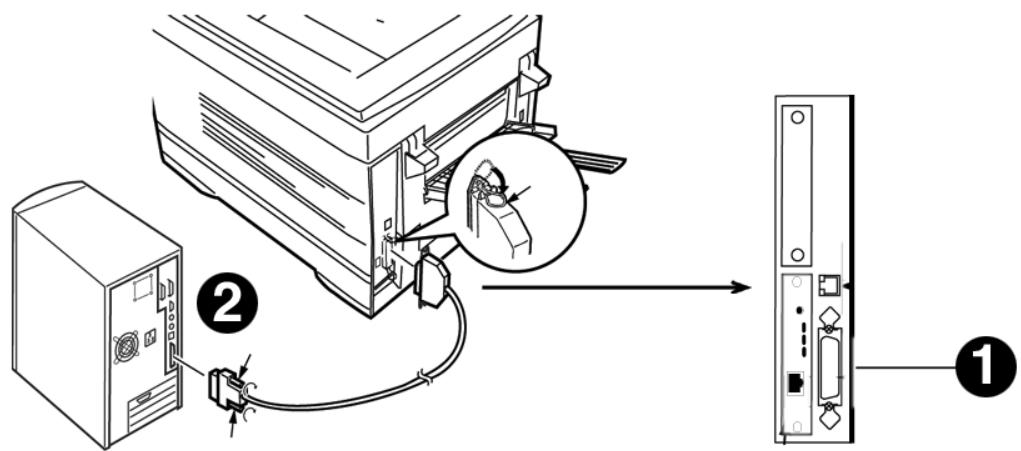
Eteignez l'ordinateur et l'imprimante. Connectez un cable parallèle standard IEEE-1284 [non fourni] au port parallèle de l'imprimante [1], en le fixant à l'aide de clips à ressort. Connectez l'autre extrémité au port parallèle de l'ordinateur [2] et fixez-le en place au moyen des vis.
Pilotes fournis
L'imprimante est livrée avec deux pilotes : PostScript Adobe et PCL pour les systèmes Windows suivants :
Windows 2000 Professionnel - Windows Me, 98, 95, XP - Windows NT 4.0
Installation du pilote d'émulation postscript
Assurez-vous que le cable est connecté à l'imprimante et à l'ordinateur et que l'imprimante n'est pas sous tension. Placez le CD des pilotes [Drivers] fourni avec l'imprimante dans l'unité de CD-ROM. Le CD est lancé automatiquement.
Si le CD n'est pas lancé automatiquement, cliquez sur Démarrer Exécuter Parcourir. Accédez à l'unité de CD-ROM et double-cliquez sur Install.exe. Cliquez sur OK.
Le contrat de licence s'affiche. Cliquez sur Suivant. L'écran Menu Installer Software Installation [Menu d'installation des logiciels] s'affiche. Cliquez sur le bouton. Sélectionnez Custom Install [Installation personnalisée] pour installer le pilote de l'imprimante et les utilisaires d'impression. Pour installer uniquement le pilote d'imprimante, sélectionnez Quick Install [installation rapide] et ignorez l'étape suivante. - Cliquez sur Printer Driver Installer [Installateur de pilotes d'imprimante]. - Cliquez sur Local printer [Imprimante locale]. - Cliquez sur Suivant. Sélectionnez le port LPT1. Cliquez sur Suivant. - Sélectionnez le modèle d'imprimante et le type d'émulation PostScript [PS] [paramètre par défaut]. Cliquez sur Suivant. Le pilote d'imprimante est ensuite installé. Le nom de l'imprimante s'affiche. Cliquez sur Suivant. Si l'écran de partage d'imprimante s'affiche, cliquez sur Suivant. - Observez les directives à l'écran pour terminer l'installation. Cliquez sur Terminer. Allumez l'imprimante.
Impression d'une page de test
□ Cliquez sur Démarrer Paramètres Imprimantes.
□ Cliquez avec le bouton droit de la souris sur le modèle d'imprimante Oki. Cliquez sur Propriétés. □ Cliquez sur le bouton Imprimer une page de test.
Installation des utilisateurs du logiciel d'impression
Retournez à Menu Installer [le Menu d'installation].
Cliquez sur le bouton Productivity Software [Logiciels de productivité]. Observez ensuite les directives affichées à l'écran pour installer les utilisaires désirés.
Pour accéder aux utilisateurs à partir du bureau, cliquez sur Démarrer Programmes OkiData.
Activation de l'unité duplex [recto verso], du disque dur interne et des bacs à papier en option
Si votre imprimante est dotée de l'unité duplex [recto verso] ou du disque dur interne ou des bacs à papier en option, accédez au pilote pour les activer. Consultez la page 6 pour des directives.
Installation du pilote PCL aussi
- Cliquez sur le bouton Printer Driver Installer [Installateur de pilote d’imprimante] dans le Menu d’installation. Observez les directives pour installer le pilote PostScript. Lorsqu’on vous demandera de sélectionner le type d’émulation d’imprimante, CHOISSEZ PCL.
Pour imprimer une page de démonstration:
Sélectionnez l'onglet Général. Cliquez sur le bouton Imprimer une page de test.
Réseau
Nécessite Mac® OS 7. x ou supérieur, tournant sur un ordinateur Macintosh dotée d'une interface EtherTalk.
L'imprimante n'est pas livrée avec un câble Ethernet. Utilisez un câble Ethernet avec des connecteurs RJ45 aux deux extrémités.
Important!
Avant de brancher le câble de réseau, installez le tore magnétique. Consultez les directives à la page 4.
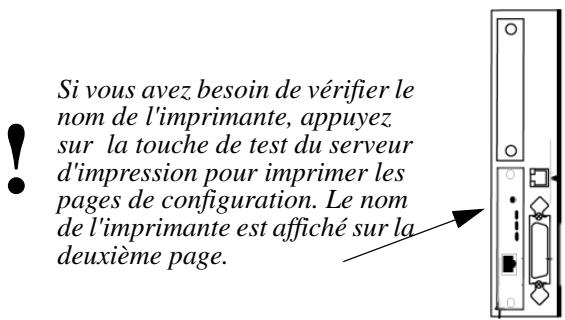
Eteignez l'imprimante. - Connectez le câble Ethernet au port réseau du serveur d'impression [1]. Connectez l'autre extrémité du câble Ethernet au port réseau [2]. Allumez l'imprimante et attendez que le témoin d'état du serveur d'impression [3] arrêté de clignoter. □ Appuyez sur le bouton Test [4] sur le serveur d'impression. Une feuille de configuration OkiLAN s'imprime.
L'imprimante est livrée sans câble d'interface USB. Utilisez un câble USB compatible avec la norme USB 1.1.
Remarques :
- Nécessite Mac OS 9.04 ou supérieur.
- Le fonctionnement de l'imprimante n'est pas garanti si un autre périphérique compatible USB est connecté simultanément avec l'imprimante. Si un concentrateur USB est utilisé, il doit être connecté directement à l'ordinateur.
- Selon la taille de votre document, si le paramètre mémoire pour le moniteur d'impression est bas, vous pourriez ne pas pouvoir imprimer en tâche de fond. Pour remédier à ce problème, augmentez le paramètre mémoire pour le moniteur d'impression.
- Selon le modèle, il peut être nécessaire d'installer des mises à jour du système d'exploitation pour utiliser USB : p. ex., iMac Update 1.0, iMac Update 1.1, iMac Firmware Update, etc. Pour plus d'informations, communiquez avec Apple.
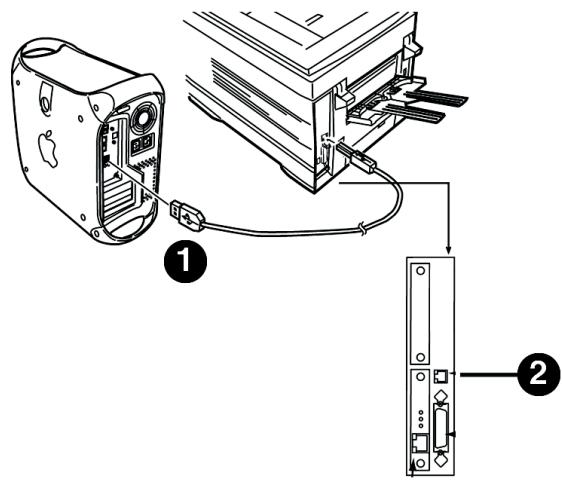
Eteignez l'ordinateur et l'imprimante. Connectez le câble USB au port USB de l'ordinateur [1]. - Connectez l'autre extrémité du câble au port USB de l'imprimante [2].
Installation du pilote
Allumez l'imprimante, puis l'ordinateur. - Insérez le CD1 fourni avec l'imprimante dans l'unité de CD-ROM. Double-cliquez sur l'icone du CD OKI qui figure sur le bureau. Ouvrez le dossier MAC. Ouvrez le dossier de PSDRV. Sélectionnez la langue d'installation. Double-cliquez sur l'icone MAC Installer [Installateur Mac]. Cliquez sur Continue [Continuer]. Accepte le contrat de licence. - Sélectionnez Classic Easy Install [Installation Classic facile] dans la liste déroulante installez uniquement le pilote de l'imprimante. Ou sélectionnez le pilote d'imprimante ainsi que les utilisaires et les plugciels supplémentaires, puis sélectionnez Custom Install [Installation personnalisés].
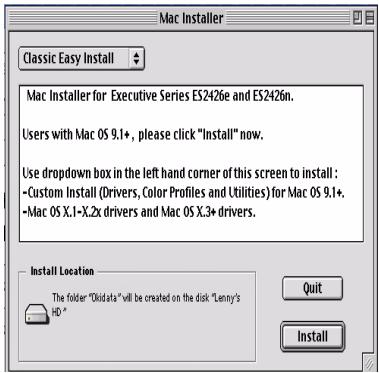
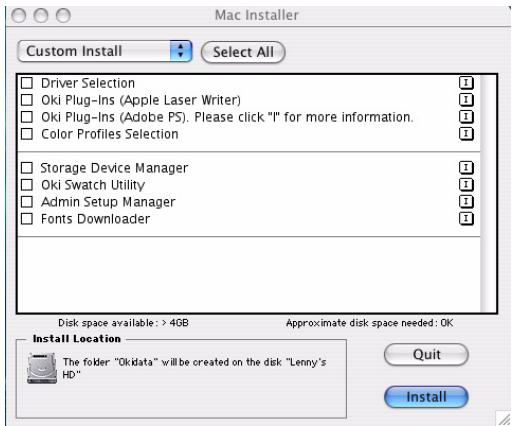
Cochez les utilisaires et les plugiciels désirés. Cliquez sur Install [Installer]. Sélectionnez votre modèle d'imprimante et cliquez sur OK. Cliquez Continue.
Une fois l'installation terminée, cliquez sur Quit [Quitter].
Création du service d'impression pour un réseau
Accédez au Sélecteur à partir du menu Pomme. Sélectionnez l'icône LaserWriter 8 et mettez en surbrillance le nom de l'imprimante [ID du serveur d'impression]. □ Cliquez sur Créer. Fermez le Sélecteur.
Création du service d'impression pour USB
Accédez à Applications Mac OS 9 → Utilitaires. Double-cliquez sur l'icône Utilitaire service d'impression. Sélectionnez LaserWriter 8 dans la liste déroulante. - Sélectionnez Printer [USB] du Create Desktop. Cliquez OK. Sous Sélection d'imprimante USB, cliquez sur Modifier. - Mettez en surbrillance votre modèle d'imprimante OKI, puis cliquez sur Sélectionner. □ Cliquez sur Créer. L'icône d'imprimante OKI s'affiche sur le bureau. □ Cliquez sur AutoSetup.
Accès aux fonctions évoluées
Sélectionnez Fichier sur le menu du bureau. □ Cliquez sur Imprimer le bureau dans le menu déroulant. Sélectionnez Plugin Preferences [Préférences des plugiciels] dans le menu déroulant.
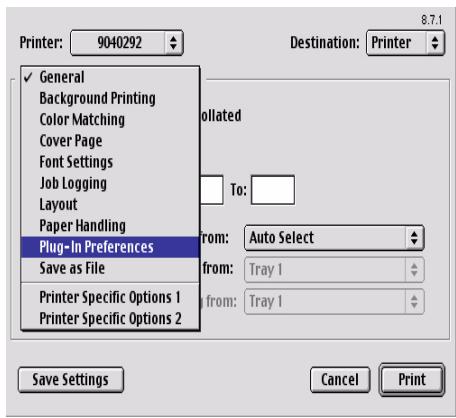
- Cliquez sur le triangle Print Time Filters [Imprimer les filtres de temps]. □ Cochez Print Time Filters. Cochez Print Time Filters, Job Accounting [Comptabilisation des travaux] et Job Type [Type de travaux].
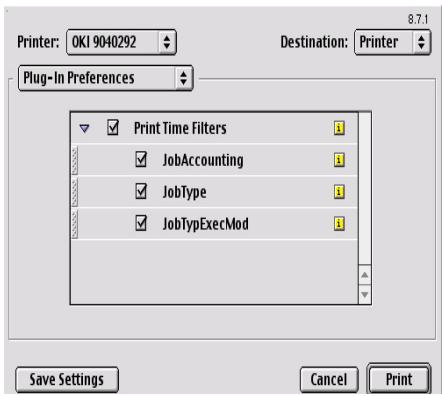
□ Cliquez sur Enregistrer les réglages. Cliquez sur OK.
Guides en ligne
Pour plus d'information sur les caractéristiques de l'imprimante ainsi que ses utilisateurs, consultez le guide de référence en ligne.
Exigences
Microsoft Internet Explorer version 4.0 ou supérieure et Acrobat Reader.
Pour charger les guides

Pour ouvrir le guide en ligne, Acrobat Reader doit être installé.
Insérez le CD2 dans l'unité de CD-ROM. □ Depuis le dossier de contenu du CD, glissez le dossier Manual [Guide] sur le bureau.
Fichier readme [lisezmoi]
Consultez le fichier Lisezmoi sur le CD1 pour obtenir les plus récentes informations sur les pilotes de l'imprimante.
Installation du pilote

Désactivez le logiciel antivirus avant d'installer un pilote d'imprimante.
Allumez l'imprimante, puis allumez l'ordinateur. Insérez le CD fourni avec l'imprimante dans l'unité de CD-ROM. Double-cliquez sur l'icône du CD OKI qui figure sur le bureau. Ouvrez le dossier MAC. Cliquez sur MAC PSDRV Français. Double-cliquez sur l'icône Mac Installer [Installateur Mac], cliquez sur Continue [Continuer]. □ Acceptez le contrat de licence. Sélectionnez le système d'exploitation MAC OS approprié dans la liste déroulante située dans le coin gauche.
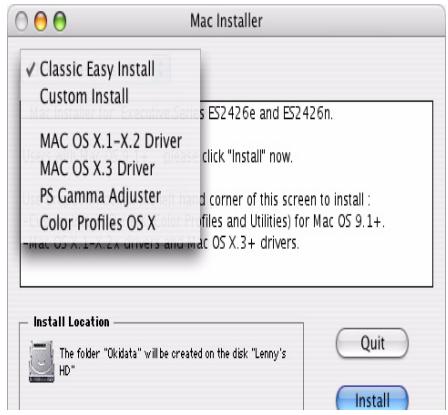
Sélectionnez votre modèle d'imprimante et cliquez sur OK. Cliquez sur Continue [Continuer]. - Sélectionnez les profils de couleurs pour OSX [Color Profiles OS X]. Cliquez sur Installer. Une fois l'installation terminée, cliquez sur Quit [Quitter].
Ajout de l'imprimante
Exécutez le Centre d'impression. Cliquez sur Ajouter une imprimante. - Sélectionnez IP l'imprimante à partir du menu déroulant. Remarque! Si vous utilisez le port USB, Sélectionnez USB et ignorez les étapes suivantes. Entrez l'adresse IP de l'imprimante. Dans le menu déroulant Modèle d'imprimante, sélectionnez le fichier PPD ajustat pour votre modèle d'imprimante. Cliquez sur Ajouter. Quittez le Centre d'impression.
Activation de l'unité duplex
À partir de votre application, cliquez sur Fichier → Imprimer → Duplex.

Sélectionnez la reliure [binding]. Cliquez sur Imprimer.
Installation job accounting pour mac clients
Note : nécessite OS 10.2 ou ultérieur.
Double-cliquez sur l'icône de CD sur le Bureau. Ouvrez le dossier MAC. Cliquez sur MAC OSX Job Accounting Français. Sélectionnez l'OS appropriée. Entrez l'ID utilisateur. Observez les directives pour l'installation.
Guides en ligne
Pour plus d'information sur les caractéristiques de l'imprimante ainsi que ses utilisaires, consultez le guide de référence en ligne. Consultez les directives de chargement des guides à la page 17.
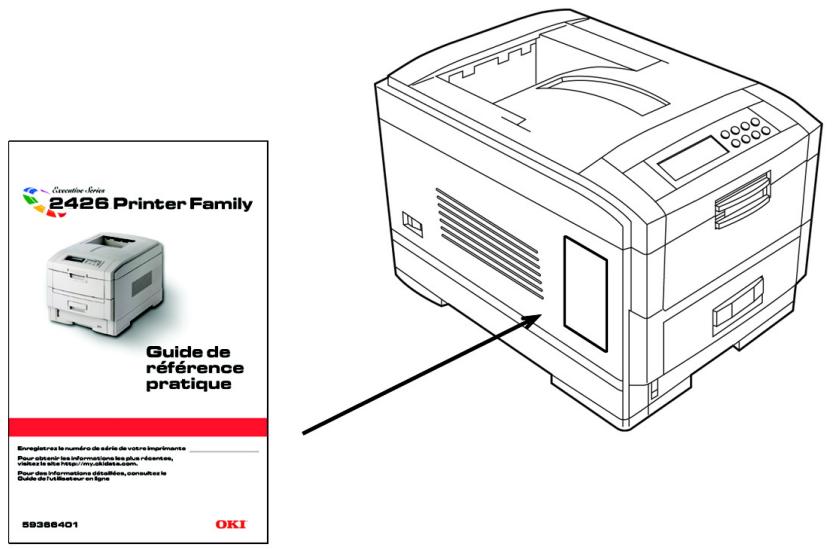
Fixation du guide de référence pratique
Retirez la pellicule de la bande Velcro au dos du Guide de référence rapide et fixez le Guide sur l'imprimante.
Enregistrez votre imprimante sur le site my. okidata. com pour obtenir de l'aide, des nouvelles et des informations, ainsi que les plus récentes mises à niveau logicielles pour votre imprimante. Communiquez avec un spécialiste en solutions sur le site my. okidata. com quand vous avez besoin d'assistance.
- Composez 1800 OKI-DATA (1800 654-3282) 24 heures par jour, 7 jours sur 7.
OKI, OkiView et OkiLAN sont des marques déposées de Oki Electric Industry Company, Ltd.
Adobe et PostScript sont des marques de commerce de Adobe Systems, Inc., lesquelles peuvent être déposées dans certains territoires.
Ethernet est une marque déposée de Digital Equipment Corporation.
EtherTalk, LaserWriter, Mac et Macintosh sont des marques déposées de Apple Computer, Inc.
Microsoft et Windows sont des marques de commerce ou des marques déposées de Microsoft Corporation aux États-Unis et dans d'autres pays.
Novell and NetWare sont des marques déposées de Novell Corporation aux États-Unis et dans d'autres pays.
PCL est une marque déposée de Hewlett Packard Company. UNIX est une marque déposée de The Open Group.
Velcro est une marque déposée de Velcro Industries B. V.
- Liste de contrôle d'installation :
- Pour tester l'imprimante, imprimez une page de démonstration :
- Pilotes d'imprimante disponibles
- Quand utiliser le pilote postscript
- Quand utiliser le pilote PCL
- Fichier readme [lisezmoi]
- Important!
- Installation du logiciel d'impression pour tcp/ip
- Options de configuration tcp/ip
- Installation des pilotes postscript
- Utilisez l'utilitaire oki LPR pour détecter l'imprimante
- Installation du pilote PCL
- Installation du logiciel d'impression pour tcp/ip (suite)
- Clients du réseau
- Installation du l'utilitaire web driver installer [installateur web driver réseau]
- Activation de l'unité duplex [recto verso], du disque dur interne et des bacs à papier en option
- Pour activer le pilote postscript :
- Pour activer le pilote PCL :
- Installation de l'utilitaire pour netware
- Installation de l'imprimante sur un réseau novell®
- Lancement de l'utilitaire
- Remarques :
- Installation du pilote postscript
- Impression d'une page de test
- Installation des utilisateurs du logiciel d'impression
- Pour activer le port USB :
- Pour imprimer une page de démonstration:
- Installation du pilote PCL aussi
- Pour activer le port USB
- Imprimantes.
- Pilotes fournis
- Installation du pilote d'émulation postscript
- Réseau
- Installation du pilote
- Création du service d'impression pour un réseau
- Création du service d'impression pour USB
- Accès aux fonctions évoluées
- Guides en ligne
- Exigences
- Pour charger les guides
- Ajout de l'imprimante
- Activation de l'unité duplex
- Installation job accounting pour mac clients
- Fixation du guide de référence pratique
Marque : OKI
Modèle : ES2426N
Catégorie : Imprimante laser