
ES1624N - Imprimante laser OKI - Notice d'utilisation et mode d'emploi gratuit
Retrouvez gratuitement la notice de l'appareil ES1624N OKI au format PDF.


| Type de produit | Imprimante laser couleur |
| Vitesse d'impression (couleur) | Jusqu'à 16 pages par minute |
| Vitesse d'impression (monochrome) | Jusqu'à 24 pages par minute |
| Résolution d'impression | 600 x 1200 points par pouce |
| Technologie d'impression | Passage unique (Single Pass Color) |
| Émulations supportées | PostScript 3, PCL 5c, Epson FX, IBM PPR |
| Mémoire standard / maximale | 64 Mo / 256 Mo (options 128 et 256 Mo) |
| Disque dur interne | 20 Go |
| Interfaces | Parallèle, USB 2.0, réseau 10/100 Base-TX |
| Bac à papier standard (bac 1) | 300 feuilles (75 g/m²) |
| Bac multifonction (MF) | Env. 50 transparents ou 10 enveloppes |
| Deuxième bac optionnel | 530 feuilles (75 g/m²) |
| Capacité de sortie (dessus) | 250 feuilles (face vers le bas) |
| Capacité de sortie (arrière) | 100 feuilles (face vers le haut) |
| Grammages supportés | Léger (60-71 g/m²) à Très lourd (124-203 g/m²) |
| Formats de support | Lettre, Légal, Executive, A5, A6, B5, personnalisé, enveloppes, bannières (jusqu'à 1,2 m) |
| Impression recto verso | Optionnelle (unité duplex) |
| Durée de vie du toner | Environ 5 000 pages (5% de couverture) |
| Durée de vie du tambour | Environ 15 000 pages |
| Durée de vie de la courroie de transfert | Environ 50 000 pages |
| Consommation énergétique | Conforme ENERGY STAR, mode économie d'énergie réglable (délai 15-240 min) |
| Entretien et nettoyage | Remplacement consommables, nettoyage tambour via menu, débourrage manuel |
| Pièces détachées et réparabilité | Cartouches toner, tambours, courroie, unité de fusion disponibles ; codes d'erreur et dépannage détaillés |
| Sécurité | Température de fusion jusqu'à 230°C ; supports résistants à la chaleur requis |
FOIRE AUX QUESTIONS - ES1624N OKI
Questions des utilisateurs sur ES1624N OKI
0 question sur cet appareil. Repondez a celles que vous connaissez ou posez la votre.
Poser une nouvelle question sur cet appareil
Téléchargez la notice de votre Imprimante laser au format PDF gratuitement ! Retrouvez votre notice ES1624N - OKI et reprennez votre appareil électronique en main. Sur cette page sont publiés tous les documents nécessaires à l'utilisation de votre appareil ES1624N de la marque OKI.
MODE D'EMPLOI ES1624N OKI
Guide de l'utilisateur
Tous les efforts ont été déployés afin que l'information contenue dans ce document soit complète, exacte et à jour. Le fabricant n'assume aucune responsabilité pour les conséquences causées par des erreurs au-delà de son contrôle. Le fabricant ne peut pas non plus garantir que les modifications des logiciels et matériels effectuées par un autre fabricant et mentionnées dans ce guide n'affecteront pas l'applicabilité des informations contenues ici. Les mentions de produits logiciels fabriqués par d'autres compagnies ne constituent pas nécessairement une approbation de la part d'le fabricant.
Toutes les mesures ont été prises pour que le présent document soit précis et qu'il vous apporte une aide précieuse; toutefois, il n'est pas possible pour le fabricant de garantir, de façon expresse ou implicite, la précision et l'intégralité des renseignements contenus dans le présent document.
Les pilotes et les guides les plus récents sont offerts sur http://my.okidata.com.
© 2004. Tous droits réservés.

En tant que partenaire du programme ENERGY STAR ^® , le fabricant a déterminé que ce produit est conforme aux directives d'ENERGY STAR en matière d'efficacité énergétique.
Oki est une marque déposée d'Oki Electric Industry Company Ltd. Executive Series est une marque déposée d'Oki Data Americas, Inc. ENERGY STAR est une marque de commerce de l'Environmental Protection Agency des États-Unis. Hewlett-Packard, HP et and LaserJet sont des marques déposées de Hewlett-Packard Company. Microsoft, MS-DOS et Windows sont des marques déposées de Microsoft Corporation. Apple, Macintosh et Mac OS sont des marques déposées d'Apple Computers Inc. Tous les autres noms et marques de produits sont des marques déposées de leurs propriétaires respectifs.
Tous les autres noms et marques de produits sont des marques déposées de leurs propriétaires respectifs.
Introduction 6
Présentation de l'imprimante .... 7
Modification de la langue d'affichage....9
Recommendations concernant les supports .... 10
Description des grammages de support .... 10
Types de support 11
Support : Bac 1 ou bac 2 optionnel ..... 14
Support : Bac multifonction.... 15
Sortie du dessus (empileuse face vers le bas) ..... 17
Sortie arrière (empileuse face vers le haut) ..... 17
Unité duplex (recto verso) optionnelle. 17
Chargement des supports.... 18
Bacs 1 et 2 .... 18
Bac multifonction (MF)....22
Fonctions de menu 25
Modifications des options de menu 25
Sommaire des paramètres par défaut des menus ..... 28
Menus de l'imprimante.... 41
Réglage des couleurs depuis le panneau de commande....80
Remplacement des consommables....84
Remplacement des cartouches de toner....85
Remplacement du tambour d'image....92
Remplacement de l'unité de courroie de transfert ..... 102
Remplacement de l'unité de fusion ..... 107
Dégagement des bourrages....112
Dépannage....133
Messages de l'écran à cristaux liquides ..... 133
Résolution des problèmes 140
Mode de transmission en parallèle: Windows uniquement . . . . 154
Options....155
Mémoire vive (RAM) 155
Deuxième bac à papier. 156
Unité duplex (recto verso) 157
Spécifications....158
Windows....160
Impression avec toner noir.... 160
Impression couleur 163
Généralités .... 163
Sélection d'une méthode de concordance des couleurs ..... 166
Concordance des couleurs : Pilote d'émulation PostScript .... 168
Concordance des couleurs : Pilote PCL.... 176
Pilote d'émulation PCL 180
Windows 98/Me/XP/NT 4.0 ..... 180
Windows 2000....210
Pilote d'émulation PostScript.... 239
Windows 98/Me 239
Windows 2000 et XP....259
Windows NT 4.0 286
Utilitaires 311
Présentation .... 311
Utilitaire Color Swatch (Nuancier de couleurs). 312
Utilitaire Storage Device Manager for Windows (Gestionnaire des unités de mémoire pour Windows) ..... 315
PrintSuperVision 346
Utilitaire Network Printer Status (État de l'imprimante réseau) 347
LPR Utility (Utilitaire LPR) 350
Notes, mises en garde, etc.
NOTE
Une note est indiquée comme ceci. Elle fournit des informations supplémentaires en complément du texte principal et pouvant vous aider à utiliser et connaître le produit.
Important!
Un message important est indiqué comme ceci. Il fournit des informations supplémentaires pour éviter des problèmes potentiels.
MISE EN GARDE!
Une mise en garde est indiquée comme ceci. Elle fournit des informations supplémentaires qui, si on les néglige, peuvent provoquer une défaillance au niveau du fonctionnement ou endommager l'équipement.
AVERTISSEMENT!
Un avertissement est indiqué comme ceci. Il fournit des informations supplémentaires qui, si on les néglige, peuvent représenter un risque de blessures.
Votre nouvelle imprimante intègre plusieurs fonctionnalités avancées pour offrir des tirages précis aux couleurs vivantes, des tirages monochromes nets à très grande vitesse, et ce, sur un large éventail de supports.
Caractéristiques :
- Jusqu'à 16 pages couleur par minute.
- Jusqu'à 24 pages monochromes par minute.
- Résolution d'impression de 600 x 1 200 points par pouce.
- Technologie numérique à passage unique Single Pass Color.
- Émulations Postscript; PCL 5C, Epson FX et IBM PPR.
- Connexions réseau 10 Base-T et 100 Base-TX.
- Disque dur interne de 20 Go pour le stockage des superpositions, des macros et des polices téléchargeables, etc
- Fonction d'impression sécurisée pour l'impression de documents confidentiels depuis le réseau.
- Fonction Contrôle et impression permettant de vérifier le document avant d'en imprimer plusieurs exemplaires. Lorsque le document est correct, le reste des exemplaires peut être imprimé immédiatement sans nécessiter un nouveau traitement du document.
Options :
- Unité duplex (recto verso) pour l'impression sur deux côtés :consultez la page 157.
- Mémoire supplémentaire — consultez la page 155).
- 64 Mo
- 128 Mo
-256 Mo
- Deuxième bac à papier, capacité de 530 feuilles de 20 lb : consultez la page 156.
Présentation de l'imprimante
Vue avant
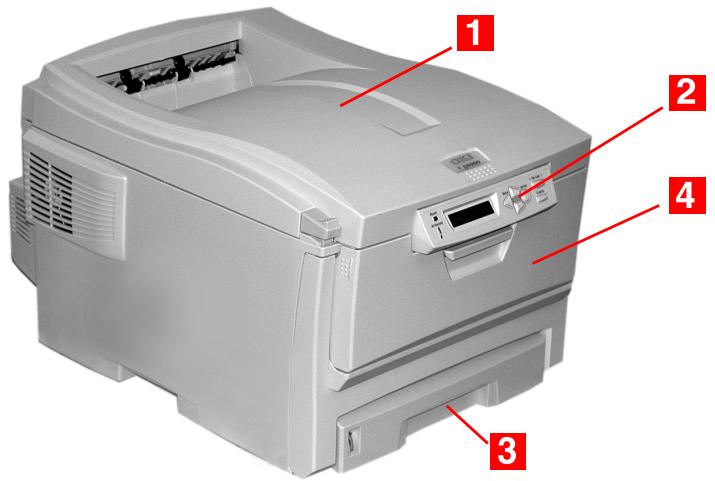
2 Empileuse de sortie, face vers le bas
Point de livraison des imprimés en standard. Peut contenir jusqu'à 250 feuilles de papier bond US de 20 lb (75 g/m²).
2 Panneau de commande
Commandes de l'opérateur pilotées par menus et affichage à cristaux liquides (pouvant afficher en plusieurs langues : consultez la page 9).
3 Bac à papier
Bac à papier ordinaire en standard. Peut contenir jusqu'à 300 feuilles de papier bond US de 20 lb (75 g/m²).
4 Bac multifonction
Utilisé pour les supports plus épais, les enveloppes et autres supports spéciaux. Permet également d'alimenter les feuilles individuellement.
Vue arrière
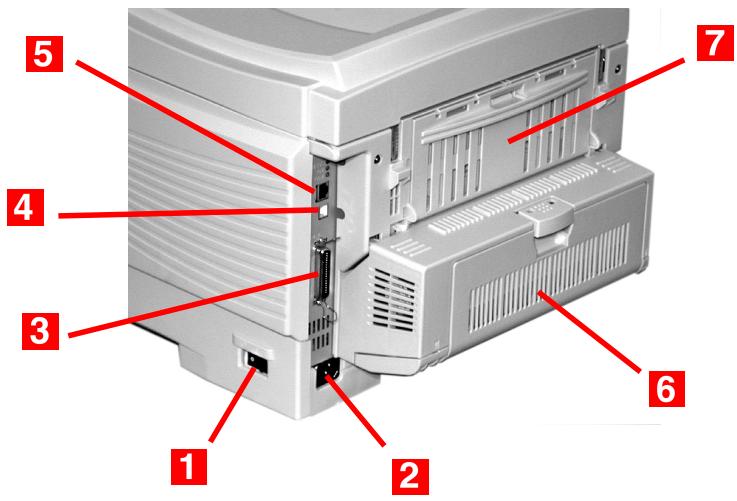
1 Interrupteur marche/arrêt
2 Prise pour cordon d'alimentation
3 Interface parallèle
4 Interface USB
5 Interfaces réseau
6 Unité duplex (recto verso) optionnelle
7 Empileuse arrière (face vers le haut), capacité de 100 feuilles de papier bond US de 20 lb (75 g/m²)
Lorsque le plateau de sortie arrière est abaissé, les imprimés sortent de l'imprimante par l'arrière et sont empilés face vers le haut. Elle est utilisée généralement pour les supports plus épais. Lorsqu'il est utilisé avec le bac multifonction, le circuit papier à l'intérieur de l'imprimante est droit. Cela permet d'éviter de plier le support lorsqu'il se déplace à l'intérieur de l'imprimante ainsi que d'obtenir une alimentation du support plus fiable.
Modification de la langue d'affichage

- Appuyez à plusieurs reprises sur MENU + jusqu'à ce que ce que l'élément de menu suivant s'affiche.
-
Appuyez sur ENTER.
-
Appuyez à plusieurs reprises sur MENU + jusqu'à ce que ce que l'élément de menu suivant s'affiche.
SYSTEM CONFIG MENU LANGUAGE
- Appuyez sur ENTER.
- Appuyez à plusieurs reprises sur MENU + et/ou MENU – jusqu'à ce que ce que la langue désirée s'affiche.
- Appuyez sur ENTER pour sélectionner la langue.
- Appuyez sur ON LINE pour quitter le menu et remettre l'imprimante en mode veille.
Recommendations concernant les supports
Votre imprimante prend en charge une foule de supports d'impression, y compris une gamme de grammages et de formats de supports, de transparents et d'enveloppes. Cette section fournit des conseils généraux sur le choix des supports et explique comment les utiliser.
MISE EN GARDE!
Les supports doivent pouvoir résister à une température de 446 °F (230 °C) pendant 0,2 seconde.
Description des grammages de support
| Description | Grammages | Alim, | Unité duplex (recto verso)? | Bac de sortie |
| Light (Léger) | Bond US de 16 à 19 lb (de 60 à 71 g/m2) | Bac 1Bac 2 | Non | Dessusa Arrièreb |
| Medium (Moyen) | Bond US de 20 à 27 lb (de 75 à 101 g/m2) | Bac 1Bac 2Bac MF | Oui | Dessus Arrière |
| Heavy (Lourd) | Bond US de 28 à 32 lb (de 105 à 120 g/m2) | Bac 1Bac 2Bac MF | Oui (28 lb max.) | Arrière uniqu. |
| Ultra Heavy (Très lourd) | Bond US de 33 à 54 lb (de 124 à 203 g/m2) | Bac 2cBac MF | Non | Arrière uniqu. |
a. Empileuse, face vers le bas
b. Empileuse, face vers le haut
c. 47 lb (177 g/m²) max. pour bac 2
Types de support
Papier
Les meilleurs résultats sont obtenus en utilisant des supports pour les copieurs et les imprimantes laser. Les types de supports appropriés sont les suivants :
- Papier blanc radiant pour imprimante laser HammerMill®, bond US de 24 lb (90 g/m²)
- Xerox® 4024, bond US de 20 lb (75 g/m²)
- Papier pour épreuves blanc brillant 52206101 Oki®, bond US de 32 lb (120 g/m²)
Recommendations
- Consultez http://my.okidata.com pour obtenir les plus récentes informations sur les supports recommandés pour votre imprimante.
- Le support doit être rangé à plat et à l'abri de l'humidité, de la lumière du soleil et de toute source de chaleur.
- Un support à texture épaisse peut réduire considérablement la durée de vie du tambour d'image. La qualité d'impression peut être améliorée en modifiant le réglage support sur « Ultra Heavy » (Très lourd). Cependant, la vitesse d'impression sera réduite et il ne sera pas possible d'utiliser l'unité duplex (recto verso) en option.
- Évitez :
- d'utiliser un support humide, abîmé ou enroulé
– un support très enduit, glacé ou lisse
– du papier dont l'en-tête est fortement gaufré, du papier rugueux ou comportant des côtés de grains très différents
– des supports perforés, découpés ou dont les bords sont abîmés - du papier carbone, du papier recyclé, du papier autocopiant, du papier photosensible, du papier auto-adhésif ou du papier thermique
Enveloppes
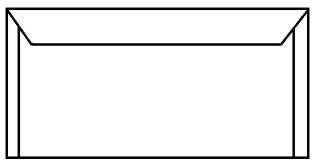
- Utilisez uniquement des enveloppes recommandées (Oki 52206301 et 52206302 : Consultez « Sélection/utilisation des supports d'impression OKI » du Guide de référence pratique C5100 pour plus d'information).
- Les enveloppes doivent être stockées à plat et à l'abri de l'humidité, de la lumière du soleil et de toute source de chaleur.
- N'utilisez pas d'enveloppe à fenêtre ou avec des attaches métalliques.
- N'utilisez pas d'enveloppe humide, abîmée ou enroulée.
MISE EN GARDE!
Les supports doivent pouvoir résister à une température de 446 °F (230 °C) pendant 0,2 seconde.
Transparents
- Utilisez uniquement des transparents recommandés (3M CG3720, Oki 52205701).
- Évitez d'utiliser des transparents conçus pour être utilisés avec des marqueurs. Ceux-ci peuvent fondre et endommager l'unité de fusion de l'imprimante.
Étiquettes
- Les étiquettes laser blanche Avery 5161 (format lettre) permettent d'obtenir des résultats optimaux avec l'imprimante. Consultez http://my.okidata.com pour obtenir les plus récentes informations sur les supports recommandés pour votre imprimante.
- N'utilisez pas de support conçu pour les imprimantes laser ou les copieurs couleur.
MISE EN GARDE!
- Les étiquettes doivent recouvrir toute la feuille porteuse.
- La feuille porteuse ou la partie adhésive ne doit pas entrer en contact avec la moindre partie de l'imprimante.
Support : Bac 1 ou bac 2 optionnel
Formats de support : Bacs 1 et 2
| Format | Alimentation | Sortie | ||
| Bac 1 | Bac 2 | Dessusa | Arrièreb | |
| Lettre (8,5 x 11 po') | R, RVc | R, RV | R, RV | R, RV |
| Légal-14(8,5 x 14 po') | R, RV | R, RV | R, RV | R, RV |
| Légal-13,5(8,5 x 13,5 po') | R, RV | R, RV | R, RV | R, RV |
| Légal-13(8,5 x 13 po) | R, RV | R, RV | R, RV | R, RV |
| Executive(7,25 x 10,5 po) | R, RV | R, RV | R, RV | R, RV |
| (8,5 po x 13,5 po') | R, RV | R, RV | R, RV | R, RV |
| A5 (145 x 210 mm) | R, RV | R, RV | R, RV | R, RV |
| A6 (105 x 148 mm) | R | Non utilisable | Non utilisable | R |
| B5 (182 x 257 mm) | R, RV | R, RV | R, RV | R, RV |
| Personnalisé | R : min. = 3,94 x 5,83 po [100 x 148 mm]; max.= 8,5 x 14 po [215,9 x 355,6 mm]. | R : min. = 3,94 x 8,27 po [100 x 210 mm]; max.= 8,5 x 14 po [215,9 x 355,6 mm]. | R, RV | Non utilisable |
a. Utilisez la sortie du dessus (empileuse face vers le bas) uniquement pour le papier bond US jusqu'à 47 lb (index de 98 lb, 177 g/m²).
b. Utilisez la sortie arrière (empileuse face vers le haut) uniquement pour le papier bond US plus lourd que 47 lb (index de 98 lb, 177 g/m ^2 ).
c. R = recto; RV = recto verso (impression sur deux côtés)
Sélection automatique
Lorsque des supports de format identique sont chargés dans le bac multifonction ou le deuxième bac en option, l'imprimante peut automatiquement sélectionner ces bacs lorsque le bac utilisé ne contient plus de support. Cette fonction est activée depuis le menu impression (Print Menu). (Consultez la page 43.)
Support : Bac multifonction
Utilisez le bac multifonction (MF) pour l'impression sur des supports cartonnés, des étiquettes, des enveloppes et des transparents, ou tout simplement pour imprimer sur du papier à en-tête, le cas échéant.
- Une pile de support ayant une hauteur d'environ 3/8 po (10 mm) peut être chargée dans le bac multifonction (environ 10 enveloppes ou 50 transparents).
- Les supports doivent être chargés côté d'impression vers le haut, partie supérieure engagée dans l'imprimante.
- Généralement, la sortie arrière (empileuse face vers le haut) est utilisée conjointement avec le bac multifonction.
Important!
L'unité duplex (recto verso) peut être utilisée uniquement avec du papier bond US de grammage d'au plus 28 lb (105 g/m², index de 58 lb). N'utilisez pas l'unité duplex (recto verso) pour l'impression sur des étiquettes, des enveloppes ou sur du papier bond US de plus de 28 lb.
Formats de support : Bac multifonction
| Format | AlimentationBac MF | Sortie | |
| Arrière^a | Dessus^b | ||
| Lettre (8,5 x 11 po) | Oui | Oui | Oui |
| Légal-14(8,5 x 14 po) | Oui | Oui | Oui |
| Légal-13,5(8,5 x 13,5 po) | Oui | Oui | Oui |
| Légal-13(8,5 x 13 po) | Oui | Oui | Oui |
| Executive(7,25 x 10,5 po) | Oui | Oui | Oui |
| (8,5 x 13,5 po') | Oui | Oui | Oui |
| A5 (145 x 210 mm) | Oui | Oui | Oui |
| B5 (182 x 257 mm) | Oui | Oui | Oui |
| Enveloppes(COM-10) | Oui | Oui | Non |
| Personnalisé : min.= 3,94 x 5,83 po[100 x 148 mm];max.= 8,5 x 14 po[216 x 356 mm] ou bannière^c | Oui | Oui | Non |
a. Utilisez la sortie arrière (empileuse face vers le haut) pour l'impression sur des supports plus épais, des transparents, des enveloppes et des étiquettes.
b. Utilisez la sortie du dessus (empileuse face vers le bas) uniquement pour le papier bond US jusqu'à 47 lb (index de 98 lb, 177 g/m²).
c. Spécifications pour les bannières :
- Longueur : jusqu'à 47 po' (1,2 m)
- Plage de largeurs = 8,25 po à 8,50 po (210 mm à 215,9 mm)
- Plage de grammages = bond US de 28 lb à 34 lb (105g/m² à 128 g/m²)
- Chemin = sortie arrière (empileuse face vers le haut) uniquement
– Alimentez une feuille à la fois.
Sortie du dessus (empileuse face vers le bas)
- Peut contenir jusqu'à 250 feuilles de papier bond US ordinaire de 20 lb (index de 42 lb, 75 g/m²).
- Peut contenir du papier bond US jusqu'à 47 lb (index de 98 lb, 176 g/m²).
- Les pages sont imprimées selon l'ordre de lecture (page 1 en premier; dernière page sur le dessus de la pile, face vers le bas).
Sortie arrière (empileuse face vers le haut)
Le plateau de l'empileuse face vers le haut située à l'arrière de l'imprimante devrait être déployé, ainsi que son extension, lorsque son utilisation est requise. De cette manière, le papier sort en suivant ce chemin, indépendamment des paramètres des pilotes.
- L'empileuse face vers le haut peut contenir jusqu'à 100 feuilles de papier bond US ordinaire de 20 lb (index de 42 lb, 75 g/m²).
- Peut contenir du papier bond US jusqu'à 54 lb (index de 113 lb, 203 g/m²).
- Les pages sont imprimées face d'impression vers le haut; pour les documents comportant plusieurs pages, sélectionnez l'impression en ordre inversé dans la boîte de dialogue Imprimer pour que les pages soient empilées dans l'ordre correct.
NOTE
Utilisez toujours cette empileuse ainsi que le bac multifonction pour les supports plus lourds que le papier bond US de 47 lb (index de 98 lb, 176 g/m²).
Unité duplex (recto verso) optionnelle
Cette option permet d'effectuer l'impression recto verso automatique sur la même plage de formats de papier que le second bac à papier optionnel (c'est-à-dire tous les formats du bac 1, à l'exception de A6), en utilisant du papier bond US de 20 lb à 28 lb (index de 42 lb à 58 lb, 75 g/m² à 105 g/m²).
Bacs 1 et 2
NOTE
Lorsque le deuxième bac à papier optionnel est installé :
- Si vous imprimez à partir du premier bac (celui du haut), vous pouvez sortir le deuxième bac à papier (celui du bas) et charger des supports dans ce dernier au cours de l'impression.
-
Si vous imprimez à partir du deuxième bac (celui du bas), ne sortez pas le premier bac à papier (celui du haut) au cours de l'impression, au risque de causer un bourrage.
-
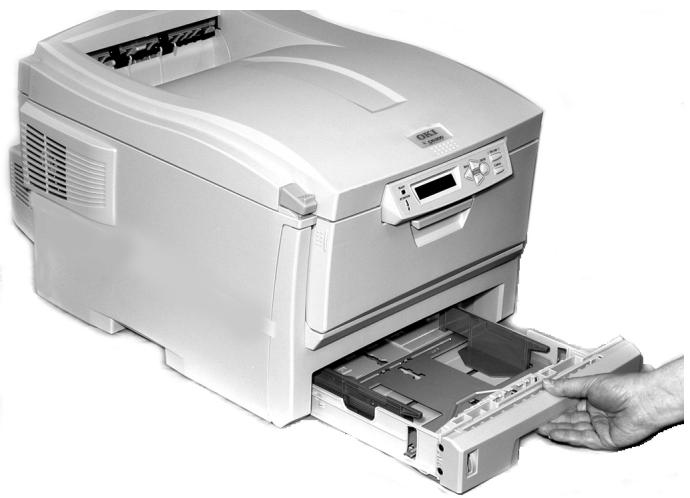
Sortez le bac à papier de l'imprimante.
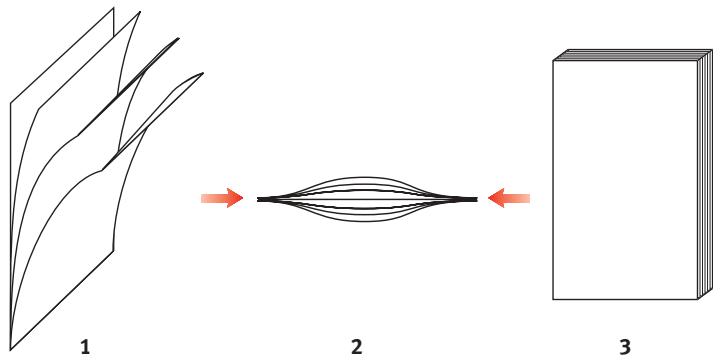
- Ventilez le papier à charger sur les bords (1) et au centre (2), puis tapotez les bords de la pile de papier sur une surface plane pour aligner les feuilles (3).
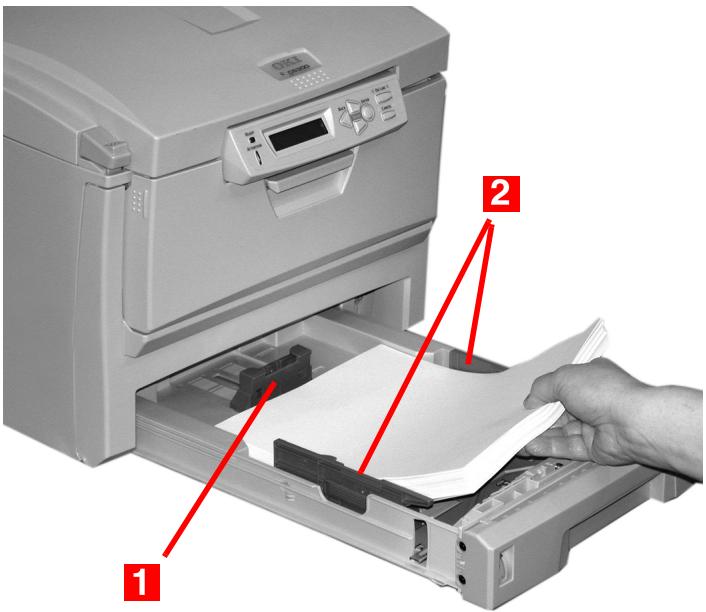
- Chargez le papier face vers le bas, en s'assurant que la butée arrière (1) et les guides papier (2) sont ajustés au format du papier.
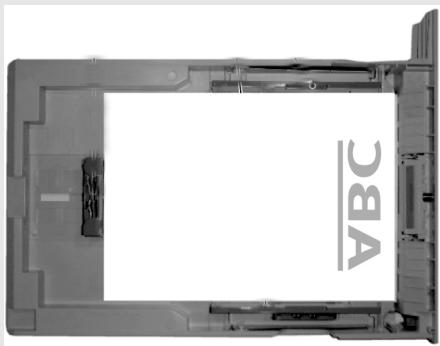
Chargez le papier à en-tête face d'impression vers le bas, avec le bord supérieur orienté vers l'avant de l'imprimante.
- Remettez le bac à papier en place.
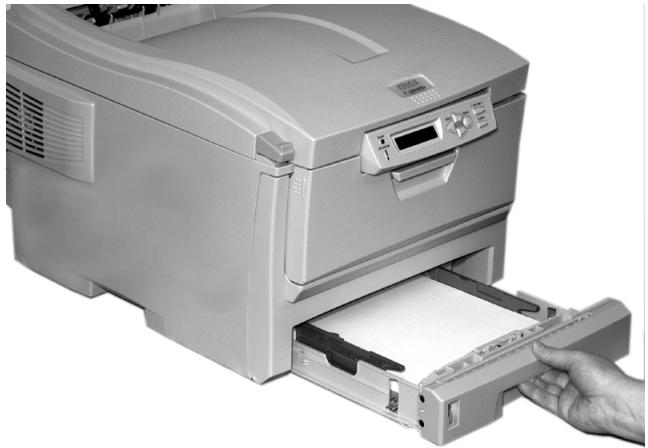
Pour éviter les bourrages papier :
- Ne laissez aucun espace entre le support, les guides papier et la butée arrière.
- Ne remplissez pas trop le bac à papier. La capacité du bac à papier dépend du type de support utilisé.
- Ne chargez pas de support endommagé.
- Ne chargez pas des documents de types et de formats différents en même temps.
- Ne sortez pas le bac à papier au cours de l'impression (à l'exception du deuxième bac, tel que décrit ci-dessus).
Bac multifonction (MF)
NOTE
Le bac multifonction peut contenir une pile de supports d'environ 3/8 po (10 mm) de hauteur, ce qui correspond à environ 10 enveloppes ou 50 transparents.
N'utilisez pas de pile ayant une hauteur supérieure à 3/8 po (10 mm).
- Ouvrez le bac multifonction.
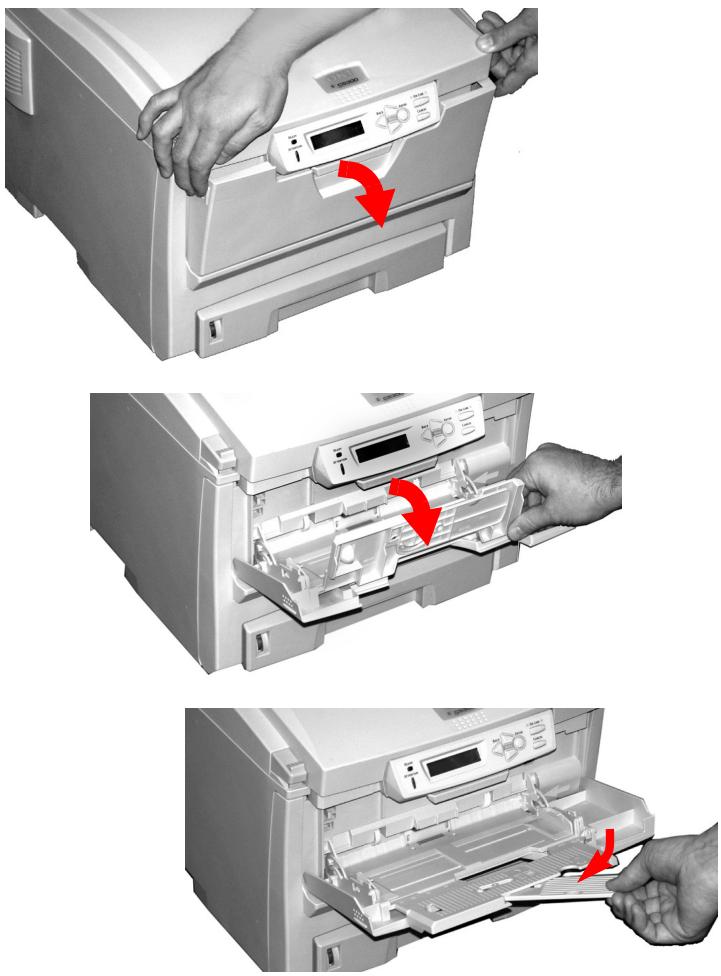
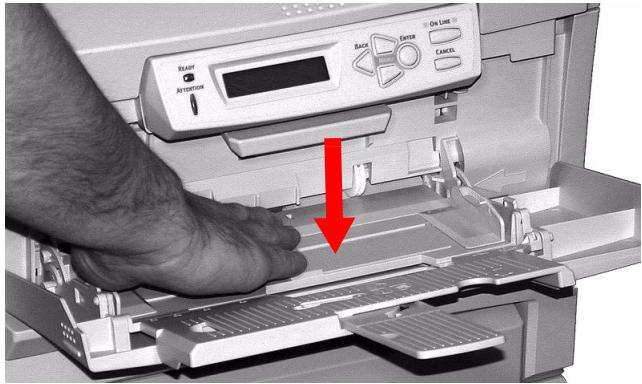
- Appuyez sur le plateau.
- Chargez le support et réglez les guides papier (1) au format de support utilisé.

- Papier à en-tête :
- Impression recto : Chargez le côté imprimé vers le haut et le bord supérieur dans l'imprimante.
- Impression duplex (recto verso) : Chargez le côté imprimé vers le bas et le bord inférieur dans l'imprimante. (L'unité duplex (recto verso) doit être installée.)
- Enveloppes : Chargez le côté d'impression vers le haut (volet face vers le bas), le bord supérieur vers la gauche et le côté couvert dans l'imprimante. N'utilisez pas d'enveloppes pour l'impression recto verso.
- Appuyez sur le levier de verrouillage bleu (1) vers la pile de support pour soulever le plateau et le placer en position d'alimentation.
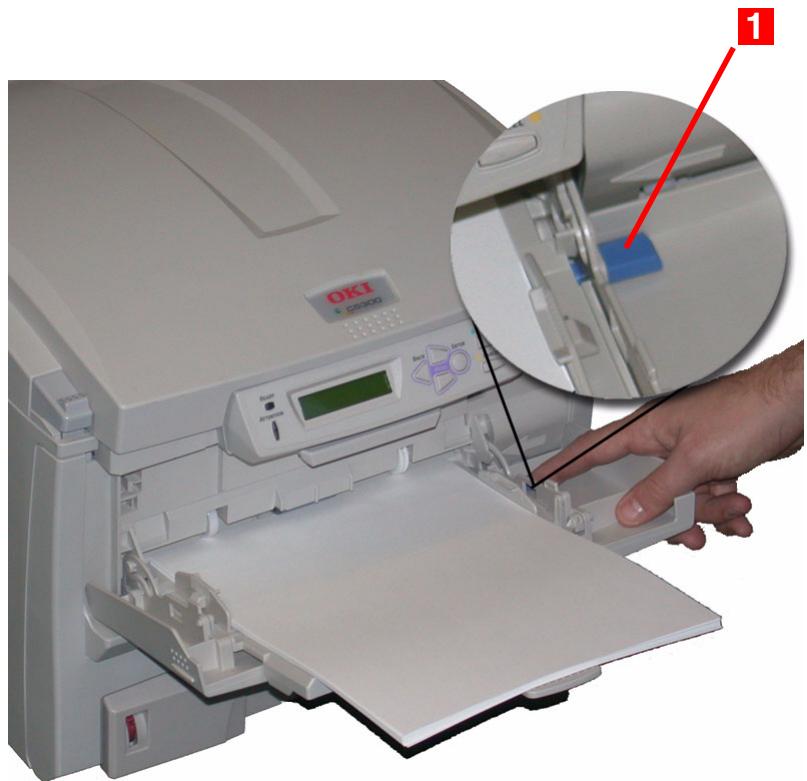
Cette section décrit les menus accessibles depuis le panneau de commande de l'imprimante et affichées sur l'écran de celui-ci.
Les paramètres des pilotes d'imprimante Windows peuvent avoir préséance sur un grand nombre de ces paramètres. Toutefois, il est possible de régler plusieurs paramètres du pilote dans « Printer Setting » (Réglage de l'imprimante), qui prendront implicitement les valeurs saisies dans les menus d'imprimante.
Modifications des options de menu
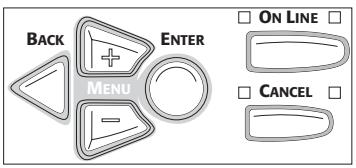
- Appuyez sur + pour activer le mode Menu.
- Appuyez sur + ou – pour faire défiler tous les menus jusqu'à ce que le menu désiré s'affiche.
NOTE
Les menus et options offerts varient selon les options installées sur l'imprimante.
- Appuyez sur ENTER pour accéder au menu.
- Appuyez sur +/- pour faire défiler les options du menu. Lorsque l'élément à modifier s'affiche, appuyez sur ENTER.
- Appuyez sur +/- pour faire défiler les paramètres offerts pour cet élément.
- Lorsque le paramètre désiré s'affiche, appuyez sur ENTER. Un astérisque (*) s'affiche à côté du paramètre sélectionné, et ce dernier clignote.
7. Pour terminer :
a. Après avoir terminé de sélectionner les paramètres dans le menu, appuyez sur ON LINE pour valider les sélections et quitter le menu.
b. Si vous désirez effectuer des modifications supplémentaires, appuyez sur BACK pour valider le paramètre.
- Pour modifier un autre paramètre dans le même menu, appuyez sur MENU +/ MENU – pour faire défiler les éléments du menu jusqu'à l'élément désiré, puis observez les étapes 5 à 7.
- Pour modifier le paramètre d'un élément dans un autre menu, appuyez de nouveau sur BACK, puis observez les étapes 2 à 7.
Par exemple :
Pour activer l'impression duplex (recto verso) (le paramètre par défaut est OFF (NON)) :
-
Appuyez sur MENU + pour activer le mode Menu.
-
Appuyez à plusieurs reprises sur MENU + et/ou MENU – jusqu'à ce que ce qui suit s'affiche.
PRINT MENU (MENU IMPRESSION)
- Appuyez sur ENTER pour accéder au menu d'impression.
COPIES
1*
- Appuyez à plusieurs reprises sur MENU + et/ou MENU – jusqu'à ce que ce qui suit s'affiche.
DUPLEX (RECTO VERSO)
OFF (NON)
*
-
Appuyez sur ENTER pour sélectionner ce paramètre.
-
Appuyez sur MENU + pour sélectionner le paramètre ON (OUI) :
La deuxième ligne de l'affichage clignote.
- Appuyez sur ENTER pour sélectionner le nouveau paramètre :
Un astérisque (*) s'ajoute sur la deuxième ligne de l'affichage.
- Appuyez sur ON LINE pour valider le nouveau paramètre et quitter le menu.
L'imprimante passe au mode Veille.
Sommaire des paramètres par défaut des menus
Valeurs par défaut des menus
Note : Les menus/éléments dotés d'une croix (†) s'affichent uniquement lorsque l'option appropriée (p. ex., unité de disque dur, deuxième bac à papier, etc.) est installée.
| Menu | Élément | Paramètre par défaut |
| PRINT JOBS MENU (MENU TRAVAUX IMPRESSION)† | ENTER PASSWORD (ENTRER MOT DE PASSE) | **** |
| SELECT JOB (SELECTIONNER TRAVAIL) | ALL JOBS (TOUS LES TRAVAUX) | |
| INFORMATION MENU (MENU INFORMATIONS) | PRINT MENU MAP (IMPRIMER MAPPE MENU) | [EXECUTE] (EXÉCUTER) |
| PRINT FILE LIST (IMPRIMER LISTE FICHIERS) | [EXECUTE] (EXÉCUTER) | |
| PRINT PCL FONT (IMPRIMER POLICES PCL) | [EXECUTE] (EXÉCUTER) | |
| PRINT PSE FONT (IMPRIMER POLICES PSE) | [EXECUTE] (EXÉCUTER) | |
| PRINT PPR FONT (IMPRIMER POLICES PPR) | [EXECUTE] (EXÉCUTER) | |
| PRINT FX FONT (IMPRIMER POLICES FX) | [EXECUTE] (EXÉCUTER) | |
| DEMO1 (DÉMO1) | [EXECUTE] (EXÉCUTER) | |
| PRINT ERROR LOG (IMPRIMER JOURNAL ERREUR) | [EXECUTE] (EXÉCUTER) | |
| SHUTDOWN MENU (MENU EXTINCTION)† | SHUTDOWN START (DÉBUT EXTINCTION) | [EXECUTE] (EXÉCUTER) |
| PRINT MENU (MENU IMPRESSION) | COPIES | 1 |
Valeurs par défaut des menus (continued)
Note : Les menus/éléments dotés d'une croix (†) s'affichent uniquement lorsque l'option appropriée (p. ex., unité de disque dur, deuxième bac à papier, etc.) est installée.
| Menu | Élément | Paramètre par défaut |
| DUPLEX (RECTO VERSO) | OFF (NON) | |
| PAPER FEED(ALIMENTATION PAPIER) | TRAY1 (BAC1) | |
| AUTO TRAY SWITCH(COMM AUTO BAC) | ON (OUI) | |
| TRAY SEQUENCE(SÉQUENCE BAC) | DOWN (BAS) | |
| MP TRAY USAGE(UTIL BAC MF) | DO NOT USE (NE PAS UTILISER) | |
| MEDIA CHECK(VÉRIF. FORMAT) | ENABLE (ACTIVÉ) | |
| RESOLUTION(RÉSOLUTION) | 600x1200DPI (600 X 1 200 PPP) | |
| TONER SAVE MODE(MODE ÉCONOMIE TONER) | OFF (NON) | |
| MONO-PRINT SPEED(VITESSE NB) | AUTO SPEED(VITESSE AUTO) | |
| ORIENTATION | Portrait | |
| LINES PER PAGE(LIGNES PAR PAGES) | 60 LINES (60 LIGNES) | |
| EDIT SIZE (MODIFIER FORMAT) | CASSETTE SIZE(FORMAT BAC) | |
| MEDIA MENU (MENU SUPPORT) | TRAY1 PAPERSIZE(FORMAT BAC 1) | LETTER (LETTRE) |
| TRAY1 MEDIATYPE(TYPE PAPIER BAC1) | PLAIN(STANDARD) | |
| MEDIA MENU (MENU SUPPORT) (suite) | TRAY1 MEDIAWEIGHT(GRAM. BAC1) | MEDIUM (MOYEN) |
Valeurs par défaut des menus (continued)
Note : Les menus/éléments dotés d'une croix (†) s'affichent uniquement lorsque l'option appropriée (p. ex., unité de disque dur, deuxième bac à papier, etc.) est installée.
| Menu | Élément | Paramètre par défaut |
| TRAY2 PAPERSIZE (FORMAT PAPIER BAC 2)† | LETTER (LETTRE) | |
| TRAY2 MEDIATYPE (TYPE PAPIER BAC 2)† | PLAIN (STANDARD) | |
| TRAY2 MEDIAWEIGHT (GRAM. BAC 2)† | MEDIUM (MOYEN) | |
| MP TRAY PAPERSIZE (FORMAT BAC MF) | LETTER (LETTRE) | |
| MP TRAY MEDIATYPE (TYPE PAPIER BAC MF) | PLAIN (STANDARD) | |
| MP TRAY MEDIAWEIGHT (GRAM. BAC MF) | MEDIUM (MOYEN) | |
| UNIT OF MEASURE (UNITÉ DE MESURE) | INCH (POUCE) | |
| X DIMENSION (DIMENSION X) | 8.5 INCH (8,5 POUCES) | |
| Y DIMENSION (DIMENSION Y) | 11 INCH (11 POUCES) | |
| COLOR MENU (MENU COULEUR) | DENSITY CONTROL (CONTRÔLE DENSITÉ) | AUTO |
| ADJUST DENSITY (RÉGLER DENSITÉ) | [EXECUTE] (EXÉCUTER) | |
| COLOR TUNING (AJUSTEMENT COULEURS) | PRINT PATTERN (MIRE D'IMPRESSION) | |
| C HIGHLIGHT (TONS CLAIRS C) | 0 | |
| C MID-TONE (TONS MOYENS C) | 0 |
Valeurs par défaut des menus (continued)
Note : Les menus/éléments dotés d'une croix (†) s'affichent uniquement lorsque l'option appropriée (p. ex., unité de disque dur, deuxième bac à papier, etc.) est installée.
| Menu | Élément | Paramètre par défaut |
| COLOR MENU (MENU COULEUR) (suite) | C DARK (TONS FONCÉS C) | 0 |
| M HIGHLIGHT (TONS CLAIRS M) | 0 | |
| M MID-TONE (TONS MOYENS M) | 0 | |
| M DARK (TONS FONCÉS M) | 0 | |
| Y HIGHLIGHT (TONS CLAIRS J) | 0 | |
| Y MID-TONE (TONS MOYENS J) | 0 | |
| Y DARK (TONS FONCÉS J) | 0 | |
| K HIGHLIGHT (TONS CLAIRS N) | 0 | |
| K MID-TONE (TONS MOYENS N) | 0 | |
| K DARK (TONS FONCÉS N) | 0 | |
| C DARKNESS (LUMINOSITÉ C) | 0 | |
| M DARKNESS (LUMINOSITÉ M) | 0 | |
| Y DARKNESS (LUMINOSITÉ J) | 0 | |
| K DARKNESS (LUMINOSITÉ N) | 0 | |
| AJST REGISTRATION (RÉGLER CADRAGE) | [EXECUTE] (EXÉCUTER) | |
| C REG FINE AJST (RÉGL. PRÉCIS CAL. C) | 0 |
Valeurs par défaut des menus (continued)
Note : Les menus/éléments dotés d'une croix (†) s'affichent uniquement lorsque l'option appropriée (p. ex., unité de disque dur, deuxième bac à papier, etc.) est installée.
| Menu | Élément | Paramètre par défaut |
| COLOR MENU (MENU COULEUR) (suite) | M REG FINE AJST (RÉGL. PRÉCIS CAL. M) | 0 |
| Y REG FINE AJST (RÉGL. PRÉCIS CAL. J) | 0 | |
| INK SIMULATION (SIMULATION ENCRE) | OFF (NON) | |
| UCR | LOW (BAS) | |
| CMY100% DENSITY (DENSITÉ 100 % CMJ) | DISABLE (DÉSACTIVÉ) | |
| CMYK CONVERSION (CONVERSION CMJN) | ON (OUI) | |
| SYS CONFIG MENU (MENU CONFIG SYSTÈME) | POW SAVE TIME (DÉLAI ÉCONOMIE ÉNERGIE) | 60 MIN |
| PERSONALITY (PERSONNALITÉ) | AUTO EMULATION (ÉMULATION AUTO) | |
| PARA PS-PROTOCOL (PROTOCOLE PARA PS) | ASCII | |
| USB PS-PROTOCOL (PROTOCOLE USB PS) | RAW | |
| CLRABLE WARNING (ERREUR EFFAÇABLE) | ON (OUI) | |
| AUTO CONTINUE (CONTINUER AUTO) | OFF (NON) | |
| MANUAL TIMEOUT (TEMPOR. MANUELLE) | 60 SEC | |
| WAIT TIMEOUT (DÉLAI D'ATTENTE) | 40 SEC |
Valeurs par défaut des menus (continued)
Note : Les menus/éléments dotés d'une croix (†) s'affichent uniquement lorsque l'option appropriée (p. ex., unité de disque dur, deuxième bac à papier, etc.) est installée.
| Menu | Élément | Paramètre par défaut |
| SYS CONFIG MENU (MENU CONFIG SYSTÈME) (suite) | LOW TONER (TONER BAS) | CONTINUE (CONTINUER) |
| JAM RECOVERY (REPRISE SUR BOURRAGE) | ON (OUI) | |
| ERROR REPORT (RAPPORT ERREURS) | OFF (NON) | |
| LANGUAGE (LANGUE) | ENGLISH (ANGLAIS) | |
| PCL EMULATION (ÉMULATION PCL) | FONT SOURCE (SOURCE POLICE) | RESIDENT (RÉSIDENT) |
| FONT NO (N° POLICE) | I000 | |
| FONT PITCH (PAS POLICE) | 10.00 CPI (10,00 CPP) | |
| FONT HEIGHT (HAUTEUR POLICE) | 12.00 POINT (12,00 POINTS) | |
| SYMBOL SET (JEU SYMBOLES) | PC-8 | |
| A4 PRINT WIDTH (LARGEUR IMPRESSION A4) | 78 COLUMN (78 COLONNES) | |
| WHITE PAGE SKIP (SAUTER PAGE BLANCHE) | OFF (NON) | |
| CR FUNCTION (FONCTION RC) | CR (RC) | |
| LF FUNCTION (FONCTION SL) | LF (SL) | |
| PRINT MARGIN (MARGE IMPRESSION) | NORMAL | |
| TRUE BLACK (NOIR VRAI) | OFF (NON) |
Valeurs par défaut des menus (continued)
Note : Les menus/éléments dotés d'une croix (†) s'affichent uniquement lorsque l'option appropriée (p. ex., unité de disque dur, deuxième bac à papier, etc.) est installée.
| Menu | Élément | Paramètre par défaut |
| PCL EMULATION (ÉMULATION PCL) (suite) | PEN WIDTH ADJUST (AJUST. LARGEUR PEN) | ON (OUI) |
| PPR EMULATION (ÉMULATION PPR) | CHARACTER PITCH (PAS CARACTÈRES) | 10 CPI (10 CPP) |
| FONT CONDENSE (CONDENSER POLICE) | 12CPI TO 20CPI (12 CPP À 20 CPP) | |
| CHARACTER SET (JEU CARACTÈRES) | SET-2 (JEU 2) | |
| SYMBOL SET (JEU SYMBOLES) | IBM-437 | |
| LETTER O STYLE (STYLE LETTRE O) | DISABLE (DÉSACTIVÉ) | |
| ZERO CHARACTER (CARACTÈRE ZÉRO) | NORMAL | |
| LINE PITCH (PAS DE LIGNE) | 6 LPI (6 LPP) | |
| WHITE PAGE SKIP (SAUTER PAGE BLANCHE) | OFF (NON) | |
| CR FUNCTION (FONCTION RC) | CR (RC) | |
| LF FUNCTION (FONCTION SL) | LF (SL) | |
| LINE LENGTH (LONGUEUR LIGNE) | 80 COLUMN (80 COLONNES) | |
| FORM LENGTH (LONGUEUR FORMULAIRE) | 11 INCH (11 POUCES) | |
| TOF POSITION (POSITION HAUT DE PAGE) | 0.0 INCH (0,0POUCE) | |
| LEFT MARGIN (MARGE GAUCHE) | 0.0 INCH (0,0POUCE) |
Valeurs par défaut des menus (continued)
Note : Les menus/éléments dotés d'une croix (†) s'affichent uniquement lorsque l'option appropriée (p. ex., unité de disque dur, deuxième bac à papier, etc.) est installée.
| Menu | Élément | Paramètre par défaut |
| PPR EMULATION (ÉMULATION PPR) (suite) | FIT TO LETTER (DIMENSIONNER À LETTRE) | ENABLE (ACTIVÉ) |
| TEXT HEIGHT (HAUTEUR TEXTE) | SAME (MÊME) | |
| FX EMULATION (ÉMULATION FX) | CHARACTER PITCH (PAS CARACTÈRES) | 10 CPI (10 CPP) |
| CHARACTER SET (JEU CARACTÈRES) | SET-2 (JEU 2) | |
| SYMBOL SET (JEU SYMBOLES) | IBM-437 | |
| LETTER O STYLE (STYLE LETTRE O) | DISABLE (DÉSACTIVÉ) | |
| ZERO CHARACTER (CARACTÈRE ZÉRO) | NORMAL | |
| LINE PITCH (PAS DE LIGNE) | 6 LPI (6 LPP) | |
| WHITE PAGE SKIP (SAUTER PAGE BLANCHE) | OFF (NON) | |
| CR FUNCTION (FONCTION RC) | CR (RC) | |
| LINE LENGTH (LONGUEUR LIGNE) | 80 COLUMN (80 COLONNES) | |
| FORM LENGTH (LONGUEUR FORMULAIRE) | 11 INCH (11 POUCES) | |
| TOF POSITION (POSITION HAUT DE PAGE) | 0.0 INCH (0,0 POUCE) | |
| LEFT MARGIN (MARGE GAUCHE) | 0.0 INCH (0,0 POUCE) | |
| FIT TO LETTER (DIMENSIONNER À LETTRE) | ENABLE (ACTIVÉ) |
Valeurs par défaut des menus (continued)
Note : Les menus/éléments dotés d'une croix (†) s'affichent uniquement lorsque l'option appropriée (p. ex., unité de disque dur, deuxième bac à papier, etc.) est installée.
| Menu | Élément | Paramètre par défaut |
| FX EMULATION (ÉMULATION FX) (suite) | TEXT HEIGHT (HAUTEUR TEXTE) | SAME (MÊME) |
| PARALLEL MENU (MENU PARALLÈLE) | PARALLEL (PARALLÈLE) | ENABLE (ACTIVÉ) |
| BI-DIRECTION (BIDIRECTIONNEL) | ENABLE (ACTIVÉ) | |
| ECP | ENABLE (ACTIVÉ) | |
| ACK WIDTH (LARGEUR REP) | NARROW (COURTE) | |
| ACK/BUSY TIMING (PROGRAM. REP/OCCUPÉ) | ACK IN BUSY (REP - OCCUPÉ) | |
| I-PRIME | DISABLE (DÉSACTIVÉ) | |
| OFFLINE RECEIVE (RÉCEPTION HORS LIGNE) | DISABLE (DÉSACTIVÉ) | |
| USB MENU (MENU USB) | USB | ENABLE (ACTIVÉ) |
| SOFT RESET (REDÉMARRAGE À CHAUD) | DISABLE (DÉSACTIVÉ) | |
| SPEED (VITESSE) | 480 Mbps | |
| OFFLINE RECEIVE (RÉCEPTION HORS LIGNE) | DISABLE (DÉSACTIVÉ) | |
| SERIAL NUMBER (NO DE SÉRIE) | ENABLE (ACTIVÉ) | |
| NETWORK MENU (MENU RÉSEAU) | TCP/IP | ENABLE (ACTIVÉ) |
| NETBEUI | ENABLE (ACTIVÉ) | |
| NETWARE | ENABLE (ACTIVÉ) | |
| ETHERTALK | ENABLE (ACTIVÉ) |
Valeurs par défaut des menus (continued)
Note : Les menus/éléments dotés d'une croix (†) s'affichent uniquement lorsque l'option appropriée (p. ex., unité de disque dur, deuxième bac à papier, etc.) est installée.
| Menu | Élément | Paramètre par défaut |
| NETWORK MENU (MENU RÉSEAU) (suite) | FRAME TYPE(TYPE DE TRAME) | AUTO |
| IP ADDRESS SET(DÉF ADRESSE IP) | AUTO | |
| IP ADDRESS (ADRESSE IP) | 192.168.100.100 | |
| SUBNET MASK(MASQUE SOUS-RÉSEAU) | 255.255.255.000 | |
| GATEWAY ADDRESS(ADRESSE PASSERELLE) | 192.168.100.254 | |
| INITIALIZE NIC?(INITIALISER CARTERÉSEAU?) | [EXECUTE](EXÉCUTER) | |
| WEB/IPP | ENABLE (ACTIVÉ) | |
| TELNET | ENABLE (ACTIVÉ) | |
| FTP | ENABLE (ACTIVÉ) | |
| SNMP | ENABLE (ACTIVÉ) | |
| LAN | NORMAL | |
| HUB LINK SETTING(RÉGLAGE LIENCONCENTR) | AUTO NEGOTIATE(NÉGOCIATIONAUTO) | |
| MEMORY MENU (MENU MÉMOIRE)† | RECEIVE BUF SIZE(CAP MÉM TAMPON) | AUTO |
| RESOURCE SAVE(SAUVEGARDERRESSOURCE) | OFF (NON) | |
| FLASH INITIALIZE(INITIALISER MÉM FLASH) | [EXECUTE](EXÉCUTER) |
Valeurs par défaut des menus (continued)
Note : Les menus/éléments dotés d'une croix (†) s'affichent uniquement lorsque l'option appropriée (p. ex., unité de disque dur, deuxième bac à papier, etc.) est installée.
| Menu | Élément | Paramètre par défaut |
| DISK MAINTENANCE (MAINTENANCE DISQUE)† | HDD INITIALIZE (INITIALISER DISQUE DUR) | [EXECUTE] (EXÉCUTER) |
| PARTITION SIZE (TAILLE PARTITION) | Sans objet | |
| HDD FORMATTING (FORMATAGE DISQUE DUR) | [EXECUTE] (EXÉCUTER) | |
| SYS ADJUST MENU (MENU AJUST. SYSTÈME)† | X ADJUST (AJUSTEMENT X) | 0.00 MILLIMETER (0,00 MILLIMÈTRE) |
| SYS ADJUST MENU (MENU AJUST. SYSTÈME)† (cont.) | Y ADJUST (AJUSTEMENT Y) | 0.00 MILLIMETER (0,00 MILLIMÈTRE) |
| DUPLEX X ADJUST (AJUSTEMENT X DUPLEX) | 0.00 MILLIMETER (0,00 MILLIMÈTRE) | |
| DUPLEX Y ADJUST (AJUSTEMENT Y DUPLEX) | 0.00 MILLIMETER (0,00 MILLIMÈTRE) | |
| PCL TRAY2 ID# (N° ID BAC 2 PCL)† | 5 | |
| PCL MP TRAY ID# (N° ID BAC MF PCL) | 4 | |
| DRUM CLEANING (NETTOYAGE TAMBOUR) | OFF (NON) | |
| HEX DUMP (DÉCHARGEMENT HEX) | [EXECUTE] (EXÉCUTER) | |
| MAINTENANCE MENU (MENU MAINTENANCE) | MENU RESET (RÉINIT MENU) | [EXECUTE] (EXÉCUTER) |
| SAVE MENU (SAUVER CONFIG.) | [EXECUTE] (EXÉCUTER) |
Valeurs par défaut des menus (continued)
Note : Les menus/éléments dotés d'une croix (†) s'affichent uniquement lorsque l'option appropriée (p. ex., unité de disque dur, deuxième bac à papier, etc.) est installée.
| Menu | Élément | Paramètre par défaut |
| MAINTENANCE MENU (MENU MAINTENANCE) (suite) | POWER SAVE (ÉCONOMIE ÉNERGIE) | ENABLE (ACTIVÉ) |
| PAPER BLACK SET (OPTION NOIR DU PAPIER) | 0 | |
| PAPER COLOR SET (OPTION COULEUR DU PAPIER) | 0 | |
| TRNSPR BLACK SET (OPTION NOIR TRANSPR) | 0 | |
| TRANSPR COLOR SET (OPTION COULEUR TRANSPR) | 0 | |
| USAGE MENU (MENU UTILISATION) | TRAY1 PAGE COUNT (CPT BAC1) | nnnn |
| TRAY2 PAGE COUNT (CPT BAC2)† | nnnn | |
| MPT PAGE COUNT (CPT BAC MF) | nnnn | |
| COLOR PAGE COUNT (CPTE PAGES COULEUR) | nnnn | |
| MONO PAGE COUNT (NB PAGES NOIR) | nnnn | |
| K DRUM LIFE (DURÉE TAMBOUR N) | REMAINING nn% (nn % RESTANT) | |
| C DRUM LIFE (DURÉE TAMBOUR C) | REMAINING nn% (nn % RESTANT) | |
| M DRUM LIFE (DURÉE TAMBOUR M) | REMAINING nn% (nn % RESTANT) | |
| Y DRUM LIFE (DURÉE TAMBOUR J) | REMAINING nn% (nn % RESTANT) |
Valeurs par défaut des menus (continued)
Note : Les menus/éléments dotés d'une croix (†) s'affichent uniquement lorsque l'option appropriée (p. ex., unité de disque dur, deuxième bac à papier, etc.) est installée.
| Menu | Élément | Paramètre par défaut |
| USAGE MENU (MENU UTILISATION) (suite) | BELT LIFE(DURÉE COURROIE) | REMAINING nn%(nn % RESTANT) |
| FUSER LIFE(DURÉE UNITÉ FUSION) | REMAINING nn%(nn % RESTANT) | |
| K TONER (TONER N) | REMAINING nn%(nn % RESTANT) | |
| C TONER (TONER C) | REMAINING nn%(nn % RESTANT) | |
| M TONER (TONER M) | REMAINING nn%(nn % RESTANT) | |
| Y TONER (TONER J) | REMAINING nn%(nn % RESTANT) |
Menus de l'imprimante
Print Jobs Menu (Menu Travaux d'impression)
| Élément | Action | Explication |
| ENTER PASSWORD (ENTRER MOT DE PASSE) | **** | Appuyez sur MENU + et MENU – pour entrer un chiffre du mot de passe, puis appuyez sur ENTER pour passer au chiffre suivant. |
| SELECT JOB (SELECTIONNER TRAVAIL) | NO JOBS (PAS DE TRAVAUX)ALL JOBS (TOUS LES TRAVAUX)FILE NAME #1 (NOM DU FICHER N° 1)...FILE NAME #n (NOM DU FICHER N° n) | Sélectionnez le travail que vous voulez imprimer. |
Information Menu (Menu informations)
| Élément | Action | Explication |
| PRINT MENU MAP (IMPRIMER MAPPE MENU) | EXECUTE (EXÉCUTER) | Pour imprimer la liste des paramètres courants des menus. Les informations concernant l'imprimante sont également indiqués dans la partie supérieure de chacune des pages imprimées. |
| PRINT FILE LIST (IMPRIMER LISTE FICHIERS) | EXECUTE (EXÉCUTER) | Imprime une liste des fichiers de la mémoire flash ou du disque dur. |
| PRINT PCL FONT (IMPRIMER POLICES PCL) | EXECUTE (EXÉCUTER) | Imprime une liste des polices PCL internes, plus celles stockées dans la mémoire morte (fente 0) et sur le disque dur . |
| PRINT PSE FONT (IMPRIMER POLICES PSE) | EXECUTE (EXÉCUTER) | Imprime une liste des polices d'émulation Postscript internes. |
| PRINT PPR FONT (IMPRIMER POLICES PPR) | EXECUTE (EXÉCUTER) | Imprime une liste des polices d'émulation IBM ProPrinter III XL internes, y compris celles téléchargées dans la mémoire flash ou sur le disque dur . |
| PRINT FX FONT (IMPRIMER POLICES FX) | EXECUTE (EXÉCUTER) | Imprime une liste des polices d'émulation Epson FX internes, y compris celles téléchargées dans la mémoire flash ou sur le disque dur. |
| DEMO1 (DÉMO1) | EXECUTE (EXÉCUTER) | Pour imprimer la page de démonstration intégrée. |
| PRINT ERROR LOG (IMPRIMER JOURNAL ERREUR) | EXECUTE (EXÉCUTER) | Imprime une liste des erreurs stockées dans la mémoire de l'imprimante. |
Print Menu (Menu impression)
Note : Les valeurs par défaut sont indiqués en gras.
| Élément | Paramètres | Explication |
| COPIES | 1 à 999 | Permet d'indiquer le nombre d'exemplaires à imprimer d'un document. |
| DUPLEX (RECTO VERSO) | ON (OUI)OFF (NON) | Active et désactive la fonction d'impression recto verso si cette option est installée. |
| PAPER FEED (ALIMENTATION PAPIER) | TRAY1 (BAC1)TRAY2 (BAC2)MP TRAY (BAC MF) | Permet de sélectionner le bac à utiliser. |
| AUTO TRAY SWITCH (COMM AUTO BAC) | ON (OUI)OFF (NON) | Lorsque deux bacs contiennent le même type de support, l'imprimante peut sélectionner automatiquement, pendant un travail d'impression, un autre bac lorsque le bac courant ne contient plus de support. |
| TRAY SEQUENCE (SÉQUENCE BAC) | DOWN (BAS)UP (HAUT)PAPER FEED TRAY (BAC ALIM PAPIER) | Définit la séquence par laquelle l'imprimante sélectionnera un autre bac contenant le même support que le bac courant lorsque ce dernier ne comporte plus de support pendant un travail d'impression. |
| MP TRAY USAGE (UTIL BAC MF) | DO NOT USE (NE PAS UTILISER)WHEN MISMATCH XXX (QUAND NON CONCORD XXX) | Lorsqu'un document à imprimer nécessite un format de support différent de celui du bac courant, l'imprimante alimente automatiquement le support depuis le bac multifonction. Lorsque cette fonction est désactivée, l'imprimante s'arrête et requiert le chargement du format de support approprié. |
Note : Les valeurs par défaut sont indiqués en gras.
| Élément | Paramètres | Explication |
| MEDIA CHECK (VÉRIF. FORMAT) | ENABLE (ACTIVÉ) DISABLE (DÉSACTIVÉ) | Sélectionnez DISABLE (DÉSACTIVÉ) si vous désirez que l'imprimante ne vérifie pas la concordance du format de support chargé avec le format requis du document envoyé à l'impression. |
| RESOLUTION (RÉSOLUTION) | 600x1200DPI (600 X 1 200 PPP) 600DPI (600 PPP) | Si vous n'avez pas besoin d'une résolution de 600 x 1200 PPP, utilisez 600 DPI pour imprimer plus vite, pour réduire la mémoire de l'imprimante et la quantité de toner utilisée. |
| TONER SAVE MODE (MODE ÉCONOMIE TONER) | OFF (NON) ON (OUI) | Réduit la quantité de toner utilisée pour l'imagerie. La fonction d'économie de toner donne des documents imprimés plus clairs, mais est plus économique. |
Note : Les valeurs par défaut sont indiqués en gras.
| Élément | Paramètres | Explication |
| MONO-PRINT SPEED (VITESSE NB) | AUTO SPEED(VITESSE AUTO)MONO 24PPM(MONO 24 PPM)COLOR SPEED(VITESSE COULEUR)MIXED SPEED(VITESSE MIXTE) | Permet de sélectionner la vitesse d'impression.Si vous imprimez uniquement des documents couleur, sélectionnez COLOR SPEED (VITESSE COULEUR).Si vous imprimez uniquement des documents monochromes, sélectionnez MONO 24PPM (MONO 24 PPM).AUTO SPEED (VITESSE AUTO) définit la vitesse d'impression selon le type de la première page imprimée (couleur ou monochrome).Si vous imprimez un document comportant une première page couleur et que les pages suivantes sont monochromes, sélectionnez MIXED SPEED (VITESSE MIXTE). |
| ORIENTATION | PORTRAITLANDSCAPE(PAYSAGE) | Sélectionne l'orientation des pages par défaut.Portrait :  Paysage : Paysage :  |
| LINES PER PAGE(LIGNES PAR PAGES) | 5 à 128 LIGNESDéfaut =60 LIGNES | Fixe le nombre de lignes de texte par page quand du texte brut est reçu de systèmes autres que Windows. |
Note : Les valeurs par défaut sont indiqués en gras.
| Élément | Paramètres | Explication |
| EDIT SIZE(MODIFIER FORMAT) | CASSETTE SIZE(FORMAT BAC)LETTER (LETTRE)EXECUTIVELÉGAL 14LÉGAL 13,5LÉGAL 13A4, A5, A6, B5CUSTOM(PERSONNALISÉ)COM-9 ENVELOPE(ENVELOPPE COM-10)COM-10 ENVELOPE(ENVELOPPE COM-10)MONARCH ENV(ENV MONARCH)DL ENVELOPE(ENVELOPPE DL)C5 ENVELOPE(ENVELOPPE C5) | Définit la taille de la zone d'impression de la page pour l'adapter au format de papier utilisé. Différent du format physique du papier, qui est toujours légèrement plus grand. |
- Les valeurs par défaut sont indiqués en gras.
- Les menus/éléments dotés d'un croix (†) s'affichent uniquement lorsque l'option appropriée (p. ex., unité de disque dur, unité recto verso, deuxième bac à papier, etc.) est installée.
| Élément | Paramètres | Explication |
| TRAY1 PAPERSIZE(FORMAT BAC 1) | A4, A5, A6, B5LÉGAL 14LÉGAL 13,5LÉGAL 13LETTER (LETTRE)EXECUTIVECUSTOM(PERSONNALISÉ) | Définit le format du support pour le bac 1. |
| TRAY1 MEDIATYPE(TYPE PAPIERBAC1) | PLAIN(STANDARD)LETTERHEAD (ENTÊTE)BONDRECYCLED(RECYCLÉ)ROUGH (RUGUEUX) | Permet de sélectionner le type de support chargé dans le bac 1. Cette option permet à l'imprimante d'ajuster ses paramètres d'exploitation internes, tels que la vitesse du moteur et la température de fusion. |
| TRAY1MEDIWEIGHT(GRAM. BAC1) | LIGHT (LÉGER)MEDIUM (MOYEN)HEAVY (LOURD) | Règle l'imprimante en fonction du grammage du support chargé dans le bac. (Consultez “Description des grammages de support” à la page 10.) |
| TRAY2 PAPERSIZE(FORMAT BAC 2)† | A4, A5, B5LÉGAL 14LÉGAL 13,5LÉGAL 13LETTER (LETTRE)EXECUTIVECUSTOM(PERSONNALISÉ) | Sélectionne le format du support pour le bac 2 optionnel. |
- Les valeurs par défaut sont indiqués en gras.
- Les menus/éléments dotés d'un croix (†) s'affichent uniquement lorsque l'option appropriée (p. ex., unité de disque dur, unité recto verso, deuxième bac à papier, etc.) est installée.
| Élément | Paramètres | Explication |
| TRAY2 MEDIATYPE(TYPE PAPIER BAC 2)† | PLAIN(STANDARD)LETTERHEAD (EN-TÊTE)BONDRECYCLED(RECYCLÉ)ROUGH (RUGUEUX) | Sélectionne le type du support pour le bac 2 optionnel. |
| TRAY2 MEDIAWEIGHT(GRAM. BAC 2)† | LIGHT (LÉGER)MEDIUM (MOYEN)HEAVY (LOURD) | Règle l'imprimante en fonction du grammage du support chargé dans le bac 2 optionnel. |
| MPT PAPERSIZE(FORMAT PAPIER BAC MF) | LETTER (LETTRE)EXECUTIVELÉGAL 14LÉGAL 13,5LÉGAL 13A4, A5, A6, B5CUSTOM(PERSONNALISÉ)COM-9 ENVELOPE(ENVELOPPE COM-10)COM-10 ENVELOPE(ENVELOPPE COM-10)MONARCH ENV(ENV MONARCH)DL ENVELOPE(ENVELOPPE DL)C5 ENVELOPE(ENVELOPPE C5) | Définit le format du support à alimenter depuis le bac multifonction. |
- Les valeurs par défaut sont indiqués en gras.
- Les menus/éléments dotés d'un croix (†) s'affichent uniquement lorsque l'option appropriée (p. ex., unité de disque dur, unité recto verso, deuxième bac à papier, etc.) est installée.
| Élément | Paramètres | Explication |
| MPT PAPERTYPE(TYPE PAPIER BAC MF) | PLAIN (STANDARD)LETTERHEAD (ENTÊTE)TRANSPARENCY (TRANSPARENT)LABELS (ÉTIQUETTES)BONDRECYCLED (RECYCLÉ)CARD STOCK (CARTONNÉ)ROUGH (RUGUEUX)GLOSSY (BRILLANT) | Définit le type de support à utiliser dans le bac multifonction, de façon à ce que l'imprimante puisse ajuster ses paramètres internes en fonction du type de support sélectionné. |
| MPT MEDIAWEIGHT(GRAM. PAP. BACMF) | MEDIUM (MOYEN)HEAVY (LOURD)ULTRA HEAVY (TRÈS LOURD) | Définit le format du support à alimenter depuis le bac multifonction. |
| UNIT OF MEASURE(UNITÉ DE MESURE) | MILLIMETER(MILLIMÈTRE)INCH (POUCE) | Définit l'unité de mesure à utiliser pour les deux options suivantes. |
| X DIMENSION(DIMENSION X) | 3 à 8,5 POUCESDéfaut = 8,5 INCH(8,5 POUCES) | Définit la largeur du support défini par les paramètres « CUSTOM » (PERSONNALISÉ). |
- Les valeurs par défaut sont indiqués en gras.
- Les menus/éléments dotés d'un croix (†) s'affichent uniquement lorsque l'option appropriée (p. ex., unité de disque dur, unité recto verso, deuxième bac à papier, etc.) est installée.
| Élément | Paramètres | Explication |
| Y DIMENSION (DIMENSION Y) | 5 à 35,5 POUCES Défaut = 11 INCH (11 POUCES) | Définit la longueur du support défini par les paramètres « CUSTOM » (PERSONNALISÉ). Notez que les supports ayant une longueur jusqu'à 47 po (1,2 m) peuvent être chargés dans le bac multifonction pour l'impression de bannières. |
NOTE
L'imprimante règle automatiquement à intervalle régulier l'équilibre des couleurs et la densité pour optimiser les tirages sur le papier blanc brillant qui sera affiché dans des conditions d'éclairage naturel de jour. Les éléments de ce menu permettent de modifier les paramètres par défaut pour les travaux d'impression spéciaux ou difficiles. Les valeurs par défaut sont sélectionnées de nouveau lorsque le travail d'impression est terminé.
Color Menu (Menu Couleur)
Note : Les valeurs par défaut sont indiquées en gras.
| Élément | Paramètres | Explication |
| DENSITYCONTROL(CONTRÔLE DENSITÉ) | AUTOMANUAL(MANUEL) | AUTO = densité d'image ajustée automatiquement :au démarragelorsqu'une nouvelle cartouche de toner ou de tambour d'image est installé à des intervalles de 100, 300 et 500 comptes du tambour d'image Le réglage automatique peut prendre jusqu'à 55 secondes.Sélectionnez MANUAL (MANUEL) si vous désirez régler manuellement la densité à l'aide du menu d'imprimante. |
| AUTO DENSITY(DENSITÉ AUTOMATIQUE) | EXECUTE(EXÉCUTER) | Sélectionnez cette option pour exécuter un réglage automatique de la densité. |
Color Menu (Menu Couleur) (continued)
Note : Les valeurs par défaut sont indiquées en gras.
| Élément | Paramètres | Explication |
| COLOR TUNING (AJUSTEMENT COULEURS) | PRINT PATTERN (MIRE D'IMPRESSION) | Imprime la mire pour que l'utilisateur puisse ajuster manuellement le caractère de sélection de table (TRC). Normalement, cette fonction est inutile car le caractère de sélection de table (TRC) est ajusté automatiquement. Consultez “Réglage des couleurs depuis le panneau de commande” à la page 80. |
| C HIGHLIGHT (TONS CLAIRS C)C MID-TONE (TONS MOYENS C)C DARK (TONS FONCÉS C)M HIGHLIGHT (TONS CLAIRS M)M MID-TONE (TONS MOYENS M)M DARK (TONS FONCÉS M)Y HIGHLIGHT (TONS CLAIRS J)Y MID-TONE (TONS MOYENS J)Y DARK (TONS FONCÉS J)K HIGHLIGHT (TONS CLAIRS N)K MID-TONE (TONS MOYENS N)K DARK (TONS FONCÉS N) | -3 à + 3 en incréments de 1. Défaut = 0 | Ajuste la densité de l'image pour chaque composant de couleur (cyan, magenta, jaune et noir). Le paramètre normal est 0.Consultez “Réglage des couleurs depuis le panneau de commande” à la page 80. |
Color Menu (Menu Couleur) (continued)
Note : Les valeurs par défaut sont indiquées en gras.
| Élément | Paramètres | Explication |
| C DARKNESS (LUMINOSITÉ C)M DARKNESS (LUMINOSITÉ M)Y DARKNESS (LUMINOSITÉ J)K DARKNESS (LUMINOSITÉ N) | -3 à + 3 en incréments de 1. Défaut = 0 | Ajuste la luminosité de chaque composant de couleur (cyan, magenta, jaune et noir). Le paramètre normal est 0. |
| AJST REGISTRATION (RÉGLER CADRAGE) | EXECUTE (EXÉCUTER) | Permet d'effectuer un ajustement automatique du cadrage des couleurs. Normalement, cet ajustement est réalisé à la mise sous tension et lorsque le capot supérieur est ouvert puis fermé. Ce processus aligne avec précision les composants cyan, magenta et jaune sur le composant noir de l'image. |
| C REG FINE ADJUST (RÉGL. PRÉCIS CAL. C)M REG FINE ADJUST (RÉGL. PRÉCIS CAL. M)Y REG FINE ADJUST (RÉGL. PRÉCIS CAL. J) | -3 à + 3 en incréments de 1. Défaut = 0 | Permet d'effectuer un réglage précis de la synchronisation des composants chromatiques de l'image par rapport au composant noir de l'image.Une valeur positive assombrit les couleurs, tandis qu'une valeur négative éclaircit les couleurs. |
| INK SIMULATION (SIMULATION ENCRE) | OFF (NON)SWOPEUROSCALEJAPAN | Sélectionne à partir d'une gamme de nuanciers de couleurs standard de l'industrie. |
| UCR | LOW (BAS)MEDIUM (MOYEN)HIGH (ÉLEVÉ) | Si le papier se gondole lorsque vous imprimez avec des grandes surfaces d'encre noire, la modification de ce paramètre peut limiter ce phénomène. |
Color Menu (Menu Couleur) (continued)
Note : Les valeurs par défaut sont indiquées en gras.
| Élément | Paramètres | Explication |
| CMY 100% DENSITY (DENSITÉ 100 % CMJ) | DISABLE (DÉSACTIVÉ) ENABLE (ACTIVÉ) | Quand cette fonction est activée, les surfaces noires sont imprimées en utilisant 100 % de C, M et J au lieu de noir. Cela donne un fini plus brillant. |
| CMYK CONVERSION (CONVERSION CMJN) | ON (OUI) OFF (NON) | Émulation Postscript seulement. Réglez sur OFF (NON) pour raccourcir le temps de traitement des données CMJN.Non disponible quand l'article du menu Ink Simulation (Simulation encre) est réglé à une valeur autre que OFF (NON) (valeur par défaut). |
System Configuration Menu (Menu Config. système)
Note : Les valeurs par défaut sont indiquées en gras.
| Élément | Paramètres | Explication |
| POW SAVE TIME(DÉLAI ÉCONOMIE ÉNERGIE) | 5153060240 | Permet de régler le délai d'attente avant que l'imprimante passe automatiquement au mode d'économie d'énergie. Dans ce mode, la consommation de courant est réduite; lorsqu'un travail est envoyé, l'imprimante nécessite un délai de mise en route qui peut prendre jusqu'à une minute avant le début de l'impression. |
| PERSONALITY (PERSONNALITÉ) | AUTOPCLIBM PPR III XLEPSON FXPS3 EMULATION (ÉMULATION PS3) | Cet élément sélectionne quelle émulation standard de l'industrie utilise l'imprimante. Sur AUTO, les données d'entrée sont examinées et l'émulation correcte est sélectionnée automatiquement chaque fois qu'un travail d'impression est reçu. |
| PARA PS-PROTOCOL (PROTOCOLE PARA PS) | ASCIIRAW | Définit le protocole à utiliser pour les travaux d'impression à émulation Postscript reçus par l'interface parallèle. |
| USB PS-PROTOCOL (PROTOCOLE USB PS) | RAWASCII | Définit le protocole à utiliser pour les travaux d'impression à émulation Postscript reçus par l'interface USB. |
| NET PS-PROTOCOL (PROTOCOLE NET PS) | RAWASCII | Définit le protocole à utiliser pour les travaux d'impression à émulation Postscript reçus par le réseau. |
| CLEARABLE WARNING (ERREUR EFFAÇABLE) | ON (OUI)JOB (TRAVAIL) | Lorsque ON (OUI) est sélectionné, les avertissements non critiques, notamment les demandes de chargement d'un support d'un autre format, peuvent être supprimés en appuyant sur le bouton ON LINE.Lorsque JOB (TRAVAIL) est sélectionné, ceux-ci sont supprimés uniquement lorsque le travail d'impression se poursuit. |
| AUTO CONTINUE (CONTINUER AUTO) | ON (OUI)OFF (NON) | Détermine si l'imprimante annulera automatiquement ou non l'erreur en cas de dépassement mémoire. |
| MANUAL TIMEOUT(TEMPOR.MANUELLE) | OFF (NON)3060 | Permet d'indiquer en secondes le délai d'attente pour alimenter un support avant que le travail d'impression soit annulé. |
| WAIT TIMEOUT(DÉLAI D'ATTENTE) | 5 à 300 SECONDES.Défaut = 40 secondes | Permet de définir le nombre de secondes d'attente de l'imprimante, lors de pauses de données reçues, avant de forcer l'éjection d'une page. En mode d'émulation Postscript, le travail sera annulé en cas de délai d'attente. |
| LOW TONER(TONER BAS) | CONTINUE(CONTINUER)STOP | Indique si l'imprimante doit poursuivre l'impression, même après la détection d'un niveau bas de toner. Lorsque STOP est sélectionné, l'imprimante passe hors ligne lorsque le toner est bas. |
| JAM RECOVERY(REPRISE SURBOURRAGE) | ON (OUI)OFF (NON) | Permet de définir si l'imprimante doit effectuer une reprise sur bourrage à la suite d'un bourrage papier. Lorsque ON (OUI) est sélectionné, l'imprimante essaie de réimprimer les pages perdues pendant le bourrage une fois le bourrage supprimé. |
| ERROR REPORT(RAPPORTERREURS) | ON (OUI)OFF (NON) | Sélectionnez ON (OUI) pour que les détails d'erreur soient imprimés lorsqu'une erreur d'émulation Postscript se produit. |
System Configuration Menu (Menu Config. système) (continued)
| Élément | Paramètres | Explication |
| LANGUAGE (LANGUE) | EnglishDeutchFrançaisItalianoEspañolSvenskaNorskDanskNederlandsTürkçePortuguêsPolski | Définit la langue utilisée pour l'affichage et les rapports imprimés. |
PCL Emulation Menu (Menu d'émulation PCL)
Note : Les valeurs par défaut sont indiquées en gras.
| Élément | Paramètres | Explication |
| FONT SOURCE (SOURCE DES POLICES) | RESIDENT (RÉSIDENTE) / DIMM0 / DIMM1 / DOWNLOADED (TÉLÉCHARGÉE) | Spécifie l'emplacement de la police PCL par défaut. Modifiez ce paramètre de façon appropriée si des polices supplémentaires sont installées dans la fente d'extension de mémoire morte ou si des polices supplémentaires ont été téléchargées dans l'imprimante en tant que polices permanentes. |
PCL Emulation Menu (Menu d'émulation PCL) (continued)
Note : Les valeurs par défaut sont indiquées en gras.
| Élément | Paramètres | Explication |
| FONT NO. (N° POLICE) | I000 / C001 / S001 | Définit le numéro de police par défaut courant à partir de la source en cours de sélection.I = interne (police résidente); I000 = Courier.C = Police stockée dans la mémoire flash de l'imprimante.S = police logicielle téléchargée, stockée sur le disque dur interne de l'imprimante.. |
| FONT PITCH (PAS POLICE) | 0,44 à 99,99 CPPDéfaut = 10,00 CPP | Définit la largeur de caractères de la police par défaut en caractères par pouce (CPP) Cela est disponible seulement quand la police sélectionnée a une largeur fixe et est dimensionnable. |
PCL Emulation Menu (Menu d'émulation PCL) (continued)
Note : Les valeurs par défaut sont indiquées en gras.
| Élément | Paramètres | Explication |
| SYMBOL SET(JEU SYMBOLES) | PC-8, PC-8 Dan/Nor, PC-8 TK, PC-775, PC-850, PC-852, PC-855, PC-857 TK, PC-858, PC-866, PC-869, PC-1004, Pi Font, Plska Mazvia, PS Math, PS Text, Roman-8, Roman-9, Roman Ext, Serbo Croat1, Serbo Croat2, Spanish, Ukrainian, VN Int'l, VN Math, VN US, Win 3.0, Win 3.1 Blt, Win 3.1 Cyr, Win 3.1 Grk, Win 3.1 Heb, Win 3.1 L1, Win 3.1 L2, Win 3.1 L5, Wingdings, Dingbats MS, Symbol, OCR-A, OCR-B, HP ZIP,USPSFIM, USPSSTP, ISO Swedish1, ISO Swedish2, ISO Swedish3, ISO-2 IRV, ISO-4 UK, ISO-6 ASC, ISO-10 S/F, ISO-11 Swe, ISO-14 JASC, ISO-15 Ita, ISO-16 Por, ISO-17 Spa, ISO-21 Ger, ISO-25 Fre, ISO-57 Chi, ISO-60 Nor, ISO-61 Nor, ISO-69 Fre, ISO-84 Por, ISO-85 Spa Kamenicky, Legal, Math-8, MC Text, MS Publish, PC Ext D/N, PC Ext US, PC Set1, PC Set2 D/N, PC Set2 US, USPSZIP, Bulgarian, CWI Hung, DeskTop, German, Greek-437, Greek-437 Cy, Greek-928, Hebrew NC, Hebrew OC, IBM-437, IBM-850, IBM-860, IBM-863, IBM-865, ISO Dutch, ISO L1, ISO L2, ISO L5, ISO L6, ISO L9 | PCL symbol set.(Jeu symboles PCL) Si les paramètres de source et de numéro de police sont modifiés pour des paramètres qui ne prennent pas en charge le symbole sélectionné, ils doivent être remplacés pour obtenir un jeu de symboles disponible pour cette police. |
PCL Emulation Menu (Menu d'émulation PCL) (continued)
Note : Les valeurs par défaut sont indiquées en gras.
| Élément | Paramètres | Explication |
| A4 PRINT WIDTH (LARGEUR IMPRESSION A4) | 78 COLUMN(78 COLONNES)80 COLUMN(80 COLONNES) | Si vous imprimez un document en format lettre sur une feuille de format A4, paramétrez à 80 colonnes. Cette option condense l'impression pour qu'elle s'adapte sur la feuille A4 légèrement plus étroite sans modifier les fins de lignes. |
| WHITE PAGE SKIP (SAUTER PAGE BLANCHE) | OFF (NON)ON (OUI) | Définit si les pages blanches sont imprimées ou non. |
| CR FUNCTION (FONCTION RC) | CR (RC)CR+LF (RC+SL) | Définit si un caractère de retour de chariot reçu cause également un changement de ligne. |
| LF FUNCTION (FONCTION SL) | LF (SL)LF+CR (SL+RC) | Définit si un caractère de changement de ligne reçu cause également un retour de chariot. |
| PRINT MARGIN (MARGE IMPRESSION) | NORMAL1/5 INCH (1/5 POUCE)1/6 INCH (1/6 POUCE) | Définit la surface de page non imprimable. NORMAL est compatible PCL. |
| TRUE BLACK (NOIR VRAI) | OFF (NON)ON (OUI) | Définit si les données d'image noire sont imprimées avec du toner noir (ON) (OUI) ou avec 100 % de CMJ (OFF) (NON). |
| PEN WIDTH ADJUST (AJUST. LARGEUR PEN) | ON (OUI)OFF (NON) | Quand ce paramètre est sur ON (OUI), la largeur de la plume augmente, ce qui améliore l'apparence des lignes spécifiées avec une largeur minimale. |
PPR Emulation Menu (Menu d'émulation PPR)
Note : Les valeurs par défaut sont indiquées en gras.
| Élément | Paramètres | Explication |
| CHARACTERPITCH (PASCARACTÈRES) | 10 CPI (10 CPP)12 CPI (10 CPP)17 CPI (10 CPP)20 CPI (10 CPP)PROPROTIONAL (PROPORTIONNEL) | Définit le pas des caractères (caractères par pouce). |
| FONTCONDENSE(CONDENSER POLICE) | 12CPI TO 20CPI (12 CPP À 20 CPP)12CPI TO 12CPI (12 CPP À 12 CPP) | Définit un pas de 12 CPP en mode condensé. |
| CHARACTERSET (JEU CARACTÈRES) | SET2 (JEU 2)SET1 (JEU 2) | Définit le jeu de caractères à utiliser. |
PPR Emulation Menu (Menu d'émulation PPR) (continued)
Note : Les valeurs par défaut sont indiquées en gras.
| Élément | Paramètres | Explication |
| SYMBOL SET (JEU SYMBOLES) | IBM-437, IBM-850, IBM-860, IBM-863, IBM-865, PC Set1, PC Ext US, PC Ext D/N, PC Set2 US, PC Set2 D/N, Roma3n-8, ISO L1, PC-8, PC-8 Dan/Nor, PC-850, Legal, ISO-2 IRV, ISO-4 UK, ISO-6 ASC, ISO-10 S/F, ISO-11 Swe, ISO-14 JASC, ISO-15 Ita, ISO-16 Por, ISO-17 Spa, ISO-21 Ger, ISO-25 Fre, ISO-57 Chi, ISO-60 Nor, ISO-61 Nor, ISO-69 Fre, ISO-84 Por, ISO-85 Spa, German, Spanish, ISO Dutch, Roman Ext, ISO Swedish1, ISO Swedish2, ISO Swedish3, VN Int'l, VN US, VN Math, PS Math, PS Text, Math-8, Pi Font, MS Publish, in 3.0, DeskTop, Win 3.1 L1, MC Text, PC-852, Win 3.1 L5, Win 3.1 L2, CWI Hung, PC-857 TK, ISO L2, ISO L5, PC-8 TK, Kamenicky, Hebrew NC, Hebrew OC, Plska Mazvia, ISO L6, Win 3.1 Heb, Win 3.1 Cyr, PC-866, Win 3.1 Grk, PC-869, PC-855, Greek-437, Greek-437 Cy, Greek-737, Greek-928, Serbo Croat2, Ukrainian, Bulgarian, PC-1004, Win 3.1 Blt, PC-775, Serbo Croat1, PC-858, Roman-9, ISO L9 | Définit le jeu de symboles à utiliser. |
| LETTER 0 STYLE (STYLE LETTRE 0) | Disable (Désactivé) Enable (Activé) | Définit le style qui remplace 9B Hex par la lettre o et 9D Hex par un zéro |
PPR Emulation Menu (Menu d'émulation PPR) (continued)
Note : Les valeurs par défaut sont indiquées en gras.
| Élément | Paramètres | Explication |
| ZERO CHARACTER (CARACTÈRE ZÉRO) | Normal Slashed (Barré) | Définit le zéro pour qu'il soit barré ou non. |
| LINE PITCH (PAS DE LIGNE) | 6 LPI (6 LPP)8 LPI (6 LPP) | Définit l'espacement des lignes (lignes par pouce). |
| WHITE PAGE SKIP (SAUT DE PAGE BLANCHE) | OFF (NON)ON (OUI) | Sélectionnez ON (OUI) si vous ne voulez pas imprimer les pages blanches.Non disponible pour l'impression recto verso. |
| CR FUNCTION (FONCTION RC) | CR (RC)CR+LF (RC+SL) | Définit la fonctionnalité à réception du code RC. |
| LF FUNCTION (FONCTION SL) | LF (SL)LF+CR (SL+RC) | Définit la fonctionnalité à réception du code SL. |
| LINE LENGTH (LONGUEUR DE LIGNE) | 80 COLUMN (80 COLONNES)136 COLUMN (136 COLONNES) | Définit le nombre de caractères par ligne. |
| FORM LENGTH (LONGUEUR DE FORMULAIRE) | 11 INCH (11 POUCES)11,7 INCH (11,7 POUCES)12 INCH (12 POUCES) | Définit la longueur du papier. |
| TOF POSITION (POSITION HAUT DE PAGE) | 0,0 à 1,00 POUCE, en incréments de 0,1 pouce | Définit la distance d'impression depuis le bord supérieur de la feuille. |
| LEFT MARGIN (MARGE GAUCHE) | 0,0 à 1,00 POUCE, en incréments de 0,1 pouce | Définit la distance d'impression depuis le bord gauche de la feuille. |
PPR Emulation Menu (Menu d'émulation PPR) (continued)
Note : Les valeurs par défaut sont indiquées en gras.
| Élément | Paramètres | Explication |
| FIT TO LETTER (DIMENSIONNE R À LETTRE) | DISABLE (DÉSACTIVÉ) ENABLE (ACTIVÉ) | Dimensionne les données d'impression, équivalentes à 11 pouces (66 lignes) à la surface imprimable de format LETTRE, |
| TEXT HEIGHT (HAUTEUR TEXTE) | SAME (MÊME) DIFF | Définit la hauteur d'un caractère. Sélectionnez DIFF si vous désirez que la hauteur des caractères varie avec le paramètre de pas des caractères. |
FX Emulation Menu (Menu d'émulation FX)
Note : Les valeurs par défaut sont indiquées en gras.
| Élément | Paramètres | Explication |
| CHARACTER PITCH (PAS DES CARACTÈRES) | 10 CPI (10 CPP)12 CPI (12 CPP)17 CPI (17 CPP)20 CPI (20 CPP)PROPORTIONAL (PROPORTIONNEL) | Spécifie le pas de caractère (caractères par pouce). |
| CHARACTER SET (JEU DE CARACTÈRES) | Set 2 (Jeu 2)SET 1 (JEU 1) | Sélectionne le jeu de caractères Epson utilisé. |
FX Emulation Menu (Menu d'émulation FX) (continued)
Note : Les valeurs par défaut sont indiquées en gras.
| Élément | Paramètres | Explication |
| SYMBOL SET(JEU DESYMBOLES) | IBM-437, IBM-850, IBM-860, IBM-863, IBM-865, PC Set1, PC Ext US, PC Ext D/N, PC Set2 US, PC Set2 D/N, Roman-8, ISO L1, PC-8, PC-8 Dan/Nor, PC-850, Legal, ISO-2 IRV, ISO-4 UK, ISO-6 ASC, ISO-10 S/F, ISO-11 Swe, ISO-14 JASC, ISO-15 Ita, ISO-16 Por, ISO-17 Spa, ISO-21 Ger, ISO-25 Fre, ISO-57 Chi, ISO-60 Nor, ISO-61 Nor, ISO-69 Fre, ISO-84 Por, ISO-85 Spa, German, Spanish, ISO Dutch, Roman Ext, ISO Swedish1, ISO Swedish2, ISO Swedish3, VN Int'l, VN US, VN Math, PS Math, PS Text, Math-8, Pi Font, MS Publish, Win 3.0, DeskTop, Win 3.1 L1, MC Text, PC-852, Win 3.1 L5, Win 3.1 L2, CWI Hung, PC-857 TK, ISO L2, ISO L5, PC-8 TK, Kamenicky, Hebrew NC, Hebrew OC, Plska Mazvia, ISO L6, Win 3.1 Heb, Win 3.1 Cyr, PC-866, Win 3.1 Grk, PC-869, PC-855, Greek-437, Greek-437 Cy, Greek-737, Greek-928, Serbo Croat2, Ukrainian, Bulgarian, PC-1004, Win 3.1 Blt, PC-775, Serbo Croat1, PC-858, Roman-9, ISO L9 | Définit le jeu de symboles. |
| LETTER 0 STYLE(STYLE LETTRE 0) | DISABLE (DÉSACTIVÉ) ENABLE (ACTIVÉ) | Définit le style qui remplace 9B Hex par la lettre o et 9D Hex par un zéro |
| ZERO CHARACTER(CARACTÈRE ZÉRO) | NORMAL SLASHED (BARRÉ) | Définit le zéro pour qu'il soit barré ou non. |
FX Emulation Menu (Menu d'émulation FX) (continued)
Note : Les valeurs par défaut sont indiquées en gras.
| Élément | Paramètres | Explication |
| LINE PITCH (PAS DE LIGNE) | 6 LPI (6 LPP)8 LPI (8 LPP) | Définit l'espacement des lignes (lignes par pouce). |
| WHITE PAGE SKIP (SAUT DE PAGE BLANCHE) | OFF (NON)ON (OUI) | Sélectionnez ON (OUI) si vous ne voulez pas imprimer les pages blanches Non disponible pour l'impression recto verso. |
| CR FUNCTION (FONCTION RC) | CR (RC)CR+LF (RC+SL) | Définit la fonctionnalité à réception du code RC. |
| LINE LENGTH (LONGUEUR DE LIGNE) | 80 COLUMN (80 COLONNES)136 COLUMN (136 COLONNES) | Définit le nombre de colonnes qui s'imprimeront sur une page (caractères par ligne). |
| FORM LENGTH (LONGUEUR DE FORMULAIRE) | 11 inch (11 pouces)11.7 inch (11,7 pouces)12 inch (12 pouces) | Définit la longueur du support d'impression. |
| TOF POSITION (POSITION HAUT DE PAGE) | 0,0 à 1,0 pouce en incréments de 0,1 pouce | Définit la distance d'impression depuis le bord supérieur de la feuille. |
| LEFT MARGIN (MARGE GAUCHE) | 0,0 à 1,0 pouce en incréments de 0,1 pouce | Définit la distance d'impression depuis le bord gauche de la feuille. |
FX Emulation Menu (Menu d'émulation FX) (continued)
Note : Les valeurs par défaut sont indiquées en gras.
| Élément | Paramètres | Explication |
| FIT TO LETTER (DIMENSIONNER À LETTRE) | DISABLE (DÉSACTIVÉ) ENABLE (ACTIVÉ) | Définit le mode d'impression qui dimensionne les données d'impression, équivalentes à 11 pouces (66 lignes) à la surface imprimable de format LETTRE, |
| TEXT HEIGHT (HAUTEUR DU TEXTE) | SAME (MÊME) DIFF | Définit la hauteur d'un caractère. Sélectionnez DIFF si vous désirez que la hauteur des caractères varie avec le paramètre de pas des caractères. |
Parallel Menu (Menu parallèle)
Note : Les valeurs par défaut sont indiquées en gras.
| Élément | Paramètres | Explication |
| PARALLEL(PARALLÈLE) | ENABLE(ACTIVÉ)DISABLE(DÉSACTIVÉ) | Active ou désactive le port parallèle. |
| BI-DIRECTION(BIDIRECTIONNEL) | ENABLE(ACTIVÉ)DISABLE(DÉSACTIVÉ) | Active ou désactive la fonctionnalité bidirectionnelle du port parallèle. |
| ECP | ENABLE(ACTIVÉ)DISABLE(DÉSACTIVÉ) | Active ou désactive le mode ECP. |
| ACK WIDTH(LARGEUR REP) | NARROW(COURTE)MEDIUM (MOYEN)WIDE (LARGE) | Définit la largeur du signal REP en réception compatible.Narrow (court) = 0,5 μSMedium (moyen) = 1,0 μSWide (long) = 3,0 μS |
| ACK/BUSY TIMING(SÉQU. REP/OCCUPÉ) | ACK IN BUSY(REP - OCCUPÉ)ACK WHILE BUSY(REP PENDANTOCCUPÉ) | Définit l'ordre dans lequel le signal OCCUPÉ est produit.ACK IN BUSY = BUSY (REP - OCCUPÉ = OCCUPÉ)diminue à la fin des impulsions REP.ACK IN BUSY REPPENDANT OCCUPÉ =BUSY (OCCUPÉ) diminue au milieu des impulsions REP. |
| I-PRIME | 3 MICRO SEC50 MICRO SECDISABLE(DÉSACTIVÉ) | Définit l'intervalle de temps pour activer/désactiver le signal I-PRIME. |
Parallel Menu (Menu parallèle) (continued)
Note : Les valeurs par défaut sont indiquées en gras.
| Élément | Paramètres | Explication |
| OFF LINE RECEIVE (RÉCEPTION HORS LIGNE) | DISABLE (DÉSACTIVÉ) ENABLE (ACTIVÉ) | Enable = maintient la réception sans changer le signal d'interface, même en cas d'alarme. L'interface reste ouverte, même si le bouton ON LINE est appuyé.L'interface émet un signal BUSY (OCCUPÉ) seulement quand la mémoire tampon de réception est pleine. |
USB Menu (Menu USB)
Note : Les valeurs par défaut sont indiquées en gras.
| Élément | Paramètres | Explication |
| USB | ENABLE (ACTIVÉ) DISABLE (DÉSACTIVÉ) | Active ou désactive le fonctionnement du port USB. |
| SOFT RESET (REDÉMARRA GE À CHAUD) | C | Permet d'activer ou de désactiver la commande SOFT RESET (REDÉMARRAGE À CHAUD). |
| SPEED (VITESSE) | 480 Mbps12 Mbps | Permet de sélectionner la vitesse de transfert maximale de l'interface USB. |
| OFFLINE RECEIVE (RÉCEPTION HORS LIGNE) | DISABLE (DÉSACTIVÉ) ENABLE (ACTIVÉ) | Enable = maintient la réception sans changer le signal d'interface, même en cas d'alarme. L'interface reste ouverte, même si le bouton ON LINE est appuyé.L'interface émet un signal BUSY (OCCUPÉ) seulement quand la mémoire tampon de réception est pleine. |
USB Menu (Menu USB)
Note : Les valeurs par défaut sont indiquées en gras.
| Élément | Paramètres | Explication |
| SERIAL NUMBER (NO DE SÉRIE) | ENABLE (ACTIVÉ) DISABLE (DÉSACTIVÉ) | ENABLE (ACTIVER) permet à l'ordinateur d'identifier l'imprimante selon le numéro de série de son interface USB. |
Network Menu (Menu Réseau)
Note : Les valeurs par défaut sont indiquées en gras.
| Élément | Paramètres | Explication |
| TCP/IP | ENABLE (ACTIVÉ) DISABLE (DÉSACTIVÉ) | Permet d'activer ou de désactiver ce protocole réseau. |
| NETBEUI | ENABLE (ACTIVÉ) DISABLE (DÉSACTIVÉ) | Permet d'activer ou de désactiver ce protocole réseau. |
| NETWARE | ENABLE (ACTIVÉ) DISABLE (DÉSACTIVÉ) | Permet d'activer ou de désactiver ce protocole réseau. |
| ETHERTALK | ENABLE (ACTIVÉ) DISABLE (DÉSACTIVÉ) | Permet d'activer ou de désactiver ce protocole réseau. |
| FRAME TYPE (TYPE DE TRAME) | AUTO 802.2 802.3 ETHERNET II SNAP | Sélectionne le type de cadre de niveau Ethernet MAC. |
| IP ADDRESS SET (DÉF ADRESSE IP) | AUTO MANUAL (MANUEL) | Sélectionnez MANUAL (MANUEL) pour indiquer l'adresse IP sur la panneau de commande (consultez l'élément suivant). Requis pour les réseaux non-DHCP. |
Network Menu (Menu Réseau) (continued)
Note : Les valeurs par défaut sont indiquées en gras.
| Élément | Paramètres | Explication |
| IP ADDRESS (ADRESSE IP) | xxx.xxx.xxx.xxx Défaut = 192.168.100.100 | Adresse IP courante. Pour modifier cette adresse :• Appuyez sur ENTER.• Appuyez sur +/- pour incrémenter le premier octet.• Appuyez sur ENTER pour passer à l'octet suivant.• Appuyez sur +/- pour incrémenter le deuxième octet.• Appuyez sur ENTER pour passer à l'octet suivant.• Appuyez sur +/- pour incrémenter le troisième octet.• Appuyez sur ENTER pour passer au dernier octet.• Appuyez sur +/- pour incrémenter le dernier octet.• Appuyez sur ENTER pour valider la nouvelle adresse. |
| SUBNET MASK (MASQUE SOUS-RÉSEAU) | xxx.xxx.xxx.xxx Défaut = 255.255.255.000 | Masque de sous-réseau courant. Pour modifier la passerelle, procédez comme ci-dessus. |
| GATEWAY ADDRESS (ADRESSE PASSERELLE) | xxx.xxx.xxx.xxx Défaut = 192.168.100.254 | Adresse de passerelle courante. Pour modifier la passerelle, procédez comme ci-dessus. |
| INITIALIZE NIC? (INITIALISER CARTE RÉSEAU?) | [EXECUTE] (EXÉCUTER) | Permet d'initialiser la carte réseau. |
| WEB/IPP | ENABLE (ACTIVÉ) DISABLE (DÉSACTIVÉ) | Permet d'activer ou de désactiver la fonction de configuration Web et le protocole d'impression Internet. Ce paramètre ne s'affiche pas dans le menu lorsque TCP/IP est réglé sur DISABLE (DÉSACTIVÉ). |
Network Menu (Menu Réseau) (continued)
Note : Les valeurs par défaut sont indiquées en gras.
| Élément | Paramètres | Explication |
| TELNET | ENABLE (ACTIVÉ) DISABLE (DÉSACTIVÉ) | Permet d'activer ou de désactiver la fonction de configuration Telnet. Ce paramètre ne s'affiche pas dans le menu lorsque TCP/IP est réglé sur DISABLE (DÉSACTIVÉ). |
| FTP | ENABLE (ACTIVÉ) DISABLE (DÉSACTIVÉ) | Permet d'activer ou de désactiver les communications via FTP. Ce paramètre ne s'affiche pas dans le menu lorsque TCP/IP est réglé sur DISABLE (DÉSACTIVÉ). |
| SNMP | ENABLE (ACTIVÉ) DISABLE (DÉSACTIVÉ) | Permet d'activer ou de désactiver le protocole SNMP. |
| LAN | NORMAL SMALL (PETIT) | Normal = réseau global Small (Petit) = Réseau local |
| HUB LINK SETTING (RÉGLAGE LIEN CONCENTR) | AUTO NEGOTIATE (NÉGOCIATION AUTO) 100BASE-TX FUL 100BASE-TX HALF 10BASE-T FULL 10BASE-T HALF | Permet de sélectionner duplex intégral (FULL) ou semi-duplex (HALF) pour les communications via un concentrateur réseau. |
ATTENTION!
Le menu Disk Maintenance (Maintenance disque) peut être utilisé pour initialiser le disque dur interne de l'imprimante, pour réassigner le contenu des partitions ou reformater les partitions.
À moins d'avoir les connaissances requises, veuillez ne pas accéder à cette section du menu.
Il est recommandé que la maintenance disque soit effectuée via le Gestionnaire des unités de mémoire Oki (Oki Storage Device Manager) par l'administrateur système ou par une personne ayant les connaissances requises à cette fin.
Disk Maintenance Menu (Menu Maintenance disque)
Note : Les valeurs par défaut sont indiquées en gras.
| Élément | Paramètres | Explication |
| HDD INITIALIZE (INITIALISER DISQUE DUR) | [EXECUTE] (EXÉCUTER) | Partitionne le disque dur et formate chaque partition. |
| PARTITION SIZE (TAILLE PARTITION) | [EXECUTE] (EXÉCUTER) | Si vous appuyez sur ENTER pour exécuter cet article, le menu PCL/COMMON (PCL/COMMUN) s'affiche.Si vous appuyez sur MENU+, le menu HDD FORMATION (FORMATION HDD) s'affiche. |
| HDD FORMATTING (FORMATAGE DISQUE DUR) | PCL COMMON (COMMUN) PSE | Formate la partition spécifiée.Avertissement! Cette action efface tout ce qui se trouve sur la partition spécifiée. |
System Adjust Menu (Menu Ajust. système)
Note : Les valeurs par défaut sont indiquées en gras.
| Élément | Paramètres | Explication |
| X ADJUST(AJUSTEMENT X) | -2,00 À +2,00 MILLIMÈTRES. Défaut = 0,00 | Permet de régler la position d'impression horizontale en incréments de 0,25 mm. |
| Y ADJUST(AJUSTEMENT Y) | -2,00 À +2,00 MILLIMÈTRES. Défaut = 0,00 | Permet de régler la position d'impression verticale en incréments de 0,25 mm. |
| DUPLEX X ADJUST(AJUSTEMENT X DUPLEX) | -2,00 À +2,00 MILLIMÈTRES. Défaut = 0,00 | Permet de régler la position d'impression totale horizontalement en incréments de 0,25 mm. |
| DUPLEX Y ADJUST(AJUSTEMENT Y DUPLEX) | -2,00 À +2,00 MILLIMÈTRES. Défaut = 0,00 | Permet de régler la position d'impression totale verticalement en incréments de 0,25 mm. |
| PCL TRAY2 ID# (N° ID BAC2 PCL) | 1 à 59 Défaut = 20 | S'affiche uniquement lorsque le deuxième bac à papier optionnel est installé (consultez “Deuxième bac à papier.” à la page 156). Définit le numéro du bac 2 pour l'émulation PCL. |
| PCL MP TRAY ID#(N° ID BAC MF PCL) | 1 à 59 Défaut = 4 | Définit le numéro du bac MF pour l'émulation PCL. |
System Adjust Menu (Menu Ajust. système) (continued)
Note : Les valeurs par défaut sont indiquées en gras.
| Élément | Paramètres | Explication |
| DRUM CLEANING (NETTOYAGE TAMBOUR) | OFF (NON) ON (OUI) | Si vous constatez la présence de lignes blanches horizontales sur les pages imprimées, entrez dans le menu et changez provisoirement ce paramètre sur ON (OUI), puis envoyez un travail d'impression d'une page. Vous imprimerez une page blanche supplémentaire, ce qui nettoiera le tambour avant l'impression.Avertissement! Ne laissez pas ce paramètre sur ON (OUI), au risque de réduire la durée de vie utile du tambour d'image. |
| HEX DUMP (DÉCHARGEMENT HEX) | [EXECUTE] (EXÉCUTER) | Appuyez sur ENTER pour mettre l'imprimante en mode de déchargement hexadécimal dans lequel toutes les données reçues sont imprimées dans les formats hexadécimal et ASCII. Pour revenir en mode d'impression normale, mettez l'imprimante hors tension puis de nouveau sous tension. |
Maintenance Menu (Menu Maintenance)
Note : Les valeurs par défaut sont indiquées en gras.
| Élément | Paramètres | Explication |
| MENU RESET (RÉINIT MENU) | EXECUTE (EXÉCUTER) | Réinitialise les menus aux paramètres par défaut. |
| SAVE MENU (SAUVER CONFIG.) | EXECUTE (EXÉCUTER) | Sauvegarde les paramètres de menu courant en tant que valeurs par défaut. Au message de confirmation, appuyez sur ENTER pour confirmer la sauvegarde ou sur CANCEL (ANNULER). |
| POWER SAVE (ÉCONOMIE ÉNERGIE) | ENABLE (ACTIVÉ) DISABLE (DÉSACTIVÉ) | Sélectionnez DISABLE (DÉSACTIVÉ) si vous ne désirez pas que l'imprimante passe au mode d'économie d'énergie après un délai spécifié. |
| PAPER BLACK SET (OPTION NOIR DU PAPIER) | -2 à + 2 en incréments de 1. Défaut = 0 | Paramètre utilisé pour les petits réglages si vous constatez une impression pâle ou des légères taches/stries dans l'impression monochrome sur papier blanc. Sélectionnez une valeur plus élevée pour réduire la décoloration ou une valeur plus basse pour réduire les taches/stries dans les zones d'impression à haute densité. |
| PAPER COLOR SET (OPTION COULEUR DU PAPIER) | -2 à + 2 en incréments de 1. Défaut = 0 | Comme ci-dessus, mais pour l'impression couleur. |
| TRNSPR BLACK SET (OPTION NOIR TRANSPR) | -2 à + 2 en incréments de 1. Défaut = 0 | Comme ci-dessus, mais pour l'impression monochrome sur les transparents. |
Note : Les valeurs par défaut sont indiquées en gras.
| Élément | Paramètres | Explication |
| TRANSPR COLOR SET (OPTION COULEUR TRANSPR) | -2 à + 2 en incréments de 1. Défaut = 0 | Comme ci-dessus, mais pour l'impression couleur sur les transparents. |
Usage Menu (Menu Utilisation)
Ce menu sert uniquement à fournir des informations sur l'utilisation de l'imprimante et la durée de vie restante des consommables. Ces informations sont particulièrement utiles si vous ne disposez pas d'un jeu de consommables de rechange sous la main et si vous souhaitez savoir à quel moment vous devez vous réapprovisionner.
| Élément | Explication |
| TOTAL PAGE COUNT (CPTE PAGES TOTAL) | Nombre total de pages imprimées. |
| TRAY1 PAGE COUNT (CPT BAC1) | Le nombre de pages alimentées depuis le bac 1. |
| TRAY2 PAGE COUNT (CPT BAC2) | Le nombre de pages alimentées depuis le bac 2. S'affiche uniquement lorsque le deuxième bac à papier optionnel est installé (consultez “Deuxième bac à papier.” à la page 156). |
| MPT PAGE COUNT (CPT BAC MF) | Le nombre de pages alimentées depuis le bac multifonction. |
| COLOR PAGE COUNT (CPTE PAGES COULEUR) | Le nombre total de pages couleur imprimées. |
| MONO PAGE COUNT (NB PAGES NOIR) | Le nombre total de pages monochromes imprimées. |
| K DRUM LIFE (DURÉE TAMBOUR N)C DRUM LIFE (DURÉE TAMBOUR C)M DRUM LIFE (DURÉE TAMBOUR M)Y DRUM LIFE (DURÉE TAMBOUR J)BELT LIFE (DURÉE COURROIE)FUSER LIFE (DURÉE UNITÉ FUSION) | Durée de vie prévue en pourcentage de ces consommables. |
| K TONER (TONER N)C TONER (TONER C)M TONER (TONER M)Y TONER (TONER J) | Durée de vie prévue en pourcentage de ces consommables. |
Réglage des couleurs depuis le panneau de commande
Important!
- Dans la plupart des cas, l'utilisation de l'ajustement fin des primaires n'est pas nécessaire car l'imprimante a été optimisée pour l'impression couleur au niveau de ses paramètres par défaut.
- Dès que vous modifiez ces paramètres, ils restent validés jusqu'à ce qu'ils soient de nouveau modifiés.
- Pour restaurer les paramètres par défaut, utilisez les étapes suivantes pour régler chaque valeur à 0 (zéro).
Vous pouvez utiliser le menu de l'imprimante pour régler l'intensité d'une couleur spécifique en modifiant les réglages HIGHLIGHT (TONS CLAIRS), MID -TONE (tons moyens) et DARK (tons foncés) à l'aide d'une mire couleur.
- Pour augmenter l'intensité de la couleur, sélectionnez un réglage supérieur positif (défaut = 0, maximum = +3).
- Pour diminuer l'intensité de la couleur, sélectionnez un réglage supérieur négatif (défaut = 0, maximum = -3).
Par exemple, pour régler l'intensité de la couleur magenta :
NOTE
Lorsque vous utilisez l'utilitaire de comptabilisation des travaux d'impression (Print Job Accounting), il n'est pas possible d'imprimer lorsque « Local Print » (Impression locale) est réglé sur « No printing » (pas d'impression) ou « No color printing » (pas d'impression couleur).
1. Impression de la mire couleur :
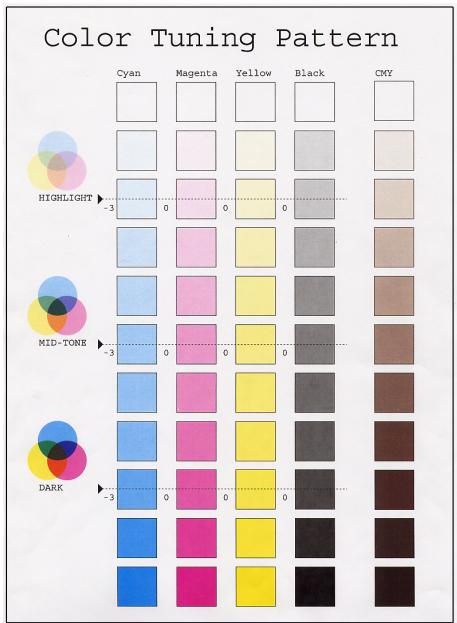
a. Assurez-vous que du papier de format lettre est chargé dans l'imprimante.
b. Appuyez à plusieurs reprises sur + jusqu'à ce que ce que vous voyez :
COLOR MENU (MENU COULEUR)
c. Appuyez sur ENTER.
d. Appuyez une ou plusieurs fois sur + jusqu'à ce vous voyez :
COLOR TUNING (AJUSTEMENT COULEURS)
e. Appuyez sur ENTER.
La mire couleur s'imprime et l'affichage indique :
C HIGHLIGHT (TONS CLAIRS C)
0^*
- Réglez des tons clairs de la couleur cyan.
a. Appuyez sur ENTER pour sélectionner le paramètre Cyan Highlight (Tons clairs Cyan).
La deuxième ligne de l'affichage clignote.
b. Appuyez une ou plusieurs fois sur + jusqu'à ce que la nouvelle valeur que vous désirez utiliser s'affiche (par exemple, +3).
c. Appuyez sur ENTER pour sélectionner la nouvelle valeur.
Un astérisque (*) s'affiche à droite de la nouvelle sélection.
d. Appuyez sur BACK pour enregistrer le nouveau réglage.
La seconde ligne cesse de clignoter.
e. Appuyez sur +. L'affichage indique :
C MID-TONE (TONS MOYENS C)
0*
- Réglez les tons moyens de la couleur cyan.
a. Appuyez sur ENTER pour sélectionner le paramètre Cyan Mid-Tone (Tons moyens Cyan).
La deuxième ligne de l'affichage clignote.
b. Appuyez une ou plusieurs fois sur + jusqu'à ce que la nouvelle valeur que vous désirez utiliser s'affiche (par exemple, +3).
c. Appuyez sur ENTER pour sélectionner la nouvelle valeur.
Un astérisque (*) s'affiche à droite de la nouvelle sélection.
d. Appuyez sur BACK pour enregistrer le nouveau réglage.
La seconde ligne cesse de clignoter.
e. Appuyez sur +. L'affichage indique :
C DARK (TONS FONCÉS C) 0*
- Réglez les tons foncés de la couleur cyan.
a. Appuyez sur ENTER pour sélectionner le paramètre Cyan Dark (Tons foncés Cyan).
La deuxième ligne de l'affichage clignote.
b. Appuyez une ou plusieurs fois sur + jusqu'à ce que la nouvelle valeur que vous désirez utiliser s'affiche (par exemple, +3).
c. Appuyez sur ENTER pour sélectionner la nouvelle valeur.
Un astérisque (*) s'affiche à droite de la nouvelle sélection.
d. Appuyez sur BACK pour enregistrer le nouveau réglage.
La seconde ligne cesse de clignoter.
- Appuyez sur +.
- Appuyez sur ON LINE pour sauvegarder le nouveau paramètre et ramener l'imprimante à l'état En ligne.
- Imprimez depuis votre application.
Répétez les étapes ci-dessus jusqu'à ce que vous obteniez l'intensité de couleur cyan désirée.
NOTE
Pour régler l'intensité des couleurs magenta, jaune et noir, substituez le nom de la couleur appropriée dans les étapes ci-dessus.
- Cartouche de toner — La durée utile est d'environ 5 000 pages, ce qui signifie que 5 % de la zone d'impression adressable est imprimée avec cette couleur de toner. Consultez "Remplacement des cartouches de toner" à la page 85.
NOTE
Lorsqu'une cartouche de toner est installée dans un nouveau tambour d'impression, la durée utile de la cartouche est réduite d'environ 1 500 pages (avec couverture de 5 %) car le toner est utilisé pour le premier chargement du tambour.
- Tambour d'image — Durée utile d'environ 15 000 pages, en supposant une moyenne de 3 pages par travail d'impression. Lorsque cette moyenne est supérieure, la durée utile du tambour d'image peut être prolongée; lorsque cette moyenne est inférieure, la durée utile du tambour sera réduite. Consultez "Remplacement du tambour d'image" à la page 92.
- Unité de courroie de transfert — Durée utile d'environ 50 000 pages de format lettre. Consultez “Remplacement de l'unité de courroie de transfert” à la page 102.
- Unité de fusion — Durée utile d'environ 45 000 pages de format lettre. Consultez “Remplacement de l'unité de fusion” à la page 107.
Remplacement des cartouches de toner
REPLACE TONER (INSTALLER NOUVEAU TONER)
nnn: ZZZZ TONER EMPTY (TONER ZZZZ VIDE)
* nnn : ZZZZ = 410 : JAUNE
411 : MAGENTA
412 : CYAN
413 : NOIR
| Couleur de toner | N° de réf. |
| Noir | 52115101 |
| Cyan | 52115102 |
| Magenta | 52115103 |
| Jaune | 52115104 |
NOTE
Les directives suivantes concernent le changement de cartouche de toner noir.
- Appuyez sur le bouton d'ouverture, puis ouvrez complètement le capot.
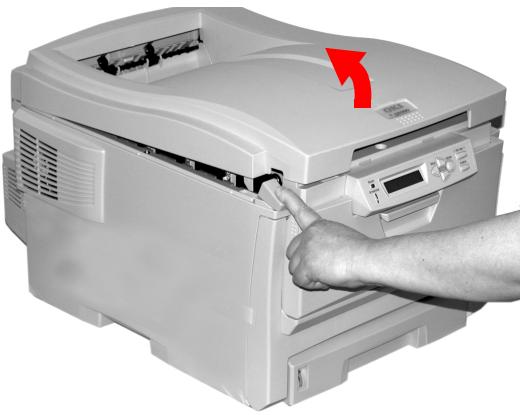
Si l'imprimante est sous tension, l'unité de fusion peut être brûlante. Cette surface est clairement étiquetée. Ne la touchez pas.
- Notez la position des quatre cartouches de toner : cyan (1), magenta (2), jaune (3) et noir (4) :
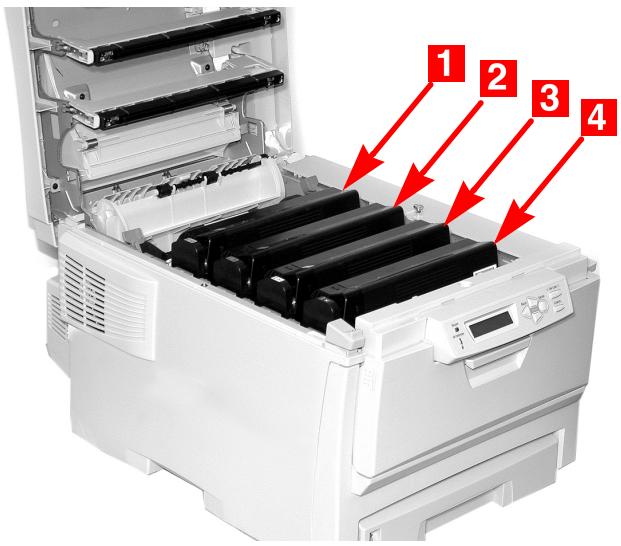
- Actionnez le levier de déverrouillage de la cartouche de toner couleur à remplacer, en la tirant vers l'avant de l'imprimante (remplacement de la cartouche de toner noir présentée).
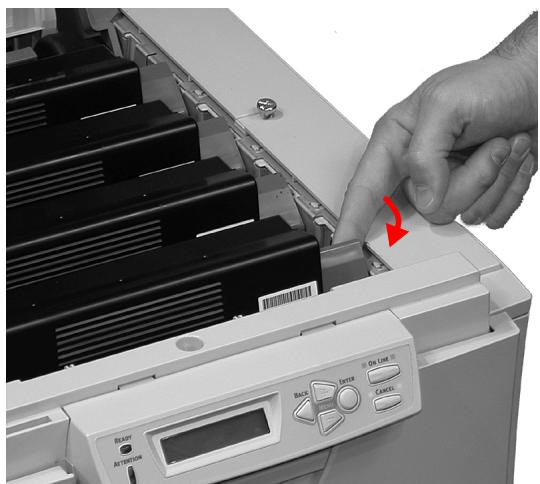
- Soulevez l'extrémité droite de la cartouche puis tirez la cartouche vers la droite en dégageant l'extrémité gauche, tel qu'indiqué. Sortez la cartouche de toner et mettez-la au rebut conformément aux réglementations locales.
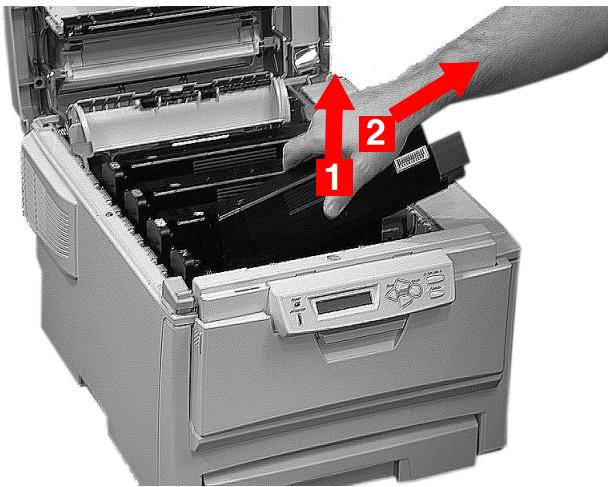
- Sortez la cartouche neuve de son emballage et secouez-la délicatement de gauche à droite pour répartir le toner.
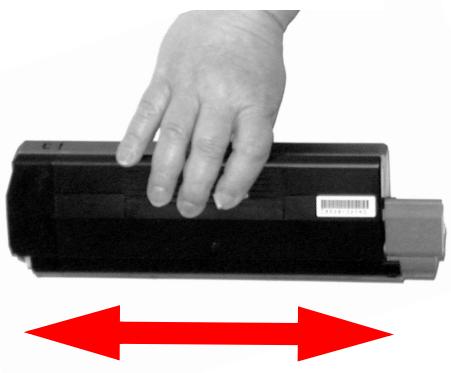
- Retirez le ruban adhésif de l'extérieur de la cartouche.
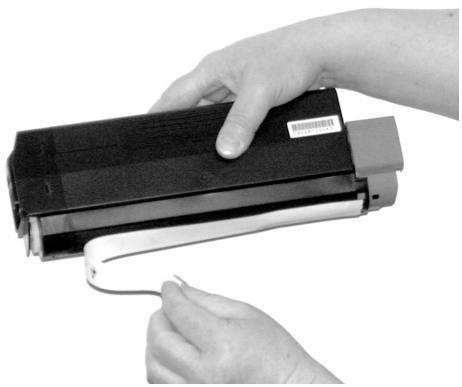
Ne touchez pas au levier de dégagement de la cartouche avant de l'avoir installée dans le tambour d'image, au risque d'ouvrir la fente de distribution et de renverser du toner.
- Tout en maintenant la cartouche par son centre avec son levier de dégagement vers la droite, insérez l'extrémité gauche de la cartouche dans le tambour d'impression en l'appuyant sur le ressort du tambour d'image.
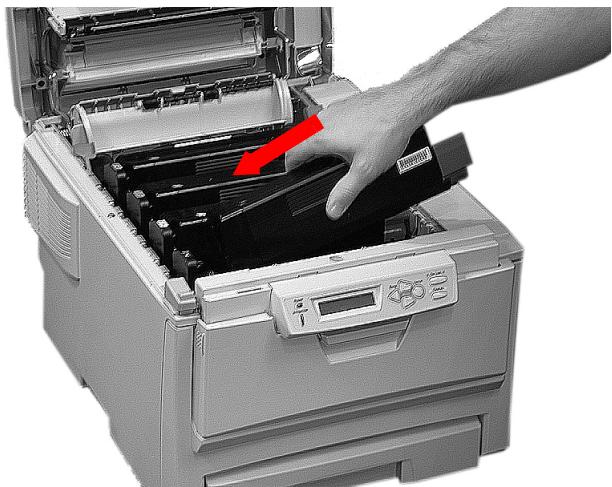
- Insérez l'autre extrémité de la cartouche dans le tambour d'image et verrouillez-la en place en poussant le levier de verrouillage coloré vers l'arrière.
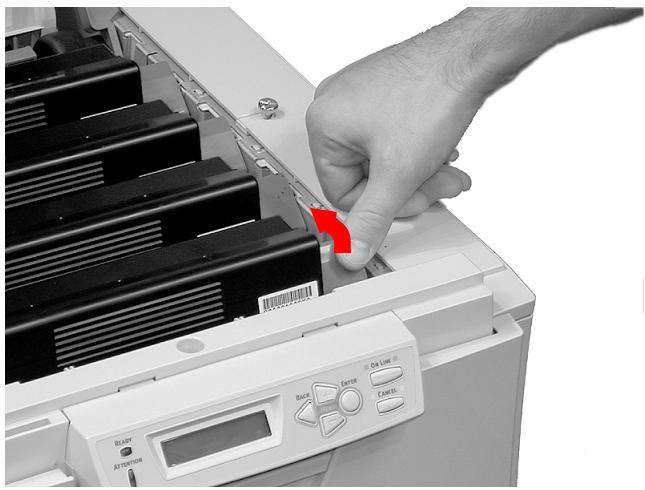
Le levier devrait se déplacer facilement. Si une résistance est ressentie, ARRÊTEZ! et appuyez sur la cartouche de toner pour bien la fixer en place dans le tambour d'image, puis appuyez de nouveau sur le levier.
Pour éviter de gaspiller du toner, NE TOUCHEZ PAS au levier de dégagement de la cartouche avant de l'avoir installée dans le tambour d'image.
- À l'aide du chiffon fourni avec la nouvelle cartouche de toner, essuyez délicatement la surface de la tête d'impression à DEL correspondant à la couleur de cartouche de toner remplacée :
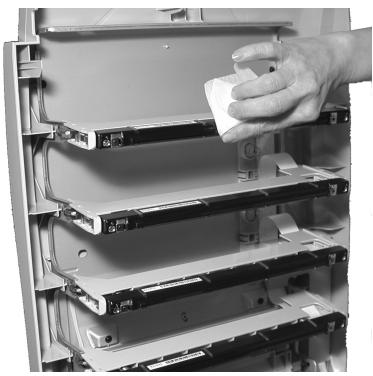
Ne pas utiliser d'alcool méthylique ou d'autres solvants, ce qui abîmerait la surface de la lentille.
- Fermez le capot supérieur.
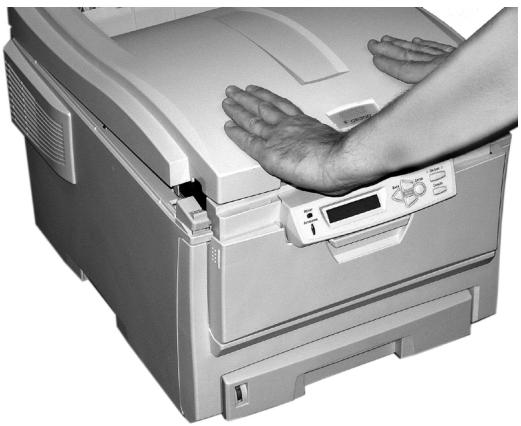
Remplacement du tambour d'image
| Couleur du tambour | N° de réf. |
| Noir | 56118101 |
| Cyan | 56118102 |
| Magenta | 56118103 |
| Jaune | 56118104 |
NOTE
Les directives suivantes concernent le changement de tambour d'image noir.
-
Placez deux feuilles de papier sur la surface de travail pour la protéger. Le tambour d'image et la cartouche de toner seront placés sur cette feuille pendant leur remplacement.
-
Appuyez sur le bouton d'ouverture, puis ouvrez complètement le capot.
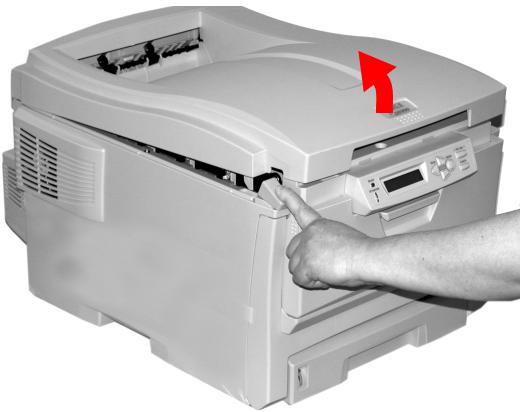
Si l'imprimante est sous tension, l'unité de fusion peut être brûlante. Cette surface est clairement étiquetée. Ne la touchez pas.
- Notez la position des quatre tambours d'image : cyan (1), magenta (2), jaune (3) et noir (4):
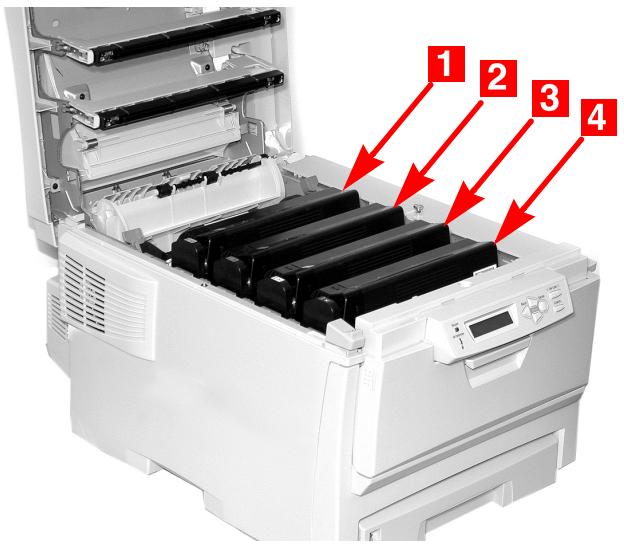
- Sortez le tambour d'image, ainsi que sa cartouche de toner), de l'imprimante et déposez-les sur les feuilles de papier.
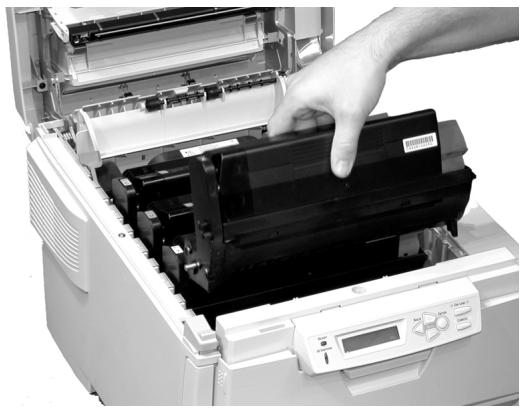
- Avec le levier de déverrouillage du toner coloré (1) à droite, tirez le levier vers vous pour libérer libère le joint entre la cartouche de toner et le tambour d'image.
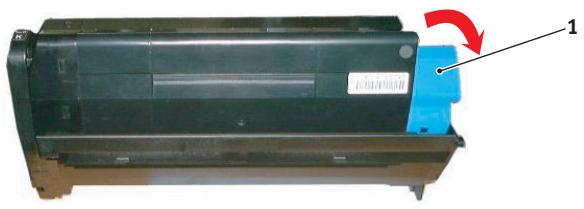
- Soulevez l'extrémité droite de la cartouche puis tirez la cartouche vers la droite, et sortez la cartouche de toner du tambour d'image. Placez la cartouche de toner sur une feuille de papier pour éviter de souiller la surface de travail.
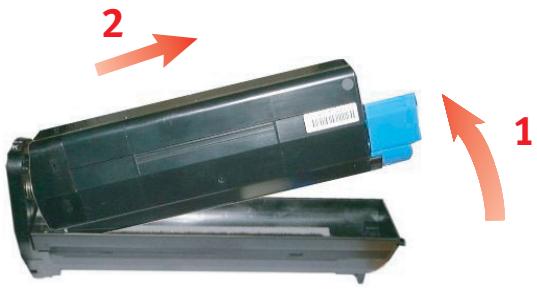
- Mettez au rebut le tambour d'image usé conformément aux réglementations locales!
MISE EN GARDE!
La surface verte du tambour d'image, à la base de la cartouche, est très délicate et sensible à la lumière. Ne la touchez pas et ne l'exposez pas à l'éclairage ambiant plus de 5 minutes. S'il s'avère nécessaire de laisser le tambour d'image hors de l'imprimante plus longtemps, enveloppez la cartouche dans un sac en plastique noir pour la protéger de la lumière. Ne l'exposez jamais aux rayons solaires directs ou à un éclairage très intense.
- Sortez la nouvelle cartouche de tambour d'image de son emballage.
MISE EN GARDE!
Manutention du tambour d'image : Le tambour d'image contient du toner. Pour éviter de renverser le toner, maintenez le tambour d'image orienté vers le haut.
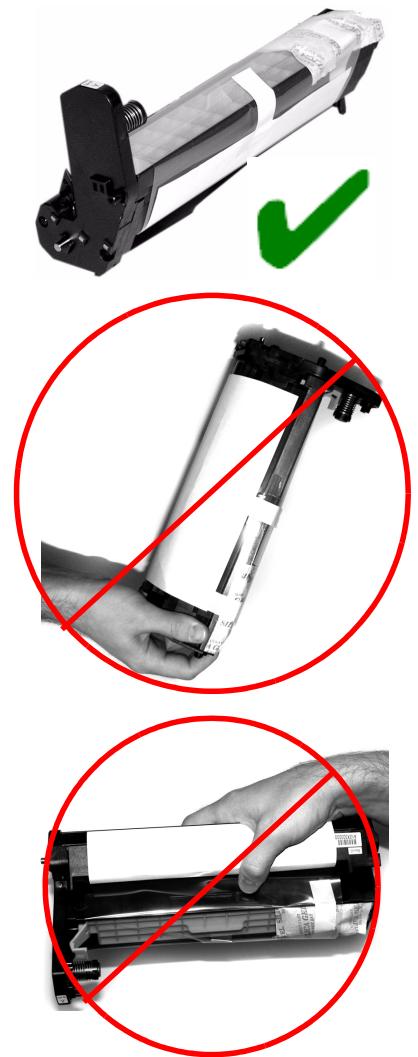
- Saisissez l'onglet de ruban blanc et retirez le ruban.
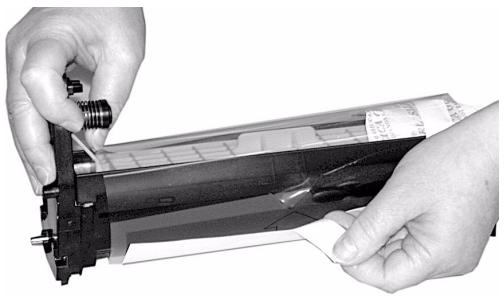
- Retirez la feuille de papier puis la pellicule transparente en plastique.
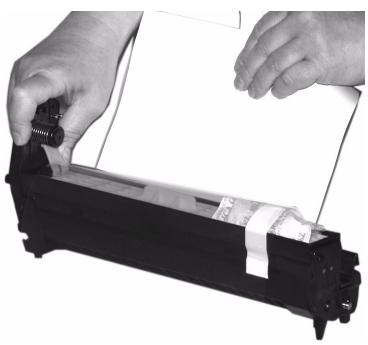
- Retirez le paquet de gel de silice, le cas échéant.
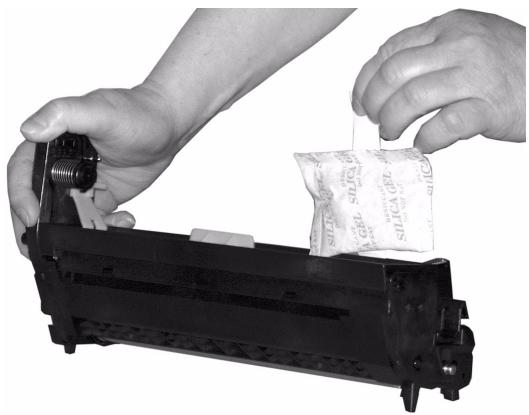
- Installez le tambour d'image dans l'imprimante.
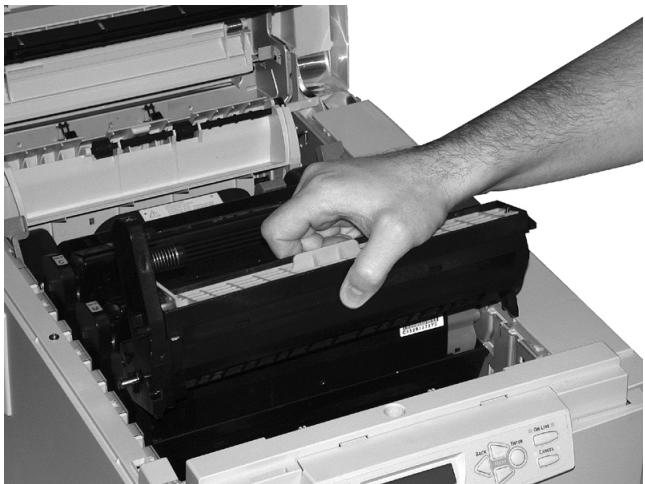
- Retirez le dispositif d'étanchéité orange du tambour d'image.
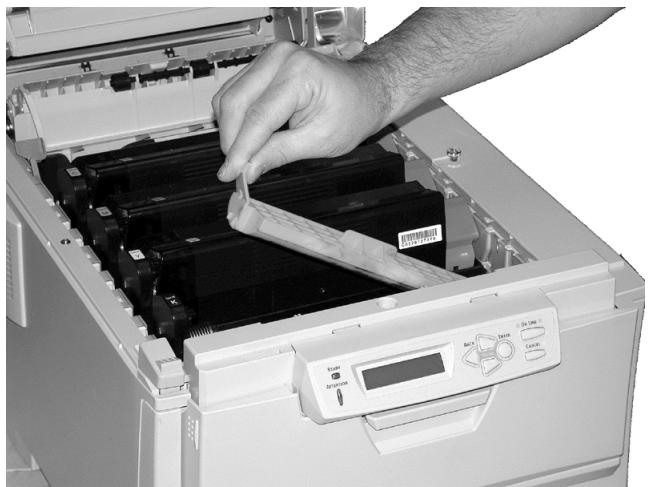
- Installez la cartouche de toner dans le tambour d'image.
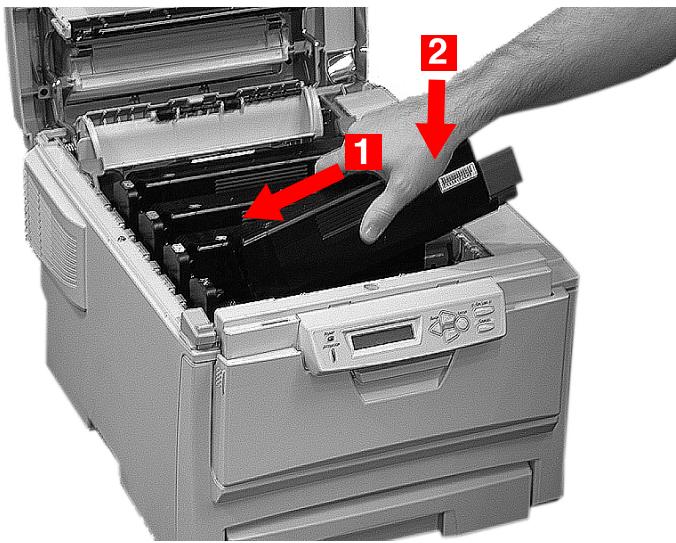
- Poussez vers l'arrière le levier de verrouillage de la cartouche de toner.
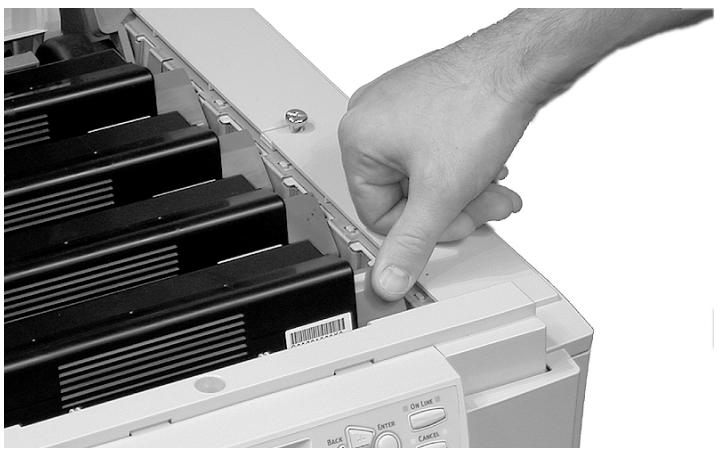
- À l'aide du chiffon fourni avec la nouvelle cartouche de toner, essuyez délicatement la surface de la tête d'impression à DEL correspondant à la couleur de cartouche de toner remplacée :
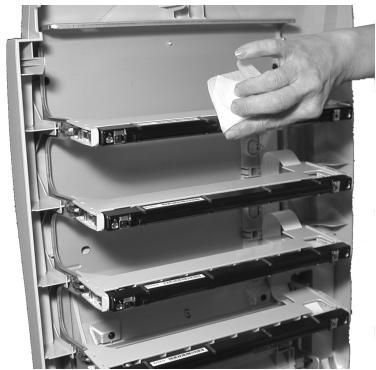
Ne pas utiliser d'alcool méthylique ou d'autres solvants, ce qui abîmerait la surface de la lentille.
- Fermez le capot supérieur.
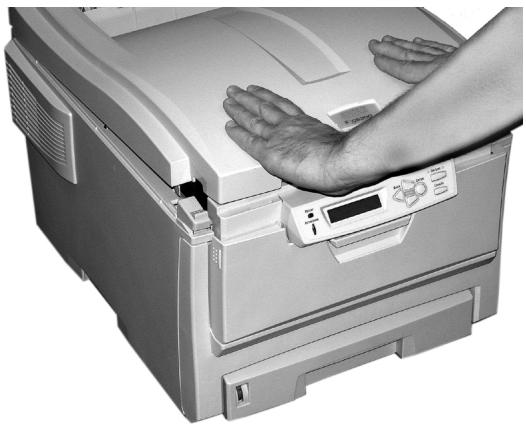
Remplacement de l'unité de courroie de transfert
N° de réf. 42158711
355 : BELT LIFE (DURÉE DE LA COURROIE)
L'unité de courroie de transfert est située sous les quatre tambours d'image. Celle-ci doit être remplacée après l'impression d'environ 50 000 pages.
- Appuyez sur le bouton d'ouverture, puis ouvrez complètement le capot.
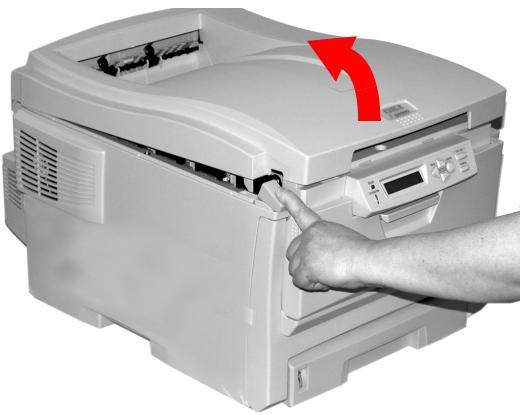
Si l'imprimante est sous tension, l'unité de fusion peut être brûlante. Cette surface est clairement étiquetée. Ne la touchez pas.
- Notez la position des quatre tambours d'image : cyan (1), magenta (2), jaune (3) et noir (4). Il est essentiel que les tambours soient réinstallés dans l'ordre!
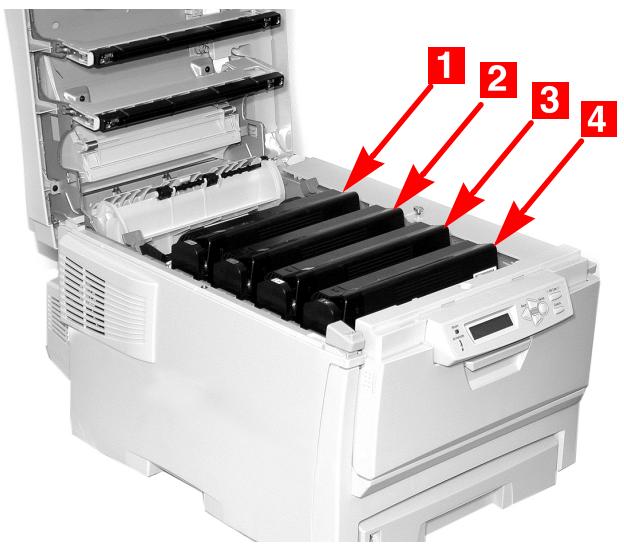
- Sortez chacun des tambours d'image de l'imprimante en les soulevant et placez-les sur une surface plane en lieu sûr, en évitant de les exposer directement à la lumière du soleil ou à une source de chaleur.
MISE EN GARDE!
La surface verte du tambour d'image, à la base de la cartouche, est très délicate et sensible à la lumière.
- Ne touchez pas la surface verte du tambour!
- Ne l'exposez jamais aux rayons solaires directs ou à un éclairage très intense.
- N'exposez pas ses composants à la lumière pendant plus de cinq minutes.
-
S'il s'avère nécessaire de laisser le tambour d'image hors de l'imprimante plus longtemps, enveloppez la cartouche dans un sac en plastique noir pour la protéger de la lumière.
-
Repérez les deux attaches bleues (1) et la poignée (2).
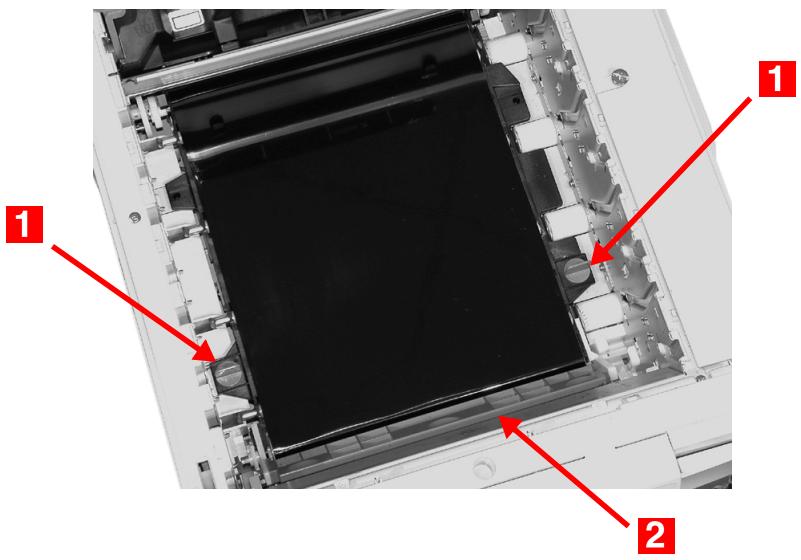
- Tournez les deux attaches à environ 45° dans le sens horaire pour libérer la courroie.
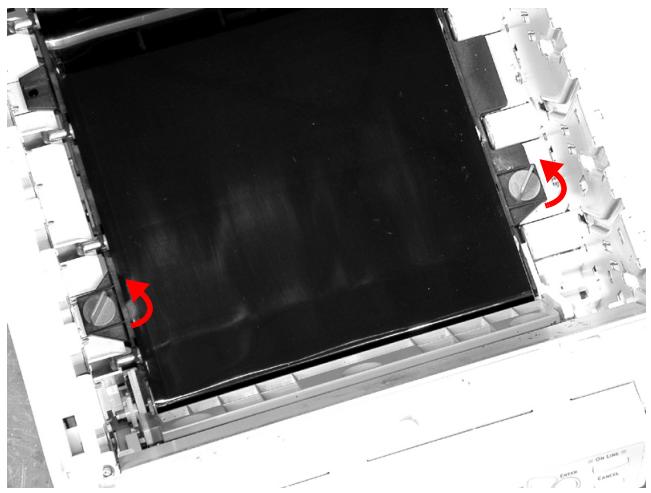
- Tirez la poignée et sortez l'unité de courroie de transfert de l'imprimante.
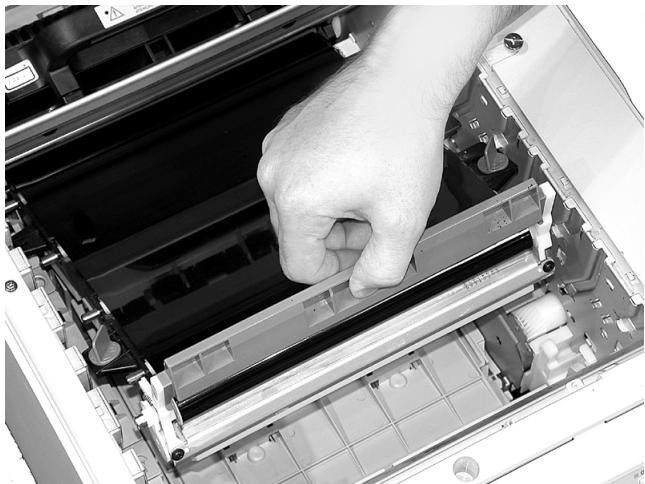
- Sortez la nouvelle unité de courroie de transfert de son emballage, et maintenez-la avec sa poignée bleue orientée vers l'avant de l'imprimante.
- Placez l'engrenage situé à l'arrière de l'unité de courroie de transfert sur l'engrenage dans le coin arrière gauche de l'imprimante, puis insérez la courroie de transfert dans l'imprimante.
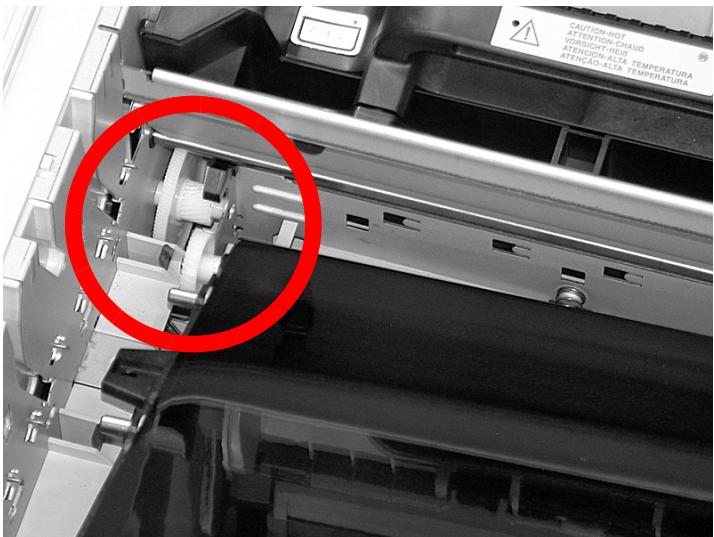
- Tournez les deux attaches à environ 45° dans le sens anti-horaire pour verrouiller l'unité de courroie de transfert en place.
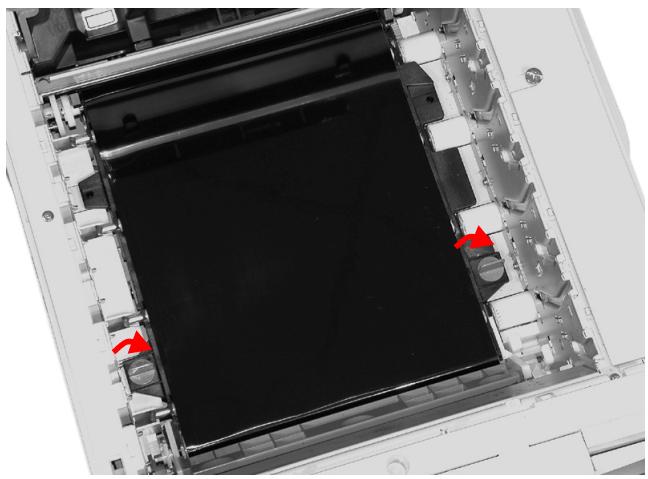
- Réinstallez les quatre tambours d'image/cartouches de toner dans l'imprimante (1 = cyan, 2 = magenta, 3 = jaune, 4 = noir) :

- Fermez le capot supérieur.
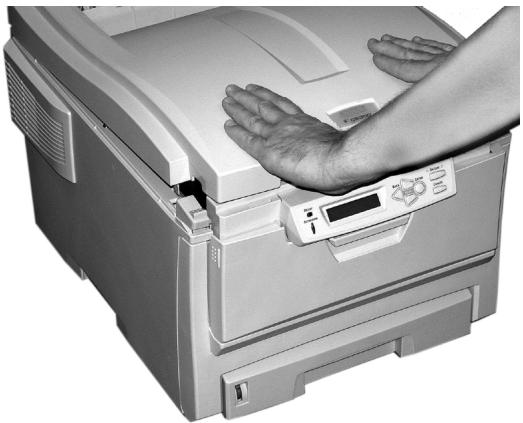
Remplacement de l'unité de fusion
N° de réf. 42625501 (120 V)
N° de réf. 42625502 (230 V)
Si l'imprimante a été récemment mise sous tension, certains composants de l'unité de fusion peuvent être brûlants. Soyez vigilant pendant la manipulation de l'unité de fusion; saisissez-là uniquement par sa poignée qui peut être tiède au toucher.
Une étiquette indique clairement cette zone. En cas de doute, éteignez l'imprimante et laissez refroidir l'unité de fusion pendant au moins 10 minutes avant d'ouvrir le capot.
- Appuyez sur le bouton d'ouverture, puis ouvrez complètement le capot.
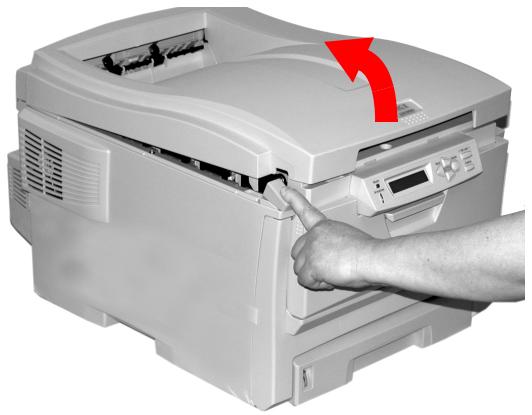
- Tirez les deux leviers de verrouillage bleu de l'unité de fusion (1) vers l'avant de l'imprimante.
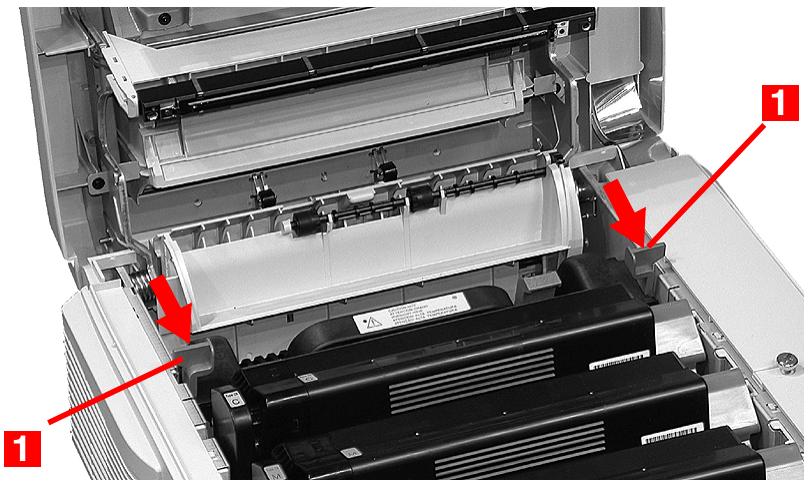
- Tout en maintenant l'unité de fusion par sa poignée, sortez l'unité de fusion de l'imprimante. Si l'unité de fusion est chaude, placez-la sur une surface plane qui ne peut être endommagée par la chaleur. Après avoir laissé l'unité de fusion usée refroidir, mettez-la au rebut.
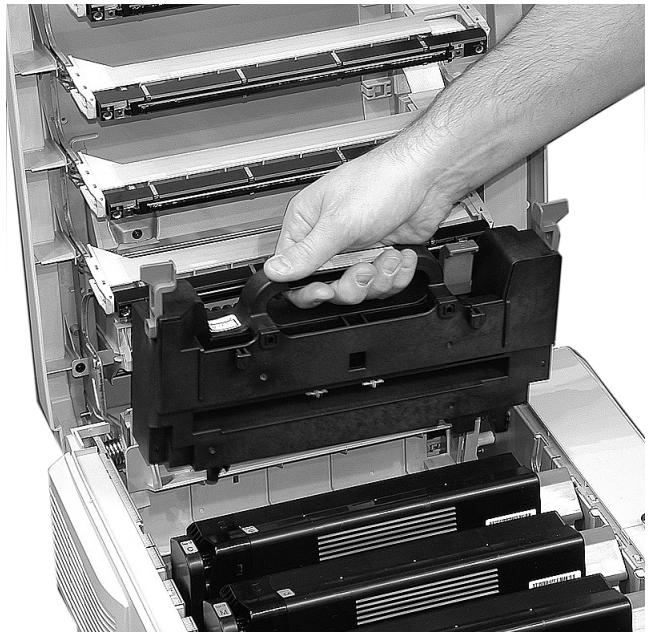
- Déballez l'unité de fusion neuve et retirez tout ruban adhésif.
- Poussez vers la gauche le levier de transport orange pour déverrouiller l'unité de fusion (un clic se fait entendre), puis retirez-le :
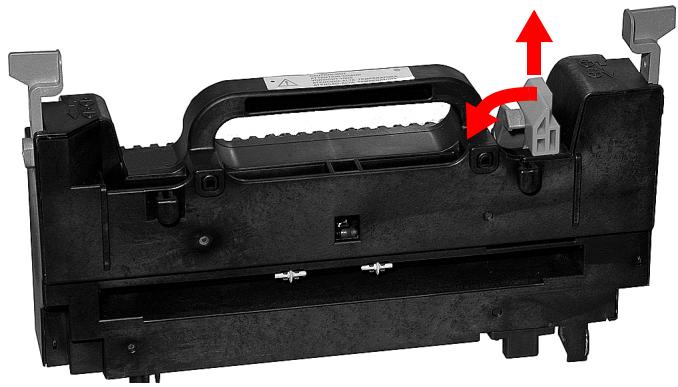
- Tout en maintenant l'unité de fusion neuve par sa poignée, et avec le levier de dégagement de pression de l'unité de fusion (1) à droite, insérez l'unité de fusion dans l'imprimante.
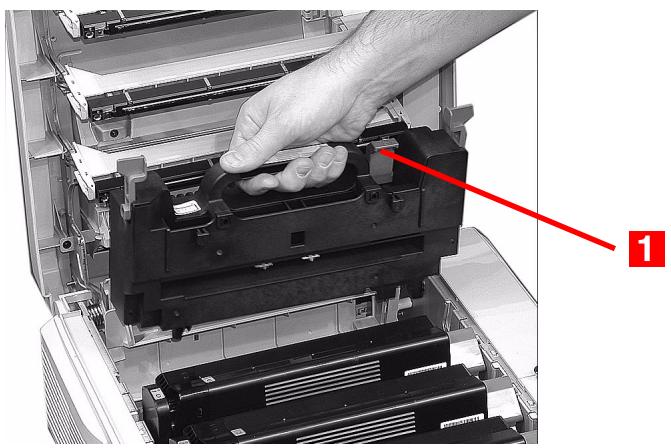
- Poussez les deux leviers de verrouillage bleu (1) vers l'arrière de l'imprimante pour verrouiller la nouvelle unité de fusion en place.
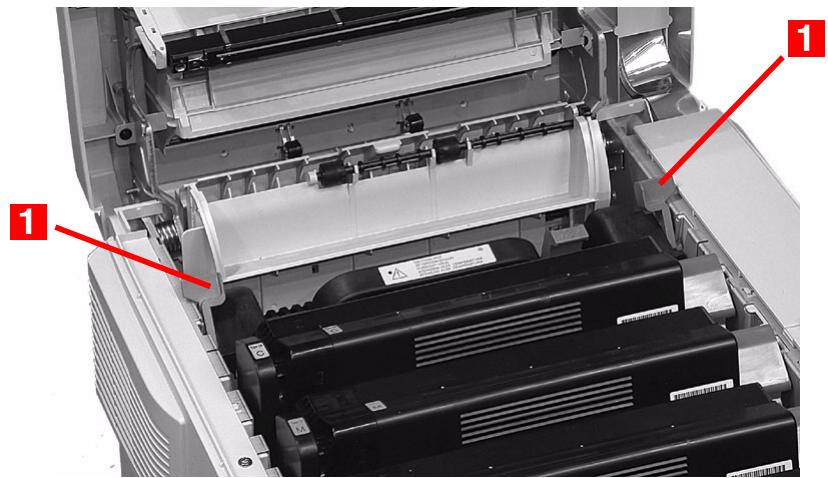
- Fermez le capot supérieur.
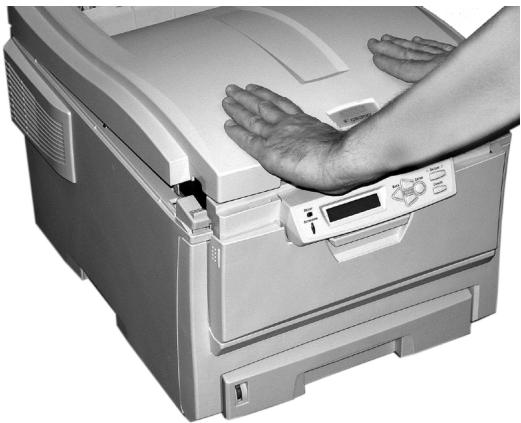
Les bourrages peuvent être provoqués par un mauvais chargement depuis un bac à papier ou à un problème au niveau du chemin du papier à l'intérieur de l'imprimante.
Lorsque cela se produit, l'imprimante s'arrête immédiatement et l'affichage du panneau de commande indique la zone où le blocage s'est produit. Toutes les feuilles bloquées doivent être retirées pour restaurer le fonctionnement normal de l'imprimante.
Une fois le bourrage supprimé et le capot fermé, il est possible qu'un nouveau message indiquant un bourrage s'affiche. Ce nouveau bourrage doit être également supprimé. Cela peut se produire lorsque vous imprimez des documents comportant plusieurs pages ou plusieurs exemplaires du même document de une page.
À moins d'avoir accédé au menu et désactivé (OFF) le paramètre JAM RECOVERY (REPRISE SUR BOURRAGE) du menu de configuration du système, une fois les bourrages supprimés, l'imprimante tentera de réimprimer toute page perdue pendant le bourrage.
- Bourrage 370 – consultez la page 123.
- Bourrage 371 – consultez la page 125.
- Bourrage 372 – consultez la page 122.
- Bourrage 373 – consultez la page 123.
- Bourrage 380 – consultez la page 122.
- Bourrage 381 – consultez la page 116.
- Bourrage 382 – consultez la page 113.
- Bourrage 383 – consultez la page 123.
- Bourrage 390 – consultez la page 130.
- Bourrage 391 – consultez la page 128.
- Bourrage 392 – consultez la page 128.
Bourrage 382
- Ouvrez le capot supérieur.
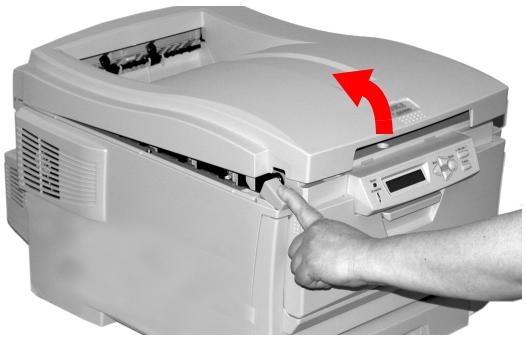
-
Tirez délicatement sur la feuille de papier.
-
Si celle-ci ne ne sort pas facilement, passez à l'étape suivante.
- Lorsque celle-ci est sortie de l'imprimante, fermez le capot.
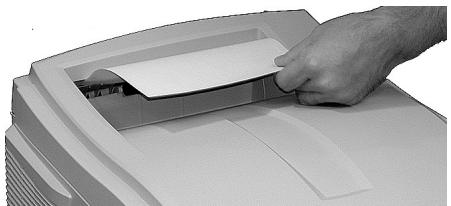
- Abaissez le plateau de la sortie arrière.
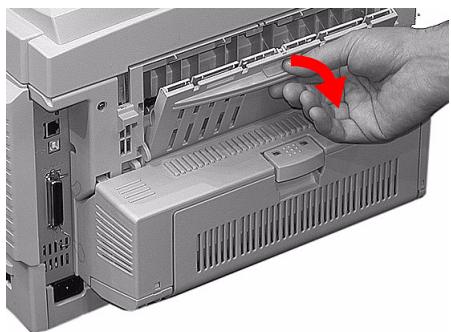
- Retirez la feuille coincée.
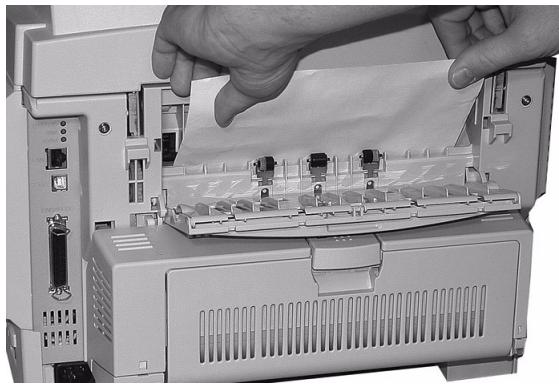
AVERTISSEMENT! L'unité de fusion (four) peut être BRÛLANTE.
Lorsque la feuille ne peut être retirée facilement, celle-ci est bloquée partiellement dans l'unité de fusion. Pour la retirer, appuyez sur le levier de pression de l'unité de fusion (1) avant de tirer la feuille. Remettez ensuite le levier de pression en position d'origine.
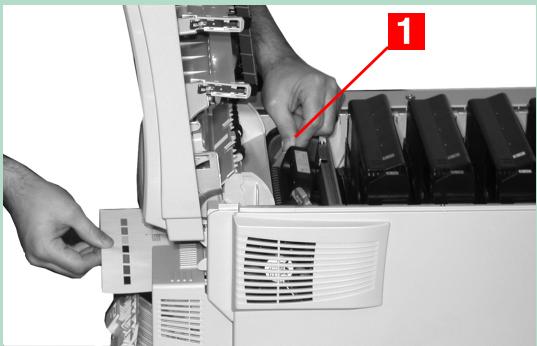
- Fermez la sortie arrière.
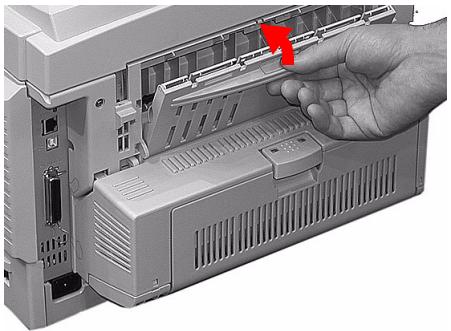
- Fermez le capot supérieur.
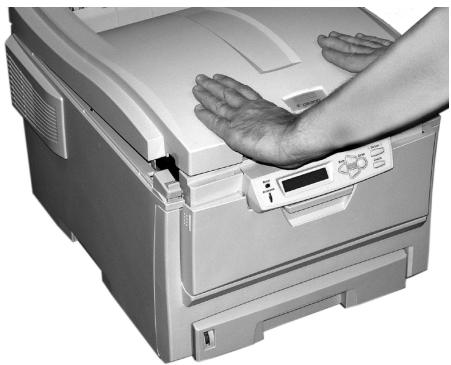
- Appuyez sur le bouton d'ouverture, puis ouvrez complètement le capot.
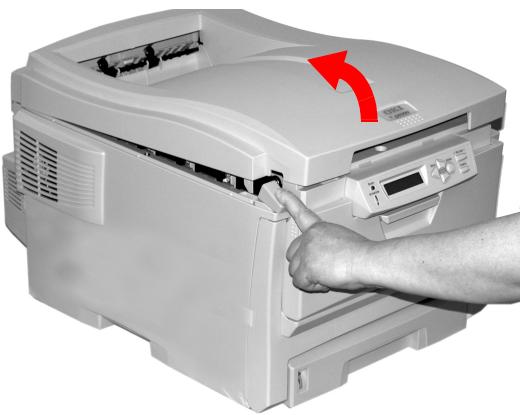
- Notez la position des quatre tambours d'image : cyan (1), magenta (2), jaune (3) et noir (4). Il est essentiel que les tambours soient réinstallés dans l'ordre!
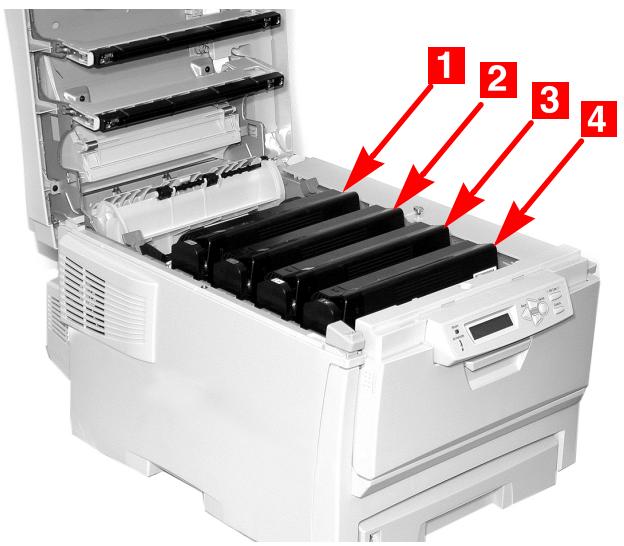
Si l'imprimante a été mise sous tension, l'unité de fusion peut être brûlante. Cette surface est clairement étiquetée. Ne la touchez pas.
- Sortez chacun des tambours d'image/cartouches de toner de l'imprimante et placez-les sur une surface plane en lieu sûr, en évitant de les exposer directement à la lumière du soleil ou à une source de chaleur.
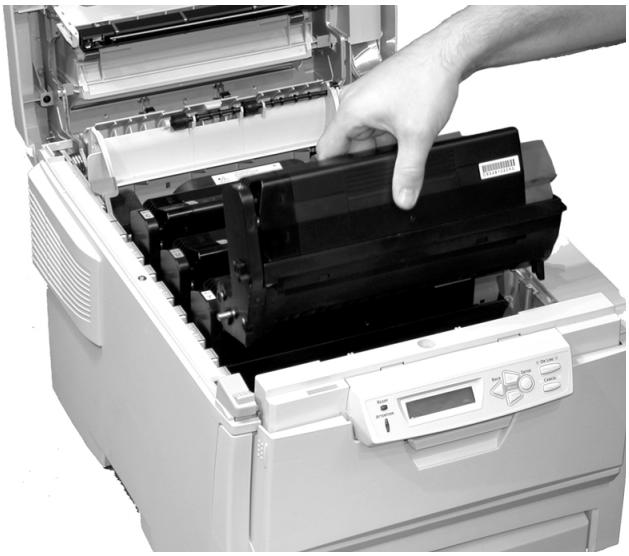
La surface verte du tambour d'image, à la base de la cartouche, est très délicate et sensible à la lumière.
- Ne touchez pas la surface verte du tambour!
- Ne l'exposez jamais aux rayons solaires directs ou à un éclairage très intense.
- N'exposez pas ses composants à la lumière pendant plus de cinq minutes.
-
S'il s'avère nécessaire de laisser le tambour d'image hors de l'imprimante plus longtemps, enveloppez la cartouche dans un sac en plastique noir pour la protéger de la lumière.
-
Retirez toute feuille de papier sur l'unité de courroie de transfert.
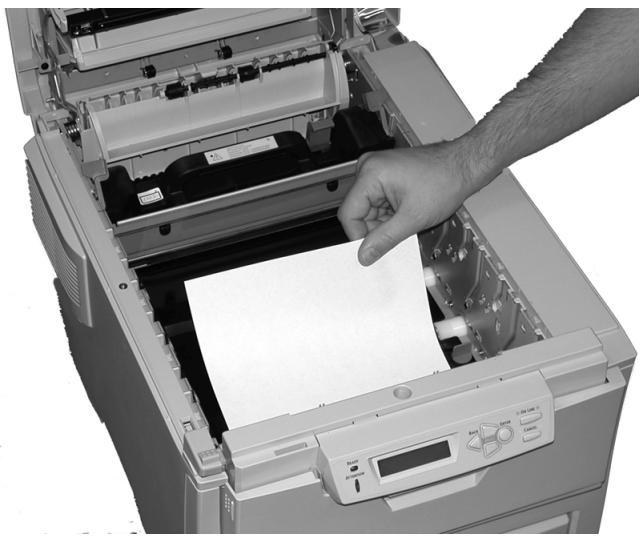
N'utilisez pas d'objet pointu ou tranchant pour dégager les feuilles de la courroie de transfert, au risque d'endommager la courroie.
NOTE
Avertissement! Si l'imprimante a été mise sous tension, l'unité de fusion peut être BRÛLANTE!
Pour retirer une feuille bloquée dans l'unité de fusion, saisissez le bord de la feuille, poussez vers l'avant et le bas sur le levier de pression de l'unité de fusion (1), et sortez la feuille. Remettez ensuite le levier de dégagement en position d'origine.
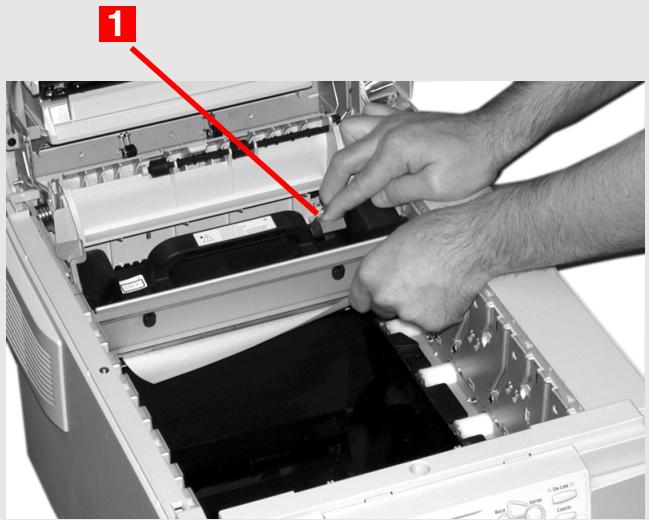
Lorsque la feuille est très avancée dans l'unité de fusion (et que seulement une petite portion de la feuille est visible), n'essayez pas de la tirer. Consultez l'étape 4 sous « Bourrage 382 ».
- Réinstallez les quatre tambours d'image/cartouches de toner dans l'imprimante, en les plaçant dans la séquence appropriée (1 = cyan, 2 = magenta, 3 = jaune, 4 = noir) :
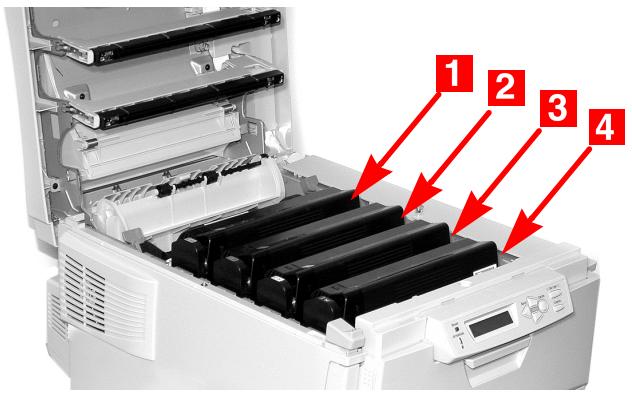
- Fermez le capot supérieur.
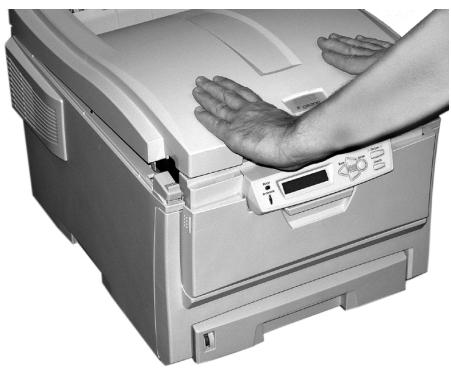
Bourrages 372 et 380
OPEN FRONT COVER (OUVRIR CAPOT AVANT)
nnn: PAPER JAM (BOURRAGE PAPIER)
nnn = 372 ou 380.
- Appuyez sur le bouton d'ouverture, puis ouvrez complètement le capot avant.
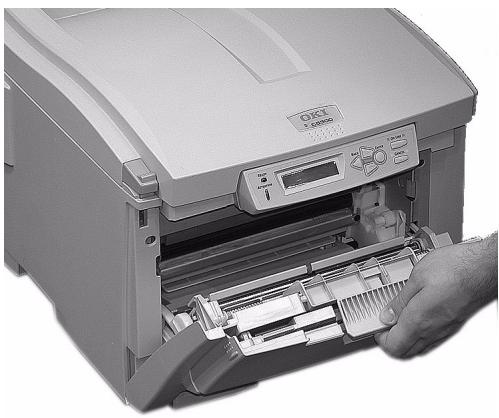
- Retirez toute feuille bloquée.
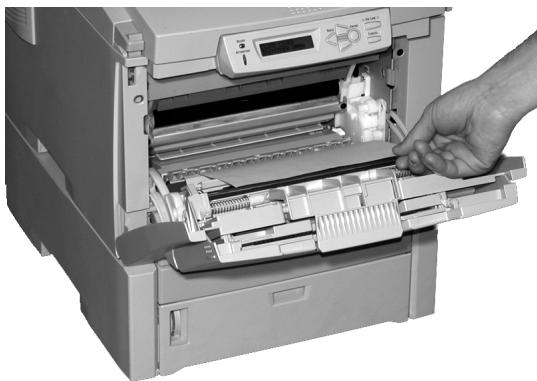
- Fermez le capot avant.
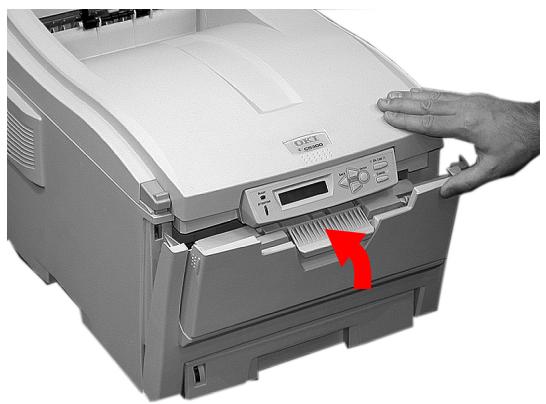
Bourrages 370, 373 et 383
- Appuyez sur le bouton d'ouverture du capot de l'unité duplex (recto verso), puis ouvrez complètement le capot.
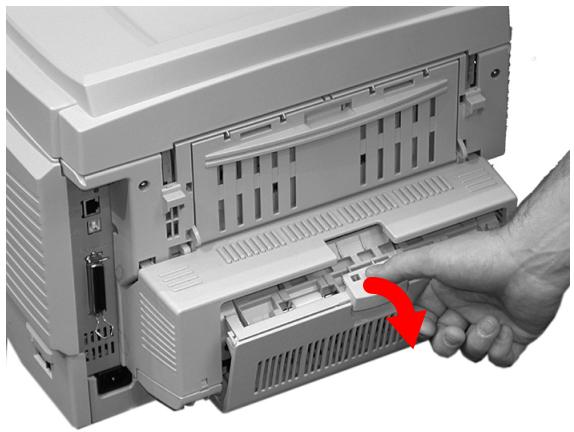
- Retirez toute feuille bloquée.
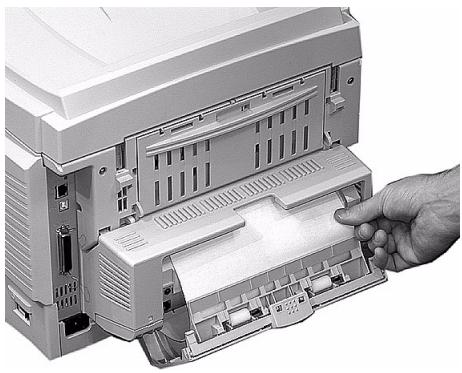
- Fermez le capot de l'unité duplex (recto verso).
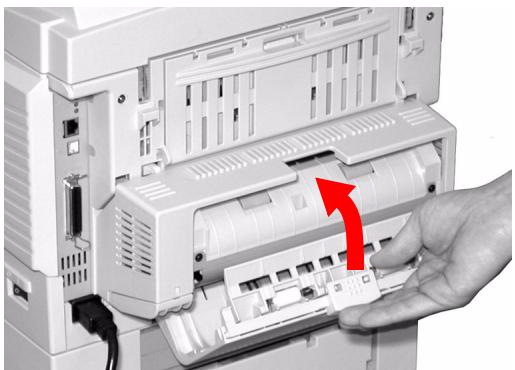
- Éteignez l'imprimante.
- Sortez l'unité duplex (recto verso) de l'imprimante.
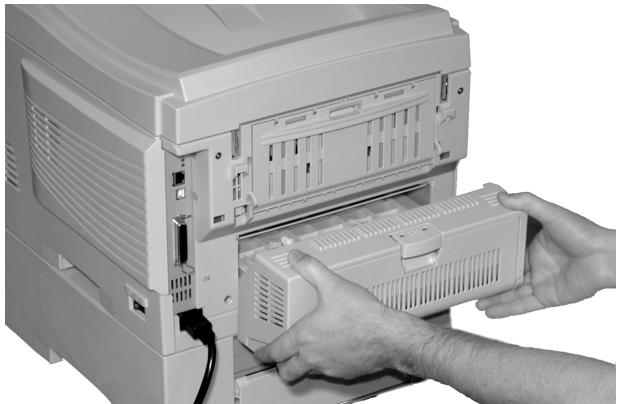
- Tirez le couvercle de l'unité duplex (recto verso) pour le déverrouiller.
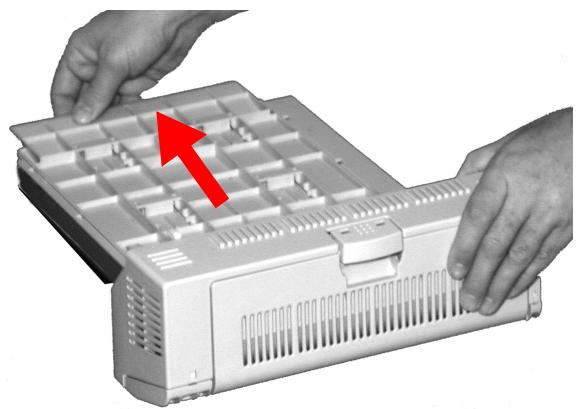
- Ouvrez le couvercle et retirez le papier coincé.
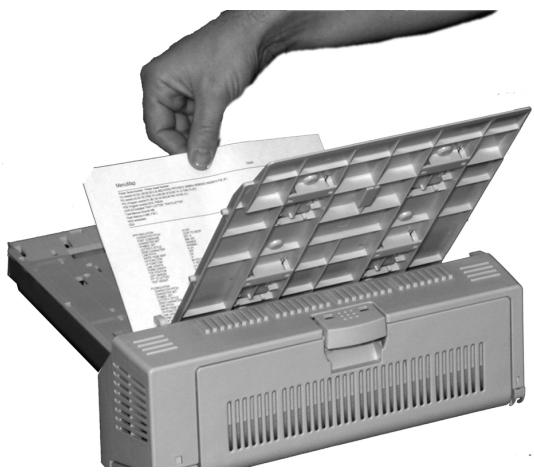
- Fermez le couvercle et poussez sur celui-ci pour le verrouiller en place.
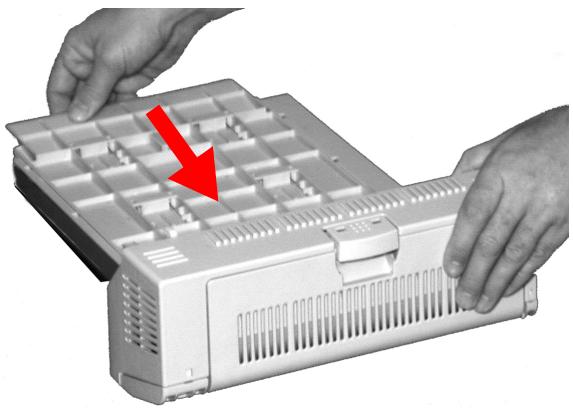
- Réinstallez l'unité duplex sur l'imprimante.
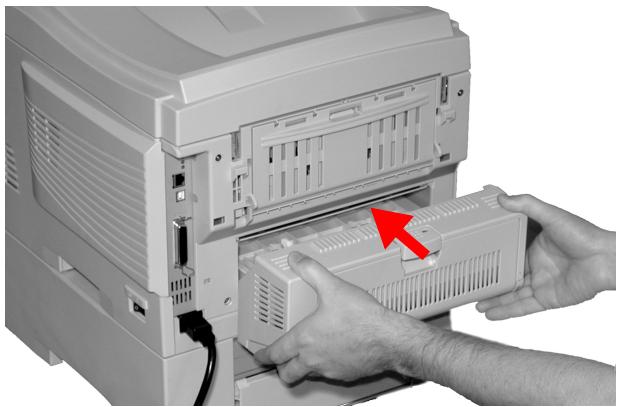
Bourrages 391 et 392
OPEN FRONT COVER (OUVRIR CAPOT AVANT)
391: PAPER JAM (BOURRAGE PAPIER)
OPEN FRONT COVER (OUVRIR CAPOT AVANT)
392: PAPER JAM (BOURRAGE PAPIER)
- Tirez sur le bac approprié (391 = bac 1, 392 = bac 2 optionnel) et retirez toute feuille bloquée pendant sa sortie du bac.
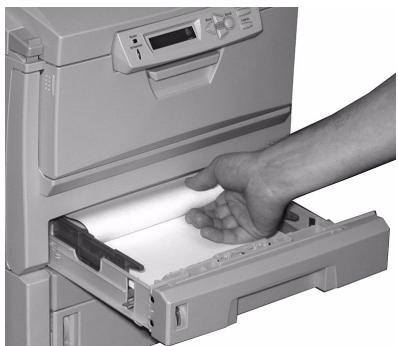
- Ouvrez le capot avant.
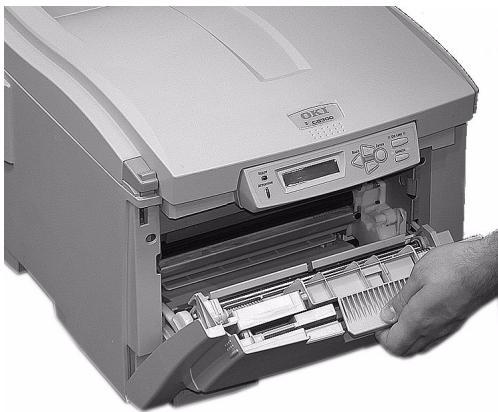
- Retirez toute feuille bloquée.
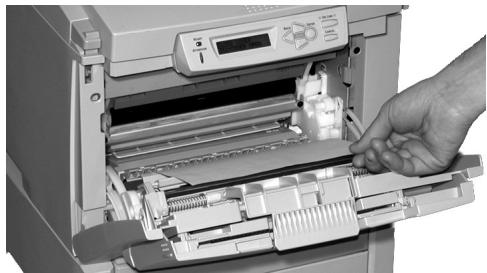
- Fermez le capot avant.
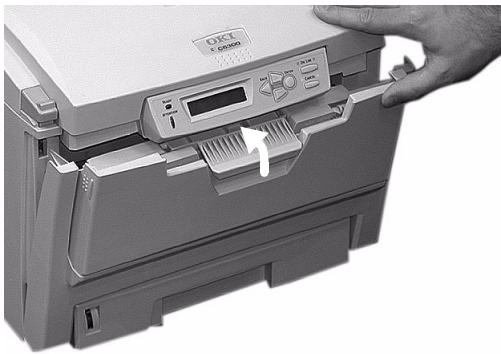
Lorsqu'une feuille vient tout juste d'entrer dans l'imprimante
- Tirez délicatement sur la feuille de papier.
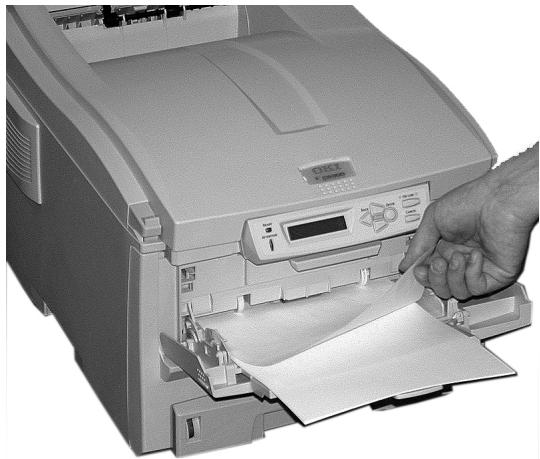
Lorsque la feuille ne peut être retirée facilement depuis le capot avant
- Appuyez sur le bouton d'ouverture, puis ouvrez complètement le capot avant.
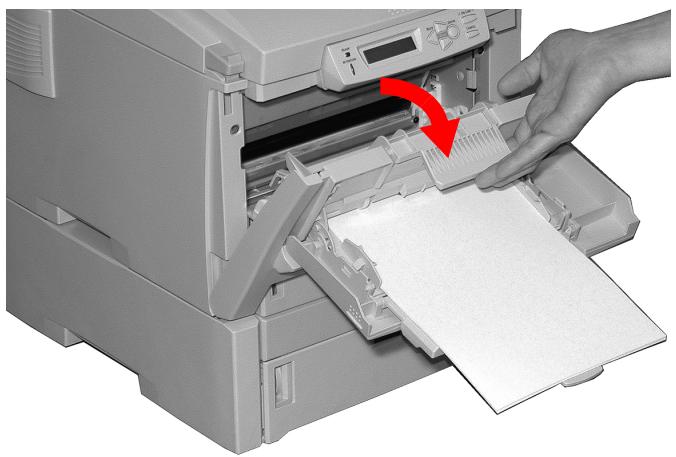
- Retirez toute feuille bloquée.
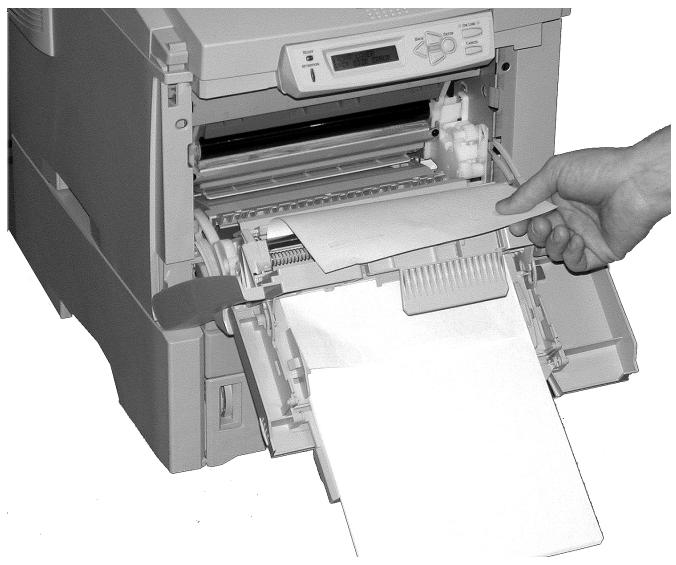
- Fermez le capot avant.
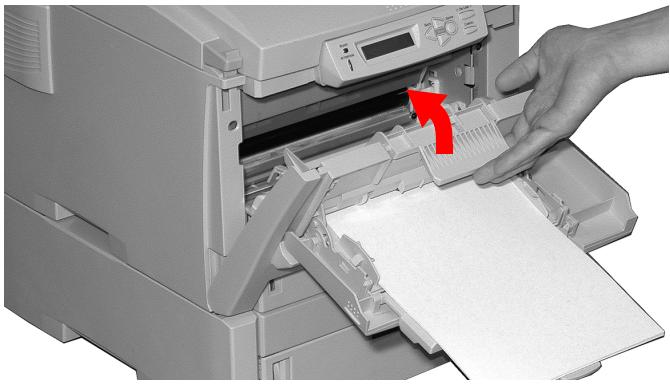
Messages de l'écran à cristaux liquides
| Message | Signification | Solution |
| * TONER SENSOR ERROR (ERREUR DE CAPTEUR TONER) | Clignote sur la deuxième ligne de l'affichage : la cartouche de toner couleur indiquée par (*) n'est pas présente dans l'imprimante. | Ouvrez le capot supérieure et assurez-vous que la cartouche de toner indiquée est bien installée dans l'imprimante : C = cyan, Y = jaune, M = magenta, K = noir. |
| ADD MORE MEMORY (AJOUTER MÉMOIRE) 420 : DÉPASSEMENT MÉMOIRE | Le document est trop volumineux pour la mémoire de l'imprimante. | Réduisez la taille du document. Lorsque ce message s'affiche souvent, installez de la mémoire supplémentaire (consultez “Mémoire vive (RAM)” à la page 155). |
| CANCELING JOB (ANNULATION DU TRAVAIL) (USER DENIED) (UTILISATEUR REFUSÉ) | La comptabilisation des travaux d'impression est utilisée et le client envoyant le travail d'impression n'est pas autorisé à imprimer. | Le client doit consulter l'administrateur système et obtenir les privilèges nécessaires. |
| CANCELLING JOB (ANNULATION TRAVAIL) (BUFFER FULL) (MÉMOIRE TAMPON PLEINE) | La comptabilisation des travaux d'impression est utilisée et la mémoire tampon de l'imprimante est pleine. | Consultez l'administrateur système. |
| CANCELLING JOB(ANNULATION TRAVAIL)(JAM) (BLOCAGE) | L'élément de menu JAM RECOVERY (REPRISE APRÈS BOURRAGE) a été désactivé et un bourrage papier s'est produit. Les données non imprimées sont alors supprimées. | Supprimez le bourrage et imprimez de nouveau les pages manquantes du travail d'impression. |
| CHECK BELT (VÉRIFIER COURROIE)330 : BELT MISSING(COURROIE MANQUANTE) | L'unité de courroie de transfert n'est pas installée correctement. | Ouvrez la capot supérieur et sortez les tambours d'image noir (K) et jaune (Y); placez-les sur une surface plane.Assurez-vous que les leviers de verrouillage de l'unité de courroie de transfert sont en position de verrouillage : |
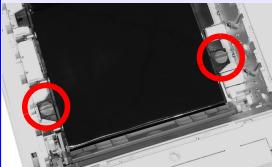 réinstallez ensuite les tambours d'image.Ouvrez le capot supérieur et assurez-vous que l'unité de fusion est bien installée dans l'imprimante, et que les leviers de verrouillages sont positionnés vers l'arrière de l'imprimante : réinstallez ensuite les tambours d'image.Ouvrez le capot supérieur et assurez-vous que l'unité de fusion est bien installée dans l'imprimante, et que les leviers de verrouillages sont positionnés vers l'arrière de l'imprimante :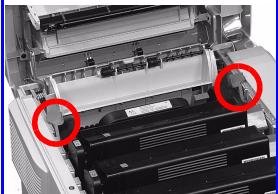 | ||
| CHECK FUSER (VÉRIFIER FOUR)320 : FUSER MISSING (FOUR MANQUANT) | L'unité de fusion n'est pas installée correctement. | |
| CHECK MP TRAY (VÉRIFIER BAC MF)390 : PAPER JAM (BOURRAGE PAPIER) | Un bourrage papier s'est produit à la sortie du bac multifonction. | Supprimez le bourrage : consultez "Bourrage 390" à la page 130. |
| CLOSE COVER (FERMER CAPOT)316 : DUPLEX COVER OPEN (CAPOT DUPLEX OUVERT) | Le capot de l'unité duplex (recto verso) est ouvert ou mal installé. | Fermez le capot de l'unité duplex (recto verso) :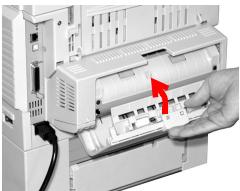 |
| CLOSE COVER (FERMER CAPOT)nnn : COVER OPEN (CAPOT OUVERT) | Le capot supérieur ou avant est ouvert. | Assurez-vous que les capots avant et supérieur sont bien fermés. |
| HARD DISK FULL (UNITÉ DE DISQUE DUR PLEINE) | Il n'y a plus de mémoire disponible sur le disque dur. | Des fichiers mémorisés doivent être effacés du disque dur par les clients individuels à l'aide du panneau de commande ou par l'administrateur système (en utilisant l'application Storage Device Manager). |
| INSTALL PAPER CASSETTE (INSTALLER BAC)430 : TRAY 1 MISSING (BAC 1 MANQUANT) | Le bac 1 n'est pas installé dans l'imprimante. | Installez le bac manquant. |
| INSTALL PAPER CASSETTE (INSTALLER BAC)440 : TRAY 1 OPEN (BAC 1 OUVERT) | Le bac 1 n'est pas bien installé dans l'imprimante. | Assurez-vous que le bac est bien inséré dans l'imprimante. |
| INVALID ID (ID NON VALIDE)JOB REJECTED (TRAVAIL REJETÉ) | La comptabilisation des travaux d'impression est utilisée et un travail d'impression a été reçu d'un client qui n'a pas de privilèges d'impression. | Le client doit consulter l'administrateur système pour obtenir une ID valide. |
| LOAD mm AND PRESS ON-LINE(CHARGEZ mm ET APPUYEZ SUR ON-LINE)490 : MP TRAY EMPTY (BAC MF VIDE) | Le travail d'impression pour le bac multifonction a été reçu et le bac multifonction est vide. | Chargez le support requis (mmm) dans le bac multifonction et appuyez sur ON-LINE. |
| LOAD mmmmmm (CHARGER mmmmmm)nnn : tttt EMPTY (VIDE) | Le travail d'impression a été reçu et le bac indiqué est vide. | Chargez le support mmm dans le bac (tttt) indiqué. |
| LOAD mmm/ppp AND PRESS ON-LINE (CHARGEZ mmm/ppp ET APPUYEZ SUR ON-LINE) nnn : tttt MEDIA MISMATCH (NON CONCORDANCE SUPPORT) | Le type de support indiqué pour le bac (tttt) ne correspond pas au type spécifié dans le travail d'impression en traitement. | Chargez le support approprié dans le bac et appuyez sur ON LINE. |
| LOAD mmm/ppp AND PRESS ON-LINE (CHARGEZ mmm/ppp ET APPUYEZ SUR ON-LINE) nnn : tttt SIZE MISMATCH (NON CONCORDANCE FORMAT) | Le format de support (mmm) et/ou le type (ppp) chargé dans le bac (tttt) ne correspond pas au format de support spécifié dans le travail d'impression en traitement. | Chargez le support approprié dans le bac et appuyez sur ON LINE. |
| OPEN DUPLEX COVER (OUVRIR CAPOT DUPLEX) nnn : PAPER JAM (BOURRAGE PAPIER) | Un bourrage papier s'est produit à l'entrée ou à la sortie de l'unité duplex (recto verso). | Supprimez le bourrage : consultez la page 123. |
| OPEN FRONT COVER (OUVRIR CAPOT AVANT) nnn : PAPER JAM (BOURRAGE PAPIER) | Bourrage papier. | Supprimez le bourrage : consultez la page 122 |
| OPEN TOP COVER (OUVRIR CAPOT SUP) nnn : PAPER JAM (BOURRAGE PAPIER) | Bourrage papier. | Supprimez le bourrage : consultez la page 113. |
| ORDER xxx (COMMANDER xxx) | S'affiche sur la deuxième ligne de l'écran pour indiquer que la vie utile du consommable xxx (p. ex., courroie de transfert, unité de fusion, cartouche de toner, tambour d'impression) est presque terminée. | Assurez-vous d'avoir les consommables de remplacement requis en main. |
| POWER ON/OFF (METTRE SOUS/HORS TENSION)300 : NETWORK ERROR (ERREUR RÉSEAU) | Une erreur concernant le réseau s'est produite. | Éteignez l'imprimante puis rallumez-la. Si le message ne s'efface pas, communiquez avez l'administrateur réseau. |
| PRESS ONLINE SW (APPUYEZ SUR ON-LINE) INVALID DATA (DONNÉES NON VALIDES) | L'imprimante a reçu des données non valides. | Appuyez surON-LINE.Relancez le travail d'impression. |
| PS3 EMULATION ERROR (ERREUR D'ÉMULATION PS3) | Émulation Postscript seulement. Une erreur s'est produite ou la mémoire virtuelle est pleine. | Traiter et envoyer de nouveau le travail à l'imprimante. Réduisez la taille du fichier d'impression envoyé.-{}--{}- |
| REPLACE TONER (REMLACER TONER) nnn : * TONER EMPTY (TONER VIDE) | Ce message indique que la cartouche de toner doit être remplacée. | Remplacez la cartouche indiquée.410 : Y = Jaune411 M = Magenta412 : C = Cyan413 : K = Noir |
| REPLACE YYYY (REMLACER YYYY) nnn : YYYY LIFE (DURÉE UTILE YYYY) | Le composant indiqué a presque atteint la fin de sa durée utile d'utilisation et doit être remplacé. | Remplacez le composant indiqué : YYYY = Fuser (Unité de fusion), Belt (Courroie de transfert), C Drum (Tambour C), Y Drum (Tambour J), M Drum (Tambour M), K Drum (Tambour K). |
| tttt EMPTY (tttt VIDE) | S'affiche sur la deuxième ligne de l'écran pour indiquer que le bac ttt est vide. | Chargez des supports dans le bac tttt. |
| xxx LIFE (DURÉE xxx) | S'affiche sur la deuxième ligne de l'écran pour indiquer que le consommable xxx (p. ex., courroie de transfert, unité de fusion, cartouche de toner, tambour d'impression) devra être remplacé bientôt. | Remplacez le composant indiqué. |
| YYYYnnn : FATAL ERROR (ERREUR FATALE) | Une erreur s'est produite et nécessite l'intervention d'un technicien. YYYY = cause générale. nnn = numéro d'erreur. | Inscrivez le message y compris le numéro d'erreur « nnn », puis communiquez avec votre centre de réparation local.Note: Si vous remarquez une série d'octets composés de lettres et de chiffres défilant sur l'affichage, n'oubliez pas de la noter et de la mentionner à votre revendeur. |
Résolution des problèmes
Problèmes d'impression
Lorsque des bourrages se produisent souvent :
- Plus d'une feuille sont alimentées à la fois.
- Le support s'enroule.
- Le support n'est pas alimenté droit.
| Cause possible | Solution |
| L'imprimante n'est pas sur l'horizontale. | Placez l'imprimante sur une surface stable et solide. |
| Le support est trop mince. | Utilisez le type de support approprié (consultez “Recommendations concernant les supports” à la page 10). |
| Le support est humide ou comporte de l'électricité statique. | Stockez le support selon les températures et les niveaux d'humidité prescrits (consultez “Spécifications” à la page 158). |
| Le support est gondolé ou froissé. | Retirez les supports gondolés/froissés du bac. |
| Le support n'est pas correctement aligné. | Réglez les guides papier du bac à papier ou du bac d'alimentation manuelle. |
| Le support n'est pas alimenté. | Corrigez la sélection d'alimentation papier dans le pilote de l'imprimante. |
Le bourrage a été supprimé, mais rien ne s'imprime.
| Cause possible | Solution |
| Le capot supérieur n'est pas resté ouvert avant que tous les bourrages aient été supprimés. | La suppression du bourrage n'est pas suffisante : Ouvrez et fermez lentement le capot supérieur, notamment si le bourrage a été supprimé derrière le capot avant. |
Un message d'erreur de l'application ou de panne de protection générale est affiché.
| Cause possible | Solution |
| L'application n'est pas compatible avec le système d'exploitation. | Mettez à niveau l'application. |
| La mémoire est insuffisante pour les applications exécutées. | Fermez toutes les autres applications. |
| Le fichier d'impression est altéré. | Corrigez ou recréez le fichier d'impression. |
| La mémoire est insuffisante pour l'application. | Augmentez la mémoire de l'ordinateur. |
| Espace libre insuffisant sur le disque dur. | Supprimez les fichiers inutiles. |
| Le pilote d'imprimante n'est pas correctement configuré. | Configurez adéquatement le pilote d'imprimante. |
La vitesse d'impression est lente.
| Cause possible | Solution |
| La haute résolution d'impression est sélectionnée. | Sélectionnez une résolution d'impression plus basse dans le pilote d'imprimante. |
| Les données sont trop complexes. | Simplifiez les données. |
L'imprimante demande un changement de format de support pour continuer l'impression.
| Cause possible | Solution |
| Le support chargé dans le bac ne correspond pas au format utilisé dans l'application logicielle. | Changez le support dans le bac pour qu'il corresponde au format utilisé dans l'application et appuyez sur ON-LINE pour continuer ou poursuivez l'impression sur le support courant en appuyant sur ON-LINE. |
L'imprimante est sous tension, mais ne passe pas en ligne.
| Cause possible | Solution |
| Mauvaise connexion | Arrêtez l'imprimante et débranchez le cordon d'alimentation. Rebranchez le cordon d'alimentation et allumez l'imprimante. Si cela n'efface pas le message, communiquez avec un centre de réparation. |
L'impression ne démarre pas.
| Cause possible | Solution |
| Erreur sur l'imprimante | Vérifiez le panneau de commande. Si un message d'erreur est affiché, résolvez le problème. |
L'impression s'annule.
| Cause possible | Solution |
| Le câble d'interface de l'imprimante est endommagé. | Remplacez le câble d'interface de l'imprimante. |
| Le délai d'attente est trop court. | Entrez un délai d'attente plus long dans le menu (SYS CONFIG MENU (MENU CONFIG. SYSTÈME) →WAIT TIMEOUT (DÉLAI D'ATTENTE)). |
Problèmes d'interface avec l'ordinateur
Impossible de configurer la connexion parallèle.
| Cause possible | Solution |
| L'ordinateur ne prend pas en charge l'interface parallèle bidirectionnelle. | Il n'y a pas de remède à ce problème. Il faut que vous utilisiez un ordinateur acceptant une interface parallèle bidirectionnelle. |
| Le câble parallèle ne répond pas aux normes en vigueur. | Utilisez un câble parallèle bidirectionnel à la norme IEEE 1284. |
| L'interface est désactivée. | Vérifiez que l'interface parallèle est activée dans le menu (consultez “Mode de transmission en parallèle: Windows uniquement” à la page 154 |
| La procédure de configuration n'a pas été effectuée correctement ou a été annulée. | Effectuez de nouveau la configuration depuis le début. |
| Le câble parallèle est déconnecté ou endommagé. | Reconnectez le câble ou essayez un nouveau câble. |
| Un convertisseur, un tampon ou une rallonge est utilisé. | Testez en connectant l'imprimante directement à l'ordinateur. |
Impossible de configurer la connexion USB.
NOTE
Windows 95 et NT 4.0 ne prennent pas en charge USB; il est possible que Windows 98 mis à niveau à partir de Windows 95 ne prenne pas en charge USB.
| Cause possible | Solution |
| Le câble USB ne répond pas aux exigences USB. | Utilisez un câble USB conforme à la norme Ver.1.1. |
| L'interface est désactivée. | Assurez-vous que l'interface USB est activée dans le menu (USB MENU (MENU USB) → USB → ENABLE (ACTIVÉ)). |
| La procédure de configuration n'a pas été effectuée correctement ou a été annulée. | Effectuez de nouveau la configuration depuis le début. |
| Le câble USB est déconnecté ou endommagé. | Reconnectez le câble ou essayez un nouveau câble. |
| Un concentrateur USB est utilisé. | L'imprimante ne peut pas être utilisée avec un concentrateur USB. Connectez l'imprimante directement à l'ordinateur. |
| Le câble USB est installé dans le port Ethernet. | Assurez-vous que le câble USB est connecté dans le port USB blanc (1) de l'imprimante : 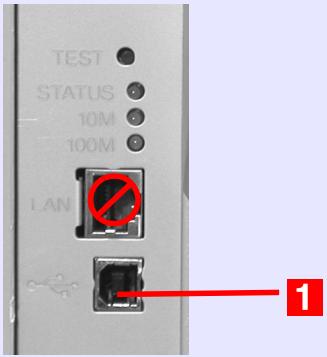 |
L'impression est illisible ou erronée avec la connexion parallèle.
| Cause possible | Solution |
| Mauvaise concordance possible au niveau de la connexion parallèle entre l’ordinateur et l’imprimante. | Changez le mode de transmission parallèle (consultez “Mode de transmission en parallèle: Windows uniquement” à la page 154). |
Impossible d'imprimer.
- LPT WRITE ERROR (Erreur d'écriture LPT) est affiché.
- PRNUSBX WRITE ERROR (Erreur d'écriture PRNUSBx) est affiché.
| Cause possible | Solution |
| L'interface est désactivée. | Dans les paramètres du menu de l'imprimante, activez l'interface parallèle (PARALLEL MENU (MENU PARALLÈLE) →PARALLEL (PARALLÈLE) →ENABLE (ACTIVÉ)) ou l'interface USB (USB MENU (MENU USB) →USB →ENABLE (ACTIVÉ)). |
| L'imprimante est éteinte. | Allumez l'imprimante. |
| Le câble d'interface de l'imprimante est déconnecté. | Rebranchez le câble d'interface de l'imprimante. |
| Un convertisseur, un tampon, une rallonge ou un concentrateur USB est utilisé. | Testez en connectant l'imprimante directement à l'ordinateur. |
| Le port de sortie du pilote d'imprimante est incorrect. | Sélectionnez le port de sortie approprié sur lequel le câble d'interface de l'imprimante est connecté. |
| L'imprimante n'est pas sélectionnée dans le pilote d'imprimante. | Sélectionnez l'imprimante ou définissez une imprimante par défaut. |
| Un pilote d'imprimante incorrect est utilisé. | Supprimez ce pilote d'imprimante et installez le pilote d'imprimante approprié à l'aide du CD des pilotes (Drivers) fourni avec l'imprimante. |
Problèmes de qualité d'impression
Bandes blanches longitudinales
Solution
Nettoyez la matrice à DEL à l'aide d'un chiffon pour lentilles ou d'un chiffon doux.
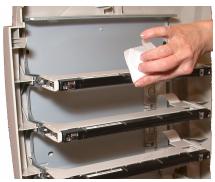
Changez la cartouche de toner (consultez "Remplacement des cartouches de toner" à la page 85).
Changez le tambour d'image (consultez "Remplacement du tambour d'image" à la page 92).
Décoloration longitudinale
| Cause possible | Solution |
| La matrice à DEL est souillée. | Nettoyez la matrice à DEL à l'aide d'un chiffon pour lentilles ou d'un chiffon doux.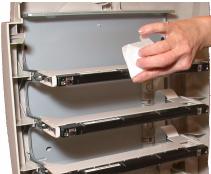 |
| Le niveau de toner est faible. | Changez la cartouche de toner (consultez “Remplacement des cartouches de toner” à la page 85). |
| Le support n'est pas d'un type pouvant être utilisé sur l'imprimante. | Utilisez les supports recommandés. |
Impression pâle
| Cause possible | Solution |
| La cartouche de toner n'est pas correctement installée. | Réinstallez la cartouche de toner (consultez “Remplacement des cartouches de toner” à la page 85). |
| Le niveau de toner est faible. | Remplacez la cartouche de toner (consultez “Remplacement des cartouches de toner” à la page 85). |
| Le support est humide. | Stockez le support selon les températures et les niveaux d'humidité prescrits (consultez “Spécifications” à la page 158). |
| Le support n'est pas d'un type pouvant être utilisé sur l'imprimante. | Utilisez les supports recommandés (consultez “Recommandations concernant les supports” à la page 10 ). |
Décoloration non constante
| Cause possible | Solution |
| Le support est humide. | Stockez le support selon les températures et les niveaux d'humidité prescrits (consultez “Spécifications” à la page 158). |
Bandes noires longitudinales
| Cause possible | Solution |
| Le tambour d'image est endommagé. | Remplacez le tambour d'image (consultez “Remplacement du tambour d'image” à la page 92). |
| Le niveau de toner est faible. | Remplacez la cartouche de toner (consultez “Remplacement des cartouches de toner” à la page 85). |
| Lignes latérales noires ou tâches périodiques. | • Lorsque des taches ou des lignes apparaissent à intervalles d'environ 44 mm à 99 mm, cela signifie que la surface verte du tambour d'image est endommagée ou souillée. Si cette surface est endommagée, remplacez le tambour d'image (consultez “Remplacement du tambour d'image” à la page 92). Si elle est souillée, essayez-la doucement avec un chiffon doux. Si le problème persiste, remplacez le tambour d'image.• Lorsque des lignes ou des taches apparaissent à un intervalle d'environ 13 mm, cela signifie que le rouleau de l'unité de fusion est endommagé. Remplacez l'unité de fusion (consultez “Remplacement de l'unité de fusion” à la page 107). |
| Le tambour d'image a été exposé à la lumière. | Sortez le tambour d'image de l'imprimante et stockez-le dans un endroit sans lumière pendant plusieurs heures. Si le problème persiste, remplacez le tambour d'image (consultez “Remplacement du tambour d'image” à la page 92). |
Grisés décolorés dans des sections non imprimées
| Cause possible | Solution |
| Le support a été affecté par l'électricité statique. | Stockez le support selon les températures et les niveaux d'humidité prescrits (consultez “Spécifications” à la page 158). |
| Le support est trop épais. | Utilisez les supports recommandés (consultez “Recommandations concernant les supports” à la page 10 ). |
| Le niveau de toner est faible. | Remplacez la cartouche de toner (consultez “Remplacement des cartouches de toner” à la page 85). |
Bords de lettres flous
| Cause possible | Solution |
| La matrice à DEL est souillée. | Nettoyez la matrice à DEL à l'aide d'un chiffon pour lentilles ou d'un chiffon doux. |
| Impossible d'imprimer la couleur désirée car le niveau de toner est bas. | Remplacez la cartouche de toner (consultez “Remplacement des cartouches de toner” à la page 85). |
Un des côtés des pages imprimées est flou
| Cause possible | Solution |
| Le capot supérieur n'est pas bien fermé. | Appuyez sur le bouton d'ouverture du capot supérieur pour l'ouvrir, puis fermez-le. |
| Un ou plusieurs des cartouches de toner ne sont pas bien installées. | Ouvrez le capot supérieur et assurez-vous que chacune des cartouches de toner est bien installée et que chacun des leviers de verrouillage des cartouches est en position de verrouillage (vers l'arrière). |
Le toner se détache lorsque vous frottez la surface imprimée.
| Cause possible | Solution |
| Le grammage ainsi que le type de support peuvent ne pas être appropriés. | Sélectionnez le grammage le plus épais dans le menu (MEDIA MENU (MENU SUPPORT) → YYY MEDIA WEIGHT (GRAMMAGE YYY)). |
| Les matériaux d'emballages ont été laissés sur l'unité de fusion lorsque celle-ci a été installée. | Avertissement! L'unité de fusion (four) peut être BRÛLANTE!Ouvrez le capot et assurez-vous que tous les matériaux d'emballage ont été retirés de l'unité de fusion. Pour remplacer l'unité de fusion, consultez “Remplacement de l'unité de fusion” à la page 107). |
Problèmes divers
L'imprimante émet des bruits bizarres.
| Cause possible | Solution |
| L'imprimante n'est pas sur l'horizontale. | Placez l'imprimante sur une surface stable et solide. |
| Il y a des morceaux de papier ou autre à l'intérieur de l'imprimante. | Vérifiez l'intérieur de l'imprimante et retirez tout papier ou autre objet. |
| Le capot supérieur n'est pas bien fermé. | Appuyez sur les côtés gauche et droit du capot supérieur. |
L'impression débute après un délai assez long.
| Cause possible | Solution |
| L'imprimante nécessite une période de chauffage après avoir quitté le mode d'économie d'énergie. | Dans le menu (SYS CONFIG MENU (MENU CONFIG. SYSTÈME) →POW SAVE TIME (DÉLAI ÉCONOMIE D'ÉNERGIE)), définissez une valeur plus élevée pour augmenter le délai avant que l'imprimante passe au mode d'économie d'énergie. |
| Le tambour d'image effectue un nettoyage pour assurer la qualité d'impression. | Attendez que ce processus soit terminé. |
| L'unité de fusion règle la température. | Attendez que ce processus soit terminé. |
| L'imprimante reçoit des données d'une autre interface. | Attendez que les données soient traitées. |
Mode de transmission en parallèle: Windows uniquement
Le port parallèle prend en charge les modes IEEE-1284 et ECP. Si le port parallèle de votre ordinateur n'est pas compatible avec un de ces modes, l'imprimante risque de ne pas imprimer du tout ou d'imprimer des données erronées.
Pour y remédier, accédez au Menu parallèle de l'imprimante, et désactivez le paramètre ECP.

-
Appuyez sur + pour activer le mode Menu.
-
Appuyez à plusieurs reprises sur + jusqu'à ce que ce que vous voyez :
PARALLEL MENU (MENU PARALLÈLE)
- Appuyez sur ENTER.
PARALLEL (PARALLÈLE)
ENABLE (ACTIVÉ)
- Appuyez sur ENTER.
La deuxième ligne de l'affichage clignote.
-
Appuyez sur + pour sélectionner le paramètre Disable (Désactivé).
-
Appuyez sur ENTER puis sur BACK pour enregistrer le nouveau réglage.
-
Appuyez sur ON LINE.
Les options suivantes sont offertes pour l'imprimante :
- Mémoire supplémentaire (voyez ci-après)
- Deuxième bac à papier (consultez la page 156)
- Unité duplex (recto verso) pour l'impression sur deux côtés (consultez la page 157)
Les directives d'installation pour ces options sont fournies avec chaque option.
Mémoire vive (RAM)
(N° de réf. 70043001, 70043101, 70043201)
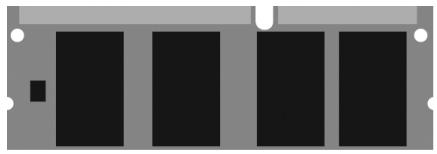
L'imprimante de base est dotée de 64 Mo de mémoire vive. Celle-ci peut être mise à niveau avec une carte de mémoire supplémentaire de :
• 64 Mo (N° de réf. 70043001)
• 128 Mo (N° de réf. 70043101)
• 256 Mo (N° de réf. 70043201)
et permettant d'obtenir 320 Mo de mémoire max.
Deuxième bac à papier.
(N° de réf. 42158511)
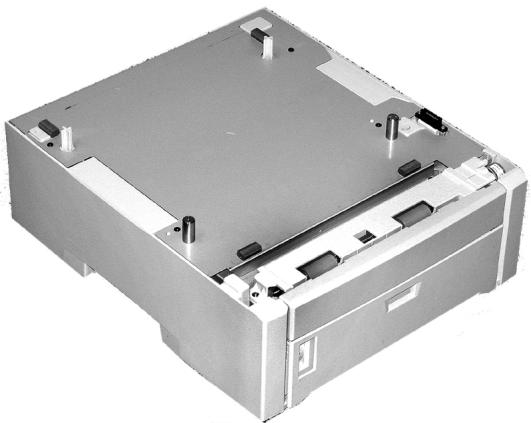
Le deuxième bac à papier :
- peut contenir jusqu'à 530 feuilles de 20 lb (75 g/m²).
- Tous les mêmes supports que le bac 1, à l'exception de A6.
- Peut contenir des supports de papier bond US de 16 lb à 47 lb (Index de 33 lb à 98 lb, 60 g/m² à 177 g/m²).
Unité duplex (recto verso)
(N° de réf. 42158411)
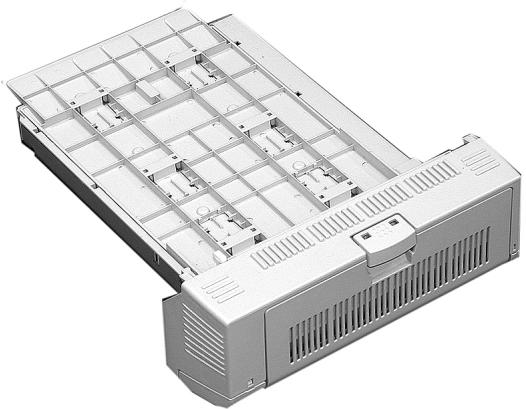
L'unité duplex (recto verso) ajoute la fonction d'impression sur deux côtés et active la fonction d'impression de livret. Cette unité s'installe à l'arrière de l'imprimante et ne nécessite aucun outil d'installation.
L'unité duplex (recto verso) prend en charge :
- supports de formats lettre, légal 14, légal 13,5, légal 13, A4, A5, B5 et personnalisé
- les supports de papier bond US de 20 lb à 28 lb (42 lb à 58 lb, index de 75 g/m² à 105 g/m²).
| Élément | Spécification |
| Dimensions | 16,61 po (L) x 22,09 po (P) x 13,58 po (H)(422 mm (L) x 561 mm (P) x 345 mm (H)) |
| Poids net | 57,3 lb (26 kg) |
| Vitesses d'impression | 16 pages couleur par minute24 pages monochromes par minute |
| Résolution | 600 ppp ou 600 x 1200 ppp |
| Émulations | Émulation Postscript 3PCL 5cEpson FXIBM Pro Printer III XL |
| Caractéristiques environnementales | Température• Fonctionnement : 50 °F à 90 °F (10 °C à 32 °C)• Stockage (appareil emballé) : -14 °F à 110 °F (-10 °C à 43 °C)• Hors tension : 32 °F à 110 °F (0 °C à 43 °C)Humidité relative• Fonctionnement : HR de 20 % à 80 %• Stockage (appareil emballé) : HR de 10 % à 90 %• Hors tension : HR de 10 % à 90 % |
| Caractéristiques électriques | 110 127 volts, 60 Hz ( ± 2 Hz)220-240 volts, 50 Hz ( ± 2 Hz)Consommation énergétique :• Fonctionnement, typique : 420 watts• Max. : 950 watts• Mode d'économie d'énergie : 20 watts |
| Fonctions automatiques | Cadrage automatiqueAjustement automatique de la densitéRéinitialisation automatique des compteurs pour consommables |
| Mémoire | 64 Mo standard, pouvant être mise à niveau pour obtenir 128 Mo, 192 Mo ou 320 Mo (consultez “Mémoire vive (RAM)” à la page 155) |
| Capacité support(supports de 20 lb [75 g/m2]) | Bac 1 : 300 feuillesBac 2 optionnel : 530 feuillesBac multifonction : 100 feuilles |
| Plage de grammages de support | Bac 1 : 17 lb à 32 lb (64 g/m2 à 120 g/m2)Bac 2 optionnel : 17 lb à 47 lb (64 g/m2 à 177 g/m2)Bac multifonction : 20 lb à 54 lb (75 g/m2 à 203 g/m2) |
| Sortie papier | Sortie du dessus (empileuse face vers le bas) :250 feuilles de 20 lb (75 g/m2)Sortie arrière (empileuse face vers le haut) :100 feuilles de 20 lb (75 g/m2) |
| Durée de vie de l'imprimante | 420 000 pages ou 5 ans, selon la première occurrence |
| Cycle d'utilisation | Maximum : 50 000 pages par mois à un cycle d'utilisation de 5 % (équivalent à une lettre commerciale ordinaire)Moyen : 4 000 pages par mois |
| Durée utile des cartouches de toner | 5 000 pages avec couverture de 5 % |
| Durée de vie du tambour d'image | 15 000 pages (3 pages par travail d'impression) |
| Durée de vie de la courroie | 50,000 pages de format lettre |
| Durée de vie de l'unité de fusion | 45 000 pages de format lettre |
Impression avec toner noir
Normalement, l'imprimante effectue l'impression du noir en utilisant les quatre couleurs de toner. Si vous imprimez souvent en noir, vous pouvez configurer l'imprimante pour utiliser uniquement du toner noir.
Sélection de l'impression avec toner noir seulement pour un travail particulier dans le pilote PCL :
Cliquez sur Grayscale (Échelle de gris) de l'onglet "Color" (Couleur) au moment de l'impression du travail :
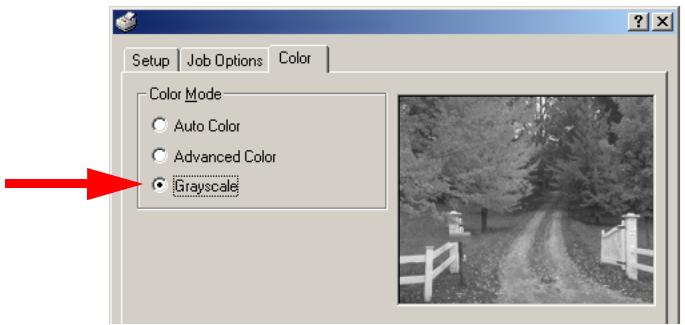
Sélection de l'impression avec toner noir seulement pour un travail particulier dans le pilote Postscript (Windows XP, 2000 et NT 4.0 uniquement) :
Sélectionnez Print in Greyscale (Imprimer avec échelle de gris) sous Color Control Method (Méthode de contrôle couleur) de l'onglet "Color" (Couleur) au moment de l'impression du travail :
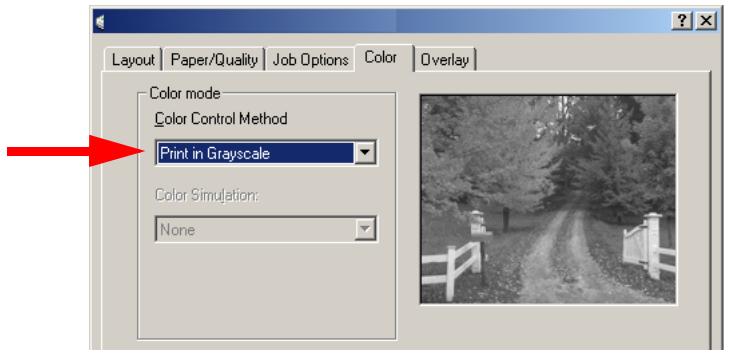
Sélection de l'impression avec toner noir seulement comme paramètre par défaut dans le pilote PCL :
- Cliquez sur Démarrer →Paramètres →Imprimantes [Imprimantes et télécopieurs dans Windows XP].
- Cliquez avec le bouton droit de la souris sur le nom de l'imprimante et :
a. Windows 98/Me: Sélectionnez Propriétés, puis cliquez sur Propriétés d'imprimante.
b. Windows 2000/XP: Sélectionnez Propriétés, puis cliquez sur Options d'impression.
c. Windows NT 4.0: Sélectionnez Valeurs par défaut du document.
- Dans l'onglet Color (Couleur), cliquez sur Monochrome, puis cliquez deux fois sur OK.
NOTE
Une fois Monochrome (Échelle de gris) défini comme paramètre par défaut, vous devez sélectionner Auto Color (Couleur auto) ou Manual Color (Couleur manuelle) dans l'onglet Color (Couleur) (voyez "Concordance des couleurs : Pilote PCL" à la page 176) lorsque vous imprimez des documents couleur.
Sélection de l'impression avec toner noir seulement comme paramètre par défaut dans le pilote Postscript (Windows XP, 2000 et NT 4.0 uniquement) :
- Cliquez sur Démarrer →Paramètres →Imprimantes [Imprimantes et télécopieurs dans Windows XP].
- Cliquez avec le bouton droit de la souris sur le nom de l'imprimante et :
a. Windows 2000/XP: Sélectionnez Propriétés, puis cliquez sur Options d'impression.
b. Windows NT 4.0: Sélectionnez Valeurs par défaut du document.
- Sélectionnez Print in Greyscale (Imprimer avec échelle de gris) sous Color Control Method (Méthode de contrôle couleur) de l'onglet Color (Couleur), puis cliquez deux fois sur OK.
NOTE
Une fois Print in Grayscale (Imprimer avec échelle de gris) défini comme paramètre par défaut, vous devez sélectionner Auto Color (Couleur auto) ou Manual Color (Couleur manuelle) comme paramètre Color Control Method (Méthode de contrôle couleur) dans l'onglet Color (Couleur) (voyez "Concordance des couleurs : Pilote d'émulation PostScript" à la page 168) lorsque vous imprimez des documents couleur.
Impression couleur
Le pilotes d'imprimante fournis avec cette imprimante offre plusieurs commandes pour modifier les tirages couleurs. Les paramètres automatiques peuvent être utilisés pour les travaux d'impression généraux et comportent des valeurs par défaut permettant de produire des résultats satisfaisants pour la plupart des documents.
De nombreuses applications intègrent leurs propres paramètres couleur qui peuvent avoir préséance sur les paramètres du pilote d'imprimante. Veuillez consulter la documentation de l'application pour obtenir plus d'information sur les fonctions de gestion couleur.
Généralités
Facteurs ayant une incidence sur l'apparence des documents imprimés
Si vous désirez régler manuellement les paramètres couleur du pilote d'imprimante, veuillez noter que la reproduction des couleurs est une étape complexe, et que plusieurs facteurs doivent être pris en considération. Vous trouverez ci-après quelques-uns des facteurs les plus importants.
Reproduction des couleurs sur l'affichage ou lors de l'impression
- Ni une imprimante ni un moniteur ne peut reproduire toute la gamme des couleurs visibles à l'œil nu. Chaque dispositif est limité à une certaine gamme de couleurs. En outre, une imprimante ne peut reproduire toutes les couleurs affichées à l'écran d'un moniteur et vice versa.
- Les deux périphériques utilisent des technologies très différentes pour représenter la couleur. Un moniteur utilise les luminophores rouge, vert et bleu (RVB) (ou affichage à cristaux liquides), tandis qu'une imprimante utilise les toners ou les encres cyan, jaune, magenta et noir (CMJN).
- Un moniteur peut afficher des couleurs très vives telles que les rouges et bleus intenses et celles-ci peuvent être reproduites aisément sur n'importe quelle imprimante utilisant du toner ou de
l'encre. De façon similaire, certaines couleurs (certains jaunes par exemple) peuvent être imprimées mais ne peuvent être affichées avec précision sur l'affichage d'un moniteur. Cette disparité entre les moniteurs et les imprimantes est souvent la principale raison pour laquelle les couleurs imprimées ne correspondent pas à celles affichées.
Conditions de visualisation
Un tirage peut paraître très différent sous différentes conditions d'éclairage. Par exemple, les couleurs d'un tirage peuvent sembler différentes lorsque vous les regardez à côté d'une fenêtre éclairée par le soleil ou sous l'éclairage fluorescent d'un bureau.
Paramètres couleur du pilote d'imprimante
Les paramètres du pilote relatifs au réglage couleur manuel peuvent modifier l'apparence d'un tirage. Plusieurs options sont offertes pour faciliter la concordance des couleurs imprimées à celles affichées.
Réglages du moniteur
Les commandes de luminosité et de contraste du moniteur peuvent modifier l'apparence du document affiché à l'écran. En outre, la température des couleurs du moniteur influe sur l'apparence « chaude » ou « froide » des couleurs affichées.
NOTE
Plusieurs options de concordance des couleurs font référence à la température des couleurs du moniteur. Il est possible de régler la température des couleurs à l'aide du panneau de commande de plusieurs moniteurs récents.
Plusieurs options sont proposées sur un moniteur type :
- 5 000 K*
Option la plus chaude ; éclairage tirant sur le jaune, utilisé spécifiquement pour l'art graphique.
• 6 500 K
Option plus froide, se rapproche de l'éclairage à la lumière du jour.
• 9 300 K
Option froide; l'option par défaut pour de nombreux moniteurs et téléviseurs.
* K = degrés Kelvin, une mesure de la température
Affichage des couleurs par les applications
Certaines applications graphiques telles que CorelDRAW® ou Photoshop® d'Adobe® peuvent afficher la couleur d'une manière différente des applications de bureautique telles que Microsoft® Word. Consultez l'aide en ligne ou le guide de l'utilisateur de l'application pour obtenir plus d'information.
Type de support
Le type de support utilisé peut également avoir une incidence considérable sur les couleurs imprimées. Par exemple, un tirage sur du papier recyclé peut sembler plus terne que sur un support glacé spécialement formulé.
Sélection d'une méthode de concordance des couleurs
Il n'y a aucune façon correcte d'obtenir une bonne concordance entre un document affiché et sa version imprimée. Il existe de nombreux facteurs impliqués pour d'obtenir des couleurs précises et reproductibles.
Les directrices suivantes peuvent vous aider à obtenir des tirages couleur appropriés. Plusieurs méthodes sont proposées en fonction du type de document imprimé.
NOTE
Ces méthodes sont proposées uniquement à titre indicatif. Les résultats varieront en fonction de l'application utilisée pour l'impression. Certaines applications remplaceront les paramètres de concordance des couleurs du pilote d'imprimante sans vous aviser.
RVB ou CMJN?
Les directives de sélection d'une méthode de concordance des couleurs présentent les différences entre RVB (rouge, vert et bleu) et CMJN (cyan, magenta, jaune et noir).
De façon générale, la plupart des documents que vous imprimerez seront en format RVB. qui est le plus courant; si vous ne connaissez pas le mode couleur du document, utilisez RVB.
Les documents CMJN sont normalement pris en charge par les applications d'éditique ou de graphisme professionnelles.
Concordance des images photographiques
RVB uniquement
La concordance des couleurs Oki (Oki Color Matching) est de façon générale un bon choix. Sélectionnez une méthode de concordance appropriée pour le moniteur.
RVB ou CMJN
Si vous imprimez des images photographiques depuis une application de graphisme, p. ex., Photoshop d'Adobe, il est peut être possible d'utiliser la fonction de vérification d'épreuve de l'application pour simuler et afficher le tirage sur le moniteur. Pour ce faire, utilisez les profils ICC fournis par Oki, puis imprimez en utilisant les profils ICC comme espace colorimétrique.
Concordance de couleurs spécifiques (p. ex., un logo de société) : RVB uniquement
- Option 1 : Sélectionnez Oki Color Matching (Concordance des couleurs Oki) et le paramètre sRGB (sRVB) dans l'onglet Color (Couleur) du pilote d'émulation PCL ou Postscript.
- Option 2 : Pour les travaux d'impression d'émulation Postscript : Sélectionnez Postscript Color Matching (Concordance des couleurs Postscript) au moyen de l'option Absolute Colorimetric (Colorimétrie absolue) dans l'onglet Color (Couleur) du pilote d'imprimante.
- Option 3 : Utilisez l'utilitaire Color Swatch (Nuancier de couleurs) inclus sur le CD Publications fourni avec l'imprimante pour imprimer les nuanciers RVB, puis entrez les valeurs RVB désirées dans l'utilitaire de sélection des couleurs de l'application.
Impression de couleurs vives : RVB uniquement
Utilisez Oki Color Matching (Concordance des couleurs Oki) avec les paramètres Monitor 6500k Vivid (Moniteur 6 500 K Vivid), sRGB (sRVB) ou Digital Camera (Appareil photo numérique) (émulations PCL ou Postscript).
Concordance des couleurs : Pilote d'émulation PostScript
Les options de concordance des couleurs du pilote d'émulation Postscript se trouvent :
- Windows 98 et Me : dans l'onglet Graphics (Graphiques) du pilote :
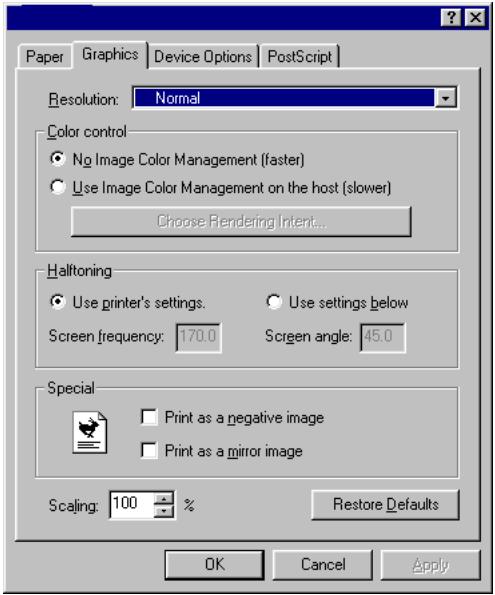
- Windows 2000, XP et NT 4.0 : dans l'onglet Color (Couleur) du pilote :
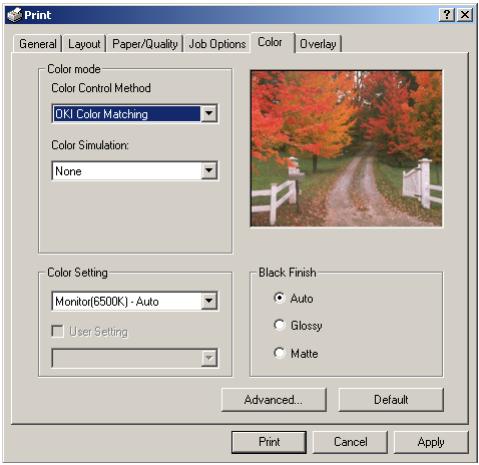
Pour modifier les valeurs par défaut de la concordance des couleurs du pilote Postscript à l'aide du Panneau de configuration de Windows :
- Cliquez sur Démarrer →Paramètres →Imprimantes [Imprimantes et télécopieurs dans Windows XP].
- Cliquez avec le bouton droit de la souris sur l'icône de l'imprimante et sélectionnez Propriétés.
- Cliquez sur Printing Preferences (Préférences d'impression).
- Cliquez sur l'onglet approprié (Graphics (Graphiques) pour Windows 98/Me, Color (Couleur) pour Windows 2000/XP/NT 4.0) et effectuez vos modifications.
Pour modifier les options de concordance des couleurs de l'émulation Postscript pour un travail d'impression particulier :
- Ouvrez le fichier dans l'application et sélectionnez File (Fichier) →Print (Imprimer).
- Dans la boîte de dialogue Print (Imprimer), sélectionnez l'imprimante d'émulation Postscript.
a. Windows 98/Me/NT4.0 : Cliquez sur Propriétés.
b. Windows XP : Cliquez sur Préférences.
- Cliquez sur l'onglet approprié (Graphics (Graphiques) pour Windows 98/Me, Color (Couleur) pour Windows 2000/XP/NT 4.0) et effectuez vos modifications, puis revenez à la boîte de dialogue Print (Imprimer) et imprimez le document.
Options de concordance des couleurs : Windows Me et 98
Dans ces systèmes d'exploitation Windows, l'onglet Graphics (Graphiques) du pilote d'émulation Postscript offre plusieurs possibilités de rendu pour le contrôle des tirages couleur de l'imprimante.
À l'impression d'un document, il y a conversion des couleurs du document aux couleurs de l'imprimante. Ces possibilités de rendu sont en réalité un ensemble de règles qui déterminent comment cette conversion des couleurs se produit.
Sélectionnez Use Image Color Management (Utiliser la gestion des couleurs de l'image), puis cliquez sur Choose Rendering Intent (Choisir objectif de rendu)
Saturation
Le choix idéal pour l'impression des graphiques, des tableaux, des schémas, etc. Mappe les couleurs à saturation totale de la gamme source aux couleurs à saturation totale de la gamme de l'imprimante.
Contrast (Contraste)
Le choix idéal pour l'impression des photographies.
Colorimetric (Colorimétrie)
Idéal pour l'impression des couleurs et teintes unies, telles que les logos de société. Fait concorder les couleurs de l'imprimante et celles affichées.
Option de concordance des couleurs : Windows 2000, XP et NT 4.0
Dans ces systèmes d'exploitation Windows, l'onglet Color (couleur) du pilote d'émulation Postscript offre diverses méthodes de contrôle des tirages couleur de l'imprimante.
Certaines des options de concordance des couleurs ne fonctionnent que sur certains types de données. Le tableau ci-dessous résume les diverses options disponibles et les types de données qu'elles affectent.
| Options de concordance des couleurs | Données RVB | Données CMJN |
| Oki Color Matching (Concordance des couleurs Oki) | Oui | Non |
| Postscript Color Matching (Concordance des couleurs Postscript) | Oui | Oui |
| CMYK Ink Simulation (Simulation encres CMJN) | Non | Oui |
| Windows ICM Matching (Correspondance Windows ICM)a | Oui | Non |
| Using ICC Profiles (Utilisation des profiles ICC) | Oui | Non |
a. Non-Windows NT 4.
Oki Color Matching (Concordance des couleurs Oki)
Ce système de concordance des couleurs est propre à Oki et n'affecte que les données RVB.
- Les paramètres Perceptual (Perceptuel) conviennent mieux à l'impression des images photographiques.
- Les paramètres Vivid (Vive) ou Digital Camera (Appareil photo numérique) produisent des couleurs plus vives.
- sRGB (sRVB) est le choix idéal pour la concordance de couleurs précises (l'impression de logos par exemple).
Monitor (6500k) Perceptual (Moniteur (6 500 K) Perceptuel)
Optimisée pour l'impression de photographies lorsqu'un moniteur est utilisé avec une température de couleur de 6 500K.
Monitor (6500k) Vivid (Moniteur (6 500 K) Vive)
Optimisée pour l'impression de couleurs vives lorsqu'un moniteur est utilisé avec une température de couleur de 6 500K. Convient aux graphismes professionnels et au texte.
Monitor (9300k) (Moniteur (9 300 K))
Optimisée pour l'impression de photographies lorsqu'un moniteur est utilisé avec une température de couleur de 6 500K.
Digital Camera (Appareil photo numérique)
Optimisée pour l'impression de photographies prises avec un appareil photo numérique. Cette option a tendance à produire des tirages aux couleurs plus claires et plus vives. Pour certaines photographies, les autres options peuvent être plus performantes, en fonction des sujets et des conditions de prise de vue.
sRGB (sRVB)
Optimisée pour la concordance spécifique de couleurs, telles que la couleur du logo d'une société.
Les couleurs de la gamme de couleurs de l'imprimante sont imprimées sans modification; les couleurs modifiées sont seulement celles qui ne font pas partie de la gamme de couleurs de l'imprimante.
Postscript Color Matching (Concordance des couleurs Postscript)
Sont utilisés dans ce cas les dictionnaires de rendu des couleurs Postscript incorporés à l'imprimante et affectent les données RVB et CMJN.
Rendering Intents (Objectifs de rendu)
À l'impression d'un document, il y a conversion de l'espace couleur du document à l'espace couleur de l'imprimante. Ces possibilités de rendu sont en réalité un ensemble de règles qui déterminent comment cette conversion des couleurs se produit.
Les possibilités de rendu que le pilote d'imprimante propose sont énumérées ci-dessous :
• Perceptual (Perceptuel)
Le choix idéal pour l'impression des photographies. Comprime la gamme source dans la gamme de l'imprimante tout en conservant l'apparence générale d'une image. Il est possible que l'apparence générale d'une image soit changée car toutes les couleurs sont modifiées ensemble.
- Saturation
Le choix idéal pour l'impression de couleurs vives et saturées, mais dont la concordance n'est pas aussi précise. Cela en fait le choix idéal pour l'impression des graphiques, tableaux, schémas, etc. Mappe les couleurs à saturation totale de la gamme source aux couleurs à saturation totale de la gamme de l'imprimante.
• Absolute Colorimetric (Colorimétrie absolue)
Idéal pour l'impression des couleurs et teintes unies, tel que les logos de société, etc. Fait concorder exactement les couleurs communes aux deux périphériques et remplace les couleurs de gamme à leurs équivalents imprimés les plus proches. Tente d'imprimer le blanc tel qu'il s'affiche sur l'écran. Le blanc d'un moniteur est souvent très différent du blanc du papier et les couleurs peuvent avoir des reflets, en particulier dans les zones les plus claires d'une image.
- Relative Colorimetric (Colorimétrie relative)
Pour vérifier les images de couleurs CMJN sur une imprimante de bureau. Très semblable à la colorimétrie absolue, sauf qu'elle adapte le blanc source au blanc papier (habituel) Contrairement à la colorimétrie absolue, cette option essaye de tenir compte du blanc papier.
Ne concerne que les données CMJN.
Cette option simule ce à quoi ressemblera la sortie sur une presse à imprimer utilisant des encres de types SWOP, Euroscale ou Toyo. Si vous utilisez cette option, il est préférable de désactiver toutes les autres options de concordance des couleurs de l'imprimante.
Sélectionnez No Color Matching (Pas de concordance couleur) sous l'option Color Match (Concordance couleur) du pilote d'imprimante.
Concordance des couleurs Windows ICM
Windows 98, Me, 2000 et XP seulement. Ne concerne que les données RVB.
ICM est le système de gestion des couleurs intégré à Windows.
Windows ICM utilise des profils ICC pour le moniteur et l'imprimante; ces profils décrivent les couleurs que votre périphérique est en mesure de reproduire. Les profils ICC peuvent être associés à votre imprimante par l'entremise de l'onglet Color Management (Gestion des couleurs) du pilote d'imprimante.
Selon la manière dont vous avez installé le pilote d'imprimante, les profils couleur sont peut-être déjà associés au pilote.
Pour associer des profils couleurs ICC au pilote d'imprimante :
- Accédez aux paramètres de l'imprimante par le menu Démarrer.
- Cliquez avec le bouton droit de la souris sur l'icône de l'imprimante et sélectionnez Propriétés.
- Cliquez sur l'onglet Color Management (Gestion des couleurs).
- Sous Color Profiles currently associated with this printer (Profils des couleurs actuellement associés à cette imprimante), les noms de profils correspondant au modèle d'imprimante devraient être affichés. Si ce n'est pas le cas, cliquez sur Add (Ajouter) et localisez les profils ICC pour votre imprimante.
Windows ICM utilise les informations de ces profils pour convertir les couleurs des documents en couleurs que l'imprimante peut reproduire. Il est possible contrôler la façon dont cette conversion
est effectuée au moyen de la commande « ICM Intent » dans le pilote d'imprimante.
Utilisation des profiles ICC
Ne concerne que les données RVB.
Cette méthode de concordance des couleurs RVB est similaire à celle de Windows ICM. Par rapport à la concordance des couleurs Windows ICM, cette option a l'avantage d'imprimer au moyen des profils de saisie et de tirage. Avec Windows ICM, le choix se limite aux profils de tirage.
Les profils de saisie (Input Profiles) offrent des informations sur les couleurs du périphérique d'origine ayant servi à enregistrer ou afficher les données d'image. Par exemple, cela peut être un scanner, un appareil photo numérique ou un moniteur.
Les profils de tirage (Output Profiles) offrent des informations sur le périphérique servant à imprimer.
La fonction Using ICC Profiles (Utilisation des profils ICC) permet de sélectionner à la fois un profil de saisie (p. ex., un appareil photo numérique) et un profil de tirage (p. ex., votre imprimante). Elle utilise ces deux profils pour générer un dictionnaire de rendu des couleurs (CRD) qui permet de faire concorder les couleurs au plus près.
NOTE
Il se peut que cette option ne fonctionne par avec toutes les applications. Toutefois, un grand nombre d'applications graphiques professionnelles offrent une option similaire dans leurs paramètres d'impression qui permet de choisir un espace couleur source (saisie) et un espace couleur d'impression (tirage).
Concordance des couleurs : Pilote PCL
Option de concordance des couleurs
Les options de concordance des couleurs du pilote PCL permettent de faciliter la concordance des couleurs imprimées avec celles affichées.
NOTE
Les options couleur du pilote PCL sont uniquement conçues pour les données RVB.
Si vous imprimez des données CMJN, nous vous conseillons d'utiliser le pilote d'émulation Postscript.
Les options de concordance des couleurs sont situées dans l'onglet Color (Couleur) du pilote :
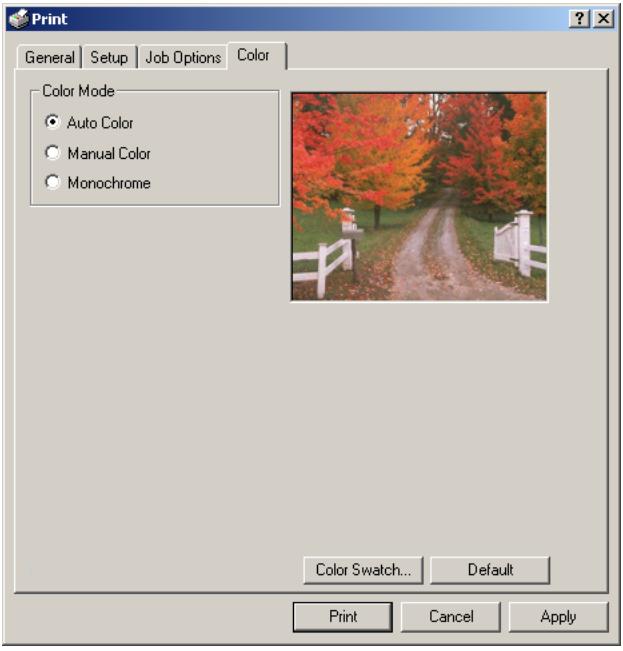
Pour régler manuellement les options de concordance des couleurs, cliquez sur Manual Color (Couleur manuelle). L'onglet Color (Couleur) affiche ensuite les options suivantes :
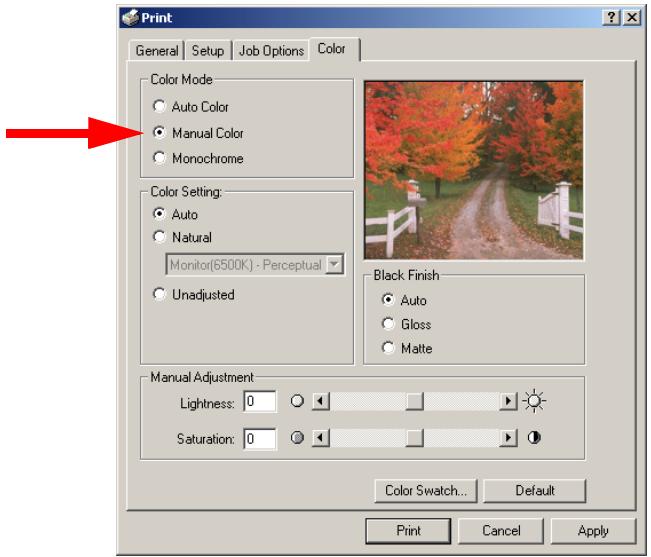
Sélectionnez une des options suivantes :
- Monitor (6500k) Perceptual (Moniteur (6 500 K) Perceptuel) Optimisée pour l'impression des photographies pendant le jour.
- Monitor (6500k) Vivid (Moniteur (6 500 K) Vive) Optimisée pour l'impression des couleurs vives. Convient aux graphismes professionnels.
- Monitor (9300k) (Moniteur (9 300 K)) Optimisée pour l'impression de photographies lorsqu'un moniteur est utilisé avec cette température de couleur.
- Digital Camera (Appareil photo numérique) Optimisée pour l'impression de photographies prises avec un appareil photo numérique. Cette option a tendance à produire des tirages aux couleurs plus claires et plus vives. Pour certaines photographies, les autres options peuvent être plus performantes, en fonction des sujets et des conditions de prise de vue.
- sRGB (sRVB)
Optimisée pour la concordance spécifique de couleurs, telles que la couleur du logo d'une société. Les couleurs de la gamme de couleurs de l'imprimante sont imprimées sans modification; les couleurs modifiées sont seulement celles qui ne font pas partie de la gamme de couleurs de l'imprimante.
Pour modifier les valeurs par défaut de concordance des couleurs du pilote PCL à l'aide du panneau de commande :
- Cliquez sur Démarrer →Paramètres →Imprimantes [Imprimantes et télécopieurs dans Windows XP].
- Cliquez avec le bouton droit de la souris sur l'icône de l'imprimante et sélectionnez Propriétés.
- Cliquez sur Printing Preferences (Préférences d'impression).
- Cliquez sur l'onglet Color (Couleur) et exécutez vos modifications.
Pour modifier les options de concordance des couleurs PCL pour un travail d'impression particulier :
- Ouvrez le fichier dans l'application et sélectionnez File (Fichier) →Print (Imprimer).
- Dans la boîte de dialogue Print (Imprimer), sélectionnez l'imprimante PCL.
a. Windows 98/Me/NT4.0 : Cliquez sur Propriétés.
b. Windows XP : Cliquez sur Préférences.
- Cliquez sur l'onglet Color (Couleur), sélectionnez Manual Color (Couleur manuelle), effectuez les modifications, puis accédez de nouveau à la boîte de dialogue Print (Imprimer) et lancez l'impression du document.
Utilitaire Color Swatch (Nuancier de couleurs)
Pour être utilisé avec les applications permettant de régler les valeurs RVB.
Cet utilitaire imprime des nuanciers de couleur. Les couleurs indiquées ci-après correspondent aux valeurs RVB (rouge, vert et bleu) à utiliser dans l'application pour la concordance des couleurs imprimées :
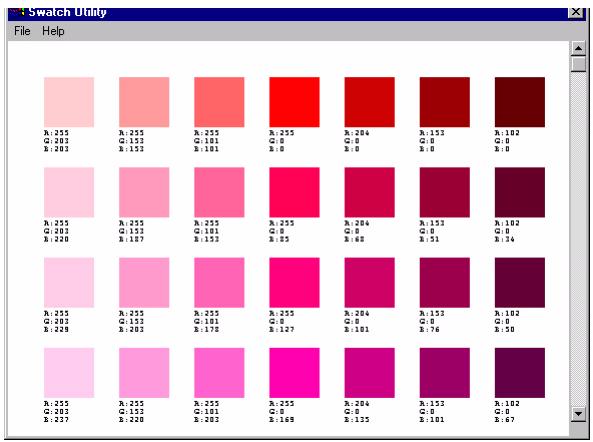
Pour plus d'information, consultez "Utilitaire Color Swatch (Nuancier de couleurs)" à la page 312.
Pilote d'émulation PCL
Le pilote d'émulation PCL de Windows comporte des réglages pour de nombreux éléments que l'on retrouve dans les menus du panneau de commande de l'imprimante. Lorsque ces éléments identiques à ceux des menus du panneau de commande et que vous imprimez des documents à partir de Windows, les paramètres du pilote de Windows auront préséance sur ceux du panneau de commande.
Windows 98/Me/XP/NT 4.0
NOTE
Les illustrations de la présente section concernent le système d'exploitation Windows Me. Les autres versions de Windows peuvent sembler légèrement différentes, mais les principes sont les mêmes.
- Impression N-up (N par page) : plusieurs pages sur une page (consultez la page 181)
- Formats de page personnalisés (consultez la page 182)
- Sélection de la résolution d'impression (consultez la page 185)
- Impression duplex (recto verso) (consultez la page 187)
- Filigranes (consultez la page 191)
- Assemblage (consultez la page 193)
- Contrôle et impression (consultez la page 195)
- Impression sécurisée : impression de documents confidentiel (consultez la page 199)
- Stockage de fichiers d'impression sur le disque dur (consultez la page 204)
- Impression d'affiches (consultez la page 208)
NOTE
La plupart des applications permettent d'accéder aux propriétés de l'imprimante depuis la boîte de dialogue Imprimer du document.
Impression N-Up (impression de plusieurs pages sur une page)
98 / Me / XP / NT 4.0
-
Ouvrez le fichier dans l'application et sélectionnez File (Fichier) →Print (Imprimer).
-
Dans la boîte de dialogue Print (Imprimer), sélectionnez l'imprimante PCL, puis :
a. Windows 98/Me/NT4.0 : Cliquez sur Propriétés.
b. Windows XP : Cliquez sur Préférences.
- Dans l'onglet Setup (Configuration), sous Finishing Mode (Mode de finition) (1), sélectionnez le nombre de pages par page désiré dans la liste déroulante. Pour régler des paramètres supplémentaires, cliquez sur Options (2), effectuez les sélections et cliquez ensuite sur OK.
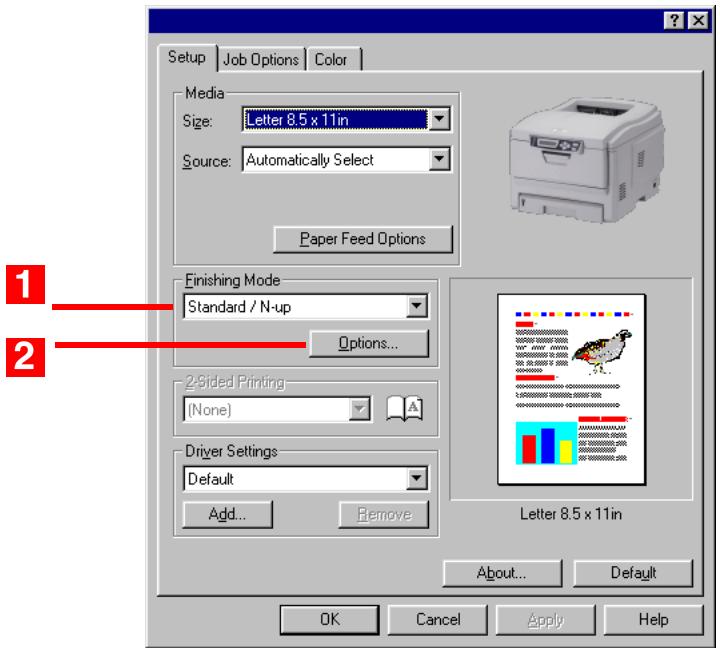
- Cliquez sur OK.
- Windows 98/Me/NT4.0 : Cliquez sur OK. Windows XP : Cliquez sur Print (Imprimer).
Impression sur des formats de support personnalisés 98 / Me / XP / NT 4.0
Le format de support pour le bac de l'imprimante utilisé doit être défini préalablement dans le pilote avant de pouvoir l'utiliser (de 3,5 po à 8,5 po [89 mm à 216 mm] de large x 5 po à 14 po [127 mm à 356 mm] de long).
NOTE
Jusqu'à 32 formats de support personnalisés peuvent être définis dans le pilote PCL.
- Assurez-vous que le chemin de sortie arrière est ouvert :
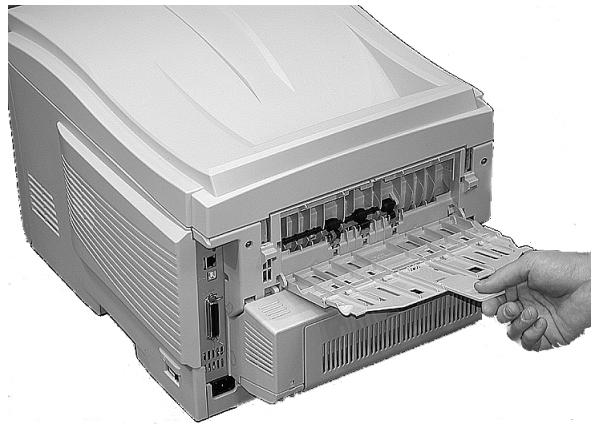
-
Chargez le support de format personnalisés dans le bac.
-
Ouvrez le fichier dans l'application et sélectionnez File (Fichier) →Print (Imprimer).
-
Dans la boîte de dialogue Print (Imprimer), sélectionnez l'imprimante PCL, puis :
a. Windows 98/Me/NT4.0 : Cliquez sur Propriétés.
b. Windows XP : Cliquez sur Préférences..
- Dans l'onglet Setup (Configuration), sous Media (Support), sélectionnez User Defined Size (Format défini par l'utilisateur) dans la liste déroulante. Définissez le format personnalisé dans la boîte de dialogue qui s'affiche, puis cliquez sur OK.
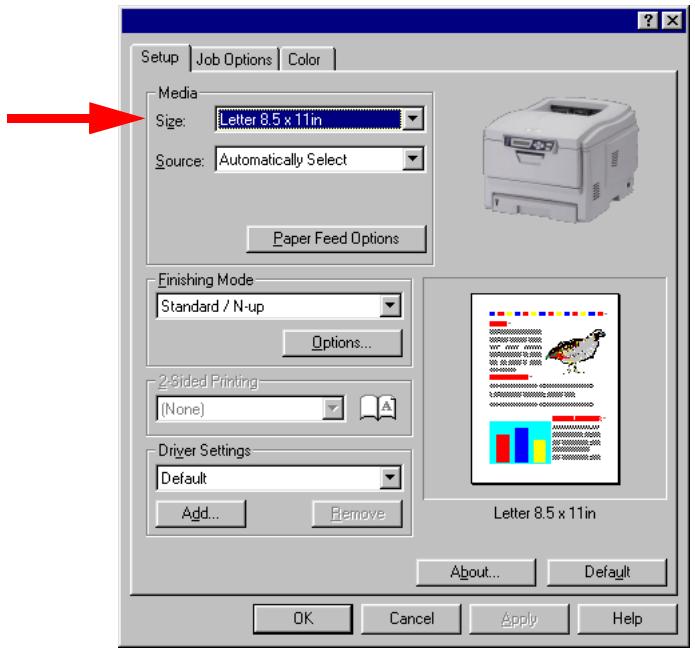
Un message d'avertissement peut s'afficher pour indiquer un conflit. Le cas échéant, cliquez sur OK pour que le pilote puisse effectuer automatiquement les modifications requises pour résoudre le conflit.
- User Defined Size (Format défini par l'utilisateur) s'affiche dans la liste Size (Format).
NOTE
Pour enregistrer le paramètre en vue d'utilisation future
- Cliquez sur Paper Feed Options (Options d'alimentation papier), puis sur Custom Size (Format personnalisé).
- Sélectionnez l'unité, puis entrez les informations appropriées pour Width (Largeur) et Height (Hauteur) et donnez un nom à votre format personnalisé sous Name (Nom).
- Cliquez sur Add (Ajouter).
- Cliquez sur OK.
Le format de page personnalisé est ajouté au bas de la liste déroulante Paper Size (Format support).
- Sélectionnez le bac utilisé dans la liste déroulante Source sous Media (Support), puis cliquez sur OK.
- Windows 98/Me/NT4.0 : Cliquez sur OK.
Windows XP : Cliquez sur Print (Imprimer).
Modification de la résolution pour un travail d'impression
98 / Me / XP / NT 4.0
NOTE
Les présentes directives indiquent comment modifier les paramètres lors de l'impression d'un travail. Pour modifier les paramètres afin que ces derniers soient utilisés pour tous les travaux (paramètres par défaut) :
- Cliquez sur Démarrer →Paramètres →Imprimantes [Imprimantes et télécopieurs dans Windows XP].
- Cliquez avec le bouton droit de la souris sur le nom de l'imprimante désiré, puis sélectionnez Propriétés.
- Cliquez sur Printing Preferences (Préférences d'impression).
-
Suivez l'étape 3 ci-dessous et les étapes suivantes. La fenêtre pour définir les paramètres par défaut comporte des onglets supplémentaires.
-
Ouvrez le fichier dans l'application et sélectionnez File (Fichier) →Print (Imprimer).
- Dans la boîte de dialogue Print (Imprimer), sélectionnez l'imprimante PCL, puis :
a. Windows 98/Me/NT4.0 : Cliquez sur Propriétés.
b. Windows XP : Cliquez sur Préférences.
-
Dans l'onglet Job Options (Options de travaux), sélectionnez la résolution désirée sous Quality (Qualité) :
-
Fine (Fin) = haute résolution, vitesse plus lente : sélectionnez cette option pour obtenir les meilleurs résultas lorsque vous imprimez des graphiques.
- Normal = résolution moyenne, vitesse moyenne : paramètre par défaut.
- Fast (Rapide) = basse résolution, vitesse rapide : sélectionnez cette option pour les brouillons ou les documents ne comportant pas de graphique.
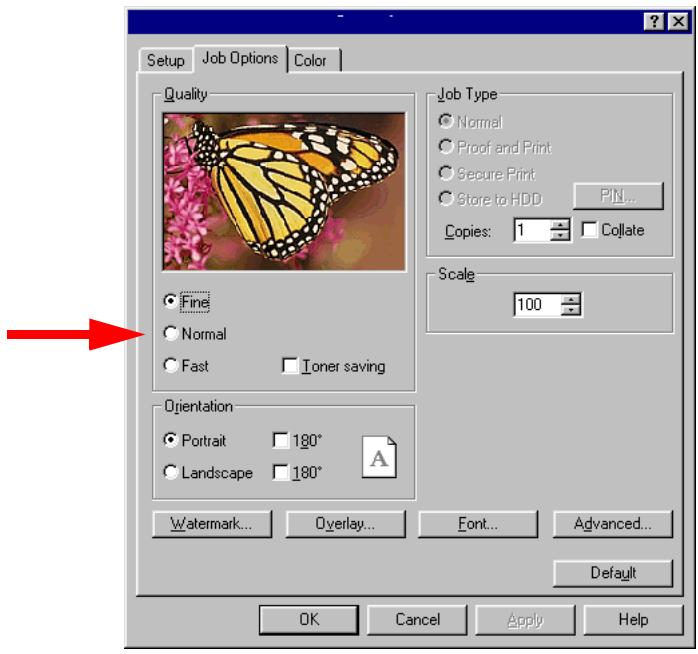
- Sélectionnez Toner Saving (Économie toner) le cas échéant.
- Cliquez sur OK.
- Windows 98/Me/NT4.0 : Cliquez sur OK.
Windows XP : Cliquez sur Print (Imprimer).
Impression recto verso (sur les deux côtés d'une page) 98 / Me / XP / NT 4.0
NOTE
L'unité duplex (recto verso) optionnelle doit être installé et activée avant de pouvoir imprimer des documents recto verso. (Suivez les directives accompagnant l'unité duplex (recto verso).)
- Papier bond US de 20 lb à 28 lb (75 g/m ^2 à 105 g/m ^2 ).
- Le support doit être chargé face d'impression vers le haut.
- Utilisez n'importe lequel des bacs (bac 1, bac 2 optionnel ou bac multifonction) pour l'impression recto verso.
NOTE
Les présentes directives indiquent comment modifier les paramètres lors de l'impression d'un travail. Pour modifier les paramètres afin que ces derniers soient utilisés pour tous les travaux :
- Cliquez sur Démarrer →Paramètres →Imprimantes [Imprimantes et télécopieurs dans Windows XP].
- Cliquez avec le bouton droit de la souris sur le nom de l'imprimante désiré, puis sélectionnez Propriétés.
- Cliquez sur Printing Preferences (Préférences d'impression).
-
Suivez l'étape 3 ci-dessous et les étapes suivantes. La fenêtre pour définir les paramètres par défaut comporte des onglets supplémentaires.
-
Ouvrez le fichier dans l'application et sélectionnez File (Fichier) →Print (Imprimer).
-
Dans la boîte de dialogue Print (Imprimer), sélectionnez l'imprimante PCL, puis :
a. Windows 98/Me/NT4.0 : Cliquez sur Propriétés.
b. Windows XP : Cliquez sur Préférences.
- Dans l'onglet Setup (Configuration), sous 2-Sided Printing (Impression recto verso), sélectionnez Long Edge (Côté long) ou Short Edge (Côté court).
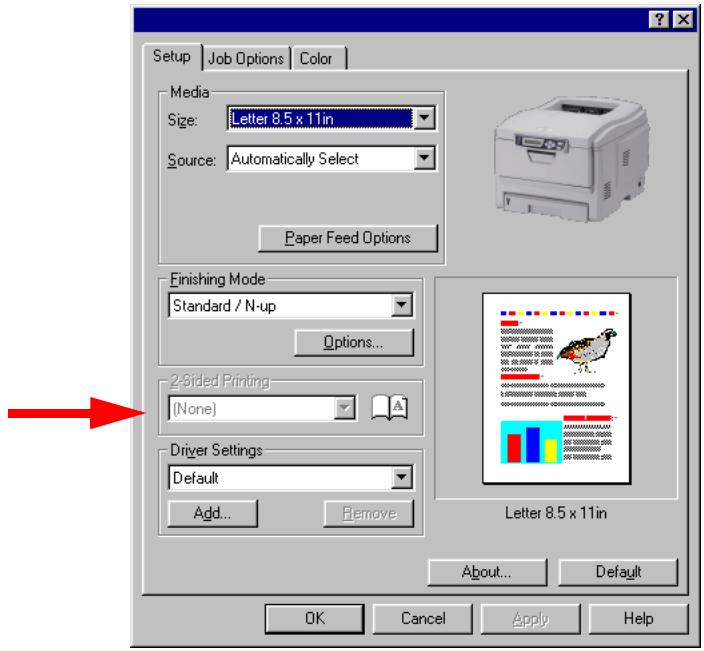
- Cliquez sur OK.
- Windows 98/Me/NT4.0 : Cliquez sur OK.
Windows XP : Cliquez sur Print (Imprimer).
NOTES
- Non offerte pour certaines connexions réseau : consultez le fichier d'aide.
- Certaines applications ne prennent pas en charge l'impression de livrets.
-
Le paramètre « droite à gauche » permet d'imprimer un livret pour la lecture de droite à gauche utilisée pour certaines langues.
-
Ouvrez le fichier dans l'application et sélectionnez File (Fichier) →Print (Imprimer).
- Dans la boîte de dialogue Print (Imprimer), sélectionnez l'imprimante PCL, puis :
a. Windows 98/Me/NT4.0 : Cliquez sur Propriétés.
b. Windows XP : Cliquez sur Préférences.
- Dans l'onglet Setup (Configuration), sous Finishing Mode (Mode de finition), sélectionnez Booklet (Livret) dans la liste déroulante.
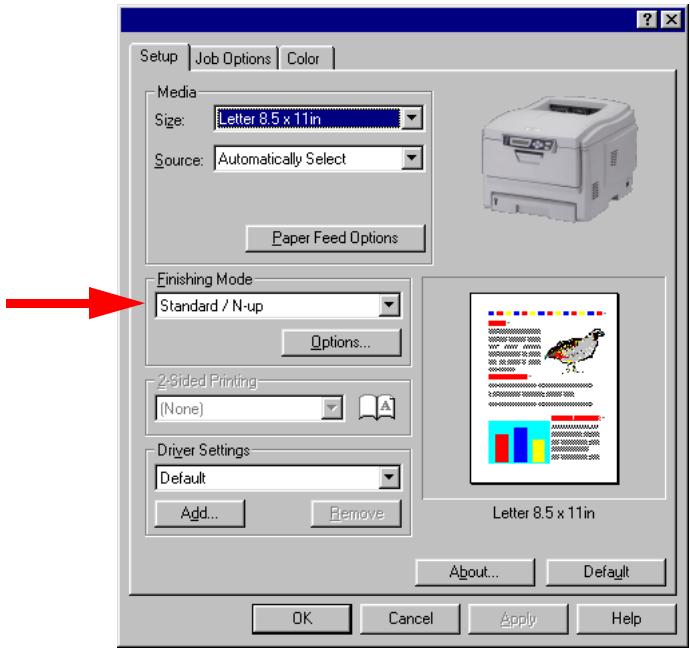
- Cliquez sur Options, entrez les paramètres désirés et cliquez sur OK.
- Cliquez sur OK.
- Windows 98/Me/NT4.0 : Cliquez sur OK.
Windows XP : Cliquez sur Print (Imprimer).
Impression de filigranes
98 / Me / XP / NT 4.0
- Ouvrez le fichier dans l'application et sélectionnez File (Fichier) →Print (Imprimer).
- Dans la boîte de dialogue Print (Imprimer), sélectionnez l'imprimante PCL, puis :
a. Windows 98/Me/NT4.0 : Cliquez sur Propriétés.
b. Windows XP : Cliquez sur Préférences.
- Dans l'onglet Job options (Options de travail), cliquez sur Watermark (Filigrane).
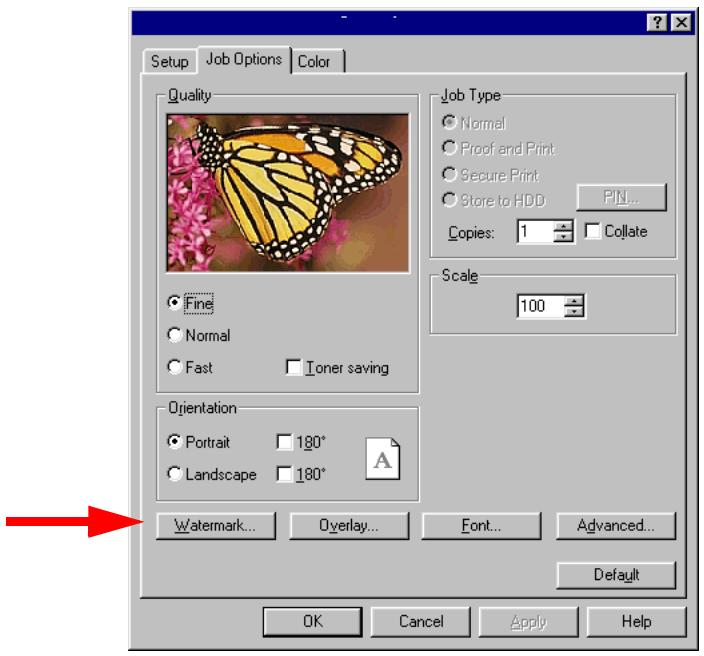
- Sélectionnez un nom dans la liste Watermark (Filigrane) ou cliquez sur New (Nouveau) pour définir un nouveau filigrane.
NOTE
Pour créer un nouveau filigrane ou modifier un filigrane existant :
- Cliquez sur le bouton New (Nouveau) ou le bouton Edit (Modifier).
- Entrez le texte du filigrane et sélectionnez la police, la taille, l'angle, etc.
- Cliquez sur OK.
Le nouveau filigrane s'affiche dans la liste « Watermark » (Filigrane).
- Si vous désirez imprimer le filigrane uniquement sur la première page du document, sélectionnez First Page only (Première page uniquement).
- Cliquez deux fois sur OK.
- Windows 98/Me/NT4.0 : Cliquez sur OK.
Windows XP : Cliquez sur Print (Imprimer).
Important
Si votre application logicielle comporte une option d'assemblage, utilisez-la plutôt que celle du pilote d'imprimante.
Les directives suivantes expliquent comment sélectionner l'option d'assemblage depuis le pilote d'imprimante.
-
Ouvrez le fichier dans l'application et sélectionnez File (Fichier) →Print (Imprimer).
-
Dans la boîte de dialogue Print (Imprimer), sélectionnez l'imprimante PCL, puis :
a. Windows 98/Me/NT4.0 : Cliquez sur Propriétés.
b. Windows XP : Cliquez sur Préférences.
- Dans l'onglet Job Options (Options de travaux), sous Job Type (Type de travail), entrez le nombre d'exemplaires requis et sélectionnez Collate (Assembler).
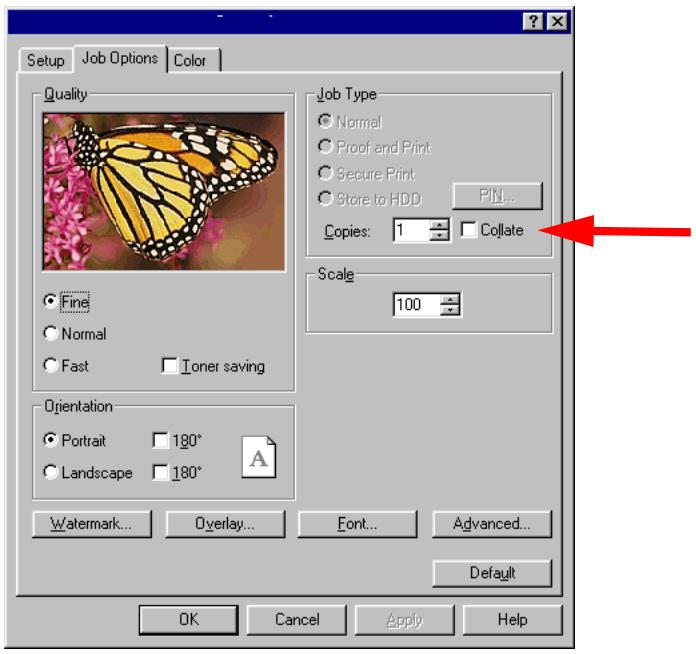
- Cliquez sur OK.
- Windows 98/Me/NT4.0 : Cliquez sur OK.
Windows XP : Cliquez sur Print (Imprimer).
Contrôle et impression
98 / Me / XP / NT 4.0
La fonction Contrôle et impression permet d'imprimer une seule copie d'un document pour le vérifier avant d'imprimer des copies multiples du même document.
NOTES
- Lorsque l'espace sur le disque dur est insuffisant pour les fichiers de spouleur, le message DISK FULL (DISQUE PLEIN) s'affiche.
- Si l'application comporte une option d'assemblage, celle-ci doit être DÉSACTIVÉE avant d'utiliser la fonction de contrôle et impression.
-
Certaines applications peuvent ne pas prendre en charge la fonction de contrôle et impression.
-
Ouvrez le fichier dans l'application et sélectionnez File (Fichier) →Print (Imprimer).
- Dans la boîte de dialogue Print (Imprimer), sélectionnez l'imprimante PCL, puis :
a. Windows 98/Me/NT4.0 : Cliquez sur Propriétés.
b. Windows XP : Cliquez sur Préférences.
- Dans l'onglet Job Options (Options de travail), sous Job Type (Type de travail), sélectionnez Proof and Print (Contrôle et impression).
- Dans la boîte de dialogue qui s'affiche, entrez un nom de travail (Job Name) et un mot de passe (NIP) de votre choix et cliquez sur OK. (Si aucune boîte de dialogue ne s'affiche, cliquez sur PIN (NIP).)
- Entrez le nombre de copies à imprimer, puis sélectionnez au besoin Collate (Assembler) et cliquez sur OK.
- Windows 98/Me/NT4.0 : Cliquez sur OK. Windows XP : Cliquez sur Print (Imprimer). Le document est conservé dans un fichier d'impression stocké
sur le disque dur. Une copie de contrôle s'imprime en vue de vérification..
- Une fois la vérification faite, imprimez ou supprimez (en cas d'erreur) les exemplaires (copies) restant du document en procédant comme suit.
Impression des exemplaires supplémentaires
- Appuyez sur + pour activer le mode Menu.
PRINT JOBS MENU (MENU TRAVAUX IMPRESSION)
- Appuyez sur ENTER.
ENTER PASSWORD (ENTRER MOT DE PASSE)
****
- Appuyez sur +/ - pour sélectionner le premier chiffre du mot de passe, puis appuyez sur ENTER pour passer au chiffre suivant :
ENTER PASSWORD (ENTRER MOT DE PASSE)
5***
- Répétez les étapes 3 à 5 pour chacun des chiffres du mot de passe.
SELECT JOB (SELECTIONNER TRAVAIL)
ALL JOBS (TOUS LES TRAVAUX)
- Pour imprimer tous les travaux stockés à l'aide du mot de passe, appuyez sur ENTER. Pour imprimer un travail spécifique, appuyez à plusieurs reprises sur +/- jusqu'à ce que le nom du travail à imprimer s'affiche sur la deuxième ligne de l'écran, puis appuyez sur ENTER.
Le document s'imprime puis est effacé du disque dur de l'imprimante.
Suppression d'un document
Si le document de contrôle ne convient pas pour impression, il faut le supprimer de l'imprimante :
- Appuyez sur + pour activer le mode Menu.
PRINT JOBS MENU (MENU TRAVAUX IMPRESSION)
- Appuyez sur ENTER.
ENTER PASSWORD (ENTRER MOT DE PASSE)
****
- Appuyez sur +/- pour sélectionner le premier chiffre du mot de passe, puis appuyez sur ENTER pour passer au chiffre suivant :
ENTER PASSWORD (ENTRER MOT DE PASSE)
5***
- Répétez les étapes 3 à 5 pour chacun des chiffres du mot de passe.
SELECT JOB (SELECTIONNER TRAVAIL)
ALL JOBS (TOUS LES TRAVAUX)
-
Appuyez à plusieurs reprises sur +/- jusqu'à ce que le nom du travail que vous souhaitez supprimer s'affiche sur la deuxième ligne de l'écran.
-
Appuyez sur CANCEL.
DELETE THE JOB (SUPPRIMER LE TRAVAIL) Y=ENTER/N=CANCEL (O=ENTER/N=CANCEL)
- Appuyez sur ENTER pour supprimer le travail, puis appuyez sur ON LINE.
NOTE
Une autre méthode d'impression ou de suppression des copies de document restantes consiste à utiliser l'utilitaire Storage Device Manager (Gestionnaire des unités de mémoire). Pour plus d'information, consultez l'aide en ligne.
Impression sécurisée (impression des documents confidentiels)
98 / Me / XP / NT 4.0
Les fonctions d'impression sécurisée et d'impression protégée par mot de passe permettent d'imprimer des documents confidentiels sur des imprimantes qui sont partagées avec d'autres utilisateurs.
NOTE
- Lorsque l'espace sur le disque dur est insuffisant pour les fichiers de spouleur, le message DISK FULL (DISQUE PLEIN) s'affiche et une seule copie est imprimée.
- Si l'application comporte une option d'assemblage, celle-ci doit être DÉSACTIVÉE avant d'utiliser l'impression sécurisée.
-
Certaines applications peuvent ne pas prendre en charge l'impression sécurisée.
-
Ouvrez le fichier dans l'application et sélectionnez File (Fichier) →Print (Imprimer).
-
Dans la boîte de dialogue Print (Imprimer), sélectionnez l'imprimante PCL, puis :
a. Windows 98/Me/NT4.0 : Cliquez sur Propriétés.
b. Windows XP : Cliquez sur Préférences.
- Dans l'onglet Job Options (Options de travail), sous Job Type (Type de travail), sélectionnez Secure Print (Impression sécurisée).
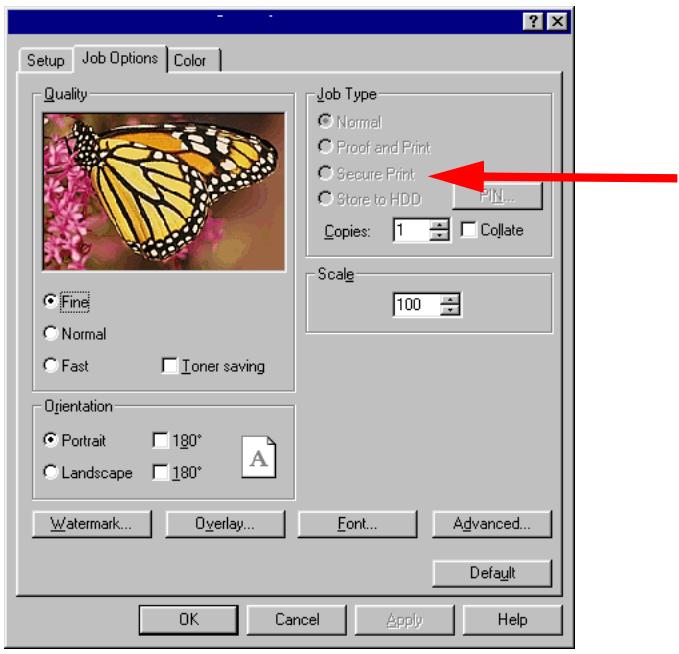
- Dans la boîte de dialogue qui s'affiche, entrez un nom de travail (Job Name) et un mot de passe (NIP) de votre choix et cliquez sur OK. (Si aucune boîte de dialogue ne s'affiche, cliquez sur PIN (NIP).)
- Entrez le nombre de copies à imprimer, puis sélectionnez au besoin Collate (Assembler) et cliquez sur OK.
- Windows 98/Me/NT4.0 : Cliquez sur OK.
Windows XP : Cliquez sur Print (Imprimer).
Le document est conservé dans un fichier d'impression stocké sur le disque dur.
- Accédez à l'imprimante et imprimez le document à l'aide du panneau de commande (voir ci-dessous).
Impression d'un document confidentiel à l'aide du panneau de commande
- Appuyez sur + pour activer le mode Menu.
PRINT JOBS MENU (MENU TRAVAUX IMPRESSION)
- Appuyez sur ENTER.
ENTER PASSWORD (ENTRER MOT DE PASSE)
****
- Appuyez sur +/- pour sélectionner le premier chiffre du mot de passe, puis appuyez sur ENTER pour passer au chiffre suivant :
ENTER PASSWORD (ENTRER MOT DE PASSE)
5***
- Répétez les étapes 3 à 5 pour chacun des chiffres du mot de passe.
SELECT JOB (SELECTIONNER TRAVAIL)
ALL JOBS (TOUS LES TRAVAUX)
- Pour imprimer tous les travaux stockés à l'aide du mot de passe, appuyez sur ENTER. Pour imprimer un travail spécifique, appuyez à plusieurs reprises sur +/- jusqu'à ce que le nom du travail à imprimer s'affiche sur la deuxième ligne de l'écran, puis appuyez sur ENTER.
Le document s'imprime puis est effacé du disque dur de l'imprimante.
Suppression d'un document confidentiel avant de l'imprimer
- Appuyez sur + pour activer le mode Menu.
PRINT JOBS MENU (MENU TRAVAUX IMPRESSION)
- Appuyez sur ENTER.
ENTER PASSWORD (ENTRER MOT DE PASSE)
****
- Appuyez sur +/ — pour sélectionner le premier chiffre du mot de passe, puis appuyez sur ENTER pour passer au chiffre suivant :
ENTER PASSWORD (ENTRER MOT DE PASSE)
5***
- Répétez les étapes 3 à 5 pour chacun des chiffres du mot de passe.
SELECT JOB (SELECTIONNER TRAVAIL)
ALL JOBS (TOUS LES TRAVAUX)
-
Appuyez à plusieurs reprises sur +/- jusqu'à ce que le nom du travail que vous souhaitez supprimer s'affiche sur la deuxième ligne de l'écran.
-
Appuyez sur CANCEL.
DELETE THE JOB (SUPPRIMER LE TRAVAIL)
Y=ENTER/N=CANCEL (O=ENTER/N=CANCEL)
- Appuyez sur ENTER pour supprimer le travail, puis appuyez sur ON LINE.
NOTE
Une autre méthode d'impression ou de suppression de document consiste à utiliser l'utilitaire Storage Device Manager (Gestionnaire des unités de mémoire). Pour plus d'information, consultez l'aide en ligne.
Stockage sur le disque dur
98 / Me / XP / NT 4.0
Le stockage sur le disque dur (mise en file d'attente des travaux) permet de stocker temporairement les travaux sur le disque dur avant l'impression. Cette fonction est utile pour les formulaires, les notes génériques, le papier à lettres, etc.
NOTES
- Lorsque l'espace sur le disque dur est insuffisant pour les fichiers de spouleur, le message DISK FULL (DISQUE PLEIN) s'affiche et une seule copie est imprimée.
- Si l'application comporte une option d'assemblage, celle-ci doit être DÉSACTIVÉE pour enregistrer correctement le document sur le disque dur.
-
Certaines applications peuvent ne pas prendre en charge le stockage sur disque dur.
-
Ouvrez le fichier dans l'application et sélectionnez File (Fichier) →Print (Imprimer).
-
Dans la boîte de dialogue Print (Imprimer), sélectionnez l'imprimante PCL, puis :
a. Windows 98/Me/NT4.0 : Cliquez sur Propriétés.
b. Windows XP : Cliquez sur Préférences.
- Dans l'onglet Job Options (Options du travail), sous Job Type (Type de travail), sélectionnez Store to HDD (Stocker sur le disque dur).
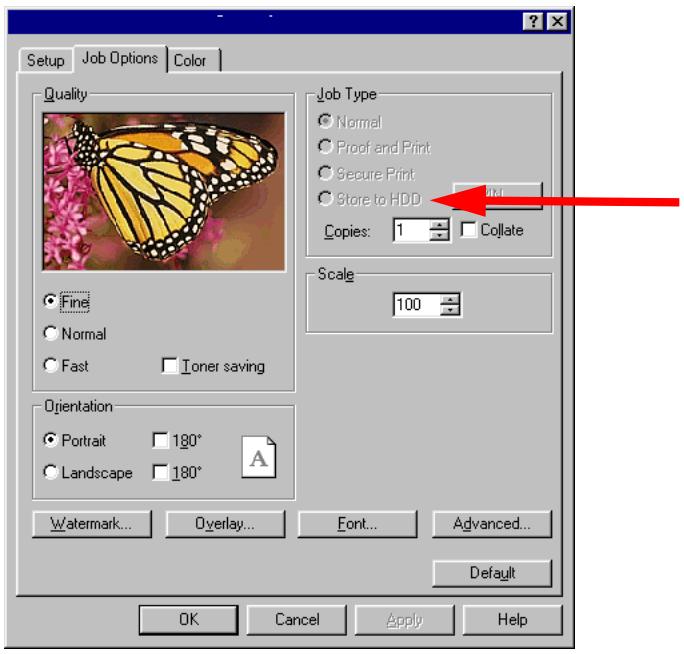
- Dans la boîte de dialogue qui s'affiche, entrez un nom de travail (Job Name) et un mot de passe (NIP) de votre choix et cliquez sur OK. (Si aucune boîte de dialogue ne s'affiche, cliquez sur PIN (NIP).)
- Entrez le nombre de copies à imprimer, puis sélectionnez au besoin Collate (Assembler) et cliquez sur OK.
- Windows 98/Me/NT4.0 : Cliquez sur OK.
Windows XP : Cliquez sur Print (Imprimer).
Le document est conservé dans un fichier d'impression stocké sur le disque dur.
- Accédez à l'imprimante et imprimez le document à l'aide du panneau de commande (voir ci-dessous).
Impression d'un document stocké
- Appuyez sur + pour activer le mode Menu.
PRINT JOBS MENU (MENU TRAVAUX IMPRESSION)
- Appuyez sur ENTER.
ENTER PASSWORD (ENTRER MOT DE PASSE)
****
- Appuyez sur +/- pour sélectionner le premier chiffre du mot de passe, puis appuyez sur ENTER pour passer au chiffre suivant :
ENTER PASSWORD (ENTRER MOT DE PASSE)
5***
- Répétez les étapes 3 à 5 pour chacun des chiffres du mot de passe.
SELECT JOB (SELECTIONNER TRAVAIL)
ALL JOBS (TOUS LES TRAVAUX)
- Pour imprimer tous les travaux stockés à l'aide du mot de passe, appuyez sur ENTER. Pour imprimer un travail spécifique, appuyez à plusieurs reprises sur +/- jusqu'à ce que le nom du travail à imprimer s'affiche sur la deuxième ligne de l'écran, puis appuyez sur ENTER.
Le document s'imprime.
Suppression d'un document stocké sur le disque dur
- Appuyez sur + pour activer le mode Menu.
PRINT JOBS MENU (MENU TRAVAUX IMPRESSION)
- Appuyez sur ENTER.
ENTER PASSWORD (ENTRER MOT DE PASSE)
****
- Appuyez sur +/ — pour sélectionner le premier chiffre du mot de passe, puis appuyez sur ENTER pour passer au chiffre suivant :
ENTER PASSWORD (ENTRER MOT DE PASSE)
5***
- Répétez les étapes 3 à 5 pour chacun des chiffres du mot de passe.
SELECT JOB (SELECTIONNER TRAVAIL)
ALL JOBS (TOUS LES TRAVAUX)
-
Appuyez à plusieurs reprises sur +/- jusqu'à ce que le nom du travail que vous souhaitez supprimer s'affiche sur la deuxième ligne de l'écran.
-
Appuyez sur CANCEL.
DELETE THE JOB (SUPPRIMER LE TRAVAIL)
Y=ENTER/N=CANCEL (O=ENTER/N=CANCEL)
- Appuyez sur ENTER pour supprimer le travail, puis appuyez sur ON LINE.
NOTE
Une autre méthode d'impression ou de suppression des copies de document restantes consiste à utiliser l'utilitaire Storage Device Manager (Gestionnaire des unités de mémoire). Pour plus d'information, consultez l'aide en ligne.
Impression d'affiches
98 / Me / XP / NT 4.0
Cette option permet de configurer et d'imprimer des affiches en divisant la page de document en plusieurs portions qui peuvent être agrandies sur des pages distinctes. Ces pages distinctes peuvent ensuite être combinées pour créer une affiche. Cette fonction n'est disponible qu'avec le pilote d'imprimante PCL
- Ouvrez le fichier dans l'application et sélectionnez File (Fichier) →Print (Imprimer).
- Dans la boîte de dialogue Print (Imprimer), sélectionnez l'imprimante PCL, puis :
a. Windows 98/Me/NT4.0 : Cliquez sur Propriétés.
b. Windows XP : Cliquez sur Préférences.
- Dans l'onglet Setup (Configuration), sous Finishing Mode (Mode de finition), sélectionnez Poster Print (Impression d'affiche).
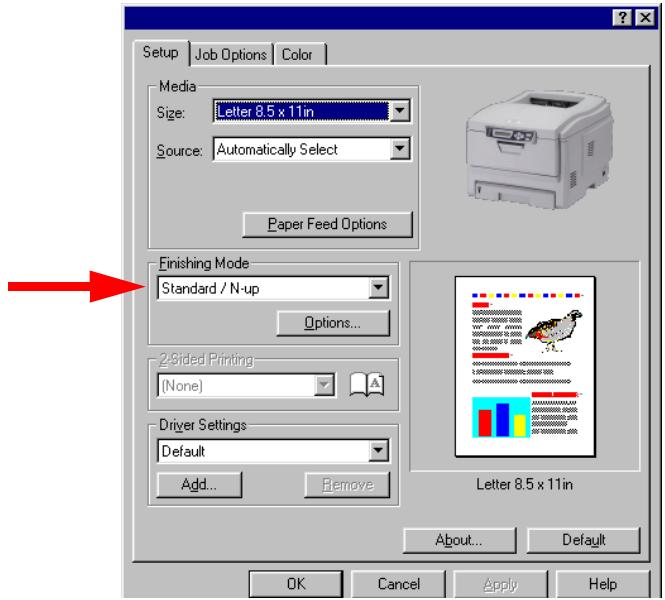
- Cliquez sur Options... et entrez les détails de configuration (Note : un chevauchement d'au moins 0,2 mm doit être indiqué), puis cliquez sur OK.
-
Cliquez sur OK.
-
Windows 98/Me/NT4.0 : Cliquez sur OK. Windows XP : Cliquez sur Print (Imprimer).
Windows 2000
- Impression N-up (N par page) : plusieurs pages sur une page (consultez la page 211)
- Formats de page personnalisés (consultez la page 212)
- Sélection de la résolution d'impression (consultez la page 215)
- Impression duplex (recto verso) (consultez la page 217)
- Filigranes (consultez la page 220)
- Assemblage (consultez la page 222)
- Contrôle et impression (consultez la page 223)
- Impression sécurisée : impression de documents confidentiel (consultez la page 228)
- Stockage de fichiers d'impression sur le disque dur (consultez la page 233)
- Impression d'affiches (consultez la page 238)
NOTE
La plupart des applications permettent d'accéder aux propriétés de l'imprimante depuis la boîte de dialogue Imprimer du document.
Impression N-Up (impression de plusieurs pages sur une page) 2000
- Ouvrez le fichier dans l'application et sélectionnez File (Fichier) →Print (Imprimer).
- Dans la boîte de dialogue Print (Imprimer), sélectionnez l'imprimante PCL.
- Dans l'onglet Setup (Configuration), sous Finishing Mode (Mode de finition) (1), sélectionnez le nombre de pages par page désiré dans la liste déroulante. Pour régler des paramètres supplémentaires, cliquez sur Options (2), effectuez les sélections et cliquez ensuite sur OK.
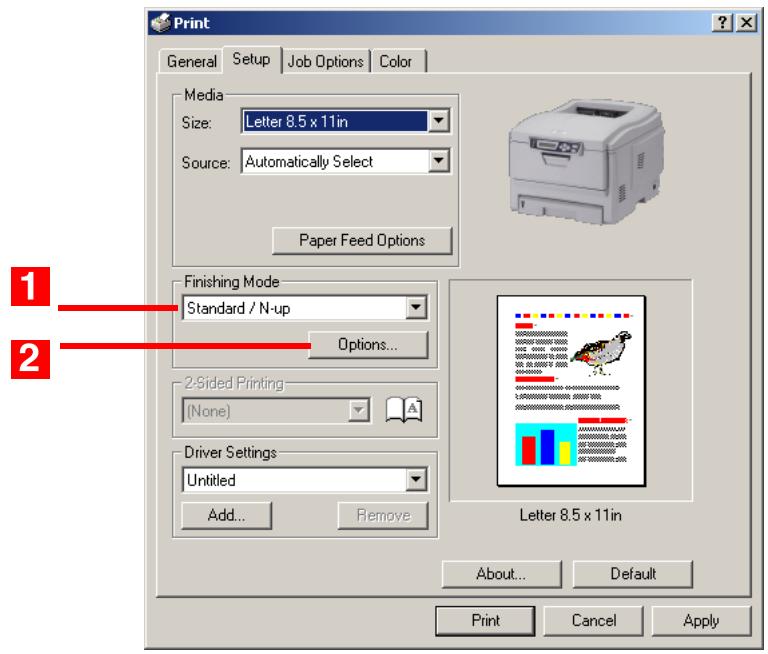
- Cliquez sur Print (Imprimer).
Impression sur des formats de support personnalisés 2000
Le format de support pour le bac de l'imprimante utilisé doit être défini préalablement dans le pilote avant de pouvoir l'utiliser (de 3,5 po à 8,5 po [89 mm à 216 mm] de large x 5 po à 14 po [127 mm à 356 mm] de long).
NOTE
Jusqu'à 32 formats de support personnalisés peuvent être définis dans le pilote PCL.
- Assurez-vous que le chemin de sortie arrière est ouvert :
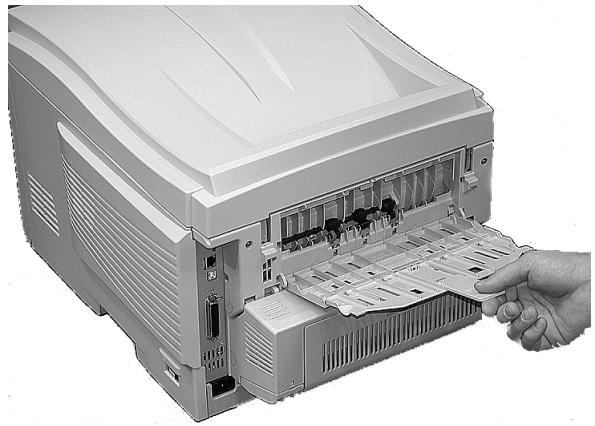
- Chargez le support de format personnalisés dans le bac.
- Ouvrez le fichier dans l'application et sélectionnez File (Fichier) →Print (Imprimer).
-
Dans la boîte de dialogue Print (Imprimer), sélectionnez l'imprimante PCL.
-
Dans l'onglet Setup (Configuration), sous Media (Support), sélectionnez User Defined Size (Format défini par l'utilisateur) dans la liste déroulante. Définissez le format personnalisé dans la boîte de dialogue qui s'affiche, puis cliquez sur OK.
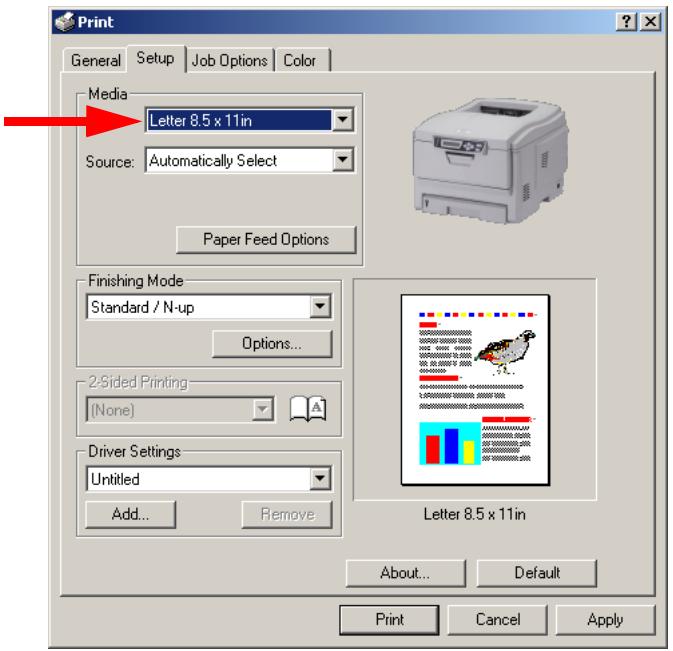
Un message d'avertissement peut s'afficher pour indiquer un conflit. Le cas échéant, cliquez sur OK pour que le pilote puisse effectuer automatiquement les modifications requises pour résoudre le conflit.
- User Defined Size (Format défini par l'utilisateur) s'affiche dans la liste Size (Format).
NOTE
Pour enregistrer le paramètre en vue d'utilisation future
- Cliquez sur Paper Feed Options (Options d'alimentation papier), puis sur Custom Size (Format personnalisé).
- Sélectionnez l'unité, puis entrez les informations appropriées pour Width (Largeur) et Height (Hauteur) et donnez un nom à votre format personnalisé sous Name (Nom).
- Cliquez sur Add (Ajouter).
- Cliquez sur OK.
Le format de page personnalisé est ajouté au bas de la liste déroulante Paper Size (Format support).
- Sélectionnez le bac utilisé dans la liste déroulante Source sous Media (Support), puis cliquez sur OK.
- Cliquez sur Print (Imprimer).
Modification de la résolution pour un travail d'impression 2000
NOTE
Les présentes directives indiquent comment modifier les paramètres lors de l'impression d'un travail. Pour modifier les paramètres afin que ces derniers soient utilisés pour tous les travaux (paramètres par défaut) :
- Cliquez sur Démarrer →Paramètres → Imprimantes.
- Cliquez avec le bouton droit de la souris sur le nom de l'imprimante désiré, puis sélectionnez Propriétés.
- Cliquez sur Printing Preferences (Préférences d'impression).
-
Suivez l'étape 3 ci-dessous et les étapes suivantes. La fenêtre pour définir les paramètres par défaut comporte des onglets supplémentaires.
-
Ouvrez le fichier dans l'application et sélectionnez File (Fichier) →Print (Imprimer).
- Dans la boîte de dialogue Print (Imprimer), sélectionnez l'imprimante PCL.
- Dans l'onglet Job Options (Options de travaux), sélectionnez la résolution désirée sous Quality (Qualité) :
- Fine (Fin) = haute résolution, vitesse plus lente : sélectionnez cette option pour obtenir les meilleurs résultas lorsque vous imprimez des graphiques.
- Normal = résolution moyenne, vitesse moyenne : paramètre par défaut.
- Fast (Rapide) = basse résolution, vitesse rapide : sélectionnez cette option pour les brouillons ou les documents ne comportant pas de graphique.
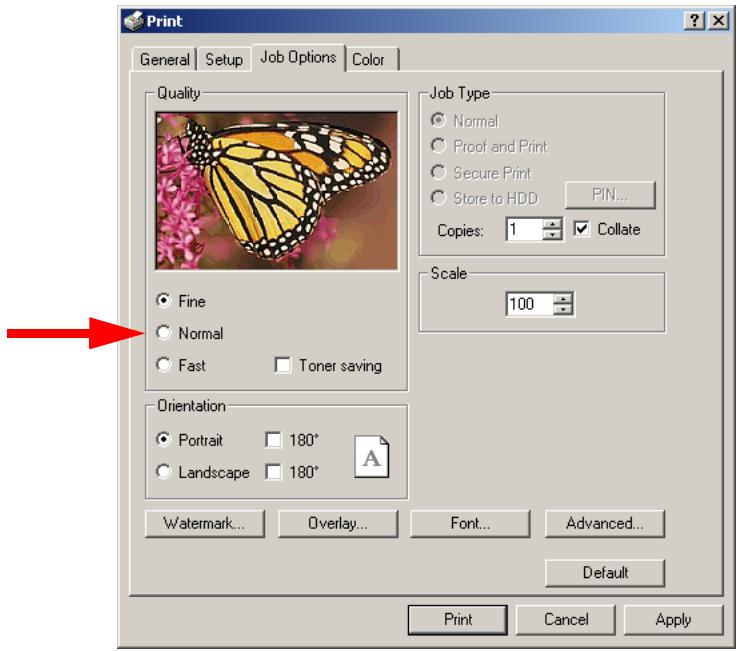
- Sélectionnez Toner Saving (Économie toner) le cas échéant.
- Cliquez sur Print (Imprimer).
Impression duplex (recto verso) (sur les deux côtés d'une page) 2000
NOTE
L'unité duplex (recto verso) optionnelle doit être installé et activée avant de pouvoir imprimer des documents recto verso.
- Papier bond US de 20 lb à 28 lb (75 g/m ^2 à 105 g/m ^2 ).
- Le support doit être chargé face d'impression vers le haut.
- Utilisez n'importe lequel des bacs (bac 1, bac 2 optionnel ou bac multifonction) pour l'impression recto verso.
NOTE
Les présentes directives indiquent comment modifier les paramètres lors de l'impression d'un travail. Pour modifier les paramètres afin que ces derniers soient utilisés pour tous les travaux :
- Cliquez sur Démarrer →Paramètres →Imprimantes.
- Cliquez avec le bouton droit de la souris sur le nom de l'imprimante désiré, puis sélectionnez Propriétés.
- Cliquez sur Printing Preferences (Préférences d'impression).
-
Suivez l'étape 3 ci-dessous et les étapes suivantes. La fenêtre pour définir les paramètres par défaut comporte des onglets supplémentaires.
-
Ouvrez le fichier dans l'application et sélectionnez File (Fichier) →Print (Imprimer).
-
Dans la boîte de dialogue Print (Imprimer), sélectionnez l'imprimante PCL.
-
Dans l'onglet Setup (Configuration), sous 2-Sided Printing (Impression recto verso), sélectionnez Long Edge (Côté long) ou Short Edge (Côté court).
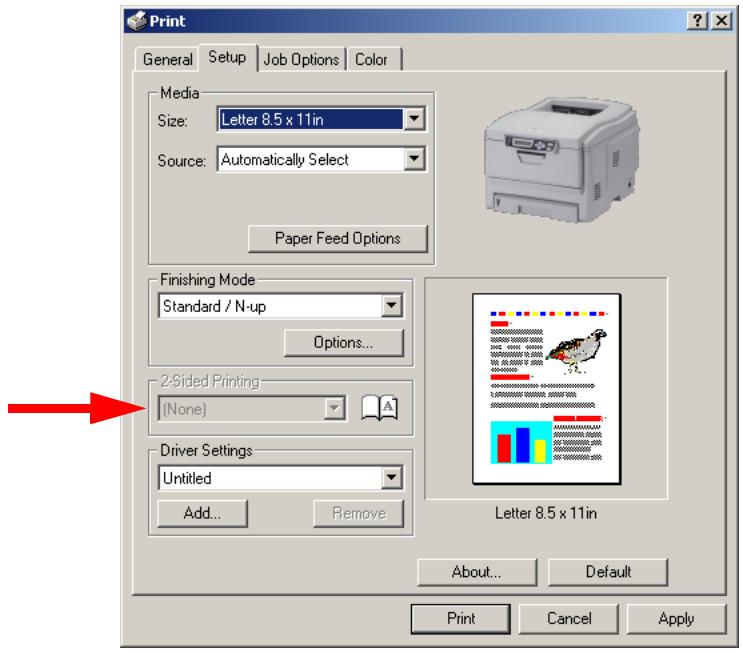
- Cliquez sur Print (Imprimer).
NOTES
- L'unité duplex (recto verso) doit être installée et activée pour imprimer des livrets.
- Non offerte pour certaines connexions réseau : consultez le fichier d'aide.
- Certaines applications ne prennent pas en charge l'impression de livrets.
-
Le paramètre « droite à gauche » permet d'imprimer un livret pour la lecture de droite à gauche utilisée pour certaines langues.
-
Ouvrez le fichier dans l'application et sélectionnez File (Fichier) →Print (Imprimer).
- Dans la boîte de dialogue Print (Imprimer), sélectionnez l'imprimante PCL.
- Dans l'onglet Setup (Configuration), sous Finishing Mode (Mode de finition), sélectionnez Booklet (Livret) dans la liste déroulante.
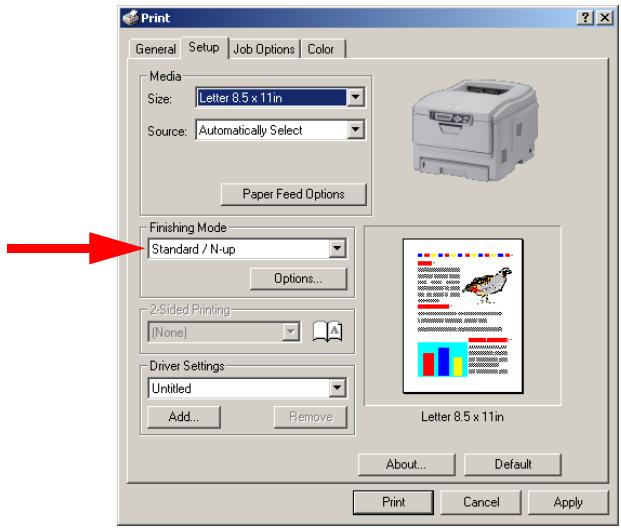
- Cliquez sur Options, entrez les paramètres désirés et cliquez sur OK.
- Cliquez sur Print (Imprimer).
Impression de filigranes
2000
- Ouvrez le fichier dans l'application et sélectionnez File (Fichier) →Print (Imprimer).
- Dans la boîte de dialogue Print (Imprimer), sélectionnez l'imprimante PCL.
- Dans l'onglet Job options (Options de travail), cliquez sur Watermark (Filigrane).
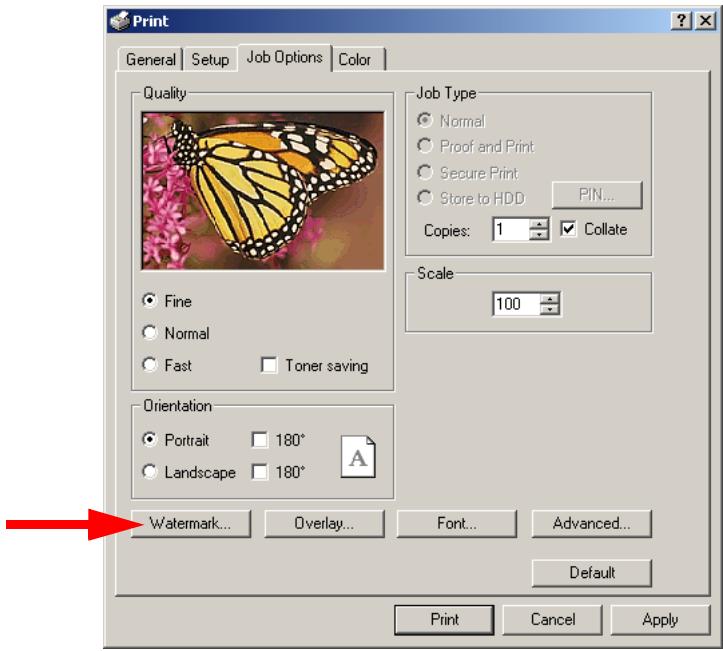
- Sélectionnez un nom dans la liste Watermark (Filigrane) ou cliquez sur New (Nouveau) pour définir un nouveau filigrane. Lorsque vous avez terminé la définition du filigrane, cliquez sur OK.
NOTE
Pour créer un nouveau filigrane ou modifier un filigrane existant :
- Cliquez sur le bouton New (Nouveau) ou le bouton Edit (Modifier).
- Entrez le texte du filigrane et sélectionnez la police, la taille, l'angle, etc.
- Cliquez sur OK.
Le nouveau filigrane s'affiche dans la liste « Watermark » (Filigrane).
- Si vous désirez imprimer le filigrane uniquement sur la première page du document, sélectionnez First Page only (Première page uniquement).
- Cliquez sur OK.
- Cliquez sur Print (Imprimer).
Important
Si votre application logicielle comporte une option d'assemblage, utilisez-la plutôt que celle du pilote d'imprimante.
Les directives suivantes expliquent comment sélectionner l'option d'assemblage depuis le pilote d'imprimante.
- Ouvrez le fichier dans l'application et sélectionnez File (Fichier) →Print (Imprimer).
- Dans la boîte de dialogue Print (Imprimer), sélectionnez l'imprimante PCL.
- Dans l'onglet Job Options (Options de travaux), sous Job Type (Type de travail), entrez le nombre d'exemplaires requis et sélectionnez Collate (Assembler).
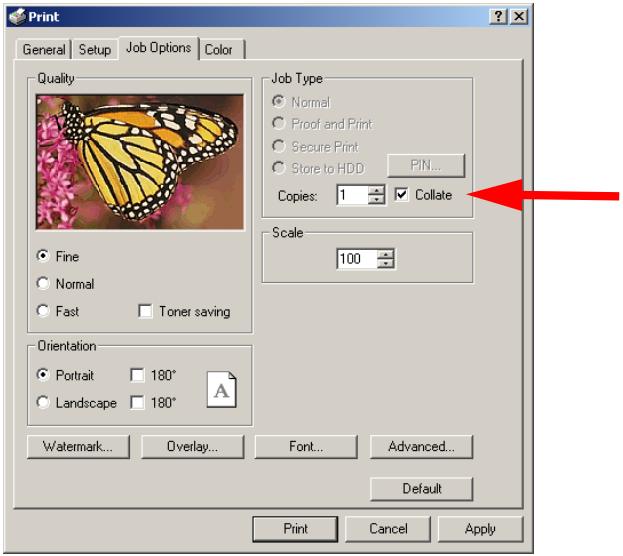
- Cliquez sur Print (Imprimer).
Contrôle et impression
2000
La fonction Contrôle et impression permet d'imprimer une seule copie d'un document pour le vérifier avant d'imprimer des copies multiples du même document.
NOTES
- Lorsque l'espace sur le disque dur est insuffisant pour les fichiers de spouleur, le message DISK FULL (DISQUE PLEIN) s'affiche.
- Si l'application comporte une option d'assemblage, celle-ci doit être DÉSACTIVÉE avant d'utiliser la fonction de contrôle et impression.
-
Certaines applications peuvent ne pas prendre en charge la fonction de contrôle et impression.
-
Ouvrez le fichier dans l'application et sélectionnez File (Fichier) →Print (Imprimer).
-
Dans la boîte de dialogue Print (Imprimer), sélectionnez l'imprimante PCL.
-
Dans l'onglet Job Options (Options de travail), sous Job Type (Type de travail), sélectionnez Proof and Print (Contrôle et impression).

- Dans la boîte de dialogue qui s'affiche, entrez un nom de travail (Job Name) et un mot de passe (NIP) de votre choix et cliquez sur OK. (Si aucune boîte de dialogue ne s'affiche, cliquez sur PIN (NIP).)
- Dans l'onglet General (Général), entrez le nombre de copies à imprimer, puis sélectionnez au besoin Collate (Assembler) et cliquez sur OK.
- Cliquez sur Print (Imprimer).
Le document est conservé dans un fichier d'impression stocké sur le disque dur. Une copie de contrôle s'imprime en vue de vérification..
- Une fois la vérification faite, imprimez ou supprimez (en cas d'erreur) les exemplaires (copies) restant du document en procédant comme suit.
Impression des exemplaires supplémentaires
- Appuyez sur + pour activer le mode Menu.
PRINT JOBS MENU (MENU TRAVAUX IMPRESSION)
- Appuyez sur ENTER.
ENTER PASSWORD (ENTRER MOT DE PASSE)
****
- Appuyez sur +/- pour sélectionner le premier chiffre du mot de passe, puis appuyez sur ENTER pour passer au chiffre suivant :
ENTER PASSWORD (ENTRER MOT DE PASSE)
5***
- Répétez les étapes 3 à 5 pour chacun des chiffres du mot de passe.
SELECT JOB (SELECTIONNER TRAVAIL)
ALL JOBS (TOUS LES TRAVAUX)
- Pour imprimer tous les travaux stockés à l'aide du mot de passe, appuyez sur ENTER. Pour imprimer un travail spécifique, appuyez à plusieurs reprises sur +/- jusqu'à ce que le nom du travail à imprimer s'affiche sur la deuxième ligne de l'écran, puis appuyez sur ENTER.
Le document s'imprime puis est effacé du disque dur de l'imprimante.
Suppression d'un document
Si le document de contrôle ne convient pas pour impression, il faut le supprimer de l'imprimante :
- Appuyez sur + pour activer le mode Menu.
PRINT JOBS MENU (MENU TRAVAUX IMPRESSION)
- Appuyez sur ENTER.
ENTER PASSWORD (ENTRER MOT DE PASSE)
****
- Appuyez sur +/- pour sélectionner le premier chiffre du mot de passe, puis appuyez sur ENTER pour passer au chiffre suivant :
ENTER PASSWORD (ENTRER MOT DE PASSE)
5***
- Répétez les étapes 3 à 5 pour chacun des chiffres du mot de passe.
SELECT JOB (SELECTIONNER TRAVAIL)
ALL JOBS (TOUS LES TRAVAUX)
-
Appuyez à plusieurs reprises sur +/- jusqu'à ce que le nom du travail que vous souhaitez supprimer s'affiche sur la deuxième ligne de l'écran.
-
Appuyez sur CANCEL.
DELETE THE JOB (SUPPRIMER LE TRAVAIL)
Y=ENTER/N=CANCEL (O=ENTER/N=CANCEL)
- Appuyez sur ENTER pour supprimer le travail, puis appuyez sur ON LINE.
NOTE
Une autre méthode d'impression ou de suppression des copies de document restantes consiste à utiliser l'utilitaire Storage Device Manager (Gestionnaire des unités de mémoire). Pour plus d'information, consultez l'aide en ligne.
Impression sécurisée (impression des documents confidentiels)
2000
Les fonctions d'impression sécurisée et d'impression protégée par mot de passe permettent d'imprimer des documents confidentiels sur des imprimantes qui sont partagées avec d'autres utilisateurs.
NOTE
- Lorsque l'espace sur le disque dur est insuffisant pour les fichiers de spouleur, le message DISK FULL (DISQUE PLEIN) s'affiche et une seule copie est imprimée.
- Si l'application comporte une option d'assemblage, celle-ci doit être DÉSACTIVÉE avant d'utiliser l'impression sécurisée.
-
Certaines applications peuvent ne pas prendre en charge l'impression sécurisée.
-
Ouvrez le fichier dans l'application et sélectionnez File (Fichier) →Print (Imprimer).
-
Dans la boîte de dialogue Print (Imprimer), sélectionnez l'imprimante PCL.
-
Dans l'onglet Job Options (Options de travail), sous Job Type (Type de travail), sélectionnez Secure Print (Impression sécurisée).
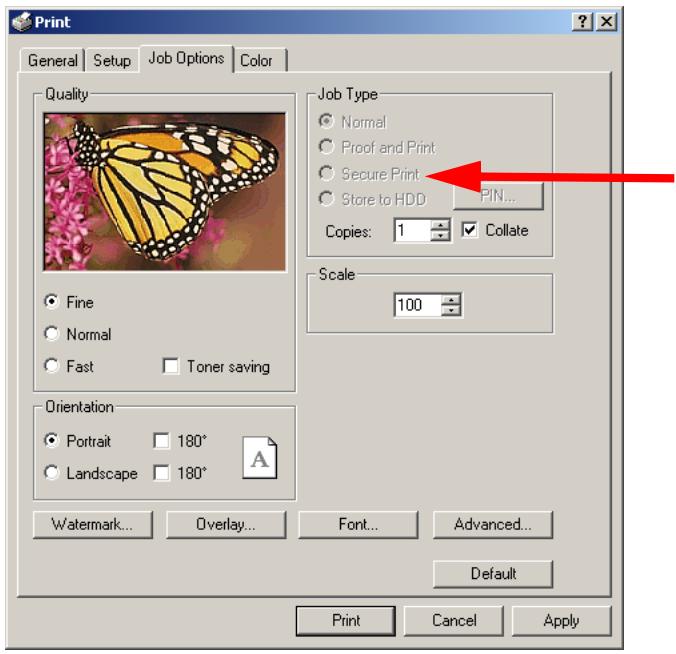
- Dans la boîte de dialogue qui s'affiche, entrez un nom de travail (Job Name) et un mot de passe (NIP) de votre choix et cliquez sur OK. (Si aucune boîte de dialogue ne s'affiche, cliquez sur PIN (NIP).)
- Entrez le nombre de copies à imprimer, puis sélectionnez au besoin Collate (Assembler).
- Cliquez sur Print (Imprimer).
Le document est conservé dans un fichier d'impression stocké sur le disque dur.
- Accédez à l'imprimante et imprimez le document à l'aide du panneau de commande (voir ci-dessous).
Impression d'un document confidentiel à l'aide du panneau de commande
- Appuyez sur + pour activer le mode Menu.
PRINT JOBS MENU (MENU TRAVAUX IMPRESSION)
- Appuyez sur ENTER.
ENTER PASSWORD (ENTRER MOT DE PASSE)
****
- Appuyez sur +/- pour sélectionner le premier chiffre du mot de passe, puis appuyez sur ENTER pour passer au chiffre suivant :
ENTER PASSWORD (ENTRER MOT DE PASSE)
5***
- Répétez les étapes 3 à 5 pour chacun des chiffres du mot de passe.
SELECT JOB (SELECTIONNER TRAVAIL)
ALL JOBS (TOUS LES TRAVAUX)
- Pour imprimer tous les travaux stockés à l'aide du mot de passe, appuyez sur ENTER. Pour imprimer un travail spécifique, appuyez à plusieurs reprises sur +/- jusqu'à ce que le nom du travail à imprimer s'affiche sur la deuxième ligne de l'écran, puis appuyez sur ENTER.
Le document s'imprime puis est effacé du disque dur de l'imprimante.
Suppression d'un document confidentiel avant de l'imprimer
- Appuyez sur + pour activer le mode Menu.
PRINT JOBS MENU (MENU TRAVAUX IMPRESSION)
- Appuyez sur ENTER.
ENTER PASSWORD (ENTRER MOT DE PASSE)
****
- Appuyez sur +/- pour sélectionner le premier chiffre du mot de passe, puis appuyez sur ENTER pour passer au chiffre suivant :
ENTER PASSWORD (ENTRER MOT DE PASSE)
5***
- Répétez les étapes 3 à 5 pour chacun des chiffres du mot de passe.
SELECT JOB (SELECTIONNER TRAVAIL)
ALL JOBS (TOUS LES TRAVAUX)
-
Appuyez à plusieurs reprises sur +/- jusqu'à ce que le nom du travail que vous souhaitez supprimer s'affiche sur la deuxième ligne de l'écran.
-
Appuyez sur CANCEL.
DELETE THE JOB (SUPPRIMER LE TRAVAIL)
Y=ENTER/N=CANCEL (O=ENTER/N=CANCEL)
- Appuyez sur ENTER pour supprimer le travail, puis appuyez sur ON LINE.
NOTE
Une autre méthode d'impression ou de suppression des copies de document restantes consiste à utiliser l'utilitaire Storage Device Manager (Gestionnaire des unités de mémoire). Pour plus d'information, consultez l'aide en ligne.
Stockage sur le disque dur 2000
Le stockage sur le disque dur (mise en file d'attente des travaux) permet de stocker temporairement les travaux sur le disque dur avant l'impression. Cette fonction est utile pour les formulaires, les notes génériques, le papier à lettres, etc.
NOTES
- Lorsque l'espace sur le disque dur est insuffisant pour les fichiers de spouleur, le message DISK FULL (DISQUE PLEIN) s'affiche et une seule copie est imprimée.
- Si l'application comporte une option d'assemblage, celle-ci doit être DÉSACTIVÉE pour enregistrer correctement le document sur le disque dur.
-
Certaines applications peuvent ne pas prendre en charge le stockage sur disque dur.
-
Ouvrez le fichier dans l'application et sélectionnez File (Fichier) →Print (Imprimer).
-
Dans la boîte de dialogue Print (Imprimer), sélectionnez l'imprimante PCL.
-
Dans l'onglet Job Options (Options du travail), sous Job Type (Type de travail), sélectionnez Store to HDD (Stocker sur le disque dur).
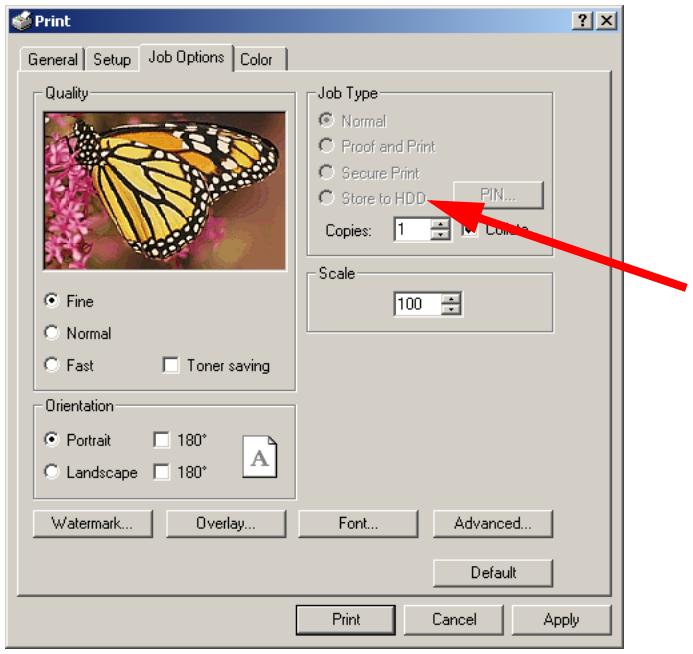
- Dans la boîte de dialogue qui s'affiche, entrez un nom de travail (Job Name) et un mot de passe (NIP) de votre choix et cliquez sur OK. (Si aucune boîte de dialogue ne s'affiche, cliquez sur PIN (NIP).)
- Entrez le nombre de copies à imprimer, puis sélectionnez au besoin Collate (Assembler).
- Cliquez sur Print (Imprimer).
Le document est conservé dans un fichier d'impression stocké sur le disque dur.
- Accédez à l'imprimante et imprimez le document à l'aide du panneau de commande (voir ci-dessous).
Impression d'un document stocké
- Appuyez sur + pour activer le mode Menu.
PRINT JOBS MENU (MENU TRAVAUX IMPRESSION)
- Appuyez sur ENTER.
ENTER PASSWORD (ENTRER MOT DE PASSE)
****
- Appuyez sur +/- pour sélectionner le premier chiffre du mot de passe, puis appuyez sur ENTER pour passer au chiffre suivant :
ENTER PASSWORD (ENTRER MOT DE PASSE)
5***
- Répétez les étapes 3 à 5 pour chacun des chiffres du mot de passe.
SELECT JOB (SELECTIONNER TRAVAIL)
ALL JOBS (TOUS LES TRAVAUX)
- Pour imprimer tous les travaux stockés à l'aide du mot de passe, appuyez sur ENTER. Pour imprimer un travail spécifique, appuyez à plusieurs reprises sur +/- jusqu'à ce que le nom du travail à imprimer s'affiche sur la deuxième ligne de l'écran, puis appuyez sur ENTER.
Le document s'imprime.
Suppression d'un document stocké sur le disque dur
- Appuyez sur + pour activer le mode Menu.
PRINT JOBS MENU (MENU TRAVAUX IMPRESSION)
- Appuyez sur ENTER.
ENTER PASSWORD (ENTRER MOT DE PASSE)
****
- Appuyez sur +/- pour sélectionner le premier chiffre du mot de passe, puis appuyez sur ENTER pour passer au chiffre suivant :
ENTER PASSWORD (ENTRER MOT DE PASSE)
5***
- Répétez les étapes 3 à 5 pour chacun des chiffres du mot de passe.
SELECT JOB (SELECTIONNER TRAVAIL)
ALL JOBS (TOUS LES TRAVAUX)
-
Appuyez à plusieurs reprises sur +/- jusqu'à ce que le nom du travail que vous souhaitez supprimer s'affiche sur la deuxième ligne de l'écran.
-
Appuyez sur CANCEL.
DELETE THE JOB (SUPPRIMER LE TRAVAIL)
Y=ENTER/N=CANCEL (O=ENTER/N=CANCEL)
- Appuyez sur ENTER pour supprimer le travail, puis appuyez sur ON LINE.
NOTE
Une autre méthode d'impression ou de suppression des copies de document restantes consiste à utiliser l'utilitaire Storage Device Manager (Gestionnaire des unités de mémoire). Pour plus d'information, consultez l'aide en ligne.
Impression d'affiches 2000
Cette option permet de configurer et d'imprimer des affiches en divisant la page de document en plusieurs portions qui peuvent être agrandies sur des pages distinctes. Ces pages distinctes peuvent ensuite être combinées pour créer une affiche. Cette fonction n'est disponible qu'avec le pilote d'imprimante PCL
- Ouvrez le fichier dans l'application et sélectionnez File (Fichier) →Print (Imprimer).
- Dans la boîte de dialogue Print (Imprimer), sélectionnez l'imprimante PCL.
- Dans l'onglet Setup (Configuration), sous Finishing Mode (Mode de finition), sélectionnez Poster Print (Impression d'affiche) dans la liste déroulante.
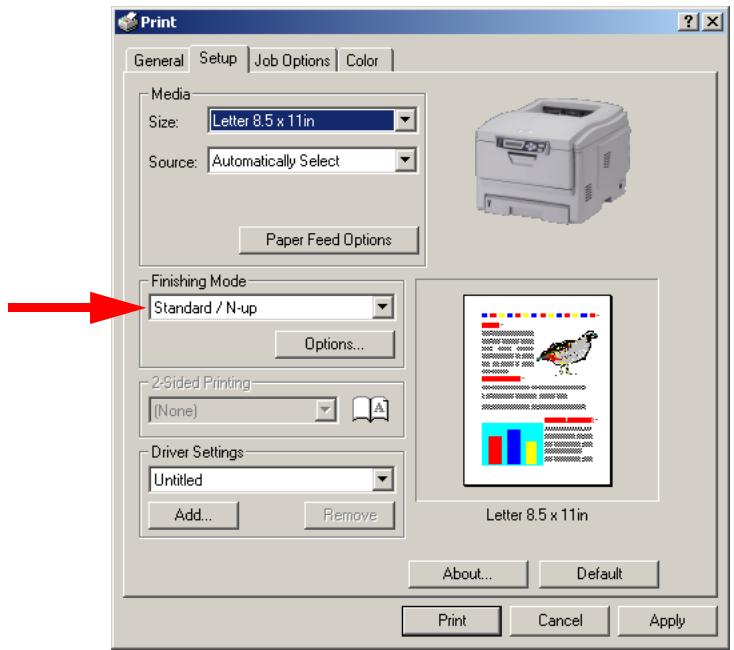
- Cliquez sur Options... et entrez les détails de configuration (Note : un chevauchement d'au moins 0,2 mm doit être indiqué), puis cliquez sur OK.
- Cliquez sur Print (Imprimer).
Pilote d'émulation PostScript \_\_\_\_
Le pilote d'émulation Postscript de Windows comporte des réglages pour de nombreux éléments que l'on retrouve dans les menus du panneau de commande de l'imprimante. Lorsque les options du pilote d'imprimante sont identiques à celles des menus du panneau de commande de l'imprimante, et que vous imprimez des documents depuis Windows, les paramètres du pilote d'imprimante Windows auront préséance sur les options définies dans les menus du panneau de commande.
Windows 98/Me
NOTE
Les illustrations de la présente section concernent le système d'exploitation Windows Me. Le système d'exploitation Windows 98 peut sembler légèrement différent, mais les principes sont les mêmes.
- Impression N-up (N par page) : plusieurs pages sur une page (consultez la page 240)
- Formats de page personnalisés (consultez la page 241)
- Sélection de la résolution d'impression (consultez la page 245)
- Impression recto verso (consultez la page 247)
- Assemblage (consultez la page 249)
- Impression confidentielle : impression de documents confidentiel (consultez la page 250)
- Stockage de fichiers d'impression sur le disque dur (consultez la page 255)
NOTE
La plupart des applications permettent d'accéder aux propriétés de l'imprimante depuis la boîte de dialogue d'impression du document.
Impression N-Up (N par page) (impression de plusieurs pages sur une page) Windows 98/Me
Vous pouvez imprimer 2 ou 4 pages sur une seule page.
- Ouvrez le fichier dans l'application et sélectionnez File (Fichier) →Print (Imprimer).
- Dans la boîte de dialogue Print (Imprimer), cliquez sur l'imprimante d'émulation Postscript puis cliquez sur Properties (Propriétés).
- Dans l'onglet Paper (Papier), sous Layout (Disposition), sélectionnez 2 up (2 sur 1) ou 4 up (4 sur 1).
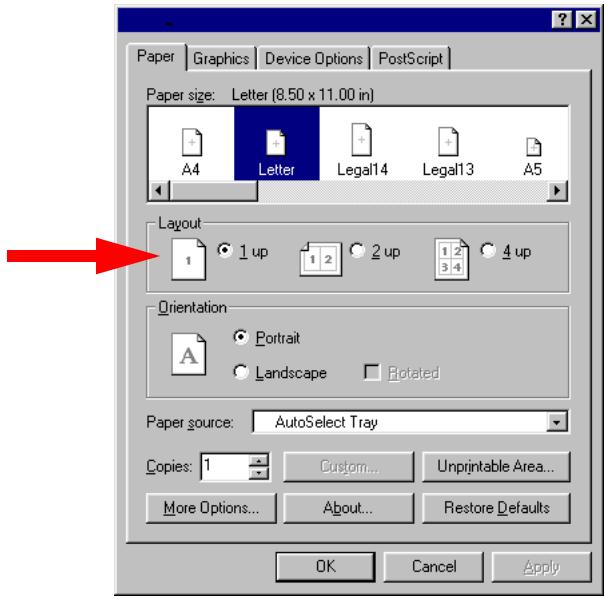
- Cliquez sur OK pour retourner à la boîte de dialogue Print (Imprimer).
- Cliquez sur OK pour imprimer le document.
Impression sur des formats de support personnalisés Windows 98/Me
Les formats de support personnalisés peuvent être imprimés depuis les bac 1, bac 2 ou bac multifonction, recto uniquement, sortie arrière uniquement.
Plage de formats personnalisés des bacs 1 et 2
• Minimum 3,94 po x 5,83 po [100 mm x 148 mm]
• Maximum 8,5 po x 14 po [215,9 mm x 355,6 mm]
Plage de formats personnalisés du bac multifonction
• Minimum 3,94 po x 5,83 po [100 mm x 148 mm]
• Maximum 8,5 po x 14 po [215,9 mm x 356 mm]
- Bannières de 8,25 po à 8,5 po (210 mm à 215,9 mm) de largeur, jusqu'à 47,25 po (1,2 m) de longueur. Les bannières doivent être alimentées une à la fois.
NOTE
Trois formats personnalisés peuvent être définis dans le pilote d'émulation Postscript.
Ces formats doivent être définis préalablement dans le pilote avant de pouvoir les utiliser :
- Ouvrez le chemin de sortie arrière.
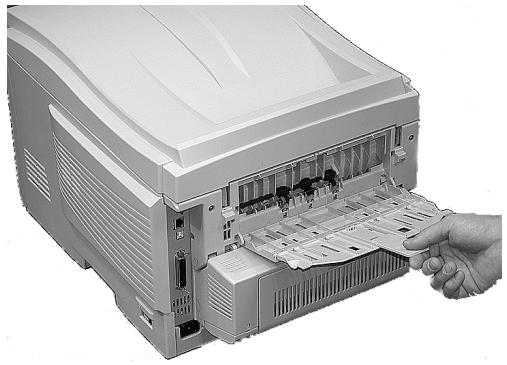
- Chargez le support de format personnalisés dans le bac. Par exemple, le bac multifonction.
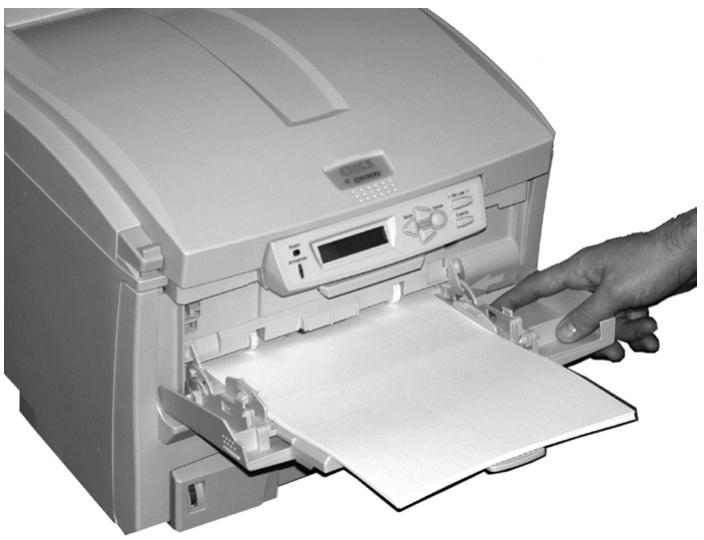
- Ouvrez le fichier dans l'application et sélectionnez File (Fichier) →Print (Imprimer).
-
Dans la boîte de dialogue Print (Imprimer), cliquez sur l'imprimante d'émulation Postscript puis cliquez sur Properties (Propriétés).
-
Dans l'onglet Paper (Papier), sélectionnez le bac utilisé dans la liste déroulante Paper source (Source du papier).
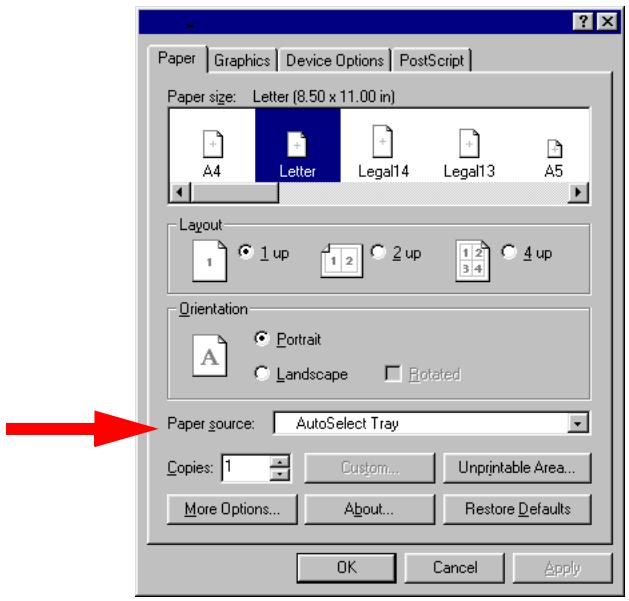
- Sous Paper Size (Format de papier) (1), faites défiler et cliquez sur une des trois icônes Custom (Personnalisé), puis cliquez sur Custom (Personnaliser) (2). Nommez et définissez le format personnalisé dans la boîte de dialogue qui s'affiche, puis cliquez deux fois sur OK pour retourner à la boîte de dialogue Print (Imprimer).
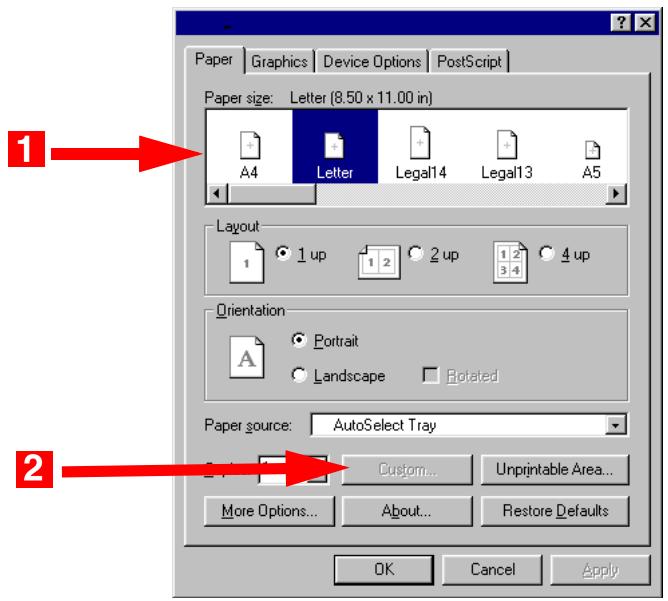
- Cliquez sur OK pour imprimer le document.
Modification de la résolution pour un travail d'impression Windows 98/Me
NOTE
Les présentes directives indiquent comment modifier les paramètres lors de l'impression d'un travail. Pour modifier les paramètres afin que ces derniers soient utilisés pour tous les travaux (paramètres par défaut) :
- Cliquez sur Démarrer →Paramètres →Imprimantes.
- Cliquez avec le bouton droit de la souris sur l'imprimante d'émulation Postscript, puis sélectionnez Propriétés.
-
Suivez l'étape 3 ci-dessous et les étapes suivantes. La fenêtre pour définir les paramètres par défaut comporte des onglets supplémentaires.
-
Ouvrez le fichier dans l'application et sélectionnez File (Fichier) →Print (Imprimer).
-
Dans la boîte de dialogue Print (Imprimer), cliquez sur l'imprimante d'émulation Postscript puis cliquez sur Properties (Propriétés).
-
Dans l'onglet Graphics (Graphiques), sélectionnez la résolution désirée dans la liste déroulante Resolution (Résolution) puis cliquez sur OK :
- Fine (Fin) = haute résolution, vitesse plus lente : paramètre par défaut. sélectionnez cette option pour obtenir les meilleurs résultats lorsque vous imprimez des graphiques.
- Normal = résolution moyenne, vitesse moyenne : sélectionnez cette option pour les documents intégrant des graphiques à moindre résolution, des dessins au trait ou du texte seulement.
- Fast (Rapide) = basse résolution, vitesse rapide : sélectionnez cette option pour les brouillons ou les documents ne comportant pas de graphique.
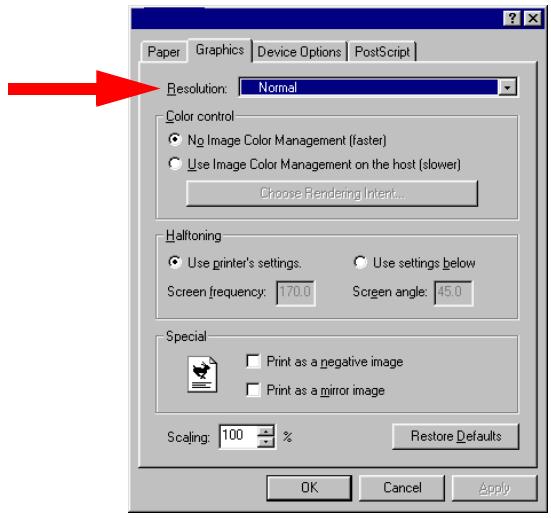
- Cliquez sur OK pour imprimer le document.
Impression recto verso (sur les deux côtés d'une page) Windows 98/Me
NOTE
L'unité duplex (recto verso) optionnelle doit être installé et activée avant de pouvoir imprimer des documents recto verso.
- Papier bond US de 20 lb à 28 lb (75 g/m ^2 à 105 g/m ^2 ).
- Le support doit être chargé face d'impression vers le haut.
- Utilisez n'importe lequel des bacs (bac 1, bac 2 optionnel ou bac multifonction) pour l'impression recto verso.
NOTE
Les présentes directives indiquent comment modifier les paramètres lors de l'impression d'un travail. Pour modifier les paramètres afin que ces derniers soient utilisés pour tous les travaux :
- Cliquez sur Démarrer →Paramètres →Imprimantes.
- Cliquez avec le bouton droit de la souris sur l'imprimante d'émulation Postscript, puis sélectionnez Propriétés.
-
Suivez l'étape 3 ci-dessous et les étapes suivantes. La fenêtre pour définir les paramètres par défaut comporte des onglets supplémentaires.
-
Ouvrez le fichier dans l'application et sélectionnez File (Fichier) →Print (Imprimer).
-
Dans la boîte de dialogue Print (Imprimer), cliquez sur l'imprimante d'émulation Postscript puis cliquez sur Properties (Propriétés).
-
Dans l'onglet Paper (Papier), cliquez sur More Options... (Plus d'options...). Sélectionnez Flip on Long Edge (Réflexion côté long) ou Flip on Short Edge (Réflexion côté court), puis cliquez deux fois sur OK.
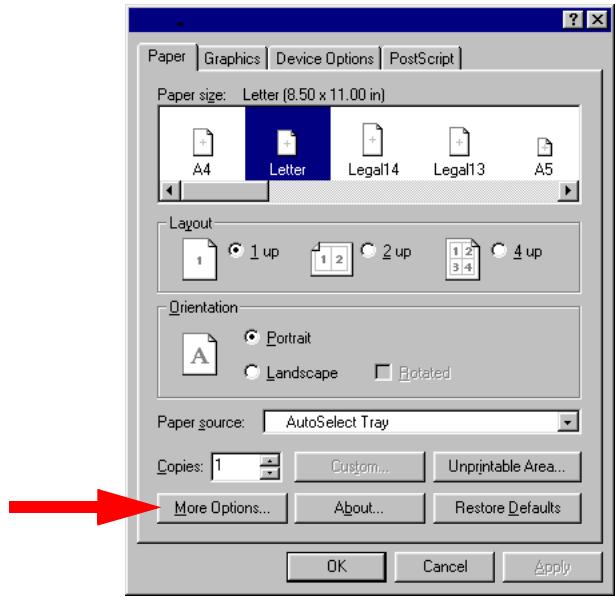
- Cliquez sur OK pour imprimer le document.
Assemblage Windows 98/Me
- Ouvrez le fichier dans l'application et sélectionnez File (Fichier) →Print (Imprimer).
- Dans la boîte de dialogue Print (Imprimer), cliquez sur l'imprimante d'émulation Postscript puis cliquez sur Properties (Propriétés).
- Dans l'onglet Paper (Papier), entrez le nombre de Copies que vous désirez imprimer.
- Cliquez sur l'onglet Device Options (Options du périphérique). Dans la liste déroulante Printer features (Fonctions de l'imprimante) (1), cliquez sur Collate (Assembler) puis sur Yes (Oui) dans la liste déroulante Change setting (Modifier le paramètre) (2).
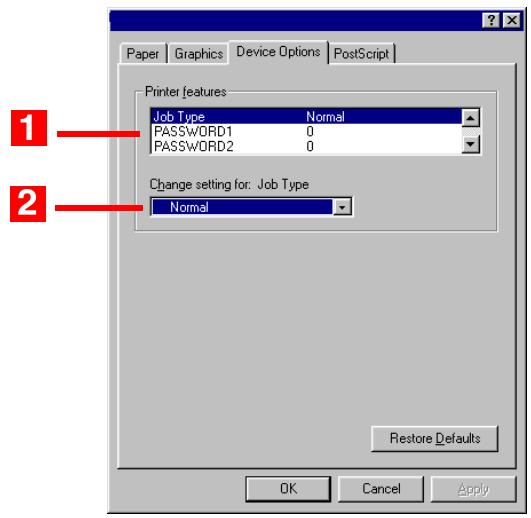
- Cliquez sur OK pour retourner à la boîte de dialogue Imprimer, puis cliquez sur OK pour imprimer le document.
Impression sécurisée (impression des documents confidentiels)
Windows 98/Me
Les fonctions d'impression sécurisée et d'impression protégée par mot de passe permettent d'imprimer des documents confidentiels sur des imprimantes qui sont partagées avec d'autres utilisateurs. Une fois le document imprimé, celui-ci est effacé du disque dur de l'imprimante. Si vous désirez conserver le document sur le disque dur après l'impression, utilisez la fonction Store to Hard Disk (Stocker sur le disque dur) (consultez la page 204).
NOTE
- Lorsque l'espace sur le disque dur est insuffisant pour les fichiers de spouleur, le message DISK FULL (DISQUE PLEIN) s'affiche.
- Si l'application comporte une option d'assemblage, celle-ci doit être DÉSACTIVÉE avant d'utiliser l'impression sécurisée.
-
Certaines applications peuvent ne pas prendre en charge l'impression sécurisée.
-
Ouvrez le fichier dans l'application et sélectionnez File (Fichier) →Print (Imprimer).
- Dans la boîte de dialogue Imprimer, cliquez sur l'imprimante Postscript puis cliquez sur Propriétés.
-
Dans l'onglet Paper (Papier), entrez le nombre de Copies que vous désirez imprimer.
-
Cliquez sur l'onglet Device Options (Options du périphérique). Dans la liste déroulante Printer features (Fonctions de l'imprimante) (1), cliquez sur Job Type (Type de travail) (1), puis sélectionnez Secure print (Impression sécurisée) sous Change setting (Modifier le paramètre) (2).
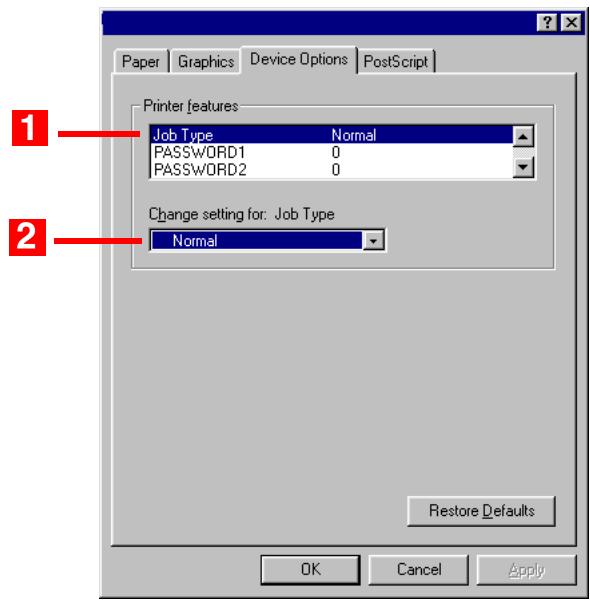
- Entrez votre mot de passe à 4 chiffres (0000 à 9999) : Dans la liste déroulante Printer features (Fonctions de l'imprimante), cliquez sur PASSWORD1 (MOT DE PASSE 1), puis sélectionnez la valeur de votre choix sous Change setting (Modifier le paramètre). Répétez le processus pour chaque chiffre du mot de passe, en notant les valeurs entrées.
- Pour utiliser la fonction d'assemblage, faites défilez jusqu'à Printer features (Fonctions de l'imprimante) et sélectionnez Yes (Oui) sous Collate (Assembler).
- Cliquez sur OK.
- Cliquez sur OK.
Le document est traité et un fichier d'impression est créé et stocké sur le disque dur de l'imprimante.
- Accédez à l'imprimante et imprimez le document à l'aide du panneau de commande (voir ci-dessous).
Impression d'un document confidentiel à l'aide du panneau de commande
- Appuyez sur + pour activer le mode Menu.
PRINT JOBS MENU (MENU TRAVAUX IMPRESSION)
- Appuyez sur ENTER.
ENTER PASSWORD (ENTRER MOT DE PASSE)
****
- Appuyez sur +/- pour sélectionner le premier chiffre du mot de passe, puis appuyez sur ENTER pour passer au chiffre suivant :
ENTER PASSWORD (ENTRER MOT DE PASSE)
5***
- Répétez les étapes 3 à 5 pour chacun des chiffres du mot de passe.
SELECT JOB (SELECTIONNER TRAVAIL)
ALL JOBS (TOUS LES TRAVAUX)
- Pour imprimer tous les travaux stockés à l'aide du mot de passe, appuyez sur ENTER. Pour imprimer un travail spécifique, appuyez à plusieurs reprises sur +/- jusqu'à ce que le nom du travail à imprimer s'affiche sur la deuxième ligne de l'écran, puis appuyez sur ENTER.
Le document s'imprime puis est effacé du disque dur de l'imprimante.
Suppression d'un document avant de l'imprimer
- Appuyez sur + pour activer le mode Menu.
PRINT JOBS MENU (MENU TRAVAUX IMPRESSION)
- Appuyez sur ENTER.
ENTER PASSWORD (ENTRER MOT DE PASSE)
****
- Appuyez sur +/- pour sélectionner le premier chiffre du mot de passe, puis appuyez sur ENTER pour passer au chiffre suivant :
ENTER PASSWORD (ENTRER MOT DE PASSE)
5***
- Répétez les étapes 3 à 5 pour chacun des chiffres du mot de passe.
SELECT JOB (SELECTIONNER TRAVAIL)
ALL JOBS (TOUS LES TRAVAUX)
- Appuyez sur CANCEL.
DELETE THE JOB (SUPPRIMER LE TRAVAIL)
Y=ENTER/N=CANCEL (O=ENTER/N=CANCEL)
- Appuyez sur ENTER pour supprimer le travail, puis appuyez sur ON LINE.
NOTE
Une autre méthode d'impression ou de suppression de document consiste à utiliser l'utilitaire Storage Device Manager (Gestionnaire des unités de mémoire). Pour plus d'information, consultez l'aide en ligne.
Stockage sur le disque dur
Windows 98/Me
Le stockage sur le disque dur (mise en file d'attente des travaux) permet de stocker temporairement les travaux sur le disque dur avant l'impression. Cette fonction est utile pour les formulaires, les notes génériques, le papier à lettres, etc.
NOTES
- Lorsque l'espace sur le disque dur est insuffisant pour les fichiers de spouleur, le message DISK FULL (DISQUE PLEIN) s'affiche et une seule copie est imprimée.
- Si l'application comporte une option d'assemblage, celle-ci doit être DÉSACTIVÉE pour enregistrer correctement le document sur le disque dur.
-
Certaines applications peuvent ne pas prendre en charge le stockage sur disque dur.
-
Ouvrez le fichier dans l'application et sélectionnez File (Fichier) →Print (Imprimer).
- Dans la boîte de dialogue Print (Imprimer), cliquez sur l'imprimante d'émulation Postscript puis cliquez sur Properties (Propriétés).
-
Dans l'onglet Paper (Papier), entrez le nombre de Copies que vous désirez imprimer.
-
Cliquez sur l'onglet Device Options (Options du périphérique). Dans la liste déroulante Printer features (Fonctions de l'imprimante) (1), cliquez sur Job Type (Type de travail) (1), puis sélectionnez Store to HDD (Stocker sur le disque dur) sous Change setting (Modifier le paramètre) (2).
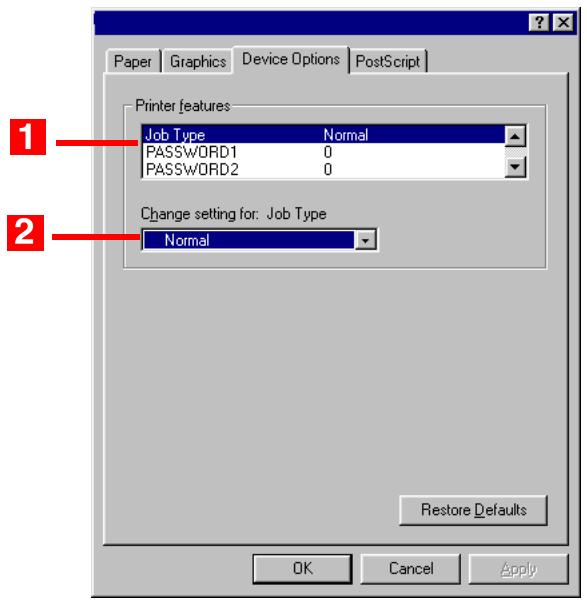
- Entrez votre mot de passe à 4 chiffres (0000 à 9999) : Dans la liste déroulante Printer features (Fonctions de l'imprimante), cliquez sur PASSWORD1 (MOT DE PASSE 1), puis sélectionnez la valeur de votre choix sous Change setting (Modifier le paramètre). Répétez le processus pour chaque chiffre du mot de passe, en notant les valeurs entrées.
- Pour utiliser la fonction d'assemblage, faites défilez jusqu'à Printer features (Fonctions de l'imprimante) et sélectionnez Yes (Oui) sous Collate (Assembler).
- Cliquez sur OK.
- Cliquez sur OK.
Le document est traité et un fichier d'impression est créé et stocké sur le disque dur de l'imprimante.
- Accédez à l'imprimante et imprimez le document à l'aide du panneau de commande (voir ci-dessous).
Impression d'un document stocké à l'aide du panneau de commande
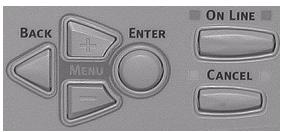
- Appuyez sur + pour activer le mode Menu.
PRINT JOBS MENU (MENU TRAVAUX IMPRESSION)
- Appuyez sur ENTER.
ENTER PASSWORD (ENTRER MOT DE PASSE)
****
- Appuyez sur +/ - pour sélectionner le premier chiffre du mot de passe, puis appuyez sur ENTER pour passer au chiffre suivant :
ENTER PASSWORD (ENTRER MOT DE PASSE)
5***
- Répétez les étapes 3 à 5 pour chacun des chiffres du mot de passe.
SELECT JOB (SELECTIONNER TRAVAIL)
ALL JOBS (TOUS LES TRAVAUX)
- Pour imprimer tous les travaux stockés à l'aide du mot de passe, appuyez sur ENTER. Pour imprimer un travail spécifique, appuyez à plusieurs reprises sur +/- jusqu'à ce que le nom du travail à imprimer s'affiche sur la deuxième ligne de l'écran, puis appuyez sur ENTER.
Le document s'imprime.
Suppression du document stocké
- Appuyez sur + pour activer le mode Menu.
PRINT JOBS MENU (MENU TRAVAUX IMPRESSION)
- Appuyez sur ENTER.
ENTER PASSWORD (ENTRER MOT DE PASSE)
****
- Appuyez sur +/- pour sélectionner le premier chiffre du mot de passe, puis appuyez sur ENTER pour passer au chiffre suivant :
ENTER PASSWORD (ENTRER MOT DE PASSE)
5***
- Répétez les étapes 3 à 5 pour chacun des chiffres du mot de passe.
SELECT JOB (SELECTIONNER TRAVAIL)
ALL JOBS (TOUS LES TRAVAUX)
- Appuyez sur CANCEL.
DELETE THE JOB (SUPPRIMER LE TRAVAIL)
Y=ENTER/N=CANCEL (O=ENTER/N=CANCEL)
- Appuyez sur ENTER pour supprimer le travail, puis appuyez sur ON LINE.
NOTE
Une autre méthode d'impression ou de suppression d'un document stocké consiste à utiliser Storage Device Manager (Gestionnaire des unités de mémoire). Pour plus d'information, consultez l'aide en ligne.
NOTE
Les illustrations de la présente section concernent le système d'exploitation Windows 2000. Le système d'exploitation Windows XP peut sembler légèrement différent, mais les principes sont les mêmes.
- Impression N-up (N par page) : plusieurs pages sur une page (consultez la page 260)
• Livrets (consultez la page 261) - Formats de page personnalisés (consultez la page 263)
- Sélection de la résolution d'impression (consultez la page 265)
- Impression recto verso (consultez la page 267)
- Filigranes (consultez la page 269)
- Assemblage (consultez la page 270)
- Impression confidentielle : impression de documents confidentiels (consultez la page 271)
- Stockage de fichiers d'impression sur le disque dur (consultez la page 279)
NOTE
La plupart des applications permettent d'accéder aux propriétés de l'imprimante depuis la boîte de dialogue Imprimer du document.
Impression N-Up (impression de plusieurs pages sur une page)
2000 et XP
- Ouvrez le fichier dans l'application et sélectionnez File (Fichier) →Print (Imprimer).
- Dans la boîte de dialogue, sélectionnez l'imprimante d'émulation Postscript.
- Windows XP seulement : Cliquez sur Préférences.
- Dans l'onglet Layout (Disposition), sous Pages Per Sheet (Pages par feuille), sélectionnez le nombre de pages requis.
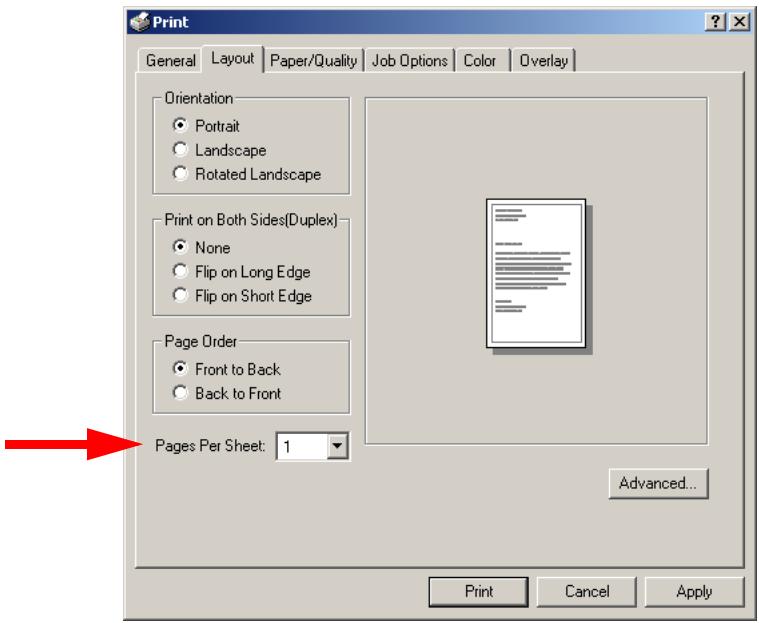
- Windows XP seulement : Cliquez sur OK pour retourner à la boîte Print (Imprimer).
- Cliquez sur Print (Imprimer).
Impression de livrets
2000 et XP
Les livrets se limitent à deux pages par feuille; vous pouvez donc imprimer un livret de 5,5 po x 8,5 po sur une feuille de 8,5 po x 11 po.
NOTE
- L'unité duplex (recto verso) doit être installée et activée pour imprimer des livrets.
- Non offerte pour certaines connexions réseau : consultez le fichier d'aide.
- Certaines applications ne prennent pas en charge l'impression de livrets.
- Le paramètre « droite à gauche » permet d'imprimer un livret pour la lecture de droite à gauche comme l'exige certaines langues.
-
Ouvrez le fichier dans l'application et sélectionnez File (Fichier) →Print (Imprimer).
-
Dans la boîte de dialogue Print (Imprimer), sélectionnez l'imprimante d'émulation Postscript.
-
Windows XP seulement : Cliquez sur Préférences.
-
Dans l'onglet Layout (Disposition), sous Pages Per Sheet (Pages par feuille), sélectionnez Booklet (Livret).

- Sélectionnez Portrait ou Landscape (Paysage) sous Orientation.
- Assurez-vous de la sélection de Flip on Long Edge (Réflexion côté long) sous Print on Both Sides (Duplex) (Imprimer sur les deux côtés (recto verso)).
- Sélectionnez l'ordre de page désiré (Page Order).
- Windows XP seulement : Cliquez sur OK pour retourner à la boîte Print (Imprimer).
- Cliquez sur Print (Imprimer).
Impression sur des formats de support personnalisés 2000 et XP
Le format de support pour le bac de l'imprimante utilisé doit être défini préalablement dans le pilote avant de pouvoir l'utiliser (de 3,5 po à 8,5 po [89 mm à 216 mm] de large x 5 po à 14 po [127 mm à 356 mm] de long).
NOTE
Il est possible de définir un format de support personnalisé dans le pilote d'émulation Postscript de Windows 2000 et XP.
- Assurez-vous que le chemin de sortie arrière est ouvert :
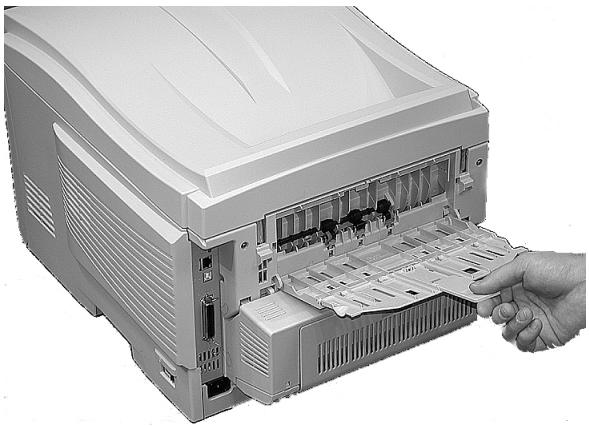
- Chargez le support personnalisé dans le bac de votre choix.
- Ouvrez le fichier dans l'application et sélectionnez File (Fichier) →Print (Imprimer).
- Dans la boîte de dialogue Print (Imprimer), sélectionnez l'imprimante d'émulation Postscript.
-
Windows XP seulement : Cliquez sur Préférences.
-
Dans l'onglet Layout (Disposition), cliquez sur Advanced (Avancé).
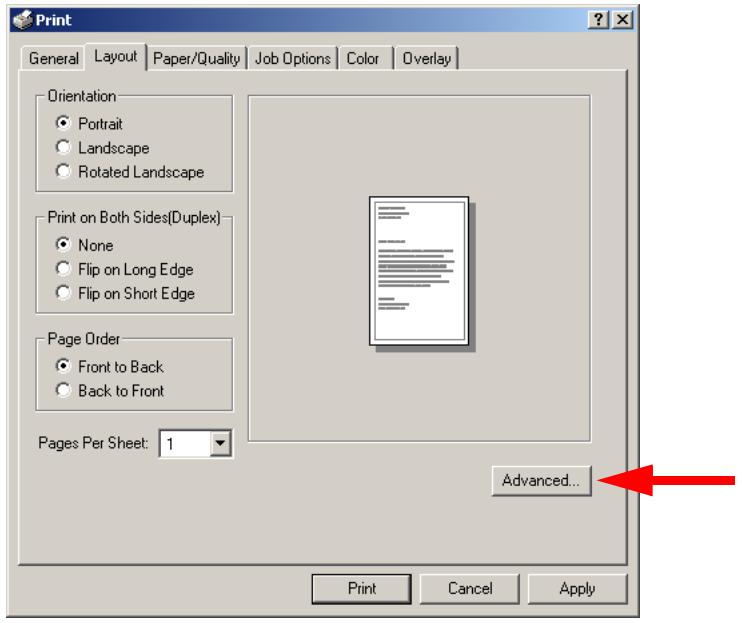
- Dans la liste déroulante Paper Size (Format), sélectionnez Postscript Custom Page Size (Format support personnalisé Postscript).
- Définissez le format personnalisé dans la boîte de dialogue qui s'affiche, puis cliquez deux fois sur OK.
- Cliquez sur l'onglet Paper/Quality (Papier/qualité) et sélectionnez dans la liste déroulante Paper Source (Source support) le bac d'alimentation utilisé pour le format de support personnalisé.
- Windows XP seulement : Cliquez sur OK pour retourner à la boîte Print (Imprimer).
- Cliquez sur Print (Imprimer).
Modification de la résolution pour un travail d'impression 2000 et XP
NOTE
Les présentes directives indiquent comment modifier les paramètres lors de l'impression d'un travail. Pour modifier les paramètres afin que ces derniers soient utilisés pour tous les travaux (paramètres par défaut) :
- Cliquez sur Démarrer →Paramètres →Imprimantes [Imprimantes et télécopieurs dans Windows XP].
- Cliquez avec le bouton droit de la souris sur le nom de l'imprimante désiré, puis sélectionnez Propriétés.
- Cliquez sur Printing Preferences (Préférences d'impression).
-
Suivez l'étape 3 ci-dessous et les étapes suivantes. La fenêtre pour définir les paramètres par défaut comporte des onglets supplémentaires.
-
Ouvrez le fichier dans l'application et sélectionnez File (Fichier) →Print (Imprimer).
- Dans la boîte de dialogue Print (Imprimer), sélectionnez l'imprimante d'émulation Postscript.
- Windows XP seulement : Cliquez sur Préférences.
-
Dans l'onglet Job Options (Options de travail), sélectionnez la résolution désirée, puis cliquez sur OK :
-
Fine (Fin) = haute résolution, vitesse plus lente : paramètre par défaut. sélectionnez cette option pour obtenir les meilleurs résultats lorsque vous imprimez des graphiques.
- Normal = résolution moyenne, vitesse moyenne : sélectionnez cette option pour les documents intégrant des graphiques à moindre résolution, des dessins au trait ou du texte seulement.
- Fast (Rapide) = basse résolution, vitesse rapide : sélectionnez cette option pour les brouillons ou les documents ne comportant pas de graphique.
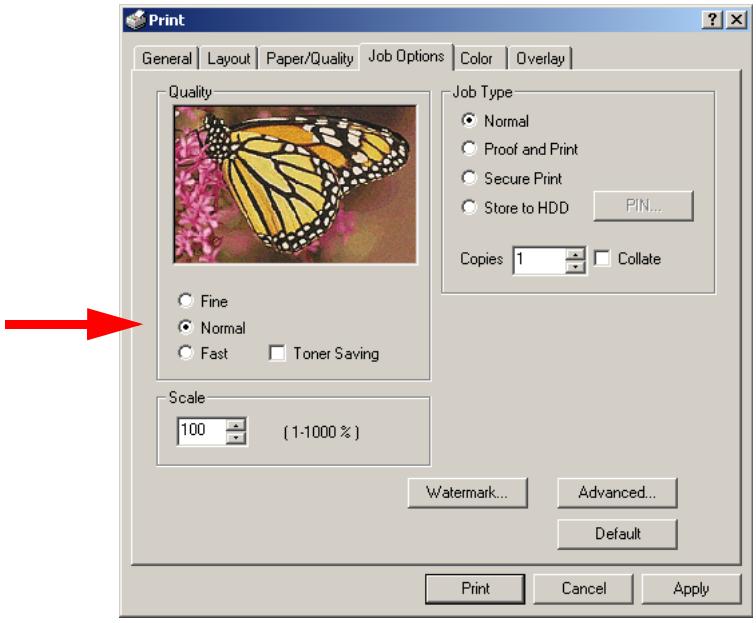
- Sélectionnez Toner Saving (Économie toner) le cas échéant.
- Windows XP seulement : Cliquez sur OK pour retourner à la boîte Print (Imprimer).
- Cliquez sur Print (Imprimer).
Impression recto verso (sur les deux côtés d'une page) 2000 et XP
NOTE
L'unité duplex (recto verso) optionnelle doit être installé et activée avant de pouvoir imprimer des documents recto verso.
- Papier bond US de 20 lb à 28 lb (75 g/m² à 105 g/m²).
- Le support doit être chargé face d'impression vers le haut.
- Utilisez n'importe lequel des bacs (bac 1, bac 2 optionnel ou bac multifonction) pour l'impression recto verso.
NOTE
Les présentes directives indiquent comment modifier les paramètres lors de l'impression d'un travail. Pour modifier les paramètres afin que ces derniers soient utilisés pour tous les travaux :
- Cliquez sur Démarrer →Paramètres →Imprimantes [Imprimantes et télécopieurs dans Windows XP].
- Cliquez avec le bouton droit de la souris sur le nom de l'imprimante désiré, puis sélectionnez Propriétés.
- Cliquez sur Printing Preferences (Préférences d'impression).
-
Suivez l'étape 3 ci-dessous et les étapes suivantes. La fenêtre pour définir les paramètres par défaut comporte des onglets supplémentaires.
-
Ouvrez le fichier dans l'application et sélectionnez File (Fichier) →Print (Imprimer).
- Dans la boîte de dialogue Print (Imprimer), sélectionnez l'imprimante d'émulation Postscript.
-
Windows XP seulement : Cliquez sur Préférences.
-
Dans l'onglet Layout (Disposition), sous Print on Both Sides (Duplex) (Imprimer sur les deux côtés (recto verso)), sélectionnez Flip on Long Edge (Réflexion côté long) ou Flip on Short Edge (Réflexion côté court).
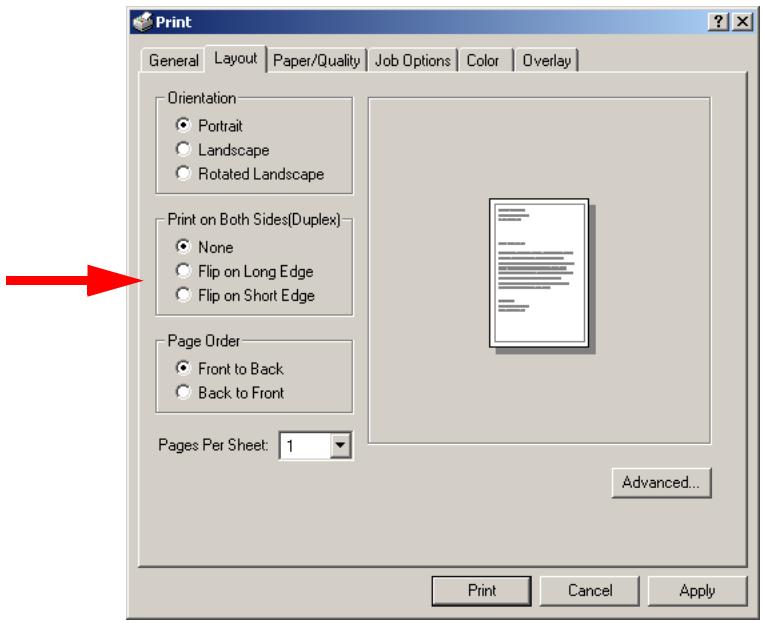
- Windows XP seulement : Cliquez sur OK pour retourner à la boîte Print (Imprimer).
- Cliquez sur Print (Imprimer).
Impression de filigranes
2000 et XP
- Ouvrez le fichier dans l'application et sélectionnez File (Fichier) →Print (Imprimer).
- Dans la boîte de dialogue Print (Imprimer), sélectionnez l'imprimante d'émulation Postscript.
- Windows XP seulement : Cliquez sur Préférences.
- Dans l'onglet Job options (Options de travail), cliquez sur Watermark (Filigrane).
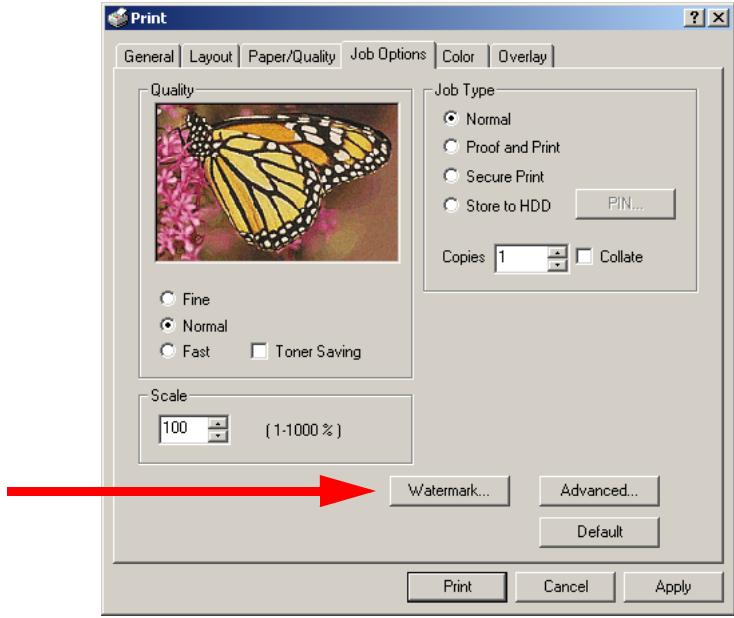
- Dans la boîte de dialogue qui s'affiche, cliquez sur New (Nouveau) pour définir un filigrane ou en sélectionner un dans la liste, puis cliquez sur OK.
- Windows XP seulement : Cliquez sur OK pour retourner à la boîte Print (Imprimer).
- Cliquez sur Print (Imprimer).
Assemblage
2000 et XP
- Ouvrez le fichier dans l'application et sélectionnez File (Fichier) →Print (Imprimer).
- Dans la boîte de dialogue Print (Imprimer), sélectionnez l'imprimante d'émulation Postscript.
- Windows XP seulement : Cliquez sur Préférences.
- Dans l'onglet Job Options (Options du travail), entrez le nombre de Copies que vous souhaitez imprimer, puis sélectionnez Collate (Assembler).
- Windows XP seulement : Cliquez sur OK pour retourner à la boîte Print (Imprimer).
- Cliquez sur Print (Imprimer).
Impression sécurisée (impression des documents confidentiels)
2000 et XP
La fonction d'impression sécurisée permet d'imprimer des documents confidentiels sur des imprimantes qui sont partagées avec d'autres utilisateurs. Le document se voit tout d'abord attribué un mot de passe avant d'être acheminé dans un fichier d'impression qui est sauvegardé sur le disque dur. La saisie du mot de passe sur le panneau de commande de l'imprimante permet de l'imprimer à la demande.
Une fois imprimé, le document est effacé du disque dur de l'imprimante. Si vous désirez conserver le document sur le disque dur après l'impression, utilisez la fonction « Store to Hard Disk » (Stocker sur le disque dur) (consultez la page 279).
NOTE
- Lorsque l'espace sur le disque dur est insuffisant pour les fichiers de spouleur, le message DISK FULL (DISQUE PLEIN) s'affiche et une seule copie est imprimée.
- Si l'application comporte une option d'assemblage, celle-ci doit être DÉSACTIVÉE avant d'utiliser l'impression sécurisée.
-
Certaines applications peuvent ne pas prendre en charge l'impression sécurisée.
-
Ouvrez le fichier dans l'application et sélectionnez File (Fichier) →Print (Imprimer).
- Dans la boîte de dialogue Print (Imprimer), sélectionnez l'imprimante d'émulation Postscript.
-
Windows XP seulement : Cliquez sur Préférences.
-
Dans l'onglet Job Options (Options du travail), sélectionnez Secure Print (Impression sécurisée).
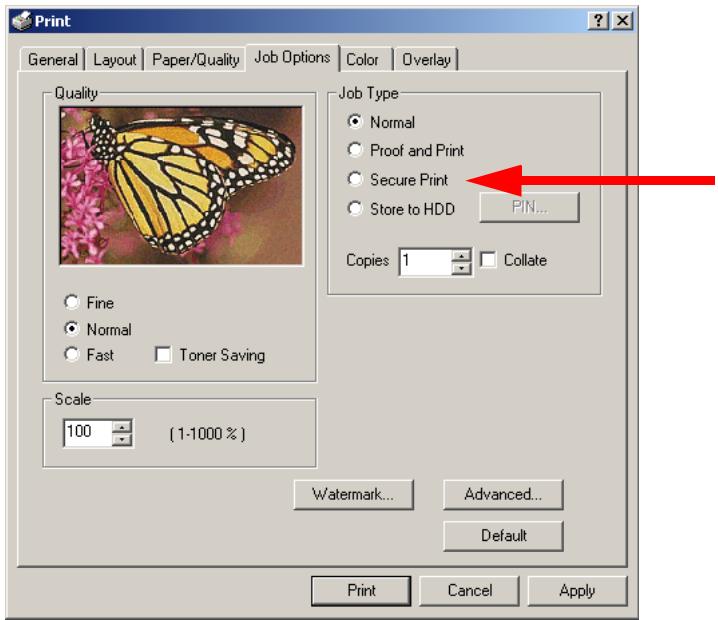
- Dans la boîte de dialogue qui s'affiche, entrez un nom de travail (Job Name) et un mot de passe PIN (NIP) de votre choix à 4 chiffres (0000 à 9999) et cliquez sur OK. (Si aucune boîte de dialogue ne s'affiche, cliquez sur PIN (NIP).)
- Entrez le nombre d'exemplaire à imprimer, puis sélectionnez au besoin Collate (Assembler).
- Windows XP seulement : Cliquez sur OK pour retourner à la boîte Print (Imprimer).
- Cliquez sur Print (Imprimer).
Le document est traité et un fichier d'impression est créé et stocké sur le disque dur de l'imprimante.
- Accédez à l'imprimante et imprimez le document à l'aide du panneau de commande (voir ci-dessous).
Impression d'un document confidentiel à l'aide du panneau de commande
- Appuyez sur + pour activer le mode Menu.
PRINT JOBS MENU (MENU TRAVAUX IMPRESSION)
- Appuyez sur ENTER.
ENTER PASSWORD (ENTRER MOT DE PASSE)
****
- Appuyez sur +/- pour sélectionner le premier chiffre du mot de passe, puis appuyez sur ENTER pour passer au chiffre suivant :
ENTER PASSWORD (ENTRER MOT DE PASSE)
5***
- Répétez les étapes 3 à 5 pour chacun des chiffres du mot de passe.
SELECT JOB (SELECTIONNER TRAVAIL)
ALL JOBS (TOUS LES TRAVAUX)
- Appuyez à plusieurs reprises sur +/- jusqu'à ce que le nom du travail que vous souhaitez imprimer s'affiche sur la deuxième ligne de l'écran, puis appuyez sur ENTER.
Le document s'imprime puis est effacé du disque dur de l'imprimante.
Suppression d'un document avant de l'imprimer
- Appuyez sur + pour activer le mode Menu.
PRINT JOBS MENU (MENU TRAVAUX IMPRESSION)
- Appuyez sur ENTER.
ENTER PASSWORD (ENTRER MOT DE PASSE)
****
- Appuyez sur +/- pour sélectionner le premier chiffre du mot de passe, puis appuyez sur ENTER pour passer au chiffre suivant :
ENTER PASSWORD (ENTRER MOT DE PASSE)
5***
- Répétez les étapes 3 à 5 pour chacun des chiffres du mot de passe.
SELECT JOB (SELECTIONNER TRAVAIL)
ALL JOBS (TOUS LES TRAVAUX)
- Appuyez sur CANCEL.
DELETE THE JOB (SUPPRIMER LE TRAVAIL)
Y=ENTER/N=CANCEL (O=ENTER/N=CANCEL)
- Appuyez sur ENTER pour supprimer le travail, puis appuyez sur ON LINE.
NOTE
Une autre méthode d'impression ou de suppression d'un document stocké consiste à utiliser Storage Device Manager (Gestionnaire des unités de mémoire). Pour plus d'information, consultez l'aide en ligne.
Contrôle et impression 2000 et XP
Avec Contrôle et impression, vous pouvez imprimer une première copie de contrôle pour la vérifier avant d'imprimer le document en plusieurs exemplaires. Le document reçoit tout d'abord un mot de passe avant d'être conservé dans un fichier d'impression. Le fichier est sauvegardé sur le disque dur et une copie s'imprime. Si le document est bon pour impression, les exemplaires restants sont imprimés à la demande sur saisie du mot de passe dans le panneau de commande de l'imprimante.
Une fois imprimé, le document est effacé du disque dur de l'imprimante. Si vous désirez conserver le document sur le disque dur après l'impression, utilisez la fonction « Store to Hard Disk » (Stocker sur le disque dur) (consultez la page 279).
NOTE
- Lorsque l'espace sur le disque dur est insuffisant pour les fichiers de spouleur, le message DISK FULL (DISQUE PLEIN) s'affiche et une seule copie est imprimée.
- Si l'application comporte une option d'assemblage, celle-ci doit être DÉSACTIVÉE avant d'utiliser l'impression sécurisée.
-
Certaines applications peuvent ne pas prendre en charge la fonction de contrôle et impression.
-
Ouvrez le fichier dans l'application et sélectionnez File (Fichier) →Print (Imprimer).
-
Dans la boîte de dialogue Print (Imprimer), sélectionnez l'imprimante d'émulation Postscript.
-
Windows XP seulement : Cliquez sur Préférences.
-
Dans l'onglet Job Options (Options du travail), sélectionnez Proof and Print (Contrôle et impression).
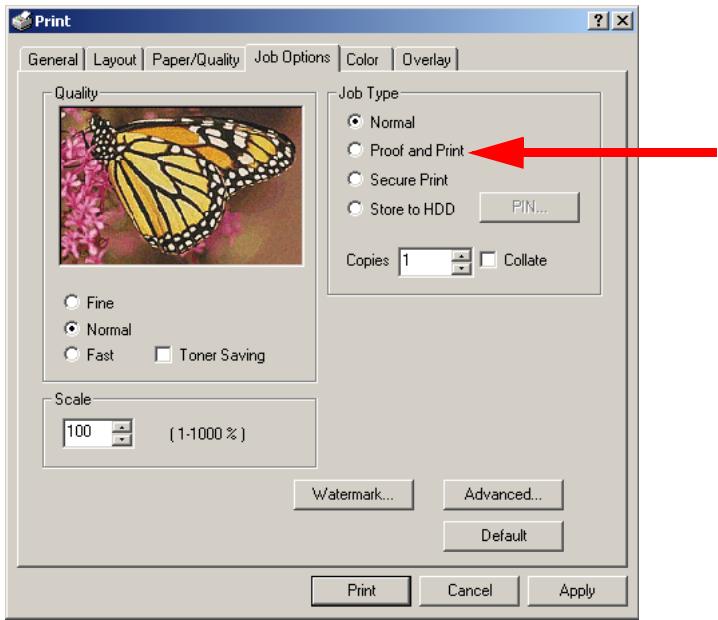
- Dans la boîte de dialogue qui s'affiche, entrez un nom de travail (Job Name) et un mot de passe (NIP) de votre choix à 4 chiffres (0000 à 9999) et cliquez sur OK. (Si aucune boîte de dialogue ne s'affiche, cliquez sur PIN (NIP).)
- Entrez le nombre d'exemplaire à imprimer, puis sélectionnez au besoin Collate (Assembler).
- Windows XP seulement : Cliquez sur OK pour retourner à la boîte Print (Imprimer).
- Cliquez sur Print (Imprimer).
Le document est conservé dans un fichier d'impression stocké sur le disque dur de l'imprimante. Un exemplaire de contrôle s'imprime. - Une fois l'exemplaire approuvé, imprimez le document à l'aide du panneau de commande (voir ci-dessous).
Impression du document contrôlé à partir du panneau de commande
- Appuyez sur + pour activer le mode Menu.
PRINT JOBS MENU (MENU TRAVAUX IMPRESSION)
- Appuyez sur ENTER.
ENTER PASSWORD (ENTRER MOT DE PASSE)
****
- Appuyez sur +/- pour sélectionner le premier chiffre du mot de passe, puis sur ENTER pour passer au chiffre suivant :
ENTER PASSWORD (ENTRER MOT DE PASSE)
5***
- Répétez les étapes 3 à 5 pour chacun des chiffres du mot de passe.
SELECT JOB (SELECTIONNER TRAVAIL)
ALL JOBS (TOUS LES TRAVAUX)
- Appuyez à plusieurs reprises sur +/- jusqu'à ce que le nom du travail que vous souhaitez imprimer s'affiche sur la deuxième ligne de l'écran, puis appuyez sur ENTER.
Le document s'imprime puis est effacé du disque dur de l'imprimante.
Suppression du document avant impression de plusieurs exemplaires.
Si le document de contrôle ne convient pas pour impression, il faut le supprimer de l'imprimante :
- Appuyez sur + pour activer le mode Menu.
PRINT JOBS MENU (MENU TRAVAUX IMPRESSION)
- Appuyez sur ENTER.
ENTER PASSWORD (ENTRER MOT DE PASSE)
****
- Appuyez sur +/- pour sélectionner le premier chiffre du mot de passe, puis appuyez sur ENTER pour passer au chiffre suivant :
ENTER PASSWORD (ENTRER MOT DE PASSE)
5^***
- Répétez les étapes 3 à 5 pour chacun des chiffres du mot de passe.
SELECT JOB (SELECTIONNER TRAVAIL)
ALL JOBS (TOUS LES TRAVAUX)
- Appuyez sur CANCEL.
DELETE THE JOB (SUPPRIMER LE TRAVAIL)
Y=ENTER/N=CANCEL (O=ENTER/N=CANCEL)
- Appuyez sur ENTER pour supprimer le travail, puis appuyez sur ON LINE.
NOTE
Une autre méthode d'impression ou de suppression des copies de document restantes consiste à utiliser l'utilitaire Storage Device Manager (Gestionnaire des unités de mémoire). Pour plus d'information, consultez l'aide en ligne.
Stockage sur le disque dur 2000 et XP
Le stockage sur le disque dur (mise en file d'attente des travaux) permet de stocker temporairement les travaux sur le disque dur avant l'impression. Cette fonction est utile pour les formulaires, les notes génériques, le papier à lettres, etc.
NOTES
- Lorsque l'espace sur le disque dur est insuffisant pour les fichiers de spouleur, le message DISK FULL (DISQUE PLEIN) s'affiche et une seule copie est imprimée.
- Si l'application comporte une option d'assemblage, celle-ci doit être DÉSACTIVÉE pour enregistrer correctement le document sur le disque dur.
-
Certaines applications peuvent ne pas prendre en charge le stockage sur disque dur.
-
Ouvrez le fichier dans l'application et sélectionnez File (Fichier) →Print (Imprimer).
- Dans la boîte de dialogue Print (Imprimer), sélectionnez l'imprimante d'émulation Postscript.
-
Windows XP seulement : Cliquez sur Préférences.
-
Dans l'onglet Job Options (Options du travail), sélectionnez Store to HDD (Stocker sur disque dur).
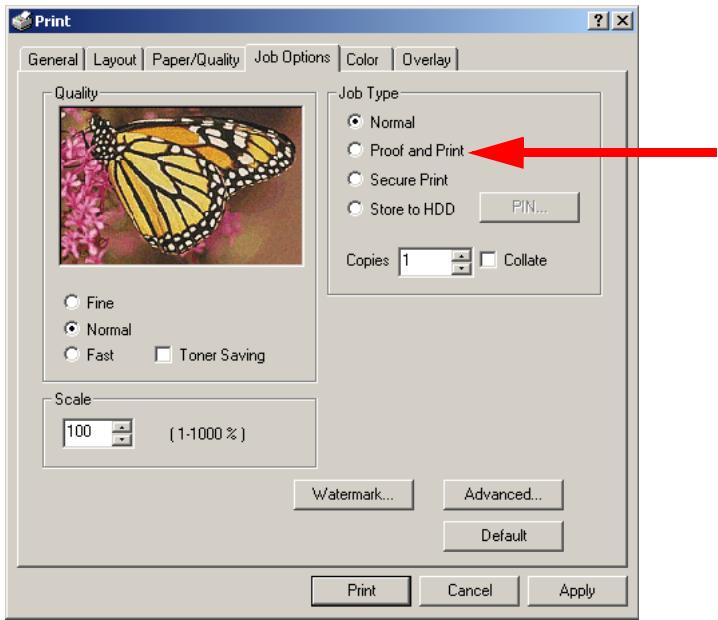
- Dans la boîte de dialogue qui s'affiche, entrez un nom de travail (Job Name) et un mot de passe (NIP) de votre choix à 4 chiffres (0000 à 9999) et cliquez sur OK. (Si aucune boîte de dialogue ne s'affiche, cliquez sur PIN (NIP).)
- Entrez le nombre d'exemplaire à imprimer, puis sélectionnez au besoin Collate (Assembler).
- Windows XP seulement : Cliquez sur OK pour retourner à la boîte Print (Imprimer).
- Cliquez sur Print (Imprimer).
Le document est conservé dans un fichier d'impression stocké sur le disque dur de l'imprimante.
- Imprimez le document à partir du panneau de commande (voyez ci-dessous).
Impression du document stocké à partir du panneau de commande
- Appuyez sur + pour activer le mode Menu.
PRINT JOBS MENU (MENU TRAVAUX IMPRESSION)
- Appuyez sur ENTER.
ENTER PASSWORD (ENTRER MOT DE PASSE)
****
- Appuyez sur +/- pour sélectionner le premier chiffre du mot de passe, puis sur ENTER pour passer au chiffre suivant :
ENTER PASSWORD (ENTRER MOT DE PASSE)
5***
- Répétez les étapes 3 à 5 pour chacun des chiffres du mot de passe.
SELECT JOB (SELECTIONNER TRAVAIL)
ALL JOBS (TOUS LES TRAVAUX)
- Appuyez à plusieurs reprises sur +/- jusqu'à ce que le nom du travail que vous souhaitez imprimer s'affiche sur la deuxième ligne de l'écran, puis appuyez sur ENTER.
Le document s'imprime.
Suppression d'un document stocké
Pour supprimer un document stocké sur le disque dur de l'imprimante :
- Appuyez sur + pour activer le mode Menu.
PRINT JOBS MENU (MENU TRAVAUX IMPRESSION)
- Appuyez sur ENTER.
ENTER PASSWORD (ENTRER MOT DE PASSE)
****
- Appuyez sur +/- pour sélectionner le premier chiffre du mot de passe, puis appuyez sur ENTER pour passer au chiffre suivant :
ENTER PASSWORD (ENTRER MOT DE PASSE)
5***
- Répétez les étapes 3 à 5 pour chacun des chiffres du mot de passe.
SELECT JOB (SELECTIONNER TRAVAIL)
ALL JOBS (TOUS LES TRAVAUX)
- Appuyez sur CANCEL.
DELETE THE JOB (SUPPRIMER LE TRAVAIL)
Y=ENTER/N=CANCEL (O=ENTER/N=CANCEL)
- Appuyez sur ENTER pour supprimer le travail, puis appuyez sur ON LINE.
NOTE
Une autre méthode d'impression ou de suppression d'un document stocké sur le disque dur consiste à utiliser Storage Device Manager (Gestionnaire des unités de mémoire). Pour plus d'information, consultez l'aide en ligne.
Impression de superpositions 2000 et XP
Qu'entend-on par superposition?
Une superposition peut-être une combinaison de graphiques, de polices de caractères ou de texte stockée dans la mémoire flash de l'imprimante ou sur le disque dur optionnel, et que l'on peut imprimer selon les besoins. Le résultat est similaire à la fonction Filigrane, mais avec des possibilités beaucoup plus élaborées.
Les superpositions sont très utiles pour les tâches telles que l'impression des en-têtes, formulaires ou factures, et devraient permettre de réduire les besoins en supports pré-imprimés.
Exemple d'utilisation des superpositions :
Supposons que vous avez crée et stocké trois fichiers dans l'imprimante au moyen du Storage Device Manager (Gestionnaire des unités de mémoire) :
- le logo de la société
- l'adresse de la société
- l'énoncé du mandat de la société.
Avec la fonction de superposition, vous pouvez incorporer à votre gré et de diverses façons ces fichiers à vos documents.
Pour créer des superpositions :
- Créez le document que vous souhaitez utiliser pour imprimer en superposition (p. ex., un en-tête) et générez un fichier PRN (fichier d'impression) au moyen du pilote d'impression.
- Utilisez l'utilitaire Storage Device Manager (Gestionnaire des unités de mémoire) pour convertir ce fichier PRN (fichier d'impression) en un format pouvant être stocké et téléchargez-le dans l'imprimante.
Une fois tous les fichiers de superposition paramétrés dans l'imprimante, il suffit aux autres utilisateurs de les solliciter dans le pilote d'imprimante pour pouvoir les utiliser.
NOTE
- Lorsque l'espace sur le disque dur est insuffisant pour les fichiers de spouleur, le message DISK FULL (DISQUE PLEIN) s'affiche et une seule copie est imprimée.
- Si l'application comporte une option d'assemblage, celle-ci doit être DÉSACTIVÉE avant d'utiliser la superposition.
- Une superposition peut se composer de plus d'un fichier.
Création de documents à utiliser comme superposition
Il est possible de créer des superpositions dans n'importe quelle application pouvant prendre en charge logos, en-têtes, formulaires, etc. et imprimer dans un fichier.
- Avec le fichier à stocker sous forme de superposition ouvert dans votre application, sélectionnez File (Fichier), puis Print (Imprimer).
- Veillez à ce que l'option Print To File (Imprimer dans un fichier) soit activée dans la boîte de dialogue d'impression de votre application.
- Selon l'application, vous devrez peut-être sélectionner votre modèle d'imprimante et cliquer ensuite sur Properties... (Propriétés...) pour accéder aux paramètres du pilote d'imprimante.
- Cliquez sur l'onglet Overlays (Superpositions).
- Sélectionnez Create Form (Créer formulaire) dans la liste déroulante, puis faites un choix dans la boîte de dialogue qui s'affiche et cliquez sur OK.
- Windows XP seulement : Cliquez sur OK pour retourner à la boîte Print (Imprimer).
7. Cliquez sur Print (Imprimer).
Plutôt que d'envoyer votre travail d'impression à l'imprimante, vous êtes invité à enregistrer le travail d'impression sur le disque dur de l'ordinateur. Donnez au fichier un nom représentatif.
Téléchargement du fichier d'impression à utiliser en superposition
Utilisez l'utilitaire Storage Device Manager (Gestionnaire des unités de mémoire) pour télécharger le fichier à utiliser comme superposition. Consultez “Utilitaire Storage Device Manager for Windows (Gestionnaire des unités de mémoire pour Windows)” à la page 315.
Windows NT 4.0
- Impression N-up (N par page) : plusieurs pages sur une page (consultez la page 287)
- Formats de page personnalisés (consultez la page 288)
- Sélection de la résolution d'impression (consultez la page 290)
- Impression recto verso (consultez la page 292)
- Filigranes (consultez la page 294)
- Assemblage (consultez la page 193)
- Impression confidentielle : impression de documents confidentiel (consultez la page 296)
- Contrôle et impression (consultez la page 300)
- Stockage de fichiers d'impression sur le disque dur (consultez la page 304)
NOTE
La plupart des applications permettent d'accéder aux propriétés de l'imprimante depuis la boîte de dialogue Imprimer du document.
Impression N-Up (impression de plusieurs pages sur une page)
NT 4.0
- Ouvrez le fichier dans l'application et sélectionnez File (Fichier) →Print (Imprimer).
- Dans la boîte de dialogue Print (Imprimer), cliquez sur l'imprimante d'émulation Postscript puis cliquez sur Properties (Propriétés).
- Dans l'onglet Advanced (Avancé), cliquez deux fois sur Document Options (Options de document).
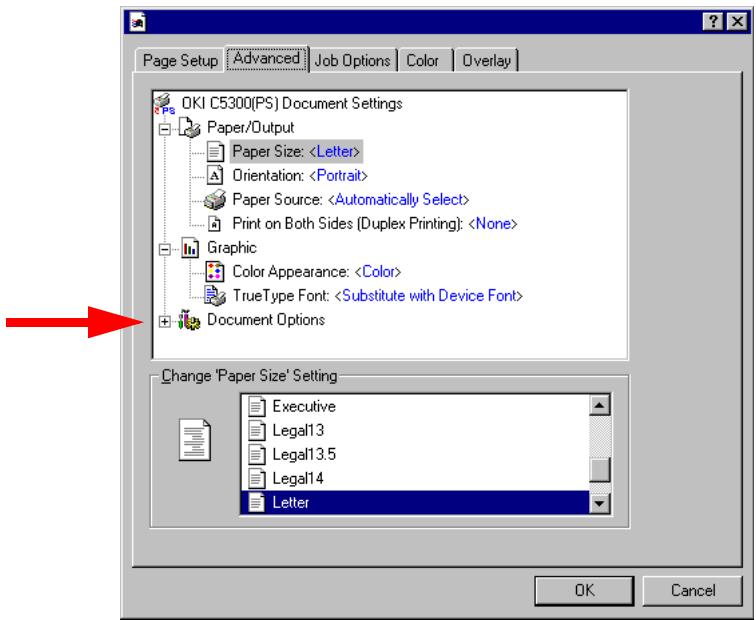
- Cliquez sur Page Layout (N-UP) Option (Options de mise en page (N-UP)). Dans la boîte de dialogue qui s'affiche, sélectionnez le nombre de pages par feuille que vous désirez.
- Cliquez sur OK pour retourner à la boîte de dialogue Print (Imprimer).
- Cliquez sur Print (Imprimer).
Impression sur des formats de support personnalisés NT 4.0
Le format de support pour le bac de l'imprimante utilisé doit être défini préalablement dans le pilote avant de pouvoir l'utiliser (de 3,5 po à 8,5 po [89 mm à 216 mm] de large x 5 po à 14 po [127 mm à 356 mm] de long).
NOTE
Il est possible de définir un format de support personnalisé dans le pilote d'émulation Postscript de Windows 4.0.
- Assurez-vous que le chemin de sortie arrière est ouvert :
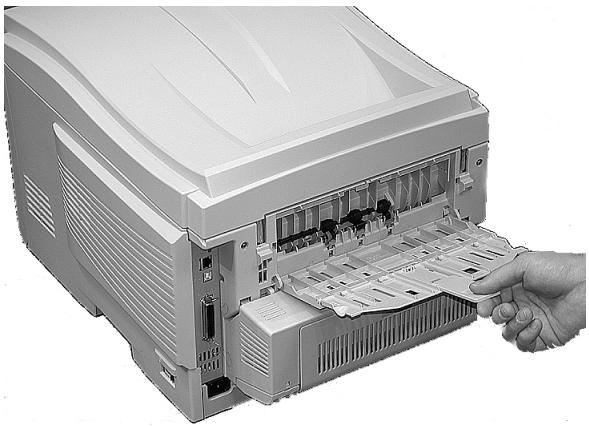
- Chargez le support personnalisé dans le bac de votre choix.
- Ouvrez le fichier dans l'application et sélectionnez File (Fichier) →Print (Imprimer).
-
Dans la boîte de dialogue Print (Imprimer), cliquez sur l'imprimante d'émulation Postscript puis cliquez sur Properties (Propriétés).
-
Dans l'onglet Page Setup (Mise en page), sélectionnez Postscript Custom Page Size (Format de page personnalisé Postscript) au bas de la liste déroulante Paper Size (Format support), puis définissez le format personnalisé dans la boîte de dialogue qui s'affiche et cliquez sur OK.
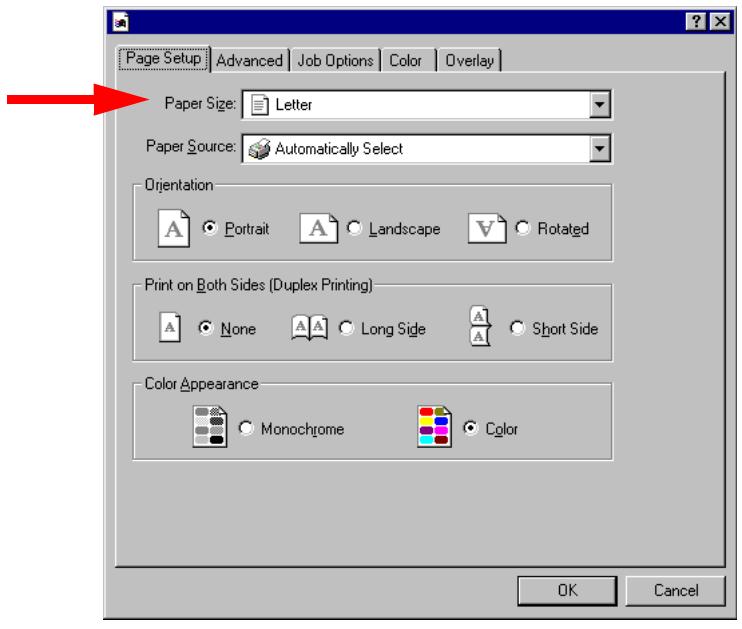
- Sélectionnez le bac utilisé dans la liste déroulante Paper Source (Source support) et cliquez sur OK.
- Cliquez sur OK pour imprimer le document
Modification de la résolution pour un travail d'impression
NT 4.0
NOTE
Les présentes directives indiquent comment modifier les paramètres lors de l'impression d'un travail. Pour modifier les paramètres afin que ces derniers soient utilisés pour tous les travaux (paramètres par défaut) :
- Cliquez sur Démarrer →Paramètres →Imprimantes [Imprimantes et télécopieurs dans Windows XP].
- Cliquez avec le bouton droit de la souris sur le nom de l'imprimante désiré, puis sélectionnez Propriétés.
- Cliquez sur Printing Preferences (Préférences d'impression).
-
Suivez l'étape 3 ci-dessous et les étapes suivantes. La fenêtre pour définir les paramètres par défaut comporte des onglets supplémentaires.
-
Ouvrez le fichier dans l'application et sélectionnez File (Fichier) →Print (Imprimer).
-
Dans la boîte de dialogue Print (Imprimer), cliquez sur l'imprimante d'émulation Postscript puis cliquez sur Properties (Propriétés).
-
Dans l'onglet Job Options (Options du travail), sélectionnez la résolution désirée sous Quality (Qualité), puis cliquez sur OK :
-
Fine (Fin) = haute résolution, vitesse plus lente : paramètre par défaut. sélectionnez cette option pour obtenir les meilleurs résultats lorsque vous imprimez des graphiques.
- Normal = résolution moyenne, vitesse moyenne : sélectionnez cette option pour les documents intégrant des graphiques à moindre résolution, des dessins au trait ou du texte seulement.
- Fast (Rapide) = basse résolution, vitesse rapide : sélectionnez cette option pour les brouillons ou les documents ne comportant pas de graphique.
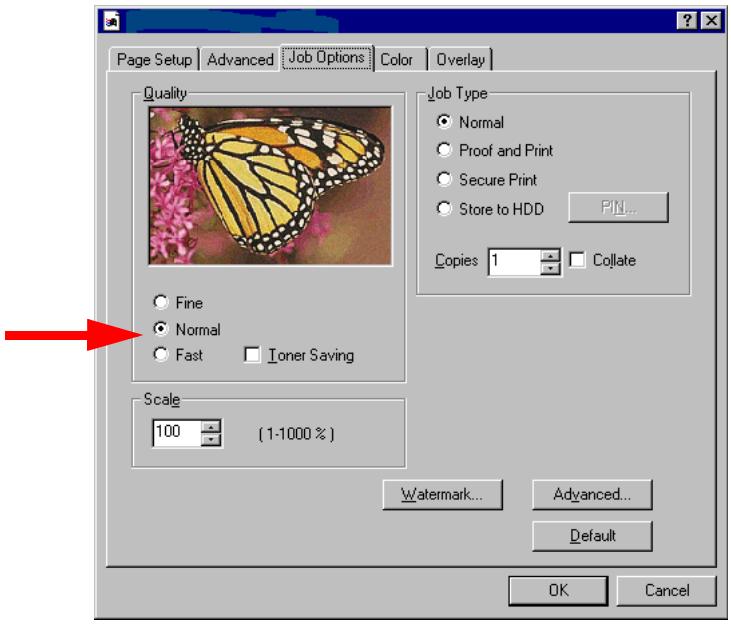
- Sélectionnez Toner Saving (Économie toner) le cas échéant.
- Cliquez sur OK.
- Cliquez sur OK pour imprimer le document.
Impression recto verso (sur les deux côtés d'une page) NT 4.0
NOTE
L'unité duplex (recto verso) optionnelle doit être installé et activée avant de pouvoir imprimer des documents recto verso.
- Papier bond US de 20 lb à 28 lb (75 g/m² à 105 g/m²).
- Le support doit être chargé face d'impression vers le haut.
- Utilisez n'importe lequel des bacs (bac 1, bac 2 optionnel ou bac multifonction) pour l'impression recto verso.
NOTE
Les présentes directives indiquent comment modifier les paramètres lors de l'impression d'un travail. Pour modifier les paramètres afin que ces derniers soient utilisés pour tous les travaux :
- Cliquez sur Démarrer →Paramètres →Imprimantes [Imprimantes et télécopieurs dans Windows XP].
- Cliquez avec le bouton droit de la souris sur le nom de l'imprimante désiré, puis sélectionnez Propriétés.
- Cliquez sur Printing Preferences (Préférences d'impression).
-
Suivez l'étape 3 ci-dessous et les étapes suivantes. La fenêtre pour définir les paramètres par défaut comporte des onglets supplémentaires.
-
Ouvrez le fichier dans l'application et sélectionnez File (Fichier) →Print (Imprimer).
-
Dans la boîte de dialogue Print (Imprimer), cliquez sur l'imprimante d'émulation Postscript puis cliquez sur Properties (Propriétés).
-
Dans l'onglet Page Setup (Mise en page), sous Print on Both Sides (Duplex) (Imprimer sur les deux côtés (recto verso)), sélectionnez Long Edge (Côté long) ou Short Edge (Côté court).
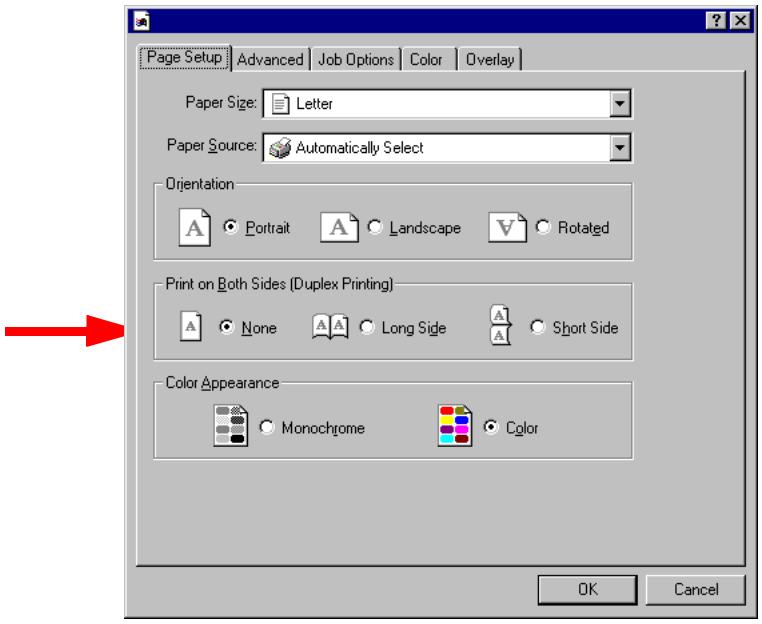
- Cliquez sur OK pour imprimer le document.
Impression de filigranes
NT 4.0
- Ouvrez le fichier dans l'application et sélectionnez File (Fichier) →Print (Imprimer).
- Dans la boîte de dialogue Print (Imprimer), cliquez sur l'imprimante d'émulation Postscript puis cliquez sur Properties (Propriétés).
- Dans l'onglet Job options (Options de travail), cliquez sur Watermark (Filigrane).
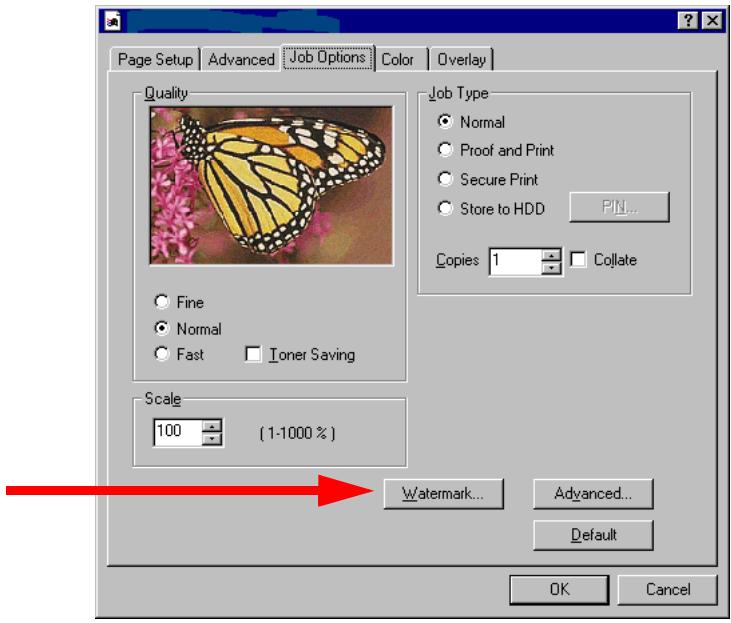
- Dans la boîte de dialogue qui s'affiche, cliquez sur New (Nouveau) pour définir un filigrane ou en sélectionner un dans la liste, puis cliquez sur OK.
- Cliquez sur OK pour retourner à la boîte de dialogue Print (Imprimer).
- Cliquez sur OK.
Assemblage
NT 4.0
- Ouvrez le fichier dans l'application et sélectionnez File (Fichier) →Print (Imprimer).
- Dans la boîte de dialogue Print (Imprimer), cliquez sur l'imprimante d'émulation Postscript puis cliquez sur Properties (Propriétés).
- Dans l'onglet Job Options (Options du travail), entrez le nombre de Copies que vous souhaitez imprimer, puis sélectionnez Collate (Assembler).
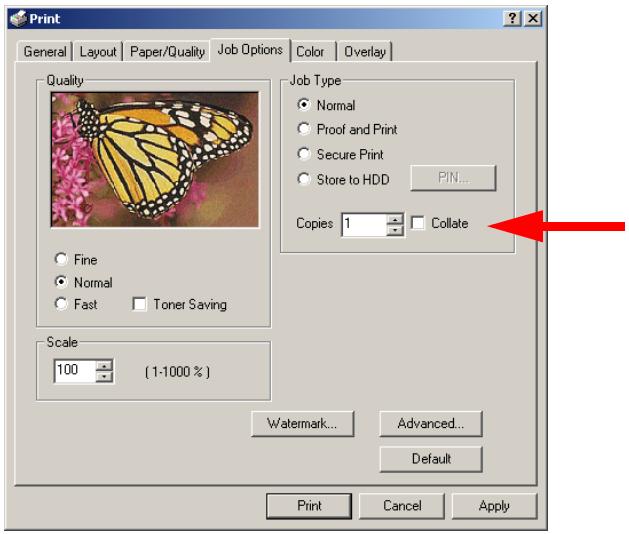
- Cliquez sur OK pour retourner à la boîte de dialogue Print (Imprimer).
- Cliquez sur OK.
Impression sécurisée (impression des documents confidentiels)
NT 4.0
La fonction d'impression sécurisée permet d'imprimer des documents confidentiels sur des imprimantes qui sont partagées avec d'autres utilisateurs. Le document se voit tout d'abord attribué un mot de passe avant d'être acheminé dans un fichier d'impression qui est sauvegardé sur le disque dur. La saisie du mot de passe sur le panneau de commande de l'imprimante permet de l'imprimer à la demande.
Une fois imprimé, le document est effacé du disque dur de l'imprimante. Si vous désirez conserver le document sur le disque dur après l'impression, utilisez la fonction « Store to Hard Disk » (Stocker sur le disque dur) (consultez la page 304).
NOTE
- Lorsque l'espace sur le disque dur est insuffisant pour les fichiers de spouleur, le message DISK FULL (DISQUE PLEIN) s'affiche et une seule copie est imprimée.
- Si l'application comporte une option d'assemblage, celle-ci doit être DÉSACTIVÉE avant d'utiliser l'impression sécurisée.
-
Certaines applications peuvent ne pas prendre en charge l'impression sécurisée.
-
Ouvrez le fichier dans l'application et sélectionnez File (Fichier) →Print (Imprimer).
-
Dans la boîte de dialogue Print (Imprimer), cliquez sur l'imprimante d'émulation Postscript puis cliquez sur Properties (Propriétés).
-
Dans l'onglet Job Options (Options du travail), sélectionnez Secure Print (Impression sécurisée).
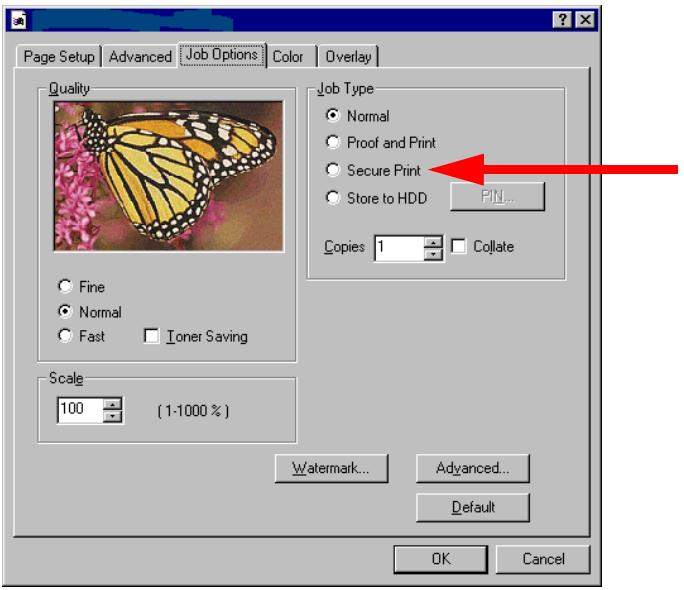
- Dans la boîte de dialogue qui s'affiche, entrez un nom de travail (Job Name) et un mot de passe (NIP) de votre choix à 4 chiffres (0000 à 9999) et cliquez sur OK. (Si aucune boîte de dialogue ne s'affiche, cliquez sur PIN (NIP).)
- Entrez le nombre d'exemplaire à imprimer, puis sélectionnez au besoin Collate (Assembler).
- Cliquez sur OK pour retourner à la boîte de dialogue Print (Imprimer).
- Cliquez sur Print (Imprimer).
Le document est traité et un fichier d'impression est créé et stocké sur le disque dur de l'imprimante.
- Accédez à l'imprimante et imprimez le document à l'aide du panneau de commande (voir ci-dessous).
Impression d'un document confidentiel à l'aide du panneau de commande
- Appuyez sur + pour activer le mode Menu.
PRINT JOBS MENU (MENU TRAVAUX IMPRESSION)
- Appuyez sur ENTER.
ENTER PASSWORD (ENTRER MOT DE PASSE)
****
- Appuyez sur +/- pour sélectionner le premier chiffre du mot de passe, puis appuyez sur ENTER pour passer au chiffre suivant :
ENTER PASSWORD (ENTRER MOT DE PASSE)
5***
- Répétez les étapes 3 à 5 pour chacun des chiffres du mot de passe.
SELECT JOB (SELECTIONNER TRAVAIL)
ALL JOBS (TOUS LES TRAVAUX)
- Appuyez à plusieurs reprises sur +/- jusqu'à ce que le nom du travail que vous souhaitez imprimer s'affiche sur la deuxième ligne de l'écran, puis appuyez sur ENTER.
Le document s'imprime puis est effacé du disque dur de l'imprimante.
Suppression d'un document avant de l'imprimer
- Appuyez sur + pour activer le mode Menu.
PRINT JOBS MENU (MENU TRAVAUX IMPRESSION)
- Appuyez sur ENTER.
ENTER PASSWORD (ENTRER MOT DE PASSE)
****
- Appuyez sur +/- pour sélectionner le premier chiffre du mot de passe, puis appuyez sur ENTER pour passer au chiffre suivant :
ENTER PASSWORD (ENTRER MOT DE PASSE)
5***
- Répétez les étapes 3 à 5 pour chacun des chiffres du mot de passe.
SELECT JOB (SELECTIONNER TRAVAIL)
ALL JOBS (TOUS LES TRAVAUX)
- Appuyez sur CANCEL.
DELETE THE JOB (SUPPRIMER LE TRAVAIL)
Y=ENTER/N=CANCEL (O=ENTER/N=CANCEL)
- Appuyez sur ENTER pour supprimer le travail, puis appuyez sur ON LINE.
NOTE
Une autre méthode d'impression ou de suppression de document consiste à utiliser l'utilitaire Storage Device Manager (Gestionnaire des unités de mémoire). Pour plus d'information, consultez l'aide en ligne.
Contrôle et impression
NT 4.0
Avec Contrôle et impression, vous pouvez imprimer une première copie de contrôle pour la vérifier avant d'imprimer le document en plusieurs exemplaires. Le document reçoit tout d'abord un mot de passe avant d'être conservé dans un fichier d'impression. Le fichier est sauvegardé sur le disque dur et une copie s'imprime. Si le document est bon pour impression, les exemplaires restants sont imprimés à la demande sur saisie du mot de passe dans le panneau de commande de l'imprimante.
Une fois imprimé, le document est effacé du disque dur de l'imprimante. Si vous désirez conserver le document sur le disque dur après l'impression, utilisez la fonction « Store to Hard Disk » (Stocker sur le disque dur) (consultez la page 304).
NOTE
- Lorsque l'espace sur le disque dur est insuffisant pour les fichiers de spouleur, le message DISK FULL (DISQUE PLEIN) s'affiche et une seule copie est imprimée.
- Si l'application comporte une option d'assemblage, celle-ci doit être DÉSACTIVÉE avant d'utiliser l'impression sécurisée.
-
Certaines applications peuvent ne pas prendre en charge l'impression sécurisée.
-
Ouvrez le fichier dans l'application et sélectionnez File (Fichier) →Print (Imprimer).
-
Dans la boîte de dialogue Print (Imprimer), cliquez sur l'imprimante d'émulation Postscript puis cliquez sur Properties (Propriétés).
-
Dans l'onglet Job Options (Options du travail), sélectionnez Proof and Print (Contrôle et impression).
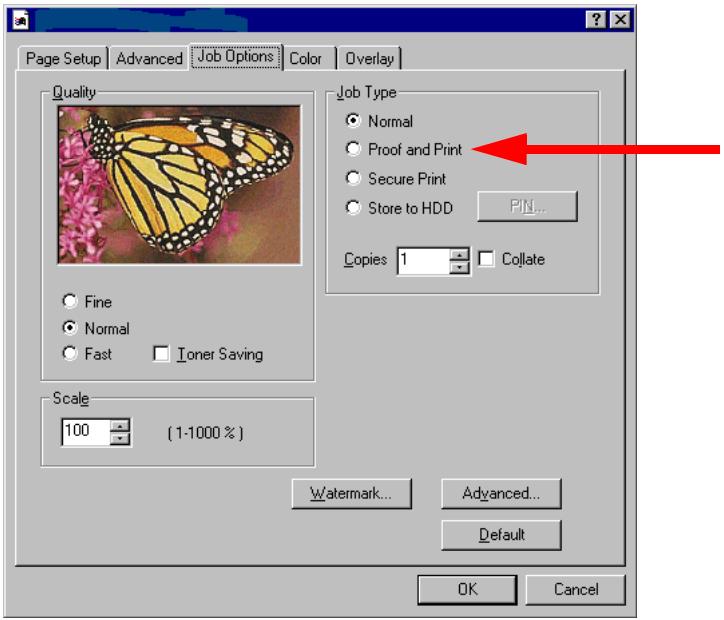
- Dans la boîte de dialogue qui s'affiche, entrez un nom de travail (Job Name) et un mot de passe (NIP) de votre choix à 4 chiffres (0000 à 9999) et cliquez sur OK. (Si aucune boîte de dialogue ne s'affiche, cliquez sur PIN (NIP).)
- Entrez le nombre d'exemplaire à imprimer, puis sélectionnez au besoin Collate (Assembler).
- Cliquez sur OK pour retourner à la boîte de dialogue Print (Imprimer).
- Cliquez sur Print (Imprimer).
Le document est conservé dans un fichier d'impression stocké sur le disque dur de l'imprimante. Un exemplaire de contrôle s'imprime. - Une fois la copie approuvée, imprimez les exemplaires supplémentaires du document à l'aide du panneau de commande (voyez ci-dessous).
Impression du document contrôlé à partir du panneau de commande
- Appuyez sur + pour activer le mode Menu.
PRINT JOBS MENU (MENU TRAVAUX IMPRESSION)
- Appuyez sur ENTER.
ENTER PASSWORD (ENTRER MOT DE PASSE)
****
- Appuyez sur +/- pour sélectionner le premier chiffre du mot de passe, puis sur ENTER pour passer au chiffre suivant :
ENTER PASSWORD (ENTRER MOT DE PASSE)
5***
- Répétez les étapes 3 à 5 pour chacun des chiffres du mot de passe.
SELECT JOB (SELECTIONNER TRAVAIL)
ALL JOBS (TOUS LES TRAVAUX)
- Appuyez à plusieurs reprises sur +/- jusqu'à ce que le nom du travail que vous souhaitez imprimer s'affiche sur la deuxième ligne de l'écran, puis appuyez sur ENTER.
Le document s'imprime puis est effacé du disque dur de l'imprimante.
Suppression du document avant impression de plusieurs exemplaires
Si le document de contrôle ne convient pas pour impression, il faut le supprimer de l'imprimante :
- Appuyez sur + pour activer le mode Menu.
PRINT JOBS MENU (MENU TRAVAUX IMPRESSION)
- Appuyez sur ENTER.
ENTER PASSWORD (ENTRER MOT DE PASSE)
****
- Appuyez sur +/- pour sélectionner le premier chiffre du mot de passe, puis appuyez sur ENTER pour passer au chiffre suivant :
ENTER PASSWORD (ENTRER MOT DE PASSE)
5***
- Répétez les étapes 3 à 5 pour chacun des chiffres du mot de passe.
SELECT JOB (SELECTIONNER TRAVAIL)
ALL JOBS (TOUS LES TRAVAUX)
- Appuyez sur CANCEL.
DELETE THE JOB (SUPPRIMER LE TRAVAIL)
Y=ENTER/N=CANCEL (O=ENTER/N=CANCEL)
- Appuyez sur ENTER pour supprimer le travail, puis appuyez sur ON LINE.
NOTE
Une autre méthode d'impression ou de suppression des copies de document restantes consiste à utiliser l'utilitaire Storage Device Manager (Gestionnaire des unités de mémoire). Pour plus d'information, consultez l'aide en ligne.
Stockage sur le disque dur
NT 4.0
Le stockage sur le disque dur (mise en file d'attente des travaux) permet de stocker temporairement les travaux sur le disque dur avant l'impression. Le travail est protégé par mot de passe.
NOTE
- Lorsque l'espace sur le disque dur est insuffisant pour les fichiers de spouleur, le message DISK FULL (DISQUE PLEIN) s'affiche et une seule copie est imprimée.
- Si l'application comporte une option d'assemblage, celle-ci doit être DÉSACTIVÉE pour enregistrer correctement le document sur le disque dur.
-
Certaines applications peuvent ne pas prendre en charge le stockage sur disque dur.
-
Ouvrez le fichier dans l'application et sélectionnez File (Fichier) →Print (Imprimer).
-
Dans la boîte de dialogue Print (Imprimer), cliquez sur l'imprimante d'émulation Postscript puis cliquez sur Properties (Propriétés).
-
Dans l'onglet Job Options (Options du travail), sélectionnez Store to HDD (Stocker sur disque dur).
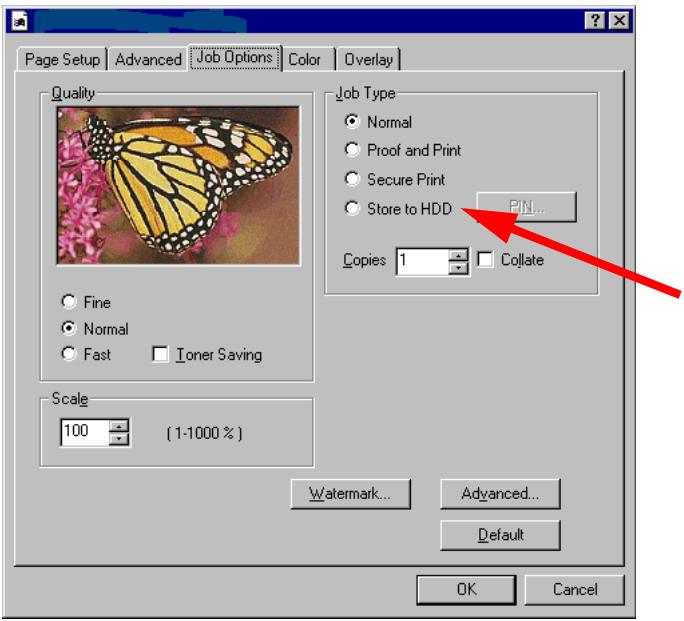
- Dans la boîte de dialogue qui s'affiche, entrez un nom de travail (Job Name) et un mot de passe (NIP) de votre choix à 4 chiffres (0000 à 9999) et cliquez sur OK. (Si aucune boîte de dialogue ne s'affiche, cliquez sur PIN (NIP).)
- Entrez le nombre d'exemplaire à imprimer, puis sélectionnez au besoin Collate (Assembler).
- Cliquez sur OK pour retourner à la boîte de dialogue Print (Imprimer).
- Cliquez sur Print (Imprimer).
Le document est conservé dans un fichier d'impression stocké sur le disque dur de l'imprimante. - Accédez à l'imprimante et imprimez le document à l'aide du panneau de commande (voir ci-dessous).
Impression du document stocké à partir du panneau de commande
- Appuyez sur + pour activer le mode Menu.
PRINT JOBS MENU (MENU TRAVAUX IMPRESSION)
- Appuyez sur ENTER.
ENTER PASSWORD (ENTRER MOT DE PASSE)
****
- Appuyez sur +/- pour sélectionner le premier chiffre du mot de passe, puis sur ENTER pour passer au chiffre suivant :
ENTER PASSWORD (ENTRER MOT DE PASSE)
5***
- Répétez les étapes 3 à 5 pour chacun des chiffres du mot de passe.
SELECT JOB (SELECTIONNER TRAVAIL)
ALL JOBS (TOUS LES TRAVAUX)
- Appuyez à plusieurs reprises sur +/- jusqu'à ce que le nom du travail que vous souhaitez imprimer s'affiche sur la deuxième ligne de l'écran, puis appuyez sur ENTER.
Le document s'imprime.
Suppression d'un document stocké
Pour supprimer un document stocké sur le disque dur de l'imprimante :
- Appuyez sur + pour activer le mode Menu.
PRINT JOBS MENU (MENU TRAVAUX IMPRESSION)
- Appuyez sur ENTER.
ENTER PASSWORD (ENTRER MOT DE PASSE)
****
- Appuyez sur +/- pour sélectionner le premier chiffre du mot de passe, puis appuyez sur ENTER pour passer au chiffre suivant :
ENTER PASSWORD (ENTRER MOT DE PASSE)
5***
- Répétez les étapes 3 à 5 pour chacun des chiffres du mot de passe.
SELECT JOB (SELECTIONNER TRAVAIL)
ALL JOBS (TOUS LES TRAVAUX)
- Appuyez sur CANCEL.
DELETE THE JOB (SUPPRIMER LE TRAVAIL)
Y=ENTER/N=CANCEL (O=ENTER/N=CANCEL)
- Appuyez sur ENTER pour supprimer le travail, puis appuyez sur ON LINE.
NOTE
Une autre méthode d'impression ou de suppression d'un document stocké consiste à utiliser Storage Device Manager (Gestionnaire des unités de mémoire). Pour plus d'information, consultez l'aide en ligne.
Impression de superpositions NT 4.0
Qu'entend-on par superposition?
Une superposition peut-être une combinaison de graphiques, de polices de caractères ou de texte stockée dans la mémoire flash de l'imprimante ou sur le disque dur, et que l'on peut imprimer selon les besoins. Le résultat est similaire à la fonction Filigrane, mais avec des possibilités beaucoup plus élaborées.
Les superpositions sont très utiles pour les tâches telles que l'impression des en-têtes, formulaires ou factures, et devraient permettre de réduire les besoins en supports pré-imprimés.
Exemple d'utilisation des superpositions :
Supposons que vous avez crée et stocké trois fichiers dans l'imprimante au moyen du Storage Device Manager (Gestionnaire des unités de mémoire) :
• le logo de la société
- l'adresse de la société
- l'énoncé du mandat de la société.
Avec la fonction de superposition, vous pouvez incorporer à votre gré et de diverses façons ces fichiers à vos documents.
Pour créer des superpositions :
- Créez le document que vous souhaitez utiliser pour imprimer en superposition (p. ex., un en-tête) et générez un fichier PRN (fichier d'impression) au moyen du pilote d'impression.
- Utilisez l'utilitaire Storage Device Manager (Gestionnaire des unités de mémoire) pour convertir ce fichier PRN (fichier d'impression) en un format pouvant être stocké et téléchargez-le dans l'imprimante.
Une fois tous les fichiers de superposition paramétrés dans l'imprimante, il suffit aux autres utilisateurs de les solliciter dans le pilote d'imprimante pour pouvoir les utiliser.
NOTE
- Lorsque l'espace sur le disque dur est insuffisant pour les fichiers de spouleur, le message DISK FULL (DISQUE PLEIN) s'affiche et une seule copie est imprimée.
- Si l'application comporte une option d'assemblage, celle-ci doit être DÉSACTIVÉE avant d'utiliser la superposition.
- Une superposition peut se composer de plus d'un fichier.
Création de documents à utiliser comme superposition
Il est possible de créer des superpositions dans n'importe quelle application pouvant prendre en charge logos, en-têtes, formulaires, etc. et imprimer dans un fichier.
- Avec le fichier à stocker sous forme de superposition ouvert dans votre application, sélectionnez File (Fichier), puis Print (Imprimer).
- Veillez à ce que l'option Print To File (Imprimer dans un fichier) soit activée dans la boîte de dialogue d'impression de votre application.
-
Selon l'application, vous devrez peut-être sélectionner votre modèle d'imprimante et cliquer ensuite sur Properties... (Propriétés) pour accéder aux paramètres du pilote d'imprimante.
-
Sélectionnez l'onglet Overlays (Superpositions).
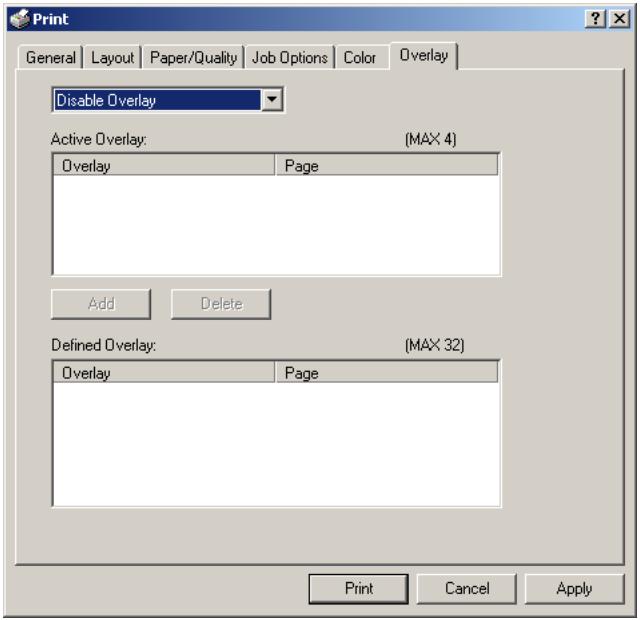
- Sélectionnez Create Form (Créer formulaire) dans la liste déroulante, puis faites un choix dans la boîte de dialogue qui s'affiche et cliquez sur OK.
- Cliquez sur Print (Imprimer).
Plutôt que d'envoyer votre travail d'impression à l'imprimante, vous êtes invité à enregistrer le travail d'impression sur le disque dur de l'ordinateur. Donnez au fichier un nom représentatif.
Téléchargement du fichier d'impression à utiliser en superposition
Utilisez l'utilitaire Storage Device Manager (Gestionnaire des unités de mémoire) pour télécharger le fichier à utiliser comme superposition. Consultez “Utilitaire Storage Device Manager for Windows (Gestionnaire des unités de mémoire pour Windows)” à la page 315
Présentation
Ces utilitaires sont inclus sur le CD des pilotes fourni avec votre imprimante.
• Color Utility (Utilitaire Couleurs)
- Utilitaire Color Swatch (Nuancier de couleurs) (consultez la page 312)
- Unité de disque dur
- Storage Device Manager for Windows (Gestionnaire des unités de mémoire pour Windows) (consultez la page 315)
- Utilitaires réseau
- PrintSuperVision (consultez la page 346)
- Utilitaire Network Printer Status (État de l'imprimante réseau) (consultez la page 347)
– LPR Utility (Utilitaire LPR) (consultez la page 350)
NOTE
Votre imprimante comprend également l'utilitaire de comptabilisation des travaux. : pour plus d'information, consultez le document " Job Accounting Technical Reference " (en anglais uniquement) sur le CD de documentation fourni avec l'imprimante.
Utilitaire Color Swatch (Nuancier de couleurs)
Généralités
L'utilitaire Color Swatch (Nuancier de couleurs) permet d'imprimer des échantillons d'impression couleur ou aplats de couleurs sur votre imprimante couleur Oki. Ces aplats sont utilisés avec les applications pour sélectionner et reproduire les couleurs avec précision. Ils comportent des échantillons de la palette de couleurs de l'imprimante Oki et peuvent être utilisés pour repérer les couleurs désirées pour vos documents.
NOTE
- Il est possible que vos logiciels ne soient pas aptes à effectuer la concordance des couleurs à l'aide des informations fournies par les aplats. Utilisez au besoin d'autres méthodes de concordance des couleurs.
- Les échantillons ne comportent pas toutes les couleurs qui peuvent être imprimées sur votre imprimante couleur Oki.
- D'autres facteurs peuvent influencer la façon que vous percevez les couleurs : la couleur et le fini du papier, l'éclairage ambiant, et même les couleurs à proximité de la couleur que vous observez.
Installation de l'utilitaire Color Swatch (Nuancier de couleurs)
- Placez le CD des pilotes fourni avec l'imprimante dans l'unité de CD-ROM. La fenêtre « Menu Installer » (Menu d'installation) devrait s'afficher.
Si le CD n'est pas lancé automatiquement, cliquez sur Démarrer → Exécuter → Parcourir. Accédez au lecteur de CD-ROM et double-cliquez sur Install.exe, puis cliquez sur OK.)
-
Cliquez sur Next (Suivant) pour accepter les modalités du contrat de licence.
-
Cliquez sur Productivity Software (Logiciels de productivité) → Color Swatch Utility (Utilitaire Nuancier de couleurs) et observez les directives affichées à l'écran.
Lancement de l'utilitaire Color Swatch (Nuancier de couleurs)
Cliquez sur Démarrer → Programmes → Color
Swatch → Color Swatch Utility (Utilitaire Nuancier de couleurs).
Utilisation de l'utilitaire Color Swatch (Nuancier de couleurs)
Sélection des couleurs
Lorsque l'utilitaire est chargé, une page comportant les couleurs les plus souvent utilisées s'affiche. Cliquez sur Imprimer pour imprimer les pages d'échantillons.
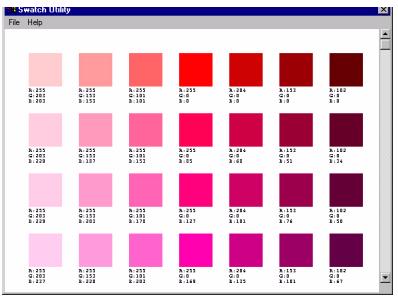
Échantillons des couleurs
Utilisez les boîtes couleur pour sélectionner les couleurs spécifiques que vous désirez utiliser dans vos documents.
Valeurs des couleurs
Chaque boîte couleur, ou échantillon, comporte les informations requises par les applications pour reproduire adéquatement la couleur. Les numéros sous chaque boîte couleur indiquent la quantité de couleurs primaires — rouge (R), vert (G) et bleu (B) — mélangées pour former une teinte particulière. Les quantités sont indiquées par des valeurs de 0 à 255.
Création de nuanciers de couleurs personnalisés
Si vous ne trouvez pas la couleur désirée, il est possible de créer des couleurs personnalisées :
-
Sélectionnez Custom Swatch (Nuancier de couleurs) dans le menu Fichier.
-
La fenêtre contextuelle qui s'affiche comporte trois glissières vous permettant de personnaliser les couleurs :
-
La glissière Hue (Teinte) permet de modifier la teinte des couleurs, par exemple, de rouge à vert ou de bleu à jaune.
- La glissière Saturation permet de modifier la vivacité de la couleur.
-
La glissière Lightness (Luminosité) permet de modifier la luminosité de la couleur.
-
Réglez les glissières jusqu'à ce que la couleur désirée soit obtenue. Les variations de couleur sont présentées pour vous aider à trouver la couleur correspondant le mieux à celle recherchée.
-
Cliquez sur OK, puis imprimez la page d'échantillons couleur personnalisés.
-
Répétez ces étapes si vous n'avez toujours pas obtenu la couleur désirée.
NOTE
- L'utilitaire Nuancier de couleurs ne garantit pas que la couleur imprimée concordera exactement avec la couleur affichée à l'écran. Utilisez la couleur affichée comme référence.
- Il est possible que l'imprimante ne puisse pas imprimer exactement la couleur que vous désirez.
Pour plus d'informations, incluant l'application des valeurs de couleur dans les applications et le réglage des couleurs du moniteur, consultez le fichier Read-me (Lisezmoi) dans la liste des programmes de Windows.
Utilitaire Storage Device Manager for Windows (Gestionnaire des unités de mémoire pour Windows)
Généralités
NOTE
L'utilitaire Storage Device Manager requiert Microsoft Internet Explorer 4.0 ou supérieur.
Storage Device Manager (SDM) vous permet de gérer
- l'unité de disque dur interne de 20 Go.
- la mémoire flash intégrée à l'imprimante de 2 Mo.
Sommaire des fonctions de l'utilitaire Storage Device Manager
- Création ou modification d'un projet.
- Téléchargement de fichiers vers une imprimante.
- Ajout ou suppression d'imprimantes gérées.
• Redémarrer l'imprimante. - Gestion des files d'attente « Proof & Print » (Contrôle et impression) et « Secure Print » (Impression sécurisée) sur le disque dur interne.
- Suppression de fichiers sur le disque dur interne ou dans la mémoire flash.
- Affichage de l'état, de la configuration et des variables d'une imprimante.
- Impression d'une page de démonstration, de la liste des polices PCL ou de la liste des polices PostScript pour une imprimante.
- Impression de une ou plusieurs macros PCL ou formulaires PostScript (superpositions).
NOTE
Le disque dur interne de l'imprimante ne communique pas directement avec l'utilitaire Storage Device Manager; il ne transmet que les messages d'erreur sur l'affichage de l'imprimante. Si tout semble « bloqué », accédez à l'imprimante et vérifiez l'affichage.
Installation de l'utilitaire Storage Device Manager (Gestionnaire des unités de mémoires)
- Placez le CD des pilotes fourni avec l'imprimante dans l'unité de CD-ROM. La fenêtre « Menu Installer » (Menu d'installation) devrait s'afficher.
Si le CD n'est pas lancé automatiquement, cliquez sur Démarrer → Exécuter → Parcourir. Accédez au lecteur de CD-ROM et double-cliquez sur Install.exe, puis cliquez sur OK.)
-
Cliquez sur Next (Suivant) pour accepter les modalités du contrat de licence.
-
Cliquez sur Productivity Software (Logiciels de productivité) → Color Swatch Utility (Utilitaire Nuancier de couleurs) et observez les directives affichées à l'écran.
Lancement de l'utilitaire Storage Device Manager.
- Cliquez sur Démarrer → Programmes → Oki → Oki Storage Device Manager → Oki Storage Device Manager. La boîte de dialogue « SDM - Printer Discovery » (SDM – Découverte d'imprimantes) s'ouvre.
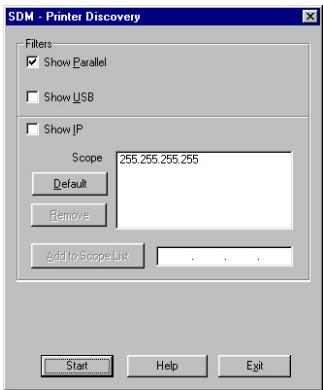
- Sélectionnez la ou les connexions d'ordinateur appropriées, puis cliquez sur Start (Démarrer).
L'utilitaire recherche les imprimantes connectées et place leurs icônes dans la fenêtre dans la partie inférieure de la boîte de dialogue.
3. Cliquez sur Exit (Quitter).
La boîte de dialogue « Storage Device Manager » s'ouvre.
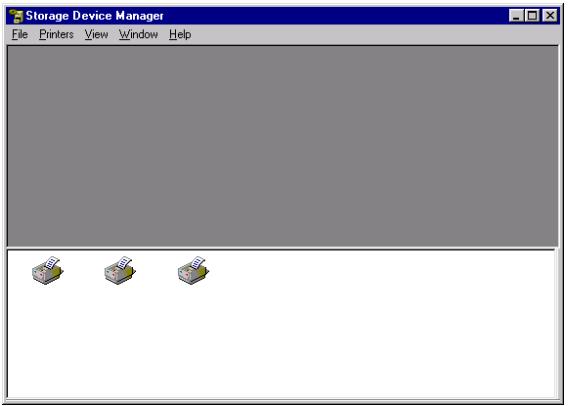
Utilisation de l'utilitaire Storage Device Manager
Aide en ligne
- Dans la fenêtre principale de Storage Device Manager, cliquez sur Help Topics (Sujets d'aide) dans le menu déroulant Help (Aide).
- Pour lui accéder depuis d'autres écrans du Storage Device Manager, cliquez sur le bouton Help (Aide).
Gestion
Sur les systèmes réseautés, l'administrateur supervise l'utilitaire Storage Device Manager et peut l'utiliser pour gérer et assurer le suivi du disque dur interne et de la mémoire flash de l'imprimante.
Les fonctions d'administration permettent d'effectuer les opérations suivantes :
- Définir un mot de passe d'administration.
- Saisir des numéros de NIP à 4 chiffres pour les clients.
NOTE
Les clients doivent choisir leur propre numéro NIP. Il faut que l'administrateur connaisse ces NIP pour gérer les informations client.
• Redémarrer l'imprimante.
- Supprimez les fichiers. (La méthode préférée est « Show Resources » (Montrer les ressources).)
NOTE
« Show Resources » permet d'accéder au fichier, de cliquer sur celui-ci, de cliquer sur « Delete » (Supprimer) et ensuite de cliquer sur OK pour confirmer la suppression. En utilisant les fonctions d'administration pour supprimer un fichier, il est nécessaire d'imprimer une liste des fichiers et d'utiliser ensuite les informations de cette liste pour entrer le chemin exact (sensible à la casse) du fichier à supprimer. Le fichier est alors supprimé sans nécessiter de confirmation de suppression.
- Formater le disque dur.
ATTENTION!
Vous pouvez également utiliser l'utilitaire Storage Device Manager pour formater les partitions du disque dur de l'imprimante, mais cela efface tout le contenu des partitions et peut entraîner des problèmes sérieux. Nous recommandons d'utiliser « Show Resources » (Afficher les ressources) et « HDD Print Jobs » (Travaux d'impression du disque dur) pour faire la maintenance du disque dur.
Définition d'un mot de passe d'administration.
- À partir de l'utilitaire Storage Device Manager, cliquez sur Administrator Functions (Fonctions d'administration) dans le menu Printers (Imprimantes).
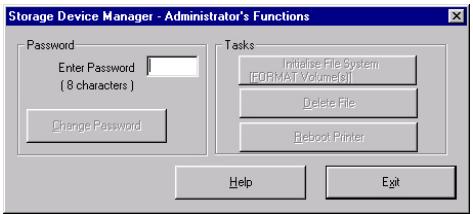
Les mots de passe comportent huit chiffres ou lettres et sont sensibles à la casse.
- Entrez le mot de passe par défaut (p1xs7d0m) sous Enter Password (Entrer le mot de passe), puis cliquez sur Change Password (Modifier le mot de passe).
- Entrez le nouveau mot de passe alphanumérique de votre choix sous New Password (Nouveau mot de passe).
- Entrez de nouveau le nouveau mot de passe sous Confirm New Password (Confirmer le nouveau mot de passe).
Le message « New Password Accepted » (Nouveau mot de passe accepté) s'affiche. - Cliquez sur OK.
- Cliquez deux fois sur Exit (Quitter).
Création de formulaires PostScript
NOTE
Utilisez les formulaires PostScript si vous ne connaissez pas les macrocommandes PCL.
Création et téléchargement d'un projet PostScript
Important!
N'oubliez pas que les noms de fichiers et les chemins sont sensibles à la casse.
Étape 1 : Création de formulaires dans une application
- Créez le document dans une application.
- Cliquez sur Fichier → Imprimer et assurez-vous que le pilote PostScript Oki est sélectionné.
- Sélectionnez Imprimer dans un fichier.
- Sélectionnez l'option Encapsulated PostScript (EPS).
Windows Me/98/95 :
- Cliquez sur Propriétés (ou sur une option équivalente de l'application).
- Cliquez sur l'onglet « PostScript », puis sélectionnez Encapsulated PostScript (EPS) si cette option n'est pas sélectionnée.
Windows NT 4.0 :
- Cliquez sur Propriétés (ou sur une option équivalente de votre application).
-
Faites défiler jusqu'à Options Postscript et cliquez sur cette option, puis cliquez sur Option de sortie Postscript et sélectionnez Encapsulated PostScript (EPS).
-
Cliquez sur OK.
-
Imprimez le document dans un fichier en utilisant l'extension de fichier PRN.
Étape 2 : Création d'un nouveau projet
- Lancez l'utilitaire Storage Device Manager.
- Cliquez sur Projects (Projets) → New Project (Nouveau projet). La boîte de dialogue « Project » (Projet) s'ouvre.
- Cliquez sur Projects (Projets) → Save Project (Sauvegarder le projet), entrez le chemin/nom pour stocker le projet sur un disque dur ou sur le réseau, puis cliquez sur Save (Sauvegarder).
Étape 3 : Ajout de fichiers au projet
- Cliquez sur Projects (Projets) → Add File to Project (Ajout de fichiers au projet).
La boîte de dialogue « Open » (Ouvrir) s'ouvre.
- Assurez-vous que PRN files (*.prn) (Fichiers PRN (*.prn)) est sélectionné dans la liste déroulante Files of type (Fichiers de type).
- Accédez au dossier où les fichiers sont stockés et sélectionnez les fichiers que vous désirez ajouter au projet, puis cliquez sur Open (Ouvrir).
La boîte de dialogue « Information » s'ouvre.
- Cliquez sur OK.
Les fichiers sont sauvegardés en format HST.
- Répétez les étapes 1 à 4 jusqu'à ce que tous les fichiers désirés aient été ajoutés au projet.
NOTE
Pour supprimer un fichier du projet, cliquez sur le nom du fichier, puis cliquez sur Projects
(Projets) → Remove File from Project (Supprimer le fichier du projet).
Étape 4 : Vérification de l'emplacement de stockage des fichiers dans la mémoire de l'imprimante
- Si l'imprimante est équipée d'un disque dur interne, l'utilitaire Storage Device Manager sauvegardera automatiquement les formulaires dans la partition PostScript du disque dur.
- Si l'imprimante n'est pas équipée d'un disque dur interne, l'utilitaire Storage Device Manager sauvegardera automatiquement les formulaires dans la section PostScript de la mémoire flash.
Pour stocker des formulaires dans la mémoire flash plutôt que sur le disque dur de l'imprimante :
-
Double-cliquez sur le nom de fichier dans la fenêtre « Project » (Projet).
La boîte de dialogue « Edit Component Name and ID » (Modifier le nom et l'ID de composant) s'affiche. -
Sous Volume, entrez « in%Flash0% », puis cliquez sur OK.
Étape 5 : Sauvegarde du projet et téléchargement vers l'imprimante
- Cliquez sur Projects (Projets) → Save Project (Sauvegarder le projet).
- Cliquez sur Projects (Projets) → Send Project Files to Printer (Transmettre les fichiers de projet à l'imprimante).
Le message « Command Issued » (Commande exécutée) s'affiche. - Cliquez sur OK.
Étape 6 : Impression d'essai du formulaire
-
Avec l'utilitaire Storage Device Manager lancé et l'icône d'imprimante appropriée sélectionnée, cliquez sur Printers (Imprimantes) → Test Form (Tester le formulaire). La boîte de dialogue « Test PostScript Form » (Tester le formulaire PostScript) s'ouvre.
-
Cliquez sur le nom de fichier du formulaire que vous désirez imprimer (vous pouvez l'obtenir de la liste des fichiers imprimée), puis cliquez sur OK.
Le message « Command Issued » (Commande exécutée) s'affiche.
- Cliquez sur OK et attendez la fin de l'impression du formulaire.
Création de macros PCL (formulaires)
Important!
Il est préférable de continuer à utiliser les formulaires PostScript si vous ne connaissez pas les macrocommandes PCL.
Deux processus de base sont requis pour créer des macros PCL :
• A : Création et téléchargement d'un projet PCL
• B : Impression d'essai de la macro
A : Création et téléchargement d'un projet PCL
Important!
N'oubliez pas que les noms de fichiers et les chemins sont sensibles à la casse.
Étape 1 : Création de formulaires dans une application
- Créez le document dans une application.
- Cliquez sur Fichier → Imprimer et assurez-vous que le pilote PCL est sélectionné.
- Imprimez le document dans un fichier en utilisant l'extension de fichier PRN.
Étape 2 : Création d'un nouveau projet
- Lancez l'utilitaire Storage Device Manager.
- Cliquez sur Projects (Projets) → New Project (Nouveau projet). La boîte de dialogue « Project » (Projet) s'ouvre.
- Cliquez sur Projects (Projets) → Save Project (Sauvegarder le projet), entrez le chemin/nom pour stocker le projet sur votre disque dur ou réseau, puis cliquez sur Save (Sauvegarder).
Étape 3 : Conversion des fichiers au format binaire (.bin)
- Cliquez sur Projects (Projets) → Filter Macro File (Filtrer le fichier de macro). La boîte de dialogue « Filter Printer Patterns » (Filter les motifs d'imprimantes) s'ouvre.
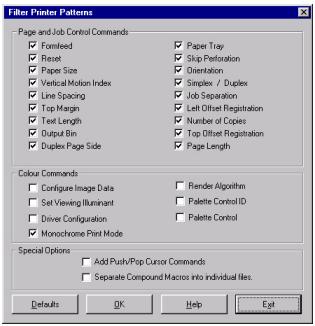
- Modifiez au besoin les paramètres.
Exemple
Si vous créez une ovale noire dans MS Paint et laissez tous les filtres de commande de couleur activé, un rectangle noir s'imprimera plutôt qu'une ovale noire lorsque la superposition est utilisée. Pour conserver la forme ovale, désélectionnez (désactivez) les filtres « Configure Image Data » (Configurez les données d'image), « Palette ID » (ID palette) et « Palette Control » (Contrôle palette).
- Cliquez sur OK.
La boîte de dialogue « Open » (Ouvrir) s'ouvre. - Assurez-vous que Print spool files (*.prn) (Fichiers de spoule d'impression (*.prn)) est sélectionné dans la liste déroulante File of type (Fichier de type).
- Sous Look in (Rechercher dans), accédez au dossier où les fichiers sont stockés et double-cliquez sur un nom de fichier. Le fichier est sauvegardé en format binaire. Le message « Filter File Created » (Fichier de filtre créé) s'affiche.
- Cliquez sur OK.
- Répétez les étapes 1 à 6 jusqu'à ce que tous les fichiers à ajouter au projet aient été convertis.
Étape 4 : Ajout de fichiers binaires au projet
NOTE
Vous pouvez également ajouter des fichiers au projet en accédant au Poste de travail ou par l'entremise de l'Explorateur Windows, et au répertoire où les fichiers PRN sont stockés, puis en sélectionnant les fichiers et en les glissant dans la boîte « Project » (Projet).
- Cliquez sur Projects (Projets) → Add File to Project (Ajout de fichiers au projet).
La boîte de dialogue « Open » (Ouvrir) s'ouvre.
- Mettez en surbrillance le fichier.bin à ajouter puis cliquez sur Open (Ouvrir).
Le nom du fichier s'affiche dans la boîte de dialogue « Project » (Projet).
- Répétez les étapes 1 et 2 jusqu'à ce que tous les fichiers à ajouter au projet s'affiche dans la boîte de dialogue « Project » (Projet).
Pour supprimer un fichier du projet, cliquez sur le nom du fichier, puis cliquez sur Projects (Projets) → Remove File from Project (Supprimer le fichier du projet).
Étape 5 : Vérification des paramètres du fichier.bin et sauvegarde du projet
- Pour vérifier les paramètres d'un fichier.bin, double-cliquez sur son nom.
La boîte de dialogue « Edit Component Name and ID » (Modifier le nom et l'ID de composant) s'affiche.
- Vous pouvez y modifier :
• le nom du fichier
- le numéro d'ID (le numéro que vous devez entrer dans le pilote d'impression lorsque des superpositions sont utilisées)
- le volume :
0 := partition PCL du disque dur de l'imprimante
1 := partition Common du disque dur de l'imprimante
%disk0% := partition PostScript du disque dur de l'imprimante
- Cliquez sur OK.
- Lorsque la vérification des paramètres est terminée, cliquez sur Projects (Projets) → Save Project (Sauvegarder le projet).
Étape 6 : Téléchargement du projet vers l'imprimante
- Cliquez sur Projects (Projets) → Send Project Files to Printer (Transmettre les fichiers de projet à l'imprimante).
Le message « Command Issued » (Commande exécutée) s'affiche.
- Cliquez sur OK.
B : Impression d'essai des macros PCL
-
Avec l'utilitaire Storage Device Manager lancé et l'icône d'imprimante appropriée sélectionnée, cliquez sur Printers (Imprimantes) → Test Macro (Tester la macro). La boîte de dialogue « Test Macro » (Tester la macro) s'ouvre.
-
Entrez le numéro d'ID du fichier de macro que vous désirez imprimer (vous pouvez l'obtenir de la liste des fichiers imprimée) : vérifiez sous Volume 0; c'est-à-dire pour 2 :OKI.BIN, entrez 2), puis cliquez sur OK.
Le message « Command Issued » (Commande exécutée) s'affiche.
- Cliquez sur OK et attendez la fin de l'impression de la macro.
Impression de la liste de fichiers
Pour imprimer une liste des fichiers mémorisée dans la mémoire de l'imprimante :
- Avec l'utilitaire Storage Device Manager lancé, cliquez sur Printers (Imprimantes) → Print File Listing (Imprimer la liste des fichiers).
Le message « Command Issued » (Commande exécutée) s'affiche.
- Cliquez sur OK et attendez la fin de l'impression de la liste des fichiers.
NOTE
Vous pouvez également imprimer la liste des fichiers à partir du menu de l'imprimante :
- Appuyez sur MENU jusqu'à ce que INFORMATION MENU s'affiche.
- Appuyez sur ITEM jusqu'à ce que PRINT FILE LIST s'affiche.
- Appuyez sur SELECT.
Maintenance du disque dur interne et de la mémoire flash de l'imprimante
HDD Print Jobs (Travaux d'impression du disque dur)
Cette option permet de visualiser et de supprimer les fichiers « Proof & Print » et « Secure Print » stockés sur le disque dur interne de l'imprimante.
- Lancez l'utilitaire Storage Device Manager et cliquez sur l'icône de l'imprimante pour laquelle vous désirez visualiser le contenu.
- Cliquez sur Printers (Imprimantes) → HDD Print Jobs (Travaux d'impression du disque dur).
La boîte de dialogue « HDD Print Jobs » (Travaux d'impression du disque dur) s'ouvre.
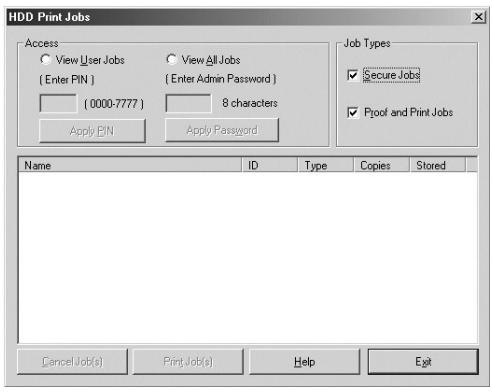
-
Sous Job Types (Types de travail), sélectionnez Secure Jobs (Travaux sécurisés) et/ou Proof and Print Jobs (Travaux de contrôle et impression).
-
Pour visualiser les travaux stockés pour un client particulier, sélectionnez View User Jobs (Visualiser les travaux de l'utilisateur) sous Access (Accéder), puis entrez le NIP à quatre chiffres de l'utilisateur et appuyez sur Entrée.
- Pour visualiser tous les travaux stockés, sélectionnez View All Jobs (Visualiser tous les travaux) et entrez le mot de passe d'administration, puis appuyez sur Entrée.
4. Supprimez les fichiers.
Important!
Aucune confirmation ne sera demandée pour la suppression.
- Cliquez sur Cancel Job(s) (Annuler les travaux) pour supprimer les fichiers dans les imprimer.
- Cliquez sur Print Job(s) (Imprimer les travaux) pour imprimer les fichiers avant qu'ils soient automatiquement supprimés.
Show Resources (Afficher les ressources)
Utilisez l'option « Show Resources » (Afficher les ressources) pour supprimer les fichiers du disque dur interne et de la mémoire flash de l'imprimante.
-
Lancez l'utilitaire Storage Device Manager et cliquez sur l'icône de l'imprimante pour laquelle vous désirez visualiser le contenu.
-
Cliquez sur Démarrer → Show Resources (Montrer ressources).
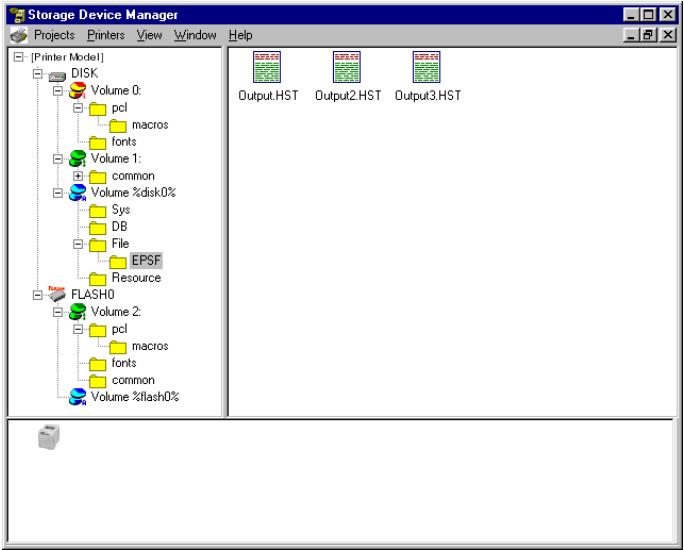
-
Cliquez sur les fichiers que vous désirez supprimer (appuyez sur Maj pour sélectionner une plage de fichiers, ou sur Ctrl pour sélectionner des fichiers supplémentaires).
-
Les fichiers de macro PCL sont situés sous Volume 0 (disque dur interne) ou Volume 2 (mémoire flash).
-
Les fichiers de macro PostScript sont situés sous Volume &disk0% (disque dur interne) ou %flash0% (mémoire flash).
-
Cliquez sur Printers (Imprimantes) → Delete File(s) (Supprimer fichier(s)).
-
Cliquez sur Yes (Oui) pour confirmer la suppression.
-
Fermez la boîte de dialogue.
Utilisation des superpositions
NOTE
Avant de pouvoir imprimer des superpositions, elles doivent être créées dans une application et sauvegardées dans un fichier d'impression, puis téléchargées vers le disque dur ou la mémoire flash de l'imprimante à l'aide de l'utilitaire Storage Device Manager.
Généralités
Pour utiliser les superpositions, l'utilitaire Storage Device Manager Oki doit être installé.
Les logos, en-têtes, etc. peuvent être sauvegardées pour être utilisés comme superpositions :
- sur le disque dur interne de l'imprimante, 20 Go ou
- dans la mémoire flash de l'imprimante (espace de 0,5 Mo pour chaque macro PCL et formulaire PostScript)
puis ajoutez une ou plusieurs combinaisons de ceux-ci dans un fichier pendant l'impression.
Utilisez des superpositions :
- à la place de papier préimprimé
• pour ajouter un logo ou l'adresse de la société à un document
• pour créer des formulaires à partir d'éléments préenregistrés.
Important!
Lorsqu'un disque dur est installé, vous devez utiliser le Menu extinction avant de mettre hors tension l'imprimante.
- Les éléments de superposition doivent être créés dans une application puis stockés sur le disque dur de l'imprimante à
l'aide de l'utilitaire Storage Device Manager avant de pouvoir être utilisés.
- Lorsque l'espace sur le disque dur est insuffisant pour les fichiers de spouleur, le message DISQUE PLEIN s'affiche.
- Si l'application comporte une option d'assemblage, elle doit être DÉSACTIVÉE avant l'impression de superpositions.
- L'impression de superpositions ne peut être effectuée en utilisant le pilote PostScript de Windows 2000 ou le pilote Macintosh.
Utilisation des superpositions : PCL Windows 2000 et XP
Dans Windows 2000, les superpositions peuvent uniquement être imprimées à l'aide du pilote PCL.
Définition des superpositions : PCL Windows 2000
- Cliquez sur Démarrer → Paramètres → Imprimantes.
-
Cliquez avec le bouton droit de la souris sur l'icône de pilote PCL, puis cliquez sur Options d'impression.
La boîte de dialogue « Options d'impression » s'ouvre. -
Cliquez sur l'onglet Superpositions.
-
Cliquez sur Définir les superpositions.
-
Sous Nom de la superposition, entrez un nom pour la superposition.
-
Sous Valeur(s) ID, entrez un numéro d'ID pour le fichier sauvegardé à l'aide de l'utilitaire Storage Device Manager (consultez la liste des fichiers imprimée).
-
Dans la liste déroulante Imprimer sur les pages, sélectionnez les pages sur lesquelles la superposition doit être imprimée, ou sélectionnez Personnel et entrez les numéros de page spécifiques sous Pages personnelles.
-
Cliquez sur Ajouter, puis cliquez sur Fermer. La superposition définie s'affiche dans la liste des superpositions définies.
-
Cliquez sur OK, puis fermez la boîte de dialogue Imprimantes.
Impression des superpositions : PCL Windows 2000
-
Créez le document dans une application.
-
Cliquez sur Fichier → Imprimer. La boîte de dialogue « Imprimer » s'ouvre.
-
Cliquez sur l'onglet Superpositions.
-
Sous Superpositions définies, cliquez sur la superposition que vous désirez utiliser (pour sélectionner plusieurs superpositions, appuyez sur la touche Ctrl pendant la sélection des noms), puis cliquez sur Ajouter.
-
Chaque nom s'affiche dans la boîte Superpositions actives.
- Pour imprimer un échantillon de superposition, cliquez sur le nom de la superposition sous Superpositions définies, puis cliquez sur Test d'impression.
-
Si vous désirez ajouter d'autres superpositions à la liste, cliquez sur Définir les superpositions, puis entrez les informations requises dans la boîte de dialogue Définir les superpositions et cliquez sur Fermer.
-
Cliquez sur Imprimer en utilisant des superpositions actives, puis cliquez sur Imprimer.
Modification de superpositions définies : PCL Windows 2000
- Cliquez sur Démarrer → Paramètres → Imprimantes.
-
Cliquez avec le bouton droit de la souris sur l'icône de pilote PCL, puis cliquez sur Options d'impression. La boîte de dialogue « Options d'impression » s'ouvre.
-
Cliquez sur l'onglet Superpositions.
-
Cliquez sur Définir les superpositions. La boîte de dialogue « Définir les superpositions » s'ouvre.
-
Sous Superpositions définies, cliquez sur la superposition à modifier.
-
Effectuez les modifications requises, puis cliquez sur Appliquer.
-
Cliquez sur Fermer.
-
Cliquez sur OK, puis fermez la boîte de dialogue Imprimantes.
Suppression de superpositions définies : PCL Windows 2000
-
Cliquez sur Démarrer → Paramètres → Imprimantes.
-
Cliquez avec le bouton droit de la souris sur l'icône de pilote PCL, puis cliquez sur Options d'impression.
La boîte de dialogue « Options d'impression » s'ouvre.
-
Cliquez sur l'onglet Superpositions.
-
Cliquez sur Définir les superpositions.
La boîte de dialogue « Définir les superpositions » s'ouvre.
-
Sous Superpositions définies, cliquez sur la superposition à supprimer.
-
Cliquez sur Supprimer, puis sur Fermer.
Utilisation des superpositions : PCL Windows Me/98/95
Définition des superpositions : PCL Me/98/95
-
Cliquez sur Démarrer → Paramètres → Imprimantes.
-
Cliquez avec le bouton droit de la souris sur l'icône de l'imprimante PCL, puis sélectionnez Propriétés.
La boîte de dialogue « Propriétés » s'ouvre.
-
Cliquez sur l'onglet Options de travail, puis cliquez sur le bouton Superposition.
-
Cliquez sur Définir les superpositions.
-
Sous Nom de la superposition, entrez un nom pour la superposition.
-
Sous Valeur(s) ID, entrez un numéro d'ID pour le fichier sauvegardé à l'aide de l'utilitaire Storage Device Manager (consultez la liste des fichiers imprimée).
-
Dans la liste déroulante Imprimer sur les pages, sélectionnez les pages sur lesquelles la superposition doit être imprimée, ou sélectionnez Personnel et entrez les numéros de page spécifiques sous Pages personnelles.
-
Cliquez sur Ajouter, puis cliquez sur Fermer.
La superposition définie s'affiche dans la liste des superpositions définies.
- Cliquez sur OK, puis fermez la boîte de dialogue Imprimantes.
Impression des superpositions : PCL Me/98/95
-
Créez le document dans une application.
-
Cliquez sur Fichier → Imprimer. La boîte de dialogue « Imprimer » s'ouvre.
-
Assurez-vous que le pilote PCL est sélectionné, puis cliquez sur Propriétés (ou sur une option équivalente de votre application). La boîte de dialogue « Propriétés » s'ouvre.
-
Cliquez sur l'onglet Superpositions.
-
Sous Superpositions définies, cliquez sur la superposition que vous désirez utiliser (pour sélectionner plusieurs superpositions, appuyez sur la touche Ctrl pendant la sélection des noms), puis cliquez sur Ajouter.
Chaque nom s'affiche dans la boîte « Superpositions actives ».
- Pour imprimer un échantillon de superposition, cliquez sur le nom de la superposition sous Superpositions définies, puis cliquez sur Test d'impression.
- Si vous désirez ajouter d'autres superpositions à la liste, cliquez sur Définir les superpositions, puis entrez les informations requises dans la boîte de dialogue Définir les superpositions et cliquez sur Fermer.
- Cliquez sur Imprimer en utilisant des superpositions actives, puis cliquez sur OK et imprimez le document.
Modification de superpositions définies : PCL Me/98/95
-
Cliquez sur Démarrer → Paramètres → Imprimantes.
-
Cliquez avec le bouton droit de la souris sur l'icône de l'imprimante PCL, puis sélectionnez Propriétés. La boîte de dialogue « Propriétés » s'ouvre.
-
Cliquez sur l'onglet Options de travail. Cliquez sur le bouton Superpositions.
-
Cliquez sur Définir les superpositions. La boîte de dialogue « Définir les superpositions » s'ouvre.
-
Sous Superpositions définies, cliquez sur la superposition à modifier.
-
Effectuez les modifications requises, puis cliquez sur Appliquer.
-
Cliquez sur Fermer.
- Cliquez sur OK, puis fermez la boîte de dialogue Imprimantes.
Suppression de superpositions définies : PCL Me/98/95
-
Cliquez sur OK, puis fermez la boîte de dialogue Imprimantes. Utilisation des superpositions : PostScript Windows Me/98/95 Définition des superpositions : PostScript Me/98/95
-
Cliquez sur Démarrer → Paramètres → Imprimantes.
- Cliquez avec le bouton droit de la souris sur l'icône de l'imprimante PCL, puis sélectionnez Propriétés. La boîte de dialogue « Propriétés » s'ouvre.
- Cliquez sur l'onglet Options de travail. Cliquez sur le bouton Superpositions.
- Cliquez sur Définir les superpositions. La boîte de dialogue « Définir les superpositions » s'ouvre.
- Sous Superpositions définies, cliquez sur la superposition à supprimer.
-
Cliquez sur Supprimer, puis cliquez sur Fermer.
-
Cliquez sur Démarrer → Paramètres → Imprimantes.
- Cliquez avec le bouton droit de la souris sur l'icône de l'imprimante PostScript, puis sélectionnez Propriétés. La boîte de dialogue « Propriétés » s'ouvre.
- Cliquez sur l'onglet Options de travail. Cliquez sur le bouton Superpositions.
- Définition d'un groupe de superpositions : Cliquez sur Nouveau. La boîte de dialogue « Définir les superpositions » s'ouvre.
- Sous Nom de superposition, entrez un nom pour le groupe de superpositions.
- Dans la liste déroulante Imprimer sur les pages, sélectionnez les pages sur lesquelles la superposition doit être imprimée, ou sélectionnez Personnel et entrez les numéros de page spécifiques sous Pages personnelles.
- Sous Nom de superposition, entrez le nom du fichier de superposition sauvegardé à l'aide de l'utilitaire Storage Device
Manager (consultez la liste des fichiers imprimée),, incluant l'extension de fichier.hst.
Les noms de fichier de superposition sont sensibles à la casse.
- Cliquez sur Ajouter.
- Répétez les étapes 7 et 8 pour ajouter des superpositions supplémentaires (maximum de trois par groupe).
10.Cliquez sur OK.
Pour créer des groupes de superpositions supplémentaires (maximum de 32), répétez les étapes 4 à 10 ci-dessus.
Finition
11.Cliquez sur OK, puis fermez la boîte de dialogue Imprimantes.
Impression des superpositions : PostScript Me/98/95
- Créez le document dans une application.
- Cliquez sur Fichier → Imprimer.
- Assurez-vous que l'imprimante PostScript est sélectionnée, puis cliquez sur Propriétés (ou sur une option équivalente de votre application).
La boîte de dialogue « Propriétés » s'ouvre.
- Cliquez sur l'onglet Superpositions.
- Sélectionnez Utilisez Superposition dans la liste déroulante.
- Sélectionnez jusqu'à quatre groupes sous Superpositions définies, puis cliquez sur Ajouter.
- Cliquez sur OK et imprimez le document.
Modification de superpositions définies : PostScript Me/98/95
-
Cliquez sur Démarrer → Paramètres → Imprimantes.
-
Cliquez avec le bouton droit de la souris sur l'icône de l'imprimante PostScript, puis sélectionnez Propriétés. La boîte de dialogue « Propriétés » s'ouvre.
-
Cliquez sur l'onglet Options de travail. Cliquez sur le bouton Superpositions.
-
Sous Groupes de superpositions définis, cliquez sur le nom du groupe que vous désirez modifier, puis cliquez sur Édition. La boîte de dialogue « Définir les superpositions » s'ouvre.
-
Effectuez les modifications requises, puis double-cliquez sur OK et fermez la boîte de dialogue Imprimantes.
Suppression de superpositions définies : PostScript Me/98/95
-
Cliquez sur Démarrer → Paramètres → Imprimantes.
-
Cliquez avec le bouton droit de la souris sur l'icône de l'imprimante PostScript, puis sélectionnez Propriétés. La boîte de dialogue « Propriétés » s'ouvre.
-
Cliquez sur l'onglet Options de travail. Cliquez sur le bouton Superpositions.
-
Sous Groupes de superpositions définis, cliquez sur le nom du groupe que vous désirez supprimer, puis cliquez sur Supprimer.
-
Double-cliquez sur OK, puis fermez la boîte de dialogue Imprimantes.
-
Cliquez sur OK, puis fermez la boîte de dialogue Imprimantes.
Utilisation des superpositions : PCL Windows NT 4.0
Définition des superpositions : PCL NT 4.0
- Cliquez sur Démarrer → Paramètres → Imprimantes.
- Cliquez avec le bouton droit de la souris sur l'icône de pilote PCL, puis cliquez sur Valeurs par défaut du document. La boîte de dialogue « Valeurs par défaut du document » s'ouvre.
-
Cliquez sur l'onglet Options de travail. Cliquez sur le bouton Superpositions.
-
Cliquez sur Définir les superpositions. La boîte de dialogue « Définir les superpositions » s'ouvre.
-
Sous Nom de la superposition, entrez un nom pour la superposition.
-
Sous Valeur(s) ID, entrez un numéro d'ID pour le fichier sauvegardé à l'aide de l'utilitaire Storage Device Manager (consultez la liste des fichiers imprimée).
-
Dans la liste déroulante Imprimer sur les pages, sélectionnez les pages sur lesquelles la superposition doit être imprimée, ou sélectionnez Personnel et entrez les numéros de page spécifiques sous Pages personnelles.
-
Cliquez sur Ajouter, puis cliquez sur Fermer. La superposition définie s'affiche dans la fenêtre des superpositions définies.
-
Cliquez sur OK, puis fermez la boîte de dialogue Imprimantes.
Impression des superpositions : PCL NT 4.0
-
Cliquez sur Fichier → Imprimer. La boîte de dialogue « Imprimer » s'ouvre.
-
Assurez-vous que le pilote PCL est sélectionné, puis cliquez sur Propriétés (ou sur une option équivalente de votre application). La boîte de dialogue « Propriétés » s'ouvre.
-
Cliquez sur l'onglet Superpositions.
-
Sous Superpositions définies, cliquez sur la superposition que vous désirez utiliser (pour sélectionner plusieurs superpositions, appuyez sur la touche Ctrl pendant la sélection des noms), puis cliquez sur Ajouter.
Le nom s'affiche dans la boîte « Superpositions actives ».
NOTE
Pour imprimer un échantillon de superposition, cliquez sur le nom de la superposition dans la boîte « Superpositions définies », puis cliquez sur « Test d'impression ».
Si vous désirez ajouter d'autres superpositions à la liste, cliquez sur Définir les superpositions, puis entrez les informations requises dans la boîte de dialogue Définir les superpositions et cliquez sur Fermer.
- Cliquez sur Imprimer en utilisant des superpositions actives, puis cliquez sur OK et imprimez le document.
Modification de superpositions définies : PCL NT 4.0
-
Cliquez sur Démarrer → Paramètres → Imprimantes.
-
Cliquez avec le bouton droit de la souris sur l'icône de pilote PCL, puis cliquez sur Valeurs par défaut du document. La boîte de dialogue « Valeurs par défaut du document » s'ouvre.
-
Cliquez sur l'onglet Options de travail. Cliquez sur le bouton Superpositions.
-
Cliquez sur Définir les superpositions. La boîte de dialogue « Définir les superpositions » s'ouvre.
-
Sous Superpositions définies, cliquez sur la superposition à modifier.
-
Effectuez les modifications requises, puis cliquez sur Appliquer.
-
Cliquez sur Fermer.
-
Cliquez sur OK, puis fermez la boîte de dialogue Imprimantes.
Suppression de superpositions définies : PCL NT 4.0
- Cliquez sur Démarrer → Paramètres → Imprimantes.
- Cliquez avec le bouton droit de la souris sur l'icône de pilote PCL, puis cliquez sur Valeurs par défaut du document. La boîte de dialogue « Valeurs par défaut du document » s'ouvre.
- Cliquez sur l'onglet Options de travail. Cliquez sur le bouton Superpositions.
- Cliquez sur Définir les superpositions.
- Sous Superpositions définies, cliquez sur la superposition à supprimer.
- Cliquez sur Supprimer, puis cliquez sur Fermer.
- Cliquez sur OK, puis fermez la boîte de dialogue Imprimantes.
Définition des superpositions : PCL NT 4.0
- Cliquez sur Démarrer → Paramètres → Imprimantes.
- Cliquez avec le bouton droit de la souris sur l'icône de pilote PCL, puis cliquez sur Valeurs par défaut du document. La boîte de dialogue « Valeurs par défaut du document » s'ouvre.
- Faites défiler jusqu'à Disposition et cliquez sur Superpositions.
- Sous Change 'Overlay' Setting (Modifier la configuration de la superposition), cliquez sur Utilisez Superposition.
- Cliquez sur Setting of Overlay (Configuration de la superposition).
La boîte de dialogue « Setting of Overlay » (Configuration de la superposition) s'ouvre.
Définition d'un groupe de superpositions :
-
Cliquez sur Nouveau. La boîte de dialogue « Définir les superpositions » s'ouvre.
-
Sous Nom de superposition, entrez un nom pour le groupe de superpositions.
-
Dans la liste déroulante Imprimer sur les pages, sélectionnez les pages sur lesquelles la superposition doit être imprimée, ou
sélectionnez Personnel et entrez les numéros de page spécifiques sous Pages personnelles.
- Sous Nom de superposition, entrez le nom du fichier de superposition sauvegardé à l'aide de l'utilitaire Storage Device Manager (consultez la liste des fichiers imprimée).
Les noms de fichier de superposition sont sensibles à la casse.
10.Cliquez sur Add.
- Répétez les étapes 9 et 10 pour ajouter des superpositions supplémentaires (maximum de trois par groupe).
12.Cliquez sur OK.
Pour créer des groupes de superpositions supplémentaires (maximum de 32), répétez les étapes 6 à 12 ci-dessus.
Sauvegarde des paramètres
- Double-cliquez sur OK, puis fermez la boîte de dialogue Imprimantes.
Utilisation des superpositions : PostScript Windows NT 4.0
Définition des superpositions : PostScript NT 4.0
- Cliquez sur Démarrer → Paramètres → Imprimantes.
- Cliquez avec le bouton droit de la souris sur l'icône de pilote PCL, puis cliquez sur Valeurs par défaut du document. La boîte de dialogue « Valeurs par défaut du document » s'ouvre.
- Cliquez sur l'onglet Options de travail, puis cliquez sur Superpositions.
- Cliquez sur Nouveau. La boîte de dialogue « Définir les superpositions » s'ouvre.
- Sous Nom de superposition, entrez un nom pour le groupe de superpositions.
- Dans la liste déroulante Imprimer sur les pages, sélectionnez les pages sur lesquelles la superposition doit être imprimée, ou sélectionnez Personnel et entrez les numéros de page spécifiques sous Pages personnelles.
- Sous Nom du cadre, entrez le nom du fichier de superposition sauvegardé à l'aide de Storage Device Manager (consultez la
liste des fichiers imprimée), incluant l'extension de fichier.HST. Les noms de fichier de superposition sont sensibles à la casse.
-
Cliquez sur Add.
-
Répétez les étapes 7 et 8 pour ajouter des superpositions supplémentaires (maximum de trois par groupe).
10.Cliquez sur OK.
Pour créer des groupes de superpositions supplémentaires (maximum de 32), répétez les étapes 5 à 10 ci-dessus.
- Double-cliquez sur OK, puis fermez la boîte de dialogue Imprimantes.
Impression des superpositions : PostScript NT 4.0
-
Créez le document dans une application.
-
Cliquez sur Fichier → Imprimer. La boîte de dialogue « Imprimer » s'ouvre.
-
Faites défiler jusqu'à Disposition et cliquez sur Superpositions.
-
Cliquez sur Setting of Overlay (Configuration de la superposition). La boîte de dialogue « Setting of Overlay » (Configuration de la superposition) s'ouvre.
-
Sélectionnez le ou les groupes de superpositions que vous désirez utiliser, puis cliquez sur Ajouter. Le nom du groupe s'affiche dans la liste « Groupes de superpositions actifs ».
-
Cliquez deux fois sur OK, puis imprimez le document. Modification de superpositions définies : PostScript NT 4.0
-
Cliquez sur Démarrer → Paramètres → Imprimantes.
-
Cliquez avec le bouton droit de la souris sur l'icône de pilote PCL, puis cliquez sur Valeurs par défaut du document. La boîte de dialogue « Valeurs par défaut du document » s'ouvre.
-
Faites défiler jusqu'à Disposition et cliquez sur Superpositions.
-
Cliquez sur Setting of Overlay (Configuration de la superposition). La boîte de dialogue « Setting of Overlay » (Configuration de la superposition) s'ouvre.
-
Sous Groupes de superpositions définis, cliquez sur le nom du groupe que vous désirez modifier, puis cliquez sur Édition. La boîte de dialogue « Définir les superpositions » s'ouvre.
- Effectuez les modifications requises, puis cliquez sur OK.
- Double-cliquez sur OK, puis fermez la boîte de dialogue Imprimantes.
Suppression de superpositions définies : PostScript NT 4.0
- Cliquez sur Démarrer → Paramètres → Imprimantes.
- Cliquez avec le bouton droit de la souris sur l'icône de pilote PostScript, puis cliquez sur Valeurs par défaut du document. La boîte de dialogue « Valeurs par défaut du document » s'ouvre.
- Faites défiler jusqu'à Disposition et cliquez sur Superpositions.
- Cliquez sur Setting of Overlay (Configuration de la superposition). La boîte de dialogue « Setting of Overlay » (Configuration de la superposition) s'ouvre.
- Cliquez sur le nom du Groupe de superpositions défini que vous désirez supprimer, cliquez sur Supprimer et sur Oui pour confirmer la suppression.
- Cliquez deux fois sur OK, puis fermez la boîte de dialogue Imprimantes.
Informations supplémentaires
Pour plus d'information, cliquez sur Help (Aide) dans l'utilitaire Storage Device Manager.
PrintSuperVision
Généralités
PrintSuperVision est une application basée Web pour la gestion des périphériques d'impression reliés à un réseau. PrintSuperVision fournit l'accès aux données d'imprimantes réseautées pour le suivi, les rapports et la gestion des imprimantes réseautées. Elle fournit une gamme complète de fonctions de gestion pour les imprimantes Oki et également pour d'autres marques d'imprimantes.
Installation de PrintSuperVision
- Placez le CD des pilotes fourni avec l'imprimante dans l'unité de CD-ROM. La fenêtre « Menu Installer » (Menu d'installation) devrait s'afficher. (Si le CD n'est pas lancé automatiquement, cliquez sur Démarrer → Exécuter → Parcourir. Accédez au lecteur de CD-ROM et double-cliquez sur Install.exe, puis cliquez sur OK.)
- Cliquez sur Next (Suivant) pour accepter les modalités du contrat de licence.
- Cliquez sur Network Software (Logiciel réseau) → Administration Tools (Outils de gestion) → PrintSuperVision et observez les directives affichées à l'écran.
Fonctions
- Fournit l'état en temps réel de toutes les imprimantes pour assurer le suivi et les rapports d'utilisation d'imprimantes, la gestion des consommables et le réapprovisionnement.
- L'interface d'administration est de type Web standard et permet de vérifier l'état des imprimantes et les périphériques multifonctions compatibles depuis n'importe quel point sur le Web.
- Effectue la découverte initiale et la configuration des périphériques d'impression connectés au réseau.
-
Affiche les groupes d'imprimantes par liste, plan d'étage ou carte.
-
Effectue la surveillance des périphériques, incluant les données de maintenance, et sauvegarde les données pour fins de rapports statistiques.
- Envoie par courrier électronique des alertes d'événements ayant une incidence sur la fonctionnalité des périphériques.
- Génère des rapports à l'écran ou en format XHTML, Excel ou XML, en plus des formats TEXTE et CSV.
- S'intègre avec le soutien Web en ligne d'Oki Data.
Informations supplémentaires
Pour plus d'information :
- Consultez le Guide de l'utilisateur OkiLAN® 8100 en ligne (inclus sur le CD des manuels fourni avec l'imprimante).
ou
- Cliquez sur Help (Aide) depuis l'utilitaire PrintSuperVision.
Utilitaire Network Printer Status (État de l'imprimante réseau)
Cet utilitaire intègre un onglet supplémentaire (STATUS - ÉTAT) dans les pilotes PostScript et PCL permettant au client de surveiller l'état de l'imprimante sélectionnée.
Installation de l'utilitaire Network Printer Status (État de l'imprimante réseau)
- Placez le CD des pilotes fourni avec l'imprimante dans l'unité de CD-ROM. La fenêtre « Menu Installer » (Menu d'installation) devrait s'afficher. (Si le CD n'est pas lancé automatiquement, cliquez sur Démarrer → Exécuter → Parcourir. Accédez au lecteur de CD-ROM et double-cliquez sur Install.exe, puis cliquez sur OK.)
- Cliquez sur Next (Suivant) pour accepter les modalités du contrat de licence.
- Cliquez sur Network Software (Logiciel réseau) → Administration Tools (Outils de
gestion) → Network Printer Status (État de l'imprimante réseau) et observez les directives affichées à l'écran.
Pour lancer l'utilitaire Network Printer Status (État de l'imprimante réseau)
- Cliquez sur Démarrer → Paramètres → Imprimantes. Cliquez avec le bouton droit de la souris sur l'icône de l'imprimante Oki, puis cliquez sur Propriétés.
- Cliquez sur l'onglet STATUS (ÉTAT).
- Cliquez sur UPDATE (METTRE À JOUR) pour afficher les paramètres du dispositif. La fenêtre suivante s'affiche :
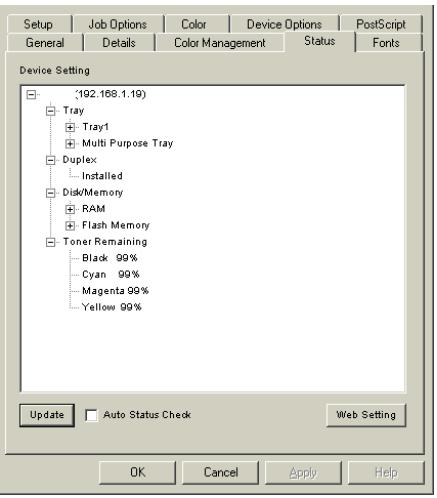
Cliquez sur un élément pour afficher cette information :
| Trays (Bacs) : | Type de papier, grammage |
| Duplex (Recto verso) : | Installé / non installé |
| Disk/Memory (Disque/mémoire) : | Taille de RAM et % utilisé; taille de mémoire Flash et % utilisé |
| Toner Remaining (Toner restant) : | % de toner restant dans toutes les cartouches |
NOTE
Lorsque l'option « Automatic Status Check » (Vérification automatique de l'état) est sélectionnée, l'utilitaire « interroge » l'imprimante chaque fois que la boîte de dialogue « Printer Properties » (Propriétés d'imprimante) est ouverture depuis le pilote d'imprimante. Cette option ralentit de beaucoup l'ouverture de la boîte de dialogue.
Pour gagner du temps, cliquez sur Update (Mettre à jour) pour actualiser l'affichage.
LPR Utility (Utilitaire LPR)
Cet utilitaire permet d'imprimer directement sur une imprimante du réseau sans utiliser un serveur d'impression. Celui-ci crée un port d'imprimante et installe une boîte d'état pour afficher l'état de l'imprimante.
L'utilitaire LPR peut être utilisé avec les systèmes d'exploitation Windows Me/98/95, Windows NT 4.0, Windows 2000 et Windows XP.
Installation
L'utilitaire LPR prend en charge TCP/IP. L'administrateur réseau doit configurer l'adresse IP et les propriétés TCP/IP pour votre imprimante.
- Placez le CD des pilotes fourni avec l'imprimante dans l'unité de CD-ROM. La fenêtre « Menu Installer » (Menu d'installation) devrait s'afficher. (Si le CD n'est pas lancé automatiquement, cliquez sur Démarrer → Exécuter → Parcourir. Accédez au lecteur de CD-ROM et double-cliquez sur Install.exe, puis cliquez sur OK.)
- Cliquez sur Next (Suivant) pour accepter les modalités du contrat de licence.
- Cliquez sur Network Software (Logiciel réseau) → Administration Tools (Outils de gestion) → OKI LPR (LPR OKI) et observez les directives affichées à l'écran.
Boîte d'état LPR
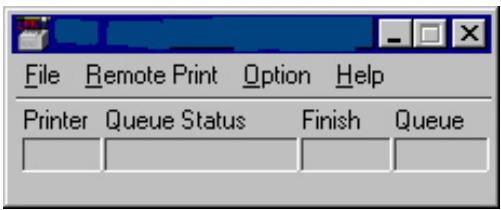
La boîte d'état de l'utilitaire LPR comporte les informations suivantes :
- Printers (Imprimantes) : Noms des imprimantes ajoutées (30 imprimantes max. peuvent être ajoutées)
- Status (État) : État de l'utilitaire LPR (empty (vide), connecting (connexion), sending (transmission), paused (pause), checking status (vérification de l'état), not connected (non connecté))
- Finish (Terminés) : Nombre de travaux terminés.
- Queue (File d'attente) : Nombre de travaux à imprimer.
Informations supplémentaires
Pour obtenir de l'aide sur l'utilitaire LPR, cliquez sur HELP (AIDE) dans l'utilitaire.
- Guide de l'utilisateur
- Introduction 6
- Recommendations concernant les supports .... 10
- Chargement des supports.... 18
- Fonctions de menu 25
- Remplacement des consommables....84
- Dégagement des bourrages....112
- Dépannage....133
- Options....155
- Spécifications....158
- Notes, mises en garde, etc.
- NOTE
- Important!
- MISE EN GARDE!
- AVERTISSEMENT!
- Caractéristiques :
- Options :
- Présentation de l'imprimante
- Vue avant
- Vue arrière
- Modification de la langue d'affichage
- Recommendations concernant les supports
- Types de support
- Papier
- Recommendations
- Enveloppes
- Transparents
- Étiquettes
- Support : Bac 1 ou bac 2 optionnel
- Sélection automatique
- Support : Bac multifonction
- Sortie du dessus (empileuse face vers le bas)
- Sortie arrière (empileuse face vers le haut)
- Unité duplex (recto verso) optionnelle
- Bacs 1 et 2
- Bac multifonction (MF)
- Modifications des options de menu
- Pour terminer :
- Par exemple :
- Sommaire des paramètres par défaut des menus
- Valeurs par défaut des menus
- Valeurs par défaut des menus (continued)
- Menus de l'imprimante
- Print Menu (Menu impression)
- Color Menu (Menu Couleur)
- Color Menu (Menu Couleur) (continued)
- System Configuration Menu (Menu Config. système)
- System Configuration Menu (Menu Config. système) (continued)
- PCL Emulation Menu (Menu d'émulation PCL)
- PCL Emulation Menu (Menu d'émulation PCL) (continued)
- PPR Emulation Menu (Menu d'émulation PPR)
- PPR Emulation Menu (Menu d'émulation PPR) (continued)
- FX Emulation Menu (Menu d'émulation FX)
- FX Emulation Menu (Menu d'émulation FX) (continued)
- Parallel Menu (Menu parallèle)
- Parallel Menu (Menu parallèle) (continued)
- USB Menu (Menu USB)
- Network Menu (Menu Réseau)
- Network Menu (Menu Réseau) (continued)
- ATTENTION!
- Disk Maintenance Menu (Menu Maintenance disque)
- System Adjust Menu (Menu Ajust. système)
- System Adjust Menu (Menu Ajust. système) (continued)
- Maintenance Menu (Menu Maintenance)
- Usage Menu (Menu Utilisation)
- Réglage des couleurs depuis le panneau de commande
- Impression de la mire couleur :
- Remplacement des cartouches de toner
- Remplacement du tambour d'image
- Remplacement de l'unité de courroie de transfert
- N° de réf. 42158711
- Remplacement de l'unité de fusion
- N° de réf. 42625501 (120 V)
- N° de réf. 42625502 (230 V)
- Bourrage 382
- AVERTISSEMENT! L'unité de fusion (four) peut être BRÛLANTE.
- Bourrages 372 et 380
- Bourrages 370, 373 et 383
- Bourrages 391 et 392
- Lorsqu'une feuille vient tout juste d'entrer dans l'imprimante
- Lorsque la feuille ne peut être retirée facilement depuis le capot avant
- Résolution des problèmes
- Problèmes d'impression
- Lorsque des bourrages se produisent souvent :
- Problèmes d'interface avec l'ordinateur
- Impossible de configurer la connexion USB.
- Impossible d'imprimer.
- Problèmes de qualité d'impression
- Bandes blanches longitudinales
- Solution
- Décoloration longitudinale
- Un des côtés des pages imprimées est flou
- Le toner se détache lorsque vous frottez la surface imprimée.
- Problèmes divers
- Mode de transmission en parallèle: Windows uniquement
- Mémoire vive (RAM)
- Deuxième bac à papier.
- Unité duplex (recto verso)
- Impression avec toner noir
- Sélection de l'impression avec toner noir seulement pour un travail particulier dans le pilote PCL :
- Sélection de l'impression avec toner noir seulement comme paramètre par défaut dans le pilote PCL :
- Impression couleur
- Généralités
- Facteurs ayant une incidence sur l'apparence des documents imprimés
- Reproduction des couleurs sur l'affichage ou lors de l'impression
- Conditions de visualisation
- Paramètres couleur du pilote d'imprimante
- Réglages du moniteur
- • 9 300 K
- Affichage des couleurs par les applications
- Type de support
- Sélection d'une méthode de concordance des couleurs
- RVB ou CMJN?
- Concordance des images photographiques
- RVB uniquement
- RVB ou CMJN
- Concordance de couleurs spécifiques (p. ex., un logo de société) : RVB uniquement
- Impression de couleurs vives : RVB uniquement
- Concordance des couleurs : Pilote d'émulation PostScript
- Pour modifier les valeurs par défaut de la concordance des couleurs du pilote Postscript à l'aide du Panneau de configuration de Windows :
- Pour modifier les options de concordance des couleurs de l'émulation Postscript pour un travail d'impression particulier :
- Options de concordance des couleurs : Windows Me et 98
- Saturation
- Contrast (Contraste)
- Colorimetric (Colorimétrie)
- Option de concordance des couleurs : Windows 2000, XP et NT 4.0
- Oki Color Matching (Concordance des couleurs Oki)
- Monitor (6500k) Perceptual (Moniteur (6 500 K) Perceptuel)
- Monitor (6500k) Vivid (Moniteur (6 500 K) Vive)
- Monitor (9300k) (Moniteur (9 300 K))
- Digital Camera (Appareil photo numérique)
- sRGB (sRVB)
- Postscript Color Matching (Concordance des couleurs Postscript)
- Rendering Intents (Objectifs de rendu)
- • Perceptual (Perceptuel)
- - Saturation
- • Absolute Colorimetric (Colorimétrie absolue)
- - Relative Colorimetric (Colorimétrie relative)
- Concordance des couleurs Windows ICM
- Utilisation des profiles ICC
- Concordance des couleurs : Pilote PCL
- Option de concordance des couleurs
- - sRGB (sRVB)
- Pour modifier les valeurs par défaut de concordance des couleurs du pilote PCL à l'aide du panneau de commande :
- Pour modifier les options de concordance des couleurs PCL pour un travail d'impression particulier :
- Utilitaire Color Swatch (Nuancier de couleurs)
- Pilote d'émulation PCL
- Windows 98/Me/XP/NT 4.0
- Impression N-Up (impression de plusieurs pages sur une page)
- / Me / XP / NT 4.0
- Impression sur des formats de support personnalisés 98 / Me / XP / NT 4.0
- Modification de la résolution pour un travail d'impression
- Impression recto verso (sur les deux côtés d'une page) 98 / Me / XP / NT 4.0
- NOTES
- Impression de filigranes
- Important
- Contrôle et impression
- Impression des exemplaires supplémentaires
- Suppression d'un document
- Impression sécurisée (impression des documents confidentiels)
- Impression d'un document confidentiel à l'aide du panneau de commande
- Suppression d'un document confidentiel avant de l'imprimer
- Stockage sur le disque dur
- Impression d'un document stocké
- Suppression d'un document stocké sur le disque dur
- Impression d'affiches
- Windows 2000
- Impression N-Up (impression de plusieurs pages sur une page) 2000
- Impression sur des formats de support personnalisés 2000
- Modification de la résolution pour un travail d'impression 2000
- Impression duplex (recto verso) (sur les deux côtés d'une page) 2000
- 2000
- Stockage sur le disque dur 2000
- Impression d'affiches 2000
- Pilote d'émulation PostScript \_\_\_\_
- Windows 98/Me
- Impression N-Up (N par page) (impression de plusieurs pages sur une page) Windows 98/Me
- Impression sur des formats de support personnalisés Windows 98/Me
- Plage de formats personnalisés des bacs 1 et 2
- Plage de formats personnalisés du bac multifonction
- Modification de la résolution pour un travail d'impression Windows 98/Me
- Impression recto verso (sur les deux côtés d'une page) Windows 98/Me
- Assemblage Windows 98/Me
- Suppression d'un document avant de l'imprimer
- Impression d'un document stocké à l'aide du panneau de commande
- Suppression du document stocké
- et XP
- Impression de livrets
- Impression sur des formats de support personnalisés 2000 et XP
- Modification de la résolution pour un travail d'impression 2000 et XP
- Impression recto verso (sur les deux côtés d'une page) 2000 et XP
- Assemblage
- Contrôle et impression 2000 et XP
- Impression du document contrôlé à partir du panneau de commande
- Suppression du document avant impression de plusieurs exemplaires.
- Stockage sur le disque dur 2000 et XP
- Impression du document stocké à partir du panneau de commande
- Suppression d'un document stocké
- Impression de superpositions 2000 et XP
- Qu'entend-on par superposition?
- Exemple d'utilisation des superpositions :
- Pour créer des superpositions :
- Création de documents à utiliser comme superposition
- Cliquez sur Print (Imprimer).
- Téléchargement du fichier d'impression à utiliser en superposition
- Windows NT 4.0
- NT 4.0
- Impression sur des formats de support personnalisés NT 4.0
- Impression recto verso (sur les deux côtés d'une page) NT 4.0
- Suppression du document avant impression de plusieurs exemplaires
- Impression de superpositions NT 4.0
- Présentation
- Installation de l'utilitaire Color Swatch (Nuancier de couleurs)
- Lancement de l'utilitaire Color Swatch (Nuancier de couleurs)
- Utilisation de l'utilitaire Color Swatch (Nuancier de couleurs)
- Sélection des couleurs
- Échantillons des couleurs
- Valeurs des couleurs
- Création de nuanciers de couleurs personnalisés
- Utilitaire Storage Device Manager for Windows (Gestionnaire des unités de mémoire pour Windows)
- Sommaire des fonctions de l'utilitaire Storage Device Manager
- Installation de l'utilitaire Storage Device Manager (Gestionnaire des unités de mémoires)
- Lancement de l'utilitaire Storage Device Manager.
- Cliquez sur Exit (Quitter).
- Utilisation de l'utilitaire Storage Device Manager
- Aide en ligne
- Gestion
- Définition d'un mot de passe d'administration.
- Création de formulaires PostScript
- Création et téléchargement d'un projet PostScript
- Étape 1 : Création de formulaires dans une application
- Windows Me/98/95 :
- Windows NT 4.0 :
- Étape 2 : Création d'un nouveau projet
- Étape 3 : Ajout de fichiers au projet
- Étape 4 : Vérification de l'emplacement de stockage des fichiers dans la mémoire de l'imprimante
- Étape 5 : Sauvegarde du projet et téléchargement vers l'imprimante
- Étape 6 : Impression d'essai du formulaire
- Étape 3 : Conversion des fichiers au format binaire (.bin)
- Exemple
- Étape 4 : Ajout de fichiers binaires au projet
- Étape 5 : Vérification des paramètres du fichier.bin et sauvegarde du projet
- Étape 6 : Téléchargement du projet vers l'imprimante
- B : Impression d'essai des macros PCL
- Impression de la liste de fichiers
- Maintenance du disque dur interne et de la mémoire flash de l'imprimante
- HDD Print Jobs (Travaux d'impression du disque dur)
- Supprimez les fichiers.
- Show Resources (Afficher les ressources)
- Utilisation des superpositions
- Utilisation des superpositions : PCL Windows 2000 et XP
- Finition
- Utilisation des superpositions : PCL Windows NT 4.0
- Sauvegarde des paramètres
- Utilisation des superpositions : PostScript Windows NT 4.0
- Suppression de superpositions définies : PostScript NT 4.0
- PrintSuperVision
- Installation de PrintSuperVision
- Fonctions
- Informations supplémentaires
- Utilitaire Network Printer Status (État de l'imprimante réseau)
- Installation de l'utilitaire Network Printer Status (État de l'imprimante réseau)
- Pour lancer l'utilitaire Network Printer Status (État de l'imprimante réseau)
- LPR Utility (Utilitaire LPR)
- Installation
- Boîte d'état LPR
Marque : OKI
Modèle : ES1624N
Catégorie : Imprimante laser