
VX400 - Pédales d'effets pour guitare DIGITECH - Notice d'utilisation et mode d'emploi gratuit
Retrouvez gratuitement la notice de l'appareil VX400 DIGITECH au format PDF.

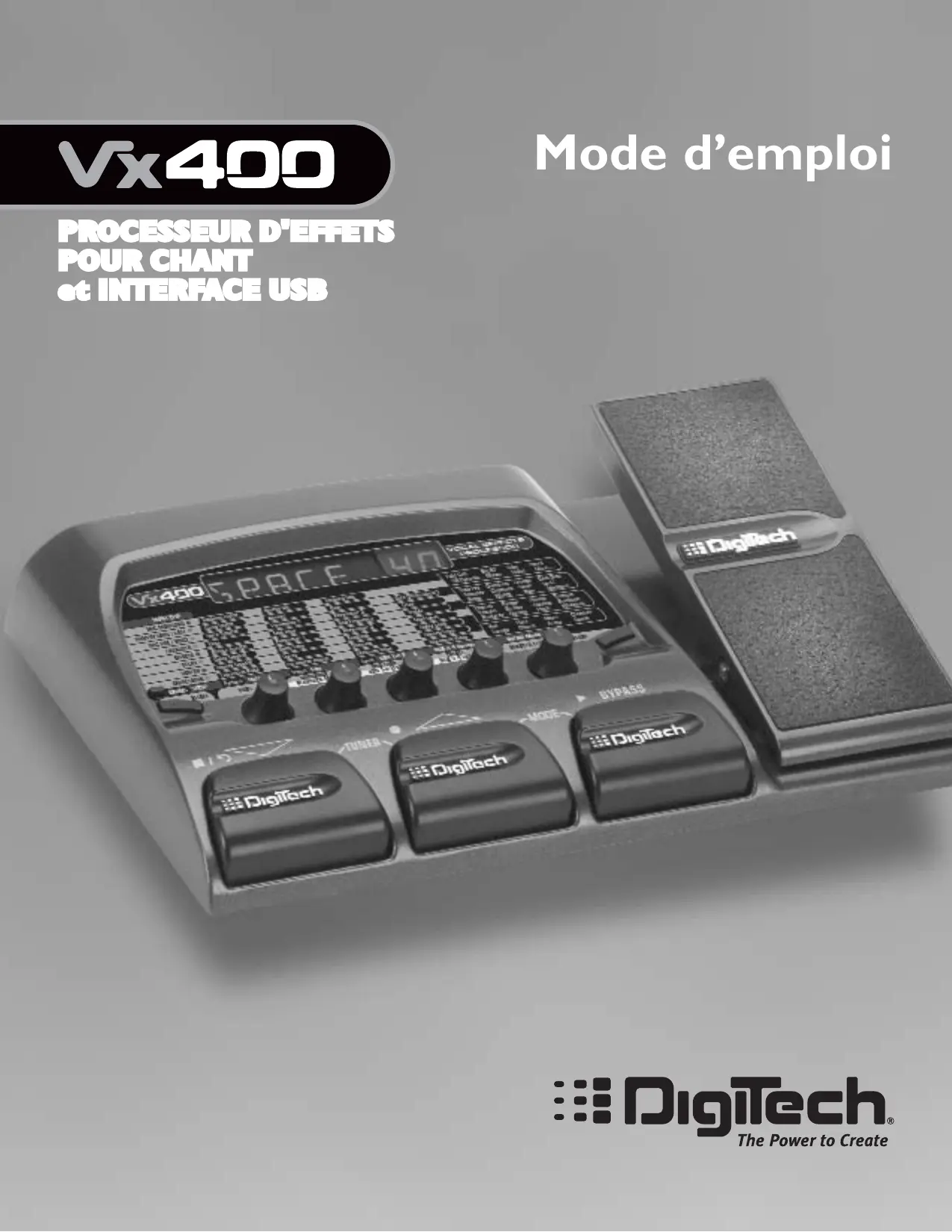
| Type de produit | Processeur vocal et interface USB |
| Marque | DIGITECH |
| Modèle | VX400 |
| Dimensions | 330 mm (L) x 216 mm (P) x 57 mm (H) |
| Poids | 2,2 kg |
| Alimentation | Adaptateur secteur DigiTech PS0913B, 9 Vca, 1,3 A, 675 mA, 10 W |
| Entrées | 1 x Instrument (Jack 6,35 mm asymétrique), 1 x Micro (XLR symétrique avec alimentation fantôme), 2 x Ligne (Jack 6,35 mm), 1 x CD/Monitor (Mini-Jack 3,5 mm) |
| Sorties | 2 x Jack 6,35 mm asymétriques, 2 x XLR symétriques, 1 x Casque (Mini-Jack 3,5 mm) |
| Connectivité | USB (4 canaux audio vers ordinateur, 2 canaux retour), MIDI sur USB |
| Presets | 40 presets utilisateur + 40 presets usine |
| Effets | Modélisation de micros, Compresseur/Noise Gate, Mic Pre/Voice, EQ 3 bandes, Modulation (Chorus, Flanger, Phaser, Tremolo, Vibrato, Strobe, Doubler, Envelope, Pixelator, Detune, Pitch Shifter, Whammy), Delay, Reverb |
| Boîte à rythmes | 30 patterns + métronome, tempo 40-240 BPM |
| Accordeur intégré | Oui, avec référence réglable (A=440 Hz par défaut) |
| Pédale d'expression | Oui, avec V-Switch et assignation de paramètres |
| Entretien et nettoyage | Nettoyer uniquement avec un chiffon humide. Ne pas obstruer les ouïes de ventilation. |
| Sécurité | Ne pas ouvrir l'appareil. Ne pas exposer à l'eau. Débrancher en cas d'orage. Utiliser uniquement l'adaptateur fourni. Pile lithium : remplacer par une CR2032 en respectant la polarité. |
| Réparabilité | Aucune pièce interne réparable par l'utilisateur. Confier toute réparation à un technicien qualifié. |
| Pièces détachées | Adaptateur secteur PS0913B, câble USB, CD logiciels. Contacter le revendeur. |
| Garantie | Garantie selon le pays de distribution. Consulter le revendeur. |
FOIRE AUX QUESTIONS - VX400 DIGITECH
Questions des utilisateurs sur VX400 DIGITECH
0 question sur cet appareil. Repondez a celles que vous connaissez ou posez la votre.
Poser une nouvelle question sur cet appareil
Téléchargez la notice de votre Pédales d'effets pour guitare au format PDF gratuitement ! Retrouvez votre notice VX400 - DIGITECH et reprennez votre appareil électronique en main. Sur cette page sont publiés tous les documents nécessaires à l'utilisation de votre appareil VX400 de la marque DIGITECH.
MODE D'EMPLOI VX400 DIGITECH
Les symboles ci-dessus avertissent l'utilisateur des dangers potentiels découlant d'une mauvaise utilisation d'appareils électriques. Le symbole de l'éclair placé dans un triangle équilatéral indique la présence de tensions électriques pouvant provoquer des risques d'électrocution. Le symbole du point d'exclamation souligne des consignes d'utilisation ou de sécurité à respecter.
Ces symboles vous indiquent qu'aucune des pièces internes de l'appareil n'est réparable par l'utilisateur. N'ouvrez pas l'appareil. Ne tentez pas de réparer l'appareil par vous-même. Confiez toutes les réparations à un technicien qualifié. L'ouverture de l'appareil annulerait la garantie fabricant. Ne laissez pas l'appareil à proximité de liquides. Si du liquide s'est infiltré dans l'appareil, éteignez immédiatement ce dernier et confiez-le à votre revendeur. Débranchez l'appareil par temps d'orage.
CONSIGNES DE SÉCURITÉ
NOTE POUR CLIENTS DONT L'APPAREIL EST ÉQUIPÉ D'UN CORDON D'ALIMENTATION.
AVERTISSEMENT : CET APPAREIL DOIT ÊTRE RELIÉ À LA TERRE.
Les conducteurs du cordon secteur présentent le code couleur suivant :
VERT et JAUNE - Terre BLEU - Neutre MARRON - Phase
Il se peut que le code couleur ci-dessus ne corresponde pas à celui de votre cordon secteur. Dans ce cas, veuillez suivre la procédure ci-dessous :
- Le conducteur vert et jaune doit être relié à la borne de la fiche repérée par la lettre E, par le symbole de terre ou par la couleur vert ou vert-jaune.
- Le conducteur bleu doit être relié à la borne de la fiche repérée par la lettre N ou la couleur noire.
- Le conducteur marron doit être relié à la borne repérée par la lettre L ou par la couleur rouge.
Cet appareil peut nécessiter un cordon secteur et/ou une fiche secteur différent(e) en fonction de l'installation électrique de votre domicile. Faites toujours remplacer la fiche du cordon électrique par un technicien qualifié. Celui-ci devra reprendre les réglages indiqués dans le tableau ci-dessous. Le conducteur vert/jaune doit être relié directement au boîtier de l'appareil.
| CONDUCTEUR | CODE COULEUR | ||
| Normal | Alt | ||
| L | PHASE | MARRON | NOIR |
| N | NEUTRE | BLEU | BLANC |
| E | TERRE | VERT/JAUNE | VERT |
AVERTISSEMENT : Si la borne de masse est désactivée, certains dysfonctionnements de l'appareil ou du système auquel il est relié peuvent entraîner des différences de potentiel électrique dangereuses entre le boîtier et la terre. Des risques mortels d'électrocution peuvent alors se produire si vous touchez simultanément le boîtier et la terre.
PILE AU LITHIUM AVERTISSEMENT
ATTENTION !
Cet appareil est équipé d'une pile au lithium. Une mauvaise manipulation lors de son échange peut provoquer un risque d'explosion. Remplacez-la par une pile de type Eveready CR 2032 ou équivalent. Respectez la polarité de la pile. Jetez les piles usées conformément aux instructions du fabricant.
AVERTISSEMENT !
L'appareil est conforme aux normes indiquées dans la
Déclaration de Conformité. Il doit respecter les
2 clauses suivantes :
L'appareil ne génère pas d'interférences parasites. L'appareil doit accepter toutes les interférences qu'il reçoit, même si elles perturbent son bon fonctionnement.
Éloignez l'appareil de tout champ électromagnétique puissant.
- Utilisez des câbles de connexion blindés.
CONSIGNES DE SÉCURITÉ
INSTRUCTIONS À SUIVRE : LIRE LES CONSIGNES SUIVANTES.
CONSERVEZ CES CONSIGNES.
OBSERVEZ LES AVERTISSEMENTS.
RESPECTEZ TOUTES LES CONSIGNES.
N'UTILISEZ PAS CET APPAREIL À PROXIMITÉ DE L'EAU.
NETTOYEZ L'APPAREIL UNIQUEMENT AVEC UN CHIFFON HUMIDE.
N'obstruez pas les ouïes de ventilation. Installez l'appareil selon les instructions du fabricant.
Éloignez l'appareil de toute source de chaleur comme les radiateurs, les fours et même les amplificateurs.
Utilisez exclusivement les fixations et accessoires préconisés par le fabricant.
Débranchez l'appareil du secteur par temps d'orage ou en cas de non-utilisation prolongée.
Respectez la polarité ou la mise à la terre de la prise secteur. Une prise secteur polarisée présente deux bornes dont une plus large que l'autre. Une prise avec mise à la terre est équipée de deux fiches et d'une borne de masse. Cette borne de masse garantit la sécurité du dispositif. Si la prise secteur n'est pas compatible avec votre installation, faites remplacer la prise secteur obsolète par un électricien.
Veillez à ne pas marcher sur le cordon secteur et à ne pas le pincer, en particulier au niveau des prises secteur et de l'embase secteur de l'appareil.
Utilisez uniquement des supports, tables et chariots recommandés par le fabricant ou vendus avec l'appareil. Lorsque vous utilisez un chariot pour déplacer l'appareil, prenez les précautions nécessaires pour éviter toute blessure en cas de chute.

Faites appel à un technicien qualifié pour toute réparation. L'intervention d'un technicien est nécessaire dès que l'appareil a été endommagé (prise ou cordon secteur endommagé, projection de liquides ou introduction d'objets étrangers à l'intérieur de l'appareil, signes de dysfonctionnements, chute de l'appareil).
Compatibilité électromagnétique : EN 55013 (1990)
EN 55020 (1991)
Informations complémentaires :
Ce produit est conforme à la directive sur les appareils basse tension 72/23/EEC et à la directive sur la compatibilité électromagnétique 89/336/EEC, telle que modifiée par la directive 93/68/EEC.
Sandy, Utah 84070, États-Unis
Date : 17 avril 2003
Contact en Europe : distributeur DigiTech local ou
Harman Music Group
Sandy, Utah 84070, États-Unis
Nous sommes très fiers des produits que nous fabriquons. C'est pourquoi DigiTech garantit ses produits. Garantie : Les termes de la garantie et les dommages couverts dépendent du pays de distribution du produit. Nous vous conseillons de consulter votre revendeur ou l'importateur agréé de votre pays.
REMARQUE : Les informations contenues dans ce mode d'emploi sont susceptibles d'être modifiées sans préavis. Certaines informations relatives au produit ou au système d'exploitation peuvent donc s'avérer inexactes au moment de l'impression de ce mode d'emploi. Les informations contenues dans cette version du mode d'emploi annulent et remplacent toutes les précédentes.
Table des matières
Introduction
Éléments fournis 1
Face avant 1
Face arrière 2
Connexions 4
Sonorisation 4
Enregistrement 4
Mise sous tension 5
Les Presets 6
Mode de jeu 6
Bypass 6
Accordeur 6
Entrée Mic et niveau 7
Création de Presets 8
Édition/création de Presets 8
Tableau d'effets
Sauvegarder/Copier/Nommer un Preset 8
À propos des effets 10
Modélisation de micro 10
Compresseur/Noise Gate 11
Mic Pre/Voice 11
EQ 12
Effets de modulation 12
Chorus 12
Flanger 12
Phaser 13
Tremolo 13
Vibrato 13
Strobe 13
Doubler 13
Envelope 14
Pixelator 14
Detune 14
Pitch 14
WhammyTM 15
Delay 15
Reverb 15
Pédale d'expression 16
V-Switch 17
Vx400 - Configurations 18
Introduction aux configurations 18
Le Vx400 en enregistrement 21
Introduction à l'enregistrement 21
Connexion du Vx400 à l'ordinateur 21
Configuration du Vx400 pour l'enregistrement 21
USB I-2 Source 21
USB 3-4 Source 22
Routage du signal micro 22
Affectation USB du signal micro 22
Routage du signal instrument 23
Affectation USB du signal instrument 23
Routage du signal Line 24
Affectation USB du signal ligne 24
Utilisation de Pro Tracks 25
Installation de Pro Tracks 25
Configuration USB 25
Configuration du Vx400 en enregistrement 25
Enregistrement audio sur Pro Tracks du Vx400 . .26
Utilisation des pédales du Vx400 en enregistrement .27
Enregistrement d'une piste 27
Lecture d'une piste enregistrée 27
Enregistrement de plusieurs pistes 28
Utilisation de la pédale UNDO 28
Traitement d'une piste chant enregistrée 28
Sons de batterie du Vx400 et MIDI 30
Enregistrement des sons de batterie du Vx400 30
Playback Mix 30
USB I-2 Level / USB 3-4 Level 31
Utilisation du RPxFC en enregistrement 31
Utilitaires 32
Initialisation d'usine 32
Calibrage de la pédale d'expression 32
Sensibilité du V-Switch 32
Listes des paramètres de Contrôleurs Continus 35
Listes des Presets d'usine 36
Caractéristiques techniques 36
Nous tenons à vous remercier d'avoir choisi le Vx400. Le Vx400 représente une véritable innovation dans le domaine du traitement pour chants, vous offrant les outils dont vous avez besoin sur scène et les fonctions professionnelles dont vous avez besoin en studio. Prenez le temps de lire ce mode d'emploi tout en utilisant le processeur — il vous permettra d'exploiter pleinement toutes les fonctions du Vx400.
Éléments fournis
Avant de commencer, contrôlez que vous disposez des éléments suivants :
- Processeur vocal et Interface USB Vx400
- CD de logiciel X-Edit, CD de logiciel Pro Tracks
- Câble USB, Adaptateur secteur PS0913B
- Carte de garantie
Nous avons apporté le plus grand soin à la fabrication de ce Vx400. Si un élément venait à manquer, contactez immédiatement l'usine ou votre revendeur. Remplissez également la carte de garantie nous permettant de mieux vous connaître et de mieux répondre à vos besoins. En cas de problème, la garantie couvre votre Vx400.
Face avant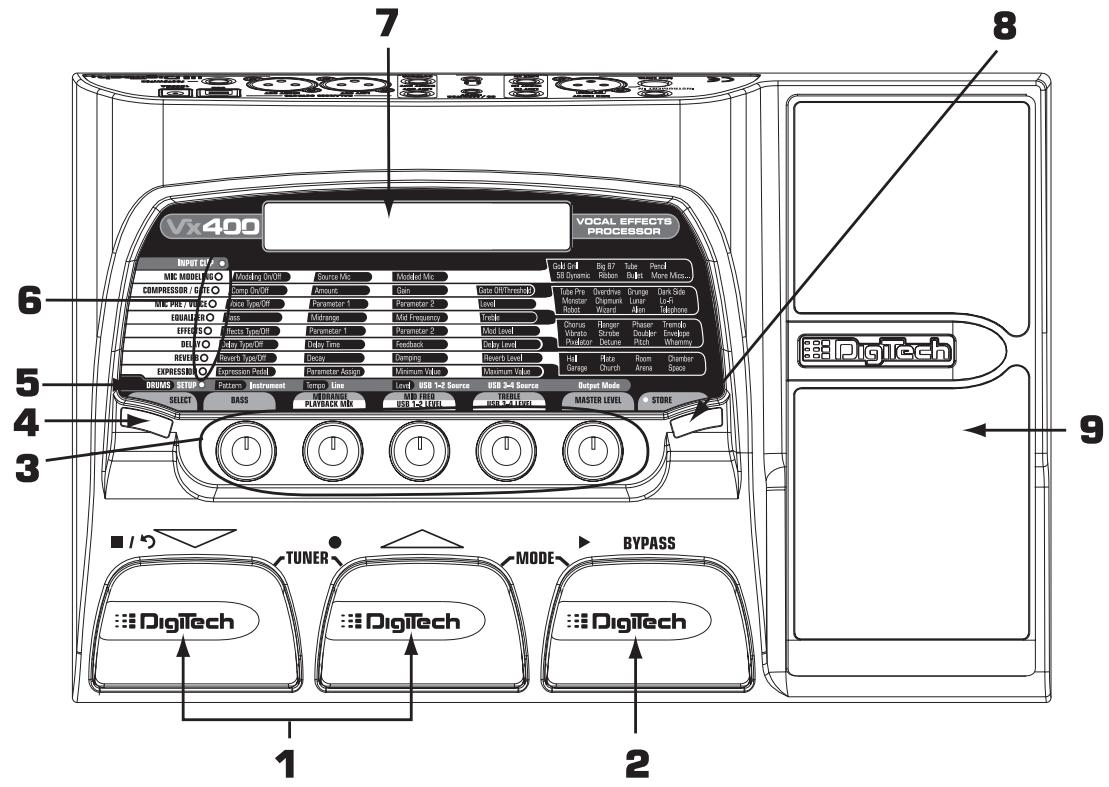
1. Pédales Haut/Bas — Ces deux pédales permettent de sélectionner les Presets, d'accéder à l'accordeur du Vx400. La pédale de gauche permet de passer au Preset inférieur. Celle du milieu permet de sélectionner le Preset supérieur. Appuyez simultanément sur les deux pédales pour passer en mode d'accordage. 2. Bypass Footswitch — Cette pédale contourne le Preset sélectionné. Utilisée avec la pédale Haut, elle vous permet d'accéder aux fonctions d'enregistrement, lorsque le Vx400 est connecté à votre ordinateur par USB.
Introduction
- Boutons — Ces boutons offrent diverses fonctions selon le mode sélectionné ou lorsque le Vx400 est connecté à votre ordinateur par liaison USB. En utilisation normale, les boutons contrôlent les paramètres Bass EQ, Mid EQ, Treble EQ et Master Level. Si le Vx400 est connecté à l'ordinateur par liaison USB, les fonctions des boutons 2, 3, et 4 sont : Playback Mix, USB 1-2 Send Level et USB 3-4 Send Level. Lors de l'édition ou de l'accès aux fonctions de configuration Setup, les boutons règlent les valeurs de paramètres affichées directement au-dessus de chaque bouton, pour l'effet sélectionné. Lorsque vous utilisez la boîte à rythmes, les boutons contrôlent les paramètres Pattern, Tempo et Level. En mode accordeur, les boutons servent à sélectionner la référence d'accordage.
- Touche Select — Cette touche vous permet de passer en mode d'édition et sélectionne les effets à éditer. Appuyez plusieurs fois pour faire défiler les effets disponibles. Vous pouvez utiliser cette touche comme raccourci. Tout d'abord, maintenez la touche enfoncée pour quitter n'importe quelle fonction du mode d'édition. Elle vous permet également de vous rendre directement dans la rangée de configuration du tableau d'effets, en la maintenant enfoncée lorsque vous êtes en mode de jeu.
- Touche Drums — Cette touche active/désactive la boîte à rythmes intégrée. Lorsque la boîte à rythmes est active, les LEDs Drums s'allument et le Pattern de batterie sélectionné est lu en boucle.
- Tableau — Le tableau fournit des informations sur le Preset courant et sur les fonctions d'édition des paramètres. En mode de jeu, les LEDs de gauche indiquent les effets utilisés par le Preset sélectionné. En mode d'édition, les LEDs indiquent l'effet sélectionné pour l'édition.
- Écran — L'écran fournit les informations sur diverses fonctions, selon le mode actif. En mode de jeu, l'écran indique le nom du Preset sélectionné et son numéro. En mode d'édition, l'écran indique le nom et la valeur du paramètre sélectionné. En mode accordeur, l'écran indique la note jouée et si elle est trop basse, juste ou trop haute.
- Touche Store — Cette touche sauvegarde vos modifications dans un Preset utilisateur.
- Pédale d'expression — La pédale d'expression permet de modifier en temps réel trois des paramètres d'effet qui lui sont affectés. Presque tous les paramètres peuvent être contrôlés par la pédale d'expression.
Face arrière
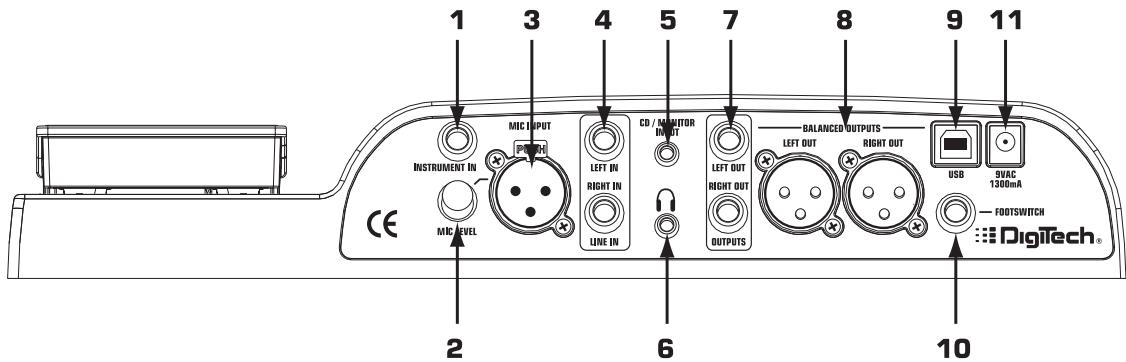
1. Instrument In — Utilisez ce jack pour connecter votre instrument. 2. Mic Level — Contrôle le gain de l'entrée micro.
- Entrée micro — Connectez un micro pour l'enregistrement ou le mixage sur scène de sources acoustiques dans le Vx400. Le signal du micro peut être traité ou non par le Vx400 ; sur scène ou pour enregistrer. Compatible avec les micros dynamiques ou à condensateur, alimentés par fantôme.
- Entrées ligne Left/Right — Utilisez ces entrées pour vos sources à niveau ligne pour l'enregistrement ou la scène (mixage dans le Vx400). Les signaux ligne peuvent être traités ou non par le Vx400 ; sur scène ou pour enregistrer.
- Entrées CD/Monitor In — Utilisez ces entrées pour connecter la sortie casque d'un lecteur de CD ou MP3 pour l'écoute. Peuvent également être utilisées comme entrée d'écoute du mixage de sortie de la carte son de votre ordinateur.
Remarque : L'utilisation de l'entrée CD/Monitor pour l'écoute en temps réel peut induire des temps de retard, selon la vitesse de votre ordinateur.
- Embase casque — Utilisez cette embase Jack 3,5 mm pour connecter votre casque stéréo.
- Sorties ligne en Jack 6,35 mm — Connectez ces sorties asymétriques aux entrées Jack asymétriques de votre amplificateur ou de votre console de mixage.
- Sorties ligne symétriques — Connectez ces sorties à votre amplificateur de puissance, système de sonorisation, console de mixage offrant des entrées symétriques XLR.
- Embase USB — Connectez cette embase USB au port USB de votre ordinateur pour enregistrer (voir page 25, sur les fonctions USB).
ATTENTION : Connectez le Vx400 à votre ordinateur avant d'installer les Drivers USB si vous utilisez Windows XP. Si vous utilisez un système d'exploitation autre que Windows XP, installez les Drivers USB fournis sur le CD X-Edit Software avant de connecter le Vx400 à votre ordinateur par le câble USB.
- Embase Footswitch — Connectez le RPxFC à 3 contacts à ce Jack. Le RPxFC vous permet de commander à distance les fonctions d'enregistrement du RPx400 (voir page 31, sur les fonctions du RPxFC). 11. Embase d'adaptateur secteur — Connectez uniquement l'adaptateur secteur DigiTech PS0913B à ce Jack.
Introduction
Connexions
Il y a différentes façons de connecter le Vx400. Avant de connecter le Vx400, assurez-vous que votre amplificateur et que le Vx400 sont placés hors tension. Le Vx400 ne dispose pas d'un interrupteur secteur. Pour placer le Vx400 hors tension, déconnectez l'adaptateur secteur PS0913B de l'embase située en face arrière.
Système de sonorisation
Connectez le micro au Vx400. Connectez les sorties symétriques XLR Left et Right aux entrées de la console en plaçant les panoramiques de voies à l'opposé. Sélectionnez le mode de sortie FULL. Consultez la section sur les Modes de sortie en page 19 pour comprendre comment vous pouvez configurer les sorties XLR et Jack 6,35 mm selon vos applications de scène ou d'enregistrement.
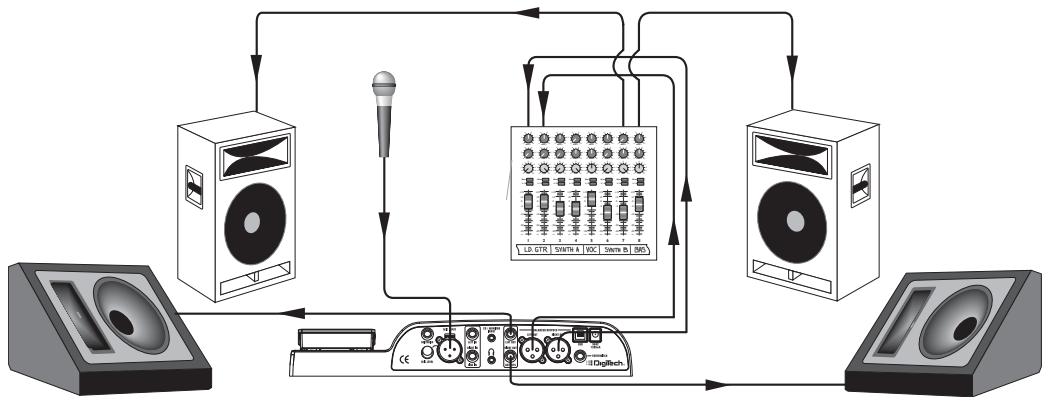
Configuration d'enregistrement
Configuration d'enregistrement type utilisant les entrées ligne et micro du RPx400 et une paire de moniteurs connectés aux sorties XLR du RPx400. Cette configuration peut également être utilisée sur scène : vous pouvez jouer sur un accompagnement fourni par le logiciel Pro Tracks. Consultez la section sur les Modes de sortie en page 19 pour comprendre comment vous pouvez configurer les sorties XLR et Jack 6,35 mm selon vos applications de scène ou d'enregistrement.
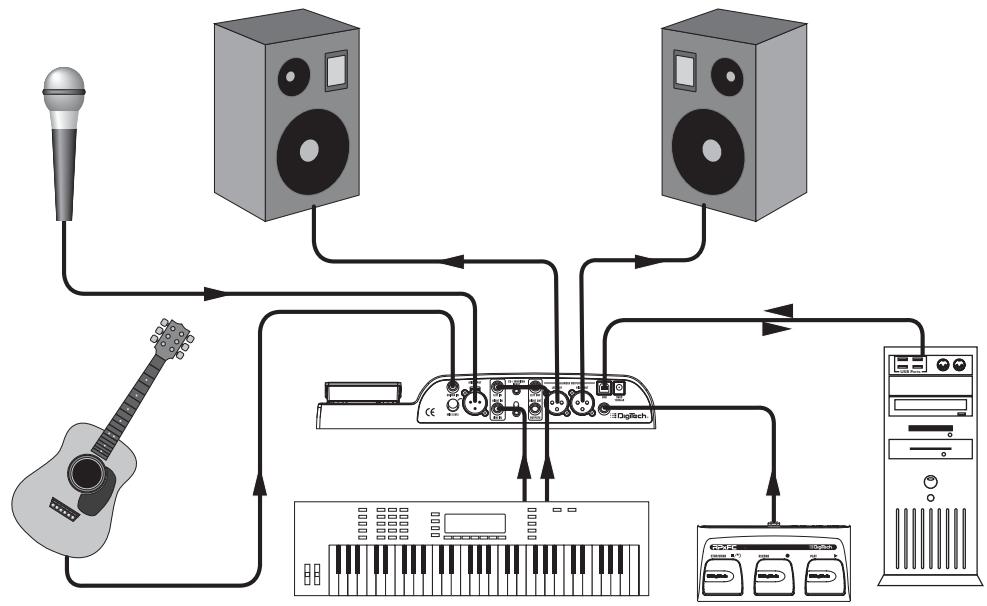
Mise sous tension
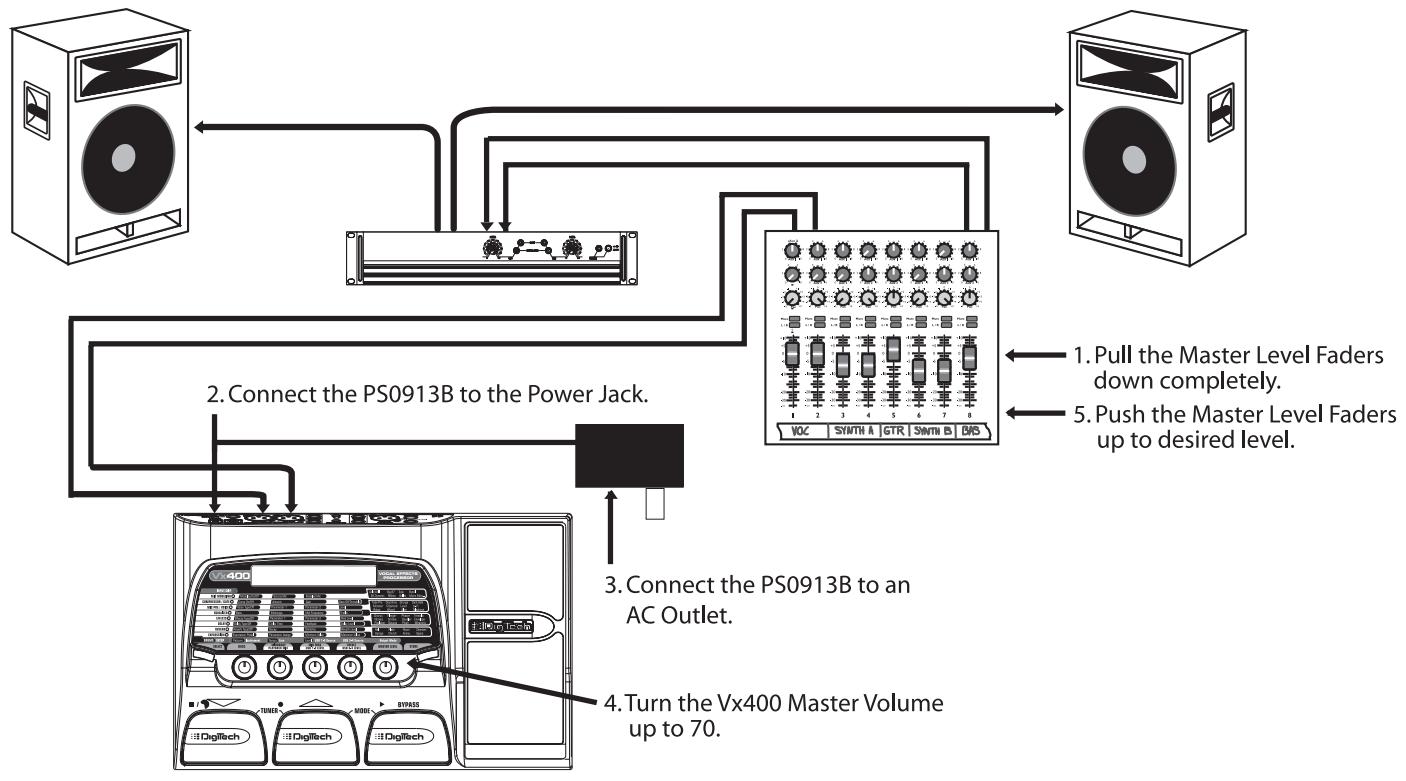
Avant toute mise sous tension de vos équipements, réglez l'égalisation de votre console à plat.
1. Placez les Faders généraux de la console au minimum. 2. Connectez l'adaptateur secteur PS0913B en face arrière du processeur. 3. Reliez l'adaptateur à une prise secteur. 4. Réglez le volume général du Vx400 (Master Volume) sur 70 (70). 5. Montez les Faders généraux de la console en fonction du niveau souhaité.
Introduction
Les Presets
Les Presets sont des emplacements mémoires avec un nom et un numéro permettant la sauvegarde des sons du Vx400. Les Presets sont rappelés par les pédales. Les effets actifs dans chaque Preset sont indiqués par les LEDs allumées du tableau d'effets. Le Vx400 dispose de 40 Presets utilisateur (Presets 1-40) et de 40 Presets usine DigiTech (41-80). Les Presets utilisateur sont des emplacements où vous pouvez sauvegarder vos éditions. Vous ne pouvez pas sauvegarder vos éditions dans les Presets usine. D'usine, les 40 Presets utilisateur sont la copie des 40 Presets usine.
Mode de jeu
Lorsque vous placez le Vx400 sous tension pour la première fois, vous êtes en mode de jeu normal. Ce mode vous permet d'accéder à tous les Presets du Vx400 par les pédales Haut/Bas. Le bouton 1 (gauche) règle les graves, le bouton 2 (deuxième en partant de la gauche) règle le niveau des médiums. Le bouton 3 (au centre) règle la fréquence des médiums. Le bouton 4 (deuxième en partant de la droite) règle les aigus. Le bouton 5 (à droite) règle le niveau général.
Bypass
Vous pouvez contourner les presets du VX400 pour obtenir un son clair et non traité. Pour contourner le VX400, appuyez sur la pédale BYPASS. L'écran affiche alors « Bypass ». Appuyez sur les pédales Haut ou Bas pour changer de preset. Appuyez à nouveau sur la pédale Bypass pour passer au preset sélectionné et quitter le mode Bypass.
Accordeur
L'accordeur vous permet d'accorder ou de contrôler rapidement l'instrument connecté. Pour activer l'accordeur, maintenez les pédales Haut et Bas enfoncées. L'écran affiche rapidement TUNER. Jouez une note sur l'instrument (jouez une harmonique sur la 12ème frette, ce qui est parfait pour les guitares). Les deux caractères à droite de l'écran indiquent la note jouée. Les caractères de gauche indiquent si la note est trop basse ou trop haute. Les flèches vers la gauche (« «) indiquent que la note est trop haute et que vous devez la descendre. Les flèches vers la droite (» ») indiquent que la note est trop basse. Lorsque la note est juste, l'écran affiche « « » (« .
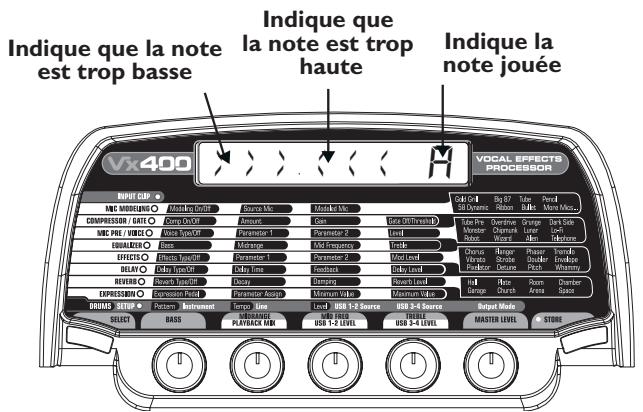
En mode accordeur, vous pouvez modifier la note de référence d'accordage. Par défaut, la note est La = 440 Hz (affiché sous la forme A=440). Tournez le bouton I pour sélectionner une autre référence. Vous pouvez sélectionner A = Ab, A = G et A = Gb. L'écran affiche rapidement la note de référence sélectionnée.
En mode accordeur, le signal de sortie est coupé. La pédale d'expression vous permet d'obtenir le signal en sortie lors de l'accordage. Quittez l'accordeur en appuyant sur l'une des 3 pédales.
Fonction CD/Monitor In
La fonction CD In vous permet de connecter un lecteur de CD, MP3 ou cassette au VX400 et de chanter ou jouer sur l'accompagnement. Pour utiliser la fonction CD In :
1. Connectez la sortie casque de votre lecteur de MP3/CD/cassette à l'entrée CD/Monitor en utilisant un câble stéréo en mini-jack 3,5 mm. 2. Appuyez sur la touche Play de votre lecteur de MP3/CD/cassette. Le signal de votre lecteur de MP3/CD/cassette est affecté aux sorties gauche, droite et casque de votre VX400.
La fonction Monitor In peut également servir d'entrée d'écoute du mixage de la sortie de la carte son de votre ordinateur.
Boîte à rythmes
La RPX400 dispose d'une boîte à rythmes avec plusieurs patterns de batterie échantillonnés utiles pour travailler le jeu en rythme. Appuyez sur la touche Drums pour activer la boîte à rythmes (sauf en modes Store ou Bypass). Lorsque la boîte à rythmes est active :
Le bouton I permet de sélectionner le pattern de batterie :
Le bouton 2 détermine le tempo sur une plage de 40 bpm (40 battements par minute) à 240 bpm (240 battements par minute).
Le bouton 3 détermine le volume du pattern sur une plage de 1 à 99.
Appuyez à nouveau sur la touche Drums pour arrêter la lecture de la boucle de batterie.
Entrée Mic et Level
Le Vx400 dispose d'une entrée micro pouvant être utilisée pour l'enregistrement ou le mixage des chants et des instruments acoustiques. L'entrée micro est équipée d'une alimentation fantôme pour vos micros à condensateur professionnels. Le gain du préampli micro est contrôlé par le bouton Mic Level. Pour régler le niveau d'entrée, procédez comme suit :
1. Connectez un casque à la sortie correspondante. 2. Chantez ou jouez avec le volume maximum et réglez le bouton Mic Level jusqu'à ce que la LED Clip située en haut du tableau d'effets s'allume. Diminuez progressivement le réglage, jusqu'à ce que la LED s'éteigne. Ceci correspond au réglage optimal du niveau Mic Level.
Pour les applications utilisant l'entrée micro, consultez les chapitres Connexions et Configurations du Vx400 de ce mode d'emploi.
Déciation de Presets
Création de Presets
Édition/création de Presets
La création de vos propres sons est très simple. Le Vx400 vous permet de créer vos propres Presets et de modifier les Presets existants selon vos besoins. Lorsque vous créez ou éditez un son, vous devez commencer par l'un des Presets User ou Usine. Il n'est pas possible de commencer par un Preset vide. Le numéro du Preset n'a pas besoin d'être le même que celui sous lequel vous souhaitez sauvegarder le nouveau Preset. Vous pouvez utiliser n'importe quel Preset utilisateur pour la sauvegarde.
Pour éditer ou créer un Preset :
1. Utilisez les pédales Haut ou Bas pour sélectionner un Preset. 2. Une fois que vous avez trouvé un Preset que vous souhaitez éditer, appuyez sur la touche Select pour passer en mode d'édition. 3. Utilisez la touche Select avec les LEDs du tableau pour sélectionner l'effet que vous souhaitez éditer. Appuyez à plusieurs reprises sur la touche Select pour faire défiler les effets du tableau. 4. Utilisez les boutons 1-4 pour modifier les valeurs de paramètres. 5. Enregistrez votre Preset (voir plus bas dans cette page).
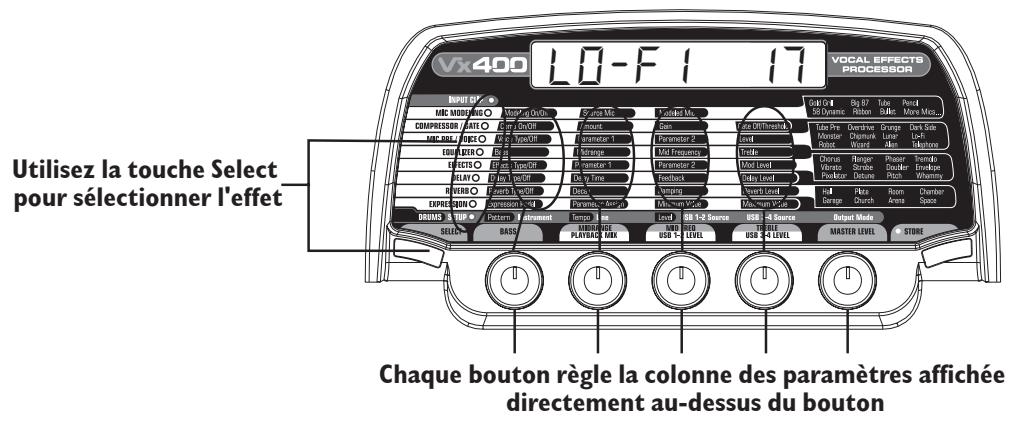
Tableau d'effets
Le tableau d'effets vous permet d'identifier les effets et paramètres sélectionnés pour l'édition. En mode d'édition, appuyez à plusieurs reprises sur la touche Select pour passer à la rangée suivante d'effets. Les LEDs indiquent quel groupe est sélectionné. Chaque groupe d'effets offre un maximum de 4 paramètres que vous pouvez modifier. Le bouton situé directement sous chaque colonne permet de modifier la valeur du paramètre sélectionné. Lorsque vous tournez un bouton, le nom du paramètre et sa valeur ou le statut est affiché à l'écran. Lorsque vous modifiez la valeur enregistrée d'un paramètre, la LED Store s'allume, vous indiquant que vous devez sauvegarder les modifications. Le fait de changer de Preset ou de placer le processeur hors tension avant la sauvegarde vous fait perdre vos nouveaux réglages.
Sauvegarder/Copier/Nommer un Preset
Une fois le preset modifié, vous pouvez sauvegarder vos réglages dans l'un des 40 presets utilisateur (presets I-40). Les étapes de la page suivante décrivent la procédure de sauvegarde des modifications d'un preset ou de copie d'un preset dans un emplacement différent.
1. Appuyez une fois sur la touche Store. La LED de la touche Store clignote et le premier caractère de l'écran clignote, indiquant que vous pouvez nommer votre nouveau preset.
Déciation de presets
- Utilisez le bouton 1 ou les pédales Haut/bas pour sélectionner le caractère alphanumérique.
- Tournez le bouton 2 vers la droite pour sélectionner le caractère suivant et vers la gauche pour sélectionner le caractère précédent. Répétez l'étape 2 jusqu'à saisir le nom entier.
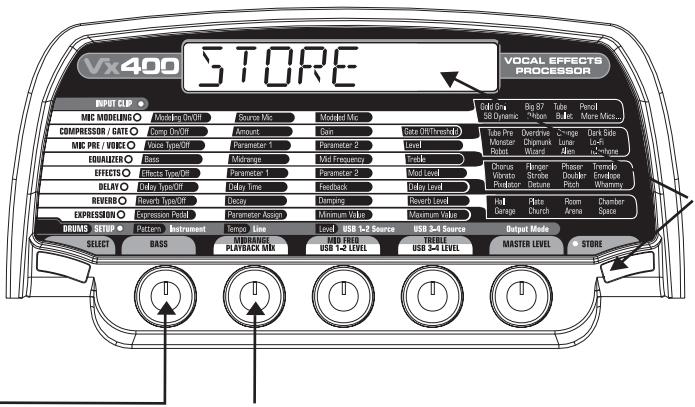
1. Appuyez sur Store et les caractères clignotent.
- Le bouton 1 sélectionne les caractères alphanumériques.
- Le bouton 2 sélectionne le caractère précédent ou suivant à l'écran.
- Une fois le nom affiché à l'écran, appuyez sur la touche Store. L'écran affiche alternativement le nouveau nom et le nom du preset qui va être remplacé.
- Sélectionnez l'emplacement du preset utilisé comme cible de votre nouveau preset en utilisant le bouton 5 ou les pédales Haut/bas. L'écran continue d'afficher alternativement le nom du nouveau preset et le nom du preset à remplacer.
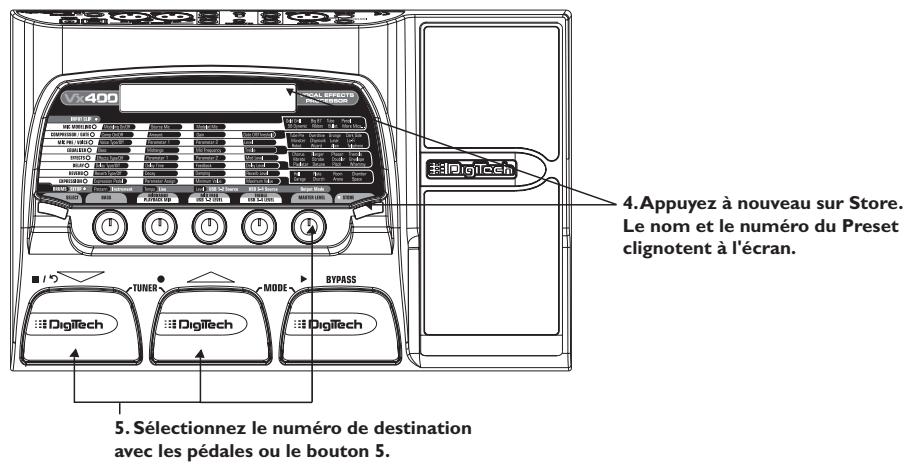
- Appuyez à nouveau sur la touche Store pour sauvegarder les modifications.
Appuyez sur la touche Select ou Drums pour annuler l'opération.
Pour copier un Preset sur une autre destination, c'est la même chose. Utilisez les pédales pour sélectionner le Preset que vous souhaitez copier et reprenez les étapes mentionnées ci-dessus.
Création de Presets
Effets du Vx400
À propos des effets
Le Vx400 offre plusieurs simulations de micros ainsi que plusieurs racks d'effets dans un seul boîtier programmable. L'ordre dans lequel vous insérez les pédales peut modifier radicalement le son final. Les effets du RPx400 sont placés dans un ordre vous offrant le meilleur résultat sonore. Voici l'ordre des effets :
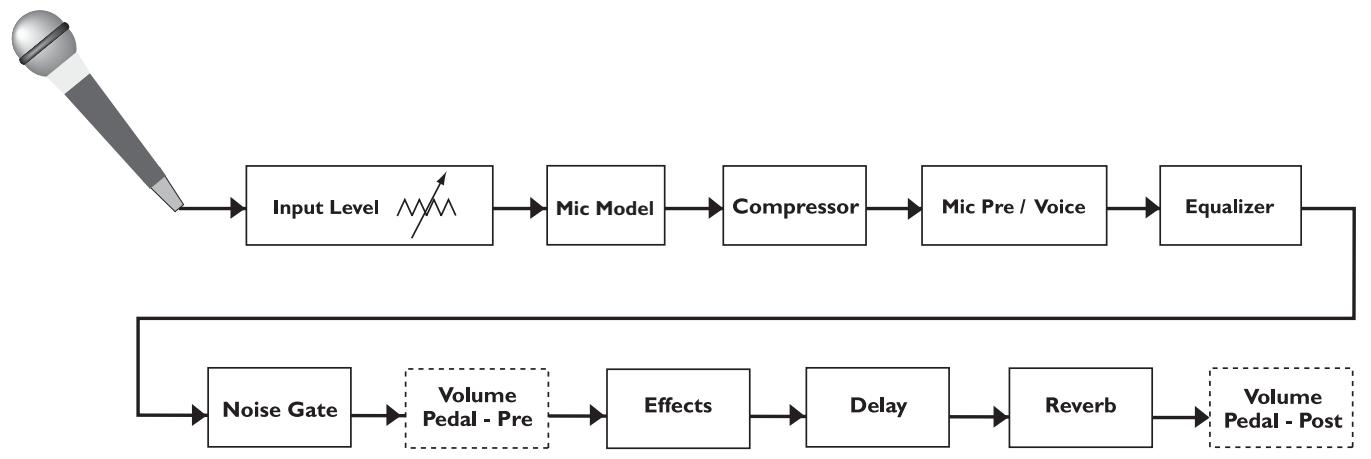
Définition des effets
Chaque effet du Vx400 peut être programmé selon vos goûts personnels et vos applications. La compréhension du fonctionnement de ces effets et de leurs paramètres vous aidera à atteindre le son recherché.
Modélisation de micros
Grâce à des algorithmes créés par DigiTech, nous avons pu recréer des modèles précis de micros célèbres. Cette technologie vous permet de créer un modèle composite de micro en retardant les caractéristiques typiques d'un micro dynamique ou à condensateur et en lui ajoutant les caractéristiques sonores du micro souhaité.
Modeling On/Off — Le bouton 1 active (On) l'effet de modélisation ou le désactive (Off).
Source Mic — Le bouton 2 sélectionne le type de micro source : dynamique (Dynamic) ou condensateur (Condenser).
Modeled Mic - Le bouton 3 sélectionne le type de micro cible. Consultez le tableau ci-dessous :
Description/nom affiché du modèle
Micro
AKG™ 414 TLII
Neumann™ U87 AI
AKG™ C12
Oktava™
Shure™ SM58
Royer™ 121
Description
Condensateur à grand diaphragme
Condensateur à grand diaphragme
Tube à grand diaphragme
Condensateur à petit diaphragme
Dynamique à petit diaphragme
Micro à ruban
Nom affiché
GLIGRL
BIG 87
TUBE
PENCIL
5B JYN
RIBBON
Création de Presets
| ShureTM Green Bullet | Dynamique à grand diaphragme — BULLET micro harmonica | |
| BrawnerTM VMI | Condensateur à grand diaphragme | BRAWNY |
| NeumannTM M149 | Condensateur à grand diaphragme | NEU149 |
| LawsonTM L47MP | Tube à grand diaphragme | LAWLES |
| AKGTM 414 ULS | Condensateur à grand diaphragme | SLVGRL |
| SennheiserTM 421 MD | Dynamique à grand diaphragme | SENDBYN |
| Audio TechnicaTM AT4050 | Condensateur à grand diaphragme | ATCOND |
| NeumannTM KM184 | Condensateur à grand diaphragme | NEU184 |
| ScheopsTM MK2I | Condensateur à petit diaphragme | SHEP2I |
| ShureTM KSM32 | Condensateur à grand diaphragme | KISSEM |
Shure, AKG, Audio Technica, Neumann, Lawson, Oktava, Royer, Brawner, Sennheiser et Scheops sont des marques déposées par leurs sociétés mères. Les noms et marques mentionnés sont utilisés uniquement pour décrire le type de micro modélisé. Ces fabricants ne sont pas associés à DigiTech.
Compresseur/Noise Gate
Le module Compressor/Noise Gate permet de contrôler la dynamique des signaux variables et d'éliminer les bruits de fond en absence de signal.
Comp On/Off — Le bouton I active le compresseur (Øn) et le désactive (ØF).
Amount — Tournez le bouton 2 pour régler le taux de compression appliqué au signal. Plage de 1 à 20. Gain — Tournez le bouton 3 pour augmenter le gain de sortie du compresseur. Plage de 0 à 10 dB.
Gate Off/Threshold — Tournez le bouton 4 pour désactiver le Noise Gate (DF) et pour régler le niveau de seuil. Plage de 1 à 99. Un réglage important nécessite un niveau de signal élevé pour ouvrir le Noise Gate.
Mic Pre/Voice
Ce module sélectionne divers types de préampli micro et de caractères de voix. Tube Pre est un préampli micro professionnel au son chaud pour les chants standards. Les modèles Overdrive et Grunge sont des préamplis saturés. Les 9 autres caractères de voix produisent des sons de voix avec beaucoup d'effet.
Voice Type/Off — Le bouton I sélectionne un type de chant et active les types Mic Pre/Voice (Øn) ou les désactive (ØF) (Voir le tableau de paramètres de types Mic Pre/Voice Type ci-dessous).
Paramètre I — Le bouton 2 règle le premier paramètre du type de voix sélectionné (voir le tableau des paramètres Voice ci-dessous).
Paramètre 2 — Le bouton 3 règle le second paramètre du type de voix sélectionné (voir le tableau des paramètres Voice ci-dessous).
Level — Le bouton 4 détermine le niveau du type sélectionné. Plage de 0 à 99.
Master Level — Le bouton 5 contrôle le niveau général du Vx400.
Paramètres Mic Pre/Voice
| Type de voix | Param 1 | Plage | Param 2 | Plage |
| Direct | -------- | -------- | -------- | -------- |
| Tube Pre | GRIN | 0-15 | DE ESS | 1-50 |
| Overdrive | GRIN | 0-50 | DE ESS | 1-50 |
| Grunge | GRIN | 0-50 | DE ESS | 1-50 |
Déciation de Presets
| Dark Side | BREATH | 1-20 | -------- | -------- |
| Monster | SIZE | 1-60 | GROWL | 1-40 |
| Chipmunk | SIZE | 1-30 | -------- | -------- |
| Lunar | RANGE | 1-10 | -------- | -------- |
| Lo-Fi | DRIVE | 0-50 | SUBFRQ (Sub Freq.) | 1-18 |
| Robot | RANGE | 1-50 | EDGE | 1-50 |
| Wizard | RANGE | 1-50 | -------- | -------- |
| Alien | RATE | 1-40 | INTENS (Intensité) | 1-50 |
| Telephone | SUBFRQ (Sub Freq.) | 1-35 | SIBLCN (Sibilance) | 1-50 |
EQ
Le module d'égalisation à 3 bandes permet de régler les basses, médiums et aigus. La fréquence de chaque filtre varie en fonction du modèle sélectionné.
Bass — Le bouton 1 règle le gain du filtre basse fréquence. Plage de -12 à +12 dB.
Midrange — Le bouton 2 règle le gain du filtre médium. Plage de -12 à +12 dB.
Mid Frequency — Le bouton 3 détermine la fréquence du filtre médium. Plage de 100 Hz à 4000 Hz.
Treble — Le bouton 1 règle le gain du filtre haute fréquence. Plage de -12 à +12 dB.
Effets de modulation
Les effets du Vx400 offrent un module multifonction vous permettant de sélectionner les effets de Chorus, Flanger, Phaser, Tremolo, Vibrato, Strobe, Doubleur, Enveloppe, Pixelator, Detune, Pitch Shifter et Whammy™. Lorsque la rangée des effets est sélectionnée, le bouton 1 active les effets du module ou les désactive (EFFECT OFF) et sélectionne le type d'effet. Après avoir sélectionné le type d'effet du module, les boutons 2-4 servent à régler les divers paramètres de chaque effet. Le bouton 5 règle le volume général du Vx400. Voici une description des effets et de leurs paramètres :
Chorus
Le Chorus ajoute un délai très rapide à votre signal. Le signal retardé est modulé en phase et hors-phase, puis il est re-mélangé avec le signal original pour créer un son plus épais.
Paramètre I — Le bouton 2 règle la vitesse de la modulation. Plage de I à 99.
Paramètre 2 — Le bouton 3 règle l'intensité (profondeur) de la modulation. Plage de I à 99.
FX Level — Le bouton 4 contrôle le volume du Chorus. Plage de I à 99.
Master Level — Le bouton 5 détermine le volume général du Vx400.
Flanger
Le Flanger reprend le principe du Chorus mais utilise un temps de retard plus court et ajoute une réinjection (répétitions) à la modulation retardée. Il en résulte un mouvement de balayage extrême.
Paramètre I — Le bouton 2 règle la vitesse de modulation. Plage de I à 99.
Paramètre 2 — Le bouton 3 règle l'intensité (profondeur) de la modulation. Plage de I à 99.
FX Mix — Le bouton 5 contrôle le mélange signal traité/non traité. Plage de 0 (non traité) à 99 (entièrement traité).
Master Level — Le bouton 5 détermine le volume général du Vx400.
Création de Presets
Phaser
Le Phaser sépare le signal en deux canaux — un déphasé et l'autre normal. Le signal déphasé est alors mélangé au signal original. Avec la modulation du déphasage, certaines fréquences sont annulées, ce qui donne cet effet de mouvement au son.
Paramètre I — Le bouton 2 règle la vitesse de la modulation du déphasage. Plage de I à 99.
Paramètre 2 — Le bouton 3 règle l'intensité (profondeur) de la modulation. Plage de I à 99.
FX Level — Le bouton 4 règle le niveau de l'effet de Phaser. Plage de 0 (signal non traité) à 99.
Master Level — détermine le volume général du Vx400.
Tremolo
L'effet de Tremolo module le volume du signal avec une vitesse constante.
Paramètre I — Le bouton 2 règle la vitesse de variation du volume. Plage de I à 99.
Paramètre 2 — Le bouton 3 règle l'intensité (profondeur) de modulation du volume. Plage de 0 (signal non traité) à 99.
Le bouton 4 est inopérant lorsque l'effet Tremolo est sélectionné.
Master Level — Le bouton 5 détermine le volume général du Vx400.
Vibrato
Le Vibrato module la hauteur du signal d'entrée avec une vitesse constante.
Paramètre I — Le bouton 2 règle la vitesse de modulation de la hauteur. Plage de I à 99.
Paramètre 2 — Le bouton 3 règle l'intensité (profondeur) de l'effet. Plage de 0 (signal non traité) à 99.
Le bouton 4 est inopérant lorsque l'effet Vibrato est sélectionné.
Master Level — Le bouton 5 détermine le volume général du Vx400.
Strobe
L'effet Strobe est un tremolo utilisant une forme d'onde carrée de LFO pour moduler le signal.
Paramètre 1 — Le bouton 2 règle la vitesse de modulation de la hauteur. Plage de 1 à 99.
Paramètre 2 — Le bouton 3 règle l'intensité (profondeur) de l'effet. Plage de 0 à 99.
Le bouton 4 est inopérant lorsque l'effet Strobe est sélectionné.
Master Level — Le bouton 5 détermine le volume général du Vx400.
Doubler
L'effet de Doubler ajoute un signal légèrement retardé au signal d'entrée, créant un son plus épais.
FX Level — Le bouton 4 contrôle le volume du signal double. Plage de 0 (signal non traité) à 99 (signal entièrement traité).
Les boutons 2 et 3 sont inopérants lorsque l'effet Strobe est sélectionné.
Master Level — Le bouton 5 détermine le volume général du Vx400.
Description des Presets
Envelope
L'effet Envelope est une Wha automatique qui modifie votre son en fonction de l'attaque du chant ou de l'instrument.
Paramètre 1 — Le bouton 2 règle le niveau du balayage de la Wah une fois la Wah déclenchée. Plage de 1 à 99.
Paramètre 2 — Le bouton 3 règle la sensibilité ou le niveau du signal d'entrée requis pour déclencher l'effet Wah. Plage de 1 à 99.
FX Mix — Le bouton 4 contrôle le mélange signal traité/non traité. Plage de 0 (non traité) à 99 (entièrement traité).
Master Level — Le bouton 5 détermine le volume général du Vx400.
Pixelator
L'effet Pixelator retire des échantillons du signal d'entrée de façon aléatoire, ce qui réduit la qualité du signal d'entrée et rend le son granuleux. Plus la valeur est élevée, plus le nombre d'échantillons supprimés est important, ce qui réduit la qualité sonore.
Paramètre 1 — Le bouton 2 règle le nombre aléatoire d'échantillons retirés du signal d'entrée. Plage de 1 à 50.
Paramètre 2 — Le bouton 3 détermine où l'échantillon est retiré. Plage de 0 à 99.
FX Mix — Le bouton 4 contrôle le mélange signal traité/non traité. Plage de 0 (non traité) à 99 (entièrement traité).
Master Level — Le bouton 5 détermine le volume général du Vx400.
Detune
L'effet Detune désaccorde légèrement le signal et le mélange avec le signal d'entrée. Il en résulte un effet comme si deux chants jouaient ensemble.
Paramètre 1 — Le bouton 2 règle la différence de hauteur appliquée au signal. Plage de -24 à 24.
FX Level — Le bouton 4 contrôle le volume de la note désaccordée. Plage de 0 à 99.
Le bouton 3 est inopérant lorsque l'effet Detune est sélectionné.
Master Level — Le bouton 5 contrôle le niveau général du Vx400.
Pitch Shifter
L'effet Pitch Shifter transpose la note d'entrée. La note transposée est alors mélangée à la note initiale, créant une harmonisation du chant.
Paramètre I — Le bouton 2 sélectionne l'intervalle de transposition. Plage de -24 (24 demi-tons en dessous de la note de départ) à 24 (24 demi-tons au-dessus de la note de départ).
Fx Level — Le bouton 4 contrôle le volume de la note transposée. Plage de 0 à 99.
Le bouton 3 est inopérant lorsque l'effet Pitch Shift est sélectionné.
Master Level — Le bouton 5 contrôle le niveau général du Vx400.
Déclaration de Presets
Whammy™
L'effet Whammy™ utilise la pédale d'expression pour modifier progressivement la hauteur du signal d'entrée, ou pour ajouter une harmonie glissée au signal initial. La hauteur de la note glisse progressivement vers le haut ou vers le bas avec le mouvement de la pédale. L'effet Whammy™ doit être lié à la pédale d'expression pour fonctionner (voir page 16, sur l'utilisation de la pédale d'expression).
Paramètre I — Le bouton 2 sélectionne l'intervalle et la direction de la transposition. Les choix sont les suivants :
| Whammy (pas de signal non traité) | |
| IOCTUP (1 octave au-dessus) | |
| 20CTUP (2 octaves au-dessus) | |
| 2NDOWN (1 seconde inférieure) | |
| REVV2N (1 seconde inf., pédale inversée) | |
| 4THOWN (Quarte inférieure) | |
| IOCTIN (1 octave inférieure) | |
| 20CTIN (2 octaves inférieures) | |
| DIVBOM (Dive Bomb) |
| Harmonisation (avec signal non traité) |
| M3〉MA3 (Tierce majeure à pierce majeure) |
| 2N3M3 (Seconde inf. à pierce majeure sup.) |
| 3R34TH (Tierce inf. à quarte sup.) |
| 4TH5TH (Quarte sup. à quinte sup.) |
| 5THOCT (Quinte sup. à une octave sup.) |
| HOCTUP (I octave supérieure) |
| HOCTIN (I octave inférieure) |
| OCTU〉B (I octave sup. à I octave inf.) |
Fx Level — Le bouton 4 règle le volume de la Whammy™. Plage de 0 à 99.
Le bouton 3 est inopérant lorsque la Whammy™ est sélectionnée.
Master Level — Le bouton 5 contrôle le niveau général du Vx400.
Remarque : Vous ne pouvez utiliser qu'un seul effet de la rangée Effects à la fois.
Delay
Le Delay est un effet de répétition retardée du signal d'entrée. La répétition peut être unique, multiple ou infinie (ce qui coupe l'entrée du début et vous permet de jouer sur un passage de la boucle de début).
Delay Type/Off — Le bouton 1 active (On) et désactive (Off) le délai et sélectionne l'un des 3 différents types de délai : DIGITAL (Digital Delay), ANALOG (Analog Delay), P PONG (Ping Pong).
Delay Time — Le bouton 2 règle le temps de retard. Plage de 10 ms à 2 s (10 ms à 1 s, par pas de 10 ms, et de 1 s à 2 s par pas de 100 ms).
Feedback — Le bouton 3 règle le nombre de répétitions. Plage de 1 à 99 et répétition infinie.
Delay Level — Le bouton 4 règle le volume du signal du délai. Plage de 0 à 99.
Master Level — Le bouton 5 contrôle le niveau général du Vx400.
Reverb
L'effet Reverb procure à l'auditeur une sensation d'environnement acoustique réglable. Vous pouvez désirer l'environnement étroit d'une petite pièce ou un stade de football.
Reverb Type/Off — Le bouton 1 sélectionne le type de réverbération ou d'environnement acoustique. Il active (On) et désactive (Off) également l'effet. Le Vx400 offre un choix de huit environnements différents :
Définition des Presets
HALL = Hall
GARAGE = Garage
PLATE = Plaque
CHURCH = Église
ROOM = Pièce avec murs en bois
ARENA = Stade
CHAMBER = Chambre
SPACE = Espace
Decay — Le bouton 2 règle la durée de la réverbération. Plage de 1 à 99.
Damping — Le bouton 3 contrôle le niveau du signal absorbé par l'environnement simulé. Plage de 0 à 99.
Reverb Level — Le bouton 4 règle le volume de la réverbération. Plage de 0 à 99.
Master Level — Le bouton 5 contrôle le niveau général du Vx400.
Pédale d'expression
La pédale d'expression du Vx400 peut être assignée pour contrôler au pied le volume, la Whammy™, ainsi qu'à peu près tous ses paramètres en temps réel. Lorsqu'un paramètre est assigné à la pédale d'expression, une valeur minimale et maximale calculable est également assignable. La procédure d'assignation d'un paramètre à la pédale d'expression est la suivante :
1. Sélectionnez un Preset utilisateur ou usine. 2. Appuyez sur la touche SELECT jusqu'à sélectionner la rangée Expression (indiquée par la LED allumée dans la rangée Expression). 3. Tournez le bouton 1 pour sélectionner la pédale d'expression 1, 2 ou 3.
Remarque : Vous pouvez assigner trois paramètres par Preset à la pédale d'expression.
- Tournez le bouton 2 pour sélectionner le paramètre contrôlé par la pédale.
- Tournez le bouton 3 pour sélectionner la valeur minimale atteinte par le paramètre lorsque la pédale d'expression est en position haute.
- Tournez le bouton 4 pour sélectionner la valeur maximale atteinte par le paramètre lorsque la pédale d'expression est en position basse.
- Appuyez sur la touche STORE pour sauvegarder les modifications. Voir page 8 pour obtenir de plus amples détails sur la sauvegarde des Presets.
Les paramètres contrôlables par la pédale d'expression sont les suivants :
(Les paramètres Voice et Effect dépendent du type sélectionné).
| Paramètre | Affché | Valeur mini. | Valeur maxi. |
| Voice Param 1 | Varies | Varies | Varies |
| Voice Param 2 | Varies | Varies | Varies |
| Voice Level | VOXLVL | I | 99 |
| Effect Speed | PARAM 1 | Varies | Varies |
| Amount/Depth | PARAM 2 | Varies | Varies |
| Effect Level | FXLEVEL | 0 | 99 |
| Effect Mix | FX MIX | 0 | 99 |
| Whammy | WHMAMT | I | 99 |
| Delay Feedback | FBACK | I | 99 R-hold |
| Delay In Level | BLY IN | 0 | 99 |
| Delay Out Level | BLY OUT | 0 | 99 |
| Reverb Decay | DECAY | I | 99 |
| Reverb In Level | RVB IN | 0 | 99 |
| Reverb Out Level | RVBOUT | 0 | 99 |
| Volume Pre | VOLPRE | ----- | ----- |
| Volume Post | VOLPST | ----- | ----- |
Déclaration de Presets
Commutateur virtuel V-Switch
La pédale d'expression du RPx400 dispose du commutateur virtuel DigiTech V-Switch. Le V-Switch permet d'activer ou de désactiver le paramètre Voice Type. Appuyez avec l'avant du pied sur la pédale d'expression pour activer le V-Switch. La fonction de la pédale d'expression passe du paramètre assigné à Voice Off. La sensibilité ou la pression nécessaire au déclenchement du V-Switch est réglable (selon vos goûts ou le poids de votre pied). Voir page 32 pour la procédure de réglage de la sensibilité du V-Switch.
Vx400 — Configurations
Introduction aux configurations
Le Vx400 est équipé de quatre entrées et de quatre sorties que vous pouvez configurer de différentes façons pour la scène ou l'enregistrement. Ces configurations sont sélectionnées dans la rangée DRUMS/SETUP du tableau à l'aide des cinq boutons d'édition. Vous pouvez décider si les entrées Mic ou Line sont routées aux effets du Vx400 et à chaque paire de sorties le traitement du micro, de l'entrée ligne, ou de l'entrée instrument doit être affecté. Les touches USB I-2 Source et USB 3-4 Source servent à configurer comment toutes les entrées, le traitement micro et la boîte à rythme sont routés par liaison USB à l'ordinateur pour l'enregistrement.
Configurations Instrument/Ligne
Les configurations Instrument et Line sont prévues principalement pour la scène. Le Vx400 sert de mixage pour les sources micro, instrument et ligne. Ceci peut vous éviter d'avoir à utiliser un mélangeur, lorsque les sorties du Vx400 sont connectées directement à des enceintes amplifiées. Ces entrées peuvent être routées avec ou sans traitement par les effets du Vx400, puis mélangées directement aux sorties Jack 6,35 mm et XLR du Vx400.
Les entrées Instrument et Line offrent quatre réglages que vous pouvez sélectionner séparément par les boutons Instrument et Line de la rangée DRUMS/SETUP du tableau d'effets. Les configurations sont les suivantes :
INSOFF / LINOFF — Entrées Instrument et Line désactivées.
INSURY / LINURY — Entrées routées directement aux sorties du Vx400, sans effets.
INSRV / LINRV — Entrées affectées aux effets de délai et de réverbération du Preset courant.
INSF × LINEF × — Entrées affectées à tous les effets du Preset courant.
Routage de l'entrée instrument

Routage de l'entrée ligne
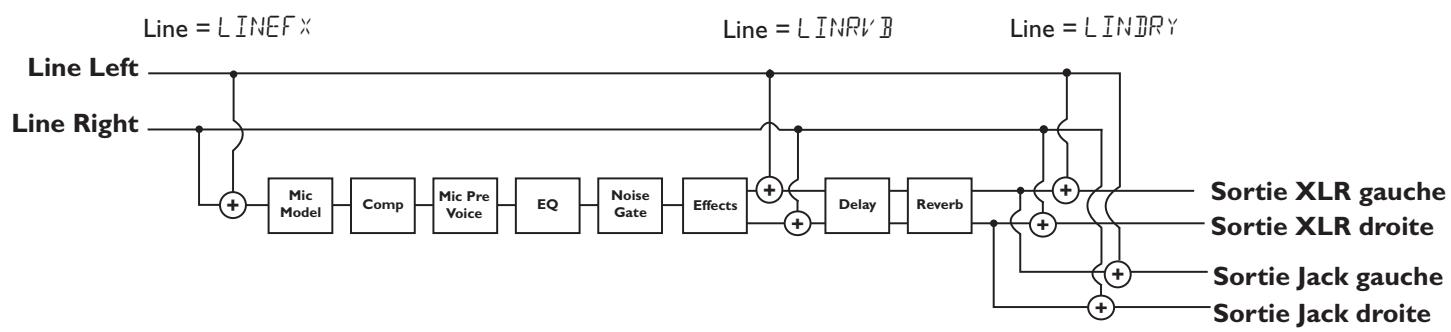
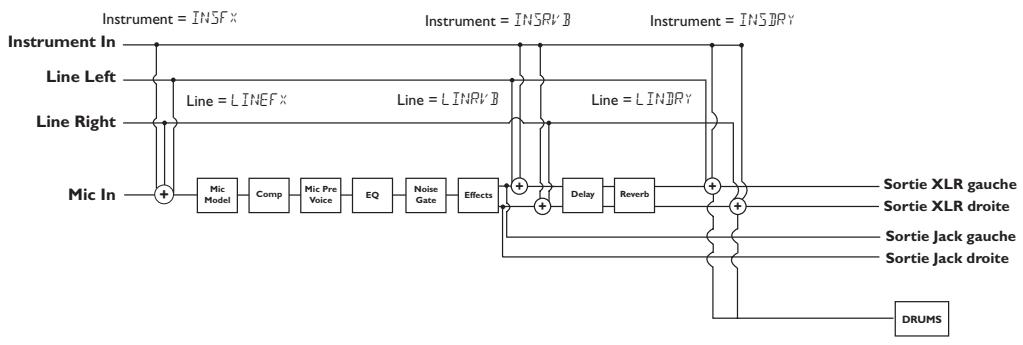
Modes de sortie
Le Vx400 dispose de sorties en Jacks 6,35 mm et en XLR. Ces connecteurs vous permettent de connecter le Vx400 simultanément à un système d'amplificateur/enceintes sur scène par les sorties Jacks 6,35 mm et à votre sonorisation par les XLR. Les cinq modes de sortie du Vx400 sont les suivants :
FULL - Toutes les sources d'entrée sont routées aux sorties Jack 6,35 mm et XLR.
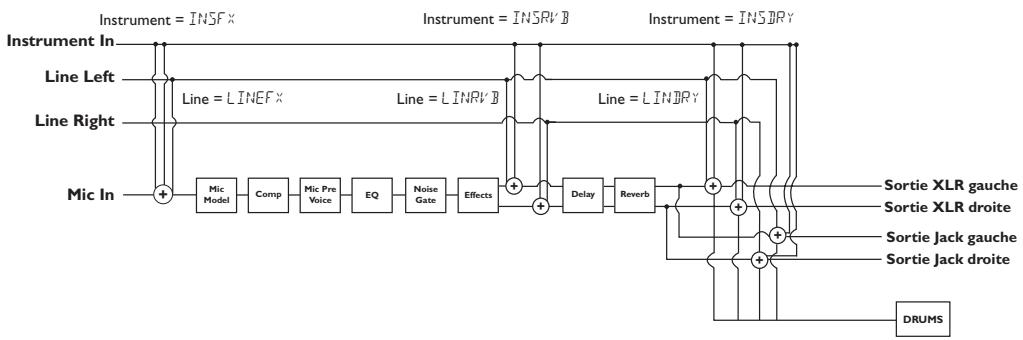
XLRDRY - Le signal non traité du micro est transmis uniquement par les sorties XLR. Toutes les autres sources et le micro avec effets sont transmises par les sorties en Jack 6,35 mm.
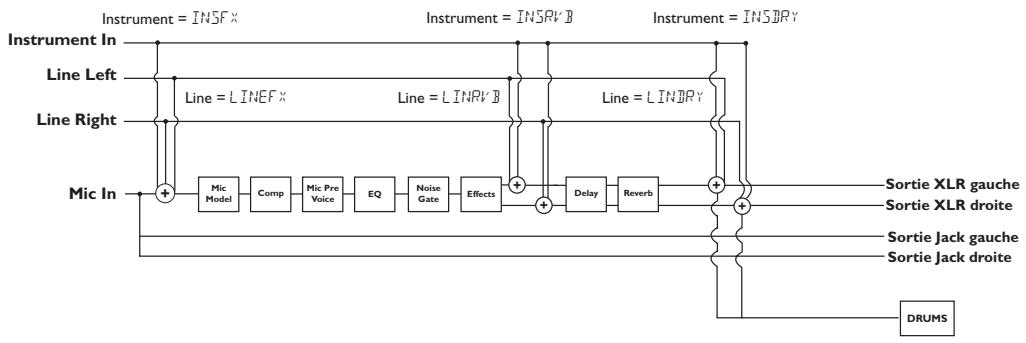
XLRMO - Le signal du micro avec les effets de modulation est transmis uniquement par les sorties XLR. Toutes les autres sources et le micro avec effets sont transmises par les sorties en Jack 6,35 mm.
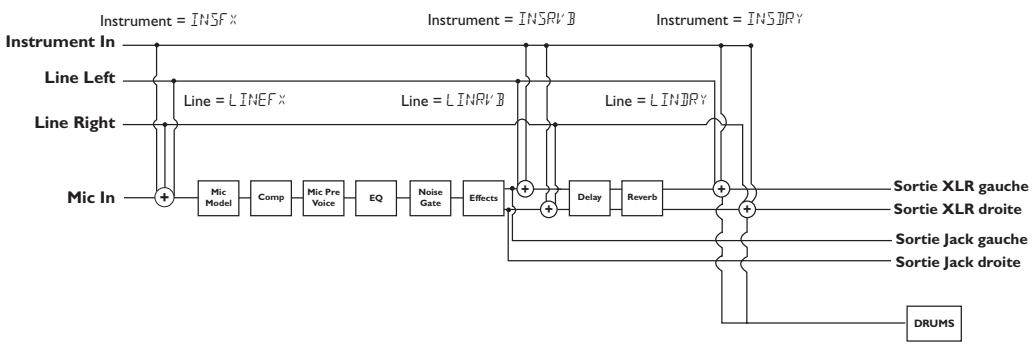
Vx400 — Configurations
143Ry - Le signal non traité du micro est transmis uniquement par les sorties en Jack 6,35 mm. Toutes les autres sources et le micro avec effets sont transmises par les sorties XLR.
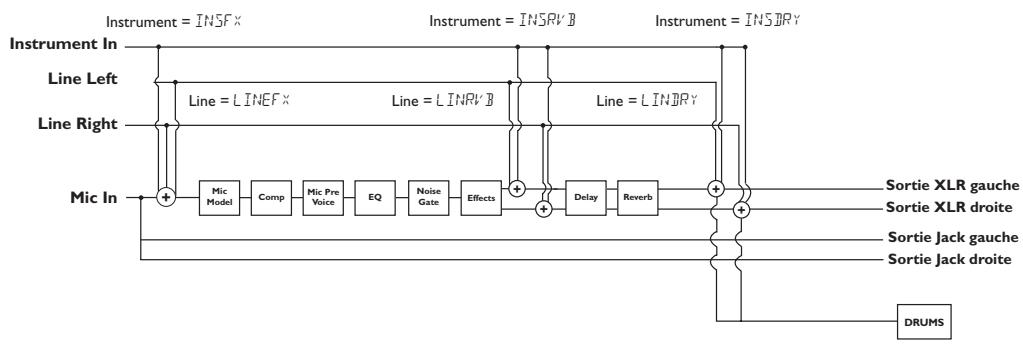
174M0 - Le signal du micro avec les effets de modulation est transmis uniquement par les sorties Jack 6,35 mm. Toutes les autres sources et le micro avec effets sont transmises par les sorties XLR.
Le Vx400 en enregistrement
Introduction à l'enregistrement
La connexion USB du Vx400 offre simultanément 4 canaux audio vers l'ordinateur et 2 canaux de lecture depuis l'ordinateur. L'enregistrement n'a jamais été plus simple, grâce à l'environnement "mains-libres" offert par l'utilisation du Vx400 et du logiciel Pro Tracks. L'utilisation des pédales du Vx400 et de Pro Tracks vous permet d'armer, d'enregistrer, de lire et d'effacer automatiquement les pistes à la volée, sans avoir à quitter la guitare. Des configurations d'enregistrement multiples peuvent être sélectionnées pour optimiser vos besoins d'enregistrement. Ces configurations sont accessibles sur le Vx400, par la rangée DRUMS/SETUP du tableau d'effets.
Pour enregistrer, vous devez tout d'abord installer les Drivers USB et Pro Tracks sur votre ordinateur tournant sous Windows. Les Drivers USB se trouvent sur le CD X-Edit fourni avec le Vx400. Le CD Pro Tracks est dans la boîte Pro Tracks. Lisez le mode d'emploi de Pro Tracks pour vous assurer que votre ordinateur offre les caractéristiques nécessaires avant l'installation et consultez le Guide d'installation logicielle DigiTech. Une fois l'installation achevée, le Vx400 peut alors contrôler Pro Tracks et ses fonctions d'enregistrement.
Connexion du Vx400 à l'ordinateur
Le Vx400 est fourni avec son câble USB pour la connexion à l'ordinateur, pour l'enregistrement ou l'utilisation du logiciel d'édition et de gestion des Presets X-Edit. Nous conseillons de n'utiliser que le câble USB fourni avec le RPx400. Pour connecter le Vx400 à l'ordinateur, procédez comme suit :
- Avant de connecter le port USB du Vx400 à l'ordinateur, consultez le Guide d'installation logicielle DigiTech et suivez les instructions qui correspondent à votre système d'exploitation.
1. Commencez avec le Vx400 hors tension. 2. Connectez la petite fiche du câble USB dans le port USB situé à l'arrière du Vx400. 3. Connectez la fiche plate du câble USB dans un port USB libre de l'ordinateur. 4. Placez le Vx400 sous tension.
Configuration du Vx400 pour l'enregistrement
Le Vx400 permet diverses configurations d'entrées/sorties, en fonction de vos besoins. Sélectionnez ces configurations en utilisant les touches USB 1-2 Source et USB 3-4 Source du tableau d'effets. Il se peut que pour une session donnée, vous ayez besoin d'enregistrer le micro avec les effets, sans effet, un instrument, une entrée ligne, voire de retraiter vos pistes de chant non-traitées dans le Vx400. Vous pouvez transférer un maximum de 4 canaux audio simultanément à l'ordinateur. Les touches de la rangée SETUP sélectionnent comment et quels signaux audio sont routés vers la connexion USB. Chaque source USB affecte une paire de signaux à l'ordinateur. Voici comment ces signaux sont distribués :
USB 1-2 Source
STEREO — Toutes les sources d'entrée traitées par les effets du Vx400 sont transmises par USB 1 et 2.
MONO — Toutes les sources d'entrée traitées par les effets du Vx400 sont mélangées en mono et transmises par USB 1. Aucune donnée n'est transmise par USB 2.
EFFECT — Le signal des effets est transmis sur USB 1 et 2. Enregistrement de pistes stéréo.
SUM+BM — Toutes les sources d'entrée traitées par les effets du Vx400 sont mélangées en mono et transmises par USB 1. Le micro non traité est transmis par USB 2.
SUMINS — Toutes les sources d'entrée traitées par les effets du Vx400 sont mélangées en mono et transmises par USB 1. Le signal de l'instrument non traité est transmis par USB 2.
Le Vx400 en enregistrement
BMIC+I — Le signal du micro non traité est transmis par USB 1. Le signal de l'instrument non traité est transmis par USB 2.
BRYMIC — Le signal du micro non traité est transmis par USB 1. Rien n'est transmis par USB 2.
BRYLIN — Le signal de l'entrée Ligne gauche est transmis par USB 1. Le signal de l'entrée Ligne droite est transmis par USB 2. Enregistrement d'une piste stéréo.
BRYINS — Le signal de l'instrument non traité est transmis par USB 1. Rien n'est transmis par USB 2.
DRUMS — Les rythmes sont transmis par USB 1. Rien n'est transmis par USB 2.
REMIC — La lecture de Pro Tracks est transmise de l'ordinateur dans les effets du Vx400 et ensuite renvoyée par USB 1 et 2 pour être enregistrée. Voir Traitement d'une piste chant en page 28.
USB 3-4 Source
USBOFF - USB 3 et 4 désactivés.
MIC+INS — Signal micro non traité transmis par USB 3. Instrument non traité transmis par USB 4.
DRYMIC — Signal micro non traité transmis par USB 3. Rien n'est transmis par USB 4.
DRYLIN — Signal ligne gauche non traité transmis par USB 3. Signal ligne droit non traité transmis par USB 4.
DRYINS — Signal instrument non traité transmis par USB 3. Rien n'est transmis par USB 4.
DRUMS — Les rythmes du Vx400 sont transmis par USB 3. Rien n'est transmis par USB 4.
Les illustrations des pages suivantes vous indiquent comment les signaux sont distribués par la liaison USB pour l'enregistrement :
Affectation du signal micro
Le signal du micro est routé de l'entrée aux effets du Vx400, puis aux paires de sorties. Le signal transmis par USB peut être prélevé à l'entrée (USB Send A), ou en sortie des effets (USB Send C ou D). Les signaux enregistrés sans effet par USB Send A peuvent être traités plus tard par le Vx400. Voir
Traitement d'une piste chant en page 28.
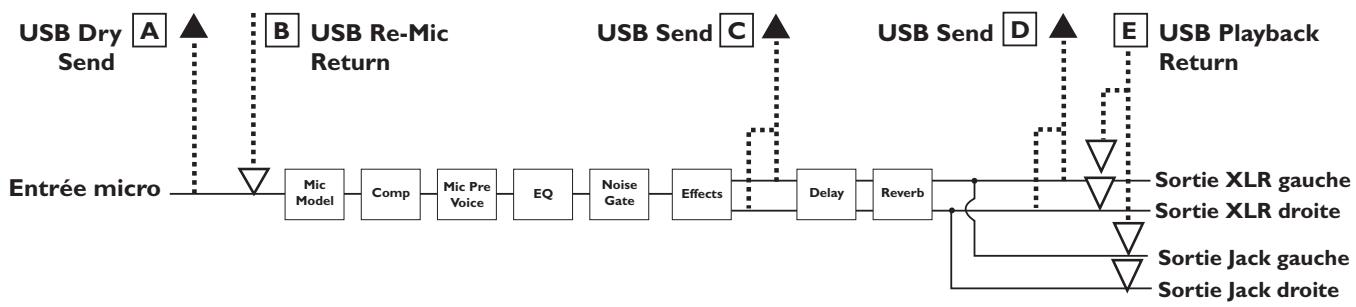
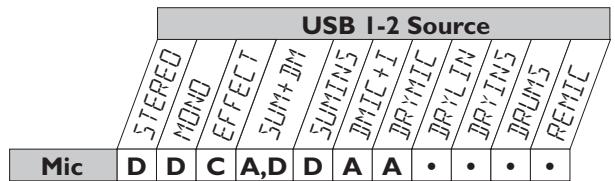
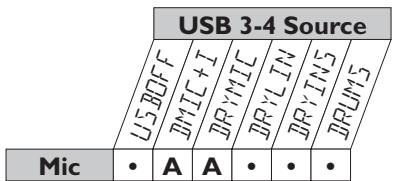
Le signal du micro peut être routé de trois façons différentes vers le port USB. Le trajet A prélève le signal du micro directement en entrée et transmet le signal non traité au port USB. Le trajet C prélève le signal après les modules d'effet, sans le délai et la réverbération. Le trajet D prélève le signal du micro en sortie du Vx400 et peut comprendre les effets. Vous trouverez, en page suivante, un tableau vous indiquant où le signal est prélevé, en fonction des réglages Mic, USB I-2 Source et USB 3-4 Source.
Le Vx400 en enregistrement
Affectation de l'entrée Mic au port de sortie USB
Routage du signal Instrument
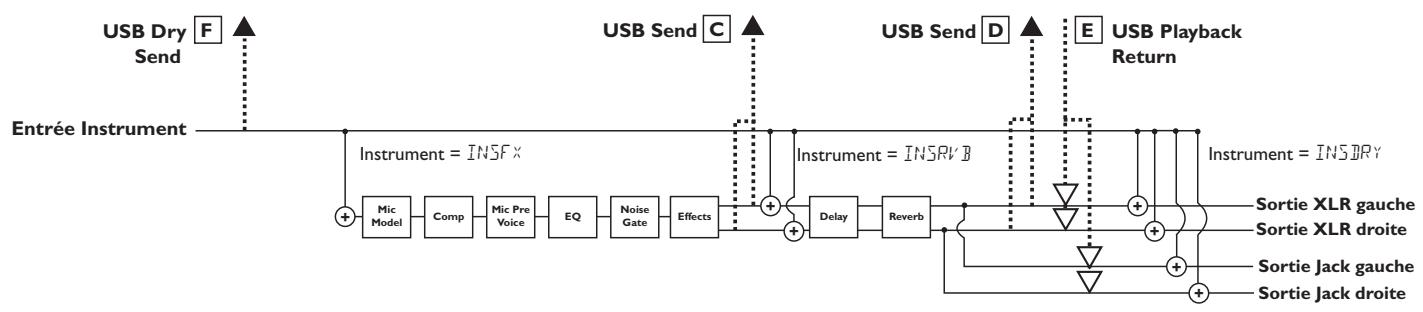
Le signal Instrument peut être routé de différentes façons dans le Vx400. INSOFF désactive l'écoute de l'entrée Instrument mais permet l'enregistrement du signal non traité de l'instrument. INSORY route le signal de l'instrument sans les effets du Vx400 et le mélange aux sorties. INSRVB route le signal de l'instrument uniquement traité par la réverbération et le délai du Vx400. INSFX route le signal de l'instrument dans tous les effets du Vx400.
Affectation USB de l'entrée Instrument
Comme vous pouvez le constater dans l'illustration ci-dessus, le signal de l'entrée instrument peut être transmis au port USB par deux chemins. Le chemin F prélève le signal de l'instrument directement en entrée et transmet le signal non traité au port USB. Le trajet C prélève le signal de l'instrument en sortie des modules d'effet, sans le délai et la réverbération. Le trajet D prélève le signal en sortie du Vx400 et peut comprendre les effets. Vous trouverez ci-dessous un tableau montrant où le signal est prélevé en fonction des réglages Instrument, USB I-2 Source et USB 3-4 Source.
Affectation de l'entrée Instrument au port USB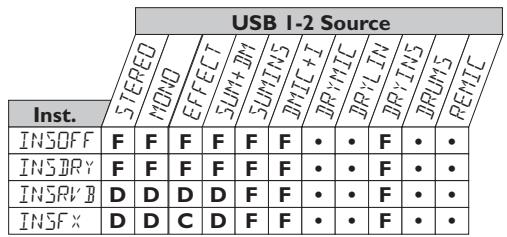
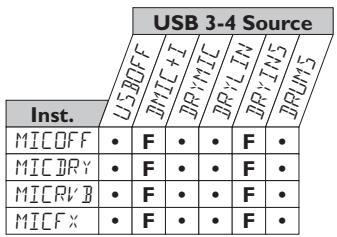
Le Vx400 en enregistrement
Routage du signal des entrées ligne
Les signaux ligne, comme le signal de l'instrument, peuvent être routés de diverses formes dans le Vx400. LINOFF désactive l'écoute des entrées ligne, mais le signal non traité des entrées ligne peut être enregistré. LINORY route les signaux ligne gauche et droite sans les effets du Vx400 et les mélange aux sorties gauche et droite. LINRVB route les signaux ligne uniquement par les effets de délai et de réverbération du Vx400. LINExF mélange les voies gauche et droite des entrées ligne et affecte ce signal à tous les effets du Vx400.
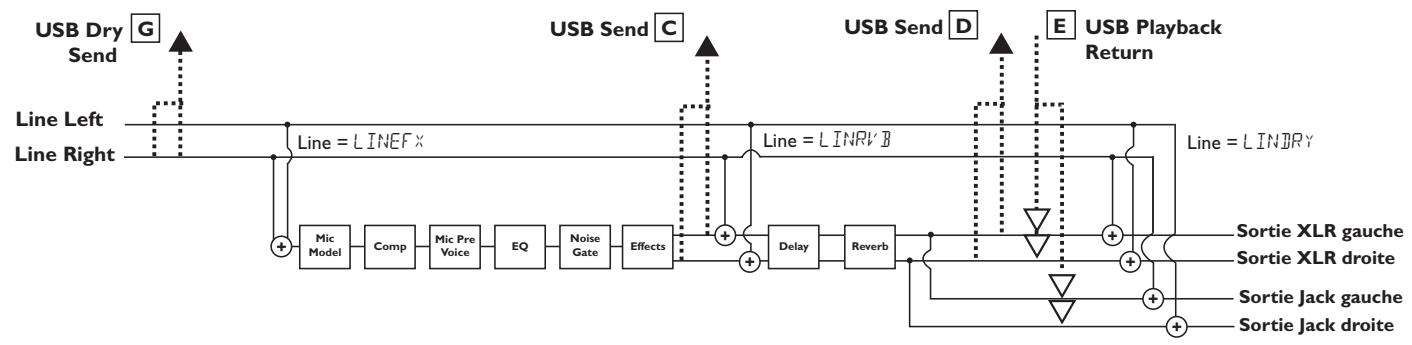
Les signaux d'entrée ligne, comme nous l'avons vu dans le schéma de routage précédent, offrent deux trajets de routage à l'ordinateur par le port USB. Le trajet G prélève le signal des entrées ligne directement sur les entrées et transmet le signal non traité au port USB. Le trajet C prélève ces signaux en sortie des modules d'effet, sans la réverbération et le délai. Le trajet D prélève le signal en sortie du Vx400 et peut comprendre tous les effets disponibles. Voici un tableau montrant où le signal est prélevé en fonction des réglages Line, USB I-2 Source et USB 3-4 Source :
Affectation des entrées ligne au port de sortie USB
| Line | USB I-2 Source | |||||||||
| STERED | MONO | EFFECT | SUM+D1 | SUM+T1 | BMT+T1 | BPT+MT | BPT+LVT | BPT+T1S | BPT+T1S | |
| LINOFF | G | G | G | G | G | • | G | • | • | • |
| LINDRY | G | G | G | G | G | • | G | • | • | • |
| LINRV B | D | D | D | D | D | • | D | • | • | • |
| LINEF X | D | D | C | D | D | • | D | • | • | • |
Le Vx400 en enregistrement
Utilisation de Pro Tracks
Lorsque vous lancez Pro Tracks pour la première fois après l'installation, vous devez configurer les réglages des périphériques MIDI et audio pour que le Vx400 soit reconnu comme le périphérique à utiliser. Ces procédures doivent être scrupuleusement suivies afin de pouvoir enregistrer les signaux audio du Vx400 et permettre l'automatisation offerte par le Vx400.
REMARQUE : Consultez la fiche d'installation logicielle fournie avec le Vx400 (sur l'installation des pilotes USB) avant de connecter le Vx400 à votre ordinateur et d'utiliser Pro Tracks.
Installation de Pro Tracks
Vous devez installer Pro Tracks sur votre ordinateur pour exploiter les possibilités d'enregistrement du Vx400. Pour installer Pro Tracks, consultez les instructions d'installation fournies avec le CD d'installation de Pro Tracks.
Configuration du système USB DigiTech
Le Vx400 utilise des commandes MIDI par USB pour communiquer avec Pro Tracks. Ces commandes sont utilisées pour déterminer quels réglages USB 1-2 Source et USB 3-4 ont été sélectionnés, de sorte que Pro Tracks puisse fonctionner correctement lorsque vous utilisez les commandes au pied du Vx400. Pour configurer les réglages MIDI de Pro Tracks pour fonctionner avec le Vx400, procédez comme suit :
1. Lancez Pro Tracks sur votre ordinateur. 2. Si la fenêtre Tip of the Day s'affiche, cliquez sur le bouton Close. 3. Si aucune sortie MIDI n'a encore été sélectionnée, la fenêtre No MIDI Outputs Selected s'affiche. Cliquez sur le bouton Choose MIDI Outputs Now. La fenêtre MIDI Devices s'ouvre. 4. Dans les zones Input et Output, sélectionnez DIGITECH USB CONTROL. Ne sélectionnez pas DigiTech USB X-Edit ou toute autre option. Cliquez sur le bouton Move Selected Devices to Top. 5. Cliquez sur le bouton OK — la fenêtre se ferme. 6. Si la fenêtre Quick Start s'ouvre, cliquez sur le bouton Close.
Configuration du Vx400 pour activer les commandes au pied
1. Depuis la barre de menus de Pro Tracks, sélectionnez Options > Control Surfaces. La fenêtre Control Surfaces s'affiche. 2. Cliquez sur le bouton * pour ajouter un nouveau contrôleur. La fenêtre Control Surface Settings s'ouvre. 3. Dans le menu déroulant Control Surface, sélectionnez DigiTech Hands-Free. Vérifiez que les réglages de ports Input et Output indiquent toujours DigiTech USB CONTROL. Dans le cas contraire, rectifiez. 4. Cliquez sur le bouton OK. Hands-Free doit maintenant être sélectionné comme contrôleur dans la zone Control Surfaces. 5. Cliquez sur le bouton Close.
Pro Tracks peut maintenant répondre au Vx400 pour les fonctions d'enregistrement automatisées.
Le Vx400 en enregistrement
Configuration de Pro Tracks pour les signaux audio du Vx400
I. Dans la barre de menu de Pro Tracks, sélectionnez Options > Audio. La fenêtre Audio Options s'affiche. Cliquez sur l'onglet Drivers. 2. Dans les réglages Input Drivers, sélectionnez DigiTech USB 1-2 In/Out et DigiTech USB 3-4 In Only et désélectionnez toutes les autres options. 3. Dans la zone Output Drivers, sélectionnez DigiTech USB 1-2 In/Out et désélectionnez toutes les autres options. 4. Cliquez sur le bouton OK. 5. Cliquez sur le bouton OK de la fenêtre de sauvegarde des réglages lors du prochain démarrage. 6. Fermez Pro Tracks. Lorsque le logiciel vous demande de sauvegarder les modifications, cliquez sur No. 7. Relancez Pro Tracks. 8. Fermez les fenêtres Tip of the Day et Quick Start si elles apparaissent. 9. Dans la barre de menu de Pro Tracks, sélectionnez Options > Audio. 10. Vérifiez si les réglages Playback et Record Timing Master indiquent DigiTech USB 1-2 In/Out. Sinon, sélectionnez-les. 11. Cliquez sur le bouton Wave Profiler (en bas). 12. Cliquez sur le bouton Yes pour continuer les tests. 13. Lorsque l'opération d'auto-test est terminée, cliquez sur le bouton OK. 14. Cliquez sur le bouton OK pour fermer la fenêtre Audio Options si elle est toujours ouverte.
Vous êtes maintenant prêt à utiliser le Vx400 avec Pro Tracks.
ATTENTION : Ne pas déconnecter l'alimentation ou le câble USB du Vx400 ou de l'ordinateur pendant que Pro Tracks tourne. Ceci pourrait déstabiliser le système d'exploitation de votre ordinateur.
Le Vx400 en enregistrement
Utilisation des pédales du Vx400 en enregistrement
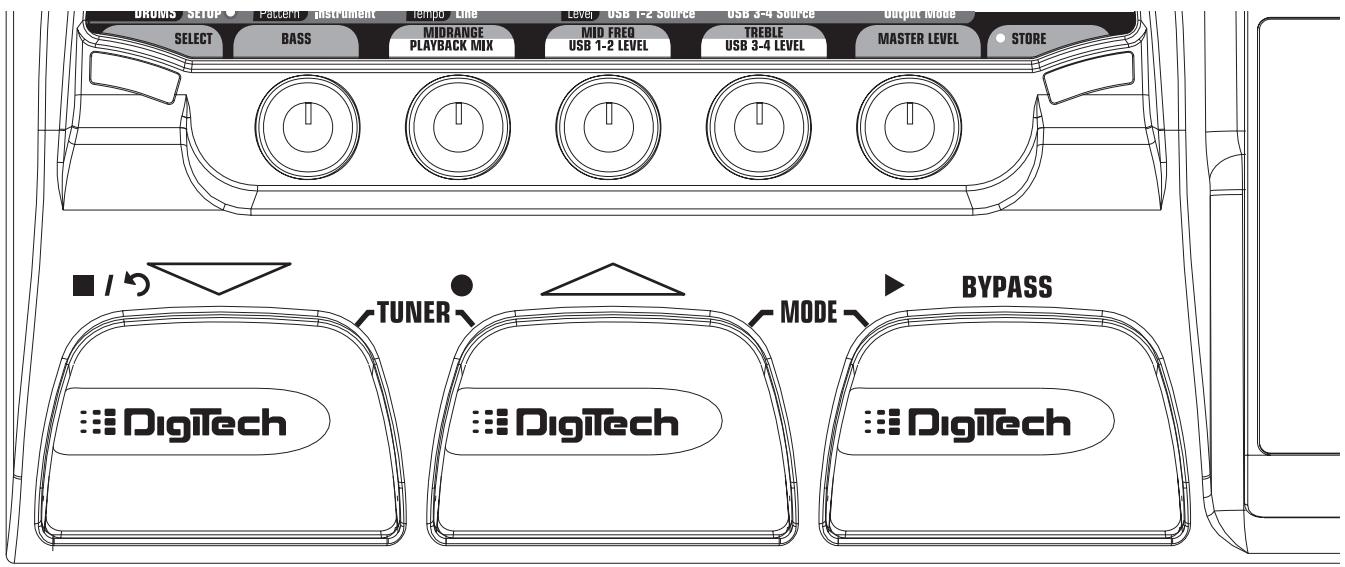
Vous pouvez utiliser les pédales du Vx400 pour contrôler Pro Tracks™, ce qui vous permet d'enregistrer tout en jouant. Vous devez relier le Vx400 à l'ordinateur par le câble USB fourni. Pro Tracks doit être installé et tourner.
Enregistrement d'une ou plusieurs pistes
Pour enregistrer une piste en utilisant les pédales, procédez comme suit :
1. Lancez Pro Tracks. 2. Dans Pro Tracks, sélectionnez File > New. La fenêtre New Project File s'affiche. 3. Dans la fenêtre New Project File, sélectionnez Normal — Hands-Free Session. 4. Placez les pédales du Vx400 en mode d'enregistrement en maintenant les pédales HAUT et BYPASS enfoncées, jusqu'à ce que l'écran affiche REC FS. 5. Dans l'écran des Presets, maintenez la touche SELECT enfoncée pour passer sur la rangée SETUP du tableau des effets du Vx400. Sinon, appuyez sur la touche SELECT jusqu'à ce que la rangée Setup soit sélectionnée. 6. Sélectionnez les sources à enregistrer à l'aide du bouton USB 1-2 Source (vous pouvez sélectionner d'autres sources à l'aide de la touche USB 3-4 Source). 7. Appuyez sur la pédale RECORD. L'écran affiche RECOR. Une ou plusieurs pistes sont automatiquement insérées dans la session courante de Pro Tracks et l'enregistrement sur ces pistes commence. 8. Pour arrêter l'enregistrement, appuyez sur la pédale STOP/UNDO. L'écran du Vx400 indique STOP et Pro Tracks cesse l'enregistrement. Vous pouvez maintenant consulter les pistes enregistrées sur votre ordinateur.
Lecture d'une piste enregistrée
Si vous souhaitez lancer la lecture depuis le début de la piste ou du morceau, et si vous n'êtes pas à la fin du morceau, procédez comme suit :
1. Appuyez sur la pédale STOP/UNDO. L'écran du Vx400 affiche REWIND. Pro Tracks revient au début du morceau. 2. Appuyez sur la pédale PLAY. Les pistes enregistrées sont lues.
Le Vx400 en enregistrement
Enregistrement de plusieurs pistes
Vous pouvez enregistrer des pistes supplémentaires tout en écoutant les pistes déjà enregistrées.
Procédez comme suit :
1. Dans l'écran Preset, maintenez la touche SELECT enfoncée pour passer sur la rangée SETUP du tableau d'effets du Vx400. 2. Sélectionnez les sources à enregistrer à l'aide de la touche USB 1-2 Source (vous pouvez sélectionner d'autres sources à l'aide de la touche USB 3-4 Source). 3. Appuyez deux fois sur la pédale STOP/UNDO pour revenir au début du morceau. 4. Appuyez sur la pédale RECORD. L'écran affiche RECORD. La ou les pistes sont automatiquement insérées dans la session de Pro Tracks et l'enregistrement de ces pistes commence. 5. Pour arrêter l'enregistrement, appuyez sur la pédale STOP/UNDO.
Utilisation de la pédale UNDO pour effacer une piste
Vous pouvez annuler la dernière prise comme suit :
1. Maintenez la pédale STOP/UNDO enfoncée. Le Vx400 affiche UND, indiquant que la ou les dernières pistes enregistrées sont effacées.
Traitement post-enregistrement d'une piste de chant
En utilisant l'une des configurations de signal de micro non traité pour l'enregistrement, vous pouvez lire la piste de chant non traitée dans le Vx400 pour traitement. Ceci vous permet d'enregistrer le chant sans traitement et de décider lors du mixage des effets à lui appliquer (modèle de micro, effets, etc.). Ceci vous permet d'adapter le son et le style du chant au morceau, une fois celui-ci terminé et prêt pour le mixage final. Ceci vous évite d'avoir une piste de chant enregistrée avec les effets et de pouvoir décider des effets à appliquer lors du mixage.
Pour traiter une piste de chant enregistrée sans effets :
- Placez les pédales du Vx400 en mode d'enregistrement en maintenant les pédales HAUT et BYPASS enfoncées, jusqu'à ce que l'écran affiche REF.
- Dans Pro Tracks, sélectionnez File > New. La fenêtre New Project File s'ouvre.
- Sélectionnez le fichier Normal-Hands Free Session.
- Sélectionnez la rangée SETUP du tableau d'effets du Vx400.
- Utilisez la touche USB I-2 Source pour sélectionner IRYMIC et placez USB3-4 Source sur DFF.
- Appuyez sur la pédale RECORD. L'écran du Vx400 affiche RECORD. Une piste est automatiquement insérée dans la session de Pro Tracks et l'enregistrement de cette piste commence.
- Pour arrêter l'enregistrement, appuyez sur la pédale STOP/UNDO. Le Vx400 affiche STOP et l'enregistrement cesse. Appuyez à nouveau sur la pédale Stop pour revenir au début de la piste.
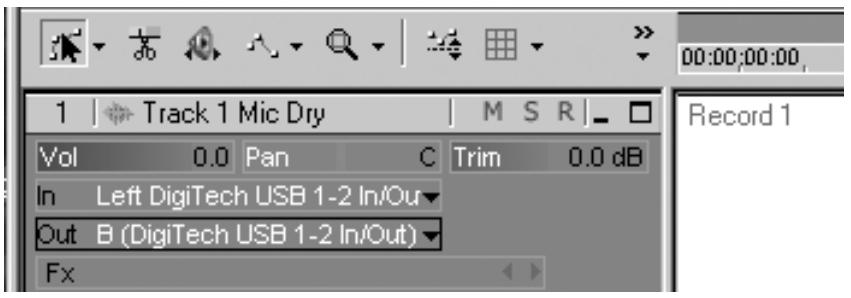
- Dans la boîte Out de la piste que vous venez d'enregistrer, sélectionnez B (Digitech USB 1-2 In/Out).
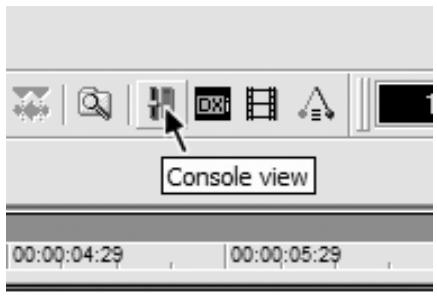
- Dans la barre d'outils, appuyez sur Console View pour afficher la console de mixage.
- Placez B — Mains Output complètement à gauche et A — Mains Output complètement à droite.
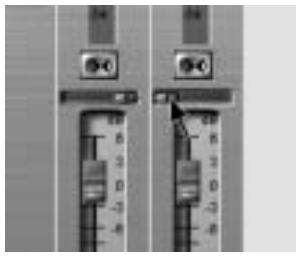
- Sélectionnez à nouveau la rangée SETUP et utilisez la touche USB I-2 Source pour sélectionner REMIC. Ceci configure le logiciel en lecture audio par les effets du Vx400.
- Appuyez sur la pédale PLAY. Placez les pédales en mode de jeu normal en maintenant les pédales UP et BYPASS enfoncées jusqu'à ce que l'écran indique UP DOWN. Vous pouvez maintenant écouter les presets jusqu'à en trouver un qui vous plaise. Repassez alors en mode d'utilisation des pédales pour l'enregistrement.
- Appuyez deux fois sur la pédale STOP/UNDO pour revenir en début de piste.
- Appuyez sur la pédale RECORD — l'enregistreur insère et enregistre alors une piste stéréo de chant traitée.
- Pour arrêter l'enregistrement, appuyez sur la pédale STOP/UNDO.
Le Vx400 en enregistrement
Vx400 Drums et MIDI
Les échantillons de la boîte à rythmes du Vx400 sont organisés de sorte que vous puissiez les déclencher depuis les notes MIDI jouées par Pro Tracks. Chaque pattern rythmique du Vx400 a été programmé comme piste MIDI dans les fichiers de Pro Tracks.
Affectation MIDI des échantillons de batterie du Vx400 :
Note MIDI Échantillon
36/C3 Grosse caisse
38/D3 Caisse claire
42/F#3 Charleston fermé
46/Bb3 Charleston ouvert
Enregistrement des sons de la boîte à rythmes du Vx400
Les sons de la boîte à rythmes du Vx400 peuvent être enregistrés par Pro Tracks. Chaque pattern rythmique du Vx400 a été sauvegardé dans un fichier que vous pouvez sélectionner avec l'assistant bibliothécaire de Pro Tracks et que vous pouvez utiliser pour charger ces échantillons dans le Vx400. Pour enregistrer les sons de batterie du Vx400 en utilisant les fichiers de pattern de Pro Tracks, procédez comme suit :
1. Dans Pro Tracks, sélectionnez File > New. La fenêtre New Project File s'affiche. 2. Sélectionnez l'un des fichiers de pattern DigiTech Vx400 et cliquez sur OK. Une nouvelle session d'enregistrement s'ouvre. 3. Sur le Vx400, utilisez les touches USB 1-2 Source ou USB 3-4 Source pour sélectionner DRUMS. 4. Appuyez sur la pédale RECORD. Le Vx400 affiche RECOR. Une nouvelle piste est automatiquement insérée dans la session courante de Pro Tracks et l'enregistrement sur ces pistes commence. 5. Pour arrêter l'enregistrement, appuyez sur la pédale STOP/UNDO.
Vous pouvez utiliser des fichiers MIDI de patterns de batterie pour déclencher les sons du Vx400, tant que les notes MIDI sont organisées pour déclencher les bons sons. Les sons de batterie du Vx400 répondent uniquement aux messages MIDI transmis sur le canal 10, qui est le canal par défaut des fichiers au format General MIDI.
Mixage de la lecture
Le bouton PLAYBACK MIX vous permet de mixer facilement le traitement du Vx400 avec la lecture des pistes de Pro Tracks. Cette fonction est uniquement disponible lorsque le Vx400 est connecté à l'ordinateur par liaison USB et que Pro Tracks est chargé. Pour modifier le niveau de lecture du Vx400, procédez comme suit :
1. Lancez la lecture de la session sur Pro Tracks. 2. Tournez le bouton Playback Mix pour équilibrer le niveau de traitement de la guitare du Vx400 avec la lecture. Lorsque l'écran indique USBMIX 0, cela signifie que seuls les signaux du Vx400 peuvent être entendus. Tournez le bouton vers la droite pour augmenter le niveau de la lecture. USB Vx50 indique que le niveau Vx400/son de l'ordinateur est réglé sur 50/50. Tournez encore vers la droite pour diminuer le niveau du Vx400. Vx MIX 0 indique que seule la lecture de l'ordinateur est entendue.
Boutons USB I-2 Level / USB 3-4 Level
Les boutons USB I-2 LEVEL et USB 3-4 LEVEL permettent de doser le niveau des signaux transférés à l'ordinateur par le port USB. Ces réglages sont utilisés lorsque le niveau du signal de la source d'entrée (micro, ligne, guitare) n'est pas optimisé dans votre logiciel d'enregistrement (consultez le mode d'emploi de Pro Tracks pour obtenir de plus amples renseignements sur les réglages de niveau). Si le niveau du signal est trop élevé pour Pro Tracks, utilisez ces réglages pour diminuer le niveau. Les boutons USB I-2 Level et USB 3-4 Level contrôlent le niveau de chaque paire de sorties USB. Par exemple, si SUMMIC est la source USB I-2 Source sélectionnée, le fait d'augmenter le niveau du micro de 6 dB sur la sortie USB 2 augmente également le niveau total de 6 dB sur la sortie USB I. Pour augmenter ou atténuer le niveau du signal audio transféré à l'ordinateur, procédez comme suit :
1. Jouez ou chantez dans le Vx400 et contrôlez le niveau du signal en entrée du logiciel d'enregistrement (consultez le mode d'emploi de Pro Tracks pour obtenir de plus amples renseignements sur l'affichage des niveaux d'enregistrement). 2. Utilisez le bouton USB Level correspondant pour augmenter ou atténuer le niveau du signal transféré au logiciel d'enregistrement. La plage d'atténuation/amplification est de -6 dB (USB1-2-6) à +24 dB (USB1-2-24).
Utilisation du pédalier RPxFC pour l'enregistrement
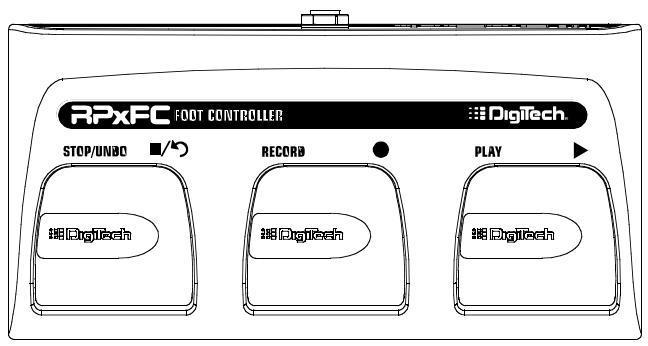
Le Vx400 dispose d'une embase située en face arrière et vous permettant de connecter un pédalier RPxFC optionnel. Ceci vous permet de commander les fonctions d'enregistrement du Vx400. Ce triple pédalier permet de commander les fonctions STOP/UNDO, RECORD et PLAY au pied. Le pédalier RPxFC est parfait pour l'enregistrement car il libère les pédales du RPx400 pour les changements de Presets et la commutation des canaux d'amplificateur. Le RPxFC est alors utilisé uniquement pour contrôler le logiciel Pro Tracks. Utilisez uniquement un câble Jack 6,35 mm stéréo pour connecter le RPxFC au Vx400.
Les fonctions du RPxFC sont identiques à celles des pédales du Vx400 lorsque vous êtes en mode d'enregistrement. Consultez la section Utilisation des pédales du Vx400 pour l'enregistrement.
Initialisation d'usine
Cette fonction permet de reconfigurer le Vx400 sur ses réglages d'usine. Cette procédure efface tous les Presets utilisateur et recalibre la pédale d'expression.
ATTENTION : Cette fonction efface toutes les données programmées par l'utilisateur. Assurez-vous que vous souhaitez effacer toutes vos données avant de lancer cette procédure.
La procédure d'initialisation est la suivante :
1. Déconnectez l'alimentation du Vx400. 2. Maintenez la touche Select enfoncée pendant la remise sous tension du Vx400. 3. Lorsque l'écran affiche RESET, relâchez la touche Select et appuyez sur la touche Store. L'écran affiche RESET, indiquant que le Vx400 est revenu à ses réglages d'usine. Le Vx400 passe alors automatiquement au calibrage de la pédale d'expression. Suivez les étapes 4 à 7 de la section sur le calibrage de la pédale d'expression.
Calibrage de la pédale d'expression
La pédale d'expression doit être recalibrée après une initialisation sur les réglages d'usine. Cette fonction s'affiche automatiquement après une initialisation. Dans le cas où le calibrage viendrait à échouer, ou si la pédale ne fonctionne pas correctement, utilisez la fonction de calibrage. Ceci n'efface pas les Presets utilisateur. La procédure de calibrage de la pédale est la suivante :
1. Déconnectez l'alimentation PS0913B à l'arrière du Vx400. 2. Maintenez la pédale BAS enfoncée lors de la mise sous tension. 3. Maintenez la pédale BAS enfoncée jusqu'à ce que l'écran affiche [RILIB]. 4. Lorsque l'écran affiche TOE IN, placez la pédale en position basse. 5. Appuyez sur n'importe quelle pédale. L'écran affiche TOE UP. 6. Placez la pédale en position haute. 7. Appuyez sur n'importe quelle pédale. L'écran affiche V SWITCH, indiquant que vous venez d'entrer dans le menu de réglage de sensibilité du V-Switch. 8. Si vous ne souhaitez pas régler la sensibilité du V-Switch, appuyez sur n'importe quelle pédale pour revenir en mode de jeu.
Remarque : Si ERROR s'affiche, reprenez les étapes 4 à 8.
Sensibilité du V-Switch
Si vous souhaitez régler la sensibilité du V-Switch, suivez les étapes 1 à 7 du calibrage de la pédale d'expression, puis procédez comme suit :
1. Lorsque l'écran affiche VSWITCH, placez la pédale d'expression en position basse et appuyez jusqu'à ce que l'écran affiche BONE. 2. Lorsque l'écran clignote entre BONE (avec la sensibilité du V-Switch affichée) et VSWTCHON (ou VSWTCHOF, selon si le V-Switch est actif ou inactif), vous pouvez contrôler la sensibilité du V-Switch en appliquant la pression sur la position basse de la pédale d'expression. 3. Tournez le bouton 5 pour modifier la valeur de sensibilité du V-Switch. Vous pouvez contrôler la nouvelle valeur en appliquant la pression sur la pédale d'expression, en position basse. 4. Une fois la valeur de sensibilité sélectionnée, appuyez sur n'importe quelle pédale. Le Vx400 repasse en mode de jeu et vos réglages sont automatiquement sauvegardés.
La lecture audio de Pro Tracks comprend des bruits de pop et de clic.
- Essayez le Wave Profiler dans Options->Audio. Ceci semble résoudre la majorité des problèmes. Dans le cas contraire, essayez d'utiliser les Drivers MME dans Options->Audio->Advanced, Driver Mode. Ce sont les Drivers les plus communs, mais également ceux qui offrent le temps de latence le plus élevé.
- Essayez d'augmenter la valeur de latence dans les réglages audio.
Les commandes d'enregistrement au pied du Vx 400 ne fonctionnent pas, ou plus.
- Si elles fonctionnaient, essayez de quitter Pro Tracks et de le relancer (sauvegardez avant !).
- Placez le Vx 400 hors et sous tension avant de lancer Pro Tracks ou X-Edit.
- Si les commandes n'ont jamais fonctionné, il y a un problème de MIDI USB. Vous utilisez les mauvais Drivers et/ou .dll ou ils sont mal installés. Un câble USB défectueux peut en être aussi la cause.
- Consultez la section sur l'installation des Drivers.
Lecture impossible depuis Pro Tracks.
- Si le mode de traitement des pistes par le Vx 400 est actif, changez de mode. Assurez-vous que les Faders de Pro Tracks ne sont pas au minimum.
- Vérifiez que les pistes ne sont pas coupées (Mute).
- Accédez au menu Options->Audio->Drivers et dans Output Drivers, sélectionnez 'DigiTech USB 1-2 In/Out' et désélectionnez toute autre option.
- Consultez la section sur l'installation des Drivers.
Le Vx 400 n'enregistre pas dans Pro Tracks.
- Accédez au menu Options->Audio->Drivers et dans Output Drivers, sélectionnez 'DigiTech USB 1-2 In/Out' et 'DigiTech USB 3-4 In Only' et désélectionnez toute autre option. Assurez-vous que vous avez installé les bons Drivers.
- Consultez la section sur l'installation des Drivers.
- Pour la première piste, assurez-vous que le mode 'REMIC' du Vx 400 n'est pas utilisé.
Je n'arrive pas à traiter mes pistes enregistrées dans le Vx 400.
- Consultez la section sur le traitement des pistes enregistrées par le VX400 de ce mode d'emploi.
Pro Tracks se bloque.
- Fermez tous les programmes autres que Pro Tracks. Contrôlez le Gestionnaire de tâches, et assurez-vous qu'il n'y a pas une application cachée qui tourne en arrière-plan.
- Essayez de réduire le nombre de plug-ins et de synthés virtuels.
- Augmentez la mémoire de votre système. Procurez-vous un disque dur plus rapide.
- Sauvegardez vos données audio sur un disque dur différent de celui sur lequel est installé le système d'exploitation et vos applications. Utilisez un ordinateur plus rapide.
- Consultez la section sur les systèmes requis.
Où sont mes fichiers Wave ?
- Les fichiers Wave sont tous sauvegardés dans le répertoire spécifié dans Options->Global, Audio Data.
Le volume de mes fichiers Wave est trop élevé/bas.
- Vous pouvez modifier le niveau d'enregistrement à l'aide des boutons USB1-2 et USB3-4 Level.
Le niveau de lecture de Pro Tracks est supérieur à celui de mon chant.
- Vous pouvez régler le mixage de lecture avec le bouton Playback Mix.
J'ai des décrochages audio en enregistrement.
- Essayez d'augmenter le temps de latence dans les réglages Audio.
- Essayez de réduire le nombre de pistes de votre projet (le fait de muter les pistes ne change rien. Vous devez archiver les pistes ou les effacer).
- Fermez tous les programmes autres que Pro Tracks. Contrôlez le Gestionnaire de tâches, et assurez-vous qu'il n'y a pas une application cachée qui tourne en fond.
- Essayez de réduire le nombre de plug-ins et de synthés virtuels.
- Augmentez la mémoire de votre système. Procurez-vous un disque dur plus rapide.
- Sauvegardez vos données audio sur un disque dur différent de celui sur lequel est installé le système d'exploitation et vos applications. Utilisez un ordinateur plus rapide.
Lorsque je lance X Edit, il ne trouve pas le VX 400.
Assurez-vous que vos drivers sont correctement chargés et que le câble USB est correctement connecté. - Consultez la section sur l'installation des drivers USB.
La lecture est doublée.
L'écoute des entrées est probablement active. Désactivez dans Options -> Audio -> Input Monitoring.
Les réglages Bass, Mid et Treble ne fonctionnent pas.
- Avec la connexion USB, les réglages Bass, Mid et Treble contrôlent les fonctions Playback Mix, USB 1-2 Level, et USB 3-4 Level. Utilisez le tableau d'édition ou le logiciel X Edit pour régler les graves, médiums et aigus.
Je n'arrive pas à enregistrer l'instrument.
- Vous pouvez enregistrer l'instrument sans traitement, uniquement sur une piste individuelle et non dans un mixage. Sélectionnez Setup dans le tableau d'effets et sélectionnez BRYINS dans USB1-2 Source ou USB3-4 Source.
- Vous pouvez enregistrer le micro avec réverbération ou effets avec le mixage guitare. La configuration du micro doit être réglée sur INSRV B ou INS Fx.
Je n'arrive pas à enregistrer mes sons de batterie.
- La batterie peut être enregistrée uniquement sur une piste séparée, et non dans le mixage. Pour enregistrer la batterie, sélectionnez Setup dans le tableau et sélectionnez BRUMS dans USBI-2 Source ou USB3-4 Source.
Je n'arrive pas à enregistrer mes entrées ligne.
- Vous pouvez enregistrer les entrées ligne sans traitement uniquement sur une piste individuelle et non dans un mixage. Sélectionnez Setup dans le tableau d'effets et sélectionnez BRYLIN dans USBI-2 Source ou USB3-4 Source.
- Vous pouvez enregistrer les entrées ligne avec réverbération ou effets avec le mixage guitare. La configuration des entrées ligne doit être réglée sur LINRV B ou LINEFX.
J'ai des décrochages lorsque je change de Preset lors de l'enregistrement ou de la lecture.
- Ne changez pas de Preset lors de l'enregistrement ou de la lecture.
J'ai des décrochages sur mes entrées micro/ligne lorsque j'enregistre.
- Ne changez pas de Preset lors de l'enregistrement.
Pro Tracks ne démarre pas.
- Il y a sûrement eu une interruption de connexion USB lors de la session précédente de Pro Tracks. Vous devez redémarrer votre système pour résoudre ce problème.
Je n'entends pas la lecture de la liaison USB 3-4.
- La lecture n'est possible qu'avec USB1-2. USB3-4 ne servent qu'à l'enregistrement.
Paramètres de CC
CC Paramètre
12 MIC ON/OFF 13 MIC SOURCE MIC MODEL 15 COMP ON/OFF 16 COMP TYPE 17 COMP GAIN 18 VOICE ON/OFF 19 VOICE TYPE 20 VOICE PARAM1 21 VOICE PARAM2 22 VOICE LEVEL 23 VOICE BYPASSLVL 24 EQ MIDFREQ 25 EQ BASS 26 EQ MIDRANGE 27 EQ TREBLE 28 GATE ON/OFF 29 GATE THRESH 30 FX ON/OFF 31 FX TYPE 32 FX PARAM1 33 FX PARAM2 34 FX LEVEL/MIX 35 DLY ON/OFF 36 DLY TYPE 37 DLY TIME 38 DLY FEEDBACK 39 DLY LEVEL 40 RVB ON/OFF 41 RVB TYPE 42 RVB DAMP 43 RVB DECAY 44 RVB LEVEL 45 PDL1 ASSIGN 46 PDL1 MIN 47 PDL1 MAX 48 PDL2 ASSIGN 49 PDL2 MIN 50 PDL2 MAX 51 PDL3 ASSIGN 52 PDL3 MIN 53 PDL3 MAX
CC Paramètre
4 GLB PEDAL1POSITION 7 GLB MASTER LEVEL 75 GLB INSTRUMENT ROUTE 76 GLB LINEIN ROUTE 77 GLB USB1 ROUTE 78 GLB USB2 ROUTE 79 GLB OUTPUT ROUTE 80 GLBUSB1LEVEL 8I GLB USB2 LEVEL 82 GLB USB MIX
Annexes
Liste des Presets usine
| Number | Preset Name | Display Name | Number | Preset Name | Display Name |
| 1/41 | Vocal Delay | VOCILY | 21/61 | Wizard | WIZZARD |
| 2/42 | Monster | MONSTER | 22/62 | Warm Tube Delay | TUBDLY |
| 3/43 | 50's Slapback Delay | SLAPBK | 23/63 | Distorted Tremolo | JSTREM |
| 4/44 | Grunge Vocal | GRUNGE | 24/64 | Karaoke Delay | KAROKE |
| 5/45 | Thicken | THICKN | 25/65 | Mars Man | MARS |
| 6/46 | Vocal Plate | PLATE | 26/66 | Whammy Man | WHAMAN |
| 7/47 | Wah Voice | WAHVIC | 27/67 | Big Verb | BIGVRB |
| 8/48 | Vibrato | VIBRTO | 28/68 | Distorted Delay | JSTDLY |
| 9/49 | Tube Mic Preamp | TUBPRE | 29/69 | Helium | HELIUM |
| 10/50 | Oh Yeah! | OHYEARH | 30/70 | Cyborg | CYBORG |
| 11/51 | Breathy | BRETHY | 31/71 | Billy Goat | GOAT |
| 12/52 | 5th Up Pitch Shift | STH UP | 32/72 | Invaders | INVAIR |
| 13/53 | Telephone | TELPHN | 33/73 | Megaphone | MEGPHN |
| 14/54 | Alvin | ALVIN | 34/74 | Chorus Verb | CHORVI |
| 15/55 | Strobovoice | STROBE | 35/75 | Wiggly | WIGGLY |
| 16/56 | Rich Detune | DETUNE | 36/76 | Monster Pong | MONPNG |
| 17/57 | Lo-Fi | LO FI | 37/77 | Robot | ROBOT |
| 18/58 | Phased Pong | PHSPNG | 38/78 | Stutterer | STUTTR |
| 19/59 | Compressed | CMPRSSII | 39/79 | Pixelator | PIXLTR |
| 20/60 | Dark Force | FORCE | 40/80 | Space Reverb | SPACE |
Caractéristiques :
Entrées :
Instrument In : Jack 6,35 mm asymétrique
Mic In : XLR symétrique avec alimentation fantôme
30 Patterns + métronome
Effets de simulation :
8 maximum
Consommation électrique :
10 Watts
Débit en courant :
675 mA, tension alternative
Adaptateurs secteur :
9Vca, 1,3 A
DigiTech PS0913B - 100 (100V~50/60 Hz)
DigiTech PS0913B - 120 (120V~60 Hz)
DigiTech PS0913B - 230 (230V~50 Hz)
DigiTech PS0913B - 240 (240V~50 Hz)
Presets :
40 presets utilisateur
40 presets utilisateur
Effets :
Modèles de micros, compresseur, noise gate, mic pre / voice, EQ, chorus, flanger, phaser, tremolo, vibrato, strobe, doubler, envelope, pixelator, detune, pitch, whammy™, delay et reverb.
Dimensions :
216 mm (p) × 330 mm (l) × 57 mm (h)
Poids :
2,2 kg
DigiTech
Tél. : (801) 566-8800 — Fax : (801) 566-7005
Distribution internationale
DigiTech et Vx400 sont des marques déposées de Harman Music Group Inc.
imprimé aux USA 06/2003
Vx400 — Mode d'emploi 18-1799-A
Consultez le site Internet de DigiTech :
http://www.digitech.com

- CONSIGNES DE SÉCURITÉ
- PILE AU LITHIUM AVERTISSEMENT
- ATTENTION
- AVERTISSEMENT
- INSTRUCTIONS À SUIVRE : LIRE LES CONSIGNES SUIVANTES
- TABLE DES MATIÈRES
- INTRODUCTION
- CRÉATION DE PRESETS
- VX400 - CONFIGURATIONS
- LE VX400 EN ENREGISTREMENT
- UTILITAIRES
- ÉLÉMENTS FOURNIS
- FACE ARRIÈRE
- CONNEXIONS
- SYSTÈME DE SONORISATION
- CONFIGURATION D'ENREGISTREMENT
- MISE SOUS TENSION
- LES PRESETS
- MODE DE JEU
- BYPASS
- ACCORDEUR
- FONCTION CD/MONITOR IN
- BOÎTE À RYTHMES
- ENTRÉE MIC ET LEVEL
- DÉCIATION DE PRESETS
- ÉDITION/CRÉATION DE PRESETS
- POUR ÉDITER OU CRÉER UN PRESET
- TABLEAU D'EFFETS
- SAUVEGARDER/COPIER/NOMMER UN PRESET
- EFFETS DU VX
- À PROPOS DES EFFETS
- DÉFINITION DES EFFETS
- MODÉLISATION DE MICROS
- DESCRIPTION/NOM AFFICHÉ DU MODÈLE
- MICRO
- DESCRIPTION
- NOM AFFICHÉ
- COMPRESSEUR/NOISE GATE
- MIC PRE/VOICE
- EQ
- EFFETS DE MODULATION
- CHORUS
- FLANGER
- PHASER
- TREMOLO
- VIBRATO
- STROBE
- DOUBLER
- DESCRIPTION DES PRESETS
- ENVELOPE
- PIXELATOR
- DETUNE
- PITCH SHIFTER
- DÉCLARATION DE PRESETS
- WHAMMY™
- REMARQUE : VOUS NE POUVEZ UTILISER QU'UN SEUL EFFET DE LA RANGÉE EFFECTS À LA FOIS
- DELAY
- REVERB
- DÉFINITION DES PRESETS
- PÉDALE D'EXPRESSION
- REMARQUE : VOUS POUVEZ ASSIGNER TROIS PARAMÈTRES PAR PRESET À LA PÉDALE D'EXPRESSION
- COMMUTATEUR VIRTUEL V-SWITCH
- VX400 — CONFIGURATIONS
- INTRODUCTION AUX CONFIGURATIONS
- CONFIGURATIONS INSTRUMENT/LIGNE
- ROUTAGE DE L'ENTRÉE INSTRUMENT
- ROUTAGE DE L'ENTRÉE LIGNE
- MODES DE SORTIE
- INTRODUCTION À L'ENREGISTREMENT
- CONNEXION DU VX400 À L'ORDINATEUR
- CONFIGURATION DU VX400 POUR L'ENREGISTREMENT
- USB 1-2 SOURCE
- USB 3-4 SOURCE
- AFFECTATION DU SIGNAL MICRO
- ROUTAGE DU SIGNAL INSTRUMENT
- AFFECTATION USB DE L'ENTRÉE INSTRUMENT
- ROUTAGE DU SIGNAL DES ENTRÉES LIGNE
- UTILISATION DE PRO TRACKS
- INSTALLATION DE PRO TRACKS
- CONFIGURATION DU SYSTÈME USB DIGITECH
- CONFIGURATION DU VX400 POUR ACTIVER LES COMMANDES AU PIED
- CONFIGURATION DE PRO TRACKS POUR LES SIGNAUX AUDIO DU VX
- UTILISATION DES PÉDALES DU VX400 EN ENREGISTREMENT
- ENREGISTREMENT D'UNE OU PLUSIEURS PISTES
- LECTURE D'UNE PISTE ENREGISTRÉE
- ENREGISTREMENT DE PLUSIEURS PISTES
- UTILISATION DE LA PÉDALE UNDO POUR EFFACER UNE PISTE
- TRAITEMENT POST-ENREGISTREMENT D'UNE PISTE DE CHANT
- VX400 DRUMS ET MIDI
- ENREGISTREMENT DES SONS DE LA BOÎTE À RYTHMES DU VX
- MIXAGE DE LA LECTURE
- BOUTONS USB I-2 LEVEL / USB 3-4 LEVEL
- UTILISATION DU PÉDALIER RPXFC POUR L'ENREGISTREMENT
- INITIALISATION D'USINE
- ATTENTION : CETTE FONCTION EFFACE TOUTES LES DONNÉES PROGRAMMÉES PAR L'UTILISATEUR. ASSUREZ-VOUS QUE VOUS SOUHAITEZ EFFACER TOUTES VOS DONNÉES AVANT DE LANCER CETTE PROCÉDURE
- CALIBRAGE DE LA PÉDALE D'EXPRESSION
- SENSIBILITÉ DU V-SWITCH
- PRO TRACKS SE BLOQUE
- OÙ SONT MES FICHIERS WAVE
- J'AI DES DÉCROCHAGES AUDIO EN ENREGISTREMENT
- LORSQUE JE LANCE X EDIT, IL NE TROUVE PAS LE VX
- LA LECTURE EST DOUBLÉE
- LES RÉGLAGES BASS, MID ET TREBLE NE FONCTIONNENT PAS
- JE N'ARRIVE PAS À ENREGISTRER L'INSTRUMENT
- JE N'ARRIVE PAS À ENREGISTRER MES SONS DE BATTERIE
- JE N'ARRIVE PAS À ENREGISTRER MES ENTRÉES LIGNE
- J'AI DES DÉCROCHAGES LORSQUE JE CHANGE DE PRESET LORS DE L'ENREGISTREMENT OU DE LA LECTURE
- J'AI DES DÉCROCHAGES SUR MES ENTRÉES MICRO/LIGNE LORSQUE J'ENREGISTRE
- PRO TRACKS NE DÉMARRE PAS
- JE N'ENTENDS PAS LA LECTURE DE LA LIAISON USB
- PARAMÈTRES DE CC
- CC PARAMÈTRE
- ANNEXES
- LISTE DES PRESETS USINE
- CARACTÉRISTIQUES
- ENTRÉES
- EFFETS DE SIMULATION
- CONSOMMATION ÉLECTRIQUE
- DÉBIT EN COURANT
- ADAPTATEURS SECTEUR
- PRESETS
- EFFETS
- DIMENSIONS
- POIDS
Marque : DIGITECH
Modèle : VX400
Catégorie : Pédales d'effets pour guitare