
AUTOCAD 2005 - Logiciel de conception assistée par ordinateur (CAO) AUTODESK - Notice d'utilisation et mode d'emploi gratuit
Retrouvez gratuitement la notice de l'appareil AUTOCAD 2005 AUTODESK au format PDF.


| Type de produit | Logiciel de conception assistée par ordinateur (CAO) |
| Marque | AUTODESK |
| Modèle | AUTOCAD 2005 |
| Langue de la notice | Français |
| Nombre de pages | 1028 |
| Format de la notice | |
| Fonctions principales | Dessin 2D et 3D, cotation, hachures, blocs, références externes (Xrefs), gestion des calques, impression, publication, outils de précision, personnalisation |
| Système d'exploitation | Windows (version 2000/XP) |
| Version | 2005 |
| Entretien et nettoyage | Maintenir le logiciel à jour via les mises à jour Autodesk ; nettoyage des fichiers temporaires via les options système |
| Sécurité | Connexion internet requise pour le centre de communication (anonyme) |
| Pièces détachées et réparabilité | Non applicable (logiciel) |
| Informations générales | Notice complète avec table des matières, index, glossaire ; aide en ligne et contextuelle |
FOIRE AUX QUESTIONS - AUTOCAD 2005 AUTODESK
Questions des utilisateurs sur AUTOCAD 2005 AUTODESK
0 question sur cet appareil. Repondez a celles que vous connaissez ou posez la votre.
Poser une nouvelle question sur cet appareil
Téléchargez la notice de votre Logiciel de conception assistée par ordinateur (CAO) au format PDF gratuitement ! Retrouvez votre notice AUTOCAD 2005 - AUTODESK et reprennez votre appareil électronique en main. Sur cette page sont publiés tous les documents nécessaires à l'utilisation de votre appareil AUTOCAD 2005 de la marque AUTODESK.
MODE D'EMPLOI AUTOCAD 2005 AUTODESK
Manuel d'utilisation
2005
Tous droits réservés
Cet ouvrage ne peut être reproduit, même partiellement, sous quelque forme et à quelque fin que ce soit.
AUTODESK, INC. FOURNIT CES ARTICLES EN L'ÉTAT SANS GARANTIE D'AUCUNE SORTE, NI EXPRESSE, NI IMPLICITE, Y COMPRIS DE FAÇON NON LIMITATIVE LES GARANTIES IMPLICITES D'ADAPTATION COMMERCIALE ET D'APTITUDE À UNE UTILISATION PARTICULIÈRE.
EN AUCUN CAS, AUTODESK, INC. NE SAURAIT ÊTRE RESPONSABLE DES DOMMAGES PARTICULIERS, FORTUITS OU NON, DIRECTS OU INDIRECTS RÉSULTANT DE L'ACHAT OU DE L'UTILISATION DE CES ARTICLES. LA RESPONSABILITÉ D'AUTODESK, INC., QUELLE QUE SOIT LA FORME D'ACTION CHOISIE, NE SAURAIT EXCÉDER LE PRIX D'ACHAT DES ARTICLES DÉCRITS DANS LE PRÉSENT OUVRAGE.
Autodesk, Inc. se réserve le droit de réviser et d'améliorer ses produits. Cette publication décrit l'état du produit au moment de sa publication et ne préjuge pas des évolutions qu'il pourrait subir.
Marques déposées d'Autodesk
Les marques suivantes sont des marques déposées d'Autodesk, Inc. aux États-Unis et/ou dans d'autres pays : 3D Props, 3D Studio, 3D Studio MAX, 3D Studio VIZ, 3DSurfer, 3ds max, ActiveShapes, ActiveShapes (logo), Actrix, ADI, AEC Authority (logo), AEC-X, Animator Pro, Animator Studio, ATC, AUGI, AutoCAD, AutoCAD LT, AutoCAD Map, Autodesk, Autodesk Inventor, Autodesk (logo), Autodesk MapGuide, Autodesk Streamline, Autodesk University (logo), Autodesk View, Autodesk WalkThrough, Autodesk World, AutoLISP, AutoSketch, backdraft, Biped, bringing information down to earth, Buzzsaw, CAD Overlay, Character Studio, Cinepak, Cinepak (logo), cleaner, Codec Central, combustion, Design Your World, Design Your World (logo), EditDV, Education by Design, gmax, Heidi, HOOPS, Hyperwire, i-drop, Inside Track, IntroDV, Kinetix, MaterialSpec, Mechanical Desktop, NAAUG, ObjectARX, PeopleTracker, Physique, Planix, Powered with Autodesk Technology (logo), ProjectPoint, RadioRay, Reactor, Revit, Softdesk, Texture Universe, The AEC Authority, The Auto Architect, VISION*, Visual, Visual Construction, Visual Drainage, Visual Hydro, Visual Landscape, Visual Roads, Visual Survey, Visual Toolbox, Visual Tugboat, Visual LISP, Volo, WHIP! et WHIP! (logo).
Les marques suivantes sont des marques commerciales d'Autodesk, Inc. aux États-Unis et/ou dans d'autres pays : AutoCAD Learning Assistance, AutoCAD LT Learning Assistance, AutoCAD Simulator, AutoCAD SQL Extension, AutoCAD SQL Interface, Autodesk Envision, Autodesk Map, AutoSnap, AutoTrack, Built with ObjectARX (logo), burn, Buzzsaw.com, CAICE, Cinestream, Civil 3D, cleaner central, ClearScale, Colour Warper, Content Explorer, Dancing Baby (image), DesignCenter, Design Doctor, Designer's Toolkit, DesignProf, DesignServer, Design Web Format, DWF, DWFit, DWFwriter, DWG Linking, DXF, Extending the Design Team, GDX Driver, gmax (logo), gmaxy (logo), Heads-up Design, jobnet, lustre, ObjectDBX, onscreen onair online, Plans & Specs, Plasma, PolarSnap, Real-time Roto, Render Queue, Visual Bridge, Visual Syllabus et Where Design Connects.
Marques déposées d'Autodesk Canada Inc.
Les marques suivantes sont des marques déposées d'Autodesk Canada Inc. aux États-Unis, au Canada et/ou dans d'autres pays : discreet, fire, flame, flint, flint RT, frost, glass, inferno, MountStone, riot, river, smoke, sparks, stone, stream, vapour et wire.
Les marques suivantes sont des marques commerciales d'Autodesk Canada Inc. aux États-Unis, au Canada et/ou dans d'autres pays : backburner et Multi-Master Editing.
Marques de tiers
Tous les autres noms de marques, noms de produits et marques déposées appartiennent à leurs propriétaires respectifs.
Logiciels d'autres sociétés
ACIS Copyright © 1989-2001 Spatial Corp. Certains composants de ce logiciel sont sous Copyright © 2002 Autodesk, Inc.
AnswerWorks © Copyright © 1997-2003 WexTech Systems, Inc. Certains composants de ce logiciel sont sous copyright © Vantage-Knexys. Tous droits réservés.
Copyright © 1997 Microsoft Corporation. Tous droits réservés.
International CorrectSpell™ Spelling Correction System © 1995 de Lernout & Hauspie Speech Products, N.V. Tous droits réservés.
InstallShield™ 3.0. Copyright © 1997 InstallShield Software Corporation. Tous droits réservés.
Macromedia Flash™ Player Copyright © 1995-2003 Macromedia, Inc. Tous droits réservés. Macromedia et Flash sont des marques commerciales de Macromedia, Inc.
Il est probable que les couleurs PANTONE ® qui s'affichent dans le logiciel ou dans la documentation ne correspondent pas aux normes PANTONE. Consultez les publications actuelles de PANTONE sur les couleurs pour plus de précisions.
PANTONE® et les autres marques commerciales Pantone, Inc. appartiennent à Pantone, Inc. © Pantone, Inc., 2002
Pantone, Inc. est propriétaire des données de couleurs et/ou des logiciels sous licence Autodesk, Inc. à distribuer uniquement en vue d'une utilisation avec certains logiciels d'Autodesk. Les données de couleurs et/ou les logiciels PANTONE ne doivent pas être copiés sur un autre disque ou en mémoire sauf dans le cadre de l'exécution du présent logiciel d'Autodesk.
Certains composants de ce logiciel sont sous Copyright © 1991-1996 Arthur D. Applegate. Tous droits réservés.
Certains composants de ce logiciel ont été développés à partir des travaux du groupe indépendant d'experts JPEG.
RALDESIGN© RAL, Sankt Augustin, 2002
La représentation des couleurs RAL s'effectue avec l'approbation de RAL Deutsches Institut für Gütesicherung und Kennzeichnung e.V. (Institut allemand RAL pour l'assurance qualité et la certification), D-53757 Sankt Augustin.
Copyright © Stade de France - Macary, Zublena et Regembal, Costantini - Architectes, ADAGP - Paris - 2003
Polices de caractères extraites de la bibliothèque de polices Bitstream © copyright 1992.
Polices de caractères extraites de la bibliothèque de polices Payne Loving Trust © 1996. Tous droits réservés.
Publié par :
Autodesk Development S.à r.l.
Rue du Puits-Godet 6
Case postale 35
2005 Neuchâtel, Suisse
Table des matières rapide
Chapitre 1 Recherche d'informations 1 Partie I Interface utilisateur 19 Chapitre 2 21 Chapitre 3 Fenêtre de commande 51 Chapitre 4 DesignCenter 61 Chapitre 5 Personnalisation de l'environnement de dessin 79 Chapitre 6 Périphériques de pointage 89 Partie II Création, organisation et enregistrement d'un dessin 95 Chapitre 7 Création et enregistrement d'un dessin 97 Chapitre 8 Ouverture d'un dessin 109 Chapitre 9 Définition des unités, des angles et de l'échelle 123 Chapitre 10 Organisation des dessins et applications de normes 127 Partie III Contrôle des vues d'un dessin. 145 Chapitre 11 Modification d'une vue en deux dimensions. 147 Chapitre 12 Définition d'une vue 3D 159 Chapitre 13 Affichage de plusieurs vues dans l'espace objet . 183 Partie IV Choix d'un processus de travail avant de commencer 191 Chapitre 14 Création de dessins à une seule vue (espace objet) . 193 Chapitre 15 Création de présentations de dessin à vues multiples (espace papier) . 199 Chapitre 16 Utilisation de feuilles dans un jeu de feuilles. 229 Partie V Création et modification des objets 255 Chapitre 17 Contrôle des propriétés des objets. 257 Chapitre 18 Utilisation des outils de précision 307 Chapitre 19 Création d'objets géométriques. 363 Chapitre 20 Modification des objets 465 Partie VI Hachures, notes, tableaux et cotes 565 Chapitre 21 Hachures, remplissages et nettoyages. 567 Chapitre 22 Notes et étiquettes 587 Chapitre 23 Tableaux 643 Chapitre 24 Cotes et tolérances 657 Partie VII Traçage et publication de dessins 715 Chapitre 25 Préparation des dessins en vue de leur tracé et de leur publication. 717 Chapitre 26 Impression de dessins. 747 Chapitre 27 Publication de dessins 809
Partie VIII Partage de données entre dessins et applications 847
Chapitre 28 Référence à d'autres fichiers dessin (xréfs) 849
Chapitre 29 Liaison et incorporation de données (OLE) 889
Chapitre 30 Utilisation de données dans d'autres formats 903
Glossaire 919
Index 937
Table des matières
Chapitre 1 Recherche d'informations 1
Installation du produit 2
Utilisation efficace du système d'aide 3
Recherche d'informations dans l'aide 3
Utilisation de l'onglet Rechercher 5
Utilisation de l'onglet Requête 7
Mode d'organisation des rubriques 8
Utilisation du bouton Flèche haut pour accéder aux rubriques d'aide 9
Impression des rubriques 10
Affichage et masquage du panneau Sommaire. 11
Obtention d'un complément d'aide 11
Utilisation de l'aide contextuelle de la palette d'infos 12
Informations sur le produit 13
Réception des mises à jour de produit et des annonces. 14
Présentation du centre de communication. 14
Personnalisation des options de mise à jour de programme et d'annonce 16
Réception de nouvelles notifications d'informations. 17
Affichage du fichier Readme du produit 18
Partie I Interface utilisateur 19
Chapitre 2 121
Palettes d'outils 22 Création et utilisation d'outils à partir d'objets ou d'images 22 Création et utilisation des outils de commande 28 Modification des paramètres de palette d'outils 29 Contrôle des propriétés des outils 31 Personnalisation des palettes d'outils 35 Organisation des palettes d'outils. 38 Enregistrement et partage de palettes d'outils 42 Barres d'outils. 43 Barre de menus 45 46 Menu Accrochage aux objets 50
Chapitre 3 Fenêtre de commande. 51
Saisie des commandes sur la ligne de commande 52 Saisie des variables système sur la ligne de commande. 54 Édition et navigation dans la fenêtre de commande. 55 Passage entre les boîtes de dialogue et la ligne de commande. 57 Ancrage et redimensionnement de la fenêtre de commande. 58
Chapitre 4 DesignCenter. 61
Présentation de DesignCenter. 62 Description de la fenêtre DesignCenter. 62 Accès à un contenu avec DesignCenter. 65 Ajout d'un contenu avec DesignCenter. 68 Récupération d'un contenu sur le Web avec DesignCenter Online. 72 Présentation de DesignCenter Online. 72 Présentation des types de contenu de DesignCenter Online. 75 Récupération d'un contenu à partir du Web. 75
Chapitre 5 Personnalisation de l'environnement de dessin. 79
Définition des options d'interface. 80 Personnalisation du démarrage. 82 Enregistrement et restauration de profils. 86
Chapitre 6 Périphériques de pointage. 89
Boutons du périphérique de pointage. 90 Tablettes à numériser. 93
Partie II Création, organisation et enregistrement d'un dessin. 95
Chapitre 7 Création et enregistrement d'un dessin. 97
Commencer un dessin avec un brouillon. 98
Utilisation d'un assistant de configuration. 100
Utilisation d'un fichier gabarit pour créer un dessin. 101
Enregistrement d'un dessin. 104
Chapitre 8 Ouverture d'un dessin. 109
Présentation de l'opération d'ouverture de dessins. 110
Recherche d'un fichier dessin. 112
Définition des chemins de recherche, des noms de fichier et des emplacements de fichier. 113
Utilisation de plusieurs dessins ouverts 114
Ouverture d'une partie d'un dessin de grand format (chargement partiel) 114
Ajout d'informations d'identification à des dessins. 117
Récupération d'un fichier endommagé 119
Chapitre 9 Définition des unités, des angles et de l'échelle. 123
Détermination des unités de mesure 124
Définition des conventions d'angle 126
Chapitre 10 Organisation des dessins et applications de normes 127
Présentation de Normes CAO 128
Définition de normes 130
Vérification de la conformité des dessins. 133
Conversion des propriétés et des noms de calque 141
Conversion des calques en fonction des normes de dessin définies 141
Affichage des calques de dessin sélectionnés. 143
Purge des calques non référencés 143
Partie III Contrôle des vues d'un dessin 145
Chapitre 11 Modification d'une vue en deux dimensions 147
Panoramique d'une vue. 148
Agrandissement d'une vue (zoom) 149
Panoramique et zoom avec la fenêtre Vue aérienne. 152
Enregistrement et restauration de vues. 155
Chapitre 12 Définition d'une vue 3D 159
Affichage des projections parallèles en 3D. 160
Affichage des projections parallèles en 3D. 160
Sélection de vues 3D prédéfinies 160
Définition d'une vue 3D à l'aide de valeurs de coordonnées ou d'angles 161
Pour passer à une vue du plan XY 163
Modification dynamique d'une vue 3D. 163
Affichage d'une vue en perspective 165
Définition interactive des vues 3D (Orbite 3D) 167
Orbite 3D 167
Définition des options d'affichage graphiques 3D (Orbite 3D). 168
Lumières et matériaux en 3D (Orbite 3D) 169
Position de la caméra (Orbite 3D). 170
Utilisation des commandes Orbite 3D 171
Ajustement des plans de délimitation (Orbite 3D) 180
Chapitre 13 Affichage de plusieurs vues dans l'espace objet 183
Définition des fenêtres de l'espace objet 184
Sélection et utilisation de la fenêtre courante. 187
Enregistrement et restauration des dispositions de fenêtres de l'onglet Objet. 188
Partie IV Choix d'un processus de travail avant de commencer. 191
Chapitre 14 Création de dessins à une seule vue (espace objet). 193
Aide-mémoire de dessin de l'espace objet 194
Dessin, Échelle et Annotation dans l'espace objet 194
Chapitre 15 : Création de présentations de dessin à vues multiples (espace papier). 199
Aide-mémoire des présentations 200
Description du processus de présentation 200
Utilisation de l'espace objet et de l'espace papier 201
Utilisation de l'onglet Objet 201
Utilisation d'un onglet de présentation 202
Accès à l'espace objet depuis une fenêtre de présentation. 207
Création et modification des fenêtres de présentation. 209
Gestion des vues dans des fenêtres de présentation 213
Mise à l'échelle des vues dans les fenêtres de présentation 213
Gestion de la visibilité dans des fenêtres de présentation. 215
Mise à l'échelle des types de ligne dans les fenêtres de présentation. 220
Alignement des vues dans les fenêtres de présentation 221
Rotation des vues dans les fenêtres de présentation 224
Réutilisation des présentations et des paramètres de présentation. 225
Chapitre 16 Utilisation de feuilles dans un jeu de feuilles. 229
Aide-mémoire des yeux de feuilles 230
Description de l'interface du gestionnaire du jeu de feuilles. 230
Création et gestion d'un jeu de feuilles 232
Création d'un jeu de feuilles 232
Organisation d'un jeu de feuilles 236
Création et modification des feuilles 238
Insertion d'informations dans les feuilles et les yeux de feuilles. 245
Publication, transmission et archivage des jours de feuilles 248
Utilisation des yeux de feuilles en équipe. 251
Partie V Création et modification des objets 255
Chapitre 17 Contrôle des propriétés des objets. 257
Présentation des propriétés des objets. 258
Affichage et modification des propriétés d'objets 258
Copie des propriétés d'un objet à un autre 261
Utilisation des calques. 262
Présentation des calques 262
Utilisation des calques pour les dessins complexes 263
Création et appellation des calques. 266
Modification des paramètres et des propriétés des calques 269
Filtrage et tri de la liste des calques. 273
Enregistrement et restauration des paramètres des calques 278
Utilisation des couleurs. 282
Définition de la couleur active 282
Modification de la couleur d'un objet 285
Utilisation des carnets de couleurs 287
Utilisation des types de ligne 289
Présentation des types de ligne 289
Chargement de types de ligne. 289
Définition du type de ligne courant 292
Changement du type de ligne d'un objet 293
Contrôle de l'échelle d'un type de ligne. 295
Affichage de types de lignes dans des segments courts et des polylignes. 296
Contrôle de l'épaisseur des lignes 297
Présentation de l'épaisseur des lignes 297
Affichage de l'épaisseur des lignes 299
Définition de l'épaisseur de ligne courante. 301
Modification de l'épaisseur de ligne d'un objet 302
Contrôle des propriétés d'affichage de certains objets 303
Contrôle de l'affichage des polylignes, des hachures, des remplissages avec gradient, des épaisseurs de ligne et du texte 303
Contrôle de l'affichage des objets qui se chevauchent 305
Chapitre 18 Utilisation des outils de précision 307
Utilisation de coordonnées et de systèmes de coordonnées 308
Présentation de la saisie de coordonnées 308
Saisie des coordonnées en 2D. 309
Définition de coordonnées 3D 313
Gestion du système de coordonnées utilisateur (SCU) en 2D . . 320
Définition de plans de dessin en 3D (SCU). 323
Attribution d'orientations de système de coordonnées utilisateur à des fenêtres 328
Contrôle de l'affichage de l'icône du système de coordonnées utilisateur. 330
Accrochage à des points des objets (accrochages aux objets) 333
Utilisation de l'accrochage aux objets 333
Activation des aides de repérage visuel pour les accrochages aux objets (AutoSnap) 336
Limitation du déplacement du curseur. 337
Réglage de la grille et de la résolution 337
Utilisation du verrouillage orthogonal (mode Ortho) 340
Utilisation du repérage polaire et de PolarSnap 341
Verrouillage d'un angle pour un point (Remplacer angle) 344
Combinaison et décalage de points et de coordonnées 344 Combinaison de coordonnées (filtres de coordonnées) 344 Repérage de points sur des objets (repérage par accrochage aux objets) 347 Définition de distances 349 Saisie de distances directes 349 Décalage par rapport aux points de référence temporaires 350 Définition d'intervalles sur des objets 351 Extraction et calcul d'informations géométriques des objets. 355 Lecture de distances, d'angles et de position de points. 355 Lecture d'informations d'aire. 356 Utilisation du calculateur géométrique 360
Chapitre 19 Création d'objets géométriques. 363
Création d'objets linéaires 364
Création de lignes 364, Création de polylignes 365, Création de polygones 369, Création de multilignes 371, Création de dessins à main levée 376
Création d'objets constitués de courbes 378
Création d'arcs 378, Création de cercles 382, Création d'arcs à base de polylignes 384, Création d'anneaux 388, Création d'ellipses 389, Création de courbes splines 391
Création de géométries de construction et de référence 394
Création de points de référence 394, Création de droites (et de demi-droites) 395
Création et combinaison d'aires (régions) 397
Création d'objets 3D 400
Présentation des objets 3D 400, Ajout d'une épaisseur 3D aux objets 401, Création de modèles filaires 403, Création de surfaces 405, Création de solides 3D 413
Création et insertion de symboles (blocs) 422
Présentation des blocs 422, Création de blocs 424, Insertion de blocs 433, Modification des blocs 436, Association de données aux blocs (attributs de bloc) 447, Suppression de définitions de bloc 459
Création de nuages de révision 460
Chapitre 20 Modification des objets 465
Choix des objets 466
Choix des différents objets 466
Choix de plusieurs objets 468
Comment empêcher la sélection de certains objets 471
Filtrage de produits de sélection 471
Personnalisation de la procédure de sélection 474
Groupement d'objets 477
Correction des erreurs 480
Modification des objets 482
Présentation de la modification des objets 482
Suppression d'objets 483
Déplacement d'objets 485
Rotation des objets 488
Alignement d'objets 491
Copie, décalage et reproduction en miroir des objets 492
Modification de la taille et de la forme des objets 502
Création de raccords, de chanfreins et de points de coupure dans des objets 511
Utilisation des poignées pour modifier les objets. 522
Modification des splines 532
Modification des objets composés 535
Dissociation des objets composés (Décomposer) 535
Modification des zones hachurées et des zones de remplissage plein. 536
Modification ou jonction des polylignes 539
Modification des multilignes 542
Modification des solides 3D 545
Présentation de la modification des solides 3D 545
Raccord et chanfreinage des solides 3D. 545
Coupe et section des solides 3D 547
Modification des faces des solides 3D 549
Modification des arêtes des solides 3D 557
Séparation des solides 3D 560
Gainage des solides 3D. 560
Nettoyage et vérification des solides 3D. 561
Utilisation des fonctions Couper, Copier et Coller de Windows. 562
Chapitre 21 Hachures, replissages et nettoyages. 567
Présentation des motifs de hachures et des replissages 568 Définition des contours de hachures 573 Présentation des contours de hachures 573 Contrôle des hachures dans les îlots 574 Définition des contours de hachures dans les grands dessins. 576 Création de hachures non délimitées 577 Choix des motifs de hachures et des replissages 579 Création de zones pleines. 579 Création de zones avec gradient. 582 Utilisation de motifs de hachures prédéfinis. 584 Création de motifs de hachures définis par l'utilisateur 585 Création d'une zone vide pour couvrir les objets 585
Chapitre 22 Notes et étiquettes. 587
Présentation des notes et des étiquettes 588
Création de texte 588
Présentation de la création de texte et de repères 588
Création d'un texte sur une seule ligne 589
Création d'un texte multiligne 592
Création de texte avec repères 605
Importation de texte à partir d'un fichier externe 609
Utilisation de champs dans le texte 611
Insertion de champs 611
Mise à jour des champs 615
Utilisation d'hyperliens dans des champs. 617
Utilisation de styles de texte. 619
Présentation des styles de texte 619
Attribution des polices de texte 621
Définition de la hauteur du texte 627
Définition de l'angle d'inclinaison du texte 628
Définition de l'orientation horizontale ou verticale 629
Modification du texte 630
Présentation de la modification du texte 630
Modification d'un texte sur une seule ligne 630
Modification du texte multiligne 631
Modification de texte avec ligne de repère 634
Modification de l'échelle et de la justification du texte 635
Vérification orthographique 636
Utilisation d'un éditeur de texte externe 639
Présentation de l'utilisation d'un éditeur de texte externe.
Formatage de texte multiligne dans un éditeur externe.
Chapitre 23 : Tableaux
Création et modification des tableaux.
Utilisation des styles de tableau.
Ajout de contenus aux tableaux.
Chapitre 24 : Cotes et tolérances
Concepts de base de la cotation.
Présentation de la cotation.
Éléments d'une cote.
Utilisation des styles de cote.
Présentation des styles de cote.
Comparaison des styles de cote et des variables.
Contrôle de la géométrie de la cote.
Contrôle du texte de la cote.
Contrôle des valeurs de cote 677
Définition de l'échelle des cotes 684
Création de cotes. 686
Création de cotes linéaires 686
Création de cotes radiales 693
Création de cotes angulaires 695
Création de cotes superposées. 696
Modification des cotes existantes 698
Application d'un nouveau style à une cote existante. 698
Remplacement du style de cote 699
Modification du texte de cote. 701
Modification de la géométrie de la cote. 705
Modification de l'associativité des cotes. 707
Ajout de tolérances géométriques 709
Présentation des tolérances géométriques 709
Conditions de matière 711
Cadres de références 711
Zones de tolérance projetées 712
Tolérances composées 712
Partie VII Traçage et publication de dessins. 715
Chapitre 25 Préparation des dessins en vue de leur traçage et de leur publication 717
Aide-mémoire de préparation des dessins en vue de leur traçage et de leur publication 718
Spécification des paramètres de mise en page 719 Présentation des paramètres de mise en page. 719
Sélection d'une imprimante ou d'un traceur pour une présentation 721
Sélection du format de papier d'une présentation 722
Définition de l'aide de tracé d'une présentation 727
Ajustement du décalage de tracé d'une présentation 728
Définition de l'échelle de tracé d'une présentation. 729
Définition de l'échelle des épaisseurs de ligne d'une présentation. 731
Sélection d'une table des styles de tracé pour une présentation 732
Définition des options de fenêtre ombrée et de trace d'une présentation. 734
Définition de l'orientation du dessin dans une présentation. 736
Utilisation de l'Assistant de Présentation pour définir les paramètres de présentation 738
Importation des paramètres PCP ou PC2 dans une présentation 739
Création et utilisation de mises en page nommées. 740
Utilisation des mises en page nommées avec des jours de feuilles 745
Chapitre 26 Impression de dessins. 747
Aide-mémoire de traçage. 748
Présentation du traçage 748
Modifications apportées au traçage par rapport aux versions antérieures 753
Présentation des modifications apportées au traçage par rapport aux versions antérieures 753
Traçage de dessins venant de versions antérieures 754
Migration des paramètres de plume des versions antérieures. 755
Utilisation des fichiers de configuration des traceurs des versions antérieures 756
Utilisation d'une mise en page pour spécifier les paramètres de trace 758
Sélection d'une imprimante ou d'un traceur 759
Définition de l'aire du tracé 760
Configuration du format de papier 761
Positionnement du dessin sur le papier 764
Définition de la zone d'impression 765
Définition de la position du tracé 765
Définition de l'orientation du dessin 766
Contrôle du tracé des objets 766
Définition de l'échelle du tracé 766
Paramétrage des options de fenêtre ombrée 769
Définition des options des objets tracés 771
Utilisation des styles de tracé pour gérer les objets tracés 775
Utilisation de tables des styles de tracé dépendant de la couleur 783
Utilisation des tables des styles de tracé nommés 784
Modification des paramètres des styles de tracé 790
Affichage de l'aperçu d'un tracé 801
Impression de fichiers sous d'autres formats 802
Traçage de fichiers DWF 803
Traçage dans un fichier DXB 803
Traçage dans un fichier raster 804
Traçage de fichiers Adobe PostScript 806
Création d'un fichier de tracé 807
Chapitre 27 Publication de dessins 809
Aide-mémoire de publication 810
Présentation de la publication 811
Création et modification d'un jeu de dessins en vue d'une publication 813
Création d'un jeu de dessins papier ou de fichier de tracé 820
Publication d'un jeu de dessins électroniques 823
Publication d'un jeu de feuilles 826
Republication d'un jeu de dessins 831
Visualisation d'un jeu de dessins électroniques publié 832
Définition des options de publication 833
Configuration d'un pilote DWF6 (évolué) 836
Présentation de la création ou de la modification d'un fichier de configuration DWF6 837
Définition de la résolution des fichiers DWF 840
Détermination de la compression des fichiers DWF 841
Définition du traitement des polices pour le fichier DWF 842
Modification des motifs de plume pour le fichier DWF 845
Chapitre 28 Référence à d'autres fichiers dessin (xrefs) 849
Présentation des références externes 850
Attache, mise à jour et liaison de références externes 851
Attachement de références externes 851
Imbrication et superposition de références externes 854
Mise à jour de références externes attachées 856
Délimitation de références externes et de blocs 858
Résolution des conflits de nom dans les références externes. 861
Archivage des dessins contenant des références externes (liées) 862
Détachement de références externes 864
Modification des références externes et des blocs dans le dessin 864
Modification d'une xref dans une fenêtre distincte. 864
Modification de xréfs et de blocs en contexte 865
Définition des chemins d'accès aux fichiers de référence externe 872
Résolution des erreurs de références externes 878
Résolution des références externes manquantes. 878
Résolution des références externes circulaires 880
Suivi des opérations de référence externe (fichier journal) 880
Amélioration des performances avec des xréfs volumineuses 883
Présentation du chargement sur demande 883
Déchargement des xréfs 883
Utilisation du chargement sur demande 884
Utilisation des index de calque et d'espace 885
Définition des chemins d'accès des fichiers de xréf temporaires 887
Chapitre 29 Liaison et incorporation de données (OLE) 889
Présentation d'OLE. 890
Importation d'objets OLE. 892
Présentation de l'importation d'objets OLE dans les dessins. 892
Liaison d'objets OLE dans les dessins 893
Incorporation d'objets OLE dans les dessins 895
Exportation d'objets OLE depuis les dessins 897
Modification des objets OLE dans les dessins 899
Chapitre 30 Utilisation de données dans d'autres formats. 903
Importation de fichiers créés dans d'autres formats. 904
Exportation de dessins dans d'autres formats de fichier. 907
Fichiers DXF 907
Fichiers WMF. 908
Fichiers raster 908
Fichiers PostScript 910
Fichiers ACIS 911
Fichiers 3D Studio 912
Fichiers Stéréolithographie 912
Utilisation de dessins provenant de différentes applications et versions. 913
Enregistrement des dessins sous des formats de fichier dessin antérieurs. 913
Utilisation des dessins AutoCAD dans AutoCAD LT. 915
Utilisation d'objets personnalisés et d'objets externes 916
Glossaire 919
Index 937
Recherche d'informations
AutoCAD est une application puissante dont les outils vous permettent de travailler avec beaucoup d'efficacité et d'atteindre de hauts niveaux de productivité. Vous installez AutoCAD à l'aide de l'assistant d'installation qui démarre automatiquement lorsque vous insérez le CD du produit.
AutoCAD est une application généralement intuitive, mais lors de la recherche d'informations, vous pouvez gagner encore du temps en utilisant le système d'aide. Le système d'aide est organisé de façon structurée, ce qui vous permet de repérer facilement les informations que vous recherchez.
Contenu
Installation du produit Utilisation efficace du système d'aide Utilisation de l'aide contextuelle de la palette d'infos Informations sur le produit Réception des mises à jour de produit et des annonces Affichage du fichier Readme du produit
Installation du produit
Si vous souhaitez des informations plus détaillées sur l'installation d'une version autonome d'AutoCAD, consultez le Guide d'installation en autonome. Pour accéder à ce guide, dans le navigateur de CD AutoCAD, cliquez sur l'onglet Documentation, puis sur Guide d'installation en autonome (.chm).
Si vous souhaitez des informations plus détaillées sur la répartition d'AutoCAD en réseau, consultez le Guide de l'administrateur réseau pour AutoCAD. Pour accéder à ce guide, dans le navigateur de CD AutoCAD, cliquez sur l'onglet Documentation, puis sur Guide de l'administrateur réseau pour AutoCAD (.chm).
Une fois le produit installé, vous pouvez accéder au Guide d'installation en autonome ou au Guide de l'administrateur réseau depuis le système d'aide.
Outils de migration
Les outils de migration d'AutoCAD vous aident lorsque vous effectuez une mise à jour vers une nouvelle version d'AutoCAD. Vous pouvez télécharger en plusieurs langues les outils de migration à partir du site Web d'Autodesk.
REMARQUE : vous pouvez migrer certains fichiers et paramètres personnalisés à l'aide de la boîte de dialogue Migrer les paramètres personnalisés. Pour de plus amples informations sur cette boîte de dialogue, voir Migrer les paramètres personnalisés dans le Guide d'installation en autonome.
Les outils disponibles incluent :
- Convertisseur d'état des calques
- Batch Drawing Converter, Adaptateur AutoLISP, Porteur des menus et des barres d'outils, ScriptPro
Une fois que vous avez accédé au site Web d'Autodesk à l'adresse http://www.autodesk.com, effectuez une recherche sur Outils de migration.
Remarque : étant donné qu'il s'agit d'outils publics, le support produit les concernant est limité aux groupes de discussion d'Autodesk.
Utilisation efficace du système d'aide
L'aide d'AutoCAD contient des informations très complètes sur l'utilisation d'AutoCAD. Dans la fenêtre d'aide, utilisez le volet gauche pour rechercher des informations. Les onglets situés en haut du volet gauche donnent accès aux différentes méthodes de recherche de rubriques. Le panneau droit présente les rubriques sélectionnées.
Recherche d'informations dans l'aide
Les onglets du panneau de gauche de la fenêtre d'aide donnent accès aux différentes méthodes de recherche d'informations. Pour trouver un mot ou une expression spécifique dans la rubrique courante, utilisez la combinaison de touches CTRL+F.
Onglet Sommaire
- Présente une vue d'ensemble de la documentation sous la forme d'une liste de rubriques et de sous-rubriques.
- Vous permet de parcourir l'aide en sélectionnant et en développant des rubriques. Fournit une structure qui vous permet toujours de vous situer dans l'aide et d'accéder rapidement aux autres rubriques.
Onglet Index
Affiche la liste alphabétique des mots-clés associés aux rubriques répertoriées sur l'onglet Sommaire. Permet d'accéder rapidement aux informations lorsque vous connaissez déjà le nom de la fonction, de la commande ou de l'opération, ou lorsque l'action que doit exécuter AutoCAD vous est connue.
Onglet Rechercher
- Permet d'effectuer une recherche de texte dans toutes les rubriques de l'onglet Sommaire. Permet d'effectuer une recherche complète sur un mot ou une expression.
- Affiche une liste de rubriques classées contenant le ou les mots entrés dans le champ du mot-clé.
Onglet Favoris
Fournit une zone dans laquelle vous pouvez enregistrer des "signets" associés à des rubriques importantes. Affiche la liste de vos rubriques favorites ou souvent utilisées. Affiche la liste des rubriques figurant dans le panneau droit de la fenêtre de l'aide, y compris les rubriques sur Internet.
Onglet Requête
- Permet de rechercher des informations en formulant une question en langage courant.
- Affiche une liste de rubriques classées contenant le mot ou l'expression entrés dans le champ de la question. Fournit un lien de recherche sur Internet qui envoie la requête à un moteur de recherche sur le Web.
Pour démarrer l'aide
Dans le menu Aide, cliquez sur Aide ou sur Aide aux développeurs.
Remarque : Pour afficher les informations d'aide, vous pouvez appuyer sur la touche F1 depuis la ligne de commande, dans une boîte de dialogue ou à l'invite d'une commande.
Pour utiliser le sommaire de l'aide
1. Si nécessaire, cliquez sur le bouton Afficher pour faire apparaître le panneau gauche de la fenêtre d'aide. Cliquez ensuite sur l'onglet Sommaire pour afficher le sommaire de l'aide. 2. Pour développer l'arborescence du sommaire, utilisez l'une des méthodes suivantes :
- Cliquez deux fois sur une icône de livre fermé ou cliquez sur l'icône + située en regard. Cliquez dans le sommaire avec le bouton droit de la souris et choisissez Ouvrir tout.
3. Pour réduire l'arborescence du sommaire, utilisez l'une des méthodes suivantes :
- Cliquez deux fois sur une icône de livre ouvert ou cliquez sur l'icône - située en regard. Cliquez dans le sommaire avec le bouton droit de la souris et choisissez Fermer tout.
4. Pour afficher une rubrique, utilisez l'une des méthodes suivantes :
Dans le sommaire, cliquez sur la rubrique souhaitée. Cliquez sur le texte souligné bleu dans une rubrique.
Pour utiliser les favoris afin d'enregistrer et de réutiliser des rubriques
1. Dans le volet droit de la fenêtre d'aide, affichez la rubrique que vous souhaitez mémoriser. 2. Cliquez sur l'onglet Favoris, puis sur Ajouter. 3. Effectuez l'une des opérations suivantes :
Pour consulter de nouveau la rubrique, sélectionnez-la dans la liste des rubriques et cliquez sur Afficher. Pour supprimer la rubrique des favoris, sélectionnez-la dans la liste des rubriques et cliquez sur Supprimer.
Utilisation de l'onglet Recherche
Une recherche de base via l'onglet Rechercher se compose du mot ou de l'expression que vous souhaitez trouver. Les règles de base pour la recherche sont les suivantes :
Tapez le terme recherché en majuscules ou en minuscules ; les recherches ne prennent pas en compte la casse des caractères. Vous pouvez taper n'importe quelle combinaison de lettres (a-z) et de chiffres (0-9). N'utilisez pas de signes de ponctuation tels que le point, les deux-points, le point-virgule, la virgule, le trait d'union et les guillemets simples : ils sont ignorés lors de la recherche. - Groupez les éléments de votre recherche au moyen de guillemets doubles ou de parenthèses pour séparer chaque élément.
Remarque : Lorsque vous utilisez l'onglet Rechercher, toutes les rubriques contenant le mot ou l'expression spécifique sont répertoriées. Ceci inclut non seulement le texte de la rubrique, mais aussi le texte des titres de rubrique et des libellés.
Utilisation de la recherche avancée
La recherche avancée à partir de l'onglet Rechercher permet d'utiliser des opérateurs booléens et des caractères génériques. Vous pouvez limiter la recherche aux résultats précédents, à une correspondance de mots ou aux titres de rubrique. Lorsque la chaîne à rechercher est constituée de plusieurs mots, placez-la entre guillemets droits ("") afin que la recherche porte sur la chaîne entière et non sur les différents mots qui la composent. Par exemple, entrez "unités de mesure" pour obtenir uniquement la liste des rubriques contenant la totalité de cette chaîne. Sans les guillemets, la recherche porte sur toutes les rubriques contenant l'un quelconque des mots entrés, soit ici, toutes les rubriques contenant "unités", toutes celles contenant "de" et toutes celles contenant "mesure".
Les opérateurs AND, OR, NOT et NEAR vous permettent de définir précisément votre recherche grâce à l'établissement d'une relation entre les termes. Le tableau suivant vous montre comment vous pouvez utiliser chacun de ces opérateurs. Si aucun opérateur n'est indiqué, AND est utilisé. Par exemple, les requêtes "impression de la bordure d'espacement" et "impression AND de AND bordure AND d'espacement" sont identiques.
| Rechercher | Exemple | Résultat |
| Les deux termes dans la même rubrique | "arborescence" AND "palette" | Rubriques contenant à la fois les mots "arborescence" et "palette" |
| Un des termes dans la rubrique | "raster" OR "pecteur" | Rubrique contenant le mot "raster" ou le mot "pecteur", ou les deux |
| Le premier terme sans le second terme | "ole" NOT "dde" | Rubrique compensant le mot "OLE", mais pas le mot "DDE" |
| Les deux termes dans la même rubrique, proches l'un de l'autre | "utilisateur" NEAR "noyau" | Rubrique compensant le mot "utilisateur" et le mot "noyau" rapprochés l'un de l'autre |
Remarque : Les caractères |, & et ! ne fonctionnent pas comme opérateurs booléens. Vous devez utiliser AND, OR et NOT.
Pour rechercher des informations dans l'aide
1. Cliquez sur l'onglet Rechercher, puis tapez le mot ou l'expression à trouver. Pour affiner la recherche avec des opérateurs booléens :
- Cliquez sur pour ajouter des opérateurs booléens à votre recherche. Entrez un mot ou une phrase à la suite de l'opérateur booléen.
Les cases à cocher situées en bas de l'onglet Rechercher permettent également d'affiner la recherche :
- Rechercher dans les résultats précédents. Redéfinit la recherche en appliquant de nouveaux critères de recherche aux résultats d'une recherche précédente.
- Recherches similaires. Étend la recherche afin qu'elle comprenne des mots similaires à vos critères de recherche et ne se limite pas à des correspondances exactes.
- Recherche titres seulement. Limite la recherche aux titres de rubriques.
2 Choisissez Listes des rubriques, sélectionnez la rubrique souhaitée, puis choisissez Afficher. 3 Pour trier la liste des rubriques, cliquez sur l'en-tête de la colonne Titre, Emplacement ou Rang.
Pour afficher uniquement les procédures, cliquez sur l'en-tête de la colonne Titre et recherchez les éléments commençant par le mot "Pour".
Utilisation de l'onglet Requête
Vous pouvez rechercher des informations en posant une question formulée en langage courant. Pour formuler ce type de requête en langage natif dans l'aide, sélectionnez l'onglet Requête et entrez une question, un mot ou une expression. Par exemple, vous pouvez entrer : Comment faire pour créer une présentation ?
Les résultats des requêtes en langage naturel sont souvent plus précis que ceux disponibles par les autres recherches. Les rubriques trouvées sont classées selon leur pourcentage d'adéquation avec la question posée ou la phrase entrée.
Vous pouvez aussi étendre cette requête en langage natif au Web.
Pour utiliser des requêtes en langage naturel dans l'aide
1 Cliquez sur l'onglet Requête, puis entrez votre question. Vous pouvez aussi entrer une expression ou un simple mot. 2 Afin de préciser la recherche, sélectionnez un élément ou un paramètre particulier dans la Liste des composants à chercher. 3 Cliquez sur le lien de la rubrique que vous souhaitez consulter.
Remarque : Si vous souhaitez savoir comment obtenir les meilleurs résultats, cliquez sur le lien Conseils de l'onglet Requête.
Pour étendre vos requêtes à Internet
Utilisez cette procédure si les résultats d'une requête ne vous apportent pas l'information escomptée.
1 Descendez jusqu'au bas de la liste de rubriques trouvées à la suite de votre requête. 2 Cliquez sur le lien Rechercher sur le Web.
Un moteur de recherche Internet affiche les résultats de la recherche.
Remarque : Si vous souhaitez savoir comment obtenir les meilleurs résultats, cliquez sur le lien Conseils de l'onglet Requête.
Mode d'organisation des rubriques
La plupart des rubriques du système d'aide comportent trois onglets situés en haut du volet droit de la fenêtre d'aide. Les onglets affichent différents types d'informations.
- Concepts. Décrit une caractéristique ou une fonction d'AutoCAD. Lorsque vous cliquez sur l'onglet Concepts, le sommaire situé dans le volet gauche de la fenêtre d'aide s'agrandit et met en surbrillance la rubrique courante. L'onglet Sommaire affiche la structure de l'aide concernant cette rubrique. Vous pouvez facilement afficher des rubriques voisines en les sélectionnant dans la liste.
- Procédures. Fournit des instructions pas à pas pour les procédures communes apparentées à la rubrique actuelle. Après avoir affiché une procédure, vous pouvez cliquer sur l'onglet Procédures pour afficher de nouveau la liste courante des procédures.
■ Référence. Répertorie les commandes et variables système en relation avec la rubrique courante, ainsi que des liens vers les descriptions détaillées de ces commandes. Si vous cliquez sur une entrée dans l'onglet Référence, le manuel Présentation des commandes s'ouvre sur la commande ou la variable système que vous avez sélectionnée.
Lorsque vous cliquez sur un autre onglet, la rubrique ne change pas. Seul le type d'informations affiché (liens de concepts, procédures ou de référence) est différent.
Structure de l'onglet Concepts
L'onglet Concepts contient deux types d'informations : le texte de navigation et le texte de destination. Le texte de navigation affiche des liens avec de brèves descriptions. Le texte de navigation vous guide, étape par étape, jusqu'aux informations dont vous avez besoin. Les liens qui apparaissent sur les pages de navigation vous permettent d'accéder à d'autres pages de navigation situées dans les niveaux inférieurs de la structure d'aide jusqu'à ce que vous arriviez à la page de destination. Chaque lien fournit des informations plus détaillées.
Structure des onglets Procédures et Référence
Au fur et à mesure que vous accédez aux niveaux inférieurs de la structure d'aide, les informations correspondantes des onglets Procédures et Référence deviennent plus spécifiques et le nombre d'entrées affichées sur chaque onglet diminue.
Pour changer le type d'informations affiché
- Cliquez sur l'onglet Concepts, Procédures ou Référence pour changer le type d'informations affiché dans le panneau droit de la fenêtre d'aide.
Utilisation du bouton Flèche haut pour accéder aux rubriques d'aide
Un bouton Flèche haut apparaît parfois dans l'angle supérieur droit d'une rubrique.
Cliquez sur ce bouton pour vous déplacer d'un niveau vers le haut à partir de la rubrique courante et accéder à une rubrique contenant un plus grand nombre d'informations.

Impression des rubriques
Le moyen le plus rapide d'imprimer la rubrique courante est de cliquer dessus avec le bouton droit de la souris et de choisir Imprimer.
Le bouton Imprimer de la barre d'outils de l'aide donne accès aux options d'impression suivantes :
- Imprimer la rubrique sélectionnée (recommandé)
- Imprimer l'en-tête sélectionné et toutes les sous-rubriques
Remarque : Lorsque vous choisissez la deuxième option, le nombre de pages imprimées peut être important si la rubrique sélectionnée contient de nombreuses sous-rubriques.
Pour imprimer une rubrique
1. Affichez la rubrique à imprimer. 2. Cliquez dans la rubrique avec le bouton droit de la souris, puis choisissez Imprimer dans le menu contextuel. 3. Dans la boîte de dialogue d'impression, choisissez Imprimer.
Pour imprimer un en-tête sélectionné et toutes les sous-rubriques
1. Affichez la rubrique à imprimer et vérifiez que l'onglet Sommaire est activé. 2. Dans la barre d'outils de l'aide, choisissez Imprimer. 3. Dans la fenêtre Impression des rubriques, sélectionnez Imprimer le titre sélectionné et toutes les sous-rubriques. 4. Cliquez sur OK.
Affichage et masquage du panneau Sommaire
Vous pouvez réduire la taille de la fenêtre d'aide en masquant le panneau contenant les onglets Sommaire, Index, Rechercher, Favoris et Requête. Cette taille est mieux adaptée à l'affichage des procédures lorsque vous travaillez.
Masquer
Vous pouvez agrandir la fenêtre d'aide pour afficher le panneau contenant les onglets Sommaire, Index, Rechercher, Favoris et Requête. De cette façon, il est plus facile de rechercher et d'afficher des informations conceptuelles et de référence.

Afficher
Obtention d'un complément d'aide
Vous pouvez accéder à plusieurs sources d'aide supplémentaires :
En appuyant sur la touche F1 à partir d'une commande, d'une variable système ou d'une boîte de dialogue, le manuel Présentation des commandes affiche des informations exhaustives. En cliquant sur le point d'interrogation présent dans de nombreuses boîtes de dialogue, une description des options de la boîte de dialogue sélectionnée s'affiche. En affichant la rubrique Readme du produit dans l'aide, vous obtenez les informations de dernière minute sur ce produit.
Il existe également d'autres ressources pouvant vous aider à obtenir des informations sur les produits Autodesk et des réponses aux questions éventuelles que vous vous posez sur AutoCAD.
Site Web d'Autodesk : allez sur http://www.autodesk.com. Support local : adressez-vous à votre revendeur AutoCAD ou à l'agence commerciale d'Autodesk dans votre pays/région.
Utilisation de l'aide contextuelle de la palette d'infos
L'aide contextuelle de la palette d'infos donne des informations pratiques sur le système d'aide. Dans une commande, l'aide contextuelle affiche la liste des procédures pertinentes pour la commande courante. Avec l'aide contextuelle, vous pouvez cliquer sur une procédure pour l'afficher dans la palette d'infos, une palette compacte qui prend peu d'espace dans votre zone de dessin.
Les indications fournies par l'aide contextuelle sont en général suffisantes pour vous permettre d'exécuter des tâches dont vous n'avez pas l'habitude ou que vous effectuez rarement.
Normalement, la palette d'infos met à jour les informations d'aide contextuelle affichées au démarrage de nouvelles commandes. Cependant, si vous voulez geler les informations affichées, vous pouvez verrouiller la palette d'infos.
Pour afficher l'aide contextuelle
Dans le menu Aide, choisissez Aide contextuelle.
Pour naviguer dans l'aide contextuelle
1. Cliquez à l'aide du bouton droit de la souris dans la palette d'infos. 2. Dans le menu contextuel, cliquez sur Début, Avant ou Arrière pour accéder aux rubriques comme vous le feriez dans un navigateur Web.
Pour imprimer les informations d'aide contextuelle
1. Affichez les informations d'aide contextuelle que vous voulez imprimer. 2. Cliquez à l'aide du bouton droit de la souris dans la palette d'infos. 3. Dans le menu contextuel, cliquez sur Imprimer. 4. Dans la boîte de dialogue d'impression, cliquez sur le bouton OK.
Pour verrouiller l'aide contextuelle sur la rubrique courante
1. Affichez les informations d'aide contextuelle que vous voulez visualiser. 2. Cliquez à l'aide du bouton droit de la souris dans la palette d'infos. 3. Dans le menu contextuel, cliquez sur Verrouiller.
Les informations d'aide contextuelle affichées dans la palette d'infos sont verrouillées en place jusqu'à ce que vous les déverrouilliez.
Informations sur le produit
Les produits et les programmes de formation Autodesk Professional Services vous aident à connaître les fonctionnalités clés des logiciels Autodesk.
Pour prendre connaissance des dernières informations sur la formation Autodesk, visitez le site http://www.autodesk.com/training ou contactez votre bureau Autodesk local.
Centres de formation Autodesk autorisés
Le réseau de centres de formation Autodesk® autorisés (ATC®, Authorized Training Center) propose aux professionnels de la conception qui utilisent un logiciel Autodesk des formations Autodesk autorisées dispensées par un instructeur. Les centres de formation Autodesk autorisés emploient des instructeurs expérimentés et compétents. Il existe plus de 1 100 sites ATC à travers le monde. Ils répondent à vos besoins en matière de formation, quelles que soient votre activité et votre zone géographique.
Pour trouver le centre de formation le plus proche de chez vous, contactez le bureau Autodesk local de votre pays ou visitez le site http://www.autodesk.com/atc.
Supports officiels de formation Autodesk
Les supports officiels de formation Autodesk (AOTC, Autodesk Official Training Courseware) prennent en charge les entreprises de formation et les clients. Ils constituent un matériel de formation technique autorisé et développé par Autodesk, pour des formations étalées sur 1 à 5 jours et dispensées par un instructeur. Les supports de formation AOTC abordent les concepts clés dans des exercices progressifs. Vous pouvez vous procurer ces supports auprès de votre revendeur ou distributeur local, ou en les commandant en ligne dans la rubrique Achetez en ligne sur le site http://www.autodesk.com/aotc.
Partenaires, produits et solutions
Autodesk travaille en collaboration avec des milliers de partenaires logiciels dans le monde. Ces partenaires fournissent des produits et des solutions qui améliorent les produits Autodesk destinés aux professionnels de la conception. Visitez les pages "Partenaires" et "Produits & Solutions" sur le site http://www.autodesk.com/partnerproducts pour obtenir la liste des ressources disponibles pour votre produit Autodesk et votre secteur d'activité.
e-Learning
Grâce à Autodesk Subscription, vous obtenez les dernières versions des logiciels Autodesk, les améliorations produit incrémentielles, une assistance Web personnalisée fournie par des experts techniques Autodesk et une formation en ligne progressive.
Autodesk e-Learning propose des leçons interactives organisées en catalogues produits. Chaque leçon, qui dure entre 15 et 30 minutes, offre des exercices pratiques et donne la possibilité d'utiliser une simulation plutôt que l'application logicielle. Vous pouvez utiliser un outil d'évaluation en ligne qui identifie vos lacunes, détermine les leçons les plus adaptées et évalue vos progrès. Pour plus d'informations sur Autodesk e-Learning, visitez le site http://www.autodesk.com/subscription.
Réception des mises à jour de produit et des annonces
Présentation du centre de communication
Le centre de communication fournit les types d'annonces suivants :
- Informations générales sur un produit. Soyez toujours informé sur l'actualité de la société Autodesk et sur les annonces de produit et communiquez directement vos commentaires à Autodesk.
- Informations de support produit. L'équipe de support produit d'Autodesk vous fournit les informations de dernière minute.
- Informations d'inscription et annonces sur les mises à jour disponibles. Vous recevez des annonces et le programme d'inscription si vous êtes membre du programme Autodesk Subscription (dans les pays proposant les inscriptions Autodesk). ■ Articles et conseils. Soyez informé lorsque de nouveaux articles et conseils sont disponibles sur les sites Web d'Autodesk.
Lorsque vous utilisez votre produit pour la première fois, vous utilisez l'Assistant de bienvenue pour paramétrer le centre de communication pour votre pays/région et vous indiquez la fréquence à laquelle vous souhaitez afficher les mises à jour et les informations.
Pour ouvrir le centre de communication, cliquez sur son icône dans la partie système de la barre d'objet, située à droite.
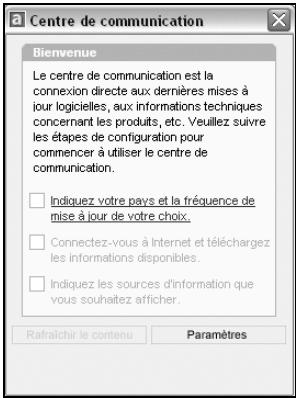
Confidentialité en ligne du centre de communication
Le centre de communication est une fonction interactive qui nécessite une connexion Internet pour fournir des éléments d'information. Chaque fois que le centre de communication est connecté, il envoie des informations à Autodesk afin que les informations correctes soient renvoyées. Toutes les informations sont envoyées de façon anonyme pour en assurer la confidentialité.
Les informations suivantes sont envoyées à Autodesk :
- Nom du produit. Le nom du produit dans lequel vous utilisez le centre de communication
- Numéro de version du produit. La version du produit. Langue du produit. La langue de votre produit. Pays/région. Le pays/la région indiqué dans les paramètres du centre de communication. Votre numéro de contrat d'abonnement. Les informations envoyées à Autodesk si vous les avez entrées dans la boîte de dialogue Rapport d'erreurs
Autodesk compile des statistiques à partir des informations envoyées depuis le centre de communication pour contrôler son mode d'utilisation et les améliorations éventuelles à y apporter. Autodesk conservera les informations que vous lui ferez parvenir en respectant la politique de confidentialité officielle d'Autodesk, disponible sur le site http://www.autodesk.com/privacy.
Activation/désactivation du centre de communication
L'utilitaire de contrôle des gestionnaires CAO Autodesk active ou désactive le centre de communication. Par exemple, pour empêcher le centre de communication d'envoyer des informations à Autodesk, vous pouvez le désactiver. Pour obtenir des informations sur l'utilitaire de contrôle des gestionnaires CAO, installez-le et exécutez-le, puis cliquez sur Aide dans sa fenêtre.
Pour installer l'utilitaire, cliquez deux fois sur setup.exe dans le CD du produit. Dans le navigateur de CD, cliquez sur l'onglet Répartition réseau, puis, sous Installation d'outils supplémentaires, cliquez sur Autodesk CAD Manager Tools 2.0. Dans la zone Autodesk CAD Manager Tools 2.0, cliquez sur Installer. Après avoir installé l'utilitaire de contrôle des gestionnaires CAO, vous y accédez à partir du menu Démarrer de Windows.
Personnalisation des options de mise à jour de programme et d'annonce
Une fois que vous avez installé votre produit Autodesk, vous configurez le centre de communication à l'aide de l'Assistant de bienvenue afin d'indiquer les informations que vous souhaitez recevoir.
- Pays/région. Indique votre pays/région de façon à ce que le centre de communication fournisse les informations concernant votre zone géographique.
- Recherche de nouveau contenu. Indique la fréquence avec laquelle vous souhaitez que le centre de communication soit synchronisé avec les serveurs Autodesk. ■ Notification de bulles. Active la notification de bulles de façon à ce que les messages-bulles du centre de communication apparaissent en haut de la barre d'état lorsqu'une nouvelle annonce est reçue. Si les notifications de bulles ont été désactivées dans les paramètres de la barre d'état système, le paramètre Notification de bulles du centre de communication est ignoré.
- Canal. Indique les informations que vous souhaitez afficher dans le centre de communication.
Pour personnaliser les options du centre de communication
1 Cliquez sur l'icône du centre de communication dans la barre d'état système située à droite de la barre d'état. 2 Dans la fenêtre Centre de communication, cliquez sur Paramètres. 3 Dans la boîte de dialogue Paramètres de configuration, sélectionnez les paramètres et les options à utiliser, puis cliquez sur Appliquer. 4 Cliquez sur OK pour fermer la boîte de dialogue Paramètres de configuration et fermez la fenêtre Centre de communication.
Réception de nouvelles notifications d'informations
Lorsque de nouvelles informations sont disponibles, le centre de communication vous avertit en affichant un message-bulle en haut de la barre d'état.
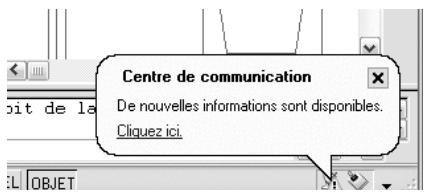
Cliquez sur le message-bulle pour ouvrir la fenêtre Centre de communication. Si vous préférez être averti par l'icône du centre de communication, vous pouvez désactiver la fonction Notification de bulles dans la boîte de dialogue Paramètres de configuration du centre de communication.
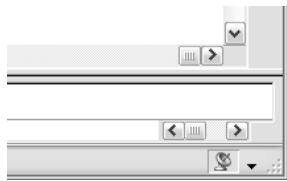
Si aucune icône de centre de communication n'apparaît sur la barre d'état, consultez votre administrateur réseau.
Pour ouvrir la fenêtre du centre de communication
- Cliquez sur l'icône du centre de communication dans la zone de notification, située à droite de la barre des tâches.
Affichage du fichier Lisez-moi du produit
Vous trouverez des informations de dernière minute sur ce logiciel dans le fichier Lisez-moi. Ce fichier contient la liste du matériel recommandé, des instructions d'installation mises à jour et la description des problèmes logiciels connus.
■ Afficher le fichier Lisez-moi
Partie I : Interface utilisateur
Chapitre 2 : 12
Chapitre 3 : Fenêtre de commande 51
Chapitre 4 : DesignCenter 61
Chapitre 5 : Personnalisation de l'environnement de dessin 79
Chapitre 6 : Périphériques de pointage 89
Menus, barres d'outils et palettes d'outils
AutoCAD propose des menus, des menus contextuels, des barres d'outils et des palettes d'outils permettant d'accéder aux commandes, aux paramètres et aux modes les plus utilisés. Les barres d'outils Standard, Propriétés des objets, Dessin et Modification sont affichées par défaut. Les menus contextuels proposent des commandes relatives à l'activité courante. Les palettes d'outils permettent d'organiser et de placer des blocs et des hachures.
2
Contenu
Palettes d'outils, barres d'outils, barres de menus, menus contextuels, menu Accrochage aux objets
Palettes d'outils
Les palettes d'outils sont des zones à onglets dans la fenêtre Palettes d'outils, qui permettent d'organiser, de partager et de placer des blocs et des hachures. Les palettes d'outils peuvent également contenir des outils personnalisés créés par d'autres développeurs.
Création et utilisation d'outils à partir d'objets ou d'images
Les palettes d'outils sont des fenêtres à onglets à l'intérieur de la fenêtre Palettes d'outils. Les éléments que vous ajoutez à une palette d'outils sont appelés outils. Vous pouvez créer un outil en faisant glisser l'un après l'autre l'un des éléments suivants sur votre palette d'outils :
- Objets géométriques tels que des lignes, des cercles ou des polylignes, cotes, blocs, hachures, remplissages avec gradient, images raster, xréf (référence externe)
Vous pouvez alors utiliser le nouvel outil pour créer des objets dans votre dessin dont les propriétés seront identiques à celles de l'objet que vous avez déplacé vers la palette d'outils. Par exemple, si vous faites glisser un cercle rouge d'une épaisseur de ligne de 0,5 mm de votre dessin vers votre palette d'outils, le nouvel outil permet de créer un cercle rouge d'une épaisseur de ligne de 0,5 mm. Si vous faites glisser un bloc ou une xréf vers une palette d'outils, le nouvel outil insère le bloc ou la xréf dans votre dessin sans modifier leurs propriétés.
Lorsque vous faites glisser un objet géométrique ou une cote vers une palette d'outils, le nouvel outil est créé automatiquement avec une icône déroulante appropriée. Par exemple, les icônes déroulantes des outils de cotation proposent une sélection de styles de cote. Cliquez sur la flèche à droite de l'icône de l'outil dans la palette pour afficher l'icône déroulante. Lorsque vous vous servez d'un outil d'une icône déroulante, l'objet du dessin a les mêmes propriétés que l'outil d'origine de la palette.
Pour les outils de bloc et de xréf, vous pouvez décider de répondre à une invite sur la ligne de commande de saisie d'un angle de rotation (à partir de 0), lorsque vous sélectionnez et placez le bloc ou la xréf. Lorsque vous sélectionnez cette option, l'angle spécifié sous Rotation dans la boîte de dialogue Propriétés de l'outil est ignoré. L'invite pour un angle de rotation n'apparaît pas si vous faites glisser le bloc ou la xréf, ou si vous entrez rotation sur la ligne de commande d'insertion initiale.
Si vous faites glisser des blocs à partir d'une palette d'outils, il est souvent nécessaire de les faire pivoter ou de les mettre à l'échelle après les avoir placés. Vous pouvez utiliser des modes d'accrochage aux objets lorsque vous faites glisser des blocs à partir d'une palette d'outils. Cependant, l'accrochage à la grille est supprimé lors de cette opération. Vous pouvez attribuer un facteur d'échelle auxiliaire à un bloc ou à un outil de hachures pour remplacer le paramètre d'échelle standard lorsque l'outil est utilisé. (Un facteur d'échelle auxiliaire permet de multiplier le paramètre d'échelle en cours par l'échelle du tracé ou l'échelle des cotes).
Mise à l'échelle automatique des blocs
Lorsque vous faites glisser un bloc d'une palette d'outils vers un dessin, il est mis à l'échelle automatiquement en fonction du rapport des unités définis dans le bloc et dans le dessin courant. Par exemple, si le dessin utilise les mètres comme unités et qu'un bloc est défini en centimètres, le rapport des unités est 1m / 100cm . Lorsque vous faites glisser le bloc dans le dessin, il est inséré avec une échelle de 1 / 100 .
Remarque : Dans l'onglet Préférences d'utilisation de la boîte de dialogue Options, les paramètres Unités du contenu source et Unités du dessin cible sont utilisés lorsque l'option Échelle de glisser-déposer est définie sur Sans unité, soit dans le bloc source, soit dans le dessin cible.
Voir aussi
"Contrôle des propriétés des outils", page 31
"Personnalisation des palettes d'outils", page 35
"Ajout d'un contenu avec DesignCenter", page 68
Pour afficher la fenêtre Palettes d'outils
Dans le menu Outils, choisissez Fenêtre des palettes d'outils.
Vous pouvez également appuyer sur les touches CTRL+3.
Barre d'outils Standard
Ligne de commande PALETTEOUTILS

Pour créer un outil à partir d'un objet dans le dessin courant
1. Dans le dessin courant, sélectionnez un objet tel qu'une cote, un bloc, une hachure, un remplissage avec gradient, une image raster, une xéré ou un objet géométrique. 2. Faites glisser l'objet vers une palette d'outils puis, sans relâcher le bouton de la souris, déplacez le curseur vers l'endroit de la palette d'outils où vous souhaitez placer l'outil. La ligne noire indique l'emplacement de l'outil. 3. Relâchez le bouton de la souris.
Barre d'outils Standard
Ligne de commande PALETTEOUTILS
Pour utiliser un outil créé à partir d'un objet géométrique
1. Dans une palette d'outils, cliquez sur l'outil d'objet géométrique que vous souhaitez utiliser. 2. Utilisez l'outil comme si vous aviez sélectionné l'option correspondante dans le menu Dessin ou le bouton correspondant dans la barre d'outils Dessin, en suivant les invites de la ligne de commande.
L'objet géométrique créé aura les mêmes propriétés que l'outil sélectionné dans la palette d'outils.

Barre d'outils Standard
Ligne de commande PALETTEOUTILS
Pour utiliser un outil créé à partir d'une cote
1. Dans une palette d'outils, cliquez sur l'outil de cotation que vous souhaitez utiliser. 2. Utilisez l'outil comme si vous aviez sélectionné l'option correspondante dans le menu Cotation ou le bouton correspondant dans la barre d'outils Cotation, en suivant les invites de la ligne de commande.
La cote créée aura la même cote et les mêmes propriétés que l'outil sélectionné dans la palette d'outils.

Barre d'outils Standard
Ligne de commande PALETTEOUTILS

Pour utiliser un outil dans l'icône déroulante d'un outil
1. Dans une palette d'outils, cliquez sur la flèche située à droite de l'outil de cotation ou d'objet géométrique que vous souhaitez utiliser. 2. Dans l'icône déroulante, sélectionnez un outil. 3. Utilisez l'outil comme si vous aviez sélectionné l'option correspondante dans un menu ou le bouton correspondant dans une barre d'outils, en suivant les invites de la ligne de commande.
L'objet créé aura les mêmes propriétés que l'outil dont vous avez sélectionné l'icône dans l'icône déroulante d'un outil.
Barre d'outils Standard
Ligne de commande PALETTEOUTILS
Pour ajouter ou supprimer l'icône déroulante d'un outil
1. Dans une palette d'outils, cliquez avec le bouton droit de la souris sur l'outil d'objet géométrique ou de cotation auquel vous souhaitez ajouter ou supprimer l'icône déroulante. 2. Dans le menu contextuel, choisissez Propriétés. 3. Dans la boîte de dialogue Propriétés de l'outil, sous Commande, cliquez sur Utiliser une icône déroulante. 4. Dans la liste déroulante, sélectionnez Oui si vous souhaitez ajouter une icône déroulante ou Non si vous souhaitez en supprimer une. 5. Cliquez sur OK.

REMARQUE : Si vous supprimez l'icône déroulante d'un outil, puis la rajoutez, l'image, le nom et la description (l'info-bulle) qui apparaissent dans la palette pour chaque outil de l'icône déroulante ne seront pas précis. Pour corriger ce problème, vous devez redéfinir l'image, le nom et la description par défaut. Voir "Pour redéfinir l'image, le nom et la description par défaut d'un outil de l'icône déroulante", page 35.
Barre d'outils Standard
Ligne de commande PALETTEOUTILS
Pour personnaliser l'icône déroulante d'un outil
1. Dans une palette d'outils, cliquez avec le bouton droit de la souris sur l'outil d'objet géométrique ou de cotation dont vous souhaitez personnaliser l'icône déroulante. 2. Dans le menu contextuel, choisissez Propriétés. 3. Dans la boîte de dialogue Propriétés de l'outil, sous Commande, cliquez sur Options des icônes déroulantes, puis sur le bouton [...]. 4. Dans la boîte de dialogue Options d'icône déroulante, sélectionnez les outils que vous souhaitez voir apparaître sur l'icône déroulante, puis cliquez sur OK. (Vous devez désélectionner au moins un outil.) 5. Dans la boîte de dialogue Propriétés de l'outil, cliquez sur OK.

Barre d'outils Standard
Ligne de commande PALETTEOUTILS
Pour utiliser un outil créé à partir d'une hachure
1. Dans une palette d'outils, cliquez sur une zone hachurée et faites-la glisser vers un objet du dessin. 2. Relâchez le bouton de la souris afin d'appliquer la hachure à l'objet. La hachure créée aura le même style et les mêmes propriétés que l'outil sélectionné dans la palette d'outils.

Barre d'outils Standard
Ligne de commande PALETTEOUTILS
Pour utiliser un outil créé à partir d'un remplissage avec gradient
1. Dans une palette d'outils, cliquez sur un remplissage avec gradient et faites-le glisser vers un objet du dessin. 2. Relâchez le bouton de la souris afin d'appliquer le remplissage avec gradient à l'objet.
Le remplissage avec gradient créé aura le même style et les mêmes propriétés que l'outil sélectionné dans la palette d'outils.

Barre d'outils Standard
Ligne de commande : PALETTEOUTILS

Pour utiliser un outil créé à partir d'un bloc, d'une xréf ou d'une image raster
1. Dans une palette d'outils, cliquez sur le bloc, la xréf ou l'image raster que vous souhaitez insérer dans le dessin. 2. Faites glisser le bloc, la xréf ou l'image raster à l'emplacement approprié dans le dessin. 3. Relâchez le bouton de la souris pour insérer le bloc, la xréf ou l'image raster. Le bloc, la xréf ou l'image raster inséré(e) aura les mêmes propriétés que l'outil sélectionné dans la palette d'outils.
Barre d'outils Standard
Ligne de commande : PALETTEOUTILS
En vue d'afficher une invite pour un angle de rotation lorsque vous placez un bloc ou une xréf à partir d'une palette d'outils
1. Dans une palette d'outils, cliquez sur un outil de bloc ou de xréf avec le bouton droit de la souris. 2. Dans le menu contextuel, choisissez Propriétés. 3. Dans la boîte de dialogue Propriétés de l'outil, sous Insérer, choisissez Inviter à saisir une rotation. 4. Dans la liste déroulante, sélectionnez Oui. 5. Cliquez sur OK.

REMARQUE : Lorsque vous sélectionnez cette option, l'angle spécifique dans le champ Rotation de la boîte de dialogue Propriétés de l'outil est ignoré. L'invite pour un angle de rotation n'apparaît pas si vous faites glisser le bloc ou la xréf, ou si vous entrez rotation dans l'invite de commande d'insertion initiale.
Barre d'outils Standard
Ligne de commande : PALETTEOUTILS
Création et utilisation des outils de commande
À l'aide de la boîte de dialogue Personnaliser, vous pouvez ajouter des commandes fréquemment utilisées à une palette d'outils, comme vous le feriez pour les ajouter à une barre d'outils.
Une fois que vous avez ajouté une commande à une palette d'outils, vous pouvez cliquer sur l'outil pour exécuter la commande. Par exemple, si vous cliquez sur un outil Enregistrer dans une palette d'outils, vous enregistrerez un dessin de la même façon qu'en cliquant sur le bouton Enregistrer de la barre d'outils Standard.
Vous pouvez également créer un outil qui exécute une chaîne de commandes ou des commandes personnalisées, comme une routine AutoLISP®, une macro ou une application VBA, ou encore un script.
Pour créer un outil de commande
1 Cliquez avec le bouton droit de la souris sur la barre de titre d'une palette d'outils, puis choisissez Personnaliser dans le menu contextuel. 2 Dans la boîte de dialogue Personnaliser, dans l'onglet Commandes, sous Commandes, faites glisser une commande vers la palette d'outils puis, sans relâcher le bouton de la souris, déplacez le curseur vers l'endroit de la palette d'outils où vous souhaitez placer l'outil.
La ligne noire indique l'emplacement de l'outil.
3 Relâchez le bouton de la souris. 4 Cliquez sur Fermer.
Ligne de commande : PERSONNALISER
Pour créer un outil de commande qui exécute une chaîne de commandes ou des commandes personnalisées, comme une routine AutoLISP, une macro ou une application VBA, ou encore un script (avancé)
1 Cliquez avec le bouton droit de la souris sur la barre de titre d'une palette d'outils, puis choisissez Personnaliser dans le menu contextuel. 2 Dans la boîte de dialogue Personnaliser, dans l'onglet Commandes, sous Commandes, faites glisser une commande vers la palette d'outils puis, sans relâcher le bouton de la souris, déplacez le curseur vers l'endroit de la palette d'outils où vous souhaitez placer l'outil.
La ligne noire indique l'emplacement de l'outil.
3 Relâchez le bouton de la souris. 4 Dans la palette d'outils, cliquez avec le bouton droit de la souris sur l'outil, puis choisissez Propriétés dans le menu contextuel.
5 Dans la boîte de dialogue Propriétés de l'outil, remplacez le nom et la description de la chaîne, de la routine AutoLISP ou du script par un nom et une description appropriés. 6 Dans la zone Commande de la boîte de dialogue Chaîne de commandes, entrez une chaîne de commandes ou des commandes personnalisées (une routine AutoLISP, une macro ou une application VBA, ou encore un script, par exemple). 7 Cliquez sur OK.
Ligne de commande : PERSONNALISER
Pour utiliser un outil de commande
1. Dans une palette d'outils, cliquez sur l'outil de commande que vous souhaitez utiliser. 2. Répondez aux invites qui s'affichent sur la ligne de commande.
Modification des paramètres de palette d'outils
Les options et les paramètres des palettes d'outils sont accessibles à partir des menus contextuels qui s'affichent lorsque vous cliquez à l'aide du bouton droit de la souris dans les différentes zones de la fenêtre Palettes d'outils. Ces paramètres comprennent :
■ Masquer automatiquement. Vous pouvez afficher ou masquer automatiquement la fenêtre Palettes d'outils (masquage et affichage automatiques) en plaçant le curseur sur sa barre de titre.
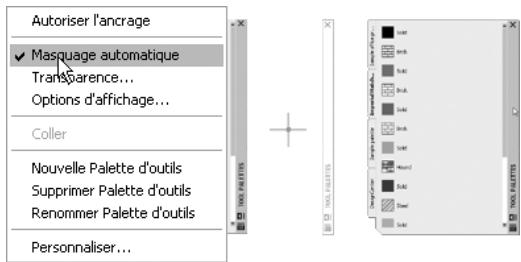
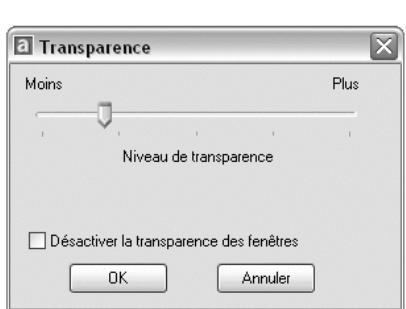
Transparence. Vous pouvez rendre la fenêtre Palettes d'outils transparente pour visualiser les objets qui se trouvent au-dessous.
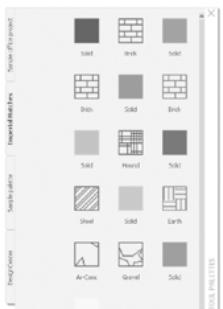
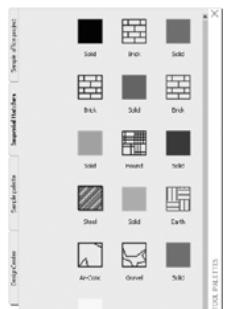
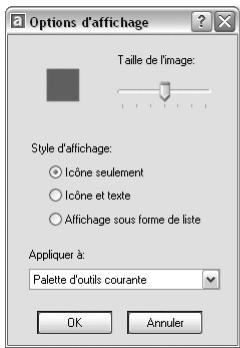
Vues. Vous pouvez modifier le style d'affichage et la taille des icônes d'une palette d'outils.
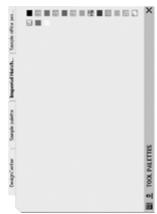
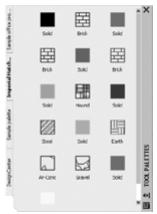
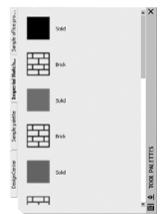
Vous pouvez ancrer la fenêtre Palettes d'outils sur le bord droit ou gauche de la fenêtre de l'application. Appuyez sur la touche CTRL pour éviter l'ancrage lorsque vous déplacez la fenêtre Palettes d'outils.
Les paramètres de la palette d'outils sont enregistrés avec votre profil AutoCAD.
Pour activer ou désactiver le masquage et l'affichage automatiques de la fenêtre Palettes d'outils
- Cliquez sur le bouton Masquer automatiquement situé en bas de la barre de titre de la fenêtre Palettes d'outils.
Le masquage et l'affichage automatiques sont actifs.
Le masquage et l'affichage automatiques sont désactivés.


Remarque : Le masquage et l'affichage automatiques sont disponibles uniquement lorsque la fenêtre Palettes d'outils n'est pas ancrée.
Pour modifier la transparence de la fenêtre Palettes d'outils
1. Cliquez avec le bouton droit de la souris sur la barre de titre de la fenêtre Palettes d'outils, puis cliquez sur Transparence dans le menu contextuel. 2. Dans la boîte de dialogue Transparence, ajustez le niveau de transparence de la fenêtre Palettes d'outils. Cliquez sur OK.
REMARQUE : La fonction Transparency est disponible uniquement lorsque la fenêtre Palettes d'outils n'est pas ancrée.
Pour modifier le style d'affichage des icônes dans la fenêtre Palettes d'outils
1. Cliquez avec le bouton droit de la souris sur une zone vide de la fenêtre Palettes d'outils, puis cliquez sur Options d'affichage dans le menu contextuel. 2. Dans la boîte de dialogue Options d'affichage, cliquez sur l'option d'affichage d'icône que vous souhaitez définir. Vous pouvez également modifier la taille des icônes. 3. Sélectionnez Palette d'outils courante ou Toutes les Palettes d'outils dans la liste située sous Appliquer à. 4. Cliquez sur OK.
Contrôle des propriétés des outils
Une fois qu'un outil se trouve sur une palette, vous pouvez modifier ses propriétés. Par exemple, vous pouvez modifier l'échelle d'insertion d'un bloc ou l'angle d'un motif de hachures.
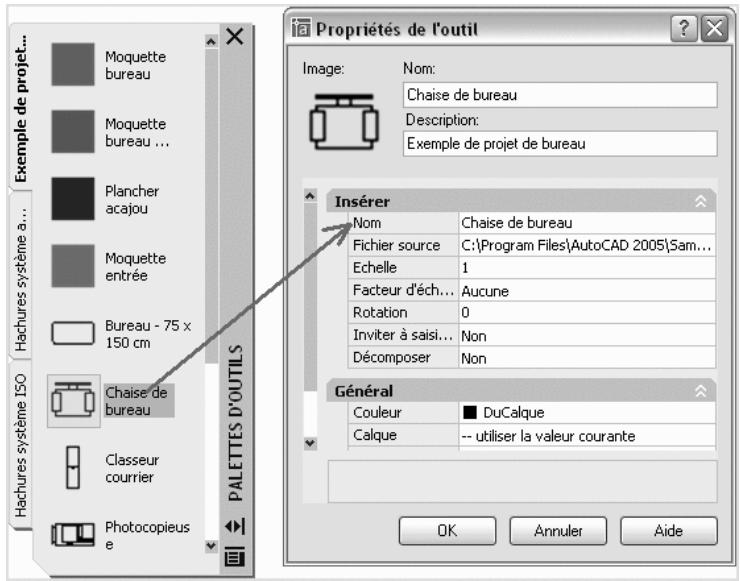
Pour modifier les propriétés d'un outil, cliquez à l'aide du bouton droit de la souris sur l'outil puis sur Propriétés dans le menu contextuel afin d'afficher la boîte de dialogue Propriétés de l'outil. La boîte de dialogue Propriétés de l'outil propose les deux catégories de propriétés suivantes :
Propriétés d'insertion ou de motif : contrôlent les propriétés propres à un objet telles que l'échelle, la rotation et l'angle. Propriétés générales : ignorent les paramètres de propriété du dessin courant tels que le calque, la couleur et le type de ligne.
Vous pouvez développer et réduire les catégories de propriété en cliquant sur les flèches.
Mise à jour de l'icône d'un outil
Dans une palette d'outils, l'icône d'un bloc, d'une xref ou d'une image raster n'est pas automatiquement mise à jour si sa définition change. Si vous modifiez la définition d'un bloc, d'une xref ou d'une image raster, vous pouvez manuellement mettre à jour son icône. Dans la boîte de dialogue Propriétés de l'outil, modifiez l'entrée dans la zone Fichier source puis revenez à la première entrée. Cette opération force la mise à jour de l'icône pour cet outil.
Vous pouvez également supprimer l'outil et le remplacer en utilisant DesignCenter™.
Définition de propriétés propres à un outil
Dans certains cas, vous pouvez affecter des propriétés propres à un outil. Par exemple, vous pouvez placer automatiquement une hachure sur un calque prédéfini, indépendamment du paramètre de calque courant. Cette fonction vous permet de gagner du temps et de réduire les risques d'erreur en définissant automatiquement des propriétés lorsque vous créez certains objets.
La boîte de dialogue Propriétés de l'outil contient des zones pour chaque propriété possible que vous définissez.
Le remplacement des propriétés de calque a une incidence sur la couleur, le type de ligne, l'épaisseur de ligne, le style de tracé et le tracé. Le remplacement des propriétés de calque est résolu de la façon suivante :
Si un calque fait défaut sur le dessin, il est créé automatiquement.
Si un calque auquel vous souhaitez ajouter un contenu est désactivé ou gelé, il est provisoirement activé ou libre.
Pour afficher les propriétés d'un outil sur une palette d'outils
1 Dans une palette d'outils, cliquez avec le bouton droit de la souris sur un outil, puis cliquez sur Propriétés dans le menu contextuel. 2 Dans la boîte de dialogue Propriétés de l'outil, utilisez la barre de défilement pour afficher toutes les propriétés de l'outil.
Vous pouvez redimensionner la boîte de dialogue Propriétés de l'outil en faisant glisser un bord, ou développer et réduire les catégories de propriété en cliquant sur les flèches doubles.
3 Cliquez sur OK.
Pour modifier la propriété d'un outil d'une palette d'outils
1 Dans une palette d'outils, cliquez avec le bouton droit de la souris sur un outil, puis cliquez sur Propriétés dans le menu contextuel. 2 Dans la boîte de dialogue Propriétés de l'outil, cliquez sur une propriété de la liste et indiquez la nouvelle valeur ou le nouveau paramètre.
- Les propriétés répertoriées sous la catégorie d'insertion ou de motif contrôlent les propriétés propres à un objet telles que l'échelle, la rotation et l'angle.
- Les propriétés répertoriées sous la catégorie d'ordre général remplacent les paramètres de propriété du dessin courant tels que le calque, la couleur et le type de ligne.
Le facteur d'échelle auxiliaire d'un bloc ou d'un outil de hachures remplace le paramètre d'échelle standard lorsque l'outil est utilisé. (Un facteur d'échelle auxiliaire permet de multiplier le paramètre d'échelle en cours par l'échelle du tracé ou l'échelle des cotes).
Vous pouvez redimensionner la boîte de dialogue Propriétés de l'outil en faisant glisser un bord, ou développer et réduire les catégories de propriété en cliquant sur les flèches.
3 Cliquez sur OK.
REMARQUE Si vous attribuez une image, un nom et une description à un outil ayant une icône déroulante, une image, un nom et une description s'affichent dans la palette pour chaque outil de l'icône déroulante. Pour redéfinir l'image, le nom et la description par défaut d'un outil de l'icône déroulante, laissez les zones correspondantes vides dans la boîte de dialogue Propriétés de l'outil.

Barre d'outils Standard
Ligne de commande PALETTEOUTILS
Pour modifier l'image d'un outil d'une palette d'outils
1 Dans une palette d'outils, cliquez avec le bouton droit de la souris sur un outil, puis cliquez sur Propriétés dans le menu contextuel. 2 Dans la boîte de dialogue Propriétés de l'outil, cliquez avec le bouton droit de la souris sur la zone Image, puis choisissez Spécifier une image.
REMARQUE Dans AutoCAD, cette option n'est disponible que pour les outils d'objet géométrique, de cotation et de commande.
3 Dans la boîte de dialogue Sélectionner un fichier image, recherchez le fichier image que vous souhaitez utiliser. 4 Cliquez sur Ouvrir pour insérer la nouvelle image. 5 Dans la boîte de dialogue Propriétés de l'outil, cliquez sur OK.
REMARQUE Si vous attribuez une image à un outil ayant une icône déroulante, une image s'affiche dans la palette pour chaque outil de l'icône déroulante. Pour redéfinir l'image par défaut d'un outil de l'icône déroulante, voir “Pour redéfinir l'image, le nom et la description par défaut d'un outil de l'icône déroulante”, page 35.

Barre d'outils Standard
Ligne de commande PALETTEOUTILS
Pour redéfinir l'image, le nom et la description par défaut d'un outil de l'icône déroulante
1 Dans une palette d'outils, cliquez avec le bouton droit de la souris sur un outil, puis cliquez sur Propriétés dans le menu contextuel. 2 Dans la boîte de dialogue Propriétés de l'outil, cliquez avec le bouton droit de la souris sur la zone située sous l'option Image, puis choisissez Supprimer l'image. 3 Supprimez le texte du champ Nom. 4 Supprimez le texte du champ Description. 5 Cliquez sur OK.
REMARQUE Si vous laissez les champs Image, Nom et Description vides dans la boîte de dialogue Propriétés de l'outil, l'image, le nom et la description de l'outil de l'icône déroulante seront redéfinis par défaut.

Barre d'outils Standard
Ligne de commande PALETTEOUTILS
Personnalisation des palettes d'outils
Vous pouvez créer de nouvelles palettes d'outils en utilisant le bouton Propriétés situé sur la barre de titre de la fenêtre Palettes d'outils. Ajoutez des outils à une palette d'outils à l'aide des méthodes suivantes :
- Faites glisser l'un des éléments suivants vers la palette d'outils : objets géométriques tels que les lignes, les cercles et les polylignes ; les cotes ; les hachures ; les remplissages avec gradient ; les blocs ; les xréfs ; les images raster.
- Faites glisser des dessins, des blocs et des hachures de DesignCenter à la palette d'outils. Les dessins que vous ajoutez à une palette d'outils sont insérés en tant que blocs lorsque vous les faites glisser vers le dessin. À l'aide de la boîte de dialogue Personnaliser, faites glisser des commandes vers une palette d'outils comme si vous les ajoutiez à une barre d'outils.
- Utilisez les fonctions Couper, Copier et Coller pour déplacer ou copier des outils d'une palette d'outils à une autre.
- Vous pouvez créer un onglet de palette d'outils avec un contenu préalablement déterminé en cliquant avec le bouton droit de la souris sur un dossier, un fichier dessin ou un bloc dans l'arborescence DesignCenter. Cliquez ensuite sur Créer une palette d'outils dans le menu contextuel.
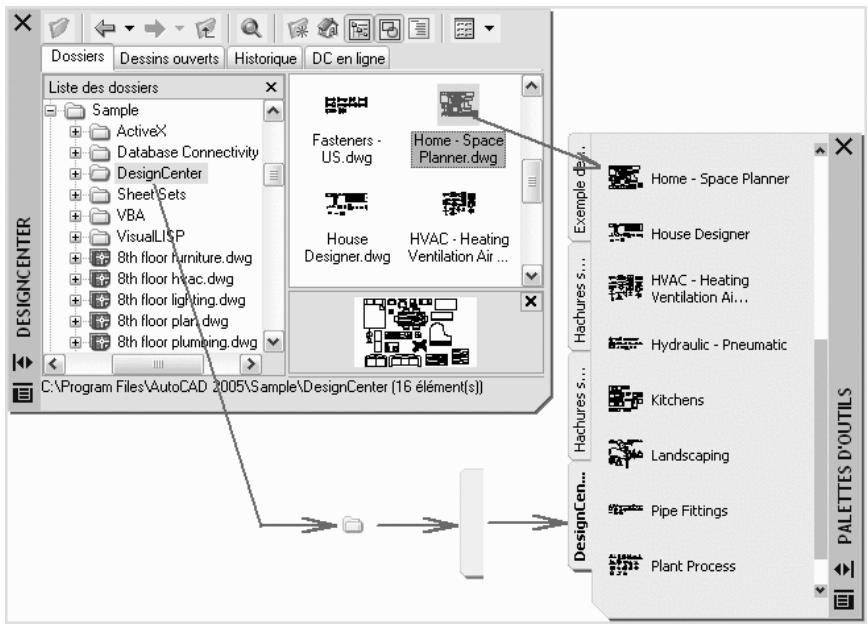
Remarque : Si vous déplacez le fichier dessin source d'un bloc, d'une xréf ou d'une image raster vers un autre dossier, vous devez modifier l'outil auquel il fait référence en cliquant avec le bouton droit de la souris sur ce dernier et en indiquant le nouveau dossier du fichier source dans la boîte de dialogue Propriétés de l'outil.
Une fois les outils placés sur une palette d'outils, vous pouvez les réorganiser en les faisant glisser où bon vous semble.
Vous pouvez déplacer un onglet de palette d'outils vers le haut ou le bas de la liste des onglets grâce au menu contextuel de la palette d'outils ou à l'onglet Palettes d'outils de la boîte de dialogue Personnaliser. De même, vous pouvez supprimer les palettes d'outils dont vous n'avez plus besoin. Les palettes d'outils que vous supprimez sont perdues, à moins que vous ne les enregistriez d'abord en les exportant dans un fichier. Vous pouvez contrôler le chemin d'accès à vos palettes d'outils depuis l'onglet Fichiers de la boîte de dialogue Options. Ce chemin peut indiquer un emplacement partagé du réseau.
Remarque : Si vous avez défini un fichier de palette d'outils avec un attribut en lecture seule, une icône de verrou apparaît dans l'angle inférieur de la palette d'outils. Ceci indique que les seules modifications que vous pouvez apporter à la palette d'outils concernent les paramètres d'affichage et la réorganisation de ses icônes.
Pour créer une palette d'outils à partir d'un dossier ou d'un dessin
1. Si DesignCenter n'est pas encore ouvert, cliquez sur DesignCenter dans le menu Outils. 2. Dans l'arborescence DesignCenter ou dans la zone de contenu, cliquez avec le bouton droit de la souris sur un dossier, un fichier dessin ou un bloc. 3. Dans le menu contextuel, cliquez sur Créer une palette d'outils. Une palette d'outils est créée. Elle contient tous les blocs et les hachures du dossier ou du dessin sélectionné.

Barre d'outils Standard
Ligne de commande : ADCENTER
Organisation des palettes d'outils
Vous pouvez organiser les palettes d'outils en groupes et désigner le groupe qui doit s'afficher. Par exemple, si plusieurs palettes d'outils contiennent des motifs de hachures, vous pouvez créer un groupe nommé Motifs de hachures.
Vous pouvez alors ajouter toutes les palettes d'outils qui contiennent des motifs de hachures au groupe Motifs de hachures. Lorsque vous définissez ce groupe comme étant le groupe actif, seules les palettes d'outils qu'il contient s'affichent.
Pour créer un groupe de palettes d'outils
1. Cliquez avec le bouton droit de la souris sur la barre de titre d'une palette d'outils, puis choisissez Personnaliser dans le menu contextuel. 2. Dans l'onglet Palettes d'outils de la boîte de dialogue Personnaliser, cliquez avec le bouton droit de la souris dans le champ Groupes de palettes, puis choisissez Nouveau groupe dans le menu contextuel. Si aucun groupe ne figure dans le champ Groupes de palettes, vous pouvez en créer un en faisant glisser une palette d'outils du champ Palettes d'outils vers le champ Groupes de palettes. 3. Entrez le nom du groupe de palettes d'outils. 4. Cliquez sur Fermer.
Ligne de commande : PERSONNALISER
Pour ajouter une palette d'outils à un groupe de palettes d'outils
1. Cliquez avec le bouton droit de la souris sur la barre de titre d'une palette d'outils, puis choisissez Personnaliser dans le menu contextuel. 2. Dans l'onglet Palettes d'outils de la boîte de dialogue Personnaliser, faites glisser une palette d'outils du champ Palettes d'outils vers un groupe situé dans le champ Groupes de palettes. 3. Cliquez sur Fermer.
Ligne de commande : PERSONNALISER
Pour supprimer une palette d'outils d'un groupe de palettes d'outils
1. Cliquez avec le bouton droit de la souris sur la barre de titre d'une palette d'outils, puis choisissez Personnaliser dans le menu contextuel. 2. Dans l'onglet Palettes d'outils de la boîte de dialogue Personnaliser, sous Groupes de palettes, cliquez avec le bouton droit de la souris sur le nom de la palette à supprimer, puis choisissez Supprimer dans le menu contextuel.
Vous pouvez également faire glisser la palette d'outils dans le champ Palettes d'outils pour la supprimer d'un groupe.
3 Cliquez sur Fermer.
Ligne de commande : PERSONNALISER
Pour afficher un groupe de palettes d'outils
1 Cliquez avec le bouton droit de la souris sur la barre de titre d'une palette d'outils. 2 Dans le menu contextuel, choisissez le nom du groupe de palettes d'outils à afficher.
Vous pouvez également désigner le groupe à afficher par le biais de la boîte de dialogue Personnaliser. Dans l'onglet Palettes d'outils, sous Groupes de palettes, cliquez avec le bouton droit de la souris sur le groupe que vous souhaitez afficher, puis choisissez Définir comme actif dans le menu contextuel.
Ligne de commande : PERSONNALISER
Pour supprimer un groupe de palettes d'outils
1 Cliquez avec le bouton droit de la souris sur la barre de titre d'une palette d'outils, puis choisissez Personnaliser dans le menu contextuel. 2 Dans l'onglet Palettes d'outils de la boîte de dialogue Personnaliser, sous Groupes de palettes, cliquez avec le bouton droit de la souris sur le groupe de palettes à supprimer, puis choisissez Supprimer dans le menu contextuel.
REMARQUE : Vous ne pouvez pas supprimer un groupe de palettes d'outils s'il est défini comme groupe actif. Pour supprimer un groupe actif, vous devez d'abord définir un autre groupe comme étant actif.
3 Cliquez sur Fermer.
Ligne de commande : PERSONNALISER
Pour supprimer tous les groupes de palettes d'outils
1 Cliquez avec le bouton droit de la souris sur la barre de titre d'une palette d'outils, puis choisissez Toutes les palettes dans le menu contextuel.
REMARQUE : Vous devez afficher toutes les palettes d'outils de sorte qu'aucun groupe de palettes d'outils ne soit défini comme étant actif.
2 Cliquez avec le bouton droit de la souris sur la barre de titre d'une palette d'outils, puis choisissez Personnaliser dans le menu contextuel. 3 Dans l'onglet Palettes d'outils de la boîte de dialogue Personnaliser, sous Groupes de palettes, cliquez avec le bouton droit de la souris sur un groupe, puis choisissez Supprimer. 4 Répétez l'étape 3 jusqu'à ce que tous les groupes de palettes d'outils soient supprimés. 5 Lorsque vous avez terminé, cliquez pour fermer.
Ligne de commande : PERSONNALISER
Pour renommer un groupe de palettes d'outils
1. Cliquez avec le bouton droit de la souris sur la barre de titre d'une palette d'outils, puis choisissez Personnaliser dans le menu contextuel. 2. Dans l'onglet Palettes d'outils de la boîte de dialogue Personnaliser, sous Groupes de palettes, cliquez avec le bouton droit de la souris sur le groupe de palettes à renommer, puis choisissez Renommer dans le menu contextuel. 3. Entrez le nouveau nom du groupe de palettes d'outils. 4. Cliquez sur Fermer.
Ligne de commande : PERSONNALISER
Pour réorganiser les groupes de palettes d'outils
1. Cliquez avec le bouton droit de la souris sur la barre de titre d'une palette d'outils, puis choisissez Personnaliser dans le menu contextuel. 2. Dans l'onglet Palettes d'outils de la boîte de dialogue Personnaliser, sous Groupes de palettes, sélectionnez un groupe de palettes d'outils et déplacez-le.
Tout autre groupe de palettes d'outils contenu dans le groupe que vous avez déplacé sera également déplacé.
3. Cliquez sur Fermer.
REMARQUE : Vous ne pouvez pas déplacer un groupe de palettes d'outils dans un groupe qu'il contient.
Ligne de commande : PERSONNALISER
Pour créer un groupe de palettes d'outils dans un autre groupe
1. Cliquez avec le bouton droit de la souris sur la barre de titre d'une palette d'outils, puis choisissez Personnaliser dans le menu contextuel. 2. Dans l'onglet Palettes d'outils de la boîte de dialogue Personnaliser, sous Groupes de palettes, cliquez avec le bouton droit de la souris sur le groupe de palettes d'outils auquel vous souhaitez ajouter le nouveau groupe, puis choisissez Nouveau groupe. 3. Entrez le nom du nouveau groupe de palettes d'outils. 4. Cliquez sur Fermer.
Ligne de commande : PERSONNALISER
Pour copier et coller une palette d'outils d'un groupe à un autre
1. Cliquez avec le bouton droit de la souris sur la barre de titre d'une palette d'outils, puis choisissez Personnaliser dans le menu contextuel. 2. Dans l'onglet Palettes d'outils de la boîte de dialogue Personnaliser, sous Groupes de palettes, sélectionnez la palette d'outils à copier. 3. Maintenez la touche Ctrl enfoncée pendant que vous déplacez la palette sélectionnée vers un autre groupe.
Lorsque vous relâchez le bouton de la souris, une copie de la palette d'outils apparaît au nouvel emplacement.
4 Cliquez sur Fermer.
Ligne de commande : PERSONNALISER
Pour changer l'ordre des palettes d'outils affichées dans un groupe
1 Cliquez avec le bouton droit de la souris sur la barre de titre d'une palette d'outils, puis choisissez Personnaliser dans le menu contextuel. 2 Dans l'onglet Palettes d'outils de la boîte de dialogue Personnaliser, sous Groupes de palettes, faites glisser une palette d'outils vers son nouvel emplacement dans le groupe de palettes d'outils. 3 Cliquez sur Fermer.
Ligne de commande : PERSONNALISER
Pour changer l'ordre des palettes d'outils lorsqu'elles sont toutes affichées
1 Cliquez avec le bouton droit de la souris sur la barre de titre d'une palette d'outils, puis choisissez Personnaliser dans le menu contextuel. 2 Dans l'onglet Palettes d'outils de la boîte de dialogue Personnaliser, sous Palettes d'outils, faites glisser une palette d'outils vers l'emplacement voulu.
Lorsque toutes les palettes d'outils sont affichées, elles apparaissent dans le même ordre que dans la liste.
3 Cliquez sur Fermer.
Ligne de commande : PERSONNALISER
Pour afficher toutes les palettes d'outils
- Cliquez avec le bouton droit de la souris sur la barre de titre d'une palette d'outils, puis choisissez Toutes les palettes dans le menu contextuel.
Enregistrement et partage de palettes d'outils
Vous pouvez enregistrer et partager une palette d'outils en l'exportant ou en l'important en tant que fichier de palette d'outils. Vous importez et exportez une palette d'outils à partir de l'onglet Palettes d'outils de la boîte de dialogue Personnaliser. Les fichiers de palette d'outils possèdent l'extension .xtp.
Le chemin par défaut des fichiers de palette d'outils est défini dans l'onglet Fichiers de la boîte de dialogue Options, sous Emplacement des fichiers de palettes d'outils.
Les groupes de palettes d'outils sont enregistrés dans les profils.
Si vous avez envoyé des palettes d'outils à une personne qui utilise AutoCAD LT, notez que certains outils créés dans AutoCAD ne se comportent pas de la même manière ou ne fonctionnent pas dans AutoCAD LT. Veuillez noter les restrictions suivantes :
La propriété de couleur des outils qui utilise une couleur différente de celle de l'index des couleurs AutoCAD Color Index (ACI) est convertie en DuCalque dans AutoCAD LT. - Les outils de remplissage avec gradient deviennent des outils de hachures dans AutoCAD LT. - Les outils d'image raster ne fonctionnent pas dans AutoCAD LT.
Remarque : Si vous avez défini un fichier de palette d'outils avec un attribut en lecture seule, une icône de verrou apparaît dans l'angle inférieur de la palette d'outils. Ceci indique que les seules modifications que vous pouvez apporter à la palette d'outils concernent les paramètres d'affichage et la réorganisation de ses icônes.
Voir aussi
"Enregistrement et restauration de profils", page 86
Barres d'outils
Les barres d'outils contiennent des boutons permettant de lancer des commandes. Lorsque vous placez la souris ou le périphérique de pointage sur un bouton de la barre d'outils, le nom de celui-ci s'affiche dans une info-bulle. Les boutons ornés d'un petit triangle noir dans le coin inférieur droit sont des barres d'outils d'icônes déroulantes qui affichent les commandes qui y sont associées. En plaçant le curseur sur l'icône, maintenez le bouton gauche de la souris enfoncé tant que la barre d'outils d'icônes déroulantes ne s'affiche pas.
La barre d'outils standard située au-dessus de la zone de dessin apparaît par défaut à l'écran. Cette barre d'outils ressemble à celle qu'on trouve dans les programmes de Microsoft® Office. Elle contient les commandes AutoCAD fréquemment utilisées comme PROPRIETES, PANORAMIQUE et ZOOM, ainsi que les commandes Microsoft Office standard telles que Nouveau, Ouvrir et Enregistrer.
Affichage, masquage, ancrage et redimensionnement des barres d'outils
AutoCAD affiche à l'origine plusieurs barres d'outils :
Standard ■ Styles Calques (barre d'outils) Propriétés (barre d'outils) Dessin Modification (barre d'outils)
Vous pouvez afficher ou masquer ces barres d'outils et les barres d'outils supplémentaires. Vous pouvez également créer vos propres barres d'outils.
Une barre d'outils peut être flottante ou ancrée. Une barre d'outils flottante se trouve n'importe où dans la zone de dessin. Vous pouvez la faire glisser vers un nouvel emplacement, la redimensionner ou l'ancrer. Une barre d'outils ancrée se fixe sur n'importe quel côté de la zone de dessin. Vous pouvez déplacer une barre d'outils ancrée en la faisant glisser vers un nouvel emplacement.
Voir aussi
"Création de barres d'outils personnalisées" dans le Guide de personnalisation
Pour afficher une barre d'outils : 1. Dans le menu Affichage, choisissez Barres d'outils. 2. Dans la boîte de dialogue Personnaliser, onglet Barres d'outils, sélectionnez le nom de la barre que vous souhaitez afficher. 3. Cliquez sur Fermer.
1 Dans le menu Affichage, choisissez Barres d'outils. 2 Dans la boîte de dialogue Personnaliser, onglet Barres d'outils, sélectionnez le nom de la barre que vous souhaitez afficher. 3 Cliquez sur Fermer.
Menu contextuel Vous pouvez également afficher une barre d'outils en cliquant avec le bouton droit de la souris sur un outil et en sélectionnant une barre d'outils dans le menu contextuel.
Pour ancrer une barre d'outils : 1. Placez le curseur sur le nom de la barre d'outils ou sur une zone vide, puis maintenez enfoncé le bouton du périphérique de pointage. 2. Faites glisser la barre d'outils vers une zone d'ancrage au-dessus, en dessous ou sur les côtés de la zone de dessin. 3. Lorsque le contour de la barre d'outils s'affiche dans la zone d'ancrage, relâchez le bouton.
Pour placer une barre d'outils dans une zone d'ancrage sans l'ancrer, maintenez la touche CTRL enfoncée pendant que vous faites glisser la barre d'outils.
Pour libérer une barre d'outils de son ancrage : 1. Placez le curseur sur la ligne double à l'extrémité de la barre d'outils et maintenez enfoncé le bouton du périphérique de pointage. 2. Faites glisser la barre d'outils hors de la zone d'ancrage, puis relâchez le bouton.
Pour placer une barre d'outils dans une zone d'ancrage sans l'ancrer, maintenez la touche CTRL enfoncée pendant que vous faites glisser la barre d'outils.
Pour fermer une barre d'outils : 1. Si la barre d'outils est ancrée, libérez-la d'abord de son ancrage. 2. Cliquez sur le bouton Fermer sur le côté supérieur droit de la barre d'outils.
1 Placez le curseur sur la ligne double à l'extrémité de la barre d'outils et maintenez enfoncé le bouton du périphérique de pointage. 2 Faites glisser la barre d'outils hors de la zone d'ancrage, puis relâchez le bouton.
Pour redimensionner une barre d'outils
1 Placez le curseur sur le cadre de la barre d'outils flottante jusqu'à ce qu'il se change en une flèche double verticale ou horizontale. 2 Maintenez le bouton enfoncé et faites glisser le curseur pour redimensionner la barre d'outils.
Pour fermer une barre d'outils
1 Si la barre d'outils est ancrée, libérez-la d'abord de son ancrage. 2 Cliquez sur le bouton Fermer sur le côté supérieur droit de la barre d'outils.
Barre de menus
Les menus sont disponibles dans la barre de menus située en haut de la zone de dessin AutoCAD.
Le fichier de menu par défaut est acad.mnu. Vous pouvez indiquer un autre menu (par exemple un menu personnalisé) dans l'onglet Fichiers de la boîte de dialogue Options.
Voir aussi
"Création de menus déroulants et de menus contextuels" dans le Guide de personnalisation
Pour utiliser un menu
Utilisez l'une des méthodes suivantes :
Sur la barre de menus, cliquez sur le nom d'un menu pour afficher la liste des options qu'il contient. Dans le menu, cliquez sur une option ou utilisez la touche BAS pour faire défiler la liste, puis appuyez sur ENTREE. - Appuyez sur ALT et sur la touche de la lettre soulignée dans le nom du menu, puis appuyez sur la lettre soulignée dans le nom de l'option. Par exemple, pour ouvrir un nouveau dessin, appuyez d'abord sur ALT + F pour ouvrir le menu Fichier, puis sur N pour Nouveau.
Menus contextuels
Les menus contextuels permettent d'accéder rapidement aux commandes correspondant à l'activité en cours. Vous pouvez afficher différents menus contextuels lorsque vous cliquez à l'aide du bouton droit de la souris dans différentes zones de l'écran, tels que :
Dans la zone de dessin avec un ou plusieurs objets sélectionnés. Dans la zone de dessin sans objet sélectionné. Dans la zone de dessin au cours d'une commande. Les fenêtres de commande et de texte. Dans des zones et sur des icônes dans DesignCenter. Dans des zones et sur du texte dans l'éditeur de texte multiligne. Sur une barre d'outils ou une palette d'outils. Sur les onglets Objet ou Présentation. Sur la barre d'état ou sur les boutons de la barre d'état. Dans certaines boîtes de dialogue.
Les menus contextuels renferment habituellement plusieurs options destinées à :
Répéter la dernière commande entrée. Annuler la commande en cours. Couper et copier dans le Presse-papiers et coller le contenu du Presse-papiers. Sélectionner une autre option de commande. Afficher une boîte de dialogue comme Options ou Personnaliser. Annuler la dernière commande entrée.
Si vous avez entré du texte sur la ligne de commande, cliquez sur le bouton droit de la souris pour exécuter automatiquement ce texte comme une commande sans afficher le menu contextuel.
Vous pouvez personnaliser le comportement du bouton droit de la souris pour qu'il réponde à une temporisation, de sorte qu'un clic rapide avec le bouton droit corresponde à l'utilisation de la touche ENTREE, et qu'un clic plus long affiche un menu contextuel.
Vous pouvez personnaliser les menus contextuels en modifiant le fichier acad.mnu.
Voir aussi
"Création de menus contextuels" dans le Guide de personnalisation
Pour afficher un menu contextuel
1. Sur la ligne de commande, placez le curseur sur une zone, une fonction ou une icône.
2. Cliquez dessus avec le bouton droit de la souris ou appuyez sur le bouton équivalent du périphérique de pointage.
Le menu contextuel correspondant à l'emplacement du curseur apparaît. Si au moins un objet est sélectionné lorsque vous cliquez avec le bouton droit dans la zone de dessin, un menu contextuel d'édition s'affiche. Vous pouvez aussi afficher un menu contextuel durant l'exécution de la commande PAN ou ZOOM.
Pour désactiver les menus contextuels dans la zone de dessin
1. Dans le menu Outils, choisissez Options.
2. Dans la boîte de dialogue Options, choisissez l'onglet Préférences utilisateur.
3. Sous Fonctions Windows standard, supprimez la coche pour l'option Menu contextuels dans la zone de dessin.
4. Pour contrôler individuellement les menus Par défaut, Edition et Commande, sélectionnez Menu contextuels dans la zone de dessin, puis choisissez Personnalisation du bouton droit de la souris.
5. Dans la boîte de dialogue Personnalisation du bouton droit de la souris, sous Mode par défaut ou Mode d'édition, choisissez l'une des options suivantes pour déterminer l'action qui s'exécutera lorsque vous cliquerez avec le bouton droit dans la zone de dessin (sans commande en cours d'exécution à cet instant) :
Répéter la dernière commande. Répète la dernière commande. La sélection de cette option désactive les menus Par défaut et Edition. Une pression sur le bouton droit de la souris produit le même résultat qu'appuyer sur la touche ENTREE.
- Menu contextuel. Affiche le menu contextuel Par défaut ou Edition.
Sous Mode de commande, choisissez l'une des options suivantes pour déterminer l'action qui s'exécutera lorsque vous cliquerez avec le bouton droit de la souris dans la zone de dessin pendant l'exécution d'une commande :
- Entrée. Désactive le menu contextuel Commande. Cliquer avec le bouton droit produit le même résultat qu'appuyer sur la touche ENTREE.
- Menu contextuel : toujours activé. Affiche le menu contextuel Commande.
Menu contextuel : activé si options de commandes générées.
Affiche le menu contextuel Commande uniquement lorsque des options sont présentes sur la ligne de commande. Sur la ligne de commande, les options apparaissent entre crochets. Si aucune option n'est présente, cliquer avec le bouton droit produit le même résultat qu'appuyer sur la touche ENTREE.
Outre l'activation ou la désactivation des menus contextuels Par défaut, Edition et Commande, vous pouvez également personnaliser les options qui seront proposées par ces menus. Par exemple, vous pouvez ajouter au menu contextuel Édition des options qui ne s'afficheront que lorsque vous aurez sélectionné des cercles.
Pour activer la temporisation du bouton droit de la souris
1. Dans le menu Outils, cliquez sur Options. 2. Dans l'onglet Préférences utilisateur de la boîte de dialogue Options, sous Fonctions Windows standard, cliquez sur Personnalisation du bouton droit de la souris. 3. Dans la boîte de dialogue Personnalisation du bouton droit de la souris, sélectionnez Activer le clic avec le bouton droit (différentes vitesses). Vous pouvez spécifier la durée du clic le plus long. La valeur par défaut est 250 millisecondes. 4. Cliquez sur Appliquer & Fermer. 5. Dans la boîte de dialogue Options, cliquez sur OK.
Ligne de commande OPTIONS
Pour contrôler l'affichage des icônes et des notifications dans la barre d'état système
1. Cliquez sur la flèche située à l'extrême droite de la barre d'état et sur Paramètres de la barre d'état. 2. Dans la boîte de dialogue Paramètres de la barre d'état, sélectionnez ou désélectionnez les options d'affichage suivantes :
■ Afficher les icônes des services. Affiche la barre d'état système située à l'extrême droite de la barre d'état et les icônes des services. Lorsque cette option est désélectionnée, la barre d'état système n'apparaît pas. - Afficher les notifications des services. Affiche les notifications provenant des services comme le centre de communication. Lorsque l'option Afficher les icônes des services est désélectionnée, cette option n'est pas disponible.
3. Si l'option Afficher les notifications des services est sélectionnée, indiquez une heure pour l'affichage d'une notification ou sélectionnez Afficher jusqu'à fermeture. 4. Cliquez sur OK.
Menu contextuel : cliquez avec le bouton droit de la souris sur une zone vide de la barre d'état, puis cliquez sur Paramètres de la barre d'état.
Ligne de commande : CONFIGBAC
Pour contrôler l'affichage des boutons sur la barre d'état
- Cliquez sur la flèche située à l'extrême droite de la barre d'état, puis sur un nom de bouton pour modifier l'affichage.
Les éléments cochés sont affichés sur la barre d'état.
Menu contextuel : cliquez avec le bouton droit de la souris sur une zone vide de la barre d'état, puis cliquez sur un nom de bouton.
Pour contrôler l'affichage des coordonnées sur la barre d'état
- Cliquez sur la flèche située à l'extrême droite de la barre d'état, puis sur Coordonnées du curseur.
Les éléments cochés sont affichés sur la barre d'état.
Menu contextuel : cliquez avec le bouton droit de la souris sur une zone vide de la barre d'état, puis cliquez sur Coordonnées du curseur.
Menu Accrochage aux objets
Le menu d'accrochage aux objets s'affiche à l'emplacement du curseur lorsque vous maintenez enfoncée la touche MAJ tout en cliquant avec le bouton droit de la souris ou le bouton équivalent d'un autre périphérique de pointage.
Le menu d'accrochage aux objets par défaut affiche les modes d'accrochage aux objets et les options de repérage. Si vous souhaitez modifier les options, vous pouvez personnaliser le fichier acad.mnu.
Voir aussi
"Création de menus déroulants et de menus contextuels" dans le Guide de personnalisation
Pour afficher le menu d'accrochage aux objets
1. Entrez une commande qui nécessite de définir un point. Par exemple, tapez ligne.
2. À l'invite "Du point", appuyez simultanément sur MAJ et sur le bouton droit de la souris.
Le menu d'accrochage aux objets s'affiche ; vous pouvez y choisir une option d'accrochage.
Fenêtre de commande
Les commandes, variables système, options, messages et invites s'affichent dans une fenêtre pouvant être ancrée et redimensionnée, appelée fenêtre de commande. La dernière ligne en bas de la fenêtre de commande est appelée la ligne de commande. La ligne de commande affiche les étapes successives de l'opération en cours et permet de visualiser les activités en cours d'exécution.
Contenu
Saisie des commandes sur la ligne de commande Saisie des variables système sur la ligne de commande Édition et navigation dans la fenêtre de commande Passage entre les boîtes de dialogue et la ligne de commande Ancrage et redimensionnement de la fenêtre de commande
Saisie des commandes sur la ligne de commande
Pour entrer une commande à l'aide du clavier, tapez le nom entier de la commande sur la ligne de commande, puis appuyez sur ENTREE ou sur ESPACE ou cliquez avec le bouton droit de la souris.
Certaines commandes possèdent une abréviation. Par exemple, au lieu de taper cercle pour lancer la commande CERCLE, vous pouvez taper c. Les noms de commande abrégés sont appelés alias et sont définis dans le fichier acad.pgp.
Pour définir vos propres alias de commandes, reportez-vous à la rubrique "Création d'alias de commande" du Guide de personnalisation.
Spécification des options de commande
Lorsque vous entrez des commandes sur la ligne de commande, AutoCAD affiche un ensemble d'options ou une boîte de dialogue. Si, par exemple, vous entrez cercle sur la ligne de commande, AutoCAD LT affiche le message suivant :
Indiquez le centre du cercle ou [3P/2P/Ttr (tangente tangente rayon)] :
Vous pouvez indiquer le centre en entrant les coordonnées X,Y ou en cliquant sur un point de l'écran à l'aide du périphérique de pointage.
Pour désirer une autre option, entrez les lettres mises en majuscules de l'une des options entre parenthèses. Vous pouvez entrer des lettres en majuscules ou en minuscules. Par exemple, pour utiliser l'option 3 points (3P), entrez 3p.
Exécution des commandes
Pour exécuter des commandes, appuyez sur ESPACE, ENTREE ou cliquez avec le bouton droit de la souris après avoir indiqué des noms de commande ou répondu à des messages. L'action d'appuyer sur la touche ENTREE après chaque saisie est implicite et n'est donc pas répétée dans les instructions de l'aide en ligne.
Répétition et annulation de commandes
Pour répéter une commande que vous venez d'utiliser, appuyez sur ENTREE, sur ESPACE ou cliquez avec le bouton droit de la souris sur la ligne de commande.
Vous pouvez également répéter une commande en entrant multiple, un espace, puis le nom de la commande, comme le montre l'exemple suivant :
Commande : cercle multiple
Pour annuler une commande en cours, appuyez sur ECHAP.
Interruption d'une commande à l'aide d'une autre commande ou d'une variable système
Plusieurs commandes peuvent être utilisées de manière transparente, c'est-à-dire que vous pouvez les entrer sur la ligne de commande pendant l'exécution d'une autre commande. Les commandes transparentes modifient souvent les paramètres du dessin ou affichent des options, par exemple les commandes GRILLE ou ZOOM. Dans la présentation des commandes, une commande transparente est une commande dont le nom est précédé d'une apostrophe.
Pour entrer une commande transparente, cliquez sur l'outil de la barre d'outils correspondante ou tapez une apostrophe (') avant d'entrer la commande. Sur la ligne de commande, des doubles crochets (>>) précèdent les invites qu'AutoCAD affiche pour les commandes transparentes. Dès que vous quitterez la commande transparente, l'exécution de la commande initiale reprend. Dans l'exemple suivant, vous activez la grille de points et définissez des intervalles d'une unité lors du tracé d'une ligne, puis vous poursuivez votre dessin.
Commande : Ligne
Spécifiez le premier point : 'grille
Indiquez le pas de la grille (X) ou [Actif/Inactif/Résol/Aspect] <0.000> : 1
Reprend la commande LIGNE
Spécifiez le premier point :
Les commandes qui ne permettent pas de sélectionner des objets, d'en créer ou de mettre fin à la session de dessin peuvent habituellement être utilisées de façon transparente. Les modifications effectuées dans les boîtes de dialogue ouvertes de façon transparente ne peuvent être prises en compte avant l'opération de la commande en cours. De la même façon, si vous redéfinissez une variable système de façon transparente, la nouvelle valeur ne peut être prise en compte avant que vous n'exécutiez la prochaine commande.
Voir aussi
"Création de touches de raccourci" dans le Guide de personnalisation
Pour copier une commande déjà utilisée
1 Mettez en surbrillance le texte à copier. 2 Placez le curseur au-dessus de la fenêtre de commande ou de texte, puis cliquez avec le bouton droit de la souris. 3 Dans le menu contextuel, cliquez sur Copier. 4 Placez le curseur au-dessus de la fenêtre de commande ou de texte, puis cliquez avec le bouton droit de la souris. 5 Dans le menu contextuel, cliquez sur Coller. 6 Appuyez sur ENTREE ou sur ESPACE.
Ligne de commande : COPIERPRES, COLLERPRES
Saisie des variables système sur la ligne de commande
Les variables système permettent de gérer le fonctionnement de certaines commandes. Elles permettent, par exemple, d'activer ou de désactiver le mode résolution, orthogonal ou l'affichage de la grille. Elles permettent également de définir des échelles par défaut pour les motifs de hachures. Elles contiennent également des informations relatives au dessin et à la configuration d'AutoCAD. Vous pouvez utiliser une variable système pour modifier un paramètre, ou encore pour afficher l'état en cours.
La variable système GRIDMODE, par exemple, permet d'activer et de désactiver l'affichage de la grille lorsque vous en changez la valeur. Dans ce cas, la variable système GRIDMODE est fonctionnellement équivalente à la commande GRILLE. DATE est une variable système en lecture seule qui stocke la date courante. Il est possible d'afficher cette valeur, mais vous ne pouvez pas la modifier.
Vous pouvez examiner ou modifier un paramètre de variable de façon transparente, c'est-à-dire tout en utilisant une autre commande. Néanmoins, les nouvelles valeurs ne seront pas prises en compte avant la fin de l'exécution de la commande interrompue.
Pour modifier la valeur d'une variable système
1 Entrez le nom de la variable sur la ligne de commande. Entrez gridmode pour changer la valeur déterminant l'affichage de la grille, par exemple. 2 Pour modifier la valeur de la variable GRIDMODE, entrez 1 pour activer l'affichage de la grille ou 0 pour le désactiver. Pour conserver la valeur actuelle de la variable, appuyez sur ENTREE.
Pour consulter la liste complète des variables système
1. Sur la ligne de commande, entrez MODIFVAR. 2. Lorsque le message Nom de la variable apparaît, entrez ?. 3. Appuyez sur ENTREE lorsque le message relatif à la liste des variables apparaît.
Ligne de commande MODIFVAR
Édition et navigation dans la fenêtre de commande
Vous pouvez naviguer dans la fenêtre de commande et y éditer du texte en vue de corriger ou de répéter des commandes. Utilisez les touches standard :
FLECHE HAUT, BAS, GAUCHE et DROITE, INS, SUPPR, PG.PREC, PG.SUIV, ORIG, FIN, ARRIERE
Vous pouvez répéter n'importe quelle commande utilisée au cours de la session courante en parcourant les commandes dans la fenêtre de commande à l'aide des flèches HAUT et BAS puis en appuyant sur ENTREE. Par défaut, les touches CTRL-C copient le texte sélectionné dans le Presse-papiers. La combinaison CTRL+V colle le contenu du Presse-papiers dans la fenêtre de commande ou la fenêtre de texte.
Si vous cliquez avec le bouton droit de la souris dans la fenêtre de commande ou de texte, AutoCAD affiche un menu contextuel à partir duquel vous pouvez accéder aux six dernières commandes utilisées, copier du texte ou l'historique complet des commandes, coller du texte et accéder à la boîte de dialogue Options.
La taille de la fenêtre suffit pour la visualisation et l'édition de la plupart des commandes, c'est-à-dire une ligne de commande avec deux ou trois lignes rappelant les saisies précédentes, et constituant l'historique des commandes. Pour afficher plusieurs lignes de l'historique des commandes, vous pouvez parcourir l'historique ou redimensionner la fenêtre de commande en déplaçant sa bordure. Pour les commandes générant une sortie de texte, telle LISTE, vous pouvez avoir besoin d'une plus grande fenêtre de commande, ou vous pouvez appuyer sur F2 pour ouvrir la fenêtre de texte.
Utilisation de la fenêtre de texte
La fenêtre de texte est semblable à la fenêtre de la ligne de commande dans laquelle vous pouvez entrer les commandes et visualiser les messages et les invites. Elle affiche l'historique complet des commandes de la session AutoCAD. Elle vous permet de visualiser l'affichage de commandes longues, telle la commande LISTE, qui affiche des informations détaillées sur les objets sélectionnés. Pour faire défiler l'historique des commandes vers le bas ou vers le haut, cliquez sur les flèches de défilement situées sur le côté droit de la fenêtre.
Appuyez simultanément sur MAJ et sur une touche pour sélectionner du texte. Par exemple, appuyez sur MAJ+ORIG dans la fenêtre de texte pour sélectionner tout le texte qui se trouve entre le curseur et le début de la ligne.
Pour copier tout le texte de la fenêtre de texte dans le Presse-papiers, utilisez la commande COPIERHIST.
Voir aussi
"Ancrage et redimensionnement de la fenêtre de commande", page 58
Pour afficher la fenêtre de texte
Dans la zone de dessin, appuyez sur F2.
La fenêtre de texte apparaît au-dessus de la zone graphique d'AutoCAD.
Ligne de commande ECRANTXT
Pour fermer la fenêtre de texte
Dans la fenêtre de texte, appuyez sur F2.
La fenêtre de texte est fermée. Vous pouvez également recourir aux commandes Windows standard pour fermer la fenêtre de texte.
Ligne de commande ECRANGRA
Pour copier du texte de la fenêtre de texte sur la ligne de commande
1. Si la fenêtre de texte n'apparaît pas à l'écran, appuyez sur F2 pour l'afficher. 2. Sélectionnez le texte à copier. 3. Cliquez avec le bouton droit dans la fenêtre de commande ou de texte et cliquez sur Coller vers Lignecmd.
AutoCAD copie le texte dans le Presse-papiers et le colle sur la ligne de commande. Une fois que vous avez appuyé sur ENTREE, AutoCAD exécute les commandes les unes à la suite des autres, comme un script. Vous pouvez également utiliser CTRL+Donne et CTRL+V pour copier et coller du texte.
Passage entre les boîtes de dialogue et la ligne de commande
Certaines fonctions sont disponibles à partir de la ligne de commande et d'une boîte de dialogue. Souvent, vous pouvez entrer un trait d'union avant la commande pour éliminer la boîte de dialogue et afficher à la place les messages sur la ligne de commande. Par exemple, en entrant calque sur la ligne de commande, vous affichez la boîte de dialogue Gestionnaire des propriétés des calques. En entrant -calque sur la ligne de commande, vous affichez les options équivalentes sur la ligne de commande. La suppression de la boîte de dialogue permet d'assurer la compatibilité avec les versions antérieures d'AutoCAD et d'utiliser les fichiers de script. Vous pouvez constater de légères différences entre les options de la boîte de dialogue et celles disponibles sur la ligne de commande.
Ces variables système influent également sur l'affichage des boîtes de dialogue.
ATTDIA contrôle si la commande INSERER utilise une boîte de dialogue pour l'entrée d'une valeur d'attribut. - CMDNAMES affiche le nom (anglais) de la commande active et de la commande transparente. La variable système EXPERT détermine l'affichage de certaines boîtes de dialogue d'avertissement. - FILEDA sert à gérer l'affichage des boîtes de dialogue relatives aux commandes de lecture et d'écriture dans les fichiers. Si, par exemple, FILEDA a la valeur 1, la commande SAUVENOM affiche la boîte de dialogue Enregistrer le dessin sous. Si la variable FILEDA a la valeur 0, la commande SAUVENOM affiche des messages sur la ligne de commande. Les procédures de cette documentation supposent que FILEDA a la valeur 1. Lorsque FILEDA a la valeur 0, vous pouvez malgré tout afficher une boîte de dialogue relative à des fichiers, en tapant le signe tilde (~) en réponse au premier message.
FILEDIA et EXPERT sont pratiques lorsque vous utilisez des scripts pour exécuter des commandes.
Pour utiliser la version ligne de commande d'une commande
Pour la plupart des commandes, entrez le signe moins (-) devant la commande. Pour les boîtes de dialogue d'ouverture et d'enregistrement de fichiers, attribuez la valeur 0 à la variable système FILEDIA.
Ancrage et redimensionnement de la fenêtre de commande
Par défaut, la fenêtre de commande est ancrée. Dans ce cas, la fenêtre de commande occupe la même largeur que la fenêtre d'AutoCAD. Si le texte entré dépasse la largeur de la ligne de commande, la fenêtre apparaît devant cette ligne de commande pour l'afficher entièrement.
Il est également possible de redimensionner la fenêtre verticalement en faisant glisser la barre de fractionnement située sur le bord supérieur de la fenêtre lorsque celle-ci est ancrée sur la partie inférieure, ou sur le bord inférieur lorsqu'elle est ancrée sur la partie supérieure.
Pour faire flotter la fenêtre de commande, faites-la glisser hors des régions d'ancrage. Lorsque vous la détachez, la fenêtre flottante récupère la dimension qu'elle avait avant d'avoir été ancrée. Vous pouvez déplacer la fenêtre flottante à l'emplacement de votre choix sur l'écran et redimensionner sa largeur et sa hauteur à l'aide du périphérique de pointage.
Pour ancrer la fenêtre de commande, faites-la glisser jusqu'à ce qu'elle atteigne une des zones d'ancrage de la fenêtre d'AutoCAD.
Pour faire flotter la fenêtre de commande
- Cliquez sur la poignée de déplacement située sur le bord gauche de la fenêtre de commande ancrée, puis faites glisser cette dernière hors de la zone d'ancrage jusqu'à ce que son contour soit écarté. Déposez-la ensuite à l'intérieur de la zone de dessin de la fenêtre AutoCAD.
Pour rendre transparente la fenêtre de commande flottante
1 Cliquez avec le bouton droit de la souris dans la fenêtre de commande flottante, puis cliquez sur Transparency.
2 Dans la boîte de dialogue Transparency, déplacez le curseur vers la gauche pour que la fenêtre de commande soit moins transparente et vers la droite pour qu'elle soit plus transparente.
Le curseur vous permet de passer de l'opacité à la transparence. Lorsque vous sélectionnez l'option de désactivation de la transparence pour toutes les palettes, il est impossible de rendre la fenêtre de commande transparente.
Pour ancrer la fenêtre de commande
- Cliquez sur la barre de titre, puis faites glisser la fenêtre de commande jusqu'à ce qu'elle atteigne une des zones d'ancrage de la fenêtre d'AutoCAD.
Pour redimensionner la fenêtre de commande lorsqu'elle est ancrée
1. Placez le curseur sur la barre de fractionnement horizontale jusqu'à ce qu'il se change en une ligne double avec flèches. 2. Faites glisser la barre de fractionnement verticalement jusqu'à ce que la fenêtre de commande atteigne la dimension désirée.
DesignCenter
4
Grâce à DesignCenter, vous pouvez organiser l'accès à des blocs, des hachures, des xréfs et à d'autres contenus de dessin. Vous pouvez faire glisser le contenu d'un dessin source vers votre dessin courant. Vous pouvez faire glisser des dessins, des blocs et des hachures vers une palette d'outils. Les dessins source peuvent se trouver sur votre ordinateur, sur un réseau ou sur un site Web. En outre, si vous avez ouvert plusieurs dessins, vous pouvez simplifier votre processus à l'aide de DesignCenter en copiant et en collant d'autres contenus, tels des définitions de calque, des présentations et des styles de texte d'un dessin dans un autre.
Contenu
Présentation de DesignCenter Description de l'interface de DesignCenter Accès à un contenu avec DesignCenter Ajout d'un contenu avec DesignCenter Récupération d'un contenu sur le Web avec DC Online
Présentation de DesignCenter
Avec DesignCenter, vous pouvez :
- rechercher un contenu de dessin, tel que des dessins ou des bibliothèques de symboles, sur votre ordinateur, sur une unité du réseau ou sur une page Web ■ visualiser des tables de définition pour des objets nommés tels que des blocs et des calques, dans n'importe quel fichier dessin, puis insérer, attacher ou copier/coller les définitions dans le dessin courant mettre à jour (redéfinir) une définition de bloc
- créer des raccourcis pour les dessins, les dossiers et les sites Internet dont vous vous servez fréquemment, ajouter un contenu tel que des xrefs, des blocs et des hachures à un dessin ouvrir des fichiers de dessin dans une nouvelle fenêtre ■ faire glisser des dessins, des blocs et des hachures vers une palette d'outils pour y accéder facilement
Description de la fenêtre DesignCenter
Vous pouvez déterminer la taille, l'emplacement et l'apparence de DesignCenter.
Organisation de la fenêtre DesignCenter
La fenêtre DesignCenter est divisée en deux : l'arborescence dans la partie gauche et la zone de contenu dans la partie droite. Utilisez l'arborescence pour rechercher des sources de contenu et afficher le contenu dans la zone appropriée. Utilisez la zone de contenu pour ajouter des éléments à un dessin ou à une palette d'outils.
Lorsqu'elle n'est pas ancrée, la fenêtre DesignCenter a l'aspect suivant.
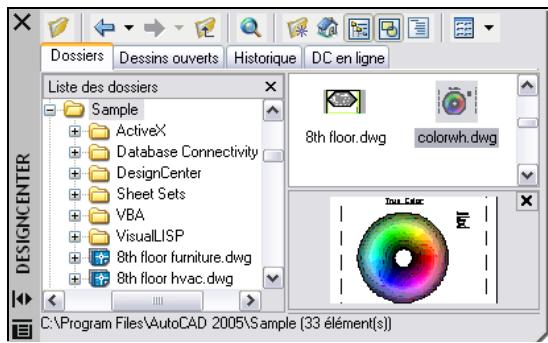
Sous la zone de contenu, vous pouvez également afficher un aperçu ou une description d'un dessin, d'un bloc, d'un motif de hachures ou de xréf sélectionné(e). En haut de la fenêtre, une barre d'outils vous offre plusieurs options et opérations.
Contrôle de la taille, de l'emplacement et de l'aspect de la fenêtre DesignCenter
Vous pouvez déterminer la taille, l'emplacement et l'apparence de DesignCenter.
Redimensionnez DesignCenter en faisant glisser la barre entre la zone de contenu et l'arborescence ou en faisant glisser un bord, comme pour toute autre fenêtre. Vous pouvez ancrer la fenêtre DesignCenter en la faisant glisser vers la zone d'ancrage droite ou gauche de la fenêtre d'AutoCAD® jusqu'à ce qu'elle soit ancrée à un bord. Vous pouvez également ancrer la fenêtre DesignCenter en cliquant deux fois sur sa barre de titre. Libérez DesignCenter de son ancrage en faisant glisser la zone au-dessus de la barre d'outils hors de la zone d'ancrage. Appuyez sur la touche CTRL tout en faisant glisser la fenêtre pour la libérer de son ancrage. Activez ou désactivez le masquage et l'affichage automatiques de DesignCenter en cliquant sur le bouton Masquer automatique dans la barre de titre de DesignCenter.
Lorsque l'option de masquage et d'affichage automatiques de DesignCenter est activée, l'arborescence de DesignCenter et la zone de contenu disparaissent lorsque vous déplacez votre curseur en dehors de la fenêtre DesignCenter. Seule la barre de titre apparaît. Lorsque vous déplacez votre curseur sur la barre de titre, la fenêtre DesignCenter est restaurée.
Vous disposez de plusieurs options dans le menu contextuel qui apparaît lorsque vous cliquez avec le bouton droit de la souris sur la barre de titre de DesignCenter.
Barre d'outils DesignCenter
La barre d'outils DesignCenter gère la navigation et l'affichage des informations dans l'arborescence et dans la palette. Pour plus d'informations sur ces boutons, voir la commande ADCENTER. Les mêmes options de navigation et d'affichage sont disponibles dans un menu contextuel. Cliquez avec le bouton droit de la souris dans la zone de contenu de DesignCenter.
Pour activer ou désactiver le masquage et l'affichage automatiques de la fenêtre DesignCenter
1. Si DesignCenter n'est pas encore ouvert, cliquez sur DesignCenter dans le menu Outils. 2. Cliquez avec le bouton droit de la souris sur la barre de titre de DesignCenter, puis choisissez l'option Masquer automatique dans le menu contextuel.
Lorsque l'option de masquage et d'affichage automatiques de DesignCenter est activée, l'arborescence de DesignCenter et la zone de contenu disparaissent lorsque vous déplacez votre curseur en dehors de la fenêtre DesignCenter. Seule la barre de titre apparaît. Lorsque vous déplacez votre curseur sur la barre de titre, la fenêtre DesignCenter est restaurée.

Barre d'outils Normes
Ligne de commande ADCENTER
Pour empêcher l'ancrage de la fenêtre DesignCenter
1. Si DesignCenter n'est pas encore ouvert, cliquez sur DesignCenter dans le menu Outils. 2. Cliquez sur la barre de titre de DesignCenter et maintenez le bouton de la souris enfoncé. Déplacez la souris en maintenant la touche CTRL enfoncée.

Barre d'outils Normes
Ligne de commande ADCENTER
Pour afficher ou masquer l'arborescence de DesignCenter
1. Si DesignCenter n'est pas encore ouvert, cliquez sur DesignCenter dans le menu Outils. 2. Dans la barre d'outils de DesignCenter, choisissez l'icône Arborescence.

Barre d'outils Normes
Ligne de commande ADCENTER
Menu contextuel : cliquez avec le bouton droit de la souris sur l'arrière-plan de la zone de contenu, puis cliquez sur Arborescence.
Accès à un contenu avec DesignCenter
L'arborescence de la partie gauche de la fenêtre DesignCenter et les quatre onglets DesignCenter permettent de rechercher un contenu et de le charger dans la zone de contenu.
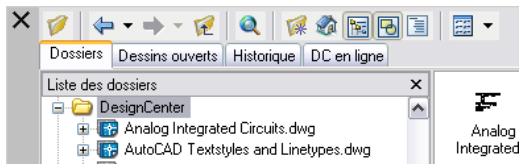
Onglet Dossiers
L'onglet Dossiers affiche une hiérarchie d'icônes de navigation comprenant
Réseaux et ordinateurs, Adresses Web (URL), Unités de disque de l'ordinateur, Dossiers, Dessins et fichiers de support associés, Xréfs, présentations, styles de hachures et objets nommés, y compris les blocs, les calques, les types de ligne, les styles de texte, les styles de cote et les styles de trace d'un dessin.
Sélectionnez un élément dans l'arborescence pour afficher son contenu dans la zone de contenu. Cliquez sur le signe plus (+) ou moins (-) pour afficher et masquer les autres niveaux de la hiérarchie. Vous pouvez également cliquer deux fois sur un élément pour afficher les niveaux inférieurs. Si vous cliquez avec le bouton droit de la souris sur l'arborescence, vous verrez apparaître un menu contextuel comportant plusieurs options connexes.
Onglets Dessins ouverts, Historique et DC en ligne
Les onglets Dessins ouverts, Historique et DC en ligne donnent accès à d'autres méthodes permettant de rechercher un contenu.
- Dessins ouverts. Affiche la liste des dessins ouverts. Sélectionnez un fichier de dessin, puis cliquez sur l'une des tables de définition dans la liste pour charger le contenu dans la zone de contenu.
- Historique. Affiche la liste des fichiers précédemment ouverts avec DesignCenter. Cliquez deux fois sur un fichier de dessin dans la liste pour rechercher un fichier de dessin dans l'arborescence de l'onglet Dossiers et charger son contenu dans la zone de contenu.
- DC en ligne. Fournit le contenu de la page Web DesignCenter Online. Il peut s'agir de blocs, de bibliothèques de symboles, de contenu d'un fabricant et de catalogues en ligne.
Signet de contenu utilisé fréquemment
DesignCenter permet de retrouver rapidement les éléments que vous utilisez fréquemment. L'arborescence et la zone de contenu comportent des options qui activent un dossier appelé Favoris. Le dossier Favoris peut contenir des raccourcis vers des éléments stockés sur des lecteurs de l'ordinateur ou du réseau, ainsi que sur des sites Internet.
Lorsque vous sélectionnez un dessin, un dossier ou un autre type de contenu et que vous choisissez Ajouter aux Favoris, un raccourci permettant d'accéder à cet élément est ajouté au dossier Favoris. Le fichier ou le dossier original n'est pas réellement déplacé ; en fait, tous les raccourcis créés sont enregistrés dans le dossier Favoris. Les raccourcis enregistrés dans le dossier Favoris peuvent être déplacés, copiés ou supprimés à l'aide de l'explorateur Windows®.
Pour modifier la source du contenu affiché dans DesignCenter
1 Si DesignCenter n'est pas encore ouvert, cliquez sur DesignCenter dans le menu Outils. 2 Dans la barre d'outils DesignCenter, cliquez sur l'un des onglets suivants :
Dossiers. Répertorie les unités locales et réseau. - Dessins ouverts. Répertorie les dessins actuellement ouverts. ■ Historique. Répertorie les 20 derniers sites auxquels vous avez accédé via DesignCenter. DC en ligne. Affiche le contenu en ligne provenant du Web.

Ligne de commande ADCENTER
Pour modifier le dossier du bouton Début dans DesignCenter
1. Si DesignCenter n'est pas encore ouvert, cliquez sur DesignCenter dans le menu Outils. 2. Dans l'arborescence de DesignCenter, recherchez le dossier que vous souhaitez définir comme dossier de base. 3. Cliquez avec le bouton droit de la souris sur le dossier, puis cliquez sur Définir comme position initiale dans le menu contextuel.

Lorsque vous cliquez sur le bouton Début, DesignCenter charge automatiquement ce dossier.
Ligne de commande ADCENTER

Pour ajouter des éléments au dossier Favoris dans DesignCenter
1. Si DesignCenter n'est pas encore ouvert, cliquez sur DesignCenter dans le menu Outils. 2. Cliquez avec le bouton droit de la souris sur l'élément dans l'arborescence DesignCenter ou dans la zone de contenu, puis choisissez Ajouter aux Favoris dans le menu contextuel.
Ligne de commande ADCENTER
Pour afficher le contenu du dossier Favoris dans DesignCenter
1. Si DesignCenter n'est pas encore ouvert, cliquez sur DesignCenter dans le menu Outils. 2. Dans DesignCenter, cliquez sur le bouton Favoris. Lorsque vous travaillez dans l'arborescence, vous pouvez utiliser l'onglet Dossiers pour naviguer vers le dossier Favoris.

Ligne de commande ADCENTER
Pour organiser votre dossier Favoris DesignCenter
1. Si DesignCenter n'est pas encore ouvert, cliquez sur DesignCenter dans le menu Outils. 2. Dans DesignCenter, cliquez sur le bouton Favoris. 3. Cliquez avec le bouton droit de la souris sur l'arrière-plan de la zone de contenu, puis choisissez l'option Organiser les Favoris du menu contextuel.

Votre dossier Favoris Autodesk s'ouvre dans une fenêtre.
Barre d'outils Normes
Ligne de commande ADCENTER
Ajout d'un contenu avec DesignCenter
La partie droite de la fenêtre DesignCenter agit sur le contenu affiché.
Si vous cliquez deux fois sur un élément de la zone de contenu, vous verrez apparaître les différents degrés de détail. Par exemple, si vous cliquez deux fois sur l'image d'un dessin, vous affichez plusieurs icônes, notamment une icône pour les blocs. Cliquez deux fois sur l'icône Blocs pour faire apparaître les images de chaque bloc dans le dessin.
Ajout d'un contenu à un dessin
Vous pouvez ajouter un contenu de la zone de contenu à votre dessin courant de différentes façons :
- Faites glisser un élément dans la zone graphique d'un dessin pour l'ajouter en utilisant des paramètres par défaut, s'ils existent.
- Cliquez avec le bouton droit de la souris sur un élément de la zone de contenu pour afficher un menu contextuel avec plusieurs options.
- Cliquez deux fois sur un bloc pour afficher la boîte de dialogue Insérer ; cliquez deux fois sur une hachure pour afficher la boîte de dialogue Hachures et remplissage de contour.
Il est possible d'afficher l'aperçu d'un contenu graphique tel qu'un dessin, une xréf ou un bloc dans la zone de contenu. Vous pouvez également faire apparaître une description textuelle, s'il en existe une.
Mise à jour des définitions de bloc avec DesignCenter
Contrairement aux xréfs, lorsque le fichier source d'une définition de bloc est modifié, les définitions de bloc des dessins contenant ce bloc ne sont pas mises à jour automatiquement. DesignCenter vous permet de mettre à jour une définition de bloc dans le dessin courant. Le fichier source d'une définition de bloc peut être un fichier de dessin ou un bloc imbriqué dans un dessin de bibliothèque de symboles.
Cliquez sur Redéfinir seulement ou sur Insérer et redéfinir dans le menu contextuel qui apparaît lorsque vous cliquez avec le bouton droit de la souris sur un bloc ou sur un fichier de dessin dans la zone de contenu pour mettre à jour le bloc sélectionné.
Ouverture de dessins avec DesignCenter
DesignCenter vous permet d'ouvrir un dessin de la zone de contenu en utilisant le menu contextuel, en appuyant sur la touche CTRL tout en faisant glisser un dessin ou en faisant glisser une icône de dessin vers un emplacement situé en dehors de la zone graphique d'une zone de dessin. Le nom du dessin s'ajoute à l'historique DesignCenter pour vous permettre d'y accéder rapidement lors de sessions ultérieures.
Ajout d'éléments de DesignCenter à une palette d'outils
Vous pouvez ajouter des dessins, des blocs et des hachures de DesignCenter à la palette d'outils courante.
- De la zone de contenu de DesignCenter, vous pouvez faire glisser un ou plusieurs éléments vers la palette d'outils courante.
- Vous pouvez cliquer avec le bouton droit de la souris dans l'arborescence de DesignCenter et, à l'aide des options du menu contextuel, créer une palette d'outils à partir du dossier, du fichier de dessin ou de l'icône de bloc courants.
Lorsque vous ajoutez des dessins à une palette d'outils, ils sont insérés en tant que blocs lorsque vous les faites glisser vers le dessin courant.
Remarque : Vous pouvez sélectionner plusieurs blocs ou hachures dans la zone de contenu et les ajouter à une palette d'outils.
Pour créer une palette d'outils comprenant un contenu DesignCenter
1. Si DesignCenter n'est pas encore ouvert, cliquez sur DesignCenter dans le menu Outils. 2. Effectuez l'une des opérations suivantes :
- Cliquez avec le bouton droit de la souris sur un élément dans l'arborescence de DesignCenter, puis cliquez sur Créer une palette d'outils dans le menu contextuel. La nouvelle palette d'outils contient les dessins, les blocs ou les hachures issus de l'élément sélectionné.
- Cliquez avec le bouton droit de la souris sur l'arrière-plan de la zone de contenu de DesignCenter, puis cliquez sur Créer une palette d'outils dans le menu contextuel. La nouvelle palette d'outils contient les dessins, les blocs ou les hachures issus de la zone de contenu de DesignCenter.
- Cliquez avec le bouton droit de la souris sur un dessin dans la zone de contenu ou l'arborescence de DesignCenter, puis cliquez sur Créer une palette d'outils de blocs dans le menu contextuel. La nouvelle palette d'outils contient les blocs issus du dessin sélectionné.

Vous pouvez faire glisser d'autres dessins, blocs ou hachures de la zone de contenu de DesignCenter vers la palette d'outils.
Barre d'outils Normes
Ligne de commande ADCENTER
Pour charger la zone de contenu à partir de la boîte de dialogue Recherche de DesignCenter
1 Si DesignCenter n'est pas encore ouvert, cliquez sur DesignCenter dans le menu Outils. 2 Dans DesignCenter, utilisez l'une des méthodes suivantes :
- Faites glisser l'élément de la liste des résultats de la recherche dans la zone de contenu.
- Cliquez deux fois sur l'élément dans la liste des résultats de la recherche.
- Cliquez avec le bouton droit de la souris sur un élément de la liste des résultats de la recherche, puis choisissez Charger dans la zone de contenu.
3 Dans la zone de contenu de DesignCenter, cliquez deux fois sur l'icône Blocs.
Barre d'outils Normes
Ligne de commande ADCENTER
Pour charger la zone de contenu de DesignCenter avec une bibliothèque de symboles
1 Si DesignCenter n'est pas encore ouvert, cliquez sur DesignCenter dans le menu Outils. 2 Dans la barre d'outils de DesignCenter, choisissez l'icône Début. 3 Dans la zone de contenu, cliquez deux fois sur le dessin de bibliothèque de symboles que vous souhaitez charger dans la zone de contenu de DesignCenter, puis sur l'icône Blocs.
La bibliothèque de symboles sélectionnée est chargée dans la zone de contenu de DesignCenter.
Remarque : Vous pouvez définir votre dossier de base sur n'importe quel dossier contenant des dessins de bibliothèques de symboles. Si votre dossier de base est défini sur un chemin différent, recherchez un dossier contenant des dessins de bibliothèques de symboles et cliquez dessus avec le bouton droit de la souris. Dans le menu contextuel, cliquez sur Définir comme position initiale.

Ligne de commande : ADCENTER
Pour charger la zone de contenu de DesignCenter avec des motifs de hachures
1. Si DesignCenter n'est pas encore ouvert, cliquez sur DesignCenter dans le menu Outils. 2. Dans la barre d'outils de DesignCenter, choisissez l'icône Rechercher. 3. Dans la boîte de dialogue Rechercher, sélectionnez Fichiers de motifs de hachures dans la zone Rechercher. 4. Dans la zone Recherche, sous l'onglet Fichiers de motifs de hachures, entrez *. 5. Cliquez sur Rechercher maintenant. 6. Cliquez deux fois sur le fichier de motif de hachures trouvé.
Le fichier de motif de hachures sélectionné est chargé dans DesignCenter.

Ligne de commande : ADCENTER
Pour ouvrir un dessin depuis DesignCenter
1. Si DesignCenter n'est pas encore ouvert, cliquez sur DesignCenter dans le menu Outils. 2. Dans DesignCenter, effectuez l'une des opérations suivantes :
- Cliquez avec le bouton droit de la souris sur l'icône de dessin dans la zone de contenu de DesignCenter. Dans le menu contextuel, cliquez sur Ouvrir dans la fenêtre de l'application.
- Appuyez sur la touche CTRL et faites glisser l'icône de dessin de la zone de contenu de DesignCenter vers la zone de dessin.
- Faites glisser l'icône de dessin de la zone de contenu de DesignCenter vers un emplacement situé en dehors de la zone de dessin de la fenêtre de l'application. (Si vous faites glisser l'icône de dessin dans la zone de dessin, un bloc est créé dans le dessin courant.)

Ligne de commande : ADCENTER
Pour mettre à jour une définition de bloc avec DesignCenter
1 Si DesignCenter n'est pas encore ouvert, cliquez sur DesignCenter dans le menu Outils. 2 Cliquez avec le bouton droit de la souris sur un bloc dans la zone de contenu de DesignCenter. Dans le menu contextuel, cliquez sur Redéfinir seulement ou sur Insérer et redéfinir.
Remarque Si la source du bloc que vous souhaitez mettre à jour est un fichier de dessin entier plutôt qu'une définition de bloc à l'intérieur d'un fichier de dessin, cliquez avec le bouton droit de la souris sur l'icône de dessin dans la zone de contenu de DesignCenter. Cliquez ensuite sur Insérer sous la forme de bloc dans le menu contextuel.

Barre d'outils Normes
Ligne de commande ADCENTER
Récupération d'un contenu sur le Web avec DesignCenter Online
Présentation de DesignCenter Online
DesignCenter Online vous permet d'accéder à des contenus prédessinés tels que des blocs, des bibliothèques de symboles, du contenu de fabricants et des catalogues en ligne. Ce contenu peut être utilisé dans des applications de conception courantes pour vous aider dans la création de vos dessins.
Pour accéder à DesignCenter Online, cliquez sur l'onglet DC en ligne dans DesignCenter. Une fois que la fenêtre DesignCenter Online est ouverte, vous pouvez rechercher et télécharger le contenu à utiliser dans votre dessin.
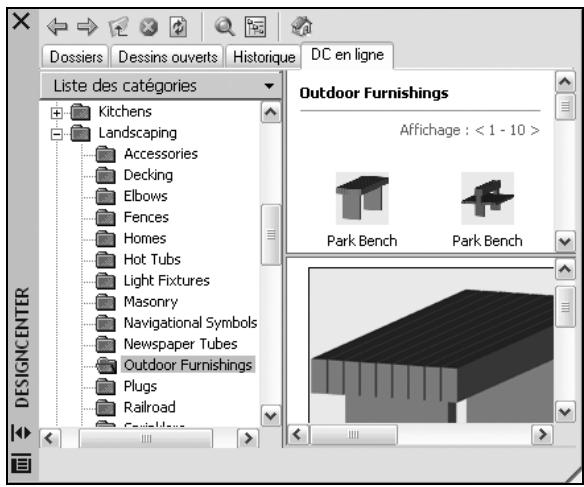
La fenêtre DesignCenter Online compte un volet droit et un volet gauche. Le volet droit est appelé la zone de contenu. La zone de contenu affiche les éléments ou les dossiers sélectionnés dans le volet gauche. Le volet gauche peut afficher l'une des quatre vues suivantes :
- Listes des catégories. Affiche les dossiers contenant des bibliothèques de pièces normalisées, le contenu propre à un fabricant et des sites de fournisseurs de contenu sur le Web.
- Recherche. Recherche un contenu en ligne. Vous pouvez rechercher des éléments à l'aide d'opérateurs booléens et de chaînes de recherche constituées de plusieurs mots. Paramètres. Contrôle le nombre de catégories et d'éléments affichés sur chaque page dans la zone de contenu après une recherche de dossier ou une navigation dans des dossiers. Ensembles. Indique les types de contenu propres à une activité affichés dans DesignCenter Online.
Vous choisissez la vue en cliquant sur l'en-tête située en haut du volet gauche.
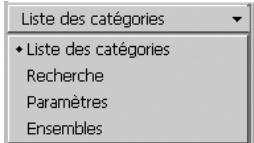
Une fois que vous avez sélectionné un dossier dans le volet gauche, son contenu est chargé dans la zone de contenu. Vous pouvez sélectionner un élément dans la zone de contenu pour le charger dans la zone d'aperçu. Vous pouvez télécharger des éléments en les faisant glisser de la zone d'aperçu vers votre dessin ou votre palette d'outils, ou en les enregistrant sur votre ordinateur.
Remarque Si vous souhaitez accéder à DesignCenter Online et que l'onglet DC en ligne n'est pas disponible dans DesignCenter, consultez votre administrateur réseau ou CAO.
Confidentialité de DesignCenter Online
DesignCenter Online est une fonction interactive qui nécessite une connexion Internet pour fournir des éléments d'information. Chaque fois que DesignCenter Online est connecté, il envoie des informations à Autodesk afin que les informations correctes soient renvoyées. Toutes les informations sont envoyées de façon anonyme pour en assurer la confidentialité.
Les informations suivantes sont envoyées à Autodesk :
■ Nom du produit. Le nom du produit dans lequel vous utilisez DesignCenter Online. - Numéro de version du produit. La version du produit. Langue du produit. La langue de votre produit. - Identificateur aléatoire. DesignCenter Online attribue un identificateur aléatoire à chaque personne utilisant la fonction. Cet identificateur est utilisé pour conserver vos vues Collections et Paramètres chaque fois que vous utilisez DesignCenter Online.
Autodesk compile des statistiques à partir des informations envoyées depuis DesignCenter Online pour contrôler son mode d'utilisation et les améliorations éventuelles à y apporter. Autodesk conservera les informations que vous lui ferez parvenir en respectant la politique de confidentialité officielle d'Autodesk, disponible sur le site http://www.autodesk.com/privacy-fra.
Activation/désactivation de l'onglet DC en ligne
L'utilitaire de contrôle des gestionnaires CAO active ou désactive l'onglet DC en ligne dans DesignCenter. Pour obtenir des informations sur l'utilitaire de contrôle des gestionnaires CAO, installez-le et exécutez-le, puis cliquez sur Aide dans sa fenêtre.
Pour installer l'utilitaire CAD Manager Control
1. Cliquez deux fois sur le fichier setup.exe sur le CD du produit. 2. Dans le navigateur de CD, cliquez sur l'onglet Répartition réseau, puis, sous Installation d'outils supplémentaires, cliquez sur Autodesk CAD Manager Tools 2.0. 3. Dans la zone Autodesk CAD Manager Tools 2.0, cliquez sur Installer.
Après avoir installé l'utilitaire de contrôle des gestionnaires CAO, vous y accédez à partir du menu Démarrer de Windows. Des informations sur l'utilisation de l'utilitaire sont disponibles dans l'aide sur la fenêtre Utilitaire CAD Manager Control.
Présentation des types de contenu de DesignCenter Online
Dans DesignCenter Online, le contenu est classé en dossiers.
Dans les dossiers de DesignCenter Online, vous pouvez rechercher un contenu correspondant à une activité. Le contenu que vous pouvez rechercher comprend les éléments suivants :
- Pièces normalisées. Symboles génériques standard fréquemment utilisés dans la conception. Ces symboles comprennent les blocs pour les applications d'architecture, de mécanique et de système d'information géographique (SIG). ■ Fabricants. Blocs et modèles 3D pouvant être recherchés et téléchargés en cliquant sur un lien vers un site Web de fabricant. Fournisseurs. Vous pouvez rechercher des symboles et des blocs dans des listes de bibliothèques de fournisseurs de catalogues.
Vous utilisez la vue Collections pour sélectionner les catégories de contenu en ligne que vous souhaitez afficher dans la vue Liste des catégories.
Pour afficher des dossiers de contenu en ligne dans la vue Nombre des catégories
- Dans DesignCenter Online, cliquez sur l'en-tête situé en haut du volet gauche, puis sur Listes des catégories.
Les dossiers de catégories sont affichés dans le volet gauche de la fenêtre.
Récupération d'un contenu à partir du Web
Vous pouvez télécharger un contenu sur le Web et l'utiliser dans vos dessins.
Navigation dans des contenus
Lorsque vous utilisez la vue Nombre des catégories, vous pouvez cliquer sur les dossiers du volet gauche pour afficher leur contenu. Ces dossiers peuvent partager d'autres dossiers.
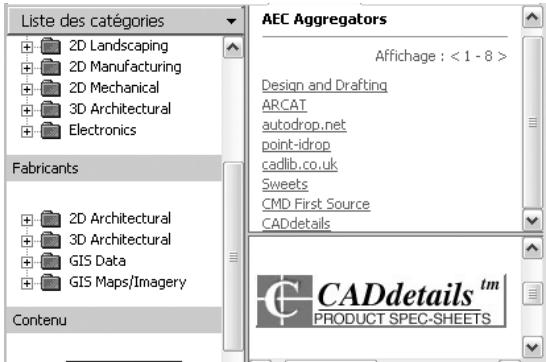
Lorsque vous cliquez sur un dossier ou un élément dans un dossier, le contenu apparaît dans la zone de contenu. Lorsque vous cliquez sur un bloc, un graphique et une description du bloc apparaissent dans la zone d'aperçu.
Recherche d'un contenu
Lorsque vous recherchez un contenu en ligne avec DesignCenter Online, vous pouvez rechercher des éléments à l'aide d'opérateurs booléens et de chaînes constituées de plusieurs mots dans la zone Rechercheur. Vous pouvez accéder à la zone Rechercheur en cliquant sur la loupe ou en choisissant Rechercheur dans l'en-tête déroulant situé en haut du volet gauche.
Contrôle du nombre de catégories et d'éléments dans une page
La vue Paramètres vous permet de contrôler le nombre de catégories ou d'éléments affichés sur chaque page de la zone de contenu après une recherche de dossier ou une navigation dans des dossiers.
Collections
Vous pouvez choisir le type de contenu à rechercher. Dans le volet Collections, vous pouvez indiquer les types de contenu qui apparaissent à chaque ouverture de DesignCenter Online. Par exemple, si vous utilisez des blocs d'architecture dans vos dessins, vous sélectionnez des collections contenant des blocs de ce type. Une fois que vous avez effectué votre sélection, les catégories que vous avez définies s'affichent.
Téléchargement de contenu
Pour télécharger un contenu depuis le Web, recherchez le dossier comprenant le contenu à utiliser. Cliquez ensuite sur une image miniature du contenu dans la zone de contenu. Le contenu apparaît dans la zone d'aperçu, accompagné d'informations le concernant. Vous pouvez faire glisser le bloc directement de la zone d'aperçu vers un dessin ou une palette d'outils, ou l'enregistrer sur votre ordinateur pour l'utiliser ultérieurement.
Pour parcourir des contenus dans DesignCenter Online
1. Dans DesignCenter Online, cliquez sur l'en-tête situé en haut du volet gauche, puis sur Listes des catégories. 2. Cliquez sur un dossier pour afficher son contenu. Si le dossier contient d'autres dossiers, cliquez sur l'un d'entre eux pour afficher son contenu. 3. Cliquez sur un élément de la zone de contenu pour l'afficher dans la zone d'aperçu.
Pour rechercher un contenu dans DesignCenter Online
1. Dans DesignCenter Online, cliquez sur l'en-tête situé en haut du volet gauche, puis sur Rechercher. 2. Dans la vue Rechercher, entrez un seul mot ou des chaînes constituées de plusieurs mots.
Remarque : Le lien Besoin d'aide fournit de plus amples informations sur les recherches, ainsi que des exemples de recherches booléennes.
Pour définir des collections de contenu
1. Dans DesignCenter Online, cliquez sur l'en-tête situé en haut du volet gauche, puis sur Collections. 2. Dans la vue Collections, cochez les cases des collections que vous souhaitez utiliser. 3. Cliquez sur Mettre à jour les ensembles. Les catégories que vous avez sélectionnées apparaissent dans le volet gauche.
Pour télécharger un contenu sur votre ordinateur
1. Dans DesignCenter Online, cliquez sur l'en-tête situé en haut du volet gauche, puis sur Liste des catégories. 2. Dans les dossiers de catégorie, cliquez sur un élément de contenu. 3. Dans la zone d'aperçu, sous l'image de l'élément de contenu, cliquez sur Enregistrer ce symbole sous. 4. Dans la boîte de dialogue Enregistrer sous, indiquez l'emplacement sur votre ordinateur et le nom du fichier. 5. Cliquez sur Enregistrer. Le contenu est téléchargé sur votre ordinateur.
Pour télécharger un contenu dans votre dessin
1. Dans DesignCenter Online, cliquez sur l'en-tête situé en haut du volet gauche, puis sur Liste des catégories. 2. Dans les dossiers de catégorie, cliquez sur un élément de contenu pour l'afficher dans la zone d'aperçu. 3. Faites glisser l'image de la zone d'aperçu vers votre dessin ou palette d'outils.
Personnalisation de l'environnement de dessin
De nombreux paramètres de l'environnement de dessin et de la fenêtre d'AutoCAD peuvent être modifiés dans la boîte de dialogue Options ou au démarrage d'AutoCAD. Vous pouvez par exemple modifier la fréquence d'enregistrement des dessins dans des fichiers temporaires et lier AutoCAD à des dossiers contenant des fichiers que vous utilisez fréquemment. Essayez différents paramètres pour obtenir l'environnement de dessin correspondant à vos besoins.
Contenu
Paramétrage des options d'interface, personnalisation du démarrage, enregistrement et restauration de profils
Définition des options d'interface
Dans la boîte de dialogue Options, il est possible de modifier de nombreux paramètres relatifs à l'interface d'AutoCAD® et à l'environnement de dessin. Vous pouvez, par exemple, définir la fréquence des enregistrements automatiques d'AutoCAD dans un fichier temporaire et spécifier le chemin d'accès aux fichiers les plus fréquemment utilisés. Essayez les différents paramètres proposés dans la boîte de dialogue Options pour trouver l'environnement qui convient le mieux à vos besoins.
Les paramètres de la boîte de dialogue Options sont les suivants :
Enregistrement automatique (onglet Ouvrir et enregistrer) : enregistre le dessin à la fréquence déterminée. Pour utiliser cette option, dans l'onglet Ouvrir et enregistrer de la boîte de dialogue Options, cochez la case Enregistrement automatique et spécifiez la fréquence en minutes. Couleurs (onglet Affichage) : indique les couleurs d'arrière-plan utilisées dans les onglets Présentation et Objet, ainsi que celles de la ligne de commande et du réticule. Polices (onglet Affichage) : modifie les polices utilisées dans la fenêtre d'AutoCAD et dans la fenêtre de texte. Ce paramètre n'a pas d'incidence sur le texte apparaissant dans les dessins. Chemin de recherche (onglet Fichiers) : indique à AutoCAD le chemin permettant d'accéder aux fichiers de support pour les polices de caractères, les dessins, les types de ligne et les motifs de hachures.
Pour agrandir la zone d'affichage du dessin, vous pouvez effacer l'écran et afficher uniquement la barre de menus et la barre d'état. Dans le menu Affichage, cochez Nettoyer écran. Sélectionnez à nouveau Nettoyer écran pour restaurer la configuration précédente.
Pour définir des options
1. Dans le menu Outils, choisissez Options. 2. Dans la boîte de dialogue Options, choisissez l'onglet voulu. 3. Définissez les préférences à votre gré. 4. Procédez à l'une des opérations suivantes ou aux deux :
- Cliquez sur Appliquer pour enregistrer les options en cours dans le registre système.
- Cliquez sur OK pour enregistrer les paramètres des options en cours dans le registre système et fermer la boîte de dialogue Options.
Ligne de commande : OPTIONS
Pour personnaliser les couleurs des éléments de la fenêtre de l'application
1. Dans le menu Outils, cliquez sur Options. 2. Dans la boîte de dialogue Options, cliquez sur l'onglet Affichage, puis cliquez sur Couleurs. 3. Dans la boîte de dialogue Options de couleurs, sélectionnez l'élément que vous souhaitez modifier en cliquant sur les images des onglets Objet ou Présentation.
Lorsque vous cliquez sur des zones des images, la sélection s'affiche dans la liste Éléments de la fenêtre. Il est également possible de modifier un attribut en le sélectionnant dans cette liste.
4 Sélectionnez la couleur que vous désirez utiliser dans la liste Couleur.
Pour spécifier une couleur personnalisée, choisissez Sélectionner la couleur dans la liste Couleur.
5 Si vous souhaitez revenir aux couleurs spécifiées dans le Panneau de configuration de Windows, cliquez sur Définir tout par défaut. 6 Cliquez sur Appliquer & Fermer pour enregistrer les paramètres des options en cours dans le registre système et fermer la boîte de dialogue Options de couleurs. 7 Cliquez sur OK pour fermer la boîte de dialogue Options.
Ligne de commande OPTIONS
Pour modifier la police affichée dans la fenêtre de ligne de commande
1 Dans le menu Outils, choisissez Options. 2 Dans la boîte de dialogue Options, choisissez l'onglet Affichage. 3 Sous Éléments de la fenêtre, choisissez Polices pour afficher la boîte de dialogue Police de la fenêtre de la ligne de commande. 4 Sélectionnez la police, le style de police et la taille voulus.
Un exemple des sélections en cours s'affiche sous Exemple.
5 Cliquez sur Appliquer & Fermer pour enregistrer les paramètres des options en cours et fermer la boîte de dialogue. 6 Choisissez OK pour fermer la boîte de dialogue Options.
Ligne de commande OPTIONS
Personnalisation du démarrage
Vous pouvez les utiliser pour spécifier plusieurs options lors du démarrage d'AutoCAD. Ainsi, lors de l'ouverture d'un dessin, AutoCAD peut exécuter un script, démarrer avec un dessin gabarit spécifique et afficher une vue définie. Les options de la ligne de commande permettent aussi de configurer plusieurs icônes AutoCAD individuellement associées à des options de démarrage.
Les options de la ligne de commande sont aussi des paramètres que vous pouvez ajouter à la ligne de commande acad.exe associée à une icône de raccourci de commande Microsoft® Windows® ou à la boîte de dialogue Exécuter Windows. Vous pouvez inclure plusieurs options à l'intérieur d'une seule ligne de commande. Les options acceptées figurent dans le tableau suivant.
| /b | Nom de script | Indique un script à exécuter après le démarrage d'AutoCAD (b est l'abréviation de batch process,traitement parlots). Les scripts peuvent être utiliséspour configurer des paramètres de dessin dans unnouveau fichier dessin. Un type de fichier SCR estattendu. |
| /t | Nom du fichier gabarit | Crée un dessin sur la base d'un gabarit ou d'un dessin prototype. Un type defichier DWT est attendu. |
| /c | Dossier Configuration | Indique le chemin d'accès au fichier deconfiguration matérielle que vous souhaitez utiliser.II peut s'agir d'un répertoire ou d'un nom de fichier.Un type de fichier CFG est attendu.Si vous ne définissez pas l'options /c, AutoCADrecherche le répertoire exécutable et utiliséla variable d'environnement ACADCFGWou ACADCFG pourdéfinir le fichier deconfiguration et l'emplacement du répertoire. |
| /v | nom_vue | Indique une vue particulière du dessin à afficher au démarrage d'AutoCAD. |
| /layout | Nom de présence | Affiche une presentation nommée dans un fichier dessin spécifique. Utilisez le format suivant :<chemin>\<nomfichier>.DWG|<nompréssation>ou le nom du fichier et le nom de la presentation sont séparés par une barre verticale. |
| /Id | application ARX ou DBX | Charge une application ARX ou DBX spécifique. Utilisez le format suivant : <chemin>\\<nomfichier>.ARX Si le chemin ou le nom de fichier contient des espaces, il doit être encadré de guillemets. Si aucune information sur le chemin n'est fournie, le chemin de recherche AutoCAD est utilisé. |
| /s | Dossiers de support | Désigne les dossiers de support autres que le dossier courant. Les fichiers de support incluent les polices, les menus, les fichiers AutoLISP, les types de ligne et les motifs de hachures. Le nombre maximal de dossiers que vous pouvez spécifique dans le chemin est de 15. Chaque nom de dossier est délimité par des points-virgules. |
| /r | Péripétrique de pointage système par défaut | Restaure le péripétrique de pointage système par défaut. Créée un nouveau:fichier de configuration (acad2005.cfg) et renomme le précédent (acad2005.cfg) enacad2005.bak. |
| /nologo | Pas d'écran de logo AutoCAD | Démarre AutoCAD sans afficher au préalable l'écran de logo. |
| /p | Profil de registre défini par l'utilisateur pour le démarrage d'AutoCAD | Spécifie un profil de registre défini par l'utilisateur pour le démarrage d'AutoCAD. Le profil sélectionné est n'effectif que pendant la session courante d'AutoCAD, sauf si vous activez un autre profil dans la boîte de dialogue Options au cours de cette session. Vous créez ou importez des profils dans l'onglet Profils de la boîte de dialogue Options. L'options /p ne permet de spécifique que les profils répertoriés dans la boîte de dialogue Options. Si le profil n'existe pas, AutoCAD utilise le profil courant. |
| /nossm | Aucune fenêtre Gestionnaire du jeu de feuilles | Supprime l'affichage de la fenêtre Gestionnaire du jeu de feuilles au démarrage. |
| /set | Jeu de feuilles | Charge le jeu de feuilles nommé au démarrage. Utilisez le format suivant : <chemin>\\<fichier des données du jeu de feuilles>.DST |
La syntaxe des options de ligne de commande est la suivante :
"lecteur:chemin d'accès\acad.exe" ["nom du dessin"] ["nom" de l'option]
Lorsque vous utilisez une option de la ligne de commande, faites suivre l'option d'un espace, puis du nom d'un fichier, d'un chemin ou d'une vue entre guillemets. Par exemple, l'entrée suivante démarre AutoCAD à partir d'un dossier appelé AutoCAD 2005 avec le dessin de gabarit arch1.dwt, restaure une vue nommée PLAN1 et exécute un fichier script startup.scr.
"d:\AutoCAD 2005\acad.exe" /t "d:\AutoCAD 2005\template\arch1" /v "plan1" /b "startup"
AutoCAD résout les paramètres d'environnement de la façon suivante :
Si vous utilisez une option de ligne de commande pour définir un environnement, cette option de ligne de commande remplace les paramètres spécifiés soit dans la boîte de dialogue Options, soit dans la variable d'environnement. Si une option de la ligne de commande n'est pas définie, c'est la valeur correspondante de la boîte de dialogue Options qui prime. Si aucune des deux n'est définie, c'est la valeur de la variable d'environnement qui est utilisée.
Remarque : Les options de ligne de commande et les variables d'environnement remplacent les valeurs définies dans la boîte de dialogue Options pour la session courante uniquement. Elles n'ont aucune incidence sur la base de registres du système.
Pour démarrer AutoCAD avec une option de la ligne de commande
1. À l'aide du bouton droit de la souris, cliquez sur l'icône AutoCAD du bureau Windows. Cliquez ensuite sur Propriétés. 2. Dans la boîte de dialogue des propriétés d'AutoCAD, cliquez sur l'onglet Raccourci.
3. Dans la boîte Cible, éditez les paramètres des options de la ligne de commande en utilisant la syntaxe suivante :
"lecteur:chemin d'accès\acad.exe" ["nom du dessin"] ["nom" de l'option]
Les options correctes sont les suivantes :
/b Nom du script ( b est l'abréviation de batch (traitement par lot))
/t Nom du fichier gabarit
/c Dossier de configuration
/v Nom de vue
/layout Nom de présentation
Dossiers de support
Dispositif de pointage système par défaut
Pas d'écran de logo AutoCAD
Profil de registre défini par l'utilisateur
Pas de fenêtre Gestionnaire du jeu de feuilles
Nom de jeu de feuilles
Tapez par exemple "d:\AutoCAD\acad.exe" /t
"d:\AutoCAD\template\arch1" /v "plan1" /b "startup"
4 Cliquez sur OK.
Enregistrement et restauration de profils
L'onglet Profils de la boîte de dialogue Options permet de définir et d'enregistrer les paramètres de dessin sous forme de profil. Si vous partagez votre station de travail avec d'autres utilisateurs ayant le même code d'accès, vous pouvez charger les options qui vous sont personnelles en activant votre profil. Vous pouvez également créer et enregistrer plusieurs profils adaptés à différents projets. Par défaut, AutoCAD enregistre les options courantes dans un profil spécifique PROFIL_SANSNOM. AutoCAD affiche le nom du profil courant ainsi que celui du dessin actif dans la boîte de dialogue Options.
Les informations relatives aux profils sont stockées dans le registre du système et peuvent être enregistrées dans un fichier texte (fichier ARG). AutoCAD organise les données vitales et gère leur modification au niveau du registre.
Une fois un profil enregistré, vous pouvez exporter/importer le fichier ARG vers/depuis différents ordinateurs. Si vous modifiez le profil courant au cours d'une session AutoCAD et que vous désirez enregistrer ces modifications dans le fichier ARG, vous devez exporter le profil. Lorsque vous exportez le profil modifié sous son nom courant, AutoCAD met à jour le fichier ARG pour y intégrer les nouveaux paramètres. Vous devez ensuite importer à nouveau ce profil dans AutoCAD pour actualiser les paramètres de votre profil courant.
Pour plus d'informations sur les profils, voir la section OPTIONS de la Présentation des commandes.
Pour activer un profil
1 Dans le menu Outils, choisissez Options. 2 Dans la boîte de dialogue Options, choisissez l'onglet Profils. 3 Dans l'onglet Profils, sélectionnez le profil que vous désirez activer. 4 Cliquez sur le bouton Définir courant. Cliquez ensuite sur OK.
Ligne de commande : OPTIONS
Pour enregistrer un profil
1 Dans le menu Outils, choisissez Options. 2 Dans la boîte de dialogue Options, choisissez l'onglet Profils. 3 Sur l'onglet Profils, cliquez sur Ajouter à la liste. 4 Dans la boîte de dialogue Ajouter un profil, entrez le nom du profil et sa description. 5 Choisissez Appliquer & Fermer pour revenir dans la boîte de dialogue Options. Cliquez ensuite sur OK.
Ligne de commande : OPTIONS
Pour activer un profil avant de démarrer AutoCAD
1 Sur le bureau Windows, cliquez sur l'icône AutoCAD avec le bouton droit de la souris. 2 Cliquez sur Propriétés dans le menu contextuel. 3 Dans la boîte de dialogue des propriétés d'AutoCAD, cliquez sur l'onglet Raccourci. 4 Dans la zone Cible, entrez /p profilcourant à la suite du réseau cible courant. Par exemple, pour activer le profil Utilisateur12, entrez la chaîne suivante dans la zone de saisie Cible :
"c:\Program Files\AutoCAD 2005\acad.exe" /p utilisateur12
5 Cliquez sur OK pour quitter la boîte de dialogue.
Le profil que vous venez d'indiquer sera désormais le profil actif à chaque démarrage d'AutoCAD.
Périphériques de pointage
Vous contrôlez AutoCAD au moyen d'un périphérique de pointage comme une souris, un pointeur à numériser ou un stylet. Un périphérique de pointage peut avoir un nombre variable de boutons. Les 10 premiers boutons sont automatiquement réservés à AutoCAD, mais vous pouvez changer leur affectation, à l'exception du bouton de sélection (bouton 1), en modifiant le fichier de menu d'AutoCAD. Pour changer l'affectation des boutons, cliquez deux fois sur l'icône Souris du Panneau de configuration de Windows.
6
Contenu
Boutons du périphérique de pointage Tablettes à numériser
Boutons du périphérique de pointage
Les 10 premiers boutons du périphérique de pointage sont automatiquement attribués ; vous pouvez changer leur affectation, à l'exception du bouton de sélection (bouton 1).
Sur une souris à deux boutons, le bouton de gauche sert à :
Désigner les emplacements ■ Sélectionner des objets en vue d'une modification - Choisir des options de menu, des boutons de boîte de dialogue ainsi que des champs
L'utilisation du bouton droit d'une souris dépend du contexte. Il sert à :
Interrompre une commande en cours ■ Afficher un menu contextuel ■ Afficher le menu Accrochage aux objets ■ Afficher la boîte de dialogue Barres d'outils
Vous pouvez modifier l'utilisation du bouton droit à l'aide de la boîte de dialogue Options (OPTIONS). L'utilisation des boutons supplémentaires d'un périphérique de pointage est définie dans le fichier de menu d'AutoCAD®.
Souris IntelliMouse
La souris IntelliMouse dispose d'une petite roulette entre les boutons. Les boutons de droite et de gauche ont les mêmes fonctions que ceux d'une souris standard. La roulette permet de désigner des valeurs de manière extrêmement précise. Elle permet d'opérer des zooms et des panoramiques dans le dessin sans utiliser les commandes d'AutoCAD.
Par défaut, le facteur de zoom est réglé sur 10 %, chaque incrément de rotation de la roulette modifiant le niveau de zoom de 10 %. La variable système ZOOMFACTOR gère le changement incrémentiel, en avant ou en arrière. Plus la valeur est élevée, plus le changement est important.
Le tableau suivant répertorie les actions de la souris IntelliMouse prises en charge par AutoCAD.
| Objectif | Action |
| Effectuer un zoom avant ou arrêté | Faites tourner la roulette vers l'avant ou vers l'arrêté. |
| Effectuer un zoom sur l'étendue du dessin | Cliquez deux fois sur le bouton de la roulette. |
| Panoramaique | En Maintenant le bouton de la roulette enfoncé, faites glisser la souris |
| Effectuer un panoramaique (manette) | En Maintenant la touche CTRL et le bouton de la roulette enfonçés, faites glisser la souris |
| Afficher le menu Accrochage aux objets | Définissez la variable système MBUTIONPAN sur 0. Cliquez sur le bouton de la roulette. |
Voir aussi
"Personnalisation des boutons d'un périphérique de pointage" dans le Guide de personnalisation
Pour se familiariser avec les fonctions de la souris
1 Déplacez la souris et observez comment le pointeur se transforme en réticule lorsqu'il se trouve dans la zone de dessin, en flèche lorsqu'il ne se trouve pas dans la zone de dessin, et en pointeur en I lorsqu'il se trouve dans une fenêtre de texte. 2 Notez également que, lorsque vous déplacez la souris, les coordonnées affichées changent sur la barre d'objet. Ces nombres indiquent l'emplacement ou les coordonnées précis du réticule à l'écran. Cliquez sur l'affichage des coordonnées pour le désactiver. Notez que les coordonnées ne sont recalculées que lorsque vous cliquez dans la zone de dessin. 3 Cliquez sur le bouton Résol dans la barre d'état à l'aide du bouton de sélection de la souris (généralement, le bouton gauche). Vous remarquez que le bouton est plus foncé lorsque vous activez le mode RÉSOLUTION. 4 Déplacez le pointeur sur l'écran ; vous remarquez qu'il semble accrocher, ou "sauter", sur les points de l'écran selon un intervalle donné. Il est possible de modifier la mesure de ces intervalles. 5 Recliquez sur le bouton Résol de la barre d'état pour désactiver le mode résolution. 6 Placez le pointeur sur la barre d'outils Standard en haut de la zone de dessin. Si vous laissez le curseur sur un bouton pendant un instant, vous verrez apparaître une note, appelée info-bulle, qui identifie le bouton. 7 Déplacez le curseur sur la ligne double à l'extrémité de la barre d'outils. Ensuite, tout en maintenant le bouton de sélection enfoncé, faites glisser la barre d'outils sur l'écran à une nouvelle position. 8 Faites glisser la barre d'outils près d'une zone d'ancrage au-dessus, en dessous ou sur les côtés de la zone de dessin. Lorsque le contour de la barre d'outils s'affiche dans la zone d'ancrage, relâchez le bouton de sélection.
Pour désactiver tous les menus contextuels de la zone de dessin
1 Dans le menu Outils, cliquez sur Options. 2 Dans la boîte de dialogue Options, choisissez l'onglet Préférences utilisateur. 3 Sous Fonctions Windows standard, supprimez la coche pour l'option Menu contextuels dans la zone de dessin. 4 Cliquez sur OK pour enregistrer les paramètres des options en cours dans le registre système et fermer la boîte de dialogue Options.
Ligne de commande OPTIONS
Pour désactiver individuellement les menus contextuels
1 Dans le menu Outils, cliquez sur Options. 2 Dans la boîte de dialogue Options, choisissez l'onglet Préférences utilisateur. 3 Activez la case à cocher Menu contextuels dans la zone de dessin, puis cliquez sur le bouton Signification du bouton droit. 4 Dans la boîte de dialogue Personnalisation du bouton droit de la souris, dans Mode par défaut, Mode édition ou Mode commande, sélectionnez les options ajustées afin de déterminer ce qui se produit lorsque vous cliquez avec le bouton droit de la souris dans la zone de dessin. 5 Cliquez sur Appliquer & Fermer pour quitter la boîte de dialogue Personnalisation du bouton droit de la souris. Cliquez sur OK pour enregistrer les paramètres des options en cours dans le registre système et fermer la boîte de dialogue Options.
Ligne de commande : OPTIONS
Tablettes à numériser
Une tablette à numériser, aussi appelée numériseur, est un périphérique qui sert à tracer des dessins dans un fichier dessin d'AutoCAD ou à désigner des commandes dans une superposition de tablettes. Grâce au pilote Wintab, le pointeur de la tablette peut également remplacer la souris comme pointeur système pour désigner des options de menu et dessiner des objets dans AutoCAD ou pour interagir avec le système d'exploitation. Le pointeur de la tablette peut être un curseur ou un stylet.
La tablette doit d'abord être configurée, puis vous avez la possibilité de la calibrer.
- Une fois la tablette configurée, certaines de ses parties sont désignées comme des zones de menu et une zone de pointage écran.
- Après avoir été calibrée, elle peut servir à tracer une figure géométrique à partir d'un dessin ou d'une photographie dans un dessin AutoCAD.
Vous pouvez facilement avoir besoin d'utiliser la tablette non calibrée comme pointeur système (mode Tablette inactif) ou calibrée afin de numériser un dessin (mode Tablette actif). Cliquez sur le bouton Tablette dans la barre d'état. Si une zone de pointage écran a été désignée, un bouton Flottant apparaît dans la barre d'état et permet d'activer/désactiver cette zone.
Remarque : Le dossier Exemple, situé dans le répertoire d'installation du produit, contient un exemple de tablette à numériser, tablet.dwg.
Voir aussi
"Création de menus tablette" dans le Guide de personnalisation "Configuration d'une tablette à numériser" dans le Guide des pilotes et des périphériques
Partie 2
Création, organisation et enregistrement d'un dessin
Chapitre 7 : Création et enregistrement d'un dessin 97
Chapitre 8 : Ouverture d'un dessin 109
Chapitre 9 Définition des unités, des angles et de l'échelle 123
Chapitre 10 Organisation des dessins et applications de normes 127
Création et enregistrement d'un dessin
Pour créer un dessin, vous avez le choix entre plusieurs méthodes : vous pouvez utiliser un assistant qui vous guide tout au long du processus, démarrer sans éléments de départ à partir de paramètres par défaut ou démarrer à partir d'un fichier gabarit avec un environnement prédéfini. Dans tous les cas, vous pouvez définir les conventions et les valeurs par défaut que vous souhaitez utiliser.
7
Contenu
Commencer avec un brouillon Utilisation d'un assistant de configuration Utilisation d'un fichier gabarit Enregistrement d'un dessin
Commencer un dessin avec un brouillon
Pour commencer rapidement un nouveau dessin, vous pouvez utiliser un brouillon qui crée un dessin à l'aide des paramètres d'un fichier gabarit de dessin par défaut.
Vous pouvez obtenir un brouillon dans les boîtes de dialogue Créer un nouveau dessin ou Sélectionner un gabarit, ou sans passer par une boîte de dialogue. Dans tous les cas, utilisez la commande NOUVEAU ou la commande RAPNOUV.
Utilisation de la boîte de dialogue Créer un nouveau dessin
La boîte de dialogue Créer un nouveau dessin apparaît si les conditions suivantes sont remplies :
- Vous avez défini la variable système STARTUP sur 1 (active).
- Vous avez défini la variable système FILEDIA sur 1 (active).
- Vous cliquez sur Nouveau dans le menu Fichier ou sur Rapnouv dans la barre d'outils Standard lorsqu'aucun fichier gabarit de dessin n'a été indiqué dans la boîte de dialogue Options.
La boîte de dialogue Créer un nouveau dessin vous offre plusieurs méthodes pour commencer un dessin.
Si vous sélectionnez l'option Commencer avec un brouillon, vous pouvez choisir les unités anglo-saxonnes ou les unités métriques pour le nouveau dessin. Le choix du paramètre détermine les valeurs par défaut utilisées pour plusieurs variables système gérant le texte, les cotes, la grille, la résolution, ainsi que le type de ligne et le fichier de motifs de hachures par défaut.
Anglo-saxon. Crée un dessin en utilisant le système de mesure anglo-saxon. Le dessin utilise les valeurs internes par défaut. Le contour de l'affichage de la grille par défaut, appelé limites de la grille, est de 12 × 9 pouces. - Métrique. Crée un dessin en utilisant le système de mesure métrique. Le dessin utilise les valeurs internes par défaut. Le contour de l'affichage de la grille par défaut est de 429 × 297 millimètres.
Utilisation de la boîte de dialogue Sélectionner un gabarit
La boîte de dialogue Sélectionner un gabarit apparaît si les conditions suivantes sont remplies :
Vous avez défini la variable système STARTUP sur 0 (inactive). - Vous avez défini la variable système FILEDIA sur 1 (active). - Vous cliquez sur Nouveau dans le menu Fichier ou, par défaut, sur RAPNOUV dans la barre d'outils Standard.
Dans le coin inférieur droit de la boîte de dialogue Sélectionner un gabarit se trouvent le bouton Ouvrir et à côté de celui-ci, un bouton muni d'une flèche. Si vous cliquez sur la flèche, vous pouvez choisir entre deux gabarits de dessin internes par défaut, en unités métriques ou anglo-saxonnes.
Utilisation d'un fichier gabarit de dessin par défaut
La méthode la plus rapide pour commencer un nouveau dessin consiste à le créer automatiquement à l'aide d'un fichier de gabarit de dessin par défaut. Avec cette méthode, aucune boîte de dialogue n'apparaît :
Vous avez défini la variable système STARTUP sur 0 (inactive). - Vous avez défini la variable système FILEDIA sur 1 (active). Dans la boîte de dialogue Options accessible à partir de l'onglet Fichiers, spécifiez un fichier gabarit de dessin par défaut. Cliquez sur le nœud appelé Paramètres du gabarit de dessin et spécifiez un chemin d'accès et un fichier gabarit de dessin. Cliquez sur RAPNOUV dans la barre d'outils Standard.
À ce stade, un nouveau dessin est immédiatement créé sur la base du fichier gabarit de dessin par défaut spécifié.
Si aucun fichier gabarit n'est spécifié dans la boîte de dialogue Options, la commande RAPNOUV affiche la boîte de dialogue Sélectionner un gabarit.
Pour commencer un dessin avec un brouillon depuis la boîte de dialogue Créer un dessin
1. Si nécessaire, définissez les variables système STARTUP sur 1 et FILEDIA sur 1. Dans la ligne de commande, tapez startup puis 1, et filedia puis 1. 2. Dans le menu Fichier, cliquez sur Nouveau. 3. Dans la boîte de dialogue Créer un nouveau dessin, sélectionnez le bouton Commencer avec un brouillon. 4. Dans la fenêtre Paramètres par défaut, choisissez Anglo-saxon ou Métrique.
Le nouveau dessin s'appelle Dessin1.dwg. Le nom par défaut du dessin change en fonction du nombre de nouveaux dessins qui ont été créés. Par exemple, si vous commencez un autre dessin, son nom par défaut sera Dessin2.dwg.
Ligne de commande : NOUVEAU
Pour commencer un dessin avec un brouillon à l'aide d'un fichier de gabarit de dessin par défaut :
1. Si nécessaire, définissez les variables système STARTUP sur 0 et FILEDIA sur 1. Dans la ligne de commande, tapez startup puis 0, et filedia puis 1. 2. Dans le menu Outils, cliquez sur Options. Dans la boîte de dialogue Options, cliquez sur l'onglet Fichiers. 3. Dans la liste des nœuds, cliquez sur le signe plus situé à côté de Paramètres du gabarit de dessin. Cliquez sur le signe plus se trouvant à côté de l'option Emplacement du fichier de gabarit du dessin et spécifiez un chemin d'accès de dossier. Cliquez sur le signe plus à côté de l'option Nom de fichier de gabarit par défaut pour RAPNOUV et spécifiez un nom de fichier de gabarit de dessin. Cliquez sur OK. 4. Dans la barre d'outils standard, cliquez sur Rapnouv.
Le nouveau dessin s'appelle Dessin1.dwg. Le nom par défaut du dessin change en fonction du nombre de nouveaux dessins qui ont été créés. Par exemple, si vous commencez un autre dessin, son nom par défaut sera Dessin2.dwg.

Barre d'outils Standard
Ligne de commande : RAPNOUV
Utilisation d'un assistant de configuration
Un assistant de configuration permet de définir l'un après l'autre les paramètres de base du dessin. Deux assistants peuvent vous aider à préparer un dessin :
- Assistant Définition rapide : définit les unités de mesure, la précision des unités affichées et les limites de la grille.
- Assistant Définition avancée : définit les unités de mesure, la précision des unités affichées et les limites de la grille. Définit également les paramètres d'angle, tels que le style des unités de mesure, la précision, la direction et l'orientation.
Ces assistants sont disponibles dans la boîte de dialogue Créer un nouveau dessin.
Pour créer un dessin à l'aide d'un assistant :
1. Si nécessaire, définissez les variables système STARTUP et FILEDIA sur 1. 2. Dans le menu Fichier, cliquez sur Nouveau. 3. Dans la boîte de dialogue Créer un nouveau dessin, choisissez Utiliser un assistant. 4. Cliquez sur Définition rapide ou Définition avancée. 5. Renseignez les pages de l'assistant en utilisant les boutons Suivant et Précédent pour passer d'une page à l'autre. 6. Sur la dernière page, cliquez sur Terminer.
Ligne de commande NOUVEAU
Utilisation d'un fichier gabarit pour créer un dessin
Un fichier gabarit de dessin contient des paramètres standard. Sélectionnez l'un de ceux qui sont fournis ou créez vos propres fichiers gabarit. Les fichiers gabarit sont dotés de l'extension de fichier .dwt.
Lorsque vous créez un dessin à partir d'un fichier gabarit, les modifications apportées à ce dessin n'ont aucune incidence sur le fichier gabarit. Vous pouvez utiliser l'un des fichiers gabarit fournis avec AutoCAD® ou créer vos propres fichiers gabarit.
Création d'un fichier gabarit de dessin
Lorsque vous devez créer plusieurs dessins utilisant les mêmes conventions et paramètres par défaut, gagnez du temps en créant ou en personnalisant un fichier gabarit plutôt que de définir ces paramètres et conventions chaque fois que vous commencez un dessin. Voici les conventions et paramètres les plus couramment utilisés dans les fichiers gabarit :
Type d'unité et précision, cartouches, bordures et logos, noms de calque, grille d'accrochage, grille visible et options du mode orthogonal, limites de la grille, styles de cotes, styles de texte, types de ligne.
Par défaut, les fichiers gabarit de dessin sont stockés dans le dossier template d'où ils sont facilement accessibles.
Récupération du fichier gabarit de dessin par défaut
Si les paramètres d'origine par défaut figurant dans les fichiers gabarit de dessin AutoCAD acad.dwt ou acadiso.dwt ont été modifiés, vous pouvez les rétablir en créant un nouveau dessin sans gabarit, puis en l'enregistrant comme fichier gabarit de dessin pour remplacer acad.dwt ou acadiso.dwt.
Vous pouvez créer un nouveau dessin à l'aide des paramètres par défaut d'origine via la commande NOUVEAU pour afficher la boîte de dialogue Sélectionner un gabarit. Pour cela, cliquez sur la flèche située à côté du bouton Ouvrir, puis sélectionnez dans la liste l'une des options Sans gabarit.
Pour créer un dessin en sélectionnant un fichier gabarit
1. Dans le menu Fichier, cliquez sur Nouveau. 2. Dans la boîte de dialogue Sélectionner un gabarit, sélectionnez un gabarit dans la liste, puis cliquez sur Ouvrir.
AutoCAD ouvre le dessin en lui attribuant le nom Dessin1.dwg. Le nom par défaut du dessin change en fonction du nombre de nouveaux dessins qui ont été créés. Par exemple, si vous ouvrez un autre dessin à partir d'un gabarit, il sera nommé Dessin2.dwg par défaut.
Si vous souhaitez créer un nouveau dessin sans fichier gabarit, cliquez sur la flèche située à côté du bouton Ouvrir, puis sélectionnez dans la liste l'une des options Sans gabarit.
Ligne de commande : NOUVEAU
Pour créer un fichier gabarit de dessin à partir d'un dessin existant
1. Dans le menu Fichier, cliquez sur Ouvrir. 2. Dans la boîte de dialogue Sélectionner un fichier, sélectionnez le fichier à utiliser comme gabarit, puis cliquez sur OK. 3. Pour supprimer le contenu du fichier, dans le menu Modification, cliquez sur Effacer. 4. À l'invite Choix des objets, entrez TOUT, puis sélectionnez la bordure et le cartouche (si vous souhaitez les supprimer) et entrez s (Supprimer). 5. Dans le menu Fichier, cliquez sur Enregistrer sous.

6. Dans la boîte de dialogue Enregistrer le dessin sous, choisissez l'option Fichier de gabarit de dessin AutoCAD dans le champ Types de fichier. Les fichiers DWT doivent être enregistrés au format de fichier dessin courant. Pour créer un fichier DWT dans un format précédent, enregistrez-le d'abord au format DWG souhaité, puis renommez-le avec l'extension .DWT. 7. Dans la zone Nom de fichier, entrez le nom du gabarit. Cliquez sur Enregistrer. 8. Tapez une description du gabarit, puis cliquez sur OK. Le nouveau gabarit est enregistré dans le dossier des gabarits.
Barre d'outils Standard
Ligne de commande : OUVRIR
Pour récupérer les fichiers gabarit de dessin par défaut
1. Dans le menu Fichier, cliquez sur Nouveau. 2. Dans la boîte de dialogue Sélectionner un gabarit, cliquez sur la flèche située à côté du bouton Ouvrir, puis sélectionnez l'une des options de la liste :
Ouvrir sans gabarit - Système anglo-saxon (pour restaurer le fichier acad.dwt) Ouvrir sans gabarit - Système métrique (pour restaurer le fichier acadiso.dwt)
Le dessin apparaît avec les paramètres par défaut.
3. Dans le menu Fichier, cliquez sur Enregistrer sous. 4. Dans la boîte de dialogue Enregistrer le dessin sous, choisissez le type de fichier gabarit de dessin. Enregistrez le dessin sous son nom d'origine, acad.dwt pour le gabarit avec unités anglo-saxonnes ou acadiso.dwt pour le gabarit avec unités métriques. 5. Cliquez sur Enregistrer.
Ligne de commande : NOUVEAU
Enregistrement d'un dessin
Vous pouvez enregistrer des fichiers dessin en vue d'une utilisation ultérieure exactement comme dans les autres applications Microsoft Windows. AutoCAD dispose également d'une fonction d'enregistrement automatique, de création de fichiers de sauvegarde ainsi que d'autres options d'enregistrement.
Lorsque vous travaillez sur un dessin, il est conseillé de l'enregistrer régulièrement. Vous éviterez ainsi de perdre des données en cas de panne du système, de coupure de courant ou autre problème imprévu. Vous pouvez également créer une copie d'un dessin en l'enregistrant sous un autre nom, si vous souhaitez en créer une autre version sans modifier l'original.
L'extension des fichiers dessin d'AutoCAD est .dwg ; si vous n'avez pas modifié le format d'enregistrement par défaut des fichiers, les dessins sont enregistrés dans le format de fichier dessin le plus récent. Ce format est optimisé pour la compression des fichiers et pour une utilisation en réseau.
Enregistrement automatique des dessins
Si vous activez l'option d'enregistrement automatique, votre dessin est enregistré à une fréquence déterminée. Par défaut, les fichiers enregistrés automatiquement portent temporairement le nom fichier_a_b_nnnn.sv$. Le nom du fichier est le nom du dessin actuel ; a représente le nombre d'instances ouvertes du même fichier dessin au cours de la même session d'AutoCAD, b représente le nombre d'instances ouvertes du même dessin au cours de différentes sessions d'AutoCAD et nnnn est un nombre aléatoire généré par AutoCAD.
Ces fichiers temporaires sont automatiquement supprimés à la fermeture normale d'un dessin. Cependant, les fichiers sont conservés en cas de panne électrique ou d'échec du programme. Pour récupérer une version précédente de votre dessin à partir du fichier enregistré automatiquement, renommez le fichier en remplaçant l'extension .sv$ par l'extension .dwg.
Utilisation de fichiers de sauvegarde
Si vous activez l'option de sauvegarde automatique, AutoCAD enregistre la version précédente de vos fichiers de dessin dans un fichier portant le même nom et une extension .bak. Pour récupérer la version précédente du dessin, renommez le fichier en utilisant l'extension .dwg.
Enregistrement d'une partie d'un fichier dessin
Pour créer un fichier dessin à partir d'une partie d'un dessin existant, utilisez la commande BLOC ou WBLOC. L'une comme l'autre vous permet de sélectionner des objets ou de spécifier une définition de bloc dans votre dessin courant et de les enregistrer dans un nouveau fichier dessin. Vous pouvez également enregistrer une description en plus du nouveau dessin.
Enregistrement dans un fichier dessin de type différent
Vous pouvez enregistrer un dessin dans une version antérieure du format de dessin (DWG) ou du format d'échange de dessins (DXF), ou en tant que fichier gabarit de dessin. Sélectionnez le format dans la zone de liste Types de fichier de la boîte de dialogue Enregistrer le dessin sous.
Réduction du temps nécessaire pour enregistrer un fichier de dessin
Vous pouvez réduire le temps nécessaire pour enregistrer un fichier de dessin en choisissant des enregistrements incrémentiels plutôt que des enregistrements complets. Un enregistrement incrémentiel met à jour uniquement les portions modifiées du fichier de dessin enregistré.
Si vous utilisez des enregistrements incrémentiels, les fichiers de dessin occupent inutilement un certain pourcentage d'espace. Ce pourcentage augmente après chaque enregistrement incrémentiel jusqu'à un maximum spécifique ; une fois ce maximum atteint, c'est un enregistrement complet qui est exécuté. Vous pouvez déterminer le pourcentage de l'enregistrement incrémentiel dans l'onglet Ouvrir et enregistrer de la boîte de dialogue Options ou en définissant la valeur de la variable système ISAVEPERCENT. Si vous fixez la valeur d'ISAVEPERCENT sur 0, tous les enregistrements seront des enregistrements complets.
Pour réduire la taille des fichiers dessin, il est conseillé d'effectuer un enregistrement complet (avec la valeur IPERCENTSAVE définie sur 0) avant de transmettre ou d'archiver un dessin.
Éviter les problèmes d'appellation de fichier pour les projets internationaux. Si vous partagez les fichiers dessin avec des entreprises situées à l'étranger, les noms de fichier peuvent contenir des caractères qui ne sont pas disponibles dans d'autres langues.
Par exemple, le nom d'un fichier dessin créé en Chine peut contenir des caractères DBCS. Lorsque ce fichier est transféré vers un environnement Windows dans une autre langue, voici ce qui peut se produire :
Si vous n'avez pas activé la prise en charge des langues asiatiques, les caractères du nom de fichier représentent une suite de points d'interrogation dans l'Explorateur Windows. Si vous avez activé la prise en charge des langues asiatiques, les caractères du nom de fichier apparaissent dans l'Explorateur Windows.
Dans les deux cas, vous ne pourrez pas ouvrir le fichier dessin dans AutoCAD LT, sauf si vous le renommez. Ceci s'applique également aux caractères spéciaux entrés dans les noms de fichier des langues européennes ou autres.
Pour éviter ces problèmes et si votre langue emploie des caractères DBCS ou des caractères spéciaux, n'utilisez pas les valeurs ASCII élevées (des valeurs de 80 hexadécimales et plus) lorsque vous définissez le nom d'un fichier.
Voir aussi
"Enregistrement des dessins sous des formats de fichier dessin antérieurs", page 913
"Exportation de dessins dans d'autres formats de fichier", page 907
"Création de fichiers dessin à utiliser comme blocs", page 427
"Ajout d'informations d'identification à des dessins", page 117
Pour enregistrer un dessin
1. Dans le menu Fichier, cliquez sur Enregistrer. Si vous avez déjà enregistré et nommé le dessin, AutoCAD enregistre toutes les modifications et affiche à nouveau la ligne de commande. Si vous enregistrez le dessin pour la première fois, la boîte de dialogue Enregistrer le dessin sous s'affiche. 2. Dans la boîte de dialogue Enregistrer le dessin sous, dans le champ Nom de fichier, entrez le nom du nouveau dessin (l'ajout d'une extension n'est pas obligatoire). Cliquez ensuite sur Enregistrer.

Barre d'outils Standard
Ligne de commande SAUVEGRD
Pour enregistrer automatiquement un dessin
1. Dans le menu Outils, cliquez sur Options. 2. Dans l'onglet Ouvrir et enregistrer de la boîte de dialogue Options, cochez la case Enregistrement automatique et entrez une valeur dans le champ Minutes entre enregistrements. 3. Cliquez sur OK.
Pour enregistrer un fichier de sauvegarde de la version précédente chaque fois que le dessin est enregistré
1. Dans le menu Outils, cliquez sur Options. 2. Dans la boîte de dialogue Options, cliquez sur l'onglet Ouvrir et enregistrer, cochez la case Créer une copie de sauvegarde à chaque enregistrement. 3. Cliquez sur OK.
Pour enregistrer des objets sélectionnés dans un nouveau fichier de dessin
1. Sur la ligne de commande, tapez WBLOC. 2. Dans la boîte de dialogue Créer un fichier bloc, dans la zone Objets, choisissez Objets.
3. Dans la zone Point de base, cliquez sur le bouton Choisir un point et indiquez le point de base dans la zone de dessin, ou entrez les valeurs des coordonnées dans les zones X, Y et Z. 4. Dans la zone Objets, cliquez sur le bouton Choix des objets et sélectionnez les objets dans la zone de dessin. 5. Dans Objets, activez une option afin d'indiquer si vous souhaitez conserver, convertir ou supprimer les objets sélectionnés. 6. Dans le champ Nom de fichier, entrez le nom du nouveau fichier de dessin. 7. Dans le champ Emplacement, spécifiez le dossier du nouveau fichier de dessin. 8. Dans le champ Unité d'insertion, vous pouvez désigner une unité de base différente. Cette option permet de dimensionner automatiquement les objets dans le nouveau fichier de dessin. 9. Cliquez sur OK.
Les objets que vous avez sélectionnés dans le dessin sont enregistrés dans un nouveau fichier de dessin.
Ligne de commande WBLOC
Pour enregistrer une définition de bloc en tant que nouveau fichier de dessin
1. Sur la ligne de commande, tapez WBLOC. 2. Dans la boîte de dialogue Créer un fichier bloc, sélectionnez Bloc. 3. Cliquez dans la zone située à côté de l'option Bloc et sélectionnez la définition de bloc à enregistrer. 4. Dans le champ Nom de fichier, entrez le nom du nouveau fichier de dessin. 5. Dans le champ Emplacement, spécifiez le dossier du nouveau fichier de dessin. 6. Dans le champ Unité d'insertion, vous pouvez désigner une unité de base différente. Cette option permet de dimensionner automatiquement les objets dans le nouveau fichier de dessin. 7. Cliquez sur OK.
Les objets de la définition de bloc spécifique sont enregistrés en tant qu'objets dans un nouveau fichier de dessin. Le point de base de l'insertion de la définition de bloc se trouvera au point d'origine (0,0,0) dans le nouveau dessin.
Ligne de commande WBLOC
Ouverture d'un dessin
L'ouverture d'un dessin en vue d'y travailler s'apparente à l'ouverture d'un document dans les autres applications Windows. Après avoir choisi Ouvrir, utilisez la boîte de dialogue Sélectionner un fichier pour rechercher les fichiers dessin. Vous pouvez également utiliser DesignCenter pour ouvrir des dessins. Si vous organisez les dessins à l'aide de la fonction des jeux de dessins, utilisez le gestionnaire du jeu de dessins pour rechercher et ouvrir les dessins contenus dans le jeu de dessins.
Contenu
Présentation de l'opération d'ouverture de dessins Recherche d'un fichier dessin Définition des chemins de recherche, des noms de fichier et des emplacements de fichier Utilisation de plusieurs dessins ouverts Ouverture d'une partie d'un dessin de grand format (chargement partiel) Ajout d'informations d'identification à des dessins Récupération d'un fichier endommagé
Présentation de l'opération d'ouverture de dessins
Pour ouvrir un dessin AutoCAD existant, vous pouvez utiliser l'option Ouvrir du menu Fichier afin d'afficher la boîte de dialogue Sélectionner un fichier.
Vous pouvez également ouvrir un dessin en le faisant glisser à l'aide de la souris de l'Explorateur de Windows vers AutoCAD®. AutoCAD ouvre tous les dessins que vous déposez ailleurs que dans la zone de dessin, par exemple sur la ligne de commande ou sur un espace vide proche des barres d'outils. En revanche, si vous déposez un unique dessin dans la zone de dessin d'un dessin ouvert, le nouveau dessin ne s'ouvre pas mais est inséré comme référence de bloc.
Vous pouvez cliquer deux fois sur un dessin dans l'Explorateur Windows pour lancer AutoCAD et ouvrir le dessin. Si AutoCAD est déjà lancé, le dessin s'ouvre dans la session courante sans qu'une nouvelle session soit ouverte.
Si vous organisez les dessins à l'aide de la fonction des jeux de dessins, utilisez le gestionnaire du jeu de dessins pour rechercher et ouvrir les dessins contenus dans le jeu de dessins.
Vérification de l'authenticité du dessin
Si la variable système DWGCHECK est paramétrée sur Activée (1), AutoCAD vérifie le format de fichier DWG et affiche une zone d'alerte si
Le fichier dessin est au format AutoCAD LT 97 ou ultérieur ou AutoCAD Release 14 ou ultérieur et le fichier a été enregistré par un autre programme que AutoCAD LT 97 ou ultérieur ou AutoCAD Release 14 ou ultérieur.
Pour éviter l'exécution de cette vérification à chaque fois que vous ouvrez un dessin, désactivez l'option Toujours afficher cette boîte de dialogue lors de l'affichage du message d'avertissement. Vous pouvez également désactiver la variable DWGCHECK (0).
Modification du dossier de dessin par défaut
À chaque démarrage d'AutoCAD, les derniers chemins d'accès utilisés dans chaque boîte de dialogue de sélection de fichiers sont conservés dans des sessions AutoCAD. Vous pouvez également configurer AutoCAD de façon à ce qu'il utilise toujours le même chemin d'accès en modifiant le dossier de dessin par défaut.
Voir aussi
"Présentation de DesignCenter", page 62
"Personnalisation du démarrage", page 82
"Utilisation de feuilles dans un jeu de feuilles", page 229
Pour ouvrir un dessin
1. Dans le menu Fichier, choisissez l'option Ouvrir.
2. Dans la boîte de dialogue Sélectionner un fichier, sélectionnez un ou plusieurs fichiers, puis choisissez Ouvrir.
Les icônes situées sur la gauche de la boîte de dialogue permettent d'accéder rapidement aux fichiers et dossiers couramment utilisés.
Pour réorganiser les icônes, faites-les glisser vers un nouvel emplacement. Pour ajouter, modifier ou supprimer une icône, cliquez dessus avec le bouton droit pour afficher un menu contextuel.

Barre d'outils Normes
Ligne de commande : OUVRIR
Pour modifier le dossier de dessin par défaut
1. Sur la ligne de commande, entrez rememberfolders, puis 0. 2. Sur le bureau Windows, cliquez sur l'icône AutoCAD avec le bouton droit de la souris. Choisissez ensuite Propriétés. 3. Cliquez sur l'onglet Raccourci. 4. Dans la zone Démarrer en, entrez le chemin d'accès du dossier que vous souhaitez utiliser par défaut lorsque vous ouvrez ou enregistrez des fichiers de dessin. 5. Cliquez sur OK.
Recherche d'un fichier dessin
Utilisez la boîte de dialogue Rechercher pour rechercher des dessins d'après leur nom, leur emplacement et leur date. Par exemple, vous pouvez rechercher sur un emplacement réseau spécifique des fichiers de types de ligne (LIN) ayant fait l'objet d'une actualisation au cours des dix derniers jours.
La boîte de dialogue Rechercher de DesignCenter™ propose des options supplémentaires. Vous pouvez rechercher les propriétés des fichiers Microsoft® Windows®, telles que le titre ou un mot-clé, ajoutées aux dessins.
La boîte de dialogue Sélectionner un fichier affiche l'aperçu des fichiers de dessin. Lorsque la variable système RASTERPREVIEW est activée, AutoCAD génère automatiquement une image raster d'aperçu qui est stockée avec le dessin lorsque vous l'enregistrez.
Voir aussi
"Ajout d'informations d'identification à des dessins", page 117
"Accès à un contenu avec DesignCenter", page 65
"Utilisation de feuilles dans un jeu de feuilles", page 229
Pour rechercher des fichiers
1. Dans le menu Fichier, choisissez l'option Ouvrir. 2. Dans la boîte de dialogue Sélectionner un fichier, choisissez Outils > Rechercher. 3. Dans la boîte de dialogue Rechercher, dans l'onglet Nom et Emplacement, spécifiez un type de fichier, un nom de fichier et un chemin d'accès.
Vous pouvez utiliser des caractères génériques lorsque vous indiquez un nom de fichier.
4. Dans l'onglet Date de la modification, choisissez Tous, ou choisissez Rechercher tous les fichiers créés ou modifiés pour spécifier un filtrage par date.
Vous pouvez rechercher des dessins modifiés entre deux dates précises ou au cours d'un certain nombre de mois ou de jours.
5. Cliquez sur Chercher maintenant. 6. Sélectionnez un ou plusieurs fichiers dans les résultats de la recherche, puis cliquez sur OK. 7. Dans la boîte de dialogue Sélectionner un fichier, cliquez sur le bouton Ouvrir.
Barre d'outils Normes
Ligne de commande OUVRIR

Définition des chemins de recherche, des noms de fichier et des emplacements de fichier
L'onglet Fichiers de la boîte de dialogue Options se trouve à l'endroit où vous définissez le chemin de recherche qu'AutoCAD utilise pour rechercher les fichiers de dessin de support (par exemple, les polices de caractères, les dessins, les types de ligne et les motifs de hachures). La variable système MYDOCUMENTSPREFIX stocke l'emplacement du dossier Mes documents de l'utilisateur courant.
Le chemin de recherche utilisé pour les fichiers de dessin de support répertorie les chemins d'accès corrects et qui existent dans la structure des répertoires du système (y compris le mappage réseau du système). Cette option permet d'obtenir de meilleures performances lorsqu'AutoCAD charge ces fichiers.
Dans la boîte de dialogue Options, dans l'onglet Fichiers, vous pouvez également indiquer l'emplacement des fichiers temporaires. AutoCAD crée des fichiers temporaires sur le disque et les supprime lorsque vous quittez l'application. AutoCAD utilise le même répertoire temporaire que Microsoft Windows. Si vous avez l'intention d'exécuter AutoCAD à partir d'un réseau protégé en écriture (par exemple, si vous travaillez à partir d'un réseau ou ouvrez des fichiers à partir d'un CD-ROM), spécifiez un nouvel emplacement pour les fichiers temporaires. Le réseau spécifié ne doit pas être protégé en écriture et l'unité sur laquelle il réside doit disposer d'un espace suffisant pour contenir les fichiers temporaires.
Si vous souhaitez utiliser un menu personnalisé, indiquez-le dans Menu, Aide et options Divers noms de fichiers, dans l'onglet Fichiers de la boîte de dialogue Options. Le menu par défaut est acad.mnu.
Pour modifier un chemin de recherche
1. Dans le menu Outils, choisissez Options. 2. Dans la boîte de dialogue Options, choisissez l'onglet Fichiers. 3. Dans l'onglet Fichiers, cliquez sur le signe (+) à gauche du type de chemin à modifier. 4. Sélectionnez le chemin à modifier. 5. Cliquez sur Parcourir et effectuez une recherche dans les unités et les répertoires jusqu'à ce que vous trouviez le fichier désiré. 6. Sélectionnez l'unité et le répertoire à utiliser, puis cliquez sur OK.
Ligne de commande OPTIONS
Utilisation de plusieurs dessins ouverts
Vous pouvez ouvrir plusieurs dessins au cours d'une même session AutoCAD. Lorsque plusieurs dessins sont ouverts, cliquez sur celui de votre choix pour l'activer. Vous pouvez également utiliser les touches CTRL + F6 ou CTRL + TAB pour activer tour à tour les dessins ouverts. Notez que vous ne pouvez plus changer de dessin pendant certaines opérations, notamment pendant les régénérations d'image.
Le menu Fenêtre permet de contrôler l'affichage de plusieurs dessins ouverts dans une même session AutoCAD. Ces dessins peuvent apparaître en cascade, ou en mosaïque verticale ou horizontale. Lorsque vous avez réduit l'affichage de plusieurs dessins, vous pouvez utiliser la commande Organiser les icônes pour que les icônes des dessins réduits n'apparaissent plus dans la fenêtre AutoCAD. Vous pouvez également sélectionner un dessin parmi la liste des dessins ouverts figurant au bas du menu Fenêtre.
Il est possible de référencer rapidement d'autres dessins, de copier et de coller des éléments d'un dessin dans un autre, ou encore de faire glisser certains objets d'un dessin à un autre à l'aide du bouton droit de votre périphérique de pointage. Vous pouvez aussi utiliser la fonction Copier les propriétés (CORRESPROP) pour transposer les propriétés des objets d'un dessin sur les objets d'un autre dessin. Vous pouvez utiliser les modes d'accrochage AutoCAD et les commandes Copier avec point de base (COPIERBASE) et Coller vers les coordonnées d'origine (COLLERORIG) pour positionner précisément les éléments, en particulier lors de la copie d'objets d'un dessin vers un autre.
Ouverture d'une partie d'un dessin de grand format (chargement partiel)
Si vous travaillez sur des dessins de grand format, vous pouvez utiliser l'option d'ouverture partielle de la commande OUVRIR pour sélectionner la forme géométrique (objets graphiques uniquement) d'une vue ou d'un calque que vous voulez utiliser dans un dessin. Par exemple, si vous chargez des objets à partir de la vue Etendue et du calque SITE, AutoCAD charge dans le dessin tout ce qui se trouve sur le calque SITE et apparaît à la vue définie.
Lorsque le dessin est partiellement ouvert, vous ne pouvez modifier ou utiliser que les éléments chargés dans le fichier de dessin. Cependant, tous les objets existants du dessin sont disponibles. Les objets existants comprennent les calques, les vues, les blocs, les styles de cote, les styles de texte, les fenêtres, les présentations, les SCU et les types de ligne.
Vous pouvez découper les dessins de grand format en vues de secteur afin de charger et de modifier uniquement les éléments dont vous avez besoin. Par exemple, si vous travaillez sur le plan d'une ville et que vous voulez modifier uniquement le secteur sud-est (secteur D3 de l'illustration), vous pouvez charger cette zone en spécifiant la vue prédéfinie. Si vous avez uniquement besoin de modifier les nombres de trace de la ville, il vous suffit de charger les objets de ce calque.
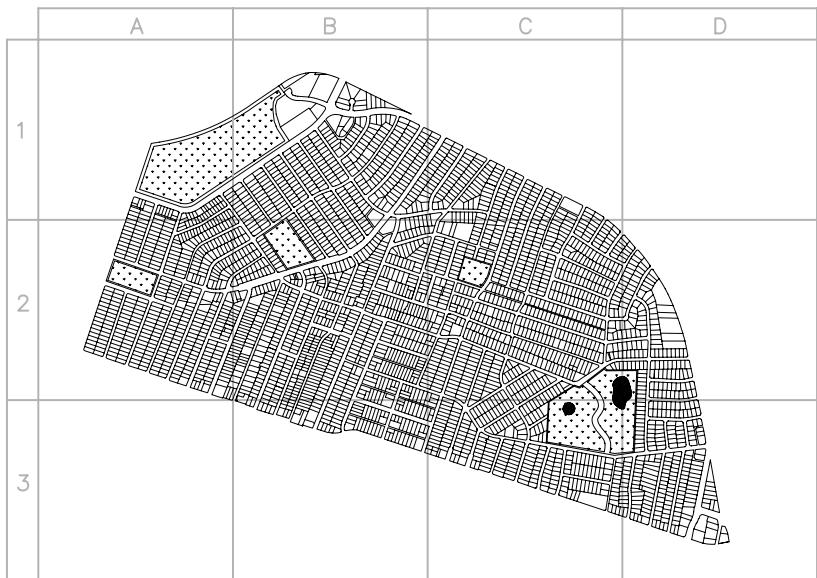
Une fois qu'un dessin est partiellement ouvert, vous pouvez y charger des objets supplémentaires provenant d'une vue, d'une zone sélectionnée ou d'un calque, à l'aide de la commande CHARGPARTIEL. L'option Ouverture partielle est disponible uniquement pour les dessins de format AutoCAD 2000 ou ultérieur.
Pour ouvrir partiellement un dessin
1 Dans le menu Fichier, choisissez l'option Ouvrir. 2 Dans la boîte de dialogue Sélectionner un fichier, sélectionnez un dessin. 3 Cliquez sur la flèche en regard du bouton Ouvrir et choisissez Ouverture partielle.
4 Dans la boîte de dialogue Ouverture partielle, sélectionnez une vue ; la vue par défaut est Etendue.
Vous pouvez uniquement charger les objets provenant de vues de l'espace objet enregistrées dans le dessin courant.
5 Sélectionnez un ou plusieurs calques.
Si vous ne sélectionnez pas de calque, aucun objet de calque n'est chargé dans le dessin mais tous les calques existent dans ce dernier. Si aucun objet de calque n'est compris dans le chargement, aucune géométrie n'est chargée même si la géométrie d'une vue est sélectionnée. Si vous dessinez des objets sur un calque qui n'est pas chargé, vous risquez de dessiner par-dessus des objets existants qui ne sont pas chargés dans le dessin.
Remarque : Les calques dépendant de références externes n'apparaissent dans la liste Géométrie de calque à charger que si la variable système VISRETAIN avait pour valeur 1 lors du dernier enregistrement du fichier sélectionné. En outre, les calques créés dans la référence externe après son chargement dans le dessin n'apparaissent pas dans cette liste.
6 Si le dessin contient un index d'espace, vous pouvez sélectionner l'option Utiliser l'index d'espace.
Un index d'espace est une liste organisant les objets en fonction de leur emplacement dans l'espace. AutoCAD utilise ce type d'index pour localiser la partie du dessin qui est lue, réduisant ainsi au minimum le temps nécessaire à l'ouverture du dessin.
7 Si le dessin contient des références externes mais que vous ne pouvez pas les charger, cochez Décharger toutes les xréfs à l'ouverture.
Remarque : Si vous ouvrez partiellement un dessin contenant une Xref attachée, seule la partie chargée de cette Xref (définie par la vue sélectionnée) est attachée à celui-ci.
8 Choisissez Ouvrir.
Tant que le dessin est partiellement ouvert, vous pouvez charger des informations supplémentaires dans le dessin courant.
Ligne de commande : OUVRPARTIEL
Pour charger des objets supplémentaires dans un dessin partiellement ouvert
1 Dans le menu Fichier, choisissez l'option Chargement partiel.
Cette option n'est disponible que si le dessin courant est un dessin partiellement ouvert.
2 Dans la boîte de dialogue Chargement partiel, sélectionnez une vue ou cliquez sur Choisir une fenêtre pour définir une vue.
La vue par défaut est Etendue. Vous pouvez uniquement charger les objets provenant de vues de l'espace objet enregistrées dans le dessin courant.
3 Sélectionnez un ou plusieurs calques.
Si vous ne sélectionnez pas de calque, aucun objet de calque n'est chargé dans le dessin mais tous les calques existent dans ce dernier. Si aucun objet de calque n'est compris dans le chargement, aucune géométrie n'est chargée même si la géométrie d'une vue est sélectionnée. Si vous dessinez des objets sur un calque qui n'est pas chargé, vous risquez de dessiner par-dessus des objets existants qui ne sont pas chargés dans le dessin. Il est impossible de décharger des objets qui sont chargés dans le dessin courant.
4 Choisissez Ouvrir.
Ligne de commande CHARGPARTIEL
Ajout d'informations d'identification à des dessins
Les propriétés de dessin peuvent aider à identifier un dessin. Certaines propriétés de dessin sont stockées par le système d'exploitation, par exemple, le type de dessin, l'emplacement et la taille. Ces valeurs s'affichent en lecture seule uniquement dans le fichier dessin et ne peuvent être modifiées que via l'Explorateur Windows. L'outil Rechercher présent dans une boîte de dialogue de sélection de fichier standard peut utiliser ces informations, par exemple, vous pouvez rechercher tous les fichiers créés à une date donnée ou tous les fichiers modifiés hier.
Vous pouvez ajouter d'autres propriétés de dessin. Vous pouvez stocker l'auteur, le titre et l'objet, et vous pouvez attribuer des mots-clés, des adresses d'hyperlien ou des chemins d'accès aux répertoires et des propriétés personnalisées à vos dessins. Dans DesignCenter, l'onglet Avancé de l'outil Rechercheur utilise ces propriétés.
Vous pouvez attribuer l'une des propriétés de dessin au champ d'un objet de texte. Pour de plus amples informations sur les champs, voir "Utilisation de champs dans le texte", page 611.
Pour afficher les propriétés du dessin actif
1 Dans le menu Fichier, cliquez sur Propriétés du dessin. 2 Dans la boîte de dialogue Propriétés du dessin, cliquez sur les onglets correspondant au type d'informations que vous souhaitez consulter.
Ligne de commande PROPDESS
Pour définir des propriétés de dessin
1 Dans le menu Fichier, cliquez sur Propriétés du dessin.
2 Dans la boîte de dialogue Propriétés du dessin, entrez des informations dans les onglets suivants :
- Onglet Résumé. Entrez le titre du dessin, son sujet, son auteur, des mots-clés, des commentaires et une adresse par défaut pour les hyperliens de votre dessin. Par exemple, vous pouvez ajouter le mot-clé Autodesk à certains fichiers dessin, puis utiliser DesignCenter pour rechercher tous les fichiers dessin avec ce mot-clé. Pour l'hyperlien, vous pouvez indiquer une adresse Internet ou un chemin d'accès à un dossier résident sur une unité de réseau.
- Onglet Personnaliser. Cliquez sur Ajouter. Dans la boîte de dialogue Ajouter une propriété personnalisée, entrez le nom et la valeur d'une propriété personnalisée, puis cliquez sur OK. La nouvelle propriété personnalisée et sa valeur s'affichent dans l'onglet Personnaliser. Ces informations peuvent être utilisées pour effectuer des recherches avancées avec DesignCenter.
3 Cliquez sur OK pour quitter la boîte de dialogue.
Ligne de commande PROPDESS
Récupération d'un fichier endommagé
Un problème d'ordre matériel, une surtension, une mauvaise manipulation ou un problème logiciel peuvent entraîner des erreurs qui empêchent parfois l'édition ou le traçage du dessin. Sauvegardez régulièrement votre travail afin de minimiser les pertes de données en cas de défaillance du système.
Envoi d'un rapport d'erreurs automatiquement à Autodesk
Si AutoCAD rencontre un problème et se ferme de manière imprévue, vous pouvez envoyer un rapport d'erreurs pour aider Autodesk à diagnostiquer le problème logiciel. Ce rapport d'erreurs inclut les informations relatives à l'état du système au moment où l'erreur s'est produite. Vous pouvez également ajouter d'autres informations telles que la tâche que vous accomplissiez au moment de l'erreur. La variable système REPORTERROR détermine si la fonction de rapport d'erreurs est disponible.
Réparation et récupération
Lorsqu'une erreur se produit, AutoCAD enregistre les informations de diagnostic dans le fichier acad.err, que vous pouvez utiliser pour consigner un problème. AutoCAD considère un dessin comme endommagé si des données sont altérées ou si vous essayez de l'enregistrer à la suite d'une défaillance du système. Si le dessin n'est que partiellement endommagé, il suffit parfois de l'ouvrir pour le réparer.
La commande RECUPERER permet de contrôler un fichier sélectionné et d'essayer de l'ouvrir. Utilisez la commande CONTROLLE pour localiser et corriger des erreurs dans un fichier ouvert.
Exemple : contrôle des fichiers
La procédure de contrôle décrit les problèmes rencontrés et fournit des recommandations pour les résoudre. Au moment d'exécuter la vérification, AutoCAD vous demande si vous souhaitez qu'il tente de rectifier les erreurs. Voici un exemple de rapport d'analyse :
Nom DXF Valeur courante Validation Par défaut
PDMODE 990 - 2040
UCSFOLLOW 811 ou 0
Erreur survenue lors du contrôle des variables d'en-tête
4 blocs contrôlés
Étape 1 : 4 objets contrôlés
Étape 2 : 4 objets contrôlés
Nombre total d'erreurs trouvées : 2, corrigées : 2
Si vous choisissez de ne pas corriger les erreurs, le dernier message devient : Nombre total d'erreurs trouvées : 2, corrigées : 0.
Les résultats de la procédure de contrôle sont signés dans un fichier de contrôle (ADT) si la variable système AUDITCTL a la valeur 1 (active).
La procédure de récupération ne parvient pas toujours à rétablir le niveau de cohérence initial du fichier dessin. AutoCAD récupère le plus d'informations possible à partir du fichier endommagé.
Fichiers de sauvegarde
Dans la boîte de dialogue Options, vous pouvez configurer AutoCAD de façon à ce qu'il enregistre régulièrement un fichier de sauvegarde.
La deuxième fois que vous enregistrez un dessin nommé, AutoCAD crée une copie de sauvegarde de ce dessin à l'aide de l'extension .bak. Chaque fois que vous utilisez la commande SAUVEGRD ou SAUVENOM avec le nom de dessin courant, AutoCAD met à jour le fichier de sauvegarde.
Si le programme prend fin de manière inattendue, AutoCAD renomme le fichier de sauvegarde courant pour l'empêcher de remplacer le précédent.
AutoCAD utilise l'extension de fichier .bk1 si ce nom de fichier n'existe pas. Si ce nom de fichier existe, AutoCAD génère de nouvelles extensions de fichier, des séquences .bk2 à .bk9 et .bka à .bkz.
Pour reprendre votre travail à partir de la version de sauvegarde, remplacez l'extension .bak par l'extension .dwg. Pour éviter le remplacement du fichier original, faites une copie dans un autre dossier.
Remarque : Vous pouvez désactiver la fonction de sauvegarde dans l'onglet Ouvrir et enregistrer de la boîte de dialogue Options. Si vous désirez qu'AutoCAD enregistre automatiquement votre dessin dans un fichier, vous pouvez utiliser la commande OPTIONS pour spécifier un intervalle de temps entre les enregistrements ainsi qu'un nom de fichier pour le dessin temporaire.
Pour de plus amples informations sur la récupération automatique des dessins enregistrés, voir "Enregistrement d'un dessin", page 104.
Pour réparer un dessin à la suite d'une erreur fatale ou interne
1. En cas de blocage irrémédiable d'AutoCAD, un message d'erreur apparaît parfois accompagné d'un code d'erreur. Prenez note du numéro d'erreur, enregistrez le dessin si cela est possible et quittez le programme pour revenir au système d'exploitation.
Si le dessin courant n'est pas nommé, AutoCAD l'enregistre dans le fichier non nommé .dwg.
2. Redémarrez AutoCAD et ouvrez le dessin qui a été fermé sans être enregistré. Si le fichier est endommagé, AutoCAD affiche un message vous demandant si vous souhaitez continuer. 3. Entrez o pour continuer.
Un rapport de diagnostic apparaît à l'écran lors de l'exécution de la procédure AutoCAD de réparation. Si la réparation réussit, AutoCAD LT ouvre le dessin. Si AutoCAD ne peut pas réparer le dessin, un message apparaît à l'écran.
Pour contrôler un fichier dessin ouvert
1. Dans le menu Fichier, choisissez Utilitaires de dessin ▸ Contrôler. 2. En réponse à l'invite Corriger les erreurs détectées ?, entrez o ou n.
Après un contrôle, AutoCAD place tous les objets contenant des erreurs dans le jeu de sélection Précédent pour en faciliter l'accès. Les résultats de la méthode de vérification sont consignés dans un fichier de contrôle (ADT) si la variable système AUDITCTL a la valeur 1 (active). Il s'agit en fait du même fichier que celui créé par la méthode de récupération.
Remarque : Si le dessin comporte des erreurs que la commande CONTROLE ne parvient pas à corriger, essayez la commande RECUPERER. La commande RECUPERER récupère tout fichier DWG spécifique qui n'est pas le fichier dessin courant.
Ligne de commande : CONTROLE
Pour récupérer un dessin depuis un fichier de sauvegarde
1. Dans l'Explorateur Windows, localisez le fichier de sauvegarde identifié par l'extension .bak. 2. Sélectionnez-le. Vous n'avez pas besoin de l'ouvrir. 3. Dans le menu Fichier de l'Explorateur Windows, choisissez Renommer. 4. Tapez un nouveau nom doté de l'extension .dwg. 5. Ouvrez le fichier comme tout autre fichier dessin AutoCAD.
Pour activer ou désactiver les rapports d'erreurs
1. Sur la ligne de commande, entrez RAPPORTERREURS. 2. Entrez 0 pour désactiver le rapport d'erreurs et 1 pour l'activer.
Définition des unités, des angles et de l'échelle
9
Tous les objets dessinés sont mesurés à l'aide d'unités. Parmi plusieurs conventions communes, vous pouvez définir le style d'affichage et la précision des distances et des angles à l'écran.
Contenu
Définition des unités de mesure Définition des conventions d'angle
Détermination des unités de mesure
Avant de commencer le dessin, vous devez déterminer ce que représentera une unité du dessin en fonction de ce que vous comptez dessiner. Créez ensuite le dessin à partir de cette convention. Par exemple, une distance d'une unité peut représenter un centimètre, un pied ou un mille en unités réelles.
Définition du format des unités
Vous pouvez définir le format d'affichage de l'unité. En fonction de votre choix, vous pouvez entrer les coordonnées sous forme de décimales, de fractions, de degrés ou en utilisant une autre notation. Pour exprimer des coordonnées d'architecture en pieds et en pouces, désignez les pieds par le symbole prime ('), par exemple 72'3. Il n'est pas nécessaire d'entrer des guillemets (") pour symboliser les pouces.
Vous pouvez définir le type et la précision des unités avec l'assistant Définition rapide, Définition avancée ou la boîte de dialogue Unités de dessin. Ces paramètres contrôlent l'interprétation de vos entrées de coordonnées, décalage et distance et le mode d'affichage des coordonnées et des distances.
Vous pouvez entrer des coordonnées tridimensionnelles avec le même format d'entrée que les coordonnées bidimensionnelles : scientifique, décimal, fractionnaire, ingénierie ou architecture.
Le format des unités utilisé pour la création et l'élaboration de listes d'objets, la mesure de distances et l'affichage des positions des coordonnées est distinct du paramètre d'unités de cotes utilisé pour la création de valeurs de cotes.
Conversion des unités de dessin
Si vous commencez un dessin dans un système de mesure (anglo-saxon ou métrique) et souhaitez passer à l'autre système, vous devez mettre le dessin à l'échelle selon un facteur de conversion afin d'obtenir des cotes correctes. Par exemple, pour convertir des pouces en centimètres, vous devez mettre le dessin à l'échelle en utilisant un facteur de 2.54. Pour convertir des centimètres en pouces, le facteur d'échelle à adopter est 1/2.54 ou environ 0.3937.
Voir aussi
"Définition de l'échelle des cotes", page 684
Pour définir le format et la précision des unités
1. Dans le menu Format, choisissez Contrôle des unités.
2. Dans la boîte de dialogue Unités de dessin, dans la zone Longueur, sélectionnez un format d'unité et une précision. La zone Exemple affiche un exemple du format d'unité en fonction de la précision courante. 3. Cliquez sur OK.
Ligne de commande UNITES
Pour convertir un dessin de pouces en centimètres
1. Dans le menu Modification, choisissez l'option Echelle. 2. Lorsque le message Choix des objets s'affiche, entrez tout. Tous les objets du dessin sont sélectionnés pour la mise à l'échelle. 3. Entrez un point de base de 0,0. La mise à l'échelle est effectuée par rapport à l'origine du système de coordonnées général (SCG), et la position de l'origine du dessin demeure l'origine du SCG. 4. Entrez un facteur d'échelle de 2.54 (il y a 2,54 centimètres par pouce).
Tous les objets du dessin sont à présent 2,54 fois plus grands, soit la distance équivalente en centimètres.
Barre d'outils Modification
Ligne de commande ECHELLE
Pour convertir un dessin de centimètres en pouces
1 Dans le menu Modification, choisissez l'option Échelle. 2 Lorsque le message « Choix des objets » s'affiche, entrez « tout ». Tous les objets du dessin sont sélectionnés pour la mise à l'échelle. 3 Entrez un point de base de 0,0. La mise à l'échelle est effectuée par rapport à l'origine du système de coordonnées général (SCG), et la position de l'origine du dessin demeure l'origine du SCG. 4 Entrez un facteur d'échelle de 0,3937 (l'inverse de 2,54 centimètres par pouce).
Tous les objets du dessin sont à présent réduits de la distance équivalente en pouces.


Barre d'outils Modification
Ligne de commande : ECHELLE
Définition des conventions d'angle
Vous pouvez définir les conventions de mesure des angles de sorte que les valeurs positives des angles soient mesurées soit dans le sens horaire, soit dans le sens trigonométrique, et que l'angle 0 soit défini à n'importe quelle position. Vous pouvez définir des angles en grades, en radians ou en unités géodésiques ou encore, en degrés, minutes et secondes.
Si, pour indiquer des coordonnées polaires, vous utilisez des unités géodésiques, vous devez indiquer la position des angles par rapport aux points cardinaux (nord, sud, est, ouest). Supposons que vous souhaitiez définir les coordonnées d'une ligne de séparation de propriétés d'une longueur de 72 pieds et 8 pouces et de relèvement 45 degrés nord, 20 minutes et 6 secondes est, entrez
@72'8" <n45d20'6"e
Pour définir le format et la précision d'un angle
1 Dans le menu Format, choisissez Contrôle des unités. 2 Dans la boîte de dialogue Unités de dessin, dans la zone Angle, sélectionnez un type d'angle et une précision.
La zone Exemple affiche un exemple du type d'angle en fonction de la précision courante.
3 Pour indiquer une direction d'angle, cliquez sur le bouton Direction. La direction d'angle contrôle le point à partir duquel les angles, ainsi que la direction suivant laquelle ils sont mesurés, sont mesurés. L'angle de départ par défaut, 0 degrés, est dirigé vers trois heures (ou « est ») et la mesure d'angle positive se fait dans le sens contraire des aiguilles d'une montre. 4 Sélectionnez les options que vous souhaitez utiliser et cliquez sur OK pour quitter chaque boîte de dialogue.
Ligne de commande : UNITES
Organisation des dessins et applications de normes
Les dessins sont plus aisés à interpréter si vous définissez des normes visant à garantir une cohérence. Vous pouvez définir des normes pour les noms de calques, les styles de cote et d'autres éléments, vérifier si les dessins respectent bien ces normes et modifier toute propriété non conforme.
10
Contenu
Présentation des normes en CAO Définition de normes Vérification de la conformité des dessins Conversion des propriétés et des noms de calque
Présentation de Normes CAO
Vous pouvez créer un fichier de normes pour définir des propriétés communes destinées à assurer une cohérence dans tous vos fichiers de dessins. Les normes définissent un ensemble de propriétés courantes des objets nommés tels que les calques et les styles de texte. Vous, ou le gestionnaire CAO, pouvez créer et appliquer des normes aux dessins AutoCAD® et les analyser pour en garantir la conformité. Les normes facilitant l'interprétation des dessins, elles sont d'une aide précieuse dans les environnements collaboratifs, faisant intervenir plusieurs personnes dans le processus de création des dessins.
**Objets nommés pour vérification de normes**
Vous pouvez créer des normes pour les objets nommés suivants :
Calques - Styles de texte Types de ligne Styles de cotes
Fichier de normes
Une fois les normes définies, enregistrez-les dans un fichier de normes. Le fichier de normes peut ensuite être associé à un ou plusieurs fichiers dessin. Avec l'association d'un fichier de normes avec un dessin, nous vous conseillons de contrôler régulièrement sa conformité aux normes.
Dessin exemple et fichier de normes associé
AutoCAD fournit un dessin exemple et son fichier de normes associé. Un certain nombre d'objets non conformes ont été volontairement insérés dans le fichier dessin afin de permettre une démonstration de la fonction d'analyse des dessins. Les fichiers d'exemple, MKMPlan.dwg et MKMStd.dws, sont installés dans le dossier Sample d'AutoCAD.
Comment fonctionne le contrôle des normes
Lorsque vous analysez un dessin pour sa conformité aux normes, chaque objet nommé d'un type spécifique est vérifié en fonction du fichier de normes qui lui est associé. Chaque calque du dessin, par exemple, est comparé aux calques du fichier de normes.
Un contrôle des normes peut soulever deux types de problèmes :
- Un objet portant un nom non conforme se trouve dans le dessin en cours de vérification. Un calque nommé MUR, par exemple, est présent dans le dessin mais ne figure pas dans les fichiers de normes associés.
- Un objet nommé d'un dessin correspond à un nom d'objet du fichier de normes, mais leurs propriétés sont différentes. Par exemple, le calque MUR est jaune dans le dessin, tandis que le fichier de normes définit la couleur rouge pour ce calque MUR.
Lorsque vous corrigez des objets dotés de noms non conformes, les objets non conformes sont purgés du dessin. Tous les objets du dessin associés à un objet non conforme sont transférés vers un objet de remplacement conforme que vous définissez. Vous pouvez par exemple corriger un calque MUR non conforme et le replacer par le calque conforme ARCH-MUR. Dans cet exemple, une fois que vous avez sélectionné l'option Corriger dans la boîte de dialogue Vérifier les normes, tous les objets sont transférés du calque MUR au calque ARCH-MUR, puis le calque MUR est purgé du dessin.
Plug-ins de normes
Le processus de vérification utilise des plug-ins de normes, c'est-à-dire des applications qui définissent les règles concernant les propriétés qui sont vérifiées pour les différents objets nommés. Les calques, les styles de cote, les types de ligne et les styles de texte sont confrontés individuellement aux plug-ins correspondants. Vous pouvez spécifier les plug-ins à appliquer lors du contrôle de conformité des normes d'un dessin. Autodesk ou des développeurs tiers peuvent ajouter des plug-ins de normes pour vérifier d'autres propriétés de dessin.
Tous les plug-ins vérifient toutes les propriétés de chaque objet nommé, à l'exception du plug-in de calque. Les propriétés de calque suivantes sont vérifiées avec le plug-in de calque :
Couleur, Type de ligne, Épaisseur de ligne, Mode style de trace, Nom du style de trace (lorsque la variable système PSTYLEMODE est paramétrée sur 0)
Les propriétés de calque suivantes ne sont pas vérifiées par le plug-in de calque :
- Activé/Désactivé, Geler/Libérer, Verrouiller, Tracer/Ne pas tracer
Paramètres de normes
De nombreux paramètres pouvant être utiles aux gestionnaires CAO sont disponibles dans la boîte de dialogue Paramètres des normes d'AutoCAD. Pour accéder à cette boîte de dialogue, cliquez sur Paramètres dans les boîtes de dialogue Vérifier les normes et Configurer les normes.
Définition de normes
Pour établir des normes, vous devez accéder à un fichier définissant les propriétés des calques, styles de cote, types de ligne et styles de texte, et l'enregistrer sous forme de fichier de normes avec l'extension .dws.
Selon l'organisation de vos projets, vous pouvez décider de créer et d'associer à un dessin donné plusieurs fichiers de normes propres à un projet. Lorsque vous contrôlez un fichier dessin, des conflits peuvent survenir au niveau des paramètres dans les fichiers de normes. Un fichier de normes peut, par exemple, définir le calque MUR comme jaune, tandis qu'un autre le définit comme rouge. En cas de conflit, le premier fichier de normes associé au dessin a la priorité. Si nécessaire, vous pouvez modifier l'ordre des fichiers de normes afin de modifier l'ordre de priorité.
Si vous désirez contrôler des dessins à l'aide d'un plug-in donné, vous pouvez spécifier le plug-in au moment de la définition du fichier de normes. Par exemple, si un dessin a été modifié uniquement au niveau du texte, vous pouvez contrôler ce dessin en n'utilisant que les plug-ins de calques et de styles de texte pour gagner du temps. Par défaut, tous les plug-ins sont utilisés lors des contrôles de violations de normes.
Pour créer un fichier de normes
1. Dans le menu Fichier, cliquez sur Nouveau. 2. Entrez un nom de fichier gabarit ou appuyez sur ENTREE pour continuer. 3. Dans un nouveau dessin, créez les calques, les styles de cote, les types de ligne et les styles de texte à inclure dans le fichier de normes.
4. Dans le menu Fichier, cliquez sur Enregistrer sous. 5. Dans le champ Nom de fichier, entrez le nom du fichier de normes. 6. Dans la liste Types de fichier, sélectionnez Normes de dessin AutoCAD (*.dws).
Les fichiers DWS doivent être enregistrés au format de fichier dessin courant. Pour créer un fichier DWS dans un format précédent, enregistrez-le d'abord au format DWG souhaité, puis renommez-le avec l'extension .dws.
7. Cliquez sur Enregistrer.
Pour associer un fichier de normes au dessin courant
1. Sur la ligne de commande, entrez normes. 2. Dans la boîte de dialogue Configurer les normes, sur l'onglet Normes, cliquez sur le bouton + (Ajouter fichier de normes). 3. Dans la boîte de dialogue Sélectionner le fichier de normes, recherchez et sélectionnez un fichier de normes. Cliquez sur Ouvrir. 4. (Facultatif) Répétez les étapes 2 et 3 pour associer des fichiers de normes supplémentaires au dessin courant. 5. Cliquez sur OK.
Barre d'outils Normes CAO
Pour supprimer un fichier de normes du dessin courant
1. Sur la ligne de commande, entrez normes. 2. Dans la boîte de dialogue Configurer les normes, sur l'onglet Normes, sélectionnez un fichier de normes dans la zone Fichiers de normes associés au dessin courant. 3. Cliquez sur le bouton X (Supprimer fichier de normes). 4. (Facultatif) Répétez les étapes 2 et 3 pour supprimer des fichiers de normes supplémentaires. 5. Cliquez sur OK.


Barre d'outils Normes CAO
Pour modifier l'ordre des fichiers de normes associés au dessin courant
1 Sur la ligne de commande, entrez normes. 2 Dans la boîte de dialogue Configurer les normes, sur l'onglet Normes, sélectionnez le fichier de normes dont vous souhaitez modifier la position dans la zone Fichiers de normes associés au dessin courant. 3 Effectuez l'une des opérations suivantes :
- Cliquez sur le bouton Flèche haut (Déplacer vers le haut) pour déplacer le fichier de normes d'un rang vers le haut dans la liste.
- Cliquez sur le bouton Flèche bas (Déplacer vers le bas) pour déplacer le fichier de normes d'un rang vers le bas dans la liste.
4 (Facultatif) Répétez les étapes 2 et 3 pour modifier la position d'autres fichiers de normes de la liste. 5 Cliquez sur OK.
Barre d'outils Normes CAO
Pour spécifier les plug-ins de normes à utiliser pour le contrôle d'un dessin
1 Sur la ligne de commande, entrez normes. 2 Dans la boîte de dialogue Configurer les normes, dans l'onglet Plug-ins, effectuez l'une des opérations suivantes :
- Cochez au moins une case correspondant à un plug-in afin de vérifier la conformité des normes d'un dessin. Pour sélectionner tous les plug-ins, cliquez dans la liste des plug-ins avec le bouton droit de la souris, puis cliquez sur Tout sélectionner dans le menu contextuel. (Pour désélectionner tous les plug-ins, cliquez dans la liste des plug-ins avec le bouton droit de la souris, puis cliquez sur Désélectionner tout dans le menu contextuel.)
3 Cliquez sur OK.
Barre d'outils Normes CAO

Vérification de la conformité des dessins
Quand un fichier de normes est associé à un dessin AutoCAD, il est conseillé de vérifier régulièrement si le dessin est conforme aux normes. Cette précaution est particulièrement importante si plusieurs personnes mettent à jour le fichier dessin. Par exemple, dans un projet avec plusieurs sous-traitants, l'un d'eux peut créer des calques qui ne sont pas conformes aux normes que vous avez définies. Dans ce cas, vous devez être en mesure d'identifier les calques non conformes et de les corriger.
Vous pouvez utiliser la fonction de notification pour prévenir les utilisateurs qu'une violation de normes est survenue au cours de l'utilisation d'un dessin. Cette fonction permet de corriger une violation de norme immédiatement après sa localisation, ce qui facilite la création et la maintenance de dessins conformes aux normes.
Vérification d'un seul dessin
Utilisez la commande VERIFNORMES pour déterminer toutes les normes non respectées dans le dessin courant. La boîte de dialogue Vérifier les normes indique tout objet non conforme, ainsi que des suggestions de correction.
Vous pouvez corriger ou bien ne pas tenir compte des différentes violations de normes. Si vous ne tenez pas compte d'une violation signalée, elle est mise en évidence dans le dessin. Vous pouvez désactiver l'affichage des problèmes ignorés afin qu'ils ne soient plus considérés comme des violations lors du prochain contrôle du dessin.
Si aucune correction n'est proposée pour une violation de norme, aucun élément n'est mis en évidence dans la liste Remplacer par et le bouton Corriger n'est pas disponible. Si vous corrigez une violation de norme affichée dans la boîte de dialogue Vérifier les normes, la violation ne sera supprimée de la boîte de dialogue que lorsque vous cliquerez sur le bouton Corriger ou Suivant.
Lorsque le contrôle du dessin est entièrement terminé, le message Vérification terminée s'affiche. Ce message récapitule les violations de normes trouvées dans le dessin. Il indique également les violations résolues automatiquement et manuellement, ainsi que les violations ignorées.
Remarque : Si deux violations différentes sont affichées pour un calque non conforme (une violation pour le nom du calque non conforme et une autre pour les propriétés de ce calque), les deux violations seront corrigées en même temps si vous décidez d'en corriger une des deux. Cela entraîne une incohérence dans le résumé du message Vérification terminée : le nombre de violations de normes trouvées sera inférieur à celui initialement indiqué dans la boîte de dialogue Vérifier les normes.
Vérification de plusieurs dessins
Le Vérificateur de normes en différé permet d'analyser plusieurs dessins et de résumer les violations de normes au sein d'un rapport HTML. Pour exécuter un contrôle de normes en différé, vous devez d'abord créer un fichier de vérification de normes (CHX). Le fichier CHX est un fichier de configuration et de rapport ; il contient la liste des fichiers de dessin et des fichiers de normes, ainsi qu'un rapport concernant une vérification de normes.
Par défaut, chaque dessin est vérifié avec le fichier de normes qui lui est associé. Vous pouvez cependant remplacer les paramètres par défaut et sélectionner un autre jeu de fichiers de normes.
Une fois le contrôle de normes en différé terminé, vous pouvez visualiser un rapport HTML fournissant les détails du contrôle. Vous pouvez également créer des notes qui seront incluses dans le rapport HTML. Ce rapport peut être exporté et imprimé. Dans un environnement collaboratif, vous pouvez distribuer le rapport aux différents autres afin qu'ils règlent les problèmes dans leurs sections.
Notification des violations de normes pendant le travail sur un dessin
Vous pouvez définir des options de notification dans la boîte de dialogue Paramètres des normes d'AutoCAD et avec la variable système STANDARDSVIOLATION. Si vous sélectionnez Afficher une alerte en cas de violation de normes dans la boîte de dialogue, une alerte est affichée en cas de violation lorsque vous travaillez. Si vous sélectionnez Afficher dans la barre d'état l'icône sur les normes, une icône apparaît lorsque vous ouvrez un fichier associé à un fichier de normes, et lorsque vous créez ou modifiez des objets non conformes.
Par défaut, si un fichier de normes associé est manquant ou si une violation survient lorsque vous travaillez, un message apparaît dans l'angle inférieur droit de la fenêtre de l'application (partie système de la barre d'état).
Pour vérifier un dessin, il est préférable de passer par la boîte de dialogue Vérifier les normes avant d'activer la fonction de notification. Vous évitez ainsi les messages d'avertissement de la session précédente. Après vérification et résolution d'un dessin, les options de notification déclenchent une alerte uniquement en cas de nouvelle violation.
Affichage d'alertes pour des objets nommés
Si vous sélectionnez Afficher une alerte en cas de violation de normes, vous êtes averti des violations lorsque vous créez ou modifiez uniquement des objets nommés (types de ligne, styles de texte, calques et cotes). Les violations de normes qui ne s'appliquent pas à des objets nommés ne déclenchent pas de message d'avertissement. En outre, si un objet nommé est identifié comme devant être ignoré dans la boîte de dialogue Vérifier les normes, cet objet ne déclenchera pas de message d'avertissement, même s'il présente une violation de normes. La modification d'objets nommés non conformes, par exemple la définition d'un calque non conforme comme calque en cours, déclenche un message d'avertissement.
Une fois l'avertissement affiché, vous pouvez décider de corriger ou d'ignorer la violation. Si vous décidez de corriger une violation, la boîte de dialogue Vérifier les normes s'affiche. Si elle est déjà affichée, cette boîte de dialogue concerne les violations spécifiques qui viennent de se produire. Vous pouvez reprendre votre travail une fois que vous avez résolu les violations de normes les plus récentes dans la boîte de dialogue Vérifier les normes. Si, par contre, vous ne désirez pas corriger les violations lorsque vous êtes averti, cliquez sur Ne pas corriger pour quitter le message.
Si vous ouvrez un dessin disposant d'un ou de plusieurs fichiers de normes associés, l'icône Fichiers de normes associés apparaît dans la barre d'état. Si un fichier de normes associé est manquant, l'icône Fichiers de normes manquants apparaît dans la barre d'état. Si vous cliquez deux fois sur l'icône Fichiers de normes manquants, puis résolvez ou dissociez les fichiers de normes manquants, l'icône Fichiers de normes manquants est remplacée par l'icône Fichiers de normes associés.
Remarque : Si vous sélectionnez Afficher une alerte en cas de violation de normes dans la boîte de dialogue Vérifier les normes et que vous corrigez une violation, vous pouvez revenir à l'endroit où vous avez abandonné l'opération de correction. Si vous sélectionnez Afficher dans la barre d'état l'icône sur les normes et que vous cliquez sur l'icône et corrigez une violation, vous devez revenir au début d'une opération de correction des normes.
Pour contrôler la conformité d'un dessin
1. Ouvrez un dessin disposant d'un ou de plusieurs fichiers de normes associés. L'icône Fichiers de normes associés apparaît dans la barre d'état. Si un fichier de normes associé est manquant, l'icône Fichiers de normes manquants apparaît dans la barre d'état.
Remarque : Si vous cliquez sur l'icône Fichiers de normes manquants, puis résolvez ou dissociez des fichiers de normes manquants, l'icône Fichiers de normes manquants est remplacée par l'icône Fichiers de normes associés.
2. Dans le dessin avec un ou plusieurs fichiers de normes associés, entrez verifnormes sur la ligne de commande.
La boîte de dialogue Vérifier les normes s'affiche avec la première violation de norme indiquée sous Problème.
3. Effectuez l'une des opérations suivantes :
Si vous souhaitez utiliser l'objet sélectionné dans la liste Remplacer par pour corriger la violation indiquée sous Problème, cliquez sur le bouton Corriger. Si une correction est recommandée dans la liste Remplacer par, elle est précédée d'une coche. Si aucune correction n'est recommandée pour la violation en cours, le bouton Corriger n'est pas disponible.
La boîte de dialogue Vérifier les normes affiche automatiquement la violation de norme suivante dans la zone Problème.
Corrigez manuellement la violation de normes dans AutoCAD, puis cliquez sur le bouton Suivant pour afficher la violation suivante. - Choisissez Marquer le problème comme ignoré, puis cliquez sur Suivant pour afficher la violation suivante.
Cette option permet de marquer la violation pour qu'elle ne soit pas affichée la prochaine fois que vous utiliserez la commande VERIFNORMES.
- Cliquez sur Suivant pour afficher la violation suivante.
4. Répétez les étapes 2 et 3 jusqu'à ce que vous ayez passé en revue toutes les violations de normes. 5. Cliquez sur Fermer.
Barre d'outils Normes CAO

Pour activer ou désactiver l'affichage des problèmes non pris en compte

1 Dans un dessin avec un ou plusieurs fichiers de normes associés, entrez verifnormes sur la ligne de commande. 2 Dans la boîte de dialogue Vérifier les normes, cliquez sur Paramètres. 3 Dans la boîte de dialogue Paramètres des normes d'AutoCAD, activez ou désactivez la case Afficher les problèmes ignorés. 4 Cliquez sur OK.
Barre d'outils Normes CAO
Pour activer ou désactiver la notification des violations de normes
1 Sur la ligne de commande, entrez normes. 2 Dans la boîte de dialogue Configurer les normes, cliquez sur Paramètres. 3 Effectuez l'une des opérations suivantes :
Pour désactiver les notifications sur les normes, sélectionnez Désactiver les notifications sur les normes. Pour recevoir une alerte, sélectionnez Afficher une alerte en cas de violation de normes. Pour être informé par l'affichage d'une icône dans la barre d'objet, sélectionnez Afficher dans la barre d'objet l'icône.

4 Cliquez sur OK.
Barre d'outils Normes CAO
Pour démarrer le Vérificateur de normes en différé
Dans le menu Démarrer de Windows, choisissez Tous les programmes (ou Programmes) ▸ Autodesk ▸ AutoCAD 2005 ▸ Vérificateur de normes en différé.
Remarque : Lorsque vous démarrez le Vérificateur de normes en différé à partir d'une ligne de commande DOS à l'aide de la commande DWGCHECKSTANDARDS, le vérificateur accepte divers paramètres de ligne de commande qui peuvent être utilisés pour les scripts de contrôle de normes en différé.
Pour créer un fichier de vérification de normes pour le Vérificateur de normes en différé
1 Lancez le Vérificateur de normes en différé. 2 Dans le Vérificateur de normes en différé, dans le menu Fichier, cliquez sur Nouveau fichier de vérification, ou cliquez sur Nouveau dans la barre d'outils du Vérificateur de normes en différé. 3 Sur l'onglet Dessins, cliquez sur le bouton + (Ajouter un dessin). 4 Dans la boîte de dialogue Ouvrir, sélectionnez le dessin à vérifier. 5 (Facultatif) Répétez les étapes 3 et 4 pour associer des dessins supplémentaires au fichier de vérification de normes. 6 Dans le menu Fichier, cliquez sur Enregistrer sous, ou cliquez sur le bouton Enregistrer sous dans la barre d'outils du Vérificateur de normes en différé. 7 Dans la boîte de dialogue Enregistrer sous, sous Nom de fichier, attribuez un nom au fichier, puis cliquez sur Enregistrer.
Pour ouvrir un fichier de vérification de normes
1 Lancez le Vérificateur de normes en différé. 2 Dans le Vérificateur de normes en différé, dans le menu Fichier, cliquez sur Ouvrir fichier de vérification, ou cliquez sur Ouvrir dans la barre d'outils du Vérificateur de normes en différé. 3 Dans la boîte de dialogue Ouvrir, recherchez et sélectionnez un fichier de normes. 4 Cliquez sur Ouvrir.
Pour définir un fichier de remplacement pour un fichier de vérification de normes
1. Lancez le Vérificateur de normes en différé. 2. Créez ou ouvrez un fichier de vérification de normes. 3. Dans le Vérificateur de normes en différé, cliquez sur l'onglet Normes. 4. Sélectionnez l'option Vérifier tous les dessins à l'aide des fichiers de normes suivants. 5. Cliquez sur le bouton ^+ (Ajouter le fichier de normes). 6. Dans la boîte de dialogue d'ouverture des fichiers, sélectionnez un fichier de normes à utiliser comme fichier de remplacement puis cliquez sur Ouvrir.
7. (Facultatif) Répétez les étapes 5 et 6 pour ajouter d'autres fichiers de normes de remplacement. 8. Dans le Vérificateur de normes en différé, dans le menu Fichier, cliquez sur Enregistrer fichier de vérification, ou cliquez sur Enregistrer dans la barre d'outils du Vérificateur de normes en différé.
Pour contrôler la conformité d'un ensemble de dessins
1. Lancez le Vérificateur de normes en différé. 2. Ouvrez ou créez un fichier de vérification de normes. 3. Dans le Vérificateur de normes en différé, dans le menu Vérification, cliquez sur Lancer vérification, ou cliquez sur Lancer vérification dans la barre d'outils du Vérificateur de normes en différé.
Une fois le contrôle de normes effectué, le rapport s'affiche dans une fenêtre de navigateur.
Vous pouvez arrêter le contrôle en différé à tout moment en cliquant sur Arrêter vérification.
Remarque : Il est impossible de vérifier des fichiers chiffrés à l'aide du Vérificateur de normes en différé.
Pour ajouter des notes au rapport de contrôle en différé
1. Lancez le Vérificateur de normes en différé. 2. Créez ou ouvrez un fichier de vérification de normes. 3. Dans le Vérificateur de normes en différé, cliquez sur l'onglet Notes. 4. Tapez les notes à inclure dans le rapport. 5. Dans le menu Fichier, cliquez sur Enregistrer fichier de vérification, ou cliquez sur Enregistrer dans la barre d'outils du Vérificateur de normes en différé.
Pour consulter un rapport de contrôle en différé
1. Lancez le Vérificateur de normes en différé. 2. Ouvrez le fichier de vérification de normes qui a servi à générer le rapport que vous souhaitez consulter. 3. Dans le Vérificateur de normes en différé, dans le menu Vérification, cliquez sur Afficher rapport, ou cliquez sur Afficher le rapport dans la barre d'outils du Vérificateur de normes en différé.
Le rapport s'affiche dans une fenêtre de navigateur.
4. Sélectionnez l'une des options suivantes pour filtrer les données du rapport :
Vue d'ensemble. Indique le nombre de problèmes décelés dans chaque dessin contrôlé. Plug-ins. Indique les plug-ins de normes installés sur le système sur lequel le contrôle en différé a été effectué. Normes. Dresse la liste des fichiers de normes utilisés pour vérifier les dessins lors du contrôle en différé. Problèmes. Fournit des informations détaillées sur chaque problème décelé. Problèmes ignorés. Fournit des informations détaillées sur les problèmes marqués comme ignorés. Tout. Affiche toutes les informations de contrôle de normes disponibles.
5 Dans la liste Pour, sélectionnez des dessins pour afficher leurs informations de contrôle.
Pour exporter un rapport de contrôle en différé
1 Lancez le Vérificateur de normes en différé. 2 Créez ou ouvrez un fichier de vérification de normes. 3 Dans le Vérificateur de normes en différé, dans le menu Vérification, cliquez sur Exporter rapport, ou cliquez sur Exporter rapport dans la barre d'outils du Vérificateur de normes en différé.
Conversion des propriétés et des noms de calque
Le Convertisseur de calques permet de modifier les calques d'un dessin afin qu'ils soient conformes aux normes de calques définies.
Conversion des calques en fonction des normes de dessin définies
Le Convertisseur de calques permet de convertir les calques d'un dessin en fonction de normes que vous définissez. Si, par exemple, vous recevez d'une société un dessin ne respectant pas les conventions utilisées par votre société, vous pouvez convertir les noms et propriétés des calques du dessin aux normes de votre société. Vous pouvez établir des correspondances entre les calques du dessin sur lequel vous travaillez et ceux d'un autre dessin ou d'un fichier de normes, puis convertir les calques courants selon ces correspondances. Si les dessins contiennent des calques de même nom, le Convertisseur de calques peut modifier automatiquement les propriétés des calques courants afin qu'elles correspondent à celles des autres calques.
Vous pouvez enregistrer les correspondances de calques dans un fichier et les réutiliser pour d'autres dessins.
Pour convertir les calques d'un dessin en fonction de paramètres de calque définis
1 Dans le menu Outils, choisissez Normes CAO ▸ Convertisseur de calques. 2 Dans le Convertisseur de calques, effectuez l'une des opérations suivantes :
- Cliquez sur Charger pour charger des calques d'un dessin, d'un gabarit de dessin ou d'un fichier de normes de dessin. Dans la boîte de dialogue Sélectionner un fichier dessin, sélectionnez un fichier puis cliquez sur Ouvrir.
- Cliquez sur Nouveau pour définir un calque. Dans la boîte de dialogue Nouveau calque, entrez le nom du calque, sélectionnez ses propriétés, puis cliquez sur OK.
Vous pouvez répéter l'étape 2 autant de fois que vous le souhaitez.
Si vous chargez des fichiers contenant des calques de même nom que ceux apparaissant dans la liste Convertir en, les propriétés de calque chargées précédemment dans la liste sont conservées et les propriétés de calque en double ne sont pas prises en compte.
3 Associez les calques du dessin courant avec les calques utilisés pour la conversion. Utilisez l'une des méthodes suivantes pour établir des associations entre des calques :
Pour établir des associations entre deux listes de calques de noms identiques, cliquez sur Assigner. Pour établir une association entre des calques individuels, sélectionnez un ou plusieurs calques dans la liste Convertir de. Dans la liste Convertir en, sélectionnez le calque dont vous souhaitez utiliser les propriétés, puis cliquez sur Assigner pour établir l'association. Vous pouvez appliquer cette méthode à chaque calque ou groupe de calques à convertir.
Pour supprimer une association, sélectionnez-la dans la liste Associations de conversion de calques puis cliquez sur Supprimer. Pour supprimer toutes les correspondances, cliquez sur la liste avec le bouton droit de la souris, puis choisissez Tout supprimer.
4 (Facultatif) Le Convertisseur de calques permet d'effectuer les tâches suivantes :
Pour modifier les propriétés d'un calque assigné, sélectionnez l'association dans la liste Associations de conversion de calques, puis cliquez sur Modifier. Dans la boîte de dialogue Modifier le calque, modifiez le type de ligne, la couleur, l'épaisseur de ligne ou le style de tracé du calque assigné, puis cliquez sur OK. Pour personnaliser le processus de conversion de calques, choisissez Paramètres. Dans la boîte de dialogue Paramètres, sélectionnez des options, puis cliquez sur OK. Pour enregistrer les assignations de calques dans un fichier, cliquez sur Enregistrer. Dans la boîte de dialogue Enregistrer les assignations de calques, entrez le nom du fichier, puis cliquez sur OK.

5 Choisissez Convertir pour effectuer les conversions de calques définies.
Barre d'outils Normes CAO
Ligne de commande CONVCALQUE
Affichage des calques de dessin sélectionnés
Le Convertisseur de calques permet de définir les calques visibles dans la zone de dessin. Vous pouvez afficher les objets de tous les calques du dessin ou uniquement les objets de calques définis. En visualisant les calques sélectionnés, vous pouvez vérifier leur contenu.
Pour définir les calques à afficher dans la zone de dessin
1 Dans le menu Outils, choisissez Normes CAO Convertisseur de calques. 2 Dans le Convertisseur de calques, choisissez Paramètres. 3 Dans la boîte de dialogue Paramètres, effectuez l'une des opérations suivantes :
Pour afficher les objets de calques sélectionnés du dessin, choisissez Afficher le contenu des calques sélectionnés. Seuls les calques sélectionnés dans la boîte de dialogue Convertisseur de calques sont affichés dans la zone de dessin. Pour afficher les objets de tous les calques du dessin, désactivez la case à cocher Afficher le contenu des calques sélectionnés.

4 Cliquez sur OK.
Barre d'outils Normes CAO
Ligne de commande CONVCALQUE
Purge des calques non référencés
Le Convertisseur de calques permet de purger (supprimer en totalité) les calques non référencés d'un dessin. Par exemple, si le dessin inclut des calques inutiles, vous pouvez les supprimer. La gestion des calques est en effet facilitée si le nombre de calques est réduit.
Pour purger tous les calques non référencés d'un dessin
1. Dans le menu Outils, choisissez Normes CAO ▸ Convertisseur de calques. 2. Dans le Convertisseur de calques, cliquez avec le bouton droit sur la liste Convertir de, puis choisissez Purger calques. Tous les calques non référencés sont supprimés du dessin courant.

Barre d'outils Normes CAO
Ligne de commande CONVCALQUE
Partie 3
Contrôle des vues d'un dessin
Chapitre 11 Modification d'une vue en deux dimensions 147
Chapitre 12 Définition d'une vue 3D 159
Chapitre 13 Affichage de plusieurs vues dans l'espace objet 183
Modification d'une vue en deux dimensions
Lorsque vous modifiez votre dessin, vous pouvez gérer son affichage et passer rapidement d'une zone à l'autre en visualisant le résultat des modifications sur la totalité du dessin. Vous pouvez appliquer un zoom pour modifier l'agrandissement ou un panoramique pour repositionner la vue dans la zone de dessin, puis enregistrer une vue et la restaurer lorsque vous avez besoin de lancer une impression ou de consulter certains détails.
Contenu
Panoramique d'une vue, Agrandissement d'une vue (zoom), Panoramique et zoom avec la fenêtre Vue aérienne, Enregistrement et restauration de vues
Vous pouvez déplacer une vue à l'aide de la commande PAN ou des barres de défilement de la fenêtre. L'option Temps réel de la commande PAN permet de faire un panoramique de manière dynamique en déplaçant votre périphérique de pointage. Comme avec un appareil photo, la commande PAN ne modifie pas l'emplacement ni l'agrandissement des objets du dessin, mais uniquement la vue.
En cliquant sur le bouton droit, vous pouvez afficher un menu contextuel contenant d'autres options d'affichage.
Voir aussi
"Boutons du périphérique de pointage", page 90
Pour effectuer un panoramique en faisant glisser le pointeur
1. Dans le menu Affichage, choisissez Panoramique > Temps réel. 2. Lorsque le curseur main apparaît, faites glisser la vue en maintenant enfoncé le bouton lorsque vous déplacez votre périphérique de pointage. Si vous utilisez une souris à molette, maintenez la molette enfoncée et déplacez la souris.

Barre d'outils Normes
Ligne de commande INDEXCTL
Pour effectuer un panoramique en désignant des points
1. Dans le menu Affichage, choisissez Panoramique > Point. 2. Spécifiez un point de base. Il s'agit du point que vous voulez modifier. 3. Désignez un second point (de destination). Il s'agit du nouvel emplacement souhaité pour le premier point sélectionné.
Ligne de commande INDEXCTL
Agrandissement d'une vue (zoom)
Vous pouvez modifier l'agrandissement d'une vue en appliquant un zoom avant et arrière, ce qui est identique au zoom d'une caméra. La commande ZOOM ne modifie pas la taille absolue des objets d'un dessin ; elle change uniquement l'agrandissement de la vue.
Vous devez parfois effectuer de nombreux zooms arrière pour vérifier le résultat d'un travail portant sur des détails du dessin. La commande ZOOM Précédent permet d'afficher rapidement la vue précédente.
Les options les plus utilisées sont présentées ci-dessous. Pour obtenir une description de toutes les options de la commande ZOOM, reportez-vous à la Présentation des commandes.
Zoom arrière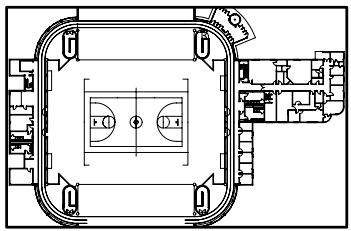
Zoom avant
Agrandissement d'une zone rectangulaire identifiée
Vous pouvez appliquer rapidement un zoom sur une zone rectangulaire du dessin en indiquant les deux coins opposés de la zone qui vous intéresse.
Fenêtre de zoom Vue initiale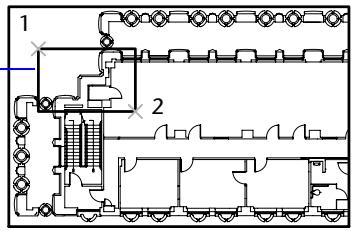
Nouvelle vue
Le coin inférieur gauche de la zone ainsi définie détermine le coin inférieur gauche de la nouvelle vue. La zone de zoom que vous définissez ne correspond pas à la nouvelle vue affichée, car cette dernière adopte la forme de la fenêtre.
Zoom en temps réel
Avec l'option Temps réel, vous appliquez un zoom de manière dynamique en déplaçant le périphérique de pointage vers le bas ou vers le haut. En cliquant sur le bouton droit, vous pouvez afficher un menu contextuel contenant d'autres options d'affichage.
Zoom pour agrandir un ou plusieurs objets
L'option ZOOM Objets permet d'afficher la vue la plus agrandie possible contenant tous les objets sélectionnés.
Zoom sur tous les objets du dessin
L'option ZOOM Étendu permet d'afficher la vue la plus agrandie possible contenant tous les objets d'un dessin. Cette vue comprend les objets de calques désactivés, mais non gelés.
L'option ZOOM Tout affiche les limites de la grille définies par l'utilisateur ou l'étendue du dessin, selon la vue la plus grande.
Vue courante
Zoom sur l'étendue
Zoom pour affichage du dessin entier (Tout)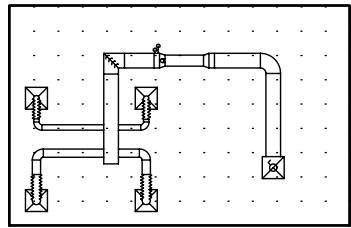
Voir aussi
"Mise à l'échelle des vues dans les fenêtres de présentation", page 213 "Barres d'outils", page 43

Pour appliquer un zoom en faisant glisser le pointeur
1. Dans le menu Affichage, choisissez Zoom > Temps réel. 2. Maintenez le bouton de sélection enfoncé et faites glisser verticalement le périphérique de pointage pour effectuer un zoom avant ou arrière. 3. Appuyez sur ENTREE ou sur ECHAP, ou cliquez sur le bouton droit pour mettre fin à l'opération.
Barre d'outils Normes
Ligne de commande : ZOOM
Pour appliquer un zoom en indiquant les limites d'une zone
1. Dans le menu Affichage, choisissez Zoom > Fenêtre. 2. Spécifiez un coin de la zone rectangulaire que vous souhaitez visualiser. 3. Spécifiez le coin opposé.
L'option Fenêtre est automatiquement sélectionnée lorsque vous indiquez un point immédiatement après avoir entré la commande ZOOM.

Barre d'outils Normes
Ligne de commande : ZOOM
Pour afficher l'étendue du dessin à l'aide d'un zoom
Dans le menu Affichage, choisissez Zoom > Etendu.
Les objets du dessin sont agrandis le plus possible, de manière à pouvoir les faire tous apparaître dans la fenêtre ou la zone de dessin courante.

Barre d'outils Normes
Ligne de commande ZOOM
Pour afficher la zone des limites de la grille en appliquant un zoom
Dans le menu Affichage, sélectionnez Zoom > Tout.
Les limites de la grille occupent tout l'espace disponible dans la fenêtre ou la zone de dessin courante. S'il existe des objets à l'extérieur des limites de la grille, ceux-ci sont également affichés.

Barre d'outils Normes
Ligne de commande ZOOM
Pour rétablir la vue précédente
Dans le menu Affichage, choisissez Zoom > Précédent.
La commande ZOOM Précédent permet de rétablir uniquement l'échelle et la position de la vue. Elle ne permet pas de réafficher le contenu précédent d'un dessin que vous avez modifié.

Barre d'outils Normes
Ligne de commande ZOOM
Menu contextuel : lorsque la commande ZOOM est active, cliquez avec le bouton droit de la souris dans la zone de dessin et choisissez Précédent.
Panoramique et zoom avec la fenêtre Vue aérienne
La fenêtre Vue aérienne permet de changer rapidement de vue dans la fenêtre courante. Vous pouvez conserver cette fenêtre à l'écran et ainsi effectuer un zoom ou un panoramique sans avoir à interrompre le travail en cours. Vous pouvez également désigner une nouvelle vue sans avoir à choisir une option de menu ou à entrer une commande.
Utilisation du cadre de vue pour appliquer un zoom ou un panoramique
La fenêtre Vue aérienne contient un cadre de vue, soit un rectangle épais qui indique les limites de la vue dans la fenêtre courante. Vous pouvez changer de vue en définissant un nouveau cadre de vue dans la fenêtre Vue aérienne. Pour effectuer un zoom avant sur le dessin, réduisez ce cadre. Pour faire un zoom arrière, agrandissez la boîte. Vous pouvez exécuter toutes les opérations de panoramique et de zoom en cliquant avec le bouton gauche de la souris. Cliquez avec le bouton droit de la souris pour mettre un terme à un zoom ou à un panoramique.
Dessin courant Fenêtre de vue aérienne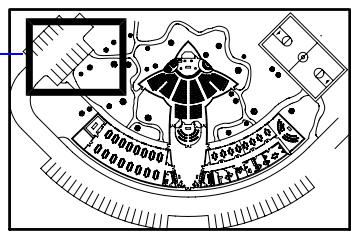
Vue courante dans la zone de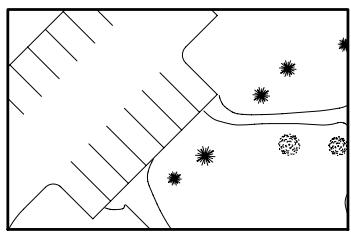
Fenêtre de vue aérienne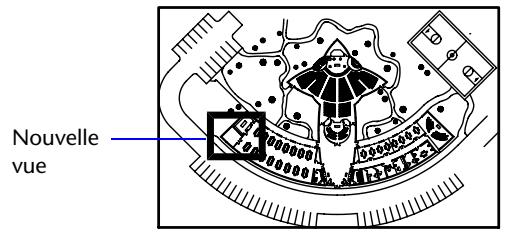
Nouvelle vue dans la zone de dessin
Pour effectuer un panoramique sur le dessin, déplacez le cadre de vue.
Fenêtre de vue aérienne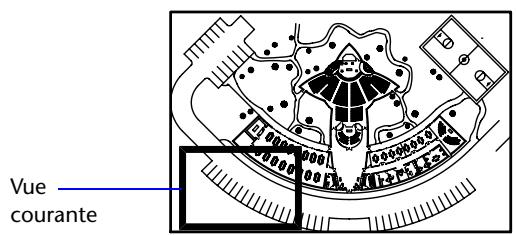
Vue courante dans la zone de dessin
Fenêtre de vue aérienne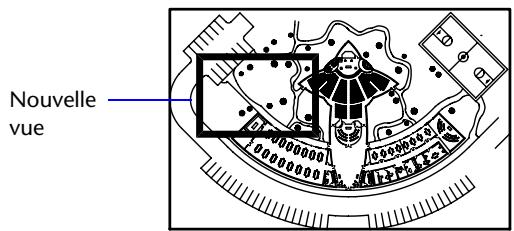
Nouvelle vue dans la zone de dessin
Modification de la vue affichée dans la fenêtre Vue aérienne
À l'aide des boutons de la barre d'outils Vue aérienne, vous pouvez modifier la taille de l'image contenue dans la fenêtre Vue aérienne ou redimensionner progressivement l'image. Ce type de modification n'a aucun effet sur la vue affichée dans le dessin.
Utilisation de la fenêtre Vue aérienne avec plusieurs fenêtres
Seule la vue de la fenêtre courante est utilisée dans la fenêtre Vue aérienne.
L'image de la fenêtre Vue aérienne est mise à jour lorsque vous apportez des modifications au dessin ou lorsque vous sélectionnez d'autres fenêtres. Dans les dessins complexes, il peut être préférable de désactiver cette fonction de mise à jour dynamique pour accélérer l'affichage des dessins. Si vous désactivez cette fonctionnalité, AutoCAD met à jour l'image Vue aérienne uniquement si vous activez la fenêtre Vue aérienne.
Pour appliquer un zoom sur une nouvelle zone à l'aide de la fenêtre Vue aérienne
1. Dans le menu Affichage, choisissez Vue aérienne. 2. Dans la fenêtre Vue aérienne, cliquez dans le cadre de vue jusqu'à voir apparaître la flèche. 3. Faites-la glisser vers la droite pour faire un zoom arrière ou vers la gauche pour faire un zoom avant. 4. Cliquez sur le bouton croix pour terminer l'opération de zoom.
Ligne de commande : VUEAER
Pour appliquer un panoramique à l'aide de la fenêtre Vue aérienne
1. Dans le menu Affichage, choisissez Vue aérienne. 2. Dans la fenêtre Vue aérienne, cliquez dans la boîte de la vue jusqu'à ce qu'un X s'affiche. 3. Faites glisser pour modifier la vue. 4. Cliquez sur le bouton droit pour terminer l'opération de panoramique.
Ligne de commande : VUEAER
Pour afficher tout le dessin dans la fenêtre Vue aérienne
1. Dans le menu Affichage, choisissez Vue aérienne. 2. Dans la fenêtre Vue aérienne, cliquez sur Globale.
Ligne de commande : VUEAER
Pour augmenter ou diminuer l'agrandissement de l'image de la vue aérienne
1. Dans le menu Affichage, choisissez Vue aérienne. 2. Dans la barre d'outils Vue aérienne, cliquez sur Zoom arrière ou Zoom avant.
Remarque : Lorsque l'ensemble du dessin est affiché dans la fenêtre Vue aérienne, l'option de menu et le bouton Zoom arrière ne sont pas disponibles. Lorsque la vue courante couvre pratiquement toute la fenêtre Vue aérienne, l'option de menu et le bouton Zoom avant ne sont pas disponibles.
Ligne de commande VUEAER
Pour activer et désactiver la fonction de mise à jour dynamique
Dans le menu Options de la fenêtre Vue aérienne, choisissez Mise à jour dynamique.
Une coche en regard de cette option indique que la fenêtre Vue aérienne tient compte des modifications en temps réel.
Pour activer et désactiver la fonction de mise à jour de la fenêtre
- Dans le menu Options de la fenêtre Vue aérienne, choisissez Fenêtre automatique.
Une coche en regard de cette option indique que la vue aérienne affiche le contenu de la fenêtre active en cas de changement de fenêtre.
Enregistrement et restauration de vues
L'ensemble constitué d'un facteur d'agrandissement, d'une position et d'une orientation est appelé une vue. Dans chaque session de dessin, vous pouvez restaurer la dernière vue affichée dans chaque fenêtre et jusqu'à 10 vues précédentes.
Les vues existantes sont enregistrées avec le dessin et peuvent être utilisées à tout moment. Lors de la composition d'une présentation, vous pouvez restaurer une vue existante vers une fenêtre de la présentation.
Enregistrement d'une vue
Lorsque vous nommez et enregistrez une vue, les paramètres suivants sont enregistrés :
Agrandissement, point central et direction de la vue - Une catégorie de vue que vous attribuerez à la vue (facultatif) L'emplacement de la vue : l'onglet Objet ou un onglet de présentation spécifique Si la vue est associée à une fenêtre d'une feuille La visibilité des calques du dessin au moment de l'enregistrement de la vue Système de coordonnées utilisé Perspective 3D et délimitation
Restauration d'une vue existante
Vous pouvez rétablir une vue existante dans la fenêtre courante. Utilisez les vues existantes pour effectuer les actions suivantes :
Composition d'une présentation. Restauration d'une vue que vous utilisez fréquemment dans l'espace objet. - Contrôle de la vue d'espace objet qui s'affiche à l'ouverture du dessin.
Vous pouvez spécifier la vue de présentation qui s'affiche à l'ouverture du dessin uniquement si vous avez enregistré le dessin à partir de cet onglet de présentation spécifique.
Pour afficher la vue précédente
Dans la barre d'outils Standard, cliquez sur Zoom Précédent.
Ligne de commande : ZOOM
Pour afficher la vue précédente durant les opérations de panoramique et de zoom en temps réel
Cliquez avec le bouton droit et choisissez Original dans le menu contextuel.
Pour enregistrer et nommer une vue
1 Si plusieurs fenêtres sont affichées dans l'espace objet, cliquez dans la fenêtre qui contient la vue à enregistrer. Si vous travaillez dans une présentation, sélectionnez la fenêtre. 2 Dans le menu Affichage, cliquez sur Vues existantes. 3 Dans la boîte de dialogue Vue, onglet Vues existantes, cliquez sur Nouvelle. 4 Dans la boîte de dialogue Nouvelle vue, entrez le nom que vous souhaitez attribuer à la vue.
Vous pouvez entrer jusqu'à 255 caractères et utiliser indifféremment des lettres, des chiffres ou des caractères spéciaux, tels le signe dollar (\$), le trait d'union (-) et le trait de soulignement ( ).
5 (Facultatif) Entrez une catégorie de vue.
Si le dessin fait partie d'un jeu de feuilles, les catégories de vue du jeu de feuilles sont répertoriées. Vous pouvez ajouter une catégorie ou en sélectionner une dans la liste.
6 Sélectionnez l'une des options suivantes pour définir la zone de la vue :
■ Affichage courant. Comprend tous les éléments visibles du dessin. - Définir fenêtre. Enregistre une partie de l'affichage courant. La boîte de dialogue se ferme tandis que vous utilisez le périphérique de pointage pour spécifier les coins opposés de la vue. Cliquez sur le bouton Définir la fenêtre de vue pour redéfinir la fenêtre.
7 Cliquez sur OK pour enregistrer la nouvelle vue et quitter chaque boîte de dialogue.
Ligne de commande VUES
Pour restaurer une vue existante
1. Si plusieurs fenêtres sont affichées dans l'espace objet, cliquez dans la fenêtre qui contient la vue à replacer. Si vous travaillez dans une présentation, sélectionnez la fenêtre. 2. Dans le menu Affichage, cliquez sur Vues existantes. 3. Dans la boîte de dialogue Vue, onglet Vues existantes, sélectionnez la vue que vous pouvez restaurer. 4. Cliquez sur Définir courant.
La vue courante est indiquée par une petite icône de pointage apparaissant en regard du nom de la vue dans la liste, et elle est également affichée dans le champ Vue courante.
5. Cliquez sur OK.
Barre d'outils Vue
Ligne de commande VUES
Pour supprimer une vue existante
1. Dans le menu Affichage, cliquez sur Vues existantes. 2. Dans la boîte de dialogue Vue, sélectionnez la vue que vous souhaitez supprimer. 3. Cliquez avec le bouton droit de la souris et cliquez sur Supprimer. 4. Cliquez sur OK.
Barre d'outils Vue
Ligne de commande VUES


Pour afficher la liste des dispositions de fenêtres enregistrées
Dans le menu Affichage, cliquez sur Fenêtres ▷ Fenêtres existantes.
La liste des fenêtres sauvegardées s'affiche dans l'onglet Fenêtres nommées de la boîte de dialogue Fenêtres.

Barre d'outils Fenêtres
Ligne de commande FENÊTRES
Définition d'une vue 3D
12
Lorsque vous travaillez en 3D, vous pouvez afficher plusieurs vues différentes pour vérifier l'aspect général du dessin au fur et à mesure que vous modifiez certains de ses détails en 3D. L'un de ces points de vue est souvent une vue isométrique qui permet de réduire le nombre d'objets partiellement superposés.
Une fois que vous avez sélectionné un point de vue, vous pouvez ajouter ou modifier des objets ou générer différents types de vues (avec suppression des lignes cachées ou ombrage).
Contenu
■ Affichage des projections parallèles en 3D ■ Affichage d'une vue en perspective ■ Définition interactive des vues 3D (Orbite 3D)
Affichage des projections parallèles en 3D
Vous pouvez visualiser la projection parallèle d'un modèle 3D à partir de n'importe quel point de l'espace objet.
Affichage des projections parallèles en 3D
Pour déterminer le point ou l'angle dans l'espace objet, vous pouvez :
■ Sélectionner une vue 3D prédéfinie depuis une barre d'outils. ■ Entrer une coordonnée ou des angles représentant un point de visualisation en 3D. ■ Passer à une vue du plan XY dans le SCU courant, dans un SCU enregistré ou dans le SCG. ■ Changer dynamiquement la vue 3D à l'aide du périphérique de pointage. ■ Définir des plans de délimitation avant et arrière pour limiter le nombre d'objets affichés.
L'affichage en 3D est disponible dans l'espace objet uniquement. Si vous travaillez dans l'espace papier, vous ne pouvez pas utiliser les commandes de visualisation en 3D telles que POINTVUE, VUEDYN ou REPERE pour définir les vues de l'espace papier. Dans l'espace papier, la vue reste toujours plane.
Sélection de vues 3D prédéfinies
Pour définir une vue rapidement, il suffit de sélectionner l'une des vues 3D prédéfinies. Vous pouvez choisir des vues orthogonales et isométriques standard prédéfinies par le nom ou la description. Ces vues représentent les options les plus utilisées : Haut, Bas, Avant, Arrière, Gauche et Droite. En outre, vous pouvez définir des vues à l'aide des options isométriques : Isométrique S-O (sud-ouest), Isométrique S-E (sud-est), Isométrique N-E (nord-est) et Isométrique N-O (nord-ouest).
Pour mieux comprendre ce qu'est la vue isométrique, imaginez une boîte vue d'en haut. Si vous vous déplacez vers le coin inférieur gauche de la boîte, vous l'observez depuis la vue isométrique S-O. Si vous vous déplacez vers le coin supérieur droit, vous l'observez depuis la vue isométrique N-E.
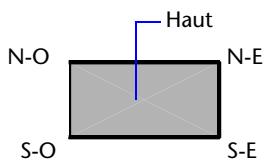
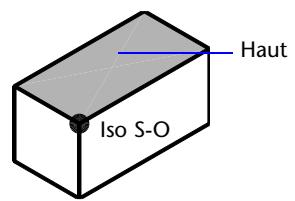
Pour utiliser une vue 3D prédéfinie

Dans le menu Affichage, choisissez Point de vue 3D. Sélectionnez ensuite une vue prédéfinie (Dessus, Dessous, Gauche, etc.)
Barre d'outils Vue
Ligne de commande : VUES
Définition d'une vue 3D à l'aide de valeurs de coordonnées ou d'angles
Vous pouvez définir une direction de visualisation en entrant les valeurs de coordonnées d'un point ou les mesures de deux angles de rotation.
Ce point représente votre position dans l'espace 3D quand vous observez le modèle en faisant face au point d'origine (0,0,0). Les valeurs de coordonnées du point de vue sont liées au système de coordonnées général, sauf si vous changez la valeur de la variable système WORLDVIEW. Les conventions utilisées pour définir les vues standard sont différentes pour la conception mécanique et l'AEC (conception architecturale). En architecture, la vue perpendiculaire au plan XY représente la vue du dessus ou la vue en plan, tandis qu'en conception mécanique, elle représente la vue de face.
Vous pouvez faire pivoter une vue en utilisant la commande DDVPOINT. L'illustration suivante représente une vue définie par deux angles décrits par l'axe X et le plan XY du SCG.
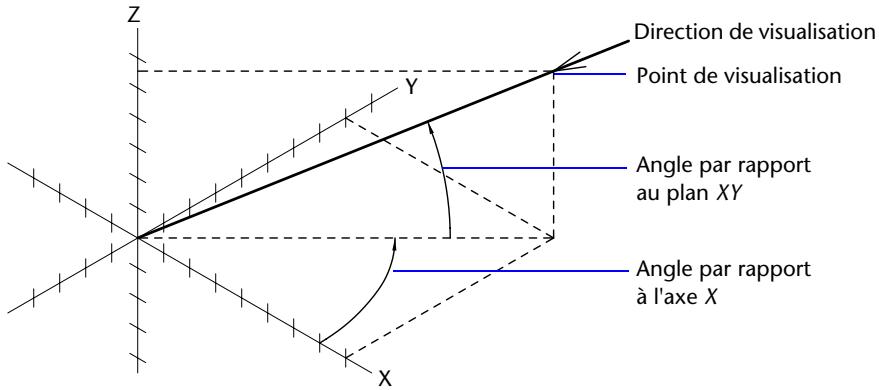
Pour définir une vue à l'aide de coordonnées de point de vue
1. Dans le menu Affichage, choisissez Point de vue 3D > Point de vue. 2. Cliquez dans le compas pour spécifier le point de vue. Le point de vue sélectionné est utilisé pour afficher le dessin dans la direction 0,0,0.
Ligne de commande : POINTVUE
Pour définir une vue à l'aide de deux angles de rotation
1. Sur la ligne de commande, entrez pointvue. 2. Entrez r (Rotation) pour spécifier une nouvelle direction à l'aide de deux angles. 3. Entrez un angle dans le plan XY mesuré à partir de l'axe positif X. 4. Entrez un angle du plan XY qui représente votre position d'observation du modèle dans la direction du point 0,0,0.
Ligne de commande : POINTVUE
Pour définir des vues standard à l'aide de POINTVUE (convention AEC)
1. Sur la ligne de commande, entrez pointvue. 2. Entrez les coordonnées en fonction du point de vue désiré :
Entrez 0,0,1 pour une vue (plan) du dessus. Entrez 0,-1,0 pour une vue de face. Entrez 1,0,0 pour une vue du côté droit. Entrez 1,-1,1 pour une vue isométrique.
Ligne de commande : POINTVUE
Pour définir des vues standard à l'aide de la commande POINTVUE (convention de conception mécanique)
1. Sur la ligne de commande, entrez pointvue. 2. Entrez les coordonnées en fonction du point de vue désiré :
Entrez 0,1,0 pour une vue du dessus. Entrez 0,0,1 pour une vue de face. Entrez 1,0,0 pour une vue du côté droit. Entrez 1,1,1 pour une vue isométrique. Cette vue est identique à une vue de 45 degrés vers la droite et de 35,267 degrés vers le haut.
Ligne de commande : POINTVUE
Pour passer à une vue du plan XY
Dans AutoCAD®, la vue en plan est dirigée vers l'origine (0,0,0) à partir d'un point sur l'axe positif Z. Le résultat est une vue du plan XY.
Vous pouvez restaurer la vue et le système de coordonnées utilisé par défaut pour la plupart des dessins AutoCAD en paramétrant l'orientation SCU sur Général, puis la vue 3D sur Vue en plan.
Pour remplacer la vue courante par le plan XY
1. Dans le menu Affichage, choisissez Point de vue 3D. Choisissez ensuite Vue en plan SCU. 2. Choisissez l'une des options suivantes :
Courant (pour le SCU courant), Général (pour le SCG), Existant (pour un SCU enregistré)
Ligne de commande : REPERE
Modification dynamique d'une vue 3D
L'affichage dynamique permet d'afficher votre point de vue au fur et à mesure que vous le modifiez. Cette méthode vous permet également de simplifier votre vue temporairement en sélectionnant uniquement les objets dont vous avez besoin pour définir la vue. Si vous appuyez sur la touche ENTREE avant d'avoir sélectionné des objets, l'option Vue dynamique 3D affiche un objet représentant une petite maison à la place du dessin. Vous pouvez définir la distance et l'angle de visualisation à l'aide de cette maison. Lorsque vous avez terminé vos ajustements et que vous quittez la commande, AutoCAD applique les changements à la totalité du modèle 3D dans la vue courante.
Définition de plans de délimitation
Vous pouvez créer des vues partielles, ou coupes, du dessin en définissant des plans de délimitation avant et arrière qui gèrent la visibilité des objets en fonction de leur distance par rapport à une caméra théorique. Vous pouvez déplacer deux plans de délimitation perpendiculaires à la ligne de visée entre la caméra et la cible. La délimitation supprime l'affichage des objets situés à l'avant et à l'arrière des plans de délimitation. L'illustration suivante décrit le fonctionnement des plans de délimitation :
Position des plans de délimitation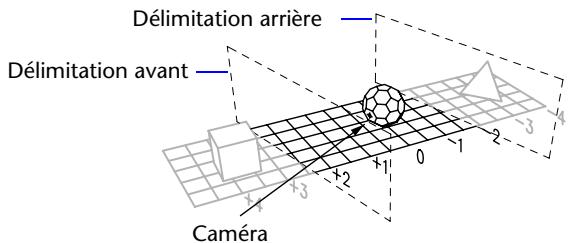
Vue résultant de la position de la caméra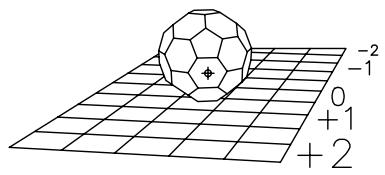
Pour afficher dynamiquement une vue en projection parallèle
1. Entrez vuedyn sur la ligne de commande. 2. Effectuez l'une des opérations suivantes :
Sélectionnez les objets à afficher et appuyez sur ENTREE. - Appuyez sur ENTREE sans sélection d'objets pour afficher la représentation d'une maison montrant l'angle de visée courant.
3. Entrez ca (Caméra).
Par défaut, AutoCAD place la caméra au centre du dessin.
4. Cadrez la vue souhaitée, comme si vous utilisiez une caméra.
Vous pouvez définir votre vue dynamiquement en déplaçant le réticule et en cliquant.
5. Pour passer d'une méthode de saisie d'un angle à l'autre, entrez c (Commuter l'angle).
Vous pouvez également modifier la vue en utilisant l'une des deux méthodes permettant d'indiquer un angle.
Lorsque vous activez le mode Entrer l'angle depuis l'option Plan XY, entrez l'angle de la caméra vers le haut ou vers le bas par rapport au plan XY du SCU courant. Si vous acceptez le paramètre par défaut (90 degrés), la caméra est perpendiculaire au plan XY et se trouve juste au-dessus.
Une fois l'angle entré, la caméra est verrouillée à la hauteur indiquée et vous pouvez la faire pivoter par rapport au point de visée. L'angle de rotation est calculé par rapport à l'axe X du SCU courant.
En mode Entrer l'angle dans le plan XY depuis l'option Axe X, vous pouvez faire pivoter la caméra par rapport à la cible. L'angle de rotation est calculé par rapport à l'axe X du SCU courant.
6 Une fois la projection parallèle définie, appuyez sur ENTREE.
Ligne de commande VUEDYN
Pour définir des plans de délimitation
1 Entrez vuedyn sur la ligne de commande. 2 Sélectionnez les objets de référence pour la vue. 3 Sur la ligne de commande, entrez del (Délimitation). 4 Entrez av pour définir un plan de délimitation avant ou ar pour définir un plan de délimitation arrière ou appuyez sur la touche ENTREE. 5 Réglez la position du plan de délimitation en faisant glisser le curseur ou en indiquant une distance à partir de l'objet visé. 6 Appuyez sur ENTREE pour terminer l'opération.
Ligne de commande VUEDYN
Pour restaurer la vue et le SCU par défaut
1 Dans le menu Affichage, choisissez Point de vue 3D. 2 Choisissez l'option Vue en plan SCU. 3 Choisissez l'option SCU général.
Ligne de commande REPERE
Affichage d'une vue en perspective
Vous pouvez définir les vues en perspective d'un objet afin de produire un effet réaliste. La différence entre la définition de vues en perspective et celle de projections parallèles est que les premières nécessitent une distance entre une caméra théorique et un point de visée. Plus la distance est faible, plus l'effet de perspective est prononcé.
L'illustration suivante représente une projection parallèle et une vue en perspective d'une même représentation filaire. Dans les deux cas, la direction de visualisation est identique.
De nombreuses opérations ne sont pas disponibles dans la vue en perspective, notamment les options de zoom et de panoramique, ainsi que les opérations qui exigent un accrochage aux objets ou une entrée à l'aide du périphérique de pointage.
La vue en perspective reste en vigueur aussi longtemps que l'effet de perspective est activé ou jusqu'à ce qu'une nouvelle vue soit définie à sa place.
Pour afficher une vue en perspective d'un modèle 3D
1. Entrez VUEDYN sur la ligne de commande. 2. Sélectionnez les objets à afficher. 3. Entrez CA (Caméra).
Par défaut, AutoCAD place la caméra au centre du dessin.
4. Cadrez la vue souhaitée, comme si vous utilisiez une caméra.
La représentation d'une maison montre l'angle de visée courant.
Vous pouvez définir votre vue dynamiquement en déplaçant le réticule et en cliquant.
5. Pour passer d'un mode de saisie d'un angle à l'autre, entrez C (Commuter l'angle).
Vous pouvez également modifier la vue en utilisant l'une des deux méthodes permettant d'indiquer un angle.
Lorsque vous activez le mode Entrer l'angle depuis l'option Plan XY, entrez l'angle de la caméra vers le haut ou vers le bas par rapport au plan XY du SCU courant. Si vous acceptez le paramètre par défaut (90 degrés), la caméra est perpendiculaire au plan XY et se trouve juste au-dessus.
Une fois l'angle entré, la caméra est verrouillée à la hauteur indiquée et vous pouvez la faire pivoter par rapport au point de visée. L'angle de rotation est calculé par rapport à l'axe X du SCU courant.
En mode Entrer l'angle dans le plan XY depuis l'option Axe X, vous pouvez faire pivoter la caméra par rapport à la cible. L'angle de rotation est calculé par rapport à l'axe X du SCU courant.
6. Entrez DI (Distance) pour activer la vue en perspective. 7. Indiquez une distance ou appuyez sur ENTREE pour définir la vue en perspective.
Vous pouvez définir la distance entre les objets sélectionnés et la caméra à l'aide du curseur de défilement ou en entrant un nombre réel. Si la distance entre les objets et la caméra est très faible (ou si vous avez défini un facteur de zoom élevé), la vue contiendra peut-être seulement une partie infime du dessin.
Ligne de commande : VUEDYN
Pour désactiver une vue en perspective
1 Entrez vuedyn sur la ligne de commande. 2 Sélectionnez les objets à afficher. 3 Entrez i (Inactif).
La perspective est désactivée et la vue est restaurée à une projection parallèle.
Ligne de commande VUEDYN
Définition interactive des vues 3D (Orbite 3D)
La commande 3DORBITE permet d'activer une vue interactive de votre modèle 3D.
Orbite 3D
La commande 3DORBITE active une vue Orbite 3D interactive dans la fenêtre courante. Lorsque 3DORBITE est active, vous utilisez le périphérique de pointage pour manipuler la vue du modèle. Vous pouvez visualiser l'ensemble du modèle ou un objet du modèle sous différents angles.
La vue en orbite 3D fait apparaître un arcball, un cercle divisé en quatre quadrants par des cercles de plus petite taille. Lorsque la commande 3DORBITE est active, le point que vous visualisez, c'est-à-dire la cible de la vue, reste fixe. Le point à partir duquel vous regardez, ou position de la caméra, se déplace par rapport au point de visée. Le point de visée est le centre de l'arcball.
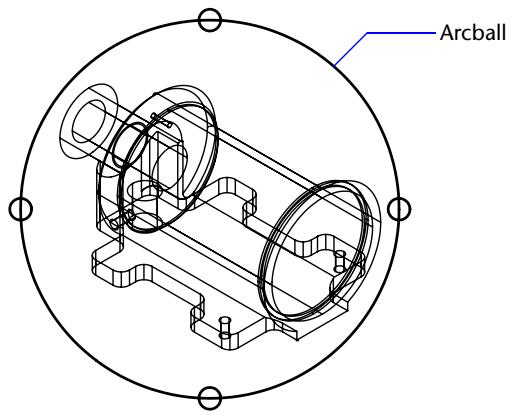
Vous pouvez également appliquer un rendu aux objets du dessin quand la commande 3DORBITE est active.
Définition des options d'affichage graphiques 3D (Orbite 3D)
Les paramètres de configuration des images déterminent la façon dont les objets 3D sont affichés, par exemple le rendu des objets 3D, et la façon dont les images sont affichées quand la commande 3DORBITE est active. Vous paramétrez ces options en utilisant la boîte de dialogue Configuration du système graphique 3D. Ces paramètres n'ont aucun effet sur le rendu des objets.
AutoCAD utilise le système graphique 3D Heidi® développé par Autodesk comme système graphique par défaut. Si vous souhaitez utiliser un système graphique différent, installez-le suivant la procédure expliquée dans la documentation fournie avec votre carte graphique.
Lumières et matériaux en 3D (Orbite 3D)
Vous pouvez ajuster l'affichage des lumières, matériaux, textures et de la transparence dans les vues 3D en modifiant les paramètres dans la boîte de dialogue Configuration du système graphique 3D. Vous pouvez afficher la boîte de dialogue Configuration du système graphique 3D depuis la boîte de dialogue Options. Sélectionnez l'onglet Système et ensuite Propriétés d'Affichage des graphiques 3D courants. Ce paramétrage concerne les objets de la vue Orbite 3D et les objets ombrés au moyen de la commande MODEOMBRE. Plusieurs options s'offrent à vous :
- Activer lumières. Contrôle l'éclairage, défini par la commande LUMIERE. Pour plus d'informations, reportez-vous à l'option Activer lumières de la commande OPTIONS.
- Activer matérielles. Détermine les matérielles associées à l'aide de la commande LITMAT. Pour plus d'informations, reportez-vous à l'option Activer matérielles de la commande OPTIONS.
- Activer textures. Détermine les textures associées à l'aide des commandes LITMAT et MAPPING. Pour plus d'informations, reportez-vous à l'option Activer textures de la commande OPTIONS. Transparence. Détermine la qualité de l'image aux dépens de la vitesse de dessin. Pour plus d'informations, reportez-vous à l'option Transparency de la commande OPTIONS.
Pour de plus amples informations sur les lumières, voir "Utilisation de lumières dans les rendus", page 1546.
L'affichage des lumières dans la vue Orbite 3D et avec des objets ombrés à l'aide de la commande MODEOMBRE est soumis à la restriction suivante :
- Les ombres n'apparaissent pas.
L'affichage des matériaux dans la vue Orbite 3D et avec des objets ombrés à l'aide de la commande MODEOMBRE est soumis aux restrictions suivantes :
- Les textures en 2D (bitmaps et fusion des bitmaps) apparaissent uniquement pour les composants matériaux couleur/motif.
- Les textures en 3D (également appelées matériaux solides, gabarit, ou numérotés) ne sont pas affichées. Les mappings de reliefs n'apparaissent pas. Les mappes d'opacité n'apparaissent pas. L'effet de réfraction n'apparaît pas. L'effet de réflexion n'apparaît pas.
D'autres fonctions de rendu telles que l'arrière-plan et le brouillard ne sont pas prises en charge dans des vues 3D.
Position de la caméra (Orbite 3D)
Utilisez la commande CAMERA pour modifier le point à partir duquel vous visualiserez les objets d'une vue 3D ainsi que le point que vous visualisez. Le point à partir duquel vous visualisez les objets correspond au positionnement de la caméra et le point que vous visualisez au point de visée.
Lorsque la commande 3DORBITE est active, la cible par défaut est le centre de la vue 3D, point qui ne correspond pas toujours au centre des objets que vous observez. Utilisez la commande CAMERA avant de lancer 3DORBITE pour modifier le positionnement de la caméra et du point de visée de la vue en orbite 3D.
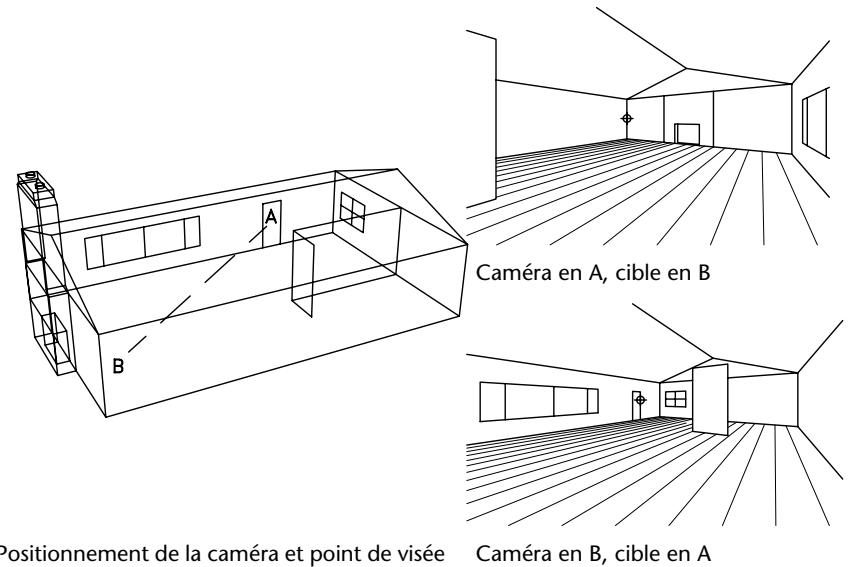
Pour modifier le positionnement de la caméra et du point de visée
1 Sur la ligne de commande, entrez camera.
Les positions courantes de la caméra et du point de visée sont affichées.
2 Pour définir la position de la caméra, utilisez le périscope de pointage ou entrez une valeur de coordonnées X,Y,Z . 3 Pour définir la position de la cible, utilisez le périscope de pointage ou entrez une valeur de coordonnées X,Y,Z .
Ligne de commande CAMERA
Pour ajuster la distance de la caméra dans la vue Orbite 3D
1 Dans le menu Vue, choisissez Orbite 3D. 2 Cliquez avec le bouton droit de la souris dans la zone de dessin et choisissez Autres ▸ Ajuster la distance dans le menu contextuel.
Le curseur prend la forme d'une flèche à double pointe.
3 Cliquez et faites glisser le curseur vers le haut de l'écran pour rapprocher la caméra des objets. Faites-le glisser vers le bas pour éloigner la caméra des objets.
Ajuster la distance simule l'effet d'un rapprochement ou d'un éloignement de la caméra par rapport aux objets.
Ligne de commande 3DDIST
Vue en plan Caméra en B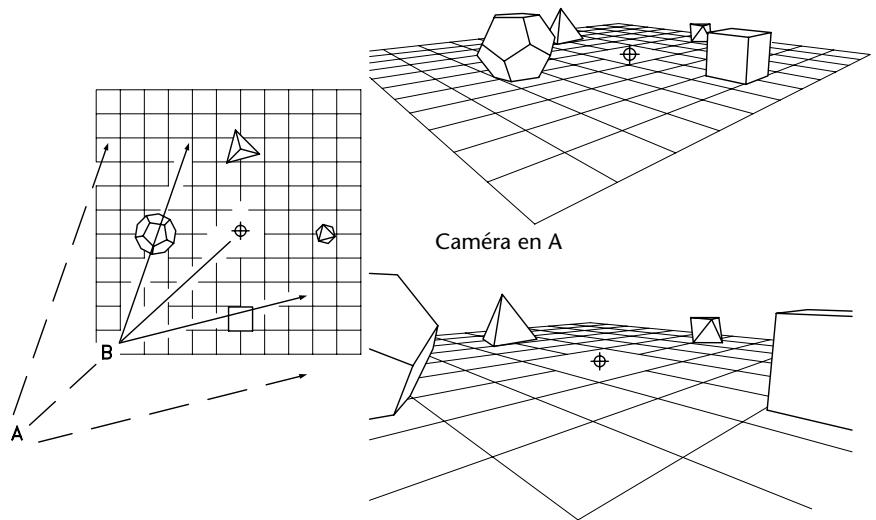
Utilisation des commandes Orbite 3D
Plusieurs commandes permettent de gérer l'affichage, la projection et les outils de visualisation Orbite 3D. Vous pouvez accéder aux options Panoramique et Zoom à partir du menu contextuel Orbite 3D ou de la barre d'outils Orbite 3D. Vous pouvez également utiliser une vue en perspective ou une projection parallèle de la vue lorsque la commande 3DORBITE est active.
Application d'un type de rendu aux objets dans la vue Orbite 3D
Les objets de la vue Orbite 3D sont ombrés pour que leur représentation 3D soit plus réaliste. Vous pouvez modifier le rendu des objets à l'aide de divers modes, également accessibles depuis le menu contextuel Orbite 3D.
Utilisation des aides de repérage visuel dans la vue Orbite 3D
Vous pouvez afficher une ou plusieurs aides visuelles (boussole, grille et icône du SCU) dans la vue Orbite 3D. Une coche est affichée en regard des options actives de l'aide visuelle. Une aide visuelle active lorsque vous quittez la commande 3DORBITE le reste dans la vue extérieure à la vue Orbite 3D, sauf si la commande MODEOMBRE a pour paramètre Filaire 2D.
Boussole. Dessine une sphère à l'intérieur de l'arcball, constituée de trois lignes représentant les axes X, Y et Z.
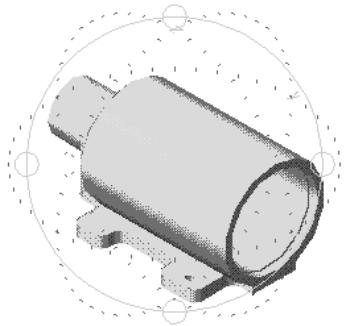
Grille. Dessine un réseau de lignes sur un plan parallèle aux axes X et Y courants, et perpendiculaire à l'axe Z. Vous indiquez la hauteur de l'affichage de la grille à l'aide de la variable système ELEVATION.
Avant de lancer la commande 3DORBITE, vous pouvez utiliser la commande GRILLE pour définir des variables système déterminant l'affichage de la grille. Le nombre de lignes principales de la grille correspond à la valeur que vous définissez à l'aide de l'option Pas de la grille de la commande GRILLE, mémorisée dans la variable système GRIDUNIT. Dix lignes horizontales et dix lignes verticales sont dessinées entre ces lignes principales.
Quand vous appliquez des zooms avant ou arrière dans la vue Orbite 3D, le nombre de lignes change pour vous permettre de mieux visualiser l'ensemble des lignes. Le nombre de lignes dessinées diminue quand vous effectuez un zoom arrière. Lorsque vous effectuez un zoom avant, le nombre de lignes dessinées augmente jusqu'à ce qu'il corresponde de nouveau au nombre donné à la variable système GRIDUNIT.
- Icône SCU. Active/désactive l'affichage de l'icône du SCU. Si celle-ci est affichée quand vous lancez la commande 3DORBITE, l'icône 3D du SCU apparaît ombrée dans la vue Orbite 3D. Sur l'icône 3D du SCU, l'axe X est rouge, l'axe Y est vert et l'axe Z est bleu ou cyan. La commande ICONESCU détermine également l'affichage de l'icône 3D du SCU.
Utilisation de l'orbite continue
Vous pouvez cliquer dans la vue Orbite 3D et faire glisser le curseur pour lancer un mouvement continu. Lorsque vous relâchez le bouton de sélection sur votre périphérique de pointage, le mouvement d'orbite se poursuit dans le sens que vous avez donné en déplaçant le curseur.
Lorsque l'orbite continue est active, vous pouvez changer la vue en cliquant dans la zone de dessin avec le bouton droit et en choisissant Projection, Types de rendu, Repère visuel, Redéfinir la vue ou Vues prédéfinies dans le menu contextuel. Vous pouvez également activer ou désactiver les plans de délimitation avant et arrière quand l'orbite continue est active. Cependant, il n'est pas possible de les ajuster. Si vous choisissez Panoramique, Zoom, Orbite ou Ajuster les plans de délimitation à partir du menu contextuel, l'orbite continue est interrompue.
Redéfinition de la vue ou utilisation de vues prédéfinies
Lorsque la commande 3DORBIT est active, vous pouvez redéfinir la vue en fonction de celle qui était courante lors de la première utilisation de la vue Orbite 3D.
Vous pouvez définir la vue selon l'une des six vues orthogonales standard ou l'une des quatre vues isométriques. Le positionnement de la caméra est 0,0,0 pour les vues isométriques.
Accès aux commandes Orbite 3D depuis la ligne de commande
Vous ne pouvez pas entrer des commandes sur la ligne de commande pendant que la commande 3DORBITE est active. Si 3DORBITE est inactive, vous pouvez entrer une commande qui lance 3DORBITE et active des options simultanément. Par exemple, la commande 3DZOOM lance la vue Orbite 3D et active l'option Zoom. Voir 3DDELIM, 3DORBITE, 3DPAN, 3DDIST, 3DPIVOT et 3DZOOM dans le manuel Présentation des commandes.
Pour lancer la vue Orbite 3D
1 Sélectionnez l'objet ou les objets à afficher avec la commande 3DORBITE. Il est possible d'afficher l'ensemble du modèle en ne sélectionnant aucun objet. Cependant, ne visualiser que des objets sélectionnés améliore les performances.
Remarque : Les objets OLE et les objets raster n'apparaissent pas dans la vue Orbite 3D.
2 Dans le menu Vue, choisissez Orbite 3D.


Un arcball s'affiche dans la fenêtre active. Si l'icône du SCU est activée, elle apparaît ombrée. Si la commande GRILLE est activée, une grille 3D formée de lignes remplace la grille 2D formée de points.
3 Cliquez et faites glisser le curseur pour donner une rotation à la vue. Au fur et à mesure que vous déplacez le curseur sur les différentes parties de l'arcball, l'icône du curseur change. Lorsque vous cliquez pour effectuer le glissement, l'aspect du curseur indique la rotation de la vue comme suit :
Lorsque vous déplacez le curseur à l'intérieur de l'arcball, il prend la forme d'une sphère encerclée. En cliquant et en déplaçant le curseur quand il a la forme d'une sphère, vous pouvez manipuler librement la vue. Le curseur se comporte comme s'il était accroché à une sphère entourant les objets et qu'il se déplaçait sur les parois de la sphère tout autour du point visé. Vous pouvez effectuer des déplacements horizontaux, verticaux ou diagonaux. Lorsque vous déplacez le curseur à l'extérieur de l'arcball, il prend la forme d'une flèche circulaire entourant une sphère de petite taille. Si vous cliquez à l'extérieur de l'arcball et que vous faites glisser le curseur autour de l'arcball, la vue se déplace autour d'un axe, perpendiculaire à l'écran, qui passe par le centre de l'arcball. Cette forme de curseur s'appelle "roulis".
Si vous glissez le curseur jusqu'à l'intérieur de l'arcball, il prend la forme d'une petite sphère encerclée et la vue se déplace librement, comme décrit ci-dessus. Si vous ramenez le curseur à l'extérieur de l'arcball, vous revenez à un roulis.
Lorsque vous faites passer le curseur au-dessus d'un des petits cercles sur le côté gauche ou droit de l'arcball, il prend la forme d'une ellipse horizontale entourant une petite sphère. En cliquant sur l'un de ces points et en déplaçant le curseur, la vue effectue une rotation autour de l'axe vertical, ou axe Y, qui passe par le centre de l'arcball. L'axe Y est représenté sur le curseur par une ligne verticale. Lorsque vous faites passer le curseur au-dessus d'un des petits cercles, en haut ou en bas de l'arcball, il prend la forme d'une ellipse verticale entourant une petite sphère. En cliquant sur l'un de ces points et en déplaçant le curseur, la vue effectue une rotation autour de l'axe horizontal, ou X, qui passe par le centre de l'arcball. L'axe X est représenté sur le curseur par une ligne horizontale.
Remarque : Vous ne pouvez pas modifier d'objets lorsque la commande 3DORBITE est active. Pour fermer la commande 3DORBITE, appuyez sur les touches ENTREE ou ECHAP, ou choisissez Quitter dans le menu contextuel.
Pour effectuer un panoramique dans la vue Orbite 3D
1. Dans le menu Vue, choisissez Orbite 3D.
2. Cliquez avec le bouton droit de la souris dans la zone de dessin et choisissez Panoramique dans le menu contextuel Orbite 3D.
Le curseur prend la forme d'une main.
3. Cliquez et faites glisser le curseur pour effectuer des déplacements de vue horizontaux, verticaux ou diagonaux.
La vue suit le déplacement du curseur.
Vous pouvez utiliser les options de projection, les modes d'ombrage et les aides visuelles en même temps que vous effectuez un panoramique ou un zoom, en choisissant une option du menu contextuel Orbite 3D.
4. Pour arrêter le panoramique, cliquez avec le bouton droit et choisissez Orbite 3D ou Zoom dans le menu contextuel.
Ligne de commande : 3DPAN
Pour appliquer un zoom dans la vue Orbite 3D
1. Dans le menu Vue, choisissez Orbite 3D. 2. Cliquez avec le bouton droit de la souris dans la zone de dessin et choisissez Zoom dans le menu contextuel. Le curseur se transforme en une loupe avec le signe plus (+) et le signe moins (-). Le zoom simule l'effet d'un zoom de caméra en faisant apparaître les objets plus proches ou plus éloignés. Un zoom avant agrandit l'image. Si vous utilisez la projection de perspective, le zoom exagère la perspective avec laquelle vous visualisez les objets. Cela peut légèrement déformer l'affichage de certains objets. 3. Cliquez et faites glisser le curseur vers le haut de l'écran pour effectuer un zoom avant. Faites-le glisser vers le bas pour effectuer un zoom arrière. 4. Cliquez avec le bouton droit et choisissez une option dans le menu contextuel pour modifier la projection ou le mode de rendu, ou encore pour utiliser l'aide visuelle. 5. Pour arrêter le zoom, cliquez avec le bouton droit et choisissez Orbite ou Panoramique dans le menu contextuel.
Ligne de commande : 3DZOOM
Pour utiliser une fenêtre de zoom dans la vue Orbite 3D
1 Dans le menu Vue, choisissez Orbite 3D.
2 Cliquez avec le bouton droit de la souris dans la zone de dessin et choisissez Autres ▸ Zoom fenêtre dans le menu contextuel.
Le curseur se transforme en icône et vous pouvez sélectionner une zone déterminée pour effectuer un zoom.
3 Cliquez et faites glisser le périphérique de pointage pour dessiner un carré autour de la zone à sélectionner.
Lorsque vous relâchez le bouton de sélection, vous obtenez un zoom sur la zone que vous avez sélectionnée.
Ligne de commande : 3DORBITE
Pour appliquer un zoom sur l'étendue dans la vue Orbite 3D
1 Dans le menu Vue, choisissez Orbite 3D. 2 Cliquez avec le bouton droit de la souris dans la zone de dessin et choisissez Autres ▸ Zoom vers l'étendue dans le menu contextuel.
Le centre et la taille de la vue sont définis de telle sorte que tous les objets soient affichés dans la vue 3D.
Ligne de commande : 3DORBITE
Pour désirer une vue en perspective ou une projection parallèle dans la vue Orbite 3D
1 Dans le menu Vue, choisissez Orbite 3D. 2 Cliquez avec le bouton droit de la souris dans la zone de dessin et choisissez Projection. 3 Choisissez l'une des options suivantes :
- Parallèle. Change la vue de façon à ce que deux lignes parallèles ne convergent jamais. Les formes du dessin restent toujours les mêmes et leur aspect n'est pas modifié quand elles sont vues de près. Il s'agit de la valeur par défaut. Perspective. Change la vue de façon à ce que toutes les lignes parallèles convergent. Les objets semblent disparaître dans le lointain tandis que certaines parties de ces objets apparaissent plus grosses et semblent plus proches. Les formes sont légèrement déformées quand l'objet est proche. Cette vue est plus proche de la vision naturelle.
Une coche est affichée en regard de l'option de projection courante.
Remarque : Lorsque vous quittez la commande 3DORBITE, le type de projection sélectionné reste actif. Vous ne pouvez modifier le dessin, désirer des points ni effectuer de zoom ni de panoramique lorsque vous visualisez des objets dans une vue en perspective.
Pour changer de mode de rendu dans la vue Orbite 3D
1. Dans le menu Vue, choisissez Orbite 3D. 2. Cliquez avec le bouton droit de la souris dans la zone de dessin et choisissez Modes d'ombrage dans le menu contextuel. 3. Choisissez l'une des options suivantes :
■ Image filaire. Affiche les objets dans une vue en orbite 3D en utilisant des lignes et des courbes pour représenter les contours.
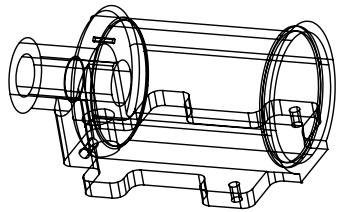
Lignes cachées. Affiche les objets dans une vue 3D en utilisant une représentation filaire dans laquelle les lignes correspondant aux faces arrières sont cachées.
- Ombrage plat. Applique une ombre aux objets dans la vue 3D entre les faces des polygones. Ceci donne à l'objet une apparence plus plate et moins lisse.
- Ombrage Gouraud. Applique une ombre aux objets dans la vue 3D et confère aux arêtes une apparence plus lisse entre les faces des polygones. Ceci donne aux objets un aspect plus lisse et plus réaliste.
- Ombrage plat, arêtes actives. Combine les options Plat et Filaire. AutoCAD applique un ombrage uniforme aux objets tout en laissant apparaître le modèle filaire.
- Ombrage Gouraud, arêtes actives. Combine les options d'ombrage Gouraud et de modèle filaire. AutoCAD applique un ombrage Gouraud aux objets tout en laissant apparaître le modèle filaire.
Remarque : Quand vous appliquez un rendu aux objets de la vue Orbite 3D, le rendu continue de s'appliquer aux objets, même lorsque vous avez quitté la commande 3DORBITE. Utilisez la commande MODEOMBRE pour modifier le type de rendu lorsque la commande 3DORBITE n'est pas active.
Pour afficher une aide de repérage visuel
1. Dans le menu Vue, choisissez Orbite 3D. 2. Cliquez avec le bouton droit de la souris dans la zone de dessin et choisissez Aides de repérage visuel dans le menu contextuel Orbite 3D. 3. Choisissez l'une des options suivantes : Boussole, Grille ou Icône SCU.
Ligne de commande : 3DORBITE
Pour lancer une orbite continue
1. Dans le menu Vue, choisissez Orbite 3D. 2. Cliquez avec le bouton droit de la souris dans la zone de dessin et choisissez Autres ▸ Orbite continue.
Le curseur se transforme en une petite sphère encerclée.
3 Cliquez et déplacez le curseur dans le sens que vous voulez donner à l'orbite continue. 4 Relâchez le bouton.
L'orbite se poursuit dans la direction que vous avez indiquée avec votre périphérique de pointage.
5 Pour changer la direction de l'orbite continue, cliquez et déplacez le curseur dans une autre direction et relâchez le bouton. La direction de l'orbite continue change alors.
Pour redéfinir la vue
1 Dans le menu Vue, choisissez Orbite 3D. 2 Cliquez avec le bouton droit de la souris dans la zone de dessin et choisissez Redéfinir la vue dans le menu contextuel.
La vue est redéfinie selon la vue qui était courante quand vous avez lancé la commande 3DORBITE.
Pour utiliser une vue Orbite 3D prédéfinie
1 Dans le menu Vue, choisissez Orbite 3D. 2 Cliquez avec le bouton droit de la souris dans la zone de dessin et choisissez Vues prédéfinies. 3 Choisissez l'une des vues de la liste.

Ajustement des plans de délimitation (Orbite 3D)
Vous pouvez définir des plans de délimitation pour les objets d'une vue Orbite 3D. Un plan de délimitation est un plan invisible. Les objets ou les parties de ces derniers qui s'étendent au-delà d'un plan de délimitation ne sont pas affichés dans la vue. Dans la fenêtre Ajuster les plans de délimitation, il y a deux plans de délimitation, un avant et un arrière. Les plans de délimitation avant et arrière sont représentés par des lignes en haut et en bas de la fenêtre Ajuster les plans de délimitation.
Vous pouvez utiliser les boutons de la barre d'outils ou les options du menu contextuel Ajuster les plans de délimitation pour choisir le plan de délimitation que vous souhaitez ajuster.
Si les plans de délimitation sont actifs lorsque vous quittez la vue Orbite 3D, ils resteront affichés dans les vues 2D et 3D.
Vous ne pouvez ajuster qu'un plan de délimitation à la fois, excepté lorsque vous utilisez l'option Créer une section. Dans la barre d'outils, le bouton enfoncé indique le plan que vous délimitez. Lorsque vous avez terminé d'ajuster un plan, vous pouvez ajuster l'autre. Si le bouton Créer une section est enfoncé, vous ajustez les deux plans simultanément.
Activation/désactivation des plans de délimitation
Lorsque vous fermez la fenêtre Ajuster les plans de délimitation, les plans de délimitation ne sont pas désactivés. Vous pouvez appliquer une rotation à la vue Orbite 3D et continuer d'afficher les plans de délimitation. Lorsque vous faites pivoter la vue, différentes parties des objets sont délimitées quand elles passent sur les plans de délimitation. Utilisez le menu contextuel Orbite 3D pour activer ou désactiver les plans de délimitation.
Remarque : Si les plans de délimitation sont actifs lorsque vous quittez la vue Orbite 3D, ils resteront affichés dans les vues 2D et 3D.
Pour ajuster des plans de délimitation dans la vue Orbite 3D
1. Dans le menu Vue, choisissez Orbite 3D. 2. Cliquez avec le bouton droit de la souris dans la zone de dessin et choisissez Autres > Ajuster les plans de délimitation.
La fenêtre Ajuster les plans de délimitation affiche les objets dans la vue, orientés à 90 degrés. La fenêtre Ajuster les plans de délimitation permet de définir les plans de délimitation ; le résultat s'affiche dans la vue Orbite 3D principale.
3. Cliquez avec le bouton droit dans la fenêtre Ajuster les plans de délimitation, puis choisissez l'une des options suivantes dans le menu contextuel :
Délimitation avant activée : affiche ou masque le plan de délimitation avant. Quand ce plan est activé, vous pouvez voir le résultat des déplacements de la ligne d'ajustement du plan de délimitation avant, comme décrit à l'étape 4. Délimitation arrière activée : affiche ou masque le plan de délimitation arrière. Quand ce plan est activé, vous pouvez voir le résultat des déplacements de la ligne d'ajustement du plan de délimitation arrière, comme décrit à l'étape 4.
4. Cliquez avec le bouton droit dans la fenêtre Ajuster les plans de délimitation et choisissez l'une des options suivantes pour ajuster les plans de délimitation :
- Ajuster délimitation avant : ajuste le plan de délimitation avant. La ligne en bas de la fenêtre permet d'ajuster le plan de délimitation avant. Si vous avez choisi Délimitation avant activée à l'étape 3, vous pouvez visualiser la délimitation dans la vue Orbite 3D principale quand vous déplacez cette ligne vers le haut ou vers le bas.
- Ajuster délimitation arrière : ajuste le plan de délimitation arrière. La ligne en haut de la fenêtre permet d'ajuster le plan de délimitation arrière. Si vous avez choisi Délimitation arrière activée à l'étape 3, vous pouvez visualiser la délimitation dans la vue Orbite 3D principale quand vous déplacez cette ligne vers le haut ou vers le bas.
- Créer une section : éloigne le plan de délimitation avant du plan de délimitation arrière selon une distance définie. Ajustez les plans de délimitation avant et arrière comme décrit ci-dessus pour définir la distance, puis choisissez Créer une section. Cette option affiche une section des objets dans la vue Orbite 3D. Pour que cette section apparaisse dans la vue Orbite 3D principale, choisissez Délimitation avant activée et Délimitation arrière activée à l'étape 3.
5. Cliquez sur la ligne de délimitation puis faites-la glisser pour délimiter la zone que vous ne souhaitez pas visualiser.
Vous ne pouvez ajuster qu'un plan de délimitation à la fois, excepté lorsque vous utilisez l'option Créer une section. Dans la barre d'outils, le bouton enfoncé indique le plan que vous délimitez. Lorsque vous avez terminé d'ajuster un plan, vous pouvez ajuster l'autre. Si le bouton Créer une section est enfoncé, vous ajustez les deux plans simultanément.
Pour activer ou désactiver les plans de délimitation
1. Dans le menu Vue, choisissez Orbite 3D.
2. Cliquez avec le bouton droit de la souris dans la zone de dessin et choisissez Autres.
Une coche située devant Délimitation avant activée ou Délimitation arrière activée indique le plan de délimitation activé.
Délimitation arrière activée indique le plan de délimitation activé.
3. Cliquez sur l'option devant laquelle apparaît la coche pour désactiver le plan.
Affichage de plusieurs vues dans l'espace objet
Pour afficher plusieurs vues simultanément, vous pouvez fractionner votre zone de dessin de l'onglet Objet en plusieurs zones de visualisation, appelées fenêtres de l'espace objet. Lorsque plusieurs fenêtres de l'espace objet sont affichées, toutes les commandes relatives à l'affichage s'appliquent à la fenêtre courante.
Vous pouvez enregistrer la disposition des fenêtres de l'espace objet et l'utiliser de nouveau à n'importe quel moment.
Définition des fenêtres de l'onglet Objet, définition de la fenêtre courante, enregistrement et restauration des dispositions de fenêtres de l'onglet Objet.
Définition des fenêtres de l'espace objet
Les fenêtres sont des zones qui affichent différentes vues d'un modèle. Lorsque vous travaillez dans l'onglet Objet, vous pouvez fractionner la zone de dessin en une ou plusieurs vues rectangulaires contiguës appelées fenêtres de l'espace objet. Dans les dessins complexes ou de grandes dimensions, l'affichage de plusieurs vues réduit le temps nécessaire à la réalisation d'un zoom ou d'un panoramique dans une vue unique. Ainsi, certaines erreurs indétectables dans une vue unique apparaîtront dans les autres.
Les fenêtres créées dans l'onglet Objet occupent toute la zone de dessin et ne se chevauchent pas. Toute modification effectuée dans une fenêtre est immédiatement répercutée dans les autres. Trois fenêtres d'espace objet sont illustrées ci-dessous.
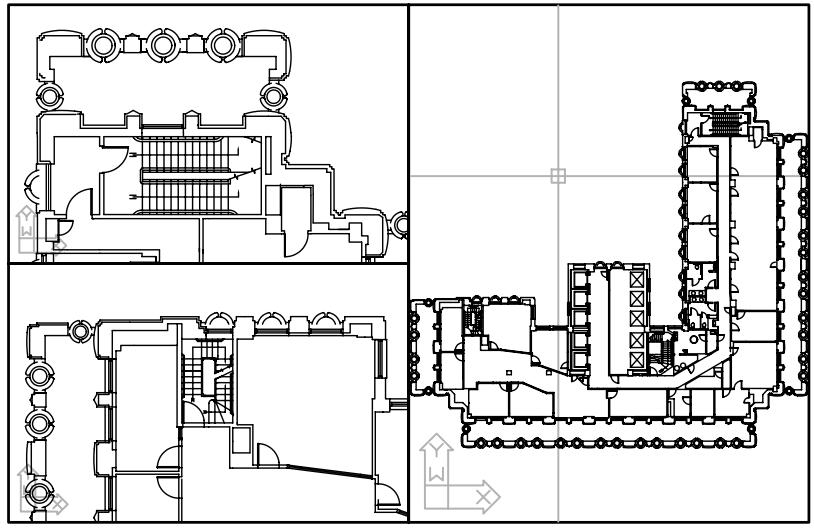
Vous pouvez également créer des fenêtres dans un onglet de présentation. Vous utilisez ces fenêtres, appelées fenêtres de présentation, pour disposer les vues de votre dessin sur une feuille. Vous pouvez déplacer et redimensionner les fenêtres de présentation. En utilisant les fenêtres de présentation, vous contrôlez mieux l'affichage, par exemple, vous pouvez geler certains calques situés dans une fenêtre de présentation sans affecter les autres. Pour de plus amples informations sur les présentations et les fenêtres de présentation, voir "Création de présentations de dessin à vues multiples (espace papier)", page 199.
Utilisation des fenêtres d'espace objet
Les fenêtres d'espace objet vous permettent d'effectuer les opérations suivantes :
Effectuer un zoom ou un panoramique, définir la résolution, la grille et les modes d'icône SCU et rétablir des vues existantes. Enregistrer les orientations du système de coordonnées utilisateur dans des fenêtres distinctes. Passer d'une fenêtre à l'autre au cours de l'exécution d'une commande. - Nommer des dispositions de fenêtres pour pouvoir les réutiliser dans l'onglet Objet ou les insérer dans un onglet de présentation.
Il est utile de définir différents systèmes de coordonnées dans des fenêtres distinctes si vous travaillez souvent sur des modèles 3D.
Voir "Attribution d'orientations de système de coordonnées utilisateur à des fenêtres", page 328.
Fractionnement et jonction des fenêtres de l'espace objet
Les illustrations suivantes représentent plusieurs configurations de fenêtres d'espace objet par défaut.
Gauge
Droite
Vous pouvez fractionner les fenêtres de l'espace objet en les fractionnant et en les joignant. Si vous souhaitez joindre deux fenêtres, elles doivent avoir en commun un bord de même longueur.
Pour subdiviser une fenêtre dans l'onglet Objet
1 Si vous disposez de plusieurs fenêtres, cliquez à l'intérieur de celle que vous voulez subdiviser. 2 Dans le menu Affichage, choisissez Fenêtres, puis 2 fenêtres, 3 fenêtres ou 4 fenêtres pour indiquer le nombre de fenêtres d'espace objet à créer. 3 Lorsque le message Suivant apparaît, précisez la disposition des nouvelles fenêtres.
Ligne de commande FENETRES
Pour réunir deux fenêtres dans l'onglet Objet
1. Dans le menu Affichage, choisissez Zoom. Choisissez ensuite Joindre. 2. Cliquez à l'intérieur de la fenêtre de l'espace objet dont vous souhaitez conserver l'affichage. 3. Cliquez à l'intérieur de la fenêtre que vous souhaitez joindre à la première.
Ligne de commande : FENETRES
Pour restaurer une seule fenêtre dans l'onglet Objet
Dans le menu Affichage, choisissez Zoom. Choisissez ensuite 1 fenêtre.
Ligne de commande : FENETRES
Pour basculer d'un onglet de présentation à l'onglet Objet
Cliquez sur l'onglet Objet en bas de la zone de dessin.
Ligne de commande : TILEMODE
Sélection et utilisation de la fenêtre courante
Lorsque vous utilisez plusieurs fenêtres de l'espace objet, l'une d'elles est la fenêtre courante. Lorsqu'une fenêtre est courante, le curseur est un réticule, et non une flèche, et le contour de la fenêtre est mis en surbrillance. Vous pouvez activer une autre fenêtre à tout moment, sauf lorsqu'une commande d'affichage est en cours.
Pour activer une fenêtre, cliquez dans celle-ci ou appuyez sur CTRL + R pour passer en revue les fenêtres existantes.
Pour dessiner une ligne sur deux fenêtres de l'espace objet, vous devez la commencer dans la fenêtre courante ; cliquez ensuite à l'intérieur de la seconde fenêtre pour l'activer, puis indiquez l'extrémité de la ligne dans la seconde fenêtre. Grâce à cette méthode, vous pouvez tracer une ligne, dans un dessin très grand, à partir du détail d'un coin vers le détail d'un coin distant.
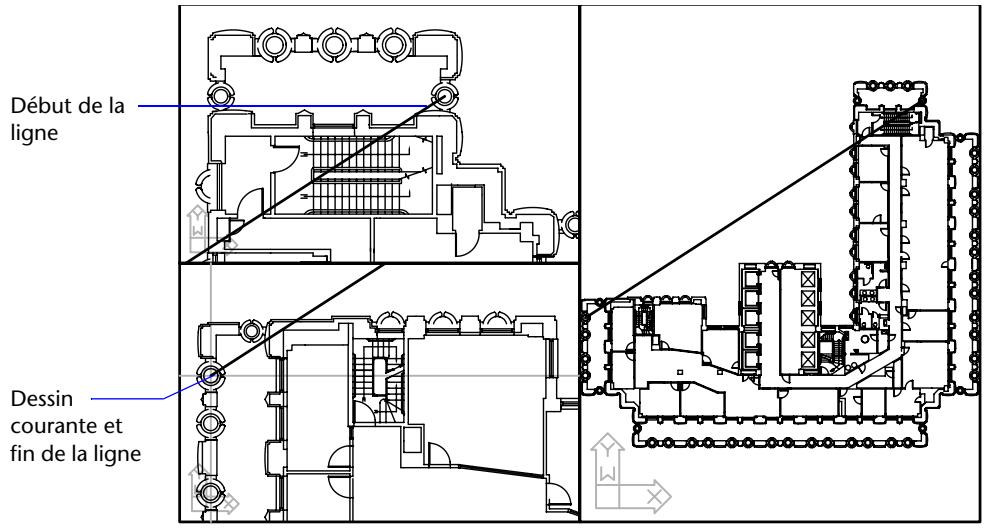
Pour changer de fenêtre courante
Cliquez à l'intérieur de la fenêtre.
Pour passer d'une fenêtre à une autre sans cliquer
Appuyez sur CTRL+R à plusieurs reprises.
Enregistrement et restauration des dispositions de fenêtres de l'onglet Objet
Il n'est pas nécessaire de configurer la disposition des fenêtres et des vues chaque fois que vous devez les utiliser. Avec FENÊTRES, vous pouvez enregistrer des dispositions de fenêtres, puis les restaurer ultérieurement d'après le nom. Les paramètres enregistrés dans des dispositions de fenêtres comprennent :
le nombre de fenêtres et leur disposition, les vues continues dans les fenêtres, les paramètres de grille et de résolution de chaque fenêtre, les paramètres d'affichage d'icône SCU de chaque fenêtre
Vous pouvez répertorier, restaurer et supprimer les dispositions de fenêtres disponibles. Une disposition de fenêtres enregistrée dans l'onglet Objet peut être insérée dans un onglet de présentation.
Pour enregistrer et nommer une disposition de fenêtres
1. Dans le menu Affichage, choisissez Zoom. Puis choisissez Fenêtre. 2. Dans la boîte de dialogue Fenêtres, onglet Nouvelles Fenêtres, tapez le nom de la configuration de fenêtre dans la case Nouveau nom.
Vous pouvez entrer jusqu'à 255 caractères et utiliser indifféremment des lettres, des chiffres ou des caractères spéciaux tels le signe dollar ($), le trait d'union (-) et le trait de soulignement (_).
3. Cliquez sur OK.
Remarque : Vous ne pouvez enregistrer une disposition de fenêtres que dans l'onglet Objet.
Ligne de commande : FENÊTRES
Pour restaurer une disposition de fenêtres enregistrée
1. Dans le menu Affichage, choisissez Zoom. Sélectionnez ensuite Fenêtres existantes. 2. Dans la boîte de dialogue Fenêtres, onglet Fenêtres nommées, choisissez dans la liste le nom du fenêtrage. 3. Cliquez sur OK.
Ligne de commande : FENÊTRES
Pour supprimer une disposition de fenêtres enregistrée
1. Dans le menu Affichage, choisissez Fenêtres ▸ Fenêtres existantes. 2. Dans la boîte de dialogue Fenêtres, onglet Fenêtres nommées, cliquez sur le nom du fenêtrage que vous souhaitez supprimer. 3. Appuyez sur la touche SUPPR ou cliquez avec le bouton droit de la souris et choisissez l'option Supprimer du menu contextuel.
Ligne de commande : FENETRES
Pour afficher une liste des dispositions de fenêtres enregistrées
Dans le menu Affichage, choisissez Fenêtres ▸ Fenêtres existantes pour afficher la boîte de dialogue Fenêtres.
La liste des dispositions de fenêtres du dessin s'affiche dans la zone Fenêtres nommées de l'onglet Fenêtres nommées.
Ligne de commande : FENETRES
Partie 4
Choix d'un processus de
travail avant de commencer
Chapitre 14 : Création de dessins à une seule vue (espace objet) 193
Chapitre 15 : Création de présentations de dessin à vues multiples (espace papier) 199
Chapitre 16 : Utilisation de feuilles dans un jeu de feuilles 229
Création de dessins à une seule vue (espace objet)
Si vous souhaitez créer un dessin en deux dimensions avec une seule vue, vous pouvez le créer avec ses annotations dans un espace objet. Il s'agit de la méthode classique de création de dessins avec AutoCAD®. Grâce à cette méthode, vous pouvez créer le bâtiment, la pièce mécanique ou la zone géographique que vous souhaitez représenter à pleine échelle (1:1), mais créer le texte, les cotes et le cartouche du dessin à une échelle correspondant à l'échelle du tracé voulue.
Contenu
Aide-mémoire de dessin de l'espace objet : Dessin, échelle et annotation dans l'espace objet
Aide-mémoire de dessin de l'espace objet
Dans AutoCAD, il existe deux environnements de travail distincts représentés par l'onglet Objet et par l'onglet de présentation. Ces deux onglets sont situés en bas de la zone de dessin.
Si vous souhaitez créer un dessin en deux dimensions avec une seule vue, vous pouvez intégralement créer le dessin et ses annotations dans un espace objet, sans utiliser d'onglet de présentation. Il s'agit de la méthode traditionnelle de création de dessins avec AutoCAD. Cette méthode est simple mais connaît quelques limites, à savoir :
Elle est adaptée aux dessins 2D uniquement. Elle ne prend pas en charge les vues multiples ni les paramètres de calque dépendants de la vue. La mise à l'échelle de l'annotation et du cartouche nécessite un calcul.
Grâce à cette méthode, vous dessinez toujours des objets géométriques à pleine échelle (1:1) et les dimensions du texte, des cotes et des autres annotations seront correctes lors du tracé du dessin.
Voir aussi
"Création de présentations de dessin à vues multiples (espace papier)", page 199
"Utilisation de feuilles dans un jeu de feuilles", page 229
Dessin, échelle et annotation dans l'espace objet
Vous pouvez réaliser la totalité du dessin et du tracé à partir de l'espace objet. Cette méthode est très utile principalement pour les dessins en deux dimensions à une seule vue. Grâce à cette méthode, vous utilisez le procédé suivant :
Détermination de l'unité de mesure (unités de dessin) du dessin. Spécification du style d'affichage de l'unité de dessin. Calcul et définition de l'échelle des cotes, des annotations et des blocs. Dessin pleine échelle (1:1) dans l'espace objet. Création de l'annotation et insertion des blocs dans l'espace objet. Tracé du dessin à l'échelle préalablement déterminée.
Détermination de l'unité de mesure
Avant de commencer à dessiner dans l'espace objet, vous devez déterminer l'unité de mesure (unités de dessin) que vous souhaitez utiliser. Vous devez décider de ce que représente chaque unité sur l'écran (un pouce, un millimètre, un kilomètre ou toute autre unité de mesure). Par exemple, si vous dessinez un composant de moteur, vous devez décider qu'une unité de dessin est égale à un millimètre. Si vous dessinez une carte, vous devez décider qu'une unité est égale à un kilomètre.
Spécification du style d'affichage des unités de dessin
Une fois l'unité de dessin choisie, vous devez préciser son style d'affichage, à savoir le type d'unité et le niveau de précision. Par exemple, la valeur 14.5 peut être affichée sous la forme 14.500, 14-1/2 ou 14' 1/2".
Précisez le style d'affichage des unités de dessin à l'aide de la commande UNITES. Le type d'unité de dessin par défaut est décimal.
Définition de l'échelle des annotations et des blocs
Avant de dessiner, vous devez définir l'échelle des cotes, des annotations et des blocs dans vos dessins. La mise à l'échelle préalable de ces éléments permet de garantir l'exactitude de leurs dimensions lors du tracé du dessin final.
Vous devez entrer l'échelle des objets suivants :
- Texte. Définissez la hauteur du texte lors de sa création ou en paramétrant une hauteur de texte fixe dans le style de texte (STYLE). Cotes. Définissez l'échelle des cotes dans un style de cote (COTSTYLE) ou avec la variable système DIMSCALE.
- Types de ligne. Définissez l'échelle des types de ligne non continus à l'aide des variables système CELTSCALE et LTSCALE. Motifs de hachures. Définissez l'échelle des motifs de hachures dans la boîte de dialogue Hachures de contour (FHACH) ou avec la variable système HPSCALE.
- Blocs. Précisez l'échelle d'insertion des blocs soit au moment de leur insertion, ou définissez une échelle d'insertion dans la boîte de dialogue Insérer (INSERER), soit dans DesignCenter (ADCENTER). Les variables système utilisées pour insérer des blocs sont INSUNITS, INSUNITSDEFSOURCE et INSUNITSDEFTARGET. Ceci s'applique également à la cordure et au cartouche du dessin.
Détermination du facteur d'échelle pour le tracé
Pour tracer le dessin depuis l'onglet Objet, calculez le facteur d'échelle exact en convertissant l'échelle de dessin en fonction d'un rapport de 1:n. Ce rapport compare les unités tracées aux unités du dessin qui représentent la taille réelle des objets que vous dessinez.
Si, par exemple, l'échelle est 1/4 pouce = 1 pied, vous obtenez le facteur d'échelle 48 par les calculs suivants :
1/4" = 12" 1 = 12 x 4
1 (unité tracée) = 48 (unités de dessin)
De la même façon, le facteur d'échelle est de 100 pour le rapport de
1 centimètre = 1 mètre et de 240 pour le rapport de 1 pouce = 20 pieds.
Exemples de rapports d'échelle
Les exemples de rapports d'échelle d'architecture du tableau peuvent être utilisés pour calculer la taille du texte dans l'espace objet.
| Echelle | Facteur d'échelle | Pour tracer le texte de taille | Paramétrez la taille du texte du dessin sur |
| 1 cm = 1 m | 100 | 3 mm | 30 cm |
| 1/8" = 1'-0" | 96 | 1/8" | 12" |
| 3/16" = 1'-0" | 64 | 1/8" | 8" |
| 1/4" = 1'-0" | 48 | 1/8" | 6" |
| 3/8" = 1'-0" | 32 | 1/8" | 4" |
| 1/2" = 1'-0" | 24 | 1/8" | 3" |
| 3/4" = 1'-0" | 16 | 1/8" | 2" |
| 1" = 1'-0" | 12 | 1/8" | 1.5" |
| 1 1/2" = 1'-0" | 8 | 1/8" | 1.0" |
Lorsque vous travaillez avec des unités métriques, les dimensions de la feuille de papier peuvent être de 210 × 297 mm (format A4) et le facteur d'échelle de 20. Vous pouvez calculer les limites de la grille de la façon suivante :
210 × 20 = 4200 mm 297 × 20 = 5940 mm
Voir aussi
"Définition des unités, des angles et de l'échelle", page 123
Pour spécifier le style d'affichage des unités de dessin
1. Dans le menu Format, choisissez Contrôle des unités. 2. Dans la boîte de dialogue Unités de dessin, définissez les valeurs d'unité applicables au dessin.
Lorsque vous modifiez les paramètres des unités, AutoCAD affiche des exemples sous la zone Exemple.
Sous Longueur, sélectionnez un type d'unité et un niveau de précision. Ceci permet de déterminer le style d'affichage des unités de dessin linéaires. Sous Unités de dessin des blocs DesignCenter, sélectionnez l'unité qu'AutoCAD doit utiliser pour mettre à l'échelle les blocs, les images ou tout autre contenu inséré dans le dessin. Pour qu'AutoCAD ne mette pas à l'échelle le contenu inséré, sélectionnez Sans unité. Sous Angle, sélectionnez un type d'angle et un niveau de précision. Ceci permet de déterminer le style d'affichage des unités de dessin angulaires. L'angle de départ par défaut (0 degré) est dirigé vers trois heures (vers l'est). Pour indiquer une orientation d'angle, cliquez sur le bouton Direction, puis sélectionnez l'angle de base dans la boîte de dialogue Direction. La direction d'angle contrôle le point à partir duquel AutoCAD mesure les angles, ainsi que la direction suivant laquelle ils sont mesurés. Si vous sélectionnez Autre, vous pourrez saisir une valeur d'angle ou cliquer sur le bouton Angle et définir cette valeur à l'aide du périphérique de pointage. La mesure d'angle positif par défaut est réalisée dans le sens inverse des aiguilles d'une montre.
3. Cliquez sur OK pour quitter chaque boîte de dialogue.
Ligne de commande UNITES
Définition de représentations de dessin à vues multiples (espace papier)
L'espace papier est un environnement de présentation des feuilles où vous pouvez préciser la taille de la feuille de dessin, ajouter un cartouche, afficher plusieurs vues de votre objet et créer des cotes et des notes pour votre dessin.
Les fenêtres de présentation servent à afficher les vues de votre modèle. Chaque vue propose un angle de visée, une échelle de vue et un affichage des calques différents.
15
Dans ce chapitre
Aide-mémoire des présentations, Description du processus de présentation, Utilisation de l'espace papier et de l'espace objet, Création et modification des fenêtres de présentation, Gestion de la visibilité dans des fenêtres de présentation, Réutilisation des présentations et des paramètres de présentation
Aide-mémoire des présentations
Dans AutoCAD®, il existe deux environnements de travail distincts, ou "espaces", dans lesquels vous pouvez placer des objets à inclure dans un dessin.
Généralement, un modèle composé d'objets géométriques est créé dans un espace tridimensionnel appelé espace objet. Une présentation finale des vues et annotations spécifiques à ce modèle est créée dans un espace tridimensionnel appelé espace papier. Ces espaces sont accessibles via deux ou plusieurs onglets situés dans le bas de la zone de dessin : l'onglet Objet et un ou plusieurs onglets de présentation.
L'onglet Objet vous permet de dessiner un modèle de votre sujet à l'échelle 1:1. Dans l'onglet de présentation, vous placez une ou plusieurs fenêtres, des cotes, des annotations et un cartouche pour représenter une feuille de dessin.
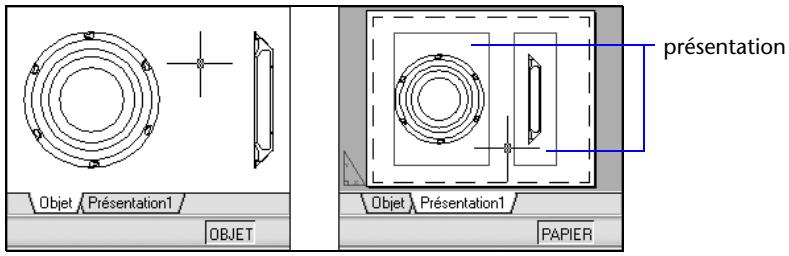
Dans un onglet de présentation, chaque fenêtre de présentation se compose d'un cadre d'image contenant une "photographie" du modèle. Dans AutoCAD, chaque fenêtre de présentation contient une vue affichant le modèle à l'échelle et l'orientation spécifiées. Vous pouvez également spécifier les calques visibles dans chaque fenêtre de présentation.
Vous pouvez désactiver le calque contenant les objets de la fenêtre de présentation après avoir terminé l'organisation de la présentation. Les vues sont toujours visibles, et vous pouvez tracer la présentation sans afficher les contours de la fenêtre.
Description du processus de présentation
Lorsque vous utilisez un onglet de présentation pour préparer votre dessin en vue de son traçage, vous suivez un processus composé de plusieurs étapes. Vous concevez le sujet de votre dessin dans l'onglet Objet (dans l'espace objet) et le préparez en vue de son traçage dans un onglet de présentation (dans l'espace papier).
Il existe un onglet Objet et un ou plusieurs onglets de présentation dans le bas de la fenêtre de dessin.
Résumé du processus
Lorsque vous préparez une présentation, vous suivez généralement le processus suivant :
- Création d'un modèle de votre sujet dans l'onglet Objet. ■ Sélection d'un onglet de présentation. Définition de la mise en page de la présentation (périphérique de traçage, format de papier, aire du tracé, échelle du tracé et orientation du dessin).
- Insertion d'un cartouche dans la présentation (sauf si vous utilisez un dessin gabarit comportant déjà un cartouche).
- Création d'un nouveau calque à utiliser dans les fenêtres de présentation.
- Création de fenêtres et positionnement dans la présentation. Définition de l'orientation, de l'échelle, de la visibilité des calques de la vue dans chaque fenêtre de présentation.
- Ajout de cotes et d'annotations dans la présentation, le cas échéant. Désactivation du calque contenant les présentations de fenêtre. Tracage de la présentation.
Les autres rubriques de ce chapitre fournissent des détails supplémentaires sur la création, l'utilisation et la modification des présentations et des fenêtres de présentation.
Utilisation de l'espace objet et de l'espace papier
Il existe plusieurs avantages à basculer entre l'espace objet et l'espace papier pour effectuer certaines tâches. Utilisez l'espace objet pour créer et modifier votre objet. Utilisez l'espace papier pour composer votre feuille de dessin et définir vos vues.
Utilisation de l'onglet Objet
L'onglet Objet permet d'accéder à une zone de dessin sans limite nommée espace objet. L'espace objet vous permet de dessiner votre modèle à l'échelle 1:1 et de décider du millimètre, du centimètre, du pouce, du pied ou de toute autre unité appropriée ou généralement utilisée dans votre travail.
L'onglet Objet permet de consulter et de modifier les objets de l'espace objet. Le réticule est actif sur l'ensemble de la zone de dessin.
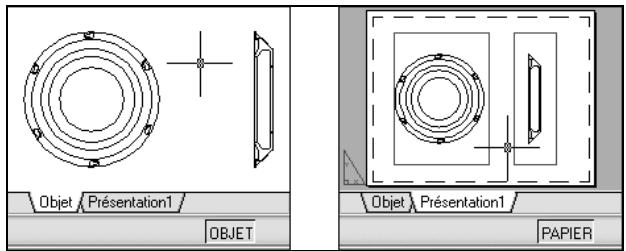
L'espace objet vous permet également de définir les vues nommées à afficher dans les fenêtres de présentation d'une présentation.
Pour activer l'onglet Objet
Pour activer l'onglet Objet, procédez de l'une des manières suivantes :
Cliquez sur l'onglet Objet. - Cliquez avec le bouton droit de la souris sur l'onglet de présentation ou Objet. Dans le menu contextuel, cliquez sur Activer l'onglet Objet.
Utilisation d'un onglet de présentation
Les onglets de présentation permettent d'accéder à une zone nommée espace papier. L'espace papier vous permet de placer votre cartouche, de créer les fenêtres de présentation pour afficher les vues et d'insérer des cotes à vos objets et d'ajouter des remarques. Dans l'espace papier, une unité représente la distance d'une unité sur la feuille de tracé. Les unités seront le millimètre ou le pouce, selon le profil de traçage de votre traceur.
Dans l'onglet de présentation, vous pouvez consulter et modifier les objets de l'espace papier tels que les fenêtres de présentation et les cartouches. Le réticule est actif sur l'ensemble de la zone de présentation.
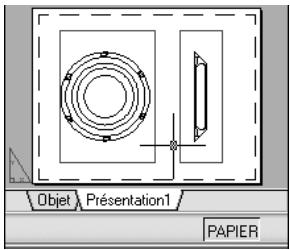
Création d'onglets de présentation supplémentaires
Par défaut, un nouveau dessin comporte deux onglets de présentation : Présentation1 et Présentation2. Si vous utilisez un dessin de gabarit ou que vous ouvrez un dessin existant, les onglets de présentation de votre dessin peuvent être nommés différemment.
Vous pouvez créer un nouvel onglet de présentation de l'une des méthodes suivantes :
- Ajoutez un nouvel onglet sans paramètre, puis spécifiez les paramètres dans le gestionnaire des mises en page. Utilisez l'assistant Créer une présentation pour créer l'onglet de présentation et définir les paramètres.
- Copiez un onglet de présentation et ses paramètres à partir du fichier dessin actuel.
- Importez un onglet de présentation à partir d'un fichier gabarit de dessin (DWT) existant ou d'un fichier dessin (DWG).
Cliquez avec le bouton droit de la souris sur un onglet de présentation pour afficher un menu contextuel de présentation doté d'options.
Remarque : Vous pouvez créer plusieurs présentations dans un dessin, dont chacune peut contenir différents paramètres de traçage et formats de papier. Cependant, afin d'éviter toute confusion lors de la transmission et de la publication des dessins, il est généralement recommandé de ne créer qu'une présentation par dessin.
Utilisation de l'assistant de présentation pour définir les paramètres de présentation
Vous pouvez créer une présentation à l'aide de l'assistant Créer une présentation. Celui-ci vous demande des informations relatives à la présentation, par exemple :
Un nom pour la nouvelle présentation, l'imprimante associée à la présentation, un format de papier pour la présentation, l'orientation du dessin sur le papier, un cartouche, des informations relatives à la configuration des fenêtres, un emplacement pour la configuration des fenêtres dans la présentation.
Vous pouvez modifier les informations saisies dans l'assistant ultérieurement en sélectionnant la présentation et en choisissant Mise en page dans le menu Fichier.

Pour définir la mise en page de la présentation courante
- Cliquez avec le bouton droit sur l'onglet de présentation courante, puis cliquez sur Mise en page dans le menu contextuel.
Barre d'outils Présentations
Ligne de commande MISENPAGE
Pour créer une présentation
1. Dans le menu Insertion, choisissez Présentation. Choisissez ensuite Nouvelle présentation. 2. Entrez le nom de la nouvelle présentation dans la ligne de commande. Un onglet de présentation est créé. Pour basculer vers la nouvelle présentation, choisissez cet onglet.
Barre d'outils Présentations
Ligne de commande PRÉSENTATION
Pour importer une présentation issue d'un gabarit
1. Dans le menu Insertion, choisissez Présentation. Choisissez Présentation issue d'un gabarit. 2. Dans la boîte de dialogue Sélectionner un fichier, choisissez un fichier DWT ou DWG à partir duquel importer une présentation. 3. Choisissez Ouvrir. 4. Dans la boîte de dialogue Insérer présentation(s), sélectionnez une présentation à importer.
Un onglet de présentation est créé. Pour basculer vers la nouvelle présentation, choisissez cet onglet.


Barre d'outils Présentations
Ligne de commande PRÉSENTATION
Pour créer une présentation à l'aide d'un assistant
1 Dans le menu Insertion, choisissez Présentation. Choisissez ensuite Assistant de Présentation. 2 Sur chaque page de l'Assistant Créer une présentation, sélectionnez les paramètres appropriés pour la nouvelle présentation.
Lorsque vous avez terminé, la nouvelle présentation devient l'onglet de présentation courant.
Ligne de commande : ASSISTPRESENT
Pour dupliquer une présentation
1 Cliquez avec le bouton droit de la souris sur l'onglet de présentation de la présentation à dupliquer, puis choisissez Déplacer ou Copier dans le menu contextuel. 2 Dans la boîte de dialogue Déplacer ou Copier, sélectionnez une position pour le nouvel onglet de présentation. 3 Veillez à ce que l'option Créer une copie soit activée. 4 Cliquez sur OK.
Remarque : L'onglet Objet ne peut pas être dupliqué.
Ligne de commande : PRESENTATION
Pour renommer une présentation
1 Cliquez avec le bouton droit de la souris sur l'onglet de présentation de la présentation à renommer et choisissez Renommer dans le menu contextuel. 2 Dans la boîte de dialogue Renommer la présentation, entrez le nouveau nom. 3 Cliquez sur OK.
Remarque : L'onglet Objet ne peut pas être renommé.
Ligne de commande : PRESENTATION
Pour supprimer une présentation
1 Cliquez avec le bouton droit sur l'onglet de présentation de la présentation à supprimer et cliquez sur Supprimer dans le menu contextuel. 2 Dans la zone d'avertissement, cliquez sur OK pour supprimer la présentation.
Toutes les vues nommées associées à la présentation sont automatiquement supprimées quand la présentation est supprimée.
Remarque : L'onglet Objet ne peut pas être supprimé.
Ligne de commande PRÉSENTATION
Pour réorganiser les onglets de présentation
1. Cliquez avec le bouton droit de la souris sur l'onglet de présentation à repositionner, puis choisissez Déplacer ou Copier dans le menu contextuel. 2. Dans la boîte de dialogue Déplacer ou Copier, sélectionnez l'onglet de présentation qui doit être placé directement après celui qui est déplacé ou copié. Si vous voulez déplacer l'onglet à la fin de la liste des onglets de présentation, choisissez Déplacer à la fin. 3. Cliquez sur OK.
Remarque : L'onglet Objet ne peut pas être repositionné.
Ligne de commande PRÉSENTATION
Pour activer une présentation
Pour activer une présentation, procédez de l'une des façons suivantes :
- Cliquez sur l'onglet de présentation de la présentation à activer.
- Appuyez sur CTRL+PGSUIV pour vous déplacer de gauche à droite parmi les onglets de présentation ou sur CTRL+PGPREC pour vous déplacer de droite à gauche. Arrêtez lorsque vous parvenez à l'onglet de la présentation à activer.
1. Cliquez avec le bouton droit de la souris sur l'onglet de présentation ou Objet. 2. Dans le menu contextuel, cliquez sur Activer la présentation précédente.
Pour sélectionner toutes les présentations
- Cliquez avec le bouton droit de la souris sur un onglet de présentation et choisissez Sélectionner toutes les présentations dans le menu contextuel.
Ligne de commande PRÉSENTATION
Pour tracer une présentation
1. Cliquez sur les onglets de présentation à tracer. Pour en sélectionner plusieurs, maintenez la touche MAJ enfoncée. 2. Cliquez sur un onglet de présentation avec le bouton droit de la souris, puis choisissez Imprimer dans le menu contextuel. 3. Cliquez sur OK pour tracer le dessin avec les nouveaux paramètres.
Ligne de commande TRACEUR

Accès à l'espace objet depuis une fenêtre de présentation
Une fois les objets de la fenêtre de présentation créés, vous pouvez accéder à l'espace objet depuis une fenêtre de présentation pour effectuer les tâches suivantes :
- Créer et modifier des objets dans l'espace objet de la fenêtre de présentation. Effectuer un panoramique sur la fenêtre de présentation et modifier la visibilité du calque.
La méthode utilisée pour accéder à l'espace objet dépend de ce que vous comptez faire.
Création et modifications d'objets dans une fenêtre de présentation
Si vous envisagez de créer ou de modifier des objets, utilisez le bouton de la barre d'état pour développer la fenêtre de présentation. La fenêtre de présentation s'étend sur la totalité de la zone de dessin. Les paramètres de centre et de visibilité des calques de la fenêtre sont conservés et les objets environnants sont affichés.
Vous pouvez effectuer un panoramique ou un zoom sur l'espace objet ; cependant, lorsque vous restaurez la fenêtre pour revenir à l'espace papier, la position et l'échelle des objets de la fenêtre de présentation sont restaurées.
Remarque : Si vous utilisez TRACEUR lorsqu'une fenêtre est développée, l'onglet de présentation est restauré avant que la boîte de dialogue Tracer n'apparaisse. Si vous enregistrez et fermez le dessin lorsque la fenêtre est développée, le dessin, contenant l'onglet de présentation restauré, s'ouvre.
Si vous choisissez de basculer vers l'onglet Objet pour apporter des modifications, les paramètres de visibilité des calques sont les paramètres globaux du dessin, et non leurs spécifiques à la fenêtre de présentation. En outre, la vue n'est pas centrée ou agrandie de la même manière que dans la fenêtre de présentation.
Modification de la vue dans la fenêtre de présentation
Si vous envisagez d'effectuer un panoramique de la vue et de modifier la visibilité des calques, cliquez deux fois dans la fenêtre de présentation pour accéder à l'espace objet. La bordure de la fenêtre devient plus épaisse et le réticule n'est visible que dans la fenêtre courante. Toutes les fenêtres actives de la présentation sont toujours visibles pendant le travail. Vous pouvez geler et libérer les calques de la fenêtre courante dans le gestionnaire des propriétés des calques et effectuer un panoramique sur la vue. Pour revenir à l'espace papier, cliquez deux fois sur une zone vide de la présentation en dehors de la fenêtre. Les modifications apportées s'affichent dans la fenêtre.
Si vous définissez l'échelle de la fenêtre de présentation avant d'accéder à l'espace objet, vous pouvez verrouiller l'échelle pour empêcher toute modification. Une fois l'échelle verrouillée, vous ne pouvez pas utiliser ZOOM dans l'espace objet.
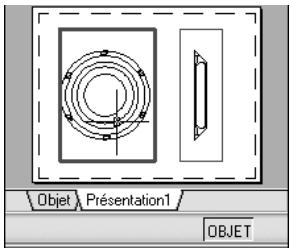
Pour basculer entre l'espace objet et l'espace papier dans une présentation
Dans une présentation, utilisez l'une des méthodes suivantes :
Si vous êtes dans l'espace papier, cliquez deux fois dans une fenêtre de présentation.
Vous êtes maintenant dans l'espace objet. La fenêtre de présentation sélectionnée devient la fenêtre courante et vous pouvez effectuer un panoramique sur la vue et modifier les propriétés des calques. Si vous devez apporter des modifications importantes à l'objet, il est recommandé d'utiliser MAXFENETRE pour agrandir la fenêtre de présentation ou basculer vers l'onglet Objet.
Si vous êtes dans l'espace objet d'une fenêtre de présentation, cliquez deux fois en dehors de la fenêtre.
Vous êtes maintenant dans l'espace papier. Vous pouvez créer et modifier les objets de la présentation.
Si vous êtes dans l'espace objet et que vous souhaitez basculer vers une autre fenêtre de présentation, cliquez deux fois dans une fenêtre de présentation, ou appuyez sur CTRL + R pour parcourir les fenêtres de présentation existantes.
Pour modifier une fenêtre de présentation agrandie
1 Cliquez sur le contour de la présentation pour la sélectionner.
Remarque : Vous pouvez agrandir une fenêtre verrouillée et modifier les objets. Lorsque vous restaurez la fenêtre, elle se verrouille à nouveau.
2 Dans la barre d'état, cliquez sur le bouton Agrandir la fenêtre. Vous pouvez restaurer la fenêtre et agrandir une autre fenêtre en cliquant sur l'une des flèches en regard du bouton Agrandir la fenêtre. 3 Apportez les modifications nécessaires. 4 Pour revenir à la fenêtre de présentation, cliquez sur le bouton Réduire la fenêtre de la barre d'état. Les paramètres de centrage et d'agrandissement antérieurs à l'agrandissement de la fenêtre sont restaurés.
Barre d'état
Ligne de commande : MAXFENETRE, MINFENETRE
Menu contextuel : Cliquez sur le bouton droit de la souris, puis cliquez sur Agrandir la fenêtre dans le menu contextuel.
Création et modification des fenêtres de présentation
Vous pouvez créer une fenêtre de présentation unique qui occupe toute la présentation ou créer plusieurs fenêtres dans la présentation. Une fois les fenêtres créées, vous pouvez modifier leurs tailles et leurs propriétés. Vous pouvez également les déplacer, le cas échéant.
Remarque : Il est important de créer des fenêtres de présentation avec le calque. Lorsque vous êtes prêt à tracer, vous pouvez désactiver le calque et tracer la présentation sans les contours des fenêtres de présentation.
FMULT propose plusieurs options de création d'une ou de plusieurs fenêtres de présentation. Vous pouvez également utiliser COPIER et RÉSEAU pour créer plusieurs fenêtres de présentation.

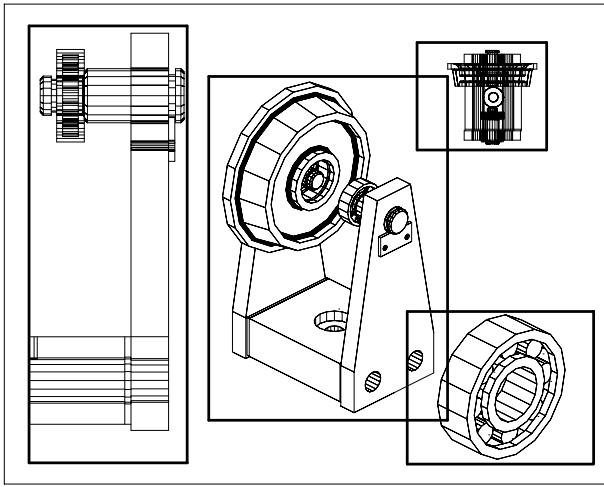
Création de fenêtres de présentation non rectangulaires
Vous pouvez créer une fenêtre aux contours non rectangulaires en transformant en fenêtre de présentation un objet dessiné dans l'espace papier.
La commande FMULT propose deux options qui permettent de définir une fenêtre avec des contours irréguliers.
L'option Objet vous permet de sélectionner un objet fermé, tel un cercle ou une polyligne fermée créés dans l'espace papier, à transformer en fenêtre de présentation. L'objet définissant le contour de la fenêtre est associé à la fenêtre une fois celle-ci créée.
L'option Polygonal peut servir à créer une fenêtre de présentation non rectangulaire par désignation de points. La série de commandes est identique à celle utilisée pour la création d'une polyligne.
Remarque : Lorsque vous souhaitez masquer le contour d'une fenêtre de présentation, désactivez le calque de la fenêtre non rectangulaire au lieu de le geler. Si le calque d'une fenêtre de présentation non rectangulaire est gelé, le contour est invisible et la fenêtre n'est donc pas délimitée.
Redimensionnement des fenêtres de présentation
Pour modifier la forme ou la taille d'une fenêtre de présentation, utilisez les poignées permettant de modifier les sommets comme vous le feriez avec un objet quelconque.
Délimitation des fenêtres de présentation
Vous pouvez redéfinir le contour d'une fenêtre en utilisant la commande FDELIM. Pour délimiter une fenêtre de présentation, vous pouvez soit utiliser votre périphérique de pointage pour sélectionner un objet existant à définir comme nouveau contour, soit spécifier les points d'un nouveau contour.
Pour créer une fenêtre de présentation
1. Dans l'onglet de présentation, à partir du menu Affichage, choisissez Fenêtres ▷ 1 Fenêtre. 2. Cliquez pour définir un coin de la nouvelle fenêtre de présentation. 3. Cliquez pour définir le coin opposé.
Un nouvel objet de fenêtre de présentation, affichant une vue par défaut, est disponible. Pour modifier la vue, cliquez deux fois dans la fenêtre de présentation pour accéder à l'espace objet.

Ligne de commande FENETRES, FMULT
Pour créer une configuration de fenêtre dans une présentation
1. Choisissez un onglet de présentation. 2. Dans le menu Affichage, choisissez Fenêtres, puis choisissez Nouvelles fenêtres. 3. Dans l'onglet Nouvelles fenêtres de la boîte de dialogue Fenêtres, sélectionnez une configuration de fenêtre dans la liste proposée. 4. Dans la zone Configuration, sélectionnez 2D ou 3D. Si vous choisissez 3D, un ensemble de vues 3D standard s'applique à chaque fenêtre de la configuration. 5. Dans la zone Espacement des fenêtres, sélectionnez une valeur pour déterminer l'espacement que vous souhaitez ajouter entre les fenêtres. 6. Pour modifier une vue, sélectionnez une fenêtre dans l'image d'aperçu. Dans Changer de vue, choisissez une vue dans la liste des vues standard. La liste comprend les vues de haut, du bas, de face, arrière, de gauche, de droite et isométrique, ainsi que les vues nommées que vous avez enregistrées dans le dessin. La vue sélectionnée s'affiche sous Aperçu. 7. Cliquez sur OK. 8. Dans la zone de dessin, définissez deux points pour indiquer la zone où se trouvera la configuration de fenêtre.

Ligne de commande FENETRES
Pour insérer une configuration de fenêtre nommée dans une présentation
1. Choisissez un onglet de présentation. 2. Dans le menu Affichage, choisissez Fenêtres ▸ Nouvelles fenêtres. 3. Dans la boîte de dialogue Fenêtres, cliquez sur l'onglet Fenêtres nommées. 4. Sélectionnez la configuration de fenêtre nommée dans la liste et cliquez sur OK. 5. Dans la présentation, indiquez un emplacement pour la configuration de fenêtre nommée.
Ligne de commande FENETRES
Pour modifier les propriétés d'une fenêtre à l'aide de la palette Propriétés
1. Cliquez deux fois sur la bordure de la fenêtre de présentation dont vous souhaitez modifier les propriétés. 2. Dans la palette Propriétés, sélectionnez la valeur à modifier, puis entrez directement une nouvelle valeur ou sélectionnez un nouveau paramètre dans la liste proposée.
Le nouveau paramètre ou valeur de propriété est appliqué à la fenêtre courante.
Ligne de commande PROPRIETES
Menu contextuel : sélectionnez la fenêtre, cliquez avec le bouton droit dans la zone de dessin et choisissez Propriétés.
Pour délimiter le contour d'une fenêtre
1. Sur la ligne de commande, entrez fdelim. 2. Sélectionnez la fenêtre à délimiter. 3. Entrez e (Effacer) pour supprimer le contour de délimitation. 4. Entrez p (Polygonal). 5. Pour définir le nouveau contour de la fenêtre, indiquez des points ou sélectionnez l'objet.
Menu contextuel : sélectionnez la fenêtre à délimiter, cliquez avec le bouton droit de la souris dans la zone de dessin, puis choisissez Délimiter la fenêtre.


Gestion des vues dans des fenêtres de présentation
Lorsque vous créez une présentation, vous pouvez ajouter des fenêtres de présentation, qui fonctionnent comme des fenêtres donnant sur l'espace objet. Dans chaque fenêtre de présentation, vous pouvez contrôler la vue affichée.
Mise à l'échelle des vues dans les fenêtres de présentation
Pour mettre chaque vue affichée à l'échelle de manière précise et cohérente dans le dessin tracé, définissez l'échelle de chaque vue en fonction de l'espace papier. Vous pouvez modifier l'échelle de vue de la fenêtre à l'aide de la palette Propriétés, de l'option XP de la commande ZOOM ou de la barre d'outils Fenêtres.
Lorsque vous travaillez dans une présentation, le facteur d'échelle représente le rapport entre les dimensions de la présentation et la taille réelle de l'objet affiché dans les fenêtres. Ce rapport est calculé en divisant les unités de l'espace papier par les unités de l'espace objet. Par exemple, dans le cas d'un dessin rapporté à l'échelle 1/4, indiquez une unité de l'espace papier pour quatre unités de l'espace objet.
La mise à l'échelle ou l'étirement des fenêtres de présentation ne modifie pas l'échelle de la vue à l'intérieur de la fenêtre.
Verrouillage de l'échelle des fenêtres de présentation
Lors de la création de fenêtres de présentation, vous pouvez appliquer différentes échelles aux fenêtres en vue d'afficher différents degrés de détail. Après avoir défini l'échelle d'une fenêtre, si vous effectuez un zoom dans cette fenêtre, vous modifiez en même temps son échelle. En verrouillant l'échelle de la fenêtre, vous pouvez effectuer un zoom pour afficher différents niveaux de détails dans la fenêtre sans modifier son échelle.
L'échelle verrouillée est celle définie pour la fenêtre sélectionnée. Une fois l'échelle verrouillée, vous pouvez continuer de modifier la géométrie dans la fenêtre sans que l'échelle de cette dernière n'en soit affectée. Si vous activez le verrouillage de l'échelle d'une fenêtre, la plupart des commandes d'affichage, comme POINTVUE, VUEDYN, 3DORBITE, REPERE et VUE ne fonctionneront plus dans cette fenêtre.
Le verrouillage est également disponible pour les fenêtres non rectangulaires. Pour verrouiller une fenêtre non rectangulaire, vous devez effectuer une opération supplémentaire dans la palette Propriétés, afin de sélectionner la fenêtre au lieu de son contour de délimitation.
Pour modifier l'échelle d'une fenêtre de présentation à l'aide de la palette Propriétés
1. Vérifiez que vous êtes dans un onglet de présentation de l'espace papier. 2. Cliquez deux fois sur la bordure de la fenêtre dont vous souhaitez modifier l'échelle. 3. Dans la palette Propriétés, choisissez Échelle standard, puis sélectionnez une nouvelle échelle dans la liste.
L'échelle choisie est appliquée à la fenêtre.
Ligne de commande : PROPRIETES
Menu contextuel : sélectionnez la fenêtre, cliquez avec le bouton droit dans la zone de dessin et choisissez Propriétés.
Pour activer le verrouillage de l'échelle dans une fenêtre de présentation
1. Dans la présentation, cliquez deux fois sur la fenêtre dont vous souhaitez verrouiller l'échelle. 2. Dans la palette Propriétés, effectuez l'une des opérations suivantes :
Si vous avez sélectionné une fenêtre rectangulaire, sélectionnez Affichage verrouillé, puis cliquez sur Oui. Si vous avez sélectionné une fenêtre non rectangulaire, cliquez d'abord sur Tout (2), puis sélectionnez Fenêtre (1). Sélectionnez ensuite Affichage verrouillé, puis Oui.
L'échelle de la fenêtre courante est verrouillée. Ainsi, si vous modifiez le facteur d'échelle dans la fenêtre, vous agissez uniquement sur les objets de l'espace papier.

Ligne de commande : PROPRIETES
Menu contextuel : sélectionnez la fenêtre, cliquez avec le bouton droit dans la zone de dessin et choisissez Propriétés.
Ligne de commande : PROPRIETES

Gestion de la visibilité dans des fenêtres de présentation
Vous disposez de plusieurs méthodes permettant de définir l'affichage des objets dans les fenêtres de présentation. Ces méthodes vous permettent de mettre en évidence ou de masquer différents éléments d'un dessin et de réduire le temps de régénération de l'écran.
Gel de calques spécifiques dans une fenêtre de présentation
Les fenêtres de présentation permettent de geler des calques de façon sélective dans chacune d'elles. Par conséquent, vous pouvez afficher différents objets dans chaque fenêtre de présentation.
Vous pouvez geler ou libérer les calques définis dans des fenêtres existantes ou, par avance, dans celles que vous créerez ultérieurement, sans affecter les autres fenêtres. Les calques gelés sont invisibles. Ils ne sont ni régénérés, ni tracés. Dans l'illustration suivante, le calque du terrain a été gelé dans une fenêtre.
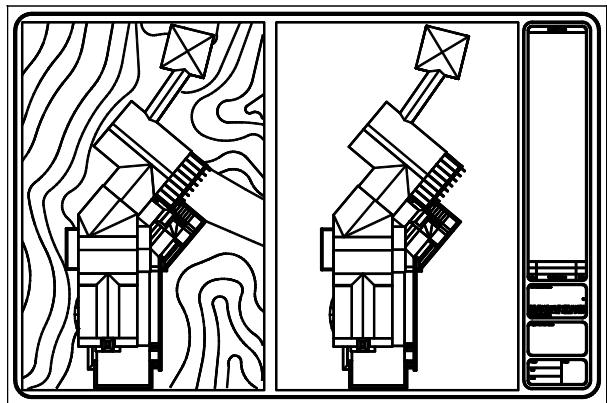
Il suffit de libérer un calque gelé pour que celui-ci redevienne visible. La façon la plus simple de geler ou de libérer un calque dans la fenêtre courante consiste à utiliser le gestionnaire des propriétés des calques.
Sur le côté droit du gestionnaire des propriétés des calques, utilisez la colonne nommée Gel fen. courante pour geler un ou plusieurs calques de la fenêtre de présentation courante. Pour afficher la colonne Gel fen. courante, vous devez vous trouver sur un onglet de présentation. Pour spécifier la fenêtre de présentation courante, cliquez deux fois à l'intérieur de ses contours.
Gel ou libération automatique des calques des nouvelles fenêtres de présentation
Vous pouvez indiquer les calques visibles ou invisibles par défaut dans les nouvelles fenêtres de présentation. Par exemple, vous pouvez restreindre l'affichage des cotes en gelant le calque COTES dans toutes les nouvelles fenêtres. Si vous créez une fenêtre dans laquelle vous souhaitez afficher les cotes, il suffit d'ignorer le paramètre par défaut appliqué dans cette fenêtre. La modification de la valeur par défaut des nouvelles fenêtres n'a peu d'effet sur les fenêtres existantes.
Création de calques gelés dans toutes les fenêtres de présentation
Vous pouvez créer des calques gelés dans toutes les fenêtres de présentation, qu'elles soient existantes ou nouvelles. Vous pouvez ensuite libérer ces calques dans les fenêtres de votre choix. Il s'agit d'un raccourci permettant de créer un calque visible uniquement dans une fenêtre en particulier.
Pour geler ou libérer des calques dans la fenêtre de présentation courante
1 Cliquez deux fois à l'intérieur d'une fenêtre de présentation pour l'activer. 2 Dans le menu Format, choisissez Calque. 3 Dans le gestionnaire des propriétés des calques, sélectionnez les calques à geler ou à libérer.
Pour en sélectionner plusieurs, maintenez la touche CTRL enfoncée.
Maintenez la touche MAJ enfoncée pour sélectionner une série de calques.
4 Cliquez sur l'icône située dans la colonne Geler fenêtre courante pour l'un des calques sélectionnés. 5 Cliquez sur OK.
Ligne de commande CALQUE
Pour afficher la liste des calques gelés dans la fenêtre courante
1 Choisissez un onglet de présentation. 2 Cliquez deux fois à l'intérieur d'une fenêtre de présentation pour l'activer. 3 Dans le menu Format, choisissez Calque. 4 Dans le gestionnaire des propriétés des calques, observez l'icône de gel de calque dans la colonne Geler fenêtre courante. 5 Cliquez sur OK.
Ligne de commande CALQUE, FCALQUE


Pour geler ou libérer les calques dans toutes les fenêtres
1 Sélectionnez un onglet de présentation. 2 Dans le menu Format, choisissez Calque. 3 Dans le gestionnaire des propriétés des calques, sélectionnez un ou plusieurs calques à geler ou à libérer.
Pour en sélectionner plusieurs, maintenez la touche CTRL enfoncée. Maintenez la touche MAJ enfoncée pour sélectionner une série de calques.
4 Dans la colonne Geler, cliquez sur l'icône pour geler ou libérer.
Ligne de commande CALQUE
Pour geler ou libérer les calques dans l'espace papier
1 Sélectionnez un onglet de présentation. 2 Assurez-vous que l'espace papier est activé. (Dans la barre d'objets, PAPIER est activé.) 3 Dans le menu Format, choisissez Calque. 4 Dans la boîte de dialogue Gestionnaire des propriétés des calques, sélectionnez les calques à geler ou à libérer. 5 Dans la colonne Geler, cliquez sur l'icône pour modifier l'état d'un calque. Un soleil indique que le calque est libéré, un flocon de neige, qu'il est gelé. 6 Cliquez sur OK.
Ligne de commande : CALQUE
Pour geler ou libérer les calques dans toutes les nouvelles fenêtres
1. Sélectionnez un onglet de présentation. 2. Dans le menu Format, choisissez Calque. 3. Dans la boîte de dialogue Gestionnaire des propriétés des calques, sélectionnez les calques à geler ou à libérer automatiquement dans les fenêtres à leur création.
Pour en sélectionner plusieurs, maintenez la touche CTRL enfoncée. Maintenez la touche MAJ enfoncée pour sélectionner une série de calques.
4. Dans la colonne Gel dans les nouvelles fenêtres, cliquez sur l'icône pour modifier l'état d'un calque. Un soleil indique que le calque est libre, un flocon de neige, qu'il est gelé. 5. Cliquez sur OK.
Barre d'outils Calques
Ligne de commande : CALQUE


Pour créer de nouveaux calques gelés dans toutes les fenêtres
1. Sélectionnez un onglet de présentation. 2. Dans le menu Format, choisissez Calque. 3. Cliquez sur le bouton Nouveau calque pour créer un calque. 4. Renommez le nouveau calque. 5. Cliquez sur l'icône située dans la colonne Geler pour modifier l'état d'un calque à geler. Un soleil indique que le calque est libre, un flocon de neige, qu'il est gelé. 6. Cliquez sur OK.
Barre d'outils Calques
Ligne de commande : CALQUE, FCALQUE
Projection des objets dans des fenêtres de présentation
La projection est un procédé qui consiste à appliquer à un objet une quantité d'encre variable au moment du traçage. L'aspect de l'objet varie en intensité à l'écran et sur le papier. Ce procédé peut servir à différencier les objets d'un dessin sans modifier les propriétés colorimétriques de l'objet. Pour appliquer une valeur de projection à un objet, vous devez attribuer un style de tracé à l'objet, puis définir la valeur de projection pour ce style de tracé.
Les valeurs admises sont comprises entre 0 et 100. La valeur par défaut (100) correspond à une absence de projection, et l'objet est affiché avec un encrage normal. Une valeur de projection égale à 0 signifie que l'objet ne contient pas d'encre, et est donc invisible dans cette fenêtre.
Voir aussi
Définition des options des objets tracés, page 771
Pour appliquer la projection aux objets d'une fenêtre de présentation
1. Dans le menu Fichier, choisissez Gestionnaire des styles du tracé. 2. Cliquez sur un fichier CTB ou STB avec le bouton droit de la souris et choisissez Ouvrir dans le menu contextuel. 3. Dans l'onglet Vue de la feuille de l'éditeur de la table des styles de tracé, sélectionnez un style de tracé à modifier. 4. Dans la zone Projection, indiquez une valeur d'intensité entre 1 et 100. 5. Choisissez Enregistrer et fermer. 6. Dans le menu Fichier, choisissez Mise en page.

7. Dans l'onglet Périphérique de traçage de la boîte de dialogue Mise en page, sélectionnez la table modifiée dans la liste Table des styles de tracé (attribution des plumes). 8. Cliquez deux fois sur la fenêtre de présentation qui comprend les objets dont vous souhaitez modifier la projection. 9. Sélectionnez les objets dont vous voulez modifier le style de tracé. 10. Cliquez avec le bouton droit de la souris dans la zone de dessin, puis choisissez Propriétés dans le menu contextuel. 11. Dans la palette Propriétés, utilisez l'une des méthodes suivantes : Si vous utilisez des tables de styles de tracé nommés, sélectionnez, en regard de l'option Style de tracé, le style de tracé que vous avez modifié à l'aide de l'éditeur de la table des styles de tracé. Si le style de tracé n'est pas repris dans la liste, sélectionnez Autres et, dans Table des styles de tracé actifs, sélectionnez le style de tracé que vous avez modifié dans l'éditeur de la table des styles de tracé. Dans la boîte de dialogue Sélectionner un style de tracé, sélectionnez le style de tracé modifié dans la liste Styles de tracé. Si vous utilisez des tables de styles de tracé dépendants des couleurs, sélectionnez, en regard de Couleur, la couleur dont vous avez modifié le style de tracé à l'aide de l'éditeur de la table des styles de tracé.
Activation ou désactivation de fenêtres de présentation
L'affichage d'un grand nombre de fenêtres de présentation actives peut diminuer les performances du système en raison de la régénération du contenu de chaque fenêtre de présentation. Le cas échéant, vous pouvez désactiver certaines fenêtres de présentation ou limiter leur nombre et gagner ainsi du temps. L'illustration suivante montre le résultat obtenu si vous désactivez deux fenêtres de présentation.
Activation de toutes les fenêtres
Désactivation de deux fenêtres
Le programme active par défaut les nouvelles fenêtres de présentation. Si vous souhaitez par exemple copier des fenêtres de présentation, il suffit de désactiver temporairement les autres pour effectuer plus rapidement cette opération.
Si vous ne souhaitez pas tracer une fenêtre de présentation, vous pouvez la désactiver.
Pour activer ou désactiver des fenêtres à l'aide de la palette Propriétés
1. Vérifiez que vous êtes dans un onglet de présentation de l'espace papier. 2. Cliquez deux fois sur la bordure de la fenêtre à activer ou à désactiver. 3. Dans la palette Propriétés, sous Divers, sélectionnez Activée, puis Oui ou Non pour activer ou désactiver la fenêtre.
Pour une fenêtre non rectangulaire, sélectionnez Tout (2) dans la palette Propriétés, puis Fenêtre (1) avant de modifier des propriétés propres à la fenêtre de présentation.

Standard
Ligne de commande : PROPRIETES
Menu contextuel : sélectionnez la fenêtre, cliquez avec le bouton droit dans la zone de dessin et choisissez Afficher les objets fenêtres.
Mise à l'échelle des types de ligne dans les fenêtres de présentation
Vous pouvez mettre à l'échelle les types de ligne dans l'espace papier en vous basant sur les unités de dessin dans l'espace où a été créé l'objet ou sur les unités de l'espace papier.
La variable système PSLTSCALE permet d'appliquer la même échelle aux types de ligne des objets affichés avec différents facteurs de zoom dans une présentation et dans une fenêtre de présentation. Définissez par exemple le type de ligne courant sur discontinu (PSLTSCALE ayant la valeur par défaut 1), puis tracez une ligne dans la présentation de l'espace papier. Dans la présentation, créez une fenêtre avec un facteur de zoom égal à 1x, activez cette fenêtre de présentation, puis tracez une ligne en utilisant le même type de ligne discontinue. Les lignes discontinues doivent sembler identiques. Si vous définissez le facteur de zoom de la fenêtre sur 2x, l'échelle du type de ligne discontinue dans la présentation et celle de la ligne discontinue dans la fenêtre de présentation sont identiques, indépendamment de la différence de facteur de zoom.
Lorsque la variable système PSLTSCALE est activée, vous pouvez également définir la longueur des tirets à l'aide des variables LTSCALE et CELTSCALE. Dans l'illustration ci-dessous, les motifs des types de ligne du dessin à gauche ont tous été mis à la même échelle, indépendamment de l'échelle de la vue. Dans le dessin à droite, l'échelle des types de ligne correspond à celle de chaque vue.
PSLTSCALE=1, tirets mis à l'échelle de l'espace papier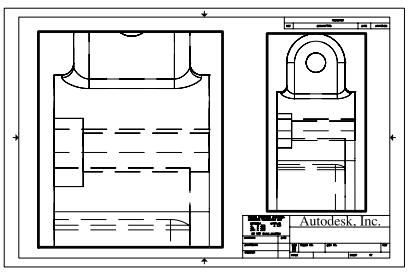
PSLTSCALE=0, tirets mis à l'échelle de l'espace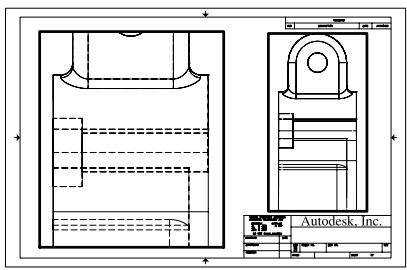
Voir aussi
"Définition de l'échelle des épaisseurs de ligne d'une présentation", page 731
Pour effectuer la mise à l'échelle globale des types de ligne dans l'espace papier
1. Dans le menu Format, choisissez l'option Type de ligne. 2. Dans le gestionnaire des types de ligne, choisissez Afficher les détails. 3. Dans la zone Facteur d'échelle globale, entrez une valeur d'échelle globale à appliquer aux types de ligne. 4. Cliquez sur OK.
Ligne de commande TYPELIGNE
Alignement des vues dans les fenêtres de présentation
Il est possible de réaligner la vue d'une fenêtre de présentation par rapport à la vue d'une autre fenêtre.
Vous pouvez modifier l'alignement sur un angle, horizontal et vertical de chaque fenêtre de présentation en fonction des distances définies par la géométrie d'espace objet affichée.
Alignements horizontaux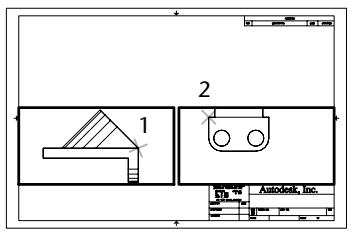
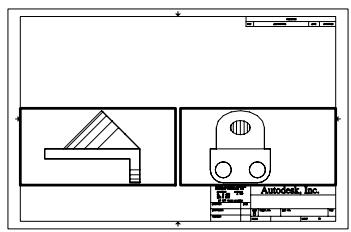
Alignements verticaux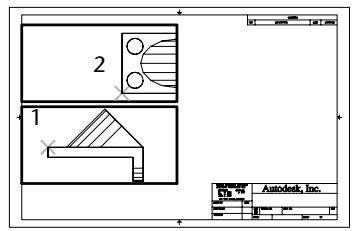
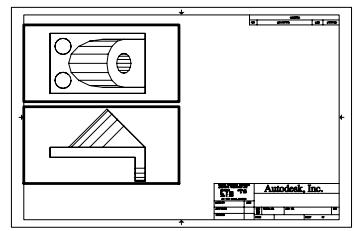
Alignements sur un angle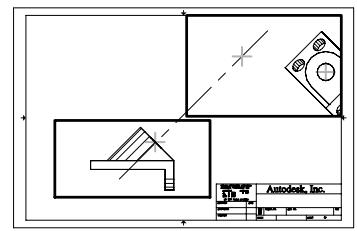
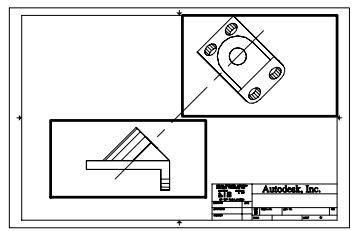
Pour modifier avec précision les vues d'une présentation, vous pouvez créer une géométrie de construction, utiliser des accrochages aux objets sur les objets d'espace objet affichés dans les fenêtres de présentation ou utiliser l'une des fonctions de contrainte de curseur disponibles dans la barre d'état.
Pour aligner les objets de différentes fenêtres à l'aide d'une droite
1 Vérifiez que vous êtes dans un onglet de présentation. 2 Choisissez l'option Droite du menu Dessin. 3 Spécifiez un point dans la première fenêtre. Indiquez un autre point pour définir une droite.
Choisissez un point qui peut être aligné sur les objets de la deuxième fenêtre. Pour plus de précision, utilisez les accrochages aux objets.
4 Dans le menu Modification, choisissez Déplacer.
5 Sélectionnez la fenêtre à aligner sur la première fenêtre. Appuyez sur ENTREE. 6 À l'invite, spécifiez un point de base dans la seconde fenêtre. Choisissez un point correspondant au point sélectionné dans la première fenêtre. 7 À l'invite, indiquez un second point en appuyant simultanément sur MAJ et sur le bouton droit de la souris. Choisissez ensuite Perpendiculaire dans le menu Accrochage aux objets. Cliquez sur la droite que vous avez créée. La première et la seconde fenêtre ainsi que les objets de la fenêtre sont alignés.
Remarque : Lorsque vous alignez des objets dans les fenêtres, l'échelle des fenêtres doit être identique.

Barre d'outils Modification
Pour aligner des objets d'une fenêtre à l'autre avec la commande MVSETUP
1 Sur la ligne de commande, entrez mvsetup. 2 Entrez l'option a (Aligner). 3 Choisissez l'une des options d'alignement suivantes :
- Horizontale. Aligne horizontalement un point d'une fenêtre par rapport à un point de base d'une autre fenêtre.
- Verticale. Aligne verticalement un point d'une fenêtre par rapport à un point de base d'une autre fenêtre. Angle. Aligne un point d'une fenêtre à un angle et une distance données par rapport à un point de base d'une autre fenêtre.
4 Assurez-vous que la fenêtre courante est celle contenant la vue sur laquelle vous souhaitez aligner l'autre vue. Désignez ensuite un point de base. 5 Sélectionnez la fenêtre contenant la vue que vous souhaitez réaligner. Désignez ensuite un point d'alignement dans cette vue. 6 Si vous souhaitez aligner les vues sur un angle, indiquez l'angle du point de base et la distance le séparant du point d'alignement désigné dans l'autre fenêtre.
Rotation des vues dans les fenêtres de présentation
Vous souhaitez faire pivoter toute une vue à l'intérieur d'une fenêtre de présentation en modifiant le SCU et en utilisant la commande REPERE.
La commande SCU vous permet de faire pivoter le repère XY dans n'importe quel angle autour de l'axe Z. Lorsque vous entrez la commande REPERE, la vue pivote pour correspondre à l'orientation du repère XY.
Vue initiale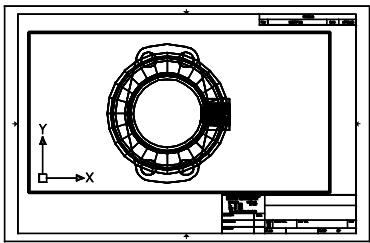
Résultat de l'opération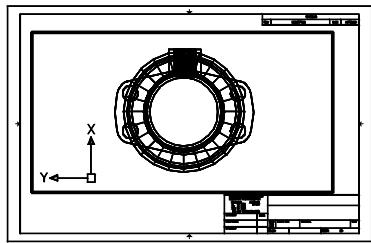
Remarque : La commande ROTATION permet de ne faire pivoter que des objets et ne doit pas être utilisée pour tenter de faire pivoter une vue.
Pour faire pivoter une vue en modifiant le SCU
1 Vérifiez que vous êtes dans un onglet de présentation. 2 Cliquez deux fois dans la fenêtre dont vous voulez faire pivoter les objets. 3 Vérifiez que le SCU courant est parallèle au plan de rotation (l'icône SCU doit avoir l'air normal). Si ce n'est pas le cas, allez dans le menu Outils, choisissez Nouveau SCU, puis Vue. 4 Dans le menu Outils, choisissez Nouveau SCU, puis Z. Pour faire pivoter la vue de 90 degrés dans le sens horaire, entrez 90. Pour la faire pivoter de 90 degrés dans le sens trigonométrique, entrez -90. 5 Dans le menu Affichage, choisissez Point de vue 3D, puis Vue en plan SCU. Choisissez l'option SCU courant.
AutoCAD fait pivoter le contenu intégral de la vue. Il peut s'avérer nécessaire de redéfinir l'échelle de la fenêtre.

Barre d'outils SCU
Ligne de commande SCU
Pour faire pivoter une vue avec la commande MVSETUP
1. Sur la ligne de commande, entrez mvsetup. 2. Entrez la lettre a (Aligner). 3. Entrez la lettre r pour faire pivoter la vue. 4. Sélectionnez la fenêtre dont vous souhaitez faire pivoter la vue. 5. Indiquez le point de base par rapport auquel la vue doit pivoter. 6. Spécifiez l'angle de rotation.
AutoCAD fait pivoter le contenu intégral de la vue.
Réutilisation des présentations et des paramètres de présentation
Un gabarit de présentation est tout simplement une présentation importée d'un fichier DWG ou DWT. Lorsque vous créez une présentation, vous avez la possibilité d'utiliser les données contenues dans un gabarit existant. AutoCAD fournit des exemples de gabarits de présentation que vous pouvez utiliser quand vous créez un nouvel environnement de présentation. Les objets de l'espace papier et la mise en page du gabarit existant sont utilisés dans la nouvelle présentation. Ainsi, ces objets, y compris les fenêtres, apparaissent dans l'espace papier. Vous pouvez conserver tous les objets existants du gabarit importé ou les supprimer. Aucun objet de l'espace objet ne peut être importé.
AutoCAD fournit des gabarits de présentation identifiés par l'extension de fichier .dwt. Vous pouvez toutefois importer un gabarit de présentation ou une présentation à partir de n'importe quel dessin ou gabarit de dessin dans le dessin courant.
Enregistrement d'un gabarit de présentation
Vous pouvez enregistrer un dessin en tant que dessin de gabarit (fichier DWT), comprenant l'ensemble des objets et des paramètres de présentation. Pour enregistrer une présentation dans un nouveau fichier DWT, choisissez l'option Enregistrer sous de la commande PRESENTATION. Le fichier gabarit est enregistré dans le dossier des fichiers gabarit de dessin défini dans la boîte de dialogue Options, onglet Fichiers. Le gabarit de présentation a une extension .dwt ou .dwg, comme un fichier dessin ou un gabarit de dessin, mais ne comporte que peu d'informations ne concernant pas la présentation.
Lors de la création d'un gabarit de présentation, tous les éléments nommés, tels les blocs, les calques et les styles de cote, utilisés dans la présentation sont enregistrés avec le gabarit. Si vous importez ce gabarit dans une nouvelle présentation, ces éléments de la table de définition sont importés comme paramètres de présentation. Pour créer un gabarit de présentation, nous vous conseillons de choisir l'option Enregistrer sous de la commande PRESENTATION. En effet, lorsque vous utilisez cette option, les éléments non utilisés de la table de définition ne sont pas enregistrés avec le fichier. Ils ne sont donc pas ajoutés à la nouvelle présentation dans laquelle vous importez le gabarit.
Si vous insérez une présentation à partir d'un dessin ou d'un gabarit qui n'a pas été créé à l'aide de l'option Enregistrer sous de la commande PRÉSENTATION, les éléments de la table de définition utilisés dans le dessin, mais pas de la présentation, sont insérés avec la présentation. Pour supprimer les éléments facultatifs, utilisez la commande PURGER.
Insertion d'une présentation à l'aide de DesignCenter
DesignCenter™ permet de faire glisser une présentation et les objets qu'elle contient de n'importe quel dessin vers le dessin courant.
Lorsque vous utilisez AutoCAD DesignCenter pour insérer une présentation dans un dessin, une nouvelle présentation est créée avec la totalité des objets, des tables de définition et des définitions de bloc de l'espace papier issus de la présentation d'origine. Vous pouvez supprimer les objets superflus de l'espace papier. Utilisez la commande PURGER pour supprimer les éléments facultatifs.
Pour créer une présentation à l'aide d'un gabarit de présentation
1. Dans le menu Insertion, choisissez Présentation. Choisissez Présentation issue d'un gabarit. 2. Dans la boîte de dialogue Sélectionner le gabarit du fichier, sélectionnez un fichier gabarit de dessin dans la liste. 3. Choisissez Ouvrir. 4. Dans la boîte de dialogue Insérer présentation(s), sélectionnez le gabarit de présentation dans la liste, puis cliquez sur OK.
Une nouvelle présentation est créée à partir du gabarit de présentation sélectionné. Elle se voit attribuer le nom Présentation et reçoit le numéro suivant dans la série, ainsi que le nom de la présentation importée associée.
Par exemple, si vous insérez une présentation appelée ANSI D à partir d'un gabarit de présentation et que vous avez déjà deux présentations dans votre dessin appelées Présentation1 et Présentation2, la nouvelle est appelée Présentation3 - ANSI D.

Barre d'outils Présentations
Ligne de commande PRÉSENTATION
Menu contextuel : cliquez avec le bouton droit de la souris sur l'onglet de présentation, puis choisissez À partir du gabarit.
Pour enregistrer un gabarit de présentation
1. Sur la ligne de commande, tapez présentation. 2. À l'invite, entrez sa pour enregistrer le gabarit de présentation courant. 3. Entrez le nom de la présentation que vous enregistrez. 4. Dans la boîte de dialogue Enregistrer le dessin sous, entrez le nom du fichier gabarit de dessin à enregistrer. 5. Dans Types de fichier, sélectionnez Fichier gabarit de dessin (.dwt). 6. Choisissez Enregistrer.
Pour insérer une présentation à l'aide de DesignCenter
1. Dans le menu Outils, cliquez sur DesignCenter. 2. Dans l'arborescence, recherchez le dessin qui contient la présentation que vous pouvez réutiliser. 3. Cliquez deux fois sur le nom du dessin pour afficher les options. 4. Choisissez l'icône Présentations pour afficher les présentations individuelles dans la zone de contenu. 5. Pour insérer la présentation dans le dessin courant, utilisez l'une des méthodes suivantes :
- Faites glisser l'icône de présentation de la zone de contenu vers le dessin.
- Sélectionnez une présentation dans la zone de contenu, cliquez dessus avec le bouton droit de la souris et choisissez Ajouter présentation(s) dans le menu contextuel.
- Cliquez deux fois sur la présentation dans la zone de contenu.

Barre d'outils Standard
Ligne de commande ADCENTER
Utilisation de feuilles dans un jeu de feuilles
Avec le gestionnaire du jeu de feuilles, vous pouvez organiser les présentations des dessins dans des jeux de feuilles que vous créez et nommez. Les feuilles d'un jeu peuvent être mises en page, publiées et archivées en tant qu'élément unique. Les jeux de feuilles facilitent l'organisation et la gestion des dessins d'un projet et améliorent la communication au sein du groupe de travail.
16
Contenu
Aide-mémoire des jeux de feuilles Fonctionnement du gestionnaire du jeu de feuilles - Création et gestion d'un jeu de feuilles Transmission et publication de produits de feuilles Utilisation de produits de feuilles dans un groupe de travail
Aide-mémoire des jeux de feuilles
Les jeux de dessins constituent l'objet à livrer principal de la plupart des groupes de conception. Ils permettent de communiquer l'orientation générale du projet en matière de conception tout en fournissant la documentation et les spécifications relatives à ce dernier. Cependant, la gestion manuelle des jeux de dessins peut être compliquée et fastidieuse.
Avec le gestionnaire du jeu de feuilles, vous pouvez gérer les dessins sous forme de jeux de feuilles. Un jeu de feuilles est un ensemble nommé et organisé de feuilles issues de plusieurs fichiers dessin. Une feuille est une présentation sélectionnée issue d'un fichier dessin. Vous pouvez importer une présentation issue d'un dessin dans un jeu de feuilles en tant que feuille numérotée.
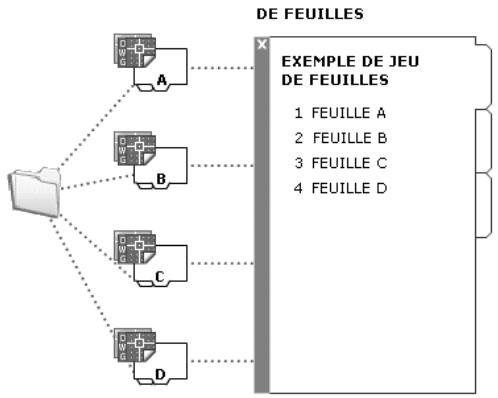
Vous pouvez gérer, transmettre, publier et archiver des jeux de feuilles en tant qu'élément unique.
Description de l'interface du gestionnaire du jeu de feuilles
Les commandes du gestionnaire du jeu de feuilles vous permettent de créer, d'organiser et de gérer les feuilles d'un jeu de feuilles.
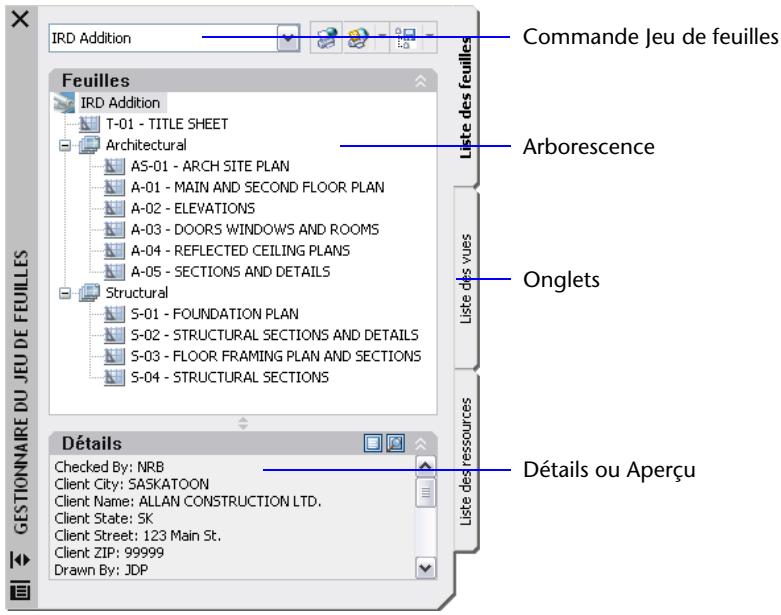
Vous pouvez utiliser les commandes et les onglets suivants dans le gestionnaire du jeu de feuilles :
Commande Jeu de feuilles. Répertorie les options permettant de créer un jeu de feuilles, d'ouvrir un jeu de feuilles existant ou de parcourir les jeux de feuilles ouverts.
Onglet Liste des feuilles. Affiche une liste organisée de toutes les feuilles contenues dans le jeu de feuilles. Chaque feuille du jeu de feuilles est une présentation spécifique dans un fichier dessin.
Onglet Liste des vues. Affiche une liste organisée de toutes les vues de feuilles contenues dans le jeu de feuilles. Seules les vues créées à l'aide d'AutoCAD 2005 ou d'une version ultérieure apparaissent dans la liste.
Onglet Liste des ressources. Répertorie les chemins d'accès et les noms de dossiers des dessins à utiliser en tant que ressources dans le jeu de feuilles.
- Cliquez sur un dossier pour afficher les fichiers dessin contenus dans ce dossier.
- Cliquez sur un fichier dessin pour afficher les vues existantes de l'espace objet pouvant être placées dans la feuille actuelle.
- Cliquez deux fois sur une vue pour ouvrir le dessin contenant cette dernière.
- Cliquez avec le bouton droit sur une vue ou faites-la glisser pour la placer dans la feuille courante.
Boutons. Permettent d'accéder ainsi aux opérations les plus courantes de l'onglet actuellement sélectionné.
Arborescence. Affiche le contenu d'un onglet.
Détails ou Aperçu. Affiche une description ou un aperçu miniature de l'élément actuellement sélectionné dans l'arborescence.
Actions pouvant être effectuées dans l'arborescence
Les actions suivantes peuvent être effectuées dans l'arborescence :
Clic droit pour accéder aux menus contextuels des opérations appropriées à l'élément actuellement sélectionné. - Clic sur un ou plusieurs éléments dans le but de les sélectionner pour des opérations telles que la publication ou la transmission. Clic sur un élément pour afficher une description ou un aperçu miniature de la feuille, de la vue ou du fichier dessin sélectionné. Double-clic sur les éléments pour les ouvrir. Cela peut ouvrir facilement des fichiers dessin à partir de l'onglet Liste des feuilles ou de l'onglet Liste des ressources. Cliquez également deux fois sur les éléments de l'arborescence pour les développer ou les réduire. - Faites glisser les éléments dans l'arborescence pour les réorganiser.
Astuce : Pour utiliser efficacement le gestionnaire du jeu de feuilles, cliquez avec le bouton droit de la souris sur les éléments de l'arborescence afin d'accéder aux menus contextuels appropriés.
Création et gestion d'un jeu de feuilles
Création d'un jeu de feuilles
L'assistant : Pour ce faire, vous pouvez partir de dessins existants ou utiliser un jeu de feuilles existant comme gabarit. Quelle que soit la méthode utilisée, les présentations issues de plusieurs fichiers dessin sont importées dans le jeu de feuilles. Les associations et informations définissant un jeu de feuilles sont stockées dans un fichier de données du jeu de feuilles (DST).
Remarque : Le fichier de données de jeu de feuilles doit être stocké sur le réseau à un emplacement accessible à tous les utilisateurs du jeu de feuilles.
Étapes de préparation
Avant de créer un jeu de feuilles, vous devez suivre les étapes ci-dessous :
Consolidation des fichiers dessin. Il est recommandé de placer les fichiers dessin à utiliser dans le jeu de feuilles dans un nombre de dossiers limité afin de simplifier l'administration des jeux de feuilles. - Élimination des angles de présentation multiples. Il est recommandé que chaque dessin que vous envisagez d'utiliser dans le jeu de feuilles ne dispose que d'une présentation qui sera utilisée en tant que feuille dans le jeu de feuilles. Ce point s'avère important si plusieurs utilisateurs doivent accéder aux feuilles. En effet, il n'est possible d'ouvrir qu'une seule feuille du dessin à la fois. - Création d'un gabarit de création de feuille. Créez ou définissez un fichier gabarit de dessin (DWT) que vous utiliserez pour créer des feuilles dans le jeu de feuilles. Ce fichier est appelé gabarit de création de feuille. Vous pouvez spécifier ce fichier gabarit dans la boîte de dialogue Propriétés du jeu de feuilles ou Propriétés du sous-jeu. - Création d'un fichier des autres mises en page. Créez ou définissez un DWT afin d'y stocker des mises en page pour le traçage et la publication. Ce fichier, appelé fichier des autres mises en page, peut permettre d'appliquer une mise en page unique à toutes les feuilles d'un jeu de feuilles ; les autres mises en page stockées dans chaque dessin sont alors ignorées.
Remarque : Bien qu'il soit possible d'utiliser plusieurs présentations du même fichier dessin en tant que feuilles distinctes dans un jeu de feuilles, il est déconseillé de le faire, car cela évite que plusieurs utilisateurs accèdent simultanément à la même représentation. Cela peut également réduire vos options de gestion et compliquer l'organisation de vos jeux de feuilles.
Création d'un jeu de feuilles à partir d'un exemple de jeu de feuilles
Dans l'assistant Créer un jeu de feuilles, lorsque vous choisissez de créer un jeu de feuilles à partir d'un exemple, le nouveau jeu de feuilles hérite de la structure et des paramètres par défaut de l'exemple utilisé. Une fois que vous avez créé un jeu de feuilles vide à l'aide de cette option, vous pouvez importer des présentations ou créer des feuilles individuelles.
Création d'un jeu de feuilles à partir de fichiers dessin existants
Dans l'assistant Créer un jeu de feuilles, lorsque vous choisissez de créer un jeu de feuilles à partir de fichiers dessin existants, vous spécifiez un ou plusieurs dossiers contenant des fichiers dessin. Cette option vous permet de spécifier que l'organisation du sous-jeu de feuilles duplique la structure de dossiers des fichiers dessin. Les présentations contenues dans ces dessins peuvent être importées automatiquement dans le jeu de feuilles.
Vous pouvez ajouter facilement d'autres dossiers contenant des dessins en cliquant, pour chaque dossier supplémentaire, sur le bouton Parcourir.
Duplication des feuilles
Une feuille ne peut appartenir qu'à un seul jeu de feuilles. Si vous devez inclure la même feuille dans un autre jeu, vous devez créer une copie de cette feuille.
Pour créer une copie d'une feuille, procédez comme suit :
Créez un fichier dessin pour la deuxième feuille. - Associez une référence externe de l'espace objet du fichier dessin original au fichier dessin nouvellement créé. Cela permet de disposer d'informations relatives à l'espace objet identiques dans les deux fichiers dessin. - Créez une présentation dans le nouveau fichier dessin et importez-la en tant que feuille dans l'autre jeu de feuilles.
Sauvegarde et récupération des fichiers de données du jeu de feuilles
Les données stockées dans le fichier de données de jeu de feuilles représentent une quantité importante de travail. Il est donc conseillé de sauvegarder les fichiers DST aussi minutieusement que les fichiers dessin.
En cas de fichier DST corrompu ou d'erreur de manipulation majeure, il est possible de récupérer le fichier de données de jeu de feuilles sauvegardé préalablement. À chaque fois qu'il est ouvert, le fichier de données de jeu de feuilles est copié dans un fichier de sauvegarde (DS$). Ce fichier de sauvegarde porte le même nom de fichier et se trouve dans le même dossier que le fichier de données de jeu de feuilles courant.
Pour récupérer la version précédente du fichier de données de jeu de feuilles, assurez-vous tout d'abord qu'aucun autre utilisateur de votre réseau ne travaille sur le jeu de feuilles. Veillez ensuite à copier le fichier DST existant en le renommant. Renommez enfin le fichier de sauvegarde en modifiant l'extension du fichier DS$ en DST.
Pour ouvrir le gestionnaire du jeu de feuilles
Dans le menu Outils, choisissez Gestionnaire du jeu de feuilles.
Barre d'outils Standard
Ligne de commande JEUFEUILLES

Pour créer un nouveau jeu de feuilles
1 Pour créer un nouveau jeu de feuilles, effectuez l'une des opérations suivantes :
Dans le menu Fichier, choisissez Nouveau jeu de feuilles. - Dans le gestionnaire du jeu de feuilles, cliquez sur la commande Jeu de feuilles, puis sur Nouveau jeu de feuilles.

2 Suivez les étapes de l'assistant Créer un jeu de feuilles.
Barre d'outils Normes
Ligne de commande NOUVJEUFEUILLES
Pour ouvrir un jeu de feuilles
1 Pour ouvrir un jeu de feuilles, effectuez l'une des opérations suivantes :
Dans le menu Fichier, choisissez Ouvrir un jeu de feuilles. Dans le gestionnaire du jeu de feuilles, cliquez sur la commande Jeu de feuilles, puis sur Ouvrir. - Cliquez deux fois sur un fichier de données du jeu de feuilles (DST).
2 Dans la boîte de dialogue Ouvrir un jeu de feuilles, accédez à un dossier contenant un fichier DST. Cliquez sur le fichier DST, puis sur Ouvrir.
Le gestionnaire du jeu de feuilles affiche les données du jeu de feuilles.

Remarque : Vous pouvez ouvrir plusieurs jeux de feuilles et utiliser la commande Jeu de feuilles pour passer de l'un à l'autre.
Barre d'outils Normes
Ligne de commande : JEUFEUILLES
Pour fermer un jeu de feuilles
1. Dans l'onglet Liste des feuilles du gestionnaire du jeu de feuilles, cliquez avec le bouton droit de la souris sur le nœud Jeu de feuilles (en haut de la liste). 2. Dans le menu contextuel, choisissez Fermer le jeu de feuilles. Le jeu de feuilles ne s'affiche plus dans le gestionnaire du jeu de feuilles.
Remarque : Vous pouvez fermer un jeu de feuilles pour réduire le nombre de jeux de feuilles affichés à l'aide de la commande Jeu de feuilles. Cependant, si vous fermez un jeu de feuilles alors que certaines de ses feuilles sont encore ouvertes, vous ne pourrez pas mettre à jour le tableau des feuilles ainsi que certains champs.

Barre d'outils Standard
Ligne de commande : JEUFEUILLES
Organisation d'un jeu de feuilles
Il est essentiel d'organiser les feuilles et les vues dans l'arborescence d'un jeu de feuilles volumineux. Dans l'onglet Liste des feuilles, les feuilles peuvent être organisées en groupes nommés sous-jeux. Dans l'onglet Liste des vues, les vues peuvent être organisées en groupes nommés catégories.
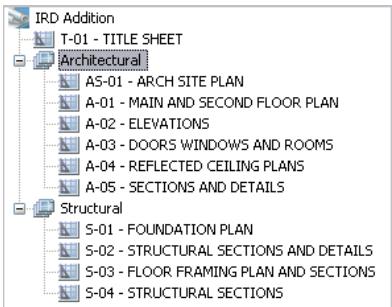
Les sous-jeux de feuilles sont souvent associés à une discipline, telle que l'architecture ou la conception mécanique. Par exemple, en architecture, vous pouvez utiliser un sous-jeu nommé Structurel ; en conception mécanique, vous pouvez utiliser un sous-jeu nommé Éléments de fixation standard.
Les catégories de vues sont souvent associées à une fonction. Par exemple, en architecture, vous pouvez utiliser une catégorie de vues nommée Élévations ; en conception mécanique, vous pouvez utiliser une catégorie de vues nommée Décomposés.
Dans certains cas, il peut également être utile de créer des sous-jeux associés à un état de révision ou de finalisation.
Le cas échéant, les sous-jeux et les catégories peuvent être imbriqués dans d'autres sous-jeux et catégories. Après avoir créé ou importé des feuilles ou des sous-jeux, vous pouvez facilement les réorganiser en les faisant glisser dans l'arborescence.

Pour réorganiser les feuilles dans la liste des feuilles
- Dans l'onglet Ensemble des feuilles du gestionnaire du jeu de feuilles, déplacez à votre guise la feuille dans la liste.
La feuille est repositionnée au-dessus ou au-dessous de son emplacement précédent dans la liste des feuilles. Vous pouvez également l'insérer dans un sous-jeu de feuilles ou l'en extraire.
Barre d'outils Standard
Ligne de commande JEUFEUILLES
Pour créer un sous-jeu dans la liste des feuilles
1. Dans l'onglet Liste des feuilles du gestionnaire du jeu de feuilles, cliquez avec le bouton droit de la souris sur le nœud du jeu de feuilles (en haut de la liste) ou sur un sous-jeu existant. 2. Dans le menu contextuel, choisissez Nouveau sous-jeu. 3. Dans le champ Nom du sous-jeu de la boîte de dialogue Propriétés du sous-jeu, entrez le nom du nouveau sous-jeu et cliquez sur OK. Vous pouvez faire glisser le nouveau sous-jeu à l'endroit souhaité dans la liste des feuilles, y compris dans d'autres sous-jeux.

Remarque : Si vous souhaitez créer un sous-jeu dans un sous-jeu existant, cliquez avec le bouton droit de la souris sur le sous-jeu existant. Dans le menu contextuel, choisissez Nouveau sous-jeu.
Barre d'outils Standard
Ligne de commande JEUFEUILLES
Pour créer une catégorie de vues dans la liste des vues
1. Dans l'onglet Liste des vues du gestionnaire du jeu de feuilles, cliquez avec le bouton droit de la souris sur le nœud du jeu de feuilles (en haut de la liste). 2. Dans le menu contextuel, choisissez Nouvelle catégorie de vues. 3. Dans le champ Nom de la catégorie de la boîte de dialogue Catégorie de vues, entrez le nom de la nouvelle catégorie de vues. 4. Si une liste de blocs s'affiche, choisissez les blocs représentatifs de vue à utiliser pour les vues continues dans cette catégorie. Pour ajouter des blocs à la liste, cliquez sur le bouton Ajouter des blocs.

Barre d'outils Standard
Ligne de commande JEUFEUILLES
Pour supprimer un sous-jeu de la liste des feuilles
1 Dans l'onglet Ensemble des feuilles du gestionnaire du jeu de feuilles, faites glisser toutes les feuilles hors du sous-jeu que vous souhaitez supprimer. 2 Cliquez avec le bouton droit de la souris sur le sous-jeu à supprimer. 3 Dans le menu contextuel, choisissez Supprimer le sous-jeu.

Barre d'outils Standard
Ligne de commande JEUFEUILLES
Pour supprimer une catégorie de vues de la liste des vues
1 Dans l'onglet Liste des vues du gestionnaire du jeu de feuilles, faites glisser toutes les vues en dehors de la catégorie de vues que vous souhaitez supprimer. 2 Cliquez avec le bouton droit de la souris sur la catégorie de vues à supprimer. 3 Dans le menu contextuel, choisissez Supprimer la catégorie.

Barre d'outils Standard
Ligne de commande JEUFEUILLES
Création et modification des feuilles
Le gestionnaire du jeu de feuilles possède plusieurs options permettant de créer des feuilles et d'ajouter des vues, via un menu contextuel ou l'un des boutons de l'onglet.
Les opérations couramment exécutées sur les feuilles sont décrites ci-après. Cliquez avec le bouton droit de la souris sur un élément de l'arborescence pour afficher le menu contextuel approprié.
- Importer une présentation en tant que feuille. Vous pouvez importer des présentations individuelles issues de dessins existants après avoir créé un jeu de feuilles.
- Créer une nouvelle feuille. Outre la possibilité d'importer une présentation existante, vous pouvez créer une nouvelle feuille. Lorsque vous placez des vues dans cette feuille, les fichiers dessin qui leur sont associés sont liés au dessin de la feuille en tant que références externes.
- Modifier une feuille. Cliquez deux fois sur une feuille dans l'onglet Liste des feuilles pour ouvrir un dessin du jeu de feuilles.
Remarque La modification d'une feuille doit toujours être effectuée dans un jeu de feuilles ouvert dans le gestionnaire du jeu de feuilles. Cela permet de mettre à jour toutes les données associées à la feuille.
Supprimer une feuille d'un jeu de feuilles. La suppression d'une feuille d'un jeu de feuilles dissocie la feuille du jeu de feuilles, mais ne supprime ni le fichier dessin ni la présentation. Réassociation d'une feuille. Si vous déplacez une feuille vers un dossier différent, veillez à réassocier cette feuille au jeu de feuilles à l'aide de la boîte de dialogue Propriétés de la feuille, afin de corriger le chemin d'accès à la feuille. Pour toute feuille de dessins déplacée, les chemins d'accès pour Présentation attendue et Présentation trouvée sont affichés dans la boîte de dialogue Propriétés de la feuille. Pour réassocier la feuille, cliquez sur le chemin d'accès dans Présentation attendue, puis cliquez sur le bouton gauche de la souris pour naviguer vers le nouvel emplacement de la feuille.
Remarque : Pour confirmer si une feuille se trouve dans le dossier attendu, il vous suffit de vérifier la zone Détails dans la partie inférieure de l'onglet Liste des feuilles. Si la feuille sélectionnée n'est pas à l'emplacement attendu, les informations sur le chemin d'accès pour Emplacement attendu et Emplacement trouvé sont affichées dans la zone Détails.
- Ajouter une vue à une feuille. L'onglet Liste des ressources vous permet d'ajouter facilement une vue à une feuille en plaçant une vue de l'espace objet existante ou la totalité du dessin dans la feuille actuelle.
Remarque : Après avoir créé une vue existante de l'espace objet, vous devez enregistrer le dessin afin d'ajouter la vue à l'onglet Liste des ressources.
Ajouter des blocs d'étiquette aux vues. Le gestionnaire du jeu de feuilles vous permet d'étiqueter les vues et les détails automatiquement lorsque vous les positionnez. Les étiquettes contiennent des données associées à la vue référencée.
Ajouter des blocs repères de vue aux vues. Blocs repères de vue est le terme AutoCAD utilisé pour désigner les symboles qui référencent d'autres feuilles. Les blocs repères de vue ont des noms différents en fonction du domaine dans lequel ils sont utilisés : étiquettes de référence, clés de détails, marqueurs de détails, clé de coupes de bâtiment, etc. Les blocs repères de vue contiennent des données associées à la feuille et à la vue qui sont référencées.
Remarque : Si vous créez vos propres blocs repères de vue et blocs d'étiquette, définissez les attributs sur Prédéfini pour éviter les invites lorsque vous placez ces blocs dans un dessin.
- Créer une feuille de titre. La première feuille d'un jeu est généralement une feuille de titre qui inclut une description du jeu de feuilles et un tableau qui répertorie toutes les feuilles du jeu. Vous pouvez créer ce tableau, appelé tableau des feuilles, dans une feuille ouverte. Le tableau inclut automatiquement toutes les feuilles du jeu. Pour pouvoir créer un tableau des feuilles à partir du menu contextuel du jeu de feuilles, une feuille doit être ouverte.
Placement d'une vue de feuille (option avancée)
Le gestionnaire du jeu de feuilles automatise et optimise le processus d'ajout de vues à une feuille. Une vue située dans une feuille, appelée vue de feuille, se compose de plusieurs entités qui coïncident : une référence externe (xréf) ou une géométrie dans l'espace objet, une fenêtre de présentation dans une feuille et une vue existante dans l'espace papier.
La vue de feuille peut afficher l'espace objet d'un fichier dessin différent. Dans ce cas, le dessin est associé en tant que référence externe dans votre dessin actuel. En outre, les calques du fichier dessin ne s'affichent que dans la vue de feuille que vous créez. - Une fenêtre de présentation, affichant la vue de l'espace objet, est créée dans votre feuille courante. - Une vue nommée, définissant la zone de la fenêtre de présentation, est créée dans l'espace papier.
Si vous devez supprimer une vue de feuille d'une feuille, vous pouvez supprimer la fenêtre de présentation pour supprimer la vue. Cependant, pour supprimer tous les éléments inutilisés, vous devez dissocier la référence externe et supprimer la vue existante dans l'espace papier.
Remarque : La méthode la plus simple pour supprimer une vue de feuilles immédiatement après l'avoir placée consiste à utiliser la commande ANNULER.
Voir aussi
"Création de présentations de dessin à vues multiples (espace papier)", page 199
Pour importer une présentation en tant que feuille
1. Dans l'onglet Ensemble des feuilles du gestionnaire du jeu de feuilles, cliquez avec le bouton droit de la souris sur le nœud du jeu de feuilles, un nœud de sous-jeu ou un nœud de feuille. 2. Dans le menu contextuel, choisissez Importer la présentation sous forme de feuille. 3. Dans la boîte de dialogue Importer la présentation sous forme de feuille, cliquez sur le bouton [...] et recherchez le dessin que vous souhaitez utiliser. 4. Cliquez sur la présentation à importer sous forme de feuille dans le jeu de feuilles actuel, puis cliquez sur OK. 5. (Facultatif) Dans l'onglet Ensemble des feuilles, cliquez avec le bouton droit de la souris sur la feuille nouvellement importée. 6. (Facultatif) Dans le menu contextuel, choisissez Renommer et renuméroter. 7. (Facultatif) Dans la boîte de dialogue Renommer et renuméroter la feuille, apportez vos modifications au numéro et au titre de la feuille, puis cliquez sur OK.
Remarque : Les modifications apportées au numéro et au titre de la feuille n'ont aucun effet sur le nom du fichier dessin.

Barre d'outils Standard
Ligne de commande : JEUFEUILLES
Pour créer une feuille
1. Dans l'onglet Ensemble des feuilles du gestionnaire du jeu de feuilles, cliquez avec le bouton droit de la souris sur le nœud du jeu de feuilles, un nœud de sous-jeu ou un nœud de feuille. 2. Dans le menu contextuel, choisissez Nouvelle feuille. 3. Dans la boîte de dialogue Nouvelle feuille, entrez le numéro et le titre de la feuille, puis cliquez sur OK.
La nouvelle feuille est créée à partir du fichier gabarit de dessin spécifique comme fichier gabarit de création de nouvelle feuille par défaut dans Propriétés du jeu de feuilles.

Remarque : Vous pouvez modifier l'emplacement du dossier par défaut des nouvelles feuilles dans la boîte de dialogue Propriétés du jeu de feuilles ou Propriétés du sous-jeu.
Barre d'outils Normes
Ligne de commande : JEUFEUILLES
Pour ouvrir un fichier dessin dans un jeu de feuilles
1. Dans le gestionnaire du jeu de feuilles, ouvrez un jeu de feuilles. 2. Dans l'onglet Ensemble des feuilles, cliquez deux fois sur une feuille.
Le fichier dessin de la feuille s'ouvre dans AutoCAD. Toute modification apportée au dessin et utile à la liste des feuilles est mise à jour dans le fichier de données du jeu de feuilles (DST).

Barre d'outils Normes
Ligne de commande : JEUFEUILLES
Pour supprimer une feuille d'un jeu de feuilles
1. Dans le gestionnaire du jeu de feuilles, ouvrez un jeu de feuilles. 2. Dans l'onglet Liste des feuilles, cliquez avec le bouton droit de la souris sur la feuille à supprimer. 3. Dans le menu contextuel, choisissez Supprimer la feuille.
La feuille spécifiée est supprimée de la liste des feuilles. Cependant, ni la feuille ni le fichier dessin ne sont supprimés. La feuille peut être ajoutée à un autre jeu de feuilles.

Remarque : Il n'est pas nécessaire d'accéder au fichier DWG associé à une feuille pour supprimer celle-ci du jeu de feuilles.
Barre d'outils Standard
Ligne de commande : JEUFEUILLES

Pour réassocier une feuille dans un jeu de feuilles
1. Dans le gestionnaire du jeu de feuilles, ouvrez un jeu de feuilles. 2. Dans l'onglet Liste des feuilles, cliquez avec le bouton droit de la souris sur la feuille à réassocier. 3. Dans le menu contextuel, choisissez Propriétés. 4. Dans la boîte de dialogue Propriétés de la feuille, cliquez sur le chemin d'accès Emplacement attendu, puis sur le bouton [...]. 5. Dans la boîte de dialogue Importer la présentation sous forme de feuille, cliquez sur le bouton [...] et recherchez le dessin que vous souhaitez utiliser. 6. Cliquez sur la présentation à réassocier sous forme de feuille dans le jeu de feuilles actuel, puis cliquez sur OK.
Barre d'outils Normes
Ligne de commande : JEUFEUILLES
Pour ajouter une vue à une feuille
1 Dans le gestionnaire du jeu de feuilles, ouvrez un jeu de feuilles. 2 Dans l'onglet Ensemble des feuilles, effectuez l'une des opérations suivantes :
Cliquez deux fois sur une feuille pour l'ouvrir. Créez une nouvelle feuille.
3 Cliquez sur l'onglet Liste des ressources, puis sur un dossier pour afficher la liste des dessins qu'il contient. 4 Dans la liste des fichiers dessin, effectuez l'une des opérations suivantes :
Pour ajouter une vue d'objet à une feuille, cliquez sur le signe + situé en regard d'un fichier dessin pour afficher la liste de ses vues d'espace objet existantes. Cliquez avec le bouton droit de la souris sur une vue de l'espace objet. Pour ajouter la totalité d'un dessin en tant que vue à une feuille, cliquez avec le bouton droit de la souris sur un fichier dessin.
5 Dans le menu contextuel, choisissez Placer sur la feuille.
Remarque : Une autre méthode consiste simplement à faire glisser vers une feuille une vue d'espace objet ou un dessin à partir de l'onglet Ressources.
6 Cliquez avec le bouton droit de la souris sur la feuille pour afficher un menu contextuel. Cliquez sur l'échelle pour régler la vue de la feuille. 7 Spécifiez le point d'insertion de la vue de la feuille.
La vue spécifiée est ajoutée à la feuille. Si un bloc d'étiquette est défini dans les propriétés du jeu de feuilles, une étiquette de vue, affichant les informations spécifiques à celle-ci, est automatiquement placée sur la feuille.

Barre d'outils Standard
Ligne de commande : JEUFEUILLES
Pour modifier le bloc par défaut utilisé pour les blocs repères de vue de feuille
1 Dans le gestionnaire du jeu de feuilles, ouvrez un jeu de feuilles. 2 Dans l'onglet Ensemble des vues, cliquez sur le nœud du jeu de feuilles. 3 Dans la boîte de dialogue Propriétés du jeu de feuilles, cliquez sur Blocs repères de vue, puis cliquez sur le bouton [...] 4 Dans la boîte de dialogue Liste des blocs, effectuez l'une des opérations suivantes :
Cliquez sur un bloc dans la liste des blocs. - Cliquez sur le bouton Ajouter et spécifiez le nouveau bloc à ajouter à la liste.

5 Cliquez sur OK, puis sur Fermer.
Ligne de commande : JEUFEUILLES
Pour modifier le bloc par défaut utilisé pour les étiquettes de vue de feuille : Dans le gestionnaire du jeu de feuilles, ouvrez un jeu de feuilles.
1. Dans l'onglet Liste des vues, cliquez sur le nœud du jeu de feuilles. 2. Dans la boîte de dialogue Propriétés du jeu de feuilles, cliquez sur Bloc d'étiquette pour les vues, puis cliquez sur le bouton [...]. 3. Dans la boîte de dialogue Sélectionner le bloc, spécifiez le nouveau bloc à utiliser en tant que bloc d'étiquette de vue par défaut. 4. Cliquez sur OK, puis sur Fermer.

Ligne de commande : JEUFEUILLES

Pour ajouter un bloc repère de vue à une feuille :
1. Dans le gestionnaire du jeu de feuilles, ouvrez un jeu de feuilles. 2. Dans l'onglet Ensemble des vues, cliquez avec le bouton droit de la souris sur la vue à laquelle associer un repère de vue. 3. Dans le menu contextuel, choisissez Placer un bloc repère de vue. 4. Spécifiez le point d'insertion du bloc repère de vue.
Le bloc repère de vue est placé sur la feuille. Il affiche automatiquement les informations spécifiques à la vue à laquelle il est associé.
Barre d'outils Standard
Ligne de commande : JEUFEUILLES
Pour créer un tableau des feuilles dans une feuille de titre :
1. Dans le gestionnaire du jeu de feuilles, ouvrez un jeu de feuilles. 2. Dans l'onglet Liste des feuilles, cliquez deux fois sur la feuille à utiliser en tant que feuille de titre. 3. Cliquez avec le bouton droit de la souris sur le nœud du jeu de feuilles. 4. Dans le menu contextuel, choisissez Insérer un tableau des feuilles. 5. Dans la boîte de dialogue Tableau des feuilles, entrez le titre du tableau et modifiez la mise en page si nécessaire. 6. Cliquez sur OK. 7. Spécifiez le point d'insertion du tableau.
Le tableau des feuilles génère automatiquement la liste de toutes les feuilles du jeu de feuilles.

Barre d'outils Standard
Ligne de commande JEUFEUILLES
Insertion d'informations dans les feuilles et les jeux de feuilles
Les jeux de feuilles, les sous-jeux et les feuilles contiennent plusieurs types d'informations. Ces informations, appelées propriétés, se composent de titres, de descriptions, de chemins d'accès aux fichiers et de propriétés personnalisées.
Différentes propriétés pour différents niveaux (Propriétaires)
Les jeux de feuilles, les sous-jeux et les feuilles représentent différents niveaux d'organisation et possèdent chacun différents types de propriétés. Vous pouvez spécifier les valeurs de ces propriétés lorsque vous créez le jeu de feuilles, le sous-jeu ou la feuille.
En outre, vous pouvez définir des propriétés personnalisées pour une feuille et un jeu de feuilles. Les valeurs des propriétés personnalisées des feuilles sont généralement spécifiques à chaque feuille. Par exemple, la propriété personnalisée d'une feuille peut contenir le nom du concepteur. Les valeurs des propriétés personnalisées d'un jeu de feuilles sont généralement spécifiques à un projet. Par exemple, la propriété personnalisée d'un jeu de feuilles peut contenir le numéro de contrat.
Vous ne pouvez pas créer de propriétés personnalisées pour les sous-jeux.
Afficher et modifier les propriétés.
Vous pouvez afficher et modifier les propriétés à partir de l'onglet Liste des feuilles, en cliquant avec le bouton droit de la souris sur le nom du jeu de feuilles, du sous-jeu ou de la feuille. Dans le menu contextuel, choisissez Propriétés. Les propriétés et les valeurs affichées dans la boîte de dialogue Propriétés dépendent de l'élément sélectionné. Pour modifier une valeur de propriété, cliquez sur la valeur.
Pour modifier les propriétés d'un jeu de feuilles, d'un sous-jeu, d'une feuille ou d'une catégorie de vues
1. Dans le gestionnaire du jeu de feuilles, ouvrez un jeu de feuilles. 2. Effectuez l'une des opérations suivantes :
Dans l'onglet Liste des feuilles, cliquez avec le bouton droit de la souris sur le nœud du jeu de feuilles, un sous-jeu ou une feuille. - Dans l'onglet Liste des vues, cliquez avec le bouton droit de la souris sur une catégorie de vues.
3. Dans le menu contextuel, choisissez Propriétés. 4. Dans la boîte de dialogue qui apparaît, cliquez sur n'importe quel champ et entrez vos modifications. 5. Cliquez sur OK pour quitter la boîte de dialogue.
Barre d'outils Normes
Ligne de commande JEUFEUILLES

Pour créer une propriété personnalisée pour un jeu de feuilles
1. Dans le gestionnaire du jeu de feuilles, ouvrez un jeu de feuilles. 2. Dans l'onglet Liste des feuilles, cliquez avec le bouton droit sur le nœud du jeu de feuilles. 3. Dans le menu contextuel, choisissez Propriétés. 4. Dans la boîte de dialogue Propriétés du jeu de feuilles, cliquez sur le bouton Modifier les propriétés personnalisées. 5. Dans la boîte de dialogue Propriétés personnalisées, effectuez l'une des opérations suivantes :
- Cliquez sur Ajouter pour créer une propriété personnalisée pour le jeu de feuilles. Cliquez sur le nom et la valeur par défaut pour entrer les informations dans ces champs. Pour affecter cette propriété au jeu de feuilles, assurez-vous que l'option Jeu de feuilles est sélectionnée dans la zone Propriétaire.
- Cliquez sur le nom et la valeur par défaut pour modifier les informations de ces champs.
- Cliquez sur une propriété personnalisée dans la liste, puis cliquez sur Supprimer pour supprimer la propriété.
6. Cliquez sur OK pour quitter la boîte de dialogue Propriétés personnalisées. 7. Cliquez sur OK pour quitter la boîte de dialogue Propriétés du jeu de feuilles.

Ligne de commande : JEUFEUILLES
Pour créer une propriété personnalisée pour une feuille
1. Dans le gestionnaire du jeu de feuilles, ouvrez un jeu de feuilles. 2. Dans l'onglet Liste des feuilles, cliquez avec le bouton droit sur le nœud du jeu de feuilles. 3. Dans la boîte de dialogue Propriétés du jeu de feuilles, cliquez sur le bouton Modifier les propriétés personnalisées. 4. Dans la boîte de dialogue Propriétés personnalisées, effectuez l'une des opérations suivantes :
- Cliquez sur Ajouter pour créer une propriété personnalisée pour la feuille. Cliquez sur le nom et la valeur par défaut pour entrer les informations dans ces champs. Pour affecter cette propriété à la feuille, assurez-vous que l'option Feuille est sélectionnée dans la zone Propriétaire.
- Cliquez sur le nom et la valeur par défaut pour modifier les informations de ces champs. Cette méthode vous permet de modifier la valeur pour chaque feuille du jeu de feuilles.
- Cliquez sur une propriété personnalisée dans la liste, puis cliquez sur Supprimer pour supprimer la propriété.
5 Cliquez sur OK pour quitter la boîte de dialogue Propriétés personnalisées. 6 Cliquez sur OK pour quitter la boîte de dialogue Propriétés du jeu de feuilles.
Barre d'outils Standard
Ligne de commande JEUFEUILLES

Publication, transmission et archivage des jeux de feuilles
Après avoir organisé les dessins dans un jeu de feuilles, vous pouvez publier, transmettre et archiver le jeu de feuilles sous forme de module.
■ Publier un jeu de feuilles. Utilisez la fonction Publier pour créer des fichiers DWF à feuille unique ou à plusieurs feuilles à partir d'un jeu de feuilles ou d'une partie de jeu de feuilles. Vous pouvez en outre tracer le jeu de feuilles. Pour de plus amples informations, voir "Publication d'un jeu de feuilles", page 826. Pour de plus amples informations sur les fichiers DWF, voir "Traçage de fichiers DWF", page 803. Transmettre un jeu de feuilles. Préparez un jeu de feuilles ou une partie de jeu de feuilles en vue de sa transmission sur Internet. Pour de plus amples informations, voir "Préparation d'un jeu de fichiers en vue de la transmission sur Internet", page 1409. Archiver un jeu de feuilles. Préparez un jeu de feuilles ou une partie de jeu de feuilles en vue de son stockage. Cette méthode est très similaire à la préparation d'un jeu de feuilles à des fins de transmission, à la différence que vous spécifiez un dossier pour l'archive et que vous ne transmettez pas le module. Pour de plus amples informations, voir ARCHIVER.
Utilisation des mises en page
Les mises en page fournissent les paramètres utilisés pour la publication et le traçage. Lorsque vous créez un jeu de feuilles, vous spécifiez un fichier gabarit de dessin (DWT) contenant une ou plusieurs mises en page pour toutes les nouvelles feuilles. Ce fichier DWT est appelé gabarit de création de feuille.
Un autre fichier DWT, appelé fichier des autres mises en page, contient les mises en page utilisées à la place des mises en page de chaque feuille. Vous pouvez spécifier ce fichier dans la boîte de dialogue Propriétés du jeu de feuilles.
Lorsque vous publiez un jeu de feuilles, vous pouvez utiliser les mises en page définies dans chaque fichier dessin ou utiliser le fichier des autres mises en page pour tous les fichiers dessin. Pour de plus amples informations sur les mises en page, voir "Utilisation des mises en page nommées avec des jeux de feuilles", page 745.
Enregistrement d'une sélection de feuilles
Vous pouvez sélectionner une partie d'un jeu de feuilles pour la publier ou la transmettre. Dans l'onglet Liste des feuilles, sélectionnez des feuilles individuelles à l'aide des méthodes de sélection standard Windows (appuyez sur CTRL ou MAJ lorsque vous cliquez sur les éléments). Pour inclure toutes les feuilles dans un sous-jeu de feuilles, cliquez sur le nœud du sous-jeu.
Vous aurez très vraisemblablement besoin d'effectuer plusieurs fois des opérations sur le même groupe de feuilles d'un jeu de feuilles. Afin d'accélérer la sélection des feuilles et de vous assurer que les mêmes feuilles sont sélectionnées à chaque fois, vous pouvez utiliser le gestionnaire du jeu de feuilles pour sélectionner à nouveau nominativement les groupes de feuilles. Ces groupes de feuilles seront appelés sélections de feuilles. Vous pouvez créer et gérer des sélections de feuilles à partir du bouton de sélection de feuilles situé dans la partie supérieure de l'onglet Liste des feuilles.
Pour enregistrer une sélection de feuilles
1 Dans le gestionnaire du jeu de feuilles, ouvrez un jeu de feuilles. 2 Dans l'onglet Ensemble des feuilles, cliquez sur les feuilles et les sous-jeux à inclure dans la sélection de feuilles.
Vous pouvez utiliser les touches CTRL ou MAJ pour sélectionner plusieurs éléments dans la liste.
3 Dans le gestionnaire du jeu de feuilles, à proximité du coin supérieur droit, cliquez sur le bouton de sélection de feuilles. 4 Dans le menu contextuel, choisissez Créer. 5 Dans la boîte de dialogue Nouvelle sélection de feuilles, entrez le nom de la sélection de feuilles, puis cliquez sur OK.
Fenêtre du gestionnaire du jeu de feuilles
Ligne de commande JEUFEUILLES

Pour restaurer une sélection de feuilles
1 Dans le gestionnaire du jeu de feuilles, ouvrez un jeu de feuilles. 2 Dans l'onglet Liste des feuilles, à proximité du coin supérieur droit, cliquez sur le bouton de sélection de feuilles. 3 Dans le menu contextuel, choisissez le nom de la sélection de feuilles à restaurer.
La sélection de feuilles est activée et disponible pour les opérations de publication et de transmission.

Fenêtre du gestionnaire du jeu de feuilles
Ligne de commande JEUFEUILLES
Pour renommer ou supprimer une sélection de feuilles
1 Dans le gestionnaire du jeu de feuilles, ouvrez un jeu de feuilles. 2 Dans l'onglet Liste des feuilles, à proximité du coin supérieur droit, cliquez sur le bouton de sélection de feuilles. 3 Dans le menu contextuel, choisissez Gérer. 4 Dans la boîte de dialogue Sélections de feuilles, cliquez sur le nom d'une sélection de feuilles et effectuez l'une des opérations suivantes :
- Cliquez sur Renommer pour renommer la sélection de feuilles. Entrez le nouveau nom de la sélection de feuilles.
- Cliquez sur Supprimer pour supprimer le nom de la sélection de feuilles de la liste. Cliquez sur Oui pour confirmer le retrait du nom de la sélection de feuilles.

5 Cliquez sur OK pour quitter la boîte de dialogue Sélections de feuilles.
Fenêtre du gestionnaire du jeu de feuilles
Ligne de commande JEUFEUILLES
Pour modifier une sélection de feuilles existante
Remarque : Vous ne pouvez pas modifier directement une sélection de feuilles. Par contre, vous pouvez activer une sélection de feuilles et la modifier, supprimer le nom de la sélection de feuilles, puis créer une sélection de feuilles en remplacement.
1 Dans le gestionnaire du jeu de feuilles, ouvrez un jeu de feuilles. 2 Dans l'onglet Liste des feuilles, à proximité du coin supérieur droit, cliquez sur le bouton de sélection de feuilles. 3 Dans le menu contextuel, choisissez le nom de la sélection de feuilles à modifier. 4 Utilisez la touche CTRL pour ajouter et supprimer des éléments de la sélection de feuilles. 5 Dans le gestionnaire du jeu de feuilles, à proximité du coin supérieur droit, cliquez sur le bouton de sélection de feuilles. 6 Dans le menu contextuel, choisissez Gérer. 7 Cliquez sur Supprimer pour supprimer le nom de la sélection de feuilles de la liste. Cliquez sur Oui pour confirmer le retrait du nom de la sélection de feuilles. 8 Cliquez sur OK pour quitter la boîte de dialogue Sélections de feuilles. 9 Dans le gestionnaire du jeu de feuilles, à proximité du coin supérieur droit, cliquez sur le bouton de sélection de feuilles. 10 Dans le menu contextuel, choisissez Créer. 11 Dans la boîte de dialogue Nouvelle sélection de feuilles, entrez le nom de la sélection de feuilles, puis cliquez sur OK.

Fenêtre du gestionnaire du jeu de feuilles
Ligne de commande JEUFEUILLES
Utilisation des jeux de feuilles en équipe
Vous pouvez utiliser les jeux de feuilles au sein d'une équipe nécessitant un accès réseau, une collaboration Internet et un échange de messages e-mails. L'équipe peut également se composer de personnes utilisant un logiciel ne possédant pas le gestionnaire du jeu de feuilles, tel que AutoCAD LT et des versions antérieures d'AutoCAD.
Collaboration au sein d'une équipe utilisant le gestionnaire du jeu de feuilles. Lorsque vous utilisez les jeux de feuilles en équipe, chaque membre doit disposer d'un accès réseau au fichier de données du jeu de feuilles (DST) et aux fichiers gabarit de dessin (DWT) associés au jeu de feuilles. Chaque membre de l'équipe peut ouvrir le jeu de feuilles pour charger les informations sur le jeu de feuilles à partir du fichier DST dans le gestionnaire du jeu de feuilles.
Lorsqu'un membre de l'équipe apporte une modification, le fichier DST s'ouvre brièvement et les informations qui y sont stockées sont mises à jour. Les autres membres de l'équipe peuvent consulter les modifications dans le gestionnaire du jeu de feuilles en fermant le jeu de feuilles, puis en l'ouvrant à nouveau.
Si chaque membre de l'équipe dispose d'un accès aux fichiers DWT du jeu de feuilles, de nouveaux fichiers dessin et les feuilles qui y sont associées sont créés à l'aide du même fichier gabarit de dessin et les mises en page de ces dessins sont également standardisées.
Remarque : Si deux ou plusieurs utilisateurs accèdent aux mêmes fichiers de feuilles en passant par des unités logiques différentes sur un réseau, chaque utilisateur est invité à tour de rôle à réenregistrer le jeu de feuilles qui utilise sa propre unité logique. Pour éviter les enregistrements inutiles, il est conseillé aux utilisateurs de mapper les unités logiques identiques, dans la mesure du possible.
Collaboration au sein d'une équipe qui n'utilise pas le gestionnaire du jeu de feuilles
Vous pouvez utiliser, avec certaines limitations, les jeux de feuilles dans une équipe n'ayant pas d'accès réseau ou ne disposant pas du gestionnaire du jeu de feuilles. Les membres de l'équipe peuvent utiliser AutoCAD LT ou une version antérieure d'AutoCAD. Dans ce cas, tous les membres de l'équipe n'auront pas accès au fichier DST. Cependant, les informations pertinentes du fichier DST sont stockées (mises en mémoire cache) dans chaque fichier dessin et les informations sur le jeu de feuilles, telles que les propriétés personnalisées, sont conservées lorsque d'autres membres de l'équipe se partagent le fichier dessin.
Les informations contenues dans plusieurs fichiers dessin peuvent être obsolètes et nécessiter une mise à jour dès qu'un membre de l'équipe modifie les informations du fichier DST. Ouvrez le jeu de feuilles, puis mettez à jour une feuille en ouvrant celle-ci, puis en l'enregistrant. Vous pouvez mettre à jour automatiquement toutes les feuilles d'un jeu de feuilles à l'aide de l'option Réenregistrer toutes les feuilles du menu contextuel du jeu de feuilles. Tous les fichiers dessin du jeu de feuilles seront enregistrés au format de fichier DWG AutoCAD courant. Les fichiers dessin enregistrés sous des formats antérieurs à celui du fichier DWG AutoCAD courant sont mis à jour sans tenir compte du paramètre SAUVENOM.
Remarque : Si vous travaillez en réseau, assurez-vous que tous les fichiers dessin utilisés dans le jeu de feuilles courant qui sont ouverts par d'autres utilisateurs sont fermés, avant de réaliser l'opération Réenregistrer toutes les feuilles.
Pour réenregistrer toutes les feuilles d'un jeu de feuilles
1. Dans le gestionnaire du jeu de feuilles, ouvrez un jeu de feuilles. 2. Dans l'onglet Liste des feuilles, cliquez avec le bouton droit sur le nœud du jeu de feuilles. 3. Dans le menu contextuel, choisissez Réenregistrer toutes les feuilles. Toutes les feuilles du jeu de feuilles sont réenregistrées. Les informations relatives au jeu de feuilles stockées dans chaque fichier dessin sont mises à jour.
Barre d'outils Normes
Ligne de commande JEUFEUILLES

Partie 5
Création et modification des objets
Chapitre 17 Contrôle des propriétés des objets 193
Chapitre 18 Utilisation des outils de précision 199
Chapitre 19 : Création d'objets géométriques 363
Chapitre 20 : Modification des objets 465
Contrôle des propriétés des objets
17
Les calques sont similaires à des couches transparentes dans lesquelles vous pouvez organiser et grouper différents types d'informations relatives au dessin. Les objets que vous créez ont des propriétés communes (couleurs, types et épaisseurs de ligne, etc.). Les propriétés d'un objet peuvent dériver de celles du calque sur lequel il est dessiné ou lui être affectées de manière spécifique. La couleur permet de désigner des éléments similaires dans les dessins, tandis que les types de ligne aident à différencier facilement les éléments de dessin tels les axes ou les lignes masquées. L'épaisseur de ligne permet de représenter la taille ou le type d'un objet, et améliore ainsi la présentation et la lisibilité de vos dessins. L'utilisation de plusieurs calques permet de définir votre propre système d'organisation des objets du dessin et de simplifier leur manipulation.
Contenu
Affichage et modification des propriétés d'objets Recherche de données dans les fichiers dessin Copie des propriétés d'un objet à un autre Utilisation des calques Utilisation des couleurs Utilisation des types de ligne Contrôle de l'épaisseur des lignes Contrôle des propriétés d'affichage de certains objets
Présentation des propriétés des objets
Chaque objet que vous dessinez possède des propriétés. Certaines propriétés sont générales et s'appliquent à la plupart des objets ; c'est le cas du calque, de la couleur, du type de ligne et du tracé. D'autres propriétés sont propres aux objets ; par exemple les propriétés d'un cercle intégrant le rayon et l'aire, et les propriétés d'une ligne intégrant la longueur et l'angle.
La plupart des propriétés générales peuvent être attribuées à l'objet par le calque ou bien à l'objet directement.
Quand une propriété est paramétrée sur la valeur DU CALQUE, l'objet prend la même valeur que celle du calque sur lequel il est dessiné.
Par exemple, si vous donnez à une ligne dessinée sur le Calque0 la couleur DU CALQUE, et que vous avez affecté au Calque0 la couleur rouge, cette ligne est rouge.
Quand une propriété est paramétrée sur une valeur particulière, cette valeur remplace la valeur définie pour le calque.
Par exemple, si vous donnez à une ligne dessinée dans le Calque0 la couleur bleue, et que vous avez affecté au Calque0 la couleur rouge, cette ligne est bleue.
Voir aussi
"Contrôle de la couleur et du type de ligne dans les blocs", page 430
Affichage et modification des propriétés d'objets
Vous pouvez afficher et changer les propriétés actuelles de n'importe quel objet de votre dessin en procédant comme suit :
Ouvrez la palette Propriétés, affichez et modifiez les paramètres pour toutes les propriétés de l'objet. Affichez et modifiez les paramètres de la commande Contrôle des calques à l'aide de la barre d'outils Calques et les commandes de couleur, de type et d'épaisseur de ligne, de style de tracé à l'aide de la barre d'outils Propriétés. Utilisez la commande LISTE pour afficher ces informations dans la fenêtre de texte. Utilisez la commande ID afin d'afficher les coordonnées.
Utilisation de la palette Propriétés
La palette Propriétés répertorie les paramètres courants des propriétés applicables aux objets sélectionnés ou bien à un ensemble d'objets. Toute propriété paramétrable peut être modifiée en spécifiant une nouvelle valeur.
Lorsque le nombre d'objets sélectionnés est supérieur à un, la palette Propriétés n'affiche que les propriétés communes à tous les objets du jeu de sélection. Lorsqu'aucun objet n'est sélectionné, la palette Propriétés n'affiche que les propriétés générales du calque courant, le nom de la table des styles de tracé attachée à ce calque, les propriétés d'affichage et des informations sur le SCU.
Lorsque la commande DBLCLCMODIF est activée (valeur par défaut), vous pouvez, en cliquant deux fois sur la plupart des objets, ouvrir la palette Propriétés. Les exceptions concernent les blocs et leurs attributs, les hachures, les remplissages avec gradient, le texte, les lignes multiples et les xréfs. Si vous cliquez deux fois sur l'un de ces objets, une boîte de dialogue propre à l'objet s'affiche à la place de la palette Propriétés.
Remarque : Pour que le double-clic soit opérationnel, la commande DBLCLCMODIF et la variable système PICKFIRST doivent être activées (cette dernière étant définie sur 1, par défaut).
Voir aussi
"Contrôle de la couleur et du type de ligne dans les blocs", page 430 "Filtrage de produits de sélection", page 471
Pour activer et désactiver le masquage automatique d'une palette d'outils
Sur la barre de titre de la palette d'outils, cliquez sur le bouton Masquer automatiquement.
Si cette option est activée, seule la barre de titre de la palette d'outils est affichée lorsque vous déplacez le curseur à l'extérieur de la palette. Si cette option est désactivée, la palette d'outils est affichée dans sa totalité lorsque le curseur est déplacé.
Remarque : Cette procédure s'applique à la palette d'outils, à DesignCenter, à la palette Propriétés et à diverses autres palettes.
Pour supprimer le panneau des descriptions de la partie inférieure de la palette Propriétés
1 Dans la barre de titre, cliquez sur le bouton Propriétés. 2 Dans le menu contextuel, cliquez sur Description afin de désactiver l'option.
Pour afficher les propriétés d'un seul objet
1 Sélectionnez l'objet. 2 Cliquez avec le bouton droit de la souris dans le dessin, puis cliquez sur Propriétés dans le menu contextuel.
Cette fenêtre affiche les propriétés des objets sélectionnés.
Vous pouvez aussi cliquer deux fois sur un objet pour afficher la palette Propriétés.

Barre d'outils Normes
Ligne de commande PROPRIETES
Pour afficher les informations de la base de données relatives à plusieurs objets
1 Dans le menu Outils, choisissez Renseignements > Liste. 2 Sélectionnez un ou plusieurs objets, puis appuyez sur ENTREE.
La fenêtre de texte affiche les informations correspondantes.

Barre d'outils Renseignements
Ligne de commande LISTE
Pour afficher les coordonnées d'un point
1 Dans le menu Outils, choisissez Renseignements > Localiser un point. 2 Sélectionnez le point dont vous souhaitez identifier les valeurs de coordonnées.
Les valeurs X, Y et Z apparaissent sur la ligne de commande.

Barre d'outils Renseignements
Ligne de commande ID
Pour modifier les propriétés des objets dans la palette Propriétés
1 Sélectionnez un ou plusieurs objets. 2 Cliquez avec le bouton droit de la souris dans le dessin, puis cliquez sur Propriétés dans le menu contextuel. 3 Dans la palette Propriétés, parcourez la liste des propriétés à l'aide de la barre de défilement située à côté de la barre de titre. Cliquez sur la flèche de défilement, à droite de chaque catégorie afin de développer ou de réduire la liste. 4 Sélectionnez la valeur à modifier ; utilisez l'une des méthodes suivantes pour effectuer ce changement :
- Entrer une nouvelle valeur.
- Cliquez sur la flèche située à droite, puis sélectionnez une valeur dans la liste.
- Cliquez sur le bouton [...] et changez la valeur de la propriété à partir d'une boîte de dialogue.
- Cliquez sur le bouton Choisir un point pour utiliser le périphérique de pointage et modifier la valeur d'une coordonnée.
- Cliquez avec le bouton droit de la souris, puis choisissez une option d'édition dans le menu contextuel.
Les changements prennent effet immédiatement.
5 Pour annuler un changement, cliquez avec le bouton droit de la souris dans une zone vide de la palette Propriétés, puis cliquez sur l'option Annuler dans le menu contextuel. 6 Appuyez deux fois de suite sur la touche Échap pour annuler une sélection.

Barre d'outils Normes
Ligne de commande PROPRIETES
Copie des propriétés d'un objet à un autre
Vous pouvez copier la totalité ou une partie des propriétés d'un objet dans d'autres objets à l'aide de la commande Copier les propriétés. Les types de propriétés pouvant être copiés incluent, entre autres, la couleur, le calque, le type de ligne, l'échelle du type de ligne, le style de tracé et l'épaisseur 3D.
Par défaut, toutes les propriétés applicables sont automatiquement copiées du premier objet sélectionné vers les autres objets. Si vous souhaitez ne pas copier une ou plusieurs propriétés particulières, utilisez l'option Modes pour empêcher la copie de celles-ci. Vous pouvez désactiver cette option à tout moment.
Objet source sélectionné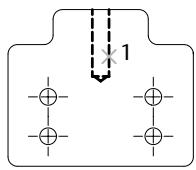
Objet(s) de destination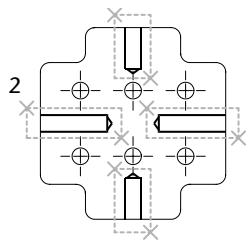
Résultat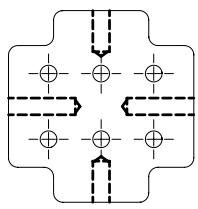
Pour copier les propriétés d'un objet à un autre
1. Dans la barre d'outils Standard, cliquez sur Copier les propriétés. 2. Sélectionnez les objets dont vous souhaitez copier les propriétés. 3. Pour gérer le transfert de certaines propriétés, entrez s (Paramètres). Dans la boîte de dialogue Paramètres des propriétés, supprimez les éléments que vous ne souhaitez pas copier (ils sont tous sélectionnés par défaut). Cliquez sur OK. 4. Sélectionnez les objets auxquels appliquer les propriétés sélectionnées et appuyez sur ENTREE.

Barre d'outils Standard
Ligne de commande CORRESPROP
Utilisation des calques
Les calques sont similaires à des couches transparentes dans lesquelles vous pouvez organiser et grouper différents types d'informations relatives au dessin.
Présentation des calques
Les calques sont l'équivalent des feuilles transparentes utilisées pour le dessin sur papier. Les calques constituent l'outil d'organisation principal dans AutoCAD : ils servent à regrouper des informations par fonction et à définir le type de ligne, la couleur et d'autres normes.
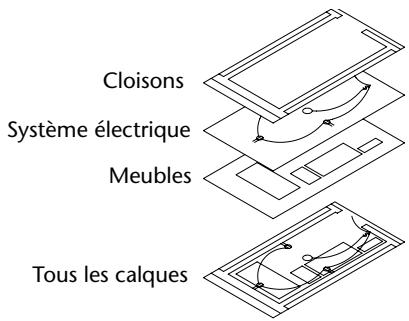
Les calques permettent de regrouper des types d'objets similaires.
Vous pouvez, par exemple, placer les droites, le texte, les cotes et même les cartouches sur des calques différents. D'autres possibilités vous sont ensuite offertes :
Rendre les objets d'un calque visibles dans l'une ou l'autre des fenêtres - Spécifier le tracé des objets. Déterminer la couleur attribuée à tous les objets d'un calque. Décider du type et de l'épaisseur de ligne qui seront attribués par défaut à tous les objets d'un calque. Déterminer si les objets d'un calque peuvent être modifiés.
Chaque dessin possède un calque 0. Le calque 0 ne peut être ni supprimé, ni renommé. Il a deux fonctions :
Garantir que chaque dessin contienne au moins un calque. Fournir un calque spécial permettant de contrôler les couleurs dans les blocs.
Remarque : Il est recommandé de créer plusieurs nouveaux calques avec lesquels organiser votre dessin, plutôt que de créer la totalité de votre dessin sur le calque 0.
Utilisation des calques pour les dessins complexes
Vous pouvez réduire la complexité visuelle d'un dessin et en accélérer l'affichage en définissant le nombre d'objets affichés ou tracés. Par exemple, vous pouvez utiliser les calques pour déterminer les propriétés et la visibilité d'un ensemble d'objets similaires, tels des pièces électriques ou des cotes. De plus, vous pouvez verrouiller un calque pour empêcher que les objets du calque soient sélectionnés et modifiés.
Gestion de l'affichage des objets dans un calque
Vous pouvez désactiver ou geler les calques d'un dessin pour les masquer. La désactivation ou le gel des calques améliore la lisibilité d'un dessin. Cela s'avère utile pour éviter de tracer des droites de référence ou pour travailler aux détails d'objets situés sur un calque ou un jeu de calques particuliers. Le choix du gel ou de la désactivation de calques doit dépendre de votre méthode de travail et de la taille de votre dessin.
- Activé/Désactivé : Les objets qui font partie de calques désactivés sont invisibles, mais ils cachent tout de même les autres objets lorsque vous utilisez la commande Cache. L'activation/désactivation des calques ne régénère pas le dessin. Geler/Libérer : En revanche, les objets des calques gelés sont invisibles et ne cachent pas les autres objets. La libération d'un ou de plusieurs calques entraîne la régénération du dessin. Le gel et la libération des calques prennent plus de temps que la désactivation et l'activation de ceux-ci.
Dans une présentation (espace papier), vous pouvez décider d'afficher des calques dans certaines fenêtres uniquement.
Attribution d'une couleur et d'un type de ligne par défaut à un calque
Chaque calque est associé à des propriétés telles que la couleur et le type de ligne qui sont utilisés par tous les objets de ce calque. Par exemple, si la commande Contrôle de la couleur de la barre d'outils Propriétés a la valeur DUCALQUE, la couleur des nouveaux objets dépend de la couleur définie pour le calque dans le Gestionnaire des propriétés des calques.
Si vous définissez une couleur particulière dans la commande Contrôle de la couleur, celle-ci sera appliquée à tous les nouveaux objets au lieu de la couleur par défaut définie pour le calque courant. Il en va de même pour les commandes du type de ligne, de l'épaisseur des lignes et des styles de tracé de la barre d'outils Propriétés.
Utilisez le paramètre DUBLOC uniquement pour la création de nouveaux blocs. Voir "Contrôle de la couleur et du type de ligne dans les blocs", page 430.
Détermination de la modification des objets d'un calque
Quand un calque est verrouillé, vous ne pouvez modifier aucun de ses objets. Le verrouillage des calques réduit les risques de modification accidentelle des objets. Vous pouvez cependant appliquer des modes d'accrochage aux objets d'un calque verrouillé et effectuer toute opération qui ne les modifie pas.
Pour activer le calque sélectionné à titre de calque courant
1 Dans la barre d'outils Calques, cliquez sur la commande Contrôle des calques. 2 Cliquez sur le nom du calque que vous souhaitez utiliser.
Pour activer le calque d'un objet sélectionné à titre de calque courant
1 Dans la barre d'outils Calques, choisissez Rendre le calque de l'objet courant. 2 Cliquez sur l'objet.
Le calque de l'objet que vous avez sélectionné est maintenant le calque courant.

Barre d'outils Calques
Ligne de commande PROPRIETES ou CALQUE
Pour activer ou désactiver un calque
1 Dans la barre d'outils Calques, cliquez sur la commande Contrôle des calques. 2 Cliquez sur l'ampoule du nom du calque que vous souhaitez activer ou désactiver.
L'ampoule s'allume lorsque le calque est activé.
Ligne de commande CALQUEURL
Pour affecter une couleur à un calque
1. Dans le menu Format, choisissez Calque. 2. Dans le gestionnaire des propriétés des calques, sélectionnez un calque, puis cliquez sur l'icône Couleur. 3. Dans la boîte de dialogue Sélectionner une couleur, sélectionnez une couleur. 4. Cliquez sur Appliquer pour enregistrer vos modifications, puis sur OK pour enregistrer et fermer.

Barre d'outils Calques
Ligne de commande : CALQUE
Pour modifier les propriétés de plusieurs calques
1. Dans le menu Format, choisissez Calque. 2. Dans la liste du gestionnaire de propriétés des calques, utilisez l'une des méthodes suivantes pour sélectionner les calques :
- Maintenez la touche CTRL enfoncée et sélectionnez les noms des calques.
- Cliquez avec le bouton droit de la souris, sélectionnez Afficher les filtres pour afficher une coche, puis sélectionnez un contrôle de calque.
3. Cliquez sur les icônes des propriétés à modifier. 4. Cliquez sur Appliquer pour enregistrer vos modifications, puis sur OK pour enregistrer et fermer.
Barre d'outils Calques
Ligne de commande : CALQUE
Pour masquer l'arborescence dans le gestionnaire des propriétés des calques
- Cliquez avec le bouton droit de la souris dans la vue de la liste, puis désactivez l'option Afficher l'arborescence de filtres dans le menu contextuel.
Pour masquer une colonne dans le gestionnaire des propriétés des calques
- Faites glisser le séparateur de colonne vers la gauche jusqu'à ce que la colonne soit masquée.
Pour afficher la colonne, faites glisser le séparateur de colonne vers la droite.
Création et appellation des calques
Vous pouvez créer et nommer un calque pour chaque groupe d'éléments (par exemple, les murs ou les cotes) et attribuer à ces calques des propriétés communes. Le regroupement des objets par calque permet de déterminer leur affichage et de les modifier rapidement et avec précision.
Un dessin peut compter un nombre illimité de calques et vous pouvez tracer sur chacun d'entre eux un nombre illimité d'objets. Les calques sont habituellement définis en fonction d'un regroupement conceptuel, par exemple des cloisons ou des dimensions. Ils peuvent porter des noms alphanumériques significatifs de 255 caractères au maximum. Dans bien des cas, le choix du nom des calques est dicté par les besoins du client, de l'industrie ou de l'entreprise.

Le gestionnaire des propriétés des calques trie les calques dans l'ordre alphabétique des noms. Si vous définissez vos propres calques, veillez à bien choisir leurs noms. Si vous utilisez des préfixes communs pour tous les calques qui contiennent des éléments de dessin apparentés, vous pouvez retrouver rapidement ces calques en utilisant des caractères génériques dans les filtres de nom.
Remarque : Si vous utilisez très souvent un même ensemble de calques, vous pouvez créer un gabarit de dessin contenant les calques, les types de ligne et les couleurs dont vous avez besoin. Pour de plus amples informations sur la création de gabarits, voir "Utilisation d'un fichier gabarit pour créer un dessin", page 101.
Copie des calques d'un autre dessin
Vous pouvez utiliser DesignCenter™ pour copier des calques d'un dessin vers un autre par déplacement. Par exemple, vous pouvez avoir un dessin qui contient tous les calques standard dont vous avez besoin pour un projet. Vous pouvez créer un nouveau dessin et utiliser DesignCenter pour faire glisser les calques prédéfinis dans le nouveau dessin, ce qui vous permet de gagner du temps et assure la cohérence entre les dessins.
Vous pouvez également faire glisser des calques ou en copier en cliquant deux fois ou en choisissant Insérer dans le menu contextuel.
Remarque : Avant de faire glisser des calques depuis DesignCenter, vous devez résoudre les noms de calque en double.
Sélection d'un calque pour dessiner
Pendant la création du dessin, de nouveaux objets sont placés dans le calque courant. Il peut s'agir du calque proposé par défaut (0) ou d'un calque que vous avez créé et enregistré. Vous pouvez changer de calque en activant un autre calque ; tous les nouveaux objets que vous créez sont alors associés à ce calque et adoptent sa couleur, son type de ligne et d'autres propriétés. Vous ne pouvez pas activer un calque s'il est gelé ou s'il est dépendant d'une xréf.
Suppression de calques
Vous pouvez supprimer du dessin les calques dont vous n'avez plus besoin à l'aide de la commande PURGER ou en les supprimant directement dans le gestionnaire des propriétés des calques. Vous ne pouvez supprimer que des calques non référencés. Les calques référencés comprennent les calques 0 et DEFPOINTS, les calques contenant des objets (y compris les objets des définitions de blocs), le calque courant et les calques dépendant de références externes.
Avertissement ! Avant de supprimer des calques, pensez à vérifier si vous travaillez sur un dessin faisant partie d'un projet partagé ou basé sur un ensemble de normes de recouvrement.
Pour créer un calque
1. Dans le menu Format, choisissez Calque. 2. Dans le gestionnaire des propriétés des calques, cliquez sur le bouton Nouveau calque.
Un nom de calque, comme CALQUE1, est automatiquement ajouté à la liste des calques.
3. Entrez un nouveau nom de calque en le tapant à la place du nom affiché en surbrillance.
Le nom d'un calque comporte au maximum 255 caractères. Les lettres, chiffres et caractères spéciaux comme le dollar ($), le trait d'union (-) et le trait de soulignement (_) sont autorisés. Faites précéder les autres caractères spéciaux par une apostrophe fermante (^) afin qu'ils ne soient pas interprétés comme caractères génériques. Les espaces ne sont pas autorisés.
4. Pour modifier les propriétés, cliquez sur les icônes.
Lorsque vous cliquez sur Couleur, Type de ligne, Épaisseur de ligne ou Style de trace, une boîte de dialogue apparaît.
5. (Facultatif) Cliquez dans la colonne Description et entrez-y un texte. 6. Cliquez sur Appliquer pour enregistrer vos modifications, puis sur OK pour enregistrer et fermer.
Barre d'outils Calques
Ligne de commande CALQUE
Pour supprimer un calque non utilisé
1. Dans la barre d'outils Calques, cliquez sur Calque. 2. Dans le gestionnaire des propriétés des calques, sélectionnez le calque, puis cliquez sur le bouton Supprimer le calque.
Les calques auxquels sont attribués des objets ne peuvent être supprimés tant que les objets n'ont pas été réattribués à un autre calque ou qu'ils n'ont pas été supprimés. Les calques 0, DEFPOINTS et le calque courant ne peuvent pas être supprimés.


3 Cliquez sur Appliquer pour enregistrer vos modifications, puis sur OK pour enregistrer et fermer.
Le calque sélectionné est supprimé.
Barre d'outils Calques
Ligne de commande CALQUE
Pour purger tous les calques non utilisés
1 Dans le menu Fichier, cliquez sur Utilitaires de dessin > Purger.
La boîte de dialogue Purger présente l'arborescence des types d'objet qui peuvent être purgés (supprimés du dessin).
2 Choisissez l'une des méthodes suivantes pour purger des calques non référencés :
Pour purger tous les calques non référencés, choisissez Calques. Pour purger des calques particuliers, cliquez deux fois sur Calques pour développer l'arborescence. Sélectionnez les calques à purger.
3 Si l'objet à purger n'est pas dans la liste, sélectionnez Afficher les éléments ne pouvant être purgés, sélectionnez le calque, puis lisez l'explication. 4 Un message vous invite à confirmer chaque élément de la liste. Si vous ne pouvez pas confirmer chaque opération, désactivez l'option Confirmer la suppression de chaque élément. 5 Cliquez sur Purger. 6 Pour confirmer la suppression de chaque élément, répondez au message en choisissant OUI ou NON, ou Tout purger si plusieurs éléments sont sélectionnés. 7 Cliquez sur Fermer.
Ligne de commande PURGER
Modification des paramètres et des propriétés des calques
Comme tous les éléments d'un dessin sont associés à un calque, il est probable que durant la planification et la création d'un dessin, vous devrez modifier les éléments ou l'affichage des calques. Vous pouvez
Réattribuer des objets d'un calque à un autre. - Modifier le nom d'un calque. - Changer la valeur par défaut de couleur, de type de ligne ou d'autres propriétés du calque.
Il peut s'avérer utile de réaffecter un objet à un autre calque si vous créez accidentellement un objet sur un mauvais calque ou si vous décidez de modifier l'organisation de ceux-ci. À moins d'en avoir défini explicitement la couleur ou le type de ligne, chaque objet que vous réattribuez à un autre calque prend les propriétés de celui-ci.
Vous pouvez changer les propriétés d'un calque dans le gestionnaire de propriétés des calques ou à l'aide de la commande Contrôle des calques de la barre d'outils Calques. Cliquez sur les icônes pour modifier les paramètres. Vous ne pouvez changer le nom et la couleur des calques que dans le Gestionnaire des propriétés des calques, et non au moyen de la commande Contrôle des calques.
Annulation des modifications des paramètres des calques
Vous pouvez utiliser l'option Calque précédent pour annuler les modifications apportées aux paramètres des calques. Par exemple, si vous gelez plusieurs calques, puis modifiez des figures géométriques d'un dessin, vous pouvez libérer les calques gelés avec une seule commande, sans impact sur les modifications apportées aux figures. De même, si vous modifiez la couleur et le type de ligne de plusieurs calques, et souhaitez ensuite retrouver les anciennes propriétés, vous pouvez utiliser Calque précédent pour annuler les modifications et rétablir le paramétrage initial des calques.
La commande Calque précédent annule la ou les dernières modifications effectuées à l'aide de la commande Contrôle des calques ou du Gestionnaire des propriétés des calques. Toutes les modifications apportées aux paramètres des calques sont consignées et peuvent être annulées avec la commande Calque précédent. Vous pouvez utiliser la commande CALQUEPEMODE pour suspendre le suivi des propriétés des calques quand il est inutile, comme pendant l'exécution de longs scripts. La désactivation de cette fonction améliore un peu les performances.
La commande Calque précédent ne permet pas d'annuler les modifications suivantes :
- Calques renommés. Si vous renommez un calque et modifiez ses propriétés, la commande Calque précédent rétablit les propriétés initiales, mais pas le nom d'origine.
- Calques supprimés. Si vous supprimez ou purgez un calque, la commande Calque précédent ne le rétablit pas.
- Calques ajoutés. Si vous ajoutez un calque, la commande Calque précédent ne le supprime pas.

Pour modifier le calque d'un ou de plusieurs objets
1. Sélectionnez les objets dont vous souhaitez modifier le calque. 2. Dans la barre d'outils Calques, cliquez sur la commande Contrôle des calques. 3. Sélectionnez le calque que vous souhaitez attribuer aux objets. 4. Appuyez sur la touche ÉCHAP pour annuler une sélection.
Barre d'outils Calques
Pour changer le type de ligne attribué par défaut à un calque
1. Dans le menu Format, choisissez Calque. 2. Dans la boîte de dialogue Gestionnaire des propriétés des calques, sélectionnez le type de ligne du calque que vous souhaitez modifier. La boîte de dialogue Choix du type de ligne apparaît. 3. Si la boîte de dialogue Choix du type de ligne ne contient pas le type de ligne souhaité, cliquez sur Charger et utilisez l'une des méthodes suivantes :
- Dans la boîte de dialogue Charger ou recharger les types de ligne, cliquez sur OK pour retourner à la boîte de dialogue Choix du type de ligne.
- Dans la boîte de dialogue Charger ou recharger les types de ligne, cliquez sur Fichier pour ouvrir d'autres fichiers de définition de types de ligne (LIN). Sélectionnez un ou plusieurs types de ligne à charger, puis cliquez sur OK pour revenir à la boîte de dialogue Choix du type de ligne.
4 Sélectionnez le type de ligne à utiliser et cliquez sur OK pour revenir au gestionnaire des propriétés des calques. 5 Cliquez sur Appliquer pour enregistrer vos modifications, puis sur OK pour enregistrer et fermer.

Barre d'outils Calques
Ligne de commande CALQUE
Pour renommer un calque
1 Dans le menu Format, choisissez Calque. 2 Dans le gestionnaire des propriétés des calques, sélectionnez un calque et cliquez sur le nom, ou appuyez sur F2. 3 Entrez un nouveau nom. 4 Cliquez sur Appliquer pour enregistrer vos modifications, puis sur OK pour enregistrer et fermer.
Barre d'outils Calques
Ligne de commande CALQUE
Pour renommer plusieurs calques
1 Sur la ligne de commande, entrez rename. 2 Dans la liste Objets nommés de la boîte de dialogue Renommer, sélectionnez Calques. 3 Dans Ancien nom, entrez l'ancien nom et des caractères génériques ; par exemple, entrez stairs*. 4 Dans Nouveau nom, entrez le nouveau nom et des caractères génériques ; par exemple, entrez s_*.
Les résultats obtenus à partir de cet exemple sont les suivants : les calques STAIRLEVEL-1, STAIRLEVEL-2, STAIR$LEVEL-3 s'appellent désormais S_LEVEL-1, S_LEVEL-2, S_LEVEL-3.
5 Cliquez sur Nouveau nom pour appliquer les changements et continuer, ou cliquez sur OK.
Pour annuler les modifications des paramètres des calques
Dans la barre d'outils Calques, cliquez sur Calque précédent.
La ligne de commande affiche le message "L'état précédent du calque a été rétabli".
Remarque : La commande CALQUEP ne rétablit pas les calques supprimés ou purgés et ne supprime pas un calque qui a été ajouté. Si vous renommez un calque et modifiez ses propriétés, la commande Calque précédent rétablit les propriétés initiales, mais pas le nom d'origine.


Barre d'outils Calques
Ligne de commande : CALQUEP
Pour activer et désactiver le suivi Calque précédent
1. Sur la ligne de commande, entrez calquepmode.
L'état courant de la fonction de suivi Calque précédent est indiqué.
2. Entrez actif pour activer la fonction de suivi des paramètres des calques ou inactif pour la désactiver.
Ligne de commande : CALQUEPMODE
Filtrage et tri de la liste des calques
Un filtre de calque limite l'affichage des noms des calques dans le gestionnaire des propriétés des calques et dans la commande Calque de la barre d'outils Calques. Dans un dessin important, vous pouvez utiliser les filtres de calque pour n'afficher que les calques que vous utilisez.
Il existe deux types de filtres de calque :
■ Filtres de propriété de calque : regroupent des calques possédant des noms ou d'autres propriétés en commun. Par exemple, vous pouvez définir un filtre regroupant tous les calques rouges et dont les noms contiennent les lettres mech. ■ Filtres de groupe de calque : regroupent les calques insérés dans le filtre lors de sa définition, indépendamment des noms ou des propriétés.
L'arborescence du gestionnaire des propriétés des calques affiche les filtres de calque par défaut et tout filtre créé et enregistré dans le dessin courant. L'icône en regard d'un filtre de calque indique le type de filtre.
Trois filtres par défaut s'affichent :
Tout. Affiche tous les calques du dessin courant. Utilisés. Affiche tous les calques sur lesquels sont dessinés les objets du dessin courant. Xref. Si des xréfs sont associés au dessin, tous les calques référencés depuis les autres dessins s'affichent.
Une fois qu'un filtré de calque est nommé et défini, vous pouvez le sélectionner dans l'arborescence pour afficher les calques dans la liste. Vous pouvez également appliquer le filtré à la barre d'outils Calques afin que la commande Calque n'affiche que les calques du filtré courant.
Lorsque vous sélectionnez un filtré dans l'arborescence et que vous cliquez avec le bouton droit de la souris, des options permettant de supprimer, renommer ou modifier les filtres sont disponibles dans le menu contextuel. Par exemple, vous pouvez transformer un filtré de propriété de calque en filtré de groupe de calque. Vous pouvez également modifier une propriété pour tous les calques d'un filtré. L'option Isoler groupe désactive tous les calques du dessin qui ne sont pas dans le filtré sélectionné.
Définition d'un filtré de propriété de calque
Un filtré de propriété de calque est défini dans la boîte de dialogue Propriétés du filtré de calque, où vous pouvez sélectionner les propriétés suivantes à inclure dans la définition du filtré :
■ Nom, couleur, type de ligne, épaisseur de ligne et style de tracé du calque - Selon que les calques sont utilisés ■ Selon que les calques sont actifs ou désactivés. - Selon que les calques sont gelés ou libérés dans la fenêtre courante ou toutes les fenêtres. ■ Selon que les calques sont verrouillés ou déverrouillés Tracage des calques
Vous pouvez utiliser des caractères génériques pour filtrer les calques par nom. Par exemple, si vous souhaitez n'afficher que des calques commençant par les lettres mech, vous pouvez saisir mech*. Voir "Caractères génériques" pour obtenir la liste complète.
Les calques d'un filtré de propriété de calque peuvent varier en fonction des modifications apportées aux propriétés des calques. Par exemple, si vous définissez un filtré de propriété de calque nommé Site contenant tous les calques commençant par les lettres site et doté d'un type de ligne CONTINU et que vous modifiez le type de ligne de certains de ces calques, les calques dotés du nouveau type de ligne ne font plus partie du filtré Site et ne s'affichent plus lorsque vous appliquez ce filtré.
Les filtrés de propriété de calque peuvent être imbriqués dans d'autres filtrés de propriété ou de groupe.
Définition d'un filtré de groupe de calque
Un filtré de groupe de calque ne contient que les calques qui y ont été affectés. Si les propriétés des calques affectés au filtré changent, les calques font toujours partie du filtré. Les filtres de groupe de calque peuvent être imbriqués dans d'autres filtres de groupe de calque.
Inversion d'un filtré de calque
Vous pouvez également inverser un filtré de calque. Par exemple, si toutes les informations sur le plan du site d'un dessin se trouvent dans plusieurs calques dont le nom contient le mot site, vous pouvez afficher toutes les informations à l'exception des informations sur le plan du site en créant d'abord une définition de filtré filtrant les couches par nom (site), puis en utilisant l'option Inverser le filtré.
Tri des calques
Une fois les calques créés, vous pouvez les trier par nom ou par d'autres propriétés. Dans le gestionnaire des propriétés des calques, cliquez sur l'intitulé des colonnes pour trier les calques en fonction de la propriété contenue dans chacune d'entre elles. Les noms de calque peuvent être triés par ordre alphabétique croissant ou décroissant.
Caractères génériques
Vous pouvez utiliser les caractères génériques du tableau pour filtrer les calques par nom.
| Caractère | Fonction |
| # (Dièse) | Remplace un chiffre quelconque |
| @ (Arobase) | Remplace tout caractère alphabétique |
| . (Point) | Remplace tout caractère non alphanumeric |
| * (Astérisque) | Remplace une chaîne de caractères et peut être utilisé à tout endroit du critère de recherche |
| ? (Point d'interrogation) | Remplace un caractère ; par exemple, ?BC remplace ABC, 3BC, etc. |
| ~ (Tilde) | Recherche toutes les chaînes qui ne correspondent pas au critère indiqué ; par exemple, ~*AB* recherche toutes les chaînes ne contenant pas AB |
| [ ] | Recherche l'un des caractères indiqués entre crochets ; par exemple, [AB]C recherche AC et BC |
| [~] | Recherche tous les caractères, sauf ceux indiqués entre crochets ; par exemple, [~AB]C recherche XC mais pas AC |
| [-] | Sert à indiquer une série de possibilités pour un seul caractère ; par exemple, [A-G]C recherche AC, BC, etc., jusqu'à GC, mais pas HC |
| (Åpostrophe fermante) | Indique que le caractère suivant doit être lu de façon littérale ; par exemple, ~AB recherche ~AB |
Remarque : Si vous souhaitez utiliser un caractère générique dans le nom d'un objet nommé, faites précéder le caractère par une apostrophe fermante (°) afin qu'il soit interprété comme caractère générique.
Pour filtrer rapidement les calques par nom
1. Dans le menu Format, choisissez Calque. 2. Dans le gestionnaire des propriétés des calques, cliquez dans Recherche le calque sous l'arborescence. 3. (Facultatif) Pour limiter votre recherche, sélectionnez un filtre de calque dans l'arborescence. 4. Entrez une chaîne de caractères comportant des caractères génériques.
La liste affiche tous les calques dont les noms correspondent à la chaîne. Par exemple, si vous entrez mech, tous les calques dont les noms contiennent les lettres mech s'affichent.
Le filtre rapide est annulé lorsque le gestionnaire des propriétés des calques se referme.
Pour filtrer les calques par propriété de calque
1. Dans le menu Format, choisissez Calque. 2. Dans le gestionnaire des propriétés des calques, cliquez sur le bouton Nouveau filtre de propriété. 3. Dans la boîte de dialogue Propriétés du filtre de calque, attribuez un nom au filtre. 4. Dans Définition du filtre, définissez les propriétés de calque que vous souhaitez utiliser pour définir le filtre.
Pour filtrer par nom, utilisez des caractères génériques. Pour filtrer par propriété, cliquez dans la colonne de la propriété souhaitée.
Certaines propriétés affichent une boîte de dialogue lorsqu'elles sont cliquées sur le bouton [...].
Pour sélectionner plusieurs valeurs pour une propriété, cliquez avec le bouton droit de la souris dans la définition du contrôle, cliquez sur Doublons, puis sélectionnez une autre valeur pour cette propriété dans la ligne suivante.
Par exemple, la définition d'un filtre qui n'affiche que les calques actifs jaunes ou rouges se compose de deux lignes. La première ligne de la définition de filtre contient l'icône Actif et la couleur rouge. La seconde ligne contient l'icône Actif et la couleur jaune.
5 Cliquez sur Appliquer pour enregistrer vos modifications, puis sur OK pour enregistrer et fermer.

Barre d'outils Calques
Ligne de commande CALQUE
Pour filtrer les noms de calques en sélectionnant les calques
1 Dans la barre d'outils Calques, cliquez sur Gestionnaire des propriétés des calques. 2 Dans le gestionnaire des propriétés des calques, cliquez sur le bouton Nouveau filtré de groupe.
Un nouveau filtré de groupe de calque nommé FILTRE GROUPE1 est créé dans l'arborescence.
3 Entrez le nom du filtré. 4 Dans l'arborescence, cliquez sur Tout ou sur l'un des autres nœuds pour afficher les calques dans l'arborescence. 5 Dans la liste, sélectionnez les calques à ajouter au filtré, puis faites-les glisser dans le nom du filtré dans l'arborescence. 6 Cliquez sur Appliquer pour enregistrer vos modifications, puis sur OK pour enregistrer et fermer.
Barre d'outils Calques
Ligne de commande CALQUE
Pour imbriquer un filtré de calque dans un autre filtré de calque
1 Dans la barre d'outils Calques, cliquez sur Gestionnaire des propriétés des calques. 2 Dans l'arborescence du gestionnaire des propriétés des calques, sélectionnez un filtré de calque.
- Un nouveau filtré de propriété de calque peut être imbriqué dans un filtré de groupe ou dans un autre filtré de propriété.
- Un nouveau filtré de groupe de calque ne peut être imbriqué que dans un autre filtré de groupe.
3 Cliquez avec le bouton droit de la souris, puis cliquez sur Nouveau filtré des propriétés ou Nouveau filtré de groupe dans le menu contextuel.
4 Utilisez l'une des méthodes suivantes :
Pour un nouveau filtré de propriétés, la boîte de dialogue Filtre des propriétés de calque apparaît. Dans Définition du filtré, définissez les propriétés de calque que vous souhaitez utiliser pour définir le filtré, puis cliquez sur OK. Pour un nouveau filtré de groupe, un filtré est ajouté à l'arborescence. Renommez-le, sélectionnez le fichier parent pour afficher ses calques dans la liste, puis faites glisser les calques de la liste vers le nouveau filtré de groupe de calques.


5 Cliquez sur Appliquer pour enregistrer vos modifications, puis sur OK pour enregistrer et fermer.
Barre d'outils Calques
Ligne de commande CALQUE
Pour trier la liste des calques dans le gestionnaire des propriétés des calques
Cliquez sur n'importe quel intitulé de colonne.
Pour inverser le tri, cliquez une seconde fois.

Barre d'outils Calques
Ligne de commande CALQUE
Pour supprimer un calque du filtré de groupe de calques
1 Dans la barre d'outils Calques, cliquez sur Gestionnaire des propriétés des calques. 2 Dans l'arborescence du gestionnaire des propriétés des calques, sélectionnez un filtré de groupe. 3 Sélectionnez le calque que vous souhaitez supprimer. 4 Cliquez avec le bouton droit de la souris dans la liste, puis cliquez sur Supprimer du filtré de groupe dans le menu contextuel.

Barre d'outils Calques
Ligne de commande CALQUE
Enregistrement et restauration des paramètres des calques
Vous pouvez enregistrer les paramètres de calque courants d'un dessin en tant qu'état de calque nommé et les restaurer ultérieurement. L'enregistrement de paramètres de calque est utile si des paramètres précis doivent être réappliqués à l'ensemble des calques utilisés dans la réalisation d'un dessin ou en vue d'un tracé.
Enregistrement des paramètres des calques
Les paramètres de calque contiennent les états des calques (verrouillage, activation) et les propriétés des calques (couleur, type de ligne). Dans un état de calque nommé, vous pouvez définir les états de calque et les propriétés de calque à restaurer ultérieurement. Par exemple, vous pouvez restaurer uniquement le paramètre Gelé/Libéré des calques d'un dessin et ignorer tous les autres paramètres. Lorsque vous restaurez l'état de calque nommé, le paramètre définissant le caractère gelé ou libéré des différents calques est appliqué tandis que tous les autres conservent leur état courant.
Le gestionnaire des états de calque permet d'exporter dans un fichier LAS des états de calque nommés en vue de leur utilisation dans d'autres dessins. Les états de calque de références externes ne peuvent pas être exportés.
Restauration des paramètres des calques
Lorsque vous restaurez un état de calque nommé, les paramètres de calque (états de calque et propriétés de calque) spécifiés lors de l'enregistrement de l'état de calque sont restaurés par défaut. Puisque tous les paramètres de calque sont enregistrés dans l'état de calque nommé, vous pouvez spécifier différents paramètres au moment de la restauration. Tous les paramètres non sélectionnés pour la restauration sont conservés.
En outre, le calque courant lors de l'enregistrement de l'état de calque nommé est conservé. S'il n'est plus de calque, le calque courant n'est pas modifié.
Outre la restauration des états de calque nommés, vous pouvez importer des états de calque existants précédemment exportés vers les fichiers LAS.
Pour enregistrer des paramètres de calque dans un état de calque nommé
1. Dans le menu Format, choisissez Calque. 2. Dans le gestionnaire des propriétés des calques, cliquez sur le bouton Gestionnaire des états de calque. 3. Dans le gestionnaire des états de calque, cliquez sur Nouveau. 4. Dans la boîte de dialogue Nouvel état de calque à enregistrer, entrez le nom du nouvel état de calque ou sélectionnez un nom dans la liste. 5. (Facultatif) Ajoutez une description. 6. Cliquez sur OK. 7. Dans le gestionnaire des états de calque, sélectionnez les paramètres de calque à restaurer par défaut. 8. (Facultatif) Sélectionnez l'option Désactiver les nouveaux calques introuvables dans l'état de calque.
Une fois cette option sélectionnée et un état de calque nommé restauré, le dessin est identique à celui existant lors de l'enregistrement de l'état de calque nommé.
9. Cliquez sur Fermer pour quitter le gestionnaire des états de calque, puis cliquez sur OK pour quitter le gestionnaire des propriétés des calques.

Barre d'outils Calques
Ligne de commande CALQUE
Pour exporter des paramètres de calque enregistrés
1. Dans le menu Format, choisissez Calque. 2. Dans le gestionnaire des propriétés des calques, cliquez sur le bouton Gestionnaire des états de calque. 3. Dans le gestionnaire des états de calque, sélectionnez un état de calque nommé, puis cliquez sur Exporter. 4. Dans la boîte de dialogue Exporter l'état de calque, entrez un nom de fichier et spécifiez un emplacement pour le fichier d'état de calque (LAS). L'extension .las est automatiquement ajoutée. 5. Cliquez sur Enregistrer pour quitter la boîte de dialogue. 6. Cliquez sur Fermer pour quitter le gestionnaire des états de calque, puis cliquez sur OK pour quitter le gestionnaire des propriétés des calques.
Barre d'outils Calques
Ligne de commande : CALQUE
Pour restaurer des paramètres de calque
1. Dans le menu Format, choisissez Calque. 2. Dans le gestionnaire des propriétés des calques, cliquez sur le bouton Gestionnaire des états de calque. 3. Dans le gestionnaire des états de calque, sélectionnez un état de calque nommé. 4. Sélectionnez les paramètres à restaurer, puis cliquez sur Restaurer. Le gestionnaire des états de calque se referme. 5. Cliquez sur OK pour quitter le gestionnaire des propriétés des calques.
Barre d'outils Calques
Ligne de commande : CALQUE
Pour modifier un état de calque nommé
1. Dans le menu Format, choisissez Calque. 2. Dans le gestionnaire des propriétés des calques, cliquez sur le bouton Gestionnaire des états de calque. 3. Dans le gestionnaire des états de calque, entrez le nom de l'état de calque nommé à modifier, renommer ou supprimer.


4. Utilisez l'une des méthodes suivantes :
Pour renommer l'état de calque nommé, cliquez sur son nom et entrez un nouveau nom. Pour modifier la description, cliquez dessus et entrez un nouveau texte. Pour supprimer l'état de calque enregistré, cliquez sur Supprimer. Pour modifier les paramètres de calque à restaurer par défaut, sélectionnez les paramètres de calque ou effacez-les.
5. Cliquez sur Fermer pour quitter le gestionnaire des états de calque, puis cliquez sur OK pour quitter le gestionnaire des propriétés des calques.
Barre d'outils Calques
Ligne de commande : CALQUE
Pour importer des paramètres de calque enregistrés à partir d'un autre dessin
1 Dans le menu Format, choisissez Calque. 2 Dans le gestionnaire des propriétés des calques, cliquez sur le bouton Gestionnaire des états de calque. 3 Dans le gestionnaire des états de calque, cliquez sur Importer. 4 Dans la boîte de dialogue Importer l'état de calque, sélectionnez un nom de fichier doté de l'extension .las, puis cliquez sur Ouvrir. 5 Cliquez sur Oui pour restaurer maintenant l'état de calque nommé, ou cliquez sur Non pour l'ajouter au gestionnaire des états de calque sans le restaurer.
Si vous restaurez l'état de calque nommé, le gestionnaire des états de calque se réfère.
6 Cliquez sur Fermer pour quitter le gestionnaire des états de calque, puis cliquez sur OK pour quitter le gestionnaire des propriétés des calques.

Barre d'outils Calques
Ligne de commande CALQUE
Utilisation des couleurs
La couleur permet de regrouper visuellement les objets. Vous pouvez attribuer des couleurs à un objet par calque ou individuellement.
Définition de la couleur active
Vous affectez des couleurs aux objets dans le calque ou directement, indépendamment du calque. L'attribution de couleurs aux calques permet d'identifier plus facilement chaque calque dans un dessin. L'attribution directe de couleurs permet d'établir des distinctions supplémentaires entre les objets d'un même calque. L'option Couleur est également utilisée pour indiquer l'épaisseur de ligne du tracé dépendant de la couleur.
Lorsque vous affectez une couleur aux objets, vous pouvez choisir parmi une grande variété de palettes de couleurs, notamment :
Index des couleurs AutoCAD (ACI) Couleur True Color, PANTONE® Carnets de couleurs RAL™ Classic et RAL Design Couleurs issues de carnets de couleurs importés
couleurs ACI (AutoCAD Color Index)
Les couleurs ACI sont les couleurs standard utilisées par AutoCAD. Chaque couleur est identifiée par un numéro ACI, à savoir un nombre entier compris entre 1 et 255. Les couleurs 1 à 7 sont les seules à posséder un nom standard. Les couleurs sont attribuées comme suit : 1 Rouge, 2 Jaune, 3 Vert, 4 Cyan, 5 Bleu, 6 Magenta, 7 Blanc/Noir.
Couleurs True Color
Les couleurs True Color utilisent une définition 24 bits pour un affichage de plus de 16 millions de couleurs. Avec la spécification True Color, le modèle de couleurs peut être soit RVB soit TSL. Avec le modèle de couleurs RVB, vous indiquez les composants rouge, vert et bleu de la couleur ; avec le modèle de couleur TSL, vous indiquez les aspects de teinte, de saturation et de luminance de la couleur.
Carnets de couleurs
AutoCAD comporte plusieurs carnets de couleurs à la norme Pantone. Vous pouvez également importer d'autres carnets de couleurs tels que le guide des couleurs DIC ou le nuancier RAL. L'importation de carnets de couleurs définis par l'utilisateur permet d'augmenter votre gamme de couleurs disponibles.
L'installation des carnets de couleurs dans votre système s'effectue à partir de l'onglet Fichiers de la boîte de dialogue Options. Après le chargement d'un carnet de couleurs, vous pouvez sélectionner des couleurs et les appliquer aux objets de votre dessin.
Tous les objets sont créés à l'aide de la couleur courante qui s'affiche dans la zone Contrôle des couleurs de la barre d'outils Propriétés. Vous pouvez également définir la couleur courante à partir de la zone Contrôle de la couleur ou de la boîte de dialogue Sélectionner une couleur.
Si le paramètre de couleur courante est DUCALQUE, les nouveaux objets prennent la couleur associée au calque courant. Si vous ne voulez pas que la couleur courante soit celle attribuée au calque actif, vous pouvez définir une autre couleur.
Si vous choisissez le paramètre DUBLOC, les objets prennent la couleur 7 (noir ou blanc) jusqu'à ce qu'ils soient regroupés dans un bloc. Lorsque le bloc est inséré dans le dessin, l'objet hérite des paramètres de la couleur courante.
Pour appliquer une couleur ACI à tous les nouveaux objets
1. Dans la barre d'outils Propriétés des objets, cliquez sur Contrôle de la couleur.
2. Cliquez sur une couleur pour l'appliquer à tous les nouveaux objets ou sur Autres pour afficher la boîte de dialogue Sélectionner une couleur, puis effectuez l'une des opérations suivantes :
Dans l'onglet Couleur de l'index, vous pouvez soit cliquer sur une couleur, soit entrer son nom ou son numéro dans le champ Couleur.
- Dans l'onglet Couleur de l'index, cliquez sur DUCALQUE afin de dessiner de nouveaux objets de la couleur affectée au calque courant.
- Dans l'onglet Couleur de l'index, cliquez sur DUBLOC afin de dessiner de nouveaux objets de la couleur courante jusqu'à ce qu'ils soient regroupés dans un bloc. Lorsque le bloc est inséré dans le dessin, les objets qui en font partie apparaissent dans la couleur courante.
3. Cliquez sur OK.
La couleur courante apparaît dans le champ Contrôle de la couleur.
Ligne de commande COULEUR
Pour appliquer une couleur True Color à tous les nouveaux objets :
1. Dans la barre d'outils Propriétés des objets, cliquez sur Contrôle de la couleur.
2. Cliquez sur Sélectionner une couleur pour afficher la boîte de dialogue correspondante.
3. Dans la boîte de dialogue Sélectionner une couleur, sous l'onglet True Color, effectuez l'une des opérations suivantes :
■ Sélectionnez le modèle de couleur TSL dans le champ Modèle de couleur. Spécifiez une couleur en entrant sa valeur dans le champ Couleur ou bien en indiquant des valeurs dans les champs Teinte, Saturation et Luminance. - Sélectionnez le modèle de couleur RVB dans le champ Modèle de couleur. Spécifiez une couleur en entrant sa valeur dans le champ Couleur ou bien en indiquant des valeurs dans les champs Rouge, Vert et Bleu.
4. Cliquez sur OK.
La couleur courante apparaît dans le champ Contrôle de la couleur.
Ligne de commande COULEUR
Pour appliquer une couleur d'un carnet à tous les nouveaux objets :
1. Dans la barre d'outils Propriétés des objets, cliquez sur Contrôle de la couleur. 2. Cliquez sur l'option Sélectionner une couleur. 3. Dans la boîte de dialogue Sélectionner une couleur, sous l'onglet Carnet de couleurs, spécifiez un carnet de couleurs dans le champ Carnet de couleurs. 4. Sélectionnez une couleur en cliquant sur une pastille. Afin de parcourir le carnet, cliquez sur les flèches verticales pour faire défiler les couleurs vers le haut ou vers le bas. 5. Cliquez sur OK.
La couleur courante apparaît dans le champ Contrôle de la couleur.
Ligne de commande COULEUR
Modification de la couleur d'un objet
Il existe trois méthodes de modification de la couleur d'un objet :
Réaffecter l'objet sur un autre calque dont la couleur est différente. Si la couleur d'un objet a la valeur DUCALQUE et que vous le réaffectez à un autre calque, il prend la couleur du nouveau calque. - Modifier la couleur attribuée au calque sur lequel se trouve l'objet. Si la couleur d'un objet a la valeur DUCALQUE, il adopte la couleur de son calque. Lorsque vous modifiez la couleur attribuée à un calque, tous les objets du calque dont la couleur est DUCALQUE sont automatiquement mis à jour. - Indiquer la couleur d'un objet pour remplacer celle de son calque. Vous pouvez désigner explicitement la couleur de chaque objet. Si vous désirez utiliser une autre couleur que celle du calque, remplacez la couleur DUCALQUE de l'objet par une couleur donnée, par exemple Rouge ou par une couleur True Color.
Si vous souhaitez utiliser une couleur particulière pour tous les nouveaux objets, remplacez le paramètre de couleur DUCALQUE de la barre d'outils Propriétés par la couleur voulue.
Pour modifier le calque d'un objet
1. Sélectionnez les objets dont vous souhaitez modifier le calque. 2. Dans la barre d'outils Calques, cliquez sur Contrôle des calques. 3. Sélectionnez le calque que vous souhaitez attribuer aux objets.
Barre d'outils Calques
Pour modifier la couleur associée à un calque
1. Dans la barre d'outils Calques, cliquez sur le bouton Gestionnaire des propriétés des calques. 2. Dans le Gestionnaire des propriétés des calques, sélectionnez la couleur que vous souhaitez modifier. 3. Dans la boîte de dialogue Sélectionner une couleur, effectuez l'une de ces opérations :
- Dans l'onglet Index, cliquez sur une couleur, ou indiquez son numéro (1/255) ou son nom dans le champ Couleur, puis cliquez sur OK.

- Dans l'option Modèle de couleur de l'onglet True Color, sélectionnez TSL. Spécifiez ensuite une couleur en entrant une valeur dans le champ Couleur ou en indiquant des valeurs dans les champs Teinte, Saturation et Luminance, puis cliquez sur OK. Dans l'option Modèle de couleur de l'onglet True Color, sélectionnez RVB. Spécifiez ensuite une couleur en entrant une valeur dans le champ Couleur ou en indiquant des valeurs dans les zones Rouge, Vert et Bleu.
- Dans l'onglet Carnet de couleurs, spécifiez un carnet de couleurs dans le champ correspondant. Sélectionnez une couleur en parcourant le carnet de couleurs (à l'aide des flèches de défilement vers le haut ou vers le bas), puis cliquez sur une pastille de couleur et ensuite sur OK.

4. Cliquez sur OK pour quitter chaque boîte de dialogue.
Barre d'outils Calques
Ligne de commande CALQUE
Pour modifier la couleur des objets et ne pas utiliser la couleur du calque
1 Sélectionnez les objets dont vous souhaitez modifier la couleur. 2 Cliquez avec le bouton droit de la souris sur l'un des objets, puis cliquez sur Propriétés dans le menu contextuel. 3 Dans la palette Propriétés, cliquez sur Couleur.
Une flèche s'affiche dans la colonne de droite.
4 Cliquez sur la flèche et sélectionnez une couleur dans la liste, ou cliquez sur Sélectionner la couleur pour afficher la boîte de dialogue Sélectionner une couleur. Si vous cliquez sur Sélectionner la couleur, effectuez l'une des opérations suivantes :
Dans l'onglet Index, cliquez sur une couleur, ou indiquez son numéro (1/255) ou son nom dans le champ Couleur. - Dans l'option Modèle de couleur de l'onglet True Color, sélectionnez TSL. Spécifiez ensuite une couleur en entrant une valeur dans le champ Couleur ou en indiquant des valeurs dans les champs Teinte, Saturation et Luminance, puis cliquez sur OK. Dans l'option Modèle de couleur de l'onglet True Color, sélectionnez RVB. Spécifiez ensuite une couleur en entrant une valeur dans le champ Couleur ou en indiquant des valeurs dans les zones Rouge, Vert et Bleu. - Dans l'onglet Carnet de couleurs, spécifiez un carnet de couleurs dans le champ correspondant. Sélectionnez une couleur en parcourant le carnet de couleurs (à l'aide des flèches de défilement vers le haut ou vers le bas), puis cliquez sur une pastille de couleur et ensuite sur OK.
Ligne de commande : PROPRIETES
Utilisation des carnets de couleurs
Avec AutoCAD, vous affectez des couleurs aux objets à partir des couleurs choisies dans les carnets chargés dans votre système. En faisant appel aux carnets de couleurs, vous disposez d'un large éventail de couleurs personnalisées. Les carnets de couleurs comprennent des fichiers définis par l'utilisateur ou bien par des tiers, et contiennent des témoins de couleurs nommées. Ces couleurs améliorent la présentation des dessins et optimisent la diversité des nuances employées dans vos dessins. Pour affecter des couleurs aux objets de vos dessins, sélectionnez l'onglet Carnet de couleurs de la boîte de dialogue Sélectionner une couleur.
Installation des carnets de couleurs
Les fichiers de carnets de couleurs doivent avoir l'extension .acb afin d'être reconnus par AutoCAD. Afin d'accéder aux couleurs des carnets à partir de la boîte de dialogue Sélectionner une couleur, vous devez, en premier lieu, copier les fichiers à l'emplacement spécifique des carnets de couleurs. Dans l'onglet Fichiers de la boîte de dialogue Options, définissez le chemin d'accès des fichiers de carnets de couleurs. Plusieurs emplacements peuvent être définis comme chemin d'accès aux carnets de couleurs. Ces emplacements sont enregistrés dans votre profil utilisateur.
Une fois que vous avez chargé un carnet de couleurs dans votre système, vous devez fermer puis rouvrir la boîte de dialogue Sélectionner une couleur pour accéder aux nouvelles couleurs. Le nouveau carnet de couleurs apparaît dans la liste déroulante Carnet de couleurs de l'onglet Carnet de couleurs. Une fois un carnet de couleurs chargé, vous pouvez attribuer les couleurs définies dans le carnet aux objets de votre dessin.
Navigation dans les carnets de couleurs
Les carnets de couleurs sont organisés par ordre alphabétique en pages que vous pouvez parcourir. Une page peut contenir jusqu'à dix couleurs. Si le carnet de couleurs que vous parcourez n'est pas organisé en pages, AutoCAD l'ordonne automatiquement en pages qui peuvent contenir jusqu'à 7 couleurs.
Pour installer un carnet de couleurs
1. Dans le menu Outils, cliquez sur Options. 2. Dans la boîte de dialogue Options, cliquez sur l'onglet Fichiers. 3. Cliquez sur Emplacements des carnets de couleurs. 4. Cliquez sur Ajouter pour ajouter un emplacement de carnet de couleurs. 5. Tapez le nom du nouvel emplacement dans le champ vide réservé au chemin d'accès. 6. Cliquez sur OK.
Ligne de commande OPTIONS
Pour rechercher des témoins de couleur dans un carnet de couleurs
1. Dans le menu Format, sélectionnez Couleur. 2. Dans la boîte de dialogue Couleur, choisissez l'onglet Carnet de couleurs. 3. Sélectionnez une couleur dans la liste déroulante Carnet de couleurs. En premier lieu, choisissez n'importe quel témoin de couleur dans le carnet afin d'activer la zone d'édition Couleur. 4. Sous le champ Couleur, entrez le numéro du témoin de couleur que vous recherchez et validez en appuyant sur la touche Tab. La zone d'édition Couleur affiche alors une pastille de la couleur demandée ou de celle qui s'en approche le plus. 5. Cliquez sur OK pour appliquer la couleur.
Ligne de commande COULEUR
Pour modifier les emplacements par défaut des fichiers de carnets de couleurs
1. Dans le menu Outils, cliquez sur Options. 2. Dans la boîte de dialogue Options, cliquez sur l'onglet Fichiers. 3. Cliquez deux fois sur Emplacements des carnets de couleurs. 4. Sélectionnez l'emplacement par défaut du carnet de couleurs suivant : C:\Program Files\AutoCAD\support\color 5. Cliquez sur le nom de l'emplacement afin de modifier le chemin d'accès. 6. Entrez le nouvel emplacement dans le champ réservé au chemin d'accès. 7. Cliquez sur OK.
Ligne de commande OPTIONS
Pour définir plusieurs dossiers en tant que chemin d'accès au carnet de couleurs
1. Dans le menu Outils, cliquez sur Options. 2. Dans la boîte de dialogue Options, cliquez sur l'onglet Fichiers. 3. Cliquez sur Emplacements des carnets de couleurs. 4. Cliquez sur Ajouter pour ajouter un emplacement de carnet de couleurs. 5. Tapez le nom du nouvel emplacement dans le champ vide réservé au chemin d'accès. 6. Cliquez sur OK.
Ligne de commande OPTIONS
Utilisation des types de ligne
Vous pouvez utiliser des types de ligne pour désigner les objets les uns des autres et améliorer la lisibilité du dessin.
Présentation des types de ligne
Un type de ligne est un motif répété de tirets, de points et d'espaces affichés dans une ligne ou une courbe. Vous assignez des types de lignes aux objets dans le calque ou directement, indépendamment du calque.
Outre la sélection d'un type de ligne, vous pouvez définir l'échelle qui permet de gérer la taille des tirets et des espaces et créer vos propres types de lignes.
Remarque : Ces types de ligne ne doivent pas être confondus avec les types de ligne de matériel fournis par certains traceurs. Ces deux types de ligne discontinues produisent le même effet. Il est toutefois déconseillé de les utiliser simultanément.
Voir aussi
"Types de ligne personnalisés" dans le Guide de personnalisation
Chargement de types de ligne
Lorsque vous démarrez un projet, vous devez charger les types de ligne requis par le projet pour pouvoir les utiliser lorsque vous en avez besoin. Pour savoir quels sont les types de lignes disponibles, vous pouvez afficher la liste des types de lignes chargés dans le dessin ou se trouvant dans un fichier LIN (définition de type de ligne).
AutoCAD comprend les fichiers de définition de types de ligne acad.lin et acadiso.lin. Le fichier de type de ligne approprié est établi en fonction du système de mesure utilisé : anglo-saxon ou métrique.
Pour les unités anglo-saxonnes, utilisez le fichier acad.lin. Pour les mesures métriques, utilisez le fichier acadiso.lin.
Ces deux fichiers contiennent plusieurs types de lignes complexes.
Lorsque vous sélectionnez un type de ligne dont le nom commence par ACAD_ISO, vous pouvez utiliser l'option Épaisseur de trace ISO pour tracer.
Vous pouvez supprimer des informations relatives à un type de ligne non lié référencé à l'aide de la commande PURGER ou en les supprimant directement dans le gestionnaire des types de ligne. Les types de ligne DUBLOC, DUCALQUE et CONTINUOUS ne peuvent pas être supprimés.
Pour charger un type de ligne
1. Dans le menu Format, choisissez l'option Type de ligne. 2. Dans la boîte de dialogue Gestionnaire des types de ligne, choisissez l'option Charger. 3. Dans la boîte de dialogue Charger ou recharger les types de lignes, sélectionnez un type de ligne, puis cliquez sur le bouton OK.
Si le type de ligne recherché n'est pas dans la liste, choisissez l'option Fichier. Dans la boîte de dialogue Sélectionner un fichier type de ligne, sélectionnez le fichier LIN dont vous souhaitez répertorier les types de lignes, puis cliquez sur le bouton Ouvrir. La boîte de dialogue affiche les définitions de types de ligne stockées dans le fichier LIN sélectionné. Sélectionnez un type de ligne, puis cliquez sur le bouton OK.
Vous pouvez maintenir la touche CTRL enfoncée pour sélectionner plusieurs types de ligne ou utiliser la touche MAJ pour sélectionner une série de types de ligne consécutifs.
4. Cliquez sur OK.
Ligne de commande : TYPELIGNE
Pour afficher la liste des types de lignes chargés dans le dessin en cours
1. Dans la barre d'outils Propriétés, cliquez sur la commande Type de ligne. Tous les types de lignes chargés s'affichent dans la liste. Si nécessaire, utilisez la barre de défilement pour parcourir la liste. 2. Cliquez à l'extérieur de la zone pour la refermer.
Pour afficher la liste des types de ligne d'un fichier de définition de type de ligne
1. Dans le menu Format, cliquez sur Type de ligne. 2. Dans la boîte de dialogue Gestionnaire des types de ligne, cliquez sur Charger. 3. Dans la boîte de dialogue Charger ou recharger les types de ligne, cliquez sur Fichier.
4. Dans la boîte de dialogue Sélectionner un fichier type de ligne, sélectionnez le fichier LIN (fichier de définition de type de ligne) dont vous souhaitez répertorier les types de lignes, puis cliquez sur Ouvrir. La boîte de dialogue affiche les définitions de types de ligne stockées dans le fichier LIN sélectionné. 5. Dans la boîte de dialogue Charger ou recharger les types de ligne, cliquez sur Annuler. 6. Cliquez sur Annuler pour fermer le gestionnaire des types de ligne.
Ligne de commande : TYPELIGNE
Pour décharger un type de ligne non utilisé
1. Dans le menu Format, cliquez sur Type de ligne. 2. Dans la boîte de dialogue Gestionnaire des types de ligne, sélectionnez un type de ligne, puis cliquez sur Supprimer.
Le type de ligne sélectionné est alors déchargé. Certains types de lignes ne peuvent être déchargés : DUCALQUE, DUBLOC, CONTINUOUS et les types de ligne en cours d'utilisation.
Ligne de commande TYPELIGNE
Pour purger un calque non utilisé
1. Dans le menu Fichier, cliquez sur Utilitaires de dessin. Cliquez ensuite sur Purger.
La boîte de dialogue Purger présente l'arborescence des types d'objet qui peuvent être purgés.
2. Pour purger des types de ligne non référencés, utilisez l'une des méthodes suivantes :
Pour purger tous les types de ligne non référencés, sélectionnez Types de ligne. Pour purger certains types de ligne, cliquez deux fois sur Types de ligne pour développer l'affichage de l'arbre. Sélectionnez ensuite les types de ligne à purger.
Si l'objet à purger ne figure pas dans la liste, sélectionnez Afficher les éléments non purgeables.
3. Un message vous invite à confirmer chaque élément de la liste. Si vous ne voulez pas confirmer chaque opération, désactivez l'option Confirmer la suppression de chaque élément.
4. Cliquez sur Purger.
Pour confirmer la suppression de chaque élément, répondez au message en choisissant Oui ou Non, ou Tout purger si plusieurs éléments sont sélectionnés.
5. Cliquez sur Fermer.
Ligne de commande PURGER
Définition du type de ligne courant
Tous les objets sont créés à l'aide du type de ligne courant, qui apparaît dans la zone Type de ligne de la barre d'outils Propriétés. Vous pouvez également définir le type de ligne courant au moyen de la commande Type de ligne.
Si le paramètre définissant le type de ligne courant est DUCALQUE, les objets adoptent le type de ligne associé au calque courant.
Si le paramètre définissant le type de ligne courant est DUBLOC, les objets sont alors créés à partir du type de ligne CONTINU jusqu'à ce qu'ils soient regroupés dans un bloc. Lorsque le bloc est inséré dans le dessin, les objets qui en font partie adoptent le paramètre définissant le type de ligne courant.
Si vous ne voulez pas que le type de ligne courant soit attribué au calque courant, vous pouvez définir explicitement un autre type de ligne.
AutoCAD n'affiche pas le type de ligne de certains objets, à savoir du texte, des points, des fenêtres, des hachures et des blocs.
Pour définir le type de ligne de tous les nouveaux objets
1 Dans le menu Format, cliquez sur Type de ligne.
2 Si vous devez charger des types de lignes supplémentaires, cliquez sur Charger, sélectionnez un ou plusieurs types de ligne, puis cliquez sur OK. Vous pouvez maintenir la touche CTRL enfoncée pour sélectionner plusieurs types de ligne ou utiliser la touche MAJ pour sélectionner une série de types de ligne consécutifs.
3 Dans le Gestionnaire des types de ligne, effectuez l'une des opérations suivantes :
- Sélectionnez un type de ligne, puis cliquez sur Courant pour tracer tous les nouveaux objets avec ce type de ligne.
- Sélectionnez DUCALQUE pour tracer de nouveaux objets avec le type de ligne attribué au calque courant.
- Sélectionnez DUBLOC pour dessiner de nouveaux objets avec le type de ligne courant jusqu'à ce qu'ils soient regroupés dans un bloc. Lorsque le bloc est inséré dans un dessin, les objets qui en font partie héritent du paramètre définissant le type de ligne courant.
4 Cliquez sur OK.
Remarque : Le type de ligne courant s'affiche dans la zone Type de ligne. Si le type de ligne que vous souhaitez utiliser est déjà chargé, vous pouvez cliquer dans le champ Contrôle des types de ligne, puis sur le type de ligne pour l'activer.
Ligne de commande : TYPELIGNE
Pour changer le type de ligne associé à un calque
1. Dans la barre d'outils Calques, cliquez sur le bouton Gestionnaire des propriétés des calques. 2. Dans la boîte de dialogue Gestionnaire des propriétés des calques, sélectionnez le nom du type de ligne que vous souhaitez modifier. 3. Dans la boîte de dialogue Choix du type de ligne, cliquez sur le type de ligne désiré, puis sur OK. 4. Cliquez de nouveau sur OK.
Barre d'outils Calques
Ligne de commande : CALQUE
Changement du type de ligne d'un objet
Il existe trois méthodes pour modifier le type de ligne d'un objet.
Réattribuer l'objet à un autre calque dont le type de ligne est différent. Si le type de ligne d'un objet a la valeur DUCALQUE et que vous réaffectez l'objet à un autre calque, l'objet prend le type de ligne du nouveau calque. - Modifier le type de ligne attribué au calque dans lequel se trouve l'objet. Si le type de ligne d'un objet est DUCALQUE, celui-ci adopte le type de ligne de son calque. Lorsque vous changez le type de ligne attribué à un calque, tous les objets du calque dont le type de ligne est DUCALQUE sont automatiquement mis à jour. - Indiquer le type de ligne d'un objet pour remplacer celui du calque. Vous pouvez désigner explicitement le type de ligne de chaque objet. Si vous souhaitez utiliser un autre type de ligne que celui du calque, remplacez le type de ligne DUCALQUE d'un objet par un autre type de ligne, comme DISCONTINU.

Si vous désirez utiliser un type de ligne particulier pour tous les nouveaux objets créés, remplacez le paramètre de type de ligne actif DUCALQUE de la barre d'outils Propriétés par le type de ligne voulu.
Objet sélectionné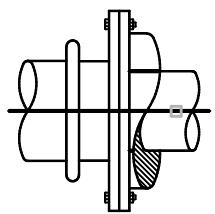
Résultat : type de ligne Continuous transformé en Centre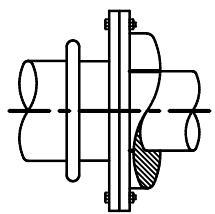
Pour modifier le calque d'un objet
1. Sélectionnez les objets dont vous souhaitez modifier le calque. 2. Dans la barre d'outils Calques, cliquez sur Contrôle des calques. 3. Sélectionnez le calque que vous souhaitez attribuer aux objets.
Barre d'outils Calques
Pour changer le type de ligne attribué par défaut à un calque
1. Dans la barre d'outils Calques, cliquez sur le bouton Gestionnaire des propriétés des calques. 2. Dans la boîte de dialogue Gestionnaire des propriétés des calques, sélectionnez le nom du type de ligne que vous souhaitez modifier. 3. Dans la boîte de dialogue Choix du type de ligne, choisissez un type de ligne.
Si le type de ligne recherché ne figure pas dans la liste, cliquez sur Charger. Sélectionnez un type de ligne et cliquez sur OK, ou choisissez Fichier pour ouvrir d'autres fichiers de définition de type de ligne (LIN).
4 Cliquez sur OK pour quitter chaque boîte de dialogue.
Barre d'outils Calques
Ligne de commande CALQUE
Pour changer le type de ligne d'un objet et ne pas utiliser le type de ligne défini pour le calque
1 Sélectionnez les objets dont vous souhaitez changer le type de ligne. 2 Dans la barre d'outils Propriétés, cliquez sur la commande Type de ligne. 3 Sélectionnez le type de ligne que vous souhaitez attribuer aux objets.
Ligne de commande TYPELIGNE


Contrôle de l'échelle d'un type de ligne
Vous pouvez utiliser un même type de ligne à différentes échelles en changeant, globalement ou pour chaque objet, le facteur d'échelle du type de ligne.
Par défaut, les échelles de type de ligne globales et individuelles sont définies sur 1.0. Plus cette échelle est réduite, plus les motifs sont nombreux par unité de dessin. Par exemple, à l'échelle 0.5, le motif de la définition du type de ligne est affiché deux fois pour chaque unité de dessin. Les segments de ligne courts qui ne peuvent afficher un motif de type de ligne complet sont affichés en continu. Si la distance entre les deux extrémités d'une ligne est trop courte pour un motif entier, vous pouvez utiliser une échelle de type de ligne réduite.
Le gestionnaire des types de ligne affiche le facteur d'échelle global et l'échelle de l'objet courant.
La valeur du facteur d'échelle global contrôle la variable système LTSCALE qui modifie globalement l'échelle de type de ligne des objets nouveaux et existants. L'échelle de l'objet courant gère la variable système CELTSCALE, qui définit l'échelle du type de ligne des nouveaux objets.
La valeur de la variable CELTSCALE est multipliée par celle de la variable LTSCALE pour obtenir l'échelle du type de ligne courante. Il est facile de changer individuellement ou globalement les échelles de type de ligne de vos dessins.
Lorsque vous travaillez dans une présentation, la variable PSLTSCALE permet de modifier l'échelle appliquée aux types de lignes dans les fenêtres.
Pour changer l'échelle du type de ligne des objets sélectionnés
1 Sélectionnez les objets dont vous souhaitez changer le type de ligne. 2 Cliquez avec le bouton droit de la souris sur l'un des objets, puis cliquez sur Propriétés dans le menu contextuel. 3 Dans la palette Propriétés, sélectionnez Échelle de type de ligne et entrez la nouvelle valeur.
Barre d'outils Standard
Ligne de commande PROPRIETES

Pour définir l'échelle du type de ligne associé aux nouveaux objets
1 Dans le menu Format, choisissez l'option Type de ligne. 2 Dans le gestionnaire des types de ligne, cliquez sur Afficher les détails pour étendre la boîte de dialogue. 3 Entrez une nouvelle échelle pour l'objet courant. 4 Cliquez sur OK.
Ligne de commande TYPELIGNE
Pour modifier globalement l'échelle des types de ligne
1 Dans le menu Format, choisissez l'option Type de ligne. 2 Dans le gestionnaire des types de ligne, cliquez sur Afficher les détails pour étendre la boîte de dialogue. 3 Entrez un nouveau facteur d'échelle globale. 4 Cliquez sur OK.
Ligne de commande TYPELIGNE
Affichage de types de lignes dans des segments courts et des polylignes
Si une ligne est trop courte pour contenir un motif entier, une ligne continue est obtenue entre les extrémités, comme indiqué ci-dessous.
Vous pouvez afficher les segments courts en utilisant une plus petite échelle de type de ligne. Pour de plus amples informations, voir "Contrôle de l'échelle d'un type de ligne", page 295.
Pour les polylignes, vous pouvez déterminer si les motifs de type de ligne sont centrés sur chaque segment ou placés entre les sommets sur toute la polyligne. Cette opération s'effectue en définissant la variable système PLINEGEN.
PLINEGEN = 0
Type de ligne centré sur chaque segment de la polyligne 2D
PLINEGEN = 1
Type de ligne répété en continu sur toute la longueur de la polyligne 2D
Pour définir le mode d'affichage du type de ligne associé aux nouvelles polylignes
1. Sur la ligne de commande, entrez plinegen. 2. Entrez 1 pour que le motif du type de ligne soit répété en continu sur toute la polyligne 2D, ou entrez 0 pour centrer le motif du type de ligne sur chaque segment.
Ligne de commande : PLINEGEN
Pour modifier le mode d'affichage du type de ligne associé aux polylignes existantes
1. Cliquez deux fois sur la polyligne dont vous souhaitez modifier le mode d'affichage. 2. Dans la palette Propriétés, cliquez sur Génération du type de ligne, puis sélectionnez Activé ou Désactivé.

Barre d'outils Normes
Ligne de commande : PROPRIETES
Contrôle de l'épaisseur des lignes
Pour mieux différencier les objets du dessin, vous pouvez contrôler l'épaisseur des lignes à l'affichage et au tracé.
Présentation de l'épaisseur des lignes
Les épaisseurs de ligne permettent de créer des lignes épaisses ou fines afin de faire apparaître les coupes dans les sections, la profondeur dans les élévations, les lignes de cote et les petites marques, ou encore les différences de détail. Par exemple, en affectant des épaisseurs de ligne différentes aux différents calques, vous pouvez facilement différencier les constructions nouvelles, existantes et anciennes. Pour afficher les épaisseurs de ligne, cliquez sur le bouton EPAISSLIGNE de la barre d'état.
Tous les objets peuvent être affichés avec des épaisseurs de ligne, hormis les polices TrueType, les images raster, les points et les remplissages de solide (ou solides 2D). Dans une vue en plan, l'épaisseur d'une polyligne se substitue à celle définie par une épaisseur de ligne. Vous ne pouvez voir l'épaisseur de lignes d'une polyligne que lorsque celle-ci est visualisée dans un mode autre que le mode plan. Vous pouvez exporter des dessins vers d'autres applications ou couper des objets dans le Presse-papiers sans perdre les informations d'épaisseur de ligne.
Dans l'espace objet, les épaisseurs des lignes apparaissent en pixels et ne changent pas en fonction du facteur de zoom. Par conséquent, ne les utilisez pas pour représenter l'épaisseur exacte des objets dans cet espace. Par exemple, si vous désirez dessiner un objet d'une largeur réelle de 0,5 pouce, plutôt que de définir une épaisseur de ligne, utilisez une polyligne d'une largeur de 0,5 pouce pour le représenter précisément.
Vous pouvez également tracer des objets dans le dessin en utilisant des épaisseurs de ligne personnalisées. L'éditeur de la table des styles de tracé vous permet d'ajuster les valeurs fixées au préalable avant d'effectuer le tracé.
Échelle des épaisseurs de lignes dans les dessins
Les objets dotés d'une épaisseur de ligne sont tracés avec l'épaisseur correspondant exactement à la valeur définie. Les paramètres par défaut pour ces valeurs comprennent DU CALQUE, DU BLOC, et DEFAULT. Les valeurs sont affichées en pouces ou en millimètres (l'unité par défaut est le millimètre). Tous les calques ont une valeur initiale de 0,25 mm, contrôlée par la variable système LWDEFAULT.
Une épaisseur de ligne de 0,025 mm au plus correspond à 1 pixel dans l'espace objet et s'imprime avec l'épaisseur de ligne la plus petite parmi celles disponibles sur le traceur spécifique. Les valeurs d'épaisseur de ligne entrées sur la ligne de commande sont arrondies à la valeur prédéfinie la plus proche.
Vous pouvez définir les unités d'épaisseur de ligne et la valeur par défaut dans la boîte de dialogue Paramètres d'épaisseur des lignes. Pour accéder à cette boîte de dialogue, utilisez la commande EPAISSLIGNE, cliquez sur le bouton EPAISSLIGNE de la barre d'état à l'aide du bouton droit de la souris, puis choisissez Paramètres, ou choisissez l'option Paramètres d'épaisseur des lignes dans l'onglet Affichage de la boîte de dialogue Options.
Voir aussi
"Création de polylignes", page 365
Pour attribuer une épaisseur aux polylignes
1. Dans le menu Dessin, choisissez l'option Polyligne. 2. Désignez le point de départ du premier segment de la polyligne. 3. Entrez LA (largeur). 4. Entrez la valeur de la largeur au début du segment de ligne. 5. Entrez la valeur de la largeur à la fin du segment de ligne. 6. Désignez l'extrémité du premier segment de la polyligne. 7. Entrez LA si vous souhaitez définir une largeur différente pour le segment suivant. Sinon, appuyez sur ENTREE pour quitter la commande.

Barre d'outils Dessin
Ligne de commande POLYLIGN
Pour affecter une épaisseur de ligne à un calque
1. Dans le menu Format, choisissez Calque. 2. Dans la boîte de dialogue Gestionnaire des propriétés des calques, sélectionnez un calque, puis cliquez sur l'épaisseur de ligne qui lui est associée. 3. Dans la boîte de dialogue Épaisseur de ligne, sélectionnez une épaisseur. 4. Cliquez sur OK pour quitter chaque boîte de dialogue.
Ligne de commande CALQUE
Pour définir l'échelle d'affichage des épaisseurs de ligne dans l'onglet Objet
1. Dans le menu Format, choisissez l'option Épaisseur de ligne. 2. Dans la boîte de dialogue Paramètres d'épaisseur des lignes, sous Ajuster l'échelle d'affichage, modifiez l'échelle à l'aide de la barre de défilement. 3. Cliquez sur OK.
Ligne de commande : CALQUE, EPAISSLIGNE
Affichage de l'épaisseur des lignes
Les épaisseurs de ligne sont affichées différemment dans l'espace objet et dans les présentations.
- Dans l'espace objet, une épaisseur de ligne de 0 apparaît comme un pixel, et l'épaisseur en pixels des autres lignes est proportionnelle à leur valeur en unités réelles. Dans une présentation de l'espace papier, les épaisseurs de ligne s'affichent avec la largeur exacte du tracé.
Affichage de l'épaisseur des lignes dans l'espace objet
Dans l'espace objet, les lignes jointes ayant une épaisseur définie forment une jointure biseautée sans extrémité. Vous pouvez utiliser les styles de trace pour appliquer différents styles de jointure et d'extrémité aux objets dotés d'épaisseurs de ligne.
Remarque : Il n'est possible de visualiser les différents styles d'extrémité et de jointure des objets dotés d'épaisseurs de lignes que dans un aperçu complet du tracé.
L'affichage des épaisseurs de ligne dans l'espace objet n'est pas modifié par le facteur de zoom. Par exemple, une valeur d'épaisseur de ligne représentée par une largeur de quatre pixels apparaît toujours avec quatre pixels, quel que soit le degré de zoom. Si vous désirez que ces épaisseurs de ligne sur les objets soient plus ou moins fines dans l'onglet Objet, utilisez la commande EPAISSLIGNE pour définir leur échelle d'affichage. La modification de l'échelle d'affichage des épaisseurs de ligne ne modifie pas leur valeur pour le tracé.
Le temps de régénération peut augmenter si les épaisseurs de ligne sont supérieures à un pixel. La désactivation de l'affichage des épaisseurs de ligne permet d'optimiser le fonctionnement d'AutoCAD. Dans l'onglet Objet, vous pouvez activer ou désactiver l'affichage de l'épaisseur des lignes en cliquant sur le bouton Épaissligne de la barre d'état.
Affichage des épaisseurs de ligne dans les présentations
Dans les présentations et l'aperçu du tracé, les épaisseurs de lignes sont affichées en unités réelles et leur affichage varie avec le facteur de zoom. Vous pouvez déterminer le traçage et l'échelle des épaisseurs de ligne dans votre dessin à l'aide de la boîte de dialogue Tracer, sous Paramètres du tracé.
Dans les présentations, vous pouvez activer ou désactiver l'épaisseur des lignes en cliquant sur le bouton Épaissligne de la barre d'état. Cette option n'influe en rien sur le traçage des épaisseurs de ligne.
Pour afficher les épaisseurs de ligne
Utilisez l'une des méthodes suivantes :
Cliquez sur Épaissir la ligne dans la barre d'état. Sélectionnez ou désélectionnez l'option Afficher l'épaisseur de ligne dans la boîte de dialogue Paramètres d'épaisseur des lignes. Affectez à la variable système LWDISPLAY la valeur 0 ou 1 pour désactiver ou activer l'affichage des épaisseurs de ligne.
Ligne de commande : EPAISSLIGNE
Définition de l'épaisseur de ligne courante
Tous les objets sont créés à l'aide de l'épaisseur de ligne courante. Celle-ci apparaît dans l'option Contrôle de l'épaisseur de ligne de la barre d'outils Propriétés. Vous pouvez également définir l'épaisseur de ligne courante au moyen de la commande Contrôle de l'épaisseur de ligne.
Si le paramètre qui la définit est DUCALQUE, les objets adoptent l'épaisseur de ligne associée au calque courant.
Si ce paramètre est DUBLOC, les objets sont alors créés à l'aide de l'épaisseur de ligne par défaut jusqu'à ce qu'ils soient regroupés en bloc. Lorsque le bloc est inséré dans le dessin, l'objet hérite des paramètres d'épaisseur de ligne courants.
Si vous ne voulez pas que l'épaisseur de ligne courante soit affectée au calque courant, vous pouvez en définir une autre explicitement.
Les objets des dessins créés avec une version antérieure d'AutoCAD sont affectés de la valeur d'épaisseur de ligne DUCALQUE, et tous les calques sont paramétrés sur DEFAULT. L'épaisseur de ligne affectée aux objets est affichée sous la forme d'un solide plein dessiné dans la couleur déterminée pour l'objet.
Pour rendre une épaisseur de ligne courante pour les nouveaux objets
1. Dans le menu Format, sélectionnez Épaisseur de ligne. 2. Dans la boîte de dialogue Paramètres d'épaisseur des lignes, choisissez une épaisseur de ligne. 3. Cliquez sur OK.
Remarque : Pour afficher l'épaisseur de ligne selon son paramètre courant, vous devez désigner le nombre d'affichage de l'épaisseur de ligne dans la boîte de dialogue Afficher l'épaisseur de ligne.
Ligne de commande : CALQUE, EPAISSLIGNE
Modification de l'épaisseur de ligne d'un objet
Il existe trois méthodes de modification de l'épaisseur de ligne d'un objet :
Réaffectez l'objet à un autre calque dont l'épaisseur de ligne est différente. Si l'épaisseur de ligne d'un objet a la valeur DUCALQUE et que vous réaffectez cet objet à un autre calque, il prend l'épaisseur de ligne du nouveau calque. Changez l'épaisseur de ligne attribuée au calque dans lequel se trouve l'objet. Si l'épaisseur des lignes d'un objet est définie par DUCALQUE, l'objet adopte l'épaisseur des lignes associée au calque. Lorsque vous changez l'épaisseur des lignes attribuée à un calque, tous les objets du calque dont l'épaisseur des lignes a la valeur DUCALQUE sont mis à jour automatiquement. Indiquez l'épaisseur de ligne d'un objet pour qu'elle remplace celle du calque. Vous pouvez désigner explicitement l'épaisseur des lignes de chaque objet. Si vous désirez utiliser un autre type de ligne que celui du calque, remplacez l'épaisseur de ligne DUCALQUE d'un objet par l'épaisseur souhaitée.
Si vous désirez utiliser une épaisseur de ligne particulière pour tous les nouveaux objets, remplacez le paramètre d'épaisseur de ligne courant DUCALQUE de la barre d'outils Propriétés par la valeur souhaitée.
Pour modifier l'épaisseur de ligne d'une polyligne, d'un anneau, d'un rectangle ou d'un polygone
1. Dans le menu Modification, choisissez l'option Objet ▷ Polyligne. 2. Sélectionnez un ou plusieurs objets de polyligne. 3. Entrez LA (largeur) et entrez une nouvelle largeur pour l'ensemble des segments. 4. Appuyez sur ENTREE pour mettre fin à la commande.
Barre d'outils Modification II
Ligne de commande PEDIT

Contrôle des propriétés d'affichage de certains objets
Vous pouvez contrôler l'affichage et le tracé des objets qui se chevauchent et de certains autres objets.
Contrôle de l'affichage des polylignes, des hachures, des remplissages avec gradient, des épaisseurs de ligne et du texte
La performance en matière d'affichage est améliorée lorsque des polylignes et des anneaux étendus, des polygones solides pleins (solides en deux dimensions), des hachures et du texte sont affichés sous une forme simplifiée. L'affichage sous forme simplifiée augmente également la vitesse de création des tracés d'essai.
Désactivation du remplissage de solide
Lorsque vous désactivez le mode de remplissage, les polylignes épaisses, les polygones solides pleins, le remplissage avec gradient et les hachures sont affichés sous forme de contour. À l'exception des hachures à motifs et des remplissages avec gradient, l'option de remplissage de solide est automatiquement désactivée pour la vue cachée et les vues non planaires en trois dimensions.
Mode de remplissage activé
Mode de remplissage désactivé
Utilisation du texte rapide
Lorsque vous activez le mode Texte rapide dans des dessins qui contiennent beaucoup de texte faisant appel à des polices de caractères complexes, seul un cadre rectangulaire définissant la zone de texte est affiché ou tracé.
Mode Texte rapide désactivé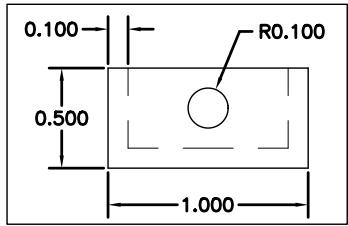
Mode Texte rapide activé
Déactivation des épaisseurs de ligne
Les épaisseurs de ligne dont la largeur est supérieure à un pixel peuvent réduire les performances. Si vous souhaitez améliorer la performance en matière d'affichage, désactivez les épaisseurs de ligne. Vous pouvez activer et désactiver les épaisseurs de ligne soit en cliquant sur le bouton Lwt sur la barre d'état, soit en utilisant la boîte de dialogue Paramètres d'épaisseur de ligne. Les épaisseurs de ligne sont toujours tracées en taille réelle, indépendamment de l'activation de leur affichage.
Actualisation de l'affichage
Les nouveaux objets utilisent automatiquement les paramètres actifs pour l'affichage des remplissages de solide et du texte. Pour mettre à jour l'affichage des objets qui utilisent ces paramètres, vous devez utiliser REGEN, sauf pour l'épaisseur des lignes.
Voir aussi
"Utilisation des calques pour les dessins complexes", page 263 "Affichage de l'épaisseur des lignes", page 299 "Utilisation de polices TrueType", page 621
Pour activer ou désactiver l'affichage des remplissages solides
1. Dans le menu Outils, choisissez Options. 2. Dans la boîte de dialogue Options, choisissez l'onglet Affichage. 3. Sous Performances de l'affichage, choisissez Appliquer remplissage de solide.
Une coche indique que le mode de remplissage est activé.
4. Cliquez sur OK. 5. Pour afficher vos modifications, choisissez l'option Régénérer du menu Affichage.
Ligne de commande : OPTIONS, REGEN
Pour activer ou désactiver l'affichage du texte
1. Dans le menu Outils, choisissez Options. 2. Dans la boîte de dialogue Options, choisissez l'onglet Affichage. 3. Sous Performances de l'affichage, choisissez Afficher le contour du texte seulement.
La coche indique que le texte est affiché sous forme de cadre rectangulaire.
4 Cliquez sur OK. 5 Pour afficher vos modifications, choisissez l'option Régénérer du menu Affichage.
Ligne de commande : OPTIONS, REGEN
Pour activer ou désactiver les épaisseurs de ligne
1 Dans le menu Format, choisissez l'option Épaisseur de ligne. 2 Dans la boîte de dialogue Paramètres d'épaisseur des lignes, désélectionnez Afficher l'épaisseur de ligne. 3 Cliquez sur OK pour quitter.
Ligne de commande : EPAISSLIGNE
Contrôle de l'affichage des objets qui se chevauchent
En règle générale, lorsque des objets se chevauchent, tels que du texte, des polylignes étendues ou des polygones solides pleins, ceux-ci sont affichés en fonction de leur ordre de création : les objets nouvellement créés sont placés devant les objets existants. Vous pouvez utiliser la commande ORDRETRACE pour modifier l'ordre de tracé (ordre d'affichage et de traçage) de tous les objets. TEXTTOFRONT modifie l'ordre de tracé de l'ensemble du texte et des cotes dans le dessin.
Les rectangles s'affichent suivant leur ordre de création.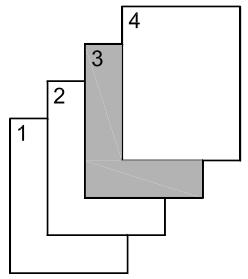
Le troisième rectangle dispose d'un ordre de dessin attribué.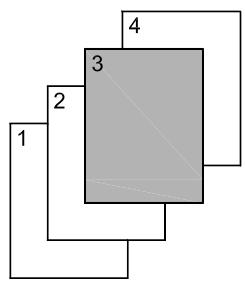
Remarque : Les objets qui se chevauchent ne peuvent pas être gérés entre l'espace objet et l'espace papier. Ils ne peuvent l'être que dans le même espace.
Pour changer l'ordre de tracé des objets qui se chevauchent
1 Dans la barre d'outils Ordre de tracé, cliquez sur l'une des options d'ordre de tracé. 2 Sélectionnez les objets dont vous souhaitez modifier l'ordre de tracé et appuyez sur ENTREE. 3 Sélectionnez les objets de référence et appuyez sur ENTREE (cette étape n'est nécessaire que pour les options Au-dessus de l'objet et Au-dessous de l'objet).
Menu Outils Ordre de tracé
Ligne de commande : ORDRETRACE
Menu contextuel : sélectionnez un objet, cliquez avec le bouton droit de la souris, puis cliquez sur Ordre de trace.
Utilisation des outils de précision
Toute une gamme d'outils de précision permet de créer rapidement des dessins détaillés sans recourir à de fastidieux calculs. Bien que tout votre travail soit fondé sur un système de coordonnées, certains paramètres vous permettent d'accrocher le curseur à certains emplacements de l'écran, à des emplacements spécifiques sur les objets ou à des points définis par rapport à d'autres emplacements ou objets. Vous pouvez aussi afficher des informations concernant les objets existants.
18
Contenu
Utilisation de coordonnées et de systèmes de coordonnées ; Accrochage à des points des objets (accrochages aux objets) ; Limitation du déplacement du curseur ; Combinaison et décalage de points et de coordonnées ; Définition de distances ; Extraction et calcul d'informations géométriques des objets.
Utilisation de coordonnées et de systèmes de coordonnées
Pour entrer des coordonnées avec précision, vous pouvez utiliser plusieurs méthodes de saisie de coordonnées. Vous pouvez également utiliser un système de coordonnées mobile, appelé système de coordonnées utilisateur, pour faciliter la saisie de coordonnées et pour définir les plans de dessin.
Présentation de la saisie de coordonnées
Lorsqu'une commande vous demande un point, spécifiez-le à l'aide de votre périphérique de pointage ou tapez ses coordonnées sur la ligne de commande. Les coordonnées bidimensionnelles peuvent être cartésiennes (X,Y) ou polaires.
Coordonnées cartésiennes et polaires
Un système de coordonnées cartésien comporte trois axes, X, Y et Z. Lorsque vous entrez des coordonnées, vous indiquez la distance d'un point (en unités) et son orientation (+ ou -) sur les axes X, Y et Z par rapport à l'origine du système de coordonnées (0,0,0).
En 2D, les points se trouvent sur le plan XY, également appelé plan de conception. Ce plan s'apparente à une feuille de papier quadrillé. La valeur X d'une coordonnée cartésienne indique la position sur le plan horizontal et la valeur Y la position sur le plan vertical. L'origine (de coordonnées 0,0) est le point d'intersection des deux axes.
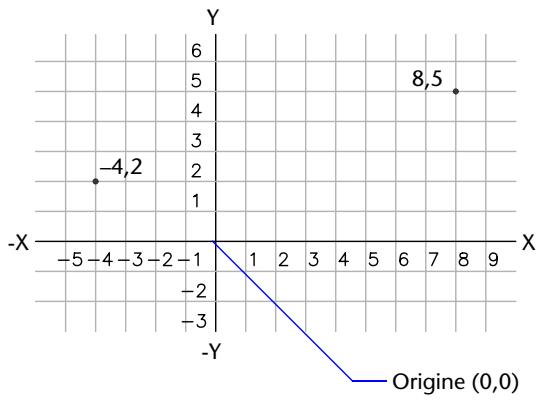
Les coordonnées polaires permettent de définir un point d'après une distance et un angle. Les systèmes polaire et cartésien permettent de spécifier des coordonnées absolues (par rapport à l'origine, de coordonnées 0,0) et relatives (par rapport au dernier point spécifié).
Une autre méthode de définition de coordonnées relatives consiste à déplacer le curseur à partir d'un point pour définir une direction, puis à taper directement une distance. Cette méthode est appelée "saisie de l'écart direct".
AutoCAD propose plusieurs types de notation pour les coordonnées (scientifique, décimale, ingénierie, architecture ou fractionnaire). Vous pouvez spécifier les angles en grades, radians, unités géodésiques ou en degrés, minutes et secondes. Le style correspondant doit être spécifié dans la boîte de dialogue Unités de dessin.
Saisie des coordonnées en 2D
Les coordonnées bidimensionnelles, absolues et relatives, cartésiennes et polaires, permettent de définir avec précision la position des objets d'un dessin.
Affichage des coordonnées sur la barre d'état
411.162.0
AutoCAD® affiche la coordonnée correspondant à la position du curseur dans la barre d'état figurant dans la partie inférieure de la fenêtre AutoCAD.
Il existe trois modes d'affichage des coordonnées :
En mode dynamique, les coordonnées X,Y du curseur sont continuellement mises à jour pour refléter ses déplacements. En mode distance et angle, la distance relative (distance<angle) est continuellement mise à jour, au gré des déplacements du curseur. Ce mode ne peut être activé que lorsqu'une commande de dessin (de ligne ou d'autres objets) vous invite à spécifier un nouveau point. En mode statique, les coordonnées X,Y ne sont mises à jour que lors de la définition d'un point.
Pour afficher les coordonnées d'un point
1. Dans le menu Outils, choisissez l'option Renseignements. Choisissez ensuite Localiser un point. 2. Sélectionnez la position que vous souhaitez identifier. Les coordonnées X, Y, Z s'affichent sur la ligne de commande.

Barre d'outils Renseignements
Ligne de commande ID
Pour repérer un point
1. Dans le menu Outils, choisissez l'option Renseignements. Choisissez ensuite Localiser un point. 2. Sur la ligne de commande, tapez les valeurs des coordonnées du point que vous souhaitez localiser.
Si la variable de système BLIPMODE est activée, l'emplacement du point est indiqué par une marque en forme de petite croix.

Barre d'outils Renseignements
Ligne de commande ID
Pour modifier l'affichage des coordonnées dans la barre d'état
Utilisez l'une des méthodes suivantes :
- Cliquez sur l'affichage des coordonnées en réponse à l'invite Spécifier le point suivant.
- Appuyez sur F6 ou sur CTRL+D.
- Donnez à la variable système COORDS la valeur 0 pour un affichage statique, 1 pour un affichage dynamique ou 2 pour l'affichage de la distance et de l'angle.
Saisie des coordonnées cartésiennes
Pour indiquer la position d'un point, entrez l'abscisse X et l'ordonnée Y, séparées par une virgule (X,Y). X est le nombre (positif ou négatif) d'unités mesurant la position du point le long de l'axe horizontal.
Y est le nombre (positif ou négatif) d'unités mesurant la position du point le long de l'axe vertical.
Les coordonnées relatives sont calculées par rapport au dernier point défini. Utilisez des coordonnées relatives pour spécifier l'emplacement d'un point par rapport au précédent. Pour indiquer qu'une coordonnée est relative, faites-la précéder du symbole @. Par exemple, les coordonnées @3,4 définissent la position d'un point dont les projections sur les axes X et Y sont respectivement situées à 3 et 4 unités de la position du dernier point spécifié (dans le sens positif).
Par exemple, pour tracer une ligne à partir d'un point dont les coordonnées sont -2 sur l'axe X et 1 sur l'axe Y, entrez les paramètres suivants sur la ligne de commande :
Commande: ligne
Du point: -2,1
Au point : 3,4
AutoCAD trace la ligne comme suit :
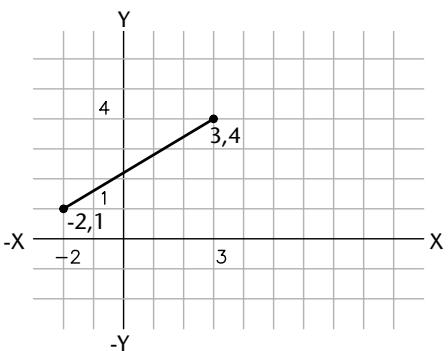
L'exemple suivant montre une ligne dont l'extrémité se trouve à la position 5,0 (5 unités le long de l'axe des X et 0 le long de l'axe des Y) par rapport au point précédent, dont les coordonnées absolues sont -2,1. Appuyez sur ENTREE en réponse à l'invite "Au point suivante" pour terminer la commande.
Commande : Ligne
Du point : -2,1
Spécifiez le point suivant : @5,0
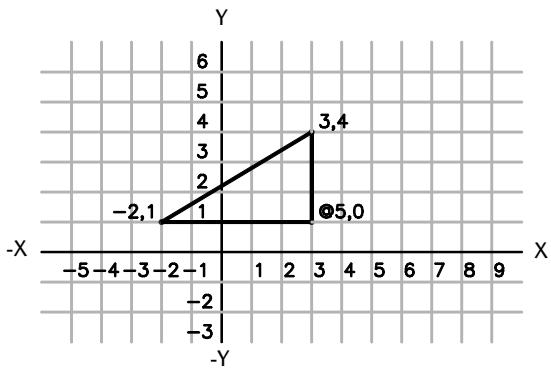
Pour définir des coordonnées absolues (2D)
En réponse à une invite demandant d'indiquer un point, tapez les coordonnées en utilisant le format suivant : x,y
X est la distance et la direction sur l'axe horizontal par rapport à l'origine (0,0). Y est l'écart (positif ou négatif) séparant la projection du point sur l'axe vertical et l'origine (0,0).
Pour définir des coordonnées relatives (2D)
En réponse à une invite demandant d'indiquer un point, tapez les coordonnées en utilisant le format suivant : @x,y
- X représente la distance et la direction sur l'axe horizontal à partir du dernier point indiqué.
- Y représente la distance et la direction sur l'axe vertical à partir du dernier point indiqué.
Saisie des coordonnées polaires
Pour définir des coordonnées polaires, vous devez indiquer une distance et un angle, en les séparant à l'aide du signe inférieur (<). Par exemple, pour indiquer un point séparé du précédent par une unité et par un angle de 45 degrés, tapez @1<45.
Par défaut, les angles croissent dans le sens trigonométrique et décroissent dans le sens horaire. En conséquence, pour définir un angle calculé dans le sens horaire, spécifiez une valeur négative. Par exemple, entre 1<315 équivaut à entre 1<-45. Vous pouvez modifier les conventions de saisie des angles pour le dessin en cours à l'aide de la commande UNITES.
Les coordonnées polaires peuvent être absolues (mesurées par rapport à l'origine) ou relatives (mesurées par rapport au point précédent). Pour indiquer qu'une coordonnée est relative, faites-la précéder du symbole @.
L'exemple suivant montre une ligne dessinée en coordonnées polaires avec l'axe de référence par défaut. Pour plus d'informations sur les conventions relatives aux directions des angles, voir "Commencer un dessin avec un brouillon", page 98. Appuyez sur ENTREE à l'invite Au point suivante pour mettre fin à la commande.
L'exemple suivant montre comment tracer une ligne à l'aide des coordonnées polaires.
Commande: ligne
Du point: 0,0
Au point: 4<120
Au point: 5 < 30
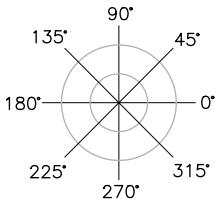
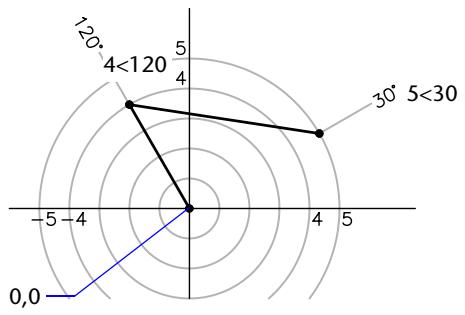
L'exemple suivant illustre le dessin d'une ligne en coordonnées polaires relatives. Appuyez sur ENTREE à l'invite Au point suivante pour mettre fin à la commande.
Au point: @3<45
Au point: @5<285
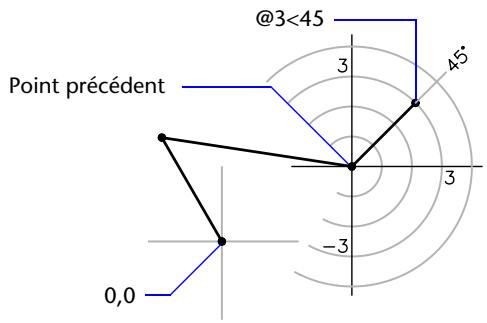
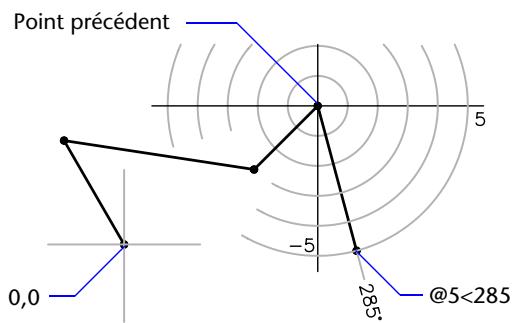
Pour définir des coordonnées polaires (2D)
En réponse à une invite demandant d'indiquer un point, tapez les coordonnées en utilisant le format suivant :
distance
Distance représenté la distance par rapport au point d'origine (0,0) .
Angle représenté l'angle par rapport au point d'origine (0,0)
Définition de coordonnées 3D
Les cordonnées cartésiennes, cylindriques et sphériques permettent de définir la position de points lors de la création d'objects en 3D.
Définition de coordonnées cartésiennes 3D
La saisie de coordonnées cartésiennes 3D (X,Y,Z) est comparable à celle de coordonnées 2D (X,Y) . Outre les valeurs X et Y , vous devez indiquer une valeur (Z) en respectant le format suivant: X,Y,Z
Dans l'illustration suivante, les coordonnées 3,2,5 désignent un point situé à 3 unités sur l'axe positif X , à 2 unités sur l'axe positif Y et à 5 unités sur l'axe positif Z .

Utilisation des valeurs Z par défaut
Lorsque vous entrez les coordonnées au format X, Y , la valeur Z est copiee sur le dernier point entre. Par consequement, vous pouvez enter un emplacement au format X, Y, Z , puis celles des emplacements suivants au format X, Y , la valeur Z restant constante. Par exemple, si vous entrez les coordonnées suivantes pour definir une ligne
Du point:0,0,5
Spcificiez le point suivant: 3,4
la valeur Z des deux extrémités de la ligne est 5. Lorsque vous commencerez ou que vous ouvrez un dessin, la valeur initiale par défaut de Z est 0.
Utilisation de coordonnées absolues et relatives
Comme en 2D, vous pouvez définir des coordonnées absolues (calculées à partir de l'origine) et des coordonnées relatives (calculées à partir du dernier point défini). Pour entrer des coordonnées relatives, utilisez le préfixe @. Par exemple, utilisez @1,0,0 pour définir un point situé à une unité du point précédent dans la direction positive de X . Aucun préfixe n'est nécessaire lorsque vous entrez des coordonnées absolues.
Utilisation des filtres de coordonnées
Les filtres de coordonnées sont utiles lorsqu'vous définissez un nouveau point à l'aide de la valeur X d'un point, de la valeur Y d'un second point et de la valeur Z d'un troisième point. Les filtres de coordonnées fonctionnent de la même façon en 3D qu'ils le font en 2D. Pour définir un filtré sur la ligne de commande, entrez un point et une ou plusieurs des lettres X , Y et Z . AutoCAD reconnaît les filtres suivants :
.X
.Y
.Z
.XY
.XZ
.YZ
Après que vous avez indiqué la coordonnée initiale, AutoCAD vous invite à préciser les valeurs des coordonnées restantes. Si vous entrez .x au message vous invitant à entraun un point, le système vous invite à entraun les valeurs Y et Z ; si vous entrez .xz, le système vous demande d'enter la valeur Y.
Les filtres de coordonnées sont couramment utilisés pour localiser le centre d'un rectangle et la projection d'un point 3D sur le plan XY du SCU.
Exemple : Utilisation des filtres de coordonnées
L'exemple suivant montre comment utiliser des filtres de coordonnées pour creer un objet point au centre d'un objet 3D. Pour plus de clarté, les lignes cachées ont été masquées. La valeur X du nouveau point provient du premier emplacement spécifique, la valeur Y du deuxième et la valeur Z du troisième. Les trois valeurs sont combinées pour former les valeurs de coordonnées du nouveau point.
Commande : Point.
Point : .x du milieu de l'objet selectionné (1) (YZ nécessaire): .y du milieu de l'objet selectionné (2) (Z nécessaire) milieu de l'objet selectionné (3)


Numérisation des coordonnées
Lorsque vous entrez des coordonnées par numérisation, la valeur Z du SCU pour toutes les coordonnées est 0. Vous pouvez utiliser la commande ELEV pour définir une hauteur par défaut positive ou négative par rapport au plan Z = 0 pour procéder à la numérisation sans déplacer le SCU.
Pour indiquer des coordonnées absolues (3D)
En réponse à une invite demandant d'indiquer un point, tapez les coordonnées en utilisant le format suivant: x,y,z
X indique la distance et la direction le long de l'axe des X à partir de l'origine du SCU (0,0,0) .
- Y indique la distance et la direction le long de l'axe des Y à partir de l'origine du SCU (0,0,0) .
- Z indique la distance et la direction le long de l'axe des Z à partir de l'origine du SCU (0,0,0).
Pour indiquer des coordonnées relatives (3D)
En réponse à une invite demandant d'indiquer un point, tapez les coordonnées en utilisant le format suivant: @x,y,z
- X indique la distance et la direction le long de l'axe des X à partir du dernier point indiqué.
- Y indique la distance et la direction le long de l'axe des Y à partir du dernier point indiqué.
- Z indique la distance et la direction le long de l'axe des Z à partir du dernier point indiqué.
Pour définir un point en 2D à l'aide de filtres de coordonnées
1 En réponse à l'invite demandant de préciser un point, entrez un contrôle de coordonnées (.x ou .y).
Par exemple, entrez .x pour indiquer la valeur X en premier.
2 Pour extraire la première valeur, indiquez un point.
Par exemple, si vous avons entre .x à l' étape 1, AutoCAD extrait la valeur X à partir de ce point.
3 Pour extraire la valeur de coordonnée suivante, spécifiez un point différent en réponse à l'invite demandant de préciser les coordonnées restantes.
Par exemple, si vous avez entre .x à l'objet 1, AutoCAD demande les valeurs des coordonnées Y et Z .
AutoCAD définit un nouveau point à l'endetroit qui réunit les valeurs des coordonnées extraites à partir des points spécifique aux étapes 2 et 3.
Remarque Au lieu d'indiquer un point à l'étape 2 ou 3, vous pouvez entre une valeur numérique.
Pour définir un point en 3D à l'aide de filtres de coordonnées
1 En réponse à l'invite demandant d'indiquer un point, entrez un contrôle de coordonnées (.x, .y, .z, .xy, .xz ou .yz).
Par exemple, entrez .x pour indiquer la valeur X en premier.
2 Pour extraire la ou les valeurs de coordonnées spécifiées, indiquez un point. Par exemple, si vous avons entre .x à l'objet 1, AutoCAD extrait la valeur X à partir de ce point.
3 En réponse à l'invite demandant d'indiquer les autres coordonnées, effectuez l'une des actions suivantes :
Extrayez les valeurs des coordonnées restantes en spécifique un point.
Entrez un nouveau filtr de coordonnées et reprenez à l'été 2.
Par exemple, si vous avez entre .x à l' étape 1, AutoCAD demande les valeurs des coordonnées Y et Z . Indiquez un second point pour extraire les coordonnées Y et Z simultanément ou entrez .y ou .z pour définir les valeurs Y et Z séparément.
AutoCAD définit un nouveau point à l'endetroit qui réunit les valeurs des coordonnées extraites à partir des points spécifique aux étapes 2 et 3.
Remarque Au lieu d'indiquer un point à l'étape 2 ou 3, vous pouvez entraure une valeur numérique.
Saisie de coordonnées cylindriques
L'entrée des coordonnées cylindriques 3D est comparable à celle des coordonnées polaires 2D. Des coordonnées supplémentaires sont spécifiées sur un axe perpendicular au plan XY . Les coordonnées cylindriques définissant les points selon la distance à laquelle ils se situent par rapport à l'origine du SCU dans le plan XY , selon un angle par rapport à l'axe X dans le plan XY et selon une valeur Z . Un point doit être définî à l'aide de la syntaxe suivante :
X-[angle par rapport à l'axe X],Z
Dans l'illustration suivante, 5 < 60,6 désigne un point situé à 5 unités de l'origine du SCU courant, à 60 degrès de l'axe X dans le plan XY et à 6 unités sur l'axe Z . 8 < 30,1 indiquent un point situé à 8 unités de l'origine du SCU courant dans le plan XY , à un angle de 30 degrès par rapport à l'axe X dans le plan XY et à 1 unité sur l'axe Z .

Lorsque vous devez définir un point en fonction d'un point précédent, vous pouvez entraïer les valeurs des coordonnées cylindriques relatives avec le symbole @. Dans l'illustration suivante, @4<45,5 désigne un point situé à 4 unités du dernier point défini dans le plan XY, à un angle de 45 degrès par rapport à la direction positive de l'axe X et dont le prolongement est de 5 unités dans la direction Z.

Pour entrer des coordonnées cylindriques
En réponse à une invite demandant d'indiquer un point, entrez les coordonnées en utilisant le format suivant :
x<[angle depuis l'axe X],z
X indique la distance depuis l'origine du SCU (0,0,0)
Angle depuis axe X represente l'angle par rapport a l'axe X dans le plan XY.
Zindique la distance depuis l'origine (0,0,0) le long de I'axe Z.
Par exemple, 4 < 60,2 representa un emplacement situé à 4 unités le long de l'axe X par rapport à l'origine du SCU, mesure à 60 degrès à partir de l'axe X et à 2 unités dans la direction Z positive.
Saisie de coordonnées sphériques
Les coordonnées sphériques 3D sont comparables aux coordonnées polaires 2D. Pour définir un point, vous devez indiquer la distance à laquelle il se situe par rapport à l'origine du SCU courant, son angle par rapport à l'axe X (dans le plan XY ) et son angle par rapport au plan XY , chaque angle étant précédé du signe inférieur (<) , comme dans l'exemple suivant :
X<[angle par rapport à l'axe X]<[angle par rapport au plan XY]
Dans l'illustration suivante, 8 < 60 < 30 indique un point situé à 8 unités de l'origine du SCU courant dans le plan XY, à 60 degrés de l'axe X dans le plan XY et à 30 degrés au-dessus de l'axe Z du plan XY. 55 < 45 < 15 désigne un point situé à 5 unités de l'origine, à 45 degrés de l'axe X dans le plan XY et à 15 degrés au-dessus du plan XY.

Lorsque vous devez définir un point en fonction d'un point précédent, entrez les valeur des coordonnées sphériques relatives en les faisant preceder du symbole @.
Pour entrer des coordonnées sphériques
En réponse à une invite demandant d'indiquer un point, entrez les coordonnées en utilisant le format suivant :
x < [anglepar rapport à l'axe X] < [ angle par rapport au plan XY]
X represente la distance mesurée a partir de l'origine du SCU (0,0,0)
Angle depuis axe X representa l'angle par rapport a I'axe X dans le plan XY.
Angle depuis plan XY representa l'angle par rapport au plan XY .
Par exemple, 4 < 60 < 60 représenté un point situé à 4 unités par rapport à l'origine du SCU, à un angle de 60 degrés par rapport à l'axe positif X dans le plan XY et à 60 degrés par rapport au plan XY .
Gestion du système de coordonnées utilisateur (SCU) en 2D
Dans AutoCAD, il existe deux systèmes de coordonnées : un système fixe, appelé système de coordonnées général (SCG) et un système mobile appelé système de coordonnées utiliser (SCU). Dans le SCG, l'axe des X est horizontal, l'axe des Y est vertical et l'axe des Z est perpendicular au plan XY . L'origine est le point d'intersection des axes X et Y (0,0),itué au coin inférieur gauche du dessin. Un SCU est défini par rapport au SCG. Dans presque tous les cas, les coordonnées se rapportent au SCU courant.
Vous pouvez déplacer le SCU pour travailler plus comfortably sur certaines parties du dessin. La rotation du SCU facilité le positionnement des points dans les vues soumises à une rotation ou tridimensionnelles. La grille visible, la grille d'accrochage et les axes du mode orthogonal s'orientent selon le nouveau SCU.
Vous pouvez déplacer le système de coordonnées utiliser à l'aide d'une des méthodes suivantes :
Déplacez le SCU en redéfinissant son origine.
- Alignez le SCU par rapport à un objet existant ou le long de la direction de visée courante.
En faisant pivoter le SCU autour de l'un de ses axes.
Restaurez un SCU préalablement enregistré.
Après avoir défini un SCU, attribuée-lui un nom pour pouvoir le restaurer en cas de besoin. Vous pouvez supprimer tout SCU nommé dont vous n'avez plus besoin. Vous pouvez aussi restaurer le SCU qui coïncide avec les SCG.
Pour définir une nouvelle origine de SCU
1 Dans le menu Outils, choisissez l'option Nouveau SCU. Ensuite, choisissez Origine.
2 Spécifiez le point correspondant à la nouvelle origine. Le point 0,0,0 spécifiée prend alors les coordonnées du point que vous indiquez.

Barre d'outils SCU
Ligne de commande SCU
Pour restaurer le SCG
1 Dans le menu Outils,CHOISSEZ l'option SCU existant.
2 Dans la boîte de dialogue SCU,CHOISSEZ l'onglet SCU nommés et cliquez sur Général.
3 Cliquez sur le bouton Définir courant. Cliquez ensuite sur OK.

Barre d'outils SCU
Ligne de commande GESTSCU
Pour restaurer le SCU précédent
1 Dans le menu Outils,CHOISSEZ l'option SCU existant.
2 Dans la boîte de dialogue SCU, allez dans l'onglet SCU nommés et cliquez sur Précédent.
3 Cliquez sur le bouton Définir courant. Cliquez ensuite sur OK.
Barre d'outils SCU
Ligne de commande GESTSCU
Pour enregistrer un SCU
1 Dans le menu Outils,CHOISSEZ l'option SCU existant.
Le nouveau SCU s'affiche dans la liste des SCU sous le nom SANS NOM.
2 Dans la boîte de dialogue SCU, dans l'onglet SCU nommés, Sélectionnez SANS NOM et entrez un nom. Vous pouvez également Sélectionner SANS NOM, puis cliquer sur le bouton droit et désirir l'option Renommer du menu contextual.
3 Cliquez sur OK.
Vouspouvezutiliserjusqu'à255caracteres(lettres,chiffres et caractères speciaux,dollars($),traitd'union(-)et tret(_)).AutoCADconvertit tous lesnomsdeSCUenmajuscules.

Barre d'outils SCU
Ligne de commande GESTSCU
Pour restaurer un SCU existant
1 Dans le menu Outils, cliquez sur SCU existant.
2 L'onglet SCU existants de la boîte de dialogue SCU vous permet de déterminer l'origine et les axes d'un SCU nommé en le sélectionnant, puis enclinquant sur Détails.
Après avoir consulté la liste, cliquez sur OK pour revenir à la boîte de dialogue SCU.
3 Sélectionnez le système de coordonnées à restaurer, puis désissez Définir courant. Cliquez ensuite sur OK.

Barre d'outils SCU
Ligne de commande GESTSCU
Pour attribuer un nouveau nom à un SCU
1 Dans le menu Outils,CHOISSEZ l'option SCU existant.
2 Dans la boîte de dialogue SCU, onglet SCU nommés, Sélectionnez le système de coordonnées que vous désírez renOMmer. Vous pouvez également Sélectionner SANS NOM, puis cliquer sur le bouton droit et désirir l'option RenOMmer du menu contextual.
3 Entrez un nouveau nom.
4 Cliquez sur OK.
Barre d'outils SCU
Ligne de commande GESTSCU
Pour supprimer un SCU
1 Dans le menu Outils,CHOISSEZ l'option SCU existant.
2 Dans la boite de dialogue SCU de l'onglet SCU nommés, Sélectionnez le SCU que vous poulez supprimer.
3 Appuyez sur la touche SUPPR ou cliquez avec le bouton droit de la souris etCHOISSEZ l'option Supprimer du menu contextualuel.
Vous ne pouvez pas supprimer le SCU courant ou un SCU comportant le nom par défaut, SANS NOM.


Barre d'outils SCU
Ligne de commande GESTSCU
Définition de plans de dessin en 3D (SCU)
Maitriser le système de coordonnées utilisateur est essentiel pour parvenir à une modélisation 3D efficace.
Utilisation des systèmes de coordonnées général et utilisateur en 3D
AutoCAD offre deux systèmes de coordonnées : un système fixe, appelé système de coordonnées général (SCG) et un système mobile appelé système de coordonnées utiliser (SCU). Le SCU permet d'entrée les coordonnées, de définir les plans de dessin, ainsi que les vues. La modification du SCU ne change pas votre point de vue. Elle ne change que l'orientation et l'angle du système de coordonnées.
Si vous créez des objets 3D, vous pouvez modifier la position du SCU pour simplifier votre travail. Par exemple, si vous avez créé une boîte en 3D, vous poupez facilement modifier chacun de ses six côts en alignant le SCU avec le côté que vous modifiez.
Pour déplacer un SCU, il suffit de désirer l'emplacement du point d'origine, l'orientation du plan XY et l'axe Z. Il est possible de déplacer et d'orienter un SCU n'importe où dans l'espace 3D. Un seul SCU à la fois peut être courant et l'affichage de même que toutes les entrées de coordonnées s'appliquent au SCU courant. Si plusieurs fenêtres sont affichées, elles utilisent toutes le SCU courant.
Cependant, avec la variable système UCSVP activée, vous pouvez verrouiller un SCU à une fenêtre, ce qui rétablit automatiquement ce SCU chaque fois que la fenêtre est reactivée.
Lorsque vous dessiné en 3D, vous indiquez les coordonnées X , Y et Z dans le système de coordonnées général ou dans le système de coordonnées utilisateur. L'illustration suivante représentée les axes X , Y et Z du SCG.

Le SCG coïncide souvent avec le SCU, c'est-à-dire que leurs axes et leurs points d'origine sont superposés. Il est toujours possible de faire coïncider la nouvelle orientation du SCU avec le SCG à l'aide de l'options Général de la commande SCU.
Application de la règle de la main droite
Utilisez la règle de la main droite pour déterminer la direction positive de l'axe Z lorsque vous connaissez la direction des axesX et Y dans un système de coordonnées 3D. Placez le dos de votre main droite à côté de l'écran et tendez votre pouce dans la direction de l'axe X positif. Tendez ensuite l'index et le major, comme le montre l'illustration, et pointez l'index dans la direction de l'axe Y positif. Le major indique alors la direction de l'axe Z positif. En faisant pivoter votre main, vous voirz la manière dont les axes X, Y et Z pivotent lorsque vous modifiez le SCU.
Cette règle permet également de se représentier la direction positive d'une rotation autour d'un axe dans l'espace 3D. Pointez votre pouce droit dans la direction positive de l'axe et repliez vos doigts. Les doigts piés indiquent alors la direction positive de la rotation autour de l'axe.

Pour entrer des coordonnées par rapport au SCG
Faites preceder les valeurs des coordonnées d'un astérisque (*)
Si vous entrez @*2,0,0, vous définissez un point situé à deux unités dans la direction X du dernier point indiqué par rapport au SCG. Si vous entrez @2,0,0, vous définissez un point situé à deux unités dans la direction X du dernier point indiqué par rapport au SCU.
Dans la pratique, la plupart des coordonnées sont entresetes par rapport au SCU. plutôt qu'au SCG.
Gestion du système de coordonnées utilisateur en 3D
La création d'un système de coordonnées utilisateur (SCU) permet de modifier l'emplacement de l'origine (point de coordonnées 0,0,0), ainsi que l'orientation du plan XY et de l'axe Z. D'autre part, il est possible de créé, d'enregistrer et de réutiliser autant de SCU que vous le souhaitez dans l'espace 3D. L'entrée et l'affichage des coordonnées s'effectuent en fonction du SCU courant.
Les SCU sont particulièrement utiles en 3D. En effet, il est plus simple de réorienter les axes du système de coordonnées sur une géométrie existante,只不过 que d'essayer de deviner la position exacte d'un point dans l'espace 3D.

Premier SCU

Second SCU

Modèle avec les deux SCU
Si plusieurs fenêtres sont actives, vous pouvez attribuer un SCU différent à chacune d'entre elles. Quand la variable système UCSVP est activée, vous pouvez verrouiller un SCU à une fenêtre, ce qui rétablit automatiquement ce SCU chaque fois que la fenêtre est reactivée. Quand la variable système UCSVP est activée, chaque SCU peut avoir une origine et une orientation différentes, en fonction des différents critères de construction.
Définition de la position du SCU
You pouvez définir un SCU de plusieurs fonctions :
En indiquant une nouvelle origine, un nouveau plan XY ou un nouvel axe Z .
En alignant le nouveau SCU par rapport à un objet existant.
En alignant le nouveau SCU par rapport à l'orientation courante de la vue.
En faisant pivoter le SCU autour de l'un de ses axes.
Endonnant une nouvelle profondeur Z aun SCU existant.
En déterminant un SCU par la seLECTION d'une face.
Utilisation de SCU prédéfinis
Si vous ne pouze pas définir vos propres SCU, plusieurs systèmes de coordonnées prédéfinis sont à votre disposition. Les images sur l'onglet SCU orthogonaux de la boîte de dialogue SCU montrent les options disponibles.
Si vous avez déjà défini un SCU, vous pouvez déterminer si lechioix d'une option prédéfinie déplace le SCU par rapport à son orientation courante ou par rapport au système de coordonnées général (SCG) par défaut.
Cette option est sans effet si vous restaurez le SCG ou le SCU précédent ou si vous paramétrez le SCU sur la vue courante.
Modification de l'élévation par défaut
L'élévation courante établie à l'aide de la commande ELEV définit le plan graphique du SCU courant.
L'élévation du plan graphique peut être appliquée à chaque fenêtre selon le paramètre de la variable système UCSVP. Cette dernière déterminé l'enregistrement et la restauration des SCU dans chaque fenêtre. Lorsque la variable système UCSVP a pour valeur 1 (c'est-à-dire lorsque les paramètres des différents SCU sont enregistrés dans des fenêtres individuelles), les paramètres de l'élévation sont enregistrés avec chaque fenêtre, à la fois dans le calque de l'espace objet et dans celui de l'espace papier.
Il est généralement recommendé de conserver 0 comme valeur d'élévation et de gérer le plan XY du SCU courant à l'aide de la commande SCU.
Modification du SCU dans l'espace papier
Vous pouvez définir un nouveau SCU dans l'espace papier de la même façon que dans l'espace objet ; les SCU de l'espace papier sont cependant limités aux manipulations en 2D. Bien que vous puissiez entraïr les coordonnées 3D dans l'espace papier, vous ne pouvez pas utiliser les commandes d'affichage 3D telles que DVIEW, PLAN et VPOINT. AutoCAD mémorise les dix derniers systèmes de coordonnées créés dans les espaces objet et papier.
Enregistrement et restauration de SCU nommés
Si vous travailliez souvent en 3D, vous pouvez enregistrer des emplacements de SCU existants, chacun ayant une origine et une orientation précises selon vos besoin en matière de conception. Vous pouvez déplacer, enregistrer et réutiliser autant d'orientations SCU que vous le désirez.
Pour redéfinir les axes du plan XY
1 Dans le menu Outils,CHOISSEZ l'option Nouveau SCU. Choisissez ensuite 3 points.
2 Spécífiez une origine pour le nouveau SCU (1).
Par exemple, dans un dessin de grande taille, vous pouvez définir un point d'origine situé pres de la zone dans laquelle vous souhaitez travailler.
3 Spécifiez un autre point qui déterminera l'orientation de l'axe horizontal du nouveau SCU (2). Ce point doit se trouver sur la partie positive du nouvel axe des X .
4 Spécifiez un autre point qui déterminera l'orientation verticale du nouveau SCU (3). Ce point doit se couver sur la partie positive du nouvel axe Y .
Le SCU et la grille se réorientent selon les nouveaux axes X et Y que vous avez définis.

Points spécifiés

Nouveau SCU

Barre d'outils SCU
Ligne de commande SCU
Pour sélectionner un SCU prédéfini
1 Dans le menu Outils, choisissez l'option SCU orthogonal. Choisissez ensuite SCU prédéfini.
2 Dans la boîte de dialogue SCU, sous l'onglet SCU orthogonaux, Sélectionnéz une orientation de SCU dans la liste.
3 Cliques sur le bouton Définir courant.
4 Cliquez sur OK.
Le SCU est modifié en fonction de l'option sélectionnée.

Barre d'outils SCU II
Ligne de commande GESTSCU
Pour restaurer l'emplacement et l'orientation du SCU précédent
Sur la ligne de commande, entrez scu. puis p (Préçédent).

Le SCU est restauré.
Barre d'outils SCU
Ligne de commande SCU
Attribution d'orientations de système de coordonnées utilisateur à des fenêtres
Le multi-fenêtre offre différentes vues d'un objet. Ainsi, vous pouvez configurer les fenêtres pour avoir une vue de dessus, de face, de droite ou isométrique. Pour faciliter la modification d'objets dans des vues différentes, vous pouvez définir un SCU distinct pour chacune d'elles. Chaque fois que vous rendez une fenêtre courante, vous pouvez commencer à dessiner avec le SCU utilisé la dernière fois que la fenêtre était courante.
Le SCU de chaque fenêtre est géré par la variable système UCSVP. Lorsque UCSVP a pour valeur 1 dans une fenêtre, le dernier SCU utilisé dans cette fenêtre est enregistré avec elle (il est ensuite restauré lorsque la fenêtre redevient courante). Lorsque la variable système UCSVP a pour valeur 0 dans une fenêtre, son SCU est toujours le même que celui de la fenêtre courante.
Prenons l'exemple d'une configuration à trois fenêtres : une vue de dessus, une vue de face et une vue isométrique. Si vous donne la valeur 0 à la variable système UCSVP dans la fenêtre isométrique, vous pouvez utiliser le SCU de la vue de dessus à la fois pour les fenêtres haut et isométrique. Lorsque la fenêtre de dessus est courante, le SCU de la fenêtre isométrique est identique à celui de la fenêtre du SCU de dessus. De même, en rendant la vue de face courante, le SCU de la vue isométrique s'adapte automatiquement.
L'exemple est illustré dans les figures suivantes. La première figure montre une fenêtre isométrique avec un SCU orienté Haut-Gauche ou Haut, qui est courant.

La vue de dessus est courante

UCSVP = 0 ; l'icone SCU reflète le SCU de la fenêtre courante
La seconde figure illustré le changement effectué lorsque la vue Bas-Gauche, ou de face, est rendue courante. Le SCU de la vue isométrique est mis à jour et adopte le SCU de la vue de face.


UCSVP = 0 ; l'icone SCU reflète le SCU de la fenêtre courante
La vue de face est courante
Dans les versions précédentes, le SCU était un paramètre global pour toutes les fenêtres de l'espace papier ou de l'espace object. Si vous pouze revenir au fonctionnement des versions précédentes, vous pouze donner la valeur 0 à la variable système UCSVP dans toutes les fenêtres courantes.
Pour appliquer le SCU courant aux autres fenêtres
1 Vérifiez que le SCU que vous souhaitez appliquer à une autre fenêtre est le SCU courant.
2 Dans le menu Outils,CHOISSEZ Nouveau SCU Appliquer.
3 A l'invite de commande, cliquez sur une fenetre pour lui appliquer le SCU courant ou entrez tout pour appliquer les parametes du SCU courant à toutes les fenêtes courantes.
Ligne de commande SCU
Contrôle de l'affichage de l'icône du système de coordonnées utilisateur
Pour indiquer la position et l'orientation du SCU, AutoCAD affiche l'icone du SCU au niveau de l'origine du système de coordonnées utilisateur ou dans le coin inférieur gauche de la fenêtre courante.
You've le choix entre trois styles d'icones pour représentier les SCU.

Icône SCU 2D

Icône SCU 3D

Icône ombree du SCU
La commande ICONESCU permet deCHOISIR entre I'icone en 2D et celle en 3D du SCU. Utilisez la commande MODEOMBRE pour afficher I'icone ombree. Pour indiquer l'origine et l'orientation du SCU, vous pouvez afficher I'icone SCU au niveau de I'origine du SCU a l'aide de la commande ICONESCU.
Dans le premier cas, l'icone comporte une croix (+). Dans le second, en revanche, la croix n'appeait pas.
Si vous avez plusieurs fenêtres, chacune affiche sa propre icône SCU.
AutoCAD affiche l'icone SCU de diverses manières pour faciliter la visualisation de l'orientation du plan graphique. Les illustrations ci-dessous représentent les différentes icones qui peuvent apparaitre à l'écran :

SCU correspondent au SCG 2D

Vuelaterale droite du SCU en 2D

Vue isométrique du SCU en 2D

SCU vu de dessous en 2D

SCU correspondent au SCG 3D

Vue latérale droite du SCU en 3D

Vue isométrique du SCU en 3D

SCU vu de dessous en 3D
Vous pouvez utiliser la commande ICONESCU pour passer de l'icone SCU 2D à l'icone SCU 3D. Vous pouvez également utiliser cette commande pour modifier la taille, la couleur, la pointe de flèche et la largeur de ligne de l'icone SCU 3D.
L'icône de crayon cassé remplace l'icône SCU 2D lorsque la direction de visualisation est sur un plan parallète au plan XY. L'icône en forme de crayon cassé indique que le plan XY est presque perpendicular à votre direction de visée. Cet icône vous avertit que vous ne devez pas utiliser votre périphérique de pointage pour spécifique des coordonnées.

icone de crayon cassé
Quand vous utilisez un périhérique de pointage pour localiser un point, il est normalement situé sur le plan XY. Si le SCU est pivoté de telle sorte que l'axe Z se trouve dans un plan parallèle au plan de visualisation, c'est-à-dire si l'arête du plan XY est tournée vers l'observateur, il peut s'avérer difficile de visualiser l'emplacement futuro du point. Dans ce cas, le point se trouvera sur un plan parallèle au plan de visualisation qui contient également le point SCU d'origine. Par exemple, si la direction de visualisation correspond à l'axe X, les coordonnées spécifiées avec un périhérique de pointage seront définies sur l'axe YZ, qui contient le point SCU d'origine.
Utilisez l'icone SCU 3D pour mistréux visualiser le plan sur lequel seront projétées les coordonnées; cette icône n'est jamais remplaçée par une icône de crayon casset.
Pour activer et désactiver l'affichage de l'icône SCU
1 Dans le menu Affichage, choisissez l'option Affichage.
2 Choisissez l'option Icône SCU. Choisissez ensuite Actif. La coche indique si l'icône est activée ou désactivée.
Ligne de commande ICONESCU
Pour afficher l'icône SCU au niveau de l'origine du SCU
1 Dans le menu Affichage, choisissez l'option Affichage.
2 Choisissez l'option Icône SCU. Ensuite, choisissez Origine. L'icône SCU s'affiche à l'origine du système de coordonnées courant. La coche indique si l'option est activée ou désactivée.
Ligne de commande ICONESCU
Pour modifier la forme de l'icône SCU
1 Dans le menu Affichage, choisissez l'option Affichage.
2 Choisissez l'option Icone SCU.
3 Choisissez Propriétés.
4 Dans la boîte de dialogue Icône SCU, modifier les paramètres.
5 Cliquez sur OK.
Ligne de commande ICONESCU
Accrochage à des points des objets (accrochages aux objets)
Au lieu de saisir des coordonnées, vous pouvez indiquer des points par rapport à des objets existants comme les extrémités de lignes ou le centre de cercles.
Utilisation de l'accrochage aux objets
Lors de vos opérations de dessin, vous pouvez accrocher le curseur à des points spécifique des objets (milieu, intersection, etc.). Vous pouze ainsi repérer rapidement un point exact sur un objet sans connaître ses coordonnées ou dessiner des droites. Vous pouvez, par exemple, activer l'accrochage aux objets et ancrer l'extrémité d'une ligne au centre d'un cercle ou au milieu d'un segment de polyglène. Vous pouvez spécifique un accrochage aux objets chaque fois que vous étés invite à définir un point. Pour consulter la liste des modes d'accrochage aux objets, reportez-vous à la commande ACCROBJ dans le manuel Présentation des commandes.
Si AutoSnap™ est activé, un marqueur et une info-bulle s'affichent lorsqu'vous déplacez le curseur sur l'emplacement d'accrochage d'un objet. Cette fonctionnalité permet d'un simple coup d'œil de savoir quels sont les accrochages aux objets en vigueur.
Activation et désactivation des accrochages aux objets
Il existe plusieurs méthodes d'activation et de désactivation des accrochages aux objets. Lorsque vous étés invite à définir un point, vous pouvez :
Appuyer sur MAJ et cliquer avec le bouton droit de la souris pour afficher le menu Accrochage aux objets
- Cliquer sur un bouton d'accrochage aux objets dans la barre d'outils Accrochage aux objets
Taper le nom d'un accrochage aux objets dans la ligne de commande
- Cliquer sur le bouton ACCROBJ dans la barre d'etat
Utilisation d'un accrochage aux objets pour situer un point unique
Si vous choisissez un accrochage aux objets individuel dans le menu contextuel Accrochage aux objets ou à partir de la barre d'outils Accrochage aux objets, ou si vous tapez son nom dans la ligne de commande, l'accrochage aux objets reste en vigueur pour le point suivant spécifique uniquement.
Vous pouvez également utiliser le modificateur de commande MTP (milieu entre deux points) pour accrocher le milieu entre deux points à chaque invite AutoCAD permettant de repérer un point. Cette option est également disponible dans le menu contextuel Accrochage aux objets.
Utilisation de l'accrochage aux objets actif
Si vous nevez utiliser un ou plusieurs accrochages aux objets consécutivement, activez les accrochages aux objets. L'execution des accrochages aux objets reste en vigueur pendant toute la durée de votre travail. Par exemple, vous pouvez définir un accrochage aux objets actif en spécifique Milieu si vous nevez relier les milieux d'une série de cercles à une ligne.
Vouspouvez spécifier une ou plusieurs exécutions d'accrochages d'objets dans l'onglet Accrochages aux objets de la boîte de dialogue Paramètres de dessin.
Cliquez sur le bouton ACCROBJ dans la barre d'etat pour activer ou désactiver l'exécution des accrochages aux objets. Choisissez l'accrochage aux objets Aucun pour désactiver cette exécution pour le point suivant à désigner.
Remarque Si plusieurs modes d'accrochage aux objets sont actifs, vous nevez vérifier lequel s'applique lorsque vous désignez un point. Si plusieurs modes d'accrochage aux objets sont possibles pour un emplacement donné, appuyez sur la touche TAB pour les passer en revue avant de désigner le point.
Restrictions de l'accrochage aux objets
La plupart des modes d'accrochage décrits dans cette section s'appliquent exclusivement aux objets visibles à l'écran, y compris ceux situés sur des calques verrouillés, les contours des fenêtres de presentation et les segments de polygligne. Vous ne pouvez pas définir de point d'accrochage sur des objets invisibles ( comme les objets non affichés), sur les objets associés à des calques inactifs ou gelés, ou encore sur les espaces des lignes pointillées.
Les accrochages aux objets ne fonctionnent que lorsque vous étés invite à désigner un point. Si vous essayez d'utiliser un accrochage aux objets sur la ligne de commande, un message d'erreur apparait.
Pour accrocher le curseur à un point sur un objet
1 En réponse à l'invite demandant de préciser un point, cliquez avec le bouton droit de la souris dans la zone de dessin tout en maintainant enforcée la touche MAJ. Choisissez ensuite le mode qui vous interesse.
2 Déplacez votre CURSEUR au-dessus de l'objet désiré.
Si le mode AutoSnap est actif, votre CURSEUR se verrouille automatiquement sur les points d'accrochage selectionnés. Un marqueur et une info-bulle s'affichent.
3 Cliquez sur l'objet.
Le CURSEUR S'ACCHORE à la position acceptable la plus proche du point choisi. Appuyez sur MAJ et cliquez avec le bouton droit (pour afficher le menu Accrochage aux objets)
Pour définir les modes d'accrochage aux objets actifs
1 Dans le menu Outils, choisissez Aides au dessin.
2 Dans la boîte de dialogue Paramètres de dessin, dans l'onglet Accrochage aux objets, Sélectionnéz le mode d'accrochage aux objets à utiliser.
3 Pour modifier la taille de la boîte cible, cliquez sur Options.
4 Dans la boîte de dialogue Options, dans l'onglet Dessin, faites glisser la barre de défilament sous Taille du curseur carré.
5 Cliquez sur OK pour quitter chaque boîte de dialogue.
Appuyez sur MAJ et cliquez avec le bouton droit pour afficher le menu Accrochage aux objets.

Barre d'outils Accrochage aux objets
Ligne de commande ACCROBJ
Pour activer et désactiver les modes d'accrochage aux objets en cours de travail
Cliquez sur Accrobj dans la barre d'etat.
Si certains modes d'accrochage aux objets ont ete prealablement selectionnés, les doubles clics successifs les désactivent et les activent. Vous pouze etalement appuyer sur F3 pour activer ou désactiver un mode d'accrochage aux objets actif.
Ligne de commande ACCROBJ
Activation des aides de repérage visuel pour les accrochages aux objets (AutoSnap)
Les modes d'accrochage aux objets comportent une aide visuelle appelée AutoSnap concue pour faciliter et optimiser leur utilisation. Si des modes d'accrochage aux objets ont ete selectionnés, AutoSnap affiche un marqueur et une info-bulle lorsque vous deplace le curseur au-dessus d'un point d'accrochage. AutoSnap s'active automatiquement lorsque vous specifiez un point d'accrochage sur la ligne de commande ou que des modes d'accrochage aux objets ont ete selectionnés dans la boite de dialogue Parametes de dessin.
Outils AutoSnap
Le mode AutoSnap fournit les outils d'accrochage suivants :
- Marqueur. Indique la position du point d'accrochage lorsque le curseur se trouve à proximate ou au-dessus d'un object. La forme du marqueur dépend du point d'accrochage qu'il indique.
- Texte info. Indique le mode d'accrochage dans une petite étiquette située à la position du curseur.
■ Magnétisme. Attire le curseur et le verrouille sur le point d'accrochage détesté le plus proche. Fournit une indication visuelle, comme une grille d'accrochage.
Curseur carré. Entoure le réticule et définit une zone dans laquelle AutoCAD analyse les objets pour les modes d'accrochage, à mesure que vous déplacez le curseur. Vous pouvez désirir de ne pas l'afficher ou de modifier sa talle.
Activation et désactivation de l'accrochage aux objets et d'AutoSnap
Lorsque vous avez défini les modes d'accrochage aux objets actifs, cliquez sur ACCROBJ dans la barre d'etat afin de tous les activer ou désactiver, sans afficher la boîte de dialogue Paramètres de dessin (ou appuyez sur CTRL + F ou sur F3). Si aucun mode d'accrochage aux objets n'est défini, la boîte de dialogue Paramètres de dessin apparait lorsque vous cliquez sur le bouton ACCROBJ.
Par défaut, les marqueurs, info-bulles et aimants AutoSnap sont actifs.
Vou陏vez modifier ces paramétres dans la boîte de dialogue Options.
Utilisation d'AutoSnap pour valider ou modifier un accrochage aux objets
Si plusieurs modes d'accrochage aux objets sont selectionnés, appuyez sur la touche TAB pour passer en revue tous les points d'accrochage disponibles pour un objet donné. Par exemple, si vous appuyez sur la touche TAB lorsque le curseur se trouve sur un cercle, AutoSnap vous permet d'accrocher le curseur au quadrant, à l'intersection ou au centre.
ACCROBJ
Pour modifier les valeurs des paramètres AutoSnap
1 Dans le menu Outils,CHOISSEZ Options.
2 Dans la boîte de dialogue Options,CHOISSEZ l'onglet Dessin.
3 Dans l'onglet Dessin, modifiez les paramètres selon vos besoin :
■ Marqueur. Active ou désactive le marqueur.
Magnetisme. Active ou déactive le magnétisme.
■ Affichage d'un texte info AutoSnap Active ou désactive les astuces.
- Affichage du curseur carré AutoSnap Active ou désactive le curseur lorsqu'un mode d'accrochage aux objets est sélectionné. Cette option est sans effet sur les modes d'accrochage aux objets lorsque le mode AutoSnap n'est pas actif.
Couleur des marqueurs AutoSnap. Modifie la couleur du marqueur.
Taille des marqueurs AutoSnap. Fixe la taille du marqueur.
4 Cliquez sur OK.

Appuyez sur MAJ et cliquez avec le bouton droit pour afficher le menu Accrochage aux objets.
Barre d'outils Accrochage aux objets
Ligne de commande ACCROBJ
Limitation du déplacement du curseur
Plusieurs outils permettent de limiter ou de verrouiller le mouvement du cursesur.
Réglage de la grille et de la résolution
La grille est un ensemble de points qui s'étendent sur la zone définie par les limites de grille que vous indiquez. La grille visible joue le role d'une feuille de papier quadrillé placé sous un dessin, et vous aide à aligner les objets et à visualiser les distances qui les séparent. La grille n'est pas tracée sur papier. Si vous faites un zoom avant ou arrêté sur votre dessin, il peut être nécessaire de modifier le pas de la grille pour l'adapter au nouveau facteur d'agrandissement.
Le mode d'accrochage limite les déplacements du réticule aux intervalles que vous indiquez. Lorsque le mode d'accrochage est actif, le curseur se fixe (ou "s'accroche") aux noeuds d'une grille rectangulaire invisible. Le mode d'accrochage est utile pour spécifique des points avec précision à l'aide des touches fléchéées ou du périphérique de pointage.
Modification de l'espacement de la grille
En cours de travail, vous pouvez activer ou désactiver le mode Résolution/Grille ; vous pouvez aussi modifier la grille et l'espacement de la résolution.
Le pas de la grille d'accrochage peut etre different de celui de la grille visible. Par exemple, vous pouze definir un pas de grille important servant de refereence, tout en conservant un pas de resolution moindre, afin de pouvoir specifier les points du dessin avec précision.
Modification de l'angle et du point de base de la grille d'accrochage
Pour dessiner en respectant une orientation particulière, modifiez l'angle de la grille d'accrochage. Cette rotation s'applique aussi au réticule. Dans l'exemple suivant, nous avons régle l'angle de la grille d'accrochage pour s'aligner par rapport à la patte de fixation.

Angle d'accrochage par défaut - 0 degré

Angle d'accrochage ayant subi une rotation - 30 degrés
La rotation à laquelle la grille d'accrochage est soumise s'applique aussi à la grille visible.
Le point de base de la grille d'accrochage est un point de coordonnées X, Y par rapport auquel les points d'accrochage sont mesurés. Le point de base par défaut de la grille d'accrochage est 0,0 ; il peut cependant être placé à une position X, Y quelconque.
Par exemple, si les pas X et Y ont la valeur 0.5 et si les points de base X et Y ont la valeur 0,0,les points d'accrochage le long des axes X et Y ont pour valeur 0,0.50,1.0,etc.Donner la valeur 0.1 au point de base d'accrochage X et la valeur 0.2 au point de base d'accrochage Y decale les points d'accrochage sur l'axe X (valeurs 0.1,0.60,1.1,etc.) et ceux de l'axe Y (valeurs 0.2,0.7,1.2, etc.).Le décalage du point de base de la grille d'accrochage peut être nécessaire pour aligner un motif de hachures.
Voir aussi
"Définition des options d'accrochage et de grille isométrie"
Pour afficher la grille visible et définir son espacement
1 Dans le menu Outils, choisissez Aides au dessin.
2 Dans l'onglet Résolution/Grille de la boîte de dialogue Paramètres de dessin, Sélectionnéz Grille activée pour afficher la grille.
3 Sous Type & style d'accrochage, assurez-vous que les options Accrochage à la grille et Accrochage rectangulaire sont selectionnées.
4 Tapez le nombre d'unités correspondant à l'espacement horizontal dans la zone Espacement Xde la grille.
5 SI vous désirez utiliser la même valeur pour l'espacement vertical, appuyez sur ENTREE. Sinon, entrez une nouvelle valeur dans la zone Espacement Yde la grille.
6 Cliquez sur OK.
Bien que les points de la grille visible ne correspondent pas nécessairement à ceux de la grille d'accrochage, ils ont la même orientation et sont associés aux mêmes paramétrres isométriques.
Ligne de commande PARAMDESS
Pour activer le mode résolution et définir le pas
1 Dans le menu Outils, choisissez Aides au dessin.
2 Dans l'onglet Résolution/Grille de la boîte de dialogue Paramètres de dessin, activez l'options Accrochage activé.
3 Sous Type & style d'accrochage, assurez-vous que les options Accrochage à la grille et Accrochage rectangular sont sélectionnées.
4 Dans Type & style de l'accrochage, activez Accrochage à la grille.
5 Tapez le nombre d'unités correspondant à l'espacement horizontal des points d'accrochage dans la zone Espacement X de la grille
6 Si vous désirez utiliser la même valeur pour l'espacement vertical, appuyez sur ENTREE. Sinon, entrez une nouvelle distance dans la zone Espacement Y de la grille.
7 Cliqueur OK.
Ligne de commande PARAMDESS
Pour modifier l'orientation de la grille d'accrochage et redéfinir le point de base
1 Dans le menu Outils, choisissez Aides au dessin.
2 Dans l'onglet Résolution/Grille de la boîte de dialogue Paramètres de dessin, sous Accrochage, entrez un angle de rotation dans la zone Angle.
3 Si vous souhaitez redéfinir le point de base pour aligner les points d'accrochage, spécifiez ses coordonnées X et Y dans les zones Base X et Base Y.
4 Cliquez sur OK.
Ligne de commande PARAMDESS
Utilisation du verrouillage orthogonal (mode Ortho)
AutoCAD fournit des outils de dessin et d'édition qui reproduisent les fonctions du te utilisé par le dessinateur. Lorsque vous dessinez des lignes ou déplacez des objets, le mode ortho permet d'orienter les déplacements du curseur selon des directions parallelées aux axes. L'alignement orthogonal dépend de l'angle courant de la grille d'accrochage, du SCU et des paramètres isométriques. Le mode ortho est utile pour effectuer des opérations exigeant la sélection de deux points. Vous pouvez l'activer ou le désactiver à tout moment en cours d'une procédure de dessin ou d'édition. Il est également pratique pour creer des éléments parallelètes, places à intervalles réguliers ou décalés par rapport à autres objets.
Les contraintes orthogonales permettent de gagner du temps. Si, par exemple, vous souhaitez tracer un ensemble de lignes perpendicularaires, il suffit d'activer ce mode avant de commencer à dessiner. Vous pourrez ensuite dessiner les lignes très rapidement : elles seront nécessairement perpendicularaires, les seules directions possibles étant celles des axes.
Pendant que vous déplacez le curseur, la ligne élastique qui matérielise les déplacements s'oriente dans la direction de l'axe le plus proche du curseur. AutoCAD désactive le mode ortho lorsque vous tapez des coordonnées sur la ligne de commande, lorsque vous utilisez des vues en perspective ou lorsque vous spécifie un mode d'accrochage aux objets.
Pour dessiner ou modifier des objets non parallètes à un axe horizontal ou vertical, voir la section “Utilisation du repréage polaire et de PolarSnap”, page 341.
Remarque Le mode ortho et le repérage polaire ne peuvent être activés simultanément. L'activation d'Ortho désactive automatiquement le repérage polaire.
Ligne de commande ORTHO
Utilisation du repérage polaire et de PolarSnap
Lorsque vous creez ou modifiez des objets, vous pouvez utiliser le repérage polaire pour afficher provisoirement des chemins d'alignement définis par les angles polaires indiqués. Vous pouze également vous servir de PolarSnap™ pour accrocher des objets à des distances indiquées le long du chemin d'alignement. Dans l'illustration suivante, par exemple, il s'agit de tracer une ligne de deux unités de long entre le point 1 et le point 2, puis de tracer une autre ligne, de même longueur, jusqu'au point 3, selon un angle de 45 degrès par rapport à la ligne. Si vous activez l'increment d'angle polaire de 45 degrès, AutoCAD affiche un chemin d'alignement et une info-bulle lorsque le curseur traverse un angle de 0 ou de 45 degrès. Le chemin d'alignement et l'info-bulle disparaisent quand vous éloignez le curseur de cette position.

Les chemins d'alignement et les info-bulles apparaisent lorsque vous approached le curseur des angles polaires. L'angle par défaut est de 90 degrès. Utilisé le chemin d'alignement et le texte info pour tracer votre objet. Vous pouvez utiliser le repérage polaire avec les modes d'accrochage aux objets Intersection et Intersection apparente pour identifier le point où un chemin d'alignement polaire coupe un autre objet.
Remarque Le mode ORTHO limite le déplacement du curseur aux axes horizontally et verticaux (orthogonaux). Les modes Ortho et de repérage polaire ne peuvent pas été activés simultanément, AutoCAD désactive donc le repérage polaire avant d'activer le mode Ortho. Si vous réactivez le repérage polaire, AutoCAD désactive le mode Ortho. De même, si vous activez PolarSnap, l'accrochage à la grille est désactivé automatiquement.
Définition d'angles polaires (repérage polaire)
Vous pouvez utiliser le repréage polaire pour suivre des incréments d'angle polaire de 90, 60, 45, 30, 22,5, 18, 15, 10 et 5 degrés, mais vous pouvez également en définir d'autres. L'illustration suivante présente les chemins d'alignement qui s'affichent lorsque vous déplacez le curseur de 90 degrés avec un incrément d'angle polaire fixé à 30 degrés.

L'orientation de l'axe de reférence (correspondant à l'angle nul) dépend de l'angle défini dans la boîte de dialogue Unités de dessin (UNITES). Le sens angulaire (trigonométrique ou horaire) dépend de l'orientation que vous donnez aux axes lors de la définition des unités de mesure.
Définition des distances polaires (PolarSnap)
Le mode PolarSnap limite les déplacements du curseur à des multiples d'une distance polaire spécifiée. Par exemple, si vous spécifie une distance de quatre unités, le curseur s'accroche aux points définis par les cercles de rayon 0, 4, 8, 12, 16, etc. Lorsque vous déplacez le curseur, une info-bulle vous indique le multiple le plus proche. Pour limiter la saisie des points aux distances polaires, activez à la fois le mode d'accrochage et le repérage polaires.
Pour activer et désactiver le repérage polaire
Appuyez sur F10 ou cliquez sur Polaire dans la barre d'etat.
Pour définir une distance polaire (PolarSnap)
1 Dans le menu Outils, choisissez Aides au dessin.
2 Dans l'onglet Résolution/Grille de la boîte de dialogue Paramètres de dessin, activé l'options Accrochage activé.
3 Dans Type & style de l'accrochage, activez PolarSnap.
4 Dans Espacement polaire, entrez la distance polaire.
5 Choisissez l'onglet Repérage polaire et activez l'options Repérage polaire activé.
6 Sélectionnez l'angle dans la liste Angle d'incrémentation. Vous pouvez définir vos propres angles en activant Angles supplémentaires puis en cliquant sur Nouveau.
7 Cliqueur OK.
Ligne de commande PARAMDESS
Pour dessiner des objets en utilisant le repérage polaire
1 Activez le represse polaire et lancez une commande de dessin, commeARC, CERCLE ou LIGNE.
Voussouspoucezegalementutiliserle reperegapolaireavecdescommandedesd'edition,tellesque COPIER et DEPLACER.
2 Lorsque vous déplacez votre curseur pour préciser des points, vous remarquez la ligne pointillée de repérage polaire qui apparait à l'endroit des angles de repérage que vous avez spécifiés. Les points que vous avez spécifiés alors que la ligne est affichée correspondant à l'angle de repérage polaire.
Ligne de commande PARAMDESS
Pour dessiner des objets en utilisant la distance polaire
1 Activez l'accrochage et le represse polaire.
Vérifiez que l'option PolarSnap est selectionnée dans la boîte de dialogue Paramètres de dessin, onglet Résolution/Grille.
2 Démarrez une commande de dessin telle que LIGNE.
3 Lorsque vous déplacez votre curseur, remarquez que la ligne pointillée du repérage polaire affiche une info-bulle qui indique la distance et l'angle.
4 Spectoriez un point.
La longueur de la nouvelle ligne correspond à la distance polaire.
Ligne de commande PARAMDESS
Pour définir des angles de repérage polaire
1 Dans le menu Outils, choisissez Aides au dessin.
2 Dans l'onglet Repérage polaire de la boîte de dialogue Paramètres de dessin, activé Repérage polaire activé.
3 Dans la liste Angle d'incrémentation, Sélectionnez l'angle de repérage polaire.
4 Pour définir d'autres angles de repérage, Sélectionnez Angles supplémentaires. Cliquez ensuite sur Nouveau et entrez la valeur de l'angle dans la zone de texte.
5 Dans Mesure d'angle polaire, indiquez si les augmentations de repréage polaire reposent sur le SCU ou sur le dernier object que vous avez créé.
6 Cliquez sur OK.
Ligne de commande PARAMDESS
Verrouillage d'un angle pour un point (Remplacer angle)
Vou puez utiliser l'option Remplacer angle afin de verrouiller le curseur pour le point suivant entré. Pour utiliser cette option, entrez un symbole inférieur (<) suivi d'un angle lorsqu'une commande vous invite à indiquer un point. Les instructions de commande ci-dessous illustrent une définition d'angle ponctuel de 30 degrés au cours d'une commande LIGNE.
Commande: Ligne
Spécifiez le premier point: Spécifiez un point de départ pour la ligne
Spécifiez le point suivant ou [annUler]: <30
Remplacer angle: 30
Spécifiez le point suivant ou [annUler]: indiquez un point.
L'angle indiqué verrouille le curseur et l'emporte sur l'accrochage à la grille, le mode ortho et PolarSnap. La saisie de coordonnées et les accrochages aux objets l'emportent sur l'options Remplacer angle.
Combinaison et décalage de points et de coordonnées
Pour définiir de nouveaux points, vous pouvez combiner les coordonnées de plusieurs points ou indiquer des décalages par rapport à des objets existants.
Combinaison de coordonnées (filtres de coordonnées)
Les critères (ou filtrés) de selection de coordonnées permettent d'indiquer l'une des coordonnées, en laissant temporairement les autres valeurs de côte. Si vous associiez cette méthode à des modes d'accrochage aux objets, vous pouvez déduire les coordonnées d'un point inconnu à partir d'un object existant.
Cette coordonnée ayant été définie, AutoCAD LT ne demande plus que les coordonnées restant à spécifier (X,Y ou X,Y) pour pouvoir déterminer la position du point Si vous travailliez sur un modele 3D, vous pouze également indiquer les valeurs Z . ÀpRES qu vous avez indiqué la première coordonnée, AutoCAD vous invite à préciser les valeurs des coordonnées restantes.
Exemple : Utilisation de filtres de coordonnées pour spécifier un point central
Dans l'exemple suivant, le trou du plateau de montage a ete centre sur le rectangle en deteterminant les coordonnées X,Y de son centre a partir des milieux des cotes horizontals et verticaux du plateau.


Voici les instructions de la ligne de commande :
Commande: cercle
Sécifiez le centre du cercle ou [3P/2P/Ttr (tan tan rayon)]: .x
de: mil
de : Sélectionnez la ligne horizontally située sur l'arête inférieure de la piece
de: (YZ nécessaire): mil
de : Sélectionnez la ligne verticale située sur le côte gauche de la pierce
de: Diametre/ Sécífiez le rayon du trou
Les filtrés de coordonnées ne fonctionnent que lorsqu'AutoCAD vous demande d'indiquer un point. Si vous essayez d'utiliser un filtré de coordonnées sur la ligne de commande, AutoCAD affiche un message d'erreur.
Pour définir un point en 2D à l'aide de filtres de coordonnées
1 En réponse à l'invite demandant de préciser un point, entrez un contrôle de coordonnées (.x ou .y).
Par exemple, entrez .x pour indiquer la valeur X en premier.
2 Pour extraire la première valeur, indiquez un point.
Par exemple, si vous avons entre .x à l' étape 1, AutoCAD extrait la valeur X à partir de ce point.
3 Pour extraire la valeur de coordonnée suivante, spécifiez un point différent en réponse à l'invite demandant de préciser les coordonnées restantes.
Par exemple, si vous avez entre .x à l' étape 1, AutoCAD demande les valeurs des coordonnées Y et Z .
AutoCAD définit un nouveau point à l'endroit qui réunit les valeurs des coordonnées extraites à partir des points spécifique aux étapes 2 et 3.
Remarque Au lieu d'indiquer un point à l'étape 2 ou 3, vous pouvez entre une valeur numérique.
Pour définir un point en 3D à l'aide de filtres de coordonnées
1 En réponse à l'invite demandant d'indiquer un point, entrez un contrôle de coordonnées (.x, .y, .z, .xy, .xz ou .yz).
Par exemple, entrez .x pour indiquer la valeur X en premier.
2 Pour extraire la ou les valeurs de coordonnées spécifiées, indiquez un point. Par exemple, si vous avons entre .x à l'objet 1, AutoCAD extrait la valeur X à partir de ce point.
3 En réponse à l'invite demandant d'indiquer les autres coordonnées, effectuez l'une des actions suivantes:
Exrayez les valeurs des coordonnées restantes en spécifiant un point.
Entrez un nouveau filtr de coordonnées et reprenez à l'été 2.
Par exemple, si vous avez entre .x à l'objet 1, AutoCAD demande les valeurs des coordonnées Y et Z. Indiquez un second point pour extraire les coordonnées Y et Z simultanément ou entrez .y ou .z pour définir les valeurs Y et Z séparément.
AutoCAD définit un nouveau point à l'endetroit qui réunit les valeurs des coordonnées extraites à partir des points spécifique aux étapes 2 et 3.
Remarque Au lieu d'indiquer un point à l'étape 2 ou 3, vous pouvez entre une valeur numérique.
Repérage de points sur des objets (repérage par accrochage aux objets)
AutoTrack™ permet de dessiner des objets selon des angles précis ou des relations particulières à d'autres objets. Lorsque vous activez cette fonction, des chemins d'alignement temporaires vous aident à creer des objets selon des positions ou des angles précis. AutoTrack propose deux options de repérage : le repérage polaire et le repérage par accrochage. Vous activez et désactiver AutoTrack au moyen des boutons Polaire et Reperobj de la barre d'objet. Le repérage automatique par accrochage est étroitement lié aux modes d'accrochage aux objets. Vous devez activer un mode d'accrochage aux objets pour pouvoir effectuer un repérage par rapport à un point d'accrochage d'un objet.
Repérage de l'accrochage aux objets
Le repérage par accrochage aux objets permet d'effectuer un repérage à l'aide de chemins d'alignement définis par rapport aux points d'accrochage. Les points acquis affichent un petit signe plus (+); vous pouvez acquérir jusqu'à sept points de repérage simultanément. Une fois un point acquis, les chemins d'alignement horizontalux, verticaux ou polaires par rapport à ce point s'affichent des que vous amenez le curseur dessus. A titre d'exemple, vous pouvez selectionner un point sur un chemin défini par rapport à l'extrémité ou au milieu d'un objet, ou encore au point d'intersection de plusieurs objets.
Dans l'illustration suivante, le mode d'accrochage aux extrémités est activé. Pour commencer une ligne, cliquez sur son point de départ (1), amenez le curseur à l'extrémité d'une autre ligne (2) pour accuperir ses coordonnées, puis placez le curseur sur le chemin d'alignement horizontal afin de positionner l'extrémité qui vous interesse pour la ligne à tracer (3).

Modification des paramètres de repérage par accrochage aux objets
Par défaut, le repérage par accrochage aux objets est orthogonal. Les chemins d'alignement s'affichent selon un angle de 0, 90, 180 ou 270 degrés par rapport aux points acquis. Vous pouvez cependant utiliser des angles de repérage polaire à la place.
Pour le repérage par accrochage aux objets, AutoCAD acquiert automatiquement les points définis sur les objets. Néanmoins, vous ne pouvez désirir d'acquerir des points qu'en appuyant sur la touche MAJ.
Modification de l'affichage des chemins d'alignement
Vous pouvez modifier le mode d'affichage des chemins d'alignment, ainsi que la méthode utilisée par AutoCAD pour accuperir des points. Par défaut, les chemins d'alignment se prolongent jusqu'à l'extrémité de la fenêtre de dessin. Vous pouvez néanmoins opter pour un affichage partiel ou nul de leur longueur.
Conseils d'utilisation du repérage par accrochage aux objets
En utilisant AutoTrack (reprises par accrochage polaire et par accrochage aux objets), vous découvertes des techniques qui facilitent certaines tâches de conception. En voici quelques-unes.
Utilisez les modes d'accrochage aux objets Perpendicularaire, Extrémité et Milieu avec le repérage par accrochage aux objets pour dessiner jusqu'à des points perpendiculares à l'extrémité et au milieu des objets.
Utilisez les modes d'accrochage aux objets Tangente et Extrémité avec le repérage par accrochage aux objets pour dessiner jusqu'à des points tangents aux extrémités des arcs.
Utilisez le repérage par accrochage aux objets avec les points de repérage temporaires. Au message vous invitant à désigner un point, entrez tt, puis spécifiez un point de repérage-temporaire. Un petit + apparait au niveau du point. Quand vous déplacez le curseur, les chemins d'alignement AutoTrack sont affichés par rapport au point temporaire. Pour supprimer le point, replacez le curseur sur le signe+.
- Quand vous avez acquis un point d'accrochage à un objet, utilisez la saisie directe pour spécifique des points à des distances précises le long des chemins d'alignement, à partir du point d'accrochage à l'objet acquis. Pour spécifique une invite de point, Sélectionnez un accrochage aux objets, déplacez le curseur pour afficher un chemin d'alignement, puis entrez une distance au message de commande.
Utilisez les options Automatique et Utilisation de la touche Maj définis dans l'onglet Dessin de la boîte de dialogue Options pour:gérer l'acquisition de points. Par défaut, l'acquisition de points est automatique. Quand vous travailliez sur des portions de dessin très restreintes, appuyez sur la touche MAJ pour inhibertemporairement l'acquisition d'un point.
Pour activer et désactiver le repérage par accrochage aux objets
- Appuyez sur F11 ou cliquez sur REPEROBJ dans la barre d'etat.
Pour modifier les paramètres AutoTrack
1 Dans le menu Outils,CHOISSEZ Options.
2 Dans la boîte de dialogue Options, choisissez l'onglet Dessin.
3 Sous Paramètres AutoTrack, Sélectionnez ou désélectionné les options d'affichage des chemins d'alignement suivantes :
■ Affichage du vecteur de represse polaire. Gere l'affichage du chemin d'alignement pour le represse par accrochage. Lorsque cette option est désactivée, aucun chemin de represse polaire n'apparait à l'écran.
■ Affichage du vecteur de repréage plein écran. Gère l'affichage du chemin d'alignement pour le repréage par accrochage. Lorsque cette option est désactivée, un chemin d'alignement s'affiche uniquement entre le point d'accrochage définir sur l'objet et le cursesur.
■ Affichage d'une info-bulle AutoTrack. Contrôle l'affichage des info-bulles d'AutoTrack. Ces textes indiquent le type d'accrochage (pour le reprégaré par accrochage aux objets), l'angle d'alignement et la distance par rapport au point précédent.
4 Sous Acquisition du point d'alignement, Sélectionnez une méthode d'acquisition des points sur les objets pour le repérage par accrochage :
- Automatique. Acquiert les points d'objet automatiquement. Si vous scélectionné cette option, vous pouvez appuyer sur MAJ pour ne pas accuperir un point d'objet.
Utilisation de la touche Maj. Cette option n'acquiert des points d'objet que quand vous appuyez sur MAJ alors que le curseur se trouve sur un point d'accrochage à un objet.
Ligne de commande OPTIONS
Définition de distances
Pour définiir un point, vous pouvez entraîr des distances, des décalages et des intervalles mesurés.
Saisie de distances directes
La fonction de saisie de l'écart direct permet d'indiquer la longueur d'une ligne sans taper de coordonnées. Déplacez le curseur à partir d'un point pour indiquer une direction, puis indiquez l'écart qui sépare le deuxième point du premier.
Utilisez la saisie d'une distance directe pour désigner des points pour toutes les commandes qui en demandent plusieurs. Lorsque le mode Ortho ou le repérage polaire est activé, cette méthode constitue un outil efficace pour tracer des lignes de longueur et de direction indiquées.
Voir aussi
"Utilisation du represse polaire et de PolarSnap", page 341
"Verrouillage d'un angle pour un point (Remplacer angle)", page 344
Pour tracer une ligne à l'aide de la saisie directe
1 Activez la commande LIGNE et indiquez le premier point.
2 Déplacez le curseur pour orienter la ligne élastique dans la direction souhaïée.
3 Entrez une distance sur la ligne de commande.
La ligne est dessinée selon la longueur et l'angle définis.
Décalage par rapport aux points de référence temporaires
Le modifieur de la commande Depuis établit un point de référence temporaire comme point de base pour le décalage des points suivants. À la différence du repérage, cette méthode Depuis ne limite pas le déplacement du curseur à un déplacement orthogonal. Cette méthode est généralement utilisée en combinaison avec les modes d'accrochage aux objets.
Pour décaler un point par rapport à un point de référence temporaire
1 Sur la ligne de commande, tapez dep.
2 Si vous souhaitez appliquer un décalage à partir d'un point sur un objet existant, spécifique un mode d'accrochage aux objets. Ensuite, sélectionnez l'objet.
3 Entrez une coordonnée relative.
Appuyez sur MAJ et cliquez avec le bouton droit pour afficher le menu Accrochage aux objets.
Barre d'outils Accrochage aux objets

Définition d'intervalles sur des objets
You pouvez marquer des distances égales sur des objets.
Présentation de la définition d'intervalles sur des objets
Il est parfois nécessaire d'insérer des symboles (blocs) ou de creer des points à intervalles réguliers sur un objet.
You pouze
- Indique la longueur des segments (commande MESURER)
- Indiquez le nombre de segments de longueur égale (commande DIVISER)
Ces deux commandes peuvent s'appliquer à des lignes, à des arcs, à des splines, à des cercles, à des ellipses ou encore à des poly lignes. Les deux commandes vous permettent de désifier les intervalles en insérant un point ou un bloc.
Si vous indiquez des points sur l'objet mesuré ou divisé, le mode d'accrochage aux objets Nodal vous permet d'y aligner d'autres objets à intervalles réguliers. Si vous définisse des blocs, vous pouze créé des constructions géométriques précises ou placer des repères personnalisés. Les blocs peuvent être soumis à une rotation à chaque point d'insertion.

Blocs alignés

Blocns non alignés
Il est impossible d'insérer un bloc qui n'a pas eté préalablement défin dans le dessin. Les attributs de variables associés au bloc ne sont pas compris lorsque vous insérez les références du bloc.
Les points ou les blocs que vous dessinez à l'aide des commandes MESURER ou DIVISER sont placeés dans un jeu de seLECTION. Par conséquent, pour les modifier immédiatement, il suffit d'utiliser l'option Précédent de la commande SELECT.
Voir aussi
"Creation et insertion de symboles (blocs)", page 422
Définition d'intervalles réguliers sur des objets
La commande MESURER permet de marquer un objet à intervalles réguliers. Pour délimiter ces segments, vous pouze insérer des points ou des blocs. Le dernier segment d'un objet mesuré peut être plus court que l'intervalle spécifique.

Objet selektionné

Points à intervenles réguliers
Le point de départ des opérations de mesure ou de division dépend du type d'objet. Dans le cas des lignes ou des poly lignes ouvertes, le point de départ est l'extrémité la plus proche du curseur au moment de la seLECTION. Dans le cas des poly lignes fermées, il s'agit du point de départ de la polyigne. En revanche, dans les cercles, il s'agit du point formant, avec le centre du cercle, un angle égal à celui de la grille d'accrochage. Si, par exemple, l'inclinaison de la grille d'accrochage est nulle, le cercle débute à la position trois heures et est défini dans le sens trigonométrique.
Si la marque temporaire de point est affichée sous la forme d'un point unique (paramètre par défaut), il peut être impossible de voir les intervalles mesurés. Plusieurs méthodes permettent de modifier le style des marques temporaires de point. Pour modifier le style de point dans une boîte de dialogue, vous pouvez utiliser la commande DDTYPE, ou désirir Style de points dans le menu Format. La variable système PDMODE permet également de définir l'aspect des marqueurs de point. Par exemple, affectez une autre valeur à cette variable pour que les marqueurs de point prennten la forme d'une croix. La variable système PDSIZE déterminée la taille des objets points.
Pour insérer des points sur un objet à intervalles réguliers
1 Dans le menu Dessin,CHOIssez Point. Ensuite, cliquez sur Mesurer.
2 Sélectionnez une ligne, un arc, un cercle ou une polygène.
3 Entrez un intervalle ou spécifiez-le à l'écran à l'aide de deux points.
AutoCAD place des points sur l'objet en respectant l'intervalle spécifique.
Ligne de commande MESURER
Pour insérer des blocs sur un objet à intervalles réguliers
1 Si nécessaire, creez le bloc à insérer.
2 Dans le menu Dessin,CHOIssez Point. Ensuite, cliquez sur Mesurer.
3 Sélectionnez une ligne, un arc, un cercle ou une polyglène.
4 Entrez b (Bloc).
5 Entrez le nom du bloc à insérer.
6 Tapez o pour aligner les blocs avec l'objet mesuré. Entrez n si vous ne souhaitez aucune rotation.
7 Entrez un intervalle ou spécifiez-le à l'écran à l'aide de deux points.
AutoCAD place des blocs sur l'objet, en respectant l'intervalle spécifique.
Ligne de commande BLOC, MESURER
Division d'un objet en segments égaux
Vous pouvez creer plusieurs points ou inserer des blocs à intervalles réguliers sur un objet. Cette opération ne segmente pas réellement un objet, mais ne fait qu'identifier l'emplacement des segments pour que vous puissiez les utiliser comme points de référence géométriques.

Objet selectionné

Blocs indiquant cinq divisions

Objet selectionné

Points indiquant des divisions
Le point de départ des opérations de mesure ou de division dépend du type d'objet. Dans le cas des lignes ou des poly lignes ouvertes, le point de départ est l'extrémité la plus proche du curseur au moment de la seLECTION. Dans le cas des poly lignes fermées, il s'agit du point de départ de la polyigne. En revanche, dans les cercles, il s'agit du point formant, avec le centre du cercle, un angle égal à celui de la grille d'accrochage. Si, par exemple, l'inclinaison de la grille d'accrochage est nulle, le cercle débute à la position trois heures et est défini dans le sens trigonométrique.
Si la marque temporaire de point est affichée sous la forme d'un point unique (paramètre par défaut), il peut être impossible de voir les segments. Plusieurs méthodes permettent de modifier le style des marques temporaires de point. Pour modifier le style de point dans une boîte de dialogue, vous pouvez utiliser la commande DDPTYPE, ou désirir Style de points dans le menu Format. La variable système PDMODE permet également de définir l'aspect des marqueurs de point. Par exemple, affectez une autre valeur à cette variable pour que les marqueurs de point prennten la forme d'une croix. La variable système PDSIZE déterminée la taille des objets points.
Pour insérer des points sur un objet à intervalles réguliers
1 Dans le menu Dessin, choisissez Point. Choisissez ensuite Diviser.
2 Sélectionnez une ligne, un cercle, une ellipse, une polyglène, un arc ou une spline.
3 Entre le nombre de segments souhaités.
AutoCAD place un point au niveau de chaque division définie sur l'objet.
Ligne de commande DIVISER
Pour insérer des blocs sur un objet à intervalles réguliers
1 Si nécessaire, creez le bloc à insérer.
2 Dans le menu Dessin, choisissez Point. Choisissez ensuite Diviser.
3 Sélectionnez une ligne, un arc, un cercle, une ellipse, une polygène ou une spline.
4 Entrez b (Bloc).
5 Entrez le nom du bloc à insérer.
6 Entrez o pour aligner les blocs sur l'objet divisé. Entrez n pour utiliser un angle de rotation nul.
7 Entre le nombre de segments souhaités.
Ligne de commande BLOC, DIVISER
Extraction et calcul d'informations géométriques des objets
Les commandes de renseignements et de calcul peuvent fournir des informations sur les objets du dessin et fournir des calculs utiles.
Lecture de distances, d'angles et de position de points
Pour déterminer la relation entre deux points, vous pouvez afficher les éléments suivants :
La distance qui les sépare
L'angle compris entre ces points dans le plan XY
L'angle formé par la droite passant par ces deux points et le plan XY
La coordonnée X Y et Z de l'ecart vectoriel (delta) qui les sépare

La commande ID indique les coordonnées X, Y et Z du point indiqué.
Voir aussi
"Affichage des coordonnées sur la barre d'objet", page 309
Pour calculer une distance et un angle
1 Dans le menu Outils,CHOISSEZ l'option Renseignements. Choisissez ensuite Distance.
2 Désignez les deux points entre lesquels vous souhaitez calculer la distance.
AutoCAD affiche un court rapport sur la ligne de commande.

Barre d'outils Renseignements
Ligne de commande DISTANCE
Lecture d'informations d'aire
Vous pouvez calculer et afficher l'aire et le périmètre définis par une série de points pris sur un objet quelconque. Pour facilititer la détermination de l'aire combinée de plusieurs objets, AutoCAD affiche un total (l'aire cumulative) pendant que vous soustrayez ou ajoutez une aire au jeu de sélection. Les fenêtres de sélection ou de capture ne peuvent pas été utilisées dans ce cas.
Calcul d'une aire définie
Vous pouvez mesurer l'aire d'une région arbitrairement fermée définie par les points que vous spécifiez. Ces points doivent se trouver sur un plan parallele au plan XY du SCU courant.

Points spécifiés

Région fermée artificiellement
Calcul de l'aire, du périmètre ou de la circonférence d'un objet
Vous pouvez calculer l'aire délimiterée par les cercles, les ellipses, les polygones, les polylignes, les régions et les solides 3D AutoCAD, ainsi que la circonférence ou le périmètre de ces objets. Les données affichées dépendent du type d'objet sélectionné :
Cercles. L'aire et la circonférence sont indiquées.
Ellipses, poly lignes fermées, polygons, courbes splines planes fermées et régions. L'aire et le périmètre sont indiqués. Dans le cas des poly lignes épaisses, la surface est définie par la mediane du contour.
- Objets ouverts comme les courbes splines et les poly lignes. L'aire et la longueur sont indiquées. Dans ce cas, l'aire est calculée en joignant le point de départ et l'extrémité par une ligne droite.
Solides AutoCAD 3D. La surface 3D totale de l'objet est affichée.
Exemple : Calcul d'aires diverses

Polyigne—seLECTIONnée
Polyigne fermée

Aire calculée

polyigne - selectionnée
Polyigne épaisse

Aire calculée

Polyigne ouverte

Aire calculée
Calcul d'aires combinées
Vous pouvez calculer des aires multiples en indiquant des points ou en selectionnant des objets. Par exemple, vous pouvez calculer l'aire totale de pieces selectionnées sur un plan au sol.
Soustraction d'aires de surfaces combinées
Vou puez soustraire des aires d'une aire totale préalablement calculée. Dans cet exemple, nous calculons l'aire du plan au sol, puis nous en soustrayons l'aire d'une piece.
Exemple : Soustraction d'aires d'un total
Dans l'exemple suivant, la polyglène fermée représenté un plateau métallique percé de deux grand trous. Nous calculons d'abord l'aire de la polyglène, puis nous en soustrayons les aires des trous. Àpres chaque étape, AutoCAD affiche l'aire et le périmètre (ou la circonférence) de chaque objet, ainsi que le total.
Voici les instructions de la ligne de commande :
Commande: aire
Spécifiez le premier coin ou [Objet/Addition/Soustraction] : a
Spécifiez le premier coin ou [Objet/Soustraction] : o
(Mode ADDITION) Choix des objets: Sélectionnez la polyglène (1)
Aire = 0.34, Longueur = 2.71
Aire totale = 0.34
(mode ADDITION) Choix des objets: Appuyez sur ENTREE
Spécifiez le premier coin ou [Objet/Soustraction]: s
Spécifiez le premier coin ou [Objet/Addition]: o
(mode SOUSTRACTION) Choix des objets: Sélectionnez le cercle du bas (2)
Aire = 0.02 Circonférence = 0.46
Aire totale = 0.32
(mode SOUSTRACTION) Choix des objets: Sélectionnéz le cercle du haut (3)
Aire = 0.02 Circonférence = 0.46
Aire totale = 0.30
(mode SOUSTRACTION) Sélectionné le cercle ou la polyigne :
Appuyez sur ENTREE
Spécifiez le premier coin ou [Objet/Addition]: Appuyez sur ENTREE


totale
Vous pouvez également utiliser la commande REGION pour convertir la plaque et les trouss en régions, soustraire les trouss, puis utiliser la palette Propriétés ou la commande LISTE pour connaître l'aire de la plaque.
Voir aussi
"Creation et combinaison d'aires (régions)", page 397
"Présentation des propriétés des objets", page 258

Pour calculer l'aire que vous délimitez
1 Dans le menu Outils, choisissez l'option Renseignements. Choisissez ensuite Aire.
2 Spécifiez des points dans l'ordre qui définit le périmètre de l'aire à calculer. Appuyez ensuite sur ENTREE.
AutoCAD joint le premier et le dernier point pour délimiter une aire et l'exprime, avec son périmètre, dans les unités définies par la commande UNITES.
Barre d'outils Renseignements
Ligne de commande AIRE
Pour calculer l'aire d'un objet
1 Dans le menu Outils, choisissez l'option Renseignements. Choisissez ensuite Aire.
2 Tapez o (objet) sur la ligne de commande.
3 Cliquez sur l'objet.

AutoCAD affiche l'aire et le périmètre de l'objet sélectionné.
Barre d'outils Renseignements
Ligne de commande AIRE
Pour obtenir le total cumulé de plusieurs aires
1 Dans le menu Outils, choisissez l'option Renseignements. Choisissez ensuite Aire.
2 Entrez a(Ajouter).
3 Utilizez l'une des méthodes suivantes :
- Indiquez les points qui définissent l'aire à ajouter au total et appuyez sur ENTREE.
Entrez o (Objet) et selectionné les objets dont vous désirez ajouter l'aire au total.
AutoCAD affiche la valeur de chaque nouvelle aire et le total cumulé de l'ensemble des aires déjà calculées.

4 Appuyez deux fois sur ENTREE pourmettre fin à la commande.
Barre d'outils Renseignements
Ligne de commande AIRE
Pour soustraire des aires d'un calcul
1 Entrez s (Soustraire) pendant qu'une aire combinée est affichée.
2 Utilizez l'une des méthodes suivantes:
- Indiquez les points qui définissent l'aire à soustraire du total et appuyez sur ENTREE.
Entrez o (Objet) et selectionnéz les objets dont vous désirez soustraire l'aire du total.
AutoCAD met à jour le total cumulé des que vous définisse de nouvelles aires.
3 Appuyez sur ENTREE pourmettre fin à la commande.
Barre d'outils Renseignements
Ligne de commande AIRE
Utilisation du calculateur géométrique
Vou puez résoudre rapidement des problèmes mathématiques ou définit des points sur le dessin, en entrant des formules sur la ligne de commande.
AutoCAD permet de résoudre rapidement des problèmes mathématiques ou de définir des points sur le dessin, en entrant des formules sur la ligne de commande. La commande CAL donne accès à l'utilitaire de calcul AutoCAD en 3D qui permet de résoudre des expressions vectorielles (associant des points, des vecteurs et des valeurs) ainsi que sur des valeurs réelles ou entières. Le calculateur traite les fonctions mathématiques standard. Il offre également un ensemble de fonctions spécialisées pour les calculs qui font intervenir des points, des vecteurs et des objets AutoCAD. Avec la commande CAL, vous pouvez :
Définir un vecteur à partir de deux points, sa longueur, la position d'un vecteur normal (perpendicular à l'axe XY ) ou un point d'une ligne.
- Calculator une distance, un rayon ou un angle.
- Spécifier un point à l'aide du périphérique de pointage.
Déterminer les coordonnées du dernier point ou de la dernière intersection spécifique.
Utiliser des modes d'accrochage aux objets sous forme de variables d'une expression.
Convertir les coordonnées de points entre les systèmes SCU et SCG.
- Rechercher les valeurs X, Y et Z à l'aide de critères de sélection.
Faire pivoter un point autour d'un axe.

Calcul d'expressions
CAL évalue les expressions en respectant les règes de priorité mathématique standard.
Opérateurs mathématiques par ordre de priorité
Opérateur Opération ( ) Regroupe des expressions ^ Indique un exposant numérique *, / Multiplie et divise des valeurs numériques +, - Additionne et soustrait des valeurs numériques
Calcul de points
Pour calculer la position d'un point
La commande CAL peut également servir à calculer une valeur numérique ou la position d'un point en réponse à une autre commande AutoCAD.
Par exemple, vous entrez l'expression (mil+cen)/2 pour désigner un point situé à mi-chemin du milieu d'une ligne et du centre d'un cercle.
Dans l'exemple suivant, nous utilisons CAL comme outil de construction. Les expressions que nous avons entrées seront à déterminer le centre du nouveau cercle, puis à calculer son rayon en sachant qu'il est égal à un cinquième du rayon du cercle existant.

Voici les instructions de la ligne de commande :
Commande: cercle
Spécífiez le centre du cercle ou [3P/2P/Ttr (tangente tangente rayon)]: 'cal
>> Expression : (mil+cen)/2
>> Sélectionnez un objet pour l'accrochage MIL : Sélectionnez la ligne d'encoche (1)
>> Sélectionnez un objet pour l'accrochage CEN : Sélectionnez le grand cercle (2)
Diametre/: 'cal
>> Expression : 1/5*ray
>> Sélectionnez le cercle, l'arc ou le segment de la polyglène pour la fonction
RAD : Sélectionnez le grand cercle (3)
Création d'objets géométriques
Vous pouvez创建工作 une gamme d'objects allant de simples lignes et cercles à des courbes splines et des ellipses. Pour ce faire, il suffit en général de désigner des points à l'aide du péripérisque de pointage ou d'entrée les coordonnées correspondantes sur la ligne de commande.
19
Contenu
- Création d'objects linéaires
- Création d'objets constitués de courbes
Creation de géométries de construction et de réference
- Création et combinaison d'aires (régions)
Creation d'objects 3D
- Création et insertion de symboles (blocs)
Création d'objets linéaires
L'objet le plus simple, la ligne, peut être constitué d'un seul segment ou de plusieurs segments reliés entre eux.
Création de lignes
La commande LIGNE permet de creer une série de segments de ligne contigus.
Il est possible de modifier chaque segment de ligne indépendamment des autres d'une même série. Vous pouvez également former une boucle en reliant le premier et le dernier segment d'une série de lignes.
Vous pouvez attribuer des propriétés aux lignes, dont la couleur, le type de ligne et l'épaissur de ligne. Pour de plus amples informations sur les propriétés, voir "Contrôle des propriétés des objets", page 257
Vous pouvez spécifique avec précision les emplacements des points d'extrémité de chaque ligne. Vous pouvez
- Entrer les coordonnées d'un point d'extrémité à l'aide des coordonnées absolues ou relatives
- Spécifier un accrochage aux objets par rapport à un objet existant. Par exemple, vous pouvez spécifique le centre d'un cercle comme un point d'extrémité de la ligne
- Activer l'accrochage à la grille et effectuer l'accrochage à un emplacement
Il existe d'autres méthodes de création de lignes. Une technique très efficace consiste à décaler une ligne par rapport à une ligne existante, puis à la réduire ou l'étendre pour obtenir la longueur souhaïée.
Utilisez les objets de polyigne à la place des objets de ligne si vous souhaitez relier les segments en tant qu'objet simple.
Voir aussi
"Utilisation de coordonnées et de systèmes de coordonnées", page 308
"Utilisation de l'accrochage aux objets", page 333
"Réglage de la grille et de la résolution", page 337
"Décalage d'un objet", page 499
"Création de poly lignes", page 365
Pour créer des lignes
1 Dans le menu Dessin, choisissez Ligne.
2 Spécifiez le point de départ.
Utilisez le périphérique de pointage ou indiquez les coordonnées sur la ligne de commande.
3 Complétez le premier segment de ligne en spécifique l'extrémité.
Pour annuler le segment de ligne précédent pendant l'exécution de la commande LIGNE, entrez u ou cliquez sur le bouton Annuler de la barre d'outils.
4 Precisez les extrémites de tous les segments de ligne supplémentaires.
5 Pour terminer, appuyez sur la touche ENTREE ou sur c pour clore une série de segments linéaires.
Pour commencer une nouvelle ligne à partir de l'extrémité de la dernière ligne tracée, executez de nouveau la commande LIGNE, puis appuyez sur la touche ENTREE à l'invite Spécifiez le premier point.

Barre d'outils Dessin
Ligne de commande LIGNE
Création de polylignes
Une polyglène est une série de segments de ligne reliés entre eux créés comme un objet unique. Vous pouvez creator des segments de ligne droite, des segments d'arc ou une combinaison des deux.

Canalisation

Epaisseurs différentes

Cloison isolée
Les lignes à segments multiples représentent des possibilités d'édition non disponibles pour les lignes simples. Par exemple, vous pouze modifier leur largeur et leur courbure. Vous pouze modifier la polylinne que vous venez de creer à l'aide de la commande PEDIT ou la convertir en segments de droite et d'arc à l'aide de la commande DECOMPOS. Vous pouze
Convertir une polyligne lisée en spline réelle à l'aide de la commande SPLINE
Utiliser des poly lignes fermées pour creer un polygone
- Créer une polyligne à partir des contours d'objets qui se chevauchent
Création de polylignes à base d'arcs
Lorsque vous tracez un segment d'arc, celui-ci commence obligatoirement à partir de l'extrémité du segment précédent. Vous pouvez définir l'angle, le centre, la direction ou le rayon de l'arc. Vous pouvez également terminer l'arc en désignant un deuxième point et un point final.
Création de polylignes fermées
Vou puez creer un polygone en dessinant une polyigne fermée. Pour fermer une polyglène, précise le point de départ du dernier cote de l'objet, entrez c (Clore) et appuyez sur la touche ENTREE.
Création de polylignes épaisses
Vous pouvez tracer des poly lignes de diverses largeurs à l'aide des options Largeur et Demi-larg. Vous pouvez régler la largeur de segments individuels pour qu'elle aille en s'amincissant. Ces options sont accessibles d'es que vous avez désigné le point de départ de la polyigne.

Largeur variable

Largeur uniforme
Utilisez les options Largeur et Demi-large pour régler la largeur des segments de poly lignes suivants. Une largeur de zéro (0) create une ligne mince. Les valeurs supérieures à zéro produit des lignes épaisses qui seront remplies ou dessinées en contour selon que le mode Remplir est activé ou non. L'option Demi-large regle l'étendue d'une polyigne épaisse en spécifique la distance entre son centre et son arête.
Effiler
Lorsque vous utilisez l'option Largeur, il vous est demandé d'indiquer la largeur de départ et de fin du segment de ligne. Si vous entrez des valeurs différentes, vous pouze obtenir une polylinge effilée. Les points de départ et de fin des segments d'une polylinge épaissse se situent au centre de la ligne. Les intersections de segments adjacents écais sont généralement biseautées. Cependant, les segments d'arc non tangents, les angles éloignés ou les segments utilisant un type de ligne discontinu ne sont pas biseautés.
Création de polylignes à partir des contours d'objets
Vous pouvez创建工作 une polyglène à partir des contours d'objets qui se chevauchent et forment une zone fermée. Une polyglène tracée de cette façon constitue un object distinct des objets ayant servi à la创建工作. Vous pouvez la modifier de la même façon que toute autre polyglène.
Pour accélérer le processus de selection des contours dans les dessins complexes et élaborés, vous pouvez déterminer un groupe de contours candidats appelé "jeu de contours". Vous créez cet ensemble en selectionnant les objets à utiliser pour définir le contour.

Voir aussi
"Modification des objets composés", page 535
"Contrôle de l'épaissur des lignes", page 297
Pour tracer une polyligne constituée de plusieurs segments de droite
1 Dans le menu Dessin, choisissez Polyligne.
2 Spectoriez le premier point de la polyligne.
3 Spécifiez l'extrémité du premier segment de polyigne.
4 Continue de spécifique les extrémites de segments si nécessaire.
5 Appuyez sur ENTREE pour arrêté ou entrez f pour fermer la polyglène. Pour commencer une nouvelle polyglène à partir de l'extrémité de la dernière tracée, executez de nouveau la commande POLYIGN et appuyez sur la touche ENTREE à l'invite Spécifiez le point de départ.

Barre d'outils Dessin
Ligne de commande POLYLIGN
Pour tracer une polyligne composée de segments de droite et d'arc
1 Dans le menu Dessin, choisissez Polyligne.
2 Spécifiez le point de départ du segment de polyigne.
3 Spécifiez l'extrémité du segment de polyigne.
Passez en mode Arc en entrant a (Arc) sur la ligne de commande.
- Revenez au mode Ligne en entrant LI (Ligne).
4 Si nécessaire, spécifiez des segments de polyigne supplémentaires.
5 Terminate en appuyant sur la touche ENTREE ou entrez c pour clore la polyigne.

Barre d'outils Dessin
Ligne de commande POLYLIGN
Pour créer une polyligne épaisse
1 Dans le menu Dessin, choisissez Polyligne.
2 Désignez le point de départ du segment de croite (1).
3 Entrez | (Largeur).
4 Entre la largeur de depart du segment de ligne.
5 Indique la largeur de fin du segment de ligne en utilisant l'une des méthodes suivantes:
Pour creer un segment de ligne d'egale largeur, appuyez sur ENTREE.
Pour creer un segment de ligne effilé, entrez des valeurs differentes.
6 Spécifiez l'extrémité du segment de polyigne.
7 Continuez de specifier les extrémites de segments si nécessaire.
8 Appuyez sur ENTREE pour arreter ou entrez f pour fermer la polyligne.

Barre d'outils Dessin
Ligne de commande POLYLIGN
Pour créer une polyligne avec contours
1 Dans le menu Dessin,CHOISSEZ Contour.
2 Dans la boîte de dialogue Créer un contour, sous Type d'objet, choisissez Polyligne.
3 Sous Jeu de contours,CHOISSEZ l'une des options suivantes:
Pour creer un jeu de contours a partir de tous les objets visibles dans la fenetre courante, choisissez Fenetre courante. Evitez cette option lorsqu'il s'agit de dessins grands et complexes.
Pour désigner les objets devant être repris dans le jeu de contours, cliquez sur Nouveau. Sélectionnéz les objets à utiliser pour créé le contour. Si vous choisissez cette option, vous choisissez automatiquement Jeu existant.
4 Dans la méthode de détention d'ilots, précise si les contours doivent comprendre des "ilots" (option Inondation) ou les exclure (option Lancer de rayons).
5 Cliquez sur Choisir des points.
6 Precisez les points au sein de chaque zone qui formeront une polygène avec contours.
Cette zone doit être totalement entourée, c'est-à-dire qu'il ne doit y avoiraucen espace entre les objets qui forment le contour. Voussouspoucez selectionner plusieurs zones.
7 Appuyez sur la touche ENTREE pour creer la polyigne et interrompre la commande.
La commande cree une polyigne ayant la forme du contour. Vu que cette polyigne peut chevaucher les objets utilisés pour la creator, elle peut ne pas etre visible. Vous pouvez cependant la déplacer, la copier et la modifier comme toute autre polyigne.
Ligne de commande CONTOUR
Création de polygones
Les polygones créés dans AutoCAD sont des polylignes fermées dont tous les côts (entre 3 et 1024) sont égaux. La création de polygones vous permet de dessiner facilement des carrés, des triangles équilatéraux, des octogones, etc.
Voici comment obtenir des polygons en suivant les trois méthodes proposées. Dans les deux premiers cas, le point 1 correspond au centre du polygons et le point 2 au rayon (celui-ci étant défini à l'aide du péripérisque de pointage).

Arête

inscribe dans

et circonscrite à un cercle
Il existe plusieurs fonctions de creer des polygones :
En indiquant le rayon, lorsque vous connaissiez la distance entre le centre du polygone et l'extrémité de chacun des côtés (inscrit).
En spécifiant le rayon lorsque vous connaissiez la distance entre le centre du polygone et le milieu de chacun des cots (circonscrit).
En spécifiant la longueur d'un cotoé et son emplacement.
Utilise la commande RECTANG platôt que POLYGONE pour creer les rectangles.
Voir aussi
"Creation de poly lignes", page 365
Pour dessiner un polygone circonscrit
1 Dans le menu Dessin, choisissez Polygone.
2 Sur la ligne de commande, entrez le nombre de côtes.
3 Désignez le centre du polygone (1).
4 Entrez c pour désigner un polygone circrssit au cercle.
5 Spécifiez la longueur du rayon (2).


Barredoutils Dessin
Ligne de commande POLYGONE

Pour tracer un polygone en indiquant un côté
1 Dans le menu Dessin, choisissez Polygone.
2 Sur la ligne de commande, entrez le nombre de côtsés.
3 Entrez c(Côté).
4 Indique le point de depart d'un segment de polygone.
5 Indiquez le point où il se termine.
Barre d'outils Dessin
Ligne de commande POLYGONE
Pour tracer un polygone inscrit dans un cercle
1 Dans le menu Dessin, choisissez Polygone.
2 Sur la ligne de commande, entrez le nombre de côtsés.
3 Désignez le centre du polygone.
4 Tapez i pour préciser un polygone inscrit dans un cercle aux points précis.
5 Entrez la longueur du rayon.

Ligne de commande POLYGONE
Pour tracer un rectangle
1 Dans le menu Dessin, cliquez sur Rectangle.
2 Spécifiez le premier coin du rectangle.
3 Spécifiez l'autre coin du rectangle.

Ligne de commande RECTANG
Création de multilignes
Une multiligne est constituée d'un ensemble de lignes parallètes (entre une et seized) appelées éléments.
Chaque élément est place à une distance que vous indiquez par rapport à l'origine ( ligne de référence) de la multiligne. Vous pouvez définir et enregistrer de nouveaux styles de multilignes ou utiliser le style proposé par défaut (composé de deux éléments). Il est possible, en outre, de définir la couleur et le type de ligne de chaque élément, ainsi que d'afficher ou de masquer les jointures ( lignes apparaissant au niveau de chaque sommet) de la multiligne. Vous avez également le choix entre plusieurs types d'extrémité (lignes ou arcs, par exemple).

Définition des styles de multilignes
Les styles permettent de définir le nombre d' éléments et les propriétés de chacun de ces éléments. Ces options définissent également la trame de replissage et le type d'extrémité.
Vou puez ajouter 16 éléments à un style de multiligne. Si vous affectez un décalage négatif à un élément, il apparait sous l'élément d'origine dans la zone d'aperçu de la boîte de dialogue Styles de multilignes.
Utilisation de styles de multilignes existants
Pour dessiner une multiligne, vous pouvez utiliser le style de multiligne proposé par défaut (constitué de deux éléments) ou un des styles que vous aurez définisAAParavant. Le style par défaut est le dernier style de multiligne utilisé ou le style STANDARD si la commande MLIGNE n'a pas eteutilisée.Vous pouvez egalament changer la justification et l'echelle de la multiligne avant de commencer a dessiner.En fonction de la justificatiochoisis,AutoCAD affiche les differents elements de la multiligne en dessous (parametre par défaut) ou au-dessus du curseur, ou trace la ligne d'origine de la multiligne au niveau du curseur.Par défaut,la multiligne est tracee en dessous (justification au-dessus).L'echelle déterminé la largeur totale de la multiligne exprime dans l'unité courante.
Cette échelle est indépendante de cette qui est appliquée aux types de ligne. Toutefois, si vous changez l'échelle de la multiligne, il est conseillé de redéfinir en conséquence l'échelle appliquée aux types de ligne, afin d'eviter que les tirets et les points ne soient disproportionnés.
Pour tracer une multiligne
1 Dans le menu Dessin, cliquez sur Multiligne.
2 Sur la ligne de commande, entrez st pour selectionner un style.
3 Pour afficher la liste des styles disponibles, spécifiez le nom du style ou tapez ?
4 Pour définir le type de justification voulu, entrez j et indiquez si vous préférez tracer les éléments de la multiligne en partant du haut ou du bas, ou par rapport à la position d'origine (zéro).
5 Pour redéfinir l'échelle de la multiligne, entrez e et indiquez la valeur voulue.
Vous pouvez désormais tracer la multiligne.
6 Désignez le point de départ.
7 Indiquez un deuxième point.
8 Indiquez un troisieme point.
9 Indiquez le quatrième point ou entrez c pour fermer la multiligne, ou encore appuyez sur ENTREE.
Ligne de commande MLIGNE
Pour définir un style de multiligne
1 Dans le menu Format, cliquez sur Style multiligne

2 Dans la boîte de dialogue Styles de multilignes, entrez le nom et la description du style.
Les descriptions sont facultatives et peuvent comporter jusqu'à 255 caractères, y compris les espaces.
3 Pour définir un style de multiligne, cliquez sur Ajouter.
4 Pour ajouter des éléments ou modifier des éléments existants, cliquez sur Propriétés de l'objet.
5 Dans la boîte de dialogue Propriétés de l'élement, Sélectionnez l'élement dans la liste, puis apportez les modifications nécessaires au décalage, à la couleur et au type de ligne.
6 Pour ajouter un élément, cliquez sur Ajouter, puis définissee le décalage, la couleur et le type de ligne. Cliquez sur OK.
Le décalage déterminé l'origine(0,0) de la multiligne (c'est-à-dire la ligne de référence par rapport à laquelle les autres lignes seront tracees). Il n'est pas obligatoire, toute fois, de dessiner un élément à partir de l'origine.
7 Pour définir les propriétés de multilignes, cliquez sur Propriétés des multilignes dans la boîte de dialogue Styles de multilignes.
8 Effectuez les changements voulus dans la boîte de dialogue qui s'affiche, puis cliquez sur OK.
Ces propriétés gèrent l'affichage des jointures, ainsi que le type des extrémités, leurs angles et la couleur de replissage.
9 Cliquez sur Enregistrer pour enregistrer le style dans un fichier exter de styles de multilignes (par défaut, il s'agit deacad.mln)). Il est possible d'enregistrer plusieurs styles de multilignes dans le même fichier.
Si vous créez plusieurs styles de multilignes, enregistrez le style courant avant d'en creator un autre, afin d'éviter de perdre les modifications apportées au premier style.
Pour définir les propriétés s'appliquant à l'intégralité de la multiligne
1 Dans le menu Format, cliquez sur Style multiligne
2 Dans la boîte de dialogue Styles de multilignes, cliquez sur Propriétés des multilignes.

3 Dans la boîte de dialogue Propriétés des multilignes, cochez la case Afficher les jointures pour afficher une ligne au niveau de chaque sommet de la multiligne.
4 Indiquez le type d'extrémité youlu enCHOISIGANT une ligne ou un arc de cercle dans la zone Extrémites et en indiquant l'angle d'orientation correspondant.
Les lignes permettent de joindre toutes les extrémités de la multiligne, tandis que les arcs extérieurs s'appliquent uniquement aux deux extrémités les plus éloignées. Pour relier chaque couple d'éléments (à l'exception de la ligne centrale lorsque la multiligne est constituée d'un nombre impair d'éléments), utilisez les arcs interieurs. Si elle comporte six éléments, par exemple, AutoCAD trace des arcs interieurs entre les éléments 2 et 5 et les éléments 3 et 4. Si elle est constituée de sept éléments, AutoCAD relié les éléments 2 et 6 et les éléments 3 et 5, mais ignore l'élement 4.

Extrémité de la ligne

Arc extérieur

Arcs interieurs avec une multiligne à six éléments

Arcs interieurs avec une multiligne a sept éléments
5 Sous Remplissage, cochez la case Actif pour afficher une couleur de fond. Cette couleur n'apparait pas dans la zone d'aperçu de la boîte de dialogue Styles de multilignes.
6 Cliquez sur Couleur.
7 Dans la boîte de dialogue Sélectionner une couleur, désissez la couleur de replissage, puis cliquez sur OK.
8 Dans la boîte de dialogue Propriétés des multilignes, cliquez sur OK pour revenir à la boîte de dialogue Styles de multilignes.
9 Dans la boîte de dialogue Styles de multilignes, dans le champ Nom, entrez le nom et la description du style.
Les descriptions sont facultatives et peuvent composer jusqu'à 255 caractères, espaces compris.
10 Pour ajouter le style de multiligne créé au dessin et pour le sélectionner comme style courant, cliquez sur Ajouter.
11 Pour enregistrer le style dans un fichier externe MLN, cliquez sur Enregistrer.
12 Cliquez sur OK.
Ligne de commande MLSTYLE
Création de dessins à main levée
La commande MAINLEV permet de tracer des dessins à main levée. Cette technique est particulièrement pratique pour creer des contours irréguliers ou pour numériser un dessin sur papier.

Création de dessins à main levée
Pour faire un dessin à main levée, servez-vous du périphérique de pointage comme d'un crayon, en cliquant pour "baiser votre crayon" à l'écran et en cliquant de nouveau pour le lever etmettre fin au dessin. Ces dessins sont formés d'une multitude de segments de croite pouvant correspondre àautant d'objets ou de poly lignes. C'est vous qui définissez la longueur minimale du segment (la valeur de l'incréement). Plus les segments sont petits, plus le dessin obtenu est précis, mais plus la taille du fichier augmente. Nous vous conseillons donc d'utiliser cet outil avec moderation.
Avant de commencer un dessin à main levée, vérifiez la variable système CELTYPE afin de vous assurer que le type de ligne courant est DUCALQUE. Si vous utilisez un type de ligne complenant des espaces et des tirets et que vous définissez un segment de croite inférieur à ces éléments, ceux-ci n'apparaissent pas à l'écran.
Suppression des lignes dessinées à main levée
Pour effectuer les lignes dessinées à main levée,CHOISSEZ l'option Effacer de la commande MAINLEV. Ainsi, des que vous placez le curseur sur la ligne dessinée à main levée, AutoCAD supprime la partie de la ligne comprise entre le curseur et la fin de la ligne.
L'option Effacer de la commande MAINLEV ne permet pas de modifier ni de supprimer les lignes à main levée déjà enregistrées. Utilisez la commande EFFACER lorsque vous avez fini de dessiner.
Création d'un dessin à main levée en mode tablette
Le mode Tablette s'utilise avec un numérisieur. Le mode de numérisation (Tablette) est pratique, par exemple, pour tracer dans un dessin AutoCAD® un plan à partir d'un document papier. Il est impossible de désactiver le mode tablette pendant que vous effectuez le dessin à main levée.
En mode tablette, vous pouvez configurer AutoCAD de telle sorte que le système de coordonnées du dessin sur papier et le système de coordonnées général d'AutoCAD coincident. Vous établissez ainsi une correspondance entre les coordonnées définissant la position du réticule à l'écran, les coordonnées de la tablette à numériser et les coordonnées du dessin sur papier. Il est possible que le mode d'affichage ne permette pas de visualiser la zone escomptée, après avoir configuré AutoCAD en fonction des coordonnées du dessin papier. Pour éviter ce genre de problème, il est conseilé d'utiliser la commande ZOOM afin d'afficher l'intégrality de la zone de travail avant de commencer à dessiner à main levée.
Avec certaines tablettes, il n'est pas possible d'acceder aux menus lorsque le mode tablette est activé. Pour plus d'informations à ce sujet, consultez la documentation de référence de la tablette à numériser.
Précision des dessins à main levée
Pour garantir la précision sur un ordinateur lent, associez une valeur négative à l'increment d'enregistrement. La commande MAINLEV utilise cette valeur comme si elle était positive, mais compare chaque point reçu du pointeur à deux fois l'increment d'enregistrement. Si c'est le cas, l'ordinateur émet un signal sonore. Vous doivent alors réduire la taille du segment pour conserver une certaine précision. Si, par exemple, l'increment de l'enregistrement est -1, ne définissez aucun segment d'une longueur supérieure à 2 unités. Ainsi, la vitesse de tracage n'est pas affectée.
Pour tracer et enregistrer des lignes tracées à main levée
1 Sur la ligne de commande, entrez mainlev
2 Indiquez la longueur minimale du segment de base lorsque le message Increment de l'enregistrement s'affiche.
3 Cliquez sur le point de départ pour commencer a dessiner.
Il suffit de déplacer le périphérique de pointage pour tracer des segments de la longueur indiquée. La commande MAINLEV n'autorise pas la saisie de coordonnées. Pendant l'opération, les lignes à main levée sont affichées dans une couleur différente.
4 Pour "lever votre crayon", cliquez simplement à l'extrémité de la ligne. Pour continuer le dessin à partir d'une nouvelle position de curseur, cliquez sur un nouveau point de départ.
5 Entrez m pour mémoriser (enregistrer) dans la base de données la ligne que vous venez de tracer, ainsi que celles qui n'ont pas été enregistrées jusqu'à maintainant.
Si vous n'avez pas relevé votre crayon, vous pouvez reprendre le dessin une fois l'enregistrement effectué. Dans le cas contraire, n'oubliez pas d'effectuer un click pour reprendre le trace. AutoCAD commence le tracé de la nouvelle ligne à l'emplacement du curseur au moment où vous cliquez avec le bouton du péripérisque de pointage.
6 Appuyez sur ENTREE pour terminer le dessin à main levée et enregistrer toutes les lignes qui n'ont pas encore été sauvégardées.
Pour effacer les lignes dessinées à main levée
1 Pendant l'exécution de la commande MAINLEV, qu'elle que soit la position du crayon, tapez e(Effacer).
Cela a pour effet de lever le crayon s'il ne l'était pas deja.
2 Placez le curseur à la fin de la dernière ligne que vous avez dessinée, puis déplacez-le vers l'arrière, sur la ligne, jusqu'à l'endroit où vous pouze arrêter l'effacement.
3 Pourmettre fin à l'opération et revenir à la ligne de commande MAINLEV, entrez p. Pourannuler l'effacement,entreze.
Si vous souhaitez changer de fenêtre courante au cours d'un dessin à main levée, vérifie que les conditions suivantes sont respectées : le crayon est levé, toutes les lignes entrées jusqu'à présent sont enregistrées et le mode de numérisation (mode Tablette) est désactivié.
Création d'objets constitués de courbes
Les arcs, les cercles, les poly lignes, les anneaux, les ellipses et les splines sont des objets constitués de courbes.
Création d'arcs
Il existe différents moyens de creer des arcs. Sauf en ce qui concerne la première méthode, les arcs sont tracés en sens trigonométrique à partir du point de départ vers l'extrémité.
Création d'arcs en indiquant trois points
Vous pouvez tracer des arcs en spécifique trois points. Dans l'exemple suivant, le point de départ de l'arc est accroché à l'extrémité de la ligne. Le deuxième point de l'arc est accroché au cercle du milieu.

Création d'arcs en indiquant le point de départ, le centre et l'extrémité Lorsque vous avez situé l'emplacement du point de départ, du centre et de l'extrémité, vous pouvez tracer un arc en spécifique en premier lieu soit le point de départ, soit le centre. Le centre correspond au centre d'un cercle dont l'arc fait partie.

Départ (1), centre (2), fin (3)

Centre (1), départ (2), fin (3)
Création d'arcs en indiquant le point de départ, le centre et l'angle
Lorsque vous pouvez indiquer un point de départ et un centre comme points d'accrochage et que vous connaissiez l'angle décrit, utilisez l'options Départ, centre, angle ou Centre, départ, angle.

L'angle décrit déterminé l'extrémité de l'arc. Utilisez la méthode Départ, fin, angle lorsque vous connaissiez les deux extrémités de l'arc, mais pas son centre.

Départ, centre,

Centre, départ,

Départ, fin,
Création d'arcs en indiquant le point de départ, le centre et la longueur
Lorsque vous pouvez indiquer un point de départ et un centre comme point d'accrochage et que vous connaissiez la longueur de corde, utilisez l'option Départ, centre, longueur ou Centre, départ, longueur.
Longueur de corde
Départ, centre, longueur

Longueur de corde

Centre, départ, longueur
La longueur de corde de l'arc déterminé l'angle décrit.
Création d'arcs en indiquant le point de départ, l'extrémité et la direction ou le rayon
Lorsque you pouvez indiquer un point de départ et une extrémité, utilisez l'option Départ, fin, direction ou Départ, fin, rayon.
L'illustration sur la gauche représenté un arc trace en indiquant un point de départ, une extrémité et un rayon. Pour indiquer un rayon, vous pouvez entraurelongueur ou déplacer le périphérique de pointage dans le sens horaou trigonométrique, puisclinquer pourdéfinirune distance.

Départ, fin, rayon


Départ, fin, direction
L'illustration sur la croite représenté un arc trace à l'aide du périhérique de pointage, en indiquant un point de départ, une extrémité et une direction. En déplaçant le curseur vers le haut à partir du point de départ et de l'extrémité, vous obtenez un arc concave par rapport à l'objet, comme illustré ici. En déplaçant le curseur vers le bas, vous tracez un arc convexe par rapport à l'objet.
Création de lignes et d'arcs adjacents
Pour tracer une ligne à partir de l'extrémité du dernier arc dessiné, exécutez la commande LIGNE et appuyez sur la touche ENTREE lorsque l'invite Sécífiez le premier point s'affiche. Il suffit de spécifique la longueur de la ligne.


A l'inverse, pour tracer un arc à partir de l'extrémité de la的最后一 ligne ligne dessinée, exécutez la commande ARC et appuyez sur la touche ENTREE à l'invite Sécífiez le premier point. Il vous suffit de désigner l'extrémité de l'arc.
Vous pouvez connecter les séries d'arcs de la même façon. Pour creer des arcs connectés à l'aide d'un menu, cliquez sur Arc dans le menu Dessin, puis sur Continuer. Dans les deux cas, l'objet résultat est tangent au precedent. Vous pouvez utiliser le menu contextuel pour repeter l'options Continuer.
Voir aussi
"Creation de poly lignes", page 365
Pour tracer un arc de cercle en spécifiant trois points
1 Dans le menu Dessin, cliquez sur Arc Par 3 points.
2 Spectoriez le point de départ.
3 Spécifiez un point sur l'arc.
4 Sécífiez l'extrémité.
Barre d'outils Dessin
Ligne de commande ARC

Pour tracer un arc en indiquant un point de départ, un centre et une extrémité
1 Dans le menu Dessin, cliquez sur Arc Depart, centre, fin.
2 Spécifiez un point de départ.
3 Désignez le centre du cercle.
4 Sécífiez l'extrémité.
Barredoutils Dessin
Ligne de commande ARC
Pour prolonger un arc au moyen d'une ligne tangentielle
1 Terminate l'arc.
2 Dans le menu Dessin, cliquez sur Ligne.
3 Appuyez sur la touche ENTREE à la première invite.
4 Entrez la longueur de la ligne et appuyez sur la touche ENTREE.
Barredoutils Dessin
Ligne de commande LIGNE
Pour prolonger un arc au moyen d'un arc tangentiel
1 Terminate l'arc.
2 Dans le menu Dessin, cliquez sur Arc Continuer.
3 Désignez ensuite la deuxième extrémité de l'arc tangent.
Barredoutils Dessin
Ligne de commande ARC
Création de cercles
Vous pouvez creer un cercle de plusieurs façon. La méthode par défaut consiste à spécifique le centre et le rayon. L'illustration présente trois autres manières permettant de dessiner un cercle.


Centre, rayon
Deux points définissant le diamètre

Trois points définissant la circonference

Points de tangence Tangente, rayon
Création d'un cercle tangent à d'autres objets
Le point de tangence est le point où deux objets se touchent sans se croiser. Pour creer un cercle tangent à d'autres objets, Sélectionnez l'objet, puis spécifiez le rayon du cercle. Dans l'illustration ci-dessous, le cercle en gras est celui en cours deTRAÇAGE, et les points 1 et 2 sont les points des objets auxquels le cercle est tangent.

Rayon du nouveau cercle = 1

Rayon du nouveau cercle = 2

Rayon du nouveau cercle = 4
Pour creer un cercle tangent à trois points, selectionnez l'option d'accrochage aux objets Tangent (ACCROBJ), puis creez le cercle à l'aide de la méthode de trois points.
Voir aussi
"Utilisation de l'accrochage aux objets", page 333 "Dessin de cercles isométriques", page 1490
Pour dessiner un cercle en indiquant un centre, un rayon ou un diamètre
1 Dans le menu Dessin, cliquez sur Cercle Centre, rayon ou Centre, diametre.
2 Désignez le centre du cercle.
3 Spécifiez le rayon ou le diamètre.

Pour créer un cercle tangent à deux objets
1 Dans le menu Dessin, cliquez sur Cercle 2 points de tangence, rayon. La commande active le mode d'accrochage a la tangente d'un objet.
2 Sélectionnez le premier object auquel le cercle doit être tangent.
3 Sélectionnez le second objet auquel le cercle doit être tangent.
4 Spécifiez le rayon du cercle.

Création d'arcs à base de polylignes
Une polyglène est une série de segments de ligne reliés entre eux créés comme un objet unique. Vous pouvez creator des segments de ligne droite, des segments d'arc ou une combinaison des deux.

Canalisation

Epaisseurs différentes

Cloison isolée
Les lignes à segments multiples représentent des possibilités d'édition non disponibles pour les lignes simples. Par exemple, vous pouze modifier leur largeur et leur courbure. Vous pouze modifier la polylinne que vous venez de créé à l'aide de la commande PEDIT ou la convertir en segments de droite et d'arc à l'aide de la commande DECOMPOS. Vous pouze
Convertir une polygline lisée en spline réelle à l'aide de la commande SPLINE
Utiliser des poly lignes fermées pour creer un polygone
- Créer une polyligne à partir des contours d'objects qui se chevauchent
Création de polylignes à base d'arcs
Lorsque vous tracez un segment d'arc, celui-ci commence obligatoirement à partir de l'extrémité du segment précédent. Vous pouvez définir l'angle, le centre, la direction ou le rayon de l'arc. Vous pouvez également terminer l'arc en désignant un deuxième point et un point final.
Création de polylignes fermées
Voussouvez create un polygone en dessinant une polyigne fermée. Pour fermer une polyglène, précise le point de départ du dernier côté de l'objet, entrez c (Clore) et appuyez sur la touche ENTREE.
Création de polylignes épaisses
Voussoupieztracerdespoly lignesdediverseslargeuràl'aide desoptions Largeeur etDemi-larg.Vousoupiezreglerla largeur de segments individuels pour qu'elleaille en s'amincissant.Ces options sont accessiblesdés queyouaveszesignélepointdedépartdelapolyigne.

Largeur variable

Largeur uniforme
Utilisez les options Largeur et Demi-larg pour régler la largeur des segments de poly lignes suivants. Une largeur de zéro (0) create une ligne mince. Les valeurs supérieures à zéro produit des lignes épaisses qui seront remplies ou dessinées en contour selon que le mode Remplir est activé ou non.
L'option Demi-large règle l'étendue d'une polyligne épaissé en spécifiant la distance entre son centre et son arête.
Effiler
Lorsque vous utilisez l'option Largeur, il vous est demandé d'indiquer la largeur de départ et de fin du segment de ligne. Si vous entrez des valeurs différentes, vous pouvez obtenir une polylinige effilée. Les points de départ et de fin des segments d'une polylinige épaissse se situent au centre de la ligne. Les intersections de segments adjacents écais sont généralement biseautées. Cependant, les segments d'arc non tangents, les angles éloignés ou les segments utilisant un type de ligne discontinu ne sont pas biseautés.
Création de polylignes à partir des contours d'objets
Vous pouvez创建工作 une polyglène à partir des contours d'objets qui se chevauchent et forment une zone fermée. Une polyglène tracée de cette façon constitue un object distinct des objets ayant servi à la创建工作. Vous pouvez la modifier de la même façon que toute autre polyglène.
Pour accélérer le processus de selection des contours dans les dessins complexes et élaborés, vous pouvez déterminer un groupe de contours candidats appelé "jeu de contours". Vous créez cet ensemble en sélectionnant les objets à utiliser pour définir le contour.

Voir aussi
"Modification des splines", page 532
"Modification ou jonction des poly lignes", page 539
"Contrôle de l'épaissur des lignes", page 297
Pour tracer une polyligne constituée de plusieurs segments de droite
1 Dans le menu Dessin, cliquez sur Polyligne.
2 Spécifiez le premier point de la polyglène.
3 Spécifiez l'extrémité du premier segment de polyigne.
4 Continuez de specifier les extrémites de segments si nécessaire.
5 Appuyez sur ENTREE pour arreter ou entrez f pour fermer la polyigne.
Pour commencer une nouvelle polyglène à partir de l'extrémité de la première tracée, exécutez de nouveau la commande POLYLIGN et appuyez sur la touche ENTREE à l'invite Spécifiez le point de départ.

Ligne de commande POLYLIGN
Pour tracer une polyligne composée de segments de droite et d'arc
1 Dans le menu Dessin, cliquez sur Polyligne.
2 Spécifiez le point de départ du segment de polyigne.
3 Spécifiez l'extrémité du segment de polyigne.
Passez en mode Arc en entrant a (Arc) sur la ligne de commande.
- Revenez au mode Ligne en entrant LI (Ligne).
4 Si nécessaire, spécifie des segments de polyigne supplémentaires.
5 Terminate en appuyant sur la touche ENTREE ou entrez c pour clore la polyigne.

Barre d'outils Dessin
Ligne de commande POLYLIGN
Pour créer une polyligne épaisse
1 Dans le menu Dessin, cliquez sur Polyligne.
2 Désignez le point de départ du segment de droite (1).
3 Entrez | (Largeur).
4 Entre la largeur de depart du segment de ligne.
5 Indique la largeur de fin du segment de ligne en utilisant l'une des méthodes suivantes:
Pour creer un segment de ligne d'egale largeur, appuyez sur ENTREE.
Pour creer un segment de ligne effilé, entrez des valeurs differentes.
6 Spécifiez l'extrémité du segment de polyigne.
7 Continuez de specifier les extrémites de segments si nécessaire.
8 Appuyez sur ENTREE pour arreter ou entrez f pour fermer la polyigne.
Barre d'outils Dessin
Ligne de commande POLYLIGN
Pour créer une polyligne avec contours
1 Dans le menu Dessin, cliquez sur Contour.
2 Dans la boîte de dialogue Créer un contour, sous Type d'objet, Sélectionnéz Polyligne.
3 Sous Jeu de contours,CHOISSEZ l'une des options suivantes :
Pour creer un jeu de contours a partir de tous les objets visibles dans la fenetre courante, choisissez Fenetre courante. Evitez cette option lorsqu'il s'agit de dessins grands et complexes.
Pour spécifique les objets devant être repris dans le jeu de contours, cliquez sur Nouveau. Sélectionnez les objets à utiliser pour créé le contour. Si vous choisissez cette option, vous choisissez automatiquement Jeu existant.
4 Dans la méthode de détction d'ilots, précise si les contours doivent comprendre des "ilots" (option Inondation) ou les exclure (option Lancer de rayons).
5 Cliqueur Choisir des points.

6 Precisez les points au sein de chaque zone qui formeront une polygène avec contours.
Cette zone doit être totalement entourée, c'est-à-dire qu'il ne doit y avoiraucen espace entre les objets qui forment le contour. Vous pouvez selectionner plusieurs zones.
7 Appuyez sur la touche ENTREE pour creer la polyligne et interrompre la commande.
La commande cree une polyigne ayant la forme du contour. Vu que cette polyigne peut chevaucher les objets utilisés pour la creator, elle peut ne pas etre visible. Vous pouze cependant la déplacer, la copier et la modifier comme toute autre polyigne.
Ligne de commande CONTOUR
Création d'anneaux
Les anneaux sont des couronnées remplies ou des disques qui sont, en réalité, des poly lignes fermées auxquelles on a attribué une largeur.
Pour creer un anneau, vous devez definir les diamètres interne et externe, ainsi que le centre. Vous pouvez dessiner plusieurs exemplaires d'anneaux de même diamètre en indiquant simplement leurs centres respectifs. Pour obtenir un disque, il suffit de spécifique un diamètre interne de 0.

Couronnes

Disques
Pour créer un anneau
1 Dans le menu Dessin, cliquez sur Anneau.
2 Définissez le diamètre interne (1).
3 Définissez le diamètre externe (2).
4 Spécifiez le centre de l'anneau (3).
5 Indiquez le centre d'un autre anneau ou appuyez sur ENTREE pour quitter la commande.

Création d'ellipses
Deux éléments sont responsables de la forme que prend une ellipse, à savoir les deux axes qui en définissent la longueur et la largeur. L'axe le plus long est appelé "grand axe", par opposition à l'autre axe appelé "petit axe".


L'illustration ci-dessous montre deux ellipses créées en spécifient l'axe et la distance. Le troisième point spécifique seulement une distance et ne désigne pas nécessairement l'extrémité de l'axe.

Premier axe (grand axe)

Premier axe (petit axe)
Si vous travailliez sur des plans isométriques pour simuler un dessin en 3D, vous pouvez utiliser des ellipses pour représentier des cercles isométriques给您 sous un angle oblique. Activez tout d'abord la résolution isométrique dans la boîte de dialogue Paramètres de dessin.
Voir aussi
"Dessen de cercles isométrieques", page 1490
Pour tracer un cercle isométrique
1 Dans le menu Outils, cliquez sur Aides au dessin.
2 Dans l'onglet Résolution/Grille, sous Type et style de l'accrochage, activez l'accrochage isométrique, puis cliquez sur OK.
3 Dans le menu Dessin, cliquez sur Ellipse Axe, fin.
4 Entrez c (Isocercle).
5 Spécifiez le rayon du cercle.
6 Spécifiez le rayon ou le diamètre du cercle (2).
Barre d'outils Dessin
Ligne de commande ELLIPSE
Pour tracer une vraie ellipse à partir des extrémités et de la distance
1 Dans le menu Dessin, cliquez sur Ellipse Axe, fin.
2 Spécifiez la première extrémité du premier axe (1).
3 Spécifiez la deuxième extrémité du premier axe (2).
4 Faites glisser le péripérisque de pointage du milieu du premier axe, puis cliquez pour valider la distance (3) représentant la moitié de la longueur du deuxième axe.


Barre d'outils Dessin
Ligne de commande ELLIPSE
Pour tracer un arc elliptique à partir des angles de départ et de fin
1 Dans le menu Dessin, cliquez sur Ellipse Arc.
2 Désignez les extrémites du premier axe (1 et 2).
3 Spécifiez une distance représentant la moitié de la longueur du deuxième axe (3).
4 Spécifiez l'angle de départ (4).
5 Spécifiez l'angle de fin (5).
L'arc elliptique est dessiné dans le sens trigonométrique entre les points de départ et de fin.


Barredoutils Dessin
Ligne de commande ELLIPSE
Création de courbes splines
La commandeSPLINE utilise un type particulier de spline, appelée courbe NURBS (courbe B-spline rationnelle non uniforme). Une courbe NURBS générale une courbe lisse entre des points de contrôle.

Pour creer des splines, il suffit de specifier des points. Il est possible de fermer la spline en faisant coindicator les extrémites et en les rendant tangentes.
La tolérance définit l'écart admissible dans la forme de la spline par rapport aux points de lissage indiqués. Plus la valeur de tolérance est faible, plus le tracé de la spline est fidèle aux points que vous désignez. Si cette valeur est de zéro, la spline passée par les points de lissage. Vous pouvez également modifier la valeur de tolérance lorsque vous tracez la spline pour juger de l'effet obtenu.
Il existe deux méthodes de création de spline :
- Créez des courbes splines à l'aide de l'options Spline de la commande PEDIT afin de lisser les poly lignes créées avec POLYLIGN. Ces poly lignes lissées sont créées à l'aide de vecteurs de noeuds uniformes. Elles sont susceptibles d'appartenir à des dessins créés dans des versions antérieures d'AutoCAD et d'AutoCAD LT.
- Créez des splines, ou courbes NURBS, à l'aide de la commande SPLINE. Les dessins qui renferment des splines utilisent moins de mémoire et d'espace disque que ceux qui contiennent des poly lignes à ajustage de courbe spline de forme similaire.
Il est également possible de convertir en splines des poly lignes lissées à l'aide de la commande SPLINE.
Voir aussi
"Modification des splines", page 532
Pour convertir une polyligne lissée en spline
1 Dans le menu Dessin, cliquez sur Spline.
2 Entrez o (Objet).
3 Sélectionnez une polyglène lisée et appuyez sur la touche ENTREE. L'objet sélectionné passé d'une polyglène à un spline.
Pour convertir une spline en désignant des points
1 Dans le menu Dessin, cliquez sur Spline.
2 Indique le point de depart de la spline (1).
3 Désignez autant de points que nécessaire (entre 2 et 5) pour creer la spline et appuyez sur la touche ENTREE.
4 Définisse les tangentes de départ et de fin (6, 7).


Dans l'exemple suivant, nous avons conservé les mêmes points, mais les tangentes à chaque extrémité ont été modifiées.

x2 (20 x4
Vous obtenez la spline suivante lorsque vous utilisez les mêmes points, mais que vous augmentez la tolérance et modifiez de nouveau les tangentes à chaque extrémité.

Barredoutils Dessin
Ligne de commande SPLINE

Création de géométries de construction et de référence
Les droites et les points de reférence sont des objets temporaires qui aident à dessiner de façon plus précise.
Création de points de référence
Les objets points trouvent leur'utilité en tant que nœuds ou géométrie de réference pour l'accrochage aux objets et les décalages relatifs.
Non seulement vous pouvez définir le style du point, mais aussi sa taille exprimée par rapport aux dimensions de l'écran ou en unités absolues. La modification des styles de points offre différents avantages :
Ils sont plus faciles à voir et à différencier des points de la grille
Influence l'affichage de tous les points dans un dessin
La commande REGEN est indispensable pour afficher la modification
Pour définir le style et la taille des points
1 Dans le menu Format, cliquez sur Style de points.
2 Dans la boîte de dialogue Style de points, Sélectionnez un style de point.
3 Dans l'option Taille des points, spécifiez une dimension exprimée par rapport à l'écran ou en unités absolues.
4 Cliquez sur OK.
Ligne de commande DDPTYPE
Pour créer un objet point
1 Dans le menu Dessin, cliquez sur Point Point unique.
2 Désignez l'emplacement du point.
Vou pouve activer un mode d'accrochage aux points à l'aide de l'accrochage aux points nodals.
Barredoutils Dessin
Ligne de commande POINT

Création de droites (et de demi-droites)
Les lignes infinies dans l'une ou les deux directions, appelées respectivement droites et demi-droites, peuvent servir de référence pour la création d'objets. Ainsi, vous pouze utiliser des droites pour localiser le centre d'un triangle, préparer des vues multiples d'un même élément ou définir des points d'intersection temporaires à utiliser avec les modes d'accrochage aux objets.
Les lignes infinies ne modifiert pas les limites du dessin. Par conséquent, leur nature infinie n'a aucune incidence sur les zooms ou les points de visualisation, et les commandes qui affichent toute l'etendue du dessin n'en tiennent pas compte. Vous pouvez faire pivoter, déplacer et copier les lignes infinies comme pour tout autre object. Il est recommendé de créé les lignes infinies sur un calque de référence pouvant être gelé ou désactivé avant le tracage.
Droites
Une droite peut être place à n'importe quel endroit de l'espace tridimensionnel. Son orientation peut être définie de plusieurs manières. La méthode par défaut consiste à désigner deux points par lesquels la ligne doit passer. Deux points suffisent à définir la droite. Le premier point, ou point initial, est le "milieu" de la droite, c'est-à-dire le point auquel le mode d'accrochage aux objets Milieu accroche le curseur.
Voici les autres modes de dessin d'une droite :
- Horizontale et Verticale (Hor/Ver). Permettent de dessiner des droits passant par un point indiqué et parallelèses à l'axe des X ou des Y du SCU courant.
Angle. Permet de dessiner une droite de deux façons. Vous pouvez soit seLECTIONner une ligne de référence et indiquer l'angle de la droite par rapport à cette ligne, soit créé une droite selon un angle spécifique par rapport à l'axe horizontal en indiquant un angle, puis un point par lequel doit passer la droite.
Bisectrice. Ce mode consiste à dessiner la bisectrice d'un angle indiqué. Vous doivent le sommet de l'angle et les directions qui le définissent.
Décalage. Permet de définir une droite parallele à la ligne de base seLECTIONnée. Vous doivent précifier la distance entre la ligne de base et la droite, puis seLECTIONner la ligne de base et indiquer le demi-plan où la droite devra être dessinée.
Demi-droites
Une demi-droite est une ligne qui s'etend d'un point (que vous indiquez) à l'infini dans l'espace tridimensionnel. Contrairement aux droites qui s'étendent à l'infini dans les deux sens, les demi-droites ne s'étendent à l'infini que dans un sens. Remplacez les droites par des demi-droites pour améliorer la lisibilité de dessins trop denses. Les commandes qui affichent l'étendue du dessin ne tiennent pas compte des demi-droites, tout comme elles ne tiennent pas compte des droites.

Trois demi-droites
Pour créer une droite à partir de deux points
1 Dans le menu Dessin, cliquez sur Droite.
2 Spécifiez le point initial de la droite.
3 Spécifiez le deuxième point de la droite.
4 Continuez à dessiner les droites dont vous avez besoin.
Toutes les droites suivantes passent par le point initial indiqué.
5 Appuyez sur ENTREE pourmettre fin à la commande.

Barre d'outils Dessin
Ligne de commande DROITE
Pour créer une demi-droite
1 Dans le menu Dessin, cliquez sur Demi-droite.
2 Spécifiez le point initial de la demi-droite.
3 Spécifiez le deuxième point de la demi-droite.
4 Continuez à spécifique des points pour dessiner toutes les demi-droites dont vous avez besoin.
Toutes les demi-droites suivantes passent obligatoirement par le premier point que vous avez désigné.
5 Appuyez sur ENTREE pourmettre fin à la commande.
Ligne de commande DEMIDROITE
Création et combinaison d'aires (régions)
Les régions sont des zones déliminées bidimensionnelles, créées à partir d'objets formant des boucles fermées. Les boucles peuvent être constituées d'une combinaison de lignes, poly lignes, cercles, arcs, ellipses, arcs elliptiques et splines. Les objets composant une boucle doivent être fermés ou former une zone déliminée avec d'autres objets dont ils partagent les extrémités.
Les régions peuvent être utilisées pour :
l'application de hachures et d'un ombrage
l'analyse des propriétés, telle l'aire, à l'aide de la commande PROPMECA
l'extraction d'informations de conception telles que le centre de gravité

Figures définissant des régions
Vous pouvez creer des régions à partir de plusieurs boucles ou de courbes ouvertes reliées par leurs extrémités et formant des boucles. Toutefois, il est impossible de creer une région à partir d'objets ouverts séçants (des arcs séçants ou des courbes auto-intersectées, par exemple).
You pouvez également创建工作 une région à l'aide de la commande CONTOUR.
Vous pouvez创建工作 une région composée par soustraction, par combinaison, ou en recherchant l'intersection des régions. ÀpRES avoir créé ces régions plus complexes, vous pouvez hachurer leur aire ou l'analyser.
Objets combinés à l'aide de la commande UNION :

Régions sélectionnées

Résultat
Objets combinés à l'aide de la commande SOUSTRACTION :

Régions sélectionnées

Résultat (réunion composée)
Objets combinés à l'aide de la commande INTERSECT :

Sélection des régions

Résultat
Pour définir une région
1 Dans le menu Dessin, cliquez sur Région.
2 Sélectionnez des objets pour creer une région.
Chacun de ces objets doit former une zone délimiterée, tels un cercle ou une polyglène fermée.
3 Appuyez sur ENTREE.
Un message figurant sur la ligne de commande indique le nombre de boucles détectées et le nombre de régions créées.
Ligne de commande REGION
Pour définir une région à l'aide de contours
1 Dans le menu Dessin, cliquez sur Contour.
2 Dans la boîte de dialogue Créer un contour, sous Type d'objet, choisissez Région.
3 Cliqueur Choisir des points.
4 Indiquez un point du dessin à l'intérieur de chaque zone à définir comme région et appuyez sur la touche ENTREE.
Il s'agit du point interieur.
Remarque You pouvez creer un jeu de contours afin de limiter les objets utilisés pour déterminer le contour.
Ligne de commande CONTOUR
Pour combiner des régions par addition
1 Dans le menu Modification, cliquez sur Edition de solides ou sur Région Union.
2 Sélectionnez une région pour l'union.
3 Sélectionnez une autre région.
L'ordre de seLECTION des régions est sans incidence sur la recherche des intersections.
4 Continue la sélection des régions ou appuyez sur la touche ENTREE pourmettre fin à l'opération.
La commande convertit les régions sélectionnées en une nouvelle région combinée.
Ligne de commande UNION
Pour combiner des régions par soustraction
1 Dans le menu Modification, cliquez sur Edition de solides ou sur Région Soustraction.
2 Sélectionnez une ou plusieurs régions auxquelles vous voulez appliquer la soustraction, puis appuyez sur la touche ENTREE.
3 Sélectionnez la région à soustraire et appuyez sur la touche ENTREE.
Les aires des secondes régions sélectionnées sont soustraites des aires des premières.
Ligne de commande SOUSTRACTION
Pour combiner des régions en recherchant les intersections
1 Dans le menu Modification, cliquez sur Edition de solides ou sur Région Intersection.
2 Sélectionnez l'une des régions de l'intersection.
3 Sélectionnez une autre région de l'intersection.
Vous pouvez selectionner les régions dans n'importe quel ordre pour rechercher leur intersection.
4 Continue la sélection des régions ou appuyez sur la touche ENTREE pourmettre fin à l'opération.
La commande convertit les régions sélectionnées en une nouvelle région correspondant à l'intersection de ces dernières.
Ligne de commande INTERSECT
Création d'objets 3D
Les objets 3D peuvent être représentés par des surfaces simulées (épaisseur 3D), sous forme de modulo filaire, de modulo de surface ou de modulo solide.
Présentation des objets 3D
Bien que la conception de modèles 3D soit parfois plus complexe et plus longue que la création de vues 3D à partir d'objet 2D, elle présente de nombreux avantages. Vous pouvez
Visualiser le modele sous toutes les perspectives
Généran automatiquement des vues 2D (standard et autres) exactes et fiables
- Creer des profils 2D (SOLPROFIL)
■ Masquer les lignes cachées et appliquer des effets d'ombrage réalisistes
- Contrôler les interférences
- Exporter le modele pour creer une animation
Effectuer une analyse d'ingénierie
Extraire des données nécessaires à la fabrication et à l'usinage
AutoCAD prend en charge trois types de modélisation 3D : les modèles filaires, les surfaces et les solides. Ces différents types de modele nécessitant la mise en œuvre de techniques de création et de modification spécifique.

Filaire 3D

Maillage

Solide
Un modele filaire montre le squelette d'un objet 3D. Ce type de représentation ne comporte pas de surfaces. En effet, le modele filaire est uniquement constitué de points, de lignes et de courbes matérialisant les ariètes de l'objet. AutoCAD vous permet de creator des modèle filaires en définissant des objets 2D (plans) à un endroitquelconque de l'espace 3D. AutoCAD propose également un certain nombre d'objects filaires 3D tels que des poly lignes 3D (le type de ligne sera obligatoirement CONTINUE) et des splines. Lorsque vous définissez un modele filaire, vousdezuez dessiner et placer chacun des objets qui le composent. En conséquence, ce type de modele est souvent très long à réaliser.
La modélisation de surfaces est une technique plus évoluée que la création de modèles filaires. En effet, elle définit non seulement les arêtes de l'objet 3D mais aussi ses surfaces. Le module de modélisation de surfaces d'AutoCAD définit des surfaces à facettes à l'aide de maillages constitués de polygons. Les différentes faces de ces maillages étant planes, elles ne sont qu'une approximation de surfaces courbes. Autodesk Mechanical Desktop® permet quant à lui de créé de vérables surfaces courbes. Pour éviter toute confusion entre ces deux types de surface, les surfaces à facettes sont désignées par le terme "maillages".
La modélisation de solides est la technique de modélisation 3D la plus simple àmettre en oeuvre. En effet, le module de modélisation de solides d'AutoCAD permet de définir des objets 3D à partir de figures 3D élémentaires : parallelepipedes, cônes, cylindres, sphères, biseaux et tores (anneaux). Il vous reste ensuite à combiner ces solides de base pour obtenir des solides plus complexes. Vous pouvez, par exemple, les joindre ou soustraire un solide à un autre, ou encore rechercher le volume correspondant à l'intersection de ces objets. Vous pouvez également créé des solides en déplaçant un objet 2D sur une trajectorye ou en le faisant pivoter autour d'un axe. Autodesk Mechanical Desktop permet par ailleurs de définir des solides paramétriques et de conserver la correspondance entre les modèles 3D et les vues 2D que vous générez à partir de ces modèles.
Remarque Ces différentes techniques de modélisation faisant appel à des méthodes spécifiques de création et de modification des modèles 3D, il est déconseilé de mélanger différents types de modèles. Vous pouvez, dans certains cas, convertir des modèles solides en modèles surfactiques ou transformer des surfaces en modèles filaires. En revanche, il est impossible d'effectuer les conversions inverses (c'est-à-dire transformer des modèles filaires en surfaces ou des modèles surfactiques en solides).
Ajout d'une épaisseur 3D aux objets
L'épaissur est une propriété de certains objets qui leur permet d'avoir une appearance 3D.
L'épaissur 3D d'un objet définit la distance sur laquelle il est étendu (ou épaissi) au-dessus ou en dessous de son emplacement dans l'espace. Si l'épaissur est positive, l'objet est extrudé vers le haut (axe Z positif) et si elle est négative, l'extrusion est dirigée vers le bas (axe Z négatif). Une épaisseur égale à zéro (0) signifie que l'objet ne possède pas d'épaissur 3D. La direction de l'axe Z est déterminée par l'orientation du SCU lors de la création de l'objet. Les objets dont l'épaissur est non nulle peuvent être ombrés et ils peuvent masquer les objets situées derrière eux.

Objects 2D

Elevation modifiée

Epaisseurajoutee
La propriété d'épaissur modifie l'apparace des types d'objects suivants :
■ solides 2D
Arcs
Cercles
des lignes
- Poly lignes (y compris les poly lignes lisées, les rectangles, les polygons, les contours et les anneaux)
Texte (uniquement s'il est créé en tant qu'objet de texte de ligne simple à l'aide de la police SHX)
Arêtes
Points
La modification de l'épaissur des autres types d'objet n'a aucune incidence sur leur aspect.
Vous pouvez définir la propriété d'épaissur par défaut des nouveaux objets que vous creez en définissant la variable système THICKNESS. Modifie l'épaissur d'un objet existant à l'aide de la palette Propriétés. L'épaissur 3D est appliquée uniformément sur un objet : ainsi, un même objet ne peut avoir différentes élevations.
Pour constater l'effect de l'épaissur sur un objet, vous devrez parfois modifier le point de vue 3D.
Pour définir l'épaisseur 3D des nouveaux objets
1 Dans le menu Format, cliquez sur Epaisseur.
2 Sur la ligne de commande, entrez la valeur de la distance de l'épaissieur.
Les nouveaux objets sont créés avec l'épaissur 3D spécifique.
Ligne de commande THICKNESS
Pour modifier l'épaisseur 3D d'objets existants
1 Sélectionnez les objets dont vous souhaitez changer le l'épaissur 3D.
2 Cliquez avec le bouton droit de la souris sur l'un des objets, puis cliquez sur Propriétés dans le menu contextual.
3 Dans la palette Propriétés, Sélectionnez Epaisseur, puis indiquez une nouvelle valeur.
Les objets sélectionnés s'affichent désormais avec l'épaisseur 3D spécifique.

Ligne de commande PROPRIETES
Création de modèles filaires
Une représentation filaire est une arête ou représentation de la structure d'un objet réel en 3D à l'aide de lignes et de courbes. Vous pouvez utiliser une représentation filaire pour :
Visualiser le modele sous toutes les perspectives
Généran automatiquement des vues orthogonales et auxiliaires standard
Générer facilement des vues décomposées et en perspective
Analyser des relations spatiales, y compris la plus courte distance entre les coins et les aîtres, ainsi que gérer des interférences
Réduire le nombre de prototypes requis
Conseils sur les modèles filaires
La création de modèles filaires en 3D peut être plus difficile et plus longue à réaliser que les vues 2D que vous générez à partir de ces modèles. Voici quelques conseils qui vous aidont à travailler efficacement :
Planifiez et organisez votre modele de façon à pouvoir désactiver des calques afin de diminuer la complexité visuelle du modele. La couleur vous permet de證明er les objets de différentes vues.
- Créez une géométrie de construction pour définir l'enveloppe de base du modele.
Utilisez plusieurs vues, rundout les vues isométriques, pour rendre plus facile la visualisation du modele et la sélection des objets.
- Devenir expert en manipulation du SCU en 3D. Le plan XY du SCU courant joue le role d'un plan de construction servant à orienter les objets planaires tels que des cercles et des arcs. Le SCU détermine également le plan des opérations d'ajustement et de prolongement, de décalage et de rotation des objets.
Utilisez les fonctions d'accrochage aux objets et le mode d'accrochage à la grille avec soin pour assurer la précision de votre modele.
Utilisez les filtres de coordonnées pour générer des éléments perpendiculars et pour faciliter le repérage de points en 3D en fonction de l'emplacement des points sur d'autres objets.
Méthodes de création de modèles filaires
Vou puez creer des modèles filaires en définissant tout type d'objet 2D (plan) à un endroitquelconque de l'espace 3D à l'aide de différentes méthodes :
Saisie de coordonnées 3D. Entrez les coordonnées qui définissent la position de l'objet sur les axes X , Y et Z .
Définir le plan de construction par défaut (plan XY du SCU) sur lequel vous allez dessiner l'objet.
Déplacement ou copie des objets dans l'espace 3D afin de leur donner l'emplacement youlu après les avoir créés.
La création de modèles filaires est une technique qui exige à la fois de la pratique et de l'expérience. La meilleure méthode d'apprentissage pour la création de modèles filaires consiste à commencer par des modèles simples avant de passer aux modèles plus complexes.
Pour générer une ligne perpendiculaire d'un point 3D jusqu'au plan XY
1 Dans le menu Dessin, cliquez sur Ligne.
2 Pour définir un point sur un objet qui n'est pas situé sur le plan XY du SCU, pensez à utiliser les modes d'accrochage aux objets.
Ce point devient le premier point de la ligne.
3 Entrez .xy, puis @ au message De.
Cette opération permet d'extraire les valeurs de coordonnées X et Y du premier point.
4 Entrez 0 pour spécifique la valeur Z .
Les filtrés de coordonnées permettent de combiner les valeurs X et Y extraites du premier point à une nouvelle valeur Z(0) pour terminer la définition du second point.
5 Appuyez sur ENTREE pourmettre fin à la commande.
Création de surfaces
Un maillage représenté la surface d'un objet à l'aide de facettes planes. La densité du maillage (ou nombre de facettes) est définie par une matrice de sommets M et N comparable à une grille composée de colonnes et de lignes. M et N indiquent respectivement la colonne et la ligne sur lesquelles se trouve un sommet donné. Vous pouvezisser des maillages en 2D ou en 3D, bien qu'ils soient utilisés principalement en 3D.
Utilisez le maillage lorsque vous avez besoin des fonctions de masquage, ombrage et de rendu dont sont dépourvus les modèles filaires, mais pas des propriétés physiques offertes par les solides (masse, poids, centre de gravité, etc.). Les maillages sont également utiles pour tracer des figures ayant des formes particulières (par exemple, si vous souhaitez définir un modele représentant la topographie d'un terrain montagneux en 3D).
Les maillages peuvent être ouverts ou fermés, dans une direction ou dans les deux directions (selon que les arêtes se rejoignent ou non), comme le montrent les illustrations ci-après.

M ouvert N ouvert

M fermé N ouvert

M ouvert
N fermé

M fermé
N fermé
AutoCAD met à votre disposition plusieurs méthodes permettant de créé divers types de maillage. Vous pouvez entraïr les paramètres du maillage manuellement ou par le biais de la commande 3D qui simplifie le processus de création des surfaces de base.
Création d'un maillage 3D prédéfini
La commande 3D creé les formes 3D suivantes : parallépipèdes, cônes, cuvettes, dômes, mailles, pyramides, sphères, tores (anneaux) et biseaux. Ces maillages sont affichés comme des représentations filaires jusqu'à ce que vous utilisiez les commandes Cache, RENDU ou MODEOMBRE.
Pour visualiser plus clairément les objets que vous créez avec la commande 3D, définissez une direction de visualisation à l'aide de la commande 3DORBITE, VUEDYN ou POINTVUE. Les procédures sont pratiquement identiques pour creer des formes 3D et des solides 3D. Pour de plus amples informations, voir "Création de solides 3D", page 413.
Dans les illustrations suivantes, les nombres indiquent les points que vous pouvez spécifique pourisser la maille.


Sommet

Création d'un maillage rectangulaire
La commande 3DMAILLE permet de creer des surfaces maillées ouvertes dans les directions M et N (ces directions sont comparables aux axes X et Y d'un plan XY ). Vous pouvez fermer ces maillages à l'aide de la commande PEDIT. Grâce à la commande 3DMAILLE, vous avez la possibilité de construire des surfaces extrémement irrégulières. Dans la majorité des cas, vous pouvez utiliser 3DMAILLE avec des scripts ou des routines AutoLISP lorsque vous connaissiez les points de maillage.

Dans cet exemple, vous pouvez entrer sur la ligne de commande les coordonnées des différents sommets afin deisser la maille représentée dans l'illustration.
Exemple :
Commande : 3dmaille
Taille M du maillage : 4
Taille N du mailage:3
Sommet (0,0):10,10,3
Sommet (0,1): 10,50,5
Sommet (0, 2): 10,100,3
Sommet (1,0) : 15,1,0
Sommet (1, 1): 15,5,0
Sommet (1, 2): 15,10,0
Sommet (2, 0): 20,1,0
Vertex (2, 1): 20,5,-1
Sommet (2, 2): 20,10,0
Sommet (3,0) : 25,1,0
Sommet (3,1): 25,5,0
Sommet (3, 2): 25,10,0

Création d'un maillage à plusieurs faces
La commande PMAILLE permet de creer un maillage à plusieurs faces, chacune d'elles pouvant compter de nombreux sommets.
La procédure de définition d'un maillage à plusieurs faces est identique à celle d'un maillage rectangularie. Pour creer un maillage à plusieurs faces, vous doivent spécifier les coordonnées de ses sommets. Vous définisse ensuite les différentes faces en indiquant le numéro de chacun des sommets correspondants. Au cours de la procédure de creation du maillage, vous pouvez rendre certaines arêtes invisibles ou les associer à différents calques ou couleurs.
Pour rendre une arête invisible, entrez le numéro des sommets sous forme de valeurs négatives. Si, par exemple, vous souhaitez que l'arête entre les sommets 5 et 7 du maillage soit invisible, entrez :
Face 3, sommet 3: -7
Dans l'illustration, la face 1 est définie par les sommets 1, 5, 6 et 2, la face 2 par les sommets 1, 4, 3 et 2, la face 3 par les sommets 1, 4, 7 et 5, et la face 4 par les sommets 3, 4, 7 et 8.

Vous pouvez:gérer l'affichage des arêtes invisibles à l'aide de la variable système SPLFRAME. En effet, si SPLFRAME possède une valeur non nulle, les arêtes invisibles deviennent visibles et vous pouvez alors les modifier. Si en revanche, SPLFRAME vous lui attribués la valeur 0, les arêtes invisibles le restent.


Création d'un maillage représentant une surface réglée
La commande SURFREGL permet de creer des maillages entre deux objets. Pour définir les arêtes de la surface réglee, vous doivent selectionner deux objets différents : ligne, point, arc, cercle, ellipse, arc elliptique, polyigne 2D ou 3D, ou encore spline. Les paires d'objets a utiliser en tant que "rails" d'un maillage représentant une surface réglee doivent etre soit fermés, soit ouverts. Si l'un de ces objets est un point, vous pouvez désirir un objet ouvert ou fermé pour l'autre arête.


Vous pouvez désigner deux points quelconques sur des courbes fermées pour creer une surface régée à l'aide de la commande RULESURF. En revanche, dans le cas de courbes ouvertes, AutoCAD construit la surface en suivant la direction correspondant aux deux points sélectionnés sur les courbes.

Point désigné
meme côte des droites

Résultat

Point désigné côté opposé des droites

Résultat
Création d'un maillage représentant une surface extrudée
La commande SURFEXTR permet de creer un maillage représentant une surface extrudée définie par une trajectorie courbe et un vecteur de direction. Pour la trajectorie, vous pouze selectionner différents types d'objet : lignes, arcs, cercles, ellipses, arcs elliptiques, poly lignes 2D ou 3D, ou encore splines. Le vecteur de direction peut etre une ligne ou une polyigne 2D ou 3D ouverte. La commande SURFEXTR genere un maillage constitué d'une série de polygones paralleles disposés sur une trajectorie donnée. L'objet initial et le vecteur de direction doivent etre déjà représentés, comme l'indiquent les illustrations.

Objet spécifique

Vecteur de direction spécifique

Résultat
Création d'un maillage représentant une surface de révolution
La commande SURFREV permet de creer une surface de revolution en faisant pivoter un profil de l'objet aujourd'un axe. Cette commande convient aux surfacesPRESENTANT une symétrie de rotation.

Profil spécifique

Axe de révolution spécifique

Résultat
Création d'un maillage représentant une surface interpolée définie par les arêtes La commande SURFGAU permet de creer un maillage représentant une surface interpolée (voir illustration suivante) à partir de quatre objets appelés arêtes. Ces arêtes peuvent être des arcs, des lignes, des poly lignes, des splines ou des arcs elliptiques, dont les extrémités se rejoignent et qui forment ainsi un contour fermé. Le maillage obtenu est une surface (une courbe dans la direction M et une autre dans la direction N ) interpolée entre les quatre arêtes sélectionnées.

Sélection des quatre arêtes

Résultat
Pour créer un maillage rectangulaire
1 Dans le menu Dessin,CHOISSEZ l'option Surfaces Maillage 3D.
2 Définissez la dimension M en utilisant un nombre entier de 2 à 256.
3 Définissez la dimension N en utilisant un nombre entier de 2 à 256.
4 Désignez les points correspondant aux sommets. La définition du dernier sommet termine le maillage.


Taille M du maililage : 2

Taille M du maillage : 2

Taille M du maillage : 3
Barre d'outils Surfaces
Ligne de commande 3DMAILLE
Pour créer une surface réglée
1 Dans le menu Dessin,CHOISSEZ l'option Surfaces Surface reglee.
2 Sélectionnez la première courbe délimitant la surface, Ensuite, sélectionnez la deuxième courbe.
3 Si nécessaire, effacez les courbes initiales.
Barre d'outils Surfaces
Ligne de commande SURFREGL
Pour créer un maillage représentant une surface extrudée
1 Dans le menu Dessin,CHOISSEZ l'option Surfaces Surface extrudee.
2 Spectoriez une courbe de chemin.
3 Spectoriez un vecteur de direction.
4 Si nécessaire, effacez les objets initiaux.
Barre d'outils Surfaces
Ligne de commande SURFEXTR
Pour créer un maillage représentant une surface de révolution
1 Dans le menu Dessin,CHOISSEZ l'option Surfaces Surface de revolution.
2 Spectoriez une courbe de chemin.
Cette trajectory définit la direction N du maillage : lignes, arcs, cercles, ellipses, arcs elliptiques, poly lignes 2D ou 3D, ou encore splines. Si vous sélectionné un cercle, une ellipse ou une polyglène fermée, AutoCAD créé un maillage fermé dans la direction N .
3 Spectoriez l'axe de la revolution.
Le vecteur de direction peut être une ligne ou une polyglène 2D ou 3D ouverte. Si vous choisissez une polyglène, le vecteur de l'axe de rotation est défini par le premier et le dernier des sommets de la polyglène.
AutoCAD ne tient pas compte des sommets intermédiaires. L'axe de révolution détermine la direction M du mailage.
4 Indiquez l'angle de depart, puis l'angle decrit par la revolution.
Si vous indiquez un angle de départ non nul, AutoCAD génére le maillage à une certaine distance correspondant à l'angle spécifique depuis la courbe. L'angle spécifique sert à définir l'endetude de la surface de révolution autour de l'axe de rotation.
5 Si nécessaire, effacez les objets initiaux.

Barre d'outils Surfaces
Ligne de commande SURFREV
Pour créer un maillage représentant une surface interpolée définie par les arêtes
1 Dans le menu Dessin,CHOISSEZ l'option Surfaces Surface gauche.
2 Désignez les quatre arêtes dans l'ordre que vous souhaitez.
La première arête que vous avez sélectionnée détermine la direction M du maillage.

Barre d'outils Surfaces
Ligne de commande SURFGAU
Création de solides 3D
Un solide représenté le volume d'un objet. Il s'agit du type de modele 3D le moins ambigu et qui donne le plus d'informations sur l'objet. D'autre part, les solides complexes sont plus faciles à construire et à manipuler que les modèles filaires ou les maillages.
Vou pouve creer des solides à partir des figures élémentaires proposées par AutoCAD (parallépipèdes, cônes, cylindres, sphères, tores et biseaux), en extrudant un objet 2D sur une trajectory ou en faisant pivoter un objet 2D autour d'un axe.
Une fois que vous avez créé un solide, vous pouvez vous en servir pour concevoir des objets plus complexes en combinant les figures de base. Vous pouvez combiner, soustraire des solides ou rechercher leur partie commune (intersection). Pour de plus amples informations, voir "Création d'un solide composé", page 418.
AutoCAD you permit également de modifier les solides en définissant des raccords ou des chanfreins au niveau de leurs arêtes, ou encore en changeant la couleur de celles-ci. Les faces des solides sont facilement manipulables car elles ne nécessitent pas de dessiner une nouvelle géométrie ou de lancer des opérations booléennes dessus. Vous disposez aussi de commandes servant à créé des coupes ou des sections 2D d'un solide (voir "Modification des solides 3D", page 545).
De même que les maillages, les solides sont affichés comme des représentations filaires, jusqu'à ce que vous utilisiez les commandes Cache, SHADE ou RENDU. D'autre part, vous pouvez analyser leurs propriétés mécaniques (volume, moments d'inertie, centre de gravité, etc.) et exporter des données qui les concernent dans des applications de fraisage à commande numérique ou d'analyse par la méthode des éléments finis. AutoCAD permet également de décomposer un solide en maillages et objets filaires.
La variable système ISOLINES définit le nombre de lignes de courbure utilisées pour la visualisation des portions courbes des modèles filaires. La variable système FACETRES déterminé le lissage des objets représentant des lignes cachées ou un effet d'ombrage.
Création d'un solide en forme de parallélépipède
La commande BOITE permet de creer des solides en forme de parallélepèpède. La base du parallélepèpède est toujours parallèe au plan XY du SCU courant.

La commande RECTANG ou POLYLIGN permet de creer un rectangle ou une polyigne fermée pouvant servir à la création d'un parallélipèpède avec EXTRUSION. La commande 3D permet de creer un parallélipèpède à partir de surfaces uniquement.
Création d'un solide en forme de cône
La commande CONE permet de creer des solides en forme de cône (des figures comportant une base circulaire ou elliptique et se réduisant progressivement à un point en suivant une direction perpendicular à la base). Par défaut, la base du cône repose sur le plan XY du SCU courant. La hauteur (qu'elle soit positive ou négative) est parallèle à l'axe Z. Le sommet déterminé la hauteur et l'orientation du cône.

Si vous souhaitez créé un cône tronqué ou dont les côtes sont orientés selon un angle donné, commencez par tracer un cercle 2D. Ensuite, à l'aide de la commande EXTRUSION, effilez la figure avec l'inclinaison voulue sur l'axe Z. Pour tronquer le cône, vous pouze également définir un parallélepipède au niveau de la pointe du cône, puis supprimer cette partie du solide avec la commande SOUSTRACTION. La commande CERCLE permet de créé un cercle pouvant ensuite servir à créé un cône à l'aide de la commande EXTRUSION et de l'option Effiler. La commande 3D permet de créé une forme conique définie uniquement par des surfaces.
Création d'un solide en forme de cylindre
La commande CYLINDRE permet de creer des solides en forme de cylindre représentant une base circulaire ou elliptique. La base du cylindre repose sur le plan XY du SCU courant.
Si vous souhaitez créé un cylindre spécial (un cylindre cannelé, par exemple), dessinez un profil 2D de sa base avec une polylinne fermée (commande POLYLIGN), puis utilisez la commande EXTRUSION pour définir la hauteur du cylindre sur l'axe Z. La commande CERCLE permet de créé un cercle à partir duquel vous pouvez définir un cylindre à l'aide de la commande EXTRUSION.


Si vous souhaitez créé un dôme ou une cuvette, il suffit d'associer la sphère à un parallépipède, puis d'utiliser la commande SOUSTRACTION. Pour dessiner des objets sphériques ayant un profil particulier, créez le profil 2D et utilisez la commande REVOLUTION pour le faire pivoter autour de l'axe Z. La commande 3D permet de créé un parallépipède à partir de surfaces uniquement.
Création d'un solide en forme de tore
La commande TORE permet de creer des solides en forme d'anneau, comparables aux chambres à air de pneumatiques. Les tores ainsi créés sont paralleles au plan XY du SCU courant (et sont coupés en leur milieu par ce même plan).
Pour creer un solide en forme de ballon de rugby, indiquez un rayon négatif pour le tore et un rayon positif de valeur supérieure pour le tube. Si, par exemple, le rayon du tore est de -2.0, le rayon du tube doit être supérieur à 2.0.
Un tore peut désenter une intersection. Ce type de tore n'est pas creux au centre car le rayon du tube est supérieur à celui du tore.
La commande 3D permet de creer des figures en forme de tore à partir de surfaces uniquement.


Création d'un solide en forme de biseau
La commande BISEAU permet de creer des solides en forme de biseau. La base des biseaux ainsi créés est parallèle au plan XY du SCU courant et la face inclinée se trouve sur le côte opposé au premier coin spécifique. La hauteur des biseaux (qu'elle soit positive ou négative) est parallèe à l'axe Z.

La commande 3D permet de creer des figures en forme de biseau à partir de surfaces uniquement.
Création d'un solide extrudé
La commande EXTRUSION permet de creer des solides en extrudant des objets selectionnés. Vous pouvez extruder des courbes fermées telles que des poly lignes, des polygons, des rectangles, des cercles, des ellipses, des splines fermées, des anneaux et des régions. En revanche, vous ne pouvez pas extruder les objets contenus dans un bloc, les objets 3D, les poly lignes ouvertes ni celles dont les segmentsprésentent des intersections. Pour creer un solide par extrusion, vous avez deux solutions: suivre une trajectory ou spécifique une hauteur et un angle d'extrusion.
Utilisez la commande EXTRUSION pour creer un solide à partir du profil constant d'un objet (par exemple, un engrenage ou une roue à picots). EXTRUSION est particulièrement utile pour les objets contenant des raccords, des chanfreins ou des détails difficiles à reproduce par une autre méthode. Si vous dessinez un profil composé de lignes ou d'arcs, vous nevez, avant d'exécuter la commande EXTRUSION, utiliser l'option Joindre de la commande PEDIT pour transformer ces objets en une seule polyigne ou en faire une région.
La création d'une extrusion conique est particulièrement utile pour concevoir des pieces dont les côtes doivent être inclinés selon un angle donné (par exemple, un moule de fonderie pour des pieces métalliques). Evitez de définir des angles d'extrusion très grands. En effet, si l'angle est trop important, le profil risque de se réduire à un point avant la hauteur de l'extrusion indiquée.


Objet d'origine
Objet extrudé

Cercle extrudé et effilé
Création d'un solide de révolution
La commande REVOLUTION permet de creator un solide en appliquant à un objet fermé une révolution autour de l'axe X ou Y du SCU courant, selon un angle donné. Elle permet également de définir une révolution autour d'une ligne, d'une polyglène ou de deux points désignés à l'écran. La commande REVOLUTION (similaire à la commande EXTRUSION) est particulièrement utile pour les objets contenant des raccords ou des détails difficiles à reproduire sous forme de profils par une autre méthode. Si vous dessinez un profil composé de lignes ou d'arcs qui rejoignent une polyglène, vousdez, avant d'exécuter la commande REVOLUTION, utiliser l'options Joindre de la commande PEDIT pour transformer ces objets en une seule polyglène.
Vous pouvez appliquer la commande REVOLUTION à des objets fermés tels que des poly lignes, des polygons, des rectangles, des cercles, des ellipses et des régions. En revanche, vous ne pouvez pas l'utiliser sur les objets 3D, les objets contenus dans un bloc, les poly lignes ouvertes ni celles dont les segments doivent des intersections.

Polyigne initiale

Révolution ajust de l'axe X

Révolution autour de l'axe Y

Objet concené par la révolution sélectionnée

Axe selectionné

Résultat
Création d'un solide composé
Voupez proceder à des unions, soustractions et intersections afin de creer des solides composés à partir de solides existants.
La commande UNION permet de construire un objet composé en réunissant les volumes de plusieurs solides ou de plusieurs régions.

Objets à réunir

Résultat
La commande SOUSTRACTION permet de supprimer la partie commune de solides. Vous pouvez, par exemple, l'utiliser pour ajouter des perforations dans une piece mécanique en "soustrayant" des cylindres à l'objet.

Objet à soustraire de

Sélection de l'objet à soustraire

Résultat (sans les lignes cachées)
La commande INTERSECT permet de creer un solide composé en conservant uniquement la partie commune à plusieurs solides. Elle supprime toutes les parties non communes aux objets et produit un solide composé à partir des parties communes restantes.

Sélection des objets concernés

Résultat
La commande INTERFERENCE effectue la même opération que la commande INTERSECT, mais INTERFERENCE conserve les deux objets initiaux.

Pour créer un solide en forme de parallélépipède
1 Dans le menu Dessin, cliquez sur Solides Boite.
2 Spécifiez le premier point de la base.
3 Spectoriez le coin opposé de la base.
4 Spécifiez la hauteur.
Ligne de commande BOITE
Pour créer un solide en forme de cône avec une base circulaire

1 Dans le menu Dessin, cliquez sur Solides Cone.
2 Choisissez un point de base.
3 Indiquez le rayon ou le diametre de la base.
4 Spécifiez la hauteur.
Ligne de commande CONE
Pour créer un solide en forme de cône avec une base elliptique

1 Dans le menu Dessin, cliquez sur Solides Cone.
2 Entrez e (Elliptique).
3 Spécifiez l'extrémité de l'axe.
4 Désignez une deuxième extrémité de l'axe.
5 Spécifiez la longueur du deuxième axe.
6 Indiquez la hauteur, puis appuyez sur ENTREE.
Ligne de commande CONE
Pour créer un solide en forme de cylindre avec une base circulaire

1 Dans le menu Dessin, cliquez sur Solides Cylindre.
2 Choisissez un point de base.
3 Spécifiez le rayon ou le diamètre de la base.
4 Spécifiez la hauteur.
Ligne de commande CYLINDRE
Pour créer un solide en forme de sphère

1 Dans le menu Dessin, cliquez sur Solides Sphere.
2 Spécifiez le centre de la sphère.
3 Spécifiez le rayon ou le diamètre de la sphère.
Ligne de commande SPHERE
Pour créer un solide en forme de tore

1 Dans le menu Dessin, cliquez sur Solides Tore.
2 Spectoriez le centre du tore.
3 Spécifiez le rayon ou le diamètre du tore.
4 Spécifiez le rayon ou le diamètre du tube.
Ligne de commande TORE
Pour créer un solide en forme de biseau

1 Dans le menu Dessin, cliquez sur Solides Biseau.
2 Spécifiez le premier point de la base.
3 Spécifiez le coin opposé de la base.
4 Spectoriez la hauteur du biseau.
Ligne de commande BISEAU

Pour extruder un objet en suivant une trajectoire
1 Dans le menu Dessin, cliquez sur Solides Extrusion.
2 Sélectionnez les objets que vous souhaitez extruder.
3 Entrez c (Chemin).
4 Sélectionnez les objets à utiliser comme chemin. La valeur de la variable système DELOBJ déterminée si AutoCAD conserve ou supprime l'objet initial suite à l'extrusion.


Ligne de commande EXTRUSION
Pour appliquer une révolution à un objet autour d'un axe

1 Dans le menu Dessin, cliquez sur Solides Révolution.
2 Sélectionnez les objets auxquels vous souhaitez appliquer une révolution.
3 Désignez deux points pour définir l'axe de révolution. Lorsque vous définissez l'axe, veillez à désigner des points situés sur le même côte, par rapport à l'objet. La direction positive de l'axe est déterminée par le point de départ et l'extrémité.
4 Spectoriez l'angle de revolution.
Ligne de commande REVOLUTION
Pour réunir des solides

1 Dans le menu Modification, cliquez sur Edition de solides Union.
2 Sélectionnéz les objets à associier.
Pour soustraire un ensemble de solides à un autre

1 Dans le menu Modification, cliquez sur Edition de solides Soustraction.
2 Sélectionnez les objets à partir desquels vous pouze souatraire.
3 Sélectionnez les objets à soustraire.

Pour créer un solide à partir des sections communes à plusieurs solides
1 Dans le menu Modification, cliquez sur Edition de solides Intersection.
2 Sélectionnez les objets pour lesquels vous poulez effectuer une intersection.
Création et insertion de symboles (blocs)
Un bloc est un objet résultat de la combinaison d'un ou de plusieurs objets.
Ils permettent de réutiliser des objets dans le même ou d'autres dessins.
Présentation des blocs
Vouppouvezutiliserdifferentementeshedecretiationdeblocs:
Faire appel à une combinaison d'objets pourisser une définition de bloc dans votre dessin courant.
- Créer un fichier dessin et l'insérer ultérieurement comme bloc dans d'autres dessins.
- Créer un fichier dessin à l'aide de différentes définitions de bloc reliées et l'utiliser comme bibliothèque de blocs.
Un bloc peut être composé d'objets dessinés sur plusieurs calques comportant des couleurs, des types et des épaisseurs de ligne différents. Bien qu'un bloc soit toujours inséré sur le calque courant, la référence de bloc laisse intactes les informations relatives au calque initial, la couleur et les propriétés de type de ligne des objets contenus dans le bloc. Vous pouvez vérifier si les objets d'un bloc conservent leurs propriétés initiales, ou s'il hériment des propriétés de couleur, de type de ligne ou d'épaisseur de ligne des paramètres du calque courant.
Vou puez supprimer des definiptions de bloc inutilisées d'un dessin à l'aide de la commande PURGER.
Mode de stockage et de référencement des blocs
Pour comprendre les opérations, les commandes et les options inherentes aux blocs, il faut d'abord comprendre la façon dont les blocs sont stockés et référencés dans un dessin. La compréhension des tables de définition des blocs est essentielle à l'utilisation de ces derniers.
Chaque fichier dessin possède une zone de données invisible appelée table de définition des blocs. Celle-ci contient toutes les définitions de bloc, soit toutes les informations associées au bloc. Ce sont ces définitions de bloc qui sont référencées lorsque vous insérez des blocs dans votre dessin.
Les illustrations suivantes sont des représentations conceptuelles de trois fichiers dessin. Chaque rectangle constitue un fichier dessin séparé et est composé de deux parties : la partie la plus petite correspond à la table de définition des blocs et la plus grande à l'objet dans un dessin.

Fichier dessin vide avec table de blocs

Définition de bloc stockée dans une table de blocs

Références de bloc insérées dans la zone de dessin
Lorsque vous insérez un bloc, vous insérez également une référence de bloc. Les informations ne sont pas simplement copiées de la définition de bloc vers la zone dessin. Un lien est établi entre la référence de bloc et la définition de bloc. Ainsi, lorsque la définition de bloc est modifiée, toutes les références sont mises à jour automatiquement.
Pour réduire la taille d'un dessin, vous pouvez supprimer des définitions de bloc inutilisées.
Création de blocs
Vous pouvez creer des blocs en associant des objets et en nomnant le résultat. Vous pouvez aussi associer des informations (attributes) à un bloc.
Création de blocs dans un dessin
Suite à la définition d'un bloc dans un dessin, vous pouze insérer une reférence de bloc dans ce dessin autant de fois que nécessaire. Utilisez cette méthode pour creer rapidement des blocs.
Outre un nom de bloc, chaque définition de bloc comprend un objet ou plus, les valeurs des coordonnées du point de base à utiliser pour l'insertion du bloc, et les données d'attribut associé.
Le point de base sert de référence pour le positionnement du bloc lorsque vous l'insérez. Supposons que vous situez l'emplacement du point de base dans le coin inférieur gauche d'un objet dans le bloc. Par la suite, lorsque vous insérèze le bloc, vous serez invite à spécifique un point d'insertion. Le point de base du bloc est aligné avec le point d'insertion spécifique.
La définition de bloc illustrée comprend un nom, PLUG_VALVE, quatre lignes et un point de base à l'intersection des deux diagonales. Vous trouvez une explication du schéma de l'illustration à la section "Présentation des blocs", page 422.

Objets dans zone de dessin

Définition de bloc créée à partir des objets sélectionnés
L'illustration déscrit une série habituelle de création d'une définition de bloc.

Objects crees

Point d'insertion selectionné

Objets
seLECTIONNÉS

Bloc écrit dans la table de blocs
Blocs imbriqués
Les références de bloc qui renferment d'autres blocs sont appelées blocs imbriqués. L'utilisation de blocs à l'intérieur d'autres blocs peut simplifier l'organisation d'une définition de bloc complexe.
Les blocs imbriqués vous aient à construire un bloc unique à partir de différents composants. A titre d'exemple, inséréz le dessin (bloc) d'un assemblage mécanique qui comporte un boîtier, une penture et des dispositifs de fixation dont chacun représenté un bloc formé d'un boulon, d'une rondelle et d'un écrou. La seule restriction à laquelle les blocs imbriqués sont assujettis est que vous ne pouvez insérer des blocs qui se réferencent eux-mêmes.

Bloc d'assemblage


Blocs composant le bloc d'assemblage


Bloc de l'attache
Blocs composant le bloc de l'attache
Pour définir un bloc dans le dessin courant
1 Créez les objets que vous souhaitez utiliser dans la définition du bloc.
2 Dans le menu Dessin, cliquez sur Bloc Creer.
3 Dans la boîte de dialogue Définition de bloc, entrez le nom du bloc dans la zone Nom.
4 Dans Objects, Sélectionnez Convertir en bloc.
Si vous souhaitez que les objets initiaux ayant servi à la définition de bloc demeurent dans le dessin, vérifie que l'option Supprimer n'est pas sélectionnée. Si cette option est可以选择, les objets initiaux seront effacés du dessin. Si nécessaire, vous pouvez les restaurer à l'aide de la commande REPRISE.
5 Cliques sur l'option Sélectionner les objets.
6 Sélectionnez les objets à inclure dans votre définition de bloc à l'aide du périphérique de pointage. Appuyez sur ENTREE pour terminer la sélection.
7 Dans la boîte de dialogue Définition de bloc, sous Point de base, spécifie un point d'insertion de bloc de l'une des façon suivantes :
- Cliquez sur Choisir un point à l'aide du périphérique de pointage.
Entrez les coordonnées X,Y,Z du point désigné.
8 Dans la zone Description, entrez une description de la définition de bloc. Cette description s'affiche dans DesignCenter™ (ADCENTER).
9 Cliquez sur OK.
Le bloc est défini dans le dessin courant et peut désormais être inséré en tout temps.
Barre d'outils Dessin
Ligne de commande BLOC
Création de bibliothèques de blocs
Vous pouvez regrouper un jeu de définitions de bloc apparentées en créé les blocs dans le même fichier dessin. Les fichiers dessin utilisés de cette façon se𝑛ment bibliothèques de blocs ou de symboles. Vous pouvez insérer individuellement ces définitions de bloc dans un dessin sur lequel vous travailliez. Les dessins de bibliothèque de blocs ne diffèrent pas des autres fichiers dessin, sauf dans leur utilisation.
Lorsque vous définissez un bloc dans un dessin de bibliothèque de blocs à l'aide de la commande BLOC, vous pouvez inclure une brève description du bloc que vous pourrez voir dans DesignCenter.

Vous pouvez, au besoin, documenter chaque définition de bloc en insérant l'information dans la zone de dessin du dessin de bibliothèque. Outre la géométrie de bloc, vous pouvez incorporer du texte informatif sur le nom de bloc, la date de création, la date de la première modification et toutes les instructions ou conventions spéciales. Vous créez ainsi un index visuel des blocs dans le dessin de bibliothèque de blocs.

Exemple de dessin de bibliothèque de blocs
Utilisez DesignCenter pour visualiser et copier individuellement les définitions de bloc vers le dessin courant à partir de dessins de bibliothèques de blocs (ou de n'importe quel dessin existant). DesignCenter ne remplace pas une définition de bloc existante dans un dessin par une autre provenant d'un autre dessin.
Pour créer un dessin de bibliothèques de blocs
1 Commencez un nouveau dessin.
2 Définissez un bloc
3 Repetez l'etape 2 autant de fois qu'il y a de définitions de bloc reliées à effectuer.
4 Enregistrez le dessin en lui attribuant un nom approprié pour les dessins de bibliothèques.
Ces blocs peuvent être insérés dans n'importequel dessin à l'aide de DesignCenter (ADCENTER).

Barre d'outils Dessin
Ligne de commande
BLOC
Création de fichiers dessin à utiliser comme blocs
Vous pouvez creer des fichiers dessin en vue de les inserer dans d'autres dessins en tant que blocs. Les fichiers dessin individuels sont faciles à creer et à gérer en tant que source des définitions de bloc. Des ensembles de symboles peuvent être stockés sous forme de fichiers dessin individuels, puis regroupés dans des dossiers.

Création d'un fichier dessin
Il existe deux méthodes de création de fichiers dessin :
- Créer et enregistrer un fichier dessin complèt à l'aide de la commande SAUVEGRD ou SAUVENOM.
- Créer et enregistrer uniquement les objets sélectionnés du dessin courant dans un nouveau dessin à l'aide de la commande EXPORTER ou WBLOC.
Chacune de ces méthodes permet de créé un fichier dessin ordinaire qui peut être inséré sous forme de bloc dans n'importe quel autre fichier dessin. L'utilisation de la commande WBLOC est conseillée lorsque vous devez créé différentes versions d'un symbole sous forme de fichiers dessin séparés ou lorsque vous foulez créé un fichier dessin sans quitter le dessin courant.
Modification du point de base de dessins à utiliser comme blocs
Par défaut, l'origine du SCG (système de coordonnées général) initial (0,0,0) est utilisé comme point de base pour l'insertion de fichiers dessin en tant que blocs. Vous pouze modifier le point de base en ouvrant le fichier initial et en exécutant la commande BASE pour définir un nouveau point de base pour l'insertion. Le nouveau point de base est utilisé à la prochaine insertion d'un bloc.
Mise à jour des modifications dans le dessin initial
Si vous modifie le dessin d'origine après son insertion, les modifications n'ont aucune incidence sur le dessin courant. Si vous souhaitez que le dessin d'origine soit modifié et que ces modifications soient reflétées dans le dessin courant, il est peut-être préférible de l'attacher comme référence externe只想 que de l'insérer sous forme de bloc. Pour de plus amples informations sur les références externes, voir "Référence à d'autres fichiers dessin (xréfs)", page 849.
Utilisation d'objets de l'espace papier dans les blocs
Les objets de l'espace papier sont exclus lors de l'insertion d'un dessin sous forme de bloc. Pour transférer ces objets vers un autre dessin, groupez-les en un bloc ou enregistrez-les dans un fichier dessin séparé, puis insérez le bloc ou fichier dessin dans l'autre dessin.
Pour créer un nouveau fichier dessin à partir d'objets sélectionnés
1 Ouvrez un dessin existant ou creez-en un.
2 Sur la ligne de commande, entrez wbloc.
3 Sélectionnez Objets dans la boîte de dialogue Créer un fichier bloc. Si vous souhaitez que les objets initiaux utilisés pour créé le dessin restent dans ce dernier, vérifie que l'options Supprimer du dessin n'est pas sélectionnée. Si cette option est可以选择, les objets initiaux seront effacés du dessin. Si nécessaire, vous pouvez les restaurer à l'aide de la commande REPRISE.
4 Clique sur l'option Sélectionner les objets.
5 Sélectionnez les objets à inclure dans votre nouveau dessin à l'aide du périphérique de pointage. Appuyez sur ENTREE pour terminer la sélection.
6 Dans la boîte de dialogue Créer un fichier bloc, sous Point de base, indiquez le point d'origine (0,0,0) du nouveau dessin de l'une des façon suivantes :
- Cliques sur Spécifier un point à l'aide du périphérique de pointage.
Entrez les coordonnées X,Y,Z du point désigné.
7 Sous Destination, spécifiez le nom de fichier et le chemin du nouveau dessin, ou cliquez sur le bouton [...] pour afficher la boîte de dialogue standard de seLECTION de fichiers.
8 Cliquez sur OK.
Un nouveau dessin est créé à partir des objets scélectionnés.
Ligne de commande WBLOC
Pour créer un nouveau fichier dessin à partir d'une définition de bloc existante
1 Dans le menu Modification, cliquez sur Obj Description de bloc.
2 Dans la boîte de dialogue Définition de bloc, Sélectionnez le bloc à modifier dans la zone Nom.
3 Entrez un nouveau nom dans la zone Nom.
4 Sous Description, entrez ou modifiez la description du nouveau fichier dessin.
5 Cliqueur OK.
Ligne de commande BLOC
Contrôle de la couleur et du type de ligne dans les blocs
En règle générale, lorsque vous insérez un bloc, la couleur, le type et l'épaissur de ligne des objets qu'il contient conservent leurs paramétres initiaux quels que soient les paramétres courants dans le dessin. Cependant, vous pouvezisser des blocs contenant des objets qui hériment de la couleur, des paramétres de type et d'épaissur de ligne courants. Ces objets ont des propriétés flottantes.
Vou puez把你 dans un cas.
You could be a manie dont la couleur et les propriétés de type et d'épaissur de ligne des objets sont appliquées lorsqu'une reférence de bloc est insérée.
- Les objets du bloc n'héritent pas des paramètres courants de couleur, de propriétés de type et d'épaissur de ligne. Les propriétés des objets du bloc ne changent pas, quels que soient les paramètres courants.
Si vous choisissez cette option, il est recommendé de régler les propriétés de couleur, de type et d'épaissur de ligne individuellement pour chaque objet faisant partie de la définition de bloc : n'utilisez pas les paramètres de couleur ou de type et d'épaissur de ligne DUBLOC ou DUCALQUE lorsque vous créEZ ces objets.
- Les objets du bloc hériment des propriétés de couleur, de type et d'épaisseur de ligne du calque courant seulement.
Si vous choisissez cette option, avant de creator des objets à inclure dans la définition de bloc, donnez au calque courant la valeur 0 et à la couleur, au type et à l'épaissur de ligne la valeur DUCALQUE.
- Les objets hériment des propriétés de couleur, de type et d'épaissur de ligne que vous définissez explicitement, c'est-à-dire que vous définissez de manière à replacer la couleur, le type et l'épaissur de ligne assignés au calque courant. Si vous ne les avez pas définies explicitement, ces propriétés sont hériées de la couleur, du type et de l'épaissur de ligne attribués au calque courant.
Si vous choisissez cette option, attribuez la valeur DUBLOC à la couleur ou au type de ligne avant de créé des objets à inclure dans la définition de bloc.
Pour que les objets d'un bloc Créent des objets sur ces calques Créezes objets avec ces propriétés Conservent les propriétés d'origine Tous sauf 0 (zéro) Tout sauf DUBLOC ou DUCALQUE Héritent des propriétés du calque courant 0 (zéro) BYLAYER Héritent d'abord des propriétés individuelles, puis des propriétés du calque Tous DUBLOC
Les propriétés flottantes s'appliquent également aux blocs imbriqués dans le cas où les références de bloc imbriquées et les objets qu'ils contiennent employant les paramètres nécessaires pour les propriétés flottantes.
Pour définir la couleur de tous les nouveaux objets
1 Dans la barre d'outils Propriétés des objets, cliquez sur Contrôle de la couleur.
2 Cliquez sur une couleur pour l'appliquer à tous les nouveaux objets ou sur Autres pour afficher la boîte de dialogue Sélectionner une couleur, puis effectuez l'une des opérations suivantes :
Dans l'onglet Index, cliquez sur une couleur, ou indiquez son numero (1/255) ou son nom dans le champ Couleur, puis cliquez sur OK.
- Dans l'options Modèle de couleur de l'onglet True Color, Sélectionnez TSL. Séciffiez ensuite une couleur en entrant une valeur dans le champ Couleur ou en indiquant des valeurs dans les champs Teinte, Saturation et Luminance, puis cliquez sur OK.
Dans l'onglet Carnet de couleurs, spécifie un carnet de couleurs dans le champ Carnet de couleurs. Sélectionnez une couleur en parcourant le carnet de couleurs (à l'aide des flèches de défilament vers le haut ou vers le bas), puis cliquez sur une pastille de couleur et ensuite sur OK.
- Cliquez sur DUCALQUE pour dessiner de nouveaux objets dans la couleur attribuée au calque courant.
- Cliquez sur DUBLOC pour dessiner de nouveaux objets dans la couleur courante jusqu'à ce qu'ils soient regroupés en bloc. Lorsque le bloc est inséré dans le dessin, les objets qui en font partie apparaissent dans la couleur courante.
3 Cliquez sur OK.
La couleur courante apparait dans le champ Contrôle de la couleur.
Ligne de commande COULEUR
Pour définir le type de ligne de tous les nouveaux objets
1 Dans le menu Format, cliquez sur Type de ligne.
2 Si vous doivent charger des types de lignes supplémentaires, cliquez sur Charger, Sélectionné un ou plusieurs types de ligne, puis cliquez sur OK Vous pouvez notamment la touche CTRL enforcée pour sélectionner plusieurs types de ligne ou utiliser la touche MAJ pour sélectionner une série de types de ligne consécutifs.
3 Dans le Gestionnaire des types de ligne, effectuez l'une des opérations suivantes :
- Sélectionnez un type de ligne, puis cliquez sur Courant pour tracer tous les nouveaux objets avec ce type de ligne.
■ Sélectionner DUCALQUE pour tracer de nouveaux objets avec le type de ligne attribué au calque courant.
- Sélectionnez DUBLOC pour dessiner de nouveaux objets avec le type de ligne courant jusqu'à ce qu'ils soient regroupés dans un bloc. Lorsque le bloc est inséré dans un dessin, les objets qui en font partie hériment du paramètre définissant le type de ligne courant.
4 Cliquez sur OK.
Le type de ligne courant apparait dans le champ Type de ligne. Si le type de ligne que vous souhaitez utiliser est déjà charge, vous pouvez cliquer dans le champ Contrôle des types de ligne, puis sur le type de ligne pour l'activer.
Ligne de commande TYPELIGNE
Insertion de blocs
Lors de l'insertion d'un bloc, vous en déterminez l'emplacement, le facteur d'échelle et l'angle de rotation. Vous pouvez définir l'échelle d'une référence de bloc en utilisant différentes valeurs X , Y et Z . L'insertion d'un bloc créé un objet appelé ↔reference de bloc qui fait ↔reference à une définition de bloc stockée dans votre dessin courant.

Valeurs par défaut

X échelle = .5
Y échelle = 1

X échelle = 1
Y échelle = 0,5

Angle de
rotation = 45
Insertion d'un fichier dessin en tant que bloc
Lors de l'insertion d'un fichier dessin complet dans un autre dessin, les informations relatives au dessin sont copiées sous forme de définition de bloc dans la table de blocs du dessin courant. Les insertions subsequentes font reférence à la définition de bloc selon divers paramètres de position, d'échelle et de rotation, tels qu'illustrés ci-dessous.

Attache

Occurrences du bloc de l'attache
Les xréfs générées dans un dessin inséré peuvent ne pas s'afficher correctement, à moins qu'elles n'aient été insérées ou attachées au préalable au dessin de destination.
Insertion de blocs à partir des bibliothèques de blocs
Vous pouvez insérer dans le fichier dessin courant une ou plusieurs définitions de bloc à partir d'un fichier dessin. Choisissez cette méthode lorsque vous extrayez des blocs à partir de vos dessins de bibliothèques de blocs. Un dessin de bibliothèques de blocs contient des définitions de bloc de symboles ayant des fonctions similaires. Ces définitions de bloc sont stockées ensemble dans un fichier dessin unique dans le but d'en faciliter l'accessibilité et la gestion.

Définition de bloc inséré depuis un dessin de bibliothèque de blocs
Insertion de blocs par intervalles
Vous pouvez insérer des blocs par intervals le long d'un object géométrique sélectionné.
La commande MESURER permet d'insérer un bloc à intervalles fixes.
La commande DIVISER permet d'insérer un bloc à intervalles proportionnels (espacement égal).
Insertion de blocs à l'aide de DesignCenter
Utilisez DesignCenter pour insérer des blocs à partir du dessin courant ou d'un autre dessin. Disposez rapidement vos noms de blocs grâce à la fonction glisser-deposer. Cliquez deux fois sur le nom des blocs pour spécifique l'emplacement précis, la rotation et l'échelle des blocs.
Vous ne pouvez insérer ou attacher qu'un seul bloc à la fois. D'autre part, si une autre commande est active, vous ne pouvez pas ajouter de blocs à un dessin.
Voir aussi
"Creation de fichiers dessin à utiliser comme blocs", page 427
"Présentation des blocs", page 422
"Creation de bibliothèques de blocs", page 426
"Ajout d'un contenu avec DesignCenter", page 68
"Creation et utilisation d'outils à partir d'objets ou d'images", page 22
Pour insérer un bloc défini dans le dessin courant
1 Dans le menu Insertion, cliquez sur Bloc.
2 Dans la boîte de dialogue Insérer, dans la zone Nom, Sélectionnez un nom dans la liste des définitions de bloc.
3 Si vous pouze utiliser le périphérique de pointage pour spécifique le point d'insertion, l'échelle et la rotation, sélectionnez Spécifier les paramètres à l'écran. Vous pouze aussi entraîre des valeurs dans les zones Point d'insertion, Echelle et Rotation.
4 Si vous souhaitez que les objets du bloc soient insérés comme objets distincts只不过 que comme bloc unique, Sélectionnez Décomposer.
5 Cliquez sur OK.
Barre d'outils Insertion
Ligne de commande INSERER
Pour insérer un fichier dessin sous forme de bloc en le faisant glisser
1 A partir de l'explorateur Windows ou de n'importe quel dossier, faites glisser l'icone du fichier dessin et déposez-la dans la zone de dessin. Lorsque vous relâchez le bouton, il vous est demandé d'indiquer un point d'insertion.
2 Spécifiez les valeurs de point d'insertion, d'échelle et de rotation.
Pour insérer un bloc à l'aide de DesignCenter
1 Dans le menu Outils, cliquez sur DesignCenter. La fenetre de DesignCenter s'affiche.
2 Procedez de l'une des façon suivantes pour afficher le contenu que vous souhaitez insérer :
- Dans la barre d'outils de DesignCenter, cliquez sur l'icone Arborescence. Cliquez sur le dossier qui contient le dessin à insérer.
- Cliquez sur l'icone d'un fjichier dessin affiché dans la vue arborescente.
3 Procedez de l'une des fonctions suivantes pour insérer le contenu :
Glissez et déposez le fichier dessin ou le bloc dans le dessin courant. Utilisez cette option lorsque vous désirez insérer des blocs rapidement, et déplacer ou faire pivoter ultérieurement les blocs vers leur emplacement précis.


- Cliquez deux fois sur le fichier dessin ou sur le bloc que vous désirez insérer dans votre dessin courant. Utilisez cette option lorsque vous désirez spécifique l'emplacement exact, la rotation et l'échelle du bloc au moment où vous l'insérez. Utilisez aussi cette option lorsque vous désirez modifier une reférence de bloc de votre dessin en fonction du fichier dessin source initial.
Barre d'outils Normes
Ligne de commande ADCENTER
Modification des blocs
Voussouspoucezmodifier une definition ou une referece de bloc déjàinsereedansle dessin.
Modification d'une définition de bloc
Voupez redéfinir des définitions de bloc dans le dessin courant. Redéfinir une définition de bloc influe à la fois sur les insertions precedentes et futures du bloc dans le dessin courant et ses attributs associés.
Deux méthodes vous permettent de redéfinir une définition de bloc :
- Modifier la définition de bloc dans le dessin courant.
- Modifier la définition de bloc dans le dessin source et la réinsérer dans le dessin courant.
Vouchoisirez une méthode selon que vous désirez apporder des modifications au dessin courant seulement ou également dans un dessin source.
Modification d'une définition de bloc dans le dessin courant
Pour modifier une définition de bloc, procédez comme pour la création d'une nouvelle définition de bloc, mais entrez le nom de la définition de bloc existante. Cela remplace la définition de bloc existante et toutes les références à ce bloc dans le dessin sont immédiatement mises à jour en fonction de la nouvelle définition.
Pour accélérer le processus, insérez et décomposez une occurrence du bloc initial, et utilisez les objets qui en résultat pour créé la nouvelle définition de bloc.
Mise à jour d'une définition de bloc provenant d'un fichier dessin
Les définitions de bloc créées dans le dessin courant par insertion d'un fichier dessin ne sont pas mises à jour automatiquement lors de la modification du dessin d'origine. Vous pouvez utiliser la commande INSERER pourmettre à jour une définition de bloc à partir du fichier dessin.
Mise à jour d'une définition de bloc provenant d'un fichier dessin de la bibliothèque (option avancée)
DesignCenter™ ne remplace pas une définition de bloc existante dans un dessin par une autre provenant d'un autre dessin. Pourmettre à jour une définition de bloc provenant d'un fichier dessin de la bibliothèque, créez un fichier dessin distinct à partir de ce bloc à l'aide de la commande WBLOC. Utilisez ensuite la commande INSERER pour replacer la définition de bloc dans le dessin qui utilise ce bloc.
Remarque Les descriptions de bloc sont supprimées lors de l'exécution de la commande INSERER. Utilisez le Presse-papiers pour copier et coller une description de bloc affichée dans la boîte de dialogue Définition de bloc d'une définition de bloc à une autre.
Modification de la description d'un bloc
Pour modifier la description DesignCenter d'une définition de bloc, exécutez la commande BLOC. Vous pouvez également ajouter des descriptions aux blocs existants dans la boîte de dialogue Définition de bloc.
Redéfinition des attributs de bloc
Vous pouvez attacher des attributs à un bloc lors de sa création ou quand vous le redéfinissez. Il suffit de les inclure dans la sélection lorsqu'il vous est demandé d'indiquer les objets à insérer dans la définition du bloc. L'affinement des attributs dans la définition de bloc influe sur les références de bloc insérées précédément, de la manière suivante :
- Les attributs constants, lesquels possèdent des valeurs fixes, sont supprimés et replacés par les nouveaux attributs constants.
- Les attributs variables restent inchangés, même si la nouvelle définition du bloc ne définitaucun attribut.
- Les nouveaux attributs n'apparaissent pas dans les références de bloc existantes.
Voir aussi
"Association de données aux blocs (attributes de bloc)", page 447
Pour modifier une définition de bloc existante
1 Sélectionnéz le bloc à modifier.
2 Cliquez avec le bouton droit de la souris sur le bloc, puis cliquez sur Propriétés dans le menu contextuel.
3 Dans la palette Propriétés, Sélectionnez et modifiez les valeurs de position, d'échelle, de rotation ou d'autres propriétés X et Y .
Ligne de commande PROPRIETES
Pour mettre à jour une définition de bloc provenant d'un fichier dessin
1 Dans le menu Outils, cliquez sur DesignCenter.
2 Dans l'arborescence, cliquez sur le dossier qui contient le fichier dessin d'ou provenait le bloc.
3 Dans la zone de contenu (sur le côte croit), cliquez avec le bouton croit de la souris sur le fichier dessin.
4 Dans le menu contextuel, cliquez sur Inserer sous la forme de bloc.
5 Dans la boîte de dialogue d'insertion, cliquez sur OK.
6 Dans la zone d'alerte, cliquez sur Oui pour replacer la definition de bloc existante.
7 Appuyez sur ECHAP pourmettre fin à la commande.
Pour modifier une description de bloc
1 Dans le menu Modification, cliquez sur Object Description de bloc.
2 Dans la boîte de dialogue Définition de bloc, Sélectionnez le nom de bloc dont vous souhaitez modifier la description dans la zone Nom.
3 Sous Description, entrez ou modifiez la description du bloc.
4 Cliquez sur OK.
5 Une boîte de message affiche l'ajretissement "Le nom du bloc est déjà définir. Voulez-vous le redéfinir ?" Cliquez sur Oui pour redéfinir le bloc.
Ligne de commande BLOC
Modification des attributs de bloc
Vous pouvez modifier les attributs des définitions de bloc à l'aide du Gestionnaire des attributs de bloc, par exemple :
- Les propriétés qui définissent le mode d'attribution des valeurs d'un attribut et si la valeur attribuée est visible dans la zone de dessin.
- Les propriétés qui définissent la façon dont le texte de l'attribut est affchéé dans le dessin.
- Les propriétés qui définissent la couleur, l'épaissur et le type de ligne de l'attribut ainsi que le calque sur lequel il repose.
Par défaut, les modifications apportées aux attributs sont appliquées à toutes les références de bloc existantes dans le dessin courant.
La modification des propriétés des attributs des références de bloc existantes n'a aucune incidence sur les valeurs associées à ces blocs. Dans un bloc contenant un attribut associé à l'étiquette Coût et à la valeur 19.99, par exemple, la valeur reste 19.99 lorsque vous remplacez l'étiquette Coût par Coût unitaire.
Les conséquences de la mise à jour d'attributs dont les noms d'étiquette sont dupliqués sont imprévisibles. Recherchez les noms d'étiquette dupliqués à l'aide du Gestionnaire des attributs de bloc et modifiez-les.
Si les modifications affectent des attributs constants ou des blocs imbriqués, actualisez l'affichage de ces blocs dans la zone de dessin à l'aide de la commande REGEN.
Modification de l'ordre des invites relatives aux valeurs des attributs
Lorsque vous définissez un bloc, l'ordre de selection des attributs déterminé l'ordre des invites demandant des informations sur l'attribut lors de l'insertion du bloc. Vous pouvez changer l'ordre de ces invitations à l'aide du Gestionnaire des attributs de bloc.
Suppression d'attributs de bloc
Voupez supprimer des attributs des définitions de bloc et de toutes les références de bloc existantes dans le dessin courant. Une fois supprimés des références de bloc existantes, ces attributs disparaisent de la zone de dessin uniquement lorsque vous regénérrez le dessin à l'aide de la commande REGEN.
Il est impossible de supprimer tous les attributs d'un bloc, il doit en rester au moins un. Si vous nevez tous les supprimer, redéfinissez le bloc.
Mise à jour des références de bloc
Voussoupiez appliquer les modifications apportees à la définition de bloc aux attributs de toutes les références de bloc du dessin courant. Lorsque vous aze modifié des propriétés d'attribut dans plusieurs définitions de bloc du dessin à l'aide du Gestionnaire des attributs de bloc sans activer la mise à jour automatique des références de bloc existantes lors des modifications, par exemple. Lorsque vous etes satisfait des modifications apportées aux attributs, vous pouvez les appliquer à tous les blocs du dessin courant.
Voussouvez aussimettreà jourlespropriétésdesattributsdesréférences de bloc à l'aide de la commande ATTSYNC pour les faire correspondre à la définition de bloc associée.
La mise à jour des propriétés des attributs des références de bloc n'a aucune incidence sur les valeurs associées à ces attributs.
Modification des attributs d'une référence de bloc
L'éditeur d'attributs étendu permet de modifier les propriétés et les valeurs des attributs d'une ↔reference de bloc. Vous pouvez modifier des options déterminant l'aspect du texte dans le bloc, ainsi que les propriétés définissant le calque, le type de ligne, la couleur, l'épaisseur de ligne ou le style de tracé de l'attribut, par exemple.
Voir aussi
"Définition des attributs de bloc", page 448 "Modification d'une définition de bloc", page 436
Pour modifier des attributs associés à une définition de bloc
1 Dans le menu Modification, cliquez sur Object Attribut Gestionnaire des attributs de bloc.
2 Dans le gestionnaire des attributs de bloc, Sélectionnez un bloc dans la liste associée au champ Bloc ou cliquez sur le bouton Sélectionner bloc, puis Sélectionnez un bloc dans la zone de dessin.
3 Dans la liste des attributs, cliquez deux fois sur l'attribut que vous souhaitez modifier ou selectionnez-le et cliquez sur le bouton Editor.
4 Dans la boîte de dialogue Editor un attribut, modifiez l'attribut comme souhaïté, puis cliquez sur OK.

Barre d'outils Modification II
Ligne de commande GESTATTB
Pour indiquer si les modifications sont appliquées aux références de bloc existantes
1 Dans le menu Modification, cliquez sur Object Attribut Gestionnaire des attributs de bloc.
2 Dans le gestionnaire des attributs de bloc, cliquez sur Paramétres.
3 Dans la boîte de dialogue Paramètres, effectuez l'une des opérations suivantes :
Pour appliquer les modifications aux références de bloc existantes, activez l'option Appliquer les modifications aux références existantes.
Pour appliquer les modifications uniquement aux nouvelles insertions de bloc, désactivez l'option Appliquer les modifications aux références existantes.

4 Cliquez sur OK.
Barre d'outils Modification II
Ligne de commande GESTATTB

Pourmettre enevidence lesétiquettesd'attribut endouble dans un bloc
1 Dans le menu Modification, cliquez sur Object Attribut Gestionnaire des attributs de bloc.
2 Dans le gestionnaire des attributs de bloc, cliquez sur Paramétres.
3 Dans la boîte de dialogue Paramètres, activez l'option Signaler les étiquettes en double.
4 Cliquez sur OK.
Barredoutils Modification II
Ligne de commande GESTATTB
Pour modifier l'ordre des invites demandant la valeur des attributs
1 Dans le menu Modification, cliquez sur Objet Attribute Gestionnaire des attributs de bloc.
2 Dans le gestionnaire des attributs de bloc, Sélectionnez un bloc dans la liste associée au champ Bloc ou cliquez sur le bouton Sélectionner bloc, puis Sélectionnez un bloc dans la zone de dessin.
Les attributs du bloc sélectionné sont affichés dans l'ordre d'apparition des invites.
3 Pour faire monter un attribut dans l'ordre des invites, Sélectionnez-le, puis cliquez sur le bouton Monter; pour le faire descendre, Sélectionnez-le, puis cliquez sur le bouton Descendre.

Remarque Les boutons Monter et Descendre ne sont pas disponibles pour les attributs de valeur constante (Modes = C).
Barredoutils Modification II
Ligne de commande GESTATTB
Pour supprimer un attribut d'une définition de bloc et de toutes les références de bloc
1 Dans le menu Modification, cliquez sur Objet Attribute Gestionnaire des attributs de bloc.
2 Dans le gestionnaire des attributs de bloc, Sélectionnez un bloc dans la liste associée au champ Bloc ou cliquez sur le bouton Sélectionner bloc, puis Sélectionnez un bloc dans la zone de dessin.
3 (Facultatif) Pour ne pas supprimer les attributs des occurrences existantes du bloc, cliquez sur Paramêtres, puis, dans la boîte de dialogue Paramêtres, désactivez l'option Appliquer les modifications aux références existantes.

4 Dans le gestionnaire des attributs de bloc, Sélectionnez un attribut dans la liste des attributs, puis cliquez sur le bouton Supprimer.
Les attributs supprimés des occurrences de bloc existantes disparaisent uniquement lorsque vous regénéréz le dessin à l'aide de la commande REGEN.
Barre d'outils Modification II
Ligne de commande GESTATTB
Pour mettre à jour des références de bloc existantes contenant des attributs ayant été modifiés
1 Dans le menu Modification, cliquez sur Obj Attribut Gestionnaire des attributs de bloc.
2 Dans le gestionnaire des attributs de bloc, Sélectionnez un bloc dans la liste associée au champ Bloc ou cliquez sur le bouton Sélectionner bloc, puis Sélectionnez un bloc dans la zone de dessin.
3 Cliquez sur le bouton Synchroniser pourmettre à jour les attributs modifiés dans toutes les références de bloc du bloc sélectionné.

Barre d'outils Modification II
Ligne de commande GESTATTB
Pour mettre à jour les attributs dans les références de bloc d'une définition de bloc sélectionnée
1 Cliquez sur le bouton Synchroniser attributs de la barre d'outils ModificationII.
2 A l'invite, effectuez une des opérations suivantes :
Entrez Nom, puis tapez le nom du bloc pour lequel vous souhaitez doivent à jour les références de bloc.
Saisissez ? pour afficher la liste des blocs, puis nom suivi du nom du bloc.
- Appuyez sur la touche ENTREE, puis seLECTIONnez un bloc dans la zone de dessin à l'aide du périphérique de pointage.
Un message d'erreur s'affiche si le bloc indiqué n'existe pas ou s'il existe mais ne contient aucun attribut.

Barre d'outils Modification II
Ligne de commande ATTSYNC
Autre possibilité :
1 Dans le menu Modification, cliquez sur Object Attribute Simple.
2 Dans la zone de dessin, selectionnez le bloc à modifier.
3 Dans l'éditeur d'attributs étendu, Sélectionnez l'attribut à modifier. Vous pouvez changer sa valeur ou cliquez sur un autre onglet et modifier d'autres propriétés.
4 Apportez les modifications souhaitées, puis procédez de l'une des façon suivantes :
- Cliquez sur Appliquer pour enregistrer les modifications. L'éditeur d'attributs étendu reste ouvert.
Si, par la suite, vous cliquez sur Annuler pour quitter l'éditeur d'attributs étendu, les modifications apportées avant l'activation du bouton Appliquer sont conservées.
- Cliquez sur OK pour enregistrer les modifications et fermer l'éditeur d'attributs étendu.
- Cliquez sur le bouton Sélectionner bloc pour modifier les attributs d'un autre bloc. Si vous ave apporté des modifications au bloc courant mais que vous ne les ave pas enregistrées, vous étes invite à le faire avant de selectionner un autre bloc.

Barre d'outils Modification II
Ligne de commande EATTEDIT
Modification de la couleur et du type de ligne d'un bloc
Vous pouvez modifier la couleur et le type de ligne des objets à l'intérieur d'un bloc seulement s'ils ont été créés au moyen de propriétés flottantes. Les blocs contenant des objets avec propriétés flottantes hériment de la couleur et du type de ligne du calque sur lequel ils sont insérés. Suivant la façon dont les objets du bloc ont été créés, les blocs peuvent aussi hériter de la couleur flottante et des propriétés de type de ligne de la couleur et du type de ligne explicites courants que vous définissez pour replacer les paramètres du calque.
Si un bloc n'a pas ete creed a l'aide d'objets disposant de couleur et de type de ligne flottants, la redefinition du bloc est la seule facon de modifier ces proprietes.
Voir aussi
"Contrôle de la couleur et du type de ligne dans les blocs", page 430
Pour modifier le calque d'un objet
1 Sélectionnez les objets que vous souhaitez associé à un autre calque.
2 Dans la barre d'outils Calques, cliquez sur Contrôle des calques.
3 Sélectionnez le calque que vous souhaitez attribuer aux objets.
Ligne de commande CALQUE
Pour modifier la couleur associée à un calque
1 Dans la barre d'outils Calques, cliquez sur le bouton Gestionnaire des propriétés des calques.
2 Dans le Gestionnaire des propriétés des calques, Sélectionnez la couleur que vous souhaitez modifier.
3 Dans la boîte de dialogue Sélectionner une couleur, effectuez l'une des opérations suivantes:
Dans l'onglet Index, cliquez sur une couleur, puis sur OK.
- Dans l'onglet Index, entrez le numéro de couleur ACI (1-255) ou son nom dans le champ Couleur, puis cliquez sur OK.
- Dans l'options Modèle de couleur de l'onglet True Color, Sélectionnez TSL. Sécífiez ensuite une couleur en entrant une valeur dans le champ Couleur ou en indiquant des valeurs dans les champs Teinte, Saturation et Luminance, puis cliquez sur OK.
- Dans l'onglet Carnet de couleurs, spécifiez un carnet de couleurs dans le champ Carnet de couleurs. Sélectionnez une couleur en parcourant le carnet de couleurs (à l'aide des flèches de défilament vers le haut ou vers le bas), puis cliquez sur une pastille de couleur et ensuite sur OK.

4 Cliquez sur OK.
Barre d'outils Calques
Ligne de commande CALQUE
Pour modifier la couleur d'un objet et ne pas utiliser la couleur du calque
1 Dans la barre d'outils standard, cliquez sur Propriétés.
2 Sélectionnez les objets dont vous souhaitez modifier la couleur.
3 Dans la palette Propriétés, cliquez sur Couleur.
Une flèche s'affiche dans la colonne de droite.
4 Cliquez sur la flèche, puis Sélectionnéz une couleur dans la liste.

Barre d'outils Standard
Ligne de commande PROPRIETES
Pour changer le type de ligne associé à un calque
1 Dans la barre d'outils Calques, cliquez sur le bouton Gestionnaire des propriétés des calques.
2 Dans le Gestionnaire des propriétés des calques, cliquez sur Charger, désissez le ou les types de ligne à charger, puis cliquez sur OK.
Voussouspouce maintainir la touche CTRL enfoncée pour selectionner plusieurs types de ligne ou utiliser la touche MAJ pour selectionner une série de types de ligne consécutifs.
3 Sélectionnez un calque dans la liste et cliquez ensuite sur Détails pour développer la boîte de dialogue.
4 Sélectionnez un type de ligne dans la liste.
5 Cliquez sur OK pour quitter la boîte de dialogue.
Pour ouvrir le gestionnaire des propriétés des calques, cliquez sur Calque dans le menu Format.

Barre d'outils Calques
Ligne de commande CALQUE
Pour changer le type de ligne d'un objet et ne pas utiliser le type de ligne défini pour le calque
1 Sélectionnez les objets dont vous souhaitez changer le type de ligne.
2 Dans la barre d'outils Propriétés, cliquez sur la commande Type de ligne.
3 Sélectionnez le type de ligne que vous souhaitez attribuer aux objets.
Ligne de commande TYPELIGNE
Pour modifier une définition de bloc existante
1 Sélectionnez le bloc à modifier.
2 Cliquez avec le bouton droit de la souris sur le bloc, puis cliquez sur Propriétés dans le menu contextual.
3 Dans la palette Propriétés, Sélectionnez et modifiez les valeurs de position, d'échelle, de rotation ou d'autres propriétés X et Y .
Ligne de commande PROPRIETES
Désassemblage d'une référence de bloc (Décomposer)
Si vous devez modifier séparément un ou plusieurs objets à l'intérieur du bloc, vous pouvez décomposer la référence de bloc en ses composants. ÀpRES avoir effectué ces changements, vous pouvez
- Créer une nouvelle définition de bloc
Affiner la définition de bloc existante
Laisser les objets composants dissociés en vue de les réutiliser ultérieurement.
Selectionnez l'options Décomposer de la boîte de dialogue Insérer pour décomposer automatiquement des références de bloc à mesure que vous les introduisez.
Pour décomposer une référence de bloc
1 Dans le menu Modification, cliquez sur Decomposer.
2 Sélectionnez le bloc à décomposer et appuyez sur la touche ENTREE. La référence de bloc est décomposée en objets composants; toute fois, la définition de bloc existe toujours dans le dessin en vue d'une insertion ultérieure.
Barre d'outils Modification
Ligne de commande DECOMPOS
Pour définir un bloc dans le dessin courant
1 Créez les objets que vous souhaitez utiliser dans la définition du bloc.
2 Dans le menu Dessin, cliquez sur Bloc Creer.
3 Dans la boîte de dialogue Définition de bloc, entrez le nom du bloc dans la zone Nom.
4 Dans Objects, Sélectionnez Convertir en bloc.
Si vous souhaitez que les objets initiaux ayant servi à la définition de bloc demeurent dans le dessin, vérifie que l'option Supprimer n'est pas sélectionnée. Si cette option est可以选择, les objets initiaux seront effacés du dessin. Si nécessaire, vous pouvez les restaurer à l'aide de la commande REPRISE.
5 Clique sur l'option Sélectionner les objets.
6 Sélectionnez les objets à inclure dans votre définition de bloc à l'aide du périhérique de pointage. Appuyez sur ENTREE pour terminer la sélection.

7 Dans la boîte de dialogue Définition de bloc, sous Point de base, spécifique un point d'insertion de bloc de l'une des façon suivantes :
- Cliquez sur Choisir un point à l'aide du périphérique de pointage.
Entrez les coordonnées X,Y,Z du point désigné.
8 Dans la zone Description, entrez une description de la définition de bloc. Cette description s'affiche dans DesignCenter (ADCENTER).
9 Cliquez sur OK.
Le bloc est défini dans le dessin courant et peut désormais être inséré en tout temps.
Barre d'outils Dessin
Ligne de commande BLOC
Pour modifier une définition de bloc existante
1 Sélectionnéz le bloc à modifier.
2 Cliquez avec le bouton droit de la souris sur le bloc, puis cliquez sur Propriétés dans le menu contextual.
3 Dans la palette Propriétés, Sélectionnez et modifiez les valeurs de position, d'échelle, de rotation ou d'autres propriétés X et Y .
Ligne de commande PROPRIETES
Association de données aux blocs (attributs de bloc)
Vou pouve associer des informations aux blocs et les extraire par la suite pour générer une nomenclature ou tout autre rapport.
Présentation des attributs de bloc
Un attribut est un libellé ou une étiquette qui associe des données à un bloc. A titre d'exemple de données que pourrait contirnir un attribut, on touve les numeros de piece, prix, commentaires et les noms des propriétaires. L'etiquette équivaut au nom d'une colonne dans une table de base de données. L'illustration suivant montre les étiquettes relatives au type, au fabricant, au modele et au prix.


TYPE
FABRICANT
MODELE
COUT
Définition d'attribut.

CHAISE
CHAISE2000

310C-9000
76.00
CHAISE
CHAISE2000
CH-0014-633-02
129.99
Attributes de bloc

Les informations d'attribut extraites d'un dessin peuvent être utilisées dans un tableau ou une base de données afin de générer une liste de pieces ou une nomenclature. Vous pouvez associier plusieurs attributs à un bloc, à condition de définir une étiquette pour chacun d'eux.
A chaque insertion d'un bloc dont l'attribute est variable, il vous est demandé d'entrer les données à stocker avec le bloc. Les blocs peuvent également utiliser des attributs constants, à savoir des attributs dont les valeurs ne changent pas. Les attributs constants ne nécessitent pas de saisir une valeur lors de l'insertion d'un bloc.
Les attributs peuvent aussi être invisibles. Un attribut invisible n'est ni affché ni trace, toute fois, l'information d'attribut est stockée dans le fjichier dessin et peut être transmise à un fjichier d'extraction pour être utilisée dans un programme de base de données.
Voir aussi
"Modification des attributs de bloc", page 438
Définition des attributs de bloc
Pour creer un attribut, vous devez d'abord creer une definition d'attribut decrivant ses caractéristiques. Celles-ci comprendnent l'etiquette (nom identifiant l'attribut), l'invite affichee lorsque vous inserez le bloc, la valeur, le formatage du texte, l'emplacement et autres modes facultatifs (Invisible, Constant, Vérifié et Prédéfini).
Après avoir créé la définition d'attribut, vous la sélectionnez comme un des objets lorsque vous définissez le bloc. Par la suite, chaque fois que vous insérez le bloc, le message que vous avez spécifique pour l'attribut s'affiche. Pour chaque nouvelle insertion de bloc, vous pouvez spécifique une valeur différente pour l'attribut.
Si vous désirez utiliser plusieurs attributs ensemble, définissez-les et incluez-les dans le même bloc. Par exemple, vous pouvez définir des attributs nommés "Type", "Fabricant", "Modèle" et "Prix", puis les inclure dans un bloc nommé CHAISE.

Si vous envisagez d'extraire les informations des attributs pour les utiliser dans une liste de pieces, il peut s'avérer utile de conserver la liste des étiquettes d'attribut que vous avez créées. Cette information d'étiquette vous sera nécessaire ultérieurement lorsque vous créées le fichier gabarit d'attribut.
Correction des erreurs dans les définitions des attributs de bloc
Si vous faites une erreur, utilisez la palette Propriétés ou exécutez la commande DDEDIT pour modifier une définition d'attribut avant de l'associer à un bloc. Vous pouvez modifier l'étiquette, le message et la valeur par défaut.
Association d'attributs aux blocs
Vou puez attacher des attributs à un bloc lors de sa création ou quand vous le redéfinissez. Lorsqu'il vous est demandé de sélectionner les objets à inclure dans votre définition de bloc, spécifique dans le jeu de sélections tous les attributs que vous désirez associier au bloc.
Pour associier plusieurs attributs au même bloc, définissez d'abord les attributs, puis incluez-les dans la définition de bloc. L'ordre dans lequel vous Sélectionnéz les attributs est le même ordre dans lequel les demandes d'information d'attribut vous seront représentées lors d'une insertion de bloc. En règle générale, l'ordre des messages d'attribut est le même que l'ordre de sélection des attributs au moment de créé le bloc. Par ailleurs, si vous utilisez l'une ou l'autre de la fenêtre de capture ou d'impression pour sélectionner les attributs, l'ordre des messages sera inversé par rapport à l'ordre dans lequel vous avez créé les attributs. L'ordre de sélection dépend aussi des paramètres de méthode de classement des objets. Assurez-vous que la méthode de classement des objets Sélection d'objets est sélectionnée dans l'onglet Préférences utilisateur de la boîte de dialogue Options (OPTIONS) si vous envisagez d'utiliser la fenêtre de capture ou de sélection.
Utilisation d'attributs sans les associer aux blocs
Vous pouvez également créé des attributs autonomomes. Une fois que les attributs ont été définis et le dessin enregistré, le fichier dessin peut être inséré dans un autre dessin. Lorsque le dessin est inséré, il vous est demandé d'indiquer les valeurs d'attribut.
Pour créer une définition d'attribut
1 Dans le menu Dessin, cliquez sur Bloc Definir des attributes.
2 Dans la boîte de dialogue Définition d'attribut, réglez les modes d'attribut et entrez l'information d'étiquette, l'emplacement et les options de texte.
3 Cliquez sur OK.
Après avoir créé une définition d'attribut, vous pouvez la sélectionner comme objet lors de la création d'une définition de bloc. Si la définition des attributs est intégrée à un bloc, à chaque insertion de bloc, il vous est demandé d'indiquer la chaine de texte spécifique pour l'attribut. Ainsi, vous pouvez spécifique une valeur d'attribut différente pour chaque occurrence suivante du bloc.
Ligne de commande ATTDEF
Pour modifier une définition d'attribut avant de l'associer à un bloc
1 Dans le menu Modification, cliquez Objet Texte.
2 Sélectionnéz l'attribut que vous souhaitez modifier.
3 Dans la boîte de dialogue Editor une définition d'attribut, indiquez l'étiquette, l'invite et la valeur par défaut de l'attribut. Cliquez ensuite sur OK.
Ligne de commande DDEDIT
Extraction de données des attributs de bloc
L'extraction étendue d'attributs permet de rechercher dans les dessins des données d'attribut de bloc et d'enregistrer ces données dans un fisier externe (format ASCII, délimité par des virgules ou des tabulations, format Microsoft® Excel ou Microsoft® Access si ces applications sont installées sur votre système).
L'extraction étendue d'attributs est idéale pour générer un tableau ou une nomenclature directement à partir des données du dessin. Par exemple, le dessin d'une société peut contenir des blocs représentant des équipements de bureau. Si à chaque bloc sont associés des attributs identifiable le modele et le fabricant de l'équipment, vous pouvez générer un rapport pour l'estimation du coût de ces équipements.
L'assistant
L'assistant
L'assistant
Pour exporter des attributs de bloc
1 Dans le menu Outils, Cliquez sur Extraction d'attributes.
2 Dans l'assistant Extraction d'attributes, à la page Choix du dessin, indiquez l'ensemble de blocs à partir duquel seront extraites les informations suivant l'une des méthodes ci-après. Lorsque vous avez terminé, cliquez sur Suivant.
- Créez un jeu de sélection de blocs dans le dessin courant. Sélectionnez l'option Sélectionner les objets. Cliquez sur le bouton associé à l'options pour fermer momentanément l'assistant pendant la sélection des blocs souhaités dans la zone de dessin. Appuyez sur la touche ENTREE pourmettre fin à la sélection et revenir à l'assistant Extraction d'attributs.
- Sélectionnez tous les blocs du dessin courant. Cliquez sur Dessin courant.
- Sélectionnez tous les blocs d'un ou plusieurs fichiers dessin. Sélectionnez Choix des dessins, puis cliquez sur le bouton [...] pour afficher la boîte de dialogue Sélectionner des fichiers permettant de chercher les fichiers dessin de votrechoix.
3 Dans la page Paramètres,CHOISISSEZ l'une des options suivantes, puis cliquez sur Suivant.
- Activez l'options Inclure les Xréfs pour extraire les attributs de bloc des fichiers externes référencés dans les dessins sélectionnés.
- Sélectionnez Inclore les blocs imbriqués pour extraire les attributs des blocs imbriqués dans d'autres blocs.
4 Dans la page Choix du gabarit,CHOISSEZ l'une des options suivantes, puis cliquez sur Suivant.
Activez l'options Sans gabarit pour ne pas restaurer dans l'assistant les paramètres provenant d'un fichier gabarit existant.
Pour restaurer les paramètres provenant d'un gabarit dans l'assistant, seLECTIONnez Utiliser un gabarit pour acceder à la boîte de dialogue Ouverture permettant de chercher un fichier gabarit. (Les fichiers gabarit ont l'extension .blk.)
5 A la page Sélection des attributs, sous Blocs, sélectionnez les blocs dont vous souhaitez extraire les attributs. Sous Attributs du bloc, sélectionnez les attributs que vous souhaitez extraire. Pour attribuer des alias aux blocs ou aux attributs, entrez-les dans la colonne Alias. Cliquez sur Suivant.
6 A la page Affichage des résultats, vérifie que les blocs et les attributs figurant dans la liste sont bien ceux que vous souhaitez extraire. Cliquez sur Suivant.
7 Dans la page Enregistrement du gabarit, cliquez sur le bouton Enregistergabarit pour enregistrer les parametes d'extraction d'attributs de bloc courant dans un fichier gabarit. Cliquez sur Suivant.
8 A la page Exportation, dans le champ Nom du fichier, entrez le nom du fichier dans lequel seront exportées les informations des attributs de bloc extraits. Vous pouvez cliquer sur le bouton [...] pour rechercher le fichier souhaité. Choisissez un format de fichier dans la liste associée au champ Type de fichier.
9 Cliquez sur Terminer pour exporter les informations des attributs de bloc extraites dans le fichier indiqué.
Barre d'outils Modification II
Ligne de commande EATTEXT

Extraction des données d'attribut de bloc (option avancée)
L'application permet d'extraire les informations relatives aux attributs d'un dessin et de les placer dans un nouveau fjichier texte, en vue de les importer dans une application de base de données. Cette caractéristique est utile lors de la création de.listes de pieces à l'aide d'informations déjà entreees dans la base de données du dessin. Cette opération d'extraction n'a aucune incidence sur le dessin.
Pour creer une liste des pieces
Créer et éoperator une définition d'attribut
- Entrer les valeurs des attributs à mesure que vous insérez les blocs
- Créer un fichier gabarit, puis extraire les informations d'attribut vers un fichier texte.
Pour extraire les informations d'attribut, créez d'abord un fichier gabarit d'attribut à l'aide d'un traitement de texte, puis générez le fichier d'extraction d'attribut à l'aide d'AutoCAD et, enfin, ouvrez-le dans une application de base de données. Si vous envisagez d'extraire ces informations vers un fichier DXF (format d'échange de dessin), il n'est pas nécessaire de créé un fichier gabarit d'attribut.
Remarque Assurez-vous que le nom du fichier d'extraction d'attribut est différent de celui du fichier gabarit d'attribut.
Création d'un fichier gabarit d'extraction d'attribut
Avant d'extraire des informations d'attribut, vous doivent creer un fichier gabarit ASCII pour indiquer la maniere de structurer le fichier qui contendra les informations extraites. Le fichier gabarit contient les informations relatives au nom d'étiquette, au type de données, à la longueur de champ et au nombre de décimales associé aux informations que vous désirez extraire.
Chaque champ du fichier gabarit extrait des informations des références de bloc du dessin. Chaque ligne définit un champ à enregistrer dans le fichier d'extraction d'attribut, notamment le nom du champ, le nombre de caractères autorisé et sa précision numérique. Chaque enregistrement du fichier d'extraction d'attribut inclut tous les champs définis dans l'ordre indiqué par le fichier gabarit.
Le fichier gabarit suivant contient les 15 champs possibles. N indique une valeur numérique, C un caractère, www un nombre à trois chiffres représentant la largeur totale du champ et ddd un nombre à trois chiffres représentant le nombre de décimales affichées à droite du séparateur decimal.
BL:NOM Cwww000 (nom du bloc)
BL:NIVEAU Nwww000 (niveau d'imbrication du bloc)
BL:X Nwwddd (coordonnee X du point d'insertion du bloc)
BL:Y Nwwddd (coordonnee Y du point d'insertion du bloc)
BL:Z Nwwddd (coordonnee Z du point d'insertion du bloc)
BL: NOMBRE Nwww000 (nome de bloc ; même valeur qur pour la commande INSERM)
BL:POIGNEE Cww000 (poignée du bloc; même valeur que pour la ocmmande INSERM)
BL:NIVEAU Cwww000 (nom du calque d'insertion du bloc)
BL:ORIENT Nwwwddd (angle de rotation du bloc)
BL:XECHELLE Nwwwddd (facteur d'échelle en X)
BL:YECHELLE Nwwwddd (facteur d'échelle en Y)
BL:ZECHELLE Nwwwddd (facteur d'échelle en Z)
BL:XEXTRUSION Nwwwddd (composant X de la direction d'extrusion du bloc)
BL:YEXTRUSION Nwwwddd (composant Y de la direction d'extrusion du bloc)
BL:ZEXTRUSION Nwwwddd (composant Z de la direction d'extrusion du bloc)
numérique Nwwwddd (étiquette d'attribut numérique)
caractere Cww000 (etiquette d'attribut texte)
Le fichier gabarit peut containir tous les noms ou certains des noms de champ BL:xxxxxxxx de la liste, mais doit containir au moins un champ d'étiquette d'attribut. Ce type de champ détermine les attributs, et donc les blocs, qui sont inclus dans le fichier d'extraction d'attribut. Si un bloc contient certains, mais pas tous les attributs indiqués, les valeurs des attributs absents sont replacées par des espaces ou des zéros, suivant qu'il s'agit d'un champ texte ou numérique.
Un fichier gabarit ne doit pasContainir de commentaires.
L'illustration et la table présente un exemple du type d'informations que vous étés susceptible d'extraire, y compris le nom du bloc, le fabricant, le numéro de gabarit et le prix.

TYPE
FABRICANT
MODELE
COUT
Champ (C)aractères ou données (N)umériques Longueur de champ maximale Positions décimales Nom du bloc Donne 040 000 Fabricant Donne 006 000 Modèle Donne 015 000 Prix N 006 002
Voussouvez create un nombre indéfini de fichiers gabarit en fonction de la manière dont vous entendez utiliser les données. Chaque ligne d'un fichier gabarit définit un champ à introduire dans le fichier d'extraction d'attribut.
Suivez ces directives supplémentaires :
N'oubliez pas de taper un espace entre l'étiquette d'attribut et les données de type caractères ou numériques. Utilisez la touche ESPACE et non la touche TAB pour entrer des espaces.
- Appuyez sur la touche ENTREE à la fin de chaque ligne, y compris la dernière.
- Chaque fichier gabarit d'extraction d'attribut doit renfermer au moins un champ d'étiquette d'attribut, mais le même champ ne peut figurer qu'une seule fois dans un fichier.
Voici un exemple de fichier gabarit :
BL:NOM C008000 (nom du bloc, 8 caractères)
BL:X N007001 (coordonnée X, format nnnnnn.d)
BL:Y N007001 (coordonnée Y, format nnnnnn.d)
FOURNISSEUR C016000 (nom du fabricant, 16 caractères)
MODELE C009000 (réference du modele, 9 caractères)
PRIX N009002 (prix unitaire, format nnnnnnnn.dd)
Remarque Le code de formatage d'un champ numérique inclut le séparateur décimal dans la largeur totale. Par exemple, la largeur minimale du champ perceptant d'entrée la valeur 249.95 est 6 et correspond au code N006002. Les champs texte n'utilisent pas les trois derniers chiffres du code de formatage.
Création d'un fichier d'extraction d'attribut
Après avoir créé un fichier gabarit, vous pouvez extraire les informations d'attribut en utilisant un des formats suivants :
Format délimité par une virgule (CDF-Comma-Delimited Format)
Fichier delimité par des espaces (SDF-Space-Delimited File)
Format d'échange de dessin (DXF-Drawing Interchange Format)
Le format CDF génére un fjichier contenant un enregistrement pour chaque reférence de bloc d'un dessin. Les champs de ces enregistrents sont séparés par une virgule et chaque champ de caractères figure entre apostrophes. Certains programmes de base de données peuvent dire le format sans conversion.
Un fichier de format SDF contient également un enregistrement pour chaque reférence de bloc du dessin. Ce type de fichier n'utilise aucun caractère de séparation des champs ni de délimitation des chaînes de caractères.
L'opération Copier dBASE III ... SDF produit également des fichiers de format SDI. L'opération Ajouter de . . . SDF permet de dire un:ficher au format dBASE IV pouvant etre facilement traité au moyen d'un programme en FORTRAN écrit par l'utilisateur.
DXF géné ren sous-ensemble du format d'échange de dessins contenant uniquement la reférence du bloc, l'attribut et les objets de fin de séquence. Cette option ne nécessite aucun gabarit d'extraction d'attribut. L'extension de fichier .dxx permet de désigner entre un fichier d'extraction de format DXF à partir de fichiers DXF normaux.
Utilisation du fichier d'extraction d'attribut
Le fichier d'extraction d'attribut contient la liste des valeurs et d'autres informations relatives aux étiquettes d'attribut indiquées dans le fichier gabarit.
Si vous avez selectionné le format CDF à l'aide du gabarit exemple, le résultat peut avoir l'apparence suivante :
'BUREAU', 120.0, 49.5, 'ACME INDUST.', '51-793W', 379.95
'CHAISE', 122.0, 47.0, 'ACME INDUST.', 34-902A', 199.95
'BUREAU', -77.2, 40.0, 'TOP DRAWER INC.', 'X-52-44', 249.95
Par défaut, les champs/texte sont placés entre guillemets simples (apostrophes). La virgule constitue le séparateur de champ par défaut. Les deux enregistements de gabarit suivants permettent de replacer ces paramètres par défaut :
C:QUOTEc (caractere séparateur)
C:DELIM C (separateur de champ)
Le premier caractère autre qu'un espace après le nom de champ C:QUOTE ou C:DELIM devient le séparateur pour ce champ. Par exemple, si vous souhaitez que les chaînes de texte soient placées entre guillemets doubles, entrez la ligne suivante dans le fichier gabarit d'extraction d'attribut :
Le séparateur ne doit pas correspondre à un caractère pouvant apparaitre dans un champ texte. De même, le séparateur de champ ne doit pas correspondre à un caractère pouvant apparaitre dans un champ numérique.
Si vous avez indiqué un format SDF à l'aide du gabarit exemple, le fichier peut ressembler à l'exemple ci-après.
(NOM) (X) (Y) (FOURNISSEUR) (MODELE) (PRIX) BUREAU 120.0 49.5 ACME INDUST. 51-793W 379.95 CHAISE 122.0 47.0 ACME INDUST. 34-902A 199.95 BUREAU -77.2 40.0 TOP DRAWER INC. X-52-44 249.95
L'ordre des champs correspond à celui des champs des fichiers gabarit. Vous pouvez utiliser ces fichiers dans d'autres applications comme les tableurs et trier et manipuler les données au besoin. Par exemple, vous pouze ouvrir un fichier d'extraction d'attribut dans Microsoft® Excel et y définir une colonne distincte pour chaque champ. Reportez-vous à la documentation de votre tableau pour plus d'informations sur l'utilisation des données d'autres applications. Si vous ouvrez le fichier à l'aide du programme Bloc-notes ou d'un autre traitement de texte de Windows, vous pourrez par la suite coller l'information dans le dessin comme du texte.
Blocs imbriqués
La ligne BL:NIVEAU du fichier gabarit contient le niveau d'imbrication d'une reférence de bloc. Le niveau d'imbrication 1 est associé à un bloc inséré dans un dessin, le niveau 2 à une reférence de bloc faisant partie d'un autre bloc (imbriquée dedans), etc.
Dans le cas d'une référence de bloc imbriquée, la valeur des coordonnées X,Y , Z , les facteurs d'échelle, la direction d'extrusion et l'angle de rotation reflètent l'emplacement, la taille, l'orientation et la rotation du bloc imbriqué dans le système de coordonnées général.
Dans certains cas complexes, lorsqu'une reférence de bloc imbriquée a pivoté en environnement 3D, par exemple, les références de bloc imbriquées ne peuvent pas été représentées correctement avec seulement deux facteurs d'échelle et un angle de rotation. Les facteurs d'échelle et l'angle de rotation de l'enregistrement de filchier extrait correspondent dans ce cas à zéro.
Gestion des erreurs
Si la largeur d'un champ est insuffisante pour les données qu'il doitutenir, ces dernières sont tronquées et le message suivant s'affiche :
** Dépassement de champ
Ceci peut se produit, par exemple, lorsque vous disposez d'un champ BL:NOM d'une largeur de 8 caractères et que le nom d'un bloc du dessin contient 10 caractères.
Pour créer un fichier gabarit d'extraction d'attribut
1 Démarrez le Bloc-notes.
Vous pouvez utiliser tout éditeur de texte ou logiciel de traitement de texte pouvant enregistrer un fisier de texte sous le format ASCII.
2 Entrez des information gabarit dans Bloc-notes. Pour plus d'informations sur les formats, voir "Extraction des données d'attribut de bloc (option avancée)", page 453.
3 Enregistrez le fichier avec l'extension .txt.
Pour extraire des données relatives à une étiquette particulière, placez le nom de l'étiquette dans le champ Numérique ou Caractère.
Avertissement! N'utilise pas de caractères de tabulation lorsque vous construuirez le fjichier gabarit à l'aide d'un programme de traitement de texte. En effet, si vous alignez le texte à l'aide de tabulations, le fjichier d'informations d'attribut ne sera pas créé. Pour aligner les colonnes, insérez des espaces ordinaires en appuyant sur la touche ESPACE. L'utilisation de tabulations risque de provoquer un alignment incorrect.
Pour extraire les informations relatives aux attributs
1 Sur la ligne de commande, entrez attextr.
2 Dans la boîte de dialogue Extraction d'attribut, précise le format de fichier approprié : CDF, SDF ou DXF.
3 Cliquez sur Sélectionner des objets afin de spécifier les objets dont vous poulez extraire les attributs.
You pouvez selectionner un ou plusieurs blocs dans le dessin.
4 Precisez le fichier gabarit d'attribut à utiliser, entrez son nom ou choisissez Fichier gabarit pour le sélectionner.
5 Indiquez le fichier de sortie à utiliser : entrez son nom ou choisissez Fichier de sortie pour le selectionner.
6 Cliquez sur OK.
Ligne de commande ATTEXTR
Suppression de définitions de bloc
Pour réduire la dimension d'un dessin, vous pouvez supprimer des définitions de bloc inutilisées. Vous pouvez supprimer une ↔reference de bloc du dessin en l'effaçant, mais la définition de bloc ne sera pas effacée de la table de définition des blocs du dessin. La commande PURGER permet de supprimer des définitions de bloc inutilisées et réduire la taille d'un dessin à tout moment au cours d'une session de dessin.
Toutes les références à un bloc doivent être effacées avant que vous puissiez purger une définition de bloc.
Voir aussi
"Présentation des blocs", page 422
Pour supprimer une définition de bloc
1 Dans le menu Fichier, cliquez sur Utilitaires de dessin> Purger.
La boîte de dialogue Purger présente l'arborescence des types d'objet nommés qui peuvent être purgés.
2 Pour purger les blocs, utilisez l'une des méthodes suivantes :
Pour purger tous les blocs non référencés, Sélectionnez Blocs. Pour inclure des blocs imbriqués, Sélectionnez Purger les éléments imbriqués.
Pour purger des blocs spécifique, cliquez deux fois sur Blocs afin de développer l'arborescence. Sélectionnez ensuite les blocs à purger.
Si l'objet à purger ne figure pas dans la liste, sélectionnez Afficher les éléments non purgeables.
3 Un message vous invite à confirmer chaque élément de la liste. Si vous ne pouze pas confirmer chaque opération, désactiver l'option Confirmer la suppression de chaque élément.
4 Cliquez sur Purger.
Pour confirmer la suppression de chaque élément, répondez au message en choisisant Oui ou Non, ou Tout purger si plusieurs éléments sont sélectionnés.
5 Sélectionnez d'autres éléments à purger ou cliquez sur Fermer.
Ligne de commande PURGER
Réception de nuages de révision
Si vous révisez ou annotate des dessins, la fonction NUAGEREV, qui met en évidence vos modifications, vous permettra d'améliorer votre productivité. Elle create une polyglène d'arcs séquentiels qui forment un objet en forme de nuage. Vous pouvez selectionner un style pour un nuage de révision : Normal ou Calligraphie. Si vous choisissez Calligraphie, le nuage de révision semble avoir été dessiné avec une plume calligraphique.
Vous pouvez创建工作 un nuage de révision à partir de rien, ou convertir en nuage de révision un objet fermé, comme un cercle, une ellipse, une polyligne fermée ou une spline fermée. Lorsque vous convertissez un objet fermé en nuage de révision, l'objet original est supprimé si la variable système DELOBJ est définie sur 1 (valeur par défaut).
Vous pouvez définir les valeurs par défaut minimale et maximale pour les longueurs d'arc d'un nuage de révision. Lorsque vous dessinez un nuage de révision, vous pouvez faire varier la taille des arcs enCHOISIGANT des points pour les segments d'arc les plus petits. Vous pouvez modifier les longueurs des arcs et des cordes d'un nuage de révision en ajustant les points choisis.
NUAGEREV enregistre la dernière longueur d'arc utilisée sous forme de multiple de la variable système DIMSCALE afin de garantir la cohérence de dessins ayant des facteurs d'échelle différents.

Avant de lancer la commande, assurez-vous que vous visualisez l'intégrality de la zone à dessiner en contour à l'aide de NUAGEREV. NUAGEREV n'est pas conscience pour accepter les fonctions de panoramicique et de zoom transparent en temps réel.
Pour créer un nuage de révision à partir de rien
1 Dans le menu Dessin, cliquez sur Nuage de révision.
2 Sur la ligne de commande, spécifiez une nouvelle longueur d'arc minimale et maximale, ou un point de départ pour le nuage de révision.
Les longueurs d'arc minimale et maximale par défaut sont de 0.5000 unités. La longueur maximale d'un arc ne peut pas dépasser trois fois sa longueur minimale.
3 Guidez le réticule sur le trajet du nuage. Vous pouvez créé des points enclinquant le long du tracé pour faire varier laaille des arcs.
4 Appuyez sur ENTREE à tout moment pour cesser de dessiner le nuage de révision.
Pour fermer le nuage de révision, ramenez le réticule sur le point de départ.

Barre d'outils Dessin
Ligne de commande NUAGEREV
Pour creer des nuages de revision avec un style de plume calligraphique
1 Dans le menu Dessin, cliquez sur Nuage de révision.
2 Sur la ligne de commande, entrez style.
3 A l'invite de commande, entrez calligraphie.
4 Appuyez sur ENTREE pour enregistrer le paramètre de calligraphie et poursuivre avec cette commande, ou appuyez sur ESC pour quitter la commande.

Barredoutils Dessin
Ligne de commande NUAGEREV
Pour convertir un objet en nuage de révision
1 Dans le menu Dessin, cliquez sur Nuage de révision.
2 Sur la ligne de commande, spécifiez une nouvelle longueur d'arc minimale et maximale ou appuyez sur ENTREE.
Les longueurs d'arc minimale et maximale par défaut sont de 0.5000 unités. La longueur maximale d'un arc ne peut pas dépasser trois fois sa longueur minimale.
3 Sélectionnez le cercle, l'ellipse, la polyglène ou la spline à convertir en nuage de révision.
Pour inverser la direction des arcs, entrez oui sur la ligne de commande et appuyez sur ENTREE.
4 Appuyez sur ENTREE pour transformer l'objet sélectionné en un nuage de révision.

Barredoutils Dessin
Ligne de commande NUAGEREV
Pour modifier les valeurs par défaut des longueurs d'arc dans un nuage de révision
1 Dans le menu Dessin, cliquez sur Nuage de révision.
2 Sur la ligne de commande, spécifiez une nouvelle longueur d'arc minimale et appuyez sur ENTREE.
3 Sur la ligne de commande, spécifiez une nouvelle longueur d'arc maximale et appuyez sur ENTREE.
La longueur maximale d'un arc ne peut pas dépasser trois fois sa longueur minimale.
4 Appuyez sur ENTREE pour continuer à utiliser la commande ou utilisez ECHAP pour ymettre fin.

Barredoutils Dessin
Ligne de commande NUAGEREV
Pour modifier les longueurs d'arcs et de cordes distincts dans un nuage de révision
1 Dans votre dessin, selectionnez le nuage de révision à modifier.
2 Déplacez les points de seLECTION placés sur le trajet du nuage de révision pour modifier les longueurs d'arc et les cordes.
Modification des objets
Dans AutoCAD, vous pouvez modifier les objets de deux façon : en lançant d'abord la commande puis en sélectionnant les objets à modifier, ou en procédant dans l'ordre inverse. Le fait de cliquer deux fois sur un objet génére l'affichage de la palette Propriétés ou, dans certains cas, d'une boîte de dialogue propre au type d'objet sélectionné. Ce chapitre explique comment sélectionner des objets, visualiser et modifier les propriétés des objets et, enfin, comment effectuer des modifications générales ou spécifiques à un objet.
20
Contenu
Choix des objets
Correction des erreurs
Modification des objets
Modification des objets composés
Modification des solides 3D
Utilisation des fonctions Couper, Copier et Coller de Windows
Choix des objets
Vous disposez d'un vaste évientail d'options pour sélectionner les objets à modifier.
Choix des différents objets
En réponse au message Choix des objets, vous pouvez sélectionner un ou plusieurs objets séparément. Les objets que vous sélectionnez sont mis en surbrillance. Vous pouvez également supprimer votrechioix d'objets.
Utilisation du curseur de la cible de sélection
Pour sélectionner un objet, cliquez dessus avec le périphérique de pointage. Le curseur carré de la cible de sélection doit toucher une partie de l'objet. Par exemple, vous sélectionné un cercle en cliquant sur sa circonférence只不过 que dedans.
Vous pouvez gérer la taille de la cible de selection dans l'onglet Sélection de la boîte de dialogue Options.
Sélection d'objets voisins
Il est difficile de seLECTIONner des objets lorsqu'ils sont très proches ou superposés. L'exemple suivant montre deux lignes et un cercle se trouvant dans le champ de la cible de selection.

Premier objet sélectionné

Deuxieme objet selectionné

Troisième objet sélectionné
Maintenez la touche CTRL enforcée et cliquez pour vous déplacer parmi ces objets, l'un après l'autre, jusqu'à ce que celui que vous souhaitez sélectionner soit mis en surbrillance. Appuyez sur ECHAP pour désactiver ce mode.
Suppression d'objets de la sélection
Vous pouvez supprimer des objets du jeu de selection courant en Maintenant la touche MAJ enforcée et en les scélectionnant de nouveau. Il n'y a pas de limite au nombre d'objets que vous pouvez ajouter et supprimer.
Pour sélectionner un objet unique
1 Lorsque le message Choix des objets d'une commande s'affiche, déplacez le curseur rectangulaire de la boîte de sélection de sorte qu'il touche l'objet à sélectionner.
2 Cliquez sur l'objet.
L'objet sélectionné est alors mis en surbrillance.
3 Appuyez sur ENTREE pourmettre fin à la sélection d'objects.
Remarque Si la variable système PICKFIRST est définie sur 1 (selection nom-vere), vous pouvez selectionner des objets avant d'entrer une commande.
Pour modifier la taille du curseur de la cible de sélection
1 Dans le menu Outils,CHOISSEZ Options. Choisissez ensuite l'onglet Selection.
2 Dans Taille de la cible de sélection, déplacez la barre de défiling de la cible de sélection jusqu'à obtention de la taille souhaitée.
3 Cliqueur OK.
Ligne de commande PARAMDESS
Pour passer d'un objet à un autre
1 Au message Choix des objets, maintenez la touche CTRL enforcée et cliquez le plus pres possible de l'objet visé.
2 Continuez à cliquer jusqu'à ce que l'objet voulu apparaisse en surbrillance.
3 Appuyez sur ENTREE pour selectionner l'objet.
Pour supprimer un besoin d'objets
- Maintenez la touche MAJ enforcée et cliquez sur les objets que vous souhaitez supprimer du jeu de sélection.
Choix de plusieurs objets
En réponse au message Choix des objets, vous pouvez sélectionner de nombreux objets en même temps. Ainsi, vous pouvez spécifier une zone rectangulaire dans laquelle tous les objets sont ensuite sélectionnés ou un trajet qui sélectionné tous les objets qu'il traverse.
Indication d'une zone de sélection rectangulaire
Vous pouvez selectionner des objets en indiquant des coins opposés définissant une zone rectangulaire. Avec avoir spécifié le point du premier coin, vous pouvez
- Faites glisser le curseur de gauche à droit pour creer une fenêtre. Seuls les objets entiennent entourés par cette fenêtre rectangulaire sont sélectionnés.
- Faites glisser le curseur de croite à gauche pour creer une sélection de capture. Les objets que la fenêtre rectangulaire entoure ou capture sont sélectionnés.


Objets selectionnés à l'aide de la fenêtre de selection (seLECTION exclusive)


**Objets scélectionnés à l'aide de la fenêtre de capture (seLECTION globale)**
Dans une fenêtre de sélection, la totalité de l'objet doit habituellément être comprise dans la fenêtre. Cependant, si un objet associé à un type de ligne non continu (pointillé) n'est que partiellement visible dans la fenêtre AutoCAD et si tous les vecteurs visibles du type de ligne peuvent tener dans la zone de sélection, la totalité de l'objet est sélectionnée.
Indication d'une zone de sélection de forme irrégulière
Vou puez selectionner des objets en indiquant des points définissant une zone de forme irrégulière. Utilisez la fenêtre polygone mini pour selectionner les objets entièrement entourés par la zone de selection. Utilisez la selection polygone de capture pour selectionner les objets que la zone de selection entoure ou capture.

Polygone de sélection

Résultat
Indication d'un trajet de sélection
Il est facile de sélectionner des objets dans un dessin complexe à l'aide d'un trajet de sélection. Un trajet de sélection ressemble à une polygone et ne seLECTIONne que les objets qu'il traverse, mais il ne les sélectionne pas en les entourant. Le circuit illustré ci-dessous nous montre un trajet sélectionnant plusieurs composants.

Selection d'un trajet

Objets sélectionnés en surbrillance
Utilisation des autres options de sélection
Vou puez consulter toutes les options de selection en entrant ? à l'invite Choix des objets. Pour avoir une description de chacune de ces options, voir SELECT.
Suppression de plusieurs objets de la sélection
Voussouspèzeentrer s (Supprimer) à l'invite Choix des objets et utiliser des options de sélection telles que Polygone de capture et Trajet pour supprimer des objets du jeu de sélection. Si vousutilizez l'options Supprimer et souhaitez ajouter des objets au jeu de sélection, entrez a (Ajouter).
Pour supprimer des objets du jeu de sélection courant, vous pouvez soit maintainir la touche MAJ enforcée et les scélectionner de nouveau, soit maintainir la touche MAJ enforcée, puis cliquer sur une fenêtre de sélection ou de capture pour la déplacer. Vous pouvez ajouter et supprimer des objets à volonté dans le jeu de sélection.
Pour voir la liste des options à l'invite Choix des objets
Tapez ? à l'invite Choix des objets.
Pour sélectionner des objets à l'intérieur d'un polygone irrégulier
1 Au message Choix des objets, entrez fp (polygone fenêtre).
2 Spécifiez les points définissant une zone qui entoure entièrement les objets que vous poulez sélectionner.
3 Appuyez sur ENTREE pour fermer le polygone et terminer la selection.
Pour sélectionner des objets traversant une zone de forme irrégulière
1 Au message Choix des objets, entrez cp (polygone de capture).
2 Désignez les points définissant la zone qui entoure ou traverse les objets que vous poulez selectionner.
3 Appuyez sur ENTREE pour fermer le polygone et terminer la selection.
Pour sélectionner des objets à l'aide d'un trajet
1 A l'invite Choix des objets, tapez t (Trajet).
2 Spécífiez les points constitutifs du trajet qui passera entre les objets que vous poulez sélectionner.
3 Appuyez sur ENTREE pour terminer la seLECTION.
Pour supprimer plusieurs objets du jeu de sélection
1 Une fois les objets sélectionnés, entrez s (Supprimer) à l'invite Choix des objets.
2 Entrez une option de selection telle que pc (Polygone de selection) ou t (Trajet) et selectionnez les objets à exclure du jeu de selection. Pour ajouter de nouveau des objets au jeu de selection, entrez a (Ajouter).
Comment empêcher la sélection de certains objets
Vous pouvez empêcher que soient sélectionnés et modifiés des objets situés sur des calques en verrouillant ces derniers. Normalement, ce verrouillage sert à empêcher d'editor certains objets par inadvertance. Toutefois il est possible d'effectuer d'autres opérations même si un calque est verrouillé. Vous pouvez, par exemple, désirir un calque verrouillé comme calque actuel et y ajouter des objets. Pour indiquer des points sur des objets situés sur des calques verrouillés, vous pouvez également utiliser les commandes de consultation (telles que LISTE) ou le mode d'accrochage aux objets. Il vous est par ailleurs possible de modifier l'ordre de trace des objets sur ces calques.
Pour verrouiller ou déverrouiller un calque
1 Dans la barre d'outils Calques, cliquez sur le bouton Gestionnaire des propriétés des calques.
2 Dans le Gestionnaire des propriétés des calques, cliquez sur le cadenas pour les calques que vous souhaitez verrouiller.
3 Cliquez sur OK.
Si le cadenas est fermé, cela indique que le calque est verrouillé et que les objets qui s'y trouvent ne peuvent être sélectionnés.

Barre d'outils Calques
Ligne de commande CALQUE
Filtrage de produits de sélection
Les boîtes de dialogue Sélection rapide (SELECTRAP) de la palette Propriétés ou Filtres de sélection d'objects (FILTER) vous permettent de définir des éléments de sélection par propriété (par exemple, la couleur) et par type d'objet. Par exemple, vous pouvez sélectionner tous les cercles rouges d'un dessin à l'exception de tout autre object ou, inversement, tous les objects à l'exception des cercles rouges.
Avec Sélection rapide, vous pouvez rapidement définir un jeu de sélection en fonction de critères de filtré de votrechoix. De plus, si une application fierce ou Autodesk a servi à ajouter une classification des fonctions à unobjet, vous pouvez sélectionner les objets par propriété de classification. Les filtres de sélection d'objects vous permettent de nommer et d'enregistrer les filtres pour uneutilisation ultérieure.
Que vous utilisiez Sélection rapide ou les filtres de selection d'objects, assurez-vous tout d'abord que ces propriétés sont définies par l'option DUCALQUE pour tous les objets de votre dessin, si vous souhaitez filtrer le jeu de selection en fonction de la couleur, du type ou de l'épaisseur de ligne. Par exemple, un objet peut apparaitre en rouge si sa couleur est définitie par l'option DUCALQUE et si la couleur du calque est rouge.
Voir aussi
"Personnalisation de la procédure de seLECTION", page 474 "Utilisation des calques", page 262
Pour créer un jeu de sélection à l'aide de l'option Sélection Rapide
Dans l'exemple suivant, l'option Sélection rapide est utilisée pour sélectionner les objets rouges d'un dessin.
1 Dans le menu Outils,CHOISSEZ l'option SeLECTION rapide.
2 Dans la boîte de dialogue Sélection rapide, dans Appliquer à, choisissez Dessin entier.
3 Dans Type d'objet, choisissez Multiple.
4 Dans Propriétés,CHOISSEZ Couleur.
5 Dans Opérateur, choisissez Egal à.
6 Dans la liste déroulante Valeur, Sélectionnez Rouge.
7 Dans Mode d'application, Sélectionnez Inclore dans le nouveau jeu de sélection.
8 Cliquez sur OK.
AutoCAD® Sélectionne tous les objets rouges du dessin et ferme la boîte de dialogue Sélection rapide. Les objets pour lesquels l'option DUCALQUE est activée et qui sont rouges en raison de la couleur du calque ne sont pas inclus dans le jeu de sélection.
Remarque Si une application telle qu'Autodesk Map a servi à ajouter une classification des fonctions à un objet et que le fichier (XML) de classification associé est present, vous pouvez selectionner les objets par propriété de classification. Plus précisé, vous pouvez selectionner une classification dans la liste déroulante Type d'objet et une propriété dans la liste déroulante Propriétés.
Ligne de commande SELECTRAP
Pour exclure des objets du jeu de sélection
Vous pouvez exclure des objets du jeu de sélection courant à l'aide de l'option Exclure du nouveau jeu de sélection. Dans l'exemple suivant, tous les cercles dont le rayon est supérieur à 1 sont exclus du jeu d'objets déjà sélectionnés.
1 Sélectionnez plusieurs objets et dans le menu Outils,CHOISSEZ SELECTION rapide.
2 Dans la boîte de dialogue Sélection rapide, dans Appliquer à,CHOISSEZ SELECTION courante.
3 Dans Type d'objet,CHOISSEZ Cercle.
4 Dans la liste déroulante Propriétés, Sélectionnez Rayon.
5 Dans la liste déroulante Opérateur, Sélectionnez Supérieur à.
6 Dans la zone Valeur, entrez 1.
7 Dans Mode d'application, Sélectionnez Exclure du nouveau jeu de sélection.
8 Cliquez sur OK.
AutoCAD supprime du jeu de selection tous les cercles dont le rayon est supérieur à 1.
Ligne de commande SELECTRAP
Pour ajouter des objets au jeu de sélection
Vous pouvez utiliser la Sélection rapide pour ajouter des objets au jeu de sélection courant. Dans l'exemple suivant, vous conservez le jeu de sélections courant auquel vous ajoutez tous les objets du dessin contenant des hyperliens dont le nom commence par bld1_.
1 Dans le menu Outils, choisissez l'option Sélection rapide.
2 Dans la boîte de dialogue Sélection rapide, activé la case à cocher Ajouter au jeu de sélection courant.
3 Dans la liste déroulante Type d'objet, Sélectionnez Multiple.
4 Dans la liste déroulante Propriétés, Sélectionnez Hyperlien.
5 Dans la liste déroulante Opérateur, Sélectionnez Correspondance générique.
6 Dans la zone Valeur, entrez bld1_*
7 Dans Mode d'application, Sélectionnez Inclure dans le nouveau jeu de sélection.
8 Cliquez sur OK.
Ligne de commande SELECTRAP
Pour nommer et enregistrer un contrôle
1 Sur la ligne de commande, entrez contrôle.
2 Dans la boîte de dialogue Filtres de Sélection d'objets, Sélectionnez un filtré tel que Ligne, par exemple.
3 Cliques sur le bouton Ajouter.
4 Dans la zone Enregistrer sous, entrez un nom de contrôle, par exemple Filtréligne.
5 Cliquez sur Enreg. sous.
6 Cliquez sur Appliquer.
AutoCAD applique le filtré de manière à ne sélectionner que les lignes dans le dessin. Si vous Sélectionné des objets dans une fenêtre de sélection, AutoCAD applique le filtré à tous les objets qui s'y trouvent.
Ligne de commande FILTER
Pour utiliser un filtre nommé
1 A l'invite Choix des objets, entrez 'filtre. (L'apostrophe rend la commande transparente.)
2 Dans la boîte de dialogue Filtrés de sélection d'objects, dans Choix du contrôle, Sélectionnéz le filtré à utiliser. Cliquez ensuite sur Appliquer.
3 Utilisez une fenêtre de capture pour spécifique les objets à sélectionner. Seuls les objets sélectionnés par cette fenêtre de capture et correspondant aux critères du filtré sont sélectionnés.
Personnalisation de la procédure de sélection
Les commandes qui utilisent le message Choix des objets vous permettent d'effectuer les opérations suivantes :
- Entrer d'abord une commande, puis sélectionner les objets
- Sélectionner d'abord les objets, puis entrer une commande permettant de les traiter
You pouvez aussiCHOISIR de:
- Mettre ou non les objets sélectionnés en surbrillance.
Définir les zones de sélection et la méthode de création des jours de sélection
Choix préalable de la commande
Lorsque vousCHOISSES une commande d'edition,AutoCAD vous invite a selectionner les objets et remplace le reticule par une cible de selection.
You pouvez répondre au message Choix des objets de différentes façon :
■ Sélectionner les objets un à la fois.
- Cliquer sur une zone vide et faire glisser le curseur pour définir une zone de sélection rectangulaire.
- Entrer une option de sélection. Tapez ? pour faire apparaître toutes les options de sélection.
- Combiner des méthodes de sélection. Par exemple, pour SéLECTIONNER la plupart des objets de la zone graphique, SéLECTIONNZ tous les objets et supprimer ensuite ceux dont vous ne voulez pas.
Taper 'filter pour utiliser un filtré de sélection nommé. L'apostrophe rend la commande transparente.
Sélection préalable des objets
Vou pouvez utiliser l'une des deux méthodes suivantes pour sélectionner des objets avant de lancer une commande s'y appliquant :
Utilisez la commande SELECTIONNER et tapez ? pour faire apparaitre toutes les options de selection. Tous les objets selectionnés sont intégrés dans le jeu de selection Précédent. Pour utiliser le jeu de selection Précédent, entrez p au message Choix des objets de toute commande suivante.
Lorsque la Sélection nom/verbe est activée dans la boîte de dialogue Options, sélectionnez des objets sur la ligne de commande avant d'entrée une commande comme DEPLACER, COPIER ou EFFACER. Cette méthode ne permet de sélectionner des objets qu'en cliquant dessus individuellement ou en utilisant la sélection automatique.
- Tapez selectrap pour filtrer la sélection. Au message Choix des objets de toute commande ultérieure, entrez p.
Contrôle de la mise en surbrillance des sélections
Par défaut, AutoCAD met en surbrillance les objets sélectionnés. Vous pouvez accroître la vitesse du programme en appliquant à la variable système HIGHLIGHT la valeur 0. Cette action est toute fois exceptionnelle, sauf dans de très grands dessins. La désactivation de la mise en surbrillance de la sélection n'a pas d'incidence sur les poignées des objets sélectionnés.
Configuration des méthodes de sélection par défaut
Vouss pouvez contrôler le mode de sélection des objets en définissant des méthodes alternatives de sélection et en modifier la taille de la cible de sélection. Les options de l'onglet Sélection, dans la boîte de dialogue Options, déterminent s'il est possible d'effectuer les opérations suivantes
- Sélectionner des objets avant d'entrée une commande qui les modifie (Sélection nom/verbe).
Appuyer sur la touche MAJ pour annexer des objets au jeu de sélection (PICKADD).
- Cliquer et faire glisser pour creer une fenêtre de selection. Sinon, vous devez cliquer deux fois pour définir lescoins d'une fenêtre de selection (PICKDRAG).
- Entrer automatiquement une sélection de fenêtre ou de capture lorsque vous cliquez sur un espace vide. Autrement, vous doivent entraçer c ou f pour indiquer la sélection de fenêtre ou de capture (PICKAUTO).
- Modifier la taille de la cible de seLECTION (PICKBOX).
- Sélectionner tous les objets d'un groupe lors de la sélection d'un objet du groupe.
Le contour est inclus dans le jeu de selection lorsque vous sélectionnez des hachures.
Pour modifier la taille du curseur de la cible de sélection
1 Dans le menu Outils,CHOISSEZ Options. Choisissez ensuite l'onglet Sélection.
2 Dans Taille de la cible de sélection, déplacez la barre de défillement de la cible de sélection jusqu'à obtention de la taille voulue.
3 Cliquez sur OK.
Ligne de commande OPTIONS
Pour personnaliser la sélection des objets
1 Dans le menu Outils, cliquez sur Options. Cliquez ensuite sur l'onglet Sélection.
2 Modifiez les modes de selection et la taille de la cible de selection.
3 Pour vous assurer que les objets qui se chevauchent sont sélectionnés selon leur ordre de création, cliquez sur l'onglet Préférences utiliser et choisissez Sélection d'objets dans la zone Méthodes de tri des objets.
4 Cliquez sur OK.
Ligne de commande OPTIONS
Groupement d'objets
Un groupe est un ensemble enregistré d'objects que vous pouvez selectionner et modifier simultanément ou séparation. Les groupes permettent de combiner facilement les éléments du dessin devant être manipulés comme un tout.
Voir aussi
"Creation et insertion de symboles (blocs)", page 422
Présentation des groupes
Un groupe est un ensemble enregistré d'objets que vous pouvez selectionner et modifier simultanément ou séparation. Les groupes permettent d'associer facilement des éléments de dessin que vous doivent manipuler en un seul bloc.
Dans la mesure où vous travailliez par ajust ou suppression d'objets, vous pouvez modifier les composants des groupes.
Les groupes s'apparentent aux blocs par certains aspects. Les blocs permettent aussi de combiner des objets dans un ensemble nommé. Par exemple, les groupes que vous créez sont sauvégardés d'une session à l'autre. Vous pouvez néanmoins modifier des objets individuels dans des groupes plus facilement que vous ne le fiez dans des blocs étant donné que ceux-ci doivent être décomposés au préalable. A la différence des blocs, les groupes ne peuvent pas'être partagés par plusieurs dessins.
Création de groupes
Vou ave la possibilité de donner un nom et une description aux groupes que vous creez. Lorsque vous copiez un groupe, AutoCAD lui attribue par défaut le nom Ax, mais considère qu'il ne possède pas de nom. Les groupes sans nom ne figurent pas dans la boîte de dialogue Grouper des objets, sauf si vous ave coché la case Inclore Sansnom.
Si vous essayez d'ajouter un membre d'un groupe selectionnable à un autre groupe, AutoCAD insère automatiquement tous les membres du groupe.
Les objets de votre dessin peuvent appartenir à plusieurs groupes ; les groupes peuvent eux-mêmes être imbriqués dans d'autres groupes. Vous pouvez dissocier un groupe imbriqué afin de rétablier la configuration d'origine.
Les groupes nommés ne sont pas conservés lorsque vous utilisez un dessin comme référence externe ou lorsque vous l'insérez en tant que bloc. Il vous est néanmoins possible de lier, puis de décomposer la ↔équence externe ou de décomposer le bloc pour que le groupe soit disponible en tant que groupe sans nom.
Remarque Evitez de creer de grands groupes composés de centaines ou de milliers d'objects, car ils réduisent les performances d'AutoCAD de manière significative.
Pour créer un groupe
1 Sur la ligne de commande, entrez groupe.
2 Dans la boîte de dialogue Grouper des objets, sous Identification de groupe, spécifique le nom du groupe et entrez une description.
3 Dans la zone Créer un groupe, cliquez sur Nouveau. La boîte de dialogue se ferme temporairement.
4 Sélectionnez des objets et appuyez sur ENTREE.
5 Cliquez sur OK.
Ligne de commande GROUPE
Choix des objets dans les groupes
Vous pouvez selectionner un groupe en indiquant son nom à l'invite Choix des objets. Si la variable système PICKSTYLE a pour valeur 1 ou 3 et si vous selectionnez un membre d'un groupe selectionnable, AutoCAD selectionne tous les objets du groupe repondant au critere de selection. L'activation et la désactivation de la selection de groupe peut s'effectuer en appuyant sur les touches CTRL + H ou MAJ + CTRL + A.
Vous obtenez le même résultat lorsque vous sélectionnez, par exemple, un objet placé derrière un autre, en mettant tour à tour les objets du dessin en surbrillance. Si vous sélectionnez un objet qui appartient à plusieurs groupes, AutoCAD sélectionne l'ensemble des membres de ces groupes. Pour sélectionner les groupes à modifier à l'aide des poignées, cliquez dessus au moyen du périphérique de pointage, lorsque la ligne de commande correspondante apparait.
Pour activer/désactiver la sélection de groupes
- Vous pouvez, à tout moment, activer et désactiver la sélection de groupes en appuyant sur les touches CTRL + H ou MAJ + CTRL + A.
Modification de groupes
Vous pouvez à tout moment ajouter de nouveaux objets au groupe, exclure ceux qui neprésent plus d'intérêt, ou encore renomer les groupes. Vous pouvez également les copier, en effectuer des copies miroir ou des copies en réseau. Lorsque vous supprimez un membre d'un groupe, l'objet correspondant n'appartient plus à la définition du groupe. Si vous ajoutez un membre d'un groupe à un bloc supprimé, il disparait du dessin et ne fait plus partie du groupe. Si vous supprimez un objet du dessin ou que vous le supprimez du groupe, AutoCAD conserve la définition du groupe, même si celui-ci est vide. Vous pouvez toute fois supprimer la définition du groupe, en décomposant celui-ci. La décomposition d'un groupe entraine sa suppression du dessin. Cependant, les objets apparanten au groupe sont conservés dans le dessin.
Vou puez modifier la description d'un groupe, l'ordre de ses membres (ordre dans lequel les objets sont selectionnés) et définir s'il est selectionnable ou non. AutoCAD permet de changer l'ordre des membres du groupe de deux façon : en modifier la position numérique de certains membres ou séries de membres ou en inversant l'ordre de numération de tout le groupe. N'oubliez pas que le premier object d'un groupe correspond toujours au numéro 0 et non au numéro 1.
Remarque La décomposition d'un objet d'un groupe supprime les éléments dissociés de la définition du groupe. Voir "Dissociation des objets composés (Décomposer)", page 535.
Pour supprimer un groupe existant
1 Sur la ligne de commande, entrez groupe.
2 Dans la boîte de dialogue Grouper des objets, Sélectionnez le nom du groupe dans la liste proposée.
3 Sous Changer le groupe, choisissez Décomposer.
4 Cliquez sur OK.
Le groupe est supprimé.
Ligne de commande GROUPE
Pour changer l'ordre des membres d'un groupe
1 Sur la ligne de commande, entrez groupe.
2 Dans la boite de dialogue Grouper des objets, sous Changer le groupe,CHOISSEZ REORGANISER.
3 Dans la boîte de dialogue Réorganiser un groupe, sous Nom du groupe, Sélectionné le groupe qui vous interesse.
4 Pour afficher l'ordre courant de ce groupe,CHOISSEZ Mettre en surbrillance.
5 Dans la boîte de dialogue Grouper des objets,CHOISISES Suivant ou Précédent pour afficher les objets. Lorsque vous avez terminé de visualiser l'ordre des objets, cliquez sur OK.
6 Dans la boîte de dialogue Réorganiser un groupe, sous Supprimer de la position, entrez un numéro d'objet.
7 Puis, sous Entrez le nouveau numero de position de l'objet, indique une nouvelle position.
8 Sous Nombre d'objets, entrez le nombre d'objets ou la série d'objects à réorganiser. Puis cliquez sur Réorganiser.
9 Cliquez sur OK, puis sur Fermer.
Ligne de commande GROUPE
Correction des erreurs
AutoCAD offre plusieurs possibilités de revenir sur les opérations effectuées.
Annulation d'une seule opération
La méthode la plus simple pour annuler une action consiste à utiliser la commande Annuler de la barre d'outils standard ou la commande U. De nombreuses commandes comportent leur propre option U d'annulation, qui permet de corriger les erreurs sans quitter la commande. Lorsque vous créEZ des lignes et des poly lignes, par exemple, entrez u pour annuler le dernier segment.
Annulation de plusieurs opérations à la fois
Utilisez l'option Marque de la commande ANNULER pour marquer une opération pendant votre travail. Vous pouze alors utiliser l'option Retour de la commande ANNULER pour revenir sur toutes les opérations effectuees après l'utilisation de l'option Marque. Utilisez les options Debut et Fin de la commande ANNULER pour annuler un groupe d'opérations définii.
Vou puez également annuler plusieurs opérations à la fois à l'aide de la liste déroulante Annuler de la barre d'outils Standard.
Inversion de l'effet de la commande Annuler
Vou pouve inverser l'effect d'une commande U ou ANNULER en utilisant RETABLIR juste après U ou ANNULER.
Vous avez également la possibilité de rétablit plusieurs opérations à la fois à l'aide de la liste déroulante Rétablit de la barre d'outils Standard.
Effacement d'objets
Vouss pouvez effacer tous les objets que vous dessinez. Si vous effacez un objet par inadvertance, utilisez les commandes ANNULER ou REPRISE pour le restaurer.
Pour de plus amples informations, voir "Suppression d'objects", page 483.
Annulation d'une commande
Vous pouvez annuler une commande sans l'exécuter, en appuyant sur ECHAP. Pour modifier l'affection de la touche Annuler, désactivez l'options Touches de raccourci standard Windows dans la boîte de dialogue Options, onglet Préférence de l'utilisateur.

Pour annuler la dernière opération effectuée
Dans le menu Edition, choisissez Annuler.
Barre d'outils Standard
Ligne de commande U
Pour annuler un nombre donné d'opérations
1 Dans la barre d'outils standard, cliquez sur la flèche de l'icone Annuler pour ouvrir la liste déroulante.
La liste des opérations que vous pouvez annuler apparait et affiche, en premier, l'action la plus récente.
2 Faites glisser le curseur pour selectionner les operations à annuler.
3 Cliquez pour annuler les opérations selectionnées.

Barre d'outils Standard
Ligne de commande ANNULER
Pour rétablir une opération
Dans le menu Edition, choisissez l'option Rétablin.
L'option RETABLIRne peut inverter que l'opération précédant immédiatement la commande ANNULER. Vous ne pouvez pas utiliser la commande RETABLIR pour répéter une autre commande.

Barre d'outils Normes
Ligne de commande RETABLIR
Pour rétablir un nombre donné d'opérations
1 Dans la barre d'outils Standard, cliquez sur la flèche de l'icone Rétablier pour ouvrir la liste déroulante.
La liste des opérations annulées que vous pouvez rétabrir apparait et affiche, en premier, l'action la plus récente.
2 Faites glisser le curseur pour selectionner les opérations à rétablit.
3 Clique pour rétabir les opérations sélectionnées.

Barre d'outils Standard
Ligne de commande MRETABLIR
Modification des objets
Vous pouvez modifier la taille, la forme et l'emplacement des objets sans difficulté.
Voir aussi
"Utilisation d'objects personalisés et d'objets externes", page 916
Présentation de la modification des objets
AutoCAD yous permit de modifier la taille, la forme et l'emplacement des objets sans dificulté. Vous pouze executer la commande, puis selectionner les objets désirés ou proceder dans l'ordre inverse. Le fait de cliquer deux fois sur un objet géné rle affichage de la palette Propriétés ou, dans certains cas, d'une boite de dialogue propre au type d'objet selectionné.
Voir aussi
"Choix des objets", page 466
"Utilisation d'objects personalisés et d'objects externes", page 916
Suppression d'objets
Vou puez supprimer des objets d'un dessin en utilisant plusieurs méthodes :
Les effacer avec EFFACER
En coupant des objets et en les plaçant dans le Presse-papiers
Appuyez sur ENTREE
La commande EFFACER est compatible avec tous les modes de seLECTION disponibles.
La commande ANNULER permet de rétabir les objets effacés involontairement. La commande REPRISE rétablit tous les objets supprimés à l'aide de la première commande EFFACER, BLOC ou WBLOC.
Pour supprimer les marques temporaires en forme de signe d'addition, réactualisez l'écran à l'aide de la commande REDESS.
Pour supprimer les objets nommés inutilisés, y compris les définitions de bloc, les styles de cote, les calques, les types de ligne ou les styles de texte, utilisez la commande PURGER.
Voir aussi
"Correction des erreurs", page 480
Pour effacer un objet
1 Dans le menu Modification,CHOISSEZ l'option Effacer.
2 A l'invite Choix des objets, utilisez une méthode de selection d'objects pour sélectionner les objets que vous poulez effacer ou entrez une option :
Entrez d (dernier) pour effacer le dernier objet dessiné.
Entrez p (Précedent) pour effacer le dernier jeu de sélection.
Entrez tout pour effacer tous les objets du dessin.
Tapez? pour afficher la liste de toutes les méthodes de sélection.

3 Appuyez sur ENTREE pourmettre fin à la commande.
Barre d'outils Modification
Ligne de commande EFFACER
Pour rétablir le dernier objet effacé
Sur la ligne de commande, entrez reprise.
Les derniers objets suprimés à l'aide de la commande EFFACER, BLOC ou WBLOC sont rétablis.
Ligne de commande REPRISE
Pour couper des objets et les placer dans le Presse-papiers
1 Sélectionné les objets à couper.
2 Dans le menu Edition,CHOISSEZ l'option Couper. Vous pouvez également appuyer sur CTRL+X.
Ces objets peuvent Maintenant etre collés dans d'autres applications Windows.
Ligne de commande COUPERPRESS
Pour supprimer les marques en forme de signe plus
Dans le menu Affichage,CHOISISEZ l'option Redessiner.
Ligne de commande REDESS
Pour purger un calque non utilisé
1 Dans le menu Fichier,CHOISSEZ l'option Utilitaires de dessin. Choisissez ensuite Purger.
La boîte de dialogue Purger présente l'arborescence des types d'objet qui peuvent être purgés.
2 Pour purger des types de ligne non référencés, utilisez l'une des méthodes suivantes :
Pour purger tous les types de ligne non référencés, Sélectionnez Types de ligne.
Pour purger certains types de ligne, cliquez deux fois sur Types de ligne pour développer l'affichage de l'arbre. Sélectionnez ensuite les types de ligne à purger.
Si l'objet à purger ne figure pas dans la liste, Sélectionnez Afficher les éléments non purgeables.
3 Un message vous invite à confirmer chaque élément de la liste. Si vous ne pouze pas confirmer chaque opération, désactiver l'option Confirmer la suppression de chaque élément.
4 Cliquez sur Purger.
Pour confirmer la suppression de chaque élément, répondez au message en choisisant Oui ou Non, ou Tout purger si plusieurs éléments sont sélectionnés.
5 Cliquez sur Fermer.
Ligne de commande PURGER
Déplacement d'objets
Vou puez déplacer des objets en conservant leur orientation et leur taille. Pour déplacer des objets avec précision, servez-vous des coordonnées et du mode d'accrochage aux objets. Vous pouze également recalculator des objets en modifient les valeurs de coordonnées dans la palette Propriétés.
Dans l'exemple suivant, vous devez déplacer le bloc représentant une fenêtre. ÀpRES avoir cliué sur Déplacer,CHOisissez l'objet que vous désirez déplacer (1). Spécifiez le point de base du déplacement (2) et le point de déplacement (3). L'objet passé du point 2 au point 3.

Voupeuvez également déplacer un objet à l'aide de coordonnées relatives en entrant des valeurs de coordonnées pour le premier point et en appuyant sur ENTREE pour le second point de déplacement. AutoCAD utilise alors les valeurs de coordonnées comme déplacement relatif只不过 que point de base. Les objets choisis sont déplacés vers un nouvel emplacement définir à l'aide des valeurs de coordonnées relatives que vous avez entrez. N'ajoutez pas le symbole @ comme vous le feriez normalement dans le cas de coordonnées relatives, car le système en attend une.
VoussoupiezegalementutiliserlacommandeETIRERpourdéplacerdesobjets si touteslesuxtermitésfigurententiement dans lafenetre deselection. Le modeOrthoouReperage polairepermetde déplacerl'objetson un angledonned.

Objects selectionnés à l'aide de la fenêtre de capture

Glissement des objets en mode ORTHO

Résultat
Dans l'illustration, la porte figure entière dans la fenêtre de sélection; par conséquent, elle est déplacée vers le nouvel emplacement. Par contre, la cloison correspondante croise à peine la fenêtre de sélection. Seules les extrémités figurant dans la fenêtre de sélection sont déplacées. Par conséquent, les cloisons s'étirent en fonction du déplacement de la porte. Pour déplacer des objets d'une distance déterminée, vous pouvez utiliser les entrées de distances directes, ainsi que le mode Ortho et le Repérage polaire.
Pour déplacer un objet à l'aide de deux points
1 Dans le menu Modification,CHOISSEZ l'option Deplacer.
2 Sélectionnez les objets que vous désirez déplacer.
3 Choisissez un point de base.
4 Désignez un second point, le point de déplacement. Les objets choisis sont déplacés vers un nouvel emplacement déterminé par la distance et la direction entre le premier et le second point.

Barre d'outils Modification
Ligne de commande DEPLACER
Pour déplacer un objet à l'aide d'un déplacement
1 Dans le menu Modification,CHOISSEZ l'option Deplacer.
2 Sélectionnéz l'objet à déplacer.
3 Entrez le déplacement sous la forme de valeurs de coordonnées cartésiennes, polaires, cylindriques ou sphériques. N'inscrivez pas le symbole @ puisque le système suppose que des coordonnées relatives doivent être entées.

4 Au message du second point de déplacement, appuyez sur ENTREE. Si vous n'entrez qu'un seul jeu de valeurs de coordonnées, AutoCAD utilise alors ces valeurs comme déplacement relatif只不过 que point de base. Les objets choisis sont déplacés vers un nouvel emplacement définì à l'aide des valeurs de coordonnées relatives que vous avez entrées.
Barre d'outils Modification
Ligne de commande DEPLACER
Pour déplacer un objet par étirement
1 Dans le menu Modification,CHOisissez l'option Etirer.
2 Désignez l'objet à déplacer à l'aide d'une fenêtre de capture.
La fenêtre de capture doitContainir au moins un sommet ou une extrémité. Sécífiez une sélection de capture en cliquant, en déplaçant votre périphérique de pointage de la droite vers la gauche et en cliquant de nouveau.
3 Effectuez l'une des opérations suivantes :
Désignez le point de base du déplacement, puis désignez un second point, soit le point de déplacement.
- Entre le déplacement sous la forme de valeurs de coordonnées cartésiennes, polaires, cylindriques ou sphériques. N'inscrive pas le symbole @ puisque le système suppose que des coordonnées relatives doivent être entrées. Au message du second point de déplacement, appuyez sur ENTREE.
Tous les objets dont une extrémité ou un sommet est compris dans la fenêtre de capture sont étirés. Les objets dont tous les points se trouvent dans la fenêtre de capture sont déplacés sans être étirés.

Barre d'outils Modification
Ligne de commande ETIRER
Rotation des objets
Vous pouvez faire pivoter des objets autour d'un point donné. Pour déterminer l'angle de rotation, entrez une valeur d'angle ou désignez un second point.
Le sens de rotation des objets (trigonométrique ou hora) dépend des paramètres sélectionnés dans la fenêtre Direction de la boîte de dialogue Unités de dessin. L'orientation du système de coordonnées utilisateur déterminé l'axe de rotation et la direction de l'angle zéro.
Rotation d'un objet selon un angle donné
Pour faire pivoter un objet, il suffit d'indiquer un point de base et de préciser un angle de rotation relatif ou absolu. Choisissez un angle relatif pour faire pivoter l'objet de son point initial par rapport à un point de base. Choisissez un angle absolu pour changer l'orientation courante de l'objet suivant un nouvel angle absolu.
Vous pouvez faire pivoter un objet en indiquant un angle relatif à l'aide des méthodes suivantes :
- Entrez une valeur d'angle de rotation de 0 à 360 degrés. Vous pouze également entre des valeurs en radians, en grades ou en unités géodésiques.
- Faites glisser l'objet autour du point de base et spécifique un second point. L'activation des modes Ortho et Repérage polaire ou l'utilisation d'accrochages aux objets pour le second point est souvent utile si vous utilisez cette méthode.
Dans cet exemple, vous faites tourner la vue en plan d'une maison en seLECTIONnant l'objet (1), un point de base (2) et un angle de rotation en le faisant glisser vers un autre point (3).

Objet selectionné

Point de base et angle de rotation

Résultat
Rotation d'un objet selon un angle absolu
Il est parfois plus simple d'effectuer une rotation selon un angle absolu à l'aide d'une option de reférence.
Dans l'exemple suivant, vous indiquez l'angle de reférence en scélectionnant deux points sur l'objet à faire pivoter. Vous scélectionnéz l'objet qui doit subir une rotation (1), indiquez le point de base (2) à l'aide de l'accrochage aux objets au milieu dans la fenêtre affichée puis en utilisant l'options reférence pour indiquer l'angle de rotation. Définissez l'angle de reférence à l'aide de deux points : le point central de la fenêtre (2) et son point final (3). Faites pivoter la fenêtre en la faisant glisser et spécifiez le point final du mur (4).

Objet selektionné

Angle de reférence spécifique

Nouvel angle spécifique, rotation de l'objet
Rotation d'un objet en 3D
La commande ROTATION permet de faire pivoter des objets 2D par rapport à un point donné. La direction de la rotation est déterminée par le SCU courant. La méthode ROTATE3D fait pivoter des objets 3D autour d'un axe. L'axe de rotation peut être définir par deux points, par un objet, par l'axe X, Y ou Z, ou encore la direction Z de la vue courante. Pour faire pivoter des objets 3D, vous pouvez utiliser la commande ROTATION ou ROTATE3D.
Pour faire pivoter un objet
1 Dans le menu Modification,CHOisissez l'option Rotation.
2 Sélectionnéz l'objet que vous souhaitez faisé pivoter.
3 Choisissez le point de base de la rotation.
4 Effectuez l'une des opérations suivantes :
- Spécifiez l'angle de rotation.
Faites glisser l'objet autour de son point de base et indiquez l'emplacement du point jusqu'ou vous désirez faire pivoter l'objet.
Barre d'outils Modification
Ligne de commande ROTATION

Pour faire pivoter un objet selon un angle de référence
1 Dans le menu Modification,CHOISSEZ l'option Rotation.
2 Sélectionnez l'objet que vous souhaitez faire pivoter (1).
3 Choisissez le point de base de la rotation.
4 Entrez r (Référence).
Définissez à partir l'angle de reférence et le nouvel angle en seLECTIONnant les objets que vous alignez.
5 Entrez int (accrochage aux objects Intersection) et selectionnez le point d'intersection (2) pour commencer à définir l'angle de reférence.
6 Entrez extr (accrochage aux objets Extrémité) et sélectionnez l'extrémité de l'objet que vous faites pivoter (3) pour terminer la définition de l'angle de réference.
7 Entrez de nouveau extr et selectionnez l'extrémité de l'objet sur lequel vous poulez effectuer l'alignment (4).

Objet selektionné

Angle de reférence spécífie

Nouvel angle spécifié, rotation de l'objet

Barre d'outils Modification
Ligne de commande ROTATION
Pour faire pivoter un objet 3D autour d'un axe
1 Dans le menu Modification,CHOISSEZ OPÉRATIONS 3D Rotation 3D.
2 Sélectionnez l'objet que vous souhaitez faire pivoter (1).
3 Désignez deux points pour définir l'axe de rotation par rapport auquel les objets sont pivoter (2 et 3).
La direction positive de l'axe est déterminée par le second point. La rotation s'effectue en suivant la règle de la main droite (voir "Utilisation des systèmes de coordonnées général et utilisateur en 3D", page 323).
4 Spectoriez l'angle de rotation.

Sélection de l'objet à faire pivoter

Spécification de l'axe de rotation

Résultat
Ligne de commande ROTATE3D
Alignement d'objets
Vous pouvez déplacer, faire pivoter ou basculer un objet pour l'aligner sur un autre objet. Dans l'exemple suivant, il s'agit d'aligner les sections de canalisation en sélectionnant l'objet à aligner à l'aide de la fenêtre de selection exclusive. Utilisez le mode d'accrochage aux objets Extrémité pour aligner précisé les sections.

Objet sélectionné avec la fenêtre de seLECTION

Points de départ et d'arrivée

Résultat avec l'options de mise à l'échelle
Pour aligner deux objets l'un sur l'autre
1 Dans le menu Modification, choisissez Operation 3D Aligner.
2 Sélectionnez les objets que vous souhaitez aligner.
3 Indiquez le premier point de départ, puis le premier point d'arrivée. Si vous appuyez maintainant sur la touche ENTREE, les objets sont déplacés du point de départ vers le point d'arrivée.
4 Indiquez le deuxieme point de depart, puis le deuxieme point d'arrivee.
5 Indiquez le troisième point de départ ou appuyez sur ENTREE pour continuer.
6 Indiquez si vous souhaitezmettrelesobjetsa l'échelle en fonction des points d'alignement.
Les objets sont alignés (par déplacement et rotation) puis mis à l'échelle. Le premier point d'arrivée est le point de base de l'échelle, la distance entre le premier point de départ et le second est la longueur de référence, et la distance entre le premier point d'arrivée et le second est la nouvelle longueur de référence.
Ligne de commande ALIGN
Copie, décalage et reproduction en miroir des objets
Vou puez creer des doubles des objets du dessin identiques ou presque identiques aux objets selectionnés.
Copie d'objets
Vous pouvez创建工作 double d'un objet à une distance donnée de l'original. Indique la distance et la direction en désignant deux points, un point de (1) et un point à (2), respectivement appelés point de base et second point de déplacement. Ces points peuvent être situés n'importe où dans le dessin.

Vou puez également copier un objet à l'aide de coordonnées relatives en entrant des valeurs de coordonnées pour le premier point et en appuyant sur ENTREE pour le second point de déplacement. AutoCAD utilise alors les valeurs de coordonnées comme déplacement relatif只不过 que point de base. Les objets choisis sont copés vers un nouvel emplacement définiti à l'aide des valeurs de coordonnées relatives que vous avez entrées. N'ajoutez pas le symbole @ comme vous le feriez dans le cas de coordonnées relatives car le système en attend une.
Pour copier des objets à une distance indiquée, vous pouvez utiliser la caractéristique d'entrée de distance directe avec les modes Ortho et repération polaire.
L'option Multiple vous permet de copier plusieurs fois un objet ou un jeu de sélection sans quitter la commande COPIER.

Pour copier un objet
1 Dans le menu Modification,CHOISSEZ l'option Copier.
2 Sélectionnez les objets que vous désirez copier.
3 Choisissez un point de base.
4 Spectoriez le deuxieme point de déplacement.
Barre d'outils Modification
Ligne de commande COPIER
Pour copier plusieurs fois le même objet
1 Dans le menu Modification,CHOISSEZ l'option Copier.
2 Sélectionnez les objets que vous désirez copier.
3 Entrez m (pour "multiple").
4 Choisissez un point de base.
5 Spécifiez le deuxieme point de déplacement.
6 Désignez un autre point de déplacement. Continue ainsi pour insérer autant de copies que vous le désirez, ou appuyez sur ENTREE pourmettre fin à l'opération.
Barre d'outils Modification
Ligne de commande COPIER


Création d'un réseau d'objets
Vous pouvez creer des copies d'objets dans un motif rectangular ou polaire (circulaire) appelé réseau. Pour creer un réseau rectangularie, il suffit de préciser le nombre de lignes et de colonnes voulu et de specifiesier la distance qui les sépare les une des autres. Dans le cas d'un réseau polaire, vousdezvez indiquer le nombre de copies souhaitees et définir, le cas échéant, l'angle de rotation. La creation d'objects en réseau peut générer de nombreux objets à intervalles réguliers plus rapidement que la fonction de copie.


Création de réseaux rectangulaires
AutoCAD create un réseau rectangulaire qui suit une ligne de base définie par l'angle appliqué au mode d'accrochage. Cet angle étant nul par défaut, les lignes et les colonnes d'un réseau rectangulaire sont respectivement parallelles aux axes X et Y du dessin. Vous pouvez modifier la direction par défaut pour l'angle nul à l'aide de la commande DDUNITS.

Création de réseaux polaires
Lorsque vous creez un réseau polaire, il est dessiné dans le sens trigonométrique ou horaire, selon que la valeur saisie pour l'angle de replissage est positive ou négative.


Le rayon du réseau dépend de la distance entre le point central désigné et un point de référence (ou point de base) sur le dernier object sélectionné. Vous pouvez utiliser le point de référence par défaut (généralement un point quelconque coïncidant avec un point d'accrochage), ou spécifique un nouveau point de base en vue de l'utiliser comme point de ↔équence.
Création de réseaux 3D
La commande 3DARRAY permet de creer des reseaux rectangulaires ou polaires à l'aide d'objects en 3D. Pour ce faire, vousdezpecifierle nombre de colonnes (direction X ) et de rangees (direction Y ), mais aussi le nombre de niveaux (direction Z ).
Limitation de la taille des réseaux
Si vous spécifie un très grand nombre de rangiées et de colonnes dans un réseau, AutoCAD risque demettre plus de temps pour la création des copies. Le nombre d' éléments de réseau pouvant être générés en une seule fois est limité par défaut à 100 000. Cette limite est enregistrée dans la variable MaxArray (base de registres).
Voussouspouce modifier cette limite en definiissant la variable de registre système MaxArray à l'aide de (setenv "MaxArray" "n") où n est un nombre compris entre 100 et 10000000 (dix millions).
Remarque Lorsque vous modifie la valeur de MaxArray, vous devez entre MaxArray en respectant la casse.
Pour créer un réseau rectangulaire
1 Dans le menu Modification,CHOISSEZ l'option RSeau.
2 Dans la boîte de dialogue Réseau, cliquez sur Réseau rectangulaire.
3 Cliquez sur Choix des objets.
La boîte de dialogue Réseau disparaît et AutoCAD vous invite à scéléctionner les objets.
4 Sélectionnez les objets à placer dans le réseau et appuyez sur ENTREE.
5 Dans les zones Rangées et Colonnes, entrez le nombre de lignes et de colonnes composant le réseau.
6 Indiquez l'espacement horizontal et vertical (décalages) entre les objets de l'une des façon suivantes:
- Dans les zones Décalage de rangee et Décalage de colonne, entrez la distance séparant les lignes et les colonnes. L'ajout d'un signe plus (+) ou moins (-) déterminé la direction.
- Cliquez sur le bouton Choisir les deux décalages pour indiquer avec votre périphérique de pointage les angles diagonaux d'une cellule du réseau. La cellule déterminée ainsi l'espacement vertical et horizontal.
- Cliquez sur le bouton Choisir le décalage des rangiées ou Choisir le décalage des colonnes pour indiquer avec votre périphérique de pointage l'espacement horizontal ou vertical.
La zone de prévisualisation affiche le résultat.
7 Pour modifier l'angle de rotation du réseau, entrez un nouvel angle en regard de Angle de réseau.
8. Vous pouvez aussi modifier la direction par défaut pour l'angle nul à l'aide de la commande UNITES.
9 Cliquez sur OK pour creer le réseau.
Barre d'outils Modification
Ligne de commande RESEAU
Pour créer un réseau polaire
1 Dans le menu Modification,CHOISSEZ l'option RSeau.
2 Dans la boîte de dialogue Réseau, cliquez sur Réseau polaire.
3 Effectuez l'une des opérations ci-dessous pour définir l'option Centre :
Entrez les coordonnées X et Y du centre du réseau.
- Cliquez sur le bouton Choisir le point central. La boîte de dialogue Réseau disparait et AutoCAD vous invite à sélectionner les objets. Utilisez le péripérisque de pointage pour spécifique le centre du réseau polaire.

4 Cliquez sur Choix des objets.
La boîte de dialogue Réseau disparait et AutoCAD vous invite à sélectionner les objets.
5 Sélectionnez les objets que vous désírezmettre en réseau.
6 Dans la zone Methode, selectionnéz l'une des méthodes suivantes :
- Nombre total d'éléments & Angle à déscrie
- Nombre total d' éléments & Angle entre les éléments
Angle à déscrie & Angle entre les éléments
7 Entrez le nombre d'éléments (y compris l'objet original), s'il est disponible.
8 Utilizez l'une des méthodes suivantes :
- Entre l'angle à replir et l'angle entre les éléments, s'ils sont disponibles. Angle à déscrie spécifique la distance à replir autour de la circonférence du réseau. L'angle entre les éléments correspond à la distance entre les différents éléments.
- Cliquez successivement sur les boutons Choisir l'angle à replir et Choisir l'angle entre les éléments pour désigner ces angles à l'aide de votre péripérisque de pointage.
La zone de prévisualisation affiche le résultat.
9 Vouys disposez des autres options ci-dessous :
Pour faire pivoter les objets lors de leur disposition en réseau, selectionnez Faire pivoter les éléments copés. La zone d'exemple presente le résultat.
Pour indiquer le point de base X, Y ,CHOISSEZ Plus, désactivez l'option Valeur par défaut de l'objet, puis entrez des valeurs dans les zones X et Y ou cliquez sur le bouton Choisir le point de base pour désigner celui ci au moyen du périphérique de pointage.

10 Cliquez sur OK pour creer le réseau.
Barre d'outils Modification
Ligne de commande RESEA
Pour créer un réseau rectangulaire 3D
1 Dans le menu Modification,CHOISSEZ OPÉRATIONS 3D >Réseau 3D.
2 Sélectionnéz l'objet à partir duquel vous souhaitez créé le réseau (1).
3 Spécifiez Rectangle.
4 Entrez le nombre de rangiées.
5 Indiquez le nombre de colonnes.
6 Définisse le nombre de niveaux.
7 Spécifiez la distance entre les rangiées.
8 Indiquez la distance entre les colonnes.
9 Définissez la distance entre les niveaux.

Selection de l'objet de referencia

Résultat
Ligne de commande 3DARRAY
Pour créer un réseau polaire 3D
1 Dans le menu Modification, choisissez Opérations 3D Miroir 3D.
2 Sélectionnez l'objet à partir duquel vous souhaitez créé le réseau (1).
3 Entrez Polaire.
4 Indiquez le nombre d'éléments que doit composer le réseau.
5 Spécifiez l'angle que doit couvir le réseau.
6 Appuyez sur ENTREE pour faire pivoter les objets en fonction de leur position dans le réseau ou entrez n pour conserver l'orientation initiale.
7 Désignez deux points pour définir l'axe de rotation par rapport auquel les objets sont pivoter (2 et 3).

Ligne de commande 3DARRAY

Décalage d'un objet
La fonction de décalage permet de creer un nouvel objet dont la forme est pareille à celle d'un objet sélectionné. Le décalage d'un cercle ou d'un arc permet de creer un cercle ou un arc plus grand ou plus petit, selon le côte spécifique pour le décalage.

polyigne

polyigne avec décalage
Une technique de dessin très efficace consiste à décaler les objets, puis à ajuster ou à prolonger leurs extrémités.

décaler

ajustage et prolongement des lignes de décalage

Résultat
Les poly lignes 2D et les splines sont automatiquement ajustées lors que la distance de décalage est supérieure à cette prise en charge d'ordinaire.

décaler

ajustage automatique
Il est possible de décaler
des lignes
des arcs
des cercles
des ellipses et des arcs elliptiques (donnant une spline de forme ovale)
des poly lignes 2D
des droites et des demi-droites
des splines
Pour décaler la copie d'un objet en spécifiant une distance
1 Dans le menu Modification,CHOISSEZ l'option Decaler.
2 Spécifiez la distance de décalage.
You pouvez entrer une valeur ou utiliser le périphérique de pointage.
3 Sélectionnéz l'objet que vous désírez décaler.
4 Indiquez un point sur le cote où vous placez les nouveaux objets.
5 Sélectionnez un autre objet ou appuyez sur ENTREE pourmettre fin à l'opération.
Barre d'outils Modification
Ligne de commande DECALER
Pour décaler la copie d'un objet en fonction d'un point
1 Dans le menu Modification,CHOisissez l'option Decaler.
2 Entrez p (Par).
3 Sélectionnéz l'objet que vous désirez décaler.
4 Indiquez une valeur à "Par le point".
5 Sélectionnez un autre objet ou appuyez sur ENTREE pourmettre fin à l'opération.
Barre d'outils Modification
Ligne de commande DECALER
Copie miroir d'objets
La copie miroir permet de creer une image miroir d'un objet. Il s'agit d'une fonction pratique lors de la creation d'objects symétriques, car elle vous permet de dessiner rapidement la moitié de l'objet et d'en faire une copiemiroir sans avoir à dessiner l'objet au complet.
Vous générez le reflet symétrique d'un object par rapport à un axe appelé ligne de symétrie. Pour définiir cette ligne de symétrie-temporaire vous devez entre deux points, étant libre de supprimer ou de conserver le modele original.
Cette fonction est accessible lorsque vous travailliez sur un plan parallele au plan XY du SCU courant.


1
Axe de symétrie

Axe de symétrie définir par deux points

Résultat avec objet d'origine conservé
Objet selectionné à l'aide d'une fenêtre
La fonction de copie-miroir a pour effet d'inverser le texte, les attributes et les définitions d'attribut. Pour empêcher cette inversion, attribuez la valeur 0 (déactivé) à la variable système MIRRTEXT. Le texte présente alors le même alignement et la même justification qu'avant la copie-miroir. Comparez les illustrations suivantes.

Avant la copie miroir

Après la copie miroir (MIRRTXT = 1)

Après la copie miroir (MIRRTEXT = 0)
Par défaut, la variable système MIRRTEXT est désactivée. Cette variable système s'applique au texte créé à l'aide des commandes TEXTE, ATTDEF ou TEXTMULT, des définitions d'attribut et des attributs de variable. AutoCAD LT inverse automatiquement le texte et les attributes constants lorsqu'ils font partie d'un bloc. Ces objets sont inversés qu'elle que soit la valeur de MIRRTEXT.
Création de copies miroirs 3D
La commande MIRROR3D permet de creator des copies miroir d'objects 3D par rapport à un plan de symétrie. Ce plan de symétrie peut être :
Le plan d'un object plan
- Un plan parallele au plan XY , YZ ou XZ du SCU courant et passant par un point de votrechoix
Un plan défini par trois points de votre choix
Pour créer une copie miroir
1 Dans le menu Modification,CHOisissez l'option Miroir.
2 Sélectionnez les objets que vous voulezmettre en miroir.
3 Désignez le premier point définissant l'axe de symétrie (3).

4 Indiquez un deuxième point.
5 Appuyez sur ENTREE pour conserver les objets initiaux ou entrez o pour les supprimer.
Barre d'outils Modification
Ligne de commande MIROIR
Pour créer une copie miroir d'un objet 3D
1 Dans le menu Modification, choisissez Opérations 3D Miroir 3D.
2 Sélectionnéz l'objet concerne (1).
3 Désignez trois points pour définir le plan de symétrie (2, 3 et 4).
4 Appuyez sur ENTREE pour conserver les objets initiaux ou entrez o pour les supprimer.

Objet concenre

Définition du plan de symétrie

Résultat
Ligne de commande MIRROR3D
Modification de la taille et de la forme des objets
Plusieurs méthodes permettent d'ajuster la longueur des objets en fonction d'autres objets, de manière symétrique et asymétrique.
Ajustage et prolongement des objets
Vous pouvez raccourcir ou allonger des objets pour qu'ils touchent les bords d'autres objets. Par conséquent, vous pouvez d'abord créé un objet tel qu'une ligne et l'ajuster par la suite pour l'insérer parfaitement entre d'autres objets.
Il n'est pas nécessaire que les objets sélectionnés, tels que les bords de coupe ou les contours,présentent une intersection avec l'objet ajusté. Vous pouvez ajuster ou étendre un objet vers un bord projeté ou vers une intersection extrapolée, c'est-à-dire à l'endetroit où il yaurait intersection entre les objets s'ils étaient étendus.
Si, au message Choix des objets, vous appuyez sur la touche ENTREE sans préciser de limite, tous les objets deviennent des limites potentielles. Ceci s'appelle une seLECTION virtuelle.
Pour définitir la géométrie contenue dans un bloc comme contour, vous devez utiliser des contours-Uniques, croisés, de trajet ou virtuels.
Ajustage des objets
Vous pouvez ajuster des objets jusqu'au contour défini par d'autres objets. Les bords de coupe peuvent être des lignes, des arcs, des cercles, des poly lignes, des ellipses, des splines, des droites, des régions, des blocs, et des demi-droites. Ils peuvent également être des objets de la fenêtre de presentation dans l'espace papier.
Vou puez prolonger des objets sans quitter la commande AJUSTER. Maintenez la touche MAJ enfoncée et selectionnez les objets à prolonger.
Dans l'exemple suivant, l'intersection de deux cloisons est liée à l'aide d'un ajustage.

Bords de coupe sélectionnés à l'aide d'une fenêtre de capture

Selection de l'objet à ajuster

Résultat
Dans certains cas, l'objet que vous désirez ajuster peut également servir de bord de coupe. Dans le schéma suivant, le cercle ajusté au niveau de la partie inférieure est utilisé comme bord de coupe pour les lignes de construction.

Bords de coupe sélectionnés

Selection d'objets à ajuster

Résultat
Lorsque vous ajustez plusieurs objets, les différentes méthodes de sélection peuvent vous aider àCHOISIR les bords de coupe courants et les objets qui doivent être ajustés. Dans l'exemple suivant, nous avons défini les bords de coupe à l'aide de la fenêtre de sélection globale.

Bords selectionnés à l'aide de la fenêtre de capture

Selection d'objects à ajuster

Résultat
Dans l'exemple suivant, nous avons désigné l'ensemble des objets à ajuster en définissant un trajet de sélection.


Bord de coupe sélectionné
Objets à ajuster sélections à l'aide d'un trajet de sélection

Résultat
Vous pouvez ajuster des objets au niveau de leur plus proche intersection avec d'autres objets. Au lieu deCHOISIR des bords de coupe, appuyez sur ENTREE. Ainsi, lorsque vous selectionnez les objets à ajuster, AutoCAD soit automatiquement comme bords de coupes les objets les plus proches du dessin. Dans l'exemple suivant, nous avons ajusté les deux cloisons de maniere à éliminer les segments de droite interieurs.

Bords de coupe sélections à l'aide de la fenêtre de capture

Selection d'objects à ajuster

Résultat
Prolongement des objets
Le prolongement fonctionne de la même façon que l'ajustage. Vous pouvez prolonger des objets jusqu'au contour définir par d'autres objets. L'exemple suivant montre comment prolonger des lignes jusqu'à un cercle, qui représenté le contour.

Contour selectionné

Selection des objets à prolonger

Résultat
Vou puez prolonger des objets sans quitter la commande AJUSTER. Maintenez la touche MAJ enfoncée et selectionnez les objets à prolonger.
Ajustage et prolongement des polylignes étendues
Les poly lignes etendues sont ajustées et prolongées pour que l'axe ait un point d'intersection avec le contour. Or comme les extrémités des poly lignes etendues forment des angles de 90 degrès, il est possible qu'une partie de l'extrémité soit prolongée au-delà du contour de l'objet de reférence (sauf si le contour est perpendicular au segment prolongé).
Si vous ajustez ou prolongez un segment de polyigne effilé, AutoCAD modifie l'épaissur de l'extrémité au niveau du point d'intersection, de façon à conserver la forme générale du segment. Si la polyigne n'est pas assez épaissé pour être prolongée jusqu'à bout, AutoCAD fait en sorte qu'elle se termine par l'extrémité la plus fine (zéro).
Ajustage et prolongement en 3D
Vous pouvez ajuster ou prolonger un objet au niveau d'un autre objet dans l'espace 3D, que ces objets soient situés sur le même plan ou soient parallètes aux bords de coupes ou aux contours. Les variables système PROJMODE et EDGEMODE vous permettent de désirir une des trois projections d'ajustage ou de prolongement : le plan XY du SCU courant, le plan de la vue courante ou le veritable espace 3D (c'est-à-dire l'absence de projection).
Dans un veritable espace 3D, l'intersection entre les objets doit être réelle. En revanche, si vous procédez à un ajustage ou à un prolongement sur le plan XY du SCU courant, les objets ne doivent pas nécessairement partager une intersection ; dans ce cas, ils ne se rejoignent pas physiquelement dans l'espace 3D, à la fin de l'opération. Les procédures suivantes montrent le déroulement des opérations avec chacune des trois options de projection.
Pour prolonger un objet
1 Dans le menu Modification,CHOISSEZ l'option Prolonger.
2 Sélectionnez les objets qui doivent faire office de contours.
Pour sélectionner tous les objets du dessin comme contours potentiels, appuyez sur ENTREE sans sélectionner d'objets.

3 Sélectionnéz l'objet à prolonger.
Barre d'outils Modification
Ligne de commande PROLONGE
Pour ajuster un objet
1 Dans le menu Modification,CHOISSEZ l'option Ajuster.
2 Sélectionnez les objets qui serviront de bord de coupe. Pour sélectionner tous les objets du dessin comme bords de coupe, appuyez sur ENTREE sans sélectionner d'objets.

3 Sélectionnez les objets à ajuster.
Barre d'outils Modification
Ligne de commande AJUSTER

Pour prolonger un objet à l'aide du plan XY du SCU courant
1 Dans le menu Modification,CHOISSEZ l'option Prolonger.
2 Sélectionnez le contour définitant la limite du prolongement (1).
3 Entrez c(Côte).
4 Entrez pr (PRelongement).
5 Entrez p (Projection).
6 Entrez s (Scu).
7 Sélectionnez l'objet que vous souhaitez prolonger (2).


Pour ajuster un objet en 3D à l'aide du plan de la vue courante
1 Dans le menu Modification,CHOISSEZ l'option Ajuster.
2 Sélectionnez le bord de coupe de l'ajustage (1).
3 Entrez p (Projection).
4 Entrez v (Vue).
5 Sélectionnéz l'objet que vous souhaitez ajuster (2).

Ligne de commande AJUSTER

Pour ajuster un objet dans l'espace 3D
1 Dans le menu Modification,CHOISSEZ l'option Ajuster.
2 Sélectionnez les bords de coupe de l'ajustage (1 et 2).
3 Entrez p (Projection).
4 Entrez a (Aucun(e)).
5 Sélectionnéz l'objet que vous souhaitez ajuster (3 et 4).

Ligne de commande AJUSTER
Modification de la taille ou de la forme des objets
Vous pouvez modifier la taille des objets pour qu'ils soient plus longs ou plus courts dans une seule direction ou pour qu'ils soient proportionnellement plus grands ou plus petits. Vous pouvez également étirer certains objets en déplaçant une extrémité, un sommet ou un point de contrôle.
Modification de la longueur des objets
Vous pouvez modifier l'angle décrit des arcs et la longueur de certains objets. Vous pouvez modifier la longueur des lignes ouvertes, des arcs de cercle, des poly lignes ouvertes, des arcs elliptiques et des splines ouvertes. Vous obtenez ainsi des résultats similaires à l'application des commandes permettant de prolonger ou d'ajuster les objets. Vous pouvez modifier la longueur de plusieurs façon :
En déplaçant dynamiquement l'une des extrémites d'un objet
En exprimant la nouvelle valeur (longueur ou angle) sous forme d'un pourcentage par rapport à la valeur (longueur ou angle) actuelle
En spécifiant la valeur (longueur ou angle) à ajouter, à partir d'une des extrémités de l'objet
En précisant la valeur totale (longueur ou angle) voulue
Étirement des objets
Pour étirer un objet, il suffit de désigner le point de base, puis un point de déplacement. Etant donné que l'étirement déplace les extrémités qui se trouvent à l'intérieur de la fenêtre de selection globale, vous devez sélectionner l'objet à l'aide d'une fenêtre de selection globale. Pensez à utiliser ensemble les fonctions d'accrochage aux objets, les commandes d'édition, le mode d'accrochage à la grille et les coordonnées relatives pour effectuer l'opération avec une plus grande précision.

Objets sélectionnés à l'aide d'une fenêtre de capture

Points spécifiés pour une opération d'entrée

Résultat
Mise à l'échelle des objets
Vous pouvez augmenter ou réduire la taille d'un objet, mais pas ses proportions. Pourmettre un objet à l'échelle, il est nécessaire de désigner un point de base et une longueur (définissant le facteur d'échelle en fonction des unités de dessin courantes) ou de spécifiqueur un facteur d'échelle. Il est possible également de changer la longueur de l'objet en indiquant l'ancienne et la nouvelle valeur.
La modification de l'échelle a pour effet de changer les dimensions de l'objet sélectionné dans toutes les directions. Un facteur d'échelle supérieur à 1 agrandit l'objet. Un facteur d'échelle inférieur à 1 le réduit.

Objet selectionné

Objet mis à l'échelle avec un facteur de 0,5

Résultat
Vous pouvez égalementmettre un objet à l'échelle par réference. Une mesure existante sert de réference pour la nouvelle taille de l'objet mis à l'échelle par réference. Pourmettre un objet à l'échelle par réference indiquez la mesure courante, puis la taille voulue. Supposons,par exemple,que vous souhaitiez redéfinir l'échelle d'un objet (d'une longueur de 4,8 unités)de façon a ce qu'il mesure 7,5unités.Dans ce cas, il suffit de spécifier 4,8 comme valeur de réference et d'entrer la nouvelle longueur (7,5).
L'option Récurrence permet de changer l'échelle d'un dessin complet. Cela peut être utile lorsque les unités de dessin que vous avez choisisés au départ ne conviennent pas. Sélectionnez tous les objets du dessin. Ensuite, utilisez l'option Récurrence pour sélectionner les deux points qui déterminent la longueur de réference, puis spécifie la nouvelle longueur. AutoCAD LT applique automatiquement la nouvelle échelle à tous les objets du dessin.
Pour étirer un objet
1 Dans le menu Modification,CHOisissez l'option Etirer.
2 Désignez l'objet à étirer, à l'aide d'une fenêtre de capture.
La fenêtre de capture doitContainir au moins un sommet ou une extrémité. Désignez une fenêtre de sélection en entrant c ou en cliquant, en déplaçant votre péripérisque de pointage de droite à gauche et en cliquant une seconde fois.
3 Effectuez l'une des opérations suivantes :
- Entrez le déplacement sous la forme de valeurs de coordonnées cartésiennes, polaires, cylindriques ou sphériques. N'inscrive pas le symbole @ puisque le système suppose que des coordonnées relatives doivent être entrées. Au message du second point de déplacement, appuyez sur ENTREE.
Désignez le point de base du déplacement, puis désignez un second point, soit le point de déplacement.
Tous les objets dont une extrémité ou un sommet est compris dans la fenêtre de capture seront étirés. Les objets dont tous les points se trouvent dans la fenêtre de capture sont déplacés sans être étirés.

Barre d'outils Modification
Ligne de commande ETIRER
Pour redéfinir le facteur d'échelle d'un objet
1 Dans le menu Modification,CHOISSEZ l'option Echelle.
2 Sélectionnez l'objet àmettre à l'échelle.
3 Choisissez un point de base.
4 Entrez le facteur d'échelle ou faites glisser, puis cliquez afin de spécifier une nouvelle échelle.

Barre d'outils Modification
Ligne de commande ECHELLE
Pour mettre un objet à l'échelle par référence
1 Dans le menu Modification,CHOISSEZ l'option Echelle.
2 Sélectionnez l'objet àmettre à l'échelle.
3 Choisissez le point de base.
4 Entrez r (Référence).
5 Sélectionnez le premier et le deuxième point de référence ou spécifie la valeur de la longueur de référence.

Barre d'outils Modification
Ligne de commande ECHELLE
Pour modifier la longueur d'un objet à l'aide de la souris
1 Dans le menu Modification, cliquez sur Modifier la longueur.
2 Entre dy (mode de glissement dynamique).
3 Sélectionnéz l'objet que vous voulez allonger.
4 Faites glisser l'extrémité le plus pres possible du point de sélection et spécifiez une nouvelle extrémité.
L'objet sélectionné est allongé ou raccourci, mais il conserve son emplacement et son orientation.
Ligne de commande MODIFLONG
Création de raccords, de chanfreins et de points de coupure dans des objets
Vou puez arrondir ou aplatir les coins d'intersection des objets. Vous pouvez également creator des espaces dans les objets.
Création de raccords
Cette fonction permet de relier deux objets par un arc de cercle ayant un rayon donné. Un angle interieur est appelé un raccord et un angle extérieur est appelé un arrondi ; vous pouvez les créé à l'aide de la commande RACCORD dans AutoCAD.

Lignes selectionnées

Résultat
Vous pouvez raccorder des
des arcs
des cercles
des ellipses et des arcs elliptiques
des lignes
des poly lignes
des demi-droites
des splines
des droites
La commande RACCORD permet également de creer un arc à partir du rayon indiqué qui doit être tangent à deux objets sélectionnés. La commande RACCORD peut servir à arrondir tous les angles d'une polyglène à l'aide d'une commande unique.
Si les deux objets raccordés se trouvent sur le même calque, la ligne de raccord est créé sur ce calque. Dans les autres cas, la ligne de raccord est créé sur le calque courant. Les paramètres du calque s'appliquent à la couleur et au type de ligne du raccord.
Utilisez l'option Multiple pour raccorder plusieurs jours d'objets sans quitter la commande.
Définition du rayon de raccord
Le rayon du raccord correspond au rayon de l'arc de cercle destiné à relier les objets. Toutte modification du rayon du raccord modifie les raccords suivants. Si le rayon de raccord est défini sur 0, les objets reliés sont ajustés ou prolongés jusqu'à ce qu'ils se rejoignent, mais aucun arc n'est créé.

Ajustage et prolongement des objets raccordés
Vous pouvez utiliser l'option Ajuster pour indiquer si les objets scélectionnés sont ajustés ou prolongés jusqu'àux extrémités de l'arc obtenu ou sils demeurentinchangés.Par défaut,AutoCAD LT ajuste ou prolonge automatiquementlesobjets(àl'exceptiondescircles,des ellipsescomplètes, des poly lignes fermées et des splines)qui sont raccordés.

Gestion de l'emplacement du raccord
Différents types de raccord sont possibles entre les objets en fonction des points que vous désignez. Comparez les points de selection et les raccords obtenus dans les illustrations.

Points

Résultat
d'emplacement deraccord selectionnés

Points

Résultat
d'emplacement deraccord selectionnés
Raccordement de lignes à des polylignes
Vous ne pouvez raccorder une ligne à une polyglène que si la ligne ou son prolongement forme une intersection avec l'un des segments de la polyglène. Si l'option Ajuster est activée, AutoCAD LT forme une nouvelle polyglène à partir des objets raccordés et de l'arc du raccord.

Polyigne selectionnée

Ligne selectionnée

Résultat
Raccord d'une polyligne complète
Il est possible de raccorder l'ensemble des segments d'une polyigne ou d'en supprimer des raccords.
Si le rayon de raccord est différent de zéro, AutoCAD insère les arcs du raccord au sommet de chaque segment de polyglène suffisamment longs pour être raccordés.

Polyigne selectionnée pour une opération de raccordement

Résultat
Segments de polyigne trop courts pour etre raccordés
Si deux segments de la polyglène convergent en se rapprochant d'un segment d'arc qui les sépare, AutoCAD supprime ce dernier et le remplace par un arc de raccord.

Polyigne selectionnée pour une opération de raccordement

Résultat - l'arc du raccord remplace le segment d'arc
Si le rayon du raccord est égal à zéro,aucun arc de raccord n'est inséré. Si un segment d'arc sépare deux segments de la polyligne,AutoCAD le supprime et prolonge les lignes jusqu'à ce qu'elles se croissant.
Raccord des lignes parallèles
Vou puez raccorder des lignes, des droites et des demi-droites même lorsqu'elles sont parallètes. AutoCAD ignore le rayon du raccord courant et create un arc tangent aux deux objets parallètes dans le plan commun à ces objets.
Le premier objet sélectionné doit être une ligne ou une demi-droite, mais vous pouvezCHOISIR une ligne, une droite ou une demi-droite comme second objet. L'arc du raccord est effectué comme indiqué dans l'illustration.

Première ligne parallele selectionnée

Seconde ligne parallele selectionnée

Résultat
Création de raccords en 3D
Voussouspoucez raccarder des objets coplanaires dont les direcutions d'extrusion ne sont pas parallles à l'axe Z du SCU courant. Pour déterminer la direction d'extrusion de l'arc du raccord dans l'espace 3D, AutoCAD proce de la façon suivante :
Si les objets sont situés sur le même plan et possèdent la même direction d'extrusion perpendicular à ce plan, AutoCAD définit l'arc du raccord sur ce plan et lui attribue une direction d'extrusion identique.
Si les objets sont sur le même plan, mais possèdent des directions d'extrusion opposées ou différentes, l'arc du raccord est définir sur le plan des objets et AutoCAD lui attribue une direction d'extrusion perpendicular à ce plan et orientée dans le sens positif de l'axe Z du SCU courant. Supposons, par exemple, que deux arcs A et B soient sur le même plan de l'espace 3D, mais que leur direction d'extrusion soit, respectivement, (0, 0.5, 0.8) et (0, 0.8), c'est-à-dire opposées au SCU courant. L'arc du raccord aura alors la direction d'extrusion (0, 0.5, 0.8).
Pour définir le rayon du raccord
1 Dans le menu Modification,CHOisissez l'option Raccord.
2 Entrez r (Rayon).
3 Entrez le rayon du raccord
4 Sélectionnéz les objets à raccorder.
Barre d'outils Modification
Ligne de commande RACCORD

Pour raccorder deux segments de droite
1 Dans le menu Modification,CHOisissez l'option Raccord.
2 Sélectionnez le premier segment de droite.
3 Sélectionnéz la deuxième ligne.
Barre d'outils Modification
Ligne de commande RACCORD
Pour raccorder des objets sans les ajuster
1 Dans le menu Modification,CHOisissez l'option Raccord.
2 Au besoin, entrez a (Ajuster), puis entrez n (Non-ajuster).
3 Sélectionnez les objets à raccorder.
Barre d'outils Modification
Ligne de commande RACCORD
Pour raccorder tous les segments d'une polyligne
1 Dans le menu Modification,CHOisissez l'option Raccord.
2 Entrez p (Polyigne).
3 Sélectionnez la polyigne.
Barre d'outils Modification
Ligne de commande RACCORD
Pour raccorder plusieurs objets
1 Dans le menu Modification, cliquez sur Raccord.
2 Tapez u (pour multiple).
Le message principal s'affiche.
3 Sélectionnez la première ligne, ou entrez une option, répondez à tous les messages s'y rapportant, puis sélectionné la première ligne.
4 Sélectionnéz la deuxième ligne.
Le message principal s'affiche à nouveau.
5 Sélectionnez la première ligne correspondant au prochain raccord, ou appuyez sur ENTREE ou sur ECHAP pourmettre fin à la commande.
Barre d'outils Modification
Ligne de commande RACCORD


Création de chanfreins
La fonction CHANFREIN permet de creer rapidement une droite entre deux droites non parallètes. En général, elle sert à représentier l'arête biseauté d'un coin. La fonction CHANFREIN peut également servir à biseauter tous les coins d'une polyligne.
Vous pouvez chanfreiner des lignes, des poly lignes, des droites et des demidroites. Si vous utilisez la methode des distances, vous devez spécifier a quel niveau vous souhaitez prolonger ou ajuster les lignes. Avec la methode des angles, précisez a quel endroit la ligne de chanfrein commence et l'angle décrit par rapport à la première ligne. Vous pouvez conserver les objets tels quils étaient avant l'opération ou les ajuster (ou les prolonger) par rapport à la ligne de chanfrein.
Si les deux objets chanfreinés se trouvent sur le même calque, la ligne de chanfrein apparait à ce calque. Dans les autres cas, la ligne de chanfrein se trouve sur le calque courant. Les paramètres du calque s'appliquent à la couleur et au type de ligne du raccord.
Utilisez l'option Multiple pour chanfreiner plusieurs jours d'objets sans quitter la commande.

Création d'un chanfrein avec indication des distances
Les distances de chanfrein permettent d'indiquer àquel niveau les lignes se rejoignent ou sont reliées par une ligne de chanfrein ou coupent l'autre objet. Lorsque les deux distances spécifiées sont égales à zéro, AutoCAD LT ajuste ou prolonge les deux objets jusqu'au point d'intersection, sans tracer de ligne de chamfrein.
La valeur可以选择 par défaut pour la première distance correspond à la的最后一distance spécifiée. Étant donné que les distances sont souvent symétriques par rapport au point d'intersection, la valeur par défaut de la seconde distance est la même que celle de la première. Vous pouvez cependant les redéfinir.
Dans l'exemple suivant, les distances de chanfrein de la première et de la seconde lignes sont respectivement égales à 0.5 et à 0.25. Une fois la distance de chanfrein spécifiée, il vous suffit de selectionner les deux lignes comme indiqué.

Ajustage et prolongement des objets chanfreinés
Par défaut, les objets sont ajustés lors du chanfreinage, mais vous pouvez désactiver cette fonction d'ajustage à l'aide de l'options Ajuster.
Indication du point de départ et de l'angle du chanfrein
Il est possible de chanfreiner deux objets en indiquant le point à partir duquel la ligne de chanfrein commence sur le premier objet et l'angle décrit par rapport à cet objet.
Dans l'exemple suivant, la ligne de chanfrein commence à 1,5 unité de l'intersection sur la première ligne et forme un angle de 30 degrés par rapport à cette ligne.

Création de polylignes et de segments de polyligne chanfreinés
Vous ne pouvez chanfreiner deux segments de polygline que s'ils sont adjacents ou séparés par un seul segment d'arc. Dans ce dernier cas, AutoCAD LT supprime le segment d'arc et le remplace par une ligne de chanfrein, comme le montre l'illustration suivante.

Premier segment de polyigne sélectionné

Second segment de polyigne sélectionné

Résultat - la ligne de chanfrein remplace l'arc de polyliné
Chanfreinage d'une polyligne complète
Vou puez chanfreiner une polyigne complète en biseautant chacune des intersections. Il est préféable de définir des distances de chanfrein égales.
Dans l'exemple suivant, les deux distances de chanfrein sont égales.

Polyigne selectionnée avec distances de chanfrein égales

Résultat
Lorsque vous chanfreinez une polygligne complète, AutoCAD ne chanfreine que les segments dont la longueur est compatible avec la distance de chanfrein. Vous constaterez ainsi, dans l'illustration suivante, que certains segments de polyglène sont trop courts pour être chanfreinés.

Polyigne sélectionnée

Résultat
Segments trop courts pour être chanfreinés
Pour définir les distances de chanfrein
1 Dans le menu Modification,CHOisissez l'option Chanfrein.
2 Entrez d (Distance).
3 Spécifiez la première distance de chanfrein.
4 Sécífiez la deuxième.
5 Sélectionnez les lignes que vous souhaitez chanfreiner.

Barre d'outils Modification
Ligne de commande CHANFREIN
Pour chanfreiner deux segments de ligne non parallèles
1 Dans le menu Modification,CHOISSEZ l'option Chanfrein.
2 Sélectionnez le premier segment de droite.
3 Sélectionnez la deuxième ligne.

Barre d'outils Modification
Ligne de commande CHANFREIN
Pour chanfreiner deux objets en indiquant un point de départ et un angle
1 Dans le menu Modification,CHOISSEZ l'option Chanfrein.
2 Entrez an (Angle).
3 Entre la distance du coin de la première ligne qui doit être chanfreiné.
4 Precisez l'angle decrit par rapport à la première ligne.
5 Sélectionnez le premier segment de droite. Sélectionnez ensuite la seconde ligne.

Barre d'outils Modification
Ligne de commande CHANFREIN
Pour chanfreiner des objets sans les ajuster
1 Dans le menu Modification,CHOISSEZ l'option Chanfrein.
2 Entrez g (Gestion de l'ajustage).
3 Entrez n (Non-ajuster).
4 Sélectionnez les objets à chanfreiner.

Barre d'outils Modification
Ligne de commande CHANFREIN
Pour chanfreiner une polyligne complète
1 Dans le menu Modification,CHOISSEZ l'option Chanfrein.
2 Entrez p (Polyigne).
3 Sélectionnez la polyigne.
AutoCAD LT chanfreine la polyigne en fonction de la méthode selectionnée et utilise les distances par défaut.

Barre d'outils Modification
Ligne de commande CHANFREIN
Pour chanfreiner plusieurs paires d'objets
1 Dans le menu Modification, cliquez sur Chanfrein.
2 Tapez u (pour multiple).
Le message principal s'affiche.
3 Sélectionnez la première ligne, ou entrez une option, répondez à tous les messages s'y rapportant, puis sélectionné la première ligne.
4 Sélectionnéz la deuxième ligne.
Le message principal s'affiche à nouveau.
5 Sélectionnez la première ligne correspondant au prochain chanfrein, ou appuyez sur ENTREE ou sur ECHAP pourmettre fin à la commande.

Barre d'outils Modification
Ligne de commande CHANFREIN
Création de points de coupure
L'option COUPURE est un moyen pratique de creer un intervalle dans un objet pour creer deux objets, séparés par un espace. L'option COUPURE est souvent utilisée pour creer un espace destiné à insérer un bloc ou un texte.

Premier point de coupure

Deuxieme point de coupure

Résultat
Vous pouvez creer une coupure dans des :
des arcs
des cercles
des ellipses et des arcs elliptiques
des lignes
des poly lignes
des demi-droites
des splines
des droites
Lorsque vous creez une coupure dans un objet, vous pouvez
■ Sélectionner d'abord le premier point de coupure de l'objet puis le second
■ Sélectionner l'objet entier et spécifique ensuite les deux points de coupure
Pour couper un objet
1 Dans le menu Modification,CHOISSEZ l'option Coupure.
2 Sélectionnez l'objet que vous désirez couper.
Le point sélectionné sur l'objet constitue, par défaut, le premier point de coupure. Pour désir deux autres points de coupure, entrez p (Premier) et indiquez le premier point.
3 Spécifiez le deuxième point de coupure.
Barredoutils Modification
Ligne de commande COUPURE
Utilisation des poignées pour modifier les objets
Les poignées, matérialisées par des petits carrés, apparaisent aux points stratégiques des objets sélectionnés à l'aide d'un périphérique de pointage. Vous pouvez faire glisser ces poignées pour modifier les objets directement et rapidement.
Utilisation des modes de poignées
Les poignées, matérialisées par des petits carrés pleins, apparaissent aux points stratégiques des objets sélectionnés à l'aide d'un périhérique de pointage. Faites glisser ces poignées pour effectuer les opérations en mode Etirer, Rotation, Echelle et Miroir.
Lorsque le mode poignées est activé, vous doivent désignier les objets avant d'entrer une commande pour ensuite les manipuler à l'aide du périhérique de pointage.


Cercle

Ligne

polyigne

Spline

Définition

Texte
Pour modifier les objets à l'aide des poignées, cliquez sur celle qui servira de point de base. Sélectionnéz ensuite un des modes de poignées suivants : Vous pouvez passer d'un mode à l'autre en appuyant sur ENTREE ou sur ESPACE. Vous pouvez également utiliser les raccourcis clavier ou cliquer sur le bouton droit du périphérique de pointage pour afficher tous les modes et toutes les options.
Voussupportezutilisepoisgnées comme poignéesde base pourconserverla forméinitialede l'objetentrelespoignéessélectionnées.Maintenez la touche MAJ enforcée lors de la sélection despoignées.
Pour les poignées quadrant sur des cercles et des ellipses, la distance est mesurée à partir du centre et non de la poignée sélectionnée. Par exemple, en mode Étirer, vous pouvez selectionner une poignée quadrant pour étirer un cercle, puis spécifique la distance du nouveau rayon sur la ligne de commande. La distance est mesurée à partir du centre du cercle et non pas du quadrant sélectionné. Lorsque vous étirez le cercle à partir du centre, le cercle se déplace.
Lorsqu'un objet 2D ne se trouve pas dans le SCU courant, l'objet estétirédans le plan où il a été créé et non dans le plan du SCU courant.
Voupe limiter l'affichage des poignées sur les objets scélectionnés. La variable système GRIPOBJLIMIT supprime l'affichage des poignées lorsque le jeu de selection initial se compose d'un nombre d'objets supérieur au nombre spécifique. Si vous ajoutez des objets à la scélection courante, la limite ne s'applique pas. Par exemple, si la variable GRIPOBJLIMIT a pour valeur 20, vous pouze scélectionner 15 objets, puis en ajouter 25 autres à la scélection. Dans ce cas, tous les objets sont dotés de poignées.
Étirement à l'aide des poignées
Vou puez étirer un objet en déplaçant les poignées sélectionnées.
Toutefois, dans certains cas (lorsqu'il s'agit d' éléments de texte, de références de blocs ou d'objets point, ou des poignées figurant au milieu des lignes ou au centre des cercles), cela a pour effet de déplacer les objets au lieu de les étirer. Il s'agit d'une excellente méthode pour déplacer les références de blocs et pour ajuster les cotes.
Déplacement à l'aide des poignées
Voussouspèce déplacer les objets à l'aide des poignées. Les objets sélectionnés sont mis en surbrillance et ils sont déplacés selon la direction et la distance du prochain point que vous désignez.
Rotation à l'aide des poignées
Vous pouvez faire pivoter les objets sélectionnés autour d'un point de base en faisant glisser le curseur et en désignant l'emplacement du point. Vous pouvez également entraer une valeur d'angle. Il s'agit d'une excellente méthode pour faire pivoter les références de blocs.
Mise à l'échelle à l'aide des poignées
Vous pouvezmettre à l'échelle des objets sélectionnés par rapport à un point de base. Augmentez la taille d'un object en faisant glisser la poignée (servant de point de base) vers l'extérieur et en spécifiant un emplacement de point. Pour en diminuier la taille, il suffit de faire glisser la poignée vers l'intérieur. Il est possible également d'enter une valeur d'échelle relative.
Copie-miroir à l'aide des poignées
Vouss pouvez réaliser la copie-miroir d'objects selectionnées selon un axe de symétrie-temporaire. Activez le mode Ortho pour spécifique un axe de symétrie vertical ou horizontal.
Pour activer les poignées
1 Dans le menu Outils, cliquez sur Options.
2 Dans la boite de dialogue Options, onglet Sélection, Sélectionnez Activer les poignées.
3 Cliquez sur OK.
Ligne de commande OPTIONS
Pour définir la couleur de la poignée non sélectionnée qui se trouve en dessous du curseur
1 Dans le menu Outils, cliquez sur Options.
2 Dans l'onglet Sélection de la boîte de dialogue Options, cliquez sur la flèche située sous Couleur des poignées dynamiques.
3 Sélectionnez une couleur ou cliquez sur Sélectionner une couleur pour afficher la boîte de dialogue correspondante.
Pour limiter le nombre d'objets de la sélection initiale affichant les poignées
1 Dans le menu Outils, cliquez sur Options.
2 Dans l'onglet Sélection de la boîte de dialogue Options, entrez une valeur dans la zone Limité de sélection des objets pour l'affichage des poignées. La valeur maximale est 32 767.
Si vous ajoutez des objets à la seLECTION courante, la limite ne s'applique pas.
Pour afficher les pointes de poignées des objets personnalisés qui les prennent en charge
1 Dans le menu Outils, cliquez sur Options.
2 Dans l'onglet Sélection de la boîte de dialogue Options, cochez la case Activer les pointes de poignées.
Pour annuler la sélection des poignées
Appuyez sur ECHAP.
Pour étirer un objet à l'aide des poignées
1 Sélectionnez l'objet à étreir.
2 Sélectionnez une poignée de base sur l'objet.
La poignée sélection est mise en surbrillance et le mode par défaut (Etirer) est activé.
3 Déplacez le périphérique de pointage et cliquez.
L'objet sélectionné s'estre avec le déplacement de la poignée.
Pour manipuler plusieurs poignées à la fois
1 Sélectionnez plusieurs objets que vous désirez étreir.
2 Maintenez la touche MAJ enforcée et cliquez sur les poignées concernées afin de les metre en surbrillance.
3 Relâchéz la touche MAJ et cliquez sur l'une ou l'autre des poignées pour en faire le point de base.
Le mode de poignée par défaut (Etirer) est activé.
4 Deplacez le périhérique de pointage et cliquez.
Les poignées sélectionnées agissent à l'unisson et les objets sélectionnés sontétirés.
Pour déplacer un objet à l'aide des poignées
1 Sélectionnéz les objets à déplacer.
2 Sélectionnez une poignée de base sur l'objet en cliquant sur la poignée. La poignée sélectionnée est mise en surbrillance et le mode par défaut (Etirer) est activé.
3 Passez d'un mode de poignées à l'autre en appuyant sur ENTREE jusqu'à ce que le mode Déplacer soit affché.
Vou puez également cliquer sur le bouton droit de la souris pour afficher un menu contextual des modes et des options.
4 Déplacez le périhérique de pointage et cliquez.
Les objets sélectionnés se déplacent avec la poignée.
Pour faire pivoter un objet à l'aide des poignées
1 Sélectionnez les objets que vous souhaitez faire pivoter.
2 Sélectionnez une poignée de base sur l'objet en cliquant sur la poignée. La poignée sélectionnée est mise en surbrillance et le mode par défaut (Etirer) est activé.
3 Passez d'un mode de poignées à l'autre en appuyant sur ENTREE jusqu'à ce que le mode Rotation soit affché.
Vou puez également cliquer sur le bouton droit de la souris pour afficher les modes et options du menu contextualuel.
4 Déplacez le périhérique de pointage et cliquez.
Les objets sélectionnés pivotent autour de la poignée de base.
Pour mettre un objet à l'échelle à l'aide des poignées
1 Sélectionnez l'objet àmettre à l'échelle.
2 Sélectionnez une poignée de base sur l'objet en cliquant sur la poignée. La poignée sélectionnée est mise en surbrillance et le mode par défaut (Etirer) est activé.
3 Passez d'un mode de poignées à l'autre en appuyant sur ENTREE jusqu'à ce que le mode Echelle soit affché.
Vou puez également cliquer sur le bouton droit de la souris pour afficher les modes et options du menu contextual.
4 Déplacez le périhérique de pointage et cliquez.
Pour créer une copie miroir d'un objet à l'aide des poignées
1 Sélectionnez les objets que vous voulezmettre en miroir.
2 Sélectionnez une poignée de base sur l'objet en cliquant sur la poignée. La poignée sélectionnée est mise en surbrillance et le mode par défaut (Etirer) est activé.
3 Passez d'un mode poignée à l'autre en appuyant sur ENTREE jusqu'à ce que le mode Miroir soit affchéé.
Vous pouvez également cliquer sur le bouton droit de la souris pour afficher les modes et options du menu contextualuel.
4 Cliquez pour spécifier le deuxième point de l'axe de symétrie.
Le mode Ortho est souvent utile lorsque vous faites des copies-miroir des objets.
Création de plusieurs copies à l'aide des poignées
Il est possible de creer plusieurs copies des objets que vous modifie à l'aide d'un des modes de poignées. Vous pouvez, par exemple, utiliser l'option Copier pour faire pivoter les objets sélectionnés et en placer des copies à chaque emplacement que vous spécifie à l'aide du pérophérique de pointage.

Vous pouvez également faire plusieurs copies d'un objet en,enfantant la touche MAJ lorsque vous selectionnez le premier point. Par exemple, combiné avec l'etirement, ce mode permet d'étirer un objet, une ligne par exemple, et de le copier à l'emplacement de votrechoix dans la zone graphique. AutoCAD continue de creer des copies tant que les poignées sont activées.
Définition d'un décalage ou d'une rotation selon le pas de la grille
Vous pouvez désposer les copies d'un objet à intervalles réguliers à l'aide du décalage selon le pas de la grille. Celui-ci correspond à la distance entre l'objet original et la première copie. Dans le schéma d'éclairage représenté ci-après, la première copie se trouve à deux unités de l'original. Les copies que vous insérèze ultérieurement dans le dessin seront donc espacées de deux unités les une par rapport aux autres.

Poignée de base sélectionnée

Décalage définir pour la copie

Résultat
Si vous maintainez la touche MAJ enforcée lors de la sélection de points de copie multiple, le curseur graphique se place automatiquement sur un point décalé en fonction des deux premiers points sélectionnés. Dans l'illustration suivante, les coordonnées du milieu de la ligne (1) sont 8,5. La ligne (2) est copée en fonction de ce point, à l'aide de la touche MAJ en mode Etirer. Le milieu de cette ligne a pour coordonnées 9,5. La troisième ligne (3) est alors décalée en fonction de ces deux coordonnées et se place en 10,5.

Vous pouvez également创建工作 plusieurs copies à intervalles angulaires aujourd'hui. Le grille est l'angle entre un objet et sa première copie lorsqu'on utilise les poignées en mode Rotation. Maintenez la touche MAJ enforcée pour utiliser la rotation selon le pas de la grille.

1

Bloc sélectionné pour copies multiples avec poignées
Bloc copié et pivôté

Résultat - quatre blocs copés et pivotés
Pour créer des copies des objets à l'aide d'un des modes de poignées
1 Sélectionnéz les objets à copier.
2 Sélectionnez une poignée de base sur l'objet en cliquant sur la poignée. La poignée sélectionnée est mise en surbrillance et le mode par défaut (Etirer) est activé.
3 Passez d'un mode de poignées à l'autre en appuyant sur ENTREE afin d'afficher le mode à adopter.
Vou puez également cliquer sur le bouton droit de la souris pour afficher les modes et options du menu contextualuel.
4 Entrez c (copier).
AutoCAD continue de creator des copies tant que les poignées sont activées.
5 Entrez ou spécifique toute entrée supplémentaire qu'exige le mode de poignées courant.
6 Désactivez les poignées en appuyant sur ENTREE, SPACE ou ECHAP.
Pour définir un décalage entre plusieurs exemplaires à l'aide des poignées
1 Sélectionnéz les objets à copier.
2 Sélectionnez une poignée de base sur l'objet en cliquant sur la poignée. La poignée sélectionnée est mise en surbrillance et le mode par défaut (Etirer) est activé.
3 Passez d'un mode de poignées à l'autre en appuyant sur ENTREE jusqu'à ce que le mode Déplacer soit affchéé.
Vou puez également cliquer sur le bouton droit de la souris pour afficher les modes et options du menu contextuel.
4 Entrez c (copier).
5 Déplacez le curseur et cliquez.
Le décalage selon le pas de la grille correspond à la distance entre la poignée sélectionnée et l'emplacement de la copie d'objet.
6 Maintenez la touche MAJ enforcée et inséréz les autres copies en indiquant des emplacements supplémentaires.
La distance entre ces copies correspond à la distance entre l'objet original et la première copie.
7 Désactive les poignées en appuyant sur ENTREE, ESPACE ou ECHAP.
Pour définir une rotation à l'aide des poignées entre plusieurs copies des objets selon le pas de la grille
1 Sélectionnez les objets que vous désírez faire pivotier.
2 Sélectionnez une poignée de base sur l'objet en cliquant sur la poignée. La poignée sélectionnée est mise en surbrillance et le mode par défaut (Etirer) est activé.
3 Passez d'un mode de poignées à l'autre en appuyant sur ENTREE jusqu'à ce que le mode Rotation soit affché.
Vou puez également cliquer sur le bouton droit de la souris pour afficher les modes et options du menu contextual.
4 Entrez c (copier).
5 Déplacez le périhérique de pointage et cliquez.
La rotation selon le pas de la grille correspond à l'angle entre la poignée sélectionnée et l'emplacement de la copie d'objet.
6 Maintenez la touche MAJ enforcée et inséréz les autres copies en indiquant des emplacements supplémentaires.
Ces copies sont créées au même angle de résolution de rotation que la première copie.
7 Désactive les poignées en appuyant sur ENTREE, SPACE ou ECHAP.
Pour créer une copie miroir à l'aide des poignées en conservant le modèle original
1 Sélectionnez les objets que vous voulezmettre en miroir.
2 Sélectionnez une poignée de base sur l'objet en cliquant sur la poignée. La poignée sélectionnée est mise en surbrillance et le mode par défaut (Etirer) est activé.
3 Passez d'un mode poignée à l'autre en appuyant sur ENTREE jusqu'à ce que le mode Miroir soit affché.
Vou puez également cliquer sur le bouton droit de la souris pour afficher les modes et options du menu contextuel.
4 Maintenez la touche MAJ enforcée (ou entrez c pour Copier) afin de conserver l'image d'origine et indiquez le second point de l'axe de symétrie.
Le mode Ortho est souvent utile lorsque vous faites des copies-miroir des objets.
5 Désactivez les poignées en appuyant sur ENTREE, SPACE ou ECHAP.
Gestion des poignées dans les blocs
Vouss pouvez indiquer si la reférence d'un bloc sélectionné affiche une seule poignée au niveau de son point d'insertion ou si elle présente plusieurs poignées associées aux différents objets groupés au sein du bloc.

Poinées déactivées dans le bloc

Poignées activées dans le bloc
Pour activer ou désactiver l'affichage des poignées dans les blocs
1 Dans le menu Outils,CHOISSEZ Options.
2 Dans la boîte de dialogue Options, onglet Sélection, sélectionnez ou désélectionnez Activer les poignées dans les blocs.
3 Cliquez sur OK.
Ligne de commande OPTIONS
Modification des splines
Outre les opérations d'edition générale disponibles pour la plupart des objets, il en existe d'autres qui permettent la modification des splines à l'aide de la commande EDITSPLINE.
Lisser Modifie le point de lissage qui définit la spline, y compris la modification de la tolérance.
Fermer Modifie une courbe spline ouverte en une boucle continue fermée.
- Déplacer sommet Déplace un point de lissage jusqu'à un nouvel emplacement.
- Affiner Modifie la définition d'une spline en augmentant le nombre de points de contrôle et en modifiant leur densité, et en élevant l'ordre de la spline
Inverser Modifie la direction de la spline.
Vous pouvez également modifier la tolérance de la spline. La tolérance définit l'écart admissible dans la forme de la spline par rapport aux points de lissage indiqués. Plus la valeur de tolérance est faible, plus le tracé de la spline est fidèle aux points que vous désignez.
Modification des splines à l'aide des poignées
Lorsque vous sélectionné une spline, des poignées s'affichent à leur points de lissage (la variable système GRIPS doit avoir la valeur 1). Les poignées peuvent servir à modifier la forme de la spline et à déplacer celle-ci.
Après certaines opérations, les points de lissage sont supprimés et les poignées apparaissent aux points de contrôle. Ces opérations comprendn 1'ajustage de la spline, le déplacement des points de contrôle et l'élimination des données de lissage. Si le cadre de contrôle de la spline est activé (la variable système SPLFRAME a la valeur 1), des poignées s'affichent à la fois sur les points de contrôle de la spline et sur ses points de lissage, lorsqu'elles sont disponibles.

Spline avectolerance = 0
Spline avec tolerance=0.5
Vous pouvez supprimer les points de lissage d'une spline, en ajouter pour obtenir une plus grande précision ou en déplacer pour modifier la forme de la spline. Vous pouvez ouvrir ou fermer la spline et redéfinir les tangentes au début et à la fin de la spline. La direction des splines est réversible. Vous pouvez également modifier la toléranced'une spline. La tolérance définit l'écart admissible dans la forme de la spline par rapport aux points de lissage indiqués. Plus la valeur de tolérance est faible, plus le tracé de la spline est fidèle aux points que vous désignez.
Affiner la forme d'une spline
Vous pouvez affiner une spline en augmentant le nombre de points de contrôle d'une partie de la spline ou en modifiant le poids de points de contrôle disponibles. Si vous augmentez la densité d'un point de contrôle, la spline se rapproche de ce point. Vous pouvez également préciser la spline en modifiant son ordre. L'ordre d'une spline représenté le degré du polynôme de la spline +1. Une spline cubique, par exemple, est de l'ordre 4. Plus l'ordre de la spline est élevé, plus elle comprend de points de contrôle.
Examinez l'exemple suivant. Supposons, par exemple, que vous ayez définir le contour d'un pays à l'aide d'une spline et que vous souhaitiez déplacer le quatrième point de lissage pour obtenir un tracé plus fidèle. Les poignées sont activées. Dès que vous sélectionnez la spline, AutoCAD affiche une poignée au niveau de chaque point de contrôle. Si vous aze créé la spline à partir de points de lissage, les poignées apparaissent au niveau de ces points sur la spline sélectionnée et non au niveau des points de contrôle (sauf si vous aze supprimé ces informations à l'aide de l'option Purger de la commande EDITSPLINE et si vous n'avoz pas sélectionné l'options Lissée).


Selection du quatrième point de lissage

Déplacement du point de lissage

Résultat
Pour modifier une spline
1 Dans le menu Modification, choisissez l'option Objet. Choisissez ensuite Spline.
2 Sélectionnez la spline que vous souhaitez modifier.
3 Editez la spline en entrant une ou plusieurs des options suivantes :
Entrez I (Lisser) pour modifier les données de lissage qui définissent la spline.
Entrez f (Fermer) pour changer une spline ouverte en une boucle continue.
Entrez d (Déplacer sommet) pour déplacer un point de lissage vers un nouvel emplacement.
- Entrez a (Affiner) pour modifier une définition de spline en ajoutant des points de contrôle et en modifiant leur densité, et en augmentant l'ordre de la spline.
Entrez I (Inverser) pour inverser le sens de la spline.
Entrez u (annUler) pour annuler la derniere modification.

4 Entrez q (Quitter) pourmettre fin à la commande.
Barredoutils Modification II
Ligne de commande EDITSPLINE
Modification des objets composés
Des opérations d'édition supplémentaires sont disponibles pour les objets composés, tels que les blocs, les cotes, les hachures et les poly lignes.
Dissociation des objets composés (Décomposer)
Vous pouvez convertir un objet composé tel qu'une polyglène, une cote, des hachures ou une ↔reference de bloc afin d'obtenir plusieurs éléments distincts. Par exemple, une polyglène peut etre décomposée en lignes et en arcs de cercle simples. La décomposition de ↔references de blocs ou de cotes associatives remplace ces éléments par des copies des différents composants du bloc ou de la cote.
Décomposition des cotes et des hachures
Lorsque vous décomposez une cote ou une hachure, toute associativité est perdue et l'objet décomposé ou hachure est replacé par des objets distincts tels que des lignes, du texte, des points et des solides à deux dimensions.
Décomposition de polylignes
Lorsque vous décompose une polyglène, AutoCAD ignore tous les paramètres d'épaissur qui y sont associés. Les lignes et les arcs de cercle que vous obtenez correspondent à la mediane de la polyglène. Si vous décompose un bloc contenant une polyglène, vous devez décomposer la polyglène indépendamment du bloc. Lorsque vous décompose un anneau, l'épaissur des éléments prend la valeur zéro.
Décomposition de références de blocs
Si vous décompose un bloc associé à des attributs, les valeurs de ces derniers sont perdues. Seules les définitions des attributs sont conservées. La décomposition de références de blocs peut changer les couleurs et les types de ligne des objets.
Décomposition de références externes
Une réference externe (xréf) est un fichier de dessin lié (ou attaché) à un autre dessin. Il est impossible de décomposer des références externes et les blocs qui en dépendent.
Pour décomposer un objet
1 Dans le menu Modification,CHOisissez l'option Decomposer.
2 Sélectionnez les objets que vous désirez décomposer.
Dans le cas de la plupart des objets, la décomposition n'est pas visible à l'écran.
Barre d'outils Modification
Ligne de commande DECOMPOS
Modification des zones hachurées et des zones de remplissage plein
Vous pouvez modifier le replissage des motifs et les contours des zones de hachures. Vous pouvez aussi modifier les zones de replissage plein, mais la méthode à employerer sera différente selon que la zone de replissage plein est une zone hachurée solide et remplie, une zone 2D solide, une polygline épaisse ou un anneau. Vous pouvez également modifier l'ordre de trace des hachures.
Contrôle de la densité du motif de hachures
Le hachurage peut générer un très grand nombre d'objects lignes et points. Mème s'ils sont stockés comme des objets hachures, ces objets lignes et points utilisent de l'espace disque et leur génération prend du temps. Si vous utilisez un facteur d'échelle relativement petit lors du hachurage d'une zone, le hachurage exigerait des millions d'objets lignes et points, une opération très longue qui pourrait épuiser les ressources disponibles. Vous pouvez éviter ce problème en imposant une limite quant au nombre des objets créé par une seule commande HACHURES ou FHACH. Si le nombre approximatif d'objets requis pour un hachurage particulier (compte tenu de la zone du contour, du motif et de l'échelle) dépasse le seuil fixé, AutoCAD affiche un message vous signalant que l'échelle du hachurage est trop petite ou que la longueur des tirets est insuffisante. La demande de hachurage est alors rejetée. Si cela se produit, examinez attentivement vos paramètres de hachure. Il se peut que le facteur d'échelle ne soit pas réalisé et doit être ajusté.
La limite des objets de hachures est définie par le paramètre d'environnement MaxHatch qui est stocké dans la base de registres du système. La valeur par défaut est de 10000. Vous pouvez fixer cette limite dans la variable du registre système MaxHatch en respectant la syntaxe suivante (setenv "MaxHatch" "n") où n est un nombre compris entre 100 et 10000000 (dix millions).

Modification du remplissage d'un motif de hachures existant
Vous pouvez modifier les propriétés de motif (échelle et angle de hachure, par exemple) associées à des hachures existantes, ou vous pouvez désirir un nouveau motif. Vous pouvez également décomposer un motif de hachures dans ses objets constitutifs.
Modification d'un contour de hachures
Le contour des hachures peut être modifié de plusieurs façon (copie, déplacement, étreiment, ajustement, etc.). À l'aide des poignées, vous pouvez aussi étarir, déplacer, faire pivoter,mettre à l'échelle et faire une copie-miroir des contours hachures et des hachures qui leur sont associées comme vous le feriez avec d'autres objets. Si votre modification laisse ce contour fermé, une zone de hachures associatives est automatiquement mise à jour. En revanche, si votre modification aboutit à un contour ouvert, la zone de hachures perd toute associativité avec le contour et elle demeureinchangée. Lors de la modification d'un contour de hachures, les hachures associatives risquent d'êtreperduesisielfichier du motif de hachurage n'est pas disponible.
Remarque Si vous ajustez une zone hachurée pour y创建工作 un espace, l'espace est différent d'un ilot et la hachure perd son associativité. Pour创建工作 un ilot, supprimez la hachure existante, puis creez une hachure avec le nouveau contour. Par ailleurs, la hachure disparaît si vous ajustez une hachure et si le fichier de motif de hachures (PAT) n'est plus disponible.
Le caractère associatif des hachures dépend de la sélection de l'option Associative dans les boîtes de dialogue Hachures de contour (FHACH) et Editor les hachures (EDITHACH). Les hachures non associatives ne sont pas mises à jour au moment de la modification du contour d'origine. Vous pouvez supprimer à tout moment le caractère associatif des hachures, et cette suppression est définitive. Si vous voulez restaurer ce caractère associatif, vous doivent creer à nouveau les hachures.
Modification des zones de remplissage plein
Les zones de replissage plein peuvent etre représentees par des
Hachures avec un motif solide
solides 2D
Remplissages avec gradient
Poly lignes épaisses ou anneaux
Vous pouvez modifier chacun de ces objets pleins comme vous le feriez pour d'autres hachures, solides 2D, poly lignes épaisses ou anneaux. Outre la commande PROPRIÉTÉS, vous pouvez utiliser EDITHACH pour les replissages avec hachures pleines et gradients, la modification des solides 2D à l'aide de poignées et la commande PEDIT pour les poly lignes épaisses et les anneaux.
Modification de l'ordre de tracé des hachures
Lorsque vous modifiez une hachure, vous pouvez changer son ordre de trace afin qu'elle s'affiche derrière ou devant le contour des hachures, derrière ou devant tous les autres objets.
Pour changer l'orientation d'un motif de hachures
1 Sélectionnez le motif de hachures.
2 Cliquez avec le bouton droit de la souris sur la zone hachurée, puis cliquez sur Propriétés dans le menu contextuel.
3 Dans la palette Propriétés, entrez la nouvelle valeur de l'angle.
Barre d'outils Standard
Ligne de commande PROPRIETES
Pour établir la limite des objets d'un motif de hachures
A l'invite de commande, entrez (setenv "MaxHatch" "n") où n est un nombre compris entre 100 et 10 000 000. Plus la valeur est élevé, plus le motif de hachures est dense.
Remarque La casse des caractères (majuscules/minuscules) est prise en compte dans la variable MaxHatch.
Pour modifier un remplissage avec gradient
1 Cliquez deux fois sur le replissage que vous souhaitez modifier.
2 Dans l'onglet Gradient de la boîte de dialogue Editor les hachures, effectuez les modifications requises.
3 Examinez le replissage enclistuant sur Aperçu. Appuyez sur ENTREE ou cliquez avec le bouton croit de la souris pour revenir à la boite de dialogue et apporter d'autres modifications.
4 Dès que les résultats vous satisfont, dans la boîte de dialogue Hachures et replissage de contour,clinque sur OK pour créé le replissage avec gradient.

Modification ou jonction des polylignes
Parmi les modifications que vous pouvez apporter, citons l'ouverture et la fermeture des poly lignes et le déplacement, l'ajout ou la suppression de sommets déterminés. Vous pouvez redresser une polyglène entre deux sommets et changer le type de ligne en faisant apparaitre un tiret avant et après chaque sommet. Vous pouvez définir une épaisseur uniforme pour la polyglène entière ou contrôle l'épaisseur de chaque segment. Vous pouvez également créé une spline à partir d'une polyglène par approximation linéaire.
Segments de polylignes jointes
Voussouvez joindre une droite, un arc de cercle ou une autre polyglène à une polyglène ouverte lorsque leurs extrémités se touchent. Si les extrémités ne se rejoignent pas mais sont séparées par une distance inférieure à une valeur que vous poupez définir, appelée distance d'incertitude, elles peuvent être reliées par ajustage, prolongement ou connexion au moyen d'un nouveau segment.
Propriétés des polylignes modifiées
Si les propriétés de plusieurs objets liés pour former une polyglène différent, la polyglène issue de l'opération hérite des propriétés du premier objecte sélectionné. Si deux lignes rejoignent une polyglène en forme de Y, AutoCAD seLECTIONNE l'une des lignes et la joint à la polyglène. Cette jonction entraîne également le lissage de la courbe puisque AutoCAD rejette les informations de spline continues dans la polyglène initiale et les polyglines jointes. Une fois la jonction effectuée, vous pouvezisser une nouvelle spline à partir de la polyglène obtenue.
Options d'édition supplémentaires des polylignes
Outre les opérations d'édition générale disponibles pour la plupart des objets, il en existe d'autres qui permettent la modification des poly lignes à l'aide de la commande PEDIT.
Fermer Génére le segment de fermeture de la polyglène en reliant le dernier segment au premier. Tant qu'une polyglène n'a pas été fermée à l'aide de l'option Clore, AutoCAD la considère comme ouverte.
Joindre Ajoute des lignes, des arcs ou des poly lignes à l'extrémité d'une polyglène ouverte et supprime le lissage des courbes d'une polyglène courbe. Pour que les objets soient raccordés à la polyglène leurs extrémités doivent se toucher.
Largeur. Spécifie la nouvelle épaisseur applicable à l'ensemble de la polyligne. Utilisez l'options Epaiss de l'options Modif-sommet pour modifier les largeurs initiales et finales des segments.

Polyigne selectionnée

Segments avec différentes épaissieurs au début et à la fin
- Modif-sommet Marque le premier sommet de la polyglène en dessinant un X à l'écran. Si vous avez spécifique une direction de tangente pour ce sommet, une flèche est également dessinée dans ce sens.
Lissage. Creme une courbe lisse composée d'arcs reliant chaque paire de sommets. La courbe passe par tous les sommets de la polyglène et utilise toute direction tangente spécifiée.
■ Pspline. Utilise les sommets de la polygline selectionnée comme points de contrôle, ou armature, d'une polygline à lissage de spline. La courbe passé par les premier et dernier points de contrôle, à moins que la polygline d'origine ne soit fermée.

polyigne

Polyigne en forme de spline
Retrouver Supprime les sommets supplémentaires insérés par une polyglène courbe de lissage ou de spline et transforme tous les segments de la polyglène en droites.
Typeligne gén Génére le type de ligne dans un motif continu passant par les sommets de la poly ligne. Lorsque cette option est désactivée, AutoCAD générale le type de ligne commencerant et se terminant par un tiret à chaque sommet.
Voir aussi
"Ajustage et prolongement des objets", page 502
Pour modifier une polyligne
1 Dans le menu Modification, cliquez sur l'option Obj Polyigne.
2 Sélectionnez la polyglène que vous voulez modifier.
Si l'objet sélectionné est une ligne ou un arc, AutoCAD affiche les messages suivants:
L'objet sélectionné n'est pas une polyligne.
Voulez-vous le transformer en polyigne? < 0> : Tapez o ou n, ou appuyez sur ENTREE
Si vous entrez o, l'objet sera converti en une polyglène 2D à un seul segment que vous pourrez modifier. Cette opération permet également de joindre plusieurs lignes et arcs en une seule polyglène. Lorsque la variable système PEDITACCEPT a la valeur 1, ce message est supprimé et l'objet sélectionné est automatiquement converti en polyglène.
3 Edit la polyglène par l'entrée d'une ou de plusieurs des options suivantes :
Entrez f (Fermer) pour creer une polyigne fermée.
Entrez j (Joindre) pour relier les arcs, les poly lignes ou les lignes contiguès.
Entrez e (Epaisseur) pour spécifier la nouvelle épaisseur applicable à l'ensemble de la polygline.
Entrez m (Modif-sommet) pour modifier un sommet.
Entrez I (Lisser) pour générer une série d'arcs reliant chaque paire des sommets.
Entrez p (Pspline) pour obtenir, par approximation, une spline.
Entrez r (Retrouver) pour supprimer les sommets supplémentaires insérés par une courbe de lissage ou de spline et pour transformer tous les segments de la polyglène en droites.
Entrez T (Typeligne gén) pour générer le type de ligne dans un motif continu passant par les sommets de la polyglène.
Entrez u (annUler) pour annuler les opérations et returner au début de la commande PEDIT.

4 Entrez q (Quitter) pourmettre fin à la commande.
Barre d'outils Modification II
Ligne de commande PEDIT
Pour effiler les différents segments d'une polyligne
1 Dans le menu Modification,CHOISSEZ l'option Obj Polyigne.
2 Sélectionnez la polyigne à modifier.
3 Entrez m (Modif-sommet).
Le premier sommet est marqué d'un X. Passez au sommet voulu à l'aide des commandes Suivant ou Précédent.
4 Entrez I (Largeur).
5 Entrez les nouvelles largeurs initiale et finale, et appuyez sur ENTREE pour passer au sommet suivant. Recommence les étapes 4 et 5 pour chaque segment.
6 Entrez u (annUler) pour annuler les opérations et returner au début de la commande PEDIT.
7 Entrez q (Quitter) pour terminer la modification des sommets.
8 Tapez de nouveau q (Quitter) pourmettre fin à la commande.
Barre d'outils Modification II
Ligne de commande PEDIT
Modification des multilignes
Vous pouvez modifier une multiligne en ajoutant et en supprimant des sommets et en changeant l'affichage des jointures. Vous pouvez également redéfinir le style des multilignes : changer les caractéristiques de chacune des lignes, définir les extrémités ou les couleurs de replissage des futures multilignes.
Ajout ou suppression de sommets de multilignes
Vous pouvez ajouter ou supprimer un sommet à un endroit quelconque de la multiligne.

Sommet à supprimer

Multiligne dont un sommet est supprimé

Choix du type d'intersection
Vous ave la possibilité deCHOISIR le type d'intersection formé par deux multilignes dans un dessin. Vous pouvez, en effet, définir une intersection en forme de croix ou de T, et selon le cas, indiquer si vous préférez ouvrir, fermer ou fusionner la multiligne au niveau de l'intersection ou du T.

Intersection fermée en forme de croix

Intersection ouverte en forme de T

Intersection combinée en forme de croix
Modification des styles de multilignes
Le style des multilignes déterminé le nombre d'éléments (lignes) dont elles sont constituées, leur couleur, leur type, leur épaissur et la distance séparant chaque élément de la ligne de referencia. Vous pouvez modifier ces propriétés. Vous pouvez également définir l'aspect des intersections entre les multilignes, celui des extrémites, ainsi que la couleur de replissage. Les nouvelles caractéristiques restent en vigueur jusqu'à ce que vous en changiez à nouveau.
Vou ne pouvez pas modifier les propriétés d'élement ou de multilignes d'un style multiligne STANDARD ou d'un style de multiligne utilisé dans le dessin courant. Si vous tentez de modifier les options de la boîte de dialogue Propriétés de l'élement ou Propriétés des multilignes, ces options ne seront pas accessibles. Si vous souhaitez modifier un style de multiligne existant, vous doivent le faire avant de dessiner des multilignes dans ce style.
Si vous utilisez la commande MLSTYLE pour creer un style de multiligne sans l'enregistrer, puis que vous selectionnez un autre style ou creez un style, les propriétés définies lors de la première commande MLSTYLE sont perdues. Pour les conserver, enregistrrez chaque style de multiligne dans un fichier MLN avant d'en creer un nouveau.
Pour supprimer un sommet d'une multiligne
1 Dans le menu Modification, choisissez l'option Obj Multiligne.
2 Dans la boîte de dialogue Outils d'édition de multiligne, Sélectionnez Supprimer sommet (dans la rangée inférieure des images), puis cliquez sur OK.
3 Dans le dessin, indiquez le sommet à supprimer et appuyez sur ENTREE.
Ligne de commande MLEEDIT
Pour définir une intersection fermée en forme de croix
1 Dans le menu Modification,CHOISSEZ l'option Obj Multiligne.
2 Dans la boîte de dialogue Outils d'édition de multiligne, cliquez sur Croix fermée (dans la rangée supérieure des images), puis sur OK.
3 Sélectionnez la multiligne qui sera affichée au premier plan.
4 Sélectionnez la multiligne qui apparaîtra à l'arrière-plan. AutoCAD change la forme de l'intersection. Sélectionnez les autres intersections que vous désirez modifier ou appuyez sur ENTREE pour terminer l'opération. Appuyez à nouveau sur ENTREE pour afficher la boîte de dialogue Outils d'édition de multiligne.
Pour modifier le style d'une multiligne
Les étapes suivantes décrivent comment supprimer un élément d'une multiligne, modifier l'angle d'orientation des lignes reliant chaque extrémité et redéfinir la couleur de replissage.
1 Dans le menu Format,CHOISSEZ l'option Style de multilignes.
2 Dans la boîte de dialogue Styles de multilignes, désisissez un nom de style dans la liste proposée. Sélectionnez un style complément plus de deux éléments.
3 Cliquez ensuite sur le bouton Propriétés de l'élement.
4 Dans la boîte de dialogue qui s'ouvre, sous Éléments, Sélectionnez l'élement de ligne à supprimer, cliquez sur le bouton Supprimer, puis sur OK.
5 Dans la boîte de dialogue Styles de multilignes,CHOISSES DE multilignes.
6 Dans la boîte de dialogue qui s'affiche, sous Extrémités, entrez le nouvel angle des lignes reliant chaque extrémité.
7 Sous Remplissage, cliquez sur le bouton Couleur, selectionnez une nouvelle couleur dans la boite de dialogue Sélectionner une couleur qui s'affiche, puis cliquez deux fois sur OK.
8 Dans la boîte de dialogue Styles de multilignes, cliquez sur le bouton Enregistrer pour enregistrer les modifications apportées au style dans le fichier MLN.
9 Cliquez sur OK pour enregistrer l'entrée que vous venez de modifier dans la table des symboles et quitter la boîte de dialogue.
Ligne de commande MLSTYLE
Modification des solides 3D
Une fois le solide 3D créé, vous pouvez en modifier la forme et l'aspect à l'aide de l'outil de modélisation ShapeManager de AutoCAD.
Présentation de la modification des solides 3D
Une fois le solide créé, vous pouvez modifier son aspect à l'aide de raccords, de chanfreins, de sections ou coupes, ou encore d'une séparation.
Vous pouvez également modifier les faces et les arêtes du solide. Vous avez la possibilité de supprimer facilement les fusions créées à l'aide des commandes RACCORD ou CHANFREIN. Il est possible, par ailleurs, de modifier la couleur d'un objet et de copier une face ou une arête de cet objet sous la forme d'un corps, d'une région, d'une droite, d'un arc, d'un cercle, d'une ellipse ou d'un objet spline. Vous pouvez imprimer des figures sur des solides existants afin de créé de nouvelles faces ou de fusionner des faces identiques. La procédure de décalage permet de modifier l'aspect des faces d'un solide, par exemple en réduisant ou en élargissant le diamètre d'un orifice. La séparation de solides composés désolidarés permet de générer des objets solides 3D. La procédure de gainage permet de créé de minces revêtements dont vous spécifie l'épaissur.
Raccord et chanfreinage des solides 3D
La commande RACCORD permet de définir des arrondis et des raccords sur les objets 3D sélectionnés. Pour ce faire, la solution par défaut consiste à préciser le rayon du raccord et à SéLECTIONNER les arêtes sur lesquelles il va être créé. D'autres solutions consistent à spécifique des dimensions individuelles pour chaque arête raccordée et à raccorder des tangentes d'arêtes.
De même, la commande CHANFREIN vous permet de biseauter les bords situés le long des faces adjacentes des solides 3D sélectionnés.

Pour créer un raccord sur un solide
1 Dans le menu Modification,CHOisissez l'option Raccord.
2 Désignez l'arête du solide au niveau de laquelle vous souhaitez créé le raccord (1).
3 Spécifiez le rayon du raccord.
4 Sélectionnez d'autres arêtes ou appuyez sur ENTREE pour exécuter le raccord.

Sélection de l'arête concernée

Résultat
Ligne de commande RACCORD
Pour créer un chanfrein sur un solide

1 Dans le menu Modification,CHOISSEZ l'option Chanfrein.
2 Désignez l'arête de la surface de base du chanfrein que vous souhaitez(1). AutoCAD met en surbrillance l'une des deux surfaces adjacentes à l'arête sélectionnée.
3 Si vous voulez selectionner l'autre surface, entrez n (Suivante). Sinon, appuyez sur ENTREE pour accepter la surface en surbrillance.
4 Sécífiez la distance voulue sur la surface de base.
Cette distance est mesure entre l'arête sélectionnée et un point de cette surface. L'autre distance est mesure de la même façon sur la surface adjacente.
5 Indiquez la distance sur la surface adjacente. L'option Boucle permet de selectionner toutes les arêtes autour de la surface de base et l'option de selection d'une arête sert à creator un chanfrein uniquement au niveau des arêtes désignées.
6 Indiquez les aretes que vous souhaitez chanfreiner (2).

Surface de base selectionnee

Arente à chanfreiner selectionnée

Résultat
Ligne de commande
CHANFREIN
Coupe et section des solides 3D
La commande COUPE permet de définir une coupe de solide comme une région ou un bloc anonyme. La méthode par défaut consiste à désigner trois points pour spécifique le plan de coupe. D'autres méthodes consistent à définir ce plan en fonction d'un autre object, de la vue courante, de l'axe Z , ou des plans XY , YZ ou ZX . AutoCAD place le plan de coupe sur le calque courant.
La commande SECTION permet de creer un solide en coupant le solide existant et en supprimant l'une des deux parties. Vous pouvez conserver une seule ou les deux moitiés du solide d'origine. Les solides ainsi sectionnés gardent les propriétés de calque et de couleur de leurs solides initiaux. Pour creer une section, la méthode par défaut consiste à désigner trois points pour spécifique le plan de coupe et à indiquer le (:oté que vous souhaitez conserver. Vous pouvez également définir ce plan en fonction d'un autre objet, de la vue courante, de l'axe Z ou des plans XY, YZ ou ZX.
Pour créer une coupe d'un solide
1 Dans le menu Dessin, choisissez l'option Solides Coupe.
2 Sélectionnéz l'objet à partir duquel vous voulez créé une coupe.
3 Désignez trois points pour définir le plan de la coupe.
Le premier point définit l'origine (0,0,0) de ce plan, le deuxième, l'axe X et le troisième, l'axe Y .


Ligne de commande COUPE
Remarque Si vous appliquez un hachurage au plan de la coupe, vous devez préalablement aligner le SCU sur ce plan.
Pour créer une section d'un solide

1 Dans le menu Dessin, choisissez l'option Solides Coupe.
2 Sélectionnéz les objets à sectionner.
3 Désignez trois points pour définir le plan de coupe.
Le premier point définit l'origine (0,0,0) de ce plan, le deuxième, l'axe X positif et le troisième, l'axe Y positif.
4 Precisez la moitié que vous souhaitez conserver ou entrez d pour conserver les deux moitiés.

Ligne de commande SECTION
Modification des faces des solides 3D
Vou puez modifier un solide 3D en appliquant des opérations aux faces sélectionnées de l'objet.
Présentation de la modification des faces des solides 3D
Un solide peut être modifié par extrusion, déplacement, rotation, décalage, effilage, suppression ou copie, ou par modification des couleurs des faces.
Vou puez selectionner séparément les faces d'un solide 3D ou utiliser l'une des méthodes de selection suivantes :
Jeu de contours
- Polygone de capture
Fenêtre de capture
Trajet
Les jeans de contours sont des ensembles de faces définis par un contour fermé, celui-ci étant constitué de lignes, de cercles, d'arcs, d'arcs elliptiques et de courbes splines. Lorsque vous définissez un jeu de contours sur un solide, vousdez d'abord sélectionner un point interieur sur le solide afin demettre la face choisis en surbrillance. Si vous sélectionné de nouveau le même point, la face adjacente est également mise en surbrillance.
Vous pouvez également sélectionner des faces ou des arêtes individuellement à l'aide du périphérique de pointage ou bien utiliser au besoin une fenêtre de capture, un polygone de forme irrégulière ou un trajet, pour sélectionner toutes les faces ou arêtes traversées.
Extrusion des faces des solides 3D
Pour extruder des faces planes, vous avez deux solutions: suivre une trajectory ou indiquer une hauteur et un angle d'extrusion. Chaque face possède un côté positif, qui représenté le côté de la direction de la perpendicularité de la face (la face courante sur laquelle vous travailliez). Si vous entrez une valeur positive, la face est extrudée dans la direction positive (habituellement vers l'extérieur). Si vous entrez une valeur négative, la face est extrudée dans la direction négative (habituellement vers l'intérieur).
Lorsque vous effilez la face sélectionnée avec un angle positif ou négatif, la face s'effile respectivement vers l'intérieur ou vers l'extérieur. L'angle par défaut, 0, extrude la face dans la direction perpendicular à son plan. Si vous indiquez un grand angle ou une grande hauteur d'extrusion, la face risque de se réduire à un point avant la hauteur spécifique. Dans ce cas AutoCAD refusera d'exécuter l'extrusion. L'extrusion d'une face sur une trajectorie repose sur une courbe (lignes, cercles, arcs, ellipses, arcs elliptiques, poly lignes ou splines).
Vous pouvez également extruder la face d'un solide en suivant la trajectorie d'une droite ou d'une courbe déterminée. Tous les profils de la face sélectionnée s'extrulent alors en suivant la trajectorie désisie pour creer l'extrusion. Pour les trajectoires, vous pouvez selectionner des lignes, des cercles, des arcs, des ellipses, des arcs elliptiques, des poly lignes, ou des splines. La trajectorie ne doit pas etre sur le même plan que la face sélectionnée niprésenter des zones fortement courbées.
Pour extruder une face sur un solide
1 Dans le menu Modification,CHOISSEZ Edition de solides Extruder des faces.
2 Désignez la face que vous souhaitez extruder (1).
3 Sélectionnez d'autres faces ou appuyez sur ENTREE pour executer l'extrusion.
4 Indiquez la hauteur de l'extrusion.
5 Spécifiez l'angle d'extrusion.
6 Appuyez sur la touche ENTREE pourmettre fin à la commande.

Face selectionnee

Face extrudée
Ligne de commande EDITSOLIDE
Pour extruder une face sur un solide en suivant une trajectoire
1 Dans le menu Modification,CHOISSEZ Edition de solides Extruder des faces.
2 Désignez la face que vous souhaitez extruder (1).
3 Sélectionnez d'autres faces ou appuyez sur ENTREE pour executer l'extrusion.
4 Entrez c (Chemin).
5 Sélectionnéz l'objet devant servir de trajectorie (2).
6 Appuyez sur la touche ENTREE pourmettre fin à la commande.


Ligne de commande EDITSOLIDE
Déplacement des faces des solides 3D
Les solides 3D peuvent être modifiés par déplacement de faces. AutoCAD déplace la ou les faces sélectionnées sans changer leur orientation. Par ailleurs, AutoCAD permet de déplacer facilement les orifices dans un solide 3D. Pour effectuer ces opérations avec précision, pensez à utiliser le mode RESOL, les coordonnées ou les accrochages aux objets.
Pour déplacer une face sur un solide
1 Dans le menu Modification,CHOISSEZ Edition de solides Deplacer des faces.
2 Sélectionnez la face que vous souhaitez déplacer (1).
3 Sélectionnez d'autres faces ou appuyez sur ENTREE pour executer le déplacement.
4 Choisissez un point de base (2).
5 Désignez un second point pour le déplacement (3).
6 Appuyez sur la touche ENTREE pourmettre fin à la commande.

Face selektionnee

Point de base et second point sélectionnés

Face déplacee
Ligne de commande EDITSOLIDE
Rotation des faces des solides 3D
Pour faire pivoter des faces ou un ensemble d'objets définis sur un solide, par exemple des orifices, il suffit d'indiquer un point de base et un angle de rotation relatif ou absolu. Toutes les faces selectionnées pivotent autour d'un axe spécifique. Le SCU courant et la variable système ANGDIR déterminent la direction de la rotation. L'axe de rotation peut être défini par deux points, par un objet, par l'axe X , Y ou Z , ou encore par la direction Z de la vue courante.
Pour faire pivoter une face sur un solide
1 Dans le menu Modification,CHOISSEZ Edition de solides Rotation des faces.
2 Indiquez la face que vous souhaitez faire pivoter (1).
3 Sélectionnez d'autres faces ou appuyez sur ENTREE pour executer la rotation.
4 Entrez z pour désigner l'axe de rotation.
Pour définiir cet axe de rotation, vous pouvez égalementCHOISIR l'axe X ou Y, deux points ou un axe defini par un objet (algne l'axe de revolution sur un objet existant). La direction positive de I'axe est déterminée par le second point. La rotation s'effectue en suivant la regle de la main droite sauf si la valeur de la variable système ANGDIR inverse cette disposition.
5 Spécifiez l'angle de rotation.
6 Appuyez sur la touche ENTREE pourmettre fin à la commande.

Face sélectionnée

Axe de rotation sélectionné

Rotation de la face autour de l'axe Z, 35°
Ligne de commande EDITSOLIDE
Décalage des faces des solides 3D
Vous pouvez décaler d'une distance uniforme toutes les faces d'un solide 3D. AutoCAD create de nouvelles faces en décalant les faces existantes vers l'intérieur ou l'extérieur par rapport à leur position d'origine (le décalage fonctionne dans la direction de la perpendiculaire de la face ou sur le côté positif de la surface ou de la face). Ainsi, vous pouvez décaler des orifices sur un solide, qu'elle que soit leur taille. Choisir une valeur positive augmente la taille ou le volume du solide tandis qu'une valeur négative réduit cette taille ou ce volume. Vous pouvez également indiquer un point de passage pour définir la distance de décalage.
Pour décaler une face sur un solide
1 Dans le menu Modification,CHOISSEZ Edition de solides Decaler des faces.
2 Désignez la face que vous souhaitez décaler (1).
3 Sélectionnez d'autres faces ou appuyez sur ENTREE pour executer le décalage.
4 Spectoriez la distance de décalage.
5 Appuyez sur la touche ENTREE pourmettre fin àla commande.

Face sélectionnée

Décalage=1

Décalage=-1
Remarque Les trous décalés deviennent de plus en plus petits à mesure que le volume du solide augmente.
Ligne de commande EDITSOLIDE
Effiler les faces des solides 3D
Vou puez effiler des faces en définissant un angle de dépouille d'après un vecteur de direction. Lorsque vous effilez la face sélectionnée avec un angle positif ou négatif, la face s'affilé respectivement vers l'intérieur ou vers l'estérieur. Evitez de définir des angles d'extrusion très grands. En effet, si l'angle est trop important, le profil risque de se réduire à un point avant la hauteur spécifique. Dans ce cas, AutoCAD refusera d'exécuter l'opération.
Pour effiler une face sur un solide
1 Dans le menu Modification,CHOISSEZ Edition de solides Effiler des faces.
2 Désignez la face que vous souhaitez effiler (1).
3 Sélectionnez d'autres faces ou appuyez sur ENTREE pour exécuter l'effilage.
4 Choisissez un point de base pour l'effilage (2).
5 Désignez le second point sur un axe (3).
6 Spécifiez l'angle à utiliser pour l'effilage.
7 Appuyez sur la touche ENTREE pourmettre fin à la commande.

Face sélectionnée

Point de base et second point sélectionnés

Face effilée 10°
Ligne de commande EDITSOLIDE
Supprimer les faces des solides 3D
Les faces et les raccords d'un solide 3D peuvent être supprimés. Par exemple, vous pouze supprimer des trous et des raccords créé sur un solide 3D à l'aide de la commande EDITSOLIDE.
Pour supprimer une face sur un solide
1 Dans le menu Modification,CHOISSEZ Edition de solides Supprimer des faces.
2 Désignez la face que vous souhaitez supprimer (1).
3 Sélectionnez d'autres faces ou appuyez sur ENTREE pour executer la suppression.
4 Appuyez sur la touche ENTREE pourmettre fin à la commande.

Face selectionnee

Face supprimée
Ligne de commande EDITSOLIDE
Copie des faces des solides 3D
Les faces d'un solide 3D peuvent être copiées. AutoCAD copy les faces sélectionnées sous forme de régions ou de corps. Si vous spécifie deux points, AutoCAD utilise le premier comme point de base et insère une copie unique à un emplacement défini par rapport à ce point de base. Si vous n'indiquez qu'un seul point et que vous appuyez ensuite sur ENTREE, AutoCAD utilise le premier point sélectionné comme point de base ; le point suivant que vous sélectionnerez sera considéré comme le point de destination de la copie.
Pour copier une face de solide
1 Dans le menu Modification,CHOISSEZ Edition de solides Copier des faces.
2 Désignez la face que vous souhaitez copier (1).
3 Sélectionnez d'autres faces ou appuyez sur ENTREE pour exécuter la copie.
4 Choisissez un point de base (2).
5 Désignez un second point pour le déplacement (3).
6 Appuyez sur la touche ENTREE pourmettre fin à la commande.

Remarque La commande EXTRUDER permet d'extruder une face copieée.
Ligne de commande EDITSOLIDE
Coloration des faces des solides 3D
Vous pouvez modifier la couleur de la face sélectionnée d'un solide 3D. Vous pouvez sélectionner une couleur parmi les sept couleurs standard ou enCHOISIR une autre dans la boite de dialogue Sélectionner une couleur. Pour specifier une couleur, vous pouvez entraer son nom ouCHOISIR un numero compris entre 1 et 255 dans l'index des couleurs d'AutoCAD (ACI). Affector une couleur à une face a pour effet immédiat d'appliquer la même couleur au calque sur lequel le solide reste. Pour de plus amples informations sur l'attribution de couleurs, voir "Utilisation des couleurs", page 282.
Pour changer la couleur d'une face sur un solide 3D
1 Dans le menu Modification,CHOisissez Edition de solides Colorier des faces.
2 Sélectionnez la face dont vous souhaitez modifier la couleur.
3 Sélectionnez d'autres faces ou appuyez sur ENTREE pour executer l'opération.
4 Dans la boîte de dialogue Sélectionner une couleur, désissez une couleur, puis cliquez sur OK.
5 Appuyez sur la touche ENTREE pourmettre fin à la commande.
Ligne de commande EDITSOLIDE
Modification des arêtes des solides 3D
Vous pouvez modifier la couleur des arêtes sélectionnées ou copier séparément les arêtes du solide 3D. Les couleurs se choisisent dans la boîte de dialogue Sélectionner une couleur. Toutes les arêtes des solides 3D se copient sous forme d'objets ligne, arc, cercle, ellipse ou spline.
Coloration des arêtes
Vous pouvez attribuer des couleurs aux différentes arêtes d'un solide 3D. Vous pouvez sélectionner une couleur parmi les sept couleurs standard ou enCHOIsIR une autre dans la boîte de dialogue Sélectionner une couleur. Pour spécifier une couleur, vous pouvez entraîr son nom ou désirir un numéro ACI (entre 1 et 255). Affector une couleur à une arête a pour effet immédiat d'appliquer la même couleur au calque sur lequel le solide reste. Pour de plus amples informations sur l'attribution de couleurs, voir "Utilisation des couleurs", page 282.
Copie des arêtes
Les différentes arêtes d'un solide en 3D peuvent être copiees. Toutes les arêtes des solides 3D se copiedient sous forme d'objets ligne, arc, cercle, ellipse ou spline. Si vous spécifie deux points, AutoCAD utilise le premier comme point de base et insère une copie unique à un emplacement défini par rapport à ce point de base. Si vous n'indiquez qu'un seul point et que vous appuyez ensuite sur ENTREE, AutoCAD utilise le premier point sélectionné comme point de base; le point suivant que vous sélectionnerez sera considéré comme le point de destination de la copie.
Pour changer la couleur d'une arête sur un solide 3D
1 Dans le menu Modification,CHOISSEZ Edition de solides Colorier des aretes.
2 Désignez l'arête de la face que vous souhaitez colorer.
3 Sélectionnez d'autres arêtes ou appuyez sur ENTREE pour executer l'opération.
4 Dans la boîte de dialogue Sélectionner une couleur,CHOISSEZ une couleur, puis cliquez sur OK.
5 Appuyez sur la touche ENTREE pourmettre fin àla commande.
Ligne de commande EDITSOLIDE
Pour copier une arête d'un solide
1 Dans le menu Modification,CHOISSEZ Edition de solides Copier des aretes.
2 Désignez l'arête de la face que vous souhaitez copier (1).
3 Sélectionnez d'autres arêtes ou appuyez sur ENTREE pour executer l'opération.
4 Choisissez un point de base (2).
5 Désignez un second point pour le déplacement (3).
6 Appuyez sur la touche ENTREE pourmettre fin à la commande.

Arente selectionnee

Point de base et second point sélectionnés

Arente copiee
Ligne de commande EDITSOLIDE
Empreinte des solides 3D
Vous pouvez creer des faces ou des solides en 3D en appliquant des empreintes d'arc, de cercle, de ligne, de polyigne 2D ou 3D, d'ellipse, de spline, de région, de corps et de solide 3D. Par exemple, si un cercle chevauche un solide en 3D, vous pouvez inscrite sur le solide et sous forme d'empreinte la partie commune aux deux objets, délimitée par l'intersection des courbes. Vous étes libre de supprimer ou de conserver le modele original imprimé, en vue d'autres modifications. Il doit existere une intersection entre la ou les faces de l'objet à imprimer et le solide sélectionné pour que cette opération soit possible.
Pour appliquer une empreinte sur un solide en 3D
1 Dans le menu Modification, choisissez Edition de solides Empreinte.
2 Sélectionnéz le solide 3D (1).
3 Sélectionnez l'objet que vous souhaitez imprimer (2).
4 Appuyez sur ENTREE pour conserver les objets initiaux ou entrez o pour les supprimer.
5 Sélectionnez d'autres objets à imprimer ou appuyez sur ENTREE pour executer l'opération.
6 Appuyez sur la touche ENTREE pourmettre fin à la commande.

Solide selectionné

Objet sélectionné

Objet imprimé sur le solide
Ligne de commande EDITSOLIDE
Décomposition des solides 3D
Vous pouvez séparer (décomposer) des solides composés. Notez que le solide 3D compose ne doit pas partager de zones ou volumes avec d'autres solides. Les solides résultat de la séparation conservent les calques et les couleurs du solide initial, une fois celui-ci décomposé. Les solides 3D imbriqués sont séparés sous leur forme la plus simple.
Pour décomposer un solide 3D composé
1 Dans le menu Modification,CHOISSEZ Edition de solides Segerer.
2 Sélectionnez le solide 3D souhaité.
3 Appuyez sur la touche ENTREE pourmettre fin à la commande.
Ligne de commande EDITSOLIDE
Gainage des solides 3D
AutoCAD offre la possibilité de creator une gaine (sorte de revêtement creux de l'épaissur indiquée), à partir d'un solide 3D. Ces nouvelles faces sont créées en décalant les faces existantes vers l'intérieur ou l'extérieur par rapport à leur position d'origine. Les faces tangentes sont traitées comme des faces uniques lors de ce type d'opération.
Pour créer un gainage de solide 3D
1 Dans le menu Modification, choisissez Edition de solides Gaine.
2 Sélectionnez le solide 3D souhaité.
3 Désignez la face que vous souhaitez exclure du processus de gainage (1).
4 Sélectionnez d'autres faces à exclure ou appuyez sur ENTREE pour executer l'opération.
5 Indiquez la distance de décalage du gainage.
Si vous entrez une valeur positive, le gainage se crée dans la direction positive de la face. Si vous entrez une valeur négative, il se crée dans la direction négative de la face.
6 Appuyez sur la touche ENTREE pourmettre fin àla commande.

Face selectionnee

Décalage du gainage=0,5

Décalage du gainage=0.5
Ligne de commande
EDITSOLIDE
Nettoyage et vérification des solides 3D
Vous pouvez supprimer des arêtes ou des sommets si leurs deux côtes partagent la même définition de surface ou de sommet. AutoCAD vérifie le corps, les faces ou les arêtes du solide et fusionne les faces adjacentes partageant la même surface. Toutes les arêtes redondantes, constituées d'une empreinte ou inutilisées, existant sur le solide en 3D, sont supprimées.
Vou puez vérifier la validité des solides 3D que vous avez créé. Tout solide 3D correctement défini peut être modifié. Si l'objet que vous tentez de modifier présente des anomalies, un message d'erreur ACIS s'affiche. Si le solide 3D n'est pas correct, il n'est pas possible de l'éditer.
Pour nettoyer un solide 3D
1 Dans le menu Modification,CHOISSEZ Edition de solides Nettoyer.
2 Sélectionnéz le solide 3D (1).
3 Appuyez sur la touche ENTREE pourmettre fin à la commande.

Solide selectionné

Solide nettoyé
Ligne de commande
EDITSOLIDE
Pour valider un solide 3D
1 Dans le menu Modification,CHOISSEZ Edition de solides Vérifier.
2 Sélectionnez le solide 3D souhaité.
3 Appuyez sur la touche ENTREE pourmettre fin à la commande. AutoCAD affiche un message indiquant si le solide est un solide ShapeManagervalable.
Ligne de commande EDITSOLIDE
Utilisation des fonctions Couper, Copier et Coller de Windows
Pour utiliser des objets provenant d'un fichier dessin AutoCAD dans une autre application, coupez ou copiez ces objets dans le Presse-papiers et collezles ensuite dans votre fichier.
Couper les objets
Couper des objets sélectionnés les supprime du dessin et les copie dans le Presse-papiers. Ils sont alors prêts à être collés dans d'autres documents Microsoft® Windows®.
Copie d'objets
Utilisez le Presse-papiers pour copier tout ou partie d'un dessin dans un document créé par une autre application. Les objets AutoCAD sont copés dans un format vectoriel qui permet de conserver une haute résolution dans d'autres applications. Ces objets sont mémorisés au format WMF (métafichier Windows) dans le Presse-papiers. Les informations contenues dans le Presse-papiers peuvent ensuite être incorporeées dans l'autre document. Toutefois, les modifications que vous apportez au dessin original ne sont pas appliquées à la copie incorporeée dans l'autre application.
Collage des objets
Les formats utilisés pourémoriser les informations dans le Presse-papiers varient d'une application à l'autre. Lorsque vous copiez des objets dans le Presse-papiers, AutoCAD conserve, dans la mesure du possible, les attributs de format d'origine. Dès que vous collez le contenu du Presse-papiers dans un dessin AutoCAD, AutoCAD adopte le format qui permet de préserver le plus grand nombre d'informations. Toutefois, vous pouvez convertir les données collées au format AutoCAD.
Très simple à modifier, le format AutoCAD est le moyen adapté à la copie des objets vers et depuis AutoCAD. Il préserve toutes les informations d'objet pertinentes, y compris les références de blocs et les aspects 3D.
Le format de métafichier Windows (image) étant vectoriel, il vous est donc possible de partager à l'échelle et d'imprimer les objets sans risquer de diminuer la résolution. Utilisez ce format pour coller des objets dans des applications Windows compatibles avec le format de fichier WMF. Les métafichiers collés dans AutoCAD ont une résolution supérieure à celle des images bitmap (fichiers BMP), mais ne se sont pas aussi facilement manipulables que les objets AutoCAD.
La couleur de l'objet ne change pas lorsqu'il est copied dans le Presse-papiers. Par exemple, les objets blancs collés sur un arrêtre-plan blanc ne sont pas visibles. Utilisez les variables système WMFBKGND et WMFFOREGND pour indiquer si l'arrêtre-plan ou le premier plan est transparent pour les objets de métafichier collés dans les autres applications.
Les images bitmap (généralement créées à l'aide d'applications graphiques) seprésentent sous la forme d'un raster composé de pixels.
Vouss pouvez insérer dans un dessin AutoCAD un objet lié ou incorpore provenant du Presse-papiers, à l'aide de la commande COLLAGSPEC Si vous convertissez les données collées au format AutoCAD, l'objet est inséré comme reférence de bloc. Pour modifier les informations collées, décomposez la reférence de bloc en ses objets composants. Lorsque vous convertissez un métafichier Windows stocké dans le Presse-papiers au format AutoCAD, la précision d'échelle risque de diminuer. Pour conserver la bonne échelle, enregistrez les objets dans le dessin d'origine sous la forme d'un bloc (à l'aide de la commande WBLOC) et insérez-les ensuite dans AutoCAD à l'aide de la commande INSERT.
Pour couper des objets et les placer dans le Presse-papiers
1 Sélectionnez les objets à couper.
2 Dans le menu Edition,CHOISSEZ l'option Couper. Vous pouvez également appuyer sur CTRL + X.
Ces objets peuvent maintenant etre collés dans d'autres applications Windows.
Ligne de commande COUPERPRESS
Pour copier des objets dans le Presse-papiers
1 Sélectionnéz les objets à copier.
2 Dans le menu Edition,CHOISSEs Copier. Vos pouze egalement appuyer sur CTRL ^+ Donne.
Ligne de commande COPIERPRESS
Pour coller des objets à partir du Presse-papiers
Dans le menu Edition,CHOISSEZ l'option Coller. Vous pouvez également appuyer sur CTRL ^+ V.
Les objets figurant dans le Presse-papiers sont collés dans le dessin.
Ligne de commande COLLERPRESS
Pour convertir les données collées au format AutoCAD
1 Dans le menu Edition, choisissez l'option Collage spécial.
2 Dans la boîte de dialogue Collage spécial, Sélectionnez Coller.
3 Cliques sur Image dans la liste des formats.
4 Cliquez sur OK.
Ligne de commande COLLAGSPEC
Partie 6
Hachures, notes, tableaux et cotes
Chapitre 21 Hachures, replissages et nettoyages 567
Chapitre 22 Notes etétiquettes 587
Chapitre 23 Tableaux 643
Chapitre 24 Cotes et tolérances 657
Hachures, replissages et nettoyages
Dans un grand nombre d'applications de dessin, le hachurage permet de replir une zone selon un motif. Vous pouvez utiliser un motif de hachures prédéfini, définir un motif simple à partir du type de ligne en cours ou créé un motif de hachures complexe. Vous pouvez également utiliser la fonction Hachure pour créé des replissages de solides.
Vous pouvez également replir des surfaces avec un replissage avec gradient afin de simuler la réflexion de la lumière sur un objet figurant dans votre dessin.
Dans certains dessins, vous pouvez être améné à utiliser un objet de nettoyage pour couvir des objets existants d'une zone vide afin de laisser de la place pour des remarques ou pour masquer des détails.
21
Contenu
■ Présentation des motifs de hachures et des replissages
Définition des contours de hachures
Choix des motifs de hachures et des replissages
Présentation des motifs de hachures et des replissages
Vous pouvez utiliser la méthode glisser-deposer à partir d'une palette d'outils pour appliquer des hachures, ou passer par une boîte de dialogue donnant accès à des options.
Pour indiquer les contours des hachures, vous avez le besoin entre plusieurs méthodes. En outre, vous pouvez utiliser des hachures associatives, c'est-à-dire des hachures qui sont automatiquement ajustées en cas de modification des contours. Si vous pouze hachurer une zone dont les contours ne sont pas fermés, vous pouze définir la variable système HPGAPTOL pour combler les espaces jusqu'à une certaine taille et Traitser les contours comme s'ils étaient fermés. HPGAPTOL s'applique uniquement à des espaces situés entre des lignes et des arcs qui se croiseraient, s'ils se prolongevaient.
Vous pouvez attribuer un ordre de trace aux hachures afin qu'elles soient dessinées devant ou derrière les contours de hachures ou bien devant ou derrière tous les autres objets.
Pour réduire le volume du fichier, un motif de hachures est défini dans une base de données de dessin comme un seul objet graphique.
Ajout de motifs de hachures et de replissages
Vous avez lechioix entre plusieurs méthodes pour ajouter des motifs de hachures à vos dessins. La commande FHACH offre le plus d'options. Utilisez les palettes d'outils pour accélérer le processus.
Une fois la palette d'outils ouverte, cliquez sur un outil de motif avec le bouton droit de la souris pour acceder à la boîte de dialogue Propriétés de l'outil à partir du menu contextual. Cette boîte de dialogue contient plusieurs options de motifs de hachures également disponibles via FHACH. Vous pouvez par exemple spécifique l'échelle et l'espacement du motif de hachures.
Création de hachures associatives
Les hachures associatives sont mises à jour lorsque vous modifieriez leur contour. Par défaut, les hachures créées à l'aide de la commande FHACH sont associatives. Ce paramètre est stocké dans la variable système HPASSOC. Les hachures créées en glissant les motifs de hachures depuis les palettes d'outils ou DesignCenter™ utilisent le paramètre contenu dans la variable HPASSOC. Vous pouvez annuler cette fonction à tout moment ou utiliser la commande HACHURES pour créé des hachures ne possédant pas cette caractéristique. Lorsque la variable système HPGAPTOL est définie sur 0 (par défaut), l'associativité est automatiquement supprimée si l'édition create un contour ouvert.
Lorsque vous hachurez un dessin, les objets ou les sections d'objets qui ne font pas partie du contour ne sont pas pris en compte.
AutoCAD ne hachure pas les éléments (texte, attribut, forme, objet plein) figurant à l'intérieur de la zone à hachurer, lorsque ceux-ci font partie de l'ensemble des contours sélectionnés. Il est donc possible de hachurer une partie d'un "camembert" même si celle-ci contient un libellé (le texte resté lisible). Vous pouvez en outre annuler la fonction d'exclusion automatique du texte.
Vou puez utiliser la commande HACHURES pour creer des hachures non associatives, qui ne dépendent pas du contour.

Objet hachure

Résultat après modification du contour de hachures non associatives

Résultat après modification du contour de hachures associatives
Choix d'un motif de hachures
AutoCAD propose un objet plein et plus de 50 motifs de hachures standard que vous pouvez utiliser pour différencier les parties des objets ou pour représenter les matières utilisées dans un objet. Quatorze motifs de hachures conformes aux normes ISO (International Standardisation Organization) sont disponibles dans AutoCAD. Lorsque vous sélectionnez un motif de ce type, vous pouvez définir une épaissur de plume, qui détermine l'épaissur des lignes du motif.
Dans l'onglet Hachures de la boîte de dialogue Hachures et replissage de contour, la zone Motif affiche le nom de tous les motifs de hachures définis dans le fichier texte acad.pat. Pour ajouter de nouveaux motifs de hachures dans la boîte de dialogue, insérez leur définition dans ce fichier.
Attribution d'un ordre de tracé à une hachure
Lorsque vous creez une hachure, elle est dessinée, par défaut, derrière le contour de hachures. Ce dernier est ainsi facile à visualiser et à scélectionner. Vous pouvez modifier l'ordre de trace des hachures afin qu'elles apparaissent devant le contour de hachures ou devant ou derrière tous les autres objets. Ce paramètre est enregistré dans la variable système HPDRAWORDER. Les hachures créées en glissant les motifs de hachures depuis les palettes d'outils ou DesignCenter™ utilisent le paramètre d'ordre de trace contenu dans la variable HPDRAWORDER.
Remarque La modification de l'ordre de trace d'une hachure n' affecte pas le hachuration des ilots ou des zones fermées du contour de hachures. Voir "Contrôle des hachures dans les ilots", page 574.
Contrôle de la densité du motif de hachures
Si vous définissez un hachurage très dense, celui-ci risque d'être rejeté. Dans ce cas, un message vous signale que l'échelle du hachurage est trop petite ou que la longueur des tirets est insuffisante. Vous pouvez modifier le nombre maximal de lignes de hachures en définissant la variable de registre système MaxHatch à l'aide de (setenv MaxHatch n) où n est un nombre compris entre 100 et 10 000 000.
Remarque Lorsque vous modifie la valeur de MaxHatch, vous devez saisir MaxHatch en respectant la casse.
Modification de contours de hachures
De nombreuses combinaisons géométriques pouvant être hachurées, la modification de formes géométriques hachurées peut produit des résultats inattendus. Si vous creez une hachure dont vous ne voulez plus, vous pouvez l'annuler, l'ajuster ou la supprimer et hachurer de nouveau la zone.
Création de motifs de hachures personnalisés
Vous pouvez également définir votre propre motif à partir du type de ligne courant, à l'aide de l'option Modèle utilisé de la boîte de dialogue Hachures et replissage de contour, ou encore créé des motifs de hachures plus complexes.
Voir aussi
"Présentation des définitions de motifs de hachures" dans la Guide de personnelisation
Pour faire glisser des motifs de hachures dans le dessin
1 Dans le menu Outils, cliquez sur DesignCenter.
Remarque Cette procédure désrit l'utilisation de DesignCenter pour insérer des motifs de hachures dans votre dessin. Vous pouvez également insérer des motifs de hachures à partir d'une palette d'outils.
2 Dans l'onglet Dossiers, cliquez sur le bouton Rechercher.
3 Dans la boîte de dialogue de recherche, procédez aux entrées suivantes :
Dans la zone Rechercher, selectionnez Fich. de motifs de hach.
- Dans la zone Dans, Sélectionné le lecteur sur lequel AutoCAD est installé.
Sélectionnez l'options Rechercher dans les sous-dossiers.
- Dans la zone Recherche le nom de l'onglet Fichiers de motifs de hachures, entrez * (astérisque).
4 Cliqueur Rech.maintenant.
Le fichier de motifs de hachures par défaut estacad.pat ouacadiso.pat. Les résultats de la recherche peuvent afficher le même fichier à différents emplacements.
Remarque Pour faciliter l'accès, vous pouvez ajouter le fichier PAT aux favoris en le selectionnant, puis en cliquant sur le bouton Favoris. Un raccourci vers le fichier est affché dans le dossier Favoris, dans l'onglet Dossiers de DesignCenter.
5 Dans les résultats de la recherche, cliquez deux fois sur le fichier pour charger les motifs de hachures dans la zone de contenu de DesignCenter.
6 (Facultatif) Cliquez avec le bouton droit de la souris pour afficher un menu contextualuel avec les options suivantes :
FHACH. Ouvre la boîte de dialogue Hachures et replissage de contour.
Copier. Stocke le motif de hachures dans le Presse-papiers.
- Créer une palette d'outils. Crée une palette d'outils et affiche le motif sélectionné.
7 A partir de la zone de contenu, faites glisser un motif de hachures vers un objet fermé de votre dessin ou vers une palette d'outils.
Remarque Si l'échelle du motif de hachures est trop grande ou trop petite, un message d'erreur apparait. Vous pouvez ajuster l'échelle de tous les motifs de hachures en cliquant deux fois sur le motif pour afficher la boîte de dialogue Hachures et replissage de contour.

Barre d'outils Normes
Ligne de commande ADCENTER
Pour hachurer des zones
1 Dans le menu Dessin, cliquez sur Hachures.
2 Dans la boîte de dialogue Hachures et replissage de contour, cliquez sur Choiser des points.
3 Dans le dessin, désignez un point à l'intérieur de chaque zone à hachurer, puis appuyez sur ENTREE.
Il s'agit du point interieur.
4 Dans la boîte de dialogue Hachures et replissage de contour, dans l'onglet Hachures, vérifie dans la zone tímoin que le motif correspond à celui que vous pouze utiliser. Pour changer de motif, sélectionnez-en un autre dans la liste Motif.
Pour avoir un aperçu du motif de hachures, cliquez sur le bouton [...] situé à côté de Modèle. Cliquez sur OK après avoir consulté l'aperçu.
5 Dans la boîte de dialogue Hachures et replissage de contour, effectuez les ajustements nécessaires.
Vous pouvez définir de nouveaux contours en cliquant sur Choising des points.
6 Sous Ordre de trace, cliquez sur l'une des options.
Vous pouvez modifier l'ordre de trace des hachures afin qu'elles apparaissent devant ou derrière le contour de hachures ou bien devant ou derrière tous les autres objets. Ce paramètre est enregistré dans la variable système HPDRAWORDER.
7 Dans la boîte de dialogue Hachures et replissage de contour, cliquez sur OK pour créé les hachures.
Désignez un point interieur pour chaque bloc de hachures. Si vous en définisse plus d'un, les résultats risquent d'être inattendus lorsque vous modifierez le contour des hachures.

Barre d'outils Dessin
Ligne de commande FHACH
Pour hachurer des objets sélectionnés
1 Dans le menu Dessin, cliquez sur Hachures.
2 Dans la boîte de dialogue Hachures et replissage de contour, cliquez sur Sélectionner les objets.
3 Spécifiez l'objet ou les objets que vous voulez hachurer.
Les objets ne doivent pas obligatoirement etre delimités par un contour fermé. Vous pouvez également spécifier des ilots qui doivent rester non hachures. Vous pouvez également définir la variable système HPGAPTOL pourtraiter un ensemble d'objets delimitant quasiment une zone comme un contour de hachure fermé.
4 Sous Ordre de trace, cliquez sur l'une des options.
Vous pouvez modifier l'ordre de trace des hachures afin qu'elles apparaissent devant ou derrière le contour de hachures ou devant ou derrière tous les autres objets. Ce paramètre est enregistré dans la variable système HPDRAWORDER.
5 Dans la boîte de dialogue Hachures et replissage de contour, cliquez sur OK pour appliquer les hachures.

Barre d'outils Dessin
Ligne de commande FHACH
Définition des contours de hachures
Vou creez une hachure en selectionnant un objet à hachurer ou à replir, ou en selectionnant un point interieur après avoir défini un contour.
Présentation des contours de hachures
Vous pouvez utiliser les commandes FHACH et HACHURES pour hachurer une zone fermée ou une zone au contour défini. La commande FHACH create des hachures associatives qui sont mises à jour lors de la modification du contour.
Vous creez une hachure en selectionnant un objet à hachurer ou en selectionnant un point interieur après avoir défini un contour. Un contour de hachures correspond à toute combinaison d'objets (lignes, arcs, cercles et poly lignes, par exemple) qui forme une zone fermée. Vous pouvez aussi spécifique des points en vue de définir un contour.
Les zones fermées à l'intérieur de la zone hachurée sont appelées Îots.
Vous pouvez les hachurer ou les laisser non hachurés.
Pour hachurer une zone qui n'est pas entierement fermée, vous pouvez définir une tolérance d'espace (variable système HPGAPTOL). Tout espace inférieur ou égal à la valeur spécifique dans la tolérance d'espace n'est pas pris en compte et le contour est considéré comme fermé.
Si vous hachurez une petite zone à l'intérieur d'un dessin complexe, vous pouvez utiliser les yeux de contours pour accélérer le processus.
Les objets ne peuvent être hachurés que s'ils se trouvent sur un plan parallele au plan XY du SCU courant.
Contrôle des hachures dans les îlots
Vous pouvez déterminer la façon dont les ilots, zones fermées à l'intérieur d'un contour de zone hachurée, sont hachurés en optant pour l'un des trois styles de hachures suivants : Normal, Extérieur et Ignorer. Vous pouvez afficher un aperçu de ces styles dans la boîte de dialogue Options avances enCHOISSSANT APERçu.
Le style Normal (valeur par défaut) permet de hachurer la zone à partir du bord externe. S'il rencontres un contour interne, le hachurage est désactivé jusqu'à ce qu'il en rencontres un autre.
Si vous utilisez le style de hachures Normal, les ilots ne sont pas hachurés. En revanche, les ilots dans les ilots sont hachurés, comme le montre l'exemple suivant.

Le style Exterminer permet de hachurer la zone entre le contour externe et le premier contour interne.
Le style Ignorer permet de hachurer l'ensemble de la zone, sans tener compte des contours internes.

Normal

Exterieur

Ignorer
You pouze également supprimer tout ilot de la zone hachurée.

Analyse des contours

Ilots à supprimer (traits pleins)

Résultat
Pour supprimer certains îlots de la zone à hachurer
1 Dans le menu Dessin,CHOISSEZ l'option Hachures.
2 Dans la boîte de dialogue Hachures et replissage de contour, cliquez sur Choisir des points.
3 Spécifiez un point du dessin contenu dans la zone à hachurer.
4 Dans la boîte de dialogue Hachures et replissage de contour, choisissez Supprimer Îlots.
5 Sélectionnez les contours des aires que vous ne souhaitez pas exclure du hachurage.
6 Dans la boîte de dialogue Hachures et replissage de contour, cliquez sur OK pour effectuer le hachurage.

Barre d'outils Dessin
Ligne de commande FHACH
Définition des contours de hachures dans les grands dessins
Par défaut, AutoCAD définit le contour en analysant tous les objets fermés du dessin. L'analyse des contours formés par tous les objets figurant entièrement ou partiellement à l'écran risque d'être assez longue s'il s'agit d'un dessin complexe. Pour hachurer une petite partie d'un dessin complexe, vous pouvez définir un ensemble d'objets, appelé jeu de contours. Lorsque vous spécifiez un point interieur à l'intérieur du jeu de contours, AutoCAD n'analyse pas les objets qui ne sont pas inclus dans le jeu de contours. Cette technique est également très pratique pour appliquer différents styles de hachures à diverses portions d'un dessin.
Pour une plus grande précision, agrandissez la zone à hachurer.

L'option Visualiser sélections de la boîte de dialogue Hachures et replissage de contour, sous l'onglet Avancées, permet demettre en surbrillance les objets du dessin qui définissent le contour de la zone.
Pour définir un jeu de contours dans un dessin complexe
1 Dans le menu Dessin, choisissez l'option Hachures.
2 Dans la boîte de dialogue Hachures et replissage de contour, désisissez l'onglet Avancées.
3 Dans l'onglet Avancées, sous Jeu de contours, Sélectionnez Nouveau.
4 Lors de l'affichage du message Choix des objets, désignez deuxcoins opposés de la fenêtre délimitant l'ensemble des contours qui vous interesse et appuyez sur ENTREE.
Si vous effectuez une sélection croisée en désignant des points de droite à gauche, vous sélectionnez tous les objets inclus ou croisés.
5 Dans la boîte de dialogue Hachures et replissage de contour, cliquez sur Choiser des points.
6 Indiquez le point interieur.
7 Dans la boîte de dialogue Hachures et replissage de contour, cliquez sur OK pour effectuer le hachurage.
1

Nouveau jeu de contours

Point interieur

Résultat

Barre d'outils Dessin
Ligne de commande FHACH
Création de hachures non délimitées
Il existe plusieurs méthodes de création de hachures qui n'affichentaucun contour.
- Créez un contour de hachures à l'aide de la commande FHACH, puis effacez certains ou tous les objets de contour.
- Vous pouvezisser des hachures de contour à l'aide de la commande FHACH, en vérifiant que les objets de contour sont présents sur un calque différent des hachures. Désactivez ensuite ou gelez le calque contenant les objets de contour. Il s'agit de la seule méthode qui préserve l'associativité des hachures.
- Vous pouvez ajuster les hachures existantes avec les objets créés en tant que contours d'ajustement. Une fois les hachures ajustées, effacez les objets.
- Vous pouvez définir le contour d'une zone à hachurer en désignant simplement des points avec la commande HACHURES.
Ainsi, pour montré qu'une partie étendue d'un dessin est hachurée, il suffit de hachurer un simple liséré, comme dans l'exemple suivant.

Points définissant le contour de la zone à hachurer

Résultat
Cette illustration montre comment hachurer une zone du dessin à l'aide de la commande HACHURES en désignant directement des points. Le motif de hachures choisi est TERRE et est incliné à 45 degrés. Vous pouvez désir de retenir le contour de la polyligne après la création de la zone hachurée; dans cet exemple, ce contour n'est pas retenu.
Pour définir le contour en indiquant des points
1 Sur la ligne de commande, entrez hachures.
2 Entrez le motif souhaité. Par exemple, entrez terre pour sélectionner le motif TERRE.
3 Spécifiez l'échelle et l'angle du motif.
4 A l'invite Choix des objets, appuyez sur ENTREE.
5 Entrez n pour ignorer le contour de poly lignes une fois la zone de hachures définie ou o pour creer une polyigne.
6 Spécifiez les points qui définissent le contour. Entrez c pour fermer le contour de la polyglène, puis appuyez sur ENTREE.
Ligne de commande HACHURES
Choix des motifs de hachures et des remplissages
Voussouspoucezutiliserunmotifdehachuresouunreplissageplainprédefini ouyouspoucezcriervospropresmotifs.
Création de zones pleines
Dans AutoCAD, vous pouvez创建工作 des zones de replissage plein à l'aide de
Hachures à motif plein (BHATCH)
Solides 2D (SOLID)
Poly lignes épaisses ou anneaux (POLYLIGN, ANNEAU)
Aires solides

Voir aussi
"Modification des zones hachurées et des zones de replissage plein", page 536
"Creation de poly lignes", page 365
"Creation d'anneaux", page 388
Pour créer un hachurage avec un motif plein
1 Dans le menu Dessin,CHOISSEZ l'option Hachures.
2 Dans la boîte de dialogue Hachures et replissage de contour, cliquez sur Choiser des points.
3 Désignez dans votre dessin un point à l'intérieur de chaque zone à hachurer.
Il s'agit du point interieur.
4 Appuyez sur ENTREE pour returner dans la boite de dialogue Hachures et replissage de contour.
5 Dans l'onglet Hachures de la boîte de dialogue Hachures et replissage de contour,CHOISSEZ Prédéfini sous Type.
6 Sélectionnez le bouton [...] à côté de Motif pour afficher la boîte de dialogue Palette de motifs de hachures.
7 Dans l'onglet Prédefini de la boîte de dialogue Palette de motifs de hachures, Sélectionnez l'options de solide. Cliquez ensuite sur OK.
8 Examinez le motif en cliquant sur Aperçu.
9 Lorsque vous avez fini de consulter l'aperçu du motif de hachures, cliquez avec le bouton droit de la souris ou appuyez sur ENTREE pour appliquer les hachures, ou utilisez n'importe quel autre bouton ou touche du clavier pour returner dans la boîte de dialogue Hachures et replissage de contour.
10 Dans la boîte de dialogue Hachures et replissage de contour, effectuez les ajustements nécessaires. (Vous pouvez désigner de nouveaux contours de zone hachurée enCHOISANT Choisir des points.)
11 Dans la boîte de dialogue Hachures et replissage de contour, cliquez sur OK pour créé les hachures.
Désignez un point interieur pour chaque bloc de hachures. Si vous en définissez plus d'un, les résultats risquent d'être inattendus lorsque vous modifierez le contour des hachures.

Barre d'outils Dessin
Ligne de commande FHACH
Pour créer un objet 2D plein
1 Sur la ligne de commande, entrez solide.
2 Indiquez le premier point.
3 Indique le deuxième point, en effectuant un déplacement de la gauche vers la droite.
4 Continue d'indiquer des points. Appuyez sur ENTREE une fois l'objet terminé.
Lorsque vous définissez une zone quadrilaterale remplie, l'ordre dans lequel vous désignez le troisième et le quatrième points déterminé l'aspect final de la zone. Comparez les deux illustrations suivantes :


Vous constaterez que pour creer la zone quadrilaterale, les arêtes supérieure et inférieure sont spécifiées de la gauche vers la droite. Si vous désignez le premier point à droite et le deuxième à gauche, alors le troisième et le quatrième doivent aussi être spécifiés dans le sens droitégauche. Au fur et à mesure que vous désignez des paires de points, assurez-vous deMAINTERIÈTE cette séquence zigzag pour être certain d'obtenir les résultats escomptés.
Ligne de commande SOLIDE
Pour créer une polyligne épaisse
1 Dans le menu Dessin, choisissez l'option Polyligne.
2 Désignez le point de départ du segment de croite (1).
3 Entrez | (Largeur).
4 Entre la largeur de depart du segment de ligne.
5 Indique la largeur de fin du segment de ligne en utilisant l'une des méthodes suivantes :
Pour creer un segment de ligne d'égale largeur, appuyez sur ENTREE.
Pour creer un segment de ligne effilé, entrez des valeurs differentes.
6 Spécifiez l'extrémité du segment de polyigne.
7 Continuez de specifier les extremités de segments si nécessaire.
8 Appuyez sur ENTREE pour arreter ou entrez f pour fermer la polyigne.
Barre d'outils Dessin
Ligne de commande POLYLIGN
Pour créer un anneau
1 Dans le menu Dessin,CHOISSEZ l'option Anneau.
2 Définissez le diamètre interne (1).
3 Définissez le diamètre externe (2).
4 Spectoriez le centre de l'anneau (3).
5 Indiquez le centre d'un autre anneau ou appuyez sur ENTREE pour quitter la commande.
Ligne de commande ANNEAU


Création de zones avec gradient
Un replissage avec gradient est un replissage avec hachures qui produit un effet de surface éclairée représentant des couleurs fondues. Vous pouvez utiliser des replissages avec gradient pouruggérer une forme pleine dans des dessins à deux dimensions.
La couleur dans un replissage avec gradient create une transition régulière du clair au nombre ou inversement, et ce dans les deux sens. Vous sélectionnez un motif prédéfini (par exemple, un balayage linéaire, sphérique ou radial) et vous spécifiez un angle pour le motif. Dans un replissage avec gradient à deux couleurs, la transition se fait à la fois du clair au nombre et de la première couleur vers la seconde.
Les replissages avec gradient sont appliqués aux objets comme le sont les replissages pleins, et peuvent être associés ou non à leurs contour. Un replissage associé est automatiquement actualisé lorsque le contour est modifié.
Vou ne pouvez pas utiliser de styles de trace pour gérer la couleur tracee des replissages avec gradient.
Cliquez deux fois sur un replissage avec gradient pour le modifier.
Pour créer un remplissage avec gradient d'une couleur
1 Dans le menu Dessin, cliquez sur Hachures.
2 Dans la boîte de dialogue Hachures et replissage de contour, cliquez sur Choisir des points ou Sélectionner les objets.
3 Spécifiez un point interne ou sélectionné un objet, puis appuyez sur ENTREE.
4 Dans l'onglet Gradient de la boîte de dialogue Hachures et replissage de contour, Sélectionnéz Une couleur.
5 Pour changer de couleur, cliquez sur le bouton [...] en regard de la couleur pour ouvrir la boite de dialogue Sélectionner une couleur.
6 Utilisez le curseur de défilament d'ombrage/de teinte pour régler la couleur.
Déplacez le curseur vers Teinte pour creer une transition de couleur tirant sur le blanc.
- Déplacez le curseur vers Ombrage pour creer une transition de couleur tirant sur le noir.

7 Cliquez sur un motif puis definissez les options suivantes :
■ Sélectionnez Au centre pour creer un replissage symétrique, ou désactiver cette option pour déplacer la "lumière" vers le haut et vers la gauche.
- Spécífiez un angle pour la "zone de lumière".
8 Examinez le replissage enclistuant sur Aperçu. Appuyez sur ENTREE ou cliquez avec le bouton croit de la souris pour revenir à la boîte de dialogue et apporter d'autres modifications.
9 Dès que les résultats vous satisfont, dans la boîte de dialogue Hachures et replissage de contour,clinque sur OK pour créé le replissage avec gradient.
Barre d'outils Dessin
Ligne de commande FHACH
Pour créer un remplissage avec gradient de deux couleurs
1 Dans le menu Dessin, cliquez sur Hachures.
2 Dans la boîte de dialogue Hachures et replissage de contour, cliquez sur Choiser des points ou Sélectionner les objets.
3 Spécifiez un point interne ou sélectionnéz un objet, puis appuyez sur ENTREE.
4 Dans l'onglet Gradient de la boîte de dialogue Hachures et replissage de contour, Sélectionnéz Deux couleurs.
La seconde couleur est celle de la "zone de lumière" dans le replissage avec gradient.
5 Pour changer l'une ou l'autre des couleurs, cliquez sur le bouton [...] en regard de la couleur requise pour ouvrir la boîte de dialogue Sélectionner une couleur.
6 Cliquez sur un motif puis definisse les options suivantes :
■ Sélectionnez Au centre pour creer un replissage symétrique, ou désactiver cette option pour déplacer la "lumière" vers le haut et vers la gauche.
- Spécífiez un angle pour la "zone de lumière".
7 Examinez le replissage en cliquant sur Aperçu. Appuyez sur ENTREE ou cliquez avec le bouton droit de la souris pour revenir à la boîte de dialogue et apporter d'autres modifications.

8 Dés que les résultats vous satisfont, dans la boîte de dialogue Hachures et replissage de contour,clinque sur OK pour créé le replissage avec gradient.
Barredoutils Dessin
Ligne de commande FHACH
Pour modifier un replissage avec gradient
- Cliquez deux fois sur un replissage avec gradient pour le modifier.
Utilisation de motifs de hachures prédéfinis
AutoCAD permet d'effectuer des replissages solides et met à votre disposition plus de 50 motifs de hachures standard qui représentent des matérielles tels que la terre, la brique ou l'argile.
Quatorze motifs de hachures sont conformes aux normes ISO (International Standardisation Organization). Lorsque vous sélectionnez un motif de ce type, vous pouvez définir une épaisseur de plume, qui détermine l'épaisseur des lignes du motif.
Outre les motifs fournis avec AutoCAD, vous pouvez utiliser ceux provenant d'une bibliothèque externe. Ces motifs sont triés par nom et sontprésentés dans la boîte de dialogue Palette de motifs de hachures.
Pour utiliser un motif de hachures prédéfini
1 Dans le menu Dessin,CHOISSEZ l'option Hachures.
2 Dans la boîte de dialogue Hachures et replissage de contour, cliquez sur Choiser des points ou Sélectionner les objets.
3 Spécifiez un point interne ou sélectionnéz un objet.
4 Dans la boîte de dialogue Hachures et replissage de contour, sous l'onglet Hachures,CHOISSEZ Prédéfini dans la zone Type.
5 Sélectionnez un motif dans la zone Motif.
6 Cliquez sur OK.
Barredoutils Dessin
Ligne de commande FHACH

Création de motifs de hachures définis par l'utilisateur
En complément des motifs de hachures prédéfinis, vous pouvez définir des motifs de hachures simples à partir du type de ligne courant. Pour définir un motif, il vous suffit de modifier l'angle et l'espacement des lignes de hachure.
Pour créer un motif de hachures défini par l'utilisateur
1 Désignez le type de ligne du motif de hachures personalisé en l'activant.
2 Choisissez l'options Hachures du menu Dessin.
3 Dans la boîte de dialogue Hachures et replissage de contour, cliquez sur Choisir des points ou Sélectionner les objets.
4 Spectoriez un point interne ou selectionnez un objet.
5 Dans la boîte de dialogue Hachures et replissage de contour, sous l'onglet Hachures, Sélectionnez Défini par l'utilisateur dans la boîte Type.
6 Indiquez l'angle et l'espacement du motif.
7 Si vous voulez croiser les lignes dans le motif, cochez la case Double.
8 Cliquez sur OK.
Barre d'outils Dessin
Ligne de commande FHACH
Création d'une zone vide pour couvrir les objets
Les objets de nettoyage couvent les objets existants d'une zone vide afin de laisser de la place pour des remarques ou pour masquer des détails.
Un objet de nettoyage est une zone polygonale qui masque les objets sous-jacents avec l'actuelle couleur d'arrière-plan. Cette zone est déliminée par le cadre de l'objet de nettoyage, que vous pouvez activer à des fins d'édition et désactiver pour exécuter des traces.
Vous pouvez创建工作 un objet de nettoyage en spécifient une zone polygonale avec une série de points, ou vous pouvez convertir une polyglène fermée en un objet de nettoyage.


Une polyigne fermée est créé

Un objet de nettoyage est créé à partir d'une polyglène

Le cadre d'objet de nettoyage est désactivé
Conditions requises et limitations
Si une polyglène est utilisé pour创建工作 un objet de nettoyage, elle doit être fermée, ne contenir que des segments de ligne et être d'épaissur nulle.
Vous pouvez创建工作 des objets de nettoyage sur une presentation de l'espace papier pour masquer les objets de l'espace objet. Cependant, dans l'onglet Paramétres du tracé de la boîte de dialogue Tracer, l'options Tracer dernier espace papier doit être désactivée avant le tracage afin d'assurer le tracé correct de l'objet de nettoyage.
Comme un objet de nettoyage est similaire à une image raster, les conditions requises sont les mêmes pour le trace : vous doivent désposer d'un traceur pouvant imprimer des rasters et possédant un pilote compatible raster ADI 4.3 ou le pilote d'imprimante système.
Pour couvrir les objets existants d'une zone vide
1 Dans le menu Dessin, cliquez sur Nettoyer.
2 Spécifiez des points dans l'ordre qui définit le périmètre de l'aire à masquer.
3 Appuyez sur ENTREE pour terminer.
Ligne de commande NETTOYER
Pour activer/désactiver tous les cadres de nettoyage
1 Dans le menu Dessin, cliquez sur Nettoyer.
2 Dans la ligne de commande, saisissez f (pour "frames", cadres en anglais).
3 Tapez Actif ou Inactif, puis appuyez sur ENTREE.
Ligne de commande NETTOYER
Notes et étiquettes
AutoCAD offre différentes méthodes de création de texte. Pour les entrées simples et courtes, utiliser le texte sur une ligne. Pour les entrées plus longues compteant des attributs de mise en forme, utiliser le texte multiligne. Vous pouvez également créé un texte multiligne avec des repères.
Bien que le texte que vous entrez adopte par défaut les caractéristiques et la police définies par le style courant, vous pouvez personnaliser la presentation du texte par diverses méthodes. AutoCAD fournit également plusieurs outils qui permettent de modifier l'échelle et la justification du texte, rechercher et replacer un texte, ou encore vérifier l'orthographe.
22
Contenu
Présentation des notes et des étiquettes
Création de texte
Utilisation de champs dans le texte
Utilisation de styles de texte
Modification du texte
Vérification orthographique
Utilisation d'un éditeur de texte externe
Présentation des notes et des étiquettes
AutoCAD® offre différentes méthodes de création de texte. Pour les entrées simples et courtes, utilisez le texte sur une ligne. Pour les entrées plus longues compteant des attributs de mise en forme, utilisez le texte multiligne (également appelé `textmult'). Vous pouvez également créé un texte multiligne avec des repères.
Bien que le texte que vous entrez adopte par défaut les caractéristiques et la police définies par le style courant, vous pouvez personnaliser la presentation du texte par diverses méthodes. AutoCAD fournit également plusieurs outils qui permettent de modifier l'échelle et la justification du texte, rechercher et replacer un texte ou encore vérifier l'orthographe.
Le texte inclus dans une cote ou une tolérance est créé à l'aide des commandes de cotation.
Déciation de texte
Vou puez creer du texte à l'aide de plusieurs méthodes en fonction de vos besoin.
Voir aussi
"Utilisation de champs dans le texte", page 611
Présentation de la création de texte et de repères
Le texte que vous ajoutez aux dessins contient diverses informations. Il peut s'agir d'une spécification complexe, d'un cartouche, d'un libellé ou même d'une partie du dessin.
Texte sur une seule ligne
Pour les entrées plus courtes qui ne nécessit pas plusieurs polices ou lignes, créez une ligne de texte simple. Les lignes convennent particulièrement aux libellés.
Texte multiligne
Pour les entrées longues et complexes, créez du texte multiligne (paragraphe de texte). Le texte multiligne est constitué d'un nombre quelconque de lignes ou de paragraphs occuptant la largeur que vous avez définie ; il peut se prolonger indéfiniment dans le sens vertical.
Quel que soit le nombre de lignes, chaque groupe de paragraphs créé lors d'une session de modification constitue un object distinct pouvant subir des modifications telles que le déplacement, la rotation, la suppression, la copie, la copie miroir ou la mise à l'échelle.
Le texte multiligne comporte plus d'options d'édition que le texte sur une seule ligne. Par exemple, vous pouvez appliquer des modifications de soulignement, de police, de couleur et de hauteur de façon individuelle à des caractères, mots ou phrases dans un paragraphe.
Objets lignes de repère
Un objet ligne de repère est une ligne ou une spline avec une pointe de flèche à une extrémité et un objet texte multiligne à l'autre. Les objets lignes de repère sont associés à des objets texte multiligne. Lorsque l'objet texte est déplace, pivôté ou mis à l'échelle, l'objet ligne de repère est mis à jour en conséquence. De même, lorsque les cotes associatives sont activées et que les accrochages aux objets sont utilisés pour rechercher la pointe de flèche de la ligne de repère, un objet ligne de repère est également associé aux objets auxquels la flèche est attachée.
Vou puez copier du texte utilisé ailleurs dans le dessin et y ajouter une ligne de repère.
Remarque Il ne faut pas confondre l'objet de repère avec la ligne de repère générae automatiquement dans le cadre d'une ligne de cote.
Création d'un texte sur une seule ligne
Utilisez la fonction de texte sur une seule ligne (TEXTE) pour creer une ou plusieurs lignes de texte, en appuyant sur ENTREE pour terminer chaque ligne. Chaque ligne de texte constitue un objet indépendant que vous pouvez déplacer, reformater ou modifier.
Lorsque vous creez une ligne, vous lui attribuez un style et définiSEEs son alignment sur la ligne de commande. Les caractéristiques par defaut d'un objet texte dépendent du style de texte. L'alignment détermine qu'elle partie du texte s'aligne sur le point d'insertion.
Vou puevez insérer un champ dans un texte sur une seule ligne. Un champ est un texte défini pour afficher des données susceptibles de changer. Lorsque le champ est mis à jour, la valeur la plus récente du champ s'affiche.
Les styles de texte s'appliquant aux lignes simples sont les mêmes que ceux utilisés pour le texte multiligne. Lorsque vous créez du texte, vous pouvez lui attribuer un style existant en entrant le nom de celui-ci dans l'invite Style. Pour appliquer un formatage à certains mots ou caractères, utilisez du texte multiligne et non une ligne simple.
Voussouvez également comprimer des lignes entre les points que vous indiquez. Cette option estire ou compressse le texte en fonction de l'espace désigné.
Alignement de texte sur une seule ligne
Lorsque vous creez du texte, vous pouze l'aligner. Ainsi, vous pouze le justifier à l'aide des options d'alignement illustrées dans les exemples suivants. L'alignement s'effectue à gauche par défaut. Pour aligner le texte à gauche, n'entrez aucune option à l'invite Justifier.


Voir aussi
"Utilisation de champs dans le texte", page 611
Pour créer un texte sur une seule ligne
1 Choisissez l'options Texte du menu Dessin. Choisissez ensuite Ligne.
2 Spécifiez le point d'insertion du premier caractère. Si vous appuyez sur ENTREE, AutoCAD trouve le nouveau texte situé immédiatement sous le dernier objet texte que vous avez créé, si vous en avez créé un.
3 Entre la hauteur du texte. Cette invite n'apparait que si la hauteur du texte est 0 dans le style en cours.
Une ligne élastique attache le point d'insertion du texte au curseur. Cliquez pour définir la hauteur du texte selon la distance spécifique par la longueur de la ligne élastique.
4 Spectoriez l'angle de rotation du texte.
Vous pouze entre une mesure pour l'angle ou utiliser votre périphérique de pointage.
5 Saisissez le texte. A la fin de chaque ligne, appuyez sur ENTREE. Entrez autant de texte que nécessaire.
Si vous sélectionné un autre point au cours de cette commande, le curseur se place sur le point choisi, et vous pouvez continuer à taper. Chaque fois que vous appuyez sur ENTREE ou indiquez un point, un nouvel objecte est créé.
6 Appuyez sur ENTREE sur une ligne vierge pourmettre fin à la commande.
Ligne de commande TEXTE
Pour indiquer un style lors de la création d'une ligne de texte simple
1 Choisissez l'options Texte du menu Dessin. Choisissez ensuite Ligne.
2 Entrez st (Style).
3 Au message Nom de style, entrez le nom d'un style existant. Pour afficher la liste des styles de texte, tapez ? et appuyez deux fois sur ENTREE.
4 Poursuivez la creation du texte.
Ligne de commande TEXTE
Pour aligner un texte sur une seule ligne lors de sa création
1 Choisissez l'options Texte du menu Dessin. Choisissez ensuite Ligne.
2 Entrez j (Justifier).
3 Sélectionnez une option d'alignement. Par exemple, entrez bd pour aligner le texte sur le coin inférieur droit.
4 Poursuivez la creation du texte.
Ligne de commande TEXTE
Création d'un texte multiligne
Un objet texte multiligne (textmult) inclut un ou plusieurs paragraphs de texte pouvant'être manipulés comme un objet unique.
Présentation d'un texte multiligne
Vous pouvez创建工作 un ou plusieurs paragraphs de texte multiligne (textmult) dans l'Editeur de texte multiligne (ou tout autre éditeur de texte) ou utiliser les invites dans la ligne de commande. Vous pouvez également insérer du texte provenant d'un fichier enregistré au format ASCII ou RTF.
Avant de saisir ou d'importer du texte, vous doivent spécifier les coins opposés d'un cadre de texte qui définit la largeur des paragraphs de l'objet texte multiligne. La longueur de l'objet texte multiligne dépend de la quantité de texte,只不过 que de la longueur du cadre. Vous pouvez utiliser des poignées pour déplacer ou modifier l'orientation d'un objet scripture multiligne.
L'Editeur de texte multiligne affiche le cadre avec une règle en haut et la barre d'outils Format du texte. L'Editeur de texte multiligne est transparent de sorte que, pendant la saisie de texte, vous pouvez voir si celui-ci chevauché d'autres objets. Pour désactiver la transparence pendant le travail, cliquez sur la partie inférieure de la règle. Vous pouvez également rendre opaque l'arrêté plan de l'objet de texte multiligne fini et définir ses couleurs.
Vou puez définir des tabulations etmettre du texte en retrait pour gérer l'aspect d'un objet texte et creator des listedes.
Vou puez également insérer des champs dans un texte multiligne. Un champ est un texte défini pour afficher des données susceptibles de changer. Lorsque le champ est mis à jour, la valeur la plus récente du champ s'affiche.
Style de texte
La plupart des caractéristiques du texte sont générées par le style du texte, qui définit la police par défaut ainsi que d'autres options, comme l'espacement des lignes, la justification et la couleur. Vous pouze utiliser le style de texte actif ou en sélectionner un nouveau. Le style de texte STANDARD est utilisé par défaut.
A l'intérieur de l'objet texte multiligne, vous pouvez modifier le style de texte en cours en appliquant à des caractères un formatage tel que le soulignement, l'attribut gras ou un changement de police. Vous pouvez également créé du texte empilé, comme des fractions ou des tolérances géométriques, et insérer des caractères spéciaux, y compris les caractères Unicode, pour des polices TrueType.
Remarque Toutes les polices SHX et TrueType ne prennt pas en charge les caractères Unicode.
Propriétés de texte
Dans la palette Propriétés, vous pouvez consulter et modifier les propriétés d'un objet texte multiligne, y compris les propriétés spécifiquees au texte :
La justification déterminé l'emplacement d'insertion du texte par rapport au cadre, ainsi que la direction du flux de texte lors de sa saisie.
- Les options d'espacement gérènt l'espacement entre les lignes de texte.
L'option Largeur définit la largeur du cadre et détermine donc l'endroit à partir duquel le texte passé à la ligne suivante.
L'arrière-plan insère un arrêtre-plan opaque afin de masquer les objets situés sous le texte.
Pour créer du texte multiligne
1 Dans le menu Dessin, cliquez sur Texte Texte multiligne.
2 Spécifiez les coins opposés d'un cadre pour définir la largeur de l'objet texte multiligne.
L'Editeur de texte multiligne s'ouvre.
3 Pourmettre en retrait la premiere ligne de chaque paragraphe,faites glisser le curseur de mise en retrait de la premiere ligne le long de la règle. Pourmettre en retrait les autres lignes de chaque paragraphe,faites glisser le curseur de paragraphe.
4 Pour définir des tabulations, cliquez sur la regle à l'endetroit où vous pouze placer une tabulation.
5 Si vous souhaitez utiliser un autre style de texte que celui par défaut, cliquez sur la flèche auprès de la commande Style de texte dans la barre d'outils, puis sélectionné un style.
6 Dans la boîte de dialogue Editeur de texte multiligne, créez votre texte.
7 Pour replacer le style de texte actif, selectionnéz le texte comme suit :
Pour sélectionner une ou plusieurs lettres, cliquez avec le périhérique de pointage et faites glisser le curseur sur les caractères.
Pour sélectionner un mot, cliquez deux fois dessus.
Pour selectionner un paragraphe, cliquez trois fois dessus.
8 Dans la barre d'outils, procedez comme suit pour modifier le format :
Pour appliquer une police différente au texte sélectionné,CHOISSEZ-la dans la liste.
Pour modifier la hauteur de texte sélectionné, entrez une valeur dans le champ Hauteur.
Pourmettreletexted'unepoliceTrueTypeengrasouenitalique,ou pourcrier du textesoulignepourn'importequelle police,cliquez sur le bouton appropriéde la barredoutils.Les polices SHXnepeuvent pas etre mises engras ou enitalique.
Pour appliquer une couleur au texte sélectionné,CHOISISSEZ une couleur dans la liste des couleurs. Cliquez sur Autres pour afficher la boîte de dialogue Sélectionner une couleur.
9 Pour enregistrer vos modifications et quitter l'Editeur de texte multiligne, utilisez l'une des méthodes suivantes :
Cliquez sur OK dans la barre d'outils.
Cliquez sur le dessin à l'extérieur de l'éditeur.
Appuyez sur CTRL + ENTREE.

Barre d'outils Dessin
Ligne de commande TEXTMULT
Pour insérer des symboles ou des caractères spéciaux dans du texte multiligne
1 Dans l'Editeur de texte multiligne, utilisez l'une des méthodes suivantes :
- Dans le menu Dessin, cliquez sur Texte Texte multiligne et spécifie les coins opposés d'un cadre pour définir la largeur de l'objet texte multiligne.
Cliquez deux fois dans le texte multiligne du dessin.
2 Cliquez avec le bouton droit de la souris dans l'Editeur de texte multiligne, puis cliquez sur Symbole.
3 Cliquez sur l'une des options du menu ou sur Autres pour afficher la boite de dialogue de mappage de caractères.
Pour que vous puissiez acceder à la boîte de dialogue de mappage de caractères, le fichier charmap.exe doit être installé. Pour obtenir des informations sur l'ajout de programmes dans votre système, voir l'aide Microsoft® Windows®.
4 Dans la boîte de dialogue de mappage de caractères, Sélectionnez une police.
5 Sélectionnez un caractère, puis utilisez l'une des méthodes suivantes :
Pour insérer un caractère unique, faites glisser le caractère sélectionné dans l'Editeur de texte multiligne.
Pour insérer plusieurs caractères, cliquez sur Sélectionner pour ajouter chaque caractère dans la zone des caractères à copier. Une fois que vous disposez de tous les caractères souhaités, cliquez sur Copier ; cliquez ensuite avec le bouton droit de la souris dans l'Editeur de texte multiligne, puis cliquez sur Coller.
6 Pour enregistrer vos modifications et quitter l'Editeur de texte multiligne, utilisez l'une des méthodes suivantes :
Cliquez sur OK dans la barre d'outils.
Cliquez sur le dessin à l'extérieur de l'éditeur.
Appuyez sur CTRL + ENTREE.
Barre d'outils Dessin
Ligne de commande TEXTMULT
Pour ajouter un arrière-plan opaque ou insérer du texte dans un objet texte multiligne
1 Dans l'Editeur de texte multiligne, utilisez l'une des méthodes suivantes :
- Dans le menu Dessin, cliquez sur Texte Texte multiligne et spécifie les coins opposés d'un cadre pour définir la largeur de l'objet texte multiligne.
Cliquez deux fois dans le texte multiligne du dessin.
2 Cliquez avec le bouton droit de la souris dans l'Editeur de texte multiligne, puis cliquez sur Arrière-plan.
3 Dans la boîte de dialogue Masque d'arrière-plan, Sélectionnez Utiliser le masque d'arrière-plan.

4 Définissez la valeur du facteur de décalage de bordure.
La valeur se base sur la hauteur du texte. Un facteur égal à 1.0 correspond exactement à l'objet texte multiligne. Un facteur égal à 1.5 (facteur par défaut) agrandit l'arrière-plan de 0,5 fois la hauteur du texte.
5 Sous Couleur de replissage, Sélectionnez l'une des options suivantes :
- Sélectionnez Utiliser l'arrière-plan pour faire correspondre la couleur de l'arrière-plan et celle de l'arrière-plan du dessin.
- Sélectionnez une couleur d'arrière-plan ou cliquez sur Sélectionner une couleur pour ouvrir la boîte de dialogue Sélectionner une couleur (voir page 230).
6 Cliquez sur OK pour returner à l'Editeur de texte multiligne.
7 Pour enregistrer vos modifications et quitter l'Editeur de texte multiligne, utilisez l'une des méthodes suivantes :
Cliquez sur OK dans la barre d'outils.
Cliquez sur le dessin à l'extérieur de l'éditeur.
Appuyez sur CTRL + ENTREE.
L'arrière-plan opaque est appliqué lorsque vous quittez l'Editeur de texte multiligne.

Barre d'outils Dessin
Ligne de commande TEXTMULT
Justification du texte multiligne
La justification fixe à la fois l'alignement et le flux du texte par rapport au point d'insertion. Le texte est justifié à gauche et à droite par rapport au contour rectangulaire définissant la largeur du texte. Le texte commence au point d'insertion, lequel peut se trouver au milieu, en haut ou en bas de l'objet texte résultat.
AutoCAD propose neuf paramètres de justification pour un texte multiligne.
Si la longueur d'un mot dépasse la largeur du paragraphe, ce mot se prolongera au-delà du contour du paragraphe.

Haut Gauche : aligned à gauche

Haut Centre :centré

Haut Droit :alignedàdroite

Milieu Gauche : aligneda gauche

Milieu Centre : centré

Milieu Droite : aligned à droite

Bas Gauche : aligneda

Bas Centre :centré

Bas Droite :alignedàdroite
Pour justifier le texte multiligne
1 Dans le menu Outils, cliquez sur Propriétés. La palette Propriétés apparait.
2 Sélectionnéz le texte multiligne à modifier.
3 Dans la palette Propriétés, Sélectionnez l'une des options de justification.
4 Cliquez à l'extérieur de la palette Propriétés.
Ligne de commande PROPRIETES
Formatage des caractères d'un texte multiligne
En créant du texte multiligne, vous pouvez modifier le style en cours en appliquant à des mots ou à des caractères séparés un formatage différent. Les modifications effectuees s'appliquent uniquement au texte selectionné (elles n'ont aucun effet sur le style en cours).
Vous pouvez spécifier une police et une hauteur de texte différentes, ou appliquer les formatages suivants : caractères gras, italique, soulignement et couleur.
Le paramètre de hauteur du texte définit la hauteur des majuscules. La modification de la hauteur du texte affché dans la boîte de dialogue Editeur de texte multiligne est proportionnelle à la modification de la hauteur des caractères affichés dans le dessin. Pour de plus amples informations sur le calcul de la hauteur, voir TEXTMULT.
Voir aussi
"Utilisation d'un éditeur de texte externe", page 639
Pour formater les caractères d'un texte multiligne
1 Dans le menu Dessin, cliquez sur Texte Texte multiligne.
2 Spécifiez les coins opposés d'un cadre pour définir la largeur de l'objet texte multiligne.
3 Dans la boîte de dialogue Editeur de texte multiligne, créez votre texte.
4 Sélectionnez le texte que vous désirez formater :
Pour sélectionner une ou plusieurs lettres, cliquez dessus avec le périhérique de pointage et faites glisser le curseur sur les caractères.
Pour selectionner un mot, cliquez deux fois dessus.
Pour selectionner un paragraphe, cliquez trois fois dessus.
5 Dans la barre d'outils, procedez comme suit pour modifier le format :
Pour appliquer une police différente au texte sélectionné,CHOISSEZ-la dans la liste.
Pour modifier la hauteur de texte sélectionné, entrez une valeur dans le champ Hauteur.
Pourmettreletexted'unepoliceTrueTypeengrasouenitalique,ou pourcrier du textesoulignepourn'importequellespolicce,cliquez sur le bouton appropriéde la barredoutils.Les polices SHXnepeuventpas etre mises engrasouenitalique.
Pour appliquer une couleur au texte sélectionné, Sélectionnez une couleur dans la liste des couleurs. Cliquez sur Autres pour afficher la boîte de dialogue Sélectionner une couleur.
6 Pour enregistrer vos modifications et quitter l'Editeur de texte multiligne, utiliser l'une des méthodes suivantes:
Cliquez sur OK dans la barre d'outils.
Cliquez sur le dessin à l'extérieur de l'éditeur.
Appuyez sur CTRL + ENTREE.

Barre d'outils Dessin
Ligne de commande TEXTMULT
Mise en retrait de texte multiligne et utilisation de tabulations
Vous pouvezmettre du texte en retrait dans un objecttextemultiligne (textmult) (par exemple, pour aligner des elements dans une liste). La regle de l'Editeur de texte multiligne indique les parametes du paragraphe courant.
Les tabulations et les retraits que vous définissez avant de commencer à saisir du texte s'appliquent à tout l'objet texte multiligne. Pour appliquer des tabulations et des retraits différents à des paragraphs distincts, cliquez dans un paragraphe ou sélectionnez-en plusieurs, puis modifiez les paramètres.
Les curseurs dans la règle indiquent les divers retraits par rapport à la cordure gauche du cadre. Le curseur du haut met en retrait la première ligne du paragraphe ; le curseur du bas concerne les autres lignes du paragraphe.
Les longs traits dans la règle indiquent les tabulations par défaut. Si vous cliquez dans la règle pour placer vos propres tabulations, celle-ci affiche un petit marqueur en forme de L à l'emplacement de chaque tabulation personnalisée. Pour supprimer une tabulation personnalisée, faites glisser son marqueur à l'extérieur de la règle.

une listede numerotée en retrait

des sous-éléments en retrait dans la liste
Pour créer une liste avec retrait négatif de la première ligne
1 Dans le menu Dessin, cliquez sur Texte Texte multiligne.
2 Spécifiez les coins opposés d'un cadre pour définir la largeur de l'objet texte multiligne.
3 Dans l'Editeur de texte multiligne, définisseez le style de texte et les autres propriétés du texte multiligne en fonction de vos besoin.
4 Pour la liste que vous creez, saisissez chaque élément comme suit :
Saisissez le numero de l'objet.
Appuyez sur la touche TAB.
Saisissez le texte de l'élément.
5 Appuyez sur CTRL + A ( Sélectionner tout) pour sélectionner la liste.
6 Dans la règle, faites glisser le marqueur de retrait du haut contre la marge gauche.
Cette opération place les numérios contre la marge gauche.
Remarque La règle affiche les tabulations et les retraits définis pour les paragraphs sélectionnés ou, en l'absence de seLECTION de texte, le paragraphe dans lequel se trouve le curseur. Les tabulations par défaut sont indiquées par de longs traits dans la règle. Pour définir une tabulation personalisée, cliquez sur la règle à l'emplacement où vous souhaitez la placer.
7 Faites glisser le marqueur de retrait du bas jusqu'à la première tabulation. Cette opération met le texte en retrait, y compris les lignes avec retour automatique dans des éléments dont la longueur est supérieure à une ligne.
Pour modifier le retrait de toute la liste ou de certains éléments, sélectionnez les paragraphs à modifier, cliquez sur la règle pour définir évientuellesment de nouvelles tabulations, puis déplacez les marqueurs de retrait.
9 Pour enregistrer vos modifications et quitter l'Editeur de texte multiligne, utilisez l'une des méthodes suivantes :
Cliquez sur OK dans la barre d'outils.
Cliquez sur le dessin à l'extérieur de l'éditeur.
Appuyez sur CTRL + ENTREE.
Barre d'outils Dessin
Ligne de commande TEXTMULT
Indication de l'espacement entre les lignes d'un texte multiligne
L'espacement des lignes d'un texte multiligne correspond à l'espace entre la base d'une ligne de texte et celle de la ligne de texte suivante. L'augmentation de l'espacement s'applique à l'ensemble de l'objet texte multiligne et non aux lignes sélectionnées.
Vous pouze le définir en indiquant un multiple de l'espacement des lignes simple ou une valeur absolue. Un espacement des lignes simple est égal à 1,66 fois la hauteur des caractères du texte.

Le style d'espacement des lignes par défaut, Au moins, augmente automatiquement l'espacement des lignes afin d'accepter les caractères qui sont trop grands pour l'espacement définir pour l'objet texte multiligne. Utilisez l'autre style d'espacement des lignes, Exactement, pour aligner du texte dans des tableaux.
Pour que l'espacement des lignes soit identique dans tous les textes multilignes, attribuez la même valeur aux options Exactement et Facteur d'espacement des lignes de chaque texte multiligne.
Remarque Avec l'option Exactement, il se peut que le texte des lignes situées au-dessus ou en dessous de lignes comportant des caractères formés avec une grande police recouvre les plus grands caractères.
Pour modifier l'espacement des lignes d'un texte multiligne
1 Dans le menu Outils, cliquez sur Propriétés. La palette Propriétés apparait.
2 Sélectionnez le texte multiligne à modifier.
3 Dans la palette Propriétés, Sélectionnez l'une des valeurs suivantes pour Style d'espacement des lignes :
Au moins. Ajuste automatiquement les lignes du texte en fonction de la hauteur du plus grand caractère contenu dans la ligne. Un espace plus important est inséré entre les lignes d'un texte qui comporte de grands caractères. Il s'agit du paramètre par défaut.
- Exactement. définit un espacement des lignes identique pour toutes les lignes du texte, indépendamment des différences de format comme la police ou la hauteur du texte.
4 Modifie l'espacement des lignes en entrant une nouvelle valeur pour l'une des options suivantes. Les options d'espacement de deux lignes permettent de configurer le même élément de plusieurs façon:
Facteur d'espacement des lignes. Fixe l'espacement des lignes à un multiple de l'espacement d'une ligne. Un espacement des lignes simple est égal à 1,66 fois la hauteur des caractères du texte.
- Distance d'espacement des lignes. Fixe l'espacement des lignes à une valeur absolue mesurée en unités du dessin. Les valeurs valides sont comprises entre 0.0833 and 1.3333.
Remarque ÀpRES avoir quitté la palette Propriétés, la valeur de l'autre option d'espacement des lignes est mise à jour pour correspondre à la valeur d'espacement des lignes saisie.
Barre d'outils Normes
Ligne de commande PROPRIETES
Création de caractères empilés dans un texte multiligne
Le texte empilé correspond au texte ou aux fractions qui indiquent des tolérances ou des mesures. Utilisez des caractères spéciaux pour indiquer l'endetroit où le texte seLECTIONné doit être empilé.
- Une barre oblique (/) empile le texte verticalément, en séparant les éléments par une ligne horizontally.
Le signe diège (#) empile le texte en diagonale, en séparant les éléments par une diagonale.
L'accent circonflexe () cree une pile de tolerance dont les éléments ne sont pas séparés par une ligne.


Vous pouvez faire en sorte qu'AutoCAD empile automatiquement les caractères numériques saisis avant et après la barre oblique (/), le dièse (#) ou l'accent circonflexe (^). Par exemple, si vous entrez 1#3 suivi d'un caractère non numérique ou d'un espace, la boîte de dialogue Propriétés AutoStack apparait. Vous pouvez modifier les paramètres pour indiquer vos préférences en matière de formatage.
La fonction AutoStack ne permet d'empiler que les caractères numériques entrés avant et après la barre oblique (/), le dièse (#) ou le caret (^). Pour empiler des caractères non numériques ou un texte complenant des espaces, Sélectionnez le texte et cliquez sur le bouton Empiler dans la barre d'outils Format du texte.
Remarque Les versions antérieures à AutoCAD 2000 et AutoCAD LT® 2000 ne prennet pas en charge les fractions diagonales. Si vous enregistrez votre dessin dans une version antérieure d'AutoCAD, ces fractions sont converties en fractions verticales. Toutes les fractions sont converties en fractions diagonales lorsque le dessin est rouvert dans AutoCAD 2000 et les versions ultérieures, même si un objet texte multiligne contenait à la fois des fractions verticales et diagonales avant d'être enregistré dans un format antérieur.
Voir aussi
"Utilisation d'un éditeur de texte externe", page 639
Pour empiler du texte
1 Dans le menu Dessin, cliquez sur Texte Texte multiligne.
2 Spécifiez les coins opposés d'un cadre pour définir la largeur de l'objet texte multiligne.
3 Dans l'Editeur de texte multiligne, définisseez le style de texte et les autres propriétés du texte multiligne en fonction de vos besoin.
4 Saisissez le texte à empiler en le séparant avec un des caractères suivants :
- Une barre oblique (/) empile le texte verticalément, en séparant les éléments par une ligne horizontally.
Le signe dièse (#) empîle le texte en diagonale, en séparant les éléments par une diagonale.
L'accent circonflexe () create une pile de toleration dont les éléments ne sont pas séparés par une ligne.
Si vous entrez des chiffres séparés par des caractères d'emplement, puisentarez un caractère non numérique, ou si vous appuyez sur ESPACE, la boîte de dialogue Propriétés AutoStack s'affiche.
5 Dans la boîte de dialogue Propriétés AutoStack, vous pouvez désir d'empiler automatiquement les nombres (pas du texte non numérique) et de supprimer les espaces initiaux. Il est également possible d'indiquer si la barre oblique doit creer une fraction diagonale ou une fraction horizontale. Si vous ne souhaitez pas utiliser AutoStack, cliquez sur Annuler pour quitter la boîte de dialogue.
6 Sélectionnez le texte à empiler et cliquez sur Pile dans la barre d'outils.
7 Pour enregistrer vos modifications et quitter l'Editeur de texte multiligne, utilisez l'une des méthodes suivantes :
Cliquez sur OK dans la barre d'outils.
Cliquez sur le dessin à l'extérieur de l'éditeur.
Appuyez sur CTRL + ENTREE.

Barre d'outils Dessin
Ligne de commande TEXTMULT
Pour modifier les propriétés de l'empilement
1 Cliquez deux fois sur l'objet texte multiligne à modifier.
2 Dans l'Editeur de texte multiligne, selectionnez le texte empilé.
3 Cliquez avec le bouton droit de la souris pour afficher le menu contextualuel, puis cliquez sur Propriétés.
4 Dans la boîte de dialogue Propriétés de l'emplement, modifiez, au besoin, les paramètres.
5 Pour définir les propriétés de l'emplement automatique, cliquez sur Autostack.
6 Pour enregistrer vos modifications et quitter l'Editeur de texte multiligne, utiliser l'une des méthodes suivantes:
Cliquez sur OK dans la barre d'outils.
Cliquez sur le dessin à l'extérieur de l'éditeur.
Appuyez sur CTRL + ENTREE.

Barre d'outils Dessin
Ligne de commande TEXTMULT
Pour ne pas empiler du texte
1 Cliquez deux fois sur l'objet texte multiligne à modifier.
2 Dans l'Editeur de texte multiligne, Sélectionnéz le texte empilé.
3 Cliquez sur Empiler dans la barre d'outils Format du texte.
4 Pour enregistrer vos modifications et quitter l'Editeur de texte multiligne, utilisez l'une des méthodes suivantes :
Cliquez sur OK dans la barre d'outils.
Cliquez sur le dessin à l'extérieur de l'éditeur.
Appuyez sur CTRL + ENTREE.

Barre d'outils Dessin
Ligne de commande TEXTMULT
Création de texte avec repères
You pouvez creer un texte comprenant une ou plusieurs lignes de repere.
Présentation du texte avec repères
Un objet ligne de repère est une ligne ou une spline avec une pointe de flèche à une extrémité et un objet texte multiligne à l'autre.
La ligne de repères est associée à l'objet texte multiligne, de sorte que lorsque l'objet est déplaced, la ligne de repère est étiérée en conséquence.
Lorsque les cotes associatives sont activées et que les accrochages aux objets sont utilisés pour rechercher la pointe de flèche de la ligne de repère, celle-ci est associée à l'objet auquel la flèche est attachée. Si l'objet est déplaced, la pointe de flèche est également déplacee, et la ligne de repère est étirée en conséquence.
Vou puez copier du texte utilisé ailleurs dans le dessin et y ajouter une ligne de repère.
Voir aussi
"Modification de texte avec ligne de repère", page 634
Création d'une ligne de repère
Vous pouvez creer une ligne de repere depuis un point ou un élément qualconque du dessin et définir l'aspect de la ligne au moment où vous la dessinez. Les lignes de repere ont la forme de segments de droite ou de courbes splines régulières. Leur couleur est fonction de la couleur de la ligne de cote en cours. Leur valeur d'échelle dépend de l'échelle générale définie pour le style de cote en cours. Le type et la taille des pointes de flèches (le cas échéant) correspondant à ceux de la première pointe de flèche définie pour le style de cote en cours.
Association de lignes de repère aux objets
Lorsque la cotation associative est activée (DIMASSOC), la pointe de flèche de la ligne de repère peut être associée à l'emplacement d'un objet à l'aide de l'accrochage aux objets. S l'objet est déplace, la pointe de flèche demeure attachée à l'objet et la ligne de repère s'étire, mais le texte multiligne reste en place.
Pour créer une ligne de repère avec des lignes droites
1 Dans le menu Cotation,CHOISSEZ Repere.
2 Appuyez sur ENTREE pour faire apparaitre la boite de dialogue Paramètres de la ligne de repère et procédez aux sélections suivantes :
- Choisissez l'onglet Ligne de repère et flèche, Sélectionnez Droite. Dans la zone Nombre de points, activez la case Aucune limite.
Dans l'onglet Annotation, selectionnez Textmult.
Cliquez sur OK.
3 Indiquez le point de depart et les points suivants de la ligne de repere.
4 Une fois ces points selectionnéz, appuyez sur ENTREE.
5 Indique la largeur du texte.
6 Entrez une ligne de texte. Pour entrer d'autres lignes de texte, appuyez sur ENTREE.
7 Appuyez deux fois sur ENTREE pourmettre fin à la commande.
Après l'exécution de la commande LREPERE, l'annotation devient un object de texte multiligne.

Barre d'outils Cotation
Ligne de commande LREPERERAP
Pour créer une ligne de repère spline avec deux segments
1 Dans le menu Cotation,CHOISSEZ Repere.
2 Appuyez sur ENTREE pour faire apparaitre la boite de dialogue Parametes de la ligne de repere et procededez aux sélections suivantes:
Dans l'onglet Annotation, selectionnez Textmult.
- Choisissez l'onglet Ligne de repère et flèche, cochez Spline dans la zone Ligne de repère. Dans la zone Maximum sous Nombre de points, entrez 3. Désactivez l'options Aucune limite si nécessaire.
3 Cliquez sur OK.
4 Indiquez les premier, deuxieme et troisieme (facultatif) points de la ligne de repere.
5 Spécifiez la largeur de la colonne de texte.
6 Saisissez la première ligne de texte. Pour ajouter d'autres lignes, appuyez une fois sur ENTREE.
7 Appuyez deux fois sur ENTREE pourmettre fin à la commande.

Barre d'outils Cotation
Ligne de commande LREPERERAP
Pour créer plusieurs lignes de repère à partir de la même annotation
1 Sélectionnez la ligne de repère puis la poignée de la pointe de flèche.
2 Sur la ligne de commande, entrez c pour selectionner l'option de copie.
3 Indiquez les extrémités des lignes de repère multiples, puis appuyez sur ENTREE.
4 Pour déplacer l'extrémité de la nouvelle ligne de repère vers l'attache de repère, effacez toutes les poignées en appuyant sur la touche ECHAP, sélectionnez la nouvelle ligne de repère, sélectionnez la poignée de la ligne de repère puis déplacez la poignée vers la ligne d'attache.

Barre d'outils Cotation
Ligne de commande LREPERERAP
Ajout de texte à une ligne de repère
Il existe deux méthodes de création de texte de ligne de repère. Vous pouvez entraîr le texte sur la ligne de commande ou créé des paragraphs de texte à l'aide de l'Editeur de texte multiligne. Si vous créez le texte multiligne, vous pouvez formater individuellement des mots ou des lettres. Vous pouvez également copier du texte et l'ajouter à une ligne de repère.
Le texte est automatiquement placé à l'extrémité de la ligne de repère, avec le décalage indiqué. Vous pouvez spécifique ce décalage enclinquant, dans la boîte de dialogue Gestionnaire des styles de cote, sur Modifier. Vous choisissez ensuite l'onglet Texte, et procédez aux modifications nécessaires dans la zone Position du texte. Les cadres de tolérance sont automatiquement placés à l'extrémité de la ligne de repère. Les blocs sont insérés selon l'emplacement, l'échelle et la rotation que vous spécifiez.
Utilisez la zone Vertical à laquelle vous pouvez acceder via la boîte de dialogue Gestionnaire des styles de cote, bouton Modifier, onglet Texte, sous Position du texte, pour aligner l'annotation verticalément par rapport à la ligne de repère. Dans la figure suivante, le texte est placé au-dessus de la ligne de repère.

Pour creer un cadre autour du texte, attribuez une valeur négative à la variable système DIMGAP. Le décalage entre le texte et le cadre est fixé par la valeur absolue de DIMGAP.
Pour créer une ligne de repère à l'aide de l'Éditeur de texte multiligne
1 Dans le menu Cotation,CHOISSEZ Repere.
2 Indiquez le premier point de la ligne de repere ainsi que les suivants.
3 Appuyez sur ENTREE pour terminer la ligne de repere.
4 Indique la largeur du texte.
5 A l'invite Entrer la première ligne du texte d'annotation, appuyez sur ENTREE.
6 Saisissez le texte dans l'Editeur de texte multiligne et formatez-le.
7 Pour enregistrer vos modifications et quitter l'Editeur de texte multiligne, utiliser l'une des méthodes suivantes:
Cliquez sur OK dans la barre d'outils.
Cliquez sur le dessin à l'extérieur de l'éditeur.
Appuyez sur CTRL + ENTREE.
Le texte est ajoute à l'extrémité de la ligne de repère en respectant la distance indiquée dans le gestionnaire des styles de cote (COTSTYLE).

Barre d'outils Cotation
Ligne de commande LREPERERAP
Importation de texte à partir d'un fichier externe
Vou puez insérer des fichiers texte TXT ou RTF crees par des logiciels de traitement de texte dans votre dessin en important le texte ou en faisant glisser l'icone du fjchier à partir de l'Explorateur Windows.
L'importation de fichiers TXT ou RTF provenant d'autres sources accroit la flexibilité. Par exemple, vous pouze créé un fichier texte de notes standard à inclure dans vos dessins. Le texte importé devient un objet texte multiligne, que vous pouze modifier et reformater. Le texte provenant d'un fichier TXT hérite du style de texte courant. Celui provenant d'un fichier RTF adopte le nom du style de texte courant, mais conserve ses polices et son format d'origine. Les fichiers/textes importés sont limités à 32 Ko et doivent posseder l'extension .txt ou .rtf.
Si vous faites glisser un fichier texte dans un dessin, la largeur du texte est déterminée par les sauts de ligne et les retours chariot du document original. Lorsque vous faites glisser un fichier RTF dans un dessin, le texte est inséré en tant qu'objet OLE.
Si vous utilisez le Presse-papiers pour copier du texte à partir d'une autre application, il devient un objet OLE. Si vous utilisez le Presse-papiers pour coller du texte à partir d'un autre fichier AutoCAD, le texte est inséré sous forme de référence de bloc et conserve son style de texte original.
Voir aussi
"Importation d'objects OLE", page 892
Pour importer des fichiers texte
1 Dans le menu Dessin, cliquez sur Texte Texte multiligne.
2 Spécifiez les coins opposés d'un cadre pour définir la largeur de l'objet texte multiligne.
3 Cliquez avec le bouton droit de la souris dans l'Editeur de texte multiligne, puis cliquez sur Importer texte.
La taille limite pour un fichier importé est de 32 Ko.
4 Dans la boîte de dialogue Sélectionner un fichier, cliquez deux fois sur le fichier à importer, ou sélectionné ce fichier et cliquez sur Ouvrir.
AutoCAD insère le texte à l'emplacement du curses dans l'Editeur de texte multiligne.
5 Modifiez le texte à votre convenance.
6 Pour enregistrer vos modifications et quitter l'Editeur de texte multiligne, utilisez l'une des méthodes suivantes :
Cliquez sur OK dans la barre d'outils.
Cliquez sur le dessin à l'extérieur de l'éditeur.
Appuyez sur CTRL + ENTREE.
Barre d'outils Dessin
Ligne de commande TEXTMULT
Pour insérer un fichier texte à l'aide de la méthode glisser-déposer
1 Ouvrez l'Explorateur Windows, mais veillez à ce qu'il n'occupe pas la totalité de l'écran.
2 Affichez le dossier contenant le fichier TXT ou RTF de votrechoix.
3 Faites glisser l'icone du fichier TXT ou RTF vers le dessin AutoCAD. AutoCAD insère des fichiers TXT sous la forme d'objects texte multilignes avec le style de texte courant. AutoCAD insère des fichiers RTF sous la forme d'objects OLE.

Utilisation de champs dans le texte
Un champ est un texte pouvant être mis à jour et définir pour afficher des données susceptibles de changer durant le cycle de vie du dessin. Lorsque le champ est mis à jour, la valeur la plus récente du champ s'affiche.
Insertion de champs
Un champ est un texte contenant des instructions susceptibles de changer durant le cycle de vie du dessin.
Lorsqu'un champ est mis à jour, les données les plus récentes s'affichent. Par exemple, la valeur du champ de nom de fichier est le nom du fichier. Si le nom du fichier change, le nouveau nom de fichier s'affiche lorsque le champ est mis à jour.
Les champs peuvent être insérés dans touteASF de texte (à l'exception destolérances), y compris du texte dans les cellules de tableau, les attributs etles définitions d'attributs Lorsqu'une commande de texte est active, l'optionsInserer un champ est disponible dans le menu contextual.
Certain champs de jeu de feuilles, tels que NuméroEtTitreFeuille, peuvent être insérés sous la forme d'espaces réservés. Par la suite, lorsque la presentation est ajoutée au jeu de feuilles, le champ d'espace réservé affiche le numéro et le titre de la feuille correspondants.
Lorsqu'un champ est vide, des tirets (----) apparaissent dans celui-ci. Par exemple, le champ Auteur, qui est défini dans la boîte de dialogue Propriétés du dessin, peut être vide. Si le champ est incorrect, des dièses (#####) apparaissent dans le champ. Par exemple, le champ TitreFeuilleActive, qui n'est valide que dans l'espace papier, contient des dièses s'il est placé dans l'espace objet.
Modification de l'apparence d'un champ
Le texte du champ utilise le même style de texte que l'objet texte dans lequel il est inséré. Par défaut, les champs s'affichent avec un arrêtre-plan légèrement gris et non trace (variable système FIELDDISPLAY).
Les options de formatage de la boîte de dialogue Champ permettent de contrôler l'apparce du texte affchéé. Les options disponibles dépendent du type de champ. Par exemple, le format des champs de date contient des options permettant d'afficher le jour de la période et l'heure. Le format des champs d'objet nommés contient des options de capitalisation.
Modification d'un champ
Le champ étant inclus dans un objet texte, il ne peut pas'être sélectionné directement. L'objet texte doit être sélectionné et une commande d'édition doit être active. Lorsqu'un champ est sélectionné, l'options Modifier le champ est disponible dans le menu contextuel ; vous pouvez sinon cliquer deux fois sur le champ pour faire apparaitre la boîte de dialogue Champ. Les modifications s'appliquent à tout le texte du champ.
Si vous ne souhaitez plusmettreà jour un champ,vous pouvezconserver la valeur actuellément affichée en transformant le champ en texte.
L'expression du champ, composée de caractères et d'un code de champ, s'affiche dans la boîte de dialogue Champ, mais ne peut pas être modifiée.
Pour insérer un champ dans un texte
1 Clique des deux fois sur le texte pour afficher la boîte de dialogue d'édition de texte.
2 Positionnez le curseur où vous souhaitez que le texte du champ apparaisse.
3 Cliquez sur le bouton droit de la souris, puis cliquez sur Insérer un champ dans le menu contextualuel.
Pour un accès au clavier, appuyez sur CTRL + F.
4 Dans la catégorie Champ de la boite de dialogue Champ, selectionnez Tout ou selectionnez une catégorie.
Les champs de la catégorie sélectionnée s'affichent dans la liste des noms de champs.
5 Dans la liste Noms de champs, Sélectionnez un champ.
La valeur courante de la plupart des champs s'affiche dans une zone de texte grise à la croite de la catégorie Champ. La valeur courante d'un champ de date s'affiche dans la liste Exemples.
6 Sélectionnez un format et toute autre option.
Par exemple, lorsque le champ ObjectNommé est Sélectionné, vous sélectionné un type (par exemple, calque ou style de texte) et un nom (par exemple, 0 pour un calque ou STANDARD pour un style de texte).
Le champ Expression affiche l'expression sous-jacente au champ.
L'expression du champ ne peut pas'être modifiée, mais vous pouvez en savoir plus sur la construction des champs en consultant cette section.
7 Cliques sur OK pour insérer le champ.
Le champ affiche sa valeur courante dans le texte lorsque la boîte de dialogue Champ se refère.
Pour insérer un champ dans une table
1 Cliquez deux fois à l'intérieur de la cellule d'un tableau pour la sélectionner en vue de l'éditer.
2 Positionnez le curseur où vous souhaitez que le texte du champ apparaisse.
3 Cliquez sur le bouton droit de la souris, puis cliquez sur Insérer un champ dans le menu contextualuel.
4 Dans la boîte de dialogue Champ, Sélectionnez Tout ou sélectionné une catégorie.
5 Dans la liste Noms de champs, Sélectionnez un champ. La valeur courante du champ s'affiche dans une zone de texte grisée à la droite de la catégorie Champ.
6 Sélectionnez un format et toute autre option.
7 Cliquez sur OK pour insérer le champ.
Le champ affiche sa valeur courante lorsque vous passez à la cellule suivante.
Pour afficher la propriété d'un objet dans un champ
1 Cliquez deux fois sur un objet texte pour afficher la boîte de dialogue d'édition de texte appropriée, puis positionné le CURSEUR à l'endetroit où vous souhaitez que le texte du champ apparaisse.
2 Cliquez sur le bouton droit de la souris, puis cliquez sur Insérer un champ dans le menu contextualuel.
3 Dans la catégorie Champ de la boîte de dialogue Champ, Sélectionnez Tout.
4 Dans la liste Noms de champs, Sélectionnez Objet.
5 Dans Type d'objet, cliquez sur le bouton Select Object, puis selectionnez un objet dans le dessin.
6 Dans la catégorie Propriété de la boîte de dialogue Champ, Sélectionnez la propriété dont vous souhaitez afficher la valeur dans le texte. Par exemple, le champ peut indiquer le rayon d'un cercle sélectionné.
7 Sélectionnez un format pour le texte.
8 Cliquez sur OK. La valeur courante de la propriété de l'objet s'affiche dans le texte.
Pour insérer un champ en tant qu'espace réservé
1 Dans le bloc créé en vue d'être utilisé avec le gestionnaire du jeu de feuilles en tant que bloc repère de vue ou bloc d'étiquette, placez le curseur à l'emplacement où vous souhaitez afficher le texte du champ.
2 Cliquez sur le bouton droit de la souris, puis cliquez sur Insérer un champ dans le menu contextualuel.
3 Dans la catégorie Champ de la boite de dialogue Champ, selectionnez Jeu de feuilles.
4 Dans la liste Noms de champs, Sélectionnéz EspaceRéserveJeuFeuilles.
5 Dans Type d'espace réservé, Sélectionnez le champ souhaité.
L'option Valeur temporaire permet de prévisualiser l'espace réservé.
6 Dans Format, Sélectionnez un style de capitalisation pour le champ d'espace réservé.
Une fois ce champ mis à jour, le même style est utilisé pour la valeur du champ.
7 (Facultatif) Cliquez sur Associer un hyperlien si vous souhaitez que le champ serve d'hyperlien vers un emplacement.
Remarque Associé hyperlien n'est pas disponible pour le champ EchelleFenêtre.
8 Cliques sur OK pour insérer le champ.
Le champ d'espace réservé affiche son nom lorsque la boîte de dialogue Champ se refère : NuméroFeuille, par exemple. Ultérieurement, lorsque le bloc est inséré à partir du menu contextuel de l'onglet Liste des vues situé dans le gestionnaire du jeu de feuilles, le champ affiche une valeur qui dépend de la feuille vers laquelle il est glissé : son numéro de feuille, par exemple.
Mise à jour des champs
Lorsqu'un champ est mis à jour, il affiche sa plus récente valeur. Vous pouvezmettre à jour des champs individuellement ou mettre à jour tous les champss dans un ou plusieurs objets texte sélectionnés.
Vous pouvez également définir des champs àmettre à jour automatiquement lorsque le dessin est ouvert, enregistré, trace, régénééré ou envoyé via ETRANSMIT.
Les paramètres de l'Onglet Préférences utilisateur (boîte de dialogue Options) permettent de contrôler si les champs sont mis à jour automatiquement ou sur demande (variable système FIELDEVAL). Le champ Date ne peut pas être mis à jour automatiquement, indépendamment du paramètre de la variable système FIELDEVAL.
Remarque Si la variable système DEMANDLOAD est définie sur 2, les champs ne peuvent être mis à jour qu'une fois que vous utilisez CHAMP ou METTREAJOURCHAMP.
Champs contextuels dans les blocs et les xréfs.
Certain champs sont contextuels ; cela signifie que leur valeur est différente selon leur espace ou presentation de residence. Par exemple, chaque presentation pouvant posseder une mise en page spécifique, la valeur affichée par le champ OrientationTrace peut différer dans différentes presentations du même dessin.
Liste de champs contextuels
PersonnaliserFeuilleActive TitreFeuilleActive DescriptionFeuilleActive NomPériphérique NuméroFeuilleActive FormatPapier NuméroEtTitreFeuilleActive DateTracé JeuFeuillesActif OrientationTracé PersonnaliserJeuFeuillesActif EchelleTracé DescriptionJeuFeuillesActif NomMiseEnPage Sous-JeuFeuillesActif TableStylesTracé
Pour des raisons de compatibilité avec les versions antérieures d'AutoCAD, les champs contextuels des blocs et des xréfs ne sont pas mis à jour lorsque vous les insérez dans un dessin. A la place, le champ affiche la première valeur mise en mémoire cache. Par conséquent, si vous souhaitez utiliser un champ contextual à l'intérieur d'un bloc (un cartouche, par exemple), vous devez insérer le champ en tant qu'attribut. Un cartouche peut utiliser le champ NuméroFeuilleActive comme attribut, par exemple. En cas d'insertion de cartouche, le champ affiche le numéro de la feuille sur laquelle le cartouche est inséré.
La plupart des champs ne sont pas contextuels et sont mis à jour dans les blocs et les xérifs. Les champs des xérifs sont mis à jour en fonction du fichier hôte, et non de la xérif source. Il n'est pas nécessaire de placer ces champs dans les attributs. Par exemple, un champ affichtant le numéro d'une feuille spécifique dans un jeu de feuilles et mis à jour lorsque le numéro de feuille change est une propriété du jeu de feuilles. Lorsque vous creez le champ, Sélectionnéz le nom de champ JeuFeuilles, le jeu de feuilles et la feuille à placer dans l'aro fluorescence, puis Sélectionnéz la propriété NuméroFeuille pour la valeur du champ à afficher. Ce champ affiche le numéro de cette feuille, même si vous placez le champ dans un bloc et si vous l'insérez dans un autre dessin. Si la feuille est supprimée du jeu de feuilles, elle ne compte plus de numéro de feuille et le champ affiche des dièses pour indiquer qu'il est incorrect.
Certain champs de jeu de feuilles peuvent être insérés sous la forme d'espaces réservés. Par exemple, lorsque vous creez vos propres blocs repères de vue et blocs d'étiquette, vous pouvez insérer le champ NuméroFeuille comme espace réservé. Ultérieurement, lorsque le bloc est inséré à partir du menu contextuel de l'onglet Liste des vues situé dans le gestionnaire du jeu de feuilles, le champ affiche le numéro de la feuille vers laquelle il est glissé.
Compatibilité avec AutoCAD LT et versions précédentes d'AutoCAD
Lorsqu'un dessin doté de champs est ouvert dans AutoCAD 2004 ou une version antérieure, les champs ne sont pas mis à jour ; ils affichent la première valeur affichée dans le dessin avant son ouverture. Si aucune modification n'a été apportée à un champ, il est mis à jour normalement lors de sa réouverture dans une version prénant en charge les champs.
Les champs ne sont pas disponibles dans AutoCAD LT. Lorsqu'un dessin AutoCAD possédant des champs est ouvert dans AutoCAD LT 2005, les champs sont évalués en fonction du paramètre de la variable système FIELDEVAL dans le dessin ; cependant, la variable système FIELDEVAL n'est pas accessible.
Voir aussi
"Utilisation des dessins AutoCAD dans AutoCAD LT", page 915
Pour mettre un champ à jour manuellement
1 Cliquez deux fois sur le texte.
2 Sélectionnez le champ àmettre à jour.
3 Cliquez sur le bouton droit de la souris, puis cliquez sur Mettre à jour le champ dans le menu contextuel.
Pour mettre plusieurs champs à jour manuellement
1 Sur la ligne de commande, entrez updatefield.
2 Dans l'invite de selection des objets, Sélectionnez les objets contenant les champs àmettre à jour et appuyez sur ENTREE.
Tous les champs des objets sélectionnés sont mis à jour.
Pour mettre à jour les fichiers automatiquement
1 Sur la ligne de commande, entrez fieldeval.
2 Entrez un code d'octets représentant la somme des valeurs suivantes :
0:Non mis à jour
1: Mis à jour à l'ouverture
2: Mis à jour à l'enregistrement
4: Mis à jour au trace
8: Mis à jour à l'utilisation de ETRANSMIT
16: Mis à jour à la régénération
Par exemple, pourmettreàjourleschampsuniquementlorquelefichier estouvert,enregistréoutrace,entrez7.
Utilisation d'hyperliens dans des champs
Le champ Hyperlien attribue un hyperlien à tout élément de texte.
L'hyperlien fonctionne de la même manière qu'un hyperlien associé à un objet. Lorsque le curseur s'arrête sur le texte, un curseur d'hyperlien s'affiche, accompagné d'une info-bulle décrivant l'hyperlien. Maintenez la touche CTRL enforcée et cliquez pour suivre le lien.
Remarque Le champ Hyperlien utilise un chemin absolu vers un fichier ; la commande HYPERLIEN permet de creer un hyperlien avec un chemin relatif.
Un hyperlien peut être attribué aux champes pointant vers les titres et numérios de feuille et de vue lors de leur création. Lorsque ces éléments sont modifiés dans le gestionnaire des produits de feuilles, les hyperliens qui y sont associés pointent toujours vers l'emplacement correct.
Les hyperliens des champs sont convertis de liens vers des fichiers DWG en liens vers des fichiers DWF lorsqu'ils sont publiés dans un format de fichier DWF à plusieurs feuilles.
Pour ajouter un champ d'hyperlien au texte
1 Dans le menu Dessin, cliquez sur Texte Texte multiligne.
2 Positionnéz le curseur où vous souhaitez que le texte de l'hyperlien apparaïssé.
3 Avec le bouton droit de la souris, cliquez dans l'Editeur de texte multiligne, puis cliquez sur Inserer un champ dans le menu contextual.
4 Dans la catégorie Champ de la boite de dialogue Champ, selectionnez Lie.
5 Dans la liste Noms de champs, Sélectionnez Hyperlien, puis cliquez sur Hyperlien.
6 Dans la boite de dialogue Insérer hyperlien, spécifiez un emplacement à l'aide de l'une des méthodes suivantes :
Sous Entrez le nom du fichier ou de la page Web, indiquez le chemin d'accès et le nom du fichier que vous pouze associer à l'hyperlien.
Sous Parcourir, cliquez sur Fichier, Page Web ou Cible. Recherche l'emplacement vers lequel vous souhaitez etabrir le lien, puis cliquez sur Ouvrir ou OK.3
7 (Facultatif) Dans Texte à afficher, Sélectionnez le texte qui s'affiche par défaut, puis entrez le texte du lien que vous souhaitez afficher dans l'objet textmult.
8 Cliquez sur OK pour quitter chaque boite de dialogue.
9 Pour enregistrer vos modifications et quitter l'Editeur de texte multiligne, utiliser l'une des méthodes suivantes:
Cliquez sur OK dans la barre d'outils.
Cliquez sur le dessin à l'extérieur de l'éditeur.
Appuyez sur CTRL + ENTREE.
L'hyperlien s'affiche dans l'objet textmult avec le texte du lien que vous avez entré. Utilisez CTRL + clic pour passer à l'emplacement de l'hyperlien.

Barre d'outils Dessin
Ligne de commande TEXTMULT
Utilisation de styles de texte
Lorsque vous entrez du texte dans un dessin, la police, la taille, l'inclinaison, l'orientation et les autres caractéristiques du texte sont déterminées par le style de texte courant.
Présentation des styles de texte
Tout texte dans un dessin AutoCAD comporte un style de texte qui lui est associé. Lorsque vous saisissez du texte, AutoCAD utilise le style de texte courant, déterminant la police, la taille, l'angle, l'orientation et toutes les autres caractéristiques propres au texte. Pour créé un texte avec un style différent, changez le style de texte courant. La table suivante illustré les paramètres du style de texte STANDARD.
Paramètres de style de texte
Paramètre Valeur par défaut Description Nom de style STANDARD Nom pouvant contenir jusqu'à 255 caractères Nom de la police txt.shx Fichier associé à une police (style des caractères) Grande police aucune Fichier de définition de la forme des caractères utilisé pour un jeu de caractères non ASCII (par exemple, kanji) Hauteur 0 Hauteur de caractère Facteur d'extension 1 Extension ou compression des caractères Angle oblique 0 Inclinaison des caractères Réflété Non Symétrie horizontal (d'axe X) Renversé Non Symétrie vertical (d'axe Y) Verticalie Non Texte vertical ou horizontal
Les paramètres du style courant sont affichés sur la ligne de commande. Vous pouvez utiliser ou modifier le style courant ou créé et charger un nouveau style. Lorsque vous avez créé un style, vous pouvez modifier ses caractéristiques, changer son nom ou le supprimer s'il ne vous sert plus.
Définition et modification des styles de texte
Voudevezdéfinir tous les styles de texte que vous azev l'intention d'utiliser, sauf le style par défaut STANDARD.
Les noms de styles peuvent Compter jusqu'à 255 caractères et peuvent contérer des lettres, des nombres et les caractères dollar (\), tiret (-) et trait de soulignement (.). Si vous ne saisissez pas un nom de style de texte, AutoCAD appelle automatiquement ce style Stylen,n$ étant un numero commençant à partir de 1.
Vous pouvez modifier un style en changeant ses paramètres dans la boîte de dialogue Style de texte. Vous pouvez également partager à jour le texte existant utilisant ce style afin qu'il reflènte vos modifications.
Certain paramètres de style ont une incidence différente sur les objets texte multiligne et ligne. Par exemple, la modification des options de symétrie verticalie et horizontale ne change rien pour les objets texte multiligne. De même, modifier le facteur de largeur et l'inclinaison n'a pas d'incidence sur les objets ligne.
Lorsque vous changez le nom d'un style de texte, le nouveau nom est appliqué automatiquement au texte définissonsce style.
Il est possible de supprimer des styles de texte n'ayant aucune reférence dans le dessin à l'aide de la commande PURGER ou en les retardant de la boîte de dialogue Style de texte. Le style de texte STANDARD ne peut pas être supprimé.
Modification du style de texte
Lorsque vous changez le style d'un objet texte multiligne, les paramètres mis à jour sont appliqués à l'objet entier et le format des différents caractères n'est pas nécessairement conservé. Le tableau ci-dessous déscrit les effets d'un changement de style de texte sur le format des caractères.
Formatage Conservé? Gras Non Couleur Oui Polices Non Hauteur Non Italieque Non Emplement Oui Soulignement Oui
Pour définir le style de texte courant
- Dans la barre d'outils Styles, cliquez sur la flèche de la commande Style de texte et Sélectionnéz un style de texte dans la liste.
Ligne de commande STYLE
Attribution des polices de texte
Vous pouvez indiquer une police dans la définition de style de texte.
Plusieurs facteurs dépendent du type de texte avec lequel vous travailliez.
Présentation de l'attribution des polices de texte
Une police définit un ensemble de caractères de même aspect. Dans AutoCAD, vous pouvez utiliser des polices TrueType en complément des polices SHX compilationés.
Une même police peut être utilisée par différents styles de texte. Si vous entreprises utilise une police standard, vous pouvez modifier d'autres paramètres de style de texte pour créé un ensemble de styles faisant un usage différent de la même police. Les styles de texte illustrés dans l'exemple suivant utiliser la même police, mais l'angle d'inclinaison des caractères est différent.

Vous pouvez attribuer une police à un style de texte en scélectionnant un fichier de police de caractères dans la liste de la boîte de dialogue Style de texte.
Utilisation de polices TrueType
Les polices TrueType s'affichent toujours pleines dans le dessin ; cependant, lors du tracage, la variable système TEXTFILL régit le replissage des polices. Par défaut, TEXTFILL a pour valeur 1 pour tracer les polices pleines.
L'Editeur de texte multiligne ne peut afficher que les polices reconnues par Microsoft Windows. Comme les polices AutoCAD SHX ne sont pas reconnues par Windows, AutoCAD fournit un équivalent TrueType dans l'Editeur de texte multiligne lorsque vous sélectionnez une police SHX ou toute autre police non-TrueType pour modification.
Voir aussi
"Définition de la hauteur du texte", page 627
Pour associer une police TrueType à un style de texte
1 Dans le menu Format, cliquez sur Style de texte.
2 Dans la boîte de dialogue Style de texte, sous Nom de style, cliquez sur Nouveau.
3 Dans la boîte de dialogue Nouveau style de texte, saississez un nom pour le nouveau style de texte et cliquez sur OK.
4 Sous Nom de la police, Sélectionnez une police Type dans la liste. Les polices Type comportent une icône Type affichée avant leur nom.
5 Pour voir les effets sur différents caractères, saisissez une chaine de texte dans la boîte de texte située sur la gauche du bouton Aperçu, puis cliquez sur Aperçu.
6 Pourmettreà jourletexteducstylecourantdelseddisin,cliquez sur Appliquer.
7 Cliquez sur Fermer.
Barre d'outils Styles
Ligne de commande STYLE
Utilisation de polices Unicode et de polices de grande taille
AutoCAD est compatible avec la norme de codage des caractères Unicode. Une police Unicode peut contenir 65 535 caractères, avec des formes utilisées dans de nombreuses langues. Les polices Unicode contiennent beaucoup plus de caractères que votre système. Aussi, pour utiliser un caractère non disponible directement via le clavier, vous pouvez enter la série U + nnnn nnnn représentant la valeur hexadécimale Unicode du caractère. Toutes les polices SHX propres à AutoCAD sont alors des polices Unicode.
Certain alphabets (le Kanji, par exemple) engendrent des fichiers texte contentant des milliers de caractères non ASCII. Pour accepter du texte de ce type, AutoCAD prend en charge un type spécifique de définition de formes appelé fichier de grandes polices (Big Font). Vous pouvez définir un style de texte de façon à utiliser à la fois des fichiers de police normale et de grande police.

Lorsque vous spécifie des polices utilisant -STYLE, AutoCAD suppose que le premier nom est la police normale et le second (separate par une virgule) la grande police. Si vous ne saisissez qu'un seul nom, AutoCAD suppose qu'il s'agit de la police normale et supprime toute grande police qui lui est associée. Comme le montre le tableau suivant, il est possible de changer une police sans affecter l'autre, en insérant des virgules avant ou après les noms de fichier.
Spécification des polices normales et des polices de grande taille à partir de la ligne de commande
Entrez... Pour spécifique... [nom de la police],[nom de la police de A la fois des polices normales et des polices de grande taille] Une police normale uniquement (police de grande tailleinchangée) [nom de la police], ,[nom de la police de grande taille] Une police de grande taille uniquement (police normaleinchangée) [nom de la police normale] Une police normale uniquement (police de grandetaille supprimée, le cas échéant) ENTREE (réponse nulle) Aucun changement
Remarque AutoCAD n'accepte pas comme noms de fichier de police les noms de fichier longs qui contiennent des virgules. La virgule est interprétable comme séparateur lorsque vous combinnez une police SHX avec une grande police. Pour de plus amples informations, voir -STYLE dans le manuel Présentation des commandes.
Voir aussi
"Polices de substitution", page 624
Pour associer une police d'une langue asiatique à un style de texte
1 Dans le menu Format, cliquez sur Style de texte.
2 Dans la boîte de dialogue Style de texte, sous Nom de style, cliquez sur Nouveau.
3 Dans la boîte de dialogue Nouveau style de texte, saisissez un nom pour le nouveau style de texte et cliquez sur OK.
4 Dans la zone Nom de la police, entrez le nom d'un fichier de police SHX, puis cochez la case Utiliser une grande police pour selectionner une grande police asiatique.
Lorsque vous activez la case Utiliser une grande police, la zone Style de police est remplaçaé par la zone Grandes polices. Seules les polices SHX peuvent être sélectionnées et leurs noms de grandes polices sont affichés dans la zone Grandes polices.
5 Pour voir les effets sur différents caractères, saisissez une chaîne de texte dans la boîte de texte située sur la gauche du bouton Aperçu, puis cliquez sur Aperçu.
6 Pourmettreà jourletextedustylecourantdelseddin,cliquez sur Appliquer.
7 Cliquez sur Fermer.
Barre d'outils Styles
Ligne de commande STYLE
Polices de substitution
AutoCAD gère les polices qui ne sont pas disponibles sur l'ordinateur en les remplaçant par d'autres polices.
Indication d'une police de substitution
Si vous dessin spécifie une police qui est absente sur votre système, AutoCAD la remplace automatiquement par la police indiquée comme police de substitution. Par défaut, AutoCAD utilise le fichier simplex.shx. Si vous souhaitez indiquer une autre police, modifiez le nom du fichier police à l'aide de la variable système FONTALT. Si le style de texte utilise une grande police, vous pouvez mapper cette police avec une autre police en utilisant la variable système FONTALT. Cette variable système utilise par défaut la paire de fichiers de police txt.shx, bigfont.shx. Pour de plus amples informations, voir "Utilisation de polices Unicode et de polices de grande taille", page 622.

Dans les versions antérieures d'AutoCAD, vous pouvie afficher des polices PostScript dans le dessin. Etant donné que les versions AutoCAD LT 14, AutoCAD LT 97 et les versions ultérieures ne sont pas en mesure d'afficher les polices PostScript, Autodesk fournit des polices TrueType équivalentes. Ces polices PostScript sont mappées avec les fichiers TrueType équivalents au moyen d'un fichier de mappage fourni avec AutoCAD.
Affichage des polices externes
Dans le cas de polices tierces ou SHX personnalisées sans équivalent Type, AutoCAD les remplace par une des polices TrueType appelées polices externes. Dans l'Editeur de texte multiligne, les police proxy paraisent différentes des polices qu'elles représentent afin d'indiquer que les polices proxy replacent les polices utilisées dans le dessin.
Les polices SHK personnalisées ne figurent pas dans la liste des polices de l'Editeur de texte multiligne. Si vous désirez formater des caractères en leur assignant une de ces polices, créez d'abord un style de texte qui utilise la police, puis applique ce style aux caractères.
Utilisation des fichiers de mappage
Voussoupvezyouassurerqueledessinn'utiliseque certainespolicesou convertir dans un autre format les polices qu'ilutilise. Il suffit de creer des tablesde mappage des policesà l'aide d'unéditeur xyte.
Vouss pouvez employercer ces tables pour appliquer les normes en matière de polices définies par votre entreprise ou pour facilititer l'impression en differé des fichiers. Par exemple, si vous partagez des dessins avec des consultants, vous pouze utiliser une table de correspondence de polices pour spécifier la police de substitution qu'AutoCAD doit utiliser lorsqu'il rencontres un objet texte créé avec une autre police. De la même façon, vous pouze créé un fisier de mappage permettant de convertir chaque police SHX en son équivalent afin d'utiliser des polices SHX plus performantes lors de l'édition du dessin, puis selectionner des polices plus complexes lors du tracage final.
Le fichier de mappage des polices est un fichier texte ASCII ordinaire (ayant l'extension FMP) contenant une ligne pour chaque correspondance. Chaque ligne contient le nom d'un fichier de polices (sans nom de dossier ni chemin d'accès) suivi d'un point-virgule ;) et du nom du fichier de police de substitution. Le nom du fichier de substitution a une extension du type .ttf.
Par exemple, vous pourriez employerer l'entrée suivante dans une table de mappage pour indiquer que le fichier de police TrueType times.ttf soit substitué au fichier de police romanc.shx :
romanc.shx;times.ttf
AutoCAD comporte une table de mappyage de polices par défaut. Vous pouvez modifier ce fichier à partir de n'importe quel éditeur de texte ASCII. Vous pouvez définir un autre fichier de mappyage des polices dans la boîte de dialogue Options, en utilisant la variable système FONTMAP. Le tableau suivant montre les règles de substitution de police utilisées par AutoCAD lorsqu'une police est introuvable lors de l'ouverture d'un dessin.
Substitution de polices
Extension de fournier Premier ordre de correspondance Deuxieme ordre de correspondance Troisième ordre de correspondance Quatrième ordre de correspondance .ttf Utilisation de la table de correspondance de polices Utilisation de la police définie dans le style de texte Windows utilise une police de substitution similaire .shx Utilisation de la table de correspondance de polices Utilisation de la police définie dans le style deertext Utilisation de la variable FONTALT Demande d'une nouvelle police .pfb Utilisation de la table de correspondance de polices Utilisation de la variable FONTALT Demande d'une nouvelle police
Pour indiquer un fichier de mappage de polices
1 Dans le menu Outils,CHOISSEZ Options. Choisissez ensuite l'onglet Fichiers.
2 Dans la liste de l'onglet Fichiers, cliquez deux fois sur Editeur de texte, Dictionnaire et noms de fichiers de polices.
3 Cliquez deux fois sur Fichier de mappage de polices. Le fichier acad.fmp est spécifique par défaut.
4 Pour changer de fichier de mappage de polices, cliquez deux fois sur la flèche pour ouvrir la boîte de dialogue Sélectionner un fichier. Effectuez la sélection, puis cliquez sur Ouvrir. Cliquez ensuite sur OK.
5 Sur la ligne de commande, entrez regen pour convertir le texte existant avec les nouveaux mappings des polices.
Ligne de commande OPTIONS
Pour spécifier une police de substitution par défaut
1 Sur la ligne de commande, entrez fontalt.
2 Entre le nom du fichier de la police de substitution.
Définition de la hauteur du texte
La hauteur de texte déterminé, en unités de dessin, la taille des lettres dans la police utilisée. Sauf dans le cas des polices TrueType, la valeur représentée généralement la taille des majuscules.
Si vous spécifiez une hauteur fixe dans le cadre d'un style de texte, AutoCAD ignore l'invite Hauteur lorsque vous creez du texte sur une seule ligne. Lorsque la hauteur est paramétrée sur 0 dans le style de texte, AutoCAD vous invite à indiquer la hauteur chaque fois que vous creez du texte sur une seule ligne. Si vous souhaitez spécifique la hauteur de texte au moment de sa création, entrez 0.
Polices TrueType
Dans le cas des polices TrueType, la hauteur indiquée représenté la hauteur d'une dette majuscule plus celle d'une zone d'ascension réservée aux accents et autres marques utilisées dans les langues autres que l'anglais. La partie relative de la hauteur réservée aux lettres majuscules et aux caractères accentués est déterminée par l'auteur de la police au moment de la conception de cette dernière et par conséquent varie d'une police à l'autre.
En plus de la hauteur d'une dette majuscule et de la zone d'ascension comprises dans la hauteur indiquée par l'utilisateur, les polices TrueType ont une zone de descente réservée aux parties de caractères qui se prolongent sous la ligne d'insertion de texte, par exemple y, j, p, g et q .
Lorsque vous appliquez une modification de la hauteur de texte à tout le texte dans l'Editeur de texte multiligne, l'ensemble de l'objet texte multiligne est mis à l'échelle, y compris sa largeur.
Pour définir la hauteur de texte d'un style de texte
1 Dans le menu Format,CHOISSEZ l'option Style de texte.
2 Sélectionnez un style dans la liste Nom de style de la boîte de dialogue. Style de texte.
3 Dans Police, entrez la hauteur de texte (en unités de dessin) dans la zone Hauteur.
4 Pourmettreàjouruntexteexistantquilutilisecestyledetexte,cliquezunsu Appliquer.
5 Cliquez sur Fermer.
Barre d'outils Styles
Ligne de commande
STYLE

Définition de l'angle d'inclinaison du texte
L'angle d'inclinaison fixe le degré d'inclinaison des caractères vers la droite ou la gauche. L'angle représenté le décalage à partir de 90 degrés.

Si la valeur entrée est comprise entre -85 et 85, le texte est incliné. Le texte est incliné vers la droite lorsque la valeur est positive, tandis qu'il est incliné vers la gauche avec une valeur négative.
Pour définir l'angle d'inclinaison d'un style de texte
1 Dans le menu Format,CHOisissez l'option Style de texte.
2 Sélectionnez un style dans la liste Nom de style de la boîte de dialogue Style de texte.
3 Dans Effets, entrez un angle compris entre -85 et 85 dans la zone Angle oblique.
Si vous entrez une valeur positive, le texte est incliné vers la droite. Si vous entrez une valeur négative, le texte est incliné vers la gauche.
4 Pourmettreàjouruntexteexistantquilutilisecestylede texte,cliquez sur Appliquer.
5 Cliquez sur Fermer.

Barredoutils Styles
Ligne de commande STYLE

texte vertical
Définition de l'orientation horizontale ou verticale
AutoCAD permit d'orienter les lignes de texte dans le sens vertical ou horizontal. L'orientation verticale n'est possible que si la police correspondante a ete conque pour etre orientee dans les deux sens. Vous pouze creer plusieurs lignes de texte vertical. Chaque ligne successive est placed a droite de la ligne precedente. L'angle de rotation normal d'un texte vertical est 270 degrés.
Remarque Les polices TrueType ne permettent pas l'orientation verticale.
Pour définir l'orientation verticale d'un style de texte
1 Dans le menu Format, cliquez sur Style de texte.
2 Sélectionnez un style dans la liste Nom de style de la boîte de dialogue Style de texte.
3 Sous Effets, selectionnez Vertical.
4 Pourmettreàjouruntexteexistantquilutilisecestyledetexte,cliquezunsu Appliquer.
5 Cliquez sur Fermer.
Barre d'outils Styles
Ligne de commande STYLE
Modification du texte
Vou puez modifier le contenu du texte, le formatage et les propriétés telles que l'échelle et la justification.
Présentation de la modification du texte
Le texte, qu'il soit créé à l'aide de la commande TEXTE, TEXTMULT, LREPERE ou LREPERERAP, peut être modifié comme tous les autres objets. Vous pouze le déplacer, le faire pivoter, l'effacer et le copier. Vous pouze également modifier ses propriétés dans la palette Propriétés.
Vous pouvez modifier le contenu d'un texte existant et créé un reflet de celui-ci. La variable système MIRRTEXT détermine si le texte est également inversé lorsque vous effectuez une symétrie d'objets dans votre dessin. Les procédures de modification du texte varient légersement en fonction de la manière dont le texte a été créé.
Modification d'un texte sur une seule ligne
Vous pouvez modifier le texte sur une seule ligne à l'aide des commandes DDEDIT et PROPRIETES. Execuéz la commande DDEDIT lorsque vous avez besoin de modifier le contentu du texte tout en conservant sa mise en forme et ses propriétés. Utilisez la commande PROPRIETES pour modifier le contentu, le style, l'emplacement, l'orientation, la taille, la justification ou d'autres propriétés.
Les objets/texte possèdent également des poignées permettant le déplacement, la mise à l'échelle et la rotation. Les poignées d'un objet/texte sont situées dans le coin inférieur gauche de la ligne de base et au point d'alignement.
EF-204 Point d'alignment
Poignées pour les lignes de texte justifiées à droite

Poignées pour les lignes de texte justifiées au milieu
L'effet de chaque commande varie en fonction de la poignee selectionnée.
Pour modifier une ligne de texte
1 Dans le menu Modification,CHOisissez l'option Objet.
2 Choisissez Texte. Choisissez ensuite Modifier.
3 Sélectionnez la ligne de texte à modifier.
4 Dans la boîte de dialogue Editor un texte, entrez le nouveau texte. Cliquez ensuite sur OK.
5 Sélectionnez un autre objecte à modifier ou appuyez sur la touche ENTREE pourmettre fin à la commande.
Ligne de commande DDEDIT
Pour modifier les propriétés des objets texte sur une seule ligne
1 Sélectionnez la ligne de texte qui vous intéressé.
2 Cliquez avec le bouton droit de la souris sur l'objet sélectionné, puis cliquez sur Propriétés dans le menu contextual.
3 Dans la palette Propriétés, entrez le nouveau texte, puis modifie le formatage et les autres propriétés.

Barre d'outils Normes
Ligne de commande PROPRIETES
Modification du texte multiligne
Une fois le texte multiligne créé, vous pouvez utiliser la palette Propriétés pour modifier les éléments suivants :
Affectation de styles de texte
Justification
Largeur
Rotation
■ Espacement des lignes
En outre, vous pouvez utiliser l'Editeur de texte multiligne pour modifier un seul formatage, par exemple le gras et le soulignement, ainsi que la largeur de l'objet texte multiligne.
Déplacement du texte
Vous pouvez aussi utiliser des poignées pour déplacer rapidement un texte multiligne ou pour redimensionner la largeur de la ligne. Les quatrecoins d'un objet texte multilignes possèdent des poignées. Dans certains cas, le point de justification possède également une poignée. Des commandes telles que COTLIN ou LREPÈRE permettent de créé automatiquement un texte multiligne sans devoir définir un cadre ; ces objets possèdent une seule poignée au point de justification. Si vous utilisez la palette Propriétés pour déplacer du texte multiligne, vous pouvez simultanément modifier le contenu et les propriétés.
Recherche et remplacement de texte
Pour rechercher et remplaçer du texte, utilisez la commande RECHERCHER. Le remplacement n'influence que le texte, et non le formatage ni les propriétés du texte.
Voir aussi
"Utilisation de styles de texte", page 619
"Contrôle de l'affichage des poly lignes, des hachures, des replissages avec gradient, des épaisseurs de ligne et du texte", page 303
Pour modifier le texte multiligne
1 Sélectionnez un objet texte multiligne.
2 Cliquez avec le bouton droit de la souris sur l'objet selectionné, puis cliquez sur Propriétés dans le menu contextuel.
3 Dans la palette Propriétés, entrez du nouveau texte et modifiez le formatage et les autres paramètres.
Barre d'outils Normes
Ligne de commande PROPRIETES
Pour rechercher le texte indiqué dans un dessin
1 Dans le menu Edition, cliquez sur Rechercher.
2 Sous Rechercher la chaine de texte, entrez le texte que vous recherchez.
3 Dans Recherche dans, selectionnez Dessin entier ou cliquez sur le bouton Choix des objets pour selectionner un ou plusieurs objets texte.
4 Cliquez sur Options pour spécifique les types de texte à inclure dans la recherche et préciser si vous recherchez des mots entiers uniquement et s'il faut respecter la casse du texte spécifique.
5 Cliqueur Rechercher.
La zone Contenu affiche le texte trouve et son(contexte.

6 Pour effectuer un zoom sur le texte trouve dans le dessin, cliquez sur Zoom.
7 Cliquez sur Fermer.
Ligne de commande RECHERCHER
Pour remplacer du texte
1 Dans le menu Edition, cliquez sur Rechercher.
2 Sous Rechercher la chaine de texte, entrez le texte que vous recherchez.
3 Dans Recherche dans, selectionnez Dessin entier ou cliquez sur le bouton Choix des objets pour selectionner un ou plusieurs objets texte.
4 Cliquez sur Options pour spécifier les types de texte à inclure dans la recherche et préciser si vous recherchez des mots entiers uniquement et s'il faut respecter la casse du texte spécifique.
5 Sous Remplacer par, entrez le texte par lequel vous voulez remplacer le texte trouvez.
6 Cliquez sur Rechercher.
La zone Contenu affiche le texte trouve et son(contexte.
7 Utilizez l'une des méthodes suivantes :
Pour remplacer uniquement la chaine de texte trouvée, cliquez sur Remplacer.
Pour remplaçer toutes les occurrences du texte recherche, cliquez sur Tout remplacer.
Le remplacement est confirmé dans la zone d'etat située en bas de la boîte de dialogue.
8 Cliquez sur Fermer.
Ligne de commande RECHERCHER
Pour modifier la largeur d'un objet multiligne
1 Cliquez deux fois sur l'objet texte multiligne.
2 Dans l'Editeur de texte multiligne, utilisez l'une des méthodes suivantes :
Déplacez le curseur au-dessus de la partie droite de la règle jusqu'à ce qu'il prenne l'aspect d'une flèche double. Pendant que vous faites glisser le pointeur vers la droite pour étirer la règle, une info-bulle affiche la largeur. Relâchéz le bouton pour définir une nouvelle largeur.
- Cliquez avec le bouton droit sur la partie inférieure de la rège, puis sur Définir la largeur du TextMult dans le menu contextual. Dans la boîte de dialogue, saississez la largeur exprimée en unité de dessin.
3 Pour enregistrer vos modifications et quitter l'Editeur de texte multiligne, utiliser l'une des méthodes suivantes :
Cliquez sur OK dans la barre d'outils.
Cliquez sur le dessin à l'extérieur de l'éditeur.
Appuyez sur CTRL + ENTREE.
Modification de texte avec ligne de repère
Pour redimensionner, étirer oumettre à l'échelle une ligne de repère L'étirement d'une ligne de repère a pour effet de modifier la distance entre l'extrémité de la ligne de repère et l'annotation. La mise à l'échelle modifie uniquement l'échelle de l'élement sélectionné. Si, par exemple, vous modifiez l'échelle de la ligne de repère, l'annotation garde la même position par rapport à l'extrémité de la ligne de repère, mais ne change pas de dimension. Vous pouvez vous servir des lignes de repère comme bords de coupe ou comme limites de prolongement, mais il vous est impossible de les ajuster ou de les prolonger.
Pour modifier le texte d'une ligne de repère
1 Cliquez deux fois sur le texte à modifier.
La boîte de dialogue Editor un texte s'affiche pour un texte sur une seule ligne, tandis que l'Editeur de texte multiligne s'affiche pour un texte multiligne.
2 Modifiez le texte.
Vous pouvez également cliquer avec le bouton droit de la souris sur le texte sélectionné, puis cliquer sur Propriétés dans le menu contextuel et modifier le texte dans la palette Propriétés.
Toute modification de la position ou du point d'association de l'annotation affecte la position de l'extrémité de la ligne de repère. De plus, la rotation de l'annotation entraîne celle de l'attache de repère (s'il en existe une).
Ligne de commande DDEDIT
Modification de l'échelle et de la justification du texte
Vou puevez modifier simultanément l'échelle d'un ou de plusieurs objets texte, ainsi que leurs attributs et leurs définitions (ou encore leurs points d'insertion) sans déplacer les objets.
Modification de l'échelle des objets/texte multiligne
Certains dessins peuvent contenir des centaines d'objets texte àmettre à l'échelle. Cette opération serait longue et fastidieuse s'il fallait l'appliquer à chaque objet séparément. Utilisez la commande ECHELLETEXTE pour modifier l'échelle d'un ou de plusieurs objets texte (texte, texte multiligne et attributs). Vous pouvez indiquer un facteur d'échelle relat ou une hauteur de texte absolue ou encoreMETRE à l'échelle le texte SéLECTIONné pour le faire correspondre à la hauteur du texte existant. Chaque object/texte est mis à l'échelle à l'aide du même facteur d'échelle, et chacun conserve son emplacement actuel.
Conversion de la hauteur de texte entre l'espace objet et l'espace papier La commande CONVESPACE convertit les distances entre les unités de l'espace objet et de l'espace papier. En utilisant la commande CONVESPACE de façon transparente, vous pouvez fournir les commandes en indiquant des distances relatives à un autre espace. Par exemple, vous pouvez creator un objet/text dans un espace objet qui correspond à la hauteur d'un autre texte d'une presentation. A partir de l'espace objet, vous pouvez entraîr les éléments suivants :
Command : Texte
Sécífiez le point de départ du texte ou [Justification/Style] : 1,3
Indiquez la hauteur < 0.375> : 'convespace
>>Indiquez la distance sur l'espace papier < 1.000> :3/8
Reprise de la commande TEXTE
Indiquez la hauteur < 0.375> : 1.173
Une fois la commande terminée, un objet texte est créé dans l'espace objet avec une hauteur de 1.173, qui apparait sous la forme 3/8 dans la presentation.
Pour de plus amples informations sur la saisie des commandes de façon transparente, voir "Saisie des commandes sur la ligne de commande", page 52.
Modification de la justification des objets texte sans déplacement
La commande JUSTIFIERTEXE permet de redéfinir le point d'insertion d'un texte sans déplacer ce dernier. Par exemple, un tableau ou un planning peuvent containir un texte correctement placé, mais justifié à droite et non à gauche comme vous le souhaiteriez.
Vérification orthographique
You pouvez vérifier l'orthographe de la totalité du texte du dessin :
Texte sur une seule ligne
Texte multiligne
Texte dans les valeurs d'attribut
Texte des reférences de bloc et des définitions qui leur sont associées
Texte des blocs imbriques
L'orthographe est vérifiée uniquement dans les objets du jeu de sélection courant. Si vous entrez l'options Tous lors de la sélection des objets, l'orthographe est vérifiée dans les objets de l'espace object ainsi que dans toutes les presentations. L'orthographe n'est pas vérifiée dans les déterminations des références de bloc non séLECTIONnées ou dans le texte des cotes.
Changement de dictionnaire
AutoCAD fournit différents dictionaries principaux, disponibles en plusieurs langues. Chaque dictionnaire contient une liste de mots standard que vous pouvez compléter et personneliser.
Pendant le contrôle orthographique, AutoCAD établit une correspondance entre les mots du dessin et ceux du dictionnaire principal courant. Les mots que vous ajoutez sont placés dans le dictionnaire personnel actif au moment de la vérification. Par exemple, vous pouvez ajouter des noms propres afin qu'AutoCAD ne les identifie plus comme des mots mal orthographies.
Pour effectuer la vérification dans une autre langue, changez de dictionnaire principal. Vous pouvez également creator plusieurs dictionaries personalisés et y acceder lorsque vous en ave besoin.
Vous pouvez changer de dictionnaires à partir d'une boîte de dialogue ou en indiquant le nom du dictionnaire dans la variable système DCTMAIN ou DCTCUST. Pour obtenir la liste des noms de fichiers de dictionnaires, voir DCTMAIN.
Création et modification de dictionnaires personnels
Les dictionaries personnels contennent la liste des exceptions que vous avez établie. L'extension des fichiers contenant ces exceptions est .cus. Vous pouvez ajouter ou supprimer des mots ou combiner plusieurs dictionaries à l'aide de l'éditeur de texte ASCII de votre choix. Si un mot est précédé d'un tilde (~), AutoCAD marque toujours le mot comme étant incorrect.
Vous pouvez également créé et modifier des dictionnaires à partir d'AutoCAD.
Pour effectuer une vérification orthographique
1 Dans le menu Outils,CHOISSEZ l'option Orthographe.
2 Sélectionnez le texte qui vous intérèse ou entrez tous pour vérifier tous les objets texte.
3 AutoCAD you informe lorsque le texte ne contient aucune faute d'orthographe. En revanche, dés qu'il déetecte une faute, AutoCAD affiche la boîte de dialogue Vérifier l'orthographe.
4 Effectuez l'une des opérations suivantes :
Pour corriger un mot, selectionnez l'un des mots proposés dans la liste Suggestions ou tapez un mot dans le champ Suggestions, Puis cliquez sur Modifier ou sur Modifier tout.
Pour conserver le mot telquel, cliquez sur Ignorer ou sur Ignorer tout.
Pour conserver un mot telquel et l'ajouter au dictionnaire personnelise,choisissez Ajouter (cette option n'est disponible que si un dictionnaire personnelise est specifié).
5 Repetez l'etape 4 pour chaque mot mal orthographié. Choisissez OK ou Annuler pour quitter.
Ligne de commande ORTHOGRAPHE
Pour changer de dictionnaire lors de la vérification orthographique
1 Dans le menu Outils,CHOISSEZ l'option Orthographe.
2 Sélectionnez le texte que vous souhaitez vérifier, puis appuyez sur ENTREE.
3 Dans la boîte de dialogue Vérifier l'orthographe, Sélectionnez Gérer dictionnaires.
4 Effectuez l'une des opérations suivantes :
Pour changer de dictionnaire principal, selectionnez-en un dans la liste Dictionnaire principal.
Pour changer de dictionnaire personnelé, Sélectionnez ou entrez le nom d'un dictionnaire dans la zone Dictionnaire personnelé.
Pour effectuer votrechoix dans la liste des dictionnaires,cliquez sur Parcourir.
5 Choisissez Appliquer & Fermer.
Ligne de commande ORTHOGRAPHE
Pour créer ou modifier des dictionnaires personnels pendant une vérification
1 Dans le menu Outils, choisissez l'option Orthographe.
2 Sélectionnez le texte que vous souhaitez vérifier, puis appuyez sur ENTREE.
3 Dans la boîte de dialogue Vérifier l'orthographe, Sélectionnez Gérer dictionaries.
4 Dans la boîte de dialogue Changer les dictionaries, dans la liste Dictionnaire personnelisé, indiquez le dictionnaire à modifier, en procédant de l'une des façon suivantes :
Pour indiquer un dictionnaire, entrez son nom, en utilisant l'extension de fichiers .cus.
Pour effectuer votreCHOix dans la liste des dossiers, cliquez sur Parcourir.
Pour creer un nouveau dictionnaire personalisé, entrez un nouveau nom. Utilisez l'extension de fichiers .cus.
5 Pour ajouter un mot, entrez-le dans la zone Mots du dictionnaire personnalisé, puis cliquez sur Ajouter.
6 Pour supprimer un mot, Sélectionnez-le dans la liste et cliquez sur Supprimer.
7 Cliqueur OK.
Ligne de commande ORTHOGRAPHE
Utilisation d'un éditeur de texte externe
L'éditeur de texte par défaut est l'Editeur de texte multiligne, mais vous pouvez faire appel à un autre éditeur permettant d'enregistrer les fichiers au format ASCII.
Présentation de l'utilisation d'un éditeur de texte externe
L'éditeur de texte par défaut est l'Editeur de texte multiligne. Cependant, vous pouvez utiliser un autre éditeur en le définissant à l'aide de la variable système MTEXTED. Vous pouvez utiliser n'importe quel éditeur (par exemple, le Bloc-notes de Microsoft) capable d'enregistrer des fichiers en format ASCII.
Si vous utilisez un Editeur de texte multiligne externe, vous devez d'abord définir les propriétés de l'objet texte multiligne sur la ligne de commande. AutoCAD ouvre ensuite l'éditeur de texte indiqué. Lorsque vous fermez l'éditeur de texte, AutoCAD insère le texte à l'intérieur de la limite de largeur que vous avez spécifique.
Si vous utilisez un autre éditeur, vous devez entrer des codes spéciaux pour appliquer la mise en forme.
Pour éoperator un texte à l'aide d'un autre éditeur, utilisez les mêmes codes de formatage. Pour éviter de perdre des informations de formatage lorsque vous apportez des modifications au texte, utilisez l'éditeur de texte vous ayant servi à créé le texte.
Formatage de texte multiligne dans un éditeur externe
Si vous utilisez un éditeur de texte externe, vous pouvez appliquer le formatage en entrant les codes appropriés. Vous pouvez souligner le texte, ajouter une ligne au-dessus et générer du texte superposé. Vous pouvez également changer la couleur, la police et la hauteur de texte. Vous pouze modifier l'espacement entre les caractères du texte ou augmenter leur largeur. Pour appliquer le formatage, utilisez les codes de formatage spécifique dans le tableau suivant.
Codes de formatage des paragraphs
Code de formatage Fonction Entrez... Vous obtenez... \0...\o Active et désactive la ligne de soulignement Autodesk \OAutoCAD\o Autodesk AutoCAD \L...\I Active et désactive le soulignement Autodesk \LAutoCAD\I Autodesk AutoCAD \~ Insère un espace insécable Autodesk AutoCAD\~LT Autodesk AutoCAD LT \ Insère une barre oblique inverse Autodesk \AutoCAD Autodesk \AutoCAD \{\...\} Insère une accolade gauche et droite Autodesk \{AutoCAD\} Autodesk {AutoCAD} \Cvaleur; Prend la couleur spécifique Autodesk \C2;AutoCAD Autodesk AutoCAD \Nom de:fichier; Utilise le:fichier de police spécifique Autodesk \Ftimes; AutoCAD Autodesk AutoCAD \Hvaleur; Modifie la hauteur du texte en fonction de la valeur spécifique en unités de dessin Autodesk \H2;AutoCAD Autodesk AutoCAD \Hvaleurx; Modifie la hauteur de texte. selon un multiple de la hauteur courante du texte Autodesk \H3x;AutoCAD Autodesk AutoCAD \S...\^...; Empile le texte suivant au niveau du symbole \, # ou ^ 1.000\S+0.010^-0.000; +0.010 1.000 -0.000
Codes de formatting des paragraphs (suite)
Code de formatage Fonction Entrez... Vous obtenez... \Tvaleur; Redéfinit l'espace entre les caractères (de 0.75 à 4) \T2 ;Autodesk A u t o d e s k \Qangle; Change l'angle d'inclinaison \Q20 ;Autodesk Autodesk \Wvaleur; Affecte le facteur relatif à la largeur pour obtenir un texte plus large \W2 ;Autodesk Autodesk \A Définit la valeur d'alignement ; valeurs correctes : 0, 1, 2 (bas, centre, haut) \A1;1\S1/2 1 1/2 \P Termine le paragraphe Autodesk\PAutoCAD Autodesk AutoCAD
Huit niveaux d'imbrication d'accolades sont possibles.
Vous pouvez également entraïder des codes de contrôle pour ajouter des caractères spéciaux tels que des symboles de tolérance ou de cotation. Voir TEXTMULT
Exemple : Formatage de texte à l'aide d'un éditeur de texte externe
Cet exemple déscrit comment le texte de l'illustration suivante a été créé.
Grand texteTexte au-dessus/Texte en dessous
Ligne de base: 1 ½ Centre: 1 ½ Ligne du haut: 1 ½ +0.010
Tolerances: 1.000-0.000 Architectural: 9-11/16"
Chacune des lignes ci-dessous a ete generee dans un editeur de donne tecte different :
{\{ \backslash H1.5x; Big text} \A2; over text \A1; /\A0; under text} \P
\{\A0;Ligne de base:1\S1/2;\} \P
\{\A1; Centre: 1 \S1/2;\} \P
{\A2 ; Ligne supérieure : 1 \S1/2;} \P
{Tolerances : \A1;1.000\H.75x;\S+0.010^-0.000;} \P
{Architecture:9-{H.666x;A2;11\A1;/\A0;16}\A2;"}\P
Pour indiquer un éditeur de texte externe
1 Sur la ligne de commande, entrez m Texted.
2 A l'invite, effectuez une des opérations suivantes :
Entrez le chemin d'accès et le nom du fichier exécutable de l'éditeur ASCII que vous souhaitez utiliser pour créé ou modifier du texte multiligne.
Saisissez interne pour restaurer l'éditeur de texte d'AutoCAD.
1 Si vous doivent un éditeur de texte, sur la ligne de commande, entrez mtexted. Tapez ensuite le chemin d'accès à l'éditeur que vous souhaitez utiliser.
2 Choisissez l'option Texte du menu Dessin. Choisissez ensuite Texte multiligne.
3 Spécifiez le premier coin du contour rectangulaire du texte multiligne.
4 Spécifiez le coin opposé du contour rectangulaire du texte multiligne.
5 Entrez le texte dans votre éditeur de texte. Entrez \P pour terminer un paragraphe et en commencer un nouveau sur la ligne suivante. (Utilisez un P majuscule.)
6 Lorsque vous avez terminé, enregistrez vos modifications et quittez l'éditeur de texte.

Barredoutils Dessin
Ligne de commande TEXTMULT
Tableaux
Un tableau est un réseau rectangulaire de cellules qui contient des annotations, principalement du texte mais aussi des blocs. Les tableaux apparaissent sous différentes formes dans plusieurs feuilles qui compose les jeux de dessins. Dans le secteur AEC, ils sont souvent appelés "nomenclatures". Ils contennent des informations sur les matériaux nécessaires à la construction du bâtiment en cours de conception. Dans le secteur de la fabrication, ils sont également appelés "nomenclatures" ou encore "liste de pieces".
L'objet tableau permet de creer un tableau de n'importe qu'elle taille pouvant etre utilise a plusieurs fins, y compris pour contener la liste ou l'index des feuilles de dessin d'un jeu à publier.
23
Contenu
- Création et modification des tableaux
Utilisation des styles de tableau
Ajout de contenus aux tableaux
Création et modification des tableaux
Un tableau est un objet contenant des données organises en rangees et en colonnes. Lorsque vous creez un objet tableau, vous creez d'abord un tableau vide, puis ajoutez du content au cellules qui le composent.
Une fois le tableau créé, vous pouvez cliquer sur n'imporce qu'elle ligne de grille pour la sélectionner afin de la modifier à l'aide de la palette Propriétés ou des poignées.

Si vous modifiez la hauteur ou la largeur du tableau, les rangiées ou les colonnes changent proportionnellement. Si vous changez la largeur d'une colonne, la taille du tableau augmente ou diminue en conséquence. Pour que la largeur du tableau reste la même, utilisez une poignée de colonne en Maintenant la touche CTRL enfonnée.
Modification d'une cellule d'un tableau
Il suffit de cliquer dans une cellule pour la sélectionner. Les poignées apparaissent au milieu des cordures de la cellule. Clique à l'intérieur d'une autre cellule pour déplacer la sélection vers cette dernière. Faites glisser les poignées d'une cellule pour l'élargir ou la rétrécir ainsi que sa colonne ou rangée.
Pour sélectionner plusieurs cellules, cliquez et faites glisser la souris sur celles-ci. Il vous est également possible d'appuyer sur la touche MAJ, puis de cliquer dans une autre cellule pour sélectionner ces deux cellules, ainsi que celles qui les séparent.
Après avoir sélectionné une cellule, cliquez avec le bouton droit de la souris et utilisez les options du menu contextuel qui s'affiche pour insérer ou supprimer des colonnes et des rangiées, combiner des cellules adjacentes ou procéder à d'autres modifications. Lorsque des cellules sont sélectionnées, vous pouvez utiliser les touches CTRL + et Y pour répéter la première action, y compris les modifications apportées à la palette Propriétés.
Ajout d'un tableau à une palette d'outils
Lorsque vous ajoutez un tableau à une palette d'outils, les propriétés de ce tableau (par exemple, style, nombre de rangiées et de colonnes) et les propriétés des cellules (par exemple, alignement et épaissur de ligne de bordure) sont stockées dans la définition des outils. Le contenu du texte ou des blocs et le formatage des caractères sont ignorés.
Voir aussi
"Ajout de contenus aux tableaux", page 652
Pour créer un tableau
1 Dans le menu Dessin, cliquez sur Tableau.
2 Dans la boîte de dialogue Insérer un tableau, Sélectionnez un style de tableau dans la liste ou cliquez sur le bouton [...] pour en créé un.
3 Sélectionnez une méthode d'insertion :
- Indiquez un point d'insertion pour le tableau.
- Spécifiez la fenêtre qui contendra le tableau.
4 Définissez le nombre de colonnes et leur largeur.
Si vous avez utilisé la méthode d'insertion de fenêtre, vous pouvez sélectionner le nombre de colonnes ou leur largeur, mais pas les deux.
5 Définissez le nombre de rangées et leur hauteur.
Si vous avez utilisé la méthode d'insertion de fenêtre, le nombre de rangiées est déterminé par la taille de la fenêtre spécifique et par la hauteur des rangiées.
6 Cliquez sur OK.
Pour modifier un tableau à l'aide des poignées
1 Cliquez sur une ligne de grille pour selectionner le tableau.
2 Utilizez l'une des poignées suivantes :
■ Poignée supérieure gauche. Déplace le tableau
- Poignée supérieure droite. Modifie la largeur du tableau et de toutes les colonnes proportionnellement
■ Poignée inférieure gauche. Modifie la hauteur du tableau et de toutes les rangées proportionnellement
- Poignée inférieure droite. Modifie la hauteur et la largeur du tableau, ainsi que celles des colonnes et des rangées proportionnellement
■ Poignée de colonne (située au-dessus de la rangée d'en-tête de colonne). Modifie la largeur de la colonne à gauche de la poignée et élargit ou rétrécit le tableau en conséquence
CTRL + une poignée de colonne. Elargit ou rétrécit les colonnes adjacentes sans modifier la largeur du tableau.
La largeur minimale d'une colonne correspond à la largeur d'un caractère unique. La hauteur minimale d'une rangée dans un tableau vide correspond à la hauteur d'une ligne de texte à laquelle s'ajoutent les marges de la cellule.
3 Appuyez sur ECHAP pour annuler la selection.
Pour modifier les cellules d'un tableau à l'aide des poignées
1 Sélectionnez une ou plusieurs cellule(s) à modifier à l'aide de l'une des méthodes suivantes :
Cliquez dans une cellule.
- Maintenez la touche MAJ enforcée et cliquez sur une autre cellule pour selectionner ces deux cellules ainsi que celles qui les séparent.
- Cliquez dans la cellule sélectionnée, faites glisser la souris sur les cellules à selectionner, puis relâchéz le bouton.
2 Pour modifier la hauteur de rangee de la cellule selectionnee, faites glisser la poignee supérieure ou inferieure.
Si plusieurs cellules sont selectionnées, la hauteur de rangée change dans les mêmes proportions pour chaque rangée.
3 Pour modifier la largeur de colonne de la cellule selectionnée, faites glisser la poignee gauche ou droite.
Si plusieurs cellules sont selectionnées, la largeur de colonne change dans les mêmes proportions pour chaque colonne.
Pour fusionner des cellules selectionnées, cliquez avec le bouton droit de la souris, puis choisissez Fusionner les cellules dans le menu contextualuel qui s'affiche..
Si vous sélectionné des cellules dans plusieurs rangiées ou colonnes, vous pouvez effectuer une fusion par ligne ou par colonne.
5 Appuyez sur ECHAP pour annuler la selection.
Pour modifier un tableau à l'aide de la palette Propriétés
1 Cliquez sur une ligne de grille pour selectionner le tableau.
2 Dans le menu Outils, choisissez Propriétés.
3 Dans la palette Propriétés, cliquez sur la valeur à modifier et entrez ou selectionné une nouvelle valeur.
La propriété est modifiée dans le tableau sélectionné.
4 Déplacez le curseur à l'extérieur de la palette Propriétés, puis appuyez sur ECHAP pour annuler la seLECTION.
Pour modifier la largeur de colonne ou la hauteur de rangée d'un tableau
1 Clique dans une cellule de la colonne ou de la rangée à modifier.
Maintenez la touche MA enfoncée et cliquez dans une autre cellule pour selectionner ces deux cellules ainsi que celles qui les séparent.
2 Dans le menu Outils, choisissez Propriétés.
3 Sous Cellule dans la palette Propriétés, cliquez sur la valeur de la largeur ou de la hauteur de cellule, puis entrez une nouvelle valeur.
4 Appuyez sur ECHAP pour annuler la selection.
Pour ajouter des colonnes ou des rangées dans un tableau
1 Cliquez dans une cellule du tableau, à l'endroit où vous souhaitez ajouter une colonne ou une rangée.
Voussouspoucezselectionnerplusieurscellulespourajouterplusieurs colonnes ourangées.
2 Cliquez avec le bouton droit de la souris et utilisez l'une des options suivantes :
- Insérer des colonnes % Droite. Insère une colonne à droite de la cellule sélectionnée.
■ Insérer des colonnes % Gauche. Insère une colonne à gauche de la cellule sélectionnée.
■ Insérer des rangées % Au -dessus. Insere une rangée au-dessus de la cellule selectionnée.
■ Insérer des rangées %En dessous. Insère une rangée en dessous de la cellule sélectionnée.
3 Appuyez sur ECHAP pour annuler la seLECTION.
Pour fusionner les cellules d'un tableau
1 Sélectionnez les cellules à fusionner à l'aide de l'une des méthodes suivantes :
- Sélectionnez une cellule, puis cliquez dans une autre cellule en appuyant sur la touche MAJ pour sélectionner ces deux cellules, ainsi que celles qui les séparent.
- Cliquez dans une cellule sélectionnée, faites glisser la souris sur les cellules à selectionner, puis relâchéz le bouton.
La cellule fusionnée qui en résultat doit être rectangulaire.
2 Cliquez avec le bouton droit de la souris, puis choisissez Fusionner les cellules dans le menu contextuel qui s'affiche. Si vous souhaitez créé plusieurs cellules fusionnées, utilisez l'une des options suivantes :
- Par rangee : fusionne les cellules horizontally en supprimant les lignes de grille verticales, sans modifier les lignes de grille horizontales.
- Par colonne : fissionne les cellules verticalement en supprimant les lignes de grille horizontales, sans modifier les lignes de grille verticales.
3 Commencez à entrer du texte dans la nouvelle cellule fusionnée ou appuyez sur ECHAP pour annuler la sélection.
Pour supprimer des colonnes ou des rangées d'un tableau
1 Cliquez dans une cellule de la colonne ou de la rangée à supprimer. Maintenez la touche MAJ enforcée et cliquez dans une autre cellule pour selectionner ces deux cellules ainsi que celles qui les séparent.
2 Cliquez avec le bouton droit de la souris et utilisez l'une des options suivantes :
Supprimer les colonnes. Supprime les colonnes spécifiées.
Supprimer les rangiées. Supprime les rangiées spécifiées.
3 Appuyez sur ECHAP pour annuler la seLECTION.
Pour exporter un tableau
1 Sur la ligne de commande, entrez tableexport.
2 Sélectionnez le tableau que vous souhaitez exporter.
Une boîte de dialogue standard de sélection de fichiers apparait.
3 Entrez un nom de fichier et attribuez-lui un emplacement.
Les données du tableau sont exportées au format de fichier CSV. La mise en forme du tableau et du texte est perdue.
Shortcut menu Sélectionnez un tableau, cliquez avec le bouton droit de la souris, puis choisissez Exporter dans le menu contextuel qui s'affiche.
Utilisation des styles de tableau
L'apparence du tableau est contrôle par son style. Vous pouvez utiliser le style de tableau par défaut (STANDARD) ou créé vos propres styles.
Le style d'un tableau peut définir la mise en forme des rangées. Par exemple, dans le style STANDARD, la premièrerangée du tableau est une rangée de titre qui se compose d'une rangée de cellules fusonnées contenant du texte centré. La deuxiemerangée contient les en-têtes de colonnes ; les autresrangées contiennent les données.
Le style d'un tableau peut spécifier différents types de justification et d'apparance pour le texte et les lignes de grille de chaque type de rangée. Par exemple, un style de tableau peut définir une taille de texte plus importante pour la rangée de titre ou un alignment centré pour la rangée d'en-tête de colonne et un alignement à gauche pour lesrangéesde données.
Le tableau peut être lu du haut vers le bas ou du bas vers le haut. Le nombre de colonnes et de rangiées est quasiment illimité.
Les propriétés de cordure d'un style de tableau permettent de contrôler l'affichage des lignes de grille qui divisent le tableau en cellules. Les cordures de la rangée de titre, de la rangée d'en-tête de colonne et des rangiées de données peuvent avoir des épaisseurs de ligne et des couleurs différentes; en outre, vous pouvez decide de les afficher ou de les masquer. L'aperçu affché dans la boîte de dialogue Style de tableau est mis à jour en fonction des options de cordure sélectionnées.
L'apparance du texte dans les cellules du tableau est contrôle par le style de texte spécifique dans le style de tableau courant. Vous pouvez utiliser n'importe quel style de texte dans le dessin pour en creer un nouveau. Il vous est également possible d'utiliser DesignCenter pour copier les styles du tableau à partir d'autres dessins.
Voir aussi
"Utilisation de styles de texte", page 619
Pour définir ou modifier un style de tableau
1 Dans le menu Format, cliquez sur Style de tableau.
2 Dans la boîte de dialogue Style de tableau, cliquez sur le bouton Nouveau.
3 Dans la boîte de dialogue Créer un nouveau style de tableau, entrez le nom que vous souhaitez attribuer, Sélectionnez un style dans Commencer par, afin de fournir les paramètres par défaut du nouveau style de tableau, puis cliquez sur Continuer.
4 Dans la boîte de dialogue Nouveau style de tableau, définissez les options suivantes pour l'ensemble du tableau :
■ Direction du tableau. Sélectionnez En bas ou En haut. Si vous sélectionnez En haut, le tableau doit être lu du bas vers le haut; la rangée de titre et les en-têtes de colonnes figurent au bas du tableau.
- Marges de cellule. Entrez une valeur d'espacement vertical et horizontal entre la cordure de la cellule et son contenu. La valeur par défaut équivaut à un tiers de la hauteur du texte dans les rangiées de données; la valeur maximale équivaut à la hauteur du texte dans les rangiées de données.
5 Pour définir l'apparace des cellules de données, des cellules d'en-tête de colonne ou de la cellule de titre, cliquez sur l'onglet approprié.
6 Dans l'onglet Titre ou En-tête de colonnes,CHOISSEZ ou désactivez les options suivantes,afin d'inclure une rangée de titre ou d'en-tête:
- Inclure la rangée du titre. Si vous scélectionné cette option, la première rangée du tableau ne contient qu'une cellule unique possédant l'apparace définie dans l'onglet Titre.
- Inclure la rangée de l'en-tête. Si vous scélectionné cette option, la première rangée de chaque colonne est une rangée d'en-tête de colonne possédant l'apparace définie dans l'onglet En-têtes de colonnes.
Si vous sélectionné ces deux options, la première rangée du tableau est une rangée de titre et la deuxième, une rangée d'en-tête de colonne.
7 Dans l'un des onglets, utilisez les propriétés de cellule suivantes pour contrôler l'apparence du contenu des cellules :
■ Style de texte. Sélectionné un style de texte, ou cliquez sur le bouton [...] pour ouvrir la boîte de dialogue Style de texte et en créé un nouveau.
Hauteur de texte. Entrez la hauteur du texte. Cette option n'est disponible que si la hauteur du style de texte sélectionné est égale à 0 (le style de texte par défaut STANDARD possède une hauteur de texte égale à 0). Si le style de texte sélectionné possède une hauteur de texte fixe, cette option n'est pas disponible.
- Couleur de texte. Sélectionné une couleur ou cliquez sur Sélectionner la couleur pour afficher la boîte de dialogue correspondante (voir page 230).
■ Couleur de replissage. Sélectionnez Aucune ou une couleur d'arrière-plan, ou cliquez sur Sélectionner la couleur pour afficher la boîte de dialogue correspondante (voir page 230).
■ Alignment. Spécifiez l'alignment du contenu des cellules. Centre fait réference à un alignment horizontal tandis que Milieu fait réference à un alignement vertical.
8 Utilisez les propriétés de cordure pour contrôler l'apparace des lignes de grille :
Boutons d'affichage des cordures. Cliquez sur un bouton pour appliquer les propriétés d'épaissur de ligne et de couleur à toutes les cordures de la cellule, à la cordure extérieure, aux cordures interieures (non disponibles dans l'onglet Titre), à aucune cordure ou à la cordure inférieure. L'aperçu dans la boîte de dialogue est mis à jour vous permettant de voir le résultat obtenu.
- Epaisseur de ligne de grille. Entrez l'épaisseur de ligne à utiliser pour les cordures affichées. Si vous utilisez une épaisseur de ligne importante, il se peut que vous ayez à modifier les marges de cellule afin de pouvoir afficher le texte.
- Couleur de grille. Sélectionnéz la couleur des cordures qui s'affichent ou cliquez sur Sélectionner la couleur pour afficher la boîte de dialogue correspondante (voir page 230).
9 Cliquez sur un autre onglet pour poursuivre la définition du style de tableau ou Cliquez sur OK pour quitter la boîte de dialogue.
Pour appliquer un nouveau style à un tableau
1 Cliquez sur une ligne de grille pour selectionner le tableau.
2 Dans le menu Outils, choisissez Propriétés.
3 Dans la palette Propriétés, sous Tableau, cliquez sur la valeur Style de tableau et Sélectionné un style.
Le nouveau style est appliqué au tableau.
Remarque Si le style de tableau précédent possédait une rangée de titre et que le nouveau n'en possède pas, le texte du titre est placé dans la première cellule du tableau et les autres cellules de la première rangée ne sont pas utilisées.
4 Appuyez deux fois sur Echap pour annuler la selection.
Pour modifier le style appliqué aux nouveaux tableaux
1 Dans le menu Format, cliquez sur Style de tableau.
2 Dans la boîte de dialogue Style de tableau, Sélectionnez un style et cliquez sur Définir courant.
3 Cliquez sur Fermer pour quitter la boite de dialogue.
Le style courant est appliqué aux nouveaux tableaux créés.
Ajout de contenus aux tableaux
Les données continues dans une cellule d'un tableau peuvent se composer de texte ou d'un bloc.
Lors de la création du tableau, la première cellule est mise en surbrillance, la barre d'outils Format du texte s'affiche et vous pouvez commencer à entraître du texte. La hauteur de rangée de la cellule augmente en conséquence. Pour passer à la cellule suivante, appuyez sur TAB ou utilisez les touches fléchées pour vous déplacer vers la gauche, la droite, le haut et le bas.
Lorsque vous insérez un bloc dans une cellule d'un tableau, soit le bloc peut s'adapter automatiquement à la taille de la cellule, soit la cellule peut être modifiée pour s'adapter à la taille du bloc.
Les touches fléchées permettent de déplacer le curseur au sein de la cellule. Utilisez la barre d'outils et le menu contextual pour importer du texte, leMETRE en forme ou apporter d'autres modifications au texte.
Voir aussi
"Utilisation de champs dans le texte", page 611
"Création d'un texte multiligne", page 592
Pour entrer du texte dans un tableau
1 Cliquez dans une cellule du tableau et commencez à entrer du texte. La barre d'outils Format du texte s'affiche.
2 Utilizez les touches fléchées pour déplacer le curseur dans le texte d'une cellule.
3 Pour creer un saut de ligne à l'intérieur d'une cellule, appuyez sur la touche ALT + ENTREE.
4 Pour replacer le style de texte spécifique dans le style de tableau, cliquez sur la flèche située en regard de Contrôle de style de texte dans la barre d'outils, puis sélectionnez un nouveau style.
Le style sélectionné est appliqué au texte de la cellule et à tout nouveau texte qui y est saisi.
5 Pour ignorer la mise en forme dans le style de texte courant, commencez par selectionner le texte comme suit :
Pour sélectionner un ou plusieurs caractères, cliquez avec le périhérique de pointage et faites glisser le curseur sur les caractères.
Pour sélectionner un mot, cliquez deux fois dessus.
Pour selectionner la totalité du texte contenu dans la cellule, cliquez trois fois dans celle-ci, ou cliquez avec le bouton droit de la souris, puis choisissez Tout selectionner dans le menu contextual qui s'affiche.
6 Dans la barre d'outils, procédez comme suit pour modifier le format :
Pour appliquer une police différente au texte sélectionné,CHOISSEZ-la dans la liste.
Pour modifier la hauteur du texte sélectionné, entrez une valeur dans le champ Hauteur.
Pourmettreletexted'unepoliceTrueTypeengrasouenitalique,ou pourcrier du textesoulignedeansn'importecquelle police,cliquez sur le bouton appropriéde la barredoutils.Les polices SHXnepeuventpas etre mises engrasouenitalique.
Pour appliquer une couleur au texte selectionné,CHOISSEZ-la dans la liste des couleurs. Cliquez sur Autres pour afficher la boîte de dialogue Sélectionner une couleur (voir page 230).
7 Utilisez les touches du clavier pour vous déplacer d'une cellule à une autre :
- Appuyez sur TAB pour passer à la cellule suivante. Dans la dernière cellule du tableau, appuyez sur la touche TAB pour ajouter une rangée.
- Appuyez sur MAJ + TAB pour passer à la cellule précédente.
Lorsque le curseur est place en début ou en fin de cellule, utilisez les touches fléchées pour le déplacer vers des cellules adjacentes. Vous avez également la possibilité d'appuyer sur la touche CTRL + une touche fléchée.
Lorsque du texte apparait en surbrillance dans une cellule, appuyez sur une touche fléchée pour supprimer la sélection et déplacez le curseur au début ou à la fin de la cellule.
- Appuyez sur la touche ENTREE pour vous déplacer d'une cellule vers le bas.
8 Pour enregistrer vos modifications et quitter, cliquez sur OK dans la barre d'outils ou appuyez sur CTRL + ENTREE.
Pour modifier les propriétés des cellules d'un tableau
1 Clique dans la cellule que vous souhaitez modifier.
Maintenez la touche MAJ enforcée et cliquez dans une autre cellule pour selectionner ces deux cellules ainsi que celles qui les séparent.
2 Utilizez l'une des méthodes suivantes :
Pour modifier une ou plusieurs propriété(s) de la palette Propriétés, cliquez sur la valeur à changer, puis entrez ou Sélectionnez une autre valeur.
Pour restaurer les propriétés par défaut,-cliquez sur Supprimer tous les remplacements de propriétés dans le menu contextuel.
Pour copier les propriétés d'une cellule dans d'autres cellules
1 Cliquez dans la cellule dont vous souhaitez copier les propriétés.
2 (Facultatif) Pour afficher les propriétés courantes de la cellule sélectionnée, appuyez sur CTRL + 1 pour ouvrir la palette Propriétés. Toutes les propriétés de la cellule sont copiees, à l'exception du type de cellule : texte ou bloc.
3 Cliquez avec le bouton droit de la souris, puis choisissez Adapter à la cellule dans le menu contextualuel qui s'affiche. Le curseur prend l'apparance d'un pinceau.
4 Pour copier les propriétés dans une autre cellule du tableau dans le dessin, cliquez dans la cellule.
5 Cliquez avec le bouton droit de la souris ou appuyez sur ECHAP pour arrêter la copie des propriétés.
Pour modifier l'épaisseur de ligne ou la couleur des bordures des cellules d'un tableau
1 Clique dans la cellule que vous souhaitez modifier.
Maintenez la touche MAJ enforcée et cliquez dans une autre cellule pour selectionner ces deux cellules ainsi que celles qui les séparent.
2 Cliquez avec le bouton droit de la souris, puis choisissez Bordures de cellules dans le menu contextuel qui s'affiche.
3 Dans la boîte de dialogue Propriétés de la cordure des cellules, Sélectionnez une épaissur de ligne et une couleur.
Utilisez la commande DUBLOC pour définir les propriétés de cordure, afin qu'elles correspondant aux paramètres de style appliqué au tableau.
4 Cliquez sur l'un des boutons de type de cordure pour spécifier les cordures de cellule à modifier ou selectionné une cordure dans l'aperçu.
5 Cliquez sur OK.
6 Déplacez le curseur à l'extérieur de la palette Propriétés, puis appuyez sur ECHAP pour annuler la sélection ou selectionner une autre cellule.
Pour modifier le texte d'une cellule d'un tableau
1 Cliquez deux fois dans la cellule contenant le texte à modifier ou sélectionné la cellule etCHOISSEZ Modifier le texte de la cellule dans le menu contextual qui s'affiche.
2 Utilisez la barre d'outils Format du texte ou le menu contextual pour apporder des modifications.
3 Pour enregistrer les modifications et quitter, cliquez sur OK dans la barre d'outils, appuyez sur CTRL + ENTREE ou cliquez à l'extérieur de la cellule.
4 Pour annuler une selection dans le tableau, appuyez sur ECHAP.
Pour insérer un bloc dans une cellule d'un tableau
1 Cliquez dans la cellule pour la selectionner.
2 Cliquez avec le bouton droit de la souris, puis choisisse Insérer un bloc dans le menu contextuel qui s'affiche.
3 Dans la boîte de dialogue Insérer, Sélectionnez un bloc dans la liste des blocs du dessin ou cliquez sur Parcourir pour rechercher un bloc dans un autre dessin.
4 Spécifiez les propriétés suivantes du bloc :
- Alignment des cellules. Spécifie l'alignement du bloc dans la cellule du tableau. Le bloc est aligné au centre, en haut ou en bas, en fonction des cordures supérieure et inférieure de la cellule. Le bloc est aligné au centre, à gauche ou à droite en fonction des cordures gauche et droite de la cellule.
Echelle. Spécificie l'échelle de la référence du bloc. Entrez une valeur ou sélectionné Azjustement automatique pour adapter le bloc à la taille de la cellule sélectionnée.
Angle de rotation. Spécifie l'angle de rotation du bloc.
5 Cliquez sur OK.
Si des attributs sont associés au bloc, la boîte de dialogue Editor les attributs apparait.
Pour insérer un champ dans une cellule d'un tableau
1 Cliquez deux fois dans la cellule.
2 Cliquez avec le bouton droit de la souris, puis choisissez Insérer un champ dans le menu contextuel qui s'affiche, ou appuyez sur CTRL + F.
3 Dans la boîte de dialogue Champ, Sélectionnez une catégorie dans la liste des catégories de champs afin d'afficher les noms de champs de cette catégorie.
4 Sélectionnez un champ.
5 Sélectionnez le format ou d'autres options disponibles pour ce champ.
6 Cliquez sur OK.
Cotes et tolérances
La cotation permet de donner ces indications pour les différents éléments du dessin. AutoCAD® propose de nombreuses méthodes permettant de coder des objets ainsi que de nombres outils de formatage des cotes. Vous pouvezisser des cotes pour des formes d'objet très variées et leur attribuer différentes orientations. Il est également possible deisser des styles afin de formater rapidement les cotes d'un dessin, de sorte qu'elles soient conformes aux normes industrielles ou du projet.
24
Contenu
Concepts de base de la cotation
Utilisation des styles de cote
Définition de l'échelle des cotes
Creation de cotes
Modification de cotes
Ajout de tolérances géométriques
Concepts de base de la cotation
Voussouvez créer divers types de cote et définir leur aspect en paramétrant des styles ou en modifier les cotes individuellement.
Présentation de la cotation
Les cotes indiquent les dimensions des objets, les distances ou les angles qui séparent des objets ou la distance entre un élément et une origine que vous déterminez. Trois types de cotation de base sont proposés dans AutoCAD®: linéaire, radial et angulaire. Les cotations peuvent être horizontales, verticales, alignées, en rotation, superposées, de ligne de base et continues. L'illustration présente quelques exemples simples.

Vouss pouvez coter des objets, par exemple des lignes, des arcs, des cercles et des segments de polyglène, ou définir des cotes entre différents emplacements de point.
AutoCAD insère les cotes sur le calque courant. Chaque cote prend le style de cote courant, qui en définit les différentes caractéristiques (style de pointe de flèche, emplacement du texte et tolérances laterales). Les styles de cote vous permettent d'apporter des modifications subtiles à un style de cote de base pour différents types de cotes. Grêce aux valeurs de remplacement des styles de cote, vous pouvez modifier ces caractéristiques pour une cote particulière.
Vous pouvez utiliser la cotation rapide (COTRAP) pour coter plusieurs objets en même temps ou modifier des cotations existantes. Toutefois, les cotes créées à l'aide de cette commande sont non-associatives. Les cotes non associatives ne sont pas automatiquement mises à jour lors de la modification des objets cotés.
Éléments d'une cote
Les cotes se compose d'éléments distincts : texte de cote, lignes de cote, pointes de flèche et lignes d'attache.

Le texte de cote est constitué d'une chaîne de caractères qui indique généralement la dimension de l'objet mesuré. Vous pouvez y insérer des préfixes, des suffixes et des tolérances.
La ligne de cote indique dans qu'elle direction l'objet est coté et la dimension prise en compte. Pour les cotes angulaires, la ligne de cote est un arc.
Les pointes de flèche, également appelées "symboles d'extrémite", sont ajoutées à chaque extrémité de la ligne de cote. Vous pouvez désirir différentes tailles et différentes formes pour les pointes de flèche ou les petites marques.
Les lignes d'attache, également appelées "lignes de projection", prolongent l'élement mesuré à la ligne de cote.
Une marque centrale est une petite croix qui marque le centre d'un cercle ou d'un arc.
Les axes sont des lignes discontinues servant à indiquer le centre d'un cercle ou d'un arc.

Cotes associatives
Le type d'association définit le rapport entre les objets géométriques et les cotes qui indiquent leurs dimensions et leurs angles. AutoCAD propose trois types d'associativité entre les objets géométriques et les cotes.
- Cotes associatives. Elles ajustent automatiquement leur position, leur orientation et la dimension indiquée lorsque les objets géométriques auxquels elles sont associées sont modifiés. Les cotes dans une presentation peuvent être associées à des objets dans l'espace object. La variable système DIMASSOC a la valeur 2.
Cotes non-associatives. Sélectionnées et modifiées avec l'objet géométrique qu'elles mesurent. Les cotes non associatives ne s'ajustent pas aux modifications des objets géométriques qu'elles mesurent. La variable de cotation DIMASSOC à la valeur 1.
- Cotations décomposées. Constituient un ensemble d'objets distincts au lieu d'un seul objet de cote. La variable système DIMASSOC a la valeur 0.
Vou puez déterminer si une cote est associative ou non en la sélectionnant et en utilisant l'une des méthodes suivantes :
Utilise la palette Propriétés pour afficher les propriétés de la cote.
Utilisez la commande LISTE pour afficher les propriétés de la cote.
Vous pouvez également utiliser la boîte de dialogue Sélection rapide pour filtrer la sélection des cotes associatives ou non. Une cote est considérée comme associative même si une seule de ses extrémités est associée à un object géométrique. La commande COTREASSOCIER affiche la liste des éléments associatifs et non-associatifs d'une cote.
Situations et limitations particulières
Il peut être nécessaire d'utiliser COTREGEN pourmettre à jour les cotes associatives après un panoramaque ou un zoom effectué à l'aide d'une souris à molette, après l'ouverture d'un dessin modifié dans une version antérieure ou après l'ouverture d'un dessin importante des références externes qui ont été modifiées.
Bien que prénant en charge la plupart des types d'objet que vous serez améné à coter, les cotes associatives n'acceptent cependant pas les objets suivants :
Hachures
- Objects multilignes
Solides 2D
- Objets dont l'épaissur est différente de zéro
Lorsque vous sélectionné des objets à coter, vérifie qu'ils n'incluent pas un objet superposé qui ne prendrait pas en charge la cotation associative, un objet 2D par exemple.
L'associativité entre une cote et une reférence de bloc n'est pas conservée si le bloc est redéfini.
L'associativité n'est pas conservée entre une cote et un solide en 3D si la forme de ce dernier est modifiée.
Les cotes créées par la commande COTRAP ne sont pas associatives mais peuvent être associées individuellement à l'aide de la commande COTREASSOCIER.
Remarque Dans les versions antérieures à AutoCAD 2002, les définitions des cotes associatives et non associatives étaient différentes et étaient déterminées par la variable système DIMASO. Le comportement des cotes est maintainant contrôle par la variable système DIMASSOC.
Pour plus d'informations sur la modification des propriétés d'associativité des cotes, voir la section "Modification de l'associativité des cotes", page 707. Pour plus d'informations sur l'utilisation de cotes associatives avec des versions antérieures, voir la section "Enregistrement des dessins sous des formats de fichier dessin antérieurs", page 913.
Pour modifier le paramètre d'associativité par défaut des cotes
1 Dans le menu Outils,CHOISSEZ Options.
2 Dans la boîte de dialogue Options,CHOISSEZ l'onglet Préférences utiliseateur.
3 Sous Cotation associative, activez ou désactive la case à cocher Rendre associatives les nouvelles cotes.
4 Procedez à l'une des opérations suivantes ou aux deux :
- Cliquez sur Appliquer pour enregistrer les paramètres d'options en cours dans le registre système.
- Cliquez sur OK pour enregistrer les paramètres des options en cours dans le registre système et fermer la boîte de dialogue Options.
Toutes les cotes créées par la suite dans le dessin utiliseront le nouveau paramètre. A la différence de la plupart des paramètres d'options, le paramètre d'associativité des cotes est enregistré dans le fichier de dessin只不过 que dans le registre système.
Ligne de commande OPTIONS
Utilisation des styles de cote
Vous pouvez déterminer l'apparce des cotes en modifiant les paramètres. Pour facilitier l'utilisation et la normalisation de l'aspect des cotes, vous pouvez enregistrer ces paramètres dans des styles de cote.
Présentation des styles de cote
En modifiant un style de cote, vous pouvezmettre à jour toutes les cotes utilisant ce style et appliquer les modifications apportées au style. Le Gestionnaire des styles de cote vous permet de modifier les éléments suivants :
- Les lignes d'attache, les lignes de cote, les pointes de flèche, les marques centrales et les axes, ainsi que les décalages qui les séparent
Le positionnement des éléments de la cote qui sont en rapport et l'orientation du texte de cote
Le contenu et l'apparence du texte de cote
Pour définir le style de cote courant
- Dans la barre d'outils Styles, cliquez sur la flèche dans la commande Styles de cote et Sélectionné un style de cote dans la liste.
Ligne de commande COTSTYLE
Comparaison des styles de cote et des variables
Vous pouvez afficher la liste des styles de cote utilisés dans le dessin en cours.
Vous pouvez également afficher la liste des variables système de cotation et connaître leur état actuel, ou uniquement les variables associées au style de cote en cours.
Quand vous répertoriez l'état actuel de toutes les variables système de cotation, AutoCAD répertorie tous les remplacements en cours qui s'appliquent au style de cote en vigueur. Vous pouvez également afficher la liste des différences entre un style de cote enregistré et le style en cours.
Utilisation des styles de cote faisant l'objet d'une référence externe
AutoCAD affiche les nombres de style de cote faisant l'objet d'une reférence externe à l'aide de la même syntaxe que celle utilisée pour afficher les autres objets externes dépendants. Lorsque vous consultez des styles de cote faisant l'objet d'une reférence externe à l'aide du Gestionnaire des styles de cote, le nom de la xérif s'affiche dans la liste des styles sous la forme Xref:nom du dessin, chaque style de xérif apparaissant sous le nom de dessin. Par exemple, si le fichier dessin baseplat.dwg a un style de cote appelé FRACTIONAL-1 et si vous attachez baseplat.dwg comme xérif à un nouveau dessin, le style de cote xérif figure dans la liste Styles du Gestionnaire des styles de cote comme Xref:baseplat.dwg et FRACTIONAL-1 apparaît sous le nom du dessin.
Vous pouvez consulter les styles de cote faisant l'objet d'une referencia externe, mais vous ne pouvez ni les modifier, ni les activer. Vous pouvez utiliser comme gabarit un style de cote faisant l'objet d'une referencia externe pour la création, dans le dessin en cours, d'un style de cote.
Pour afficher tous les paramètres de cote du style en cours
1 Dans le menu Cotation, choisissez Style.
2 Dans le Gestionnaire des styles de cote,CHOISSEZ LE STYLE dans la liste, puis cliquez sur Comparator.
AutoCAD affiche la liste des variables système de cotation et de leurs paramètres ainsi qu'une courte description. Les valeurs de remplacement sont prises en compte.

Barre d'outils Cotation ou Styles
Ligne de commande COTSTYLE
Pour dresser la liste des paramètres d'un style de cote existant
1 Dans le menu Cotation, choisissez Style.
2 Dans le Gestionnaire des styles de cote, tapez le nom d'un style de cote ou sélectionnez une cote dont vous souhaitez examiner le style, puis cliquez sur Comparator.
AutoCAD affiche les variables affectées et leurs paramètres ainsi qu'une courte description de chacune d'elles. Les valeurs de remplacement ne sont pas prises en compte.

Barre d'outils Cotation ou Styles
Ligne de commande COTSTYLE

Pour afficher la liste des styles de cotes utilisés dans le dessin courant
1 Dans le menu Cotation,CHOISSEZ Style.
2 Dans le Gestionnaire des styles de cote, dans la liste déroulante Ensemble, Sélectionnez Tous les styles ou Style en cours d'utilisation.
Barre d'outils Cotation ou Styles
Ligne de commande COTSTYLE
Pour comparer des styles de cote
1 Dans le menu Cotation,CHOISSEZ Style.
2 Dans le Gestionnaire des styles de cote, selectionnez le style à comparer dans la liste Styles, puis cliquez sur Comparator.
AutoCAD compare le style de cote au style de cote courant.
Barre d'outils Cotation ou Styles
Ligne de commande COTSTYLE
Contrôle de la géométrie de la cote
Vous pouvez déterminer l'apparace des lignes de cote, des lignes d'attache, des pointes de flèche et des marques centrales. Vous pouvez également y désifier l'échelle des cotes, des distances et des décalages.
Modification des lignes de cote
Vous pouvez modifier différentes caractéristiques des lignes de cote. Pour des pointes de flèche en forme de barres obliques, il est possible de prolonger la ligne de cote au-delà des lignes d'attache. Vous pouvez aussi appliquer une couleur particulière aux lignes de cote.
Dans le cas des cotes de ligne de base, vous avez la possibilité de définir l'espacement des lignes de cote. Vous pouvez également désirir la partie de la ligne de cote qui doit rester visible lorsqu'elle est séparée par du texte.
Pour modifier l'affichage des lignes de cote
1 Dans le menu Cotation,CHOISSEZ Style.
2 Dans le Gestionnaire des styles de cote, Sélectionnez le style que vous souhaitez modifier, puis cliquez sur Modifier.
3 Dans la boîte de dialogue Modifier le style de cote, dans l'onglet Lignes et flèches, sous Lignes de cote, modifier les paramêtres.
4 Cliquez sur OK pour quitter.
5 Cliquez sur Fermer pour quitter la boîte de dialogue Gestionnaire des styles de cote.
Barre d'outils Cotation ou Styles
Ligne de commande COTSTYLE
Modification des lignes d'attache
Vous pouvez modifier différentes caractéristiques des lignes d'attache. Vous pouvez, entre autres, leur attribuer une couleur particulière. Il est possible de supprimer l'une ou l'autre des lignes d'attache (ou les deux) lorsqu'elles ne sont pas nécessaires ou lorsque vous manquez de place. Vous pouvez indiquer la distance de prolongement maximale de la ligne d'attache au-delà de la ligne de cote. Vous pouvez faire dépasser les lignes d'attache de la ligne de cote et définir un espace entre le point de départ de la ligne d'attache et l'objet mesuré. Cette distance est appelée "décalage du point d'origine de la ligne d'attache".


La première ligne d'attache est celle dont vous avez indiqué l'origine en premier.
Si vous sélectionné une ligne à coter plutôt que de préciser les deux origines de la ligne d'attache, l'extrémité de la ligne la plus rapprochéée du point de seLECTION devient la première origine.
En principe, les lignes d'attache sont perpendiculars à la ligne de cote. Toutefois, si vous manquez d'espace, il est possible de définir des lignes d'attache obliques.
Voir aussi
"Creation de cotes avec des lignes d'attache obliques", page 692
Pour modifier l'affichage des lignes d'attache
1 Dans le menu Cotation,CHOISSEZ Style.
2 Dans le Gestionnaire des styles de cote, Sélectionnez le style que vous souhaitez modifier, puis cliquez sur Modifier.
3 Dans l'onglet Lignes et flèches de la boîte de dialogue Modifier le style de cote, modifier les paramètres de la zone Lignes d'attache.
4 Cliquez sur OK pour quitter.
5 Cliquez sur Fermer pour quitter la boîte de dialogue Gestionnaire des styles de cote.
Barre d'outils Cotation ou Styles
Ligne de commande COTSTYLE
Choix des pointes de flèche
Les symboles utilisés pour identifier les extrémités des lignes de cote varient en fonction des normes du domaine d'application. AutoCAD propose sept types standard de pointes de flèche. Vous pouvez appliquer un type différent à chaque extrémité d'une ligne de cote et en définir la taille. L'ordre dans lequel vous définiquee les lignes d'attache déterminée celui des pointes de flèche. La première ligne d'attache débute à la coordonnée d'origine que vous avez spécifiée pour cette-ci, lors de la création de la cote. Pour les cotes angulaires, la deuxième ligne d'attache est définie dans le sens contraire des aiguilles d'une montre par rapport à la première. Les lignes de repère n'utilisent que la première pointe de flèche.
AutoCAD LT applique automatiquement le type de la première pointe de flèche à la deuxième (sauf si vous en choisissez un autre). Vous pouvez utiliser une seule pointe de flèche ou n'en utiliser aucune. Vous pouvez également créé vos propres pointes de flèche.
Voir aussi
"Personnalisation des pointes de flèche", page 667

Pour sélectionner une pointe de flèche
1 Dans le menu Cotation, choisissez Style.
2 Dans le Gestionnaire des styles de cote, Sélectionnez le style que vous souhaitez modifier, puis cliquez sur Modifier.
3 Dans la boîte de dialogue Modifier le style de cote, onglet Lignes et flèches, sous Pointes de flèche,CHOISSEZ LE TYPE DE POINTE DE FLÈCHE ASSOCIÉA à la première extrémité de la ligne de cote.
AutoCAD LT applique automatiquement ce style à la seconde pointe de flèche.
4 Pour utiliser une pointe de flèche différente pour la deuxième extrémité de la ligne de cote, Sélectionnéz-la dans la seconde liste.
5 Définissez la taille du symbole, dans le champ prévu à cet effet.
6 Cliquez sur OK pour quitter.
7 Cliquez sur Fermer pour quitter la boîte de dialogue Gestionnaire des styles de cote.
Barre d'outils Cotation ou Styles
Ligne de commande COTSTYLE
Personnalisation des pointes de flèche
Les pointes de flèche fournies par AutoCAD sont stockées sous forme de définitions de blocs. Pour utiliser votre pointe de flèche, entrez le nom d'une définition de bloc existante. Pour plus d'informations sur la création de blocs, voir “Création de blocs dans un dessin”, page 424.
La taille des pointes de flèche dépend du facteur d'échelle général appliqué aux cotes. Lorsque vous creez une cote, AutoCAD insère votre bloc là où les pointes de flèche viendraient normalement s'insérer. Les facteurs d'échelle X et Y de l'objet sont définis en fonction de l'échelle générale de la taille des pointes de flèche. La ligne de cote est ajustée en fonction des unités de l'échelle générale x l'espacement du texte de chaque extrémité. Pour ajuster la ligne de cote, AutoCAD insère le bloc le plus à droite avec un angle de rotation nul pour la cote horizontale. Le bloc le plus à gauche subit, quant à lui, une rotation de 180 degrès par rapport à son point d'insertion.
Si vous utilisez l'échelle de l'espace papier, AutoCAD calculé le facteur d'échelle avant de l'appliquer à la valeur de la taille de la pointe de flèche.

Pour utiliser votre propre symbole de pointe de flèche
1 Dans le menu Cotation,CHOISSEZ Style.
2 Dans le Gestionnaire des styles de cote, Sélectionnez le style que vous souhaitez modifier, puis cliquez sur Modifier.
3 Dans le Gestionnaire des styles de cote, onglet Lignes et flèches, sous Pointes de flèche,CHOISSEZ Flèche utiliser dans la première liste de pointes de flèche.
4 Dans la boîte de dialogue Sélectionnez le bloc flèche personnelisé, entrez le nom de votre bloc. Cliquez ensuite sur OK.
5 Pour sélectionner une seconde pointe de flèche, différente de la première, effectuez à nouveau les étapes 3 et 4, puis désisissez Flèche Utilisateur dans la 2ème liste.
6 Cliquez sur OK pour quitter la boîte de dialogue Modifier le style de cote.
7 Sélectionnez Fermer pour quitter.
Barre d'outils Cotation ou Styles
Ligne de commande COTSTYLE
Contrôle du texte de la cote
Voupez gérer la position du texte de cote, des pointes de flèche et des lignes de repère par rapport aux lignes de cote et d'attache.
Ajustement du texte de cote entre les lignes d'attache
La façon dont le texte et les pointes de flèche sont placés entre les lignes d'attache dépend de plusieurs facteurs tels que l'espacement défini entre les lignes d'attache ou la taille des pointes de flèche. En général, AutoCAD effectue automatiquement la mise en place optimale en fonction de l'espace disponible. S'il le peut, il intercale à la fois le texte et les pointes de flèche entre les lignes d'attache, qu'elle que soit l'options de disposition可以选择.
Lorsque vous définissez de nouvelles cotes, vous pouvez déterminer vous-même l'emplacement du texte en entrant les coordonnées correspondantes ou à l'aide du péripérique de pointage; cette opération est connue sous le nom de "placement de texte définir par l'utilisateur". AutoCAD peut également calculer la position du texte à votre place. Les options d'ajustement automatique du texte et des pointes de flèche figurent dans l'onglet Ajuster du Gestionnaire des styles de cote. Il existe, par exemple, une option permettant de ne pas séparer le texte des pointes de flèche. Si l'espace entre les lignes d'attache est insuffisant pour accueillir les deux, ils sont placés à l'extérieur. Il existe également une option permettant d'indiquer celui des deux éléments que vous souhaitez insérer entre les lignes d'attache.

Les illustrations suivantes montrent comment AutoCAD optimise l'ajustement des pointes de flèche et du texte.

Texte et flèches à l'intérieur

pointe de flèche à l'intérieur, texte à l'extérieur

Texte à l'intérieur, points de flèche à l'extérieur

Texte et pointes de flèche à l'extérieur
Il est également possible de générer automatiquement une ligne de repère lorsque le texte ne tient pas entre les lignes d'attache. Cela permet d'éviter, dans certains cas (cotes en série, par exemple), que le texte à l'extérieur des lignes d'attache coupe d'autres objets du dessin. La position du texte par rapport à la ligne de repère (à droite ou à gauche de celle-ci) dépend du paramètre de justification horizontalé défini dans l'onglet Texte de la boîte de dialogue Modifier le style de cote/Nouveau style de cote. Pour faire tener le texte et les pointes de flèche entre les lignes d'attache, vous pouvez aussi tout simplement changer leur taille.
Il est possible de tracer la ligne de cote à l'intérieur des lignes d'attache même si les pointes de flèche sont placées à l'extérieur des lignes d'attache. Cette opération est également connue sous l'expression "forcer une ligne interne" et est illustrée ci-dessous.

Ajustement du texte d'une cote de diamètre
Vous pouvez dessiner plusieurs cotes de diamètre différentes selon la disposition du texte, les paramètres horizontally de l'onglet Texte et selon que vous activez ou non la case à cocher Toujours tracer ligne de cote entre lignes d'attache de l'onglet Ajuster.

PlACEMENT horizontal par défaut — texte à l'extérieur du cercle, marque centrale, pas de ligne interieure forcee

PlACEMENT horizontal defini par l'utilisateur - ligne de cote et flèches, pas de marque centrale, ligne interieure forcee

Texte et flèches à l'intérieur avec option A l'intérieur Horizontal sélectionnée
Pour placer le texte entre les lignes d'attache
1 Dans le menu Cotation, choisissez Style.
2 Dans le Gestionnaire des styles de cote, Sélectionnez le style que vous souhaitez modifier, puis-cliquez sur Modifier.
3 Dans la boîte de dialogue Modifier le style de cote, dans le champ Options d'ajustement de l'onglet Ajuster, Sélectionnéz une option.
4 Cliquez sur OK pour quitter la boite de dialogue Modifier le style de cote.
5 Sélectionnez Fermer pour quitter. Si l'espace est suffisant, le texte est ajusté entre les lignes d'attache.

Barre d'outils Cotation ou Styles
Ligne de commande COTSTYLE
Pour forcer une ligne interne et choisir une option d'ajustement
1 Dans le menu Cotation, choisissez Style.
2 Dans le Gestionnaire des styles de cote, selectionnez le style que vous souhaitez modifier, puis-cliquez sur Modifier.
3 Dans la boîte de dialogue Modifier le style de cote, dans le champ Ajustement de l'onglet Ajuster, Sélectionnez l'options Toujours tracer ligne de cote entre lignes d'attache.
4 Sous Options d'ajustement, Sélectionnez une option.
5 Cliquez sur OK pour quitter la boite de dialogue Modifier le style de cote.
6 Sélectionnez Fermer pour quitter.

Barre d'outils Cotation ou Styles
Ligne de commande COTSTYLE
Contrôle de l'emplacement du texte de cote
AutoCAD comporte plusieurs options de justification de texte conformes aux normes internationales, mais rien ne vous empêche de placer le texte à l'emplacement de votrechoix.

Texte centré au-dessus de la ligne de cote

Texte centré horizontally et verticalement

Texte aligné à gauche au-dessus de la ligne de cote
De nombreuses options sont interdépendantes. Dans le Gestionnaire des styles de cote, les exemples sont mis à jour de façon dynamique afin d'illustrer l'aspect du texte au fur et à mesure que vous modifie les paramètres.
Alignement du texte de cote
Que le texte soit situé à l'intérieur ou à l'extérieur des lignes d'attache, vous pouvez désirir de l'aligner sur la ligne de cote ou de le laisser à l'horizontal. Les exemples suivants illustrent deux combinaisons possibles de ces options.

Texte à l'intérieur des lignes d'attache orientées horizontally

Texte à l'extérieur des lignes d'attache alignées avec la ligne de cote
Par défaut, le texte de cote est aligné à l'horizontal, même lorsqu'il s'agit de cotes verticales.
Justification horizontale du texte de cote
Le placement du texte est la position du texte le long de la ligne de cote par rapport aux lignes d'attache. Pour placer vous-même le texte lorsque vous créez une cote, utilisez l'options Placer le texte manuellement pendant la cotation de l'onglet Ajuster de la boîte de dialogue Modifier le style de cote/ Nouveau style de cote. Utilisez les options de position du texte pour placer automatiquement le texte au centre de la ligne de cote, à (ou au-dessus de) l'une ou l'autre ligne d'attache.

Justification horizontal - Justification vertical - Centré

Justification horizontal - Justification vertical - Au-dessus
L'ordre dans lequel vous définissez les origines des lignes d'attache lors de la création de la cote déterminée la position de lapremière et de la deuxieme ligne d'attache. Pour les cotes angulaires, la deuxieme ligne d'attache est définie dans le sens contraire des aiguilles d'une montre par rapport à la première. Dans les figures suivantes, (1) et (2) désignent respectivement l'origine de la première et de la deuxieme ligne d'attache.

Texte horizontal et centre le long de la ligne de cote

Texte horizontal à la première ligne d'attache

Texte horizontal à la seconde ligne d'attache
Si vous place le texte de cote manuellement, vous pouvez le situer à l'emplacement de votrechoixle longde la ligne de cote,a l'intérieur ou a l'extérieur des lignes d'attache, lors de la creation de la cote. Cette option, beaucoup plusouple,s'avere particulièrement utile lorsquel'espace est limité.Toutefois,les options de justification horizontale offrent une plus grande précision et une plus grande homogeneite entre les cotes.
Justification verticale du texte de cote
Le placement vertical du texte est la position du texte par rapport à la ligne de cote. Vous pouvez placer le texte au-dessus, au-dessous ou au centre de la ligne de cote. Les normes ANSI recommendant de centerer le texte sur la ligne de cote, divisant généralement celle-ci. Les normes ISO recommendant de placer le texte au-dessus ou à l'extérieur de la ligne de cote. Dans le cas de la norme ISO, par exemple, les valeurs angulaires peuvent être inscrites conformément aux dispositions suivantes.

Texte ANSI standard centre au sein de la ligne de cote

Texte standard ISO au-dessus de la ligne de cote

Texte aligné sur et centré au sein de la ligne de cote
D'autres paramètres, dont Alignment du texte, influencent l'alignment vertical du texte. Si vous sélectionnez, par exemple, l'option Alignment horizontal, le texte à l'intérieur les lignes d'attache et centré sur la ligne de cote est horizontal ( comme le montre la figure en haut à gauche). Le texte est horizontal même si la ligne de cote ne l'est pas.
Pour aligner le texte sur la ligne de cote
1 Dans le menu Cotation,CHOISSEZ Style.
2 Dans le Gestionnaire des styles de cote, selectionnez le style que vous souhaitez modifier, puis cliquez sur Modifier.
3 Dans la boîte de dialogue Modifier le style de cote, dans le champ Alignment du texte de l'onglet Texte,CHOISSEZ L'option Aligné par rapport à la ligne de cote.
4 Cliquez sur OK pour quitter la boite de dialogue Modifier le style de cote.
5 Sélectionnez Fermer pour quitter.
Barre d'outils Cotation ou Styles
Ligne de commande COTSTYLE

Pour placer le texte au niveau de la deuxième ligne d'attache
1 Dans le menu Cotation,CHOISSEZ Style.
2 Dans le Gestionnaire des styles de cote, Sélectionnez le style que vous souhaitez modifier, puis cliquez sur Modifier.
3 Dans la boîte de dialogue Modifier le style de cote, dans l'onglet Texte, sous Position du texte, Sélectionnez Côté ligne d'attache 2 dans la zone de liste Horizontal.
La zone d'exemple affiche votre sélection.
4 Cliques sur OK pour quitter.
5 Cliquez sur Fermer pour quitter la boîte de dialogue Gestionnaire des styles de cote.

Barre d'outils Cotation ou Styles
Ligne de commande COTSTYLE
Pour placer manuellement le texte de cote
1 Dans le menu Cotation,CHOISSEZ Style.
2 Dans le Gestionnaire des styles de cote, selectionnez le style que vous souhaitez modifier, puis cliquez sur Modifier.
3 Dans la boîte de dialogue Modifier le style de cote, dans le champ Ajustement de l'onglet Ajuster, Sélectionnez l'options Placer le texte manuellement pendant la cotation.
4 Cliquez sur OK pour quitter la boite de dialogue Modifier le style de cote.
5 Sélectionnez Fermer pour quitter.
Lors de la création des cotes, vous remarquerez que le texte est mobile le long de la ligne de cote. Définissez les emplacements de la ligne de cote et du texte, à l'aide du périphérique de pointage ou en entrant les coordonnées correspondantes.

Barre d'outils Cotation ou Styles
Ligne de commande COTSTYLE
Pour placer le texte au-dessus de la ligne de cote
1 Dans le menu Cotation,CHOISSEZ Style.
2 Dans le Gestionnaire des styles de cote, Sélectionnez le style que vous souhaitez modifier, puis cliquez sur Modifier.
3 Dans la boîte de dialogue Modifier le style de cote, onglet Texte, sous Position du texte, Sélectionné Au-dessus dans la zone de liste Vertical. La zone d'exemple affiche votre sélection.

4 Cliquez sur OK pour quitter.
5 Cliquez sur Fermer pour quitter la boîte de dialogue Gestionnaire des styles de cote.
Barre d'outils Cotation ou Styles
Ligne de commande COTSTYLE
Mise en forme du texte de cote
AutoCAD accepts the texte saisi par l'utilisateur, les préfixes et les suffixes insérés au moyen des styles de cote et les mesures qu'il générale automatiquement. AutoCAD Vous pouvez, par exemple, ajouter un symbole de diamètre comme préfixe d'une mesure ou ajouter l'abréviation pour une unité de mesure, par exemple mm, comme suffixe. On entend ici par texte tous les textes de cote, les préfixes et les suffixes, les unités principales et secondaires, ainsi que les écarts de tolerance. Les tolérances géométriques sont définies de façon indépendante.
AutoCAD traite le texte de cote comme une seule et même chaine de caractères (criée et formative à l'aide de votre éditeur de texte).
Contrôle du style de texte dans les cotes
L'apparce du texte de cote dépend du style de texte sélectionné dans l'onglet Texte du Gestionnaire des styles de cote. Vous pouvez désirer le style de texte lors de la création du style de cote et préciser la couleur du texte et la hauteur (inépendamment de la hauteur définie pour le style en cours). Il est possible également de définir l'espacement entre la cote de referencia et le cadre qui l'entoure.
Les styles de texte utilisés pour les cotes sont identiques à ceux utilisés pour le texte créé dans un dessin.
Pour de plus amples informations, voir "Utilisation de styles de texte", page 619.
Ajout de texte utilisé dans les cotes
Outre les suffixes et les prefixes des unités principales et alternatives, vous pouvez ajouter du texte lorsque vous creez une cote. comme le prefix, le suffixe et le texteutilisateur forment une meme chaine de caractères, vous pouvez représentier les accumulations de toleration et modifier les polices, la taille du texte et les autres caractéristiques, à l'aide de l'éditeur de texte.
Pour insérer du texte utilisateur au-dessus ou au-dessous de la ligne de cote, utilisez le caractère séparateur \X. Le texte précédant ce symbole est aligné sur la ligne de cote, au-dessus de celle-ci. Le texte place après ce symbole est aligné sur la ligne de cote, au-dessous de celle-ci. L'espace entre la ligne de cote et le texte dépend de la valeur entrée dans la zone Écart de la boîte de dialogue Annotation.
Exemple : Texte utilisé et cotes
Dans l'exemple suivant, la cote principale mesure 5.08 et la cote alternative 2.00. Les unités principales comportent le suffixe H7 / h6 et les unités alternatives le suffixe pouces.
Entrez la chaine de format suivante sur la ligne de commande :
H7/h6\XVoir note 26\P[ ]
Les crochets pointus représentent les unités principales et les crochets droits, les unités alternatives. Le caractère \X permet de séparer le texte place audressus de la ligne de cote de celui placé sous celle-ci. Le symbole \P insère un saut de paragraphe.
Le texte résultat se présente comme suit :

Pour contrôler le style de texte des cotes
1 Dans le menu Cotation, choisissez Style.
2 Dans le Gestionnaire des styles de cote, Sélectionnez le style que vous souhaitez modifier, puis cliquez sur Modifier.
3 Dans la boîte de dialogue Modifiez le style de cote, onglet Texte, sous Aspect du texte, sélectionnéz un style de texte.
4 Si aucune hauteur fixe n'est définie pour le style de texte courant, entrez-en une dans la case Hauteur de texte.
5 Sous Tolerances, entrez une hauteur pour les valeurs de tolérance dans la zone Echelle de la hauteur.
6 Dans la zone Décalage de la ligne de cote, entrez une valeur pour l'espace autour du texte de cote de base.
7 Sélectionnez une couleur dans la case Couleur de texte.
8 Cliquez sur OK pour quitter.
9 Cliquez sur Fermer pour quitter la boîte de dialogue Gestionnaire des styles de cote.
Barre d'outils Cotation ou Styles
Ligne de commande COTSTYLE
Contrôle des valeurs de cote
Les valeurs numériques affichées dans les cotes peuvent apparaître sous différents formats. Vous pouze également contrôler le mode de représentation des distances numériques.
Gestion de l'affichage des cotes d'unités
Les paramètres définis pour l'unité de cotation principale définissant l'affichage des valeurs de la cote, dont le format de l'unité de mesure, la précision numérique et le style de séparateur decimal. Vous pouvez, par exemple, utiliser comme préfixe le symbole de diamètre ( comme le montre la figure). Le préfixe spécifique remplace les préfixes utilisés normalement pour définir les cotes de diamètre et les cotes de rayon (Ø et R respectivement).

Ces paramètres sont disponibles sur l'onglet Unités principales du Gestionnaire des styles de cote.
Contrôle de l'affichage des unités alternatives
Vous pouvez exprimer les valeurs de cote en deux unités à la fois. Vous pouvez ainsi ajouter, par exemple, la valeur équivalente en pôues ou en pieds des cotes d'un dessin mesure en unités métriques. Les unités alternatives sont inscrites entre crochets ([ ]) dans le texte de cote. Elles ne s'appliquent pas aux cotes angulaires.
Si la cotation en unités alternatives est activée lorsqu'vous modifiez une cote linéaire, AutoCAD LT multiplie cette cote linéaire par la valeur d'échelle alternative définie. Cette valeur représenté le nombre d'unités alternatives par unité de mesure courante. La valeur proposée par défaut pour les unités anglo-saxonnées est 25.4 (ce qui correspond au nombre de millimétres par pouce). La valeur proposée par défaut pour les unités métriques est 0.0394 (ce qui correspond au nombre de pouces par millimètre). Le nombre de décimaires correspond au degré de précision indiqué pour les unités alternatives.
Par exemple, pour les unités anglo-saxonnées, si vous utilisez la valeur par défaut pour l'autre échelle, soit 25.4, et que le degré de précision est de deux décimales (0.00), la cote pourrait seprésenter comme dans la figure suivante.


Pour ajouter des unités principales et les formater
1 Dans le menu Cotation, choisissez Style.
2 Dans le Gestionnaire des styles de cote, Sélectionnez le style que vous souhaitez modifier, puis cliquez sur Modifier.
3 Dans la boîte de dialogue Modifier le style de cote, onglet Unités principales, sous Cotes linéaires ou Cotes angulaires, Sélectionnez un format d'unité et une valeur de précision pour les unités principales.
4 Sous Cotes linéaires, entrez n'importe quel préfixe et suffixe pour la cote affichée.
5 Cliquez sur OK pour quitter.
6 Cliquez sur Fermer pour quitter la boîte de dialogue Gestionnaire des styles de cote.
Barre d'outils Cotation ou Styles
Ligne de commande COTSTYLE

Pour ajouter des unités alternatives et les formater
1 Dans le menu Cotation, choisissez Style.
2 Dans le Gestionnaire des styles de cote, selectionnez le style que vous souhaitez modifier, puis cliquez sur Modifier.
3 Dans la boîte de dialogue Modifiez le style de cote, onglet Unités alternatives, Sélectionnez Afficher les unités alternatives.
4 Sous Unités alternatives
- Sélectionnez un format d'unité dans la liste.
- Choisissez une valeur de précision pour les unités alternatives.
Entrez n'importe quel préfixe et suffixe pour la cote affichée, y compris un caractère d'espacement si vous voulez introduire un espace entre la cote et le préfixe ou le suffixe.
5 Cliquez sur OK pour quitter.
6 Cliquez sur Fermer pour quitter la boîte de dialogue Gestionnaire des styles de cote.

Barre d'outils Cotation ou Styles
Ligne de commande COTSTYLE
Arrondi des valeurs de cote
Toutes les valeurs de cote peuvent être arrondies, à l'exception des valeurs angulaires. Par exemple, pour arrondir les valeurs à 0.25 unité près, spécifiez une valeur d'arrondissement de 0.25. Le nombre de chiffres figurant après le séparateur decimal dépend du nombre de décimales sélectionné pour les unités principales et alternatives et les valeurs des écarts de tolérance.

Valeur arrondie à 0 (par défaut)

Valeur arrondie à 0,25 unité prés

Valeur arrondie à 1 unité prés
Pour arrondir des valeurs de cote
1 Dans le menu Cotation,CHOISSEZ Style.
2 Dans le Gestionnaire des styles de cote, Sélectionnez le style que vous souhaitez modifier, puis cliquez sur Modifier.
3 Dans l'onglet Unités principales de la boîte de dialogue Modifiez le style de cote, entrez la valeur d'arrondi dans la zone Cotes linéaires.
4 Cliquez sur OK pour quitter.
5 Cliquez sur Fermer pour quitter la boîte de dialogue Gestionnaire des styles de cote.
Barre d'outils Cotation ou Styles
Ligne de commande COTSTYLE
Suppression des zéros dans les cotes
La valeur 0.500 devient .500 si vous supprimez les zéros de début dans les cotes décimales. La valeur 0.500 devient 0.5 si vous supprimez les zéros de fin. Vous pouvez supprimer les zéros de début et de fin, de sorte qu'une valeur de 0.5000 est affichée .5 et 0.0000 devient 0.
Ce tableau montre l'effet obtenu en fonction de l'options可以选择 et présente des exemples de styles d'unités d'architecture. Si les pieds sont compris sous forme de fraction de pouces, AutoCAD LT affiche zéro pouce, qu'elle que soit l'options可以选择. Ainsi, la cote 4 - 3 / 4'' devient 4 - 0 3/4".
Suppression des zéros dans les valeurs exprimées en pieds et en pouces
Option Effet Exemples Aucune option choisisie Inclut les valeurs en pieds et en pouces 0'-0 1/2" 0'-6" 1'-0" 1'-0 3/4" 0 pouces Supprime les zéro pouce (comprend les zéro pied) 0'-0 1/2" 0'-6" 1' 1'-0 3/4" 0 Pieds sélectionnée Supprime les zéro pied (comprend les zéro pouce) 1/2" 6" 1'-0" 1'-0 3/4" 0 pieds et 0 pouce affichés Supprime les zéros des valeurs en pieds et en pouces 1/2" 6" 1' 1'-0 3/4"

Pour supprimer les zéros dans les valeurs de cote
1 Dans le menu Cotation, choisissez Style.
2 Dans le Gestionnaire des styles de cote, selectionnez le style que vous souhaitez modifier, puis cliquez sur Modifier.
3 Dans la boîte de dialogue Modifiez le style de cote, onglet Unités principales ou Unités alternatives, sous Suppression des zéros,CHOISSEZ L'une des options suivantes :
- De début. Cette option supprime les zéros initiaux des valeurs décimales.
- De fin. Cette option supprime les zéros de fin des valeurs décimales.
0 Pieds. Cette option supprime l'affichage des pieds nuls dans les valeurs exprimées en pieds et en pouces.
0 Pouces. Cette option supprime l'affichage des pouces nuls dans les valeurs exprimées en pieds et en pouces.
4 Cliquez sur OK pour quitter.
5 Cliquez sur Fermer pour quitter la boîte de dialogue Gestionnaire des styles de cote.
Barre d'outils Cotation ou Styles
Ligne de commande COTSTYLE
Affichage des écarts de tolérance
Les écarts de tolérance experiment dans quelles limites une dimension peut varier. En spécifique des tolérances de fabrication, vous indiquez le degré de précision nécessaire pour une caractéristique de votre dessin. Une caractéristique est un aspect d'une partie (point, ligne, axe ou surface).
Les tolérances peuvent être insérées directement à la suite du texte de cote. Ils indiquent les écarts supérieur et inférieur admissibles par rapport aux dimensions fixées au préalable. Il est également possible de définir des tolérances géométriques pour indiquer les écarts admissibles de forme, de profil, d'orientation, d'emplacement et de dépassement.
Les écarts de tolérance peuvent provenir de dimensions théoriquement exactes. Ces dimensions appelées cotes de référence sont inscrites dans un cadre.

Si une cote peut varier dans les deux sens, les valeurs positive et négative que vous indiquez sont ajoutées à la valeur de la cote en tant que tolérances de déviation. Si les valeurs de tolération de déviation sont égales, AutoCAD les affiche avec un signe ± et on dit qu'elles sont symétriques. Sinon, les valeurs sont placées l'une au-dessous de l'autre, la valeur positive étant inscrite la première.

Tolerance de déviation

Tolerance de déviation symétrique
Si les tolérances sont appliquées en tant que limites, AutoCAD utilise les valeurs positives et négatives que vous fournissez pour calculer une valeur maximale et minimale. Les valeurs obtenues replacent la valeur de cote. Si vous précisez des limites, la limite supérieure est placee au-dessus de l'inferieure.

Formatage des écarts de tolérance
Vouss pouvez définir la position verticale des valeurs de tolérance par rapport au texte de cote principal. Les tolérances peuvent être alignées au-dessus, au milieu ou au-dessous du texte de cote.

Haut

Centre

Bas
Vous pouvez également supprimer les zéros dans les valeurs de tolérance ( comme pour les unités principales et alternatives). La suppression des zéros dans les écarts de tolérance a le même effet que leur suppression dans les unités principales et alternatives. Si vous supprimez les zéros de début, 0.5 devient .5, et si vous supprimez les zéros de fin, 0.5000 devient 0.5.
Voir aussi
"Ajout de tolérances géométries", page 709
Pour définir les méthodes d'écarts de tolérance
1 Dans le menu Format, choisissez Style de cotes.
2 Dans le Gestionnaire des styles de cote, selectionnez le style que vous souhaitez modifier, puis cliquez sur Modifier.
3 Dans la boîte de dialogue Modifiez le style de cote, onglet Tolerances, sous Format de tolérance, Sélectionné une méthode dans la liste et effectuez l'une des opérations suivantes :
Si vous sélectionnez Limites, entrez les tolérances de déviation supérieure et inférieure dans les cases Valeur supérieure et Valeur inférieure.
Si vous sélectionnez des tolérances dites Symétriques, le champ Valeur inférieure n'est pas disponible car il suffit de définir une seule valeur de tolerance.
Si vous scélectionné De base, entrez une valeur dans Decaler de la ligne de cote (dans l'onglet Texte) pour représentier l'espace entre le texte et sa boîte mini.
4 Cliquez sur OK pour quitter.
5 Cliquez sur Fermer pour quitter la boîte de dialogue Gestionnaire des styles de cote.

Barre d'outils Cotation ou Styles
Ligne de commande COTSTYLE
Pour justifier et supprimer des zéros dans les valeurs de tolérance
1 Dans le menu Cotation,CHOISSEZ Style.
2 Dans le Gestionnaire des styles de cote, selectionnez le style que vous souhaitez modifier, puis cliquez sur Modifier.
3 Dans la boîte de dialogue Modifier le style de cote, onglet Tolerances, sous Format de tolérance, Sélectionnez l'alignement dans la liste Position verticale.
4 Pour supprimer des zéros dans des unités principales ou alternatives, allez sous Suppression de zéros et Sélectionnez De début pour supprimer les zéros de début. Sélectionnéz De fin pour supprimer les zéros places après le séparateur decimal.
5 Cliquez sur OK pour quitter.
6 Cliquez sur Fermer pour quitter la boîte de dialogue Gestionnaire des styles de cote.
Barre d'outils Cotation ou Styles
Ligne de commande COTSTYLE
Définition de l'échelle des cotes
L'échelle de cote modifie la taille de la géométrie de cote par rapport aux objets du dessin. L'échelle des cotes s'applique aux dimensions, par exemple la hauteur du texte et la taille des pointes de flèches, ainsi qu'aux distances qui séparent ces éléments, par exemple le décalage des points d'origine des lignes d'attache. Vous doivent ces tailles et décalages à l'aide de valeurs qui représentent les dimensions réelles des dessins. L'échelle des cotes n'applique pas le facteur d'échelle général aux tolérances ou longueurs, coordonnées ou angles mesurés.
La définition de l'échelle de cote dépend de la presentation du dessin. Il existe trois méthodes servant à créé des dimensions dans une presentation de dessin :
Cotation dans l'espace object pour le tracage dans l'espace object. Il s'agit de la méthode conventionnelle utilisée avec les dessins ne compteant qu'une seule vue. Pour creer des cotes dont l'échelle convient au tracage, donnez à la variable système COTECH une valeur inverse de l'échelle de tracé prévue. Par exemple, pour une échelle de tracé de 1/4, donnez la valeur 4 à la variable COTECH.
Cotation dans l'espace objet pour le tracage dans l'espace papier. C'était la méthode préféree pour des dessins complexes comportant plusieurs vues dans les versions antérieures à AutoCAD 2002. Utilisez cette méthode quand les cotes dans un dessin doivent être référencées par d'autres dessins (xréfs) ou lors de la création de cotes isométriques dans des vues isométriques en 3D. Pour éviter que les cotes d'une fenêtre de presentation ne soient affichées dans d'autres fenêtres de presentation, créez un calque de cotation pour chaque fenêtre de presentation et gelez-le dans les autres. Pour creer des cotes dont l'échelle est ajustée automatiquement pour l'affichage dans les presentations de l'espace papier, donnez à la variable système COTECH la valeur 0.
Cotes dans les presentations. Il s'agit de la méthode de cotation la plus simple. Les cotes sont créées dans l'espace papier en sélectionnant des objets de l'espace object ou en définissant des points d'accrochage sur les objets de l'espace object. Par défaut, l'associativité est maintainue entre les cotes de l'espace papier et les objets de l'espace object. Aucune mise à l'échelle supplémentaire n'est nécessaire pour les cotes créées dans une presentation de l'espace papier : il est inutilde changer la valeur par défaut (1.0000) des variables système DIMLFAC et DIMSCALE.
Remarque Lorsque vous cotez des objets de l'espace object dans l'espace papier à l'aide de cotes associatives, AutoCAD ajuste automatiquement les valeurs de cote en fonction de l'échelle d'affichage de chaque fenêtre. Cet ajustement est combiné au paramètre courant de la variable système COTFACL et est signalé par la commande LISTE comme une valeur de remplacement du style de cote. Pour les cotes non associatives, vous doivent définir manuellement la variable système DIMLFAC.
Voir aussi
"Dessen, Echelle et Annotation dans l'espace objet", page 194 "Mise à l'échelle des vues dans les fenêtres de presentation", page 213
Pour définir l'échelle générale des cotes
1 Dans le menu Cotation, choisissez Style.
2 Dans le Gestionnaire des styles de cote, selectionnez le style que vous souhaitez modifier, puis cliquez sur Modifier.
3 Dans la boîte de dialogue Modifier le style de cote, onglet Ajuster, sous Echelle des objets de cote, entrez une valeur pour l'échelle générale.
4 Cliquez sur OK pour quitter.
5 Cliquez sur Fermer pour quitter la boîte de dialogue Gestionnaire des styles de cote.
Barre d'outils Cotation ou Styles
Ligne de commande COTSTYLE
Pour définir l'échelle des cotes de l'espace objet dans les présentations
1 Dans le menu Cotation,CHOISSEZ Style.
2 Dans le Gestionnaire des styles de cote, selectionnez le style que vous souhaitez modifier, puis cliquez sur Modifier.

3 Dans la boîte de dialogue Modifier le style de cote, onglet Ajuster, sous Echelle des objets de cote, Sélectionnez Echelle des cotes selon presentation (espace papier).
4 Cliquez sur OK pour quitter.
5 Cliquez sur Fermer pour quitter la boîte de dialogue Gestionnaire des styles de cote.

Barre d'outils Cotation ou Styles
Ligne de commande COTSTYLE
Pour définir l'échelle des cotes utilisée lors de la création de cotes dans une présentation
1 Choisissez un onglet Présentation et basculesz vers l'espace papier.
2 Pour creer des cotes dans l'espace papier à l'aide des valeurs de cote d'espace objet appropriées, utilisez les modes d'accrochage aux objets pour faire reférence aux points de l'espace objet dans l'espace papier, ou sélectionné directement les objets.
La variable système DIMLFAC peut être modifiée si vous devez convertir les cotes linéaires du système de mesure anglo-saxon en système métrique.
Création de cotes
You pouvez creer tous les types de cote standard.
Création de cotes linéaires
Les lignes de cote des cotes linéaires peuvent être horizontales, verticales ou alginées. Les cotations linéaires peuvent également être empilées ou placées bout à bout.
Présentation de la création de cotes linéaires
Les cotes linéaires peuvent être horizontales, verticales ou alignées. Dans le dernier cas, la ligne de cote est parallèle à la ligne (imaginaire ou réelle) qui passée entre les origines des lignes d'attache. Les cotes de lignes de base (ou paralleilles) et de lignes continues (ou en série) représentent des séries de cotes consécutives basées sur le principe de la cote linéaire.
Dans les quatre figures ci-dessus, les points de départ des lignes d'attache (1 et 2) ont été désignés de façon explicite. L'emplacement de la ligne de cote est désigné par le chiffre 3.

Alignment horizontal

Alignment vertical

alignée

Cote tournée à 315 degrés
Lors de la création de cotes linéaires, vous pouvez modifier le contenu et l'angle du texte, ainsi que l'angle de la ligne de cote.
Création de cotes horizontales et verticales
AutoCAD applique automatiquement une cote horizontale ou verticale en fonction des origines de la ligne d'attache spécifiée ou de l'emplacement à partir duquel vous sélectionnez un objet. Cependant, vous pouvez éviter cela lors de la création de la cote si vous indiquez qu'une dimension doit être horizontale ou verticale. Dans la figure suivante, par exemple, AutoCAD LT insère par défaut une cote horizontale, sauf si vous en decidez autrement etCHOISISEZ une cote verticale.

Cote horizontally crée par défaut

Cote verticale indiquée
Pour créer une cote horizontale ou verticale
1 Dans le menu Cotation, choisissez Lineaire.
2 Appuyez sur ENTREE pour selectionner l'objet à coter ou précisez l'origine de la première et de la seconde ligne d'attache.
3 Avant de déterminer l'emplacement de la ligne de cote, vous pouvez changer la direction de la cote, éditer le texte ou redéfinir l'angle d'orientation du texte et de la ligne de cote.
Pour faire pivoter les lignes d'attache, entrez r (Rotation). Ensuite, spécifie l'angle d'orientation de la ligne de cote.
Pour modifier le texte, entrez m (texte multiligne). Dans la boîte de dialogue Editeur de texte multiligne, révisez le texte, puis cliquez sur OK. Si vous modifiez le texte inclus entre les chevrons (<>) ou supprimez ces derniers, vous modifieriez ou supprimez la valeur de cote calculée par AutoCAD. L'ajout de texte avant ou après les crochets insère du texte avant ou après la valeur de cote.
Pour faire pivoter le texte, entrez a (Angle). Ensuite, spécifiez l'angle d'orientation du texte.

4 Définissez l'emplacement de la ligne de cote.
Barre d'outils Cotation
Ligne de commande COTLIN
Création de cotes alignées
Dans le cas des cotes alignées, la ligne de cote est parallè à la ligne sur laquelle sont définis les points de départ des lignes d'attache. La figure suivante présente deux exemplés de cote alignée. Sélectionnez l'objet à coter (1) et indiquez l'emplacement de la ligne de cote (2). AutoCAD trace automatiquement les lignes d'attache.


Pour créer une cote alignée
1 Dans le menu Cotation, cliquez sur Aligné.
2 Appuyez sur ENTREE pour selectionner l'objet à coter ou précisez l'origine de la première et de la seconde ligne d'attache.
3 Avant de spécifique l'emplacement de la ligne de cote, vous pouvez modifier le texte ou son angle. Si vous modifiez le texte inclus entre les chevrons ( ) ou supprimez ces derniers, vous modifierz ou supprimez la valeur de cote calculée par AutoCAD. L'ajout de texte avant ou après les crochets insere du texte avant ou après la valeur de cote.
Pour modifier le texte à l'aide de texte multiligne, entrez m (texte multiligne). Dans la boite de dialogue Editeur de texte multiligne, révisez le texte, puis cliquez sur OK.
Pour modifier le texte à l'aide de texte sur une ligne, entrez t (Text). Vérifiez le texte sur la ligne de commande, puis appuyez sur ENTREE.
Pour faire pivoter le texte, entrez a (Angle). Ensuite, spécifiez l'angle d'orientation du texte.

4 Définissez l'emplacement de la ligne de cote.
Barre d'outils Cotation
Ligne de commande COTALI
Création de cotes continues et de ligne de base
Les cotes de ligne de base partent d'une ligne de base commune. Les cotes continues sont des cotes multiples placéesboutàbout. Pour insérer des cotes de ligne de base ou des cotes continues, vous doivent au préalable creator une cote linéaire, une cote alignée ou une cote angulaire de l'objet. Les cotes de ligne de base sont créées progressively, en commençant par la cote la plus récente créé dans la session courante.


Les cotes de ligne de base et continues sont mesurées à partir de la ligne d'attache précédente, à moins que vous ne désigniez un autre point comme origine.
Pour créer une cote linéaire de ligne de base
1 Dans le menu Cotation,CHOISSEZ Ligne de base.
Par défaut, l'origine de la dernière cote linéaire créée est utilisé comme première ligne d'attache de la nouvelle cotation de ligne de base.
AutoCAD demande la deuxieme ligne de cote.
2 Utilisez un accrochage d'objet pour sélectionner la deuxième ligne d'attache, ou appuyez sur ENTREE pour sélectionner une cote comme cote de base.
AutoCAD place automatiquement la deuxième ligne de cote à la distance spécifiée par l'option Espacement des lignes de base dans l'onglet Lignes et flèches du Gestionnaire des styles de cote.
3 Utilisez un accrochage aux objets pour spécifique l'origine de la ligne d'attache suivante.
4 Continuez à seLECTIONner les origines de ligne d'attache comme demandé.
5 Appuyez deux fois sur ENTREE pourmettre fin à la commande.
Barre d'outils Cotation
Ligne de commande COTLIGN
Pour créer une cote linéaire continue
1 Dans le menu Cotation, choisissez Continue.
AutoCAD utilise la seconde ligne d'attache de la cote existante comme première ligne d'attache.
2 Utilisez des accrochages d'objet pour spécifier les origines de lignes d'attache supplémentaires.
3 Appuyez deux fois sur ENTREE pourmettre fin à la commande.
Barre d'outils Cotation
Ligne de commande COTCONT


Création de cotes en rotation
Dans les cotes en rotation, la ligne de cote a subi une rotation d'un angle donné par rapport à l'origine des lignes d'attache. La figure suivante présente un exemple de cote en rotation. Dans l'exemple, l'angle de rotation définit égal à l'angle de la fente.

Pour créer une cote en rotation
1 Dans le menu Cotation, choisissez Lineaire.
2 Appuyez sur ENTREE pour selectionner l'objet à coter, ou précisez l'origine de la première et de la seconde ligne d'attache.
3 Pour faire pivoter la ligne d'attache, entrez r (Rotation). Ensuite, spécifie l'angle d'orientation de la ligne de cote.
4 Définissez l'emplacement de la ligne de cote.

Barre d'outils Cotation
Ligne de commande COTLIN
Création de cotes avec des lignes d'attache obliques
AutoCADLes lignes d'attache sont toujours perpendiculars à la ligne de cote. Cependant, si elles coïncident avec d'autres objets d'un dessin, vous pouvez modifier leur angle une fois la cote dessinée.
Les nouvelles cotes ne sont pas modifiées lorsque vous rendez oblique une cote existante.

Cotes rendues obliques
Pour rendre une ligne d'attache oblique
1 Dans le menu Cotation, choisissez Oblique.
2 Sélectionnez la cote voulue.
3 Entrez une valeur pour l'angle d'obliquité ou spécifique deux points.
Barre d'outils Cotation
Ligne de commande COTEDIT

Création de cotes radiales
Les cotes radiales mesurent le rayon et le diamètre des arcs et des cercles avec des medianales facultatives ou une marque centrale. Si la position du texte est définitie sur Au-dessus de la ligne de cote, avec un repère, la cote est créé avec une ligne de repère.
Les axes et les marques centrales concernent uniquement les cotes de diamètre et de rayon. Ils apparaissent seulement si la ligne de cote se trouve à l'extérieur du cercle ou de l'arc.
médiane

médianes et marques centrales
La taille de la mediane correspond à la longueur du segment de mediane se prolongeant en dehors du cercle ou de l'arc. Elle représenté également la taille de l'espace entre la marque centrale et le début de la mediane.
La taille de la marque centrale correspond à la distance séparant le centre du cercle et la fin de la marque centrale.
Voir aussi
"Ajustement du texte de cote entre les lignes d'attache", page 668
Pour créer une cote de diamètre
1 Dans le menu Cotation,CHOISSEZ Diametre.
2 Sélectionnéz l'arc ou le cercle que vous souhaitez coter.
3 Entre les options voulues.
Pour modifier le contenu du texte de cote, entrez t (Texte) ou m(texte multiligne). Si vous modifiez le texte inclus entre les chevrons () ou supprimez ces derniers, vous modifier ou supprimez la valeur de cote calculée par AutoCAD. L'ajout de texte avant ou après les crochets insere du texte avant ou après la valeur de cote.
Pour modifier l'angle du texte de cote, entrez a (Angle).

4 Définissez l'emplacement de la ligne de repère.
Barre d'outils Cotation
Ligne de commande COTDIA
Pour créer une cote radiale
1 Dans le menu Cotation, choisissez Rayon.
2 Sélectionnéz l'arc ou le cercle que vous souhaitez coter.
3 Entrez les options voulues.
Pour modifier le content du texte de cote, entrez t (Texte) ou m(texte multiligne). Si vous modifie z le texte inclus entre les chevrons (< >) ou supprimez ces derniers, vous modifie ou supprimez la valeur de cote calculée par AutoCAD. L'ajout de texte avant ou après les crochets insere du texte avant ou après la valeur de cote.
Pour modifier l'angle du texte de cote, entrez a (Angle).

4 Définissez l'emplacement de la ligne de repère.
Barre d'outils Cotation
Ligne de commande COTRAYON
Pour créer des médianes avec des cotes radiales
1 Dans le menu Cotation, choisissez Style.
2 Dans le Gestionnaire des styles de cote, Sélectionnez le style que vous souhaitez modifier, puis cliquez sur Modifier.
3 Dans la boîte de dialogue Modifier le style de cote, onglet Lignes et flèches, sous Marques centrales des cercles, Sélectionnéz Ligne dans la zone Type. La zone d'exemple affiche votre sélection.
4 Dans la zone Taille, indiquez la longueur de la mediane.

Barre d'outils Cotation
Ligne de commande COTCEN
Création de cotes angulaires
Les cotes angulaires mesurent l'angle entre deux lignes ou trois points. Pour mesurer l'angle entre deux rayons d'un cercle, Sélectionnez le cercle et précisez les extrémités de l'angle. Pour les autres objets, Sélectionnez les objets et désignez ensuite l'emplacement de la cote. Vous pouvez également coter un angle en désignant son sommet et ses extrémités. Lors de la création de la cote, vous pouvez modifier le contenu et l'alignment du texte avant de définir l'emplacement de la ligne de cote.
Remarque You pouvez creer des cotes de la ligne de base et des cotes angulaires continues par rapport à des cotes angulaires existantes. Les cotes de la ligne de base et les cotes angulaires continues sont limitées à 180 degrés. Pour obtenir des cotes de la ligne de base et des cotes angulaires continues supérieures à 180 degrés, utilisez l'edition à l'aide des poignées pour étarir l'emplacement de la ligne d'attache d'une ligne de base ou d'une cote continue existante.
Lignes de cote
Si l'angle est défini par deux lignes droites non paralleles, l'arc de cote est placé à l'intérieur du secteur angulaire. Si l'arc de ligne de cote ne rencontres pas l'une des lignes ou les deux lignes en cours de cotation, AutoCAD dessine une ou deux lignes d'attache afin de recouper l'arc de ligne de cote. L'arc est toujours inférieur à 180 degrés.
Cotation des cercles et des arcs de cercle
Si vous utilisez un arc, un cercle ou trois points pour spécifier un angle, AutoCAD dessine l'arc de ligne de cote entre les lignes d'attache. Celles-ci partent des extrémites de l'angle et se prolongent jusqu'à l'intersection avec l'arc de ligne de cote.


L'emplacement indiqué pour l'arc de la ligne de cote déterminé le quadrant de l'angle coté.
Pour créer une cote angulaire
1 Dans le menu Cotation,CHOISSEZ Angulaire.
2 Utilizez l'une des méthodes suivantes :
Pour coter un cercle, selectionnez-le à la première extrémité de l'angle, puis spécifie la deuxieme extrémité.
Pour coter les autres types d'objet, Sélectionnéz la première, puis la seconde ligne.
3 Entre les options voulues.
Pour modifier le content du texte de cote, entrez t (Texte) ou m (texte multiligne). Si vous modifie z le texte inclus entre les chevrons (< >) ou supprimez ces derniers, vous modifie ou supprimez la valeur de cote calculée par AutoCAD. L'ajout de texte avant ou après les crochets insere du texte avant ou après la valeur de cote.
Pour modifier l'angle du texte de cote, entrez a (Angle).

4 Définisse la position de l'arc de ligne de cote.
Barre d'outils Cotation
Ligne de commande COTANG
Création de cotes superposées
Les cotes superposées mesurent la distance perpendicular entre le point d'origine, appelé `réference`, et un élément coté du dessin (un trou dans une piece, par exemple). En effectuant toutes les mesures à partir du même point de `réference`, vous évitez les risques d'erreur et d'impréciation resultant du total cumulé des distances.

cotes superposées
La cote ordonnée, ou cote superposée, est constituée d'une valeur X ou Y et d'une ligne de repère. Les cotes superposées X mesurent la distance d'un point à partir de la référence sur l'axe des X . Les cotes superposées Y mesurent la distance sur l'axe des Y . Lorsque vous spécifiez un point, AutoCAD déterminé automatiquement s'il doit calculer les valeurs X ou Y . Cette fonction est appelée "cotes superposées automatiques". Si la distance est plus importante pour la valeur Y , la cote mesure la valeur X . Sinon, elle calcule la valeur Y .

AutoCAD utilise la valeur des coordonnées absolues du Système de coordonnées utiliser (SCU) courant pour déterminer les coordonnées. Avant de créé des cotes superposées, vous devez redéfinir l'origine du SCU pour qu'elle coïncide avec la référence.

Le texte de cote est aligné par rapport à la ligne de repère,quelle que soit l'orientation du texte définie par le style de cote courant. Vous pouvez accepter la valeur proposée par défaut ou entraîr votre propre texte.
Pour créer des cotes superposées
1 Dans le menu Cotation, choisissez Ordonnée.
2 Activez le mode Ortho pour tracer des lignes de repere droites.
3 A l'invite Indiquez la position de l'objet, précisez l'emplacement d'un point.
4 Entrez a (Abscisse) ou o (Ordonnée).
Vou puez ignorer cette etape en vous assurant que l'extrémité de la ligne de repère est pratiquement verticale pour une coordonnée X ou pratiquement horizontalie pour une coordonnée Y .
5 Indiquez l'extrémité de la ligne de repère de la coordonnée.

Barre d'outils Cotation
Ligne de commande COTORD
Modification des cotes existantes
Vou puez modifier tous les composants des objets cote d'un dessin individuellement ou en utilisant les styles de cote.
Application d'un nouveau style à une cote existante
Le style de cote courant s'applique automatiquement aux nouvelles cotes créées dans le dessin. Les cotes conservent le même style tant que vous ne leur appliquez pas un nouveau style ou que vous ne redéfinissez pas leur style.
Vous pouvez modifier des cotes existantes en appliquant un style de cote différent. Si vous apportez des modifications à un style de cote, vous pouvezCHOISIR demettre a jour toutes les cotes qui lui sont associées.
Vous pouvez rétablit un style de cote existant ou appliquer aux cotes sélectionnées le style de cote courant, y compris les valeurs de remplacement de style de cote.
Pour appliquer le style courant à des cotes du dessin
1 Dans le menu Cotation,CHOISISEZ Mettre a jour.
2 Sélectionnez les cotes auxquelles vous souhaitez appliquer le style en cours.
3 Appuyez sur ENTREE.
Barre d'outils Cotation
Ligne de commande -COTSTYLE
Pour restaurer un style de cote
1 Dans le menu Cotation, choisissez Style.
2 Dans le Gestionnaire des styles de cote, Sélectionnez le style à restaurer, puis cliquez sur Définir courant.
3 Cliquez sur Fermer.
Barre d'outils Cotation
Ligne de commande COTSTYLE


Autre possibilité :
Dans la barre d'outils Styles, cliquez sur la flèche dans la commande Styles de cote et Sélectionné un style de cote.
Remplacement du style de cote
Le remplacement de style de cote applique une modification à certains paramètres du style courant. Elle équivaut à modifier une variable système sans changer de style de cote en cours.
Voussoupiezremplercelstyledecoteau nivau dechacune des cotes ou du stylede cote courant.
Dans le premier cas, vous pouvez创建工作 des paramétres de remplacement afin de supprimer les lignes d'attache ou de modifier le positionnement du texte et des pointes de flèche, de sorte que ces éléments ne recouvent pas les objets du dessin sans创建工作 un autre style de cote.
- Vous pouvez aussi définir des paramètres de remplacement pour le style de cote courant. Toutes les cotes que vous créez dans le style incluent les modifications jusqu'à ce que vous les supprimiez, les enregistriez dans un nouveau style ou définissiez un autre style. Par exemple, si vous choisissez Remplacer dans le Gestionnaire des styles de cote et que vous modifie la couleur des lignes d'attache dans l'onglet Lignes et flèches, le style de cote courant resteinchangé. Cependant, la nouvelle valeur pour la couleur est enregistrée dans la variable système COTCLE. Les lignes d'attache de la prochaine cote créée apparaitrond dans la nouvelle couleur. Vous pouvez enregistrer les valeurs de remplacement sous forme de nouveau style de cote.
Certaines caractéristiques de cote ne changent pas d'un dessin à un autre ou d'un style de cote à un autre et peuvent donc être définies dans des paramètres permanents de style de cote. D'autres caractéristiques sont plus spécifiques et il est préféable alors de les appliquer sous forme de valeurs de remplacement. Il est généralement conseillé, par exemple, d'utiliser la même pointe de flèche au sein d'un même dessin, et donc de définir le type de pointe de flèche comme élément d'un style de cote. En revanche, la suppression des lignes d'attache n'est réellement nécessaire que dans de rares exceptions. Il est plus opportun, dans ce cas, de redéfinir le paramètre correspondant dans une valeur de remplacement de style de cote.
Il existe plusieurs méthodes permettant de définir des valeurs de remplacement de style de cote. Vous pouvez modifier les options dans les boîtes de dialogue ou changer la valeurs des variables de cotation à partir de la ligne de commande. Vous pouvez annuler la valeur de remplacement en rétablissant les paramètres initiaux. Les valeurs de remplacement s'appliquent à la cote en cours de création et à toutes celles que vous définire ultérieurement à l'aide de ce style, tant que vous n'annulez pas ces valeurs ou que vous n'activez pas un autre style.
Exemple : Modification d'un remplacement de style de cote sur la ligne de commande
Vous pouvez également définir des styles modifiés lors de la création d'une cote, en entrant le nom d'une variable de cotation à n'importe qu'elle invite de commande. Dans l'exemple suivant, la couleur de la ligne de cote est modifiée. Ce changement est appliqué aux cotes créées par la suite, jusqu'à ce que vous annuliez la valeur de remplacement ou que vous activiez un autre style.
Commande : cotlin
Precisez l'origine de la première ligne d'attache ou : cotclc Entrez une nouvelle valeur pour la variable de cotation : 5
Définissez l'origine de la première ligne d'attache : désignez l'origine de la première ligne d'attache ou seLECTIONnez l'objet à coter.
Pour définir des paramètres de remplacement pour un style de cote
1 Dans le menu Cotation,CHOISSEZ Style.
2 Dans le Gestionnaire des styles de cote, sous Styles, Sélectionnez le style de cote pour lequel vous souhaitez créé un remplacement. Cliquez sur Remplacer.
3 Dans la boîte de dialogue Remplacer le style courant, Sélectionnez les onglets appropriés pour modifier le style de cote.
4 Cliquez sur OK pour revenir au Gestionnaire des styles de cote.
Les valeurs de remplacement sont répertoriées dans la liste des noms de styles de cote en dessous du style qu'elles modifiient.
5 Cliquez sur Fermer.
Barre d'outils Cotation ou Styles
Ligne de commande COTSTYLE

Pour appliquer des paramètres de remplacement à un style de cote
1 Dans le menu Cotation, choisissez Style.
2 Dans le Gestionnaire des styles de cote, choisissez Remplacer.
3 Dans la boîte de dialogue Remplacer le style courant, entrez les paramètres de remplacement de style, puis cliquez sur OK.
AutoCAD affiche les au-dessous du nom du style de cote dans la boîte de dialogue Gestionnaire des styles de cote. ÀpRES avoir créé ces paramètres de remplacement, vous pouvez continuer à modifier les styles de cote, les comparer à d'autres, supprimer ou encore renomer ces nouveaux paramètres.

Barre d'outils Cotation ou Styles
Ligne de commande COTSTYLE
Modification du texte de cote
Après avoir créé une cote, vous pouvez faire pivoter le texte ou le remplaçer. Il est également possible de déplacer le texte ou de le remettre dans sa position initiale, soit celle définie par le style de cote en cours. Dans l'exemple suivant, le texte est situé, dans sa position initiale, au-dessus de la ligne de cote et centré sur cette-ci.

Texte de cote pivoté

Texte de cote replaced a sa position d'origine
Lorsque vous faites pivoter ou que vous remplacez le texte de cote, précisez d'abord la nature du changement (par exemple, une rotation du texte pour l'incliner). Pour déplacer le texte de cote, vous ne pouvez selectionner qu'une seule cote à la fois.
Vous pouvez placer le texte de cote à gauche, à droite ou au centre de la ligne de cote, ou encore à l'endroit de votrechioix à l'intérieur ou à l'extérieur des lignes d'attache. Le moyen le plus simple et le plus rapide est d'utiliser les poignées. Lorsque vous déplacez le texte vers le haut ou le bas, l'alignement vertical courant du texte par rapport à la ligne de cote n'est pas modifié. Les lignes de cote et d'attache sont donc modifiées en conséquence. L'illustration suivante montre le résultat obtenu lorsque vous déplacez le texte vers le bas et vers la droite. Le texte reste centrédans le sens vertical par rapport à la ligne de cote.

Texte centré verticalément sur la ligne de cote

Résultat du déplacement du texte à droite et à l'extérieur des lignes d'attache
Voir aussi
"Contrôle du texte de la cote", page 668
Pour faire pivoter le texte de cote
1 Dans le menu Cotation, choisissez Aligner le texte. Choisissez ensuite Angle.
2 Sélectionnez la cote que vous souhaitez modifier.
3 Définissez le nouvel angle d'orientation du texte.
Barre d'outils Cotation
Ligne de commande COTEDIT

Pour rétablir la position initiale du texte de cote
1 Dans le menu Cotation,CHOISSEZ Aligner le texte. Choisissez ensuite D'ebut.
2 Sélectionnez le texte de cote dont vous souhaitez rétabir la position.

Barre d'outils Cotation
Ligne de commande COTEDIT
Pour remplacer le texte de cote
1 Dans le menu Modification, cliquez sur Object Texte Modifier.
2 Sélectionnez le texte de cote à modifier.
3 Dans l'Editeur de texte multiligne, tapez le nouveau texte de cote et cliquez sur OK.

Barre d'outils Texte
Ligne de commande DDEDIT
Pour placer le texte de cote à gauche de la ligne de cote
1 Dans le menu Cotation,CHOISSEZ Aligner le texte. Choisissez ensuite A gauche.
2 Sélectionnez la cote voulue.
Le texte de cote est aligné à gauche le long de la ligne de cote, à l'intérieur des lignes d'attache. Vous pouvez désirir les options Au centre ou A droite pour placer le texte au centre ou à droite de la ligne de cote.

Barre d'outils Cotation
Ligne de commande COTEDIT
Pour définir l'espacement des lignes de cote pour les cotes de ligne de base et les cotes continues
1 Dans le menu Cotation,CHOISSEZ Style.
2 Dans le Gestionnaire des styles de cote, Sélectionnez le style que vous souhaitez modifier, puis cliquez sur Modifier.
3 Dans la boîte de dialogue Modifier le style de cote, onglet Lignes et flèches, sous Lignes de cote, entrez la distance de décalage entre chacune des lignes des cotes de ligne de base ou continues dans la case Espacement de ligne de base.
4 Cliquez sur OK pour quitter.
5 Cliquez sur Fermer pour quitter la boîte de dialogue Gestionnaire des styles de cote.

Barre d'outils Cotation ou Styles
Ligne de commande COTSTYLE
Pour modifier le décalage des lignes d'attache
1 Dans le menu Cotation,CHOISSEZ Style.
2 Dans le Gestionnaire des styles de cote, Sélectionnez le style que vous souhaitez modifier, puis cliquez sur Modifier.
3 Dans la boîte de dialogue Modifier les styles de cote, dans l'onglet Lignes et flèches, sous Lignes d'attache, entrez la nouvelle valeur pour D'écalage de l'origine.
4 Cliquez sur OK pour quitter.
5 Cliquez sur Fermer pour quitter la boîte de dialogue Gestionnaire des styles de cote.

Barre d'outils Cotation ou Styles
Ligne de commande COTSTYLE
Modification de la géométrie de la cote
Vous pouvez modifier les cotes au moyen des commandes d'édition à l'aide des poignées d'AutoCAD. Celles-ci constituent d'ailleurs la solution la plus simple et la plus rapide. La méthode utilisée pour modifier les cotes diffère selon qu'elles sont associatives ou non.
Modification des cotes associatives
Les cotes associatives restent associées aux objets cotés après l'application d'un grand nombre de commandes de cotation, à condition que ces commandes soient appliquées en même temps à la cote et à la géométrie associée. Par exemple, si une cote et la géométrie associée sont déplacées, copiées ou mises en réseau par une même commande, la cote reste associée à la géométrie.
Dans certains cas, les cotes sont automatiquement dissociées de l'objet coté :
■ si l'objet géométrie associé est supprimé;
■ si l'objet géométrique associé subit une opération boolée comme UNION or SOUSTRACTION;
■ si les poignées sont utilisées pour redimensionner la cote parallèment à sa ligne de cote ;
■ si l'association a ete definie par l'option d'accrochage aux objets Intersection apparente, puis que l'objet geometrique a ete deplaced de sorte que l'intersection apparente n'existe plus.
Dans d'autres cas, la cote peut être partiellement associée. Par exemple, si une cote linéaire est associée aux extrémités de deux objets géométriques, puis que l'un des objets est supprimé, la cote reste associée à l'objet restant. L'extrémité dissociée de la cote linéaire peut alors être associée à un autre object géométrique à l'aide de la commande COTREASSOCIER.
Remarque Un message apparait sur la ligne de commande si une cote est dissociée d'un objet.
Modification des cotes non associatives
Lorsque vous modifiez des objets cotés, n'oubliez pas d'inclure dans le jeu de sélection les points de définition des cotes non-associatives concernées, sinon la cote n'est pas mise à jour. Les points de définition déterminent l'emplacement de la cote. Par exemple, pour étirrer une cote, vous devez inclure les points de définition appropriés dans le jeu de sélection. Pour ce faire, activez les poignées puis sélectionnez l'objet ; les poignées sont alors affichées en surbrillance.
Les illustrations suivantes seront les points de définition de chaque type de cote. Le point Situé au milieu du texte de cote sert également de point de définition commun à tous les types de cotes.

Cote linéaire: origine des lignes
d'attache et intersection de la première
ligne d'attache avec la ligne de cote

Cote superposée : emplacement du point objet et extrémité de la ligne de repère

Cote de rayon : point sélectionné et centre

Cote de diamètre : point sélectionné et point opposé

Cote angulaire à trois points : sommet de l'angle, origines de ligne d'attache et arc de ligne de cote

Cote angulaire à deux lignes : origines des lignes d'attache et arc de cote

Si aucun sommet d'angle n'est connu, AutoCAD place des points de définition aux extrémités des lignes qui forment l'angle. Dans l'exemple de cote angulaire à deux lignes, AutoCAD place un point de définition au centre de l'arc coté.
Remarque Les points de définition sont placés sur un calque spécial appelé DEFPOINTS, qui n'est pas trace.
Modification des cotes décomposées
Vous pouvez modifier les cotes décomposées comme n'importe quel autre objet, car il s'agit d'un ensemble d'objets distincts : lignes, solides 2D et texte. Il est parfois nécessaire de décomposer une cote afin de créé unerupture dans la ligne de cote ou dans une ligne d'attache. Vous ne pouvez pas réassocier une cote décomposée pour recréer un objet cote.
Modification de l'associativité des cotes
Il est parfois nécessaire de modifier l'associativite des cotes :
- pour redéfinir l'associativité des cotes dans des dessins ayant subi des modifications importantes;
- pour rétablit l'associativité à des cotes qui ont été partiellement dissociées;
- pour rendre associatives des cotes créées dans une version antérieure ;
Supprimez l'associativite des cotes dans les dessins qui seront utilisés par des tiers utilisant des versions antérieures à AutoCAD 2002, si ces utilisateurs ne veulent pas d'objets externes dans les dessins.
Association des cotes à d'autres objets
La commande COTREASSOCIER permet de selectionner une ou plusieurs cotes et de redéfinir un à un les points d'origine des lignes d'attache de chaque cote. Pour chaque point d'origine de ligne d'attache, vous pouvez indiquer un nouveau point d'association sur un objet géométrique. Les lignes d'attache s'attachent aux objets géométriques à l'emplacement des points d'association.
Remarque Lorsque vous creez ou modifiez des cotes associatives, il est important de repérer attentivement leurs points d'association de sorte que si vous apportez ultérieurement des modifications aux objets géométriques, vous modifierEZ également les cotes qui leur sont associées.
Lorsque vous utilisez la commande COTREASSOCIER, un marquee apparait et indique si les différents points d'origine des lignes d'attache de la cote sont associatifs ou non. Un X inscrit dans un carré indique que le point est associé à un emplacement d'un objet, alors qu'un X sans carré indique que le point n'est pas associé. Utilisez un accrochage d'objet pour définir la nouvelle association du point d'origine de ligne d'attache, ou appuyez sur ENTREE pour passer au point d'origine suivant.
Remarque Le marquee disparaît si vous effectuez un panoramaque ou un zoom à l'aide d'une souris à molette.
Transformation des cotes non-associatives en cotes associatives
Vous pouze rendre associatives toutes les cotes non-associatives d'un dessin. Utilisez la commande SELECTRAP pour selectionner toutes les cotes non-associatives, puis la commande COTREASSOCIER pour associer les cotes une par une a des points des objets géométriques.
Transformation des cotes associatives en cotes non-associatives
Vous pouze rendre non-associatives toutes les cotes associatives d'un dessin. Utilisez la commande SELECTRAP pour selectionner toutes les cotes associatives, puis la commande COTDISSOCIER pour les transformer en cotes non-associatives.
Voir aussi
"Cotes associatives", page 660
"Enregistrement des dessins sous des formats de fichier dessin antérieurs", page 913
Pour associer ou réassocier une cote
1 Dans le menu Cotation,CHOISSEZ Reassociier cotes.
2 Sélectionnez une ou plusieurs cotes à associer ou réassocier.
3 Effectuez l'une des opérations suivantes :
- Indiquez le nouvel emplacement du point d'origine de la ligne d'attache.
Entrez s et selectionnez l'objet géométrie à associer à la cote.
- Appuyez sur la touche ENTREE pour passer au point d'origine de ligne d'attache suivant.
- Appuyez sur la touche ECHAP pourmettre fin à la commande tout en conservant les associations déjà effectuees.
4 Recommencer l'etape precedente autant de fois que nécessaire.
Ligne de commande COTREASSOCIER
Pour dissocier une cote
1 Sur la ligne de commande, entrez DIMDISASSOCIATE.
2 Sélectionnez une ou plusieurs cotes à dissocier, puis appuyez sur ENTREE lorsqu'vous avoir terminé.
Ajout de tolérances géométriques
Vou puez ajouter des tolérances géomériques indiquant les écarts admissibles de forme, de profil, d'orientation, de position et de battement.
Présentation des tolérances géométriques
Les tolérances géométriques limitent les écarts admissibles de forme, de profil, d'orientation, de position et de battement. Elles sont inscrites dans des cadres de tolération. Ceux-ci contiennent toutes les indications de tolération d'une cote. Les tolérances géométriques peuvent être créées avec ou sans lignes de repère, selon que vous les définisse à l'aide de la commande TOLERANCE ou LREPERE.
Un cadre de tolérance comporte au moins deux éléments. Le premier cadre de tolérance contient un symbole représentant la caractéristique géométrique à laquelle s'applique la tolérance (par exemple, la localisation, le profil, la forme, l'orientation ou le battement). Les tolérances de forme gèrent la rectitude, la planéité, la circularité et la cylindricité, tandis que les profils gèrent la ligne et la surface. Dans la figure précédente, le symbole représentée une tolérance d'emplacement.

Vous pouvez utiliser la plupart des commandes d'édition pour modifier des cadres de tolérance et vous pouvez y accrocher des éléments grâce aux modes d'accrochage aux objets. Vous pouvez aussi les modifier à l'aide des poignées.
Remarque A la différence des cotes et des objets, les tolérances géométriques ne peuvent être associées à des objets géométriques.
Pour créer des tolérances géométriques
1 Dans le menu Cotation, choisissez Tolerance.
2 Dans la boîte de dialogue Tolerance géométrique, cliquez sur le premier carré sous Sym et Sélectionnéz un symbole à insérer.
3 Sous Tolerance 1, cliquez sur la premiere case noire pour insérer un symbole de diametre.
4 Dans la zone de texte, entrez la première valeur de tolérance.
5 Pour ajouter une condition de matière (facultatif), cliquez sur la deuxième case noire, puis sur un symbole de la boîte de dialogue Condition de matière pour l'insérer.
6 Dans la boîte de dialogue Tolerance géométrique, entrez une deuxième valeur de tolerance (facultatif).
7 Sous Ordonnées 1, Ordonnées 2 et Ordonnées 3, entrez la dette de réference.
8 Cliquez sur la case noire pour attribuer un symbole de condition de matière à chaque référence.
9 Entrez une valeur dans la zone Hauteur.
10 Cliques sur la case Zone de toleration projetée pour insérer le symbole.
11 Ajoutez une valeur dans la zone Identificateur des ordonnées.
12 Cliquez sur OK.
13 Définisse l'emplacement du cadre de tolération dans le dessin.

Barre d'outils Cotation
Ligne de commande TOLERANCE
Pour créer une tolérance géométrique avec une ligne de repère
1 Dans la ligne de commande, entrez LREPERE.
2 Indiquez le point de depart de la ligne de repere.
3 Indiquez le point suivant.
4 Appuyez deux fois sur la touche ENTREE pour afficher les options d'annotation.
5 Entrez to (Tolérance), puis creez un cadre de tolérance.
Le cadre de tolérance vient s'ajouter à l'extrémité de la ligne de repère.
Ligne de commande LREPERE
Conditions de matière
La deuxième case permet d'inscrire la valeur de tolération. Selon le type de contrôle, cette valeur doit être précédée d'un symbole de diamètre et suivie du symbole définitant la condition de matière.
Les conditions de matière s'appliquent à des caractéristiques dont la taille peut varier :
Le principe du maximum de matière, représenté par le symbole M ou MMC, s'applique chaque fois que l'on considère les éléments dans leur état maximal de matière tel qu'il est définir par les limites.
Si vous utilisez une limite MMC, le diamètre minimal correspond à un trou et le diamètre maximal à un arbre.
Le principe du minimum de matière, représenté par le symbole L ou LMC, s'applique chaque fois que l'on considère les éléments dans leur état minimal de matière, tel que définis dans les limites.
Si vous utilisez une limite LMC, le diamètre d'un trou sera maximal et celui d'un arbre minimal.
La notion independament de la dimension de la caractéristique (symbole S ou RFS) signifie que l'élement peut avoir n'importe qu'elle dimension comprise dans les limites définies.
Cadres de références
Les valeurs inscrites dans le cadre de tolerance sont suivies d'une, de deux ou de trois lettres de referencia et des symboles modifieurs correspondants. Une ordonnée est un point, un axe ou un plan précis en fonction duquel vous effectuez des mesures et vérifiez les cotes. En règle générale, la meilleure solution consiste à définir deux ou trois plans perpendiculars. Ces plans réunis constituent le cadre de referencia.
L'illustration suivante représenté un cadre de référence servant à vérifier les dimensions de la piece.

Zones de tolérance projetées
Pour plus de précision, il est possible d'ajouter des tolérances projetées aux tolérances de position. Les tolérances projetées permettent, par exemple, de définir la zone de tolérance de perpendicularité d'une piece encastrée.
Le symbole de tolérance projetée (®) doit être précédé d'une valeur de hauteur, indiquant la zone de tolérance projetée minimale. La hauteur et le symbole sont inscrits dans un cadre situé sous le cadre de tolérance, comme cela est montré dans l'illustration suivante.

Tolérances composées
Une tolérance composée définit deux tolérances pour le même aspect géométrique d'une caractéristique ou pour des caractéristiques qui ont des références différentes. L'une des tolérances concerne un motif de caractéristiques, et l'autre s'applique à chaque caractéristique du motif. La tolérance d'une caractéristique individuelle est plus restrictive que la tolérance d'un motif de caractéristiques.
Dans l'illustration suivante, le point d'intersection des références A et B (point à partir duquel la position du motif est calculée) est appelé axe de référence.

Une tolérance composée définit à la fois le diamètre du motif de trous et le diamètre de chaque trou, comme le montre l'illustration suivante.

Pour ajouter des tolérances composées à un dessin, commencez par définir la première ligne du cadre de tolération, puis sélectionnez le même symbole de caractéristique géométrique pour définir la deuxième ligne. La case réservée au symbole géométrique s'étend sur les deux lignes du cadre. AutoCAD Vous pouvez ensuite creator une第二种 ligne de symboles de tolération.
Partie 7
Tracé et publication de dessins
Chapitre 25 Préparation des dessins en vue de leur tracage et de leur publication 717
Chapitre 26 Impression de dessins 747
Chapitre 27 Publication de dessins 809
Préparation des dessins en vue de leur traçage et de leur publication
Youn prepared your dessin pour le tracage ou la publication en spécifiant les parametes de mise en page. Ces parametes sont stockés dans le fichier dessin avec la presentation. Dès qu'une presentation est établie, vous pouvez modifier les parametes de sa mise en page ou lui appliquer une mise en page différente.
25
Contenu
Aide-mémoire de préparation des dessins en vue de leurTRAÇAGE et de leur publication
■ Spécification des paramètres de mise en page
Utilisation de l'assistant de presentation pour définir les paramètres de presentation
■ Importation des paramètres PCP ou PC2 dans une presentation
- Création et utilisation de mises en page nommées
Utilisation des mises en page nommées avec des produits de feuilles
Aide-mémoire de préparation des dessins en vue de leur traçage et de leur publication
La préparation d'un dessin en vue de son tracage ou de sa publication nécessite de spécifique de nombres paramétres et de nombreuses options. Ces paramétres peuvent être enregistrés en tant que mise en page nommée.
Le gestionnaire des mises en page vous permet d'appliquer une mise en page nommée à plusieurs mises en page. Il vous est également possible d'importer une mise en page nommée à partir d'un dessin et de l'appliquer à des mises en page du dessin courant.

Si vous souhaitez spécifier les mêmes options de sortie à plusieurs presentations ou plusieurs feuilles, utilisez les mises en page nommées.
Spécification des paramètres de mise en page
Les mises en page sont associées aux presentations et stockées dans le fichier dessin. Les paramètres spécifiés dans une mise en page déterminent l'apparace et le format du résultat final.
Présentation des paramètres de mise en page
Une fois que vous terminé de dessiner l'objet dans l'onglet Objet, vous pouvez créé une presentation en cliquant sur un oglet de presentation. Lorsque vous désisissez un oglet de presentation pour la première fois, une fenêtre unique s'affiche dans la page. Une ligne discontinue indique la zone d'impression du papier en fonction du format de papier et du traceur actuellement configurés.
Une fois la presentation configurée, vous spécifie les paramètres de mise en page de la presentation, qui comprend les paramètres du périphérique deTRAÇAGE et d'autres paramètres affectant l'apparace et le format de la sortie. Les paramètres spécifiés dans la mise en page sont stockés dans le fichier dessin en compulsie de la presentation. Vous pouvez modifier les paramètres d'une mise en page à tout moment.

Par défaut, chaque presentation initiaisée possède une mise en page. Une presentation est initiaisée si son format de papier définis dans la mise en page est différent de 0 × 0 . Vous pouvez appliquer une mise en page nommée d'une presentation à une autre. Un mise en page possédant les mêmes paramétres que l'originale est alors créé.
Pour que le gestionnaire des mises en page s'affiche à chaque nouvelle presentation de dessin, activez l'option Afficher le gestionnaire des mises en page des nouvelles presentations apparaisant dans l'onglet Affichage de la boîte de dialogue Options. Si vous ne souhaitez pas créé automatiquement une fenêtre pour chaque presentation, désactivez l'option Créer fenêtre dans les nouvelles presentations sur l'onglet Affichage de la boîte de dialogue Options.
Pour modifier les paramètres d'une mise en page de présentation
1 Sélectionnez l'onglet de presentation dont vous souhaitez modifier les paramètres de mise en page.
2 Dans le menu Fichier,CHOISSEZ Gestionnaire des mises en page.
3 Dans la zone Mises en page du gestionnaire des mises en page, Sélectionnéz la mise en page à modifier.
4 Cliqueur Modifier.
5 Dans la boîte de dialogue Mise en page, modifiez les paramètres requis, puis cliquez sur OK.
6 Dans le gestionnaire des mises en page, cliquez sur Fermer.
Barre d'outils Présentations
Ligne de commande MISENPAGE
Shortcut menu Cliquez avec le bouton droit de la souris sur un onglet de presentation, puis selectionnez Gestionnaire des mises en page.
Pour appliquer une mise en page de présentation nommée à une autre présentation
1 Sélectionnez l'onglet de presentation auquel vous souhaitez appliquer les paramètres de mise en page de l'autre presentation.
2 Dans le menu Fichier, choisissez Gestionnaire des mises en page.
3 Dans la zone Mises en page du gestionnaire des mises en page, Sélectionné une mise en page nommée à appliquer à la presentation sélectionnée dans la zone de dessin.
4 Cliqueur Definir courant.
5 Cliquez sur Fermer.
Barre d'outils Présentations
Ligne de commande MISENPAGE
Shortcut menu Cliquez avec le bouton droit de la souris sur un onglet de presentation, puis selectionné Gestionnaire des mises en page.


Sélection d'une imprimante ou d'un traceur pour une présentation
Lorsque vous creez une presentation, vous devez selectionner un péripérisque d'impression ou de tracage dans la boîte de dialogue Mise en page, afin d'imprimer ou de tracer la presentation. Une fois un péripérisque sélectionné, vous pouvez afficher les détails relatifs au nom et à l'emplacement du péripérisque, ainsi que modifier la configuration du péripérisque.
L'imprimante ou le traceur sélectionné dans la boîte de dialogue Mise en page détermine la zone d'impression de la presentation. La zone d'impression est délimitée par une ligne discontinue dans la presentation. Si vous changez de format de papier, de périhérique d'impression ou de tracage, la zone d'impression de votre page de dessin peut être modifiée.
Voir aussi
"Selection d'une imprimante ou un traceur", page 759
"Vérification des paramètres du périphérique et du document dans le fichier PC3" dans la Guide des pilotes et des périphériques
Pour désigner l'imprimante ou le traceur de la présentation
1 Sélectionnez l'onglet de presentation dont vous souhaitez définir l'imprimante ou le traceur.
2 Dans le menu Fichier,CHOISSEZ Gestionnaire des mises en page.
3 Dans la zone Mises en page du gestionnaire des mises en page, Sélectionnez la mise en page à modifier.
4 Cliqueur Modifier.
5 Dans la boîte de dialogue Mise en page, sous Imprimante/Traceur, Sélectionné une imprimante ou un traceur dans la liste, puis cliquez sur OK.
6 Dans le gestionnaire des mises en page, cliquez sur Fermer.
Barre d'outils Présentations
Ligne de commande MISENPAGE
Shortcut menu Cliquez avec le bouton droit de la souris sur un onglet de presentation, puis selectionnez Gestionnaire des mises en page.

Pour modifier la configuration d'une imprimante ou d'un traceur spécifique dans une mise en page
1 Sélectionnez l'onglet de presentation dont vous souhaitez définir l'imprimante ou le traceur.
2 Dans le menu Fichier,CHOISSEZ Gestionnaire des mises en page.
3 Dans la zone Mises en page du gestionnaire des mises en page, Sélectionnez la mise en page à modifier.
4 Cliquez sur Modifier.
5 Dans la boîte de dialogue Mise en page, sous Imprimante/Traceur, cliquez sur Propriétés.
6 Dans l'éditeur de configuration du traceur, modifiez les paramètres requis, puis cliquez sur OK.
7 Dans la boîte de dialogue Mise en page, cliquez sur OK.
8 Dans le gestionnaire des mises en page, cliquez sur Fermer.
Barre d'outils Présentations
Ligne de commande MISENPAGE
Shortcut menu Cliquez avec le bouton droit de la souris sur un onglet de presentation, puis selectionnez Gestionnaire des mises en page.
Sélection du format de papier d'une présentation
Vous pouvez sélectionner un format de papier dans une liste standard. Les formats de papier proposés sous forme de liste dépendent du périhérique deTRAÇAGE actuellément sélectionné pour la presentation. Si le traceur est configuré pour une impression raster, vous devez indiquer la taille en pixels. Vous pouvez ajouter des formats de papier personnalisés, stockés dans le fichier de configuration du traceur (PC3), à l'aide de l'éditeur de configuration du traceur.
Si vous utilisez une imprimante système, le format de papier est déterminé par les valeurs par défaut du document définies dans le panneau de configuration de Windows. Le format de papier par défaut s'affiche dans la boîte de dialogue Mise en page lorsque vous creez une presentation pour le périhérique configuré. Lorsque vous modifiez le format de papier dans l'onglet Mise en page, le nouveau format est enregistré avec la presentation et remplace les dimensions enregistrées dans le fichier de configuration (PC3) du traceur.

Voir aussi
"Vérification des paramètres du périphérique et du document dans le fichier PC3" dans la Guide des pilotes et des périphériques
Pour définir le format de papier d'une présentation
1 Sélectionnez l'onglet de presentation dont vous souhaitez modifier le format de papier.
2 Dans le menu Fichier,CHOISSEZ Gestionnaire des mises en page.
3 Dans la zone Mises en page du gestionnaire des mises en page, Sélectionnez la mise en page à modifier.
4 Cliqueur Modifier.
5 Dans la boîte de dialogue Mise en page, sous Format de papier, Sélectionné une imprimante ou un traceur dans la liste, puis cliquez sur OK.
6 Dans le gestionnaire des mises en page, cliquez sur Fermer.
Barre d'outils Présentations
Ligne de commande MISENPAGE
Shortcut menu Cliquez avec le bouton droit de la souris sur un onglet de presentation, puis selectionné Gestionnaire des mises en page.
Pour lancer l'éditeur de configuration du traceur
1 Dans le menu Fichier, cliquez sur Gestionnaire de tracage.
2 Dans le gestionnaire deTRACE, cliquez deux fois sur le fichier de configuration du traceur (PC3) à modifier.
La boîte de dialogue Editeur de configuration du traceur s'affiche.
Ligne de commande GESTTRACEUR
Pour créer un format de papier personnalisé sans modèle de base
1 Dans le menu Fichier, cliquez sur Gestionnaire de tracage.
2 Dans le gestionnaire de tracage, cliquez deux fois sur le fichier de configuration du traceur (PC3) à modifier.
3 Dans l'éditeur de configuration du traceur, Sélectionnez l'onglet Paramètres du périphérique et du document.
4 Cliquez deux fois sur Calibrage & formats de papier utiliser pour afficher les options d'étalonnage et de format de papier.
5 Cliquez deux fois sur Formats de papier personalisés.

6 Sous Formats de papier personalisés, cliquez sur Ajouter.
7 Dans l'Assistant Formats de papier personalisés, Sélectionnez l'options Commencer avec un brouillon dans la page Début. Cliquez sur Suivant.
8 A la page Limites du support, dans la liste Unités, Sélectionnez l'options Pouces ou Millimétres pour le format de papier.
Dans le cas d'un trace raster sans cotes, par exemple une image BMP ou TIFF, la taille du trace s'exprime en pixels et non pas en pouces ou en millimétres.
9 Indiquez la largeur et la longueur du support papier dans les listed correspondantes. Cliquez sur Suivant.
Remarque Chaque traceur a une zone d'impression maximale déterminée par l'emplacement de l'entrainment du papier et la zone pouvant être couverte par la plume. Si vous créez un format de papier plus grand que ceux proposés par l'Assistant Format de papier personnalisé, vérifie si le traceur peut tracer dans les nouvelles dimensions.
10 Dans la page Zone d'impression, indique les limites de la zone d'impression à l'aide des options Haut, Bas, Gauche et Droite. Cliquez sur Suivant.
11 A la page Format de papier, entrez le nom du format de papier. Cliquez sur Suivant.
12 A la page Nom de fichier, entrez le nom du fichier PMP.
13 Dans la page Fin, précisez la source d'alimentation papier (continu ou feuille à feuille).
14 Cliquez sur Imprimer une page de test pour vérifier le format de papier personnalisé.
AutoCAD imprime une croix et un rectangle qui définissent respectivement le format de papier et la zone d'impression. Si les quatre côtes du rectangle ne sont pas imprimés, augmentez les marges d'impression.
15 Cliquez sur Terminer pour quitter l'assistant.
Ligne de commande GESTTRACEUR
Pour créer un format de papier personnalisé basé sur un format de papier existant
1 Dans le menu Fichier, cliquez sur Gestionnaire de traje.
2 Dans le gestionnaire de tracage, cliquez deux fois sur le fichier de configuration du traceur (PC3) à modifier.
3 Dans l'éditeur de configuration du traceur, Sélectionnez l'onglet Paramètres du périphérique et du document.
4 Cliquez deux fois sur Calibrage & formats de papier utiliser pour afficher les options d'étalonnage et de format de papier.
5 Cliquez deux fois sur Formats de papier personalisés.
6 Sous Formats de papier personalisés, cliquez sur Ajouter.
7 A la page Début de l'Assistant Format de papier personnelisé, Sélectionnez l'options Utiliser format existant.
8 Dans la liste des formats de papier standard existants, Sélectionnez celui à utiliser comme modèle pour creer le format personnelisé.
9 Pour les autres étapes de l'assistant Personaliser les formats de papier, suivez les instructions données dans la section "Pour creer un format de papier personnelisé sans modele de base", page 723.
Le nouveau format est un format défini par l'utilisateur et non un format standard.
10 Cliquez sur Terminer pour quitter l'assistant.
Ligne de commande GESTTRACEUR
Pour modifier un format de papier personnalisé
1 Dans le menu Fichier, cliquez sur Gestionnaire de tracage.
2 Dans le gestionnaire de tracage, cliquez deux fois sur le fichier de configuration du traceur (PC3) à modifier.
3 Dans l'éditeur de configuration du traceur, Sélectionnez l'onglet Paramètres du périphérique et du document.
4 Cliquez deux fois sur Calibrage & formats de papier utiliser pour afficher les options d'étalonnage et de format de papier.
5 Cliquez deux fois sur Formats de papier personalisés.
6 Sélectionnez un format de papier dans la liste affichée sous Formats de papier personalisés. Cliquez sur Editor.
7 Dans l'assistant Personnelier les formats de papier, modifier le format de papier, la zone d'impression, le nom de fichier et la source d'alimentation papier.
8 Cliquez sur Terminer pour quitter l'assistant.
Ligne de commande GESTTRACEUR
Pour supprimer un format de papier personnalisé
1 Dans le menu Fichier, cliquez sur Gestionnaire de tracage.
2 Dans le gestionnaire de tracage,clinquez deux fois sur le fichier de configuration du traceur (PC3) à modifier.
3 Dans l'éditeur de configuration du traceur, Sélectionnez l'onglet Paramètres du périphérique et du document.
4 Cliquez deux fois sur Calibrage & formats de papier utiliser pour afficher les options d'étalonnage et de format de papier.
5 Cliquez sur Formats de papier personalisés.
6 Sélectionnez un format de papier dans la liste affichée sous Formats de papier personalisés.
7 Cliquez sur Supprimer.
Ligne de commande GESTTRACEUR
Pour modifier un format de papier standard
1 Dans le menu Fichier, cliquez sur Gestionnaire de traje.
2 Dans le Gestionnaire de tracage, cliquez deux fois sur le fichier de configuration du traceur (PC3) à modifier.
3 Dans l'éditeur de configuration du traceur, Sélectionnez l'onglet Paramètres du périphérique et du document.
4 Cliquez deux fois sur Calibrage & formats de papier utiliser pour afficher les options d'étalonnage et de format de papier.
5 Cliquez deux fois sur Modifier les formats de papier standard.
6 Sous Modifier les formats de papier standard, Sélectionnez le format de papier à modifier. Cliquez ensuite sur Modifier.
7 A l'aide de l'assistant, modifie la zone d'impression comme il convient. Cliquez sur Terminer pour quitter l'assistant.
Ligne de commande GESTTRACEUR
Définition de l'aide de trace d'une présentation
Lors de la préparation du tracage dans l'onglet Objet ou dans un oglet de presentation, vous pouvez définir l'aire du tracé représentant le contenu à tracer. Au moment de la création d'une presentation, l'options Aire du tracé par défaut est Presentation. Cette option permet de tracer tous les objets figurant à l'intérieur de la zone d'impression du format de papier spécifique.
L'option Afficher la zone du trace trace tous les objets affichés dans le dessin. L'option Etendue trace tous les objets visibles dans le dessin. L'option Vue trace une vue enregistrée. Utilisez l'option Fenêtre pour définir une zone à tracer.
Voir aussi
"Définition de l'aire du trace", page 760
Pour définir l'aire du tracé et ajuster l'affichage du tracé
1 Sélectionnez l'onglet de presentation dont vous souhaitez définir l'aire du tracé et ajuster l'affichage.
2 Dans le menu Fichier,CHOISSEZ Gestionnaire des mises en page.
3 Dans la zone Mises en page du gestionnaire des mises en page, Sélectionnez la mise en page à modifier.
4 Cliqueur Modifier.
5 Dans la boîte de dialogue Mise en page, sous Aire du tracé, Sélectionnez l'une des options suivantes :
■ Présentation. Imprime l'ensemble des objets situés à l'intérieur de la zone d'impression du papier. Cette option n'est disponible qu'à partir d'un onglet de presentation.
- Limits. Imprime ou trace les limites courantes de la grille. Cette option n'est disponible qu'à partir de l'onglet Objet.
Etendue(trace tous les objets du dessin.
■ Affichage(trace tous les objets affichés dans la zone de dessin.
Vue.imprime ou trace une vue enregistrée. Sélectionnez une vue existante dans la liste proposée.
- Fenêtre traces les objets dans l'air que vous définisse. Sélectionnez l'option Fenêtre, puis répondez aux invites de définition de la zone. Cliquez sur le bouton Fenêtre pour modifier la zone définitie.

6 Cliquez sur OK.
7 Dans le gestionnaire des mises en page, cliquez sur Fermer.
Barre d'outils Présentations
Ligne de commande MISENPAGE
Shortcut menu Cliquez avec le bouton droit de la souris sur un onglet de presentation, puis selectionnez Gestionnaire des mises en page.
Ajustement du décalage de trace d'une représentation
La zone d'impression d'une feuille de dessin est définie par un périhérique de sortie sélectionné et représentée par une ligne discontinue dans une presentation. Lorsque vous changez de périhérique de sortie, la zone d'impression peut être modifiée.
Le décalage de trace définit un décalage de l'aire du trace par rapport au coin inférieur gauche (origine) de la zone d'impression ou du bord du papier, selon la définition de l'options Définir le décalage du trace contenu dans l'onglet Tracer et publier de la boîte de dialogue Options. L'aire de décalage de trace de la boîte de dialogue Trace afficher l'options de décalage de trace entre parentheses.
Vous pouvez décaler la géométrie sur le papier en entrant une valeur positive ou négative dans les zones de décalage X et Y. Néanmoins, cette opération peut entraîner une délimitation de l'aire du tracé.
Si vous choisissez de n'imprimer qu'une partie de la presentation, vous pouze également centrer le trace sur la feuille.

Pour ajuster le décalage de trace d'une présentation
1 Sélectionnez l'onglet de presentation dont vous souhaitez ajuster le décalage de trace.
2 Dans le menu Fichier,CHOISSEZ Gestionnaire des mises en page.
3 Dans la zone Mises en page du gestionnaire des mises en page, Sélectionnez la mise en page à modifier.
4 Cliqueur Modifier.
5 Dans la boîte de dialogue Mise en page, sous Décalage de trace, entrez une valeur pour X et/ou Y , puis cliquez sur OK.
6 Dans le gestionnaire des mises en page, cliquez sur Fermer.

Barre d'outils Présentations
Ligne de commande MISENPAGE
Shortcut menu Cliquez avec le bouton droit de la souris sur un oranglet de presentation, puis selectionnez Gestionnaire des mises en page.
Définition de l'échelle de trace d'une représentation
AutoCAD permit de réaliser des dessins grandeur nature, puis, au moment duTRAÇAGE, de spécifier une échelle précise ou d'ajuster l'image en fonction du papier.
Pour définitir une échelle, il suffit d'indiquer le rapport entre les unités du tracé et les unités du dessin. Vous pouvez également entraure une échelle standard ou personnalisée.
Lorsque vous effectuez un trace à partir d'une presentation, les objets de l'espace object s'affichent selon l'échelle de leur fenêtre de presentation. Pour tracer ces objets en fonction de l'échelle de la fenêtre, tracez la presentation à l'échelle 1:1.
La précision de l'échelle imports peu dans certains cas, notamment s'il s'agit simplement de tracer une première ébauche du dessin. Dans ce cas, vous pouvez utiliser le paramètre A la taille du papier pour tracer la presentation selon la plus grande taille possible sur le papier.
Voir aussi
"Dessen, Echelle et Annotation dans l'espace objet", page 194
Pour définir l'échelle de trace dans une présentation
1 Sélectionnez l'onglet de presentation dont vous souhaitez modifier l'échelle de trace.
2 Dans le menu Fichier,CHOISSEZ Gestionnaire des mises en page.
3 Dans la zone Mises en page du gestionnaire des mises en page, sélectionnez la mise en page à modifier.
4 Cliqueur Modifier.
5 Dans la boîte de dialogue Mise en page, sous Echelle de trace, Sélectionnez une échelle dans la liste.
L'échelle 1:1 constitue l'échelle par défaut du tracé d'une presentation. Pour définir une échelle de tracé personnalisé, entrez des valeurs dans la zone Pouces ou millimétres et dans la zone Unités.
6 Cliquez sur OK.
7 Dans le gestionnaire des mises en page, cliquez sur Fermer.
Barre d'outils Présentations
Ligne de commande MISENPAGE
Shortcut menu Cliquez avec le bouton droit de la souris sur un onglet de presentation, puis choisissez Mise en page.
Pour définir l'option A la taille du papier lors du traçage
1 Sélectionnez l'onglet de presentation pour lequel vous souhaitez définir l'échelle de trace sur A la taille du papier.
2 Dans le menu Fichier,CHOISSEZ Gestionnaire des mises en page.
3 Dans la zone Mises en page du gestionnaire des mises en page, sélectionnez la mise en page à modifier.
4 Cliqueur Modifier.
5 Dans la boîte de dialogue Mise en page, sous Echelle de tracé, Sélectionnez. A la taille du papier.
Remarque Si l'aire du trace est définié sur Présentation, vous ne pouvez pas désirir l'option A la taille du papier.
6 Cliquez sur OK.
7 Dans le gestionnaire des mises en page, cliquez sur Fermer.
Barre d'outils Présentations
Ligne de commande MISENPAGE


Shortcut menu Cliquez avec le bouton droit de la souris sur un onglet de presentation, puis selectionnez Gestionnaire des mises en page
Définition de l'échelle des épaisseurs de ligne d'une présentation
Vou puez définir l'épaisseur de ligne proportionnelle d'une presentation dans la zone Echelle du tracé.
En principe, les épaisseurs de ligne définissant l'épaisseur de trait des objets tracés et sont imprimées avec celle-ci, indépendamment de l'échelle du trace. La plupart du temps, l'échelle utilisée par défaut est 1:1 pour le tracage d'une presentation. Cependant, pour tracer au format E une presentation dont l'échelle est définitie pour un format A, par exemple, vous
Voir aussi
"Contrôle de l'épaissur des lignes", page 297
Pour appliquer une échelle aux épaisseurs de ligne dans une présentation
1 Sélectionnez l'onglet de presentation dont vous souhaitez appliquer une échelle aux écaisseurs de ligne.
2 Dans le menu Fichier,CHOISSEZ Gestionnaire des mises en page.
3 Dans la zone Mises en page du gestionnaire des mises en page, Sélectionnez la mise en page à modifier.
4 Cliqueur Modifier.
5 Dans la boîte de dialogue Mise en page, sous Echelle de trace, Sélectionnez Mettre à l'échelle les épaisseurs de ligne.
Les épaisseurs de ligne de la presentation courante sont mises à l'échelle proportionnellement à l'échelle du trace spécifique. Cette option n'est pas disponible dans l'onglet Objet.
6 Cliquez sur OK.
7 Dans le gestionnaire des mises en page, cliquez sur Fermer.
Barre d'outils Présentations
Ligne de commande MISENPAGE
Shortcut menu Cliquez avec le bouton droit de la souris sur un onglet de presentation, puis selectionnez Gestionnaire des mises en page

Sélection d'une table des styles de trace pour une présentation
Une table des styles de trace reprend tous les styles affectés à un oglet de presentation ou à l'onglet Objet. Un style de trace est une propriété d'objet, similaire au type de ligne et à la couleur. Vous pouvez en attribuer un à un objet ou à un calque. Un style de trace gère les propriétés d'un object trace.
Vous pouvez également créé une table des styles de trace, puis l'enregistrer dans la mise en page de la presentation, ou modifier une table des styles de trace existante.
Si vous sélectionné z'option Afficher styles de trace sous Table des styles de trace (attribution des plumes), les propriétés des styles de trace attribuées aux objets s'affichent dans la presentation sélectionnée.
Voir aussi
"Contrôle du tracage des objets", page 766
Pour sélectionner une table des styles de trace pour une présentation
1 Sélectionnez l'onglet de presentation pour lequel vous souhaitez sélectionner une table des styles de trace.
2 Dans le menu Fichier,CHOISSEZ Gestionnaire des mises en page.
3 Dans la zone Mises en page du gestionnaire des mises en page, sélectionnez la mise en page à modifier.
4 Cliqueur Modifier.
5 Dans la boîte de dialogue Mise en page, sous Table des styles de tracé, Sélectionnez une table des styles de tracé dans la liste.
6 Cliquez sur OK.
7 Dans le gestionnaire des mises en page, cliquez sur Fermer.
Barre d'outils Présentations
Ligne de commande MISENPAGE
Shortcut menu Cliquez avec le bouton droit de la souris sur un onglet de presentation, puis selectionnéz Gestionnaire des mises en page
Pour créer une table des styles de trace pour une présentation
1 Sélectionnez l'onglet de presentation pour lequel vous souhaitez créé une table des styles de trace.
2 Dans le menu Fichier,CHOISSEZ Gestionnaire des mises en page.


3 Dans la zone Mises en page du gestionnaire des mises en page, Sélectionnez la mise en page à modifier.
4 Cliqueur Modifier.
5 Dans la boîte de dialogue Mise en page, sous Table des styles de trace, Sélectionnez Nouveau dans la liste.
6 Suivez les instructions de l'assistant (assistants Ajouter une table des styles de trace dépendant des couleurs ou Ajouter une table des styles de trace nommés)
7 Dans la boîte de dialogue Mise en page, cliquez sur OK.
8 Dans le gestionnaire des mises en page, cliquez sur Fermer.
Barre d'outils Présentations
Ligne de commande MISENPAGE
Shortcut menu Cliquez avec le bouton droit de la souris sur un oranglet de presentation, puis selectionnez Gestionnaire des mises en page
Pour modifier une table des styles de trace pour une présentation
1 Sélectionnez l'onglet de presentation pour lequel vous souhaitez modifier une table des styles de trace.
2 Dans le menu Fichier,CHOISSEZ Gestionnaire des mises en page.
3 Dans la zone Mises en page du gestionnaire des mises en page, Sélectionnez la mise en page à modifier.
4 Cliqueur Modifier.
5 Dans la boîte de dialogue Mise en page, sous Table des styles de tracé, Sélectionnéz la table des styles de tracé à modifier dans la liste.
6 Cliquez sur le bouton Modifier.
7 Dans l'éditeur de la table des styles de trace, apportez les modifications nécessaires, puis cliquez sur Enregistrer & fermer.
8 Dans la boite de dialogue Mise en page, cliquez sur OK.
9 Dans le gestionnaire des mises en page, cliquez sur Fermer.

Barre d'outils Présentations
Ligne de commande MISENPAGE
Shortcut menu Cliquez avec le bouton droit de la souris sur un onglet de presentation, puis selectionnez Gestionnaire des mises en page
Pour afficher les styles de trace dans une présentation
1 Sélectionnez l'onglet de presentation dont vous souhaitez afficher les styles de trace.
2 Dans le menu Fichier,CHOISSEZ Gestionnaire des mises en page.
3 Dans la zone Mises en page du gestionnaire des mises en page, sélectionnez la mise en page à modifier.
4 Cliqueur Modifier.
5 Dans la boîte de dialogue Mise en page, sous Table des styles de trace, Sélectionnez Afficher styles de trace.
6 Cliquez sur OK.
7 Dans le gestionnaire des mises en page, cliquez sur Fermer.
Barre d'outils Présentations
Ligne de commande MISENPAGE
Shortcut menu Cliquez avec le bouton droit de la souris sur un onglet de presentation, puis selectionnez Gestionnaire des mises en page
Définition des options de fenêtre ombrée et détracé d'une présentation
Les options de fenêtre ombree et de trace affectent le mode deTRAÇAGE des objets. Les options deTRAÇAGE de fenêtes ombrees vous offrent une grande souplesse pour communiquer vos conceptions 3D à vos partenaires et collaborateurs. Vous pouvez faire part de vos intentions en matière de conception enCHOISILLANT le tracé des fenêtres et en spécifiant divers niveaux de résolution.
Options de traçage des fenêtres ombrées
Les options deTRAÇAGE ombré vous permettent de désir de tracer un ensemble d'objects ombrés au moyen de l'options Au format affché, Filaire, Cache ou Rendu.
Les options deTRAÇAGE des fenêtres ombreés s'appliquent à tous les objets dans les fenêtres et l'espace objet. Si vous utilisez les options Ombré ou Rendu,les tables de styles de tracé incluses dans la mise en page n'afectent pas les tracés.Si vous utilisez l'options Rendu,les objets filaires en deux dimensions, comme les lignes,les arcs et le texte ne sont pas tracés.

Remarque Le tracage de fenêtres ombrees nécessite une imprimante pouvant gérer les rasters. La plupart des traceurs et des imprimantes peuvent imprimer les rasters.
Options du tracé
Les options suivantes applicables aux presentations affectent le mode deTRAÇAGE des objets.
- Tracer avec épaisseurs de ligne. Indique que les épaisseurs de ligne attribuées aux objets et aux calques sont tracées.
- Tracer avec styles de trace. Spécificie que le dessin est trace à l'aide de styles de trace. Le choix de cette option trace automatiquement les épaisseurs de ligne. Si vous ne sélectionnez pas cette option, les objets sont tracés avec les propriétés qui leur sont attribuées et pas avec les valeurs de remplacement des styles de trace.
- Tracer dernier espace papier. Indique que les objets de l'espace object sont tracés avant ceux de l'espace papier.
Cacher les objets de l'espace papier. Spécifie si l'opération Cacher s'applique aux objets de la fenêtre de l'espace papier. Cette option n'est disponible qu'à partir d'un onglet de presentation. Ce paramétrage a une incidence sur l'aperçu du tracé, mais pas sur la presentation.
Voir aussi
"Paramétrage des options de fenêtre ombrée", page 769
"Définition des options des objets tracés", page 771
Pour définir les options de fenêtre ombrée à une présentation
1 Sélectionnez l'onglet de presentation pour lequel définir les options de fenêtre ombrée.
2 Dans le menu Fichier,CHOISSEZ Gestionnaire des mises en page.
3 Dans la zone Mises en page du gestionnaire des mises en page, Sélectionnez la mise en page à modifier.
4 Cliqueur Modifier.
5 Dans la boîte de dialogue Mise en page, sous Options de fenêtre ombrée, Sélectionnéz les paramètres requis.
6 Cliquez sur OK.
7 Dans le gestionnaire des mises en page, cliquez sur Fermer.
Barre d'outils Présentations
Ligne de commande MISENPAGE

Shortcut menu Cliquez avec le bouton droit de la souris sur un onglet de presentation, puis selectionnez Gestionnaire des mises en page
Pour définir les options de fenêtre ombrée à une présentation
1 Sélectionnez l'onglet de presentation dont vous souhaitez définir les options de tracage.
2 Dans le menu Fichier,CHOISSEZ Gestionnaire des mises en page.
3 Dans la zone Mises en page du gestionnaire des mises en page, Sélectionnéz la mise en page à modifier.
4 Cliqueur Modifier.
5 Dans la boîte de dialogue Mise en page, sous Options de trace, Sélectionnéz les paramètres requis.
6 Cliquez sur OK.
7 Dans le gestionnaire des mises en page, cliquez sur Fermer.
Barre d'outils Présentations
Ligne de commande MISENPAGE
Shortcut menu Cliquez avec le bouton droit de la souris sur un onglet de presentation, puis selectionnez Gestionnaire des mises en page
Définition de l'orientation du dessin dans une représentation
Vous pouvez définir l'orientation du dessin sur le papier avec les options Paysage et Portrait. L'option Paysage correspond à une presentation à l'italienne (dans le sens de la largeur) et l'option Portrait à une orientation verticale de la page (dans le sens de la longueur). Le changement de l'orientation créé un effet de rotation du papier sous le dessin.
En orientation paysage ou portrait, vous pouvez activer l'option Trace avec symétrie verticale pour déterminer l'extrémité (haut ou bas) du dessin à tracer en premier lieu.
Que vous définissiez l'orientation du dessin dans la boîte de dialogue Configurations de trace ou dans la boîte de dialogue Tracer, les paramètres de mise en page sont systématiquement enregistrés et reportés dans la presentation. Dans la boîte de dialogue Tracer, vous pouze replacer les paramètres de mise en page d'un trace, mais ceux que vous appliquez ne sont pas enregistrés dans la presentation. Pour enregistrer les paramètres appliqués au moyen de la boîte de dialogue Tracer, cliquez sur le bouton Enregistrer modif. à presentation. de la boîte de dialogue Tracé.

Si vous modifiez l'orientation du dessin, l'origine de la presentation demeure dans l'angle inférieur gauche de la page.
Pour définir l'orientation du dessin tracé
1 Sélectionnez l'onglet de presentation dont vous souhaitez modifier l'orientation du dessin.
2 Dans le menu Fichier,CHOISISEZ Gestionnaire des mises en page.
3 Dans la zone Mises en page du gestionnaire des mises en page, Sélectionnez la mise en page à modifier.
4 Cliquez sur Modifier.
5 Dans la boîte de dialogue Mise en page, sous Orientation du dessin, Sélectionnéz l'une des options suivantes:
Si vous dessin est horizontal, choisissez Paysage.
S'il est vertical, choisissez Portrait.
Pour faire pivoter un dessin à 180 degrés,CHOISSEZ Portrait ou Paysage, puis Trace avec symétrie verticale.
6 Cliquez sur OK.
7 Dans le gestionnaire des mises en page, cliquez sur Fermer.
Barre d'outils Présentations
Ligne de commande MISENPAGE
Shortcut menu Cliquez avec le bouton droit de la souris sur un onglet de presentation, puis selectionné Gestionnaire des mises en page

Utilisation de l'Assistant de Présentation pour définir les paramètres de présentation
Vous pouvez creator une presentation à l'aide de l'assistant Créer une presentation. Celui-ci vous demande des informations relatives à la presentation, par exemple
Un nom pour la nouvelle presentation
L'imprimante associée à la presentation
Un format de papier pour la presentation
L'orientation du dessin sur le papier
Un cartouche
Des informations relatives à la configuration des fenêtres
Un emplacement pour la configuration des fenêtres dans la presentation
Vous pouvez modifier les informations saisies dans l'assistant ultérieurement en selectionnant la presentation, en cliquant sur sur Gestionnaire des mises en page dans le menu Fichier, puis sur Modifier dans le gestionnaire des mises en page.
Pour créer une présentation à l'aide de l'assistant
1 Dans le menu Insertion, cliquez sur Presentation. Cliquez ensuite sur l'Assistant de Presentation.
2 Sur chaque page de l'Assistant Créer une presentation, Sélectionnez les paramètres appropriés pour la nouvelle presentation.
Lorsque vous avez terminé, la nouvelle presentation devient l'onglet Présentation courant.
Ligne de commande ASSISTPRESENT
Importation des paramètres PCP ou PC2 dans une présentation
Si vous travailliez avec des dessins créé dans AutoCAD Release 14 ou une version antérieure, vous pouvez désir d'importer la presentation et les paramètres du trace dans un fichier PCP ou PC2, et de les appliquer à la presentation actuelle. Les paramètres enregistrés dans un fichier PCP ou PC2 sont les suivants :
Aire du tracé
Rotation
Format de papier
Echelle du tracé
Origine du tracé
Décalage du tracé
En outre, un fichier PC2 contient des informations de résolution modifiées à la suite du calibrage d'un traceur. Vous pouvez également importer des informations d'affection de plumes et les enregistrer dans une table des styles de trace à l'aide de l'assistant Ajouter une table des styles de tracé.
Pour importer les paramètres relatifs au périphérique de traje et aux plumes, utilisez l'assistant Importer les paramètres de trace PCP ou PC2 pour selectionner le fichier PCP ou PC2 dont vous souhaitez importer les paramètres. Pour modifier l'un des paramètres importés, utilisez la boîte de dialogue Mise en page.
Pour importer les paramètres PCP ou PC2 dans la présentation courante
1 Sur la ligne de commande, entrez pcinwizard.
2 Dans l'assistant Importer les paramètres de trace PCP ou PC2, Sélectionné le fichier PCP ou PC2 dont vous souhaitez importer les paramètres dans le gabarit de presentation courant.
Création et utilisation de mises en page nommées
Vous pouvez creator des mises en page nommées et les appliquer à d'autres presentations dans votre dessin. Les mises en page nommées sont enregistrées dans le fjichier dessin et peuvent être importées dans d'autres fjichiers dessin et appliquées à d'autres presentations. Vous pouvez également modifier les paramètres des mises en page nommées. Si vous modifiez une mise en page nommée, vous pouvez désirer d'appliquer les modifications à la presentation courante ou à toutes les presentations du dessin courant utilisant la mise en page nommée.
Si vous souhaitez imprimer la même presentation de plusieurs manières ou si vous souhaitez utiliser les mêmes options de sortie pour plusieurs presentations, vous pouvez recourir à des mises en page nommées.
Vous pouvez appliquer différentes configurations nominées à la même presentation et obtenir ainsi des résultats différents lors duTRAÇAGE.Par exemple, vous pouvez creator les mises en page nommées du tableau ci-dessous pour déterminer l'échelle et le format de papier.
Nom de la mise en page Description
Pas de mise à l'échelle Traçage à l'échelle 1:1, feuille au format E Echelle 1 sur 2 Traçage à l'échelle 1:2, feuille au format C Brouillon Brouillon – FeuilleD Traçage en qualité brouillon Final Traçage soigné A la taille du papier A la taille du papier, feuille au format A
Une fois une mise en page nommée définie pour une presentation, chaque tracage ou publication de la presentation utilise les paramètres spécifique dans la mise en page de la presentation.
Pour créer une mise en page nommée
1 Dans le menu Fichier,CHOISSEZ Gestionnaire des mises en page.
2 Dans la zone Mises en page du gestionnaire des mises en page, cliquez sur Nouveau.
3 Dans la boîte de dialogue Nouvelle mise en page, attribuée un nom à la mise en page.
4 Sous Commencer par, Sélectionnéz une mise en page dans la liste. Les paramètres spécifiés dans la mise en page Sélectionnée s'affichent dans la boîte de dialogue Mise en page après que vous avez cliqué sur OK.
5 Cliquez sur OK.
6 Dans la boîte de dialogue Mise en page, modifier les paramètres requis, puis cliquez sur OK.
La nouvelle mise en page s'affiche dans la liste Mises en page du gestionnaire des mises en page.
7 Pour appliquer une nouvelle mise en page à la presentation courante, cliquez sur Définir courant dans le gestionnaire des mises en page.
8 Dans le gestionnaire des mises en page, cliquez sur Fermer.

Barre d'outils Présentations
Ligne de commande MISENPAGE
Shortcut menu Cliquez avec le bouton droit de la souris sur un onglet de presentation, puis selectionnéz Gestionnaire des mises en page
Pour appliquer une mise en page nommée à une présentation
1 Sélectionnez l'onglet de presentation auquel appliquer une mise en page nommée.
2 Dans le menu Fichier,CHOISSEZ Gestionnaire des mises en page.
3 Dans la zone Mises en page du gestionnaire des mises en page, Sélectionnez une mise en page nommée dans la liste.
Remarque Une mise en page non nommée, dont le nom figure entre astérisques, est affichée dans le gestionnaire des mises en page. Une mise en page non nommée n'a pas la même fonctionnalité qu'une mise en page nommée. Par exemple, si vous définissez une mise en page non nommée comme courante pour une autre presentation, les valeurs sont appliquées à cette presentation. Si vous apportez des modifications à la mise en page non nommée d'origine, celles-ci ne sont pas transférées sur la presentation à laquelle la mise en page non nommée a été appliquée.

4 Cliqueur Definir courant.
5 Cliquez sur Fermer.
Barre d'outils Présentations
Ligne de commande MISENPAGE
Shortcut menu Cliquez avec le bouton droit de la souris sur un onglet de presentation, puis selectionnez Gestionnaire des mises en page
Pour modifier une mise en page nommée
1 Dans le menu Fichier,CHOISSEZ Gestionnaire des mises en page.
2 Dans le gestionnaire des mises en page, sous Mises en page, Sélectionnez une mise en page nommée dans la liste.
Remarque Une mise en page non nommée, dont le nom figure entre astérisques, est affichée dans le gestionnaire des mises en page. Une mise en page non nommée n'a pas la même fonctionnalité qu'une mise en page nommée. Par exemple, si vous définissez une mise en page non nommée comme courante pour une autre presentation, les valeurs sont appliquées à cette presentation. Si vous apportez des modifications à la mise en page non nommée d'origine, celles-ci ne sont pas reportées à la presentation à laquelle la mise en page non nommée a été appliquée.
3 Cliqueur Modifier.
4 Dans la boîte de dialogue Mise en page, approuze les modifications nécessaires, puis cliquez sur OK.
5 Dans le gestionnaire des mises en page, cliquez sur Fermer.
Barre d'outils Présentations
Ligne de commande MISENPAGE
Shortcut menu Cliquez avec le bouton droit de la souris sur un onglet de presentation, puis selectionnez Gestionnaire des mises en page
Pour importer des mises en page nommées d'un autre dessin
1 Dans le menu Fichier,CHOISSEZ Gestionnaire des mises en page.
2 Dans le gestionnaire des mises en page, cliquez sur Importer.
3 Dans la boîte de dialogue Sélectionner la mise en page du fichier, Sélectionnez un fichier dessin à partir duquel importer une ou plusieurs mises en page, puis cliquez sur Importer.

4 Dans la boîte de dialogue Importer les mises en page, Sélectionnez une ou plusieurs mises en page à importer, puis cliquez sur OK.
Si une mise en page du même nom existe déjà dans le dessin, vous pouvez redéfinir les paramètres d'un dessin existant avec ceux de la mise en page importée ou annuler l'opération.
Les mises en page importées s'affichent dans la liste des mises en page du gestionnaire des mises en page.
Remarque Vous pouvez importer l'espace objet et les mises en page de presentation simultanément. Toutefois, une mise en page d'espace objet importée apparait dans le gestionnaire des mises en page, uniquement si l'onglet objet était activé à l'ouverture du gestionnaire des mises en page. De même, une mise en page de presentation importée apparait dans le gestionnaire des mises en page, uniquement si l'onglet de presentation était activé à l'ouverture du gestionnaire des mises en page.

5 Dans le gestionnaire des mises en page, cliquez sur Fermer.
Barre d'outils Présentations
Ligne de commande MISENPAGE
Shortcut menu Cliquez avec le bouton droit de la souris sur un onglet de presentation, puis selectionné Gestionnaire des mises en page
Pour supprimer une mise en page nommée
1 Dans le menu Fichier, choisissez Gestionnaire des mises en page.
2 Dans la zone Mises en page du gestionnaire des mises en page, cliquez avec le bouton droit de la souris sur la mise en page nommée à supprimer.
Remarque Une mise en page non nommée, dont le nom figure entre astérisques, est affichée dans le gestionnaire des mises en page. Une mise en page non nommée n'a pas la même fonctionnalité qu'une mise en page nommée. Par exemple, si vous définissez une mise en page non nommée comme courante pour une autre presentation, les valeurs sont appliquées à cette presentation. Si vous apportez des modifications à la mise en page non nommée d'origine, celles-ci ne sont pas reportées à la presentation à laquelle la mise en page non nommée a été appliquée.
3 Dans le menu contextual, cliquez sur Supprimer.
4 Cliquez sur Fermer.

Barre d'outils Présentations
Ligne de commande MISENPAGE
Shortcut menu Cliquez avec le bouton droit de la souris sur un onglet de presentation, puis selectionnez Gestionnaire des mises en page
Pour renommer une mise en page
1 Dans le menu Fichier,CHOISSEZ Gestionnaire des mises en page.
2 Dans le gestionnaire des mises en page, sous Mises en page, cliquez avec le bouton droit de la souris sur la mise en page nommée à renommer.
Remarque Une mise en page non nommée, dont le nom figure entre astérisques, est affichée dans le gestionnaire des mises en page. Une mise en page non nommée n'a pas la même fonctionnalité qu'une mise en page nommée. Par exemple, si vous définissez une mise en page non nommée comme courante pour une autre presentation, les valeurs sont appliquées à cette presentation. Si vous apportez des modifications à la mise en page non nommée d'origine, celles-ci ne sont pas reportées à la presentation à laquelle la mise en page non nommée a été appliquée.
3 Dans le menu contextuel, cliquez sur Renommer.
4 Entrez le nouveau nom de la mise en page.
5 Cliquez sur Fermer.
Barre d'outils Présentations
Ligne de commande MISENPAGE
Shortcut menu Cliquez avec le bouton droit de la souris sur un onglet de presentation, puis selectionnez Gestionnaire des mises en page

Utilisation des mises en page nommées avec des jours de feuilles
Voussupportezutiliserdesmisesenpagenommées pourspecifierdesoptions de sortieidentiquespourtouteles feuillesd'unjeudefeuilles.
Vou pouve zerer une feuille a partir de rien à l'aide du gestionnaire des yeux de feuilles, puis appliquer une mise en page nommée à la presentation.
Vous pouvez également appliquer des mises en page nommées, stockées dans le fjichier DWT des valeurs de remplacement de mise en page du jeu de feuilles, à une feuille unique ou un jeu de feuilles entier en vue d'une publication en une seule fois.
Voir aussi
"Creation et utilisation de mises en page nommées", page 740
Pour appliquer une mise en page nommée à une feuille créée à partir de rien
1 Dans le menu Fichier, cliquez sur Ouvrir un jeu de feuilles.
2 Dans la boîte de dialogue Ouvrir un jeu de feuilles, Sélectionnez un jeu de feuilles, puis cliquez sur Ouvrir.
3 Dans le gestionnaire des produits de feuilles, cliquez avec le bouton droit de la souris dans la zone Feuilles, puis cliquez sur Nouvelle feuille dans le menu contextualuel.
4 Dans la boîte de dialogue Nouvelle feuille, entrez le numéro et le titre de la feuille, puis cliquez sur OK.
5 Dans le gestionnaire des produits de feuilles, sous Feuilles, cliquez deux fois sur la nouvelle feuille.
6 Dans le menu Fichier,CHOISSEZ Gestionnaire des mises en page.
7 Dans le gestionnaire des mises en page, sous Mises en page, Sélectionnez une mise en page nommée, puis cliquez sur Définir courant. Les mises en page nommées ne sont pas signalées par des astérisques.
8 Cliquez sur Fermer.
BarredoutilsNormes
Ligne de commande JEUFEUILLES

Pour appliquer une mise en page nommée par défaut lors de la publication des feuilles
1 Dans le menu Fichier, cliquez sur Ouvrir un jeu de feuilles.
2 Dans la boîte de dialogue Ouvrir un jeu de feuilles, Sélectionnez un jeu de feuilles, puis cliquez sur Ouvrir.
3 Dans la zone Feuilles du gestionnaire des jours de feuilles, Sélectionnez un jeu de feuilles, un sous-jeu de feuilles ou une feuille à publier.
4 En haut du gestionnaire des produits de feuilles, cliquez sur le bouton Publier.
5 Dans le menu contextuel, positionné le curseur sur Publier en utilisant une autre mise en page, puis, dans le menu contextuel, cliquez sur la mise en page nommée à utiliser.
BarredoutilsNormes
Ligne de commande JEUFEUILLES

Impression de dessins
Lorsque vous avez terminé un dessin, vous avez le choix entre plusieurs types d'impression. Vous pouvez l'imprimer ou l'envoyer dans un fichier qui pourrait être utilisé dans une autre application. Dans les deux cas, vous sélectionné les paramètres deTRAÇAGE.
Contenu
Aide-mémoire de tracage
Présentation du tracage
Modifications du tracé par rapport aux versions précédentes
Utilisation d'une mise en page pour spécifique les paramètres de trace
■ Sélection d'une imprimante ou un traceur
Determination de l'aire à tracer
■ Configuration du format de papier
Positionnement du dessin sur le papier
Contrôle du tracage des objets
Aperçu d'un tracé
Impression de fichiers sous d'autres formats
Aide-mémoire de traçage
Pour imprimer une presentation unique ou une partie d'un dessin, utilisez la boîte de dialogue Tracer.
Utilisez une mise en page existante ou modifie les paramètres dans la boîte de dialogue Tracer pour définir l'impression de votre dessin.
Pour imprimer plusieurs dessins, utilisez la boite de dialogue Publier.

Voir aussi
"Aide-mémoire de publication", page 810
Présentation du traçage
La compréhension des termes et des concepts relatifs auTRAÇAGE facillitera votre première expérience deTRAÇAGE dans AutoCAD.
Gestionnaire de traçage
Le Gestionnaire deTRACE est une fenêtre qui affiche la liste des fichiers de configuration de trace (PC3) pour chaque imprimante non système que vous installez. Des fichiers de configuration de traceur peuvent également être créé pour des imprimantes système Windows si vous souhaitez qu'AutoCAD utilise des propriétés par défaut différentes de celles utilisées par Windows. Les paramètres de configuration de trace spécifient les informations relatives au port, la qualité des graphiques raster et vectoriels, les formats de papier et les propriétés personnalisées qui dépendent du type de traceage.
Le Gestionnaire deTRACE comprend l'assistant Ajouter un traceur, qui est le principal outil utilisé pour la création des configurations de traceur. Cet assistant affiche des informations sur le traceur que vous pouze configurer.
Présentations
Chaque presentation correspond à une page tracee. Vous pouze en creer un nombre illimité. Chaque presentation est enregistrée dans un onglet de presentation distinct et peut être associée à une mise en page différente.
Les éléments qui n'apparaissent que sur une page tracee, notamment les cartouches et les notes, sont tracés dans l'espace papier d'une presentation. Les objets du dessin sont créés dans l'espace object de l'onglet Objet. Pour les consulter dans la presentation, créez des fenêtres de presentation.
Mises en page
Lorsque vous creez une presentation, vous indiquez un traceur et des paramètres tels que l'orientation du tracé et le format de la page. Ces paramètres sont enregistrés dans une mise en page. Vous pouvez configurer ces paramètres pour les presentations et pour l'onglet Objet en utilisant le gestionnaire des mises en page. Vous pouvez nommer et enregistrer des mises en page pour les réutiliser ultérieurement avec d'autres presentations.
Si vous ne spécifie pas tous les paramètres dans la boîte de dialogue Mise en page lorsque vous creez une presentation, vous pouze effectuer la mise en page juste avant le tracage. Vous pouze également écraser une mise en page au moment du tracage. Enfin, vous pouze utiliser la nouvelle mise en page temporairement pour le trace courant ou l'enregistrer.
Styles de tracé
Le style de trace déterminée la manière dont un objet ou un calque est trace en définissant les propriétés deTRAÇAGE telles que l'épaissur de ligne, la couleur et le style de replissage. Les styles de trace sont regroupés dans des tables. Le Gestionnaire des styles du trace est une fenêtre qui affiche toutes les tables de styles de trace disponibles dans AutoCAD.
Il existe deux types de styles de trace : le mode Dépendant de la couleur et le mode Nommé. Chaque dessin ne peut utiliser qu'un seul type de table des styles de trace. Vous pouvez convertir une table des styles de trace d'un type à un autre. Vous pouvez également modifier le type de table des styles de trace après l'avoir configuré.
Dans les tables des styles de trace dépendant des couleurs, c'est la couleur d'un objet qui détermine la manière dont il est trace. Ces fichiers de tables de styles de trace ont l'extension .ctb. Vous ne pouvez pas attribuer des styles de trace dépendant de la couleur directement aux objets, mais vous modifie sa couleur pour:gérer le mode de travage d'un objet. Par exemple, tous les objets créés en rouge dans un dessin sont traces de la même manière.
Les tables de styles de trace nommés utilisent les styles de trace qui sont attribués directement aux objets et aux calques. Ces fichiers de tables de styles de trace ont l'extension .stb. Leur utilisation permet de tracer différemment chacun des objets d'un dessin, indépendamment de sa couleur.
Bannières de trace
Une bannière de tracé est une ligne de texte qui est ajoutée à votre tracé. Vous pouvez définir l'emplacement de ce texte dans la bannière, dans la boîte de dialogue Bannière de tracé. Activez cette option pour ajouter les informations de bannière de tracé spécifiées, y compris le nom du dessin, celui de la presentation, la date et l'heure, etc., à un dessin tracé sur tout type de périhérique. Vous pouvez désirir de tracer et/ou d'enregistrer les informations de bannière de tracé dans un fichier journal.
Remarque Les fichiers de dessin ou les fichiers gabarit de dessin créés avec une version educatorc d'AutoCAD sont toujours tracés avec la banniere suivante : CREE PAR UN PRODUIT EDUCATIF AUTODESK. Les blocs et les xrefs créés avec une version educatorc et utilisés dans une version commerciale sont également tracés avec la banniere educatorc.
Voir aussi
"Création de presentations de dessin à vues multiples (espace papier)", page 199
"Pour afficher l'aide relative aux propriétés personalisées" dans la Guide des pilotes et des péripériques
Pour tracer un dessin
1 Dans le menu Fichier, cliquez sur Tracer.


2 Dans la boîte de dialogue Tracer, sous Imprimante/Traceur, Sélectionnez un traceur dans la liste Nom.
3 Sous Format de papier, Sélectionnez un format de papier dans la zone Format de papier.
4 (Facultatif) Sous Nombre de copies, entrez le nombre de copies à tracer.
5 Sous Aire du trace, définisseez la zone du dessin à tracer.
6 Sous Echelle du trace, selectionnez une valeur dans la zone Echelle.
7 Pour obtenir plus d'options,-cliquez sur le bouton Autres options.
8 (Facultatif) Sous Table des styles de trace (attribution des plumes), Sélectionnez une table des styles de trace dans la zone Nom.
9 (Facultatif) Sous Options de fenêtre ombree et Options de trace, selectionnez les parametres appropriés.
Remarque La bannière est tracee en meme temps que le dessin mais n'est pas enregistrree.

10 Sous Orientation du dessin, selectionnez une orientation.
11 Cliquez sur OK.
Barre d'outils Standard
Ligne de commande TRACEUR
Shortcut menu Cliquez avec le bouton droit de la souris sur l'onglet Object ou de presentation, puis cliquez sur Tracer.
Pour lancer le tracage sur une ligne de commande et non dans une boîte de dialogue, utilisez la commande -TRACEUR.
Pour activer ou désactiver le tracé en arrière-plan
1 Dans le menu Outils, cliquez sur Options.
2 Sous Options de traitement en arrêtre-plan, dans l'onglet Tracer et publiier de la boîte de dialogue Options,CHOISSEZ ou désactiver l'options Activer trace en arrêtre-plan lors du tracage.
3 Cliquez sur OK.
Remarque Lorsque vous effectuez un tracé en arrêtre-plan, vous pouvez revenir immédiatement à votre dessin. Lorsqu'une tâche de tracé est effectué en arrêtre-plan, vous pouvez vérifier l'état de votre tâche en positionnant le curseur sur l'icone du traceur dans la barre d'état. Vous pouvez également consulter les détails relatifs à toutes les tâches terminées à partir de la session AutoCAD courante.
Ligne de commande OPTIONS
Pour vérifier l'état d'un travail de trace en cours de traitement en arrêté-plan
- Dans la barre d'etat, positionnéz votre souris sur l'icone du traceur. L'info-bulle affiche l'etat du travail de trace.
Barredétat
Pour annuler une partie ou la totalité d'un travail de trace en cours de traitement en arrêté-plan
1 Dans la barre d'etat, cliquez avec le bouton droit de la souris sur l'icone du traceur.
2 Dans le menu contextuel, cliquez sur Annuler la feuille ou sur Annuler tout le travail.
Barredétat
Pour afficher les détails des travaux que vous avez tracés
1 Effectuez l'une des opérations suivantes :
- Dans le menu Fichier, cliquez sur Afficher le rapport de trace et de publication.
Dans la barre d'etat, cliquez sur l'icone du traceur.
2 Dans la boîte de dialogue Rapport de trace et de publication, affichez les détails relatifs aux travaux tracés.
Ligne de commande AFFRAPPORTRACE
Shortcut menu Dans la barre d'etat, cliquez à l'aide du bouton droit de la souris sur l'icone du traceur puis, dans le menu contextualuel, cliquez sur Afficher le rapport de tracé et de publication.


Modifications apportées au traçage par rapport aux versions antérieures
A partir d'AutoCAD 2000, des modifications ont été apportées au tracage dans AutoCAD.
Présentation des modifications apportées au traçage par rapport aux versions antérieures
Les fonctions suivantes ont été ajoutées auTRAÇAGE à partir d'AutoCAD 2000.
Pour plusieurs presentations dans l'espace papier, vous pouvez désormais configurer et enregistrer plusieurs configurations de trace (mises en page) pour chaque dessin. Chaque presentation est associée à une mise en page spécifique un périhérique de tracage.
- Des assistants peuvent vous indiquer la marche à suivre pour configurer les traceurs et les traces.
- Les tâches exécutées par les fichiers de configuration de trace (fichiers PCP et PC2) ont été réparties entre les presentations, les fichiers de configuration de trace (fichiers PC3) et les tables de styles de trace (fichiers CTB et STB). Ces dernières définissent l'attribution des plumes, l'épaisseur des lignes et d'autres propriétés de tracage d'un object.
- Les tables des styles de trace dépendant de la couleur établissant le lien entre la couleur et l'aspect après tracage d'un object. Si vous utilisiez des affectations des plumes pour gérer l'épaissur de ligne dans des versions antérieures d'AutoCAD, vous pouvez importer ces paramétres pour créé une table des styles de trace dépendant de la couleur.
- Les tables de styles de trace nommés suppliment la relation entre la couleur et l'épaissur de ligne tracée. Vous pouvez maintainant attribuer un style de trace à un object afin de générer l'épaissur de ligne et la couleur du trace. Vous pouvez utiliser les tables de styles de trace nommés pour tracer chaque couleur une à une.
Les nouveaux composants modulaires deTRAÇage vous permettent de personneliser chaque partie du processus deTRAÇage, d'importer les configurations utilisées dans les versions antérieures et de partager des mises en page et des configurations avec d'autres utilisateurs pour garantir la cohérence des résultats duTRAÇage.

Traçage de dessins venant de versions antérieures
Vous pouvez tracer des dessins créés dans AutoCAD Release 14 ou dans des versions antérieures exactement de la même manière que les nouveaux dessins.
En ce qui concerne le tracage, plusieurs caractéristiques des dessins changent :
Les objets de l'espace objet sont placés sur l'onglet Objet.
Tous les paramétres de l'espace papier sont utilisés pour la configuration d'un onglet de presentation appelé Présentation 1 dans lequel les objets de l'espace papier sont placés.
- Selon le type de table des styles de trace spécifique dans la boîte de dialogue Paramètres de la table des styles de trace, accessible via l'onglet Tracer et publier de la boîte de dialogue Options, le dessin utilise des tables des styles de trace nominées ou dépendant de la couleur. Si vous aviez spécifique des paramétrages des plumes et utilisé des fichiers PCP ou PC2, ou si le fichier CFG dont vous disposez provient d'AutoCAD Release 14 ou antérieure, vous pouvez créé des tables de styles de trace qui recréent les informations de paramétrages des plumes selon le format de dessin d'AutoCAD 2005.
Migration des paramètres de plume des versions antérieures
Dans AutoCAD Release 14 et les versions antérieures, vous définisse les épaiseurs de ligne en mappings les couleurs avec des plumes. Vous pouvez réutiliser ces paramétrages de plumes dans AutoCAD 2000 et les versions ultérieures.
Si vous avez enregistré des informations d'affection des plumes dans des fichiers PCP ou PC2, vous pouvez utiliser l'assistant Ajouter une table des styles de trace pour créé une table des styles de trace dépendant de la couleur (CTB) ou nommés (STB) contenant les paramètres originaux d'affection des plumes. Si vous ne disposez pas de tels fichiers, vous pouvez importer ces paramètres d'un fichier de configuration (acad*.cfg).
Remarque si vous avez utilisé la commande CCONFIG, HPCONFIG ou OCECONFIG pour configurer les périhériques CalComp, Hewlett-Packard et Océ, vous pouvez utiliser l'assistant pour extraire les informations concernant les types et les écâisseurs de ligne des fichiers PCP, PC2 ou acad*.cfg respectivement. Cependant, pour tracer en utilisant des paramètres personnalisés spécifique à un pilote, tels que le style de fin, de style de jointure, le style de replissage et le screening, vousdezuttrel l'Editeur de la table des styles de tracé pour entrer manuellement ces paramètres;ils ne sont pas migrés automatiquement.
Pour migrer les paramètres de plume vers les styles de tracé
1 Dans le menu Outils, cliquez sur Assistants. Ensuite, cliquez sur Ajouter une table des styles de trace.
2 Cliquez sur Suivant.
3 Pour utiliser un fjichier de configuration AutoCAD existant (acad*.cfg), Sélectionnez Utiliser ma configuration du traceur R14. Pour utiliser un fjichier de configuration de traceur partiel ou complet, Sélectionnez Utiliser un fjichier PCP ou PC2. Cliquez sur Suivant.
4 Sélectionnez l'option Table des styles de trace dépendant des couleurs ou Table des styles de trace nommés.
5 Parcourez et selectionnez le fichier dont vous voulez importer les paramètres.
6 Tapez un nom de fichier descriptor pour la nouvelle table des styles de tracés et cliquez sur Suivant.
7 (Facultatif) Vous pouvez définir la nouvelle table des styles de trace à utiliser pour les nouveaux dessins et pour les dessins créé dans les versions antérieures d'AutoCAD.
Modifiez la table des styles de trace en cliquant sur le bouton Editeur de la table des styles de trace.
8 Cliquez sur Finish.
Utilisation des fichiers de configuration des traceurs des versions antérieures
L'assistant
L'assistant: Ajouter un traceur permet d'importer les paramétres de configuration des traceurs suivants des versions antérieures :
Optimisation des plumes
- Configurations de trace dans un fichier
Format et orientation du papier
Résolution
■ Nom du péripérisque
Destination du tracé (avec le port ou le nom de partage réseau)
AutoCAD Versions 13 et 14 utilisait des fichiers PC2 pour stocker les paramètres de configuration. Toutes les versions antérieures d'AutoCAD utilisait des fichiers PCP. AutoCAD 2000 et les versions ultérieures utilisent des fichiers PC3.
Remarque Si vous avez des fichiers PCP et PC2, vous pouvez importer les données d'aftection des plumes dans les tables des styles de trace et importer les données d'aire et d'échelle de trace dans la mise en page de la presentation. Utilisez respectivement l'Assistant Ajouter une table des styles de trace et l'Assistant Importer les paramètres de trace PCP ou PC2.
Pour importer les paramètres de périphérique PCP ou PC2 lorsque vous configurez un traceur
1 Dans le menu Outils, cliquez sur Assistants, puis sur Ajouter une table des styles de trace.
2 Suivez les instructions de l'assistant :
3 Dans la page Importer fischier PCP ou PC2, cliquez sur Importer fischier.
4 Dans la boîte de dialogue Importer, Sélectionnez le fichier PCP ou PC2 dont vous souhaitez importer le contenu. Cliquez sur Importer.
5 La boîte de dialogue Informations de données importées résumé les résultats de l'importation du fichier PCP ou PC2. Cliquez sur OK.
6 Suivez les instructions pourmettre fin à la nouvelle configuration du traceur.
Ligne de commande GESTTRACEUR
Pour importer les paramètres de périphérique PCP ou PC2 dans un fichier de configuration de trace existant
1 Dans le menu Fichier, cliquez sur Gestionnaire de tracage.
2 Cliquez deux fois sur le fichier PC3 dans lequel vous voulez importer les paramètres du fichier PCP ou PC2.
3 Dans l'onglet Paramètres du périphérique et du document de l'éditeur de configuration du traceur, cliquez sur Importer.
4 Cliques sur OK dans la boite de dialogue Composants de traçage.
5 Dans la boîte de dialogue Importer, Sélectionnez le fichier PCP ou PC2 dont vous souhaitez importer le contenu. Cliquez sur Importer.
6 Cliquez sur OK.
Ligne de commande GESTTRACEUR
Pour appliquer les paramètres d'aire de traçage et d'échelle PCP ou PC2 à la présentation courante
1 Dans le menu Outils, cliquez sur Assistants, puis sur Importer parametes de trace.
2 Dans l'assistant Importer les paramètres de trace PCP/PC2, cliquez sur Suivant. Sélectionné le fjichier PCP ou PC2 dont vous voulez importer les paramètres dans la presentation courante.
3 Dans la page Rechercheur nom de fichier, cliquez sur Parcourir.
4 Dans la boîte de dialogue Importer, Sélectionnez le fichier PCP ou PC2 dont vous souhaitez importer le contenu. Cliquez sur Importer.
5 Cliques sur Suivant pour afficher la page Fin.
6 (Facultatif) Pour modifier la mise en page, cliquez sur Mise en page. Modifiez les paramètres de votre choix et cliquez sur OK.
7 Clique sur Finish.
Ligne de commande ASSISTIMPC
Utilisation d'une mise en page pour spécifier les paramètres de tracé
Vous pouvez utiliser une mise en page pour spécifique les paramètres de votre travail de trace. Lorsque vous sélectionnez une mise en page dans la boîte de dialogue Tracer, les paramètres de la mise en page sont ajustés à la boîte de dialogue Tracer. Vous pouvez désirir d'effectuer le trace avec ces paramètres ou de modifier chaque paramètre avant d'effectuer le trace.
Tous les paramètres spécifiés dans la boîte de dialogue Tracer peuvent être enregistrés en tant que nouvelle mise en page nommée en cliquant sur le bouton Ajouter de la zone Mise en page.
Tous les paramètres spécifiés dans la boîte de dialogue Tracer (que vous ayez appliqué une mise en page depuis la liste Mise en page ou modifié chaque paramètre) peuvent être enregistrés dans la presentation en vue d'un tracage ultérieur.
Pour tracer un dessin à l'aide des paramètres spécifiques dans une mise en page
1 Dans le menu Fichier, cliquez sur Tracer.
2 Dans la boîte de dialogue Tracern sous Mises en page, Sélectionnez une mise en page dans la liste.
3 (Facultatif) Modifiez les paramètres souhaités dans la boîte de dialogue Tracer.
4 Pour enregistrer ces paramètres dans la presentation, cliquez sur Appliquer à la presentation.
5 Cliquez sur Tracer
BarredoutilsNormes
Ligne de commande TRACEUR
Pour enregistrer les paramètres de trace en tant que nouvelle mise en page nommée
1 Dans le menu Fichier, cliquez sur Tracer.
2 Dans la boîte de dialogue Tracer, modifiez les paramètres requis.
3 Sous Mises en pages, cliquez sur Ajouter.


4 Dans la boîte de dialogue Ajouter mise en page, entrez le nom de la nouvelle mise en page nommée, puis cliquez sur OK.
Barre d'outils Normes
Ligne de commande TRACEUR
Pour enregistrer les paramètres de trace dans la présentation
1 Sélectionnez un onglet de presentation ; dans le menu Fichier, cliquez sur Tracer.
2 Dans la boîte de dialogue Tracer, sous Mises en page, Sélectionnez une mise en page ou définissez chaque paramètre.
3 Cliques sur Appliquer à la presentation.

Barre d'outils Normes
Ligne de commande TRACEUR
Sélection d'une imprimante ou d'un traceur
Avant de tracer un dessin, vous devez selectionner une imprimante ou un traceur. Le périhérique selectionné affecte la zone d'impression du dessin.
Vou puez également tracer facilement un dessin à l'aide des paramètres par défaut dans la boîte de dialogue Tracer, après avoir sélectionné un périhérique d'impression ou de tracage.
Pour sélectionner une imprimante ou un traceur
1 Dans le menu Fichier, cliquez sur Tracer.
2 Dans la boîte de dialogue Tracer, sous Imprimante/Traceur, Sélectionnez un traceur dans la liste Nom.
Si vous avez déjà scélectionné un format de papier et que celui-ci n'est pas pris en charge par le traceur que vous avez besoini, vous âtes averti qu'un format de papier pris en charge par le traceur sera utilisé. Cliquez sur OK si l'advertissement s'affiche.
3 Une fois le traceur sélectionné, vous pouvez continuer à seLECTIONner un format de papier ou, si celui-ci est correct,clinquer sur OK pour imprimer le dessin.

Barre d'outils Normes
Ligne de commande TRACEUR
Définition de l'aire du tracé
Lorsque vous tracez un dessin, vous doivent définir son aire du tracé. La boîte de dialogue Tracer comporte les options suivantes sous Aire du tracé.
- Présentation ou limites. Lors du tracage d'une presentation, trace tout ce qui est contenu à l'intérieur de la zone d'impression du format de papier spécifique. L'origine est calculée à partir de 0,0 dans la presentation. Lorsque vous effectuez le tracage à partir de l'onglet Object, cette option utilise toute la zone définie par les limites du dessin. Si la fenêtre courante n'affiche pas de vue en plan, cette option a le même effet que l'options Etendu.
- Etendue. Trace la partie de l'espace courant du dessin qui contient les objets. Toutes les formes géométriques situées dans l'espace courant sont tracées. AutoCAD régéné éventuèlement le dessin pour recalculer l'étendue avant le tracage.
■ Affichage. Trace la vue de la fenêtre courante de l'onglet Object ou la vue de l'espace papier courant d'un onglet Présentation.
Vue. Trace une vue précédemment enregistrée à l'aide de la commande VUE. Vous pouvez selectionner une vue existante dans la liste proposée. Si le dessin ne compte aucune vue enregistrée, cette option n'est pas disponible.
- Fenêtre. Trace la partie du dessin que vous avez spécifique. Si vous pouze spécifique les coins opposés de l'aire du tracé, cliquez sur le bouton Fenêtre ou spécifique les coordonnées.
Pour définir l'aire du tracé au moment du traçage
1 Dans le menu Fichier, cliquez sur Tracer.
2 Dans la boîte de dialogue Tracer, sous Aire du tracé, spécifiez l'aire que vous souhaitez tracer.
3 Modifie les autres paramètres de votrechoix. Clique sur OK pour tracer le dessin.
Ligne de commande TRACEUR

Configuration du format de papier
Si vous tracez depuis une presentation, vous avez déjà défini un format de papier dans la boîte de dialogue Mise en page. Toutefois, depuis l'onglet Objet, il vous faut désigner un format de papier. Dans la boîte de dialogue Tracer, Sélectionnéz le format de papier à utiliser. La liste des formats dépend de l'imprimante ou du traceur sélectionnés dans la boîte de dialogue Tracer ou Mise en page. La liste des traceurs disponibles comprend tous ceux qui sont actuellesment configurés pour être utilisés avec Windows et ceux pour lesquels vous avez installé des pilotes non système.
Vous peuvent également définir le format de papier par défaut utilisé pour créé de nouvelles presentations pour un traceur en modifiant le fichier PC3 associé à ce dernier. Pour les imprimantes système Windows, vous pouvez utiliser cette technique pour spécifique des formats de papier par défaut différents pour Windows et AutoCAD.
Remarque Si la variable système PAPERUPDATE a la valeur 0, un message apparait sur la ligne de commande lorsque le format de papier de la presentation n'est pas pris en charge par le traceur que vous avez selectionné. Si la variable système PAPERUPDATE est définie sur 1, le format de papier est automatiquement mis à jour pour effectuer la correspondance avec le format de papier par défaut du traceur selectionné.
Utilisation d'un format de papier personnalisé
Si vous voulez définir un format de papier qui ne figure ni dans la boîte de dialogue Tracer, ni dans la boîte de dialogue Configuration de trace, vous pouvez en creer un pour un traceur non système en utilisant l'éditeur de configuration du traceur. En général, vous ne pouvez pas creer des formats de papier personnalisés pour les imprimantes système Windows car les formats de page et les zones d'impression autorisés sont déterminés par le fabricant. Cependant, vous pouvez modifier la zone d'impression des formats de papier associés à une imprimante système Windows.
Pour sélectionner un format de papier pour le tracé courant
1 Dans le menu Fichier, cliquez sur Tracer.
2 Dans la boîte de dialogue Tracer, sous Imprimante/Traceur, Sélectionnez un traceur dans la liste Nom.
3 Sélectionnez un format de papier dans la liste affichée sous Format de papier.
Les formats de papier proposés dépendent du traceur que vous avez sélectionné.

Ligne de commande TRACEUR
Pour définir le format de papier par défaut d'une présentation
1 Dans le menu Fichier, cliquez sur Mise en page.
2 Dans la zone Mises en page du gestionnaire de mise en page, la presentation pour laquelle définir le format de papier doit être sélectionnée. Si ce n'est pas le cas, Sélectionnez la presentation en question, puis cliquez sur Modifier.
3 Dans la boîte de dialogue Mise en page, sous Format de papier, Sélectionnez une imprimante ou un traceur dans la liste, puis cliquez sur OK.
Les formats de papier disponibles dans la liste dépendent du traceur sélectionné dans la mise en page.
4 Dans le gestionnaire des mises en page, cliquez sur Fermer.
La presentation prend en compte les modifications.

Barre d'outils Présentations
Ligne de commande MISENPAGE
Pour définir le format de papier par défaut d'un traceur
1 Dans le menu Fichier, cliquez sur Tracer.
2 Dans la boîte de dialogue Tracer, sous Imprimante/Traceur, Sélectionnez un traceur dans la liste Nom.
3 Cliquez sur Propriétés. La boîte de dialogue Editeur de configuration du traceur s'affiche.
4 Pour spécifique un format de papier par défaut, utilisez l'une des méthodes suivantes :
Pour un traceur non système, sous Support, Sélectionnez Source et format.
Pour une imprimante système, dans l'arborescence, selectionnez Propriétés personalisées. Puis sous la zone Personnalisation de l'accès, cliquez sur Propriétés personalisées.
5 Sélectionnez le format de papier approprié.
6 Cliquez sur OK pour quitter chaque boîte de dialogue.
Remarque Les formats de papier disponibles dépendent de l'imprimante ou du traceur. Certains fabricants de traceurs définissant différemment le format de papier dans l'éditeur de configuration du traceur.

Barre d'outils Présentations
Ligne de commande MISENPAGE
Pour créer ou modifier un format de papier personnalisé pour une imprimante non système
1 Dans le menu Fichier, cliquez sur Gestionnaire de tracage.
2 Dans le Gestionnaire deTRAcage, cliquez deux fois sur le fichier PC3 dont vous poulez modifier la configuration.
3 Dans l'onglet Paramètres du périphérique et du document de l'éditeur de configuration du traceur, Sélectionnéz Formats de papier personalisés sous Calibrage & formats de papier utilisateur.
4 Définissez un nouveau format de papier en utilisant l'une des méthodes suivantes:
Pour ajouter un format de papier personnalisé,CHOISSEZ Ajouter et suivez les instructions de l'assistant Format de papier personnalisé. Specifiez le format du papier, la zone d'impression et le nom du nouveau format de papier.
Pour modifier un format de papier existant, sous Formats de papier personnalisés, sélectionnez le format de papier et cliquez sur Modifier. L'assistant Format de papier personnalisé s'ouvre. Vous pouvez alors modifier les paramètres du format de papier.
5 Lorsque vous avez terminé, cliquez sur OK.
Le format de papier nouveau ou modifié est disponible dans les boîtes de dialogue Tracer et Mise en page lorsqu'elle fichier PC3 correspondant est sélectionné.
Remarque Lorsque vous creez un format de papier personnelisé pour une imprimante non système, un fichier de paramètres des objets à tracer (PMP) est associé au fichier de configuration de trace (PC3). Le fichier PMP contient les informations personalisées de calibrage du traceur et de format de papier. Par défaut, les fichiers PMP sont mémorisés dans le dossier Drv .
Ligne de commande GESTTRACEUR
Positionnement du dessin sur le papier
Il existe plusieurs manières de positionner un dessin sur le papier. Vous pouvez spécifique la zone d'impression, définir la position du tracé et l'orientation du dessin.
Pour positionner le dessin sur le papier pendant le traçage
1 Dans le menu Fichier, cliquez sur Tracer.
2 Dans la boîte de dialogue Tracer, positionné le dessin à l'aide des options suivantes :
Pour spécifique la partie du dessin que vous pouze tracer, Sélectionnez une option sous Aire du tracé.
Pour positionner le dessin par rapport au coin inférieur gauche de la zone d'impression ou du bord du papier, entrez les valeurs de décalage X et Y sous la zone Décalage de tracé.
Pour centrer le trace sur le papier,CHOISSEZ l'option Centrer le trace sous Decalage de trace.
Pour modifier l'orientation du dessin,CHOISSEZ une option sous Orientation du dessin.
Si la zone Orientation du dessin n'est pas afficher, cliquez sur le bouton Autres options.


3 Cliquez sur OK pour tracer le dessin avec les nouveaux paramètres.
Barre d'outils Normes
Ligne de commande TRACEUR
Définition de la zone d'impression
La zone d'impression est déliminée par une cordure en pointillés dans une presentation. Le traceur et le format de papier que vous sélectionnez déterminent la zone d'impression.
Avtissement ! Si vous configrez votre traceur de manière à utiliser les fonctions d'économie de papier, telles que le tracage de la zone encrée et l'imbriication, il est probable qu'il n'utilisa pas les spécifications AutoCAD de zone d'impression et de décalage du tracé.
Si le traceur signale que la zone d'impression est incorrecte par rapport au format de papier, vous pouvez l'ajuster dans la zone Modification des formats de papier standard sous l'options Modifier les formats de papier standard (zone d'impression) de l'onglet Paramètres du périphérique et du document de l'Editeur de configuration du traceur.
Remarque L'option Modifier les formats de papier standard ne s'applique pas aux marges. Dans la zone Decalage de trace de la boite de dialogue Tracé, spécifique l'emplacement de vos traces de dessin sur la page.
Définition de la position du tracé
La zone d'impression d'une feuille de dessin est définie par un périhérique de sortie sélectionné et représentée par une ligne discontinue dans une presentation. Lorsque vous changez de périhérique de sortie, la zone d'impression peut être modifiée.
Les paramètres de la zone Décalage de trace de la boîte de dialogue Trace définissant un décalage de la zone de trace par rapport au coin inférieur gauche (l'origine) de la zone d'impression ou du bord du papier, selon le paramètre définis dans l'options Définir le décalage du trace par rapport à (onglet Tracer et publier de la boîte de dialogue Options). L'aire de décalage de trace de la boîte de dialogue Trace affiche l'options de décalage de trace entre parenthèses.
Vous pouvez décaler la géométrie sur le papier en entrant une valeur positive ou négative dans les zones de décalage X et Y. Néanmoins, cette opération peut entraîner une délimitation de l'aire du tracé. Si l'aire du tracé n'est pas définie sur Présentation (Etendue, Affichage, Vue ou Fenêtre), vous pouvez également sélectionner l'options Centrer le tracé.
Définition de l'orientation du dessin
L'orientation du dessin déterminé si la position du dessin trace est paysage (bord le plus long du dessin horizontal) ou portrait (bord le plus long vertical). Cette orientation repose sur le format de papier sélectionné. Vous pouvez également orienter le trace à l'envers.
Contrôle du tracé des objets
Vous pouvez gérer le mode deTRAÇAGE des objets en paramétrant l'échelle du tracé, en utilisant des styles de tracé et les tables des styles de tracé, et en paramétrant les propriétés du calque d'un object.
Définition de l'échelle du tracé
Avant d'imprimer le dessin, vous pouvez selectionner une valeur dans la liste des échelles réelles, entre� votre propre échelle ou désir A la taille du papier pour ajuster le dessin au format de papier sélectionné.
En règle générale, le programme permet de réaliser des dessins grandeur nature. Autrement dit, vous decide de la façon dont vous doivent interpréter la taille d'une unité (un pouce, un millimètre, un mètre) et vous dessiné à l'échelle 1:1. Par exemple, si vous avez choisi le millimètre comme unité de mesure, chaque unité de votre dessin représentera un millimètre. Au moment du tracage, vous pouvez soitCHOISIR de spécifier une échelle précise, soit d'ajuster l'image en fonction du papier.
La plupart des dessins finaux sont tracés à l'échelle exacte. La méthode utilisée pour définir l'échelle du trace varie selon que vous utilisez l'onglet Objet ou Présentation :
- Dans l'onglet Objet, vous pouvez définir l'échelle dans la boîte de dialogue Trace. Cette échelle représenté le rapport entre les unités du tracé et les unités réelles que vous avez utilisées pour dessiner l'objet.
Dans une presentation, vous utilisez deux échelles. La première s'applique à la presentation globale du dessin, dont l'échelle est généralement 1:1, en fonction du format de papier. La deuxieme est l'échelle de l'objet lui-même, qui est affiché dans les fenêtres de presentation. Dans chacune de ces fenêtres, l'échelle représenté un rapport entre le format de papier et la taille de l'objet dans la fenêtre.
Définition d'une échelle spécifique
Lorsque vous effectuez le trace, le format de papier sélectionné déterminé le type d'unité (pouces ou millimétres). Par exemple, si vous avez sélectionné mm et que vous entrez 1 sous mm et 10 sous Unités, vous obtenez un trace dans lequel chaque millimètre représenté 10 millimétres réels.
Les illustrations représentent une ampoule électrique tracee à trois échelles différentes.

Tracee à 1=1

Tracee a 0,5 = 1

Tracee à 1,5=1
Ajustement du dessin à l'échelle de la page
Lorsque vous travailliez sur un brouillon, la précision de l'échelle n'est pas toujours importante. Dans ce cas, vous pouvez cocher la case A la taille du papier pour réproduire la plus grande vue possible sur le papier. AutoCAD ajuste la hauteur ou la largeur du dessin en fonction de la hauteur ou de la largeur du papier.
Lorsque vous tracez une vue en perspective à partir de l'espace objet, la vue est ajustée au papier, même lorsque vous spécifie une échelle.
Lorsque vous choisissez l'option A la taille du papier, les zones de texte changent pour prendre en compte le rapport entre les unités du tracé et les unités du dessin. AutoCAD actualise cette échelle chaque fois que vous modifiez le format de papier, le traceur, l'origine du tracé, l'orientation ou la taille de l'aire de tracage dans la boîte de dialogue Tracer.
Remarque Cette option n'est pas disponible lorsque Aire du trace est défini sur Présentation.
Pour effectuer un tracé à l'échelle réelle
1 Dans le menu Fichier, cliquez sur Tracer.
2 Dans la boîte de dialogue Tracer et dans l'onglet Paramètres du trace, sous Echelle du trace, Sélectionné une valeur dans la zone Echelle.

3 Cliquez sur OK pour tracer le dessin.
Barre d'outils Normes
Ligne de commande TRACEUR
Pour effectuer un tracé en utilisant une échelle personnalisée
1 Dans le menu Fichier, cliquez sur Tracer.
2 Dans la boîte de dialogue Tracer, sous Échelle de trace, entrez une échelle personnalisée. L'échelle nécessite deux valeurs, le nombre d'unités du trace (pouces ou mm) par le nombre d'unités du dessin.
Si vous spécifie une échelle personalisée, l'option Personneler est automatiquement sélectionnée dans la zone Echelle du tracé, même si l'échelle que vous spécifie est la même que l'une des échelles standard de la liste. Une échelle personalisée est le rapport entre les unités du tracé et les unités de dessin. Par exemple, des tracés à l'échelle 1:12 et 2:24 sontidentiques.

3 A la fin des modifications, cliquez sur OK pour tracer le dessin.
Barre d'outils Normes
Ligne de commande TRACEUR
Pour mettre un dessin à l'échelle de la page
1 Dans le menu Fichier, cliquez sur Tracer.
2 Dans la boîte de dialogue Tracer, sous Echelle de trace, Sélectionnez l'options A la taille du papier.
AutoCAD calcule automatiquement l'échelle réalisante et affiche le rapport des unités tracees sur les unités de dessin dans les zones d'échelle personnalisée.
3 Cliquez sur OK pour tracer le dessin.

Remarque Cette option n'est pas disponible lorsque Aire du trace est défini sur Présentation.
Barre d'outils Normes
Ligne de commande TRACEUR
Paramétrage des options de fenêtre ombrée
Voussoupiezchoisirparmiplusieuropotrouracerdesfenetresombreés etrendues.Vousoupztraceraune fenetre tellequ'elleestaffichee,enmode filaire,avecles lignes cachees masquées,ou sous forme de rendu.
Vous pouvez indiquer la façon dont chaque fenêtre doit être tracee, et enregistrer les paramètres du tracé avec un dessin. Vous pouvez également désir parmi une grande variété de résolutions, à concurrence de celle de votre traceur, et enregistrer les paramètres de résolution avec un dessin.
Présentation du tracé de fenêtres ombrées
Les options de tracage de fenêtres ombres vous offrent une grande souplesse pour communiquer vos conceptions 3D à vos partenaires et collaborateurs. Vous pouvez faire part de vos intentions en matière de conception enCHOISIGANT le trace des fenêtres et en specifiant divers niveaux de résolution.
Les options deTRAÇAGE ombre vous permettent de désir de tracer un ensemble d'objects ombrés au moyen de l'options Au format affiché, Filaire, Cache ou Rendu. Les fenêtres ombrées et rendues sont affichées en mode aperçu du tracé, tracé,TRAÇAGE dans fichier et publié avec ombrage et rendu intégral.
Vou puez utiliser des tracés réalisistes dans vos presentações entraçant des fenêtres exactement comme elles sont affichées à l'écran ou différemment.
Les options de tracage de fenêtres ombres s'appliquent à tous les objets dans les fenêtres et l'espace object. Si vous utilisez les options Ombré ou Rendu, les tables de styles de trace inclues dans la mise en page n' affectent pas les tracés. Si vous utilisez l'option Rendu, les objets filaires en deux dimensions, comme les lignes, les arcs et le texte ne sont pas tracés.
Remarque Le tracage de fenêtres ombrees nécessite une imprimante pouvant gérer les rasters. La plupart des traceurs et des imprimantes peuvent imprimer les rasters.
Spécification des paramètres de tracé ombré
Si vous tracez un dessin contenant des solides ombrés en 3D, vous pouvez:gérer son tracé.
Plus précisé, vous pouvez faire votrechoix parmi les options suivantes :
Au format affché. Trace le dessin comme il est affché; tout l'ombrage est conservé.
■ Filaire. Représenté les contours des objets sous forme de lignes et de courbes.
- Cache. Supprime le trace des objets situés derrière d'autres objets.
Rendu. Effectue un rendu des objets avant leur tracage, en fonction des options de rendu que vous définisse avant le tracage.
Vous pouvezCHOISIR une option pour VOte dessin a partir d'un espace objet ou d'une presentation.A partir de l'espace objet,les options sont disponibles dans la palette Proprietes et dans la boite de dialogue Tracer.A partir d'une presentation, après que vous avez selectionne une fenetre, les options sont disponibles a partir du menu contextuel et de la palette Proprietes.
Dans un cas comme dans l'autre, vous pouvez enregistrer vos paramètres avec le dessin.
Remarque Si vous choisissez l'option Rendu, spécifiez les paramètres de rendu avant de procéder au tracage. Si l'option Rendu est utilisée pour un ensemble d'objets très complexe, la sortie papier risque de neContaining que la cordure de la fenêtre.
Pour modifier le paramètre de tracé ombré d'une fenêtre
1 Vérifiez que vous âtes dans un oranglet de presentation.
2 Cliquez deux fois sur le contour de la fenetre que vous souhaitez modifier.
3 Dans la palette Propriétés, sous Divers, Sélectionnez Trace de l'ombrage, puis Sélectionnez une option de tracage.
Shortcut menu Sélectionnez la fenêtre, cliquez dans la zone de dessin avec le bouton droit de la souris etCHOISSES un paramètre parmi les options Tracé de l'ombrage.
Pour modifier le paramètre de tracé ombré dans un espace objet
1 Vérifiez que vous étés sur l'onglet Objet et qu'aucun object n'est seLECTIONné.
2 Dans le menu Fichier, cliquez sur Imprimer.
3 Dans la boîte de dialogue Tracer, Sélectionnez une option dans la liste déroulante Tracé de l'ombrage de la zone Options de fenêtre ombrée.
Ligne de commande Tracer
Spécifiez un niveau de résolution pour le tracé ombré
Vou puez définir la résolution des traces ombrés en vue d'obtenir une vitesse plus élevé ou une meilleure qualité du rendu.
Après avoir choisi un traceur approprié, vous pouvez spécifier le niveau de qualité de la sortie tracée. Le niveau de qualité déterminé la résolution en ppp (points par pouce). L'unité ppp correspond à un niveau de qualité et dépend du traceur que vous choisissez.
Le nombre maximal de ppp disponible est également fonction du traceur que vousCHOISSEZ. Vous pouvez spécifier un niveau de qualite personnelise et modifier directement le nombre de ppp selon un parametre compris entre 100 et le nombre maximal de ppp du traceur.
Plus le rendu est fin et plus la mémoire de l'ordinateur doit être conséquence, ce qui augmente d'autant le temps requis pour le tracage. Un rendu de grande qualité n'est pas nécessaire pour tous les traces; un paramètre compris entre 300 et 600 ppp est généralement suffisant pour la plupart des traces.
Pour spécifier un niveau de résolution pour un tracé ombré
1 Dans le menu Fichier, cliquez sur Tracer.
2 Dans la boite de dialogue Tracer, Sélectionnez une option dans la liste déroulante Qualité de la zone Options de fenêtre ombrée.
Pour spécifique un nombre de ppp personnalisé, Sélectionnez Personnalisé, puis spécifie un nombre dans la zone PPP.
3 Cliquez sur OK.
Ligne de commande TRACEUR
Définition des options des objets tracés
Dans les boîtes de dialogue Tracer et Mise en page, vous pouvez désirier plusieurs options qui modifiient leTRAÇAGE des objets.
- Tracer avec épaisseurs de ligne. Indique que les épaisseurs de ligne attribuées aux objets et aux calques sont tracées.
- Tracer avec styles de trace. Spécifie que le dessin est trace à l'aide de styles de trace. Le choix de cette option trace automatiquement les épaisseurs de ligne. Si vous ne sélectionnez pas cette option, les objets sont tracés avec les propriétés qui leur sont attribuées et pas avec les valeurs de remplacement des styles de trace.
- Tracer dernier espace papier. Indique que les objets de l'espace object sont tracés avant ceux de l'espace papier.
Cacher les objets de l'espace papier. Spécifie si l'opération Cacher s'applique aux objets de la fenêtre de l'espace papier. Cette option n'est disponible qu'à partir d'un onglet de presentation. Ce paramétrage a une incidence sur l'aperçu du tracé, mais pas sur la presentation.
- Bannière de trace sur.Active et positionne une bannière de trace dans l'angle spécifique de chaque dessin et/ou la consigne dans un fichier. Les paramètres de bannière de trace sont spécifiés dans la boîte de dialogue Bannière de trace, qui permet d'entrez les informations que vous souhaitez placer dans la bannière de trace, notamment le nom du dessin, l'heure, la date, l'échelle, etc. Pour ouvrir la boîte de dialogue Bannière de trace,CHOISISSEZ L'option Bannière de trace sur dans la boîte de dialogue Tracer, puis cliquez sur le bouton Paramètres de bannière de trace.
Enregistrer modif. à presentation. Si vous cliquez sur OK, enregistre les modifications que vous avez apportées à la presentation dans la boîte de dialogue Tracer.
Pour définir les options de tracé ombré à partir de l'onglet Objet
1 Dans le menu Fichier, cliquez sur Tracer.
2 Dans la boîte de dialogue Tracer, Sélectionnez une option dans la liste déroulante Tracé de l'ombrage de la zone Options de fenêtre ombrée.
Barre d'outils Normes
Ligne de commande TRACEUR
Pour définir des options de tracé ombré à partir d'un onglet de présentation
1 Sélectionnez une fenêtre de presentation.
2 Pour afficher la palette Propriétés, cliquez deux fois sur la cordure de la fenêtre.
3 Dans la palette Propriétés, cliquez sur Trace de l'ombrage.
4 Dans la liste déroulante Trace de l'ombrage, Sélectionnez une option.
Barre d'outils Normes
Ligne de commande PROPRIETES
Shortcut menu Sélectionnez la fenêtre, cliquez dans la zone de dessin avec le bouton droit du périphérique de pointage et cliquez sur Tracé de l'ombrage.


Pour masquer les lignes cachées lors d'un tracé à partir de l'onglet Objet
1 Dans le menu Fichier, cliquez sur Tracer.
2 Dans la boîte de dialogue Tracer, Sélectionnez l'options Masqué dans la liste déroulante Trace de l'ombrage de la zone Options de fenêtre ombrée.
3 Cliquez sur OK pour tracer le dessin.

Lignes cachées non masquées

Lignes cachées masquées

Barre d'outils Normes
Ligne de commande TRACEUR
Pour masquer les lignes cachées lors du tracé à partir d'un onglet de présentation
1 Sélectionnez une fenêtre de presentation.
2 Pour afficher la palette Propriétés, cliquez deux fois sur la cordure de la fenêtre.
3 Dans la palette Propriétés, cliquez sur Trace de l'ombrage.
4 Dans la liste déroulante Trace de l'ombrage, Sélectionnez Cache.
5 Cliquez sur OK pour tracer le dessin.

Lignes cachées non masquées

Lignes cachées masquées

Ligne de commande PROPRIETES
Shortcut menu Sélectionnez la fenêtre, cliquez dans la zone de dessin avec le bouton droit du périphérique de pointage et cliquez sur Tracé de l'ombrage.
Pour tracer les épaisseurs de ligne
1 Dans le menu Fichier, cliquez sur Tracer.
2 Dans la boîte de dialogue Tracer, sous Options de trace, Sélectionnez Tracer avec épaisseurs de ligne.
Vous ne pouvez modifier cette option que si la case à cocher Tracer avec styles de trace est désactivée.
3 Cliquez sur OK pour tracer le dessin.
Barre d'outils Normes
Ligne de commande TRACEUR
Pour désactiver des styles de trace
1 Dans le menu Fichier, cliquez sur Tracer.
2 Dans la boîte de dialogue Tracer, sous Options de trace, décochez l'options Trace avec styles de trace.
3 Cliquez sur OK pour tracer le dessin.
Barre d'outils Normes
Ligne de commande TRACEUR

Pour modifier l'ordre de traçage des objets
1 Dans le menu Fichier, cliquez sur Tracer.
2 Dans la boîte de dialogue Tracer, sous Options de trace, Sélectionnez Tracer espace papier en dernier. Désactivez cette option si vous souhaitez imprimer d'abord l'espace papier.
3 Cliquez sur OK pour tracer le dessin.

Barre d'outils Normes
Ligne de commande TRACEUR
Pour masquer des objets de l'espace papier lors d'un tracé à partir d'un onglet Présentation
1 Dans le menu Fichier, cliquez sur Tracer.
2 Dans la boîte de dialogue Tracer, sous Options de trace, Sélectionnez Cache les objets de l'espace papier.
3 Cliques sur OK pour tracer le dessin.

Barre d'outils Normes
Ligne de commande TRACEUR
Utilisation des styles de tracé pour gérer les objets tracés
Les styles de trace permettent de gérer de nombreux aspects du mode deTRAÇAGE d'un objet.
Présentation des styles de tracé
Un style de trace est une propriété d'objet, similaire au type de ligne et à la couleur. Vous pouvez en attribuer un à un objet ou à un calque. Un style de trace gère les propriétés d'un objet trace, notamment :
Couleur
Panachage
Niveau de gris
Plume #
Plume virtuelle
Projection
Type de ligne
Epaisseur deligne
Style de fin de ligne
Style des jointures
Style du replissage
L'utilisation des styles de trace offre une grande flexibilité car vous pouze les configurer de manière à replacer les autres propriétés des objets ou à désactiver les valeurs de remplacement si nécessaire.
Les groupes de styles de trace sont enregistrés dans l'un des deux types de tables de styles de trace : dépendant de la couleur (CTB) ou nommés (STB). Les tables de styles de trace dépendant de la couleur définissant les styles en fonction de la couleur de l'objet. Les styles de trace nommés peuvent être attribués à un objet, indépendamment de la couleur.
Choix d'une table des styles de tracé
Une table des styles de trace reprend tous les styles affectés à un onglet de presentation ou à l'onglet Objet. Il existe deux types de tables de styles de trace : tables de styles de trace dépendant des couleurs et tables de styles de trace nommés.
Les tables des styles de trace dépendant de la couleur (CTB) utilisent la couleur de l'objet pour définir des caractéristiques telles que l'épaissur de ligne. Chaque objet rouge d'un dessin est trace de la même manière. Meme si vous pouvez modifier les styles d'une table des styles de trace dépendant de la couleur, vous ne pouvez pas ajouter ni supprimer de styles. Chaque table des styles de trace dépendant de la couleur contient 256 styles de trace, un pour chaque couleur AutoCAD. Dans les versions antérieures à AutoCAD 2000, la couleur était souvent utilisée pour définir l'aspect après tracage d'un object (le plus souvent l'épaissur de ligne) à l'aide de fichiers de configuration du traceur. Cette méthode était comparable à l'utilisation des tables de styles de trace dépendant de la couleur. Lorsque vous creez une table des styles de trace dépendant de la couleur, vous pouvez importier les informations de configuration de trace antérieures continues dans un fichier PCP, PC2 ou AutoCAD (CFG).
Les tables des styles de trace nommés (STB) contiennent des styles de trace définis par l'utilisateur. Lorsque vous utilisez une table des styles de trace nommés, les objets qui ont la même couleur peuvent être tracés différemment, en fonction du style de trace attribué à l'objet. Une table des styles de trace nommés peutContainirautantde styles dont vous avez besoin. Les styles de trace nommés peuvent être attribués aux objets et aux calques, exactement comme n'importe qu'elle autre propriété.
Pour définir un type de table des styles de tracé pour les nouveaux dessins
1 Dans le menu Outils, cliquez sur Options.
2 Dans l'onglet Tracer et publier de la boîte de dialogue Options, cliquez sur le bouton Paramètres de la table des styles de tracé.
3 Dans la boîte de dialogue Paramètres de la table des styles de trace, Sélectionnez Utiliser les styles de trace dépendant des couleurs ou Utiliser les styles de trace nommés.
4 (Facultatif) Dans la zone Table des styles de trace par défaut, Sélectionnez une table des styles par défaut.
5 (Facultatif) Si vous avez selectionné Utiliser les styles de trace nommés, selectionnez les styles de trace à attribuer au calque 0 et aux nouveaux objets.
6 Cliquez sur OK.
Remarque La configuration des types de tables de styles de trace pour les nouveaux dessins n'a pas d'incidence sur les dessins existants.
Ligne de commande OPTIONS
Changement de type de table des styles de tracé
Vou puez utiliser CONVERTPSTYLEs pour modifier le type de table des styles de trace (dépendant de la couleur ou nommés) utilisé dans un dessin.
Lorsque vous passez de l'utilisation de tables des styles de trace dépendant de la couleur à l'utilisation de tables des styles nommés dans un dessin, toutes les tables dépendant de la couleur associées aux presentations du dessin sont supprimées et replacées par des tables des styles nommés. Si vous souhaitez utiliser les styles définis dans les tables des styles de trace dépendant de la couleur après être passé à l'utilisation des tables des styles de trace nommés, vous doivent d'abord convertir toute table des styles de trace dépendant de la couleur en table des styles de trace nommés.
Lorsque vous passez de l'utilisation de tables de styles nommés à l'utilisation de tables de styles dépendant de la couleur dans un dessin, le nom des styles attribués aux objets du dessin est supprimé.
Outre le changement du type de style des tables de trace utilisé dans un dessin, vous pouvez utiliser l'option CONVERTCTB pour passer de l'utilisation de tables des styles de trace dépendant de la couleur à l'utilisation des tables des styles de trace nommés. Cependant, vous ne pouvez pas transformer une table des styles de trace nommés en tables des styles de trace dépendant de la couleur.
Pour convertir un dessin afin d'utiliser les styles de trace nommés
1 Sur la ligne de commande, entrez convertpstyles.
2 Cliques sur OK lorsque la boite d'alerte apparait.
3 Dans la boîte de dialogue Sélectionner un fichier, Sélectionnez la table des styles de trace nommés à utiliser dans l'onglet Objet et dans toutes les presentations qui utilisent des tables de styles du même nom.
4 Cliquez sur Ouvrir.
Un message confirmant que le dessin a ete converti s'affiche.
Remarque Si l'option Afficher styles de trace a déjà eté sélectionnée dans la boîte de dialogue, vous doivent entre regen sur la ligne de commande pour afficher les paramètres du style de tracé.
Pour convertir un dessin afin d'utiliser les styles de trace dépendant de la couleur
1 Sur la ligne de commande, entrez convertpstyles.
2 Cliquez sur OK.
Un message confirmant que le dessin a ete converti s'affiche.
Pour convertir une table des styles de trace dépendant de la couleur en table des styles de trace nommés
1 Sur la ligne de commande, entrez convertctb.
2 Dans la boîte de dialogue Sélectionner un fichier, Sélectionnez le nom de la table des styles de trace à convertir et cliquez Ouvrir. Par défaut, les tables de styles de trace sont enregistrées dans le dossier Plot Styles.
3 Entrez le nom de la nouvelle table des styles de trace et cliquez sur Enregistrer.
4 Cliquez sur OK lorsque la boîte d'alerte apparait.
Remarque Faites attention à utiliser l'éditeur de la table des styles de trace pour denomner les styles de trace de la nouvelle table pour qu'ils soient plus représentatifs avant d'utiliser cette table avec un dessin.
Ligne de commande CONVERTCTB
Attribution de tables de styles de tracé aux présentations
L'attribution de différentes tables de styles de trace à chaque presentation du dessin permet de:gérer le tracage des objets. La table des styles de trace s'applique à la fois aux objets de l'espace object et aux objets de l'espace papier. Pour tracer le dessin sans appliquer de propriétés de styles de trace,CHOISISEZ Aucune dans la liste des tables de styles de trace.
Si vous utilisez des tables de styles de trace nommés, chacun des objets du dessin est associé directement à un style de trace ou hérite d'un style de trace de son calque.
Pour afficher les effets d'une table des styles de trace dans une presentation, Sélectionnez l'option Afficher styles de trace dans l'onglet Table des styles de trace de la boîte de dialogue Mise en page.
Remarque si vous insérez une ↔reference externe dans votre dessin, toutes les tables de styles de trace définies sont également insérées. Vous pouvez modifier l'aspect des objets en modifient les tables de styles de trace associées à l'aide de l'éditeur de la table des styles de trace.
Pour attribuer une table des styles de tracé à une présentation
1 Cliquez sur les onglets Object ou de presentation auxquels vous souhaitez associier la table des styles de trace.
2 Dans le menu Fichier,CHOISSEZ Mise en page.
3 Dans le gestionnaire des mises en page, cliquez sur Modifier.
4 Sous Table des styles de trace (attribution des plumes), sélectionnez une table des styles de trace dans la liste proposée.
5 Dans la boîte de dialogue Question, choisissez Oui ou Non pour indiquer si la scélection doit être appliquée ou non à l'onglet courant uniquement ou à toutes les presentations.
Cette option n'est disponible que pour l'onglet Objet.
6 Pour obtenir un aperçu des effets de la table des styles de trace dans la presentation, activez la case à cocher Afficher styles de trace.
Cette option n'est disponible que pour les presentations.
7 Cliquez sur OK.
8 Dans le gestionnaire des mises en page, cliquez sur Fermer.
Remarque Si l'option Afficher styles de trace a déjà été selectionnée dans la boîte de dialogue, vous doivent entre regen sur la ligne de commande pour afficher les paramètres du style de tracé.

Barre d'outils Présentations
Ligne de commande MISENPAGE
Pour obtenir un aperçu des effets d'une table des styles de tracé dans une présentation
1 Cliquez sur l'onglet de presentation dans lequel vous souhaitez prévisuliser les effets de la table des styles de trace.
2 Dans le menu Fichier, choisissez Mise en page.
3 Dans le gestionnaire des mises en page, cliquez sur Modifier.
4 Dans la boîte de dialogue Mise en page, sous Table des styles de trace (attribution des plumes), Sélectionnéz Afficher styles de trace.
5 Cliquez sur OK.
6 Dans le gestionnaire des mises en page, cliquez sur Fermer. L'aperçu des effets de la table des styles de trace s'affiche dans la presentation.

Barre d'outils Présentations
Ligne de commande MISENPAGE
Gestion des tables de styles de tracé
Les tables des styles de trace dépendant des couleurs (CTB) et nommés (STB) sont stockées par défaut dans le dossier Plot Styles. Ce dossier est également appelé Gestionnaire des styles du trace.
Vous pouvez utiliser le gestionnaire des styles du trace pour ajouter, supprimer, renomer, copier et modifier des tables des styles de trace. Le Gestionnaire des styles du trace affiche la liste de toutes les tables de styles de trace disponibles dans AutoCAD.
Pour créer une table des styles de tracé
1 Dans le menu Outils, cliquez sur Assistants. Ensuite, choisissez Ajouter une table des styles de trace.
2 Lisez la première page et cliquez sur Suivant.
3 Dans la page Début, vous pouvez désigner d'utiliser un fichier de configuration AutoCAD (CFG) ou un fichier de configuration de trace (PCP ou PC2) pour importer les paramètres de plume, baser la nouvelle table des styles de trace sur une table existante ou en créé une entitérement nouvelle. Si vous utilisez une table des styles de trace existante, la nouvelle table utilise le même type que la table d'origine. Cliquez sur Suivant.
4 Dans la page Choisir une table des styles de trace, Sélectionnez Table des styles de trace dépendant de la couleur ou Table des styles de trace nommés.
5 Si vous importez les paramètres de plume d'un fichier PCP, PC2 ou CFG, ou si vous basez la nouvelle table sur une table existante, spécifique le fichier sur la page Rechercher le nom de fichier. Si vous utilisez un fichier CFG, vous devrez peut-être selectionner la configuration de traceur à importer. Cliquez sur Suivant.
6 Dans la page Nom de fichier, indiquez le nom de la nouvelle table des styles de trace. Cliquez sur Suivant.
7 Dans la page Fin, vous pouvez modifier la nouvelle table en cliquant sur Editeur de la table des styles de trace. Vous pouze affecter la nouvelle table de styles de trace afin de pouvoir l'utiliser dans tous les dessins.
Remarque Pour les dessins antérieurs à AutoCAD 2000, vous ne pouvez affecter que des tables des styles de trace dépendant de la couleur.
8 Cliquez sur Finish.
La nouvelle table des styles de trace est disponible à la fois dans les boîtes de dialogue Tracer et Mise en page pour tous les dessins qui utilisent des tables de styles de trace dépendant de la couleur.
Pour renommer une table des styles de tracé
1 Dans le menu Fichier, cliquez sur Gestionnaire des styles du tracé.
2 Cliquez sur le style de trace que vous poulez renommer avec le bouton droit de la souris etCHOISSEZ Renommer.
3 Donnez un nouveau nom au fichier. N'oubliez pas d'ajouter la même extension de fichier (.ctb ou .stb). A la fin des modifications, appuyez sur ENTREE.
La table des styles de trace renommée est disponible dans les boîtes de dialogue Tracer et Mise en page pour tous les dessins qui utilisent ce type de table des styles de trace.
Ligne de commande GESTSTYLE
Pour modifier la description d'une table des styles de tracé
1 Dans le menu Fichier, cliquez sur Gestionnaire des styles du tracé.
2 Cliquez deux fois sur le fichier de la table des styles de trace dont vous poulez modifier la description.
3 Dans l'éditeur de la table des styles de trace et dans l'onglet Général, entrez la nouvelle description de la table des styles de trace.
4 Cliquez sur Enregistrer & Fermer.
Ligne de commande GESTSTYLE
Pour modifier des styles de tracé dans une table
1 Dans le menu Fichier, cliquez sur Gestionnaire des styles du trace.
2 Cliquez deux fois sur la table des styles de trace que vous pouze modifier.
3 Dans l'éditeur de la table des styles de trace et dans l'onglet Vue de la feuille, sous Styles de trace, Sélectionnez un style de trace et modifiez ses paramètres.
4 Cliquez sur Enregistrer & Fermer.
Ligne de commande GESTSTYLE
Utilisation de tables des styles de tracé dépendant de la couleur
L'utilisation de styles de trace dépendant de la couleur pour le tracage des objets permet de tracer de la même manière tous les objets de même couleur.
Lorsqu'un dessin utilise des tables des styles de trace dépendant de la couleur, vous ne pouvez pas attribuer un style de trace à un seul objet ou un seul calque. Pour attribuer des propriétés de style de trace à un objet vous devez只不过 modifier la couleur de l'objet ou du calque.
Vou puez attribuer des tables des styles de trace dépendant de la couleur aux presentations. Vous avez également la possibilité d'utiliser plusieurs tables des styles de trace dépendant de la couleur prédéfinies, modifier des tables existantes ou en creer de nouvelles.
Les tables des styles de trace dépendant de la couleur sont mémorisées dans le dossier Styles de trace et porte l'extension .ctb.
Utilisation de tables des styles de trace dépendant de la couleur prédéfinies AutoCAD installe plusieurs tables de styles de traces dépendant de la couleur dans le dossier AutoCAD Plot Styles, également connu sous le nom de Gestionnaire des styles du trace.
Table Description acad.ctb Table des styles de tracé par défaut fillPatterns.ctb Définit les 9 premières couleurs qui utilisent les 9 premiers motifs de replissage, toutes les autres utilisant le replissage de l'objet. grayscale.ctb Convertit toutes les couleurs en gamas de gris au moment duTRAÇAGE monochrome.ctb Remplace toutes les couleurs par du noir Aucune N'applique aucune table des styles de tracé screening 100%.ctb Utilise un encrage de 100% pour toutes les couleurs screening 75%.ctb Utilise un encrage de 75% pour toutes les couleurs screening 50%.ctb Utilise un encrage de 50% pour toutes les couleurs screening 25%.ctb Utilise un encrage de 25 % pour toutes les couleurs
Remarque Vous ne pouvez affecter une table des styles de trace dépendant des couleurs à une presentation que si le dessin a été configuré pour utiliser ces tables.
Voir aussi
"Attribution de tables de styles de traceaux presentations",page 779
Utilisation des tables des styles de tracé nommés
Vou ne pouvez creer, supprimer et appliquer des styles de trace que dans une table des styles de trace nommés. Il est possible de définir un nombre illimité de styles de trace dans un dessin.
Utilisation des styles de tracé nommés
Les styles de trace nommés sont des propriétés associées aux objets et aux calques, comme le type de ligne et la couleur.
Un objet dont le style de trace est défini comme étant DUCALQUE hérite du style de trace de son calque.
Utilisez la palette Propriétés pour modifier le style de trace d'un object et le Gestionnaire des propriétés des calques pour modifier le style de trace d'un calque.
Comme différentes tables de styles de trace peuvent être attribuées à chaque presentation et qu'une table des styles nommés peutContainir un nombre illimité de styles, il est possible de fournir à un objet ou à un calque un style de trace qui ne se trouve pas dans toutes les tables. Dans ce cas, AutoCAD considère le style de trace comme manquant dans la boîte de dialogue Sélectionner un style de trace et utilise les propriétés de tracage par défaut de l'objet. Par exemple, la table des styles de trace nommés Style1 contient les styles de trace A et B. La table des styles de trace nommés Style2 contient les styles de trace B et C. Dans une presentation qui utilise la table Style1, tous les objets utilisant le style de trace C sont considérés comme ayant un style de trace manquant. Dans cette presentation, les objets associés au style C sont tracés avec leurs paramètres par défaut.
Pour modifier le style de tracé d'un objet
Vous ne pouvez modifier le style de trace d'un objet que si le dessin utilise une table des styles de trace nommés. Si le dessin utilise une table des styles de trace dépendant de la couleur, changez la couleur de l'objet pour modifier son aspect après tracage.
1 Sélectionnez un ou plusieurs objets dont vous voulez modifier le style de tracé.
2 Cliquez dans la zone de dessin avec le bouton droit de la souris, puis cliquez sur Propriétés dans le menu contextual.
3 Dans la palette Propriétés,CHOISSEZ un style de trace dans la liste des styles disponibles. Cliquez sur la colonne de droite en regard de Style de trace.
Les styles de trace listedes sont ceux qui sont déjà utilisés par les objets et dans la table associée à la presentation courante.
4 Pour sélectionner un style de trace d'une autre table, cliquez sur Autre. Dans la boîte de dialogue Sélectionner un style de trace, vous pouvez associier une autre table des styles de trace à la presentation courante et sélectionner un style dans cette table.
5 Pour modifier la table des styles de trace courante, cliquez sur Editeur.
6 Cliquez sur OK lorsque vous avez terminé.
Toutes les modifications effectuees dans la palette Propriétés prennt effet immédiatement. Si vous modifiez la table des styles de trace associée à la presentation courante, les objets de l'espace objet comme ceux de l'espace papier sont modifiés.
Barre d'outils Normes
Ligne de commande PROPRIETES
Pour modifier le style de tracé d'un calque
1 Dans le menu Format,CHOISSEZ Calque.
2 Dans la boîte de dialogue Gestionnaire des propriétés des calques, Sélectionné le calque dont vous souhaitez modifier le style de trace.
3 Cliquez sur le style de trace courant dans la colonne Style de trace. Sélectionné le style de trace que vous pouze utiliser.
4 Pour sélectionner un style dans une table différente, Sélectionnez une table active dans la liste Table des styles de trace actifs.
La liste des styles de trace répertorie alors les styles de la table sélectionnée.
5 Pour modifier la table des styles de trace seLECTIONnée, cliquez sur Editeur. Modifiez les paramètres de votre choix et cliquez sur Enregistrer & Fermer.

6 Cliquez sur OK.
Vous ne pouvez modifier le style de trace d'un calque que si le dessin utilise des tables de styles de trace nommés. Si le dessin utilise des tables de styles de trace dépendant de la couleur, changez la couleur du calque pour modifier l'aspect de l'objet aprèsTRAÇAGE.

Remarque La propriété de style de trace d'un object peut être définie comme étant DUCALQUE pour hériter du style de trace de son calque.
Barre d'outils Calques
Ligne de commande CALQUE
Pour définir le style de tracé courant
1 Dans le menu Format, cliquez sur Calque.
2 Dans la boîte de dialogue Style de trace courant, Sélectionnez un des styles de la liste.
Les styles de trace affichés sont ceux disponibles dans la table des styles de trace courante.
3 Pour sélectionner un style dans une table différente, sous Table des styles de trace actifs, sélectionnez une table.
La liste des styles de trace répertorie alors les styles de la table sélectionnée.
4 Pour modifier la table des styles de trace sélectionnee, cliquez sur Editeur. Modifiez les paramètres de votrechoix et cliquez sur Enregister &Fermer.
5 Cliquez sur OK.
Le style de trace que vous avez activé est appliqué à tous les nouveaux objets créés dans le dessin.
Vous ne pouvez modifier le style de trace courant que si le dessin utilise des tables de styles de trace nommés. S'il utilise des tables de styles dépendant de la couleur, changez la couleur pour modifier l'aspect après tracage des objets et des calques.
Remarque La propriété de style de trace courant peut être définie comme étant DUCALQUE pour hériter du style de tracé du calque courant.
Ligne de commande STYLETRACEUR
Gestion des styles de tracé nommés
Vouss pouvez ajouter, supprimer, renommer et copier les styles d'une table des styles de trace nommés dans l'éditeur de la table des styles de trace.
L'éditeur de la table des styles de trace permet également de modifier les paramètres des styles de trace à la fois pour les tables de styles nommés et dépendant de la couleur.
Remarque Vous ne pouvez ni modifier ni supprimer le style de trace NORMAL. De plus, vous ne pouvez pas ajouter, supprimer, copier ou renomer des styles de trace dans une table des styles de trace nommés si une table de mappage des couleurs a été associée à la table des styles de trace. La table de mappage des couleurs associe chaque style de trace à une couleur AutoCAD.
Voir aussi
"Modification des paramètres des styles de trace", page 790
Pour créer un style de tracé nommé
1 Dans le menu Fichier, choisissez Gestionnaire des styles du trace.
2 Cliquez deux fois sur le fichier STB dans lequel vous voulez ajouter un style de trace.
3 (Facultatif) Si vous poulezCHOISIR la position du style de trace dans la liste, selectionnee le style qui devra preceder le nouveau style dans l'onglet Vue de la feuille.
4 Dans l'onglet Vue de la feuille ou Vue de la table,CHOISSEZ Ajouter style.
5 Dans la boîte de dialogue Ajouter un style de tracé, entrez le nom du style de tracé.
6 Choisissez Enregister & Fermer.
Ligne de commande GESTSTYLE
Pour copier un style de tracé nommé
1 Dans le menu Fichier, choisissez Gestionnaire des styles du trace.
2 Cliquez deux fois sur le fichier STB que vous voulez modifier.
3 Dans l'Editeur de la table des styles de trace et dans l'onglet Vue de la feuille, cliquez avec le bouton droit sur le style de trace que vous pouze copier etCHOISSEZ Copier.
4 Cliquez sur un style de trace avec le bouton droit de la souris et choisissez Coller. Si vous voulezCHOISIR la position du nouveau style de trace dans la liste, cliquez avec le bouton droit sur le style qui devra preceder le nouveau style.
5 Dans la boîte de dialogue Ajouter un style de tracé, entrez le nom du style de tracé.
6 Choisissez Enregister & Fermer.
Ligne de commande GESTSTYLE
Pour modifier la description d'un style de tracé
1 Dans le menu Fichier,CHOISSEZ Gestionnaire des styles du trace.
2 Cliquez deux fois sur la table des styles de trace qui contient le style de trace dont vous poulez modifier la description.
3 Dans l'Editeur de la table des styles de trace et dans l'onglet Vue de la feuille, Sélectionnez le style de trace dont vous poulez modifier la description.
4 Sous Description, modifiez la description du style de trace.
Vous pouvez selectionner d'autres styles de trace et modifier leurs descriptions ou leurs paramétres.
5 Choisissez Enregister & Fermer.
Ligne de commande GESTSTYLE
Pour renommer un style de tracé nommé
1 Dans le menu Fichier,CHOISSEZ Gestionnaire des styles du tracé.
2 Cliquez deux fois sur le fichier STB contenant le style de trace que vous voulez denommer.
3 Dans l'Editeur de la table des styles de trace et dans l'onglet Vue de la feuille, cliquez avec le bouton droit de la souris sur le style de trace que vous souhaitez renommer puis choisissez Renommer le style.
4 Entre le nouveau nom du style de trace.
5 Choisissez Enregister & Fermer.
Ligne de commande GESTSTYLE
Pour supprimer un style de tracé nommé
1 Dans le menu Fichier, choisissez Gestionnaire des styles du trace.
2 Cliquez deux fois sur le fichier STB que vous voulez modifier.
3 Dans l'Editeur de la table des styles de trace et dans l'onglet Vue de la feuille, Sélectionné le style que vous pouze supprimer dans la liste des styles de trace.
4 Clique sur Supprimer style.
5 Choisissez Enregister & Fermer.
Ligne de commande GESTSTYLE
Utilisation des tables de styles de tracé nommés prédéfinies
AutoCAD installe une table des styles de trace nommés supplémentaires que vous pouze utiliser en plus de la table par défaut. Toutes les tables de styles de trace nommés ont l'extension .stb.
acad.stb: Table des styles de trace par défaut
Monochrome.stb : Toutes les couleurs sont remplacées par du noir
Aucun:Aucune table des styles de tracén'est appliquée
Remarque Les tables de styles de trace nommés ne sont disponibles que si le dessin a été configuré pour utiliser ce type de tables.
Voir aussi
"Attribution de tables de styles de trace aux presentations", page 779
Suppression des tables de mappage des couleurs
Les tables des styles de trace nommés que vous creez en utilisant les fichiers CFG, PCP ou PC2 ont des tables de mappyage des couleurs qui sont créées à partir de vos précédents mappings de plumes AutoCAD. Les tables de styles de trace dépendant des couleurs disposent également de tables de mappyage des couleurs. Ces dernières sont utilisées par AutoCAD pourmettre en correspondence des styles de trace et des couleurs, et donc des objets de chaque couleur, à l'ouverture des dessins créés dans les versions d'AutoCAD antérieures à la version 2000. Cela vous permet de simuler la manière dont les dessins ont été traces dans les versions antérieures.
Tant que la table de mappage des couleurs existe, vous ne pouvez ni ajouter ni supprimer ni denomner ses styles de trace.
Si vous supprimez la table de mappage, la table des styles de trace devient une table des styles ordinaire et ne permet plus d'appliquer les styles de trace aux ancients dessins. En revanche, vous pouvez l'utiliser pour les nouveaux dessins.
Avtissement ! Si vous supprimez une table de mappage des couleurs, AutoCAD ne peut plus attribuer automatiquement des styles de traceaux objets lors de l'ouverture initiale des dessins provenant d'une version anterieure à AutoCAD 2000.
Pour supprimer une table de mappage des couleurs
1 Dans le menu Fichier,CHOISSEZ Gestionnaire des styles du trace.
2 Cliquez deux fois sur la table des styles de trace que vous voulez modifier.
3 Dans l'Editeur de la table des styles de trace, cliquez sur l'onglet Général.
4 Choisissez Supprimer la table de mappage des couleurs AutoCAD Release 14.
5 Lisez le message d'advertisement. Si vous voulez supprimer la table de mappage, cliquez sur Oui; si vous voulez la garder, cliquez sur Non.
6 Choisissez Enregister & Fermer.
Ligne de commande GESTSTYLE
Modification des paramètres des styles de tracé
Vous pouvez utiliser l'éditeur de la table des styles de trace pour modifier les styles. Les modifications apportées à un style de trace affectent les objets auxquels il est associé.
Présentation des paramètres de style de tracé
Vouss pouvez ouvrir l'éditeur de la table des styles de trace en cliquant deux fois sur un fichier CTB ou STB dans le gestionnaire de tracage. Cet éditeur contient les styles de la table des styles de trace spécifiée.
L'onglet Général affiche des informations générales sur la table. Les onglets Vue de la table et Vue de la feuille vous permettent de modifier les paramètres de style de trace de deux façon. En règle générale, l'onglet Vue de la table convient lorsque vous avez peu de styles de trace. Dans le cas contraire, l'onglet Vue de la feuille peut se révêler plus approprié.
Dans une table des styles de trace nommés, le style de trace NORMAL représenté les propriétés par défaut d'un objet (pas le style de trace appliqué). Vous ne pouvez ni modifier ni supprimer le style NORMAL.
Pour modifier les paramètres d'un style de tracé
1 Dans le menu Fichier,CHOISSEZ Gestionnaire des styles du trace.
2 Cliquez deux fois sur la table des styles de trace que vous pouze modifier.
3 Dans l'Editeur de la table des styles de trace et dans l'onglet Vue de la feuille, Sélectionnéz le style de trace à modifier.
4 Sous Propriétés, cliquez sur la flèche en regard de la propriété que vous poulez modifier et Sélectionnéz une option dans la liste.
5 Modifie les autres propriétés et autres styles de trace, selon vos besoin.
6 Choisissez Enregister & Fermer.
Ligne de commande GESTSTYLE
Définition des couleurs, de la projection, des nuances de gris et du panachage dans les tables des styles de tracé
Voussupportezutiliserunstyledetrace pouraffecterlespropriétésdecouleur, de la projection,de nuances de gris et de panachage.
Attribution d'une couleur à un style de tracé
Le paramètre par défaut d'un style de trace est Utiliser la couleur de l'objet. Ce paramètre conserve la couleur du calque ou la couleur définie séparément pour l'objet. Si vous attribuEZ une couleur au style de trace, cette couleur remplace la couleur de l'objet lors du trace. Vous pouvez spécifique l'une des 255 couleurs AutoCAD Color Index (ACI), une couleur True Color ou une couleur de carnet de couleurs. Si vous voulez définir des styles de trace True Color, le traceur doit être configuré en conséquence.
Remarque Si vous utilisez une table des styles de trace enregistrree dans AutoCAD 2000 ou une version ulterieure, les valeurs True Color sont modifiees afin de correspondre a la valeur la plus proche dans la palette de la version utilisée d'AutoCAD.
Utilisation du tramage
Vouss拨vez selectionner un parametre d'intensite de couleur déterminant la quantite d'encre qu'AutoCAD place sur le papier lors du tracage. Les valeurs autorisées sont de 0 à 100. Si vous selectionnez 0, la couleur devient blanche. Si vous selectionnez 100, la couleur presente son maximum d'intensité.
Le tramage ne s'applique réellement que si le traceur est configuré pour le tracage des couleurs ou des games de gris. Le panachage doit également être activé.
Utilisation du panachage
Un traceur fait appel au panachage pour rendre les couleurs à l'aide de motifs de points, donnant ainsi l'impression de tracer plus de couleurs que ne le permet l'encre disponible dans le traceur. Si le traceur ne prend pas en charge le panachage, ce paramètre est désactivé.
La principale raison conduisant à désactiver le panachage est d'éviter le tracage erroné de lignes résultat du panachage de vecteurs fins et de rendre les couleurs ternes plus visibles. Si vous désactivez le panachage, AutoCAD établit une correspondance avec la couleur la plus proche ; le nombre de couleurs utilisées pour le tracage est alors d'autant plus restreint. Le panachage est possible, que vous utilisiez la couleur de l'objet ou celle du style de trace.
Remarque Le panachage désactive le contrôle de la fusion.
Passage à la gamme des gris
Lorsque vous sélectionné Passer à la gamme des gris, AutoCAD convertit les couleurs de l'objet en gamme de gris, si le traceur prend en charge cette fonction. Les couleurs claires, par exemple le jaune, sont replacées par des gris clairs. Les couleurs fonçées sont replacées par des gris fonçés. Si vous désactivez l'options Passer à la gamme des gris, AutoCAD utilise les valeurs RVB pour les couleurs de l'objet. Le passage à la gamme des gris est disponible si vous utiliserez la gameur de l'objet ou attribuez une couleur à un style de tracé.
Pour attribuer une couleur à un style de tracé
1 Dans le menu Fichier, cliquez sur Gestionnaire des styles du tracé.
2 Cliquez sur un fichier CTB ou STB avec le bouton droit de la souris et cliquez sur Ouvrir dans le menu contextual.
3 Dans l'onglet Vue de la table de l'Editeur de la table des styles de trace, cliquez sur le champ Couleur correspondant au style de trace à modifier.
4 Dans la liste déroulante Couleur, cliquez sur la couleur que vous souhaite utiliser ou sur Sélectionner une couleur pour afficher la boîte de dialogue correspondante, puis effectuez l'une des opérations suivantes :
Dans l'onglet Index, cliquez sur une couleur, ou indiquez son numero (1/255) ou son nom dans le champ Couleur. Cliquez sur OK.
Dans le champ Modèle de couleur de l'onglet True Color, spécifie une couleur (entrez une valeur de couleur dans la zone Couleur ou indique des valeurs dans les champs Teinte, Saturation et Luminance). Cliquez sur OK.
- Dans la zone Carnet de couleurs de l'onglet Carnet de couleurs, sélectionnez une couleur (utilisez les flèches haut et bas, puis cliquez sur une pastille de couleur). Cliquez sur OK.
Ligne de commande GESTSTYLE
Pour utiliser le tramage
1 Dans le menu Fichier, choisissez Gestionnaire des styles du trace.
2 Cliquez deux fois sur la table des styles de trace que vous pouze modifier.
3 Dans l'éditeur de la table des styles de trace et dans l'onglet Vue de la feuille, Sélectionnez le style de trace à modifier.
4 Dans la zone Projection, indiquez une valeur d'intensité entre 1 et 100.
5 Une fois que vous avez terminé, selectionnez Enregister & Fermer. Tant que l'éditeur de la table des styles de trace est ouvert, vous pouvez modifier les propriétés de plusieurs styles de trace.
Remarque En général, lorsque le tramage et utilisé, la couleur de travage seLECTIONnée est le noir pour chaque style; ainsi le tramage est représenté sous la forme d'un pourcentage de noir.
Ligne de commande GESTSTYLE
Pour activer ou désactiver le panachage
1 Dans le menu Fichier,CHOISSEZ Gestionnaire des styles du trace.
2 Cliquez deux fois sur la table des styles de trace que vous pouze modifier.
3 Dans l'éditeur de la table des styles de trace et dans l'onglet Vue de la feuille, Sélectionnez le style de trace à modifier et Sélectionnez Panachage.
4 Sélectionnez Actif ou Inactif.
5 Une fois que vous avez terminé, selectionnez Enregister & Fermer. Tant que l'éditeur de la table des styles de trace est ouvert, vous pouvez modifier les propriétés de plusieurs styles de trace.
Ligne de commande GESTSTYLE
Pour activer ou désactiver l'application d'une gamme de gris
1 Dans le menu Fichier,CHOISSEZ Gestionnaire des styles du trace.
2 Cliquez deux fois sur la table des styles de trace que vous voulez modifier.
3 Dans l'éditeur de la table des styles de trace et dans l'onglet Vue de la feuille, Sélectionnez le style de trace à modifier et Sélectionnez Niveau de gris.
4 Sélectionnez Actif ou Inactif.
5 Une fois que vous avez terminé, Sélectionnez Enregistrer & Fermer.
Tant que l'éditeur de la table des styles de trace est ouvert, vous pouvez modifier les propriétés de plusieurs styles de trace.
Ligne de commande GESTSTYLE
Affectation des numéros de plume et des plumes virtuelles dans les tables des styles de tracé
Le可以选择 des plumes utilisées par le traceur varie selon que vous utilisez un traceur à plume ou un另一种 type d'imprimante, par exemple une imprimante laser.
Attribution de plumes aux styles de tracé
Le paramètre Utiliser la plume attribuée n° de l'éditeur de la table des styles de trace définit la plume physique à utiliser pour chaque style de trace. Les plumes physiques du traceur sont décrites dans le fichier de configuration (PC3) du traceur. Si vous utilisez un traceur à plumes, vous doivent fournir les informations concernant la couleur, la vitesse et la largeur de chaque plume dans la section Configuration de la plume physique de l'éditeur de configuration du traceur.
Par exemple, lorsqu you définissez les informations de plume dans l'Editeur de configuration du traceur, vous pouvez spécifique que la plume n°1 est noire et mesure 0,010 pouce tandis que la plume n°2 est rouge et mesure 0,020 pouce. Dans l'éditeur de la table des styles de tracer, vous pouvez attribuer la plume n°1 au style de tracer appelé CANALISATIONS D'EAU et la plume n°2 au style de tracer appelé EGOUTS.
Vous pouvez attribuer une plume à un style de trace en la sélectionnant parmi les 32 numérios de plumes dans le champ Utiliser la plume attribuée n° . La valeur par défaut est 1. Si la couleur du style de trace a pour valeur Utiliser la couleur de l'objet ou si vous modifiez un style de trace dans une table des styles dépendant de la couleur, vous ne pouvez pas modifier le numéro de plume.
Si vous indiquez 0, la valeur du champ devient Automatique. AutoCAD utilise les informations entrées sous Caracteristiques des plumes physiques de l'éditeur de configuration du traceur pour selectionner la plume ayant la couleur la plus proche de celle de l'objet que vous tracez.
Attribution de paramètres de plume à un traceur sans plumes
De nombreux traceurs n'utilisant pas de plumes sont capables de simuler les performances de traceurs à plumes au moyen de plumes virtuelles. Pour de nombreux péripériques, vous pouvez:gérer les plumes virtuelles à l'aide du logiciel ou les configurer à partir du panneau de commandes du traceur, à l'aide de l'ordinateur.
Si vous gérrez les plumes à l'aide du logiciel, les valeurs de la table des styles de trace relatives à l'épaissur de ligne, au type de ligne, à la projection, au style de fin de ligne, au style des jointures et au style du replissage s'appliqueront et remplanteraient les paramètres du panneau de commandes du traceur.
Si vous désactevez la fonction de gestion des parametes de plumes (ceci se faisant généralement à partir du traceur) du logiciel, celui-ci peut alors selectionner des plumes virtuelles, mais ne peut plus gérer l'épaisseur de ligne, le type de ligne, le style de fin de ligne, le style des jointures, le style du replissage ou la couleur. Dans AutoCAD, vous pouvez activer les plumes virtuelles en selectionnant 255 plumes virtuelles dans la zone Mode des couleurs de l'option Graphiques du vecteur de l'onglet Parametes du péripérisque et du document de l'éditeur de configuration du traceur. La selection de tout autre mode des couleurs indique que la gestion des plumes est prise en charge par le logiciel.
Dans l'éditeur de la table des styles de trace, sous Plume virtuelle ° , vous pouvez spécifique un nombre de plume virtuelle compris entre 1 et 255. Saisissez 0 ou Automatique pour spécifique qu'AutoCAD doit effectuer l'affection de la plume virtuelle à partir de l'index ACI.
Lorsque vous creez une table des styles de trace, n'oubliez pas qu'elle peut être utilisée avec un grand nombre de traceurs différents, et que le traceur et le mode déterminent quelles parties de la table des styles de trace sont activées.
Si vous utilisez un traceur à plumes dont les plumes sont attribuées par l'utilisateur, le numéro de plume virtuelle et les attributions de couleurs sont ignorés.
Si vous utilisez un traceur à plumes dont les plumes sont attribuées automatiquement, les plumes sont selectionnées en fonction de la couleur et de l'épaissur de ligne de l'objet. Le numéro des plumes virtuelles est ignoré.
Si vous utilisez un traceur raster en mode raster, les numeros de la plume physique et de la plume virtuelle sont ignorés.
Si vous utilisez un traceur raster en mode plume virtuelle, tout est ignorer excepté le numero de plume virtuelle.
Remarque Si vous utilisez une autre application pour Traitser vos fichiers de tracés après les avoir crees dans AutoCAD et que vous modifiez les attributs de plume, un tracage sans utilisation de plumes virtuelles a pour résultat l'absence de relation simple entre les numeros de plume dans le fisier de tracé et les couleurs des objets dans AutoCAD. Ceci rendra dificile l'application de parametes de plume supplémentaires.
Pour spécifier un numéro de plume virtuelle
1 Dans le menu Fichier,CHOISISEZ Gestionnaire des styles du tracé.
2 Cliquez deux fois sur la table des styles de trace que vous pouze modifier.
3 Dans l'éditeur de la table des styles de trace et dans l'onglet Vue de la feuille, Sélectionnéz le style de trace à modifier, puis Plume virtuelle.
4 Sous Plume virtuelle ° , saisissez un nombre compris entre 1 et 255 ou entrez 0 ou Automatique pour qu'AutoCAD affecte à la plume virtuelle la couleur ACI de l'objet que vous tracez.
5 Une fois que vous avez terminé, selectionnez Enregister & Fermer.
Tant que l'éditeur de la table des styles de tracé est ouvert, vous pouvez modifier les propriétés de plusieurs styles de tracé.
Ligne de commande GESTSTYLE
Gestion de l'épaisseur et du type de ligne
L'épaissur et le type de ligne peuvent être définis comme propriétés d'un object ou déterminés par l'utilisation d'un style de trace au moment du tracage. Les paramètres d'épaissur ou de type de ligne du style de trace replacent l'épaissur ou le type de ligne de l'objet lors du tracage.
Attribution et affichage d'une épaisseur de ligne
Lorsque vous sélectionné le champ Épaissur de ligne dans l'éditeur de la table des styles de trace, AutoCAD affiche un exemple d'épaissur de ligne ainsi que sa valeur numérique. Le paramètre d'épaissur de ligne par défaut dans un style de trace est Utiliser l'épaissur de ligne de l'objet. Vous pouvez modifier une épaissur de ligne existante, si celle dont vous avez besoin n'est pas disponible.
Pour afficher les écaisseurs de ligne du style de trace dans une presentation, activez la case à cocher Afficher styles de trace dans la table des styles de trace de la boîte de dialogue Mise en page.
Attribution d'un type de ligne
Lorsque vous sélectionné le champ Type de ligne dans l'éditeur de la table des styles de trace, AutoCAD affiche une liste, accompagnée d'un exemple et d'une description, de chaque type de ligne. Le paramètre de type de ligne par défaut dans un style de trace est Utiliser le type de ligne de l'objet.
Que vous choisisiez d'attribuer un type de ligne comme propriété de l'objet ou comme style de trace, vous pouvez utiliser l'option Ajustement adapté. Cette option ajuste l'échelle du type de ligne pour finaliser son motif. Si vous ne seLECTIONnez pas Ajustement adapté, il est possible qu'une ligne s'interrompe au milieu d'un motif. Désactivez l'option Ajustement adapté si l'échelle du type de ligne est importante. Activez-la si les motifs de type de ligne complets priment sur l'échelle du type de ligne.
Vou puez appliquer un facteur d'échelle global aux types de ligne et motifs de replissage non ISO des styles de tracé.
Voir aussi
"Utilisation des types de ligne", page 289 "Contrôle de l'épaissur des lignes", page 297
Pour définir l'épaisseur de ligne du tracé
1 Dans le menu Fichier,CHOISSES Gestionnaire des styles du trace.
2 Cliquez deux fois sur la table des styles de trace que vous voulez modifier.
3 Dans l'éditeur de la table des styles de trace et dans l'onglet Vue de la feuille, Sélectionnéz le style de trace à modifier.
4 Cliquez sur la flèche de la zone Épaissur de ligne et Sélectionnez une épaissur dans la liste. Pour spécifique qu'AutoCAD doit utiliser l'épaissur de ligne de l'objet,CHOISSEZ UTILISER L'épaissur de ligne de l'objet.
5 Choisissez Enregistrer & Fermer.
Tant que l'éditeur de la table des styles de trace est ouvert, vous pouvez modifier les propriétés de plusieurs styles de trace.
Ligne de commande GESTSTYLE
Pour définir le type de ligne du tracé
1 Dans le menu Fichier,CHOISSEZ Gestionnaire des styles du trace.
2 Cliquez deux fois sur la table des styles de trace que vous voulez modifier.
3 Dans l'éditeur de la table des styles de trace et dans l'onglet Vue de la feuille, Sélectionnéz le style de trace à modifier.
4 Cliquez sur la flèche de la zone Type de ligne et Sélectionnéz un type dans la liste. Pour spécifique qu'AutoCAD doit utiliser le type de ligne de l'objet,CHOISSEZ UTILISER LE TYPE DE Ligne DE L'OBJECT.
5 Pour ajuster l'échelle du type de ligne afin d'afficher le motif en entier, sélectionnez Actif dans la zone Adapté de l'onglet Vue de la feuille.
6 Choisissez Enregister & Fermer.
Tant que l'éditeur de la table des styles de trace est ouvert, vous pouvez modifier les propriétés de plusieurs styles de trace.
Ligne de commande GESTSTYLE
Pour appliquer un facteur d'échelle aux types de ligne et motifs de remplissage non ISO
1 Dans le menu Fichier,CHOISSEZ Gestionnaire des styles du tracé.
2 Cliquez deux fois sur la table des styles de trace que vous voulez modifier.
3 Dans l'éditeur de la table des styles de trace et dans l'onglet Général, activez la case à cocher Appliquer le facteur d'échelle global aux types de ligne non ISO.
Cette option applique la valeur d'échelle que vous spécifie aux types de ligne et aux motifs de replissage.
4 Dans la zone Facteur d'échelle, entrez le facteur d'échelle à appliquer.
5 Choisissez Enregister & Fermer.
Ligne de commande GESTSTYLE
Attribution de styles de fin de ligne et de jointure
Vouss pouvez définir les styles de fin de ligne et de jointure des objets pour lesquels une épaisseur de ligne a eté définie, soit comme propriétés d'objet, soit comme valeur de remplacement dans un style de tracé.
Attribution d'un style de fin de ligne
AutoCAD propose les options de type de fin de ligne suivantes :
Bouton
Carre
■ Arrondi
Losange
Le paramètre par défaut pour le style de fin de ligne est Utiliser le style de fin de ligne de l'objet, qui est arrondi. Pour replacer le style de fin de ligne par défaut lors du tracage, attribuez un style de fin de ligne à un style de tracé.
Remarque Pour tracer du texte SHX, il est conseilé d'utiliser le style arrondi pour les fins de ligne et les jointures.
Attribution d'un style de jointure
AutoCAD propose les options de type de jointure de ligne suivantes :
Mitre
Biseau
■ Arrondi
Losange
Le paramètre par défaut pour le style des jointures est Utiliser le style de jointure de l'objet, qui est arrondi. Pour replacer le style de jointure par défaut lors du tracage, attribuez un style de jointure à un style de tracé.
Pour attribuer un style de fin de ligne ou de jointure de ligne
1 Dans le menu Fichier, cliquez sur Gestionnaire des styles du trace.
2 Cliquez sur un fichier CTB ou STB avec le bouton droit de la souris et cliquez sur Ouvrir dans le menu contextualuel.
3 Dans l'onglet Vue de la table de l'Editeur de la table des styles de trace, cliquez sur le champ Style de fin de ligne ou Style des jointures correspondant au style de trace à modifier.
4 Sélectionnez une option dans la liste déroulante.
Ligne de commande GESTSTYLE
Attribution d'un style de remplissage
Pour le tracage de poly lignes épaisses, d'anneaux, d'objets hachurés avec replissage solide et de solides, AutoCAD propose les options de style de replissage suivantes :
Solid
Damier
Hachures
Losanges
Barres horizontales
Inclinaisonàgauche
Inclinaisonàdroite
Carre
Points carres
Barres verticals
Le paramètre de type de replissage par défaut dans un style de trace est Utiliser le style de replissage de l'objet. Pour replacer le style de replissage par défaut lors du tracage, attribuez un style de replissage à un style de tracé.
Vouss pouvez appliquer un facteur d'échelle global aux types de ligne et motifs de replissage non ISO des styles de trace.
Voir aussi
"Choix des motifs de hachures et des replissages", page 579
Pour attribuer un style de remplissage
1 Dans le menu Fichier, cliquez sur Gestionnaire des styles du tracé.
2 Cliquez sur un fichier CTB ou STB avec le bouton droit de la souris et cliquez sur Ouvrir dans le menu contextuel.
3 Dans l'onglet Vue de la table de l'Editeur de la table des styles de trace, cliquez sur le champ Style de replissage correspondant au style de trace à modifier.
4 Sélectionnez un style de replissage dans la liste déroulante.
Ligne de commande GESTSTYLE
Affichage de l'aperçu d'un tracé
Il est recommandé d'afficher un aperçu du dessin trace avant de l'envoyer à l'imprimante ou au traceur. L'aperçu permet de gagner du temps et d'économiser du papier.
La boîte de dialogue Tracer permet de visualiser l'aperçu du dessin. L'aperçu offre une représentation exacte du dessin tracé, y compris les épaisseurs de ligne, les motifs de replissage et les autres options de style de tracé.
Lorsque vous afficher l'aperçu de votre dessin, les barres d'outils et palettes d'outils AutoCAD actives sont masquées et une barre d'aperçu-temporaire, possédant des boutons permettant de tracer, d'effectuer un panoramaique sur et de zoomer le dessin, s'affiche.

Dans les boîtes de dialogue Tracer et Mise en page, un aperçu miniature est également disponible ; celui-ci affiche la zone d'impression et la position du dessin sur la page.
Pour afficher l'aperçu d'un tracé.
1 Dans le menu Fichier, cliquez sur Tracer.
2 Dans la boîte de dialogue Tracer, cliquez sur Aperçu.
Une fenêtre d'aperçu s'affiche ; le curseur prend l'apparce du curseur de zoom en temps réel.
3 Cliquez sur le bouton droit de la souris pour afficher un menu contextuel avec les options suivantes : Tracer, Panoramaique, Zoom, Fenetre et Zoom original (pour zoomer sur l'agrandissement d'aperçu d'origine).
4 Appuyez sur ECHAP pour fermer l'aperçu et revenir dans la boîte de dialogue Tracer.
5 Si nécessaire, apportez des modifications aux paramètres de tracage et affichez de nouveau l'aperçu.
6 Une fois que les paramètres sont corrects, cliquez sur OK pour tracer le dessin.
Ligne de commande TRACEUR

Impression de fichiers sous d'autres formats
Vous pouvez exporter les dessins à un certain nombre de formats, dont DWF, DXF et WMF (métafichier Windows). Vous pouvez également les imprimer dans des formats d'image en utilisant des pilotes de traceur spécifique.
Dans l'un et l'autre cas, un pilote de traceur non système est configuré pour imprimer les informations du fisier. Vous pouvez:gérer les propriétés personnalisées de chaque pilote non système dans l'éditeur de configuration du traceur. Une aide spécifique à chaque pilote est également disponible en selectionnant Aide dans la boîte de dialogue Propriétés personnalisées du pilote (accessible via l'éditeur de configuration du traceur).
Voir aussi
"Publication de dessins", page 809
Tracage de fichiers DWF
Vou puevez utiliser AutoCAD pour creer des fichiers au format Design Web (DWF). Un fisier DWF est un fisier vectoriel 2D que vous pouvez utiliser pour publier votre dessin AutoCAD sur le Web ou sur un réseau intranet. Chaque fisier DWF contient un ou plusieurs fisiers dessin.
Les fichiers DWF peuvent être ouverts, visualisés et imprimés par tous les utilisateurs d'Autodesk® DWFTM Composer ou d'Autodesk® DWFTM Viewer. Ces applications permettent en outre de visualiser les fichiers DWF dans Microsoft® Internet Explorer 5.01 ou dans une version ultérieure. Les fichiers DWF acceptent les fonctions de panoramaque et de zoom en temps réel ainsi que le contrôle sur les calques et les vues existantes.
Voir aussi
"Publication de dessins", page 809
Pour tracer un fichier DWF
1 Dans le menu Fichier, cliquez sur Tracer.
2 Dans la zone Nom située sous Imprimante/Traceur de la boîte de dialogue Tracer, Sélectionnéz la configuration DWF6 ePlot.pc3 de la liste Nom.
3 Sélectionnez les paramètres de tracage de votrechioix pour le fichier DWF.
4 Cliquez sur OK.
5 Dans la boîte de dialogue Rechercher le fichier de trace, Sélectionnez un emplacement et attribués un nom au fichier DWF.
6 Cliquez sur Enregistrer.
Barre d'outils Normes
Ligne de commande TRACEUR
Tracage dans un fichier DXB
Les fichiers DXB (drawing interchange binary) sont pris en charge à l'aide du pilote non système DXB. Cette fonction est également utilisée pour transformer des dessins 3D en dessins 2D.
La sortie est compatible avec la commande DXBIN d'AutoCAD et le pilote ADI DXB livre avec les versions antérieures d'AutoCAD. Le pilote DXB partage les limitations suivantes avec le pilote ADI :
Le pilote génére des fichiers DXB entier 16 bits ne contenant que des vecteurs.

La sortie DXB est monochrome ; tous les vecteurs sont de couleur 7.
- Les images raster et les objets OLE incorporens ne sont pas pris en charge.
Le pilote ignore les épaisseurs de ligne de l'objet et du style de tracé.
Voir aussi
"Configuration pour la sortie de fichier" dans la Guide des pilotes et des péripériques
Aide du pilote DXB
Pour creer un fichier DXB
1 Vérifiez que vous avez bien configuré un pilote de traceur pour l'impression des fichiers DXB. (voir Configuration pour la sortie de fichier"" dans le Guide des pilotes et des périhériques).
2 Dans le menu Fichier, cliquez sur Imprimer.
3 Dans la zone Nom sous Imprimante/Traceur de la boîte de dialogue Tracer Sélectionné une configuration de format DXB dans la liste.
4 Sélectionnez d'autres paramètres du fichier DXB si besoin est.
5 Cliquez sur OK.
6 Dans la boîte de dialogue Rechercher le fichier de trace, Sélectionnez un emplacement et attribué un nom au fichier DXB.
7 Cliqueur Enregisterr.
Barre d'outils Normes
Ligne de commande TRACEUR
Tracage dans un fichier raster
Le pilote raster non système prend en charge plusieurs formats de fichiers raster, notamment Windows BMP, CALS, TIFF, PNG, TGA, PCX et JPEG. Le pilote raster est généralement utilisé pour leTRAÇage des fichiers de PAO.
Tous les formats pris en charge par ce pilote, à l'exception d'un seul, produit des fichiers raster "sans dimension" dont la taille est exprimée en pixels, mais pas en pouces ou en millimètres. Le format Dimensional CALS concerne les traceurs qui acceptent les fichiers CALS. Si c'est le cas pour votre traceur, vous doivent spécifier un format de papier et une résolution réels. Spécífiez la résolution en points par pouce dans la zone Graphiques du vecteur de l'éditeur de configuration.

Par défaut, le pilote raster envoie les tracés uniquement dans des fichiers. Cependant, vous pouvez selectionner Afficher tous les ports dans la page Ports de l'assistant Ajouter un traceur ou dans l'onglet Ports de l'éditeur de configuration du traceur ; tous les ports de votre ordinateur sont alors disponibles pour la configuration. Lorsqu'il est configuré pour l'envoi des tracés vers un port, ce pilote envoie les tracés dans un fichier qu'il copie sur le port spécifique. Pour réussir votreTRAÇAGE, vérifie que le péripérisque connecté au port configuré peut accepter et Traitser le fichier. Pour de plus amples informations, reportez-vous à la documentation fournie par le constructeur du péripérisque.
Le type, la taille et le nombre de couleurs du fichier raster déterminant la taille finale du fichier. Les fichiers raster peuvent être très volumineux. N'utilise que les dimensions en pixels et le nombre de couleurs dont vous avez besoin.
Vouss pouvez configurer la couleur d'arrière-plan des traces raster dans la boîte de dialogue Propriétés personnalisées de l'éditeur de configuration du traceur. Si vous modifie la couleur d'arrière-plan, les objets tracés dans cette couleur seront invisibles.
Voir aussi
"Configuration pour la sortie de fichier" dans la Guide des pilotes et des péripériques
Aide sur les pilotes raster
Pour creer un fichier raster
1 Vérifiez que vous avez configuré un pilote de traceur pour l'impression des fichiers raster. (voir "Configuration pour la sortie de fichier" dans le Guide des pilotes et des péripériques).
2 Dans le menu Fichier, cliquez sur Imprimer.
3 Dans la zone Nom sous Imprimante/Traceur de la boite de dialogue Tracer Sélectionné une configuration de format raster dans la liste.
4 Sélectionnez les paramètres de tracage de votrechioix pour le fichier raster.
5 Cliquez sur OK.
6 Dans la boîte de dialogue Rechercher le fichier de trace, Sélectionnez un emplacement et attribué un nom au fichier raster.
7 Cliqueur Enregister.
Barre d'outils Normes
Ligne de commande TRACEUR

Tracage de fichiers Adobe PostScript
Le pilote Adobe PostScript vous permet d'utiliser les fichiers DWG avec un éventail de programmes de mise en page et d'outils d'archivage tels que le format PDF (Adobe Acrobat Portable Document Format).
Voussupportezutiliserle pilotePostScriptnon système pour tracerdes dessins surdesimprimantesPostScriptet dansdesfichiersPostScript.Useiszel formatde fichierPS pourlesimprimantesetEPS pourlesfichiers.Siyou imprimezvers un portmatériel,la sortiePostScriptestautomatique.Siyou imprimez dansunfichierqueyouavezl'intentiond'envoyerauneimprimante,configurezla sortiePostScript.
Pour personnelier l'impression, utilisez la boite de dialogue Propriétés personalisées de l'éditeur de configuration du traceur. Pour afficher cette boîte de dialogue, cliquez sur l'onglet Paramètres du péripérisque et du document et, dans l'arborescence, sélectionnez Propriétés personalisées. Dans la zone Personnalisation de l'accès, cliquez sur Propriétés personalisées.
Le pilote PostScript prend en charge trois types de PostScript.
Niveau 1 :A utiliser pour la plupart des traceurs.
Niveau 1,5 : A utiliser pour les traceurs prénant en charge les images en couleurs.
Niveau 2 :Si vous traceur accepte le PostScript Niveau 2, à utiliser pour générer des fichiers plus petits qui seront imprimés plus rapidement.
Les options Compression et Fractionner code PostScript en jetsons binaires de la boîte de dialogue Propriétés personalisées permettent de réduire la taille du fichier de sortie et d'améliorer la vitesse d'impression sur les péripériques acceptant ces options. Si vous rencontres des problèmes lors de l'impression, essayez de désactiver ces options. Si vous arrivèz à imprimer sans aucune option d'optimisation, essayez de les reactiver une par une pour voir quelles sont celles prises en charge par votre imprimante.
Certaines applications de publication assistée par ordinateur n'acceptent que le PostScript de niveau 1. Si vous rencontres des problèmes avec vos fichiers EPS, essayez un niveau de PostScript inférieur et désactivez les options d'optimisation comme décrit plus haut.
L'ajout d'un aperçu miniature dans les fichiers EPS augmente assez largement la taille des fichiers mais permet dans la plupart des applications d'effectuer un aperçu rapide. L'aperçu WMF est destiné à Windows ; le EPSF est destiné aux plates-formes Macintosh et autres.
Voir aussi
"Fichiers PostScript", page 910
"Configuration pour la sortie de fichier" dans la Guide des pilotes et des péripériques
Aide du pilote PostScript
Pour tracer un fichier PostScript
1 Vérifiez que vous avez configuré un pilote de traceur pour l'impression des fichiers PostScript. (voir "Configuration pour la sortie de fichier"" dans le Guide des pilotes et des péripériques).
2 Dans le menu Fichier, cliquez sur Imprimer.
3 Dans la zone Nom sous Imprimante/Traceur de la boîte de dialogue Tracer, Sélectionnez une configuration de format PostScript.
4 Sélectionnez d'autres paramètres du fichier PostScript si besoin est.
5 Cliquez sur OK.
6 Dans la boîte de dialogue Rechercher le fichier de trace, Sélectionnez un emplacement et attribué un nom au fichier PostScript.
7 Cliqueur Enregister.

Ligne de commande TRACEUR
Création d'un fichier de tracé
Vouss pouvez avoir recours à n'importe qu'elle configuration de traceur pour creer des fichiers de trace à utiliser avec un logiciel d'impression en différé ou transmis à une société de services pour être imprimés.
Par exemple, les formats HP-GL et HP-GL/2 sont utilisés comme format intermédiaire pour les applications d'illustration et de production industrielle, pour l'archivage et pour un large évventail de péripériques d'impression.
Le pilote non système HP-GL prend en charge HP-GL (Hewlett-Packard Graphics Language), un langage de traceur à plumes largement répandu qui offre des fonctionnalités exclusivement vectorielles. Les objets raster ne sont pas pris en charge par le pilote de périphérique HPGL.
Le pilote non spécifique au système HP-GL/2 prend en charge un certain nombre de traceurs à plumes HP-GL/2 et de traceurs à jet d'encre. C'est un pilote HP-GL/2 générique qui n'est pas optimé pour les péripériques d'un constructeur particulier. Par exemple, il n'envoise pas de commandes PJL aux péripériques, comme le ferais un veritable pilote Hewlett-Packard. Le pilote HP-GL/2 prend en charge d'anciens modèles de traceurs à plumes comme les péripériques les plus récents concus par d'autres fabricants que Hewlett-Packard.
Voir aussi
"Définition de configurations propres aux périhériques" dans la Guide des pilotes et des périhériques
"Configuration des traceurs Hewlett-Packard HP-GL/2" dans la Guide des pilotes et des péripériques
Pour créer un fichier de tracé
1 Dans le menu Fichier, cliquez sur Tracer.
2 Dans la zone Nom sous Imprimante/Traceur de la boîte de dialogue Tracer, Sélectionnez une configuration de traceur.
3 Si l'option Tracer dans un fichier est disponible et n'est pas selectionnée, sélectionnez-la.
4 Sélectionnez des paramètres de trace pour le fichier de trace si besoin est.
5 Cliquez sur OK.
6 Dans la boîte de dialogue Rechercher le fichier de trace, Sélectionnez un emplacement et attribué un nom au fichier de trace.
7 Cliqueur Enregisterr.
Ligne de commande TRACEUR

Publication de dessins
La publication propose une alternative rationalisée au tracage de plusieurs dessins. Grâce au gestionnaire du jeu de feuilles, vous pouvez aisément publier un jeu de feuilles complet sous la forme d'un jeu de dessins papier ou d'un seul fichier DWF (Design Web Format) électronique à plusieurs feuilles.
La publication d'un jeu de dessins électroniques sous la forme d'un fichier DWF permet de gagner du temps et d'augmenter la productivité en offrant des représentations précises et compressées des dessins AutoCAD dans un fichier facile à distribuer et à afficher. Les fichiers DWF peuvent être affichés ou tracés par toute personne utilisant le visionneur des fichiers DWF, Autodesk® DWFTM Viewer.
27
Contenu
Aide-mémoire de publication
Presentsation de la publication
- Création et modification d'un jeu de dessins en vue d'une publication
Création d'un jeu de dessins papier ou de fichier de tracé
■ Publication d'un jeu de dessins électroniques
Publication d'un jeu de feuilles
Republication d'un jeu de dessins
Visualisation d'un jeu de dessins électroniques publié
Définition des options de publication
- Configuration d'un pilote DWF6 (évolué)
Aide-mémoire de publication
Les jeans de dessins constituent l'élément à livrer principal de la plupart des groupes de conception. La création d'un jeu de dessins à distribuer pour révision peut s'avérer compliquée et fastidieuse.
Grâce à la boîte de dialogue Publier, vous pouvez aisément assembler un jeu de dessins et créé un jeu de dessins papier ou électroniques, d'un seul cig.
Les produits de dessins électroniques sont enregistrés en tant que fichiers DWFTM (Design Web FormatTM). Vous pouvez afficher ou tracer des fichiers DWF en utilisant le visionneur des fichiers Autodesk® DWF Viewer.
Pour creer un seul dessin, utilisez la boite de dialogue Tracer.

Voir aussi
"Aide-mémoire de traçage", page 748
Aucune procEDURE concernant cette rubrique.
Présentation de la publication
La publication offre un moyen aisé de créé un jeu de dessins papier ou électroniques. Un jeu de dessins électroniques est l'équivalent numérique d'un jeu de dessins tracés. Vous créez un jeu de dessins électroniques en publiant des dessins dans un fichier DWF (Design Web Format).
Vous avez la possibilité de publier un jeu de feuilles complèt grâce au gestionnaire du jeu de feuilles. D'un seulblick, vous pouvez créé un jeu de dessins électroniques en publiant le jeu de feuilles dans un seul fichier DWF à plusieurs feuilles.
Vou puez creer un jeu de dessins papier en publiant le jeu de feuilles dans le traceur nommé dans la mise en page de chaque feuille.
Grâce à la boîte de dialogue Publier, vous avez la possibilité d'assembler un jeu de dessins à publier et d'enregistrer la liste en tant que fichier DSD (Drawing Set Descriptions). Vous pouze personneliser ce jeu de dessins pour un utilisateur particulier et ajouter ou supprimer des feuilles au fur et à mesure de l'avancée du projet. Lorsque vous avez créé une liste des feuilles de dessin dans la boîte de dialogue Publier, vous pouze publier les dessins dans l'une des formes suivantes :
Le traceur nommé dans la mise en page de chaque feuille (y compris les dessins que vous souhaitez tracer dans un fichier)
Un seul fichier DWF à plusieurs feuilles
■ Plusieurs fichiers DWF à une seule feuille
La publication d'un jeu de dessins électroniques sous la forme d'un fichier DWF permet de gagner du temps et d'augmenter la Productivité en offrant des représentations précises et compressées des dessins AutoCAD dans un fichier facile à distribuer et afficher. Ceci permet également de:gérer l'intégrité des dessins originaux.
La publication permet de générer des fichiers DWF6, qui sont créés dans un format vectoriel (sauf le contenu des images raster insérées) garantissant la préparation de la précision. Vous pouvez afficher ou tracer des fichiers DWF en utilisant le visionneur des fichiers Autodesk DWF Viewer. Ils peuvent être diffusés par e-mail, site FTP, site Web de projet ou CD.
Par défaut, les travaux publiés sont traités en arrêté-plan, ce qui vous permet de revenir immédiatement à votre dessin. Un seul travailisé à la fois peut êtretraité en arrêté-plan.Lorsqu'un travail est en cours de traitement en arrêté-plan, vous pouvez vérifier son état en plaçant le curseur sur l'icone du traceur située sur le côte droit de la barre d'état. Vous pouvez également afficher les détails relatifs à tous les travaux effectuels que vous avez tracés ou publiés à partir de la session AutoCAD® en cours.
Voir aussi
"Publication, transmission et archivage des jours de feuilles", page 248
"Speciification des paramètres de mise en page", page 719
Pour vérifier l'etat d'un travail publié en cours de traitement en arrêtre-plan
Dans la barre d'etat, placez votre souris sur l'icone du traceur. L'info-bulle affiche l'etat du travail.
Pour annuler une partie ou la totalité d'un travail publié en cours deTraitement en arrêté-plan
1 Cliquez à l'aide du bouton droit de la souris sur la barre d'etat.
2 Dans le menu contextuel, cliquez sur Annuler la feuille ou sur Annuler tout le travail.


Pour afficher les détails des travaux que vous avez publiés
1 Effectuez l'une des opérations suivantes :
- Dans le menu Fichier, cliquez sur Afficher le rapport de trace et de publication.
Dans la barre d'etat, cliquez avec le bouton gauche de la souris sur l'icone du traceur.
2 Dans la boîte de dialogue Rapport de trace et de publication, affichez les détails relatifs aux travaux publiés.
Ligne de commande AFFRAPPORTRACE
Shortcut menu Dans la barre d'etat, cliquez à l'aide du bouton droit de la souris sur l'icone du traceur puis, dans le menu contextualuel, cliquez sur Afficher le rapport de tracé et de publication.
Pour activer ou désactiver la publication en arrêté-plan
1 Dans le menu Outils, cliquez sur Options.
2 Sous Options de traitement en arrêté-plan, dans l'onglet Tracer et publier de la boîte de dialogue Options, Sélectionné ou déslectionné l'options Activer tracé en arrêté-plan lors du tracage.
3 Cliquez sur OK.
Ligne de commande OPTIONS
Création et modification d'un jeu de dessins en vue d'une publication
Vous ave la possibilité d'assembler un jeu de feuilles de dessin à publier dans un traceur, des fichiers de tracé ou un fisier DWF. Vous pouvez personneliser votre jeu de dessins pour un utilisateur spécifique et ajouter, supprimer, réorganiser, copier et renomer des feuilles dans un jeu de dessins en fonction de l'évolution d'un projet.
Vous pouvez publier le jeu de dessins directement sur papier, vers un seul ficquier DWF ou vers plusieurs ficiers DWF pouvant etre diffusés par e-mail, site FTP, site Web de projet ou CD. Vous pouze enregister la description d'un jeu de dessins qui a ete assemblé pour etre publié dans un ficquier DSD (Drawing Set Descriptions).
Pour créer un jeu de dessins en vue d'une publication
1 Ouvrez un dessin, puis cliquez sur Publier dans le menu Fichier.
La boîte de dialogue Publier s'ouvre. Si l'option Inclore lesprésentations lors de l'ajout de feuilles est sélectionnée dans le menu contextuel ou dans la boîte de dialogue Publier, toutes lesprésentations du dessin en cours sont répertoriées dans la liste des feuilles.
2 Dans la boîte de dialogue Publier, vous pouvez modifier la liste des feuilles en effectuant l'une des opérations suivantes, selon vos besoin :
Ajout de feuilles. Pour ajouter des feuilles provenant d'autres dessins, cliquez sur le bouton Ajouter des feuilles (ou faites glisser des dessins à partir du bureau). Dans la boîte de dialogue Choix des dessins, sélectionnez les dessins requis, puis cliquez sur Sélectionner pour les ajouter à la liste des feuilles de la boîte de dialogue Publier. Toutes les presentations d'un dessin deviennent des feuilles individuelles dans la Liste des feuilles de dessin. Vous doivent pas fait partie du jeu de dessins. Une presentation doit être initiaisée avant de pouvoir être publiée (le format de papier doit être définis dans la mise en page à un format autre que 0 x 0).
Remarque Pour inclure toutes les presentations lorsque vous ajoutez des feuilles à un jeu de dessins, vérifie que l'option Inclure les presentations lors de l'ajout de feuilles est selectionnée dans le menu contextual ou dans la boîte de dialogue Publier.
■ Insertion de modèles de presentation. Si vous incluez une presentation objet non initiaïnée (le format de papier n'est pas définis dans la mise en page ou a pour valeur 0 × 0 ), elle est marquée comme n'était pas initiaïnée dans la colonne État de la liste des feuilles. Elle peut être tracée si vous scélectionné une mise en page par défaut dans la liste déroulante des mises en page, sous Mises en page dans la liste des feuilles, dans la boîte de dialogue Publier.
Remarque Pour inclure le modèle lorsque vous ajoutez des feuilles à un jeu de dessins, vérifie que l'option Inclure les modèles lors de l'ajout de feuilles est sélectionnée dans le menu contextuel ou dans la boîte de dialogue Publier.
- Suppression de feuilles. Pour supprimer des feuilles de la liste, sélectionnez une ou plusieurs feuilles dans la liste, puis cliquez sur Supprimer les feuilles. Pour supprimer toutes les feuilles, cliquez sur le bouton droit de la souris, puis cliquez sur Tout supprimer dans le menu contextualuel.
Réorganisation de feuilles. Pour réorganiser les feuilles d'un cran vers le haut ou vers le bas dans la liste, Sélectionnez une feuille et cliquez sur Monter la feuille ou Descendre la feuille. Les feuilles du jeu de dessins seront alors visualisées ou tracées dans l'ordre indiqué dans la liste.
Attribution d'un nouveau nom aux feuilles. Pour renommer une feuille, selectionnez-la dans la liste, cliquez sur le bouton droit de la souris, puis cliquez sur Renommer la feuille dans le menu contextual. Saisissez le nouveau nom de la feuille.
■ Modification des mises en page. Pour modifier la mise en page d'une presentation, sélectionnez la feuille puis, dans la liste Mise en page, sélectionnez une mise en page nommée, ou sélectionnez une ou plusieurs feuilles dans la liste, cliquez sur le bouton droit de la souris, puis cliquez sur Modifier la mise en page dans le menu contextualuel. Dans la liste Mise en page, sélectionnez une mise en page ou sélectionnez Importer pour importer des mises en page à partir d'un autre dessin ou gabarit. Dans la boîte de dialogue Importer les mises en page, sélectionnez un dessin avec une ou plusieurs mises en page puis cliquez sur Importer. Dans la liste Mise en page, sélectionnez une mise en page nommée.
Remarque Il est important de modifier la mise en page pour chaque presentation en fonction de la sortie requise. Vous ne pouvez appliquer aux feuilles de l'espace objet que des mises en page de l'espace objet et seules les mises en page de l'espace papier s'appliquent aux feuilles de l'espace papier.
- Copie de feuilles. Pour copier une ou plusieurs feuilles de dessins, Sélectionnez-les dans la liste, cliquez avec le bouton droit de la souris, puis cliquez sur Copier les feuilles séLECTIONnées dans le menu contextualuel. Les feuilles de dessin copées sont ajoutées et mises en surbrillance à la fin de la liste des feuilles. Lorsqu'une feuille est copée, son nom est créé par l'ajout de -Copie(n) à la fin de son nom original. Par exemple, si vous créez une copie d'une feuille appelée Plomberie, la feuille copée s'appellera Plomberie-Copie(1). Chaque fois que vous copiez une même feuille, n est incrémented de 1. La création de copies d'une feuille vous permet de-disposer de mises en page et autres paramètres différents pour la même feuille.
3 Une fois la liste des feuilles de dessin assemblée et configurée comme vous le souhaitez pour votre jeu de dessins,clinquez sur le bouton Enregisterr la liste.
4 Dans la boîte de dialogue Enregistrer la liste sous, saisissez un nom pour la liste dans la zone Nom de fichier, puis cliquez sur Enregistrer.
La liste des jours de dessins est enregistrée sous la forme d'un fichier DSD (Drawing Set Descriptions).

Barre d'outils Standard
Ligne de commande PUBLIER
Pour ajouter des feuilles provenant d'un dessin à un jeu de dessins en vue d'une publication
1 Dans le menu Fichier, cliquez sur Publier.
2 Dans la boîte de dialogue Publier, cliquez sur Ajouter des feuilles.
3 Dans la boîte de dialogue Choix des dessins, Sélectionnez les dessins requis, puis cliquez sur Sélectionner pour les ajouter à la liste des feuilles de la boîte de dialogue Publier.
Remarque Vous pouvez également faire glisser des dessins du bureau vers la boîte de dialogue Publier pour ajouter des feuilles à la liste.
Toutes les presenta-tions d'un dessin deviennent des feuilles individuelles dans la Liste des feuilles de dessin.

Vous doivent supprimer les feuilles de dessin ne devant pas faire partie du jeu de dessins. Les presentations doivent être initiaisées avant de pouvoir être publiées. (Une presentation est initiaisée lorsque son format de papier est défini dans la mise en page sur un format différent de 0 × 0 .)
Barre d'outils Standard
Ligne de commande PUBLIER
Pour ajouter des feuilles provenant d'un fisier DSD à un jeu de dessins en vue d'une publication
1 Dans le menu Fichier, cliquez sur Publier.
2 Dans la boîte de dialogue Publier, cliquez sur Charger la liste des feuilles.
3 Dans la boite de dialogue Charger la liste des feuilles, Sélectionnez un fichier DSD et cliquez sur Charger.
4 Dans la boîte de dialogue Remplacer ou ajouter, cliquez sur Remplacer pour remplacer les feuilles courantes par celles du fichier DSD, ou sur Ajouter pour ajouter les feuilles du fichier DSD à la liste des feuilles de la boîte de dialogue Publier.

Barre d'outils Standard
Ligne de commande PUBLIER
Pour supprimer une feuille d'un jeu de dessins en vue d'une publication
1 Dans le menu Fichier, cliquez sur Publier.
2 Dans la boîte de dialogue Publier, vérifie que les feuilles que vous souhaitez supprimer sont répertoriées.
3 Sous Feuilles, Sélectionné une ou plusieurs feuilles à supprimer, puis cliquez sur Supprimer les feuilles.

Barre d'outils Standard
Ligne de commande PUBLIER
Pour supprimer toutes les feuilles d'un jeu de dessins en vue d'une publication
1 Dans le menu Fichier, cliquez sur Publier.
2 Dans la boîte de dialogue Publier, vérifie que les feuilles que vous souhaitez supprimer sont répertoriées.
3 Dans la zone Liste des feuilles, cliquez avec le bouton droit de la souris, puis cliquez sur Tout supprimer dans le menu contextual.

Remarque La suppression de toutes les feuilles est définitive.
Barre d'outils Standard
Ligne de commande PUBLIER
Pour réorganiser les feuilles d'un dessin en vue d'une publication
1 Dans le menu Fichier, cliquez sur Publier.
2 Dans la boîte de dialogue Publier, vérifie que les feuilles que vous souhaitez réorganiser sont répertoriées.
3 Sélectionnez une feuille puis cliquez sur Monter la feuille ou Descendre la feuille.
Remarque Les feuilles du jeu de dessins sont alors visualisées ou tracées dans l'ordre indiqué dans la boîte de dialogue Publier.

Barre d'outils Standard
Ligne de commande PUBLIER
Pour copier des feuilles dans un dessin en vue d'une publication
1 Dans le menu Fichier, cliquez sur Publier.
2 Dans la boîte de dialogue Publier, vérifie que les feuilles que vous souhaitez copier sont répertoriées.
3 Sélectionnez une ou plusieurs feuilles dans la liste Feuilles, cliquez sur le bouton droit de la souris, puis cliquez sur Copier les feuilles sélectionnées dans le menu contextuel.
Les feuilles de dessin copiees sont ajoutées et mises en surbrillance à la fin de la liste des feuilles. Lorsqu'une feuille est copiee, son nom est créé par l'ajout de -copie(n) à la fin de son nom original. Par exemple, si vous créez une copie d'une feuille appelée Plomberie, la feuille copiee s'appellera Plomberie-Copie(1). Chaque fois que vous copiez une même feuille, n est incrémenté de 1. La creation de copies d'une feuille vous permet de-disposer de mises en page et autres parametes différents pour la même feuille.

Barre d'outils Standard
Ligne de commande PUBLIER
Pour renommer les feuilles d'un dessin en vue d'une publication
1 Dans le menu Fichier, cliquez sur Publier.
2 Dans la boîte de dialogue Publier, vérifie que les feuilles que vous souhaitez renomer sont répertoriées.
3 Sélectionnez une feuille dans la liste, puis effectuez l'une des opérations suivantes :
- Cliquez avec le bouton droit de la souris, puis cliquez sur Renommer la feuille dans le menu contextualuel.
Appuyez sur F2.

4 Saisissez le nouveau nom de la feuille.
Barre d'outils Standard
Ligne de commande PUBLIER
Pour modifier la mise en page d'une feuille dans un jeu de dessins en vue d'une publication
1 Dans le menu Fichier, cliquez sur Publier.
2 Dans la boîte de dialogue Publier, vérifie que la feuille dont vous souhaitez modifier la mise en page est répertoriee.
3 Sélectionnez une feuille dans la liste Feuilles.
4 Sous Mise en page, Sélectionnez une mise en page à appliquer à la feuille de dessin.

Barre d'outils Standard
Ligne de commande PUBLIER
Pour modifier la mise en page d'une ou plusieurs feuilles dans un jeu de dessins en vue d'une publication
1 Dans le menu Fichier, cliquez sur Publier.
2 Dans la boite de dialogue Publier, vérifie que les feuilles dont vous souhaitez modifier les mises en page sont répertoriées.
3 Sélectionnez une ou plusieurs feuilles dans la liste, cliquez sur le bouton droit de la souris, puis cliquez sur Modifier la mise en page dans le menu contextualuel.
4 Dans la liste Mise en page, Sélectionné une mise en page à appliquer aux feuilles de dessin.

Remarque Il est important de modifier la mise en page pour chaque presentation en fonction de la sortie requise. Vous ne pouvez appliquer aux feuilles de l'espace objet que des mises en page de l'espace objet et seules les mises en page de l'espace papier s'appliquent aux feuilles de l'espace papier.
Barre d'outils Standard
Ligne de commande PUBLIER
Pour importer une mise en page provenant d'un autre dessin à appliquer à une feuille de dessin en vue d'une publication
1 Dans le menu Fichier, cliquez sur Publier.
2 Dans la boîte de dialogue Publier, vérifie que la feuille dont vous souhaitez modifier la mise en page est répertorienne.
3 Sélectionnez une feuille dans la liste Feuilles.
4 Sous Mise en page, Sélectionnez Importer dans la liste.
5 Dans la boîte de dialogue Importer les mises en page, Sélectionnez le dessin dont vous souhaitez importer les mises en page, puis cliquez sur Importer.

Barre d'outils Standard
Ligne de commande PUBLIER
Pour publier plusieurs présentations dans un dessin
1 Dans la zone du dessin, cliquez sur un onglet de presentation que vous souhaitez publier.
2 Appuyez sur la touche CTRL et maintenez-la enfoncée, puis cliquez sur les autres onglets de presentation que vous souhaitez publier.
3 Cliquez à l'aide du bouton droit de la souris sur les anglets de presentation sélectionnés, puis cliquez sur Publier les presentations sélectionnées dans le menu contextuel.
4 Dans la boîte de dialogue Publier, modifie certains paramètres des presentations sélectionnées.
5 Cliquez sur Publier.
Ligne de commande PUBLIER
Création d'un jeu de dessins papier ou de fichier de tracé
Vous ave la possibilité d'assembler des feuilles de dessin dans un jeu de dessins personnalisé et de publier les feuilles vers le traceur nommé dans la mise en page spécifique pour chaque feuille. Si le périphérique de tracage nommé dans la mise en page est un traceur papier, votre sortie sera un jeu de dessins papier.
Si le traceur est configuré de façon à tracer dans un fichier, les feuilles sont enregistrées dans les fichiers placés dans l'emplacement spécifique dans la boîte de dialogue Options de publication. Chaque fichier de trace d'une feuille de dessin est enregistré avec le même nom que la feuille suivie de l'extension de fichier appropriée (.plt, .jpg ou .bmp, par exemple). L'emplacement par défaut peut être modifié dans l'onglet Tracer et publier de la boîte de dialogue Options, sous Tracer dans fichier.
Voir aussi
"Définition des options de publication", page 833
Pour créer et publier un jeu de dessins papier ou de fichier de tracé
1 Ouvrez un dessin, puis cliquez sur Publier dans le menu Fichier.
2 Dans la boîte de dialogue Publier, les Presentsions de dessin s'affichent dans la liste Feuilles. Pour creer le jeu de dessins, modifier la liste des feuilles de dessin en procédant de l'une des manières suivantes, selon vos besoin :
Ajout de feuilles. Pour ajouter des feuilles provenant d'autres dessins, cliquez sur le bouton Ajouter des feuilles (ou faites glisser des dessins à partir du bureau). Dans la boîte de dialogue Choix des dessins, Sélectionnéz les dessins requis, puis cliquez sur Sélectionner pour les ajouter à la liste des feuilles de la boîte de dialogue Publier. Toutes les presentations d'un dessin deviennent des feuilles individuelles dans la Liste des feuilles de dessin. Vous doivent supprimer celles ne devant pas faire partie du jeu de dessins. Une presentation doit être initiaisée avant de pouvoir être publiée (le format de papier doit être définis dans la mise en page à un format autre que 0 x 0).
Remarque Pour inclure toutes les presentations lorsque vous ajoute des feuilles à un jeu de dessins, vérifie que l'option Inclure les presentations lors de l'ajout de feuilles est selectionnée dans le menu contextual ou dans la boîte de dialogue Publier.
- Insertion de modèles de presentation. Si elle n'est pas initiaisée (le format de papier n'est pas défin dans la mise en page ou a pour valeur 0 × 0 ), elle est marquée comme n'était pas initiaisée dans la colonne Etat de la liste des feuilles. Elle peut être tracée si une mise en page par défaut est appliquée.
Remarque Pour inclure le modele lorsque vous ajoutez des feuilles à un jeu de dessins, vérifie que l'option inclure le modele lors de l'ajout de feuilles est cochée dans le menu contextual.
Suppression de feuilles. Pour supprimer des feuilles de la liste, sélectionnez une ou plusieurs feuilles dans la liste, puis cliquez sur Supprimer les feuilles. Pour supprimer toutes les feuilles, cliquez sur le bouton droit de la souris, puis cliquez sur Tout supprimer dans le menu contextualuel.
Réorganisation de feuilles. Pour réorganiser les feuilles d'un cran vers le haut ou vers le bas dans la liste, Sélectionné une feuille et cliquez sur Monter la feuille ou Descendre la feuille. Les feuilles du jeu de dessins seront alors visuaisées ou tracées dans l'ordre indiqué dans la liste.
Attribution d'un nouveau nom aux feuilles. Pour renommer une feuille, selectionnez-la dans la liste, cliquez sur le bouton droit de la souris, puis cliquez sur Renommer la feuille dans le menu contextual. Saisissez le nouveau nom de la feuille.
■ Modification des mises en page. Pour modifier la mise en page d'une presentation, sélectionnez la feuille. Dans la liste Mise en page, sélectionnez une mise en page nommée dans la liste ou sélectionnez une ou plusieurs feuilles dans la liste, puis cliquez sur le bouton droit de la souris. Cliquez sur Modifier la mise en page dans le menu contextualuel. Dans la liste Mise en page, sélectionnez une mise en page ou sélectionnez Importer pour importer des mises en page à partir d'un autre dessin ou gabarit. Dans la boîte de dialogue Importer les mises en page, sélectionnez un dessin avec une ou plusieurs mises en page puis cliquez sur Importer. Dans la liste Mise en page, sélectionnez une mise en page nommée.
Remarque Il est important de modifier la mise en page pour chaque presentation en fonction de la sortie requise. Vous ne pouvez appliquer aux feuilles de l'espace objet que des mises en page de l'espace objet et seules les mises en page de l'espace papier s'appliquent aux feuilles de l'espace papier.
- Copie de feuilles. Pour copier une ou plusieurs feuilles de dessin, Sélectionnez-les dans la liste, puis cliquez sur le bouton droit de la souris. Cliquez sur Copier les feuilles sélectionnées dans le menu contextualuel. Les feuilles de dessin copées sont ajoutées et mises en surbrillance à la fin de la liste des feuilles. Lorsqu'une feuille est copée, son nom est créé par l'ajout de -Copie(n) à la fin de son nom original. Par exemple, si vous creez une copie d'une feuille appelée Plomberie, la feuille copée s'appellera Plomberie-Copie(1). Chaque fois que vous copiez une même feuille, n est incrémented de 1. La création de copies d'une feuille vous permet de-disposer de mises en page et autres paramètres différents pour la même feuille.
3 Une fois la liste des feuilles de dessin assemblée et configurée comme vous le souhaitez pour votre jeu de dessins papier ou de fichier de trace,-cliquez sur le bouton Enregister la liste des feuilles.
4 Dans la boîte de dialogue Enregistrer la liste sous, saisissez un nom pour la liste des yeux dessins dans la zone Nom de fichier, puis cliquez sur Enregistrer.
La liste des jours de dessins est enregistrée sous la forme d'un fichier DSD (Drawing Set Descriptions).
5 Dans la boîte de dialogue Publier, sous Publier vers, Sélectionnez Traceur nommé dans la mise en page.
6 Cliquez sur Publier pour lancer le processus.
Si la publication en arrêtre-plan est activée, l'icone animée du traceur située sur le côte droit de la barre d'état indique que le travail de publication est en cours : les dessins papier sont en cours de tracage ou les fichiers de tracé sont en cours de création.
7 Pour afficher les informations relatives au travail de publication traité, cliquez à l'aide du bouton droit de la souris sur la barre d'etat, puis cliquez sur Afficher le rapport de trace et de publication dans le menu contextual.
Barre d'outils Standard
Ligne de commande PUBLIER

Publication d'un jeu de dessins électroniques
Vous pouvez assembler des feuilles de dessins dans un jeu de dessins électroniques personnalisé. Un jeu de dessins électroniques est l'équivalent numérique d'un jeu de dessins tracés. Le jeu est enregistré en tant que fjichier DWF unique à plusieurs feuilles et peut être partagé avec des clients, des fournisseurs ou des collégues susceptibles de devoir examiner ou enregistrer les dessins.
Vouss pouvez également envoyer le jeu de dessins électroniques publié sous forme de piece jointe à un e-mail, le partager sur un site de collaboration de projet (Autodesk®Buzzsaw®, par exemple) ou le placer sur un site Web. Grêce à Autodesk DWF Viewer, vous pouvez ne visualiser ou ne tracer que les presentations dont vous avez besoin.
Vou puez également publier le jeu de dessins de chaque feuille sous la forme de fichiers DWF individuels à une seule feuille.
Lorsque vous publiiez sous la forme d'un fichier DWF, vous doivent utiliser le fichier de configuration de traceur DWF6 ePlot.pc3. Vous pouvez utiliser le pilote de traceur par défaut DWF6 ePlot.pc3 tel quel ou modifier les paramètres de configuration comme le nombre de couleurs, la résolution de l'affichage, la compression de fichier, le traitement des polices et d'autres options. Lorsque vous avez modifié le fichier DWF6 ePlot.pc3, tous les traçages et publications ultérieurs de fichiers DWF sont affectés.
Avertissement! Avant de modifier le fichier DWF6 ePlot.pc3 original, n'oubliez pas de le sauvegarder au cas où vous souhaitez récapérer les paramètres par défaut.
Voir aussi
"Définition des options de publication", page 833
Pour créer un jeu de dessins électroniques
1 Ouvrez un dessin, puis cliquez sur Publier dans le menu Fichier.
La boîte de dialogue Publier s'ouvre. Si l'options Inclore lesprésentations lors de l'ajout de feuilles est sélectionnée dans le menu contextuel ou dans la boîte de dialogue Publier, toutes lesprésentations du dessin en cours sont répertoriées dans la liste des feuilles.
2 Dans la boîte de dialogue Publier, vous pouvez modifier la liste des feuilles en effectuant l'une des opérations suivantes, selon vos besoin :
Ajout de feuilles. Pour ajouter des feuilles provenant d'autres dessins, cliquez sur le bouton Ajouter des feuilles (ou faites glisser des dessins à partir du bureau). Dans la boîte de dialogue Choix des dessins, Sélectionné les dessins requis, puis cliquez sur Sélectionner pour les ajouter à la liste des feuilles de la boîte de dialogue Publier. Toutes les presentations d'un dessin deviennent des feuilles individuelles dans la Liste des feuilles de dessin. Vous doivent pas faitie partie du jeu de dessins. Une presentation doit être initiaisée avant de pouvoir être publiée (le format de papier doit être définis dans la mise en page à un format autre que 0 x 0).
Remarque Pour inclure toutes les presentations lorsque vous ajoutez des feuilles à un jeu de dessins, vérifie que l'option Inclure les presentations lors de l'ajout de feuilles est selectionnée dans le menu contextual ou dans la boîte de dialogue Publier.
■ Insertion de modèles de presentation. Si vous incluez une presentation object non initiaïée (le format de papier n'est pas définis dans la mise en page ou a pour valeur 0 × 0 ), elle est marquee comme n'étant pas initiaïée dans la colonne État de la liste des feuilles. Elle peut être tracee si vous scélectionnez une mise en page par défaut dans la liste déroulante des mises en page, sous Mises en page dans la liste des feuilles, dans la boîte de dialogue Publier.
Remarque Pour inclure le modele lorsque vous ajoutez des feuilles à un jeu de dessins, vérifie que l'option Inclure les modèle lors de l'ajout de feuilles est selectionnée dans le menu contextuel ou dans la boîte de dialogue Publier.
- Suppression de feuilles. Pour supprimer des feuilles de la liste, sélectionnez une ou plusieurs feuilles, puis cliquez sur Supprimer les feuilles. Pour supprimer toutes les feuilles, cliquez sur le bouton droit de la souris, puis cliquez sur Tout supprimer dans le menu contextualuel.
Réorganisation de feuilles. Pour réorganiser les feuilles d'un cran vers le haut ou vers le bas dans la liste, Sélectionnez une feuille et cliquez sur Monter la feuille ou Descendre la feuille. Les feuilles du jeu de dessins seront alors visuaisées ou tracées dans l'ordre indiqué dans la liste.
Attribution d'un nouveau nom aux feuilles. Pour renommer une feuille, selectionnéz-la dans la liste, cliquez sur le bouton droit de la souris, puis cliquez sur Renommer la feuille dans le menu contextuel. Saisissez le nouveau nom de la feuille.
■ Modification des mises en page. Pour modifier la mise en page d'une presentation, sélectionnez la feuille puis, dans la liste Mise en page, sélectionnez une mise en page nommée, ou sélectionnez une ou plusieurs feuilles dans la liste, cliquez sur le bouton droit de la souris, puis cliquez sur Modifier la mise en page dans le menu contextual. Dans la liste Mise en page, sélectionnez une mise en page ou sélectionnez Importer pour importer des mises en page à partir d'un autre dessin ou gabarit. Dans la boîte de dialogue Importer les mises en page, sélectionnez un dessin avec une ou plusieurs mises en page puis cliquez sur Importer. Dans la liste Mise en page, sélectionnez une mise en page nommée.
Remarque Il est important de modifier la mise en page pour chaque presentation en fonction de la sortie requise. Vous ne pouvez appliquer aux feuilles de l'espace objet que des mises en page de l'espace objet et seules les mises en page de l'espace papier s'appliquent aux feuilles de l'espace papier.
- Copie de feuilles. Pour copier une ou plusieurs feuilles de dessins, Sélectionnez-les dans la liste, cliquez avec le bouton droit de la souris, puis cliquez sur Copier les feuilles séLECTIONnées dans le menu contextual. Les feuilles de dessin copées sont ajoutées et mises en surbrillance à la fin de la liste des feuilles. Lorsqu'une feuille est copée, son nom est créé par l'ajout de -Copie(n) à la fin de son nom original. Par exemple, si vous créez une copie d'une feuille appelée Plomberie, la feuille copée s'appellera Plomberie-Copie(1). Chaque fois que vous copiez une même feuille, n est incrémented de 1. La création de copies d'une feuille vous permet de-disposer de mises en page et autres paramètres différents pour la même feuille.
3 Une fois la liste des feuilles de dessin assemblée et configurée comme vous le souhaitez pour votre jeu de dessins, cliquez sur le bouton Enregister la liste.
4 Dans la boîte de dialogue Enregistrer la liste sous, saisissez un nom pour la liste dans la zone Nom de fichier, puis cliquez sur Enregistrer.
La liste des jours de dessins est enregistrée sous la forme d'un fichier DSD (Drawing Set Descriptions).
5 Dans la boîte de dialogue, sous Publier vers, Sélectionnez Fichier DWF.
6 Saisissez un nom de fichier dans la boîte de dialogue Sélectionner un fichier DWF, puis cliquez sur Sélectionner pour indiquer le nom et la destination du fichier DWF.
Remarque Vous pouvez également saisir une URL afin que le fichier DWF soit télécharge vers un site FTP ou HTTP.
7 Cliquez sur Publier pour lancer la création d'un jeu de dessins électroniques.
Si la publication en arrêtre-plan est activée, l'icone animée du traceur située sur le côté croit de la barre d'etat indique que le travail de publication est en cours.
Pour afficher les informations relatives au travail de publication traité, cliquez à l'aide du bouton droit de la souris sur la barre d'etat, puis cliquez sur Afficher le rapport de tracé et de publication dans le menu contextual. Les informations de la boîte de dialogue Rapport de tracé et de publication sont également enregistrées dans le fichier journal du tracé et de la publication.
9 Si la publication en arrêté-plan est activée, vous pouvez visualiser le fichier DWF publié. Cliquez avec le bouton droit de la souris sur l'icone du traceur située sur le côte droit de la barre d'objet, puis cliquez sur Afficher le fichier DWF dans le menu contextuel.
Barredoutils Standard
Ligne de commande PUBLIER

Publication d'un jeu de feuilles
Dans le gestionnaire du jeu de feuilles, vous pouvez aisément publier un jeu de feuilles complet, un sous-jeu de feuilles ou une seule feuille. Si vous souhaitez publier un jeu de feuilles que vous avez défini dans le gestionnaire du jeu de feuilles, vous gagnerez du temps en le publiant directement à partir du gestionnaire du jeu de feuilles只不过 que de commencer à partir de la boîte de dialogue Publier.
Lorsque vous procédez à une publication à partir du gestionnaire du jeu de feuilles, vous pouvez publier un jeu de feuilles électroniques vers un fichier DWF ou publier un jeu papier vers le traceur nommé dans la mise en page associée à chaque feuille de dessin. Vous pouvez également publier vos feuilles en utilisant une mise en page enregistrée dans le fichier DWT des autres mises en page associé au jeu de feuilles. Cette mise en page remplace la mise en page courante du travail de publication individuel.
Lorsque vous ouvrez la boîte de dialogue Publier à partir du gestionnaire du jeu de feuilles, elle répertorie automatiquement les feuilles que vous avez sélectionnées dans le jeu de feuilles. Vous pouvez alors modifier le jeu de feuilles en vue d'une publication.
Voir aussi
"Utilisation des mises en page nommées avec des produits de feuilles", page 745
"Utilisation de feuilles dans un jeu de feuilles", page 229
"Définition des options de publication", page 833
Pour publier un jeu de feuilles dans un fichier DWF
1 Dans le gestionnaire du jeu de feuilles, sous Feuilles, selectionnez le noeud ou le nom du jeu de feuilles.
2 Dans le coin supérieur droit du gestionnaire du jeu de feuilles, cliquez sur le bouton Publier dans DWF.
Remarque Si la publication en arrêtre-plan est activée, l'icone animée du traceur située sur le côté droit de la barre d'état indique que le travail de publication est en cours. Cliquez à l'aide du bouton droit de la souris sur cette icone pour obtenir les options d'affichage du fichier DWF ou pour afficher les informations relatives au travail de publication.


Barre d'outils Standard
Ligne de commande JEUFEUILLES
Shortcut menu Cliquez à l'aide du bouton droit de la souris sur un noeud ou un nom de feuille, puis cliquez sur Publier Publier dans DWF.
Pour publier un sous-jeu de feuilles ou une feuille individuelle dans un fichier DWF
1 Dans le gestionnaire du jeu de feuilles, sous Feuilles, selectionnez le noeud ou le nom d'un sous-jeu ou d'une feuille individuelle.
2 Dans le coin supérieur droit du gestionnaire du jeu de feuilles, cliquez sur le bouton Publier dans DWF.

Remarque Si la publication en arrêtre-plan est activée, l'icone animée du traceur située sur le côté droit de la barre d'état indique que le travail de publication est en cours. Cliquez à l'aide du bouton droit de la souris sur cette icone pour obtenir les options d'affichage du fichier DWF ou pour afficher les informations relatives au travail de publication.

Barre d'outils Standard
Ligne de commande JEUFEUILLES
Shortcut menu Cliquez à l'aide du bouton droit de la souris sur le noeud ou le nom d'un sous-jeu ou d'une feuille individuelle, puis cliquez sur Publier Publier dans DWF.
Pour publier les feuilles d'un jeu de feuilles vers le traceur nommé dans la mise en page de la feuille
1 Dans le gestionnaire du jeu de feuilles, sous Feuilles, Sélectionnez le noeud ou le nom d'un jeu de feuilles, d'un sous-jeu ou d'une feuille individuelle.
2 Dans le coin supérieur droit du gestionnaire du jeu de feuilles, cliquez sur le bouton Publier, puis sur Publier dans un traceur dans le menu contextuel.

Remarque Si la publication en arrêtre-plan est activée, l'icone animée du traceur située sur le côté droit de la barre d'état indique que le travail de publication est en cours. Cliquez à l'aide du bouton droit de la souris sur cette icone pour obtenir les options d'affichage du fichier DWF ou pour afficher les informations relatives au travail de publication.

Barre d'outils Standard
Ligne de commande JEUFEUILLES
Shortcut menu Cliquez à l'aide du bouton droit de la souris sur le noeud ou le nom d'un jeu de feuilles, d'un sous-jeu ou d'une feuille individuelle, puis cliquez sur Publier Publier dans un traceur.

Pour publier les feuilles d'un jeu de feuilles en utilisant une mise en page issue du fichier des autres mises en page
1 Dans le gestionnaire du jeu de feuilles, sous Feuilles, selectionnez le noeud ou le nom d'un jeu de feuilles, d'un sous-jeu ou d'une feuille individuelle.
2 Dans le coin supérieur droit du gestionnaire du jeu de feuilles, cliquez sur Publier puis, dans le menu contextuel, cliquez sur Publier en utilisant une autre mise en page (Toutes les mises en page nommées dans le fichier DWT des autres mises en page sont répertoriées.)
Les paramètres du fjichier des autres mises en page sélectionné replacent les paramètres de mise en page actuellément définir pour les feuilles sélectionnées. Les paramètres des autres mises en page s'appliquent uniquement à ce travail de publication.

Remarque Si la publication en arrêtre-plan est activée, l'icone animée du traceur située sur le côté droit de la barre d'état indique que le travail de publication est en cours. Cliquez à l'aide du bouton droit de la souris sur cette icone pour obtenir les options d'affichage du fichier DWF ou pour afficher les informations relatives au travail de publication.
Barre d'outils Standard
Ligne de commande JEUFEUILLES
Shortcut menu Cliquez à l'aide du bouton droit de la souris sur le noeud ou le nom d'un jeu de feuilles, d'un sous-jeu ou d'une feuille individuelle, puis cliquez sur Publier Publier en utilisant une autre mise en page .

Pour insérer une bannière de trace dans les feuilles publiées à partir d'un jeu de feuilles
Dans le coin supérieur droit du gestionnaire du jeu de feuilles, cliquez sur le bouton Publier puis, dans le menu contextuel, cliquez sur Inclure la bannière de trace.
Une bannière de trace sera insérée dans toutes les feuilles publiées.

Remarque Pour modifier les paramètres de la bannière de trace, cliquez sur Publier puis, dans le menu contextuel, cliquez sur Paramètres de la bannière de trace.
Barre d'outils Standard
Ligne de commande JEUFEUILLES
Shortcut menu Cliquez à l'aide du bouton droit de la souris sur le noeud ou le nom d'un jeu de feuilles, d'un sous-jeu ou d'une feuille individuelle, puis cliquez sur Publier Inclure la bannière de tracé.

Pour configurer les options de publication des jours de feuilles
1 Dans le coin supérieur droit du gestionnaire du jeu de feuilles, cliquez sur le bouton Publier puis, dans le menu contextuel, cliquez sur Options de publication du jeu de feuilles.
2 Dans la boîte de dialogue Options de publication du jeu de feuilles, modifier les paramètres si nécessaire.
3 Cliquez sur OK.

Barre d'outils Standard
Ligne de commande JEUFEUILLES
Shortcut menu Cliquez à l'aide du bouton croit de la souris sur le noeud ou le nom d'un jeu de feuilles, d'un sous-jeu ou d'une feuille individuelle, puis cliquez sur Publier > Options de publication du jeu de feuilles.
Pour ouvrir la boîte de dialogue Publier à partir du gestionnaire du jeu de feuilles et modifier le jeu de feuilles en vue d'une publication
1 Dans le gestionnaire du jeu de feuilles, sous Feuilles, Sélectionnez le noeud ou le nom d'un jeu de feuilles, d'un sous-jeu ou d'une feuille individuelle.
2 Dans le coin supérieur droit du gestionnaire du jeu de feuilles, cliquez sur le bouton Publier, puis sur la boîte de dialogue Publier dans le menu contextualuel.
La boîte de dialogue Publier s'ouvre et répertorie les feuilles que vous avez sélectionnées dans le gestionnaire du jeu de feuilles.
3 Dans la boîte de dialogue Publier, modifie la liste des feuilles et les paramètres, si nécessaire.
4 Cliques sur Publier pour publier le jeu de feuilles modifié.
Remarque Si la publication en arrêtre-plan est activée, l'icone animée du traceur située sur le côté droit de la barre d'état indique que le travail de publication est en cours. Cliquez à l'aide du bouton droit de la souris sur cette icone pour Broker les options d'affichage du fichier DWF ou pour afficher les informations relatives au travail de publication.

Barre d'outils Standard
Ligne de commande JEUFEUILLES
Shortcut menu Cliquez à l'aide du bouton droit de la souris sur le noeud ou le nom d'un jeu de feuilles, d'un sous-jeu ou d'une feuille individuelle, puis cliquez sur Publier Boite de dialogue Publier.

Republication d'un jeu de dessins
Après avoir actualisé des dessins, vous pouvez republier un jeu de dessins pour visualisation ou tracage. Vous pouvez aisément republier un jeu de feuilles (fichier DST) ou un ensemble de feuilles de dessins dont vous avez enregistré une description sous forme de fichier DSD (Drawing Set Descriptions). Vous pouvez également charger et republier des fichiers BP3 (Batch Plot).
Pour republier un jeu de dessins
1 Dans le menu Fichier, cliquez sur Publier.
Si vous avez ouvert un dessin, toutes les presentaitions de votre dessin s'affichent dans la liste des feuilles de la boite de dialogue Publier. Cliquez à l'aide du bouton droit de la souris dans la zone de la liste des feuilles et cliquez sur Tout supprimer dans le menu contextuel afin de supprimer les presentations de la liste des feuilles de dessins.
2 Dans la boîte de dialogue Publier, cliquez sur Charger la liste des feuilles.
3 Dans la boîte de dialogue Charger la liste des feuilles, Sélectionnez l'emplacement du fichier DSD ou du fichier BP3, puis cliquez sur Charger. Les feuilles de dessins du jeu de dessins enregistré s'affichent dans la liste des feuilles de la boîte de dialogue Publier.
4 Dans la boîte de dialogue Publier, effectuez l'une des opérations suivantes :
Si vous souhaitez publier le jeu de dessins dans un fichier DWF, selectionnez fichier DWF, sous Publier.
Si vous souhaitez publier le jeu de dessins vers un traceur ou une imprimante, sous Publier vers, selectionnez Traceur nommé dans la mise en page.
5 Cliquez sur Publier.
Si la publication en arrêtre-plan est activée, l'icone animée du traceur située sur le côté droit de la barre d'état indique que le travail de publication est en cours.

6 Si la publication en arrêtre-plan est activée, vous pouvez visualiser les informations relatives au travail de publication traité. Cliquez à l'aide du bouton droit de la souris sur l'icone du traceur située sur le côté droit de la barre d'etat, puis cliquez sur Afficher le rapport de tracé et de publication dans le menu contextuel. Les informations de la boîte de dialogue Rapport de tracé et de publication sont également enregistrées dans le fichier journal du tracé et de la publication.
Barre d'outils Standard
Ligne de commande PUBLIER
Visualisation d'un jeu de dessins électroniques publié
Un jeu de dessins publié est l'équivalent numérique de traces sur papier créés à partir de vos dessins AutoCAD originaux. Le jeu de dessins, qui est enregistré en tant que fichier DWF, peut être visualisé ou trace par toute personne utilisant Autodesk DWF Viewer. Autodesk DWF Viewer vous permet d'ouvrir, de visualiser et d'imprimer tous les formats de fichiers DWF, ainsi que les images au format raster. Vous pouvez également effectuer un panoramicique, appliquer un zoom et visualiser des feuilles de dessins individuelles et des fenêtres. Vous avez également la possibilité de visualiser des presentations si elles se trouvent dans le fjichier DWF.
Les destinataires de produits de dessins au format DWF n'ont pas besoin de posseder ni même de connaître AutoCAD. Ou qu'ils se trouvent dans le monde, ils peuvent afficher et imprimer des presentations de grande qualité à l'aide d'Autodesk DWF Viewer.
Autodesk® DWF Viewer s'exécute sous forme d'application autonome, ou intégrée à toute application prénant en charge les contrôleux ActiveX, comme Microsoft Internet Explorer.
Pour plus d'informations sur l'utilisation d'Autodesk DWF Viewer, reportez-vous à l'aide de ce produit.
Pour afficher le dernier fichier DWF publié dans Autodesk DWF Viewer
- Dans AutoCAD, cliquez à l'aide du bouton droit de la souris sur l'icone du traceur située sur le côte droit de la barre d'etat, puis cliquez sur Afficher le fichier DWF dans le menu contextuel.
Remarque Cette option est uniquement disponible si la publication en arrêté-plan est activée.
Définition des options de publication
Vous pouvez définir des options de publication, comme l'emplacement du fichier de sortie, le type DWF, les options du nom de fichier DWF à plusieurs feuilles, la sécurité DWF (protection par mot de passage) et si vous souhaitez inclure des informations relatives au calque.
Lorsque vous modifiez des paramètres dans la boîte de dialogue Options de publication, vous pouvez les enregistrer dans le fjichier DSD et dans la boîte de dialogue afin de les utiliser de nouveau lors de la prochaine publication de dessins. Vous pouvez également les enregistrer simplement dans le fjichier DSD.
Pour modifier le réseau de sortie par défaut des fichiers DWF et de trace publiés
1 Dans le menu Fichier, cliquez sur Publier.
2 Dans la boîte de dialogue Publier, cliquez sur Options de publication.
3 Dans la boîte de dialogue Options de publication, sous Répertoire de sortie par défaut (fichier DWF et trace vers un fichier), effectuez l'une des opérations suivantes :
Entrez l'emplacement des fichiers générés.
- Cliquez sur le bouton [...], Sélectionnez un dossier dans la boîte de dialogue Sélectionner un dossier pour les fichiers générés, puis cliquez sur Sélectionner.
4 Dans la boîte de dialogue Options de publication, cliquez sur OK.
Barre d'outils Standard
Ligne de commande PUBLIER

Pour définir le type de sortie du fichier DWF sur des fichiers DWF à une seule feuille ou sur un seul fichier DWF à plusieurs feuilles
1 Dans le menu Fichier, cliquez sur Publier
2 Dans la boîte de dialogue Publier, cliquez sur Options de publication.
3 Dans la boîte de dialogue Options de publication, sous Type DWF, Sélectionné z'une des options suivantes :
Fichier DWF à une seule feuille. Indique qu'un fichier DWF individuel à une seule feuille a été créé pour chaque feuille.
Fichier DWF à plusieurs feuilles. Indique qu'un fichier DWF à plusieurs feuilles contenant toutes les feuilles a été créé.

4 Dans la boîte de dialogue Options de publication, cliquez sur OK.
Barre d'outils Standard
Ligne de commande PUBLIER
Pour attribuer un nom par défaut aux fichiers DWF à plusieurs feuilles
1 Dans le menu Fichier, cliquez sur Publier
2 Dans la boîte de dialogue Publier, cliquez sur Options de publication.
3 Dans la boîte de dialogue Options de publication, sous Fichier DWF à plusieurs feuilles, Sélectionnez Spécifier un nom, puis saisissez le nom de fichier par défaut et le chemin d'accès aux fichiers DWF à plusieurs feuilles.

4 Cliquez sur OK.
Barre d'outils Standard
Ligne de commande PUBLIER
Pour préciser d'être invité à entrer le nom d'un fichier DWF à plusieurs feuilles
1 Dans le menu Fichier, cliquez sur Publier
2 Dans la boîte de dialogue Publier, cliquez sur Options de publication.
3 Dans la boîte de dialogue Options de publication, sous Fichier DWF à plusieurs feuilles, Sélectionnez Invite de nom pour être invité à entraître un nom de fichier à chaque publication d'un fichier DWF.

4 Cliquez sur OK.
Barre d'outils Standard
Ligne de commande PUBLIER
Pour indiquer que les fichiers DWF sont publiés avec un mot de passe
1 Dans le menu Fichier, cliquez sur Publier
2 Dans la boîte de dialogue Publier, cliquez sur Options de publication.
3 Dans la boîte de dialogue Options de publication, sous Sécurité du fichier DWF, sélectionnez Protégéger le fichier DWF publié par mot de passage, puis effectuez l'une des opérations suivantes :
- Sélectionnez Spécifier un mot de passer et entrez un mot de passer à utiliser pour le fichier DWF.
- Sélectionnez Invite de mot de passer pour être invité à entrer un mot de passer à chaque publication vers un fichier DWF.
Les mots de passer DWF font la distinction entre majuscules et minuscules. Le mot de passer peut être composé de lettres, de chiffres, de signes de ponctuation ou de caractères non-ASCII.
Warning! Si vous égarez ou oubliez le mot de passer, celui-ci ne peut pas être récapacé. Conservez précieusement la liste des mots de passer et des fichiers DWF correspondants.

4 Dans la boîte de dialogue Options de publication, cliquez sur OK.
Barre d'outils Standard
Ligne de commande PUBLIER
Pour définir les options des données DWF
1 Dans le menu Fichier, cliquez sur Publier
2 Dans la boîte de dialogue Publier, cliquez sur Options de publication.
3 Dans la boîte de dialogue Options de publication, sous Données DWF, modifier les paramètres.
Par défaut, l'option Informations sur les calques est définie sur Ne pas inclure, afin de diminuer la durée de publication. Si vous modifiez le paramètre pour inclure les informations sur les calques, vous pouvez activer ou désactiver les calques individuels lors de la visualisation ou de l'impression du fichier DWF.

4 Cliquez sur OK.
Barre d'outils Standard
Ligne de commande PUBLIER
Pour enregistrer des paramètres dans la boîte de dialogue Options de publication
1 Dans le menu Fichier, cliquez sur Publier
2 Dans la boîte de dialogue Publier, cliquez sur Options de publication.
3 Dans la boîte de dialogue Options de publication, modifiez les paramètres requis, puis effectuez l'une des opérations suivantes :
- Sélectionnez Enreg. param. DSD dans boîte de dialogue pour enregistrer les modification apportées à la boîte de dialogue et au fichier DSD dans la boîte de dialogue Options de publication.
Désélectionnez l'options Enreg. param. DSD dans boîte de dialogue pour enregistrer les paramètres dans le fichier DSD uniquement.

4 Cliquez sur OK.
Barredoutils Standard
Ligne de commande PUBLIER
Configuration d'un pilote DWF6 (évolué)
Vous modifierez probablement rarement les paramètres de la boîte de dialogue Propriétés de trace électronique DWF6. Toutefois, si vous nevez modifier légèrement la configuration de ePlot DWF6, vous le ferez via la boîte de dialogue Propriétés de trace électronique ePlot DWF6. Vous pouvez spécifique des paramètres pour le nombre de couleurs, la résolution de l'affichage, la compression du fichier, le traitement des polices, les paramètres des plumes, etc. Lorsque vous générez des fichiers DWF, vous nevez utiliser un fichier de configuration de traceur employant un modèle de pilote DWF spécifique. Vous nevez utiliser le fichier DWF6 ePlot.pc3 pour tracer des fichiers DWF6.
Présentation de la création ou de la modification d'un fichier de configuration DWF6
La publication n'utilise que le fichier de configuration de traceur DWF6 ePlot.pc3. Vous pouvez utiliser le fichier de configuration de traceur DWF6 ePlot.pc3 en l'etat, ou vous pouvez le modifier en utilisant le bouton Propriétés de la boîte de dialogue. Ceci lancera l'éditeur pc3, qui vous permet de modifier directement le fichier DWF6 ePlot.pc3. Bien que vous puissiez enregister les fichiers DWF6 ePlot.pc3 sous d'autres noms pour les utiliser avec la commande Tracer, aucun autre nom ne sera reconnu par la commande Publier. Toutes les modifications que vous apportez au fichier DWF6 ePlot.pc3 sont utilisées chaque fois que vous tracez ou publiez des fichiers DWF6, jusqu'à ce que vous modifie de nouveau les paramètres de votre fichier DWF6 ePlot.pc3.
Remarque Si vous envisagez de modifier le fichier DWF6 ePlot.pc3, faites-en tout d'abord une copie de sauvégarde au cas où vous souhaiteriez utiliser les paramètres par défaut ultérieurement. Le cas échéant, le fichier DWF6 ePlot.pc3 par défaut peut être recreated grâce à l'assistant Ajouter un traceur.
Ces paramètres peuvent influencer la taille du fichier et la qualité du tracage selon le contenu du dessin source du fichier DWF. Vous pouvez spécifique les paramètres suivants lorsque vous modifie le fichier de configuration DWF6 ePlot.pc3 :
Nombre de couleurs
Résolution de l'affichage
- Options de compression
Inclusion et traitement des polices
Couleur d'arrière-plan
Motifs et paramètres des plumes virtuelles
Inclusion d'informations sur les calques
Inclusion d'un contour de papier
Inclusion d'un aperçu enregistré
Remarque les fichiers DWF destinés au tracage doivent être configurés avec une couleur d'arrière-plan blanche. Si la couleur d'arrière-plan d'AutoCAD est le noir, les objets associés à la couleur 7 s'impriment en blanc. Ils s'impriment en noir avec toutes les autres couleurs d'arrière-plan.
Pour créer un fichier de configuration de traceur pour une sortie de fichier DWF
1 Dans le menu Fichier, cliquez sur Gestionnaire de traçage.
2 Cliquez deux fois sur l'icone de l'assistant Ajouter un traceur.
3 Dans la page Ajouter un traceur/Page introductory, cliquez sur Suivant.
4 Dans la page Ajouter un traceur - Début, Sélectionnez Poste de travail. Cliquez sur Suivant.
5 Dans la page Modèle du traceur, sous Fabricants, Sélectionnez Autodesk ePlot (DWF). Sous Modèles, Sélectionnéz le fichier DWF6 ePlot que vous souhaïez créé. Cliquez sur Suivant.
6 (Facultatif) Si vous souhaitez importer une configuration de traceur préexistante, cliquez sur Importer fisier dans la page Importer Pcp ou Pc2, puis selectionnez un fisier PCP ou PC2 à importer. Cliquez sur Importer.
7 Cliquez sur Suivant.
8 A la page Ports, Sélectionnéz Tracer vers fichier. Cliques sur Suivant.
9 Dans la page Nom du traceur, tapez un nom pour le fichier de configuration du traceur. Cliquez sur Suivant.
10 A la page Fin, cliquez sur Terminer.
Un nouveau fichier de configuration de traceur (PC3) est créé.
Ligne de commande GESTTRACEUR
Pour spécifier ou modifier des paramètres pour les fichiers DWF tracés
1 Dans le menu Fichier, cliquez sur Tracer.
2 Dans la boîte de dialogue Tracer, sous Imprimante/Traceur, dans la liste Nom, Sélectionné un périhérique deTRAÇAGE DWF, puis cliquez sur Propriétés.
3 Dans l'Editeur de configuration du traceur, dans l'onglet Paramètres du périphérique et du document, Sélectionnez Propriétés personnalisées dans l'arborescence.
4 Cliqueur Propriétés personalisées.
5 Dans la boîte de dialogue Propriétés de trace électronique DWF6, Sélectionnez les options que vous souhaitez, puis cliquez sur OK.
6 Dans l'Editeur de configuration du traceur, cliquez sur OK.
7 Dans la boîte de dialogue Modification du fichier de configuration, effectuez l'une des opérations suivantes, puis cliquez sur OK :
- Sélectionnez Appliquer les modifications au trace courant uniquement pour que la modification des paramètres de configuration ne soit enregistrée que dans le fichier de configuration électronique et ne soit valable qu'une seule fois.
- Sélectionnez l'option Enregistrer les modifications dans le fichier suivant pour enregistrer les changements de configuration dans le fichier de configuration DWF.

8 Dans la boîte de dialogue Tracer, indiquez où vous souhaitez imprimer le fichier DWF dans la liste Emplacement, puis cliquez sur OK.
Barre d'outils Standard
Ligne de commande TRACEUR
Pour définir le nombre de couleurs pour les fichiers DWF tracés
1 Dans le menu Fichier, cliquez sur Tracer.
2 Dans la zone Imprimante/Traceur, dans la liste associée au champ Nom, Sélectionnez un périphérique de tracage DWF, puis cliquez sur Propriétés.
3 Dans l'Editeur de configuration du traceur, dans l'onglet Paramètres du périphérique et du document, développpez le noeud Graphiques dans l'arborescence.
4 Cliques sur Graphiques du vecteur.
5 Dans la zone Mode des couleurs, Sélectionnez une option, puis cliquez sur OK.
6 Dans la boîte de dialogue Modification du fichier de configuration, effectuez l'une des opérations suivantes, puis cliquez sur OK :
- Sélectionnez Appliquer les modifications au trace courant uniquement pour que la modification des paramètres de configuration ne soit enregistrée que dans le fichier de configuration DWF et ne soit valable qu'une seule fois.
- Sélectionnez l'option Enregistrer les modifications dans le fichier suivant pour enregistrer les changements de configuration dans le fichier de configuration DWF.

7 Dans la boîte de dialogue Tracer, indiquez où vous souhaitez imprimer le fichier DWF dans la liste Emplacement, puis cliquez sur OK.
Barre d'outils Normes
Ligne de commande TRACEUR
Définition de la résolution des fichiers DWF
Vous pouvez spécifier la résolution en pixels des graphiques vectoriels ou raster pour les fichiers DWF6 que vous creez. Plus la résolution est élevé, plus la précision est grande, mais plus les fichiers sont volumineux. Le paramètre par défaut est de 400 ppp pour les résolutions vectorielle et raster.
Lorsque vous creez des fichiers DWF destinés au tracage, sélectionnez une résolution qui corresponde à celle de la sortie de votre traceur ou imprimante. Les haute résolutions (supérieures à 2 400 pp) sont réservées à l'affichage. Si vous générez des fichiers DWF pour des dessins très détaillés (une carte couvrant une région topographique étendue par exemple), utilisez une résolution plus élevé afin que le fichier DWF offre plus de détails. Les résolutions extrèmenté elevées (plus de 40 000 pp) risquent de donner des fichiers très volumineux et seront réservées aux cas où elles sont absolument nécessaires. Plus vous augmentez la résolution, plus la qualité de l'image raster augmente. Parallèlement, la vitesse d'impression diminue et les exigences mémoires sont plus importantes.
Pour vous figurer les différentes résolutions d'un fichier DWF, imaginez que vous souhaitez enregistrer une carte du monde dans un fichier DWF en vue de son affichage. Avec un paramètre de résolution moyen, vous pouze faire un zoom à un niveau de détaill proche de la taille de l'Etat de Californie. Avec un paramètre de résolution élevé, le niveau de détaill sera proche de la taille d'une ville. Avec un paramètre de résolution très élevé, le niveau de détaill sera proche de la taille d'un bathtub.
Pour définir la résolution des fichiers DWF
1 Dans le menu Fichier, cliquez sur Tracer.
2 Dans la zone Traceur/Imprimante, dans la liste associée au champ Nom, Sélectionnez un périphérique de tracage DWF, puis cliquez sur Propriétés.
3 Dans la boîte de dialogue Editeur de configuration du traceur, dans l'onglet Paramétres du périphérique et du document, Sélectionnez Propriétés personalisées dans la fenêtre d'arborescence.
4 Dans la zone Personnalisation de l'accès, cliquez sur Propriétés personnalises.
5 Dans la boîte de dialogue Propriétés de trace électronique DWF6, dans la zone Résolution, Sélectionnez les paramètres de vecteur et de raster dans les fenêtres déroulantes, ou saississez les paramètres personnalisés souhaïtés. Cliquez sur OK.
6 Dans l'Editeur de configuration du traceur, cliquez sur OK.
7 Dans la boîte de dialogue Modification du fichier de configuration, effectuez l'une des opérations suivantes, puis cliquez sur OK :
- Sélectionnez Appliquer les modifications au trace courant uniquement pour que la modification des paramètres de configuration ne soit enregistrée que dans le fichier de configuration DWF et ne soit valable qu'une seule fois.
- Sélectionnez l'option Enregistrer les modifications dans le fichier suivant pour enregistrer les changements de configuration dans le fichier de configuration DWF.
8 Dans la boîte de dialogue Tracer, indiquez où vous souhaitez imprimer le fichier DWF dans la liste Emplacement, puis cliquez sur OK.

Barre d'outils Normes
Ligne de commande TRACEUR
Détermination de la compression des fichiers DWF
Par défaut, les fichiers DWF6 que vous créez sont compressés dans un format binaire. La compression n'engendre aucune perte de données. C'est le format recommandé pour la plupart des fichiers DWF. Vous pouze également créé des fichiers au format ASCII Encoded 2D stream compré (texte seul). Vous définisse ces paramètres quand vous créez ou modifiez un fichier de configuration DWF.
Pour déterminer la compression des fichiers DWF
1 Dans le menu Fichier, cliquez sur Tracer.
2 Dans la zone Imprimante/Traceur, dans la liste associée au champ Nom, Sélectionnez un périhérique de tracage DWF, puis cliquez sur Propriétés.
3 Dans l'Editeur de configuration du traceur, dans l'onglet Paramètres du périphérique et du document, Sélectionnez Propriétés personnalisées dans l'arborescence.
4 Dans la zone Personnalisation de l'accès, cliquez sur Propriétés personnalises.
5 Dans la zone Format de la boîte de dialogue Propriétés de trace électronique DWF6, spécifie une option de compression de fichier, puis cliquez sur OK.
6 Dans l'Editeur de configuration du traceur, cliquez sur OK.
7 Dans la boîte de dialogue Modification du fichier de configuration, effectuez l'une des opérations suivantes, puis cliquez sur OK :
- Sélectionnez Appliquer les modifications au trace courant uniquement pour que la modification des paramètres de configuration ne soit enregistrée que dans le fichier de configuration DWF6 et ne soit valable qu'une seule fois.
- Sélectionnez l'option Enregister les modifications dans le fichier suivant pour enregister les changements de configuration dans le fichier de configuration DWF.
8 Dans la boîte de dialogue Tracer, indiquez où vous souhaitez imprimer le fichier DWF dans la liste Emplacement, puis cliquez sur OK.
BarredoutilsNormes
Ligne de commande TRACEUR
Définition du traitement des polices pour le fichier DWF
Lorsque vous creez des fichiers DWF, vous pouze spécifique la manière dont les polices sont traitées et inclues dans le fjichier DWF6. Par défaut, le traitement des polices est défini sur l'option En capturer quelques-unes dans la boîte de dialogue Propriétés de trace électronique DWF6 ; vous pouze spécifique les polices susceptibles d'être capturées dans votre fjichier DWF. Il s'agit de l'option recommendée.
Remarque Les paramètres de traitement des polices, le volume de texte, ainsi que le nombre et le type de polices utilisées dans un fjichier DWF peuvent avoir une incidence sur la taille du fjichier. Si la taille de votre fjichier DWF semble trop élevé, essayez de changer les paramètres de traitement des polices.
Pour spécifier le traitement des polices pour le fichier DWF
1 Dans le menu Fichier, cliquez sur Tracer.
2 Dans la zone Imprimante/Traceur, dans la liste associée au champ Nom, Sélectionnez un périphérique de tracage DWF, puis cliquez sur Propriétés.
3 Dans la boîte de dialogue Editeur de configuration du traceur, dans l'onglet Paramètres du périphérique et du document, Sélectionné Propriétés personalisées dans la fenêtre d'arborescence.

4 Dans la zone Personnalisation de l'accès, cliquez sur Propriétés personnalises.
5 Dans la zone Traitement des polices de la boîte de dialogue Propriétés de trace électronique DWF6, spécifique une option de capture de police, puis cliquez sur OK.
6 Dans l'Editeur de configuration du traceur, cliquez sur OK.
7 Dans la boîte de dialogue Modification du fichier de configuration, effectuez l'une des opérations suivantes, puis cliquez sur OK :
- Sélectionnez Appliquer les modifications au tracé courant uniquement pour que la modification des paramètres de configuration ne soit enregistrée que dans le fichier de configuration DWF6 et ne soit valable qu'une seule fois.
- Sélectionnez l'option Enregistrer les modifications dans le fichier suivant pour enregistrer les changements de configuration dans le fichier de configuration DWF.

8 Dans la boîte de dialogue Tracer, indiquez où vous souhaitez imprimer le fichier DWF dans la liste Emplacement, puis cliquez sur OK.
Ligne de commande TRACEUR
Pour modifier la liste des polices susceptibles d'être capturées dans le fichier DWF
1 Dans le menu Fichier, cliquez sur Tracer.
2 Dans la zone Traceur/Imprimante, dans la liste associée au champ Nom, selectionnez un périphérique de tracage DWF, puis cliquez sur Propriétés.
3 Dans la boîte de dialogue Editeur de configuration du traceur, dans l'onglet Paramètres du périphérique et du document, Sélectionné Propriétés personnalisées dans la fenêtre d'arborescence.
4 Dans la zone Personnalisation de l'accès, cliquez sur Propriétés personalisées.
5 Dans la boîte de dialogue Propriétés de trace électronique DWF6, sous Traitément des polices, Sélectionné En capturer quelques-unes.
6 Sélectionnez Modifier la liste.
Remarque la capture de polices dans un fichier DWF entraine une augmentation de la taille du fichier. Pour réduire la taille du fichier, les polices True Type qui sont communes à toutes les plates-formes Windows ne sont pas sélectionnées par défaut dans la liste. Mème si aucune coche n'apparaît en regard de ces polices, ces dernières s'affichent dans le fichier DWF6 si vous ordinateur est équipé du système d'exploitation Windows. Sélectionnez toutes les autres polices True Type que vous avez installées pour vous assurer qu'elles sont capturées pour être intégrées dans le fichier DWF6. Seules les polices requises sont intégrées dans le fichier.
7 Dans la boîte de dialogue Polices True Type disponibles, Sélectionnez les polices dont vous acceptez la capture dans le fichier DWF, puis cliquez sur OK.
8 Dans la boîte de dialogue Propriétés de trace électronique DWF6, cliquez sur OK.
9 Dans la boîte de dialogue Editeur de configuration du traceur, cliquez sur OK.
10 Dans la boîte de dialogue Modification du fichier de configuration, cliquez sur l'un des éléments suivants :
Appliquer les modifications au tracé courant uniquement.
Enregistrer les modifications dans le fichier suivant, puis saisissez le nom du fichier.
11 Dans la boite de dialogue Tracer, indiquez où vous souhaitez imprimer le fichier DWF dans la liste Emplacement, puis cliquez sur OK.
BarredoutilsNormes
Ligne de commande TRACEUR

Modification des motifs de plume pour le fichier DWF
Dans la boîte de dialogue Modifier l'ensemble de plumes, vous pouvez spécifique des paramètres de motif, de largeur, de forme, d'effet de plume, ainsi que d'autres options telles que la mise à l'échelle et les largeurs de plume globales. Les modifications apportées dans la boîte de dialogue Modifier l'ensemble de plumes sont enregistrées dans le fichier de configuration du traceur.
Remarque pour modifier des motifs de plume lors de l'utilisation de DWF6 ePlot, vous devez selectionner 255 plumes virtuelles comme nombre de couleurs.
Pour modifier la boîte de dialogue Modifier l'ensemble de plumes pour le fichier DWF
1 Dans le menu Fichier, cliquez sur Tracer.
2 Dans la zone Traceur/Imprimante, dans la liste associée au champ Nom, Sélectionnez un périphérique deTRAÇAGE DWF, puis cliquez sur Propriétés.
3 Dans la boîte de dialogue Editeur de configuration du traceur, choisissez l'onglet Paramètres du périphérique et du document, puis agrandissez le noeud Graphiques dans la fenêtre de l'arborescence. Choisissez Graphiques du vecteur, et dans la zone Mode des couleurs, sélectionnez 255 plumes virtuelles comme nombre de couleurs, puis sélectionné Propriétés personalisées dans l'arborescence.
4 Dans la zone Personnalisation de l'accès, cliquez sur Propriétés personnalises.
5 Dans la boîte de dialogue Propriétés de trace électronique DWF6, clique sur Modifier les motifs.
6 Dans la boîte de dialogue Modifier l'ensemble de plumes, cliquez dans un champ avec le bouton droit de la souris.
7 Opérez une sélection à partir du menu des paramètres communs, ou cliquez sur Propriétés pour afficher la boîte de dialogue Propriétés de plume qui permet de modifier séparément les attributs de chaque jeu de plumes.
8 Dans la boîte de dialogue Propriétés de plume, cliquez sur OK.
9 Dans la boîte de dialogue de modification des plumes, cliquez sur OK.
10 Dans la boîte de dialogue Propriétés de trace électronique DWF6, cliquez sur OK.
11 Dans la boîte de dialogue Editeur de configuration du traceur, cliquez sur OK.
12 Dans la boîte de dialogue Modification du fichier de configuration, cliquez sur l'un des éléments suivants :
Applique les modifications au trace courant uniquement.
Enregistrer les modifications dans le fichier suivant, puis saisissez le nom du fichier.
13 Dans la boîte de dialogue Tracer, indiquez où vous souhaitez imprimer le fichier DWF dans la liste Emplacement, puis cliquez sur OK.
BarredoutilsNormes
Ligne de commande TRACEUR

Partie 8
Partage de données entre dessins et applications
Chapitre 28 Référence à d'autres fichiers dessin (xréfs) 849
Chapitre 29 Liaison et incorporation de données (OLE) 889
Chapitre 30 Utilisation de données dans d'autres formats 903
Référence à d'autres fichiers dessin (xréfs)
Vous pouvez attacher un dessin entier au dessin courant en tant que reference externe (xréf). Grâce aux xréfs, les modifications du dessin réferencé se reflètent dans le dessin courant. Les xréfs sont liées à un dessin, mais non insérées dans celui-ci. Ainsi, les xréfs vous permettent de créé des dessins sans augmenter significativement le volume du fichier.
28
Contenu
Présentation des références externes
■ Attache, mise à jour et liaison de références externes
Détachment de références externes
■ Imbrication et superposition de références externes
Définition des chemins d'accès aux fichiers de référence externe
Résolution des erreurs de références externes
Amélioration des performances avec des xréfs volumineuses
Présentation des références externes
Grâce à l'utilisation de xréfs, vous pouvez :
- CoordonnerYOURtravail etelui de voscolleguesen faisant referencea les dessins,afin d'integrerles modificationsquilseffectuent.Composer un dessin principal a partir de plusieurs dessins que vous pouvez modifier au fur et a mesure de l'evolution devoitréprojet.
- Vous assurer que vous visualisiez toujours la dernière version d'un dessin de référence. Lorsque vous ouvrez votre dessin, AutoCAD® recharge automatiquement chaque xref, afin de reflérer l'etat le plus recent du fichier de dessin référencé.
- Maintainir les noms de calques, des styles de cote, des styles de texte et des autres éléments nommés, distincts de ceux des dessins référencés.
Fusionner les xéfs attachées de façon permanente dans votre dessin lorsqu'el projet est terminé et prét pour l'archivage.
Remarque Une xref constitue une entité unique dans le dessin courant au même titre qu'une référence de bloc. Cependant, vousdezvezlier une xref avant de pouvoir la décomposer.
Voir aussi
"DesignCenter", page 61
Attache, mise à jour et liaison de références externes
Vous pouze effectuer plusieurs opérations affectant les fichiers dessin de référence : les attacher, lesmettre à jour,les détacher,etc.
Attachment de références externes
AutoCAD traite les xréfs comme des types de définition de bloc, avec certaines différences notables. Lorsque vous insérez un dessin sous forme de référence de bloc, AutoCAD LT le stocke dans le dessin, mais ne le met pas à jour si vous modifiez le dessin original. Lorsque vous attachez un dessin à l'aide d'une xréf, vous liez ce dessin référencé au dessin courant; toute modification du dessin référencé est affichée dans le dessin en cours lorsque vous l'ouvrez.
Un dessin peut être attaché comme xér à plusieurs dessins en même temps. Inversement, plusieurs dessins peuvent être attachés comme xérés à un même dessin.
Le chemin enregistré utilisé pour localiser la xérif peut être un chemin absolu (complet), relatif (partiellement spécifique) ou nul.
Si une xréf contient des attributs de bloc variables, AutoCAD n'en tient pas compte.
Remarque Les xréfs doivent être des objets de l'espace objet. Elles peuvent être attachées à toute échelle, emplacement et rotation.
Notification de xréfs attachées
Une icône xréf est affichée dans le coin inférieur droit de la fenêtre de l'application (la barre d'objet système) lorsque des xréfs sont attachées au dessin.

Lorsqu'une ou plusieurs xréfs ne sont pas trouées, ou si l'une des xréfs doit être rechargée, un point d'exclamation est ajouté à l'icone de xréf. Si vous cliquez sur l'icone de xréf, le Gestionnaire des références externes s'ouvre.
Outils permettant d'attacher les xréfs
Pour attacher une xréf, utilisez la commande XREF pour afficher le Gestionnaire des références externes, ou utilisez la commande XATTACHER.
Vous pouvez également utiliser DesignCenter™ pour attacher des xérés à un dessin. Utilisez DesignCenter dans le cas d'attaches simples, pour avoir un aperçu des références externes et de leur description et pour les placerrapidement en les faisant glisser.
Vou pouve attacher une xref en la faisant glisser de DesignCenter ou en cliquant sur Associer Xref dans le menu contextual.
Visibilité, couleur et type de ligne
Vous pouvez:gérer la visibilité,la couleur,les types de ligne et les autres propriétés des calques d'une xref et rendre ces changements temporaires ou permanents. Si vous avez attribué la valeur 0 à la variable de système VISRETAIN, vos modifications ne s'appliquent qu'à la session de dessin en cours. Elles sont annulées lorsque vous quittez cette session, que vous rechargez ou détachez la referencia externe.
Contours de délimitation des xréfs
Les dessins peuvent inclure des xréfs qui sont délimités. Pour afficher le contour de délimitation dans AutoCAD, activez la variable système XCLIPFRAME.
Affectations provenant de produits éducatifs
Si vous ouvrez, insérez ou attachez une xér à partir d'un produit éducatif Autodesk, les dessins que vous tracez contiennent la bannière suivante : "CREE PAR UN PRODUIT EDUCATIF AUTODESK."
Voir aussi
"DesignCenter", page 61
"Imbrication et superposition de références externes", page 854
"Delimitation de références externes et de blocs", page 858
"Définition des chemins d'accès aux fichiers de référence externe", page 872
Pour attacher une xref
1 Dans le menu Insertion, cliquez sur Reforence externe.
2 Dans la boîte de dialogue Sélectionner un fichier de référence, Sélectionné le fichier à associé, puis choisissez Ouvrir.
3 Dans la boîte de dialogue Récurrence externe, activez Ancrage sous Type de référence.
4 Precisez le point d'insertion, l'échelle et l'angle de rotation. Activez la case Spécifier à l'écran pour utiliser le périphérique de pointage. L'attaché inclut toutes les xréfs imbriquées.
5 Cliquez sur OK.

Barre d'outils Référence
Ligne de commande XATTACHER
Pour attacher ou superposer une xréf à l'aide de DesignCenter
1 Dans le menu Outils, cliquez sur DesignCenter.
2 Dans la zone de contenu ou dans la boite de dialogue Recherche, reprez la xref à attacher ou à superposer.
3 Appuyez sur le bouton croit de la souris et faites glisser la xref dans le dessin ouvert.
4 Relâchéz le bouton droit de la souris et cliquez sur Associer comme Xréf dans le menu contextuel.
5 Dans la boîte de dialogue Récurrence externe, Sélectionnez Ancrage ou Superposition.
6 Entre les valeurs de point d'insertion, d'échelle et de rotation ou sélectionnéz Spécifier à l'écran pour utiliser le périphérique de pointage.
7 Cliquez sur OK.
Vous pouvez également attacher une xref en la faisant glisser ou en selectionnant Associer Xref dans le menu contextual.
8 Cliquez sur OK.

Barre d'outils Standard
Ligne de commande ADCENTER
Imbrication et superposition de références externes
Les xréfs peuvent être imbriquées dans d'autres xréfs. vous pouvez attacher une xréf contenant une autre xréf. Vous pouvez attacher une ↔reference externe autant de fois que vous le souhaitez et attribuer à chaque occurrence des nouvelles position, échelle et rotation.
Dans l'illustration suivante, master.dwg fait reférence à a.dwg et à b.dwg.
Le dessin a.dwg fait reférence à c.dwg. Dans master.dwg, c.dwg est une xref imbriquée.

Vous pouvez également superposer une xréf dans le dessin. Contrairement à l'attache de références externes, les références superposées sont exclues du dessin si vous attachez ou superposez celui-ci sous forme de référence externe dans un autre dessin. Les xréfs superposées sont conçues pour le partage de données en réseau. Cette superposition vous permet de voir votre dessin par rapport aux dessins d'autres groupes, sans pour autant le modifier en lui attachant une ↔équence externe.
Dans l'illustration suivante, plusieurs personnes travaillent sur des dessins référencés par master.dwg. La personne qui travaille sur a.dwg a besoin de voir le dessin de la personne qui travaille sur b.dwg, mais elle ne souhaite pas faire ré férence (xréf) à b.dwg car il apparaitrait alors deux fois dans master.dwg. Cette personne va donc recouvrir b.dwg, qui ne sera pas inclus lorsque a.dwg sera ré férencé par master.dwg.

Chemins relatifs enregistrés et xréfs imbriquées
Le chemin enregistré utilisé pour une xérif peut être un chemin absolu (complet), relatif (partiellement spécifique) ou nul. Dans le cas d'une xérif imbriquée, un chemin relatif fait toujours liérence à l'emplacement de son hôte immédiat et pas nécessairement au dessin actuellément ouvert.
Pour superposer une xref
1 Dans le menu Insertion, cliquez sur Reference externe.
2 Dans la boîte de dialogue Sélectionner un fichier de référence, Sélectionné le fichier à recouvrir, puis désisissez Ouvrir.
3 Dans cette boîte de dialogue, Sélectionnez l'option Superposition sous Type de référence.
L'utilisation de l'options Superposition exclut toutes les xréfs imbriquées.
4 Spécifiez le point d'insertion, l'échelle et l'angle de rotation, ou choisissez Spécifier à l'écran pour utiliser le périphérique de pointage.
5 Cliquez sur OK.

Barre d'outils Référence
Ligne de commande XREF
Mise à jour de références externes attachées
Vous pouvezmettreà jour une reférence externaà l'aide de l'option Recharger de la commande XREF pour utiliser la dernière version de cette reférence. Une mise à jour est également effectue lorsqu'vous ouvrez le dessin. AutoCAD recharge chacune des xréfs,de sorte que leur contenu reflète les dernières modifications apportées au dessin réferencé.

Xref attachée

Fichier de

Xréf mise à jour
Lorsque vous modifiez et enregistrez une xréf référencée dans un réseau, d'autres personnes peuvent acceder immédiatement à vos modifications en rechargeant la xréf. Si vous modifiez l'emplacement ou le dossier d'un dessin référencé, pensez à utiliser l'option Chemin d'accès d'une Xréf pour indiquer à AutoCAD l'emplacement du fichier.
Notification de xréfs modifiées
Lorsque vous attachez des xréfs à un dessin, AutoCAD vérifie périodiquement si les fichiers référencés ont été modifiés depuis le dernier chargement ou rechargement des xréfs. Le comportement de notification des xréfs est généré par la variable système XREFNOTIFY.
Par défaut, si un fichier référencé a été modifié, un message-bulle s'affiche pres de l'icone de xréf, dans le coin inférieur droit de la fenêtre de l'application (la barre d'objet système). Le message-bulle repertorie les noms des dessins référencés qui ont été modifiés (trois au maximum), ainsi que le nom de chaque personne travaillant sur les xréfs si cette information est disponible.

Après disparition du message-bulle, un point d'exclamation est ajouté à l'icone de xréf. Si vous cliquez sur le message-bulle ou sur l'icone de xréf, le Gestionnaire des références externes s'ouvre.
Par défaut, AutoCAD vérifie toutes les cinq minutes si des xréfs ont été modifiées. Vous pouvez modifier la fréquence de vérification en définissant la variable de registre système XNOTIFYTIME à l'aide de la syntaxe (setenv "XNOTIFYTIME" "n") où n représentée le nombre de minutes compris entre 1 et 10 080 (soit sept jours).
Remarque Lorsque vous modifiez la valeur de XNOTIFYTIME, vous devez saisir XNOTIFYTIME en respectant la casse.
Mise à jour des xréfs avec le chargement sur demande activé
Si l'option de chargement sur demande est activée lorsque vous chargez la xréf, le dessin de référence (ou une copie de celui-ci) reste ouvert durant la session courante. Lorsque vous rechargez une ↔reference externe sur demande, si la variable système XLOADCTL a pour valeur 1, aucun autre utilisateur ne peut acceder au dessin de ↔reference. Si la variable XLOADCTL a pour valeur 2, AutoCAD charge une copie temporaire de la première version enregistrée du fichier ↔reference. Pour plus d'informations sur le chargement sur demande, voir la section "Amélioration des performances avec des xréfs volumineuses", page 883.
Pour mettre à jour une xref attachée
1 Dans le menu Insertion, choisissez Gestionnaire des reférences externes.
2 Dans ce gestionnaire, Sélectionnez le nom de la référence que vous pouze recharger.
3 Sélectionnez Recharger, puis cliquez sur OK.
Barre d'outils Référence
Ligne de commande XREF
Délimitation de références externes et de blocs
Après avoir attaché un dessin comme xref ou inséré un bloc, vous pouvez définir un contour de délimitation pour n'afficher qu'une partie de la xref ou du bloc.
Après avoir attaché un dessin comme xref ou inséré un bloc, vous pouvez définir un contour de délimitation à l'aide de la commande XDELIM. Un contour de délimitation permet de définir une portion d'un bloc ou d'une xref tout en effuant les objets situés à l'extérieur de ce contour. La délimitation s'applique à une occurrence de référence externe, et non à sa définition. Ainsi, la portion de la xref ou du bloc se trouvant dans le contour de délimitation reste visible, tandis que le reste est masqué. La géométrie de référence resteinchangée;seul son affichage est modifié.
Vous pouvez utiliser la commande XDELIM pour creer un nouveau contour de délimitation, supprimer un contour existant ou générer une polyigne coïncidant avec les sommets du contour de délimitation. La délimitation de la xref peut être activée ou désactivée. Lorsque ce contour est désactivié, il n'est pas affché et l'ensemble de la xref est visible, à condition que l'objet figure sur un calque activé et libéré. Cependant, le contour de délimitation désactivié existe toujours et peut être réactivé. En revanche, toute suppression est définitive.
Lorsqu'une xref ou un bloc a eté délimité, vous pouvez le modifier, le déplacer ou le copier de la même façon qu'une xref ou un bloc non délimité. Le contour se déplace en même temps que la référence. Si une ↔reference externe contient des xrefs délimités imbriques, leur délimitation apparait dans le dessin. Par ailleurs, lorsque la ↔reference parent est délimitée, les xrefs imbriquées le sont également.
Si vous poulez afficher le contour de délimitation, vous pouze activer la variable système XCLIPFRAME. XCLIPFRAME permet d'activer ou de désactiver l'affichage du contour de délimitation. Lorsque ce cadre de délimitation est activé (valeur 1), vous pouze le sélectionner comme partie intégrante de l'objet et le tracer.
Options des contours de délimitation
Vous peuvent définir le contour de délimitation d'une xref sous forme d'une fenêtre rectangulaire ou d'un contour polygonal. Vous avez également la possibilité de sélectionner une polyglène. Ce contour peut être définir n'importe où dans un espace tridimensionnel, mais il est toujoursprésenté sur une surface plane dans le système SCU courant. Si vous sélectionnez une polyglène, le contour de délimitation est appliqué à la surface plane de cette polyglène.
Contour de délimitation rectangulaire
Lorsque vous définissez un contour de délimitation rectangulaire, le programme vous invite à indiquer les coins de la fenêtre. Cette fenêtre est parallelement au SCU courant et le contour de délimitation est appliqué normalement au plan sur lequel il repose.
Contour de délimitation polygonal
Lorsque vousCHOISSES un contour de délimitation polygonal, vous devez préciser les points qui le définissant. Au fur et à mesure que vous spécifie les points de délimitation, AutoCAD trace le dernier segment du polygone de sorte que le contour soit toujours fermé. Lorsque vous appliquez une délimitation polygonale aux images de dessins de références externes, le contour de délimitation concerne la zone rectangulaire du contour polygonal, et non le polygone lui-même.
Contour de délimitation polyligne
Lorsque vous définissez un contour de délimitation polyigne, le programme vous invite à selectionner un object polyigne en deux dimensions. Le contour de délimitation créé coïncide avec la polyigne. Les contours autorisés sont des poly lignes 2D constituées de segments de droite ou en forme de spline. Les poly lignes contenant des segments d'arc ou qui sont courbées peuvent être utilisées pour définir le contour de délimitation, mais ce dernier sera créé sous forme d'un segment de droite. Si la polyigne comporte des arcs, le contour de délimitation est créé comme s'il avait été désincuré avant son utilisation. Une polyigne ouverte est traitée de la même manière que si elle était fermée.
Profondeur de délimitation
Il est possible de définir les plans de délimitation avant et arrêté, c'est-à-dire la profondeur de délimitation, des xréfs. Pour ce faire, la profondeur de délimination du contour doit déjà être créé. La profondeur est toujours calculée lorsque l'orientation par rapport au contour de délimitation est normale. Lorsque vous définissez une profondeur de délimitation, vous nevez spécifier un point avant et un point arrière ou une distance relative au plan délimité. Quel que soit le SCU utilisé, la profondeur de délimitation est également au contour de délimitation.

Dessins existants

Un autre dessin similaire est reférencé

Xréf délimiterée pour n'afficher que la table de conférence

Xref delimitée obtenue

Pour délimiter une xref
1 Sur la ligne de commande, entrez xdelim.
2 Sélectionnez une réféence.
3 Appuyez sur la touche ENTREE pour selectionner Nouveau contour.
4 Sélectionnez un contour de délimitation rectangular ou polygonal, puis spécifie ses coins ou sommets.
AutoCAD délimite l'image en fonction de la zone que vous avez spécifiée et masque la portion de la xref située en dehors du contour de délimitation.
Ligne de commande XDELIM
Résolution des conflits de nom dans les références externes
Une définition de xréf inclut généralement des objets tels que des lignes et des arcs. Elle comprend aussi des définitions dépendantes de blocs, styles de cote, calques, types de ligne et styles de texte). Lorsque vous attachez une xréf, AutoCAD différencie les noms des objets nommés dépendants de la xréf de ceux du dessin en cours en faisant précéder leur nom de celui du dessin lié référencé de manière externe et d'une barre verticale" ( | ). Par exemple, dans le Gestionnaire des propriétés des calques, le symbole dépendant correspondant au calque ACIER dans un fichier de ↔reference externe appelé escalier.dwg est repertorié sous le nom ESCALIER|ACIER.
Lorsque vous attachez une xérif, les définitions de ses objets nommés dépendants ne sont pas ajoutées à votre dessin de façon permanente. Elles sont只想 charges à partir du fichier de dessin lié réferencé chaque fois que vous le rechargez.
Liaison des définitions dépendant de xréfs
La définition d'un objet nommé dépendant d'une xréf peut être modifiée si le fichier de dessin référencé l'est aussi. Par exemple, un nom de calque d'un fichier référencé peut être modifié si le dessin référencé l'est aussi. Le nom du calque peut même disparaître si vous l'éliminez du dessin référencé. C'est pourquoi AutoCAD ne vous permit pas d'utiliser directement un calque ou tout autre objet nommé dépendant d'une xréf. Par exemple, vous ne pouvez pas insérer un bloc dépendant ni définir un calque dépendant comme calque courant, puis créé des objets sur ce calque.
Pour éviter les restrictions sur des objets nommés dépendants de xréfs, vous pouvez leslier à votre dessin en cours. Cette liaison permet aux objets nommés dépendants de xréfs que vous sélectionnez de revenir des éléments permanents de votre dessin en cours.
Lorsque des objets dépendants sont fusionnés dans un dessin grâce à des liaisons, vous pouvez les utiliser de la même manière que les propres objets nommés du dessin. ÀpRES avoir lié un objet nommé dépendant, AutoCAD supprime la barre verticale ( | ) dans le nom et le remplace par deux dollars ($) séparés par un nombre (généralement zéro): par exemple, le calque référencé ESCALIER|ACIER, devient ainsi ESCALIER0ACIER. Vous pouvez ensuite utiliser la commande RENOMMER pour modifier ESCALIER0$ACIER en ACIER.
Pour lier des objets nommés dépendants au dessin en cours
1 Dans le menu Modification,CHOISSEZ l'option Object Reteence externe Lier.
2 Dans la boîte de dialogue Ajouter des références externes, cliquez sur le signe + à côté d'une référence externe.
Les cinq types de définition de table des objets nommés (Bloc, CotStyle, Calque, Type de ligne et Style de texte) sontprésentés.
3 Cliques sur le signe ^+ de l'un des types de definition.
Les noms des entrées de la table des définitions sont affichés.
4 Sélectionnez la définition d'un objet nommé, puis choisissez Ajouter.
La définition de l'objet nommé est répertoriée sous Définitions à ajouter.
5 Au besoin, repétez les étapes 3 et 4.
6 Cliquez sur OK.
Ligne de commande XAJOUTER
Pour modifier les noms de calques, de styles de cotes et d'autres objets nommés
1 Dans le menu Format,CHOISSEZ l'option Renommer.
2 Dans la boîte de dialogue Renommer, Sélectionné le type d'objet nommé, puis l'article dont vous poulez changer le nom.
3 Entrez le nouveau nom dans la case Nouveau nom, sous l'ancien nom.
4 Cliquez sur Nouveau nom, puis sur OK.
Ligne de commande RENOMMER
Archivage des dessins contenant des références externes (liées)
Lorsque vous archivez un dessin final contenant des xréfs, vous avez deux options :
Enregister les dessins références avec le dessin final.
Lier les dessins référencés au dessin final.
Si vous choisissez d'enregistrer les dessins référencés avec le dessin final, vous nevez vous assurer de conserver tous ces fichiers ensemble. Toute modification des dessins référencés se reflètera dans le dessin final.
Si toutefois vous souhaitez éviter la modification accidentelle des dessins archivés, liez les xréfs au dessin final.
AutoCAD LT permet d'ajouter une xéré à un dessin, c'est-à-dire de l'y intégrer de manière permanente. Elle ne constitue alors plus un fichier externe. Vous pouvez lier toute la base de données du dessin référencé, y compris ses symboles dépendants (blocs, styles de cote, calques, types de ligne et styles de texte), à l'aide de l'option Ajouter de la commande XREF. Pour de plus amples informations, voir "Résolution des conflits de nom dans les références externes", page 861.
La liaison de xérés à un dessin constitue également une méthode facile d'envoyer un dessin à un réviseur. En effet, à l'aide de l'options Ajouter, vous pouvez intégrer toutes les références externes au dessin principal, au lieu d'envoyer chacune d'elles séparément.
Remarque You ne pouvez paslier des xréfs contenant des objets externes. Pour de plus amples informations, voir "Utilisation d'objets personalisés et d'objets externes", page 916.
Pour lier une référence externe au fichier en cours
1 Dans le menu Insertion, choisissez Gestionnaire des reférences externes.
2 Dans ce gestionnaire, Sélectionnez une ↔ reference externe, puis choisissez Ajouter.
3 Dans la boîte de dialogue Ajouter Xréfs, Sélectionnez l'une des options suivantes :
Ajouter convertit les objets de la xref en reférence de bloc. Les définitions de la table des objets nommés sont ajoutées au dessin en cours avec le préfixe nomblocn.
- Insertion convertit également les objets de la xref en reférence de bloc. Les déclarations des objets nommés sont intégrées au dessin en cours sans préfixe.

4 Choisissez OK deux fois.
Barre d'outils Reference
Ligne de commande XREF
Détachement de références externes
Pour supprimer complètement les références externes d'un dessin, vous devez les détacher. Si vous vous contentez de les effacer, AutoCAD LT ne supprime pas les informations qui leur sont associées, telles les définitions de calques. Utilisez l'option Détacher pour supprimer les références externes et toutes les informations associées.
Pour détacher une xréf
1 Dans le menu Insertion, choisissez Gestionnaire des reférences externes.
2 Dans ce gestionnaire, Sélectionnez une ↔ énerence externe, puis Detacher.
3 Cliquez sur OK.
Barre d'outils Référence
Ligne de commande XREF
Modification des références externes et des blocs dans le dessin
Vous disposez de deux méthodes pour modifier des xréfs : vous pouvez ouvrir le dessin référencé, ou modifier la xréf sur place à partir du dessin en cours. Vous pouvez modifier directement une définition de bloc à partir de toute référencé de bloc sélectionné.
Modification d'une xréf dans une fenêtre distincte
La méthode la plus simple et la plus directe pour modifier des xréfs consiste à ouvrir le fichier dessin liérefrencé dans une fenetre distincte. Cette méthode vous permet d'acceder à tous les objets du dessin reli ferencé.
Au lieu de rechercher la xréf à l'aide de la boîte de dialogue Sélectionner un fichier, vous pouvez la sélectionner et ouvrir le dessin lié réchéné. Pour utiliser cette méthode de modification des xréfs, utilisez la boîte de dialogue Gestionnaire des références externes ou la commande XOUVRIR.

Pour modifier une xréf dans une fenêtre distincte
1 Entrez xouvrir sur la ligne de commande.
2 Sélectionnez un objet dans une référence externe.
3 Dans la nouvelle fenêtre, modifiez le fichier dessin lié référencé, enregistrez-le, puis fermez la fenêtre.
Modification de xréfs et de blocs en contexte
En édotant la référence dans le dessin même, vous pouvez la modifier dans le contexte visuel de votre dessin courant.
Modification d'objets sélectionnés dans des xréfs et des blocs
Vous pouvez modifier les références externes et redéfinir les définitions de bloc à partir du dessin courant à l'aide de la fonction d'édition des références au sein du dessin. Les blocs et les xréfs sont considérés comme des références.
En édotant la référence dans le dessin même, vous pouvez la modifier dans le contexte visuel de votre dessin courant.
Il arrive souvent qu'un dessin contienne une ou plusieurs xréfs, ainsi que de nombreuses références de bloc. Lorsque vous utilisez des références de bloc, vous pouvez selectionner un bloc, le modifier etmettre à jour sa définition. Il n'est pas possible de modifier une réference de bloc qui a été insérée à l'aide de la commande MINSET.
Lorsque vous utilisez des xréfs, vous pouvez selectionner la reférence avec laquelle vous souhaitez travailler, modifier ses objets et enregistrer les modifications dans le dessin de reférence. Ainsi, vous pouvez effectuer des modifications mineures sans avoir à passer d'un dessin à un autre.
Remarque Si vous prévoyez d'apporter des modifications importantes à une référence, ouvre le dessin de referencia et modifiez directement le fichier. La modification des xériès dans le dessin pour réaliser des modifications importantes peut augmenter considérablement la taille de votre fichier dessin durant cette session de modification.
Présentation du jeu de travail
Seuls les objets qui font partie de cette référence peuvent être sélectionnés dans la zone de dessin. AutoCAD extrait temporairement les objets choisis dans la ↔équence selectionnée afin de vous permettre de les modifier dans le dessin en cours. Le groupe d'objets extraits, appelé jeu de travail, peut être modifié, puis enregistré pourmettre à jour la xréf ou la définition de bloc. Les objets composant le jeu de travail sont visuellement distincts des autres objets du dessin. En effet, tous les objets du dessin courant, excepté ceux figurant dans le jeu de travail, sont estompés.
Définition de l'estompage des objets
La variable système XFADECTL gère la manière dont les objets sont affichés lorsqu'une référence estédité dans le dessin. Le groupe d'objets extraits de la référence est affché normalement. Tous les autres objets du dessin, y compris ceux du dessin courant et les références éventuelles qui ne font pas partie du jeu de travail, sont estompés. Cette valeur indique l'intensité de l'affchage pour les objets qui ne font pas partie du jeu de travail. Plus la valeur de XFADECTL est élevée, plus les objets sont étompés.

Remarque Les objets à l'extérieur du jeu de travail ne sont pas estompés lors de modification des xréfs dans le dessin, à moins que la commande MODEOMBRE n'ait la valeur d'une filaire 2D.
Utilisation de la barre d'outils Editref
La barre d'outils Editref est affichée et activée après que vous avez scélectionné les objets imbriqués à modifier. Avec ses boutons, vous pouvez ajouter des objets au jeu de travail ou en supprimer, et vous pouvez ignorer ou enregistrer les changements apportés à la référence. A moins qu'elle ne soit ancree, la barre d'outils Editref disparaît automatiquement des que vous avez effectué l'une ou l'autre de ces opérations.
Pour modifier une xréf ou une référence de bloc au sein du dessin
1 Dans le menu Modification, cliquez sur Editor les Xrefs et les blocs > Edition des refrences dans le dessin.
2 Dans le dessin en cours, Sélectionnéz la référence à modifier.
Si l'objet que vous sélectionné dans cette référence fait partie de références imbriquées, toutes les références disponibles pour la sélection sont affichées dans la boîte de dialogue Edition des références.
3 Dans la boîte de dialogue Edition des références, Sélectionnez la référence spécifique à modifier.
Dans ce cas, AutoCAD verwouille le fichier de referencia pour empêcher son ouverture simultanée par plusieurs utilisateurs. Vous ne pouvez pas modifier une referencia au sein du dessin si un autre utilisateur travaille sur le fichier de dessin.
4 Cliquez sur OK.
5 Sélectionnez les objets que vous souhaitez modifier dans la référence, puis appuyez sur ENTREE.
Les objets que vous sélectionné deviennent le jeu de travail. Par défaut, tous les autres objets sont verrouillés et estompés.
6 Modifiez les objets dans le jeu de travail, puis cliquez sur Enregistrer les modifications apportées à la référence.
Les objets du jeu de travail sont enregistrés dans la référence et la xérif, ou le bloc est actualisé.
Ligne de commande EDITREF
Utilisation du jeu de travail pour modifier les xréfs et les blocs
Lorsque vous éditez une reférence au sein du dessin, vous pouvez ajouter ou supprimer des objets dans le jeu de travail. Si vous créez un nouvel object, le programme l'ajoute automatiquement au jeu de travail dans presque tous les cas. Les objets qui ne sont pas ajoutés au jeu de travail sont estompés dans le dessin.
Cependant, si le nouvel objet créé résultat de modifications apportées aux objets exclus du jeu de travail, il n'est pas ajouté à ce dernier. Prenons l'exemple d'un dessin contenant deux lignes qui ne figurent pas dans le jeu de travail. Si vous modifie ces lignes à l'aide de la commande RACCORD, un nouvel arc est créé entre elles. Toutefois, il n'est pas ajouté au jeu de travail.
Lorsqu'un object de la reférence fait partie du jeu de travail, vous pouvez le sclectionner même s'il est trace sur un calque verrouillé du fichier de références. Il suffit de déverrouiller ce calque et d'effectuer les modifications voulues. Ces modifications peuvent alors être enregistrées, mais le calque resteinchangé dans le fichier de reférence, qu'il soit ou non verrouillé.
Tout objet supprimé du jeu de travail est ajouté au dessin hôte et efface de la référence lors de l'enregistrement des modifications. A l'inverse, tout objet ajouté au jeu de travail est supprimé du dessin hôte et ajouté à la référence lorsque vous enregistrez vos modifications. Les objets créés ou supprimés sont automatiquement ajoutés ou effacés dans le jeu de travail. Par exemple, si vous utilisez la commande EFFACER lors de l'edition d'une référence au sein du dessin, les objets effacés sont supprimés du jeu de travail. L'apparence d'un objet permet de savoir s'il fait partie ou non du jeu de travail : s'il est estompé, cela signifie qu'il n'en fait pas partie.
La barre d'outils Editref est affichée à l'écran lorsque vous modifie une référence au sein du dessin. Le nom de la référence sélectionnée apparaît sur cette barre d'outils. Les boutons de modification de la barre d'outils (Ajouter des objets au jeu de scélection, Supprimer des objets du jeu de scélection, Ignorer les modifications apportées à la référence et Enregistrer les modifications apportées à la référence) ne sont utilisables que lors de la modification de références dans le dessin. Quant au bouton Editor un bloc ou une xref, il est disponible des lors que la barre d'outils est affichée et qu'aucune session de modification de références n'est en cours dans le dessin courant. La barre d'outils Editref disparaît automatiquement lorsque les modifications apportées à la référence ont été enregistrées ou supprimées.


Pour ajouter des objets au jeu de travail
1 Dans le menu Modification,CHOISSEZ Editor les Xrefs et les blocs Ajouter au jeu de selection ou, sur la ligne de commande, tapezjeuref.
2 Si vous avez entree jeuref sur la ligne de commande, cliquez sur le bouton Ajouter les objets dans le jeu de travail de la barre d'outils Editref.
3 Sélectionnez les objets à ajouter. Vous pouvez également affecter la valeur 1 à la variable PICKFIRST et créé un jeu de selection avant d'utiliser l'option d'ajout.
JEUREF ne peut être utilisé qu'avez les objets situés dans l'espace (présentation ou objet) ou EDITREF a été lancée.
Pour supprimer des objets du jeu de travail
1 Dans le menu Modification,CHOISSEZ Editor les Xrefs et les blocs Supprimer du jeu de selection ou, sur la ligne de commande, tapezjeuref.
2 Si vous avez entreejeuref sur la ligne de commande, cliquez sur le bouton Supprimer les objets dans le jeu de travail de la barre d'outils Editref.
3 Sélectionnez les objets que vous souhaitez supprimer. Vous pouvez également affecter la valeur 1 à la variable PICKFIRST et créé un jeu de selection avant d'utiliser l'option de suppression.
JEUREF ne peut être utilisé qu'avez les objets situés dans l'espace (présentation ou objet) ou EDITREF a été lancée.
Enregistrement des références externes et des blocs modifiés
Lorsque vous éditez une ↔reference de bloc dans le dessin même, vous pouvez enregistrer ou supprimer les changements effectuels. Si vous enregistrez les modifications apportées à une ↔reference, AutoCAD regénère le dessin.
Lorsque le programme enregistre les modifications, la définition du bloc est redéfinie et toutes les occurrences de ce dernier sont régénérées afin de prendre en compte ces modifications. Si vous decide d'annuler ces dernières, le jeu de travail est également supprimé et la.Reference de bloc retrouve son état initial.
De même, lors de l'edition d'une xéré au sein du dessin, vous pouvez soit enregistrer, soit supprimer vos modifications. Les objets du jeu de travail qui hériment de propriétés qui n'était initialement pas définies dans la xéré conservent ces nouvelles propriétés. Par exemple, une xéré contient les calques A, B et C, et le dessin qui y fait référence contient le calque D. Si de nouveaux objets sont dessinés sur le calque D lors de la modification de la référence dans le dessin et que les modifications sont enregistrées, AutoCAD copie le calque D vers le dessin de la xéré.
Si vous supprimez des objets du jeu de travail et enregistrez les modifications, les objets sont supprimés de la référence et ajoutés au dessin courant. Les modifications apportées aux objets dans le dessin courant (mais pas dans la xérif ni dans le bloc) sont prises en compte. Si vous supprimez un objet ne faisant pas partie du jeu de travail, il n'est pas restauré si vous decide d'ignorer les modifications. En revanche, vous pouvez restaurer le dessin dans son état initial à l'aide de la commande ANNULER. Si vous ne souhaitez pas conserver les modifications apportées à une xérif mais foulez utiliser la commande CLOREREF pour enregister les changements, vousdezvez avoir recours à la commande ANNULER pour annuler les changements effectuels lors de la session de modification des références. ÀpRES avoir annulé les modifications indésirables, utilisez la commande CLOREREF pour enregister les modifications et retrouver l'état initial du fichier des références externes.
Avtissement! Dans le cadre de l'edition d'une reférence au sein du dessin, si vous supprimez un objet ne faisant pas partie du jeu de travail, cet objet n'est pas restauré si vous ignorez les modifications lors de la clôture de la session d'édition.
Les objets du dessin courant qui hériment des propriétés définies par la xréf conservent ces nouvelles propriétés. Les propriétés issues du dessin associé à la xréf sont ajoutées au dessin courant. Le calque de xréf appelé SITE apparait par exemple dans le dessin sous le nom "#SITE lorsqu'il est affecté à un objet ne figurant pas dans le jeu de travail. Si BINDTYPE a la valeur 0, le préfixe "#$est ajoute au nom de la référence dans le dessin courant. En revanche, si BINDTYPE est paramétrée sur 1, les noms de référence restentinchangés dans le dessin courant, tout comme ceux des objets insérés.
Remarque Lorsque vous modifiez et enregistrez une xréf au sein du dessin, l'aperçu du dessin initial n'est plus disponible, sauf si vous ouvrez et enregistrez le dessin lié référencé.
Pour sauvegarder des modifications apportées aux xréfs et aux blocs modifiés

Dans le menu Modification,CHOISSEZ Editor les Xrefs et les blocs Enregistrer l'edition des refrences, ou cliquez sur le bouton Enregistrer les modifications apportees à la reference de la barre d'outils Editref.
Barre d'outils Editref
Ligne de commande CLOREREF
Shortcut menu En vous assurant qu'aucun object n'a ete selectionne lors de la modification de refrences au sein du dessin, cliquez avec le bouton droit de la souris dans la zone de dessin, puis choisissez Fermer la session Editref.
Pour annuler toutes les modifications apportées aux xréfs et aux blocs modifiés

- Dans la barre d'outils Editref, cliquez sur le bouton Ignorer les modifications apportées à la référence.
Barre d'outils Editref
Ligne de commande CLOREREF
Modification de xréfs et des blocs imbriqués, OLE ou contenant des attributs
Les opérations de modification ne peuvent pas toutes être utilisées pour les références externes et les blocs contenant des objets imbriqués.
Si la reférence que vous sélectionné pour l'édition compte des Xréfs ou des définitions de bloc associées, elle apparait avec ses références imbriquées dans la boîte de dialogue Edition des références, où vous pouvez les sélectionner. Les références imbriquées sont affichées uniquement si l'objet choisi fait partie d'une reférence imbriquee. Vous ne pouvez selectionner qu'une reférence en vue de la modifier. Si vous editez une reférence contenant des objets OLE, ces derniers sont affichés mais ne peuvent pas être selectionnés à des fins de modification.

Si vous sélectionnez une référence de bloc comportant des attributs pour l'editor, vous avez la possibilité d'afficher les définitions des attributs et de les modifier. Les attributs deviennent invisibles et leurs définitions peuvent être modifiées en même temps que l'élement de référence sélectionné. Lorsque vous enregistrez les modifications apportées à la ↔reference de bloc, les attributs de la ↔reference initiale restent inchangés. Les définitions d'attribut nouvelles ou modifiées concernent uniquement les insertions ultérieures du bloc et n'affectent en aucune façon les attributs des occurrences de bloc existantes.
Définition des chemins d'accès aux fichiers de référence externe
Vous pouvez afficher et modifier le nom de fichier et le chemin utilisé par AutoCAD lors du chargement d'une référence externe. Utilisez cette option si le fichier dessin xref a été déplaced dans un autre dossier ou renommé depuis qu'il a été attaché.
Vous pouvez désir parmi trois types d'informations de chemin de dossier pour effectuer un enregistrement avec une reférence externe attachée : un chemin absolu, un chemin relatif, et pas de chemin.
Spécification d'un chemin absolu
Un chemin absolu est une hierarchie de dossiers détaillée qui permet de localiser la référence externe. Un chemin absolu inclut la dette du disque dur local ou celle du serveur de réseau. C'est l'option la plus spécifique mais la moins souple.
Spécification d'un chemin relatif
Les chemins relatifs sont des chemins de dossiers partiellement spécifiés qui prennant par défaut la dette de l'unité courante ou le nom du dossier contenant le dessin hôte. C'est l'optionsla plusouple,car elle vous permet de déplacer un jeu de dessins de votre unité courante vers une autre unité,à condition que cette dernière utilise la même structure de dossiers.
Si le fichier dessin qui est reférencé se trouve sur un autre disque dur local ou sur un serveur réseau, l'option de chemin relatif n'est pas disponible.
Les conventions de spécification d'un chemin relatif de dossier sont les suivantes :
Localizes the dossier racine de l'unité du dessin hôte
chemin A partir du dossier du dessin hôte, suivez le chemin spécifique
\chemin A partir du dossier racine, suivez le chemin spécifique
. \chemin A partir du dossier du dessin hôte, suivez le chemin spécifique
...\chemin A partir du dossier du dessin hôte, remontez d'un niveau et suivez le chemin spécifique
...\chemin A partir du dossier du dessin hôte, remontez de deux niveaux et suivez le chemin spécifique
Remarque Si un dessin contenant des xréfs est déplaced ou enregistré dans un autre chemin, vers un autre disque dur local ou un autre serveur réseau, vous nevez modifier les chemins relatifs pour tener compte du nouvel emplacement du dessin hôte ou déplacer les fichiers référencés.
Spécification d'aucun chemin
Lorsqu'aucune information de chemin n'est enregistrree avec la reference externe attachee, la recherche suivante demarre selon l'ordre indiqued :
Dossier courant du dessin hôte
Chemins de recherche de projet définis dans l'onglet Fichiers de la boîte de dialogue Options et dans la variable système PROJECTNAME
Chemins de recherche de support définis dans l'onglet Fichiers de la boîte de dialogue Options.
Dossier de début de recherche indiqué dans le raccourci de l'application Microsoft® Windows®
Il est utile de selectionner l'option Aucun chemin d'accès lorsque vous déplacez un jeu de dessins vers une hierarchie de dossiers différente ou inconnue.
Indication du déplacement d'une référence externe
Si le dessin sur lequel vous travailliez contient une xérif qui a été déplacée vers un autre dossier, AutoCAD affiche un message à l'emplacement de la xérif lorsque vous chargez le dessin. Ce message indique qu'il est impossible de charger la référence externe au moyen du chemin d'accès utilisé jusqu'à présent. Lorsque vous spécifie le nouveau chemin, AutoCAD recharge la xérif dans votre dessin.
Utilisation de noms de projet pour définir le chemin des références externes
Les noms de projet facilitent la gestion des xréfs lorsque des dessins sont échangés entre clients ou si différentes unités de réseau sont affectées au même emplacement sur un serveur. Le nom de projet indique une section du registre qui peut containir un ou plusieurs chemins de recherche pour chaque nom de projet défini.
Si AutoCAD ne parvient pas à tracer une xéré à l'emplacement spécifique par le chemin de recherche, le préfixe (le cas échéant) est supprimé de ce dernier. Si une valeur PROJECTNAME est définie dans le dessin et si une entrée correspondante figure dans le registre, AutoCAD recherche le fichier à l'aide des chemins de recherche du projet. Si le programme n'a toujours pas réussi à localiser la xéré, il reprend la recherche dans le chemin AutoCAD.
Voupez ajouter, supprimer ou modifier les noms de projet figurant dans le registre. Ces opérations sont également possibles avec les chemins de recherche du dossier associés à un nom de projet.
Vous pouvez ajouter, supprimer ou modifier les chemins de recherche figurant sous le nom de projet comme vous le feriez pour ce dernier. Vous pouvez également modifier l'ordre de la recherche portant sur les dossiers. Les projets et leurs chemins de recherche peuvent uniquement être modifiés via l'onglet Fichiers, dans la boîte de dialogue Options. Vous ne pouvez pas modifier des noms de projets sur la ligne de commande.
Lorsque vous avez indiqué un nom de projet et les chemins de recherche que vous souhaitez lui associier, vous pouvez définir ce nom de projet comme projet courant. AutoCAD recherche dans les chemins associés à ce projet actif les xréfs qui n'ont été trouvées ni dans le chemin de recherche, ni dans le dossier de dessin courant ni dans les chemins de support AutoCAD.
Pour modifier le chemin d'une xréf
1 Dans le menu Insertion, choisissez Gestionnaire des reférences externes.
2 Dans le Gestionnaire des références externes, selectionnez le nom d'une referrerence.
3 Sous Xref trouvée à, effectuez l'une des opérations suivantes :
Modifiez directement le chemin de la xref.
- Choisissez Parcourir, puis selectionnéz la xéré à son nouvel emplacement.
4 Cliquez sur OK.
AutoCAD recharge la référence externe dans le fichier, puis regénère le dessin.
Barre d'outils Référence
Ligne de commande XREF
Pour afficher les noms de projet déjà définis
1 Dans le menu Outils,CHOISSEZ Options.
2 Dans la boîte de dialogue Options, dans l'onglet Fichiers, cliquez deux fois sur Chemin de recherche de fichiers de projet.
3 Cliquez sur chaque nom de projet afin d'afficher les chemins de recherche associés.
4 Cliquez sur OK.

Pour ajouter un nom de projet
1 Dans le menu Outils,CHOisissez Options.
2 Dans la boîte de dialogue Options, sur l'onglet Fichiers, cliquez deux fois sur Chemin de recherche de fichiers de projet, puis cliquez sur Ajouter. Un dossier appelé projetx (ou x correspond au prochain nombre disponible) est créé et mis en retrait sous le dossier Projet.
3 Changez le nom ou appuyez sur la touche ENTREE pour valider le dossier projetx.
Le nom de projet ne doit pas contenir plus de 31 caractères, ni d'espace au début ou à la fin.
4 Cliquez sur OK.
Pour supprimer un nom de projet
1 Dans le menu Outils,CHOISSEZ Options.
2 Dans la boîte de dialogue Options, dans l'onglet Fichiers, cliquez deux fois sur Chemin de recherche de fichiers de projet.
3 Sélectionnez un nom de projet, puis cliquez sur le bouton Supprimer.
4 Cliquez sur OK.
Pour modifier un nom de projet
1 Dans le menu Outils,CHOISSEZ Options.
2 Dans l'onglet Fichiers de la boîte de dialogue Options, Sélectionnez un nom de projet, puis cliquez sur le bouton Parcourir.
3 Cliquez sur OK.
Vou puez égarlement modifier un nom de projet en appuyant sur la touche F2 après l'avoir sélectionné dans le dossier Projet.
Pour ajouter un chemin de recherche
1 Dans le menu Outils,CHOISSEZ Options.
2 Dans la boîte de dialogue Options, dans l'onglet Fichiers, Sélectionnez un nom de projet puis cliquez sur le bouton Ajouter.
3 Pour ajouter un nouveau chemin de recherche en dessous du nom de projet, entrez ce chemin ou cliquez sur Parcourir, puis selectionnez un nouveau chemin.
4 Cliquez sur OK.
Le nouveau chemin est placé sous le nom de projet.
Pour supprimer un chemin de recherche
1 Dans le menu Outils,CHOISSEZ Options.
2 Dans la boîte de dialogue Options, dans l'onglet Fichiers, Sélectionnez un nom de projet, puis cliquez sur le bouton Supprimer.
3 Cliquez sur OK.
Pour modifier un chemin de recherche
1 Dans le menu Outils,CHOISSEZ Options.
2 Dans la boîte de dialogue Options, dans l'onglet Fichiers, Sélectionnez un nom de projet, puis cliquez sur le bouton Parcourir.
3 Dans la boîte de dialogue de sélection de dossier, Sélectionnez un nouveau chemin.
4 Cliquez sur OK pour quitter chaque boîte de dialogue.
Voussousquessermodiifierunchemin de recherche enappuyant sur la toucheF2apresavoirsélectionnélechemindu projet.
Pour activer un projet
1 Dans le menu Outils,CHOISSEZ Options.
2 Dans la boîte de dialogue Options, dans l'onglet Fichiers, cliquez deux fois sur Chemin de recherche de fichiers de projet.
3 Sélectionnez un nom de projet, puis cliquez sur le bouton Définir courant.
4 Cliquez sur OK.
Voussousquéssaactiverun projeten tapantprojectname sur la ligne de commande, suivi du nom du projet.
Pour effacer le projet courant
1 Dans le menu Outils,CHOISSEZ Options.
2 Dans la boîte de dialogue Options, dans l'onglet Fichiers, cliquez sur Chemin de recherche de fichiers de projet.
3 Cliquez sur Effacer.
La définition du dessin courant est alors supprimée.
4 Cliquez sur OK.
Vou puez également supprimer le projet courant sur la ligne de commande en tapant projectname suivi d'un point (.).
Résolution des erreurs de références externes
Si vous ne pouvez pas charger une reférence externe au chargement du dessin, un message d'erreur apparait.
Résolution des références externes manquantes
AutoCAD enregistre le chemin d'accès au fisquier de dessin utilisé pour créé la référence externe. Chaque fois que vous chargez ou tracez le dessin, ou que vous utilisez l'option Recharger une Xref dans le Gestionnaire des références externes pouractualiser la référence externe, AutoCAD vérifie ce chemin pour déterminer le nom et l'emplacement du fisquier dessin référencé. Si le nom ou l'emplacement de ce fisquier a été modifié, AutoCAD ne peut pas recharger la référence externe.
Dans ce cas, un message d'erreur apparait à l'écran. AutoCAD Dans cet exemple, AutoCAD ne parvient pas à trouver la xréf MAISON :
"\"acad\dwg\maison.dwg": Impossible d'ouvrir le fichier.
** Erreur lors du traitement de la xref MAISON.
Pour chaque insertion de la référence externe, AutoCAD affiche un texte (à l'emplacement, à l'échelle et selon l'angle de rotation de la ↔équence originale) contenant le chemin de la xréf manquante. Vous pouvez utiliser l'option Chemin de la commande XREF pourmettre à jour ou corriger le chemin d'accès au fichier.
Pour éviter ce genre d'erreur, lorsque vous donnez votre fichier de dessin à une autre personne, donnez-lui aussi tous les fichiers référencés.
Modification des chemins d'accès des xréfs imbriquées
Lorsque le dessin est rouvert et la xref imbriquée chargee, AutoCAD tente tout d'abord de trouver la xref dans son chemin original. S'il ne trouve pas la xref, la recherche suivante demarre selon l'ordre indiqué :
Dossier courant du dessin hôte
Chemins de recherche de projet définis dans l'onglet Fichiers de la boite de dialogue Options et dans la variable système PROJECTNAME
Chemins de recherche de support définis dans l'onglet Fichiers de la boîte de dialogue Options.
Dossier de début de recherche indiqué dans le raccourci de l'application Microsoft® Windows®
Ainsi, les modifications apportées à la xérif sont répercutées dans le dessin en cours, et la xérif est localisée même si son chemin d'accès a changé.
Supposons, par exemple, que l'arborescence du dessin courant A soit A > B > C , et que le propriétaire du dessin B modifie le chemin de la xréf C pour C1.dwg . Lorsque vous ouvrez de nouveau le dessin A, les changements du chemin d'accès sont reflétés dans le dessin B et C1.dwg est affchéé. Toutefois, si C1.dwg est introuvable, AutoCAD recherche la xréf C au dernier emplacement dans lequel elle a été enregistrée dans le dessin A.
Voir aussi
"Mise à jour de références externes attachées", page 856
Pour modifier le chemin d'une xref
1 Dans le menu Insertion, choisissez Gestionnaire des reférences externes.
2 Dans la boîte de dialogue Gestionnaire des références externes, Sélectionnez une référence externe.
3 Sous Xref trouvée à, effectuez l'une des opérations suivantes :
Modifiez directement le chemin de la xref.
- Choisissez Parcourir, puis Sélectionnéz la xéré à son nouvel emplacement.
4 Cliquez sur OK.
AutoCAD recharge la reférence externe dans le fichier, puis régénére le dessin.

Ligne de commande XREF
Résolution des références externes circulaires
Un fichier de référence contenant une suite de références imbriquées qui s'auto-reférencent est appelée "référence circulaire". Par exemple, si le dessin A attache le dessin B qui attache le dessin C, lequel attache à nouveau le dessin A, la série de références A > B > C > A est une ↔reference circulaire.
Si AutoCAD detects une reférence circulaire lors de l'attachment d'une xérif, un message d'advertisement s'affiche pour vous demander si vous souhaitez continuer. Si vous répondez Oui, AutoCAD lit dans la xérif et dans toutes les xérifs imbriquées jusqu'àu moment où il detecte la circularité. Si vous répondez Non, AutoCAD interrupt le processus et la xérif n'est pas attachée.
Si AutoCAD rencontres une reférence circulaire lorsqu'il charge un dessin, il affiche un message d'erreur et rompt la reférence circulaire pour la session en cours. Par exemple, si vous avez une reférence circulaire A > B > C > A , et que vous ouvrez a.dwg, AutoCAD détecte et interrupt la circularité entre c.dwg et a.dwg. Les message suivant apparait :
Interruption de la reférence circulaire entre le point C et le dessin courant.
Suivi des opérations de référence externe (fichier journal)
AutoCAD peut consigner dans un fichier journal les actions effectuees durant les opérations d'association, de détachment et de rechargement de xréfs et lors du chargement d'un dessin contenant des xréfs. Pour activer ce journal, vous doivent attribuer la valeur 1 à la variable système XREFCTL (la valeur par défaut étant 0).
Le fichier journal est un fichier texte ASCII ordinaire portant le même nom que le dessin courant et l'extension .xlg. Si vous chargez un dessin dont le nom de fichier est exemple.dwg, AutoCAD recherche un fichier journal appelé exemple.xlg dans le dossier courant. Si le fichier n'este pas, AutoCAD create un nouveau fichier portant ce nom.
Une fois qu'un fichier journal a eté créé pour un dessin, AutoCAD continue d'y ajouter des informations. AutoCAD enregistre un cartouche dans le fichier journal à chaque ouverture du fichier de dessin. Vous pouvez le supprimer s'il devient trop volumineux.
Exemple : Exemple de cartouche d'un fichier journal des xréfs
Ce cartouche contient le nom du dessin courant, la date et l'heure, ainsi que le type d'opération effectuee.
Dessin: détail
Date/Heure: 09/28/99 10:45:20
Operation: Attacher Xref
Au cours d'une opération de détachment ou de rechargement, AutoCAD imprime le niveau d'imbrication de toutes les xréfs affectées immédiatement après le cartouche. Pour consulter l'arborescence d'un ensemble de xréfs dans votre dessin, utilisez l'options Detacher ou Recharger et vérifie les entrées réalisantes dans le fichier journal.
Exemple : Exemple d'entrée de fichier journal indiquant les xréfs imbriquées
Dans l'exemple suivant, la reférence externe ENTREE_DR contient deux xréfs imbriquées : MATERIEL et PANNEAUX. Ces deux reférences externes contiennent elles aussi chacune deux reférences externes.
Dessen: détaill
Date/Heure: 10/05/99 15:47:39
Opération: Recharger xréf
Arborescence des références pour ENTREE_DR:
ENTREE DRXréf
-MATERIELXréf
—SERRUREXréf
—CHARNIEREXréf
-PANNEAUXXréf
—HAUTXréf
—BASXréf
AutoCAD create une entrée dans le fichier journal pour chaque objet nommé dépendant ajusté temporairement au dessin courant et pour toute erreur survenue au cours de l'opération. La plupart des messages d'erreur sont à la fois affichés à l'écran et consignés dans le fichier journal.
Exemple : Exemple de fichier journal illustrant le résultat de l'attachement d'une xréf
L'exemple suivant affiche une liste partielles des entrées du fichier journal générées lors de l'attachment de la référence externe ESCALIER au dessin courant test.dwg. Le fichier journal indique la table des définitions (symboles) affectée et le nom de la définition ajoutée, ainsi qu'un message d'etat.
Dessin: test
Date/Heure: 12/18/99 14:06:34
Opération: Attacher Xréf
Attacher Xref ESCALIER: \ACAD\DWGS\ESCALIER.dwg Recherche dans le chemin de recherche ACAD Mise a jour des tables de symboles du bloc : Ajout du symbole: ESCALIER|BOULON Ajout du symbole: ESCALIER|BOULON-DEMI ... Mise a jour du bloc terminée. Mise a jour table des symboles du Tligne: Ajout du symbole: ESCALIER|DISCONTINU AJout du symbole: ESCALIER|CENTRE Ajout du symbole: ESCALIER|FANTOME Mise a jour du Tligne terminée. Mise a jour table des symboles du calque: Ajout du symbole: ESCALIER|ACIER-CACHE Ajout du symbole: ESCALIER|CHENE ... Mise a jour du calque terminée. ESCALIER charge.
Pour utiliser le fichier journal des xréfs
1 Sur la ligne de commande, entrez xrefctl.
2 Entrez 1 pour activer l'accès au fichier journal ou 0 pour le désactiver.
3 Appuyez sur ENTREE.
Par défaut, l'accès est désactivé.
Amélioration des performances avec des xréfs volumineuses
Plusieurs fonctions permettent d'améliorer les performances lors de l'affichage de xréfs volumineuses.
Présentation du chargement sur demande
AutoCAD utilise le chargement sur demande et l'enregistrement de dessins avec des index afin d'augmenter les performances si des références externes volumineuses ont été délimités au moyen d'AutoCAD ou comportent de nombreux objets sur des calques gelés. Avec cette fonction, AutoCAD ne charge en mémoire que les données du dessin référencé nécessaires à la régénération du dessin courant. En d'autres termes, les dessins référencés sont lus "sur demande". Le chargement sur demande fonctionne en correlation avec les variables système INDEXCTL, XLOADCTL et XLOADPATH.
Déchargement des xréfs
Lorsqu'une xref est déchargée du dessin courant, l'ouverture de ce dernier est plus rapide et demande moins de mémoire. La définition de la xref est déchargée du fichier dessin, mais le pointeur du fichier de référence est conservé. La ↔reference externe n'est pas visualisée et les informations relatives aux objets non graphiques n'apparaissent pas dans le dessin. Toutefois, vous pouvez restaurer toutes ces informations en rechargeant la xref. Si la variable système XLOADCTL (chargement sur demande) a la valeur 1, le déchargement du dessin déverrouille le fichier d'origine.
Il est conseilé de décharger un fichier de référence lorsqu'il n'est pas nécessaire durant la session de dessin courante mais qu'il pourrait être utilisé ultérieurement à des fins deTRAÇage. Rien ne vous empêche de conserver dans le fichier de dessin une liste de xréfs non charges que vous pouvez ensuite charger selon vos besoin.
Pour décharger une xréf
1 Dans le menu Insertion, choisissez Gestionnaire des refrences externes.
2 Dans ce gestionnaire, Sélectionnez une xréf puis cliquez sur le bouton Décharger.
3 Cliquez sur OK.
Barre d'outils Référencé
Ligne de commande XREF
Utilisation du chargement sur demande
Pour bénéficier pleinement des avantages du chargement sur demande, vous devez d'abord enregistrer les dessins que vous avez référencés avec des index d'espace ou de calque. Les avantages du chargement sur demande, en termes de performances, se remarquent notamment lorsque vous effectuez l'une de ces opérations :
Délimitez la xérif pour en afficher une petite fraction, et un index d'espace est enregistré dans le dessin de référence externe.
Gelez plusieurs calques de la xref, et le dessin de referencia externe est enregistré avec un index de calque.
Si vous avez délimité les xréfs enregistrées avec des index d'espace et que le chargement sur demande est activé, les objets de la base de données externes contenus dans le volume de délimitation incluent la majorité des objets lus dans le dessin. Si le volume de délimination est modifié, des objets supplémentaires sont alors charges à partir du dessin de référence, si nécessaire. De même, si les xréfs contiennent plusieurs calques gelés qui ont été enregistrés avec des index de calque, seuls les objets figurant sur les calques libérés sontlus dans le dessin courant. Si ces calques dépendants sont libérés, AutoCAD lit cette géométrie à partir du dessin de référence en fonction des besoin.
Lorsque le chargement sur demande est activé, AutoCAD place un verrou sur tous les dessins de référence afin de pouvoir charger sur demande tout type de géométrie dont il a besoin. D'autres utilisateurs peuvent ouvrir ces dessins de référence, mais ils ne peuvent pas y enregistrer de modifications. Pour qu'ils puissant modifier une xréf chargee sur demande dans un autre dessin, utilisez le chargement sur demande avec l'option Copie.

Si vous activez le chargement sur demande à l'aide de l'option d'activation de la copie, AutoCAD create une copie temporaire du fisquier référencé de manière externe et charge sur demande le fisquier temporaire. Vous pouvez alors charger la xérif sur demande et autoriser les modifications du dessin de référence initial. Lorsque vous désactivez le chargement sur demande, AutoCAD charge tout le dessin de référence sans tener compte de la visibilité des calques ou des exemples de délimitation.
Les index d'espace et de calque sont de nouvelles fonctionnalités d'AutoCAD Release 14 et d'AutoCAD 97. Si vous appliquez des références externes à un dessin enregistré dans une version antérieure d'AutoCAD, vous ne bénéficierez pas des mêmes performances qu'avac les dessins enregistrés avec des index. Pour bénéficier de performances optimales, utilisez le chargement sur demande avec des fichiers de référence qui ont ete enregistrres avec index de calque et d'espace sous AutoCAD Release 14, AutoCAD LT 97 ou dans une version plus recente.
Pour activer le chargement sur demande
1 Dans le menu Outils,CHOISSEZ Options.
2 Dans la boîte de dialogue Options, choisissez l'onglet Ouvrir et enregistrer.
3 Sous Récérences externes, Sélectionnez Désactivé, Activé ou Activé avec copie.
4 Cliquez sur OK.
Utilisation des index de calque et d'espace
Pour bénéficier pleinement des avantages du chargement sur demande, nous vous conseillons d'enregistrer les dessins utilisés comme xréfs avec des index de calque et d'espace.
Un index de calque est une liste indiquant quels objets apparaissent sur quels calques. Cette liste est utilisée pour déterminer les objets qui doivent être lus et affichés lorsqu'AutoCAD fait reférence au dessin et que le chargement sur demande est activé. Les objets se trouvant sur des calques gelés dans une reférence externe ne sont pas lus si cette dernière comporte un index de calque et est chargeé sur demande.
L'index d'espace organise les objets en fonction de leur emplacement dans un espace tridimensionnel. Cette organisation permet de déterminer les objets qui doivent être lus lorsque le dessin est chargé sur demande et délimité comme une ↔reference externe. Si le chargement sur demande est activé, et que le dessin est attaché sous forme de xréf et délimité, AutoCAD utilise l'index d'espace dans le dessin ↔reference de manière externe pour déterminer les objets qui se trouvent à l'intérieur du contour de délimitation. Ensuite, AutoCAD lit uniquement ces objets dans la session en cours.
Les index d'espace et de calque sont rundout destinés aux dessins qui seront utilisés comme xérifs dans d'autres dessins dont le chargement sur demande est activé. Les dessins qui ne seront pas utilisés comme xérifs ne bénéficieront pas de l'indexation de calque et d'espace ni du chargement sur demande.
Pour enregistrer un dessin avec des index de calque et d'espace
1 Dans le menu Fichier,CHOISSEZ l'option Enregistrer sous.
2 In the Save Drawing As dialog box, choose the Tools menu and then choose Options.

3 Dans la boîte de dialogue Enregistrer sous - Options, dans la zone Type d'index, Sélectionnéz Calque, Espace ou Calque & espace. Cliquez ensuite sur OK.
Remarque Si vous enregistrez un dessin partiellement ouvert qui ne compte pas encore d'index de calque ou d'espace, cette option est désactivée.
4 Choisissez Enregister.
Définition des chemins d'accès des fichiers de xréf temporaires
Lorsque vous activez le chargement sur demande avec copie, vous pouvez utiliser la variable système XLOADPATH pour préciser le repertoire où les copies des fichiers de références externes doivent être placées. Le chemin que vous spécifiez est valable pour toutes les sessions de dessin tant que vous n'en indiquez pas un autre. Si aucune valeur n'est affectee a XLOADPATH, les copies du fichier temporaire sont placees dans le repertoire AutoCAD standard pour les fichiers temporaires.
Si vous trouvez que le référencement des dessins prend trop de temps sur le réseau, nous vous conseillons de définir la variable XLOADPATH de sorte qu'elle désigne un dossier local et d'attribuer la valeur 2 à la variable XLOADCTL, afin que les fichiers de références externes soient charges sur demande à partir de votre machine. Inversement, afin de limiter le nombre de fichiers temporaires créé par plusieurs utilisateurs référencant le même dessin, ces utilisateurs peuvent définir la variable XLOADPATH de sorte qu'elle désigne un réseau commun. De cette façon, plusieurs sessions d'AutoCAD peuvent partager les mêmes copies temporaires de dessins de référence.
Vou puez également utiliser la boîte de dialogue Options pour définir XLOADPATH et indiquer le réseau dans lequel doivent être placées les copies des fichiers de références externes.
Pour définir le chemin d'accès aux copies des fichiers de références externes
1 Dans le menu Outils,CHOISSEZ Options.
2 Dans la boîte de dialogue Options, choisissez l'onglet Fichiers.
3 Dans l'onglet Fichiers, Sélectionnez le dossier Emplacement du fichier de référence externe-temporaire.
Le chemin d'accès aux copies des fichiers de références externes est alorsprésenté dans l'arborescence. Si aucun chemin n'est spécifique, AutoCAD place les copies temporaires à l'endetroit indiqué par le dossier Emplacement du fichier de dessin-temporaire.
4 Pour modifier ce chemin, il suffit de le selectionner et d'en entrer un autre.
5 Cliquez sur OK pour définir le chemin d'accès.
Liaison et incorporation de données (OLE)
La liaison et l'incorporation d'objects (OLE) est une fonction Windows permettant d'associer des données de diverses applications dans un même document. Vous pouvez, par exemple,maker une presentation Adobe PageMaker contenant un dessin AutoCAD ou bienmaker un dessin AutoCAD contenant tout ou partie d'une feuille de calcul Microsoft Excel.
29
Contenu
Présentation d'OLE
Importation d'objects OLE
Exportation d'objets OLE depuis les dessins
Modification des objets OLE dans les dessins
Présentation d'OLE
La liaison et l'incorporation d'objects (OLE) est une méthode d'utilisation des informations entre les applications. Pour utiliser cette fonction, vous devez-disposer d'une application source et de destination compatible avec les fonctions OLE.
La liaison et l'incorporation insèrent les informations tirées d'un document dans un autre document. De plus, les objets OLE liés et incorporens peuvent être modifiés à partir de l'application de destination. La liaison et l'incorporation mémorisent cependant les informations différemment.
La relation entre l'incorporation et la liaison est similaire à celle qui existe entre l'insertion d'un bloc et la création d'une ↔équence externe dans AutoCAD®.
Incorporation d'objets
Un objet OLE incorpore est une copie des données provenant d'un autre document. Lorsque vous incorporez des objets, rien ne les lie au document source et les modifications apportées au document source n'ont aucune incidence sur les documents de destination. Incorporez les objets si vous foulez utiliser l'application qui les a créé à des fins de modification, mais que vous ne foulez pas que l'objet OLE soit mis à jour lors de l'édition des données dans le document source.

Liaison d'objets
Un objet lié est une référence à des données d'un autre document. Liez des objets lorsque vous poulez utiliser les mêmes données dans plusieurs documents. Ainsi, pour modifier les données sources, vous n'auré àmettre à jour que les liaisons afin de modifier le document contenant les objets OLE. Il est également possible demettre les liaisons à jour de façon automatique.
Lorsque vous liez un dessin, il est indispensable que le document lie et l'application source soit toujours accessibles. Si vous les renommez ou les déplacez, il se peut que vous deviez rétablier la liaison.

Contrôle de la qualité du tracé des objets OLE
Les objets OLE sont traités comme des objets raster lorsque vous utilisez un traceur raster. Parce que les grands objets raster, très colorés et à haute résolution peuvent être chers à tracer, vous pouvez définir la variable système OLEQUALITY pour contrôler le mode de tracage de chaque objet OLE. Le paramètre par défaut, Sélectionner automatiquement, attribue un niveau de qualité de tracage en fonction du type d'objet. Un paramètre de qualité de tracage élevé nécessite plus de temps et de mémoire.
Vous pouvez également ajuster la qualité du trace des objets OLE dans l'Editeur de configuration du traceur. L'option Graphiques affiche une boîte de dialogue Graphiques raster avec un curseur qui contrôle la qualité du trace des objets OLE.
Remarque
OLEFRAME.
Voir aussi
"Utilisation des fonctions Couper, Copier et Coller de Windows", page 562
Pour définir la qualité du tracé des objets OLE
1 Dans le menu Outils, cliquez sur Options.
2 Dans la liste Qualité de tracage OLE de l'onglet Tracer et publier de la boîte de dialogue Options, Sélectionné l'un des paramètres suivants :
Monochrome. (par ex. tableau)
Graphique de faible qualité. (par ex. tableau avec titre de couleur et et camembert)
Graphiques de qualite elevated. (par ex. photographie)
Sélectionne automatique. Paramètre de qualité du tracé selon le type de fichier
3 Cliquez sur Appliquer pour poursuivre la configuration des options, ou cliquez sur OK pour fermer la boite de dialogue.
Importation d'objets OLE
Présentation de l'importation d'objets OLE dans les dessins
Utilisez l'une des méthodes suivantes pour insérer des informations émanant d'une autre application en tant qu'objet OLE :
Copiez ou coupe les informations d'un fichier existant et collez-les dans le dessin.
Importez un fichier existant créé dans une autre application.
Ouvrez une autre application depuis le dessin et créez les informations que vous souhaitez utiliser.
Lorsque you insérez des informations, vous spécifiez un point d'insertion.
Par défaut, l'objet OLE apparait avec un cadre qui n'est pas trace. Les objets OLE sont opaques et sont tracés en tant que tels : ils masquent les objets places derrière eux. Ils prennett en charge l'ordre de trace. Vous contrôle l'affichage des objets OLE de deux façon :
Définissez la variable système OLEHIDE pour afficher ou masquer tous les objets OLE dans l'espace papier, dans l'espace objet ou dans les deux. Désactive ou gelez un calque afin de supprimer l'affichage des objets OLE de ce calque.
Lorsque les objets OLE comportant du texte sont imprimés, la taille du texte est proche de celle du texte dans l'application source.
Remarque Les objets OLE dans les dessins ne sont pas affichés ou traces dans des références externes ou de blocs.
Liaison d'objets OLE dans les dessins
Vous pouvez lier les informations d'un document créé par une autre application à un dessin. Par exemple, vous pourriez souhaiter insérer un tableau qui soit automatiquement mis à jour. Vous pouvez également installer des iconônes multimédias s'activant lorsque vous cliquez deux fois dessus.
Mise à jour des liaisons
Les liaisons peuvent être définies pour une mise à jour automatique ou manuelle à mesure que vous modifie les informations du document lié. Par défaut, les liaisons sont mises à jour automatiquement. Utilisez la commande LIENSOLE pourCHOISIR entre une mise à jour automatique ou manuelle.
Rétablissement des liaisons
Les liaisons faisant reférence à l'emplacement du document lié, vous devez rétabrir la liaison lorsqu'elles déplacez ou renommez le document.
Rupture des liaisons
Le fait de supprimer une liaison n'entraîne pas la suppression des informations insérées depuis le dessin. Elle supprime plutôt le lien avec le document lié. Vous pouvez supprimer une liaison dés que'il n'est plus nécessaire demettre les informations à jour.
Pour lier des objets dans un dessin
1 Démarrez l'application source et ouvrez un document.
2 Sélectionnez les informations que vous souhaitez lier et copiez-les dans le Presse-papiers.
3 Ouvrez le dessin.
4 Dans le menu Edition, cliquez sur Collage spécial.
5 Dans la boîte de dialogue Collage spécial, cliquez sur Coller Lien. Coller Lien colle le contenu du Presse-papiers dans le dessin en cours et create une liaison vers le fichier de l'application source. Si vous cliquez sur Coller, le contenu du Presse-papiers est incorpore et non lié.
6 Dans la zone Comme, Sélectionnez le format souhaité.
7 Cliqueur OK.
Ligne de commande COLLAGSPEC
Pour lier un fichier entier en tant qu'objet OLE dans un dessin
1 Ouvrez le dessin.
2 Dans le menu Insertion, cliquez sur Objet OLE.
3 Dans la boîte de dialogue Insérer objet, Sélectionnez Créer à partir d'un fichier.
4 Sélectionnez l'option Liaison, puis cliquez sur Parcourir.
5 Dans la boîte de dialogue Parcourir, Sélectionnez le fichier que vous souhaitez lier, puis cliquez sur Ouvrir.
6 Dans la boîte de dialogue Insérer un objet, cliquez sur OK. Le fichier entier est lié au dessin.
Ligne de commande INSEROBJ
Pour mettre à jour les liaisons manuellement
1 Dans le menu Edition, cliquez sur Liaisons OLE.
2 Dans la boîte de dialogue Liaisons, Sélectionnez la liaison que vous souhaitezmettre à jour.
3 Cliques sur Mettre à jourMAINANT.
4 Cliquez sur Fermer.
Remarque Si vous souhaitez selectionner les liaisons dans la zone de dessin plutot que dans une liste de la boîte de dialogue Liaisons, selectionnez les objets OLE avant l'étépe 1.
Ligne de commande LIENSOLE
Pour reconnecter une liaison à un objet OLE
1 Dans le dessin, selectionné z'objet OLE dont vous voulez modifier la liaison.
2 Dans le menu Edition, cliquez sur Liaisons OLE.
3 Dans la boite de dialogue Liaisons, cliquez sur Changer la source.
4 Dans la boîte de dialogue Changer la source, recherche le fichier source.
5 Sélectionnez le fichier source, puis cliquez sur Ouvrir.
6 Cliquez sur OK.
Ligne de commande LIENSOLE
Pour couper la liaison vers un objet OLE
1 Sélectionnez l'objet lié dont vous souhaitez couper la liaison.
2 Dans le menu Edition, cliquez sur Liaisons OLE.
3 Dans la boîte de dialogue Liaisons OLE, cliquez sur Couper liaison.
4 Cliquez sur Oui.
5 Cliquez sur Fermer.
Ligne de commande LIENSOLE
Incorporation d'objets OLE dans les dessins
Lorsque vous incorporez des informations provenant d'un autre document dans un dessin, ces informations ne sont pas mises à jour lorsqu'elles sont modifiées dans le document source.
Vous pouvez incorporer un objet dans un dessin en le copiant dans le Presse-papiers, puis en le collant dans le fichier dessin. Vous pouvez, par exemple, incorporer le logo d'une entreprise créé par une autre application dans un dessin.
Glissement d'objets dans un dessin
Vous pouvez faire glisser des données et des graphiques sélectionnés dans un dessin à partir d'une autre fenêtre d'application. Les deux applications doivent fonctionner et apparaitre à l'écran. L'autre application doit également prendre en charge ActiveX pour permettre le glisser déposer d'informations entre des applications. Les objets insérés dans un dessin par glisser déposer sont incorporens只不过 que liés.
L'opération de glisser-deposer revient à couper et coller les données. Les informations sont supprimées d'un document pour être collées dans l'autre. Si vous maintainez la touche CTRL enforcée lors de l'opération de glisser-deposer, vous obtenez le même résultat qu'en copiant et collant les données, car vous créEZ une copie des informations tout en laissant le document source intact.
Pour incorporer un objet OLE dans un dessin
1 Ouvrez le document dans l'application source.
2 Copiez dans le Presse-papiers les informations que vous souhaitez incorpore.
3 Ouvrez le dessin.
4 Dans le menu Edition, cliquez sur Coller.
5 Cliquez sur OK.
Ligne de commande COLLERPRESS
Pour créer un objet dans une autre application et l'incorporer dans un dessin
1 Ouvrez le dessin.
2 Dans le menu Insertion, cliquez sur Objet OLE.
3 Dans la boîte de dialogue Insérer objet sous Type d'objet, Sélectionnez Créer Nouveau.
4 Sous Type d'objet, Sélectionnéz une application, puis cliquez sur OK. L'application source s'ouvre.
5 A l'aide de l'application serveur, creez les informations que vous souhaitez insérer, puis enregistrez le document.
6 Dans le menu Fichier de l'application source, cliquez sur Quitter et returner dans.
7 Fermez l'application source. L'objet OLE est inséré dans le dessin.
Ligne de commande INSEROBJ
Pour spécifier une nouvelle hauteur ou largeur pour un objet OLE
1 Cliquez sur un objet OLE avec le bouton droit de la souris et cliquez sur Propriétés dans le menu contextual.
2 Dans la palette Propriétés, entrez les nouvelles valeurs de hauteur et de largeur ou saisissez le pourcentage de la largeur et de la hauteur d'échelle.
Remarque Lorsque vous activez l'option Verrouiller le rapport de linéarité, si vous changez la hauteur ou la largeur, l'autre paramètre est automatiquement modifié pour conserver le rapport courant existant entre les deux paramètres. Par exemple, si vous affectez une valeur de 50% au paramètre Hauteur, cette même valeur est automatiquement affectée au paramètre Largeur. Désactivez l'option Verrouiller le rapport de linéarité si vous voulez changer uniquement la hauteur ou la largeur.
3 Cliquez sur OK pour appliquer les modifications.
Ligne de commande PROPRIETES
Pour mettre à l'échelle le texte d'un objet OLE en fonction de sa police
1 Sélectionnez un objet OLE.
2 Cliquez sur le bouton droit de la souris, puis cliquez sur Taille du texte dans le menu contextual.
3 Dans la boîte de dialogue Taille du texte OLE, Sélectionnez une police.
La liste des polices de texte OLE contient toutes les polices qui apparaissent dans l'objet OLE sélectionné.
4 Sélectionnez une taille de point.
La liste des tailles de point OLE contient toutes les tailles disponibles pour la police sélectionnée.
5 Dans Hauteur du texte, entrez une valeur en unités de dessin.
Cette valeur définit la hauteur du texte pour la police et la talle en points sélectionnées. Par exemple, si vous Sélectionné Azrial 10 points, puis que vous entrez 0,5 dans Hauteur du texte, une hauteur de 0.5 unités de dessin est affectée à la totalité du texte de l'objet OLE sélectionné et formaté avec la police Arial et la talle 10 points. Le texte restant de l'objet est redimensionné en fonction de la police sélectionnée. La talle de l'objet OLE s'adapte aux nouvelles talles du texte.
Ligne de commande ECHELLEOLE
Exportation d'objets OLE depuis les dessins
Vou pouvez lier ou incorporer une vue d'un dessin dans une autre application compatible avec les objets OLE.
Liaison de vues à d'autres documents
Voussupportezvouservird'un dessin comme document source liea un ou a plusieurs documents dans d'autres applications.La commande COPIERLIEN copie la vue de la fenetre courante dans le Presse-papiers. Il vous reste ensuite à coller cette vue dans le document de destination.Si vous collez une vue sans nom dans un document, il recooit un nom de vue tel que OLE1.Lorsque vous quittezle dessin,vous estes invitea enregistrer les modifications apporteesa la vue que youvenez de definir.Pour étabrir la liaison et enregistrer le nom de la vue,OLE1,yousevez enregistrer le dessin.
Incorporation d'objets de dessin dans d'autres documents
Vou puez selectionner des objets et les incorporer dans des documents crees par d'autres applications. L'incorporation place une copie de l'objet selectionné dans le document de destination. Si vous utilisez AutoCAD pour modifier l'objet OLE depuis le document de destination, l'objet n'est pas mis à jour dans le dessin original.
Pour incorporer des objets dans un autre document
1 Dans le menu Edition, cliquez sur Copier.
2 Dans la zone de dessin, Sélectionnéz les objets que vous souhaitez incorporer, puis appuyez sur ENTREE.
Les objets sélectionnés sont copiés dans le Presse-papiers.
3 Démarrez l'application de destination et ouvre un nouveau document ou un document existant.
4 Collez le contenu du Presse-papiers dans le document, en suivant les instructions d'incorporation des données de l'application de destination.
Ligne de commande COPIERPRESS
Pour lier une vue à un autre document
1 Enregistrez le dessin que vous souhaitez lier, afin de lui attribuer un nom.
2 Si des fenêtres multiples sont affichées, Sélectionnez-en une.
3 Dans le menu Edition, cliquez sur Copier le lien.
La vue est copieedans le Presse-papiers.
4 Ouvrez un nouveau document ou un document existant dans l'application de destination.
5 Collez le contenu du Presse-papiers dans le document, en suivant la procédure permettant d'insérer des données liées dans cette application. L'objet OLE inséré est affché dans le document et peut être modifié dans AutoCAD par le biais de l'application de destination.
Ligne de commande COPIERLIEN
Modification des objets OLE dans les dessins
Utilisez une méthode de selection pour sélectionner les objets OLE, puis utilisez la plupart des commandes de modification, la palette Propriétés ou les sommets pour apporter des modifications. Lorsque vous modifie la taille d'un objet OLE à l'aide des sommets, la forme de l'objet ne change pas si le rapport de linéarité est verrouillé dans la palette Propriétés. Les commandes de modification suivantes sont disponibles pour les objets OLE : COUPURE, CHANFREIN, RACCORD et MODIFLONG.
Lorsqu'un objet OLE est pivoté ou n'est pas affiché en vue Plan, son contenu est temporairement masqué et seul le cadre s'affiche.
Dans la palette Propriétés, les propriétés générales repertoriées pour un objet OLE s'appliquent au cadre.
Parce que les sommets s'affichent sur le cadre, la modification des sommets n'est pas disponible si le cadre est masqué. Pour afficher le cadre, modifier le paramètre de la variable système OLEFRAME.
Modification des informations des objets OLE
Vou puez modifier les informations contenues dans les objets OLE liés ou incorporens en cliquant deux fois sur l'objet pour ouvrir l'application source.
Édition d'objets OLE lorsqu'AutoCAD est l'application source
Le document qui contient un dessin AutoCAD lie stocke l'emplacement du fichier dessin AutoCAD. Vous pouvez modifier un dessin lié à partir de l'application de destination ou dans AutoCAD. AutoCAD doit être charge ou accessible sur le système où vous modifiez le document.
Un dessin AutoCAD incorpore dans un document ne peut être modifié qu'à partir de l'application de destination. Cliquez deux fois sur l'objet OLE pour démarrer AutoCAD. L'édition du dessin original dans AutoCAD est sans effet sur les documents dans lesquels ce dessin est incorpore.
Voir aussi
"Copied'objects",page 492
Pour modifier un dessin lié à partir de l'application de destination
1 Ouvrez le document qui contient le dessin lié (par exemple, un fichier Microsoft Word).
2 Cliquez deux fois sur le dessin lie. Le dessin s'ouvre dans AutoCAD.
3 Effectuez les modifications nécessaires.
4 Dans le menu Fichier, cliquez sur Enregistrer pour enregistrer les modifications apportées au dessin.
5 Dans le menu Fichier, cliquez sur Quitter pour revenir à l'application de destination.
Le dessin sera modifié dans tous les documents auxquels il est lié.
La façon dont la liaison est mise à jour dépend de l'application de destination. Certaines applications acceptent la mise à jour automatique des liaisons, d'autres nécessrement la mise à jour manuelle.
Pour modifier un dessin lié dans AutoCAD
1 Démarrez AutoCAD et ouvre le dessin lie.
2 Modifiez le dessin et la vue à votre convenance.
3 Dans le menu Fichier, cliquez sur Enregistrer pour enregistrer les modifications apportées au dessin.
4 Mettez à jour la liaison du document de destination, si nécessaire. Le dessin sera modifié dans tous les documents auxquels il est lié. La façon dont la liaison est mise à jour dépend de l'application de destination. Certaines applications acceptent la mise à jour automatique des liaisons, d'autresquirement la mise à jour manuelle.
Pour modifier des objets AutoCAD incorporés
1 Ouvrez le document qui contient les objets AutoCAD incorporeés (par exemple, un fichier Microsoft Word).
2 Cliquez deux fois sur les objets incorpores pour démarrer AutoCAD et afficher les objets.
3 Effectuez les modifications nécessaires.
4 Dans le menu Fichier, cliquez sur Mise à jour pour enregister les modifications
5 Dans le menu Fichier, cliquez sur Quitter pour revenir à l'application de destination.
Pour rétablir la taille et la forme initiales d'un objet OLE
1 Sélectionnéz l'objet OLE.
2 Cliquez sur le bouton droit de la souris, puis cliquez sur Réinitialiser dans le menu contextuel.
L'option Réinitialiser est également disponible dans la boîte de dialogue Taille du texte.
Pour activer ou désactiver l'affichage des objets OLE
1 Sur la ligne de commande, entrez OLEHIDE.
2 Choisissez l'une des valeurs suivantes :
0: affiche les objets OLE à la fois dans l'espace papier et dans l'espace objet.
1: affiche les objets OLE uniquement dans l'espace papier.
2: affiche les objets OLE uniquement dans l'espace objet.
3 : n'affiche pas les objets OLE.
Pour activer ou désactiver l'affichage des cadres des objets OLE
1 Sur la ligne de commande, entrez OLEFRAME.
2 Choisissez l'une des valeurs suivantes :
0: le cadre ne s'affiche pas et n'est pas trace.
1: le cadre s'affiche et est trace.
2: le cadre s'affiche mais n'est pas trace.
Le cadre doit s'afficher pour que les sommets soient visibles.
Utilisation de données dans d'autres formats
Vous pouvez utiliser de nombreux types de ficchiers, notamment ceux créés à l'aide d'autres applications et d'une version antérieure d'AutoCAD. Vous pouvez également définir des chemins de recherche pour les ficchiers dessin de support.
30
Contenu
Importation de fichiers créés dans d'autres formats
Exportation de dessins dans d'autres formats de fichier
Définition de chemins de recherche pour des données et des fichiers partages
Compatibilité des fichiers dessin
Importation de fichiers créés dans d'autres formats
Vous pouvez utiliser des dessins ou des images provenant d'autres applications en les important ou en les convertissant au format approprié. AutoCAD® gère la conversion des formats DXF et WMF. AutoCAD LT compte une commande de conversion propre à chaque type de fichier. Vous pouvez également convertir un fichier en l'ouvrant ou en l'important.
Importation de fichiers DXF
Un fichier DXF (Drawing Interchange Format) contient une description ASCII ou binaire d'un fichier dessin. Il sert à partager les données de dessin entre les applications, souvent d'autres programmes de CAO.
Vous pouvez convertir un fichier DXF au format DWG en ouvrant le fichier et en l'enregistrant au format DWG. Travailliez ensuite sur le fichier dessin obtenu comme sur n'importe quel autre fichier dessin, puis importez-le dans un autre dessin en tant que xref ou bloc.
Importation de fichiers DXB
La commande CHRGDXB permet d'ouvrir un fichier DXB (code binaire spécial) créé par certains programmes, comme AutoShade.
Importation de fichiers ACIS SAT
Vous pouvez importer les objets géométriques stockés dans des fichiers SAT (ASCII). AutoCAD convertit le modèle en objet corps ou sous forme de solides et de régions, si l'objet est un vraie solide ou une vraie région. ÀpRES la conversion, AutoCAD utilise le modeleur ShapeManager pour créé de nouveaux objets et pour executer des opérations en 3D et éoperator des solides.
Importation de fichiers 3D Studio
Vous pouvez importer un fisier créé avec 3D Studio®. 3DSIN lit les données géométriques et de rendu 3D Studio, y compris les mailles, les matérieliaux, le mappage, les lumières et les cameras. CHARG3DS ne permet pas d'importer de matérieliaux de procédure ni de groupes de lissage 3D Studio.
Importation de fichiers WMF
Les métafichiers Windows (WMF) sont féquèment utilisés pour créé des objets graphiques et d'autres images non techniques utilisés dans les dessins. Vous pouvez insérer un fjichier WMF dans un fjichier dessin sous forme de bloc. Contraîrement aux fjichiers bitmap, les fjichiers WMF contiennent des informations sur les vecteurs qui peuvent être redimensionnées et imprimées sans perte de résolution. Si le fjichier WMF contient des solides 2D ou des lignes épaisses, vous pouvez désactiver leur affichage pour augmenter la vitesse du dessin.
Les fichiers WMF peuvent contérer des données vectorielles et raster. Cependant, AutoCAD utilise uniquement les informations vectorielles provenant d'un fichier WMF. Lorsqu'un fichier WMF contenant des données raster est importé dans AutoCAD, les données raster ne sont pas prises en compte.
Voir aussi
"Importation de texte à partir d'un fichier externe", page 609
Pour ouvrir un fichier DXF
1 Dans le menu Fichier,CHOISSEZ l'option Ouvrir.
2 Dans la boîte de dialogue Sélectionner un fichier, dans la case Type, Sélectionnéz DXF (*.dxf).
3 Reprez et selectionnez le fichier DXF que vous souhaitez importer ou entrez son nom dans le champ Nom.
4 Choisissez Ouvrir.
Pour ouvrir un fichier DXB
1 Dans le menu Insertion,CHOISSEZ l'option Format DXB.
2 Dans la boîte de dialogue Sélectionner un fichier DXB, recherche et seLECTIONnez le fichier DXB à importer.
3 Choisissez Ouvrir.
AutoCAD ouvre le fichier.
Ligne de commande CHARGDXB
Pour importer un fichier ACIS
1 Dans le menu Insertion,CHOISSEZ l'option Fichier ACIS.
2 Dans la boîte de dialogue Choisir un fichier ACIS, Sélectionnez le fichier que vous souhaitez importer.
3 Choisissez Ouvrir.
Ligne de commande CHARGACIS
Pour importer un fichier 3D Studio
1 Dans le menu Insertion,CHOISSEZ l'option 3D Studio.
2 Dans la boîte de dialogue Importation de fichier 3D Studio, Sélectionné le fichier que vous souhaitez importer.
3 Choisissez Ouvrir.
Ligne de commande CHARG3DS
Pour importer un fichier WMF
1 Dans le menu Insertion,CHOISSEZ l'option Format WMF.
2 Dans la boîte de dialogue Importer fichier WMF, Sélectionnez le fichier WMF à ouvrir. Choisissez ensuite Ouvrir.
3 Spécifiez le point d'insertion du fichier WMF.
4 Pour spécifique l'échelle, utilisez l'une des méthodes suivantes :
Entrez c (pour Coin) sur la ligne de commande pour définir une boîte imaginaire dont les dimensions correspondent au facteur d'échelle.
Sécífiez le coin opposé au-dessus et à droite du point d'insertion pour éviter de créé une image-miroir.
Entrez xyz pour spécifique les facteurs d'échelle 3D.
Entrez une échelle sur la ligne de commande pour définir les paramétres d'échelle X et Y . Vous pouvez spécifique une échelle horizontale différente de l'échelle verticale. Entrez 1 pour conserver l'échelle actuelle. Saisissez un nombre plus élevé pour agrandir l'image du métafichier. (Entrez 2 pour doubler les dimensions de l'image.)
Entrez un nombre positif inférieur à 1 pour réduire l'image. (Tapez 0,5 pour diminuer de moitié les dimensions de l'image.) Il faut noter que l'emploi de cette option complique considérablement l'importation d'un fichier WMF à une échelle ou à des dimensions particulières.
5 Spécifiez l'angle de rotation.
Ligne de commande CHARGWMF
Pour définir l'affichage des motifs de remplissage et des lignes épaisses dans un fichier WMF
1 Dans le menu Insertion,CHOISSEZ l'option Format WMF.
2 Dans la boîte de dialogue Importer fichier WMF,CHOISSEZ Outils Options.
3 Dans la boîte de dialogue Importer WMF, activé ou non Filaires (pas de replissage) et Lignes larges pour définir l'état d'affichage des lignes épaisses et des motifs de replissage. Ces options sont activées par défaut.
4 Cliquez sur OK.
5 Importez le fichier WMF en procedant de la manière habituelle.
Ligne de commande CHARGWMF
Exportation de dessins dans d'autres formats de fichier
Si vous avez besoin d'utiliser les informations d'un fichier dessin dans une autre application, vous pouvez le convertir dans un format spécifique en l'exportant. Vous pouvez également vous servir du Presse-papiers.
Fichiers DXF
Vous pouvez exporter un dessin sous forme de fichier DXF (format d'échange de dessins). Les fichiers DXF sont des fichiers texte ou binaires contenant des informations de dessin qui peuvent être lues par d'autres programmes de CAO. Si vous travailliez avec des consultants qui utilisent un programme de CAO acceptant les fichiers DXF, vous pouvez échanger un dessin en l'enregistrant sous ce format.
La précision du format DXF peut atteindre 16 décimales en virgule flottante ; vous pouvez enregistrer le dessin en format ASCII ou binaire. Le format ASCII donne un fichier texte que vous pouvez dire et modifier, le format binaire donne un fichier beaucoup plus petit et plus rapidement exploitable.
Si vous ne souhaitez pas enregistrer la totalité du dessin, vous pouvez désirir de n'exporter que les objets sélectionnés. Utilisez cette option pour supprimer les éléments externes aux fichiers dessin.
Pour créer un fichier DXF
1 Dans le menu Fichier,CHOisissez l'option Enregistrer sous.
2 Dans la zone Types de fichier de la boîte de dialogue Enregistrer le dessin sous, Sélectionnéz un format DXF.
Pour enregistrer la totalité du dessin en format DXF, passes directement à l' étape 4.
Pour enregistrer des objets spécifique au format DXF,CHOISSEZ Outils Options.Dans la boite de dialogue Enregistrer sous -Options, selectionnez le format DXF souhaite et cochez la case Selectionner les objets. Entrez une valeur pour le nombre de decimales de précision desirede et choisissez OK.
3 Dans la boîte de dialogue Enregistrer le dessin sous, Sélectionnez un dossier, entrez un nom de fichier et choisissez Enregistrer.
AutoCAD ajoute l'extension .dxf au nom du fichier.
4 Si vous désirez enregistrer des objets spécifique, Sélectionnez-les et appuyez sur ENTREE.
Ligne de commande SAUVENOM
Fichiers WMF
Le format WMF est utilisé par de nombreuses applications Windows. Un fichier WMF (format métafichier Windows) contient des formats de graphiques vectoriels ou raster. AutoCAD create des fichiers WMF en mode vectoriel uniquement. Ce mode autorise des panoramiciques et des zooms plus rapides que les autres modes.
Pour créer un métafichier Windows (WMF)
1 Dans le menu Fichier,CHOISSEZ l'option Exporter.
2 Dans la zone Types de fichier de la boîte de dialogue Exportation de données, Sélectionnez Métafichier (*.wmf).
3 Sélectionnez un dossier, entrez un nom de fichier etCHOISSEZ Enregister. AutoCAD ajoute l'extension .wmf au nom du fichier.
Ligne de commande EXPORTER
Fichiers raster
Plusieurs commandes permettent d'exporter des objets dans des images raster independantes aux formats bitmap, JPEG, TIFF et PNG.
Les objets sont affichés dans l'image raster tels qu'ils apparaissent à l'écran, y compris les objets des fenêtres ombres et rendues.
Certain formats de fichiers comme JPEG sont compressés lors de leur creation. Les fichiers comprimés occupent moins d'espace sur le disque, mais sont illisibles par certaines applications.
Pour créer un fichier bitmap (BMP)
1 Sur la ligne de commande, tapez sauvebmp.
2 Dans la boîte de dialogue Créer un fichier raster, Sélectionnez un dossier, entrez un nom de fichier et cliquez sur Enregistrer.
AutoCAD ajoute l'extension .bmp au nom du fichier.
3 Sélectionnez les objets que vous souhaitez enregistrer.
Ligne de commande SAUVEBMP
Pour créer un fichier JPEG (JPG)
1 Entrez jpggout sur la ligne de commande.
2 Dans la boîte de dialogue Créer un fichier raster, Sélectionnez un dossier, entrez un nom de fichier et cliquez sur Enregistrer.
AutoCAD ajoute l'extension.jpg au nom du fichier.
3 Sélectionnez les objets que vous souhaitez enregistrer.
Ligne de commande JPGOUT
Pour créer un fichier TIFF (TIF)
1 Entrezt tifout sur la ligne de commande.
2 Dans la boîte de dialogue Créer un fichier raster, Sélectionnez un dossier, entrez un nom de fichier et cliquez sur Enregistrer.
AutoCAD ajoute l'extension.tif au nom du fichier.
3 Sélectionné les objets que vous souhaïez enregistrer.
Ligne de commande TIFOUT
Pour créer un fichier PNG (Portable Network Graphics)
1 Entrez pngout sur la ligne de commande.
2 Dans la boîte de dialogue Créer un fichier raster, Sélectionnez un dossier, entrez un nom de fichier et cliquez sur OK.
AutoCAD ajoute l'extension .png au nom du fichier.
3 Sélectionnez les objets que vous souhaitez enregistrer.
Ligne de commande PNGOUT
Fichiers PostScript
Le format PostScript est employé par de nombreuses applications de publication assistée par ordinateur. Sa capacité d'impression à haute résolution fait qu'il est préfééré aux formats raster tels que GIF, PCX et TIFF. En convertissant un dessin dans un tel format, vous pouvez également utiliser les polices PostScript.
Voussouspoucezpersonnaliserl'aspectd'une sortiePostScriptde nombreuses manieres en modifiant le fichier de support PostScript
d'AutoCAD,acad.psfCela est utile pour exécuter des fonctions de sortie, par exemple pour attribuer différentes épaisseurs de ligne à diverses couleurs ou créé des types de ligne spéciaux à l'aide de la fonction Postscript "setdash".
Exportation au format PostScript
Lorsque vous exportez un fichier au format PostScript sous forme de fichier EPS, le rendu de certains objets AutoCAD est particulier.
Texte, définitions d'attributs et attributs. Si vous spécifie le fichier de police requis pour convertir les objets texte dans la mapper de substitution de police du fichier de support PostScriptacad.psf, AutoCAD trace le texte en utilisant la police PostScript que vous avez spécifiée. Sinon, AutoCAD trace le texte avec des caractères avec contour. Le fichieracad.psf doit se couver dans le repertoire de support spécifique dans la boîte de dialogue Options.
Texte épaissi, codes de contrôle du texte. Si un objet texte d'AutoCAD a une épaisseur supérieure à 0 ou contient des codes de contrôle (nels que %%O ou %%D), il ne peut pas être converti en texte PostScript, bien que les caractères soient rendus de manière précise. Les symboles internationaux et les caractères spéciaux (nels que %%213) sont convertis en texte PostScript.
Jeu de caractères Latin/1 ISO 8859. Lorsque les objets texte d'AutoCAD utilisent des codes de caractère allant de 127 à 255, le texte est interprétré selon le jeu de caractères Latin/1 ISO 8859. Si un caractère de ce type apparait dans du texte mapped en PostScript, AutoCAD générale une version de la police avec un vecteur d'encodage /remapped pour représentier le jeu de caractères ISO. Le texte résultat est sorti en PostScript sous un format compatible avec la police.
Cercles, arcs, ellipses et arcs elliptiques. AutoCAD convertit les arcs et les cercles en des objets de chemins PostScript équivalents, sauf s'ils possèdent une épaissieur.
Solides pleins. Un motif de replissage est trace sous forme de tracé plein PostScript.
Poly lignes 2D. Une polyigne 2D (plane) d'épaisseur uniforme est convertie sous forme de trace segmenté PostScript. Les variables PostScript "end cap" et "miter limit" sont définies de manière à rendre approximativement les joints de segments réalisés par AutoCAD.
Voir aussi
"Traçage de fichiers Adobe PostScript", page 806
Pour exporter un dessin dans un fichier EPS (Encapsulated PostScript, PostScript encapsulé)
1 Dans le menu Fichier, cliquez sur Exporter.
2 Dans la boîte de dialogue Exportation de données, spécifie l'emplacement et le nom du fichier EPS.
3 Sous Types de fichier, Sélectionnéz PostScript Encapsulé (*.eps)
4 Cliques sur Enregistrer.
Ligne de commande TRACEUR
Fichiers ACIS
Vous pouvez exporter dans un fichier ACIS au format ASCII (SAT) les objets ShapeManager représentant des surfaces NURBS ajustées, des régions et des solides. Les autres objets, tels que les lignes et les arcs, ne sont pas pris en compte.
Pour créer un fichier ACIS
1 Dans le menu Fichier,CHOISSEZ l'option Exporter.
2 Dans la boîte de dialogue Exportation de données, entrez un nom de fichier.
3 Dans la zone Types de fichier, Sélectionnez ACIS ( sat), puis cliquez sur Enregistrer.
4 Sélectionnez les objets que vous poulez enregistrer dans un fichier ACIS. AutoCAD ajoute automatiquement l'extension de fichier .sat.
Ligne de commande EXPORTER, SAUVEACIS
Fichiers 3D Studio
Vous pouvez creer un fichier au format 3D Studio (3DS). Cette procedure permet d'enregistrer des figures géométriques, des vues, des effets de luminière et des matières 3D. La commande SAUVE3DS permet d'exporter des cercles, des surfaces mailées, des polyfaces mailées et des objets possédant les caractéristiques des surfaces. Pour obtenir la liste complète des critères, voir la commande SAUVE3DS dans le manuel Présentation des commandes.
Pour créer un fichier 3DS
1 Dans le menu Fichier,CHOISSEZ l'option Exporter.
2 Dans la boîte de dialogue Exportation de données, entrez un nom de fichier.
3 Dans la zone Types de fichier, Sélectionnez 3D Studio (*.3ds), puis cliquez sur Enregistrer.
4 Sélectionnez les objets à exporter, puis appuyez sur la touche ENTREE.
5 Dans la boîte de dialogue Fichier de sortie 3D Studio, entrez un nom de fichier.
6 Choisissez Enregister.
AutoCAD ajoute automatiquement l'extension de fichier .3ds.
Ligne de commande EXPORTER, SAUVE3DS
Fichiers Stéréolithographie
Voupez enregistrer les solides AutoCAD sous un format de fichier compatible avec Stereolithograph Apparatus (SLA). Les données des solides sont alors transférées sous forme d'une représentation maillée de facettes composées d'un ensemble de triangles. Le poste de travail SLA utilise ces données pour définir un ensemble de calques représentant la partie.
Pour stocker des solides dans un fichier SLA
1 Dans le menu Fichier,CHOISSEZ l'option Exporter.
2 Dans la boîte de dialogue Exportation de données, entrez un nom de fichier.
3 Dans la zone Types de fichier, Sélectionnéz Lithographie (.stl), puis choisissez Enregistrer.
4 Sélectionnez un ou plusieurs objets solides. Ils doivent tous se couver dans l'octant positif XYZ du système de coordonnées général (SCG). Autrement dit, leurs coordonnées X , Y et Z doivent être supérieures à zéro. AutoCAD ajoute automatiquement l'extension de fichier .stl.
Ligne de commande SAUVESTL
Utilisation de dessins provenant de différentes applications et versions
Vou puez échéanger des fichiers dessin AutoCAD et AutoCAD LT, ainsi que ceux des versions précédentes et ceux contenant des objets personalisés. Des restrictions s'appliquent toute fois dans certains cas.
Enregistrement des dessins sous des formats de fichier dessin antérieurs
Voupez enregistrer un dessin creeé avec la version courante d'AutoCAD sous un format compatible avec les versions antérieures d'AutoCAD. Cette procédure create un dessin dont les informations propres à la version courante d'AutoCAD sont supprimées ou converties en un autre type d'objet. Pendant l'exportation du fichier, un journal signale les informations modifiées ou perdues.
Si vous utilisez la version la plus recente d'AutoCAD pour ouvrir un dessin créé dans une version antérieure et que vous n'ajoutez pas de données propres à la nouvelle version, vous pouvez enregistrer ce dessin dans le format antérieur sans perte de données.
Remarque Pour utiliser des fichiers avec AutoCAD Release 12 ou AutoCAD LT Release 2, enregistrez le dessin à l'aide de l'option AutoCAD R12/LT2 DXF.
Si vous avez besoin de conserver dans son format d'origine un dessin cree dans une version precedente, marquez le fichier comme etant en lecture seule, ou ouvrez-le dans AutoCAD, puis utilisez l'option Type de fichier de la boite de dialogue Enregister sous pour l'enregister sous son format original.
L'enregistrement d'un dessin dans un ancien format peut entraîner une perte de données ; il est donc recommandé de donner un nouveau nom au fichier afin de ne pas écraser le dessin actuel. Si vous remplacez le dessin courant, vous pouvez restaurer la version remplaçée à partir du fichier de sauvegarde (nomdufichier.bak) créé lors du processus d'enregistrement.
Préservation de l'associativité dans les cotes
Les cotes associatives créées dans AutoCAD 2002 ou les versions ultérieures conservent généralement leur associativité lorsqu'elles sont enregistrées sous une version antérieure, puis rouvertes dans la version actuelle. Cependant, si vous modifiez des objets cotés dans une version antérieure au point de former de nouveaux objets, les associations de cotes changent lorsque le dessin est charge dans la version actuelle. Par exemple, si une partie interne d'une ligne cotée est supprimée, il en résultat deux lignes et la cote associée ne s'applique plus qu'à l'une d'elles.
L'associativité des cotes n'est pas conservée lorsqu'un dessin est enregistré sous forme de fichier AutoCAD R12/LT 2 DXF, puis rouvert dans la version actuelle.
Remarque Les dessins enregistrés sous un format antérieur à AutoCAD 2002 conservent le paramétrage de la variable système DIMASSOC. Lorsque le dessin est ouvert dans AutoCAD 2002 ou dans une version ultérieure, le paramétrage de l'associativité des cotes est restauré. Lors de l'ouverture d'un dessin hérité dans AutoCAD 2002, la variable système DIMASSOC prend la valeur de la variable système DIMASO de ce dessin.
Pour enregistrer un dessin AutoCAD au format d'une version antérieure
1 Dans le menu Fichier,CHOisissez l'option Enregister sous.
2 Dans la boîte de dialogue Enregister le dessin sous, sous Nom de fichier, entrez un nouveau nom de dessin.
3 Sous Types de fichier, Sélectionné le format de fichier AutoCAD ou AutoCAD LT souhaité.
4 Cliquez sur OK.
Ligne de commande SAUVENOM
Utilisation des dessins AutoCAD dans AutoCAD LT
AutoCAD LT est totalement compatible lorsqu'il est utilisé avec des dessins AutoCAD. Cependant, il est utile de comprendre comment AutoCAD LT gère les options nouvelles ou améliorées d'AutoCAD 2000i et ses versions ultérieures, notamment
Champs
Les fenêtres de presentation non rectangulaires
Les systèmes de coordonnées utiliser multiples dans un seul fichier dessin
L'ombrage d'objets solides 2D et 3D
Utilisation des champs
AutoCAD 2005 contient des champs, plus précisément des chaînes de texte qui se mettent à jour lorsque leur valeur change. Lorsqu'un dessin AutoCAD contenant des champs est ouvert dans AutoCAD LT, les champs sont mis à jour en fonction de la valeur de la variable système FIELDEVAL. Si FIELDEVAL a la valeur 0, ou si le fichier DST d'un jeu de feuilles n'est pas disponible, les dernières valeurs mises en mémoire cache dans le dessin s'affichent. Si le fichier est ensuite ouvert dans AutoCAD 2005, les,champs sont automatiquement mis à jour. La variable FIELDEVAL ne peut pas être définie dans AutoCAD LT.
La variable système FIELDDISPLAY, disponible dans AutoCAD LT, gère l'affichage de champs dans le dessin. Si vous pouvez supprimer un champ dans AutoCAD LT, vous ne pouvez pas en modifier. Si vous entrez manuellement une syntaxe de code de champ, elle est évaluée et convertie en chaine de texte qui ne se met pas à jour.
Modification de fenêtres de présentation non rectangulaires
Dans AutoCAD, vous pouvez creator une fenêtre de presentation aux contours irréguliers en transformant en fenêtre un objet trace dans l'espace papier. Lorsque vous ouvrez un dessin qui comprend des fenêtres de ce type dans AutoCAD LT, vous pouvez les editor. Vous pouvez par exemple les déplacer, les copier ou les faire pivoter. Vous pouvez également coter, faire un panoramicique oumettre à l'échelle le modele apparaissant dans une fenêtre. Il est par contre impossible de creator des fenêtres non rectangulaires dans AutoCAD LT.
Utilisation de systèmes de coordonnées utilisateur multiples
Dans AutoCAD, vous pouvez désir d'utiliser un système de coordonnées utilisateur (SCU) différent dans chaque fenêtre d'un même fichier dessin. Dans AutoCAD LT, vous ne pouvez utiliser qu'un seul SCU par fichier dessin. Le comportement d'AutoCAD LT est le même que dans les versions antérieures.
Lorsque vous ouvrez un fichier dessin AutoCAD dans AutoCAD LT, ce dernier utilise uniquement le SCU de la fenêtre courante. Si vous modifie le dessin dans la version LT, et qu'ensuite vous le sauvegardez et le rouvre dans AutoCAD, vous pourriez constater certaines contradictions dans l'utilisation du SCU. Les systèmes de coordonnées utiliser qui ont été paramétrés individuellement dans AutoCAD seront sans doute modifiés si les fenôtres qui les utilisent ont été activées dans la session AutoCAD LT.
Utilisation de l'ombrage de solides 2D et 3D d'AutoCAD
Dans AutoCAD, la commande MODEOMBRE propose des options d'ombrage et d'image filaire pour les objets de la fenêtre courante. Des sept options proposées dans AutoCAD, seules deux sont disponibles dans AutoCAD LT: Image filaire 2D et Cachees. Vous pouvez utiliser la commande MODEOMBRE de la version LT pour désactiver le rendu dans les fenêtres qui ont été créées dans AutoCAD avec les cinq autres options. La géométrie sous-jacente est ainsi exposée, de sorte que vous pouvez facilement modifier les dessins et utiliser la géométrie avec des outils de dessin de précision tels que des accrochages aux objets.
Utilisation d'objets personnalisés et d'objets externes
Un objet personnelisé est un type d'objet créé par une application ObjectARX® (AutoCAD Run-Time Extension), possédant généralement davantage de capacités spécialisées que les objets AutoCAD standard. Les objets personnalisés incluent des solides paramétriques (Autodesk® Mechanical Desktop), des symboles dotés d'une interactivité intelligente (Autodesk Architectural Desktop), des objets polygons (Autodesk Map™), et des objets de cote associative (AutoCAD et AutoCAD LT).
Outre Autodesk, de nombreux fournisseurs de logiciels utilisent ObjectARX pour écrire des programmes de création d'objets personnalisés graphiques et non graphiques qui sont utiles dans leurs applications AutoCAD.
Objets externes
Un objet externe est un objet de substitution d'objet personnelisé lorsqu'application ObjectARX qui a créé ce dernier n'est pas disponible pour AutoCAD ou d'autres applications hôte. Ultérieurement, lorsqu'application est disponible dans AutoCAD, l'objet externe est replacé par l'objet personnelisé.
Les objets externes possèdent des capacité considérablement réduites par rapport aux objets personnalisés correspondants. La capacité de modification des objets externes est déterminée par l'application ObjectARX parent. Par exemple, des opérations comme l'effacement et le déplacement d'un objet, ou la modification de ses propriétés peuvent ou ne peuvent pas être réalisées sur un objet externe en fonction de l'application qui l'a créé.
Lorsque vous ouvrez un dessin, il peut arriver que vous trouviez une boîte de dialogue Information externe. Cette boîte de dialogue indique le nombre total d'objets externes contenus dans le dessin (graphiques et non graphiques) ainsi que le nom de l'application manquante. Elle fournit également des informations sur le type des objets externes et sur l'état de l'affichage. Cette boîte de dialogue permet de gérer l'affichage des objets externes.
Programme d'activation d'objets
Un activateur d'objects est un outil permettant une visualisation spécifique d'un objet personnalisé et un accès standard en édition à cet objet dans AutoCAD ou dans d'autres applications hôte lorsque l'application ObjectARX de création de cet objet estAbsente.
Les activateurs d'objects permettent à des objets personnalisés dans un dessin deprésenter un comportement plus intelligent que des graphiques externes. Les activateurs d'objects facilitent également la collaboration des groupes de travail lors de l'utilisation d'AutoCAD, d'AutoCAD LT, de Volo® View et de 3D Studio Max.
Si l'application ObjectARX n'est pas installée sur votre système, AutoCAD peut rechercher des activateurs d'objects sur le Web. Par exemple, si vous receivez un dessin contenant des objets créés dans AutoCAD Architectural Desktop, mais que cette application n'est pas installée sur votre système, AutoCAD télécharge l'activateur d'objets AEC afin de vous permettre de visualiser ces dessins correctement. Pour déterminer si AutoCAD doit rechercher des activateurs d'objects, utilisez les options d'Activation directe de l'onglet Système de la boîte de dialogue Options.
Pour obtenir une liste complète des activateurs d'objects disponibles actuellement, rendez-vous sur le site Web d'Autodesk à l'adresse http://www.autodesk.com/liveenablers.
Classification d'objets
AutoCAD n'applique ni ne modifie les classifications d'objects (également connues sous le nom de classifications de fonctions), mais si une application comme Autodesk Map est utilisée pour ajouter une classification de fonction (objet) à un objet, vous pouvez visualiser la classification dans la palette Propriétés, dans l'entrée Nom de classe. Si la classification d'objet ne figure pas dans le fichier de classification associé (XML), ou si ce fichier est absent, un point d'exclamation est affché dans l'entrée Nom de classe. Pour obtenir des informations sur les conditions requises pour la création d'une classification de fonctions, reportez-vous à la documentation d'Autodesk Map.
Vou puez également utiliser la fonction Sélection rapide pour sélectionner des objets par nom de classe et par propriété de classe.
Glossaire
Les commandes associées aux termes du glossaire sont indiquées entre parenthèses à la fin de la définition.
acquisition, marqueur Pendant le repération ou le repération par accrochage aux objets, signe plus affiché temporairement à l'emplacement d'un point acquis.
activateur d'objects Outil permettant une visualisation spécifique d'un objet personnelisé et un accès standard en édition à cet objet dans AutoCAD ou dans d'autres applications hôte lorsque l'application ObjectARX de création de cet objet estAbsente. Voir aussi objet personnelisé et objet externe.
affichage virtuel Zone dans laquelle AutoCAD peut effectuer des panoramiciques et des zooms sans regénérer le dessin.
alias. Raccourci de commande AutoCAD. Par exemple, CP est l'alias de la commande COPIER et Z celui de la commande ZOOM. Vous définisse des alias dans le fichieracad.pgp.
angle d'accrochage Angle de rotation de la grille d'accrochage.
annotation Texte, cotes, tolerances, symboles ou notes.
annotation Commentaire unique ou correction de l'annotation de la ligne rouge insérée dans un fichier DWF à l'aide de Autodesk DWF Composer.
ANSI Acronyme d'American National Standards Institute (Institut national américain de normalisation). Coordonnateur dans le cadre du développement de normes volontaires dans les secteurs public et隱私 aux Etats-Unis. Ces normes concernent les langages de programmation, l'échange de données informatises (EDI), les télécommunications et les propriétés physiques des disquettes, des cartouches et des bandes magnétiques.
anti-crélelage Méthode réduisant le crélelage par des effets d'ombrage sur les pixels adjacent aux pixels principaux définissant une ligne ou un contour. Voir aussi crélelage.
arc de cote Arc (généralement délimité par des flèches) s'étendant entre les lignes d'attache de l'angle mesuré. Il est parfois divisé en deux arcs, en fonction de la position du texte de cote. Voir aussi cotation angulaire.
ASCII Acronyme de American Standard Code for Information Interchange (Code standard américain d'échange des informations). Code numérique couramment utilisé pour les transmissions de données informatiques. Ce code attribue une valeur à 128 nombres et utilise 7 bits par caractère (le 8ème bit étant réservé au contrôle de parity). Certaines versions non standard du code ASCII attribuient une signification à 255 nombres.
associations de conversion de calques Association d'un jeu de calques avec un autre jeu de calques qui définit des normes. Ces normes concernnent les noms des calques et leurs propriétés. Aussi appelées assignations de calques.
attenuation Diminution de l'intensité de la lumière avec la distance.
barre d'outils Partie de l'interface AutoCAD contenant des icones représentant des commandes.
bibliothèque de clichés Ensemble organisé de fichiers cliché facilitant les opérations de recherche et d'affichage. Les noms de bibliothèques de clichés portent l'extension .slb et sont créés à l'aide de l'utilitaire slidingib.exe.
bibliothèque de symboles Groupe de définitions de bloc enregistrées dans un seul fichier dessin.
bitmap (image en mode point) Représentation numérique d'une image où les bits font reférence aux pixels. Dans le cas de graphiques en couleur, les composantes rouge, verte et bleue d'un pixel sont définies par des valeurs distinctes.
bloc Terme générique designant un ou plusieurs objets combinés pour creer un objet unique. Généralement utilise pour les définitions de bloc ou les références de bloc. Voir aussi définition de bloc et reférence de bloc. (BLOC)
bloc anonyme Fichier sans nom créé par un certain nombre de fonctions, y compris les cotes associatives et non associatives.
bloc d'etiquette Bloc perpetuant de légender des vues et des détails. Les étiquettes contiennent des données, telles que le titre, le numéro de la vue et l'échelle, associées à la vue référencée. Voir aussi bloc repère de vue.
bloc repère de vue Bloc utilisé comme symbole en référence à une autre feuille. Les blocs repères de vue ont des noms différents en fonction du domaine dans lequel ils sont utilisés: étiquettes de référence, clés de détails, marqueurs de détails, etc. Voir aussi bloc d'étiquette.
bord Contour d'une face.
bouton de sélection Bouton situé sur un périphérique de pointage, permettant de sélectionner des objets ou de specifier des points à l'écran. Par exemple, sur une souris à deux boutons, il s'agit du bouton gauche.
bouton de validation Bouton situé sur un périhérique de pointage et permettant de valider une entrée. Dans le cas d'une souris à deux boutons, il s'agit du bouton droit.
cadre de tolération Série d'emplacements de points utilisée comme mécanisme de contrôle de la forme d'une B-spline. Ces points sont reliés par une série de segments de ligne pour améliorer la clarté visuelle et pour désigner le cadre de tolération des points de lissage. Vous nevez activer la variable système SPLFRAME pour afficher les cadres de tolération.
cadre de tolerance Spécifie la tolerance s'appliquant à des éléments spécifique ou à la totalité des éléments. Les cadres de tolerance contiennent toujours au minimum un symbole géométrique caractéristique pour indiquer le type de contrôle, ainsi qu'une valeur de tolerance pour indiquer le degré de variation acceptable.
calibrage affine Méthode de calibration de tablette permettant de créé une transformation linéaire arbitraire dans un espace bidimensionnel. Lors du processus de calibration affine, trois points de calibration sont requis pour effectuer une transformation de la tablette combinant les fonctions de conversion, de mise à l'échelle independante de X et Y , de rotation et d'inclinaison. La calibration affine est utile lorsqu'un dessin n'a pas été étiré uniformément à l'horizontal et à la verticale. (TABLETTE)
calque Regroupement logique de données comparable à des calques superposibles sur un dessin. Vous pouvez visualiser les calques séparément ou en combinaison. (CALQUE)
catégorie Voir catégorie de vue.
catégorie de vue Ensemble de vues nommé d'un jeu de feuilles souvent organisé par fonction. Voir aussi sous-ensemble.
champ Objet texte spécialisé définir pour afficher des données pouvant changer au cours du cycle de vie du dessin. Lorsque le champ est mis à jour, la valeur la plus récente du champ s'affiche. (CHAMP)
chemin de recherche des bibliothèques d'AutoCAD Ordre dans lequel AutoCAD recherche un fjichier de support : répertoire courant, répertoire de dessin, répertoire spécifique dans le chemin de support et répertoire contenant le fjichier exécutable AutoCAD,acad.exe.
CMYK Cyan, magenta, jaune et couleur clé. Système de définition de couleurs par la Specification de pourcentages de cyan, de magenta, de jaune et d'une couleur clé, généralement le noir.
commande transparente Commande executée pendant le déroulement d'une autre commande. Faire preceder la commande transparente d'une apostrophe.
configuration des fenêtres Ensemble nommé de fenêtres d'objet pouvant être enregistrées et restaurées. (FENETRES)
coordonnées absolues Valeurs de coordonnées mesurées à partir du point origine d'un système de coordonnées. Voir aussi origine, coordonnées relatives, système de coordonnées utilisateur (SCU), coordonnées générales, et système de coordonnées général (SCG).
coordonnées générales Coordonnées définies en fonction du système de coordonnées général.
coordonnées relatives Coordonnées spécifiées en rapport avec les coordonnées précédentes.
copie miroir Procedure permutant de creer une nouvelle version d'un objet en le reflétant symétrquement par rapport à une ligne ou un plan prédéfini. (MIROIR)
correction d'accrochage aux objets Désactivation ou modification du mode d'accrochage aux objets actif pour la saisie d'un point. Voir aussi mode d'accrochage aux objets et mode d'accrochage aux objets actifs.

cotation alignée Cote mesurant la distance entre deux points d'un object à un anglequelconque. La ligne de cote est parallèle à la ligne reliant les points de définition de la cote. (COTALI)
cotation angulaire Cote mesurant des segments d'angles ou d'arcs, et composée de texte, de lignes d'attache et de lignes de repère. (COTANG)
cotation de ligne de base Cotes multiples partant de la même ligne de base. Appelées également cotes parallètes. Voir aussi ligne de base.
cote associative Cote s'adaptant automatiquement aux modifications des dimensions de l'objet mesuré. Gérée par la variable système DIMASSOC. Voir aussi cote non-associative et cote décomposée.
cote continue Type de cote linéaire permettant de décomposer une cote en plusieurs cotes successives (dont la première ligne d'attache est la seconde ligne d'attache de la cote précédente). Appelée également cote en série. (COTCONT)
cote décomposée Objets indépendants ayant l'aspect d'une cote mais qui ne sont pas associés à l'objet coté, ni les uns aux autres. Gérée par la variable système DIMASSOC. Voir aussi cote associative, cote non-associative et décomposer. (DECOMPOSER)
cote non-associative Cote ne changeant pas automatiquement lors de la modification de la géométrie associée. Gérée par la variable système DIMASSOC. Voir aussi cote associative et cote décomposée.
couleur ambiante Couleur produit uniquement par la lumière ambiente.
couleur de réflexion Couleur d'un reflet sur un matériel brillant. Appelé également couleur spéculaire.
couleur diffuse Dans AutoCAD, couleur prédominante d'un objet.
courbe B-spline Courbe polynomiale attenuée en partie, passant à proximité d'une série donnée de points. Voir aussi courbe de Bezier. (SPLINE)
courbe de Bézier Courbe polynomiale définie par un jeu de points de contrôle, représentant une équation d'un ordre inférieur d'une unité au nombre de points considéré. Les courbes de Bézier sont des courbes B-spline particulières. Voir aussi courbe B-spline.
crénelage Effet produit par les minuscules éléments d'une image (ou pixels) alignés formant une arête croite ou courbe sur une grille fixe. Il en résultat une impression d'irregularité (en escalier). Voir aussi anti-crénelage.
curseur Voir pointeur et réticules.
décalage Un ou plusieurs éléments graphiques (texte, cotes, lignes, cercles ou poly lignes) considérés comme entités élémentaires que vous pouvez créé, manipuler et modifier. Anciennement appelé entité.
décomposer Dissociation d'un objet complexe, tel qu'un bloc, une cote, un solide ou une polyglène, en objets élémentaires. Dans le cas d'un bloc, sa définition resteinchangée. La reférence de bloc est remplacee par son contenu. Voir aussi bloc, définition de bloc et reférence de bloc. (DECOMPOSER)
définition d'attribut Objet inclus dans une définition de bloc en vue du stockage de données alphanumeriques. Les valeurs d'attribut peuvent être prédéfinies ou spécifiées lors de l'insertion du bloc. Les informations d'attribut peuvent être extraites d'un dessin et insérées dans des fichiers externes. (ATTDEF)
définition de bloc Nom, point de base et série d'objects combinés et stockés dans la table des symboles d'un dessin. Voir aussi bloc et reférence de bloc.
dessin de travail Dessin creé à des fins de fabrication ou de construction.
dessin gabarit Fichier dessin contenant des paramètres prédéfinis pour de nouveaux dessins, tel que le fichieracad.dwt etacadiso.dwt. Cependant, tout dessin peut être utilisé comme gabarit. Voir aussi environnement initial.
dessin par défaut Voir environnement initial.
DIESEL Acronyme de Direct Interprétively Evaluated String Expression Language. Langage macro permettant de modifier la ligne d'objet à l'aide de la variable système MODEMACRO et de personneliser les éléments de menu.
DSD Pour Drawing Set Descriptions. Format de fichier permettant d'enregistrer une description d'un jeu de dessins assemblé à l'aide de la boîte de dialogue Publier.
DST Pour Sheet Set Data. Format de fichier XML permettant d'enregistrer les associations et informations définissant un jeu de feuilles.
DUBLOC Propriété particulière attribuant à un objet la couleur ou le type de ligne du bloc auquel il appartient. Voir aussi DUCALQUE.
DUCALQUE Propriété particulière attribuant à un object la couleur ou le type de ligne associé à son calque. Voir aussi DUBLOC.
DWF Sigle de Design Web Format. Format de fichier hautement compressé créé à partir d'un fichier DWF. Les fichiers DWF sont facies à publier et à visualiser sur le Web. Voir aussi DWG et DXF.
DWG Format de fichier standard permettant l'enregistrement de graphiques vectoriels dans AutoCAD. Voir aussiDWF et DXF.
DXF Sigle de Drawing Interchange Format (Format d'échange de dessins). Format de fichier ASCII ou binaire pour les fichiers de dessin AutoCAD et servant à exporter des dessins AutoCAD vers d'autres applications ou à l'importation de dessins à partir d'autres applications. Voir aussi DWF et DWG.
échantillonnage adapté Systeme permettant d'accelérer le processus d'anti-crénelage dans les limites de la taille de la matrice d'exemple. Voir aussi anti-crénelage.
écran graphique. voir la section zone de dessin.
élovation Valeur Z par défaut située au-dessus ou en dessous du plan XY du système de coordonnées utilisateur courant, utilisé pour entrer des coordonnées et numérique des emplacements. (ELEV)
enregistrement Application aux objets de la reférence d'origine (Xréf ou bloc) des modifications apportées aux objets d'un jeu de travail dans le cadre d'une session d'édition des références.
environnement initial Variables et paramètres des nouveaux dessins tels qu'ils sont définis par le modèle de dessin par défaut, commeacad.dwg ouacadiso.dwg. Voir aussi dessin gabarit.
épaissur Distance à laquelle certains objets sont extrudés afin d'avoir une appearance 3D. (PROPRIETES, CHPROP, ELEV, THICKNESS)
epaisseur de ligne Valeur de largeur qui peut etre attribuée a tous les objets graphiques, à l'exception des polices TrueType et des images raster.
espace objet L'un des deux espaces principaux contenant des objets AutoCAD. En règle générale, le modele géométrieque est défini dans un système de coordonnées en 3D appelé espace objet. Une presentation finale des vues et des annotations spécifique à ce modele est placée dans l'espace papier. Voir aussi espace papier. (ESPACEO)
espace papier L'un des deux espaces principaux contenant des objets AutoCAD. L'espace papier sert à la mise en place finale des données pour l'impression ou le tracage, par opposition au travail de brouillon et de dessin. Pour concevoir les fenêtres de l'espace papier, vous utilisez un onglet de presentation. L'espace objet est utilisé pour la création des dessins. Pour concevoir votre modele, vous utilisez l'onglet Objet. Voir aussi espace objet et point de vue. (ESPACEP)
étendue Voir etendue du dessin.
etendue du dessin Le plus petit rectangle contenant tous les objets d'un dessin, affiché à l'écran à un facteur de zoom permettant de visualiser la totalité des objets. (ZOOM)
étiquette d'attribut Chaine de texte associée à un attribut identifiant un attribut particulier pendant l'extraction à partir de la base de données de dessin. Voir aussi définition d'attribut, invite d'attribut, et valeur d'attribut.
extrusion Solide 3D create par la rotation d'un object compensant une surface le long d'une trajectorylineaire.
face Portion triangulaire ou quadrilaterale de la surface d'un objet.
face arrrière Côté opposé d'une face avant. Les faces arrrière ne sont pas visibles dans un rendu d'image. Voir aussi faces avant.
faces avant Faces dont les normales sont orientées vers l'extérieur.
fenêtre Zone déliminée contenant une partie d'un dessin de l'espace objet. La variable système TILEMODE déterminé le type de fenêtre créé. 1. Lorsqu'elle est désactivée (0), les fenêtres peuvent être déplacées et redimensionnées. (FMULT) 2. Lorsque TILEMODE est activée (1), les fenêtres d'objet ne se chevauchent pas. Voir aussi TILEMODE, vue, et point de vue. (FENETRES)
fenêtre AutoCAD Fenêtre相对较 homé, les menus et la ligne de commande.
fenêtre de presentation Object créé dans l'espace papier et affichant des vues. Voir aussi espace papier. (FENETRES)
fenêtre de sélection Zone rectangulaire qui permet de sélectionner les objets se trouvant entière ou partiellement à l'intérieur.
fenêtre de sélection Zone rectangulaire définie dans la zone de dessin pour sélectionner des objets par groupe. Voir aussi fenêtre de sélection, polygone de sélection.
fenêtre flottante Voir fenetre de presentation.
fenêtre graphique Voir fenêtre AutoCAD et zone de dessin.

Etendue du dessin
fenêtre objet Type d'affichage divisant la zone de dessin en une ou plusieurs zones de visualisation rectangulares adjacentes. Voir aussi fentré de presentation, TILEMODE et fentré. (FENETRES)
fenêtres en mosaïque Voir fenêtre objet.
feuille Présentation sélectionnée dans un fichier dessin et affectée à un jeu de feuilles. Voir aussi jeu de feuilles.
fichier cliché Fichier contenant une image raster ou un cliché du contentu de l'écran graphique. Les fichiers cliché ont pour extension .sld. (MCLICH, AFFCLICH)
fichier CTB Table des styles de trace dépendant de la couleur.
fichier d'extraction d'attributes Fichier texte ASCII dans lequel sont écrites les données d'attribut extraites. Le contenu et le format sont déterminés par le fichier gabarit d'extraction d'attributes. Voir aussi fichier gabarit d'extraction d'attribut.
fichier DWF à plusieurs feuilles Fichier DWF contenant plusieurs feuilles.
fichier gabarit d'extraction d'attribut Fichier texte ASCII déterminant les attributs extraits et la façon dont ils sont formatés lors de leur écriture dans un fichier d'extraction d'attributs. Voir aussi fichier d'extraction d'attributs.
fichier PC2 Fichier de configuration complète du traceur. Contient toutes les informations sur le trace et propres aux péripériques de tracage, enregistrées dans les versions précédentes d'AutoCAD. Voir aussi fichier PCP et fichier PC3.
fichier PC3 Fichier de configuration partielle du traceur. Contient des informations propres au trace ( comme le pilote et le modele du pérophérique, le port de sortie auquel ce pérophérique est connecté) et diverses informations propres au pérophérique, mais aucune information de personnalisation concernant l'étalonnage du traceur ou la taille du papier. Voir aussi fichier PMP, fichier STB, et fichier CTB.
fichier PCP Fichier de configuration partielle du traceur. Contient les informations de base propres aux péripériques pour un traceur et les paramètres de plume, enregistrées dans les versions précédentes d'AutoCAD. Les paramètres du trace incluent l'attribution des plumes, les unités de tracé, la taille du papier, la rotation, l'origine du trace, le facteur d'échelle et le niveau d'optimisation des plumes. Voir aussi fichier PC2 et fichier PC3.
fichier PMP Acronyme de Plot Model Parameter (paramètre de modele de tracage). Fichier contenant des informations personalisées de calibration du traceur ainsi que sur le format du papier, associé au fichier de configuration du traceur.
fichier script Série de commandes AutoCAD executées dans l'ordre séquentiel avec une seule commande SCRIPT. Les fichiers script sont créés hors d'AutoCAD à l'aide d'un主编 de texte et enregistrés au format texte dans un fichier externe ayant pour extension .scr.
fichier STB Fichier de table de styles de trace. Contient des styles de trace et leurs caractéristiques.
fichiers temporaires Fichiers de données créés au cours d'une session AutoCAD. AutoCAD les supprime lorsque vous fermez la session. En cas d'arrêt anormal (coupure de courant, par exemple), il est possible que les fichiers temporaires soient conservés sur le disque.
filtre Voir filtre de coordonnées.
filtre de coordonnées Fonctions permettant d'extraire des valeurs de coordonnées X, Y et Z à partir de différents points afin de générer un nouveau point composé. Également appelé filtrés de points X, Y, Z .
filtre de points Voir filtre de coordonnées.
filtres de points X,Y,Z Voir filtré de coordonnées.
geler Parametre supprimant l'affichage des objets sur les calques selectionnés. Les objets se trouvant sur les calques gelés ne sont ni affichés, ni regenerés, ni traces. Le gel des calques diminue le temps de régéeneration. Voir aussi libreer. (CALQUE)
géométrie Tous les objets graphiques, comme les lignes, les cercles, les arcs, les poly lignes et les cotes. Les objets non graphiques, comme les types de ligne, l'épaissur des lignes, les styles de texte et les calques n'appartiensent pas à la géométrie. Voir aussi objet nommé.
grille Zone couverte de points représentant un espacement régulier facilitant les opérations de dessin. L'espacement des points de la grille est régliable. Ces points ne sont pas tracés sur papier. Voir aussi limites de grille. (GRILLE)
grille d'accrochage Grille invisible verrouillant le pointeur qui doit s'aligner sur les points de la grille en fonction de l'espacement definite par Résol. La grille d'accrochage ne correspond pas toujours à la grille visible, définitie séparément par la commande GRILLE. (RESOL)
hachures associatives Hachures se conformant aux objets auxquels elles sont appliquées de sorte que la modification de ces objets ajuste automatiquement les hachures. (FHACH)
HDI Acronyme de Heidi Device Interface (interface de périphérique Heidi). Interface utilisée pour développer les pilotes permettant aux périphériques de fonctionner avec AutoCAD ou avec d'autres produits Autodesk.
i-drop Méthode permettant de faire glisser un fichier dessin à partir d'une page Web et de l'insérer dans un autre dessin.
icône du SCU Icône indiquant l'orientation des axes du SCU. (ICONESCU)
identificateur Etiquette alphanumeric unique d'un object dans la base de données AutoCAD.
IGES Acronyme d'Initial Graphics Exchange Specification (Spcification d'échange graphique initial). Format ANSI servant à la representation numérique et à l'échange d'informations entre les systèmes de CAO/FAO. Voir aussi ANSI.
ilôt Zone fermée à l'intérieur d'une autre zone fermée. Les ilots peuvent être détectés comme faisant partie du processus de création des hachures, des poly lignes et des régions. (FHACH, CONTOUR)
incorporer Utilisation d'informations de liaison et d'incorporation d'objects (OLE) d'un document source dans un document de destination. Un objet incorpore constitue une copie des informations issues d'un document source, placée dans le document destinataire. Cette copie n'est pas liée au document source. Voir aussi liaison.

index d'espace Lieste organisant les objets en fonction de leur emplacement dans l'espace. Cet index permet a AutoCAD de localiser la portion du dessin qui est lui lorsque vous ouvrez partiellement un dessin. En outre, enregistrer un index d'espace avec un dessin améliore les performances lorsque vous utilisez des références externes (Xréfs). La variable système INDEXCTL permet de déterminer si les index de calque et d'espace doivent être enregistrrés avec un dessin.
index de calque Lieste presentant les objets de chaque calque. Cet index permet a AutoCAD de localiser la portion du dessin qui est lui lorsque vous ouvrez partiellement un dessin. En outre, enregistrer un index de calque avec un dessin améliore les performances quand vous utilisez des références externes (Xréfs). La variable système INDEXCTL permet de déterminer si les index de calque et d'espace doivent être enregistrrés avec un dessin.
invite Message sur la ligne de commande invitant l'utilisateur à spécifique des informations ou à executer une action, telle que la spécification d'un point.
invite d'attribut Chaine de texte s'affichant lorsque vous inserez un bloc possedant un attribut dont la valeur n'est pas définie. Voir aussi définition d'attribut, étiquette d'attribut, et valeur d'attribut.
ISO. Acronyme d'International Standards Organization (Organisation des standards internationaux). Organisation qui définit les normes internationales dans tous les domaines, électricité etlectronique exceptés. Son siège se situe à Genève, en Suisse.
jeu d'annotations Ensemble d'annotations contenu dans un seul fichier DWF.
jeu de dessins Ensemble de dessins collectés à l'aide de la boîte de dialogue Publier.
jeu de dessins électroniques Equivalent numérique d'un jeu de dessins tracés. Vous créez un jeu de dessins électroniques en publiant des dessins dans un fichier DWF.
jeu de feuilles Ensemble de feuilles organisé et nommé à partir de plusieurs fichiers dessin. Voir aussi feuille. (JEUFEUILLES)
jeu de sclection Un ou plusieurs objets scélectionnés pouvant être modifiés simultanément par une commande.
jeu de travail Groupe d'objects selectionné pour l'édition des références au sein du dessin.
liaison Utiliser la liaison et l'incorporation d'objects (OLE) pour faire reférence aux données d'un autre fisier. Lorsque les données sont liées, toute modification apportée à ces données dans le document source est automatiquement reflêtée dans les documents destinataires. Voir aussi incorporer.
libérer Paramètre permettant d'afficher des calques précédemment gelés. Voir aussi geler. (CALQUE)
Ligne de base Ligne imaginaire sur laquelle les caractères du textesemblent reposer. Certains caractères individuels possèdent des jambages descendant en-dessous de la ligne de base. Voir aussi cotation de ligne de base.
ligne de commande Zone de texte réservée aux entrées clavier, aux invites et aux messages.
Ligne de courbure Lignes permettant de visualiser une surface courbe.


Limits de grille
ligne élastique Ligne qui s'étire de manière dynamique à l'écran en fonction du mouvement du curseur. L'une des extrémités de la ligne est fixée à un point précis du dessin et l'autre suit le curseur.
limite du dessin Voir limites de grille.
limites de grille Contour rectangularaire (défini par l'utilisateur) de la zone de dessin couverte par des pointillés lorsque la grille est activée. Appelées également limites du dessin. (LIMITES)
limites. Voir limite du dessin.
liste des ressources Dessin utilise comme resource de données pour le jeu de feuilles. Vous pouvez afficher une vue de l'espace objectenregistrée à partir d'une liste des ressources sur une feuille.
lumière ambiante Lumière illuminant toutes les surfaces d'un object avec une intensité égale. La lumière ambiante n'a aucune direction et son intense né ne diminuè pas avec la distance.
mappage de réflexion Simule l'effet d'une scène reflêtée sur la surface d'un object brilliant.
mape d'opacité Projection de zones opaques et transparentes sur des objets, créé ainsi l'effet d'une surface solide dotée de trough ou d'espaces.
mappe de relief Mappe dans laquelle les valeurs de luminosité sont matérialisées à l'écran par des différences de hauteur de la surface d'un objet.
marques Petits symboles affichés de façon-temporaire pour représentier les points que vous désignez ou les objets que vous sélectionné dans la zone graphique. (MARQUES)
matériaux numérotes Matériaux produit un motif 3D d'au moins deux couleurs et l'appliquant à un objet. Ils incluent le marbre, le granit et le bois. Également appelés matériaux gabarit.
menu boutons Menu associé à un périphérique de pointage compteant plusieurs boutons. Chaque bouton du dispositif de pointage (à l'exception du bouton de seLECTION) peut être définis dans le fichier de menu AutoCAD,acad.mnu, dans les sections BUTTONSn et AUXn.
menu contextual Menu affché à l'emplacement du curseur quand vous cliquez avec le bouton droit du périphérique de pointage. Le menu et les options affichés dépendent de l'emplacement du curseur et d'autres conditions, la sélection d'un objet ou l'exécution d'une commande par exemple.
menu curseur. Voir menu contextuel.
mise en page Ensemble de paramètres de périphériques de tracage et autres qui affectent l'apparce et le format du résultat final. Ces paramètres peuvent être modifiés et appliqués à d'autres presentations.
mode Parametre logiciel ou mode d'utilisation du programme.
mode d'accrochage Mode permettant de verrouiller un périhérique de pointage en fonction d'une grille rectangulaire fictive. Lorsque ce mode est actif, le réticule affché à l'écran et toutes les coordonnées que vous définissez se fixent au niveau du point d'accrochage le plus proche sur la grille. Le pas de résolution définit l'espacement de ces points. Voir aussi mode d'accrochage aux objets. (RESOL)
mode d'accrochage aux objets Méthodes de sélection des points les plus fréquement utilisés sur un objet, lors de la création ou la modification d'un dessin. Voir aussi mode d'accrochage aux objets actifs et correction d'accrochage aux objets.
mode d'accrochage aux objets actifs Définition d'un mode d'accrochage aux objets de sorte à ce qu'il soit appliqué aux objets sélectionnés par la suite. Voir aussi mode d'accrochage aux objets et correction d'accrochage aux objets. (ACCROBJ)
mode ORTHO Paramètre limitant le déplacement du périhérique de pointage à l'écran dans le sens horizontal ou vertical (par rapport à l'angle d'accrochage courant et au système de coordonnées utilisateur). Voir aussi angle d'accrochage et système de coordonnées utilisateur (SCU).
mode poignées Fonctions d'édition activées lorsque les poignées apparaissent sur un objet : étirement, déplacement, rotation, mise à l'échelle et copie miroir.
modèle Représentation d'un objet en deux ou trois dimensions.
nodal Spécification d'accrochage aux objets pour désigner des points, des points de définition de cote et des origines de texte de cote.
normale Vecteurperpendicularaireaune face.
NURBS Acronyme de Non Uniform Rational B-Spline curve (courbe B-spline rationnelle non uniforme). Courbe ou surface B-spline définie par une série de points de contrôle, ainsi qu'un ou plusieurs vecteurs de noeud. Voir aussi courbe B-spline.
objectARX (AutoCAD Runtime Extension) Environnement de programmation à langage compilé permettant de développer des applications AutoCAD.
objet de nettoyage Zone polygonale qui masque les objets sous-jacents avec la couleur d'arrière-plan courante. Cette zone est déliminée par le cadre de l'objet de nettoyage, que vous pouvez activer à des fins d'édition et désactiver pour exécuter des tracés.
objet existant dépendant (dans les xréfs) Décrit les objets existants introduits dans un dessin par une ↔reference externe. Voir aussi objet nommé et table des symboles.
objet existant, dépendant voir la section objet existant dépendant (dans les xréfs).
objet externe Substitut d'un objet personnalisé lorsque l'application ObjectARX qui a créé l'objet personnalisé n'est pas disponible pour AutoCAD ou d'autres applications hôtes. Voir aussi objet personnalisé et activateur d'objects.
objet nommé Correspond aux différents types d'informations non graphiques stockées avec un dessin AutoCAD, comme les styles et les définitions. Les objets nommés regroupent les types de ligne, les calques, les styles de cote, les styles de texte, les définitions de bloc, les presentations, les vues et les configurations de fenêtre. Les objets nommés sont enregistrés dans des tables de définition.
objet personnalisé Type d'objet créé par une application ObjectARX et possédant généralement plus de fonctions spécialisées que les objets AutoCAD standard. Les objets personnalisés incluent des solides paramétriques (Autodesk Mechanical Desktop), des symboles dotés d'une interactivité intelligente (Autodesk Architectural Desktop), des objets polygones (Autodesk Map), et des objets de cote associative (AutoCAD et AutoCAD LT). Voir aussi objet externe et activateur d'objects.
occurrence de bloc Voir reference de bloc.
OLE Sigle d'Object Linking and Embedding (liaison et incorporation d'objects). Méthode de partage de l'information par laquelle les données d'un document source peuvent être liées ou incorporeées à un document destinataire. En selectionnant des données du document destinataire, vous ouvrez l'application source qui permet de modifier les données. Voir aussi incorporer et liaison.
ombrage lissé Lissage des arêtes entre les faces du polygone.
Nombre de volume Volume d'espace rendu de façon photo-réaliste, projeté par l'objet d'un objet.
origine Point d'intersection des axes de coordonnées. Par exemple, l'origine d'un système de coordonnées cartésiennes est le point où se rencontres les axes X , Y et Z à 0,0,0.
orthogonal Qualifie un objet perpendicular à un plan donné au point d'intersection.
page d'accueil Ecran de navigation principal d'un site Web.
palette de couleurs Table définissant l'intensité de rouge, vert et bleu (RVB) de chaque couleur affichée.
palette de texture Projection d'une image (telle qu'un motif de mosaïque) sur un objet (tel qu'une chaise).
panachage Combinaison de points de couleur pour donner l'impression d'afficher un nombre de couleurs supérieur à celui dont vous disposez.
panoramaque Fonction permettant d'afficher une autre zone d'un dessin sans modifier le facteur de zoom. Voir aussi zoom. (INDEXCTL)
personnalisation Personnalise le fichier executable AutoCAD acad.exe pendant l'installation, en entrant le nom de l'utilisateur, la société et d'autres informations.
plan de conception Plan sur lequel est construite une géométrie planaire. Le plan XY du SCU courant représentée le plan de conception. Voir aussi élévation et système de coordonnées utilisateur (SCU).
plans de délimitation Contours qui définissent ou déliminent l'angle de champ. (VUEDYN)
pligne Voir polyligne.
poignées. Petit carré noir apparaissant sur les objets sélectionnés. Lorsqu'un objet est sélectionné, il suffit de faire glisser les poignées à l'aide du périhérique de pointage au lieu d'entrée des commandes.
point acquis Dans la méthode de repérage ou de repérage par accrochage aux objets perceptant de situer un point, emplacement intermédiaire utilisé comme référence.

point d'interpolation Définition des points par lesquels passée une courbe B-spline. Voir aussi point d'approximation et points de lissage.
point d'approximation Emplacement de point auprès duquel une courbe B-spline doit passer, en fonction d'une toleration. Voir aussipoints de lissage et point d'interpolation.
point de base 1. Dans le cadre d'une opération de modification de poignées, poignée adoptant une couleur uniforme lorsqu'elle est sélectionnée pour spécifique la nature de l'opération de modification suivante. 2. Point de distance et d'angle relatifs lorsque des objets sont copés, déplaces ou pivotés. 3. Point d'insertion du dessin courant. BASE) 4. Point de base d'insertion d'une définition de bloc. (BLOC)
point de contrôle Voir cadre de toleration.
point de vue Point spécifique dans l'espace objet 3D à partir duquel vous visualisez un modele. Voir aussi vue et fenêtre. (VUEDYN, POINTVUE)
point. 1. Position dans un espace tridimensionnel? spécifiée par les valeurs des coordonnées X , Y et Z . Object AutoCAD ne comprend qu'une seule coordonnée. (POINT)
pointe de flèche Symbole tel que pointe de flèche, barre oblique ou point, utilisé en extrémité d'une ligne de cote pour indiquer le début ou la fin d'une cote.
pointeur Curseur que vous pouvez déplacer à l'écran pour effectuer certaines opérations sur du texte ou des graphiques. Voir aussi réticules.
points de définition. Points utilisés pour creer une cote. AutoCAD utilise ce point pour redéfinir l'aspect et la valeur de la cote non associative lorsque l'objet coté est modifié. Également appelé defpoint et stocké dans un calque spécial DEFPOINTS.
points de lissage Emplacement par lequel une courbe B-spline doit passer, de façon exacte ou selon une tolereance d'ajustement. Voir aussi point d'interpolation et point d'approximation.
PolarSnap Outils de dessin de précision permettant l'accrochage à des distances incrémentedielles le long du chemin d'alignement du repérage polaire. Voir aussi réprégaré polaire.
police Jeu de caractères composé de lettres, de chiffres, de signes de ponctuation et de symboles ayant une taille et un aspect spécifique.
police de ligne Voir type de ligne.
polygone de selection Zone en forme de polygone permettant de selectionner des objets figurant dans des groupes. Voir aussi fenetre de selection et fenetre de selection.
polyigne Objet composé d'un ou de plusieurs segments de droite ou arcs reliés entre eux, et considérés comme un seul objet. Une polyigne est considérée comme une seule ligne. (POLYLIGN, PEDIT)
presentation Environnement à base d'onglets dans lequel vous creez et conceivez les fenêtres de presentation de l'espace papier qui seront tracées. Il est possible de créé plusieurs presentations pour chaque dessin.
projection plane Mappage d'objects ou d'images sur un plan.
PWT Format de fichier gabarit utilisé pour publier des dessins sur le Web.
rapport de linéarité Rapport d'affichage largeur/hauteur.
redessiner Régénération rapide ou nettoyage des marques temporaires dans la fenêtre courante sansmettre à jour la base de données du dessin. Voir aussi régénérer. (REDESS)
référence Définition, appelée réference externe (xréf) ou réference de bloc (bloc), utilisée par le dessin et stockée dans ce dernier. Voir aussi bloc (BLOC) et réference externe (Xréf). (XREF)
réference de bloc Object complexe inséré dans un dessin et affichant les données stockées dans une définition de bloc. Appelé également occurrence. Voir aussi bloc et définition de bloc. (INSERER)
référence externe circulaire Dessin défini sous forme de ré férence externe, faisant ré férence à lui-même directement ou indirectement. AutoCAD ignore la ré férence externe qui creée la condition circulaire.
réference externe (Xréf) Fichier de dessin référencé par un autre dessin. (XREF)
réflexion spéculaire Lumière dans un cône étroit où l'angle du faisceau entrant équivaut à l'angle du faisceau reflêté.
régénérer Mettre à jour l'affichage d'un dessin en recalculant les coordonnées représentées à l'écran à partir de la base de données. Voir aussi redressiner. (REGEN)
reemplissage Couleur unie recouvrant une zone delimitee par des lignes ou des courbes. (REMPLIR)
rendu photorealiste Rendu ressemblant à une photographie.
reprérage Méthode permettant d'indiquer la position d'un point par rapport à d'autres points du dessin.
repérage polaire Outils de dessin de précision affichtant des chemins d'alignement temporaires par rapport aux angles polaires définis par l'utilisateur. Voir aussi PolarSnap.
réprésentation filaire Représentation d'un objet à l'aide de lignes et de courbes matérialisant son contour.
réseau polaire Objets copés un nombre de fois précis, autour du centre spécifique. (RESEAU)
réseau. 1. Plusieurs copies des objets sélectionnés dans un motif rectangulaire ou polaire. (RESEAU) 2. Collection d' éléments de données, identifiés chacun par une clé ou un indice, organisée de façon à ce qu'un ordinateur puisse analyser cette collection et recupérer les données à l'aide de la clé.
résolution de la grille d'accrochage. Espacement entre les points de la grille d'accrochage.
réticules Type de curseur constitué de deux lignes qui se coupent.
RVB Sigle de rouge, vert et bleu. Système de définition des couleurs par spécification des pourcentages de rouge, de vert et de bleu.
saisie directe d'une distance. Méthode de spécification d'un second point consistant à déplacer d'abord le curseur pour indiquer la direction, puis à entrair une distance.

SCG Voir système de coordonnées général (SCG).
SCU Voir système de coordonnées utiliser (SCU).
sLECTION de feuilles Sélection de feuilles nommée dans un jeu de feuilles pouvant être renommée facilement pour les opérations d'archivage, de transmission et de publication.
sèlection nom-verbe Mode permettant de sélectionner un objet avant d'effectuer l'opération voulue (au lieu d'exécuter la commande avant de sélectionner l'objet).
ShapeManager Technologie permettant de creer des solides 3D dans AutoCAD.
sommet Emplacement ou se rencontres les segments d'arêtes ou de poly lignes.
sous-ensemble Ensemble de feuilles nommé d'un jeu de feuilles souvent organise par activité ou flux de travail. Voir aussi catégorie de vue.
style de cote Ensemble de paramètres permettant de déterminer les caractéristiques d'une cote et de simplifier la configuration des variables système de cotation. (DIMSTYLE)
style de résolution isométrique. Option de dessin permettant d'aligner le curseur avec deux ou trois axes isométries et d'afficher les points de la grille, ce qui facilitite la création de dessins isométries.
style de texte Groupe de paramètres (enregistré sous un nom spécifique) permettant de définir l'aspect des caractères du texte (étirés, compressés, obliques, inversés ou dessinés verticalement).
style de trace Propriétaire d'objet spécifique des valeurs de remplacement pour la couleur, le panachage, la gamme de gris, l'assignation des plumes, le filtrage, le type de ligne, l'épaissur de ligne, et le style des extrémités, des jointures et du replissage. Les styles de trace sont appliqués au moment du tracage.
surface interpolée (Coons) Dans les surfaces mailles 3D, surface bicubique (une courbée dans la direction M et l'autre dans la direction N) interpolée entre quatre arêtes.
symbole Représentation d'un élément couramment utilisé dans les dessins. Dans AutoCAD, les symboles sont insérés dans les dessins sous forme de blocs.
symbole dépendant Voir objet existant dépendant (dans les xréfs).
système de coordonnées général (SCG) Système de coordonnées de base permettant de définir tous les objets, ainsi que les autres systèmes de coordonnées. Voir aussi système de coordonnées utiliser (SCU).
système de coordonnées utilisateur (SCU) Système de coordonnées définir par l'utilisateur qui spécifie l'orientation des axes X , Y et Z dans un espace 3D. Le SCU déterminé la position par défaut des objets dans un dessin. Voir aussi système de coordonnées général (SCG).
table de définition Zone de données non graphiques d'un fichier dessin stockant les définitions de bloc.
table de définition des blocs Zone de données non graphiques d'un fichier dessin stockant les définitions de bloc. Voir aussi objet nommé.
table de styles de trace Ensemble de styles de trace. Ces styles sont définis dans des tables et ne s'appliquent aux objets que lorsque la table est attachée à une presentation ou à une fenêtre.
table des symboles Voir table de definition et table de definition des blocs.
tableau Réseau de cellules rectangulaire qui contient les annotations, le texte primaire mais aussi les blocs. Dans le secteur AEC, ils sont souvent appelés
"nomenclatures". Ils contiennent des informations sur les matériaux nécessaires à la construction du bâtiment en cours de conception. Dans le secteur de la fabrication, ils sont également appelés "nomenclatures" ou encore "liste de pieces". (TABLEEAU)
tableau des feuilles Tableau repertoriant toutes les feuilles d'un jeu de feuilles. Un tableau des feuilles peut etre generations automatiquement a l'aide du gestionnaire du jeu de feuilles.
texte de cote Valeur indiquant la dimension des objets cotés.
TILEMODE Variable système qui définit si les fenêtres peuvent être créées sous forme d'objets déplacables et redimensionnables (fenêtres de presentation), ou sous forme de zones d'affichage non juxtaposées apparaissant côte à côte (fenêtres d'objet). Voir aussi fenêtre.
TLS Acronyme de teinte, luminosité et saturation. Système de définition de couleurs par la Specification de valeurs de teinte, de luminosité et de saturation.
tolerance Parametre déterminant la distance maximale pouvant séparer une courbe B-spline des points par lesquels elle doit passer.
touche de raccourci Touches et combinaisons de touches initiant des commandes. Par exemple, CTRL + S permet d'enregistrer un fichier. Les touches de fonction (F1, F2, etc.) constituent également des touches de raccourci. Aussi appelée raccourcis.
trajet Ligne à segments multiples permettant de selectionner des objets qui la traversent.
tripode d'axes Icène de coordonnées X , Y et Z utilisée pour déterminer le point de visualisation (direction de visée) d'un dessin sans afficher le dessin. (POINTVUE)
type de ligne Mode d'affichage d'une ligne ou d'un type de courbe. Les lignes continues, par exemple, ont un type différent de celui des lignes discontinues. Egalement appelé police de ligne. (TYPELIGNE)
unite angulaire Unité de mesure d'un angle. Les unités angulaires se mesurent en degrés décimaux, degrés/minutes/seconds, grades et radians.
valeur d'attribut Données alphanumeriques associées à une étiquette d'attribut. Voir aussi définition d'attribut, invite d'attribut, et étiquette d'attribut.
valeur par défaut Valeur prédéfinie affectée aux options et paramètres du programme. Les valeurs et les options par défaut des commandes AutoCAD sont indiquées par des chevrons (< >) .
variable d'environnement Paramètre stocké dans le système d'exploitation, qui gère le fonctionnement d'un programme.
variable système Nom reconnu par AutoCAD comme un mode, une taille ou une limite. Les variables en lecture seule (par exemple, DWGNAME) ne peuvent pas etre modifiées directement par l'utilisateur.

variables de cotation Ensemble de valeurs numériques, de chaînes de texte et de paramètres contrôlant les fonctions de cotation. (DIMSTYLE)
vectoreur Objet mathématique définir par une direction et une longueur données, mais sans position spécifique.
vue Représentation graphique d'un modele à partir d'un point spécifique (point de visualisation) de l'espace. Voir aussi point de vue et fenêtre. (POINTVUE, VUEDYN, VUE)
vue en perspective Orientation d'objects 3D lorsque l'observateur se trouve au point de visualisation et regarde le centre de la vue. Les objetssemblant plus petits quand la distance entre l'observateur (au point de visualisation) et le centre de la vue augmente. Bien que la vue en perspective soit réalisée, elle ne conserve pas la forme des objets. En outre, les parallètessemblant converger, il n'est pas possible demettre à l'échelle les mesures des vues en perspective. AutoCAD fournit des paramétres de vue en perspective pour les entrées de la table VPORTS et pour les objets fenêtre. Lorsque vous visualisez une fenêtre avec une vue en perspective, l'icone SCU change d'aspect.
vue en plan Orientation d'une vue à partir d'un point sur l'axe Z positif vers l'origine (0,0,0) . (REPERE)
vue existante Vue enregistrée pour restauration ultérieure. (VUE)
Xref Voir reference externe (Xref).
zone de dessin Zone dans laquelle vos dessins sont affichés et modifiés. La taille de la zone de dessin varie selon celle de la fenêtre AutoCAD LT, et le nombre des barres d'outils et autres éléments affichés. Voir aussi fenêtre AutoCAD.
zone graphique voir la section zone de dessin.
zoom Réduction ou augmentation de la valeur d'agrandissement de la zone de dessin. (ZOOM)
Index
(dièse) #indicateur de texte empilé, 602
.dws (extension pour fichier de normes), 130
.dwt (extension pour fichier gabarit de dessin), 101
.dxx (extension de nom de fichier), 456
>>(crochets doubles fermés) indicateur de message de commande transparente, 53
< (crochet ouvrant)
delimiteurdecoordonnéespolaires,312
< > (crochets)
unite principale, 676
' (apostrophe) caractère de commande transparente, 53
@ (arobase)
coordonnées relatives (spécificateur), 310, 312, 314, 318, 320
caractere générique, 275
(barre oblique inverse)
formatage, code, 640
{} (accolade ouvrante et fermante), code de formatage, 640
* (astérisque),caractere générique,275
(guillemet inverse), caractère générique, 275
(10),caractere generique,275
(tilde)
caracteregénerique,275
[-] (tilde entre crochets), caractère générique, 275
[-] (trait d'union entre crochets), caractère générique, 275
^ (Caret)
indicateur de texte empilé, 602
, marque de paragraphe (texte de cote), 676
$ (symbole du dollar)
separateur denoms d'objects nommés dépendants, 861
#, préfixé de nom de xréf lié, 870
! (point d'exclamation)
xref (coche pour icône), 852, 857
/(barre oblique),indicateur de texte empilé,602
-(signe moins),affichage des niveaux de l'arborescence DesignCenter (bouton),65
+ (signe plus)
affichage des niveaux de l'arborescence DesignCenter (bouton), 65
marqueur de points de reperte, 347, 348
? (point d'interrogation)
caractere générique, 275
''' (guillemet double), delimiteur de textels lors d'une recherche dans la rubrique d'aide, 6
(dièse)
caractere générique, 275
indicateur de texte empilé, 602
[] (crochets)
unité alternative, symbole, 676
caracteré générique, 275
(tilde)
indicateur de mot incorrect, 637
± (symbole de l'ecart de toleration), saisie, 682
-(trait d'union),caractere de suppression de boite de dialogue,57
| (barre vertical)
separateur de nom d'objet dependant, 861
X , séparateur de texte de cote, 676
3D, arête. Voir arête (de solide 3D)
(tilde)indicateur de mot incorrect,637
3D (réseau)
creation, 497
A
a l'échelle réelle, tracage, 767
acad.err, fichier, 119
acad.exe
option de la ligne de commande, 82, 84
acad.psf, fichier (fichier de la bibliothèque de motifs de hachures PostScript), 910
accolade (\\) , code de formatage, 640
accrochage
Voir aussi accrochage aux objets
accrochage (grille d'accrochage), 337, 926
activation/désactivation, 339
espacement, 338, 339
grille, 339
rotation, 338
Voir aussi grille (zone de dessin); accrochage aux objets; PolarSnap
accrochage à des points définis sur les objets
Voir aussi accrochage (grille d'accrochage)
acrochage aux objets, 333
utilisation, 334
accrochage aux objets actifs, 929
accrochage aux objects Aucun, 334
actif, 334
activation/désactivation, 333
aide visuelle. Voir AutoSnap
aimant,336
curseur carre, 336
exécution
actif, 334
activation/désactivation avec le bouton ACCROBJ, 335
definitor sur, 335
info-bulle, 336
ligne de commande (sur la), 334
localisation d'un point unique, 333
marqueur, 336
menu
affichage, 50, 91
Personnalisation, 50
replacement, 921
restrictions, 334
utilisation à plusieurs reprises, 334
Voiraussi accrochageauxobjectsactifs
accrochage aux objets actifs, 334, 929
activation/desactivation avec le bouton ACCROBJ, 335
activation/désactivation en cours de processus, 336
affichagesuccessifdesmodes,336
paramètres, 335
accrochage aux objects, mode, 929
ACI (couleur) (numéro), 282
application (aux nouveaux objets), 283
acquisition,marqueur,919
action
annulation. Voir annulation d'actions
action, cliquer sur une action dans l'arborescence, 232
actions
rétablissement, 481, 482
activateur d'objet, 917
adaptateur AutoLISP (assistant de migration), 2
Adobe PostScript (fichier). Voir PostScript (fichier)
Adobe PostScript (police). Voir PostScript (police)
affichage
Aide contextuelle (palette d'infos), 12
dessin
en 3D, 167
affichage (écran). Voir affichage à l'écran
affichage à l'écran
affichage d'écran
mise à jour, 304
résolution. Voir résolution
affichage des coordonnées
(position du curseur), 49, 309
modification, 310
types, 309
affichagedynamique (desobjects3D),163
affichagedynamique descoordonnées,309
affichage statique des coordonnées, 309
affichage successif
accrochage à objet actif (via), 336
d'un objet à l'autre, 466, 467
desfenêtes,187
affichagevirtuel,919
Afficher dans la barre d'etat l'icone sur les normes
(option des boites de dialogue
Paramètres des normes
d'AutoCAD/Vérior
lesnormes),134,135
Afficher l'épaissur de ligne
(boite de dialogue), 301
Afficher une alerte en cas de violation de normes
(option des boites de dialogue
Paramètres des normes
d'AutoCAD/Vérior
lesnormes),134,135
agrandissement d'une vue. Voir zoom
Aide
aidecontextuelle,12
boite de dialogue, 11
commande, 11
F1 (touche), 11
fenÊtre. Voir fenÊtre d'àide
information de dernier minute, 11, 18
lancement, 4
Readme (rubrique), 11, 18
requête (en langage naturel), 7
rubrique. Voir rubrique
site Web d'Autodesk, 11
variable système, 11
aide(barredoutils),boutons,10,11
aide contextuelle
F1 (touche), 11
VoiraussiAidecontextuelle(palette d'infos)
Aidecontextuelle(palette d'infos),12
affichage, 12
impression des informations, 12
navigation, 12
verrouillage, 12
aide visuelle (dans la vue en orbite 3D), 172
affichage, 179
Aide, rubrique
affichage
favoris, 5
index, 3
liste de contenu, 3, 4
flèche haut, 9
impression, 10
organisation des informations (onglet), 8
recherche de mots/expressions, 5, 7
recherche (regles de base), 5
recherche avancée (règle), 6
dans la rubrique courante, 3
requête en langage naturel/recherche dans
les rubriques, 7
aimant (verrou AutoSnap), 336
aire
aire du trace. Voir aire du trace
ferme. Voir région
aire du tracé
importation d'informations à partir de
fichiers PCP/PC2, 756, 757
parametes, 727, 760
Voir aussi zone d'impression
aire pleine Voir remplissage de solide (aire pleine)
aire solide
creation, 579
objet plein
Voir aussi solide 2D; anneau; replissage de
solide; hachurage avec motif plein;
polyigne épaisse
aire
Voir aussi zone d'impression;
fenetre rectangulaire
aires
ajout,357,359
calcul, 356, 359
hachure, 573
soustraction, 357, 360
ajout
aires, 357, 359
iconedéroulante d'un outil,25
objets dépendants à un dessin, 861, 862
références externes à un dessin, 862, 863, 920
région, 397, 399
solide 3D, 418, 422
ajout d'objets à des jours de sélection, 473
ajustage
objet
dans un espace 3D, 505, 507
Objets, 503, 506
nonajustés,518
objet raccordé, 512
polyigne épaisse, 505
prolongement, 503
segment de polyigne effilée, 505
Voiraussichanfreinage
Ajuster les plans de délimitation (fenêtre), 180
alias, 919
pour commands
liste de tableaux de, 922
saisiedescommandes,52
alignment
bloc dans les cellules de la table, 656
ecartsdetolerance,682,683
grillenormale,338
objet, 491
dans différentes fenêtres de
presentsation, 222
Objects
marquage d'intervalles réguliers sur
desobjects,351,352,353
marquage des segment égaux sur
d'autres objets, 351, 353, 354
Texte
paragraph, 596, 641
textesur une ligne,590,592
Textede cote,673,703
liné de cote, 671, 673
textede repere,608
texte, dans les tables, 651
vue, dans une fenetre de presentation, 221
alignment du texte, dans un texte sur une seule
ligne, 590
Alignment horizontal
cation, 658
creation, 688
ligne d'attache, origine, 686
orientation du texte (définition), 629
alignment horizontal
cotation
Voiraussicotation
alignment, texte, texte multiligne, 597
allongement des objets, 502, 508, 511
amelioration des performances
affichage des épaisseurs de ligne, 304, 305
dimension d'un dessin, reduction, 423
épaissur deligne et, 300
mise à jour dynamique de la fenêtre
Vue aerienne, 154
propriété d'affichage de l'objet, 303
replissage (affichage), 303
texte (affichage), 303
xrefavecindex,884,885
amélioration des performances. Voir amélioration des performances
amélioration, extraction d'attribut, 451
American Standard Code for Information Interchange (ASCII), 920
analyse des solides 3D, 414
ancrage
barredoutils,44
DesignCenter, 63
fenetre de commande, 58, 59
prevention, 64
AND, opérateur (recherche dans les rubriques d'aide), 6
Angle
cotation. Voir cote angulaire
polaire. Voir angle polaire
unite. Voir unite angulaire
angle
angle d'accrochage, 338, 339, 919
bissectrice, droite, 395
calcul, 355
pour les coordonnées polaires, 312
définition de vues 3D, 161, 162
inclinaison du texte, 619, 628
formatage, code (textemultiligne), 641
verrouillage, specification de points, 344
angle d'accrochage, 919
modification, 338, 339
angle de reférence
rotation d'objects, 488, 490
angle de rotation (invite) lors du placement d'un bloc ou d'une xéré à partir de la palette d'outils, 27
angle polaire
parametes,342,343
repérage. Voir repérage polaire
angle, replacement
opération prioritaire, 344
specificationdepoints,344
Anneau
affichage (forme simplifiée), 303
courant, 388
creation, 581
decomposition, 535
largeur deligne, modification, 302
anneau
extrusion, 417, 421
modification, 538
announce sur les mises à jour disponibles et centre de communication, 14
annotation, 919
mise à l'échelle, 195
Voir aussi texte de cote; étiquette; texte de repère
annotation (objet d'annotation)
mise en surbrillance avec nuage de révision, 460
annotation électronique, fonction
Voir annotation (objet d'annotation)
annulation, 480, 481
annulation de commande, 481
commande, 52, 481
effacement, 481, 483, 484
modification effectuee lors de la modification des xrefsdans le dessin,871
rétablissement d'annulation, 481, 482
annulation d'actions, 481
annulation de commande, 52
rétablissement d'annulation, 482
annulation de l'empilement du texte, 605
annulation, modification de reference dans un dessin, 870
ANNULER (commande)
options de la ligne de commande, 480
ANSI (American National Standards Institute), 919
anti-crénelage, 919
aperçu
dessin, 112
pour le tracage, 801, 802
effet des tables de styles de trace dans les presentations, 780
image raster
attachée, 112
trace,801,802
aperçu, contenu en ligne, 73, 77
apostrophe(')caractere de commande transparente,53
application
destination. Voir application incorporente (application de destination)
source. Voir application serveur
application conteneur (application de destination)
modification d'un objet lie, 900
application d'une empreinte d'objet sur un solide 3D, 559
application de destination. Voir application conteneur
application serveur (application source)
modification d'un objet lié ( dessin)
avec AutoCAD, 900
application source. Voir application serveur
applications
glissement d'un objet à partir d'une autre application, 895
incorporation d'un objet dans un autre document d'application, 897
liaison d'une vue avec un autre document d'application, 897, 898
ObjectARX, 916
ouverture de fichiers d'extraction d'attribut dans d'autres applications, 457
arborescence (DesignCenter), 62
affichage, 64
affichage de niveau (bouton), 65
arborescence (Gestionnaire des propriétés
descalques),273
masquage, 266
arborescence (gestionnaire du jeu de feuilles),
cliqueer et faire glisser une action, 232
arc
arc de cote, 695, 919
arc elliptique, 390, 910
connexion, 381
cotation. Voir cote radiale
courant, 378, 381, 382
tangent aux lignes/arc, 381, 382
creation de profil d'objet, 417
jointureauxpoly lignes,539
raccordement, 511
PostScript (rendu), 910
Voiraussi object
arc (dans nuage de révision)
définition de la valeur par défaut
de la longueur, 462
longueur (definition), 460
longueur (modification), 463
arc de cote (cotation angulaire), 695, 919
arc elliptique
courant, 390
PostScript (rendu), 910
arcball (vue en orbite 3D), 168, 174
architecture (bloc), accès à des collections, 76, 77
archivage
jeudefeuilles,248
archivage d'un dessin, 105
avec xrefs, 862
arête
coupage, 502, 503
visibilité d'une arête de maillage polyface,
408
arête (desolide 3D),920
coloration, 557, 558
copie, 558
modification, 545, 557
Arobase (@)
coordonnées relatives (spécificateur), 310,
312, 314, 318, 320
arobase () ,caractere generique,275
arriere-plan opaque, pour paragraphe, 593, 595
arriere-plan, dans un paragraphe, 593
arrondi (valeur de cote), 679, 680
arrondi. Voir raccord
ASCII (American Standard Code for Information
Interchange), 920
assistant
assistant Ajouter un traceur, 748
assistant
assistant
assistant
assistant
assistant
assistant
assistant
assistant
assistant Creer un jeu de feuilles, 232
assistant
assistant
assistant
assistant
assistant
d'un dessin), 100, 101
assistant
assistant
assistant
assistant
d'un dessin), 100, 101
assistant
assistant
assistant
assistant
assistant
d'un dessin), 100, 101
assistant
assistant, 2
assistant
assistant
assistant
assistant
association
cotation, 707, 708
fichier de normes avec dessin, 130, 131
association de conversion de calque, 920
associativite (des cotes), 660
conservation lors de l'enregistrement
dans un ancien format, 914
determination, 660
modification, 707, 708
valeurpardéfaut,661
partiel, 705
types, 660
variable système (contrôle), 661
astérisque () , caractère générique, 275
attachment
attribut, à des blocs, 447, 449
xrefs,853,854
avec DesignCenter, 852, 853
util, 852
recouvrement de xréfs, 854
Voir aussen liaison
attenuation delumiere, 920
Voiraussiangle de déperdition
(de source dirigée)
attribut (de bloc)
afficable. Voir étiquette
Aretes,448
attachment à un bloc, 447, 449
autonomous, 450
caracteristique, 448
definitor, 448, 450
exportation. Voir attribut (de bloc),
extraction d'informations
extraction d'information, 451
extraction d'informations, 449, 458
utilisation dans une base de
données (pour), 453
mise à jour, 439
modification
application de modifications à une
réference de bloc, 440
dans definition de bloc, 438, 440
dansreferencedebloc,439,443
modification de xref dans le dessin, 872
redéfinition, 437
selection, 449
suppression, 439, 441
utilisation, 448
variable. Voir attribut de variables
visibilité, 448
attribut (de blocs)
extraction d'informations
formats pour les fichiers enregistrés, 451
Attribut (variable)
insertion de blocs, 448
attribut affichable. Voir étiquette
attribut de bloc. Voir attribut (de bloc)
attribut de couleur des matériaux. Voir couleur diffuse (des matériaux)
attribution d'un nouveau nom
feuille de dessin (dans les yeux de dessins), 821
attribution de nom
style de multiligne, 375
vue, 156
ATTSYNC (commande), 439
aucune option de chemin, pour xref, 874
authenticé d'un dessin, contrôle du format, 110
AutoCAD
cheminde recherche des bibliothèques,921
demarrage
activationd'un profil d'environnement avant,87
dans l'Explorateur Windows, 110
utilisation des paramètres de ligne de commande, 82, 84
environment
personnalisation, avec profils, 86
fenetre,924
fenêtre. Voir aussi ligne de commande
informations de derniere minute, 11, 18
installationautonomc,2
mise à niveau, 2
options delinterface,80
configuration, 80
performance de l'affichage, 303
barredoutils
Autodesk (produit)
information de dernier minute, 11, 18
Autodesk DWFComposer,803
Autodesk DWF Viewer, 803, 811
affichage d'un jeu de dessins
électroniques publié, 832, 833
Autodesk Express Viewer. Voir Autodesk DWF Viewer
Autodesk Mechanical Desktop.
Voir Mechanical Desktop
Autodesk Subscription, 14
Autodesk View
Voiraussi annotation
AutoSnap., 333, 336
option d'affichage de l'accrochage aux objets actifs, 336
util, 336
paramètres, 337
AutoStack, 603
AutoTrack, 347
options de repérage. Voir aussi répréage par accrochage aux objets paramètre, 349
autre mise en page
publication de feuilles (dans des yeux de feuilles) avec, 828
axe
revolution d'objet, 418, 421
rotation d'un objet 3D, 489, 490
axe (symbole de l'icone SCU)
direction positive, 324 rotation, 324
SCG, 320
Axe X
SCG, 320
B
bannière de trace, 750
activation, 772
publication de feuilles (dans des yeux de feuilles) avec, 829
barredétat
affichage de bouton, 49
affichage des coordonnées correspondant à la position du curseur, 309
coordonnées du curseur (affichage), 49
iconedurtraceur,822,826
barredoutils,920
ancrage, 44
BarredoutilsAccrochageauxobjects,337
barred'outilsDesignCenter,63
Editref(barred'outils),867,868
fermeture, 45
libération de l'ancrage, 44
redimensionnement, 45
Voir aussi Calques (barre d'outils)
VoiraussiPropriétés(barredoutils)
BarredoutilsAccrochageauxobjects,337
barredoutilsCalques
annulation des modifications des paramètres de calque, 272
commande Calque precedent, 272
barredoutilsFormat du texte,653
barredemus,45
barre oblique(/),indicateur de texte empilé,602
Barre oblique inverse
formatage, code, 640
barre vertical (J)
separateur de nom d'objet dépendant, 861
barre verticalie (I) (caractere)
separateur de nom d'objet dépendant, 861
base de données
externe. Voir base de données externe
base de données externe
Voir aussi objet de base de données
Batch Drawing Converter (assistant de migration), 2
bibliothèque
bibliothèque de clichés, 920
bibliothèque de blocs (bibliothèques de symboles)
creation, 426, 427
bibliothèque de clichés, 920
bibliothèque de symboles, 920, 933
accès, 72
charge ment de la zone de contenu de DesignCenter, 70
Voir aussi bibliothèque de blocs
bibliothèques
chemin de recherche, 921
BINDTYPE (variable système), 870
BISEAU (commande), 416
biseau (solide)
creation, 416, 421
biseautage d'objet. Voir chanfreinage
bissectrice
d'angle, avec droite, 395
bitmap(imageBMP),114,563,920
mappage sur des surfaces d'objet 3D. Voir mappage d'image
VoiraussifichierBMP(bitmap)
BK, fichier, 120
BLK (fichier), 452
bloc
attribut. Voir attribut (de bloc)
delimitation, 860
delimité, 858
description. Voir description de bloc
imbrication. Voir aussi bloc imbriqué
insertion. Voir aussi insertion de blocs
jeu de seLECTION d'objets. Voir jeu de travail
mise à jour, 439, 442
modification
attribut de bloc, 439, 443
modification. Voir aussi reférence au sein du dessin
objet OLE, 871
bloc (insertion), variable système utilisé, 195
bloc (réference de bloc)
accès, 65
en ligne, 72
ajout aux palettes d'outils, 69
annulation de modification, 871
anonyme, 920
creation d'outils, 22
enregistrement de modification, 869, 871
mise à l'échelle, 195, 197
mise à l'échelle automatique, 23
modification dans le dessin, 865, 867
blocc (reference de bloc) (continue)
placement à partir de la palette d'outils invite pour un angle de rotation, 27
positionnemment, 23
redéfinition, 661
telecharge ment, 73, 77, 78
utilisation d'un outil créé, 27
bloc (références de bloc)
champcontextuel,615
blocanonyme,920
blocd'etiquette(pourlesvuesdefeuilles),239
éviter les invites lors du placement, 240
modification, 244
bloc d'etiquette (pour vues de feuille), 920
bloc imbriqué, dans un fichier d'extraction
d'attribut, 457
bloc repere de vue, 920
bloc repere de vue (pour les vues de feuilles), 240
ajout,245
éviter les invites lors du placement, 240
modification, 244
bloc, tables de definition, 423, 933
BLOCK (commande)
enregistrement d'objet sélectionné, 104
bloc
modification
Voir aussi reférence au sein du dessin
Voir aussi définition de bloc; objet nommé;
cartouche
blocs, 422, 920
attachment d'attributes, 447, 449
collé, texte, 609
copie
définition de bloc, 427
objet défini dans l'espace papier d'un
dessin à l'autre, 428
couleur
insertion, paramètres, 430
creation, 422, 424, 426
bibliothèque de blocs, 426, 427
fichier dessin, 427, 429
decomposition,446,535,922
definitor, 424, 426, 446, 448
delimitation,858
épaissur de ligne, insertion,
paramètres, 430
fichier dessin
creation, 427, 429
insertion, 433, 435
mise à jour de définitions
de bloc, 436, 438
groupe, 477
informations, 422
insertion dans les tables, 652, 655
insertion de fichiers dessin, 433, 435
modification, 436
poignée, 531
point de base, 424, 428
blocs (continue)
propriété d'objet, 422
insertion, paramètres, 430
réferencésandles dessins,423,433
selection de la géométrie de bloc, 503
type deligne,insertion, parametes,430
comparaison bloc/xréf, 428
BMP (fichier bitmap)
creation (exportation de dessin), 908
Voiraussibitmap(imageBMP)
boîte
cadre de vue (fenetre Vue aérienne), 152
zone de texte pour texte de repere, 608
Voir aussi curses de boite de selection
BOITE (commande), 414
boîte de dialogue
activation tour à tour de la ligne
de commande, 57
aide, 11
impact desvariables système,57
ouverture transparente, temporisation des
modifications, 53
suppression lors de la saisie de
commandes, 57
boîte de dialogue Bannière de trace
affichage, 772
boîte de dialogue Créer un nouveau style de
tableau, 650
boite de dialogue Inserer un tableau, 645
boite de dialogue Nouveau style de tableau, 650
boîte de dialogue Options, paramètre
d'environnement, priorite, 84
boîte de dialogue Propriétés de la cordure
descellules,655
boîte de dialogue Publier
enregistrement de paramètres, 836
modification de jours de feuilles en
vued'une publication,830
modification de la liste des feuilles, 813,
824
modifierlaistedesfeuilles,820
ouverture à partir du gestionnaire
dujeudefeuilles,830
boîte de dialogue Sélection rapide,
filtragedecote,660
boite de dialogue Style de tableau, 650
boîte de dialogue Tracer, options de l'aire
du trace, 760
booléns, opérateurs
recherche dans les rubriques d'aide, 6
bordure (des cellules de la table), 649, 651, 655
boussole, dans la vue en orbite 3D, 172
bouton Afficher (barre d'outils de l'aide), 11
bouton de la souris, 89
boutondroit,90
Voir aussi bouton de sélection (souris)
Bouton de selection (souris), 89, 920
utilisation, 90
boutonde validation(souris),920
Voir aussi bouton droit de la souris
bouton droit de la souris
utilisation, 90
Voir aussi clic avec le bouton droit
bouton gauche de la souris. Voir bouton de
slection (souris)
bouton Imprimer (barre d'outils de l'aide), 10
bouton Masquer(barredoutils del'aide),11
bouton Point d'interrogation
.boite de dialogue), 11
C
cadredtolerance,709,921
case, 709, 711
cadredtolerance.,920
cadre de vue (fenetreVue aérienne),152
cadre, pour le texte multiligne, 592
calcul
aires, 356, 359
angle, 355
circonference, 356
coordonnée du point, valeur, 355
distance, 355
grille,limites,196
perimetre, 356
calibrage affine, 921
Calque
couleur. Voir couleur de calque
épaissur de ligne. Voir épaissur de ligne
des calques
index. Voir index de calque
paramètre. Voir paramètres de calques
propriété. Voir propriété de calque
style de trace. Voir style de trace de calque
type de ligne. Voir type de ligne des calques
Voir aussi objet nommé
calque, 258, 262, 921
activation/desactivation, 265
affectation
couleur, 264, 265
d'objets à d'autres
calques, 270, 293, 302
épaissur de ligne, 264, 297, 299
style de trace, 264
type deligne, 264
affection d'objets à d'autres calques, 285
affichage d'un objet OLE, 892
affichage de calque selectionné, 143
attribution de propriétés, 258, 264
couleur, 264, 265
epaisseur deligne,264,297,299
style de trace, 264
type deligne, 264
calque (continue)
calque 0, 263
calque desactive, 264
calque gelé, 215, 264
creation, 216, 218
calque verrouille (opérations), 471
changement de nom, 270, 272
changement de nom, plusieurs calques, 272
conversion selonnormededessin,141
copie
entre dessins, 267
creation, 266, 268
dependant d'une Xref, 116
désactivation, 264
désignation, 266
déverrouillage, 471
filtrage
noms, 267
filtrage par nom, 276
filtrage par propriété de calque, 276
filtrage par selection de calques, 277
filtres des propriétés de calque (dans le), 274
gel, 264
calque de xref, 884
dans l'espace papier, 217
dans une fenetre de presentation, 184, 215, 216, 217
imbrication de filtres de calque, 277
libération
dans l'espace papier, 217
dans une fenêtre de presentation, 215, 216, 217
mappage en fonction de calques définis, 141, 142
modification
objet sélectionné, 271, 294
modification pour les objets sélectionnés, 285
norme. Voir norme (pour objet nommé)
norme. Voir norme, objet nommé
objet (sélection)
modification, 271, 294
rendecourant,265
organisation des objets, 262, 270
purge, 143, 269
calque non refereNCe, 269
rendecourant,265,267
selection, 265, 267
Suppression, 267, 268
suppression du filtré des groupes de calques, 278
tri, 275, 278
caractere générique (utilisation), 275
verrouillage, 263, 264, 471
visibilité, 264
dans les presentations, 207, 264
visibilité, dans les xréfs, 852
calque 0, 263
calque désacté, 264
calque gelé, 215, 264
creation, 216, 218
calque non reférencé
purge, 269
calque non reference, purge, 143
calque verrouille, operations possibles, 471
calque, couleur\
Calques (barre d'outils)
activation/desactivation des calques, 265
calque (changement de nom), 272
calque d'un object (modification), 271
et le contrôle des calques, 258
creation d'un calque, 268
suppression d'un calque non utilise, 268
type de ligne par défaut d'un calque (modification), 271
calques dependant d'une xref, 116
calquesverrouillés,264
CAMERA (commande), 170
camera (dans les vues 3D), 170
ajustement de la distance, 171
positionnemment, 170
positionnement de la cible, 170
caractere
Latin/1 ISO 8859 (jeu de caractères),
rendu PostScript, 910
superposition, 603
Voir aussi formatage des caractères; caractère spécial
caractere DBCS, dessin (attribution de nom), 105
caractere de commande transparente (), 53
caractère générique
attribution d'un nom à un objet
/utilisation), 275
filtrage de calques par nom (utilisation), 274
tri de calques par nom (utilisation), 275
caractere non numérique, emplement, 603
caractere numérique, emplement, 603
Caractère spécial
Voir aussi la section de l'index sur
les caractères spéciaux
caractère spécial
attribution d'un nom à un objet, 620
attribution de nom au dessin, 105
insertion dans un paragraphe, 594
caractere Unicode, support de, 593
carnet de couleurs, 282, 287
changement de couleurs
couleur d'objet, 286
couleur de calque, 286
chemin d'accès
définition de plusieurs dossiers, 288
chemind'accesaufichierchangement,288
définition des couleurs (pour les nouveaux objets), 284, 287
carnet de couleurs (continue)
installation, 283, 287
navigation, 287
carre, dessin, 369, 371
case de panoramicique. Voir cadre de vue (fenêtre
Vue aérienne)
catalogue (de pieces) (en ligne), 75
accès, 72, 75
catégorede vue,921
catégorede vue de feuille,236
creation, 237
propriété
edition, 246
suppression, 238
CDF (Comma-Delimited File), format, 456
cellule (table)
bloc insere, 652, 655
champinsere,656
déplacement de cellule en cellule, 654
déplacement du curseur, 653
edition de texte, 655
fusion, 647, 648
insertion de sauts de ligne, 653
lignedegrille,651
marge, 650
modification, 644, 646
propriété, 654
saisie de texte, 652, 653
style et couleur de bordure, 655
CELTSCALE (variable système), 295, 376
centimetre
conversion de pouces en, 125
conversion en pouces, 125
centre de communication
activation/desactivation, 16
confidentialité et, 15
fréquence de mise à jour, 16
informationaffichedans,16
notification de bulle, 16
notification de bulle (désactivation), 17
ouverture, 15, 17
Personnalisation, 16, 17
présentation, 14
source, 16
Centres de formation Autodesk autorisés, 13
cercle
calculus de l'aire/de la circonférence, 356
avec caractéristique de surface,
exportation, 912
cotation. Voir cote radiale
courant, 382, 383
polygone, 370, 371
tangent aux objets, 383, 384
creation d'un cône, 414, 420
creation d'un cylindre, 415, 420
extrusion, 415, 417, 421
raccordement, 511
cercle (continue)
PostScript (rendu), 910
revolution, 418
Voir aussi objet
CERCLE (commande), 415
chaine de commandes, creation d'outils pour l'execution, 28
champ
attribution de propriétés de dessin, 117
champ (dans les textes), 589, 592, 921
affichage des propriétés des objets, 613
ajout de champs d'hyperlien, 618
champcontextuel,615
compatibilité avec AutoCAD LT et les versions antérieures d'AutoCAD, 616
dieses, 611
edition, 612
espace réservé, 614
formatage, 611
insertion, 611, 612
dans les tableaux, 613
insertion dans les cellules de la table, 656
insertion sous la forme d'espaces réservés, 614
mise à jour, 615
mise à jour automatique, 617
mise à jour de plusieurs champs, 617
mise à jour manuelle, 617
suppression/édition, dans AutoCAD LT, 915
tirets, 611
utilisation des hyperliens, 617
utilisation,dans AutoCAD LT,915
champcontextuel(dansles textes),615
liste,615
champ d'espace réservé, 614
champ d'hyperlien
ajout au texte, 618
champ dans les textes
incorrect, 611
champ Hyperlien, 617
champ. Voir champ d'enregistrement de base de données
chanfrein, 517
creation. Voir chanfreinage
ligne, placement, 517
solide 3D, 546
CHANFREIN (commande), 517
chanfreinage, 517
etajustement,518
jeu multiple d'objects, 521
methodepardistance,517,519
methode par longueur et par angle, 517, 518, 520
polyigne, 519, 520
sansajustage,520
segment de ligne, 520
changement de nom
calque, 270
calque,plusieurs calques,272
feuille de dessin (dans les yeux de dessins), 814, 818, 824
groupe de palettes d'outils, 40
mise en page nommée, 744
objet nomme,862
paramétres de calque, 280
presentation, 205
SCU, 323
style de trace nommé, 788, 789
table des styles de trace, 782
Chargement
type deligne, 271, 289, 290
xréfs
sur demande. Voir chargement
sur demande
zone de contentu (DesignCenter), 70
chargement
géométrie, dans un dessin partièlement ouvert, 116, 117
Chargement partiel (boite de dialogue), 117
chargement sur demande (de xrefs), 857, 884
activation/désactivation, 885
copiedexréfs,885,887
enregistrement d'une xréf avec index, 884, 885
mise à jour d'une xéré lorsque le chargement sur demande est activé, 857
chemin absolu
xref, 873
chemind'accésaxref,855
aucun ordre de recherche de chemin, 874
aucune option de chemin, 874
cheminabsolu,873
cheminrelatif,873
copietemporairede xref,887
modification, 878, 879
specification (modification), 872, 875, 877 type (options), 872
chemin d'acces des xréfs imbriquées, 855
chemin d'accès. Voir chemin d'alignement; chemin de recherche
chemin d'alignment (AutoTrack)
dans le repereage par accrochage aux objets, 347, 348
chemin d'alignment, reperege polaire, 341
chemin d'image. Voir chemin d'accès aux images raster
chemin de recherche
ajout/suppression,876
fichier de support (chemin de recherche), 113
specification (modification), 113, 877
définition avec un nom de projet, 874
pour les fichiers de support, 83
chemin de recherche (continue)
fichier de configuration de traceur, 82
fichier de palette d'outils, 42
type(options),872
chemin de recherche (de fichiers de support)
définition (modification), 80
Voir aussi chemin d'accès aux images raster; chemin d'accès à xréf
chemin de recherche (pour fichiers de support)
chemin de recherche des bibliothèques AutoCAD, 921
chemin de xref
pour copie temporaire de xref, 887
specification (modification)
définition avec un nom de projet, 874
cheminrelatif,pourxref,873
chemins de recherche (pour fichiers de support)
répertoires de support, specification, 921
chevauchement d'objects
ordre trace
modification, 305, 306
choix des objets
Voir aussi sélection d'objets; jeu de sélection; sélection
cible, camera, positionnement, 170
circonference (calcul), 356
classification(propriété),selection
d'objects, 471, 472
classification des fonctions, 917
clic avec le bouton droit
affichage de menucontextuel,46,47
execution des commandes, 46, 52
Dans la zone de dessin
sans commande en cours
d'exécution, 47
avec une commande en cours
d'exécution, 47
Personnalisation, 47, 92
répetition de commande, 47, 52
vitesse (comportement différent), 46
activation, 48
clique deux fois sur des objets, 482
cliqueur sur une action dans l'arborescence, 232
CLOREREF (commande), 870
CMJN (système de couleurs), 921
code de contrôle, 910
code de formatage (texte multiligne), 640
code. Voir code de gestion
collage
objet,dans un dessin AutoCAD,562,564
texte, à partir d'autres applications, 609
COLLAGSPEC (commande), 563
collection (de contenu), Specification, 73, 76, 77
colonne
cle. Voir valeur principale
colonne (table)
ajout,647
definition du nombre, 645
ligned'en-tete,650
modification, 646, 647
Suppression, 648
colonne. Voir colonne d'une table de base
de données
coloration
arete de solide 3D, 557, 558
face de solide 3D, 557
Objet. Voir couleur d'objet
paragraph, 598
code de formatage, 640
Voiraussicouleur
coloration\
combinaison
région, 397, 399
solide 3D, 418, 422
combinaisons deligne/polyigne,raccord,513
Commande
commanded'édition. Voir édition,
commande
Voir aussi ligne de commande; script;
nom des commandes spécifiques
commande
accés aux dernières commandes utilisées, 55
aide, 11
annulation, 52, 481
commande transparente, 53, 921
copie de commande déjà utilisé, 53
creation d'outils pour l'exécution, 28
entree
affichage de messages sur la ligne
decommande,57
sur la ligne de commande, 52
suppression de boite de dialogue, 57
exécution, 52
clic avec le bouton droit, 46, 52
interruption à l'aide d'une autre
commande/d'une
variable système, 53
personnalisée, creation d'outils
pour l'exécution, 28
répetition, 47, 52
fenetre de commande, 55
specification d'option de commande, 52
Commande (menu contextuel), 55
activation/désactivation, 47
Personnalisation, 48
commande 3D, 406
commande 3DARRAY, 495
commande 3DMAILLE, 407
commande 3DORBITE, 167
affichage delumiere, materiau, texture
et transparence, 169
commandeCAMERA,170
commande GRILLE, 172
fermeture, 174, 177
option d'affichage de graphique, 168
commande 3DSIN, 661, 904
commande CAMERA
commande 3DORBITE, 170
commanded'édition
selection d'objects
apresselection,475
avantselection,475,476
commande EXPORTERTABLEAU, 649
commande FHATCH
ethachureassociative,568
commande FMULT
préparation
nonrectangulaires,210
commande GRILLE
commande 3DORBITE, 172
commande HACHURES
ethachurenonassociative,568
commande Jeu de feuilles (gestionnaire du jeu
de feuilles), 231
commande MODEOMBRAGE
restriction de l'affichage, 169
commande MVSETUP
alignment d'objets dans différentes
fenêtes de presentation, 223
rotation de vues, 225
commande Orbite 3D, 171
accés à partir de la ligne de commande, 173
commande personalisée, creation d'outils
pour l'exécution, 28
commande Publier et fichier de configuration
du traceur DWF6 ePlot.pc3, 837
commande SAUVE3DS, 912
commande-TRACEUR,751
commande transparente, 53, 921
commande pouvant être utilisé de
maniere transparente, 53
commentaires
sur le dessin Voir annotation
Voiraussi annotation
comparaison des styles de cote, 662, 664
complexité visuelle, réduction, 263
compression de fichier
fichier DWF
specification, 841
compression de texte, 590
compression, texte, 590, 619
compression
Voiraussi compression (texte) ;
compression (fichier)
condition d'application de la tolérance, 711
cone
solide, creation, 414, 420
conference en ligne
participation
Voir aussi invite (dans une conférence en ligne); hôte (dans une conférence en ligne)
confidentialité et centre de communication, 15
Configuration de trace (boîte de dialogue)
option de l'aire du trace, 727
configuration de trace. Voir configuration de traceur
configuration de traceur
fichier Voir PC2 (fichier); PC3 (fichier); PCP (fichier)
configuration des fenêtres
enmosaïque,921
conflit de noms dans les xéfs, 861
connectivé, fonction. Voir connectivité avec les bases de données, fonction
contenu (pour dessin) (DesignCenter)
accès. 65
en ligne, 72, 75
ajout, 68
collection, specification, 73, 76, 77
contenu en ligne
accès, 72, 75
aperçu, 73, 77
navigation, 75, 77
recherche, 73, 76, 77
telechargement, 73, 77, 78
types, 75
insertion d'un signet, 66
modification de la source affichée, 66
palette d'outils (creation), 69
raccourci (dossier) Voir aussi Favoris (dossier)
contenu du dessin. Voir contenu (DesignCenter)
contenu du fabricant, 75
accès, 72
telechargement, 73, 77, 78
contenu en ligne (pour dessin)
(DesignCenter Online)
accès, 72, 75
apercu,73,77
navigation, 75, 77
recherche, 73, 76, 77
telecharge, 73, 77, 78
types, 75
CONTINU (type de ligne), 263
Contour
Voir aussi contour de délimitation; limite de dessin; contour de hachure; contour d'une image raster
contour
creation
région, 397, 398
fenêtre de presentation
suppression de l'affichage dans
des fenêtres non
rectangulaires, 210
fenêtre de presentation,
delimitation, 211, 212
implicit, 503
selection de la géométrie de bloc, 503
contour de délimitation (pour bloc et xréf), 858
affichage, 852
désactivation, 858
profondeur de délimitation, 859
type, 859
contour de délimitation polygonal, 859
contour de délimitation polyigne, 859
contour de délimitation rectangulaire, 859
contour du dessin. Voir limite du dessin
contours de hachures
définition
avec deux de contours (dans des
dessinscomplexes),576
CONTROLE (commande), 119
contrôle de dessin
erreur de fichier, 119, 121
pour violation de norme, 128, 133, 136
dessins multiples, 134, 139
Contrôle de l'épaissur des lignes
(barredoutilsPropriétés),258
Contrôle de la couleur (barre d'outils
Propriétés), 258, 264
Contrôle des calques (barre d'outils Calques), 258
contrôle des propriétés
(barredoutilsPropriétés),264
Contrôle des styles de trace
(barredoutilsPropriétés),258
Contrôle des types de ligne
(barredoutilsPropriétés),258,293
contrôle en diffé
exécution, 134, 139
Voir aussi rapport de contrôle en diffé
conventions de saisie des angles. Voir orientation
d'angle; unité angulaire
Conversion
Voiraussimigration
conversion
associative/non associative, cote, 708
couleur
à la gamme des gris, 792, 794
de dessins en type de style de trace
different, 777, 778
information collée au format
AutoCAD, 563, 564
police, 625
conversion (continue)
polyigne à ajustage de courbe spline en spline, 392
unité de cotation (principal et alternative), 677, 679
unité de dessin (système anglo-saxon en système métrique et inversement), 124, 125
convertisseur d'etat des calques (assistant demigration),2
Convertisseur de calques, 141
CONVESPACE (commande), 635
coordonnée cylindrique, Specification d'un point, 318, 319
coordonnées
affichage de la position du curseur, 309
affichage des nouveaux points, 310
cartésien, 308
Voir aussi coordonnées cartésiennes2D; coordonnées cartésiennes 3D
coordonnées (affichage des valeurs), 260
coordonnées du curseur (affichage), 49
coordonnées polaires, 309, 312, 313
coordonnées sphériques, 319, 320
cylindriques, 318, 319
decimales
affichage, 309
calcul, 355
entree
avertissement (icone de crayon casset), 331
dans l'espace 3D, 324
relatives au SCG, 325
valeur relative, 309, 310, 312, 492
Voir aussi sous type spécifique de coordonnées
f literature. Voir filtre de coordonnées
type d'unité, 309
valeurabsolue,309,312
valeur relative, 309, 310, 312
Voir aussi système de coordonnées; point (géométrique)
coordonnées 2D
coordonnées polaires, 309, 312, 313
coordonnées 3D
coordonnées cylindriques, 318, 319
coordonnées sphériques, 319, 320
coordonnées absolues, 921
entree,309
cartésien, 311, 314, 316
polaire, 312
coordonnées cartesiennes, 308
coordonnées cartesiennes 2D
(coordonnées X,Y ), 308
affichage des nouveaux points, 310
coordonnées, 260
entreé, 310, 311
filtrdecoordonnées,315,316 344,345
valeurabsolue,309,311
valeur de point, affichage, 309
valeur relative, 309, 310, 312
valeurs X,Y 310
coordonnées cartésiennes en 3D
(coordonnées X, Y, Z )
affichage des nouveaux points, 310
coordonnées (affichage des valeurs), 260
définition de vues 3D, 161
entree,314,316
filtrdecoordonnées,315,317 344,346
numérisation, 316
valeur absolue, 314, 316
valeur de point, affichage, 309
valeur relative, 314, 316
valeur Z par défaut, 314
Coordonnées générales., 921
coordonnées polaires, 309, 312
entree,309,312,313
cylindriques, 318, 319
sphériques, 319, 320
coordonnées relatives, 310, 921
entree,309
cartesien, 310, 312, 314, 316
copied'objects,492
polaire, 312, 318, 320
coordonnées sphériques, entrée, 319, 320
copie
arete de solide 3D, 558
calques (entre des dessins), 267
commandedejutisisee,53
couleur, 563
définition de bloc, 427
face de solide 3D, 556
feuille de dessin (dans les yeux de dessins), 815, 817, 822, 825
objet défi n dans l'espace papier, d'un dessin à un autre, 428
Objects, 492, 493
copemultiple,493,527,529
avecdécalage,528,529
dans une image miroir, 500
aveclespoignées,527,529
dans le Presse-papiers, 562, 564
copie (continue)
réseau, 494
avec rotation selon pas
de grille, 528, 529
OLE (objet), 895
palette d'outils entre les groupes
de palettes d'outils, 41
presentation, 205
propriété d'objet, 261, 262
suppression de certaines propriétés, 261
propriété de la table, 654
style de tracé nommé, 787
texte integral de la fenetre de texte, 56
xref,chargeismur demande,885,887
Voiraussicopie-miroir;décalage;coller
copie de xréf (pour chargement sur demande)
définition de chemin, 887
copie miroir
objet
obj 3D, 501, 502
copie miroir, objet, à l'aide des
poignées, 524, 527, 531
COPIERHIST (commande), 56
COPIERLIEN (commande), 897
corde (dans nuage de révision)
longueur (modification), 463
correction d'un dessin
Voiraussi annotation
correction d'un dessin Voir annotation
correction de l'orthographe. Voir verification d'orthographe
correction des erreurs. Voir annulation d'actions
correspondance
système de coordonnées sur papier avec le SCG, 377
correspondance entre les propriétés des cellules de la table, 654
cation, 657, 658
association, points, 707
association/reassociation, 707, 708
associativé
partiel, 705
creation, 686
creation d'outils, 22
decomposition, 535
éléments, 659
filtrage de selection
associative/non associative, 660
methode,684
mise à l'échelle, 195
modification (edition), 698
notion de base, 658
objects multiples, 658
ordre trace
modification, 305
points de definition, 705
réferencé,cotes,681,683
cation (continue)
style,redefinition,698
types, 658
utilisation d'un outil cree, 24
Voiraussicotation
cote
creation
Voiraussicotation
mise à l'échelle
Voir aussi échelle de cote
Voiraussicotation
Cotation angulaire
Voiraussicotation
cotation angulaire, 658, 695, 922
creation, 695, 696
ligned'attache,ordre,666
points de definition., 706
cotationdecomposée,660,922
modification, 707
cotation linéaire, 686
creation, 687
points de definition., 706
rotation. Voir cote en rotation
Voiraussicetealignee;cote deligne de base;
cote continue; cote; cote
horizontal; cote superposée;
cote verticale
Cotation rapide, 658
cote
angulaire. Voir cote angulaire
associative
Voiraussicoteassociative
associativé Voir associativité (des dimensions)
cation decomposée. Voir décomposée, cotation
géométrie. Voir pointe de flèche; marque centrale; trait d'axe; ligne de cote; ligne d'attache; ligne de repère
linéaire. Voir cote linéaire
non associative. Voir cote non associative
radiale. Voir cote radiale
style. Voir style de cote
texte. Voir texte de cote
valeur. Voir valeur de cote
cote alignée, 658, 686, 688, 922
creation, 689
ligned'attache,origine,686
Voiraussicotation
cote associative, 660, 922
associativité Voir associativité
(des dimensions)
conversion en cote non associative, 708
conversion, cotes non associatives, 708
dissociée automatique, 705
filtrage de selection, 660
mise à jour, 660
cote associative (continue)
modification, 705
types d'objet pris en charge/non pris en charge, 660
cote continue, 658, 686, 689, 922
creation, 689, 690
espacement entre les lignes de cote, 704
Voiraussicotation
cote de diamètre, 658, 693
creation, 693
lignede cote,positionnement,669
points de definition., 706
Cote de ligne de base
Voiraussicotation
cote de ligne de base, 658, 686, 689, 922, 927
creation, 689, 690
espacement entre les lignes de cote, 704
cote de rayon, 658, 693
creation, 694
points de definition., 706
Voiraussicotation
cote en série. Voir cote continue
cote parallele. Voir cote de ligne de base
coteradiale,693
Voir aussi cote de diamètre; cote de rayon
Cote superposée, 696
automatique, 697
creation, 697
points de definition., 706
cote superposée
Voiraussicotation
cote, style
norme. Voir forme (pour objet nommé)
cote,valeurs,677
arrondi, 679, 680
suppressiondeszeros,680,681
unites, 677
ajout et formatage, 678, 679
cote en rotation
Voiraussicotation
cotes en rotation, 691
ligned'attache,origine,686
cotes non associatives, 660
filtrage de selection, 660
cote verticalis
Voiraussicotation
cotes verticals, 658
creation, 688
ligned'attache,origine,686
COTLIN (commande), 632
COTRAP (commande), 661
COTREASSOCIER (commande), 660, 661, 707
COTREGEN (commande), 660
couleur, 258
activation (rendre courant), 431
affectation
calque, 264, 265
objet,258,282,283
application (aux nouveaux objets), 258, 282, 283
arriere-plan de la table, 651
arrière-plan Voir arrêté-plan (couleur)
bordure ou ligne de grille de la table, 651, 655 copie, 563
couleur ambiente, 922
couleur courante, 283
couleur d'arrière-plan, 80
couleur diffuse (materiau), 922
filtrage de produits de selection basés sur, 472
intensité. Voir projection
modification
couleur des objets, 285, 444
couleur du calque, 270, 285
multiligne, 373
objet. Voir couleur d'objet
panachage., 792, 793
passage à la gamme des gris, 792, 794
poignee, 525
pour matériel
Voir aussi couleur ambiente
textede la table,651
utilisation, 282
Voiraussicouleur,carnet
Voir aussi couleur de calque
Voiraussicoloration
couleur spéculaire
couleur ambiente (matériau), 922
couleur d'arrière-plan
fichier DWF de tracage, 837
interface, 80
masquaged'objet,585,586
replissage opaque de paragraphe, 595
table, 651
couleur d'arrière-plan
replissage d'arriere-plan, pour multiligne, 375
couleur de calque, dans xrefs, 852
couleur de réflexion (des matériaux)
Voir aussi couleur spéculaire
couleur de réflexion (matériau), 922
couleur de style de trace attribution, 791
couleur des objets
activation (rendecourant), 431
affection aux calques, 264, 265
application (aux nouveaux
objects), 258, 282, 283
insertion de blocs, paramètres, 430
modification, 285
remplacement des couleurs du
calque, 285, 286, 444
couleur des objets (continue)
passage à la gamme des gris, 792, 794
Voiraussicouleur
couleur des styles de trace
affection, 792
couleur diffuse (de matériel)
Voir aussi réflexion diffuse
couleur diffuse (matériau), 922
couleur diffuse
couleur diffuse
couleur du calque
affection, 264, 265
modification, 270, 285
replacement, 285, 286, 444
couleur speculaire
couleur speculaire (des matériaux)
Voir aussi réflexion spéculaire (reflet)
Couleur True Color
changement
couleur d'objet, 286
couleur de calque, 286
couleurs
pour remplissages avec gradient, 582
couleurs True Color
application aux nouveaux objets, 284
coupage
arete,502,503
objet dans le Presse-papiers, 484, 562, 563
OLE (objet), 895
coupe
solides 3D, 547
COUPE (commande), 547
coupe (d'objects 3D), creation, 164
coupe (de solides 3D), creation, 547
COUPURE (commande), 521
coupure (objects), creation, 521, 522
courant
Anneau, 388
arc, 378, 381, 382
tangent aux lignes/arc, 381, 382
arc elliptique, 390
carre, 369, 371
cercle, 382, 383
tangent aux objets, 383, 384
Cercles isométries, 389, 390
a l'echelle, 124
demi-droite, 396
droite, 395, 396
ellipse, 389, 390
dans l'espace objet, 194
Ligne, 364, 365
en fenêtes, 187
dans l'espace objet, 298
tangent aux arcs, 381, 382
utilisation de la saisie directe, 349, 350
utilisation du verrouillage
orthogonal, 340
courant (continue)
Objects, 363
dans une fenêtre de presentation, 207
utilisation de distances polaires, 343
utilisation du represse polaire, 341, 343
point de reférence, 394
polygone, 366, 369, 371, 385
cercle, 370, 371
polyigne, 365, 367, 384, 386
dans l'espace objet, 298
polyigneepaisse,366,368,385,387,581
rectangle, 370
spline,,392
triangle equilateral, 369, 371
courbe B-spline, 922
courbe de Bezier, 922
courbe de Bezier, 922
courbe spline, 929
courbe B-spline, 922
courbe de Bezier, 922
Points delissage, 931
Voir aussi polyigne à ajustage
de courbe spline
courbe spline fermée planaire
calculus delaire/dupérimetre,356
courbe Voir arc; cercle; polyigne courbe; anneau;
ellipse; polyligne à ajustage de courbe
spline; spline
couverture d'objet (avec zone vide), 585, 586
creation
dessin
avec fichier gabarit de dessin, 102
hachure non delimitée, 577
Créer un nouveau dessin (boîte de dialogue)
creationde dessinapartiderien,98,99
Créer une presentation (assistant), 203, 204, 738
crocket. Voir double crochet; crochet droit
crochets
crocket double fermé () , indicateur
de message de commande
transparente, 53
crochet ouvrant (<) , délimueur de
coordonnées polaires, 312
ouverture et fermeture (< >)
unite principale, 676
crocchet ([ ])
caractere générique, 275
unite alternative, symbole, 676, 677
croix (+) ,iconedu SCU,331
CTRL+A, activation/désactivation de la sélection
des groupes, 478
Ctrl+click, passage d'un objet à l'autre, 466, 467
CTRL+F (activation/désactivation de l'accrochage
auxobjectsactifs),336
Ctrl+F6 (touches), activation tour à tour des
dessins ouverts, 114
CTRL+glissement, copie et collage, 895
CTRL+R (touches)
affichagesuccessifdesfenetres,187
Ctrl+Tab (touches), activation tour à tour des dessins ouverts, 114
Curseur
cible de sélection. Voir scourur de boîte de sélection
réticule. Voir réticule
limitation déplacements
Voir aussi remplacement d'angle; grille; verrouillage orthogonal; PolarSnap; reperte polaire; accrochage (grille d'accrochage)
curseur, 922
affichage des coordonnées, 49, 309
icone de vue Orbite 3D, 174
ligné elastique, 340, 928
limitation des déplacements du curseur, 337
curseur carré (AutoSnap), 336
curseur de la cible de selection
redimensionnement, 466, 467, 476
selection d'objects, 466
curseur graphique. Voir réticule
cuvette
solide, creation, 416
CYLINDRE (commande), 415
cylindre (solide)
creation, 415, 420
cylindrecannelé,creation,415
D
d'enregistrer, 923
DBLCLCMODIF (commande), 259
DC en ligne (onglet) (DesignCenter), 65
DCTCUST (variable système), 636
DCTMAIN (variable systeme), 636
DDEDIT (commande), 630
de contrôle, 931
accrochage à, sur un objet, 334
affichage de la position des coordonnées, 310
pour contours, 577, 578
coordonnées
affichage, 309
calcul, 355
coordonnées (affichage des valeurs), 260
décalage des objets, 500
déplacement d'objects, 486
limitation à des emplacements précis, 333
localisation, 332
milieu entre deux points, 334
localisation d'un point unique, 333
milieu, 334
objet decale, 350
point d'association (cotes), 707
de contrôle (continue)
point d'interpolation, 931
point de base d'insertion, 424
point de contrôle, 532, 533, 931
point de definition (de cote), 705
points d'approximation., 931
Points de lissage, 532, 931
rotation
objet (autour de), 488, 489
specification
replacement d'angle, 344
définition de la zone à hachurer, 57
filtrdecoordonnées,315,316,317 344,345,346
panoramaque avec, 148
point de reférence temporaire, décalage, 350
par saisie directe de distances, 350
verrouillage des angles, 344
Début (bouton) (DesignCenter), modification
dossier, 66
décalage
dessin (sur papier), 765
droite, 395
face de solide 3D, 553
Objects, 499, 500
lors de la copie à l'aide des poignées, 528, 529
méthode par distance, 500
parlepoint,500
point,par rapport aux points de reference temporaires,350
textede repere,608
décalage de trace (d'une presentation)
ajustement, 729
décalage des lignes d'attache, 665
modification, 704
décalage du tracé (de presentations)
conflit de la fonction d'économie de papier, 765
décalage, copie d'objet, 528, 529
déchéancement
type deligne, 291
xrefs,883,884
décomposition
blocs, 922
objet composé, 535
Anneau, 535
blocs, 446, 535
hachuresassociatives,535
polyigne, 535
solide 3D, 414
xrefs,535
Objets, 922
définition d'attribut
modification de xref dans le dessin, 872
définition de bloc, 424, 923, 933
bibliothèques, 426, 427
copie, 427
creation, 424, 426, 446
creationdefichiers dessin,429
enregistrement sous forme de fichier dessin, 107
mise à jour, 68, 71, 436, 438
modification, 436, 437, 445, 447, 864, 865
modification d'attribut, 438, 440
Suppression, 423, 459
table, 423
définition de style de cote, 699
application, 701
creation, 699, 700
liste, 662
definitions d attribut, 923
creation, 448, 450
modification, 449, 450
PostScript (rendu), 910
defpoint. Voir point de définition (de cote)
delimitation
objet3D,164
dans la vue Orbite 3D, 180
réference, 860
références, 858
xrefs,884
délimée
réference, 858
DELOBJ (variable système), 460
DEMANDLOAD (variable système), 615
démarrage
AutoCAD
activationd'unprofilavant,87
dans l'Explorateur Windows, 110
sans affichage de l'écran de logo, 168
utilisation des paramètres de ligne de commande, 82, 84
demi-droite, 395, 396
courant, 396
raccordement, 515
déperdition de lumière. Voir atténuation deelightere
Déplacement
Voiraussiconversion
déplacement
déplacement d'objects, 486
face de solide 3D, 551
objet de texte multiligne, 592
Objets, 485
déplacement, 486
parétirement,485,487
point, 486
onglet de la palette d'outils, 37
table, 646
Textede cote,701
UCSs, 321
déplacement des objets de texte multiligne, 632
déplacement des SCU, 321
dans l'espace 3D, 324
déplacement du plan XY, 327
déplacement,objet,a l'aide des poignées,524,526
Depuis (option de l'accrochage aux objets), 350
description de bloc, 437
modification, 437, 438
Design Web Format (fichier). Voir fichier DWF (Design Web Format)
désignation
attribution de nom, caractère DBCS/spécial (utilisation), 105
calque, 266
disposition de fenêtres, 188
objet, caractère générique (utilisation), 275
style de texte, 619, 620
Voiraussichangement de nom
DesignCenter
ajout d' éléments aux palettes d'outils, 69
ajout de contenu, 68
charge ment de la zone de contenu avec
des motifs de hachure, 71
charge ment de la zone de contenu avec les bibliothèques de symboles, 70
contenu(acces),65
copiededefinitionsdebloc,427
replacement, limitation, 437
Début (bouton) (dossier), modification, 66
dossier de base
indication d'un dossier contenant des dessins de bibliothèques de symboles, 70
hachureassociative,568
insertion de blocs, 434, 435
mise à jour de définitions de bloc, 68, 71
Modifier, 63
ouverture d'un dessin, 71
specification de contenu (onglet), 65
utilisation, 62
zone de contenu
affichage de détails, 68
DesignCenter Online, 72
récapération d'un contenu sur le Web, 75
specificationdecontenu(vues),73
type de contentu, 75
zone de contenido, 73
dessin
accès, 65
affichage
dans la fenetre Vue aérienne, 154
multiplicité, 114
ajout
objet nommé dépendant, 861, 862
xref, 862, 863, 920
ajout à partir de/vers les palettes d'outils, 69
annotation Voir annotation
dessin (continue)
aperçu pour le tracage, 801, 802
archivage, 105
association de fichiers de normes avec, 130, 131
attachment de xréfs, 851, 853, 854
avec DesignCenter, 852, 853
recouvrement de xréfs, 854
basculerentre,114
bloc (réference), 423
coller des objets, 562, 564
commentaires Voir annotation
contenu Voir contenu (pour dessin) (DesignCenter)
contenu. Voir contenu (pour dessin) (DesignCenter)
conversion en type de style de trace différent, 777, 778
copie, 114
calque, 267
objetdefini dans l'espacepapier,428
correction Voir annotation
cotation. Voir cotation
creation
fichier gabarit de dessin., 101, 102
palette d'outils, 37
décalage (sur papier), 765
démarrage, avec un gabarit, 82
désignation
caractere DBCS (utilisation), 105
dessin de travail, 923, 927
detachmentdesxrefs,864
enregistrement
avecindexd'espace,886
avecindexdecalque,886
environnement de conception. Voir espace objet
environnement de presentation.
Voir espace papier
environmental., 923
exportation, 907
fichierDXF,907
sous forme de fichier raster, 908
sous forme de fichier WMF, 908
Voiraussitracagedansfichier
fichier Voir dessin (fichier DWG)
gabarit. Voir gabarit (fichier gabarit)
glissement d'objects, 895
glissement dans la zone de dessin à partir de
l'Explorateur Windows, 110
Importation
dans d'autres formats, 904
impression. Voir impression
incorporation d'objects, 890, 895, 896
dessin (continue)
lancement
assistant
assistant
assistant
assistant
assistant
assistant
assistant
assistant
assistant
assistant
assistant
sans éléments de départ, 98
liaison
fichier, 894
Objects dans, 890, 893
ligneparalléle,372
liste de dessins dans jeu de dessins, 811
mise à l'échelle, 124, 194, 195, 509
ajustement au papier, 729, 730, 767, 768
pour le tracage, 195, 729, 730, 766, 767, 768
multiligne, 372
multiplicité. Voir dessins multiples
norme. Voir norme (pour objet nommé)
orientation, 736, 737, 766
ouverture, 109, 110, 111
contrôle d'authenticité, 110
avec DesignCenter, 68, 71
à partir de l'Explorateur Windows, 110
dans les yeux de feuilles, 238, 242
partielle, 114, 115
panoramaque. Voir panoramaique
polyigne
a main levée, 376
positionnement sur papier, 764
préparation au tracage (étapes de la méthode), 200
réduction
taill du fichier, 105, 423
régénération, 932
rendreactif,114
reperage, 117
restauration
a partir d'un fichier de sauvegarde, 104, 120, 121
à partir d'un fichier enregistré automatiquement, 104
sauegarden, 104, 106
avec image d'aperçu, 112
enregistrement incrementiel, 105
enregistrementpartiel,104,106
format (option), 105
sous un format de version antérieure, 105, 913, 914
avecindexd'espace,884,885
avecindexdecalque,884,885
Sauvegarde automatique, 104, 106
signature numérique (rattachement). Voir
fichier, signature numérique (rattachement)
signature Voir signature numérique
suppression de fichier de normes, 131
teléchargement de contenu, 78
titres. Voir cartouche
dessin (continue)
tracage. Voir aussi tracage
verification
authenticité, 110
pour violation de norme, 128, 133, 136, 139
avec xref,archivage,862
zoom.Voir zoom
dessin à main levée. Voir ligne à main levée
dessin complexe, definition de la zone à hachurer, 576
dessin de bibliothèques de blocs (dessin provenant d'une bibliothèque de symboles)
insertion de definitions de bloc, 434
mise à jour de définitions de bloc, 437
dessin de gabarit Voir gabarit de dessin/fichier gabarit
dessin partiellement ouvert, 114, 115
chargement de géométrie, 116, 117
dessin principal, creation, 850
dessin provenant d'une bibliothèque de symboles. Voir dessin provenant d'une bibliothèque de blocs
dessins multiples, verification de conformité, 134, 139
Dessins ouverts (onglet) (DesignCenter), 65
detachment xrefs, 86
déverrouillage de calque, 471
diagnostic (rapport d'erreur) activation/désactivation de fonction, 121
envoi à Autodesk, 119
dictionary de verification orthographique changement, 636, 637
personnalise,637 creation,638 modification,
dictionary personnelise (verificateur orthographique), 637
creation, 638
modification, 636, 637, 638
dièse (#), caractère générique, 275
DIESEL (Direct Interpretively Evaluated String Expression Language), 923
DIMASO (variable système), 661
DIMASSOC (variable système), 660, 661
dimensionnement object point, 394
Voir aussi prolongement;
redimensionnement; mise à l'échelle; étirement; ajustement
DIMGAP (variable système), 608
DIMSCALE (variable système), 685
Direct Interpretively Evaluated String Expression Language (DIESEL), 923
Direction
axe, positive, détermination, 324
direction d'un angle, 126
specification, 197 pour les coordonnées polaires, 312
direction positive
axe, détermination, 324
rotationautourdesaxes,determination,324
direction positive d'une rotation autour d'un axe, definition, 324
direction, du texte de la table, 650
disposition de fenêtres (configuration) désignation, 188
liste, 158, 189
optionpardéfaut,185
placement dans les presentations, 212
restauration, 188
sauegarder,188 parametre enregistré,188 Suppression,189
disposition de la fenêtre
dissociation
cotation, 708
objet composé. Voir décomposition d'objet composé
Distance
saisie directe. Voir entree de distance directe
distance
calcul, 355
conversion d'un espace objet et papier à un autre, 635
décalaged'objectsparspecification,500
distance d'incertitude, 539
specification, 349
distance d'incertitude, 539
distance et angle, affichage des coordonnées, 309
distance polaire
dessin d'objet, 343
paramètres, 342
division
Objets en segments égaux, 351, 353, 354
dôme
solide, creation, 416
données
solide 3D, exportation, 414
Voir aussi informations d'attribut; données de table de base de données
données d'attribut. Voir informations d'attribut; valeur d'attribut
données de table de base de données
Voiraussi enregistrement de base de données
données de table. Voir données de table de base de données
Dossier
DesignCenter (dosquier du bouton Début), modification, 66
dessin, modification du dossier
par défaut, 110, 111
dossier de gabarits, 102
palette d'outils (creation), 37
dossier
Voiraussifavoris(dossier)
dossier de base, dans DesignCenter
indication d'un dossier contenant des dessins de bibliothèques de symboles, 70
dossier de gabarits, 102
double ligne
Voiraussimultiligne
drawing area (in AutoCAD window)
desactivation des menus contextuels, 92
droite
alignment d'objects dans différentes fenêtres de presentation, 222
droite. Voir ligne de construction
DSD (fichier Drawing Set Descriptions). Voir fichier DSD (Drawing Set Descriptions)
DUBLOC (parametre), 264, 431
valeur d'épaisseur de ligne, 301
valeur des couleurs, 283
valeur des types de ligne, 292
DUBLOC (propriété), 923
DUCALQUE (parametre), 258, 264, 430
valeur d'épaissur de ligne, 301, 302
valeur des couleurs, 283, 285
valeur des types de ligne, 292, 293
DUCALQUE (propriété), 923
DWFViewer,811
DWG (fichier). Voir fichier DWG (dessen)
DWGCHECK (variable systeme), 110
DWS (fichier de normes)
Voiraussifichierdenormes
DWT (fichier gabarit)
creation, 267
E
écart detolerance,texteempilé,602
ecartsdetolerance,681
alignment vertical, 682, 683
specification, 681, 683
suppression, zeros, 682, 683
échantillonnageadapté,923
ECHAP (touche)
annulation de commande, 52, 481
echelle de cote
parametes, 685
cation, presentations, 686
l'echelle générale des cotes, 685
mise à l'échelle des cotes de l'espace
objenpresents,685
valeur affectee/non affectee, 684
échelle de l'épaisseur des lignes
affichage, 299
paramètres
présentation, 731
échelle de l'objet courant (échelle des types
deligne),295
echelle de trace
format de papier, 767
importation d'informations à partir de
fichiers PCP/PC2, 756, 757
parametes, 766
aI'echelle reelle,767
ajustement au papier, 767, 768
avec une échelle personalisée, 768
echelle de type de ligne, 295
activation (rendre courant), 296
echelle del'objet courant, 295
facteur d'échelle global, 295
modification
application globale, 296
objet sélectionné, 295
echelle du trace
paramètres
ajustement au papier, 729, 730
présentation, 729, 730
echelle générale des cotes, definition, 685
echellepersonnalisee,traçage,768
ECHELLETEXTE (commande), 635
ECHLTP (variable systeme), 295
éclairage (de rendus d'image). Voir lumière
ecran,932
écran de logo, pas d'affichage au démarrage, 83
éditeur de configuration du traceur, 891
éditeur de configuration du traceur, démarrage, 723
Editeur de la table des styles de trace, 787
Editeur de texte multiligne, 592, 639
policeaffiche,622
règle, 599, 600
Edition
texte. Voir édition de texte
Voiraussimodification
édition
propriété des feuilles/jeux de feuilles, 246
propriétés des feuilles/jeux de feuilles, 246
Edition (menu contextuel)
activation/desactivation, 47
Personnalisation, 48
édition de texte
champ, 612
paragraph, 631, 632
textede repere,634
texte em Pilé, 604
textesur une ligne,630,631
editionpardouble-clic,259
Editref(barred'outils),867,868
EDITSPLINE (commande)
commande, options, 532
effacement
annulation, 481, 483, 484
objet,d'un dessin,483
EFFACER (commande), 483
effilage
face de solide 3D, 550, 554
polyigne epaisse, segments, 366, 385, 542
solide extrudé, 415, 417
élement de la table de définition
suppression de l'element inutile, 226
Voir aussi objet nommé
élovation (valeur Z par défaut), 923
dans SCU, 327
illustration, 923
ellipse
calculus delaire/du pereimetre, 356
courant, 389, 390
creation
cone, 414
cylindre, 415
extrusion, 417, 421
PostScript (rendu), 910
revolution, 418
Voir aussi objet
enregistrement, 923
dessin
avecindexd'espace,886
avecindexdecalque,886
feuille dans les yeux de feuilles, réenregistrer, 253
ligné à main levée, 378
modification de reférence dans le dessin, 869, 871
profil, 86, 87
selection de feuilles, 249
style multiligne, 374, 375
variable d'environnement. Voir profil (de paramètre d'environnement)
vue, 156
vexeistante,156
enregistrement de base de données
champ, étiquette de données. Voir étiquette (étiquette de données)
modification
Voir aussi données de table de base de données
visualisation
sous-ensemble filtré. Voir requête
enregistrement incrementiel, 105
enregistrementpartiel,104,106
enregistrement. Voir enregistrement de base de données
entree
commande
affichage de messages sur la ligne de commande, 57
suppression de boîte de dialogue, 57
sur la ligne de commande, 52
coordonnées
avertissement (icone de crayon cassé), 331
dans l'espace 3D, 324
relatives au SCG, 325
valeur relative, 309, 310, 312, 492
Voir aussi sous type spécifique de coordonnées
variable système, saisie sur la ligne de commande, 54
ENTREE (touche)
execution des commandes, 52
répetition de commande, 52
environments. Voir AutoCAD, environment
environment collaboratif, preservation des normes, 128, 133, 134
environnement de conception. Voir espace objet
environnement de dessin. Voir environnement AutoCAD
environnement de presentation.
Voir espace papier
environment initial., 923
epaisseur,401,924
modification, 402, 403
paramètres, 402
Voir aussi objet extrudé; texte épaissi
epaisseur deligne,258,297,924
activation (rendre courant), 298, 301
activation/désactivation, 304, 305
affectation
calque, 264, 297, 299
objet,298,301
polyigne, 299
affection,auxobjects,258
affichage, 299, 300
cotes, 299
désactivation, 300
dans l'espace objet, 298, 299
présentation de l'espace papier, 299, 300
épaissur de ligne (continue)
affichage du paramètre courant, 301
application (aux nouveaux objets), 258
définie par les attributions des plumes, dans les versions antérieures du produit, 753
épaissur de ligne courante, 301
épaissur de ligne du style de trace, 796, 797
extraction d'informations à partir de PCP PC2 ou fichiersacad*.cfg, 755
filtrage de produits de selection basés sur, 472
ligne de grille de la table, 651, 655
mise à l'échelle, 731
modification épaisseur de ligne de l'objet, 302 épaisseur de ligne des calques, 270, 3
objet de dessin issu d'une ancienne version, 301
objetne restituantpas,298
régénération de dessin, 300
traçage, 298, 771, 774
valeur personalisée, 298
valeur, 298
valeurpardéfaut,298
épaissur des lignes
calque. Voir epaiseur de ligne des calques
objet. Voir épaisseur de ligne d'objet
Voir aussi objet nommé
épaissur de ligne d'objet, application (aux nouveaux objets), 258
épaissur de ligne de l'objet
activation (rendre courant), 298, 301
affection aux calques, 264, 297, 299
insertion de blocs, paramètres, 430
modification, 302
replacement des épaisseurs de ligne d'un calque, 302
tracage, 771, 774
épaissur de ligne des calques
affection, 264, 297, 299
modification, 270, 302
replacement, 302
épaissur de ligne du style de trace
affection, 796, 797
épaissur des lignes de grille dans les tables, 655
equipe,utilisation du jeu de feuilles avec/sans le gestionnaire du jeu de feuilles,251
équivalence de commandesaisie des commandes, 52
erreur correction des erreurs. Voir annulation d'actions
erreur (rapport)
envoi à Autodesk, 11
erreur de fichier, contrôle des fichiers dessin, 119, 121
erreur, correction. Voir annulation d'actions
Erreurs
correction des erreurs de fichier dessin, 119, 121
ESPACETouche)
execution des commandes, 52
répetition de commande, 52
espace 3D
affichagedynamique,163
ajustaged'unobjet,505,507
définition du SCU dans, 326
déplacement des SCU, 324
entree de coordonnées, 324
plan de dessin, 327
specification, 323
point de visualisation, 160
prolongement d'un objet, 505, 506
raccordd'objects,515,545,546
rotation d'un objet, 489, 490
espace des 3 axes (dans l'espace objet 3D), 934
espace insécable, insertion (code de formatage), 640
Espace object
VoiraussiObjet(onglet),80,98
espace object, 200, 201
accès à partir des fenêtres de presentation, 207
affichage de l'épaissur de ligne, 298, 299
basculement entre l'espace papier, 208
cotation
traçage, 684
tracage dans l'espace papier, 684
travail (dans l'onglet Objet), 194, 200, 201, 207
utilisation, 201
espace objet, conversion de la hauteur du texte entre l'espace papier et, 635
Espace papier
objet. Voir objet de l'espace papier
Voir aussi Présentation (onglet); fenêtre de presentation; presentation
espacepapier,200,202,924
affichage de l'épaissur de ligne, 299, 300
basculement entre l'espace objet, 208
cotation dans l'espace objet pour leTRAcage, 684
gel des calques, 217
libération des calques, 217
limits SCU, 327
mise à l'échelle d'un type de ligne, 221
Objects
copie entre des dessins, 428
travail (dans l'onglet de presentation), 200, 202
utilisation, 201
visualisation des commandes non dispensibles, 160, 327
vue, 160
espace papier, conversion de la hauteur de texte entre l'espace objet et, 635
espacement des caractères (texte multiligne), code de formatage, 641
espacementdes lignes,textemultiligne,593 600,601
estompe (estompage)
objetabsentdujeudetravail,866
état de calque, 278
état de calque nommé, 278
restauration, 279
sauegarder, 278
étendue de dessin
zoom
dans la vue Orbite 3D, 176
etendue du dessin., 924
illustration, 924
zoom, 90, 150, 151
étendue. Voir étendue du dessin
étiquette d'attribut, 448, 924
champ dans fichier gabarit d'extraction d'attribut, 454
étiquette d'attribut en double mise en surbrillance, 43
étiquette de données. Voir étiquette
étiquette liée
Voir aussi étiquette
etirement
déplacement d'objects, 485, 487
lignede repere,634
objet, à l'aide des poignées, 524, 525
Objets, 508, 509
Texte, 590, 619
Voiraussiprolongement
exécution
commande, 52
clic avec le bouton droit, 46
existant
disposition de fenêtres. Voir disposition de fenêtre
groupe, 477
mise en page
Voir aussi mise en page
Objets, 929
changement de nom, 862
dépendant. Voir objet existant dépendant (dans xref)
nom, caractère spécial, 620
norme. Voir norme, objet nommé
Voir aussi bloc; style de cote; calque;
type de ligne; épaissur de
ligne; table de styles de trace
nommés; style de trace
nommé; SCU existant; vue
existante; mise en page
requête. Voir requête méorisée
SCU,restauration,322,327
existant (continue)
vue, 935
Voir aussi vue
Explorateur Windows
démarraged'AutoCAD,110
insertion de fichiers texte/RTF, 609, 610
ouverture d'un dessin, 110
exportation
article
dansfichier3DStudio,912
attribut de bloc. Voir extraction des
informations relatives aux attributes
cercle avec caractéristiques de surface, 912
dessin, 907
en tant que fichier 3D Studio, 912
en tant que fichier ACIS, 911
sous forme de fichier DXF, 907
sous forme de fichier raster, 908
sous forme de fichier WMF, 908
lumière, 912
maillage, 912
NURBS (surface/région/solide), 911
obj 3D, 912
OLE (objet), 897
outils (palette), 42
paramétres de calque, 280
profil d'environnement, 86
rapport de contrôle en differé, 140
région, 911
solide 3D, 911, 912
surface, 911, 912
table, 649
vue 3D, 912
Voir aussi format de fichier d'exportation
extension de nom de fichier CTB, 749
extension de nom de fichier STB, 749
extension des objets, 505, 506
ajustage, 503
objet raccordé, 512
Voiraussi etirement
extension du nom de fichier DWF, 104, 225
extension du nom de fichier DWT, 225
extension, texte, 590, 619
Extérieur,style de hachurage,574
extraction
information d'attribut, 451
informations d'attribut, 449, 453, 458
Extraction d'attribut (assistant), 451
extrémité (pour multiligne), 371, 374
extrudé
solide
cone, 415
creation, 417
cylindre, 415
effilage, 415, 417
parallelepipède, 414
extrusion, 924
face de solide 3D, 549, 550, 551
objet, 417, 421
cercle, 415
EXTRUSION (commande), 417
F
F1 (touche), accès à l'aide, 11
F2, passage de la fenêtre de commande à la fenêtre de texte, 55
F3 (activation/désactivation de l'accrochage aux objets actifs), 336
F3(touche),335
face
face 3D. Voir face de solide 3D
face (de solide 3D)
arete.Voirarete desolide3D coloration,557
copie, 556
décalage, 553
déplacement, 551
effilage, 550, 554
extrusion, 549, 550, 551
face arrriere. Voir arrriere, face
jeudicontours,549
modification, 545, 549
rotation, 552
selection, 549
face (objet 3D), 924
facearriere(objet3D),924
face avant, 924
face de solide 3D
suppression, 555
FACETRES (variable système), 414
facteur d'échelle, 509
cotation. Voir échelle de cote
mise à l'échelle des objets, 509, 510
pointedefleche,667
dans les presentations, 213
pour le tracage, 195
Voir aussi échelle de type de ligne;
échelle de travage
facteur d'échelle global (échelle des types de ligne), 295
Favoris (dossier) (DesignCenter), 66
affichage du contenu, 67
ajoutd'elément,66,67
Fenêtre
Voir aussi Vue aérienne (fenêtre); fenêtre de commande; fenêtre DesignCenter; zone de dessin; fenêtre de rendu; fenêtre de texte; fenêtre
fenetre,184,924
attribution de SCU, 328, 330
disposition. Voir configuration de fenêtre
fenetre de selection, 468
insertion de tables, 645
fenetre (continue)
irreguliere. Voir fenetre non rectangulaire
mise à jour, dans la fenêtre Vue aérienne, 155
multiplicité. Voir fenêtres multiples
Objet (onglet). Voir fenêtre objet
Présentation. Voir fenêtre de presentation
Voir aussi fenêtre AutoCAD
fenetre d'aide
composant, 3
développement (restauration), 11
Favoris (onglet), 4, 5
Index (onglet), 3
Rechercher (onglet), 3, 5
réduction, 11
Requête (onglet), 4, 7
Sommaire (onglet), 3, 4
volet droit, 8
voletgauche,3 masquage/affichage,11
fenêtre de capture. Voir sélection globale
fenetre de commande, 58
ancrage, 58, 59
flottante (libération de l'ancrage), 58
modification, 55
navigation, 55
passage à la fenêtre de texte, 55
police (modification), 81
redimensionnement, 55, 58, 59
répetition de commande, 55
transparence (parametre), 58
Voir aussi ligne de commande; script
fenêtre de commande
fenetre del'espace objet, 184, 187
affichagesuccessifdesmodes,187
dessin delignes, 187
jonction, 186
rendecourant,187
restauration, 186
subdivision, 186
utilisation, 185
fenetre de l'espace object (jonction), 186
fenetre de l'espace objet (subdivision), 186
fenêtre de la ligne de commande. Voir fenêtre de commande
fenêtre de polygone. Voir fenêtre de seLECTION polygone
fenetre de presentation, 184, 200, 749, 924
accès à l'espace objet, 207
activation/désactivation, 219, 220
agrandissement, 207
alignment d'objects dans différentes fenêtres, 222
alignment de la vue, 221
creation, 209, 211, 720
delimitationdescontours,211,212
dessin et modification des objets, 207
fenêtre de presentation (continue)
gel des calques, 184, 215, 216, 217
creation de calques gelés, 216, 218
libération des calques, 215, 216, 217
mise à l'échelle d'un type de ligne, 220, 221
mise à l'échelle de la vue, 213, 214
modification, 209
modification de la vue, 208, 213
non rectangulaire. Voir fenêtre non rectangulaire
placement des configurations de fenetre dans les presentations, 212
projection (intensité de couleur) des objets, 218
propriété, modification, 212
redimensionnement, 210
réduction, 207
rotation de vues, 224
verrouillage de l'échelle, 208, 213, 214
visibilité des objets, 215
Voir aussi fenêtre non rectangulaire; fentré
fenetre de presentation multiple, creation, 209
fenetre de presentation non rectangulaire suppression de l'affichage du contour, 2
fenetre de presentation non rectangulaire, modification, 915
fenetre de presentation non rectangulaires creation, 210
fenetre de selection, 468, 476, 924
creation, 468, 476
fenetre desélection,468,476,924
selection de fenêtres, 468, 476
Voir aussi fenêtre de selection polygone
fenetre de texte, 55
affichage, 56
copiedel'intégralité du texte,56
copiedu textesur la ligne de commande,56
fermeture, 56
passage de la fenetre de commande, 55
police, 80
selection (mise en surbrillance) du texte, 56
fenetre de vue
zoom, 149, 151
Fenetre de vue aérienne, 152, 154
affichage de l'intégralité du dessin, 154
cadre de vue, 152
mise à jour de fenêtre, 155
mise à jour de l'image, 154, 155
panoramaque, 152, 153, 154
redimensionnement de l'image, 153, 154
zoom, 152, 154, 155
fenetre de zoom,utilisation dans la vue Orbite 3D,176
fenetre DesignCenter, 62
ancrage, 63
prévention, 64
arborescence. Voir arborescence
(DesignCenter)
attachment de xrefs, 852, 853
insertion d'une presentation, 226, 227
libération de l'ancrage, 63
masquage et affichage automatique, 63, 64
menucontextuel,63
palette d'outils (creation), 37
redimensionnement, 63
superposition de xréfs, 853
zone de contenu, 62
Voiraussi DesignCenter
fenêtre en mosaïque Voir fenêtre objet
fenetre flottante. Voir fenetre de presentation, 924
fenetreGestionnaire dujeudefeuilles,pas d'affichage au demarrage,83
fenêtre graphique. Voir fenêtre AutoCAD
fenetre object, 925
disposition. Voir disposition de fenêtre
(configurational)
multiple
en vue 3D, 326, 328
SCU, 326
multiplicité
SCU, 324
utilisation de la fenetre Vue aérienne, 154
vue 3D, 324
fenêtre ombree
options de traçage, 734, 769
definition, 770
option Rendu, 770
paramétrage, 770
résolution, 771
fenêtre principale. Voir fenètre AutoCAD
fenêtre rectangulaire
commcontourde delimitation,859
selection, zone, 468
zoom, 149, 151
FENETRES (commande), 188
fenêtes enmosaïque,925
Voiraussifenetreobjet
fermeture
barredoutils,45
commande 3DORBITE, 174, 177
fenetre de texte, 56
jeu de feuilles, 235
maille, 407
feuille (dans les yeux de feuille)
application de mise en page nommée par
défaut lors de la publication de
feuilles, 746
specification d'options de sortie identiques
Dans des mises en page
nommées, 745
feuille (dans les yeux de feuilles), 230, 925
creation, 238, 241
feuille de titre, 240 creation de tableaux des feuilles, 245
importation des presentations, 241
modification, 238
opérations courantes, 238
présentation multiple à partir de fichiers dessin uniques, 233
propriété, 245
edition, 246
propriete personalisée, 246
creation, 247
rénregister toutes les feuilles dans les yeux de feuilles, 253
réorganisation dans la liste des feuilles, 237
suppression à partir des yeux de feuilles, 239, 242
feuille de dessin (dans les yeux de dessins), 813, 824
ajout,813,815,816,820,824
attribution d'un nouveau nom, 821
changement de nom, 814, 818, 824
copie, 815, 817, 822, 825
mise en page
modification, 821
presentation de trace
Importation, 819
modification, 814, 818, 819, 825
réorganisation dans la liste des feuilles, 814, 817, 824
réorganisation de la liste de feuilles, 821
Suppression, 814, 816, 824
suppression, 821
feuille de titre, 240
creation de tableaux des feuilles, 245
FHACH (commande), 568
fichier
encodage Voir encodage; mot de passage (encodage)
fichier cliche, 925
fichiers temporaires, 925
liaison dans un dessin, 894
sauvegarde, 104, 106
script (fichier), 925
signature Voir signature numérique
support. Voir support (fichier)
temporaire Voir temporaire (fichier)
tracage
fichier de trace, 808
fichier DWF, 803
fichierDXB,804
fichierraster,805
PostScript (fichier), 806, 807
fichier (DWT) gabarit
étiquette. Voir gabarit d'étiquettes
extraction d'informations d'attribut.
Voir fichier gabarit d'extraction d'attribut
lien. Voir gabarit de liens
Présentation. Voir gabarit de presentation
fichier 3D Studio, 912
exportation, 912
format, 912
importation, 904, 905
Fichieracad.mnu (menu de gabarit),45,46
fichieracad.pat,569
fichier ACIS (format SAT), 904, 911
creation (exportation), 911
importation, 904, 905
fichier ARG (texte de profil), 86
fichier au format CSV, 649
fichier binaire d'échange de dessin. Voir fichier DXB (drawing interchange binary)
fichierBP3,831
fichier BP3. Voir liste de tracage en diffé
fichier CDF (fichier delimité par des virgules), 456
fichier CFG. Voir acad*.cfg (fichier)
fichier cliche, 925
fichierCSV (formatCSV),649
fichier CTB (table des styles de trace), 753, 925
fichier d'échange de dessin. Voir fichier DXF (drawing interchange format)
fichier d'extraction d'attributes, 456
blocimbrique,457
creation, 456
erreur (gestion), 458
format, 456
ouverture dans d'autres applications, 457
Voir aussi fichier gabarit d'extraction d'attribut
fichier d'extraction. Voir fichier d'extraction d'attribut
fichier de configuration complète du traceur. Voir fichier PCP (configuration du traceur)
fichier de configuration de trace partiel. V oir PCP, fichier
fichier de configuration du traceur DWF6 ePlot.pc3, 823, 837
creation,838
modification, 837
paramètres, 837
specification, 838
fichier de configuration. Voir acad*cfg (fichier)
fichier de dessin (DWG)
apercu,112
bloc
creation, 427, 429
insertion, 433, 435
mise à jour de définitions de bloc, 436, 438
fichier de dessin (DWG) (continue) enregistrement de bloc de definition, 107 extension de nom de fichier, 104
recherche, 112
récapération d'un fichier endommagé, 119, 120
reduction de laaille, 105
transmission sur Internet. Voir jeu de transfert
verification
authenticité, 110
erreur de fichier, 119, 121
Voiraussiddessin
fichier de données du jeu de feuilles (DST), 232
sauvegarde/récapération, 234
fichier demappage depolices,625
defaut,table,626
police PostScript, 625
specification, 626
fichier de normes
Voir aussi fichier de vérification de normes
Voiraussionormepourobjetnomme)
fichier de sauvegarde
Extensions de nombres de fichier, 120
fichier de données du jeu de feuilles (DST) (pour), 234
restauration de dessins, 104, 120, 121
savegarder, 104, 106, 120
automatiquement, 80, 120
fichier de sauvegarde de données du jeu de feuilles (DS\(\)), 234
fichier de support
chemindecherche,83,113
chemin de recherche. Voir chemin de recherche
fichier de support PostScript, 910
fichier de trace
creation, 808
parametre de fichier DWF, 837
modification, 838
nombredcouleurs,839
répertoire de sortie
modification du repertoire par défaut, 833
fichier de trace, format
format DWF, 803, 811
formatDXB,803
format raster, 910
formatPostScript,806,910
fichier de verification de normes, 134
creation, 138
ouverture, 138
replacement, specification, 138
Voiraussifichierdenormes
fichier delimité par des espaces (fichier SDF), 457
format, 456
fichier des autres mises en page, 233, 826, 828
fichier dessin (DWG)
pour les yeux/vues de feuilles, 238 consolidation, 233
fichier DS (sauvegarde de données du jeu de feuilles), 234
fichier DSD (Drawing Set Descriptions), 811, 923
ajout de feuilles de dessin à un jeu de dessin, 816
enregistrement d'options de publication, 836
fichier DST (données du jeu de feuilles), 232
fichier DST (Sheet Set Data), 923
fichier DWF (Design Web Format), 803, 923
affichage dans Autodesk DWF Viewer, 8
832, 833
calque affché, 803
compression
specification, 841
couleur d'arriere-plan pour le tracage, 837
format,803,811
option des données, definition, 835
ouverture/affichage/tracage,803
panorama/zoom, 803
paramètre de fichier de trace, 837
modification, 838
nome de couleurs, 839
paramètre de plume
modification, 845
pilote du fichier de trace. Voir DWF6
ePlot.pc3 (fichier de configuration du traceur)
publication d'un jeu de dessins
électroniques, 811, 823, 825
publication de produits de feuilles dans, 827
publication de sous-jeux de feuilles dans, 827
répertoire de sortie
modification du repertoire par défaut, 833
resolution
specification, 840
sécurité par mot de passer, Specification, 835
tracage, 803
traitement des polices, 842
modification de la liste des polices de capture, 843
specification, 842
type de sortie, definition, 834
visionneur, 803
vue nommée affichée, 803
fichier DWF à une seule feuille, Specification, 834
fichierDWG(dessen),923
fichier DWT (gabarit)
Voir aussi gabarit de dessin/fichier gabarit
fichier DXB (drawing interchange binary)
creation (traçage), 804
format, 803
importation, 904, 905
fichier DXF (drawing interchange
format), 904, 907
défi, 923
exportation de dessin, 907
format, 456, 904, 923
Importation, 904, 905
fichier EPS (Encapsulated PostScript)
format,806
tracage, 806, 807
fichier gabarit d'extraction d'attribut
fichier gabarit de dessin par défaut
creation d'un dessin, 99, 100
récapération, 102, 103
fichier gabarit de dessin. Voir fichier (DWT) gabarit
fichier journal
xref
activation/désactivation, 882
fichier journal des xréfs
activation/désactivation, 882
fichierJPEG,908
creation (exportation de dessin), 908, 909
fichier multifeuille DWF, 925
invite du nom, specification, 834
nompardéfaut,specification,834
specification, 834
fichier PC2 (configuration du traceur), 739, 753, 756, 925
extraction d'informations sur le type et l'épaisseur de ligne, 755
importation des paramètres, 756, 757
dans les tables de styles de trace, 781
importations de paramètres
dans une presentation, 739
migration des paramètres de plume, 755
fichier PC3 (fichier de configuration du traceur), 748, 753, 756, 925
et fichier PMP, 764
importation des paramètres
PCP/PC2,756,757
outil de creation, 748
fichier PCP (configuration du traceur), 739, 753, 756, 925
extraction d'informations sur le type et l'épaisseur de ligne, 755
importation des paramètres, 756, 757
dans les tables de styles de trace, 781
importations de paramètres dans une presentation,
migration des paramètres de plume, 755
fichierPMP(PlotModelParameter),764,925
fichier PNG (Portable Network Graphics)
creation (exportation de dessin), 908, 909
fichier PostScript (EPS), 910
creation, 911
fichier de support PostScript, 910
format, 910
Personnalisation, 910
rendud'objet,910
traçage, 911
fichier PS(PostScript)
format, 806
tracage, 806, 807
fichier PWT (Publish to Web Template), 931
fichier raster
creation (exportation de dessin), 908
creation (traçage), 805
format, 908, 910
taille, 805
fichier SDF (fichier delimité par des espaces), 457
format, 456
fichier SLA (Stereolithograph), 912
format, 912
fichier STB (table des styles de trace), 753, 925
fichierTIFF,creationEXPORT
de dessin), 908, 909
fichierWMF,563,904,908
conversion au format AutoCAD, 563, 564
creation (exportation de dessin), 908
creation (exportation de dessins), 908
format, 563, 904, 908
Importation, 904, 906
suppression de replissage de solide/lignes épaisses avant
importation, 904, 906
fichiers
fichiers de support, 921
fichiersacad*.cfg
extraction des informations de type
et d'épaissur de ligne, 755
migration des paramètres de plume, 755
fichier de configuration du traceur
fichier DWF. Voir DWF, fichier de
configuration du traceur
Voir aussi PC2 (fichier); PC3 (fichier); PCP
(fichier)
fichiers de configuration du traceur, 748
specification du chemin, 82
fichiers de definition de types de ligne
liste de types de ligne, 290
fichiers de menus
par défaut, 45
specification, 45
Fichiers de normes associés (icone), 135
Fichiers de normes manquants (icone), 135
fichiers endommages
restauration, 119, 120
fichiers RTF
Importation, 609
insertion, 609, 610
fichiers SLA (Stereolithograph)
stockage de solide 3D, 912
FIELDDISPLAY (variable systeme), 611, 915
filaire
affichage d'objet 3D, 177
creation, 400
lignede courbure,414
modélisation, 400
filaire, creation, 770
FILEDIA (variable système), 57
FILTER (commande), 471
filtrage
calque, par nom, 276
calque, par propriété de calque, 276
filtrdecalqueimbrique,277
jeude selection, 471
nom de calque, 267
nom de calque par selection de calques, 277
rapport de contrôle en différe (données), 140
filtre de points. Voir filtrte de coordonnées
filtredescalques,273
definitor, 274, 276, 277
imbrication, 277
inversion, 274
filtredesigroupedecalques,273
definitor, 274, 277
suppression de calques de, 278
filtres des propriétés de calque, 273
definitor, 274, 276
fibre
Voir aussi filtré de coordonnées
filtres
filtresdescalques,273
objet nommé, filtrde sélection,471,474
filtres de coordonnées, 926
specification, 315
specificationdepoints,315,316,317 344,345,346
Filtres de selection d'objects (boîte de dialogue), 471
flèche haut (dans rubriques d'aide), 9
flèche. Voir pointe de flèche
flottante. Voir libération de l'ancrage
FMP (fichier de mappage de polices), 625
fonction (d'objects), symbole des conditions de matière, 709, 711
FONTALT (variable système), 624
format de fichier
CDF (fichier), 456
fichier3DStudio,904,912
fichier ACIS, 904, 911
fichier d'extraction d'attributes, 456
fichier DWF, 803, 811
fichierDXB,803,904
fichierDXF,456,904,923
fichierraster,908
fichierSLA,912
fichierWMF,563,904,908
formformat de fichier (continue)
at HP-GL, 807
format HP-GL/2, 807
format raster, 910
formatPostScript,910
PostScript (fichier), 806
SDF (fichier), 456
format de fichier d'exportation
CDF (fichier), 456
fichier ACIS, 911
fichierDXF,456,923
fichierWMF,908
format 3D Studio, 912
format SLA, 912
format WMF, 563, 908
materiau, 912
SDF (fichier), 456
Voir aussi format de fichier de trace
format de fichier d'importation
fichier3DStudio,904
fichier ACIS, 904
fichierDXB,904
fichierDXF,904,923
fichierWMF,904
format 3D Studio, 912
format WMF, 563, 908
format de page. Voir format de papier
Format de papier
et échelle de trace, 767
format personnelisé
ajout,723,725,761,763
modification, 725, 763
Suppression, 726
importation des paramétres de configuration du traceur PCP/PC2, 756, 757
modification, 726, 765
paramètres, 762
pour les presentations, 761, 762
presentation, 722, 723
pour les traceurs, 761, 762
format de papier personalisé
ajout,723,725,761,763
modification, 725, 763
Suppression, 726
format de version antérieure
compatibilité des champs, 616
enregistrement d'un dessin, 913, 914
enregistrementde dessin,105
migration des paramètres de plume, 755
tracage suvant modification, 753
tracer des dessins, 754
format HP-GL, 807
format HP-GL/2, 807
formatage de texte, 590
champ, 611
formatage des caractères, 620
formatage de texte (continue)
paragraphe, 594, 597, 598
éditeur de texte, autre, 640
replacementsdes formatsdansles tables,653
texte empilé, 602
Voir aussi style de texte
formatage des caractères, dans un texte
multiligne, 598
formats PostScript, 806, 910
fraction diagonale
support, 603
fractions
fractiondiagonale(support),603
non-empilement, 605
superposition, 602, 603
fusion
cellule dans les tables, 647, 648
G
gabarit
gabarit de creation de feuille, 233, 248
Voiraussigabaritde dessin/fichiergabarit;
gabarit d'etiquette; gabarit de
presentation; gabarit de lien
lien de base de données)
gabarit (dessin prototype), 923
environmental., 923
gabarit d'extraction d'attribut (fichier), 925
alignment de colonnes, 458
champ d'etiquette d'attribut, 454
code de formatage de champ numérique, 455
creation, 453, 458
element, 453
exampie de fichier, 455
gabarit de creation de feuille
creationdejeuxdefeuilles,248
specification, 233
gabarit de dessin/fichier gabarit, 101, 225
creation, 101, 102
creation d'un dessin, 82, 101, 102
avecunfichiarpendrefaut,99,100
pour la creation de feuilles, 233
extension de nom de fichier, 101
extraction d'informations d'attribut.
Voir fichier gabarit d'extraction
d'attribut
fichierpardéfaut
creation d'un dessin, 99, 100
récapération, 102, 103
importation de presentation, 204
Voiraussigabarit(fichiergabarit)
gabarit des autres mises en page, 249
gabarits de presentation, 225
creation, 226
creation de presentations, 225, 226
Extensions de nombres de fichier, 225
sauegarden, 225, 227
gainage
solides 3D, 545, 560
gamme des gris
conversion des couleurs, 792, 794
gel
calque, 264, 926
dans l'espace papier, 217
dans une fenetre de presentation, 184,
215, 216, 217
xref, 884
geler, 926
géométrie, 926
chargement dans un dessin partiellement
ouvert, 116, 117
géométrie des cotes, 659, 664
slection
bloc, géométrie, 503
géométrie des cotes, 659
contrôle, 664
Voir aussi pointe de flèche; marque centrale;
trait d'axe; ligne de cote; ligne
d'attache; ligne de repere
géométrie
caracteristique, 709
point. Voir point (géométrie)
tolerance, 681, 709
creation, 709, 710
creation avec des repères, 710
tolerance composée, 712
toleranceprojetee,712
gestion des poignées (dans un bloc), 531
Gestionnaire de tracage, 748
gestionnaire des mises en page
affichage d'une nouvelle presentation, 720
gestionnaire des propriétés des calques, 267
attribution de propriétés, 265
masquaged'une colonne,266
masquage de l'arborescence, 266
selection des calques, 266
tri des calques, 275, 278
gestionnaire des refrences externes, affichage, 852
Gestionnaire des styles de cote, 662
Gestionnaire des styles du trace, 749, 780
gestionnaire du jeu de feuilles, 826
commandedinterface,230
configuration des options de publication
à partir du, 829
ouverture, 234
ouverture de la boîte de dialogue Publier
à partir du, 830
réorganisation des feuilles, 237
utilisation du jeu de feuilles en equipe, 251
GIS (bloc), accès à des collections, 76, 77
glissement, 895
comme copier-coller, 895
comme couper-coller, 895
dessin, dans la zone de dessin à partir de
l'ExplorateurWindows,110
Objects
dessin, 895
raccourcissement/allongement, 511
panoramaque avec, 148
zoomavec,151
grande police, 622
attribution à un style de texte, 624
fichier depolices,622
specification, 619, 623
graphique 3D, option d'affichage, 168
Graphiques raster (boîte de dialogue), 891
grille (zone de dessin), 338, 926
accccage, 339
activation/désactivation, 339
alignment, 338
dans la vue Orbite 3D, 172
espacement de la grille, 338, 339
zoom, 338
Voir aussi accrochage (grille d'accrochage)
grille d'accrochage
Voir aussi accrochage (grille d'accrochage)
grille d'accrochage. Voir accrochage
grille,limites,928
illustration, 928
zoom, 150, 151
GRIPOBJLIMIT (variable système), 523
groupe (d'objects)
activation/désactivation de la seLECTION, 478
creation, 478
modification, 479
réorganisation des objets, 479, 480
selection, 478
groupe de palettes d'outils
affichage, 39
changement de nom, 40
creation, 38
dans les autres groupes, 41
palette d'outils (ajout), 38
palette d'outils (copie), 41
palette d'outils (réagencement), 41
palette d'outils (suppression), 38
réagencement, 40
sauegarder, 42
Suppression, 39
groups (d'objects)
comparaison bloc/xréf, 477
creation, 477
passaged'unobjetalautre,478
guide d'installation en autonome, accès, 2
Guide de l'administrateur réseau pour AutoCAD, accès, 2
guillemet double (""), délimueur de texte lors
d'une recherche dans la rubrique
d'aide, 6
guillemet inverse (·) , caractère générique, 275
H
hachurage
objet sélectionné, 573
zone de dessin, 572
hachurage avec motif plein
hachurage. Voir hachure
hachure
affichage (forme simplifiée), 303
ajout aux palettes d'outils, 69
associative, 926
associative. Voir hachure associative
associativé, 537
contours. Voir zone à hachurer
creation, 573
motifplein,579
creation (creation d'outils), 22
creation (non délimitée), 577
hachure non associative, 537
ilon
et ordre de trace, 569
ilot. Voir ilot
modification, 536
motif. Voir motif de hachure
non delimitées, 577, 578
pour un objet selectionné, 573
Objects, 574
obtention, 568
ordre trace, 568
modification, 569
parametre stocké, 569
utilisation d'un outil cree, 26
dans une zone de dessin, 572
zone fermée, 573
Voiraussihachure
hachure associative
DesignCenter, 568
miseàjour,568
palette d'outils, 568
suppression, 568
hachure non associative, 537, 568
hachure non delimitée, 577
hachure non delimitee, creation, 578
hachure, motif
plein, Voir aussi gradient, replissage
hachures associatives, 568, 926
associativé, 537
décomposition, 535
selection, 476
Hachures et replissage de contour (boite de dialogue), 569
hauteur des lignes dans les tables, 645, 646, 647 du texte dans les tables, 651
hauteur du texte, 627 conversion d'un espace objet et papier à un autre, 635
paragraphe, 598 code de formatage, 640 modification, 598
parametes, 619, 627
HDI, 926
héritage, propriété d'objet, lors de modification des xréfs dans le dessin, 870
HIGHLIGHT (variable système), 475
Historique (onglet) (DesignCenter), 65
historique des commandes, 55 affichage total, 55
HPDRAWORDER (variable système), 569
HPGAPTOL (variable système), 568, 574
HP-GL (language), 807
HPSCALE (variable système), 195
hyperliensutilisation dans les champs, 617

icone Fichiers de normes associés (icone), 135 Fichiers de normes manquants (icone), 135 palette d'outils (icone de verrou), 37 palette d'outils (icone), mise a jour, 32 palette d'outils (icone), style d'affichage, 30, 31 xref (icone), 851 point d'exclamation, 852, 857
Icone de crayon cassé, 331
icone de SCU icone 3D du SCU, 172
icone de SCU 3D,172
icone de sphère (dans la vue en orbite 3D),174
icone déroulante d'un outil, 22
ajout/suppression, 25
Personnalisation, 26
restauration des paramètres par défaut, 35
utilisation d'un outil dans, 25
icone du SCU, 330, 926 activation/desactivation, 332 affichage au niveau de l'origine, 331, 332 croix, 331
Icone de crayon cassé, 331
Icone ombrée du SCU, 330
Icone SCU 2D,330
Icône SCU 3D, 330, 331, 332
illustration, 926
icône du SCU (continue) modification aspect, 331, 332
style, 330 basculerentre,331
icone du traceur(barredétat),822,826
Icône ombree du SCU, 330
Icone SCU 2D,330
Icône SCU 3D, 330, 332
changement de forme, 331
ICONESCU (commande), 331
ID (commande), 258, 355
identificateur, 926
i-drop, 926
IGES (Initial Graphics Exchange Specification), 926
ignorer les mises en page pour les yeux de feuilles, 233, 249
Ignorer,style de hachurage,574
lot, 926
ilot (dans zone hachurée), 574
hachurage, style, 574
suppression, 575
image (fichier) format format raster, 910
image 3D. Voir vue 3D
image avec ligne cachée creation, 177
image avec masquage des lignes lissage, 414 Voir ligne cachée dans les objets 3D
image d'aperçu (de dessin) affichage, 112
enregistrement de dessins, 112
image ombree lissage,414 restriction de l'affichage, 169 Voir aussi ombrage
image papier Voir aussi zone d'impression
image raster
aperçu
image attachée, 112
chemin d'accès. Voir chemin d'accès aux images raster
contours. Voir contour d'une image raster creation d'outils, 22
format de fichier, 910
utilisation d'un outil créé, 27
vueOrbite3D,173
Voir aussi bitmap (image BMP); image d'aperçu
image rendue options de tracage de fenetre, 769, 770
imbrication
blocs, 425
chemin d'acces des xréfs, changement, 878, 879
filtredescalques,277
xréfs
chemind'acces,changement,878,879
imbrique
bloc
delimité, 858
modification de xref dans le dessin, 871
imbriquée
xref
delimitée, 858
modification de xref dans le dessin, 871
implicit
contour, 503
selection, 503
Importation
dessin dans un autre format, 904
fichierDXF,904,905
fichier WMF, 904, 906
fichiersRTF,609
mise en page, 742
feuille de dessin (dans les yeux de dessins), 819
outils(palette),42
parametre de configuration du traceur PCP/PC2, 756, 757
dans une presentation, 739
paramétres de calque, 281
presentation
a partir de gabarits, 204
Texte (fichier), 609, 610
importation
Voir aussi format de fichier d'importation
fichier 3D Studio, 904, 905
fichier ACIS, 904, 905
fichierDXB,904,905
présentation en tant que feuilles, 241
profil d'environnement, 86
Impression
Voir aussiTRAÇAGE
impression
Aide, rubrique, 10
Imprimante
reconfiguration, 722
selection, 721, 759
imprimante
Voir aussi traceur
imprimante système, format de papier, 722
inclinaison (texte)
parametes,619,628
formatage, code (texte multiligne), 641
inclinaison du texte
paramètres
formatage, code (texte multiligne), 641
inclinaison du texte, paramétrage, 619, 628
incorporation, 926
Objects
dans un autre document
d'application, 897
dans des dessins, 890, 895, 896
inépendamment de la dimension de la caractéristique (S/RFS), 711
index d'espace, 884, 885, 886, 927
enregistrementde dessin,886
enregistrementde dessins,884,885
index de calque, 927
index de calque (de xrefs), 884, 885, 886
enregistrementde dessins,884,885
index de calque (xréf)
enregistrement de dessin, 886
index. Voir index de calque; index d'espace
indicateur de message de commande transparente () ,53
indicateur de texte empilé, 602
info-bulle
AutoSnap., 336
information collée, conversion au format AutoCAD, 563, 564
information d'attribut
extraction, 451
information d'inscription et centre de
communication, 14
information de la base de données (pour objet),
liste, 260
information de support produit et centre de communication, 14
informations d'attribut
extraction, 449, 453, 458
Voir aussi fichier gabarit d'extraction
d/attributes; valeur d/attribut
insérer des propriétés, des outils de palette d'outils, 32
insertion
bloc. Voir insertion de bloc
caractere special, dans un paragraphe, 594
champ
dans les tableaux, 613
dans les textes, 611, 612
colonne/ligne dans les tables, 647
de contrôle
marquage d'intervalles réguliers sur les objets, 351, 352, 353
marquage des segment égaux sur les
objets,351,353,354
espace insécable, code de formatage, 640
fichier dessin en tant que bloc, 433, 435
fichiersRTF,609,610
presentation
utilisation de DesignCenter, 226, 227
table, 645
Texte (fichier), 609, 610
insertion (continue)
Voiraussi attachment;incorporation
importation; chargin
insertion d'une ligne au-dessus, code de formatage
dans un texte multiligne, 640
insertion de blocs, 423, 433, 435
attribut de variable, 448
dans les cellules de la table, 655
avec DesignCenter, 434, 435
dessin debibliothèques de blocs, 434
fichier dessin, 433, 435
interval sur des objets, 434
marquaged'intervalles
mesurés, 351, 352, 353
marquage des segments
égaux, 351, 353, 354
point de base, 424, 428
propriété d'objet, paramètres, 430
installation
AutoCAD, installation autonome, 2
carnet de couleurs, 283, 287
IntelliMouse. Voir souris à molette
intensité de couleur. Voir projection
International Standards Organization (ISO), 927
Internet (Web)
récapération d'un contenu, 75
INTERSECT (commande), 398, 419
intersection
ligne. Voir intersection (des lignes)
objet
tore auto-secant, 416
intersection (de lignes)
multiligne, 543, 544
intersection (desolide 3D),419,422
intersection (des régions), 398, 399
intersection, tore, 416
interval sur des objets, definition, 351
inversion de filtres de calque, 274
inversion. Voir copie-miroir
irreguliere
fenêtre. Voir fenêtre non rectangulaire
zone de selection, selection
d'objects, 469, 470
ISAVEPERCENT (variable système), 105
ISO(InternationalStandardsOrganization),927
jeu de caractères 8859 Latin/1, rendu
PostScript, 910
motif de hachure, 584
plume(largeur),289
textede cote,positionnement,673
ISOLINES (variable système), 414
isométrieque
cercle
courant, 389, 390
style de résolution, 933
vue
vue 3D, 160
italique
Voiraussi inclinaison du texte
1
jeud'annotations,927
jeu de contours
pour face de solide 3D, 549
jeudessins,230,927
affichage d'un jeu électronique
publié, 832, 833
creation, 811, 813
insertion de modèles de présentation, 814, 824
insertion de modèles de
présentation dans, 821
liste de dessins dans, 811
publication, 813
republication, 831
Voir aussi jeu de dessins électroniques; jeu de
dessins papier ; jeu de dessins de
fichiers de traces ; liste des feuilles
.boite de dialogue Publier)
jeu de dessins de fichiers de traces
creationetpublication,820
jeu de dessins électroniques, 927
creation,811
publication
fichier DWF, 811
jeu de dessins papier
creationetpublication,820
jeu de feuille
utilisation de mise en page nommée, 745
jeudefeuilles,230,927
archivage, 248
creation, 232, 235
étapes de préparation, 233
a partir de fichiers dessin, 233
a partir de gabarits de creation de feuille, 248
à partir de quelques d'exemples, 233
creation de nouvelles feuilles, 238, 241
elimination des onglets de presentation multiples, 233
fermeture, 235
mise en page, 248
ignorer, 233, 249
modification en vue d'une publication, 830
organisation, 236
ouverture, 235
ouverture de dessins, 238, 242
propriété, 245
edition, 246
propriétépersonnalisée,246
creation, 247
publication, 248, 249, 811, 826
avecdautresmisesenpage,828
jeu de feuilles (continue) configuration des options, 829 dans traceur, 828 dans fichier DWF, 827 insertion de bannières de tracé, 829
rénregister toutes les feuilles, 253
suppression des feuilles, 239, 242
transmission sur Internet, 248
utilisation en equipoe, 251
jeu de feuilles Electroniques publication, 811, 826
jeu de feuilles papier publication, 811, 826
jeudésélection,927
ajout
objet,466,476
ajout d'objects, 473
creation, avec Sélection rapide, 471, 472
existant. Voir groupe
filtrage, 471
limitation de l'affichage des poignées, 523, 525
objet (exclusion), 473
Suppression
obj, 466, 467, 469, 470
jeudetravail,927
jeudetravail(d'objet de reference),866
jeu de travail (objet de referencia)
ajout d'objet, 868, 869
estompage d'objet absent, 866
suppression d'objet, 868, 869
jeux de contours
pour contours de hachures definition, 576
polyigne avec contours, 367, 369, 385, 387
zone à hachurer, 574, 576
jeux de dessins électroniques, 823
affichage d'un jeu publié, 832, 833
creation, 823
publication, 823
fichier DWF, 823, 825
jonction polyigne en lignes, arcs ou poly lignes, 539
justification de texte, texte multiligne, 596, 597, 636
justification de texte. Voir alignement de texte
justification, textemultiligne, 593, 596, 597, 636
JUSTIFIERTEXTE (commande), 636
K
Kanji Voir grande police

L (symbole du minimum de matière), 711
La, 167
lancement
Aide, 4
dessin
assistant
assistant
assistant
assistant
assistant
assistant
assistant
assistant
assistant
assistant
assistant
sans éléments de départ, 98
avec fichier gabarit de dessin, 101
avecungabarit,82
Vérificateur de normes en différe, 137
langue
ification orthographique (dans une langue étrangère), 636
Largeur
des colonnes dans les tables, 645, 646, 647
largeur de ligne. Voir épaisseur de ligne
largeur deligne.Voir epaisseur deligne;largeur du texte
largeur du texte
compression/development, 590
paragraph
redimensionnement, 632
paragraph, modification, 633
textelarge(textemultiligne),code de formatage,641
largeur du texte, compression/
développement, 619
lecon e-learning (Autodesk), 14
lecon e-learning Autodesk, 14
lettre,selection,598
Liaison
Voir aussen attachment
liaison
fichier, dans un dessin, 894
Objects
vers d'autres documents d'application, 897, 898
dans des dessins, 890, 893
vue, avec un autre document
d'application, 897, 898
liaison (OLE), 924, 927
basculement (changement), 894
mise à jour, 893
rétablissement, 893
suppression, 893, 895
liaison et incorporation d'objects. Voir OLE
libération de calque, 927
dans l'espace papier, 217
dans une fenêtre de presentation, 215, 216, 217
libération de l'ancrage
barredoutils,44
DesignCenter, 63
fenetre de commande, 58
lien (dans base de données)
Voir aussi lien de base de données
lien Search-the-Web (requête en langage naturel), 8
lumière
Voir aussi lumière (pour rendu)
Ligne, 364
courant, 364, 365
dans l'espace objet, 298
tangent aux arcs, 381, 382
utilisation de la saisie directe, 349, 350
utilisation du verrouillage orthogonal, 340
jointureauxpoly lignes,539
lignede base,927
lignede courbure,927
igne de grille de la table, 651, 655
ligné elastique, 928
lignesperpendicularaires,340
raccordement, 511, 516
ligne
Voiraussichanfrein;raccord; ligne de repere;
objet;ligné elastique
à main levée. Voir ligne à main levée
attaché. Voir ligne d'attache
cache. Voir ligne cachée dans les objets 3D
cache. Voir ligne cachée des objets 3D
cotation. Voir cote linéaire
cote. Voir ligne de cote
creation de profil d'objet, 417
de conception. Voir ligne de construction
de texte. Voir aussi texte sur une ligne
épaisseur. Voir épaisseur de ligne
intersection. Voir intersection (des lignes)
igne de courbure, 414
masquage Voir suppression, ligne cachée
multiligne. Voir multiligne
polyigne. Voir polyigne
segment. Voir segment de ligne
style. Voir type de ligne
trait d'axe. Voir trait d'axe
LIGNE (commande), 364
ligne (dans les tables) ajout, 647
définition du nombre, 645
ligned'en-tete,650
ligne de titre, 650
modification, 646, 647
Suppression, 648
ligne a main levée, 376, 377
ligne à main levée (dessin)
enregistrement, 378
préciension sur un ordinateur lent, 377
suppression, 376, 378
type deligne, 376
enmodetablette,377
lignecachee
suppression, 770
ligne d'arrière-plan Voir ligne cachée dans les objets 3D
ligned'attache,659
linde cote,positionnement (deuxieme),674
modification, 665, 666
oblique, 665, 692
ordre,665
cote angulaire, 666
origine, 686, 707
ligne d'attache, origine, 686, 707
association, points, 707
ligne d'en-tete dans les tables, 650
Ligne de base, 927
ligne de commande, 51, 927
accés aux commandes Orbite 3D, 173
affichage
message lors de la saisie de commandes, 57
copiedu textede la fenetre de texte,56
message, affichage lors de la saisie de commandes, 57
passage aux boites de dialogue, 57
saisie de variable système, 54
saisiedescommandes,52
ligne de commande. Voir ligne de commande, message
lignede cote,659
ajustage, 667
alignment, texte de cote, 671, 673
arc, 695
espacement pour les lignes de base et les cotes continues, 704
ligneinterneforcée,669,670
modification, 664
ordre,665
positionnement du texte de cote à l'intérieur/à l'extérieur, 668, 670
Dessus, 674
Voir aussi pointe de flèche; texte de cote; ligne de repère
lignede courbure,927
filaire, 414
illustration, 927
ligne de grille (table), 651, 655
ligne de projection. Voir ligne d'attache
ligne de repere
Voir aussi repère (linne de repère)
ligne de table de base de données. Voir enregistrement de base de données
ligne de texte. Voir texte sur une ligne
ligne de titre dans les tables, 650
ligné elastique, 928
verrouillage orthogonal, 340
liné épaissé (suppression avant importation de fichiers WMF), 904, 906
ligneinfinie,395
Voir aussi ligne de construction; demi-droite
ligneperpendicularale, dessin,340
ligne, dessin, dans les fenêtres, 187
ligne, type
norme. Voir norme (pour objet nommé)
norme. Voir norme, objet nommé
lignes cachées
Suppression
tracage à partir de l'onglet Objet, 773
tracage à partir des onglets de
presentation, 773
lignes de construction (droites), 394, 395
bisectrice, angles, 395
courant, 395, 396
décalage, 395
raccordement, 515
limite (arête), 502
limite de la grille, calcul, 196
limite du dessin. Voir limite de la grille
limite
Voiraussilimitsdu dessin
Limits.
tolerance, 682, 683
LIN (fichiers bibliothèque), 289
lissage (des objets courbes)
obj 3D, 414
liste
définition de style de cote, 662
dessin dans jeu de dessins, 811
objet existant dépendant (dans xréf), 881
type de ligne
fichier de definition, 290
type delignecharge,290
Variable système, 54
variables système de cote., 662
xrefs,881
LISTE (commande), 258
liste de contrôle, enregistrement, 474
liste des feuilles (boîte de dialogue Publier)
modification, 813, 820, 824
liste des feuilles (gestionnaire du jeu de feuilles)
creation des sous-jeux, 237
réorganisation des feuilles, 237
suppressiondes sous-jeux,238
liste des informations de la base de données, 260
liste des ressources, 928
liste des vues (gestionnaire du jeu de feuilles)
creation des catégories, 237
suppression des catégories, 238
listes de pieces, creation, 453
LMC (symbole du minimum de matière), 711
localisation
de contrôle, 332
LREPERE (commande), 632
lumière
attenuation, 920
Voir aussi atténuation de la lumière
Voir aussi réflexion (de la lumière)
lumière (pour rendu)
affichage, 169
ambiente. Voir aussi lumière ambiente
distante. Voir aussen source distante
exportation, 912
point. Voir aussi source ponctuelle
restriction de l'affichage, 169
source dirigée. Voir aussi dirigée, source
luminance
Voir aussi luminosité
LWDEFAULT (variable système), 298
M
M (symbole du maximum de matière), 711
maillage (surface à facettes), 401, 405
densité, 405
exportation, 912
fermeture, 407
maillage de surface de revolution, 411, 412
maillage de surface extrudée, 410, 412
maillage de surface interpolée, 411, 413
maillage défini par les arêtes, 411, 413
maillage régèle, 409, 412
maille 3D prédéfinie, 406
mail rectangulaire, 407, 411
ouverture, 405
utilisation, 405
maillage 3D, prédéfinie, 406
maillage à plusieurs faces
creation, 407, 408
sommet, 408
visibilité d'une arête, 408
maillage de surface de revolution
(creation), 411, 412
maillage de surface extrudée
creation, 410, 412
maillage défi ni par les arêtes (creation), 411, 413
maillage ouvert, 405
maillage rectangulaire (creation), 407, 411
maillage régle (constitution), 409, 412
maillage représentant une surface interpolée
creation, 411
maille (surface à facettes)
creation, 405
maille (surfaces à facettes)
polyface (polygone). Voir polyface maillee
MAINLEV (commande), 376, 377
MAJ+click
ajout d'objets à des yeux de
selections, 466, 476
ajustement, objet, 505
extensiondesobjects,503
MAJ+clic (continue)
suppression d'objects des yeux de selection, 466, 467
Maj+clic avec le bouton droit, affichage du menu d'accrochage aux objets, 50
mappage
image 2D sur des surfaces d'objet 3D. Voir mappage d'image
mappage d'image (rendu)
Voir aussi compte de matériel
mappage, calque et calque défin, 141, 142
mappe
Voir aussi compte de matériel
mappe d'environnements. Voir mapper de réflexion
mapede'opacite,928
mapede réflexion, 928
mappe de relief, 928
marge dans les cellules de la table, 650
marquage
intervalles réguliers sur des objets, 351, 352, 353
segments égaux sur objet, 351, 353, 354
marque centrale, 659, 693
marques, 928
Suppression, 483, 484
marqueur
pour accrochage aux objets, 336
objet point, 352, 354
pour point de repérage, 347, 348
Voir aussi marque; marque centrale
marqueur de point (pour objet point)
style,redefinition,352,354
Voir aussi marqueur
masquage
arborescence, dans le Gestionnaire des propriétés des calques, 266
colonne, dans le Gestionnaire des propriétés des couches, 266
ligne épaissé avant importation d'un fichier WMF, 904, 906
ligne. Voir ligne cachée, suppression
ligne. Voir suppression des lignes cachées des objets 3D
objet de l'espace papier, tracage à partir d'un onglet de presentation, 772
Objects, 264
replissage de solide avant importation d'un fichier WMF, 904, 906
masquaged'object,585,586
masquage des lignes cachées. Voir suppression des lignes cachées des objets 3D
masquage et affichage automatique
DesignCenter, 63, 64
Palette d'outils (fenetre), 29, 30
masquage, ligne. Voir suppression, ligne cachée
Masquer automatiquement, pour palette, activation/désactivation, 259
couleur spéculaire
materiau (pour rendu)
affichage, 169
couleur
Voir aussi couleur ambiente
exportation
dansfichier3DStudio,912
format de fichier d'exportation, 912
mappe. Voir compte de matériaux
restriction de l'affichage, 169
texture. Voir texture (de matériaux)
transparency, 169
affichage, 169
matériau numérôt (rendu), 928
matériaux gabarit. Voir matériaux solides
matériel
type deligne (utilisation), 289
mécanique (bloc), accès à des collections, 76, 77
Mechanical Desktop
fonction de modélisation 3D, 401
Menu
Voiraussifichierde menu;menucontextuel
menu
menu personnelé, 113
selectiond'options,45
menucontextuel,46,928
affichage, 46, 47, 232
affichage avec clic plus long sur le bouton
droit, vitesse (comportement different), 46, 48
déactivation
individualle, 92
dans la zone de dessin, 92, 47
option de commande, représentative, 46
options standard, 46
Personnalisation, 46
menucontextuel'dedition,affichage,47
menucurseur
Voir aussi menu contextuel
menu personnelise
specification, 113
menu
menusboutons,928
message, 927
d'erreur,des xrefs,878
Voir message de ligne de commande
message-bulle, dans le centre de
communication, 16
messages dAttribute
défi, 927
mesure (unité). Voir unité de mesure
mesure d'intervalles sur des
objects, 351, 352, 353
metafichier. Voir WMF (fichier)
méthodes de sélection
liste, options, 469, 470
par défaut, 476
métrique (unité)
conversion (unite anglo-saxonne), 124, 125
unite alternative, valeurs de
conversion, 678
fichier de definition de type de ligne, 289
specification, dessins en unité
anglo-saxonne, 677
migration des paramètres de plume à partir de
versions antérieures, 755
miroir
Objets, 500, 501, 921
Texte, 501, 630
MIRRTEXT (variable système), 501, 630
mise à jour
attribut debloc,439
champ, 615, 617
cote associative, 660
définition de bloc, 68, 71, 436, 438
fenetre, dans la fenetre Vue aérienne, 155
image de la fenetreVue aeriienne,154,155
liaison (OLE), 893
objetlie(dessen),890
plusieurschamps,617
redessiner l'ecran, 932
réferencedebloc,439,442
regenerationde dessins,932
xrefs,850,856,857
chargement sur demande activé, 857
mise à jour dynamique de la fenêtre Vue
aérienne, 154
activation/désactivation, 155
mise à jour, affichage, 304
mise à l'échelle
annotation, 195
blocs, 23, 195, 197, 656
cellule contenant des blocs insérés, 656
colonne/ligne de la table, 647
cotation, 195
Voir aussi échelle de cote
dessin, 124, 194, 195, 509
ajustement au papier, 729, 730, 767, 768
pour le tracage, 195, 729, 730, 766,
767, 768
elementinsere,197
épaissur de ligne, 731
lignede repere,634
motif de hachures, 195
motif deremplissage,798
Objects, 509
aveclespoignées,524,527
par facteur d'échelle, 509, 510
parréference,509,510
plusieurs objets de texte, 635
mise à l'échelle (continue)
presentation, 213, 214
table, 644
Texte, 195, 196, 630, 635
tracés. Voir échelle de traçage
type deligne, 195, 295, 797
fenêtre de presentation (espace
papier), 220, 221
type deligne non ISO, 798
vue dans une fenêtre de
présentation, 213, 214
mise à niveau
AutoCAD, 2
mise en gras d'un texte multiligne, 598
mise en italique, textemultiligne, 598
mise en page, 749, 928
existant
application à une autre
presentation, 719, 720
creation, 719, 758
Importation, 742
ignorer
pour les yeux de feuilles, 233, 249
Importation, 742
feuille de dessin (dans les yeux
de dessins), 819
pour les yeux de feuilles, 248
ignorer,233,249
modification, 720
feuilles de dessin dans des yeux de
dessins, 821
feuille de dessin (dans les yeux de
dessins), 814, 818, 819, 825
nommée
application à une feuille créée à partir
derien,745
application par défaut lors de la
publication de feuilles, 746
paramètres de trace, 736
sauegarder, 758, 759
specification, 758
traçage, 758
presentation courante, 204
publication de feuilles (dans des jours de
feuilles) avec d'autres mises en
page, 828
replacement, 736, 749
mise en page nommée, 740
application, 740, 741
autre presentation (aune), 719, 720
application à plusieurs calques, 718
application à une feuille créé à partir de
rien, 745
application par défaut lors de la publication
de feuilles, 746
changement de nom, 744
creation, 719, 741, 758
mise en page nommée (continue)
Importation, 742
importation à partir d'un dessin, 718
modification, 742
Suppression, 743
utilisation de jeu de feuille, 745
mise en retrait paragraphe, 599 retrait négatif de la première ligne, 599
mise en surbrillance
étiquettes d'attribut en double, 439, 441
s'élection, 475
Voir aussi sélection
mise en surbrillance de sélections, désactivation, 475
mise en surbrillance. Voir réflexion spéculaire MLSTYLE (commande), 543
MMC (symbole du maximum de matière), 711 mode, 928
mode filaire (vue en orbite 3D), 177
mode ORTHO, 929
mode poignées, 524, 929 affichage successif des modes, 523
mode tablette dessin a main levée, 377
modèle, 929
Voir aussi Modèle 3D
modèle 3D(image),400 type,400 conversion,401
modèle de presentation insertion avec des feuilles de dessin, 814, 821, 824
modèle filaire, 400, 403
création, 403, 404
utilisation, 403
modélisation 3D
méthode, 400
combinaison, 401
utilisation, 400
modélisation filaire. Voir modele filaire
modélisation surfacique, 401
Voir aussi surface
modélisation volumique, 401
Voir aussi solide 3D
MODEOMBRE (commande), 866
désactivation du rendu dans AutoCAD LT pour modification de fenêtres créées dans AutoCAD, 916
modes multiples d'accrochage aux objets.
Voirexecution du mode d'accrochageaux objets
Modification blocs Voir aussi referrerce au sein du dessin Voir aussi edition
modification aire pleine,538 arete de solide 3D,545,557 attribut de bloc application d'une modification a une referece de bloc,440 definition de bloc,438,440 referece de bloc,439,443
blocs, 436
calque paramètres, 280
calque, contrôle, 264
cheminde recherche,80,877
cotation, 698
cationdecomposée,707
cote Ligne,664 style, 662 Texte,701
cote associative, 705
cotes non associatives, 705
définition de bloc, 436, 437, 445, 447, 864, 865
definitions d'attribut, 449, 450
description de bloc, 437, 438
dictionnaire (personalisé), 636, 637, 638
face de solide 3D, 545, 549
fenetre de commande, 55
dans une fenetre de presentation, 209
fenetre de presentation, 209
fenetre de presentation non rectangular, 915
feuille, 238
Format de papier, 726, 765
format de papier personalisé, 725, 763
groupe, 479
hachure, 536
ligned'attache,665,666
mise en page, 720
feuilles de dessin dans des jours de dessins, 821
feuille de dessin (dans les jours de dessins), 814, 818, 819, 825
mise en page nommée, 742
multiligne, 542
style, 543, 544
Texte, 589
nom de projet, 876
objet de texte, 630
textsur une ligne, objets, 630, 631
objet de texte multiligne, 632
objet de texte, objet de textemultiligne, 632
objet incorpore, 900
objetlié dessin) lorsqu'AutoCAD est l'application incorporeante,900
modification (continue)
objet lie (dessin)
lorsqu'AutoCAD est l'application
serveur, 900
objet OLE dans un dessin, 899
Objects, 482
aveclespoignées,522
outils de palette d'outils, 36
polyigne, 539, 541
réference de bloc, dans le dessin, 865, 867
selectiondefeuilles,251
solide 3D, 413, 545
spline,532,534
aveclespoignées,532
style de texte, 620
multiligne, formatage des caractères
du texte, 620
style de trace, 782, 791
table, 646, 655
table des styles de trace, 733, 782
vue
Dans une fenêtre de
présentation, 208, 213
xref,864
dans le dessin, 865, 867
dans une fenetre distincte, 864, 865
zone d'impression d'un dessin, 765
modification de referencia dans un dessin
annulation, 870, 871
modification de xref dans le dessin
attribut (de bloc), 872
enregistrement de modification, 869, 871
héritage des propriétés, 870
objet OLE dans reference, 871
réferencembriquée,871
modification. Voir redefinition des styles de cote
module de rendu. Voir trace de rayons
(module de rendu)
mot
ajout/suppression/dictionnaires, 636, 637, 638
mot,selection,598
motif de hachure
ajout aux dessins, 568
angle, modification, 538
dans une base de données de dessin, 568
chargement de la zone de contenu de
DesignCenter, 71
dans le fichieracad.pat,569
défi par l'utilisateur
type deligne,calcul,585
densité, 536
glissement vers und dessin, 570
ISO (motifs), 569, 584
limitation du nombre d'objects, 536
modification, 537
obtention, 568
motif de hachure (continue)
personnalise, 570
prédéfinie, 584
selection, 569
Solide
creationdehachures,579
motif de hachure plein
creation de hachures, 579
motif de hachures
densité, 570
limitation du nombre d'objects, 536, 538
mise à l'échelle, 195
modification, 538
motifplain,modification,538
motif de remplissage, mise à l'échelle, 798
motif plein, hachure
Voiraussiglndreemplissage
motif. Voir motif de replissage; motif de
hachure
motifs de hachures
définis par l'utilisateur
basés sur des types de ligne, 585
prédéfini, 584
mots
formatage. Voir formatage des caractères
mtext. Voir texte multiligne
MTEXTED (variable système), 639
MTP (modificateur de commande), 334
multiligne, 371
ajout desommets, 542
couleur, 373
décalage, 373
dessin, 371, 372
double ligne. Voir double ligne
echelle,372
extrémité, 371, 374
intersection, 543, 544
intersections, 543
creation, 544
joint, 371, 374
modification, 542
propriété, Specification, 371, 373, 374
raccord delignes paralleles, 515
replissage d'arriere-plan, 375
style
attribution de nom, 375
creation, 372, 373, 543
description, 375
enregistrement, 374, 375
modification, 543, 544
stylepardéfaut,372
utilisation de style existant, 372
suppression des sommets, 542, 544
type deligne, 373
Voiraussistylemultiligne
multiligne, et cotation associative, 660
multiple
fenetre (fenetre object)
dans des vues 3D, 326, 328
SCU, 326
SCU, 326
multiples
objects
cotation, 658
multiplicité
copie (d'objet)
creation, à l'aide des poignées, 527, 529
copie (d'objet), creation, 493
dessin
affichage, 114
basculerentre,114
copie, 114
rendreundessinactif,114
fenetre (fenetre objet)
SCU, 324
utilisation de la fenêtre
Vue aérienne, 154
vue 3D, 324
Objects
selection, 468
SCU, 324
N
navigation
Aide contextuelle (palette d'infos), 12
à la recherche de contenu en ligne, 75, 77
fenetre de commande, 55
rubrique d'aide, flèche haut, 9
dans les tables, 652, 653
NEAR, opérateur (recherche dans les rubriques d'aide), 6
nettoyage (de solide 3D), 561
nodal, 929
nom de calque
filtrage, 267
modification, 270
sèlection, 266
nom de couleur, 282
nom de projet
affichage, 875
ajout/suppression,876
définition de chemin de xréf, 874
modification, 876
nom du chemin du lien. Voir gabarit de liens
nom/verbe, 467, 475, 476
nomenclature, creation, 451
nomme
groupe
suppression, 479
objet
norme. Voir norme, objet nommé
Voir aussi requête enregistrée
non associative
cotation, 922
conversion d'une cote associative, 708
conversion en cote associative, 708
modification, 705
non-conformité (objet standard), 129, 135
correction, 129
Normal,styledehachurage,574
normale (surface), 929
norme (contrôle), 128, 133, 136
contrôle en différe, 134, 139
norme (fichier), 128, 134
association avec des dessins, 130, 131
conflicts, 130
creation, 130
exampie de fichier, 128
extension de nom de fichier, 130
priorité, 130
réorganisation, 132
sauvegarder, 131
suppression d'un dessin, 131
utilisation, 128
norme (objet nommé)
Voiraussiormefichier
violations. Voirnorme, violation
norme (pour objet nommé), 128
conversion de calque, 141
paramètres, 130
option standard, 130
preservation dans un environnement
collaboratif, 128, 133, 134
type d'objet nommé pour lequel des normes
peuvent etree crees,128
Voiraussifichierdenormes
norme (violation)
affichage de probleme ignore, 133
activation/désactivation, 137
correction, 129, 133, 135, 136
dessin (contrôle), 128, 133, 136, 139
message d'ajretissement, 133, 135
activation/désactivation, 135, 137
types, 129
norme de conception. Voir norme, objet nommé
norme, fichier
Voiraussi verification denorme, fichier
normes de CAO. Voir norme (pour objet nommé)
NOT, opérateur (recherche dans les rubriques d'aide), 6
notification
de violation de norme, 133, 135
activation et déactivation, 135, 137
xrefattachee,851
xréf (déplacement), 874
xref modifiee, 856
notification de bulle, dans le centre de
communication, 16
desactivation, 17
nuage de révision (annotations), 460
conversion d'objet fermé, 462
conversion d'un objet en, 460
creation, 460
sans éléments de départ, 461
creation avec un style de plume calligraphique, 462
définition de la valeur par défaut d'une longueur d'arc, 460, 462
longueur d'arc ou de corde (modification), 463
style, 460
style calligraphique, 460
style normal, 460
nuage de révision avec un style de plume calligraphique (annotation), 46
nuage. Voir nuage de révision (annotation)
NUAGEREV (commande), 460
numérisation
coordonnée cartesienne en 3D (saisie), 316
numéro de couleur. Voir numérios ACI
NURBS, 929
NURBS (surface/région/solide), exportation, 911

ObjectARX (application), 916
objet
ajustage
dans un espace 3D, 505, 507
alignment, 491
dansdifferentesfenetres de presentation,222
application d'une empreinte sur un solide 3D, 559
collage
dans un dessin AutoCAD, 562, 564
copie miroir
objet3D,501,502
couleur. Voir couleur d'objet
creation d'outils, 24
décomposition. Voir décomposition d'objet composé
épaissur de ligne. Voir épaissur de ligne d'objet
existant. Voir objet nommé
extrusion, 417, 421
hachurage, 573
intersection. Voir objet sécant
objet 3D. Voir objet 3D
objet ShapeManager (exportation), 911
OLE. Voir objet OLE
point. Voir objet point (point)
prolongement dans un espace 3D, 505, 506
propriété. Voir propriété d'objet
objet (continue)
raccord
objet3D,515
solide 3D, 545, 546
réorganisation en groupes, 479
revolution, 418, 421
rotation
dans un espace 3D, 489, 490
sLECTION. Voir selection d'objects
suppression (d'un jeu de travail), 868, 869
textarea. Voir objet deIPA texte
type de ligne. Voir type de ligne d'objet
objet (classification), 471, 472, 917
Objet (onglet)
activation, 202
basculement d'un onglet
dePresentation,186
echelle de trace, 766
parametre de la visibilité des calques, 207
tracage à partir de, 195, 761
option de traçage de fenêtre
ombrée, 772
suppression des lignes cachées, 773
travail, 200, 201, 207
objet3D,400
affichage, 406
ajustage, 505
copie en réseau, 495
copiemiroir,501,502
courbe, lissage, 414
creation, 400
delimitation, 164
dans la vue Orbite 3D, 180
en réseau, 497
exportation, 912
ligne cachée. Voir ligne cachée dans les objets 3D
modèle filaire, 932
option d'affichage de graphique, 168
prolongement, 505
raccord, 515
rotation, 489, 490
section, creation, 180
visualisation
dynamique, 163
objet de hachure,limitation du nombre,536 538
objet de l'espace papier
masquage, tracage à partir d'un onglet de
presentation, 772
tracage premier/dernier, 771, 775
objet de nettoyage, 585, 929
cadre,activation/désactivation,586
creation, 585, 586
traçage, 586
objet de revolution, 418, 421
objet de texte
déplacement, 630, 632
mise à l'échelle, 630, 635
modification, 630
textesur une ligne,objects,630,631
modification de la justification
sans modification de
l'emplacement, 636
modification, objet de texte multiligne, 632
Poignées, 630, 632
Voiraussiattribut(debloc)
objet de textemultiligne,589,592
déplacement, 592, 632
largeur, modification, 633
modification, 632
Poignées, 632
propriété de texte, 593
replacement de texte, 632
repere,associativite,589,605
rotation, 592
Voiraussi textemultiligne
objet épaissi. Voir objet extrudé
Objet existant dépendant (dans Xréf)
Voiraussi objet nommé
objet existant dépendant (dans xréf), 929
ajoutaundessen,861,862
conflit denoms, 861
liste, 881
réferencement impossible, 861
objet externe, 916
objet géométrie
dessin, creation d'outils, 22
utilisation d'un outil cree, 24
objet graphique. Voir objet
objet incorpore, 890
modification, 899, 900
objetlie (lienOLE),890
mise à jour, 890
objet lie (object OLE)
modification, 899
objet ligne de repere. Voir repere (ligne de repere)
objet linéaire. Voir ligne
objet multiligne Voir multiligne
objet multiligne. Voir multiligne
objet nommé
correction d'objets représentant une violation
denorme,129,133,135,136
définition de propriétés, 130
non-conformité, 129, 135
correction, 129
types pour lesquels des normes peuvent etre
creées, 128
objet nommé, filtr de selection, 471, 474
objet OLE
dans bloc, 871
vue Orbite 3D, 173
dans xref, 871
objetpersonnalise,916
fourniture d'accès en modification, 917
objet point (point)
comme point de reférence. Voir point
de réference
Voir aussi point (géométrique)
objet ShapeManager, exportation, 911
objet 3D
objet, couleur
objet
redimensionnement
Voiraussi prolongement;allongement;
mise à l'échelle; réduction;
étirement; ajustement
Voir aussi bloc; groupe; ligne; région; jeu de
selection;jeudetravail;xref;
et objet spécifique
Objects
affection à d'autres calques, 270, 285,
293, 302
affichagedans lespresentations,749
affichagesuccessifdesmodes,466,467
ajout, à des yeux de seLECTION, 473
ajustage, 503, 506
nonajustés,518
objet raccordé, 512
prolongement, 503
attribution d'un nom, caractère
générique (utilisation), 275
attribution de propriétés, 258
couleur, 282, 283
calcul
aire/perimetre/circonference,356
calque des objets selectionnés
modification, 271, 294
rendecourant,265
chanfreinage, 517
methode par distance, 517, 519
méthode par longueur et par
angle, 517, 518, 520
polyigne, 519, 520
sansajustage,520
segment de polyigne, 518
conversion de nuages de révision, 460
copie, 492, 493
copemultiple,493,527,529
avecdécalage,528,529
aveclespoignées,527,529
dans le Presse-papiers, 562, 564
propriété, 261
propriété, suppression de certaines
propriétés, 261
réseau, 494
avec rotation selon pas de
grille, 528, 529
copie miroir, à l'aide des
poignées, 524, 527, 531
Objects (continue)
couche d'objet selectionné, modification, 285
couper des objets pour les placer dans le Presse-papiers, 484, 562, 563
courant, 363
creation d'outils, 22
dans une fenêtre de presentation, 207
utilisation de distances polaires, 343
utilisation du reperteage
polaire, 341, 343
creation d'outils, 22, 35
décalage, 499, 500
lors de la copie à l'aide des
poignées, 528, 529
méthode par distance, 500
parlepoint,500
definiction, 922
déplacement, 485
déplacement, 486
parétirement,487
déplacement, à l'aide des
poignées, 524, 526
développement et réduction, 502, 508, 511
double-clic, 482
effacement, 483
enregistrement d'objet
selectionne, 104, 106
etirement, 508, 509
déplacement d'objects, 485
etirement, à l'aide des poignées, 524, 525
glissement, vers un dessin, 895
hachure, 574
incorporation
dans un autre document
d'application, 897
dans des dessins, 890, 895, 896
informationsdela base dedonnées (liste),260
insertion de blocs par intervals, 434
marquaged'intervalles
mesurés, 351, 352, 353
marquagedes segments
égaux, 351, 353, 354
liaison
vers d'autres documents
d'application, 897, 898
dans des dessins, 890, 893
masquage, 264
masquage (couverture), 585, 586
mesured'intervalles sur,351,352,353
miroir, 500, 501
mise à l'échelle, 509
par facteur d'échelle, 509, 510
parreference,509,510
mise à l'échelle, à l'aide des
poignées, 524, 527
Objects (continue)
modification, 482
modification, à l'aide des poignées, 522
objet externe, 916
objetpersonnalise,916
fourniture d'acces en modification, 917
ordre trace
modification, 305, 306
palette d'outils (creation), 22
projection (intensité de couleur)
dans une fenetre de presentation, 218
prolongement, 505, 506
ajustage, 503
objet raccordé, 512
raccordement, 511
linges paralleles, 515
polyigne, 514, 516
sansajustage,516
réaffecation à d'autres calques, 270
redimensionnement, 508
rotation, 488, 489
rotation, à l'aide des poignées, 524, 526
selectionnom-verbe,467
Suppression, 483
jeu de selection, 466, 467, 469, 470
suppression, 521, 522
visible
calque (contrôle), 264
dans une fenêtre de presentation, 215
objects
Dans l'espace objet Voir objet
de l'espace objet
Dans l'espace papier Voir objet de l'espace papier
annotation annotation (objet d'annotation)
propriété. Voir propriété d'objet
réorganisation en groupes, 480
sélection. Voir sélection d'objets
oblique
ligned'attache,665,692
pointe de flèche en forme de barre et ligne de cote, 664
oblique, barre (/). Voir barre oblique (/)
occurrence de bloc, 930
occurrence de bloc. Voir bloc
occurrence de bloc. Voir bloc (réference de bloc)
OLE (Object Linking and Embedding, liaison et incorporation d'objects), 889, 930
OLE (objet)
affichage, 892, 901
affichage d'un cadre pour modification, 899, 901
collé, texte, 609
commanded'édition non disponible, 899
copie, 895
coupage, 895
OLE (objet) (continue)
définition de la qualité du tracé, 892
exportation, 897
hauteur, 896
imbrication
etragage,891
Importation, 892
incorporation
dans un autre document
d'application, 897
dans des dessins, 890, 895, 896
Largeur, 896
liaison
vers d'autres documents
d'application, 897, 898
dans des dessins, 890, 893
modification
dans des dessins, 899
lorsque AutoCAD est une application
source, 899
modification de la taille à l'aide de
poignées, 899
ouverture de l'application source en cliquant
deux fois sur l'objet, 899
qualité du tracé, 891
réferencedebloctetxref,892
restauration de la taille/forme initiale, 901
taill du texte en impression, 892
tracé en tant que opaque, 892
OLEFRAME (variable systeme), 891, 899
OLEHIDE (variable système), 892
OLEQUALITY (variable système), 891
ombrage
dans la vue Orbite 3D, 177
ombrage Gouraud, 178
ombrage plat, 177, 178
Voir aussi image ombrée
ombrage lissé, 930
ombrage plat, 177, 178
ombrageGouraud, 178
ombre
ombre de volume, 930
ombrée, fenêtre
option de tracage, 735
onglet Concepts (fenetre d'aide), 8
type d'information, 9
onglet de la palette d'outils, displacement, 37
onglet de presentation
élimination des ontlets multiples pour les
jeux de feuilles, 233
tracage
paramètres de tracage de fenêtre
ombrée, 770
onglet Dossiers (DesignCenter), 65
onglet Favoris (fenetre d'aide), 4, 5
onglet Fichiers (boite de dialogue Options), 113
onglet Index (fenetre d'aide), 3
onglet LiTe des feuilles (gestionnaire du jeu de feuilles), 231
Voir aussi liste des feuilles (gestionnaire du jeu de feuilles)
onglet LiTe des ressources (gestionnaire du jeu de feuilles), 231
ongletListedesvues(gestionnaire dujeufeuilles),231
Voir aussi liste des vues (gestionnaire du jeu de feuilles)
onglet Objet
tracage
options de tracage de fenetre
ombrée, 770
onglet Procedures (fenetre d'aide), 8
niveau d'information, 9
onglet Rechercher (fenetre d'aide), 3, 5
case à cocher, 7
recherche (regles de base), 5
recherche avancée (règle), 6
onglet Reference (fenetre d'aide), 9
niveau d'information, 9
onglet Requête (fenetre d'aide), 4, 7
onglet Requête (fenetre d'aide).
Voir aussi requête en langage naturel
(dans l'aide)
onglet Sommaire (fenetre d'aide), 3
affichage (visualisation) de rubrique, 5
développement/ réduction de la liste, 4
onglet,dans un paragraph,592
onglet. Voir Présentation (onglet); Objet (onglet)
opérateur. Voir opérateur de requête
optimisation des performances AutoCAD.
Voir amélioration des performances
optimisation des performances d'AutoCAD.
Voir performance, amélioration
option Affichage de l'aire du tracé (boîte de dialogue Configuration de tracé),
option Ajustement adapté (Editeur de la table des styles de tracé), 797
option de commande, Specification, 52
Option de la ligne de commande priorite des paramètres d'environnement, 84 syntaxe, 84, 85
option deligne de commande
démarraged'AutoCAD,82,84
option de ligne de commande /b, 82
option deligne de commande /c, 82
option deligne de commande /layout, 82
option de ligne de commande /nologo, 83
option de ligne de commande /nossmo, 83
option deligne de commande/p,83
option deligne de commande /r, 83
option deligne de commande/s,83
option de ligne de commande /set, 83
option deligne de commande /t, 82
option deligne de commande /v, 82
option de publication
à partir du gestionnaire du jeu de feuilles, 829
parametes,833
sauegarden,836
option des données DWF, definition, 835
option Ecran de l'aire du tracé (boîte de dialogue
Configuration de trace), 727
option Etendue de l'aire du tracé (boîte de
dialogue Configuration
de trace), 727, 760
option Fenêtre de l'aire du tracé (boîte de dialogue
Configuration de trace), 727, 760
option Présentation de l'aire du tracé (boîte de
dialogue Configuration
de trace), 727, 760
optionVue de l'aire du tracé (boite de dialogue
Configuration de trace), 727, 760
Options (boîte de dialogue), onglet Fichiers, 113
options de l'interface, 80
paramètres, 80
Options, boîte de dialogue
Parametre d'environnement, 80
OR, opérateur (recherche dans les rubriques d'aide), 6
orbite continue (dans la vue en orbite 3D)
démarrage, 173, 179
orbite continue (dans la vue Orbite 3D)
edition des vues actives, 173
mappage
Voir aussi mappage des couleurs; mappage
de police
ordre trace
de cotes
modification, 305
hachure, 568
objet OLE et, 892
objects
modification, 305, 306
de texte
modification, 305
ORDRETRACE(commande),305
organisation
jeudefeuilles,236
outils(palette),38
organisation des objets en calques, 262, 270
orientation
des dessins, 766
dessin, 736, 737
Texte, 629
orientation du dessin, 736, 766
paramètres, 737
orientation du texte (définition), 629
orientation du trace, 736, 737, 766
orientation paysage, 736, 766
paramètres, 737
orientation portrait, 736, 766
paramètres, 737
origine, 930
origine (système de coordonnées), 308, 320
VoiraussiorigindeusCU
Origine du SCU
affichage de l'icone SCU, 331, 332
definition, 321
orthogonal, 930
verrouillage (mode Ortho)
activation/désactivation, 341
copied'objects,493
déplacement d'objects, 485
dessin delignes, 340
ponctuel, 340
reperage polaire, 340
orthographe. Voir verification d'orthographe
OSNAP,bouton(barred'etat),334,336
outil de bloc
invite pour un angle de rotation, 23
utildecommande
creation, 28
utilisation, 29
outilde dessin (outildeprecision),307
outil de la palette d'outils
creation à partir d'objects, 24
utilisation des outils créés à partir de
replissages avec gradient, 26
utilisation des outils créés à partir des
blocs/xrefs/images raster, 27
outil de xref
invite pour un angle de rotation, 23
outil, outil de dessin de précision, 307
outils (palette d'outils) Voir outils de palette
d'outils
outils(palette),22
affichage total, 42
ajoutd'elément,69
ajout d'outils, 22, 35
ajout de dessin, 69
ajout de motifs de hachures à partir de, 568
copie entre les groupes de palettes d'outils, 41
creation, 35, 37
avec contenu DesignCenter, 69
exportation, 42
groupe de palettes d'outils (suppression), 38
Importation, 42
onglet, displacement, 37
organisation, 38
outil Voir outils de palette d'outils
palette d'outils (ajout), 38
réagencement, 42
dans les groupes de palettes d'outils, 41
sauegarder, 37, 42
Suppression, 37
verrou (icone), 37
Voir aussi Palette d'outils (fenêtre)
outils de palette d'outils
affichage d'icone (style), 30, 31
creation à partir des objets, 22, 35
creation d'outils de commande, 28
icone (mise à jour), 32
image,modification,34
modification, 36
outildecommande,28
propriétés, 32
affichage, 33
modification, 31, 33
ponctuel, 33
réagencement, 37
utilisation d'outils crees a partir d'objects, 24
utilisation d'outils crees a partir de cotes, 24
utilisation d'outils crees a partir de hachures, 26
utilisation des outils de commande, 29
ouverture
centre de communication, 15
dessin, 109, 110, 111
contrôle d'authenticité, 110
avec DesignCenter, 68, 71
à partir de l'Explorateur Windows, 110
dans les yeux de feuilles, 238, 242
partielle, 114, 115
Voiraussidemarragede dessin
fichier de verification de normes, 138
gestionnaire du jeu de feuilles, 234
jeudefeuilles,235
Ouverture partielle (boite de dialogue), 115
Ouverture partielle (option de la boîte de dialogue
Selectionner un fichier), 114, 115
ouverture, palette Propriétés, 259
P
page d'accueil., 930
page de code, pages de code ANSI prises en charge
par Windows, 673
palette
Masquer automatiquement, activation/désactivation, 259
palette de couleurs, 930
palette
Voir aussi palette de couleurs
Voir aussi palette Propriétés
palette d'outils
ajout d'outils, 24
hachureassociative,568
restriction dans le partage
AutoCAD--AutoCAD LT, 42
Palette d'outils (fenetre), 22
affichage, 23
paramètres, 29
affichage d'icone (style), 30, 31
Palette d'outils (fenêtre) (continue)
masquage et affichage automatique, 29, 30
transparence, 30, 31
palette d'outils (fichier)
cheminpardéfaut,42
extension de nom de fichier, 42
verrou (icone), 43
palette de couleurs, 930
palette de texture, 930
palette. Voir couleur, palette
palette. Voir outil, palette
palettes de couleurs, 282
PAN (commande), 148
panachage., 792, 930
désactivation, 792, 793
panoramaque,148,930
dans la vue Orbite 3D, 175
dynamique (option Temps reel), 148
fenetreVueaerienne.,152,153,154
par glissement, 148
par specifications de points, 148
panoramaque avec une manette de jeu, 91
panoramique dynamique
(optionTempsréel),148
panoramaque en temps réel Voir panoramaque dynamique
PANTONE, carnet de couleurs. Voir carnet
de couleurs
papier
décalage de dessins, 765
dessin à l'échelle, 729, 730
dessin à l'échelle, 767
mise à l'échelle des dessins pour
l'ajustement, 768
positionnement de dessins, 764
par défaut, 934
environmental, 923
Par défaut (menu contextuel)
activation/desactivation, 47
Personnalisation, 48
paragraph, 588
alignment, 596, 597
alignment vertical, code de
formatage, 641
angle d'inclinaison, 619, 628
code de formatting, 641
arriere-plan opaque, 593
caractere special, insertion, 594
case pour, 592
code de formatage, 640
coloration, 598
code de Formatting, 640
creation, 593
editeur de texte, autre, 639
methode, 592
déplacement, 632
paragraph (continue)
empilé, 602
code de formatage, 640
espacement, 593, 600, 601
espacement des caractères, code de formatage, 641
fin de paragraphe, code de formatage, 641
formatage, 594, 597, 598
éditeur de texte, autre, 640
formatage des caractères
affecté par la modification des styles de
texte, 620
hauteur, 598
code de formatage, 640
modification, 598
paramètres, 619, 627
insertion d'une ligne au-dessus, code de
formatage, 640
justification, 593, 596, 597, 636
Largeur
definitor, 598
redimensionnement, 632
largeur, modification, 633
masquage d'objet sous le texte, 593
mise en gras, 598
mise en italique, 598
mise en retrait, 599
retrait négatif de la première ligne, 599
modification, 589, 631, 632
éditeur de texte, autre, 639
onglet dans, 592
orientation, 629
police (modification), 598
recherche, 632
replacement, 632
selection, 598
soulignement, 598
code de formatage, 640
style, 593
n'ayant aucune incidence sur, 620
replacement, 593, 597
tabulation, pose, 599
texte en retrait, 592
textelarge,code de formatage,641
paragraphe (texte multiligne)
code de formatage, 640
mise en retrait, 599
retrait négatif de la première ligne, 599
selection, 598
paragraphe de texte. Voir texte multiligne;
paragraph
parallele
Ligne
raccordement, 515
ligne
creation, 372
parallelepipède
solide en forme de parallépipède, 414, 420
Paramètre d'environnement
Options, boîte de dialogue, 80
priorite, 84
paramètre d'environnement
Voir aussi option de la ligne de
commande;variable
d'environnement;profil
parametre de configuration du traceur, 748
importation à partir de versions
antérieures, 756, 757
parametre de page. Voir mise en page
parametre de plume
fichier DWF
modification, 845
importation de paramètres PCP/PC2
dans une presentation, 739
importation des paramètres PCP/PC2,
756,757
dans les tables de styles de trace, 781
migration à partir de versions
antérieures, 755
table de mappage des couleurs pour les
paramètres de version
antérieure, 789
pour les traceurs raster (sans plume), 795
parametre Masquer automatiquement
(fenetrePalettesd'outils),29,30
parametre. Voir variable système
Paramètres d'épaisseur des lignes
.boîte de dialogue)
accès, 298
paramètres de calque
édition/attribuption d'un nouveau
nom/suppression, 280
exportation, 280
Importation, 281
modification, 269
restauration, 279, 280
sauegarden, 278, 279
paramétres de calques
Voir aussi DUCALQUE (paramètre);
propriété de calque
paramétres de trace, 771
fichier DWF, specification, 838
Voiraussimiseenpage;configuration
de traceur
Paramètres des normes d'AutoCAD (boîte de
dialogue), 130, 134
Partenaires, produits et solutions (Autodesk), 13
passage en revue des objets
dansgroups,478
PEDIT (commande)
commande, options, 539
performance (amélioration), réduction de la taille du fichier dessin, 105
perimetre (calcul), 356
periphérique de pointage, 89
bouton, 89, 90
boutondroitde la souris,90
definidion d'opération, 90
bouton. Voir aussi péripérisque de pointage
bouton. Voir périhérique de pointage
cliquer et faire glisser une action dans l'arborescence, 232
dessin a main levee, 376
restauration du périhérique par défaut au démarrage, 83
souris, 89
exercice avec, 91
souris à molette, 90
tabletta numériser, 93
Voir aussi bouton de seLECTION (souris)
periphérique de tracage. Voir traceur
Personnalisation
centre de communication, 16
clic avec le bouton droit, 47, 92
icone déroulante d'un outil, 26
menucontextuel,46,48
menu d'accrochage aux objets, 50
pointedefleche,667,668
PostScript (fichier), 910
selection d'objet, 474
personnalisation, 930
environmentAutoCAD,79
avecprofil,86
Personnalisation du bouton droit de la souris (boîte de dialogue), 47
Personnaliser (onglet de la boite de dialogue Propriétés), 118
photo par lancer de rayons (rendu)
Voir aussi rendu photo-réaliste
photo-réaliste (rendu)
Voir aussi rendu photo-réaliste
photo-réaliste\
PICKFIRST (variable système), 259
PICKSTYLE (variable système), 478
piece (propre à une activité), 75
accès, 73, 75
telechargement, 73, 77, 78
pieds
specification, 124
suppression des valeurs nulles, 680, 681
pilote Adobe PostScript, 806
pilote d'imprimante/traceur non système pilote DXB, 803
pilote de traceur/d'imprimante non système, 802
format de papier personnelé, 763
pilote HP-GL, 807
pilot HP-GL/2, 808
pilot PostScript, 806
pilote de traceur/d'imprimante non système (continue)
piloterafter,805
pilote des traceurs
Voir aussi pilote de traceur/d'imprimante non système
pilotDXB,803
pilote HP-GL, 807
pilot HP-GL/2, 808
pilot PostScript, 806
piloterafter,805
plan
de conception, 930
delimitation, 930
délimitation. Voir aussi délimitation, plan
plan de conception, 930
plan de conception. Voir plan de construction XY
plan de délimitation
activation/désactivation, 180
creation de section, 180
paramétrage (ajustement)
dans la vue Orbite 3D, 180
rotation d'objet, 180
plan de dessin (espace 3D), 327
specification, 323
plan XY (plan de conception), 308
déplacement, 327
vue. Voir vue en plan
plan XY (plan de construction)
prolongement d'un objet 3D, 505, 506
plans de délimitation, 180, 930
paramétrage (ajustement), 164, 165
pligne. Voir polyligne
plug-in de calque, contrôle de propriété, 129
plug-in de normes, 129
specification, 129, 130, 132
plug-ins. Voir norme, plug-in
plume
attribution à un style de trace, 794, 795
parametre. Voir parametre de plume
plume virtuelle, 795, 796
plume virtuelle, 795
specification des numéroes de plume, 796
plus ou moins (tolerance). Voir écart de tolerance
plusieurs calques
modification des propriétés, 266
selection, 266
plusieurs fenêtres (fenêtre objet), SCU, 915
pluses objects de texte, mise à l'échelle, 635
PMAILLE (commande), 408
Poignée de base, 523
poigneequadrant,523
Poignées, 522, 930
activation/desactivation, 524
annulation de la selection des poignées, 525
bloc, 531
cellule de la table, 644, 646
Poignées (continue)
copied'objects,527,529
copie miroir d'objects, 524, 527
préparation de l'original, 531
couleur dynamique, 525
déplacement
Objects, 524, 526
Texte de cote, 70
echelle des objets, 524, 527
etirement (obj), 524, 525
limitation de l'affichage, 523, 525
modification Objects, 522 spline,, 532
modification d'un objet OLE, 899
objet de texte, 630, 632
objet de texte multiligne, 632
Poignée de base, 523
poigneequadrant,523
rotationdesobjects,524,526
selection, 523
point
reperage
point, 347, 348
point (.), caractère générique, 275
point (géométrie)
point de base. Voir point de base
repérage des points sur des objets. Voir réprérage par accrochage aux objets
VoiraussiCOORDonnées;objet point (point)
point (objet point)
creation, 394
définition du style, 394
dimensionnement, 394
insertion
marquage d'intervalles réguliers sur les objets, 351, 352, 353
marquage des segment égaux sur les objets, 351, 353, 354
marqueur, 352, 354
pointacquis,930
point d'association (cotes), 707
point d'exclamation (!)
xref (coche pour icone), 852, 857
point d'insertion
pour blocs
specification, 424
point d'insertion, pour les tables, 645
point d'interpolation., 931
point d'interrogation (?), caractère générique, 275
point de base
définition de, 931
point de base (du Presse-papiers), pour copied d'objects, 492
point de base (pour grille)
point de base d'accrochage, 338, 339
point de base (pour point d'insertion)
insertion de blocs, 424, 428
point de base d'accrochage, modification, 338, 339
point de contour, Specification, 577, 578
point de contrôle, 532, 533, 931
point de definition (de cote), 705, 931, 933
point delissage (courbespline), 532, 931
point d'interpolation., 931
points d'approximation., 931
point de reference, 394
courant, 394
décalage, points, 350
Voiraussi object point
point de referencia-temporaire. Voir point de reference
point de represse sur les objets, 347, 348
point de visualisation (dans l'espace
objet 3D), 160, 931
définition de vues 3D, 161
point interieur
specification, 572
pointedefleche,659,667,931
facteur d'échelle, 667
illustration, 931
ordre,666
Personnalisation, 667, 668
pointedesflèche en forme debarresobliques,664
selection, 666, 667
pointedepoignee,affichage,525
pointeur, 931
points d'approximation, 931
POINTVUE (commande)
définition de vues 3D, 162, 163
PolarSnap, 341, 342, 343, 931
police, 621, 931
attribution à un style de texte, 622, 624
conversion, 625
définition du style, 621
fenetre de commande (police), 81
fenetre decke (police),80
grande police, 619, 622, 623
modification, styles de texte, 621
police alternative, 624, 626
code de formatage, 640
police de la fenetre AutoCAD, 80
police de substitution, 624
police de texte multiligne
(modification), 598
polices externe, 622, 625
specification, 619, 623
traitement des polices pour le fichier DWF, 842
modification de la liste des polices
de capture, 843
specification, 842
police (continue)
Voir aussi fichier de mappage; police TrueType
Voir aussi mappage de police (fichier);SHX (police);TrueType (police)
police alternative
specification, 624, 626
code de formatage, 640
police de caractères. Voir police
police de substitution, 624, 626
police de texte. Voir police
polices de langues asiatiques Voir grande police
polices externe, 622, 625
polices PostScript (équivalents TrueType), 625
polices SHX, 593, 594, 622
police externe, 622, 625
police personalisée, 625
polygone
Arête, 371
calculus delaire/du périmetre, 356
comme contour de délimitation, 859
courant, 366, 369, 371, 385
cercle, 370, 371
extrusion, 417, 421
inscritedans,370
largeur deligne, modification, 302
révolution, 418
sèction de polygone de capture (CPolygons), 469, 470
sèlection de polygone de sélection (WPolygons), 469, 470
polygone circonscrit à un cercle (creation), 370
polygone de selection, 931
selectiondepolygone de capture,469,470
sèlection de polygone de sélection, 469, 470
polygone inscrit dans un cercle (creation), 371
polygone régulier. Voir polygone
polyigne, 931
calculus delaire/dupérimetre,356
chanfreinage, 519, 520
comme contour de délimitation, 859
courant, 365, 367, 384, 386 dans l'espace objet, 298
creation de profil d'objet, 417
décomposition, 535
dessin a main levée, 376
épaisse. Voir polyigne épaisse
extrusion, 417, 421
fermée, 366, 385
insertion
courbe, 540
spline, 540
jonction aux lignes, arcs ou poly lignes, 539
polyigne (continue)
largeur deligne modification, 302, 539 parametes, 299
lissée. Voir polyigne courbe; polyigne à ajustage de courbe spline
modification, 539, 541
polyigne avec contours, 367, 369, 385, 387
poly lignes d'arc, 366, 368, 384, 386
raccordement, 511, 514, 516
PostScript (rendu), 911
retrouver, 540
révolution, 418
segment. Voir segment de polyigne
type deligne
génération, 540
modification, 297
paramètres, 296, 297
Voiraussi objet
polyigne à courbe spline. Voir polyigne à ajustage de courbe spline
polyigne avec contours, creation, 367, 369, 385, 387
polyigne courbe, creation, 540
polyligned'arc, dessin, 366, 368, 384, 386
polyigne épaisse
affichage (forme simplifiée), 303
affichage des épaisseurs de ligne, 298
ajustage, 505
courant, 366, 368, 385, 387, 581
effilage, segments, 366, 385, 542
modification, 538
noncompatible avec le hachurage, 574
prolongement, 505
polyigne fermée
courant, 366, 385
polyigne lissée. Voir polyigne courbe; polyigne à ajustage de courbe spline
polyigne, pour objet de nettoyage, 586
poly lignes à ajustage de courbe spline, 392
conversion en splines, 392
creation, 392, 540
Portable Network Graphics (fichier). Voir PNG (fichier Portable Network Graphics)
porteur des menus et des barres d'outils (assistant de migration), 2
PostScript (fichier)
format, 806
niveau, 806
traçage, 806, 807
poucese
centimetre (conversion), 125
specification, 124
suppression des valeurs nulles, 680, 681
precision
outil de dessin, 307
unite de dessin, 124
préciension. Voir exactitude
prefixe (texte de cote), 675
feuille (dans les yeux de feuilles)
presentation, 748, 753, 931
activation (rendre courant), 206
affichaged'objects,749
affichaged'unepresentation,au demarrage,82
affichage initial, 719
aire du tracé, 727, 760
application d'une mise en page
nommée à, 719, 720
attribution de tables de styles de
trace, 779, 784
changement de nom, 205
copie, 205
cotation, 685
creation, 204
avecungabarit,225,226
avec l'assistantant Presentation,
203, 204, 738
décalage de trace, 729
duplication, 205
echelle de trace, 766
echelle du trace, 729, 730
enregistrement de paramètres de trace
de la mise en page, 759
Epaissur de ligne
affichage, 299, 300
facteur d'échelle, 213
Format de papier, 722, 723, 761, 762
gel de calques dans l'espace papier, 217
Importation
a partir de gabarits, 204
importation
en tant que feuilles, 241
importation de paramètres PCP/PC2, 739
importation des paramètres PCP/PC2
paramètre de l'aire/echelle du trace, 756, 757
insertion
utilisation de DesignCenter, 226, 227
libération de calques dans l'espace papier, 217
mise à l'échelle, 213, 214
modèle de presentation
insertion dans un jeu
de dessins, 821, 824
multiple
en tant que feuilles à partir de fichiers
dessinuniques,233
option de traçage, 734, 735, 736
option de tracage de fenetre ombree, 735
options de traçage de fenêtre
ombree, 734, 769
orientation du dessin, 736, 737, 766
presentation (continue)
paramètres, 203
placement des configurations de fenetre, 212
présentation initialisée, 719
réutilisation, 225
sèlection d'une imprimante/d'un traceur, 721
selectionde toultes lespresentations,206
sous forme de feuilles de dessins. Voir feuille
de dessins (dans les yeux
de dessins)
style de trace, affichage, 734
Suppression, 205
table des styles de trace, 732
aperçu des effets, 780
creation, 732
modification, 733
sèlection, 732
tracage, 206
visibilité des calques, 207, 264
Voiraussi onglet Presentsation;espace papier
presentation (onglet)
basculement vers l'onglet Objet
a partir de, 186
creation d'une nouvelle presentation, 203
telle que restaurée de la fenêtre agrandie, 207
réagencement, 206
tracage à partir de
masquage des objets de l'espace
papier, 772, 775
option de tracage de fenetre ombree, 772
suppression des lignes cachées, 773
travail, 200, 202
presentation des commandes, accès, 11
présentation multiple
en tant que feuilles à partir de fichiers dessin
uniques, 233
Presse-papiers (Windows)
coller des objets, 562, 564
copier des objets, 562, 564
couper des objets, 484, 562, 563
Presse-papiers Windows. Voir Presse-papiers
(Windows)
priorité des fichiers de normes, 130
réorganisation, 132
procedure, recherche dans les rubriques d'aide, 7
productivite. Voir amélioration des performances
produit Autodesk
support. Voir support produit
profil (de paramètre d'environnement), 86
activation, 86
avant le démarrage d'AutoCAD, 87
creation (enregistrement), 86, 87
exportation/importation,86
profil (des paramètres d'environnement),
specification au demarrage, 83
profil d'environnement. Voir profil (de paramètre
d'environnement)
profil d'objet, creation, 417
profils (d'objects), creation, 417
profondeur de délimitation (des contours de délimitation), 859
projection (intensité de couleur), 791, 793
objet dans une fenêtre de presentation, 218
projection d/images 2D sur des surfaces d'objet 3D. Voir mappage d'image
projection orthogonal. Voir projection parallele (de vues 3D)
projection parallele (de vues 3D), 160
creation, 160
dynamique, 164
dans la vue Orbite 3D, 176
projection plane (mappage d'image), 931
projection plane. Voir projection parallele (de vues 3D)
projection Voir projection parallele (de vues 3D); vue en perspective (de vues 3D)
Projet Voir aussi nom de projet
projet activation, 875, 877
effacement du projet courant, 877
projet de dessin. Voir projet
prolongement d'un objet dans un espace 3D, 505, 506
propriété
des feuilles/jeux de feuilles,245 édition,246
propriété de dessin pour les champs dans les textes, 117
propriété d'objet, 258
activation (rendecourant) couleur,431
épaissur deligne, 298, 301
type deligne, 292, 432
affection aux calques, 258, 264
couleur, 264, 265
épaissur de ligne, 264, 297, 299
style de trace, 264
type deligne, 264
affecteeauxobjects,258 couleur,282,283
affichage
methode,258
avec la palette Propriétés, 259, 260
affichagedansleschamps,613
application (aux nouveaux objets), 258
couleur, 282, 283
bloc, 422
insertion, paramètres, 430
copie, 261, 262
suppression de certaines propriétés, 261
couleur. Voir couleur d'objet
propriété d'objet (continue)
épaissur de ligne. Voir épaissur de ligne d'objet
filtrage de produits de selection basés sur, 472
liste des informations de la base de données, 260
modification, 258, 261
couleur, 285, 444
épaissur de ligne, 302
type deligne, 293, 294, 445
Voir aussi propriété d'objet, modification
propriété d'affichage, 303
propriété flottante, 430
style de trace. Voir style de trace de l'objet
transmission
bloc,insertion,430
type de ligne. Voir type de ligne d'objet
Voir aussi DUBLOC (paramètre); épaisseur
propriété d'objet, heritage, lors de modification des xréfs dans le dessin, 870
propriété d'objet
solide 3D, 405, 414
propriété de calque
affection, 258, 264
couleur, 264, 265
epaisseur deligne,264,297,299
style de trace, 264
type deligne, 264
contrôle de propriété par plug-in de calque, 129
couleur. Voir couleur de calque
épaissur de ligne. Voir épaissur de ligne des calques
modification, 270
couleur, 270
epaisseur deligne,270,302
style de trace, 270
type deligne, 270, 293, 294
modification, couleur, 285
modification, de plusieurs calques, 266
palette d'outils (replacement), 33
remplacement
couleur, 444
épaissur de ligne, 302
type deligne, 293, 294, 445
replacement, couleur, 285, 286
style de trace. Voir style de trace de calque
transmission, insertion de blocs, 430
type de ligne. Voir type de ligne des calques
dans les reférences externes, 852
Voir aussi DUCALQUE (paramètre); paramètre de calque
propriété de dessin
attribution aux champs dans les textes, 117
propriété de motif, des outils de palette d'outils, 32
propriété de texte, d'un objet terme multiligne, 593
propriété de texte. Voir police; alignment du texte; hauteur du texte; orientation du texte; style de texte; largeur du texte
propriete flottante, parametes d'insertion de bloc, 430
propriete personnelisée pour les feuilles/jeux de feuilles, 246 creation, 247
propriétés cellule dans les tables, 654
copiedans lescellulesde la table,654
fenetre de presentation, modification, 212
outils de palette d'outils, 32
affichage, 33
modification, 31, 33
ponctuel, 33
propriétés d'un dessin, 117
texte. Voir police; alignment du texte; hauteur du texte; orientation du texte; style de texte; largeur du texte
Voir aussi couleur; élovation; calque; type de ligne; épaissur de ligne; style de trace; épaissur
Voir aussi propriété d'objet
Voir propriété de calque
Propriétés (barreduits), 258
contrôle des propriétés, 264
Propriétés (boîte de dialogue), 117
PROPRIETES (commande), 630
Propriétés (palette), 258
affichage des propriétés des objets, 259, 260
liste de propriétés
(développement/réduction), 261
modification des propriétés d'objet, 259, 261
panneau de description (suppression), 260
propriété de la table, 647, 654
Propriétés AutoStack (boîte de dialogue), 604
propriétés d'un dessin, 117
affichage, 118
définition, 118
Propriétés de l'outil (boîte de dialogue), 568
Propriétés des objets (barre d'outils).
Voir Propriétés (barre d'outils);Calques (barre d'outils)
Propriétés, palette ouverte, 259
PSLTSCALE (variable système), 220
publication affichage des détails du travail, 752 affichage des détails relatifs aux trava
publiés, 812
feuille (dans les yeux de feuille) application de mise en page nommée par défaut, 746
jeude dessins, 813
jeude fichiers de tracés, 820
publication (continue)
jeu électronique, 811, 823, 825
jeu papier, 820
republication, 831
jeu de feuilles, 248, 249, 811, 826
avec d'autres mises en page, 828
configuration des options, 829
dans traceur, 828
dans fichier DWF, 827
insertion de bannières de tracé, 829
méthode, 811
publication en arrêté-plan annulation, 752
vérification de l'état du travail, 752
publication en arrêté-plan annulation, 752
purge
calque, 269
calque non lié réchéné, 269
type de ligne, 291, 484
purge,calque,143
R
raccord (arrondi), 511
arc, placement, 512, 513
position de l'arc en 3D, 515
raccord (arrondis)
Création. Voir raccord d'objet
RACCORD (commande), 511, 545
raccord d'objects, 511
ajustement/prolongement, 512
demi-droite, 515
droite, 515
jeu multiple, 516
Ligne, 511, 516
ligne/polyligne, combinaisons, 513
lignes parallèles, 515
objet3D,515
polyigne, 514, 516
sansajustage,516
segment de ligne, 516
solide 3D, 545, 546
RAPNOUV (commande), 99
rapport de contrôle en differé, 134
ajout de notes, 139
exportation, 140
filtragedesdonnées,140
génération, 139
visualisation, 139
Voir aussi Vérificateur de normes en diffé
rapport de linéarité, 932
RASTERPREVIEW (variable système), 112
rayon du raccord
paramètres, 512, 515
réagencement
groupe de palettes d'outils, 40
outils(palette),42
dans les groupes de palettes d'outils, 41
outils de palette d'outils, 37
présentation(onglet),206
réassociation,cotes,707,708
rechargement de xréfs, 856
recherche
contenu en ligne, 76, 77
fichierde dessin,112
rubrique d'aide (pour mots/expressions), 5, 7
recherche (regles de base), 5
recherche avancée (règle), 6
dans la rubrique courante, 3
Texte, 632
paragraph, 632
Voiraussirecherche
Rechercher (boite de dialogue) (DesignCenter), 112
chargement de la zone de contenu
à partir de, 70
recherche de fichiers dessin, 112
rectangle
courant, 370
extrusion, 417, 421
largeur deligne, modification, 302
révolution, 418
récapération, fichier gabarit de dessin
par défaut, 102, 103
RECUPERER (commande), 119, 121
redéfinition
Variable système, 54
transparente, 53, 54
redessiner l'ecran, 932
redimensionnement
barredoutils,45
curseur de la cible de selection, 466, 467, 476
DesignCenter, 63
fenetre de commande, 55, 58, 59
image de la fenetre de vue aérienne, 153, 154
ligne de repère, 634
Objects, 508
Voiraussi prolongement;allongement
mise à l'échelle; réduction;
étirement; ajustement
redimensionnement des tables, 646
redimensionnement, fenetre de presentation, 210
réduction
complexité visuelle, 263
taill du fichier dessin, 105
réduction d'objects, 502, 508, 511
réenregistrement de toutes les feuilles dans les
jeux de feuilles, 253
réference, 932
Voiraussibloc;réferenceexterne(xref)
Voir bloc (référence); xref (réference externe)
références
Voir aussi bloc; referrer externe (xref)
réference (pour cote superposée), 696
Voir aussi cote superposée
réference (pour la tolérance géométrie)
cadre de reférence, 711
lettredereference,709,711
réference circulaire (entre xrefs), 932
résolution, 880
réferencedebloc,423,433
bloc (en tant que). Voir aussi bloc
réferencedebloc(occurrence),932
réference de bloc Voir bloc (réference de bloc)
réference externe (xref), 851, 932
ajout,920
dessin,862,863
annulation de modification, 871
attachment, 853, 854
avec DesignCenter, 852, 853
util, 852
recouvrement, 854
comparaison bloc/xref, 428
copie, pour chargement sur
demande, 885, 887
creation d'outils, 22
déchargement, 883, 884
decomposition, 535
delimitation,858,860,884
delimitée, 858
dessin avec xréfs, archivage, 862
detachment, 864
enregistrement avec index, 886
enregistrement de modification, 869, 871
enregistrement, avec index, 884, 885
fichier dessin, insertion en tant
queblocs,433
fichier journal, activation/
désactivation, 882
gel de calques, 884
liste, 881
messages d'erreur, 878
mise à jour, 850, 856, 857
chargement sur demande activé, 857
modification, 864
dans le dessin, 865, 867
dans une fenetre distincte, 864, 865
notification de xréfs attachées, 851
xréf (déplacement), 874
xref modifiée, 856
objet OLE, 871
placement à partir de la palette d'outils
invite pour un angle de rotation, 27
prefixedon dem xreflie,870
propriété de calque, 852
recharge, 856
réferencecirculaire,880
sur un réseau, 856
réference externe (xref) (continue)
superposition, 854, 855
comparaison recouvrement/ attachment, 854
avec DesignCenter, 853
utilisation, 850
utilisation d'un outil cree, 27
versionéducative d'Autodesk,852
réferenc,cotes,681,683
références, 865
réferences au sein du dessin, 865, 867
références externes (xréfs)
champcontextuel,615
fichier dessin pour les vues de feuilles, 238
réflexion (de la lumière)
diffuse. Voir réflexion diffuse
spécuilaire. Voir réflexion spéculaire (reflet)
reflexion diffuse
Voiraussicouleurdiffuse(de matieresau)
reflexion speculaire (reflet), 932
Voir aussi couleur spéculaire
régénération
dessin, 932
affichage des épaisseurs de ligne, 300
région, 397
ajout,397,399
calculus delaire/du périmetre, 356
combinaison, 397, 399
creation, 397, 398
hors contours, 397, 398
extrusion, 417, 421
intersection, 398, 399
région composée, 397, 399
revolution, 418
soustraction, 398, 399
utilisation, 397
région composée (creation), 397, 399
région,exportation,911
règle (Editeur de texte multiligne), 599, 600
règle de la main droite, 324
remplacement
Texte, 631
paragraph, 632
Textede cote,701,703
replacement d'un style de texte, pour un paragraphe, 593
replacement de la mise en page, 736
replacementsmesisesenpage,749
reemplissage, 932
attribution de styles, 800
couleur de la table, 651
motif de mise à l'échelle, 798
Voiraussizzonepleine\
Remplissage (mode), activation ou déactivation, 303
replissage avec gradient, 582
affichagesous formesimplifiée,303
creation, 582
reemplissaged'unecouleur,582
replissage de deux couleurs, 583
creation d'outils, 22
modification, 538, 584
replissage avec gradient d'une couleur, creation, 582
replissage avec gradient, modification, 584
reemplissage de solide
masquage avant importation de fichiers WMF, 904, 906
PostScript (rendu), 910
Voir aussi solide 2D; hachurage avec motif plein
replissage de solide (aire pleine), 537
désactivation, 303, 304
modification, 538
replissage de solide Voir replissage (mode)
reemplissage de solide\
replissages avec gradient
couleur, 582
replissages avec gradient de deux couleurs, creation, 583
rendu
option de base
Voiraussirendu (module de rendu)
Voiraussi photo par lancer de rayons\
Voir aussi mappage d'image; lumière;
matériau; fenêtre de rendu; rendu d'image; ombre
rendu d'image
creation. Voir aussi mappage d'image; rendu
crénelage. Voir anti-crénelage
rendu, désactivation dans AutoCAD LT pour
modification de fenêtres créées dans
AutoCAD, 916
rendu. Voir rendu d'image
renommer
selectiondefeuilles,250
renversé, creation de texte, 619
réorganisation d'objets en groupes, 479, 480
réparation de fichiers endommages, 119, 120
reperage, 932
dessin, 117
point sur objet. Voir repérage par accrochage aux objets
polaire. Voir repérage polaire
Reperage par accrochage aux objets, 347
reprérage par accrochage aux objets
activation/désactivation, 348
astuce, 348
modification des paramètres
AutoTrack, 349
parametre, 347
repérage de points, 347, 348
reprége polaire
Reperage polaire., 341, 347, 932
activation/désactivation, 342
angle, 342, 343
copied'objects,493
déplacement d'objects, 485
dessin d'objet, 341, 343
distance, 342
modeOrtho,340,341
repere(ligne de repere),589,605
annotation. Voir texte de repère
associativité avec des objets auxquels
des pointes de flèches sont
associées, 589
associativité avec le texte de repère (objets
textmult), 589, 605
automatique, 589, 669
creation, 606, 607
creation de tolerance géométrie, 710
etirement, 634
linénde cote\=assocé,589,605
igne de repere (automatique), 589
lignes de repere multiples, 607
mise à l'échelle, 634
pointedefleche,666
redimensionnement, 634
spline, repere, 607
repere spline, creation, 607
répartoires
chemins de recherche des repertoires
desupport,921
répetition de commande, 47, 52
fenetre de commande, 55
REPORTERROR (variable système), 119
representantune surface interpolée,933
Representation filaire
modélisation, 404
REPRISE (commande), 481, 483
republication
jeudedessins,831
requête (dans base de données)
mémorisée. Voir requête mémorisée
requête (dans l'aide) Voir requête en langage naturel (dans l'aide)
requête en langage naturel (dans l'aide), 7
conseils pour obtenir des résultats
optimaux, 8
recherche sur le Web, 8
réseau (plusieurs copies), 494, 932
3D, 495, 497, 498
creation, 494
limitation de laaille, 495
polaire, 495, 496, 498, 932
rectangulaire, 495
réseau 3D
creation, 495, 498
réseau polaire
creation, 495, 496
en 3D, 498
réseau rectangulaire
creation, 495
résolution
fichier DWF
specification, 840
importation des paramêtres de configuration
du traceur PCP/PC2, 756, 757
résolution de la grille d'accrochage., 932
style de résolution isométrique., 933
pour le tracage d'image ombree, 771
paramétrage, 771
Voir aussi précision
résolution de la grille d'accrochage., 932
ressource d'informations sur les produits
Autodesk, 13
restauration
dessin
à partir d'un fichier de sauvegarde, 104
à partir d'un fichier enregistré
automatiquement, 104
dessin depuis des fichiers de
sauvegarde, 120, 121
disposition de fenêtres, 188
fenetre de l'espace objet, 186
fichier de données du jeu de feuilles (DST)
(precedente version du), 234
fichiers endommages, 119, 120
paramétres de calque, 279, 280
SCU
du SCG, 321
SCU existant, 322, 327
SCU precedent, 321, 322, 328
sèlection de feuilles, 250
style de cote, 698
vue existante, 156, 157
vueOrbite3D,173,179
vue precedente, 155, 156
Voir aussi récapération
Résumé (onglet de la boîte de dialogue
Propriétés), 118
résumé du message Vérification terminée
(contrôle de forme), 133, 134
RETABLIR (commande), 481
rétablissement d'actions, 481, 482
rétablissement d'une liaison, 893
réticule, 932
illustration, 932
retrait négatif de la première ligne, creation, 599
rétrécissement de vue. Voir zoom
retrouver, poly lignes, 540
révision de conception. Voir annotation
REVOLUTION (commande), 418
RML (fichier Redline Markup Language), objet d'annotation Voir objet d'annotation (à partir des fichiers RML)
rotation
blocinseredans les tables,656
face de solide 3D, 552
objet
dans un plan de délimitation, 180
objet 3D, 489, 490
objet de texte multiligne, 592
Objets, 488, 489
aveclespoignées,524,526
angle de reférence, 488, 490
Voir aussi copie-miroir
SCU, 321
Textede cote,701,702
vue
dans une fenêtre de presentation, 224
dans les fenêtres de presentation, 224
vue 3D, 161
tion selon pas de grille,
copied'objet,528,529
rubrique Readme (dans l'aide), 11, 18
RVB (système de couleurs), 932
S
S (indépendamment de la dimension de la caractéristique), 711
saisiedirected'une distance.,309,932
dessin delignes, 349, 350
specificationdepoints,350
saut deligne dans les cellules de la table, 653
Sauvegarde automatique
intervalledetempst(specification),80,120
restauration de dessins, 104
specification, 104, 106
enregistrement
dessin
Voir aussi exportation de dessin
sauvegarder
definition de bloc sous forme de fichier dessin, 107
dessin, 104, 106
avec image d'apercu, 112
enregistrement incrementiel, 105
enregistrementpartiel,104,106
format (option), 105
sous un format de version antérieure, 105, 913, 914
avecindexd'espace,884,885
avecindexdecalque,884,885
Sauvegarde automatique, 104, 106
disposition de fenêtres, 188
fichier de sauvegarde, 104, 106, 120
automatiquement, 80, 120
gabarits de presentation, 225, 227
sauegarder (continue)
groupe de palettes d'outils, 42
liste de filtré, 474
norme (fichier), 131
objectsselectionnés,104,106
option de publication, 836
outils(palette),37,42
paramétres de calque, 278, 279
SCU, 322, 327
vue
parametre enregistré, 155
vue existante
parametre enregistré, 155
SCG (système de coordonnées général), 324
alignment du SCU, 324
axe (symbole de l'icone SCU), 320
correspondance des systèmes de
coordonnées sur papier, 377
entree de coordonnées relatives, 325
restauration, 321
SCG,icone,921
Script, 925
exécution, au démarrage, 82
script
ation d'outils pour l'execution, 281
ScriptPro (assistant de migration), 2
SCU (système de coordonnées utilisateur)
attribution aux fenêtres, 328, 330
rotation
de vues, 224
SCU (système de coordonnées utilisateur), dans plusieurs fenêtres, 915
SCU (systèmes de coordonnées utilisateur), 320
2D, operations, 320
3D, operations, 323
alignment avec le SCG, 324
changement de nom, 323
definitor, 320, 321, 327
dans l'espace 3D, 326
déplacement, 321
dans l'espace 3D, 324
élevation, 327
dans plusieurs fenêtres, 324
limite de l'espace papier, 327
origine. Voir origine du SCU
plan de dessin, 327
specification, 323
restauration
du SCG, 321
SCU existant, 322, 327
SCU precedent, 321, 322, 328
rotation, 321
sauegarden, 322, 327
Suppression, 323
système prédéfini, 326
selection, 328
utilisation, 325
SCU (système de coordonnées utilisateur) dans plusieurs fenêtres objet, 326
SECTION (commande), 547
section d'un solide 3D, 547, 548
section de solide 3D
dans la vue Orbite 3D, 180
sécurities des fichiers
sécurité par mot de passage des fichiers DWF, 835
sérurité par mot de passer, fichier DWF, Specification, 835
segment de ligne
chanfreinage, 520
raccordement, 511, 516
type de ligne dans des segments courts, 296
Voiraussiligne
segment de polyigne
chanfreinage, 518
effilage, 542
effilage,ajustage/prolongement,505
jonction, 539
segment de polyigne effilée,
ajustage/prolongement, 505
SELECT (commande), 475
Selection
Objet. Voir selection d'objects
selection
attribut, 449
bloc, géométrie, 503
calque, 265, 267
capture, 468, 924
polygone (sèlection), 469, 470
cellule/colonne de la table, 644, 646
face de solide 3D, 549
groups, 478
hachuresassociatives,476
mise en surbrillance, désactivation, 475
mot, 598
paragraph, 598
plusieurs calques, 266
Poignées., 523
selectiondefenêtes,468
sèlection de polygone de sélection, 469, 470
table, 652
Texte, 56, 598
sLECTION d'objet
affichagesuccessif,466,467
filtres, 471, 474
paramètres, modification, 476
Personnalisation, 474
prevention, 471
selectionvirtuelle,503
Voir aussi sélection d'objet; jeu de sélection
selection d'objects
apres avoir choisi une commande d'edition, 475
avant de besoin une commande d'edition, 475, 476
parpropietedeclassification,471,472
curseur de la cible de selection, 466
avec des fenêtres de selection, 468
individuelle, 466, 467
methode,469,470,476
nom/verbe, 467, 475
paramètres, modification, 476
parcourir les objets, 466, 467
passage en revue dans groupes, 478
personnalisation de la selection, 474
plusieurs objects, 468
a l'aide des poignées, 522
prévention, sélection, 471
sans mise en surbrillance, 475
trajet de seLECTION, 469, 470
voisins, 466
zoneirreguliere,469,470
zonerectangulaire,468
selectiondefenêtes,468,476
sLECTION de feuilles (appelée jeu de feuilles)
chargement au démarrage, 83
sLECTION de feuilles (jeu de feuilles nommé), 249, 933
enregistrement, 249
modification, 251
renommer, 250
restauration, 250
suppression, 250
slection de polygone de capture, 469, 470
sèlection de polygone de capture (CPolygons), 469, 470
sèlection de polygone de sélection, 469, 470
sèlection de polygone de sélection (WPolygons), 469, 470
sLECTION des groupes (activation/désactivation), 478
sLECTION des objets
sèlection des groupes (activation/désactivation), 478
selection nom/verbe d'objects, 933
Selectionrapide,filtrage dejeux de selection,471
Selectionner un fichier (boite de dialogue), 112
Selectionner un gabarit (boite de dialogue), creation de dessin, 98
SELECTRAP commandede),471
separation de solides 3D composites, 560
serveur
Voiraussi serveur d'annuaire,43
ShapeManager, 933
SHX (fichier de polices), 624
signature numérique
Voiraussigné(fichier)
signe moins (-), affichage des niveaux de l'arborescence (bouton), 65
signe plus (+)
affichage des niveaux de l'arborescence (bouton), 65
marqueur de point de represse, 347, 348
site Web d'Autodesk, 11
site Web, site Web d'Autodesk, 11
SLA (fichier). Voir Stereolithograph (fichier)
solide
Voir aussi solide 2D; solide 3D; aire pleine
solide 2D
modification, 538
solide 3D, 413
ajout,418,422
analyse, 414
application d'une empreinte d'objet, 559
biseau, 416, 421
chanfrein, 546
combinaison, 418, 422
cone, 414, 420
coupe, 547
courbe, lissage, 414
creation, 413
cuvette, 416
cylindre, 415, 420
decomposition, 414
dome, 416
exportation, 911, 912
données relatives à, 414
gainage, 545, 560
intersection, 419, 422
modification, 413, 545
nettoyage, 561
parallelepipède, 414, 420
propriété, 405, 414
raccord, 545, 546
section, 547, 548
dans la vue Orbite 3D, 180
solide composé, 418, 422
séparation, 560
solide de revolution, 418, 421
solide en forme de ballon de rugby, 416
soustraction, 419, 422
sphere, 420
stockage, 912
tore, 416, 421
validation, 561, 562
verification, 561
solide 3D composé
creation, 418, 422
solide cylindrique, creation, 415, 420
solide de revolution (creation), 418, 421
solide en forme de ballon de rugby (criation), 416
solide en forme de biseau, creation, 416, 421
solide en forme de cône, creation, 414, 420
solide en forme de cuvette, creation, 416
solide en forme de dôme, creation, 416
solide en forme de parallépipède,
creation, 414, 420
solide en forme de sphère, creation, 420
solide en forme de tore, creation, 416, 421
solide 3D
solides 2D
affichage (forme simplifiée), 303
creation, 580
et cotation associative, 661
solides 3D composites
separation, 560
solides 3D, calcul de l'aire totale, 356
sommaire. Voir onglet Sommaire (fenetre d'aide)
sommet, 933
maillage polyface, 408
multiligne, 542, 544
poly lignes, 540
soulignement, textemultiligne, 598
code de formatage, 640
source de données
Voir aussi base de données externe
source, dans le centre de communication, 16
souris, 89
exercice avec, 91
souris à molette, 90
souris à molette
panoramaque, 91
panoramaque avec une manette dejeu,91
zoom, 90
zoom (facteur), 90
sous-ensemble de jours de feuilles, 933
sous-jeu de feuilles (dans la liste de feuilles)
publication (dans un fichier DWF), 827
sous-jeu de feuilles (dans la liste des feuilles), 236
Création, 237
propriété
edition, 246
suppression, 238
soustraction
aires, 357, 360
région, 398, 399
solide 3D, 419, 422
SOUSTRACTION (commande), 398, 419
sphere
solide, creation, 420
sphere entourée, icône (dans la vue en
orbite 3D), 174
sphere entourée, icône dans la vue en
orbite 3D, 174
SPLFRAME (variable système), 409
spline (courbe NURBS)
affinage de la forme, 533
calcul de l'aire/de la longueur, 356
conversion
polyigne à ajustage de courbe
spline, 392
courant, 392
extrusion, 417, 421
modification, 532, 534
aveclespoignées,532
ordre,533
point de contrôle, 532, 533
Points delissage, 532
raccordement, 511
tolerance, 391, 532, 533
Voir aussi objet; polyigne à ajustage de
courbe spline
STANDARD (style de texte), 593
standard de dessin. Voir terme
(pour objet nommé)
STANDARD, paramètres par défaut du style
exte,619
stockage
solide 3D, 912
style
style de résolution isométrique., 933
Voir aussi style de cote; style de multiligne;
style de trace; style de texte
style de cote, 662, 698
application, 698
comparaison, 662, 664
creation, 663
liste, 662, 664
liste des paramètres, 663
modification, 662
overrides. Voir redéfinition des styles de cote
restauration, 698
Voir aussi objet nommé
style de fin de ligne
affection, 798, 799
style de plume calligraphique, nuages
de révision, 460
style de replissage
affection, 800
style de texte, 619, 933
angle d'inclinaison, 619, 628
attribution de police, 622
creation, 620
designation, 619, 620
hauteur, 627
modification, 620
orientation, 629
pourtextemultiligne,593
replacement, 593, 597
parametre par défaut,style,619
police, definition du style, 621
style de texte (continue)
style sans incidence, texte sur une ligne/texte multiligne, 620
Suppression, 620
dans les tables, 651, 653
textede cote,675,676
textesur une ligne,589,590
specification, 591
Style de trace
dépendant de la couleur. Voir style de trace dépendant de la couleur
existant. Voir style de trace nommé
calque. Voir style de trace de calque
objet. Voir style de trace de l'objet
Voir aussi table de styles de trace
style de trace, 258, 749, 775, 933
affection aux calques, 264
affection,auxobjects,258
attribution des plumes, 794, 795
conversion de dessins en type de style
different, 777, 778
conversion des styles dépendant de la
couleur en styles
nommés, 777, 778
conversion des styles nommés en styles
dépendant de la couleur, 777, 778
épaissur de ligne, 796, 797
modification, 782, 791
panachage., 792, 793
passage à la gamme des gris, 792, 794
presentation,affichage,734
projection (intensité de couleur), 791, 793
style de fin de ligne, 798, 799
style de replissage, 800
style des jointures, 799
style NORMAL, 787, 790
dans la table de styles de trace dépendant de la couleur, 776
dans les tables de styles de trace nommés, 784
tracage, 771, 774
type deligne, 797, 798
types, 749, 776
style de tracé de calque, 784
affection, 264
modification, 270, 785
paramètres, 786
style de trace de l'objet, 784
affection aux calques, 264
modification, 785
paramètres, 786
Voir aussi style de trace
style de trace dépendant de la couleur, 749, 776
conversion de dessins des styles nommés,
777,778
conversion de dessins en styles nommés,
777, 778
Voir aussi style de trace
style de trace nommé, 749, 776
changement de nom, 788, 789
conversion de dessins des styles dépendant de la couleur, 777, 778
conversion de dessins en styles dépendant de la couleur, 777, 778
copie, 787
creation (ajout), 787, 789
description, modification, 788
gestion, 787
style prédéfini, 789
Suppression, 789
style de trace NORMAL, 787, 790
style des jointures
affection, 799
style des tables
application, 652
défi, 649
définition de nouveaux styles, 650
réapplication, 652
styles de trace
valeurs True Color, 791
suffixe, 675
superposition de xréfs, 854, 855
ou attachment de xrefs, 854
avec DesignCenter, 853
superposition. Voir calque
support (dossier), Specification au démarrage, 83
support produit, outils d'aide à la migration, 2
Supports officiels de formation Autodesk, 13
Suppression
calque, 267, 268
colonne/ligne dans les tables, 648
définition de bloc, 423, 459
disposition de fenêtres, 189
feuille de dessin (à partir de produits de dessins), 814, 816, 824
fichier de normes dans dessin, 131
format de papier personalisé, 726
groupe de palettes d'outils, 39
iconé déroulante d'un outil, 25
ligne cachée. Voir suppression des lignes cachées des objets 3D
lignes cachées
traçage à partir de l'onglet Objet, 773
tracage à partir des onglets de presentation, 773
marques, 483, 484
mise en page nommée, 743
Objets, 483
jeu de selection, 466, 467, 469, 470
outils(palette),37
parametes de calque, 280
presentation, 205
SCU, 323
style de texte, 620
style de trace nommé, 789
Suppression (continue)
table de mappage des couleurs, 790
type deligne, 290
vue existante, 157
Voiraussi suppression
suppression
Voir aussi détachment; effacement; purge; retrait
attribut de bloc, 439, 441
catégiredevuede feuille,238
cheminde recherche,877
face de solide 3D, 555
feuille (à partir des jours de feuilles), 239, 242
feuille de dessin (dans les yeux de dessins), 821
groupe nommé, 479
ilots, 575
liaison, 893, 895
igne a main levée, 376, 378
nom de projet, 876
objet, d'un jeu de travail, 868, 869
Objects, 521, 522
selectiondefeuilles,250
sous-jeu de feuilles, 238
suppression des lignes cachées dans les objets 3D,177
suppression des zéros
en valeur de cote pour l'écart de tolérance, 680, 681, 682, 683
surface
à facettes. Voir maille
courbe, lissage, 414
creation, 401, 405
exportation, 911, 912
mappage d'image 2D. Voir mappage d'image
Voiraussiface
surface à facettes. Voir maille
surface interpolée. Voir maillage de surface interpolée, 413
SURFEXTR (commande), 410
SURFREGL (commande), 409
SURFREV (commande), 411
symbole, 933
Voir aussi objet nommé dépendant (dans Xréf); caractère spécial
symbole d'écart de tolérance (±), 682
symbole d'ecart de toleration, ± 682
symbole d'extrémité. Voir pointe de flèche
symbole dépendant, 933
Voir aussi objet existant dépendant (dans xréf)
symbole des caractéristiques géométriques, 709
symboledesconditionsd'application,709,711symboledudollar (\
separateur de noms d'objets nommés dépendants, 861
symbole prime ( ), Specification de pieds, 124
symétrie horizontal (d'axe X), creation, 619
système de coordonnées, 320
cartesien, 308
correspondance, sur papier avec le SCG, 377
origine, 308, 320
système de coordonnées, 185
Voir aussi axe; coordonnées; SCU (système de coordonnées utilisé); SCG (système de coordonnées général)
système de coordonnées de plusieurs utilisateurs, 915
système de coordonnées général (SCG), 933
Voir aussi SCG (système de coordonnées général)
système de coordonnées utilisateur (SCU), 933
Voir aussi SCU (système de coordonnées utilisateur)
système de coordonnées, dans une fenêtre de l'espace objet, 185
système graphique (3D) par défaut, 168
T
TAB,utilisation de la touche pour l'affichage successif des modes d'accrochage aux objets actifs,336
table, 934
ajout de contenu, 652
ajout/suppression de colonne ou de ligne, 647, 648
champinsere,656
couleur d'arriere-plan, 651
couleur de texte, 651
creation, 645
défi, 644
déplacement de cellule en cellule, 654
déplacement du curseur dans les cellules, 653
direction, 650
edition de cellules, 644
edition de texte, 655
exportation, 649
fusion de cellules, 647, 648
hauteur/largeur,modification,644
insertion de sauts de ligne dans les cellules, 653
ligned'en-tete,650
ligne de grille, 651, 655
ligne de titre, 650
marge de cellule, 650
navigation, 652, 653
nombredecolonnes/lignes,645
palette Propriétés, 647
propriété de la cellule, 654
propriété de la copie, 654
redimensionnement à l'aide des poignées, 646
table (continue)
replacementslestyleoule formatagedutexte, 653
saiside texte,653
style des tables, 649, 650, 652
Voir aussi table de base de données
table de base de données
colonne. Voir colonne d'une table de base de données
rangée. Voir enregistrement de base de données
Voir aussi données de table de base de données
table de definition, 933
table de mappage des couleurs, 789
Suppression, 790
Table de styles de trace
dépendant de la couleur. Voir table de styles de trace dépendant de la couleur
existant. Voir table des styles de tracé nommés
table de styles de trace dépendant de la couleur, 749, 753, 776, 783
conversion
en tables des styles de trace nommés, 777, 778
conversion de dessins des tables nommées, 777, 778
conversion de dessins en tables nommées, 777, 778
extension de nom de fichier, 749
style de trace, 776
et table de mappage des couleurs, 789
table prédéfinie, 783
Voir aussi table de styles de trace
table des styles de trace, 732, 749, 753, 934
aperçu des effets dans les presentations, 780
attribution aux presentations, 779, 784
changement de nom, 782
conversion de dessins en type de table different, 777, 778
conversion des tables dépendant de la couleur en tables nommées, 777, 778
creation, 781
description, modification, 782
dossier, 780
édition des styles de trace, 782
gestion, 780
importation des paramètres de plume d'un fichier PCP/PC2/CGF, 781
migration des paramètres de plume à partir de versions antérieures, 755
modification pour une presentation, 733
options de tracage de fenetre rendue, 734, 769
table des styles de trace (continue)
options de tracage de table ombree, 734, 769
presentation, 732
creation, 732
modification, 733
sèlection, 732
types, 749
changement, 777
paramètres, 777
table des styles de trace nommés, 749, 753, 776
conversion de dessins des tables dépendant de la couleur, 777, 778
conversion de dessins en tables dépendant
de la couleur, 777, 778
conversion des tables de styles de tracé
dépendant de la couleur, 777, 778
extension de nom de fichier, 749
gestion des styles de trace, 787
style de trace, 784
et table de mappage des couleurs, 789
tableau des feuilles, 934
tableau des feuilles (dans les feuilles de titre), 240
création, 245
tableau, insertion de champs, 613
tables
blocinsere,655
tablette
Voiraussi tabletta numériser
tabletta numériser, 93
calibrage, 93
Configuration, 93
tabulation (textemultiligne), pose, 599
tabulation,insertion dans un fichier gabarit d'extractiond'attribut,458
taper du texte, dans les tables, 652
teléchargement du contenu en ligne, 73, 77, 78
Texte
Alignment vertical, 619
alignment. Voir alignment du texte
angle d'inclinaison, 619, 628
formatage, code (textemultiligne), 641
association à des blocs. Voir attribut (de bloc)
compression, 590, 619
cote. Voir texte de cote
empilé. Voir texte empilé
épaissi. Voir texte épaissi
extension (etirement), 590, 619
formatage. Voir formatage de texte
hauteur. Voir hauteur du texte
Importation, 609, 610
largeur. Voir largeur du texte
miroir, 501, 630
mise à l'échelle, 195, 196, 635
modification. Voir édition de texte
multiligne. Voir texte multiligne
Texte (continue)
ordretrace modification,305
orientation, 629
propriété. Voir police; alignment du texte; hauteur du texte; orientation du texte; style de texte; largeur du texte
recherche, 632
paragraph, 632
replacement, 631
paragraph, 632
PostScript (rendu), 910
renverse, 619
selection, 56
selection, textemultiligne, 598
style. Voir style de texte
sur une ligne. Voir texte sur une ligne
symétrie horizontal, 619
dans les tables, 652, 653, 655
textelarge(textemultiligne),code de formatage,641
types, 588
Voir aussi caractère; caractère spécial; éditeur de texte; fichier texte; objet de texte; mot
texte
ajout de champs d'hyperlien, 618
collage, à partir d'autres applications/fichiers AutoCAD, 609
insertion de champs, 611, 612
texte (cadre), affichage/tracage, 303
Texte (fichier)
Importation, 609, 610
insertion, 609, 610
Textede cote,588,659,668,934
alignment, 673, 703
lignede cote,671,673
contrôle, 668
déplacement, 701
modification, 701
position initiale, 701
retour, texte, 703
positionnement
cote de diametre, 669
dans/hors, ligne de cote, 668, 670
deuxieme ligne d'attache, 674
horizontal, 672, 674
lignede cote (au-dessus),674
manuel, 672, 674
vertical, 673, 674
prefixetuxfice,675
replacement, 701, 703
rotation, 701, 702
style de texte, 675, 676
texteutilisateur,675
textarea de cote
Voir aussi texte de repère
tolerance. Voir tolerance géométrie; écart de tolerance
unité. Voir unité alternative; unité
anglo-saxonne; unité métrique;
unite principale
valeur. Voir valeur de cote
textedeigne de repere,modification,634
texte de repere
alignment, 608
associativé avec des repères, 589, 605
creation, 608
décalage, 608
zone de texte, 608
texte empié (texte multiligne), 602
creation, 602, 603
code de formatage, 640
modification, 604
non-empilement, 605
texte en retrait, 592
texte épaissi
PostScript (rendu), 910
texte large (texte multiligne), code de
formatage, 641
textemultiligne
formatage
Voir aussi style de texte
en tant qu'objet Voir objet texte
multiligne style
Voir aussi style de texte
Voir aussi objet de texte multiligne; texte;
style de texte
insertion de champs, 592
Texterapide (mode),activation/désactivation,303
textesur une ligne,588
alignment, 590, 592
angle d'inclinaison, 619, 628
compression, 590
creation, 589, 591
modification, 630, 631
obj,modification,630,631
orientation, 629
replacement, 631
style, 589, 590
n'ayant aucune incidence sur, 620
specification, 591
Voiraussi texte
texte sur une seule ligne
champ, 589
texte vertical
creation, 619
parametes, 629
texte,affichage simplifie,303
texte, alignment
multiligne, texte, 596, 597
alignment vertical, code de
formatage, 641
Voir aussi justification de texte
textarea, code de gestion. Voir code de gestion (textarea)
texte, éditeur de texte multiligne
alternatif
creation de texte, 639
edition de texte, 639
formatagedetexte,640
specification, 639
l'utilisation, 639
Voir aussi Editeur de texte multiligne
TeX, style
norme. Voir norme (pour objet nommé)
norme. Voirnorme, objet nommé
TEXTFILL (variable système), 621
TEXTTOFRONT (commande), 305
texture (de matériel)
affichage, 169
THICKNESS (variable système), 402
tilde () ,caractere générique,275
tilde entre crochets ([~]), caractère
générique, 275
TILEMODE (variable système), 924, 925
TLS (système de couleurs), 934
tolerance, 934
spline, 391, 532, 533
Voir aussitolerance géométrique;écart
de tolération
tolerance composée, 712
tolerance d'espace
paramètre de hachurage d'une zone non
delimitee,573
toleranceprojetee,712
symbole, 712
zone, 712
tolerance symétrique, 682, 683
tolerance. Voir tolerance géométrie; écart
de tolerance
tolerances de déviation, 682
tore (solide)
creation, 416, 421
touche d'accès rapide Voir raccourci clavier;alias
de commands
touche de raccourci, 934
tracage
affichage des détails du travail, 752
aperçu des dessins, 801, 802
avec/sans styles de trace, 771, 774
définition de la qualité du trace d'objects
OLE,892
dessin, 750
dessin issu d'une version antérieure, 754
epaisseur deligne,298,771,774
valeurpersonnalisee,298
tracage (continue)
dans un fichier
fichier de trace, 808
fichier DWF, 803
fichierDXB,804
fichierraster,805
PostScript (fichier), 806, 807
fichier de trace, 808
fichier DWF, 803
fichierDXB,804
fichierraster,805
format de fichier. Voir format de fichier de trace
mise à l'échelle d'un dessin, 195, 729, 730, 766, 767, 768
nouvelles fonctions à partir d'AutoCAD 2000, 753
à partir de l'onglet Objet, 195, 761
objet de nettoyage, 586
OLE (objet), 891, 892
avec les paramètres de tracé de la mise en page, 758
dans un fichier PostScript, 911
PostScript (fichier), 806, 807
premier/dernier objet de l'espace papier,771,775
préparation des dessins
étapes de la procédure, 200
presentation, 206, 748
style. Voir style de trace
texte (cadre), 303
tracage en diffé
Voir aussi trace en diffé
tracéd'essai (performances), 303
tracé en arrêtre-plan
activation/désactivation, 751
annulation, 752
verificationde l'etat du travail,752
Traçage en différé
fichier journal. Voir fichier journal de trace en diffé
Tracage en différe Voir fichiers BP3
Trace
aire. Voir aire du tracé
différé. Voir trace en différé
mise à l'échelle. Voir échelle de tracage
style. Voir style de trace
trace
aperçu, 801, 802
orientation, 736, 737, 766
tracéd'essai, performances, 303
tracé en arrêtre-plan
activation/désactivation, 751
annulation, 752
Traçage en différé
Voir aussiiste de tracage en differé
trace. Voir ligne elastique
traceur
Format de papier, 761, 762
publication de feuilles (dans desjeux de feuilles)vers,828
reconfiguration, 722
selection, 721, 759
traceur à plumes
attribution des plumes, 794, 795
traceur raster
parametre de plume, 795, 796
traceur à plumes
attribution des plumes, 794, 795
traceur raster
parametre de plume, 795, 796
trait d'axe, 659, 693
creation, 694
trait d'union (-)
caracteredesuppressiondeboitededialogue,57
trait d'union entre crochets ([~]), caractère générique, 275
trajet, 934
trajet de selection, 468
selection d'objects, 469, 470
transmission
propriété d'objet
bloc, insertion, 430
poly lignes jointes, 539
propriétés de calque, insertion de blocs, 430
transmission de produits (sur Internet), 248
transparency
fenetre de commande, 58
Palette d'outils (fenetre), 30, 31
de matériau, 169
tri des calques, 275, 278
caractere générique (utilisation), 275
triangle équilatéral (creation), 369, 371
TrueColor,couleurs,282
True Color, valeur
TrueType (police), 593
aspect, 621
attribution à un style de texte, 622
PostScript, polices équivalentes, 625
police exter SHX, 622
SHX, police externe, 625
valeur de hauteur de texte, 627
type deligne, 258, 289, 924, 934
activation (rendre courant), 292, 432
affectation
calque, 264
objet,292,432
affection,auxobjects,258
affichage
polyigne, 296, 297
segment court, 296
application (aux nouveaux objets), 258
calque. Voir type de ligne des calques
type de ligne (continue)
Chargement, 271, 289, 290
CONTINUOUS (type de ligne), 263
décharge, 291
échelle. Voir échelle de type de ligne
extraction d'informations à partir de PCP PC2
ou fichiersacad*.cfg, 755
fichier de definition
liste de types de ligne, 290
filtrage de produits de selection basés sur, 472
igne dessinée a main levée, 376
liste
fichier de definition de type
deligne,290
type de ligne charge, 290
mise à l'échelle, 195, 295, 797
fenetre de presentation (espace papier), 220, 221
type deligne non ISO, 798
modification
type deligne del'objet, 293, 294, 445
type de ligne des calques, 270, 293, 294, 445
motif de hachures, calcul, 585
motifs de hachures, 585
multiligne, 373
norme. Voir forme, objet nommé
objet. Voir type de ligne d'objet
purge, 291, 484
Suppression, 290
type deligne courant, 292
type deligne du style de trace, 797, 798
type matériel,utilisation,289
Voiraussi objet nommé
type de ligne d'objet, application (aux nouveaux objets), 258
type de ligne de calque, dans xrefs, 852
type de ligne de l'objet, 289
activation (rendre courant), 292, 432
affection aux calques, 264
insertion de blocs, paramètres, 430
modification, 293
remplacement du type de ligne des
calques,293,294,445
type deligne des calques
affection, 264
modification, 270, 293, 294, 445
modification de la valeur par défaut, 271
replacement, 293, 294, 445
type deligne du style de tracé
affection, 797, 798

U (commande), 480
UCSVP (variable système), 324, 326, 329, 330
UNION (commande), 397, 418
unite alternative (cotes), 677
ajout et formatage, 679
conversion,valeurs,678
symbole, 676, 677
unité anglo-saxonne
conversion, unités de cotation métriques (en/depuis), 124, 125
unite alternative, valeurs de
conversion, 678
fichier de definition de type de ligne, 289
specification des pieds et des pouces, 124
specification, dessins en unités métriques, 677
unité anglo-saxonne, creation de dessin, 98
unite angulaire, 934
parametes,126,197
types, 309
unite architecture
specification, 124
suppression des valeurs nulles, 680, 681
unite de cotation
Voiraussiunitéalternative;unité
anglo-saxonne; unité métrique;
unite principale
unite de dessin, 124
conversion, 124, 125
determination, 195
paramètres, 124, 195, 197
préciension, 124
type, 124
type d'unité des coordonnées, 309
types, 124
Voir aussi angulaire (unité); anglo-saxonne (unité); métrique (unité)
unite de mesure
type d'unité des coordonnées, 309
unité de cotation. Voir unité alternative;
unité principale
Voir aussi unité de dessin; anglo-saxonne
(unité); métrique (unité)
unite géodésique, Specification, 126
unite métrique, creation de dessin, 98
unite principale (pour les cotes), 677
ajout et formatage, 678
symbole, 676
V
valeur d'attribut, 438, 934
modification de l'ordre des invites, 439, 441
Voir aussi informations d'attribut
valeur du maximum de matière (M/MMC), 711
valeur du minimum de matière (L/LMC), 711
valeur Z par défaut (coordonnées en 3D), 314
valeurs True Color, pour les styles de trace, 791
validation de solides 3D, 561, 562
Variable d'environnement
replacement dans boite de dialogue Options, 80
variable d'environnement, 934
priorité des paramètres, 84
variable de cotation. Voir variable système de cote
variable de registre système MaxHatch, 570
variable de registre système XNOTIFYTIME, 857
variable du registre système MaxArray, parametre, 495
variable du registre système MaxHatch, paramètre, 536, 538
Variable système, 54, 934 aide, 11
impact sur les boites de dialogue, 57
liste, 54
redéfinition, 54
transparente, 53, 54
saisie sur la ligne de commande, 54
Voir aussi variable système de cotation; et
variable système de cotation, 935
variable système FIELDEVAL
dans AutoCAD LT, 915
variable système HPASSOC, 568
variable système HPGAPTOL
suppression automatique d'associativite de hachure, 568
variable système PAPERUPDATE, 761
variable. Voir variable système de cote; variable système
variables de système de cotation (affichage), 662
variance. Voirtolerance geometrique; ecart de tolerance
vector, 935
Vérificateur de normes en différe, 134
lancement, 137
Voir aussi contrôle en diffé
verification
dessin
authenticé, 110
pour violation de norme, 128, 133, 136, 139
fichier dessin, erreur de fichier, 119, 121
orthographe, 636, 637
verification (continue)
langue étrangère, 636
text non verifie, 636
Voiraussidictionnaire
solide 3D, 561
Vérifier les normes (boîte de dialogue), 133
VERIFNORMES (commande), 133
verrou (icone), dans palette d'outils, 37
verrouillage
Aide contextuelle (palette d'infos), 12
angle, specification de points, 344
calque, 263, 264
echelle d'une fenetre de presentation, 208, 213
echelle de la fenetre de presentation, 214
Voir aussi verrouillage orthogonal
verrouillage de l'échelle
dans une fenetre de presentation, 208, 213
fenetre de presentation, 214
verrouillage, calque, 471
versionéducative,852
versionéducatived'Autodesk,852
visible
arete du maillage polyface, 408
calque, 264
dans les presentations, 207, 264
objects
calque (contrôle), 264
dans une fenetre de presentation, 215
visibilité, des calques, dans les xréfs, 852
VISRETAIN (variable systeme), 852
vitesse (comportement différent), clic avec le bouton droit, 46
activation, 48
Volo View
et facilitation de collaboration avec des activateurs d'objet, 917
vue, 155, 935
affichage d'une vue, au démarrage, 82
agrandissement. Voir zoom
alignment, dans une fenetre de presentation, 221
attribution de nom, 156
en 3D. Voir vue 3D
enregistrement, 156
dans l'espace papier, 160
existant. Voir vue existante
liaison, avec un autre document d'application, 897, 89
mise à l'échelle
dans une fenêtre de presentation, 213, 214
modification, 155
dans une fenêtre de presentation, 208, 213
multiplicité. Voir fenêtres multiples
panoramaque. Voir panoramaque
vue (continue)
restauration
précedente, 156
vue existante, 156, 157
vue precedente, 155, 156
rotation
dans une fenetre de presentation, 224
dans les fenêtres de presentation, 224
sauvegarder
paramètre enregistré, 155
secteur, 115
Vue aérienne. Voir Vue aérienne (fenêtre)
vue en plan. Voir vue en plan
zoom. Voir zoom
Voir aussi point de visualisation (dans
l'espace objet 3D); fenetre
vue 3D
affichagedynamique,163
conventions de conception architecturale et
de conception mécanique, 161
definition, 161
de maniere interactive, 167
exportation, 912
fenêtres objet multiples, 326, 328
Mode de replissage (option), 303
passage à la vue en plan, 163
plusieurs fenêtres, 324
positionnement de laamera, 170
restauration de la vue par défaut, 163, 165
rotation, 161
specification, 160
vapeprédéfinie,160,161
vues isométries, 160
vuede feuilles
ajout,239,240,243
blocd'etiquette,239,244
bloc repere de vue, 240, 244, 245
composant (entité), 240
fichier dessin, 238
suppression, 241
vuedesecteur,115
vue en perspective (de vues 3D), 160, 165, 177
dans la vue Orbite 3D, 176
definon,165,166
désactivation, 167
opération non disponible, 166
vue en plan, 161, 163, 935
affichage de l'épaissur de ligne des
poly lignes épaisses, 298
illustration, 935
passage de la vue 3D à, 163
vue existante, 155
enregistrement, 156
restauration, 156, 157
savegarder
paramètre enregistré, 155
Suppression, 157
vue isométrique 3D, 160
vueOrbite3D,168,173
affichage delumiere, materiaiu, texture et transparence, 169
aide visuelle, 172
affichage, 179
arcball, 168, 174
distance de laamera, 171
iconeducurseur,174
mode d'ombrage, 177
option d'affichage de graphique, 168
orbite continue
démarrage, 173
édition des vues actives, 173
panoramique, 175
plan de délimitation
activation/désactivation, 180
ajustement, 180
projection parallele, 176
restauration, 173, 179
vue en perspective, 176
vue prédéfinie, 173, 179
zoom, 175
étendue du dessin, 176
utilisation des fenêtres de zoom, 176
vue partielle (d'objects 3D), creation, 164
vue precedente
restauration, 155, 156
zoom, 149, 152
vue prédéfinie
vue 3D, 160
vueOrbite3D,173,179
W
WBLOC (commande), 428, 437
enregistrement d'objet sélectionné, 104, 106, 107
Web
requete en langage naturel, 8
Voiraussi Internet
Web. Voir Internet
Windows, métafichier. Voir WMF (fichier)
WMFBKGND (variable système), 563
WMFFOREGND (variable système), 563
X
XATTACHER (commande), 852
XCLIPFRAME (variable système), 852, 858
XFADECTL (variable système), 866
XLOADCTL (variable système), 883, 887
XLOADPATH (variable système), 887
XML (rapport)
Voir aussi rapport de contrôle en différé
XREF (commande), 852
options de la ligne de commande, 856
xref (copie pour chargement sur demande) creation, 885, 887 definition du chemin d'accès, 887
xréf (déplacement), notification, 874
xref (icone), 851
point d'exclamation, 852, 857
xRéf (réference externe), 849
xref (réference externe)
imbrication. Voir aussi xréf imbriquée
xref attachée
notification, 851
xref (déplacement), 874
xref modifie, 856
xrefimbriquee,854
chemind'acces,855
XREFNOTIFY (variable système), 856
xrefs. Voir referrernce externe (xref)
XTP (extension de nom de fichier), 42
Y
Y, axe
SCG, 320
Z
Z,axe
SCG, 320
zone
hachurage, 572
zone à hachurer, 573
definitor, 568, 573
jeudicontours(dessinscomplexes),576
par specifications de points, 577, 578
modification, 570
nonaffichee enhachure,577
ettoleranced'espace,574
Voir aussi jeu de contours
zone à hachurer, modification, 537, 538
Zone d'impression, 719, 721
conflit de la fonction d'économie
depapier,765
modification, 765
parametre maximal du traceur, 724
zone de contenu (DesignCenter Online), 73
contrôle du nombre de catégories/éléments
affichés, 76
zone de contenu (DesignCenter), 62
affichage de détails, 68
Chargement, 70
zone de dessin (dans fenetre AutoCAD), 935
clic avec le bouton croit, 47
sans commande en cours d'exécution, 47
avec une commande en cours d'exécution, 47
desactivation des menus contextuels, 47
insertion de dessin par glissement vers/à partir de l'Explorateur
Windows, 110
zone de dessin
zone de selection rectangularie, selection
d'objects, 468
zone de texte pour texte de repère, 608
zone fermée (hachurage), 573
zone graphique. Voir zone de dessin
zone hachurée
hachure, 573
Voir aussi contour de hachure; motif de hachure; ilot
zone rectangulaire. Voir fenêtre rectangulaire
zones de sélection
irreguliere,469
rectangulaire, 468
zoom, 149, 935
cadre rectangulaire (fenetre de vue), 149, 151
dynamique (option Temps reel), 150
étendue du dessin, 90, 150, 151
par glissement, 151
grille, 338
limites du dessin, 150, 151
avec une souris à molette, 90
avec vue aérienne, 152, 154, 155
vue precedente, 149, 152
ZOOM (commande), 149
options de la ligne de commande, 149
zoom (facteur)
affichage des épaisseurs de ligne, 300
souris à molette, 90
zoom dynamique (option Temps reel), 150
zoom en temps réel. Voir zoom dynamique
Zoom original (commande), 156
Zoom precedent (commande), 156
ZOOMFACTOR (variable systeme), 90
zoom
dans la vue Orbite 3D, 175
etenduedu dessin,176
utilisation des fenêtres de zoom, 176
étendue du dessin
dans la vue Orbite 3D, 176
Définition de coordonnées 3D
Les cordonnées cartésiennes, cylindriques et sphériques permettent de définir la position de points lors de la création d'objects en 3D.Définition de coordonnées cartésiennes 3D
La saisie de coordonnées cartésiennes 3D (X,Y,Z) est comparable à celle de coordonnées 2D (X,Y) . Outre les valeurs X et Y , vous devez indiquer une valeur (Z) en respectant le format suivant: X,Y,Z Dans l'illustration suivante, les coordonnées 3,2,5 désignent un point situé à 3 unités sur l'axe positif X , à 2 unités sur l'axe positif Y et à 5 unités sur l'axe positif Z . Utilisation des valeurs Z par défaut
Lorsque vous entrez les coordonnées au format X, Y , la valeur Z est copiee sur le dernier point entre. Par consequement, vous pouvez enter un emplacement au format X, Y, Z , puis celles des emplacements suivants au format X, Y , la valeur Z restant constante. Par exemple, si vous entrez les coordonnées suivantes pour definir une ligne Du point:0,0,5 Spcificiez le point suivant: 3,4 la valeur Z des deux extrémités de la ligne est 5. Lorsque vous commencerez ou que vous ouvrez un dessin, la valeur initiale par défaut de Z est 0.Utilisation de coordonnées absolues et relatives
Comme en 2D, vous pouvez définir des coordonnées absolues (calculées à partir de l'origine) et des coordonnées relatives (calculées à partir du dernier point défini). Pour entrer des coordonnées relatives, utilisez le préfixe @. Par exemple, utilisez @1,0,0 pour définir un point situé à une unité du point précédent dans la direction positive de X . Aucun préfixe n'est nécessaire lorsque vous entrez des coordonnées absolues.Utilisation des filtres de coordonnées
Les filtres de coordonnées sont utiles lorsqu'vous définissez un nouveau point à l'aide de la valeur X d'un point, de la valeur Y d'un second point et de la valeur Z d'un troisième point. Les filtres de coordonnées fonctionnent de la même façon en 3D qu'ils le font en 2D. Pour définir un filtré sur la ligne de commande, entrez un point et une ou plusieurs des lettres X , Y et Z . AutoCAD reconnaît les filtres suivants :.X
.Y
.Z
.XY
.XZ
.YZ
Exemple : Utilisation des filtres de coordonnées
L'exemple suivant montre comment utiliser des filtres de coordonnées pour creer un objet point au centre d'un objet 3D. Pour plus de clarté, les lignes cachées ont été masquées. La valeur X du nouveau point provient du premier emplacement spécifique, la valeur Y du deuxième et la valeur Z du troisième. Les trois valeurs sont combinées pour former les valeurs de coordonnées du nouveau point.Commande : Point.
Point : .x du milieu de l'objet selectionné (1) (YZ nécessaire): .y du milieu de l'objet selectionné (2) (Z nécessaire) milieu de l'objet selectionné (3)  Numérisation des coordonnées
Lorsque vous entrez des coordonnées par numérisation, la valeur Z du SCU pour toutes les coordonnées est 0. Vous pouvez utiliser la commande ELEV pour définir une hauteur par défaut positive ou négative par rapport au plan Z = 0 pour procéder à la numérisation sans déplacer le SCU.Pour indiquer des coordonnées absolues (3D)
En réponse à une invite demandant d'indiquer un point, tapez les coordonnées en utilisant le format suivant: x,y,z X indique la distance et la direction le long de l'axe des X à partir de l'origine du SCU (0,0,0) . - Y indique la distance et la direction le long de l'axe des Y à partir de l'origine du SCU (0,0,0) . - Z indique la distance et la direction le long de l'axe des Z à partir de l'origine du SCU (0,0,0).Pour indiquer des coordonnées relatives (3D)
En réponse à une invite demandant d'indiquer un point, tapez les coordonnées en utilisant le format suivant: @x,y,z - X indique la distance et la direction le long de l'axe des X à partir du dernier point indiqué. - Y indique la distance et la direction le long de l'axe des Y à partir du dernier point indiqué. - Z indique la distance et la direction le long de l'axe des Z à partir du dernier point indiqué.Pour définir un point en 2D à l'aide de filtres de coordonnées
1 En réponse à l'invite demandant de préciser un point, entrez un contrôle de coordonnées (.x ou .y). Par exemple, entrez .x pour indiquer la valeur X en premier. 2 Pour extraire la première valeur, indiquez un point. Par exemple, si vous avons entre .x à l' étape 1, AutoCAD extrait la valeur X à partir de ce point. 3 Pour extraire la valeur de coordonnée suivante, spécifiez un point différent en réponse à l'invite demandant de préciser les coordonnées restantes. Par exemple, si vous avez entre .x à l'objet 1, AutoCAD demande les valeurs des coordonnées Y et Z . AutoCAD définit un nouveau point à l'endetroit qui réunit les valeurs des coordonnées extraites à partir des points spécifique aux étapes 2 et 3. Remarque Au lieu d'indiquer un point à l'étape 2 ou 3, vous pouvez entre une valeur numérique.Pour définir un point en 3D à l'aide de filtres de coordonnées
1 En réponse à l'invite demandant d'indiquer un point, entrez un contrôle de coordonnées (.x, .y, .z, .xy, .xz ou .yz). Par exemple, entrez .x pour indiquer la valeur X en premier. 2 Pour extraire la ou les valeurs de coordonnées spécifiées, indiquez un point. Par exemple, si vous avons entre .x à l'objet 1, AutoCAD extrait la valeur X à partir de ce point. 3 En réponse à l'invite demandant d'indiquer les autres coordonnées, effectuez l'une des actions suivantes : Extrayez les valeurs des coordonnées restantes en spécifique un point. Entrez un nouveau filtr de coordonnées et reprenez à l'été 2. Par exemple, si vous avez entre .x à l' étape 1, AutoCAD demande les valeurs des coordonnées Y et Z . Indiquez un second point pour extraire les coordonnées Y et Z simultanément ou entrez .y ou .z pour définir les valeurs Y et Z séparément. AutoCAD définit un nouveau point à l'endetroit qui réunit les valeurs des coordonnées extraites à partir des points spécifique aux étapes 2 et 3. Remarque Au lieu d'indiquer un point à l'étape 2 ou 3, vous pouvez entraure une valeur numérique.Saisie de coordonnées cylindriques
L'entrée des coordonnées cylindriques 3D est comparable à celle des coordonnées polaires 2D. Des coordonnées supplémentaires sont spécifiées sur un axe perpendicular au plan XY . Les coordonnées cylindriques définissant les points selon la distance à laquelle ils se situent par rapport à l'origine du SCU dans le plan XY , selon un angle par rapport à l'axe X dans le plan XY et selon une valeur Z . Un point doit être définî à l'aide de la syntaxe suivante :X-[angle par rapport à l'axe X],Z
Dans l'illustration suivante, 5 < 60,6 désigne un point situé à 5 unités de l'origine du SCU courant, à 60 degrès de l'axe X dans le plan XY et à 6 unités sur l'axe Z . 8 < 30,1 indiquent un point situé à 8 unités de l'origine du SCU courant dans le plan XY , à un angle de 30 degrès par rapport à l'axe X dans le plan XY et à 1 unité sur l'axe Z .  Lorsque vous devez définir un point en fonction d'un point précédent, vous pouvez entraïer les valeurs des coordonnées cylindriques relatives avec le symbole @. Dans l'illustration suivante, @4<45,5 désigne un point situé à 4 unités du dernier point défini dans le plan XY, à un angle de 45 degrès par rapport à la direction positive de l'axe X et dont le prolongement est de 5 unités dans la direction Z. Pour entrer des coordonnées cylindriques
En réponse à une invite demandant d'indiquer un point, entrez les coordonnées en utilisant le format suivant :x<[angle depuis l'axe X],z
X indique la distance depuis l'origine du SCU (0,0,0) Angle depuis axe X represente l'angle par rapport a l'axe X dans le plan XY. Zindique la distance depuis l'origine (0,0,0) le long de I'axe Z. Par exemple, 4 < 60,2 representa un emplacement situé à 4 unités le long de l'axe X par rapport à l'origine du SCU, mesure à 60 degrès à partir de l'axe X et à 2 unités dans la direction Z positive.Saisie de coordonnées sphériques
Les coordonnées sphériques 3D sont comparables aux coordonnées polaires 2D. Pour définir un point, vous devez indiquer la distance à laquelle il se situe par rapport à l'origine du SCU courant, son angle par rapport à l'axe X (dans le plan XY ) et son angle par rapport au plan XY , chaque angle étant précédé du signe inférieur (<) , comme dans l'exemple suivant :X<[angle par rapport à l'axe X]<[angle par rapport au plan XY]
Dans l'illustration suivante, 8 < 60 < 30 indique un point situé à 8 unités de l'origine du SCU courant dans le plan XY, à 60 degrés de l'axe X dans le plan XY et à 30 degrés au-dessus de l'axe Z du plan XY. 55 < 45 < 15 désigne un point situé à 5 unités de l'origine, à 45 degrés de l'axe X dans le plan XY et à 15 degrés au-dessus du plan XY.  Lorsque vous devez définir un point en fonction d'un point précédent, entrez les valeur des coordonnées sphériques relatives en les faisant preceder du symbole @.Pour entrer des coordonnées sphériques
En réponse à une invite demandant d'indiquer un point, entrez les coordonnées en utilisant le format suivant : x < [anglepar rapport à l'axe X] < [ angle par rapport au plan XY] X represente la distance mesurée a partir de l'origine du SCU (0,0,0) Angle depuis axe X representa l'angle par rapport a I'axe X dans le plan XY. Angle depuis plan XY representa l'angle par rapport au plan XY . Par exemple, 4 < 60 < 60 représenté un point situé à 4 unités par rapport à l'origine du SCU, à un angle de 60 degrés par rapport à l'axe positif X dans le plan XY et à 60 degrés par rapport au plan XY .Gestion du système de coordonnées utilisateur (SCU) en 2D
Dans AutoCAD, il existe deux systèmes de coordonnées : un système fixe, appelé système de coordonnées général (SCG) et un système mobile appelé système de coordonnées utiliser (SCU). Dans le SCG, l'axe des X est horizontal, l'axe des Y est vertical et l'axe des Z est perpendicular au plan XY . L'origine est le point d'intersection des axes X et Y (0,0),itué au coin inférieur gauche du dessin. Un SCU est défini par rapport au SCG. Dans presque tous les cas, les coordonnées se rapportent au SCU courant. Vous pouvez déplacer le SCU pour travailler plus comfortably sur certaines parties du dessin. La rotation du SCU facilité le positionnement des points dans les vues soumises à une rotation ou tridimensionnelles. La grille visible, la grille d'accrochage et les axes du mode orthogonal s'orientent selon le nouveau SCU. Vous pouvez déplacer le système de coordonnées utiliser à l'aide d'une des méthodes suivantes : Déplacez le SCU en redéfinissant son origine. - Alignez le SCU par rapport à un objet existant ou le long de la direction de visée courante. En faisant pivoter le SCU autour de l'un de ses axes. Restaurez un SCU préalablement enregistré. Après avoir défini un SCU, attribuée-lui un nom pour pouvoir le restaurer en cas de besoin. Vous pouvez supprimer tout SCU nommé dont vous n'avez plus besoin. Vous pouvez aussi restaurer le SCU qui coïncide avec les SCG.Pour définir une nouvelle origine de SCU
1 Dans le menu Outils, choisissez l'option Nouveau SCU. Ensuite, choisissez Origine. 2 Spécifiez le point correspondant à la nouvelle origine. Le point 0,0,0 spécifiée prend alors les coordonnées du point que vous indiquez. Barre d'outils SCU
Ligne de commande SCUPour restaurer le SCG
1 Dans le menu Outils,CHOISSEZ l'option SCU existant. 2 Dans la boîte de dialogue SCU,CHOISSEZ l'onglet SCU nommés et cliquez sur Général. 3 Cliquez sur le bouton Définir courant. Cliquez ensuite sur OK. Barre d'outils SCU
Ligne de commande GESTSCUPour restaurer le SCU précédent
1 Dans le menu Outils,CHOISSEZ l'option SCU existant. 2 Dans la boîte de dialogue SCU, allez dans l'onglet SCU nommés et cliquez sur Précédent. 3 Cliquez sur le bouton Définir courant. Cliquez ensuite sur OK.Barre d'outils SCU
Ligne de commande GESTSCUPour enregistrer un SCU
1 Dans le menu Outils,CHOISSEZ l'option SCU existant. Le nouveau SCU s'affiche dans la liste des SCU sous le nom SANS NOM. 2 Dans la boîte de dialogue SCU, dans l'onglet SCU nommés, Sélectionnez SANS NOM et entrez un nom. Vous pouvez également Sélectionner SANS NOM, puis cliquer sur le bouton droit et désirir l'option Renommer du menu contextual. 3 Cliquez sur OK. Vouspouvezutiliserjusqu'à255caracteres(lettres,chiffres et caractères speciaux,dollars($),traitd'union(-)et tret(_)).AutoCADconvertit tous lesnomsdeSCUenmajuscules. Barre d'outils SCU
Ligne de commande GESTSCUPour restaurer un SCU existant
1 Dans le menu Outils, cliquez sur SCU existant. 2 L'onglet SCU existants de la boîte de dialogue SCU vous permet de déterminer l'origine et les axes d'un SCU nommé en le sélectionnant, puis enclinquant sur Détails. Après avoir consulté la liste, cliquez sur OK pour revenir à la boîte de dialogue SCU. 3 Sélectionnez le système de coordonnées à restaurer, puis désissez Définir courant. Cliquez ensuite sur OK. Barre d'outils SCU
Ligne de commande GESTSCUPour attribuer un nouveau nom à un SCU
1 Dans le menu Outils,CHOISSEZ l'option SCU existant. 2 Dans la boîte de dialogue SCU, onglet SCU nommés, Sélectionnez le système de coordonnées que vous désírez renOMmer. Vous pouvez également Sélectionner SANS NOM, puis cliquer sur le bouton droit et désirir l'option RenOMmer du menu contextual. 3 Entrez un nouveau nom. 4 Cliquez sur OK.Barre d'outils SCU
Ligne de commande GESTSCU
Pour supprimer un SCU
1 Dans le menu Outils,CHOISSEZ l'option SCU existant. 2 Dans la boite de dialogue SCU de l'onglet SCU nommés, Sélectionnez le SCU que vous poulez supprimer. 3 Appuyez sur la touche SUPPR ou cliquez avec le bouton droit de la souris etCHOISSEZ l'option Supprimer du menu contextualuel. Vous ne pouvez pas supprimer le SCU courant ou un SCU comportant le nom par défaut, SANS NOM.  Barre d'outils SCU
Ligne de commande GESTSCU
Définition de plans de dessin en 3D (SCU)
Maitriser le système de coordonnées utilisateur est essentiel pour parvenir à une modélisation 3D efficace.Utilisation des systèmes de coordonnées général et utilisateur en 3D
AutoCAD offre deux systèmes de coordonnées : un système fixe, appelé système de coordonnées général (SCG) et un système mobile appelé système de coordonnées utiliser (SCU). Le SCU permet d'entrée les coordonnées, de définir les plans de dessin, ainsi que les vues. La modification du SCU ne change pas votre point de vue. Elle ne change que l'orientation et l'angle du système de coordonnées. Si vous créez des objets 3D, vous pouvez modifier la position du SCU pour simplifier votre travail. Par exemple, si vous avez créé une boîte en 3D, vous poupez facilement modifier chacun de ses six côts en alignant le SCU avec le côté que vous modifiez. Pour déplacer un SCU, il suffit de désirer l'emplacement du point d'origine, l'orientation du plan XY et l'axe Z. Il est possible de déplacer et d'orienter un SCU n'importe où dans l'espace 3D. Un seul SCU à la fois peut être courant et l'affichage de même que toutes les entrées de coordonnées s'appliquent au SCU courant. Si plusieurs fenêtres sont affichées, elles utilisent toutes le SCU courant. Cependant, avec la variable système UCSVP activée, vous pouvez verrouiller un SCU à une fenêtre, ce qui rétablit automatiquement ce SCU chaque fois que la fenêtre est reactivée. Lorsque vous dessiné en 3D, vous indiquez les coordonnées X , Y et Z dans le système de coordonnées général ou dans le système de coordonnées utilisateur. L'illustration suivante représentée les axes X , Y et Z du SCG.  Le SCG coïncide souvent avec le SCU, c'est-à-dire que leurs axes et leurs points d'origine sont superposés. Il est toujours possible de faire coïncider la nouvelle orientation du SCU avec le SCG à l'aide de l'options Général de la commande SCU.Application de la règle de la main droite
Utilisez la règle de la main droite pour déterminer la direction positive de l'axe Z lorsque vous connaissez la direction des axesX et Y dans un système de coordonnées 3D. Placez le dos de votre main droite à côté de l'écran et tendez votre pouce dans la direction de l'axe X positif. Tendez ensuite l'index et le major, comme le montre l'illustration, et pointez l'index dans la direction de l'axe Y positif. Le major indique alors la direction de l'axe Z positif. En faisant pivoter votre main, vous voirz la manière dont les axes X, Y et Z pivotent lorsque vous modifiez le SCU. Cette règle permet également de se représentier la direction positive d'une rotation autour d'un axe dans l'espace 3D. Pointez votre pouce droit dans la direction positive de l'axe et repliez vos doigts. Les doigts piés indiquent alors la direction positive de la rotation autour de l'axe. Pour entrer des coordonnées par rapport au SCG
Faites preceder les valeurs des coordonnées d'un astérisque (*) Si vous entrez @*2,0,0, vous définissez un point situé à deux unités dans la direction X du dernier point indiqué par rapport au SCG. Si vous entrez @2,0,0, vous définissez un point situé à deux unités dans la direction X du dernier point indiqué par rapport au SCU. Dans la pratique, la plupart des coordonnées sont entresetes par rapport au SCU. plutôt qu'au SCG.Gestion du système de coordonnées utilisateur en 3D
La création d'un système de coordonnées utilisateur (SCU) permet de modifier l'emplacement de l'origine (point de coordonnées 0,0,0), ainsi que l'orientation du plan XY et de l'axe Z. D'autre part, il est possible de créé, d'enregistrer et de réutiliser autant de SCU que vous le souhaitez dans l'espace 3D. L'entrée et l'affichage des coordonnées s'effectuent en fonction du SCU courant. Les SCU sont particulièrement utiles en 3D. En effet, il est plus simple de réorienter les axes du système de coordonnées sur une géométrie existante,只不过 que d'essayer de deviner la position exacte d'un point dans l'espace 3D.  Premier SCU  Second SCU  Modèle avec les deux SCU Si plusieurs fenêtres sont actives, vous pouvez attribuer un SCU différent à chacune d'entre elles. Quand la variable système UCSVP est activée, vous pouvez verrouiller un SCU à une fenêtre, ce qui rétablit automatiquement ce SCU chaque fois que la fenêtre est reactivée. Quand la variable système UCSVP est activée, chaque SCU peut avoir une origine et une orientation différentes, en fonction des différents critères de construction.Définition de la position du SCU
You pouvez définir un SCU de plusieurs fonctions : En indiquant une nouvelle origine, un nouveau plan XY ou un nouvel axe Z . En alignant le nouveau SCU par rapport à un objet existant. En alignant le nouveau SCU par rapport à l'orientation courante de la vue. En faisant pivoter le SCU autour de l'un de ses axes. Endonnant une nouvelle profondeur Z aun SCU existant. En déterminant un SCU par la seLECTION d'une face.Utilisation de SCU prédéfinis
Si vous ne pouze pas définir vos propres SCU, plusieurs systèmes de coordonnées prédéfinis sont à votre disposition. Les images sur l'onglet SCU orthogonaux de la boîte de dialogue SCU montrent les options disponibles. Si vous avez déjà défini un SCU, vous pouvez déterminer si lechioix d'une option prédéfinie déplace le SCU par rapport à son orientation courante ou par rapport au système de coordonnées général (SCG) par défaut. Cette option est sans effet si vous restaurez le SCG ou le SCU précédent ou si vous paramétrez le SCU sur la vue courante.Modification de l'élévation par défaut
L'élévation courante établie à l'aide de la commande ELEV définit le plan graphique du SCU courant. L'élévation du plan graphique peut être appliquée à chaque fenêtre selon le paramètre de la variable système UCSVP. Cette dernière déterminé l'enregistrement et la restauration des SCU dans chaque fenêtre. Lorsque la variable système UCSVP a pour valeur 1 (c'est-à-dire lorsque les paramètres des différents SCU sont enregistrés dans des fenêtres individuelles), les paramètres de l'élévation sont enregistrés avec chaque fenêtre, à la fois dans le calque de l'espace objet et dans celui de l'espace papier. Il est généralement recommendé de conserver 0 comme valeur d'élévation et de gérer le plan XY du SCU courant à l'aide de la commande SCU.Modification du SCU dans l'espace papier
Vous pouvez définir un nouveau SCU dans l'espace papier de la même façon que dans l'espace objet ; les SCU de l'espace papier sont cependant limités aux manipulations en 2D. Bien que vous puissiez entraïr les coordonnées 3D dans l'espace papier, vous ne pouvez pas utiliser les commandes d'affichage 3D telles que DVIEW, PLAN et VPOINT. AutoCAD mémorise les dix derniers systèmes de coordonnées créés dans les espaces objet et papier.Enregistrement et restauration de SCU nommés
Si vous travailliez souvent en 3D, vous pouvez enregistrer des emplacements de SCU existants, chacun ayant une origine et une orientation précises selon vos besoin en matière de conception. Vous pouvez déplacer, enregistrer et réutiliser autant d'orientations SCU que vous le désirez.Pour redéfinir les axes du plan XY
1 Dans le menu Outils,CHOISSEZ l'option Nouveau SCU. Choisissez ensuite 3 points. 2 Spécífiez une origine pour le nouveau SCU (1). Par exemple, dans un dessin de grande taille, vous pouvez définir un point d'origine situé pres de la zone dans laquelle vous souhaitez travailler. 3 Spécifiez un autre point qui déterminera l'orientation de l'axe horizontal du nouveau SCU (2). Ce point doit se trouver sur la partie positive du nouvel axe des X . 4 Spécifiez un autre point qui déterminera l'orientation verticale du nouveau SCU (3). Ce point doit se couver sur la partie positive du nouvel axe Y . Le SCU et la grille se réorientent selon les nouveaux axes X et Y que vous avez définis.  Points spécifiés  Nouveau SCU Barre d'outils SCU
Ligne de commande SCUPour sélectionner un SCU prédéfini
1 Dans le menu Outils, choisissez l'option SCU orthogonal. Choisissez ensuite SCU prédéfini. 2 Dans la boîte de dialogue SCU, sous l'onglet SCU orthogonaux, Sélectionnéz une orientation de SCU dans la liste. 3 Cliques sur le bouton Définir courant. 4 Cliquez sur OK. Le SCU est modifié en fonction de l'option sélectionnée. Barre d'outils SCU II
Ligne de commande GESTSCUPour restaurer l'emplacement et l'orientation du SCU précédent
Sur la ligne de commande, entrez scu. puis p (Préçédent).  Le SCU est restauré.Barre d'outils SCU
Ligne de commande SCUAttribution d'orientations de système de coordonnées utilisateur à des fenêtres
Le multi-fenêtre offre différentes vues d'un objet. Ainsi, vous pouvez configurer les fenêtres pour avoir une vue de dessus, de face, de droite ou isométrique. Pour faciliter la modification d'objets dans des vues différentes, vous pouvez définir un SCU distinct pour chacune d'elles. Chaque fois que vous rendez une fenêtre courante, vous pouvez commencer à dessiner avec le SCU utilisé la dernière fois que la fenêtre était courante. Le SCU de chaque fenêtre est géré par la variable système UCSVP. Lorsque UCSVP a pour valeur 1 dans une fenêtre, le dernier SCU utilisé dans cette fenêtre est enregistré avec elle (il est ensuite restauré lorsque la fenêtre redevient courante). Lorsque la variable système UCSVP a pour valeur 0 dans une fenêtre, son SCU est toujours le même que celui de la fenêtre courante. Prenons l'exemple d'une configuration à trois fenêtres : une vue de dessus, une vue de face et une vue isométrique. Si vous donne la valeur 0 à la variable système UCSVP dans la fenêtre isométrique, vous pouvez utiliser le SCU de la vue de dessus à la fois pour les fenêtres haut et isométrique. Lorsque la fenêtre de dessus est courante, le SCU de la fenêtre isométrique est identique à celui de la fenêtre du SCU de dessus. De même, en rendant la vue de face courante, le SCU de la vue isométrique s'adapte automatiquement. L'exemple est illustré dans les figures suivantes. La première figure montre une fenêtre isométrique avec un SCU orienté Haut-Gauche ou Haut, qui est courant.  La vue de dessus est courante  UCSVP = 0 ; l'icone SCU reflète le SCU de la fenêtre courante La seconde figure illustré le changement effectué lorsque la vue Bas-Gauche, ou de face, est rendue courante. Le SCU de la vue isométrique est mis à jour et adopte le SCU de la vue de face.    UCSVP = 0 ; l'icone SCU reflète le SCU de la fenêtre courante La vue de face est courante Dans les versions précédentes, le SCU était un paramètre global pour toutes les fenêtres de l'espace papier ou de l'espace object. Si vous pouze revenir au fonctionnement des versions précédentes, vous pouze donner la valeur 0 à la variable système UCSVP dans toutes les fenêtres courantes.Pour appliquer le SCU courant aux autres fenêtres
1 Vérifiez que le SCU que vous souhaitez appliquer à une autre fenêtre est le SCU courant. 2 Dans le menu Outils,CHOISSEZ Nouveau SCU Appliquer. 3 A l'invite de commande, cliquez sur une fenetre pour lui appliquer le SCU courant ou entrez tout pour appliquer les parametes du SCU courant à toutes les fenêtes courantes. Ligne de commande SCUContrôle de l'affichage de l'icône du système de coordonnées utilisateur
Pour indiquer la position et l'orientation du SCU, AutoCAD affiche l'icone du SCU au niveau de l'origine du système de coordonnées utilisateur ou dans le coin inférieur gauche de la fenêtre courante. You've le choix entre trois styles d'icones pour représentier les SCU.  Icône SCU 2D  Icône SCU 3D  Icône ombree du SCU La commande ICONESCU permet deCHOISIR entre I'icone en 2D et celle en 3D du SCU. Utilisez la commande MODEOMBRE pour afficher I'icone ombree. Pour indiquer l'origine et l'orientation du SCU, vous pouvez afficher I'icone SCU au niveau de I'origine du SCU a l'aide de la commande ICONESCU. Dans le premier cas, l'icone comporte une croix (+). Dans le second, en revanche, la croix n'appeait pas. Si vous avez plusieurs fenêtres, chacune affiche sa propre icône SCU. AutoCAD affiche l'icone SCU de diverses manières pour faciliter la visualisation de l'orientation du plan graphique. Les illustrations ci-dessous représentent les différentes icones qui peuvent apparaitre à l'écran :  SCU correspondent au SCG 2D  Vuelaterale droite du SCU en 2D  Vue isométrique du SCU en 2D  SCU vu de dessous en 2D  SCU correspondent au SCG 3D  Vue latérale droite du SCU en 3D  Vue isométrique du SCU en 3D  SCU vu de dessous en 3D Vous pouvez utiliser la commande ICONESCU pour passer de l'icone SCU 2D à l'icone SCU 3D. Vous pouvez également utiliser cette commande pour modifier la taille, la couleur, la pointe de flèche et la largeur de ligne de l'icone SCU 3D. L'icône de crayon cassé remplace l'icône SCU 2D lorsque la direction de visualisation est sur un plan parallète au plan XY. L'icône en forme de crayon cassé indique que le plan XY est presque perpendicular à votre direction de visée. Cet icône vous avertit que vous ne devez pas utiliser votre périphérique de pointage pour spécifique des coordonnées.  icone de crayon cassé Quand vous utilisez un périhérique de pointage pour localiser un point, il est normalement situé sur le plan XY. Si le SCU est pivoté de telle sorte que l'axe Z se trouve dans un plan parallèle au plan de visualisation, c'est-à-dire si l'arête du plan XY est tournée vers l'observateur, il peut s'avérer difficile de visualiser l'emplacement futuro du point. Dans ce cas, le point se trouvera sur un plan parallèle au plan de visualisation qui contient également le point SCU d'origine. Par exemple, si la direction de visualisation correspond à l'axe X, les coordonnées spécifiées avec un périhérique de pointage seront définies sur l'axe YZ, qui contient le point SCU d'origine. Utilisez l'icone SCU 3D pour mistréux visualiser le plan sur lequel seront projétées les coordonnées; cette icône n'est jamais remplaçée par une icône de crayon casset.Pour activer et désactiver l'affichage de l'icône SCU
1 Dans le menu Affichage, choisissez l'option Affichage. 2 Choisissez l'option Icône SCU. Choisissez ensuite Actif. La coche indique si l'icône est activée ou désactivée.Ligne de commande ICONESCU
Pour afficher l'icône SCU au niveau de l'origine du SCU
1 Dans le menu Affichage, choisissez l'option Affichage. 2 Choisissez l'option Icône SCU. Ensuite, choisissez Origine. L'icône SCU s'affiche à l'origine du système de coordonnées courant. La coche indique si l'option est activée ou désactivée.Ligne de commande ICONESCU
Pour modifier la forme de l'icône SCU
1 Dans le menu Affichage, choisissez l'option Affichage. 2 Choisissez l'option Icone SCU. 3 Choisissez Propriétés. 4 Dans la boîte de dialogue Icône SCU, modifier les paramètres. 5 Cliquez sur OK.Ligne de commande ICONESCU
Accrochage à des points des objets (accrochages aux objets)
Au lieu de saisir des coordonnées, vous pouvez indiquer des points par rapport à des objets existants comme les extrémités de lignes ou le centre de cercles.Utilisation de l'accrochage aux objets
Lors de vos opérations de dessin, vous pouvez accrocher le curseur à des points spécifique des objets (milieu, intersection, etc.). Vous pouze ainsi repérer rapidement un point exact sur un objet sans connaître ses coordonnées ou dessiner des droites. Vous pouvez, par exemple, activer l'accrochage aux objets et ancrer l'extrémité d'une ligne au centre d'un cercle ou au milieu d'un segment de polyglène. Vous pouvez spécifique un accrochage aux objets chaque fois que vous étés invite à définir un point. Pour consulter la liste des modes d'accrochage aux objets, reportez-vous à la commande ACCROBJ dans le manuel Présentation des commandes. Si AutoSnap™ est activé, un marqueur et une info-bulle s'affichent lorsqu'vous déplacez le curseur sur l'emplacement d'accrochage d'un objet. Cette fonctionnalité permet d'un simple coup d'œil de savoir quels sont les accrochages aux objets en vigueur.Activation et désactivation des accrochages aux objets
Il existe plusieurs méthodes d'activation et de désactivation des accrochages aux objets. Lorsque vous étés invite à définir un point, vous pouvez : Appuyer sur MAJ et cliquer avec le bouton droit de la souris pour afficher le menu Accrochage aux objets - Cliquer sur un bouton d'accrochage aux objets dans la barre d'outils Accrochage aux objets Taper le nom d'un accrochage aux objets dans la ligne de commande - Cliquer sur le bouton ACCROBJ dans la barre d'etatUtilisation d'un accrochage aux objets pour situer un point unique
Si vous choisissez un accrochage aux objets individuel dans le menu contextuel Accrochage aux objets ou à partir de la barre d'outils Accrochage aux objets, ou si vous tapez son nom dans la ligne de commande, l'accrochage aux objets reste en vigueur pour le point suivant spécifique uniquement. Vous pouvez également utiliser le modificateur de commande MTP (milieu entre deux points) pour accrocher le milieu entre deux points à chaque invite AutoCAD permettant de repérer un point. Cette option est également disponible dans le menu contextuel Accrochage aux objets.Utilisation de l'accrochage aux objets actif
Si vous nevez utiliser un ou plusieurs accrochages aux objets consécutivement, activez les accrochages aux objets. L'execution des accrochages aux objets reste en vigueur pendant toute la durée de votre travail. Par exemple, vous pouvez définir un accrochage aux objets actif en spécifique Milieu si vous nevez relier les milieux d'une série de cercles à une ligne. Vouspouvez spécifier une ou plusieurs exécutions d'accrochages d'objets dans l'onglet Accrochages aux objets de la boîte de dialogue Paramètres de dessin. Cliquez sur le bouton ACCROBJ dans la barre d'etat pour activer ou désactiver l'exécution des accrochages aux objets. Choisissez l'accrochage aux objets Aucun pour désactiver cette exécution pour le point suivant à désigner. Remarque Si plusieurs modes d'accrochage aux objets sont actifs, vous nevez vérifier lequel s'applique lorsque vous désignez un point. Si plusieurs modes d'accrochage aux objets sont possibles pour un emplacement donné, appuyez sur la touche TAB pour les passer en revue avant de désigner le point.Restrictions de l'accrochage aux objets
La plupart des modes d'accrochage décrits dans cette section s'appliquent exclusivement aux objets visibles à l'écran, y compris ceux situés sur des calques verrouillés, les contours des fenêtres de presentation et les segments de polygligne. Vous ne pouvez pas définir de point d'accrochage sur des objets invisibles ( comme les objets non affichés), sur les objets associés à des calques inactifs ou gelés, ou encore sur les espaces des lignes pointillées. Les accrochages aux objets ne fonctionnent que lorsque vous étés invite à désigner un point. Si vous essayez d'utiliser un accrochage aux objets sur la ligne de commande, un message d'erreur apparait.Pour accrocher le curseur à un point sur un objet
1 En réponse à l'invite demandant de préciser un point, cliquez avec le bouton droit de la souris dans la zone de dessin tout en maintainant enforcée la touche MAJ. Choisissez ensuite le mode qui vous interesse. 2 Déplacez votre CURSEUR au-dessus de l'objet désiré. Si le mode AutoSnap est actif, votre CURSEUR se verrouille automatiquement sur les points d'accrochage selectionnés. Un marqueur et une info-bulle s'affichent. 3 Cliquez sur l'objet. Le CURSEUR S'ACCHORE à la position acceptable la plus proche du point choisi. Appuyez sur MAJ et cliquez avec le bouton droit (pour afficher le menu Accrochage aux objets)Pour définir les modes d'accrochage aux objets actifs
1 Dans le menu Outils, choisissez Aides au dessin. 2 Dans la boîte de dialogue Paramètres de dessin, dans l'onglet Accrochage aux objets, Sélectionnéz le mode d'accrochage aux objets à utiliser. 3 Pour modifier la taille de la boîte cible, cliquez sur Options. 4 Dans la boîte de dialogue Options, dans l'onglet Dessin, faites glisser la barre de défilament sous Taille du curseur carré. 5 Cliquez sur OK pour quitter chaque boîte de dialogue. Appuyez sur MAJ et cliquez avec le bouton droit pour afficher le menu Accrochage aux objets. Barre d'outils Accrochage aux objets
Ligne de commande ACCROBJPour activer et désactiver les modes d'accrochage aux objets en cours de travail
Cliquez sur Accrobj dans la barre d'etat. Si certains modes d'accrochage aux objets ont ete prealablement selectionnés, les doubles clics successifs les désactivent et les activent. Vous pouze etalement appuyer sur F3 pour activer ou désactiver un mode d'accrochage aux objets actif. Ligne de commande ACCROBJActivation des aides de repérage visuel pour les accrochages aux objets (AutoSnap)
Les modes d'accrochage aux objets comportent une aide visuelle appelée AutoSnap concue pour faciliter et optimiser leur utilisation. Si des modes d'accrochage aux objets ont ete selectionnés, AutoSnap affiche un marqueur et une info-bulle lorsque vous deplace le curseur au-dessus d'un point d'accrochage. AutoSnap s'active automatiquement lorsque vous specifiez un point d'accrochage sur la ligne de commande ou que des modes d'accrochage aux objets ont ete selectionnés dans la boite de dialogue Parametes de dessin.Outils AutoSnap
Le mode AutoSnap fournit les outils d'accrochage suivants : - Marqueur. Indique la position du point d'accrochage lorsque le curseur se trouve à proximate ou au-dessus d'un object. La forme du marqueur dépend du point d'accrochage qu'il indique. - Texte info. Indique le mode d'accrochage dans une petite étiquette située à la position du curseur. ■ Magnétisme. Attire le curseur et le verrouille sur le point d'accrochage détesté le plus proche. Fournit une indication visuelle, comme une grille d'accrochage. Curseur carré. Entoure le réticule et définit une zone dans laquelle AutoCAD analyse les objets pour les modes d'accrochage, à mesure que vous déplacez le curseur. Vous pouvez désirir de ne pas l'afficher ou de modifier sa talle.Activation et désactivation de l'accrochage aux objets et d'AutoSnap
Lorsque vous avez défini les modes d'accrochage aux objets actifs, cliquez sur ACCROBJ dans la barre d'etat afin de tous les activer ou désactiver, sans afficher la boîte de dialogue Paramètres de dessin (ou appuyez sur CTRL + F ou sur F3). Si aucun mode d'accrochage aux objets n'est défini, la boîte de dialogue Paramètres de dessin apparait lorsque vous cliquez sur le bouton ACCROBJ. Par défaut, les marqueurs, info-bulles et aimants AutoSnap sont actifs. Vou陏vez modifier ces paramétres dans la boîte de dialogue Options.Utilisation d'AutoSnap pour valider ou modifier un accrochage aux objets
Si plusieurs modes d'accrochage aux objets sont selectionnés, appuyez sur la touche TAB pour passer en revue tous les points d'accrochage disponibles pour un objet donné. Par exemple, si vous appuyez sur la touche TAB lorsque le curseur se trouve sur un cercle, AutoSnap vous permet d'accrocher le curseur au quadrant, à l'intersection ou au centre. ACCROBJPour modifier les valeurs des paramètres AutoSnap
1 Dans le menu Outils,CHOISSEZ Options. 2 Dans la boîte de dialogue Options,CHOISSEZ l'onglet Dessin. 3 Dans l'onglet Dessin, modifiez les paramètres selon vos besoin : ■ Marqueur. Active ou désactive le marqueur. Magnetisme. Active ou déactive le magnétisme. ■ Affichage d'un texte info AutoSnap Active ou désactive les astuces. - Affichage du curseur carré AutoSnap Active ou désactive le curseur lorsqu'un mode d'accrochage aux objets est sélectionné. Cette option est sans effet sur les modes d'accrochage aux objets lorsque le mode AutoSnap n'est pas actif. Couleur des marqueurs AutoSnap. Modifie la couleur du marqueur. Taille des marqueurs AutoSnap. Fixe la taille du marqueur. 4 Cliquez sur OK.  Appuyez sur MAJ et cliquez avec le bouton droit pour afficher le menu Accrochage aux objets.Barre d'outils Accrochage aux objets
Ligne de commande ACCROBJLimitation du déplacement du curseur
Plusieurs outils permettent de limiter ou de verrouiller le mouvement du cursesur.Réglage de la grille et de la résolution
La grille est un ensemble de points qui s'étendent sur la zone définie par les limites de grille que vous indiquez. La grille visible joue le role d'une feuille de papier quadrillé placé sous un dessin, et vous aide à aligner les objets et à visualiser les distances qui les séparent. La grille n'est pas tracée sur papier. Si vous faites un zoom avant ou arrêté sur votre dessin, il peut être nécessaire de modifier le pas de la grille pour l'adapter au nouveau facteur d'agrandissement. Le mode d'accrochage limite les déplacements du réticule aux intervalles que vous indiquez. Lorsque le mode d'accrochage est actif, le curseur se fixe (ou "s'accroche") aux noeuds d'une grille rectangulaire invisible. Le mode d'accrochage est utile pour spécifique des points avec précision à l'aide des touches fléchéées ou du périphérique de pointage.Modification de l'espacement de la grille
En cours de travail, vous pouvez activer ou désactiver le mode Résolution/Grille ; vous pouvez aussi modifier la grille et l'espacement de la résolution. Le pas de la grille d'accrochage peut etre different de celui de la grille visible. Par exemple, vous pouze definir un pas de grille important servant de refereence, tout en conservant un pas de resolution moindre, afin de pouvoir specifier les points du dessin avec précision.Modification de l'angle et du point de base de la grille d'accrochage
Pour dessiner en respectant une orientation particulière, modifiez l'angle de la grille d'accrochage. Cette rotation s'applique aussi au réticule. Dans l'exemple suivant, nous avons régle l'angle de la grille d'accrochage pour s'aligner par rapport à la patte de fixation.  Angle d'accrochage par défaut - 0 degré  Angle d'accrochage ayant subi une rotation - 30 degrés La rotation à laquelle la grille d'accrochage est soumise s'applique aussi à la grille visible. Le point de base de la grille d'accrochage est un point de coordonnées X, Y par rapport auquel les points d'accrochage sont mesurés. Le point de base par défaut de la grille d'accrochage est 0,0 ; il peut cependant être placé à une position X, Y quelconque. Par exemple, si les pas X et Y ont la valeur 0.5 et si les points de base X et Y ont la valeur 0,0,les points d'accrochage le long des axes X et Y ont pour valeur 0,0.50,1.0,etc.Donner la valeur 0.1 au point de base d'accrochage X et la valeur 0.2 au point de base d'accrochage Y decale les points d'accrochage sur l'axe X (valeurs 0.1,0.60,1.1,etc.) et ceux de l'axe Y (valeurs 0.2,0.7,1.2, etc.).Le décalage du point de base de la grille d'accrochage peut être nécessaire pour aligner un motif de hachures.Voir aussi
"Définition des options d'accrochage et de grille isométrie"Pour afficher la grille visible et définir son espacement
1 Dans le menu Outils, choisissez Aides au dessin. 2 Dans l'onglet Résolution/Grille de la boîte de dialogue Paramètres de dessin, Sélectionnéz Grille activée pour afficher la grille. 3 Sous Type & style d'accrochage, assurez-vous que les options Accrochage à la grille et Accrochage rectangulaire sont selectionnées. 4 Tapez le nombre d'unités correspondant à l'espacement horizontal dans la zone Espacement Xde la grille. 5 SI vous désirez utiliser la même valeur pour l'espacement vertical, appuyez sur ENTREE. Sinon, entrez une nouvelle valeur dans la zone Espacement Yde la grille. 6 Cliquez sur OK. Bien que les points de la grille visible ne correspondent pas nécessairement à ceux de la grille d'accrochage, ils ont la même orientation et sont associés aux mêmes paramétrres isométriques.Ligne de commande PARAMDESS
Pour activer le mode résolution et définir le pas
1 Dans le menu Outils, choisissez Aides au dessin. 2 Dans l'onglet Résolution/Grille de la boîte de dialogue Paramètres de dessin, activez l'options Accrochage activé. 3 Sous Type & style d'accrochage, assurez-vous que les options Accrochage à la grille et Accrochage rectangular sont sélectionnées. 4 Dans Type & style de l'accrochage, activez Accrochage à la grille. 5 Tapez le nombre d'unités correspondant à l'espacement horizontal des points d'accrochage dans la zone Espacement X de la grille 6 Si vous désirez utiliser la même valeur pour l'espacement vertical, appuyez sur ENTREE. Sinon, entrez une nouvelle distance dans la zone Espacement Y de la grille. 7 Cliqueur OK.Ligne de commande PARAMDESS
Pour modifier l'orientation de la grille d'accrochage et redéfinir le point de base
1 Dans le menu Outils, choisissez Aides au dessin. 2 Dans l'onglet Résolution/Grille de la boîte de dialogue Paramètres de dessin, sous Accrochage, entrez un angle de rotation dans la zone Angle. 3 Si vous souhaitez redéfinir le point de base pour aligner les points d'accrochage, spécifiez ses coordonnées X et Y dans les zones Base X et Base Y. 4 Cliquez sur OK. Ligne de commande PARAMDESSUtilisation du verrouillage orthogonal (mode Ortho)
AutoCAD fournit des outils de dessin et d'édition qui reproduisent les fonctions du te utilisé par le dessinateur. Lorsque vous dessinez des lignes ou déplacez des objets, le mode ortho permet d'orienter les déplacements du curseur selon des directions parallelées aux axes. L'alignement orthogonal dépend de l'angle courant de la grille d'accrochage, du SCU et des paramètres isométriques. Le mode ortho est utile pour effectuer des opérations exigeant la sélection de deux points. Vous pouvez l'activer ou le désactiver à tout moment en cours d'une procédure de dessin ou d'édition. Il est également pratique pour creer des éléments parallelètes, places à intervalles réguliers ou décalés par rapport à autres objets. Les contraintes orthogonales permettent de gagner du temps. Si, par exemple, vous souhaitez tracer un ensemble de lignes perpendicularaires, il suffit d'activer ce mode avant de commencer à dessiner. Vous pourrez ensuite dessiner les lignes très rapidement : elles seront nécessairement perpendicularaires, les seules directions possibles étant celles des axes. Pendant que vous déplacez le curseur, la ligne élastique qui matérielise les déplacements s'oriente dans la direction de l'axe le plus proche du curseur. AutoCAD désactive le mode ortho lorsque vous tapez des coordonnées sur la ligne de commande, lorsque vous utilisez des vues en perspective ou lorsque vous spécifie un mode d'accrochage aux objets. Pour dessiner ou modifier des objets non parallètes à un axe horizontal ou vertical, voir la section “Utilisation du repréage polaire et de PolarSnap”, page 341. Remarque Le mode ortho et le repérage polaire ne peuvent être activés simultanément. L'activation d'Ortho désactive automatiquement le repérage polaire. Ligne de commande ORTHOUtilisation du repérage polaire et de PolarSnap
Lorsque vous creez ou modifiez des objets, vous pouvez utiliser le repérage polaire pour afficher provisoirement des chemins d'alignement définis par les angles polaires indiqués. Vous pouze également vous servir de PolarSnap™ pour accrocher des objets à des distances indiquées le long du chemin d'alignement. Dans l'illustration suivante, par exemple, il s'agit de tracer une ligne de deux unités de long entre le point 1 et le point 2, puis de tracer une autre ligne, de même longueur, jusqu'au point 3, selon un angle de 45 degrès par rapport à la ligne. Si vous activez l'increment d'angle polaire de 45 degrès, AutoCAD affiche un chemin d'alignement et une info-bulle lorsque le curseur traverse un angle de 0 ou de 45 degrès. Le chemin d'alignement et l'info-bulle disparaisent quand vous éloignez le curseur de cette position.  Les chemins d'alignement et les info-bulles apparaisent lorsque vous approached le curseur des angles polaires. L'angle par défaut est de 90 degrès. Utilisé le chemin d'alignement et le texte info pour tracer votre objet. Vous pouvez utiliser le repérage polaire avec les modes d'accrochage aux objets Intersection et Intersection apparente pour identifier le point où un chemin d'alignement polaire coupe un autre objet. Remarque Le mode ORTHO limite le déplacement du curseur aux axes horizontally et verticaux (orthogonaux). Les modes Ortho et de repérage polaire ne peuvent pas été activés simultanément, AutoCAD désactive donc le repérage polaire avant d'activer le mode Ortho. Si vous réactivez le repérage polaire, AutoCAD désactive le mode Ortho. De même, si vous activez PolarSnap, l'accrochage à la grille est désactivé automatiquement.Définition d'angles polaires (repérage polaire)
Vous pouvez utiliser le repréage polaire pour suivre des incréments d'angle polaire de 90, 60, 45, 30, 22,5, 18, 15, 10 et 5 degrés, mais vous pouvez également en définir d'autres. L'illustration suivante présente les chemins d'alignement qui s'affichent lorsque vous déplacez le curseur de 90 degrés avec un incrément d'angle polaire fixé à 30 degrés.  L'orientation de l'axe de reférence (correspondant à l'angle nul) dépend de l'angle défini dans la boîte de dialogue Unités de dessin (UNITES). Le sens angulaire (trigonométrique ou horaire) dépend de l'orientation que vous donnez aux axes lors de la définition des unités de mesure.Définition des distances polaires (PolarSnap)
Le mode PolarSnap limite les déplacements du curseur à des multiples d'une distance polaire spécifiée. Par exemple, si vous spécifie une distance de quatre unités, le curseur s'accroche aux points définis par les cercles de rayon 0, 4, 8, 12, 16, etc. Lorsque vous déplacez le curseur, une info-bulle vous indique le multiple le plus proche. Pour limiter la saisie des points aux distances polaires, activez à la fois le mode d'accrochage et le repérage polaires.Pour activer et désactiver le repérage polaire
Appuyez sur F10 ou cliquez sur Polaire dans la barre d'etat.Pour définir une distance polaire (PolarSnap)
1 Dans le menu Outils, choisissez Aides au dessin. 2 Dans l'onglet Résolution/Grille de la boîte de dialogue Paramètres de dessin, activé l'options Accrochage activé. 3 Dans Type & style de l'accrochage, activez PolarSnap. 4 Dans Espacement polaire, entrez la distance polaire. 5 Choisissez l'onglet Repérage polaire et activez l'options Repérage polaire activé. 6 Sélectionnez l'angle dans la liste Angle d'incrémentation. Vous pouvez définir vos propres angles en activant Angles supplémentaires puis en cliquant sur Nouveau. 7 Cliqueur OK.Ligne de commande PARAMDESS
Pour dessiner des objets en utilisant le repérage polaire
1 Activez le represse polaire et lancez une commande de dessin, commeARC, CERCLE ou LIGNE. Voussouspoucezegalementutiliserle reperegapolaireavecdescommandedesd'edition,tellesque COPIER et DEPLACER. 2 Lorsque vous déplacez votre curseur pour préciser des points, vous remarquez la ligne pointillée de repérage polaire qui apparait à l'endroit des angles de repérage que vous avez spécifiés. Les points que vous avez spécifiés alors que la ligne est affichée correspondant à l'angle de repérage polaire.Ligne de commande PARAMDESS
Pour dessiner des objets en utilisant la distance polaire
1 Activez l'accrochage et le represse polaire. Vérifiez que l'option PolarSnap est selectionnée dans la boîte de dialogue Paramètres de dessin, onglet Résolution/Grille. 2 Démarrez une commande de dessin telle que LIGNE. 3 Lorsque vous déplacez votre curseur, remarquez que la ligne pointillée du repérage polaire affiche une info-bulle qui indique la distance et l'angle. 4 Spectoriez un point. La longueur de la nouvelle ligne correspond à la distance polaire.Ligne de commande PARAMDESS
Pour définir des angles de repérage polaire
1 Dans le menu Outils, choisissez Aides au dessin. 2 Dans l'onglet Repérage polaire de la boîte de dialogue Paramètres de dessin, activé Repérage polaire activé. 3 Dans la liste Angle d'incrémentation, Sélectionnez l'angle de repérage polaire. 4 Pour définir d'autres angles de repérage, Sélectionnez Angles supplémentaires. Cliquez ensuite sur Nouveau et entrez la valeur de l'angle dans la zone de texte. 5 Dans Mesure d'angle polaire, indiquez si les augmentations de repréage polaire reposent sur le SCU ou sur le dernier object que vous avez créé. 6 Cliquez sur OK. Ligne de commande PARAMDESSVerrouillage d'un angle pour un point (Remplacer angle)
Vou puez utiliser l'option Remplacer angle afin de verrouiller le curseur pour le point suivant entré. Pour utiliser cette option, entrez un symbole inférieur (<) suivi d'un angle lorsqu'une commande vous invite à indiquer un point. Les instructions de commande ci-dessous illustrent une définition d'angle ponctuel de 30 degrés au cours d'une commande LIGNE. Commande: Ligne Spécifiez le premier point: Spécifiez un point de départ pour la ligne Spécifiez le point suivant ou [annUler]: <30 Remplacer angle: 30 Spécifiez le point suivant ou [annUler]: indiquez un point. L'angle indiqué verrouille le curseur et l'emporte sur l'accrochage à la grille, le mode ortho et PolarSnap. La saisie de coordonnées et les accrochages aux objets l'emportent sur l'options Remplacer angle.Combinaison et décalage de points et de coordonnées
Pour définiir de nouveaux points, vous pouvez combiner les coordonnées de plusieurs points ou indiquer des décalages par rapport à des objets existants.Combinaison de coordonnées (filtres de coordonnées)
Les critères (ou filtrés) de selection de coordonnées permettent d'indiquer l'une des coordonnées, en laissant temporairement les autres valeurs de côte. Si vous associiez cette méthode à des modes d'accrochage aux objets, vous pouvez déduire les coordonnées d'un point inconnu à partir d'un object existant. Cette coordonnée ayant été définie, AutoCAD LT ne demande plus que les coordonnées restant à spécifier (X,Y ou X,Y) pour pouvoir déterminer la position du point Si vous travailliez sur un modele 3D, vous pouze également indiquer les valeurs Z . ÀpRES qu vous avez indiqué la première coordonnée, AutoCAD vous invite à préciser les valeurs des coordonnées restantes.Exemple : Utilisation de filtres de coordonnées pour spécifier un point central
Dans l'exemple suivant, le trou du plateau de montage a ete centre sur le rectangle en deteterminant les coordonnées X,Y de son centre a partir des milieux des cotes horizontals et verticaux du plateau.   Voici les instructions de la ligne de commande : Commande: cercle Sécifiez le centre du cercle ou [3P/2P/Ttr (tan tan rayon)]: .x de: mil de : Sélectionnez la ligne horizontally située sur l'arête inférieure de la piece de: (YZ nécessaire): mil de : Sélectionnez la ligne verticale située sur le côte gauche de la pierce de: Diametre/Pour définir un point en 2D à l'aide de filtres de coordonnées
1 En réponse à l'invite demandant de préciser un point, entrez un contrôle de coordonnées (.x ou .y). Par exemple, entrez .x pour indiquer la valeur X en premier. 2 Pour extraire la première valeur, indiquez un point. Par exemple, si vous avons entre .x à l' étape 1, AutoCAD extrait la valeur X à partir de ce point. 3 Pour extraire la valeur de coordonnée suivante, spécifiez un point différent en réponse à l'invite demandant de préciser les coordonnées restantes. Par exemple, si vous avez entre .x à l' étape 1, AutoCAD demande les valeurs des coordonnées Y et Z . AutoCAD définit un nouveau point à l'endroit qui réunit les valeurs des coordonnées extraites à partir des points spécifique aux étapes 2 et 3. Remarque Au lieu d'indiquer un point à l'étape 2 ou 3, vous pouvez entre une valeur numérique.Pour définir un point en 3D à l'aide de filtres de coordonnées
1 En réponse à l'invite demandant d'indiquer un point, entrez un contrôle de coordonnées (.x, .y, .z, .xy, .xz ou .yz). Par exemple, entrez .x pour indiquer la valeur X en premier. 2 Pour extraire la ou les valeurs de coordonnées spécifiées, indiquez un point. Par exemple, si vous avons entre .x à l'objet 1, AutoCAD extrait la valeur X à partir de ce point. 3 En réponse à l'invite demandant d'indiquer les autres coordonnées, effectuez l'une des actions suivantes: Exrayez les valeurs des coordonnées restantes en spécifiant un point. Entrez un nouveau filtr de coordonnées et reprenez à l'été 2. Par exemple, si vous avez entre .x à l'objet 1, AutoCAD demande les valeurs des coordonnées Y et Z. Indiquez un second point pour extraire les coordonnées Y et Z simultanément ou entrez .y ou .z pour définir les valeurs Y et Z séparément. AutoCAD définit un nouveau point à l'endetroit qui réunit les valeurs des coordonnées extraites à partir des points spécifique aux étapes 2 et 3. Remarque Au lieu d'indiquer un point à l'étape 2 ou 3, vous pouvez entre une valeur numérique.Repérage de points sur des objets (repérage par accrochage aux objets)
AutoTrack™ permet de dessiner des objets selon des angles précis ou des relations particulières à d'autres objets. Lorsque vous activez cette fonction, des chemins d'alignement temporaires vous aident à creer des objets selon des positions ou des angles précis. AutoTrack propose deux options de repérage : le repérage polaire et le repérage par accrochage. Vous activez et désactiver AutoTrack au moyen des boutons Polaire et Reperobj de la barre d'objet. Le repérage automatique par accrochage est étroitement lié aux modes d'accrochage aux objets. Vous devez activer un mode d'accrochage aux objets pour pouvoir effectuer un repérage par rapport à un point d'accrochage d'un objet.Repérage de l'accrochage aux objets
Le repérage par accrochage aux objets permet d'effectuer un repérage à l'aide de chemins d'alignement définis par rapport aux points d'accrochage. Les points acquis affichent un petit signe plus (+); vous pouvez acquérir jusqu'à sept points de repérage simultanément. Une fois un point acquis, les chemins d'alignement horizontalux, verticaux ou polaires par rapport à ce point s'affichent des que vous amenez le curseur dessus. A titre d'exemple, vous pouvez selectionner un point sur un chemin défini par rapport à l'extrémité ou au milieu d'un objet, ou encore au point d'intersection de plusieurs objets. Dans l'illustration suivante, le mode d'accrochage aux extrémités est activé. Pour commencer une ligne, cliquez sur son point de départ (1), amenez le curseur à l'extrémité d'une autre ligne (2) pour accuperir ses coordonnées, puis placez le curseur sur le chemin d'alignement horizontal afin de positionner l'extrémité qui vous interesse pour la ligne à tracer (3). Modification des paramètres de repérage par accrochage aux objets
Par défaut, le repérage par accrochage aux objets est orthogonal. Les chemins d'alignement s'affichent selon un angle de 0, 90, 180 ou 270 degrés par rapport aux points acquis. Vous pouvez cependant utiliser des angles de repérage polaire à la place. Pour le repérage par accrochage aux objets, AutoCAD acquiert automatiquement les points définis sur les objets. Néanmoins, vous ne pouvez désirir d'acquerir des points qu'en appuyant sur la touche MAJ.Modification de l'affichage des chemins d'alignement
Vous pouvez modifier le mode d'affichage des chemins d'alignment, ainsi que la méthode utilisée par AutoCAD pour accuperir des points. Par défaut, les chemins d'alignment se prolongent jusqu'à l'extrémité de la fenêtre de dessin. Vous pouvez néanmoins opter pour un affichage partiel ou nul de leur longueur.Conseils d'utilisation du repérage par accrochage aux objets
En utilisant AutoTrack (reprises par accrochage polaire et par accrochage aux objets), vous découvertes des techniques qui facilitent certaines tâches de conception. En voici quelques-unes. Utilisez les modes d'accrochage aux objets Perpendicularaire, Extrémité et Milieu avec le repérage par accrochage aux objets pour dessiner jusqu'à des points perpendiculares à l'extrémité et au milieu des objets. Utilisez les modes d'accrochage aux objets Tangente et Extrémité avec le repérage par accrochage aux objets pour dessiner jusqu'à des points tangents aux extrémités des arcs. Utilisez le repérage par accrochage aux objets avec les points de repérage temporaires. Au message vous invitant à désigner un point, entrez tt, puis spécifiez un point de repérage-temporaire. Un petit + apparait au niveau du point. Quand vous déplacez le curseur, les chemins d'alignement AutoTrack sont affichés par rapport au point temporaire. Pour supprimer le point, replacez le curseur sur le signe+. - Quand vous avez acquis un point d'accrochage à un objet, utilisez la saisie directe pour spécifique des points à des distances précises le long des chemins d'alignement, à partir du point d'accrochage à l'objet acquis. Pour spécifique une invite de point, Sélectionnez un accrochage aux objets, déplacez le curseur pour afficher un chemin d'alignement, puis entrez une distance au message de commande. Utilisez les options Automatique et Utilisation de la touche Maj définis dans l'onglet Dessin de la boîte de dialogue Options pour:gérer l'acquisition de points. Par défaut, l'acquisition de points est automatique. Quand vous travailliez sur des portions de dessin très restreintes, appuyez sur la touche MAJ pour inhibertemporairement l'acquisition d'un point.Pour activer et désactiver le repérage par accrochage aux objets
- Appuyez sur F11 ou cliquez sur REPEROBJ dans la barre d'etat.Pour modifier les paramètres AutoTrack
1 Dans le menu Outils,CHOISSEZ Options. 2 Dans la boîte de dialogue Options, choisissez l'onglet Dessin. 3 Sous Paramètres AutoTrack, Sélectionnez ou désélectionné les options d'affichage des chemins d'alignement suivantes : ■ Affichage du vecteur de represse polaire. Gere l'affichage du chemin d'alignement pour le represse par accrochage. Lorsque cette option est désactivée, aucun chemin de represse polaire n'apparait à l'écran. ■ Affichage du vecteur de repréage plein écran. Gère l'affichage du chemin d'alignement pour le repréage par accrochage. Lorsque cette option est désactivée, un chemin d'alignement s'affiche uniquement entre le point d'accrochage définir sur l'objet et le cursesur. ■ Affichage d'une info-bulle AutoTrack. Contrôle l'affichage des info-bulles d'AutoTrack. Ces textes indiquent le type d'accrochage (pour le reprégaré par accrochage aux objets), l'angle d'alignement et la distance par rapport au point précédent. 4 Sous Acquisition du point d'alignement, Sélectionnez une méthode d'acquisition des points sur les objets pour le repérage par accrochage : - Automatique. Acquiert les points d'objet automatiquement. Si vous scélectionné cette option, vous pouvez appuyer sur MAJ pour ne pas accuperir un point d'objet. Utilisation de la touche Maj. Cette option n'acquiert des points d'objet que quand vous appuyez sur MAJ alors que le curseur se trouve sur un point d'accrochage à un objet. Ligne de commande OPTIONSDéfinition de distances
Pour définiir un point, vous pouvez entraîr des distances, des décalages et des intervalles mesurés.Saisie de distances directes
La fonction de saisie de l'écart direct permet d'indiquer la longueur d'une ligne sans taper de coordonnées. Déplacez le curseur à partir d'un point pour indiquer une direction, puis indiquez l'écart qui sépare le deuxième point du premier. Utilisez la saisie d'une distance directe pour désigner des points pour toutes les commandes qui en demandent plusieurs. Lorsque le mode Ortho ou le repérage polaire est activé, cette méthode constitue un outil efficace pour tracer des lignes de longueur et de direction indiquées.Voir aussi
"Utilisation du represse polaire et de PolarSnap", page 341 "Verrouillage d'un angle pour un point (Remplacer angle)", page 344Pour tracer une ligne à l'aide de la saisie directe
1 Activez la commande LIGNE et indiquez le premier point. 2 Déplacez le curseur pour orienter la ligne élastique dans la direction souhaïée. 3 Entrez une distance sur la ligne de commande. La ligne est dessinée selon la longueur et l'angle définis.Décalage par rapport aux points de référence temporaires
Le modifieur de la commande Depuis établit un point de référence temporaire comme point de base pour le décalage des points suivants. À la différence du repérage, cette méthode Depuis ne limite pas le déplacement du curseur à un déplacement orthogonal. Cette méthode est généralement utilisée en combinaison avec les modes d'accrochage aux objets.Pour décaler un point par rapport à un point de référence temporaire
1 Sur la ligne de commande, tapez dep. 2 Si vous souhaitez appliquer un décalage à partir d'un point sur un objet existant, spécifique un mode d'accrochage aux objets. Ensuite, sélectionnez l'objet. 3 Entrez une coordonnée relative. Appuyez sur MAJ et cliquez avec le bouton droit pour afficher le menu Accrochage aux objets.Barre d'outils Accrochage aux objets
Définition d'intervalles sur des objets
You pouvez marquer des distances égales sur des objets.Présentation de la définition d'intervalles sur des objets
Il est parfois nécessaire d'insérer des symboles (blocs) ou de creer des points à intervalles réguliers sur un objet. You pouze - Indique la longueur des segments (commande MESURER) - Indiquez le nombre de segments de longueur égale (commande DIVISER) Ces deux commandes peuvent s'appliquer à des lignes, à des arcs, à des splines, à des cercles, à des ellipses ou encore à des poly lignes. Les deux commandes vous permettent de désifier les intervalles en insérant un point ou un bloc. Si vous indiquez des points sur l'objet mesuré ou divisé, le mode d'accrochage aux objets Nodal vous permet d'y aligner d'autres objets à intervalles réguliers. Si vous définisse des blocs, vous pouze créé des constructions géométriques précises ou placer des repères personnalisés. Les blocs peuvent être soumis à une rotation à chaque point d'insertion.  Blocs alignés  Blocns non alignés Il est impossible d'insérer un bloc qui n'a pas eté préalablement défin dans le dessin. Les attributs de variables associés au bloc ne sont pas compris lorsque vous insérez les références du bloc. Les points ou les blocs que vous dessinez à l'aide des commandes MESURER ou DIVISER sont placeés dans un jeu de seLECTION. Par conséquent, pour les modifier immédiatement, il suffit d'utiliser l'option Précédent de la commande SELECT.Voir aussi
"Creation et insertion de symboles (blocs)", page 422Définition d'intervalles réguliers sur des objets
La commande MESURER permet de marquer un objet à intervalles réguliers. Pour délimiter ces segments, vous pouze insérer des points ou des blocs. Le dernier segment d'un objet mesuré peut être plus court que l'intervalle spécifique.  Objet selektionné  Points à intervenles réguliers Le point de départ des opérations de mesure ou de division dépend du type d'objet. Dans le cas des lignes ou des poly lignes ouvertes, le point de départ est l'extrémité la plus proche du curseur au moment de la seLECTION. Dans le cas des poly lignes fermées, il s'agit du point de départ de la polyigne. En revanche, dans les cercles, il s'agit du point formant, avec le centre du cercle, un angle égal à celui de la grille d'accrochage. Si, par exemple, l'inclinaison de la grille d'accrochage est nulle, le cercle débute à la position trois heures et est défini dans le sens trigonométrique. Si la marque temporaire de point est affichée sous la forme d'un point unique (paramètre par défaut), il peut être impossible de voir les intervalles mesurés. Plusieurs méthodes permettent de modifier le style des marques temporaires de point. Pour modifier le style de point dans une boîte de dialogue, vous pouvez utiliser la commande DDTYPE, ou désirir Style de points dans le menu Format. La variable système PDMODE permet également de définir l'aspect des marqueurs de point. Par exemple, affectez une autre valeur à cette variable pour que les marqueurs de point prennten la forme d'une croix. La variable système PDSIZE déterminée la taille des objets points.Pour insérer des points sur un objet à intervalles réguliers
1 Dans le menu Dessin,CHOIssez Point. Ensuite, cliquez sur Mesurer. 2 Sélectionnez une ligne, un arc, un cercle ou une polygène. 3 Entrez un intervalle ou spécifiez-le à l'écran à l'aide de deux points. AutoCAD place des points sur l'objet en respectant l'intervalle spécifique. Ligne de commande MESURERPour insérer des blocs sur un objet à intervalles réguliers
1 Si nécessaire, creez le bloc à insérer. 2 Dans le menu Dessin,CHOIssez Point. Ensuite, cliquez sur Mesurer. 3 Sélectionnez une ligne, un arc, un cercle ou une polyglène. 4 Entrez b (Bloc). 5 Entrez le nom du bloc à insérer. 6 Tapez o pour aligner les blocs avec l'objet mesuré. Entrez n si vous ne souhaitez aucune rotation. 7 Entrez un intervalle ou spécifiez-le à l'écran à l'aide de deux points. AutoCAD place des blocs sur l'objet, en respectant l'intervalle spécifique. Ligne de commande BLOC, MESURERDivision d'un objet en segments égaux
Vous pouvez creer plusieurs points ou inserer des blocs à intervalles réguliers sur un objet. Cette opération ne segmente pas réellement un objet, mais ne fait qu'identifier l'emplacement des segments pour que vous puissiez les utiliser comme points de référence géométriques.  Objet selectionné  Blocs indiquant cinq divisions  Objet selectionné  Points indiquant des divisions Le point de départ des opérations de mesure ou de division dépend du type d'objet. Dans le cas des lignes ou des poly lignes ouvertes, le point de départ est l'extrémité la plus proche du curseur au moment de la seLECTION. Dans le cas des poly lignes fermées, il s'agit du point de départ de la polyigne. En revanche, dans les cercles, il s'agit du point formant, avec le centre du cercle, un angle égal à celui de la grille d'accrochage. Si, par exemple, l'inclinaison de la grille d'accrochage est nulle, le cercle débute à la position trois heures et est défini dans le sens trigonométrique. Si la marque temporaire de point est affichée sous la forme d'un point unique (paramètre par défaut), il peut être impossible de voir les segments. Plusieurs méthodes permettent de modifier le style des marques temporaires de point. Pour modifier le style de point dans une boîte de dialogue, vous pouvez utiliser la commande DDPTYPE, ou désirir Style de points dans le menu Format. La variable système PDMODE permet également de définir l'aspect des marqueurs de point. Par exemple, affectez une autre valeur à cette variable pour que les marqueurs de point prennten la forme d'une croix. La variable système PDSIZE déterminée la taille des objets points.Pour insérer des points sur un objet à intervalles réguliers
1 Dans le menu Dessin, choisissez Point. Choisissez ensuite Diviser. 2 Sélectionnez une ligne, un cercle, une ellipse, une polyglène, un arc ou une spline. 3 Entre le nombre de segments souhaités. AutoCAD place un point au niveau de chaque division définie sur l'objet. Ligne de commande DIVISERPour insérer des blocs sur un objet à intervalles réguliers
1 Si nécessaire, creez le bloc à insérer. 2 Dans le menu Dessin, choisissez Point. Choisissez ensuite Diviser. 3 Sélectionnez une ligne, un arc, un cercle, une ellipse, une polygène ou une spline. 4 Entrez b (Bloc). 5 Entrez le nom du bloc à insérer. 6 Entrez o pour aligner les blocs sur l'objet divisé. Entrez n pour utiliser un angle de rotation nul. 7 Entre le nombre de segments souhaités. Ligne de commande BLOC, DIVISERExtraction et calcul d'informations géométriques des objets
Les commandes de renseignements et de calcul peuvent fournir des informations sur les objets du dessin et fournir des calculs utiles.Lecture de distances, d'angles et de position de points
Pour déterminer la relation entre deux points, vous pouvez afficher les éléments suivants : La distance qui les sépare L'angle compris entre ces points dans le plan XY L'angle formé par la droite passant par ces deux points et le plan XY La coordonnée X Y et Z de l'ecart vectoriel (delta) qui les sépare  La commande ID indique les coordonnées X, Y et Z du point indiqué.Voir aussi
"Affichage des coordonnées sur la barre d'objet", page 309Pour calculer une distance et un angle
1 Dans le menu Outils,CHOISSEZ l'option Renseignements. Choisissez ensuite Distance. 2 Désignez les deux points entre lesquels vous souhaitez calculer la distance. AutoCAD affiche un court rapport sur la ligne de commande. Barre d'outils Renseignements
Ligne de commande DISTANCELecture d'informations d'aire
Vous pouvez calculer et afficher l'aire et le périmètre définis par une série de points pris sur un objet quelconque. Pour facilititer la détermination de l'aire combinée de plusieurs objets, AutoCAD affiche un total (l'aire cumulative) pendant que vous soustrayez ou ajoutez une aire au jeu de sélection. Les fenêtres de sélection ou de capture ne peuvent pas été utilisées dans ce cas.Calcul d'une aire définie
Vous pouvez mesurer l'aire d'une région arbitrairement fermée définie par les points que vous spécifiez. Ces points doivent se trouver sur un plan parallele au plan XY du SCU courant.  Points spécifiés  Région fermée artificiellementCalcul de l'aire, du périmètre ou de la circonférence d'un objet
Vous pouvez calculer l'aire délimiterée par les cercles, les ellipses, les polygones, les polylignes, les régions et les solides 3D AutoCAD, ainsi que la circonférence ou le périmètre de ces objets. Les données affichées dépendent du type d'objet sélectionné : Cercles. L'aire et la circonférence sont indiquées. Ellipses, poly lignes fermées, polygons, courbes splines planes fermées et régions. L'aire et le périmètre sont indiqués. Dans le cas des poly lignes épaisses, la surface est définie par la mediane du contour. - Objets ouverts comme les courbes splines et les poly lignes. L'aire et la longueur sont indiquées. Dans ce cas, l'aire est calculée en joignant le point de départ et l'extrémité par une ligne droite. Solides AutoCAD 3D. La surface 3D totale de l'objet est affichée.Exemple : Calcul d'aires diverses
 Polyigne—seLECTIONnée Polyigne fermée  Aire calculée  polyigne - selectionnée Polyigne épaisse  Aire calculée  Polyigne ouverte  Aire calculéeCalcul d'aires combinées
Vous pouvez calculer des aires multiples en indiquant des points ou en selectionnant des objets. Par exemple, vous pouvez calculer l'aire totale de pieces selectionnées sur un plan au sol.Soustraction d'aires de surfaces combinées
Vou puez soustraire des aires d'une aire totale préalablement calculée. Dans cet exemple, nous calculons l'aire du plan au sol, puis nous en soustrayons l'aire d'une piece. Exemple : Soustraction d'aires d'un total Dans l'exemple suivant, la polyglène fermée représenté un plateau métallique percé de deux grand trous. Nous calculons d'abord l'aire de la polyglène, puis nous en soustrayons les aires des trous. Àpres chaque étape, AutoCAD affiche l'aire et le périmètre (ou la circonférence) de chaque objet, ainsi que le total. Voici les instructions de la ligne de commande : Commande: aire Spécifiez le premier coin ou [Objet/Addition/Soustraction] : a Spécifiez le premier coin ou [Objet/Soustraction] : o (Mode ADDITION) Choix des objets: Sélectionnez la polyglène (1) Aire = 0.34, Longueur = 2.71 Aire totale = 0.34 (mode ADDITION) Choix des objets: Appuyez sur ENTREE Spécifiez le premier coin ou [Objet/Soustraction]: s Spécifiez le premier coin ou [Objet/Addition]: o (mode SOUSTRACTION) Choix des objets: Sélectionnez le cercle du bas (2) Aire = 0.02 Circonférence = 0.46 Aire totale = 0.32 (mode SOUSTRACTION) Choix des objets: Sélectionnéz le cercle du haut (3) Aire = 0.02 Circonférence = 0.46 Aire totale = 0.30 (mode SOUSTRACTION) Sélectionné le cercle ou la polyigne : Appuyez sur ENTREE Spécifiez le premier coin ou [Objet/Addition]: Appuyez sur ENTREE    totale Vous pouvez également utiliser la commande REGION pour convertir la plaque et les trouss en régions, soustraire les trouss, puis utiliser la palette Propriétés ou la commande LISTE pour connaître l'aire de la plaque.Voir aussi
"Creation et combinaison d'aires (régions)", page 397 "Présentation des propriétés des objets", page 258 Pour calculer l'aire que vous délimitez
1 Dans le menu Outils, choisissez l'option Renseignements. Choisissez ensuite Aire. 2 Spécifiez des points dans l'ordre qui définit le périmètre de l'aire à calculer. Appuyez ensuite sur ENTREE. AutoCAD joint le premier et le dernier point pour délimiter une aire et l'exprime, avec son périmètre, dans les unités définies par la commande UNITES.Barre d'outils Renseignements
Ligne de commande AIREPour calculer l'aire d'un objet
1 Dans le menu Outils, choisissez l'option Renseignements. Choisissez ensuite Aire. 2 Tapez o (objet) sur la ligne de commande. 3 Cliquez sur l'objet.  AutoCAD affiche l'aire et le périmètre de l'objet sélectionné.Barre d'outils Renseignements
Ligne de commande AIREPour obtenir le total cumulé de plusieurs aires
1 Dans le menu Outils, choisissez l'option Renseignements. Choisissez ensuite Aire. 2 Entrez a(Ajouter). 3 Utilizez l'une des méthodes suivantes : - Indiquez les points qui définissent l'aire à ajouter au total et appuyez sur ENTREE. Entrez o (Objet) et selectionné les objets dont vous désirez ajouter l'aire au total. AutoCAD affiche la valeur de chaque nouvelle aire et le total cumulé de l'ensemble des aires déjà calculées.  4 Appuyez deux fois sur ENTREE pourmettre fin à la commande.Barre d'outils Renseignements
Ligne de commande AIREPour soustraire des aires d'un calcul
1 Entrez s (Soustraire) pendant qu'une aire combinée est affichée. 2 Utilizez l'une des méthodes suivantes: - Indiquez les points qui définissent l'aire à soustraire du total et appuyez sur ENTREE. Entrez o (Objet) et selectionnéz les objets dont vous désirez soustraire l'aire du total. AutoCAD met à jour le total cumulé des que vous définisse de nouvelles aires. 3 Appuyez sur ENTREE pourmettre fin à la commande.Barre d'outils Renseignements
Ligne de commande AIREUtilisation du calculateur géométrique
Vou puez résoudre rapidement des problèmes mathématiques ou définit des points sur le dessin, en entrant des formules sur la ligne de commande. AutoCAD permet de résoudre rapidement des problèmes mathématiques ou de définir des points sur le dessin, en entrant des formules sur la ligne de commande. La commande CAL donne accès à l'utilitaire de calcul AutoCAD en 3D qui permet de résoudre des expressions vectorielles (associant des points, des vecteurs et des valeurs) ainsi que sur des valeurs réelles ou entières. Le calculateur traite les fonctions mathématiques standard. Il offre également un ensemble de fonctions spécialisées pour les calculs qui font intervenir des points, des vecteurs et des objets AutoCAD. Avec la commande CAL, vous pouvez : Définir un vecteur à partir de deux points, sa longueur, la position d'un vecteur normal (perpendicular à l'axe XY ) ou un point d'une ligne. - Calculator une distance, un rayon ou un angle. - Spécifier un point à l'aide du périphérique de pointage. Déterminer les coordonnées du dernier point ou de la dernière intersection spécifique. Utiliser des modes d'accrochage aux objets sous forme de variables d'une expression. Convertir les coordonnées de points entre les systèmes SCU et SCG. - Rechercher les valeurs X, Y et Z à l'aide de critères de sélection. Faire pivoter un point autour d'un axe. Calcul d'expressions
CAL évalue les expressions en respectant les règes de priorité mathématique standard. Opérateurs mathématiques par ordre de priorité| Opérateur | Opération |
| ( ) | Regroupe des expressions |
| ^ | Indique un exposant numérique |
| *, / | Multiplie et divise des valeurs numériques |
| +, - | Additionne et soustrait des valeurs numériques |
Calcul de points
Pour calculer la position d'un point La commande CAL peut également servir à calculer une valeur numérique ou la position d'un point en réponse à une autre commande AutoCAD. Par exemple, vous entrez l'expression (mil+cen)/2 pour désigner un point situé à mi-chemin du milieu d'une ligne et du centre d'un cercle. Dans l'exemple suivant, nous utilisons CAL comme outil de construction. Les expressions que nous avons entrées seront à déterminer le centre du nouveau cercle, puis à calculer son rayon en sachant qu'il est égal à un cinquième du rayon du cercle existant.  Voici les instructions de la ligne de commande : Commande: cercle Spécífiez le centre du cercle ou [3P/2P/Ttr (tangente tangente rayon)]: 'cal >> Expression : (mil+cen)/2 >> Sélectionnez un objet pour l'accrochage MIL : Sélectionnez la ligne d'encoche (1) >> Sélectionnez un objet pour l'accrochage CEN : Sélectionnez le grand cercle (2) Diametre/Création d'objets géométriques
Vous pouvez创建工作 une gamme d'objects allant de simples lignes et cercles à des courbes splines et des ellipses. Pour ce faire, il suffit en général de désigner des points à l'aide du péripérisque de pointage ou d'entrée les coordonnées correspondantes sur la ligne de commande.19
Contenu
- Création d'objects linéaires - Création d'objets constitués de courbes Creation de géométries de construction et de réference - Création et combinaison d'aires (régions) Creation d'objects 3D - Création et insertion de symboles (blocs)Création d'objets linéaires
L'objet le plus simple, la ligne, peut être constitué d'un seul segment ou de plusieurs segments reliés entre eux.Création de lignes
La commande LIGNE permet de creer une série de segments de ligne contigus. Il est possible de modifier chaque segment de ligne indépendamment des autres d'une même série. Vous pouvez également former une boucle en reliant le premier et le dernier segment d'une série de lignes. Vous pouvez attribuer des propriétés aux lignes, dont la couleur, le type de ligne et l'épaissur de ligne. Pour de plus amples informations sur les propriétés, voir "Contrôle des propriétés des objets", page 257 Vous pouvez spécifique avec précision les emplacements des points d'extrémité de chaque ligne. Vous pouvez - Entrer les coordonnées d'un point d'extrémité à l'aide des coordonnées absolues ou relatives - Spécifier un accrochage aux objets par rapport à un objet existant. Par exemple, vous pouvez spécifique le centre d'un cercle comme un point d'extrémité de la ligne - Activer l'accrochage à la grille et effectuer l'accrochage à un emplacement Il existe d'autres méthodes de création de lignes. Une technique très efficace consiste à décaler une ligne par rapport à une ligne existante, puis à la réduire ou l'étendre pour obtenir la longueur souhaïée. Utilisez les objets de polyigne à la place des objets de ligne si vous souhaitez relier les segments en tant qu'objet simple.Voir aussi
"Utilisation de coordonnées et de systèmes de coordonnées", page 308 "Utilisation de l'accrochage aux objets", page 333 "Réglage de la grille et de la résolution", page 337 "Décalage d'un objet", page 499 "Création de poly lignes", page 365Pour créer des lignes
1 Dans le menu Dessin, choisissez Ligne. 2 Spécifiez le point de départ. Utilisez le périphérique de pointage ou indiquez les coordonnées sur la ligne de commande. 3 Complétez le premier segment de ligne en spécifique l'extrémité. Pour annuler le segment de ligne précédent pendant l'exécution de la commande LIGNE, entrez u ou cliquez sur le bouton Annuler de la barre d'outils. 4 Precisez les extrémites de tous les segments de ligne supplémentaires. 5 Pour terminer, appuyez sur la touche ENTREE ou sur c pour clore une série de segments linéaires. Pour commencer une nouvelle ligne à partir de l'extrémité de la dernière ligne tracée, executez de nouveau la commande LIGNE, puis appuyez sur la touche ENTREE à l'invite Spécifiez le premier point. Barre d'outils Dessin
Ligne de commande LIGNECréation de polylignes
Une polyglène est une série de segments de ligne reliés entre eux créés comme un objet unique. Vous pouvez creator des segments de ligne droite, des segments d'arc ou une combinaison des deux.  Canalisation  Epaisseurs différentes  Cloison isolée Les lignes à segments multiples représentent des possibilités d'édition non disponibles pour les lignes simples. Par exemple, vous pouze modifier leur largeur et leur courbure. Vous pouze modifier la polylinne que vous venez de creer à l'aide de la commande PEDIT ou la convertir en segments de droite et d'arc à l'aide de la commande DECOMPOS. Vous pouze Convertir une polyligne lisée en spline réelle à l'aide de la commande SPLINE Utiliser des poly lignes fermées pour creer un polygone - Créer une polyligne à partir des contours d'objets qui se chevauchentCréation de polylignes à base d'arcs
Lorsque vous tracez un segment d'arc, celui-ci commence obligatoirement à partir de l'extrémité du segment précédent. Vous pouvez définir l'angle, le centre, la direction ou le rayon de l'arc. Vous pouvez également terminer l'arc en désignant un deuxième point et un point final.Création de polylignes fermées
Vou puez creer un polygone en dessinant une polyigne fermée. Pour fermer une polyglène, précise le point de départ du dernier cote de l'objet, entrez c (Clore) et appuyez sur la touche ENTREE.Création de polylignes épaisses
Vous pouvez tracer des poly lignes de diverses largeurs à l'aide des options Largeur et Demi-larg. Vous pouvez régler la largeur de segments individuels pour qu'elle aille en s'amincissant. Ces options sont accessibles d'es que vous avez désigné le point de départ de la polyigne.  Largeur variable  Largeur uniforme Utilisez les options Largeur et Demi-large pour régler la largeur des segments de poly lignes suivants. Une largeur de zéro (0) create une ligne mince. Les valeurs supérieures à zéro produit des lignes épaisses qui seront remplies ou dessinées en contour selon que le mode Remplir est activé ou non. L'option Demi-large regle l'étendue d'une polyigne épaisse en spécifique la distance entre son centre et son arête.Effiler
Lorsque vous utilisez l'option Largeur, il vous est demandé d'indiquer la largeur de départ et de fin du segment de ligne. Si vous entrez des valeurs différentes, vous pouze obtenir une polylinge effilée. Les points de départ et de fin des segments d'une polylinge épaissse se situent au centre de la ligne. Les intersections de segments adjacents écais sont généralement biseautées. Cependant, les segments d'arc non tangents, les angles éloignés ou les segments utilisant un type de ligne discontinu ne sont pas biseautés.Création de polylignes à partir des contours d'objets
Vous pouvez创建工作 une polyglène à partir des contours d'objets qui se chevauchent et forment une zone fermée. Une polyglène tracée de cette façon constitue un object distinct des objets ayant servi à la创建工作. Vous pouvez la modifier de la même façon que toute autre polyglène. Pour accélérer le processus de selection des contours dans les dessins complexes et élaborés, vous pouvez déterminer un groupe de contours candidats appelé "jeu de contours". Vous créez cet ensemble en selectionnant les objets à utiliser pour définir le contour. Voir aussi
"Modification des objets composés", page 535 "Contrôle de l'épaissur des lignes", page 297Pour tracer une polyligne constituée de plusieurs segments de droite
1 Dans le menu Dessin, choisissez Polyligne. 2 Spectoriez le premier point de la polyligne. 3 Spécifiez l'extrémité du premier segment de polyigne. 4 Continue de spécifique les extrémites de segments si nécessaire. 5 Appuyez sur ENTREE pour arrêté ou entrez f pour fermer la polyglène. Pour commencer une nouvelle polyglène à partir de l'extrémité de la dernière tracée, executez de nouveau la commande POLYIGN et appuyez sur la touche ENTREE à l'invite Spécifiez le point de départ. Barre d'outils Dessin
Ligne de commande POLYLIGNPour tracer une polyligne composée de segments de droite et d'arc
1 Dans le menu Dessin, choisissez Polyligne. 2 Spécifiez le point de départ du segment de polyigne. 3 Spécifiez l'extrémité du segment de polyigne. Passez en mode Arc en entrant a (Arc) sur la ligne de commande. - Revenez au mode Ligne en entrant LI (Ligne). 4 Si nécessaire, spécifiez des segments de polyigne supplémentaires. 5 Terminate en appuyant sur la touche ENTREE ou entrez c pour clore la polyigne. Barre d'outils Dessin
Ligne de commande POLYLIGNPour créer une polyligne épaisse
1 Dans le menu Dessin, choisissez Polyligne. 2 Désignez le point de départ du segment de croite (1). 3 Entrez | (Largeur). 4 Entre la largeur de depart du segment de ligne. 5 Indique la largeur de fin du segment de ligne en utilisant l'une des méthodes suivantes: Pour creer un segment de ligne d'egale largeur, appuyez sur ENTREE. Pour creer un segment de ligne effilé, entrez des valeurs differentes. 6 Spécifiez l'extrémité du segment de polyigne. 7 Continuez de specifier les extrémites de segments si nécessaire. 8 Appuyez sur ENTREE pour arreter ou entrez f pour fermer la polyligne. Barre d'outils Dessin
Ligne de commande POLYLIGNPour créer une polyligne avec contours
1 Dans le menu Dessin,CHOISSEZ Contour. 2 Dans la boîte de dialogue Créer un contour, sous Type d'objet, choisissez Polyligne. 3 Sous Jeu de contours,CHOISSEZ l'une des options suivantes: Pour creer un jeu de contours a partir de tous les objets visibles dans la fenetre courante, choisissez Fenetre courante. Evitez cette option lorsqu'il s'agit de dessins grands et complexes. Pour désigner les objets devant être repris dans le jeu de contours, cliquez sur Nouveau. Sélectionnéz les objets à utiliser pour créé le contour. Si vous choisissez cette option, vous choisissez automatiquement Jeu existant. 4 Dans la méthode de détention d'ilots, précise si les contours doivent comprendre des "ilots" (option Inondation) ou les exclure (option Lancer de rayons). 5 Cliquez sur Choisir des points. 6 Precisez les points au sein de chaque zone qui formeront une polygène avec contours. Cette zone doit être totalement entourée, c'est-à-dire qu'il ne doit y avoiraucen espace entre les objets qui forment le contour. Voussouspoucez selectionner plusieurs zones. 7 Appuyez sur la touche ENTREE pour creer la polyigne et interrompre la commande. La commande cree une polyigne ayant la forme du contour. Vu que cette polyigne peut chevaucher les objets utilisés pour la creator, elle peut ne pas etre visible. Vous pouvez cependant la déplacer, la copier et la modifier comme toute autre polyigne.Ligne de commande CONTOUR
Création de polygones
Les polygones créés dans AutoCAD sont des polylignes fermées dont tous les côts (entre 3 et 1024) sont égaux. La création de polygones vous permet de dessiner facilement des carrés, des triangles équilatéraux, des octogones, etc. Voici comment obtenir des polygons en suivant les trois méthodes proposées. Dans les deux premiers cas, le point 1 correspond au centre du polygons et le point 2 au rayon (celui-ci étant défini à l'aide du péripérisque de pointage).  Arête  inscribe dans  et circonscrite à un cercle Il existe plusieurs fonctions de creer des polygones : En indiquant le rayon, lorsque vous connaissiez la distance entre le centre du polygone et l'extrémité de chacun des côtés (inscrit). En spécifiant le rayon lorsque vous connaissiez la distance entre le centre du polygone et le milieu de chacun des cots (circonscrit). En spécifiant la longueur d'un cotoé et son emplacement. Utilise la commande RECTANG platôt que POLYGONE pour creer les rectangles.Voir aussi
"Creation de poly lignes", page 365Pour dessiner un polygone circonscrit
1 Dans le menu Dessin, choisissez Polygone. 2 Sur la ligne de commande, entrez le nombre de côtes. 3 Désignez le centre du polygone (1). 4 Entrez c pour désigner un polygone circrssit au cercle. 5 Spécifiez la longueur du rayon (2).   Barredoutils Dessin Ligne de commande POLYGONE Pour tracer un polygone en indiquant un côté
1 Dans le menu Dessin, choisissez Polygone. 2 Sur la ligne de commande, entrez le nombre de côtsés. 3 Entrez c(Côté). 4 Indique le point de depart d'un segment de polygone. 5 Indiquez le point où il se termine.Barre d'outils Dessin
Ligne de commande POLYGONEPour tracer un polygone inscrit dans un cercle
1 Dans le menu Dessin, choisissez Polygone. 2 Sur la ligne de commande, entrez le nombre de côtsés. 3 Désignez le centre du polygone. 4 Tapez i pour préciser un polygone inscrit dans un cercle aux points précis. 5 Entrez la longueur du rayon.  Ligne de commande POLYGONEPour tracer un rectangle
1 Dans le menu Dessin, cliquez sur Rectangle. 2 Spécifiez le premier coin du rectangle. 3 Spécifiez l'autre coin du rectangle.  Ligne de commande RECTANGCréation de multilignes
Une multiligne est constituée d'un ensemble de lignes parallètes (entre une et seized) appelées éléments. Chaque élément est place à une distance que vous indiquez par rapport à l'origine ( ligne de référence) de la multiligne. Vous pouvez définir et enregistrer de nouveaux styles de multilignes ou utiliser le style proposé par défaut (composé de deux éléments). Il est possible, en outre, de définir la couleur et le type de ligne de chaque élément, ainsi que d'afficher ou de masquer les jointures ( lignes apparaissant au niveau de chaque sommet) de la multiligne. Vous avez également le choix entre plusieurs types d'extrémité (lignes ou arcs, par exemple). Définition des styles de multilignes
Les styles permettent de définir le nombre d' éléments et les propriétés de chacun de ces éléments. Ces options définissent également la trame de replissage et le type d'extrémité. Vou puez ajouter 16 éléments à un style de multiligne. Si vous affectez un décalage négatif à un élément, il apparait sous l'élément d'origine dans la zone d'aperçu de la boîte de dialogue Styles de multilignes.Utilisation de styles de multilignes existants
Pour dessiner une multiligne, vous pouvez utiliser le style de multiligne proposé par défaut (constitué de deux éléments) ou un des styles que vous aurez définisAAParavant. Le style par défaut est le dernier style de multiligne utilisé ou le style STANDARD si la commande MLIGNE n'a pas eteutilisée.Vous pouvez egalament changer la justification et l'echelle de la multiligne avant de commencer a dessiner.En fonction de la justificatiochoisis,AutoCAD affiche les differents elements de la multiligne en dessous (parametre par défaut) ou au-dessus du curseur, ou trace la ligne d'origine de la multiligne au niveau du curseur.Par défaut,la multiligne est tracee en dessous (justification au-dessus).L'echelle déterminé la largeur totale de la multiligne exprime dans l'unité courante. Cette échelle est indépendante de cette qui est appliquée aux types de ligne. Toutefois, si vous changez l'échelle de la multiligne, il est conseillé de redéfinir en conséquence l'échelle appliquée aux types de ligne, afin d'eviter que les tirets et les points ne soient disproportionnés.Pour tracer une multiligne
1 Dans le menu Dessin, cliquez sur Multiligne. 2 Sur la ligne de commande, entrez st pour selectionner un style. 3 Pour afficher la liste des styles disponibles, spécifiez le nom du style ou tapez ? 4 Pour définir le type de justification voulu, entrez j et indiquez si vous préférez tracer les éléments de la multiligne en partant du haut ou du bas, ou par rapport à la position d'origine (zéro). 5 Pour redéfinir l'échelle de la multiligne, entrez e et indiquez la valeur voulue. Vous pouvez désormais tracer la multiligne. 6 Désignez le point de départ. 7 Indiquez un deuxième point. 8 Indiquez un troisieme point. 9 Indiquez le quatrième point ou entrez c pour fermer la multiligne, ou encore appuyez sur ENTREE.Ligne de commande MLIGNE
Pour définir un style de multiligne
1 Dans le menu Format, cliquez sur Style multiligne  2 Dans la boîte de dialogue Styles de multilignes, entrez le nom et la description du style. Les descriptions sont facultatives et peuvent comporter jusqu'à 255 caractères, y compris les espaces. 3 Pour définir un style de multiligne, cliquez sur Ajouter. 4 Pour ajouter des éléments ou modifier des éléments existants, cliquez sur Propriétés de l'objet. 5 Dans la boîte de dialogue Propriétés de l'élement, Sélectionnez l'élement dans la liste, puis apportez les modifications nécessaires au décalage, à la couleur et au type de ligne. 6 Pour ajouter un élément, cliquez sur Ajouter, puis définissee le décalage, la couleur et le type de ligne. Cliquez sur OK. Le décalage déterminé l'origine(0,0) de la multiligne (c'est-à-dire la ligne de référence par rapport à laquelle les autres lignes seront tracees). Il n'est pas obligatoire, toute fois, de dessiner un élément à partir de l'origine. 7 Pour définir les propriétés de multilignes, cliquez sur Propriétés des multilignes dans la boîte de dialogue Styles de multilignes. 8 Effectuez les changements voulus dans la boîte de dialogue qui s'affiche, puis cliquez sur OK. Ces propriétés gèrent l'affichage des jointures, ainsi que le type des extrémités, leurs angles et la couleur de replissage. 9 Cliquez sur Enregistrer pour enregistrer le style dans un fichier exter de styles de multilignes (par défaut, il s'agit deacad.mln)). Il est possible d'enregistrer plusieurs styles de multilignes dans le même fichier. Si vous créez plusieurs styles de multilignes, enregistrez le style courant avant d'en creator un autre, afin d'éviter de perdre les modifications apportées au premier style.Pour définir les propriétés s'appliquant à l'intégralité de la multiligne
1 Dans le menu Format, cliquez sur Style multiligne 2 Dans la boîte de dialogue Styles de multilignes, cliquez sur Propriétés des multilignes.  3 Dans la boîte de dialogue Propriétés des multilignes, cochez la case Afficher les jointures pour afficher une ligne au niveau de chaque sommet de la multiligne. 4 Indiquez le type d'extrémité youlu enCHOISIGANT une ligne ou un arc de cercle dans la zone Extrémites et en indiquant l'angle d'orientation correspondant. Les lignes permettent de joindre toutes les extrémités de la multiligne, tandis que les arcs extérieurs s'appliquent uniquement aux deux extrémités les plus éloignées. Pour relier chaque couple d'éléments (à l'exception de la ligne centrale lorsque la multiligne est constituée d'un nombre impair d'éléments), utilisez les arcs interieurs. Si elle comporte six éléments, par exemple, AutoCAD trace des arcs interieurs entre les éléments 2 et 5 et les éléments 3 et 4. Si elle est constituée de sept éléments, AutoCAD relié les éléments 2 et 6 et les éléments 3 et 5, mais ignore l'élement 4.  Extrémité de la ligne  Arc extérieur  Arcs interieurs avec une multiligne à six éléments  Arcs interieurs avec une multiligne a sept éléments 5 Sous Remplissage, cochez la case Actif pour afficher une couleur de fond. Cette couleur n'apparait pas dans la zone d'aperçu de la boîte de dialogue Styles de multilignes. 6 Cliquez sur Couleur. 7 Dans la boîte de dialogue Sélectionner une couleur, désissez la couleur de replissage, puis cliquez sur OK. 8 Dans la boîte de dialogue Propriétés des multilignes, cliquez sur OK pour revenir à la boîte de dialogue Styles de multilignes. 9 Dans la boîte de dialogue Styles de multilignes, dans le champ Nom, entrez le nom et la description du style. Les descriptions sont facultatives et peuvent composer jusqu'à 255 caractères, espaces compris. 10 Pour ajouter le style de multiligne créé au dessin et pour le sélectionner comme style courant, cliquez sur Ajouter. 11 Pour enregistrer le style dans un fichier externe MLN, cliquez sur Enregistrer. 12 Cliquez sur OK. Ligne de commande MLSTYLECréation de dessins à main levée
La commande MAINLEV permet de tracer des dessins à main levée. Cette technique est particulièrement pratique pour creer des contours irréguliers ou pour numériser un dessin sur papier. Création de dessins à main levée
Pour faire un dessin à main levée, servez-vous du périphérique de pointage comme d'un crayon, en cliquant pour "baiser votre crayon" à l'écran et en cliquant de nouveau pour le lever etmettre fin au dessin. Ces dessins sont formés d'une multitude de segments de croite pouvant correspondre àautant d'objets ou de poly lignes. C'est vous qui définissez la longueur minimale du segment (la valeur de l'incréement). Plus les segments sont petits, plus le dessin obtenu est précis, mais plus la taille du fichier augmente. Nous vous conseillons donc d'utiliser cet outil avec moderation. Avant de commencer un dessin à main levée, vérifiez la variable système CELTYPE afin de vous assurer que le type de ligne courant est DUCALQUE. Si vous utilisez un type de ligne complenant des espaces et des tirets et que vous définissez un segment de croite inférieur à ces éléments, ceux-ci n'apparaissent pas à l'écran.Suppression des lignes dessinées à main levée
Pour effectuer les lignes dessinées à main levée,CHOISSEZ l'option Effacer de la commande MAINLEV. Ainsi, des que vous placez le curseur sur la ligne dessinée à main levée, AutoCAD supprime la partie de la ligne comprise entre le curseur et la fin de la ligne. L'option Effacer de la commande MAINLEV ne permet pas de modifier ni de supprimer les lignes à main levée déjà enregistrées. Utilisez la commande EFFACER lorsque vous avez fini de dessiner.Création d'un dessin à main levée en mode tablette
Le mode Tablette s'utilise avec un numérisieur. Le mode de numérisation (Tablette) est pratique, par exemple, pour tracer dans un dessin AutoCAD® un plan à partir d'un document papier. Il est impossible de désactiver le mode tablette pendant que vous effectuez le dessin à main levée. En mode tablette, vous pouvez configurer AutoCAD de telle sorte que le système de coordonnées du dessin sur papier et le système de coordonnées général d'AutoCAD coincident. Vous établissez ainsi une correspondance entre les coordonnées définissant la position du réticule à l'écran, les coordonnées de la tablette à numériser et les coordonnées du dessin sur papier. Il est possible que le mode d'affichage ne permette pas de visualiser la zone escomptée, après avoir configuré AutoCAD en fonction des coordonnées du dessin papier. Pour éviter ce genre de problème, il est conseilé d'utiliser la commande ZOOM afin d'afficher l'intégrality de la zone de travail avant de commencer à dessiner à main levée. Avec certaines tablettes, il n'est pas possible d'acceder aux menus lorsque le mode tablette est activé. Pour plus d'informations à ce sujet, consultez la documentation de référence de la tablette à numériser.Précision des dessins à main levée
Pour garantir la précision sur un ordinateur lent, associez une valeur négative à l'increment d'enregistrement. La commande MAINLEV utilise cette valeur comme si elle était positive, mais compare chaque point reçu du pointeur à deux fois l'increment d'enregistrement. Si c'est le cas, l'ordinateur émet un signal sonore. Vous doivent alors réduire la taille du segment pour conserver une certaine précision. Si, par exemple, l'increment de l'enregistrement est -1, ne définissez aucun segment d'une longueur supérieure à 2 unités. Ainsi, la vitesse de tracage n'est pas affectée.Pour tracer et enregistrer des lignes tracées à main levée
1 Sur la ligne de commande, entrez mainlev 2 Indiquez la longueur minimale du segment de base lorsque le message Increment de l'enregistrement s'affiche. 3 Cliquez sur le point de départ pour commencer a dessiner. Il suffit de déplacer le périphérique de pointage pour tracer des segments de la longueur indiquée. La commande MAINLEV n'autorise pas la saisie de coordonnées. Pendant l'opération, les lignes à main levée sont affichées dans une couleur différente. 4 Pour "lever votre crayon", cliquez simplement à l'extrémité de la ligne. Pour continuer le dessin à partir d'une nouvelle position de curseur, cliquez sur un nouveau point de départ. 5 Entrez m pour mémoriser (enregistrer) dans la base de données la ligne que vous venez de tracer, ainsi que celles qui n'ont pas été enregistrées jusqu'à maintainant. Si vous n'avez pas relevé votre crayon, vous pouvez reprendre le dessin une fois l'enregistrement effectué. Dans le cas contraire, n'oubliez pas d'effectuer un click pour reprendre le trace. AutoCAD commence le tracé de la nouvelle ligne à l'emplacement du curseur au moment où vous cliquez avec le bouton du péripérisque de pointage. 6 Appuyez sur ENTREE pour terminer le dessin à main levée et enregistrer toutes les lignes qui n'ont pas encore été sauvégardées.Pour effacer les lignes dessinées à main levée
1 Pendant l'exécution de la commande MAINLEV, qu'elle que soit la position du crayon, tapez e(Effacer). Cela a pour effet de lever le crayon s'il ne l'était pas deja. 2 Placez le curseur à la fin de la dernière ligne que vous avez dessinée, puis déplacez-le vers l'arrière, sur la ligne, jusqu'à l'endroit où vous pouze arrêter l'effacement. 3 Pourmettre fin à l'opération et revenir à la ligne de commande MAINLEV, entrez p. Pourannuler l'effacement,entreze. Si vous souhaitez changer de fenêtre courante au cours d'un dessin à main levée, vérifie que les conditions suivantes sont respectées : le crayon est levé, toutes les lignes entrées jusqu'à présent sont enregistrées et le mode de numérisation (mode Tablette) est désactivié.Création d'objets constitués de courbes
Les arcs, les cercles, les poly lignes, les anneaux, les ellipses et les splines sont des objets constitués de courbes.Création d'arcs
Il existe différents moyens de creer des arcs. Sauf en ce qui concerne la première méthode, les arcs sont tracés en sens trigonométrique à partir du point de départ vers l'extrémité.Création d'arcs en indiquant trois points
Vous pouvez tracer des arcs en spécifique trois points. Dans l'exemple suivant, le point de départ de l'arc est accroché à l'extrémité de la ligne. Le deuxième point de l'arc est accroché au cercle du milieu.  Création d'arcs en indiquant le point de départ, le centre et l'extrémité Lorsque vous avez situé l'emplacement du point de départ, du centre et de l'extrémité, vous pouvez tracer un arc en spécifique en premier lieu soit le point de départ, soit le centre. Le centre correspond au centre d'un cercle dont l'arc fait partie.  Départ (1), centre (2), fin (3)  Centre (1), départ (2), fin (3) Création d'arcs en indiquant le point de départ, le centre et l'angle Lorsque vous pouvez indiquer un point de départ et un centre comme points d'accrochage et que vous connaissiez l'angle décrit, utilisez l'options Départ, centre, angle ou Centre, départ, angle.  L'angle décrit déterminé l'extrémité de l'arc. Utilisez la méthode Départ, fin, angle lorsque vous connaissiez les deux extrémités de l'arc, mais pas son centre.  Départ, centre,  Centre, départ,  Départ, fin,Création d'arcs en indiquant le point de départ, le centre et la longueur
Lorsque vous pouvez indiquer un point de départ et un centre comme point d'accrochage et que vous connaissiez la longueur de corde, utilisez l'option Départ, centre, longueur ou Centre, départ, longueur. Longueur de corde Départ, centre, longueur  Longueur de corde  Centre, départ, longueur La longueur de corde de l'arc déterminé l'angle décrit.Création d'arcs en indiquant le point de départ, l'extrémité et la direction ou le rayon
Lorsque you pouvez indiquer un point de départ et une extrémité, utilisez l'option Départ, fin, direction ou Départ, fin, rayon. L'illustration sur la gauche représenté un arc trace en indiquant un point de départ, une extrémité et un rayon. Pour indiquer un rayon, vous pouvez entraurelongueur ou déplacer le périphérique de pointage dans le sens horaou trigonométrique, puisclinquer pourdéfinirune distance.  Départ, fin, rayon   Départ, fin, direction L'illustration sur la croite représenté un arc trace à l'aide du périhérique de pointage, en indiquant un point de départ, une extrémité et une direction. En déplaçant le curseur vers le haut à partir du point de départ et de l'extrémité, vous obtenez un arc concave par rapport à l'objet, comme illustré ici. En déplaçant le curseur vers le bas, vous tracez un arc convexe par rapport à l'objet.Création de lignes et d'arcs adjacents
Pour tracer une ligne à partir de l'extrémité du dernier arc dessiné, exécutez la commande LIGNE et appuyez sur la touche ENTREE lorsque l'invite Sécífiez le premier point s'affiche. Il suffit de spécifique la longueur de la ligne.   A l'inverse, pour tracer un arc à partir de l'extrémité de la的最后一 ligne ligne dessinée, exécutez la commande ARC et appuyez sur la touche ENTREE à l'invite Sécífiez le premier point. Il vous suffit de désigner l'extrémité de l'arc. Vous pouvez connecter les séries d'arcs de la même façon. Pour creer des arcs connectés à l'aide d'un menu, cliquez sur Arc dans le menu Dessin, puis sur Continuer. Dans les deux cas, l'objet résultat est tangent au precedent. Vous pouvez utiliser le menu contextuel pour repeter l'options Continuer.Voir aussi
"Creation de poly lignes", page 365Pour tracer un arc de cercle en spécifiant trois points
1 Dans le menu Dessin, cliquez sur Arc Par 3 points. 2 Spectoriez le point de départ. 3 Spécifiez un point sur l'arc. 4 Sécífiez l'extrémité.Barre d'outils Dessin
Ligne de commande ARC  Pour tracer un arc en indiquant un point de départ, un centre et une extrémité 1 Dans le menu Dessin, cliquez sur Arc Depart, centre, fin. 2 Spécifiez un point de départ. 3 Désignez le centre du cercle. 4 Sécífiez l'extrémité. Barredoutils Dessin Ligne de commande ARC Pour prolonger un arc au moyen d'une ligne tangentielle 1 Terminate l'arc. 2 Dans le menu Dessin, cliquez sur Ligne. 3 Appuyez sur la touche ENTREE à la première invite. 4 Entrez la longueur de la ligne et appuyez sur la touche ENTREE. Barredoutils Dessin Ligne de commande LIGNE Pour prolonger un arc au moyen d'un arc tangentiel 1 Terminate l'arc. 2 Dans le menu Dessin, cliquez sur Arc Continuer. 3 Désignez ensuite la deuxième extrémité de l'arc tangent. Barredoutils Dessin Ligne de commande ARCCréation de cercles
Vous pouvez creer un cercle de plusieurs façon. La méthode par défaut consiste à spécifique le centre et le rayon. L'illustration présente trois autres manières permettant de dessiner un cercle.      Centre, rayon Deux points définissant le diamètre  Trois points définissant la circonference  Points de tangence Tangente, rayonCréation d'un cercle tangent à d'autres objets
Le point de tangence est le point où deux objets se touchent sans se croiser. Pour creer un cercle tangent à d'autres objets, Sélectionnez l'objet, puis spécifiez le rayon du cercle. Dans l'illustration ci-dessous, le cercle en gras est celui en cours deTRAÇAGE, et les points 1 et 2 sont les points des objets auxquels le cercle est tangent.  Rayon du nouveau cercle = 1  Rayon du nouveau cercle = 2  Rayon du nouveau cercle = 4 Pour creer un cercle tangent à trois points, selectionnez l'option d'accrochage aux objets Tangent (ACCROBJ), puis creez le cercle à l'aide de la méthode de trois points.Voir aussi
"Utilisation de l'accrochage aux objets", page 333 "Dessin de cercles isométriques", page 1490Pour dessiner un cercle en indiquant un centre, un rayon ou un diamètre
1 Dans le menu Dessin, cliquez sur Cercle Centre, rayon ou Centre, diametre. 2 Désignez le centre du cercle. 3 Spécifiez le rayon ou le diamètre. Pour créer un cercle tangent à deux objets
1 Dans le menu Dessin, cliquez sur Cercle 2 points de tangence, rayon. La commande active le mode d'accrochage a la tangente d'un objet. 2 Sélectionnez le premier object auquel le cercle doit être tangent. 3 Sélectionnez le second objet auquel le cercle doit être tangent. 4 Spécifiez le rayon du cercle. Création d'arcs à base de polylignes
Une polyglène est une série de segments de ligne reliés entre eux créés comme un objet unique. Vous pouvez creator des segments de ligne droite, des segments d'arc ou une combinaison des deux.  Canalisation  Epaisseurs différentes  Cloison isolée Les lignes à segments multiples représentent des possibilités d'édition non disponibles pour les lignes simples. Par exemple, vous pouze modifier leur largeur et leur courbure. Vous pouze modifier la polylinne que vous venez de créé à l'aide de la commande PEDIT ou la convertir en segments de droite et d'arc à l'aide de la commande DECOMPOS. Vous pouze Convertir une polygline lisée en spline réelle à l'aide de la commande SPLINE Utiliser des poly lignes fermées pour creer un polygone - Créer une polyligne à partir des contours d'objects qui se chevauchentCréation de polylignes à base d'arcs
Lorsque vous tracez un segment d'arc, celui-ci commence obligatoirement à partir de l'extrémité du segment précédent. Vous pouvez définir l'angle, le centre, la direction ou le rayon de l'arc. Vous pouvez également terminer l'arc en désignant un deuxième point et un point final.Création de polylignes fermées
Voussouvez create un polygone en dessinant une polyigne fermée. Pour fermer une polyglène, précise le point de départ du dernier côté de l'objet, entrez c (Clore) et appuyez sur la touche ENTREE.Création de polylignes épaisses
Voussoupieztracerdespoly lignesdediverseslargeuràl'aide desoptions Largeeur etDemi-larg.Vousoupiezreglerla largeur de segments individuels pour qu'elleaille en s'amincissant.Ces options sont accessiblesdés queyouaveszesignélepointdedépartdelapolyigne.  Largeur variable  Largeur uniforme Utilisez les options Largeur et Demi-larg pour régler la largeur des segments de poly lignes suivants. Une largeur de zéro (0) create une ligne mince. Les valeurs supérieures à zéro produit des lignes épaisses qui seront remplies ou dessinées en contour selon que le mode Remplir est activé ou non. L'option Demi-large règle l'étendue d'une polyligne épaissé en spécifiant la distance entre son centre et son arête.Effiler
Lorsque vous utilisez l'option Largeur, il vous est demandé d'indiquer la largeur de départ et de fin du segment de ligne. Si vous entrez des valeurs différentes, vous pouvez obtenir une polylinige effilée. Les points de départ et de fin des segments d'une polylinige épaissse se situent au centre de la ligne. Les intersections de segments adjacents écais sont généralement biseautées. Cependant, les segments d'arc non tangents, les angles éloignés ou les segments utilisant un type de ligne discontinu ne sont pas biseautés.Création de polylignes à partir des contours d'objets
Vous pouvez创建工作 une polyglène à partir des contours d'objets qui se chevauchent et forment une zone fermée. Une polyglène tracée de cette façon constitue un object distinct des objets ayant servi à la创建工作. Vous pouvez la modifier de la même façon que toute autre polyglène. Pour accélérer le processus de selection des contours dans les dessins complexes et élaborés, vous pouvez déterminer un groupe de contours candidats appelé "jeu de contours". Vous créez cet ensemble en sélectionnant les objets à utiliser pour définir le contour. Voir aussi
"Modification des splines", page 532 "Modification ou jonction des poly lignes", page 539 "Contrôle de l'épaissur des lignes", page 297Pour tracer une polyligne constituée de plusieurs segments de droite
1 Dans le menu Dessin, cliquez sur Polyligne. 2 Spécifiez le premier point de la polyglène. 3 Spécifiez l'extrémité du premier segment de polyigne. 4 Continuez de specifier les extrémites de segments si nécessaire. 5 Appuyez sur ENTREE pour arreter ou entrez f pour fermer la polyigne. Pour commencer une nouvelle polyglène à partir de l'extrémité de la première tracée, exécutez de nouveau la commande POLYLIGN et appuyez sur la touche ENTREE à l'invite Spécifiez le point de départ.  Ligne de commande POLYLIGNPour tracer une polyligne composée de segments de droite et d'arc
1 Dans le menu Dessin, cliquez sur Polyligne. 2 Spécifiez le point de départ du segment de polyigne. 3 Spécifiez l'extrémité du segment de polyigne. Passez en mode Arc en entrant a (Arc) sur la ligne de commande. - Revenez au mode Ligne en entrant LI (Ligne). 4 Si nécessaire, spécifie des segments de polyigne supplémentaires. 5 Terminate en appuyant sur la touche ENTREE ou entrez c pour clore la polyigne. Barre d'outils Dessin
Ligne de commande POLYLIGNPour créer une polyligne épaisse
1 Dans le menu Dessin, cliquez sur Polyligne. 2 Désignez le point de départ du segment de droite (1). 3 Entrez | (Largeur). 4 Entre la largeur de depart du segment de ligne. 5 Indique la largeur de fin du segment de ligne en utilisant l'une des méthodes suivantes: Pour creer un segment de ligne d'egale largeur, appuyez sur ENTREE. Pour creer un segment de ligne effilé, entrez des valeurs differentes. 6 Spécifiez l'extrémité du segment de polyigne. 7 Continuez de specifier les extrémites de segments si nécessaire. 8 Appuyez sur ENTREE pour arreter ou entrez f pour fermer la polyigne.Barre d'outils Dessin
Ligne de commande POLYLIGN
Pour créer une polyligne avec contours
1 Dans le menu Dessin, cliquez sur Contour. 2 Dans la boîte de dialogue Créer un contour, sous Type d'objet, Sélectionnéz Polyligne. 3 Sous Jeu de contours,CHOISSEZ l'une des options suivantes : Pour creer un jeu de contours a partir de tous les objets visibles dans la fenetre courante, choisissez Fenetre courante. Evitez cette option lorsqu'il s'agit de dessins grands et complexes. Pour spécifique les objets devant être repris dans le jeu de contours, cliquez sur Nouveau. Sélectionnez les objets à utiliser pour créé le contour. Si vous choisissez cette option, vous choisissez automatiquement Jeu existant. 4 Dans la méthode de détction d'ilots, précise si les contours doivent comprendre des "ilots" (option Inondation) ou les exclure (option Lancer de rayons). 5 Cliqueur Choisir des points.  6 Precisez les points au sein de chaque zone qui formeront une polygène avec contours. Cette zone doit être totalement entourée, c'est-à-dire qu'il ne doit y avoiraucen espace entre les objets qui forment le contour. Vous pouvez selectionner plusieurs zones. 7 Appuyez sur la touche ENTREE pour creer la polyligne et interrompre la commande. La commande cree une polyigne ayant la forme du contour. Vu que cette polyigne peut chevaucher les objets utilisés pour la creator, elle peut ne pas etre visible. Vous pouze cependant la déplacer, la copier et la modifier comme toute autre polyigne.Ligne de commande CONTOUR
Création d'anneaux
Les anneaux sont des couronnées remplies ou des disques qui sont, en réalité, des poly lignes fermées auxquelles on a attribué une largeur. Pour creer un anneau, vous devez definir les diamètres interne et externe, ainsi que le centre. Vous pouvez dessiner plusieurs exemplaires d'anneaux de même diamètre en indiquant simplement leurs centres respectifs. Pour obtenir un disque, il suffit de spécifique un diamètre interne de 0.  Couronnes  DisquesPour créer un anneau
1 Dans le menu Dessin, cliquez sur Anneau. 2 Définissez le diamètre interne (1). 3 Définissez le diamètre externe (2). 4 Spécifiez le centre de l'anneau (3). 5 Indiquez le centre d'un autre anneau ou appuyez sur ENTREE pour quitter la commande. Création d'ellipses
Deux éléments sont responsables de la forme que prend une ellipse, à savoir les deux axes qui en définissent la longueur et la largeur. L'axe le plus long est appelé "grand axe", par opposition à l'autre axe appelé "petit axe".   L'illustration ci-dessous montre deux ellipses créées en spécifient l'axe et la distance. Le troisième point spécifique seulement une distance et ne désigne pas nécessairement l'extrémité de l'axe.  Premier axe (grand axe)  Premier axe (petit axe) Si vous travailliez sur des plans isométriques pour simuler un dessin en 3D, vous pouvez utiliser des ellipses pour représentier des cercles isométriques给您 sous un angle oblique. Activez tout d'abord la résolution isométrique dans la boîte de dialogue Paramètres de dessin.Voir aussi
"Dessen de cercles isométrieques", page 1490Pour tracer un cercle isométrique
1 Dans le menu Outils, cliquez sur Aides au dessin. 2 Dans l'onglet Résolution/Grille, sous Type et style de l'accrochage, activez l'accrochage isométrique, puis cliquez sur OK. 3 Dans le menu Dessin, cliquez sur Ellipse Axe, fin. 4 Entrez c (Isocercle). 5 Spécifiez le rayon du cercle. 6 Spécifiez le rayon ou le diamètre du cercle (2).Barre d'outils Dessin
Ligne de commande ELLIPSEPour tracer une vraie ellipse à partir des extrémités et de la distance
1 Dans le menu Dessin, cliquez sur Ellipse Axe, fin. 2 Spécifiez la première extrémité du premier axe (1). 3 Spécifiez la deuxième extrémité du premier axe (2). 4 Faites glisser le péripérisque de pointage du milieu du premier axe, puis cliquez pour valider la distance (3) représentant la moitié de la longueur du deuxième axe.  Barre d'outils Dessin
Ligne de commande ELLIPSEPour tracer un arc elliptique à partir des angles de départ et de fin
1 Dans le menu Dessin, cliquez sur Ellipse Arc. 2 Désignez les extrémites du premier axe (1 et 2). 3 Spécifiez une distance représentant la moitié de la longueur du deuxième axe (3). 4 Spécifiez l'angle de départ (4). 5 Spécifiez l'angle de fin (5). L'arc elliptique est dessiné dans le sens trigonométrique entre les points de départ et de fin.   Barredoutils Dessin Ligne de commande ELLIPSECréation de courbes splines
La commandeSPLINE utilise un type particulier de spline, appelée courbe NURBS (courbe B-spline rationnelle non uniforme). Une courbe NURBS générale une courbe lisse entre des points de contrôle.  Pour creer des splines, il suffit de specifier des points. Il est possible de fermer la spline en faisant coindicator les extrémites et en les rendant tangentes. La tolérance définit l'écart admissible dans la forme de la spline par rapport aux points de lissage indiqués. Plus la valeur de tolérance est faible, plus le tracé de la spline est fidèle aux points que vous désignez. Si cette valeur est de zéro, la spline passée par les points de lissage. Vous pouvez également modifier la valeur de tolérance lorsque vous tracez la spline pour juger de l'effet obtenu. Il existe deux méthodes de création de spline : - Créez des courbes splines à l'aide de l'options Spline de la commande PEDIT afin de lisser les poly lignes créées avec POLYLIGN. Ces poly lignes lissées sont créées à l'aide de vecteurs de noeuds uniformes. Elles sont susceptibles d'appartenir à des dessins créés dans des versions antérieures d'AutoCAD et d'AutoCAD LT. - Créez des splines, ou courbes NURBS, à l'aide de la commande SPLINE. Les dessins qui renferment des splines utilisent moins de mémoire et d'espace disque que ceux qui contiennent des poly lignes à ajustage de courbe spline de forme similaire. Il est également possible de convertir en splines des poly lignes lissées à l'aide de la commande SPLINE.Voir aussi
"Modification des splines", page 532Pour convertir une polyligne lissée en spline
1 Dans le menu Dessin, cliquez sur Spline. 2 Entrez o (Objet). 3 Sélectionnez une polyglène lisée et appuyez sur la touche ENTREE. L'objet sélectionné passé d'une polyglène à un spline.Pour convertir une spline en désignant des points
1 Dans le menu Dessin, cliquez sur Spline. 2 Indique le point de depart de la spline (1). 3 Désignez autant de points que nécessaire (entre 2 et 5) pour creer la spline et appuyez sur la touche ENTREE. 4 Définisse les tangentes de départ et de fin (6, 7).   Dans l'exemple suivant, nous avons conservé les mêmes points, mais les tangentes à chaque extrémité ont été modifiées.  x2 (20 x4 Vous obtenez la spline suivante lorsque vous utilisez les mêmes points, mais que vous augmentez la tolérance et modifiez de nouveau les tangentes à chaque extrémité.  Barredoutils Dessin Ligne de commande SPLINE Création de géométries de construction et de référence
Les droites et les points de reférence sont des objets temporaires qui aident à dessiner de façon plus précise.Création de points de référence
Les objets points trouvent leur'utilité en tant que nœuds ou géométrie de réference pour l'accrochage aux objets et les décalages relatifs. Non seulement vous pouvez définir le style du point, mais aussi sa taille exprimée par rapport aux dimensions de l'écran ou en unités absolues. La modification des styles de points offre différents avantages : Ils sont plus faciles à voir et à différencier des points de la grille Influence l'affichage de tous les points dans un dessin La commande REGEN est indispensable pour afficher la modificationPour définir le style et la taille des points
1 Dans le menu Format, cliquez sur Style de points. 2 Dans la boîte de dialogue Style de points, Sélectionnez un style de point. 3 Dans l'option Taille des points, spécifiez une dimension exprimée par rapport à l'écran ou en unités absolues. 4 Cliquez sur OK. Ligne de commande DDPTYPEPour créer un objet point
1 Dans le menu Dessin, cliquez sur Point Point unique. 2 Désignez l'emplacement du point. Vou pouve activer un mode d'accrochage aux points à l'aide de l'accrochage aux points nodals. Barredoutils Dessin Ligne de commande POINT Création de droites (et de demi-droites)
Les lignes infinies dans l'une ou les deux directions, appelées respectivement droites et demi-droites, peuvent servir de référence pour la création d'objets. Ainsi, vous pouze utiliser des droites pour localiser le centre d'un triangle, préparer des vues multiples d'un même élément ou définir des points d'intersection temporaires à utiliser avec les modes d'accrochage aux objets. Les lignes infinies ne modifiert pas les limites du dessin. Par conséquent, leur nature infinie n'a aucune incidence sur les zooms ou les points de visualisation, et les commandes qui affichent toute l'etendue du dessin n'en tiennent pas compte. Vous pouvez faire pivoter, déplacer et copier les lignes infinies comme pour tout autre object. Il est recommendé de créé les lignes infinies sur un calque de référence pouvant être gelé ou désactivé avant le tracage.Droites
Une droite peut être place à n'importe quel endroit de l'espace tridimensionnel. Son orientation peut être définie de plusieurs manières. La méthode par défaut consiste à désigner deux points par lesquels la ligne doit passer. Deux points suffisent à définir la droite. Le premier point, ou point initial, est le "milieu" de la droite, c'est-à-dire le point auquel le mode d'accrochage aux objets Milieu accroche le curseur. Voici les autres modes de dessin d'une droite : - Horizontale et Verticale (Hor/Ver). Permettent de dessiner des droits passant par un point indiqué et parallelèses à l'axe des X ou des Y du SCU courant. Angle. Permet de dessiner une droite de deux façons. Vous pouvez soit seLECTIONner une ligne de référence et indiquer l'angle de la droite par rapport à cette ligne, soit créé une droite selon un angle spécifique par rapport à l'axe horizontal en indiquant un angle, puis un point par lequel doit passer la droite. Bisectrice. Ce mode consiste à dessiner la bisectrice d'un angle indiqué. Vous doivent le sommet de l'angle et les directions qui le définissent. Décalage. Permet de définir une droite parallele à la ligne de base seLECTIONnée. Vous doivent précifier la distance entre la ligne de base et la droite, puis seLECTIONner la ligne de base et indiquer le demi-plan où la droite devra être dessinée.Demi-droites
Une demi-droite est une ligne qui s'etend d'un point (que vous indiquez) à l'infini dans l'espace tridimensionnel. Contrairement aux droites qui s'étendent à l'infini dans les deux sens, les demi-droites ne s'étendent à l'infini que dans un sens. Remplacez les droites par des demi-droites pour améliorer la lisibilité de dessins trop denses. Les commandes qui affichent l'étendue du dessin ne tiennent pas compte des demi-droites, tout comme elles ne tiennent pas compte des droites.  Trois demi-droitesPour créer une droite à partir de deux points
1 Dans le menu Dessin, cliquez sur Droite. 2 Spécifiez le point initial de la droite. 3 Spécifiez le deuxième point de la droite. 4 Continuez à dessiner les droites dont vous avez besoin. Toutes les droites suivantes passent par le point initial indiqué. 5 Appuyez sur ENTREE pourmettre fin à la commande. Barre d'outils Dessin
Ligne de commande DROITEPour créer une demi-droite
1 Dans le menu Dessin, cliquez sur Demi-droite. 2 Spécifiez le point initial de la demi-droite. 3 Spécifiez le deuxième point de la demi-droite. 4 Continuez à spécifique des points pour dessiner toutes les demi-droites dont vous avez besoin. Toutes les demi-droites suivantes passent obligatoirement par le premier point que vous avez désigné. 5 Appuyez sur ENTREE pourmettre fin à la commande. Ligne de commande DEMIDROITECréation et combinaison d'aires (régions)
Les régions sont des zones déliminées bidimensionnelles, créées à partir d'objets formant des boucles fermées. Les boucles peuvent être constituées d'une combinaison de lignes, poly lignes, cercles, arcs, ellipses, arcs elliptiques et splines. Les objets composant une boucle doivent être fermés ou former une zone déliminée avec d'autres objets dont ils partagent les extrémités. Les régions peuvent être utilisées pour : l'application de hachures et d'un ombrage l'analyse des propriétés, telle l'aire, à l'aide de la commande PROPMECA l'extraction d'informations de conception telles que le centre de gravité  Figures définissant des régions Vous pouvez creer des régions à partir de plusieurs boucles ou de courbes ouvertes reliées par leurs extrémités et formant des boucles. Toutefois, il est impossible de creer une région à partir d'objets ouverts séçants (des arcs séçants ou des courbes auto-intersectées, par exemple). You pouvez également创建工作 une région à l'aide de la commande CONTOUR. Vous pouvez创建工作 une région composée par soustraction, par combinaison, ou en recherchant l'intersection des régions. ÀpRES avoir créé ces régions plus complexes, vous pouvez hachurer leur aire ou l'analyser. Objets combinés à l'aide de la commande UNION :  Régions sélectionnées  Résultat Objets combinés à l'aide de la commande SOUSTRACTION :  Régions sélectionnées  Résultat (réunion composée) Objets combinés à l'aide de la commande INTERSECT :  Sélection des régions  RésultatPour définir une région
1 Dans le menu Dessin, cliquez sur Région. 2 Sélectionnez des objets pour creer une région. Chacun de ces objets doit former une zone délimiterée, tels un cercle ou une polyglène fermée. 3 Appuyez sur ENTREE. Un message figurant sur la ligne de commande indique le nombre de boucles détectées et le nombre de régions créées.Ligne de commande REGION
Pour définir une région à l'aide de contours
1 Dans le menu Dessin, cliquez sur Contour. 2 Dans la boîte de dialogue Créer un contour, sous Type d'objet, choisissez Région. 3 Cliqueur Choisir des points. 4 Indiquez un point du dessin à l'intérieur de chaque zone à définir comme région et appuyez sur la touche ENTREE. Il s'agit du point interieur. Remarque You pouvez creer un jeu de contours afin de limiter les objets utilisés pour déterminer le contour. Ligne de commande CONTOURPour combiner des régions par addition
1 Dans le menu Modification, cliquez sur Edition de solides ou sur Région Union. 2 Sélectionnez une région pour l'union. 3 Sélectionnez une autre région. L'ordre de seLECTION des régions est sans incidence sur la recherche des intersections. 4 Continue la sélection des régions ou appuyez sur la touche ENTREE pourmettre fin à l'opération. La commande convertit les régions sélectionnées en une nouvelle région combinée.Ligne de commande UNION
Pour combiner des régions par soustraction
1 Dans le menu Modification, cliquez sur Edition de solides ou sur Région Soustraction. 2 Sélectionnez une ou plusieurs régions auxquelles vous voulez appliquer la soustraction, puis appuyez sur la touche ENTREE. 3 Sélectionnez la région à soustraire et appuyez sur la touche ENTREE. Les aires des secondes régions sélectionnées sont soustraites des aires des premières.Ligne de commande SOUSTRACTION
Pour combiner des régions en recherchant les intersections
1 Dans le menu Modification, cliquez sur Edition de solides ou sur Région Intersection. 2 Sélectionnez l'une des régions de l'intersection. 3 Sélectionnez une autre région de l'intersection. Vous pouvez selectionner les régions dans n'importe quel ordre pour rechercher leur intersection. 4 Continue la sélection des régions ou appuyez sur la touche ENTREE pourmettre fin à l'opération. La commande convertit les régions sélectionnées en une nouvelle région correspondant à l'intersection de ces dernières.Ligne de commande INTERSECT
Création d'objets 3D
Les objets 3D peuvent être représentés par des surfaces simulées (épaisseur 3D), sous forme de modulo filaire, de modulo de surface ou de modulo solide.Présentation des objets 3D
Bien que la conception de modèles 3D soit parfois plus complexe et plus longue que la création de vues 3D à partir d'objet 2D, elle présente de nombreux avantages. Vous pouvez Visualiser le modele sous toutes les perspectives Généran automatiquement des vues 2D (standard et autres) exactes et fiables - Creer des profils 2D (SOLPROFIL) ■ Masquer les lignes cachées et appliquer des effets d'ombrage réalisistes - Contrôler les interférences - Exporter le modele pour creer une animation Effectuer une analyse d'ingénierie Extraire des données nécessaires à la fabrication et à l'usinage AutoCAD prend en charge trois types de modélisation 3D : les modèles filaires, les surfaces et les solides. Ces différents types de modele nécessitant la mise en œuvre de techniques de création et de modification spécifique.  Filaire 3D  Maillage  Solide Un modele filaire montre le squelette d'un objet 3D. Ce type de représentation ne comporte pas de surfaces. En effet, le modele filaire est uniquement constitué de points, de lignes et de courbes matérialisant les ariètes de l'objet. AutoCAD vous permet de creator des modèle filaires en définissant des objets 2D (plans) à un endroitquelconque de l'espace 3D. AutoCAD propose également un certain nombre d'objects filaires 3D tels que des poly lignes 3D (le type de ligne sera obligatoirement CONTINUE) et des splines. Lorsque vous définissez un modele filaire, vousdezuez dessiner et placer chacun des objets qui le composent. En conséquence, ce type de modele est souvent très long à réaliser. La modélisation de surfaces est une technique plus évoluée que la création de modèles filaires. En effet, elle définit non seulement les arêtes de l'objet 3D mais aussi ses surfaces. Le module de modélisation de surfaces d'AutoCAD définit des surfaces à facettes à l'aide de maillages constitués de polygons. Les différentes faces de ces maillages étant planes, elles ne sont qu'une approximation de surfaces courbes. Autodesk Mechanical Desktop® permet quant à lui de créé de vérables surfaces courbes. Pour éviter toute confusion entre ces deux types de surface, les surfaces à facettes sont désignées par le terme "maillages". La modélisation de solides est la technique de modélisation 3D la plus simple àmettre en oeuvre. En effet, le module de modélisation de solides d'AutoCAD permet de définir des objets 3D à partir de figures 3D élémentaires : parallelepipedes, cônes, cylindres, sphères, biseaux et tores (anneaux). Il vous reste ensuite à combiner ces solides de base pour obtenir des solides plus complexes. Vous pouvez, par exemple, les joindre ou soustraire un solide à un autre, ou encore rechercher le volume correspondant à l'intersection de ces objets. Vous pouvez également créé des solides en déplaçant un objet 2D sur une trajectorye ou en le faisant pivoter autour d'un axe. Autodesk Mechanical Desktop permet par ailleurs de définir des solides paramétriques et de conserver la correspondance entre les modèles 3D et les vues 2D que vous générez à partir de ces modèles. Remarque Ces différentes techniques de modélisation faisant appel à des méthodes spécifiques de création et de modification des modèles 3D, il est déconseilé de mélanger différents types de modèles. Vous pouvez, dans certains cas, convertir des modèles solides en modèles surfactiques ou transformer des surfaces en modèles filaires. En revanche, il est impossible d'effectuer les conversions inverses (c'est-à-dire transformer des modèles filaires en surfaces ou des modèles surfactiques en solides).Ajout d'une épaisseur 3D aux objets
L'épaissur est une propriété de certains objets qui leur permet d'avoir une appearance 3D. L'épaissur 3D d'un objet définit la distance sur laquelle il est étendu (ou épaissi) au-dessus ou en dessous de son emplacement dans l'espace. Si l'épaissur est positive, l'objet est extrudé vers le haut (axe Z positif) et si elle est négative, l'extrusion est dirigée vers le bas (axe Z négatif). Une épaisseur égale à zéro (0) signifie que l'objet ne possède pas d'épaissur 3D. La direction de l'axe Z est déterminée par l'orientation du SCU lors de la création de l'objet. Les objets dont l'épaissur est non nulle peuvent être ombrés et ils peuvent masquer les objets situées derrière eux.  Objects 2D  Elevation modifiée  Epaisseurajoutee La propriété d'épaissur modifie l'apparace des types d'objects suivants : ■ solides 2D Arcs Cercles des lignes - Poly lignes (y compris les poly lignes lisées, les rectangles, les polygons, les contours et les anneaux) Texte (uniquement s'il est créé en tant qu'objet de texte de ligne simple à l'aide de la police SHX) Arêtes Points La modification de l'épaissur des autres types d'objet n'a aucune incidence sur leur aspect. Vous pouvez définir la propriété d'épaissur par défaut des nouveaux objets que vous creez en définissant la variable système THICKNESS. Modifie l'épaissur d'un objet existant à l'aide de la palette Propriétés. L'épaissur 3D est appliquée uniformément sur un objet : ainsi, un même objet ne peut avoir différentes élevations. Pour constater l'effect de l'épaissur sur un objet, vous devrez parfois modifier le point de vue 3D.Pour définir l'épaisseur 3D des nouveaux objets
1 Dans le menu Format, cliquez sur Epaisseur. 2 Sur la ligne de commande, entrez la valeur de la distance de l'épaissieur. Les nouveaux objets sont créés avec l'épaissur 3D spécifique. Ligne de commande THICKNESSPour modifier l'épaisseur 3D d'objets existants
1 Sélectionnez les objets dont vous souhaitez changer le l'épaissur 3D. 2 Cliquez avec le bouton droit de la souris sur l'un des objets, puis cliquez sur Propriétés dans le menu contextual. 3 Dans la palette Propriétés, Sélectionnez Epaisseur, puis indiquez une nouvelle valeur. Les objets sélectionnés s'affichent désormais avec l'épaisseur 3D spécifique.  Ligne de commande PROPRIETESCréation de modèles filaires
Une représentation filaire est une arête ou représentation de la structure d'un objet réel en 3D à l'aide de lignes et de courbes. Vous pouvez utiliser une représentation filaire pour : Visualiser le modele sous toutes les perspectives Généran automatiquement des vues orthogonales et auxiliaires standard Générer facilement des vues décomposées et en perspective Analyser des relations spatiales, y compris la plus courte distance entre les coins et les aîtres, ainsi que gérer des interférences Réduire le nombre de prototypes requisConseils sur les modèles filaires
La création de modèles filaires en 3D peut être plus difficile et plus longue à réaliser que les vues 2D que vous générez à partir de ces modèles. Voici quelques conseils qui vous aidont à travailler efficacement : Planifiez et organisez votre modele de façon à pouvoir désactiver des calques afin de diminuer la complexité visuelle du modele. La couleur vous permet de證明er les objets de différentes vues. - Créez une géométrie de construction pour définir l'enveloppe de base du modele. Utilisez plusieurs vues, rundout les vues isométriques, pour rendre plus facile la visualisation du modele et la sélection des objets. - Devenir expert en manipulation du SCU en 3D. Le plan XY du SCU courant joue le role d'un plan de construction servant à orienter les objets planaires tels que des cercles et des arcs. Le SCU détermine également le plan des opérations d'ajustement et de prolongement, de décalage et de rotation des objets. Utilisez les fonctions d'accrochage aux objets et le mode d'accrochage à la grille avec soin pour assurer la précision de votre modele. Utilisez les filtres de coordonnées pour générer des éléments perpendiculars et pour faciliter le repérage de points en 3D en fonction de l'emplacement des points sur d'autres objets.Méthodes de création de modèles filaires
Vou puez creer des modèles filaires en définissant tout type d'objet 2D (plan) à un endroitquelconque de l'espace 3D à l'aide de différentes méthodes : Saisie de coordonnées 3D. Entrez les coordonnées qui définissent la position de l'objet sur les axes X , Y et Z . Définir le plan de construction par défaut (plan XY du SCU) sur lequel vous allez dessiner l'objet. Déplacement ou copie des objets dans l'espace 3D afin de leur donner l'emplacement youlu après les avoir créés. La création de modèles filaires est une technique qui exige à la fois de la pratique et de l'expérience. La meilleure méthode d'apprentissage pour la création de modèles filaires consiste à commencer par des modèles simples avant de passer aux modèles plus complexes.Pour générer une ligne perpendiculaire d'un point 3D jusqu'au plan XY
1 Dans le menu Dessin, cliquez sur Ligne. 2 Pour définir un point sur un objet qui n'est pas situé sur le plan XY du SCU, pensez à utiliser les modes d'accrochage aux objets. Ce point devient le premier point de la ligne. 3 Entrez .xy, puis @ au message De. Cette opération permet d'extraire les valeurs de coordonnées X et Y du premier point. 4 Entrez 0 pour spécifique la valeur Z . Les filtrés de coordonnées permettent de combiner les valeurs X et Y extraites du premier point à une nouvelle valeur Z(0) pour terminer la définition du second point. 5 Appuyez sur ENTREE pourmettre fin à la commande.Création de surfaces
Un maillage représenté la surface d'un objet à l'aide de facettes planes. La densité du maillage (ou nombre de facettes) est définie par une matrice de sommets M et N comparable à une grille composée de colonnes et de lignes. M et N indiquent respectivement la colonne et la ligne sur lesquelles se trouve un sommet donné. Vous pouvezisser des maillages en 2D ou en 3D, bien qu'ils soient utilisés principalement en 3D. Utilisez le maillage lorsque vous avez besoin des fonctions de masquage, ombrage et de rendu dont sont dépourvus les modèles filaires, mais pas des propriétés physiques offertes par les solides (masse, poids, centre de gravité, etc.). Les maillages sont également utiles pour tracer des figures ayant des formes particulières (par exemple, si vous souhaitez définir un modele représentant la topographie d'un terrain montagneux en 3D). Les maillages peuvent être ouverts ou fermés, dans une direction ou dans les deux directions (selon que les arêtes se rejoignent ou non), comme le montrent les illustrations ci-après.  M ouvert N ouvert  M fermé N ouvert  M ouvert N fermé  M fermé N fermé AutoCAD met à votre disposition plusieurs méthodes permettant de créé divers types de maillage. Vous pouvez entraïr les paramètres du maillage manuellement ou par le biais de la commande 3D qui simplifie le processus de création des surfaces de base.Création d'un maillage 3D prédéfini
La commande 3D creé les formes 3D suivantes : parallépipèdes, cônes, cuvettes, dômes, mailles, pyramides, sphères, tores (anneaux) et biseaux. Ces maillages sont affichés comme des représentations filaires jusqu'à ce que vous utilisiez les commandes Cache, RENDU ou MODEOMBRE. Pour visualiser plus clairément les objets que vous créez avec la commande 3D, définissez une direction de visualisation à l'aide de la commande 3DORBITE, VUEDYN ou POINTVUE. Les procédures sont pratiquement identiques pour creer des formes 3D et des solides 3D. Pour de plus amples informations, voir "Création de solides 3D", page 413. Dans les illustrations suivantes, les nombres indiquent les points que vous pouvez spécifique pourisser la maille.         Sommet Création d'un maillage rectangulaire
La commande 3DMAILLE permet de creer des surfaces maillées ouvertes dans les directions M et N (ces directions sont comparables aux axes X et Y d'un plan XY ). Vous pouvez fermer ces maillages à l'aide de la commande PEDIT. Grâce à la commande 3DMAILLE, vous avez la possibilité de construire des surfaces extrémement irrégulières. Dans la majorité des cas, vous pouvez utiliser 3DMAILLE avec des scripts ou des routines AutoLISP lorsque vous connaissiez les points de maillage.  Dans cet exemple, vous pouvez entrer sur la ligne de commande les coordonnées des différents sommets afin deisser la maille représentée dans l'illustration.Exemple :
Commande : 3dmaille Taille M du maillage : 4 Taille N du mailage:3 Sommet (0,0):10,10,3 Sommet (0,1): 10,50,5 Sommet (0, 2): 10,100,3 Sommet (1,0) : 15,1,0 Sommet (1, 1): 15,5,0 Sommet (1, 2): 15,10,0 Sommet (2, 0): 20,1,0 Vertex (2, 1): 20,5,-1 Sommet (2, 2): 20,10,0 Sommet (3,0) : 25,1,0 Sommet (3,1): 25,5,0 Sommet (3, 2): 25,10,0 Création d'un maillage à plusieurs faces
La commande PMAILLE permet de creer un maillage à plusieurs faces, chacune d'elles pouvant compter de nombreux sommets. La procédure de définition d'un maillage à plusieurs faces est identique à celle d'un maillage rectangularie. Pour creer un maillage à plusieurs faces, vous doivent spécifier les coordonnées de ses sommets. Vous définisse ensuite les différentes faces en indiquant le numéro de chacun des sommets correspondants. Au cours de la procédure de creation du maillage, vous pouvez rendre certaines arêtes invisibles ou les associer à différents calques ou couleurs. Pour rendre une arête invisible, entrez le numéro des sommets sous forme de valeurs négatives. Si, par exemple, vous souhaitez que l'arête entre les sommets 5 et 7 du maillage soit invisible, entrez : Face 3, sommet 3: -7 Dans l'illustration, la face 1 est définie par les sommets 1, 5, 6 et 2, la face 2 par les sommets 1, 4, 3 et 2, la face 3 par les sommets 1, 4, 7 et 5, et la face 4 par les sommets 3, 4, 7 et 8.  Vous pouvez:gérer l'affichage des arêtes invisibles à l'aide de la variable système SPLFRAME. En effet, si SPLFRAME possède une valeur non nulle, les arêtes invisibles deviennent visibles et vous pouvez alors les modifier. Si en revanche, SPLFRAME vous lui attribués la valeur 0, les arêtes invisibles le restent.  Création d'un maillage représentant une surface réglée
La commande SURFREGL permet de creer des maillages entre deux objets. Pour définir les arêtes de la surface réglee, vous doivent selectionner deux objets différents : ligne, point, arc, cercle, ellipse, arc elliptique, polyigne 2D ou 3D, ou encore spline. Les paires d'objets a utiliser en tant que "rails" d'un maillage représentant une surface réglee doivent etre soit fermés, soit ouverts. Si l'un de ces objets est un point, vous pouvez désirir un objet ouvert ou fermé pour l'autre arête.   Vous pouvez désigner deux points quelconques sur des courbes fermées pour creer une surface régée à l'aide de la commande RULESURF. En revanche, dans le cas de courbes ouvertes, AutoCAD construit la surface en suivant la direction correspondant aux deux points sélectionnés sur les courbes.  Point désigné meme côte des droites  Résultat  Point désigné côté opposé des droites  RésultatCréation d'un maillage représentant une surface extrudée
La commande SURFEXTR permet de creer un maillage représentant une surface extrudée définie par une trajectorie courbe et un vecteur de direction. Pour la trajectorie, vous pouze selectionner différents types d'objet : lignes, arcs, cercles, ellipses, arcs elliptiques, poly lignes 2D ou 3D, ou encore splines. Le vecteur de direction peut etre une ligne ou une polyigne 2D ou 3D ouverte. La commande SURFEXTR genere un maillage constitué d'une série de polygones paralleles disposés sur une trajectorie donnée. L'objet initial et le vecteur de direction doivent etre déjà représentés, comme l'indiquent les illustrations.  Objet spécifique  Vecteur de direction spécifique  RésultatCréation d'un maillage représentant une surface de révolution
La commande SURFREV permet de creer une surface de revolution en faisant pivoter un profil de l'objet aujourd'un axe. Cette commande convient aux surfacesPRESENTANT une symétrie de rotation.  Profil spécifique  Axe de révolution spécifique  Résultat Création d'un maillage représentant une surface interpolée définie par les arêtes La commande SURFGAU permet de creer un maillage représentant une surface interpolée (voir illustration suivante) à partir de quatre objets appelés arêtes. Ces arêtes peuvent être des arcs, des lignes, des poly lignes, des splines ou des arcs elliptiques, dont les extrémités se rejoignent et qui forment ainsi un contour fermé. Le maillage obtenu est une surface (une courbe dans la direction M et une autre dans la direction N ) interpolée entre les quatre arêtes sélectionnées.  Sélection des quatre arêtes  RésultatPour créer un maillage rectangulaire
1 Dans le menu Dessin,CHOISSEZ l'option Surfaces Maillage 3D. 2 Définissez la dimension M en utilisant un nombre entier de 2 à 256. 3 Définissez la dimension N en utilisant un nombre entier de 2 à 256. 4 Désignez les points correspondant aux sommets. La définition du dernier sommet termine le maillage.   Taille M du maililage : 2  Taille M du maillage : 2  Taille M du maillage : 3Barre d'outils Surfaces
Ligne de commande 3DMAILLE
Pour créer une surface réglée
1 Dans le menu Dessin,CHOISSEZ l'option Surfaces Surface reglee. 2 Sélectionnez la première courbe délimitant la surface, Ensuite, sélectionnez la deuxième courbe. 3 Si nécessaire, effacez les courbes initiales.Barre d'outils Surfaces
Ligne de commande SURFREGL
Pour créer un maillage représentant une surface extrudée
1 Dans le menu Dessin,CHOISSEZ l'option Surfaces Surface extrudee. 2 Spectoriez une courbe de chemin. 3 Spectoriez un vecteur de direction. 4 Si nécessaire, effacez les objets initiaux.Barre d'outils Surfaces
Ligne de commande SURFEXTR
Pour créer un maillage représentant une surface de révolution
1 Dans le menu Dessin,CHOISSEZ l'option Surfaces Surface de revolution. 2 Spectoriez une courbe de chemin. Cette trajectory définit la direction N du maillage : lignes, arcs, cercles, ellipses, arcs elliptiques, poly lignes 2D ou 3D, ou encore splines. Si vous sélectionné un cercle, une ellipse ou une polyglène fermée, AutoCAD créé un maillage fermé dans la direction N . 3 Spectoriez l'axe de la revolution. Le vecteur de direction peut être une ligne ou une polyglène 2D ou 3D ouverte. Si vous choisissez une polyglène, le vecteur de l'axe de rotation est défini par le premier et le dernier des sommets de la polyglène. AutoCAD ne tient pas compte des sommets intermédiaires. L'axe de révolution détermine la direction M du mailage. 4 Indiquez l'angle de depart, puis l'angle decrit par la revolution. Si vous indiquez un angle de départ non nul, AutoCAD génére le maillage à une certaine distance correspondant à l'angle spécifique depuis la courbe. L'angle spécifique sert à définir l'endetude de la surface de révolution autour de l'axe de rotation. 5 Si nécessaire, effacez les objets initiaux. Barre d'outils Surfaces
Ligne de commande SURFREVPour créer un maillage représentant une surface interpolée définie par les arêtes
1 Dans le menu Dessin,CHOISSEZ l'option Surfaces Surface gauche. 2 Désignez les quatre arêtes dans l'ordre que vous souhaitez. La première arête que vous avez sélectionnée détermine la direction M du maillage. Barre d'outils Surfaces
Ligne de commande SURFGAUCréation de solides 3D
Un solide représenté le volume d'un objet. Il s'agit du type de modele 3D le moins ambigu et qui donne le plus d'informations sur l'objet. D'autre part, les solides complexes sont plus faciles à construire et à manipuler que les modèles filaires ou les maillages. Vou pouve creer des solides à partir des figures élémentaires proposées par AutoCAD (parallépipèdes, cônes, cylindres, sphères, tores et biseaux), en extrudant un objet 2D sur une trajectory ou en faisant pivoter un objet 2D autour d'un axe. Une fois que vous avez créé un solide, vous pouvez vous en servir pour concevoir des objets plus complexes en combinant les figures de base. Vous pouvez combiner, soustraire des solides ou rechercher leur partie commune (intersection). Pour de plus amples informations, voir "Création d'un solide composé", page 418. AutoCAD you permit également de modifier les solides en définissant des raccords ou des chanfreins au niveau de leurs arêtes, ou encore en changeant la couleur de celles-ci. Les faces des solides sont facilement manipulables car elles ne nécessitent pas de dessiner une nouvelle géométrie ou de lancer des opérations booléennes dessus. Vous disposez aussi de commandes servant à créé des coupes ou des sections 2D d'un solide (voir "Modification des solides 3D", page 545). De même que les maillages, les solides sont affichés comme des représentations filaires, jusqu'à ce que vous utilisiez les commandes Cache, SHADE ou RENDU. D'autre part, vous pouvez analyser leurs propriétés mécaniques (volume, moments d'inertie, centre de gravité, etc.) et exporter des données qui les concernent dans des applications de fraisage à commande numérique ou d'analyse par la méthode des éléments finis. AutoCAD permet également de décomposer un solide en maillages et objets filaires. La variable système ISOLINES définit le nombre de lignes de courbure utilisées pour la visualisation des portions courbes des modèles filaires. La variable système FACETRES déterminé le lissage des objets représentant des lignes cachées ou un effet d'ombrage.Création d'un solide en forme de parallélépipède
La commande BOITE permet de creer des solides en forme de parallélepèpède. La base du parallélepèpède est toujours parallèe au plan XY du SCU courant.  La commande RECTANG ou POLYLIGN permet de creer un rectangle ou une polyigne fermée pouvant servir à la création d'un parallélipèpède avec EXTRUSION. La commande 3D permet de creer un parallélipèpède à partir de surfaces uniquement.Création d'un solide en forme de cône
La commande CONE permet de creer des solides en forme de cône (des figures comportant une base circulaire ou elliptique et se réduisant progressivement à un point en suivant une direction perpendicular à la base). Par défaut, la base du cône repose sur le plan XY du SCU courant. La hauteur (qu'elle soit positive ou négative) est parallèle à l'axe Z. Le sommet déterminé la hauteur et l'orientation du cône.  Si vous souhaitez créé un cône tronqué ou dont les côtes sont orientés selon un angle donné, commencez par tracer un cercle 2D. Ensuite, à l'aide de la commande EXTRUSION, effilez la figure avec l'inclinaison voulue sur l'axe Z. Pour tronquer le cône, vous pouze également définir un parallélepipède au niveau de la pointe du cône, puis supprimer cette partie du solide avec la commande SOUSTRACTION. La commande CERCLE permet de créé un cercle pouvant ensuite servir à créé un cône à l'aide de la commande EXTRUSION et de l'option Effiler. La commande 3D permet de créé une forme conique définie uniquement par des surfaces.Création d'un solide en forme de cylindre
La commande CYLINDRE permet de creer des solides en forme de cylindre représentant une base circulaire ou elliptique. La base du cylindre repose sur le plan XY du SCU courant. Si vous souhaitez créé un cylindre spécial (un cylindre cannelé, par exemple), dessinez un profil 2D de sa base avec une polylinne fermée (commande POLYLIGN), puis utilisez la commande EXTRUSION pour définir la hauteur du cylindre sur l'axe Z. La commande CERCLE permet de créé un cercle à partir duquel vous pouvez définir un cylindre à l'aide de la commande EXTRUSION.   Si vous souhaitez créé un dôme ou une cuvette, il suffit d'associer la sphère à un parallépipède, puis d'utiliser la commande SOUSTRACTION. Pour dessiner des objets sphériques ayant un profil particulier, créez le profil 2D et utilisez la commande REVOLUTION pour le faire pivoter autour de l'axe Z. La commande 3D permet de créé un parallépipède à partir de surfaces uniquement.Création d'un solide en forme de tore
La commande TORE permet de creer des solides en forme d'anneau, comparables aux chambres à air de pneumatiques. Les tores ainsi créés sont paralleles au plan XY du SCU courant (et sont coupés en leur milieu par ce même plan). Pour creer un solide en forme de ballon de rugby, indiquez un rayon négatif pour le tore et un rayon positif de valeur supérieure pour le tube. Si, par exemple, le rayon du tore est de -2.0, le rayon du tube doit être supérieur à 2.0. Un tore peut désenter une intersection. Ce type de tore n'est pas creux au centre car le rayon du tube est supérieur à celui du tore. La commande 3D permet de creer des figures en forme de tore à partir de surfaces uniquement.  Création d'un solide en forme de biseau
La commande BISEAU permet de creer des solides en forme de biseau. La base des biseaux ainsi créés est parallèle au plan XY du SCU courant et la face inclinée se trouve sur le côte opposé au premier coin spécifique. La hauteur des biseaux (qu'elle soit positive ou négative) est parallèe à l'axe Z.  La commande 3D permet de creer des figures en forme de biseau à partir de surfaces uniquement.Création d'un solide extrudé
La commande EXTRUSION permet de creer des solides en extrudant des objets selectionnés. Vous pouvez extruder des courbes fermées telles que des poly lignes, des polygons, des rectangles, des cercles, des ellipses, des splines fermées, des anneaux et des régions. En revanche, vous ne pouvez pas extruder les objets contenus dans un bloc, les objets 3D, les poly lignes ouvertes ni celles dont les segmentsprésentent des intersections. Pour creer un solide par extrusion, vous avez deux solutions: suivre une trajectory ou spécifique une hauteur et un angle d'extrusion. Utilisez la commande EXTRUSION pour creer un solide à partir du profil constant d'un objet (par exemple, un engrenage ou une roue à picots). EXTRUSION est particulièrement utile pour les objets contenant des raccords, des chanfreins ou des détails difficiles à reproduce par une autre méthode. Si vous dessinez un profil composé de lignes ou d'arcs, vous nevez, avant d'exécuter la commande EXTRUSION, utiliser l'option Joindre de la commande PEDIT pour transformer ces objets en une seule polyigne ou en faire une région. La création d'une extrusion conique est particulièrement utile pour concevoir des pieces dont les côtes doivent être inclinés selon un angle donné (par exemple, un moule de fonderie pour des pieces métalliques). Evitez de définir des angles d'extrusion très grands. En effet, si l'angle est trop important, le profil risque de se réduire à un point avant la hauteur de l'extrusion indiquée.   Objet d'origine Objet extrudé  Cercle extrudé et effiléCréation d'un solide de révolution
La commande REVOLUTION permet de creator un solide en appliquant à un objet fermé une révolution autour de l'axe X ou Y du SCU courant, selon un angle donné. Elle permet également de définir une révolution autour d'une ligne, d'une polyglène ou de deux points désignés à l'écran. La commande REVOLUTION (similaire à la commande EXTRUSION) est particulièrement utile pour les objets contenant des raccords ou des détails difficiles à reproduire sous forme de profils par une autre méthode. Si vous dessinez un profil composé de lignes ou d'arcs qui rejoignent une polyglène, vousdez, avant d'exécuter la commande REVOLUTION, utiliser l'options Joindre de la commande PEDIT pour transformer ces objets en une seule polyglène. Vous pouvez appliquer la commande REVOLUTION à des objets fermés tels que des poly lignes, des polygons, des rectangles, des cercles, des ellipses et des régions. En revanche, vous ne pouvez pas l'utiliser sur les objets 3D, les objets contenus dans un bloc, les poly lignes ouvertes ni celles dont les segments doivent des intersections.  Polyigne initiale  Révolution ajust de l'axe X  Révolution autour de l'axe Y  Objet concené par la révolution sélectionnée  Axe selectionné  RésultatCréation d'un solide composé
Voupez proceder à des unions, soustractions et intersections afin de creer des solides composés à partir de solides existants. La commande UNION permet de construire un objet composé en réunissant les volumes de plusieurs solides ou de plusieurs régions.  Objets à réunir  Résultat La commande SOUSTRACTION permet de supprimer la partie commune de solides. Vous pouvez, par exemple, l'utiliser pour ajouter des perforations dans une piece mécanique en "soustrayant" des cylindres à l'objet.  Objet à soustraire de  Sélection de l'objet à soustraire  Résultat (sans les lignes cachées) La commande INTERSECT permet de creer un solide composé en conservant uniquement la partie commune à plusieurs solides. Elle supprime toutes les parties non communes aux objets et produit un solide composé à partir des parties communes restantes.  Sélection des objets concernés  Résultat La commande INTERFERENCE effectue la même opération que la commande INTERSECT, mais INTERFERENCE conserve les deux objets initiaux. Pour créer un solide en forme de parallélépipède
1 Dans le menu Dessin, cliquez sur Solides Boite. 2 Spécifiez le premier point de la base. 3 Spectoriez le coin opposé de la base. 4 Spécifiez la hauteur.Ligne de commande BOITE
Pour créer un solide en forme de cône avec une base circulaire
 1 Dans le menu Dessin, cliquez sur Solides Cone. 2 Choisissez un point de base. 3 Indiquez le rayon ou le diametre de la base. 4 Spécifiez la hauteur.Ligne de commande CONE
Pour créer un solide en forme de cône avec une base elliptique
 1 Dans le menu Dessin, cliquez sur Solides Cone. 2 Entrez e (Elliptique). 3 Spécifiez l'extrémité de l'axe. 4 Désignez une deuxième extrémité de l'axe. 5 Spécifiez la longueur du deuxième axe. 6 Indiquez la hauteur, puis appuyez sur ENTREE.Ligne de commande CONE
Pour créer un solide en forme de cylindre avec une base circulaire
 1 Dans le menu Dessin, cliquez sur Solides Cylindre. 2 Choisissez un point de base. 3 Spécifiez le rayon ou le diamètre de la base. 4 Spécifiez la hauteur.Ligne de commande CYLINDRE
Pour créer un solide en forme de sphère
 1 Dans le menu Dessin, cliquez sur Solides Sphere. 2 Spécifiez le centre de la sphère. 3 Spécifiez le rayon ou le diamètre de la sphère.Ligne de commande SPHERE
Pour créer un solide en forme de tore
 1 Dans le menu Dessin, cliquez sur Solides Tore. 2 Spectoriez le centre du tore. 3 Spécifiez le rayon ou le diamètre du tore. 4 Spécifiez le rayon ou le diamètre du tube. Ligne de commande TOREPour créer un solide en forme de biseau
 1 Dans le menu Dessin, cliquez sur Solides Biseau. 2 Spécifiez le premier point de la base. 3 Spécifiez le coin opposé de la base. 4 Spectoriez la hauteur du biseau. Ligne de commande BISEAU Pour extruder un objet en suivant une trajectoire
1 Dans le menu Dessin, cliquez sur Solides Extrusion. 2 Sélectionnez les objets que vous souhaitez extruder. 3 Entrez c (Chemin). 4 Sélectionnez les objets à utiliser comme chemin. La valeur de la variable système DELOBJ déterminée si AutoCAD conserve ou supprime l'objet initial suite à l'extrusion.    Ligne de commande EXTRUSIONPour appliquer une révolution à un objet autour d'un axe
 1 Dans le menu Dessin, cliquez sur Solides Révolution. 2 Sélectionnez les objets auxquels vous souhaitez appliquer une révolution. 3 Désignez deux points pour définir l'axe de révolution. Lorsque vous définissez l'axe, veillez à désigner des points situés sur le même côte, par rapport à l'objet. La direction positive de l'axe est déterminée par le point de départ et l'extrémité. 4 Spectoriez l'angle de revolution. Ligne de commande REVOLUTIONPour réunir des solides
 1 Dans le menu Modification, cliquez sur Edition de solides Union. 2 Sélectionnéz les objets à associier.Pour soustraire un ensemble de solides à un autre
 1 Dans le menu Modification, cliquez sur Edition de solides Soustraction. 2 Sélectionnez les objets à partir desquels vous pouze souatraire. 3 Sélectionnez les objets à soustraire. Pour créer un solide à partir des sections communes à plusieurs solides
1 Dans le menu Modification, cliquez sur Edition de solides Intersection. 2 Sélectionnez les objets pour lesquels vous poulez effectuer une intersection.Création et insertion de symboles (blocs)
Un bloc est un objet résultat de la combinaison d'un ou de plusieurs objets. Ils permettent de réutiliser des objets dans le même ou d'autres dessins.Présentation des blocs
Vouppouvezutiliserdifferentementeshedecretiationdeblocs: Faire appel à une combinaison d'objets pourisser une définition de bloc dans votre dessin courant. - Créer un fichier dessin et l'insérer ultérieurement comme bloc dans d'autres dessins. - Créer un fichier dessin à l'aide de différentes définitions de bloc reliées et l'utiliser comme bibliothèque de blocs. Un bloc peut être composé d'objets dessinés sur plusieurs calques comportant des couleurs, des types et des épaisseurs de ligne différents. Bien qu'un bloc soit toujours inséré sur le calque courant, la référence de bloc laisse intactes les informations relatives au calque initial, la couleur et les propriétés de type de ligne des objets contenus dans le bloc. Vous pouvez vérifier si les objets d'un bloc conservent leurs propriétés initiales, ou s'il hériment des propriétés de couleur, de type de ligne ou d'épaisseur de ligne des paramètres du calque courant. Vou puez supprimer des definiptions de bloc inutilisées d'un dessin à l'aide de la commande PURGER.Mode de stockage et de référencement des blocs
Pour comprendre les opérations, les commandes et les options inherentes aux blocs, il faut d'abord comprendre la façon dont les blocs sont stockés et référencés dans un dessin. La compréhension des tables de définition des blocs est essentielle à l'utilisation de ces derniers. Chaque fichier dessin possède une zone de données invisible appelée table de définition des blocs. Celle-ci contient toutes les définitions de bloc, soit toutes les informations associées au bloc. Ce sont ces définitions de bloc qui sont référencées lorsque vous insérez des blocs dans votre dessin. Les illustrations suivantes sont des représentations conceptuelles de trois fichiers dessin. Chaque rectangle constitue un fichier dessin séparé et est composé de deux parties : la partie la plus petite correspond à la table de définition des blocs et la plus grande à l'objet dans un dessin.  Fichier dessin vide avec table de blocs  Définition de bloc stockée dans une table de blocs  Références de bloc insérées dans la zone de dessin Lorsque vous insérez un bloc, vous insérez également une référence de bloc. Les informations ne sont pas simplement copiées de la définition de bloc vers la zone dessin. Un lien est établi entre la référence de bloc et la définition de bloc. Ainsi, lorsque la définition de bloc est modifiée, toutes les références sont mises à jour automatiquement. Pour réduire la taille d'un dessin, vous pouvez supprimer des définitions de bloc inutilisées.Création de blocs
Vous pouvez creer des blocs en associant des objets et en nomnant le résultat. Vous pouvez aussi associer des informations (attributes) à un bloc.Création de blocs dans un dessin
Suite à la définition d'un bloc dans un dessin, vous pouze insérer une reférence de bloc dans ce dessin autant de fois que nécessaire. Utilisez cette méthode pour creer rapidement des blocs. Outre un nom de bloc, chaque définition de bloc comprend un objet ou plus, les valeurs des coordonnées du point de base à utiliser pour l'insertion du bloc, et les données d'attribut associé. Le point de base sert de référence pour le positionnement du bloc lorsque vous l'insérez. Supposons que vous situez l'emplacement du point de base dans le coin inférieur gauche d'un objet dans le bloc. Par la suite, lorsque vous insérèze le bloc, vous serez invite à spécifique un point d'insertion. Le point de base du bloc est aligné avec le point d'insertion spécifique. La définition de bloc illustrée comprend un nom, PLUG_VALVE, quatre lignes et un point de base à l'intersection des deux diagonales. Vous trouvez une explication du schéma de l'illustration à la section "Présentation des blocs", page 422.  Objets dans zone de dessin  Définition de bloc créée à partir des objets sélectionnés L'illustration déscrit une série habituelle de création d'une définition de bloc.  Objects crees  Point d'insertion selectionné  Objets seLECTIONNÉS  Bloc écrit dans la table de blocsBlocs imbriqués
Les références de bloc qui renferment d'autres blocs sont appelées blocs imbriqués. L'utilisation de blocs à l'intérieur d'autres blocs peut simplifier l'organisation d'une définition de bloc complexe. Les blocs imbriqués vous aient à construire un bloc unique à partir de différents composants. A titre d'exemple, inséréz le dessin (bloc) d'un assemblage mécanique qui comporte un boîtier, une penture et des dispositifs de fixation dont chacun représenté un bloc formé d'un boulon, d'une rondelle et d'un écrou. La seule restriction à laquelle les blocs imbriqués sont assujettis est que vous ne pouvez insérer des blocs qui se réferencent eux-mêmes.  Bloc d'assemblage   Blocs composant le bloc d'assemblage     Bloc de l'attache Blocs composant le bloc de l'attachePour définir un bloc dans le dessin courant
1 Créez les objets que vous souhaitez utiliser dans la définition du bloc. 2 Dans le menu Dessin, cliquez sur Bloc Creer. 3 Dans la boîte de dialogue Définition de bloc, entrez le nom du bloc dans la zone Nom. 4 Dans Objects, Sélectionnez Convertir en bloc. Si vous souhaitez que les objets initiaux ayant servi à la définition de bloc demeurent dans le dessin, vérifie que l'option Supprimer n'est pas sélectionnée. Si cette option est可以选择, les objets initiaux seront effacés du dessin. Si nécessaire, vous pouvez les restaurer à l'aide de la commande REPRISE. 5 Cliques sur l'option Sélectionner les objets. 6 Sélectionnez les objets à inclure dans votre définition de bloc à l'aide du périphérique de pointage. Appuyez sur ENTREE pour terminer la sélection. 7 Dans la boîte de dialogue Définition de bloc, sous Point de base, spécifie un point d'insertion de bloc de l'une des façon suivantes : - Cliquez sur Choisir un point à l'aide du périphérique de pointage. Entrez les coordonnées X,Y,Z du point désigné. 8 Dans la zone Description, entrez une description de la définition de bloc. Cette description s'affiche dans DesignCenter™ (ADCENTER). 9 Cliquez sur OK. Le bloc est défini dans le dessin courant et peut désormais être inséré en tout temps.Barre d'outils Dessin
Ligne de commande BLOCCréation de bibliothèques de blocs
Vous pouvez regrouper un jeu de définitions de bloc apparentées en créé les blocs dans le même fichier dessin. Les fichiers dessin utilisés de cette façon se𝑛ment bibliothèques de blocs ou de symboles. Vous pouvez insérer individuellement ces définitions de bloc dans un dessin sur lequel vous travailliez. Les dessins de bibliothèque de blocs ne diffèrent pas des autres fichiers dessin, sauf dans leur utilisation. Lorsque vous définissez un bloc dans un dessin de bibliothèque de blocs à l'aide de la commande BLOC, vous pouvez inclure une brève description du bloc que vous pourrez voir dans DesignCenter.  Vous pouvez, au besoin, documenter chaque définition de bloc en insérant l'information dans la zone de dessin du dessin de bibliothèque. Outre la géométrie de bloc, vous pouvez incorporer du texte informatif sur le nom de bloc, la date de création, la date de la première modification et toutes les instructions ou conventions spéciales. Vous créez ainsi un index visuel des blocs dans le dessin de bibliothèque de blocs.  Exemple de dessin de bibliothèque de blocs Utilisez DesignCenter pour visualiser et copier individuellement les définitions de bloc vers le dessin courant à partir de dessins de bibliothèques de blocs (ou de n'importe quel dessin existant). DesignCenter ne remplace pas une définition de bloc existante dans un dessin par une autre provenant d'un autre dessin.Pour créer un dessin de bibliothèques de blocs
1 Commencez un nouveau dessin. 2 Définissez un bloc 3 Repetez l'etape 2 autant de fois qu'il y a de définitions de bloc reliées à effectuer. 4 Enregistrez le dessin en lui attribuant un nom approprié pour les dessins de bibliothèques. Ces blocs peuvent être insérés dans n'importequel dessin à l'aide de DesignCenter (ADCENTER). Barre d'outils Dessin
Ligne de commande BLOCCréation de fichiers dessin à utiliser comme blocs
Vous pouvez creer des fichiers dessin en vue de les inserer dans d'autres dessins en tant que blocs. Les fichiers dessin individuels sont faciles à creer et à gérer en tant que source des définitions de bloc. Des ensembles de symboles peuvent être stockés sous forme de fichiers dessin individuels, puis regroupés dans des dossiers. Création d'un fichier dessin
Il existe deux méthodes de création de fichiers dessin : - Créer et enregistrer un fichier dessin complèt à l'aide de la commande SAUVEGRD ou SAUVENOM. - Créer et enregistrer uniquement les objets sélectionnés du dessin courant dans un nouveau dessin à l'aide de la commande EXPORTER ou WBLOC. Chacune de ces méthodes permet de créé un fichier dessin ordinaire qui peut être inséré sous forme de bloc dans n'importe quel autre fichier dessin. L'utilisation de la commande WBLOC est conseillée lorsque vous devez créé différentes versions d'un symbole sous forme de fichiers dessin séparés ou lorsque vous foulez créé un fichier dessin sans quitter le dessin courant.Modification du point de base de dessins à utiliser comme blocs
Par défaut, l'origine du SCG (système de coordonnées général) initial (0,0,0) est utilisé comme point de base pour l'insertion de fichiers dessin en tant que blocs. Vous pouze modifier le point de base en ouvrant le fichier initial et en exécutant la commande BASE pour définir un nouveau point de base pour l'insertion. Le nouveau point de base est utilisé à la prochaine insertion d'un bloc.Mise à jour des modifications dans le dessin initial
Si vous modifie le dessin d'origine après son insertion, les modifications n'ont aucune incidence sur le dessin courant. Si vous souhaitez que le dessin d'origine soit modifié et que ces modifications soient reflétées dans le dessin courant, il est peut-être préférible de l'attacher comme référence externe只想 que de l'insérer sous forme de bloc. Pour de plus amples informations sur les références externes, voir "Référence à d'autres fichiers dessin (xréfs)", page 849.Utilisation d'objets de l'espace papier dans les blocs
Les objets de l'espace papier sont exclus lors de l'insertion d'un dessin sous forme de bloc. Pour transférer ces objets vers un autre dessin, groupez-les en un bloc ou enregistrez-les dans un fichier dessin séparé, puis insérez le bloc ou fichier dessin dans l'autre dessin.Pour créer un nouveau fichier dessin à partir d'objets sélectionnés
1 Ouvrez un dessin existant ou creez-en un. 2 Sur la ligne de commande, entrez wbloc. 3 Sélectionnez Objets dans la boîte de dialogue Créer un fichier bloc. Si vous souhaitez que les objets initiaux utilisés pour créé le dessin restent dans ce dernier, vérifie que l'options Supprimer du dessin n'est pas sélectionnée. Si cette option est可以选择, les objets initiaux seront effacés du dessin. Si nécessaire, vous pouvez les restaurer à l'aide de la commande REPRISE. 4 Clique sur l'option Sélectionner les objets. 5 Sélectionnez les objets à inclure dans votre nouveau dessin à l'aide du périphérique de pointage. Appuyez sur ENTREE pour terminer la sélection. 6 Dans la boîte de dialogue Créer un fichier bloc, sous Point de base, indiquez le point d'origine (0,0,0) du nouveau dessin de l'une des façon suivantes : - Cliques sur Spécifier un point à l'aide du périphérique de pointage. Entrez les coordonnées X,Y,Z du point désigné. 7 Sous Destination, spécifiez le nom de fichier et le chemin du nouveau dessin, ou cliquez sur le bouton [...] pour afficher la boîte de dialogue standard de seLECTION de fichiers. 8 Cliquez sur OK. Un nouveau dessin est créé à partir des objets scélectionnés.Ligne de commande WBLOC
Pour créer un nouveau fichier dessin à partir d'une définition de bloc existante
1 Dans le menu Modification, cliquez sur Obj Description de bloc. 2 Dans la boîte de dialogue Définition de bloc, Sélectionnez le bloc à modifier dans la zone Nom. 3 Entrez un nouveau nom dans la zone Nom. 4 Sous Description, entrez ou modifiez la description du nouveau fichier dessin. 5 Cliqueur OK.Ligne de commande BLOC
Contrôle de la couleur et du type de ligne dans les blocs
En règle générale, lorsque vous insérez un bloc, la couleur, le type et l'épaissur de ligne des objets qu'il contient conservent leurs paramétres initiaux quels que soient les paramétres courants dans le dessin. Cependant, vous pouvezisser des blocs contenant des objets qui hériment de la couleur, des paramétres de type et d'épaissur de ligne courants. Ces objets ont des propriétés flottantes. Vou puez把你 dans un cas. You could be a manie dont la couleur et les propriétés de type et d'épaissur de ligne des objets sont appliquées lorsqu'une reférence de bloc est insérée. - Les objets du bloc n'héritent pas des paramètres courants de couleur, de propriétés de type et d'épaissur de ligne. Les propriétés des objets du bloc ne changent pas, quels que soient les paramètres courants. Si vous choisissez cette option, il est recommendé de régler les propriétés de couleur, de type et d'épaissur de ligne individuellement pour chaque objet faisant partie de la définition de bloc : n'utilisez pas les paramètres de couleur ou de type et d'épaissur de ligne DUBLOC ou DUCALQUE lorsque vous créEZ ces objets. - Les objets du bloc hériment des propriétés de couleur, de type et d'épaisseur de ligne du calque courant seulement. Si vous choisissez cette option, avant de creator des objets à inclure dans la définition de bloc, donnez au calque courant la valeur 0 et à la couleur, au type et à l'épaissur de ligne la valeur DUCALQUE. - Les objets hériment des propriétés de couleur, de type et d'épaissur de ligne que vous définissez explicitement, c'est-à-dire que vous définissez de manière à replacer la couleur, le type et l'épaissur de ligne assignés au calque courant. Si vous ne les avez pas définies explicitement, ces propriétés sont hériées de la couleur, du type et de l'épaissur de ligne attribués au calque courant. Si vous choisissez cette option, attribuez la valeur DUBLOC à la couleur ou au type de ligne avant de créé des objets à inclure dans la définition de bloc.| Pour que les objets d'un bloc | Créent des objets sur ces calques | Créezes objets avec ces propriétés |
| Conservent les propriétés d'origine | Tous sauf 0 (zéro) | Tout sauf DUBLOC ou DUCALQUE |
| Héritent des propriétés du calque courant | 0 (zéro) | BYLAYER |
| Héritent d'abord des propriétés individuelles, puis des propriétés du calque | Tous | DUBLOC |
Pour définir la couleur de tous les nouveaux objets
1 Dans la barre d'outils Propriétés des objets, cliquez sur Contrôle de la couleur. 2 Cliquez sur une couleur pour l'appliquer à tous les nouveaux objets ou sur Autres pour afficher la boîte de dialogue Sélectionner une couleur, puis effectuez l'une des opérations suivantes : Dans l'onglet Index, cliquez sur une couleur, ou indiquez son numero (1/255) ou son nom dans le champ Couleur, puis cliquez sur OK. - Dans l'options Modèle de couleur de l'onglet True Color, Sélectionnez TSL. Séciffiez ensuite une couleur en entrant une valeur dans le champ Couleur ou en indiquant des valeurs dans les champs Teinte, Saturation et Luminance, puis cliquez sur OK. Dans l'onglet Carnet de couleurs, spécifie un carnet de couleurs dans le champ Carnet de couleurs. Sélectionnez une couleur en parcourant le carnet de couleurs (à l'aide des flèches de défilament vers le haut ou vers le bas), puis cliquez sur une pastille de couleur et ensuite sur OK. - Cliquez sur DUCALQUE pour dessiner de nouveaux objets dans la couleur attribuée au calque courant. - Cliquez sur DUBLOC pour dessiner de nouveaux objets dans la couleur courante jusqu'à ce qu'ils soient regroupés en bloc. Lorsque le bloc est inséré dans le dessin, les objets qui en font partie apparaissent dans la couleur courante.3 Cliquez sur OK.
La couleur courante apparait dans le champ Contrôle de la couleur. Ligne de commande COULEURPour définir le type de ligne de tous les nouveaux objets
1 Dans le menu Format, cliquez sur Type de ligne. 2 Si vous doivent charger des types de lignes supplémentaires, cliquez sur Charger, Sélectionné un ou plusieurs types de ligne, puis cliquez sur OK Vous pouvez notamment la touche CTRL enforcée pour sélectionner plusieurs types de ligne ou utiliser la touche MAJ pour sélectionner une série de types de ligne consécutifs. 3 Dans le Gestionnaire des types de ligne, effectuez l'une des opérations suivantes : - Sélectionnez un type de ligne, puis cliquez sur Courant pour tracer tous les nouveaux objets avec ce type de ligne. ■ Sélectionner DUCALQUE pour tracer de nouveaux objets avec le type de ligne attribué au calque courant. - Sélectionnez DUBLOC pour dessiner de nouveaux objets avec le type de ligne courant jusqu'à ce qu'ils soient regroupés dans un bloc. Lorsque le bloc est inséré dans un dessin, les objets qui en font partie hériment du paramètre définissant le type de ligne courant. 4 Cliquez sur OK. Le type de ligne courant apparait dans le champ Type de ligne. Si le type de ligne que vous souhaitez utiliser est déjà charge, vous pouvez cliquer dans le champ Contrôle des types de ligne, puis sur le type de ligne pour l'activer. Ligne de commande TYPELIGNEInsertion de blocs
Lors de l'insertion d'un bloc, vous en déterminez l'emplacement, le facteur d'échelle et l'angle de rotation. Vous pouvez définir l'échelle d'une référence de bloc en utilisant différentes valeurs X , Y et Z . L'insertion d'un bloc créé un objet appelé ↔reference de bloc qui fait ↔reference à une définition de bloc stockée dans votre dessin courant.  Valeurs par défaut  X échelle = .5 Y échelle = 1  X échelle = 1 Y échelle = 0,5  Angle de rotation = 45Insertion d'un fichier dessin en tant que bloc
Lors de l'insertion d'un fichier dessin complet dans un autre dessin, les informations relatives au dessin sont copiées sous forme de définition de bloc dans la table de blocs du dessin courant. Les insertions subsequentes font reférence à la définition de bloc selon divers paramètres de position, d'échelle et de rotation, tels qu'illustrés ci-dessous.  Attache  Occurrences du bloc de l'attache Les xréfs générées dans un dessin inséré peuvent ne pas s'afficher correctement, à moins qu'elles n'aient été insérées ou attachées au préalable au dessin de destination.Insertion de blocs à partir des bibliothèques de blocs
Vous pouvez insérer dans le fichier dessin courant une ou plusieurs définitions de bloc à partir d'un fichier dessin. Choisissez cette méthode lorsque vous extrayez des blocs à partir de vos dessins de bibliothèques de blocs. Un dessin de bibliothèques de blocs contient des définitions de bloc de symboles ayant des fonctions similaires. Ces définitions de bloc sont stockées ensemble dans un fichier dessin unique dans le but d'en faciliter l'accessibilité et la gestion.  Définition de bloc inséré depuis un dessin de bibliothèque de blocsInsertion de blocs par intervalles
Vous pouvez insérer des blocs par intervals le long d'un object géométrique sélectionné. La commande MESURER permet d'insérer un bloc à intervalles fixes. La commande DIVISER permet d'insérer un bloc à intervalles proportionnels (espacement égal).Insertion de blocs à l'aide de DesignCenter
Utilisez DesignCenter pour insérer des blocs à partir du dessin courant ou d'un autre dessin. Disposez rapidement vos noms de blocs grâce à la fonction glisser-deposer. Cliquez deux fois sur le nom des blocs pour spécifique l'emplacement précis, la rotation et l'échelle des blocs. Vous ne pouvez insérer ou attacher qu'un seul bloc à la fois. D'autre part, si une autre commande est active, vous ne pouvez pas ajouter de blocs à un dessin.Voir aussi
"Creation de fichiers dessin à utiliser comme blocs", page 427 "Présentation des blocs", page 422 "Creation de bibliothèques de blocs", page 426 "Ajout d'un contenu avec DesignCenter", page 68 "Creation et utilisation d'outils à partir d'objets ou d'images", page 22Pour insérer un bloc défini dans le dessin courant
1 Dans le menu Insertion, cliquez sur Bloc. 2 Dans la boîte de dialogue Insérer, dans la zone Nom, Sélectionnez un nom dans la liste des définitions de bloc. 3 Si vous pouze utiliser le périphérique de pointage pour spécifique le point d'insertion, l'échelle et la rotation, sélectionnez Spécifier les paramètres à l'écran. Vous pouze aussi entraîre des valeurs dans les zones Point d'insertion, Echelle et Rotation. 4 Si vous souhaitez que les objets du bloc soient insérés comme objets distincts只不过 que comme bloc unique, Sélectionnez Décomposer. 5 Cliquez sur OK.Barre d'outils Insertion
Ligne de commande INSERERPour insérer un fichier dessin sous forme de bloc en le faisant glisser
1 A partir de l'explorateur Windows ou de n'importe quel dossier, faites glisser l'icone du fichier dessin et déposez-la dans la zone de dessin. Lorsque vous relâchez le bouton, il vous est demandé d'indiquer un point d'insertion. 2 Spécifiez les valeurs de point d'insertion, d'échelle et de rotation.Pour insérer un bloc à l'aide de DesignCenter
1 Dans le menu Outils, cliquez sur DesignCenter. La fenetre de DesignCenter s'affiche. 2 Procedez de l'une des façon suivantes pour afficher le contenu que vous souhaitez insérer : - Dans la barre d'outils de DesignCenter, cliquez sur l'icone Arborescence. Cliquez sur le dossier qui contient le dessin à insérer. - Cliquez sur l'icone d'un fjichier dessin affiché dans la vue arborescente. 3 Procedez de l'une des fonctions suivantes pour insérer le contenu : Glissez et déposez le fichier dessin ou le bloc dans le dessin courant. Utilisez cette option lorsque vous désirez insérer des blocs rapidement, et déplacer ou faire pivoter ultérieurement les blocs vers leur emplacement précis.   - Cliquez deux fois sur le fichier dessin ou sur le bloc que vous désirez insérer dans votre dessin courant. Utilisez cette option lorsque vous désirez spécifique l'emplacement exact, la rotation et l'échelle du bloc au moment où vous l'insérez. Utilisez aussi cette option lorsque vous désirez modifier une reférence de bloc de votre dessin en fonction du fichier dessin source initial.Barre d'outils Normes
Ligne de commande ADCENTERModification des blocs
Voussouspoucezmodifier une definition ou une referece de bloc déjàinsereedansle dessin.Modification d'une définition de bloc
Voupez redéfinir des définitions de bloc dans le dessin courant. Redéfinir une définition de bloc influe à la fois sur les insertions precedentes et futures du bloc dans le dessin courant et ses attributs associés. Deux méthodes vous permettent de redéfinir une définition de bloc : - Modifier la définition de bloc dans le dessin courant. - Modifier la définition de bloc dans le dessin source et la réinsérer dans le dessin courant. Vouchoisirez une méthode selon que vous désirez apporder des modifications au dessin courant seulement ou également dans un dessin source.Modification d'une définition de bloc dans le dessin courant
Pour modifier une définition de bloc, procédez comme pour la création d'une nouvelle définition de bloc, mais entrez le nom de la définition de bloc existante. Cela remplace la définition de bloc existante et toutes les références à ce bloc dans le dessin sont immédiatement mises à jour en fonction de la nouvelle définition. Pour accélérer le processus, insérez et décomposez une occurrence du bloc initial, et utilisez les objets qui en résultat pour créé la nouvelle définition de bloc.Mise à jour d'une définition de bloc provenant d'un fichier dessin
Les définitions de bloc créées dans le dessin courant par insertion d'un fichier dessin ne sont pas mises à jour automatiquement lors de la modification du dessin d'origine. Vous pouvez utiliser la commande INSERER pourmettre à jour une définition de bloc à partir du fichier dessin.Mise à jour d'une définition de bloc provenant d'un fichier dessin de la bibliothèque (option avancée)
DesignCenter™ ne remplace pas une définition de bloc existante dans un dessin par une autre provenant d'un autre dessin. Pourmettre à jour une définition de bloc provenant d'un fichier dessin de la bibliothèque, créez un fichier dessin distinct à partir de ce bloc à l'aide de la commande WBLOC. Utilisez ensuite la commande INSERER pour replacer la définition de bloc dans le dessin qui utilise ce bloc. Remarque Les descriptions de bloc sont supprimées lors de l'exécution de la commande INSERER. Utilisez le Presse-papiers pour copier et coller une description de bloc affichée dans la boîte de dialogue Définition de bloc d'une définition de bloc à une autre.Modification de la description d'un bloc
Pour modifier la description DesignCenter d'une définition de bloc, exécutez la commande BLOC. Vous pouvez également ajouter des descriptions aux blocs existants dans la boîte de dialogue Définition de bloc.Redéfinition des attributs de bloc
Vous pouvez attacher des attributs à un bloc lors de sa création ou quand vous le redéfinissez. Il suffit de les inclure dans la sélection lorsqu'il vous est demandé d'indiquer les objets à insérer dans la définition du bloc. L'affinement des attributs dans la définition de bloc influe sur les références de bloc insérées précédément, de la manière suivante : - Les attributs constants, lesquels possèdent des valeurs fixes, sont supprimés et replacés par les nouveaux attributs constants. - Les attributs variables restent inchangés, même si la nouvelle définition du bloc ne définitaucun attribut. - Les nouveaux attributs n'apparaissent pas dans les références de bloc existantes.Voir aussi
"Association de données aux blocs (attributes de bloc)", page 447Pour modifier une définition de bloc existante
1 Sélectionnéz le bloc à modifier. 2 Cliquez avec le bouton droit de la souris sur le bloc, puis cliquez sur Propriétés dans le menu contextuel. 3 Dans la palette Propriétés, Sélectionnez et modifiez les valeurs de position, d'échelle, de rotation ou d'autres propriétés X et Y . Ligne de commande PROPRIETESPour mettre à jour une définition de bloc provenant d'un fichier dessin
1 Dans le menu Outils, cliquez sur DesignCenter. 2 Dans l'arborescence, cliquez sur le dossier qui contient le fichier dessin d'ou provenait le bloc. 3 Dans la zone de contenu (sur le côte croit), cliquez avec le bouton croit de la souris sur le fichier dessin. 4 Dans le menu contextuel, cliquez sur Inserer sous la forme de bloc. 5 Dans la boîte de dialogue d'insertion, cliquez sur OK. 6 Dans la zone d'alerte, cliquez sur Oui pour replacer la definition de bloc existante. 7 Appuyez sur ECHAP pourmettre fin à la commande.Pour modifier une description de bloc
1 Dans le menu Modification, cliquez sur Object Description de bloc. 2 Dans la boîte de dialogue Définition de bloc, Sélectionnez le nom de bloc dont vous souhaitez modifier la description dans la zone Nom. 3 Sous Description, entrez ou modifiez la description du bloc. 4 Cliquez sur OK. 5 Une boîte de message affiche l'ajretissement "Le nom du bloc est déjà définir. Voulez-vous le redéfinir ?" Cliquez sur Oui pour redéfinir le bloc. Ligne de commande BLOCModification des attributs de bloc
Vous pouvez modifier les attributs des définitions de bloc à l'aide du Gestionnaire des attributs de bloc, par exemple : - Les propriétés qui définissent le mode d'attribution des valeurs d'un attribut et si la valeur attribuée est visible dans la zone de dessin. - Les propriétés qui définissent la façon dont le texte de l'attribut est affchéé dans le dessin. - Les propriétés qui définissent la couleur, l'épaissur et le type de ligne de l'attribut ainsi que le calque sur lequel il repose. Par défaut, les modifications apportées aux attributs sont appliquées à toutes les références de bloc existantes dans le dessin courant. La modification des propriétés des attributs des références de bloc existantes n'a aucune incidence sur les valeurs associées à ces blocs. Dans un bloc contenant un attribut associé à l'étiquette Coût et à la valeur 19.99, par exemple, la valeur reste 19.99 lorsque vous remplacez l'étiquette Coût par Coût unitaire. Les conséquences de la mise à jour d'attributs dont les noms d'étiquette sont dupliqués sont imprévisibles. Recherchez les noms d'étiquette dupliqués à l'aide du Gestionnaire des attributs de bloc et modifiez-les. Si les modifications affectent des attributs constants ou des blocs imbriqués, actualisez l'affichage de ces blocs dans la zone de dessin à l'aide de la commande REGEN.Modification de l'ordre des invites relatives aux valeurs des attributs
Lorsque vous définissez un bloc, l'ordre de selection des attributs déterminé l'ordre des invites demandant des informations sur l'attribut lors de l'insertion du bloc. Vous pouvez changer l'ordre de ces invitations à l'aide du Gestionnaire des attributs de bloc.Suppression d'attributs de bloc
Voupez supprimer des attributs des définitions de bloc et de toutes les références de bloc existantes dans le dessin courant. Une fois supprimés des références de bloc existantes, ces attributs disparaisent de la zone de dessin uniquement lorsque vous regénérrez le dessin à l'aide de la commande REGEN. Il est impossible de supprimer tous les attributs d'un bloc, il doit en rester au moins un. Si vous nevez tous les supprimer, redéfinissez le bloc.Mise à jour des références de bloc
Voussoupiez appliquer les modifications apportees à la définition de bloc aux attributs de toutes les références de bloc du dessin courant. Lorsque vous aze modifié des propriétés d'attribut dans plusieurs définitions de bloc du dessin à l'aide du Gestionnaire des attributs de bloc sans activer la mise à jour automatique des références de bloc existantes lors des modifications, par exemple. Lorsque vous etes satisfait des modifications apportées aux attributs, vous pouvez les appliquer à tous les blocs du dessin courant. Voussouvez aussimettreà jourlespropriétésdesattributsdesréférences de bloc à l'aide de la commande ATTSYNC pour les faire correspondre à la définition de bloc associée. La mise à jour des propriétés des attributs des références de bloc n'a aucune incidence sur les valeurs associées à ces attributs.Modification des attributs d'une référence de bloc
L'éditeur d'attributs étendu permet de modifier les propriétés et les valeurs des attributs d'une ↔reference de bloc. Vous pouvez modifier des options déterminant l'aspect du texte dans le bloc, ainsi que les propriétés définissant le calque, le type de ligne, la couleur, l'épaisseur de ligne ou le style de tracé de l'attribut, par exemple.Voir aussi
"Définition des attributs de bloc", page 448 "Modification d'une définition de bloc", page 436Pour modifier des attributs associés à une définition de bloc
1 Dans le menu Modification, cliquez sur Object Attribut Gestionnaire des attributs de bloc. 2 Dans le gestionnaire des attributs de bloc, Sélectionnez un bloc dans la liste associée au champ Bloc ou cliquez sur le bouton Sélectionner bloc, puis Sélectionnez un bloc dans la zone de dessin. 3 Dans la liste des attributs, cliquez deux fois sur l'attribut que vous souhaitez modifier ou selectionnez-le et cliquez sur le bouton Editor. 4 Dans la boîte de dialogue Editor un attribut, modifiez l'attribut comme souhaïté, puis cliquez sur OK. Barre d'outils Modification II
Ligne de commande GESTATTBPour indiquer si les modifications sont appliquées aux références de bloc existantes
1 Dans le menu Modification, cliquez sur Object Attribut Gestionnaire des attributs de bloc. 2 Dans le gestionnaire des attributs de bloc, cliquez sur Paramétres. 3 Dans la boîte de dialogue Paramètres, effectuez l'une des opérations suivantes : Pour appliquer les modifications aux références de bloc existantes, activez l'option Appliquer les modifications aux références existantes. Pour appliquer les modifications uniquement aux nouvelles insertions de bloc, désactivez l'option Appliquer les modifications aux références existantes.  4 Cliquez sur OK.Barre d'outils Modification II
Ligne de commande GESTATTB  Pourmettre enevidence lesétiquettesd'attribut endouble dans un bloc 1 Dans le menu Modification, cliquez sur Object Attribut Gestionnaire des attributs de bloc. 2 Dans le gestionnaire des attributs de bloc, cliquez sur Paramétres. 3 Dans la boîte de dialogue Paramètres, activez l'option Signaler les étiquettes en double. 4 Cliquez sur OK. Barredoutils Modification II Ligne de commande GESTATTB Pour modifier l'ordre des invites demandant la valeur des attributs 1 Dans le menu Modification, cliquez sur Objet Attribute Gestionnaire des attributs de bloc. 2 Dans le gestionnaire des attributs de bloc, Sélectionnez un bloc dans la liste associée au champ Bloc ou cliquez sur le bouton Sélectionner bloc, puis Sélectionnez un bloc dans la zone de dessin. Les attributs du bloc sélectionné sont affichés dans l'ordre d'apparition des invites. 3 Pour faire monter un attribut dans l'ordre des invites, Sélectionnez-le, puis cliquez sur le bouton Monter; pour le faire descendre, Sélectionnez-le, puis cliquez sur le bouton Descendre.  Remarque Les boutons Monter et Descendre ne sont pas disponibles pour les attributs de valeur constante (Modes = C). Barredoutils Modification II Ligne de commande GESTATTB Pour supprimer un attribut d'une définition de bloc et de toutes les références de bloc 1 Dans le menu Modification, cliquez sur Objet Attribute Gestionnaire des attributs de bloc. 2 Dans le gestionnaire des attributs de bloc, Sélectionnez un bloc dans la liste associée au champ Bloc ou cliquez sur le bouton Sélectionner bloc, puis Sélectionnez un bloc dans la zone de dessin. 3 (Facultatif) Pour ne pas supprimer les attributs des occurrences existantes du bloc, cliquez sur Paramêtres, puis, dans la boîte de dialogue Paramêtres, désactivez l'option Appliquer les modifications aux références existantes.  4 Dans le gestionnaire des attributs de bloc, Sélectionnez un attribut dans la liste des attributs, puis cliquez sur le bouton Supprimer. Les attributs supprimés des occurrences de bloc existantes disparaisent uniquement lorsque vous regénéréz le dessin à l'aide de la commande REGEN.Barre d'outils Modification II
Ligne de commande GESTATTB
Pour mettre à jour des références de bloc existantes contenant des attributs ayant été modifiés
1 Dans le menu Modification, cliquez sur Obj Attribut Gestionnaire des attributs de bloc. 2 Dans le gestionnaire des attributs de bloc, Sélectionnez un bloc dans la liste associée au champ Bloc ou cliquez sur le bouton Sélectionner bloc, puis Sélectionnez un bloc dans la zone de dessin. 3 Cliquez sur le bouton Synchroniser pourmettre à jour les attributs modifiés dans toutes les références de bloc du bloc sélectionné. Barre d'outils Modification II
Ligne de commande GESTATTB
Pour mettre à jour les attributs dans les références de bloc d'une définition de bloc sélectionnée
1 Cliquez sur le bouton Synchroniser attributs de la barre d'outils ModificationII. 2 A l'invite, effectuez une des opérations suivantes : Entrez Nom, puis tapez le nom du bloc pour lequel vous souhaitez doivent à jour les références de bloc. Saisissez ? pour afficher la liste des blocs, puis nom suivi du nom du bloc. - Appuyez sur la touche ENTREE, puis seLECTIONnez un bloc dans la zone de dessin à l'aide du périphérique de pointage. Un message d'erreur s'affiche si le bloc indiqué n'existe pas ou s'il existe mais ne contient aucun attribut. Barre d'outils Modification II
Ligne de commande ATTSYNC
Autre possibilité :
1 Dans le menu Modification, cliquez sur Object Attribute Simple. 2 Dans la zone de dessin, selectionnez le bloc à modifier. 3 Dans l'éditeur d'attributs étendu, Sélectionnez l'attribut à modifier. Vous pouvez changer sa valeur ou cliquez sur un autre onglet et modifier d'autres propriétés. 4 Apportez les modifications souhaitées, puis procédez de l'une des façon suivantes : - Cliquez sur Appliquer pour enregistrer les modifications. L'éditeur d'attributs étendu reste ouvert. Si, par la suite, vous cliquez sur Annuler pour quitter l'éditeur d'attributs étendu, les modifications apportées avant l'activation du bouton Appliquer sont conservées. - Cliquez sur OK pour enregistrer les modifications et fermer l'éditeur d'attributs étendu. - Cliquez sur le bouton Sélectionner bloc pour modifier les attributs d'un autre bloc. Si vous ave apporté des modifications au bloc courant mais que vous ne les ave pas enregistrées, vous étes invite à le faire avant de selectionner un autre bloc. Barre d'outils Modification II
Ligne de commande EATTEDITModification de la couleur et du type de ligne d'un bloc
Vous pouvez modifier la couleur et le type de ligne des objets à l'intérieur d'un bloc seulement s'ils ont été créés au moyen de propriétés flottantes. Les blocs contenant des objets avec propriétés flottantes hériment de la couleur et du type de ligne du calque sur lequel ils sont insérés. Suivant la façon dont les objets du bloc ont été créés, les blocs peuvent aussi hériter de la couleur flottante et des propriétés de type de ligne de la couleur et du type de ligne explicites courants que vous définissez pour replacer les paramètres du calque. Si un bloc n'a pas ete creed a l'aide d'objets disposant de couleur et de type de ligne flottants, la redefinition du bloc est la seule facon de modifier ces proprietes.Voir aussi
"Contrôle de la couleur et du type de ligne dans les blocs", page 430Pour modifier le calque d'un objet
1 Sélectionnez les objets que vous souhaitez associé à un autre calque. 2 Dans la barre d'outils Calques, cliquez sur Contrôle des calques. 3 Sélectionnez le calque que vous souhaitez attribuer aux objets. Ligne de commande CALQUEPour modifier la couleur associée à un calque
1 Dans la barre d'outils Calques, cliquez sur le bouton Gestionnaire des propriétés des calques. 2 Dans le Gestionnaire des propriétés des calques, Sélectionnez la couleur que vous souhaitez modifier. 3 Dans la boîte de dialogue Sélectionner une couleur, effectuez l'une des opérations suivantes: Dans l'onglet Index, cliquez sur une couleur, puis sur OK. - Dans l'onglet Index, entrez le numéro de couleur ACI (1-255) ou son nom dans le champ Couleur, puis cliquez sur OK. - Dans l'options Modèle de couleur de l'onglet True Color, Sélectionnez TSL. Sécífiez ensuite une couleur en entrant une valeur dans le champ Couleur ou en indiquant des valeurs dans les champs Teinte, Saturation et Luminance, puis cliquez sur OK. - Dans l'onglet Carnet de couleurs, spécifiez un carnet de couleurs dans le champ Carnet de couleurs. Sélectionnez une couleur en parcourant le carnet de couleurs (à l'aide des flèches de défilament vers le haut ou vers le bas), puis cliquez sur une pastille de couleur et ensuite sur OK.  4 Cliquez sur OK.Barre d'outils Calques
Ligne de commande CALQUEPour modifier la couleur d'un objet et ne pas utiliser la couleur du calque
1 Dans la barre d'outils standard, cliquez sur Propriétés. 2 Sélectionnez les objets dont vous souhaitez modifier la couleur. 3 Dans la palette Propriétés, cliquez sur Couleur. Une flèche s'affiche dans la colonne de droite. 4 Cliquez sur la flèche, puis Sélectionnéz une couleur dans la liste. Barre d'outils Standard
Ligne de commande PROPRIETESPour changer le type de ligne associé à un calque
1 Dans la barre d'outils Calques, cliquez sur le bouton Gestionnaire des propriétés des calques. 2 Dans le Gestionnaire des propriétés des calques, cliquez sur Charger, désissez le ou les types de ligne à charger, puis cliquez sur OK. Voussouspouce maintainir la touche CTRL enfoncée pour selectionner plusieurs types de ligne ou utiliser la touche MAJ pour selectionner une série de types de ligne consécutifs. 3 Sélectionnez un calque dans la liste et cliquez ensuite sur Détails pour développer la boîte de dialogue. 4 Sélectionnez un type de ligne dans la liste. 5 Cliquez sur OK pour quitter la boîte de dialogue. Pour ouvrir le gestionnaire des propriétés des calques, cliquez sur Calque dans le menu Format. Barre d'outils Calques
Ligne de commande CALQUEPour changer le type de ligne d'un objet et ne pas utiliser le type de ligne défini pour le calque
1 Sélectionnez les objets dont vous souhaitez changer le type de ligne. 2 Dans la barre d'outils Propriétés, cliquez sur la commande Type de ligne. 3 Sélectionnez le type de ligne que vous souhaitez attribuer aux objets. Ligne de commande TYPELIGNEPour modifier une définition de bloc existante
1 Sélectionnez le bloc à modifier. 2 Cliquez avec le bouton droit de la souris sur le bloc, puis cliquez sur Propriétés dans le menu contextual. 3 Dans la palette Propriétés, Sélectionnez et modifiez les valeurs de position, d'échelle, de rotation ou d'autres propriétés X et Y . Ligne de commande PROPRIETESDésassemblage d'une référence de bloc (Décomposer)
Si vous devez modifier séparément un ou plusieurs objets à l'intérieur du bloc, vous pouvez décomposer la référence de bloc en ses composants. ÀpRES avoir effectué ces changements, vous pouvez - Créer une nouvelle définition de bloc Affiner la définition de bloc existante Laisser les objets composants dissociés en vue de les réutiliser ultérieurement. Selectionnez l'options Décomposer de la boîte de dialogue Insérer pour décomposer automatiquement des références de bloc à mesure que vous les introduisez.Pour décomposer une référence de bloc
1 Dans le menu Modification, cliquez sur Decomposer. 2 Sélectionnez le bloc à décomposer et appuyez sur la touche ENTREE. La référence de bloc est décomposée en objets composants; toute fois, la définition de bloc existe toujours dans le dessin en vue d'une insertion ultérieure.Barre d'outils Modification
Ligne de commande DECOMPOSPour définir un bloc dans le dessin courant
1 Créez les objets que vous souhaitez utiliser dans la définition du bloc. 2 Dans le menu Dessin, cliquez sur Bloc Creer. 3 Dans la boîte de dialogue Définition de bloc, entrez le nom du bloc dans la zone Nom. 4 Dans Objects, Sélectionnez Convertir en bloc. Si vous souhaitez que les objets initiaux ayant servi à la définition de bloc demeurent dans le dessin, vérifie que l'option Supprimer n'est pas sélectionnée. Si cette option est可以选择, les objets initiaux seront effacés du dessin. Si nécessaire, vous pouvez les restaurer à l'aide de la commande REPRISE. 5 Clique sur l'option Sélectionner les objets. 6 Sélectionnez les objets à inclure dans votre définition de bloc à l'aide du périhérique de pointage. Appuyez sur ENTREE pour terminer la sélection.  7 Dans la boîte de dialogue Définition de bloc, sous Point de base, spécifique un point d'insertion de bloc de l'une des façon suivantes : - Cliquez sur Choisir un point à l'aide du périphérique de pointage. Entrez les coordonnées X,Y,Z du point désigné. 8 Dans la zone Description, entrez une description de la définition de bloc. Cette description s'affiche dans DesignCenter (ADCENTER). 9 Cliquez sur OK. Le bloc est défini dans le dessin courant et peut désormais être inséré en tout temps.Barre d'outils Dessin
Ligne de commande BLOCPour modifier une définition de bloc existante
1 Sélectionnéz le bloc à modifier. 2 Cliquez avec le bouton droit de la souris sur le bloc, puis cliquez sur Propriétés dans le menu contextual. 3 Dans la palette Propriétés, Sélectionnez et modifiez les valeurs de position, d'échelle, de rotation ou d'autres propriétés X et Y . Ligne de commande PROPRIETESAssociation de données aux blocs (attributs de bloc)
Vou pouve associer des informations aux blocs et les extraire par la suite pour générer une nomenclature ou tout autre rapport.Présentation des attributs de bloc
Un attribut est un libellé ou une étiquette qui associe des données à un bloc. A titre d'exemple de données que pourrait contirnir un attribut, on touve les numeros de piece, prix, commentaires et les noms des propriétaires. L'etiquette équivaut au nom d'une colonne dans une table de base de données. L'illustration suivant montre les étiquettes relatives au type, au fabricant, au modele et au prix.   TYPE FABRICANT MODELE COUT Définition d'attribut.  CHAISE CHAISE2000  310C-9000 76.00 CHAISE CHAISE2000 CH-0014-633-02 129.99 Attributes de bloc  Les informations d'attribut extraites d'un dessin peuvent être utilisées dans un tableau ou une base de données afin de générer une liste de pieces ou une nomenclature. Vous pouvez associier plusieurs attributs à un bloc, à condition de définir une étiquette pour chacun d'eux. A chaque insertion d'un bloc dont l'attribute est variable, il vous est demandé d'entrer les données à stocker avec le bloc. Les blocs peuvent également utiliser des attributs constants, à savoir des attributs dont les valeurs ne changent pas. Les attributs constants ne nécessitent pas de saisir une valeur lors de l'insertion d'un bloc. Les attributs peuvent aussi être invisibles. Un attribut invisible n'est ni affché ni trace, toute fois, l'information d'attribut est stockée dans le fjichier dessin et peut être transmise à un fjichier d'extraction pour être utilisée dans un programme de base de données.Voir aussi
"Modification des attributs de bloc", page 438Définition des attributs de bloc
Pour creer un attribut, vous devez d'abord creer une definition d'attribut decrivant ses caractéristiques. Celles-ci comprendnent l'etiquette (nom identifiant l'attribut), l'invite affichee lorsque vous inserez le bloc, la valeur, le formatage du texte, l'emplacement et autres modes facultatifs (Invisible, Constant, Vérifié et Prédéfini). Après avoir créé la définition d'attribut, vous la sélectionnez comme un des objets lorsque vous définissez le bloc. Par la suite, chaque fois que vous insérez le bloc, le message que vous avez spécifique pour l'attribut s'affiche. Pour chaque nouvelle insertion de bloc, vous pouvez spécifique une valeur différente pour l'attribut. Si vous désirez utiliser plusieurs attributs ensemble, définissez-les et incluez-les dans le même bloc. Par exemple, vous pouvez définir des attributs nommés "Type", "Fabricant", "Modèle" et "Prix", puis les inclure dans un bloc nommé CHAISE.  Si vous envisagez d'extraire les informations des attributs pour les utiliser dans une liste de pieces, il peut s'avérer utile de conserver la liste des étiquettes d'attribut que vous avez créées. Cette information d'étiquette vous sera nécessaire ultérieurement lorsque vous créées le fichier gabarit d'attribut.Correction des erreurs dans les définitions des attributs de bloc
Si vous faites une erreur, utilisez la palette Propriétés ou exécutez la commande DDEDIT pour modifier une définition d'attribut avant de l'associer à un bloc. Vous pouvez modifier l'étiquette, le message et la valeur par défaut.Association d'attributs aux blocs
Vou puez attacher des attributs à un bloc lors de sa création ou quand vous le redéfinissez. Lorsqu'il vous est demandé de sélectionner les objets à inclure dans votre définition de bloc, spécifique dans le jeu de sélections tous les attributs que vous désirez associier au bloc. Pour associier plusieurs attributs au même bloc, définissez d'abord les attributs, puis incluez-les dans la définition de bloc. L'ordre dans lequel vous Sélectionnéz les attributs est le même ordre dans lequel les demandes d'information d'attribut vous seront représentées lors d'une insertion de bloc. En règle générale, l'ordre des messages d'attribut est le même que l'ordre de sélection des attributs au moment de créé le bloc. Par ailleurs, si vous utilisez l'une ou l'autre de la fenêtre de capture ou d'impression pour sélectionner les attributs, l'ordre des messages sera inversé par rapport à l'ordre dans lequel vous avez créé les attributs. L'ordre de sélection dépend aussi des paramètres de méthode de classement des objets. Assurez-vous que la méthode de classement des objets Sélection d'objets est sélectionnée dans l'onglet Préférences utilisateur de la boîte de dialogue Options (OPTIONS) si vous envisagez d'utiliser la fenêtre de capture ou de sélection.Utilisation d'attributs sans les associer aux blocs
Vous pouvez également créé des attributs autonomomes. Une fois que les attributs ont été définis et le dessin enregistré, le fichier dessin peut être inséré dans un autre dessin. Lorsque le dessin est inséré, il vous est demandé d'indiquer les valeurs d'attribut.Pour créer une définition d'attribut
1 Dans le menu Dessin, cliquez sur Bloc Definir des attributes. 2 Dans la boîte de dialogue Définition d'attribut, réglez les modes d'attribut et entrez l'information d'étiquette, l'emplacement et les options de texte. 3 Cliquez sur OK. Après avoir créé une définition d'attribut, vous pouvez la sélectionner comme objet lors de la création d'une définition de bloc. Si la définition des attributs est intégrée à un bloc, à chaque insertion de bloc, il vous est demandé d'indiquer la chaine de texte spécifique pour l'attribut. Ainsi, vous pouvez spécifique une valeur d'attribut différente pour chaque occurrence suivante du bloc. Ligne de commande ATTDEFPour modifier une définition d'attribut avant de l'associer à un bloc
1 Dans le menu Modification, cliquez Objet Texte. 2 Sélectionnéz l'attribut que vous souhaitez modifier. 3 Dans la boîte de dialogue Editor une définition d'attribut, indiquez l'étiquette, l'invite et la valeur par défaut de l'attribut. Cliquez ensuite sur OK. Ligne de commande DDEDITExtraction de données des attributs de bloc
L'extraction étendue d'attributs permet de rechercher dans les dessins des données d'attribut de bloc et d'enregistrer ces données dans un fisier externe (format ASCII, délimité par des virgules ou des tabulations, format Microsoft® Excel ou Microsoft® Access si ces applications sont installées sur votre système). L'extraction étendue d'attributs est idéale pour générer un tableau ou une nomenclature directement à partir des données du dessin. Par exemple, le dessin d'une société peut contenir des blocs représentant des équipements de bureau. Si à chaque bloc sont associés des attributs identifiable le modele et le fabricant de l'équipment, vous pouvez générer un rapport pour l'estimation du coût de ces équipements. L'assistant L'assistant L'assistantPour exporter des attributs de bloc
1 Dans le menu Outils, Cliquez sur Extraction d'attributes. 2 Dans l'assistant Extraction d'attributes, à la page Choix du dessin, indiquez l'ensemble de blocs à partir duquel seront extraites les informations suivant l'une des méthodes ci-après. Lorsque vous avez terminé, cliquez sur Suivant. - Créez un jeu de sélection de blocs dans le dessin courant. Sélectionnez l'option Sélectionner les objets. Cliquez sur le bouton associé à l'options pour fermer momentanément l'assistant pendant la sélection des blocs souhaités dans la zone de dessin. Appuyez sur la touche ENTREE pourmettre fin à la sélection et revenir à l'assistant Extraction d'attributs. - Sélectionnez tous les blocs du dessin courant. Cliquez sur Dessin courant. - Sélectionnez tous les blocs d'un ou plusieurs fichiers dessin. Sélectionnez Choix des dessins, puis cliquez sur le bouton [...] pour afficher la boîte de dialogue Sélectionner des fichiers permettant de chercher les fichiers dessin de votrechoix. 3 Dans la page Paramètres,CHOISISSEZ l'une des options suivantes, puis cliquez sur Suivant. - Activez l'options Inclure les Xréfs pour extraire les attributs de bloc des fichiers externes référencés dans les dessins sélectionnés. - Sélectionnez Inclore les blocs imbriqués pour extraire les attributs des blocs imbriqués dans d'autres blocs. 4 Dans la page Choix du gabarit,CHOISSEZ l'une des options suivantes, puis cliquez sur Suivant. Activez l'options Sans gabarit pour ne pas restaurer dans l'assistant les paramètres provenant d'un fichier gabarit existant. Pour restaurer les paramètres provenant d'un gabarit dans l'assistant, seLECTIONnez Utiliser un gabarit pour acceder à la boîte de dialogue Ouverture permettant de chercher un fichier gabarit. (Les fichiers gabarit ont l'extension .blk.) 5 A la page Sélection des attributs, sous Blocs, sélectionnez les blocs dont vous souhaitez extraire les attributs. Sous Attributs du bloc, sélectionnez les attributs que vous souhaitez extraire. Pour attribuer des alias aux blocs ou aux attributs, entrez-les dans la colonne Alias. Cliquez sur Suivant. 6 A la page Affichage des résultats, vérifie que les blocs et les attributs figurant dans la liste sont bien ceux que vous souhaitez extraire. Cliquez sur Suivant. 7 Dans la page Enregistrement du gabarit, cliquez sur le bouton Enregistergabarit pour enregistrer les parametes d'extraction d'attributs de bloc courant dans un fichier gabarit. Cliquez sur Suivant. 8 A la page Exportation, dans le champ Nom du fichier, entrez le nom du fichier dans lequel seront exportées les informations des attributs de bloc extraits. Vous pouvez cliquer sur le bouton [...] pour rechercher le fichier souhaité. Choisissez un format de fichier dans la liste associée au champ Type de fichier. 9 Cliquez sur Terminer pour exporter les informations des attributs de bloc extraites dans le fichier indiqué.Barre d'outils Modification II
Ligne de commande EATTEXT Extraction des données d'attribut de bloc (option avancée)
L'application permet d'extraire les informations relatives aux attributs d'un dessin et de les placer dans un nouveau fjichier texte, en vue de les importer dans une application de base de données. Cette caractéristique est utile lors de la création de.listes de pieces à l'aide d'informations déjà entreees dans la base de données du dessin. Cette opération d'extraction n'a aucune incidence sur le dessin. Pour creer une liste des pieces Créer et éoperator une définition d'attribut - Entrer les valeurs des attributs à mesure que vous insérez les blocs - Créer un fichier gabarit, puis extraire les informations d'attribut vers un fichier texte. Pour extraire les informations d'attribut, créez d'abord un fichier gabarit d'attribut à l'aide d'un traitement de texte, puis générez le fichier d'extraction d'attribut à l'aide d'AutoCAD et, enfin, ouvrez-le dans une application de base de données. Si vous envisagez d'extraire ces informations vers un fichier DXF (format d'échange de dessin), il n'est pas nécessaire de créé un fichier gabarit d'attribut. Remarque Assurez-vous que le nom du fichier d'extraction d'attribut est différent de celui du fichier gabarit d'attribut.Création d'un fichier gabarit d'extraction d'attribut
Avant d'extraire des informations d'attribut, vous doivent creer un fichier gabarit ASCII pour indiquer la maniere de structurer le fichier qui contendra les informations extraites. Le fichier gabarit contient les informations relatives au nom d'étiquette, au type de données, à la longueur de champ et au nombre de décimales associé aux informations que vous désirez extraire. Chaque champ du fichier gabarit extrait des informations des références de bloc du dessin. Chaque ligne définit un champ à enregistrer dans le fichier d'extraction d'attribut, notamment le nom du champ, le nombre de caractères autorisé et sa précision numérique. Chaque enregistrement du fichier d'extraction d'attribut inclut tous les champs définis dans l'ordre indiqué par le fichier gabarit. Le fichier gabarit suivant contient les 15 champs possibles. N indique une valeur numérique, C un caractère, www un nombre à trois chiffres représentant la largeur totale du champ et ddd un nombre à trois chiffres représentant le nombre de décimales affichées à droite du séparateur decimal. BL:NOM Cwww000 (nom du bloc) BL:NIVEAU Nwww000 (niveau d'imbrication du bloc) BL:X Nwwddd (coordonnee X du point d'insertion du bloc) BL:Y Nwwddd (coordonnee Y du point d'insertion du bloc) BL:Z Nwwddd (coordonnee Z du point d'insertion du bloc) BL: NOMBRE Nwww000 (nome de bloc ; même valeur qur pour la commande INSERM) BL:POIGNEE Cww000 (poignée du bloc; même valeur que pour la ocmmande INSERM) BL:NIVEAU Cwww000 (nom du calque d'insertion du bloc) BL:ORIENT Nwwwddd (angle de rotation du bloc) BL:XECHELLE Nwwwddd (facteur d'échelle en X) BL:YECHELLE Nwwwddd (facteur d'échelle en Y) BL:ZECHELLE Nwwwddd (facteur d'échelle en Z) BL:XEXTRUSION Nwwwddd (composant X de la direction d'extrusion du bloc) BL:YEXTRUSION Nwwwddd (composant Y de la direction d'extrusion du bloc) BL:ZEXTRUSION Nwwwddd (composant Z de la direction d'extrusion du bloc) numérique Nwwwddd (étiquette d'attribut numérique) caractere Cww000 (etiquette d'attribut texte) Le fichier gabarit peut containir tous les noms ou certains des noms de champ BL:xxxxxxxx de la liste, mais doit containir au moins un champ d'étiquette d'attribut. Ce type de champ détermine les attributs, et donc les blocs, qui sont inclus dans le fichier d'extraction d'attribut. Si un bloc contient certains, mais pas tous les attributs indiqués, les valeurs des attributs absents sont replacées par des espaces ou des zéros, suivant qu'il s'agit d'un champ texte ou numérique. Un fichier gabarit ne doit pasContainir de commentaires. L'illustration et la table présente un exemple du type d'informations que vous étés susceptible d'extraire, y compris le nom du bloc, le fabricant, le numéro de gabarit et le prix.  TYPE FABRICANT MODELE COUT| Champ | (C)aractères ou données (N)umériques | Longueur de champ maximale | Positions décimales |
| Nom du bloc | Donne | 040 | 000 |
| Fabricant | Donne | 006 | 000 |
| Modèle | Donne | 015 | 000 |
| Prix | N | 006 | 002 |
Création d'un fichier d'extraction d'attribut
Après avoir créé un fichier gabarit, vous pouvez extraire les informations d'attribut en utilisant un des formats suivants : Format délimité par une virgule (CDF-Comma-Delimited Format) Fichier delimité par des espaces (SDF-Space-Delimited File) Format d'échange de dessin (DXF-Drawing Interchange Format) Le format CDF génére un fjichier contenant un enregistrement pour chaque reférence de bloc d'un dessin. Les champs de ces enregistrents sont séparés par une virgule et chaque champ de caractères figure entre apostrophes. Certains programmes de base de données peuvent dire le format sans conversion. Un fichier de format SDF contient également un enregistrement pour chaque reférence de bloc du dessin. Ce type de fichier n'utilise aucun caractère de séparation des champs ni de délimitation des chaînes de caractères. L'opération Copier dBASE III ... SDF produit également des fichiers de format SDI. L'opération Ajouter de . . . SDF permet de dire un:ficher au format dBASE IV pouvant etre facilement traité au moyen d'un programme en FORTRAN écrit par l'utilisateur. DXF géné ren sous-ensemble du format d'échange de dessins contenant uniquement la reférence du bloc, l'attribut et les objets de fin de séquence. Cette option ne nécessite aucun gabarit d'extraction d'attribut. L'extension de fichier .dxx permet de désigner entre un fichier d'extraction de format DXF à partir de fichiers DXF normaux.Utilisation du fichier d'extraction d'attribut
Le fichier d'extraction d'attribut contient la liste des valeurs et d'autres informations relatives aux étiquettes d'attribut indiquées dans le fichier gabarit. Si vous avez selectionné le format CDF à l'aide du gabarit exemple, le résultat peut avoir l'apparence suivante : 'BUREAU', 120.0, 49.5, 'ACME INDUST.', '51-793W', 379.95 'CHAISE', 122.0, 47.0, 'ACME INDUST.', 34-902A', 199.95 'BUREAU', -77.2, 40.0, 'TOP DRAWER INC.', 'X-52-44', 249.95 Par défaut, les champs/texte sont placés entre guillemets simples (apostrophes). La virgule constitue le séparateur de champ par défaut. Les deux enregistements de gabarit suivants permettent de replacer ces paramètres par défaut : C:QUOTEc (caractere séparateur) C:DELIM C (separateur de champ) Le premier caractère autre qu'un espace après le nom de champ C:QUOTE ou C:DELIM devient le séparateur pour ce champ. Par exemple, si vous souhaitez que les chaînes de texte soient placées entre guillemets doubles, entrez la ligne suivante dans le fichier gabarit d'extraction d'attribut : Le séparateur ne doit pas correspondre à un caractère pouvant apparaitre dans un champ texte. De même, le séparateur de champ ne doit pas correspondre à un caractère pouvant apparaitre dans un champ numérique. Si vous avez indiqué un format SDF à l'aide du gabarit exemple, le fichier peut ressembler à l'exemple ci-après.| (NOM) | (X) | (Y) | (FOURNISSEUR) (MODELE) | (PRIX) | |
| BUREAU | 120.0 | 49.5 | ACME INDUST. | 51-793W | 379.95 |
| CHAISE | 122.0 | 47.0 | ACME INDUST. | 34-902A | 199.95 |
| BUREAU | -77.2 | 40.0 | TOP DRAWER INC. | X-52-44 | 249.95 |
Blocs imbriqués
La ligne BL:NIVEAU du fichier gabarit contient le niveau d'imbrication d'une reférence de bloc. Le niveau d'imbrication 1 est associé à un bloc inséré dans un dessin, le niveau 2 à une reférence de bloc faisant partie d'un autre bloc (imbriquée dedans), etc. Dans le cas d'une référence de bloc imbriquée, la valeur des coordonnées X,Y , Z , les facteurs d'échelle, la direction d'extrusion et l'angle de rotation reflètent l'emplacement, la taille, l'orientation et la rotation du bloc imbriqué dans le système de coordonnées général. Dans certains cas complexes, lorsqu'une reférence de bloc imbriquée a pivoté en environnement 3D, par exemple, les références de bloc imbriquées ne peuvent pas été représentées correctement avec seulement deux facteurs d'échelle et un angle de rotation. Les facteurs d'échelle et l'angle de rotation de l'enregistrement de filchier extrait correspondent dans ce cas à zéro.Gestion des erreurs
Si la largeur d'un champ est insuffisante pour les données qu'il doitutenir, ces dernières sont tronquées et le message suivant s'affiche : ** Dépassement de champPour créer un fichier gabarit d'extraction d'attribut
1 Démarrez le Bloc-notes. Vous pouvez utiliser tout éditeur de texte ou logiciel de traitement de texte pouvant enregistrer un fisier de texte sous le format ASCII. 2 Entrez des information gabarit dans Bloc-notes. Pour plus d'informations sur les formats, voir "Extraction des données d'attribut de bloc (option avancée)", page 453. 3 Enregistrez le fichier avec l'extension .txt. Pour extraire des données relatives à une étiquette particulière, placez le nom de l'étiquette dans le champ Numérique ou Caractère. Avertissement! N'utilise pas de caractères de tabulation lorsque vous construuirez le fjichier gabarit à l'aide d'un programme de traitement de texte. En effet, si vous alignez le texte à l'aide de tabulations, le fjichier d'informations d'attribut ne sera pas créé. Pour aligner les colonnes, insérez des espaces ordinaires en appuyant sur la touche ESPACE. L'utilisation de tabulations risque de provoquer un alignment incorrect.Pour extraire les informations relatives aux attributs
1 Sur la ligne de commande, entrez attextr. 2 Dans la boîte de dialogue Extraction d'attribut, précise le format de fichier approprié : CDF, SDF ou DXF. 3 Cliquez sur Sélectionner des objets afin de spécifier les objets dont vous poulez extraire les attributs. You pouvez selectionner un ou plusieurs blocs dans le dessin. 4 Precisez le fichier gabarit d'attribut à utiliser, entrez son nom ou choisissez Fichier gabarit pour le sélectionner. 5 Indiquez le fichier de sortie à utiliser : entrez son nom ou choisissez Fichier de sortie pour le selectionner. 6 Cliquez sur OK. Ligne de commande ATTEXTRSuppression de définitions de bloc
Pour réduire la dimension d'un dessin, vous pouvez supprimer des définitions de bloc inutilisées. Vous pouvez supprimer une ↔reference de bloc du dessin en l'effaçant, mais la définition de bloc ne sera pas effacée de la table de définition des blocs du dessin. La commande PURGER permet de supprimer des définitions de bloc inutilisées et réduire la taille d'un dessin à tout moment au cours d'une session de dessin. Toutes les références à un bloc doivent être effacées avant que vous puissiez purger une définition de bloc.Voir aussi
"Présentation des blocs", page 422Pour supprimer une définition de bloc
1 Dans le menu Fichier, cliquez sur Utilitaires de dessin> Purger. La boîte de dialogue Purger présente l'arborescence des types d'objet nommés qui peuvent être purgés. 2 Pour purger les blocs, utilisez l'une des méthodes suivantes : Pour purger tous les blocs non référencés, Sélectionnez Blocs. Pour inclure des blocs imbriqués, Sélectionnez Purger les éléments imbriqués. Pour purger des blocs spécifique, cliquez deux fois sur Blocs afin de développer l'arborescence. Sélectionnez ensuite les blocs à purger. Si l'objet à purger ne figure pas dans la liste, sélectionnez Afficher les éléments non purgeables. 3 Un message vous invite à confirmer chaque élément de la liste. Si vous ne pouze pas confirmer chaque opération, désactiver l'option Confirmer la suppression de chaque élément. 4 Cliquez sur Purger. Pour confirmer la suppression de chaque élément, répondez au message en choisisant Oui ou Non, ou Tout purger si plusieurs éléments sont sélectionnés. 5 Sélectionnez d'autres éléments à purger ou cliquez sur Fermer. Ligne de commande PURGERRéception de nuages de révision
Si vous révisez ou annotate des dessins, la fonction NUAGEREV, qui met en évidence vos modifications, vous permettra d'améliorer votre productivité. Elle create une polyglène d'arcs séquentiels qui forment un objet en forme de nuage. Vous pouvez selectionner un style pour un nuage de révision : Normal ou Calligraphie. Si vous choisissez Calligraphie, le nuage de révision semble avoir été dessiné avec une plume calligraphique. Vous pouvez创建工作 un nuage de révision à partir de rien, ou convertir en nuage de révision un objet fermé, comme un cercle, une ellipse, une polyligne fermée ou une spline fermée. Lorsque vous convertissez un objet fermé en nuage de révision, l'objet original est supprimé si la variable système DELOBJ est définie sur 1 (valeur par défaut). Vous pouvez définir les valeurs par défaut minimale et maximale pour les longueurs d'arc d'un nuage de révision. Lorsque vous dessinez un nuage de révision, vous pouvez faire varier la taille des arcs enCHOISIGANT des points pour les segments d'arc les plus petits. Vous pouvez modifier les longueurs des arcs et des cordes d'un nuage de révision en ajustant les points choisis. NUAGEREV enregistre la dernière longueur d'arc utilisée sous forme de multiple de la variable système DIMSCALE afin de garantir la cohérence de dessins ayant des facteurs d'échelle différents.  Avant de lancer la commande, assurez-vous que vous visualisez l'intégrality de la zone à dessiner en contour à l'aide de NUAGEREV. NUAGEREV n'est pas conscience pour accepter les fonctions de panoramicique et de zoom transparent en temps réel.Pour créer un nuage de révision à partir de rien
1 Dans le menu Dessin, cliquez sur Nuage de révision. 2 Sur la ligne de commande, spécifiez une nouvelle longueur d'arc minimale et maximale, ou un point de départ pour le nuage de révision. Les longueurs d'arc minimale et maximale par défaut sont de 0.5000 unités. La longueur maximale d'un arc ne peut pas dépasser trois fois sa longueur minimale. 3 Guidez le réticule sur le trajet du nuage. Vous pouvez créé des points enclinquant le long du tracé pour faire varier laaille des arcs. 4 Appuyez sur ENTREE à tout moment pour cesser de dessiner le nuage de révision. Pour fermer le nuage de révision, ramenez le réticule sur le point de départ. Barre d'outils Dessin
Ligne de commande NUAGEREV Pour creer des nuages de revision avec un style de plume calligraphique 1 Dans le menu Dessin, cliquez sur Nuage de révision. 2 Sur la ligne de commande, entrez style. 3 A l'invite de commande, entrez calligraphie. 4 Appuyez sur ENTREE pour enregistrer le paramètre de calligraphie et poursuivre avec cette commande, ou appuyez sur ESC pour quitter la commande.  Barredoutils Dessin Ligne de commande NUAGEREVPour convertir un objet en nuage de révision
1 Dans le menu Dessin, cliquez sur Nuage de révision. 2 Sur la ligne de commande, spécifiez une nouvelle longueur d'arc minimale et maximale ou appuyez sur ENTREE. Les longueurs d'arc minimale et maximale par défaut sont de 0.5000 unités. La longueur maximale d'un arc ne peut pas dépasser trois fois sa longueur minimale. 3 Sélectionnez le cercle, l'ellipse, la polyglène ou la spline à convertir en nuage de révision. Pour inverser la direction des arcs, entrez oui sur la ligne de commande et appuyez sur ENTREE. 4 Appuyez sur ENTREE pour transformer l'objet sélectionné en un nuage de révision.  Barredoutils Dessin Ligne de commande NUAGEREVPour modifier les valeurs par défaut des longueurs d'arc dans un nuage de révision
1 Dans le menu Dessin, cliquez sur Nuage de révision. 2 Sur la ligne de commande, spécifiez une nouvelle longueur d'arc minimale et appuyez sur ENTREE. 3 Sur la ligne de commande, spécifiez une nouvelle longueur d'arc maximale et appuyez sur ENTREE. La longueur maximale d'un arc ne peut pas dépasser trois fois sa longueur minimale. 4 Appuyez sur ENTREE pour continuer à utiliser la commande ou utilisez ECHAP pour ymettre fin.  Barredoutils Dessin Ligne de commande NUAGEREVPour modifier les longueurs d'arcs et de cordes distincts dans un nuage de révision
1 Dans votre dessin, selectionnez le nuage de révision à modifier. 2 Déplacez les points de seLECTION placés sur le trajet du nuage de révision pour modifier les longueurs d'arc et les cordes.Modification des objets
Dans AutoCAD, vous pouvez modifier les objets de deux façon : en lançant d'abord la commande puis en sélectionnant les objets à modifier, ou en procédant dans l'ordre inverse. Le fait de cliquer deux fois sur un objet génére l'affichage de la palette Propriétés ou, dans certains cas, d'une boîte de dialogue propre au type d'objet sélectionné. Ce chapitre explique comment sélectionner des objets, visualiser et modifier les propriétés des objets et, enfin, comment effectuer des modifications générales ou spécifiques à un objet.20
Contenu
Choix des objets Correction des erreurs Modification des objets Modification des objets composés Modification des solides 3D Utilisation des fonctions Couper, Copier et Coller de WindowsChoix des objets
Vous disposez d'un vaste évientail d'options pour sélectionner les objets à modifier.Choix des différents objets
En réponse au message Choix des objets, vous pouvez sélectionner un ou plusieurs objets séparément. Les objets que vous sélectionnez sont mis en surbrillance. Vous pouvez également supprimer votrechioix d'objets.Utilisation du curseur de la cible de sélection
Pour sélectionner un objet, cliquez dessus avec le périphérique de pointage. Le curseur carré de la cible de sélection doit toucher une partie de l'objet. Par exemple, vous sélectionné un cercle en cliquant sur sa circonférence只不过 que dedans. Vous pouvez gérer la taille de la cible de selection dans l'onglet Sélection de la boîte de dialogue Options.Sélection d'objets voisins
Il est difficile de seLECTIONner des objets lorsqu'ils sont très proches ou superposés. L'exemple suivant montre deux lignes et un cercle se trouvant dans le champ de la cible de selection.  Premier objet sélectionné  Deuxieme objet selectionné  Troisième objet sélectionné Maintenez la touche CTRL enforcée et cliquez pour vous déplacer parmi ces objets, l'un après l'autre, jusqu'à ce que celui que vous souhaitez sélectionner soit mis en surbrillance. Appuyez sur ECHAP pour désactiver ce mode.Suppression d'objets de la sélection
Vous pouvez supprimer des objets du jeu de selection courant en Maintenant la touche MAJ enforcée et en les scélectionnant de nouveau. Il n'y a pas de limite au nombre d'objets que vous pouvez ajouter et supprimer.Pour sélectionner un objet unique
1 Lorsque le message Choix des objets d'une commande s'affiche, déplacez le curseur rectangulaire de la boîte de sélection de sorte qu'il touche l'objet à sélectionner. 2 Cliquez sur l'objet. L'objet sélectionné est alors mis en surbrillance. 3 Appuyez sur ENTREE pourmettre fin à la sélection d'objects. Remarque Si la variable système PICKFIRST est définie sur 1 (selection nom-vere), vous pouvez selectionner des objets avant d'entrer une commande.Pour modifier la taille du curseur de la cible de sélection
1 Dans le menu Outils,CHOISSEZ Options. Choisissez ensuite l'onglet Selection. 2 Dans Taille de la cible de sélection, déplacez la barre de défiling de la cible de sélection jusqu'à obtention de la taille souhaitée. 3 Cliqueur OK.Ligne de commande PARAMDESS
Pour passer d'un objet à un autre
1 Au message Choix des objets, maintenez la touche CTRL enforcée et cliquez le plus pres possible de l'objet visé. 2 Continuez à cliquer jusqu'à ce que l'objet voulu apparaisse en surbrillance. 3 Appuyez sur ENTREE pour selectionner l'objet.Pour supprimer un besoin d'objets
- Maintenez la touche MAJ enforcée et cliquez sur les objets que vous souhaitez supprimer du jeu de sélection.Choix de plusieurs objets
En réponse au message Choix des objets, vous pouvez sélectionner de nombreux objets en même temps. Ainsi, vous pouvez spécifier une zone rectangulaire dans laquelle tous les objets sont ensuite sélectionnés ou un trajet qui sélectionné tous les objets qu'il traverse.Indication d'une zone de sélection rectangulaire
Vous pouvez selectionner des objets en indiquant des coins opposés définissant une zone rectangulaire. Avec avoir spécifié le point du premier coin, vous pouvez - Faites glisser le curseur de gauche à droit pour creer une fenêtre. Seuls les objets entiennent entourés par cette fenêtre rectangulaire sont sélectionnés. - Faites glisser le curseur de croite à gauche pour creer une sélection de capture. Les objets que la fenêtre rectangulaire entoure ou capture sont sélectionnés.   Objets selectionnés à l'aide de la fenêtre de selection (seLECTION exclusive)   **Objets scélectionnés à l'aide de la fenêtre de capture (seLECTION globale)** Dans une fenêtre de sélection, la totalité de l'objet doit habituellément être comprise dans la fenêtre. Cependant, si un objet associé à un type de ligne non continu (pointillé) n'est que partiellement visible dans la fenêtre AutoCAD et si tous les vecteurs visibles du type de ligne peuvent tener dans la zone de sélection, la totalité de l'objet est sélectionnée.Indication d'une zone de sélection de forme irrégulière
Vou puez selectionner des objets en indiquant des points définissant une zone de forme irrégulière. Utilisez la fenêtre polygone mini pour selectionner les objets entièrement entourés par la zone de selection. Utilisez la selection polygone de capture pour selectionner les objets que la zone de selection entoure ou capture.  Polygone de sélection  RésultatIndication d'un trajet de sélection
Il est facile de sélectionner des objets dans un dessin complexe à l'aide d'un trajet de sélection. Un trajet de sélection ressemble à une polygone et ne seLECTIONne que les objets qu'il traverse, mais il ne les sélectionne pas en les entourant. Le circuit illustré ci-dessous nous montre un trajet sélectionnant plusieurs composants.  Selection d'un trajet  Objets sélectionnés en surbrillanceUtilisation des autres options de sélection
Vou puez consulter toutes les options de selection en entrant ? à l'invite Choix des objets. Pour avoir une description de chacune de ces options, voir SELECT.Suppression de plusieurs objets de la sélection
Voussouspèzeentrer s (Supprimer) à l'invite Choix des objets et utiliser des options de sélection telles que Polygone de capture et Trajet pour supprimer des objets du jeu de sélection. Si vousutilizez l'options Supprimer et souhaitez ajouter des objets au jeu de sélection, entrez a (Ajouter). Pour supprimer des objets du jeu de sélection courant, vous pouvez soit maintainir la touche MAJ enforcée et les scélectionner de nouveau, soit maintainir la touche MAJ enforcée, puis cliquer sur une fenêtre de sélection ou de capture pour la déplacer. Vous pouvez ajouter et supprimer des objets à volonté dans le jeu de sélection.Pour voir la liste des options à l'invite Choix des objets
Tapez ? à l'invite Choix des objets.Pour sélectionner des objets à l'intérieur d'un polygone irrégulier
1 Au message Choix des objets, entrez fp (polygone fenêtre). 2 Spécifiez les points définissant une zone qui entoure entièrement les objets que vous poulez sélectionner. 3 Appuyez sur ENTREE pour fermer le polygone et terminer la selection.Pour sélectionner des objets traversant une zone de forme irrégulière
1 Au message Choix des objets, entrez cp (polygone de capture). 2 Désignez les points définissant la zone qui entoure ou traverse les objets que vous poulez selectionner. 3 Appuyez sur ENTREE pour fermer le polygone et terminer la selection.Pour sélectionner des objets à l'aide d'un trajet
1 A l'invite Choix des objets, tapez t (Trajet). 2 Spécífiez les points constitutifs du trajet qui passera entre les objets que vous poulez sélectionner. 3 Appuyez sur ENTREE pour terminer la seLECTION.Pour supprimer plusieurs objets du jeu de sélection
1 Une fois les objets sélectionnés, entrez s (Supprimer) à l'invite Choix des objets. 2 Entrez une option de selection telle que pc (Polygone de selection) ou t (Trajet) et selectionnez les objets à exclure du jeu de selection. Pour ajouter de nouveau des objets au jeu de selection, entrez a (Ajouter).Comment empêcher la sélection de certains objets
Vous pouvez empêcher que soient sélectionnés et modifiés des objets situés sur des calques en verrouillant ces derniers. Normalement, ce verrouillage sert à empêcher d'editor certains objets par inadvertance. Toutefois il est possible d'effectuer d'autres opérations même si un calque est verrouillé. Vous pouvez, par exemple, désirir un calque verrouillé comme calque actuel et y ajouter des objets. Pour indiquer des points sur des objets situés sur des calques verrouillés, vous pouvez également utiliser les commandes de consultation (telles que LISTE) ou le mode d'accrochage aux objets. Il vous est par ailleurs possible de modifier l'ordre de trace des objets sur ces calques.Pour verrouiller ou déverrouiller un calque
1 Dans la barre d'outils Calques, cliquez sur le bouton Gestionnaire des propriétés des calques. 2 Dans le Gestionnaire des propriétés des calques, cliquez sur le cadenas pour les calques que vous souhaitez verrouiller. 3 Cliquez sur OK. Si le cadenas est fermé, cela indique que le calque est verrouillé et que les objets qui s'y trouvent ne peuvent être sélectionnés. Barre d'outils Calques
Ligne de commande CALQUEFiltrage de produits de sélection
Les boîtes de dialogue Sélection rapide (SELECTRAP) de la palette Propriétés ou Filtres de sélection d'objects (FILTER) vous permettent de définir des éléments de sélection par propriété (par exemple, la couleur) et par type d'objet. Par exemple, vous pouvez sélectionner tous les cercles rouges d'un dessin à l'exception de tout autre object ou, inversement, tous les objects à l'exception des cercles rouges. Avec Sélection rapide, vous pouvez rapidement définir un jeu de sélection en fonction de critères de filtré de votrechoix. De plus, si une application fierce ou Autodesk a servi à ajouter une classification des fonctions à unobjet, vous pouvez sélectionner les objets par propriété de classification. Les filtres de sélection d'objects vous permettent de nommer et d'enregistrer les filtres pour uneutilisation ultérieure. Que vous utilisiez Sélection rapide ou les filtres de selection d'objects, assurez-vous tout d'abord que ces propriétés sont définies par l'option DUCALQUE pour tous les objets de votre dessin, si vous souhaitez filtrer le jeu de selection en fonction de la couleur, du type ou de l'épaisseur de ligne. Par exemple, un objet peut apparaitre en rouge si sa couleur est définitie par l'option DUCALQUE et si la couleur du calque est rouge.Voir aussi
"Personnalisation de la procédure de seLECTION", page 474 "Utilisation des calques", page 262Pour créer un jeu de sélection à l'aide de l'option Sélection Rapide
Dans l'exemple suivant, l'option Sélection rapide est utilisée pour sélectionner les objets rouges d'un dessin. 1 Dans le menu Outils,CHOISSEZ l'option SeLECTION rapide. 2 Dans la boîte de dialogue Sélection rapide, dans Appliquer à, choisissez Dessin entier. 3 Dans Type d'objet, choisissez Multiple. 4 Dans Propriétés,CHOISSEZ Couleur. 5 Dans Opérateur, choisissez Egal à. 6 Dans la liste déroulante Valeur, Sélectionnez Rouge. 7 Dans Mode d'application, Sélectionnez Inclore dans le nouveau jeu de sélection. 8 Cliquez sur OK. AutoCAD® Sélectionne tous les objets rouges du dessin et ferme la boîte de dialogue Sélection rapide. Les objets pour lesquels l'option DUCALQUE est activée et qui sont rouges en raison de la couleur du calque ne sont pas inclus dans le jeu de sélection. Remarque Si une application telle qu'Autodesk Map a servi à ajouter une classification des fonctions à un objet et que le fichier (XML) de classification associé est present, vous pouvez selectionner les objets par propriété de classification. Plus précisé, vous pouvez selectionner une classification dans la liste déroulante Type d'objet et une propriété dans la liste déroulante Propriétés. Ligne de commande SELECTRAPPour exclure des objets du jeu de sélection
Vous pouvez exclure des objets du jeu de sélection courant à l'aide de l'option Exclure du nouveau jeu de sélection. Dans l'exemple suivant, tous les cercles dont le rayon est supérieur à 1 sont exclus du jeu d'objets déjà sélectionnés. 1 Sélectionnez plusieurs objets et dans le menu Outils,CHOISSEZ SELECTION rapide. 2 Dans la boîte de dialogue Sélection rapide, dans Appliquer à,CHOISSEZ SELECTION courante. 3 Dans Type d'objet,CHOISSEZ Cercle. 4 Dans la liste déroulante Propriétés, Sélectionnez Rayon. 5 Dans la liste déroulante Opérateur, Sélectionnez Supérieur à. 6 Dans la zone Valeur, entrez 1. 7 Dans Mode d'application, Sélectionnez Exclure du nouveau jeu de sélection. 8 Cliquez sur OK. AutoCAD supprime du jeu de selection tous les cercles dont le rayon est supérieur à 1.Ligne de commande SELECTRAP
Pour ajouter des objets au jeu de sélection
Vous pouvez utiliser la Sélection rapide pour ajouter des objets au jeu de sélection courant. Dans l'exemple suivant, vous conservez le jeu de sélections courant auquel vous ajoutez tous les objets du dessin contenant des hyperliens dont le nom commence par bld1_. 1 Dans le menu Outils, choisissez l'option Sélection rapide. 2 Dans la boîte de dialogue Sélection rapide, activé la case à cocher Ajouter au jeu de sélection courant. 3 Dans la liste déroulante Type d'objet, Sélectionnez Multiple. 4 Dans la liste déroulante Propriétés, Sélectionnez Hyperlien. 5 Dans la liste déroulante Opérateur, Sélectionnez Correspondance générique. 6 Dans la zone Valeur, entrez bld1_* 7 Dans Mode d'application, Sélectionnez Inclure dans le nouveau jeu de sélection. 8 Cliquez sur OK.Ligne de commande SELECTRAP
Pour nommer et enregistrer un contrôle
1 Sur la ligne de commande, entrez contrôle. 2 Dans la boîte de dialogue Filtres de Sélection d'objets, Sélectionnez un filtré tel que Ligne, par exemple. 3 Cliques sur le bouton Ajouter. 4 Dans la zone Enregistrer sous, entrez un nom de contrôle, par exemple Filtréligne. 5 Cliquez sur Enreg. sous. 6 Cliquez sur Appliquer. AutoCAD applique le filtré de manière à ne sélectionner que les lignes dans le dessin. Si vous Sélectionné des objets dans une fenêtre de sélection, AutoCAD applique le filtré à tous les objets qui s'y trouvent.Ligne de commande FILTER
Pour utiliser un filtre nommé
1 A l'invite Choix des objets, entrez 'filtre. (L'apostrophe rend la commande transparente.) 2 Dans la boîte de dialogue Filtrés de sélection d'objects, dans Choix du contrôle, Sélectionnéz le filtré à utiliser. Cliquez ensuite sur Appliquer. 3 Utilisez une fenêtre de capture pour spécifique les objets à sélectionner. Seuls les objets sélectionnés par cette fenêtre de capture et correspondant aux critères du filtré sont sélectionnés.Personnalisation de la procédure de sélection
Les commandes qui utilisent le message Choix des objets vous permettent d'effectuer les opérations suivantes : - Entrer d'abord une commande, puis sélectionner les objets - Sélectionner d'abord les objets, puis entrer une commande permettant de les traiter You pouvez aussiCHOISIR de: - Mettre ou non les objets sélectionnés en surbrillance. Définir les zones de sélection et la méthode de création des jours de sélectionChoix préalable de la commande
Lorsque vousCHOISSES une commande d'edition,AutoCAD vous invite a selectionner les objets et remplace le reticule par une cible de selection. You pouvez répondre au message Choix des objets de différentes façon : ■ Sélectionner les objets un à la fois. - Cliquer sur une zone vide et faire glisser le curseur pour définir une zone de sélection rectangulaire. - Entrer une option de sélection. Tapez ? pour faire apparaître toutes les options de sélection. - Combiner des méthodes de sélection. Par exemple, pour SéLECTIONNER la plupart des objets de la zone graphique, SéLECTIONNZ tous les objets et supprimer ensuite ceux dont vous ne voulez pas. Taper 'filter pour utiliser un filtré de sélection nommé. L'apostrophe rend la commande transparente.Sélection préalable des objets
Vou pouvez utiliser l'une des deux méthodes suivantes pour sélectionner des objets avant de lancer une commande s'y appliquant : Utilisez la commande SELECTIONNER et tapez ? pour faire apparaitre toutes les options de selection. Tous les objets selectionnés sont intégrés dans le jeu de selection Précédent. Pour utiliser le jeu de selection Précédent, entrez p au message Choix des objets de toute commande suivante. Lorsque la Sélection nom/verbe est activée dans la boîte de dialogue Options, sélectionnez des objets sur la ligne de commande avant d'entrée une commande comme DEPLACER, COPIER ou EFFACER. Cette méthode ne permet de sélectionner des objets qu'en cliquant dessus individuellement ou en utilisant la sélection automatique. - Tapez selectrap pour filtrer la sélection. Au message Choix des objets de toute commande ultérieure, entrez p.Contrôle de la mise en surbrillance des sélections
Par défaut, AutoCAD met en surbrillance les objets sélectionnés. Vous pouvez accroître la vitesse du programme en appliquant à la variable système HIGHLIGHT la valeur 0. Cette action est toute fois exceptionnelle, sauf dans de très grands dessins. La désactivation de la mise en surbrillance de la sélection n'a pas d'incidence sur les poignées des objets sélectionnés.Configuration des méthodes de sélection par défaut
Vouss pouvez contrôler le mode de sélection des objets en définissant des méthodes alternatives de sélection et en modifier la taille de la cible de sélection. Les options de l'onglet Sélection, dans la boîte de dialogue Options, déterminent s'il est possible d'effectuer les opérations suivantes - Sélectionner des objets avant d'entrée une commande qui les modifie (Sélection nom/verbe). Appuyer sur la touche MAJ pour annexer des objets au jeu de sélection (PICKADD). - Cliquer et faire glisser pour creer une fenêtre de selection. Sinon, vous devez cliquer deux fois pour définir lescoins d'une fenêtre de selection (PICKDRAG). - Entrer automatiquement une sélection de fenêtre ou de capture lorsque vous cliquez sur un espace vide. Autrement, vous doivent entraçer c ou f pour indiquer la sélection de fenêtre ou de capture (PICKAUTO). - Modifier la taille de la cible de seLECTION (PICKBOX). - Sélectionner tous les objets d'un groupe lors de la sélection d'un objet du groupe. Le contour est inclus dans le jeu de selection lorsque vous sélectionnez des hachures.Pour modifier la taille du curseur de la cible de sélection
1 Dans le menu Outils,CHOISSEZ Options. Choisissez ensuite l'onglet Sélection. 2 Dans Taille de la cible de sélection, déplacez la barre de défillement de la cible de sélection jusqu'à obtention de la taille voulue. 3 Cliquez sur OK.Ligne de commande OPTIONS
Pour personnaliser la sélection des objets
1 Dans le menu Outils, cliquez sur Options. Cliquez ensuite sur l'onglet Sélection. 2 Modifiez les modes de selection et la taille de la cible de selection. 3 Pour vous assurer que les objets qui se chevauchent sont sélectionnés selon leur ordre de création, cliquez sur l'onglet Préférences utiliser et choisissez Sélection d'objets dans la zone Méthodes de tri des objets. 4 Cliquez sur OK.Ligne de commande OPTIONS
Groupement d'objets
Un groupe est un ensemble enregistré d'objects que vous pouvez selectionner et modifier simultanément ou séparation. Les groupes permettent de combiner facilement les éléments du dessin devant être manipulés comme un tout.Voir aussi
"Creation et insertion de symboles (blocs)", page 422Présentation des groupes
Un groupe est un ensemble enregistré d'objets que vous pouvez selectionner et modifier simultanément ou séparation. Les groupes permettent d'associer facilement des éléments de dessin que vous doivent manipuler en un seul bloc. Dans la mesure où vous travailliez par ajust ou suppression d'objets, vous pouvez modifier les composants des groupes. Les groupes s'apparentent aux blocs par certains aspects. Les blocs permettent aussi de combiner des objets dans un ensemble nommé. Par exemple, les groupes que vous créez sont sauvégardés d'une session à l'autre. Vous pouvez néanmoins modifier des objets individuels dans des groupes plus facilement que vous ne le fiez dans des blocs étant donné que ceux-ci doivent être décomposés au préalable. A la différence des blocs, les groupes ne peuvent pas'être partagés par plusieurs dessins.Création de groupes
Vou ave la possibilité de donner un nom et une description aux groupes que vous creez. Lorsque vous copiez un groupe, AutoCAD lui attribue par défaut le nom Ax, mais considère qu'il ne possède pas de nom. Les groupes sans nom ne figurent pas dans la boîte de dialogue Grouper des objets, sauf si vous ave coché la case Inclore Sansnom. Si vous essayez d'ajouter un membre d'un groupe selectionnable à un autre groupe, AutoCAD insère automatiquement tous les membres du groupe. Les objets de votre dessin peuvent appartenir à plusieurs groupes ; les groupes peuvent eux-mêmes être imbriqués dans d'autres groupes. Vous pouvez dissocier un groupe imbriqué afin de rétablier la configuration d'origine. Les groupes nommés ne sont pas conservés lorsque vous utilisez un dessin comme référence externe ou lorsque vous l'insérez en tant que bloc. Il vous est néanmoins possible de lier, puis de décomposer la ↔équence externe ou de décomposer le bloc pour que le groupe soit disponible en tant que groupe sans nom. Remarque Evitez de creer de grands groupes composés de centaines ou de milliers d'objects, car ils réduisent les performances d'AutoCAD de manière significative.Pour créer un groupe
1 Sur la ligne de commande, entrez groupe. 2 Dans la boîte de dialogue Grouper des objets, sous Identification de groupe, spécifique le nom du groupe et entrez une description. 3 Dans la zone Créer un groupe, cliquez sur Nouveau. La boîte de dialogue se ferme temporairement. 4 Sélectionnez des objets et appuyez sur ENTREE. 5 Cliquez sur OK. Ligne de commande GROUPEChoix des objets dans les groupes
Vous pouvez selectionner un groupe en indiquant son nom à l'invite Choix des objets. Si la variable système PICKSTYLE a pour valeur 1 ou 3 et si vous selectionnez un membre d'un groupe selectionnable, AutoCAD selectionne tous les objets du groupe repondant au critere de selection. L'activation et la désactivation de la selection de groupe peut s'effectuer en appuyant sur les touches CTRL + H ou MAJ + CTRL + A. Vous obtenez le même résultat lorsque vous sélectionnez, par exemple, un objet placé derrière un autre, en mettant tour à tour les objets du dessin en surbrillance. Si vous sélectionnez un objet qui appartient à plusieurs groupes, AutoCAD sélectionne l'ensemble des membres de ces groupes. Pour sélectionner les groupes à modifier à l'aide des poignées, cliquez dessus au moyen du périphérique de pointage, lorsque la ligne de commande correspondante apparait.Pour activer/désactiver la sélection de groupes
- Vous pouvez, à tout moment, activer et désactiver la sélection de groupes en appuyant sur les touches CTRL + H ou MAJ + CTRL + A.Modification de groupes
Vous pouvez à tout moment ajouter de nouveaux objets au groupe, exclure ceux qui neprésent plus d'intérêt, ou encore renomer les groupes. Vous pouvez également les copier, en effectuer des copies miroir ou des copies en réseau. Lorsque vous supprimez un membre d'un groupe, l'objet correspondant n'appartient plus à la définition du groupe. Si vous ajoutez un membre d'un groupe à un bloc supprimé, il disparait du dessin et ne fait plus partie du groupe. Si vous supprimez un objet du dessin ou que vous le supprimez du groupe, AutoCAD conserve la définition du groupe, même si celui-ci est vide. Vous pouvez toute fois supprimer la définition du groupe, en décomposant celui-ci. La décomposition d'un groupe entraine sa suppression du dessin. Cependant, les objets apparanten au groupe sont conservés dans le dessin. Vou puez modifier la description d'un groupe, l'ordre de ses membres (ordre dans lequel les objets sont selectionnés) et définir s'il est selectionnable ou non. AutoCAD permet de changer l'ordre des membres du groupe de deux façon : en modifier la position numérique de certains membres ou séries de membres ou en inversant l'ordre de numération de tout le groupe. N'oubliez pas que le premier object d'un groupe correspond toujours au numéro 0 et non au numéro 1. Remarque La décomposition d'un objet d'un groupe supprime les éléments dissociés de la définition du groupe. Voir "Dissociation des objets composés (Décomposer)", page 535.Pour supprimer un groupe existant
1 Sur la ligne de commande, entrez groupe. 2 Dans la boîte de dialogue Grouper des objets, Sélectionnez le nom du groupe dans la liste proposée. 3 Sous Changer le groupe, choisissez Décomposer. 4 Cliquez sur OK. Le groupe est supprimé. Ligne de commande GROUPEPour changer l'ordre des membres d'un groupe
1 Sur la ligne de commande, entrez groupe. 2 Dans la boite de dialogue Grouper des objets, sous Changer le groupe,CHOISSEZ REORGANISER. 3 Dans la boîte de dialogue Réorganiser un groupe, sous Nom du groupe, Sélectionné le groupe qui vous interesse. 4 Pour afficher l'ordre courant de ce groupe,CHOISSEZ Mettre en surbrillance. 5 Dans la boîte de dialogue Grouper des objets,CHOISISES Suivant ou Précédent pour afficher les objets. Lorsque vous avez terminé de visualiser l'ordre des objets, cliquez sur OK. 6 Dans la boîte de dialogue Réorganiser un groupe, sous Supprimer de la position, entrez un numéro d'objet. 7 Puis, sous Entrez le nouveau numero de position de l'objet, indique une nouvelle position. 8 Sous Nombre d'objets, entrez le nombre d'objets ou la série d'objects à réorganiser. Puis cliquez sur Réorganiser. 9 Cliquez sur OK, puis sur Fermer. Ligne de commande GROUPECorrection des erreurs
AutoCAD offre plusieurs possibilités de revenir sur les opérations effectuées.Annulation d'une seule opération
La méthode la plus simple pour annuler une action consiste à utiliser la commande Annuler de la barre d'outils standard ou la commande U. De nombreuses commandes comportent leur propre option U d'annulation, qui permet de corriger les erreurs sans quitter la commande. Lorsque vous créEZ des lignes et des poly lignes, par exemple, entrez u pour annuler le dernier segment.Annulation de plusieurs opérations à la fois
Utilisez l'option Marque de la commande ANNULER pour marquer une opération pendant votre travail. Vous pouze alors utiliser l'option Retour de la commande ANNULER pour revenir sur toutes les opérations effectuees après l'utilisation de l'option Marque. Utilisez les options Debut et Fin de la commande ANNULER pour annuler un groupe d'opérations définii. Vou puez également annuler plusieurs opérations à la fois à l'aide de la liste déroulante Annuler de la barre d'outils Standard.Inversion de l'effet de la commande Annuler
Vou pouve inverser l'effect d'une commande U ou ANNULER en utilisant RETABLIR juste après U ou ANNULER. Vous avez également la possibilité de rétablit plusieurs opérations à la fois à l'aide de la liste déroulante Rétablit de la barre d'outils Standard.Effacement d'objets
Vouss pouvez effacer tous les objets que vous dessinez. Si vous effacez un objet par inadvertance, utilisez les commandes ANNULER ou REPRISE pour le restaurer. Pour de plus amples informations, voir "Suppression d'objects", page 483.Annulation d'une commande
Vous pouvez annuler une commande sans l'exécuter, en appuyant sur ECHAP. Pour modifier l'affection de la touche Annuler, désactivez l'options Touches de raccourci standard Windows dans la boîte de dialogue Options, onglet Préférence de l'utilisateur. Pour annuler la dernière opération effectuée
Dans le menu Edition, choisissez Annuler. Barre d'outils Standard Ligne de commande UPour annuler un nombre donné d'opérations
1 Dans la barre d'outils standard, cliquez sur la flèche de l'icone Annuler pour ouvrir la liste déroulante. La liste des opérations que vous pouvez annuler apparait et affiche, en premier, l'action la plus récente. 2 Faites glisser le curseur pour selectionner les operations à annuler. 3 Cliquez pour annuler les opérations selectionnées. Barre d'outils Standard
Ligne de commande ANNULERPour rétablir une opération
Dans le menu Edition, choisissez l'option Rétablin. L'option RETABLIRne peut inverter que l'opération précédant immédiatement la commande ANNULER. Vous ne pouvez pas utiliser la commande RETABLIR pour répéter une autre commande. Barre d'outils Normes
Ligne de commande RETABLIRPour rétablir un nombre donné d'opérations
1 Dans la barre d'outils Standard, cliquez sur la flèche de l'icone Rétablier pour ouvrir la liste déroulante. La liste des opérations annulées que vous pouvez rétabrir apparait et affiche, en premier, l'action la plus récente. 2 Faites glisser le curseur pour selectionner les opérations à rétablit. 3 Clique pour rétabir les opérations sélectionnées. Barre d'outils Standard
Ligne de commande MRETABLIRModification des objets
Vous pouvez modifier la taille, la forme et l'emplacement des objets sans difficulté.Voir aussi
"Utilisation d'objects personalisés et d'objets externes", page 916Présentation de la modification des objets
AutoCAD yous permit de modifier la taille, la forme et l'emplacement des objets sans dificulté. Vous pouze executer la commande, puis selectionner les objets désirés ou proceder dans l'ordre inverse. Le fait de cliquer deux fois sur un objet géné rle affichage de la palette Propriétés ou, dans certains cas, d'une boite de dialogue propre au type d'objet selectionné.Voir aussi
"Choix des objets", page 466 "Utilisation d'objects personalisés et d'objects externes", page 916Suppression d'objets
Vou puez supprimer des objets d'un dessin en utilisant plusieurs méthodes : Les effacer avec EFFACER En coupant des objets et en les plaçant dans le Presse-papiers Appuyez sur ENTREE La commande EFFACER est compatible avec tous les modes de seLECTION disponibles. La commande ANNULER permet de rétabir les objets effacés involontairement. La commande REPRISE rétablit tous les objets supprimés à l'aide de la première commande EFFACER, BLOC ou WBLOC. Pour supprimer les marques temporaires en forme de signe d'addition, réactualisez l'écran à l'aide de la commande REDESS. Pour supprimer les objets nommés inutilisés, y compris les définitions de bloc, les styles de cote, les calques, les types de ligne ou les styles de texte, utilisez la commande PURGER.Voir aussi
"Correction des erreurs", page 480Pour effacer un objet
1 Dans le menu Modification,CHOISSEZ l'option Effacer. 2 A l'invite Choix des objets, utilisez une méthode de selection d'objects pour sélectionner les objets que vous poulez effacer ou entrez une option : Entrez d (dernier) pour effacer le dernier objet dessiné. Entrez p (Précedent) pour effacer le dernier jeu de sélection. Entrez tout pour effacer tous les objets du dessin. Tapez? pour afficher la liste de toutes les méthodes de sélection.  3 Appuyez sur ENTREE pourmettre fin à la commande.Barre d'outils Modification
Ligne de commande EFFACERPour rétablir le dernier objet effacé
Sur la ligne de commande, entrez reprise. Les derniers objets suprimés à l'aide de la commande EFFACER, BLOC ou WBLOC sont rétablis. Ligne de commande REPRISEPour couper des objets et les placer dans le Presse-papiers
1 Sélectionné les objets à couper. 2 Dans le menu Edition,CHOISSEZ l'option Couper. Vous pouvez également appuyer sur CTRL+X. Ces objets peuvent Maintenant etre collés dans d'autres applications Windows. Ligne de commande COUPERPRESSPour supprimer les marques en forme de signe plus
Dans le menu Affichage,CHOISISEZ l'option Redessiner. Ligne de commande REDESSPour purger un calque non utilisé
1 Dans le menu Fichier,CHOISSEZ l'option Utilitaires de dessin. Choisissez ensuite Purger. La boîte de dialogue Purger présente l'arborescence des types d'objet qui peuvent être purgés. 2 Pour purger des types de ligne non référencés, utilisez l'une des méthodes suivantes : Pour purger tous les types de ligne non référencés, Sélectionnez Types de ligne. Pour purger certains types de ligne, cliquez deux fois sur Types de ligne pour développer l'affichage de l'arbre. Sélectionnez ensuite les types de ligne à purger. Si l'objet à purger ne figure pas dans la liste, Sélectionnez Afficher les éléments non purgeables. 3 Un message vous invite à confirmer chaque élément de la liste. Si vous ne pouze pas confirmer chaque opération, désactiver l'option Confirmer la suppression de chaque élément. 4 Cliquez sur Purger. Pour confirmer la suppression de chaque élément, répondez au message en choisisant Oui ou Non, ou Tout purger si plusieurs éléments sont sélectionnés. 5 Cliquez sur Fermer. Ligne de commande PURGERDéplacement d'objets
Vou puez déplacer des objets en conservant leur orientation et leur taille. Pour déplacer des objets avec précision, servez-vous des coordonnées et du mode d'accrochage aux objets. Vous pouze également recalculator des objets en modifient les valeurs de coordonnées dans la palette Propriétés. Dans l'exemple suivant, vous devez déplacer le bloc représentant une fenêtre. ÀpRES avoir cliué sur Déplacer,CHOisissez l'objet que vous désirez déplacer (1). Spécifiez le point de base du déplacement (2) et le point de déplacement (3). L'objet passé du point 2 au point 3.  Voupeuvez également déplacer un objet à l'aide de coordonnées relatives en entrant des valeurs de coordonnées pour le premier point et en appuyant sur ENTREE pour le second point de déplacement. AutoCAD utilise alors les valeurs de coordonnées comme déplacement relatif只不过 que point de base. Les objets choisis sont déplacés vers un nouvel emplacement définir à l'aide des valeurs de coordonnées relatives que vous avez entrez. N'ajoutez pas le symbole @ comme vous le feriez normalement dans le cas de coordonnées relatives, car le système en attend une. VoussoupiezegalementutiliserlacommandeETIRERpourdéplacerdesobjets si touteslesuxtermitésfigurententiement dans lafenetre deselection. Le modeOrthoouReperage polairepermetde déplacerl'objetson un angledonned.  Objects selectionnés à l'aide de la fenêtre de capture  Glissement des objets en mode ORTHO  Résultat Dans l'illustration, la porte figure entière dans la fenêtre de sélection; par conséquent, elle est déplacée vers le nouvel emplacement. Par contre, la cloison correspondante croise à peine la fenêtre de sélection. Seules les extrémités figurant dans la fenêtre de sélection sont déplacées. Par conséquent, les cloisons s'étirent en fonction du déplacement de la porte. Pour déplacer des objets d'une distance déterminée, vous pouvez utiliser les entrées de distances directes, ainsi que le mode Ortho et le Repérage polaire.Pour déplacer un objet à l'aide de deux points
1 Dans le menu Modification,CHOISSEZ l'option Deplacer. 2 Sélectionnez les objets que vous désirez déplacer. 3 Choisissez un point de base. 4 Désignez un second point, le point de déplacement. Les objets choisis sont déplacés vers un nouvel emplacement déterminé par la distance et la direction entre le premier et le second point. Barre d'outils Modification
Ligne de commande DEPLACERPour déplacer un objet à l'aide d'un déplacement
1 Dans le menu Modification,CHOISSEZ l'option Deplacer. 2 Sélectionnéz l'objet à déplacer. 3 Entrez le déplacement sous la forme de valeurs de coordonnées cartésiennes, polaires, cylindriques ou sphériques. N'inscrivez pas le symbole @ puisque le système suppose que des coordonnées relatives doivent être entées.  4 Au message du second point de déplacement, appuyez sur ENTREE. Si vous n'entrez qu'un seul jeu de valeurs de coordonnées, AutoCAD utilise alors ces valeurs comme déplacement relatif只不过 que point de base. Les objets choisis sont déplacés vers un nouvel emplacement définì à l'aide des valeurs de coordonnées relatives que vous avez entrées.Barre d'outils Modification
Ligne de commande DEPLACERPour déplacer un objet par étirement
1 Dans le menu Modification,CHOisissez l'option Etirer. 2 Désignez l'objet à déplacer à l'aide d'une fenêtre de capture. La fenêtre de capture doitContainir au moins un sommet ou une extrémité. Sécífiez une sélection de capture en cliquant, en déplaçant votre périphérique de pointage de la droite vers la gauche et en cliquant de nouveau. 3 Effectuez l'une des opérations suivantes : Désignez le point de base du déplacement, puis désignez un second point, soit le point de déplacement. - Entre le déplacement sous la forme de valeurs de coordonnées cartésiennes, polaires, cylindriques ou sphériques. N'inscrive pas le symbole @ puisque le système suppose que des coordonnées relatives doivent être entrées. Au message du second point de déplacement, appuyez sur ENTREE. Tous les objets dont une extrémité ou un sommet est compris dans la fenêtre de capture sont étirés. Les objets dont tous les points se trouvent dans la fenêtre de capture sont déplacés sans être étirés. Barre d'outils Modification
Ligne de commande ETIRERRotation des objets
Vous pouvez faire pivoter des objets autour d'un point donné. Pour déterminer l'angle de rotation, entrez une valeur d'angle ou désignez un second point. Le sens de rotation des objets (trigonométrique ou hora) dépend des paramètres sélectionnés dans la fenêtre Direction de la boîte de dialogue Unités de dessin. L'orientation du système de coordonnées utilisateur déterminé l'axe de rotation et la direction de l'angle zéro.Rotation d'un objet selon un angle donné
Pour faire pivoter un objet, il suffit d'indiquer un point de base et de préciser un angle de rotation relatif ou absolu. Choisissez un angle relatif pour faire pivoter l'objet de son point initial par rapport à un point de base. Choisissez un angle absolu pour changer l'orientation courante de l'objet suivant un nouvel angle absolu. Vous pouvez faire pivoter un objet en indiquant un angle relatif à l'aide des méthodes suivantes : - Entrez une valeur d'angle de rotation de 0 à 360 degrés. Vous pouze également entre des valeurs en radians, en grades ou en unités géodésiques. - Faites glisser l'objet autour du point de base et spécifique un second point. L'activation des modes Ortho et Repérage polaire ou l'utilisation d'accrochages aux objets pour le second point est souvent utile si vous utilisez cette méthode. Dans cet exemple, vous faites tourner la vue en plan d'une maison en seLECTIONnant l'objet (1), un point de base (2) et un angle de rotation en le faisant glisser vers un autre point (3).  Objet selectionné  Point de base et angle de rotation  RésultatRotation d'un objet selon un angle absolu
Il est parfois plus simple d'effectuer une rotation selon un angle absolu à l'aide d'une option de reférence. Dans l'exemple suivant, vous indiquez l'angle de reférence en scélectionnant deux points sur l'objet à faire pivoter. Vous scélectionnéz l'objet qui doit subir une rotation (1), indiquez le point de base (2) à l'aide de l'accrochage aux objets au milieu dans la fenêtre affichée puis en utilisant l'options reférence pour indiquer l'angle de rotation. Définissez l'angle de reférence à l'aide de deux points : le point central de la fenêtre (2) et son point final (3). Faites pivoter la fenêtre en la faisant glisser et spécifiez le point final du mur (4).  Objet selektionné  Angle de reférence spécifique  Nouvel angle spécifique, rotation de l'objetRotation d'un objet en 3D
La commande ROTATION permet de faire pivoter des objets 2D par rapport à un point donné. La direction de la rotation est déterminée par le SCU courant. La méthode ROTATE3D fait pivoter des objets 3D autour d'un axe. L'axe de rotation peut être définir par deux points, par un objet, par l'axe X, Y ou Z, ou encore la direction Z de la vue courante. Pour faire pivoter des objets 3D, vous pouvez utiliser la commande ROTATION ou ROTATE3D.Pour faire pivoter un objet
1 Dans le menu Modification,CHOisissez l'option Rotation. 2 Sélectionnéz l'objet que vous souhaitez faisé pivoter. 3 Choisissez le point de base de la rotation. 4 Effectuez l'une des opérations suivantes : - Spécifiez l'angle de rotation. Faites glisser l'objet autour de son point de base et indiquez l'emplacement du point jusqu'ou vous désirez faire pivoter l'objet.Barre d'outils Modification
Ligne de commande ROTATION Pour faire pivoter un objet selon un angle de référence
1 Dans le menu Modification,CHOISSEZ l'option Rotation. 2 Sélectionnez l'objet que vous souhaitez faire pivoter (1). 3 Choisissez le point de base de la rotation. 4 Entrez r (Référence). Définissez à partir l'angle de reférence et le nouvel angle en seLECTIONnant les objets que vous alignez. 5 Entrez int (accrochage aux objects Intersection) et selectionnez le point d'intersection (2) pour commencer à définir l'angle de reférence. 6 Entrez extr (accrochage aux objets Extrémité) et sélectionnez l'extrémité de l'objet que vous faites pivoter (3) pour terminer la définition de l'angle de réference. 7 Entrez de nouveau extr et selectionnez l'extrémité de l'objet sur lequel vous poulez effectuer l'alignment (4).  Objet selektionné  Angle de reférence spécífie  Nouvel angle spécifié, rotation de l'objet Barre d'outils Modification
Ligne de commande ROTATIONPour faire pivoter un objet 3D autour d'un axe
1 Dans le menu Modification,CHOISSEZ OPÉRATIONS 3D Rotation 3D. 2 Sélectionnez l'objet que vous souhaitez faire pivoter (1). 3 Désignez deux points pour définir l'axe de rotation par rapport auquel les objets sont pivoter (2 et 3). La direction positive de l'axe est déterminée par le second point. La rotation s'effectue en suivant la règle de la main droite (voir "Utilisation des systèmes de coordonnées général et utilisateur en 3D", page 323). 4 Spectoriez l'angle de rotation.  Sélection de l'objet à faire pivoter  Spécification de l'axe de rotation  Résultat Ligne de commande ROTATE3DAlignement d'objets
Vous pouvez déplacer, faire pivoter ou basculer un objet pour l'aligner sur un autre objet. Dans l'exemple suivant, il s'agit d'aligner les sections de canalisation en sélectionnant l'objet à aligner à l'aide de la fenêtre de selection exclusive. Utilisez le mode d'accrochage aux objets Extrémité pour aligner précisé les sections.  Objet sélectionné avec la fenêtre de seLECTION  Points de départ et d'arrivée  Résultat avec l'options de mise à l'échellePour aligner deux objets l'un sur l'autre
1 Dans le menu Modification, choisissez Operation 3D Aligner. 2 Sélectionnez les objets que vous souhaitez aligner. 3 Indiquez le premier point de départ, puis le premier point d'arrivée. Si vous appuyez maintainant sur la touche ENTREE, les objets sont déplacés du point de départ vers le point d'arrivée. 4 Indiquez le deuxieme point de depart, puis le deuxieme point d'arrivee. 5 Indiquez le troisième point de départ ou appuyez sur ENTREE pour continuer. 6 Indiquez si vous souhaitezmettrelesobjetsa l'échelle en fonction des points d'alignement. Les objets sont alignés (par déplacement et rotation) puis mis à l'échelle. Le premier point d'arrivée est le point de base de l'échelle, la distance entre le premier point de départ et le second est la longueur de référence, et la distance entre le premier point d'arrivée et le second est la nouvelle longueur de référence. Ligne de commande ALIGNCopie, décalage et reproduction en miroir des objets
Vou puez creer des doubles des objets du dessin identiques ou presque identiques aux objets selectionnés.Copie d'objets
Vous pouvez创建工作 double d'un objet à une distance donnée de l'original. Indique la distance et la direction en désignant deux points, un point de (1) et un point à (2), respectivement appelés point de base et second point de déplacement. Ces points peuvent être situés n'importe où dans le dessin.  Vou puez également copier un objet à l'aide de coordonnées relatives en entrant des valeurs de coordonnées pour le premier point et en appuyant sur ENTREE pour le second point de déplacement. AutoCAD utilise alors les valeurs de coordonnées comme déplacement relatif只不过 que point de base. Les objets choisis sont copés vers un nouvel emplacement définiti à l'aide des valeurs de coordonnées relatives que vous avez entrées. N'ajoutez pas le symbole @ comme vous le feriez dans le cas de coordonnées relatives car le système en attend une. Pour copier des objets à une distance indiquée, vous pouvez utiliser la caractéristique d'entrée de distance directe avec les modes Ortho et repération polaire. L'option Multiple vous permet de copier plusieurs fois un objet ou un jeu de sélection sans quitter la commande COPIER. Pour copier un objet
1 Dans le menu Modification,CHOISSEZ l'option Copier. 2 Sélectionnez les objets que vous désirez copier. 3 Choisissez un point de base. 4 Spectoriez le deuxieme point de déplacement.Barre d'outils Modification
Ligne de commande COPIERPour copier plusieurs fois le même objet
1 Dans le menu Modification,CHOISSEZ l'option Copier. 2 Sélectionnez les objets que vous désirez copier. 3 Entrez m (pour "multiple"). 4 Choisissez un point de base. 5 Spécifiez le deuxieme point de déplacement. 6 Désignez un autre point de déplacement. Continue ainsi pour insérer autant de copies que vous le désirez, ou appuyez sur ENTREE pourmettre fin à l'opération.Barre d'outils Modification
Ligne de commande COPIER  Création d'un réseau d'objets
Vous pouvez creer des copies d'objets dans un motif rectangular ou polaire (circulaire) appelé réseau. Pour creer un réseau rectangularie, il suffit de préciser le nombre de lignes et de colonnes voulu et de specifiesier la distance qui les sépare les une des autres. Dans le cas d'un réseau polaire, vousdezvez indiquer le nombre de copies souhaitees et définir, le cas échéant, l'angle de rotation. La creation d'objects en réseau peut générer de nombreux objets à intervalles réguliers plus rapidement que la fonction de copie.  Création de réseaux rectangulaires
AutoCAD create un réseau rectangulaire qui suit une ligne de base définie par l'angle appliqué au mode d'accrochage. Cet angle étant nul par défaut, les lignes et les colonnes d'un réseau rectangulaire sont respectivement parallelles aux axes X et Y du dessin. Vous pouvez modifier la direction par défaut pour l'angle nul à l'aide de la commande DDUNITS. Création de réseaux polaires
Lorsque vous creez un réseau polaire, il est dessiné dans le sens trigonométrique ou horaire, selon que la valeur saisie pour l'angle de replissage est positive ou négative.   Le rayon du réseau dépend de la distance entre le point central désigné et un point de référence (ou point de base) sur le dernier object sélectionné. Vous pouvez utiliser le point de référence par défaut (généralement un point quelconque coïncidant avec un point d'accrochage), ou spécifique un nouveau point de base en vue de l'utiliser comme point de ↔équence.Création de réseaux 3D
La commande 3DARRAY permet de creer des reseaux rectangulaires ou polaires à l'aide d'objects en 3D. Pour ce faire, vousdezpecifierle nombre de colonnes (direction X ) et de rangees (direction Y ), mais aussi le nombre de niveaux (direction Z ).Limitation de la taille des réseaux
Si vous spécifie un très grand nombre de rangiées et de colonnes dans un réseau, AutoCAD risque demettre plus de temps pour la création des copies. Le nombre d' éléments de réseau pouvant être générés en une seule fois est limité par défaut à 100 000. Cette limite est enregistrée dans la variable MaxArray (base de registres). Voussouspouce modifier cette limite en definiissant la variable de registre système MaxArray à l'aide de (setenv "MaxArray" "n") où n est un nombre compris entre 100 et 10000000 (dix millions). Remarque Lorsque vous modifie la valeur de MaxArray, vous devez entre MaxArray en respectant la casse.Pour créer un réseau rectangulaire
1 Dans le menu Modification,CHOISSEZ l'option RSeau. 2 Dans la boîte de dialogue Réseau, cliquez sur Réseau rectangulaire. 3 Cliquez sur Choix des objets. La boîte de dialogue Réseau disparaît et AutoCAD vous invite à scéléctionner les objets. 4 Sélectionnez les objets à placer dans le réseau et appuyez sur ENTREE. 5 Dans les zones Rangées et Colonnes, entrez le nombre de lignes et de colonnes composant le réseau. 6 Indiquez l'espacement horizontal et vertical (décalages) entre les objets de l'une des façon suivantes: - Dans les zones Décalage de rangee et Décalage de colonne, entrez la distance séparant les lignes et les colonnes. L'ajout d'un signe plus (+) ou moins (-) déterminé la direction. - Cliquez sur le bouton Choisir les deux décalages pour indiquer avec votre périphérique de pointage les angles diagonaux d'une cellule du réseau. La cellule déterminée ainsi l'espacement vertical et horizontal. - Cliquez sur le bouton Choisir le décalage des rangiées ou Choisir le décalage des colonnes pour indiquer avec votre périphérique de pointage l'espacement horizontal ou vertical. La zone de prévisualisation affiche le résultat. 7 Pour modifier l'angle de rotation du réseau, entrez un nouvel angle en regard de Angle de réseau. 8. Vous pouvez aussi modifier la direction par défaut pour l'angle nul à l'aide de la commande UNITES. 9 Cliquez sur OK pour creer le réseau.Barre d'outils Modification
Ligne de commande RESEAUPour créer un réseau polaire
1 Dans le menu Modification,CHOISSEZ l'option RSeau. 2 Dans la boîte de dialogue Réseau, cliquez sur Réseau polaire. 3 Effectuez l'une des opérations ci-dessous pour définir l'option Centre : Entrez les coordonnées X et Y du centre du réseau. - Cliquez sur le bouton Choisir le point central. La boîte de dialogue Réseau disparait et AutoCAD vous invite à sélectionner les objets. Utilisez le péripérisque de pointage pour spécifique le centre du réseau polaire.  4 Cliquez sur Choix des objets. La boîte de dialogue Réseau disparait et AutoCAD vous invite à sélectionner les objets. 5 Sélectionnez les objets que vous désírezmettre en réseau. 6 Dans la zone Methode, selectionnéz l'une des méthodes suivantes : - Nombre total d'éléments & Angle à déscrie - Nombre total d' éléments & Angle entre les éléments Angle à déscrie & Angle entre les éléments 7 Entrez le nombre d'éléments (y compris l'objet original), s'il est disponible. 8 Utilizez l'une des méthodes suivantes : - Entre l'angle à replir et l'angle entre les éléments, s'ils sont disponibles. Angle à déscrie spécifique la distance à replir autour de la circonférence du réseau. L'angle entre les éléments correspond à la distance entre les différents éléments. - Cliquez successivement sur les boutons Choisir l'angle à replir et Choisir l'angle entre les éléments pour désigner ces angles à l'aide de votre péripérisque de pointage. La zone de prévisualisation affiche le résultat. 9 Vouys disposez des autres options ci-dessous : Pour faire pivoter les objets lors de leur disposition en réseau, selectionnez Faire pivoter les éléments copés. La zone d'exemple presente le résultat. Pour indiquer le point de base X, Y ,CHOISSEZ Plus, désactivez l'option Valeur par défaut de l'objet, puis entrez des valeurs dans les zones X et Y ou cliquez sur le bouton Choisir le point de base pour désigner celui ci au moyen du périphérique de pointage.  10 Cliquez sur OK pour creer le réseau.Barre d'outils Modification
Ligne de commande RESEAPour créer un réseau rectangulaire 3D
1 Dans le menu Modification,CHOISSEZ OPÉRATIONS 3D >Réseau 3D. 2 Sélectionnéz l'objet à partir duquel vous souhaitez créé le réseau (1). 3 Spécifiez Rectangle. 4 Entrez le nombre de rangiées. 5 Indiquez le nombre de colonnes. 6 Définisse le nombre de niveaux. 7 Spécifiez la distance entre les rangiées. 8 Indiquez la distance entre les colonnes. 9 Définissez la distance entre les niveaux.  Selection de l'objet de referencia  RésultatLigne de commande 3DARRAY
Pour créer un réseau polaire 3D
1 Dans le menu Modification, choisissez Opérations 3D Miroir 3D. 2 Sélectionnez l'objet à partir duquel vous souhaitez créé le réseau (1). 3 Entrez Polaire. 4 Indiquez le nombre d'éléments que doit composer le réseau. 5 Spécifiez l'angle que doit couvir le réseau. 6 Appuyez sur ENTREE pour faire pivoter les objets en fonction de leur position dans le réseau ou entrez n pour conserver l'orientation initiale. 7 Désignez deux points pour définir l'axe de rotation par rapport auquel les objets sont pivoter (2 et 3).  Ligne de commande 3DARRAY Décalage d'un objet
La fonction de décalage permet de creer un nouvel objet dont la forme est pareille à celle d'un objet sélectionné. Le décalage d'un cercle ou d'un arc permet de creer un cercle ou un arc plus grand ou plus petit, selon le côte spécifique pour le décalage.  polyigne  polyigne avec décalage Une technique de dessin très efficace consiste à décaler les objets, puis à ajuster ou à prolonger leurs extrémités.  décaler  ajustage et prolongement des lignes de décalage  Résultat Les poly lignes 2D et les splines sont automatiquement ajustées lors que la distance de décalage est supérieure à cette prise en charge d'ordinaire.  décaler  ajustage automatique Il est possible de décaler des lignes des arcs des cercles des ellipses et des arcs elliptiques (donnant une spline de forme ovale) des poly lignes 2D des droites et des demi-droites des splinesPour décaler la copie d'un objet en spécifiant une distance
1 Dans le menu Modification,CHOISSEZ l'option Decaler. 2 Spécifiez la distance de décalage. You pouvez entrer une valeur ou utiliser le périphérique de pointage. 3 Sélectionnéz l'objet que vous désírez décaler. 4 Indiquez un point sur le cote où vous placez les nouveaux objets. 5 Sélectionnez un autre objet ou appuyez sur ENTREE pourmettre fin à l'opération.Barre d'outils Modification
Ligne de commande DECALER
Pour décaler la copie d'un objet en fonction d'un point
1 Dans le menu Modification,CHOisissez l'option Decaler. 2 Entrez p (Par). 3 Sélectionnéz l'objet que vous désirez décaler. 4 Indiquez une valeur à "Par le point". 5 Sélectionnez un autre objet ou appuyez sur ENTREE pourmettre fin à l'opération.Barre d'outils Modification
Ligne de commande DECALER
Copie miroir d'objets
La copie miroir permet de creer une image miroir d'un objet. Il s'agit d'une fonction pratique lors de la creation d'objects symétriques, car elle vous permet de dessiner rapidement la moitié de l'objet et d'en faire une copiemiroir sans avoir à dessiner l'objet au complet. Vous générez le reflet symétrique d'un object par rapport à un axe appelé ligne de symétrie. Pour définiir cette ligne de symétrie-temporaire vous devez entre deux points, étant libre de supprimer ou de conserver le modele original. Cette fonction est accessible lorsque vous travailliez sur un plan parallele au plan XY du SCU courant.    1 Axe de symétrie  Axe de symétrie définir par deux points  Résultat avec objet d'origine conservé Objet selectionné à l'aide d'une fenêtre La fonction de copie-miroir a pour effet d'inverser le texte, les attributes et les définitions d'attribut. Pour empêcher cette inversion, attribuez la valeur 0 (déactivé) à la variable système MIRRTEXT. Le texte présente alors le même alignement et la même justification qu'avant la copie-miroir. Comparez les illustrations suivantes.  Avant la copie miroir  Après la copie miroir (MIRRTXT = 1)  Après la copie miroir (MIRRTEXT = 0) Par défaut, la variable système MIRRTEXT est désactivée. Cette variable système s'applique au texte créé à l'aide des commandes TEXTE, ATTDEF ou TEXTMULT, des définitions d'attribut et des attributs de variable. AutoCAD LT inverse automatiquement le texte et les attributes constants lorsqu'ils font partie d'un bloc. Ces objets sont inversés qu'elle que soit la valeur de MIRRTEXT.Création de copies miroirs 3D
La commande MIRROR3D permet de creator des copies miroir d'objects 3D par rapport à un plan de symétrie. Ce plan de symétrie peut être : Le plan d'un object plan - Un plan parallele au plan XY , YZ ou XZ du SCU courant et passant par un point de votrechoix Un plan défini par trois points de votre choixPour créer une copie miroir
1 Dans le menu Modification,CHOisissez l'option Miroir. 2 Sélectionnez les objets que vous voulezmettre en miroir. 3 Désignez le premier point définissant l'axe de symétrie (3).  4 Indiquez un deuxième point. 5 Appuyez sur ENTREE pour conserver les objets initiaux ou entrez o pour les supprimer.Barre d'outils Modification
Ligne de commande MIROIRPour créer une copie miroir d'un objet 3D
1 Dans le menu Modification, choisissez Opérations 3D Miroir 3D. 2 Sélectionnéz l'objet concerne (1). 3 Désignez trois points pour définir le plan de symétrie (2, 3 et 4). 4 Appuyez sur ENTREE pour conserver les objets initiaux ou entrez o pour les supprimer.  Objet concenre  Définition du plan de symétrie  Résultat Ligne de commande MIRROR3DModification de la taille et de la forme des objets
Plusieurs méthodes permettent d'ajuster la longueur des objets en fonction d'autres objets, de manière symétrique et asymétrique.Ajustage et prolongement des objets
Vous pouvez raccourcir ou allonger des objets pour qu'ils touchent les bords d'autres objets. Par conséquent, vous pouvez d'abord créé un objet tel qu'une ligne et l'ajuster par la suite pour l'insérer parfaitement entre d'autres objets. Il n'est pas nécessaire que les objets sélectionnés, tels que les bords de coupe ou les contours,présentent une intersection avec l'objet ajusté. Vous pouvez ajuster ou étendre un objet vers un bord projeté ou vers une intersection extrapolée, c'est-à-dire à l'endetroit où il yaurait intersection entre les objets s'ils étaient étendus. Si, au message Choix des objets, vous appuyez sur la touche ENTREE sans préciser de limite, tous les objets deviennent des limites potentielles. Ceci s'appelle une seLECTION virtuelle. Pour définitir la géométrie contenue dans un bloc comme contour, vous devez utiliser des contours-Uniques, croisés, de trajet ou virtuels.Ajustage des objets
Vous pouvez ajuster des objets jusqu'au contour défini par d'autres objets. Les bords de coupe peuvent être des lignes, des arcs, des cercles, des poly lignes, des ellipses, des splines, des droites, des régions, des blocs, et des demi-droites. Ils peuvent également être des objets de la fenêtre de presentation dans l'espace papier. Vou puez prolonger des objets sans quitter la commande AJUSTER. Maintenez la touche MAJ enfoncée et selectionnez les objets à prolonger. Dans l'exemple suivant, l'intersection de deux cloisons est liée à l'aide d'un ajustage.  Bords de coupe sélectionnés à l'aide d'une fenêtre de capture  Selection de l'objet à ajuster  Résultat Dans certains cas, l'objet que vous désirez ajuster peut également servir de bord de coupe. Dans le schéma suivant, le cercle ajusté au niveau de la partie inférieure est utilisé comme bord de coupe pour les lignes de construction.  Bords de coupe sélectionnés  Selection d'objets à ajuster  Résultat Lorsque vous ajustez plusieurs objets, les différentes méthodes de sélection peuvent vous aider àCHOISIR les bords de coupe courants et les objets qui doivent être ajustés. Dans l'exemple suivant, nous avons défini les bords de coupe à l'aide de la fenêtre de sélection globale.  Bords selectionnés à l'aide de la fenêtre de capture  Selection d'objects à ajuster  Résultat Dans l'exemple suivant, nous avons désigné l'ensemble des objets à ajuster en définissant un trajet de sélection.   Bord de coupe sélectionné Objets à ajuster sélections à l'aide d'un trajet de sélection  Résultat Vous pouvez ajuster des objets au niveau de leur plus proche intersection avec d'autres objets. Au lieu deCHOISIR des bords de coupe, appuyez sur ENTREE. Ainsi, lorsque vous selectionnez les objets à ajuster, AutoCAD soit automatiquement comme bords de coupes les objets les plus proches du dessin. Dans l'exemple suivant, nous avons ajusté les deux cloisons de maniere à éliminer les segments de droite interieurs.  Bords de coupe sélections à l'aide de la fenêtre de capture  Selection d'objects à ajuster  RésultatProlongement des objets
Le prolongement fonctionne de la même façon que l'ajustage. Vous pouvez prolonger des objets jusqu'au contour définir par d'autres objets. L'exemple suivant montre comment prolonger des lignes jusqu'à un cercle, qui représenté le contour.  Contour selectionné  Selection des objets à prolonger  Résultat Vou puez prolonger des objets sans quitter la commande AJUSTER. Maintenez la touche MAJ enfoncée et selectionnez les objets à prolonger.Ajustage et prolongement des polylignes étendues
Les poly lignes etendues sont ajustées et prolongées pour que l'axe ait un point d'intersection avec le contour. Or comme les extrémités des poly lignes etendues forment des angles de 90 degrès, il est possible qu'une partie de l'extrémité soit prolongée au-delà du contour de l'objet de reférence (sauf si le contour est perpendicular au segment prolongé). Si vous ajustez ou prolongez un segment de polyigne effilé, AutoCAD modifie l'épaissur de l'extrémité au niveau du point d'intersection, de façon à conserver la forme générale du segment. Si la polyigne n'est pas assez épaissé pour être prolongée jusqu'à bout, AutoCAD fait en sorte qu'elle se termine par l'extrémité la plus fine (zéro).Ajustage et prolongement en 3D
Vous pouvez ajuster ou prolonger un objet au niveau d'un autre objet dans l'espace 3D, que ces objets soient situés sur le même plan ou soient parallètes aux bords de coupes ou aux contours. Les variables système PROJMODE et EDGEMODE vous permettent de désirir une des trois projections d'ajustage ou de prolongement : le plan XY du SCU courant, le plan de la vue courante ou le veritable espace 3D (c'est-à-dire l'absence de projection). Dans un veritable espace 3D, l'intersection entre les objets doit être réelle. En revanche, si vous procédez à un ajustage ou à un prolongement sur le plan XY du SCU courant, les objets ne doivent pas nécessairement partager une intersection ; dans ce cas, ils ne se rejoignent pas physiquelement dans l'espace 3D, à la fin de l'opération. Les procédures suivantes montrent le déroulement des opérations avec chacune des trois options de projection.Pour prolonger un objet
1 Dans le menu Modification,CHOISSEZ l'option Prolonger. 2 Sélectionnez les objets qui doivent faire office de contours. Pour sélectionner tous les objets du dessin comme contours potentiels, appuyez sur ENTREE sans sélectionner d'objets.  3 Sélectionnéz l'objet à prolonger.Barre d'outils Modification
Ligne de commande PROLONGEPour ajuster un objet
1 Dans le menu Modification,CHOISSEZ l'option Ajuster. 2 Sélectionnez les objets qui serviront de bord de coupe. Pour sélectionner tous les objets du dessin comme bords de coupe, appuyez sur ENTREE sans sélectionner d'objets.  3 Sélectionnez les objets à ajuster.Barre d'outils Modification
Ligne de commande AJUSTER Pour prolonger un objet à l'aide du plan XY du SCU courant
1 Dans le menu Modification,CHOISSEZ l'option Prolonger. 2 Sélectionnez le contour définitant la limite du prolongement (1). 3 Entrez c(Côte). 4 Entrez pr (PRelongement). 5 Entrez p (Projection). 6 Entrez s (Scu). 7 Sélectionnez l'objet que vous souhaitez prolonger (2).  Pour ajuster un objet en 3D à l'aide du plan de la vue courante
1 Dans le menu Modification,CHOISSEZ l'option Ajuster. 2 Sélectionnez le bord de coupe de l'ajustage (1). 3 Entrez p (Projection). 4 Entrez v (Vue). 5 Sélectionnéz l'objet que vous souhaitez ajuster (2).  Ligne de commande AJUSTER Pour ajuster un objet dans l'espace 3D
1 Dans le menu Modification,CHOISSEZ l'option Ajuster. 2 Sélectionnez les bords de coupe de l'ajustage (1 et 2). 3 Entrez p (Projection). 4 Entrez a (Aucun(e)). 5 Sélectionnéz l'objet que vous souhaitez ajuster (3 et 4).  Ligne de commande AJUSTERModification de la taille ou de la forme des objets
Vous pouvez modifier la taille des objets pour qu'ils soient plus longs ou plus courts dans une seule direction ou pour qu'ils soient proportionnellement plus grands ou plus petits. Vous pouvez également étirer certains objets en déplaçant une extrémité, un sommet ou un point de contrôle.Modification de la longueur des objets
Vous pouvez modifier l'angle décrit des arcs et la longueur de certains objets. Vous pouvez modifier la longueur des lignes ouvertes, des arcs de cercle, des poly lignes ouvertes, des arcs elliptiques et des splines ouvertes. Vous obtenez ainsi des résultats similaires à l'application des commandes permettant de prolonger ou d'ajuster les objets. Vous pouvez modifier la longueur de plusieurs façon : En déplaçant dynamiquement l'une des extrémites d'un objet En exprimant la nouvelle valeur (longueur ou angle) sous forme d'un pourcentage par rapport à la valeur (longueur ou angle) actuelle En spécifiant la valeur (longueur ou angle) à ajouter, à partir d'une des extrémités de l'objet En précisant la valeur totale (longueur ou angle) voulueÉtirement des objets
Pour étirer un objet, il suffit de désigner le point de base, puis un point de déplacement. Etant donné que l'étirement déplace les extrémités qui se trouvent à l'intérieur de la fenêtre de selection globale, vous devez sélectionner l'objet à l'aide d'une fenêtre de selection globale. Pensez à utiliser ensemble les fonctions d'accrochage aux objets, les commandes d'édition, le mode d'accrochage à la grille et les coordonnées relatives pour effectuer l'opération avec une plus grande précision.  Objets sélectionnés à l'aide d'une fenêtre de capture  Points spécifiés pour une opération d'entrée  RésultatMise à l'échelle des objets
Vous pouvez augmenter ou réduire la taille d'un objet, mais pas ses proportions. Pourmettre un objet à l'échelle, il est nécessaire de désigner un point de base et une longueur (définissant le facteur d'échelle en fonction des unités de dessin courantes) ou de spécifiqueur un facteur d'échelle. Il est possible également de changer la longueur de l'objet en indiquant l'ancienne et la nouvelle valeur. La modification de l'échelle a pour effet de changer les dimensions de l'objet sélectionné dans toutes les directions. Un facteur d'échelle supérieur à 1 agrandit l'objet. Un facteur d'échelle inférieur à 1 le réduit.  Objet selectionné  Objet mis à l'échelle avec un facteur de 0,5  Résultat Vous pouvez égalementmettre un objet à l'échelle par réference. Une mesure existante sert de réference pour la nouvelle taille de l'objet mis à l'échelle par réference. Pourmettre un objet à l'échelle par réference indiquez la mesure courante, puis la taille voulue. Supposons,par exemple,que vous souhaitiez redéfinir l'échelle d'un objet (d'une longueur de 4,8 unités)de façon a ce qu'il mesure 7,5unités.Dans ce cas, il suffit de spécifier 4,8 comme valeur de réference et d'entrer la nouvelle longueur (7,5). L'option Récurrence permet de changer l'échelle d'un dessin complet. Cela peut être utile lorsque les unités de dessin que vous avez choisisés au départ ne conviennent pas. Sélectionnez tous les objets du dessin. Ensuite, utilisez l'option Récurrence pour sélectionner les deux points qui déterminent la longueur de réference, puis spécifie la nouvelle longueur. AutoCAD LT applique automatiquement la nouvelle échelle à tous les objets du dessin.Pour étirer un objet
1 Dans le menu Modification,CHOisissez l'option Etirer. 2 Désignez l'objet à étirer, à l'aide d'une fenêtre de capture. La fenêtre de capture doitContainir au moins un sommet ou une extrémité. Désignez une fenêtre de sélection en entrant c ou en cliquant, en déplaçant votre péripérisque de pointage de droite à gauche et en cliquant une seconde fois. 3 Effectuez l'une des opérations suivantes : - Entrez le déplacement sous la forme de valeurs de coordonnées cartésiennes, polaires, cylindriques ou sphériques. N'inscrive pas le symbole @ puisque le système suppose que des coordonnées relatives doivent être entrées. Au message du second point de déplacement, appuyez sur ENTREE. Désignez le point de base du déplacement, puis désignez un second point, soit le point de déplacement. Tous les objets dont une extrémité ou un sommet est compris dans la fenêtre de capture seront étirés. Les objets dont tous les points se trouvent dans la fenêtre de capture sont déplacés sans être étirés. Barre d'outils Modification
Ligne de commande ETIRERPour redéfinir le facteur d'échelle d'un objet
1 Dans le menu Modification,CHOISSEZ l'option Echelle. 2 Sélectionnez l'objet àmettre à l'échelle. 3 Choisissez un point de base. 4 Entrez le facteur d'échelle ou faites glisser, puis cliquez afin de spécifier une nouvelle échelle. Barre d'outils Modification
Ligne de commande ECHELLEPour mettre un objet à l'échelle par référence
1 Dans le menu Modification,CHOISSEZ l'option Echelle. 2 Sélectionnez l'objet àmettre à l'échelle. 3 Choisissez le point de base. 4 Entrez r (Référence). 5 Sélectionnez le premier et le deuxième point de référence ou spécifie la valeur de la longueur de référence. Barre d'outils Modification
Ligne de commande ECHELLEPour modifier la longueur d'un objet à l'aide de la souris
1 Dans le menu Modification, cliquez sur Modifier la longueur. 2 Entre dy (mode de glissement dynamique). 3 Sélectionnéz l'objet que vous voulez allonger. 4 Faites glisser l'extrémité le plus pres possible du point de sélection et spécifiez une nouvelle extrémité. L'objet sélectionné est allongé ou raccourci, mais il conserve son emplacement et son orientation.Ligne de commande MODIFLONG
Création de raccords, de chanfreins et de points de coupure dans des objets
Vou puez arrondir ou aplatir les coins d'intersection des objets. Vous pouvez également creator des espaces dans les objets.Création de raccords
Cette fonction permet de relier deux objets par un arc de cercle ayant un rayon donné. Un angle interieur est appelé un raccord et un angle extérieur est appelé un arrondi ; vous pouvez les créé à l'aide de la commande RACCORD dans AutoCAD.  Lignes selectionnées  Résultat Vous pouvez raccorder des des arcs des cercles des ellipses et des arcs elliptiques des lignes des poly lignes des demi-droites des splines des droites La commande RACCORD permet également de creer un arc à partir du rayon indiqué qui doit être tangent à deux objets sélectionnés. La commande RACCORD peut servir à arrondir tous les angles d'une polyglène à l'aide d'une commande unique. Si les deux objets raccordés se trouvent sur le même calque, la ligne de raccord est créé sur ce calque. Dans les autres cas, la ligne de raccord est créé sur le calque courant. Les paramètres du calque s'appliquent à la couleur et au type de ligne du raccord. Utilisez l'option Multiple pour raccorder plusieurs jours d'objets sans quitter la commande.Définition du rayon de raccord
Le rayon du raccord correspond au rayon de l'arc de cercle destiné à relier les objets. Toutte modification du rayon du raccord modifie les raccords suivants. Si le rayon de raccord est défini sur 0, les objets reliés sont ajustés ou prolongés jusqu'à ce qu'ils se rejoignent, mais aucun arc n'est créé. Ajustage et prolongement des objets raccordés
Vous pouvez utiliser l'option Ajuster pour indiquer si les objets scélectionnés sont ajustés ou prolongés jusqu'àux extrémités de l'arc obtenu ou sils demeurentinchangés.Par défaut,AutoCAD LT ajuste ou prolonge automatiquementlesobjets(àl'exceptiondescircles,des ellipsescomplètes, des poly lignes fermées et des splines)qui sont raccordés. Gestion de l'emplacement du raccord
Différents types de raccord sont possibles entre les objets en fonction des points que vous désignez. Comparez les points de selection et les raccords obtenus dans les illustrations.  Points  Résultat d'emplacement deraccord selectionnés  Points  Résultat d'emplacement deraccord selectionnésRaccordement de lignes à des polylignes
Vous ne pouvez raccorder une ligne à une polyglène que si la ligne ou son prolongement forme une intersection avec l'un des segments de la polyglène. Si l'option Ajuster est activée, AutoCAD LT forme une nouvelle polyglène à partir des objets raccordés et de l'arc du raccord.  Polyigne selectionnée  Ligne selectionnée  RésultatRaccord d'une polyligne complète
Il est possible de raccorder l'ensemble des segments d'une polyigne ou d'en supprimer des raccords. Si le rayon de raccord est différent de zéro, AutoCAD insère les arcs du raccord au sommet de chaque segment de polyglène suffisamment longs pour être raccordés.  Polyigne selectionnée pour une opération de raccordement  Résultat Segments de polyigne trop courts pour etre raccordés Si deux segments de la polyglène convergent en se rapprochant d'un segment d'arc qui les sépare, AutoCAD supprime ce dernier et le remplace par un arc de raccord.  Polyigne selectionnée pour une opération de raccordement  Résultat - l'arc du raccord remplace le segment d'arc Si le rayon du raccord est égal à zéro,aucun arc de raccord n'est inséré. Si un segment d'arc sépare deux segments de la polyligne,AutoCAD le supprime et prolonge les lignes jusqu'à ce qu'elles se croissant.Raccord des lignes parallèles
Vou puez raccorder des lignes, des droites et des demi-droites même lorsqu'elles sont parallètes. AutoCAD ignore le rayon du raccord courant et create un arc tangent aux deux objets parallètes dans le plan commun à ces objets. Le premier objet sélectionné doit être une ligne ou une demi-droite, mais vous pouvezCHOISIR une ligne, une droite ou une demi-droite comme second objet. L'arc du raccord est effectué comme indiqué dans l'illustration.  Première ligne parallele selectionnée  Seconde ligne parallele selectionnée  RésultatCréation de raccords en 3D
Voussouspoucez raccarder des objets coplanaires dont les direcutions d'extrusion ne sont pas parallles à l'axe Z du SCU courant. Pour déterminer la direction d'extrusion de l'arc du raccord dans l'espace 3D, AutoCAD proce de la façon suivante : Si les objets sont situés sur le même plan et possèdent la même direction d'extrusion perpendicular à ce plan, AutoCAD définit l'arc du raccord sur ce plan et lui attribue une direction d'extrusion identique. Si les objets sont sur le même plan, mais possèdent des directions d'extrusion opposées ou différentes, l'arc du raccord est définir sur le plan des objets et AutoCAD lui attribue une direction d'extrusion perpendicular à ce plan et orientée dans le sens positif de l'axe Z du SCU courant. Supposons, par exemple, que deux arcs A et B soient sur le même plan de l'espace 3D, mais que leur direction d'extrusion soit, respectivement, (0, 0.5, 0.8) et (0, 0.8), c'est-à-dire opposées au SCU courant. L'arc du raccord aura alors la direction d'extrusion (0, 0.5, 0.8).Pour définir le rayon du raccord
1 Dans le menu Modification,CHOisissez l'option Raccord. 2 Entrez r (Rayon). 3 Entrez le rayon du raccord 4 Sélectionnéz les objets à raccorder.Barre d'outils Modification
Ligne de commande RACCORD Pour raccorder deux segments de droite
1 Dans le menu Modification,CHOisissez l'option Raccord. 2 Sélectionnez le premier segment de droite. 3 Sélectionnéz la deuxième ligne.Barre d'outils Modification
Ligne de commande RACCORDPour raccorder des objets sans les ajuster
1 Dans le menu Modification,CHOisissez l'option Raccord. 2 Au besoin, entrez a (Ajuster), puis entrez n (Non-ajuster). 3 Sélectionnez les objets à raccorder.Barre d'outils Modification
Ligne de commande RACCORDPour raccorder tous les segments d'une polyligne
1 Dans le menu Modification,CHOisissez l'option Raccord. 2 Entrez p (Polyigne). 3 Sélectionnez la polyigne.Barre d'outils Modification
Ligne de commande RACCORDPour raccorder plusieurs objets
1 Dans le menu Modification, cliquez sur Raccord. 2 Tapez u (pour multiple). Le message principal s'affiche. 3 Sélectionnez la première ligne, ou entrez une option, répondez à tous les messages s'y rapportant, puis sélectionné la première ligne. 4 Sélectionnéz la deuxième ligne. Le message principal s'affiche à nouveau. 5 Sélectionnez la première ligne correspondant au prochain raccord, ou appuyez sur ENTREE ou sur ECHAP pourmettre fin à la commande.Barre d'outils Modification
Ligne de commande RACCORD    Création de chanfreins
La fonction CHANFREIN permet de creer rapidement une droite entre deux droites non parallètes. En général, elle sert à représentier l'arête biseauté d'un coin. La fonction CHANFREIN peut également servir à biseauter tous les coins d'une polyligne. Vous pouvez chanfreiner des lignes, des poly lignes, des droites et des demidroites. Si vous utilisez la methode des distances, vous devez spécifier a quel niveau vous souhaitez prolonger ou ajuster les lignes. Avec la methode des angles, précisez a quel endroit la ligne de chanfrein commence et l'angle décrit par rapport à la première ligne. Vous pouvez conserver les objets tels quils étaient avant l'opération ou les ajuster (ou les prolonger) par rapport à la ligne de chanfrein. Si les deux objets chanfreinés se trouvent sur le même calque, la ligne de chanfrein apparait à ce calque. Dans les autres cas, la ligne de chanfrein se trouve sur le calque courant. Les paramètres du calque s'appliquent à la couleur et au type de ligne du raccord. Utilisez l'option Multiple pour chanfreiner plusieurs jours d'objets sans quitter la commande. Création d'un chanfrein avec indication des distances
Les distances de chanfrein permettent d'indiquer àquel niveau les lignes se rejoignent ou sont reliées par une ligne de chanfrein ou coupent l'autre objet. Lorsque les deux distances spécifiées sont égales à zéro, AutoCAD LT ajuste ou prolonge les deux objets jusqu'au point d'intersection, sans tracer de ligne de chamfrein. La valeur可以选择 par défaut pour la première distance correspond à la的最后一distance spécifiée. Étant donné que les distances sont souvent symétriques par rapport au point d'intersection, la valeur par défaut de la seconde distance est la même que celle de la première. Vous pouvez cependant les redéfinir. Dans l'exemple suivant, les distances de chanfrein de la première et de la seconde lignes sont respectivement égales à 0.5 et à 0.25. Une fois la distance de chanfrein spécifiée, il vous suffit de selectionner les deux lignes comme indiqué. Ajustage et prolongement des objets chanfreinés
Par défaut, les objets sont ajustés lors du chanfreinage, mais vous pouvez désactiver cette fonction d'ajustage à l'aide de l'options Ajuster.Indication du point de départ et de l'angle du chanfrein
Il est possible de chanfreiner deux objets en indiquant le point à partir duquel la ligne de chanfrein commence sur le premier objet et l'angle décrit par rapport à cet objet. Dans l'exemple suivant, la ligne de chanfrein commence à 1,5 unité de l'intersection sur la première ligne et forme un angle de 30 degrés par rapport à cette ligne. Création de polylignes et de segments de polyligne chanfreinés
Vous ne pouvez chanfreiner deux segments de polygline que s'ils sont adjacents ou séparés par un seul segment d'arc. Dans ce dernier cas, AutoCAD LT supprime le segment d'arc et le remplace par une ligne de chanfrein, comme le montre l'illustration suivante.  Premier segment de polyigne sélectionné  Second segment de polyigne sélectionné  Résultat - la ligne de chanfrein remplace l'arc de polylinéChanfreinage d'une polyligne complète
Vou puez chanfreiner une polyigne complète en biseautant chacune des intersections. Il est préféable de définir des distances de chanfrein égales. Dans l'exemple suivant, les deux distances de chanfrein sont égales.  Polyigne selectionnée avec distances de chanfrein égales  Résultat Lorsque vous chanfreinez une polygligne complète, AutoCAD ne chanfreine que les segments dont la longueur est compatible avec la distance de chanfrein. Vous constaterez ainsi, dans l'illustration suivante, que certains segments de polyglène sont trop courts pour être chanfreinés.  Polyigne sélectionnée  Résultat Segments trop courts pour être chanfreinésPour définir les distances de chanfrein
1 Dans le menu Modification,CHOisissez l'option Chanfrein. 2 Entrez d (Distance). 3 Spécifiez la première distance de chanfrein. 4 Sécífiez la deuxième. 5 Sélectionnez les lignes que vous souhaitez chanfreiner. Barre d'outils Modification
Ligne de commande CHANFREIN
Pour chanfreiner deux segments de ligne non parallèles
1 Dans le menu Modification,CHOISSEZ l'option Chanfrein. 2 Sélectionnez le premier segment de droite. 3 Sélectionnez la deuxième ligne. Barre d'outils Modification
Ligne de commande CHANFREIN
Pour chanfreiner deux objets en indiquant un point de départ et un angle
1 Dans le menu Modification,CHOISSEZ l'option Chanfrein. 2 Entrez an (Angle). 3 Entre la distance du coin de la première ligne qui doit être chanfreiné. 4 Precisez l'angle decrit par rapport à la première ligne. 5 Sélectionnez le premier segment de droite. Sélectionnez ensuite la seconde ligne. Barre d'outils Modification
Ligne de commande CHANFREIN
Pour chanfreiner des objets sans les ajuster
1 Dans le menu Modification,CHOISSEZ l'option Chanfrein. 2 Entrez g (Gestion de l'ajustage). 3 Entrez n (Non-ajuster). 4 Sélectionnez les objets à chanfreiner. Barre d'outils Modification
Ligne de commande CHANFREIN
Pour chanfreiner une polyligne complète
1 Dans le menu Modification,CHOISSEZ l'option Chanfrein. 2 Entrez p (Polyigne). 3 Sélectionnez la polyigne. AutoCAD LT chanfreine la polyigne en fonction de la méthode selectionnée et utilise les distances par défaut. Barre d'outils Modification
Ligne de commande CHANFREIN
Pour chanfreiner plusieurs paires d'objets
1 Dans le menu Modification, cliquez sur Chanfrein. 2 Tapez u (pour multiple). Le message principal s'affiche. 3 Sélectionnez la première ligne, ou entrez une option, répondez à tous les messages s'y rapportant, puis sélectionné la première ligne. 4 Sélectionnéz la deuxième ligne. Le message principal s'affiche à nouveau. 5 Sélectionnez la première ligne correspondant au prochain chanfrein, ou appuyez sur ENTREE ou sur ECHAP pourmettre fin à la commande. Barre d'outils Modification
Ligne de commande CHANFREIN
Création de points de coupure
L'option COUPURE est un moyen pratique de creer un intervalle dans un objet pour creer deux objets, séparés par un espace. L'option COUPURE est souvent utilisée pour creer un espace destiné à insérer un bloc ou un texte.  Premier point de coupure  Deuxieme point de coupure  Résultat Vous pouvez creer une coupure dans des : des arcs des cercles des ellipses et des arcs elliptiques des lignes des poly lignes des demi-droites des splines des droites Lorsque vous creez une coupure dans un objet, vous pouvez ■ Sélectionner d'abord le premier point de coupure de l'objet puis le second ■ Sélectionner l'objet entier et spécifique ensuite les deux points de coupurePour couper un objet
1 Dans le menu Modification,CHOISSEZ l'option Coupure. 2 Sélectionnez l'objet que vous désirez couper. Le point sélectionné sur l'objet constitue, par défaut, le premier point de coupure. Pour désir deux autres points de coupure, entrez p (Premier) et indiquez le premier point. 3 Spécifiez le deuxième point de coupure. Barredoutils Modification Ligne de commande COUPUREUtilisation des poignées pour modifier les objets
Les poignées, matérialisées par des petits carrés, apparaisent aux points stratégiques des objets sélectionnés à l'aide d'un périphérique de pointage. Vous pouvez faire glisser ces poignées pour modifier les objets directement et rapidement.Utilisation des modes de poignées
Les poignées, matérialisées par des petits carrés pleins, apparaissent aux points stratégiques des objets sélectionnés à l'aide d'un périhérique de pointage. Faites glisser ces poignées pour effectuer les opérations en mode Etirer, Rotation, Echelle et Miroir. Lorsque le mode poignées est activé, vous doivent désignier les objets avant d'entrer une commande pour ensuite les manipuler à l'aide du périhérique de pointage.   Cercle  Ligne  polyigne  Spline  Définition  Texte Pour modifier les objets à l'aide des poignées, cliquez sur celle qui servira de point de base. Sélectionnéz ensuite un des modes de poignées suivants : Vous pouvez passer d'un mode à l'autre en appuyant sur ENTREE ou sur ESPACE. Vous pouvez également utiliser les raccourcis clavier ou cliquer sur le bouton droit du périphérique de pointage pour afficher tous les modes et toutes les options. Voussupportezutilisepoisgnées comme poignéesde base pourconserverla forméinitialede l'objetentrelespoignéessélectionnées.Maintenez la touche MAJ enforcée lors de la sélection despoignées. Pour les poignées quadrant sur des cercles et des ellipses, la distance est mesurée à partir du centre et non de la poignée sélectionnée. Par exemple, en mode Étirer, vous pouvez selectionner une poignée quadrant pour étirer un cercle, puis spécifique la distance du nouveau rayon sur la ligne de commande. La distance est mesurée à partir du centre du cercle et non pas du quadrant sélectionné. Lorsque vous étirez le cercle à partir du centre, le cercle se déplace. Lorsqu'un objet 2D ne se trouve pas dans le SCU courant, l'objet estétirédans le plan où il a été créé et non dans le plan du SCU courant. Voupe limiter l'affichage des poignées sur les objets scélectionnés. La variable système GRIPOBJLIMIT supprime l'affichage des poignées lorsque le jeu de selection initial se compose d'un nombre d'objets supérieur au nombre spécifique. Si vous ajoutez des objets à la scélection courante, la limite ne s'applique pas. Par exemple, si la variable GRIPOBJLIMIT a pour valeur 20, vous pouze scélectionner 15 objets, puis en ajouter 25 autres à la scélection. Dans ce cas, tous les objets sont dotés de poignées.Étirement à l'aide des poignées
Vou puez étirer un objet en déplaçant les poignées sélectionnées. Toutefois, dans certains cas (lorsqu'il s'agit d' éléments de texte, de références de blocs ou d'objets point, ou des poignées figurant au milieu des lignes ou au centre des cercles), cela a pour effet de déplacer les objets au lieu de les étirer. Il s'agit d'une excellente méthode pour déplacer les références de blocs et pour ajuster les cotes.Déplacement à l'aide des poignées
Voussouspèce déplacer les objets à l'aide des poignées. Les objets sélectionnés sont mis en surbrillance et ils sont déplacés selon la direction et la distance du prochain point que vous désignez.Rotation à l'aide des poignées
Vous pouvez faire pivoter les objets sélectionnés autour d'un point de base en faisant glisser le curseur et en désignant l'emplacement du point. Vous pouvez également entraer une valeur d'angle. Il s'agit d'une excellente méthode pour faire pivoter les références de blocs.Mise à l'échelle à l'aide des poignées
Vous pouvezmettre à l'échelle des objets sélectionnés par rapport à un point de base. Augmentez la taille d'un object en faisant glisser la poignée (servant de point de base) vers l'extérieur et en spécifiant un emplacement de point. Pour en diminuier la taille, il suffit de faire glisser la poignée vers l'intérieur. Il est possible également d'enter une valeur d'échelle relative.Copie-miroir à l'aide des poignées
Vouss pouvez réaliser la copie-miroir d'objects selectionnées selon un axe de symétrie-temporaire. Activez le mode Ortho pour spécifique un axe de symétrie vertical ou horizontal.Pour activer les poignées
1 Dans le menu Outils, cliquez sur Options. 2 Dans la boite de dialogue Options, onglet Sélection, Sélectionnez Activer les poignées. 3 Cliquez sur OK. Ligne de commande OPTIONSPour définir la couleur de la poignée non sélectionnée qui se trouve en dessous du curseur
1 Dans le menu Outils, cliquez sur Options. 2 Dans l'onglet Sélection de la boîte de dialogue Options, cliquez sur la flèche située sous Couleur des poignées dynamiques. 3 Sélectionnez une couleur ou cliquez sur Sélectionner une couleur pour afficher la boîte de dialogue correspondante.Pour limiter le nombre d'objets de la sélection initiale affichant les poignées
1 Dans le menu Outils, cliquez sur Options. 2 Dans l'onglet Sélection de la boîte de dialogue Options, entrez une valeur dans la zone Limité de sélection des objets pour l'affichage des poignées. La valeur maximale est 32 767. Si vous ajoutez des objets à la seLECTION courante, la limite ne s'applique pas.Pour afficher les pointes de poignées des objets personnalisés qui les prennent en charge
1 Dans le menu Outils, cliquez sur Options. 2 Dans l'onglet Sélection de la boîte de dialogue Options, cochez la case Activer les pointes de poignées.Pour annuler la sélection des poignées
Appuyez sur ECHAP.Pour étirer un objet à l'aide des poignées
1 Sélectionnez l'objet à étreir. 2 Sélectionnez une poignée de base sur l'objet. La poignée sélection est mise en surbrillance et le mode par défaut (Etirer) est activé. 3 Déplacez le périphérique de pointage et cliquez. L'objet sélectionné s'estre avec le déplacement de la poignée.Pour manipuler plusieurs poignées à la fois
1 Sélectionnez plusieurs objets que vous désirez étreir. 2 Maintenez la touche MAJ enforcée et cliquez sur les poignées concernées afin de les metre en surbrillance. 3 Relâchéz la touche MAJ et cliquez sur l'une ou l'autre des poignées pour en faire le point de base. Le mode de poignée par défaut (Etirer) est activé. 4 Deplacez le périhérique de pointage et cliquez. Les poignées sélectionnées agissent à l'unisson et les objets sélectionnés sontétirés.Pour déplacer un objet à l'aide des poignées
1 Sélectionnéz les objets à déplacer. 2 Sélectionnez une poignée de base sur l'objet en cliquant sur la poignée. La poignée sélectionnée est mise en surbrillance et le mode par défaut (Etirer) est activé. 3 Passez d'un mode de poignées à l'autre en appuyant sur ENTREE jusqu'à ce que le mode Déplacer soit affché. Vou puez également cliquer sur le bouton droit de la souris pour afficher un menu contextual des modes et des options. 4 Déplacez le périhérique de pointage et cliquez. Les objets sélectionnés se déplacent avec la poignée.Pour faire pivoter un objet à l'aide des poignées
1 Sélectionnez les objets que vous souhaitez faire pivoter. 2 Sélectionnez une poignée de base sur l'objet en cliquant sur la poignée. La poignée sélectionnée est mise en surbrillance et le mode par défaut (Etirer) est activé. 3 Passez d'un mode de poignées à l'autre en appuyant sur ENTREE jusqu'à ce que le mode Rotation soit affché. Vou puez également cliquer sur le bouton droit de la souris pour afficher les modes et options du menu contextualuel. 4 Déplacez le périhérique de pointage et cliquez. Les objets sélectionnés pivotent autour de la poignée de base.Pour mettre un objet à l'échelle à l'aide des poignées
1 Sélectionnez l'objet àmettre à l'échelle. 2 Sélectionnez une poignée de base sur l'objet en cliquant sur la poignée. La poignée sélectionnée est mise en surbrillance et le mode par défaut (Etirer) est activé. 3 Passez d'un mode de poignées à l'autre en appuyant sur ENTREE jusqu'à ce que le mode Echelle soit affché. Vou puez également cliquer sur le bouton droit de la souris pour afficher les modes et options du menu contextual. 4 Déplacez le périhérique de pointage et cliquez.Pour créer une copie miroir d'un objet à l'aide des poignées
1 Sélectionnez les objets que vous voulezmettre en miroir. 2 Sélectionnez une poignée de base sur l'objet en cliquant sur la poignée. La poignée sélectionnée est mise en surbrillance et le mode par défaut (Etirer) est activé. 3 Passez d'un mode poignée à l'autre en appuyant sur ENTREE jusqu'à ce que le mode Miroir soit affchéé. Vous pouvez également cliquer sur le bouton droit de la souris pour afficher les modes et options du menu contextualuel. 4 Cliquez pour spécifier le deuxième point de l'axe de symétrie. Le mode Ortho est souvent utile lorsque vous faites des copies-miroir des objets.Création de plusieurs copies à l'aide des poignées
Il est possible de creer plusieurs copies des objets que vous modifie à l'aide d'un des modes de poignées. Vous pouvez, par exemple, utiliser l'option Copier pour faire pivoter les objets sélectionnés et en placer des copies à chaque emplacement que vous spécifie à l'aide du pérophérique de pointage.  Vous pouvez également faire plusieurs copies d'un objet en,enfantant la touche MAJ lorsque vous selectionnez le premier point. Par exemple, combiné avec l'etirement, ce mode permet d'étirer un objet, une ligne par exemple, et de le copier à l'emplacement de votrechoix dans la zone graphique. AutoCAD continue de creer des copies tant que les poignées sont activées.Définition d'un décalage ou d'une rotation selon le pas de la grille
Vous pouvez désposer les copies d'un objet à intervalles réguliers à l'aide du décalage selon le pas de la grille. Celui-ci correspond à la distance entre l'objet original et la première copie. Dans le schéma d'éclairage représenté ci-après, la première copie se trouve à deux unités de l'original. Les copies que vous insérèze ultérieurement dans le dessin seront donc espacées de deux unités les une par rapport aux autres.  Poignée de base sélectionnée  Décalage définir pour la copie  Résultat Si vous maintainez la touche MAJ enforcée lors de la sélection de points de copie multiple, le curseur graphique se place automatiquement sur un point décalé en fonction des deux premiers points sélectionnés. Dans l'illustration suivante, les coordonnées du milieu de la ligne (1) sont 8,5. La ligne (2) est copée en fonction de ce point, à l'aide de la touche MAJ en mode Etirer. Le milieu de cette ligne a pour coordonnées 9,5. La troisième ligne (3) est alors décalée en fonction de ces deux coordonnées et se place en 10,5.  Vous pouvez également创建工作 plusieurs copies à intervalles angulaires aujourd'hui. Le grille est l'angle entre un objet et sa première copie lorsqu'on utilise les poignées en mode Rotation. Maintenez la touche MAJ enforcée pour utiliser la rotation selon le pas de la grille.  1  Bloc sélectionné pour copies multiples avec poignées Bloc copié et pivôté  Résultat - quatre blocs copés et pivotésPour créer des copies des objets à l'aide d'un des modes de poignées
1 Sélectionnéz les objets à copier. 2 Sélectionnez une poignée de base sur l'objet en cliquant sur la poignée. La poignée sélectionnée est mise en surbrillance et le mode par défaut (Etirer) est activé. 3 Passez d'un mode de poignées à l'autre en appuyant sur ENTREE afin d'afficher le mode à adopter. Vou puez également cliquer sur le bouton droit de la souris pour afficher les modes et options du menu contextualuel. 4 Entrez c (copier). AutoCAD continue de creator des copies tant que les poignées sont activées. 5 Entrez ou spécifique toute entrée supplémentaire qu'exige le mode de poignées courant. 6 Désactivez les poignées en appuyant sur ENTREE, SPACE ou ECHAP.Pour définir un décalage entre plusieurs exemplaires à l'aide des poignées
1 Sélectionnéz les objets à copier. 2 Sélectionnez une poignée de base sur l'objet en cliquant sur la poignée. La poignée sélectionnée est mise en surbrillance et le mode par défaut (Etirer) est activé. 3 Passez d'un mode de poignées à l'autre en appuyant sur ENTREE jusqu'à ce que le mode Déplacer soit affchéé. Vou puez également cliquer sur le bouton droit de la souris pour afficher les modes et options du menu contextuel. 4 Entrez c (copier). 5 Déplacez le curseur et cliquez. Le décalage selon le pas de la grille correspond à la distance entre la poignée sélectionnée et l'emplacement de la copie d'objet. 6 Maintenez la touche MAJ enforcée et inséréz les autres copies en indiquant des emplacements supplémentaires. La distance entre ces copies correspond à la distance entre l'objet original et la première copie. 7 Désactive les poignées en appuyant sur ENTREE, ESPACE ou ECHAP.Pour définir une rotation à l'aide des poignées entre plusieurs copies des objets selon le pas de la grille
1 Sélectionnez les objets que vous désírez faire pivotier. 2 Sélectionnez une poignée de base sur l'objet en cliquant sur la poignée. La poignée sélectionnée est mise en surbrillance et le mode par défaut (Etirer) est activé. 3 Passez d'un mode de poignées à l'autre en appuyant sur ENTREE jusqu'à ce que le mode Rotation soit affché. Vou puez également cliquer sur le bouton droit de la souris pour afficher les modes et options du menu contextual. 4 Entrez c (copier). 5 Déplacez le périhérique de pointage et cliquez. La rotation selon le pas de la grille correspond à l'angle entre la poignée sélectionnée et l'emplacement de la copie d'objet. 6 Maintenez la touche MAJ enforcée et inséréz les autres copies en indiquant des emplacements supplémentaires. Ces copies sont créées au même angle de résolution de rotation que la première copie. 7 Désactive les poignées en appuyant sur ENTREE, SPACE ou ECHAP.Pour créer une copie miroir à l'aide des poignées en conservant le modèle original
1 Sélectionnez les objets que vous voulezmettre en miroir. 2 Sélectionnez une poignée de base sur l'objet en cliquant sur la poignée. La poignée sélectionnée est mise en surbrillance et le mode par défaut (Etirer) est activé. 3 Passez d'un mode poignée à l'autre en appuyant sur ENTREE jusqu'à ce que le mode Miroir soit affché. Vou puez également cliquer sur le bouton droit de la souris pour afficher les modes et options du menu contextuel. 4 Maintenez la touche MAJ enforcée (ou entrez c pour Copier) afin de conserver l'image d'origine et indiquez le second point de l'axe de symétrie. Le mode Ortho est souvent utile lorsque vous faites des copies-miroir des objets. 5 Désactivez les poignées en appuyant sur ENTREE, SPACE ou ECHAP.Gestion des poignées dans les blocs
Vouss pouvez indiquer si la reférence d'un bloc sélectionné affiche une seule poignée au niveau de son point d'insertion ou si elle présente plusieurs poignées associées aux différents objets groupés au sein du bloc.  Poinées déactivées dans le bloc  Poignées activées dans le blocPour activer ou désactiver l'affichage des poignées dans les blocs
1 Dans le menu Outils,CHOISSEZ Options. 2 Dans la boîte de dialogue Options, onglet Sélection, sélectionnez ou désélectionnez Activer les poignées dans les blocs. 3 Cliquez sur OK. Ligne de commande OPTIONSModification des splines
Outre les opérations d'edition générale disponibles pour la plupart des objets, il en existe d'autres qui permettent la modification des splines à l'aide de la commande EDITSPLINE. Lisser Modifie le point de lissage qui définit la spline, y compris la modification de la tolérance. Fermer Modifie une courbe spline ouverte en une boucle continue fermée. - Déplacer sommet Déplace un point de lissage jusqu'à un nouvel emplacement. - Affiner Modifie la définition d'une spline en augmentant le nombre de points de contrôle et en modifiant leur densité, et en élevant l'ordre de la spline Inverser Modifie la direction de la spline. Vous pouvez également modifier la tolérance de la spline. La tolérance définit l'écart admissible dans la forme de la spline par rapport aux points de lissage indiqués. Plus la valeur de tolérance est faible, plus le tracé de la spline est fidèle aux points que vous désignez.Modification des splines à l'aide des poignées
Lorsque vous sélectionné une spline, des poignées s'affichent à leur points de lissage (la variable système GRIPS doit avoir la valeur 1). Les poignées peuvent servir à modifier la forme de la spline et à déplacer celle-ci. Après certaines opérations, les points de lissage sont supprimés et les poignées apparaissent aux points de contrôle. Ces opérations comprendn 1'ajustage de la spline, le déplacement des points de contrôle et l'élimination des données de lissage. Si le cadre de contrôle de la spline est activé (la variable système SPLFRAME a la valeur 1), des poignées s'affichent à la fois sur les points de contrôle de la spline et sur ses points de lissage, lorsqu'elles sont disponibles.  Spline avectolerance = 0 Spline avec tolerance=0.5 Vous pouvez supprimer les points de lissage d'une spline, en ajouter pour obtenir une plus grande précision ou en déplacer pour modifier la forme de la spline. Vous pouvez ouvrir ou fermer la spline et redéfinir les tangentes au début et à la fin de la spline. La direction des splines est réversible. Vous pouvez également modifier la toléranced'une spline. La tolérance définit l'écart admissible dans la forme de la spline par rapport aux points de lissage indiqués. Plus la valeur de tolérance est faible, plus le tracé de la spline est fidèle aux points que vous désignez.Affiner la forme d'une spline
Vous pouvez affiner une spline en augmentant le nombre de points de contrôle d'une partie de la spline ou en modifiant le poids de points de contrôle disponibles. Si vous augmentez la densité d'un point de contrôle, la spline se rapproche de ce point. Vous pouvez également préciser la spline en modifiant son ordre. L'ordre d'une spline représenté le degré du polynôme de la spline +1. Une spline cubique, par exemple, est de l'ordre 4. Plus l'ordre de la spline est élevé, plus elle comprend de points de contrôle. Examinez l'exemple suivant. Supposons, par exemple, que vous ayez définir le contour d'un pays à l'aide d'une spline et que vous souhaitiez déplacer le quatrième point de lissage pour obtenir un tracé plus fidèle. Les poignées sont activées. Dès que vous sélectionnez la spline, AutoCAD affiche une poignée au niveau de chaque point de contrôle. Si vous aze créé la spline à partir de points de lissage, les poignées apparaissent au niveau de ces points sur la spline sélectionnée et non au niveau des points de contrôle (sauf si vous aze supprimé ces informations à l'aide de l'option Purger de la commande EDITSPLINE et si vous n'avoz pas sélectionné l'options Lissée).   Selection du quatrième point de lissage  Déplacement du point de lissage  RésultatPour modifier une spline
1 Dans le menu Modification, choisissez l'option Objet. Choisissez ensuite Spline. 2 Sélectionnez la spline que vous souhaitez modifier. 3 Editez la spline en entrant une ou plusieurs des options suivantes : Entrez I (Lisser) pour modifier les données de lissage qui définissent la spline. Entrez f (Fermer) pour changer une spline ouverte en une boucle continue. Entrez d (Déplacer sommet) pour déplacer un point de lissage vers un nouvel emplacement. - Entrez a (Affiner) pour modifier une définition de spline en ajoutant des points de contrôle et en modifiant leur densité, et en augmentant l'ordre de la spline. Entrez I (Inverser) pour inverser le sens de la spline. Entrez u (annUler) pour annuler la derniere modification.  4 Entrez q (Quitter) pourmettre fin à la commande. Barredoutils Modification II Ligne de commande EDITSPLINEModification des objets composés
Des opérations d'édition supplémentaires sont disponibles pour les objets composés, tels que les blocs, les cotes, les hachures et les poly lignes.Dissociation des objets composés (Décomposer)
Vous pouvez convertir un objet composé tel qu'une polyglène, une cote, des hachures ou une ↔reference de bloc afin d'obtenir plusieurs éléments distincts. Par exemple, une polyglène peut etre décomposée en lignes et en arcs de cercle simples. La décomposition de ↔references de blocs ou de cotes associatives remplace ces éléments par des copies des différents composants du bloc ou de la cote.Décomposition des cotes et des hachures
Lorsque vous décomposez une cote ou une hachure, toute associativité est perdue et l'objet décomposé ou hachure est replacé par des objets distincts tels que des lignes, du texte, des points et des solides à deux dimensions.Décomposition de polylignes
Lorsque vous décompose une polyglène, AutoCAD ignore tous les paramètres d'épaissur qui y sont associés. Les lignes et les arcs de cercle que vous obtenez correspondent à la mediane de la polyglène. Si vous décompose un bloc contenant une polyglène, vous devez décomposer la polyglène indépendamment du bloc. Lorsque vous décompose un anneau, l'épaissur des éléments prend la valeur zéro.Décomposition de références de blocs
Si vous décompose un bloc associé à des attributs, les valeurs de ces derniers sont perdues. Seules les définitions des attributs sont conservées. La décomposition de références de blocs peut changer les couleurs et les types de ligne des objets.Décomposition de références externes
Une réference externe (xréf) est un fichier de dessin lié (ou attaché) à un autre dessin. Il est impossible de décomposer des références externes et les blocs qui en dépendent.Pour décomposer un objet
1 Dans le menu Modification,CHOisissez l'option Decomposer. 2 Sélectionnez les objets que vous désirez décomposer. Dans le cas de la plupart des objets, la décomposition n'est pas visible à l'écran.Barre d'outils Modification
Ligne de commande DECOMPOSModification des zones hachurées et des zones de remplissage plein
Vous pouvez modifier le replissage des motifs et les contours des zones de hachures. Vous pouvez aussi modifier les zones de replissage plein, mais la méthode à employerer sera différente selon que la zone de replissage plein est une zone hachurée solide et remplie, une zone 2D solide, une polygline épaisse ou un anneau. Vous pouvez également modifier l'ordre de trace des hachures.Contrôle de la densité du motif de hachures
Le hachurage peut générer un très grand nombre d'objects lignes et points. Mème s'ils sont stockés comme des objets hachures, ces objets lignes et points utilisent de l'espace disque et leur génération prend du temps. Si vous utilisez un facteur d'échelle relativement petit lors du hachurage d'une zone, le hachurage exigerait des millions d'objets lignes et points, une opération très longue qui pourrait épuiser les ressources disponibles. Vous pouvez éviter ce problème en imposant une limite quant au nombre des objets créé par une seule commande HACHURES ou FHACH. Si le nombre approximatif d'objets requis pour un hachurage particulier (compte tenu de la zone du contour, du motif et de l'échelle) dépasse le seuil fixé, AutoCAD affiche un message vous signalant que l'échelle du hachurage est trop petite ou que la longueur des tirets est insuffisante. La demande de hachurage est alors rejetée. Si cela se produit, examinez attentivement vos paramètres de hachure. Il se peut que le facteur d'échelle ne soit pas réalisé et doit être ajusté. La limite des objets de hachures est définie par le paramètre d'environnement MaxHatch qui est stocké dans la base de registres du système. La valeur par défaut est de 10000. Vous pouvez fixer cette limite dans la variable du registre système MaxHatch en respectant la syntaxe suivante (setenv "MaxHatch" "n") où n est un nombre compris entre 100 et 10000000 (dix millions). Modification du remplissage d'un motif de hachures existant
Vous pouvez modifier les propriétés de motif (échelle et angle de hachure, par exemple) associées à des hachures existantes, ou vous pouvez désirir un nouveau motif. Vous pouvez également décomposer un motif de hachures dans ses objets constitutifs.Modification d'un contour de hachures
Le contour des hachures peut être modifié de plusieurs façon (copie, déplacement, étreiment, ajustement, etc.). À l'aide des poignées, vous pouvez aussi étarir, déplacer, faire pivoter,mettre à l'échelle et faire une copie-miroir des contours hachures et des hachures qui leur sont associées comme vous le feriez avec d'autres objets. Si votre modification laisse ce contour fermé, une zone de hachures associatives est automatiquement mise à jour. En revanche, si votre modification aboutit à un contour ouvert, la zone de hachures perd toute associativité avec le contour et elle demeureinchangée. Lors de la modification d'un contour de hachures, les hachures associatives risquent d'êtreperduesisielfichier du motif de hachurage n'est pas disponible. Remarque Si vous ajustez une zone hachurée pour y创建工作 un espace, l'espace est différent d'un ilot et la hachure perd son associativité. Pour创建工作 un ilot, supprimez la hachure existante, puis creez une hachure avec le nouveau contour. Par ailleurs, la hachure disparaît si vous ajustez une hachure et si le fichier de motif de hachures (PAT) n'est plus disponible. Le caractère associatif des hachures dépend de la sélection de l'option Associative dans les boîtes de dialogue Hachures de contour (FHACH) et Editor les hachures (EDITHACH). Les hachures non associatives ne sont pas mises à jour au moment de la modification du contour d'origine. Vous pouvez supprimer à tout moment le caractère associatif des hachures, et cette suppression est définitive. Si vous voulez restaurer ce caractère associatif, vous doivent creer à nouveau les hachures.Modification des zones de remplissage plein
Les zones de replissage plein peuvent etre représentees par des Hachures avec un motif solide solides 2D Remplissages avec gradient Poly lignes épaisses ou anneaux Vous pouvez modifier chacun de ces objets pleins comme vous le feriez pour d'autres hachures, solides 2D, poly lignes épaisses ou anneaux. Outre la commande PROPRIÉTÉS, vous pouvez utiliser EDITHACH pour les replissages avec hachures pleines et gradients, la modification des solides 2D à l'aide de poignées et la commande PEDIT pour les poly lignes épaisses et les anneaux.Modification de l'ordre de tracé des hachures
Lorsque vous modifiez une hachure, vous pouvez changer son ordre de trace afin qu'elle s'affiche derrière ou devant le contour des hachures, derrière ou devant tous les autres objets.Pour changer l'orientation d'un motif de hachures
1 Sélectionnez le motif de hachures. 2 Cliquez avec le bouton droit de la souris sur la zone hachurée, puis cliquez sur Propriétés dans le menu contextuel. 3 Dans la palette Propriétés, entrez la nouvelle valeur de l'angle.Barre d'outils Standard
Ligne de commande PROPRIETESPour établir la limite des objets d'un motif de hachures
A l'invite de commande, entrez (setenv "MaxHatch" "n") où n est un nombre compris entre 100 et 10 000 000. Plus la valeur est élevé, plus le motif de hachures est dense. Remarque La casse des caractères (majuscules/minuscules) est prise en compte dans la variable MaxHatch.Pour modifier un remplissage avec gradient
1 Cliquez deux fois sur le replissage que vous souhaitez modifier. 2 Dans l'onglet Gradient de la boîte de dialogue Editor les hachures, effectuez les modifications requises. 3 Examinez le replissage enclistuant sur Aperçu. Appuyez sur ENTREE ou cliquez avec le bouton croit de la souris pour revenir à la boite de dialogue et apporter d'autres modifications. 4 Dès que les résultats vous satisfont, dans la boîte de dialogue Hachures et replissage de contour,clinque sur OK pour créé le replissage avec gradient. Modification ou jonction des polylignes
Parmi les modifications que vous pouvez apporter, citons l'ouverture et la fermeture des poly lignes et le déplacement, l'ajout ou la suppression de sommets déterminés. Vous pouvez redresser une polyglène entre deux sommets et changer le type de ligne en faisant apparaitre un tiret avant et après chaque sommet. Vous pouvez définir une épaisseur uniforme pour la polyglène entière ou contrôle l'épaisseur de chaque segment. Vous pouvez également créé une spline à partir d'une polyglène par approximation linéaire.Segments de polylignes jointes
Voussouvez joindre une droite, un arc de cercle ou une autre polyglène à une polyglène ouverte lorsque leurs extrémités se touchent. Si les extrémités ne se rejoignent pas mais sont séparées par une distance inférieure à une valeur que vous poupez définir, appelée distance d'incertitude, elles peuvent être reliées par ajustage, prolongement ou connexion au moyen d'un nouveau segment.Propriétés des polylignes modifiées
Si les propriétés de plusieurs objets liés pour former une polyglène différent, la polyglène issue de l'opération hérite des propriétés du premier objecte sélectionné. Si deux lignes rejoignent une polyglène en forme de Y, AutoCAD seLECTIONNE l'une des lignes et la joint à la polyglène. Cette jonction entraîne également le lissage de la courbe puisque AutoCAD rejette les informations de spline continues dans la polyglène initiale et les polyglines jointes. Une fois la jonction effectuée, vous pouvezisser une nouvelle spline à partir de la polyglène obtenue.Options d'édition supplémentaires des polylignes
Outre les opérations d'édition générale disponibles pour la plupart des objets, il en existe d'autres qui permettent la modification des poly lignes à l'aide de la commande PEDIT. Fermer Génére le segment de fermeture de la polyglène en reliant le dernier segment au premier. Tant qu'une polyglène n'a pas été fermée à l'aide de l'option Clore, AutoCAD la considère comme ouverte. Joindre Ajoute des lignes, des arcs ou des poly lignes à l'extrémité d'une polyglène ouverte et supprime le lissage des courbes d'une polyglène courbe. Pour que les objets soient raccordés à la polyglène leurs extrémités doivent se toucher. Largeur. Spécifie la nouvelle épaisseur applicable à l'ensemble de la polyligne. Utilisez l'options Epaiss de l'options Modif-sommet pour modifier les largeurs initiales et finales des segments.  Polyigne selectionnée  Segments avec différentes épaissieurs au début et à la fin - Modif-sommet Marque le premier sommet de la polyglène en dessinant un X à l'écran. Si vous avez spécifique une direction de tangente pour ce sommet, une flèche est également dessinée dans ce sens. Lissage. Creme une courbe lisse composée d'arcs reliant chaque paire de sommets. La courbe passe par tous les sommets de la polyglène et utilise toute direction tangente spécifiée. ■ Pspline. Utilise les sommets de la polygline selectionnée comme points de contrôle, ou armature, d'une polygline à lissage de spline. La courbe passé par les premier et dernier points de contrôle, à moins que la polygline d'origine ne soit fermée.  polyigne  Polyigne en forme de spline Retrouver Supprime les sommets supplémentaires insérés par une polyglène courbe de lissage ou de spline et transforme tous les segments de la polyglène en droites. Typeligne gén Génére le type de ligne dans un motif continu passant par les sommets de la poly ligne. Lorsque cette option est désactivée, AutoCAD générale le type de ligne commencerant et se terminant par un tiret à chaque sommet.Voir aussi
"Ajustage et prolongement des objets", page 502Pour modifier une polyligne
1 Dans le menu Modification, cliquez sur l'option Obj Polyigne. 2 Sélectionnez la polyglène que vous voulez modifier. Si l'objet sélectionné est une ligne ou un arc, AutoCAD affiche les messages suivants: L'objet sélectionné n'est pas une polyligne. Voulez-vous le transformer en polyigne? < 0> : Tapez o ou n, ou appuyez sur ENTREE Si vous entrez o, l'objet sera converti en une polyglène 2D à un seul segment que vous pourrez modifier. Cette opération permet également de joindre plusieurs lignes et arcs en une seule polyglène. Lorsque la variable système PEDITACCEPT a la valeur 1, ce message est supprimé et l'objet sélectionné est automatiquement converti en polyglène. 3 Edit la polyglène par l'entrée d'une ou de plusieurs des options suivantes : Entrez f (Fermer) pour creer une polyigne fermée. Entrez j (Joindre) pour relier les arcs, les poly lignes ou les lignes contiguès. Entrez e (Epaisseur) pour spécifier la nouvelle épaisseur applicable à l'ensemble de la polygline. Entrez m (Modif-sommet) pour modifier un sommet. Entrez I (Lisser) pour générer une série d'arcs reliant chaque paire des sommets. Entrez p (Pspline) pour obtenir, par approximation, une spline. Entrez r (Retrouver) pour supprimer les sommets supplémentaires insérés par une courbe de lissage ou de spline et pour transformer tous les segments de la polyglène en droites. Entrez T (Typeligne gén) pour générer le type de ligne dans un motif continu passant par les sommets de la polyglène. Entrez u (annUler) pour annuler les opérations et returner au début de la commande PEDIT.  4 Entrez q (Quitter) pourmettre fin à la commande. Barre d'outils Modification II Ligne de commande PEDITPour effiler les différents segments d'une polyligne
1 Dans le menu Modification,CHOISSEZ l'option Obj Polyigne. 2 Sélectionnez la polyigne à modifier. 3 Entrez m (Modif-sommet). Le premier sommet est marqué d'un X. Passez au sommet voulu à l'aide des commandes Suivant ou Précédent. 4 Entrez I (Largeur). 5 Entrez les nouvelles largeurs initiale et finale, et appuyez sur ENTREE pour passer au sommet suivant. Recommence les étapes 4 et 5 pour chaque segment. 6 Entrez u (annUler) pour annuler les opérations et returner au début de la commande PEDIT. 7 Entrez q (Quitter) pour terminer la modification des sommets. 8 Tapez de nouveau q (Quitter) pourmettre fin à la commande.Barre d'outils Modification II
Ligne de commande PEDITModification des multilignes
Vous pouvez modifier une multiligne en ajoutant et en supprimant des sommets et en changeant l'affichage des jointures. Vous pouvez également redéfinir le style des multilignes : changer les caractéristiques de chacune des lignes, définir les extrémités ou les couleurs de replissage des futures multilignes.Ajout ou suppression de sommets de multilignes
Vous pouvez ajouter ou supprimer un sommet à un endroit quelconque de la multiligne.  Sommet à supprimer  Multiligne dont un sommet est supprimé Choix du type d'intersection
Vous ave la possibilité deCHOISIR le type d'intersection formé par deux multilignes dans un dessin. Vous pouvez, en effet, définir une intersection en forme de croix ou de T, et selon le cas, indiquer si vous préférez ouvrir, fermer ou fusionner la multiligne au niveau de l'intersection ou du T.  Intersection fermée en forme de croix  Intersection ouverte en forme de T  Intersection combinée en forme de croixModification des styles de multilignes
Le style des multilignes déterminé le nombre d'éléments (lignes) dont elles sont constituées, leur couleur, leur type, leur épaissur et la distance séparant chaque élément de la ligne de referencia. Vous pouvez modifier ces propriétés. Vous pouvez également définir l'aspect des intersections entre les multilignes, celui des extrémites, ainsi que la couleur de replissage. Les nouvelles caractéristiques restent en vigueur jusqu'à ce que vous en changiez à nouveau. Vou ne pouvez pas modifier les propriétés d'élement ou de multilignes d'un style multiligne STANDARD ou d'un style de multiligne utilisé dans le dessin courant. Si vous tentez de modifier les options de la boîte de dialogue Propriétés de l'élement ou Propriétés des multilignes, ces options ne seront pas accessibles. Si vous souhaitez modifier un style de multiligne existant, vous doivent le faire avant de dessiner des multilignes dans ce style. Si vous utilisez la commande MLSTYLE pour creer un style de multiligne sans l'enregistrer, puis que vous selectionnez un autre style ou creez un style, les propriétés définies lors de la première commande MLSTYLE sont perdues. Pour les conserver, enregistrrez chaque style de multiligne dans un fichier MLN avant d'en creer un nouveau.Pour supprimer un sommet d'une multiligne
1 Dans le menu Modification, choisissez l'option Obj Multiligne. 2 Dans la boîte de dialogue Outils d'édition de multiligne, Sélectionnez Supprimer sommet (dans la rangée inférieure des images), puis cliquez sur OK. 3 Dans le dessin, indiquez le sommet à supprimer et appuyez sur ENTREE. Ligne de commande MLEEDITPour définir une intersection fermée en forme de croix
1 Dans le menu Modification,CHOISSEZ l'option Obj Multiligne. 2 Dans la boîte de dialogue Outils d'édition de multiligne, cliquez sur Croix fermée (dans la rangée supérieure des images), puis sur OK. 3 Sélectionnez la multiligne qui sera affichée au premier plan. 4 Sélectionnez la multiligne qui apparaîtra à l'arrière-plan. AutoCAD change la forme de l'intersection. Sélectionnez les autres intersections que vous désirez modifier ou appuyez sur ENTREE pour terminer l'opération. Appuyez à nouveau sur ENTREE pour afficher la boîte de dialogue Outils d'édition de multiligne.Pour modifier le style d'une multiligne
Les étapes suivantes décrivent comment supprimer un élément d'une multiligne, modifier l'angle d'orientation des lignes reliant chaque extrémité et redéfinir la couleur de replissage. 1 Dans le menu Format,CHOISSEZ l'option Style de multilignes. 2 Dans la boîte de dialogue Styles de multilignes, désisissez un nom de style dans la liste proposée. Sélectionnez un style complément plus de deux éléments. 3 Cliquez ensuite sur le bouton Propriétés de l'élement. 4 Dans la boîte de dialogue qui s'ouvre, sous Éléments, Sélectionnez l'élement de ligne à supprimer, cliquez sur le bouton Supprimer, puis sur OK. 5 Dans la boîte de dialogue Styles de multilignes,CHOISSES DE multilignes. 6 Dans la boîte de dialogue qui s'affiche, sous Extrémités, entrez le nouvel angle des lignes reliant chaque extrémité. 7 Sous Remplissage, cliquez sur le bouton Couleur, selectionnez une nouvelle couleur dans la boite de dialogue Sélectionner une couleur qui s'affiche, puis cliquez deux fois sur OK. 8 Dans la boîte de dialogue Styles de multilignes, cliquez sur le bouton Enregistrer pour enregistrer les modifications apportées au style dans le fichier MLN. 9 Cliquez sur OK pour enregistrer l'entrée que vous venez de modifier dans la table des symboles et quitter la boîte de dialogue. Ligne de commande MLSTYLEModification des solides 3D
Une fois le solide 3D créé, vous pouvez en modifier la forme et l'aspect à l'aide de l'outil de modélisation ShapeManager de AutoCAD.Présentation de la modification des solides 3D
Une fois le solide créé, vous pouvez modifier son aspect à l'aide de raccords, de chanfreins, de sections ou coupes, ou encore d'une séparation. Vous pouvez également modifier les faces et les arêtes du solide. Vous avez la possibilité de supprimer facilement les fusions créées à l'aide des commandes RACCORD ou CHANFREIN. Il est possible, par ailleurs, de modifier la couleur d'un objet et de copier une face ou une arête de cet objet sous la forme d'un corps, d'une région, d'une droite, d'un arc, d'un cercle, d'une ellipse ou d'un objet spline. Vous pouvez imprimer des figures sur des solides existants afin de créé de nouvelles faces ou de fusionner des faces identiques. La procédure de décalage permet de modifier l'aspect des faces d'un solide, par exemple en réduisant ou en élargissant le diamètre d'un orifice. La séparation de solides composés désolidarés permet de générer des objets solides 3D. La procédure de gainage permet de créé de minces revêtements dont vous spécifie l'épaissur.Raccord et chanfreinage des solides 3D
La commande RACCORD permet de définir des arrondis et des raccords sur les objets 3D sélectionnés. Pour ce faire, la solution par défaut consiste à préciser le rayon du raccord et à SéLECTIONNER les arêtes sur lesquelles il va être créé. D'autres solutions consistent à spécifique des dimensions individuelles pour chaque arête raccordée et à raccorder des tangentes d'arêtes. De même, la commande CHANFREIN vous permet de biseauter les bords situés le long des faces adjacentes des solides 3D sélectionnés. Pour créer un raccord sur un solide
1 Dans le menu Modification,CHOisissez l'option Raccord. 2 Désignez l'arête du solide au niveau de laquelle vous souhaitez créé le raccord (1). 3 Spécifiez le rayon du raccord. 4 Sélectionnez d'autres arêtes ou appuyez sur ENTREE pour exécuter le raccord.  Sélection de l'arête concernée  RésultatLigne de commande RACCORD
Pour créer un chanfrein sur un solide
 1 Dans le menu Modification,CHOISSEZ l'option Chanfrein. 2 Désignez l'arête de la surface de base du chanfrein que vous souhaitez(1). AutoCAD met en surbrillance l'une des deux surfaces adjacentes à l'arête sélectionnée. 3 Si vous voulez selectionner l'autre surface, entrez n (Suivante). Sinon, appuyez sur ENTREE pour accepter la surface en surbrillance. 4 Sécífiez la distance voulue sur la surface de base. Cette distance est mesure entre l'arête sélectionnée et un point de cette surface. L'autre distance est mesure de la même façon sur la surface adjacente. 5 Indiquez la distance sur la surface adjacente. L'option Boucle permet de selectionner toutes les arêtes autour de la surface de base et l'option de selection d'une arête sert à creator un chanfrein uniquement au niveau des arêtes désignées. 6 Indiquez les aretes que vous souhaitez chanfreiner (2).  Surface de base selectionnee  Arente à chanfreiner selectionnée  RésultatLigne de commande
CHANFREIN
Coupe et section des solides 3D
La commande COUPE permet de définir une coupe de solide comme une région ou un bloc anonyme. La méthode par défaut consiste à désigner trois points pour spécifique le plan de coupe. D'autres méthodes consistent à définir ce plan en fonction d'un autre object, de la vue courante, de l'axe Z , ou des plans XY , YZ ou ZX . AutoCAD place le plan de coupe sur le calque courant. La commande SECTION permet de creer un solide en coupant le solide existant et en supprimant l'une des deux parties. Vous pouvez conserver une seule ou les deux moitiés du solide d'origine. Les solides ainsi sectionnés gardent les propriétés de calque et de couleur de leurs solides initiaux. Pour creer une section, la méthode par défaut consiste à désigner trois points pour spécifique le plan de coupe et à indiquer le (:oté que vous souhaitez conserver. Vous pouvez également définir ce plan en fonction d'un autre objet, de la vue courante, de l'axe Z ou des plans XY, YZ ou ZX.Pour créer une coupe d'un solide
1 Dans le menu Dessin, choisissez l'option Solides Coupe. 2 Sélectionnéz l'objet à partir duquel vous voulez créé une coupe. 3 Désignez trois points pour définir le plan de la coupe. Le premier point définit l'origine (0,0,0) de ce plan, le deuxième, l'axe X et le troisième, l'axe Y .   Ligne de commande COUPE Remarque Si vous appliquez un hachurage au plan de la coupe, vous devez préalablement aligner le SCU sur ce plan.Pour créer une section d'un solide
 1 Dans le menu Dessin, choisissez l'option Solides Coupe. 2 Sélectionnéz les objets à sectionner. 3 Désignez trois points pour définir le plan de coupe. Le premier point définit l'origine (0,0,0) de ce plan, le deuxième, l'axe X positif et le troisième, l'axe Y positif. 4 Precisez la moitié que vous souhaitez conserver ou entrez d pour conserver les deux moitiés.  Ligne de commande SECTIONModification des faces des solides 3D
Vou puez modifier un solide 3D en appliquant des opérations aux faces sélectionnées de l'objet.Présentation de la modification des faces des solides 3D
Un solide peut être modifié par extrusion, déplacement, rotation, décalage, effilage, suppression ou copie, ou par modification des couleurs des faces. Vou puez selectionner séparément les faces d'un solide 3D ou utiliser l'une des méthodes de selection suivantes : Jeu de contours - Polygone de capture Fenêtre de capture Trajet Les jeans de contours sont des ensembles de faces définis par un contour fermé, celui-ci étant constitué de lignes, de cercles, d'arcs, d'arcs elliptiques et de courbes splines. Lorsque vous définissez un jeu de contours sur un solide, vousdez d'abord sélectionner un point interieur sur le solide afin demettre la face choisis en surbrillance. Si vous sélectionné de nouveau le même point, la face adjacente est également mise en surbrillance. Vous pouvez également sélectionner des faces ou des arêtes individuellement à l'aide du périphérique de pointage ou bien utiliser au besoin une fenêtre de capture, un polygone de forme irrégulière ou un trajet, pour sélectionner toutes les faces ou arêtes traversées.Extrusion des faces des solides 3D
Pour extruder des faces planes, vous avez deux solutions: suivre une trajectory ou indiquer une hauteur et un angle d'extrusion. Chaque face possède un côté positif, qui représenté le côté de la direction de la perpendicularité de la face (la face courante sur laquelle vous travailliez). Si vous entrez une valeur positive, la face est extrudée dans la direction positive (habituellement vers l'extérieur). Si vous entrez une valeur négative, la face est extrudée dans la direction négative (habituellement vers l'intérieur). Lorsque vous effilez la face sélectionnée avec un angle positif ou négatif, la face s'effile respectivement vers l'intérieur ou vers l'extérieur. L'angle par défaut, 0, extrude la face dans la direction perpendicular à son plan. Si vous indiquez un grand angle ou une grande hauteur d'extrusion, la face risque de se réduire à un point avant la hauteur spécifique. Dans ce cas AutoCAD refusera d'exécuter l'extrusion. L'extrusion d'une face sur une trajectorie repose sur une courbe (lignes, cercles, arcs, ellipses, arcs elliptiques, poly lignes ou splines). Vous pouvez également extruder la face d'un solide en suivant la trajectorie d'une droite ou d'une courbe déterminée. Tous les profils de la face sélectionnée s'extrulent alors en suivant la trajectorie désisie pour creer l'extrusion. Pour les trajectoires, vous pouvez selectionner des lignes, des cercles, des arcs, des ellipses, des arcs elliptiques, des poly lignes, ou des splines. La trajectorie ne doit pas etre sur le même plan que la face sélectionnée niprésenter des zones fortement courbées.Pour extruder une face sur un solide
1 Dans le menu Modification,CHOISSEZ Edition de solides Extruder des faces. 2 Désignez la face que vous souhaitez extruder (1). 3 Sélectionnez d'autres faces ou appuyez sur ENTREE pour executer l'extrusion. 4 Indiquez la hauteur de l'extrusion. 5 Spécifiez l'angle d'extrusion. 6 Appuyez sur la touche ENTREE pourmettre fin à la commande.  Face selectionnee  Face extrudée Ligne de commande EDITSOLIDEPour extruder une face sur un solide en suivant une trajectoire
1 Dans le menu Modification,CHOISSEZ Edition de solides Extruder des faces. 2 Désignez la face que vous souhaitez extruder (1). 3 Sélectionnez d'autres faces ou appuyez sur ENTREE pour executer l'extrusion. 4 Entrez c (Chemin). 5 Sélectionnéz l'objet devant servir de trajectorie (2). 6 Appuyez sur la touche ENTREE pourmettre fin à la commande.    Ligne de commande EDITSOLIDEDéplacement des faces des solides 3D
Les solides 3D peuvent être modifiés par déplacement de faces. AutoCAD déplace la ou les faces sélectionnées sans changer leur orientation. Par ailleurs, AutoCAD permet de déplacer facilement les orifices dans un solide 3D. Pour effectuer ces opérations avec précision, pensez à utiliser le mode RESOL, les coordonnées ou les accrochages aux objets.Pour déplacer une face sur un solide
1 Dans le menu Modification,CHOISSEZ Edition de solides Deplacer des faces. 2 Sélectionnez la face que vous souhaitez déplacer (1). 3 Sélectionnez d'autres faces ou appuyez sur ENTREE pour executer le déplacement. 4 Choisissez un point de base (2). 5 Désignez un second point pour le déplacement (3). 6 Appuyez sur la touche ENTREE pourmettre fin à la commande.  Face selektionnee  Point de base et second point sélectionnés  Face déplaceeLigne de commande EDITSOLIDE
Rotation des faces des solides 3D
Pour faire pivoter des faces ou un ensemble d'objets définis sur un solide, par exemple des orifices, il suffit d'indiquer un point de base et un angle de rotation relatif ou absolu. Toutes les faces selectionnées pivotent autour d'un axe spécifique. Le SCU courant et la variable système ANGDIR déterminent la direction de la rotation. L'axe de rotation peut être défini par deux points, par un objet, par l'axe X , Y ou Z , ou encore par la direction Z de la vue courante.Pour faire pivoter une face sur un solide
1 Dans le menu Modification,CHOISSEZ Edition de solides Rotation des faces. 2 Indiquez la face que vous souhaitez faire pivoter (1). 3 Sélectionnez d'autres faces ou appuyez sur ENTREE pour executer la rotation. 4 Entrez z pour désigner l'axe de rotation. Pour définiir cet axe de rotation, vous pouvez égalementCHOISIR l'axe X ou Y, deux points ou un axe defini par un objet (algne l'axe de revolution sur un objet existant). La direction positive de I'axe est déterminée par le second point. La rotation s'effectue en suivant la regle de la main droite sauf si la valeur de la variable système ANGDIR inverse cette disposition. 5 Spécifiez l'angle de rotation. 6 Appuyez sur la touche ENTREE pourmettre fin à la commande.  Face sélectionnée  Axe de rotation sélectionné  Rotation de la face autour de l'axe Z, 35° Ligne de commande EDITSOLIDEDécalage des faces des solides 3D
Vous pouvez décaler d'une distance uniforme toutes les faces d'un solide 3D. AutoCAD create de nouvelles faces en décalant les faces existantes vers l'intérieur ou l'extérieur par rapport à leur position d'origine (le décalage fonctionne dans la direction de la perpendiculaire de la face ou sur le côté positif de la surface ou de la face). Ainsi, vous pouvez décaler des orifices sur un solide, qu'elle que soit leur taille. Choisir une valeur positive augmente la taille ou le volume du solide tandis qu'une valeur négative réduit cette taille ou ce volume. Vous pouvez également indiquer un point de passage pour définir la distance de décalage.Pour décaler une face sur un solide
1 Dans le menu Modification,CHOISSEZ Edition de solides Decaler des faces. 2 Désignez la face que vous souhaitez décaler (1). 3 Sélectionnez d'autres faces ou appuyez sur ENTREE pour executer le décalage. 4 Spectoriez la distance de décalage. 5 Appuyez sur la touche ENTREE pourmettre fin àla commande.  Face sélectionnée  Décalage=1  Décalage=-1 Remarque Les trous décalés deviennent de plus en plus petits à mesure que le volume du solide augmente. Ligne de commande EDITSOLIDEEffiler les faces des solides 3D
Vou puez effiler des faces en définissant un angle de dépouille d'après un vecteur de direction. Lorsque vous effilez la face sélectionnée avec un angle positif ou négatif, la face s'affilé respectivement vers l'intérieur ou vers l'estérieur. Evitez de définir des angles d'extrusion très grands. En effet, si l'angle est trop important, le profil risque de se réduire à un point avant la hauteur spécifique. Dans ce cas, AutoCAD refusera d'exécuter l'opération.Pour effiler une face sur un solide
1 Dans le menu Modification,CHOISSEZ Edition de solides Effiler des faces. 2 Désignez la face que vous souhaitez effiler (1). 3 Sélectionnez d'autres faces ou appuyez sur ENTREE pour exécuter l'effilage. 4 Choisissez un point de base pour l'effilage (2). 5 Désignez le second point sur un axe (3). 6 Spécifiez l'angle à utiliser pour l'effilage. 7 Appuyez sur la touche ENTREE pourmettre fin à la commande.  Face sélectionnée  Point de base et second point sélectionnés  Face effilée 10°Ligne de commande EDITSOLIDE
Supprimer les faces des solides 3D
Les faces et les raccords d'un solide 3D peuvent être supprimés. Par exemple, vous pouze supprimer des trous et des raccords créé sur un solide 3D à l'aide de la commande EDITSOLIDE.Pour supprimer une face sur un solide
1 Dans le menu Modification,CHOISSEZ Edition de solides Supprimer des faces. 2 Désignez la face que vous souhaitez supprimer (1). 3 Sélectionnez d'autres faces ou appuyez sur ENTREE pour executer la suppression. 4 Appuyez sur la touche ENTREE pourmettre fin à la commande.  Face selectionnee  Face suppriméeLigne de commande EDITSOLIDE
Copie des faces des solides 3D
Les faces d'un solide 3D peuvent être copiées. AutoCAD copy les faces sélectionnées sous forme de régions ou de corps. Si vous spécifie deux points, AutoCAD utilise le premier comme point de base et insère une copie unique à un emplacement défini par rapport à ce point de base. Si vous n'indiquez qu'un seul point et que vous appuyez ensuite sur ENTREE, AutoCAD utilise le premier point sélectionné comme point de base ; le point suivant que vous sélectionnerez sera considéré comme le point de destination de la copie.Pour copier une face de solide
1 Dans le menu Modification,CHOISSEZ Edition de solides Copier des faces. 2 Désignez la face que vous souhaitez copier (1). 3 Sélectionnez d'autres faces ou appuyez sur ENTREE pour exécuter la copie. 4 Choisissez un point de base (2). 5 Désignez un second point pour le déplacement (3). 6 Appuyez sur la touche ENTREE pourmettre fin à la commande.  Remarque La commande EXTRUDER permet d'extruder une face copieée. Ligne de commande EDITSOLIDEColoration des faces des solides 3D
Vous pouvez modifier la couleur de la face sélectionnée d'un solide 3D. Vous pouvez sélectionner une couleur parmi les sept couleurs standard ou enCHOISIR une autre dans la boite de dialogue Sélectionner une couleur. Pour specifier une couleur, vous pouvez entraer son nom ouCHOISIR un numero compris entre 1 et 255 dans l'index des couleurs d'AutoCAD (ACI). Affector une couleur à une face a pour effet immédiat d'appliquer la même couleur au calque sur lequel le solide reste. Pour de plus amples informations sur l'attribution de couleurs, voir "Utilisation des couleurs", page 282.Pour changer la couleur d'une face sur un solide 3D
1 Dans le menu Modification,CHOisissez Edition de solides Colorier des faces. 2 Sélectionnez la face dont vous souhaitez modifier la couleur. 3 Sélectionnez d'autres faces ou appuyez sur ENTREE pour executer l'opération. 4 Dans la boîte de dialogue Sélectionner une couleur, désissez une couleur, puis cliquez sur OK. 5 Appuyez sur la touche ENTREE pourmettre fin à la commande. Ligne de commande EDITSOLIDEModification des arêtes des solides 3D
Vous pouvez modifier la couleur des arêtes sélectionnées ou copier séparément les arêtes du solide 3D. Les couleurs se choisisent dans la boîte de dialogue Sélectionner une couleur. Toutes les arêtes des solides 3D se copient sous forme d'objets ligne, arc, cercle, ellipse ou spline.Coloration des arêtes
Vous pouvez attribuer des couleurs aux différentes arêtes d'un solide 3D. Vous pouvez sélectionner une couleur parmi les sept couleurs standard ou enCHOIsIR une autre dans la boîte de dialogue Sélectionner une couleur. Pour spécifier une couleur, vous pouvez entraîr son nom ou désirir un numéro ACI (entre 1 et 255). Affector une couleur à une arête a pour effet immédiat d'appliquer la même couleur au calque sur lequel le solide reste. Pour de plus amples informations sur l'attribution de couleurs, voir "Utilisation des couleurs", page 282.Copie des arêtes
Les différentes arêtes d'un solide en 3D peuvent être copiees. Toutes les arêtes des solides 3D se copiedient sous forme d'objets ligne, arc, cercle, ellipse ou spline. Si vous spécifie deux points, AutoCAD utilise le premier comme point de base et insère une copie unique à un emplacement défini par rapport à ce point de base. Si vous n'indiquez qu'un seul point et que vous appuyez ensuite sur ENTREE, AutoCAD utilise le premier point sélectionné comme point de base; le point suivant que vous sélectionnerez sera considéré comme le point de destination de la copie.Pour changer la couleur d'une arête sur un solide 3D
1 Dans le menu Modification,CHOISSEZ Edition de solides Colorier des aretes. 2 Désignez l'arête de la face que vous souhaitez colorer. 3 Sélectionnez d'autres arêtes ou appuyez sur ENTREE pour executer l'opération. 4 Dans la boîte de dialogue Sélectionner une couleur,CHOISSEZ une couleur, puis cliquez sur OK. 5 Appuyez sur la touche ENTREE pourmettre fin àla commande. Ligne de commande EDITSOLIDEPour copier une arête d'un solide
1 Dans le menu Modification,CHOISSEZ Edition de solides Copier des aretes. 2 Désignez l'arête de la face que vous souhaitez copier (1). 3 Sélectionnez d'autres arêtes ou appuyez sur ENTREE pour executer l'opération. 4 Choisissez un point de base (2). 5 Désignez un second point pour le déplacement (3). 6 Appuyez sur la touche ENTREE pourmettre fin à la commande.  Arente selectionnee  Point de base et second point sélectionnés  Arente copiee Ligne de commande EDITSOLIDEEmpreinte des solides 3D
Vous pouvez creer des faces ou des solides en 3D en appliquant des empreintes d'arc, de cercle, de ligne, de polyigne 2D ou 3D, d'ellipse, de spline, de région, de corps et de solide 3D. Par exemple, si un cercle chevauche un solide en 3D, vous pouvez inscrite sur le solide et sous forme d'empreinte la partie commune aux deux objets, délimitée par l'intersection des courbes. Vous étes libre de supprimer ou de conserver le modele original imprimé, en vue d'autres modifications. Il doit existere une intersection entre la ou les faces de l'objet à imprimer et le solide sélectionné pour que cette opération soit possible.Pour appliquer une empreinte sur un solide en 3D
1 Dans le menu Modification, choisissez Edition de solides Empreinte. 2 Sélectionnéz le solide 3D (1). 3 Sélectionnez l'objet que vous souhaitez imprimer (2). 4 Appuyez sur ENTREE pour conserver les objets initiaux ou entrez o pour les supprimer. 5 Sélectionnez d'autres objets à imprimer ou appuyez sur ENTREE pour executer l'opération. 6 Appuyez sur la touche ENTREE pourmettre fin à la commande.  Solide selectionné  Objet sélectionné  Objet imprimé sur le solide Ligne de commande EDITSOLIDEDécomposition des solides 3D
Vous pouvez séparer (décomposer) des solides composés. Notez que le solide 3D compose ne doit pas partager de zones ou volumes avec d'autres solides. Les solides résultat de la séparation conservent les calques et les couleurs du solide initial, une fois celui-ci décomposé. Les solides 3D imbriqués sont séparés sous leur forme la plus simple.Pour décomposer un solide 3D composé
1 Dans le menu Modification,CHOISSEZ Edition de solides Segerer. 2 Sélectionnez le solide 3D souhaité. 3 Appuyez sur la touche ENTREE pourmettre fin à la commande. Ligne de commande EDITSOLIDEGainage des solides 3D
AutoCAD offre la possibilité de creator une gaine (sorte de revêtement creux de l'épaissur indiquée), à partir d'un solide 3D. Ces nouvelles faces sont créées en décalant les faces existantes vers l'intérieur ou l'extérieur par rapport à leur position d'origine. Les faces tangentes sont traitées comme des faces uniques lors de ce type d'opération.Pour créer un gainage de solide 3D
1 Dans le menu Modification, choisissez Edition de solides Gaine. 2 Sélectionnez le solide 3D souhaité. 3 Désignez la face que vous souhaitez exclure du processus de gainage (1). 4 Sélectionnez d'autres faces à exclure ou appuyez sur ENTREE pour executer l'opération. 5 Indiquez la distance de décalage du gainage. Si vous entrez une valeur positive, le gainage se crée dans la direction positive de la face. Si vous entrez une valeur négative, il se crée dans la direction négative de la face. 6 Appuyez sur la touche ENTREE pourmettre fin àla commande.  Face selectionnee  Décalage du gainage=0,5  Décalage du gainage=0.5 Ligne de commande EDITSOLIDENettoyage et vérification des solides 3D
Vous pouvez supprimer des arêtes ou des sommets si leurs deux côtes partagent la même définition de surface ou de sommet. AutoCAD vérifie le corps, les faces ou les arêtes du solide et fusionne les faces adjacentes partageant la même surface. Toutes les arêtes redondantes, constituées d'une empreinte ou inutilisées, existant sur le solide en 3D, sont supprimées. Vou puez vérifier la validité des solides 3D que vous avez créé. Tout solide 3D correctement défini peut être modifié. Si l'objet que vous tentez de modifier présente des anomalies, un message d'erreur ACIS s'affiche. Si le solide 3D n'est pas correct, il n'est pas possible de l'éditer.Pour nettoyer un solide 3D
1 Dans le menu Modification,CHOISSEZ Edition de solides Nettoyer. 2 Sélectionnéz le solide 3D (1). 3 Appuyez sur la touche ENTREE pourmettre fin à la commande.  Solide selectionné  Solide nettoyé Ligne de commande EDITSOLIDEPour valider un solide 3D
1 Dans le menu Modification,CHOISSEZ Edition de solides Vérifier. 2 Sélectionnez le solide 3D souhaité. 3 Appuyez sur la touche ENTREE pourmettre fin à la commande. AutoCAD affiche un message indiquant si le solide est un solide ShapeManagervalable. Ligne de commande EDITSOLIDEUtilisation des fonctions Couper, Copier et Coller de Windows
Pour utiliser des objets provenant d'un fichier dessin AutoCAD dans une autre application, coupez ou copiez ces objets dans le Presse-papiers et collezles ensuite dans votre fichier.Couper les objets
Couper des objets sélectionnés les supprime du dessin et les copie dans le Presse-papiers. Ils sont alors prêts à être collés dans d'autres documents Microsoft® Windows®.Copie d'objets
Utilisez le Presse-papiers pour copier tout ou partie d'un dessin dans un document créé par une autre application. Les objets AutoCAD sont copés dans un format vectoriel qui permet de conserver une haute résolution dans d'autres applications. Ces objets sont mémorisés au format WMF (métafichier Windows) dans le Presse-papiers. Les informations contenues dans le Presse-papiers peuvent ensuite être incorporeées dans l'autre document. Toutefois, les modifications que vous apportez au dessin original ne sont pas appliquées à la copie incorporeée dans l'autre application.Collage des objets
Les formats utilisés pourémoriser les informations dans le Presse-papiers varient d'une application à l'autre. Lorsque vous copiez des objets dans le Presse-papiers, AutoCAD conserve, dans la mesure du possible, les attributs de format d'origine. Dès que vous collez le contenu du Presse-papiers dans un dessin AutoCAD, AutoCAD adopte le format qui permet de préserver le plus grand nombre d'informations. Toutefois, vous pouvez convertir les données collées au format AutoCAD. Très simple à modifier, le format AutoCAD est le moyen adapté à la copie des objets vers et depuis AutoCAD. Il préserve toutes les informations d'objet pertinentes, y compris les références de blocs et les aspects 3D. Le format de métafichier Windows (image) étant vectoriel, il vous est donc possible de partager à l'échelle et d'imprimer les objets sans risquer de diminuer la résolution. Utilisez ce format pour coller des objets dans des applications Windows compatibles avec le format de fichier WMF. Les métafichiers collés dans AutoCAD ont une résolution supérieure à celle des images bitmap (fichiers BMP), mais ne se sont pas aussi facilement manipulables que les objets AutoCAD. La couleur de l'objet ne change pas lorsqu'il est copied dans le Presse-papiers. Par exemple, les objets blancs collés sur un arrêtre-plan blanc ne sont pas visibles. Utilisez les variables système WMFBKGND et WMFFOREGND pour indiquer si l'arrêtre-plan ou le premier plan est transparent pour les objets de métafichier collés dans les autres applications. Les images bitmap (généralement créées à l'aide d'applications graphiques) seprésentent sous la forme d'un raster composé de pixels. Vouss pouvez insérer dans un dessin AutoCAD un objet lié ou incorpore provenant du Presse-papiers, à l'aide de la commande COLLAGSPEC Si vous convertissez les données collées au format AutoCAD, l'objet est inséré comme reférence de bloc. Pour modifier les informations collées, décomposez la reférence de bloc en ses objets composants. Lorsque vous convertissez un métafichier Windows stocké dans le Presse-papiers au format AutoCAD, la précision d'échelle risque de diminuer. Pour conserver la bonne échelle, enregistrez les objets dans le dessin d'origine sous la forme d'un bloc (à l'aide de la commande WBLOC) et insérez-les ensuite dans AutoCAD à l'aide de la commande INSERT.Pour couper des objets et les placer dans le Presse-papiers
1 Sélectionnez les objets à couper. 2 Dans le menu Edition,CHOISSEZ l'option Couper. Vous pouvez également appuyer sur CTRL + X. Ces objets peuvent maintenant etre collés dans d'autres applications Windows. Ligne de commande COUPERPRESSPour copier des objets dans le Presse-papiers
1 Sélectionnéz les objets à copier. 2 Dans le menu Edition,CHOISSEs Copier. Vos pouze egalement appuyer sur CTRL ^+ Donne. Ligne de commande COPIERPRESSPour coller des objets à partir du Presse-papiers
Dans le menu Edition,CHOISSEZ l'option Coller. Vous pouvez également appuyer sur CTRL ^+ V. Les objets figurant dans le Presse-papiers sont collés dans le dessin. Ligne de commande COLLERPRESSPour convertir les données collées au format AutoCAD
1 Dans le menu Edition, choisissez l'option Collage spécial. 2 Dans la boîte de dialogue Collage spécial, Sélectionnez Coller. 3 Cliques sur Image dans la liste des formats. 4 Cliquez sur OK. Ligne de commande COLLAGSPECPartie 6
Hachures, notes, tableaux et cotes
Chapitre 21 Hachures, replissages et nettoyages 567 Chapitre 22 Notes etétiquettes 587 Chapitre 23 Tableaux 643 Chapitre 24 Cotes et tolérances 657Hachures, replissages et nettoyages
Dans un grand nombre d'applications de dessin, le hachurage permet de replir une zone selon un motif. Vous pouvez utiliser un motif de hachures prédéfini, définir un motif simple à partir du type de ligne en cours ou créé un motif de hachures complexe. Vous pouvez également utiliser la fonction Hachure pour créé des replissages de solides. Vous pouvez également replir des surfaces avec un replissage avec gradient afin de simuler la réflexion de la lumière sur un objet figurant dans votre dessin. Dans certains dessins, vous pouvez être améné à utiliser un objet de nettoyage pour couvir des objets existants d'une zone vide afin de laisser de la place pour des remarques ou pour masquer des détails.21
Contenu
■ Présentation des motifs de hachures et des replissages Définition des contours de hachures Choix des motifs de hachures et des replissagesPrésentation des motifs de hachures et des replissages
Vous pouvez utiliser la méthode glisser-deposer à partir d'une palette d'outils pour appliquer des hachures, ou passer par une boîte de dialogue donnant accès à des options. Pour indiquer les contours des hachures, vous avez le besoin entre plusieurs méthodes. En outre, vous pouvez utiliser des hachures associatives, c'est-à-dire des hachures qui sont automatiquement ajustées en cas de modification des contours. Si vous pouze hachurer une zone dont les contours ne sont pas fermés, vous pouze définir la variable système HPGAPTOL pour combler les espaces jusqu'à une certaine taille et Traitser les contours comme s'ils étaient fermés. HPGAPTOL s'applique uniquement à des espaces situés entre des lignes et des arcs qui se croiseraient, s'ils se prolongevaient. Vous pouvez attribuer un ordre de trace aux hachures afin qu'elles soient dessinées devant ou derrière les contours de hachures ou bien devant ou derrière tous les autres objets. Pour réduire le volume du fichier, un motif de hachures est défini dans une base de données de dessin comme un seul objet graphique.Ajout de motifs de hachures et de replissages
Vous avez lechioix entre plusieurs méthodes pour ajouter des motifs de hachures à vos dessins. La commande FHACH offre le plus d'options. Utilisez les palettes d'outils pour accélérer le processus. Une fois la palette d'outils ouverte, cliquez sur un outil de motif avec le bouton droit de la souris pour acceder à la boîte de dialogue Propriétés de l'outil à partir du menu contextual. Cette boîte de dialogue contient plusieurs options de motifs de hachures également disponibles via FHACH. Vous pouvez par exemple spécifique l'échelle et l'espacement du motif de hachures.Création de hachures associatives
Les hachures associatives sont mises à jour lorsque vous modifieriez leur contour. Par défaut, les hachures créées à l'aide de la commande FHACH sont associatives. Ce paramètre est stocké dans la variable système HPASSOC. Les hachures créées en glissant les motifs de hachures depuis les palettes d'outils ou DesignCenter™ utilisent le paramètre contenu dans la variable HPASSOC. Vous pouvez annuler cette fonction à tout moment ou utiliser la commande HACHURES pour créé des hachures ne possédant pas cette caractéristique. Lorsque la variable système HPGAPTOL est définie sur 0 (par défaut), l'associativité est automatiquement supprimée si l'édition create un contour ouvert. Lorsque vous hachurez un dessin, les objets ou les sections d'objets qui ne font pas partie du contour ne sont pas pris en compte. AutoCAD ne hachure pas les éléments (texte, attribut, forme, objet plein) figurant à l'intérieur de la zone à hachurer, lorsque ceux-ci font partie de l'ensemble des contours sélectionnés. Il est donc possible de hachurer une partie d'un "camembert" même si celle-ci contient un libellé (le texte resté lisible). Vous pouvez en outre annuler la fonction d'exclusion automatique du texte. Vou puez utiliser la commande HACHURES pour creer des hachures non associatives, qui ne dépendent pas du contour.  Objet hachure  Résultat après modification du contour de hachures non associatives  Résultat après modification du contour de hachures associativesChoix d'un motif de hachures
AutoCAD propose un objet plein et plus de 50 motifs de hachures standard que vous pouvez utiliser pour différencier les parties des objets ou pour représenter les matières utilisées dans un objet. Quatorze motifs de hachures conformes aux normes ISO (International Standardisation Organization) sont disponibles dans AutoCAD. Lorsque vous sélectionnez un motif de ce type, vous pouvez définir une épaissur de plume, qui détermine l'épaissur des lignes du motif. Dans l'onglet Hachures de la boîte de dialogue Hachures et replissage de contour, la zone Motif affiche le nom de tous les motifs de hachures définis dans le fichier texte acad.pat. Pour ajouter de nouveaux motifs de hachures dans la boîte de dialogue, insérez leur définition dans ce fichier.Attribution d'un ordre de tracé à une hachure
Lorsque vous creez une hachure, elle est dessinée, par défaut, derrière le contour de hachures. Ce dernier est ainsi facile à visualiser et à scélectionner. Vous pouvez modifier l'ordre de trace des hachures afin qu'elles apparaissent devant le contour de hachures ou devant ou derrière tous les autres objets. Ce paramètre est enregistré dans la variable système HPDRAWORDER. Les hachures créées en glissant les motifs de hachures depuis les palettes d'outils ou DesignCenter™ utilisent le paramètre d'ordre de trace contenu dans la variable HPDRAWORDER. Remarque La modification de l'ordre de trace d'une hachure n' affecte pas le hachuration des ilots ou des zones fermées du contour de hachures. Voir "Contrôle des hachures dans les ilots", page 574.Contrôle de la densité du motif de hachures
Si vous définissez un hachurage très dense, celui-ci risque d'être rejeté. Dans ce cas, un message vous signale que l'échelle du hachurage est trop petite ou que la longueur des tirets est insuffisante. Vous pouvez modifier le nombre maximal de lignes de hachures en définissant la variable de registre système MaxHatch à l'aide de (setenv MaxHatch n) où n est un nombre compris entre 100 et 10 000 000. Remarque Lorsque vous modifie la valeur de MaxHatch, vous devez saisir MaxHatch en respectant la casse.Modification de contours de hachures
De nombreuses combinaisons géométriques pouvant être hachurées, la modification de formes géométriques hachurées peut produit des résultats inattendus. Si vous creez une hachure dont vous ne voulez plus, vous pouvez l'annuler, l'ajuster ou la supprimer et hachurer de nouveau la zone.Création de motifs de hachures personnalisés
Vous pouvez également définir votre propre motif à partir du type de ligne courant, à l'aide de l'option Modèle utilisé de la boîte de dialogue Hachures et replissage de contour, ou encore créé des motifs de hachures plus complexes.Voir aussi
"Présentation des définitions de motifs de hachures" dans la Guide de personnelisationPour faire glisser des motifs de hachures dans le dessin
1 Dans le menu Outils, cliquez sur DesignCenter. Remarque Cette procédure désrit l'utilisation de DesignCenter pour insérer des motifs de hachures dans votre dessin. Vous pouvez également insérer des motifs de hachures à partir d'une palette d'outils. 2 Dans l'onglet Dossiers, cliquez sur le bouton Rechercher. 3 Dans la boîte de dialogue de recherche, procédez aux entrées suivantes : Dans la zone Rechercher, selectionnez Fich. de motifs de hach. - Dans la zone Dans, Sélectionné le lecteur sur lequel AutoCAD est installé. Sélectionnez l'options Rechercher dans les sous-dossiers. - Dans la zone Recherche le nom de l'onglet Fichiers de motifs de hachures, entrez * (astérisque). 4 Cliqueur Rech.maintenant. Le fichier de motifs de hachures par défaut estacad.pat ouacadiso.pat. Les résultats de la recherche peuvent afficher le même fichier à différents emplacements. Remarque Pour faciliter l'accès, vous pouvez ajouter le fichier PAT aux favoris en le selectionnant, puis en cliquant sur le bouton Favoris. Un raccourci vers le fichier est affché dans le dossier Favoris, dans l'onglet Dossiers de DesignCenter. 5 Dans les résultats de la recherche, cliquez deux fois sur le fichier pour charger les motifs de hachures dans la zone de contenu de DesignCenter. 6 (Facultatif) Cliquez avec le bouton droit de la souris pour afficher un menu contextualuel avec les options suivantes : FHACH. Ouvre la boîte de dialogue Hachures et replissage de contour. Copier. Stocke le motif de hachures dans le Presse-papiers. - Créer une palette d'outils. Crée une palette d'outils et affiche le motif sélectionné. 7 A partir de la zone de contenu, faites glisser un motif de hachures vers un objet fermé de votre dessin ou vers une palette d'outils. Remarque Si l'échelle du motif de hachures est trop grande ou trop petite, un message d'erreur apparait. Vous pouvez ajuster l'échelle de tous les motifs de hachures en cliquant deux fois sur le motif pour afficher la boîte de dialogue Hachures et replissage de contour. Barre d'outils Normes
Ligne de commande ADCENTERPour hachurer des zones
1 Dans le menu Dessin, cliquez sur Hachures. 2 Dans la boîte de dialogue Hachures et replissage de contour, cliquez sur Choiser des points. 3 Dans le dessin, désignez un point à l'intérieur de chaque zone à hachurer, puis appuyez sur ENTREE. Il s'agit du point interieur. 4 Dans la boîte de dialogue Hachures et replissage de contour, dans l'onglet Hachures, vérifie dans la zone tímoin que le motif correspond à celui que vous pouze utiliser. Pour changer de motif, sélectionnez-en un autre dans la liste Motif. Pour avoir un aperçu du motif de hachures, cliquez sur le bouton [...] situé à côté de Modèle. Cliquez sur OK après avoir consulté l'aperçu. 5 Dans la boîte de dialogue Hachures et replissage de contour, effectuez les ajustements nécessaires. Vous pouvez définir de nouveaux contours en cliquant sur Choising des points. 6 Sous Ordre de trace, cliquez sur l'une des options. Vous pouvez modifier l'ordre de trace des hachures afin qu'elles apparaissent devant ou derrière le contour de hachures ou bien devant ou derrière tous les autres objets. Ce paramètre est enregistré dans la variable système HPDRAWORDER. 7 Dans la boîte de dialogue Hachures et replissage de contour, cliquez sur OK pour créé les hachures. Désignez un point interieur pour chaque bloc de hachures. Si vous en définisse plus d'un, les résultats risquent d'être inattendus lorsque vous modifierez le contour des hachures. Barre d'outils Dessin
Ligne de commande FHACHPour hachurer des objets sélectionnés
1 Dans le menu Dessin, cliquez sur Hachures. 2 Dans la boîte de dialogue Hachures et replissage de contour, cliquez sur Sélectionner les objets. 3 Spécifiez l'objet ou les objets que vous voulez hachurer. Les objets ne doivent pas obligatoirement etre delimités par un contour fermé. Vous pouvez également spécifier des ilots qui doivent rester non hachures. Vous pouvez également définir la variable système HPGAPTOL pourtraiter un ensemble d'objets delimitant quasiment une zone comme un contour de hachure fermé. 4 Sous Ordre de trace, cliquez sur l'une des options. Vous pouvez modifier l'ordre de trace des hachures afin qu'elles apparaissent devant ou derrière le contour de hachures ou devant ou derrière tous les autres objets. Ce paramètre est enregistré dans la variable système HPDRAWORDER. 5 Dans la boîte de dialogue Hachures et replissage de contour, cliquez sur OK pour appliquer les hachures. Barre d'outils Dessin
Ligne de commande FHACHDéfinition des contours de hachures
Vou creez une hachure en selectionnant un objet à hachurer ou à replir, ou en selectionnant un point interieur après avoir défini un contour.Présentation des contours de hachures
Vous pouvez utiliser les commandes FHACH et HACHURES pour hachurer une zone fermée ou une zone au contour défini. La commande FHACH create des hachures associatives qui sont mises à jour lors de la modification du contour. Vous creez une hachure en selectionnant un objet à hachurer ou en selectionnant un point interieur après avoir défini un contour. Un contour de hachures correspond à toute combinaison d'objets (lignes, arcs, cercles et poly lignes, par exemple) qui forme une zone fermée. Vous pouvez aussi spécifique des points en vue de définir un contour. Les zones fermées à l'intérieur de la zone hachurée sont appelées Îots. Vous pouvez les hachurer ou les laisser non hachurés. Pour hachurer une zone qui n'est pas entierement fermée, vous pouvez définir une tolérance d'espace (variable système HPGAPTOL). Tout espace inférieur ou égal à la valeur spécifique dans la tolérance d'espace n'est pas pris en compte et le contour est considéré comme fermé. Si vous hachurez une petite zone à l'intérieur d'un dessin complexe, vous pouvez utiliser les yeux de contours pour accélérer le processus. Les objets ne peuvent être hachurés que s'ils se trouvent sur un plan parallele au plan XY du SCU courant.Contrôle des hachures dans les îlots
Vous pouvez déterminer la façon dont les ilots, zones fermées à l'intérieur d'un contour de zone hachurée, sont hachurés en optant pour l'un des trois styles de hachures suivants : Normal, Extérieur et Ignorer. Vous pouvez afficher un aperçu de ces styles dans la boîte de dialogue Options avances enCHOISSSANT APERçu. Le style Normal (valeur par défaut) permet de hachurer la zone à partir du bord externe. S'il rencontres un contour interne, le hachurage est désactivé jusqu'à ce qu'il en rencontres un autre. Si vous utilisez le style de hachures Normal, les ilots ne sont pas hachurés. En revanche, les ilots dans les ilots sont hachurés, comme le montre l'exemple suivant.  Le style Exterminer permet de hachurer la zone entre le contour externe et le premier contour interne. Le style Ignorer permet de hachurer l'ensemble de la zone, sans tener compte des contours internes.  Normal  Exterieur  Ignorer You pouze également supprimer tout ilot de la zone hachurée.  Analyse des contours  Ilots à supprimer (traits pleins)  RésultatPour supprimer certains îlots de la zone à hachurer
1 Dans le menu Dessin,CHOISSEZ l'option Hachures. 2 Dans la boîte de dialogue Hachures et replissage de contour, cliquez sur Choisir des points. 3 Spécifiez un point du dessin contenu dans la zone à hachurer. 4 Dans la boîte de dialogue Hachures et replissage de contour, choisissez Supprimer Îlots. 5 Sélectionnez les contours des aires que vous ne souhaitez pas exclure du hachurage. 6 Dans la boîte de dialogue Hachures et replissage de contour, cliquez sur OK pour effectuer le hachurage. Barre d'outils Dessin
Ligne de commande FHACHDéfinition des contours de hachures dans les grands dessins
Par défaut, AutoCAD définit le contour en analysant tous les objets fermés du dessin. L'analyse des contours formés par tous les objets figurant entièrement ou partiellement à l'écran risque d'être assez longue s'il s'agit d'un dessin complexe. Pour hachurer une petite partie d'un dessin complexe, vous pouvez définir un ensemble d'objets, appelé jeu de contours. Lorsque vous spécifiez un point interieur à l'intérieur du jeu de contours, AutoCAD n'analyse pas les objets qui ne sont pas inclus dans le jeu de contours. Cette technique est également très pratique pour appliquer différents styles de hachures à diverses portions d'un dessin. Pour une plus grande précision, agrandissez la zone à hachurer.  L'option Visualiser sélections de la boîte de dialogue Hachures et replissage de contour, sous l'onglet Avancées, permet demettre en surbrillance les objets du dessin qui définissent le contour de la zone.Pour définir un jeu de contours dans un dessin complexe
1 Dans le menu Dessin, choisissez l'option Hachures. 2 Dans la boîte de dialogue Hachures et replissage de contour, désisissez l'onglet Avancées. 3 Dans l'onglet Avancées, sous Jeu de contours, Sélectionnez Nouveau. 4 Lors de l'affichage du message Choix des objets, désignez deuxcoins opposés de la fenêtre délimitant l'ensemble des contours qui vous interesse et appuyez sur ENTREE. Si vous effectuez une sélection croisée en désignant des points de droite à gauche, vous sélectionnez tous les objets inclus ou croisés. 5 Dans la boîte de dialogue Hachures et replissage de contour, cliquez sur Choiser des points. 6 Indiquez le point interieur. 7 Dans la boîte de dialogue Hachures et replissage de contour, cliquez sur OK pour effectuer le hachurage. 1  Nouveau jeu de contours  Point interieur  Résultat Barre d'outils Dessin
Ligne de commande FHACHCréation de hachures non délimitées
Il existe plusieurs méthodes de création de hachures qui n'affichentaucun contour. - Créez un contour de hachures à l'aide de la commande FHACH, puis effacez certains ou tous les objets de contour. - Vous pouvezisser des hachures de contour à l'aide de la commande FHACH, en vérifiant que les objets de contour sont présents sur un calque différent des hachures. Désactivez ensuite ou gelez le calque contenant les objets de contour. Il s'agit de la seule méthode qui préserve l'associativité des hachures. - Vous pouvez ajuster les hachures existantes avec les objets créés en tant que contours d'ajustement. Une fois les hachures ajustées, effacez les objets. - Vous pouvez définir le contour d'une zone à hachurer en désignant simplement des points avec la commande HACHURES. Ainsi, pour montré qu'une partie étendue d'un dessin est hachurée, il suffit de hachurer un simple liséré, comme dans l'exemple suivant.  Points définissant le contour de la zone à hachurer  Résultat Cette illustration montre comment hachurer une zone du dessin à l'aide de la commande HACHURES en désignant directement des points. Le motif de hachures choisi est TERRE et est incliné à 45 degrés. Vous pouvez désir de retenir le contour de la polyligne après la création de la zone hachurée; dans cet exemple, ce contour n'est pas retenu.Pour définir le contour en indiquant des points
1 Sur la ligne de commande, entrez hachures. 2 Entrez le motif souhaité. Par exemple, entrez terre pour sélectionner le motif TERRE. 3 Spécifiez l'échelle et l'angle du motif. 4 A l'invite Choix des objets, appuyez sur ENTREE. 5 Entrez n pour ignorer le contour de poly lignes une fois la zone de hachures définie ou o pour creer une polyigne. 6 Spécifiez les points qui définissent le contour. Entrez c pour fermer le contour de la polyglène, puis appuyez sur ENTREE. Ligne de commande HACHURESChoix des motifs de hachures et des remplissages
Voussouspoucezutiliserunmotifdehachuresouunreplissageplainprédefini ouyouspoucezcriervospropresmotifs.Création de zones pleines
Dans AutoCAD, vous pouvez创建工作 des zones de replissage plein à l'aide de Hachures à motif plein (BHATCH) Solides 2D (SOLID) Poly lignes épaisses ou anneaux (POLYLIGN, ANNEAU) Aires solides Voir aussi
"Modification des zones hachurées et des zones de replissage plein", page 536 "Creation de poly lignes", page 365 "Creation d'anneaux", page 388Pour créer un hachurage avec un motif plein
1 Dans le menu Dessin,CHOISSEZ l'option Hachures. 2 Dans la boîte de dialogue Hachures et replissage de contour, cliquez sur Choiser des points. 3 Désignez dans votre dessin un point à l'intérieur de chaque zone à hachurer. Il s'agit du point interieur. 4 Appuyez sur ENTREE pour returner dans la boite de dialogue Hachures et replissage de contour. 5 Dans l'onglet Hachures de la boîte de dialogue Hachures et replissage de contour,CHOISSEZ Prédéfini sous Type. 6 Sélectionnez le bouton [...] à côté de Motif pour afficher la boîte de dialogue Palette de motifs de hachures. 7 Dans l'onglet Prédefini de la boîte de dialogue Palette de motifs de hachures, Sélectionnez l'options de solide. Cliquez ensuite sur OK. 8 Examinez le motif en cliquant sur Aperçu. 9 Lorsque vous avez fini de consulter l'aperçu du motif de hachures, cliquez avec le bouton droit de la souris ou appuyez sur ENTREE pour appliquer les hachures, ou utilisez n'importe quel autre bouton ou touche du clavier pour returner dans la boîte de dialogue Hachures et replissage de contour. 10 Dans la boîte de dialogue Hachures et replissage de contour, effectuez les ajustements nécessaires. (Vous pouvez désigner de nouveaux contours de zone hachurée enCHOISANT Choisir des points.) 11 Dans la boîte de dialogue Hachures et replissage de contour, cliquez sur OK pour créé les hachures. Désignez un point interieur pour chaque bloc de hachures. Si vous en définissez plus d'un, les résultats risquent d'être inattendus lorsque vous modifierez le contour des hachures. Barre d'outils Dessin
Ligne de commande FHACHPour créer un objet 2D plein
1 Sur la ligne de commande, entrez solide. 2 Indiquez le premier point. 3 Indique le deuxième point, en effectuant un déplacement de la gauche vers la droite. 4 Continue d'indiquer des points. Appuyez sur ENTREE une fois l'objet terminé. Lorsque vous définissez une zone quadrilaterale remplie, l'ordre dans lequel vous désignez le troisième et le quatrième points déterminé l'aspect final de la zone. Comparez les deux illustrations suivantes :   Vous constaterez que pour creer la zone quadrilaterale, les arêtes supérieure et inférieure sont spécifiées de la gauche vers la droite. Si vous désignez le premier point à droite et le deuxième à gauche, alors le troisième et le quatrième doivent aussi être spécifiés dans le sens droitégauche. Au fur et à mesure que vous désignez des paires de points, assurez-vous deMAINTERIÈTE cette séquence zigzag pour être certain d'obtenir les résultats escomptés. Ligne de commande SOLIDEPour créer une polyligne épaisse
1 Dans le menu Dessin, choisissez l'option Polyligne. 2 Désignez le point de départ du segment de croite (1). 3 Entrez | (Largeur). 4 Entre la largeur de depart du segment de ligne. 5 Indique la largeur de fin du segment de ligne en utilisant l'une des méthodes suivantes : Pour creer un segment de ligne d'égale largeur, appuyez sur ENTREE. Pour creer un segment de ligne effilé, entrez des valeurs differentes. 6 Spécifiez l'extrémité du segment de polyigne. 7 Continuez de specifier les extremités de segments si nécessaire. 8 Appuyez sur ENTREE pour arreter ou entrez f pour fermer la polyigne.Barre d'outils Dessin
Ligne de commande POLYLIGNPour créer un anneau
1 Dans le menu Dessin,CHOISSEZ l'option Anneau. 2 Définissez le diamètre interne (1). 3 Définissez le diamètre externe (2). 4 Spectoriez le centre de l'anneau (3). 5 Indiquez le centre d'un autre anneau ou appuyez sur ENTREE pour quitter la commande. Ligne de commande ANNEAU  Création de zones avec gradient
Un replissage avec gradient est un replissage avec hachures qui produit un effet de surface éclairée représentant des couleurs fondues. Vous pouvez utiliser des replissages avec gradient pouruggérer une forme pleine dans des dessins à deux dimensions. La couleur dans un replissage avec gradient create une transition régulière du clair au nombre ou inversement, et ce dans les deux sens. Vous sélectionnez un motif prédéfini (par exemple, un balayage linéaire, sphérique ou radial) et vous spécifiez un angle pour le motif. Dans un replissage avec gradient à deux couleurs, la transition se fait à la fois du clair au nombre et de la première couleur vers la seconde. Les replissages avec gradient sont appliqués aux objets comme le sont les replissages pleins, et peuvent être associés ou non à leurs contour. Un replissage associé est automatiquement actualisé lorsque le contour est modifié. Vou ne pouvez pas utiliser de styles de trace pour gérer la couleur tracee des replissages avec gradient. Cliquez deux fois sur un replissage avec gradient pour le modifier.Pour créer un remplissage avec gradient d'une couleur
1 Dans le menu Dessin, cliquez sur Hachures. 2 Dans la boîte de dialogue Hachures et replissage de contour, cliquez sur Choisir des points ou Sélectionner les objets. 3 Spécifiez un point interne ou sélectionné un objet, puis appuyez sur ENTREE. 4 Dans l'onglet Gradient de la boîte de dialogue Hachures et replissage de contour, Sélectionnéz Une couleur. 5 Pour changer de couleur, cliquez sur le bouton [...] en regard de la couleur pour ouvrir la boite de dialogue Sélectionner une couleur. 6 Utilisez le curseur de défilament d'ombrage/de teinte pour régler la couleur. Déplacez le curseur vers Teinte pour creer une transition de couleur tirant sur le blanc. - Déplacez le curseur vers Ombrage pour creer une transition de couleur tirant sur le noir.  7 Cliquez sur un motif puis definissez les options suivantes : ■ Sélectionnez Au centre pour creer un replissage symétrique, ou désactiver cette option pour déplacer la "lumière" vers le haut et vers la gauche. - Spécífiez un angle pour la "zone de lumière". 8 Examinez le replissage enclistuant sur Aperçu. Appuyez sur ENTREE ou cliquez avec le bouton croit de la souris pour revenir à la boîte de dialogue et apporter d'autres modifications. 9 Dès que les résultats vous satisfont, dans la boîte de dialogue Hachures et replissage de contour,clinque sur OK pour créé le replissage avec gradient.Barre d'outils Dessin
Ligne de commande FHACH
Pour créer un remplissage avec gradient de deux couleurs
1 Dans le menu Dessin, cliquez sur Hachures. 2 Dans la boîte de dialogue Hachures et replissage de contour, cliquez sur Choiser des points ou Sélectionner les objets. 3 Spécifiez un point interne ou sélectionnéz un objet, puis appuyez sur ENTREE. 4 Dans l'onglet Gradient de la boîte de dialogue Hachures et replissage de contour, Sélectionnéz Deux couleurs. La seconde couleur est celle de la "zone de lumière" dans le replissage avec gradient. 5 Pour changer l'une ou l'autre des couleurs, cliquez sur le bouton [...] en regard de la couleur requise pour ouvrir la boîte de dialogue Sélectionner une couleur. 6 Cliquez sur un motif puis definisse les options suivantes : ■ Sélectionnez Au centre pour creer un replissage symétrique, ou désactiver cette option pour déplacer la "lumière" vers le haut et vers la gauche. - Spécífiez un angle pour la "zone de lumière". 7 Examinez le replissage en cliquant sur Aperçu. Appuyez sur ENTREE ou cliquez avec le bouton droit de la souris pour revenir à la boîte de dialogue et apporter d'autres modifications.  8 Dés que les résultats vous satisfont, dans la boîte de dialogue Hachures et replissage de contour,clinque sur OK pour créé le replissage avec gradient. Barredoutils Dessin Ligne de commande FHACH Pour modifier un replissage avec gradient - Cliquez deux fois sur un replissage avec gradient pour le modifier.Utilisation de motifs de hachures prédéfinis
AutoCAD permet d'effectuer des replissages solides et met à votre disposition plus de 50 motifs de hachures standard qui représentent des matérielles tels que la terre, la brique ou l'argile. Quatorze motifs de hachures sont conformes aux normes ISO (International Standardisation Organization). Lorsque vous sélectionnez un motif de ce type, vous pouvez définir une épaisseur de plume, qui détermine l'épaisseur des lignes du motif. Outre les motifs fournis avec AutoCAD, vous pouvez utiliser ceux provenant d'une bibliothèque externe. Ces motifs sont triés par nom et sontprésentés dans la boîte de dialogue Palette de motifs de hachures.Pour utiliser un motif de hachures prédéfini
1 Dans le menu Dessin,CHOISSEZ l'option Hachures. 2 Dans la boîte de dialogue Hachures et replissage de contour, cliquez sur Choiser des points ou Sélectionner les objets. 3 Spécifiez un point interne ou sélectionnéz un objet. 4 Dans la boîte de dialogue Hachures et replissage de contour, sous l'onglet Hachures,CHOISSEZ Prédéfini dans la zone Type. 5 Sélectionnez un motif dans la zone Motif. 6 Cliquez sur OK. Barredoutils Dessin Ligne de commande FHACH Création de motifs de hachures définis par l'utilisateur
En complément des motifs de hachures prédéfinis, vous pouvez définir des motifs de hachures simples à partir du type de ligne courant. Pour définir un motif, il vous suffit de modifier l'angle et l'espacement des lignes de hachure.Pour créer un motif de hachures défini par l'utilisateur
1 Désignez le type de ligne du motif de hachures personalisé en l'activant. 2 Choisissez l'options Hachures du menu Dessin. 3 Dans la boîte de dialogue Hachures et replissage de contour, cliquez sur Choisir des points ou Sélectionner les objets. 4 Spectoriez un point interne ou selectionnez un objet. 5 Dans la boîte de dialogue Hachures et replissage de contour, sous l'onglet Hachures, Sélectionnez Défini par l'utilisateur dans la boîte Type. 6 Indiquez l'angle et l'espacement du motif. 7 Si vous voulez croiser les lignes dans le motif, cochez la case Double. 8 Cliquez sur OK.Barre d'outils Dessin
Ligne de commande FHACHCréation d'une zone vide pour couvrir les objets
Les objets de nettoyage couvent les objets existants d'une zone vide afin de laisser de la place pour des remarques ou pour masquer des détails. Un objet de nettoyage est une zone polygonale qui masque les objets sous-jacents avec l'actuelle couleur d'arrière-plan. Cette zone est déliminée par le cadre de l'objet de nettoyage, que vous pouvez activer à des fins d'édition et désactiver pour exécuter des traces. Vous pouvez创建工作 un objet de nettoyage en spécifient une zone polygonale avec une série de points, ou vous pouvez convertir une polyglène fermée en un objet de nettoyage.   Une polyigne fermée est créé  Un objet de nettoyage est créé à partir d'une polyglène  Le cadre d'objet de nettoyage est désactivéConditions requises et limitations
Si une polyglène est utilisé pour创建工作 un objet de nettoyage, elle doit être fermée, ne contenir que des segments de ligne et être d'épaissur nulle. Vous pouvez创建工作 des objets de nettoyage sur une presentation de l'espace papier pour masquer les objets de l'espace objet. Cependant, dans l'onglet Paramétres du tracé de la boîte de dialogue Tracer, l'options Tracer dernier espace papier doit être désactivée avant le tracage afin d'assurer le tracé correct de l'objet de nettoyage. Comme un objet de nettoyage est similaire à une image raster, les conditions requises sont les mêmes pour le trace : vous doivent désposer d'un traceur pouvant imprimer des rasters et possédant un pilote compatible raster ADI 4.3 ou le pilote d'imprimante système.Pour couvrir les objets existants d'une zone vide
1 Dans le menu Dessin, cliquez sur Nettoyer. 2 Spécifiez des points dans l'ordre qui définit le périmètre de l'aire à masquer. 3 Appuyez sur ENTREE pour terminer. Ligne de commande NETTOYERPour activer/désactiver tous les cadres de nettoyage
1 Dans le menu Dessin, cliquez sur Nettoyer. 2 Dans la ligne de commande, saisissez f (pour "frames", cadres en anglais). 3 Tapez Actif ou Inactif, puis appuyez sur ENTREE. Ligne de commande NETTOYERNotes et étiquettes
AutoCAD offre différentes méthodes de création de texte. Pour les entrées simples et courtes, utiliser le texte sur une ligne. Pour les entrées plus longues compteant des attributs de mise en forme, utiliser le texte multiligne. Vous pouvez également créé un texte multiligne avec des repères. Bien que le texte que vous entrez adopte par défaut les caractéristiques et la police définies par le style courant, vous pouvez personnaliser la presentation du texte par diverses méthodes. AutoCAD fournit également plusieurs outils qui permettent de modifier l'échelle et la justification du texte, rechercher et replacer un texte, ou encore vérifier l'orthographe.22
Contenu
Présentation des notes et des étiquettes Création de texte Utilisation de champs dans le texte Utilisation de styles de texte Modification du texte Vérification orthographique Utilisation d'un éditeur de texte externePrésentation des notes et des étiquettes
AutoCAD® offre différentes méthodes de création de texte. Pour les entrées simples et courtes, utilisez le texte sur une ligne. Pour les entrées plus longues compteant des attributs de mise en forme, utilisez le texte multiligne (également appelé `textmult'). Vous pouvez également créé un texte multiligne avec des repères. Bien que le texte que vous entrez adopte par défaut les caractéristiques et la police définies par le style courant, vous pouvez personnaliser la presentation du texte par diverses méthodes. AutoCAD fournit également plusieurs outils qui permettent de modifier l'échelle et la justification du texte, rechercher et replacer un texte ou encore vérifier l'orthographe. Le texte inclus dans une cote ou une tolérance est créé à l'aide des commandes de cotation.Déciation de texte
Vou puez creer du texte à l'aide de plusieurs méthodes en fonction de vos besoin. Voir aussi "Utilisation de champs dans le texte", page 611Présentation de la création de texte et de repères
Le texte que vous ajoutez aux dessins contient diverses informations. Il peut s'agir d'une spécification complexe, d'un cartouche, d'un libellé ou même d'une partie du dessin.Texte sur une seule ligne
Pour les entrées plus courtes qui ne nécessit pas plusieurs polices ou lignes, créez une ligne de texte simple. Les lignes convennent particulièrement aux libellés.Texte multiligne
Pour les entrées longues et complexes, créez du texte multiligne (paragraphe de texte). Le texte multiligne est constitué d'un nombre quelconque de lignes ou de paragraphs occuptant la largeur que vous avez définie ; il peut se prolonger indéfiniment dans le sens vertical. Quel que soit le nombre de lignes, chaque groupe de paragraphs créé lors d'une session de modification constitue un object distinct pouvant subir des modifications telles que le déplacement, la rotation, la suppression, la copie, la copie miroir ou la mise à l'échelle. Le texte multiligne comporte plus d'options d'édition que le texte sur une seule ligne. Par exemple, vous pouvez appliquer des modifications de soulignement, de police, de couleur et de hauteur de façon individuelle à des caractères, mots ou phrases dans un paragraphe.Objets lignes de repère
Un objet ligne de repère est une ligne ou une spline avec une pointe de flèche à une extrémité et un objet texte multiligne à l'autre. Les objets lignes de repère sont associés à des objets texte multiligne. Lorsque l'objet texte est déplace, pivôté ou mis à l'échelle, l'objet ligne de repère est mis à jour en conséquence. De même, lorsque les cotes associatives sont activées et que les accrochages aux objets sont utilisés pour rechercher la pointe de flèche de la ligne de repère, un objet ligne de repère est également associé aux objets auxquels la flèche est attachée. Vou puez copier du texte utilisé ailleurs dans le dessin et y ajouter une ligne de repère. Remarque Il ne faut pas confondre l'objet de repère avec la ligne de repère générae automatiquement dans le cadre d'une ligne de cote.Création d'un texte sur une seule ligne
Utilisez la fonction de texte sur une seule ligne (TEXTE) pour creer une ou plusieurs lignes de texte, en appuyant sur ENTREE pour terminer chaque ligne. Chaque ligne de texte constitue un objet indépendant que vous pouvez déplacer, reformater ou modifier. Lorsque vous creez une ligne, vous lui attribuez un style et définiSEEs son alignment sur la ligne de commande. Les caractéristiques par defaut d'un objet texte dépendent du style de texte. L'alignment détermine qu'elle partie du texte s'aligne sur le point d'insertion. Vou puevez insérer un champ dans un texte sur une seule ligne. Un champ est un texte défini pour afficher des données susceptibles de changer. Lorsque le champ est mis à jour, la valeur la plus récente du champ s'affiche. Les styles de texte s'appliquant aux lignes simples sont les mêmes que ceux utilisés pour le texte multiligne. Lorsque vous créez du texte, vous pouvez lui attribuer un style existant en entrant le nom de celui-ci dans l'invite Style. Pour appliquer un formatage à certains mots ou caractères, utilisez du texte multiligne et non une ligne simple. Voussouvez également comprimer des lignes entre les points que vous indiquez. Cette option estire ou compressse le texte en fonction de l'espace désigné.Alignement de texte sur une seule ligne
Lorsque vous creez du texte, vous pouze l'aligner. Ainsi, vous pouze le justifier à l'aide des options d'alignement illustrées dans les exemples suivants. L'alignement s'effectue à gauche par défaut. Pour aligner le texte à gauche, n'entrez aucune option à l'invite Justifier.   Voir aussi
"Utilisation de champs dans le texte", page 611Pour créer un texte sur une seule ligne
1 Choisissez l'options Texte du menu Dessin. Choisissez ensuite Ligne. 2 Spécifiez le point d'insertion du premier caractère. Si vous appuyez sur ENTREE, AutoCAD trouve le nouveau texte situé immédiatement sous le dernier objet texte que vous avez créé, si vous en avez créé un. 3 Entre la hauteur du texte. Cette invite n'apparait que si la hauteur du texte est 0 dans le style en cours. Une ligne élastique attache le point d'insertion du texte au curseur. Cliquez pour définir la hauteur du texte selon la distance spécifique par la longueur de la ligne élastique. 4 Spectoriez l'angle de rotation du texte. Vous pouze entre une mesure pour l'angle ou utiliser votre périphérique de pointage. 5 Saisissez le texte. A la fin de chaque ligne, appuyez sur ENTREE. Entrez autant de texte que nécessaire. Si vous sélectionné un autre point au cours de cette commande, le curseur se place sur le point choisi, et vous pouvez continuer à taper. Chaque fois que vous appuyez sur ENTREE ou indiquez un point, un nouvel objecte est créé. 6 Appuyez sur ENTREE sur une ligne vierge pourmettre fin à la commande.Ligne de commande TEXTE
Pour indiquer un style lors de la création d'une ligne de texte simple
1 Choisissez l'options Texte du menu Dessin. Choisissez ensuite Ligne. 2 Entrez st (Style). 3 Au message Nom de style, entrez le nom d'un style existant. Pour afficher la liste des styles de texte, tapez ? et appuyez deux fois sur ENTREE. 4 Poursuivez la creation du texte.Ligne de commande TEXTE
Pour aligner un texte sur une seule ligne lors de sa création 1 Choisissez l'options Texte du menu Dessin. Choisissez ensuite Ligne. 2 Entrez j (Justifier). 3 Sélectionnez une option d'alignement. Par exemple, entrez bd pour aligner le texte sur le coin inférieur droit. 4 Poursuivez la creation du texte. Ligne de commande TEXTECréation d'un texte multiligne
Un objet texte multiligne (textmult) inclut un ou plusieurs paragraphs de texte pouvant'être manipulés comme un objet unique.Présentation d'un texte multiligne
Vous pouvez创建工作 un ou plusieurs paragraphs de texte multiligne (textmult) dans l'Editeur de texte multiligne (ou tout autre éditeur de texte) ou utiliser les invites dans la ligne de commande. Vous pouvez également insérer du texte provenant d'un fichier enregistré au format ASCII ou RTF. Avant de saisir ou d'importer du texte, vous doivent spécifier les coins opposés d'un cadre de texte qui définit la largeur des paragraphs de l'objet texte multiligne. La longueur de l'objet texte multiligne dépend de la quantité de texte,只不过 que de la longueur du cadre. Vous pouvez utiliser des poignées pour déplacer ou modifier l'orientation d'un objet scripture multiligne. L'Editeur de texte multiligne affiche le cadre avec une règle en haut et la barre d'outils Format du texte. L'Editeur de texte multiligne est transparent de sorte que, pendant la saisie de texte, vous pouvez voir si celui-ci chevauché d'autres objets. Pour désactiver la transparence pendant le travail, cliquez sur la partie inférieure de la règle. Vous pouvez également rendre opaque l'arrêté plan de l'objet de texte multiligne fini et définir ses couleurs. Vou puez définir des tabulations etmettre du texte en retrait pour gérer l'aspect d'un objet texte et creator des listedes. Vou puez également insérer des champs dans un texte multiligne. Un champ est un texte défini pour afficher des données susceptibles de changer. Lorsque le champ est mis à jour, la valeur la plus récente du champ s'affiche.Style de texte
La plupart des caractéristiques du texte sont générées par le style du texte, qui définit la police par défaut ainsi que d'autres options, comme l'espacement des lignes, la justification et la couleur. Vous pouze utiliser le style de texte actif ou en sélectionner un nouveau. Le style de texte STANDARD est utilisé par défaut. A l'intérieur de l'objet texte multiligne, vous pouvez modifier le style de texte en cours en appliquant à des caractères un formatage tel que le soulignement, l'attribut gras ou un changement de police. Vous pouvez également créé du texte empilé, comme des fractions ou des tolérances géométriques, et insérer des caractères spéciaux, y compris les caractères Unicode, pour des polices TrueType. Remarque Toutes les polices SHX et TrueType ne prennt pas en charge les caractères Unicode.Propriétés de texte
Dans la palette Propriétés, vous pouvez consulter et modifier les propriétés d'un objet texte multiligne, y compris les propriétés spécifiquees au texte : La justification déterminé l'emplacement d'insertion du texte par rapport au cadre, ainsi que la direction du flux de texte lors de sa saisie. - Les options d'espacement gérènt l'espacement entre les lignes de texte. L'option Largeur définit la largeur du cadre et détermine donc l'endroit à partir duquel le texte passé à la ligne suivante. L'arrière-plan insère un arrêtre-plan opaque afin de masquer les objets situés sous le texte.Pour créer du texte multiligne
1 Dans le menu Dessin, cliquez sur Texte Texte multiligne. 2 Spécifiez les coins opposés d'un cadre pour définir la largeur de l'objet texte multiligne. L'Editeur de texte multiligne s'ouvre. 3 Pourmettre en retrait la premiere ligne de chaque paragraphe,faites glisser le curseur de mise en retrait de la premiere ligne le long de la règle. Pourmettre en retrait les autres lignes de chaque paragraphe,faites glisser le curseur de paragraphe. 4 Pour définir des tabulations, cliquez sur la regle à l'endetroit où vous pouze placer une tabulation. 5 Si vous souhaitez utiliser un autre style de texte que celui par défaut, cliquez sur la flèche auprès de la commande Style de texte dans la barre d'outils, puis sélectionné un style. 6 Dans la boîte de dialogue Editeur de texte multiligne, créez votre texte. 7 Pour replacer le style de texte actif, selectionnéz le texte comme suit : Pour sélectionner une ou plusieurs lettres, cliquez avec le périhérique de pointage et faites glisser le curseur sur les caractères. Pour sélectionner un mot, cliquez deux fois dessus. Pour selectionner un paragraphe, cliquez trois fois dessus. 8 Dans la barre d'outils, procedez comme suit pour modifier le format : Pour appliquer une police différente au texte sélectionné,CHOISSEZ-la dans la liste. Pour modifier la hauteur de texte sélectionné, entrez une valeur dans le champ Hauteur. Pourmettreletexted'unepoliceTrueTypeengrasouenitalique,ou pourcrier du textesoulignepourn'importequelle police,cliquez sur le bouton appropriéde la barredoutils.Les polices SHXnepeuvent pas etre mises engras ou enitalique. Pour appliquer une couleur au texte sélectionné,CHOISISSEZ une couleur dans la liste des couleurs. Cliquez sur Autres pour afficher la boîte de dialogue Sélectionner une couleur. 9 Pour enregistrer vos modifications et quitter l'Editeur de texte multiligne, utilisez l'une des méthodes suivantes : Cliquez sur OK dans la barre d'outils. Cliquez sur le dessin à l'extérieur de l'éditeur. Appuyez sur CTRL + ENTREE. Barre d'outils Dessin
Ligne de commande TEXTMULTPour insérer des symboles ou des caractères spéciaux dans du texte multiligne
1 Dans l'Editeur de texte multiligne, utilisez l'une des méthodes suivantes : - Dans le menu Dessin, cliquez sur Texte Texte multiligne et spécifie les coins opposés d'un cadre pour définir la largeur de l'objet texte multiligne. Cliquez deux fois dans le texte multiligne du dessin. 2 Cliquez avec le bouton droit de la souris dans l'Editeur de texte multiligne, puis cliquez sur Symbole. 3 Cliquez sur l'une des options du menu ou sur Autres pour afficher la boite de dialogue de mappage de caractères. Pour que vous puissiez acceder à la boîte de dialogue de mappage de caractères, le fichier charmap.exe doit être installé. Pour obtenir des informations sur l'ajout de programmes dans votre système, voir l'aide Microsoft® Windows®. 4 Dans la boîte de dialogue de mappage de caractères, Sélectionnez une police. 5 Sélectionnez un caractère, puis utilisez l'une des méthodes suivantes : Pour insérer un caractère unique, faites glisser le caractère sélectionné dans l'Editeur de texte multiligne. Pour insérer plusieurs caractères, cliquez sur Sélectionner pour ajouter chaque caractère dans la zone des caractères à copier. Une fois que vous disposez de tous les caractères souhaités, cliquez sur Copier ; cliquez ensuite avec le bouton droit de la souris dans l'Editeur de texte multiligne, puis cliquez sur Coller. 6 Pour enregistrer vos modifications et quitter l'Editeur de texte multiligne, utilisez l'une des méthodes suivantes : Cliquez sur OK dans la barre d'outils. Cliquez sur le dessin à l'extérieur de l'éditeur. Appuyez sur CTRL + ENTREE.Barre d'outils Dessin
Ligne de commande TEXTMULT
Pour ajouter un arrière-plan opaque ou insérer du texte dans un objet texte multiligne
1 Dans l'Editeur de texte multiligne, utilisez l'une des méthodes suivantes : - Dans le menu Dessin, cliquez sur Texte Texte multiligne et spécifie les coins opposés d'un cadre pour définir la largeur de l'objet texte multiligne. Cliquez deux fois dans le texte multiligne du dessin. 2 Cliquez avec le bouton droit de la souris dans l'Editeur de texte multiligne, puis cliquez sur Arrière-plan. 3 Dans la boîte de dialogue Masque d'arrière-plan, Sélectionnez Utiliser le masque d'arrière-plan.  4 Définissez la valeur du facteur de décalage de bordure. La valeur se base sur la hauteur du texte. Un facteur égal à 1.0 correspond exactement à l'objet texte multiligne. Un facteur égal à 1.5 (facteur par défaut) agrandit l'arrière-plan de 0,5 fois la hauteur du texte. 5 Sous Couleur de replissage, Sélectionnez l'une des options suivantes : - Sélectionnez Utiliser l'arrière-plan pour faire correspondre la couleur de l'arrière-plan et celle de l'arrière-plan du dessin. - Sélectionnez une couleur d'arrière-plan ou cliquez sur Sélectionner une couleur pour ouvrir la boîte de dialogue Sélectionner une couleur (voir page 230). 6 Cliquez sur OK pour returner à l'Editeur de texte multiligne. 7 Pour enregistrer vos modifications et quitter l'Editeur de texte multiligne, utilisez l'une des méthodes suivantes : Cliquez sur OK dans la barre d'outils. Cliquez sur le dessin à l'extérieur de l'éditeur. Appuyez sur CTRL + ENTREE. L'arrière-plan opaque est appliqué lorsque vous quittez l'Editeur de texte multiligne. Barre d'outils Dessin
Ligne de commande TEXTMULTJustification du texte multiligne
La justification fixe à la fois l'alignement et le flux du texte par rapport au point d'insertion. Le texte est justifié à gauche et à droite par rapport au contour rectangulaire définissant la largeur du texte. Le texte commence au point d'insertion, lequel peut se trouver au milieu, en haut ou en bas de l'objet texte résultat. AutoCAD propose neuf paramètres de justification pour un texte multiligne. Si la longueur d'un mot dépasse la largeur du paragraphe, ce mot se prolongera au-delà du contour du paragraphe.  Haut Gauche : aligned à gauche  Haut Centre :centré  Haut Droit :alignedàdroite  Milieu Gauche : aligneda gauche  Milieu Centre : centré  Milieu Droite : aligned à droite  Bas Gauche : aligneda  Bas Centre :centré  Bas Droite :alignedàdroitePour justifier le texte multiligne
1 Dans le menu Outils, cliquez sur Propriétés. La palette Propriétés apparait. 2 Sélectionnéz le texte multiligne à modifier. 3 Dans la palette Propriétés, Sélectionnez l'une des options de justification. 4 Cliquez à l'extérieur de la palette Propriétés. Ligne de commande PROPRIETESFormatage des caractères d'un texte multiligne
En créant du texte multiligne, vous pouvez modifier le style en cours en appliquant à des mots ou à des caractères séparés un formatage différent. Les modifications effectuees s'appliquent uniquement au texte selectionné (elles n'ont aucun effet sur le style en cours). Vous pouvez spécifier une police et une hauteur de texte différentes, ou appliquer les formatages suivants : caractères gras, italique, soulignement et couleur. Le paramètre de hauteur du texte définit la hauteur des majuscules. La modification de la hauteur du texte affché dans la boîte de dialogue Editeur de texte multiligne est proportionnelle à la modification de la hauteur des caractères affichés dans le dessin. Pour de plus amples informations sur le calcul de la hauteur, voir TEXTMULT.Voir aussi
"Utilisation d'un éditeur de texte externe", page 639Pour formater les caractères d'un texte multiligne
1 Dans le menu Dessin, cliquez sur Texte Texte multiligne. 2 Spécifiez les coins opposés d'un cadre pour définir la largeur de l'objet texte multiligne. 3 Dans la boîte de dialogue Editeur de texte multiligne, créez votre texte. 4 Sélectionnez le texte que vous désirez formater : Pour sélectionner une ou plusieurs lettres, cliquez dessus avec le périhérique de pointage et faites glisser le curseur sur les caractères. Pour selectionner un mot, cliquez deux fois dessus. Pour selectionner un paragraphe, cliquez trois fois dessus. 5 Dans la barre d'outils, procedez comme suit pour modifier le format : Pour appliquer une police différente au texte sélectionné,CHOISSEZ-la dans la liste. Pour modifier la hauteur de texte sélectionné, entrez une valeur dans le champ Hauteur. Pourmettreletexted'unepoliceTrueTypeengrasouenitalique,ou pourcrier du textesoulignepourn'importequellespolicce,cliquez sur le bouton appropriéde la barredoutils.Les polices SHXnepeuventpas etre mises engrasouenitalique. Pour appliquer une couleur au texte sélectionné, Sélectionnez une couleur dans la liste des couleurs. Cliquez sur Autres pour afficher la boîte de dialogue Sélectionner une couleur. 6 Pour enregistrer vos modifications et quitter l'Editeur de texte multiligne, utiliser l'une des méthodes suivantes: Cliquez sur OK dans la barre d'outils. Cliquez sur le dessin à l'extérieur de l'éditeur. Appuyez sur CTRL + ENTREE. Barre d'outils Dessin
Ligne de commande TEXTMULTMise en retrait de texte multiligne et utilisation de tabulations
Vous pouvezmettre du texte en retrait dans un objecttextemultiligne (textmult) (par exemple, pour aligner des elements dans une liste). La regle de l'Editeur de texte multiligne indique les parametes du paragraphe courant. Les tabulations et les retraits que vous définissez avant de commencer à saisir du texte s'appliquent à tout l'objet texte multiligne. Pour appliquer des tabulations et des retraits différents à des paragraphs distincts, cliquez dans un paragraphe ou sélectionnez-en plusieurs, puis modifiez les paramètres. Les curseurs dans la règle indiquent les divers retraits par rapport à la cordure gauche du cadre. Le curseur du haut met en retrait la première ligne du paragraphe ; le curseur du bas concerne les autres lignes du paragraphe. Les longs traits dans la règle indiquent les tabulations par défaut. Si vous cliquez dans la règle pour placer vos propres tabulations, celle-ci affiche un petit marqueur en forme de L à l'emplacement de chaque tabulation personnalisée. Pour supprimer une tabulation personnalisée, faites glisser son marqueur à l'extérieur de la règle.  une listede numerotée en retrait  des sous-éléments en retrait dans la listePour créer une liste avec retrait négatif de la première ligne
1 Dans le menu Dessin, cliquez sur Texte Texte multiligne. 2 Spécifiez les coins opposés d'un cadre pour définir la largeur de l'objet texte multiligne. 3 Dans l'Editeur de texte multiligne, définisseez le style de texte et les autres propriétés du texte multiligne en fonction de vos besoin. 4 Pour la liste que vous creez, saisissez chaque élément comme suit : Saisissez le numero de l'objet. Appuyez sur la touche TAB. Saisissez le texte de l'élément. 5 Appuyez sur CTRL + A ( Sélectionner tout) pour sélectionner la liste. 6 Dans la règle, faites glisser le marqueur de retrait du haut contre la marge gauche. Cette opération place les numérios contre la marge gauche. Remarque La règle affiche les tabulations et les retraits définis pour les paragraphs sélectionnés ou, en l'absence de seLECTION de texte, le paragraphe dans lequel se trouve le curseur. Les tabulations par défaut sont indiquées par de longs traits dans la règle. Pour définir une tabulation personalisée, cliquez sur la règle à l'emplacement où vous souhaitez la placer. 7 Faites glisser le marqueur de retrait du bas jusqu'à la première tabulation. Cette opération met le texte en retrait, y compris les lignes avec retour automatique dans des éléments dont la longueur est supérieure à une ligne. Pour modifier le retrait de toute la liste ou de certains éléments, sélectionnez les paragraphs à modifier, cliquez sur la règle pour définir évientuellesment de nouvelles tabulations, puis déplacez les marqueurs de retrait. 9 Pour enregistrer vos modifications et quitter l'Editeur de texte multiligne, utilisez l'une des méthodes suivantes : Cliquez sur OK dans la barre d'outils. Cliquez sur le dessin à l'extérieur de l'éditeur. Appuyez sur CTRL + ENTREE.Barre d'outils Dessin
Ligne de commande TEXTMULTIndication de l'espacement entre les lignes d'un texte multiligne
L'espacement des lignes d'un texte multiligne correspond à l'espace entre la base d'une ligne de texte et celle de la ligne de texte suivante. L'augmentation de l'espacement s'applique à l'ensemble de l'objet texte multiligne et non aux lignes sélectionnées. Vous pouze le définir en indiquant un multiple de l'espacement des lignes simple ou une valeur absolue. Un espacement des lignes simple est égal à 1,66 fois la hauteur des caractères du texte.  Le style d'espacement des lignes par défaut, Au moins, augmente automatiquement l'espacement des lignes afin d'accepter les caractères qui sont trop grands pour l'espacement définir pour l'objet texte multiligne. Utilisez l'autre style d'espacement des lignes, Exactement, pour aligner du texte dans des tableaux. Pour que l'espacement des lignes soit identique dans tous les textes multilignes, attribuez la même valeur aux options Exactement et Facteur d'espacement des lignes de chaque texte multiligne. Remarque Avec l'option Exactement, il se peut que le texte des lignes situées au-dessus ou en dessous de lignes comportant des caractères formés avec une grande police recouvre les plus grands caractères.Pour modifier l'espacement des lignes d'un texte multiligne
1 Dans le menu Outils, cliquez sur Propriétés. La palette Propriétés apparait. 2 Sélectionnez le texte multiligne à modifier. 3 Dans la palette Propriétés, Sélectionnez l'une des valeurs suivantes pour Style d'espacement des lignes : Au moins. Ajuste automatiquement les lignes du texte en fonction de la hauteur du plus grand caractère contenu dans la ligne. Un espace plus important est inséré entre les lignes d'un texte qui comporte de grands caractères. Il s'agit du paramètre par défaut. - Exactement. définit un espacement des lignes identique pour toutes les lignes du texte, indépendamment des différences de format comme la police ou la hauteur du texte. 4 Modifie l'espacement des lignes en entrant une nouvelle valeur pour l'une des options suivantes. Les options d'espacement de deux lignes permettent de configurer le même élément de plusieurs façon: Facteur d'espacement des lignes. Fixe l'espacement des lignes à un multiple de l'espacement d'une ligne. Un espacement des lignes simple est égal à 1,66 fois la hauteur des caractères du texte. - Distance d'espacement des lignes. Fixe l'espacement des lignes à une valeur absolue mesurée en unités du dessin. Les valeurs valides sont comprises entre 0.0833 and 1.3333. Remarque ÀpRES avoir quitté la palette Propriétés, la valeur de l'autre option d'espacement des lignes est mise à jour pour correspondre à la valeur d'espacement des lignes saisie.Barre d'outils Normes
Ligne de commande PROPRIETESCréation de caractères empilés dans un texte multiligne
Le texte empilé correspond au texte ou aux fractions qui indiquent des tolérances ou des mesures. Utilisez des caractères spéciaux pour indiquer l'endetroit où le texte seLECTIONné doit être empilé. - Une barre oblique (/) empile le texte verticalément, en séparant les éléments par une ligne horizontally. Le signe diège (#) empile le texte en diagonale, en séparant les éléments par une diagonale. L'accent circonflexe () cree une pile de tolerance dont les éléments ne sont pas séparés par une ligne.     Vous pouvez faire en sorte qu'AutoCAD empile automatiquement les caractères numériques saisis avant et après la barre oblique (/), le dièse (#) ou l'accent circonflexe (^). Par exemple, si vous entrez 1#3 suivi d'un caractère non numérique ou d'un espace, la boîte de dialogue Propriétés AutoStack apparait. Vous pouvez modifier les paramètres pour indiquer vos préférences en matière de formatage. La fonction AutoStack ne permet d'empiler que les caractères numériques entrés avant et après la barre oblique (/), le dièse (#) ou le caret (^). Pour empiler des caractères non numériques ou un texte complenant des espaces, Sélectionnez le texte et cliquez sur le bouton Empiler dans la barre d'outils Format du texte. Remarque Les versions antérieures à AutoCAD 2000 et AutoCAD LT® 2000 ne prennet pas en charge les fractions diagonales. Si vous enregistrez votre dessin dans une version antérieure d'AutoCAD, ces fractions sont converties en fractions verticales. Toutes les fractions sont converties en fractions diagonales lorsque le dessin est rouvert dans AutoCAD 2000 et les versions ultérieures, même si un objet texte multiligne contenait à la fois des fractions verticales et diagonales avant d'être enregistré dans un format antérieur.Voir aussi
"Utilisation d'un éditeur de texte externe", page 639Pour empiler du texte
1 Dans le menu Dessin, cliquez sur Texte Texte multiligne. 2 Spécifiez les coins opposés d'un cadre pour définir la largeur de l'objet texte multiligne. 3 Dans l'Editeur de texte multiligne, définisseez le style de texte et les autres propriétés du texte multiligne en fonction de vos besoin. 4 Saisissez le texte à empiler en le séparant avec un des caractères suivants : - Une barre oblique (/) empile le texte verticalément, en séparant les éléments par une ligne horizontally. Le signe dièse (#) empîle le texte en diagonale, en séparant les éléments par une diagonale. L'accent circonflexe () create une pile de toleration dont les éléments ne sont pas séparés par une ligne. Si vous entrez des chiffres séparés par des caractères d'emplement, puisentarez un caractère non numérique, ou si vous appuyez sur ESPACE, la boîte de dialogue Propriétés AutoStack s'affiche. 5 Dans la boîte de dialogue Propriétés AutoStack, vous pouvez désir d'empiler automatiquement les nombres (pas du texte non numérique) et de supprimer les espaces initiaux. Il est également possible d'indiquer si la barre oblique doit creer une fraction diagonale ou une fraction horizontale. Si vous ne souhaitez pas utiliser AutoStack, cliquez sur Annuler pour quitter la boîte de dialogue. 6 Sélectionnez le texte à empiler et cliquez sur Pile dans la barre d'outils. 7 Pour enregistrer vos modifications et quitter l'Editeur de texte multiligne, utilisez l'une des méthodes suivantes : Cliquez sur OK dans la barre d'outils. Cliquez sur le dessin à l'extérieur de l'éditeur. Appuyez sur CTRL + ENTREE. Barre d'outils Dessin
Ligne de commande TEXTMULT
Pour modifier les propriétés de l'empilement
1 Cliquez deux fois sur l'objet texte multiligne à modifier. 2 Dans l'Editeur de texte multiligne, selectionnez le texte empilé. 3 Cliquez avec le bouton droit de la souris pour afficher le menu contextualuel, puis cliquez sur Propriétés. 4 Dans la boîte de dialogue Propriétés de l'emplement, modifiez, au besoin, les paramètres. 5 Pour définir les propriétés de l'emplement automatique, cliquez sur Autostack. 6 Pour enregistrer vos modifications et quitter l'Editeur de texte multiligne, utiliser l'une des méthodes suivantes: Cliquez sur OK dans la barre d'outils. Cliquez sur le dessin à l'extérieur de l'éditeur. Appuyez sur CTRL + ENTREE. Barre d'outils Dessin
Ligne de commande TEXTMULT
Pour ne pas empiler du texte
1 Cliquez deux fois sur l'objet texte multiligne à modifier. 2 Dans l'Editeur de texte multiligne, Sélectionnéz le texte empilé. 3 Cliquez sur Empiler dans la barre d'outils Format du texte. 4 Pour enregistrer vos modifications et quitter l'Editeur de texte multiligne, utilisez l'une des méthodes suivantes : Cliquez sur OK dans la barre d'outils. Cliquez sur le dessin à l'extérieur de l'éditeur. Appuyez sur CTRL + ENTREE. Barre d'outils Dessin
Ligne de commande TEXTMULTCréation de texte avec repères
You pouvez creer un texte comprenant une ou plusieurs lignes de repere.Présentation du texte avec repères
Un objet ligne de repère est une ligne ou une spline avec une pointe de flèche à une extrémité et un objet texte multiligne à l'autre. La ligne de repères est associée à l'objet texte multiligne, de sorte que lorsque l'objet est déplaced, la ligne de repère est étiérée en conséquence. Lorsque les cotes associatives sont activées et que les accrochages aux objets sont utilisés pour rechercher la pointe de flèche de la ligne de repère, celle-ci est associée à l'objet auquel la flèche est attachée. Si l'objet est déplaced, la pointe de flèche est également déplacee, et la ligne de repère est étirée en conséquence. Vou puez copier du texte utilisé ailleurs dans le dessin et y ajouter une ligne de repère.Voir aussi
"Modification de texte avec ligne de repère", page 634Création d'une ligne de repère
Vous pouvez creer une ligne de repere depuis un point ou un élément qualconque du dessin et définir l'aspect de la ligne au moment où vous la dessinez. Les lignes de repere ont la forme de segments de droite ou de courbes splines régulières. Leur couleur est fonction de la couleur de la ligne de cote en cours. Leur valeur d'échelle dépend de l'échelle générale définie pour le style de cote en cours. Le type et la taille des pointes de flèches (le cas échéant) correspondant à ceux de la première pointe de flèche définie pour le style de cote en cours.Association de lignes de repère aux objets
Lorsque la cotation associative est activée (DIMASSOC), la pointe de flèche de la ligne de repère peut être associée à l'emplacement d'un objet à l'aide de l'accrochage aux objets. S l'objet est déplace, la pointe de flèche demeure attachée à l'objet et la ligne de repère s'étire, mais le texte multiligne reste en place.Pour créer une ligne de repère avec des lignes droites
1 Dans le menu Cotation,CHOISSEZ Repere. 2 Appuyez sur ENTREE pour faire apparaitre la boite de dialogue Paramètres de la ligne de repère et procédez aux sélections suivantes : - Choisissez l'onglet Ligne de repère et flèche, Sélectionnez Droite. Dans la zone Nombre de points, activez la case Aucune limite. Dans l'onglet Annotation, selectionnez Textmult. Cliquez sur OK. 3 Indiquez le point de depart et les points suivants de la ligne de repere. 4 Une fois ces points selectionnéz, appuyez sur ENTREE. 5 Indique la largeur du texte. 6 Entrez une ligne de texte. Pour entrer d'autres lignes de texte, appuyez sur ENTREE. 7 Appuyez deux fois sur ENTREE pourmettre fin à la commande. Après l'exécution de la commande LREPERE, l'annotation devient un object de texte multiligne. Barre d'outils Cotation
Ligne de commande LREPERERAPPour créer une ligne de repère spline avec deux segments
1 Dans le menu Cotation,CHOISSEZ Repere. 2 Appuyez sur ENTREE pour faire apparaitre la boite de dialogue Parametes de la ligne de repere et procededez aux sélections suivantes: Dans l'onglet Annotation, selectionnez Textmult. - Choisissez l'onglet Ligne de repère et flèche, cochez Spline dans la zone Ligne de repère. Dans la zone Maximum sous Nombre de points, entrez 3. Désactivez l'options Aucune limite si nécessaire. 3 Cliquez sur OK. 4 Indiquez les premier, deuxieme et troisieme (facultatif) points de la ligne de repere. 5 Spécifiez la largeur de la colonne de texte. 6 Saisissez la première ligne de texte. Pour ajouter d'autres lignes, appuyez une fois sur ENTREE. 7 Appuyez deux fois sur ENTREE pourmettre fin à la commande. Barre d'outils Cotation
Ligne de commande LREPERERAPPour créer plusieurs lignes de repère à partir de la même annotation
1 Sélectionnez la ligne de repère puis la poignée de la pointe de flèche. 2 Sur la ligne de commande, entrez c pour selectionner l'option de copie. 3 Indiquez les extrémités des lignes de repère multiples, puis appuyez sur ENTREE. 4 Pour déplacer l'extrémité de la nouvelle ligne de repère vers l'attache de repère, effacez toutes les poignées en appuyant sur la touche ECHAP, sélectionnez la nouvelle ligne de repère, sélectionnez la poignée de la ligne de repère puis déplacez la poignée vers la ligne d'attache. Barre d'outils Cotation
Ligne de commande LREPERERAPAjout de texte à une ligne de repère
Il existe deux méthodes de création de texte de ligne de repère. Vous pouvez entraîr le texte sur la ligne de commande ou créé des paragraphs de texte à l'aide de l'Editeur de texte multiligne. Si vous créez le texte multiligne, vous pouvez formater individuellement des mots ou des lettres. Vous pouvez également copier du texte et l'ajouter à une ligne de repère. Le texte est automatiquement placé à l'extrémité de la ligne de repère, avec le décalage indiqué. Vous pouvez spécifique ce décalage enclinquant, dans la boîte de dialogue Gestionnaire des styles de cote, sur Modifier. Vous choisissez ensuite l'onglet Texte, et procédez aux modifications nécessaires dans la zone Position du texte. Les cadres de tolérance sont automatiquement placés à l'extrémité de la ligne de repère. Les blocs sont insérés selon l'emplacement, l'échelle et la rotation que vous spécifiez. Utilisez la zone Vertical à laquelle vous pouvez acceder via la boîte de dialogue Gestionnaire des styles de cote, bouton Modifier, onglet Texte, sous Position du texte, pour aligner l'annotation verticalément par rapport à la ligne de repère. Dans la figure suivante, le texte est placé au-dessus de la ligne de repère.  Pour creer un cadre autour du texte, attribuez une valeur négative à la variable système DIMGAP. Le décalage entre le texte et le cadre est fixé par la valeur absolue de DIMGAP.Pour créer une ligne de repère à l'aide de l'Éditeur de texte multiligne
1 Dans le menu Cotation,CHOISSEZ Repere. 2 Indiquez le premier point de la ligne de repere ainsi que les suivants. 3 Appuyez sur ENTREE pour terminer la ligne de repere. 4 Indique la largeur du texte. 5 A l'invite Entrer la première ligne du texte d'annotation, appuyez sur ENTREE. 6 Saisissez le texte dans l'Editeur de texte multiligne et formatez-le. 7 Pour enregistrer vos modifications et quitter l'Editeur de texte multiligne, utiliser l'une des méthodes suivantes: Cliquez sur OK dans la barre d'outils. Cliquez sur le dessin à l'extérieur de l'éditeur. Appuyez sur CTRL + ENTREE. Le texte est ajoute à l'extrémité de la ligne de repère en respectant la distance indiquée dans le gestionnaire des styles de cote (COTSTYLE). Barre d'outils Cotation
Ligne de commande LREPERERAPImportation de texte à partir d'un fichier externe
Vou puez insérer des fichiers texte TXT ou RTF crees par des logiciels de traitement de texte dans votre dessin en important le texte ou en faisant glisser l'icone du fjchier à partir de l'Explorateur Windows. L'importation de fichiers TXT ou RTF provenant d'autres sources accroit la flexibilité. Par exemple, vous pouze créé un fichier texte de notes standard à inclure dans vos dessins. Le texte importé devient un objet texte multiligne, que vous pouze modifier et reformater. Le texte provenant d'un fichier TXT hérite du style de texte courant. Celui provenant d'un fichier RTF adopte le nom du style de texte courant, mais conserve ses polices et son format d'origine. Les fichiers/textes importés sont limités à 32 Ko et doivent posseder l'extension .txt ou .rtf. Si vous faites glisser un fichier texte dans un dessin, la largeur du texte est déterminée par les sauts de ligne et les retours chariot du document original. Lorsque vous faites glisser un fichier RTF dans un dessin, le texte est inséré en tant qu'objet OLE. Si vous utilisez le Presse-papiers pour copier du texte à partir d'une autre application, il devient un objet OLE. Si vous utilisez le Presse-papiers pour coller du texte à partir d'un autre fichier AutoCAD, le texte est inséré sous forme de référence de bloc et conserve son style de texte original.Voir aussi
"Importation d'objects OLE", page 892Pour importer des fichiers texte
1 Dans le menu Dessin, cliquez sur Texte Texte multiligne. 2 Spécifiez les coins opposés d'un cadre pour définir la largeur de l'objet texte multiligne. 3 Cliquez avec le bouton droit de la souris dans l'Editeur de texte multiligne, puis cliquez sur Importer texte. La taille limite pour un fichier importé est de 32 Ko. 4 Dans la boîte de dialogue Sélectionner un fichier, cliquez deux fois sur le fichier à importer, ou sélectionné ce fichier et cliquez sur Ouvrir. AutoCAD insère le texte à l'emplacement du curses dans l'Editeur de texte multiligne. 5 Modifiez le texte à votre convenance. 6 Pour enregistrer vos modifications et quitter l'Editeur de texte multiligne, utilisez l'une des méthodes suivantes : Cliquez sur OK dans la barre d'outils. Cliquez sur le dessin à l'extérieur de l'éditeur. Appuyez sur CTRL + ENTREE.Barre d'outils Dessin
Ligne de commande TEXTMULT
Pour insérer un fichier texte à l'aide de la méthode glisser-déposer
1 Ouvrez l'Explorateur Windows, mais veillez à ce qu'il n'occupe pas la totalité de l'écran. 2 Affichez le dossier contenant le fichier TXT ou RTF de votrechoix. 3 Faites glisser l'icone du fichier TXT ou RTF vers le dessin AutoCAD. AutoCAD insère des fichiers TXT sous la forme d'objects texte multilignes avec le style de texte courant. AutoCAD insère des fichiers RTF sous la forme d'objects OLE. Utilisation de champs dans le texte
Un champ est un texte pouvant être mis à jour et définir pour afficher des données susceptibles de changer durant le cycle de vie du dessin. Lorsque le champ est mis à jour, la valeur la plus récente du champ s'affiche.Insertion de champs
Un champ est un texte contenant des instructions susceptibles de changer durant le cycle de vie du dessin. Lorsqu'un champ est mis à jour, les données les plus récentes s'affichent. Par exemple, la valeur du champ de nom de fichier est le nom du fichier. Si le nom du fichier change, le nouveau nom de fichier s'affiche lorsque le champ est mis à jour. Les champs peuvent être insérés dans touteASF de texte (à l'exception destolérances), y compris du texte dans les cellules de tableau, les attributs etles définitions d'attributs Lorsqu'une commande de texte est active, l'optionsInserer un champ est disponible dans le menu contextual. Certain champs de jeu de feuilles, tels que NuméroEtTitreFeuille, peuvent être insérés sous la forme d'espaces réservés. Par la suite, lorsque la presentation est ajoutée au jeu de feuilles, le champ d'espace réservé affiche le numéro et le titre de la feuille correspondants. Lorsqu'un champ est vide, des tirets (----) apparaissent dans celui-ci. Par exemple, le champ Auteur, qui est défini dans la boîte de dialogue Propriétés du dessin, peut être vide. Si le champ est incorrect, des dièses (#####) apparaissent dans le champ. Par exemple, le champ TitreFeuilleActive, qui n'est valide que dans l'espace papier, contient des dièses s'il est placé dans l'espace objet.Modification de l'apparence d'un champ
Le texte du champ utilise le même style de texte que l'objet texte dans lequel il est inséré. Par défaut, les champs s'affichent avec un arrêtre-plan légèrement gris et non trace (variable système FIELDDISPLAY). Les options de formatage de la boîte de dialogue Champ permettent de contrôler l'apparce du texte affchéé. Les options disponibles dépendent du type de champ. Par exemple, le format des champs de date contient des options permettant d'afficher le jour de la période et l'heure. Le format des champs d'objet nommés contient des options de capitalisation.Modification d'un champ
Le champ étant inclus dans un objet texte, il ne peut pas'être sélectionné directement. L'objet texte doit être sélectionné et une commande d'édition doit être active. Lorsqu'un champ est sélectionné, l'options Modifier le champ est disponible dans le menu contextuel ; vous pouvez sinon cliquer deux fois sur le champ pour faire apparaitre la boîte de dialogue Champ. Les modifications s'appliquent à tout le texte du champ. Si vous ne souhaitez plusmettreà jour un champ,vous pouvezconserver la valeur actuellément affichée en transformant le champ en texte. L'expression du champ, composée de caractères et d'un code de champ, s'affiche dans la boîte de dialogue Champ, mais ne peut pas être modifiée.Pour insérer un champ dans un texte
1 Clique des deux fois sur le texte pour afficher la boîte de dialogue d'édition de texte. 2 Positionnez le curseur où vous souhaitez que le texte du champ apparaisse. 3 Cliquez sur le bouton droit de la souris, puis cliquez sur Insérer un champ dans le menu contextualuel. Pour un accès au clavier, appuyez sur CTRL + F. 4 Dans la catégorie Champ de la boite de dialogue Champ, selectionnez Tout ou selectionnez une catégorie. Les champs de la catégorie sélectionnée s'affichent dans la liste des noms de champs. 5 Dans la liste Noms de champs, Sélectionnez un champ. La valeur courante de la plupart des champs s'affiche dans une zone de texte grise à la croite de la catégorie Champ. La valeur courante d'un champ de date s'affiche dans la liste Exemples. 6 Sélectionnez un format et toute autre option. Par exemple, lorsque le champ ObjectNommé est Sélectionné, vous sélectionné un type (par exemple, calque ou style de texte) et un nom (par exemple, 0 pour un calque ou STANDARD pour un style de texte). Le champ Expression affiche l'expression sous-jacente au champ. L'expression du champ ne peut pas'être modifiée, mais vous pouvez en savoir plus sur la construction des champs en consultant cette section. 7 Cliques sur OK pour insérer le champ. Le champ affiche sa valeur courante dans le texte lorsque la boîte de dialogue Champ se refère.Pour insérer un champ dans une table
1 Cliquez deux fois à l'intérieur de la cellule d'un tableau pour la sélectionner en vue de l'éditer. 2 Positionnez le curseur où vous souhaitez que le texte du champ apparaisse. 3 Cliquez sur le bouton droit de la souris, puis cliquez sur Insérer un champ dans le menu contextualuel. 4 Dans la boîte de dialogue Champ, Sélectionnez Tout ou sélectionné une catégorie. 5 Dans la liste Noms de champs, Sélectionnez un champ. La valeur courante du champ s'affiche dans une zone de texte grisée à la droite de la catégorie Champ. 6 Sélectionnez un format et toute autre option. 7 Cliquez sur OK pour insérer le champ. Le champ affiche sa valeur courante lorsque vous passez à la cellule suivante.Pour afficher la propriété d'un objet dans un champ
1 Cliquez deux fois sur un objet texte pour afficher la boîte de dialogue d'édition de texte appropriée, puis positionné le CURSEUR à l'endetroit où vous souhaitez que le texte du champ apparaisse. 2 Cliquez sur le bouton droit de la souris, puis cliquez sur Insérer un champ dans le menu contextualuel. 3 Dans la catégorie Champ de la boîte de dialogue Champ, Sélectionnez Tout. 4 Dans la liste Noms de champs, Sélectionnez Objet. 5 Dans Type d'objet, cliquez sur le bouton Select Object, puis selectionnez un objet dans le dessin. 6 Dans la catégorie Propriété de la boîte de dialogue Champ, Sélectionnez la propriété dont vous souhaitez afficher la valeur dans le texte. Par exemple, le champ peut indiquer le rayon d'un cercle sélectionné. 7 Sélectionnez un format pour le texte. 8 Cliquez sur OK. La valeur courante de la propriété de l'objet s'affiche dans le texte.Pour insérer un champ en tant qu'espace réservé
1 Dans le bloc créé en vue d'être utilisé avec le gestionnaire du jeu de feuilles en tant que bloc repère de vue ou bloc d'étiquette, placez le curseur à l'emplacement où vous souhaitez afficher le texte du champ. 2 Cliquez sur le bouton droit de la souris, puis cliquez sur Insérer un champ dans le menu contextualuel. 3 Dans la catégorie Champ de la boite de dialogue Champ, selectionnez Jeu de feuilles. 4 Dans la liste Noms de champs, Sélectionnéz EspaceRéserveJeuFeuilles. 5 Dans Type d'espace réservé, Sélectionnez le champ souhaité. L'option Valeur temporaire permet de prévisualiser l'espace réservé. 6 Dans Format, Sélectionnez un style de capitalisation pour le champ d'espace réservé. Une fois ce champ mis à jour, le même style est utilisé pour la valeur du champ. 7 (Facultatif) Cliquez sur Associer un hyperlien si vous souhaitez que le champ serve d'hyperlien vers un emplacement. Remarque Associé hyperlien n'est pas disponible pour le champ EchelleFenêtre. 8 Cliques sur OK pour insérer le champ. Le champ d'espace réservé affiche son nom lorsque la boîte de dialogue Champ se refère : NuméroFeuille, par exemple. Ultérieurement, lorsque le bloc est inséré à partir du menu contextuel de l'onglet Liste des vues situé dans le gestionnaire du jeu de feuilles, le champ affiche une valeur qui dépend de la feuille vers laquelle il est glissé : son numéro de feuille, par exemple.Mise à jour des champs
Lorsqu'un champ est mis à jour, il affiche sa plus récente valeur. Vous pouvezmettre à jour des champs individuellement ou mettre à jour tous les champss dans un ou plusieurs objets texte sélectionnés. Vous pouvez également définir des champs àmettre à jour automatiquement lorsque le dessin est ouvert, enregistré, trace, régénééré ou envoyé via ETRANSMIT. Les paramètres de l'Onglet Préférences utilisateur (boîte de dialogue Options) permettent de contrôler si les champs sont mis à jour automatiquement ou sur demande (variable système FIELDEVAL). Le champ Date ne peut pas être mis à jour automatiquement, indépendamment du paramètre de la variable système FIELDEVAL. Remarque Si la variable système DEMANDLOAD est définie sur 2, les champs ne peuvent être mis à jour qu'une fois que vous utilisez CHAMP ou METTREAJOURCHAMP.Champs contextuels dans les blocs et les xréfs.
Certain champs sont contextuels ; cela signifie que leur valeur est différente selon leur espace ou presentation de residence. Par exemple, chaque presentation pouvant posseder une mise en page spécifique, la valeur affichée par le champ OrientationTrace peut différer dans différentes presentations du même dessin. Liste de champs contextuels| PersonnaliserFeuilleActive | TitreFeuilleActive |
| DescriptionFeuilleActive | NomPériphérique |
| NuméroFeuilleActive | FormatPapier |
| NuméroEtTitreFeuilleActive | DateTracé |
| JeuFeuillesActif | OrientationTracé |
| PersonnaliserJeuFeuillesActif | EchelleTracé |
| DescriptionJeuFeuillesActif | NomMiseEnPage |
| Sous-JeuFeuillesActif | TableStylesTracé |
Compatibilité avec AutoCAD LT et versions précédentes d'AutoCAD
Lorsqu'un dessin doté de champs est ouvert dans AutoCAD 2004 ou une version antérieure, les champs ne sont pas mis à jour ; ils affichent la première valeur affichée dans le dessin avant son ouverture. Si aucune modification n'a été apportée à un champ, il est mis à jour normalement lors de sa réouverture dans une version prénant en charge les champs. Les champs ne sont pas disponibles dans AutoCAD LT. Lorsqu'un dessin AutoCAD possédant des champs est ouvert dans AutoCAD LT 2005, les champs sont évalués en fonction du paramètre de la variable système FIELDEVAL dans le dessin ; cependant, la variable système FIELDEVAL n'est pas accessible.Voir aussi
"Utilisation des dessins AutoCAD dans AutoCAD LT", page 915Pour mettre un champ à jour manuellement
1 Cliquez deux fois sur le texte. 2 Sélectionnez le champ àmettre à jour. 3 Cliquez sur le bouton droit de la souris, puis cliquez sur Mettre à jour le champ dans le menu contextuel.Pour mettre plusieurs champs à jour manuellement
1 Sur la ligne de commande, entrez updatefield. 2 Dans l'invite de selection des objets, Sélectionnez les objets contenant les champs àmettre à jour et appuyez sur ENTREE. Tous les champs des objets sélectionnés sont mis à jour.Pour mettre à jour les fichiers automatiquement
1 Sur la ligne de commande, entrez fieldeval. 2 Entrez un code d'octets représentant la somme des valeurs suivantes : 0:Non mis à jour 1: Mis à jour à l'ouverture 2: Mis à jour à l'enregistrement 4: Mis à jour au trace 8: Mis à jour à l'utilisation de ETRANSMIT 16: Mis à jour à la régénération Par exemple, pourmettreàjourleschampsuniquementlorquelefichier estouvert,enregistréoutrace,entrez7.Utilisation d'hyperliens dans des champs
Le champ Hyperlien attribue un hyperlien à tout élément de texte. L'hyperlien fonctionne de la même manière qu'un hyperlien associé à un objet. Lorsque le curseur s'arrête sur le texte, un curseur d'hyperlien s'affiche, accompagné d'une info-bulle décrivant l'hyperlien. Maintenez la touche CTRL enforcée et cliquez pour suivre le lien. Remarque Le champ Hyperlien utilise un chemin absolu vers un fichier ; la commande HYPERLIEN permet de creer un hyperlien avec un chemin relatif. Un hyperlien peut être attribué aux champes pointant vers les titres et numérios de feuille et de vue lors de leur création. Lorsque ces éléments sont modifiés dans le gestionnaire des produits de feuilles, les hyperliens qui y sont associés pointent toujours vers l'emplacement correct. Les hyperliens des champs sont convertis de liens vers des fichiers DWG en liens vers des fichiers DWF lorsqu'ils sont publiés dans un format de fichier DWF à plusieurs feuilles.Pour ajouter un champ d'hyperlien au texte
1 Dans le menu Dessin, cliquez sur Texte Texte multiligne. 2 Positionnéz le curseur où vous souhaitez que le texte de l'hyperlien apparaïssé. 3 Avec le bouton droit de la souris, cliquez dans l'Editeur de texte multiligne, puis cliquez sur Inserer un champ dans le menu contextual. 4 Dans la catégorie Champ de la boite de dialogue Champ, selectionnez Lie. 5 Dans la liste Noms de champs, Sélectionnez Hyperlien, puis cliquez sur Hyperlien. 6 Dans la boite de dialogue Insérer hyperlien, spécifiez un emplacement à l'aide de l'une des méthodes suivantes : Sous Entrez le nom du fichier ou de la page Web, indiquez le chemin d'accès et le nom du fichier que vous pouze associer à l'hyperlien. Sous Parcourir, cliquez sur Fichier, Page Web ou Cible. Recherche l'emplacement vers lequel vous souhaitez etabrir le lien, puis cliquez sur Ouvrir ou OK.3 7 (Facultatif) Dans Texte à afficher, Sélectionnez le texte qui s'affiche par défaut, puis entrez le texte du lien que vous souhaitez afficher dans l'objet textmult. 8 Cliquez sur OK pour quitter chaque boite de dialogue. 9 Pour enregistrer vos modifications et quitter l'Editeur de texte multiligne, utiliser l'une des méthodes suivantes: Cliquez sur OK dans la barre d'outils. Cliquez sur le dessin à l'extérieur de l'éditeur. Appuyez sur CTRL + ENTREE. L'hyperlien s'affiche dans l'objet textmult avec le texte du lien que vous avez entré. Utilisez CTRL + clic pour passer à l'emplacement de l'hyperlien. Barre d'outils Dessin
Ligne de commande TEXTMULTUtilisation de styles de texte
Lorsque vous entrez du texte dans un dessin, la police, la taille, l'inclinaison, l'orientation et les autres caractéristiques du texte sont déterminées par le style de texte courant.Présentation des styles de texte
Tout texte dans un dessin AutoCAD comporte un style de texte qui lui est associé. Lorsque vous saisissez du texte, AutoCAD utilise le style de texte courant, déterminant la police, la taille, l'angle, l'orientation et toutes les autres caractéristiques propres au texte. Pour créé un texte avec un style différent, changez le style de texte courant. La table suivante illustré les paramètres du style de texte STANDARD. Paramètres de style de texte| Paramètre | Valeur par défaut Description | |
| Nom de style | STANDARD | Nom pouvant contenir jusqu'à 255 caractères |
| Nom de la police | txt.shx | Fichier associé à une police (style des caractères) |
| Grande police | aucune | Fichier de définition de la forme des caractères utilisé pour un jeu de caractères non ASCII (par exemple, kanji) |
| Hauteur | 0 | Hauteur de caractère |
| Facteur d'extension | 1 | Extension ou compression des caractères |
| Angle oblique | 0 | Inclinaison des caractères |
| Réflété | Non | Symétrie horizontal (d'axe X) |
| Renversé | Non | Symétrie vertical (d'axe Y) |
| Verticalie | Non | Texte vertical ou horizontal |
Définition et modification des styles de texte
Voudevezdéfinir tous les styles de texte que vous azev l'intention d'utiliser, sauf le style par défaut STANDARD. Les noms de styles peuvent Compter jusqu'à 255 caractères et peuvent contérer des lettres, des nombres et les caractères dollar (\), tiret (-) et trait de soulignement (.). Si vous ne saisissez pas un nom de style de texte, AutoCAD appelle automatiquement ce style Stylen,n$ étant un numero commençant à partir de 1. Vous pouvez modifier un style en changeant ses paramètres dans la boîte de dialogue Style de texte. Vous pouvez également partager à jour le texte existant utilisant ce style afin qu'il reflènte vos modifications. Certain paramètres de style ont une incidence différente sur les objets texte multiligne et ligne. Par exemple, la modification des options de symétrie verticalie et horizontale ne change rien pour les objets texte multiligne. De même, modifier le facteur de largeur et l'inclinaison n'a pas d'incidence sur les objets ligne. Lorsque vous changez le nom d'un style de texte, le nouveau nom est appliqué automatiquement au texte définissonsce style. Il est possible de supprimer des styles de texte n'ayant aucune reférence dans le dessin à l'aide de la commande PURGER ou en les retardant de la boîte de dialogue Style de texte. Le style de texte STANDARD ne peut pas être supprimé.Modification du style de texte
Lorsque vous changez le style d'un objet texte multiligne, les paramètres mis à jour sont appliqués à l'objet entier et le format des différents caractères n'est pas nécessairement conservé. Le tableau ci-dessous déscrit les effets d'un changement de style de texte sur le format des caractères.| Formatage | Conservé? |
| Gras | Non |
| Couleur | Oui |
| Polices | Non |
| Hauteur | Non |
| Italieque | Non |
| Emplement | Oui |
| Soulignement | Oui |
Pour définir le style de texte courant
- Dans la barre d'outils Styles, cliquez sur la flèche de la commande Style de texte et Sélectionnéz un style de texte dans la liste. Ligne de commande STYLEAttribution des polices de texte
Vous pouvez indiquer une police dans la définition de style de texte. Plusieurs facteurs dépendent du type de texte avec lequel vous travailliez.Présentation de l'attribution des polices de texte
Une police définit un ensemble de caractères de même aspect. Dans AutoCAD, vous pouvez utiliser des polices TrueType en complément des polices SHX compilationés. Une même police peut être utilisée par différents styles de texte. Si vous entreprises utilise une police standard, vous pouvez modifier d'autres paramètres de style de texte pour créé un ensemble de styles faisant un usage différent de la même police. Les styles de texte illustrés dans l'exemple suivant utiliser la même police, mais l'angle d'inclinaison des caractères est différent.  Vous pouvez attribuer une police à un style de texte en scélectionnant un fichier de police de caractères dans la liste de la boîte de dialogue Style de texte.Utilisation de polices TrueType
Les polices TrueType s'affichent toujours pleines dans le dessin ; cependant, lors du tracage, la variable système TEXTFILL régit le replissage des polices. Par défaut, TEXTFILL a pour valeur 1 pour tracer les polices pleines. L'Editeur de texte multiligne ne peut afficher que les polices reconnues par Microsoft Windows. Comme les polices AutoCAD SHX ne sont pas reconnues par Windows, AutoCAD fournit un équivalent TrueType dans l'Editeur de texte multiligne lorsque vous sélectionnez une police SHX ou toute autre police non-TrueType pour modification.Voir aussi
"Définition de la hauteur du texte", page 627Pour associer une police TrueType à un style de texte
1 Dans le menu Format, cliquez sur Style de texte. 2 Dans la boîte de dialogue Style de texte, sous Nom de style, cliquez sur Nouveau. 3 Dans la boîte de dialogue Nouveau style de texte, saississez un nom pour le nouveau style de texte et cliquez sur OK. 4 Sous Nom de la police, Sélectionnez une police Type dans la liste. Les polices Type comportent une icône Type affichée avant leur nom. 5 Pour voir les effets sur différents caractères, saisissez une chaine de texte dans la boîte de texte située sur la gauche du bouton Aperçu, puis cliquez sur Aperçu. 6 Pourmettreà jourletexteducstylecourantdelseddisin,cliquez sur Appliquer. 7 Cliquez sur Fermer.Barre d'outils Styles
Ligne de commande STYLEUtilisation de polices Unicode et de polices de grande taille
AutoCAD est compatible avec la norme de codage des caractères Unicode. Une police Unicode peut contenir 65 535 caractères, avec des formes utilisées dans de nombreuses langues. Les polices Unicode contiennent beaucoup plus de caractères que votre système. Aussi, pour utiliser un caractère non disponible directement via le clavier, vous pouvez enter la série U + nnnn nnnn représentant la valeur hexadécimale Unicode du caractère. Toutes les polices SHX propres à AutoCAD sont alors des polices Unicode. Certain alphabets (le Kanji, par exemple) engendrent des fichiers texte contentant des milliers de caractères non ASCII. Pour accepter du texte de ce type, AutoCAD prend en charge un type spécifique de définition de formes appelé fichier de grandes polices (Big Font). Vous pouvez définir un style de texte de façon à utiliser à la fois des fichiers de police normale et de grande police.  Lorsque vous spécifie des polices utilisant -STYLE, AutoCAD suppose que le premier nom est la police normale et le second (separate par une virgule) la grande police. Si vous ne saisissez qu'un seul nom, AutoCAD suppose qu'il s'agit de la police normale et supprime toute grande police qui lui est associée. Comme le montre le tableau suivant, il est possible de changer une police sans affecter l'autre, en insérant des virgules avant ou après les noms de fichier. Spécification des polices normales et des polices de grande taille à partir de la ligne de commande| Entrez... | Pour spécifique... |
| [nom de la police],[nom de la police de A la fois des polices normales et des polices de grande taille] | Une police normale uniquement (police de grande tailleinchangée) |
| [nom de la police], | |
| ,[nom de la police de grande taille] | Une police de grande taille uniquement (police normaleinchangée) |
| [nom de la police normale] | Une police normale uniquement (police de grandetaille supprimée, le cas échéant) |
| ENTREE (réponse nulle) | Aucun changement |
Voir aussi
"Polices de substitution", page 624Pour associer une police d'une langue asiatique à un style de texte
1 Dans le menu Format, cliquez sur Style de texte. 2 Dans la boîte de dialogue Style de texte, sous Nom de style, cliquez sur Nouveau. 3 Dans la boîte de dialogue Nouveau style de texte, saisissez un nom pour le nouveau style de texte et cliquez sur OK. 4 Dans la zone Nom de la police, entrez le nom d'un fichier de police SHX, puis cochez la case Utiliser une grande police pour selectionner une grande police asiatique. Lorsque vous activez la case Utiliser une grande police, la zone Style de police est remplaçaé par la zone Grandes polices. Seules les polices SHX peuvent être sélectionnées et leurs noms de grandes polices sont affichés dans la zone Grandes polices. 5 Pour voir les effets sur différents caractères, saisissez une chaîne de texte dans la boîte de texte située sur la gauche du bouton Aperçu, puis cliquez sur Aperçu. 6 Pourmettreà jourletextedustylecourantdelseddin,cliquez sur Appliquer. 7 Cliquez sur Fermer.Barre d'outils Styles
Ligne de commande STYLEPolices de substitution
AutoCAD gère les polices qui ne sont pas disponibles sur l'ordinateur en les remplaçant par d'autres polices.Indication d'une police de substitution
Si vous dessin spécifie une police qui est absente sur votre système, AutoCAD la remplace automatiquement par la police indiquée comme police de substitution. Par défaut, AutoCAD utilise le fichier simplex.shx. Si vous souhaitez indiquer une autre police, modifiez le nom du fichier police à l'aide de la variable système FONTALT. Si le style de texte utilise une grande police, vous pouvez mapper cette police avec une autre police en utilisant la variable système FONTALT. Cette variable système utilise par défaut la paire de fichiers de police txt.shx, bigfont.shx. Pour de plus amples informations, voir "Utilisation de polices Unicode et de polices de grande taille", page 622.  Dans les versions antérieures d'AutoCAD, vous pouvie afficher des polices PostScript dans le dessin. Etant donné que les versions AutoCAD LT 14, AutoCAD LT 97 et les versions ultérieures ne sont pas en mesure d'afficher les polices PostScript, Autodesk fournit des polices TrueType équivalentes. Ces polices PostScript sont mappées avec les fichiers TrueType équivalents au moyen d'un fichier de mappage fourni avec AutoCAD.Affichage des polices externes
Dans le cas de polices tierces ou SHX personnalisées sans équivalent Type, AutoCAD les remplace par une des polices TrueType appelées polices externes. Dans l'Editeur de texte multiligne, les police proxy paraisent différentes des polices qu'elles représentent afin d'indiquer que les polices proxy replacent les polices utilisées dans le dessin. Les polices SHK personnalisées ne figurent pas dans la liste des polices de l'Editeur de texte multiligne. Si vous désirez formater des caractères en leur assignant une de ces polices, créez d'abord un style de texte qui utilise la police, puis applique ce style aux caractères.Utilisation des fichiers de mappage
Voussoupvezyouassurerqueledessinn'utiliseque certainespolicesou convertir dans un autre format les polices qu'ilutilise. Il suffit de creer des tablesde mappage des policesà l'aide d'unéditeur xyte. Vouss pouvez employercer ces tables pour appliquer les normes en matière de polices définies par votre entreprise ou pour facilititer l'impression en differé des fichiers. Par exemple, si vous partagez des dessins avec des consultants, vous pouze utiliser une table de correspondence de polices pour spécifier la police de substitution qu'AutoCAD doit utiliser lorsqu'il rencontres un objet texte créé avec une autre police. De la même façon, vous pouze créé un fisier de mappage permettant de convertir chaque police SHX en son équivalent afin d'utiliser des polices SHX plus performantes lors de l'édition du dessin, puis selectionner des polices plus complexes lors du tracage final. Le fichier de mappage des polices est un fichier texte ASCII ordinaire (ayant l'extension FMP) contenant une ligne pour chaque correspondance. Chaque ligne contient le nom d'un fichier de polices (sans nom de dossier ni chemin d'accès) suivi d'un point-virgule ;) et du nom du fichier de police de substitution. Le nom du fichier de substitution a une extension du type .ttf. Par exemple, vous pourriez employerer l'entrée suivante dans une table de mappage pour indiquer que le fichier de police TrueType times.ttf soit substitué au fichier de police romanc.shx : romanc.shx;times.ttf AutoCAD comporte une table de mappyage de polices par défaut. Vous pouvez modifier ce fichier à partir de n'importe quel éditeur de texte ASCII. Vous pouvez définir un autre fichier de mappyage des polices dans la boîte de dialogue Options, en utilisant la variable système FONTMAP. Le tableau suivant montre les règles de substitution de police utilisées par AutoCAD lorsqu'une police est introuvable lors de l'ouverture d'un dessin. Substitution de polices| Extension de fournier | Premier ordre de correspondance | Deuxieme ordre de correspondance | Troisième ordre de correspondance | Quatrième ordre de correspondance |
| .ttf | Utilisation de la table de correspondance de polices | Utilisation de la police définie dans le style de texte | Windows utilise une police de substitution similaire | |
| .shx | Utilisation de la table de correspondance de polices | Utilisation de la police définie dans le style deertext | Utilisation de la variable FONTALT | Demande d'une nouvelle police |
| .pfb | Utilisation de la table de correspondance de polices | Utilisation de la variable FONTALT | Demande d'une nouvelle police |
Pour indiquer un fichier de mappage de polices
1 Dans le menu Outils,CHOISSEZ Options. Choisissez ensuite l'onglet Fichiers. 2 Dans la liste de l'onglet Fichiers, cliquez deux fois sur Editeur de texte, Dictionnaire et noms de fichiers de polices. 3 Cliquez deux fois sur Fichier de mappage de polices. Le fichier acad.fmp est spécifique par défaut. 4 Pour changer de fichier de mappage de polices, cliquez deux fois sur la flèche pour ouvrir la boîte de dialogue Sélectionner un fichier. Effectuez la sélection, puis cliquez sur Ouvrir. Cliquez ensuite sur OK. 5 Sur la ligne de commande, entrez regen pour convertir le texte existant avec les nouveaux mappings des polices. Ligne de commande OPTIONSPour spécifier une police de substitution par défaut
1 Sur la ligne de commande, entrez fontalt. 2 Entre le nom du fichier de la police de substitution.Définition de la hauteur du texte
La hauteur de texte déterminé, en unités de dessin, la taille des lettres dans la police utilisée. Sauf dans le cas des polices TrueType, la valeur représentée généralement la taille des majuscules. Si vous spécifiez une hauteur fixe dans le cadre d'un style de texte, AutoCAD ignore l'invite Hauteur lorsque vous creez du texte sur une seule ligne. Lorsque la hauteur est paramétrée sur 0 dans le style de texte, AutoCAD vous invite à indiquer la hauteur chaque fois que vous creez du texte sur une seule ligne. Si vous souhaitez spécifique la hauteur de texte au moment de sa création, entrez 0.Polices TrueType
Dans le cas des polices TrueType, la hauteur indiquée représenté la hauteur d'une dette majuscule plus celle d'une zone d'ascension réservée aux accents et autres marques utilisées dans les langues autres que l'anglais. La partie relative de la hauteur réservée aux lettres majuscules et aux caractères accentués est déterminée par l'auteur de la police au moment de la conception de cette dernière et par conséquent varie d'une police à l'autre. En plus de la hauteur d'une dette majuscule et de la zone d'ascension comprises dans la hauteur indiquée par l'utilisateur, les polices TrueType ont une zone de descente réservée aux parties de caractères qui se prolongent sous la ligne d'insertion de texte, par exemple y, j, p, g et q . Lorsque vous appliquez une modification de la hauteur de texte à tout le texte dans l'Editeur de texte multiligne, l'ensemble de l'objet texte multiligne est mis à l'échelle, y compris sa largeur.Pour définir la hauteur de texte d'un style de texte
1 Dans le menu Format,CHOISSEZ l'option Style de texte. 2 Sélectionnez un style dans la liste Nom de style de la boîte de dialogue. Style de texte. 3 Dans Police, entrez la hauteur de texte (en unités de dessin) dans la zone Hauteur. 4 Pourmettreàjouruntexteexistantquilutilisecestyledetexte,cliquezunsu Appliquer. 5 Cliquez sur Fermer.Barre d'outils Styles
Ligne de commande STYLE Définition de l'angle d'inclinaison du texte
L'angle d'inclinaison fixe le degré d'inclinaison des caractères vers la droite ou la gauche. L'angle représenté le décalage à partir de 90 degrés.  Si la valeur entrée est comprise entre -85 et 85, le texte est incliné. Le texte est incliné vers la droite lorsque la valeur est positive, tandis qu'il est incliné vers la gauche avec une valeur négative.Pour définir l'angle d'inclinaison d'un style de texte
1 Dans le menu Format,CHOisissez l'option Style de texte. 2 Sélectionnez un style dans la liste Nom de style de la boîte de dialogue Style de texte. 3 Dans Effets, entrez un angle compris entre -85 et 85 dans la zone Angle oblique. Si vous entrez une valeur positive, le texte est incliné vers la droite. Si vous entrez une valeur négative, le texte est incliné vers la gauche. 4 Pourmettreàjouruntexteexistantquilutilisecestylede texte,cliquez sur Appliquer. 5 Cliquez sur Fermer.  Barredoutils Styles Ligne de commande STYLE  texte verticalDéfinition de l'orientation horizontale ou verticale
AutoCAD permit d'orienter les lignes de texte dans le sens vertical ou horizontal. L'orientation verticale n'est possible que si la police correspondante a ete conque pour etre orientee dans les deux sens. Vous pouze creer plusieurs lignes de texte vertical. Chaque ligne successive est placed a droite de la ligne precedente. L'angle de rotation normal d'un texte vertical est 270 degrés. Remarque Les polices TrueType ne permettent pas l'orientation verticale.Pour définir l'orientation verticale d'un style de texte
1 Dans le menu Format, cliquez sur Style de texte. 2 Sélectionnez un style dans la liste Nom de style de la boîte de dialogue Style de texte. 3 Sous Effets, selectionnez Vertical. 4 Pourmettreàjouruntexteexistantquilutilisecestyledetexte,cliquezunsu Appliquer. 5 Cliquez sur Fermer.Barre d'outils Styles
Ligne de commande STYLEModification du texte
Vou puez modifier le contenu du texte, le formatage et les propriétés telles que l'échelle et la justification.Présentation de la modification du texte
Le texte, qu'il soit créé à l'aide de la commande TEXTE, TEXTMULT, LREPERE ou LREPERERAP, peut être modifié comme tous les autres objets. Vous pouze le déplacer, le faire pivoter, l'effacer et le copier. Vous pouze également modifier ses propriétés dans la palette Propriétés. Vous pouvez modifier le contenu d'un texte existant et créé un reflet de celui-ci. La variable système MIRRTEXT détermine si le texte est également inversé lorsque vous effectuez une symétrie d'objets dans votre dessin. Les procédures de modification du texte varient légersement en fonction de la manière dont le texte a été créé.Modification d'un texte sur une seule ligne
Vous pouvez modifier le texte sur une seule ligne à l'aide des commandes DDEDIT et PROPRIETES. Execuéz la commande DDEDIT lorsque vous avez besoin de modifier le contentu du texte tout en conservant sa mise en forme et ses propriétés. Utilisez la commande PROPRIETES pour modifier le contentu, le style, l'emplacement, l'orientation, la taille, la justification ou d'autres propriétés. Les objets/texte possèdent également des poignées permettant le déplacement, la mise à l'échelle et la rotation. Les poignées d'un objet/texte sont situées dans le coin inférieur gauche de la ligne de base et au point d'alignement. EF-204 Point d'alignment Poignées pour les lignes de texte justifiées à droite  Poignées pour les lignes de texte justifiées au milieu L'effet de chaque commande varie en fonction de la poignee selectionnée.Pour modifier une ligne de texte
1 Dans le menu Modification,CHOisissez l'option Objet. 2 Choisissez Texte. Choisissez ensuite Modifier. 3 Sélectionnez la ligne de texte à modifier. 4 Dans la boîte de dialogue Editor un texte, entrez le nouveau texte. Cliquez ensuite sur OK. 5 Sélectionnez un autre objecte à modifier ou appuyez sur la touche ENTREE pourmettre fin à la commande.Ligne de commande DDEDIT
Pour modifier les propriétés des objets texte sur une seule ligne
1 Sélectionnez la ligne de texte qui vous intéressé. 2 Cliquez avec le bouton droit de la souris sur l'objet sélectionné, puis cliquez sur Propriétés dans le menu contextual. 3 Dans la palette Propriétés, entrez le nouveau texte, puis modifie le formatage et les autres propriétés. Barre d'outils Normes
Ligne de commande PROPRIETESModification du texte multiligne
Une fois le texte multiligne créé, vous pouvez utiliser la palette Propriétés pour modifier les éléments suivants : Affectation de styles de texte Justification Largeur Rotation ■ Espacement des lignes En outre, vous pouvez utiliser l'Editeur de texte multiligne pour modifier un seul formatage, par exemple le gras et le soulignement, ainsi que la largeur de l'objet texte multiligne.Déplacement du texte
Vous pouvez aussi utiliser des poignées pour déplacer rapidement un texte multiligne ou pour redimensionner la largeur de la ligne. Les quatrecoins d'un objet texte multilignes possèdent des poignées. Dans certains cas, le point de justification possède également une poignée. Des commandes telles que COTLIN ou LREPÈRE permettent de créé automatiquement un texte multiligne sans devoir définir un cadre ; ces objets possèdent une seule poignée au point de justification. Si vous utilisez la palette Propriétés pour déplacer du texte multiligne, vous pouvez simultanément modifier le contenu et les propriétés.Recherche et remplacement de texte
Pour rechercher et remplaçer du texte, utilisez la commande RECHERCHER. Le remplacement n'influence que le texte, et non le formatage ni les propriétés du texte.Voir aussi
"Utilisation de styles de texte", page 619 "Contrôle de l'affichage des poly lignes, des hachures, des replissages avec gradient, des épaisseurs de ligne et du texte", page 303Pour modifier le texte multiligne
1 Sélectionnez un objet texte multiligne. 2 Cliquez avec le bouton droit de la souris sur l'objet selectionné, puis cliquez sur Propriétés dans le menu contextuel. 3 Dans la palette Propriétés, entrez du nouveau texte et modifiez le formatage et les autres paramètres.Barre d'outils Normes
Ligne de commande PROPRIETESPour rechercher le texte indiqué dans un dessin
1 Dans le menu Edition, cliquez sur Rechercher. 2 Sous Rechercher la chaine de texte, entrez le texte que vous recherchez. 3 Dans Recherche dans, selectionnez Dessin entier ou cliquez sur le bouton Choix des objets pour selectionner un ou plusieurs objets texte. 4 Cliquez sur Options pour spécifique les types de texte à inclure dans la recherche et préciser si vous recherchez des mots entiers uniquement et s'il faut respecter la casse du texte spécifique. 5 Cliqueur Rechercher. La zone Contenu affiche le texte trouve et son(contexte.  6 Pour effectuer un zoom sur le texte trouve dans le dessin, cliquez sur Zoom. 7 Cliquez sur Fermer.Ligne de commande RECHERCHER
Pour remplacer du texte
1 Dans le menu Edition, cliquez sur Rechercher. 2 Sous Rechercher la chaine de texte, entrez le texte que vous recherchez. 3 Dans Recherche dans, selectionnez Dessin entier ou cliquez sur le bouton Choix des objets pour selectionner un ou plusieurs objets texte. 4 Cliquez sur Options pour spécifier les types de texte à inclure dans la recherche et préciser si vous recherchez des mots entiers uniquement et s'il faut respecter la casse du texte spécifique. 5 Sous Remplacer par, entrez le texte par lequel vous voulez remplacer le texte trouvez. 6 Cliquez sur Rechercher. La zone Contenu affiche le texte trouve et son(contexte. 7 Utilizez l'une des méthodes suivantes : Pour remplacer uniquement la chaine de texte trouvée, cliquez sur Remplacer. Pour remplaçer toutes les occurrences du texte recherche, cliquez sur Tout remplacer. Le remplacement est confirmé dans la zone d'etat située en bas de la boîte de dialogue. 8 Cliquez sur Fermer.Ligne de commande RECHERCHER
Pour modifier la largeur d'un objet multiligne
1 Cliquez deux fois sur l'objet texte multiligne. 2 Dans l'Editeur de texte multiligne, utilisez l'une des méthodes suivantes : Déplacez le curseur au-dessus de la partie droite de la règle jusqu'à ce qu'il prenne l'aspect d'une flèche double. Pendant que vous faites glisser le pointeur vers la droite pour étirer la règle, une info-bulle affiche la largeur. Relâchéz le bouton pour définir une nouvelle largeur. - Cliquez avec le bouton droit sur la partie inférieure de la rège, puis sur Définir la largeur du TextMult dans le menu contextual. Dans la boîte de dialogue, saississez la largeur exprimée en unité de dessin. 3 Pour enregistrer vos modifications et quitter l'Editeur de texte multiligne, utiliser l'une des méthodes suivantes : Cliquez sur OK dans la barre d'outils. Cliquez sur le dessin à l'extérieur de l'éditeur. Appuyez sur CTRL + ENTREE.Modification de texte avec ligne de repère
Pour redimensionner, étirer oumettre à l'échelle une ligne de repère L'étirement d'une ligne de repère a pour effet de modifier la distance entre l'extrémité de la ligne de repère et l'annotation. La mise à l'échelle modifie uniquement l'échelle de l'élement sélectionné. Si, par exemple, vous modifiez l'échelle de la ligne de repère, l'annotation garde la même position par rapport à l'extrémité de la ligne de repère, mais ne change pas de dimension. Vous pouvez vous servir des lignes de repère comme bords de coupe ou comme limites de prolongement, mais il vous est impossible de les ajuster ou de les prolonger.Pour modifier le texte d'une ligne de repère
1 Cliquez deux fois sur le texte à modifier. La boîte de dialogue Editor un texte s'affiche pour un texte sur une seule ligne, tandis que l'Editeur de texte multiligne s'affiche pour un texte multiligne. 2 Modifiez le texte. Vous pouvez également cliquer avec le bouton droit de la souris sur le texte sélectionné, puis cliquer sur Propriétés dans le menu contextuel et modifier le texte dans la palette Propriétés. Toute modification de la position ou du point d'association de l'annotation affecte la position de l'extrémité de la ligne de repère. De plus, la rotation de l'annotation entraîne celle de l'attache de repère (s'il en existe une). Ligne de commande DDEDITModification de l'échelle et de la justification du texte
Vou puevez modifier simultanément l'échelle d'un ou de plusieurs objets texte, ainsi que leurs attributs et leurs définitions (ou encore leurs points d'insertion) sans déplacer les objets.Modification de l'échelle des objets/texte multiligne
Certains dessins peuvent contenir des centaines d'objets texte àmettre à l'échelle. Cette opération serait longue et fastidieuse s'il fallait l'appliquer à chaque objet séparément. Utilisez la commande ECHELLETEXTE pour modifier l'échelle d'un ou de plusieurs objets texte (texte, texte multiligne et attributs). Vous pouvez indiquer un facteur d'échelle relat ou une hauteur de texte absolue ou encoreMETRE à l'échelle le texte SéLECTIONné pour le faire correspondre à la hauteur du texte existant. Chaque object/texte est mis à l'échelle à l'aide du même facteur d'échelle, et chacun conserve son emplacement actuel. Conversion de la hauteur de texte entre l'espace objet et l'espace papier La commande CONVESPACE convertit les distances entre les unités de l'espace objet et de l'espace papier. En utilisant la commande CONVESPACE de façon transparente, vous pouvez fournir les commandes en indiquant des distances relatives à un autre espace. Par exemple, vous pouvez creator un objet/text dans un espace objet qui correspond à la hauteur d'un autre texte d'une presentation. A partir de l'espace objet, vous pouvez entraîr les éléments suivants : Command : Texte Sécífiez le point de départ du texte ou [Justification/Style] : 1,3 Indiquez la hauteur < 0.375> : 'convespace >>Indiquez la distance sur l'espace papier < 1.000> :3/8 Reprise de la commande TEXTE Indiquez la hauteur < 0.375> : 1.173 Une fois la commande terminée, un objet texte est créé dans l'espace objet avec une hauteur de 1.173, qui apparait sous la forme 3/8 dans la presentation. Pour de plus amples informations sur la saisie des commandes de façon transparente, voir "Saisie des commandes sur la ligne de commande", page 52.Modification de la justification des objets texte sans déplacement
La commande JUSTIFIERTEXE permet de redéfinir le point d'insertion d'un texte sans déplacer ce dernier. Par exemple, un tableau ou un planning peuvent containir un texte correctement placé, mais justifié à droite et non à gauche comme vous le souhaiteriez.Vérification orthographique
You pouvez vérifier l'orthographe de la totalité du texte du dessin : Texte sur une seule ligne Texte multiligne Texte dans les valeurs d'attribut Texte des reférences de bloc et des définitions qui leur sont associées Texte des blocs imbriques L'orthographe est vérifiée uniquement dans les objets du jeu de sélection courant. Si vous entrez l'options Tous lors de la sélection des objets, l'orthographe est vérifiée dans les objets de l'espace object ainsi que dans toutes les presentations. L'orthographe n'est pas vérifiée dans les déterminations des références de bloc non séLECTIONnées ou dans le texte des cotes.Changement de dictionnaire
AutoCAD fournit différents dictionaries principaux, disponibles en plusieurs langues. Chaque dictionnaire contient une liste de mots standard que vous pouvez compléter et personneliser. Pendant le contrôle orthographique, AutoCAD établit une correspondance entre les mots du dessin et ceux du dictionnaire principal courant. Les mots que vous ajoutez sont placés dans le dictionnaire personnel actif au moment de la vérification. Par exemple, vous pouvez ajouter des noms propres afin qu'AutoCAD ne les identifie plus comme des mots mal orthographies. Pour effectuer la vérification dans une autre langue, changez de dictionnaire principal. Vous pouvez également creator plusieurs dictionaries personalisés et y acceder lorsque vous en ave besoin. Vous pouvez changer de dictionnaires à partir d'une boîte de dialogue ou en indiquant le nom du dictionnaire dans la variable système DCTMAIN ou DCTCUST. Pour obtenir la liste des noms de fichiers de dictionnaires, voir DCTMAIN.Création et modification de dictionnaires personnels
Les dictionaries personnels contennent la liste des exceptions que vous avez établie. L'extension des fichiers contenant ces exceptions est .cus. Vous pouvez ajouter ou supprimer des mots ou combiner plusieurs dictionaries à l'aide de l'éditeur de texte ASCII de votre choix. Si un mot est précédé d'un tilde (~), AutoCAD marque toujours le mot comme étant incorrect. Vous pouvez également créé et modifier des dictionnaires à partir d'AutoCAD.Pour effectuer une vérification orthographique
1 Dans le menu Outils,CHOISSEZ l'option Orthographe. 2 Sélectionnez le texte qui vous intérèse ou entrez tous pour vérifier tous les objets texte. 3 AutoCAD you informe lorsque le texte ne contient aucune faute d'orthographe. En revanche, dés qu'il déetecte une faute, AutoCAD affiche la boîte de dialogue Vérifier l'orthographe. 4 Effectuez l'une des opérations suivantes : Pour corriger un mot, selectionnez l'un des mots proposés dans la liste Suggestions ou tapez un mot dans le champ Suggestions, Puis cliquez sur Modifier ou sur Modifier tout. Pour conserver le mot telquel, cliquez sur Ignorer ou sur Ignorer tout. Pour conserver un mot telquel et l'ajouter au dictionnaire personnelise,choisissez Ajouter (cette option n'est disponible que si un dictionnaire personnelise est specifié). 5 Repetez l'etape 4 pour chaque mot mal orthographié. Choisissez OK ou Annuler pour quitter.Ligne de commande ORTHOGRAPHE
Pour changer de dictionnaire lors de la vérification orthographique
1 Dans le menu Outils,CHOISSEZ l'option Orthographe. 2 Sélectionnez le texte que vous souhaitez vérifier, puis appuyez sur ENTREE. 3 Dans la boîte de dialogue Vérifier l'orthographe, Sélectionnez Gérer dictionnaires. 4 Effectuez l'une des opérations suivantes : Pour changer de dictionnaire principal, selectionnez-en un dans la liste Dictionnaire principal. Pour changer de dictionnaire personnelé, Sélectionnez ou entrez le nom d'un dictionnaire dans la zone Dictionnaire personnelé. Pour effectuer votrechoix dans la liste des dictionnaires,cliquez sur Parcourir. 5 Choisissez Appliquer & Fermer. Ligne de commande ORTHOGRAPHEPour créer ou modifier des dictionnaires personnels pendant une vérification
1 Dans le menu Outils, choisissez l'option Orthographe. 2 Sélectionnez le texte que vous souhaitez vérifier, puis appuyez sur ENTREE. 3 Dans la boîte de dialogue Vérifier l'orthographe, Sélectionnez Gérer dictionaries. 4 Dans la boîte de dialogue Changer les dictionaries, dans la liste Dictionnaire personnelisé, indiquez le dictionnaire à modifier, en procédant de l'une des façon suivantes : Pour indiquer un dictionnaire, entrez son nom, en utilisant l'extension de fichiers .cus. Pour effectuer votreCHOix dans la liste des dossiers, cliquez sur Parcourir. Pour creer un nouveau dictionnaire personalisé, entrez un nouveau nom. Utilisez l'extension de fichiers .cus. 5 Pour ajouter un mot, entrez-le dans la zone Mots du dictionnaire personnalisé, puis cliquez sur Ajouter. 6 Pour supprimer un mot, Sélectionnez-le dans la liste et cliquez sur Supprimer. 7 Cliqueur OK. Ligne de commande ORTHOGRAPHEUtilisation d'un éditeur de texte externe
L'éditeur de texte par défaut est l'Editeur de texte multiligne, mais vous pouvez faire appel à un autre éditeur permettant d'enregistrer les fichiers au format ASCII.Présentation de l'utilisation d'un éditeur de texte externe
L'éditeur de texte par défaut est l'Editeur de texte multiligne. Cependant, vous pouvez utiliser un autre éditeur en le définissant à l'aide de la variable système MTEXTED. Vous pouvez utiliser n'importe quel éditeur (par exemple, le Bloc-notes de Microsoft) capable d'enregistrer des fichiers en format ASCII. Si vous utilisez un Editeur de texte multiligne externe, vous devez d'abord définir les propriétés de l'objet texte multiligne sur la ligne de commande. AutoCAD ouvre ensuite l'éditeur de texte indiqué. Lorsque vous fermez l'éditeur de texte, AutoCAD insère le texte à l'intérieur de la limite de largeur que vous avez spécifique. Si vous utilisez un autre éditeur, vous devez entrer des codes spéciaux pour appliquer la mise en forme. Pour éoperator un texte à l'aide d'un autre éditeur, utilisez les mêmes codes de formatage. Pour éviter de perdre des informations de formatage lorsque vous apportez des modifications au texte, utilisez l'éditeur de texte vous ayant servi à créé le texte.Formatage de texte multiligne dans un éditeur externe
Si vous utilisez un éditeur de texte externe, vous pouvez appliquer le formatage en entrant les codes appropriés. Vous pouvez souligner le texte, ajouter une ligne au-dessus et générer du texte superposé. Vous pouvez également changer la couleur, la police et la hauteur de texte. Vous pouze modifier l'espacement entre les caractères du texte ou augmenter leur largeur. Pour appliquer le formatage, utilisez les codes de formatage spécifique dans le tableau suivant. Codes de formatage des paragraphs| Code de formatage | Fonction | Entrez... | Vous obtenez... |
| \0...\o | Active et désactive la ligne de soulignement | Autodesk \OAutoCAD\o | Autodesk AutoCAD |
| \L...\I | Active et désactive le soulignement | Autodesk \LAutoCAD\I | Autodesk AutoCAD |
| \~ | Insère un espace insécable | Autodesk AutoCAD\~LT | Autodesk AutoCAD LT |
| \ | Insère une barre oblique inverse | Autodesk \AutoCAD | Autodesk \AutoCAD |
| \{\...\} | Insère une accolade gauche et droite | Autodesk \{AutoCAD\} | Autodesk {AutoCAD} |
| \Cvaleur; | Prend la couleur spécifique | Autodesk \C2;AutoCAD | Autodesk AutoCAD |
| \Nom de:fichier; | Utilise le:fichier de police spécifique | Autodesk \Ftimes; AutoCAD | Autodesk AutoCAD |
| \Hvaleur; | Modifie la hauteur du texte en fonction de la valeur spécifique en unités de dessin | Autodesk \H2;AutoCAD | Autodesk AutoCAD |
| \Hvaleurx; | Modifie la hauteur de texte. selon un multiple de la hauteur courante du texte | Autodesk \H3x;AutoCAD | Autodesk AutoCAD |
| \S...\^...; | Empile le texte suivant au niveau du symbole \, # ou ^ | 1.000\S+0.010^-0.000; | +0.010 1.000 -0.000 |
| Code de formatage | Fonction | Entrez... | Vous obtenez... |
| \Tvaleur; | Redéfinit l'espace entre les caractères (de 0.75 à 4) | \T2 ;Autodesk | A u t o d e s k |
| \Qangle; | Change l'angle d'inclinaison | \Q20 ;Autodesk | Autodesk |
| \Wvaleur; | Affecte le facteur relatif à la largeur pour obtenir un texte plus large | \W2 ;Autodesk | Autodesk |
| \A | Définit la valeur d'alignement ; valeurs correctes : 0, 1, 2 (bas, centre, haut) | \A1;1\S1/2 | 1 1/2 |
| \P | Termine le paragraphe | Autodesk\PAutoCAD | Autodesk AutoCAD |
Exemple : Formatage de texte à l'aide d'un éditeur de texte externe
Cet exemple déscrit comment le texte de l'illustration suivante a été créé.| Grand texteTexte au-dessus/Texte en dessous Ligne de base: 1 ½ |
| Centre: 1 ½ |
| Ligne du haut: 1 ½ |
| +0.010 Tolerances: 1.000-0.000 |
| Architectural: 9-11/16" |
Pour indiquer un éditeur de texte externe
1 Sur la ligne de commande, entrez m Texted. 2 A l'invite, effectuez une des opérations suivantes : Entrez le chemin d'accès et le nom du fichier exécutable de l'éditeur ASCII que vous souhaitez utiliser pour créé ou modifier du texte multiligne. Saisissez interne pour restaurer l'éditeur de texte d'AutoCAD. 1 Si vous doivent un éditeur de texte, sur la ligne de commande, entrez mtexted. Tapez ensuite le chemin d'accès à l'éditeur que vous souhaitez utiliser. 2 Choisissez l'option Texte du menu Dessin. Choisissez ensuite Texte multiligne. 3 Spécifiez le premier coin du contour rectangulaire du texte multiligne. 4 Spécifiez le coin opposé du contour rectangulaire du texte multiligne. 5 Entrez le texte dans votre éditeur de texte. Entrez \P pour terminer un paragraphe et en commencer un nouveau sur la ligne suivante. (Utilisez un P majuscule.) 6 Lorsque vous avez terminé, enregistrez vos modifications et quittez l'éditeur de texte.  Barredoutils Dessin Ligne de commande TEXTMULTTableaux
Un tableau est un réseau rectangulaire de cellules qui contient des annotations, principalement du texte mais aussi des blocs. Les tableaux apparaissent sous différentes formes dans plusieurs feuilles qui compose les jeux de dessins. Dans le secteur AEC, ils sont souvent appelés "nomenclatures". Ils contennent des informations sur les matériaux nécessaires à la construction du bâtiment en cours de conception. Dans le secteur de la fabrication, ils sont également appelés "nomenclatures" ou encore "liste de pieces". L'objet tableau permet de creer un tableau de n'importe qu'elle taille pouvant etre utilise a plusieurs fins, y compris pour contener la liste ou l'index des feuilles de dessin d'un jeu à publier.23
Contenu
- Création et modification des tableaux Utilisation des styles de tableau Ajout de contenus aux tableauxCréation et modification des tableaux
Un tableau est un objet contenant des données organises en rangees et en colonnes. Lorsque vous creez un objet tableau, vous creez d'abord un tableau vide, puis ajoutez du content au cellules qui le composent. Une fois le tableau créé, vous pouvez cliquer sur n'imporce qu'elle ligne de grille pour la sélectionner afin de la modifier à l'aide de la palette Propriétés ou des poignées.  Si vous modifiez la hauteur ou la largeur du tableau, les rangiées ou les colonnes changent proportionnellement. Si vous changez la largeur d'une colonne, la taille du tableau augmente ou diminue en conséquence. Pour que la largeur du tableau reste la même, utilisez une poignée de colonne en Maintenant la touche CTRL enfonnée.Modification d'une cellule d'un tableau
Il suffit de cliquer dans une cellule pour la sélectionner. Les poignées apparaissent au milieu des cordures de la cellule. Clique à l'intérieur d'une autre cellule pour déplacer la sélection vers cette dernière. Faites glisser les poignées d'une cellule pour l'élargir ou la rétrécir ainsi que sa colonne ou rangée. Pour sélectionner plusieurs cellules, cliquez et faites glisser la souris sur celles-ci. Il vous est également possible d'appuyer sur la touche MAJ, puis de cliquer dans une autre cellule pour sélectionner ces deux cellules, ainsi que celles qui les séparent. Après avoir sélectionné une cellule, cliquez avec le bouton droit de la souris et utilisez les options du menu contextuel qui s'affiche pour insérer ou supprimer des colonnes et des rangiées, combiner des cellules adjacentes ou procéder à d'autres modifications. Lorsque des cellules sont sélectionnées, vous pouvez utiliser les touches CTRL + et Y pour répéter la première action, y compris les modifications apportées à la palette Propriétés.Ajout d'un tableau à une palette d'outils
Lorsque vous ajoutez un tableau à une palette d'outils, les propriétés de ce tableau (par exemple, style, nombre de rangiées et de colonnes) et les propriétés des cellules (par exemple, alignement et épaissur de ligne de bordure) sont stockées dans la définition des outils. Le contenu du texte ou des blocs et le formatage des caractères sont ignorés.Voir aussi
"Ajout de contenus aux tableaux", page 652Pour créer un tableau
1 Dans le menu Dessin, cliquez sur Tableau. 2 Dans la boîte de dialogue Insérer un tableau, Sélectionnez un style de tableau dans la liste ou cliquez sur le bouton [...] pour en créé un. 3 Sélectionnez une méthode d'insertion : - Indiquez un point d'insertion pour le tableau. - Spécifiez la fenêtre qui contendra le tableau. 4 Définissez le nombre de colonnes et leur largeur. Si vous avez utilisé la méthode d'insertion de fenêtre, vous pouvez sélectionner le nombre de colonnes ou leur largeur, mais pas les deux. 5 Définissez le nombre de rangées et leur hauteur. Si vous avez utilisé la méthode d'insertion de fenêtre, le nombre de rangiées est déterminé par la taille de la fenêtre spécifique et par la hauteur des rangiées. 6 Cliquez sur OK.Pour modifier un tableau à l'aide des poignées
1 Cliquez sur une ligne de grille pour selectionner le tableau. 2 Utilizez l'une des poignées suivantes : ■ Poignée supérieure gauche. Déplace le tableau - Poignée supérieure droite. Modifie la largeur du tableau et de toutes les colonnes proportionnellement ■ Poignée inférieure gauche. Modifie la hauteur du tableau et de toutes les rangées proportionnellement - Poignée inférieure droite. Modifie la hauteur et la largeur du tableau, ainsi que celles des colonnes et des rangées proportionnellement ■ Poignée de colonne (située au-dessus de la rangée d'en-tête de colonne). Modifie la largeur de la colonne à gauche de la poignée et élargit ou rétrécit le tableau en conséquence CTRL + une poignée de colonne. Elargit ou rétrécit les colonnes adjacentes sans modifier la largeur du tableau. La largeur minimale d'une colonne correspond à la largeur d'un caractère unique. La hauteur minimale d'une rangée dans un tableau vide correspond à la hauteur d'une ligne de texte à laquelle s'ajoutent les marges de la cellule. 3 Appuyez sur ECHAP pour annuler la selection.Pour modifier les cellules d'un tableau à l'aide des poignées
1 Sélectionnez une ou plusieurs cellule(s) à modifier à l'aide de l'une des méthodes suivantes : Cliquez dans une cellule. - Maintenez la touche MAJ enforcée et cliquez sur une autre cellule pour selectionner ces deux cellules ainsi que celles qui les séparent. - Cliquez dans la cellule sélectionnée, faites glisser la souris sur les cellules à selectionner, puis relâchéz le bouton. 2 Pour modifier la hauteur de rangee de la cellule selectionnee, faites glisser la poignee supérieure ou inferieure. Si plusieurs cellules sont selectionnées, la hauteur de rangée change dans les mêmes proportions pour chaque rangée. 3 Pour modifier la largeur de colonne de la cellule selectionnée, faites glisser la poignee gauche ou droite. Si plusieurs cellules sont selectionnées, la largeur de colonne change dans les mêmes proportions pour chaque colonne. Pour fusionner des cellules selectionnées, cliquez avec le bouton droit de la souris, puis choisissez Fusionner les cellules dans le menu contextualuel qui s'affiche.. Si vous sélectionné des cellules dans plusieurs rangiées ou colonnes, vous pouvez effectuer une fusion par ligne ou par colonne. 5 Appuyez sur ECHAP pour annuler la selection.Pour modifier un tableau à l'aide de la palette Propriétés
1 Cliquez sur une ligne de grille pour selectionner le tableau. 2 Dans le menu Outils, choisissez Propriétés. 3 Dans la palette Propriétés, cliquez sur la valeur à modifier et entrez ou selectionné une nouvelle valeur. La propriété est modifiée dans le tableau sélectionné. 4 Déplacez le curseur à l'extérieur de la palette Propriétés, puis appuyez sur ECHAP pour annuler la seLECTION.Pour modifier la largeur de colonne ou la hauteur de rangée d'un tableau
1 Clique dans une cellule de la colonne ou de la rangée à modifier. Maintenez la touche MA enfoncée et cliquez dans une autre cellule pour selectionner ces deux cellules ainsi que celles qui les séparent. 2 Dans le menu Outils, choisissez Propriétés. 3 Sous Cellule dans la palette Propriétés, cliquez sur la valeur de la largeur ou de la hauteur de cellule, puis entrez une nouvelle valeur. 4 Appuyez sur ECHAP pour annuler la selection.Pour ajouter des colonnes ou des rangées dans un tableau
1 Cliquez dans une cellule du tableau, à l'endroit où vous souhaitez ajouter une colonne ou une rangée. Voussouspoucezselectionnerplusieurscellulespourajouterplusieurs colonnes ourangées. 2 Cliquez avec le bouton droit de la souris et utilisez l'une des options suivantes : - Insérer des colonnes % Droite. Insère une colonne à droite de la cellule sélectionnée. ■ Insérer des colonnes % Gauche. Insère une colonne à gauche de la cellule sélectionnée. ■ Insérer des rangées % Au -dessus. Insere une rangée au-dessus de la cellule selectionnée. ■ Insérer des rangées %En dessous. Insère une rangée en dessous de la cellule sélectionnée. 3 Appuyez sur ECHAP pour annuler la seLECTION.Pour fusionner les cellules d'un tableau
1 Sélectionnez les cellules à fusionner à l'aide de l'une des méthodes suivantes : - Sélectionnez une cellule, puis cliquez dans une autre cellule en appuyant sur la touche MAJ pour sélectionner ces deux cellules, ainsi que celles qui les séparent. - Cliquez dans une cellule sélectionnée, faites glisser la souris sur les cellules à selectionner, puis relâchéz le bouton. La cellule fusionnée qui en résultat doit être rectangulaire. 2 Cliquez avec le bouton droit de la souris, puis choisissez Fusionner les cellules dans le menu contextuel qui s'affiche. Si vous souhaitez créé plusieurs cellules fusionnées, utilisez l'une des options suivantes : - Par rangee : fusionne les cellules horizontally en supprimant les lignes de grille verticales, sans modifier les lignes de grille horizontales. - Par colonne : fissionne les cellules verticalement en supprimant les lignes de grille horizontales, sans modifier les lignes de grille verticales. 3 Commencez à entrer du texte dans la nouvelle cellule fusionnée ou appuyez sur ECHAP pour annuler la sélection.Pour supprimer des colonnes ou des rangées d'un tableau
1 Cliquez dans une cellule de la colonne ou de la rangée à supprimer. Maintenez la touche MAJ enforcée et cliquez dans une autre cellule pour selectionner ces deux cellules ainsi que celles qui les séparent. 2 Cliquez avec le bouton droit de la souris et utilisez l'une des options suivantes : Supprimer les colonnes. Supprime les colonnes spécifiées. Supprimer les rangiées. Supprime les rangiées spécifiées. 3 Appuyez sur ECHAP pour annuler la seLECTION.Pour exporter un tableau
1 Sur la ligne de commande, entrez tableexport. 2 Sélectionnez le tableau que vous souhaitez exporter. Une boîte de dialogue standard de sélection de fichiers apparait. 3 Entrez un nom de fichier et attribuez-lui un emplacement. Les données du tableau sont exportées au format de fichier CSV. La mise en forme du tableau et du texte est perdue. Shortcut menu Sélectionnez un tableau, cliquez avec le bouton droit de la souris, puis choisissez Exporter dans le menu contextuel qui s'affiche.Utilisation des styles de tableau
L'apparence du tableau est contrôle par son style. Vous pouvez utiliser le style de tableau par défaut (STANDARD) ou créé vos propres styles. Le style d'un tableau peut définir la mise en forme des rangées. Par exemple, dans le style STANDARD, la premièrerangée du tableau est une rangée de titre qui se compose d'une rangée de cellules fusonnées contenant du texte centré. La deuxiemerangée contient les en-têtes de colonnes ; les autresrangées contiennent les données. Le style d'un tableau peut spécifier différents types de justification et d'apparance pour le texte et les lignes de grille de chaque type de rangée. Par exemple, un style de tableau peut définir une taille de texte plus importante pour la rangée de titre ou un alignment centré pour la rangée d'en-tête de colonne et un alignement à gauche pour lesrangéesde données. Le tableau peut être lu du haut vers le bas ou du bas vers le haut. Le nombre de colonnes et de rangiées est quasiment illimité. Les propriétés de cordure d'un style de tableau permettent de contrôler l'affichage des lignes de grille qui divisent le tableau en cellules. Les cordures de la rangée de titre, de la rangée d'en-tête de colonne et des rangiées de données peuvent avoir des épaisseurs de ligne et des couleurs différentes; en outre, vous pouvez decide de les afficher ou de les masquer. L'aperçu affché dans la boîte de dialogue Style de tableau est mis à jour en fonction des options de cordure sélectionnées. L'apparance du texte dans les cellules du tableau est contrôle par le style de texte spécifique dans le style de tableau courant. Vous pouvez utiliser n'importe quel style de texte dans le dessin pour en creer un nouveau. Il vous est également possible d'utiliser DesignCenter pour copier les styles du tableau à partir d'autres dessins.Voir aussi
"Utilisation de styles de texte", page 619Pour définir ou modifier un style de tableau
1 Dans le menu Format, cliquez sur Style de tableau. 2 Dans la boîte de dialogue Style de tableau, cliquez sur le bouton Nouveau. 3 Dans la boîte de dialogue Créer un nouveau style de tableau, entrez le nom que vous souhaitez attribuer, Sélectionnez un style dans Commencer par, afin de fournir les paramètres par défaut du nouveau style de tableau, puis cliquez sur Continuer. 4 Dans la boîte de dialogue Nouveau style de tableau, définissez les options suivantes pour l'ensemble du tableau : ■ Direction du tableau. Sélectionnez En bas ou En haut. Si vous sélectionnez En haut, le tableau doit être lu du bas vers le haut; la rangée de titre et les en-têtes de colonnes figurent au bas du tableau. - Marges de cellule. Entrez une valeur d'espacement vertical et horizontal entre la cordure de la cellule et son contenu. La valeur par défaut équivaut à un tiers de la hauteur du texte dans les rangiées de données; la valeur maximale équivaut à la hauteur du texte dans les rangiées de données. 5 Pour définir l'apparace des cellules de données, des cellules d'en-tête de colonne ou de la cellule de titre, cliquez sur l'onglet approprié. 6 Dans l'onglet Titre ou En-tête de colonnes,CHOISSEZ ou désactivez les options suivantes,afin d'inclure une rangée de titre ou d'en-tête: - Inclure la rangée du titre. Si vous scélectionné cette option, la première rangée du tableau ne contient qu'une cellule unique possédant l'apparace définie dans l'onglet Titre. - Inclure la rangée de l'en-tête. Si vous scélectionné cette option, la première rangée de chaque colonne est une rangée d'en-tête de colonne possédant l'apparace définie dans l'onglet En-têtes de colonnes. Si vous sélectionné ces deux options, la première rangée du tableau est une rangée de titre et la deuxième, une rangée d'en-tête de colonne. 7 Dans l'un des onglets, utilisez les propriétés de cellule suivantes pour contrôler l'apparence du contenu des cellules : ■ Style de texte. Sélectionné un style de texte, ou cliquez sur le bouton [...] pour ouvrir la boîte de dialogue Style de texte et en créé un nouveau. Hauteur de texte. Entrez la hauteur du texte. Cette option n'est disponible que si la hauteur du style de texte sélectionné est égale à 0 (le style de texte par défaut STANDARD possède une hauteur de texte égale à 0). Si le style de texte sélectionné possède une hauteur de texte fixe, cette option n'est pas disponible. - Couleur de texte. Sélectionné une couleur ou cliquez sur Sélectionner la couleur pour afficher la boîte de dialogue correspondante (voir page 230). ■ Couleur de replissage. Sélectionnez Aucune ou une couleur d'arrière-plan, ou cliquez sur Sélectionner la couleur pour afficher la boîte de dialogue correspondante (voir page 230). ■ Alignment. Spécifiez l'alignment du contenu des cellules. Centre fait réference à un alignment horizontal tandis que Milieu fait réference à un alignement vertical. 8 Utilisez les propriétés de cordure pour contrôler l'apparace des lignes de grille : Boutons d'affichage des cordures. Cliquez sur un bouton pour appliquer les propriétés d'épaissur de ligne et de couleur à toutes les cordures de la cellule, à la cordure extérieure, aux cordures interieures (non disponibles dans l'onglet Titre), à aucune cordure ou à la cordure inférieure. L'aperçu dans la boîte de dialogue est mis à jour vous permettant de voir le résultat obtenu. - Epaisseur de ligne de grille. Entrez l'épaisseur de ligne à utiliser pour les cordures affichées. Si vous utilisez une épaisseur de ligne importante, il se peut que vous ayez à modifier les marges de cellule afin de pouvoir afficher le texte. - Couleur de grille. Sélectionnéz la couleur des cordures qui s'affichent ou cliquez sur Sélectionner la couleur pour afficher la boîte de dialogue correspondante (voir page 230). 9 Cliquez sur un autre onglet pour poursuivre la définition du style de tableau ou Cliquez sur OK pour quitter la boîte de dialogue.Pour appliquer un nouveau style à un tableau
1 Cliquez sur une ligne de grille pour selectionner le tableau. 2 Dans le menu Outils, choisissez Propriétés. 3 Dans la palette Propriétés, sous Tableau, cliquez sur la valeur Style de tableau et Sélectionné un style. Le nouveau style est appliqué au tableau. Remarque Si le style de tableau précédent possédait une rangée de titre et que le nouveau n'en possède pas, le texte du titre est placé dans la première cellule du tableau et les autres cellules de la première rangée ne sont pas utilisées. 4 Appuyez deux fois sur Echap pour annuler la selection.Pour modifier le style appliqué aux nouveaux tableaux
1 Dans le menu Format, cliquez sur Style de tableau. 2 Dans la boîte de dialogue Style de tableau, Sélectionnez un style et cliquez sur Définir courant. 3 Cliquez sur Fermer pour quitter la boite de dialogue. Le style courant est appliqué aux nouveaux tableaux créés.Ajout de contenus aux tableaux
Les données continues dans une cellule d'un tableau peuvent se composer de texte ou d'un bloc. Lors de la création du tableau, la première cellule est mise en surbrillance, la barre d'outils Format du texte s'affiche et vous pouvez commencer à entraître du texte. La hauteur de rangée de la cellule augmente en conséquence. Pour passer à la cellule suivante, appuyez sur TAB ou utilisez les touches fléchées pour vous déplacer vers la gauche, la droite, le haut et le bas. Lorsque vous insérez un bloc dans une cellule d'un tableau, soit le bloc peut s'adapter automatiquement à la taille de la cellule, soit la cellule peut être modifiée pour s'adapter à la taille du bloc. Les touches fléchées permettent de déplacer le curseur au sein de la cellule. Utilisez la barre d'outils et le menu contextual pour importer du texte, leMETRE en forme ou apporter d'autres modifications au texte.Voir aussi
"Utilisation de champs dans le texte", page 611 "Création d'un texte multiligne", page 592Pour entrer du texte dans un tableau
1 Cliquez dans une cellule du tableau et commencez à entrer du texte. La barre d'outils Format du texte s'affiche. 2 Utilizez les touches fléchées pour déplacer le curseur dans le texte d'une cellule. 3 Pour creer un saut de ligne à l'intérieur d'une cellule, appuyez sur la touche ALT + ENTREE. 4 Pour replacer le style de texte spécifique dans le style de tableau, cliquez sur la flèche située en regard de Contrôle de style de texte dans la barre d'outils, puis sélectionnez un nouveau style. Le style sélectionné est appliqué au texte de la cellule et à tout nouveau texte qui y est saisi. 5 Pour ignorer la mise en forme dans le style de texte courant, commencez par selectionner le texte comme suit : Pour sélectionner un ou plusieurs caractères, cliquez avec le périhérique de pointage et faites glisser le curseur sur les caractères. Pour sélectionner un mot, cliquez deux fois dessus. Pour selectionner la totalité du texte contenu dans la cellule, cliquez trois fois dans celle-ci, ou cliquez avec le bouton droit de la souris, puis choisissez Tout selectionner dans le menu contextual qui s'affiche. 6 Dans la barre d'outils, procédez comme suit pour modifier le format : Pour appliquer une police différente au texte sélectionné,CHOISSEZ-la dans la liste. Pour modifier la hauteur du texte sélectionné, entrez une valeur dans le champ Hauteur. Pourmettreletexted'unepoliceTrueTypeengrasouenitalique,ou pourcrier du textesoulignedeansn'importecquelle police,cliquez sur le bouton appropriéde la barredoutils.Les polices SHXnepeuventpas etre mises engrasouenitalique. Pour appliquer une couleur au texte selectionné,CHOISSEZ-la dans la liste des couleurs. Cliquez sur Autres pour afficher la boîte de dialogue Sélectionner une couleur (voir page 230). 7 Utilisez les touches du clavier pour vous déplacer d'une cellule à une autre : - Appuyez sur TAB pour passer à la cellule suivante. Dans la dernière cellule du tableau, appuyez sur la touche TAB pour ajouter une rangée. - Appuyez sur MAJ + TAB pour passer à la cellule précédente. Lorsque le curseur est place en début ou en fin de cellule, utilisez les touches fléchées pour le déplacer vers des cellules adjacentes. Vous avez également la possibilité d'appuyer sur la touche CTRL + une touche fléchée. Lorsque du texte apparait en surbrillance dans une cellule, appuyez sur une touche fléchée pour supprimer la sélection et déplacez le curseur au début ou à la fin de la cellule. - Appuyez sur la touche ENTREE pour vous déplacer d'une cellule vers le bas. 8 Pour enregistrer vos modifications et quitter, cliquez sur OK dans la barre d'outils ou appuyez sur CTRL + ENTREE.Pour modifier les propriétés des cellules d'un tableau
1 Clique dans la cellule que vous souhaitez modifier. Maintenez la touche MAJ enforcée et cliquez dans une autre cellule pour selectionner ces deux cellules ainsi que celles qui les séparent. 2 Utilizez l'une des méthodes suivantes : Pour modifier une ou plusieurs propriété(s) de la palette Propriétés, cliquez sur la valeur à changer, puis entrez ou Sélectionnez une autre valeur. Pour restaurer les propriétés par défaut,-cliquez sur Supprimer tous les remplacements de propriétés dans le menu contextuel.Pour copier les propriétés d'une cellule dans d'autres cellules
1 Cliquez dans la cellule dont vous souhaitez copier les propriétés. 2 (Facultatif) Pour afficher les propriétés courantes de la cellule sélectionnée, appuyez sur CTRL + 1 pour ouvrir la palette Propriétés. Toutes les propriétés de la cellule sont copiees, à l'exception du type de cellule : texte ou bloc. 3 Cliquez avec le bouton droit de la souris, puis choisissez Adapter à la cellule dans le menu contextualuel qui s'affiche. Le curseur prend l'apparance d'un pinceau. 4 Pour copier les propriétés dans une autre cellule du tableau dans le dessin, cliquez dans la cellule. 5 Cliquez avec le bouton droit de la souris ou appuyez sur ECHAP pour arrêter la copie des propriétés.Pour modifier l'épaisseur de ligne ou la couleur des bordures des cellules d'un tableau
1 Clique dans la cellule que vous souhaitez modifier. Maintenez la touche MAJ enforcée et cliquez dans une autre cellule pour selectionner ces deux cellules ainsi que celles qui les séparent. 2 Cliquez avec le bouton droit de la souris, puis choisissez Bordures de cellules dans le menu contextuel qui s'affiche. 3 Dans la boîte de dialogue Propriétés de la cordure des cellules, Sélectionnez une épaissur de ligne et une couleur. Utilisez la commande DUBLOC pour définir les propriétés de cordure, afin qu'elles correspondant aux paramètres de style appliqué au tableau. 4 Cliquez sur l'un des boutons de type de cordure pour spécifier les cordures de cellule à modifier ou selectionné une cordure dans l'aperçu. 5 Cliquez sur OK. 6 Déplacez le curseur à l'extérieur de la palette Propriétés, puis appuyez sur ECHAP pour annuler la sélection ou selectionner une autre cellule.Pour modifier le texte d'une cellule d'un tableau
1 Cliquez deux fois dans la cellule contenant le texte à modifier ou sélectionné la cellule etCHOISSEZ Modifier le texte de la cellule dans le menu contextual qui s'affiche. 2 Utilisez la barre d'outils Format du texte ou le menu contextual pour apporder des modifications. 3 Pour enregistrer les modifications et quitter, cliquez sur OK dans la barre d'outils, appuyez sur CTRL + ENTREE ou cliquez à l'extérieur de la cellule. 4 Pour annuler une selection dans le tableau, appuyez sur ECHAP.Pour insérer un bloc dans une cellule d'un tableau
1 Cliquez dans la cellule pour la selectionner. 2 Cliquez avec le bouton droit de la souris, puis choisisse Insérer un bloc dans le menu contextuel qui s'affiche. 3 Dans la boîte de dialogue Insérer, Sélectionnez un bloc dans la liste des blocs du dessin ou cliquez sur Parcourir pour rechercher un bloc dans un autre dessin. 4 Spécifiez les propriétés suivantes du bloc : - Alignment des cellules. Spécifie l'alignement du bloc dans la cellule du tableau. Le bloc est aligné au centre, en haut ou en bas, en fonction des cordures supérieure et inférieure de la cellule. Le bloc est aligné au centre, à gauche ou à droite en fonction des cordures gauche et droite de la cellule. Echelle. Spécificie l'échelle de la référence du bloc. Entrez une valeur ou sélectionné Azjustement automatique pour adapter le bloc à la taille de la cellule sélectionnée. Angle de rotation. Spécifie l'angle de rotation du bloc. 5 Cliquez sur OK. Si des attributs sont associés au bloc, la boîte de dialogue Editor les attributs apparait.Pour insérer un champ dans une cellule d'un tableau
1 Cliquez deux fois dans la cellule. 2 Cliquez avec le bouton droit de la souris, puis choisissez Insérer un champ dans le menu contextuel qui s'affiche, ou appuyez sur CTRL + F. 3 Dans la boîte de dialogue Champ, Sélectionnez une catégorie dans la liste des catégories de champs afin d'afficher les noms de champs de cette catégorie. 4 Sélectionnez un champ. 5 Sélectionnez le format ou d'autres options disponibles pour ce champ. 6 Cliquez sur OK.Cotes et tolérances
La cotation permet de donner ces indications pour les différents éléments du dessin. AutoCAD® propose de nombreuses méthodes permettant de coder des objets ainsi que de nombres outils de formatage des cotes. Vous pouvezisser des cotes pour des formes d'objet très variées et leur attribuer différentes orientations. Il est également possible deisser des styles afin de formater rapidement les cotes d'un dessin, de sorte qu'elles soient conformes aux normes industrielles ou du projet.24
Contenu
Concepts de base de la cotation Utilisation des styles de cote Définition de l'échelle des cotes Creation de cotes Modification de cotes Ajout de tolérances géométriquesConcepts de base de la cotation
Voussouvez créer divers types de cote et définir leur aspect en paramétrant des styles ou en modifier les cotes individuellement.Présentation de la cotation
Les cotes indiquent les dimensions des objets, les distances ou les angles qui séparent des objets ou la distance entre un élément et une origine que vous déterminez. Trois types de cotation de base sont proposés dans AutoCAD®: linéaire, radial et angulaire. Les cotations peuvent être horizontales, verticales, alignées, en rotation, superposées, de ligne de base et continues. L'illustration présente quelques exemples simples.  Vouss pouvez coter des objets, par exemple des lignes, des arcs, des cercles et des segments de polyglène, ou définir des cotes entre différents emplacements de point. AutoCAD insère les cotes sur le calque courant. Chaque cote prend le style de cote courant, qui en définit les différentes caractéristiques (style de pointe de flèche, emplacement du texte et tolérances laterales). Les styles de cote vous permettent d'apporter des modifications subtiles à un style de cote de base pour différents types de cotes. Grêce aux valeurs de remplacement des styles de cote, vous pouvez modifier ces caractéristiques pour une cote particulière. Vous pouvez utiliser la cotation rapide (COTRAP) pour coter plusieurs objets en même temps ou modifier des cotations existantes. Toutefois, les cotes créées à l'aide de cette commande sont non-associatives. Les cotes non associatives ne sont pas automatiquement mises à jour lors de la modification des objets cotés.Éléments d'une cote
Les cotes se compose d'éléments distincts : texte de cote, lignes de cote, pointes de flèche et lignes d'attache.  Le texte de cote est constitué d'une chaîne de caractères qui indique généralement la dimension de l'objet mesuré. Vous pouvez y insérer des préfixes, des suffixes et des tolérances. La ligne de cote indique dans qu'elle direction l'objet est coté et la dimension prise en compte. Pour les cotes angulaires, la ligne de cote est un arc. Les pointes de flèche, également appelées "symboles d'extrémite", sont ajoutées à chaque extrémité de la ligne de cote. Vous pouvez désirir différentes tailles et différentes formes pour les pointes de flèche ou les petites marques. Les lignes d'attache, également appelées "lignes de projection", prolongent l'élement mesuré à la ligne de cote. Une marque centrale est une petite croix qui marque le centre d'un cercle ou d'un arc. Les axes sont des lignes discontinues servant à indiquer le centre d'un cercle ou d'un arc. Cotes associatives
Le type d'association définit le rapport entre les objets géométriques et les cotes qui indiquent leurs dimensions et leurs angles. AutoCAD propose trois types d'associativité entre les objets géométriques et les cotes. - Cotes associatives. Elles ajustent automatiquement leur position, leur orientation et la dimension indiquée lorsque les objets géométriques auxquels elles sont associées sont modifiés. Les cotes dans une presentation peuvent être associées à des objets dans l'espace object. La variable système DIMASSOC a la valeur 2. Cotes non-associatives. Sélectionnées et modifiées avec l'objet géométrique qu'elles mesurent. Les cotes non associatives ne s'ajustent pas aux modifications des objets géométriques qu'elles mesurent. La variable de cotation DIMASSOC à la valeur 1. - Cotations décomposées. Constituient un ensemble d'objets distincts au lieu d'un seul objet de cote. La variable système DIMASSOC a la valeur 0. Vou puez déterminer si une cote est associative ou non en la sélectionnant et en utilisant l'une des méthodes suivantes : Utilise la palette Propriétés pour afficher les propriétés de la cote. Utilisez la commande LISTE pour afficher les propriétés de la cote. Vous pouvez également utiliser la boîte de dialogue Sélection rapide pour filtrer la sélection des cotes associatives ou non. Une cote est considérée comme associative même si une seule de ses extrémités est associée à un object géométrique. La commande COTREASSOCIER affiche la liste des éléments associatifs et non-associatifs d'une cote.Situations et limitations particulières
Il peut être nécessaire d'utiliser COTREGEN pourmettre à jour les cotes associatives après un panoramaque ou un zoom effectué à l'aide d'une souris à molette, après l'ouverture d'un dessin modifié dans une version antérieure ou après l'ouverture d'un dessin importante des références externes qui ont été modifiées. Bien que prénant en charge la plupart des types d'objet que vous serez améné à coter, les cotes associatives n'acceptent cependant pas les objets suivants : Hachures - Objects multilignes Solides 2D - Objets dont l'épaissur est différente de zéro Lorsque vous sélectionné des objets à coter, vérifie qu'ils n'incluent pas un objet superposé qui ne prendrait pas en charge la cotation associative, un objet 2D par exemple. L'associativité entre une cote et une reférence de bloc n'est pas conservée si le bloc est redéfini. L'associativité n'est pas conservée entre une cote et un solide en 3D si la forme de ce dernier est modifiée. Les cotes créées par la commande COTRAP ne sont pas associatives mais peuvent être associées individuellement à l'aide de la commande COTREASSOCIER. Remarque Dans les versions antérieures à AutoCAD 2002, les définitions des cotes associatives et non associatives étaient différentes et étaient déterminées par la variable système DIMASO. Le comportement des cotes est maintainant contrôle par la variable système DIMASSOC. Pour plus d'informations sur la modification des propriétés d'associativité des cotes, voir la section "Modification de l'associativité des cotes", page 707. Pour plus d'informations sur l'utilisation de cotes associatives avec des versions antérieures, voir la section "Enregistrement des dessins sous des formats de fichier dessin antérieurs", page 913.Pour modifier le paramètre d'associativité par défaut des cotes
1 Dans le menu Outils,CHOISSEZ Options. 2 Dans la boîte de dialogue Options,CHOISSEZ l'onglet Préférences utiliseateur. 3 Sous Cotation associative, activez ou désactive la case à cocher Rendre associatives les nouvelles cotes. 4 Procedez à l'une des opérations suivantes ou aux deux : - Cliquez sur Appliquer pour enregistrer les paramètres d'options en cours dans le registre système. - Cliquez sur OK pour enregistrer les paramètres des options en cours dans le registre système et fermer la boîte de dialogue Options. Toutes les cotes créées par la suite dans le dessin utiliseront le nouveau paramètre. A la différence de la plupart des paramètres d'options, le paramètre d'associativité des cotes est enregistré dans le fichier de dessin只不过 que dans le registre système. Ligne de commande OPTIONSUtilisation des styles de cote
Vous pouvez déterminer l'apparce des cotes en modifiant les paramètres. Pour facilitier l'utilisation et la normalisation de l'aspect des cotes, vous pouvez enregistrer ces paramètres dans des styles de cote.Présentation des styles de cote
En modifiant un style de cote, vous pouvezmettre à jour toutes les cotes utilisant ce style et appliquer les modifications apportées au style. Le Gestionnaire des styles de cote vous permet de modifier les éléments suivants : - Les lignes d'attache, les lignes de cote, les pointes de flèche, les marques centrales et les axes, ainsi que les décalages qui les séparent Le positionnement des éléments de la cote qui sont en rapport et l'orientation du texte de cote Le contenu et l'apparence du texte de cotePour définir le style de cote courant
- Dans la barre d'outils Styles, cliquez sur la flèche dans la commande Styles de cote et Sélectionné un style de cote dans la liste. Ligne de commande COTSTYLEComparaison des styles de cote et des variables
Vous pouvez afficher la liste des styles de cote utilisés dans le dessin en cours. Vous pouvez également afficher la liste des variables système de cotation et connaître leur état actuel, ou uniquement les variables associées au style de cote en cours. Quand vous répertoriez l'état actuel de toutes les variables système de cotation, AutoCAD répertorie tous les remplacements en cours qui s'appliquent au style de cote en vigueur. Vous pouvez également afficher la liste des différences entre un style de cote enregistré et le style en cours.Utilisation des styles de cote faisant l'objet d'une référence externe
AutoCAD affiche les nombres de style de cote faisant l'objet d'une reférence externe à l'aide de la même syntaxe que celle utilisée pour afficher les autres objets externes dépendants. Lorsque vous consultez des styles de cote faisant l'objet d'une reférence externe à l'aide du Gestionnaire des styles de cote, le nom de la xérif s'affiche dans la liste des styles sous la forme Xref:nom du dessin, chaque style de xérif apparaissant sous le nom de dessin. Par exemple, si le fichier dessin baseplat.dwg a un style de cote appelé FRACTIONAL-1 et si vous attachez baseplat.dwg comme xérif à un nouveau dessin, le style de cote xérif figure dans la liste Styles du Gestionnaire des styles de cote comme Xref:baseplat.dwg et FRACTIONAL-1 apparaît sous le nom du dessin. Vous pouvez consulter les styles de cote faisant l'objet d'une referencia externe, mais vous ne pouvez ni les modifier, ni les activer. Vous pouvez utiliser comme gabarit un style de cote faisant l'objet d'une referencia externe pour la création, dans le dessin en cours, d'un style de cote.Pour afficher tous les paramètres de cote du style en cours
1 Dans le menu Cotation, choisissez Style. 2 Dans le Gestionnaire des styles de cote,CHOISSEZ LE STYLE dans la liste, puis cliquez sur Comparator. AutoCAD affiche la liste des variables système de cotation et de leurs paramètres ainsi qu'une courte description. Les valeurs de remplacement sont prises en compte. Barre d'outils Cotation ou Styles
Ligne de commande COTSTYLEPour dresser la liste des paramètres d'un style de cote existant
1 Dans le menu Cotation, choisissez Style. 2 Dans le Gestionnaire des styles de cote, tapez le nom d'un style de cote ou sélectionnez une cote dont vous souhaitez examiner le style, puis cliquez sur Comparator. AutoCAD affiche les variables affectées et leurs paramètres ainsi qu'une courte description de chacune d'elles. Les valeurs de remplacement ne sont pas prises en compte. Barre d'outils Cotation ou Styles
Ligne de commande COTSTYLE  Pour afficher la liste des styles de cotes utilisés dans le dessin courant 1 Dans le menu Cotation,CHOISSEZ Style. 2 Dans le Gestionnaire des styles de cote, dans la liste déroulante Ensemble, Sélectionnez Tous les styles ou Style en cours d'utilisation. Barre d'outils Cotation ou Styles Ligne de commande COTSTYLE Pour comparer des styles de cote 1 Dans le menu Cotation,CHOISSEZ Style. 2 Dans le Gestionnaire des styles de cote, selectionnez le style à comparer dans la liste Styles, puis cliquez sur Comparator. AutoCAD compare le style de cote au style de cote courant. Barre d'outils Cotation ou Styles Ligne de commande COTSTYLEContrôle de la géométrie de la cote
Vous pouvez déterminer l'apparace des lignes de cote, des lignes d'attache, des pointes de flèche et des marques centrales. Vous pouvez également y désifier l'échelle des cotes, des distances et des décalages.Modification des lignes de cote
Vous pouvez modifier différentes caractéristiques des lignes de cote. Pour des pointes de flèche en forme de barres obliques, il est possible de prolonger la ligne de cote au-delà des lignes d'attache. Vous pouvez aussi appliquer une couleur particulière aux lignes de cote. Dans le cas des cotes de ligne de base, vous avez la possibilité de définir l'espacement des lignes de cote. Vous pouvez également désirir la partie de la ligne de cote qui doit rester visible lorsqu'elle est séparée par du texte.Pour modifier l'affichage des lignes de cote
1 Dans le menu Cotation,CHOISSEZ Style. 2 Dans le Gestionnaire des styles de cote, Sélectionnez le style que vous souhaitez modifier, puis cliquez sur Modifier. 3 Dans la boîte de dialogue Modifier le style de cote, dans l'onglet Lignes et flèches, sous Lignes de cote, modifier les paramêtres. 4 Cliquez sur OK pour quitter. 5 Cliquez sur Fermer pour quitter la boîte de dialogue Gestionnaire des styles de cote.Barre d'outils Cotation ou Styles
Ligne de commande COTSTYLEModification des lignes d'attache
Vous pouvez modifier différentes caractéristiques des lignes d'attache. Vous pouvez, entre autres, leur attribuer une couleur particulière. Il est possible de supprimer l'une ou l'autre des lignes d'attache (ou les deux) lorsqu'elles ne sont pas nécessaires ou lorsque vous manquez de place. Vous pouvez indiquer la distance de prolongement maximale de la ligne d'attache au-delà de la ligne de cote. Vous pouvez faire dépasser les lignes d'attache de la ligne de cote et définir un espace entre le point de départ de la ligne d'attache et l'objet mesuré. Cette distance est appelée "décalage du point d'origine de la ligne d'attache".   La première ligne d'attache est celle dont vous avez indiqué l'origine en premier. Si vous sélectionné une ligne à coter plutôt que de préciser les deux origines de la ligne d'attache, l'extrémité de la ligne la plus rapprochéée du point de seLECTION devient la première origine. En principe, les lignes d'attache sont perpendiculars à la ligne de cote. Toutefois, si vous manquez d'espace, il est possible de définir des lignes d'attache obliques.Voir aussi
"Creation de cotes avec des lignes d'attache obliques", page 692Pour modifier l'affichage des lignes d'attache
1 Dans le menu Cotation,CHOISSEZ Style. 2 Dans le Gestionnaire des styles de cote, Sélectionnez le style que vous souhaitez modifier, puis cliquez sur Modifier. 3 Dans l'onglet Lignes et flèches de la boîte de dialogue Modifier le style de cote, modifier les paramètres de la zone Lignes d'attache. 4 Cliquez sur OK pour quitter. 5 Cliquez sur Fermer pour quitter la boîte de dialogue Gestionnaire des styles de cote.Barre d'outils Cotation ou Styles
Ligne de commande COTSTYLEChoix des pointes de flèche
Les symboles utilisés pour identifier les extrémités des lignes de cote varient en fonction des normes du domaine d'application. AutoCAD propose sept types standard de pointes de flèche. Vous pouvez appliquer un type différent à chaque extrémité d'une ligne de cote et en définir la taille. L'ordre dans lequel vous définiquee les lignes d'attache déterminée celui des pointes de flèche. La première ligne d'attache débute à la coordonnée d'origine que vous avez spécifiée pour cette-ci, lors de la création de la cote. Pour les cotes angulaires, la deuxième ligne d'attache est définie dans le sens contraire des aiguilles d'une montre par rapport à la première. Les lignes de repère n'utilisent que la première pointe de flèche. AutoCAD LT applique automatiquement le type de la première pointe de flèche à la deuxième (sauf si vous en choisissez un autre). Vous pouvez utiliser une seule pointe de flèche ou n'en utiliser aucune. Vous pouvez également créé vos propres pointes de flèche.Voir aussi
"Personnalisation des pointes de flèche", page 667 Pour sélectionner une pointe de flèche
1 Dans le menu Cotation, choisissez Style. 2 Dans le Gestionnaire des styles de cote, Sélectionnez le style que vous souhaitez modifier, puis cliquez sur Modifier. 3 Dans la boîte de dialogue Modifier le style de cote, onglet Lignes et flèches, sous Pointes de flèche,CHOISSEZ LE TYPE DE POINTE DE FLÈCHE ASSOCIÉA à la première extrémité de la ligne de cote. AutoCAD LT applique automatiquement ce style à la seconde pointe de flèche. 4 Pour utiliser une pointe de flèche différente pour la deuxième extrémité de la ligne de cote, Sélectionnéz-la dans la seconde liste. 5 Définissez la taille du symbole, dans le champ prévu à cet effet. 6 Cliquez sur OK pour quitter. 7 Cliquez sur Fermer pour quitter la boîte de dialogue Gestionnaire des styles de cote.Barre d'outils Cotation ou Styles
Ligne de commande COTSTYLEPersonnalisation des pointes de flèche
Les pointes de flèche fournies par AutoCAD sont stockées sous forme de définitions de blocs. Pour utiliser votre pointe de flèche, entrez le nom d'une définition de bloc existante. Pour plus d'informations sur la création de blocs, voir “Création de blocs dans un dessin”, page 424. La taille des pointes de flèche dépend du facteur d'échelle général appliqué aux cotes. Lorsque vous creez une cote, AutoCAD insère votre bloc là où les pointes de flèche viendraient normalement s'insérer. Les facteurs d'échelle X et Y de l'objet sont définis en fonction de l'échelle générale de la taille des pointes de flèche. La ligne de cote est ajustée en fonction des unités de l'échelle générale x l'espacement du texte de chaque extrémité. Pour ajuster la ligne de cote, AutoCAD insère le bloc le plus à droite avec un angle de rotation nul pour la cote horizontale. Le bloc le plus à gauche subit, quant à lui, une rotation de 180 degrès par rapport à son point d'insertion. Si vous utilisez l'échelle de l'espace papier, AutoCAD calculé le facteur d'échelle avant de l'appliquer à la valeur de la taille de la pointe de flèche. Pour utiliser votre propre symbole de pointe de flèche
1 Dans le menu Cotation,CHOISSEZ Style. 2 Dans le Gestionnaire des styles de cote, Sélectionnez le style que vous souhaitez modifier, puis cliquez sur Modifier. 3 Dans le Gestionnaire des styles de cote, onglet Lignes et flèches, sous Pointes de flèche,CHOISSEZ Flèche utiliser dans la première liste de pointes de flèche. 4 Dans la boîte de dialogue Sélectionnez le bloc flèche personnelisé, entrez le nom de votre bloc. Cliquez ensuite sur OK. 5 Pour sélectionner une seconde pointe de flèche, différente de la première, effectuez à nouveau les étapes 3 et 4, puis désisissez Flèche Utilisateur dans la 2ème liste. 6 Cliquez sur OK pour quitter la boîte de dialogue Modifier le style de cote. 7 Sélectionnez Fermer pour quitter.Barre d'outils Cotation ou Styles
Ligne de commande COTSTYLEContrôle du texte de la cote
Voupez gérer la position du texte de cote, des pointes de flèche et des lignes de repère par rapport aux lignes de cote et d'attache.Ajustement du texte de cote entre les lignes d'attache
La façon dont le texte et les pointes de flèche sont placés entre les lignes d'attache dépend de plusieurs facteurs tels que l'espacement défini entre les lignes d'attache ou la taille des pointes de flèche. En général, AutoCAD effectue automatiquement la mise en place optimale en fonction de l'espace disponible. S'il le peut, il intercale à la fois le texte et les pointes de flèche entre les lignes d'attache, qu'elle que soit l'options de disposition可以选择. Lorsque vous définissez de nouvelles cotes, vous pouvez déterminer vous-même l'emplacement du texte en entrant les coordonnées correspondantes ou à l'aide du péripérique de pointage; cette opération est connue sous le nom de "placement de texte définir par l'utilisateur". AutoCAD peut également calculer la position du texte à votre place. Les options d'ajustement automatique du texte et des pointes de flèche figurent dans l'onglet Ajuster du Gestionnaire des styles de cote. Il existe, par exemple, une option permettant de ne pas séparer le texte des pointes de flèche. Si l'espace entre les lignes d'attache est insuffisant pour accueillir les deux, ils sont placés à l'extérieur. Il existe également une option permettant d'indiquer celui des deux éléments que vous souhaitez insérer entre les lignes d'attache.  Les illustrations suivantes montrent comment AutoCAD optimise l'ajustement des pointes de flèche et du texte.  Texte et flèches à l'intérieur  pointe de flèche à l'intérieur, texte à l'extérieur  Texte à l'intérieur, points de flèche à l'extérieur  Texte et pointes de flèche à l'extérieur Il est également possible de générer automatiquement une ligne de repère lorsque le texte ne tient pas entre les lignes d'attache. Cela permet d'éviter, dans certains cas (cotes en série, par exemple), que le texte à l'extérieur des lignes d'attache coupe d'autres objets du dessin. La position du texte par rapport à la ligne de repère (à droite ou à gauche de celle-ci) dépend du paramètre de justification horizontalé défini dans l'onglet Texte de la boîte de dialogue Modifier le style de cote/Nouveau style de cote. Pour faire tener le texte et les pointes de flèche entre les lignes d'attache, vous pouvez aussi tout simplement changer leur taille. Il est possible de tracer la ligne de cote à l'intérieur des lignes d'attache même si les pointes de flèche sont placées à l'extérieur des lignes d'attache. Cette opération est également connue sous l'expression "forcer une ligne interne" et est illustrée ci-dessous. Ajustement du texte d'une cote de diamètre
Vous pouvez dessiner plusieurs cotes de diamètre différentes selon la disposition du texte, les paramètres horizontally de l'onglet Texte et selon que vous activez ou non la case à cocher Toujours tracer ligne de cote entre lignes d'attache de l'onglet Ajuster.  PlACEMENT horizontal par défaut — texte à l'extérieur du cercle, marque centrale, pas de ligne interieure forcee  PlACEMENT horizontal defini par l'utilisateur - ligne de cote et flèches, pas de marque centrale, ligne interieure forcee  Texte et flèches à l'intérieur avec option A l'intérieur Horizontal sélectionnéePour placer le texte entre les lignes d'attache
1 Dans le menu Cotation, choisissez Style. 2 Dans le Gestionnaire des styles de cote, Sélectionnez le style que vous souhaitez modifier, puis-cliquez sur Modifier. 3 Dans la boîte de dialogue Modifier le style de cote, dans le champ Options d'ajustement de l'onglet Ajuster, Sélectionnéz une option. 4 Cliquez sur OK pour quitter la boite de dialogue Modifier le style de cote. 5 Sélectionnez Fermer pour quitter. Si l'espace est suffisant, le texte est ajusté entre les lignes d'attache. Barre d'outils Cotation ou Styles
Ligne de commande COTSTYLEPour forcer une ligne interne et choisir une option d'ajustement
1 Dans le menu Cotation, choisissez Style. 2 Dans le Gestionnaire des styles de cote, selectionnez le style que vous souhaitez modifier, puis-cliquez sur Modifier. 3 Dans la boîte de dialogue Modifier le style de cote, dans le champ Ajustement de l'onglet Ajuster, Sélectionnez l'options Toujours tracer ligne de cote entre lignes d'attache. 4 Sous Options d'ajustement, Sélectionnez une option. 5 Cliquez sur OK pour quitter la boite de dialogue Modifier le style de cote. 6 Sélectionnez Fermer pour quitter. Barre d'outils Cotation ou Styles
Ligne de commande COTSTYLEContrôle de l'emplacement du texte de cote
AutoCAD comporte plusieurs options de justification de texte conformes aux normes internationales, mais rien ne vous empêche de placer le texte à l'emplacement de votrechoix.  Texte centré au-dessus de la ligne de cote  Texte centré horizontally et verticalement  Texte aligné à gauche au-dessus de la ligne de cote De nombreuses options sont interdépendantes. Dans le Gestionnaire des styles de cote, les exemples sont mis à jour de façon dynamique afin d'illustrer l'aspect du texte au fur et à mesure que vous modifie les paramètres.Alignement du texte de cote
Que le texte soit situé à l'intérieur ou à l'extérieur des lignes d'attache, vous pouvez désirir de l'aligner sur la ligne de cote ou de le laisser à l'horizontal. Les exemples suivants illustrent deux combinaisons possibles de ces options.  Texte à l'intérieur des lignes d'attache orientées horizontally  Texte à l'extérieur des lignes d'attache alignées avec la ligne de cote Par défaut, le texte de cote est aligné à l'horizontal, même lorsqu'il s'agit de cotes verticales.Justification horizontale du texte de cote
Le placement du texte est la position du texte le long de la ligne de cote par rapport aux lignes d'attache. Pour placer vous-même le texte lorsque vous créez une cote, utilisez l'options Placer le texte manuellement pendant la cotation de l'onglet Ajuster de la boîte de dialogue Modifier le style de cote/ Nouveau style de cote. Utilisez les options de position du texte pour placer automatiquement le texte au centre de la ligne de cote, à (ou au-dessus de) l'une ou l'autre ligne d'attache.  Justification horizontal - Justification vertical - Centré  Justification horizontal - Justification vertical - Au-dessus L'ordre dans lequel vous définissez les origines des lignes d'attache lors de la création de la cote déterminée la position de lapremière et de la deuxieme ligne d'attache. Pour les cotes angulaires, la deuxieme ligne d'attache est définie dans le sens contraire des aiguilles d'une montre par rapport à la première. Dans les figures suivantes, (1) et (2) désignent respectivement l'origine de la première et de la deuxieme ligne d'attache.  Texte horizontal et centre le long de la ligne de cote  Texte horizontal à la première ligne d'attache  Texte horizontal à la seconde ligne d'attache Si vous place le texte de cote manuellement, vous pouvez le situer à l'emplacement de votrechoixle longde la ligne de cote,a l'intérieur ou a l'extérieur des lignes d'attache, lors de la creation de la cote. Cette option, beaucoup plusouple,s'avere particulièrement utile lorsquel'espace est limité.Toutefois,les options de justification horizontale offrent une plus grande précision et une plus grande homogeneite entre les cotes.Justification verticale du texte de cote
Le placement vertical du texte est la position du texte par rapport à la ligne de cote. Vous pouvez placer le texte au-dessus, au-dessous ou au centre de la ligne de cote. Les normes ANSI recommendant de centerer le texte sur la ligne de cote, divisant généralement celle-ci. Les normes ISO recommendant de placer le texte au-dessus ou à l'extérieur de la ligne de cote. Dans le cas de la norme ISO, par exemple, les valeurs angulaires peuvent être inscrites conformément aux dispositions suivantes.  Texte ANSI standard centre au sein de la ligne de cote  Texte standard ISO au-dessus de la ligne de cote  Texte aligné sur et centré au sein de la ligne de cote D'autres paramètres, dont Alignment du texte, influencent l'alignment vertical du texte. Si vous sélectionnez, par exemple, l'option Alignment horizontal, le texte à l'intérieur les lignes d'attache et centré sur la ligne de cote est horizontal ( comme le montre la figure en haut à gauche). Le texte est horizontal même si la ligne de cote ne l'est pas.Pour aligner le texte sur la ligne de cote
1 Dans le menu Cotation,CHOISSEZ Style. 2 Dans le Gestionnaire des styles de cote, selectionnez le style que vous souhaitez modifier, puis cliquez sur Modifier. 3 Dans la boîte de dialogue Modifier le style de cote, dans le champ Alignment du texte de l'onglet Texte,CHOISSEZ L'option Aligné par rapport à la ligne de cote. 4 Cliquez sur OK pour quitter la boite de dialogue Modifier le style de cote. 5 Sélectionnez Fermer pour quitter.Barre d'outils Cotation ou Styles
Ligne de commande COTSTYLE Pour placer le texte au niveau de la deuxième ligne d'attache
1 Dans le menu Cotation,CHOISSEZ Style. 2 Dans le Gestionnaire des styles de cote, Sélectionnez le style que vous souhaitez modifier, puis cliquez sur Modifier. 3 Dans la boîte de dialogue Modifier le style de cote, dans l'onglet Texte, sous Position du texte, Sélectionnez Côté ligne d'attache 2 dans la zone de liste Horizontal. La zone d'exemple affiche votre sélection. 4 Cliques sur OK pour quitter. 5 Cliquez sur Fermer pour quitter la boîte de dialogue Gestionnaire des styles de cote. Barre d'outils Cotation ou Styles
Ligne de commande COTSTYLEPour placer manuellement le texte de cote
1 Dans le menu Cotation,CHOISSEZ Style. 2 Dans le Gestionnaire des styles de cote, selectionnez le style que vous souhaitez modifier, puis cliquez sur Modifier. 3 Dans la boîte de dialogue Modifier le style de cote, dans le champ Ajustement de l'onglet Ajuster, Sélectionnez l'options Placer le texte manuellement pendant la cotation. 4 Cliquez sur OK pour quitter la boite de dialogue Modifier le style de cote. 5 Sélectionnez Fermer pour quitter. Lors de la création des cotes, vous remarquerez que le texte est mobile le long de la ligne de cote. Définissez les emplacements de la ligne de cote et du texte, à l'aide du périphérique de pointage ou en entrant les coordonnées correspondantes. Barre d'outils Cotation ou Styles
Ligne de commande COTSTYLEPour placer le texte au-dessus de la ligne de cote
1 Dans le menu Cotation,CHOISSEZ Style. 2 Dans le Gestionnaire des styles de cote, Sélectionnez le style que vous souhaitez modifier, puis cliquez sur Modifier. 3 Dans la boîte de dialogue Modifier le style de cote, onglet Texte, sous Position du texte, Sélectionné Au-dessus dans la zone de liste Vertical. La zone d'exemple affiche votre sélection.  4 Cliquez sur OK pour quitter. 5 Cliquez sur Fermer pour quitter la boîte de dialogue Gestionnaire des styles de cote.Barre d'outils Cotation ou Styles
Ligne de commande COTSTYLEMise en forme du texte de cote
AutoCAD accepts the texte saisi par l'utilisateur, les préfixes et les suffixes insérés au moyen des styles de cote et les mesures qu'il générale automatiquement. AutoCAD Vous pouvez, par exemple, ajouter un symbole de diamètre comme préfixe d'une mesure ou ajouter l'abréviation pour une unité de mesure, par exemple mm, comme suffixe. On entend ici par texte tous les textes de cote, les préfixes et les suffixes, les unités principales et secondaires, ainsi que les écarts de tolerance. Les tolérances géométriques sont définies de façon indépendante. AutoCAD traite le texte de cote comme une seule et même chaine de caractères (criée et formative à l'aide de votre éditeur de texte).Contrôle du style de texte dans les cotes
L'apparce du texte de cote dépend du style de texte sélectionné dans l'onglet Texte du Gestionnaire des styles de cote. Vous pouvez désirer le style de texte lors de la création du style de cote et préciser la couleur du texte et la hauteur (inépendamment de la hauteur définie pour le style en cours). Il est possible également de définir l'espacement entre la cote de referencia et le cadre qui l'entoure. Les styles de texte utilisés pour les cotes sont identiques à ceux utilisés pour le texte créé dans un dessin. Pour de plus amples informations, voir "Utilisation de styles de texte", page 619.Ajout de texte utilisé dans les cotes
Outre les suffixes et les prefixes des unités principales et alternatives, vous pouvez ajouter du texte lorsque vous creez une cote. comme le prefix, le suffixe et le texteutilisateur forment une meme chaine de caractères, vous pouvez représentier les accumulations de toleration et modifier les polices, la taille du texte et les autres caractéristiques, à l'aide de l'éditeur de texte. Pour insérer du texte utilisateur au-dessus ou au-dessous de la ligne de cote, utilisez le caractère séparateur \X. Le texte précédant ce symbole est aligné sur la ligne de cote, au-dessus de celle-ci. Le texte place après ce symbole est aligné sur la ligne de cote, au-dessous de celle-ci. L'espace entre la ligne de cote et le texte dépend de la valeur entrée dans la zone Écart de la boîte de dialogue Annotation.Exemple : Texte utilisé et cotes
Dans l'exemple suivant, la cote principale mesure 5.08 et la cote alternative 2.00. Les unités principales comportent le suffixe H7 / h6 et les unités alternatives le suffixe pouces. Entrez la chaine de format suivante sur la ligne de commande : H7/h6\XVoir note 26\P[ ] Les crochets pointus représentent les unités principales et les crochets droits, les unités alternatives. Le caractère \X permet de séparer le texte place audressus de la ligne de cote de celui placé sous celle-ci. Le symbole \P insère un saut de paragraphe. Le texte résultat se présente comme suit : Pour contrôler le style de texte des cotes
1 Dans le menu Cotation, choisissez Style. 2 Dans le Gestionnaire des styles de cote, Sélectionnez le style que vous souhaitez modifier, puis cliquez sur Modifier. 3 Dans la boîte de dialogue Modifiez le style de cote, onglet Texte, sous Aspect du texte, sélectionnéz un style de texte. 4 Si aucune hauteur fixe n'est définie pour le style de texte courant, entrez-en une dans la case Hauteur de texte. 5 Sous Tolerances, entrez une hauteur pour les valeurs de tolérance dans la zone Echelle de la hauteur. 6 Dans la zone Décalage de la ligne de cote, entrez une valeur pour l'espace autour du texte de cote de base. 7 Sélectionnez une couleur dans la case Couleur de texte. 8 Cliquez sur OK pour quitter. 9 Cliquez sur Fermer pour quitter la boîte de dialogue Gestionnaire des styles de cote.Barre d'outils Cotation ou Styles
Ligne de commande COTSTYLEContrôle des valeurs de cote
Les valeurs numériques affichées dans les cotes peuvent apparaître sous différents formats. Vous pouze également contrôler le mode de représentation des distances numériques.Gestion de l'affichage des cotes d'unités
Les paramètres définis pour l'unité de cotation principale définissant l'affichage des valeurs de la cote, dont le format de l'unité de mesure, la précision numérique et le style de séparateur decimal. Vous pouvez, par exemple, utiliser comme préfixe le symbole de diamètre ( comme le montre la figure). Le préfixe spécifique remplace les préfixes utilisés normalement pour définir les cotes de diamètre et les cotes de rayon (Ø et R respectivement).  Ces paramètres sont disponibles sur l'onglet Unités principales du Gestionnaire des styles de cote.Contrôle de l'affichage des unités alternatives
Vous pouvez exprimer les valeurs de cote en deux unités à la fois. Vous pouvez ainsi ajouter, par exemple, la valeur équivalente en pôues ou en pieds des cotes d'un dessin mesure en unités métriques. Les unités alternatives sont inscrites entre crochets ([ ]) dans le texte de cote. Elles ne s'appliquent pas aux cotes angulaires. Si la cotation en unités alternatives est activée lorsqu'vous modifiez une cote linéaire, AutoCAD LT multiplie cette cote linéaire par la valeur d'échelle alternative définie. Cette valeur représenté le nombre d'unités alternatives par unité de mesure courante. La valeur proposée par défaut pour les unités anglo-saxonnées est 25.4 (ce qui correspond au nombre de millimétres par pouce). La valeur proposée par défaut pour les unités métriques est 0.0394 (ce qui correspond au nombre de pouces par millimètre). Le nombre de décimaires correspond au degré de précision indiqué pour les unités alternatives. Par exemple, pour les unités anglo-saxonnées, si vous utilisez la valeur par défaut pour l'autre échelle, soit 25.4, et que le degré de précision est de deux décimales (0.00), la cote pourrait seprésenter comme dans la figure suivante.  Pour ajouter des unités principales et les formater
1 Dans le menu Cotation, choisissez Style. 2 Dans le Gestionnaire des styles de cote, Sélectionnez le style que vous souhaitez modifier, puis cliquez sur Modifier. 3 Dans la boîte de dialogue Modifier le style de cote, onglet Unités principales, sous Cotes linéaires ou Cotes angulaires, Sélectionnez un format d'unité et une valeur de précision pour les unités principales. 4 Sous Cotes linéaires, entrez n'importe quel préfixe et suffixe pour la cote affichée. 5 Cliquez sur OK pour quitter. 6 Cliquez sur Fermer pour quitter la boîte de dialogue Gestionnaire des styles de cote.Barre d'outils Cotation ou Styles
Ligne de commande COTSTYLE Pour ajouter des unités alternatives et les formater
1 Dans le menu Cotation, choisissez Style. 2 Dans le Gestionnaire des styles de cote, selectionnez le style que vous souhaitez modifier, puis cliquez sur Modifier. 3 Dans la boîte de dialogue Modifiez le style de cote, onglet Unités alternatives, Sélectionnez Afficher les unités alternatives. 4 Sous Unités alternatives - Sélectionnez un format d'unité dans la liste. - Choisissez une valeur de précision pour les unités alternatives. Entrez n'importe quel préfixe et suffixe pour la cote affichée, y compris un caractère d'espacement si vous voulez introduire un espace entre la cote et le préfixe ou le suffixe. 5 Cliquez sur OK pour quitter. 6 Cliquez sur Fermer pour quitter la boîte de dialogue Gestionnaire des styles de cote. Barre d'outils Cotation ou Styles
Ligne de commande COTSTYLEArrondi des valeurs de cote
Toutes les valeurs de cote peuvent être arrondies, à l'exception des valeurs angulaires. Par exemple, pour arrondir les valeurs à 0.25 unité près, spécifiez une valeur d'arrondissement de 0.25. Le nombre de chiffres figurant après le séparateur decimal dépend du nombre de décimales sélectionné pour les unités principales et alternatives et les valeurs des écarts de tolérance.  Valeur arrondie à 0 (par défaut)  Valeur arrondie à 0,25 unité prés  Valeur arrondie à 1 unité présPour arrondir des valeurs de cote
1 Dans le menu Cotation,CHOISSEZ Style. 2 Dans le Gestionnaire des styles de cote, Sélectionnez le style que vous souhaitez modifier, puis cliquez sur Modifier. 3 Dans l'onglet Unités principales de la boîte de dialogue Modifiez le style de cote, entrez la valeur d'arrondi dans la zone Cotes linéaires. 4 Cliquez sur OK pour quitter. 5 Cliquez sur Fermer pour quitter la boîte de dialogue Gestionnaire des styles de cote.Barre d'outils Cotation ou Styles
Ligne de commande COTSTYLESuppression des zéros dans les cotes
La valeur 0.500 devient .500 si vous supprimez les zéros de début dans les cotes décimales. La valeur 0.500 devient 0.5 si vous supprimez les zéros de fin. Vous pouvez supprimer les zéros de début et de fin, de sorte qu'une valeur de 0.5000 est affichée .5 et 0.0000 devient 0. Ce tableau montre l'effet obtenu en fonction de l'options可以选择 et présente des exemples de styles d'unités d'architecture. Si les pieds sont compris sous forme de fraction de pouces, AutoCAD LT affiche zéro pouce, qu'elle que soit l'options可以选择. Ainsi, la cote 4 - 3 / 4'' devient 4 - 0 3/4". Suppression des zéros dans les valeurs exprimées en pieds et en pouces| Option | Effet | Exemples | |||
| Aucune option choisisie | Inclut les valeurs en pieds et en pouces | 0'-0 1/2" | 0'-6" | 1'-0" | 1'-0 3/4" |
| 0 pouces | Supprime les zéro pouce (comprend les zéro pied) | 0'-0 1/2" | 0'-6" | 1' | 1'-0 3/4" |
| 0 Pieds sélectionnée | Supprime les zéro pied (comprend les zéro pouce) | 1/2" | 6" | 1'-0" | 1'-0 3/4" |
| 0 pieds et 0 pouce affichés | Supprime les zéros des valeurs en pieds et en pouces | 1/2" | 6" | 1' | 1'-0 3/4" |
Pour supprimer les zéros dans les valeurs de cote
1 Dans le menu Cotation, choisissez Style. 2 Dans le Gestionnaire des styles de cote, selectionnez le style que vous souhaitez modifier, puis cliquez sur Modifier. 3 Dans la boîte de dialogue Modifiez le style de cote, onglet Unités principales ou Unités alternatives, sous Suppression des zéros,CHOISSEZ L'une des options suivantes : - De début. Cette option supprime les zéros initiaux des valeurs décimales. - De fin. Cette option supprime les zéros de fin des valeurs décimales. 0 Pieds. Cette option supprime l'affichage des pieds nuls dans les valeurs exprimées en pieds et en pouces. 0 Pouces. Cette option supprime l'affichage des pouces nuls dans les valeurs exprimées en pieds et en pouces. 4 Cliquez sur OK pour quitter. 5 Cliquez sur Fermer pour quitter la boîte de dialogue Gestionnaire des styles de cote.Barre d'outils Cotation ou Styles
Ligne de commande COTSTYLEAffichage des écarts de tolérance
Les écarts de tolérance experiment dans quelles limites une dimension peut varier. En spécifique des tolérances de fabrication, vous indiquez le degré de précision nécessaire pour une caractéristique de votre dessin. Une caractéristique est un aspect d'une partie (point, ligne, axe ou surface). Les tolérances peuvent être insérées directement à la suite du texte de cote. Ils indiquent les écarts supérieur et inférieur admissibles par rapport aux dimensions fixées au préalable. Il est également possible de définir des tolérances géométriques pour indiquer les écarts admissibles de forme, de profil, d'orientation, d'emplacement et de dépassement. Les écarts de tolérance peuvent provenir de dimensions théoriquement exactes. Ces dimensions appelées cotes de référence sont inscrites dans un cadre.  Si une cote peut varier dans les deux sens, les valeurs positive et négative que vous indiquez sont ajoutées à la valeur de la cote en tant que tolérances de déviation. Si les valeurs de tolération de déviation sont égales, AutoCAD les affiche avec un signe ± et on dit qu'elles sont symétriques. Sinon, les valeurs sont placées l'une au-dessous de l'autre, la valeur positive étant inscrite la première.  Tolerance de déviation  Tolerance de déviation symétrique Si les tolérances sont appliquées en tant que limites, AutoCAD utilise les valeurs positives et négatives que vous fournissez pour calculer une valeur maximale et minimale. Les valeurs obtenues replacent la valeur de cote. Si vous précisez des limites, la limite supérieure est placee au-dessus de l'inferieure. Formatage des écarts de tolérance
Vouss pouvez définir la position verticale des valeurs de tolérance par rapport au texte de cote principal. Les tolérances peuvent être alignées au-dessus, au milieu ou au-dessous du texte de cote.  Haut  Centre  Bas Vous pouvez également supprimer les zéros dans les valeurs de tolérance ( comme pour les unités principales et alternatives). La suppression des zéros dans les écarts de tolérance a le même effet que leur suppression dans les unités principales et alternatives. Si vous supprimez les zéros de début, 0.5 devient .5, et si vous supprimez les zéros de fin, 0.5000 devient 0.5.Voir aussi
"Ajout de tolérances géométries", page 709Pour définir les méthodes d'écarts de tolérance
1 Dans le menu Format, choisissez Style de cotes. 2 Dans le Gestionnaire des styles de cote, selectionnez le style que vous souhaitez modifier, puis cliquez sur Modifier. 3 Dans la boîte de dialogue Modifiez le style de cote, onglet Tolerances, sous Format de tolérance, Sélectionné une méthode dans la liste et effectuez l'une des opérations suivantes : Si vous sélectionnez Limites, entrez les tolérances de déviation supérieure et inférieure dans les cases Valeur supérieure et Valeur inférieure. Si vous sélectionnez des tolérances dites Symétriques, le champ Valeur inférieure n'est pas disponible car il suffit de définir une seule valeur de tolerance. Si vous scélectionné De base, entrez une valeur dans Decaler de la ligne de cote (dans l'onglet Texte) pour représentier l'espace entre le texte et sa boîte mini. 4 Cliquez sur OK pour quitter. 5 Cliquez sur Fermer pour quitter la boîte de dialogue Gestionnaire des styles de cote. Barre d'outils Cotation ou Styles
Ligne de commande COTSTYLE
Pour justifier et supprimer des zéros dans les valeurs de tolérance
1 Dans le menu Cotation,CHOISSEZ Style. 2 Dans le Gestionnaire des styles de cote, selectionnez le style que vous souhaitez modifier, puis cliquez sur Modifier. 3 Dans la boîte de dialogue Modifier le style de cote, onglet Tolerances, sous Format de tolérance, Sélectionnez l'alignement dans la liste Position verticale. 4 Pour supprimer des zéros dans des unités principales ou alternatives, allez sous Suppression de zéros et Sélectionnez De début pour supprimer les zéros de début. Sélectionnéz De fin pour supprimer les zéros places après le séparateur decimal. 5 Cliquez sur OK pour quitter. 6 Cliquez sur Fermer pour quitter la boîte de dialogue Gestionnaire des styles de cote. Barre d'outils Cotation ou Styles Ligne de commande COTSTYLEDéfinition de l'échelle des cotes
L'échelle de cote modifie la taille de la géométrie de cote par rapport aux objets du dessin. L'échelle des cotes s'applique aux dimensions, par exemple la hauteur du texte et la taille des pointes de flèches, ainsi qu'aux distances qui séparent ces éléments, par exemple le décalage des points d'origine des lignes d'attache. Vous doivent ces tailles et décalages à l'aide de valeurs qui représentent les dimensions réelles des dessins. L'échelle des cotes n'applique pas le facteur d'échelle général aux tolérances ou longueurs, coordonnées ou angles mesurés. La définition de l'échelle de cote dépend de la presentation du dessin. Il existe trois méthodes servant à créé des dimensions dans une presentation de dessin : Cotation dans l'espace object pour le tracage dans l'espace object. Il s'agit de la méthode conventionnelle utilisée avec les dessins ne compteant qu'une seule vue. Pour creer des cotes dont l'échelle convient au tracage, donnez à la variable système COTECH une valeur inverse de l'échelle de tracé prévue. Par exemple, pour une échelle de tracé de 1/4, donnez la valeur 4 à la variable COTECH. Cotation dans l'espace objet pour le tracage dans l'espace papier. C'était la méthode préféree pour des dessins complexes comportant plusieurs vues dans les versions antérieures à AutoCAD 2002. Utilisez cette méthode quand les cotes dans un dessin doivent être référencées par d'autres dessins (xréfs) ou lors de la création de cotes isométriques dans des vues isométriques en 3D. Pour éviter que les cotes d'une fenêtre de presentation ne soient affichées dans d'autres fenêtres de presentation, créez un calque de cotation pour chaque fenêtre de presentation et gelez-le dans les autres. Pour creer des cotes dont l'échelle est ajustée automatiquement pour l'affichage dans les presentations de l'espace papier, donnez à la variable système COTECH la valeur 0. Cotes dans les presentations. Il s'agit de la méthode de cotation la plus simple. Les cotes sont créées dans l'espace papier en sélectionnant des objets de l'espace object ou en définissant des points d'accrochage sur les objets de l'espace object. Par défaut, l'associativité est maintainue entre les cotes de l'espace papier et les objets de l'espace object. Aucune mise à l'échelle supplémentaire n'est nécessaire pour les cotes créées dans une presentation de l'espace papier : il est inutilde changer la valeur par défaut (1.0000) des variables système DIMLFAC et DIMSCALE. Remarque Lorsque vous cotez des objets de l'espace object dans l'espace papier à l'aide de cotes associatives, AutoCAD ajuste automatiquement les valeurs de cote en fonction de l'échelle d'affichage de chaque fenêtre. Cet ajustement est combiné au paramètre courant de la variable système COTFACL et est signalé par la commande LISTE comme une valeur de remplacement du style de cote. Pour les cotes non associatives, vous doivent définir manuellement la variable système DIMLFAC.Voir aussi
"Dessen, Echelle et Annotation dans l'espace objet", page 194 "Mise à l'échelle des vues dans les fenêtres de presentation", page 213Pour définir l'échelle générale des cotes
1 Dans le menu Cotation, choisissez Style. 2 Dans le Gestionnaire des styles de cote, selectionnez le style que vous souhaitez modifier, puis cliquez sur Modifier. 3 Dans la boîte de dialogue Modifier le style de cote, onglet Ajuster, sous Echelle des objets de cote, entrez une valeur pour l'échelle générale. 4 Cliquez sur OK pour quitter. 5 Cliquez sur Fermer pour quitter la boîte de dialogue Gestionnaire des styles de cote.Barre d'outils Cotation ou Styles
Ligne de commande COTSTYLEPour définir l'échelle des cotes de l'espace objet dans les présentations
1 Dans le menu Cotation,CHOISSEZ Style. 2 Dans le Gestionnaire des styles de cote, selectionnez le style que vous souhaitez modifier, puis cliquez sur Modifier.  3 Dans la boîte de dialogue Modifier le style de cote, onglet Ajuster, sous Echelle des objets de cote, Sélectionnez Echelle des cotes selon presentation (espace papier). 4 Cliquez sur OK pour quitter. 5 Cliquez sur Fermer pour quitter la boîte de dialogue Gestionnaire des styles de cote. Barre d'outils Cotation ou Styles
Ligne de commande COTSTYLEPour définir l'échelle des cotes utilisée lors de la création de cotes dans une présentation
1 Choisissez un onglet Présentation et basculesz vers l'espace papier. 2 Pour creer des cotes dans l'espace papier à l'aide des valeurs de cote d'espace objet appropriées, utilisez les modes d'accrochage aux objets pour faire reférence aux points de l'espace objet dans l'espace papier, ou sélectionné directement les objets. La variable système DIMLFAC peut être modifiée si vous devez convertir les cotes linéaires du système de mesure anglo-saxon en système métrique.Création de cotes
You pouvez creer tous les types de cote standard.Création de cotes linéaires
Les lignes de cote des cotes linéaires peuvent être horizontales, verticales ou alginées. Les cotations linéaires peuvent également être empilées ou placées bout à bout.Présentation de la création de cotes linéaires
Les cotes linéaires peuvent être horizontales, verticales ou alignées. Dans le dernier cas, la ligne de cote est parallèle à la ligne (imaginaire ou réelle) qui passée entre les origines des lignes d'attache. Les cotes de lignes de base (ou paralleilles) et de lignes continues (ou en série) représentent des séries de cotes consécutives basées sur le principe de la cote linéaire. Dans les quatre figures ci-dessus, les points de départ des lignes d'attache (1 et 2) ont été désignés de façon explicite. L'emplacement de la ligne de cote est désigné par le chiffre 3.  Alignment horizontal  Alignment vertical  alignée  Cote tournée à 315 degrés Lors de la création de cotes linéaires, vous pouvez modifier le contenu et l'angle du texte, ainsi que l'angle de la ligne de cote.Création de cotes horizontales et verticales
AutoCAD applique automatiquement une cote horizontale ou verticale en fonction des origines de la ligne d'attache spécifiée ou de l'emplacement à partir duquel vous sélectionnez un objet. Cependant, vous pouvez éviter cela lors de la création de la cote si vous indiquez qu'une dimension doit être horizontale ou verticale. Dans la figure suivante, par exemple, AutoCAD LT insère par défaut une cote horizontale, sauf si vous en decidez autrement etCHOISISEZ une cote verticale.  Cote horizontally crée par défaut  Cote verticale indiquéePour créer une cote horizontale ou verticale
1 Dans le menu Cotation, choisissez Lineaire. 2 Appuyez sur ENTREE pour selectionner l'objet à coter ou précisez l'origine de la première et de la seconde ligne d'attache. 3 Avant de déterminer l'emplacement de la ligne de cote, vous pouvez changer la direction de la cote, éditer le texte ou redéfinir l'angle d'orientation du texte et de la ligne de cote. Pour faire pivoter les lignes d'attache, entrez r (Rotation). Ensuite, spécifie l'angle d'orientation de la ligne de cote. Pour modifier le texte, entrez m (texte multiligne). Dans la boîte de dialogue Editeur de texte multiligne, révisez le texte, puis cliquez sur OK. Si vous modifiez le texte inclus entre les chevrons (<>) ou supprimez ces derniers, vous modifieriez ou supprimez la valeur de cote calculée par AutoCAD. L'ajout de texte avant ou après les crochets insère du texte avant ou après la valeur de cote. Pour faire pivoter le texte, entrez a (Angle). Ensuite, spécifiez l'angle d'orientation du texte.  4 Définissez l'emplacement de la ligne de cote.Barre d'outils Cotation
Ligne de commande COTLINCréation de cotes alignées
Dans le cas des cotes alignées, la ligne de cote est parallè à la ligne sur laquelle sont définis les points de départ des lignes d'attache. La figure suivante présente deux exemplés de cote alignée. Sélectionnez l'objet à coter (1) et indiquez l'emplacement de la ligne de cote (2). AutoCAD trace automatiquement les lignes d'attache.  Pour créer une cote alignée
1 Dans le menu Cotation, cliquez sur Aligné. 2 Appuyez sur ENTREE pour selectionner l'objet à coter ou précisez l'origine de la première et de la seconde ligne d'attache. 3 Avant de spécifique l'emplacement de la ligne de cote, vous pouvez modifier le texte ou son angle. Si vous modifiez le texte inclus entre les chevrons ( ) ou supprimez ces derniers, vous modifierz ou supprimez la valeur de cote calculée par AutoCAD. L'ajout de texte avant ou après les crochets insere du texte avant ou après la valeur de cote. Pour modifier le texte à l'aide de texte multiligne, entrez m (texte multiligne). Dans la boite de dialogue Editeur de texte multiligne, révisez le texte, puis cliquez sur OK. Pour modifier le texte à l'aide de texte sur une ligne, entrez t (Text). Vérifiez le texte sur la ligne de commande, puis appuyez sur ENTREE. Pour faire pivoter le texte, entrez a (Angle). Ensuite, spécifiez l'angle d'orientation du texte.  4 Définissez l'emplacement de la ligne de cote.Barre d'outils Cotation
Ligne de commande COTALICréation de cotes continues et de ligne de base
Les cotes de ligne de base partent d'une ligne de base commune. Les cotes continues sont des cotes multiples placéesboutàbout. Pour insérer des cotes de ligne de base ou des cotes continues, vous doivent au préalable creator une cote linéaire, une cote alignée ou une cote angulaire de l'objet. Les cotes de ligne de base sont créées progressively, en commençant par la cote la plus récente créé dans la session courante.   Les cotes de ligne de base et continues sont mesurées à partir de la ligne d'attache précédente, à moins que vous ne désigniez un autre point comme origine.Pour créer une cote linéaire de ligne de base
1 Dans le menu Cotation,CHOISSEZ Ligne de base. Par défaut, l'origine de la dernière cote linéaire créée est utilisé comme première ligne d'attache de la nouvelle cotation de ligne de base. AutoCAD demande la deuxieme ligne de cote. 2 Utilisez un accrochage d'objet pour sélectionner la deuxième ligne d'attache, ou appuyez sur ENTREE pour sélectionner une cote comme cote de base. AutoCAD place automatiquement la deuxième ligne de cote à la distance spécifiée par l'option Espacement des lignes de base dans l'onglet Lignes et flèches du Gestionnaire des styles de cote. 3 Utilisez un accrochage aux objets pour spécifique l'origine de la ligne d'attache suivante. 4 Continuez à seLECTIONner les origines de ligne d'attache comme demandé. 5 Appuyez deux fois sur ENTREE pourmettre fin à la commande.Barre d'outils Cotation
Ligne de commande COTLIGNPour créer une cote linéaire continue
1 Dans le menu Cotation, choisissez Continue. AutoCAD utilise la seconde ligne d'attache de la cote existante comme première ligne d'attache. 2 Utilisez des accrochages d'objet pour spécifier les origines de lignes d'attache supplémentaires. 3 Appuyez deux fois sur ENTREE pourmettre fin à la commande.Barre d'outils Cotation
Ligne de commande COTCONT  Création de cotes en rotation
Dans les cotes en rotation, la ligne de cote a subi une rotation d'un angle donné par rapport à l'origine des lignes d'attache. La figure suivante présente un exemple de cote en rotation. Dans l'exemple, l'angle de rotation définit égal à l'angle de la fente. Pour créer une cote en rotation
1 Dans le menu Cotation, choisissez Lineaire. 2 Appuyez sur ENTREE pour selectionner l'objet à coter, ou précisez l'origine de la première et de la seconde ligne d'attache. 3 Pour faire pivoter la ligne d'attache, entrez r (Rotation). Ensuite, spécifie l'angle d'orientation de la ligne de cote. 4 Définissez l'emplacement de la ligne de cote. Barre d'outils Cotation
Ligne de commande COTLINCréation de cotes avec des lignes d'attache obliques
AutoCADLes lignes d'attache sont toujours perpendiculars à la ligne de cote. Cependant, si elles coïncident avec d'autres objets d'un dessin, vous pouvez modifier leur angle une fois la cote dessinée. Les nouvelles cotes ne sont pas modifiées lorsque vous rendez oblique une cote existante.  Cotes rendues obliquesPour rendre une ligne d'attache oblique
1 Dans le menu Cotation, choisissez Oblique. 2 Sélectionnez la cote voulue. 3 Entrez une valeur pour l'angle d'obliquité ou spécifique deux points.Barre d'outils Cotation
Ligne de commande COTEDIT Création de cotes radiales
Les cotes radiales mesurent le rayon et le diamètre des arcs et des cercles avec des medianales facultatives ou une marque centrale. Si la position du texte est définitie sur Au-dessus de la ligne de cote, avec un repère, la cote est créé avec une ligne de repère. Les axes et les marques centrales concernent uniquement les cotes de diamètre et de rayon. Ils apparaissent seulement si la ligne de cote se trouve à l'extérieur du cercle ou de l'arc. médiane  médianes et marques centrales La taille de la mediane correspond à la longueur du segment de mediane se prolongeant en dehors du cercle ou de l'arc. Elle représenté également la taille de l'espace entre la marque centrale et le début de la mediane. La taille de la marque centrale correspond à la distance séparant le centre du cercle et la fin de la marque centrale.Voir aussi
"Ajustement du texte de cote entre les lignes d'attache", page 668Pour créer une cote de diamètre
1 Dans le menu Cotation,CHOISSEZ Diametre. 2 Sélectionnéz l'arc ou le cercle que vous souhaitez coter. 3 Entre les options voulues. Pour modifier le contenu du texte de cote, entrez t (Texte) ou m(texte multiligne). Si vous modifiez le texte inclus entre les chevrons () ou supprimez ces derniers, vous modifier ou supprimez la valeur de cote calculée par AutoCAD. L'ajout de texte avant ou après les crochets insere du texte avant ou après la valeur de cote. Pour modifier l'angle du texte de cote, entrez a (Angle).  4 Définissez l'emplacement de la ligne de repère.Barre d'outils Cotation
Ligne de commande COTDIAPour créer une cote radiale
1 Dans le menu Cotation, choisissez Rayon. 2 Sélectionnéz l'arc ou le cercle que vous souhaitez coter. 3 Entrez les options voulues. Pour modifier le content du texte de cote, entrez t (Texte) ou m(texte multiligne). Si vous modifie z le texte inclus entre les chevrons (< >) ou supprimez ces derniers, vous modifie ou supprimez la valeur de cote calculée par AutoCAD. L'ajout de texte avant ou après les crochets insere du texte avant ou après la valeur de cote. Pour modifier l'angle du texte de cote, entrez a (Angle).  4 Définissez l'emplacement de la ligne de repère.Barre d'outils Cotation
Ligne de commande COTRAYONPour créer des médianes avec des cotes radiales
1 Dans le menu Cotation, choisissez Style. 2 Dans le Gestionnaire des styles de cote, Sélectionnez le style que vous souhaitez modifier, puis cliquez sur Modifier. 3 Dans la boîte de dialogue Modifier le style de cote, onglet Lignes et flèches, sous Marques centrales des cercles, Sélectionnéz Ligne dans la zone Type. La zone d'exemple affiche votre sélection. 4 Dans la zone Taille, indiquez la longueur de la mediane. Barre d'outils Cotation
Ligne de commande COTCENCréation de cotes angulaires
Les cotes angulaires mesurent l'angle entre deux lignes ou trois points. Pour mesurer l'angle entre deux rayons d'un cercle, Sélectionnez le cercle et précisez les extrémités de l'angle. Pour les autres objets, Sélectionnez les objets et désignez ensuite l'emplacement de la cote. Vous pouvez également coter un angle en désignant son sommet et ses extrémités. Lors de la création de la cote, vous pouvez modifier le contenu et l'alignment du texte avant de définir l'emplacement de la ligne de cote. Remarque You pouvez creer des cotes de la ligne de base et des cotes angulaires continues par rapport à des cotes angulaires existantes. Les cotes de la ligne de base et les cotes angulaires continues sont limitées à 180 degrés. Pour obtenir des cotes de la ligne de base et des cotes angulaires continues supérieures à 180 degrés, utilisez l'edition à l'aide des poignées pour étarir l'emplacement de la ligne d'attache d'une ligne de base ou d'une cote continue existante.Lignes de cote
Si l'angle est défini par deux lignes droites non paralleles, l'arc de cote est placé à l'intérieur du secteur angulaire. Si l'arc de ligne de cote ne rencontres pas l'une des lignes ou les deux lignes en cours de cotation, AutoCAD dessine une ou deux lignes d'attache afin de recouper l'arc de ligne de cote. L'arc est toujours inférieur à 180 degrés.Cotation des cercles et des arcs de cercle
Si vous utilisez un arc, un cercle ou trois points pour spécifier un angle, AutoCAD dessine l'arc de ligne de cote entre les lignes d'attache. Celles-ci partent des extrémites de l'angle et se prolongent jusqu'à l'intersection avec l'arc de ligne de cote.     L'emplacement indiqué pour l'arc de la ligne de cote déterminé le quadrant de l'angle coté.Pour créer une cote angulaire
1 Dans le menu Cotation,CHOISSEZ Angulaire. 2 Utilizez l'une des méthodes suivantes : Pour coter un cercle, selectionnez-le à la première extrémité de l'angle, puis spécifie la deuxieme extrémité. Pour coter les autres types d'objet, Sélectionnéz la première, puis la seconde ligne. 3 Entre les options voulues. Pour modifier le content du texte de cote, entrez t (Texte) ou m (texte multiligne). Si vous modifie z le texte inclus entre les chevrons (< >) ou supprimez ces derniers, vous modifie ou supprimez la valeur de cote calculée par AutoCAD. L'ajout de texte avant ou après les crochets insere du texte avant ou après la valeur de cote. Pour modifier l'angle du texte de cote, entrez a (Angle).  4 Définisse la position de l'arc de ligne de cote.Barre d'outils Cotation
Ligne de commande COTANGCréation de cotes superposées
Les cotes superposées mesurent la distance perpendicular entre le point d'origine, appelé `réference`, et un élément coté du dessin (un trou dans une piece, par exemple). En effectuant toutes les mesures à partir du même point de `réference`, vous évitez les risques d'erreur et d'impréciation resultant du total cumulé des distances.  cotes superposées La cote ordonnée, ou cote superposée, est constituée d'une valeur X ou Y et d'une ligne de repère. Les cotes superposées X mesurent la distance d'un point à partir de la référence sur l'axe des X . Les cotes superposées Y mesurent la distance sur l'axe des Y . Lorsque vous spécifiez un point, AutoCAD déterminé automatiquement s'il doit calculer les valeurs X ou Y . Cette fonction est appelée "cotes superposées automatiques". Si la distance est plus importante pour la valeur Y , la cote mesure la valeur X . Sinon, elle calcule la valeur Y .  AutoCAD utilise la valeur des coordonnées absolues du Système de coordonnées utiliser (SCU) courant pour déterminer les coordonnées. Avant de créé des cotes superposées, vous devez redéfinir l'origine du SCU pour qu'elle coïncide avec la référence.  Le texte de cote est aligné par rapport à la ligne de repère,quelle que soit l'orientation du texte définie par le style de cote courant. Vous pouvez accepter la valeur proposée par défaut ou entraîr votre propre texte.Pour créer des cotes superposées
1 Dans le menu Cotation, choisissez Ordonnée. 2 Activez le mode Ortho pour tracer des lignes de repere droites. 3 A l'invite Indiquez la position de l'objet, précisez l'emplacement d'un point. 4 Entrez a (Abscisse) ou o (Ordonnée). Vou puez ignorer cette etape en vous assurant que l'extrémité de la ligne de repère est pratiquement verticale pour une coordonnée X ou pratiquement horizontalie pour une coordonnée Y . 5 Indiquez l'extrémité de la ligne de repère de la coordonnée. Barre d'outils Cotation
Ligne de commande COTORDModification des cotes existantes
Vou puez modifier tous les composants des objets cote d'un dessin individuellement ou en utilisant les styles de cote.Application d'un nouveau style à une cote existante
Le style de cote courant s'applique automatiquement aux nouvelles cotes créées dans le dessin. Les cotes conservent le même style tant que vous ne leur appliquez pas un nouveau style ou que vous ne redéfinissez pas leur style. Vous pouvez modifier des cotes existantes en appliquant un style de cote différent. Si vous apportez des modifications à un style de cote, vous pouvezCHOISIR demettre a jour toutes les cotes qui lui sont associées. Vous pouvez rétablit un style de cote existant ou appliquer aux cotes sélectionnées le style de cote courant, y compris les valeurs de remplacement de style de cote.Pour appliquer le style courant à des cotes du dessin
1 Dans le menu Cotation,CHOISISEZ Mettre a jour. 2 Sélectionnez les cotes auxquelles vous souhaitez appliquer le style en cours. 3 Appuyez sur ENTREE.Barre d'outils Cotation
Ligne de commande -COTSTYLEPour restaurer un style de cote
1 Dans le menu Cotation, choisissez Style. 2 Dans le Gestionnaire des styles de cote, Sélectionnez le style à restaurer, puis cliquez sur Définir courant. 3 Cliquez sur Fermer.Barre d'outils Cotation
Ligne de commande COTSTYLE  Autre possibilité :
Dans la barre d'outils Styles, cliquez sur la flèche dans la commande Styles de cote et Sélectionné un style de cote.Remplacement du style de cote
Le remplacement de style de cote applique une modification à certains paramètres du style courant. Elle équivaut à modifier une variable système sans changer de style de cote en cours. Voussoupiezremplercelstyledecoteau nivau dechacune des cotes ou du stylede cote courant. Dans le premier cas, vous pouvez创建工作 des paramétres de remplacement afin de supprimer les lignes d'attache ou de modifier le positionnement du texte et des pointes de flèche, de sorte que ces éléments ne recouvent pas les objets du dessin sans创建工作 un autre style de cote. - Vous pouvez aussi définir des paramètres de remplacement pour le style de cote courant. Toutes les cotes que vous créez dans le style incluent les modifications jusqu'à ce que vous les supprimiez, les enregistriez dans un nouveau style ou définissiez un autre style. Par exemple, si vous choisissez Remplacer dans le Gestionnaire des styles de cote et que vous modifie la couleur des lignes d'attache dans l'onglet Lignes et flèches, le style de cote courant resteinchangé. Cependant, la nouvelle valeur pour la couleur est enregistrée dans la variable système COTCLE. Les lignes d'attache de la prochaine cote créée apparaitrond dans la nouvelle couleur. Vous pouvez enregistrer les valeurs de remplacement sous forme de nouveau style de cote. Certaines caractéristiques de cote ne changent pas d'un dessin à un autre ou d'un style de cote à un autre et peuvent donc être définies dans des paramètres permanents de style de cote. D'autres caractéristiques sont plus spécifiques et il est préféable alors de les appliquer sous forme de valeurs de remplacement. Il est généralement conseillé, par exemple, d'utiliser la même pointe de flèche au sein d'un même dessin, et donc de définir le type de pointe de flèche comme élément d'un style de cote. En revanche, la suppression des lignes d'attache n'est réellement nécessaire que dans de rares exceptions. Il est plus opportun, dans ce cas, de redéfinir le paramètre correspondant dans une valeur de remplacement de style de cote. Il existe plusieurs méthodes permettant de définir des valeurs de remplacement de style de cote. Vous pouvez modifier les options dans les boîtes de dialogue ou changer la valeurs des variables de cotation à partir de la ligne de commande. Vous pouvez annuler la valeur de remplacement en rétablissant les paramètres initiaux. Les valeurs de remplacement s'appliquent à la cote en cours de création et à toutes celles que vous définire ultérieurement à l'aide de ce style, tant que vous n'annulez pas ces valeurs ou que vous n'activez pas un autre style.Exemple : Modification d'un remplacement de style de cote sur la ligne de commande
Vous pouvez également définir des styles modifiés lors de la création d'une cote, en entrant le nom d'une variable de cotation à n'importe qu'elle invite de commande. Dans l'exemple suivant, la couleur de la ligne de cote est modifiée. Ce changement est appliqué aux cotes créées par la suite, jusqu'à ce que vous annuliez la valeur de remplacement ou que vous activiez un autre style.Commande : cotlin
Precisez l'origine de la première ligne d'attache ouPour définir des paramètres de remplacement pour un style de cote
1 Dans le menu Cotation,CHOISSEZ Style. 2 Dans le Gestionnaire des styles de cote, sous Styles, Sélectionnez le style de cote pour lequel vous souhaitez créé un remplacement. Cliquez sur Remplacer. 3 Dans la boîte de dialogue Remplacer le style courant, Sélectionnez les onglets appropriés pour modifier le style de cote. 4 Cliquez sur OK pour revenir au Gestionnaire des styles de cote. Les valeurs de remplacement sont répertoriées dans la liste des noms de styles de cote en dessous du style qu'elles modifiient. 5 Cliquez sur Fermer.Barre d'outils Cotation ou Styles
Ligne de commande COTSTYLE Pour appliquer des paramètres de remplacement à un style de cote
1 Dans le menu Cotation, choisissez Style. 2 Dans le Gestionnaire des styles de cote, choisissez Remplacer. 3 Dans la boîte de dialogue Remplacer le style courant, entrez les paramètres de remplacement de style, puis cliquez sur OK. AutoCAD affiche lesBarre d'outils Cotation ou Styles
Ligne de commande COTSTYLEModification du texte de cote
Après avoir créé une cote, vous pouvez faire pivoter le texte ou le remplaçer. Il est également possible de déplacer le texte ou de le remettre dans sa position initiale, soit celle définie par le style de cote en cours. Dans l'exemple suivant, le texte est situé, dans sa position initiale, au-dessus de la ligne de cote et centré sur cette-ci.  Texte de cote pivoté  Texte de cote replaced a sa position d'origine Lorsque vous faites pivoter ou que vous remplacez le texte de cote, précisez d'abord la nature du changement (par exemple, une rotation du texte pour l'incliner). Pour déplacer le texte de cote, vous ne pouvez selectionner qu'une seule cote à la fois. Vous pouvez placer le texte de cote à gauche, à droite ou au centre de la ligne de cote, ou encore à l'endroit de votrechioix à l'intérieur ou à l'extérieur des lignes d'attache. Le moyen le plus simple et le plus rapide est d'utiliser les poignées. Lorsque vous déplacez le texte vers le haut ou le bas, l'alignement vertical courant du texte par rapport à la ligne de cote n'est pas modifié. Les lignes de cote et d'attache sont donc modifiées en conséquence. L'illustration suivante montre le résultat obtenu lorsque vous déplacez le texte vers le bas et vers la droite. Le texte reste centrédans le sens vertical par rapport à la ligne de cote.  Texte centré verticalément sur la ligne de cote  Résultat du déplacement du texte à droite et à l'extérieur des lignes d'attacheVoir aussi
"Contrôle du texte de la cote", page 668Pour faire pivoter le texte de cote
1 Dans le menu Cotation, choisissez Aligner le texte. Choisissez ensuite Angle. 2 Sélectionnez la cote que vous souhaitez modifier. 3 Définissez le nouvel angle d'orientation du texte.Barre d'outils Cotation
Ligne de commande COTEDIT Pour rétablir la position initiale du texte de cote
1 Dans le menu Cotation,CHOISSEZ Aligner le texte. Choisissez ensuite D'ebut. 2 Sélectionnez le texte de cote dont vous souhaitez rétabir la position. Barre d'outils Cotation
Ligne de commande COTEDITPour remplacer le texte de cote
1 Dans le menu Modification, cliquez sur Object Texte Modifier. 2 Sélectionnez le texte de cote à modifier. 3 Dans l'Editeur de texte multiligne, tapez le nouveau texte de cote et cliquez sur OK. Barre d'outils Texte
Ligne de commande DDEDITPour placer le texte de cote à gauche de la ligne de cote
1 Dans le menu Cotation,CHOISSEZ Aligner le texte. Choisissez ensuite A gauche. 2 Sélectionnez la cote voulue. Le texte de cote est aligné à gauche le long de la ligne de cote, à l'intérieur des lignes d'attache. Vous pouvez désirir les options Au centre ou A droite pour placer le texte au centre ou à droite de la ligne de cote. Barre d'outils Cotation
Ligne de commande COTEDITPour définir l'espacement des lignes de cote pour les cotes de ligne de base et les cotes continues
1 Dans le menu Cotation,CHOISSEZ Style. 2 Dans le Gestionnaire des styles de cote, Sélectionnez le style que vous souhaitez modifier, puis cliquez sur Modifier. 3 Dans la boîte de dialogue Modifier le style de cote, onglet Lignes et flèches, sous Lignes de cote, entrez la distance de décalage entre chacune des lignes des cotes de ligne de base ou continues dans la case Espacement de ligne de base. 4 Cliquez sur OK pour quitter. 5 Cliquez sur Fermer pour quitter la boîte de dialogue Gestionnaire des styles de cote. Barre d'outils Cotation ou Styles
Ligne de commande COTSTYLEPour modifier le décalage des lignes d'attache
1 Dans le menu Cotation,CHOISSEZ Style. 2 Dans le Gestionnaire des styles de cote, Sélectionnez le style que vous souhaitez modifier, puis cliquez sur Modifier. 3 Dans la boîte de dialogue Modifier les styles de cote, dans l'onglet Lignes et flèches, sous Lignes d'attache, entrez la nouvelle valeur pour D'écalage de l'origine. 4 Cliquez sur OK pour quitter. 5 Cliquez sur Fermer pour quitter la boîte de dialogue Gestionnaire des styles de cote. Barre d'outils Cotation ou Styles
Ligne de commande COTSTYLEModification de la géométrie de la cote
Vous pouvez modifier les cotes au moyen des commandes d'édition à l'aide des poignées d'AutoCAD. Celles-ci constituent d'ailleurs la solution la plus simple et la plus rapide. La méthode utilisée pour modifier les cotes diffère selon qu'elles sont associatives ou non.Modification des cotes associatives
Les cotes associatives restent associées aux objets cotés après l'application d'un grand nombre de commandes de cotation, à condition que ces commandes soient appliquées en même temps à la cote et à la géométrie associée. Par exemple, si une cote et la géométrie associée sont déplacées, copiées ou mises en réseau par une même commande, la cote reste associée à la géométrie. Dans certains cas, les cotes sont automatiquement dissociées de l'objet coté : ■ si l'objet géométrie associé est supprimé; ■ si l'objet géométrique associé subit une opération boolée comme UNION or SOUSTRACTION; ■ si les poignées sont utilisées pour redimensionner la cote parallèment à sa ligne de cote ; ■ si l'association a ete definie par l'option d'accrochage aux objets Intersection apparente, puis que l'objet geometrique a ete deplaced de sorte que l'intersection apparente n'existe plus. Dans d'autres cas, la cote peut être partiellement associée. Par exemple, si une cote linéaire est associée aux extrémités de deux objets géométriques, puis que l'un des objets est supprimé, la cote reste associée à l'objet restant. L'extrémité dissociée de la cote linéaire peut alors être associée à un autre object géométrique à l'aide de la commande COTREASSOCIER. Remarque Un message apparait sur la ligne de commande si une cote est dissociée d'un objet.Modification des cotes non associatives
Lorsque vous modifiez des objets cotés, n'oubliez pas d'inclure dans le jeu de sélection les points de définition des cotes non-associatives concernées, sinon la cote n'est pas mise à jour. Les points de définition déterminent l'emplacement de la cote. Par exemple, pour étirrer une cote, vous devez inclure les points de définition appropriés dans le jeu de sélection. Pour ce faire, activez les poignées puis sélectionnez l'objet ; les poignées sont alors affichées en surbrillance. Les illustrations suivantes seront les points de définition de chaque type de cote. Le point Situé au milieu du texte de cote sert également de point de définition commun à tous les types de cotes.  Cote linéaire: origine des lignes d'attache et intersection de la première ligne d'attache avec la ligne de cote  Cote superposée : emplacement du point objet et extrémité de la ligne de repère  Cote de rayon : point sélectionné et centre  Cote de diamètre : point sélectionné et point opposé  Cote angulaire à trois points : sommet de l'angle, origines de ligne d'attache et arc de ligne de cote  Cote angulaire à deux lignes : origines des lignes d'attache et arc de cote  Si aucun sommet d'angle n'est connu, AutoCAD place des points de définition aux extrémités des lignes qui forment l'angle. Dans l'exemple de cote angulaire à deux lignes, AutoCAD place un point de définition au centre de l'arc coté. Remarque Les points de définition sont placés sur un calque spécial appelé DEFPOINTS, qui n'est pas trace.Modification des cotes décomposées
Vous pouvez modifier les cotes décomposées comme n'importe quel autre objet, car il s'agit d'un ensemble d'objets distincts : lignes, solides 2D et texte. Il est parfois nécessaire de décomposer une cote afin de créé unerupture dans la ligne de cote ou dans une ligne d'attache. Vous ne pouvez pas réassocier une cote décomposée pour recréer un objet cote.Modification de l'associativité des cotes
Il est parfois nécessaire de modifier l'associativite des cotes : - pour redéfinir l'associativité des cotes dans des dessins ayant subi des modifications importantes; - pour rétablit l'associativité à des cotes qui ont été partiellement dissociées; - pour rendre associatives des cotes créées dans une version antérieure ; Supprimez l'associativite des cotes dans les dessins qui seront utilisés par des tiers utilisant des versions antérieures à AutoCAD 2002, si ces utilisateurs ne veulent pas d'objets externes dans les dessins.Association des cotes à d'autres objets
La commande COTREASSOCIER permet de selectionner une ou plusieurs cotes et de redéfinir un à un les points d'origine des lignes d'attache de chaque cote. Pour chaque point d'origine de ligne d'attache, vous pouvez indiquer un nouveau point d'association sur un objet géométrique. Les lignes d'attache s'attachent aux objets géométriques à l'emplacement des points d'association. Remarque Lorsque vous creez ou modifiez des cotes associatives, il est important de repérer attentivement leurs points d'association de sorte que si vous apportez ultérieurement des modifications aux objets géométriques, vous modifierEZ également les cotes qui leur sont associées. Lorsque vous utilisez la commande COTREASSOCIER, un marquee apparait et indique si les différents points d'origine des lignes d'attache de la cote sont associatifs ou non. Un X inscrit dans un carré indique que le point est associé à un emplacement d'un objet, alors qu'un X sans carré indique que le point n'est pas associé. Utilisez un accrochage d'objet pour définir la nouvelle association du point d'origine de ligne d'attache, ou appuyez sur ENTREE pour passer au point d'origine suivant. Remarque Le marquee disparaît si vous effectuez un panoramaque ou un zoom à l'aide d'une souris à molette.Transformation des cotes non-associatives en cotes associatives
Vous pouze rendre associatives toutes les cotes non-associatives d'un dessin. Utilisez la commande SELECTRAP pour selectionner toutes les cotes non-associatives, puis la commande COTREASSOCIER pour associer les cotes une par une a des points des objets géométriques.Transformation des cotes associatives en cotes non-associatives
Vous pouze rendre non-associatives toutes les cotes associatives d'un dessin. Utilisez la commande SELECTRAP pour selectionner toutes les cotes associatives, puis la commande COTDISSOCIER pour les transformer en cotes non-associatives.Voir aussi
"Cotes associatives", page 660 "Enregistrement des dessins sous des formats de fichier dessin antérieurs", page 913Pour associer ou réassocier une cote
1 Dans le menu Cotation,CHOISSEZ Reassociier cotes. 2 Sélectionnez une ou plusieurs cotes à associer ou réassocier. 3 Effectuez l'une des opérations suivantes : - Indiquez le nouvel emplacement du point d'origine de la ligne d'attache. Entrez s et selectionnez l'objet géométrie à associer à la cote. - Appuyez sur la touche ENTREE pour passer au point d'origine de ligne d'attache suivant. - Appuyez sur la touche ECHAP pourmettre fin à la commande tout en conservant les associations déjà effectuees. 4 Recommencer l'etape precedente autant de fois que nécessaire. Ligne de commande COTREASSOCIERPour dissocier une cote
1 Sur la ligne de commande, entrez DIMDISASSOCIATE. 2 Sélectionnez une ou plusieurs cotes à dissocier, puis appuyez sur ENTREE lorsqu'vous avoir terminé.Ajout de tolérances géométriques
Vou puez ajouter des tolérances géomériques indiquant les écarts admissibles de forme, de profil, d'orientation, de position et de battement.Présentation des tolérances géométriques
Les tolérances géométriques limitent les écarts admissibles de forme, de profil, d'orientation, de position et de battement. Elles sont inscrites dans des cadres de tolération. Ceux-ci contiennent toutes les indications de tolération d'une cote. Les tolérances géométriques peuvent être créées avec ou sans lignes de repère, selon que vous les définisse à l'aide de la commande TOLERANCE ou LREPERE. Un cadre de tolérance comporte au moins deux éléments. Le premier cadre de tolérance contient un symbole représentant la caractéristique géométrique à laquelle s'applique la tolérance (par exemple, la localisation, le profil, la forme, l'orientation ou le battement). Les tolérances de forme gèrent la rectitude, la planéité, la circularité et la cylindricité, tandis que les profils gèrent la ligne et la surface. Dans la figure précédente, le symbole représentée une tolérance d'emplacement.  Vous pouvez utiliser la plupart des commandes d'édition pour modifier des cadres de tolérance et vous pouvez y accrocher des éléments grâce aux modes d'accrochage aux objets. Vous pouvez aussi les modifier à l'aide des poignées. Remarque A la différence des cotes et des objets, les tolérances géométriques ne peuvent être associées à des objets géométriques.Pour créer des tolérances géométriques
1 Dans le menu Cotation, choisissez Tolerance. 2 Dans la boîte de dialogue Tolerance géométrique, cliquez sur le premier carré sous Sym et Sélectionnéz un symbole à insérer. 3 Sous Tolerance 1, cliquez sur la premiere case noire pour insérer un symbole de diametre. 4 Dans la zone de texte, entrez la première valeur de tolérance. 5 Pour ajouter une condition de matière (facultatif), cliquez sur la deuxième case noire, puis sur un symbole de la boîte de dialogue Condition de matière pour l'insérer. 6 Dans la boîte de dialogue Tolerance géométrique, entrez une deuxième valeur de tolerance (facultatif). 7 Sous Ordonnées 1, Ordonnées 2 et Ordonnées 3, entrez la dette de réference. 8 Cliquez sur la case noire pour attribuer un symbole de condition de matière à chaque référence. 9 Entrez une valeur dans la zone Hauteur. 10 Cliques sur la case Zone de toleration projetée pour insérer le symbole. 11 Ajoutez une valeur dans la zone Identificateur des ordonnées. 12 Cliquez sur OK. 13 Définisse l'emplacement du cadre de tolération dans le dessin. Barre d'outils Cotation
Ligne de commande TOLERANCE
Pour créer une tolérance géométrique avec une ligne de repère
1 Dans la ligne de commande, entrez LREPERE. 2 Indiquez le point de depart de la ligne de repere. 3 Indiquez le point suivant. 4 Appuyez deux fois sur la touche ENTREE pour afficher les options d'annotation. 5 Entrez to (Tolérance), puis creez un cadre de tolérance. Le cadre de tolérance vient s'ajouter à l'extrémité de la ligne de repère. Ligne de commande LREPEREConditions de matière
La deuxième case permet d'inscrire la valeur de tolération. Selon le type de contrôle, cette valeur doit être précédée d'un symbole de diamètre et suivie du symbole définitant la condition de matière. Les conditions de matière s'appliquent à des caractéristiques dont la taille peut varier : Le principe du maximum de matière, représenté par le symbole M ou MMC, s'applique chaque fois que l'on considère les éléments dans leur état maximal de matière tel qu'il est définir par les limites. Si vous utilisez une limite MMC, le diamètre minimal correspond à un trou et le diamètre maximal à un arbre. Le principe du minimum de matière, représenté par le symbole L ou LMC, s'applique chaque fois que l'on considère les éléments dans leur état minimal de matière, tel que définis dans les limites. Si vous utilisez une limite LMC, le diamètre d'un trou sera maximal et celui d'un arbre minimal. La notion independament de la dimension de la caractéristique (symbole S ou RFS) signifie que l'élement peut avoir n'importe qu'elle dimension comprise dans les limites définies.Cadres de références
Les valeurs inscrites dans le cadre de tolerance sont suivies d'une, de deux ou de trois lettres de referencia et des symboles modifieurs correspondants. Une ordonnée est un point, un axe ou un plan précis en fonction duquel vous effectuez des mesures et vérifiez les cotes. En règle générale, la meilleure solution consiste à définir deux ou trois plans perpendiculars. Ces plans réunis constituent le cadre de referencia. L'illustration suivante représenté un cadre de référence servant à vérifier les dimensions de la piece. Zones de tolérance projetées
Pour plus de précision, il est possible d'ajouter des tolérances projetées aux tolérances de position. Les tolérances projetées permettent, par exemple, de définir la zone de tolérance de perpendicularité d'une piece encastrée. Le symbole de tolérance projetée (®) doit être précédé d'une valeur de hauteur, indiquant la zone de tolérance projetée minimale. La hauteur et le symbole sont inscrits dans un cadre situé sous le cadre de tolérance, comme cela est montré dans l'illustration suivante. Tolérances composées
Une tolérance composée définit deux tolérances pour le même aspect géométrique d'une caractéristique ou pour des caractéristiques qui ont des références différentes. L'une des tolérances concerne un motif de caractéristiques, et l'autre s'applique à chaque caractéristique du motif. La tolérance d'une caractéristique individuelle est plus restrictive que la tolérance d'un motif de caractéristiques. Dans l'illustration suivante, le point d'intersection des références A et B (point à partir duquel la position du motif est calculée) est appelé axe de référence.  Une tolérance composée définit à la fois le diamètre du motif de trous et le diamètre de chaque trou, comme le montre l'illustration suivante.  Pour ajouter des tolérances composées à un dessin, commencez par définir la première ligne du cadre de tolération, puis sélectionnez le même symbole de caractéristique géométrique pour définir la deuxième ligne. La case réservée au symbole géométrique s'étend sur les deux lignes du cadre. AutoCAD Vous pouvez ensuite creator une第二种 ligne de symboles de tolération.Partie 7
Tracé et publication de dessins
Chapitre 25 Préparation des dessins en vue de leur tracage et de leur publication 717 Chapitre 26 Impression de dessins 747 Chapitre 27 Publication de dessins 809Préparation des dessins en vue de leur traçage et de leur publication
Youn prepared your dessin pour le tracage ou la publication en spécifiant les parametes de mise en page. Ces parametes sont stockés dans le fichier dessin avec la presentation. Dès qu'une presentation est établie, vous pouvez modifier les parametes de sa mise en page ou lui appliquer une mise en page différente.25
Contenu
Aide-mémoire de préparation des dessins en vue de leurTRAÇAGE et de leur publication ■ Spécification des paramètres de mise en page Utilisation de l'assistant de presentation pour définir les paramètres de presentation ■ Importation des paramètres PCP ou PC2 dans une presentation - Création et utilisation de mises en page nommées Utilisation des mises en page nommées avec des produits de feuillesAide-mémoire de préparation des dessins en vue de leur traçage et de leur publication
La préparation d'un dessin en vue de son tracage ou de sa publication nécessite de spécifique de nombres paramétres et de nombreuses options. Ces paramétres peuvent être enregistrés en tant que mise en page nommée. Le gestionnaire des mises en page vous permet d'appliquer une mise en page nommée à plusieurs mises en page. Il vous est également possible d'importer une mise en page nommée à partir d'un dessin et de l'appliquer à des mises en page du dessin courant.  Si vous souhaitez spécifier les mêmes options de sortie à plusieurs presentations ou plusieurs feuilles, utilisez les mises en page nommées.Spécification des paramètres de mise en page
Les mises en page sont associées aux presentations et stockées dans le fichier dessin. Les paramètres spécifiés dans une mise en page déterminent l'apparace et le format du résultat final.Présentation des paramètres de mise en page
Une fois que vous terminé de dessiner l'objet dans l'onglet Objet, vous pouvez créé une presentation en cliquant sur un oglet de presentation. Lorsque vous désisissez un oglet de presentation pour la première fois, une fenêtre unique s'affiche dans la page. Une ligne discontinue indique la zone d'impression du papier en fonction du format de papier et du traceur actuellement configurés. Une fois la presentation configurée, vous spécifie les paramètres de mise en page de la presentation, qui comprend les paramètres du périphérique deTRAÇAGE et d'autres paramètres affectant l'apparace et le format de la sortie. Les paramètres spécifiés dans la mise en page sont stockés dans le fichier dessin en compulsie de la presentation. Vous pouvez modifier les paramètres d'une mise en page à tout moment.  Par défaut, chaque presentation initiaisée possède une mise en page. Une presentation est initiaisée si son format de papier définis dans la mise en page est différent de 0 × 0 . Vous pouvez appliquer une mise en page nommée d'une presentation à une autre. Un mise en page possédant les mêmes paramétres que l'originale est alors créé. Pour que le gestionnaire des mises en page s'affiche à chaque nouvelle presentation de dessin, activez l'option Afficher le gestionnaire des mises en page des nouvelles presentations apparaisant dans l'onglet Affichage de la boîte de dialogue Options. Si vous ne souhaitez pas créé automatiquement une fenêtre pour chaque presentation, désactivez l'option Créer fenêtre dans les nouvelles presentations sur l'onglet Affichage de la boîte de dialogue Options.Pour modifier les paramètres d'une mise en page de présentation
1 Sélectionnez l'onglet de presentation dont vous souhaitez modifier les paramètres de mise en page. 2 Dans le menu Fichier,CHOISSEZ Gestionnaire des mises en page. 3 Dans la zone Mises en page du gestionnaire des mises en page, Sélectionnéz la mise en page à modifier. 4 Cliqueur Modifier. 5 Dans la boîte de dialogue Mise en page, modifiez les paramètres requis, puis cliquez sur OK. 6 Dans le gestionnaire des mises en page, cliquez sur Fermer.Barre d'outils Présentations
Ligne de commande MISENPAGE Shortcut menu Cliquez avec le bouton droit de la souris sur un onglet de presentation, puis selectionnez Gestionnaire des mises en page.Pour appliquer une mise en page de présentation nommée à une autre présentation
1 Sélectionnez l'onglet de presentation auquel vous souhaitez appliquer les paramètres de mise en page de l'autre presentation. 2 Dans le menu Fichier, choisissez Gestionnaire des mises en page. 3 Dans la zone Mises en page du gestionnaire des mises en page, Sélectionné une mise en page nommée à appliquer à la presentation sélectionnée dans la zone de dessin. 4 Cliqueur Definir courant. 5 Cliquez sur Fermer.Barre d'outils Présentations
Ligne de commande MISENPAGE Shortcut menu Cliquez avec le bouton droit de la souris sur un onglet de presentation, puis selectionné Gestionnaire des mises en page.  Sélection d'une imprimante ou d'un traceur pour une présentation
Lorsque vous creez une presentation, vous devez selectionner un péripérisque d'impression ou de tracage dans la boîte de dialogue Mise en page, afin d'imprimer ou de tracer la presentation. Une fois un péripérisque sélectionné, vous pouvez afficher les détails relatifs au nom et à l'emplacement du péripérisque, ainsi que modifier la configuration du péripérisque. L'imprimante ou le traceur sélectionné dans la boîte de dialogue Mise en page détermine la zone d'impression de la presentation. La zone d'impression est délimitée par une ligne discontinue dans la presentation. Si vous changez de format de papier, de périhérique d'impression ou de tracage, la zone d'impression de votre page de dessin peut être modifiée.Voir aussi
"Selection d'une imprimante ou un traceur", page 759 "Vérification des paramètres du périphérique et du document dans le fichier PC3" dans la Guide des pilotes et des périphériquesPour désigner l'imprimante ou le traceur de la présentation
1 Sélectionnez l'onglet de presentation dont vous souhaitez définir l'imprimante ou le traceur. 2 Dans le menu Fichier,CHOISSEZ Gestionnaire des mises en page. 3 Dans la zone Mises en page du gestionnaire des mises en page, Sélectionnez la mise en page à modifier. 4 Cliqueur Modifier. 5 Dans la boîte de dialogue Mise en page, sous Imprimante/Traceur, Sélectionné une imprimante ou un traceur dans la liste, puis cliquez sur OK. 6 Dans le gestionnaire des mises en page, cliquez sur Fermer.Barre d'outils Présentations
Ligne de commande MISENPAGE Shortcut menu Cliquez avec le bouton droit de la souris sur un onglet de presentation, puis selectionnez Gestionnaire des mises en page. Pour modifier la configuration d'une imprimante ou d'un traceur spécifique dans une mise en page
1 Sélectionnez l'onglet de presentation dont vous souhaitez définir l'imprimante ou le traceur. 2 Dans le menu Fichier,CHOISSEZ Gestionnaire des mises en page. 3 Dans la zone Mises en page du gestionnaire des mises en page, Sélectionnez la mise en page à modifier. 4 Cliquez sur Modifier. 5 Dans la boîte de dialogue Mise en page, sous Imprimante/Traceur, cliquez sur Propriétés. 6 Dans l'éditeur de configuration du traceur, modifiez les paramètres requis, puis cliquez sur OK. 7 Dans la boîte de dialogue Mise en page, cliquez sur OK. 8 Dans le gestionnaire des mises en page, cliquez sur Fermer.Barre d'outils Présentations
Ligne de commande MISENPAGE Shortcut menu Cliquez avec le bouton droit de la souris sur un onglet de presentation, puis selectionnez Gestionnaire des mises en page.Sélection du format de papier d'une présentation
Vous pouvez sélectionner un format de papier dans une liste standard. Les formats de papier proposés sous forme de liste dépendent du périhérique deTRAÇAGE actuellément sélectionné pour la presentation. Si le traceur est configuré pour une impression raster, vous devez indiquer la taille en pixels. Vous pouvez ajouter des formats de papier personnalisés, stockés dans le fichier de configuration du traceur (PC3), à l'aide de l'éditeur de configuration du traceur. Si vous utilisez une imprimante système, le format de papier est déterminé par les valeurs par défaut du document définies dans le panneau de configuration de Windows. Le format de papier par défaut s'affiche dans la boîte de dialogue Mise en page lorsque vous creez une presentation pour le périhérique configuré. Lorsque vous modifiez le format de papier dans l'onglet Mise en page, le nouveau format est enregistré avec la presentation et remplace les dimensions enregistrées dans le fichier de configuration (PC3) du traceur. Voir aussi
"Vérification des paramètres du périphérique et du document dans le fichier PC3" dans la Guide des pilotes et des périphériquesPour définir le format de papier d'une présentation
1 Sélectionnez l'onglet de presentation dont vous souhaitez modifier le format de papier. 2 Dans le menu Fichier,CHOISSEZ Gestionnaire des mises en page. 3 Dans la zone Mises en page du gestionnaire des mises en page, Sélectionnez la mise en page à modifier. 4 Cliqueur Modifier. 5 Dans la boîte de dialogue Mise en page, sous Format de papier, Sélectionné une imprimante ou un traceur dans la liste, puis cliquez sur OK. 6 Dans le gestionnaire des mises en page, cliquez sur Fermer.Barre d'outils Présentations
Ligne de commande MISENPAGE Shortcut menu Cliquez avec le bouton droit de la souris sur un onglet de presentation, puis selectionné Gestionnaire des mises en page.Pour lancer l'éditeur de configuration du traceur
1 Dans le menu Fichier, cliquez sur Gestionnaire de tracage. 2 Dans le gestionnaire deTRACE, cliquez deux fois sur le fichier de configuration du traceur (PC3) à modifier. La boîte de dialogue Editeur de configuration du traceur s'affiche. Ligne de commande GESTTRACEURPour créer un format de papier personnalisé sans modèle de base
1 Dans le menu Fichier, cliquez sur Gestionnaire de tracage. 2 Dans le gestionnaire de tracage, cliquez deux fois sur le fichier de configuration du traceur (PC3) à modifier. 3 Dans l'éditeur de configuration du traceur, Sélectionnez l'onglet Paramètres du périphérique et du document. 4 Cliquez deux fois sur Calibrage & formats de papier utiliser pour afficher les options d'étalonnage et de format de papier. 5 Cliquez deux fois sur Formats de papier personalisés.  6 Sous Formats de papier personalisés, cliquez sur Ajouter. 7 Dans l'Assistant Formats de papier personalisés, Sélectionnez l'options Commencer avec un brouillon dans la page Début. Cliquez sur Suivant. 8 A la page Limites du support, dans la liste Unités, Sélectionnez l'options Pouces ou Millimétres pour le format de papier. Dans le cas d'un trace raster sans cotes, par exemple une image BMP ou TIFF, la taille du trace s'exprime en pixels et non pas en pouces ou en millimétres. 9 Indiquez la largeur et la longueur du support papier dans les listed correspondantes. Cliquez sur Suivant. Remarque Chaque traceur a une zone d'impression maximale déterminée par l'emplacement de l'entrainment du papier et la zone pouvant être couverte par la plume. Si vous créez un format de papier plus grand que ceux proposés par l'Assistant Format de papier personnalisé, vérifie si le traceur peut tracer dans les nouvelles dimensions. 10 Dans la page Zone d'impression, indique les limites de la zone d'impression à l'aide des options Haut, Bas, Gauche et Droite. Cliquez sur Suivant. 11 A la page Format de papier, entrez le nom du format de papier. Cliquez sur Suivant. 12 A la page Nom de fichier, entrez le nom du fichier PMP. 13 Dans la page Fin, précisez la source d'alimentation papier (continu ou feuille à feuille). 14 Cliquez sur Imprimer une page de test pour vérifier le format de papier personnalisé. AutoCAD imprime une croix et un rectangle qui définissent respectivement le format de papier et la zone d'impression. Si les quatre côtes du rectangle ne sont pas imprimés, augmentez les marges d'impression. 15 Cliquez sur Terminer pour quitter l'assistant. Ligne de commande GESTTRACEURPour créer un format de papier personnalisé basé sur un format de papier existant
1 Dans le menu Fichier, cliquez sur Gestionnaire de traje. 2 Dans le gestionnaire de tracage, cliquez deux fois sur le fichier de configuration du traceur (PC3) à modifier. 3 Dans l'éditeur de configuration du traceur, Sélectionnez l'onglet Paramètres du périphérique et du document. 4 Cliquez deux fois sur Calibrage & formats de papier utiliser pour afficher les options d'étalonnage et de format de papier. 5 Cliquez deux fois sur Formats de papier personalisés. 6 Sous Formats de papier personalisés, cliquez sur Ajouter. 7 A la page Début de l'Assistant Format de papier personnelisé, Sélectionnez l'options Utiliser format existant. 8 Dans la liste des formats de papier standard existants, Sélectionnez celui à utiliser comme modèle pour creer le format personnelisé. 9 Pour les autres étapes de l'assistant Personaliser les formats de papier, suivez les instructions données dans la section "Pour creer un format de papier personnelisé sans modele de base", page 723. Le nouveau format est un format défini par l'utilisateur et non un format standard. 10 Cliquez sur Terminer pour quitter l'assistant. Ligne de commande GESTTRACEURPour modifier un format de papier personnalisé
1 Dans le menu Fichier, cliquez sur Gestionnaire de tracage. 2 Dans le gestionnaire de tracage, cliquez deux fois sur le fichier de configuration du traceur (PC3) à modifier. 3 Dans l'éditeur de configuration du traceur, Sélectionnez l'onglet Paramètres du périphérique et du document. 4 Cliquez deux fois sur Calibrage & formats de papier utiliser pour afficher les options d'étalonnage et de format de papier. 5 Cliquez deux fois sur Formats de papier personalisés. 6 Sélectionnez un format de papier dans la liste affichée sous Formats de papier personalisés. Cliquez sur Editor. 7 Dans l'assistant Personnelier les formats de papier, modifier le format de papier, la zone d'impression, le nom de fichier et la source d'alimentation papier. 8 Cliquez sur Terminer pour quitter l'assistant. Ligne de commande GESTTRACEURPour supprimer un format de papier personnalisé
1 Dans le menu Fichier, cliquez sur Gestionnaire de tracage. 2 Dans le gestionnaire de tracage,clinquez deux fois sur le fichier de configuration du traceur (PC3) à modifier. 3 Dans l'éditeur de configuration du traceur, Sélectionnez l'onglet Paramètres du périphérique et du document. 4 Cliquez deux fois sur Calibrage & formats de papier utiliser pour afficher les options d'étalonnage et de format de papier. 5 Cliquez sur Formats de papier personalisés. 6 Sélectionnez un format de papier dans la liste affichée sous Formats de papier personalisés. 7 Cliquez sur Supprimer. Ligne de commande GESTTRACEURPour modifier un format de papier standard
1 Dans le menu Fichier, cliquez sur Gestionnaire de traje. 2 Dans le Gestionnaire de tracage, cliquez deux fois sur le fichier de configuration du traceur (PC3) à modifier. 3 Dans l'éditeur de configuration du traceur, Sélectionnez l'onglet Paramètres du périphérique et du document. 4 Cliquez deux fois sur Calibrage & formats de papier utiliser pour afficher les options d'étalonnage et de format de papier. 5 Cliquez deux fois sur Modifier les formats de papier standard. 6 Sous Modifier les formats de papier standard, Sélectionnez le format de papier à modifier. Cliquez ensuite sur Modifier. 7 A l'aide de l'assistant, modifie la zone d'impression comme il convient. Cliquez sur Terminer pour quitter l'assistant. Ligne de commande GESTTRACEURDéfinition de l'aide de trace d'une présentation
Lors de la préparation du tracage dans l'onglet Objet ou dans un oglet de presentation, vous pouvez définir l'aire du tracé représentant le contenu à tracer. Au moment de la création d'une presentation, l'options Aire du tracé par défaut est Presentation. Cette option permet de tracer tous les objets figurant à l'intérieur de la zone d'impression du format de papier spécifique. L'option Afficher la zone du trace trace tous les objets affichés dans le dessin. L'option Etendue trace tous les objets visibles dans le dessin. L'option Vue trace une vue enregistrée. Utilisez l'option Fenêtre pour définir une zone à tracer.Voir aussi
"Définition de l'aire du trace", page 760Pour définir l'aire du tracé et ajuster l'affichage du tracé
1 Sélectionnez l'onglet de presentation dont vous souhaitez définir l'aire du tracé et ajuster l'affichage. 2 Dans le menu Fichier,CHOISSEZ Gestionnaire des mises en page. 3 Dans la zone Mises en page du gestionnaire des mises en page, Sélectionnez la mise en page à modifier. 4 Cliqueur Modifier. 5 Dans la boîte de dialogue Mise en page, sous Aire du tracé, Sélectionnez l'une des options suivantes : ■ Présentation. Imprime l'ensemble des objets situés à l'intérieur de la zone d'impression du papier. Cette option n'est disponible qu'à partir d'un onglet de presentation. - Limits. Imprime ou trace les limites courantes de la grille. Cette option n'est disponible qu'à partir de l'onglet Objet. Etendue(trace tous les objets du dessin. ■ Affichage(trace tous les objets affichés dans la zone de dessin. Vue.imprime ou trace une vue enregistrée. Sélectionnez une vue existante dans la liste proposée. - Fenêtre traces les objets dans l'air que vous définisse. Sélectionnez l'option Fenêtre, puis répondez aux invites de définition de la zone. Cliquez sur le bouton Fenêtre pour modifier la zone définitie.  6 Cliquez sur OK. 7 Dans le gestionnaire des mises en page, cliquez sur Fermer.Barre d'outils Présentations
Ligne de commande MISENPAGE Shortcut menu Cliquez avec le bouton droit de la souris sur un onglet de presentation, puis selectionnez Gestionnaire des mises en page.Ajustement du décalage de trace d'une représentation
La zone d'impression d'une feuille de dessin est définie par un périhérique de sortie sélectionné et représentée par une ligne discontinue dans une presentation. Lorsque vous changez de périhérique de sortie, la zone d'impression peut être modifiée. Le décalage de trace définit un décalage de l'aire du trace par rapport au coin inférieur gauche (origine) de la zone d'impression ou du bord du papier, selon la définition de l'options Définir le décalage du trace contenu dans l'onglet Tracer et publier de la boîte de dialogue Options. L'aire de décalage de trace de la boîte de dialogue Trace afficher l'options de décalage de trace entre parentheses. Vous pouvez décaler la géométrie sur le papier en entrant une valeur positive ou négative dans les zones de décalage X et Y. Néanmoins, cette opération peut entraîner une délimitation de l'aire du tracé. Si vous choisissez de n'imprimer qu'une partie de la presentation, vous pouze également centrer le trace sur la feuille. Pour ajuster le décalage de trace d'une présentation
1 Sélectionnez l'onglet de presentation dont vous souhaitez ajuster le décalage de trace. 2 Dans le menu Fichier,CHOISSEZ Gestionnaire des mises en page. 3 Dans la zone Mises en page du gestionnaire des mises en page, Sélectionnez la mise en page à modifier. 4 Cliqueur Modifier. 5 Dans la boîte de dialogue Mise en page, sous Décalage de trace, entrez une valeur pour X et/ou Y , puis cliquez sur OK. 6 Dans le gestionnaire des mises en page, cliquez sur Fermer. Barre d'outils Présentations
Ligne de commande MISENPAGE Shortcut menu Cliquez avec le bouton droit de la souris sur un oranglet de presentation, puis selectionnez Gestionnaire des mises en page.Définition de l'échelle de trace d'une représentation
AutoCAD permit de réaliser des dessins grandeur nature, puis, au moment duTRAÇAGE, de spécifier une échelle précise ou d'ajuster l'image en fonction du papier. Pour définitir une échelle, il suffit d'indiquer le rapport entre les unités du tracé et les unités du dessin. Vous pouvez également entraure une échelle standard ou personnalisée. Lorsque vous effectuez un trace à partir d'une presentation, les objets de l'espace object s'affichent selon l'échelle de leur fenêtre de presentation. Pour tracer ces objets en fonction de l'échelle de la fenêtre, tracez la presentation à l'échelle 1:1. La précision de l'échelle imports peu dans certains cas, notamment s'il s'agit simplement de tracer une première ébauche du dessin. Dans ce cas, vous pouvez utiliser le paramètre A la taille du papier pour tracer la presentation selon la plus grande taille possible sur le papier.Voir aussi
"Dessen, Echelle et Annotation dans l'espace objet", page 194Pour définir l'échelle de trace dans une présentation
1 Sélectionnez l'onglet de presentation dont vous souhaitez modifier l'échelle de trace. 2 Dans le menu Fichier,CHOISSEZ Gestionnaire des mises en page. 3 Dans la zone Mises en page du gestionnaire des mises en page, sélectionnez la mise en page à modifier. 4 Cliqueur Modifier. 5 Dans la boîte de dialogue Mise en page, sous Echelle de trace, Sélectionnez une échelle dans la liste. L'échelle 1:1 constitue l'échelle par défaut du tracé d'une presentation. Pour définir une échelle de tracé personnalisé, entrez des valeurs dans la zone Pouces ou millimétres et dans la zone Unités. 6 Cliquez sur OK. 7 Dans le gestionnaire des mises en page, cliquez sur Fermer.Barre d'outils Présentations
Ligne de commande MISENPAGE Shortcut menu Cliquez avec le bouton droit de la souris sur un onglet de presentation, puis choisissez Mise en page.Pour définir l'option A la taille du papier lors du traçage
1 Sélectionnez l'onglet de presentation pour lequel vous souhaitez définir l'échelle de trace sur A la taille du papier. 2 Dans le menu Fichier,CHOISSEZ Gestionnaire des mises en page. 3 Dans la zone Mises en page du gestionnaire des mises en page, sélectionnez la mise en page à modifier. 4 Cliqueur Modifier. 5 Dans la boîte de dialogue Mise en page, sous Echelle de tracé, Sélectionnez. A la taille du papier. Remarque Si l'aire du trace est définié sur Présentation, vous ne pouvez pas désirir l'option A la taille du papier. 6 Cliquez sur OK. 7 Dans le gestionnaire des mises en page, cliquez sur Fermer.Barre d'outils Présentations
Ligne de commande MISENPAGE   Shortcut menu Cliquez avec le bouton droit de la souris sur un onglet de presentation, puis selectionnez Gestionnaire des mises en pageDéfinition de l'échelle des épaisseurs de ligne d'une présentation
Vou puez définir l'épaisseur de ligne proportionnelle d'une presentation dans la zone Echelle du tracé. En principe, les épaisseurs de ligne définissant l'épaisseur de trait des objets tracés et sont imprimées avec celle-ci, indépendamment de l'échelle du trace. La plupart du temps, l'échelle utilisée par défaut est 1:1 pour le tracage d'une presentation. Cependant, pour tracer au format E une presentation dont l'échelle est définitie pour un format A, par exemple, vousVoir aussi
"Contrôle de l'épaissur des lignes", page 297Pour appliquer une échelle aux épaisseurs de ligne dans une présentation
1 Sélectionnez l'onglet de presentation dont vous souhaitez appliquer une échelle aux écaisseurs de ligne. 2 Dans le menu Fichier,CHOISSEZ Gestionnaire des mises en page. 3 Dans la zone Mises en page du gestionnaire des mises en page, Sélectionnez la mise en page à modifier. 4 Cliqueur Modifier. 5 Dans la boîte de dialogue Mise en page, sous Echelle de trace, Sélectionnez Mettre à l'échelle les épaisseurs de ligne. Les épaisseurs de ligne de la presentation courante sont mises à l'échelle proportionnellement à l'échelle du trace spécifique. Cette option n'est pas disponible dans l'onglet Objet. 6 Cliquez sur OK. 7 Dans le gestionnaire des mises en page, cliquez sur Fermer.Barre d'outils Présentations
Ligne de commande MISENPAGE Shortcut menu Cliquez avec le bouton droit de la souris sur un onglet de presentation, puis selectionnez Gestionnaire des mises en page Sélection d'une table des styles de trace pour une présentation
Une table des styles de trace reprend tous les styles affectés à un oglet de presentation ou à l'onglet Objet. Un style de trace est une propriété d'objet, similaire au type de ligne et à la couleur. Vous pouvez en attribuer un à un objet ou à un calque. Un style de trace gère les propriétés d'un object trace. Vous pouvez également créé une table des styles de trace, puis l'enregistrer dans la mise en page de la presentation, ou modifier une table des styles de trace existante. Si vous sélectionné z'option Afficher styles de trace sous Table des styles de trace (attribution des plumes), les propriétés des styles de trace attribuées aux objets s'affichent dans la presentation sélectionnée.Voir aussi
"Contrôle du tracage des objets", page 766Pour sélectionner une table des styles de trace pour une présentation
1 Sélectionnez l'onglet de presentation pour lequel vous souhaitez sélectionner une table des styles de trace. 2 Dans le menu Fichier,CHOISSEZ Gestionnaire des mises en page. 3 Dans la zone Mises en page du gestionnaire des mises en page, sélectionnez la mise en page à modifier. 4 Cliqueur Modifier. 5 Dans la boîte de dialogue Mise en page, sous Table des styles de tracé, Sélectionnez une table des styles de tracé dans la liste. 6 Cliquez sur OK. 7 Dans le gestionnaire des mises en page, cliquez sur Fermer.Barre d'outils Présentations
Ligne de commande MISENPAGE Shortcut menu Cliquez avec le bouton droit de la souris sur un onglet de presentation, puis selectionnéz Gestionnaire des mises en pagePour créer une table des styles de trace pour une présentation
1 Sélectionnez l'onglet de presentation pour lequel vous souhaitez créé une table des styles de trace. 2 Dans le menu Fichier,CHOISSEZ Gestionnaire des mises en page.   3 Dans la zone Mises en page du gestionnaire des mises en page, Sélectionnez la mise en page à modifier. 4 Cliqueur Modifier. 5 Dans la boîte de dialogue Mise en page, sous Table des styles de trace, Sélectionnez Nouveau dans la liste. 6 Suivez les instructions de l'assistant (assistants Ajouter une table des styles de trace dépendant des couleurs ou Ajouter une table des styles de trace nommés) 7 Dans la boîte de dialogue Mise en page, cliquez sur OK. 8 Dans le gestionnaire des mises en page, cliquez sur Fermer.Barre d'outils Présentations
Ligne de commande MISENPAGE Shortcut menu Cliquez avec le bouton droit de la souris sur un oranglet de presentation, puis selectionnez Gestionnaire des mises en pagePour modifier une table des styles de trace pour une présentation
1 Sélectionnez l'onglet de presentation pour lequel vous souhaitez modifier une table des styles de trace. 2 Dans le menu Fichier,CHOISSEZ Gestionnaire des mises en page. 3 Dans la zone Mises en page du gestionnaire des mises en page, Sélectionnez la mise en page à modifier. 4 Cliqueur Modifier. 5 Dans la boîte de dialogue Mise en page, sous Table des styles de tracé, Sélectionnéz la table des styles de tracé à modifier dans la liste. 6 Cliquez sur le bouton Modifier. 7 Dans l'éditeur de la table des styles de trace, apportez les modifications nécessaires, puis cliquez sur Enregistrer & fermer. 8 Dans la boite de dialogue Mise en page, cliquez sur OK. 9 Dans le gestionnaire des mises en page, cliquez sur Fermer. Barre d'outils Présentations
Ligne de commande MISENPAGE Shortcut menu Cliquez avec le bouton droit de la souris sur un onglet de presentation, puis selectionnez Gestionnaire des mises en pagePour afficher les styles de trace dans une présentation
1 Sélectionnez l'onglet de presentation dont vous souhaitez afficher les styles de trace. 2 Dans le menu Fichier,CHOISSEZ Gestionnaire des mises en page. 3 Dans la zone Mises en page du gestionnaire des mises en page, sélectionnez la mise en page à modifier. 4 Cliqueur Modifier. 5 Dans la boîte de dialogue Mise en page, sous Table des styles de trace, Sélectionnez Afficher styles de trace. 6 Cliquez sur OK. 7 Dans le gestionnaire des mises en page, cliquez sur Fermer.Barre d'outils Présentations
Ligne de commande MISENPAGE Shortcut menu Cliquez avec le bouton droit de la souris sur un onglet de presentation, puis selectionnez Gestionnaire des mises en pageDéfinition des options de fenêtre ombrée et détracé d'une présentation
Les options de fenêtre ombree et de trace affectent le mode deTRAÇAGE des objets. Les options deTRAÇAGE de fenêtes ombrees vous offrent une grande souplesse pour communiquer vos conceptions 3D à vos partenaires et collaborateurs. Vous pouvez faire part de vos intentions en matière de conception enCHOISILLANT le tracé des fenêtres et en spécifiant divers niveaux de résolution.Options de traçage des fenêtres ombrées
Les options deTRAÇAGE ombré vous permettent de désir de tracer un ensemble d'objects ombrés au moyen de l'options Au format affché, Filaire, Cache ou Rendu. Les options deTRAÇAGE des fenêtres ombreés s'appliquent à tous les objets dans les fenêtres et l'espace objet. Si vous utilisez les options Ombré ou Rendu,les tables de styles de tracé incluses dans la mise en page n'afectent pas les tracés.Si vous utilisez l'options Rendu,les objets filaires en deux dimensions, comme les lignes,les arcs et le texte ne sont pas tracés.  Remarque Le tracage de fenêtres ombrees nécessite une imprimante pouvant gérer les rasters. La plupart des traceurs et des imprimantes peuvent imprimer les rasters.Options du tracé
Les options suivantes applicables aux presentations affectent le mode deTRAÇAGE des objets. - Tracer avec épaisseurs de ligne. Indique que les épaisseurs de ligne attribuées aux objets et aux calques sont tracées. - Tracer avec styles de trace. Spécificie que le dessin est trace à l'aide de styles de trace. Le choix de cette option trace automatiquement les épaisseurs de ligne. Si vous ne sélectionnez pas cette option, les objets sont tracés avec les propriétés qui leur sont attribuées et pas avec les valeurs de remplacement des styles de trace. - Tracer dernier espace papier. Indique que les objets de l'espace object sont tracés avant ceux de l'espace papier. Cacher les objets de l'espace papier. Spécifie si l'opération Cacher s'applique aux objets de la fenêtre de l'espace papier. Cette option n'est disponible qu'à partir d'un onglet de presentation. Ce paramétrage a une incidence sur l'aperçu du tracé, mais pas sur la presentation.Voir aussi
"Paramétrage des options de fenêtre ombrée", page 769 "Définition des options des objets tracés", page 771Pour définir les options de fenêtre ombrée à une présentation
1 Sélectionnez l'onglet de presentation pour lequel définir les options de fenêtre ombrée. 2 Dans le menu Fichier,CHOISSEZ Gestionnaire des mises en page. 3 Dans la zone Mises en page du gestionnaire des mises en page, Sélectionnez la mise en page à modifier. 4 Cliqueur Modifier. 5 Dans la boîte de dialogue Mise en page, sous Options de fenêtre ombrée, Sélectionnéz les paramètres requis. 6 Cliquez sur OK. 7 Dans le gestionnaire des mises en page, cliquez sur Fermer.Barre d'outils Présentations
Ligne de commande MISENPAGE  Shortcut menu Cliquez avec le bouton droit de la souris sur un onglet de presentation, puis selectionnez Gestionnaire des mises en pagePour définir les options de fenêtre ombrée à une présentation
1 Sélectionnez l'onglet de presentation dont vous souhaitez définir les options de tracage. 2 Dans le menu Fichier,CHOISSEZ Gestionnaire des mises en page. 3 Dans la zone Mises en page du gestionnaire des mises en page, Sélectionnéz la mise en page à modifier. 4 Cliqueur Modifier. 5 Dans la boîte de dialogue Mise en page, sous Options de trace, Sélectionnéz les paramètres requis. 6 Cliquez sur OK. 7 Dans le gestionnaire des mises en page, cliquez sur Fermer.Barre d'outils Présentations
Ligne de commande MISENPAGE Shortcut menu Cliquez avec le bouton droit de la souris sur un onglet de presentation, puis selectionnez Gestionnaire des mises en pageDéfinition de l'orientation du dessin dans une représentation
Vous pouvez définir l'orientation du dessin sur le papier avec les options Paysage et Portrait. L'option Paysage correspond à une presentation à l'italienne (dans le sens de la largeur) et l'option Portrait à une orientation verticale de la page (dans le sens de la longueur). Le changement de l'orientation créé un effet de rotation du papier sous le dessin. En orientation paysage ou portrait, vous pouvez activer l'option Trace avec symétrie verticale pour déterminer l'extrémité (haut ou bas) du dessin à tracer en premier lieu. Que vous définissiez l'orientation du dessin dans la boîte de dialogue Configurations de trace ou dans la boîte de dialogue Tracer, les paramètres de mise en page sont systématiquement enregistrés et reportés dans la presentation. Dans la boîte de dialogue Tracer, vous pouze replacer les paramètres de mise en page d'un trace, mais ceux que vous appliquez ne sont pas enregistrés dans la presentation. Pour enregistrer les paramètres appliqués au moyen de la boîte de dialogue Tracer, cliquez sur le bouton Enregistrer modif. à presentation. de la boîte de dialogue Tracé.  Si vous modifiez l'orientation du dessin, l'origine de la presentation demeure dans l'angle inférieur gauche de la page.Pour définir l'orientation du dessin tracé
1 Sélectionnez l'onglet de presentation dont vous souhaitez modifier l'orientation du dessin. 2 Dans le menu Fichier,CHOISISEZ Gestionnaire des mises en page. 3 Dans la zone Mises en page du gestionnaire des mises en page, Sélectionnez la mise en page à modifier. 4 Cliquez sur Modifier. 5 Dans la boîte de dialogue Mise en page, sous Orientation du dessin, Sélectionnéz l'une des options suivantes: Si vous dessin est horizontal, choisissez Paysage. S'il est vertical, choisissez Portrait. Pour faire pivoter un dessin à 180 degrés,CHOISSEZ Portrait ou Paysage, puis Trace avec symétrie verticale. 6 Cliquez sur OK. 7 Dans le gestionnaire des mises en page, cliquez sur Fermer.Barre d'outils Présentations
Ligne de commande MISENPAGE Shortcut menu Cliquez avec le bouton droit de la souris sur un onglet de presentation, puis selectionné Gestionnaire des mises en page Utilisation de l'Assistant de Présentation pour définir les paramètres de présentation
Vous pouvez creator une presentation à l'aide de l'assistant Créer une presentation. Celui-ci vous demande des informations relatives à la presentation, par exemple Un nom pour la nouvelle presentation L'imprimante associée à la presentation Un format de papier pour la presentation L'orientation du dessin sur le papier Un cartouche Des informations relatives à la configuration des fenêtres Un emplacement pour la configuration des fenêtres dans la presentation Vous pouvez modifier les informations saisies dans l'assistant ultérieurement en selectionnant la presentation, en cliquant sur sur Gestionnaire des mises en page dans le menu Fichier, puis sur Modifier dans le gestionnaire des mises en page.Pour créer une présentation à l'aide de l'assistant
1 Dans le menu Insertion, cliquez sur Presentation. Cliquez ensuite sur l'Assistant de Presentation. 2 Sur chaque page de l'Assistant Créer une presentation, Sélectionnez les paramètres appropriés pour la nouvelle presentation. Lorsque vous avez terminé, la nouvelle presentation devient l'onglet Présentation courant. Ligne de commande ASSISTPRESENTImportation des paramètres PCP ou PC2 dans une présentation
Si vous travailliez avec des dessins créé dans AutoCAD Release 14 ou une version antérieure, vous pouvez désir d'importer la presentation et les paramètres du trace dans un fichier PCP ou PC2, et de les appliquer à la presentation actuelle. Les paramètres enregistrés dans un fichier PCP ou PC2 sont les suivants : Aire du tracé Rotation Format de papier Echelle du tracé Origine du tracé Décalage du tracé En outre, un fichier PC2 contient des informations de résolution modifiées à la suite du calibrage d'un traceur. Vous pouvez également importer des informations d'affection de plumes et les enregistrer dans une table des styles de trace à l'aide de l'assistant Ajouter une table des styles de tracé. Pour importer les paramètres relatifs au périphérique de traje et aux plumes, utilisez l'assistant Importer les paramètres de trace PCP ou PC2 pour selectionner le fichier PCP ou PC2 dont vous souhaitez importer les paramètres. Pour modifier l'un des paramètres importés, utilisez la boîte de dialogue Mise en page.Pour importer les paramètres PCP ou PC2 dans la présentation courante
1 Sur la ligne de commande, entrez pcinwizard. 2 Dans l'assistant Importer les paramètres de trace PCP ou PC2, Sélectionné le fichier PCP ou PC2 dont vous souhaitez importer les paramètres dans le gabarit de presentation courant.Création et utilisation de mises en page nommées
Vous pouvez creator des mises en page nommées et les appliquer à d'autres presentations dans votre dessin. Les mises en page nommées sont enregistrées dans le fjichier dessin et peuvent être importées dans d'autres fjichiers dessin et appliquées à d'autres presentations. Vous pouvez également modifier les paramètres des mises en page nommées. Si vous modifiez une mise en page nommée, vous pouvez désirer d'appliquer les modifications à la presentation courante ou à toutes les presentations du dessin courant utilisant la mise en page nommée. Si vous souhaitez imprimer la même presentation de plusieurs manières ou si vous souhaitez utiliser les mêmes options de sortie pour plusieurs presentations, vous pouvez recourir à des mises en page nommées. Vous pouvez appliquer différentes configurations nominées à la même presentation et obtenir ainsi des résultats différents lors duTRAÇAGE.Par exemple, vous pouvez creator les mises en page nommées du tableau ci-dessous pour déterminer l'échelle et le format de papier. Nom de la mise en page Description| Pas de mise à l'échelle | Traçage à l'échelle 1:1, feuille au format E |
| Echelle 1 sur 2 | Traçage à l'échelle 1:2, feuille au format C |
| Brouillon | Brouillon – FeuilleD Traçage en qualité brouillon |
| Final | Traçage soigné |
| A la taille du papier | A la taille du papier, feuille au format A |
Pour créer une mise en page nommée
1 Dans le menu Fichier,CHOISSEZ Gestionnaire des mises en page. 2 Dans la zone Mises en page du gestionnaire des mises en page, cliquez sur Nouveau. 3 Dans la boîte de dialogue Nouvelle mise en page, attribuée un nom à la mise en page. 4 Sous Commencer par, Sélectionnéz une mise en page dans la liste. Les paramètres spécifiés dans la mise en page Sélectionnée s'affichent dans la boîte de dialogue Mise en page après que vous avez cliqué sur OK. 5 Cliquez sur OK. 6 Dans la boîte de dialogue Mise en page, modifier les paramètres requis, puis cliquez sur OK. La nouvelle mise en page s'affiche dans la liste Mises en page du gestionnaire des mises en page. 7 Pour appliquer une nouvelle mise en page à la presentation courante, cliquez sur Définir courant dans le gestionnaire des mises en page. 8 Dans le gestionnaire des mises en page, cliquez sur Fermer. Barre d'outils Présentations
Ligne de commande MISENPAGE Shortcut menu Cliquez avec le bouton droit de la souris sur un onglet de presentation, puis selectionnéz Gestionnaire des mises en pagePour appliquer une mise en page nommée à une présentation
1 Sélectionnez l'onglet de presentation auquel appliquer une mise en page nommée. 2 Dans le menu Fichier,CHOISSEZ Gestionnaire des mises en page. 3 Dans la zone Mises en page du gestionnaire des mises en page, Sélectionnez une mise en page nommée dans la liste. Remarque Une mise en page non nommée, dont le nom figure entre astérisques, est affichée dans le gestionnaire des mises en page. Une mise en page non nommée n'a pas la même fonctionnalité qu'une mise en page nommée. Par exemple, si vous définissez une mise en page non nommée comme courante pour une autre presentation, les valeurs sont appliquées à cette presentation. Si vous apportez des modifications à la mise en page non nommée d'origine, celles-ci ne sont pas transférées sur la presentation à laquelle la mise en page non nommée a été appliquée.  4 Cliqueur Definir courant. 5 Cliquez sur Fermer.Barre d'outils Présentations
Ligne de commande MISENPAGE Shortcut menu Cliquez avec le bouton droit de la souris sur un onglet de presentation, puis selectionnez Gestionnaire des mises en pagePour modifier une mise en page nommée
1 Dans le menu Fichier,CHOISSEZ Gestionnaire des mises en page. 2 Dans le gestionnaire des mises en page, sous Mises en page, Sélectionnez une mise en page nommée dans la liste. Remarque Une mise en page non nommée, dont le nom figure entre astérisques, est affichée dans le gestionnaire des mises en page. Une mise en page non nommée n'a pas la même fonctionnalité qu'une mise en page nommée. Par exemple, si vous définissez une mise en page non nommée comme courante pour une autre presentation, les valeurs sont appliquées à cette presentation. Si vous apportez des modifications à la mise en page non nommée d'origine, celles-ci ne sont pas reportées à la presentation à laquelle la mise en page non nommée a été appliquée. 3 Cliqueur Modifier. 4 Dans la boîte de dialogue Mise en page, approuze les modifications nécessaires, puis cliquez sur OK. 5 Dans le gestionnaire des mises en page, cliquez sur Fermer.Barre d'outils Présentations
Ligne de commande MISENPAGE Shortcut menu Cliquez avec le bouton droit de la souris sur un onglet de presentation, puis selectionnez Gestionnaire des mises en pagePour importer des mises en page nommées d'un autre dessin
1 Dans le menu Fichier,CHOISSEZ Gestionnaire des mises en page. 2 Dans le gestionnaire des mises en page, cliquez sur Importer. 3 Dans la boîte de dialogue Sélectionner la mise en page du fichier, Sélectionnez un fichier dessin à partir duquel importer une ou plusieurs mises en page, puis cliquez sur Importer.  4 Dans la boîte de dialogue Importer les mises en page, Sélectionnez une ou plusieurs mises en page à importer, puis cliquez sur OK. Si une mise en page du même nom existe déjà dans le dessin, vous pouvez redéfinir les paramètres d'un dessin existant avec ceux de la mise en page importée ou annuler l'opération. Les mises en page importées s'affichent dans la liste des mises en page du gestionnaire des mises en page. Remarque Vous pouvez importer l'espace objet et les mises en page de presentation simultanément. Toutefois, une mise en page d'espace objet importée apparait dans le gestionnaire des mises en page, uniquement si l'onglet objet était activé à l'ouverture du gestionnaire des mises en page. De même, une mise en page de presentation importée apparait dans le gestionnaire des mises en page, uniquement si l'onglet de presentation était activé à l'ouverture du gestionnaire des mises en page.  5 Dans le gestionnaire des mises en page, cliquez sur Fermer.Barre d'outils Présentations
Ligne de commande MISENPAGE Shortcut menu Cliquez avec le bouton droit de la souris sur un onglet de presentation, puis selectionné Gestionnaire des mises en pagePour supprimer une mise en page nommée
1 Dans le menu Fichier, choisissez Gestionnaire des mises en page. 2 Dans la zone Mises en page du gestionnaire des mises en page, cliquez avec le bouton droit de la souris sur la mise en page nommée à supprimer. Remarque Une mise en page non nommée, dont le nom figure entre astérisques, est affichée dans le gestionnaire des mises en page. Une mise en page non nommée n'a pas la même fonctionnalité qu'une mise en page nommée. Par exemple, si vous définissez une mise en page non nommée comme courante pour une autre presentation, les valeurs sont appliquées à cette presentation. Si vous apportez des modifications à la mise en page non nommée d'origine, celles-ci ne sont pas reportées à la presentation à laquelle la mise en page non nommée a été appliquée. 3 Dans le menu contextual, cliquez sur Supprimer. 4 Cliquez sur Fermer. Barre d'outils Présentations
Ligne de commande MISENPAGE Shortcut menu Cliquez avec le bouton droit de la souris sur un onglet de presentation, puis selectionnez Gestionnaire des mises en pagePour renommer une mise en page
1 Dans le menu Fichier,CHOISSEZ Gestionnaire des mises en page. 2 Dans le gestionnaire des mises en page, sous Mises en page, cliquez avec le bouton droit de la souris sur la mise en page nommée à renommer. Remarque Une mise en page non nommée, dont le nom figure entre astérisques, est affichée dans le gestionnaire des mises en page. Une mise en page non nommée n'a pas la même fonctionnalité qu'une mise en page nommée. Par exemple, si vous définissez une mise en page non nommée comme courante pour une autre presentation, les valeurs sont appliquées à cette presentation. Si vous apportez des modifications à la mise en page non nommée d'origine, celles-ci ne sont pas reportées à la presentation à laquelle la mise en page non nommée a été appliquée. 3 Dans le menu contextuel, cliquez sur Renommer. 4 Entrez le nouveau nom de la mise en page. 5 Cliquez sur Fermer.Barre d'outils Présentations
Ligne de commande MISENPAGE Shortcut menu Cliquez avec le bouton droit de la souris sur un onglet de presentation, puis selectionnez Gestionnaire des mises en page Utilisation des mises en page nommées avec des jours de feuilles
Voussupportezutiliserdesmisesenpagenommées pourspecifierdesoptions de sortieidentiquespourtouteles feuillesd'unjeudefeuilles. Vou pouve zerer une feuille a partir de rien à l'aide du gestionnaire des yeux de feuilles, puis appliquer une mise en page nommée à la presentation. Vous pouvez également appliquer des mises en page nommées, stockées dans le fjichier DWT des valeurs de remplacement de mise en page du jeu de feuilles, à une feuille unique ou un jeu de feuilles entier en vue d'une publication en une seule fois.Voir aussi
"Creation et utilisation de mises en page nommées", page 740Pour appliquer une mise en page nommée à une feuille créée à partir de rien
1 Dans le menu Fichier, cliquez sur Ouvrir un jeu de feuilles. 2 Dans la boîte de dialogue Ouvrir un jeu de feuilles, Sélectionnez un jeu de feuilles, puis cliquez sur Ouvrir. 3 Dans le gestionnaire des produits de feuilles, cliquez avec le bouton droit de la souris dans la zone Feuilles, puis cliquez sur Nouvelle feuille dans le menu contextualuel. 4 Dans la boîte de dialogue Nouvelle feuille, entrez le numéro et le titre de la feuille, puis cliquez sur OK. 5 Dans le gestionnaire des produits de feuilles, sous Feuilles, cliquez deux fois sur la nouvelle feuille. 6 Dans le menu Fichier,CHOISSEZ Gestionnaire des mises en page. 7 Dans le gestionnaire des mises en page, sous Mises en page, Sélectionnez une mise en page nommée, puis cliquez sur Définir courant. Les mises en page nommées ne sont pas signalées par des astérisques. 8 Cliquez sur Fermer. BarredoutilsNormes Ligne de commande JEUFEUILLES Pour appliquer une mise en page nommée par défaut lors de la publication des feuilles
1 Dans le menu Fichier, cliquez sur Ouvrir un jeu de feuilles. 2 Dans la boîte de dialogue Ouvrir un jeu de feuilles, Sélectionnez un jeu de feuilles, puis cliquez sur Ouvrir. 3 Dans la zone Feuilles du gestionnaire des jours de feuilles, Sélectionnez un jeu de feuilles, un sous-jeu de feuilles ou une feuille à publier. 4 En haut du gestionnaire des produits de feuilles, cliquez sur le bouton Publier. 5 Dans le menu contextuel, positionné le curseur sur Publier en utilisant une autre mise en page, puis, dans le menu contextuel, cliquez sur la mise en page nommée à utiliser. BarredoutilsNormes Ligne de commande JEUFEUILLES Impression de dessins
Lorsque vous avez terminé un dessin, vous avez le choix entre plusieurs types d'impression. Vous pouvez l'imprimer ou l'envoyer dans un fichier qui pourrait être utilisé dans une autre application. Dans les deux cas, vous sélectionné les paramètres deTRAÇAGE.Contenu
Aide-mémoire de tracage Présentation du tracage Modifications du tracé par rapport aux versions précédentes Utilisation d'une mise en page pour spécifique les paramètres de trace ■ Sélection d'une imprimante ou un traceur Determination de l'aire à tracer ■ Configuration du format de papier Positionnement du dessin sur le papier Contrôle du tracage des objets Aperçu d'un tracé Impression de fichiers sous d'autres formatsAide-mémoire de traçage
Pour imprimer une presentation unique ou une partie d'un dessin, utilisez la boîte de dialogue Tracer. Utilisez une mise en page existante ou modifie les paramètres dans la boîte de dialogue Tracer pour définir l'impression de votre dessin. Pour imprimer plusieurs dessins, utilisez la boite de dialogue Publier. Voir aussi
"Aide-mémoire de publication", page 810Présentation du traçage
La compréhension des termes et des concepts relatifs auTRAÇAGE facillitera votre première expérience deTRAÇAGE dans AutoCAD.Gestionnaire de traçage
Le Gestionnaire deTRACE est une fenêtre qui affiche la liste des fichiers de configuration de trace (PC3) pour chaque imprimante non système que vous installez. Des fichiers de configuration de traceur peuvent également être créé pour des imprimantes système Windows si vous souhaitez qu'AutoCAD utilise des propriétés par défaut différentes de celles utilisées par Windows. Les paramètres de configuration de trace spécifient les informations relatives au port, la qualité des graphiques raster et vectoriels, les formats de papier et les propriétés personnalisées qui dépendent du type de traceage. Le Gestionnaire deTRACE comprend l'assistant Ajouter un traceur, qui est le principal outil utilisé pour la création des configurations de traceur. Cet assistant affiche des informations sur le traceur que vous pouze configurer.Présentations
Chaque presentation correspond à une page tracee. Vous pouze en creer un nombre illimité. Chaque presentation est enregistrée dans un onglet de presentation distinct et peut être associée à une mise en page différente. Les éléments qui n'apparaissent que sur une page tracee, notamment les cartouches et les notes, sont tracés dans l'espace papier d'une presentation. Les objets du dessin sont créés dans l'espace object de l'onglet Objet. Pour les consulter dans la presentation, créez des fenêtres de presentation.Mises en page
Lorsque vous creez une presentation, vous indiquez un traceur et des paramètres tels que l'orientation du tracé et le format de la page. Ces paramètres sont enregistrés dans une mise en page. Vous pouvez configurer ces paramètres pour les presentations et pour l'onglet Objet en utilisant le gestionnaire des mises en page. Vous pouvez nommer et enregistrer des mises en page pour les réutiliser ultérieurement avec d'autres presentations. Si vous ne spécifie pas tous les paramètres dans la boîte de dialogue Mise en page lorsque vous creez une presentation, vous pouze effectuer la mise en page juste avant le tracage. Vous pouze également écraser une mise en page au moment du tracage. Enfin, vous pouze utiliser la nouvelle mise en page temporairement pour le trace courant ou l'enregistrer.Styles de tracé
Le style de trace déterminée la manière dont un objet ou un calque est trace en définissant les propriétés deTRAÇAGE telles que l'épaissur de ligne, la couleur et le style de replissage. Les styles de trace sont regroupés dans des tables. Le Gestionnaire des styles du trace est une fenêtre qui affiche toutes les tables de styles de trace disponibles dans AutoCAD. Il existe deux types de styles de trace : le mode Dépendant de la couleur et le mode Nommé. Chaque dessin ne peut utiliser qu'un seul type de table des styles de trace. Vous pouvez convertir une table des styles de trace d'un type à un autre. Vous pouvez également modifier le type de table des styles de trace après l'avoir configuré. Dans les tables des styles de trace dépendant des couleurs, c'est la couleur d'un objet qui détermine la manière dont il est trace. Ces fichiers de tables de styles de trace ont l'extension .ctb. Vous ne pouvez pas attribuer des styles de trace dépendant de la couleur directement aux objets, mais vous modifie sa couleur pour:gérer le mode de travage d'un objet. Par exemple, tous les objets créés en rouge dans un dessin sont traces de la même manière. Les tables de styles de trace nommés utilisent les styles de trace qui sont attribués directement aux objets et aux calques. Ces fichiers de tables de styles de trace ont l'extension .stb. Leur utilisation permet de tracer différemment chacun des objets d'un dessin, indépendamment de sa couleur.Bannières de trace
Une bannière de tracé est une ligne de texte qui est ajoutée à votre tracé. Vous pouvez définir l'emplacement de ce texte dans la bannière, dans la boîte de dialogue Bannière de tracé. Activez cette option pour ajouter les informations de bannière de tracé spécifiées, y compris le nom du dessin, celui de la presentation, la date et l'heure, etc., à un dessin tracé sur tout type de périhérique. Vous pouvez désirir de tracer et/ou d'enregistrer les informations de bannière de tracé dans un fichier journal. Remarque Les fichiers de dessin ou les fichiers gabarit de dessin créés avec une version educatorc d'AutoCAD sont toujours tracés avec la banniere suivante : CREE PAR UN PRODUIT EDUCATIF AUTODESK. Les blocs et les xrefs créés avec une version educatorc et utilisés dans une version commerciale sont également tracés avec la banniere educatorc.Voir aussi
"Création de presentations de dessin à vues multiples (espace papier)", page 199 "Pour afficher l'aide relative aux propriétés personalisées" dans la Guide des pilotes et des péripériquesPour tracer un dessin
1 Dans le menu Fichier, cliquez sur Tracer.   2 Dans la boîte de dialogue Tracer, sous Imprimante/Traceur, Sélectionnez un traceur dans la liste Nom. 3 Sous Format de papier, Sélectionnez un format de papier dans la zone Format de papier. 4 (Facultatif) Sous Nombre de copies, entrez le nombre de copies à tracer. 5 Sous Aire du trace, définisseez la zone du dessin à tracer. 6 Sous Echelle du trace, selectionnez une valeur dans la zone Echelle. 7 Pour obtenir plus d'options,-cliquez sur le bouton Autres options. 8 (Facultatif) Sous Table des styles de trace (attribution des plumes), Sélectionnez une table des styles de trace dans la zone Nom. 9 (Facultatif) Sous Options de fenêtre ombree et Options de trace, selectionnez les parametres appropriés. Remarque La bannière est tracee en meme temps que le dessin mais n'est pas enregistrree.  10 Sous Orientation du dessin, selectionnez une orientation. 11 Cliquez sur OK.Barre d'outils Standard
Ligne de commande TRACEUR
Shortcut menu Cliquez avec le bouton droit de la souris sur l'onglet Object ou de presentation, puis cliquez sur Tracer. Pour lancer le tracage sur une ligne de commande et non dans une boîte de dialogue, utilisez la commande -TRACEUR.Pour activer ou désactiver le tracé en arrière-plan
1 Dans le menu Outils, cliquez sur Options. 2 Sous Options de traitement en arrêtre-plan, dans l'onglet Tracer et publiier de la boîte de dialogue Options,CHOISSEZ ou désactiver l'options Activer trace en arrêtre-plan lors du tracage. 3 Cliquez sur OK. Remarque Lorsque vous effectuez un tracé en arrêtre-plan, vous pouvez revenir immédiatement à votre dessin. Lorsqu'une tâche de tracé est effectué en arrêtre-plan, vous pouvez vérifier l'état de votre tâche en positionnant le curseur sur l'icone du traceur dans la barre d'état. Vous pouvez également consulter les détails relatifs à toutes les tâches terminées à partir de la session AutoCAD courante.Ligne de commande OPTIONS
Pour vérifier l'état d'un travail de trace en cours de traitement en arrêté-plan
- Dans la barre d'etat, positionnéz votre souris sur l'icone du traceur. L'info-bulle affiche l'etat du travail de trace.Barredétat
Pour annuler une partie ou la totalité d'un travail de trace en cours de traitement en arrêté-plan
1 Dans la barre d'etat, cliquez avec le bouton droit de la souris sur l'icone du traceur. 2 Dans le menu contextuel, cliquez sur Annuler la feuilleBarredétat
Pour afficher les détails des travaux que vous avez tracés
1 Effectuez l'une des opérations suivantes : - Dans le menu Fichier, cliquez sur Afficher le rapport de trace et de publication. Dans la barre d'etat, cliquez sur l'icone du traceur. 2 Dans la boîte de dialogue Rapport de trace et de publication, affichez les détails relatifs aux travaux tracés.Ligne de commande AFFRAPPORTRACE
Shortcut menu Dans la barre d'etat, cliquez à l'aide du bouton droit de la souris sur l'icone du traceur puis, dans le menu contextualuel, cliquez sur Afficher le rapport de tracé et de publication.  Modifications apportées au traçage par rapport aux versions antérieures
A partir d'AutoCAD 2000, des modifications ont été apportées au tracage dans AutoCAD.Présentation des modifications apportées au traçage par rapport aux versions antérieures
Les fonctions suivantes ont été ajoutées auTRAÇAGE à partir d'AutoCAD 2000. Pour plusieurs presentations dans l'espace papier, vous pouvez désormais configurer et enregistrer plusieurs configurations de trace (mises en page) pour chaque dessin. Chaque presentation est associée à une mise en page spécifique un périhérique de tracage. - Des assistants peuvent vous indiquer la marche à suivre pour configurer les traceurs et les traces. - Les tâches exécutées par les fichiers de configuration de trace (fichiers PCP et PC2) ont été réparties entre les presentations, les fichiers de configuration de trace (fichiers PC3) et les tables de styles de trace (fichiers CTB et STB). Ces dernières définissent l'attribution des plumes, l'épaisseur des lignes et d'autres propriétés de tracage d'un object. - Les tables des styles de trace dépendant de la couleur établissant le lien entre la couleur et l'aspect après tracage d'un object. Si vous utilisiez des affectations des plumes pour gérer l'épaissur de ligne dans des versions antérieures d'AutoCAD, vous pouvez importer ces paramétres pour créé une table des styles de trace dépendant de la couleur. - Les tables de styles de trace nommés suppliment la relation entre la couleur et l'épaissur de ligne tracée. Vous pouvez maintainant attribuer un style de trace à un object afin de générer l'épaissur de ligne et la couleur du trace. Vous pouvez utiliser les tables de styles de trace nommés pour tracer chaque couleur une à une. Les nouveaux composants modulaires deTRAÇage vous permettent de personneliser chaque partie du processus deTRAÇage, d'importer les configurations utilisées dans les versions antérieures et de partager des mises en page et des configurations avec d'autres utilisateurs pour garantir la cohérence des résultats duTRAÇage. Traçage de dessins venant de versions antérieures
Vous pouvez tracer des dessins créés dans AutoCAD Release 14 ou dans des versions antérieures exactement de la même manière que les nouveaux dessins. En ce qui concerne le tracage, plusieurs caractéristiques des dessins changent : Les objets de l'espace objet sont placés sur l'onglet Objet. Tous les paramétres de l'espace papier sont utilisés pour la configuration d'un onglet de presentation appelé Présentation 1 dans lequel les objets de l'espace papier sont placés. - Selon le type de table des styles de trace spécifique dans la boîte de dialogue Paramètres de la table des styles de trace, accessible via l'onglet Tracer et publier de la boîte de dialogue Options, le dessin utilise des tables des styles de trace nominées ou dépendant de la couleur. Si vous aviez spécifique des paramétrages des plumes et utilisé des fichiers PCP ou PC2, ou si le fichier CFG dont vous disposez provient d'AutoCAD Release 14 ou antérieure, vous pouvez créé des tables de styles de trace qui recréent les informations de paramétrages des plumes selon le format de dessin d'AutoCAD 2005.Migration des paramètres de plume des versions antérieures
Dans AutoCAD Release 14 et les versions antérieures, vous définisse les épaiseurs de ligne en mappings les couleurs avec des plumes. Vous pouvez réutiliser ces paramétrages de plumes dans AutoCAD 2000 et les versions ultérieures. Si vous avez enregistré des informations d'affection des plumes dans des fichiers PCP ou PC2, vous pouvez utiliser l'assistant Ajouter une table des styles de trace pour créé une table des styles de trace dépendant de la couleur (CTB) ou nommés (STB) contenant les paramètres originaux d'affection des plumes. Si vous ne disposez pas de tels fichiers, vous pouvez importer ces paramètres d'un fichier de configuration (acad*.cfg). Remarque si vous avez utilisé la commande CCONFIG, HPCONFIG ou OCECONFIG pour configurer les périhériques CalComp, Hewlett-Packard et Océ, vous pouvez utiliser l'assistant pour extraire les informations concernant les types et les écâisseurs de ligne des fichiers PCP, PC2 ou acad*.cfg respectivement. Cependant, pour tracer en utilisant des paramètres personnalisés spécifique à un pilote, tels que le style de fin, de style de jointure, le style de replissage et le screening, vousdezuttrel l'Editeur de la table des styles de tracé pour entrer manuellement ces paramètres;ils ne sont pas migrés automatiquement.Pour migrer les paramètres de plume vers les styles de tracé
1 Dans le menu Outils, cliquez sur Assistants. Ensuite, cliquez sur Ajouter une table des styles de trace. 2 Cliquez sur Suivant. 3 Pour utiliser un fjichier de configuration AutoCAD existant (acad*.cfg), Sélectionnez Utiliser ma configuration du traceur R14. Pour utiliser un fjichier de configuration de traceur partiel ou complet, Sélectionnez Utiliser un fjichier PCP ou PC2. Cliquez sur Suivant. 4 Sélectionnez l'option Table des styles de trace dépendant des couleurs ou Table des styles de trace nommés. 5 Parcourez et selectionnez le fichier dont vous voulez importer les paramètres. 6 Tapez un nom de fichier descriptor pour la nouvelle table des styles de tracés et cliquez sur Suivant. 7 (Facultatif) Vous pouvez définir la nouvelle table des styles de trace à utiliser pour les nouveaux dessins et pour les dessins créé dans les versions antérieures d'AutoCAD. Modifiez la table des styles de trace en cliquant sur le bouton Editeur de la table des styles de trace. 8 Cliquez sur Finish.Utilisation des fichiers de configuration des traceurs des versions antérieures
L'assistant L'assistant: Ajouter un traceur permet d'importer les paramétres de configuration des traceurs suivants des versions antérieures : Optimisation des plumes - Configurations de trace dans un fichier Format et orientation du papier Résolution ■ Nom du péripérisque Destination du tracé (avec le port ou le nom de partage réseau) AutoCAD Versions 13 et 14 utilisait des fichiers PC2 pour stocker les paramètres de configuration. Toutes les versions antérieures d'AutoCAD utilisait des fichiers PCP. AutoCAD 2000 et les versions ultérieures utilisent des fichiers PC3. Remarque Si vous avez des fichiers PCP et PC2, vous pouvez importer les données d'aftection des plumes dans les tables des styles de trace et importer les données d'aire et d'échelle de trace dans la mise en page de la presentation. Utilisez respectivement l'Assistant Ajouter une table des styles de trace et l'Assistant Importer les paramètres de trace PCP ou PC2.Pour importer les paramètres de périphérique PCP ou PC2 lorsque vous configurez un traceur
1 Dans le menu Outils, cliquez sur Assistants, puis sur Ajouter une table des styles de trace. 2 Suivez les instructions de l'assistant : 3 Dans la page Importer fischier PCP ou PC2, cliquez sur Importer fischier. 4 Dans la boîte de dialogue Importer, Sélectionnez le fichier PCP ou PC2 dont vous souhaitez importer le contenu. Cliquez sur Importer. 5 La boîte de dialogue Informations de données importées résumé les résultats de l'importation du fichier PCP ou PC2. Cliquez sur OK. 6 Suivez les instructions pourmettre fin à la nouvelle configuration du traceur.Ligne de commande GESTTRACEUR
Pour importer les paramètres de périphérique PCP ou PC2 dans un fichier de configuration de trace existant
1 Dans le menu Fichier, cliquez sur Gestionnaire de tracage. 2 Cliquez deux fois sur le fichier PC3 dans lequel vous voulez importer les paramètres du fichier PCP ou PC2. 3 Dans l'onglet Paramètres du périphérique et du document de l'éditeur de configuration du traceur, cliquez sur Importer. 4 Cliques sur OK dans la boite de dialogue Composants de traçage. 5 Dans la boîte de dialogue Importer, Sélectionnez le fichier PCP ou PC2 dont vous souhaitez importer le contenu. Cliquez sur Importer. 6 Cliquez sur OK.Ligne de commande GESTTRACEUR
Pour appliquer les paramètres d'aire de traçage et d'échelle PCP ou PC2 à la présentation courante
1 Dans le menu Outils, cliquez sur Assistants, puis sur Importer parametes de trace. 2 Dans l'assistant Importer les paramètres de trace PCP/PC2, cliquez sur Suivant. Sélectionné le fjichier PCP ou PC2 dont vous voulez importer les paramètres dans la presentation courante. 3 Dans la page Rechercheur nom de fichier, cliquez sur Parcourir. 4 Dans la boîte de dialogue Importer, Sélectionnez le fichier PCP ou PC2 dont vous souhaitez importer le contenu. Cliquez sur Importer. 5 Cliques sur Suivant pour afficher la page Fin. 6 (Facultatif) Pour modifier la mise en page, cliquez sur Mise en page. Modifiez les paramètres de votre choix et cliquez sur OK. 7 Clique sur Finish.Ligne de commande ASSISTIMPC
Utilisation d'une mise en page pour spécifier les paramètres de tracé
Vous pouvez utiliser une mise en page pour spécifique les paramètres de votre travail de trace. Lorsque vous sélectionnez une mise en page dans la boîte de dialogue Tracer, les paramètres de la mise en page sont ajustés à la boîte de dialogue Tracer. Vous pouvez désirir d'effectuer le trace avec ces paramètres ou de modifier chaque paramètre avant d'effectuer le trace. Tous les paramètres spécifiés dans la boîte de dialogue Tracer peuvent être enregistrés en tant que nouvelle mise en page nommée en cliquant sur le bouton Ajouter de la zone Mise en page. Tous les paramètres spécifiés dans la boîte de dialogue Tracer (que vous ayez appliqué une mise en page depuis la liste Mise en page ou modifié chaque paramètre) peuvent être enregistrés dans la presentation en vue d'un tracage ultérieur.Pour tracer un dessin à l'aide des paramètres spécifiques dans une mise en page
1 Dans le menu Fichier, cliquez sur Tracer. 2 Dans la boîte de dialogue Tracern sous Mises en page, Sélectionnez une mise en page dans la liste. 3 (Facultatif) Modifiez les paramètres souhaités dans la boîte de dialogue Tracer. 4 Pour enregistrer ces paramètres dans la presentation, cliquez sur Appliquer à la presentation. 5 Cliquez sur Tracer BarredoutilsNormes Ligne de commande TRACEURPour enregistrer les paramètres de trace en tant que nouvelle mise en page nommée
1 Dans le menu Fichier, cliquez sur Tracer. 2 Dans la boîte de dialogue Tracer, modifiez les paramètres requis. 3 Sous Mises en pages, cliquez sur Ajouter.   4 Dans la boîte de dialogue Ajouter mise en page, entrez le nom de la nouvelle mise en page nommée, puis cliquez sur OK.Barre d'outils Normes
Ligne de commande TRACEURPour enregistrer les paramètres de trace dans la présentation
1 Sélectionnez un onglet de presentation ; dans le menu Fichier, cliquez sur Tracer. 2 Dans la boîte de dialogue Tracer, sous Mises en page, Sélectionnez une mise en page ou définissez chaque paramètre. 3 Cliques sur Appliquer à la presentation. Barre d'outils Normes
Ligne de commande TRACEURSélection d'une imprimante ou d'un traceur
Avant de tracer un dessin, vous devez selectionner une imprimante ou un traceur. Le périhérique selectionné affecte la zone d'impression du dessin. Vou puez également tracer facilement un dessin à l'aide des paramètres par défaut dans la boîte de dialogue Tracer, après avoir sélectionné un périhérique d'impression ou de tracage.Pour sélectionner une imprimante ou un traceur
1 Dans le menu Fichier, cliquez sur Tracer. 2 Dans la boîte de dialogue Tracer, sous Imprimante/Traceur, Sélectionnez un traceur dans la liste Nom. Si vous avez déjà scélectionné un format de papier et que celui-ci n'est pas pris en charge par le traceur que vous avez besoini, vous âtes averti qu'un format de papier pris en charge par le traceur sera utilisé. Cliquez sur OK si l'advertissement s'affiche. 3 Une fois le traceur sélectionné, vous pouvez continuer à seLECTIONner un format de papier ou, si celui-ci est correct,clinquer sur OK pour imprimer le dessin. Barre d'outils Normes
Ligne de commande TRACEURDéfinition de l'aire du tracé
Lorsque vous tracez un dessin, vous doivent définir son aire du tracé. La boîte de dialogue Tracer comporte les options suivantes sous Aire du tracé. - Présentation ou limites. Lors du tracage d'une presentation, trace tout ce qui est contenu à l'intérieur de la zone d'impression du format de papier spécifique. L'origine est calculée à partir de 0,0 dans la presentation. Lorsque vous effectuez le tracage à partir de l'onglet Object, cette option utilise toute la zone définie par les limites du dessin. Si la fenêtre courante n'affiche pas de vue en plan, cette option a le même effet que l'options Etendu. - Etendue. Trace la partie de l'espace courant du dessin qui contient les objets. Toutes les formes géométriques situées dans l'espace courant sont tracées. AutoCAD régéné éventuèlement le dessin pour recalculer l'étendue avant le tracage. ■ Affichage. Trace la vue de la fenêtre courante de l'onglet Object ou la vue de l'espace papier courant d'un onglet Présentation. Vue. Trace une vue précédemment enregistrée à l'aide de la commande VUE. Vous pouvez selectionner une vue existante dans la liste proposée. Si le dessin ne compte aucune vue enregistrée, cette option n'est pas disponible. - Fenêtre. Trace la partie du dessin que vous avez spécifique. Si vous pouze spécifique les coins opposés de l'aire du tracé, cliquez sur le bouton Fenêtre ou spécifique les coordonnées.Pour définir l'aire du tracé au moment du traçage
1 Dans le menu Fichier, cliquez sur Tracer. 2 Dans la boîte de dialogue Tracer, sous Aire du tracé, spécifiez l'aire que vous souhaitez tracer. 3 Modifie les autres paramètres de votrechoix. Clique sur OK pour tracer le dessin. Ligne de commande TRACEUR Configuration du format de papier
Si vous tracez depuis une presentation, vous avez déjà défini un format de papier dans la boîte de dialogue Mise en page. Toutefois, depuis l'onglet Objet, il vous faut désigner un format de papier. Dans la boîte de dialogue Tracer, Sélectionnéz le format de papier à utiliser. La liste des formats dépend de l'imprimante ou du traceur sélectionnés dans la boîte de dialogue Tracer ou Mise en page. La liste des traceurs disponibles comprend tous ceux qui sont actuellesment configurés pour être utilisés avec Windows et ceux pour lesquels vous avez installé des pilotes non système. Vous peuvent également définir le format de papier par défaut utilisé pour créé de nouvelles presentations pour un traceur en modifiant le fichier PC3 associé à ce dernier. Pour les imprimantes système Windows, vous pouvez utiliser cette technique pour spécifique des formats de papier par défaut différents pour Windows et AutoCAD. Remarque Si la variable système PAPERUPDATE a la valeur 0, un message apparait sur la ligne de commande lorsque le format de papier de la presentation n'est pas pris en charge par le traceur que vous avez selectionné. Si la variable système PAPERUPDATE est définie sur 1, le format de papier est automatiquement mis à jour pour effectuer la correspondance avec le format de papier par défaut du traceur selectionné.Utilisation d'un format de papier personnalisé
Si vous voulez définir un format de papier qui ne figure ni dans la boîte de dialogue Tracer, ni dans la boîte de dialogue Configuration de trace, vous pouvez en creer un pour un traceur non système en utilisant l'éditeur de configuration du traceur. En général, vous ne pouvez pas creer des formats de papier personnalisés pour les imprimantes système Windows car les formats de page et les zones d'impression autorisés sont déterminés par le fabricant. Cependant, vous pouvez modifier la zone d'impression des formats de papier associés à une imprimante système Windows.Pour sélectionner un format de papier pour le tracé courant
1 Dans le menu Fichier, cliquez sur Tracer. 2 Dans la boîte de dialogue Tracer, sous Imprimante/Traceur, Sélectionnez un traceur dans la liste Nom. 3 Sélectionnez un format de papier dans la liste affichée sous Format de papier. Les formats de papier proposés dépendent du traceur que vous avez sélectionné. Ligne de commande TRACEUR
Pour définir le format de papier par défaut d'une présentation
1 Dans le menu Fichier, cliquez sur Mise en page. 2 Dans la zone Mises en page du gestionnaire de mise en page, la presentation pour laquelle définir le format de papier doit être sélectionnée. Si ce n'est pas le cas, Sélectionnez la presentation en question, puis cliquez sur Modifier. 3 Dans la boîte de dialogue Mise en page, sous Format de papier, Sélectionnez une imprimante ou un traceur dans la liste, puis cliquez sur OK. Les formats de papier disponibles dans la liste dépendent du traceur sélectionné dans la mise en page. 4 Dans le gestionnaire des mises en page, cliquez sur Fermer. La presentation prend en compte les modifications. Barre d'outils Présentations
Ligne de commande MISENPAGE
Pour définir le format de papier par défaut d'un traceur
1 Dans le menu Fichier, cliquez sur Tracer. 2 Dans la boîte de dialogue Tracer, sous Imprimante/Traceur, Sélectionnez un traceur dans la liste Nom. 3 Cliquez sur Propriétés. La boîte de dialogue Editeur de configuration du traceur s'affiche. 4 Pour spécifique un format de papier par défaut, utilisez l'une des méthodes suivantes : Pour un traceur non système, sous Support, Sélectionnez Source et format. Pour une imprimante système, dans l'arborescence, selectionnez Propriétés personalisées. Puis sous la zone Personnalisation de l'accès, cliquez sur Propriétés personalisées. 5 Sélectionnez le format de papier approprié. 6 Cliquez sur OK pour quitter chaque boîte de dialogue. Remarque Les formats de papier disponibles dépendent de l'imprimante ou du traceur. Certains fabricants de traceurs définissant différemment le format de papier dans l'éditeur de configuration du traceur. Barre d'outils Présentations
Ligne de commande MISENPAGE
Pour créer ou modifier un format de papier personnalisé pour une imprimante non système
1 Dans le menu Fichier, cliquez sur Gestionnaire de tracage. 2 Dans le Gestionnaire deTRAcage, cliquez deux fois sur le fichier PC3 dont vous poulez modifier la configuration. 3 Dans l'onglet Paramètres du périphérique et du document de l'éditeur de configuration du traceur, Sélectionnéz Formats de papier personalisés sous Calibrage & formats de papier utilisateur. 4 Définissez un nouveau format de papier en utilisant l'une des méthodes suivantes: Pour ajouter un format de papier personnalisé,CHOISSEZ Ajouter et suivez les instructions de l'assistant Format de papier personnalisé. Specifiez le format du papier, la zone d'impression et le nom du nouveau format de papier. Pour modifier un format de papier existant, sous Formats de papier personnalisés, sélectionnez le format de papier et cliquez sur Modifier. L'assistant Format de papier personnalisé s'ouvre. Vous pouvez alors modifier les paramètres du format de papier. 5 Lorsque vous avez terminé, cliquez sur OK. Le format de papier nouveau ou modifié est disponible dans les boîtes de dialogue Tracer et Mise en page lorsqu'elle fichier PC3 correspondant est sélectionné. Remarque Lorsque vous creez un format de papier personnelisé pour une imprimante non système, un fichier de paramètres des objets à tracer (PMP) est associé au fichier de configuration de trace (PC3). Le fichier PMP contient les informations personalisées de calibrage du traceur et de format de papier. Par défaut, les fichiers PMP sont mémorisés dans le dossier Drv . Ligne de commande GESTTRACEURPositionnement du dessin sur le papier
Il existe plusieurs manières de positionner un dessin sur le papier. Vous pouvez spécifique la zone d'impression, définir la position du tracé et l'orientation du dessin.Pour positionner le dessin sur le papier pendant le traçage
1 Dans le menu Fichier, cliquez sur Tracer. 2 Dans la boîte de dialogue Tracer, positionné le dessin à l'aide des options suivantes : Pour spécifique la partie du dessin que vous pouze tracer, Sélectionnez une option sous Aire du tracé. Pour positionner le dessin par rapport au coin inférieur gauche de la zone d'impression ou du bord du papier, entrez les valeurs de décalage X et Y sous la zone Décalage de tracé. Pour centrer le trace sur le papier,CHOISSEZ l'option Centrer le trace sous Decalage de trace. Pour modifier l'orientation du dessin,CHOISSEZ une option sous Orientation du dessin. Si la zone Orientation du dessin n'est pas afficher, cliquez sur le bouton Autres options.   3 Cliquez sur OK pour tracer le dessin avec les nouveaux paramètres. Barre d'outils Normes Ligne de commande TRACEURDéfinition de la zone d'impression
La zone d'impression est déliminée par une cordure en pointillés dans une presentation. Le traceur et le format de papier que vous sélectionnez déterminent la zone d'impression. Avtissement ! Si vous configrez votre traceur de manière à utiliser les fonctions d'économie de papier, telles que le tracage de la zone encrée et l'imbriication, il est probable qu'il n'utilisa pas les spécifications AutoCAD de zone d'impression et de décalage du tracé. Si le traceur signale que la zone d'impression est incorrecte par rapport au format de papier, vous pouvez l'ajuster dans la zone Modification des formats de papier standard sous l'options Modifier les formats de papier standard (zone d'impression) de l'onglet Paramètres du périphérique et du document de l'Editeur de configuration du traceur. Remarque L'option Modifier les formats de papier standard ne s'applique pas aux marges. Dans la zone Decalage de trace de la boite de dialogue Tracé, spécifique l'emplacement de vos traces de dessin sur la page.Définition de la position du tracé
La zone d'impression d'une feuille de dessin est définie par un périhérique de sortie sélectionné et représentée par une ligne discontinue dans une presentation. Lorsque vous changez de périhérique de sortie, la zone d'impression peut être modifiée. Les paramètres de la zone Décalage de trace de la boîte de dialogue Trace définissant un décalage de la zone de trace par rapport au coin inférieur gauche (l'origine) de la zone d'impression ou du bord du papier, selon le paramètre définis dans l'options Définir le décalage du trace par rapport à (onglet Tracer et publier de la boîte de dialogue Options). L'aire de décalage de trace de la boîte de dialogue Trace affiche l'options de décalage de trace entre parenthèses. Vous pouvez décaler la géométrie sur le papier en entrant une valeur positive ou négative dans les zones de décalage X et Y. Néanmoins, cette opération peut entraîner une délimitation de l'aire du tracé. Si l'aire du tracé n'est pas définie sur Présentation (Etendue, Affichage, Vue ou Fenêtre), vous pouvez également sélectionner l'options Centrer le tracé.Définition de l'orientation du dessin
L'orientation du dessin déterminé si la position du dessin trace est paysage (bord le plus long du dessin horizontal) ou portrait (bord le plus long vertical). Cette orientation repose sur le format de papier sélectionné. Vous pouvez également orienter le trace à l'envers.Contrôle du tracé des objets
Vous pouvez gérer le mode deTRAÇAGE des objets en paramétrant l'échelle du tracé, en utilisant des styles de tracé et les tables des styles de tracé, et en paramétrant les propriétés du calque d'un object.Définition de l'échelle du tracé
Avant d'imprimer le dessin, vous pouvez selectionner une valeur dans la liste des échelles réelles, entre� votre propre échelle ou désir A la taille du papier pour ajuster le dessin au format de papier sélectionné. En règle générale, le programme permet de réaliser des dessins grandeur nature. Autrement dit, vous decide de la façon dont vous doivent interpréter la taille d'une unité (un pouce, un millimètre, un mètre) et vous dessiné à l'échelle 1:1. Par exemple, si vous avez choisi le millimètre comme unité de mesure, chaque unité de votre dessin représentera un millimètre. Au moment du tracage, vous pouvez soitCHOISIR de spécifier une échelle précise, soit d'ajuster l'image en fonction du papier. La plupart des dessins finaux sont tracés à l'échelle exacte. La méthode utilisée pour définir l'échelle du trace varie selon que vous utilisez l'onglet Objet ou Présentation : - Dans l'onglet Objet, vous pouvez définir l'échelle dans la boîte de dialogue Trace. Cette échelle représenté le rapport entre les unités du tracé et les unités réelles que vous avez utilisées pour dessiner l'objet. Dans une presentation, vous utilisez deux échelles. La première s'applique à la presentation globale du dessin, dont l'échelle est généralement 1:1, en fonction du format de papier. La deuxieme est l'échelle de l'objet lui-même, qui est affiché dans les fenêtres de presentation. Dans chacune de ces fenêtres, l'échelle représenté un rapport entre le format de papier et la taille de l'objet dans la fenêtre.Définition d'une échelle spécifique
Lorsque vous effectuez le trace, le format de papier sélectionné déterminé le type d'unité (pouces ou millimétres). Par exemple, si vous avez sélectionné mm et que vous entrez 1 sous mm et 10 sous Unités, vous obtenez un trace dans lequel chaque millimètre représenté 10 millimétres réels. Les illustrations représentent une ampoule électrique tracee à trois échelles différentes.  Tracee à 1=1  Tracee a 0,5 = 1  Tracee à 1,5=1Ajustement du dessin à l'échelle de la page
Lorsque vous travailliez sur un brouillon, la précision de l'échelle n'est pas toujours importante. Dans ce cas, vous pouvez cocher la case A la taille du papier pour réproduire la plus grande vue possible sur le papier. AutoCAD ajuste la hauteur ou la largeur du dessin en fonction de la hauteur ou de la largeur du papier. Lorsque vous tracez une vue en perspective à partir de l'espace objet, la vue est ajustée au papier, même lorsque vous spécifie une échelle. Lorsque vous choisissez l'option A la taille du papier, les zones de texte changent pour prendre en compte le rapport entre les unités du tracé et les unités du dessin. AutoCAD actualise cette échelle chaque fois que vous modifiez le format de papier, le traceur, l'origine du tracé, l'orientation ou la taille de l'aire de tracage dans la boîte de dialogue Tracer. Remarque Cette option n'est pas disponible lorsque Aire du trace est défini sur Présentation.Pour effectuer un tracé à l'échelle réelle
1 Dans le menu Fichier, cliquez sur Tracer. 2 Dans la boîte de dialogue Tracer et dans l'onglet Paramètres du trace, sous Echelle du trace, Sélectionné une valeur dans la zone Echelle.  3 Cliquez sur OK pour tracer le dessin.Barre d'outils Normes
Ligne de commande TRACEURPour effectuer un tracé en utilisant une échelle personnalisée
1 Dans le menu Fichier, cliquez sur Tracer. 2 Dans la boîte de dialogue Tracer, sous Échelle de trace, entrez une échelle personnalisée. L'échelle nécessite deux valeurs, le nombre d'unités du trace (pouces ou mm) par le nombre d'unités du dessin. Si vous spécifie une échelle personalisée, l'option Personneler est automatiquement sélectionnée dans la zone Echelle du tracé, même si l'échelle que vous spécifie est la même que l'une des échelles standard de la liste. Une échelle personalisée est le rapport entre les unités du tracé et les unités de dessin. Par exemple, des tracés à l'échelle 1:12 et 2:24 sontidentiques.  3 A la fin des modifications, cliquez sur OK pour tracer le dessin.Barre d'outils Normes
Ligne de commande TRACEURPour mettre un dessin à l'échelle de la page
1 Dans le menu Fichier, cliquez sur Tracer. 2 Dans la boîte de dialogue Tracer, sous Echelle de trace, Sélectionnez l'options A la taille du papier. AutoCAD calcule automatiquement l'échelle réalisante et affiche le rapport des unités tracees sur les unités de dessin dans les zones d'échelle personnalisée. 3 Cliquez sur OK pour tracer le dessin.  Remarque Cette option n'est pas disponible lorsque Aire du trace est défini sur Présentation.Barre d'outils Normes
Ligne de commande TRACEURParamétrage des options de fenêtre ombrée
Voussoupiezchoisirparmiplusieuropotrouracerdesfenetresombreés etrendues.Vousoupztraceraune fenetre tellequ'elleestaffichee,enmode filaire,avecles lignes cachees masquées,ou sous forme de rendu. Vous pouvez indiquer la façon dont chaque fenêtre doit être tracee, et enregistrer les paramètres du tracé avec un dessin. Vous pouvez également désir parmi une grande variété de résolutions, à concurrence de celle de votre traceur, et enregistrer les paramètres de résolution avec un dessin.Présentation du tracé de fenêtres ombrées
Les options de tracage de fenêtres ombres vous offrent une grande souplesse pour communiquer vos conceptions 3D à vos partenaires et collaborateurs. Vous pouvez faire part de vos intentions en matière de conception enCHOISIGANT le trace des fenêtres et en specifiant divers niveaux de résolution. Les options deTRAÇAGE ombre vous permettent de désir de tracer un ensemble d'objects ombrés au moyen de l'options Au format affiché, Filaire, Cache ou Rendu. Les fenêtres ombrées et rendues sont affichées en mode aperçu du tracé, tracé,TRAÇAGE dans fichier et publié avec ombrage et rendu intégral. Vou puez utiliser des tracés réalisistes dans vos presentações entraçant des fenêtres exactement comme elles sont affichées à l'écran ou différemment. Les options de tracage de fenêtres ombres s'appliquent à tous les objets dans les fenêtres et l'espace object. Si vous utilisez les options Ombré ou Rendu, les tables de styles de trace inclues dans la mise en page n' affectent pas les tracés. Si vous utilisez l'option Rendu, les objets filaires en deux dimensions, comme les lignes, les arcs et le texte ne sont pas tracés. Remarque Le tracage de fenêtres ombrees nécessite une imprimante pouvant gérer les rasters. La plupart des traceurs et des imprimantes peuvent imprimer les rasters.Spécification des paramètres de tracé ombré
Si vous tracez un dessin contenant des solides ombrés en 3D, vous pouvez:gérer son tracé. Plus précisé, vous pouvez faire votrechoix parmi les options suivantes : Au format affché. Trace le dessin comme il est affché; tout l'ombrage est conservé. ■ Filaire. Représenté les contours des objets sous forme de lignes et de courbes. - Cache. Supprime le trace des objets situés derrière d'autres objets. Rendu. Effectue un rendu des objets avant leur tracage, en fonction des options de rendu que vous définisse avant le tracage. Vous pouvezCHOISIR une option pour VOte dessin a partir d'un espace objet ou d'une presentation.A partir de l'espace objet,les options sont disponibles dans la palette Proprietes et dans la boite de dialogue Tracer.A partir d'une presentation, après que vous avez selectionne une fenetre, les options sont disponibles a partir du menu contextuel et de la palette Proprietes. Dans un cas comme dans l'autre, vous pouvez enregistrer vos paramètres avec le dessin. Remarque Si vous choisissez l'option Rendu, spécifiez les paramètres de rendu avant de procéder au tracage. Si l'option Rendu est utilisée pour un ensemble d'objets très complexe, la sortie papier risque de neContaining que la cordure de la fenêtre.Pour modifier le paramètre de tracé ombré d'une fenêtre
1 Vérifiez que vous âtes dans un oranglet de presentation. 2 Cliquez deux fois sur le contour de la fenetre que vous souhaitez modifier. 3 Dans la palette Propriétés, sous Divers, Sélectionnez Trace de l'ombrage, puis Sélectionnez une option de tracage. Shortcut menu Sélectionnez la fenêtre, cliquez dans la zone de dessin avec le bouton droit de la souris etCHOISSES un paramètre parmi les options Tracé de l'ombrage.Pour modifier le paramètre de tracé ombré dans un espace objet
1 Vérifiez que vous étés sur l'onglet Objet et qu'aucun object n'est seLECTIONné. 2 Dans le menu Fichier, cliquez sur Imprimer. 3 Dans la boîte de dialogue Tracer, Sélectionnez une option dans la liste déroulante Tracé de l'ombrage de la zone Options de fenêtre ombrée. Ligne de commande TracerSpécifiez un niveau de résolution pour le tracé ombré
Vou puez définir la résolution des traces ombrés en vue d'obtenir une vitesse plus élevé ou une meilleure qualité du rendu. Après avoir choisi un traceur approprié, vous pouvez spécifier le niveau de qualité de la sortie tracée. Le niveau de qualité déterminé la résolution en ppp (points par pouce). L'unité ppp correspond à un niveau de qualité et dépend du traceur que vous choisissez. Le nombre maximal de ppp disponible est également fonction du traceur que vousCHOISSEZ. Vous pouvez spécifier un niveau de qualite personnelise et modifier directement le nombre de ppp selon un parametre compris entre 100 et le nombre maximal de ppp du traceur. Plus le rendu est fin et plus la mémoire de l'ordinateur doit être conséquence, ce qui augmente d'autant le temps requis pour le tracage. Un rendu de grande qualité n'est pas nécessaire pour tous les traces; un paramètre compris entre 300 et 600 ppp est généralement suffisant pour la plupart des traces.Pour spécifier un niveau de résolution pour un tracé ombré
1 Dans le menu Fichier, cliquez sur Tracer. 2 Dans la boite de dialogue Tracer, Sélectionnez une option dans la liste déroulante Qualité de la zone Options de fenêtre ombrée. Pour spécifique un nombre de ppp personnalisé, Sélectionnez Personnalisé, puis spécifie un nombre dans la zone PPP. 3 Cliquez sur OK. Ligne de commande TRACEURDéfinition des options des objets tracés
Dans les boîtes de dialogue Tracer et Mise en page, vous pouvez désirier plusieurs options qui modifiient leTRAÇAGE des objets. - Tracer avec épaisseurs de ligne. Indique que les épaisseurs de ligne attribuées aux objets et aux calques sont tracées. - Tracer avec styles de trace. Spécifie que le dessin est trace à l'aide de styles de trace. Le choix de cette option trace automatiquement les épaisseurs de ligne. Si vous ne sélectionnez pas cette option, les objets sont tracés avec les propriétés qui leur sont attribuées et pas avec les valeurs de remplacement des styles de trace. - Tracer dernier espace papier. Indique que les objets de l'espace object sont tracés avant ceux de l'espace papier. Cacher les objets de l'espace papier. Spécifie si l'opération Cacher s'applique aux objets de la fenêtre de l'espace papier. Cette option n'est disponible qu'à partir d'un onglet de presentation. Ce paramétrage a une incidence sur l'aperçu du tracé, mais pas sur la presentation. - Bannière de trace sur.Active et positionne une bannière de trace dans l'angle spécifique de chaque dessin et/ou la consigne dans un fichier. Les paramètres de bannière de trace sont spécifiés dans la boîte de dialogue Bannière de trace, qui permet d'entrez les informations que vous souhaitez placer dans la bannière de trace, notamment le nom du dessin, l'heure, la date, l'échelle, etc. Pour ouvrir la boîte de dialogue Bannière de trace,CHOISISSEZ L'option Bannière de trace sur dans la boîte de dialogue Tracer, puis cliquez sur le bouton Paramètres de bannière de trace. Enregistrer modif. à presentation. Si vous cliquez sur OK, enregistre les modifications que vous avez apportées à la presentation dans la boîte de dialogue Tracer.Pour définir les options de tracé ombré à partir de l'onglet Objet
1 Dans le menu Fichier, cliquez sur Tracer. 2 Dans la boîte de dialogue Tracer, Sélectionnez une option dans la liste déroulante Tracé de l'ombrage de la zone Options de fenêtre ombrée.Barre d'outils Normes
Ligne de commande TRACEUR
Pour définir des options de tracé ombré à partir d'un onglet de présentation
1 Sélectionnez une fenêtre de presentation. 2 Pour afficher la palette Propriétés, cliquez deux fois sur la cordure de la fenêtre. 3 Dans la palette Propriétés, cliquez sur Trace de l'ombrage. 4 Dans la liste déroulante Trace de l'ombrage, Sélectionnez une option.Barre d'outils Normes
Ligne de commande PROPRIETES
Shortcut menu Sélectionnez la fenêtre, cliquez dans la zone de dessin avec le bouton droit du périphérique de pointage et cliquez sur Tracé de l'ombrage.  Pour masquer les lignes cachées lors d'un tracé à partir de l'onglet Objet
1 Dans le menu Fichier, cliquez sur Tracer. 2 Dans la boîte de dialogue Tracer, Sélectionnez l'options Masqué dans la liste déroulante Trace de l'ombrage de la zone Options de fenêtre ombrée. 3 Cliquez sur OK pour tracer le dessin.  Lignes cachées non masquées  Lignes cachées masquées Barre d'outils Normes
Ligne de commande TRACEURPour masquer les lignes cachées lors du tracé à partir d'un onglet de présentation
1 Sélectionnez une fenêtre de presentation. 2 Pour afficher la palette Propriétés, cliquez deux fois sur la cordure de la fenêtre. 3 Dans la palette Propriétés, cliquez sur Trace de l'ombrage. 4 Dans la liste déroulante Trace de l'ombrage, Sélectionnez Cache. 5 Cliquez sur OK pour tracer le dessin.  Lignes cachées non masquées  Lignes cachées masquées  Ligne de commande PROPRIETES Shortcut menu Sélectionnez la fenêtre, cliquez dans la zone de dessin avec le bouton droit du périphérique de pointage et cliquez sur Tracé de l'ombrage.Pour tracer les épaisseurs de ligne
1 Dans le menu Fichier, cliquez sur Tracer. 2 Dans la boîte de dialogue Tracer, sous Options de trace, Sélectionnez Tracer avec épaisseurs de ligne. Vous ne pouvez modifier cette option que si la case à cocher Tracer avec styles de trace est désactivée. 3 Cliquez sur OK pour tracer le dessin.Barre d'outils Normes
Ligne de commande TRACEURPour désactiver des styles de trace
1 Dans le menu Fichier, cliquez sur Tracer. 2 Dans la boîte de dialogue Tracer, sous Options de trace, décochez l'options Trace avec styles de trace. 3 Cliquez sur OK pour tracer le dessin.Barre d'outils Normes
Ligne de commande TRACEUR Pour modifier l'ordre de traçage des objets
1 Dans le menu Fichier, cliquez sur Tracer. 2 Dans la boîte de dialogue Tracer, sous Options de trace, Sélectionnez Tracer espace papier en dernier. Désactivez cette option si vous souhaitez imprimer d'abord l'espace papier. 3 Cliquez sur OK pour tracer le dessin. Barre d'outils Normes
Ligne de commande TRACEURPour masquer des objets de l'espace papier lors d'un tracé à partir d'un onglet Présentation
1 Dans le menu Fichier, cliquez sur Tracer. 2 Dans la boîte de dialogue Tracer, sous Options de trace, Sélectionnez Cache les objets de l'espace papier. 3 Cliques sur OK pour tracer le dessin. Barre d'outils Normes
Ligne de commande TRACEURUtilisation des styles de tracé pour gérer les objets tracés
Les styles de trace permettent de gérer de nombreux aspects du mode deTRAÇAGE d'un objet.Présentation des styles de tracé
Un style de trace est une propriété d'objet, similaire au type de ligne et à la couleur. Vous pouvez en attribuer un à un objet ou à un calque. Un style de trace gère les propriétés d'un objet trace, notamment : Couleur Panachage Niveau de gris Plume # Plume virtuelle Projection Type de ligne Epaisseur deligne Style de fin de ligne Style des jointures Style du replissage L'utilisation des styles de trace offre une grande flexibilité car vous pouze les configurer de manière à replacer les autres propriétés des objets ou à désactiver les valeurs de remplacement si nécessaire. Les groupes de styles de trace sont enregistrés dans l'un des deux types de tables de styles de trace : dépendant de la couleur (CTB) ou nommés (STB). Les tables de styles de trace dépendant de la couleur définissant les styles en fonction de la couleur de l'objet. Les styles de trace nommés peuvent être attribués à un objet, indépendamment de la couleur.Choix d'une table des styles de tracé
Une table des styles de trace reprend tous les styles affectés à un onglet de presentation ou à l'onglet Objet. Il existe deux types de tables de styles de trace : tables de styles de trace dépendant des couleurs et tables de styles de trace nommés. Les tables des styles de trace dépendant de la couleur (CTB) utilisent la couleur de l'objet pour définir des caractéristiques telles que l'épaissur de ligne. Chaque objet rouge d'un dessin est trace de la même manière. Meme si vous pouvez modifier les styles d'une table des styles de trace dépendant de la couleur, vous ne pouvez pas ajouter ni supprimer de styles. Chaque table des styles de trace dépendant de la couleur contient 256 styles de trace, un pour chaque couleur AutoCAD. Dans les versions antérieures à AutoCAD 2000, la couleur était souvent utilisée pour définir l'aspect après tracage d'un object (le plus souvent l'épaissur de ligne) à l'aide de fichiers de configuration du traceur. Cette méthode était comparable à l'utilisation des tables de styles de trace dépendant de la couleur. Lorsque vous creez une table des styles de trace dépendant de la couleur, vous pouvez importier les informations de configuration de trace antérieures continues dans un fichier PCP, PC2 ou AutoCAD (CFG). Les tables des styles de trace nommés (STB) contiennent des styles de trace définis par l'utilisateur. Lorsque vous utilisez une table des styles de trace nommés, les objets qui ont la même couleur peuvent être tracés différemment, en fonction du style de trace attribué à l'objet. Une table des styles de trace nommés peutContainirautantde styles dont vous avez besoin. Les styles de trace nommés peuvent être attribués aux objets et aux calques, exactement comme n'importe qu'elle autre propriété.Pour définir un type de table des styles de tracé pour les nouveaux dessins
1 Dans le menu Outils, cliquez sur Options. 2 Dans l'onglet Tracer et publier de la boîte de dialogue Options, cliquez sur le bouton Paramètres de la table des styles de tracé. 3 Dans la boîte de dialogue Paramètres de la table des styles de trace, Sélectionnez Utiliser les styles de trace dépendant des couleurs ou Utiliser les styles de trace nommés. 4 (Facultatif) Dans la zone Table des styles de trace par défaut, Sélectionnez une table des styles par défaut. 5 (Facultatif) Si vous avez selectionné Utiliser les styles de trace nommés, selectionnez les styles de trace à attribuer au calque 0 et aux nouveaux objets. 6 Cliquez sur OK. Remarque La configuration des types de tables de styles de trace pour les nouveaux dessins n'a pas d'incidence sur les dessins existants.Ligne de commande OPTIONS
Changement de type de table des styles de tracé
Vou puez utiliser CONVERTPSTYLEs pour modifier le type de table des styles de trace (dépendant de la couleur ou nommés) utilisé dans un dessin. Lorsque vous passez de l'utilisation de tables des styles de trace dépendant de la couleur à l'utilisation de tables des styles nommés dans un dessin, toutes les tables dépendant de la couleur associées aux presentations du dessin sont supprimées et replacées par des tables des styles nommés. Si vous souhaitez utiliser les styles définis dans les tables des styles de trace dépendant de la couleur après être passé à l'utilisation des tables des styles de trace nommés, vous doivent d'abord convertir toute table des styles de trace dépendant de la couleur en table des styles de trace nommés. Lorsque vous passez de l'utilisation de tables de styles nommés à l'utilisation de tables de styles dépendant de la couleur dans un dessin, le nom des styles attribués aux objets du dessin est supprimé. Outre le changement du type de style des tables de trace utilisé dans un dessin, vous pouvez utiliser l'option CONVERTCTB pour passer de l'utilisation de tables des styles de trace dépendant de la couleur à l'utilisation des tables des styles de trace nommés. Cependant, vous ne pouvez pas transformer une table des styles de trace nommés en tables des styles de trace dépendant de la couleur. Pour convertir un dessin afin d'utiliser les styles de trace nommés 1 Sur la ligne de commande, entrez convertpstyles. 2 Cliques sur OK lorsque la boite d'alerte apparait. 3 Dans la boîte de dialogue Sélectionner un fichier, Sélectionnez la table des styles de trace nommés à utiliser dans l'onglet Objet et dans toutes les presentations qui utilisent des tables de styles du même nom. 4 Cliquez sur Ouvrir. Un message confirmant que le dessin a ete converti s'affiche. Remarque Si l'option Afficher styles de trace a déjà eté sélectionnée dans la boîte de dialogue, vous doivent entre regen sur la ligne de commande pour afficher les paramètres du style de tracé. Pour convertir un dessin afin d'utiliser les styles de trace dépendant de la couleur 1 Sur la ligne de commande, entrez convertpstyles. 2 Cliquez sur OK. Un message confirmant que le dessin a ete converti s'affiche. Pour convertir une table des styles de trace dépendant de la couleur en table des styles de trace nommés 1 Sur la ligne de commande, entrez convertctb. 2 Dans la boîte de dialogue Sélectionner un fichier, Sélectionnez le nom de la table des styles de trace à convertir et cliquez Ouvrir. Par défaut, les tables de styles de trace sont enregistrées dans le dossier Plot Styles. 3 Entrez le nom de la nouvelle table des styles de trace et cliquez sur Enregistrer. 4 Cliquez sur OK lorsque la boîte d'alerte apparait. Remarque Faites attention à utiliser l'éditeur de la table des styles de trace pour denomner les styles de trace de la nouvelle table pour qu'ils soient plus représentatifs avant d'utiliser cette table avec un dessin. Ligne de commande CONVERTCTBAttribution de tables de styles de tracé aux présentations
L'attribution de différentes tables de styles de trace à chaque presentation du dessin permet de:gérer le tracage des objets. La table des styles de trace s'applique à la fois aux objets de l'espace object et aux objets de l'espace papier. Pour tracer le dessin sans appliquer de propriétés de styles de trace,CHOISISEZ Aucune dans la liste des tables de styles de trace. Si vous utilisez des tables de styles de trace nommés, chacun des objets du dessin est associé directement à un style de trace ou hérite d'un style de trace de son calque. Pour afficher les effets d'une table des styles de trace dans une presentation, Sélectionnez l'option Afficher styles de trace dans l'onglet Table des styles de trace de la boîte de dialogue Mise en page. Remarque si vous insérez une ↔reference externe dans votre dessin, toutes les tables de styles de trace définies sont également insérées. Vous pouvez modifier l'aspect des objets en modifient les tables de styles de trace associées à l'aide de l'éditeur de la table des styles de trace.Pour attribuer une table des styles de tracé à une présentation
1 Cliquez sur les onglets Object ou de presentation auxquels vous souhaitez associier la table des styles de trace. 2 Dans le menu Fichier,CHOISSEZ Mise en page. 3 Dans le gestionnaire des mises en page, cliquez sur Modifier. 4 Sous Table des styles de trace (attribution des plumes), sélectionnez une table des styles de trace dans la liste proposée. 5 Dans la boîte de dialogue Question, choisissez Oui ou Non pour indiquer si la scélection doit être appliquée ou non à l'onglet courant uniquement ou à toutes les presentations. Cette option n'est disponible que pour l'onglet Objet. 6 Pour obtenir un aperçu des effets de la table des styles de trace dans la presentation, activez la case à cocher Afficher styles de trace. Cette option n'est disponible que pour les presentations. 7 Cliquez sur OK. 8 Dans le gestionnaire des mises en page, cliquez sur Fermer. Remarque Si l'option Afficher styles de trace a déjà été selectionnée dans la boîte de dialogue, vous doivent entre regen sur la ligne de commande pour afficher les paramètres du style de tracé. Barre d'outils Présentations
Ligne de commande MISENPAGEPour obtenir un aperçu des effets d'une table des styles de tracé dans une présentation
1 Cliquez sur l'onglet de presentation dans lequel vous souhaitez prévisuliser les effets de la table des styles de trace. 2 Dans le menu Fichier, choisissez Mise en page. 3 Dans le gestionnaire des mises en page, cliquez sur Modifier. 4 Dans la boîte de dialogue Mise en page, sous Table des styles de trace (attribution des plumes), Sélectionnéz Afficher styles de trace. 5 Cliquez sur OK. 6 Dans le gestionnaire des mises en page, cliquez sur Fermer. L'aperçu des effets de la table des styles de trace s'affiche dans la presentation. Barre d'outils Présentations
Ligne de commande MISENPAGEGestion des tables de styles de tracé
Les tables des styles de trace dépendant des couleurs (CTB) et nommés (STB) sont stockées par défaut dans le dossier Plot Styles. Ce dossier est également appelé Gestionnaire des styles du trace. Vous pouvez utiliser le gestionnaire des styles du trace pour ajouter, supprimer, renomer, copier et modifier des tables des styles de trace. Le Gestionnaire des styles du trace affiche la liste de toutes les tables de styles de trace disponibles dans AutoCAD.Pour créer une table des styles de tracé
1 Dans le menu Outils, cliquez sur Assistants. Ensuite, choisissez Ajouter une table des styles de trace. 2 Lisez la première page et cliquez sur Suivant. 3 Dans la page Début, vous pouvez désigner d'utiliser un fichier de configuration AutoCAD (CFG) ou un fichier de configuration de trace (PCP ou PC2) pour importer les paramètres de plume, baser la nouvelle table des styles de trace sur une table existante ou en créé une entitérement nouvelle. Si vous utilisez une table des styles de trace existante, la nouvelle table utilise le même type que la table d'origine. Cliquez sur Suivant. 4 Dans la page Choisir une table des styles de trace, Sélectionnez Table des styles de trace dépendant de la couleur ou Table des styles de trace nommés. 5 Si vous importez les paramètres de plume d'un fichier PCP, PC2 ou CFG, ou si vous basez la nouvelle table sur une table existante, spécifique le fichier sur la page Rechercher le nom de fichier. Si vous utilisez un fichier CFG, vous devrez peut-être selectionner la configuration de traceur à importer. Cliquez sur Suivant. 6 Dans la page Nom de fichier, indiquez le nom de la nouvelle table des styles de trace. Cliquez sur Suivant. 7 Dans la page Fin, vous pouvez modifier la nouvelle table en cliquant sur Editeur de la table des styles de trace. Vous pouze affecter la nouvelle table de styles de trace afin de pouvoir l'utiliser dans tous les dessins. Remarque Pour les dessins antérieurs à AutoCAD 2000, vous ne pouvez affecter que des tables des styles de trace dépendant de la couleur. 8 Cliquez sur Finish. La nouvelle table des styles de trace est disponible à la fois dans les boîtes de dialogue Tracer et Mise en page pour tous les dessins qui utilisent des tables de styles de trace dépendant de la couleur.Pour renommer une table des styles de tracé
1 Dans le menu Fichier, cliquez sur Gestionnaire des styles du tracé. 2 Cliquez sur le style de trace que vous poulez renommer avec le bouton droit de la souris etCHOISSEZ Renommer. 3 Donnez un nouveau nom au fichier. N'oubliez pas d'ajouter la même extension de fichier (.ctb ou .stb). A la fin des modifications, appuyez sur ENTREE. La table des styles de trace renommée est disponible dans les boîtes de dialogue Tracer et Mise en page pour tous les dessins qui utilisent ce type de table des styles de trace.Ligne de commande GESTSTYLE
Pour modifier la description d'une table des styles de tracé
1 Dans le menu Fichier, cliquez sur Gestionnaire des styles du tracé. 2 Cliquez deux fois sur le fichier de la table des styles de trace dont vous poulez modifier la description. 3 Dans l'éditeur de la table des styles de trace et dans l'onglet Général, entrez la nouvelle description de la table des styles de trace. 4 Cliquez sur Enregistrer & Fermer.Ligne de commande GESTSTYLE
Pour modifier des styles de tracé dans une table
1 Dans le menu Fichier, cliquez sur Gestionnaire des styles du trace. 2 Cliquez deux fois sur la table des styles de trace que vous pouze modifier. 3 Dans l'éditeur de la table des styles de trace et dans l'onglet Vue de la feuille, sous Styles de trace, Sélectionnez un style de trace et modifiez ses paramètres. 4 Cliquez sur Enregistrer & Fermer.Ligne de commande GESTSTYLE
Utilisation de tables des styles de tracé dépendant de la couleur
L'utilisation de styles de trace dépendant de la couleur pour le tracage des objets permet de tracer de la même manière tous les objets de même couleur. Lorsqu'un dessin utilise des tables des styles de trace dépendant de la couleur, vous ne pouvez pas attribuer un style de trace à un seul objet ou un seul calque. Pour attribuer des propriétés de style de trace à un objet vous devez只不过 modifier la couleur de l'objet ou du calque. Vou puez attribuer des tables des styles de trace dépendant de la couleur aux presentations. Vous avez également la possibilité d'utiliser plusieurs tables des styles de trace dépendant de la couleur prédéfinies, modifier des tables existantes ou en creer de nouvelles. Les tables des styles de trace dépendant de la couleur sont mémorisées dans le dossier Styles de trace et porte l'extension .ctb. Utilisation de tables des styles de trace dépendant de la couleur prédéfinies AutoCAD installe plusieurs tables de styles de traces dépendant de la couleur dans le dossier AutoCAD Plot Styles, également connu sous le nom de Gestionnaire des styles du trace.| Table | Description |
| acad.ctb | Table des styles de tracé par défaut |
| fillPatterns.ctb | Définit les 9 premières couleurs qui utilisent les 9 premiers motifs de replissage, toutes les autres utilisant le replissage de l'objet. |
| grayscale.ctb | Convertit toutes les couleurs en gamas de gris au moment duTRAÇAGE |
| monochrome.ctb | Remplace toutes les couleurs par du noir |
| Aucune | N'applique aucune table des styles de tracé |
| screening 100%.ctb | Utilise un encrage de 100% pour toutes les couleurs |
| screening 75%.ctb | Utilise un encrage de 75% pour toutes les couleurs |
| screening 50%.ctb | Utilise un encrage de 50% pour toutes les couleurs |
| screening 25%.ctb | Utilise un encrage de 25 % pour toutes les couleurs |
Voir aussi
"Attribution de tables de styles de traceaux presentations",page 779Utilisation des tables des styles de tracé nommés
Vou ne pouvez creer, supprimer et appliquer des styles de trace que dans une table des styles de trace nommés. Il est possible de définir un nombre illimité de styles de trace dans un dessin.Utilisation des styles de tracé nommés
Les styles de trace nommés sont des propriétés associées aux objets et aux calques, comme le type de ligne et la couleur. Un objet dont le style de trace est défini comme étant DUCALQUE hérite du style de trace de son calque. Utilisez la palette Propriétés pour modifier le style de trace d'un object et le Gestionnaire des propriétés des calques pour modifier le style de trace d'un calque. Comme différentes tables de styles de trace peuvent être attribuées à chaque presentation et qu'une table des styles nommés peutContainir un nombre illimité de styles, il est possible de fournir à un objet ou à un calque un style de trace qui ne se trouve pas dans toutes les tables. Dans ce cas, AutoCAD considère le style de trace comme manquant dans la boîte de dialogue Sélectionner un style de trace et utilise les propriétés de tracage par défaut de l'objet. Par exemple, la table des styles de trace nommés Style1 contient les styles de trace A et B. La table des styles de trace nommés Style2 contient les styles de trace B et C. Dans une presentation qui utilise la table Style1, tous les objets utilisant le style de trace C sont considérés comme ayant un style de trace manquant. Dans cette presentation, les objets associés au style C sont tracés avec leurs paramètres par défaut.Pour modifier le style de tracé d'un objet
Vous ne pouvez modifier le style de trace d'un objet que si le dessin utilise une table des styles de trace nommés. Si le dessin utilise une table des styles de trace dépendant de la couleur, changez la couleur de l'objet pour modifier son aspect après tracage. 1 Sélectionnez un ou plusieurs objets dont vous voulez modifier le style de tracé. 2 Cliquez dans la zone de dessin avec le bouton droit de la souris, puis cliquez sur Propriétés dans le menu contextual. 3 Dans la palette Propriétés,CHOISSEZ un style de trace dans la liste des styles disponibles. Cliquez sur la colonne de droite en regard de Style de trace. Les styles de trace listedes sont ceux qui sont déjà utilisés par les objets et dans la table associée à la presentation courante. 4 Pour sélectionner un style de trace d'une autre table, cliquez sur Autre. Dans la boîte de dialogue Sélectionner un style de trace, vous pouvez associier une autre table des styles de trace à la presentation courante et sélectionner un style dans cette table. 5 Pour modifier la table des styles de trace courante, cliquez sur Editeur. 6 Cliquez sur OK lorsque vous avez terminé. Toutes les modifications effectuees dans la palette Propriétés prennt effet immédiatement. Si vous modifiez la table des styles de trace associée à la presentation courante, les objets de l'espace objet comme ceux de l'espace papier sont modifiés.Barre d'outils Normes
Ligne de commande PROPRIETES
Pour modifier le style de tracé d'un calque
1 Dans le menu Format,CHOISSEZ Calque. 2 Dans la boîte de dialogue Gestionnaire des propriétés des calques, Sélectionné le calque dont vous souhaitez modifier le style de trace. 3 Cliquez sur le style de trace courant dans la colonne Style de trace. Sélectionné le style de trace que vous pouze utiliser. 4 Pour sélectionner un style dans une table différente, Sélectionnez une table active dans la liste Table des styles de trace actifs. La liste des styles de trace répertorie alors les styles de la table sélectionnée. 5 Pour modifier la table des styles de trace seLECTIONnée, cliquez sur Editeur. Modifiez les paramètres de votre choix et cliquez sur Enregistrer & Fermer.  6 Cliquez sur OK. Vous ne pouvez modifier le style de trace d'un calque que si le dessin utilise des tables de styles de trace nommés. Si le dessin utilise des tables de styles de trace dépendant de la couleur, changez la couleur du calque pour modifier l'aspect de l'objet aprèsTRAÇAGE.  Remarque La propriété de style de trace d'un object peut être définie comme étant DUCALQUE pour hériter du style de trace de son calque.Barre d'outils Calques
Ligne de commande CALQUEPour définir le style de tracé courant
1 Dans le menu Format, cliquez sur Calque. 2 Dans la boîte de dialogue Style de trace courant, Sélectionnez un des styles de la liste. Les styles de trace affichés sont ceux disponibles dans la table des styles de trace courante. 3 Pour sélectionner un style dans une table différente, sous Table des styles de trace actifs, sélectionnez une table. La liste des styles de trace répertorie alors les styles de la table sélectionnée. 4 Pour modifier la table des styles de trace sélectionnee, cliquez sur Editeur. Modifiez les paramètres de votrechoix et cliquez sur Enregister &Fermer. 5 Cliquez sur OK. Le style de trace que vous avez activé est appliqué à tous les nouveaux objets créés dans le dessin. Vous ne pouvez modifier le style de trace courant que si le dessin utilise des tables de styles de trace nommés. S'il utilise des tables de styles dépendant de la couleur, changez la couleur pour modifier l'aspect après tracage des objets et des calques. Remarque La propriété de style de trace courant peut être définie comme étant DUCALQUE pour hériter du style de tracé du calque courant. Ligne de commande STYLETRACEURGestion des styles de tracé nommés
Vouss pouvez ajouter, supprimer, renommer et copier les styles d'une table des styles de trace nommés dans l'éditeur de la table des styles de trace. L'éditeur de la table des styles de trace permet également de modifier les paramètres des styles de trace à la fois pour les tables de styles nommés et dépendant de la couleur. Remarque Vous ne pouvez ni modifier ni supprimer le style de trace NORMAL. De plus, vous ne pouvez pas ajouter, supprimer, copier ou renomer des styles de trace dans une table des styles de trace nommés si une table de mappage des couleurs a été associée à la table des styles de trace. La table de mappage des couleurs associe chaque style de trace à une couleur AutoCAD.Voir aussi
"Modification des paramètres des styles de trace", page 790Pour créer un style de tracé nommé
1 Dans le menu Fichier, choisissez Gestionnaire des styles du trace. 2 Cliquez deux fois sur le fichier STB dans lequel vous voulez ajouter un style de trace. 3 (Facultatif) Si vous poulezCHOISIR la position du style de trace dans la liste, selectionnee le style qui devra preceder le nouveau style dans l'onglet Vue de la feuille. 4 Dans l'onglet Vue de la feuille ou Vue de la table,CHOISSEZ Ajouter style. 5 Dans la boîte de dialogue Ajouter un style de tracé, entrez le nom du style de tracé. 6 Choisissez Enregister & Fermer. Ligne de commande GESTSTYLEPour copier un style de tracé nommé
1 Dans le menu Fichier, choisissez Gestionnaire des styles du trace. 2 Cliquez deux fois sur le fichier STB que vous voulez modifier. 3 Dans l'Editeur de la table des styles de trace et dans l'onglet Vue de la feuille, cliquez avec le bouton droit sur le style de trace que vous pouze copier etCHOISSEZ Copier. 4 Cliquez sur un style de trace avec le bouton droit de la souris et choisissez Coller. Si vous voulezCHOISIR la position du nouveau style de trace dans la liste, cliquez avec le bouton droit sur le style qui devra preceder le nouveau style. 5 Dans la boîte de dialogue Ajouter un style de tracé, entrez le nom du style de tracé. 6 Choisissez Enregister & Fermer. Ligne de commande GESTSTYLEPour modifier la description d'un style de tracé
1 Dans le menu Fichier,CHOISSEZ Gestionnaire des styles du trace. 2 Cliquez deux fois sur la table des styles de trace qui contient le style de trace dont vous poulez modifier la description. 3 Dans l'Editeur de la table des styles de trace et dans l'onglet Vue de la feuille, Sélectionnez le style de trace dont vous poulez modifier la description. 4 Sous Description, modifiez la description du style de trace. Vous pouvez selectionner d'autres styles de trace et modifier leurs descriptions ou leurs paramétres. 5 Choisissez Enregister & Fermer. Ligne de commande GESTSTYLEPour renommer un style de tracé nommé
1 Dans le menu Fichier,CHOISSEZ Gestionnaire des styles du tracé. 2 Cliquez deux fois sur le fichier STB contenant le style de trace que vous voulez denommer. 3 Dans l'Editeur de la table des styles de trace et dans l'onglet Vue de la feuille, cliquez avec le bouton droit de la souris sur le style de trace que vous souhaitez renommer puis choisissez Renommer le style. 4 Entre le nouveau nom du style de trace. 5 Choisissez Enregister & Fermer. Ligne de commande GESTSTYLEPour supprimer un style de tracé nommé
1 Dans le menu Fichier, choisissez Gestionnaire des styles du trace. 2 Cliquez deux fois sur le fichier STB que vous voulez modifier. 3 Dans l'Editeur de la table des styles de trace et dans l'onglet Vue de la feuille, Sélectionné le style que vous pouze supprimer dans la liste des styles de trace. 4 Clique sur Supprimer style. 5 Choisissez Enregister & Fermer.Ligne de commande GESTSTYLE
Utilisation des tables de styles de tracé nommés prédéfinies
AutoCAD installe une table des styles de trace nommés supplémentaires que vous pouze utiliser en plus de la table par défaut. Toutes les tables de styles de trace nommés ont l'extension .stb. acad.stb: Table des styles de trace par défaut Monochrome.stb : Toutes les couleurs sont remplacées par du noir Aucun:Aucune table des styles de tracén'est appliquée Remarque Les tables de styles de trace nommés ne sont disponibles que si le dessin a été configuré pour utiliser ce type de tables.Voir aussi
"Attribution de tables de styles de trace aux presentations", page 779Suppression des tables de mappage des couleurs
Les tables des styles de trace nommés que vous creez en utilisant les fichiers CFG, PCP ou PC2 ont des tables de mappyage des couleurs qui sont créées à partir de vos précédents mappings de plumes AutoCAD. Les tables de styles de trace dépendant des couleurs disposent également de tables de mappyage des couleurs. Ces dernières sont utilisées par AutoCAD pourmettre en correspondence des styles de trace et des couleurs, et donc des objets de chaque couleur, à l'ouverture des dessins créés dans les versions d'AutoCAD antérieures à la version 2000. Cela vous permet de simuler la manière dont les dessins ont été traces dans les versions antérieures. Tant que la table de mappage des couleurs existe, vous ne pouvez ni ajouter ni supprimer ni denomner ses styles de trace. Si vous supprimez la table de mappage, la table des styles de trace devient une table des styles ordinaire et ne permet plus d'appliquer les styles de trace aux ancients dessins. En revanche, vous pouvez l'utiliser pour les nouveaux dessins. Avtissement ! Si vous supprimez une table de mappage des couleurs, AutoCAD ne peut plus attribuer automatiquement des styles de traceaux objets lors de l'ouverture initiale des dessins provenant d'une version anterieure à AutoCAD 2000.Pour supprimer une table de mappage des couleurs
1 Dans le menu Fichier,CHOISSEZ Gestionnaire des styles du trace. 2 Cliquez deux fois sur la table des styles de trace que vous voulez modifier. 3 Dans l'Editeur de la table des styles de trace, cliquez sur l'onglet Général. 4 Choisissez Supprimer la table de mappage des couleurs AutoCAD Release 14. 5 Lisez le message d'advertisement. Si vous voulez supprimer la table de mappage, cliquez sur Oui; si vous voulez la garder, cliquez sur Non. 6 Choisissez Enregister & Fermer. Ligne de commande GESTSTYLEModification des paramètres des styles de tracé
Vous pouvez utiliser l'éditeur de la table des styles de trace pour modifier les styles. Les modifications apportées à un style de trace affectent les objets auxquels il est associé.Présentation des paramètres de style de tracé
Vouss pouvez ouvrir l'éditeur de la table des styles de trace en cliquant deux fois sur un fichier CTB ou STB dans le gestionnaire de tracage. Cet éditeur contient les styles de la table des styles de trace spécifiée. L'onglet Général affiche des informations générales sur la table. Les onglets Vue de la table et Vue de la feuille vous permettent de modifier les paramètres de style de trace de deux façon. En règle générale, l'onglet Vue de la table convient lorsque vous avez peu de styles de trace. Dans le cas contraire, l'onglet Vue de la feuille peut se révêler plus approprié. Dans une table des styles de trace nommés, le style de trace NORMAL représenté les propriétés par défaut d'un objet (pas le style de trace appliqué). Vous ne pouvez ni modifier ni supprimer le style NORMAL.Pour modifier les paramètres d'un style de tracé
1 Dans le menu Fichier,CHOISSEZ Gestionnaire des styles du trace. 2 Cliquez deux fois sur la table des styles de trace que vous pouze modifier. 3 Dans l'Editeur de la table des styles de trace et dans l'onglet Vue de la feuille, Sélectionnéz le style de trace à modifier. 4 Sous Propriétés, cliquez sur la flèche en regard de la propriété que vous poulez modifier et Sélectionnéz une option dans la liste. 5 Modifie les autres propriétés et autres styles de trace, selon vos besoin. 6 Choisissez Enregister & Fermer. Ligne de commande GESTSTYLEDéfinition des couleurs, de la projection, des nuances de gris et du panachage dans les tables des styles de tracé
Voussupportezutiliserunstyledetrace pouraffecterlespropriétésdecouleur, de la projection,de nuances de gris et de panachage.Attribution d'une couleur à un style de tracé
Le paramètre par défaut d'un style de trace est Utiliser la couleur de l'objet. Ce paramètre conserve la couleur du calque ou la couleur définie séparément pour l'objet. Si vous attribuEZ une couleur au style de trace, cette couleur remplace la couleur de l'objet lors du trace. Vous pouvez spécifique l'une des 255 couleurs AutoCAD Color Index (ACI), une couleur True Color ou une couleur de carnet de couleurs. Si vous voulez définir des styles de trace True Color, le traceur doit être configuré en conséquence. Remarque Si vous utilisez une table des styles de trace enregistrree dans AutoCAD 2000 ou une version ulterieure, les valeurs True Color sont modifiees afin de correspondre a la valeur la plus proche dans la palette de la version utilisée d'AutoCAD.Utilisation du tramage
Vouss拨vez selectionner un parametre d'intensite de couleur déterminant la quantite d'encre qu'AutoCAD place sur le papier lors du tracage. Les valeurs autorisées sont de 0 à 100. Si vous selectionnez 0, la couleur devient blanche. Si vous selectionnez 100, la couleur presente son maximum d'intensité. Le tramage ne s'applique réellement que si le traceur est configuré pour le tracage des couleurs ou des games de gris. Le panachage doit également être activé.Utilisation du panachage
Un traceur fait appel au panachage pour rendre les couleurs à l'aide de motifs de points, donnant ainsi l'impression de tracer plus de couleurs que ne le permet l'encre disponible dans le traceur. Si le traceur ne prend pas en charge le panachage, ce paramètre est désactivé. La principale raison conduisant à désactiver le panachage est d'éviter le tracage erroné de lignes résultat du panachage de vecteurs fins et de rendre les couleurs ternes plus visibles. Si vous désactivez le panachage, AutoCAD établit une correspondance avec la couleur la plus proche ; le nombre de couleurs utilisées pour le tracage est alors d'autant plus restreint. Le panachage est possible, que vous utilisiez la couleur de l'objet ou celle du style de trace. Remarque Le panachage désactive le contrôle de la fusion.Passage à la gamme des gris
Lorsque vous sélectionné Passer à la gamme des gris, AutoCAD convertit les couleurs de l'objet en gamme de gris, si le traceur prend en charge cette fonction. Les couleurs claires, par exemple le jaune, sont replacées par des gris clairs. Les couleurs fonçées sont replacées par des gris fonçés. Si vous désactivez l'options Passer à la gamme des gris, AutoCAD utilise les valeurs RVB pour les couleurs de l'objet. Le passage à la gamme des gris est disponible si vous utiliserez la gameur de l'objet ou attribuez une couleur à un style de tracé.Pour attribuer une couleur à un style de tracé
1 Dans le menu Fichier, cliquez sur Gestionnaire des styles du tracé. 2 Cliquez sur un fichier CTB ou STB avec le bouton droit de la souris et cliquez sur Ouvrir dans le menu contextual. 3 Dans l'onglet Vue de la table de l'Editeur de la table des styles de trace, cliquez sur le champ Couleur correspondant au style de trace à modifier. 4 Dans la liste déroulante Couleur, cliquez sur la couleur que vous souhaite utiliser ou sur Sélectionner une couleur pour afficher la boîte de dialogue correspondante, puis effectuez l'une des opérations suivantes : Dans l'onglet Index, cliquez sur une couleur, ou indiquez son numero (1/255) ou son nom dans le champ Couleur. Cliquez sur OK. Dans le champ Modèle de couleur de l'onglet True Color, spécifie une couleur (entrez une valeur de couleur dans la zone Couleur ou indique des valeurs dans les champs Teinte, Saturation et Luminance). Cliquez sur OK. - Dans la zone Carnet de couleurs de l'onglet Carnet de couleurs, sélectionnez une couleur (utilisez les flèches haut et bas, puis cliquez sur une pastille de couleur). Cliquez sur OK.Ligne de commande GESTSTYLE
Pour utiliser le tramage
1 Dans le menu Fichier, choisissez Gestionnaire des styles du trace. 2 Cliquez deux fois sur la table des styles de trace que vous pouze modifier. 3 Dans l'éditeur de la table des styles de trace et dans l'onglet Vue de la feuille, Sélectionnez le style de trace à modifier. 4 Dans la zone Projection, indiquez une valeur d'intensité entre 1 et 100. 5 Une fois que vous avez terminé, selectionnez Enregister & Fermer. Tant que l'éditeur de la table des styles de trace est ouvert, vous pouvez modifier les propriétés de plusieurs styles de trace. Remarque En général, lorsque le tramage et utilisé, la couleur de travage seLECTIONnée est le noir pour chaque style; ainsi le tramage est représenté sous la forme d'un pourcentage de noir.Ligne de commande GESTSTYLE
Pour activer ou désactiver le panachage
1 Dans le menu Fichier,CHOISSEZ Gestionnaire des styles du trace. 2 Cliquez deux fois sur la table des styles de trace que vous pouze modifier. 3 Dans l'éditeur de la table des styles de trace et dans l'onglet Vue de la feuille, Sélectionnez le style de trace à modifier et Sélectionnez Panachage. 4 Sélectionnez Actif ou Inactif. 5 Une fois que vous avez terminé, selectionnez Enregister & Fermer. Tant que l'éditeur de la table des styles de trace est ouvert, vous pouvez modifier les propriétés de plusieurs styles de trace.Ligne de commande GESTSTYLE
Pour activer ou désactiver l'application d'une gamme de gris
1 Dans le menu Fichier,CHOISSEZ Gestionnaire des styles du trace. 2 Cliquez deux fois sur la table des styles de trace que vous voulez modifier. 3 Dans l'éditeur de la table des styles de trace et dans l'onglet Vue de la feuille, Sélectionnez le style de trace à modifier et Sélectionnez Niveau de gris. 4 Sélectionnez Actif ou Inactif. 5 Une fois que vous avez terminé, Sélectionnez Enregistrer & Fermer. Tant que l'éditeur de la table des styles de trace est ouvert, vous pouvez modifier les propriétés de plusieurs styles de trace.Ligne de commande GESTSTYLE
Affectation des numéros de plume et des plumes virtuelles dans les tables des styles de tracé
Le可以选择 des plumes utilisées par le traceur varie selon que vous utilisez un traceur à plume ou un另一种 type d'imprimante, par exemple une imprimante laser.Attribution de plumes aux styles de tracé
Le paramètre Utiliser la plume attribuée n° de l'éditeur de la table des styles de trace définit la plume physique à utiliser pour chaque style de trace. Les plumes physiques du traceur sont décrites dans le fichier de configuration (PC3) du traceur. Si vous utilisez un traceur à plumes, vous doivent fournir les informations concernant la couleur, la vitesse et la largeur de chaque plume dans la section Configuration de la plume physique de l'éditeur de configuration du traceur. Par exemple, lorsqu you définissez les informations de plume dans l'Editeur de configuration du traceur, vous pouvez spécifique que la plume n°1 est noire et mesure 0,010 pouce tandis que la plume n°2 est rouge et mesure 0,020 pouce. Dans l'éditeur de la table des styles de tracer, vous pouvez attribuer la plume n°1 au style de tracer appelé CANALISATIONS D'EAU et la plume n°2 au style de tracer appelé EGOUTS. Vous pouvez attribuer une plume à un style de trace en la sélectionnant parmi les 32 numérios de plumes dans le champ Utiliser la plume attribuée n° . La valeur par défaut est 1. Si la couleur du style de trace a pour valeur Utiliser la couleur de l'objet ou si vous modifiez un style de trace dans une table des styles dépendant de la couleur, vous ne pouvez pas modifier le numéro de plume. Si vous indiquez 0, la valeur du champ devient Automatique. AutoCAD utilise les informations entrées sous Caracteristiques des plumes physiques de l'éditeur de configuration du traceur pour selectionner la plume ayant la couleur la plus proche de celle de l'objet que vous tracez.Attribution de paramètres de plume à un traceur sans plumes
De nombreux traceurs n'utilisant pas de plumes sont capables de simuler les performances de traceurs à plumes au moyen de plumes virtuelles. Pour de nombreux péripériques, vous pouvez:gérer les plumes virtuelles à l'aide du logiciel ou les configurer à partir du panneau de commandes du traceur, à l'aide de l'ordinateur. Si vous gérrez les plumes à l'aide du logiciel, les valeurs de la table des styles de trace relatives à l'épaissur de ligne, au type de ligne, à la projection, au style de fin de ligne, au style des jointures et au style du replissage s'appliqueront et remplanteraient les paramètres du panneau de commandes du traceur. Si vous désactevez la fonction de gestion des parametes de plumes (ceci se faisant généralement à partir du traceur) du logiciel, celui-ci peut alors selectionner des plumes virtuelles, mais ne peut plus gérer l'épaisseur de ligne, le type de ligne, le style de fin de ligne, le style des jointures, le style du replissage ou la couleur. Dans AutoCAD, vous pouvez activer les plumes virtuelles en selectionnant 255 plumes virtuelles dans la zone Mode des couleurs de l'option Graphiques du vecteur de l'onglet Parametes du péripérisque et du document de l'éditeur de configuration du traceur. La selection de tout autre mode des couleurs indique que la gestion des plumes est prise en charge par le logiciel. Dans l'éditeur de la table des styles de trace, sous Plume virtuelle ° , vous pouvez spécifique un nombre de plume virtuelle compris entre 1 et 255. Saisissez 0 ou Automatique pour spécifique qu'AutoCAD doit effectuer l'affection de la plume virtuelle à partir de l'index ACI. Lorsque vous creez une table des styles de trace, n'oubliez pas qu'elle peut être utilisée avec un grand nombre de traceurs différents, et que le traceur et le mode déterminent quelles parties de la table des styles de trace sont activées. Si vous utilisez un traceur à plumes dont les plumes sont attribuées par l'utilisateur, le numéro de plume virtuelle et les attributions de couleurs sont ignorés. Si vous utilisez un traceur à plumes dont les plumes sont attribuées automatiquement, les plumes sont selectionnées en fonction de la couleur et de l'épaissur de ligne de l'objet. Le numéro des plumes virtuelles est ignoré. Si vous utilisez un traceur raster en mode raster, les numeros de la plume physique et de la plume virtuelle sont ignorés. Si vous utilisez un traceur raster en mode plume virtuelle, tout est ignorer excepté le numero de plume virtuelle. Remarque Si vous utilisez une autre application pour Traitser vos fichiers de tracés après les avoir crees dans AutoCAD et que vous modifiez les attributs de plume, un tracage sans utilisation de plumes virtuelles a pour résultat l'absence de relation simple entre les numeros de plume dans le fisier de tracé et les couleurs des objets dans AutoCAD. Ceci rendra dificile l'application de parametes de plume supplémentaires.Pour spécifier un numéro de plume virtuelle
1 Dans le menu Fichier,CHOISISEZ Gestionnaire des styles du tracé. 2 Cliquez deux fois sur la table des styles de trace que vous pouze modifier. 3 Dans l'éditeur de la table des styles de trace et dans l'onglet Vue de la feuille, Sélectionnéz le style de trace à modifier, puis Plume virtuelle. 4 Sous Plume virtuelle ° , saisissez un nombre compris entre 1 et 255 ou entrez 0 ou Automatique pour qu'AutoCAD affecte à la plume virtuelle la couleur ACI de l'objet que vous tracez. 5 Une fois que vous avez terminé, selectionnez Enregister & Fermer. Tant que l'éditeur de la table des styles de tracé est ouvert, vous pouvez modifier les propriétés de plusieurs styles de tracé. Ligne de commande GESTSTYLEGestion de l'épaisseur et du type de ligne
L'épaissur et le type de ligne peuvent être définis comme propriétés d'un object ou déterminés par l'utilisation d'un style de trace au moment du tracage. Les paramètres d'épaissur ou de type de ligne du style de trace replacent l'épaissur ou le type de ligne de l'objet lors du tracage.Attribution et affichage d'une épaisseur de ligne
Lorsque vous sélectionné le champ Épaissur de ligne dans l'éditeur de la table des styles de trace, AutoCAD affiche un exemple d'épaissur de ligne ainsi que sa valeur numérique. Le paramètre d'épaissur de ligne par défaut dans un style de trace est Utiliser l'épaissur de ligne de l'objet. Vous pouvez modifier une épaissur de ligne existante, si celle dont vous avez besoin n'est pas disponible. Pour afficher les écaisseurs de ligne du style de trace dans une presentation, activez la case à cocher Afficher styles de trace dans la table des styles de trace de la boîte de dialogue Mise en page.Attribution d'un type de ligne
Lorsque vous sélectionné le champ Type de ligne dans l'éditeur de la table des styles de trace, AutoCAD affiche une liste, accompagnée d'un exemple et d'une description, de chaque type de ligne. Le paramètre de type de ligne par défaut dans un style de trace est Utiliser le type de ligne de l'objet. Que vous choisisiez d'attribuer un type de ligne comme propriété de l'objet ou comme style de trace, vous pouvez utiliser l'option Ajustement adapté. Cette option ajuste l'échelle du type de ligne pour finaliser son motif. Si vous ne seLECTIONnez pas Ajustement adapté, il est possible qu'une ligne s'interrompe au milieu d'un motif. Désactivez l'option Ajustement adapté si l'échelle du type de ligne est importante. Activez-la si les motifs de type de ligne complets priment sur l'échelle du type de ligne. Vou puez appliquer un facteur d'échelle global aux types de ligne et motifs de replissage non ISO des styles de tracé.Voir aussi
"Utilisation des types de ligne", page 289 "Contrôle de l'épaissur des lignes", page 297Pour définir l'épaisseur de ligne du tracé
1 Dans le menu Fichier,CHOISSES Gestionnaire des styles du trace. 2 Cliquez deux fois sur la table des styles de trace que vous voulez modifier. 3 Dans l'éditeur de la table des styles de trace et dans l'onglet Vue de la feuille, Sélectionnéz le style de trace à modifier. 4 Cliquez sur la flèche de la zone Épaissur de ligne et Sélectionnez une épaissur dans la liste. Pour spécifique qu'AutoCAD doit utiliser l'épaissur de ligne de l'objet,CHOISSEZ UTILISER L'épaissur de ligne de l'objet. 5 Choisissez Enregistrer & Fermer. Tant que l'éditeur de la table des styles de trace est ouvert, vous pouvez modifier les propriétés de plusieurs styles de trace. Ligne de commande GESTSTYLEPour définir le type de ligne du tracé
1 Dans le menu Fichier,CHOISSEZ Gestionnaire des styles du trace. 2 Cliquez deux fois sur la table des styles de trace que vous voulez modifier. 3 Dans l'éditeur de la table des styles de trace et dans l'onglet Vue de la feuille, Sélectionnéz le style de trace à modifier. 4 Cliquez sur la flèche de la zone Type de ligne et Sélectionnéz un type dans la liste. Pour spécifique qu'AutoCAD doit utiliser le type de ligne de l'objet,CHOISSEZ UTILISER LE TYPE DE Ligne DE L'OBJECT. 5 Pour ajuster l'échelle du type de ligne afin d'afficher le motif en entier, sélectionnez Actif dans la zone Adapté de l'onglet Vue de la feuille. 6 Choisissez Enregister & Fermer. Tant que l'éditeur de la table des styles de trace est ouvert, vous pouvez modifier les propriétés de plusieurs styles de trace.Ligne de commande GESTSTYLE
Pour appliquer un facteur d'échelle aux types de ligne et motifs de remplissage non ISO
1 Dans le menu Fichier,CHOISSEZ Gestionnaire des styles du tracé. 2 Cliquez deux fois sur la table des styles de trace que vous voulez modifier. 3 Dans l'éditeur de la table des styles de trace et dans l'onglet Général, activez la case à cocher Appliquer le facteur d'échelle global aux types de ligne non ISO. Cette option applique la valeur d'échelle que vous spécifie aux types de ligne et aux motifs de replissage. 4 Dans la zone Facteur d'échelle, entrez le facteur d'échelle à appliquer. 5 Choisissez Enregister & Fermer.Ligne de commande GESTSTYLE
Attribution de styles de fin de ligne et de jointure
Vouss pouvez définir les styles de fin de ligne et de jointure des objets pour lesquels une épaisseur de ligne a eté définie, soit comme propriétés d'objet, soit comme valeur de remplacement dans un style de tracé.Attribution d'un style de fin de ligne
AutoCAD propose les options de type de fin de ligne suivantes : Bouton Carre ■ Arrondi Losange Le paramètre par défaut pour le style de fin de ligne est Utiliser le style de fin de ligne de l'objet, qui est arrondi. Pour replacer le style de fin de ligne par défaut lors du tracage, attribuez un style de fin de ligne à un style de tracé. Remarque Pour tracer du texte SHX, il est conseilé d'utiliser le style arrondi pour les fins de ligne et les jointures.Attribution d'un style de jointure
AutoCAD propose les options de type de jointure de ligne suivantes : Mitre Biseau ■ Arrondi Losange Le paramètre par défaut pour le style des jointures est Utiliser le style de jointure de l'objet, qui est arrondi. Pour replacer le style de jointure par défaut lors du tracage, attribuez un style de jointure à un style de tracé.Pour attribuer un style de fin de ligne ou de jointure de ligne
1 Dans le menu Fichier, cliquez sur Gestionnaire des styles du trace. 2 Cliquez sur un fichier CTB ou STB avec le bouton droit de la souris et cliquez sur Ouvrir dans le menu contextualuel. 3 Dans l'onglet Vue de la table de l'Editeur de la table des styles de trace, cliquez sur le champ Style de fin de ligne ou Style des jointures correspondant au style de trace à modifier. 4 Sélectionnez une option dans la liste déroulante. Ligne de commande GESTSTYLEAttribution d'un style de remplissage
Pour le tracage de poly lignes épaisses, d'anneaux, d'objets hachurés avec replissage solide et de solides, AutoCAD propose les options de style de replissage suivantes : Solid Damier Hachures Losanges Barres horizontales Inclinaisonàgauche Inclinaisonàdroite Carre Points carres Barres verticals Le paramètre de type de replissage par défaut dans un style de trace est Utiliser le style de replissage de l'objet. Pour replacer le style de replissage par défaut lors du tracage, attribuez un style de replissage à un style de tracé. Vouss pouvez appliquer un facteur d'échelle global aux types de ligne et motifs de replissage non ISO des styles de trace.Voir aussi
"Choix des motifs de hachures et des replissages", page 579Pour attribuer un style de remplissage
1 Dans le menu Fichier, cliquez sur Gestionnaire des styles du tracé. 2 Cliquez sur un fichier CTB ou STB avec le bouton droit de la souris et cliquez sur Ouvrir dans le menu contextuel. 3 Dans l'onglet Vue de la table de l'Editeur de la table des styles de trace, cliquez sur le champ Style de replissage correspondant au style de trace à modifier. 4 Sélectionnez un style de replissage dans la liste déroulante. Ligne de commande GESTSTYLEAffichage de l'aperçu d'un tracé
Il est recommandé d'afficher un aperçu du dessin trace avant de l'envoyer à l'imprimante ou au traceur. L'aperçu permet de gagner du temps et d'économiser du papier. La boîte de dialogue Tracer permet de visualiser l'aperçu du dessin. L'aperçu offre une représentation exacte du dessin tracé, y compris les épaisseurs de ligne, les motifs de replissage et les autres options de style de tracé. Lorsque vous afficher l'aperçu de votre dessin, les barres d'outils et palettes d'outils AutoCAD actives sont masquées et une barre d'aperçu-temporaire, possédant des boutons permettant de tracer, d'effectuer un panoramaique sur et de zoomer le dessin, s'affiche.  Dans les boîtes de dialogue Tracer et Mise en page, un aperçu miniature est également disponible ; celui-ci affiche la zone d'impression et la position du dessin sur la page.Pour afficher l'aperçu d'un tracé.
1 Dans le menu Fichier, cliquez sur Tracer. 2 Dans la boîte de dialogue Tracer, cliquez sur Aperçu. Une fenêtre d'aperçu s'affiche ; le curseur prend l'apparce du curseur de zoom en temps réel. 3 Cliquez sur le bouton droit de la souris pour afficher un menu contextuel avec les options suivantes : Tracer, Panoramaique, Zoom, Fenetre et Zoom original (pour zoomer sur l'agrandissement d'aperçu d'origine). 4 Appuyez sur ECHAP pour fermer l'aperçu et revenir dans la boîte de dialogue Tracer. 5 Si nécessaire, apportez des modifications aux paramètres de tracage et affichez de nouveau l'aperçu. 6 Une fois que les paramètres sont corrects, cliquez sur OK pour tracer le dessin. Ligne de commande TRACEUR Impression de fichiers sous d'autres formats
Vous pouvez exporter les dessins à un certain nombre de formats, dont DWF, DXF et WMF (métafichier Windows). Vous pouvez également les imprimer dans des formats d'image en utilisant des pilotes de traceur spécifique. Dans l'un et l'autre cas, un pilote de traceur non système est configuré pour imprimer les informations du fisier. Vous pouvez:gérer les propriétés personnalisées de chaque pilote non système dans l'éditeur de configuration du traceur. Une aide spécifique à chaque pilote est également disponible en selectionnant Aide dans la boîte de dialogue Propriétés personnalisées du pilote (accessible via l'éditeur de configuration du traceur).Voir aussi
"Publication de dessins", page 809Tracage de fichiers DWF
Vou puevez utiliser AutoCAD pour creer des fichiers au format Design Web (DWF). Un fisier DWF est un fisier vectoriel 2D que vous pouvez utiliser pour publier votre dessin AutoCAD sur le Web ou sur un réseau intranet. Chaque fisier DWF contient un ou plusieurs fisiers dessin. Les fichiers DWF peuvent être ouverts, visualisés et imprimés par tous les utilisateurs d'Autodesk® DWFTM Composer ou d'Autodesk® DWFTM Viewer. Ces applications permettent en outre de visualiser les fichiers DWF dans Microsoft® Internet Explorer 5.01 ou dans une version ultérieure. Les fichiers DWF acceptent les fonctions de panoramaque et de zoom en temps réel ainsi que le contrôle sur les calques et les vues existantes.Voir aussi
"Publication de dessins", page 809Pour tracer un fichier DWF
1 Dans le menu Fichier, cliquez sur Tracer. 2 Dans la zone Nom située sous Imprimante/Traceur de la boîte de dialogue Tracer, Sélectionnéz la configuration DWF6 ePlot.pc3 de la liste Nom. 3 Sélectionnez les paramètres de tracage de votrechioix pour le fichier DWF. 4 Cliquez sur OK. 5 Dans la boîte de dialogue Rechercher le fichier de trace, Sélectionnez un emplacement et attribués un nom au fichier DWF. 6 Cliquez sur Enregistrer.Barre d'outils Normes
Ligne de commande TRACEURTracage dans un fichier DXB
Les fichiers DXB (drawing interchange binary) sont pris en charge à l'aide du pilote non système DXB. Cette fonction est également utilisée pour transformer des dessins 3D en dessins 2D. La sortie est compatible avec la commande DXBIN d'AutoCAD et le pilote ADI DXB livre avec les versions antérieures d'AutoCAD. Le pilote DXB partage les limitations suivantes avec le pilote ADI : Le pilote génére des fichiers DXB entier 16 bits ne contenant que des vecteurs.  La sortie DXB est monochrome ; tous les vecteurs sont de couleur 7. - Les images raster et les objets OLE incorporens ne sont pas pris en charge. Le pilote ignore les épaisseurs de ligne de l'objet et du style de tracé.Voir aussi
"Configuration pour la sortie de fichier" dans la Guide des pilotes et des péripériques Aide du pilote DXBPour creer un fichier DXB
1 Vérifiez que vous avez bien configuré un pilote de traceur pour l'impression des fichiers DXB. (voir Configuration pour la sortie de fichier"" dans le Guide des pilotes et des périhériques). 2 Dans le menu Fichier, cliquez sur Imprimer. 3 Dans la zone Nom sous Imprimante/Traceur de la boîte de dialogue Tracer Sélectionné une configuration de format DXB dans la liste. 4 Sélectionnez d'autres paramètres du fichier DXB si besoin est. 5 Cliquez sur OK. 6 Dans la boîte de dialogue Rechercher le fichier de trace, Sélectionnez un emplacement et attribué un nom au fichier DXB. 7 Cliqueur Enregisterr.Barre d'outils Normes
Ligne de commande TRACEURTracage dans un fichier raster
Le pilote raster non système prend en charge plusieurs formats de fichiers raster, notamment Windows BMP, CALS, TIFF, PNG, TGA, PCX et JPEG. Le pilote raster est généralement utilisé pour leTRAÇage des fichiers de PAO. Tous les formats pris en charge par ce pilote, à l'exception d'un seul, produit des fichiers raster "sans dimension" dont la taille est exprimée en pixels, mais pas en pouces ou en millimètres. Le format Dimensional CALS concerne les traceurs qui acceptent les fichiers CALS. Si c'est le cas pour votre traceur, vous doivent spécifier un format de papier et une résolution réels. Spécífiez la résolution en points par pouce dans la zone Graphiques du vecteur de l'éditeur de configuration.  Par défaut, le pilote raster envoie les tracés uniquement dans des fichiers. Cependant, vous pouvez selectionner Afficher tous les ports dans la page Ports de l'assistant Ajouter un traceur ou dans l'onglet Ports de l'éditeur de configuration du traceur ; tous les ports de votre ordinateur sont alors disponibles pour la configuration. Lorsqu'il est configuré pour l'envoi des tracés vers un port, ce pilote envoie les tracés dans un fichier qu'il copie sur le port spécifique. Pour réussir votreTRAÇAGE, vérifie que le péripérisque connecté au port configuré peut accepter et Traitser le fichier. Pour de plus amples informations, reportez-vous à la documentation fournie par le constructeur du péripérisque. Le type, la taille et le nombre de couleurs du fichier raster déterminant la taille finale du fichier. Les fichiers raster peuvent être très volumineux. N'utilise que les dimensions en pixels et le nombre de couleurs dont vous avez besoin. Vouss pouvez configurer la couleur d'arrière-plan des traces raster dans la boîte de dialogue Propriétés personnalisées de l'éditeur de configuration du traceur. Si vous modifie la couleur d'arrière-plan, les objets tracés dans cette couleur seront invisibles.Voir aussi
"Configuration pour la sortie de fichier" dans la Guide des pilotes et des péripériques Aide sur les pilotes rasterPour creer un fichier raster
1 Vérifiez que vous avez configuré un pilote de traceur pour l'impression des fichiers raster. (voir "Configuration pour la sortie de fichier" dans le Guide des pilotes et des péripériques). 2 Dans le menu Fichier, cliquez sur Imprimer. 3 Dans la zone Nom sous Imprimante/Traceur de la boite de dialogue Tracer Sélectionné une configuration de format raster dans la liste. 4 Sélectionnez les paramètres de tracage de votrechioix pour le fichier raster. 5 Cliquez sur OK. 6 Dans la boîte de dialogue Rechercher le fichier de trace, Sélectionnez un emplacement et attribué un nom au fichier raster. 7 Cliqueur Enregister.Barre d'outils Normes
Ligne de commande TRACEUR Tracage de fichiers Adobe PostScript
Le pilote Adobe PostScript vous permet d'utiliser les fichiers DWG avec un éventail de programmes de mise en page et d'outils d'archivage tels que le format PDF (Adobe Acrobat Portable Document Format). Voussupportezutiliserle pilotePostScriptnon système pour tracerdes dessins surdesimprimantesPostScriptet dansdesfichiersPostScript.Useiszel formatde fichierPS pourlesimprimantesetEPS pourlesfichiers.Siyou imprimezvers un portmatériel,la sortiePostScriptestautomatique.Siyou imprimez dansunfichierqueyouavezl'intentiond'envoyerauneimprimante,configurezla sortiePostScript. Pour personnelier l'impression, utilisez la boite de dialogue Propriétés personalisées de l'éditeur de configuration du traceur. Pour afficher cette boîte de dialogue, cliquez sur l'onglet Paramètres du péripérisque et du document et, dans l'arborescence, sélectionnez Propriétés personalisées. Dans la zone Personnalisation de l'accès, cliquez sur Propriétés personalisées. Le pilote PostScript prend en charge trois types de PostScript. Niveau 1 :A utiliser pour la plupart des traceurs. Niveau 1,5 : A utiliser pour les traceurs prénant en charge les images en couleurs. Niveau 2 :Si vous traceur accepte le PostScript Niveau 2, à utiliser pour générer des fichiers plus petits qui seront imprimés plus rapidement. Les options Compression et Fractionner code PostScript en jetsons binaires de la boîte de dialogue Propriétés personalisées permettent de réduire la taille du fichier de sortie et d'améliorer la vitesse d'impression sur les péripériques acceptant ces options. Si vous rencontres des problèmes lors de l'impression, essayez de désactiver ces options. Si vous arrivèz à imprimer sans aucune option d'optimisation, essayez de les reactiver une par une pour voir quelles sont celles prises en charge par votre imprimante. Certaines applications de publication assistée par ordinateur n'acceptent que le PostScript de niveau 1. Si vous rencontres des problèmes avec vos fichiers EPS, essayez un niveau de PostScript inférieur et désactivez les options d'optimisation comme décrit plus haut. L'ajout d'un aperçu miniature dans les fichiers EPS augmente assez largement la taille des fichiers mais permet dans la plupart des applications d'effectuer un aperçu rapide. L'aperçu WMF est destiné à Windows ; le EPSF est destiné aux plates-formes Macintosh et autres.Voir aussi
"Fichiers PostScript", page 910 "Configuration pour la sortie de fichier" dans la Guide des pilotes et des péripériques Aide du pilote PostScriptPour tracer un fichier PostScript
1 Vérifiez que vous avez configuré un pilote de traceur pour l'impression des fichiers PostScript. (voir "Configuration pour la sortie de fichier"" dans le Guide des pilotes et des péripériques). 2 Dans le menu Fichier, cliquez sur Imprimer. 3 Dans la zone Nom sous Imprimante/Traceur de la boîte de dialogue Tracer, Sélectionnez une configuration de format PostScript. 4 Sélectionnez d'autres paramètres du fichier PostScript si besoin est. 5 Cliquez sur OK. 6 Dans la boîte de dialogue Rechercher le fichier de trace, Sélectionnez un emplacement et attribué un nom au fichier PostScript. 7 Cliqueur Enregister.  Ligne de commande TRACEURCréation d'un fichier de tracé
Vouss pouvez avoir recours à n'importe qu'elle configuration de traceur pour creer des fichiers de trace à utiliser avec un logiciel d'impression en différé ou transmis à une société de services pour être imprimés. Par exemple, les formats HP-GL et HP-GL/2 sont utilisés comme format intermédiaire pour les applications d'illustration et de production industrielle, pour l'archivage et pour un large évventail de péripériques d'impression. Le pilote non système HP-GL prend en charge HP-GL (Hewlett-Packard Graphics Language), un langage de traceur à plumes largement répandu qui offre des fonctionnalités exclusivement vectorielles. Les objets raster ne sont pas pris en charge par le pilote de périphérique HPGL. Le pilote non spécifique au système HP-GL/2 prend en charge un certain nombre de traceurs à plumes HP-GL/2 et de traceurs à jet d'encre. C'est un pilote HP-GL/2 générique qui n'est pas optimé pour les péripériques d'un constructeur particulier. Par exemple, il n'envoise pas de commandes PJL aux péripériques, comme le ferais un veritable pilote Hewlett-Packard. Le pilote HP-GL/2 prend en charge d'anciens modèles de traceurs à plumes comme les péripériques les plus récents concus par d'autres fabricants que Hewlett-Packard.Voir aussi
"Définition de configurations propres aux périhériques" dans la Guide des pilotes et des périhériques "Configuration des traceurs Hewlett-Packard HP-GL/2" dans la Guide des pilotes et des péripériquesPour créer un fichier de tracé
1 Dans le menu Fichier, cliquez sur Tracer. 2 Dans la zone Nom sous Imprimante/Traceur de la boîte de dialogue Tracer, Sélectionnez une configuration de traceur. 3 Si l'option Tracer dans un fichier est disponible et n'est pas selectionnée, sélectionnez-la. 4 Sélectionnez des paramètres de trace pour le fichier de trace si besoin est. 5 Cliquez sur OK. 6 Dans la boîte de dialogue Rechercher le fichier de trace, Sélectionnez un emplacement et attribué un nom au fichier de trace. 7 Cliqueur Enregisterr. Ligne de commande TRACEUR Publication de dessins
La publication propose une alternative rationalisée au tracage de plusieurs dessins. Grâce au gestionnaire du jeu de feuilles, vous pouvez aisément publier un jeu de feuilles complet sous la forme d'un jeu de dessins papier ou d'un seul fichier DWF (Design Web Format) électronique à plusieurs feuilles. La publication d'un jeu de dessins électroniques sous la forme d'un fichier DWF permet de gagner du temps et d'augmenter la productivité en offrant des représentations précises et compressées des dessins AutoCAD dans un fichier facile à distribuer et à afficher. Les fichiers DWF peuvent être affichés ou tracés par toute personne utilisant le visionneur des fichiers DWF, Autodesk® DWFTM Viewer.27
Contenu
Aide-mémoire de publication Presentsation de la publication - Création et modification d'un jeu de dessins en vue d'une publication Création d'un jeu de dessins papier ou de fichier de tracé ■ Publication d'un jeu de dessins électroniques Publication d'un jeu de feuilles Republication d'un jeu de dessins Visualisation d'un jeu de dessins électroniques publié Définition des options de publication - Configuration d'un pilote DWF6 (évolué)Aide-mémoire de publication
Les jeans de dessins constituent l'élément à livrer principal de la plupart des groupes de conception. La création d'un jeu de dessins à distribuer pour révision peut s'avérer compliquée et fastidieuse. Grâce à la boîte de dialogue Publier, vous pouvez aisément assembler un jeu de dessins et créé un jeu de dessins papier ou électroniques, d'un seul cig. Les produits de dessins électroniques sont enregistrés en tant que fichiers DWFTM (Design Web FormatTM). Vous pouvez afficher ou tracer des fichiers DWF en utilisant le visionneur des fichiers Autodesk® DWF Viewer. Pour creer un seul dessin, utilisez la boite de dialogue Tracer. Voir aussi
"Aide-mémoire de traçage", page 748 Aucune procEDURE concernant cette rubrique.Présentation de la publication
La publication offre un moyen aisé de créé un jeu de dessins papier ou électroniques. Un jeu de dessins électroniques est l'équivalent numérique d'un jeu de dessins tracés. Vous créez un jeu de dessins électroniques en publiant des dessins dans un fichier DWF (Design Web Format). Vous avez la possibilité de publier un jeu de feuilles complèt grâce au gestionnaire du jeu de feuilles. D'un seulblick, vous pouvez créé un jeu de dessins électroniques en publiant le jeu de feuilles dans un seul fichier DWF à plusieurs feuilles. Vou puez creer un jeu de dessins papier en publiant le jeu de feuilles dans le traceur nommé dans la mise en page de chaque feuille. Grâce à la boîte de dialogue Publier, vous avez la possibilité d'assembler un jeu de dessins à publier et d'enregistrer la liste en tant que fichier DSD (Drawing Set Descriptions). Vous pouze personneliser ce jeu de dessins pour un utilisateur particulier et ajouter ou supprimer des feuilles au fur et à mesure de l'avancée du projet. Lorsque vous avez créé une liste des feuilles de dessin dans la boîte de dialogue Publier, vous pouze publier les dessins dans l'une des formes suivantes : Le traceur nommé dans la mise en page de chaque feuille (y compris les dessins que vous souhaitez tracer dans un fichier) Un seul fichier DWF à plusieurs feuilles ■ Plusieurs fichiers DWF à une seule feuille La publication d'un jeu de dessins électroniques sous la forme d'un fichier DWF permet de gagner du temps et d'augmenter la Productivité en offrant des représentations précises et compressées des dessins AutoCAD dans un fichier facile à distribuer et afficher. Ceci permet également de:gérer l'intégrité des dessins originaux. La publication permet de générer des fichiers DWF6, qui sont créés dans un format vectoriel (sauf le contenu des images raster insérées) garantissant la préparation de la précision. Vous pouvez afficher ou tracer des fichiers DWF en utilisant le visionneur des fichiers Autodesk DWF Viewer. Ils peuvent être diffusés par e-mail, site FTP, site Web de projet ou CD. Par défaut, les travaux publiés sont traités en arrêté-plan, ce qui vous permet de revenir immédiatement à votre dessin. Un seul travailisé à la fois peut êtretraité en arrêté-plan.Lorsqu'un travail est en cours de traitement en arrêté-plan, vous pouvez vérifier son état en plaçant le curseur sur l'icone du traceur située sur le côte droit de la barre d'état. Vous pouvez également afficher les détails relatifs à tous les travaux effectuels que vous avez tracés ou publiés à partir de la session AutoCAD® en cours.Voir aussi
"Publication, transmission et archivage des jours de feuilles", page 248 "Speciification des paramètres de mise en page", page 719 Pour vérifier l'etat d'un travail publié en cours de traitement en arrêtre-plan Dans la barre d'etat, placez votre souris sur l'icone du traceur. L'info-bulle affiche l'etat du travail. Pour annuler une partie ou la totalité d'un travail publié en cours deTraitement en arrêté-plan 1 Cliquez à l'aide du bouton droit de la souris sur la barre d'etat. 2 Dans le menu contextuel, cliquez sur Annuler la feuilleCréation et modification d'un jeu de dessins en vue d'une publication
Vous ave la possibilité d'assembler un jeu de feuilles de dessin à publier dans un traceur, des fichiers de tracé ou un fisier DWF. Vous pouvez personneliser votre jeu de dessins pour un utilisateur spécifique et ajouter, supprimer, réorganiser, copier et renomer des feuilles dans un jeu de dessins en fonction de l'évolution d'un projet. Vous pouvez publier le jeu de dessins directement sur papier, vers un seul ficquier DWF ou vers plusieurs ficiers DWF pouvant etre diffusés par e-mail, site FTP, site Web de projet ou CD. Vous pouze enregister la description d'un jeu de dessins qui a ete assemblé pour etre publié dans un ficquier DSD (Drawing Set Descriptions).Pour créer un jeu de dessins en vue d'une publication
1 Ouvrez un dessin, puis cliquez sur Publier dans le menu Fichier. La boîte de dialogue Publier s'ouvre. Si l'option Inclore lesprésentations lors de l'ajout de feuilles est sélectionnée dans le menu contextuel ou dans la boîte de dialogue Publier, toutes lesprésentations du dessin en cours sont répertoriées dans la liste des feuilles. 2 Dans la boîte de dialogue Publier, vous pouvez modifier la liste des feuilles en effectuant l'une des opérations suivantes, selon vos besoin : Ajout de feuilles. Pour ajouter des feuilles provenant d'autres dessins, cliquez sur le bouton Ajouter des feuilles (ou faites glisser des dessins à partir du bureau). Dans la boîte de dialogue Choix des dessins, sélectionnez les dessins requis, puis cliquez sur Sélectionner pour les ajouter à la liste des feuilles de la boîte de dialogue Publier. Toutes les presentations d'un dessin deviennent des feuilles individuelles dans la Liste des feuilles de dessin. Vous doivent pas fait partie du jeu de dessins. Une presentation doit être initiaisée avant de pouvoir être publiée (le format de papier doit être définis dans la mise en page à un format autre que 0 x 0). Remarque Pour inclure toutes les presentations lorsque vous ajoutez des feuilles à un jeu de dessins, vérifie que l'option Inclure les presentations lors de l'ajout de feuilles est selectionnée dans le menu contextual ou dans la boîte de dialogue Publier. ■ Insertion de modèles de presentation. Si vous incluez une presentation objet non initiaïnée (le format de papier n'est pas définis dans la mise en page ou a pour valeur 0 × 0 ), elle est marquée comme n'était pas initiaïnée dans la colonne État de la liste des feuilles. Elle peut être tracée si vous scélectionné une mise en page par défaut dans la liste déroulante des mises en page, sous Mises en page dans la liste des feuilles, dans la boîte de dialogue Publier. Remarque Pour inclure le modèle lorsque vous ajoutez des feuilles à un jeu de dessins, vérifie que l'option Inclure les modèles lors de l'ajout de feuilles est sélectionnée dans le menu contextuel ou dans la boîte de dialogue Publier. - Suppression de feuilles. Pour supprimer des feuilles de la liste, sélectionnez une ou plusieurs feuilles dans la liste, puis cliquez sur Supprimer les feuilles. Pour supprimer toutes les feuilles, cliquez sur le bouton droit de la souris, puis cliquez sur Tout supprimer dans le menu contextualuel. Réorganisation de feuilles. Pour réorganiser les feuilles d'un cran vers le haut ou vers le bas dans la liste, Sélectionnez une feuille et cliquez sur Monter la feuille ou Descendre la feuille. Les feuilles du jeu de dessins seront alors visualisées ou tracées dans l'ordre indiqué dans la liste. Attribution d'un nouveau nom aux feuilles. Pour renommer une feuille, selectionnez-la dans la liste, cliquez sur le bouton droit de la souris, puis cliquez sur Renommer la feuille dans le menu contextual. Saisissez le nouveau nom de la feuille. ■ Modification des mises en page. Pour modifier la mise en page d'une presentation, sélectionnez la feuille puis, dans la liste Mise en page, sélectionnez une mise en page nommée, ou sélectionnez une ou plusieurs feuilles dans la liste, cliquez sur le bouton droit de la souris, puis cliquez sur Modifier la mise en page dans le menu contextualuel. Dans la liste Mise en page, sélectionnez une mise en page ou sélectionnez Importer pour importer des mises en page à partir d'un autre dessin ou gabarit. Dans la boîte de dialogue Importer les mises en page, sélectionnez un dessin avec une ou plusieurs mises en page puis cliquez sur Importer. Dans la liste Mise en page, sélectionnez une mise en page nommée. Remarque Il est important de modifier la mise en page pour chaque presentation en fonction de la sortie requise. Vous ne pouvez appliquer aux feuilles de l'espace objet que des mises en page de l'espace objet et seules les mises en page de l'espace papier s'appliquent aux feuilles de l'espace papier. - Copie de feuilles. Pour copier une ou plusieurs feuilles de dessins, Sélectionnez-les dans la liste, cliquez avec le bouton droit de la souris, puis cliquez sur Copier les feuilles séLECTIONnées dans le menu contextualuel. Les feuilles de dessin copées sont ajoutées et mises en surbrillance à la fin de la liste des feuilles. Lorsqu'une feuille est copée, son nom est créé par l'ajout de -Copie(n) à la fin de son nom original. Par exemple, si vous créez une copie d'une feuille appelée Plomberie, la feuille copée s'appellera Plomberie-Copie(1). Chaque fois que vous copiez une même feuille, n est incrémented de 1. La création de copies d'une feuille vous permet de-disposer de mises en page et autres paramètres différents pour la même feuille. 3 Une fois la liste des feuilles de dessin assemblée et configurée comme vous le souhaitez pour votre jeu de dessins,clinquez sur le bouton Enregisterr la liste. 4 Dans la boîte de dialogue Enregistrer la liste sous, saisissez un nom pour la liste dans la zone Nom de fichier, puis cliquez sur Enregistrer. La liste des jours de dessins est enregistrée sous la forme d'un fichier DSD (Drawing Set Descriptions). Barre d'outils Standard
Ligne de commande PUBLIERPour ajouter des feuilles provenant d'un dessin à un jeu de dessins en vue d'une publication
1 Dans le menu Fichier, cliquez sur Publier. 2 Dans la boîte de dialogue Publier, cliquez sur Ajouter des feuilles. 3 Dans la boîte de dialogue Choix des dessins, Sélectionnez les dessins requis, puis cliquez sur Sélectionner pour les ajouter à la liste des feuilles de la boîte de dialogue Publier. Remarque Vous pouvez également faire glisser des dessins du bureau vers la boîte de dialogue Publier pour ajouter des feuilles à la liste. Toutes les presenta-tions d'un dessin deviennent des feuilles individuelles dans la Liste des feuilles de dessin.  Vous doivent supprimer les feuilles de dessin ne devant pas faire partie du jeu de dessins. Les presentations doivent être initiaisées avant de pouvoir être publiées. (Une presentation est initiaisée lorsque son format de papier est défini dans la mise en page sur un format différent de 0 × 0 .)Barre d'outils Standard
Ligne de commande PUBLIER Pour ajouter des feuilles provenant d'un fisier DSD à un jeu de dessins en vue d'une publication 1 Dans le menu Fichier, cliquez sur Publier. 2 Dans la boîte de dialogue Publier, cliquez sur Charger la liste des feuilles. 3 Dans la boite de dialogue Charger la liste des feuilles, Sélectionnez un fichier DSD et cliquez sur Charger. 4 Dans la boîte de dialogue Remplacer ou ajouter, cliquez sur Remplacer pour remplacer les feuilles courantes par celles du fichier DSD, ou sur Ajouter pour ajouter les feuilles du fichier DSD à la liste des feuilles de la boîte de dialogue Publier. Barre d'outils Standard
Ligne de commande PUBLIER Pour supprimer une feuille d'un jeu de dessins en vue d'une publication 1 Dans le menu Fichier, cliquez sur Publier. 2 Dans la boîte de dialogue Publier, vérifie que les feuilles que vous souhaitez supprimer sont répertoriées. 3 Sous Feuilles, Sélectionné une ou plusieurs feuilles à supprimer, puis cliquez sur Supprimer les feuilles. Barre d'outils Standard
Ligne de commande PUBLIER Pour supprimer toutes les feuilles d'un jeu de dessins en vue d'une publication 1 Dans le menu Fichier, cliquez sur Publier. 2 Dans la boîte de dialogue Publier, vérifie que les feuilles que vous souhaitez supprimer sont répertoriées. 3 Dans la zone Liste des feuilles, cliquez avec le bouton droit de la souris, puis cliquez sur Tout supprimer dans le menu contextual.  Remarque La suppression de toutes les feuilles est définitive.Barre d'outils Standard
Ligne de commande PUBLIERPour réorganiser les feuilles d'un dessin en vue d'une publication
1 Dans le menu Fichier, cliquez sur Publier. 2 Dans la boîte de dialogue Publier, vérifie que les feuilles que vous souhaitez réorganiser sont répertoriées. 3 Sélectionnez une feuille puis cliquez sur Monter la feuille ou Descendre la feuille. Remarque Les feuilles du jeu de dessins sont alors visualisées ou tracées dans l'ordre indiqué dans la boîte de dialogue Publier. Barre d'outils Standard
Ligne de commande PUBLIERPour copier des feuilles dans un dessin en vue d'une publication
1 Dans le menu Fichier, cliquez sur Publier. 2 Dans la boîte de dialogue Publier, vérifie que les feuilles que vous souhaitez copier sont répertoriées. 3 Sélectionnez une ou plusieurs feuilles dans la liste Feuilles, cliquez sur le bouton droit de la souris, puis cliquez sur Copier les feuilles sélectionnées dans le menu contextuel. Les feuilles de dessin copiees sont ajoutées et mises en surbrillance à la fin de la liste des feuilles. Lorsqu'une feuille est copiee, son nom est créé par l'ajout de -copie(n) à la fin de son nom original. Par exemple, si vous créez une copie d'une feuille appelée Plomberie, la feuille copiee s'appellera Plomberie-Copie(1). Chaque fois que vous copiez une même feuille, n est incrémenté de 1. La creation de copies d'une feuille vous permet de-disposer de mises en page et autres parametes différents pour la même feuille. Barre d'outils Standard
Ligne de commande PUBLIERPour renommer les feuilles d'un dessin en vue d'une publication
1 Dans le menu Fichier, cliquez sur Publier. 2 Dans la boîte de dialogue Publier, vérifie que les feuilles que vous souhaitez renomer sont répertoriées. 3 Sélectionnez une feuille dans la liste, puis effectuez l'une des opérations suivantes : - Cliquez avec le bouton droit de la souris, puis cliquez sur Renommer la feuille dans le menu contextualuel. Appuyez sur F2.  4 Saisissez le nouveau nom de la feuille.Barre d'outils Standard
Ligne de commande PUBLIERPour modifier la mise en page d'une feuille dans un jeu de dessins en vue d'une publication
1 Dans le menu Fichier, cliquez sur Publier. 2 Dans la boîte de dialogue Publier, vérifie que la feuille dont vous souhaitez modifier la mise en page est répertoriee. 3 Sélectionnez une feuille dans la liste Feuilles. 4 Sous Mise en page, Sélectionnez une mise en page à appliquer à la feuille de dessin. Barre d'outils Standard
Ligne de commande PUBLIERPour modifier la mise en page d'une ou plusieurs feuilles dans un jeu de dessins en vue d'une publication
1 Dans le menu Fichier, cliquez sur Publier. 2 Dans la boite de dialogue Publier, vérifie que les feuilles dont vous souhaitez modifier les mises en page sont répertoriées. 3 Sélectionnez une ou plusieurs feuilles dans la liste, cliquez sur le bouton droit de la souris, puis cliquez sur Modifier la mise en page dans le menu contextualuel. 4 Dans la liste Mise en page, Sélectionné une mise en page à appliquer aux feuilles de dessin.  Remarque Il est important de modifier la mise en page pour chaque presentation en fonction de la sortie requise. Vous ne pouvez appliquer aux feuilles de l'espace objet que des mises en page de l'espace objet et seules les mises en page de l'espace papier s'appliquent aux feuilles de l'espace papier.Barre d'outils Standard
Ligne de commande PUBLIERPour importer une mise en page provenant d'un autre dessin à appliquer à une feuille de dessin en vue d'une publication
1 Dans le menu Fichier, cliquez sur Publier. 2 Dans la boîte de dialogue Publier, vérifie que la feuille dont vous souhaitez modifier la mise en page est répertorienne. 3 Sélectionnez une feuille dans la liste Feuilles. 4 Sous Mise en page, Sélectionnez Importer dans la liste. 5 Dans la boîte de dialogue Importer les mises en page, Sélectionnez le dessin dont vous souhaitez importer les mises en page, puis cliquez sur Importer. Barre d'outils Standard
Ligne de commande PUBLIERPour publier plusieurs présentations dans un dessin
1 Dans la zone du dessin, cliquez sur un onglet de presentation que vous souhaitez publier. 2 Appuyez sur la touche CTRL et maintenez-la enfoncée, puis cliquez sur les autres onglets de presentation que vous souhaitez publier. 3 Cliquez à l'aide du bouton droit de la souris sur les anglets de presentation sélectionnés, puis cliquez sur Publier les presentations sélectionnées dans le menu contextuel. 4 Dans la boîte de dialogue Publier, modifie certains paramètres des presentations sélectionnées. 5 Cliquez sur Publier. Ligne de commande PUBLIERCréation d'un jeu de dessins papier ou de fichier de tracé
Vous ave la possibilité d'assembler des feuilles de dessin dans un jeu de dessins personnalisé et de publier les feuilles vers le traceur nommé dans la mise en page spécifique pour chaque feuille. Si le périphérique de tracage nommé dans la mise en page est un traceur papier, votre sortie sera un jeu de dessins papier. Si le traceur est configuré de façon à tracer dans un fichier, les feuilles sont enregistrées dans les fichiers placés dans l'emplacement spécifique dans la boîte de dialogue Options de publication. Chaque fichier de trace d'une feuille de dessin est enregistré avec le même nom que la feuille suivie de l'extension de fichier appropriée (.plt, .jpg ou .bmp, par exemple). L'emplacement par défaut peut être modifié dans l'onglet Tracer et publier de la boîte de dialogue Options, sous Tracer dans fichier.Voir aussi
"Définition des options de publication", page 833Pour créer et publier un jeu de dessins papier ou de fichier de tracé
1 Ouvrez un dessin, puis cliquez sur Publier dans le menu Fichier. 2 Dans la boîte de dialogue Publier, les Presentsions de dessin s'affichent dans la liste Feuilles. Pour creer le jeu de dessins, modifier la liste des feuilles de dessin en procédant de l'une des manières suivantes, selon vos besoin : Ajout de feuilles. Pour ajouter des feuilles provenant d'autres dessins, cliquez sur le bouton Ajouter des feuilles (ou faites glisser des dessins à partir du bureau). Dans la boîte de dialogue Choix des dessins, Sélectionnéz les dessins requis, puis cliquez sur Sélectionner pour les ajouter à la liste des feuilles de la boîte de dialogue Publier. Toutes les presentations d'un dessin deviennent des feuilles individuelles dans la Liste des feuilles de dessin. Vous doivent supprimer celles ne devant pas faire partie du jeu de dessins. Une presentation doit être initiaisée avant de pouvoir être publiée (le format de papier doit être définis dans la mise en page à un format autre que 0 x 0). Remarque Pour inclure toutes les presentations lorsque vous ajoute des feuilles à un jeu de dessins, vérifie que l'option Inclure les presentations lors de l'ajout de feuilles est selectionnée dans le menu contextual ou dans la boîte de dialogue Publier. - Insertion de modèles de presentation. Si elle n'est pas initiaisée (le format de papier n'est pas défin dans la mise en page ou a pour valeur 0 × 0 ), elle est marquée comme n'était pas initiaisée dans la colonne Etat de la liste des feuilles. Elle peut être tracée si une mise en page par défaut est appliquée. Remarque Pour inclure le modele lorsque vous ajoutez des feuilles à un jeu de dessins, vérifie que l'option inclure le modele lors de l'ajout de feuilles est cochée dans le menu contextual. Suppression de feuilles. Pour supprimer des feuilles de la liste, sélectionnez une ou plusieurs feuilles dans la liste, puis cliquez sur Supprimer les feuilles. Pour supprimer toutes les feuilles, cliquez sur le bouton droit de la souris, puis cliquez sur Tout supprimer dans le menu contextualuel. Réorganisation de feuilles. Pour réorganiser les feuilles d'un cran vers le haut ou vers le bas dans la liste, Sélectionné une feuille et cliquez sur Monter la feuille ou Descendre la feuille. Les feuilles du jeu de dessins seront alors visuaisées ou tracées dans l'ordre indiqué dans la liste. Attribution d'un nouveau nom aux feuilles. Pour renommer une feuille, selectionnez-la dans la liste, cliquez sur le bouton droit de la souris, puis cliquez sur Renommer la feuille dans le menu contextual. Saisissez le nouveau nom de la feuille. ■ Modification des mises en page. Pour modifier la mise en page d'une presentation, sélectionnez la feuille. Dans la liste Mise en page, sélectionnez une mise en page nommée dans la liste ou sélectionnez une ou plusieurs feuilles dans la liste, puis cliquez sur le bouton droit de la souris. Cliquez sur Modifier la mise en page dans le menu contextualuel. Dans la liste Mise en page, sélectionnez une mise en page ou sélectionnez Importer pour importer des mises en page à partir d'un autre dessin ou gabarit. Dans la boîte de dialogue Importer les mises en page, sélectionnez un dessin avec une ou plusieurs mises en page puis cliquez sur Importer. Dans la liste Mise en page, sélectionnez une mise en page nommée. Remarque Il est important de modifier la mise en page pour chaque presentation en fonction de la sortie requise. Vous ne pouvez appliquer aux feuilles de l'espace objet que des mises en page de l'espace objet et seules les mises en page de l'espace papier s'appliquent aux feuilles de l'espace papier. - Copie de feuilles. Pour copier une ou plusieurs feuilles de dessin, Sélectionnez-les dans la liste, puis cliquez sur le bouton droit de la souris. Cliquez sur Copier les feuilles sélectionnées dans le menu contextualuel. Les feuilles de dessin copées sont ajoutées et mises en surbrillance à la fin de la liste des feuilles. Lorsqu'une feuille est copée, son nom est créé par l'ajout de -Copie(n) à la fin de son nom original. Par exemple, si vous creez une copie d'une feuille appelée Plomberie, la feuille copée s'appellera Plomberie-Copie(1). Chaque fois que vous copiez une même feuille, n est incrémented de 1. La création de copies d'une feuille vous permet de-disposer de mises en page et autres paramètres différents pour la même feuille. 3 Une fois la liste des feuilles de dessin assemblée et configurée comme vous le souhaitez pour votre jeu de dessins papier ou de fichier de trace,-cliquez sur le bouton Enregister la liste des feuilles. 4 Dans la boîte de dialogue Enregistrer la liste sous, saisissez un nom pour la liste des yeux dessins dans la zone Nom de fichier, puis cliquez sur Enregistrer. La liste des jours de dessins est enregistrée sous la forme d'un fichier DSD (Drawing Set Descriptions). 5 Dans la boîte de dialogue Publier, sous Publier vers, Sélectionnez Traceur nommé dans la mise en page. 6 Cliquez sur Publier pour lancer le processus. Si la publication en arrêtre-plan est activée, l'icone animée du traceur située sur le côte droit de la barre d'état indique que le travail de publication est en cours : les dessins papier sont en cours de tracage ou les fichiers de tracé sont en cours de création. 7 Pour afficher les informations relatives au travail de publication traité, cliquez à l'aide du bouton droit de la souris sur la barre d'etat, puis cliquez sur Afficher le rapport de trace et de publication dans le menu contextual.Barre d'outils Standard
Ligne de commande PUBLIER Publication d'un jeu de dessins électroniques
Vous pouvez assembler des feuilles de dessins dans un jeu de dessins électroniques personnalisé. Un jeu de dessins électroniques est l'équivalent numérique d'un jeu de dessins tracés. Le jeu est enregistré en tant que fjichier DWF unique à plusieurs feuilles et peut être partagé avec des clients, des fournisseurs ou des collégues susceptibles de devoir examiner ou enregistrer les dessins. Vouss pouvez également envoyer le jeu de dessins électroniques publié sous forme de piece jointe à un e-mail, le partager sur un site de collaboration de projet (Autodesk®Buzzsaw®, par exemple) ou le placer sur un site Web. Grêce à Autodesk DWF Viewer, vous pouvez ne visualiser ou ne tracer que les presentations dont vous avez besoin. Vou puez également publier le jeu de dessins de chaque feuille sous la forme de fichiers DWF individuels à une seule feuille. Lorsque vous publiiez sous la forme d'un fichier DWF, vous doivent utiliser le fichier de configuration de traceur DWF6 ePlot.pc3. Vous pouvez utiliser le pilote de traceur par défaut DWF6 ePlot.pc3 tel quel ou modifier les paramètres de configuration comme le nombre de couleurs, la résolution de l'affichage, la compression de fichier, le traitement des polices et d'autres options. Lorsque vous avez modifié le fichier DWF6 ePlot.pc3, tous les traçages et publications ultérieurs de fichiers DWF sont affectés. Avertissement! Avant de modifier le fichier DWF6 ePlot.pc3 original, n'oubliez pas de le sauvegarder au cas où vous souhaitez récapérer les paramètres par défaut.Voir aussi
"Définition des options de publication", page 833Pour créer un jeu de dessins électroniques
1 Ouvrez un dessin, puis cliquez sur Publier dans le menu Fichier. La boîte de dialogue Publier s'ouvre. Si l'options Inclore lesprésentations lors de l'ajout de feuilles est sélectionnée dans le menu contextuel ou dans la boîte de dialogue Publier, toutes lesprésentations du dessin en cours sont répertoriées dans la liste des feuilles. 2 Dans la boîte de dialogue Publier, vous pouvez modifier la liste des feuilles en effectuant l'une des opérations suivantes, selon vos besoin : Ajout de feuilles. Pour ajouter des feuilles provenant d'autres dessins, cliquez sur le bouton Ajouter des feuilles (ou faites glisser des dessins à partir du bureau). Dans la boîte de dialogue Choix des dessins, Sélectionné les dessins requis, puis cliquez sur Sélectionner pour les ajouter à la liste des feuilles de la boîte de dialogue Publier. Toutes les presentations d'un dessin deviennent des feuilles individuelles dans la Liste des feuilles de dessin. Vous doivent pas faitie partie du jeu de dessins. Une presentation doit être initiaisée avant de pouvoir être publiée (le format de papier doit être définis dans la mise en page à un format autre que 0 x 0). Remarque Pour inclure toutes les presentations lorsque vous ajoutez des feuilles à un jeu de dessins, vérifie que l'option Inclure les presentations lors de l'ajout de feuilles est selectionnée dans le menu contextual ou dans la boîte de dialogue Publier. ■ Insertion de modèles de presentation. Si vous incluez une presentation object non initiaïée (le format de papier n'est pas définis dans la mise en page ou a pour valeur 0 × 0 ), elle est marquee comme n'étant pas initiaïée dans la colonne État de la liste des feuilles. Elle peut être tracee si vous scélectionnez une mise en page par défaut dans la liste déroulante des mises en page, sous Mises en page dans la liste des feuilles, dans la boîte de dialogue Publier. Remarque Pour inclure le modele lorsque vous ajoutez des feuilles à un jeu de dessins, vérifie que l'option Inclure les modèle lors de l'ajout de feuilles est selectionnée dans le menu contextuel ou dans la boîte de dialogue Publier. - Suppression de feuilles. Pour supprimer des feuilles de la liste, sélectionnez une ou plusieurs feuilles, puis cliquez sur Supprimer les feuilles. Pour supprimer toutes les feuilles, cliquez sur le bouton droit de la souris, puis cliquez sur Tout supprimer dans le menu contextualuel. Réorganisation de feuilles. Pour réorganiser les feuilles d'un cran vers le haut ou vers le bas dans la liste, Sélectionnez une feuille et cliquez sur Monter la feuille ou Descendre la feuille. Les feuilles du jeu de dessins seront alors visuaisées ou tracées dans l'ordre indiqué dans la liste. Attribution d'un nouveau nom aux feuilles. Pour renommer une feuille, selectionnéz-la dans la liste, cliquez sur le bouton droit de la souris, puis cliquez sur Renommer la feuille dans le menu contextuel. Saisissez le nouveau nom de la feuille. ■ Modification des mises en page. Pour modifier la mise en page d'une presentation, sélectionnez la feuille puis, dans la liste Mise en page, sélectionnez une mise en page nommée, ou sélectionnez une ou plusieurs feuilles dans la liste, cliquez sur le bouton droit de la souris, puis cliquez sur Modifier la mise en page dans le menu contextual. Dans la liste Mise en page, sélectionnez une mise en page ou sélectionnez Importer pour importer des mises en page à partir d'un autre dessin ou gabarit. Dans la boîte de dialogue Importer les mises en page, sélectionnez un dessin avec une ou plusieurs mises en page puis cliquez sur Importer. Dans la liste Mise en page, sélectionnez une mise en page nommée. Remarque Il est important de modifier la mise en page pour chaque presentation en fonction de la sortie requise. Vous ne pouvez appliquer aux feuilles de l'espace objet que des mises en page de l'espace objet et seules les mises en page de l'espace papier s'appliquent aux feuilles de l'espace papier. - Copie de feuilles. Pour copier une ou plusieurs feuilles de dessins, Sélectionnez-les dans la liste, cliquez avec le bouton droit de la souris, puis cliquez sur Copier les feuilles séLECTIONnées dans le menu contextual. Les feuilles de dessin copées sont ajoutées et mises en surbrillance à la fin de la liste des feuilles. Lorsqu'une feuille est copée, son nom est créé par l'ajout de -Copie(n) à la fin de son nom original. Par exemple, si vous créez une copie d'une feuille appelée Plomberie, la feuille copée s'appellera Plomberie-Copie(1). Chaque fois que vous copiez une même feuille, n est incrémented de 1. La création de copies d'une feuille vous permet de-disposer de mises en page et autres paramètres différents pour la même feuille. 3 Une fois la liste des feuilles de dessin assemblée et configurée comme vous le souhaitez pour votre jeu de dessins, cliquez sur le bouton Enregister la liste. 4 Dans la boîte de dialogue Enregistrer la liste sous, saisissez un nom pour la liste dans la zone Nom de fichier, puis cliquez sur Enregistrer. La liste des jours de dessins est enregistrée sous la forme d'un fichier DSD (Drawing Set Descriptions). 5 Dans la boîte de dialogue, sous Publier vers, Sélectionnez Fichier DWF. 6 Saisissez un nom de fichier dans la boîte de dialogue Sélectionner un fichier DWF, puis cliquez sur Sélectionner pour indiquer le nom et la destination du fichier DWF. Remarque Vous pouvez également saisir une URL afin que le fichier DWF soit télécharge vers un site FTP ou HTTP. 7 Cliquez sur Publier pour lancer la création d'un jeu de dessins électroniques. Si la publication en arrêtre-plan est activée, l'icone animée du traceur située sur le côté croit de la barre d'etat indique que le travail de publication est en cours. Pour afficher les informations relatives au travail de publication traité, cliquez à l'aide du bouton droit de la souris sur la barre d'etat, puis cliquez sur Afficher le rapport de tracé et de publication dans le menu contextual. Les informations de la boîte de dialogue Rapport de tracé et de publication sont également enregistrées dans le fichier journal du tracé et de la publication. 9 Si la publication en arrêté-plan est activée, vous pouvez visualiser le fichier DWF publié. Cliquez avec le bouton droit de la souris sur l'icone du traceur située sur le côte droit de la barre d'objet, puis cliquez sur Afficher le fichier DWF dans le menu contextuel. Barredoutils Standard Ligne de commande PUBLIER Publication d'un jeu de feuilles
Dans le gestionnaire du jeu de feuilles, vous pouvez aisément publier un jeu de feuilles complet, un sous-jeu de feuilles ou une seule feuille. Si vous souhaitez publier un jeu de feuilles que vous avez défini dans le gestionnaire du jeu de feuilles, vous gagnerez du temps en le publiant directement à partir du gestionnaire du jeu de feuilles只不过 que de commencer à partir de la boîte de dialogue Publier. Lorsque vous procédez à une publication à partir du gestionnaire du jeu de feuilles, vous pouvez publier un jeu de feuilles électroniques vers un fichier DWF ou publier un jeu papier vers le traceur nommé dans la mise en page associée à chaque feuille de dessin. Vous pouvez également publier vos feuilles en utilisant une mise en page enregistrée dans le fichier DWT des autres mises en page associé au jeu de feuilles. Cette mise en page remplace la mise en page courante du travail de publication individuel. Lorsque vous ouvrez la boîte de dialogue Publier à partir du gestionnaire du jeu de feuilles, elle répertorie automatiquement les feuilles que vous avez sélectionnées dans le jeu de feuilles. Vous pouvez alors modifier le jeu de feuilles en vue d'une publication.Voir aussi
"Utilisation des mises en page nommées avec des produits de feuilles", page 745 "Utilisation de feuilles dans un jeu de feuilles", page 229 "Définition des options de publication", page 833Pour publier un jeu de feuilles dans un fichier DWF
1 Dans le gestionnaire du jeu de feuilles, sous Feuilles, selectionnez le noeud ou le nom du jeu de feuilles. 2 Dans le coin supérieur droit du gestionnaire du jeu de feuilles, cliquez sur le bouton Publier dans DWF. Remarque Si la publication en arrêtre-plan est activée, l'icone animée du traceur située sur le côté droit de la barre d'état indique que le travail de publication est en cours. Cliquez à l'aide du bouton droit de la souris sur cette icone pour obtenir les options d'affichage du fichier DWF ou pour afficher les informations relatives au travail de publication.  Barre d'outils Standard
Ligne de commande JEUFEUILLES Shortcut menu Cliquez à l'aide du bouton droit de la souris sur un noeud ou un nom de feuille, puis cliquez sur Publier Publier dans DWF.Pour publier un sous-jeu de feuilles ou une feuille individuelle dans un fichier DWF
1 Dans le gestionnaire du jeu de feuilles, sous Feuilles, selectionnez le noeud ou le nom d'un sous-jeu ou d'une feuille individuelle. 2 Dans le coin supérieur droit du gestionnaire du jeu de feuilles, cliquez sur le bouton Publier dans DWF.  Remarque Si la publication en arrêtre-plan est activée, l'icone animée du traceur située sur le côté droit de la barre d'état indique que le travail de publication est en cours. Cliquez à l'aide du bouton droit de la souris sur cette icone pour obtenir les options d'affichage du fichier DWF ou pour afficher les informations relatives au travail de publication. Barre d'outils Standard
Ligne de commande JEUFEUILLES Shortcut menu Cliquez à l'aide du bouton droit de la souris sur le noeud ou le nom d'un sous-jeu ou d'une feuille individuelle, puis cliquez sur Publier Publier dans DWF. Pour publier les feuilles d'un jeu de feuilles vers le traceur nommé dans la mise en page de la feuille 1 Dans le gestionnaire du jeu de feuilles, sous Feuilles, Sélectionnez le noeud ou le nom d'un jeu de feuilles, d'un sous-jeu ou d'une feuille individuelle. 2 Dans le coin supérieur droit du gestionnaire du jeu de feuilles, cliquez sur le bouton Publier, puis sur Publier dans un traceur dans le menu contextuel.  Remarque Si la publication en arrêtre-plan est activée, l'icone animée du traceur située sur le côté droit de la barre d'état indique que le travail de publication est en cours. Cliquez à l'aide du bouton droit de la souris sur cette icone pour obtenir les options d'affichage du fichier DWF ou pour afficher les informations relatives au travail de publication. Barre d'outils Standard
Ligne de commande JEUFEUILLES Shortcut menu Cliquez à l'aide du bouton droit de la souris sur le noeud ou le nom d'un jeu de feuilles, d'un sous-jeu ou d'une feuille individuelle, puis cliquez sur Publier Publier dans un traceur. Pour publier les feuilles d'un jeu de feuilles en utilisant une mise en page issue du fichier des autres mises en page
1 Dans le gestionnaire du jeu de feuilles, sous Feuilles, selectionnez le noeud ou le nom d'un jeu de feuilles, d'un sous-jeu ou d'une feuille individuelle. 2 Dans le coin supérieur droit du gestionnaire du jeu de feuilles, cliquez sur Publier puis, dans le menu contextuel, cliquez sur Publier en utilisant une autre mise en pageBarre d'outils Standard
Ligne de commande JEUFEUILLES Shortcut menu Cliquez à l'aide du bouton droit de la souris sur le noeud ou le nom d'un jeu de feuilles, d'un sous-jeu ou d'une feuille individuelle, puis cliquez sur Publier Publier en utilisant une autre mise en pagePour insérer une bannière de trace dans les feuilles publiées à partir d'un jeu de feuilles
Dans le coin supérieur droit du gestionnaire du jeu de feuilles, cliquez sur le bouton Publier puis, dans le menu contextuel, cliquez sur Inclure la bannière de trace. Une bannière de trace sera insérée dans toutes les feuilles publiées.  Remarque Pour modifier les paramètres de la bannière de trace, cliquez sur Publier puis, dans le menu contextuel, cliquez sur Paramètres de la bannière de trace.Barre d'outils Standard
Ligne de commande JEUFEUILLES Shortcut menu Cliquez à l'aide du bouton droit de la souris sur le noeud ou le nom d'un jeu de feuilles, d'un sous-jeu ou d'une feuille individuelle, puis cliquez sur Publier Inclure la bannière de tracé. Pour configurer les options de publication des jours de feuilles
1 Dans le coin supérieur droit du gestionnaire du jeu de feuilles, cliquez sur le bouton Publier puis, dans le menu contextuel, cliquez sur Options de publication du jeu de feuilles. 2 Dans la boîte de dialogue Options de publication du jeu de feuilles, modifier les paramètres si nécessaire. 3 Cliquez sur OK. Barre d'outils Standard
Ligne de commande JEUFEUILLES Shortcut menu Cliquez à l'aide du bouton croit de la souris sur le noeud ou le nom d'un jeu de feuilles, d'un sous-jeu ou d'une feuille individuelle, puis cliquez sur Publier > Options de publication du jeu de feuilles.Pour ouvrir la boîte de dialogue Publier à partir du gestionnaire du jeu de feuilles et modifier le jeu de feuilles en vue d'une publication
1 Dans le gestionnaire du jeu de feuilles, sous Feuilles, Sélectionnez le noeud ou le nom d'un jeu de feuilles, d'un sous-jeu ou d'une feuille individuelle. 2 Dans le coin supérieur droit du gestionnaire du jeu de feuilles, cliquez sur le bouton Publier, puis sur la boîte de dialogue Publier dans le menu contextualuel. La boîte de dialogue Publier s'ouvre et répertorie les feuilles que vous avez sélectionnées dans le gestionnaire du jeu de feuilles. 3 Dans la boîte de dialogue Publier, modifie la liste des feuilles et les paramètres, si nécessaire. 4 Cliques sur Publier pour publier le jeu de feuilles modifié. Remarque Si la publication en arrêtre-plan est activée, l'icone animée du traceur située sur le côté droit de la barre d'état indique que le travail de publication est en cours. Cliquez à l'aide du bouton droit de la souris sur cette icone pour Broker les options d'affichage du fichier DWF ou pour afficher les informations relatives au travail de publication. Barre d'outils Standard
Ligne de commande JEUFEUILLES Shortcut menu Cliquez à l'aide du bouton droit de la souris sur le noeud ou le nom d'un jeu de feuilles, d'un sous-jeu ou d'une feuille individuelle, puis cliquez sur Publier Boite de dialogue Publier. Republication d'un jeu de dessins
Après avoir actualisé des dessins, vous pouvez republier un jeu de dessins pour visualisation ou tracage. Vous pouvez aisément republier un jeu de feuilles (fichier DST) ou un ensemble de feuilles de dessins dont vous avez enregistré une description sous forme de fichier DSD (Drawing Set Descriptions). Vous pouvez également charger et republier des fichiers BP3 (Batch Plot).Pour republier un jeu de dessins
1 Dans le menu Fichier, cliquez sur Publier. Si vous avez ouvert un dessin, toutes les presentaitions de votre dessin s'affichent dans la liste des feuilles de la boite de dialogue Publier. Cliquez à l'aide du bouton droit de la souris dans la zone de la liste des feuilles et cliquez sur Tout supprimer dans le menu contextuel afin de supprimer les presentations de la liste des feuilles de dessins. 2 Dans la boîte de dialogue Publier, cliquez sur Charger la liste des feuilles. 3 Dans la boîte de dialogue Charger la liste des feuilles, Sélectionnez l'emplacement du fichier DSD ou du fichier BP3, puis cliquez sur Charger. Les feuilles de dessins du jeu de dessins enregistré s'affichent dans la liste des feuilles de la boîte de dialogue Publier. 4 Dans la boîte de dialogue Publier, effectuez l'une des opérations suivantes : Si vous souhaitez publier le jeu de dessins dans un fichier DWF, selectionnez fichier DWF, sous Publier. Si vous souhaitez publier le jeu de dessins vers un traceur ou une imprimante, sous Publier vers, selectionnez Traceur nommé dans la mise en page. 5 Cliquez sur Publier. Si la publication en arrêtre-plan est activée, l'icone animée du traceur située sur le côté droit de la barre d'état indique que le travail de publication est en cours.  6 Si la publication en arrêtre-plan est activée, vous pouvez visualiser les informations relatives au travail de publication traité. Cliquez à l'aide du bouton droit de la souris sur l'icone du traceur située sur le côté droit de la barre d'etat, puis cliquez sur Afficher le rapport de tracé et de publication dans le menu contextuel. Les informations de la boîte de dialogue Rapport de tracé et de publication sont également enregistrées dans le fichier journal du tracé et de la publication. Barre d'outils Standard Ligne de commande PUBLIERVisualisation d'un jeu de dessins électroniques publié
Un jeu de dessins publié est l'équivalent numérique de traces sur papier créés à partir de vos dessins AutoCAD originaux. Le jeu de dessins, qui est enregistré en tant que fichier DWF, peut être visualisé ou trace par toute personne utilisant Autodesk DWF Viewer. Autodesk DWF Viewer vous permet d'ouvrir, de visualiser et d'imprimer tous les formats de fichiers DWF, ainsi que les images au format raster. Vous pouvez également effectuer un panoramicique, appliquer un zoom et visualiser des feuilles de dessins individuelles et des fenêtres. Vous avez également la possibilité de visualiser des presentations si elles se trouvent dans le fjichier DWF. Les destinataires de produits de dessins au format DWF n'ont pas besoin de posseder ni même de connaître AutoCAD. Ou qu'ils se trouvent dans le monde, ils peuvent afficher et imprimer des presentations de grande qualité à l'aide d'Autodesk DWF Viewer. Autodesk® DWF Viewer s'exécute sous forme d'application autonome, ou intégrée à toute application prénant en charge les contrôleux ActiveX, comme Microsoft Internet Explorer. Pour plus d'informations sur l'utilisation d'Autodesk DWF Viewer, reportez-vous à l'aide de ce produit. Pour afficher le dernier fichier DWF publié dans Autodesk DWF Viewer - Dans AutoCAD, cliquez à l'aide du bouton droit de la souris sur l'icone du traceur située sur le côte droit de la barre d'etat, puis cliquez sur Afficher le fichier DWF dans le menu contextuel. Remarque Cette option est uniquement disponible si la publication en arrêté-plan est activée.Définition des options de publication
Vous pouvez définir des options de publication, comme l'emplacement du fichier de sortie, le type DWF, les options du nom de fichier DWF à plusieurs feuilles, la sécurité DWF (protection par mot de passage) et si vous souhaitez inclure des informations relatives au calque. Lorsque vous modifiez des paramètres dans la boîte de dialogue Options de publication, vous pouvez les enregistrer dans le fjichier DSD et dans la boîte de dialogue afin de les utiliser de nouveau lors de la prochaine publication de dessins. Vous pouvez également les enregistrer simplement dans le fjichier DSD.Pour modifier le réseau de sortie par défaut des fichiers DWF et de trace publiés
1 Dans le menu Fichier, cliquez sur Publier. 2 Dans la boîte de dialogue Publier, cliquez sur Options de publication. 3 Dans la boîte de dialogue Options de publication, sous Répertoire de sortie par défaut (fichier DWF et trace vers un fichier), effectuez l'une des opérations suivantes : Entrez l'emplacement des fichiers générés. - Cliquez sur le bouton [...], Sélectionnez un dossier dans la boîte de dialogue Sélectionner un dossier pour les fichiers générés, puis cliquez sur Sélectionner. 4 Dans la boîte de dialogue Options de publication, cliquez sur OK.Barre d'outils Standard
Ligne de commande PUBLIER Pour définir le type de sortie du fichier DWF sur des fichiers DWF à une seule feuille ou sur un seul fichier DWF à plusieurs feuilles
1 Dans le menu Fichier, cliquez sur Publier 2 Dans la boîte de dialogue Publier, cliquez sur Options de publication. 3 Dans la boîte de dialogue Options de publication, sous Type DWF, Sélectionné z'une des options suivantes : Fichier DWF à une seule feuille. Indique qu'un fichier DWF individuel à une seule feuille a été créé pour chaque feuille. Fichier DWF à plusieurs feuilles. Indique qu'un fichier DWF à plusieurs feuilles contenant toutes les feuilles a été créé.  4 Dans la boîte de dialogue Options de publication, cliquez sur OK.Barre d'outils Standard
Ligne de commande PUBLIERPour attribuer un nom par défaut aux fichiers DWF à plusieurs feuilles
1 Dans le menu Fichier, cliquez sur Publier 2 Dans la boîte de dialogue Publier, cliquez sur Options de publication. 3 Dans la boîte de dialogue Options de publication, sous Fichier DWF à plusieurs feuilles, Sélectionnez Spécifier un nom, puis saisissez le nom de fichier par défaut et le chemin d'accès aux fichiers DWF à plusieurs feuilles.  4 Cliquez sur OK.Barre d'outils Standard
Ligne de commande PUBLIERPour préciser d'être invité à entrer le nom d'un fichier DWF à plusieurs feuilles
1 Dans le menu Fichier, cliquez sur Publier 2 Dans la boîte de dialogue Publier, cliquez sur Options de publication. 3 Dans la boîte de dialogue Options de publication, sous Fichier DWF à plusieurs feuilles, Sélectionnez Invite de nom pour être invité à entraître un nom de fichier à chaque publication d'un fichier DWF.  4 Cliquez sur OK.Barre d'outils Standard
Ligne de commande PUBLIERPour indiquer que les fichiers DWF sont publiés avec un mot de passe
1 Dans le menu Fichier, cliquez sur Publier 2 Dans la boîte de dialogue Publier, cliquez sur Options de publication. 3 Dans la boîte de dialogue Options de publication, sous Sécurité du fichier DWF, sélectionnez Protégéger le fichier DWF publié par mot de passage, puis effectuez l'une des opérations suivantes : - Sélectionnez Spécifier un mot de passer et entrez un mot de passer à utiliser pour le fichier DWF. - Sélectionnez Invite de mot de passer pour être invité à entrer un mot de passer à chaque publication vers un fichier DWF. Les mots de passer DWF font la distinction entre majuscules et minuscules. Le mot de passer peut être composé de lettres, de chiffres, de signes de ponctuation ou de caractères non-ASCII. Warning! Si vous égarez ou oubliez le mot de passer, celui-ci ne peut pas être récapacé. Conservez précieusement la liste des mots de passer et des fichiers DWF correspondants.  4 Dans la boîte de dialogue Options de publication, cliquez sur OK.Barre d'outils Standard
Ligne de commande PUBLIERPour définir les options des données DWF
1 Dans le menu Fichier, cliquez sur Publier 2 Dans la boîte de dialogue Publier, cliquez sur Options de publication. 3 Dans la boîte de dialogue Options de publication, sous Données DWF, modifier les paramètres. Par défaut, l'option Informations sur les calques est définie sur Ne pas inclure, afin de diminuer la durée de publication. Si vous modifiez le paramètre pour inclure les informations sur les calques, vous pouvez activer ou désactiver les calques individuels lors de la visualisation ou de l'impression du fichier DWF.  4 Cliquez sur OK.Barre d'outils Standard
Ligne de commande PUBLIERPour enregistrer des paramètres dans la boîte de dialogue Options de publication
1 Dans le menu Fichier, cliquez sur Publier 2 Dans la boîte de dialogue Publier, cliquez sur Options de publication. 3 Dans la boîte de dialogue Options de publication, modifiez les paramètres requis, puis effectuez l'une des opérations suivantes : - Sélectionnez Enreg. param. DSD dans boîte de dialogue pour enregistrer les modification apportées à la boîte de dialogue et au fichier DSD dans la boîte de dialogue Options de publication. Désélectionnez l'options Enreg. param. DSD dans boîte de dialogue pour enregistrer les paramètres dans le fichier DSD uniquement.  4 Cliquez sur OK. Barredoutils Standard Ligne de commande PUBLIERConfiguration d'un pilote DWF6 (évolué)
Vous modifierez probablement rarement les paramètres de la boîte de dialogue Propriétés de trace électronique DWF6. Toutefois, si vous nevez modifier légèrement la configuration de ePlot DWF6, vous le ferez via la boîte de dialogue Propriétés de trace électronique ePlot DWF6. Vous pouvez spécifique des paramètres pour le nombre de couleurs, la résolution de l'affichage, la compression du fichier, le traitement des polices, les paramètres des plumes, etc. Lorsque vous générez des fichiers DWF, vous nevez utiliser un fichier de configuration de traceur employant un modèle de pilote DWF spécifique. Vous nevez utiliser le fichier DWF6 ePlot.pc3 pour tracer des fichiers DWF6.Présentation de la création ou de la modification d'un fichier de configuration DWF6
La publication n'utilise que le fichier de configuration de traceur DWF6 ePlot.pc3. Vous pouvez utiliser le fichier de configuration de traceur DWF6 ePlot.pc3 en l'etat, ou vous pouvez le modifier en utilisant le bouton Propriétés de la boîte de dialogue. Ceci lancera l'éditeur pc3, qui vous permet de modifier directement le fichier DWF6 ePlot.pc3. Bien que vous puissiez enregister les fichiers DWF6 ePlot.pc3 sous d'autres noms pour les utiliser avec la commande Tracer, aucun autre nom ne sera reconnu par la commande Publier. Toutes les modifications que vous apportez au fichier DWF6 ePlot.pc3 sont utilisées chaque fois que vous tracez ou publiez des fichiers DWF6, jusqu'à ce que vous modifie de nouveau les paramètres de votre fichier DWF6 ePlot.pc3. Remarque Si vous envisagez de modifier le fichier DWF6 ePlot.pc3, faites-en tout d'abord une copie de sauvégarde au cas où vous souhaiteriez utiliser les paramètres par défaut ultérieurement. Le cas échéant, le fichier DWF6 ePlot.pc3 par défaut peut être recreated grâce à l'assistant Ajouter un traceur. Ces paramètres peuvent influencer la taille du fichier et la qualité du tracage selon le contenu du dessin source du fichier DWF. Vous pouvez spécifique les paramètres suivants lorsque vous modifie le fichier de configuration DWF6 ePlot.pc3 : Nombre de couleurs Résolution de l'affichage - Options de compression Inclusion et traitement des polices Couleur d'arrière-plan Motifs et paramètres des plumes virtuelles Inclusion d'informations sur les calques Inclusion d'un contour de papier Inclusion d'un aperçu enregistré Remarque les fichiers DWF destinés au tracage doivent être configurés avec une couleur d'arrière-plan blanche. Si la couleur d'arrière-plan d'AutoCAD est le noir, les objets associés à la couleur 7 s'impriment en blanc. Ils s'impriment en noir avec toutes les autres couleurs d'arrière-plan.Pour créer un fichier de configuration de traceur pour une sortie de fichier DWF
1 Dans le menu Fichier, cliquez sur Gestionnaire de traçage. 2 Cliquez deux fois sur l'icone de l'assistant Ajouter un traceur. 3 Dans la page Ajouter un traceur/Page introductory, cliquez sur Suivant. 4 Dans la page Ajouter un traceur - Début, Sélectionnez Poste de travail. Cliquez sur Suivant. 5 Dans la page Modèle du traceur, sous Fabricants, Sélectionnez Autodesk ePlot (DWF). Sous Modèles, Sélectionnéz le fichier DWF6 ePlot que vous souhaïez créé. Cliquez sur Suivant. 6 (Facultatif) Si vous souhaitez importer une configuration de traceur préexistante, cliquez sur Importer fisier dans la page Importer Pcp ou Pc2, puis selectionnez un fisier PCP ou PC2 à importer. Cliquez sur Importer. 7 Cliquez sur Suivant. 8 A la page Ports, Sélectionnéz Tracer vers fichier. Cliques sur Suivant. 9 Dans la page Nom du traceur, tapez un nom pour le fichier de configuration du traceur. Cliquez sur Suivant. 10 A la page Fin, cliquez sur Terminer. Un nouveau fichier de configuration de traceur (PC3) est créé.Ligne de commande GESTTRACEUR
Pour spécifier ou modifier des paramètres pour les fichiers DWF tracés
1 Dans le menu Fichier, cliquez sur Tracer. 2 Dans la boîte de dialogue Tracer, sous Imprimante/Traceur, dans la liste Nom, Sélectionné un périhérique deTRAÇAGE DWF, puis cliquez sur Propriétés. 3 Dans l'Editeur de configuration du traceur, dans l'onglet Paramètres du périphérique et du document, Sélectionnez Propriétés personnalisées dans l'arborescence. 4 Cliqueur Propriétés personalisées. 5 Dans la boîte de dialogue Propriétés de trace électronique DWF6, Sélectionnez les options que vous souhaitez, puis cliquez sur OK. 6 Dans l'Editeur de configuration du traceur, cliquez sur OK. 7 Dans la boîte de dialogue Modification du fichier de configuration, effectuez l'une des opérations suivantes, puis cliquez sur OK : - Sélectionnez Appliquer les modifications au trace courant uniquement pour que la modification des paramètres de configuration ne soit enregistrée que dans le fichier de configuration électronique et ne soit valable qu'une seule fois. - Sélectionnez l'option Enregistrer les modifications dans le fichier suivant pour enregistrer les changements de configuration dans le fichier de configuration DWF.  8 Dans la boîte de dialogue Tracer, indiquez où vous souhaitez imprimer le fichier DWF dans la liste Emplacement, puis cliquez sur OK.Barre d'outils Standard
Ligne de commande TRACEUR
Pour définir le nombre de couleurs pour les fichiers DWF tracés
1 Dans le menu Fichier, cliquez sur Tracer. 2 Dans la zone Imprimante/Traceur, dans la liste associée au champ Nom, Sélectionnez un périphérique de tracage DWF, puis cliquez sur Propriétés. 3 Dans l'Editeur de configuration du traceur, dans l'onglet Paramètres du périphérique et du document, développpez le noeud Graphiques dans l'arborescence. 4 Cliques sur Graphiques du vecteur. 5 Dans la zone Mode des couleurs, Sélectionnez une option, puis cliquez sur OK. 6 Dans la boîte de dialogue Modification du fichier de configuration, effectuez l'une des opérations suivantes, puis cliquez sur OK : - Sélectionnez Appliquer les modifications au trace courant uniquement pour que la modification des paramètres de configuration ne soit enregistrée que dans le fichier de configuration DWF et ne soit valable qu'une seule fois. - Sélectionnez l'option Enregistrer les modifications dans le fichier suivant pour enregistrer les changements de configuration dans le fichier de configuration DWF.  7 Dans la boîte de dialogue Tracer, indiquez où vous souhaitez imprimer le fichier DWF dans la liste Emplacement, puis cliquez sur OK.Barre d'outils Normes
Ligne de commande TRACEUR
Définition de la résolution des fichiers DWF
Vous pouvez spécifier la résolution en pixels des graphiques vectoriels ou raster pour les fichiers DWF6 que vous creez. Plus la résolution est élevé, plus la précision est grande, mais plus les fichiers sont volumineux. Le paramètre par défaut est de 400 ppp pour les résolutions vectorielle et raster. Lorsque vous creez des fichiers DWF destinés au tracage, sélectionnez une résolution qui corresponde à celle de la sortie de votre traceur ou imprimante. Les haute résolutions (supérieures à 2 400 pp) sont réservées à l'affichage. Si vous générez des fichiers DWF pour des dessins très détaillés (une carte couvrant une région topographique étendue par exemple), utilisez une résolution plus élevé afin que le fichier DWF offre plus de détails. Les résolutions extrèmenté elevées (plus de 40 000 pp) risquent de donner des fichiers très volumineux et seront réservées aux cas où elles sont absolument nécessaires. Plus vous augmentez la résolution, plus la qualité de l'image raster augmente. Parallèlement, la vitesse d'impression diminue et les exigences mémoires sont plus importantes. Pour vous figurer les différentes résolutions d'un fichier DWF, imaginez que vous souhaitez enregistrer une carte du monde dans un fichier DWF en vue de son affichage. Avec un paramètre de résolution moyen, vous pouze faire un zoom à un niveau de détaill proche de la taille de l'Etat de Californie. Avec un paramètre de résolution élevé, le niveau de détaill sera proche de la taille d'une ville. Avec un paramètre de résolution très élevé, le niveau de détaill sera proche de la taille d'un bathtub.Pour définir la résolution des fichiers DWF
1 Dans le menu Fichier, cliquez sur Tracer. 2 Dans la zone Traceur/Imprimante, dans la liste associée au champ Nom, Sélectionnez un périphérique de tracage DWF, puis cliquez sur Propriétés. 3 Dans la boîte de dialogue Editeur de configuration du traceur, dans l'onglet Paramétres du périphérique et du document, Sélectionnez Propriétés personalisées dans la fenêtre d'arborescence. 4 Dans la zone Personnalisation de l'accès, cliquez sur Propriétés personnalises. 5 Dans la boîte de dialogue Propriétés de trace électronique DWF6, dans la zone Résolution, Sélectionnez les paramètres de vecteur et de raster dans les fenêtres déroulantes, ou saississez les paramètres personnalisés souhaïtés. Cliquez sur OK. 6 Dans l'Editeur de configuration du traceur, cliquez sur OK. 7 Dans la boîte de dialogue Modification du fichier de configuration, effectuez l'une des opérations suivantes, puis cliquez sur OK : - Sélectionnez Appliquer les modifications au trace courant uniquement pour que la modification des paramètres de configuration ne soit enregistrée que dans le fichier de configuration DWF et ne soit valable qu'une seule fois. - Sélectionnez l'option Enregistrer les modifications dans le fichier suivant pour enregistrer les changements de configuration dans le fichier de configuration DWF. 8 Dans la boîte de dialogue Tracer, indiquez où vous souhaitez imprimer le fichier DWF dans la liste Emplacement, puis cliquez sur OK. Barre d'outils Normes
Ligne de commande TRACEURDétermination de la compression des fichiers DWF
Par défaut, les fichiers DWF6 que vous créez sont compressés dans un format binaire. La compression n'engendre aucune perte de données. C'est le format recommandé pour la plupart des fichiers DWF. Vous pouze également créé des fichiers au format ASCII Encoded 2D stream compré (texte seul). Vous définisse ces paramètres quand vous créez ou modifiez un fichier de configuration DWF.Pour déterminer la compression des fichiers DWF
1 Dans le menu Fichier, cliquez sur Tracer. 2 Dans la zone Imprimante/Traceur, dans la liste associée au champ Nom, Sélectionnez un périhérique de tracage DWF, puis cliquez sur Propriétés. 3 Dans l'Editeur de configuration du traceur, dans l'onglet Paramètres du périphérique et du document, Sélectionnez Propriétés personnalisées dans l'arborescence. 4 Dans la zone Personnalisation de l'accès, cliquez sur Propriétés personnalises. 5 Dans la zone Format de la boîte de dialogue Propriétés de trace électronique DWF6, spécifie une option de compression de fichier, puis cliquez sur OK. 6 Dans l'Editeur de configuration du traceur, cliquez sur OK. 7 Dans la boîte de dialogue Modification du fichier de configuration, effectuez l'une des opérations suivantes, puis cliquez sur OK : - Sélectionnez Appliquer les modifications au trace courant uniquement pour que la modification des paramètres de configuration ne soit enregistrée que dans le fichier de configuration DWF6 et ne soit valable qu'une seule fois. - Sélectionnez l'option Enregister les modifications dans le fichier suivant pour enregister les changements de configuration dans le fichier de configuration DWF. 8 Dans la boîte de dialogue Tracer, indiquez où vous souhaitez imprimer le fichier DWF dans la liste Emplacement, puis cliquez sur OK. BarredoutilsNormes Ligne de commande TRACEURDéfinition du traitement des polices pour le fichier DWF
Lorsque vous creez des fichiers DWF, vous pouze spécifique la manière dont les polices sont traitées et inclues dans le fjichier DWF6. Par défaut, le traitement des polices est défini sur l'option En capturer quelques-unes dans la boîte de dialogue Propriétés de trace électronique DWF6 ; vous pouze spécifique les polices susceptibles d'être capturées dans votre fjichier DWF. Il s'agit de l'option recommendée. Remarque Les paramètres de traitement des polices, le volume de texte, ainsi que le nombre et le type de polices utilisées dans un fjichier DWF peuvent avoir une incidence sur la taille du fjichier. Si la taille de votre fjichier DWF semble trop élevé, essayez de changer les paramètres de traitement des polices.Pour spécifier le traitement des polices pour le fichier DWF
1 Dans le menu Fichier, cliquez sur Tracer. 2 Dans la zone Imprimante/Traceur, dans la liste associée au champ Nom, Sélectionnez un périphérique de tracage DWF, puis cliquez sur Propriétés. 3 Dans la boîte de dialogue Editeur de configuration du traceur, dans l'onglet Paramètres du périphérique et du document, Sélectionné Propriétés personalisées dans la fenêtre d'arborescence.  4 Dans la zone Personnalisation de l'accès, cliquez sur Propriétés personnalises. 5 Dans la zone Traitement des polices de la boîte de dialogue Propriétés de trace électronique DWF6, spécifique une option de capture de police, puis cliquez sur OK. 6 Dans l'Editeur de configuration du traceur, cliquez sur OK. 7 Dans la boîte de dialogue Modification du fichier de configuration, effectuez l'une des opérations suivantes, puis cliquez sur OK : - Sélectionnez Appliquer les modifications au tracé courant uniquement pour que la modification des paramètres de configuration ne soit enregistrée que dans le fichier de configuration DWF6 et ne soit valable qu'une seule fois. - Sélectionnez l'option Enregistrer les modifications dans le fichier suivant pour enregistrer les changements de configuration dans le fichier de configuration DWF.  8 Dans la boîte de dialogue Tracer, indiquez où vous souhaitez imprimer le fichier DWF dans la liste Emplacement, puis cliquez sur OK. Ligne de commande TRACEURPour modifier la liste des polices susceptibles d'être capturées dans le fichier DWF
1 Dans le menu Fichier, cliquez sur Tracer. 2 Dans la zone Traceur/Imprimante, dans la liste associée au champ Nom, selectionnez un périphérique de tracage DWF, puis cliquez sur Propriétés. 3 Dans la boîte de dialogue Editeur de configuration du traceur, dans l'onglet Paramètres du périphérique et du document, Sélectionné Propriétés personnalisées dans la fenêtre d'arborescence. 4 Dans la zone Personnalisation de l'accès, cliquez sur Propriétés personalisées. 5 Dans la boîte de dialogue Propriétés de trace électronique DWF6, sous Traitément des polices, Sélectionné En capturer quelques-unes. 6 Sélectionnez Modifier la liste. Remarque la capture de polices dans un fichier DWF entraine une augmentation de la taille du fichier. Pour réduire la taille du fichier, les polices True Type qui sont communes à toutes les plates-formes Windows ne sont pas sélectionnées par défaut dans la liste. Mème si aucune coche n'apparaît en regard de ces polices, ces dernières s'affichent dans le fichier DWF6 si vous ordinateur est équipé du système d'exploitation Windows. Sélectionnez toutes les autres polices True Type que vous avez installées pour vous assurer qu'elles sont capturées pour être intégrées dans le fichier DWF6. Seules les polices requises sont intégrées dans le fichier. 7 Dans la boîte de dialogue Polices True Type disponibles, Sélectionnez les polices dont vous acceptez la capture dans le fichier DWF, puis cliquez sur OK. 8 Dans la boîte de dialogue Propriétés de trace électronique DWF6, cliquez sur OK. 9 Dans la boîte de dialogue Editeur de configuration du traceur, cliquez sur OK. 10 Dans la boîte de dialogue Modification du fichier de configuration, cliquez sur l'un des éléments suivants : Appliquer les modifications au tracé courant uniquement. Enregistrer les modifications dans le fichier suivant, puis saisissez le nom du fichier. 11 Dans la boite de dialogue Tracer, indiquez où vous souhaitez imprimer le fichier DWF dans la liste Emplacement, puis cliquez sur OK. BarredoutilsNormes Ligne de commande TRACEUR Modification des motifs de plume pour le fichier DWF
Dans la boîte de dialogue Modifier l'ensemble de plumes, vous pouvez spécifique des paramètres de motif, de largeur, de forme, d'effet de plume, ainsi que d'autres options telles que la mise à l'échelle et les largeurs de plume globales. Les modifications apportées dans la boîte de dialogue Modifier l'ensemble de plumes sont enregistrées dans le fichier de configuration du traceur. Remarque pour modifier des motifs de plume lors de l'utilisation de DWF6 ePlot, vous devez selectionner 255 plumes virtuelles comme nombre de couleurs.Pour modifier la boîte de dialogue Modifier l'ensemble de plumes pour le fichier DWF
1 Dans le menu Fichier, cliquez sur Tracer. 2 Dans la zone Traceur/Imprimante, dans la liste associée au champ Nom, Sélectionnez un périphérique deTRAÇAGE DWF, puis cliquez sur Propriétés. 3 Dans la boîte de dialogue Editeur de configuration du traceur, choisissez l'onglet Paramètres du périphérique et du document, puis agrandissez le noeud Graphiques dans la fenêtre de l'arborescence. Choisissez Graphiques du vecteur, et dans la zone Mode des couleurs, sélectionnez 255 plumes virtuelles comme nombre de couleurs, puis sélectionné Propriétés personalisées dans l'arborescence. 4 Dans la zone Personnalisation de l'accès, cliquez sur Propriétés personnalises. 5 Dans la boîte de dialogue Propriétés de trace électronique DWF6, clique sur Modifier les motifs. 6 Dans la boîte de dialogue Modifier l'ensemble de plumes, cliquez dans un champ avec le bouton droit de la souris. 7 Opérez une sélection à partir du menu des paramètres communs, ou cliquez sur Propriétés pour afficher la boîte de dialogue Propriétés de plume qui permet de modifier séparément les attributs de chaque jeu de plumes. 8 Dans la boîte de dialogue Propriétés de plume, cliquez sur OK. 9 Dans la boîte de dialogue de modification des plumes, cliquez sur OK. 10 Dans la boîte de dialogue Propriétés de trace électronique DWF6, cliquez sur OK. 11 Dans la boîte de dialogue Editeur de configuration du traceur, cliquez sur OK. 12 Dans la boîte de dialogue Modification du fichier de configuration, cliquez sur l'un des éléments suivants : Applique les modifications au trace courant uniquement. Enregistrer les modifications dans le fichier suivant, puis saisissez le nom du fichier. 13 Dans la boîte de dialogue Tracer, indiquez où vous souhaitez imprimer le fichier DWF dans la liste Emplacement, puis cliquez sur OK. BarredoutilsNormes Ligne de commande TRACEUR Partie 8
Partage de données entre dessins et applications
Chapitre 28 Référence à d'autres fichiers dessin (xréfs) 849 Chapitre 29 Liaison et incorporation de données (OLE) 889 Chapitre 30 Utilisation de données dans d'autres formats 903Référence à d'autres fichiers dessin (xréfs)
Vous pouvez attacher un dessin entier au dessin courant en tant que reference externe (xréf). Grâce aux xréfs, les modifications du dessin réferencé se reflètent dans le dessin courant. Les xréfs sont liées à un dessin, mais non insérées dans celui-ci. Ainsi, les xréfs vous permettent de créé des dessins sans augmenter significativement le volume du fichier.28
Contenu
Présentation des références externes ■ Attache, mise à jour et liaison de références externes Détachment de références externes ■ Imbrication et superposition de références externes Définition des chemins d'accès aux fichiers de référence externe Résolution des erreurs de références externes Amélioration des performances avec des xréfs volumineusesPrésentation des références externes
Grâce à l'utilisation de xréfs, vous pouvez : - CoordonnerYOURtravail etelui de voscolleguesen faisant referencea les dessins,afin d'integrerles modificationsquilseffectuent.Composer un dessin principal a partir de plusieurs dessins que vous pouvez modifier au fur et a mesure de l'evolution devoitréprojet. - Vous assurer que vous visualisiez toujours la dernière version d'un dessin de référence. Lorsque vous ouvrez votre dessin, AutoCAD® recharge automatiquement chaque xref, afin de reflérer l'etat le plus recent du fichier de dessin référencé. - Maintainir les noms de calques, des styles de cote, des styles de texte et des autres éléments nommés, distincts de ceux des dessins référencés. Fusionner les xéfs attachées de façon permanente dans votre dessin lorsqu'el projet est terminé et prét pour l'archivage. Remarque Une xref constitue une entité unique dans le dessin courant au même titre qu'une référence de bloc. Cependant, vousdezvezlier une xref avant de pouvoir la décomposer. Voir aussi "DesignCenter", page 61Attache, mise à jour et liaison de références externes
Vous pouze effectuer plusieurs opérations affectant les fichiers dessin de référence : les attacher, lesmettre à jour,les détacher,etc.Attachment de références externes
AutoCAD traite les xréfs comme des types de définition de bloc, avec certaines différences notables. Lorsque vous insérez un dessin sous forme de référence de bloc, AutoCAD LT le stocke dans le dessin, mais ne le met pas à jour si vous modifiez le dessin original. Lorsque vous attachez un dessin à l'aide d'une xréf, vous liez ce dessin référencé au dessin courant; toute modification du dessin référencé est affichée dans le dessin en cours lorsque vous l'ouvrez. Un dessin peut être attaché comme xér à plusieurs dessins en même temps. Inversement, plusieurs dessins peuvent être attachés comme xérés à un même dessin. Le chemin enregistré utilisé pour localiser la xérif peut être un chemin absolu (complet), relatif (partiellement spécifique) ou nul. Si une xréf contient des attributs de bloc variables, AutoCAD n'en tient pas compte. Remarque Les xréfs doivent être des objets de l'espace objet. Elles peuvent être attachées à toute échelle, emplacement et rotation.Notification de xréfs attachées
Une icône xréf est affichée dans le coin inférieur droit de la fenêtre de l'application (la barre d'objet système) lorsque des xréfs sont attachées au dessin.  Lorsqu'une ou plusieurs xréfs ne sont pas trouées, ou si l'une des xréfs doit être rechargée, un point d'exclamation est ajouté à l'icone de xréf. Si vous cliquez sur l'icone de xréf, le Gestionnaire des références externes s'ouvre.Outils permettant d'attacher les xréfs
Pour attacher une xréf, utilisez la commande XREF pour afficher le Gestionnaire des références externes, ou utilisez la commande XATTACHER. Vous pouvez également utiliser DesignCenter™ pour attacher des xérés à un dessin. Utilisez DesignCenter dans le cas d'attaches simples, pour avoir un aperçu des références externes et de leur description et pour les placerrapidement en les faisant glisser. Vou pouve attacher une xref en la faisant glisser de DesignCenter ou en cliquant sur Associer Xref dans le menu contextual.Visibilité, couleur et type de ligne
Vous pouvez:gérer la visibilité,la couleur,les types de ligne et les autres propriétés des calques d'une xref et rendre ces changements temporaires ou permanents. Si vous avez attribué la valeur 0 à la variable de système VISRETAIN, vos modifications ne s'appliquent qu'à la session de dessin en cours. Elles sont annulées lorsque vous quittez cette session, que vous rechargez ou détachez la referencia externe.Contours de délimitation des xréfs
Les dessins peuvent inclure des xréfs qui sont délimités. Pour afficher le contour de délimitation dans AutoCAD, activez la variable système XCLIPFRAME.Affectations provenant de produits éducatifs
Si vous ouvrez, insérez ou attachez une xér à partir d'un produit éducatif Autodesk, les dessins que vous tracez contiennent la bannière suivante : "CREE PAR UN PRODUIT EDUCATIF AUTODESK."Voir aussi
"DesignCenter", page 61 "Imbrication et superposition de références externes", page 854 "Delimitation de références externes et de blocs", page 858 "Définition des chemins d'accès aux fichiers de référence externe", page 872Pour attacher une xref
1 Dans le menu Insertion, cliquez sur Reforence externe. 2 Dans la boîte de dialogue Sélectionner un fichier de référence, Sélectionné le fichier à associé, puis choisissez Ouvrir. 3 Dans la boîte de dialogue Récurrence externe, activez Ancrage sous Type de référence. 4 Precisez le point d'insertion, l'échelle et l'angle de rotation. Activez la case Spécifier à l'écran pour utiliser le périphérique de pointage. L'attaché inclut toutes les xréfs imbriquées. 5 Cliquez sur OK. Barre d'outils Référence
Ligne de commande XATTACHERPour attacher ou superposer une xréf à l'aide de DesignCenter
1 Dans le menu Outils, cliquez sur DesignCenter. 2 Dans la zone de contenu ou dans la boite de dialogue Recherche, reprez la xref à attacher ou à superposer. 3 Appuyez sur le bouton croit de la souris et faites glisser la xref dans le dessin ouvert. 4 Relâchéz le bouton droit de la souris et cliquez sur Associer comme Xréf dans le menu contextuel. 5 Dans la boîte de dialogue Récurrence externe, Sélectionnez Ancrage ou Superposition. 6 Entre les valeurs de point d'insertion, d'échelle et de rotation ou sélectionnéz Spécifier à l'écran pour utiliser le périphérique de pointage. 7 Cliquez sur OK. Vous pouvez également attacher une xref en la faisant glisser ou en selectionnant Associer Xref dans le menu contextual. 8 Cliquez sur OK. Barre d'outils Standard
Ligne de commande ADCENTERImbrication et superposition de références externes
Les xréfs peuvent être imbriquées dans d'autres xréfs. vous pouvez attacher une xréf contenant une autre xréf. Vous pouvez attacher une ↔reference externe autant de fois que vous le souhaitez et attribuer à chaque occurrence des nouvelles position, échelle et rotation. Dans l'illustration suivante, master.dwg fait reférence à a.dwg et à b.dwg. Le dessin a.dwg fait reférence à c.dwg. Dans master.dwg, c.dwg est une xref imbriquée.  Vous pouvez également superposer une xréf dans le dessin. Contrairement à l'attache de références externes, les références superposées sont exclues du dessin si vous attachez ou superposez celui-ci sous forme de référence externe dans un autre dessin. Les xréfs superposées sont conçues pour le partage de données en réseau. Cette superposition vous permet de voir votre dessin par rapport aux dessins d'autres groupes, sans pour autant le modifier en lui attachant une ↔équence externe. Dans l'illustration suivante, plusieurs personnes travaillent sur des dessins référencés par master.dwg. La personne qui travaille sur a.dwg a besoin de voir le dessin de la personne qui travaille sur b.dwg, mais elle ne souhaite pas faire ré férence (xréf) à b.dwg car il apparaitrait alors deux fois dans master.dwg. Cette personne va donc recouvrir b.dwg, qui ne sera pas inclus lorsque a.dwg sera ré férencé par master.dwg. Chemins relatifs enregistrés et xréfs imbriquées
Le chemin enregistré utilisé pour une xérif peut être un chemin absolu (complet), relatif (partiellement spécifique) ou nul. Dans le cas d'une xérif imbriquée, un chemin relatif fait toujours liérence à l'emplacement de son hôte immédiat et pas nécessairement au dessin actuellément ouvert.Pour superposer une xref
1 Dans le menu Insertion, cliquez sur Reference externe. 2 Dans la boîte de dialogue Sélectionner un fichier de référence, Sélectionné le fichier à recouvrir, puis désisissez Ouvrir. 3 Dans cette boîte de dialogue, Sélectionnez l'option Superposition sous Type de référence. L'utilisation de l'options Superposition exclut toutes les xréfs imbriquées. 4 Spécifiez le point d'insertion, l'échelle et l'angle de rotation, ou choisissez Spécifier à l'écran pour utiliser le périphérique de pointage. 5 Cliquez sur OK. Barre d'outils Référence
Ligne de commande XREFMise à jour de références externes attachées
Vous pouvezmettreà jour une reférence externaà l'aide de l'option Recharger de la commande XREF pour utiliser la dernière version de cette reférence. Une mise à jour est également effectue lorsqu'vous ouvrez le dessin. AutoCAD recharge chacune des xréfs,de sorte que leur contenu reflète les dernières modifications apportées au dessin réferencé.  Xref attachée  Fichier de  Xréf mise à jour Lorsque vous modifiez et enregistrez une xréf référencée dans un réseau, d'autres personnes peuvent acceder immédiatement à vos modifications en rechargeant la xréf. Si vous modifiez l'emplacement ou le dossier d'un dessin référencé, pensez à utiliser l'option Chemin d'accès d'une Xréf pour indiquer à AutoCAD l'emplacement du fichier.Notification de xréfs modifiées
Lorsque vous attachez des xréfs à un dessin, AutoCAD vérifie périodiquement si les fichiers référencés ont été modifiés depuis le dernier chargement ou rechargement des xréfs. Le comportement de notification des xréfs est généré par la variable système XREFNOTIFY. Par défaut, si un fichier référencé a été modifié, un message-bulle s'affiche pres de l'icone de xréf, dans le coin inférieur droit de la fenêtre de l'application (la barre d'objet système). Le message-bulle repertorie les noms des dessins référencés qui ont été modifiés (trois au maximum), ainsi que le nom de chaque personne travaillant sur les xréfs si cette information est disponible.  Après disparition du message-bulle, un point d'exclamation est ajouté à l'icone de xréf. Si vous cliquez sur le message-bulle ou sur l'icone de xréf, le Gestionnaire des références externes s'ouvre. Par défaut, AutoCAD vérifie toutes les cinq minutes si des xréfs ont été modifiées. Vous pouvez modifier la fréquence de vérification en définissant la variable de registre système XNOTIFYTIME à l'aide de la syntaxe (setenv "XNOTIFYTIME" "n") où n représentée le nombre de minutes compris entre 1 et 10 080 (soit sept jours). Remarque Lorsque vous modifiez la valeur de XNOTIFYTIME, vous devez saisir XNOTIFYTIME en respectant la casse.Mise à jour des xréfs avec le chargement sur demande activé
Si l'option de chargement sur demande est activée lorsque vous chargez la xréf, le dessin de référence (ou une copie de celui-ci) reste ouvert durant la session courante. Lorsque vous rechargez une ↔reference externe sur demande, si la variable système XLOADCTL a pour valeur 1, aucun autre utilisateur ne peut acceder au dessin de ↔reference. Si la variable XLOADCTL a pour valeur 2, AutoCAD charge une copie temporaire de la première version enregistrée du fichier ↔reference. Pour plus d'informations sur le chargement sur demande, voir la section "Amélioration des performances avec des xréfs volumineuses", page 883.Pour mettre à jour une xref attachée
1 Dans le menu Insertion, choisissez Gestionnaire des reférences externes. 2 Dans ce gestionnaire, Sélectionnez le nom de la référence que vous pouze recharger. 3 Sélectionnez Recharger, puis cliquez sur OK.Barre d'outils Référence
Ligne de commande XREFDélimitation de références externes et de blocs
Après avoir attaché un dessin comme xref ou inséré un bloc, vous pouvez définir un contour de délimitation pour n'afficher qu'une partie de la xref ou du bloc. Après avoir attaché un dessin comme xref ou inséré un bloc, vous pouvez définir un contour de délimitation à l'aide de la commande XDELIM. Un contour de délimitation permet de définir une portion d'un bloc ou d'une xref tout en effuant les objets situés à l'extérieur de ce contour. La délimitation s'applique à une occurrence de référence externe, et non à sa définition. Ainsi, la portion de la xref ou du bloc se trouvant dans le contour de délimitation reste visible, tandis que le reste est masqué. La géométrie de référence resteinchangée;seul son affichage est modifié. Vous pouvez utiliser la commande XDELIM pour creer un nouveau contour de délimitation, supprimer un contour existant ou générer une polyigne coïncidant avec les sommets du contour de délimitation. La délimitation de la xref peut être activée ou désactivée. Lorsque ce contour est désactivié, il n'est pas affché et l'ensemble de la xref est visible, à condition que l'objet figure sur un calque activé et libéré. Cependant, le contour de délimitation désactivié existe toujours et peut être réactivé. En revanche, toute suppression est définitive. Lorsqu'une xref ou un bloc a eté délimité, vous pouvez le modifier, le déplacer ou le copier de la même façon qu'une xref ou un bloc non délimité. Le contour se déplace en même temps que la référence. Si une ↔reference externe contient des xrefs délimités imbriques, leur délimitation apparait dans le dessin. Par ailleurs, lorsque la ↔reference parent est délimitée, les xrefs imbriquées le sont également. Si vous poulez afficher le contour de délimitation, vous pouze activer la variable système XCLIPFRAME. XCLIPFRAME permet d'activer ou de désactiver l'affichage du contour de délimitation. Lorsque ce cadre de délimitation est activé (valeur 1), vous pouze le sélectionner comme partie intégrante de l'objet et le tracer.Options des contours de délimitation
Vous peuvent définir le contour de délimitation d'une xref sous forme d'une fenêtre rectangulaire ou d'un contour polygonal. Vous avez également la possibilité de sélectionner une polyglène. Ce contour peut être définir n'importe où dans un espace tridimensionnel, mais il est toujoursprésenté sur une surface plane dans le système SCU courant. Si vous sélectionnez une polyglène, le contour de délimitation est appliqué à la surface plane de cette polyglène.Contour de délimitation rectangulaire
Lorsque vous définissez un contour de délimitation rectangulaire, le programme vous invite à indiquer les coins de la fenêtre. Cette fenêtre est parallelement au SCU courant et le contour de délimitation est appliqué normalement au plan sur lequel il repose.Contour de délimitation polygonal
Lorsque vousCHOISSES un contour de délimitation polygonal, vous devez préciser les points qui le définissant. Au fur et à mesure que vous spécifie les points de délimitation, AutoCAD trace le dernier segment du polygone de sorte que le contour soit toujours fermé. Lorsque vous appliquez une délimitation polygonale aux images de dessins de références externes, le contour de délimitation concerne la zone rectangulaire du contour polygonal, et non le polygone lui-même.Contour de délimitation polyligne
Lorsque vous définissez un contour de délimitation polyigne, le programme vous invite à selectionner un object polyigne en deux dimensions. Le contour de délimitation créé coïncide avec la polyigne. Les contours autorisés sont des poly lignes 2D constituées de segments de droite ou en forme de spline. Les poly lignes contenant des segments d'arc ou qui sont courbées peuvent être utilisées pour définir le contour de délimitation, mais ce dernier sera créé sous forme d'un segment de droite. Si la polyigne comporte des arcs, le contour de délimitation est créé comme s'il avait été désincuré avant son utilisation. Une polyigne ouverte est traitée de la même manière que si elle était fermée.Profondeur de délimitation
Il est possible de définir les plans de délimitation avant et arrêté, c'est-à-dire la profondeur de délimitation, des xréfs. Pour ce faire, la profondeur de délimination du contour doit déjà être créé. La profondeur est toujours calculée lorsque l'orientation par rapport au contour de délimitation est normale. Lorsque vous définissez une profondeur de délimitation, vous nevez spécifier un point avant et un point arrière ou une distance relative au plan délimité. Quel que soit le SCU utilisé, la profondeur de délimitation est également au contour de délimitation.  Dessins existants  Un autre dessin similaire est reférencé  Xréf délimiterée pour n'afficher que la table de conférence  Xref delimitée obtenue Pour délimiter une xref
1 Sur la ligne de commande, entrez xdelim. 2 Sélectionnez une réféence. 3 Appuyez sur la touche ENTREE pour selectionner Nouveau contour. 4 Sélectionnez un contour de délimitation rectangular ou polygonal, puis spécifie ses coins ou sommets. AutoCAD délimite l'image en fonction de la zone que vous avez spécifiée et masque la portion de la xref située en dehors du contour de délimitation. Ligne de commande XDELIMRésolution des conflits de nom dans les références externes
Une définition de xréf inclut généralement des objets tels que des lignes et des arcs. Elle comprend aussi des définitions dépendantes de blocs, styles de cote, calques, types de ligne et styles de texte). Lorsque vous attachez une xréf, AutoCAD différencie les noms des objets nommés dépendants de la xréf de ceux du dessin en cours en faisant précéder leur nom de celui du dessin lié référencé de manière externe et d'une barre verticale" ( | ). Par exemple, dans le Gestionnaire des propriétés des calques, le symbole dépendant correspondant au calque ACIER dans un fichier de ↔reference externe appelé escalier.dwg est repertorié sous le nom ESCALIER|ACIER. Lorsque vous attachez une xérif, les définitions de ses objets nommés dépendants ne sont pas ajoutées à votre dessin de façon permanente. Elles sont只想 charges à partir du fichier de dessin lié réferencé chaque fois que vous le rechargez.Liaison des définitions dépendant de xréfs
La définition d'un objet nommé dépendant d'une xréf peut être modifiée si le fichier de dessin référencé l'est aussi. Par exemple, un nom de calque d'un fichier référencé peut être modifié si le dessin référencé l'est aussi. Le nom du calque peut même disparaître si vous l'éliminez du dessin référencé. C'est pourquoi AutoCAD ne vous permit pas d'utiliser directement un calque ou tout autre objet nommé dépendant d'une xréf. Par exemple, vous ne pouvez pas insérer un bloc dépendant ni définir un calque dépendant comme calque courant, puis créé des objets sur ce calque. Pour éviter les restrictions sur des objets nommés dépendants de xréfs, vous pouvez leslier à votre dessin en cours. Cette liaison permet aux objets nommés dépendants de xréfs que vous sélectionnez de revenir des éléments permanents de votre dessin en cours. Lorsque des objets dépendants sont fusionnés dans un dessin grâce à des liaisons, vous pouvez les utiliser de la même manière que les propres objets nommés du dessin. ÀpRES avoir lié un objet nommé dépendant, AutoCAD supprime la barre verticale ( | ) dans le nom et le remplace par deux dollars ($) séparés par un nombre (généralement zéro): par exemple, le calque référencé ESCALIER|ACIER, devient ainsi ESCALIER0ACIER. Vous pouvez ensuite utiliser la commande RENOMMER pour modifier ESCALIER0$ACIER en ACIER. Pour lier des objets nommés dépendants au dessin en cours 1 Dans le menu Modification,CHOISSEZ l'option Object Reteence externe Lier. 2 Dans la boîte de dialogue Ajouter des références externes, cliquez sur le signe + à côté d'une référence externe. Les cinq types de définition de table des objets nommés (Bloc, CotStyle, Calque, Type de ligne et Style de texte) sontprésentés. 3 Cliques sur le signe ^+ de l'un des types de definition. Les noms des entrées de la table des définitions sont affichés. 4 Sélectionnez la définition d'un objet nommé, puis choisissez Ajouter. La définition de l'objet nommé est répertoriée sous Définitions à ajouter. 5 Au besoin, repétez les étapes 3 et 4. 6 Cliquez sur OK. Ligne de commande XAJOUTER Pour modifier les noms de calques, de styles de cotes et d'autres objets nommés 1 Dans le menu Format,CHOISSEZ l'option Renommer. 2 Dans la boîte de dialogue Renommer, Sélectionné le type d'objet nommé, puis l'article dont vous poulez changer le nom. 3 Entrez le nouveau nom dans la case Nouveau nom, sous l'ancien nom. 4 Cliquez sur Nouveau nom, puis sur OK. Ligne de commande RENOMMERArchivage des dessins contenant des références externes (liées)
Lorsque vous archivez un dessin final contenant des xréfs, vous avez deux options : Enregister les dessins références avec le dessin final. Lier les dessins référencés au dessin final. Si vous choisissez d'enregistrer les dessins référencés avec le dessin final, vous nevez vous assurer de conserver tous ces fichiers ensemble. Toute modification des dessins référencés se reflètera dans le dessin final. Si toutefois vous souhaitez éviter la modification accidentelle des dessins archivés, liez les xréfs au dessin final. AutoCAD LT permet d'ajouter une xéré à un dessin, c'est-à-dire de l'y intégrer de manière permanente. Elle ne constitue alors plus un fichier externe. Vous pouvez lier toute la base de données du dessin référencé, y compris ses symboles dépendants (blocs, styles de cote, calques, types de ligne et styles de texte), à l'aide de l'option Ajouter de la commande XREF. Pour de plus amples informations, voir "Résolution des conflits de nom dans les références externes", page 861. La liaison de xérés à un dessin constitue également une méthode facile d'envoyer un dessin à un réviseur. En effet, à l'aide de l'options Ajouter, vous pouvez intégrer toutes les références externes au dessin principal, au lieu d'envoyer chacune d'elles séparément. Remarque You ne pouvez paslier des xréfs contenant des objets externes. Pour de plus amples informations, voir "Utilisation d'objets personalisés et d'objets externes", page 916.Pour lier une référence externe au fichier en cours
1 Dans le menu Insertion, choisissez Gestionnaire des reférences externes. 2 Dans ce gestionnaire, Sélectionnez une ↔ reference externe, puis choisissez Ajouter. 3 Dans la boîte de dialogue Ajouter Xréfs, Sélectionnez l'une des options suivantes : Ajouter convertit les objets de la xref en reférence de bloc. Les définitions de la table des objets nommés sont ajoutées au dessin en cours avec le préfixe nomblocn. - Insertion convertit également les objets de la xref en reférence de bloc. Les déclarations des objets nommés sont intégrées au dessin en cours sans préfixe.  4 Choisissez OK deux fois. Barre d'outils Reference Ligne de commande XREFDétachement de références externes
Pour supprimer complètement les références externes d'un dessin, vous devez les détacher. Si vous vous contentez de les effacer, AutoCAD LT ne supprime pas les informations qui leur sont associées, telles les définitions de calques. Utilisez l'option Détacher pour supprimer les références externes et toutes les informations associées.Pour détacher une xréf
1 Dans le menu Insertion, choisissez Gestionnaire des reférences externes. 2 Dans ce gestionnaire, Sélectionnez une ↔ énerence externe, puis Detacher. 3 Cliquez sur OK.Barre d'outils Référence
Ligne de commande XREFModification des références externes et des blocs dans le dessin
Vous disposez de deux méthodes pour modifier des xréfs : vous pouvez ouvrir le dessin référencé, ou modifier la xréf sur place à partir du dessin en cours. Vous pouvez modifier directement une définition de bloc à partir de toute référencé de bloc sélectionné.Modification d'une xréf dans une fenêtre distincte
La méthode la plus simple et la plus directe pour modifier des xréfs consiste à ouvrir le fichier dessin liérefrencé dans une fenetre distincte. Cette méthode vous permet d'acceder à tous les objets du dessin reli ferencé. Au lieu de rechercher la xréf à l'aide de la boîte de dialogue Sélectionner un fichier, vous pouvez la sélectionner et ouvrir le dessin lié réchéné. Pour utiliser cette méthode de modification des xréfs, utilisez la boîte de dialogue Gestionnaire des références externes ou la commande XOUVRIR. Pour modifier une xréf dans une fenêtre distincte
1 Entrez xouvrir sur la ligne de commande. 2 Sélectionnez un objet dans une référence externe. 3 Dans la nouvelle fenêtre, modifiez le fichier dessin lié référencé, enregistrez-le, puis fermez la fenêtre.Modification de xréfs et de blocs en contexte
En édotant la référence dans le dessin même, vous pouvez la modifier dans le contexte visuel de votre dessin courant.Modification d'objets sélectionnés dans des xréfs et des blocs
Vous pouvez modifier les références externes et redéfinir les définitions de bloc à partir du dessin courant à l'aide de la fonction d'édition des références au sein du dessin. Les blocs et les xréfs sont considérés comme des références. En édotant la référence dans le dessin même, vous pouvez la modifier dans le contexte visuel de votre dessin courant. Il arrive souvent qu'un dessin contienne une ou plusieurs xréfs, ainsi que de nombreuses références de bloc. Lorsque vous utilisez des références de bloc, vous pouvez selectionner un bloc, le modifier etmettre à jour sa définition. Il n'est pas possible de modifier une réference de bloc qui a été insérée à l'aide de la commande MINSET. Lorsque vous utilisez des xréfs, vous pouvez selectionner la reférence avec laquelle vous souhaitez travailler, modifier ses objets et enregistrer les modifications dans le dessin de reférence. Ainsi, vous pouvez effectuer des modifications mineures sans avoir à passer d'un dessin à un autre. Remarque Si vous prévoyez d'apporter des modifications importantes à une référence, ouvre le dessin de referencia et modifiez directement le fichier. La modification des xériès dans le dessin pour réaliser des modifications importantes peut augmenter considérablement la taille de votre fichier dessin durant cette session de modification.Présentation du jeu de travail
Seuls les objets qui font partie de cette référence peuvent être sélectionnés dans la zone de dessin. AutoCAD extrait temporairement les objets choisis dans la ↔équence selectionnée afin de vous permettre de les modifier dans le dessin en cours. Le groupe d'objets extraits, appelé jeu de travail, peut être modifié, puis enregistré pourmettre à jour la xréf ou la définition de bloc. Les objets composant le jeu de travail sont visuellement distincts des autres objets du dessin. En effet, tous les objets du dessin courant, excepté ceux figurant dans le jeu de travail, sont estompés.Définition de l'estompage des objets
La variable système XFADECTL gère la manière dont les objets sont affichés lorsqu'une référence estédité dans le dessin. Le groupe d'objets extraits de la référence est affché normalement. Tous les autres objets du dessin, y compris ceux du dessin courant et les références éventuelles qui ne font pas partie du jeu de travail, sont estompés. Cette valeur indique l'intensité de l'affchage pour les objets qui ne font pas partie du jeu de travail. Plus la valeur de XFADECTL est élevée, plus les objets sont étompés.  Remarque Les objets à l'extérieur du jeu de travail ne sont pas estompés lors de modification des xréfs dans le dessin, à moins que la commande MODEOMBRE n'ait la valeur d'une filaire 2D.Utilisation de la barre d'outils Editref
La barre d'outils Editref est affichée et activée après que vous avez scélectionné les objets imbriqués à modifier. Avec ses boutons, vous pouvez ajouter des objets au jeu de travail ou en supprimer, et vous pouvez ignorer ou enregistrer les changements apportés à la référence. A moins qu'elle ne soit ancree, la barre d'outils Editref disparaît automatiquement des que vous avez effectué l'une ou l'autre de ces opérations.Pour modifier une xréf ou une référence de bloc au sein du dessin
1 Dans le menu Modification, cliquez sur Editor les Xrefs et les blocs > Edition des refrences dans le dessin. 2 Dans le dessin en cours, Sélectionnéz la référence à modifier. Si l'objet que vous sélectionné dans cette référence fait partie de références imbriquées, toutes les références disponibles pour la sélection sont affichées dans la boîte de dialogue Edition des références. 3 Dans la boîte de dialogue Edition des références, Sélectionnez la référence spécifique à modifier. Dans ce cas, AutoCAD verwouille le fichier de referencia pour empêcher son ouverture simultanée par plusieurs utilisateurs. Vous ne pouvez pas modifier une referencia au sein du dessin si un autre utilisateur travaille sur le fichier de dessin. 4 Cliquez sur OK. 5 Sélectionnez les objets que vous souhaitez modifier dans la référence, puis appuyez sur ENTREE. Les objets que vous sélectionné deviennent le jeu de travail. Par défaut, tous les autres objets sont verrouillés et estompés. 6 Modifiez les objets dans le jeu de travail, puis cliquez sur Enregistrer les modifications apportées à la référence. Les objets du jeu de travail sont enregistrés dans la référence et la xérif, ou le bloc est actualisé. Ligne de commande EDITREFUtilisation du jeu de travail pour modifier les xréfs et les blocs
Lorsque vous éditez une reférence au sein du dessin, vous pouvez ajouter ou supprimer des objets dans le jeu de travail. Si vous créez un nouvel object, le programme l'ajoute automatiquement au jeu de travail dans presque tous les cas. Les objets qui ne sont pas ajoutés au jeu de travail sont estompés dans le dessin. Cependant, si le nouvel objet créé résultat de modifications apportées aux objets exclus du jeu de travail, il n'est pas ajouté à ce dernier. Prenons l'exemple d'un dessin contenant deux lignes qui ne figurent pas dans le jeu de travail. Si vous modifie ces lignes à l'aide de la commande RACCORD, un nouvel arc est créé entre elles. Toutefois, il n'est pas ajouté au jeu de travail. Lorsqu'un object de la reférence fait partie du jeu de travail, vous pouvez le sclectionner même s'il est trace sur un calque verrouillé du fichier de références. Il suffit de déverrouiller ce calque et d'effectuer les modifications voulues. Ces modifications peuvent alors être enregistrées, mais le calque resteinchangé dans le fichier de reférence, qu'il soit ou non verrouillé. Tout objet supprimé du jeu de travail est ajouté au dessin hôte et efface de la référence lors de l'enregistrement des modifications. A l'inverse, tout objet ajouté au jeu de travail est supprimé du dessin hôte et ajouté à la référence lorsque vous enregistrez vos modifications. Les objets créés ou supprimés sont automatiquement ajoutés ou effacés dans le jeu de travail. Par exemple, si vous utilisez la commande EFFACER lors de l'edition d'une référence au sein du dessin, les objets effacés sont supprimés du jeu de travail. L'apparence d'un objet permet de savoir s'il fait partie ou non du jeu de travail : s'il est estompé, cela signifie qu'il n'en fait pas partie. La barre d'outils Editref est affichée à l'écran lorsque vous modifie une référence au sein du dessin. Le nom de la référence sélectionnée apparaît sur cette barre d'outils. Les boutons de modification de la barre d'outils (Ajouter des objets au jeu de scélection, Supprimer des objets du jeu de scélection, Ignorer les modifications apportées à la référence et Enregistrer les modifications apportées à la référence) ne sont utilisables que lors de la modification de références dans le dessin. Quant au bouton Editor un bloc ou une xref, il est disponible des lors que la barre d'outils est affichée et qu'aucune session de modification de références n'est en cours dans le dessin courant. La barre d'outils Editref disparaît automatiquement lorsque les modifications apportées à la référence ont été enregistrées ou supprimées.   Pour ajouter des objets au jeu de travail
1 Dans le menu Modification,CHOISSEZ Editor les Xrefs et les blocs Ajouter au jeu de selection ou, sur la ligne de commande, tapezjeuref. 2 Si vous avez entree jeuref sur la ligne de commande, cliquez sur le bouton Ajouter les objets dans le jeu de travail de la barre d'outils Editref. 3 Sélectionnez les objets à ajouter. Vous pouvez également affecter la valeur 1 à la variable PICKFIRST et créé un jeu de selection avant d'utiliser l'option d'ajout. JEUREF ne peut être utilisé qu'avez les objets situés dans l'espace (présentation ou objet) ou EDITREF a été lancée.Pour supprimer des objets du jeu de travail
1 Dans le menu Modification,CHOISSEZ Editor les Xrefs et les blocs Supprimer du jeu de selection ou, sur la ligne de commande, tapezjeuref. 2 Si vous avez entreejeuref sur la ligne de commande, cliquez sur le bouton Supprimer les objets dans le jeu de travail de la barre d'outils Editref. 3 Sélectionnez les objets que vous souhaitez supprimer. Vous pouvez également affecter la valeur 1 à la variable PICKFIRST et créé un jeu de selection avant d'utiliser l'option de suppression. JEUREF ne peut être utilisé qu'avez les objets situés dans l'espace (présentation ou objet) ou EDITREF a été lancée.Enregistrement des références externes et des blocs modifiés
Lorsque vous éditez une ↔reference de bloc dans le dessin même, vous pouvez enregistrer ou supprimer les changements effectuels. Si vous enregistrez les modifications apportées à une ↔reference, AutoCAD regénère le dessin. Lorsque le programme enregistre les modifications, la définition du bloc est redéfinie et toutes les occurrences de ce dernier sont régénérées afin de prendre en compte ces modifications. Si vous decide d'annuler ces dernières, le jeu de travail est également supprimé et la.Reference de bloc retrouve son état initial. De même, lors de l'edition d'une xéré au sein du dessin, vous pouvez soit enregistrer, soit supprimer vos modifications. Les objets du jeu de travail qui hériment de propriétés qui n'était initialement pas définies dans la xéré conservent ces nouvelles propriétés. Par exemple, une xéré contient les calques A, B et C, et le dessin qui y fait référence contient le calque D. Si de nouveaux objets sont dessinés sur le calque D lors de la modification de la référence dans le dessin et que les modifications sont enregistrées, AutoCAD copie le calque D vers le dessin de la xéré. Si vous supprimez des objets du jeu de travail et enregistrez les modifications, les objets sont supprimés de la référence et ajoutés au dessin courant. Les modifications apportées aux objets dans le dessin courant (mais pas dans la xérif ni dans le bloc) sont prises en compte. Si vous supprimez un objet ne faisant pas partie du jeu de travail, il n'est pas restauré si vous decide d'ignorer les modifications. En revanche, vous pouvez restaurer le dessin dans son état initial à l'aide de la commande ANNULER. Si vous ne souhaitez pas conserver les modifications apportées à une xérif mais foulez utiliser la commande CLOREREF pour enregister les changements, vousdezvez avoir recours à la commande ANNULER pour annuler les changements effectuels lors de la session de modification des références. ÀpRES avoir annulé les modifications indésirables, utilisez la commande CLOREREF pour enregister les modifications et retrouver l'état initial du fichier des références externes. Avtissement! Dans le cadre de l'edition d'une reférence au sein du dessin, si vous supprimez un objet ne faisant pas partie du jeu de travail, cet objet n'est pas restauré si vous ignorez les modifications lors de la clôture de la session d'édition. Les objets du dessin courant qui hériment des propriétés définies par la xréf conservent ces nouvelles propriétés. Les propriétés issues du dessin associé à la xréf sont ajoutées au dessin courant. Le calque de xréf appelé SITE apparait par exemple dans le dessin sous le nom "#SITE lorsqu'il est affecté à un objet ne figurant pas dans le jeu de travail. Si BINDTYPE a la valeur 0, le préfixe "#$est ajoute au nom de la référence dans le dessin courant. En revanche, si BINDTYPE est paramétrée sur 1, les noms de référence restentinchangés dans le dessin courant, tout comme ceux des objets insérés. Remarque Lorsque vous modifiez et enregistrez une xréf au sein du dessin, l'aperçu du dessin initial n'est plus disponible, sauf si vous ouvrez et enregistrez le dessin lié référencé.Pour sauvegarder des modifications apportées aux xréfs et aux blocs modifiés
 Dans le menu Modification,CHOISSEZ Editor les Xrefs et les blocs Enregistrer l'edition des refrences, ou cliquez sur le bouton Enregistrer les modifications apportees à la reference de la barre d'outils Editref.Barre d'outils Editref
Ligne de commande CLOREREF
Shortcut menu En vous assurant qu'aucun object n'a ete selectionne lors de la modification de refrences au sein du dessin, cliquez avec le bouton droit de la souris dans la zone de dessin, puis choisissez Fermer la session Editref.Pour annuler toutes les modifications apportées aux xréfs et aux blocs modifiés
 - Dans la barre d'outils Editref, cliquez sur le bouton Ignorer les modifications apportées à la référence.Barre d'outils Editref
Ligne de commande CLOREREFModification de xréfs et des blocs imbriqués, OLE ou contenant des attributs
Les opérations de modification ne peuvent pas toutes être utilisées pour les références externes et les blocs contenant des objets imbriqués. Si la reférence que vous sélectionné pour l'édition compte des Xréfs ou des définitions de bloc associées, elle apparait avec ses références imbriquées dans la boîte de dialogue Edition des références, où vous pouvez les sélectionner. Les références imbriquées sont affichées uniquement si l'objet choisi fait partie d'une reférence imbriquee. Vous ne pouvez selectionner qu'une reférence en vue de la modifier. Si vous editez une reférence contenant des objets OLE, ces derniers sont affichés mais ne peuvent pas être selectionnés à des fins de modification.  Si vous sélectionnez une référence de bloc comportant des attributs pour l'editor, vous avez la possibilité d'afficher les définitions des attributs et de les modifier. Les attributs deviennent invisibles et leurs définitions peuvent être modifiées en même temps que l'élement de référence sélectionné. Lorsque vous enregistrez les modifications apportées à la ↔reference de bloc, les attributs de la ↔reference initiale restent inchangés. Les définitions d'attribut nouvelles ou modifiées concernent uniquement les insertions ultérieures du bloc et n'affectent en aucune façon les attributs des occurrences de bloc existantes.Définition des chemins d'accès aux fichiers de référence externe
Vous pouvez afficher et modifier le nom de fichier et le chemin utilisé par AutoCAD lors du chargement d'une référence externe. Utilisez cette option si le fichier dessin xref a été déplaced dans un autre dossier ou renommé depuis qu'il a été attaché. Vous pouvez désir parmi trois types d'informations de chemin de dossier pour effectuer un enregistrement avec une reférence externe attachée : un chemin absolu, un chemin relatif, et pas de chemin.Spécification d'un chemin absolu
Un chemin absolu est une hierarchie de dossiers détaillée qui permet de localiser la référence externe. Un chemin absolu inclut la dette du disque dur local ou celle du serveur de réseau. C'est l'option la plus spécifique mais la moins souple.Spécification d'un chemin relatif
Les chemins relatifs sont des chemins de dossiers partiellement spécifiés qui prennant par défaut la dette de l'unité courante ou le nom du dossier contenant le dessin hôte. C'est l'optionsla plusouple,car elle vous permet de déplacer un jeu de dessins de votre unité courante vers une autre unité,à condition que cette dernière utilise la même structure de dossiers. Si le fichier dessin qui est reférencé se trouve sur un autre disque dur local ou sur un serveur réseau, l'option de chemin relatif n'est pas disponible. Les conventions de spécification d'un chemin relatif de dossier sont les suivantes : Localizes the dossier racine de l'unité du dessin hôte chemin A partir du dossier du dessin hôte, suivez le chemin spécifique \chemin A partir du dossier racine, suivez le chemin spécifique . \chemin A partir du dossier du dessin hôte, suivez le chemin spécifique ...\chemin A partir du dossier du dessin hôte, remontez d'un niveau et suivez le chemin spécifique ...\chemin A partir du dossier du dessin hôte, remontez de deux niveaux et suivez le chemin spécifique Remarque Si un dessin contenant des xréfs est déplaced ou enregistré dans un autre chemin, vers un autre disque dur local ou un autre serveur réseau, vous nevez modifier les chemins relatifs pour tener compte du nouvel emplacement du dessin hôte ou déplacer les fichiers référencés.Spécification d'aucun chemin
Lorsqu'aucune information de chemin n'est enregistrree avec la reference externe attachee, la recherche suivante demarre selon l'ordre indiqued : Dossier courant du dessin hôte Chemins de recherche de projet définis dans l'onglet Fichiers de la boîte de dialogue Options et dans la variable système PROJECTNAME Chemins de recherche de support définis dans l'onglet Fichiers de la boîte de dialogue Options. Dossier de début de recherche indiqué dans le raccourci de l'application Microsoft® Windows® Il est utile de selectionner l'option Aucun chemin d'accès lorsque vous déplacez un jeu de dessins vers une hierarchie de dossiers différente ou inconnue.Indication du déplacement d'une référence externe
Si le dessin sur lequel vous travailliez contient une xérif qui a été déplacée vers un autre dossier, AutoCAD affiche un message à l'emplacement de la xérif lorsque vous chargez le dessin. Ce message indique qu'il est impossible de charger la référence externe au moyen du chemin d'accès utilisé jusqu'à présent. Lorsque vous spécifie le nouveau chemin, AutoCAD recharge la xérif dans votre dessin.Utilisation de noms de projet pour définir le chemin des références externes
Les noms de projet facilitent la gestion des xréfs lorsque des dessins sont échangés entre clients ou si différentes unités de réseau sont affectées au même emplacement sur un serveur. Le nom de projet indique une section du registre qui peut containir un ou plusieurs chemins de recherche pour chaque nom de projet défini. Si AutoCAD ne parvient pas à tracer une xéré à l'emplacement spécifique par le chemin de recherche, le préfixe (le cas échéant) est supprimé de ce dernier. Si une valeur PROJECTNAME est définie dans le dessin et si une entrée correspondante figure dans le registre, AutoCAD recherche le fichier à l'aide des chemins de recherche du projet. Si le programme n'a toujours pas réussi à localiser la xéré, il reprend la recherche dans le chemin AutoCAD. Voupez ajouter, supprimer ou modifier les noms de projet figurant dans le registre. Ces opérations sont également possibles avec les chemins de recherche du dossier associés à un nom de projet. Vous pouvez ajouter, supprimer ou modifier les chemins de recherche figurant sous le nom de projet comme vous le feriez pour ce dernier. Vous pouvez également modifier l'ordre de la recherche portant sur les dossiers. Les projets et leurs chemins de recherche peuvent uniquement être modifiés via l'onglet Fichiers, dans la boîte de dialogue Options. Vous ne pouvez pas modifier des noms de projets sur la ligne de commande. Lorsque vous avez indiqué un nom de projet et les chemins de recherche que vous souhaitez lui associier, vous pouvez définir ce nom de projet comme projet courant. AutoCAD recherche dans les chemins associés à ce projet actif les xréfs qui n'ont été trouvées ni dans le chemin de recherche, ni dans le dossier de dessin courant ni dans les chemins de support AutoCAD.Pour modifier le chemin d'une xréf
1 Dans le menu Insertion, choisissez Gestionnaire des reférences externes. 2 Dans le Gestionnaire des références externes, selectionnez le nom d'une referrerence. 3 Sous Xref trouvée à, effectuez l'une des opérations suivantes : Modifiez directement le chemin de la xref. - Choisissez Parcourir, puis selectionnéz la xéré à son nouvel emplacement. 4 Cliquez sur OK. AutoCAD recharge la référence externe dans le fichier, puis regénère le dessin.Barre d'outils Référence
Ligne de commande XREF
Pour afficher les noms de projet déjà définis
1 Dans le menu Outils,CHOISSEZ Options. 2 Dans la boîte de dialogue Options, dans l'onglet Fichiers, cliquez deux fois sur Chemin de recherche de fichiers de projet. 3 Cliquez sur chaque nom de projet afin d'afficher les chemins de recherche associés. 4 Cliquez sur OK. Pour ajouter un nom de projet
1 Dans le menu Outils,CHOisissez Options. 2 Dans la boîte de dialogue Options, sur l'onglet Fichiers, cliquez deux fois sur Chemin de recherche de fichiers de projet, puis cliquez sur Ajouter. Un dossier appelé projetx (ou x correspond au prochain nombre disponible) est créé et mis en retrait sous le dossier Projet. 3 Changez le nom ou appuyez sur la touche ENTREE pour valider le dossier projetx. Le nom de projet ne doit pas contenir plus de 31 caractères, ni d'espace au début ou à la fin. 4 Cliquez sur OK.Pour supprimer un nom de projet
1 Dans le menu Outils,CHOISSEZ Options. 2 Dans la boîte de dialogue Options, dans l'onglet Fichiers, cliquez deux fois sur Chemin de recherche de fichiers de projet. 3 Sélectionnez un nom de projet, puis cliquez sur le bouton Supprimer. 4 Cliquez sur OK.Pour modifier un nom de projet
1 Dans le menu Outils,CHOISSEZ Options. 2 Dans l'onglet Fichiers de la boîte de dialogue Options, Sélectionnez un nom de projet, puis cliquez sur le bouton Parcourir. 3 Cliquez sur OK. Vou puez égarlement modifier un nom de projet en appuyant sur la touche F2 après l'avoir sélectionné dans le dossier Projet.Pour ajouter un chemin de recherche
1 Dans le menu Outils,CHOISSEZ Options. 2 Dans la boîte de dialogue Options, dans l'onglet Fichiers, Sélectionnez un nom de projet puis cliquez sur le bouton Ajouter. 3 Pour ajouter un nouveau chemin de recherche en dessous du nom de projet, entrez ce chemin ou cliquez sur Parcourir, puis selectionnez un nouveau chemin. 4 Cliquez sur OK. Le nouveau chemin est placé sous le nom de projet.Pour supprimer un chemin de recherche
1 Dans le menu Outils,CHOISSEZ Options. 2 Dans la boîte de dialogue Options, dans l'onglet Fichiers, Sélectionnez un nom de projet, puis cliquez sur le bouton Supprimer. 3 Cliquez sur OK.Pour modifier un chemin de recherche
1 Dans le menu Outils,CHOISSEZ Options. 2 Dans la boîte de dialogue Options, dans l'onglet Fichiers, Sélectionnez un nom de projet, puis cliquez sur le bouton Parcourir. 3 Dans la boîte de dialogue de sélection de dossier, Sélectionnez un nouveau chemin. 4 Cliquez sur OK pour quitter chaque boîte de dialogue. Voussousquessermodiifierunchemin de recherche enappuyant sur la toucheF2apresavoirsélectionnélechemindu projet.Pour activer un projet
1 Dans le menu Outils,CHOISSEZ Options. 2 Dans la boîte de dialogue Options, dans l'onglet Fichiers, cliquez deux fois sur Chemin de recherche de fichiers de projet. 3 Sélectionnez un nom de projet, puis cliquez sur le bouton Définir courant. 4 Cliquez sur OK. Voussousquéssaactiverun projeten tapantprojectname sur la ligne de commande, suivi du nom du projet.Pour effacer le projet courant
1 Dans le menu Outils,CHOISSEZ Options. 2 Dans la boîte de dialogue Options, dans l'onglet Fichiers, cliquez sur Chemin de recherche de fichiers de projet. 3 Cliquez sur Effacer. La définition du dessin courant est alors supprimée. 4 Cliquez sur OK. Vou puez également supprimer le projet courant sur la ligne de commande en tapant projectname suivi d'un point (.).Résolution des erreurs de références externes
Si vous ne pouvez pas charger une reférence externe au chargement du dessin, un message d'erreur apparait.Résolution des références externes manquantes
AutoCAD enregistre le chemin d'accès au fisquier de dessin utilisé pour créé la référence externe. Chaque fois que vous chargez ou tracez le dessin, ou que vous utilisez l'option Recharger une Xref dans le Gestionnaire des références externes pouractualiser la référence externe, AutoCAD vérifie ce chemin pour déterminer le nom et l'emplacement du fisquier dessin référencé. Si le nom ou l'emplacement de ce fisquier a été modifié, AutoCAD ne peut pas recharger la référence externe. Dans ce cas, un message d'erreur apparait à l'écran. AutoCAD Dans cet exemple, AutoCAD ne parvient pas à trouver la xréf MAISON : "\"acad\dwg\maison.dwg": Impossible d'ouvrir le fichier. ** Erreur lors du traitement de la xref MAISON. Pour chaque insertion de la référence externe, AutoCAD affiche un texte (à l'emplacement, à l'échelle et selon l'angle de rotation de la ↔équence originale) contenant le chemin de la xréf manquante. Vous pouvez utiliser l'option Chemin de la commande XREF pourmettre à jour ou corriger le chemin d'accès au fichier. Pour éviter ce genre d'erreur, lorsque vous donnez votre fichier de dessin à une autre personne, donnez-lui aussi tous les fichiers référencés.Modification des chemins d'accès des xréfs imbriquées
Lorsque le dessin est rouvert et la xref imbriquée chargee, AutoCAD tente tout d'abord de trouver la xref dans son chemin original. S'il ne trouve pas la xref, la recherche suivante demarre selon l'ordre indiqué : Dossier courant du dessin hôte Chemins de recherche de projet définis dans l'onglet Fichiers de la boite de dialogue Options et dans la variable système PROJECTNAME Chemins de recherche de support définis dans l'onglet Fichiers de la boîte de dialogue Options. Dossier de début de recherche indiqué dans le raccourci de l'application Microsoft® Windows® Ainsi, les modifications apportées à la xérif sont répercutées dans le dessin en cours, et la xérif est localisée même si son chemin d'accès a changé. Supposons, par exemple, que l'arborescence du dessin courant A soit A > B > C , et que le propriétaire du dessin B modifie le chemin de la xréf C pour C1.dwg . Lorsque vous ouvrez de nouveau le dessin A, les changements du chemin d'accès sont reflétés dans le dessin B et C1.dwg est affchéé. Toutefois, si C1.dwg est introuvable, AutoCAD recherche la xréf C au dernier emplacement dans lequel elle a été enregistrée dans le dessin A.Voir aussi
"Mise à jour de références externes attachées", page 856Pour modifier le chemin d'une xref
1 Dans le menu Insertion, choisissez Gestionnaire des reférences externes. 2 Dans la boîte de dialogue Gestionnaire des références externes, Sélectionnez une référence externe. 3 Sous Xref trouvée à, effectuez l'une des opérations suivantes : Modifiez directement le chemin de la xref. - Choisissez Parcourir, puis Sélectionnéz la xéré à son nouvel emplacement. 4 Cliquez sur OK. AutoCAD recharge la reférence externe dans le fichier, puis régénére le dessin.  Ligne de commande XREFRésolution des références externes circulaires
Un fichier de référence contenant une suite de références imbriquées qui s'auto-reférencent est appelée "référence circulaire". Par exemple, si le dessin A attache le dessin B qui attache le dessin C, lequel attache à nouveau le dessin A, la série de références A > B > C > A est une ↔reference circulaire. Si AutoCAD detects une reférence circulaire lors de l'attachment d'une xérif, un message d'advertisement s'affiche pour vous demander si vous souhaitez continuer. Si vous répondez Oui, AutoCAD lit dans la xérif et dans toutes les xérifs imbriquées jusqu'àu moment où il detecte la circularité. Si vous répondez Non, AutoCAD interrupt le processus et la xérif n'est pas attachée. Si AutoCAD rencontres une reférence circulaire lorsqu'il charge un dessin, il affiche un message d'erreur et rompt la reférence circulaire pour la session en cours. Par exemple, si vous avez une reférence circulaire A > B > C > A , et que vous ouvrez a.dwg, AutoCAD détecte et interrupt la circularité entre c.dwg et a.dwg. Les message suivant apparait : Interruption de la reférence circulaire entre le point C et le dessin courant.Suivi des opérations de référence externe (fichier journal)
AutoCAD peut consigner dans un fichier journal les actions effectuees durant les opérations d'association, de détachment et de rechargement de xréfs et lors du chargement d'un dessin contenant des xréfs. Pour activer ce journal, vous doivent attribuer la valeur 1 à la variable système XREFCTL (la valeur par défaut étant 0). Le fichier journal est un fichier texte ASCII ordinaire portant le même nom que le dessin courant et l'extension .xlg. Si vous chargez un dessin dont le nom de fichier est exemple.dwg, AutoCAD recherche un fichier journal appelé exemple.xlg dans le dossier courant. Si le fichier n'este pas, AutoCAD create un nouveau fichier portant ce nom. Une fois qu'un fichier journal a eté créé pour un dessin, AutoCAD continue d'y ajouter des informations. AutoCAD enregistre un cartouche dans le fichier journal à chaque ouverture du fichier de dessin. Vous pouvez le supprimer s'il devient trop volumineux.Exemple : Exemple de cartouche d'un fichier journal des xréfs
Ce cartouche contient le nom du dessin courant, la date et l'heure, ainsi que le type d'opération effectuee. Dessin: détail Date/Heure: 09/28/99 10:45:20 Operation: Attacher Xref Au cours d'une opération de détachment ou de rechargement, AutoCAD imprime le niveau d'imbrication de toutes les xréfs affectées immédiatement après le cartouche. Pour consulter l'arborescence d'un ensemble de xréfs dans votre dessin, utilisez l'options Detacher ou Recharger et vérifie les entrées réalisantes dans le fichier journal.Exemple : Exemple d'entrée de fichier journal indiquant les xréfs imbriquées
Dans l'exemple suivant, la reférence externe ENTREE_DR contient deux xréfs imbriquées : MATERIEL et PANNEAUX. Ces deux reférences externes contiennent elles aussi chacune deux reférences externes. Dessen: détaill Date/Heure: 10/05/99 15:47:39 Opération: Recharger xréf Arborescence des références pour ENTREE_DR: ENTREE DRXréf -MATERIELXréf —SERRUREXréf —CHARNIEREXréf -PANNEAUXXréf —HAUTXréf —BASXréf AutoCAD create une entrée dans le fichier journal pour chaque objet nommé dépendant ajusté temporairement au dessin courant et pour toute erreur survenue au cours de l'opération. La plupart des messages d'erreur sont à la fois affichés à l'écran et consignés dans le fichier journal.Exemple : Exemple de fichier journal illustrant le résultat de l'attachement d'une xréf
L'exemple suivant affiche une liste partielles des entrées du fichier journal générées lors de l'attachment de la référence externe ESCALIER au dessin courant test.dwg. Le fichier journal indique la table des définitions (symboles) affectée et le nom de la définition ajoutée, ainsi qu'un message d'etat.Dessin: test
Date/Heure: 12/18/99 14:06:34
Opération: Attacher Xréf
Attacher Xref ESCALIER: \ACAD\DWGS\ESCALIER.dwg Recherche dans le chemin de recherche ACAD Mise a jour des tables de symboles du bloc : Ajout du symbole: ESCALIER|BOULON Ajout du symbole: ESCALIER|BOULON-DEMI ... Mise a jour du bloc terminée. Mise a jour table des symboles du Tligne: Ajout du symbole: ESCALIER|DISCONTINU AJout du symbole: ESCALIER|CENTRE Ajout du symbole: ESCALIER|FANTOME Mise a jour du Tligne terminée. Mise a jour table des symboles du calque: Ajout du symbole: ESCALIER|ACIER-CACHE Ajout du symbole: ESCALIER|CHENE ... Mise a jour du calque terminée. ESCALIER charge.
Pour utiliser le fichier journal des xréfs
1 Sur la ligne de commande, entrez xrefctl. 2 Entrez 1 pour activer l'accès au fichier journal ou 0 pour le désactiver. 3 Appuyez sur ENTREE. Par défaut, l'accès est désactivé.Amélioration des performances avec des xréfs volumineuses
Plusieurs fonctions permettent d'améliorer les performances lors de l'affichage de xréfs volumineuses.Présentation du chargement sur demande
AutoCAD utilise le chargement sur demande et l'enregistrement de dessins avec des index afin d'augmenter les performances si des références externes volumineuses ont été délimités au moyen d'AutoCAD ou comportent de nombreux objets sur des calques gelés. Avec cette fonction, AutoCAD ne charge en mémoire que les données du dessin référencé nécessaires à la régénération du dessin courant. En d'autres termes, les dessins référencés sont lus "sur demande". Le chargement sur demande fonctionne en correlation avec les variables système INDEXCTL, XLOADCTL et XLOADPATH.Déchargement des xréfs
Lorsqu'une xref est déchargée du dessin courant, l'ouverture de ce dernier est plus rapide et demande moins de mémoire. La définition de la xref est déchargée du fichier dessin, mais le pointeur du fichier de référence est conservé. La ↔reference externe n'est pas visualisée et les informations relatives aux objets non graphiques n'apparaissent pas dans le dessin. Toutefois, vous pouvez restaurer toutes ces informations en rechargeant la xref. Si la variable système XLOADCTL (chargement sur demande) a la valeur 1, le déchargement du dessin déverrouille le fichier d'origine. Il est conseilé de décharger un fichier de référence lorsqu'il n'est pas nécessaire durant la session de dessin courante mais qu'il pourrait être utilisé ultérieurement à des fins deTRAÇage. Rien ne vous empêche de conserver dans le fichier de dessin une liste de xréfs non charges que vous pouvez ensuite charger selon vos besoin.Pour décharger une xréf
1 Dans le menu Insertion, choisissez Gestionnaire des refrences externes. 2 Dans ce gestionnaire, Sélectionnez une xréf puis cliquez sur le bouton Décharger. 3 Cliquez sur OK.Barre d'outils Référencé
Ligne de commande XREFUtilisation du chargement sur demande
Pour bénéficier pleinement des avantages du chargement sur demande, vous devez d'abord enregistrer les dessins que vous avez référencés avec des index d'espace ou de calque. Les avantages du chargement sur demande, en termes de performances, se remarquent notamment lorsque vous effectuez l'une de ces opérations : Délimitez la xérif pour en afficher une petite fraction, et un index d'espace est enregistré dans le dessin de référence externe. Gelez plusieurs calques de la xref, et le dessin de referencia externe est enregistré avec un index de calque. Si vous avez délimité les xréfs enregistrées avec des index d'espace et que le chargement sur demande est activé, les objets de la base de données externes contenus dans le volume de délimitation incluent la majorité des objets lus dans le dessin. Si le volume de délimination est modifié, des objets supplémentaires sont alors charges à partir du dessin de référence, si nécessaire. De même, si les xréfs contiennent plusieurs calques gelés qui ont été enregistrés avec des index de calque, seuls les objets figurant sur les calques libérés sontlus dans le dessin courant. Si ces calques dépendants sont libérés, AutoCAD lit cette géométrie à partir du dessin de référence en fonction des besoin. Lorsque le chargement sur demande est activé, AutoCAD place un verrou sur tous les dessins de référence afin de pouvoir charger sur demande tout type de géométrie dont il a besoin. D'autres utilisateurs peuvent ouvrir ces dessins de référence, mais ils ne peuvent pas y enregistrer de modifications. Pour qu'ils puissant modifier une xréf chargee sur demande dans un autre dessin, utilisez le chargement sur demande avec l'option Copie.  Si vous activez le chargement sur demande à l'aide de l'option d'activation de la copie, AutoCAD create une copie temporaire du fisquier référencé de manière externe et charge sur demande le fisquier temporaire. Vous pouvez alors charger la xérif sur demande et autoriser les modifications du dessin de référence initial. Lorsque vous désactivez le chargement sur demande, AutoCAD charge tout le dessin de référence sans tener compte de la visibilité des calques ou des exemples de délimitation. Les index d'espace et de calque sont de nouvelles fonctionnalités d'AutoCAD Release 14 et d'AutoCAD 97. Si vous appliquez des références externes à un dessin enregistré dans une version antérieure d'AutoCAD, vous ne bénéficierez pas des mêmes performances qu'avac les dessins enregistrés avec des index. Pour bénéficier de performances optimales, utilisez le chargement sur demande avec des fichiers de référence qui ont ete enregistrres avec index de calque et d'espace sous AutoCAD Release 14, AutoCAD LT 97 ou dans une version plus recente.Pour activer le chargement sur demande
1 Dans le menu Outils,CHOISSEZ Options. 2 Dans la boîte de dialogue Options, choisissez l'onglet Ouvrir et enregistrer. 3 Sous Récérences externes, Sélectionnez Désactivé, Activé ou Activé avec copie. 4 Cliquez sur OK.Utilisation des index de calque et d'espace
Pour bénéficier pleinement des avantages du chargement sur demande, nous vous conseillons d'enregistrer les dessins utilisés comme xréfs avec des index de calque et d'espace. Un index de calque est une liste indiquant quels objets apparaissent sur quels calques. Cette liste est utilisée pour déterminer les objets qui doivent être lus et affichés lorsqu'AutoCAD fait reférence au dessin et que le chargement sur demande est activé. Les objets se trouvant sur des calques gelés dans une reférence externe ne sont pas lus si cette dernière comporte un index de calque et est chargeé sur demande. L'index d'espace organise les objets en fonction de leur emplacement dans un espace tridimensionnel. Cette organisation permet de déterminer les objets qui doivent être lus lorsque le dessin est chargé sur demande et délimité comme une ↔reference externe. Si le chargement sur demande est activé, et que le dessin est attaché sous forme de xréf et délimité, AutoCAD utilise l'index d'espace dans le dessin ↔reference de manière externe pour déterminer les objets qui se trouvent à l'intérieur du contour de délimitation. Ensuite, AutoCAD lit uniquement ces objets dans la session en cours. Les index d'espace et de calque sont rundout destinés aux dessins qui seront utilisés comme xérifs dans d'autres dessins dont le chargement sur demande est activé. Les dessins qui ne seront pas utilisés comme xérifs ne bénéficieront pas de l'indexation de calque et d'espace ni du chargement sur demande.Pour enregistrer un dessin avec des index de calque et d'espace
1 Dans le menu Fichier,CHOISSEZ l'option Enregistrer sous. 2 In the Save Drawing As dialog box, choose the Tools menu and then choose Options.  3 Dans la boîte de dialogue Enregistrer sous - Options, dans la zone Type d'index, Sélectionnéz Calque, Espace ou Calque & espace. Cliquez ensuite sur OK. Remarque Si vous enregistrez un dessin partiellement ouvert qui ne compte pas encore d'index de calque ou d'espace, cette option est désactivée. 4 Choisissez Enregister.Définition des chemins d'accès des fichiers de xréf temporaires
Lorsque vous activez le chargement sur demande avec copie, vous pouvez utiliser la variable système XLOADPATH pour préciser le repertoire où les copies des fichiers de références externes doivent être placées. Le chemin que vous spécifiez est valable pour toutes les sessions de dessin tant que vous n'en indiquez pas un autre. Si aucune valeur n'est affectee a XLOADPATH, les copies du fichier temporaire sont placees dans le repertoire AutoCAD standard pour les fichiers temporaires. Si vous trouvez que le référencement des dessins prend trop de temps sur le réseau, nous vous conseillons de définir la variable XLOADPATH de sorte qu'elle désigne un dossier local et d'attribuer la valeur 2 à la variable XLOADCTL, afin que les fichiers de références externes soient charges sur demande à partir de votre machine. Inversement, afin de limiter le nombre de fichiers temporaires créé par plusieurs utilisateurs référencant le même dessin, ces utilisateurs peuvent définir la variable XLOADPATH de sorte qu'elle désigne un réseau commun. De cette façon, plusieurs sessions d'AutoCAD peuvent partager les mêmes copies temporaires de dessins de référence. Vou puez également utiliser la boîte de dialogue Options pour définir XLOADPATH et indiquer le réseau dans lequel doivent être placées les copies des fichiers de références externes.Pour définir le chemin d'accès aux copies des fichiers de références externes
1 Dans le menu Outils,CHOISSEZ Options. 2 Dans la boîte de dialogue Options, choisissez l'onglet Fichiers. 3 Dans l'onglet Fichiers, Sélectionnez le dossier Emplacement du fichier de référence externe-temporaire. Le chemin d'accès aux copies des fichiers de références externes est alorsprésenté dans l'arborescence. Si aucun chemin n'est spécifique, AutoCAD place les copies temporaires à l'endetroit indiqué par le dossier Emplacement du fichier de dessin-temporaire. 4 Pour modifier ce chemin, il suffit de le selectionner et d'en entrer un autre. 5 Cliquez sur OK pour définir le chemin d'accès.Liaison et incorporation de données (OLE)
La liaison et l'incorporation d'objects (OLE) est une fonction Windows permettant d'associer des données de diverses applications dans un même document. Vous pouvez, par exemple,maker une presentation Adobe PageMaker contenant un dessin AutoCAD ou bienmaker un dessin AutoCAD contenant tout ou partie d'une feuille de calcul Microsoft Excel.29
Contenu
Présentation d'OLE Importation d'objects OLE Exportation d'objets OLE depuis les dessins Modification des objets OLE dans les dessinsPrésentation d'OLE
La liaison et l'incorporation d'objects (OLE) est une méthode d'utilisation des informations entre les applications. Pour utiliser cette fonction, vous devez-disposer d'une application source et de destination compatible avec les fonctions OLE. La liaison et l'incorporation insèrent les informations tirées d'un document dans un autre document. De plus, les objets OLE liés et incorporens peuvent être modifiés à partir de l'application de destination. La liaison et l'incorporation mémorisent cependant les informations différemment. La relation entre l'incorporation et la liaison est similaire à celle qui existe entre l'insertion d'un bloc et la création d'une ↔équence externe dans AutoCAD®.Incorporation d'objets
Un objet OLE incorpore est une copie des données provenant d'un autre document. Lorsque vous incorporez des objets, rien ne les lie au document source et les modifications apportées au document source n'ont aucune incidence sur les documents de destination. Incorporez les objets si vous foulez utiliser l'application qui les a créé à des fins de modification, mais que vous ne foulez pas que l'objet OLE soit mis à jour lors de l'édition des données dans le document source. Liaison d'objets
Un objet lié est une référence à des données d'un autre document. Liez des objets lorsque vous poulez utiliser les mêmes données dans plusieurs documents. Ainsi, pour modifier les données sources, vous n'auré àmettre à jour que les liaisons afin de modifier le document contenant les objets OLE. Il est également possible demettre les liaisons à jour de façon automatique. Lorsque vous liez un dessin, il est indispensable que le document lie et l'application source soit toujours accessibles. Si vous les renommez ou les déplacez, il se peut que vous deviez rétablier la liaison. Contrôle de la qualité du tracé des objets OLE
Les objets OLE sont traités comme des objets raster lorsque vous utilisez un traceur raster. Parce que les grands objets raster, très colorés et à haute résolution peuvent être chers à tracer, vous pouvez définir la variable système OLEQUALITY pour contrôler le mode de tracage de chaque objet OLE. Le paramètre par défaut, Sélectionner automatiquement, attribue un niveau de qualité de tracage en fonction du type d'objet. Un paramètre de qualité de tracage élevé nécessite plus de temps et de mémoire. Vous pouvez également ajuster la qualité du trace des objets OLE dans l'Editeur de configuration du traceur. L'option Graphiques affiche une boîte de dialogue Graphiques raster avec un curseur qui contrôle la qualité du trace des objets OLE.Remarque
OLEFRAME.Voir aussi
"Utilisation des fonctions Couper, Copier et Coller de Windows", page 562Pour définir la qualité du tracé des objets OLE
1 Dans le menu Outils, cliquez sur Options. 2 Dans la liste Qualité de tracage OLE de l'onglet Tracer et publier de la boîte de dialogue Options, Sélectionné l'un des paramètres suivants : Monochrome. (par ex. tableau) Graphique de faible qualité. (par ex. tableau avec titre de couleur et et camembert) Graphiques de qualite elevated. (par ex. photographie) Sélectionne automatique. Paramètre de qualité du tracé selon le type de fichier 3 Cliquez sur Appliquer pour poursuivre la configuration des options, ou cliquez sur OK pour fermer la boite de dialogue.Importation d'objets OLE
Présentation de l'importation d'objets OLE dans les dessins
Utilisez l'une des méthodes suivantes pour insérer des informations émanant d'une autre application en tant qu'objet OLE : Copiez ou coupe les informations d'un fichier existant et collez-les dans le dessin. Importez un fichier existant créé dans une autre application. Ouvrez une autre application depuis le dessin et créez les informations que vous souhaitez utiliser. Lorsque you insérez des informations, vous spécifiez un point d'insertion. Par défaut, l'objet OLE apparait avec un cadre qui n'est pas trace. Les objets OLE sont opaques et sont tracés en tant que tels : ils masquent les objets places derrière eux. Ils prennett en charge l'ordre de trace. Vous contrôle l'affichage des objets OLE de deux façon : Définissez la variable système OLEHIDE pour afficher ou masquer tous les objets OLE dans l'espace papier, dans l'espace objet ou dans les deux. Désactive ou gelez un calque afin de supprimer l'affichage des objets OLE de ce calque. Lorsque les objets OLE comportant du texte sont imprimés, la taille du texte est proche de celle du texte dans l'application source. Remarque Les objets OLE dans les dessins ne sont pas affichés ou traces dans des références externes ou de blocs.Liaison d'objets OLE dans les dessins
Vous pouvez lier les informations d'un document créé par une autre application à un dessin. Par exemple, vous pourriez souhaiter insérer un tableau qui soit automatiquement mis à jour. Vous pouvez également installer des iconônes multimédias s'activant lorsque vous cliquez deux fois dessus.Mise à jour des liaisons
Les liaisons peuvent être définies pour une mise à jour automatique ou manuelle à mesure que vous modifie les informations du document lié. Par défaut, les liaisons sont mises à jour automatiquement. Utilisez la commande LIENSOLE pourCHOISIR entre une mise à jour automatique ou manuelle.Rétablissement des liaisons
Les liaisons faisant reférence à l'emplacement du document lié, vous devez rétabrir la liaison lorsqu'elles déplacez ou renommez le document.Rupture des liaisons
Le fait de supprimer une liaison n'entraîne pas la suppression des informations insérées depuis le dessin. Elle supprime plutôt le lien avec le document lié. Vous pouvez supprimer une liaison dés que'il n'est plus nécessaire demettre les informations à jour.Pour lier des objets dans un dessin
1 Démarrez l'application source et ouvrez un document. 2 Sélectionnez les informations que vous souhaitez lier et copiez-les dans le Presse-papiers. 3 Ouvrez le dessin. 4 Dans le menu Edition, cliquez sur Collage spécial. 5 Dans la boîte de dialogue Collage spécial, cliquez sur Coller Lien. Coller Lien colle le contenu du Presse-papiers dans le dessin en cours et create une liaison vers le fichier de l'application source. Si vous cliquez sur Coller, le contenu du Presse-papiers est incorpore et non lié. 6 Dans la zone Comme, Sélectionnez le format souhaité. 7 Cliqueur OK. Ligne de commande COLLAGSPECPour lier un fichier entier en tant qu'objet OLE dans un dessin
1 Ouvrez le dessin. 2 Dans le menu Insertion, cliquez sur Objet OLE. 3 Dans la boîte de dialogue Insérer objet, Sélectionnez Créer à partir d'un fichier. 4 Sélectionnez l'option Liaison, puis cliquez sur Parcourir. 5 Dans la boîte de dialogue Parcourir, Sélectionnez le fichier que vous souhaitez lier, puis cliquez sur Ouvrir. 6 Dans la boîte de dialogue Insérer un objet, cliquez sur OK. Le fichier entier est lié au dessin. Ligne de commande INSEROBJPour mettre à jour les liaisons manuellement
1 Dans le menu Edition, cliquez sur Liaisons OLE. 2 Dans la boîte de dialogue Liaisons, Sélectionnez la liaison que vous souhaitezmettre à jour. 3 Cliques sur Mettre à jourMAINANT. 4 Cliquez sur Fermer. Remarque Si vous souhaitez selectionner les liaisons dans la zone de dessin plutot que dans une liste de la boîte de dialogue Liaisons, selectionnez les objets OLE avant l'étépe 1. Ligne de commande LIENSOLEPour reconnecter une liaison à un objet OLE
1 Dans le dessin, selectionné z'objet OLE dont vous voulez modifier la liaison. 2 Dans le menu Edition, cliquez sur Liaisons OLE. 3 Dans la boite de dialogue Liaisons, cliquez sur Changer la source. 4 Dans la boîte de dialogue Changer la source, recherche le fichier source. 5 Sélectionnez le fichier source, puis cliquez sur Ouvrir. 6 Cliquez sur OK. Ligne de commande LIENSOLEPour couper la liaison vers un objet OLE
1 Sélectionnez l'objet lié dont vous souhaitez couper la liaison. 2 Dans le menu Edition, cliquez sur Liaisons OLE. 3 Dans la boîte de dialogue Liaisons OLE, cliquez sur Couper liaison. 4 Cliquez sur Oui. 5 Cliquez sur Fermer.Ligne de commande LIENSOLE
Incorporation d'objets OLE dans les dessins
Lorsque vous incorporez des informations provenant d'un autre document dans un dessin, ces informations ne sont pas mises à jour lorsqu'elles sont modifiées dans le document source. Vous pouvez incorporer un objet dans un dessin en le copiant dans le Presse-papiers, puis en le collant dans le fichier dessin. Vous pouvez, par exemple, incorporer le logo d'une entreprise créé par une autre application dans un dessin.Glissement d'objets dans un dessin
Vous pouvez faire glisser des données et des graphiques sélectionnés dans un dessin à partir d'une autre fenêtre d'application. Les deux applications doivent fonctionner et apparaitre à l'écran. L'autre application doit également prendre en charge ActiveX pour permettre le glisser déposer d'informations entre des applications. Les objets insérés dans un dessin par glisser déposer sont incorporens只不过 que liés. L'opération de glisser-deposer revient à couper et coller les données. Les informations sont supprimées d'un document pour être collées dans l'autre. Si vous maintainez la touche CTRL enforcée lors de l'opération de glisser-deposer, vous obtenez le même résultat qu'en copiant et collant les données, car vous créEZ une copie des informations tout en laissant le document source intact.Pour incorporer un objet OLE dans un dessin
1 Ouvrez le document dans l'application source. 2 Copiez dans le Presse-papiers les informations que vous souhaitez incorpore. 3 Ouvrez le dessin. 4 Dans le menu Edition, cliquez sur Coller. 5 Cliquez sur OK.Ligne de commande COLLERPRESS
Pour créer un objet dans une autre application et l'incorporer dans un dessin
1 Ouvrez le dessin. 2 Dans le menu Insertion, cliquez sur Objet OLE. 3 Dans la boîte de dialogue Insérer objet sous Type d'objet, Sélectionnez Créer Nouveau. 4 Sous Type d'objet, Sélectionnéz une application, puis cliquez sur OK. L'application source s'ouvre. 5 A l'aide de l'application serveur, creez les informations que vous souhaitez insérer, puis enregistrez le document. 6 Dans le menu Fichier de l'application source, cliquez sur Quitter et returner dans. 7 Fermez l'application source. L'objet OLE est inséré dans le dessin.Ligne de commande INSEROBJ
Pour spécifier une nouvelle hauteur ou largeur pour un objet OLE
1 Cliquez sur un objet OLE avec le bouton droit de la souris et cliquez sur Propriétés dans le menu contextual. 2 Dans la palette Propriétés, entrez les nouvelles valeurs de hauteur et de largeur ou saisissez le pourcentage de la largeur et de la hauteur d'échelle. Remarque Lorsque vous activez l'option Verrouiller le rapport de linéarité, si vous changez la hauteur ou la largeur, l'autre paramètre est automatiquement modifié pour conserver le rapport courant existant entre les deux paramètres. Par exemple, si vous affectez une valeur de 50% au paramètre Hauteur, cette même valeur est automatiquement affectée au paramètre Largeur. Désactivez l'option Verrouiller le rapport de linéarité si vous voulez changer uniquement la hauteur ou la largeur. 3 Cliquez sur OK pour appliquer les modifications. Ligne de commande PROPRIETESPour mettre à l'échelle le texte d'un objet OLE en fonction de sa police
1 Sélectionnez un objet OLE. 2 Cliquez sur le bouton droit de la souris, puis cliquez sur Taille du texte dans le menu contextual. 3 Dans la boîte de dialogue Taille du texte OLE, Sélectionnez une police. La liste des polices de texte OLE contient toutes les polices qui apparaissent dans l'objet OLE sélectionné. 4 Sélectionnez une taille de point. La liste des tailles de point OLE contient toutes les tailles disponibles pour la police sélectionnée. 5 Dans Hauteur du texte, entrez une valeur en unités de dessin. Cette valeur définit la hauteur du texte pour la police et la talle en points sélectionnées. Par exemple, si vous Sélectionné Azrial 10 points, puis que vous entrez 0,5 dans Hauteur du texte, une hauteur de 0.5 unités de dessin est affectée à la totalité du texte de l'objet OLE sélectionné et formaté avec la police Arial et la talle 10 points. Le texte restant de l'objet est redimensionné en fonction de la police sélectionnée. La talle de l'objet OLE s'adapte aux nouvelles talles du texte.Ligne de commande ECHELLEOLE
Exportation d'objets OLE depuis les dessins
Vou pouvez lier ou incorporer une vue d'un dessin dans une autre application compatible avec les objets OLE.Liaison de vues à d'autres documents
Voussupportezvouservird'un dessin comme document source liea un ou a plusieurs documents dans d'autres applications.La commande COPIERLIEN copie la vue de la fenetre courante dans le Presse-papiers. Il vous reste ensuite à coller cette vue dans le document de destination.Si vous collez une vue sans nom dans un document, il recooit un nom de vue tel que OLE1.Lorsque vous quittezle dessin,vous estes invitea enregistrer les modifications apporteesa la vue que youvenez de definir.Pour étabrir la liaison et enregistrer le nom de la vue,OLE1,yousevez enregistrer le dessin.Incorporation d'objets de dessin dans d'autres documents
Vou puez selectionner des objets et les incorporer dans des documents crees par d'autres applications. L'incorporation place une copie de l'objet selectionné dans le document de destination. Si vous utilisez AutoCAD pour modifier l'objet OLE depuis le document de destination, l'objet n'est pas mis à jour dans le dessin original.Pour incorporer des objets dans un autre document
1 Dans le menu Edition, cliquez sur Copier. 2 Dans la zone de dessin, Sélectionnéz les objets que vous souhaitez incorporer, puis appuyez sur ENTREE. Les objets sélectionnés sont copiés dans le Presse-papiers. 3 Démarrez l'application de destination et ouvre un nouveau document ou un document existant. 4 Collez le contenu du Presse-papiers dans le document, en suivant les instructions d'incorporation des données de l'application de destination.Ligne de commande COPIERPRESS
Pour lier une vue à un autre document
1 Enregistrez le dessin que vous souhaitez lier, afin de lui attribuer un nom. 2 Si des fenêtres multiples sont affichées, Sélectionnez-en une. 3 Dans le menu Edition, cliquez sur Copier le lien. La vue est copieedans le Presse-papiers. 4 Ouvrez un nouveau document ou un document existant dans l'application de destination. 5 Collez le contenu du Presse-papiers dans le document, en suivant la procédure permettant d'insérer des données liées dans cette application. L'objet OLE inséré est affché dans le document et peut être modifié dans AutoCAD par le biais de l'application de destination.Ligne de commande COPIERLIEN
Modification des objets OLE dans les dessins
Utilisez une méthode de selection pour sélectionner les objets OLE, puis utilisez la plupart des commandes de modification, la palette Propriétés ou les sommets pour apporter des modifications. Lorsque vous modifie la taille d'un objet OLE à l'aide des sommets, la forme de l'objet ne change pas si le rapport de linéarité est verrouillé dans la palette Propriétés. Les commandes de modification suivantes sont disponibles pour les objets OLE : COUPURE, CHANFREIN, RACCORD et MODIFLONG. Lorsqu'un objet OLE est pivoté ou n'est pas affiché en vue Plan, son contenu est temporairement masqué et seul le cadre s'affiche. Dans la palette Propriétés, les propriétés générales repertoriées pour un objet OLE s'appliquent au cadre. Parce que les sommets s'affichent sur le cadre, la modification des sommets n'est pas disponible si le cadre est masqué. Pour afficher le cadre, modifier le paramètre de la variable système OLEFRAME.Modification des informations des objets OLE
Vou puez modifier les informations contenues dans les objets OLE liés ou incorporens en cliquant deux fois sur l'objet pour ouvrir l'application source.Édition d'objets OLE lorsqu'AutoCAD est l'application source
Le document qui contient un dessin AutoCAD lie stocke l'emplacement du fichier dessin AutoCAD. Vous pouvez modifier un dessin lié à partir de l'application de destination ou dans AutoCAD. AutoCAD doit être charge ou accessible sur le système où vous modifiez le document. Un dessin AutoCAD incorpore dans un document ne peut être modifié qu'à partir de l'application de destination. Cliquez deux fois sur l'objet OLE pour démarrer AutoCAD. L'édition du dessin original dans AutoCAD est sans effet sur les documents dans lesquels ce dessin est incorpore.Voir aussi
"Copied'objects",page 492Pour modifier un dessin lié à partir de l'application de destination
1 Ouvrez le document qui contient le dessin lié (par exemple, un fichier Microsoft Word). 2 Cliquez deux fois sur le dessin lie. Le dessin s'ouvre dans AutoCAD. 3 Effectuez les modifications nécessaires. 4 Dans le menu Fichier, cliquez sur Enregistrer pour enregistrer les modifications apportées au dessin. 5 Dans le menu Fichier, cliquez sur Quitter pour revenir à l'application de destination. Le dessin sera modifié dans tous les documents auxquels il est lié. La façon dont la liaison est mise à jour dépend de l'application de destination. Certaines applications acceptent la mise à jour automatique des liaisons, d'autres nécessrement la mise à jour manuelle.Pour modifier un dessin lié dans AutoCAD
1 Démarrez AutoCAD et ouvre le dessin lie. 2 Modifiez le dessin et la vue à votre convenance. 3 Dans le menu Fichier, cliquez sur Enregistrer pour enregistrer les modifications apportées au dessin. 4 Mettez à jour la liaison du document de destination, si nécessaire. Le dessin sera modifié dans tous les documents auxquels il est lié. La façon dont la liaison est mise à jour dépend de l'application de destination. Certaines applications acceptent la mise à jour automatique des liaisons, d'autresquirement la mise à jour manuelle.Pour modifier des objets AutoCAD incorporés
1 Ouvrez le document qui contient les objets AutoCAD incorporeés (par exemple, un fichier Microsoft Word). 2 Cliquez deux fois sur les objets incorpores pour démarrer AutoCAD et afficher les objets. 3 Effectuez les modifications nécessaires. 4 Dans le menu Fichier, cliquez sur Mise à jour pour enregister les modifications 5 Dans le menu Fichier, cliquez sur Quitter pour revenir à l'application de destination.Pour rétablir la taille et la forme initiales d'un objet OLE
1 Sélectionnéz l'objet OLE. 2 Cliquez sur le bouton droit de la souris, puis cliquez sur Réinitialiser dans le menu contextuel. L'option Réinitialiser est également disponible dans la boîte de dialogue Taille du texte.Pour activer ou désactiver l'affichage des objets OLE
1 Sur la ligne de commande, entrez OLEHIDE. 2 Choisissez l'une des valeurs suivantes : 0: affiche les objets OLE à la fois dans l'espace papier et dans l'espace objet. 1: affiche les objets OLE uniquement dans l'espace papier. 2: affiche les objets OLE uniquement dans l'espace objet. 3 : n'affiche pas les objets OLE.Pour activer ou désactiver l'affichage des cadres des objets OLE
1 Sur la ligne de commande, entrez OLEFRAME. 2 Choisissez l'une des valeurs suivantes : 0: le cadre ne s'affiche pas et n'est pas trace. 1: le cadre s'affiche et est trace. 2: le cadre s'affiche mais n'est pas trace. Le cadre doit s'afficher pour que les sommets soient visibles.Utilisation de données dans d'autres formats
Vous pouvez utiliser de nombreux types de ficchiers, notamment ceux créés à l'aide d'autres applications et d'une version antérieure d'AutoCAD. Vous pouvez également définir des chemins de recherche pour les ficchiers dessin de support.30
Contenu
Importation de fichiers créés dans d'autres formats Exportation de dessins dans d'autres formats de fichier Définition de chemins de recherche pour des données et des fichiers partages Compatibilité des fichiers dessinImportation de fichiers créés dans d'autres formats
Vous pouvez utiliser des dessins ou des images provenant d'autres applications en les important ou en les convertissant au format approprié. AutoCAD® gère la conversion des formats DXF et WMF. AutoCAD LT compte une commande de conversion propre à chaque type de fichier. Vous pouvez également convertir un fichier en l'ouvrant ou en l'important.Importation de fichiers DXF
Un fichier DXF (Drawing Interchange Format) contient une description ASCII ou binaire d'un fichier dessin. Il sert à partager les données de dessin entre les applications, souvent d'autres programmes de CAO. Vous pouvez convertir un fichier DXF au format DWG en ouvrant le fichier et en l'enregistrant au format DWG. Travailliez ensuite sur le fichier dessin obtenu comme sur n'importe quel autre fichier dessin, puis importez-le dans un autre dessin en tant que xref ou bloc.Importation de fichiers DXB
La commande CHRGDXB permet d'ouvrir un fichier DXB (code binaire spécial) créé par certains programmes, comme AutoShade.Importation de fichiers ACIS SAT
Vous pouvez importer les objets géométriques stockés dans des fichiers SAT (ASCII). AutoCAD convertit le modèle en objet corps ou sous forme de solides et de régions, si l'objet est un vraie solide ou une vraie région. ÀpRES la conversion, AutoCAD utilise le modeleur ShapeManager pour créé de nouveaux objets et pour executer des opérations en 3D et éoperator des solides.Importation de fichiers 3D Studio
Vous pouvez importer un fisier créé avec 3D Studio®. 3DSIN lit les données géométriques et de rendu 3D Studio, y compris les mailles, les matérieliaux, le mappage, les lumières et les cameras. CHARG3DS ne permet pas d'importer de matérieliaux de procédure ni de groupes de lissage 3D Studio.Importation de fichiers WMF
Les métafichiers Windows (WMF) sont féquèment utilisés pour créé des objets graphiques et d'autres images non techniques utilisés dans les dessins. Vous pouvez insérer un fjichier WMF dans un fjichier dessin sous forme de bloc. Contraîrement aux fjichiers bitmap, les fjichiers WMF contiennent des informations sur les vecteurs qui peuvent être redimensionnées et imprimées sans perte de résolution. Si le fjichier WMF contient des solides 2D ou des lignes épaisses, vous pouvez désactiver leur affichage pour augmenter la vitesse du dessin. Les fichiers WMF peuvent contérer des données vectorielles et raster. Cependant, AutoCAD utilise uniquement les informations vectorielles provenant d'un fichier WMF. Lorsqu'un fichier WMF contenant des données raster est importé dans AutoCAD, les données raster ne sont pas prises en compte.Voir aussi
"Importation de texte à partir d'un fichier externe", page 609Pour ouvrir un fichier DXF
1 Dans le menu Fichier,CHOISSEZ l'option Ouvrir. 2 Dans la boîte de dialogue Sélectionner un fichier, dans la case Type, Sélectionnéz DXF (*.dxf). 3 Reprez et selectionnez le fichier DXF que vous souhaitez importer ou entrez son nom dans le champ Nom. 4 Choisissez Ouvrir.Pour ouvrir un fichier DXB
1 Dans le menu Insertion,CHOISSEZ l'option Format DXB. 2 Dans la boîte de dialogue Sélectionner un fichier DXB, recherche et seLECTIONnez le fichier DXB à importer. 3 Choisissez Ouvrir. AutoCAD ouvre le fichier. Ligne de commande CHARGDXBPour importer un fichier ACIS
1 Dans le menu Insertion,CHOISSEZ l'option Fichier ACIS. 2 Dans la boîte de dialogue Choisir un fichier ACIS, Sélectionnez le fichier que vous souhaitez importer. 3 Choisissez Ouvrir. Ligne de commande CHARGACISPour importer un fichier 3D Studio
1 Dans le menu Insertion,CHOISSEZ l'option 3D Studio. 2 Dans la boîte de dialogue Importation de fichier 3D Studio, Sélectionné le fichier que vous souhaitez importer. 3 Choisissez Ouvrir. Ligne de commande CHARG3DSPour importer un fichier WMF
1 Dans le menu Insertion,CHOISSEZ l'option Format WMF. 2 Dans la boîte de dialogue Importer fichier WMF, Sélectionnez le fichier WMF à ouvrir. Choisissez ensuite Ouvrir. 3 Spécifiez le point d'insertion du fichier WMF. 4 Pour spécifique l'échelle, utilisez l'une des méthodes suivantes : Entrez c (pour Coin) sur la ligne de commande pour définir une boîte imaginaire dont les dimensions correspondent au facteur d'échelle. Sécífiez le coin opposé au-dessus et à droite du point d'insertion pour éviter de créé une image-miroir. Entrez xyz pour spécifique les facteurs d'échelle 3D. Entrez une échelle sur la ligne de commande pour définir les paramétres d'échelle X et Y . Vous pouvez spécifique une échelle horizontale différente de l'échelle verticale. Entrez 1 pour conserver l'échelle actuelle. Saisissez un nombre plus élevé pour agrandir l'image du métafichier. (Entrez 2 pour doubler les dimensions de l'image.) Entrez un nombre positif inférieur à 1 pour réduire l'image. (Tapez 0,5 pour diminuer de moitié les dimensions de l'image.) Il faut noter que l'emploi de cette option complique considérablement l'importation d'un fichier WMF à une échelle ou à des dimensions particulières. 5 Spécifiez l'angle de rotation. Ligne de commande CHARGWMFPour définir l'affichage des motifs de remplissage et des lignes épaisses dans un fichier WMF
1 Dans le menu Insertion,CHOISSEZ l'option Format WMF. 2 Dans la boîte de dialogue Importer fichier WMF,CHOISSEZ Outils Options. 3 Dans la boîte de dialogue Importer WMF, activé ou non Filaires (pas de replissage) et Lignes larges pour définir l'état d'affichage des lignes épaisses et des motifs de replissage. Ces options sont activées par défaut. 4 Cliquez sur OK. 5 Importez le fichier WMF en procedant de la manière habituelle. Ligne de commande CHARGWMFExportation de dessins dans d'autres formats de fichier
Si vous avez besoin d'utiliser les informations d'un fichier dessin dans une autre application, vous pouvez le convertir dans un format spécifique en l'exportant. Vous pouvez également vous servir du Presse-papiers.Fichiers DXF
Vous pouvez exporter un dessin sous forme de fichier DXF (format d'échange de dessins). Les fichiers DXF sont des fichiers texte ou binaires contenant des informations de dessin qui peuvent être lues par d'autres programmes de CAO. Si vous travailliez avec des consultants qui utilisent un programme de CAO acceptant les fichiers DXF, vous pouvez échanger un dessin en l'enregistrant sous ce format. La précision du format DXF peut atteindre 16 décimales en virgule flottante ; vous pouvez enregistrer le dessin en format ASCII ou binaire. Le format ASCII donne un fichier texte que vous pouvez dire et modifier, le format binaire donne un fichier beaucoup plus petit et plus rapidement exploitable. Si vous ne souhaitez pas enregistrer la totalité du dessin, vous pouvez désirir de n'exporter que les objets sélectionnés. Utilisez cette option pour supprimer les éléments externes aux fichiers dessin.Pour créer un fichier DXF
1 Dans le menu Fichier,CHOisissez l'option Enregistrer sous. 2 Dans la zone Types de fichier de la boîte de dialogue Enregistrer le dessin sous, Sélectionnéz un format DXF. Pour enregistrer la totalité du dessin en format DXF, passes directement à l' étape 4. Pour enregistrer des objets spécifique au format DXF,CHOISSEZ Outils Options.Dans la boite de dialogue Enregistrer sous -Options, selectionnez le format DXF souhaite et cochez la case Selectionner les objets. Entrez une valeur pour le nombre de decimales de précision desirede et choisissez OK. 3 Dans la boîte de dialogue Enregistrer le dessin sous, Sélectionnez un dossier, entrez un nom de fichier et choisissez Enregistrer. AutoCAD ajoute l'extension .dxf au nom du fichier. 4 Si vous désirez enregistrer des objets spécifique, Sélectionnez-les et appuyez sur ENTREE. Ligne de commande SAUVENOMFichiers WMF
Le format WMF est utilisé par de nombreuses applications Windows. Un fichier WMF (format métafichier Windows) contient des formats de graphiques vectoriels ou raster. AutoCAD create des fichiers WMF en mode vectoriel uniquement. Ce mode autorise des panoramiciques et des zooms plus rapides que les autres modes.Pour créer un métafichier Windows (WMF)
1 Dans le menu Fichier,CHOISSEZ l'option Exporter. 2 Dans la zone Types de fichier de la boîte de dialogue Exportation de données, Sélectionnez Métafichier (*.wmf). 3 Sélectionnez un dossier, entrez un nom de fichier etCHOISSEZ Enregister. AutoCAD ajoute l'extension .wmf au nom du fichier. Ligne de commande EXPORTERFichiers raster
Plusieurs commandes permettent d'exporter des objets dans des images raster independantes aux formats bitmap, JPEG, TIFF et PNG. Les objets sont affichés dans l'image raster tels qu'ils apparaissent à l'écran, y compris les objets des fenêtres ombres et rendues. Certain formats de fichiers comme JPEG sont compressés lors de leur creation. Les fichiers comprimés occupent moins d'espace sur le disque, mais sont illisibles par certaines applications.Pour créer un fichier bitmap (BMP)
1 Sur la ligne de commande, tapez sauvebmp. 2 Dans la boîte de dialogue Créer un fichier raster, Sélectionnez un dossier, entrez un nom de fichier et cliquez sur Enregistrer. AutoCAD ajoute l'extension .bmp au nom du fichier. 3 Sélectionnez les objets que vous souhaitez enregistrer. Ligne de commande SAUVEBMPPour créer un fichier JPEG (JPG)
1 Entrez jpggout sur la ligne de commande. 2 Dans la boîte de dialogue Créer un fichier raster, Sélectionnez un dossier, entrez un nom de fichier et cliquez sur Enregistrer. AutoCAD ajoute l'extension.jpg au nom du fichier. 3 Sélectionnez les objets que vous souhaitez enregistrer. Ligne de commande JPGOUTPour créer un fichier TIFF (TIF)
1 Entrezt tifout sur la ligne de commande. 2 Dans la boîte de dialogue Créer un fichier raster, Sélectionnez un dossier, entrez un nom de fichier et cliquez sur Enregistrer. AutoCAD ajoute l'extension.tif au nom du fichier. 3 Sélectionné les objets que vous souhaïez enregistrer. Ligne de commande TIFOUTPour créer un fichier PNG (Portable Network Graphics)
1 Entrez pngout sur la ligne de commande. 2 Dans la boîte de dialogue Créer un fichier raster, Sélectionnez un dossier, entrez un nom de fichier et cliquez sur OK. AutoCAD ajoute l'extension .png au nom du fichier. 3 Sélectionnez les objets que vous souhaitez enregistrer. Ligne de commande PNGOUTFichiers PostScript
Le format PostScript est employé par de nombreuses applications de publication assistée par ordinateur. Sa capacité d'impression à haute résolution fait qu'il est préfééré aux formats raster tels que GIF, PCX et TIFF. En convertissant un dessin dans un tel format, vous pouvez également utiliser les polices PostScript. Voussouspoucezpersonnaliserl'aspectd'une sortiePostScriptde nombreuses manieres en modifiant le fichier de support PostScript d'AutoCAD,acad.psfCela est utile pour exécuter des fonctions de sortie, par exemple pour attribuer différentes épaisseurs de ligne à diverses couleurs ou créé des types de ligne spéciaux à l'aide de la fonction Postscript "setdash".Exportation au format PostScript
Lorsque vous exportez un fichier au format PostScript sous forme de fichier EPS, le rendu de certains objets AutoCAD est particulier. Texte, définitions d'attributs et attributs. Si vous spécifie le fichier de police requis pour convertir les objets texte dans la mapper de substitution de police du fichier de support PostScriptacad.psf, AutoCAD trace le texte en utilisant la police PostScript que vous avez spécifiée. Sinon, AutoCAD trace le texte avec des caractères avec contour. Le fichieracad.psf doit se couver dans le repertoire de support spécifique dans la boîte de dialogue Options. Texte épaissi, codes de contrôle du texte. Si un objet texte d'AutoCAD a une épaisseur supérieure à 0 ou contient des codes de contrôle (nels que %%O ou %%D), il ne peut pas être converti en texte PostScript, bien que les caractères soient rendus de manière précise. Les symboles internationaux et les caractères spéciaux (nels que %%213) sont convertis en texte PostScript. Jeu de caractères Latin/1 ISO 8859. Lorsque les objets texte d'AutoCAD utilisent des codes de caractère allant de 127 à 255, le texte est interprétré selon le jeu de caractères Latin/1 ISO 8859. Si un caractère de ce type apparait dans du texte mapped en PostScript, AutoCAD générale une version de la police avec un vecteur d'encodage /remapped pour représentier le jeu de caractères ISO. Le texte résultat est sorti en PostScript sous un format compatible avec la police. Cercles, arcs, ellipses et arcs elliptiques. AutoCAD convertit les arcs et les cercles en des objets de chemins PostScript équivalents, sauf s'ils possèdent une épaissieur. Solides pleins. Un motif de replissage est trace sous forme de tracé plein PostScript. Poly lignes 2D. Une polyigne 2D (plane) d'épaisseur uniforme est convertie sous forme de trace segmenté PostScript. Les variables PostScript "end cap" et "miter limit" sont définies de manière à rendre approximativement les joints de segments réalisés par AutoCAD.Voir aussi
"Traçage de fichiers Adobe PostScript", page 806Pour exporter un dessin dans un fichier EPS (Encapsulated PostScript, PostScript encapsulé)
1 Dans le menu Fichier, cliquez sur Exporter. 2 Dans la boîte de dialogue Exportation de données, spécifie l'emplacement et le nom du fichier EPS. 3 Sous Types de fichier, Sélectionnéz PostScript Encapsulé (*.eps) 4 Cliques sur Enregistrer. Ligne de commande TRACEURFichiers ACIS
Vous pouvez exporter dans un fichier ACIS au format ASCII (SAT) les objets ShapeManager représentant des surfaces NURBS ajustées, des régions et des solides. Les autres objets, tels que les lignes et les arcs, ne sont pas pris en compte.Pour créer un fichier ACIS
1 Dans le menu Fichier,CHOISSEZ l'option Exporter. 2 Dans la boîte de dialogue Exportation de données, entrez un nom de fichier. 3 Dans la zone Types de fichier, Sélectionnez ACIS ( sat), puis cliquez sur Enregistrer. 4 Sélectionnez les objets que vous poulez enregistrer dans un fichier ACIS. AutoCAD ajoute automatiquement l'extension de fichier .sat. Ligne de commande EXPORTER, SAUVEACISFichiers 3D Studio
Vous pouvez creer un fichier au format 3D Studio (3DS). Cette procedure permet d'enregistrer des figures géométriques, des vues, des effets de luminière et des matières 3D. La commande SAUVE3DS permet d'exporter des cercles, des surfaces mailées, des polyfaces mailées et des objets possédant les caractéristiques des surfaces. Pour obtenir la liste complète des critères, voir la commande SAUVE3DS dans le manuel Présentation des commandes.Pour créer un fichier 3DS
1 Dans le menu Fichier,CHOISSEZ l'option Exporter. 2 Dans la boîte de dialogue Exportation de données, entrez un nom de fichier. 3 Dans la zone Types de fichier, Sélectionnez 3D Studio (*.3ds), puis cliquez sur Enregistrer. 4 Sélectionnez les objets à exporter, puis appuyez sur la touche ENTREE. 5 Dans la boîte de dialogue Fichier de sortie 3D Studio, entrez un nom de fichier. 6 Choisissez Enregister. AutoCAD ajoute automatiquement l'extension de fichier .3ds. Ligne de commande EXPORTER, SAUVE3DSFichiers Stéréolithographie
Voupez enregistrer les solides AutoCAD sous un format de fichier compatible avec Stereolithograph Apparatus (SLA). Les données des solides sont alors transférées sous forme d'une représentation maillée de facettes composées d'un ensemble de triangles. Le poste de travail SLA utilise ces données pour définir un ensemble de calques représentant la partie.Pour stocker des solides dans un fichier SLA
1 Dans le menu Fichier,CHOISSEZ l'option Exporter. 2 Dans la boîte de dialogue Exportation de données, entrez un nom de fichier. 3 Dans la zone Types de fichier, Sélectionnéz Lithographie (.stl), puis choisissez Enregistrer. 4 Sélectionnez un ou plusieurs objets solides. Ils doivent tous se couver dans l'octant positif XYZ du système de coordonnées général (SCG). Autrement dit, leurs coordonnées X , Y et Z doivent être supérieures à zéro. AutoCAD ajoute automatiquement l'extension de fichier .stl. Ligne de commande SAUVESTLUtilisation de dessins provenant de différentes applications et versions
Vou puez échéanger des fichiers dessin AutoCAD et AutoCAD LT, ainsi que ceux des versions précédentes et ceux contenant des objets personalisés. Des restrictions s'appliquent toute fois dans certains cas.Enregistrement des dessins sous des formats de fichier dessin antérieurs
Voupez enregistrer un dessin creeé avec la version courante d'AutoCAD sous un format compatible avec les versions antérieures d'AutoCAD. Cette procédure create un dessin dont les informations propres à la version courante d'AutoCAD sont supprimées ou converties en un autre type d'objet. Pendant l'exportation du fichier, un journal signale les informations modifiées ou perdues. Si vous utilisez la version la plus recente d'AutoCAD pour ouvrir un dessin créé dans une version antérieure et que vous n'ajoutez pas de données propres à la nouvelle version, vous pouvez enregistrer ce dessin dans le format antérieur sans perte de données. Remarque Pour utiliser des fichiers avec AutoCAD Release 12 ou AutoCAD LT Release 2, enregistrez le dessin à l'aide de l'option AutoCAD R12/LT2 DXF. Si vous avez besoin de conserver dans son format d'origine un dessin cree dans une version precedente, marquez le fichier comme etant en lecture seule, ou ouvrez-le dans AutoCAD, puis utilisez l'option Type de fichier de la boite de dialogue Enregister sous pour l'enregister sous son format original. L'enregistrement d'un dessin dans un ancien format peut entraîner une perte de données ; il est donc recommandé de donner un nouveau nom au fichier afin de ne pas écraser le dessin actuel. Si vous remplacez le dessin courant, vous pouvez restaurer la version remplaçée à partir du fichier de sauvegarde (nomdufichier.bak) créé lors du processus d'enregistrement.Préservation de l'associativité dans les cotes
Les cotes associatives créées dans AutoCAD 2002 ou les versions ultérieures conservent généralement leur associativité lorsqu'elles sont enregistrées sous une version antérieure, puis rouvertes dans la version actuelle. Cependant, si vous modifiez des objets cotés dans une version antérieure au point de former de nouveaux objets, les associations de cotes changent lorsque le dessin est charge dans la version actuelle. Par exemple, si une partie interne d'une ligne cotée est supprimée, il en résultat deux lignes et la cote associée ne s'applique plus qu'à l'une d'elles. L'associativité des cotes n'est pas conservée lorsqu'un dessin est enregistré sous forme de fichier AutoCAD R12/LT 2 DXF, puis rouvert dans la version actuelle. Remarque Les dessins enregistrés sous un format antérieur à AutoCAD 2002 conservent le paramétrage de la variable système DIMASSOC. Lorsque le dessin est ouvert dans AutoCAD 2002 ou dans une version ultérieure, le paramétrage de l'associativité des cotes est restauré. Lors de l'ouverture d'un dessin hérité dans AutoCAD 2002, la variable système DIMASSOC prend la valeur de la variable système DIMASO de ce dessin.Pour enregistrer un dessin AutoCAD au format d'une version antérieure
1 Dans le menu Fichier,CHOisissez l'option Enregister sous. 2 Dans la boîte de dialogue Enregister le dessin sous, sous Nom de fichier, entrez un nouveau nom de dessin. 3 Sous Types de fichier, Sélectionné le format de fichier AutoCAD ou AutoCAD LT souhaité. 4 Cliquez sur OK. Ligne de commande SAUVENOMUtilisation des dessins AutoCAD dans AutoCAD LT
AutoCAD LT est totalement compatible lorsqu'il est utilisé avec des dessins AutoCAD. Cependant, il est utile de comprendre comment AutoCAD LT gère les options nouvelles ou améliorées d'AutoCAD 2000i et ses versions ultérieures, notamment Champs Les fenêtres de presentation non rectangulaires Les systèmes de coordonnées utiliser multiples dans un seul fichier dessin L'ombrage d'objets solides 2D et 3DUtilisation des champs
AutoCAD 2005 contient des champs, plus précisément des chaînes de texte qui se mettent à jour lorsque leur valeur change. Lorsqu'un dessin AutoCAD contenant des champs est ouvert dans AutoCAD LT, les champs sont mis à jour en fonction de la valeur de la variable système FIELDEVAL. Si FIELDEVAL a la valeur 0, ou si le fichier DST d'un jeu de feuilles n'est pas disponible, les dernières valeurs mises en mémoire cache dans le dessin s'affichent. Si le fichier est ensuite ouvert dans AutoCAD 2005, les,champs sont automatiquement mis à jour. La variable FIELDEVAL ne peut pas être définie dans AutoCAD LT. La variable système FIELDDISPLAY, disponible dans AutoCAD LT, gère l'affichage de champs dans le dessin. Si vous pouvez supprimer un champ dans AutoCAD LT, vous ne pouvez pas en modifier. Si vous entrez manuellement une syntaxe de code de champ, elle est évaluée et convertie en chaine de texte qui ne se met pas à jour.Modification de fenêtres de présentation non rectangulaires
Dans AutoCAD, vous pouvez creator une fenêtre de presentation aux contours irréguliers en transformant en fenêtre un objet trace dans l'espace papier. Lorsque vous ouvrez un dessin qui comprend des fenêtres de ce type dans AutoCAD LT, vous pouvez les editor. Vous pouvez par exemple les déplacer, les copier ou les faire pivoter. Vous pouvez également coter, faire un panoramicique oumettre à l'échelle le modele apparaissant dans une fenêtre. Il est par contre impossible de creator des fenêtres non rectangulaires dans AutoCAD LT.Utilisation de systèmes de coordonnées utilisateur multiples
Dans AutoCAD, vous pouvez désir d'utiliser un système de coordonnées utilisateur (SCU) différent dans chaque fenêtre d'un même fichier dessin. Dans AutoCAD LT, vous ne pouvez utiliser qu'un seul SCU par fichier dessin. Le comportement d'AutoCAD LT est le même que dans les versions antérieures. Lorsque vous ouvrez un fichier dessin AutoCAD dans AutoCAD LT, ce dernier utilise uniquement le SCU de la fenêtre courante. Si vous modifie le dessin dans la version LT, et qu'ensuite vous le sauvegardez et le rouvre dans AutoCAD, vous pourriez constater certaines contradictions dans l'utilisation du SCU. Les systèmes de coordonnées utiliser qui ont été paramétrés individuellement dans AutoCAD seront sans doute modifiés si les fenôtres qui les utilisent ont été activées dans la session AutoCAD LT.Utilisation de l'ombrage de solides 2D et 3D d'AutoCAD
Dans AutoCAD, la commande MODEOMBRE propose des options d'ombrage et d'image filaire pour les objets de la fenêtre courante. Des sept options proposées dans AutoCAD, seules deux sont disponibles dans AutoCAD LT: Image filaire 2D et Cachees. Vous pouvez utiliser la commande MODEOMBRE de la version LT pour désactiver le rendu dans les fenêtres qui ont été créées dans AutoCAD avec les cinq autres options. La géométrie sous-jacente est ainsi exposée, de sorte que vous pouvez facilement modifier les dessins et utiliser la géométrie avec des outils de dessin de précision tels que des accrochages aux objets.Utilisation d'objets personnalisés et d'objets externes
Un objet personnelisé est un type d'objet créé par une application ObjectARX® (AutoCAD Run-Time Extension), possédant généralement davantage de capacités spécialisées que les objets AutoCAD standard. Les objets personnalisés incluent des solides paramétriques (Autodesk® Mechanical Desktop), des symboles dotés d'une interactivité intelligente (Autodesk Architectural Desktop), des objets polygons (Autodesk Map™), et des objets de cote associative (AutoCAD et AutoCAD LT). Outre Autodesk, de nombreux fournisseurs de logiciels utilisent ObjectARX pour écrire des programmes de création d'objets personnalisés graphiques et non graphiques qui sont utiles dans leurs applications AutoCAD.Objets externes
Un objet externe est un objet de substitution d'objet personnelisé lorsqu'application ObjectARX qui a créé ce dernier n'est pas disponible pour AutoCAD ou d'autres applications hôte. Ultérieurement, lorsqu'application est disponible dans AutoCAD, l'objet externe est replacé par l'objet personnelisé. Les objets externes possèdent des capacité considérablement réduites par rapport aux objets personnalisés correspondants. La capacité de modification des objets externes est déterminée par l'application ObjectARX parent. Par exemple, des opérations comme l'effacement et le déplacement d'un objet, ou la modification de ses propriétés peuvent ou ne peuvent pas être réalisées sur un objet externe en fonction de l'application qui l'a créé. Lorsque vous ouvrez un dessin, il peut arriver que vous trouviez une boîte de dialogue Information externe. Cette boîte de dialogue indique le nombre total d'objets externes contenus dans le dessin (graphiques et non graphiques) ainsi que le nom de l'application manquante. Elle fournit également des informations sur le type des objets externes et sur l'état de l'affichage. Cette boîte de dialogue permet de gérer l'affichage des objets externes.Programme d'activation d'objets
Un activateur d'objects est un outil permettant une visualisation spécifique d'un objet personnalisé et un accès standard en édition à cet objet dans AutoCAD ou dans d'autres applications hôte lorsque l'application ObjectARX de création de cet objet estAbsente. Les activateurs d'objects permettent à des objets personnalisés dans un dessin deprésenter un comportement plus intelligent que des graphiques externes. Les activateurs d'objects facilitent également la collaboration des groupes de travail lors de l'utilisation d'AutoCAD, d'AutoCAD LT, de Volo® View et de 3D Studio Max. Si l'application ObjectARX n'est pas installée sur votre système, AutoCAD peut rechercher des activateurs d'objects sur le Web. Par exemple, si vous receivez un dessin contenant des objets créés dans AutoCAD Architectural Desktop, mais que cette application n'est pas installée sur votre système, AutoCAD télécharge l'activateur d'objets AEC afin de vous permettre de visualiser ces dessins correctement. Pour déterminer si AutoCAD doit rechercher des activateurs d'objects, utilisez les options d'Activation directe de l'onglet Système de la boîte de dialogue Options. Pour obtenir une liste complète des activateurs d'objects disponibles actuellement, rendez-vous sur le site Web d'Autodesk à l'adresse http://www.autodesk.com/liveenablers.Classification d'objets
AutoCAD n'applique ni ne modifie les classifications d'objects (également connues sous le nom de classifications de fonctions), mais si une application comme Autodesk Map est utilisée pour ajouter une classification de fonction (objet) à un objet, vous pouvez visualiser la classification dans la palette Propriétés, dans l'entrée Nom de classe. Si la classification d'objet ne figure pas dans le fichier de classification associé (XML), ou si ce fichier est absent, un point d'exclamation est affché dans l'entrée Nom de classe. Pour obtenir des informations sur les conditions requises pour la création d'une classification de fonctions, reportez-vous à la documentation d'Autodesk Map. Vou puez également utiliser la fonction Sélection rapide pour sélectionner des objets par nom de classe et par propriété de classe.Glossaire
Les commandes associées aux termes du glossaire sont indiquées entre parenthèses à la fin de la définition. acquisition, marqueur Pendant le repération ou le repération par accrochage aux objets, signe plus affiché temporairement à l'emplacement d'un point acquis. activateur d'objects Outil permettant une visualisation spécifique d'un objet personnelisé et un accès standard en édition à cet objet dans AutoCAD ou dans d'autres applications hôte lorsque l'application ObjectARX de création de cet objet estAbsente. Voir aussi objet personnelisé et objet externe. affichage virtuel Zone dans laquelle AutoCAD peut effectuer des panoramiciques et des zooms sans regénérer le dessin. alias. Raccourci de commande AutoCAD. Par exemple, CP est l'alias de la commande COPIER et Z celui de la commande ZOOM. Vous définisse des alias dans le fichieracad.pgp. angle d'accrochage Angle de rotation de la grille d'accrochage. annotation Texte, cotes, tolerances, symboles ou notes. annotation Commentaire unique ou correction de l'annotation de la ligne rouge insérée dans un fichier DWF à l'aide de Autodesk DWF Composer. ANSI Acronyme d'American National Standards Institute (Institut national américain de normalisation). Coordonnateur dans le cadre du développement de normes volontaires dans les secteurs public et隱私 aux Etats-Unis. Ces normes concernent les langages de programmation, l'échange de données informatises (EDI), les télécommunications et les propriétés physiques des disquettes, des cartouches et des bandes magnétiques. anti-crélelage Méthode réduisant le crélelage par des effets d'ombrage sur les pixels adjacent aux pixels principaux définissant une ligne ou un contour. Voir aussi crélelage. arc de cote Arc (généralement délimité par des flèches) s'étendant entre les lignes d'attache de l'angle mesuré. Il est parfois divisé en deux arcs, en fonction de la position du texte de cote. Voir aussi cotation angulaire. ASCII Acronyme de American Standard Code for Information Interchange (Code standard américain d'échange des informations). Code numérique couramment utilisé pour les transmissions de données informatiques. Ce code attribue une valeur à 128 nombres et utilise 7 bits par caractère (le 8ème bit étant réservé au contrôle de parity). Certaines versions non standard du code ASCII attribuient une signification à 255 nombres. associations de conversion de calques Association d'un jeu de calques avec un autre jeu de calques qui définit des normes. Ces normes concernnent les noms des calques et leurs propriétés. Aussi appelées assignations de calques. attenuation Diminution de l'intensité de la lumière avec la distance. barre d'outils Partie de l'interface AutoCAD contenant des icones représentant des commandes. bibliothèque de clichés Ensemble organisé de fichiers cliché facilitant les opérations de recherche et d'affichage. Les noms de bibliothèques de clichés portent l'extension .slb et sont créés à l'aide de l'utilitaire slidingib.exe. bibliothèque de symboles Groupe de définitions de bloc enregistrées dans un seul fichier dessin. bitmap (image en mode point) Représentation numérique d'une image où les bits font reférence aux pixels. Dans le cas de graphiques en couleur, les composantes rouge, verte et bleue d'un pixel sont définies par des valeurs distinctes. bloc Terme générique designant un ou plusieurs objets combinés pour creer un objet unique. Généralement utilise pour les définitions de bloc ou les références de bloc. Voir aussi définition de bloc et reférence de bloc. (BLOC) bloc anonyme Fichier sans nom créé par un certain nombre de fonctions, y compris les cotes associatives et non associatives. bloc d'etiquette Bloc perpetuant de légender des vues et des détails. Les étiquettes contiennent des données, telles que le titre, le numéro de la vue et l'échelle, associées à la vue référencée. Voir aussi bloc repère de vue. bloc repère de vue Bloc utilisé comme symbole en référence à une autre feuille. Les blocs repères de vue ont des noms différents en fonction du domaine dans lequel ils sont utilisés: étiquettes de référence, clés de détails, marqueurs de détails, etc. Voir aussi bloc d'étiquette. bord Contour d'une face. bouton de sélection Bouton situé sur un périphérique de pointage, permettant de sélectionner des objets ou de specifier des points à l'écran. Par exemple, sur une souris à deux boutons, il s'agit du bouton gauche. bouton de validation Bouton situé sur un périhérique de pointage et permettant de valider une entrée. Dans le cas d'une souris à deux boutons, il s'agit du bouton droit. cadre de tolération Série d'emplacements de points utilisée comme mécanisme de contrôle de la forme d'une B-spline. Ces points sont reliés par une série de segments de ligne pour améliorer la clarté visuelle et pour désigner le cadre de tolération des points de lissage. Vous nevez activer la variable système SPLFRAME pour afficher les cadres de tolération. cadre de tolerance Spécifie la tolerance s'appliquant à des éléments spécifique ou à la totalité des éléments. Les cadres de tolerance contiennent toujours au minimum un symbole géométrique caractéristique pour indiquer le type de contrôle, ainsi qu'une valeur de tolerance pour indiquer le degré de variation acceptable. calibrage affine Méthode de calibration de tablette permettant de créé une transformation linéaire arbitraire dans un espace bidimensionnel. Lors du processus de calibration affine, trois points de calibration sont requis pour effectuer une transformation de la tablette combinant les fonctions de conversion, de mise à l'échelle independante de X et Y , de rotation et d'inclinaison. La calibration affine est utile lorsqu'un dessin n'a pas été étiré uniformément à l'horizontal et à la verticale. (TABLETTE) calque Regroupement logique de données comparable à des calques superposibles sur un dessin. Vous pouvez visualiser les calques séparément ou en combinaison. (CALQUE) catégorie Voir catégorie de vue. catégorie de vue Ensemble de vues nommé d'un jeu de feuilles souvent organisé par fonction. Voir aussi sous-ensemble. champ Objet texte spécialisé définir pour afficher des données pouvant changer au cours du cycle de vie du dessin. Lorsque le champ est mis à jour, la valeur la plus récente du champ s'affiche. (CHAMP) chemin de recherche des bibliothèques d'AutoCAD Ordre dans lequel AutoCAD recherche un fjichier de support : répertoire courant, répertoire de dessin, répertoire spécifique dans le chemin de support et répertoire contenant le fjichier exécutable AutoCAD,acad.exe. CMYK Cyan, magenta, jaune et couleur clé. Système de définition de couleurs par la Specification de pourcentages de cyan, de magenta, de jaune et d'une couleur clé, généralement le noir. commande transparente Commande executée pendant le déroulement d'une autre commande. Faire preceder la commande transparente d'une apostrophe. configuration des fenêtres Ensemble nommé de fenêtres d'objet pouvant être enregistrées et restaurées. (FENETRES) coordonnées absolues Valeurs de coordonnées mesurées à partir du point origine d'un système de coordonnées. Voir aussi origine, coordonnées relatives, système de coordonnées utilisateur (SCU), coordonnées générales, et système de coordonnées général (SCG). coordonnées générales Coordonnées définies en fonction du système de coordonnées général. coordonnées relatives Coordonnées spécifiées en rapport avec les coordonnées précédentes. copie miroir Procedure permutant de creer une nouvelle version d'un objet en le reflétant symétrquement par rapport à une ligne ou un plan prédéfini. (MIROIR) correction d'accrochage aux objets Désactivation ou modification du mode d'accrochage aux objets actif pour la saisie d'un point. Voir aussi mode d'accrochage aux objets et mode d'accrochage aux objets actifs.  cotation alignée Cote mesurant la distance entre deux points d'un object à un anglequelconque. La ligne de cote est parallèle à la ligne reliant les points de définition de la cote. (COTALI) cotation angulaire Cote mesurant des segments d'angles ou d'arcs, et composée de texte, de lignes d'attache et de lignes de repère. (COTANG) cotation de ligne de base Cotes multiples partant de la même ligne de base. Appelées également cotes parallètes. Voir aussi ligne de base. cote associative Cote s'adaptant automatiquement aux modifications des dimensions de l'objet mesuré. Gérée par la variable système DIMASSOC. Voir aussi cote non-associative et cote décomposée. cote continue Type de cote linéaire permettant de décomposer une cote en plusieurs cotes successives (dont la première ligne d'attache est la seconde ligne d'attache de la cote précédente). Appelée également cote en série. (COTCONT) cote décomposée Objets indépendants ayant l'aspect d'une cote mais qui ne sont pas associés à l'objet coté, ni les uns aux autres. Gérée par la variable système DIMASSOC. Voir aussi cote associative, cote non-associative et décomposer. (DECOMPOSER) cote non-associative Cote ne changeant pas automatiquement lors de la modification de la géométrie associée. Gérée par la variable système DIMASSOC. Voir aussi cote associative et cote décomposée. couleur ambiante Couleur produit uniquement par la lumière ambiente. couleur de réflexion Couleur d'un reflet sur un matériel brillant. Appelé également couleur spéculaire. couleur diffuse Dans AutoCAD, couleur prédominante d'un objet. courbe B-spline Courbe polynomiale attenuée en partie, passant à proximité d'une série donnée de points. Voir aussi courbe de Bezier. (SPLINE) courbe de Bézier Courbe polynomiale définie par un jeu de points de contrôle, représentant une équation d'un ordre inférieur d'une unité au nombre de points considéré. Les courbes de Bézier sont des courbes B-spline particulières. Voir aussi courbe B-spline. crénelage Effet produit par les minuscules éléments d'une image (ou pixels) alignés formant une arête croite ou courbe sur une grille fixe. Il en résultat une impression d'irregularité (en escalier). Voir aussi anti-crénelage. curseur Voir pointeur et réticules. décalage Un ou plusieurs éléments graphiques (texte, cotes, lignes, cercles ou poly lignes) considérés comme entités élémentaires que vous pouvez créé, manipuler et modifier. Anciennement appelé entité. décomposer Dissociation d'un objet complexe, tel qu'un bloc, une cote, un solide ou une polyglène, en objets élémentaires. Dans le cas d'un bloc, sa définition resteinchangée. La reférence de bloc est remplacee par son contenu. Voir aussi bloc, définition de bloc et reférence de bloc. (DECOMPOSER) définition d'attribut Objet inclus dans une définition de bloc en vue du stockage de données alphanumeriques. Les valeurs d'attribut peuvent être prédéfinies ou spécifiées lors de l'insertion du bloc. Les informations d'attribut peuvent être extraites d'un dessin et insérées dans des fichiers externes. (ATTDEF) définition de bloc Nom, point de base et série d'objects combinés et stockés dans la table des symboles d'un dessin. Voir aussi bloc et reférence de bloc. dessin de travail Dessin creé à des fins de fabrication ou de construction. dessin gabarit Fichier dessin contenant des paramètres prédéfinis pour de nouveaux dessins, tel que le fichieracad.dwt etacadiso.dwt. Cependant, tout dessin peut être utilisé comme gabarit. Voir aussi environnement initial. dessin par défaut Voir environnement initial. DIESEL Acronyme de Direct Interprétively Evaluated String Expression Language. Langage macro permettant de modifier la ligne d'objet à l'aide de la variable système MODEMACRO et de personneliser les éléments de menu. DSD Pour Drawing Set Descriptions. Format de fichier permettant d'enregistrer une description d'un jeu de dessins assemblé à l'aide de la boîte de dialogue Publier. DST Pour Sheet Set Data. Format de fichier XML permettant d'enregistrer les associations et informations définissant un jeu de feuilles. DUBLOC Propriété particulière attribuant à un objet la couleur ou le type de ligne du bloc auquel il appartient. Voir aussi DUCALQUE. DUCALQUE Propriété particulière attribuant à un object la couleur ou le type de ligne associé à son calque. Voir aussi DUBLOC. DWF Sigle de Design Web Format. Format de fichier hautement compressé créé à partir d'un fichier DWF. Les fichiers DWF sont facies à publier et à visualiser sur le Web. Voir aussi DWG et DXF. DWG Format de fichier standard permettant l'enregistrement de graphiques vectoriels dans AutoCAD. Voir aussiDWF et DXF. DXF Sigle de Drawing Interchange Format (Format d'échange de dessins). Format de fichier ASCII ou binaire pour les fichiers de dessin AutoCAD et servant à exporter des dessins AutoCAD vers d'autres applications ou à l'importation de dessins à partir d'autres applications. Voir aussi DWF et DWG. échantillonnage adapté Systeme permettant d'accelérer le processus d'anti-crénelage dans les limites de la taille de la matrice d'exemple. Voir aussi anti-crénelage. écran graphique. voir la section zone de dessin. élovation Valeur Z par défaut située au-dessus ou en dessous du plan XY du système de coordonnées utilisateur courant, utilisé pour entrer des coordonnées et numérique des emplacements. (ELEV) enregistrement Application aux objets de la reférence d'origine (Xréf ou bloc) des modifications apportées aux objets d'un jeu de travail dans le cadre d'une session d'édition des références. environnement initial Variables et paramètres des nouveaux dessins tels qu'ils sont définis par le modèle de dessin par défaut, commeacad.dwg ouacadiso.dwg. Voir aussi dessin gabarit. épaissur Distance à laquelle certains objets sont extrudés afin d'avoir une appearance 3D. (PROPRIETES, CHPROP, ELEV, THICKNESS) epaisseur de ligne Valeur de largeur qui peut etre attribuée a tous les objets graphiques, à l'exception des polices TrueType et des images raster. espace objet L'un des deux espaces principaux contenant des objets AutoCAD. En règle générale, le modele géométrieque est défini dans un système de coordonnées en 3D appelé espace objet. Une presentation finale des vues et des annotations spécifique à ce modele est placée dans l'espace papier. Voir aussi espace papier. (ESPACEO) espace papier L'un des deux espaces principaux contenant des objets AutoCAD. L'espace papier sert à la mise en place finale des données pour l'impression ou le tracage, par opposition au travail de brouillon et de dessin. Pour concevoir les fenêtres de l'espace papier, vous utilisez un onglet de presentation. L'espace objet est utilisé pour la création des dessins. Pour concevoir votre modele, vous utilisez l'onglet Objet. Voir aussi espace objet et point de vue. (ESPACEP) étendue Voir etendue du dessin. etendue du dessin Le plus petit rectangle contenant tous les objets d'un dessin, affiché à l'écran à un facteur de zoom permettant de visualiser la totalité des objets. (ZOOM) étiquette d'attribut Chaine de texte associée à un attribut identifiant un attribut particulier pendant l'extraction à partir de la base de données de dessin. Voir aussi définition d'attribut, invite d'attribut, et valeur d'attribut. extrusion Solide 3D create par la rotation d'un object compensant une surface le long d'une trajectorylineaire. face Portion triangulaire ou quadrilaterale de la surface d'un objet. face arrrière Côté opposé d'une face avant. Les faces arrrière ne sont pas visibles dans un rendu d'image. Voir aussi faces avant. faces avant Faces dont les normales sont orientées vers l'extérieur. fenêtre Zone déliminée contenant une partie d'un dessin de l'espace objet. La variable système TILEMODE déterminé le type de fenêtre créé. 1. Lorsqu'elle est désactivée (0), les fenêtres peuvent être déplacées et redimensionnées. (FMULT) 2. Lorsque TILEMODE est activée (1), les fenêtres d'objet ne se chevauchent pas. Voir aussi TILEMODE, vue, et point de vue. (FENETRES) fenêtre AutoCAD Fenêtre相对较 homé, les menus et la ligne de commande. fenêtre de presentation Object créé dans l'espace papier et affichant des vues. Voir aussi espace papier. (FENETRES) fenêtre de sélection Zone rectangulaire qui permet de sélectionner les objets se trouvant entière ou partiellement à l'intérieur. fenêtre de sélection Zone rectangulaire définie dans la zone de dessin pour sélectionner des objets par groupe. Voir aussi fenêtre de sélection, polygone de sélection. fenêtre flottante Voir fenetre de presentation. fenêtre graphique Voir fenêtre AutoCAD et zone de dessin.  Etendue du dessin fenêtre objet Type d'affichage divisant la zone de dessin en une ou plusieurs zones de visualisation rectangulares adjacentes. Voir aussi fentré de presentation, TILEMODE et fentré. (FENETRES) fenêtres en mosaïque Voir fenêtre objet. feuille Présentation sélectionnée dans un fichier dessin et affectée à un jeu de feuilles. Voir aussi jeu de feuilles. fichier cliché Fichier contenant une image raster ou un cliché du contentu de l'écran graphique. Les fichiers cliché ont pour extension .sld. (MCLICH, AFFCLICH) fichier CTB Table des styles de trace dépendant de la couleur. fichier d'extraction d'attributes Fichier texte ASCII dans lequel sont écrites les données d'attribut extraites. Le contenu et le format sont déterminés par le fichier gabarit d'extraction d'attributes. Voir aussi fichier gabarit d'extraction d'attribut. fichier DWF à plusieurs feuilles Fichier DWF contenant plusieurs feuilles. fichier gabarit d'extraction d'attribut Fichier texte ASCII déterminant les attributs extraits et la façon dont ils sont formatés lors de leur écriture dans un fichier d'extraction d'attributs. Voir aussi fichier d'extraction d'attributs. fichier PC2 Fichier de configuration complète du traceur. Contient toutes les informations sur le trace et propres aux péripériques de tracage, enregistrées dans les versions précédentes d'AutoCAD. Voir aussi fichier PCP et fichier PC3. fichier PC3 Fichier de configuration partielle du traceur. Contient des informations propres au trace ( comme le pilote et le modele du pérophérique, le port de sortie auquel ce pérophérique est connecté) et diverses informations propres au pérophérique, mais aucune information de personnalisation concernant l'étalonnage du traceur ou la taille du papier. Voir aussi fichier PMP, fichier STB, et fichier CTB. fichier PCP Fichier de configuration partielle du traceur. Contient les informations de base propres aux péripériques pour un traceur et les paramètres de plume, enregistrées dans les versions précédentes d'AutoCAD. Les paramètres du trace incluent l'attribution des plumes, les unités de tracé, la taille du papier, la rotation, l'origine du trace, le facteur d'échelle et le niveau d'optimisation des plumes. Voir aussi fichier PC2 et fichier PC3. fichier PMP Acronyme de Plot Model Parameter (paramètre de modele de tracage). Fichier contenant des informations personalisées de calibration du traceur ainsi que sur le format du papier, associé au fichier de configuration du traceur. fichier script Série de commandes AutoCAD executées dans l'ordre séquentiel avec une seule commande SCRIPT. Les fichiers script sont créés hors d'AutoCAD à l'aide d'un主编 de texte et enregistrés au format texte dans un fichier externe ayant pour extension .scr. fichier STB Fichier de table de styles de trace. Contient des styles de trace et leurs caractéristiques. fichiers temporaires Fichiers de données créés au cours d'une session AutoCAD. AutoCAD les supprime lorsque vous fermez la session. En cas d'arrêt anormal (coupure de courant, par exemple), il est possible que les fichiers temporaires soient conservés sur le disque. filtre Voir filtre de coordonnées. filtre de coordonnées Fonctions permettant d'extraire des valeurs de coordonnées X, Y et Z à partir de différents points afin de générer un nouveau point composé. Également appelé filtrés de points X, Y, Z . filtre de points Voir filtre de coordonnées. filtres de points X,Y,Z Voir filtré de coordonnées. geler Parametre supprimant l'affichage des objets sur les calques selectionnés. Les objets se trouvant sur les calques gelés ne sont ni affichés, ni regenerés, ni traces. Le gel des calques diminue le temps de régéeneration. Voir aussi libreer. (CALQUE) géométrie Tous les objets graphiques, comme les lignes, les cercles, les arcs, les poly lignes et les cotes. Les objets non graphiques, comme les types de ligne, l'épaissur des lignes, les styles de texte et les calques n'appartiensent pas à la géométrie. Voir aussi objet nommé. grille Zone couverte de points représentant un espacement régulier facilitant les opérations de dessin. L'espacement des points de la grille est régliable. Ces points ne sont pas tracés sur papier. Voir aussi limites de grille. (GRILLE) grille d'accrochage Grille invisible verrouillant le pointeur qui doit s'aligner sur les points de la grille en fonction de l'espacement definite par Résol. La grille d'accrochage ne correspond pas toujours à la grille visible, définitie séparément par la commande GRILLE. (RESOL) hachures associatives Hachures se conformant aux objets auxquels elles sont appliquées de sorte que la modification de ces objets ajuste automatiquement les hachures. (FHACH) HDI Acronyme de Heidi Device Interface (interface de périphérique Heidi). Interface utilisée pour développer les pilotes permettant aux périphériques de fonctionner avec AutoCAD ou avec d'autres produits Autodesk. i-drop Méthode permettant de faire glisser un fichier dessin à partir d'une page Web et de l'insérer dans un autre dessin. icône du SCU Icône indiquant l'orientation des axes du SCU. (ICONESCU) identificateur Etiquette alphanumeric unique d'un object dans la base de données AutoCAD. IGES Acronyme d'Initial Graphics Exchange Specification (Spcification d'échange graphique initial). Format ANSI servant à la representation numérique et à l'échange d'informations entre les systèmes de CAO/FAO. Voir aussi ANSI. ilôt Zone fermée à l'intérieur d'une autre zone fermée. Les ilots peuvent être détectés comme faisant partie du processus de création des hachures, des poly lignes et des régions. (FHACH, CONTOUR) incorporer Utilisation d'informations de liaison et d'incorporation d'objects (OLE) d'un document source dans un document de destination. Un objet incorpore constitue une copie des informations issues d'un document source, placée dans le document destinataire. Cette copie n'est pas liée au document source. Voir aussi liaison.  index d'espace Lieste organisant les objets en fonction de leur emplacement dans l'espace. Cet index permet a AutoCAD de localiser la portion du dessin qui est lui lorsque vous ouvrez partiellement un dessin. En outre, enregistrer un index d'espace avec un dessin améliore les performances lorsque vous utilisez des références externes (Xréfs). La variable système INDEXCTL permet de déterminer si les index de calque et d'espace doivent être enregistrrés avec un dessin. index de calque Lieste presentant les objets de chaque calque. Cet index permet a AutoCAD de localiser la portion du dessin qui est lui lorsque vous ouvrez partiellement un dessin. En outre, enregistrer un index de calque avec un dessin améliore les performances quand vous utilisez des références externes (Xréfs). La variable système INDEXCTL permet de déterminer si les index de calque et d'espace doivent être enregistrrés avec un dessin. invite Message sur la ligne de commande invitant l'utilisateur à spécifique des informations ou à executer une action, telle que la spécification d'un point. invite d'attribut Chaine de texte s'affichant lorsque vous inserez un bloc possedant un attribut dont la valeur n'est pas définie. Voir aussi définition d'attribut, étiquette d'attribut, et valeur d'attribut. ISO. Acronyme d'International Standards Organization (Organisation des standards internationaux). Organisation qui définit les normes internationales dans tous les domaines, électricité etlectronique exceptés. Son siège se situe à Genève, en Suisse. jeu d'annotations Ensemble d'annotations contenu dans un seul fichier DWF. jeu de dessins Ensemble de dessins collectés à l'aide de la boîte de dialogue Publier. jeu de dessins électroniques Equivalent numérique d'un jeu de dessins tracés. Vous créez un jeu de dessins électroniques en publiant des dessins dans un fichier DWF. jeu de feuilles Ensemble de feuilles organisé et nommé à partir de plusieurs fichiers dessin. Voir aussi feuille. (JEUFEUILLES) jeu de sclection Un ou plusieurs objets scélectionnés pouvant être modifiés simultanément par une commande. jeu de travail Groupe d'objects selectionné pour l'édition des références au sein du dessin. liaison Utiliser la liaison et l'incorporation d'objects (OLE) pour faire reférence aux données d'un autre fisier. Lorsque les données sont liées, toute modification apportée à ces données dans le document source est automatiquement reflêtée dans les documents destinataires. Voir aussi incorporer. libérer Paramètre permettant d'afficher des calques précédemment gelés. Voir aussi geler. (CALQUE) Ligne de base Ligne imaginaire sur laquelle les caractères du textesemblent reposer. Certains caractères individuels possèdent des jambages descendant en-dessous de la ligne de base. Voir aussi cotation de ligne de base. ligne de commande Zone de texte réservée aux entrées clavier, aux invites et aux messages. Ligne de courbure Lignes permettant de visualiser une surface courbe.   Limits de grille ligne élastique Ligne qui s'étire de manière dynamique à l'écran en fonction du mouvement du curseur. L'une des extrémités de la ligne est fixée à un point précis du dessin et l'autre suit le curseur. limite du dessin Voir limites de grille. limites de grille Contour rectangularaire (défini par l'utilisateur) de la zone de dessin couverte par des pointillés lorsque la grille est activée. Appelées également limites du dessin. (LIMITES) limites. Voir limite du dessin. liste des ressources Dessin utilise comme resource de données pour le jeu de feuilles. Vous pouvez afficher une vue de l'espace objectenregistrée à partir d'une liste des ressources sur une feuille. lumière ambiante Lumière illuminant toutes les surfaces d'un object avec une intensité égale. La lumière ambiante n'a aucune direction et son intense né ne diminuè pas avec la distance. mappage de réflexion Simule l'effet d'une scène reflêtée sur la surface d'un object brilliant. mape d'opacité Projection de zones opaques et transparentes sur des objets, créé ainsi l'effet d'une surface solide dotée de trough ou d'espaces. mappe de relief Mappe dans laquelle les valeurs de luminosité sont matérialisées à l'écran par des différences de hauteur de la surface d'un objet. marques Petits symboles affichés de façon-temporaire pour représentier les points que vous désignez ou les objets que vous sélectionné dans la zone graphique. (MARQUES) matériaux numérotes Matériaux produit un motif 3D d'au moins deux couleurs et l'appliquant à un objet. Ils incluent le marbre, le granit et le bois. Également appelés matériaux gabarit. menu boutons Menu associé à un périphérique de pointage compteant plusieurs boutons. Chaque bouton du dispositif de pointage (à l'exception du bouton de seLECTION) peut être définis dans le fichier de menu AutoCAD,acad.mnu, dans les sections BUTTONSn et AUXn. menu contextual Menu affché à l'emplacement du curseur quand vous cliquez avec le bouton droit du périphérique de pointage. Le menu et les options affichés dépendent de l'emplacement du curseur et d'autres conditions, la sélection d'un objet ou l'exécution d'une commande par exemple. menu curseur. Voir menu contextuel. mise en page Ensemble de paramètres de périphériques de tracage et autres qui affectent l'apparce et le format du résultat final. Ces paramètres peuvent être modifiés et appliqués à d'autres presentations. mode Parametre logiciel ou mode d'utilisation du programme. mode d'accrochage Mode permettant de verrouiller un périhérique de pointage en fonction d'une grille rectangulaire fictive. Lorsque ce mode est actif, le réticule affché à l'écran et toutes les coordonnées que vous définissez se fixent au niveau du point d'accrochage le plus proche sur la grille. Le pas de résolution définit l'espacement de ces points. Voir aussi mode d'accrochage aux objets. (RESOL) mode d'accrochage aux objets Méthodes de sélection des points les plus fréquement utilisés sur un objet, lors de la création ou la modification d'un dessin. Voir aussi mode d'accrochage aux objets actifs et correction d'accrochage aux objets. mode d'accrochage aux objets actifs Définition d'un mode d'accrochage aux objets de sorte à ce qu'il soit appliqué aux objets sélectionnés par la suite. Voir aussi mode d'accrochage aux objets et correction d'accrochage aux objets. (ACCROBJ) mode ORTHO Paramètre limitant le déplacement du périhérique de pointage à l'écran dans le sens horizontal ou vertical (par rapport à l'angle d'accrochage courant et au système de coordonnées utilisateur). Voir aussi angle d'accrochage et système de coordonnées utilisateur (SCU). mode poignées Fonctions d'édition activées lorsque les poignées apparaissent sur un objet : étirement, déplacement, rotation, mise à l'échelle et copie miroir. modèle Représentation d'un objet en deux ou trois dimensions. nodal Spécification d'accrochage aux objets pour désigner des points, des points de définition de cote et des origines de texte de cote. normale Vecteurperpendicularaireaune face. NURBS Acronyme de Non Uniform Rational B-Spline curve (courbe B-spline rationnelle non uniforme). Courbe ou surface B-spline définie par une série de points de contrôle, ainsi qu'un ou plusieurs vecteurs de noeud. Voir aussi courbe B-spline. objectARX (AutoCAD Runtime Extension) Environnement de programmation à langage compilé permettant de développer des applications AutoCAD. objet de nettoyage Zone polygonale qui masque les objets sous-jacents avec la couleur d'arrière-plan courante. Cette zone est déliminée par le cadre de l'objet de nettoyage, que vous pouvez activer à des fins d'édition et désactiver pour exécuter des tracés. objet existant dépendant (dans les xréfs) Décrit les objets existants introduits dans un dessin par une ↔reference externe. Voir aussi objet nommé et table des symboles. objet existant, dépendant voir la section objet existant dépendant (dans les xréfs). objet externe Substitut d'un objet personnalisé lorsque l'application ObjectARX qui a créé l'objet personnalisé n'est pas disponible pour AutoCAD ou d'autres applications hôtes. Voir aussi objet personnalisé et activateur d'objects. objet nommé Correspond aux différents types d'informations non graphiques stockées avec un dessin AutoCAD, comme les styles et les définitions. Les objets nommés regroupent les types de ligne, les calques, les styles de cote, les styles de texte, les définitions de bloc, les presentations, les vues et les configurations de fenêtre. Les objets nommés sont enregistrés dans des tables de définition. objet personnalisé Type d'objet créé par une application ObjectARX et possédant généralement plus de fonctions spécialisées que les objets AutoCAD standard. Les objets personnalisés incluent des solides paramétriques (Autodesk Mechanical Desktop), des symboles dotés d'une interactivité intelligente (Autodesk Architectural Desktop), des objets polygones (Autodesk Map), et des objets de cote associative (AutoCAD et AutoCAD LT). Voir aussi objet externe et activateur d'objects. occurrence de bloc Voir reference de bloc. OLE Sigle d'Object Linking and Embedding (liaison et incorporation d'objects). Méthode de partage de l'information par laquelle les données d'un document source peuvent être liées ou incorporeées à un document destinataire. En selectionnant des données du document destinataire, vous ouvrez l'application source qui permet de modifier les données. Voir aussi incorporer et liaison. ombrage lissé Lissage des arêtes entre les faces du polygone. Nombre de volume Volume d'espace rendu de façon photo-réaliste, projeté par l'objet d'un objet. origine Point d'intersection des axes de coordonnées. Par exemple, l'origine d'un système de coordonnées cartésiennes est le point où se rencontres les axes X , Y et Z à 0,0,0. orthogonal Qualifie un objet perpendicular à un plan donné au point d'intersection. page d'accueil Ecran de navigation principal d'un site Web. palette de couleurs Table définissant l'intensité de rouge, vert et bleu (RVB) de chaque couleur affichée. palette de texture Projection d'une image (telle qu'un motif de mosaïque) sur un objet (tel qu'une chaise). panachage Combinaison de points de couleur pour donner l'impression d'afficher un nombre de couleurs supérieur à celui dont vous disposez. panoramaque Fonction permettant d'afficher une autre zone d'un dessin sans modifier le facteur de zoom. Voir aussi zoom. (INDEXCTL) personnalisation Personnalise le fichier executable AutoCAD acad.exe pendant l'installation, en entrant le nom de l'utilisateur, la société et d'autres informations. plan de conception Plan sur lequel est construite une géométrie planaire. Le plan XY du SCU courant représentée le plan de conception. Voir aussi élévation et système de coordonnées utilisateur (SCU). plans de délimitation Contours qui définissent ou déliminent l'angle de champ. (VUEDYN) pligne Voir polyligne. poignées. Petit carré noir apparaissant sur les objets sélectionnés. Lorsqu'un objet est sélectionné, il suffit de faire glisser les poignées à l'aide du périhérique de pointage au lieu d'entrée des commandes. point acquis Dans la méthode de repérage ou de repérage par accrochage aux objets perceptant de situer un point, emplacement intermédiaire utilisé comme référence.  point d'interpolation Définition des points par lesquels passée une courbe B-spline. Voir aussi point d'approximation et points de lissage. point d'approximation Emplacement de point auprès duquel une courbe B-spline doit passer, en fonction d'une toleration. Voir aussipoints de lissage et point d'interpolation. point de base 1. Dans le cadre d'une opération de modification de poignées, poignée adoptant une couleur uniforme lorsqu'elle est sélectionnée pour spécifique la nature de l'opération de modification suivante. 2. Point de distance et d'angle relatifs lorsque des objets sont copés, déplaces ou pivotés. 3. Point d'insertion du dessin courant. BASE) 4. Point de base d'insertion d'une définition de bloc. (BLOC) point de contrôle Voir cadre de toleration. point de vue Point spécifique dans l'espace objet 3D à partir duquel vous visualisez un modele. Voir aussi vue et fenêtre. (VUEDYN, POINTVUE) point. 1. Position dans un espace tridimensionnel? spécifiée par les valeurs des coordonnées X , Y et Z . Object AutoCAD ne comprend qu'une seule coordonnée. (POINT) pointe de flèche Symbole tel que pointe de flèche, barre oblique ou point, utilisé en extrémité d'une ligne de cote pour indiquer le début ou la fin d'une cote. pointeur Curseur que vous pouvez déplacer à l'écran pour effectuer certaines opérations sur du texte ou des graphiques. Voir aussi réticules. points de définition. Points utilisés pour creer une cote. AutoCAD utilise ce point pour redéfinir l'aspect et la valeur de la cote non associative lorsque l'objet coté est modifié. Également appelé defpoint et stocké dans un calque spécial DEFPOINTS. points de lissage Emplacement par lequel une courbe B-spline doit passer, de façon exacte ou selon une tolereance d'ajustement. Voir aussi point d'interpolation et point d'approximation. PolarSnap Outils de dessin de précision permettant l'accrochage à des distances incrémentedielles le long du chemin d'alignement du repérage polaire. Voir aussi réprégaré polaire. police Jeu de caractères composé de lettres, de chiffres, de signes de ponctuation et de symboles ayant une taille et un aspect spécifique. police de ligne Voir type de ligne. polygone de selection Zone en forme de polygone permettant de selectionner des objets figurant dans des groupes. Voir aussi fenetre de selection et fenetre de selection. polyigne Objet composé d'un ou de plusieurs segments de droite ou arcs reliés entre eux, et considérés comme un seul objet. Une polyigne est considérée comme une seule ligne. (POLYLIGN, PEDIT) presentation Environnement à base d'onglets dans lequel vous creez et conceivez les fenêtres de presentation de l'espace papier qui seront tracées. Il est possible de créé plusieurs presentations pour chaque dessin. projection plane Mappage d'objects ou d'images sur un plan. PWT Format de fichier gabarit utilisé pour publier des dessins sur le Web. rapport de linéarité Rapport d'affichage largeur/hauteur. redessiner Régénération rapide ou nettoyage des marques temporaires dans la fenêtre courante sansmettre à jour la base de données du dessin. Voir aussi régénérer. (REDESS) référence Définition, appelée réference externe (xréf) ou réference de bloc (bloc), utilisée par le dessin et stockée dans ce dernier. Voir aussi bloc (BLOC) et réference externe (Xréf). (XREF) réference de bloc Object complexe inséré dans un dessin et affichant les données stockées dans une définition de bloc. Appelé également occurrence. Voir aussi bloc et définition de bloc. (INSERER) référence externe circulaire Dessin défini sous forme de ré férence externe, faisant ré férence à lui-même directement ou indirectement. AutoCAD ignore la ré férence externe qui creée la condition circulaire. réference externe (Xréf) Fichier de dessin référencé par un autre dessin. (XREF) réflexion spéculaire Lumière dans un cône étroit où l'angle du faisceau entrant équivaut à l'angle du faisceau reflêté. régénérer Mettre à jour l'affichage d'un dessin en recalculant les coordonnées représentées à l'écran à partir de la base de données. Voir aussi redressiner. (REGEN) reemplissage Couleur unie recouvrant une zone delimitee par des lignes ou des courbes. (REMPLIR) rendu photorealiste Rendu ressemblant à une photographie. reprérage Méthode permettant d'indiquer la position d'un point par rapport à d'autres points du dessin. repérage polaire Outils de dessin de précision affichtant des chemins d'alignement temporaires par rapport aux angles polaires définis par l'utilisateur. Voir aussi PolarSnap. réprésentation filaire Représentation d'un objet à l'aide de lignes et de courbes matérialisant son contour. réseau polaire Objets copés un nombre de fois précis, autour du centre spécifique. (RESEAU) réseau. 1. Plusieurs copies des objets sélectionnés dans un motif rectangulaire ou polaire. (RESEAU) 2. Collection d' éléments de données, identifiés chacun par une clé ou un indice, organisée de façon à ce qu'un ordinateur puisse analyser cette collection et recupérer les données à l'aide de la clé. résolution de la grille d'accrochage. Espacement entre les points de la grille d'accrochage. réticules Type de curseur constitué de deux lignes qui se coupent. RVB Sigle de rouge, vert et bleu. Système de définition des couleurs par spécification des pourcentages de rouge, de vert et de bleu. saisie directe d'une distance. Méthode de spécification d'un second point consistant à déplacer d'abord le curseur pour indiquer la direction, puis à entrair une distance.  SCG Voir système de coordonnées général (SCG). SCU Voir système de coordonnées utiliser (SCU). sLECTION de feuilles Sélection de feuilles nommée dans un jeu de feuilles pouvant être renommée facilement pour les opérations d'archivage, de transmission et de publication. sèlection nom-verbe Mode permettant de sélectionner un objet avant d'effectuer l'opération voulue (au lieu d'exécuter la commande avant de sélectionner l'objet). ShapeManager Technologie permettant de creer des solides 3D dans AutoCAD. sommet Emplacement ou se rencontres les segments d'arêtes ou de poly lignes. sous-ensemble Ensemble de feuilles nommé d'un jeu de feuilles souvent organise par activité ou flux de travail. Voir aussi catégorie de vue. style de cote Ensemble de paramètres permettant de déterminer les caractéristiques d'une cote et de simplifier la configuration des variables système de cotation. (DIMSTYLE) style de résolution isométrique. Option de dessin permettant d'aligner le curseur avec deux ou trois axes isométries et d'afficher les points de la grille, ce qui facilitite la création de dessins isométries. style de texte Groupe de paramètres (enregistré sous un nom spécifique) permettant de définir l'aspect des caractères du texte (étirés, compressés, obliques, inversés ou dessinés verticalement). style de trace Propriétaire d'objet spécifique des valeurs de remplacement pour la couleur, le panachage, la gamme de gris, l'assignation des plumes, le filtrage, le type de ligne, l'épaissur de ligne, et le style des extrémités, des jointures et du replissage. Les styles de trace sont appliqués au moment du tracage. surface interpolée (Coons) Dans les surfaces mailles 3D, surface bicubique (une courbée dans la direction M et l'autre dans la direction N) interpolée entre quatre arêtes. symbole Représentation d'un élément couramment utilisé dans les dessins. Dans AutoCAD, les symboles sont insérés dans les dessins sous forme de blocs. symbole dépendant Voir objet existant dépendant (dans les xréfs). système de coordonnées général (SCG) Système de coordonnées de base permettant de définir tous les objets, ainsi que les autres systèmes de coordonnées. Voir aussi système de coordonnées utiliser (SCU). système de coordonnées utilisateur (SCU) Système de coordonnées définir par l'utilisateur qui spécifie l'orientation des axes X , Y et Z dans un espace 3D. Le SCU déterminé la position par défaut des objets dans un dessin. Voir aussi système de coordonnées général (SCG). table de définition Zone de données non graphiques d'un fichier dessin stockant les définitions de bloc. table de définition des blocs Zone de données non graphiques d'un fichier dessin stockant les définitions de bloc. Voir aussi objet nommé. table de styles de trace Ensemble de styles de trace. Ces styles sont définis dans des tables et ne s'appliquent aux objets que lorsque la table est attachée à une presentation ou à une fenêtre. table des symboles Voir table de definition et table de definition des blocs. tableau Réseau de cellules rectangulaire qui contient les annotations, le texte primaire mais aussi les blocs. Dans le secteur AEC, ils sont souvent appelés "nomenclatures". Ils contiennent des informations sur les matériaux nécessaires à la construction du bâtiment en cours de conception. Dans le secteur de la fabrication, ils sont également appelés "nomenclatures" ou encore "liste de pieces". (TABLEEAU) tableau des feuilles Tableau repertoriant toutes les feuilles d'un jeu de feuilles. Un tableau des feuilles peut etre generations automatiquement a l'aide du gestionnaire du jeu de feuilles. texte de cote Valeur indiquant la dimension des objets cotés. TILEMODE Variable système qui définit si les fenêtres peuvent être créées sous forme d'objets déplacables et redimensionnables (fenêtres de presentation), ou sous forme de zones d'affichage non juxtaposées apparaissant côte à côte (fenêtres d'objet). Voir aussi fenêtre. TLS Acronyme de teinte, luminosité et saturation. Système de définition de couleurs par la Specification de valeurs de teinte, de luminosité et de saturation. tolerance Parametre déterminant la distance maximale pouvant séparer une courbe B-spline des points par lesquels elle doit passer. touche de raccourci Touches et combinaisons de touches initiant des commandes. Par exemple, CTRL + S permet d'enregistrer un fichier. Les touches de fonction (F1, F2, etc.) constituent également des touches de raccourci. Aussi appelée raccourcis. trajet Ligne à segments multiples permettant de selectionner des objets qui la traversent. tripode d'axes Icène de coordonnées X , Y et Z utilisée pour déterminer le point de visualisation (direction de visée) d'un dessin sans afficher le dessin. (POINTVUE) type de ligne Mode d'affichage d'une ligne ou d'un type de courbe. Les lignes continues, par exemple, ont un type différent de celui des lignes discontinues. Egalement appelé police de ligne. (TYPELIGNE) unite angulaire Unité de mesure d'un angle. Les unités angulaires se mesurent en degrés décimaux, degrés/minutes/seconds, grades et radians. valeur d'attribut Données alphanumeriques associées à une étiquette d'attribut. Voir aussi définition d'attribut, invite d'attribut, et étiquette d'attribut. valeur par défaut Valeur prédéfinie affectée aux options et paramètres du programme. Les valeurs et les options par défaut des commandes AutoCAD sont indiquées par des chevrons (< >) . variable d'environnement Paramètre stocké dans le système d'exploitation, qui gère le fonctionnement d'un programme. variable système Nom reconnu par AutoCAD comme un mode, une taille ou une limite. Les variables en lecture seule (par exemple, DWGNAME) ne peuvent pas etre modifiées directement par l'utilisateur.  variables de cotation Ensemble de valeurs numériques, de chaînes de texte et de paramètres contrôlant les fonctions de cotation. (DIMSTYLE) vectoreur Objet mathématique définir par une direction et une longueur données, mais sans position spécifique. vue Représentation graphique d'un modele à partir d'un point spécifique (point de visualisation) de l'espace. Voir aussi point de vue et fenêtre. (POINTVUE, VUEDYN, VUE) vue en perspective Orientation d'objects 3D lorsque l'observateur se trouve au point de visualisation et regarde le centre de la vue. Les objetssemblant plus petits quand la distance entre l'observateur (au point de visualisation) et le centre de la vue augmente. Bien que la vue en perspective soit réalisée, elle ne conserve pas la forme des objets. En outre, les parallètessemblant converger, il n'est pas possible demettre à l'échelle les mesures des vues en perspective. AutoCAD fournit des paramétres de vue en perspective pour les entrées de la table VPORTS et pour les objets fenêtre. Lorsque vous visualisez une fenêtre avec une vue en perspective, l'icone SCU change d'aspect. vue en plan Orientation d'une vue à partir d'un point sur l'axe Z positif vers l'origine (0,0,0) . (REPERE) vue existante Vue enregistrée pour restauration ultérieure. (VUE) Xref Voir reference externe (Xref). zone de dessin Zone dans laquelle vos dessins sont affichés et modifiés. La taille de la zone de dessin varie selon celle de la fenêtre AutoCAD LT, et le nombre des barres d'outils et autres éléments affichés. Voir aussi fenêtre AutoCAD. zone graphique voir la section zone de dessin. zoom Réduction ou augmentation de la valeur d'agrandissement de la zone de dessin. (ZOOM)Index
(dièse) #indicateur de texte empilé, 602 .dws (extension pour fichier de normes), 130 .dwt (extension pour fichier gabarit de dessin), 101 .dxx (extension de nom de fichier), 456 >>(crochets doubles fermés) indicateur de message de commande transparente, 53 < (crochet ouvrant) delimiteurdecoordonnéespolaires,312 < > (crochets) unite principale, 676 ' (apostrophe) caractère de commande transparente, 53 @ (arobase) coordonnées relatives (spécificateur), 310, 312, 314, 318, 320 caractere générique, 275 (barre oblique inverse) formatage, code, 640 {} (accolade ouvrante et fermante), code de formatage, 640 * (astérisque),caractere générique,275 (guillemet inverse), caractère générique, 275 (10),caractere generique,275 (tilde) caracteregénerique,275 [-] (tilde entre crochets), caractère générique, 275 [-] (trait d'union entre crochets), caractère générique, 275 ^ (Caret) indicateur de texte empilé, 602 , marque de paragraphe (texte de cote), 676 $ (symbole du dollar) separateur denoms d'objects nommés dépendants, 861 #, préfixé de nom de xréf lié, 870 ! (point d'exclamation) xref (coche pour icône), 852, 857 /(barre oblique),indicateur de texte empilé,602 -(signe moins),affichage des niveaux de l'arborescence DesignCenter (bouton),65 + (signe plus) affichage des niveaux de l'arborescence DesignCenter (bouton), 65 marqueur de points de reperte, 347, 348 ? (point d'interrogation) caractere générique, 275 ''' (guillemet double), delimiteur de textels lors d'une recherche dans la rubrique d'aide, 6 (dièse) caractere générique, 275 indicateur de texte empilé, 602 [] (crochets) unité alternative, symbole, 676 caracteré générique, 275 (tilde) indicateur de mot incorrect, 637 ± (symbole de l'ecart de toleration), saisie, 682 -(trait d'union),caractere de suppression de boite de dialogue,57 | (barre vertical) separateur de nom d'objet dependant, 861 X , séparateur de texte de cote, 676 3D, arête. Voir arête (de solide 3D) (tilde)indicateur de mot incorrect,637 3D (réseau) creation, 497A
a l'échelle réelle, tracage, 767 acad.err, fichier, 119 acad.exe option de la ligne de commande, 82, 84 acad.psf, fichier (fichier de la bibliothèque de motifs de hachures PostScript), 910 accolade (\\) , code de formatage, 640 accrochage Voir aussi accrochage aux objets accrochage (grille d'accrochage), 337, 926 activation/désactivation, 339 espacement, 338, 339 grille, 339 rotation, 338 Voir aussi grille (zone de dessin); accrochage aux objets; PolarSnap accrochage à des points définis sur les objets Voir aussi accrochage (grille d'accrochage) acrochage aux objets, 333 utilisation, 334 accrochage aux objets actifs, 929 accrochage aux objects Aucun, 334 actif, 334 activation/désactivation, 333 aide visuelle. Voir AutoSnap aimant,336 curseur carre, 336 exécution actif, 334 activation/désactivation avec le bouton ACCROBJ, 335 definitor sur, 335 info-bulle, 336 ligne de commande (sur la), 334 localisation d'un point unique, 333 marqueur, 336 menu affichage, 50, 91 Personnalisation, 50 replacement, 921 restrictions, 334 utilisation à plusieurs reprises, 334 Voiraussi accrochageauxobjectsactifs accrochage aux objets actifs, 334, 929 activation/desactivation avec le bouton ACCROBJ, 335 activation/désactivation en cours de processus, 336 affichagesuccessifdesmodes,336 paramètres, 335 accrochage aux objects, mode, 929 ACI (couleur) (numéro), 282 application (aux nouveaux objets), 283 acquisition,marqueur,919 action annulation. Voir annulation d'actions action, cliquer sur une action dans l'arborescence, 232 actions rétablissement, 481, 482 activateur d'objet, 917 adaptateur AutoLISP (assistant de migration), 2 Adobe PostScript (fichier). Voir PostScript (fichier) Adobe PostScript (police). Voir PostScript (police) affichage Aide contextuelle (palette d'infos), 12 dessin en 3D, 167 affichage (écran). Voir affichage à l'écran affichage à l'écran affichage d'écran mise à jour, 304 résolution. Voir résolution affichage des coordonnées (position du curseur), 49, 309 modification, 310 types, 309 affichagedynamique (desobjects3D),163 affichagedynamique descoordonnées,309 affichage statique des coordonnées, 309 affichage successif accrochage à objet actif (via), 336 d'un objet à l'autre, 466, 467 desfenêtes,187 affichagevirtuel,919 Afficher dans la barre d'etat l'icone sur les normes (option des boites de dialogue Paramètres des normes d'AutoCAD/Vérior lesnormes),134,135 Afficher l'épaissur de ligne (boite de dialogue), 301 Afficher une alerte en cas de violation de normes (option des boites de dialogue Paramètres des normes d'AutoCAD/Vérior lesnormes),134,135 agrandissement d'une vue. Voir zoom Aide aidecontextuelle,12 boite de dialogue, 11 commande, 11 F1 (touche), 11 fenÊtre. Voir fenÊtre d'àide information de dernier minute, 11, 18 lancement, 4 Readme (rubrique), 11, 18 requête (en langage naturel), 7 rubrique. Voir rubrique site Web d'Autodesk, 11 variable système, 11 aide(barredoutils),boutons,10,11 aide contextuelle F1 (touche), 11 VoiraussiAidecontextuelle(palette d'infos) Aidecontextuelle(palette d'infos),12 affichage, 12 impression des informations, 12 navigation, 12 verrouillage, 12 aide visuelle (dans la vue en orbite 3D), 172 affichage, 179 Aide, rubrique affichage favoris, 5 index, 3 liste de contenu, 3, 4 flèche haut, 9 impression, 10 organisation des informations (onglet), 8 recherche de mots/expressions, 5, 7 recherche (regles de base), 5 recherche avancée (règle), 6 dans la rubrique courante, 3 requête en langage naturel/recherche dans les rubriques, 7 aimant (verrou AutoSnap), 336 aire aire du trace. Voir aire du trace ferme. Voir région aire du tracé importation d'informations à partir de fichiers PCP/PC2, 756, 757 parametes, 727, 760 Voir aussi zone d'impression aire pleine Voir remplissage de solide (aire pleine) aire solide creation, 579 objet plein Voir aussi solide 2D; anneau; replissage de solide; hachurage avec motif plein; polyigne épaisse aire Voir aussi zone d'impression; fenetre rectangulaire aires ajout,357,359 calcul, 356, 359 hachure, 573 soustraction, 357, 360 ajout aires, 357, 359 iconedéroulante d'un outil,25 objets dépendants à un dessin, 861, 862 références externes à un dessin, 862, 863, 920 région, 397, 399 solide 3D, 418, 422 ajout d'objets à des jours de sélection, 473 ajustage objet dans un espace 3D, 505, 507 Objets, 503, 506 nonajustés,518 objet raccordé, 512 polyigne épaisse, 505 prolongement, 503 segment de polyigne effilée, 505 Voiraussichanfreinage Ajuster les plans de délimitation (fenêtre), 180 alias, 919 pour commands liste de tableaux de, 922 saisiedescommandes,52 alignment bloc dans les cellules de la table, 656 ecartsdetolerance,682,683 grillenormale,338 objet, 491 dans différentes fenêtres de presentsation, 222 Objects marquage d'intervalles réguliers sur desobjects,351,352,353 marquage des segment égaux sur d'autres objets, 351, 353, 354 Texte paragraph, 596, 641 textesur une ligne,590,592 Textede cote,673,703 liné de cote, 671, 673 textede repere,608 texte, dans les tables, 651 vue, dans une fenetre de presentation, 221 alignment du texte, dans un texte sur une seule ligne, 590 Alignment horizontal cation, 658 creation, 688 ligne d'attache, origine, 686 orientation du texte (définition), 629 alignment horizontal cotation Voiraussicotation alignment, texte, texte multiligne, 597 allongement des objets, 502, 508, 511 amelioration des performances affichage des épaisseurs de ligne, 304, 305 dimension d'un dessin, reduction, 423 épaissur deligne et, 300 mise à jour dynamique de la fenêtre Vue aerienne, 154 propriété d'affichage de l'objet, 303 replissage (affichage), 303 texte (affichage), 303 xrefavecindex,884,885 amélioration des performances. Voir amélioration des performances amélioration, extraction d'attribut, 451 American Standard Code for Information Interchange (ASCII), 920 analyse des solides 3D, 414 ancrage barredoutils,44 DesignCenter, 63 fenetre de commande, 58, 59 prevention, 64 AND, opérateur (recherche dans les rubriques d'aide), 6 Angle cotation. Voir cote angulaire polaire. Voir angle polaire unite. Voir unite angulaire angle angle d'accrochage, 338, 339, 919 bissectrice, droite, 395 calcul, 355 pour les coordonnées polaires, 312 définition de vues 3D, 161, 162 inclinaison du texte, 619, 628 formatage, code (textemultiligne), 641 verrouillage, specification de points, 344 angle d'accrochage, 919 modification, 338, 339 angle de reférence rotation d'objects, 488, 490 angle de rotation (invite) lors du placement d'un bloc ou d'une xéré à partir de la palette d'outils, 27 angle polaire parametes,342,343 repérage. Voir repérage polaire angle, replacement opération prioritaire, 344 specificationdepoints,344 Anneau affichage (forme simplifiée), 303 courant, 388 creation, 581 decomposition, 535 largeur deligne, modification, 302 anneau extrusion, 417, 421 modification, 538 announce sur les mises à jour disponibles et centre de communication, 14 annotation, 919 mise à l'échelle, 195 Voir aussi texte de cote; étiquette; texte de repère annotation (objet d'annotation) mise en surbrillance avec nuage de révision, 460 annotation électronique, fonction Voir annotation (objet d'annotation) annulation, 480, 481 annulation de commande, 481 commande, 52, 481 effacement, 481, 483, 484 modification effectuee lors de la modification des xrefsdans le dessin,871 rétablissement d'annulation, 481, 482 annulation d'actions, 481 annulation de commande, 52 rétablissement d'annulation, 482 annulation de l'empilement du texte, 605 annulation, modification de reference dans un dessin, 870 ANNULER (commande) options de la ligne de commande, 480 ANSI (American National Standards Institute), 919 anti-crénelage, 919 aperçu dessin, 112 pour le tracage, 801, 802 effet des tables de styles de trace dans les presentations, 780 image raster attachée, 112 trace,801,802 aperçu, contenu en ligne, 73, 77 apostrophe(')caractere de commande transparente,53 application destination. Voir application incorporente (application de destination) source. Voir application serveur application conteneur (application de destination) modification d'un objet lie, 900 application d'une empreinte d'objet sur un solide 3D, 559 application de destination. Voir application conteneur application serveur (application source) modification d'un objet lié ( dessin) avec AutoCAD, 900 application source. Voir application serveur applications glissement d'un objet à partir d'une autre application, 895 incorporation d'un objet dans un autre document d'application, 897 liaison d'une vue avec un autre document d'application, 897, 898 ObjectARX, 916 ouverture de fichiers d'extraction d'attribut dans d'autres applications, 457 arborescence (DesignCenter), 62 affichage, 64 affichage de niveau (bouton), 65 arborescence (Gestionnaire des propriétés descalques),273 masquage, 266 arborescence (gestionnaire du jeu de feuilles), cliqueer et faire glisser une action, 232 arc arc de cote, 695, 919 arc elliptique, 390, 910 connexion, 381 cotation. Voir cote radiale courant, 378, 381, 382 tangent aux lignes/arc, 381, 382 creation de profil d'objet, 417 jointureauxpoly lignes,539 raccordement, 511 PostScript (rendu), 910 Voiraussi object arc (dans nuage de révision) définition de la valeur par défaut de la longueur, 462 longueur (definition), 460 longueur (modification), 463 arc de cote (cotation angulaire), 695, 919 arc elliptique courant, 390 PostScript (rendu), 910 arcball (vue en orbite 3D), 168, 174 architecture (bloc), accès à des collections, 76, 77 archivage jeudefeuilles,248 archivage d'un dessin, 105 avec xrefs, 862 arête coupage, 502, 503 visibilité d'une arête de maillage polyface, 408 arête (desolide 3D),920 coloration, 557, 558 copie, 558 modification, 545, 557 Arobase (@) coordonnées relatives (spécificateur), 310, 312, 314, 318, 320 arobase () ,caractere generique,275 arriere-plan opaque, pour paragraphe, 593, 595 arriere-plan, dans un paragraphe, 593 arrondi (valeur de cote), 679, 680 arrondi. Voir raccord ASCII (American Standard Code for Information Interchange), 920 assistant assistant Ajouter un traceur, 748 assistant assistant assistant assistant assistant assistant assistant assistant assistant Creer un jeu de feuilles, 232 assistant assistant assistant assistant assistant d'un dessin), 100, 101 assistant assistant assistant assistant d'un dessin), 100, 101 assistant assistant assistant assistant assistant d'un dessin), 100, 101 assistant assistant, 2 assistant assistant assistant assistant association cotation, 707, 708 fichier de normes avec dessin, 130, 131 association de conversion de calque, 920 associativite (des cotes), 660 conservation lors de l'enregistrement dans un ancien format, 914 determination, 660 modification, 707, 708 valeurpardéfaut,661 partiel, 705 types, 660 variable système (contrôle), 661 astérisque () , caractère générique, 275 attachment attribut, à des blocs, 447, 449 xrefs,853,854 avec DesignCenter, 852, 853 util, 852 recouvrement de xréfs, 854 Voir aussen liaison attenuation delumiere, 920 Voiraussiangle de déperdition (de source dirigée) attribut (de bloc) afficable. Voir étiquette Aretes,448 attachment à un bloc, 447, 449 autonomous, 450 caracteristique, 448 definitor, 448, 450 exportation. Voir attribut (de bloc), extraction d'informations extraction d'information, 451 extraction d'informations, 449, 458 utilisation dans une base de données (pour), 453 mise à jour, 439 modification application de modifications à une réference de bloc, 440 dans definition de bloc, 438, 440 dansreferencedebloc,439,443 modification de xref dans le dessin, 872 redéfinition, 437 selection, 449 suppression, 439, 441 utilisation, 448 variable. Voir attribut de variables visibilité, 448 attribut (de blocs) extraction d'informations formats pour les fichiers enregistrés, 451 Attribut (variable) insertion de blocs, 448 attribut affichable. Voir étiquette attribut de bloc. Voir attribut (de bloc) attribut de couleur des matériaux. Voir couleur diffuse (des matériaux) attribution d'un nouveau nom feuille de dessin (dans les yeux de dessins), 821 attribution de nom style de multiligne, 375 vue, 156 ATTSYNC (commande), 439 aucune option de chemin, pour xref, 874 authenticé d'un dessin, contrôle du format, 110 AutoCAD cheminde recherche des bibliothèques,921 demarrage activationd'un profil d'environnement avant,87 dans l'Explorateur Windows, 110 utilisation des paramètres de ligne de commande, 82, 84 environment personnalisation, avec profils, 86 fenetre,924 fenêtre. Voir aussi ligne de commande informations de derniere minute, 11, 18 installationautonomc,2 mise à niveau, 2 options delinterface,80 configuration, 80 performance de l'affichage, 303 barredoutils Autodesk (produit) information de dernier minute, 11, 18 Autodesk DWFComposer,803 Autodesk DWF Viewer, 803, 811 affichage d'un jeu de dessins électroniques publié, 832, 833 Autodesk Express Viewer. Voir Autodesk DWF Viewer Autodesk Mechanical Desktop. Voir Mechanical Desktop Autodesk Subscription, 14 Autodesk View Voiraussi annotation AutoSnap., 333, 336 option d'affichage de l'accrochage aux objets actifs, 336 util, 336 paramètres, 337 AutoStack, 603 AutoTrack, 347 options de repérage. Voir aussi répréage par accrochage aux objets paramètre, 349 autre mise en page publication de feuilles (dans des yeux de feuilles) avec, 828 axe revolution d'objet, 418, 421 rotation d'un objet 3D, 489, 490 axe (symbole de l'icone SCU) direction positive, 324 rotation, 324 SCG, 320 Axe X SCG, 320B
bannière de trace, 750 activation, 772 publication de feuilles (dans des yeux de feuilles) avec, 829 barredétat affichage de bouton, 49 affichage des coordonnées correspondant à la position du curseur, 309 coordonnées du curseur (affichage), 49 iconedurtraceur,822,826 barredoutils,920 ancrage, 44 BarredoutilsAccrochageauxobjects,337 barred'outilsDesignCenter,63 Editref(barred'outils),867,868 fermeture, 45 libération de l'ancrage, 44 redimensionnement, 45 Voir aussi Calques (barre d'outils) VoiraussiPropriétés(barredoutils) BarredoutilsAccrochageauxobjects,337 barredoutilsCalques annulation des modifications des paramètres de calque, 272 commande Calque precedent, 272 barredoutilsFormat du texte,653 barredemus,45 barre oblique(/),indicateur de texte empilé,602 Barre oblique inverse formatage, code, 640 barre vertical (J) separateur de nom d'objet dépendant, 861 barre verticalie (I) (caractere) separateur de nom d'objet dépendant, 861 base de données externe. Voir base de données externe base de données externe Voir aussi objet de base de données Batch Drawing Converter (assistant de migration), 2 bibliothèque bibliothèque de clichés, 920 bibliothèque de blocs (bibliothèques de symboles) creation, 426, 427 bibliothèque de clichés, 920 bibliothèque de symboles, 920, 933 accès, 72 charge ment de la zone de contenu de DesignCenter, 70 Voir aussi bibliothèque de blocs bibliothèques chemin de recherche, 921 BINDTYPE (variable système), 870 BISEAU (commande), 416 biseau (solide) creation, 416, 421 biseautage d'objet. Voir chanfreinage bissectrice d'angle, avec droite, 395 bitmap(imageBMP),114,563,920 mappage sur des surfaces d'objet 3D. Voir mappage d'image VoiraussifichierBMP(bitmap) BK, fichier, 120 BLK (fichier), 452 bloc attribut. Voir attribut (de bloc) delimitation, 860 delimité, 858 description. Voir description de bloc imbrication. Voir aussi bloc imbriqué insertion. Voir aussi insertion de blocs jeu de seLECTION d'objets. Voir jeu de travail mise à jour, 439, 442 modification attribut de bloc, 439, 443 modification. Voir aussi reférence au sein du dessin objet OLE, 871 bloc (insertion), variable système utilisé, 195 bloc (réference de bloc) accès, 65 en ligne, 72 ajout aux palettes d'outils, 69 annulation de modification, 871 anonyme, 920 creation d'outils, 22 enregistrement de modification, 869, 871 mise à l'échelle, 195, 197 mise à l'échelle automatique, 23 modification dans le dessin, 865, 867 blocc (reference de bloc) (continue) placement à partir de la palette d'outils invite pour un angle de rotation, 27 positionnemment, 23 redéfinition, 661 telecharge ment, 73, 77, 78 utilisation d'un outil créé, 27 bloc (références de bloc) champcontextuel,615 blocanonyme,920 blocd'etiquette(pourlesvuesdefeuilles),239 éviter les invites lors du placement, 240 modification, 244 bloc d'etiquette (pour vues de feuille), 920 bloc imbriqué, dans un fichier d'extraction d'attribut, 457 bloc repere de vue, 920 bloc repere de vue (pour les vues de feuilles), 240 ajout,245 éviter les invites lors du placement, 240 modification, 244 bloc, tables de definition, 423, 933 BLOCK (commande) enregistrement d'objet sélectionné, 104 bloc modification Voir aussi reférence au sein du dessin Voir aussi définition de bloc; objet nommé; cartouche blocs, 422, 920 attachment d'attributes, 447, 449 collé, texte, 609 copie définition de bloc, 427 objet défini dans l'espace papier d'un dessin à l'autre, 428 couleur insertion, paramètres, 430 creation, 422, 424, 426 bibliothèque de blocs, 426, 427 fichier dessin, 427, 429 decomposition,446,535,922 definitor, 424, 426, 446, 448 delimitation,858 épaissur de ligne, insertion, paramètres, 430 fichier dessin creation, 427, 429 insertion, 433, 435 mise à jour de définitions de bloc, 436, 438 groupe, 477 informations, 422 insertion dans les tables, 652, 655 insertion de fichiers dessin, 433, 435 modification, 436 poignée, 531 point de base, 424, 428 blocs (continue) propriété d'objet, 422 insertion, paramètres, 430 réferencésandles dessins,423,433 selection de la géométrie de bloc, 503 type deligne,insertion, parametes,430 comparaison bloc/xréf, 428 BMP (fichier bitmap) creation (exportation de dessin), 908 Voiraussibitmap(imageBMP) boîte cadre de vue (fenetre Vue aérienne), 152 zone de texte pour texte de repere, 608 Voir aussi curses de boite de selection BOITE (commande), 414 boîte de dialogue activation tour à tour de la ligne de commande, 57 aide, 11 impact desvariables système,57 ouverture transparente, temporisation des modifications, 53 suppression lors de la saisie de commandes, 57 boîte de dialogue Bannière de trace affichage, 772 boîte de dialogue Créer un nouveau style de tableau, 650 boite de dialogue Inserer un tableau, 645 boite de dialogue Nouveau style de tableau, 650 boîte de dialogue Options, paramètre d'environnement, priorite, 84 boîte de dialogue Propriétés de la cordure descellules,655 boîte de dialogue Publier enregistrement de paramètres, 836 modification de jours de feuilles en vued'une publication,830 modification de la liste des feuilles, 813, 824 modifierlaistedesfeuilles,820 ouverture à partir du gestionnaire dujeudefeuilles,830 boîte de dialogue Sélection rapide, filtragedecote,660 boite de dialogue Style de tableau, 650 boîte de dialogue Tracer, options de l'aire du trace, 760 booléns, opérateurs recherche dans les rubriques d'aide, 6 bordure (des cellules de la table), 649, 651, 655 boussole, dans la vue en orbite 3D, 172 bouton Afficher (barre d'outils de l'aide), 11 bouton de la souris, 89 boutondroit,90 Voir aussi bouton de sélection (souris) Bouton de selection (souris), 89, 920 utilisation, 90 boutonde validation(souris),920 Voir aussi bouton droit de la souris bouton droit de la souris utilisation, 90 Voir aussi clic avec le bouton droit bouton gauche de la souris. Voir bouton de slection (souris) bouton Imprimer (barre d'outils de l'aide), 10 bouton Masquer(barredoutils del'aide),11 bouton Point d'interrogation .boite de dialogue), 11C
cadredtolerance,709,921 case, 709, 711 cadredtolerance.,920 cadre de vue (fenetreVue aérienne),152 cadre, pour le texte multiligne, 592 calcul aires, 356, 359 angle, 355 circonference, 356 coordonnée du point, valeur, 355 distance, 355 grille,limites,196 perimetre, 356 calibrage affine, 921 Calque couleur. Voir couleur de calque épaissur de ligne. Voir épaissur de ligne des calques index. Voir index de calque paramètre. Voir paramètres de calques propriété. Voir propriété de calque style de trace. Voir style de trace de calque type de ligne. Voir type de ligne des calques Voir aussi objet nommé calque, 258, 262, 921 activation/desactivation, 265 affectation couleur, 264, 265 d'objets à d'autres calques, 270, 293, 302 épaissur de ligne, 264, 297, 299 style de trace, 264 type deligne, 264 affection d'objets à d'autres calques, 285 affichage d'un objet OLE, 892 affichage de calque selectionné, 143 attribution de propriétés, 258, 264 couleur, 264, 265 epaisseur deligne,264,297,299 style de trace, 264 type deligne, 264 calque (continue) calque 0, 263 calque desactive, 264 calque gelé, 215, 264 creation, 216, 218 calque verrouille (opérations), 471 changement de nom, 270, 272 changement de nom, plusieurs calques, 272 conversion selonnormededessin,141 copie entre dessins, 267 creation, 266, 268 dependant d'une Xref, 116 désactivation, 264 désignation, 266 déverrouillage, 471 filtrage noms, 267 filtrage par nom, 276 filtrage par propriété de calque, 276 filtrage par selection de calques, 277 filtres des propriétés de calque (dans le), 274 gel, 264 calque de xref, 884 dans l'espace papier, 217 dans une fenetre de presentation, 184, 215, 216, 217 imbrication de filtres de calque, 277 libération dans l'espace papier, 217 dans une fenêtre de presentation, 215, 216, 217 mappage en fonction de calques définis, 141, 142 modification objet sélectionné, 271, 294 modification pour les objets sélectionnés, 285 norme. Voir norme (pour objet nommé) norme. Voir norme, objet nommé objet (sélection) modification, 271, 294 rendecourant,265 organisation des objets, 262, 270 purge, 143, 269 calque non refereNCe, 269 rendecourant,265,267 selection, 265, 267 Suppression, 267, 268 suppression du filtré des groupes de calques, 278 tri, 275, 278 caractere générique (utilisation), 275 verrouillage, 263, 264, 471 visibilité, 264 dans les presentations, 207, 264 visibilité, dans les xréfs, 852 calque 0, 263 calque désacté, 264 calque gelé, 215, 264 creation, 216, 218 calque non reférencé purge, 269 calque non reference, purge, 143 calque verrouille, operations possibles, 471 calque, couleur\ Calques (barre d'outils) activation/desactivation des calques, 265 calque (changement de nom), 272 calque d'un object (modification), 271 et le contrôle des calques, 258 creation d'un calque, 268 suppression d'un calque non utilise, 268 type de ligne par défaut d'un calque (modification), 271 calques dependant d'une xref, 116 calquesverrouillés,264 CAMERA (commande), 170 camera (dans les vues 3D), 170 ajustement de la distance, 171 positionnemment, 170 positionnement de la cible, 170 caractere Latin/1 ISO 8859 (jeu de caractères), rendu PostScript, 910 superposition, 603 Voir aussi formatage des caractères; caractère spécial caractere DBCS, dessin (attribution de nom), 105 caractere de commande transparente (), 53 caractère générique attribution d'un nom à un objet /utilisation), 275 filtrage de calques par nom (utilisation), 274 tri de calques par nom (utilisation), 275 caractere non numérique, emplement, 603 caractere numérique, emplement, 603 Caractère spécial Voir aussi la section de l'index sur les caractères spéciaux caractère spécial attribution d'un nom à un objet, 620 attribution de nom au dessin, 105 insertion dans un paragraphe, 594 caractere Unicode, support de, 593 carnet de couleurs, 282, 287 changement de couleurs couleur d'objet, 286 couleur de calque, 286 chemin d'accès définition de plusieurs dossiers, 288 chemind'accesaufichierchangement,288 définition des couleurs (pour les nouveaux objets), 284, 287 carnet de couleurs (continue) installation, 283, 287 navigation, 287 carre, dessin, 369, 371 case de panoramicique. Voir cadre de vue (fenêtre Vue aérienne) catalogue (de pieces) (en ligne), 75 accès, 72, 75 catégorede vue,921 catégorede vue de feuille,236 creation, 237 propriété edition, 246 suppression, 238 CDF (Comma-Delimited File), format, 456 cellule (table) bloc insere, 652, 655 champinsere,656 déplacement de cellule en cellule, 654 déplacement du curseur, 653 edition de texte, 655 fusion, 647, 648 insertion de sauts de ligne, 653 lignedegrille,651 marge, 650 modification, 644, 646 propriété, 654 saisie de texte, 652, 653 style et couleur de bordure, 655 CELTSCALE (variable système), 295, 376 centimetre conversion de pouces en, 125 conversion en pouces, 125 centre de communication activation/desactivation, 16 confidentialité et, 15 fréquence de mise à jour, 16 informationaffichedans,16 notification de bulle, 16 notification de bulle (désactivation), 17 ouverture, 15, 17 Personnalisation, 16, 17 présentation, 14 source, 16 Centres de formation Autodesk autorisés, 13 cercle calculus de l'aire/de la circonférence, 356 avec caractéristique de surface, exportation, 912 cotation. Voir cote radiale courant, 382, 383 polygone, 370, 371 tangent aux objets, 383, 384 creation d'un cône, 414, 420 creation d'un cylindre, 415, 420 extrusion, 415, 417, 421 raccordement, 511 cercle (continue) PostScript (rendu), 910 revolution, 418 Voir aussi objet CERCLE (commande), 415 chaine de commandes, creation d'outils pour l'execution, 28 champ attribution de propriétés de dessin, 117 champ (dans les textes), 589, 592, 921 affichage des propriétés des objets, 613 ajout de champs d'hyperlien, 618 champcontextuel,615 compatibilité avec AutoCAD LT et les versions antérieures d'AutoCAD, 616 dieses, 611 edition, 612 espace réservé, 614 formatage, 611 insertion, 611, 612 dans les tableaux, 613 insertion dans les cellules de la table, 656 insertion sous la forme d'espaces réservés, 614 mise à jour, 615 mise à jour automatique, 617 mise à jour de plusieurs champs, 617 mise à jour manuelle, 617 suppression/édition, dans AutoCAD LT, 915 tirets, 611 utilisation des hyperliens, 617 utilisation,dans AutoCAD LT,915 champcontextuel(dansles textes),615 liste,615 champ d'espace réservé, 614 champ d'hyperlien ajout au texte, 618 champ dans les textes incorrect, 611 champ Hyperlien, 617 champ. Voir champ d'enregistrement de base de données chanfrein, 517 creation. Voir chanfreinage ligne, placement, 517 solide 3D, 546 CHANFREIN (commande), 517 chanfreinage, 517 etajustement,518 jeu multiple d'objects, 521 methodepardistance,517,519 methode par longueur et par angle, 517, 518, 520 polyigne, 519, 520 sansajustage,520 segment de ligne, 520 changement de nom calque, 270 calque,plusieurs calques,272 feuille de dessin (dans les yeux de dessins), 814, 818, 824 groupe de palettes d'outils, 40 mise en page nommée, 744 objet nomme,862 paramétres de calque, 280 presentation, 205 SCU, 323 style de trace nommé, 788, 789 table des styles de trace, 782 Chargement type deligne, 271, 289, 290 xréfs sur demande. Voir chargement sur demande zone de contentu (DesignCenter), 70 chargement géométrie, dans un dessin partièlement ouvert, 116, 117 Chargement partiel (boite de dialogue), 117 chargement sur demande (de xrefs), 857, 884 activation/désactivation, 885 copiedexréfs,885,887 enregistrement d'une xréf avec index, 884, 885 mise à jour d'une xéré lorsque le chargement sur demande est activé, 857 chemin absolu xref, 873 chemind'accésaxref,855 aucun ordre de recherche de chemin, 874 aucune option de chemin, 874 cheminabsolu,873 cheminrelatif,873 copietemporairede xref,887 modification, 878, 879 specification (modification), 872, 875, 877 type (options), 872 chemin d'acces des xréfs imbriquées, 855 chemin d'accès. Voir chemin d'alignement; chemin de recherche chemin d'alignment (AutoTrack) dans le repereage par accrochage aux objets, 347, 348 chemin d'alignment, reperege polaire, 341 chemin d'image. Voir chemin d'accès aux images raster chemin de recherche ajout/suppression,876 fichier de support (chemin de recherche), 113 specification (modification), 113, 877 définition avec un nom de projet, 874 pour les fichiers de support, 83 chemin de recherche (continue) fichier de configuration de traceur, 82 fichier de palette d'outils, 42 type(options),872 chemin de recherche (de fichiers de support) définition (modification), 80 Voir aussi chemin d'accès aux images raster; chemin d'accès à xréf chemin de recherche (pour fichiers de support) chemin de recherche des bibliothèques AutoCAD, 921 chemin de xref pour copie temporaire de xref, 887 specification (modification) définition avec un nom de projet, 874 cheminrelatif,pourxref,873 chemins de recherche (pour fichiers de support) répertoires de support, specification, 921 chevauchement d'objects ordre trace modification, 305, 306 choix des objets Voir aussi sélection d'objets; jeu de sélection; sélection cible, camera, positionnement, 170 circonference (calcul), 356 classification(propriété),selection d'objects, 471, 472 classification des fonctions, 917 clic avec le bouton droit affichage de menucontextuel,46,47 execution des commandes, 46, 52 Dans la zone de dessin sans commande en cours d'exécution, 47 avec une commande en cours d'exécution, 47 Personnalisation, 47, 92 répetition de commande, 47, 52 vitesse (comportement différent), 46 activation, 48 clique deux fois sur des objets, 482 cliqueur sur une action dans l'arborescence, 232 CLOREREF (commande), 870 CMJN (système de couleurs), 921 code de contrôle, 910 code de formatage (texte multiligne), 640 code. Voir code de gestion collage objet,dans un dessin AutoCAD,562,564 texte, à partir d'autres applications, 609 COLLAGSPEC (commande), 563 collection (de contenu), Specification, 73, 76, 77 colonne cle. Voir valeur principale colonne (table) ajout,647 definition du nombre, 645 ligned'en-tete,650 modification, 646, 647 Suppression, 648 colonne. Voir colonne d'une table de base de données coloration arete de solide 3D, 557, 558 face de solide 3D, 557 Objet. Voir couleur d'objet paragraph, 598 code de formatage, 640 Voiraussicouleur coloration\ combinaison région, 397, 399 solide 3D, 418, 422 combinaisons deligne/polyigne,raccord,513 Commande commanded'édition. Voir édition, commande Voir aussi ligne de commande; script; nom des commandes spécifiques commande accés aux dernières commandes utilisées, 55 aide, 11 annulation, 52, 481 commande transparente, 53, 921 copie de commande déjà utilisé, 53 creation d'outils pour l'exécution, 28 entree affichage de messages sur la ligne decommande,57 sur la ligne de commande, 52 suppression de boite de dialogue, 57 exécution, 52 clic avec le bouton droit, 46, 52 interruption à l'aide d'une autre commande/d'une variable système, 53 personnalisée, creation d'outils pour l'exécution, 28 répetition, 47, 52 fenetre de commande, 55 specification d'option de commande, 52 Commande (menu contextuel), 55 activation/désactivation, 47 Personnalisation, 48 commande 3D, 406 commande 3DARRAY, 495 commande 3DMAILLE, 407 commande 3DORBITE, 167 affichage delumiere, materiau, texture et transparence, 169 commandeCAMERA,170 commande GRILLE, 172 fermeture, 174, 177 option d'affichage de graphique, 168 commande 3DSIN, 661, 904 commande CAMERA commande 3DORBITE, 170 commanded'édition selection d'objects apresselection,475 avantselection,475,476 commande EXPORTERTABLEAU, 649 commande FHATCH ethachureassociative,568 commande FMULT préparation nonrectangulaires,210 commande GRILLE commande 3DORBITE, 172 commande HACHURES ethachurenonassociative,568 commande Jeu de feuilles (gestionnaire du jeu de feuilles), 231 commande MODEOMBRAGE restriction de l'affichage, 169 commande MVSETUP alignment d'objets dans différentes fenêtes de presentation, 223 rotation de vues, 225 commande Orbite 3D, 171 accés à partir de la ligne de commande, 173 commande personalisée, creation d'outils pour l'exécution, 28 commande Publier et fichier de configuration du traceur DWF6 ePlot.pc3, 837 commande SAUVE3DS, 912 commande-TRACEUR,751 commande transparente, 53, 921 commande pouvant être utilisé de maniere transparente, 53 commentaires sur le dessin Voir annotation Voiraussi annotation comparaison des styles de cote, 662, 664 complexité visuelle, réduction, 263 compression de fichier fichier DWF specification, 841 compression de texte, 590 compression, texte, 590, 619 compression Voiraussi compression (texte) ; compression (fichier) condition d'application de la tolérance, 711 cone solide, creation, 414, 420 conference en ligne participation Voir aussi invite (dans une conférence en ligne); hôte (dans une conférence en ligne) confidentialité et centre de communication, 15 Configuration de trace (boîte de dialogue) option de l'aire du trace, 727 configuration de trace. Voir configuration de traceur configuration de traceur fichier Voir PC2 (fichier); PC3 (fichier); PCP (fichier) configuration des fenêtres enmosaïque,921 conflit de noms dans les xéfs, 861 connectivé, fonction. Voir connectivité avec les bases de données, fonction contenu (pour dessin) (DesignCenter) accès. 65 en ligne, 72, 75 ajout, 68 collection, specification, 73, 76, 77 contenu en ligne accès, 72, 75 aperçu, 73, 77 navigation, 75, 77 recherche, 73, 76, 77 telechargement, 73, 77, 78 types, 75 insertion d'un signet, 66 modification de la source affichée, 66 palette d'outils (creation), 69 raccourci (dossier) Voir aussi Favoris (dossier) contenu du dessin. Voir contenu (DesignCenter) contenu du fabricant, 75 accès, 72 telechargement, 73, 77, 78 contenu en ligne (pour dessin) (DesignCenter Online) accès, 72, 75 apercu,73,77 navigation, 75, 77 recherche, 73, 76, 77 telecharge, 73, 77, 78 types, 75 CONTINU (type de ligne), 263 Contour Voir aussi contour de délimitation; limite de dessin; contour de hachure; contour d'une image raster contour creation région, 397, 398 fenêtre de presentation suppression de l'affichage dans des fenêtres non rectangulaires, 210 fenêtre de presentation, delimitation, 211, 212 implicit, 503 selection de la géométrie de bloc, 503 contour de délimitation (pour bloc et xréf), 858 affichage, 852 désactivation, 858 profondeur de délimitation, 859 type, 859 contour de délimitation polygonal, 859 contour de délimitation polyigne, 859 contour de délimitation rectangulaire, 859 contour du dessin. Voir limite du dessin contours de hachures définition avec deux de contours (dans des dessinscomplexes),576 CONTROLE (commande), 119 contrôle de dessin erreur de fichier, 119, 121 pour violation de norme, 128, 133, 136 dessins multiples, 134, 139 Contrôle de l'épaissur des lignes (barredoutilsPropriétés),258 Contrôle de la couleur (barre d'outils Propriétés), 258, 264 Contrôle des calques (barre d'outils Calques), 258 contrôle des propriétés (barredoutilsPropriétés),264 Contrôle des styles de trace (barredoutilsPropriétés),258 Contrôle des types de ligne (barredoutilsPropriétés),258,293 contrôle en diffé exécution, 134, 139 Voir aussi rapport de contrôle en diffé conventions de saisie des angles. Voir orientation d'angle; unité angulaire Conversion Voiraussimigration conversion associative/non associative, cote, 708 couleur à la gamme des gris, 792, 794 de dessins en type de style de trace different, 777, 778 information collée au format AutoCAD, 563, 564 police, 625 conversion (continue) polyigne à ajustage de courbe spline en spline, 392 unité de cotation (principal et alternative), 677, 679 unité de dessin (système anglo-saxon en système métrique et inversement), 124, 125 convertisseur d'etat des calques (assistant demigration),2 Convertisseur de calques, 141 CONVESPACE (commande), 635 coordonnée cylindrique, Specification d'un point, 318, 319 coordonnées affichage de la position du curseur, 309 affichage des nouveaux points, 310 cartésien, 308 Voir aussi coordonnées cartésiennes2D; coordonnées cartésiennes 3D coordonnées (affichage des valeurs), 260 coordonnées du curseur (affichage), 49 coordonnées polaires, 309, 312, 313 coordonnées sphériques, 319, 320 cylindriques, 318, 319 decimales affichage, 309 calcul, 355 entree avertissement (icone de crayon casset), 331 dans l'espace 3D, 324 relatives au SCG, 325 valeur relative, 309, 310, 312, 492 Voir aussi sous type spécifique de coordonnées f literature. Voir filtre de coordonnées type d'unité, 309 valeurabsolue,309,312 valeur relative, 309, 310, 312 Voir aussi système de coordonnées; point (géométrique) coordonnées 2D coordonnées polaires, 309, 312, 313 coordonnées 3D coordonnées cylindriques, 318, 319 coordonnées sphériques, 319, 320 coordonnées absolues, 921 entree,309 cartésien, 311, 314, 316 polaire, 312 coordonnées cartesiennes, 308 coordonnées cartesiennes 2D (coordonnées X,Y ), 308 affichage des nouveaux points, 310 coordonnées, 260 entreé, 310, 311 filtrdecoordonnées,315,316 344,345 valeurabsolue,309,311 valeur de point, affichage, 309 valeur relative, 309, 310, 312 valeurs X,Y 310 coordonnées cartésiennes en 3D (coordonnées X, Y, Z ) affichage des nouveaux points, 310 coordonnées (affichage des valeurs), 260 définition de vues 3D, 161 entree,314,316 filtrdecoordonnées,315,317 344,346 numérisation, 316 valeur absolue, 314, 316 valeur de point, affichage, 309 valeur relative, 314, 316 valeur Z par défaut, 314 Coordonnées générales., 921 coordonnées polaires, 309, 312 entree,309,312,313 cylindriques, 318, 319 sphériques, 319, 320 coordonnées relatives, 310, 921 entree,309 cartesien, 310, 312, 314, 316 copied'objects,492 polaire, 312, 318, 320 coordonnées sphériques, entrée, 319, 320 copie arete de solide 3D, 558 calques (entre des dessins), 267 commandedejutisisee,53 couleur, 563 définition de bloc, 427 face de solide 3D, 556 feuille de dessin (dans les yeux de dessins), 815, 817, 822, 825 objet défi n dans l'espace papier, d'un dessin à un autre, 428 Objects, 492, 493 copemultiple,493,527,529 avecdécalage,528,529 dans une image miroir, 500 aveclespoignées,527,529 dans le Presse-papiers, 562, 564 copie (continue) réseau, 494 avec rotation selon pas de grille, 528, 529 OLE (objet), 895 palette d'outils entre les groupes de palettes d'outils, 41 presentation, 205 propriété d'objet, 261, 262 suppression de certaines propriétés, 261 propriété de la table, 654 style de tracé nommé, 787 texte integral de la fenetre de texte, 56 xref,chargeismur demande,885,887 Voiraussicopie-miroir;décalage;coller copie de xréf (pour chargement sur demande) définition de chemin, 887 copie miroir objet obj 3D, 501, 502 copie miroir, objet, à l'aide des poignées, 524, 527, 531 COPIERHIST (commande), 56 COPIERLIEN (commande), 897 corde (dans nuage de révision) longueur (modification), 463 correction d'un dessin Voiraussi annotation correction d'un dessin Voir annotation correction de l'orthographe. Voir verification d'orthographe correction des erreurs. Voir annulation d'actions correspondance système de coordonnées sur papier avec le SCG, 377 correspondance entre les propriétés des cellules de la table, 654 cation, 657, 658 association, points, 707 association/reassociation, 707, 708 associativé partiel, 705 creation, 686 creation d'outils, 22 decomposition, 535 éléments, 659 filtrage de selection associative/non associative, 660 methode,684 mise à l'échelle, 195 modification (edition), 698 notion de base, 658 objects multiples, 658 ordre trace modification, 305 points de definition, 705 réferencé,cotes,681,683 cation (continue) style,redefinition,698 types, 658 utilisation d'un outil cree, 24 Voiraussicotation cote creation Voiraussicotation mise à l'échelle Voir aussi échelle de cote Voiraussicotation Cotation angulaire Voiraussicotation cotation angulaire, 658, 695, 922 creation, 695, 696 ligned'attache,ordre,666 points de definition., 706 cotationdecomposée,660,922 modification, 707 cotation linéaire, 686 creation, 687 points de definition., 706 rotation. Voir cote en rotation Voiraussicetealignee;cote deligne de base; cote continue; cote; cote horizontal; cote superposée; cote verticale Cotation rapide, 658 cote angulaire. Voir cote angulaire associative Voiraussicoteassociative associativé Voir associativité (des dimensions) cation decomposée. Voir décomposée, cotation géométrie. Voir pointe de flèche; marque centrale; trait d'axe; ligne de cote; ligne d'attache; ligne de repère linéaire. Voir cote linéaire non associative. Voir cote non associative radiale. Voir cote radiale style. Voir style de cote texte. Voir texte de cote valeur. Voir valeur de cote cote alignée, 658, 686, 688, 922 creation, 689 ligned'attache,origine,686 Voiraussicotation cote associative, 660, 922 associativité Voir associativité (des dimensions) conversion en cote non associative, 708 conversion, cotes non associatives, 708 dissociée automatique, 705 filtrage de selection, 660 mise à jour, 660 cote associative (continue) modification, 705 types d'objet pris en charge/non pris en charge, 660 cote continue, 658, 686, 689, 922 creation, 689, 690 espacement entre les lignes de cote, 704 Voiraussicotation cote de diamètre, 658, 693 creation, 693 lignede cote,positionnement,669 points de definition., 706 Cote de ligne de base Voiraussicotation cote de ligne de base, 658, 686, 689, 922, 927 creation, 689, 690 espacement entre les lignes de cote, 704 cote de rayon, 658, 693 creation, 694 points de definition., 706 Voiraussicotation cote en série. Voir cote continue cote parallele. Voir cote de ligne de base coteradiale,693 Voir aussi cote de diamètre; cote de rayon Cote superposée, 696 automatique, 697 creation, 697 points de definition., 706 cote superposée Voiraussicotation cote, style norme. Voir forme (pour objet nommé) cote,valeurs,677 arrondi, 679, 680 suppressiondeszeros,680,681 unites, 677 ajout et formatage, 678, 679 cote en rotation Voiraussicotation cotes en rotation, 691 ligned'attache,origine,686 cotes non associatives, 660 filtrage de selection, 660 cote verticalis Voiraussicotation cotes verticals, 658 creation, 688 ligned'attache,origine,686 COTLIN (commande), 632 COTRAP (commande), 661 COTREASSOCIER (commande), 660, 661, 707 COTREGEN (commande), 660 couleur, 258 activation (rendre courant), 431 affectation calque, 264, 265 objet,258,282,283 application (aux nouveaux objets), 258, 282, 283 arriere-plan de la table, 651 arrière-plan Voir arrêté-plan (couleur) bordure ou ligne de grille de la table, 651, 655 copie, 563 couleur ambiente, 922 couleur courante, 283 couleur d'arrière-plan, 80 couleur diffuse (materiau), 922 filtrage de produits de selection basés sur, 472 intensité. Voir projection modification couleur des objets, 285, 444 couleur du calque, 270, 285 multiligne, 373 objet. Voir couleur d'objet panachage., 792, 793 passage à la gamme des gris, 792, 794 poignee, 525 pour matériel Voir aussi couleur ambiente textede la table,651 utilisation, 282 Voiraussicouleur,carnet Voir aussi couleur de calque Voiraussicoloration couleur spéculaire couleur ambiente (matériau), 922 couleur d'arrière-plan fichier DWF de tracage, 837 interface, 80 masquaged'objet,585,586 replissage opaque de paragraphe, 595 table, 651 couleur d'arrière-plan replissage d'arriere-plan, pour multiligne, 375 couleur de calque, dans xrefs, 852 couleur de réflexion (des matériaux) Voir aussi couleur spéculaire couleur de réflexion (matériau), 922 couleur de style de trace attribution, 791 couleur des objets activation (rendecourant), 431 affection aux calques, 264, 265 application (aux nouveaux objects), 258, 282, 283 insertion de blocs, paramètres, 430 modification, 285 remplacement des couleurs du calque, 285, 286, 444 couleur des objets (continue) passage à la gamme des gris, 792, 794 Voiraussicouleur couleur des styles de trace affection, 792 couleur diffuse (de matériel) Voir aussi réflexion diffuse couleur diffuse (matériau), 922 couleur diffuse couleur diffuse couleur du calque affection, 264, 265 modification, 270, 285 replacement, 285, 286, 444 couleur speculaire couleur speculaire (des matériaux) Voir aussi réflexion spéculaire (reflet) Couleur True Color changement couleur d'objet, 286 couleur de calque, 286 couleurs pour remplissages avec gradient, 582 couleurs True Color application aux nouveaux objets, 284 coupage arete,502,503 objet dans le Presse-papiers, 484, 562, 563 OLE (objet), 895 coupe solides 3D, 547 COUPE (commande), 547 coupe (d'objects 3D), creation, 164 coupe (de solides 3D), creation, 547 COUPURE (commande), 521 coupure (objects), creation, 521, 522 courant Anneau, 388 arc, 378, 381, 382 tangent aux lignes/arc, 381, 382 arc elliptique, 390 carre, 369, 371 cercle, 382, 383 tangent aux objets, 383, 384 Cercles isométries, 389, 390 a l'echelle, 124 demi-droite, 396 droite, 395, 396 ellipse, 389, 390 dans l'espace objet, 194 Ligne, 364, 365 en fenêtes, 187 dans l'espace objet, 298 tangent aux arcs, 381, 382 utilisation de la saisie directe, 349, 350 utilisation du verrouillage orthogonal, 340 courant (continue) Objects, 363 dans une fenêtre de presentation, 207 utilisation de distances polaires, 343 utilisation du represse polaire, 341, 343 point de reférence, 394 polygone, 366, 369, 371, 385 cercle, 370, 371 polyigne, 365, 367, 384, 386 dans l'espace objet, 298 polyigneepaisse,366,368,385,387,581 rectangle, 370 spline,,392 triangle equilateral, 369, 371 courbe B-spline, 922 courbe de Bezier, 922 courbe de Bezier, 922 courbe spline, 929 courbe B-spline, 922 courbe de Bezier, 922 Points delissage, 931 Voir aussi polyigne à ajustage de courbe spline courbe spline fermée planaire calculus delaire/dupérimetre,356 courbe Voir arc; cercle; polyigne courbe; anneau; ellipse; polyligne à ajustage de courbe spline; spline couverture d'objet (avec zone vide), 585, 586 creation dessin avec fichier gabarit de dessin, 102 hachure non delimitée, 577 Créer un nouveau dessin (boîte de dialogue) creationde dessinapartiderien,98,99 Créer une presentation (assistant), 203, 204, 738 crocket. Voir double crochet; crochet droit crochets crocket double fermé () , indicateur de message de commande transparente, 53 crochet ouvrant (<) , délimueur de coordonnées polaires, 312 ouverture et fermeture (< >) unite principale, 676 crocchet ([ ]) caractere générique, 275 unite alternative, symbole, 676, 677 croix (+) ,iconedu SCU,331 CTRL+A, activation/désactivation de la sélection des groupes, 478 Ctrl+click, passage d'un objet à l'autre, 466, 467 CTRL+F (activation/désactivation de l'accrochage auxobjectsactifs),336 Ctrl+F6 (touches), activation tour à tour des dessins ouverts, 114 CTRL+glissement, copie et collage, 895 CTRL+R (touches) affichagesuccessifdesfenetres,187 Ctrl+Tab (touches), activation tour à tour des dessins ouverts, 114 Curseur cible de sélection. Voir scourur de boîte de sélection réticule. Voir réticule limitation déplacements Voir aussi remplacement d'angle; grille; verrouillage orthogonal; PolarSnap; reperte polaire; accrochage (grille d'accrochage) curseur, 922 affichage des coordonnées, 49, 309 icone de vue Orbite 3D, 174 ligné elastique, 340, 928 limitation des déplacements du curseur, 337 curseur carré (AutoSnap), 336 curseur de la cible de selection redimensionnement, 466, 467, 476 selection d'objects, 466 curseur graphique. Voir réticule cuvette solide, creation, 416 CYLINDRE (commande), 415 cylindre (solide) creation, 415, 420 cylindrecannelé,creation,415D
d'enregistrer, 923 DBLCLCMODIF (commande), 259 DC en ligne (onglet) (DesignCenter), 65 DCTCUST (variable système), 636 DCTMAIN (variable systeme), 636 DDEDIT (commande), 630 de contrôle, 931 accrochage à, sur un objet, 334 affichage de la position des coordonnées, 310 pour contours, 577, 578 coordonnées affichage, 309 calcul, 355 coordonnées (affichage des valeurs), 260 décalage des objets, 500 déplacement d'objects, 486 limitation à des emplacements précis, 333 localisation, 332 milieu entre deux points, 334 localisation d'un point unique, 333 milieu, 334 objet decale, 350 point d'association (cotes), 707 de contrôle (continue) point d'interpolation, 931 point de base d'insertion, 424 point de contrôle, 532, 533, 931 point de definition (de cote), 705 points d'approximation., 931 Points de lissage, 532, 931 rotation objet (autour de), 488, 489 specification replacement d'angle, 344 définition de la zone à hachurer, 57 filtrdecoordonnées,315,316,317 344,345,346 panoramaque avec, 148 point de reférence temporaire, décalage, 350 par saisie directe de distances, 350 verrouillage des angles, 344 Début (bouton) (DesignCenter), modification dossier, 66 décalage dessin (sur papier), 765 droite, 395 face de solide 3D, 553 Objects, 499, 500 lors de la copie à l'aide des poignées, 528, 529 méthode par distance, 500 parlepoint,500 point,par rapport aux points de reference temporaires,350 textede repere,608 décalage de trace (d'une presentation) ajustement, 729 décalage des lignes d'attache, 665 modification, 704 décalage du tracé (de presentations) conflit de la fonction d'économie de papier, 765 décalage, copie d'objet, 528, 529 déchéancement type deligne, 291 xrefs,883,884 décomposition blocs, 922 objet composé, 535 Anneau, 535 blocs, 446, 535 hachuresassociatives,535 polyigne, 535 solide 3D, 414 xrefs,535 Objets, 922 définition d'attribut modification de xref dans le dessin, 872 définition de bloc, 424, 923, 933 bibliothèques, 426, 427 copie, 427 creation, 424, 426, 446 creationdefichiers dessin,429 enregistrement sous forme de fichier dessin, 107 mise à jour, 68, 71, 436, 438 modification, 436, 437, 445, 447, 864, 865 modification d'attribut, 438, 440 Suppression, 423, 459 table, 423 définition de style de cote, 699 application, 701 creation, 699, 700 liste, 662 definitions d attribut, 923 creation, 448, 450 modification, 449, 450 PostScript (rendu), 910 defpoint. Voir point de définition (de cote) delimitation objet3D,164 dans la vue Orbite 3D, 180 réference, 860 références, 858 xrefs,884 délimée réference, 858 DELOBJ (variable système), 460 DEMANDLOAD (variable système), 615 démarrage AutoCAD activationd'unprofilavant,87 dans l'Explorateur Windows, 110 sans affichage de l'écran de logo, 168 utilisation des paramètres de ligne de commande, 82, 84 demi-droite, 395, 396 courant, 396 raccordement, 515 déperdition de lumière. Voir atténuation deelightere Déplacement Voiraussiconversion déplacement déplacement d'objects, 486 face de solide 3D, 551 objet de texte multiligne, 592 Objets, 485 déplacement, 486 parétirement,485,487 point, 486 onglet de la palette d'outils, 37 table, 646 Textede cote,701 UCSs, 321 déplacement des objets de texte multiligne, 632 déplacement des SCU, 321 dans l'espace 3D, 324 déplacement du plan XY, 327 déplacement,objet,a l'aide des poignées,524,526 Depuis (option de l'accrochage aux objets), 350 description de bloc, 437 modification, 437, 438 Design Web Format (fichier). Voir fichier DWF (Design Web Format) désignation attribution de nom, caractère DBCS/spécial (utilisation), 105 calque, 266 disposition de fenêtres, 188 objet, caractère générique (utilisation), 275 style de texte, 619, 620 Voiraussichangement de nom DesignCenter ajout d' éléments aux palettes d'outils, 69 ajout de contenu, 68 charge ment de la zone de contenu avec des motifs de hachure, 71 charge ment de la zone de contenu avec les bibliothèques de symboles, 70 contenu(acces),65 copiededefinitionsdebloc,427 replacement, limitation, 437 Début (bouton) (dossier), modification, 66 dossier de base indication d'un dossier contenant des dessins de bibliothèques de symboles, 70 hachureassociative,568 insertion de blocs, 434, 435 mise à jour de définitions de bloc, 68, 71 Modifier, 63 ouverture d'un dessin, 71 specification de contenu (onglet), 65 utilisation, 62 zone de contenu affichage de détails, 68 DesignCenter Online, 72 récapération d'un contenu sur le Web, 75 specificationdecontenu(vues),73 type de contentu, 75 zone de contenido, 73 dessin accès, 65 affichage dans la fenetre Vue aérienne, 154 multiplicité, 114 ajout objet nommé dépendant, 861, 862 xref, 862, 863, 920 ajout à partir de/vers les palettes d'outils, 69 annotation Voir annotation dessin (continue) aperçu pour le tracage, 801, 802 archivage, 105 association de fichiers de normes avec, 130, 131 attachment de xréfs, 851, 853, 854 avec DesignCenter, 852, 853 recouvrement de xréfs, 854 basculerentre,114 bloc (réference), 423 coller des objets, 562, 564 commentaires Voir annotation contenu Voir contenu (pour dessin) (DesignCenter) contenu. Voir contenu (pour dessin) (DesignCenter) conversion en type de style de trace différent, 777, 778 copie, 114 calque, 267 objetdefini dans l'espacepapier,428 correction Voir annotation cotation. Voir cotation creation fichier gabarit de dessin., 101, 102 palette d'outils, 37 décalage (sur papier), 765 démarrage, avec un gabarit, 82 désignation caractere DBCS (utilisation), 105 dessin de travail, 923, 927 detachmentdesxrefs,864 enregistrement avecindexd'espace,886 avecindexdecalque,886 environnement de conception. Voir espace objet environnement de presentation. Voir espace papier environmental., 923 exportation, 907 fichierDXF,907 sous forme de fichier raster, 908 sous forme de fichier WMF, 908 Voiraussitracagedansfichier fichier Voir dessin (fichier DWG) gabarit. Voir gabarit (fichier gabarit) glissement d'objects, 895 glissement dans la zone de dessin à partir de l'Explorateur Windows, 110 Importation dans d'autres formats, 904 impression. Voir impression incorporation d'objects, 890, 895, 896 dessin (continue) lancement assistant assistant assistant assistant assistant assistant assistant assistant assistant assistant assistant sans éléments de départ, 98 liaison fichier, 894 Objects dans, 890, 893 ligneparalléle,372 liste de dessins dans jeu de dessins, 811 mise à l'échelle, 124, 194, 195, 509 ajustement au papier, 729, 730, 767, 768 pour le tracage, 195, 729, 730, 766, 767, 768 multiligne, 372 multiplicité. Voir dessins multiples norme. Voir norme (pour objet nommé) orientation, 736, 737, 766 ouverture, 109, 110, 111 contrôle d'authenticité, 110 avec DesignCenter, 68, 71 à partir de l'Explorateur Windows, 110 dans les yeux de feuilles, 238, 242 partielle, 114, 115 panoramaque. Voir panoramaique polyigne a main levée, 376 positionnement sur papier, 764 préparation au tracage (étapes de la méthode), 200 réduction taill du fichier, 105, 423 régénération, 932 rendreactif,114 reperage, 117 restauration a partir d'un fichier de sauvegarde, 104, 120, 121 à partir d'un fichier enregistré automatiquement, 104 sauegarden, 104, 106 avec image d'aperçu, 112 enregistrement incrementiel, 105 enregistrementpartiel,104,106 format (option), 105 sous un format de version antérieure, 105, 913, 914 avecindexd'espace,884,885 avecindexdecalque,884,885 Sauvegarde automatique, 104, 106 signature numérique (rattachement). Voir fichier, signature numérique (rattachement) signature Voir signature numérique suppression de fichier de normes, 131 teléchargement de contenu, 78 titres. Voir cartouche dessin (continue) tracage. Voir aussi tracage verification authenticité, 110 pour violation de norme, 128, 133, 136, 139 avec xref,archivage,862 zoom.Voir zoom dessin à main levée. Voir ligne à main levée dessin complexe, definition de la zone à hachurer, 576 dessin de bibliothèques de blocs (dessin provenant d'une bibliothèque de symboles) insertion de definitions de bloc, 434 mise à jour de définitions de bloc, 437 dessin de gabarit Voir gabarit de dessin/fichier gabarit dessin partiellement ouvert, 114, 115 chargement de géométrie, 116, 117 dessin principal, creation, 850 dessin provenant d'une bibliothèque de symboles. Voir dessin provenant d'une bibliothèque de blocs dessins multiples, verification de conformité, 134, 139 Dessins ouverts (onglet) (DesignCenter), 65 detachment xrefs, 86 déverrouillage de calque, 471 diagnostic (rapport d'erreur) activation/désactivation de fonction, 121 envoi à Autodesk, 119 dictionary de verification orthographique changement, 636, 637 personnalise,637 creation,638 modification, dictionary personnelise (verificateur orthographique), 637 creation, 638 modification, 636, 637, 638 dièse (#), caractère générique, 275 DIESEL (Direct Interpretively Evaluated String Expression Language), 923 DIMASO (variable système), 661 DIMASSOC (variable système), 660, 661 dimensionnement object point, 394 Voir aussi prolongement; redimensionnement; mise à l'échelle; étirement; ajustement DIMGAP (variable système), 608 DIMSCALE (variable système), 685 Direct Interpretively Evaluated String Expression Language (DIESEL), 923 Direction axe, positive, détermination, 324 direction d'un angle, 126 specification, 197 pour les coordonnées polaires, 312 direction positive axe, détermination, 324 rotationautourdesaxes,determination,324 direction positive d'une rotation autour d'un axe, definition, 324 direction, du texte de la table, 650 disposition de fenêtres (configuration) désignation, 188 liste, 158, 189 optionpardéfaut,185 placement dans les presentations, 212 restauration, 188 sauegarder,188 parametre enregistré,188 Suppression,189 disposition de la fenêtre dissociation cotation, 708 objet composé. Voir décomposition d'objet composé Distance saisie directe. Voir entree de distance directe distance calcul, 355 conversion d'un espace objet et papier à un autre, 635 décalaged'objectsparspecification,500 distance d'incertitude, 539 specification, 349 distance d'incertitude, 539 distance et angle, affichage des coordonnées, 309 distance polaire dessin d'objet, 343 paramètres, 342 division Objets en segments égaux, 351, 353, 354 dôme solide, creation, 416 données solide 3D, exportation, 414 Voir aussi informations d'attribut; données de table de base de données données d'attribut. Voir informations d'attribut; valeur d'attribut données de table de base de données Voiraussi enregistrement de base de données données de table. Voir données de table de base de données Dossier DesignCenter (dosquier du bouton Début), modification, 66 dessin, modification du dossier par défaut, 110, 111 dossier de gabarits, 102 palette d'outils (creation), 37 dossier Voiraussifavoris(dossier) dossier de base, dans DesignCenter indication d'un dossier contenant des dessins de bibliothèques de symboles, 70 dossier de gabarits, 102 double ligne Voiraussimultiligne drawing area (in AutoCAD window) desactivation des menus contextuels, 92 droite alignment d'objects dans différentes fenêtres de presentation, 222 droite. Voir ligne de construction DSD (fichier Drawing Set Descriptions). Voir fichier DSD (Drawing Set Descriptions) DUBLOC (parametre), 264, 431 valeur d'épaisseur de ligne, 301 valeur des couleurs, 283 valeur des types de ligne, 292 DUBLOC (propriété), 923 DUCALQUE (parametre), 258, 264, 430 valeur d'épaissur de ligne, 301, 302 valeur des couleurs, 283, 285 valeur des types de ligne, 292, 293 DUCALQUE (propriété), 923 DWFViewer,811 DWG (fichier). Voir fichier DWG (dessen) DWGCHECK (variable systeme), 110 DWS (fichier de normes) Voiraussifichierdenormes DWT (fichier gabarit) creation, 267E
écart detolerance,texteempilé,602 ecartsdetolerance,681 alignment vertical, 682, 683 specification, 681, 683 suppression, zeros, 682, 683 échantillonnageadapté,923 ECHAP (touche) annulation de commande, 52, 481 echelle de cote parametes, 685 cation, presentations, 686 l'echelle générale des cotes, 685 mise à l'échelle des cotes de l'espace objenpresents,685 valeur affectee/non affectee, 684 échelle de l'épaisseur des lignes affichage, 299 paramètres présentation, 731 échelle de l'objet courant (échelle des types deligne),295 echelle de trace format de papier, 767 importation d'informations à partir de fichiers PCP/PC2, 756, 757 parametes, 766 aI'echelle reelle,767 ajustement au papier, 767, 768 avec une échelle personalisée, 768 echelle de type de ligne, 295 activation (rendre courant), 296 echelle del'objet courant, 295 facteur d'échelle global, 295 modification application globale, 296 objet sélectionné, 295 echelle du trace paramètres ajustement au papier, 729, 730 présentation, 729, 730 echelle générale des cotes, definition, 685 echellepersonnalisee,traçage,768 ECHELLETEXTE (commande), 635 ECHLTP (variable systeme), 295 éclairage (de rendus d'image). Voir lumière ecran,932 écran de logo, pas d'affichage au démarrage, 83 éditeur de configuration du traceur, 891 éditeur de configuration du traceur, démarrage, 723 Editeur de la table des styles de trace, 787 Editeur de texte multiligne, 592, 639 policeaffiche,622 règle, 599, 600 Edition texte. Voir édition de texte Voiraussimodification édition propriété des feuilles/jeux de feuilles, 246 propriétés des feuilles/jeux de feuilles, 246 Edition (menu contextuel) activation/desactivation, 47 Personnalisation, 48 édition de texte champ, 612 paragraph, 631, 632 textede repere,634 texte em Pilé, 604 textesur une ligne,630,631 editionpardouble-clic,259 Editref(barred'outils),867,868 EDITSPLINE (commande) commande, options, 532 effacement annulation, 481, 483, 484 objet,d'un dessin,483 EFFACER (commande), 483 effilage face de solide 3D, 550, 554 polyigne epaisse, segments, 366, 385, 542 solide extrudé, 415, 417 élement de la table de définition suppression de l'element inutile, 226 Voir aussi objet nommé élovation (valeur Z par défaut), 923 dans SCU, 327 illustration, 923 ellipse calculus delaire/du pereimetre, 356 courant, 389, 390 creation cone, 414 cylindre, 415 extrusion, 417, 421 PostScript (rendu), 910 revolution, 418 Voir aussi objet enregistrement, 923 dessin avecindexd'espace,886 avecindexdecalque,886 feuille dans les yeux de feuilles, réenregistrer, 253 ligné à main levée, 378 modification de reférence dans le dessin, 869, 871 profil, 86, 87 selection de feuilles, 249 style multiligne, 374, 375 variable d'environnement. Voir profil (de paramètre d'environnement) vue, 156 vexeistante,156 enregistrement de base de données champ, étiquette de données. Voir étiquette (étiquette de données) modification Voir aussi données de table de base de données visualisation sous-ensemble filtré. Voir requête enregistrement incrementiel, 105 enregistrementpartiel,104,106 enregistrement. Voir enregistrement de base de données entree commande affichage de messages sur la ligne de commande, 57 suppression de boîte de dialogue, 57 sur la ligne de commande, 52 coordonnées avertissement (icone de crayon cassé), 331 dans l'espace 3D, 324 relatives au SCG, 325 valeur relative, 309, 310, 312, 492 Voir aussi sous type spécifique de coordonnées variable système, saisie sur la ligne de commande, 54 ENTREE (touche) execution des commandes, 52 répetition de commande, 52 environments. Voir AutoCAD, environment environment collaboratif, preservation des normes, 128, 133, 134 environnement de conception. Voir espace objet environnement de dessin. Voir environnement AutoCAD environnement de presentation. Voir espace papier environment initial., 923 epaisseur,401,924 modification, 402, 403 paramètres, 402 Voir aussi objet extrudé; texte épaissi epaisseur deligne,258,297,924 activation (rendre courant), 298, 301 activation/désactivation, 304, 305 affectation calque, 264, 297, 299 objet,298,301 polyigne, 299 affection,auxobjects,258 affichage, 299, 300 cotes, 299 désactivation, 300 dans l'espace objet, 298, 299 présentation de l'espace papier, 299, 300 épaissur de ligne (continue) affichage du paramètre courant, 301 application (aux nouveaux objets), 258 définie par les attributions des plumes, dans les versions antérieures du produit, 753 épaissur de ligne courante, 301 épaissur de ligne du style de trace, 796, 797 extraction d'informations à partir de PCP PC2 ou fichiersacad*.cfg, 755 filtrage de produits de selection basés sur, 472 ligne de grille de la table, 651, 655 mise à l'échelle, 731 modification épaisseur de ligne de l'objet, 302 épaisseur de ligne des calques, 270, 3 objet de dessin issu d'une ancienne version, 301 objetne restituantpas,298 régénération de dessin, 300 traçage, 298, 771, 774 valeur personalisée, 298 valeur, 298 valeurpardéfaut,298 épaissur des lignes calque. Voir epaiseur de ligne des calques objet. Voir épaisseur de ligne d'objet Voir aussi objet nommé épaissur de ligne d'objet, application (aux nouveaux objets), 258 épaissur de ligne de l'objet activation (rendre courant), 298, 301 affection aux calques, 264, 297, 299 insertion de blocs, paramètres, 430 modification, 302 replacement des épaisseurs de ligne d'un calque, 302 tracage, 771, 774 épaissur de ligne des calques affection, 264, 297, 299 modification, 270, 302 replacement, 302 épaissur de ligne du style de trace affection, 796, 797 épaissur des lignes de grille dans les tables, 655 equipe,utilisation du jeu de feuilles avec/sans le gestionnaire du jeu de feuilles,251 équivalence de commandesaisie des commandes, 52 erreur correction des erreurs. Voir annulation d'actions erreur (rapport) envoi à Autodesk, 11 erreur de fichier, contrôle des fichiers dessin, 119, 121 erreur, correction. Voir annulation d'actions Erreurs correction des erreurs de fichier dessin, 119, 121 ESPACETouche) execution des commandes, 52 répetition de commande, 52 espace 3D affichagedynamique,163 ajustaged'unobjet,505,507 définition du SCU dans, 326 déplacement des SCU, 324 entree de coordonnées, 324 plan de dessin, 327 specification, 323 point de visualisation, 160 prolongement d'un objet, 505, 506 raccordd'objects,515,545,546 rotation d'un objet, 489, 490 espace des 3 axes (dans l'espace objet 3D), 934 espace insécable, insertion (code de formatage), 640 Espace object VoiraussiObjet(onglet),80,98 espace object, 200, 201 accès à partir des fenêtres de presentation, 207 affichage de l'épaissur de ligne, 298, 299 basculement entre l'espace papier, 208 cotation traçage, 684 tracage dans l'espace papier, 684 travail (dans l'onglet Objet), 194, 200, 201, 207 utilisation, 201 espace objet, conversion de la hauteur du texte entre l'espace papier et, 635 Espace papier objet. Voir objet de l'espace papier Voir aussi Présentation (onglet); fenêtre de presentation; presentation espacepapier,200,202,924 affichage de l'épaissur de ligne, 299, 300 basculement entre l'espace objet, 208 cotation dans l'espace objet pour leTRAcage, 684 gel des calques, 217 libération des calques, 217 limits SCU, 327 mise à l'échelle d'un type de ligne, 221 Objects copie entre des dessins, 428 travail (dans l'onglet de presentation), 200, 202 utilisation, 201 visualisation des commandes non dispensibles, 160, 327 vue, 160 espace papier, conversion de la hauteur de texte entre l'espace objet et, 635 espacement des caractères (texte multiligne), code de formatage, 641 espacementdes lignes,textemultiligne,593 600,601 estompe (estompage) objetabsentdujeudetravail,866 état de calque, 278 état de calque nommé, 278 restauration, 279 sauegarder, 278 étendue de dessin zoom dans la vue Orbite 3D, 176 etendue du dessin., 924 illustration, 924 zoom, 90, 150, 151 étendue. Voir étendue du dessin étiquette d'attribut, 448, 924 champ dans fichier gabarit d'extraction d'attribut, 454 étiquette d'attribut en double mise en surbrillance, 43 étiquette de données. Voir étiquette étiquette liée Voir aussi étiquette etirement déplacement d'objects, 485, 487 lignede repere,634 objet, à l'aide des poignées, 524, 525 Objets, 508, 509 Texte, 590, 619 Voiraussiprolongement exécution commande, 52 clic avec le bouton droit, 46 existant disposition de fenêtres. Voir disposition de fenêtre groupe, 477 mise en page Voir aussi mise en page Objets, 929 changement de nom, 862 dépendant. Voir objet existant dépendant (dans xref) nom, caractère spécial, 620 norme. Voir norme, objet nommé Voir aussi bloc; style de cote; calque; type de ligne; épaissur de ligne; table de styles de trace nommés; style de trace nommé; SCU existant; vue existante; mise en page requête. Voir requête méorisée SCU,restauration,322,327 existant (continue) vue, 935 Voir aussi vue Explorateur Windows démarraged'AutoCAD,110 insertion de fichiers texte/RTF, 609, 610 ouverture d'un dessin, 110 exportation article dansfichier3DStudio,912 attribut de bloc. Voir extraction des informations relatives aux attributes cercle avec caractéristiques de surface, 912 dessin, 907 en tant que fichier 3D Studio, 912 en tant que fichier ACIS, 911 sous forme de fichier DXF, 907 sous forme de fichier raster, 908 sous forme de fichier WMF, 908 lumière, 912 maillage, 912 NURBS (surface/région/solide), 911 obj 3D, 912 OLE (objet), 897 outils (palette), 42 paramétres de calque, 280 profil d'environnement, 86 rapport de contrôle en differé, 140 région, 911 solide 3D, 911, 912 surface, 911, 912 table, 649 vue 3D, 912 Voir aussi format de fichier d'exportation extension de nom de fichier CTB, 749 extension de nom de fichier STB, 749 extension des objets, 505, 506 ajustage, 503 objet raccordé, 512 Voiraussi etirement extension du nom de fichier DWF, 104, 225 extension du nom de fichier DWT, 225 extension, texte, 590, 619 Extérieur,style de hachurage,574 extraction information d'attribut, 451 informations d'attribut, 449, 453, 458 Extraction d'attribut (assistant), 451 extrémité (pour multiligne), 371, 374 extrudé solide cone, 415 creation, 417 cylindre, 415 effilage, 415, 417 parallelepipède, 414 extrusion, 924 face de solide 3D, 549, 550, 551 objet, 417, 421 cercle, 415 EXTRUSION (commande), 417F
F1 (touche), accès à l'aide, 11 F2, passage de la fenêtre de commande à la fenêtre de texte, 55 F3 (activation/désactivation de l'accrochage aux objets actifs), 336 F3(touche),335 face face 3D. Voir face de solide 3D face (de solide 3D) arete.Voirarete desolide3D coloration,557 copie, 556 décalage, 553 déplacement, 551 effilage, 550, 554 extrusion, 549, 550, 551 face arrriere. Voir arrriere, face jeudicontours,549 modification, 545, 549 rotation, 552 selection, 549 face (objet 3D), 924 facearriere(objet3D),924 face avant, 924 face de solide 3D suppression, 555 FACETRES (variable système), 414 facteur d'échelle, 509 cotation. Voir échelle de cote mise à l'échelle des objets, 509, 510 pointedefleche,667 dans les presentations, 213 pour le tracage, 195 Voir aussi échelle de type de ligne; échelle de travage facteur d'échelle global (échelle des types de ligne), 295 Favoris (dossier) (DesignCenter), 66 affichage du contenu, 67 ajoutd'elément,66,67 Fenêtre Voir aussi Vue aérienne (fenêtre); fenêtre de commande; fenêtre DesignCenter; zone de dessin; fenêtre de rendu; fenêtre de texte; fenêtre fenetre,184,924 attribution de SCU, 328, 330 disposition. Voir configuration de fenêtre fenetre de selection, 468 insertion de tables, 645 fenetre (continue) irreguliere. Voir fenetre non rectangulaire mise à jour, dans la fenêtre Vue aérienne, 155 multiplicité. Voir fenêtres multiples Objet (onglet). Voir fenêtre objet Présentation. Voir fenêtre de presentation Voir aussi fenêtre AutoCAD fenetre d'aide composant, 3 développement (restauration), 11 Favoris (onglet), 4, 5 Index (onglet), 3 Rechercher (onglet), 3, 5 réduction, 11 Requête (onglet), 4, 7 Sommaire (onglet), 3, 4 volet droit, 8 voletgauche,3 masquage/affichage,11 fenêtre de capture. Voir sélection globale fenetre de commande, 58 ancrage, 58, 59 flottante (libération de l'ancrage), 58 modification, 55 navigation, 55 passage à la fenêtre de texte, 55 police (modification), 81 redimensionnement, 55, 58, 59 répetition de commande, 55 transparence (parametre), 58 Voir aussi ligne de commande; script fenêtre de commande fenetre del'espace objet, 184, 187 affichagesuccessifdesmodes,187 dessin delignes, 187 jonction, 186 rendecourant,187 restauration, 186 subdivision, 186 utilisation, 185 fenetre de l'espace object (jonction), 186 fenetre de l'espace objet (subdivision), 186 fenêtre de la ligne de commande. Voir fenêtre de commande fenêtre de polygone. Voir fenêtre de seLECTION polygone fenetre de presentation, 184, 200, 749, 924 accès à l'espace objet, 207 activation/désactivation, 219, 220 agrandissement, 207 alignment d'objects dans différentes fenêtres, 222 alignment de la vue, 221 creation, 209, 211, 720 delimitationdescontours,211,212 dessin et modification des objets, 207 fenêtre de presentation (continue) gel des calques, 184, 215, 216, 217 creation de calques gelés, 216, 218 libération des calques, 215, 216, 217 mise à l'échelle d'un type de ligne, 220, 221 mise à l'échelle de la vue, 213, 214 modification, 209 modification de la vue, 208, 213 non rectangulaire. Voir fenêtre non rectangulaire placement des configurations de fenetre dans les presentations, 212 projection (intensité de couleur) des objets, 218 propriété, modification, 212 redimensionnement, 210 réduction, 207 rotation de vues, 224 verrouillage de l'échelle, 208, 213, 214 visibilité des objets, 215 Voir aussi fenêtre non rectangulaire; fentré fenetre de presentation multiple, creation, 209 fenetre de presentation non rectangulaire suppression de l'affichage du contour, 2 fenetre de presentation non rectangulaire, modification, 915 fenetre de presentation non rectangulaires creation, 210 fenetre de selection, 468, 476, 924 creation, 468, 476 fenetre desélection,468,476,924 selection de fenêtres, 468, 476 Voir aussi fenêtre de selection polygone fenetre de texte, 55 affichage, 56 copiedel'intégralité du texte,56 copiedu textesur la ligne de commande,56 fermeture, 56 passage de la fenetre de commande, 55 police, 80 selection (mise en surbrillance) du texte, 56 fenetre de vue zoom, 149, 151 Fenetre de vue aérienne, 152, 154 affichage de l'intégralité du dessin, 154 cadre de vue, 152 mise à jour de fenêtre, 155 mise à jour de l'image, 154, 155 panoramaque, 152, 153, 154 redimensionnement de l'image, 153, 154 zoom, 152, 154, 155 fenetre de zoom,utilisation dans la vue Orbite 3D,176 fenetre DesignCenter, 62 ancrage, 63 prévention, 64 arborescence. Voir arborescence (DesignCenter) attachment de xrefs, 852, 853 insertion d'une presentation, 226, 227 libération de l'ancrage, 63 masquage et affichage automatique, 63, 64 menucontextuel,63 palette d'outils (creation), 37 redimensionnement, 63 superposition de xréfs, 853 zone de contenu, 62 Voiraussi DesignCenter fenêtre en mosaïque Voir fenêtre objet fenetre flottante. Voir fenetre de presentation, 924 fenetreGestionnaire dujeudefeuilles,pas d'affichage au demarrage,83 fenêtre graphique. Voir fenêtre AutoCAD fenetre object, 925 disposition. Voir disposition de fenêtre (configurational) multiple en vue 3D, 326, 328 SCU, 326 multiplicité SCU, 324 utilisation de la fenetre Vue aérienne, 154 vue 3D, 324 fenêtre ombree options de traçage, 734, 769 definition, 770 option Rendu, 770 paramétrage, 770 résolution, 771 fenêtre principale. Voir fenètre AutoCAD fenêtre rectangulaire commcontourde delimitation,859 selection, zone, 468 zoom, 149, 151 FENETRES (commande), 188 fenêtes enmosaïque,925 Voiraussifenetreobjet fermeture barredoutils,45 commande 3DORBITE, 174, 177 fenetre de texte, 56 jeu de feuilles, 235 maille, 407 feuille (dans les yeux de feuille) application de mise en page nommée par défaut lors de la publication de feuilles, 746 specification d'options de sortie identiques Dans des mises en page nommées, 745 feuille (dans les yeux de feuilles), 230, 925 creation, 238, 241 feuille de titre, 240 creation de tableaux des feuilles, 245 importation des presentations, 241 modification, 238 opérations courantes, 238 présentation multiple à partir de fichiers dessin uniques, 233 propriété, 245 edition, 246 propriete personalisée, 246 creation, 247 rénregister toutes les feuilles dans les yeux de feuilles, 253 réorganisation dans la liste des feuilles, 237 suppression à partir des yeux de feuilles, 239, 242 feuille de dessin (dans les yeux de dessins), 813, 824 ajout,813,815,816,820,824 attribution d'un nouveau nom, 821 changement de nom, 814, 818, 824 copie, 815, 817, 822, 825 mise en page modification, 821 presentation de trace Importation, 819 modification, 814, 818, 819, 825 réorganisation dans la liste des feuilles, 814, 817, 824 réorganisation de la liste de feuilles, 821 Suppression, 814, 816, 824 suppression, 821 feuille de titre, 240 creation de tableaux des feuilles, 245 FHACH (commande), 568 fichier encodage Voir encodage; mot de passage (encodage) fichier cliche, 925 fichiers temporaires, 925 liaison dans un dessin, 894 sauvegarde, 104, 106 script (fichier), 925 signature Voir signature numérique support. Voir support (fichier) temporaire Voir temporaire (fichier) tracage fichier de trace, 808 fichier DWF, 803 fichierDXB,804 fichierraster,805 PostScript (fichier), 806, 807 fichier (DWT) gabarit étiquette. Voir gabarit d'étiquettes extraction d'informations d'attribut. Voir fichier gabarit d'extraction d'attribut lien. Voir gabarit de liens Présentation. Voir gabarit de presentation fichier 3D Studio, 912 exportation, 912 format, 912 importation, 904, 905 Fichieracad.mnu (menu de gabarit),45,46 fichieracad.pat,569 fichier ACIS (format SAT), 904, 911 creation (exportation), 911 importation, 904, 905 fichier ARG (texte de profil), 86 fichier au format CSV, 649 fichier binaire d'échange de dessin. Voir fichier DXB (drawing interchange binary) fichierBP3,831 fichier BP3. Voir liste de tracage en diffé fichier CDF (fichier delimité par des virgules), 456 fichier CFG. Voir acad*.cfg (fichier) fichier cliche, 925 fichierCSV (formatCSV),649 fichier CTB (table des styles de trace), 753, 925 fichier d'échange de dessin. Voir fichier DXF (drawing interchange format) fichier d'extraction d'attributes, 456 blocimbrique,457 creation, 456 erreur (gestion), 458 format, 456 ouverture dans d'autres applications, 457 Voir aussi fichier gabarit d'extraction d'attribut fichier d'extraction. Voir fichier d'extraction d'attribut fichier de configuration complète du traceur. Voir fichier PCP (configuration du traceur) fichier de configuration de trace partiel. V oir PCP, fichier fichier de configuration du traceur DWF6 ePlot.pc3, 823, 837 creation,838 modification, 837 paramètres, 837 specification, 838 fichier de configuration. Voir acad*cfg (fichier) fichier de dessin (DWG) apercu,112 bloc creation, 427, 429 insertion, 433, 435 mise à jour de définitions de bloc, 436, 438 fichier de dessin (DWG) (continue) enregistrement de bloc de definition, 107 extension de nom de fichier, 104 recherche, 112 récapération d'un fichier endommagé, 119, 120 reduction de laaille, 105 transmission sur Internet. Voir jeu de transfert verification authenticité, 110 erreur de fichier, 119, 121 Voiraussiddessin fichier de données du jeu de feuilles (DST), 232 sauvegarde/récapération, 234 fichier demappage depolices,625 defaut,table,626 police PostScript, 625 specification, 626 fichier de normes Voir aussi fichier de vérification de normes Voiraussionormepourobjetnomme) fichier de sauvegarde Extensions de nombres de fichier, 120 fichier de données du jeu de feuilles (DST) (pour), 234 restauration de dessins, 104, 120, 121 savegarder, 104, 106, 120 automatiquement, 80, 120 fichier de sauvegarde de données du jeu de feuilles (DS\(\)), 234 fichier de support chemindecherche,83,113 chemin de recherche. Voir chemin de recherche fichier de support PostScript, 910 fichier de trace creation, 808 parametre de fichier DWF, 837 modification, 838 nombredcouleurs,839 répertoire de sortie modification du repertoire par défaut, 833 fichier de trace, format format DWF, 803, 811 formatDXB,803 format raster, 910 formatPostScript,806,910 fichier de verification de normes, 134 creation, 138 ouverture, 138 replacement, specification, 138 Voiraussifichierdenormes fichier delimité par des espaces (fichier SDF), 457 format, 456 fichier des autres mises en page, 233, 826, 828 fichier dessin (DWG) pour les yeux/vues de feuilles, 238 consolidation, 233 fichier DS (sauvegarde de données du jeu de feuilles), 234 fichier DSD (Drawing Set Descriptions), 811, 923 ajout de feuilles de dessin à un jeu de dessin, 816 enregistrement d'options de publication, 836 fichier DST (données du jeu de feuilles), 232 fichier DST (Sheet Set Data), 923 fichier DWF (Design Web Format), 803, 923 affichage dans Autodesk DWF Viewer, 8 832, 833 calque affché, 803 compression specification, 841 couleur d'arriere-plan pour le tracage, 837 format,803,811 option des données, definition, 835 ouverture/affichage/tracage,803 panorama/zoom, 803 paramètre de fichier de trace, 837 modification, 838 nome de couleurs, 839 paramètre de plume modification, 845 pilote du fichier de trace. Voir DWF6 ePlot.pc3 (fichier de configuration du traceur) publication d'un jeu de dessins électroniques, 811, 823, 825 publication de produits de feuilles dans, 827 publication de sous-jeux de feuilles dans, 827 répertoire de sortie modification du repertoire par défaut, 833 resolution specification, 840 sécurité par mot de passer, Specification, 835 tracage, 803 traitement des polices, 842 modification de la liste des polices de capture, 843 specification, 842 type de sortie, definition, 834 visionneur, 803 vue nommée affichée, 803 fichier DWF à une seule feuille, Specification, 834 fichierDWG(dessen),923 fichier DWT (gabarit) Voir aussi gabarit de dessin/fichier gabarit fichier DXB (drawing interchange binary) creation (traçage), 804 format, 803 importation, 904, 905 fichier DXF (drawing interchange format), 904, 907 défi, 923 exportation de dessin, 907 format, 456, 904, 923 Importation, 904, 905 fichier EPS (Encapsulated PostScript) format,806 tracage, 806, 807 fichier gabarit d'extraction d'attribut fichier gabarit de dessin par défaut creation d'un dessin, 99, 100 récapération, 102, 103 fichier gabarit de dessin. Voir fichier (DWT) gabarit fichier journal xref activation/désactivation, 882 fichier journal des xréfs activation/désactivation, 882 fichierJPEG,908 creation (exportation de dessin), 908, 909 fichier multifeuille DWF, 925 invite du nom, specification, 834 nompardéfaut,specification,834 specification, 834 fichier PC2 (configuration du traceur), 739, 753, 756, 925 extraction d'informations sur le type et l'épaisseur de ligne, 755 importation des paramètres, 756, 757 dans les tables de styles de trace, 781 importations de paramètres dans une presentation, 739 migration des paramètres de plume, 755 fichier PC3 (fichier de configuration du traceur), 748, 753, 756, 925 et fichier PMP, 764 importation des paramètres PCP/PC2,756,757 outil de creation, 748 fichier PCP (configuration du traceur), 739, 753, 756, 925 extraction d'informations sur le type et l'épaisseur de ligne, 755 importation des paramètres, 756, 757 dans les tables de styles de trace, 781 importations de paramètres dans une presentation, migration des paramètres de plume, 755 fichierPMP(PlotModelParameter),764,925 fichier PNG (Portable Network Graphics) creation (exportation de dessin), 908, 909 fichier PostScript (EPS), 910 creation, 911 fichier de support PostScript, 910 format, 910 Personnalisation, 910 rendud'objet,910 traçage, 911 fichier PS(PostScript) format, 806 tracage, 806, 807 fichier PWT (Publish to Web Template), 931 fichier raster creation (exportation de dessin), 908 creation (traçage), 805 format, 908, 910 taille, 805 fichier SDF (fichier delimité par des espaces), 457 format, 456 fichier SLA (Stereolithograph), 912 format, 912 fichier STB (table des styles de trace), 753, 925 fichierTIFF,creationEXPORT de dessin), 908, 909 fichierWMF,563,904,908 conversion au format AutoCAD, 563, 564 creation (exportation de dessin), 908 creation (exportation de dessins), 908 format, 563, 904, 908 Importation, 904, 906 suppression de replissage de solide/lignes épaisses avant importation, 904, 906 fichiers fichiers de support, 921 fichiersacad*.cfg extraction des informations de type et d'épaissur de ligne, 755 migration des paramètres de plume, 755 fichier de configuration du traceur fichier DWF. Voir DWF, fichier de configuration du traceur Voir aussi PC2 (fichier); PC3 (fichier); PCP (fichier) fichiers de configuration du traceur, 748 specification du chemin, 82 fichiers de definition de types de ligne liste de types de ligne, 290 fichiers de menus par défaut, 45 specification, 45 Fichiers de normes associés (icone), 135 Fichiers de normes manquants (icone), 135 fichiers endommages restauration, 119, 120 fichiers RTF Importation, 609 insertion, 609, 610 fichiers SLA (Stereolithograph) stockage de solide 3D, 912 FIELDDISPLAY (variable systeme), 611, 915 filaire affichage d'objet 3D, 177 creation, 400 lignede courbure,414 modélisation, 400 filaire, creation, 770 FILEDIA (variable système), 57 FILTER (commande), 471 filtrage calque, par nom, 276 calque, par propriété de calque, 276 filtrdecalqueimbrique,277 jeude selection, 471 nom de calque, 267 nom de calque par selection de calques, 277 rapport de contrôle en différe (données), 140 filtre de points. Voir filtrte de coordonnées filtredescalques,273 definitor, 274, 276, 277 imbrication, 277 inversion, 274 filtredesigroupedecalques,273 definitor, 274, 277 suppression de calques de, 278 filtres des propriétés de calque, 273 definitor, 274, 276 fibre Voir aussi filtré de coordonnées filtres filtresdescalques,273 objet nommé, filtrde sélection,471,474 filtres de coordonnées, 926 specification, 315 specificationdepoints,315,316,317 344,345,346 Filtres de selection d'objects (boîte de dialogue), 471 flèche haut (dans rubriques d'aide), 9 flèche. Voir pointe de flèche flottante. Voir libération de l'ancrage FMP (fichier de mappage de polices), 625 fonction (d'objects), symbole des conditions de matière, 709, 711 FONTALT (variable système), 624 format de fichier CDF (fichier), 456 fichier3DStudio,904,912 fichier ACIS, 904, 911 fichier d'extraction d'attributes, 456 fichier DWF, 803, 811 fichierDXB,803,904 fichierDXF,456,904,923 fichierraster,908 fichierSLA,912 fichierWMF,563,904,908 formformat de fichier (continue) at HP-GL, 807 format HP-GL/2, 807 format raster, 910 formatPostScript,910 PostScript (fichier), 806 SDF (fichier), 456 format de fichier d'exportation CDF (fichier), 456 fichier ACIS, 911 fichierDXF,456,923 fichierWMF,908 format 3D Studio, 912 format SLA, 912 format WMF, 563, 908 materiau, 912 SDF (fichier), 456 Voir aussi format de fichier de trace format de fichier d'importation fichier3DStudio,904 fichier ACIS, 904 fichierDXB,904 fichierDXF,904,923 fichierWMF,904 format 3D Studio, 912 format WMF, 563, 908 format de page. Voir format de papier Format de papier et échelle de trace, 767 format personnelisé ajout,723,725,761,763 modification, 725, 763 Suppression, 726 importation des paramétres de configuration du traceur PCP/PC2, 756, 757 modification, 726, 765 paramètres, 762 pour les presentations, 761, 762 presentation, 722, 723 pour les traceurs, 761, 762 format de papier personalisé ajout,723,725,761,763 modification, 725, 763 Suppression, 726 format de version antérieure compatibilité des champs, 616 enregistrement d'un dessin, 913, 914 enregistrementde dessin,105 migration des paramètres de plume, 755 tracage suvant modification, 753 tracer des dessins, 754 format HP-GL, 807 format HP-GL/2, 807 formatage de texte, 590 champ, 611 formatage des caractères, 620 formatage de texte (continue) paragraphe, 594, 597, 598 éditeur de texte, autre, 640 replacementsdes formatsdansles tables,653 texte empilé, 602 Voir aussi style de texte formatage des caractères, dans un texte multiligne, 598 formats PostScript, 806, 910 fraction diagonale support, 603 fractions fractiondiagonale(support),603 non-empilement, 605 superposition, 602, 603 fusion cellule dans les tables, 647, 648G
gabarit gabarit de creation de feuille, 233, 248 Voiraussigabaritde dessin/fichiergabarit; gabarit d'etiquette; gabarit de presentation; gabarit de lien lien de base de données) gabarit (dessin prototype), 923 environmental., 923 gabarit d'extraction d'attribut (fichier), 925 alignment de colonnes, 458 champ d'etiquette d'attribut, 454 code de formatage de champ numérique, 455 creation, 453, 458 element, 453 exampie de fichier, 455 gabarit de creation de feuille creationdejeuxdefeuilles,248 specification, 233 gabarit de dessin/fichier gabarit, 101, 225 creation, 101, 102 creation d'un dessin, 82, 101, 102 avecunfichiarpendrefaut,99,100 pour la creation de feuilles, 233 extension de nom de fichier, 101 extraction d'informations d'attribut. Voir fichier gabarit d'extraction d'attribut fichierpardéfaut creation d'un dessin, 99, 100 récapération, 102, 103 importation de presentation, 204 Voiraussigabarit(fichiergabarit) gabarit des autres mises en page, 249 gabarits de presentation, 225 creation, 226 creation de presentations, 225, 226 Extensions de nombres de fichier, 225 sauegarden, 225, 227 gainage solides 3D, 545, 560 gamme des gris conversion des couleurs, 792, 794 gel calque, 264, 926 dans l'espace papier, 217 dans une fenetre de presentation, 184, 215, 216, 217 xref, 884 geler, 926 géométrie, 926 chargement dans un dessin partiellement ouvert, 116, 117 géométrie des cotes, 659, 664 slection bloc, géométrie, 503 géométrie des cotes, 659 contrôle, 664 Voir aussi pointe de flèche; marque centrale; trait d'axe; ligne de cote; ligne d'attache; ligne de repere géométrie caracteristique, 709 point. Voir point (géométrie) tolerance, 681, 709 creation, 709, 710 creation avec des repères, 710 tolerance composée, 712 toleranceprojetee,712 gestion des poignées (dans un bloc), 531 Gestionnaire de tracage, 748 gestionnaire des mises en page affichage d'une nouvelle presentation, 720 gestionnaire des propriétés des calques, 267 attribution de propriétés, 265 masquaged'une colonne,266 masquage de l'arborescence, 266 selection des calques, 266 tri des calques, 275, 278 gestionnaire des refrences externes, affichage, 852 Gestionnaire des styles de cote, 662 Gestionnaire des styles du trace, 749, 780 gestionnaire du jeu de feuilles, 826 commandedinterface,230 configuration des options de publication à partir du, 829 ouverture, 234 ouverture de la boîte de dialogue Publier à partir du, 830 réorganisation des feuilles, 237 utilisation du jeu de feuilles en equipe, 251 GIS (bloc), accès à des collections, 76, 77 glissement, 895 comme copier-coller, 895 comme couper-coller, 895 dessin, dans la zone de dessin à partir de l'ExplorateurWindows,110 Objects dessin, 895 raccourcissement/allongement, 511 panoramaque avec, 148 zoomavec,151 grande police, 622 attribution à un style de texte, 624 fichier depolices,622 specification, 619, 623 graphique 3D, option d'affichage, 168 Graphiques raster (boîte de dialogue), 891 grille (zone de dessin), 338, 926 accccage, 339 activation/désactivation, 339 alignment, 338 dans la vue Orbite 3D, 172 espacement de la grille, 338, 339 zoom, 338 Voir aussi accrochage (grille d'accrochage) grille d'accrochage Voir aussi accrochage (grille d'accrochage) grille d'accrochage. Voir accrochage grille,limites,928 illustration, 928 zoom, 150, 151 GRIPOBJLIMIT (variable système), 523 groupe (d'objects) activation/désactivation de la seLECTION, 478 creation, 478 modification, 479 réorganisation des objets, 479, 480 selection, 478 groupe de palettes d'outils affichage, 39 changement de nom, 40 creation, 38 dans les autres groupes, 41 palette d'outils (ajout), 38 palette d'outils (copie), 41 palette d'outils (réagencement), 41 palette d'outils (suppression), 38 réagencement, 40 sauegarder, 42 Suppression, 39 groups (d'objects) comparaison bloc/xréf, 477 creation, 477 passaged'unobjetalautre,478 guide d'installation en autonome, accès, 2 Guide de l'administrateur réseau pour AutoCAD, accès, 2 guillemet double (""), délimueur de texte lors d'une recherche dans la rubrique d'aide, 6 guillemet inverse (·) , caractère générique, 275H
hachurage objet sélectionné, 573 zone de dessin, 572 hachurage avec motif plein hachurage. Voir hachure hachure affichage (forme simplifiée), 303 ajout aux palettes d'outils, 69 associative, 926 associative. Voir hachure associative associativé, 537 contours. Voir zone à hachurer creation, 573 motifplein,579 creation (creation d'outils), 22 creation (non délimitée), 577 hachure non associative, 537 ilon et ordre de trace, 569 ilot. Voir ilot modification, 536 motif. Voir motif de hachure non delimitées, 577, 578 pour un objet selectionné, 573 Objects, 574 obtention, 568 ordre trace, 568 modification, 569 parametre stocké, 569 utilisation d'un outil cree, 26 dans une zone de dessin, 572 zone fermée, 573 Voiraussihachure hachure associative DesignCenter, 568 miseàjour,568 palette d'outils, 568 suppression, 568 hachure non associative, 537, 568 hachure non delimitée, 577 hachure non delimitee, creation, 578 hachure, motif plein, Voir aussi gradient, replissage hachures associatives, 568, 926 associativé, 537 décomposition, 535 selection, 476 Hachures et replissage de contour (boite de dialogue), 569 hauteur des lignes dans les tables, 645, 646, 647 du texte dans les tables, 651 hauteur du texte, 627 conversion d'un espace objet et papier à un autre, 635 paragraphe, 598 code de formatage, 640 modification, 598 parametes, 619, 627 HDI, 926 héritage, propriété d'objet, lors de modification des xréfs dans le dessin, 870 HIGHLIGHT (variable système), 475 Historique (onglet) (DesignCenter), 65 historique des commandes, 55 affichage total, 55 HPDRAWORDER (variable système), 569 HPGAPTOL (variable système), 568, 574 HP-GL (language), 807 HPSCALE (variable système), 195 hyperliensutilisation dans les champs, 617  icone Fichiers de normes associés (icone), 135 Fichiers de normes manquants (icone), 135 palette d'outils (icone de verrou), 37 palette d'outils (icone), mise a jour, 32 palette d'outils (icone), style d'affichage, 30, 31 xref (icone), 851 point d'exclamation, 852, 857 Icone de crayon cassé, 331 icone de SCU icone 3D du SCU, 172 icone de SCU 3D,172 icone de sphère (dans la vue en orbite 3D),174 icone déroulante d'un outil, 22 ajout/suppression, 25 Personnalisation, 26 restauration des paramètres par défaut, 35 utilisation d'un outil dans, 25 icone du SCU, 330, 926 activation/desactivation, 332 affichage au niveau de l'origine, 331, 332 croix, 331 Icone de crayon cassé, 331 Icone ombrée du SCU, 330 Icone SCU 2D,330 Icône SCU 3D, 330, 331, 332 illustration, 926 icône du SCU (continue) modification aspect, 331, 332 style, 330 basculerentre,331 icone du traceur(barredétat),822,826 Icône ombree du SCU, 330 Icone SCU 2D,330 Icône SCU 3D, 330, 332 changement de forme, 331 ICONESCU (commande), 331 ID (commande), 258, 355 identificateur, 926 i-drop, 926 IGES (Initial Graphics Exchange Specification), 926 ignorer les mises en page pour les yeux de feuilles, 233, 249 Ignorer,style de hachurage,574 lot, 926 ilot (dans zone hachurée), 574 hachurage, style, 574 suppression, 575 image (fichier) format format raster, 910 image 3D. Voir vue 3D image avec ligne cachée creation, 177 image avec masquage des lignes lissage, 414 Voir ligne cachée dans les objets 3D image d'aperçu (de dessin) affichage, 112 enregistrement de dessins, 112 image ombree lissage,414 restriction de l'affichage, 169 Voir aussi ombrage image papier Voir aussi zone d'impression image raster aperçu image attachée, 112 chemin d'accès. Voir chemin d'accès aux images raster contours. Voir contour d'une image raster creation d'outils, 22 format de fichier, 910 utilisation d'un outil créé, 27 vueOrbite3D,173 Voir aussi bitmap (image BMP); image d'aperçu image rendue options de tracage de fenetre, 769, 770 imbrication blocs, 425 chemin d'acces des xréfs, changement, 878, 879 filtredescalques,277 xréfs chemind'acces,changement,878,879 imbrique bloc delimité, 858 modification de xref dans le dessin, 871 imbriquée xref delimitée, 858 modification de xref dans le dessin, 871 implicit contour, 503 selection, 503 Importation dessin dans un autre format, 904 fichierDXF,904,905 fichier WMF, 904, 906 fichiersRTF,609 mise en page, 742 feuille de dessin (dans les yeux de dessins), 819 outils(palette),42 parametre de configuration du traceur PCP/PC2, 756, 757 dans une presentation, 739 paramétres de calque, 281 presentation a partir de gabarits, 204 Texte (fichier), 609, 610 importation Voir aussi format de fichier d'importation fichier 3D Studio, 904, 905 fichier ACIS, 904, 905 fichierDXB,904,905 présentation en tant que feuilles, 241 profil d'environnement, 86 Impression Voir aussiTRAÇAGE impression Aide, rubrique, 10 Imprimante reconfiguration, 722 selection, 721, 759 imprimante Voir aussi traceur imprimante système, format de papier, 722 inclinaison (texte) parametes,619,628 formatage, code (texte multiligne), 641 inclinaison du texte paramètres formatage, code (texte multiligne), 641 inclinaison du texte, paramétrage, 619, 628 incorporation, 926 Objects dans un autre document d'application, 897 dans des dessins, 890, 895, 896 inépendamment de la dimension de la caractéristique (S/RFS), 711 index d'espace, 884, 885, 886, 927 enregistrementde dessin,886 enregistrementde dessins,884,885 index de calque, 927 index de calque (de xrefs), 884, 885, 886 enregistrementde dessins,884,885 index de calque (xréf) enregistrement de dessin, 886 index. Voir index de calque; index d'espace indicateur de message de commande transparente () ,53 indicateur de texte empilé, 602 info-bulle AutoSnap., 336 information collée, conversion au format AutoCAD, 563, 564 information d'attribut extraction, 451 information d'inscription et centre de communication, 14 information de la base de données (pour objet), liste, 260 information de support produit et centre de communication, 14 informations d'attribut extraction, 449, 453, 458 Voir aussi fichier gabarit d'extraction d/attributes; valeur d/attribut insérer des propriétés, des outils de palette d'outils, 32 insertion bloc. Voir insertion de bloc caractere special, dans un paragraphe, 594 champ dans les tableaux, 613 dans les textes, 611, 612 colonne/ligne dans les tables, 647 de contrôle marquage d'intervalles réguliers sur les objets, 351, 352, 353 marquage des segment égaux sur les objets,351,353,354 espace insécable, code de formatage, 640 fichier dessin en tant que bloc, 433, 435 fichiersRTF,609,610 presentation utilisation de DesignCenter, 226, 227 table, 645 Texte (fichier), 609, 610 insertion (continue) Voiraussi attachment;incorporation importation; chargin insertion d'une ligne au-dessus, code de formatage dans un texte multiligne, 640 insertion de blocs, 423, 433, 435 attribut de variable, 448 dans les cellules de la table, 655 avec DesignCenter, 434, 435 dessin debibliothèques de blocs, 434 fichier dessin, 433, 435 interval sur des objets, 434 marquaged'intervalles mesurés, 351, 352, 353 marquage des segments égaux, 351, 353, 354 point de base, 424, 428 propriété d'objet, paramètres, 430 installation AutoCAD, installation autonome, 2 carnet de couleurs, 283, 287 IntelliMouse. Voir souris à molette intensité de couleur. Voir projection International Standards Organization (ISO), 927 Internet (Web) récapération d'un contenu, 75 INTERSECT (commande), 398, 419 intersection ligne. Voir intersection (des lignes) objet tore auto-secant, 416 intersection (de lignes) multiligne, 543, 544 intersection (desolide 3D),419,422 intersection (des régions), 398, 399 intersection, tore, 416 interval sur des objets, definition, 351 inversion de filtres de calque, 274 inversion. Voir copie-miroir irreguliere fenêtre. Voir fenêtre non rectangulaire zone de selection, selection d'objects, 469, 470 ISAVEPERCENT (variable système), 105 ISO(InternationalStandardsOrganization),927 jeu de caractères 8859 Latin/1, rendu PostScript, 910 motif de hachure, 584 plume(largeur),289 textede cote,positionnement,673 ISOLINES (variable système), 414 isométrieque cercle courant, 389, 390 style de résolution, 933 vue vue 3D, 160 italique Voiraussi inclinaison du texte1
jeud'annotations,927 jeu de contours pour face de solide 3D, 549 jeudessins,230,927 affichage d'un jeu électronique publié, 832, 833 creation, 811, 813 insertion de modèles de présentation, 814, 824 insertion de modèles de présentation dans, 821 liste de dessins dans, 811 publication, 813 republication, 831 Voir aussi jeu de dessins électroniques; jeu de dessins papier ; jeu de dessins de fichiers de traces ; liste des feuilles .boite de dialogue Publier) jeu de dessins de fichiers de traces creationetpublication,820 jeu de dessins électroniques, 927 creation,811 publication fichier DWF, 811 jeu de dessins papier creationetpublication,820 jeu de feuille utilisation de mise en page nommée, 745 jeudefeuilles,230,927 archivage, 248 creation, 232, 235 étapes de préparation, 233 a partir de fichiers dessin, 233 a partir de gabarits de creation de feuille, 248 à partir de quelques d'exemples, 233 creation de nouvelles feuilles, 238, 241 elimination des onglets de presentation multiples, 233 fermeture, 235 mise en page, 248 ignorer, 233, 249 modification en vue d'une publication, 830 organisation, 236 ouverture, 235 ouverture de dessins, 238, 242 propriété, 245 edition, 246 propriétépersonnalisée,246 creation, 247 publication, 248, 249, 811, 826 avecdautresmisesenpage,828 jeu de feuilles (continue) configuration des options, 829 dans traceur, 828 dans fichier DWF, 827 insertion de bannières de tracé, 829 rénregister toutes les feuilles, 253 suppression des feuilles, 239, 242 transmission sur Internet, 248 utilisation en equipoe, 251 jeu de feuilles Electroniques publication, 811, 826 jeu de feuilles papier publication, 811, 826 jeudésélection,927 ajout objet,466,476 ajout d'objects, 473 creation, avec Sélection rapide, 471, 472 existant. Voir groupe filtrage, 471 limitation de l'affichage des poignées, 523, 525 objet (exclusion), 473 Suppression obj, 466, 467, 469, 470 jeudetravail,927 jeudetravail(d'objet de reference),866 jeu de travail (objet de referencia) ajout d'objet, 868, 869 estompage d'objet absent, 866 suppression d'objet, 868, 869 jeux de contours pour contours de hachures definition, 576 polyigne avec contours, 367, 369, 385, 387 zone à hachurer, 574, 576 jeux de dessins électroniques, 823 affichage d'un jeu publié, 832, 833 creation, 823 publication, 823 fichier DWF, 823, 825 jonction polyigne en lignes, arcs ou poly lignes, 539 justification de texte, texte multiligne, 596, 597, 636 justification de texte. Voir alignement de texte justification, textemultiligne, 593, 596, 597, 636 JUSTIFIERTEXTE (commande), 636K
Kanji Voir grande police  L (symbole du minimum de matière), 711 La, 167 lancement Aide, 4 dessin assistant assistant assistant assistant assistant assistant assistant assistant assistant assistant assistant sans éléments de départ, 98 avec fichier gabarit de dessin, 101 avecungabarit,82 Vérificateur de normes en différe, 137 langue ification orthographique (dans une langue étrangère), 636 Largeur des colonnes dans les tables, 645, 646, 647 largeur de ligne. Voir épaisseur de ligne largeur deligne.Voir epaisseur deligne;largeur du texte largeur du texte compression/development, 590 paragraph redimensionnement, 632 paragraph, modification, 633 textelarge(textemultiligne),code de formatage,641 largeur du texte, compression/ développement, 619 lecon e-learning (Autodesk), 14 lecon e-learning Autodesk, 14 lettre,selection,598 Liaison Voir aussen attachment liaison fichier, dans un dessin, 894 Objects vers d'autres documents d'application, 897, 898 dans des dessins, 890, 893 vue, avec un autre document d'application, 897, 898 liaison (OLE), 924, 927 basculement (changement), 894 mise à jour, 893 rétablissement, 893 suppression, 893, 895 liaison et incorporation d'objects. Voir OLE libération de calque, 927 dans l'espace papier, 217 dans une fenêtre de presentation, 215, 216, 217 libération de l'ancrage barredoutils,44 DesignCenter, 63 fenetre de commande, 58 lien (dans base de données) Voir aussi lien de base de données lien Search-the-Web (requête en langage naturel), 8 lumière Voir aussi lumière (pour rendu) Ligne, 364 courant, 364, 365 dans l'espace objet, 298 tangent aux arcs, 381, 382 utilisation de la saisie directe, 349, 350 utilisation du verrouillage orthogonal, 340 jointureauxpoly lignes,539 lignede base,927 lignede courbure,927 igne de grille de la table, 651, 655 ligné elastique, 928 lignesperpendicularaires,340 raccordement, 511, 516 ligne Voiraussichanfrein;raccord; ligne de repere; objet;ligné elastique à main levée. Voir ligne à main levée attaché. Voir ligne d'attache cache. Voir ligne cachée dans les objets 3D cache. Voir ligne cachée des objets 3D cotation. Voir cote linéaire cote. Voir ligne de cote creation de profil d'objet, 417 de conception. Voir ligne de construction de texte. Voir aussi texte sur une ligne épaisseur. Voir épaisseur de ligne intersection. Voir intersection (des lignes) igne de courbure, 414 masquage Voir suppression, ligne cachée multiligne. Voir multiligne polyigne. Voir polyigne segment. Voir segment de ligne style. Voir type de ligne trait d'axe. Voir trait d'axe LIGNE (commande), 364 ligne (dans les tables) ajout, 647 définition du nombre, 645 ligned'en-tete,650 ligne de titre, 650 modification, 646, 647 Suppression, 648 ligne a main levée, 376, 377 ligne à main levée (dessin) enregistrement, 378 préciension sur un ordinateur lent, 377 suppression, 376, 378 type deligne, 376 enmodetablette,377 lignecachee suppression, 770 ligne d'arrière-plan Voir ligne cachée dans les objets 3D ligned'attache,659 linde cote,positionnement (deuxieme),674 modification, 665, 666 oblique, 665, 692 ordre,665 cote angulaire, 666 origine, 686, 707 ligne d'attache, origine, 686, 707 association, points, 707 ligne d'en-tete dans les tables, 650 Ligne de base, 927 ligne de commande, 51, 927 accés aux commandes Orbite 3D, 173 affichage message lors de la saisie de commandes, 57 copiedu textede la fenetre de texte,56 message, affichage lors de la saisie de commandes, 57 passage aux boites de dialogue, 57 saisie de variable système, 54 saisiedescommandes,52 ligne de commande. Voir ligne de commande, message lignede cote,659 ajustage, 667 alignment, texte de cote, 671, 673 arc, 695 espacement pour les lignes de base et les cotes continues, 704 ligneinterneforcée,669,670 modification, 664 ordre,665 positionnement du texte de cote à l'intérieur/à l'extérieur, 668, 670 Dessus, 674 Voir aussi pointe de flèche; texte de cote; ligne de repère lignede courbure,927 filaire, 414 illustration, 927 ligne de grille (table), 651, 655 ligne de projection. Voir ligne d'attache ligne de repere Voir aussi repère (linne de repère) ligne de table de base de données. Voir enregistrement de base de données ligne de texte. Voir texte sur une ligne ligne de titre dans les tables, 650 ligné elastique, 928 verrouillage orthogonal, 340 liné épaissé (suppression avant importation de fichiers WMF), 904, 906 ligneinfinie,395 Voir aussi ligne de construction; demi-droite ligneperpendicularale, dessin,340 ligne, dessin, dans les fenêtres, 187 ligne, type norme. Voir norme (pour objet nommé) norme. Voir norme, objet nommé lignes cachées Suppression tracage à partir de l'onglet Objet, 773 tracage à partir des onglets de presentation, 773 lignes de construction (droites), 394, 395 bisectrice, angles, 395 courant, 395, 396 décalage, 395 raccordement, 515 limite (arête), 502 limite de la grille, calcul, 196 limite du dessin. Voir limite de la grille limite Voiraussilimitsdu dessin Limits. tolerance, 682, 683 LIN (fichiers bibliothèque), 289 lissage (des objets courbes) obj 3D, 414 liste définition de style de cote, 662 dessin dans jeu de dessins, 811 objet existant dépendant (dans xréf), 881 type de ligne fichier de definition, 290 type delignecharge,290 Variable système, 54 variables système de cote., 662 xrefs,881 LISTE (commande), 258 liste de contrôle, enregistrement, 474 liste des feuilles (boîte de dialogue Publier) modification, 813, 820, 824 liste des feuilles (gestionnaire du jeu de feuilles) creation des sous-jeux, 237 réorganisation des feuilles, 237 suppressiondes sous-jeux,238 liste des informations de la base de données, 260 liste des ressources, 928 liste des vues (gestionnaire du jeu de feuilles) creation des catégories, 237 suppression des catégories, 238 listes de pieces, creation, 453 LMC (symbole du minimum de matière), 711 localisation de contrôle, 332 LREPERE (commande), 632 lumière attenuation, 920 Voir aussi atténuation de la lumière Voir aussi réflexion (de la lumière) lumière (pour rendu) affichage, 169 ambiente. Voir aussi lumière ambiente distante. Voir aussen source distante exportation, 912 point. Voir aussi source ponctuelle restriction de l'affichage, 169 source dirigée. Voir aussi dirigée, source luminance Voir aussi luminosité LWDEFAULT (variable système), 298M
M (symbole du maximum de matière), 711 maillage (surface à facettes), 401, 405 densité, 405 exportation, 912 fermeture, 407 maillage de surface de revolution, 411, 412 maillage de surface extrudée, 410, 412 maillage de surface interpolée, 411, 413 maillage défini par les arêtes, 411, 413 maillage régèle, 409, 412 maille 3D prédéfinie, 406 mail rectangulaire, 407, 411 ouverture, 405 utilisation, 405 maillage 3D, prédéfinie, 406 maillage à plusieurs faces creation, 407, 408 sommet, 408 visibilité d'une arête, 408 maillage de surface de revolution (creation), 411, 412 maillage de surface extrudée creation, 410, 412 maillage défi ni par les arêtes (creation), 411, 413 maillage ouvert, 405 maillage rectangulaire (creation), 407, 411 maillage régle (constitution), 409, 412 maillage représentant une surface interpolée creation, 411 maille (surface à facettes) creation, 405 maille (surfaces à facettes) polyface (polygone). Voir polyface maillee MAINLEV (commande), 376, 377 MAJ+click ajout d'objets à des yeux de selections, 466, 476 ajustement, objet, 505 extensiondesobjects,503 MAJ+clic (continue) suppression d'objects des yeux de selection, 466, 467 Maj+clic avec le bouton droit, affichage du menu d'accrochage aux objets, 50 mappage image 2D sur des surfaces d'objet 3D. Voir mappage d'image mappage d'image (rendu) Voir aussi compte de matériel mappage, calque et calque défin, 141, 142 mappe Voir aussi compte de matériel mappe d'environnements. Voir mapper de réflexion mapede'opacite,928 mapede réflexion, 928 mappe de relief, 928 marge dans les cellules de la table, 650 marquage intervalles réguliers sur des objets, 351, 352, 353 segments égaux sur objet, 351, 353, 354 marque centrale, 659, 693 marques, 928 Suppression, 483, 484 marqueur pour accrochage aux objets, 336 objet point, 352, 354 pour point de repérage, 347, 348 Voir aussi marque; marque centrale marqueur de point (pour objet point) style,redefinition,352,354 Voir aussi marqueur masquage arborescence, dans le Gestionnaire des propriétés des calques, 266 colonne, dans le Gestionnaire des propriétés des couches, 266 ligne épaissé avant importation d'un fichier WMF, 904, 906 ligne. Voir ligne cachée, suppression ligne. Voir suppression des lignes cachées des objets 3D objet de l'espace papier, tracage à partir d'un onglet de presentation, 772 Objects, 264 replissage de solide avant importation d'un fichier WMF, 904, 906 masquaged'object,585,586 masquage des lignes cachées. Voir suppression des lignes cachées des objets 3D masquage et affichage automatique DesignCenter, 63, 64 Palette d'outils (fenetre), 29, 30 masquage, ligne. Voir suppression, ligne cachée Masquer automatiquement, pour palette, activation/désactivation, 259 couleur spéculaire materiau (pour rendu) affichage, 169 couleur Voir aussi couleur ambiente exportation dansfichier3DStudio,912 format de fichier d'exportation, 912 mappe. Voir compte de matériaux restriction de l'affichage, 169 texture. Voir texture (de matériaux) transparency, 169 affichage, 169 matériau numérôt (rendu), 928 matériaux gabarit. Voir matériaux solides matériel type deligne (utilisation), 289 mécanique (bloc), accès à des collections, 76, 77 Mechanical Desktop fonction de modélisation 3D, 401 Menu Voiraussifichierde menu;menucontextuel menu menu personnelé, 113 selectiond'options,45 menucontextuel,46,928 affichage, 46, 47, 232 affichage avec clic plus long sur le bouton droit, vitesse (comportement different), 46, 48 déactivation individualle, 92 dans la zone de dessin, 92, 47 option de commande, représentative, 46 options standard, 46 Personnalisation, 46 menucontextuel'dedition,affichage,47 menucurseur Voir aussi menu contextuel menu personnelise specification, 113 menu menusboutons,928 message, 927 d'erreur,des xrefs,878 Voir message de ligne de commande message-bulle, dans le centre de communication, 16 messages dAttribute défi, 927 mesure (unité). Voir unité de mesure mesure d'intervalles sur des objects, 351, 352, 353 metafichier. Voir WMF (fichier) méthodes de sélection liste, options, 469, 470 par défaut, 476 métrique (unité) conversion (unite anglo-saxonne), 124, 125 unite alternative, valeurs de conversion, 678 fichier de definition de type de ligne, 289 specification, dessins en unité anglo-saxonne, 677 migration des paramètres de plume à partir de versions antérieures, 755 miroir Objets, 500, 501, 921 Texte, 501, 630 MIRRTEXT (variable système), 501, 630 mise à jour attribut debloc,439 champ, 615, 617 cote associative, 660 définition de bloc, 68, 71, 436, 438 fenetre, dans la fenetre Vue aérienne, 155 image de la fenetreVue aeriienne,154,155 liaison (OLE), 893 objetlie(dessen),890 plusieurschamps,617 redessiner l'ecran, 932 réferencedebloc,439,442 regenerationde dessins,932 xrefs,850,856,857 chargement sur demande activé, 857 mise à jour dynamique de la fenêtre Vue aérienne, 154 activation/désactivation, 155 mise à jour, affichage, 304 mise à l'échelle annotation, 195 blocs, 23, 195, 197, 656 cellule contenant des blocs insérés, 656 colonne/ligne de la table, 647 cotation, 195 Voir aussi échelle de cote dessin, 124, 194, 195, 509 ajustement au papier, 729, 730, 767, 768 pour le tracage, 195, 729, 730, 766, 767, 768 elementinsere,197 épaissur de ligne, 731 lignede repere,634 motif de hachures, 195 motif deremplissage,798 Objects, 509 aveclespoignées,524,527 par facteur d'échelle, 509, 510 parréference,509,510 plusieurs objets de texte, 635 mise à l'échelle (continue) presentation, 213, 214 table, 644 Texte, 195, 196, 630, 635 tracés. Voir échelle de traçage type deligne, 195, 295, 797 fenêtre de presentation (espace papier), 220, 221 type deligne non ISO, 798 vue dans une fenêtre de présentation, 213, 214 mise à niveau AutoCAD, 2 mise en gras d'un texte multiligne, 598 mise en italique, textemultiligne, 598 mise en page, 749, 928 existant application à une autre presentation, 719, 720 creation, 719, 758 Importation, 742 ignorer pour les yeux de feuilles, 233, 249 Importation, 742 feuille de dessin (dans les yeux de dessins), 819 pour les yeux de feuilles, 248 ignorer,233,249 modification, 720 feuilles de dessin dans des yeux de dessins, 821 feuille de dessin (dans les yeux de dessins), 814, 818, 819, 825 nommée application à une feuille créée à partir derien,745 application par défaut lors de la publication de feuilles, 746 paramètres de trace, 736 sauegarder, 758, 759 specification, 758 traçage, 758 presentation courante, 204 publication de feuilles (dans des jours de feuilles) avec d'autres mises en page, 828 replacement, 736, 749 mise en page nommée, 740 application, 740, 741 autre presentation (aune), 719, 720 application à plusieurs calques, 718 application à une feuille créé à partir de rien, 745 application par défaut lors de la publication de feuilles, 746 changement de nom, 744 creation, 719, 741, 758 mise en page nommée (continue) Importation, 742 importation à partir d'un dessin, 718 modification, 742 Suppression, 743 utilisation de jeu de feuille, 745 mise en retrait paragraphe, 599 retrait négatif de la première ligne, 599 mise en surbrillance étiquettes d'attribut en double, 439, 441 s'élection, 475 Voir aussi sélection mise en surbrillance de sélections, désactivation, 475 mise en surbrillance. Voir réflexion spéculaire MLSTYLE (commande), 543 MMC (symbole du maximum de matière), 711 mode, 928 mode filaire (vue en orbite 3D), 177 mode ORTHO, 929 mode poignées, 524, 929 affichage successif des modes, 523 mode tablette dessin a main levée, 377 modèle, 929 Voir aussi Modèle 3D modèle 3D(image),400 type,400 conversion,401 modèle de presentation insertion avec des feuilles de dessin, 814, 821, 824 modèle filaire, 400, 403 création, 403, 404 utilisation, 403 modélisation 3D méthode, 400 combinaison, 401 utilisation, 400 modélisation filaire. Voir modele filaire modélisation surfacique, 401 Voir aussi surface modélisation volumique, 401 Voir aussi solide 3D MODEOMBRE (commande), 866 désactivation du rendu dans AutoCAD LT pour modification de fenêtres créées dans AutoCAD, 916 modes multiples d'accrochage aux objets. Voirexecution du mode d'accrochageaux objets Modification blocs Voir aussi referrerce au sein du dessin Voir aussi edition modification aire pleine,538 arete de solide 3D,545,557 attribut de bloc application d'une modification a une referece de bloc,440 definition de bloc,438,440 referece de bloc,439,443 blocs, 436 calque paramètres, 280 calque, contrôle, 264 cheminde recherche,80,877 cotation, 698 cationdecomposée,707 cote Ligne,664 style, 662 Texte,701 cote associative, 705 cotes non associatives, 705 définition de bloc, 436, 437, 445, 447, 864, 865 definitions d'attribut, 449, 450 description de bloc, 437, 438 dictionnaire (personalisé), 636, 637, 638 face de solide 3D, 545, 549 fenetre de commande, 55 dans une fenetre de presentation, 209 fenetre de presentation, 209 fenetre de presentation non rectangular, 915 feuille, 238 Format de papier, 726, 765 format de papier personalisé, 725, 763 groupe, 479 hachure, 536 ligned'attache,665,666 mise en page, 720 feuilles de dessin dans des jours de dessins, 821 feuille de dessin (dans les jours de dessins), 814, 818, 819, 825 mise en page nommée, 742 multiligne, 542 style, 543, 544 Texte, 589 nom de projet, 876 objet de texte, 630 textsur une ligne, objets, 630, 631 objet de texte multiligne, 632 objet de texte, objet de textemultiligne, 632 objet incorpore, 900 objetlié dessin) lorsqu'AutoCAD est l'application incorporeante,900 modification (continue) objet lie (dessin) lorsqu'AutoCAD est l'application serveur, 900 objet OLE dans un dessin, 899 Objects, 482 aveclespoignées,522 outils de palette d'outils, 36 polyigne, 539, 541 réference de bloc, dans le dessin, 865, 867 selectiondefeuilles,251 solide 3D, 413, 545 spline,532,534 aveclespoignées,532 style de texte, 620 multiligne, formatage des caractères du texte, 620 style de trace, 782, 791 table, 646, 655 table des styles de trace, 733, 782 vue Dans une fenêtre de présentation, 208, 213 xref,864 dans le dessin, 865, 867 dans une fenetre distincte, 864, 865 zone d'impression d'un dessin, 765 modification de referencia dans un dessin annulation, 870, 871 modification de xref dans le dessin attribut (de bloc), 872 enregistrement de modification, 869, 871 héritage des propriétés, 870 objet OLE dans reference, 871 réferencembriquée,871 modification. Voir redefinition des styles de cote module de rendu. Voir trace de rayons (module de rendu) mot ajout/suppression/dictionnaires, 636, 637, 638 mot,selection,598 motif de hachure ajout aux dessins, 568 angle, modification, 538 dans une base de données de dessin, 568 chargement de la zone de contenu de DesignCenter, 71 dans le fichieracad.pat,569 défi par l'utilisateur type deligne,calcul,585 densité, 536 glissement vers und dessin, 570 ISO (motifs), 569, 584 limitation du nombre d'objects, 536 modification, 537 obtention, 568 motif de hachure (continue) personnalise, 570 prédéfinie, 584 selection, 569 Solide creationdehachures,579 motif de hachure plein creation de hachures, 579 motif de hachures densité, 570 limitation du nombre d'objects, 536, 538 mise à l'échelle, 195 modification, 538 motifplain,modification,538 motif de remplissage, mise à l'échelle, 798 motif plein, hachure Voiraussiglndreemplissage motif. Voir motif de replissage; motif de hachure motifs de hachures définis par l'utilisateur basés sur des types de ligne, 585 prédéfini, 584 mots formatage. Voir formatage des caractères mtext. Voir texte multiligne MTEXTED (variable système), 639 MTP (modificateur de commande), 334 multiligne, 371 ajout desommets, 542 couleur, 373 décalage, 373 dessin, 371, 372 double ligne. Voir double ligne echelle,372 extrémité, 371, 374 intersection, 543, 544 intersections, 543 creation, 544 joint, 371, 374 modification, 542 propriété, Specification, 371, 373, 374 raccord delignes paralleles, 515 replissage d'arriere-plan, 375 style attribution de nom, 375 creation, 372, 373, 543 description, 375 enregistrement, 374, 375 modification, 543, 544 stylepardéfaut,372 utilisation de style existant, 372 suppression des sommets, 542, 544 type deligne, 373 Voiraussistylemultiligne multiligne, et cotation associative, 660 multiple fenetre (fenetre object) dans des vues 3D, 326, 328 SCU, 326 SCU, 326 multiples objects cotation, 658 multiplicité copie (d'objet) creation, à l'aide des poignées, 527, 529 copie (d'objet), creation, 493 dessin affichage, 114 basculerentre,114 copie, 114 rendreundessinactif,114 fenetre (fenetre objet) SCU, 324 utilisation de la fenêtre Vue aérienne, 154 vue 3D, 324 Objects selection, 468 SCU, 324N
navigation Aide contextuelle (palette d'infos), 12 à la recherche de contenu en ligne, 75, 77 fenetre de commande, 55 rubrique d'aide, flèche haut, 9 dans les tables, 652, 653 NEAR, opérateur (recherche dans les rubriques d'aide), 6 nettoyage (de solide 3D), 561 nodal, 929 nom de calque filtrage, 267 modification, 270 sèlection, 266 nom de couleur, 282 nom de projet affichage, 875 ajout/suppression,876 définition de chemin de xréf, 874 modification, 876 nom du chemin du lien. Voir gabarit de liens nom/verbe, 467, 475, 476 nomenclature, creation, 451 nomme groupe suppression, 479 objet norme. Voir norme, objet nommé Voir aussi requête enregistrée non associative cotation, 922 conversion d'une cote associative, 708 conversion en cote associative, 708 modification, 705 non-conformité (objet standard), 129, 135 correction, 129 Normal,styledehachurage,574 normale (surface), 929 norme (contrôle), 128, 133, 136 contrôle en différe, 134, 139 norme (fichier), 128, 134 association avec des dessins, 130, 131 conflicts, 130 creation, 130 exampie de fichier, 128 extension de nom de fichier, 130 priorité, 130 réorganisation, 132 sauvegarder, 131 suppression d'un dessin, 131 utilisation, 128 norme (objet nommé) Voiraussiormefichier violations. Voirnorme, violation norme (pour objet nommé), 128 conversion de calque, 141 paramètres, 130 option standard, 130 preservation dans un environnement collaboratif, 128, 133, 134 type d'objet nommé pour lequel des normes peuvent etree crees,128 Voiraussifichierdenormes norme (violation) affichage de probleme ignore, 133 activation/désactivation, 137 correction, 129, 133, 135, 136 dessin (contrôle), 128, 133, 136, 139 message d'ajretissement, 133, 135 activation/désactivation, 135, 137 types, 129 norme de conception. Voir norme, objet nommé norme, fichier Voiraussi verification denorme, fichier normes de CAO. Voir norme (pour objet nommé) NOT, opérateur (recherche dans les rubriques d'aide), 6 notification de violation de norme, 133, 135 activation et déactivation, 135, 137 xrefattachee,851 xréf (déplacement), 874 xref modifiee, 856 notification de bulle, dans le centre de communication, 16 desactivation, 17 nuage de révision (annotations), 460 conversion d'objet fermé, 462 conversion d'un objet en, 460 creation, 460 sans éléments de départ, 461 creation avec un style de plume calligraphique, 462 définition de la valeur par défaut d'une longueur d'arc, 460, 462 longueur d'arc ou de corde (modification), 463 style, 460 style calligraphique, 460 style normal, 460 nuage de révision avec un style de plume calligraphique (annotation), 46 nuage. Voir nuage de révision (annotation) NUAGEREV (commande), 460 numérisation coordonnée cartesienne en 3D (saisie), 316 numéro de couleur. Voir numérios ACI NURBS, 929 NURBS (surface/région/solide), exportation, 911  ObjectARX (application), 916 objet ajustage dans un espace 3D, 505, 507 alignment, 491 dansdifferentesfenetres de presentation,222 application d'une empreinte sur un solide 3D, 559 collage dans un dessin AutoCAD, 562, 564 copie miroir objet3D,501,502 couleur. Voir couleur d'objet creation d'outils, 24 décomposition. Voir décomposition d'objet composé épaissur de ligne. Voir épaissur de ligne d'objet existant. Voir objet nommé extrusion, 417, 421 hachurage, 573 intersection. Voir objet sécant objet 3D. Voir objet 3D objet ShapeManager (exportation), 911 OLE. Voir objet OLE point. Voir objet point (point) prolongement dans un espace 3D, 505, 506 propriété. Voir propriété d'objet objet (continue) raccord objet3D,515 solide 3D, 545, 546 réorganisation en groupes, 479 revolution, 418, 421 rotation dans un espace 3D, 489, 490 sLECTION. Voir selection d'objects suppression (d'un jeu de travail), 868, 869 textarea. Voir objet deIPA texte type de ligne. Voir type de ligne d'objet objet (classification), 471, 472, 917 Objet (onglet) activation, 202 basculement d'un onglet dePresentation,186 echelle de trace, 766 parametre de la visibilité des calques, 207 tracage à partir de, 195, 761 option de traçage de fenêtre ombrée, 772 suppression des lignes cachées, 773 travail, 200, 201, 207 objet3D,400 affichage, 406 ajustage, 505 copie en réseau, 495 copiemiroir,501,502 courbe, lissage, 414 creation, 400 delimitation, 164 dans la vue Orbite 3D, 180 en réseau, 497 exportation, 912 ligne cachée. Voir ligne cachée dans les objets 3D modèle filaire, 932 option d'affichage de graphique, 168 prolongement, 505 raccord, 515 rotation, 489, 490 section, creation, 180 visualisation dynamique, 163 objet de hachure,limitation du nombre,536 538 objet de l'espace papier masquage, tracage à partir d'un onglet de presentation, 772 tracage premier/dernier, 771, 775 objet de nettoyage, 585, 929 cadre,activation/désactivation,586 creation, 585, 586 traçage, 586 objet de revolution, 418, 421 objet de texte déplacement, 630, 632 mise à l'échelle, 630, 635 modification, 630 textesur une ligne,objects,630,631 modification de la justification sans modification de l'emplacement, 636 modification, objet de texte multiligne, 632 Poignées, 630, 632 Voiraussiattribut(debloc) objet de textemultiligne,589,592 déplacement, 592, 632 largeur, modification, 633 modification, 632 Poignées, 632 propriété de texte, 593 replacement de texte, 632 repere,associativite,589,605 rotation, 592 Voiraussi textemultiligne objet épaissi. Voir objet extrudé Objet existant dépendant (dans Xréf) Voiraussi objet nommé objet existant dépendant (dans xréf), 929 ajoutaundessen,861,862 conflit denoms, 861 liste, 881 réferencement impossible, 861 objet externe, 916 objet géométrie dessin, creation d'outils, 22 utilisation d'un outil cree, 24 objet graphique. Voir objet objet incorpore, 890 modification, 899, 900 objetlie (lienOLE),890 mise à jour, 890 objet lie (object OLE) modification, 899 objet ligne de repere. Voir repere (ligne de repere) objet linéaire. Voir ligne objet multiligne Voir multiligne objet multiligne. Voir multiligne objet nommé correction d'objets représentant une violation denorme,129,133,135,136 définition de propriétés, 130 non-conformité, 129, 135 correction, 129 types pour lesquels des normes peuvent etre creées, 128 objet nommé, filtr de selection, 471, 474 objet OLE dans bloc, 871 vue Orbite 3D, 173 dans xref, 871 objetpersonnalise,916 fourniture d'accès en modification, 917 objet point (point) comme point de reférence. Voir point de réference Voir aussi point (géométrique) objet ShapeManager, exportation, 911 objet 3D objet, couleur objet redimensionnement Voiraussi prolongement;allongement; mise à l'échelle; réduction; étirement; ajustement Voir aussi bloc; groupe; ligne; région; jeu de selection;jeudetravail;xref; et objet spécifique Objects affection à d'autres calques, 270, 285, 293, 302 affichagedans lespresentations,749 affichagesuccessifdesmodes,466,467 ajout, à des yeux de seLECTION, 473 ajustage, 503, 506 nonajustés,518 objet raccordé, 512 prolongement, 503 attribution d'un nom, caractère générique (utilisation), 275 attribution de propriétés, 258 couleur, 282, 283 calcul aire/perimetre/circonference,356 calque des objets selectionnés modification, 271, 294 rendecourant,265 chanfreinage, 517 methode par distance, 517, 519 méthode par longueur et par angle, 517, 518, 520 polyigne, 519, 520 sansajustage,520 segment de polyigne, 518 conversion de nuages de révision, 460 copie, 492, 493 copemultiple,493,527,529 avecdécalage,528,529 aveclespoignées,527,529 dans le Presse-papiers, 562, 564 propriété, 261 propriété, suppression de certaines propriétés, 261 réseau, 494 avec rotation selon pas de grille, 528, 529 copie miroir, à l'aide des poignées, 524, 527, 531 Objects (continue) couche d'objet selectionné, modification, 285 couper des objets pour les placer dans le Presse-papiers, 484, 562, 563 courant, 363 creation d'outils, 22 dans une fenêtre de presentation, 207 utilisation de distances polaires, 343 utilisation du reperteage polaire, 341, 343 creation d'outils, 22, 35 décalage, 499, 500 lors de la copie à l'aide des poignées, 528, 529 méthode par distance, 500 parlepoint,500 definiction, 922 déplacement, 485 déplacement, 486 parétirement,487 déplacement, à l'aide des poignées, 524, 526 développement et réduction, 502, 508, 511 double-clic, 482 effacement, 483 enregistrement d'objet selectionne, 104, 106 etirement, 508, 509 déplacement d'objects, 485 etirement, à l'aide des poignées, 524, 525 glissement, vers un dessin, 895 hachure, 574 incorporation dans un autre document d'application, 897 dans des dessins, 890, 895, 896 informationsdela base dedonnées (liste),260 insertion de blocs par intervals, 434 marquaged'intervalles mesurés, 351, 352, 353 marquagedes segments égaux, 351, 353, 354 liaison vers d'autres documents d'application, 897, 898 dans des dessins, 890, 893 masquage, 264 masquage (couverture), 585, 586 mesured'intervalles sur,351,352,353 miroir, 500, 501 mise à l'échelle, 509 par facteur d'échelle, 509, 510 parreference,509,510 mise à l'échelle, à l'aide des poignées, 524, 527 Objects (continue) modification, 482 modification, à l'aide des poignées, 522 objet externe, 916 objetpersonnalise,916 fourniture d'acces en modification, 917 ordre trace modification, 305, 306 palette d'outils (creation), 22 projection (intensité de couleur) dans une fenetre de presentation, 218 prolongement, 505, 506 ajustage, 503 objet raccordé, 512 raccordement, 511 linges paralleles, 515 polyigne, 514, 516 sansajustage,516 réaffecation à d'autres calques, 270 redimensionnement, 508 rotation, 488, 489 rotation, à l'aide des poignées, 524, 526 selectionnom-verbe,467 Suppression, 483 jeu de selection, 466, 467, 469, 470 suppression, 521, 522 visible calque (contrôle), 264 dans une fenêtre de presentation, 215 objects Dans l'espace objet Voir objet de l'espace objet Dans l'espace papier Voir objet de l'espace papier annotation annotation (objet d'annotation) propriété. Voir propriété d'objet réorganisation en groupes, 480 sélection. Voir sélection d'objets oblique ligned'attache,665,692 pointe de flèche en forme de barre et ligne de cote, 664 oblique, barre (/). Voir barre oblique (/) occurrence de bloc, 930 occurrence de bloc. Voir bloc occurrence de bloc. Voir bloc (réference de bloc) OLE (Object Linking and Embedding, liaison et incorporation d'objects), 889, 930 OLE (objet) affichage, 892, 901 affichage d'un cadre pour modification, 899, 901 collé, texte, 609 commanded'édition non disponible, 899 copie, 895 coupage, 895 OLE (objet) (continue) définition de la qualité du tracé, 892 exportation, 897 hauteur, 896 imbrication etragage,891 Importation, 892 incorporation dans un autre document d'application, 897 dans des dessins, 890, 895, 896 Largeur, 896 liaison vers d'autres documents d'application, 897, 898 dans des dessins, 890, 893 modification dans des dessins, 899 lorsque AutoCAD est une application source, 899 modification de la taille à l'aide de poignées, 899 ouverture de l'application source en cliquant deux fois sur l'objet, 899 qualité du tracé, 891 réferencedebloctetxref,892 restauration de la taille/forme initiale, 901 taill du texte en impression, 892 tracé en tant que opaque, 892 OLEFRAME (variable systeme), 891, 899 OLEHIDE (variable système), 892 OLEQUALITY (variable système), 891 ombrage dans la vue Orbite 3D, 177 ombrage Gouraud, 178 ombrage plat, 177, 178 Voir aussi image ombrée ombrage lissé, 930 ombrage plat, 177, 178 ombrageGouraud, 178 ombre ombre de volume, 930 ombrée, fenêtre option de tracage, 735 onglet Concepts (fenetre d'aide), 8 type d'information, 9 onglet de la palette d'outils, displacement, 37 onglet de presentation élimination des ontlets multiples pour les jeux de feuilles, 233 tracage paramètres de tracage de fenêtre ombrée, 770 onglet Dossiers (DesignCenter), 65 onglet Favoris (fenetre d'aide), 4, 5 onglet Fichiers (boite de dialogue Options), 113 onglet Index (fenetre d'aide), 3 onglet LiTe des feuilles (gestionnaire du jeu de feuilles), 231 Voir aussi liste des feuilles (gestionnaire du jeu de feuilles) onglet LiTe des ressources (gestionnaire du jeu de feuilles), 231 ongletListedesvues(gestionnaire dujeufeuilles),231 Voir aussi liste des vues (gestionnaire du jeu de feuilles) onglet Objet tracage options de tracage de fenetre ombrée, 770 onglet Procedures (fenetre d'aide), 8 niveau d'information, 9 onglet Rechercher (fenetre d'aide), 3, 5 case à cocher, 7 recherche (regles de base), 5 recherche avancée (règle), 6 onglet Reference (fenetre d'aide), 9 niveau d'information, 9 onglet Requête (fenetre d'aide), 4, 7 onglet Requête (fenetre d'aide). Voir aussi requête en langage naturel (dans l'aide) onglet Sommaire (fenetre d'aide), 3 affichage (visualisation) de rubrique, 5 développement/ réduction de la liste, 4 onglet,dans un paragraph,592 onglet. Voir Présentation (onglet); Objet (onglet) opérateur. Voir opérateur de requête optimisation des performances AutoCAD. Voir amélioration des performances optimisation des performances d'AutoCAD. Voir performance, amélioration option Affichage de l'aire du tracé (boîte de dialogue Configuration de tracé), option Ajustement adapté (Editeur de la table des styles de tracé), 797 option de commande, Specification, 52 Option de la ligne de commande priorite des paramètres d'environnement, 84 syntaxe, 84, 85 option deligne de commande démarraged'AutoCAD,82,84 option de ligne de commande /b, 82 option deligne de commande /c, 82 option deligne de commande /layout, 82 option de ligne de commande /nologo, 83 option de ligne de commande /nossmo, 83 option deligne de commande/p,83 option deligne de commande /r, 83 option deligne de commande/s,83 option de ligne de commande /set, 83 option deligne de commande /t, 82 option deligne de commande /v, 82 option de publication à partir du gestionnaire du jeu de feuilles, 829 parametes,833 sauegarden,836 option des données DWF, definition, 835 option Ecran de l'aire du tracé (boîte de dialogue Configuration de trace), 727 option Etendue de l'aire du tracé (boîte de dialogue Configuration de trace), 727, 760 option Fenêtre de l'aire du tracé (boîte de dialogue Configuration de trace), 727, 760 option Présentation de l'aire du tracé (boîte de dialogue Configuration de trace), 727, 760 optionVue de l'aire du tracé (boite de dialogue Configuration de trace), 727, 760 Options (boîte de dialogue), onglet Fichiers, 113 options de l'interface, 80 paramètres, 80 Options, boîte de dialogue Parametre d'environnement, 80 OR, opérateur (recherche dans les rubriques d'aide), 6 orbite continue (dans la vue en orbite 3D) démarrage, 173, 179 orbite continue (dans la vue Orbite 3D) edition des vues actives, 173 mappage Voir aussi mappage des couleurs; mappage de police ordre trace de cotes modification, 305 hachure, 568 objet OLE et, 892 objects modification, 305, 306 de texte modification, 305 ORDRETRACE(commande),305 organisation jeudefeuilles,236 outils(palette),38 organisation des objets en calques, 262, 270 orientation des dessins, 766 dessin, 736, 737 Texte, 629 orientation du dessin, 736, 766 paramètres, 737 orientation du texte (définition), 629 orientation du trace, 736, 737, 766 orientation paysage, 736, 766 paramètres, 737 orientation portrait, 736, 766 paramètres, 737 origine, 930 origine (système de coordonnées), 308, 320 VoiraussiorigindeusCU Origine du SCU affichage de l'icone SCU, 331, 332 definition, 321 orthogonal, 930 verrouillage (mode Ortho) activation/désactivation, 341 copied'objects,493 déplacement d'objects, 485 dessin delignes, 340 ponctuel, 340 reperage polaire, 340 orthographe. Voir verification d'orthographe OSNAP,bouton(barred'etat),334,336 outil de bloc invite pour un angle de rotation, 23 utildecommande creation, 28 utilisation, 29 outilde dessin (outildeprecision),307 outil de la palette d'outils creation à partir d'objects, 24 utilisation des outils créés à partir de replissages avec gradient, 26 utilisation des outils créés à partir des blocs/xrefs/images raster, 27 outil de xref invite pour un angle de rotation, 23 outil, outil de dessin de précision, 307 outils (palette d'outils) Voir outils de palette d'outils outils(palette),22 affichage total, 42 ajoutd'elément,69 ajout d'outils, 22, 35 ajout de dessin, 69 ajout de motifs de hachures à partir de, 568 copie entre les groupes de palettes d'outils, 41 creation, 35, 37 avec contenu DesignCenter, 69 exportation, 42 groupe de palettes d'outils (suppression), 38 Importation, 42 onglet, displacement, 37 organisation, 38 outil Voir outils de palette d'outils palette d'outils (ajout), 38 réagencement, 42 dans les groupes de palettes d'outils, 41 sauegarder, 37, 42 Suppression, 37 verrou (icone), 37 Voir aussi Palette d'outils (fenêtre) outils de palette d'outils affichage d'icone (style), 30, 31 creation à partir des objets, 22, 35 creation d'outils de commande, 28 icone (mise à jour), 32 image,modification,34 modification, 36 outildecommande,28 propriétés, 32 affichage, 33 modification, 31, 33 ponctuel, 33 réagencement, 37 utilisation d'outils crees a partir d'objects, 24 utilisation d'outils crees a partir de cotes, 24 utilisation d'outils crees a partir de hachures, 26 utilisation des outils de commande, 29 ouverture centre de communication, 15 dessin, 109, 110, 111 contrôle d'authenticité, 110 avec DesignCenter, 68, 71 à partir de l'Explorateur Windows, 110 dans les yeux de feuilles, 238, 242 partielle, 114, 115 Voiraussidemarragede dessin fichier de verification de normes, 138 gestionnaire du jeu de feuilles, 234 jeudefeuilles,235 Ouverture partielle (boite de dialogue), 115 Ouverture partielle (option de la boîte de dialogue Selectionner un fichier), 114, 115 ouverture, palette Propriétés, 259P
page d'accueil., 930 page de code, pages de code ANSI prises en charge par Windows, 673 palette Masquer automatiquement, activation/désactivation, 259 palette de couleurs, 930 palette Voir aussi palette de couleurs Voir aussi palette Propriétés palette d'outils ajout d'outils, 24 hachureassociative,568 restriction dans le partage AutoCAD--AutoCAD LT, 42 Palette d'outils (fenetre), 22 affichage, 23 paramètres, 29 affichage d'icone (style), 30, 31 Palette d'outils (fenêtre) (continue) masquage et affichage automatique, 29, 30 transparence, 30, 31 palette d'outils (fichier) cheminpardéfaut,42 extension de nom de fichier, 42 verrou (icone), 43 palette de couleurs, 930 palette de texture, 930 palette. Voir couleur, palette palette. Voir outil, palette palettes de couleurs, 282 PAN (commande), 148 panachage., 792, 930 désactivation, 792, 793 panoramaque,148,930 dans la vue Orbite 3D, 175 dynamique (option Temps reel), 148 fenetreVueaerienne.,152,153,154 par glissement, 148 par specifications de points, 148 panoramaque avec une manette de jeu, 91 panoramique dynamique (optionTempsréel),148 panoramaque en temps réel Voir panoramaque dynamique PANTONE, carnet de couleurs. Voir carnet de couleurs papier décalage de dessins, 765 dessin à l'échelle, 729, 730 dessin à l'échelle, 767 mise à l'échelle des dessins pour l'ajustement, 768 positionnement de dessins, 764 par défaut, 934 environmental, 923 Par défaut (menu contextuel) activation/desactivation, 47 Personnalisation, 48 paragraph, 588 alignment, 596, 597 alignment vertical, code de formatage, 641 angle d'inclinaison, 619, 628 code de formatting, 641 arriere-plan opaque, 593 caractere special, insertion, 594 case pour, 592 code de formatage, 640 coloration, 598 code de Formatting, 640 creation, 593 editeur de texte, autre, 639 methode, 592 déplacement, 632 paragraph (continue) empilé, 602 code de formatage, 640 espacement, 593, 600, 601 espacement des caractères, code de formatage, 641 fin de paragraphe, code de formatage, 641 formatage, 594, 597, 598 éditeur de texte, autre, 640 formatage des caractères affecté par la modification des styles de texte, 620 hauteur, 598 code de formatage, 640 modification, 598 paramètres, 619, 627 insertion d'une ligne au-dessus, code de formatage, 640 justification, 593, 596, 597, 636 Largeur definitor, 598 redimensionnement, 632 largeur, modification, 633 masquage d'objet sous le texte, 593 mise en gras, 598 mise en italique, 598 mise en retrait, 599 retrait négatif de la première ligne, 599 modification, 589, 631, 632 éditeur de texte, autre, 639 onglet dans, 592 orientation, 629 police (modification), 598 recherche, 632 replacement, 632 selection, 598 soulignement, 598 code de formatage, 640 style, 593 n'ayant aucune incidence sur, 620 replacement, 593, 597 tabulation, pose, 599 texte en retrait, 592 textelarge,code de formatage,641 paragraphe (texte multiligne) code de formatage, 640 mise en retrait, 599 retrait négatif de la première ligne, 599 selection, 598 paragraphe de texte. Voir texte multiligne; paragraph parallele Ligne raccordement, 515 ligne creation, 372 parallelepipède solide en forme de parallépipède, 414, 420 Paramètre d'environnement Options, boîte de dialogue, 80 priorite, 84 paramètre d'environnement Voir aussi option de la ligne de commande;variable d'environnement;profil parametre de configuration du traceur, 748 importation à partir de versions antérieures, 756, 757 parametre de page. Voir mise en page parametre de plume fichier DWF modification, 845 importation de paramètres PCP/PC2 dans une presentation, 739 importation des paramètres PCP/PC2, 756,757 dans les tables de styles de trace, 781 migration à partir de versions antérieures, 755 table de mappage des couleurs pour les paramètres de version antérieure, 789 pour les traceurs raster (sans plume), 795 parametre Masquer automatiquement (fenetrePalettesd'outils),29,30 parametre. Voir variable système Paramètres d'épaisseur des lignes .boîte de dialogue) accès, 298 paramètres de calque édition/attribuption d'un nouveau nom/suppression, 280 exportation, 280 Importation, 281 modification, 269 restauration, 279, 280 sauegarden, 278, 279 paramétres de calques Voir aussi DUCALQUE (paramètre); propriété de calque paramétres de trace, 771 fichier DWF, specification, 838 Voiraussimiseenpage;configuration de traceur Paramètres des normes d'AutoCAD (boîte de dialogue), 130, 134 Partenaires, produits et solutions (Autodesk), 13 passage en revue des objets dansgroups,478 PEDIT (commande) commande, options, 539 performance (amélioration), réduction de la taille du fichier dessin, 105 perimetre (calcul), 356 periphérique de pointage, 89 bouton, 89, 90 boutondroitde la souris,90 definidion d'opération, 90 bouton. Voir aussi péripérisque de pointage bouton. Voir périhérique de pointage cliquer et faire glisser une action dans l'arborescence, 232 dessin a main levee, 376 restauration du périhérique par défaut au démarrage, 83 souris, 89 exercice avec, 91 souris à molette, 90 tabletta numériser, 93 Voir aussi bouton de seLECTION (souris) periphérique de tracage. Voir traceur Personnalisation centre de communication, 16 clic avec le bouton droit, 47, 92 icone déroulante d'un outil, 26 menucontextuel,46,48 menu d'accrochage aux objets, 50 pointedefleche,667,668 PostScript (fichier), 910 selection d'objet, 474 personnalisation, 930 environmentAutoCAD,79 avecprofil,86 Personnalisation du bouton droit de la souris (boîte de dialogue), 47 Personnaliser (onglet de la boite de dialogue Propriétés), 118 photo par lancer de rayons (rendu) Voir aussi rendu photo-réaliste photo-réaliste (rendu) Voir aussi rendu photo-réaliste photo-réaliste\ PICKFIRST (variable système), 259 PICKSTYLE (variable système), 478 piece (propre à une activité), 75 accès, 73, 75 telechargement, 73, 77, 78 pieds specification, 124 suppression des valeurs nulles, 680, 681 pilote Adobe PostScript, 806 pilote d'imprimante/traceur non système pilote DXB, 803 pilote de traceur/d'imprimante non système, 802 format de papier personnelé, 763 pilote HP-GL, 807 pilot HP-GL/2, 808 pilot PostScript, 806 pilote de traceur/d'imprimante non système (continue) piloterafter,805 pilote des traceurs Voir aussi pilote de traceur/d'imprimante non système pilotDXB,803 pilote HP-GL, 807 pilot HP-GL/2, 808 pilot PostScript, 806 piloterafter,805 plan de conception, 930 delimitation, 930 délimitation. Voir aussi délimitation, plan plan de conception, 930 plan de conception. Voir plan de construction XY plan de délimitation activation/désactivation, 180 creation de section, 180 paramétrage (ajustement) dans la vue Orbite 3D, 180 rotation d'objet, 180 plan de dessin (espace 3D), 327 specification, 323 plan XY (plan de conception), 308 déplacement, 327 vue. Voir vue en plan plan XY (plan de construction) prolongement d'un objet 3D, 505, 506 plans de délimitation, 180, 930 paramétrage (ajustement), 164, 165 pligne. Voir polyligne plug-in de calque, contrôle de propriété, 129 plug-in de normes, 129 specification, 129, 130, 132 plug-ins. Voir norme, plug-in plume attribution à un style de trace, 794, 795 parametre. Voir parametre de plume plume virtuelle, 795, 796 plume virtuelle, 795 specification des numéroes de plume, 796 plus ou moins (tolerance). Voir écart de tolerance plusieurs calques modification des propriétés, 266 selection, 266 plusieurs fenêtres (fenêtre objet), SCU, 915 pluses objects de texte, mise à l'échelle, 635 PMAILLE (commande), 408 Poignée de base, 523 poigneequadrant,523 Poignées, 522, 930 activation/desactivation, 524 annulation de la selection des poignées, 525 bloc, 531 cellule de la table, 644, 646 Poignées (continue) copied'objects,527,529 copie miroir d'objects, 524, 527 préparation de l'original, 531 couleur dynamique, 525 déplacement Objects, 524, 526 Texte de cote, 70 echelle des objets, 524, 527 etirement (obj), 524, 525 limitation de l'affichage, 523, 525 modification Objects, 522 spline,, 532 modification d'un objet OLE, 899 objet de texte, 630, 632 objet de texte multiligne, 632 Poignée de base, 523 poigneequadrant,523 rotationdesobjects,524,526 selection, 523 point reperage point, 347, 348 point (.), caractère générique, 275 point (géométrie) point de base. Voir point de base repérage des points sur des objets. Voir réprérage par accrochage aux objets VoiraussiCOORDonnées;objet point (point) point (objet point) creation, 394 définition du style, 394 dimensionnement, 394 insertion marquage d'intervalles réguliers sur les objets, 351, 352, 353 marquage des segment égaux sur les objets, 351, 353, 354 marqueur, 352, 354 pointacquis,930 point d'association (cotes), 707 point d'exclamation (!) xref (coche pour icone), 852, 857 point d'insertion pour blocs specification, 424 point d'insertion, pour les tables, 645 point d'interpolation., 931 point d'interrogation (?), caractère générique, 275 point de base définition de, 931 point de base (du Presse-papiers), pour copied d'objects, 492 point de base (pour grille) point de base d'accrochage, 338, 339 point de base (pour point d'insertion) insertion de blocs, 424, 428 point de base d'accrochage, modification, 338, 339 point de contour, Specification, 577, 578 point de contrôle, 532, 533, 931 point de definition (de cote), 705, 931, 933 point delissage (courbespline), 532, 931 point d'interpolation., 931 points d'approximation., 931 point de reference, 394 courant, 394 décalage, points, 350 Voiraussi object point point de referencia-temporaire. Voir point de reference point de represse sur les objets, 347, 348 point de visualisation (dans l'espace objet 3D), 160, 931 définition de vues 3D, 161 point interieur specification, 572 pointedefleche,659,667,931 facteur d'échelle, 667 illustration, 931 ordre,666 Personnalisation, 667, 668 pointedesflèche en forme debarresobliques,664 selection, 666, 667 pointedepoignee,affichage,525 pointeur, 931 points d'approximation, 931 POINTVUE (commande) définition de vues 3D, 162, 163 PolarSnap, 341, 342, 343, 931 police, 621, 931 attribution à un style de texte, 622, 624 conversion, 625 définition du style, 621 fenetre de commande (police), 81 fenetre decke (police),80 grande police, 619, 622, 623 modification, styles de texte, 621 police alternative, 624, 626 code de formatage, 640 police de la fenetre AutoCAD, 80 police de substitution, 624 police de texte multiligne (modification), 598 polices externe, 622, 625 specification, 619, 623 traitement des polices pour le fichier DWF, 842 modification de la liste des polices de capture, 843 specification, 842 police (continue) Voir aussi fichier de mappage; police TrueType Voir aussi mappage de police (fichier);SHX (police);TrueType (police) police alternative specification, 624, 626 code de formatage, 640 police de caractères. Voir police police de substitution, 624, 626 police de texte. Voir police polices de langues asiatiques Voir grande police polices externe, 622, 625 polices PostScript (équivalents TrueType), 625 polices SHX, 593, 594, 622 police externe, 622, 625 police personalisée, 625 polygone Arête, 371 calculus delaire/du périmetre, 356 comme contour de délimitation, 859 courant, 366, 369, 371, 385 cercle, 370, 371 extrusion, 417, 421 inscritedans,370 largeur deligne, modification, 302 révolution, 418 sèction de polygone de capture (CPolygons), 469, 470 sèlection de polygone de sélection (WPolygons), 469, 470 polygone circonscrit à un cercle (creation), 370 polygone de selection, 931 selectiondepolygone de capture,469,470 sèlection de polygone de sélection, 469, 470 polygone inscrit dans un cercle (creation), 371 polygone régulier. Voir polygone polyigne, 931 calculus delaire/dupérimetre,356 chanfreinage, 519, 520 comme contour de délimitation, 859 courant, 365, 367, 384, 386 dans l'espace objet, 298 creation de profil d'objet, 417 décomposition, 535 dessin a main levée, 376 épaisse. Voir polyigne épaisse extrusion, 417, 421 fermée, 366, 385 insertion courbe, 540 spline, 540 jonction aux lignes, arcs ou poly lignes, 539 polyigne (continue) largeur deligne modification, 302, 539 parametes, 299 lissée. Voir polyigne courbe; polyigne à ajustage de courbe spline modification, 539, 541 polyigne avec contours, 367, 369, 385, 387 poly lignes d'arc, 366, 368, 384, 386 raccordement, 511, 514, 516 PostScript (rendu), 911 retrouver, 540 révolution, 418 segment. Voir segment de polyigne type deligne génération, 540 modification, 297 paramètres, 296, 297 Voiraussi objet polyigne à courbe spline. Voir polyigne à ajustage de courbe spline polyigne avec contours, creation, 367, 369, 385, 387 polyigne courbe, creation, 540 polyligned'arc, dessin, 366, 368, 384, 386 polyigne épaisse affichage (forme simplifiée), 303 affichage des épaisseurs de ligne, 298 ajustage, 505 courant, 366, 368, 385, 387, 581 effilage, segments, 366, 385, 542 modification, 538 noncompatible avec le hachurage, 574 prolongement, 505 polyigne fermée courant, 366, 385 polyigne lissée. Voir polyigne courbe; polyigne à ajustage de courbe spline polyigne, pour objet de nettoyage, 586 poly lignes à ajustage de courbe spline, 392 conversion en splines, 392 creation, 392, 540 Portable Network Graphics (fichier). Voir PNG (fichier Portable Network Graphics) porteur des menus et des barres d'outils (assistant de migration), 2 PostScript (fichier) format, 806 niveau, 806 traçage, 806, 807 poucese centimetre (conversion), 125 specification, 124 suppression des valeurs nulles, 680, 681 precision outil de dessin, 307 unite de dessin, 124 préciension. Voir exactitude prefixe (texte de cote), 675 feuille (dans les yeux de feuilles) presentation, 748, 753, 931 activation (rendre courant), 206 affichaged'objects,749 affichaged'unepresentation,au demarrage,82 affichage initial, 719 aire du tracé, 727, 760 application d'une mise en page nommée à, 719, 720 attribution de tables de styles de trace, 779, 784 changement de nom, 205 copie, 205 cotation, 685 creation, 204 avecungabarit,225,226 avec l'assistantant Presentation, 203, 204, 738 décalage de trace, 729 duplication, 205 echelle de trace, 766 echelle du trace, 729, 730 enregistrement de paramètres de trace de la mise en page, 759 Epaissur de ligne affichage, 299, 300 facteur d'échelle, 213 Format de papier, 722, 723, 761, 762 gel de calques dans l'espace papier, 217 Importation a partir de gabarits, 204 importation en tant que feuilles, 241 importation de paramètres PCP/PC2, 739 importation des paramètres PCP/PC2 paramètre de l'aire/echelle du trace, 756, 757 insertion utilisation de DesignCenter, 226, 227 libération de calques dans l'espace papier, 217 mise à l'échelle, 213, 214 modèle de presentation insertion dans un jeu de dessins, 821, 824 multiple en tant que feuilles à partir de fichiers dessinuniques,233 option de traçage, 734, 735, 736 option de tracage de fenetre ombree, 735 options de traçage de fenêtre ombree, 734, 769 orientation du dessin, 736, 737, 766 presentation (continue) paramètres, 203 placement des configurations de fenetre, 212 présentation initialisée, 719 réutilisation, 225 sèlection d'une imprimante/d'un traceur, 721 selectionde toultes lespresentations,206 sous forme de feuilles de dessins. Voir feuille de dessins (dans les yeux de dessins) style de trace, affichage, 734 Suppression, 205 table des styles de trace, 732 aperçu des effets, 780 creation, 732 modification, 733 sèlection, 732 tracage, 206 visibilité des calques, 207, 264 Voiraussi onglet Presentsation;espace papier presentation (onglet) basculement vers l'onglet Objet a partir de, 186 creation d'une nouvelle presentation, 203 telle que restaurée de la fenêtre agrandie, 207 réagencement, 206 tracage à partir de masquage des objets de l'espace papier, 772, 775 option de tracage de fenetre ombree, 772 suppression des lignes cachées, 773 travail, 200, 202 presentation des commandes, accès, 11 présentation multiple en tant que feuilles à partir de fichiers dessin uniques, 233 Presse-papiers (Windows) coller des objets, 562, 564 copier des objets, 562, 564 couper des objets, 484, 562, 563 Presse-papiers Windows. Voir Presse-papiers (Windows) priorité des fichiers de normes, 130 réorganisation, 132 procedure, recherche dans les rubriques d'aide, 7 productivite. Voir amélioration des performances produit Autodesk support. Voir support produit profil (de paramètre d'environnement), 86 activation, 86 avant le démarrage d'AutoCAD, 87 creation (enregistrement), 86, 87 exportation/importation,86 profil (des paramètres d'environnement), specification au demarrage, 83 profil d'environnement. Voir profil (de paramètre d'environnement) profil d'objet, creation, 417 profils (d'objects), creation, 417 profondeur de délimitation (des contours de délimitation), 859 projection (intensité de couleur), 791, 793 objet dans une fenêtre de presentation, 218 projection d/images 2D sur des surfaces d'objet 3D. Voir mappage d'image projection orthogonal. Voir projection parallele (de vues 3D) projection parallele (de vues 3D), 160 creation, 160 dynamique, 164 dans la vue Orbite 3D, 176 projection plane (mappage d'image), 931 projection plane. Voir projection parallele (de vues 3D) projection Voir projection parallele (de vues 3D); vue en perspective (de vues 3D) Projet Voir aussi nom de projet projet activation, 875, 877 effacement du projet courant, 877 projet de dessin. Voir projet prolongement d'un objet dans un espace 3D, 505, 506 propriété des feuilles/jeux de feuilles,245 édition,246 propriété de dessin pour les champs dans les textes, 117 propriété d'objet, 258 activation (rendecourant) couleur,431 épaissur deligne, 298, 301 type deligne, 292, 432 affection aux calques, 258, 264 couleur, 264, 265 épaissur de ligne, 264, 297, 299 style de trace, 264 type deligne, 264 affecteeauxobjects,258 couleur,282,283 affichage methode,258 avec la palette Propriétés, 259, 260 affichagedansleschamps,613 application (aux nouveaux objets), 258 couleur, 282, 283 bloc, 422 insertion, paramètres, 430 copie, 261, 262 suppression de certaines propriétés, 261 couleur. Voir couleur d'objet propriété d'objet (continue) épaissur de ligne. Voir épaissur de ligne d'objet filtrage de produits de selection basés sur, 472 liste des informations de la base de données, 260 modification, 258, 261 couleur, 285, 444 épaissur de ligne, 302 type deligne, 293, 294, 445 Voir aussi propriété d'objet, modification propriété d'affichage, 303 propriété flottante, 430 style de trace. Voir style de trace de l'objet transmission bloc,insertion,430 type de ligne. Voir type de ligne d'objet Voir aussi DUBLOC (paramètre); épaisseur propriété d'objet, heritage, lors de modification des xréfs dans le dessin, 870 propriété d'objet solide 3D, 405, 414 propriété de calque affection, 258, 264 couleur, 264, 265 epaisseur deligne,264,297,299 style de trace, 264 type deligne, 264 contrôle de propriété par plug-in de calque, 129 couleur. Voir couleur de calque épaissur de ligne. Voir épaissur de ligne des calques modification, 270 couleur, 270 epaisseur deligne,270,302 style de trace, 270 type deligne, 270, 293, 294 modification, couleur, 285 modification, de plusieurs calques, 266 palette d'outils (replacement), 33 remplacement couleur, 444 épaissur de ligne, 302 type deligne, 293, 294, 445 replacement, couleur, 285, 286 style de trace. Voir style de trace de calque transmission, insertion de blocs, 430 type de ligne. Voir type de ligne des calques dans les reférences externes, 852 Voir aussi DUCALQUE (paramètre); paramètre de calque propriété de dessin attribution aux champs dans les textes, 117 propriété de motif, des outils de palette d'outils, 32 propriété de texte, d'un objet terme multiligne, 593 propriété de texte. Voir police; alignment du texte; hauteur du texte; orientation du texte; style de texte; largeur du texte propriete flottante, parametes d'insertion de bloc, 430 propriete personnelisée pour les feuilles/jeux de feuilles, 246 creation, 247 propriétés cellule dans les tables, 654 copiedans lescellulesde la table,654 fenetre de presentation, modification, 212 outils de palette d'outils, 32 affichage, 33 modification, 31, 33 ponctuel, 33 propriétés d'un dessin, 117 texte. Voir police; alignment du texte; hauteur du texte; orientation du texte; style de texte; largeur du texte Voir aussi couleur; élovation; calque; type de ligne; épaissur de ligne; style de trace; épaissur Voir aussi propriété d'objet Voir propriété de calque Propriétés (barreduits), 258 contrôle des propriétés, 264 Propriétés (boîte de dialogue), 117 PROPRIETES (commande), 630 Propriétés (palette), 258 affichage des propriétés des objets, 259, 260 liste de propriétés (développement/réduction), 261 modification des propriétés d'objet, 259, 261 panneau de description (suppression), 260 propriété de la table, 647, 654 Propriétés AutoStack (boîte de dialogue), 604 propriétés d'un dessin, 117 affichage, 118 définition, 118 Propriétés de l'outil (boîte de dialogue), 568 Propriétés des objets (barre d'outils). Voir Propriétés (barre d'outils);Calques (barre d'outils) Propriétés, palette ouverte, 259 PSLTSCALE (variable système), 220 publication affichage des détails du travail, 752 affichage des détails relatifs aux trava publiés, 812 feuille (dans les yeux de feuille) application de mise en page nommée par défaut, 746 jeude dessins, 813 jeude fichiers de tracés, 820 publication (continue) jeu électronique, 811, 823, 825 jeu papier, 820 republication, 831 jeu de feuilles, 248, 249, 811, 826 avec d'autres mises en page, 828 configuration des options, 829 dans traceur, 828 dans fichier DWF, 827 insertion de bannières de tracé, 829 méthode, 811 publication en arrêté-plan annulation, 752 vérification de l'état du travail, 752 publication en arrêté-plan annulation, 752 purge calque, 269 calque non lié réchéné, 269 type de ligne, 291, 484 purge,calque,143R
raccord (arrondi), 511 arc, placement, 512, 513 position de l'arc en 3D, 515 raccord (arrondis) Création. Voir raccord d'objet RACCORD (commande), 511, 545 raccord d'objects, 511 ajustement/prolongement, 512 demi-droite, 515 droite, 515 jeu multiple, 516 Ligne, 511, 516 ligne/polyligne, combinaisons, 513 lignes parallèles, 515 objet3D,515 polyigne, 514, 516 sansajustage,516 segment de ligne, 516 solide 3D, 545, 546 RAPNOUV (commande), 99 rapport de contrôle en differé, 134 ajout de notes, 139 exportation, 140 filtragedesdonnées,140 génération, 139 visualisation, 139 Voir aussi Vérificateur de normes en diffé rapport de linéarité, 932 RASTERPREVIEW (variable système), 112 rayon du raccord paramètres, 512, 515 réagencement groupe de palettes d'outils, 40 outils(palette),42 dans les groupes de palettes d'outils, 41 outils de palette d'outils, 37 présentation(onglet),206 réassociation,cotes,707,708 rechargement de xréfs, 856 recherche contenu en ligne, 76, 77 fichierde dessin,112 rubrique d'aide (pour mots/expressions), 5, 7 recherche (regles de base), 5 recherche avancée (règle), 6 dans la rubrique courante, 3 Texte, 632 paragraph, 632 Voiraussirecherche Rechercher (boite de dialogue) (DesignCenter), 112 chargement de la zone de contenu à partir de, 70 recherche de fichiers dessin, 112 rectangle courant, 370 extrusion, 417, 421 largeur deligne, modification, 302 révolution, 418 récapération, fichier gabarit de dessin par défaut, 102, 103 RECUPERER (commande), 119, 121 redéfinition Variable système, 54 transparente, 53, 54 redessiner l'ecran, 932 redimensionnement barredoutils,45 curseur de la cible de selection, 466, 467, 476 DesignCenter, 63 fenetre de commande, 55, 58, 59 image de la fenetre de vue aérienne, 153, 154 ligne de repère, 634 Objects, 508 Voiraussi prolongement;allongement mise à l'échelle; réduction; étirement; ajustement redimensionnement des tables, 646 redimensionnement, fenetre de presentation, 210 réduction complexité visuelle, 263 taill du fichier dessin, 105 réduction d'objects, 502, 508, 511 réenregistrement de toutes les feuilles dans les jeux de feuilles, 253 réference, 932 Voiraussibloc;réferenceexterne(xref) Voir bloc (référence); xref (réference externe) références Voir aussi bloc; referrer externe (xref) réference (pour cote superposée), 696 Voir aussi cote superposée réference (pour la tolérance géométrie) cadre de reférence, 711 lettredereference,709,711 réference circulaire (entre xrefs), 932 résolution, 880 réferencedebloc,423,433 bloc (en tant que). Voir aussi bloc réferencedebloc(occurrence),932 réference de bloc Voir bloc (réference de bloc) réference externe (xref), 851, 932 ajout,920 dessin,862,863 annulation de modification, 871 attachment, 853, 854 avec DesignCenter, 852, 853 util, 852 recouvrement, 854 comparaison bloc/xref, 428 copie, pour chargement sur demande, 885, 887 creation d'outils, 22 déchargement, 883, 884 decomposition, 535 delimitation,858,860,884 delimitée, 858 dessin avec xréfs, archivage, 862 detachment, 864 enregistrement avec index, 886 enregistrement de modification, 869, 871 enregistrement, avec index, 884, 885 fichier dessin, insertion en tant queblocs,433 fichier journal, activation/ désactivation, 882 gel de calques, 884 liste, 881 messages d'erreur, 878 mise à jour, 850, 856, 857 chargement sur demande activé, 857 modification, 864 dans le dessin, 865, 867 dans une fenetre distincte, 864, 865 notification de xréfs attachées, 851 xréf (déplacement), 874 xref modifiée, 856 objet OLE, 871 placement à partir de la palette d'outils invite pour un angle de rotation, 27 prefixedon dem xreflie,870 propriété de calque, 852 recharge, 856 réferencecirculaire,880 sur un réseau, 856 réference externe (xref) (continue) superposition, 854, 855 comparaison recouvrement/ attachment, 854 avec DesignCenter, 853 utilisation, 850 utilisation d'un outil cree, 27 versionéducative d'Autodesk,852 réferenc,cotes,681,683 références, 865 réferences au sein du dessin, 865, 867 références externes (xréfs) champcontextuel,615 fichier dessin pour les vues de feuilles, 238 réflexion (de la lumière) diffuse. Voir réflexion diffuse spécuilaire. Voir réflexion spéculaire (reflet) reflexion diffuse Voiraussicouleurdiffuse(de matieresau) reflexion speculaire (reflet), 932 Voir aussi couleur spéculaire régénération dessin, 932 affichage des épaisseurs de ligne, 300 région, 397 ajout,397,399 calculus delaire/du périmetre, 356 combinaison, 397, 399 creation, 397, 398 hors contours, 397, 398 extrusion, 417, 421 intersection, 398, 399 région composée, 397, 399 revolution, 418 soustraction, 398, 399 utilisation, 397 région composée (creation), 397, 399 région,exportation,911 règle (Editeur de texte multiligne), 599, 600 règle de la main droite, 324 remplacement Texte, 631 paragraph, 632 Textede cote,701,703 replacement d'un style de texte, pour un paragraphe, 593 replacement de la mise en page, 736 replacementsmesisesenpage,749 reemplissage, 932 attribution de styles, 800 couleur de la table, 651 motif de mise à l'échelle, 798 Voiraussizzonepleine\ Remplissage (mode), activation ou déactivation, 303 replissage avec gradient, 582 affichagesous formesimplifiée,303 creation, 582 reemplissaged'unecouleur,582 replissage de deux couleurs, 583 creation d'outils, 22 modification, 538, 584 replissage avec gradient d'une couleur, creation, 582 replissage avec gradient, modification, 584 reemplissage de solide masquage avant importation de fichiers WMF, 904, 906 PostScript (rendu), 910 Voir aussi solide 2D; hachurage avec motif plein replissage de solide (aire pleine), 537 désactivation, 303, 304 modification, 538 replissage de solide Voir replissage (mode) reemplissage de solide\ replissages avec gradient couleur, 582 replissages avec gradient de deux couleurs, creation, 583 rendu option de base Voiraussirendu (module de rendu) Voiraussi photo par lancer de rayons\ Voir aussi mappage d'image; lumière; matériau; fenêtre de rendu; rendu d'image; ombre rendu d'image creation. Voir aussi mappage d'image; rendu crénelage. Voir anti-crénelage rendu, désactivation dans AutoCAD LT pour modification de fenêtres créées dans AutoCAD, 916 rendu. Voir rendu d'image renommer selectiondefeuilles,250 renversé, creation de texte, 619 réorganisation d'objets en groupes, 479, 480 réparation de fichiers endommages, 119, 120 reperage, 932 dessin, 117 point sur objet. Voir repérage par accrochage aux objets polaire. Voir repérage polaire Reperage par accrochage aux objets, 347 reprérage par accrochage aux objets activation/désactivation, 348 astuce, 348 modification des paramètres AutoTrack, 349 parametre, 347 repérage de points, 347, 348 reprége polaire Reperage polaire., 341, 347, 932 activation/désactivation, 342 angle, 342, 343 copied'objects,493 déplacement d'objects, 485 dessin d'objet, 341, 343 distance, 342 modeOrtho,340,341 repere(ligne de repere),589,605 annotation. Voir texte de repère associativité avec des objets auxquels des pointes de flèches sont associées, 589 associativité avec le texte de repère (objets textmult), 589, 605 automatique, 589, 669 creation, 606, 607 creation de tolerance géométrie, 710 etirement, 634 linénde cote\=assocé,589,605 igne de repere (automatique), 589 lignes de repere multiples, 607 mise à l'échelle, 634 pointedefleche,666 redimensionnement, 634 spline, repere, 607 repere spline, creation, 607 répartoires chemins de recherche des repertoires desupport,921 répetition de commande, 47, 52 fenetre de commande, 55 REPORTERROR (variable système), 119 representantune surface interpolée,933 Representation filaire modélisation, 404 REPRISE (commande), 481, 483 republication jeudedessins,831 requête (dans base de données) mémorisée. Voir requête mémorisée requête (dans l'aide) Voir requête en langage naturel (dans l'aide) requête en langage naturel (dans l'aide), 7 conseils pour obtenir des résultats optimaux, 8 recherche sur le Web, 8 réseau (plusieurs copies), 494, 932 3D, 495, 497, 498 creation, 494 limitation de laaille, 495 polaire, 495, 496, 498, 932 rectangulaire, 495 réseau 3D creation, 495, 498 réseau polaire creation, 495, 496 en 3D, 498 réseau rectangulaire creation, 495 résolution fichier DWF specification, 840 importation des paramêtres de configuration du traceur PCP/PC2, 756, 757 résolution de la grille d'accrochage., 932 style de résolution isométrique., 933 pour le tracage d'image ombree, 771 paramétrage, 771 Voir aussi précision résolution de la grille d'accrochage., 932 ressource d'informations sur les produits Autodesk, 13 restauration dessin à partir d'un fichier de sauvegarde, 104 à partir d'un fichier enregistré automatiquement, 104 dessin depuis des fichiers de sauvegarde, 120, 121 disposition de fenêtres, 188 fenetre de l'espace objet, 186 fichier de données du jeu de feuilles (DST) (precedente version du), 234 fichiers endommages, 119, 120 paramétres de calque, 279, 280 SCU du SCG, 321 SCU existant, 322, 327 SCU precedent, 321, 322, 328 sèlection de feuilles, 250 style de cote, 698 vue existante, 156, 157 vueOrbite3D,173,179 vue precedente, 155, 156 Voir aussi récapération Résumé (onglet de la boîte de dialogue Propriétés), 118 résumé du message Vérification terminée (contrôle de forme), 133, 134 RETABLIR (commande), 481 rétablissement d'actions, 481, 482 rétablissement d'une liaison, 893 réticule, 932 illustration, 932 retrait négatif de la première ligne, creation, 599 rétrécissement de vue. Voir zoom retrouver, poly lignes, 540 révision de conception. Voir annotation REVOLUTION (commande), 418 RML (fichier Redline Markup Language), objet d'annotation Voir objet d'annotation (à partir des fichiers RML) rotation blocinseredans les tables,656 face de solide 3D, 552 objet dans un plan de délimitation, 180 objet 3D, 489, 490 objet de texte multiligne, 592 Objets, 488, 489 aveclespoignées,524,526 angle de reférence, 488, 490 Voir aussi copie-miroir SCU, 321 Textede cote,701,702 vue dans une fenêtre de presentation, 224 dans les fenêtres de presentation, 224 vue 3D, 161 tion selon pas de grille, copied'objet,528,529 rubrique Readme (dans l'aide), 11, 18 RVB (système de couleurs), 932S
S (indépendamment de la dimension de la caractéristique), 711 saisiedirected'une distance.,309,932 dessin delignes, 349, 350 specificationdepoints,350 saut deligne dans les cellules de la table, 653 Sauvegarde automatique intervalledetempst(specification),80,120 restauration de dessins, 104 specification, 104, 106 enregistrement dessin Voir aussi exportation de dessin sauvegarder definition de bloc sous forme de fichier dessin, 107 dessin, 104, 106 avec image d'apercu, 112 enregistrement incrementiel, 105 enregistrementpartiel,104,106 format (option), 105 sous un format de version antérieure, 105, 913, 914 avecindexd'espace,884,885 avecindexdecalque,884,885 Sauvegarde automatique, 104, 106 disposition de fenêtres, 188 fichier de sauvegarde, 104, 106, 120 automatiquement, 80, 120 gabarits de presentation, 225, 227 sauegarder (continue) groupe de palettes d'outils, 42 liste de filtré, 474 norme (fichier), 131 objectsselectionnés,104,106 option de publication, 836 outils(palette),37,42 paramétres de calque, 278, 279 SCU, 322, 327 vue parametre enregistré, 155 vue existante parametre enregistré, 155 SCG (système de coordonnées général), 324 alignment du SCU, 324 axe (symbole de l'icone SCU), 320 correspondance des systèmes de coordonnées sur papier, 377 entree de coordonnées relatives, 325 restauration, 321 SCG,icone,921 Script, 925 exécution, au démarrage, 82 script ation d'outils pour l'execution, 281 ScriptPro (assistant de migration), 2 SCU (système de coordonnées utilisateur) attribution aux fenêtres, 328, 330 rotation de vues, 224 SCU (système de coordonnées utilisateur), dans plusieurs fenêtres, 915 SCU (systèmes de coordonnées utilisateur), 320 2D, operations, 320 3D, operations, 323 alignment avec le SCG, 324 changement de nom, 323 definitor, 320, 321, 327 dans l'espace 3D, 326 déplacement, 321 dans l'espace 3D, 324 élevation, 327 dans plusieurs fenêtres, 324 limite de l'espace papier, 327 origine. Voir origine du SCU plan de dessin, 327 specification, 323 restauration du SCG, 321 SCU existant, 322, 327 SCU precedent, 321, 322, 328 rotation, 321 sauegarden, 322, 327 Suppression, 323 système prédéfini, 326 selection, 328 utilisation, 325 SCU (système de coordonnées utilisateur) dans plusieurs fenêtres objet, 326 SECTION (commande), 547 section d'un solide 3D, 547, 548 section de solide 3D dans la vue Orbite 3D, 180 sécurities des fichiers sécurité par mot de passage des fichiers DWF, 835 sérurité par mot de passer, fichier DWF, Specification, 835 segment de ligne chanfreinage, 520 raccordement, 511, 516 type de ligne dans des segments courts, 296 Voiraussiligne segment de polyigne chanfreinage, 518 effilage, 542 effilage,ajustage/prolongement,505 jonction, 539 segment de polyigne effilée, ajustage/prolongement, 505 SELECT (commande), 475 Selection Objet. Voir selection d'objects selection attribut, 449 bloc, géométrie, 503 calque, 265, 267 capture, 468, 924 polygone (sèlection), 469, 470 cellule/colonne de la table, 644, 646 face de solide 3D, 549 groups, 478 hachuresassociatives,476 mise en surbrillance, désactivation, 475 mot, 598 paragraph, 598 plusieurs calques, 266 Poignées., 523 selectiondefenêtes,468 sèlection de polygone de sélection, 469, 470 table, 652 Texte, 56, 598 sLECTION d'objet affichagesuccessif,466,467 filtres, 471, 474 paramètres, modification, 476 Personnalisation, 474 prevention, 471 selectionvirtuelle,503 Voir aussi sélection d'objet; jeu de sélection selection d'objects apres avoir choisi une commande d'edition, 475 avant de besoin une commande d'edition, 475, 476 parpropietedeclassification,471,472 curseur de la cible de selection, 466 avec des fenêtres de selection, 468 individuelle, 466, 467 methode,469,470,476 nom/verbe, 467, 475 paramètres, modification, 476 parcourir les objets, 466, 467 passage en revue dans groupes, 478 personnalisation de la selection, 474 plusieurs objects, 468 a l'aide des poignées, 522 prévention, sélection, 471 sans mise en surbrillance, 475 trajet de seLECTION, 469, 470 voisins, 466 zoneirreguliere,469,470 zonerectangulaire,468 selectiondefenêtes,468,476 sLECTION de feuilles (appelée jeu de feuilles) chargement au démarrage, 83 sLECTION de feuilles (jeu de feuilles nommé), 249, 933 enregistrement, 249 modification, 251 renommer, 250 restauration, 250 suppression, 250 slection de polygone de capture, 469, 470 sèlection de polygone de capture (CPolygons), 469, 470 sèlection de polygone de sélection, 469, 470 sèlection de polygone de sélection (WPolygons), 469, 470 sLECTION des groupes (activation/désactivation), 478 sLECTION des objets sèlection des groupes (activation/désactivation), 478 selection nom/verbe d'objects, 933 Selectionrapide,filtrage dejeux de selection,471 Selectionner un fichier (boite de dialogue), 112 Selectionner un gabarit (boite de dialogue), creation de dessin, 98 SELECTRAP commandede),471 separation de solides 3D composites, 560 serveur Voiraussi serveur d'annuaire,43 ShapeManager, 933 SHX (fichier de polices), 624 signature numérique Voiraussigné(fichier) signe moins (-), affichage des niveaux de l'arborescence (bouton), 65 signe plus (+) affichage des niveaux de l'arborescence (bouton), 65 marqueur de point de represse, 347, 348 site Web d'Autodesk, 11 site Web, site Web d'Autodesk, 11 SLA (fichier). Voir Stereolithograph (fichier) solide Voir aussi solide 2D; solide 3D; aire pleine solide 2D modification, 538 solide 3D, 413 ajout,418,422 analyse, 414 application d'une empreinte d'objet, 559 biseau, 416, 421 chanfrein, 546 combinaison, 418, 422 cone, 414, 420 coupe, 547 courbe, lissage, 414 creation, 413 cuvette, 416 cylindre, 415, 420 decomposition, 414 dome, 416 exportation, 911, 912 données relatives à, 414 gainage, 545, 560 intersection, 419, 422 modification, 413, 545 nettoyage, 561 parallelepipède, 414, 420 propriété, 405, 414 raccord, 545, 546 section, 547, 548 dans la vue Orbite 3D, 180 solide composé, 418, 422 séparation, 560 solide de revolution, 418, 421 solide en forme de ballon de rugby, 416 soustraction, 419, 422 sphere, 420 stockage, 912 tore, 416, 421 validation, 561, 562 verification, 561 solide 3D composé creation, 418, 422 solide cylindrique, creation, 415, 420 solide de revolution (creation), 418, 421 solide en forme de ballon de rugby (criation), 416 solide en forme de biseau, creation, 416, 421 solide en forme de cône, creation, 414, 420 solide en forme de cuvette, creation, 416 solide en forme de dôme, creation, 416 solide en forme de parallépipède, creation, 414, 420 solide en forme de sphère, creation, 420 solide en forme de tore, creation, 416, 421 solide 3D solides 2D affichage (forme simplifiée), 303 creation, 580 et cotation associative, 661 solides 3D composites separation, 560 solides 3D, calcul de l'aire totale, 356 sommaire. Voir onglet Sommaire (fenetre d'aide) sommet, 933 maillage polyface, 408 multiligne, 542, 544 poly lignes, 540 soulignement, textemultiligne, 598 code de formatage, 640 source de données Voir aussi base de données externe source, dans le centre de communication, 16 souris, 89 exercice avec, 91 souris à molette, 90 souris à molette panoramaque, 91 panoramaque avec une manette dejeu,91 zoom, 90 zoom (facteur), 90 sous-ensemble de jours de feuilles, 933 sous-jeu de feuilles (dans la liste de feuilles) publication (dans un fichier DWF), 827 sous-jeu de feuilles (dans la liste des feuilles), 236 Création, 237 propriété edition, 246 suppression, 238 soustraction aires, 357, 360 région, 398, 399 solide 3D, 419, 422 SOUSTRACTION (commande), 398, 419 sphere solide, creation, 420 sphere entourée, icône (dans la vue en orbite 3D), 174 sphere entourée, icône dans la vue en orbite 3D, 174 SPLFRAME (variable système), 409 spline (courbe NURBS) affinage de la forme, 533 calcul de l'aire/de la longueur, 356 conversion polyigne à ajustage de courbe spline, 392 courant, 392 extrusion, 417, 421 modification, 532, 534 aveclespoignées,532 ordre,533 point de contrôle, 532, 533 Points delissage, 532 raccordement, 511 tolerance, 391, 532, 533 Voir aussi objet; polyigne à ajustage de courbe spline STANDARD (style de texte), 593 standard de dessin. Voir terme (pour objet nommé) STANDARD, paramètres par défaut du style exte,619 stockage solide 3D, 912 style style de résolution isométrique., 933 Voir aussi style de cote; style de multiligne; style de trace; style de texte style de cote, 662, 698 application, 698 comparaison, 662, 664 creation, 663 liste, 662, 664 liste des paramètres, 663 modification, 662 overrides. Voir redéfinition des styles de cote restauration, 698 Voir aussi objet nommé style de fin de ligne affection, 798, 799 style de plume calligraphique, nuages de révision, 460 style de replissage affection, 800 style de texte, 619, 933 angle d'inclinaison, 619, 628 attribution de police, 622 creation, 620 designation, 619, 620 hauteur, 627 modification, 620 orientation, 629 pourtextemultiligne,593 replacement, 593, 597 parametre par défaut,style,619 police, definition du style, 621 style de texte (continue) style sans incidence, texte sur une ligne/texte multiligne, 620 Suppression, 620 dans les tables, 651, 653 textede cote,675,676 textesur une ligne,589,590 specification, 591 Style de trace dépendant de la couleur. Voir style de trace dépendant de la couleur existant. Voir style de trace nommé calque. Voir style de trace de calque objet. Voir style de trace de l'objet Voir aussi table de styles de trace style de trace, 258, 749, 775, 933 affection aux calques, 264 affection,auxobjects,258 attribution des plumes, 794, 795 conversion de dessins en type de style different, 777, 778 conversion des styles dépendant de la couleur en styles nommés, 777, 778 conversion des styles nommés en styles dépendant de la couleur, 777, 778 épaissur de ligne, 796, 797 modification, 782, 791 panachage., 792, 793 passage à la gamme des gris, 792, 794 presentation,affichage,734 projection (intensité de couleur), 791, 793 style de fin de ligne, 798, 799 style de replissage, 800 style des jointures, 799 style NORMAL, 787, 790 dans la table de styles de trace dépendant de la couleur, 776 dans les tables de styles de trace nommés, 784 tracage, 771, 774 type deligne, 797, 798 types, 749, 776 style de tracé de calque, 784 affection, 264 modification, 270, 785 paramètres, 786 style de trace de l'objet, 784 affection aux calques, 264 modification, 785 paramètres, 786 Voir aussi style de trace style de trace dépendant de la couleur, 749, 776 conversion de dessins des styles nommés, 777,778 conversion de dessins en styles nommés, 777, 778 Voir aussi style de trace style de trace nommé, 749, 776 changement de nom, 788, 789 conversion de dessins des styles dépendant de la couleur, 777, 778 conversion de dessins en styles dépendant de la couleur, 777, 778 copie, 787 creation (ajout), 787, 789 description, modification, 788 gestion, 787 style prédéfini, 789 Suppression, 789 style de trace NORMAL, 787, 790 style des jointures affection, 799 style des tables application, 652 défi, 649 définition de nouveaux styles, 650 réapplication, 652 styles de trace valeurs True Color, 791 suffixe, 675 superposition de xréfs, 854, 855 ou attachment de xrefs, 854 avec DesignCenter, 853 superposition. Voir calque support (dossier), Specification au démarrage, 83 support produit, outils d'aide à la migration, 2 Supports officiels de formation Autodesk, 13 Suppression calque, 267, 268 colonne/ligne dans les tables, 648 définition de bloc, 423, 459 disposition de fenêtres, 189 feuille de dessin (à partir de produits de dessins), 814, 816, 824 fichier de normes dans dessin, 131 format de papier personalisé, 726 groupe de palettes d'outils, 39 iconé déroulante d'un outil, 25 ligne cachée. Voir suppression des lignes cachées des objets 3D lignes cachées traçage à partir de l'onglet Objet, 773 tracage à partir des onglets de presentation, 773 marques, 483, 484 mise en page nommée, 743 Objets, 483 jeu de selection, 466, 467, 469, 470 outils(palette),37 parametes de calque, 280 presentation, 205 SCU, 323 style de texte, 620 style de trace nommé, 789 Suppression (continue) table de mappage des couleurs, 790 type deligne, 290 vue existante, 157 Voiraussi suppression suppression Voir aussi détachment; effacement; purge; retrait attribut de bloc, 439, 441 catégiredevuede feuille,238 cheminde recherche,877 face de solide 3D, 555 feuille (à partir des jours de feuilles), 239, 242 feuille de dessin (dans les yeux de dessins), 821 groupe nommé, 479 ilots, 575 liaison, 893, 895 igne a main levée, 376, 378 nom de projet, 876 objet, d'un jeu de travail, 868, 869 Objects, 521, 522 selectiondefeuilles,250 sous-jeu de feuilles, 238 suppression des lignes cachées dans les objets 3D,177 suppression des zéros en valeur de cote pour l'écart de tolérance, 680, 681, 682, 683 surface à facettes. Voir maille courbe, lissage, 414 creation, 401, 405 exportation, 911, 912 mappage d'image 2D. Voir mappage d'image Voiraussiface surface à facettes. Voir maille surface interpolée. Voir maillage de surface interpolée, 413 SURFEXTR (commande), 410 SURFREGL (commande), 409 SURFREV (commande), 411 symbole, 933 Voir aussi objet nommé dépendant (dans Xréf); caractère spécial symbole d'écart de tolérance (±), 682 symbole d'ecart de toleration, ± 682 symbole d'extrémité. Voir pointe de flèche symbole dépendant, 933 Voir aussi objet existant dépendant (dans xréf) symbole des caractéristiques géométriques, 709 symboledesconditionsd'application,709,711symboledudollar (\ separateur de noms d'objets nommés dépendants, 861 symbole prime ( ), Specification de pieds, 124 symétrie horizontal (d'axe X), creation, 619 système de coordonnées, 320 cartesien, 308 correspondance, sur papier avec le SCG, 377 origine, 308, 320 système de coordonnées, 185 Voir aussi axe; coordonnées; SCU (système de coordonnées utilisé); SCG (système de coordonnées général) système de coordonnées de plusieurs utilisateurs, 915 système de coordonnées général (SCG), 933 Voir aussi SCG (système de coordonnées général) système de coordonnées utilisateur (SCU), 933 Voir aussi SCU (système de coordonnées utilisateur) système de coordonnées, dans une fenêtre de l'espace objet, 185 système graphique (3D) par défaut, 168T
TAB,utilisation de la touche pour l'affichage successif des modes d'accrochage aux objets actifs,336 table, 934 ajout de contenu, 652 ajout/suppression de colonne ou de ligne, 647, 648 champinsere,656 couleur d'arriere-plan, 651 couleur de texte, 651 creation, 645 défi, 644 déplacement de cellule en cellule, 654 déplacement du curseur dans les cellules, 653 direction, 650 edition de cellules, 644 edition de texte, 655 exportation, 649 fusion de cellules, 647, 648 hauteur/largeur,modification,644 insertion de sauts de ligne dans les cellules, 653 ligned'en-tete,650 ligne de grille, 651, 655 ligne de titre, 650 marge de cellule, 650 navigation, 652, 653 nombredecolonnes/lignes,645 palette Propriétés, 647 propriété de la cellule, 654 propriété de la copie, 654 redimensionnement à l'aide des poignées, 646 table (continue) replacementslestyleoule formatagedutexte, 653 saiside texte,653 style des tables, 649, 650, 652 Voir aussi table de base de données table de base de données colonne. Voir colonne d'une table de base de données rangée. Voir enregistrement de base de données Voir aussi données de table de base de données table de definition, 933 table de mappage des couleurs, 789 Suppression, 790 Table de styles de trace dépendant de la couleur. Voir table de styles de trace dépendant de la couleur existant. Voir table des styles de tracé nommés table de styles de trace dépendant de la couleur, 749, 753, 776, 783 conversion en tables des styles de trace nommés, 777, 778 conversion de dessins des tables nommées, 777, 778 conversion de dessins en tables nommées, 777, 778 extension de nom de fichier, 749 style de trace, 776 et table de mappage des couleurs, 789 table prédéfinie, 783 Voir aussi table de styles de trace table des styles de trace, 732, 749, 753, 934 aperçu des effets dans les presentations, 780 attribution aux presentations, 779, 784 changement de nom, 782 conversion de dessins en type de table different, 777, 778 conversion des tables dépendant de la couleur en tables nommées, 777, 778 creation, 781 description, modification, 782 dossier, 780 édition des styles de trace, 782 gestion, 780 importation des paramètres de plume d'un fichier PCP/PC2/CGF, 781 migration des paramètres de plume à partir de versions antérieures, 755 modification pour une presentation, 733 options de tracage de fenetre rendue, 734, 769 table des styles de trace (continue) options de tracage de table ombree, 734, 769 presentation, 732 creation, 732 modification, 733 sèlection, 732 types, 749 changement, 777 paramètres, 777 table des styles de trace nommés, 749, 753, 776 conversion de dessins des tables dépendant de la couleur, 777, 778 conversion de dessins en tables dépendant de la couleur, 777, 778 conversion des tables de styles de tracé dépendant de la couleur, 777, 778 extension de nom de fichier, 749 gestion des styles de trace, 787 style de trace, 784 et table de mappage des couleurs, 789 tableau des feuilles, 934 tableau des feuilles (dans les feuilles de titre), 240 création, 245 tableau, insertion de champs, 613 tables blocinsere,655 tablette Voiraussi tabletta numériser tabletta numériser, 93 calibrage, 93 Configuration, 93 tabulation (textemultiligne), pose, 599 tabulation,insertion dans un fichier gabarit d'extractiond'attribut,458 taper du texte, dans les tables, 652 teléchargement du contenu en ligne, 73, 77, 78 Texte Alignment vertical, 619 alignment. Voir alignment du texte angle d'inclinaison, 619, 628 formatage, code (textemultiligne), 641 association à des blocs. Voir attribut (de bloc) compression, 590, 619 cote. Voir texte de cote empilé. Voir texte empilé épaissi. Voir texte épaissi extension (etirement), 590, 619 formatage. Voir formatage de texte hauteur. Voir hauteur du texte Importation, 609, 610 largeur. Voir largeur du texte miroir, 501, 630 mise à l'échelle, 195, 196, 635 modification. Voir édition de texte multiligne. Voir texte multiligne Texte (continue) ordretrace modification,305 orientation, 629 propriété. Voir police; alignment du texte; hauteur du texte; orientation du texte; style de texte; largeur du texte recherche, 632 paragraph, 632 replacement, 631 paragraph, 632 PostScript (rendu), 910 renverse, 619 selection, 56 selection, textemultiligne, 598 style. Voir style de texte sur une ligne. Voir texte sur une ligne symétrie horizontal, 619 dans les tables, 652, 653, 655 textelarge(textemultiligne),code de formatage,641 types, 588 Voir aussi caractère; caractère spécial; éditeur de texte; fichier texte; objet de texte; mot texte ajout de champs d'hyperlien, 618 collage, à partir d'autres applications/fichiers AutoCAD, 609 insertion de champs, 611, 612 texte (cadre), affichage/tracage, 303 Texte (fichier) Importation, 609, 610 insertion, 609, 610 Textede cote,588,659,668,934 alignment, 673, 703 lignede cote,671,673 contrôle, 668 déplacement, 701 modification, 701 position initiale, 701 retour, texte, 703 positionnement cote de diametre, 669 dans/hors, ligne de cote, 668, 670 deuxieme ligne d'attache, 674 horizontal, 672, 674 lignede cote (au-dessus),674 manuel, 672, 674 vertical, 673, 674 prefixetuxfice,675 replacement, 701, 703 rotation, 701, 702 style de texte, 675, 676 texteutilisateur,675 textarea de cote Voir aussi texte de repère tolerance. Voir tolerance géométrie; écart de tolerance unité. Voir unité alternative; unité anglo-saxonne; unité métrique; unite principale valeur. Voir valeur de cote textedeigne de repere,modification,634 texte de repere alignment, 608 associativé avec des repères, 589, 605 creation, 608 décalage, 608 zone de texte, 608 texte empié (texte multiligne), 602 creation, 602, 603 code de formatage, 640 modification, 604 non-empilement, 605 texte en retrait, 592 texte épaissi PostScript (rendu), 910 texte large (texte multiligne), code de formatage, 641 textemultiligne formatage Voir aussi style de texte en tant qu'objet Voir objet texte multiligne style Voir aussi style de texte Voir aussi objet de texte multiligne; texte; style de texte insertion de champs, 592 Texterapide (mode),activation/désactivation,303 textesur une ligne,588 alignment, 590, 592 angle d'inclinaison, 619, 628 compression, 590 creation, 589, 591 modification, 630, 631 obj,modification,630,631 orientation, 629 replacement, 631 style, 589, 590 n'ayant aucune incidence sur, 620 specification, 591 Voiraussi texte texte sur une seule ligne champ, 589 texte vertical creation, 619 parametes, 629 texte,affichage simplifie,303 texte, alignment multiligne, texte, 596, 597 alignment vertical, code de formatage, 641 Voir aussi justification de texte textarea, code de gestion. Voir code de gestion (textarea) texte, éditeur de texte multiligne alternatif creation de texte, 639 edition de texte, 639 formatagedetexte,640 specification, 639 l'utilisation, 639 Voir aussi Editeur de texte multiligne TeX, style norme. Voir norme (pour objet nommé) norme. Voirnorme, objet nommé TEXTFILL (variable système), 621 TEXTTOFRONT (commande), 305 texture (de matériel) affichage, 169 THICKNESS (variable système), 402 tilde () ,caractere générique,275 tilde entre crochets ([~]), caractère générique, 275 TILEMODE (variable système), 924, 925 TLS (système de couleurs), 934 tolerance, 934 spline, 391, 532, 533 Voir aussitolerance géométrique;écart de tolération tolerance composée, 712 tolerance d'espace paramètre de hachurage d'une zone non delimitee,573 toleranceprojetee,712 symbole, 712 zone, 712 tolerance symétrique, 682, 683 tolerance. Voir tolerance géométrie; écart de tolerance tolerances de déviation, 682 tore (solide) creation, 416, 421 touche d'accès rapide Voir raccourci clavier;alias de commands touche de raccourci, 934 tracage affichage des détails du travail, 752 aperçu des dessins, 801, 802 avec/sans styles de trace, 771, 774 définition de la qualité du trace d'objects OLE,892 dessin, 750 dessin issu d'une version antérieure, 754 epaisseur deligne,298,771,774 valeurpersonnalisee,298 tracage (continue) dans un fichier fichier de trace, 808 fichier DWF, 803 fichierDXB,804 fichierraster,805 PostScript (fichier), 806, 807 fichier de trace, 808 fichier DWF, 803 fichierDXB,804 fichierraster,805 format de fichier. Voir format de fichier de trace mise à l'échelle d'un dessin, 195, 729, 730, 766, 767, 768 nouvelles fonctions à partir d'AutoCAD 2000, 753 à partir de l'onglet Objet, 195, 761 objet de nettoyage, 586 OLE (objet), 891, 892 avec les paramètres de tracé de la mise en page, 758 dans un fichier PostScript, 911 PostScript (fichier), 806, 807 premier/dernier objet de l'espace papier,771,775 préparation des dessins étapes de la procédure, 200 presentation, 206, 748 style. Voir style de trace texte (cadre), 303 tracage en diffé Voir aussi trace en diffé tracéd'essai (performances), 303 tracé en arrêtre-plan activation/désactivation, 751 annulation, 752 verificationde l'etat du travail,752 Traçage en différé fichier journal. Voir fichier journal de trace en diffé Tracage en différe Voir fichiers BP3 Trace aire. Voir aire du tracé différé. Voir trace en différé mise à l'échelle. Voir échelle de tracage style. Voir style de trace trace aperçu, 801, 802 orientation, 736, 737, 766 tracéd'essai, performances, 303 tracé en arrêtre-plan activation/désactivation, 751 annulation, 752 Traçage en différé Voir aussiiste de tracage en differé trace. Voir ligne elastique traceur Format de papier, 761, 762 publication de feuilles (dans desjeux de feuilles)vers,828 reconfiguration, 722 selection, 721, 759 traceur à plumes attribution des plumes, 794, 795 traceur raster parametre de plume, 795, 796 traceur à plumes attribution des plumes, 794, 795 traceur raster parametre de plume, 795, 796 trait d'axe, 659, 693 creation, 694 trait d'union (-) caracteredesuppressiondeboitededialogue,57 trait d'union entre crochets ([~]), caractère générique, 275 trajet, 934 trajet de selection, 468 selection d'objects, 469, 470 transmission propriété d'objet bloc, insertion, 430 poly lignes jointes, 539 propriétés de calque, insertion de blocs, 430 transmission de produits (sur Internet), 248 transparency fenetre de commande, 58 Palette d'outils (fenetre), 30, 31 de matériau, 169 tri des calques, 275, 278 caractere générique (utilisation), 275 triangle équilatéral (creation), 369, 371 TrueColor,couleurs,282 True Color, valeur TrueType (police), 593 aspect, 621 attribution à un style de texte, 622 PostScript, polices équivalentes, 625 police exter SHX, 622 SHX, police externe, 625 valeur de hauteur de texte, 627 type deligne, 258, 289, 924, 934 activation (rendre courant), 292, 432 affectation calque, 264 objet,292,432 affection,auxobjects,258 affichage polyigne, 296, 297 segment court, 296 application (aux nouveaux objets), 258 calque. Voir type de ligne des calques type de ligne (continue) Chargement, 271, 289, 290 CONTINUOUS (type de ligne), 263 décharge, 291 échelle. Voir échelle de type de ligne extraction d'informations à partir de PCP PC2 ou fichiersacad*.cfg, 755 fichier de definition liste de types de ligne, 290 filtrage de produits de selection basés sur, 472 igne dessinée a main levée, 376 liste fichier de definition de type deligne,290 type de ligne charge, 290 mise à l'échelle, 195, 295, 797 fenetre de presentation (espace papier), 220, 221 type deligne non ISO, 798 modification type deligne del'objet, 293, 294, 445 type de ligne des calques, 270, 293, 294, 445 motif de hachures, calcul, 585 motifs de hachures, 585 multiligne, 373 norme. Voir forme, objet nommé objet. Voir type de ligne d'objet purge, 291, 484 Suppression, 290 type deligne courant, 292 type deligne du style de trace, 797, 798 type matériel,utilisation,289 Voiraussi objet nommé type de ligne d'objet, application (aux nouveaux objets), 258 type de ligne de calque, dans xrefs, 852 type de ligne de l'objet, 289 activation (rendre courant), 292, 432 affection aux calques, 264 insertion de blocs, paramètres, 430 modification, 293 remplacement du type de ligne des calques,293,294,445 type deligne des calques affection, 264 modification, 270, 293, 294, 445 modification de la valeur par défaut, 271 replacement, 293, 294, 445 type deligne du style de tracé affection, 797, 798  U (commande), 480 UCSVP (variable système), 324, 326, 329, 330 UNION (commande), 397, 418 unite alternative (cotes), 677 ajout et formatage, 679 conversion,valeurs,678 symbole, 676, 677 unité anglo-saxonne conversion, unités de cotation métriques (en/depuis), 124, 125 unite alternative, valeurs de conversion, 678 fichier de definition de type de ligne, 289 specification des pieds et des pouces, 124 specification, dessins en unités métriques, 677 unité anglo-saxonne, creation de dessin, 98 unite angulaire, 934 parametes,126,197 types, 309 unite architecture specification, 124 suppression des valeurs nulles, 680, 681 unite de cotation Voiraussiunitéalternative;unité anglo-saxonne; unité métrique; unite principale unite de dessin, 124 conversion, 124, 125 determination, 195 paramètres, 124, 195, 197 préciension, 124 type, 124 type d'unité des coordonnées, 309 types, 124 Voir aussi angulaire (unité); anglo-saxonne (unité); métrique (unité) unite de mesure type d'unité des coordonnées, 309 unité de cotation. Voir unité alternative; unité principale Voir aussi unité de dessin; anglo-saxonne (unité); métrique (unité) unite géodésique, Specification, 126 unite métrique, creation de dessin, 98 unite principale (pour les cotes), 677 ajout et formatage, 678 symbole, 676V
valeur d'attribut, 438, 934 modification de l'ordre des invites, 439, 441 Voir aussi informations d'attribut valeur du maximum de matière (M/MMC), 711 valeur du minimum de matière (L/LMC), 711 valeur Z par défaut (coordonnées en 3D), 314 valeurs True Color, pour les styles de trace, 791 validation de solides 3D, 561, 562 Variable d'environnement replacement dans boite de dialogue Options, 80 variable d'environnement, 934 priorité des paramètres, 84 variable de cotation. Voir variable système de cote variable de registre système MaxHatch, 570 variable de registre système XNOTIFYTIME, 857 variable du registre système MaxArray, parametre, 495 variable du registre système MaxHatch, paramètre, 536, 538 Variable système, 54, 934 aide, 11 impact sur les boites de dialogue, 57 liste, 54 redéfinition, 54 transparente, 53, 54 saisie sur la ligne de commande, 54 Voir aussi variable système de cotation; etW
WBLOC (commande), 428, 437 enregistrement d'objet sélectionné, 104, 106, 107 Web requete en langage naturel, 8 Voiraussi Internet Web. Voir Internet Windows, métafichier. Voir WMF (fichier) WMFBKGND (variable système), 563 WMFFOREGND (variable système), 563X
XATTACHER (commande), 852 XCLIPFRAME (variable système), 852, 858 XFADECTL (variable système), 866 XLOADCTL (variable système), 883, 887 XLOADPATH (variable système), 887 XML (rapport) Voir aussi rapport de contrôle en différé XREF (commande), 852 options de la ligne de commande, 856 xref (copie pour chargement sur demande) creation, 885, 887 definition du chemin d'accès, 887 xréf (déplacement), notification, 874 xref (icone), 851 point d'exclamation, 852, 857 xRéf (réference externe), 849 xref (réference externe) imbrication. Voir aussi xréf imbriquée xref attachée notification, 851 xref (déplacement), 874 xref modifie, 856 xrefimbriquee,854 chemind'acces,855 XREFNOTIFY (variable système), 856 xrefs. Voir referrernce externe (xref) XTP (extension de nom de fichier), 42Y
Y, axe SCG, 320Z
Z,axe SCG, 320 zone hachurage, 572 zone à hachurer, 573 definitor, 568, 573 jeudicontours(dessinscomplexes),576 par specifications de points, 577, 578 modification, 570 nonaffichee enhachure,577 ettoleranced'espace,574 Voir aussi jeu de contours zone à hachurer, modification, 537, 538 Zone d'impression, 719, 721 conflit de la fonction d'économie depapier,765 modification, 765 parametre maximal du traceur, 724 zone de contenu (DesignCenter Online), 73 contrôle du nombre de catégories/éléments affichés, 76 zone de contenu (DesignCenter), 62 affichage de détails, 68 Chargement, 70 zone de dessin (dans fenetre AutoCAD), 935 clic avec le bouton croit, 47 sans commande en cours d'exécution, 47 avec une commande en cours d'exécution, 47 desactivation des menus contextuels, 47 insertion de dessin par glissement vers/à partir de l'Explorateur Windows, 110 zone de dessin zone de selection rectangularie, selection d'objects, 468 zone de texte pour texte de repère, 608 zone fermée (hachurage), 573 zone graphique. Voir zone de dessin zone hachurée hachure, 573 Voir aussi contour de hachure; motif de hachure; ilot zone rectangulaire. Voir fenêtre rectangulaire zones de sélection irreguliere,469 rectangulaire, 468 zoom, 149, 935 cadre rectangulaire (fenetre de vue), 149, 151 dynamique (option Temps reel), 150 étendue du dessin, 90, 150, 151 par glissement, 151 grille, 338 limites du dessin, 150, 151 avec une souris à molette, 90 avec vue aérienne, 152, 154, 155 vue precedente, 149, 152 ZOOM (commande), 149 options de la ligne de commande, 149 zoom (facteur) affichage des épaisseurs de ligne, 300 souris à molette, 90 zoom dynamique (option Temps reel), 150 zoom en temps réel. Voir zoom dynamique Zoom original (commande), 156 Zoom precedent (commande), 156 ZOOMFACTOR (variable systeme), 90 zoom dans la vue Orbite 3D, 175 etenduedu dessin,176 utilisation des fenêtres de zoom, 176 étendue du dessin dans la vue Orbite 3D, 176


- MARQUES DÉPOSÉES D'AUTODESK
- MARQUES DÉPOSÉES D'AUTODESK CANADA INC
- MARQUES DE TIERS
- LOGICIELS D'AUTRES SOCIÉTÉS
- TABLE DES MATIÈRES RAPIDE
- TABLE DES MATIÈRES
- CHAPITRE 1 RECHERCHE D'INFORMATIONS
- PARTIE I INTERFACE UTILISATEUR
- CHAPITRE
- CHAPITRE 3 FENÊTRE DE COMMANDE
- CHAPITRE 4 DESIGNCENTER
- CHAPITRE 5 PERSONNALISATION DE L'ENVIRONNEMENT DE DESSIN
- CHAPITRE 6 PÉRIPHÉRIQUES DE POINTAGE
- PARTIE II CRÉATION, ORGANISATION ET ENREGISTREMENT D'UN DESSIN
- CHAPITRE 7 CRÉATION ET ENREGISTREMENT D'UN DESSIN
- CHAPITRE 8 OUVERTURE D'UN DESSIN
- CHAPITRE 9 DÉFINITION DES UNITÉS, DES ANGLES ET DE L'ÉCHELLE
- CHAPITRE 10 ORGANISATION DES DESSINS ET APPLICATIONS DE NORMES
- CHAPITRE 11 MODIFICATION D'UNE VUE EN DEUX DIMENSIONS
- CHAPITRE 12 DÉFINITION D'UNE VUE 3D
- CHAPITRE 13 AFFICHAGE DE PLUSIEURS VUES DANS L'ESPACE OBJET
- PARTIE IV CHOIX D'UN PROCESSUS DE TRAVAIL AVANT DE COMMENCER
- CHAPITRE 14 CRÉATION DE DESSINS À UNE SEULE VUE (ESPACE OBJET)
- CHAPITRE 15 : CRÉATION DE PRÉSENTATIONS DE DESSIN À VUES MULTIPLES (ESPACE PAPIER)
- CHAPITRE 16 UTILISATION DE FEUILLES DANS UN JEU DE FEUILLES
- PARTIE V CRÉATION ET MODIFICATION DES OBJETS
- CHAPITRE 17 CONTRÔLE DES PROPRIÉTÉS DES OBJETS
- CHAPITRE 18 UTILISATION DES OUTILS DE PRÉCISION
- CHAPITRE 19 CRÉATION D'OBJETS GÉOMÉTRIQUES
- CHAPITRE 20 MODIFICATION DES OBJETS
- CHAPITRE 21 HACHURES, REPLISSAGES ET NETTOYAGES
- CHAPITRE 22 NOTES ET ÉTIQUETTES
- CHAPITRE 23 : TABLEAUX
- CHAPITRE 24 : COTES ET TOLÉRANCES
- PARTIE VII TRAÇAGE ET PUBLICATION DE DESSINS
- CHAPITRE 25 PRÉPARATION DES DESSINS EN VUE DE LEUR TRAÇAGE ET DE LEUR PUBLICATION
- CHAPITRE 26 IMPRESSION DE DESSINS
- CHAPITRE 27 PUBLICATION DE DESSINS
- CHAPITRE 28 RÉFÉRENCE À D'AUTRES FICHIERS DESSIN (XREFS)
- CHAPITRE 29 LIAISON ET INCORPORATION DE DONNÉES (OLE)
- CHAPITRE 30 UTILISATION DE DONNÉES DANS D'AUTRES FORMATS
- GLOSSAIRE
- INDEX
- RECHERCHE D'INFORMATIONS
- CONTENU
- INSTALLATION DU PRODUIT
- OUTILS DE MIGRATION
- UTILISATION EFFICACE DU SYSTÈME D'AIDE
- RECHERCHE D'INFORMATIONS DANS L'AIDE
- ONGLET SOMMAIRE
- ONGLET INDEX
- ONGLET RECHERCHER
- ONGLET FAVORIS
- ONGLET REQUÊTE
- POUR DÉMARRER L'AIDE
- POUR UTILISER LE SOMMAIRE DE L'AIDE
- POUR UTILISER LES FAVORIS AFIN D'ENREGISTRER ET DE RÉUTILISER DES RUBRIQUES
- UTILISATION DE L'ONGLET RECHERCHE
- UTILISATION DE LA RECHERCHE AVANCÉE
- POUR RECHERCHER DES INFORMATIONS DANS L'AIDE
- UTILISATION DE L'ONGLET REQUÊTE
- POUR UTILISER DES REQUÊTES EN LANGAGE NATUREL DANS L'AIDE
- POUR ÉTENDRE VOS REQUÊTES À INTERNET
- MODE D'ORGANISATION DES RUBRIQUES
- STRUCTURE DE L'ONGLET CONCEPTS
- STRUCTURE DES ONGLETS PROCÉDURES ET RÉFÉRENCE
- POUR CHANGER LE TYPE D'INFORMATIONS AFFICHÉ
- UTILISATION DU BOUTON FLÈCHE HAUT POUR ACCÉDER AUX RUBRIQUES D'AIDE
- IMPRESSION DES RUBRIQUES
- POUR IMPRIMER UNE RUBRIQUE
- POUR IMPRIMER UN EN-TÊTE SÉLECTIONNÉ ET TOUTES LES SOUS-RUBRIQUES
- AFFICHAGE ET MASQUAGE DU PANNEAU SOMMAIRE
- OBTENTION D'UN COMPLÉMENT D'AIDE
- UTILISATION DE L'AIDE CONTEXTUELLE DE LA PALETTE D'INFOS
- POUR AFFICHER L'AIDE CONTEXTUELLE
- POUR NAVIGUER DANS L'AIDE CONTEXTUELLE
- POUR IMPRIMER LES INFORMATIONS D'AIDE CONTEXTUELLE
- POUR VERROUILLER L'AIDE CONTEXTUELLE SUR LA RUBRIQUE COURANTE
- INFORMATIONS SUR LE PRODUIT
- CENTRES DE FORMATION AUTODESK AUTORISÉS
- SUPPORTS OFFICIELS DE FORMATION AUTODESK
- PARTENAIRES, PRODUITS ET SOLUTIONS
- E-LEARNING
- RÉCEPTION DES MISES À JOUR DE PRODUIT ET DES ANNONCES
- PRÉSENTATION DU CENTRE DE COMMUNICATION
- CONFIDENTIALITÉ EN LIGNE DU CENTRE DE COMMUNICATION
- ACTIVATION/DÉSACTIVATION DU CENTRE DE COMMUNICATION
- PERSONNALISATION DES OPTIONS DE MISE À JOUR DE PROGRAMME ET D'ANNONCE
- POUR PERSONNALISER LES OPTIONS DU CENTRE DE COMMUNICATION
- RÉCEPTION DE NOUVELLES NOTIFICATIONS D'INFORMATIONS
- POUR OUVRIR LA FENÊTRE DU CENTRE DE COMMUNICATION
- AFFICHAGE DU FICHIER LISEZ-MOI DU PRODUIT
- PARTIE I : INTERFACE UTILISATEUR
- MENUS, BARRES D'OUTILS ET PALETTES D'OUTILS
- PALETTES D'OUTILS
- CRÉATION ET UTILISATION D'OUTILS À PARTIR D'OBJETS OU D'IMAGES
- MISE À L'ÉCHELLE AUTOMATIQUE DES BLOCS
- VOIR AUSSI
- POUR AFFICHER LA FENÊTRE PALETTES D'OUTILS
- BARRE D'OUTILS STANDARD
- POUR CRÉER UN OUTIL À PARTIR D'UN OBJET DANS LE DESSIN COURANT
- POUR UTILISER UN OUTIL CRÉÉ À PARTIR D'UN OBJET GÉOMÉTRIQUE
- POUR UTILISER UN OUTIL CRÉÉ À PARTIR D'UNE COTE
- POUR UTILISER UN OUTIL DANS L'ICÔNE DÉROULANTE D'UN OUTIL
- POUR AJOUTER OU SUPPRIMER L'ICÔNE DÉROULANTE D'UN OUTIL
- POUR PERSONNALISER L'ICÔNE DÉROULANTE D'UN OUTIL
- POUR UTILISER UN OUTIL CRÉÉ À PARTIR D'UNE HACHURE
- POUR UTILISER UN OUTIL CRÉÉ À PARTIR D'UN REMPLISSAGE AVEC GRADIENT
- LIGNE DE COMMANDE : PALETTEOUTILS
- CRÉATION ET UTILISATION DES OUTILS DE COMMANDE
- POUR CRÉER UN OUTIL DE COMMANDE
- POUR UTILISER UN OUTIL DE COMMANDE
- MODIFICATION DES PARAMÈTRES DE PALETTE D'OUTILS
- POUR ACTIVER OU DÉSACTIVER LE MASQUAGE ET L'AFFICHAGE AUTOMATIQUES DE LA FENÊTRE PALETTES D'OUTILS
- POUR MODIFIER LA TRANSPARENCE DE LA FENÊTRE PALETTES D'OUTILS
- POUR MODIFIER LE STYLE D'AFFICHAGE DES ICÔNES DANS LA FENÊTRE PALETTES D'OUTILS
- CONTRÔLE DES PROPRIÉTÉS DES OUTILS
- MISE À JOUR DE L'ICÔNE D'UN OUTIL
- DÉFINITION DE PROPRIÉTÉS PROPRES À UN OUTIL
- POUR AFFICHER LES PROPRIÉTÉS D'UN OUTIL SUR UNE PALETTE D'OUTILS
- POUR MODIFIER LA PROPRIÉTÉ D'UN OUTIL D'UNE PALETTE D'OUTILS
- POUR MODIFIER L'IMAGE D'UN OUTIL D'UNE PALETTE D'OUTILS
- LIGNE DE COMMANDE PALETTEOUTILS
- POUR REDÉFINIR L'IMAGE, LE NOM ET LA DESCRIPTION PAR DÉFAUT D'UN OUTIL DE L'ICÔNE DÉROULANTE
- PERSONNALISATION DES PALETTES D'OUTILS
- POUR CRÉER UNE PALETTE D'OUTILS À PARTIR D'UN DOSSIER OU D'UN DESSIN
- ORGANISATION DES PALETTES D'OUTILS
- POUR CRÉER UN GROUPE DE PALETTES D'OUTILS
- LIGNE DE COMMANDE : PERSONNALISER
- POUR AJOUTER UNE PALETTE D'OUTILS À UN GROUPE DE PALETTES D'OUTILS
- POUR SUPPRIMER UNE PALETTE D'OUTILS D'UN GROUPE DE PALETTES D'OUTILS
- POUR AFFICHER UN GROUPE DE PALETTES D'OUTILS
- POUR SUPPRIMER UN GROUPE DE PALETTES D'OUTILS
- POUR SUPPRIMER TOUS LES GROUPES DE PALETTES D'OUTILS
- POUR RENOMMER UN GROUPE DE PALETTES D'OUTILS
- POUR RÉORGANISER LES GROUPES DE PALETTES D'OUTILS
- POUR CRÉER UN GROUPE DE PALETTES D'OUTILS DANS UN AUTRE GROUPE
- POUR COPIER ET COLLER UNE PALETTE D'OUTILS D'UN GROUPE À UN AUTRE
- POUR CHANGER L'ORDRE DES PALETTES D'OUTILS AFFICHÉES DANS UN GROUPE
- POUR CHANGER L'ORDRE DES PALETTES D'OUTILS LORSQU'ELLES SONT TOUTES AFFICHÉES
- POUR AFFICHER TOUTES LES PALETTES D'OUTILS
- ENREGISTREMENT ET PARTAGE DE PALETTES D'OUTILS
- BARRES D'OUTILS
- AFFICHAGE, MASQUAGE, ANCRAGE ET REDIMENSIONNEMENT DES BARRES D'OUTILS
- POUR AFFICHER UNE BARRE D'OUTILS : 1. DANS LE MENU AFFICHAGE, CHOISISSEZ BARRES D'OUTILS. 2. DANS LA BOÎTE DE DIALOGUE PERSONNALISER, ONGLET BARRES D'OUTILS, SÉLECTIONNEZ LE NOM DE LA BARRE QUE VOUS SOUHAITEZ AFFICHER. 3. CLIQUEZ SUR FERMER
- POUR PLACER UNE BARRE D'OUTILS DANS UNE ZONE D'ANCRAGE SANS L'ANCRER, MAINTENEZ LA TOUCHE CTRL ENFONCÉE PENDANT QUE VOUS FAITES GLISSER LA BARRE D'OUTILS
- POUR FERMER UNE BARRE D'OUTILS : 1. SI LA BARRE D'OUTILS EST ANCRÉE, LIBÉREZ-LA D'ABORD DE SON ANCRAGE. 2. CLIQUEZ SUR LE BOUTON FERMER SUR LE CÔTÉ SUPÉRIEUR DROIT DE LA BARRE D'OUTILS
- POUR REDIMENSIONNER UNE BARRE D'OUTILS
- POUR FERMER UNE BARRE D'OUTILS
- BARRE DE MENUS
- POUR UTILISER UN MENU
- MENUS CONTEXTUELS
- POUR AFFICHER UN MENU CONTEXTUEL
- POUR DÉSACTIVER LES MENUS CONTEXTUELS DANS LA ZONE DE DESSIN
- MENU CONTEXTUEL : ACTIVÉ SI OPTIONS DE COMMANDES GÉNÉRÉES
- POUR ACTIVER LA TEMPORISATION DU BOUTON DROIT DE LA SOURIS
- LIGNE DE COMMANDE OPTIONS
- POUR CONTRÔLER L'AFFICHAGE DES ICÔNES ET DES NOTIFICATIONS DANS LA BARRE D'ÉTAT SYSTÈME
- POUR CONTRÔLER L'AFFICHAGE DES BOUTONS SUR LA BARRE D'ÉTAT
- POUR CONTRÔLER L'AFFICHAGE DES COORDONNÉES SUR LA BARRE D'ÉTAT
- MENU ACCROCHAGE AUX OBJETS
- POUR AFFICHER LE MENU D'ACCROCHAGE AUX OBJETS
- FENÊTRE DE COMMANDE
- SAISIE DES COMMANDES SUR LA LIGNE DE COMMANDE
- SPÉCIFICATION DES OPTIONS DE COMMANDE
- EXÉCUTION DES COMMANDES
- RÉPÉTITION ET ANNULATION DE COMMANDES
- COMMANDE : CERCLE MULTIPLE
- INTERRUPTION D'UNE COMMANDE À L'AIDE D'UNE AUTRE COMMANDE OU D'UNE VARIABLE SYSTÈME
- COMMANDE : LIGNE
- POUR COPIER UNE COMMANDE DÉJÀ UTILISÉE
- SAISIE DES VARIABLES SYSTÈME SUR LA LIGNE DE COMMANDE
- POUR MODIFIER LA VALEUR D'UNE VARIABLE SYSTÈME
- POUR CONSULTER LA LISTE COMPLÈTE DES VARIABLES SYSTÈME
- ÉDITION ET NAVIGATION DANS LA FENÊTRE DE COMMANDE
- UTILISATION DE LA FENÊTRE DE TEXTE
- POUR AFFICHER LA FENÊTRE DE TEXTE
- POUR FERMER LA FENÊTRE DE TEXTE
- POUR COPIER DU TEXTE DE LA FENÊTRE DE TEXTE SUR LA LIGNE DE COMMANDE
- PASSAGE ENTRE LES BOÎTES DE DIALOGUE ET LA LIGNE DE COMMANDE
- POUR UTILISER LA VERSION LIGNE DE COMMANDE D'UNE COMMANDE
- ANCRAGE ET REDIMENSIONNEMENT DE LA FENÊTRE DE COMMANDE
- POUR FAIRE FLOTTER LA FENÊTRE DE COMMANDE
- POUR RENDRE TRANSPARENTE LA FENÊTRE DE COMMANDE FLOTTANTE
- POUR ANCRER LA FENÊTRE DE COMMANDE
- POUR REDIMENSIONNER LA FENÊTRE DE COMMANDE LORSQU'ELLE EST ANCRÉE
- DESIGNCENTER
- PRÉSENTATION DE DESIGNCENTER
- DESCRIPTION DE LA FENÊTRE DESIGNCENTER
- ORGANISATION DE LA FENÊTRE DESIGNCENTER
- CONTRÔLE DE LA TAILLE, DE L'EMPLACEMENT ET DE L'ASPECT DE LA FENÊTRE DESIGNCENTER
- BARRE D'OUTILS DESIGNCENTER
- POUR ACTIVER OU DÉSACTIVER LE MASQUAGE ET L'AFFICHAGE AUTOMATIQUES DE LA FENÊTRE DESIGNCENTER
- BARRE D'OUTILS NORMES
- LIGNE DE COMMANDE ADCENTER
- POUR EMPÊCHER L'ANCRAGE DE LA FENÊTRE DESIGNCENTER
- POUR AFFICHER OU MASQUER L'ARBORESCENCE DE DESIGNCENTER
- ACCÈS À UN CONTENU AVEC DESIGNCENTER
- ONGLET DOSSIERS
- ONGLETS DESSINS OUVERTS, HISTORIQUE ET DC EN LIGNE
- SIGNET DE CONTENU UTILISÉ FRÉQUEMMENT
- POUR MODIFIER LA SOURCE DU CONTENU AFFICHÉ DANS DESIGNCENTER
- POUR MODIFIER LE DOSSIER DU BOUTON DÉBUT DANS DESIGNCENTER
- POUR AJOUTER DES ÉLÉMENTS AU DOSSIER FAVORIS DANS DESIGNCENTER
- POUR AFFICHER LE CONTENU DU DOSSIER FAVORIS DANS DESIGNCENTER
- POUR ORGANISER VOTRE DOSSIER FAVORIS DESIGNCENTER
- AJOUT D'UN CONTENU AVEC DESIGNCENTER
- AJOUT D'UN CONTENU À UN DESSIN
- MISE À JOUR DES DÉFINITIONS DE BLOC AVEC DESIGNCENTER
- OUVERTURE DE DESSINS AVEC DESIGNCENTER
- AJOUT D'ÉLÉMENTS DE DESIGNCENTER À UNE PALETTE D'OUTILS
- POUR CRÉER UNE PALETTE D'OUTILS COMPRENANT UN CONTENU DESIGNCENTER
- POUR CHARGER LA ZONE DE CONTENU À PARTIR DE LA BOÎTE DE DIALOGUE RECHERCHE DE DESIGNCENTER
- POUR CHARGER LA ZONE DE CONTENU DE DESIGNCENTER AVEC UNE BIBLIOTHÈQUE DE SYMBOLES
- POUR CHARGER LA ZONE DE CONTENU DE DESIGNCENTER AVEC DES MOTIFS DE HACHURES
- POUR OUVRIR UN DESSIN DEPUIS DESIGNCENTER
- POUR METTRE À JOUR UNE DÉFINITION DE BLOC AVEC DESIGNCENTER
- RÉCUPÉRATION D'UN CONTENU SUR LE WEB AVEC DESIGNCENTER ONLINE
- PRÉSENTATION DE DESIGNCENTER ONLINE
- CONFIDENTIALITÉ DE DESIGNCENTER ONLINE
- ACTIVATION/DÉSACTIVATION DE L'ONGLET DC EN LIGNE
- POUR INSTALLER L'UTILITAIRE CAD MANAGER CONTROL
- PRÉSENTATION DES TYPES DE CONTENU DE DESIGNCENTER ONLINE
- POUR AFFICHER DES DOSSIERS DE CONTENU EN LIGNE DANS LA VUE NOMBRE DES CATÉGORIES
- RÉCUPÉRATION D'UN CONTENU À PARTIR DU WEB
- NAVIGATION DANS DES CONTENUS
- RECHERCHE D'UN CONTENU
- CONTRÔLE DU NOMBRE DE CATÉGORIES ET D'ÉLÉMENTS DANS UNE PAGE
- COLLECTIONS
- TÉLÉCHARGEMENT DE CONTENU
- POUR PARCOURIR DES CONTENUS DANS DESIGNCENTER ONLINE
- POUR RECHERCHER UN CONTENU DANS DESIGNCENTER ONLINE
- POUR DÉFINIR DES COLLECTIONS DE CONTENU
- POUR TÉLÉCHARGER UN CONTENU SUR VOTRE ORDINATEUR
- POUR TÉLÉCHARGER UN CONTENU DANS VOTRE DESSIN
- PERSONNALISATION DE L'ENVIRONNEMENT DE DESSIN
- DÉFINITION DES OPTIONS D'INTERFACE
- POUR DÉFINIR DES OPTIONS
- POUR PERSONNALISER LES COULEURS DES ÉLÉMENTS DE LA FENÊTRE DE L'APPLICATION
- POUR MODIFIER LA POLICE AFFICHÉE DANS LA FENÊTRE DE LIGNE DE COMMANDE
- PERSONNALISATION DU DÉMARRAGE
- POUR DÉMARRER AUTOCAD AVEC UNE OPTION DE LA LIGNE DE COMMANDE
- ENREGISTREMENT ET RESTAURATION DE PROFILS
- POUR ACTIVER UN PROFIL
- POUR ENREGISTRER UN PROFIL
- LIGNE DE COMMANDE : OPTIONS
- POUR ACTIVER UN PROFIL AVANT DE DÉMARRER AUTOCAD
- PÉRIPHÉRIQUES DE POINTAGE
- BOUTONS DU PÉRIPHÉRIQUE DE POINTAGE
- SOURIS INTELLIMOUSE
- POUR SE FAMILIARISER AVEC LES FONCTIONS DE LA SOURIS
- POUR DÉSACTIVER TOUS LES MENUS CONTEXTUELS DE LA ZONE DE DESSIN
- POUR DÉSACTIVER INDIVIDUELLEMENT LES MENUS CONTEXTUELS
- TABLETTES À NUMÉRISER
- PARTIE
- CRÉATION, ORGANISATION ET ENREGISTREMENT D'UN DESSIN
- CRÉATION ET ENREGISTREMENT D'UN DESSIN
- COMMENCER UN DESSIN AVEC UN BROUILLON
- UTILISATION DE LA BOÎTE DE DIALOGUE CRÉER UN NOUVEAU DESSIN
- UTILISATION DE LA BOÎTE DE DIALOGUE SÉLECTIONNER UN GABARIT
- UTILISATION D'UN FICHIER GABARIT DE DESSIN PAR DÉFAUT
- POUR COMMENCER UN DESSIN AVEC UN BROUILLON DEPUIS LA BOÎTE DE DIALOGUE CRÉER UN DESSIN
- POUR COMMENCER UN DESSIN AVEC UN BROUILLON À L'AIDE D'UN FICHIER DE GABARIT DE DESSIN PAR DÉFAUT
- UTILISATION D'UN ASSISTANT DE CONFIGURATION
- POUR CRÉER UN DESSIN À L'AIDE D'UN ASSISTANT
- UTILISATION D'UN FICHIER GABARIT POUR CRÉER UN DESSIN
- CRÉATION D'UN FICHIER GABARIT DE DESSIN
- RÉCUPÉRATION DU FICHIER GABARIT DE DESSIN PAR DÉFAUT
- POUR CRÉER UN DESSIN EN SÉLECTIONNANT UN FICHIER GABARIT
- POUR CRÉER UN FICHIER GABARIT DE DESSIN À PARTIR D'UN DESSIN EXISTANT
- POUR RÉCUPÉRER LES FICHIERS GABARIT DE DESSIN PAR DÉFAUT
- ENREGISTREMENT D'UN DESSIN
- ENREGISTREMENT AUTOMATIQUE DES DESSINS
- UTILISATION DE FICHIERS DE SAUVEGARDE
- ENREGISTREMENT D'UNE PARTIE D'UN FICHIER DESSIN
- ENREGISTREMENT DANS UN FICHIER DESSIN DE TYPE DIFFÉRENT
- RÉDUCTION DU TEMPS NÉCESSAIRE POUR ENREGISTRER UN FICHIER DE DESSIN
- POUR ENREGISTRER UN DESSIN
- POUR ENREGISTRER AUTOMATIQUEMENT UN DESSIN
- POUR ENREGISTRER UN FICHIER DE SAUVEGARDE DE LA VERSION PRÉCÉDENTE CHAQUE FOIS QUE LE DESSIN EST ENREGISTRÉ
- POUR ENREGISTRER DES OBJETS SÉLECTIONNÉS DANS UN NOUVEAU FICHIER DE DESSIN
- LIGNE DE COMMANDE WBLOC
- POUR ENREGISTRER UNE DÉFINITION DE BLOC EN TANT QUE NOUVEAU FICHIER DE DESSIN
- OUVERTURE D'UN DESSIN
- PRÉSENTATION DE L'OPÉRATION D'OUVERTURE DE DESSINS
- VÉRIFICATION DE L'AUTHENTICITÉ DU DESSIN
- MODIFICATION DU DOSSIER DE DESSIN PAR DÉFAUT
- POUR OUVRIR UN DESSIN
- LIGNE DE COMMANDE : OUVRIR
- POUR MODIFIER LE DOSSIER DE DESSIN PAR DÉFAUT
- RECHERCHE D'UN FICHIER DESSIN
- POUR RECHERCHER DES FICHIERS
- DÉFINITION DES CHEMINS DE RECHERCHE, DES NOMS DE FICHIER ET DES EMPLACEMENTS DE FICHIER
- POUR MODIFIER UN CHEMIN DE RECHERCHE
- UTILISATION DE PLUSIEURS DESSINS OUVERTS
- OUVERTURE D'UNE PARTIE D'UN DESSIN DE GRAND FORMAT (CHARGEMENT PARTIEL)
- POUR OUVRIR PARTIELLEMENT UN DESSIN
- POUR CHARGER DES OBJETS SUPPLÉMENTAIRES DANS UN DESSIN PARTIELLEMENT OUVERT
- AJOUT D'INFORMATIONS D'IDENTIFICATION À DES DESSINS
- POUR AFFICHER LES PROPRIÉTÉS DU DESSIN ACTIF
- POUR DÉFINIR DES PROPRIÉTÉS DE DESSIN
- RÉCUPÉRATION D'UN FICHIER ENDOMMAGÉ
- ENVOI D'UN RAPPORT D'ERREURS AUTOMATIQUEMENT À AUTODESK
- RÉPARATION ET RÉCUPÉRATION
- EXEMPLE : CONTRÔLE DES FICHIERS
- FICHIERS DE SAUVEGARDE
- POUR RÉPARER UN DESSIN À LA SUITE D'UNE ERREUR FATALE OU INTERNE
- POUR CONTRÔLER UN FICHIER DESSIN OUVERT
- LIGNE DE COMMANDE : CONTROLE
- POUR RÉCUPÉRER UN DESSIN DEPUIS UN FICHIER DE SAUVEGARDE
- POUR ACTIVER OU DÉSACTIVER LES RAPPORTS D'ERREURS
- DÉFINITION DES UNITÉS, DES ANGLES ET DE L'ÉCHELLE
- DÉTERMINATION DES UNITÉS DE MESURE
- DÉFINITION DU FORMAT DES UNITÉS
- CONVERSION DES UNITÉS DE DESSIN
- POUR DÉFINIR LE FORMAT ET LA PRÉCISION DES UNITÉS
- LIGNE DE COMMANDE UNITES
- POUR CONVERTIR UN DESSIN DE POUCES EN CENTIMÈTRES
- BARRE D'OUTILS MODIFICATION
- LIGNE DE COMMANDE ECHELLE
- POUR CONVERTIR UN DESSIN DE CENTIMÈTRES EN POUCES
- LIGNE DE COMMANDE : ECHELLE
- DÉFINITION DES CONVENTIONS D'ANGLE
- POUR DÉFINIR LE FORMAT ET LA PRÉCISION D'UN ANGLE
- ORGANISATION DES DESSINS ET APPLICATIONS DE NORMES
- PRÉSENTATION DE NORMES CAO
- OBJETS NOMMÉS POUR VÉRIFICATION DE NORMES
- FICHIER DE NORMES
- DESSIN EXEMPLE ET FICHIER DE NORMES ASSOCIÉ
- COMMENT FONCTIONNE LE CONTRÔLE DES NORMES
- PLUG-INS DE NORMES
- PARAMÈTRES DE NORMES
- DÉFINITION DE NORMES
- POUR CRÉER UN FICHIER DE NORMES
- POUR ASSOCIER UN FICHIER DE NORMES AU DESSIN COURANT
- BARRE D'OUTILS NORMES CAO
- POUR SUPPRIMER UN FICHIER DE NORMES DU DESSIN COURANT
- POUR MODIFIER L'ORDRE DES FICHIERS DE NORMES ASSOCIÉS AU DESSIN COURANT
- POUR SPÉCIFIER LES PLUG-INS DE NORMES À UTILISER POUR LE CONTRÔLE D'UN DESSIN
- VÉRIFICATION DE LA CONFORMITÉ DES DESSINS
- VÉRIFICATION D'UN SEUL DESSIN
- VÉRIFICATION DE PLUSIEURS DESSINS
- NOTIFICATION DES VIOLATIONS DE NORMES PENDANT LE TRAVAIL SUR UN DESSIN
- AFFICHAGE D'ALERTES POUR DES OBJETS NOMMÉS
- POUR CONTRÔLER LA CONFORMITÉ D'UN DESSIN
- POUR ACTIVER OU DÉSACTIVER L'AFFICHAGE DES PROBLÈMES NON PRIS EN COMPTE
- POUR ACTIVER OU DÉSACTIVER LA NOTIFICATION DES VIOLATIONS DE NORMES
- POUR DÉMARRER LE VÉRIFICATEUR DE NORMES EN DIFFÉRÉ
- POUR CRÉER UN FICHIER DE VÉRIFICATION DE NORMES POUR LE VÉRIFICATEUR DE NORMES EN DIFFÉRÉ
- POUR OUVRIR UN FICHIER DE VÉRIFICATION DE NORMES
- POUR DÉFINIR UN FICHIER DE REMPLACEMENT POUR UN FICHIER DE VÉRIFICATION DE NORMES
- POUR CONTRÔLER LA CONFORMITÉ D'UN ENSEMBLE DE DESSINS
- POUR AJOUTER DES NOTES AU RAPPORT DE CONTRÔLE EN DIFFÉRÉ
- POUR CONSULTER UN RAPPORT DE CONTRÔLE EN DIFFÉRÉ
- POUR EXPORTER UN RAPPORT DE CONTRÔLE EN DIFFÉRÉ
- CONVERSION DES PROPRIÉTÉS ET DES NOMS DE CALQUE
- CONVERSION DES CALQUES EN FONCTION DES NORMES DE DESSIN DÉFINIES
- POUR CONVERTIR LES CALQUES D'UN DESSIN EN FONCTION DE PARAMÈTRES DE CALQUE DÉFINIS
- AFFICHAGE DES CALQUES DE DESSIN SÉLECTIONNÉS
- POUR DÉFINIR LES CALQUES À AFFICHER DANS LA ZONE DE DESSIN
- PURGE DES CALQUES NON RÉFÉRENCÉS
- POUR PURGER TOUS LES CALQUES NON RÉFÉRENCÉS D'UN DESSIN
- CONTRÔLE DES VUES D'UN DESSIN
- MODIFICATION D'UNE VUE EN DEUX DIMENSIONS
- POUR EFFECTUER UN PANORAMIQUE EN FAISANT GLISSER LE POINTEUR
- POUR EFFECTUER UN PANORAMIQUE EN DÉSIGNANT DES POINTS
- AGRANDISSEMENT D'UNE VUE (ZOOM)
- AGRANDISSEMENT D'UNE ZONE RECTANGULAIRE IDENTIFIÉE
- ZOOM EN TEMPS RÉEL
- ZOOM POUR AGRANDIR UN OU PLUSIEURS OBJETS
- ZOOM SUR TOUS LES OBJETS DU DESSIN
- POUR APPLIQUER UN ZOOM EN FAISANT GLISSER LE POINTEUR
- POUR APPLIQUER UN ZOOM EN INDIQUANT LES LIMITES D'UNE ZONE
- POUR AFFICHER L'ÉTENDUE DU DESSIN À L'AIDE D'UN ZOOM
- POUR AFFICHER LA ZONE DES LIMITES DE LA GRILLE EN APPLIQUANT UN ZOOM
- POUR RÉTABLIR LA VUE PRÉCÉDENTE
- PANORAMIQUE ET ZOOM AVEC LA FENÊTRE VUE AÉRIENNE
- UTILISATION DU CADRE DE VUE POUR APPLIQUER UN ZOOM OU UN PANORAMIQUE
- MODIFICATION DE LA VUE AFFICHÉE DANS LA FENÊTRE VUE AÉRIENNE
- UTILISATION DE LA FENÊTRE VUE AÉRIENNE AVEC PLUSIEURS FENÊTRES
- POUR APPLIQUER UN ZOOM SUR UNE NOUVELLE ZONE À L'AIDE DE LA FENÊTRE VUE AÉRIENNE
- LIGNE DE COMMANDE : VUEAER
- POUR APPLIQUER UN PANORAMIQUE À L'AIDE DE LA FENÊTRE VUE AÉRIENNE
- POUR AFFICHER TOUT LE DESSIN DANS LA FENÊTRE VUE AÉRIENNE
- POUR AUGMENTER OU DIMINUER L'AGRANDISSEMENT DE L'IMAGE DE LA VUE AÉRIENNE
- LIGNE DE COMMANDE VUEAER
- POUR ACTIVER ET DÉSACTIVER LA FONCTION DE MISE À JOUR DYNAMIQUE
- POUR ACTIVER ET DÉSACTIVER LA FONCTION DE MISE À JOUR DE LA FENÊTRE
- ENREGISTREMENT ET RESTAURATION DE VUES
- ENREGISTREMENT D'UNE VUE
- RESTAURATION D'UNE VUE EXISTANTE
- POUR AFFICHER LA VUE PRÉCÉDENTE
- POUR AFFICHER LA VUE PRÉCÉDENTE DURANT LES OPÉRATIONS DE PANORAMIQUE ET DE ZOOM EN TEMPS RÉEL
- POUR ENREGISTRER ET NOMMER UNE VUE
- POUR RESTAURER UNE VUE EXISTANTE
- BARRE D'OUTILS VUE
- POUR SUPPRIMER UNE VUE EXISTANTE
- DÉFINITION D'UNE VUE 3D
- AFFICHAGE DES PROJECTIONS PARALLÈLES EN 3D
- SÉLECTION DE VUES 3D PRÉDÉFINIES
- POUR UTILISER UNE VUE 3D PRÉDÉFINIE
- DÉFINITION D'UNE VUE 3D À L'AIDE DE VALEURS DE COORDONNÉES OU D'ANGLES
- POUR DÉFINIR UNE VUE À L'AIDE DE COORDONNÉES DE POINT DE VUE
- POUR DÉFINIR UNE VUE À L'AIDE DE DEUX ANGLES DE ROTATION
- POUR DÉFINIR DES VUES STANDARD À L'AIDE DE POINTVUE (CONVENTION AEC)
- POUR DÉFINIR DES VUES STANDARD À L'AIDE DE LA COMMANDE POINTVUE (CONVENTION DE CONCEPTION MÉCANIQUE)
- POUR PASSER À UNE VUE DU PLAN XY
- POUR REMPLACER LA VUE COURANTE PAR LE PLAN XY
- MODIFICATION DYNAMIQUE D'UNE VUE 3D
- DÉFINITION DE PLANS DE DÉLIMITATION
- POUR AFFICHER DYNAMIQUEMENT UNE VUE EN PROJECTION PARALLÈLE
- POUR DÉFINIR DES PLANS DE DÉLIMITATION
- POUR RESTAURER LA VUE ET LE SCU PAR DÉFAUT
- AFFICHAGE D'UNE VUE EN PERSPECTIVE
- POUR AFFICHER UNE VUE EN PERSPECTIVE D'UN MODÈLE 3D
- POUR DÉSACTIVER UNE VUE EN PERSPECTIVE
- DÉFINITION INTERACTIVE DES VUES 3D (ORBITE 3D)
- ORBITE 3D
- DÉFINITION DES OPTIONS D'AFFICHAGE GRAPHIQUES 3D (ORBITE 3D)
- LUMIÈRES ET MATÉRIAUX EN 3D (ORBITE 3D)
- POSITION DE LA CAMÉRA (ORBITE 3D)
- POUR MODIFIER LE POSITIONNEMENT DE LA CAMÉRA ET DU POINT DE VISÉE
- POUR AJUSTER LA DISTANCE DE LA CAMÉRA DANS LA VUE ORBITE 3D
- LIGNE DE COMMANDE 3DDIST
- UTILISATION DES COMMANDES ORBITE 3D
- APPLICATION D'UN TYPE DE RENDU AUX OBJETS DANS LA VUE ORBITE 3D
- UTILISATION DES AIDES DE REPÉRAGE VISUEL DANS LA VUE ORBITE 3D
- UTILISATION DE L'ORBITE CONTINUE
- REDÉFINITION DE LA VUE OU UTILISATION DE VUES PRÉDÉFINIES
- ACCÈS AUX COMMANDES ORBITE 3D DEPUIS LA LIGNE DE COMMANDE
- POUR LANCER LA VUE ORBITE 3D
- POUR EFFECTUER UN PANORAMIQUE DANS LA VUE ORBITE 3D
- LIGNE DE COMMANDE : 3DPAN
- POUR APPLIQUER UN ZOOM DANS LA VUE ORBITE 3D
- POUR UTILISER UNE FENÊTRE DE ZOOM DANS LA VUE ORBITE 3D
- LIGNE DE COMMANDE : 3DORBITE
- POUR APPLIQUER UN ZOOM SUR L'ÉTENDUE DANS LA VUE ORBITE 3D
- POUR DÉSIRER UNE VUE EN PERSPECTIVE OU UNE PROJECTION PARALLÈLE DANS LA VUE ORBITE 3D
- POUR CHANGER DE MODE DE RENDU DANS LA VUE ORBITE 3D
- POUR AFFICHER UNE AIDE DE REPÉRAGE VISUEL
- POUR LANCER UNE ORBITE CONTINUE
- POUR REDÉFINIR LA VUE
- POUR UTILISER UNE VUE ORBITE 3D PRÉDÉFINIE
- AJUSTEMENT DES PLANS DE DÉLIMITATION (ORBITE 3D)
- ACTIVATION/DÉSACTIVATION DES PLANS DE DÉLIMITATION
- POUR AJUSTER DES PLANS DE DÉLIMITATION DANS LA VUE ORBITE 3D
- POUR ACTIVER OU DÉSACTIVER LES PLANS DE DÉLIMITATION
- AFFICHAGE DE PLUSIEURS VUES DANS L'ESPACE OBJET
- DÉFINITION DES FENÊTRES DE L'ESPACE OBJET
- UTILISATION DES FENÊTRES D'ESPACE OBJET
- FRACTIONNEMENT ET JONCTION DES FENÊTRES DE L'ESPACE OBJET
- POUR SUBDIVISER UNE FENÊTRE DANS L'ONGLET OBJET
- POUR RÉUNIR DEUX FENÊTRES DANS L'ONGLET OBJET
- POUR RESTAURER UNE SEULE FENÊTRE DANS L'ONGLET OBJET
- POUR BASCULER D'UN ONGLET DE PRÉSENTATION À L'ONGLET OBJET
- SÉLECTION ET UTILISATION DE LA FENÊTRE COURANTE
- POUR CHANGER DE FENÊTRE COURANTE
- ENREGISTREMENT ET RESTAURATION DES DISPOSITIONS DE FENÊTRES DE L'ONGLET OBJET
- POUR ENREGISTRER ET NOMMER UNE DISPOSITION DE FENÊTRES
- POUR RESTAURER UNE DISPOSITION DE FENÊTRES ENREGISTRÉE
- POUR SUPPRIMER UNE DISPOSITION DE FENÊTRES ENREGISTRÉE
- POUR AFFICHER UNE LISTE DES DISPOSITIONS DE FENÊTRES ENREGISTRÉES
- CHOIX D'UN PROCESSUS DE
- TRAVAIL AVANT DE COMMENCER
- CRÉATION DE DESSINS À UNE SEULE VUE (ESPACE OBJET)
- AIDE-MÉMOIRE DE DESSIN DE L'ESPACE OBJET
- DESSIN, ÉCHELLE ET ANNOTATION DANS L'ESPACE OBJET
- DÉTERMINATION DE L'UNITÉ DE MESURE
- SPÉCIFICATION DU STYLE D'AFFICHAGE DES UNITÉS DE DESSIN
- DÉFINITION DE L'ÉCHELLE DES ANNOTATIONS ET DES BLOCS
- DÉTERMINATION DU FACTEUR D'ÉCHELLE POUR LE TRACÉ
- EXEMPLES DE RAPPORTS D'ÉCHELLE
- POUR SPÉCIFIER LE STYLE D'AFFICHAGE DES UNITÉS DE DESSIN
- DÉFINITION DE REPRÉSENTATIONS DE DESSIN À VUES MULTIPLES (ESPACE PAPIER)
- DANS CE CHAPITRE
- AIDE-MÉMOIRE DES PRÉSENTATIONS
- DESCRIPTION DU PROCESSUS DE PRÉSENTATION
- RÉSUMÉ DU PROCESSUS
- UTILISATION DE L'ESPACE OBJET ET DE L'ESPACE PAPIER
- UTILISATION DE L'ONGLET OBJET
- POUR ACTIVER L'ONGLET OBJET
- UTILISATION D'UN ONGLET DE PRÉSENTATION
- CRÉATION D'ONGLETS DE PRÉSENTATION SUPPLÉMENTAIRES
- UTILISATION DE L'ASSISTANT DE PRÉSENTATION POUR DÉFINIR LES PARAMÈTRES DE PRÉSENTATION
- POUR DÉFINIR LA MISE EN PAGE DE LA PRÉSENTATION COURANTE
- BARRE D'OUTILS PRÉSENTATIONS
- POUR CRÉER UNE PRÉSENTATION
- POUR IMPORTER UNE PRÉSENTATION ISSUE D'UN GABARIT
- POUR CRÉER UNE PRÉSENTATION À L'AIDE D'UN ASSISTANT
- POUR DUPLIQUER UNE PRÉSENTATION
- POUR RENOMMER UNE PRÉSENTATION
- POUR SUPPRIMER UNE PRÉSENTATION
- POUR RÉORGANISER LES ONGLETS DE PRÉSENTATION
- POUR ACTIVER UNE PRÉSENTATION
- POUR SÉLECTIONNER TOUTES LES PRÉSENTATIONS
- POUR TRACER UNE PRÉSENTATION
- ACCÈS À L'ESPACE OBJET DEPUIS UNE FENÊTRE DE PRÉSENTATION
- CRÉATION ET MODIFICATIONS D'OBJETS DANS UNE FENÊTRE DE PRÉSENTATION
- MODIFICATION DE LA VUE DANS LA FENÊTRE DE PRÉSENTATION
- POUR BASCULER ENTRE L'ESPACE OBJET ET L'ESPACE PAPIER DANS UNE PRÉSENTATION
- POUR MODIFIER UNE FENÊTRE DE PRÉSENTATION AGRANDIE
- BARRE D'ÉTAT
- CRÉATION ET MODIFICATION DES FENÊTRES DE PRÉSENTATION
- CRÉATION DE FENÊTRES DE PRÉSENTATION NON RECTANGULAIRES
- REDIMENSIONNEMENT DES FENÊTRES DE PRÉSENTATION
- DÉLIMITATION DES FENÊTRES DE PRÉSENTATION
- POUR CRÉER UNE FENÊTRE DE PRÉSENTATION
- POUR CRÉER UNE CONFIGURATION DE FENÊTRE DANS UNE PRÉSENTATION
- LIGNE DE COMMANDE FENETRES
- POUR DÉLIMITER LE CONTOUR D'UNE FENÊTRE
- GESTION DES VUES DANS DES FENÊTRES DE PRÉSENTATION
- MISE À L'ÉCHELLE DES VUES DANS LES FENÊTRES DE PRÉSENTATION
- VERROUILLAGE DE L'ÉCHELLE DES FENÊTRES DE PRÉSENTATION
- POUR MODIFIER L'ÉCHELLE D'UNE FENÊTRE DE PRÉSENTATION À L'AIDE DE LA PALETTE PROPRIÉTÉS
- LIGNE DE COMMANDE : PROPRIETES
- POUR ACTIVER LE VERROUILLAGE DE L'ÉCHELLE DANS UNE FENÊTRE DE PRÉSENTATION
- GESTION DE LA VISIBILITÉ DANS DES FENÊTRES DE PRÉSENTATION
- GEL DE CALQUES SPÉCIFIQUES DANS UNE FENÊTRE DE PRÉSENTATION
- GEL OU LIBÉRATION AUTOMATIQUE DES CALQUES DES NOUVELLES FENÊTRES DE PRÉSENTATION
- CRÉATION DE CALQUES GELÉS DANS TOUTES LES FENÊTRES DE PRÉSENTATION
- POUR GELER OU LIBÉRER DES CALQUES DANS LA FENÊTRE DE PRÉSENTATION COURANTE
- POUR AFFICHER LA LISTE DES CALQUES GELÉS DANS LA FENÊTRE COURANTE
- POUR GELER OU LIBÉRER LES CALQUES DANS TOUTES LES FENÊTRES
- POUR GELER OU LIBÉRER LES CALQUES DANS L'ESPACE PAPIER
- POUR GELER OU LIBÉRER LES CALQUES DANS TOUTES LES NOUVELLES FENÊTRES
- BARRE D'OUTILS CALQUES
- POUR CRÉER DE NOUVEAUX CALQUES GELÉS DANS TOUTES LES FENÊTRES
- PROJECTION DES OBJETS DANS DES FENÊTRES DE PRÉSENTATION
- POUR APPLIQUER LA PROJECTION AUX OBJETS D'UNE FENÊTRE DE PRÉSENTATION
- ACTIVATION OU DÉSACTIVATION DE FENÊTRES DE PRÉSENTATION
- POUR ACTIVER OU DÉSACTIVER DES FENÊTRES À L'AIDE DE LA PALETTE PROPRIÉTÉS
- STANDARD
- MISE À L'ÉCHELLE DES TYPES DE LIGNE DANS LES FENÊTRES DE PRÉSENTATION
- POUR EFFECTUER LA MISE À L'ÉCHELLE GLOBALE DES TYPES DE LIGNE DANS L'ESPACE PAPIER
- ALIGNEMENT DES VUES DANS LES FENÊTRES DE PRÉSENTATION
- POUR ALIGNER LES OBJETS DE DIFFÉRENTES FENÊTRES À L'AIDE D'UNE DROITE
- POUR ALIGNER DES OBJETS D'UNE FENÊTRE À L'AUTRE AVEC LA COMMANDE MVSETUP
- ROTATION DES VUES DANS LES FENÊTRES DE PRÉSENTATION
- POUR FAIRE PIVOTER UNE VUE EN MODIFIANT LE SCU
- BARRE D'OUTILS SCU
- POUR FAIRE PIVOTER UNE VUE AVEC LA COMMANDE MVSETUP
- RÉUTILISATION DES PRÉSENTATIONS ET DES PARAMÈTRES DE PRÉSENTATION
- ENREGISTREMENT D'UN GABARIT DE PRÉSENTATION
- INSERTION D'UNE PRÉSENTATION À L'AIDE DE DESIGNCENTER
- POUR CRÉER UNE PRÉSENTATION À L'AIDE D'UN GABARIT DE PRÉSENTATION
- POUR ENREGISTRER UN GABARIT DE PRÉSENTATION
- POUR INSÉRER UNE PRÉSENTATION À L'AIDE DE DESIGNCENTER
- UTILISATION DE FEUILLES DANS UN JEU DE FEUILLES
- AIDE-MÉMOIRE DES JEUX DE FEUILLES
- DESCRIPTION DE L'INTERFACE DU GESTIONNAIRE DU JEU DE FEUILLES
- ACTIONS POUVANT ÊTRE EFFECTUÉES DANS L'ARBORESCENCE
- CRÉATION ET GESTION D'UN JEU DE FEUILLES
- CRÉATION D'UN JEU DE FEUILLES
- ÉTAPES DE PRÉPARATION
- CRÉATION D'UN JEU DE FEUILLES À PARTIR D'UN EXEMPLE DE JEU DE FEUILLES
- CRÉATION D'UN JEU DE FEUILLES À PARTIR DE FICHIERS DESSIN EXISTANTS
- DUPLICATION DES FEUILLES
- SAUVEGARDE ET RÉCUPÉRATION DES FICHIERS DE DONNÉES DU JEU DE FEUILLES
- POUR OUVRIR LE GESTIONNAIRE DU JEU DE FEUILLES
- POUR CRÉER UN NOUVEAU JEU DE FEUILLES
- POUR OUVRIR UN JEU DE FEUILLES
- POUR FERMER UN JEU DE FEUILLES
- ORGANISATION D'UN JEU DE FEUILLES
- POUR RÉORGANISER LES FEUILLES DANS LA LISTE DES FEUILLES
- LIGNE DE COMMANDE JEUFEUILLES
- POUR CRÉER UN SOUS-JEU DANS LA LISTE DES FEUILLES
- POUR CRÉER UNE CATÉGORIE DE VUES DANS LA LISTE DES VUES
- POUR SUPPRIMER UN SOUS-JEU DE LA LISTE DES FEUILLES
- POUR SUPPRIMER UNE CATÉGORIE DE VUES DE LA LISTE DES VUES
- CRÉATION ET MODIFICATION DES FEUILLES
- PLACEMENT D'UNE VUE DE FEUILLE (OPTION AVANCÉE)
- POUR IMPORTER UNE PRÉSENTATION EN TANT QUE FEUILLE
- POUR CRÉER UNE FEUILLE
- POUR OUVRIR UN FICHIER DESSIN DANS UN JEU DE FEUILLES
- POUR SUPPRIMER UNE FEUILLE D'UN JEU DE FEUILLES
- POUR RÉASSOCIER UNE FEUILLE DANS UN JEU DE FEUILLES
- LIGNE DE COMMANDE : JEUFEUILLES
- POUR AJOUTER UNE VUE À UNE FEUILLE
- POUR MODIFIER LE BLOC PAR DÉFAUT UTILISÉ POUR LES BLOCS REPÈRES DE VUE DE FEUILLE
- POUR AJOUTER UN BLOC REPÈRE DE VUE À UNE FEUILLE
- POUR CRÉER UN TABLEAU DES FEUILLES DANS UNE FEUILLE DE TITRE
- INSERTION D'INFORMATIONS DANS LES FEUILLES ET LES JEUX DE FEUILLES
- DIFFÉRENTES PROPRIÉTÉS POUR DIFFÉRENTS NIVEAUX (PROPRIÉTAIRES)
- AFFICHER ET MODIFIER LES PROPRIÉTÉS
- POUR MODIFIER LES PROPRIÉTÉS D'UN JEU DE FEUILLES, D'UN SOUS-JEU, D'UNE FEUILLE OU D'UNE CATÉGORIE DE VUES
- POUR CRÉER UNE PROPRIÉTÉ PERSONNALISÉE POUR UN JEU DE FEUILLES
- POUR CRÉER UNE PROPRIÉTÉ PERSONNALISÉE POUR UNE FEUILLE
- PUBLICATION, TRANSMISSION ET ARCHIVAGE DES JEUX DE FEUILLES
- UTILISATION DES MISES EN PAGE
- ENREGISTREMENT D'UNE SÉLECTION DE FEUILLES
- POUR ENREGISTRER UNE SÉLECTION DE FEUILLES
- FENÊTRE DU GESTIONNAIRE DU JEU DE FEUILLES
- POUR RESTAURER UNE SÉLECTION DE FEUILLES
- POUR RENOMMER OU SUPPRIMER UNE SÉLECTION DE FEUILLES
- POUR MODIFIER UNE SÉLECTION DE FEUILLES EXISTANTE
- UTILISATION DES JEUX DE FEUILLES EN ÉQUIPE
- COLLABORATION AU SEIN D'UNE ÉQUIPE QUI N'UTILISE PAS LE GESTIONNAIRE DU JEU DE FEUILLES
- POUR RÉENREGISTRER TOUTES LES FEUILLES D'UN JEU DE FEUILLES
- CRÉATION ET MODIFICATION DES OBJETS
- CONTRÔLE DES PROPRIÉTÉS DES OBJETS
- PRÉSENTATION DES PROPRIÉTÉS DES OBJETS
- AFFICHAGE ET MODIFICATION DES PROPRIÉTÉS D'OBJETS
- UTILISATION DE LA PALETTE PROPRIÉTÉS
- POUR ACTIVER ET DÉSACTIVER LE MASQUAGE AUTOMATIQUE D'UNE PALETTE D'OUTILS
- POUR SUPPRIMER LE PANNEAU DES DESCRIPTIONS DE LA PARTIE INFÉRIEURE DE LA PALETTE PROPRIÉTÉS
- POUR AFFICHER LES PROPRIÉTÉS D'UN SEUL OBJET
- POUR AFFICHER LES INFORMATIONS DE LA BASE DE DONNÉES RELATIVES À PLUSIEURS OBJETS
- BARRE D'OUTILS RENSEIGNEMENTS
- POUR AFFICHER LES COORDONNÉES D'UN POINT
- POUR MODIFIER LES PROPRIÉTÉS DES OBJETS DANS LA PALETTE PROPRIÉTÉS
- COPIE DES PROPRIÉTÉS D'UN OBJET À UN AUTRE
- POUR COPIER LES PROPRIÉTÉS D'UN OBJET À UN AUTRE
- UTILISATION DES CALQUES
- PRÉSENTATION DES CALQUES
- UTILISATION DES CALQUES POUR LES DESSINS COMPLEXES
- GESTION DE L'AFFICHAGE DES OBJETS DANS UN CALQUE
- ATTRIBUTION D'UNE COULEUR ET D'UN TYPE DE LIGNE PAR DÉFAUT À UN CALQUE
- DÉTERMINATION DE LA MODIFICATION DES OBJETS D'UN CALQUE
- POUR ACTIVER LE CALQUE SÉLECTIONNÉ À TITRE DE CALQUE COURANT
- POUR ACTIVER LE CALQUE D'UN OBJET SÉLECTIONNÉ À TITRE DE CALQUE COURANT
- POUR ACTIVER OU DÉSACTIVER UN CALQUE
- POUR AFFECTER UNE COULEUR À UN CALQUE
- POUR MODIFIER LES PROPRIÉTÉS DE PLUSIEURS CALQUES
- POUR MASQUER L'ARBORESCENCE DANS LE GESTIONNAIRE DES PROPRIÉTÉS DES CALQUES
- POUR MASQUER UNE COLONNE DANS LE GESTIONNAIRE DES PROPRIÉTÉS DES CALQUES
- CRÉATION ET APPELLATION DES CALQUES
- COPIE DES CALQUES D'UN AUTRE DESSIN
- SÉLECTION D'UN CALQUE POUR DESSINER
- SUPPRESSION DE CALQUES
- POUR CRÉER UN CALQUE
- POUR SUPPRIMER UN CALQUE NON UTILISÉ
- POUR PURGER TOUS LES CALQUES NON UTILISÉS
- MODIFICATION DES PARAMÈTRES ET DES PROPRIÉTÉS DES CALQUES
- ANNULATION DES MODIFICATIONS DES PARAMÈTRES DES CALQUES
- POUR MODIFIER LE CALQUE D'UN OU DE PLUSIEURS OBJETS
- POUR CHANGER LE TYPE DE LIGNE ATTRIBUÉ PAR DÉFAUT À UN CALQUE
- POUR RENOMMER UN CALQUE
- POUR RENOMMER PLUSIEURS CALQUES
- POUR ANNULER LES MODIFICATIONS DES PARAMÈTRES DES CALQUES
- POUR ACTIVER ET DÉSACTIVER LE SUIVI CALQUE PRÉCÉDENT
- FILTRAGE ET TRI DE LA LISTE DES CALQUES
- DÉFINITION D'UN FILTRÉ DE PROPRIÉTÉ DE CALQUE
- DÉFINITION D'UN FILTRÉ DE GROUPE DE CALQUE
- INVERSION D'UN FILTRÉ DE CALQUE
- TRI DES CALQUES
- CARACTÈRES GÉNÉRIQUES
- POUR FILTRER RAPIDEMENT LES CALQUES PAR NOM
- POUR FILTRER LES CALQUES PAR PROPRIÉTÉ DE CALQUE
- POUR FILTRER LES NOMS DE CALQUES EN SÉLECTIONNANT LES CALQUES
- POUR IMBRIQUER UN FILTRÉ DE CALQUE DANS UN AUTRE FILTRÉ DE CALQUE
- ENREGISTREMENT ET RESTAURATION DES PARAMÈTRES DES CALQUES
- ENREGISTREMENT DES PARAMÈTRES DES CALQUES
- RESTAURATION DES PARAMÈTRES DES CALQUES
- POUR ENREGISTRER DES PARAMÈTRES DE CALQUE DANS UN ÉTAT DE CALQUE NOMMÉ
- POUR EXPORTER DES PARAMÈTRES DE CALQUE ENREGISTRÉS
- LIGNE DE COMMANDE : CALQUE
- POUR RESTAURER DES PARAMÈTRES DE CALQUE
- POUR MODIFIER UN ÉTAT DE CALQUE NOMMÉ
- POUR IMPORTER DES PARAMÈTRES DE CALQUE ENREGISTRÉS À PARTIR D'UN AUTRE DESSIN
- UTILISATION DES COULEURS
- DÉFINITION DE LA COULEUR ACTIVE
- COULEURS ACI (AUTOCAD COLOR INDEX)
- COULEURS TRUE COLOR
- CARNETS DE COULEURS
- POUR APPLIQUER UNE COULEUR ACI À TOUS LES NOUVEAUX OBJETS
- POUR APPLIQUER UNE COULEUR TRUE COLOR À TOUS LES NOUVEAUX OBJETS
- LIGNE DE COMMANDE COULEUR
- POUR APPLIQUER UNE COULEUR D'UN CARNET À TOUS LES NOUVEAUX OBJETS
- MODIFICATION DE LA COULEUR D'UN OBJET
- POUR MODIFIER LE CALQUE D'UN OBJET
- POUR MODIFIER LA COULEUR ASSOCIÉE À UN CALQUE
- POUR MODIFIER LA COULEUR DES OBJETS ET NE PAS UTILISER LA COULEUR DU CALQUE
- UTILISATION DES CARNETS DE COULEURS
- INSTALLATION DES CARNETS DE COULEURS
- NAVIGATION DANS LES CARNETS DE COULEURS
- POUR INSTALLER UN CARNET DE COULEURS
- POUR RECHERCHER DES TÉMOINS DE COULEUR DANS UN CARNET DE COULEURS
- POUR MODIFIER LES EMPLACEMENTS PAR DÉFAUT DES FICHIERS DE CARNETS DE COULEURS
- POUR DÉFINIR PLUSIEURS DOSSIERS EN TANT QUE CHEMIN D'ACCÈS AU CARNET DE COULEURS
- UTILISATION DES TYPES DE LIGNE
- PRÉSENTATION DES TYPES DE LIGNE
- CHARGEMENT DE TYPES DE LIGNE
- POUR CHARGER UN TYPE DE LIGNE
- POUR AFFICHER LA LISTE DES TYPES DE LIGNES CHARGÉS DANS LE DESSIN EN COURS
- POUR AFFICHER LA LISTE DES TYPES DE LIGNE D'UN FICHIER DE DÉFINITION DE TYPE DE LIGNE
- LIGNE DE COMMANDE : TYPELIGNE
- POUR DÉCHARGER UN TYPE DE LIGNE NON UTILISÉ
- LIGNE DE COMMANDE TYPELIGNE
- POUR PURGER UN CALQUE NON UTILISÉ
- DÉFINITION DU TYPE DE LIGNE COURANT
- POUR DÉFINIR LE TYPE DE LIGNE DE TOUS LES NOUVEAUX OBJETS
- POUR CHANGER LE TYPE DE LIGNE ASSOCIÉ À UN CALQUE
- CHANGEMENT DU TYPE DE LIGNE D'UN OBJET
- POUR CHANGER LE TYPE DE LIGNE D'UN OBJET ET NE PAS UTILISER LE TYPE DE LIGNE DÉFINI POUR LE CALQUE
- CONTRÔLE DE L'ÉCHELLE D'UN TYPE DE LIGNE
- POUR CHANGER L'ÉCHELLE DU TYPE DE LIGNE DES OBJETS SÉLECTIONNÉS
- POUR DÉFINIR L'ÉCHELLE DU TYPE DE LIGNE ASSOCIÉ AUX NOUVEAUX OBJETS
- POUR MODIFIER GLOBALEMENT L'ÉCHELLE DES TYPES DE LIGNE
- AFFICHAGE DE TYPES DE LIGNES DANS DES SEGMENTS COURTS ET DES POLYLIGNES
- POUR DÉFINIR LE MODE D'AFFICHAGE DU TYPE DE LIGNE ASSOCIÉ AUX NOUVELLES POLYLIGNES
- POUR MODIFIER LE MODE D'AFFICHAGE DU TYPE DE LIGNE ASSOCIÉ AUX POLYLIGNES EXISTANTES
- CONTRÔLE DE L'ÉPAISSEUR DES LIGNES
- PRÉSENTATION DE L'ÉPAISSEUR DES LIGNES
- ÉCHELLE DES ÉPAISSEURS DE LIGNES DANS LES DESSINS
- POUR ATTRIBUER UNE ÉPAISSEUR AUX POLYLIGNES
- BARRE D'OUTILS DESSIN
- POUR AFFECTER UNE ÉPAISSEUR DE LIGNE À UN CALQUE
- POUR DÉFINIR L'ÉCHELLE D'AFFICHAGE DES ÉPAISSEURS DE LIGNE DANS L'ONGLET OBJET
- AFFICHAGE DE L'ÉPAISSEUR DES LIGNES
- AFFICHAGE DE L'ÉPAISSEUR DES LIGNES DANS L'ESPACE OBJET
- AFFICHAGE DES ÉPAISSEURS DE LIGNE DANS LES PRÉSENTATIONS
- POUR AFFICHER LES ÉPAISSEURS DE LIGNE
- DÉFINITION DE L'ÉPAISSEUR DE LIGNE COURANTE
- POUR RENDRE UNE ÉPAISSEUR DE LIGNE COURANTE POUR LES NOUVEAUX OBJETS
- MODIFICATION DE L'ÉPAISSEUR DE LIGNE D'UN OBJET
- POUR MODIFIER L'ÉPAISSEUR DE LIGNE D'UNE POLYLIGNE, D'UN ANNEAU, D'UN RECTANGLE OU D'UN POLYGONE
- CONTRÔLE DES PROPRIÉTÉS D'AFFICHAGE DE CERTAINS OBJETS
- CONTRÔLE DE L'AFFICHAGE DES POLYLIGNES, DES HACHURES, DES REMPLISSAGES AVEC GRADIENT, DES ÉPAISSEURS DE LIGNE ET DU TEXTE
- DÉSACTIVATION DU REMPLISSAGE DE SOLIDE
- UTILISATION DU TEXTE RAPIDE
- DÉACTIVATION DES ÉPAISSEURS DE LIGNE
- ACTUALISATION DE L'AFFICHAGE
- POUR ACTIVER OU DÉSACTIVER L'AFFICHAGE DES REMPLISSAGES SOLIDES
- POUR ACTIVER OU DÉSACTIVER L'AFFICHAGE DU TEXTE
- POUR ACTIVER OU DÉSACTIVER LES ÉPAISSEURS DE LIGNE
- CONTRÔLE DE L'AFFICHAGE DES OBJETS QUI SE CHEVAUCHENT
- POUR CHANGER L'ORDRE DE TRACÉ DES OBJETS QUI SE CHEVAUCHENT
- UTILISATION DES OUTILS DE PRÉCISION
- UTILISATION DE COORDONNÉES ET DE SYSTÈMES DE COORDONNÉES
- PRÉSENTATION DE LA SAISIE DE COORDONNÉES
- COORDONNÉES CARTÉSIENNES ET POLAIRES
- SAISIE DES COORDONNÉES EN 2D
- AFFICHAGE DES COORDONNÉES SUR LA BARRE D'ÉTAT
- POUR REPÉRER UN POINT
- LIGNE DE COMMANDE ID
- POUR MODIFIER L'AFFICHAGE DES COORDONNÉES DANS LA BARRE D'ÉTAT
- SAISIE DES COORDONNÉES CARTÉSIENNES
- POUR DÉFINIR DES COORDONNÉES ABSOLUES (2D)
- POUR DÉFINIR DES COORDONNÉES RELATIVES (2D)
- SAISIE DES COORDONNÉES POLAIRES
- POUR DÉFINIR DES COORDONNÉES POLAIRES (2D)
- DISTANCE DISTANCE REPRÉSENTÉ LA DISTANCE PAR RAPPORT AU POINT D'ORIGINE (0,0) . ANGLE REPRÉSENTÉ L'ANGLE PAR RAPPORT AU POINT D'ORIGINE (0,0) DÉFINITION DE COORDONNÉES 3D
- DÉFINITION DE COORDONNÉES CARTÉSIENNES 3D
- UTILISATION DES VALEURS Z PAR DÉFAUT
- UTILISATION DE COORDONNÉES ABSOLUES ET RELATIVES
- UTILISATION DES FILTRES DE COORDONNÉES
- EXEMPLE : UTILISATION DES FILTRES DE COORDONNÉES
- COMMANDE : POINT
- NUMÉRISATION DES COORDONNÉES
- POUR INDIQUER DES COORDONNÉES ABSOLUES (3D)
- POUR INDIQUER DES COORDONNÉES RELATIVES (3D)
- POUR DÉFINIR UN POINT EN 2D À L'AIDE DE FILTRES DE COORDONNÉES
- POUR DÉFINIR UN POINT EN 3D À L'AIDE DE FILTRES DE COORDONNÉES
- SAISIE DE COORDONNÉES CYLINDRIQUES
- X-[ANGLE PAR RAPPORT À L'AXE X],Z
- POUR ENTRER DES COORDONNÉES CYLINDRIQUES
- X
- SAISIE DE COORDONNÉES SPHÉRIQUES
- POUR ENTRER DES COORDONNÉES SPHÉRIQUES
- GESTION DU SYSTÈME DE COORDONNÉES UTILISATEUR (SCU) EN 2D
- POUR DÉFINIR UNE NOUVELLE ORIGINE DE SCU
- POUR RESTAURER LE SCG
- POUR RESTAURER LE SCU PRÉCÉDENT
- POUR ENREGISTRER UN SCU
- POUR RESTAURER UN SCU EXISTANT
- POUR ATTRIBUER UN NOUVEAU NOM À UN SCU
- LIGNE DE COMMANDE GESTSCU
- POUR SUPPRIMER UN SCU
- DÉFINITION DE PLANS DE DESSIN EN 3D (SCU)
- UTILISATION DES SYSTÈMES DE COORDONNÉES GÉNÉRAL ET UTILISATEUR EN 3D
- APPLICATION DE LA RÈGLE DE LA MAIN DROITE
- POUR ENTRER DES COORDONNÉES PAR RAPPORT AU SCG
- GESTION DU SYSTÈME DE COORDONNÉES UTILISATEUR EN 3D
- DÉFINITION DE LA POSITION DU SCU
- UTILISATION DE SCU PRÉDÉFINIS
- MODIFICATION DE L'ÉLÉVATION PAR DÉFAUT
- MODIFICATION DU SCU DANS L'ESPACE PAPIER
- ENREGISTREMENT ET RESTAURATION DE SCU NOMMÉS
- POUR REDÉFINIR LES AXES DU PLAN XY
- POUR SÉLECTIONNER UN SCU PRÉDÉFINI
- BARRE D'OUTILS SCU II
- POUR RESTAURER L'EMPLACEMENT ET L'ORIENTATION DU SCU PRÉCÉDENT
- ATTRIBUTION D'ORIENTATIONS DE SYSTÈME DE COORDONNÉES UTILISATEUR À DES FENÊTRES
- POUR APPLIQUER LE SCU COURANT AUX AUTRES FENÊTRES
- CONTRÔLE DE L'AFFICHAGE DE L'ICÔNE DU SYSTÈME DE COORDONNÉES UTILISATEUR
- POUR ACTIVER ET DÉSACTIVER L'AFFICHAGE DE L'ICÔNE SCU
- LIGNE DE COMMANDE ICONESCU
- POUR AFFICHER L'ICÔNE SCU AU NIVEAU DE L'ORIGINE DU SCU
- POUR MODIFIER LA FORME DE L'ICÔNE SCU
- ACCROCHAGE À DES POINTS DES OBJETS (ACCROCHAGES AUX OBJETS)
- UTILISATION DE L'ACCROCHAGE AUX OBJETS
- ACTIVATION ET DÉSACTIVATION DES ACCROCHAGES AUX OBJETS
- UTILISATION D'UN ACCROCHAGE AUX OBJETS POUR SITUER UN POINT UNIQUE
- UTILISATION DE L'ACCROCHAGE AUX OBJETS ACTIF
- RESTRICTIONS DE L'ACCROCHAGE AUX OBJETS
- POUR ACCROCHER LE CURSEUR À UN POINT SUR UN OBJET
- POUR DÉFINIR LES MODES D'ACCROCHAGE AUX OBJETS ACTIFS
- BARRE D'OUTILS ACCROCHAGE AUX OBJETS
- POUR ACTIVER ET DÉSACTIVER LES MODES D'ACCROCHAGE AUX OBJETS EN COURS DE TRAVAIL
- ACTIVATION DES AIDES DE REPÉRAGE VISUEL POUR LES ACCROCHAGES AUX OBJETS (AUTOSNAP)
- OUTILS AUTOSNAP
- ACTIVATION ET DÉSACTIVATION DE L'ACCROCHAGE AUX OBJETS ET D'AUTOSNAP
- UTILISATION D'AUTOSNAP POUR VALIDER OU MODIFIER UN ACCROCHAGE AUX OBJETS
- POUR MODIFIER LES VALEURS DES PARAMÈTRES AUTOSNAP
- LIMITATION DU DÉPLACEMENT DU CURSEUR
- RÉGLAGE DE LA GRILLE ET DE LA RÉSOLUTION
- MODIFICATION DE L'ESPACEMENT DE LA GRILLE
- MODIFICATION DE L'ANGLE ET DU POINT DE BASE DE LA GRILLE D'ACCROCHAGE
- POUR AFFICHER LA GRILLE VISIBLE ET DÉFINIR SON ESPACEMENT
- LIGNE DE COMMANDE PARAMDESS
- POUR ACTIVER LE MODE RÉSOLUTION ET DÉFINIR LE PAS
- POUR MODIFIER L'ORIENTATION DE LA GRILLE D'ACCROCHAGE ET REDÉFINIR LE POINT DE BASE
- UTILISATION DU VERROUILLAGE ORTHOGONAL (MODE ORTHO)
- UTILISATION DU REPÉRAGE POLAIRE ET DE POLARSNAP
- DÉFINITION D'ANGLES POLAIRES (REPÉRAGE POLAIRE)
- DÉFINITION DES DISTANCES POLAIRES (POLARSNAP)
- POUR ACTIVER ET DÉSACTIVER LE REPÉRAGE POLAIRE
- POUR DÉFINIR UNE DISTANCE POLAIRE (POLARSNAP)
- POUR DESSINER DES OBJETS EN UTILISANT LE REPÉRAGE POLAIRE
- POUR DESSINER DES OBJETS EN UTILISANT LA DISTANCE POLAIRE
- POUR DÉFINIR DES ANGLES DE REPÉRAGE POLAIRE
- VERROUILLAGE D'UN ANGLE POUR UN POINT (REMPLACER ANGLE)
- COMBINAISON ET DÉCALAGE DE POINTS ET DE COORDONNÉES
- COMBINAISON DE COORDONNÉES (FILTRES DE COORDONNÉES)
- EXEMPLE : UTILISATION DE FILTRES DE COORDONNÉES POUR SPÉCIFIER UN POINT CENTRAL
- REPÉRAGE DE POINTS SUR DES OBJETS (REPÉRAGE PAR ACCROCHAGE AUX OBJETS)
- REPÉRAGE DE L'ACCROCHAGE AUX OBJETS
- MODIFICATION DES PARAMÈTRES DE REPÉRAGE PAR ACCROCHAGE AUX OBJETS
- MODIFICATION DE L'AFFICHAGE DES CHEMINS D'ALIGNEMENT
- CONSEILS D'UTILISATION DU REPÉRAGE PAR ACCROCHAGE AUX OBJETS
- POUR ACTIVER ET DÉSACTIVER LE REPÉRAGE PAR ACCROCHAGE AUX OBJETS
- POUR MODIFIER LES PARAMÈTRES AUTOTRACK
- DÉFINITION DE DISTANCES
- SAISIE DE DISTANCES DIRECTES
- POUR TRACER UNE LIGNE À L'AIDE DE LA SAISIE DIRECTE
- DÉCALAGE PAR RAPPORT AUX POINTS DE RÉFÉRENCE TEMPORAIRES
- POUR DÉCALER UN POINT PAR RAPPORT À UN POINT DE RÉFÉRENCE TEMPORAIRE
- DÉFINITION D'INTERVALLES SUR DES OBJETS
- PRÉSENTATION DE LA DÉFINITION D'INTERVALLES SUR DES OBJETS
- DÉFINITION D'INTERVALLES RÉGULIERS SUR DES OBJETS
- POUR INSÉRER DES POINTS SUR UN OBJET À INTERVALLES RÉGULIERS
- POUR INSÉRER DES BLOCS SUR UN OBJET À INTERVALLES RÉGULIERS
- DIVISION D'UN OBJET EN SEGMENTS ÉGAUX
- EXTRACTION ET CALCUL D'INFORMATIONS GÉOMÉTRIQUES DES OBJETS
- LECTURE DE DISTANCES, D'ANGLES ET DE POSITION DE POINTS
- POUR CALCULER UNE DISTANCE ET UN ANGLE
- LECTURE D'INFORMATIONS D'AIRE
- CALCUL D'UNE AIRE DÉFINIE
- CALCUL DE L'AIRE, DU PÉRIMÈTRE OU DE LA CIRCONFÉRENCE D'UN OBJET
- EXEMPLE : CALCUL D'AIRES DIVERSES
- CALCUL D'AIRES COMBINÉES
- SOUSTRACTION D'AIRES DE SURFACES COMBINÉES
- POUR CALCULER L'AIRE QUE VOUS DÉLIMITEZ
- POUR CALCULER L'AIRE D'UN OBJET
- POUR OBTENIR LE TOTAL CUMULÉ DE PLUSIEURS AIRES
- POUR SOUSTRAIRE DES AIRES D'UN CALCUL
- UTILISATION DU CALCULATEUR GÉOMÉTRIQUE
- CALCUL D'EXPRESSIONS
- CALCUL DE POINTS
- CRÉATION D'OBJETS GÉOMÉTRIQUES
- CRÉATION D'OBJETS LINÉAIRES
- CRÉATION DE LIGNES
- POUR CRÉER DES LIGNES
- CRÉATION DE POLYLIGNES
- CRÉATION DE POLYLIGNES À BASE D'ARCS
- CRÉATION DE POLYLIGNES FERMÉES
- CRÉATION DE POLYLIGNES ÉPAISSES
- EFFILER
- CRÉATION DE POLYLIGNES À PARTIR DES CONTOURS D'OBJETS
- POUR TRACER UNE POLYLIGNE CONSTITUÉE DE PLUSIEURS SEGMENTS DE DROITE
- POUR TRACER UNE POLYLIGNE COMPOSÉE DE SEGMENTS DE DROITE ET D'ARC
- POUR CRÉER UNE POLYLIGNE ÉPAISSE
- POUR CRÉER UNE POLYLIGNE AVEC CONTOURS
- LIGNE DE COMMANDE CONTOUR
- CRÉATION DE POLYGONES
- POUR DESSINER UN POLYGONE CIRCONSCRIT
- POUR TRACER UN POLYGONE EN INDIQUANT UN CÔTÉ
- POUR TRACER UN POLYGONE INSCRIT DANS UN CERCLE
- POUR TRACER UN RECTANGLE
- CRÉATION DE MULTILIGNES
- DÉFINITION DES STYLES DE MULTILIGNES
- UTILISATION DE STYLES DE MULTILIGNES EXISTANTS
- POUR TRACER UNE MULTILIGNE
- LIGNE DE COMMANDE MLIGNE
- POUR DÉFINIR UN STYLE DE MULTILIGNE
- POUR DÉFINIR LES PROPRIÉTÉS S'APPLIQUANT À L'INTÉGRALITÉ DE LA MULTILIGNE
- CRÉATION DE DESSINS À MAIN LEVÉE
- SUPPRESSION DES LIGNES DESSINÉES À MAIN LEVÉE
- CRÉATION D'UN DESSIN À MAIN LEVÉE EN MODE TABLETTE
- PRÉCISION DES DESSINS À MAIN LEVÉE
- POUR TRACER ET ENREGISTRER DES LIGNES TRACÉES À MAIN LEVÉE
- POUR EFFACER LES LIGNES DESSINÉES À MAIN LEVÉE
- CRÉATION D'OBJETS CONSTITUÉS DE COURBES
- CRÉATION D'ARCS
- CRÉATION D'ARCS EN INDIQUANT TROIS POINTS
- CRÉATION D'ARCS EN INDIQUANT LE POINT DE DÉPART, LE CENTRE ET LA LONGUEUR
- CRÉATION D'ARCS EN INDIQUANT LE POINT DE DÉPART, L'EXTRÉMITÉ ET LA DIRECTION OU LE RAYON
- CRÉATION DE LIGNES ET D'ARCS ADJACENTS
- POUR TRACER UN ARC DE CERCLE EN SPÉCIFIANT TROIS POINTS
- CRÉATION DE CERCLES
- CRÉATION D'UN CERCLE TANGENT À D'AUTRES OBJETS
- POUR DESSINER UN CERCLE EN INDIQUANT UN CENTRE, UN RAYON OU UN DIAMÈTRE
- POUR CRÉER UN CERCLE TANGENT À DEUX OBJETS
- CRÉATION D'ARCS À BASE DE POLYLIGNES
- LIGNE DE COMMANDE POLYLIGN
- CRÉATION D'ANNEAUX
- POUR CRÉER UN ANNEAU
- CRÉATION D'ELLIPSES
- POUR TRACER UN CERCLE ISOMÉTRIQUE
- POUR TRACER UNE VRAIE ELLIPSE À PARTIR DES EXTRÉMITÉS ET DE LA DISTANCE
- POUR TRACER UN ARC ELLIPTIQUE À PARTIR DES ANGLES DE DÉPART ET DE FIN
- CRÉATION DE COURBES SPLINES
- POUR CONVERTIR UNE POLYLIGNE LISSÉE EN SPLINE
- POUR CONVERTIR UNE SPLINE EN DÉSIGNANT DES POINTS
- CRÉATION DE GÉOMÉTRIES DE CONSTRUCTION ET DE RÉFÉRENCE
- CRÉATION DE POINTS DE RÉFÉRENCE
- POUR DÉFINIR LE STYLE ET LA TAILLE DES POINTS
- POUR CRÉER UN OBJET POINT
- CRÉATION DE DROITES (ET DE DEMI-DROITES)
- DROITES
- DEMI-DROITES
- POUR CRÉER UNE DROITE À PARTIR DE DEUX POINTS
- POUR CRÉER UNE DEMI-DROITE
- CRÉATION ET COMBINAISON D'AIRES (RÉGIONS)
- POUR DÉFINIR UNE RÉGION
- LIGNE DE COMMANDE REGION
- POUR DÉFINIR UNE RÉGION À L'AIDE DE CONTOURS
- POUR COMBINER DES RÉGIONS PAR ADDITION
- LIGNE DE COMMANDE UNION
- POUR COMBINER DES RÉGIONS PAR SOUSTRACTION
- LIGNE DE COMMANDE SOUSTRACTION
- POUR COMBINER DES RÉGIONS EN RECHERCHANT LES INTERSECTIONS
- LIGNE DE COMMANDE INTERSECT
- CRÉATION D'OBJETS 3D
- PRÉSENTATION DES OBJETS 3D
- AJOUT D'UNE ÉPAISSEUR 3D AUX OBJETS
- POUR DÉFINIR L'ÉPAISSEUR 3D DES NOUVEAUX OBJETS
- POUR MODIFIER L'ÉPAISSEUR 3D D'OBJETS EXISTANTS
- CRÉATION DE MODÈLES FILAIRES
- CONSEILS SUR LES MODÈLES FILAIRES
- MÉTHODES DE CRÉATION DE MODÈLES FILAIRES
- POUR GÉNÉRER UNE LIGNE PERPENDICULAIRE D'UN POINT 3D JUSQU'AU PLAN XY
- CRÉATION DE SURFACES
- CRÉATION D'UN MAILLAGE 3D PRÉDÉFINI
- CRÉATION D'UN MAILLAGE RECTANGULAIRE
- EXEMPLE
- CRÉATION D'UN MAILLAGE À PLUSIEURS FACES
- CRÉATION D'UN MAILLAGE REPRÉSENTANT UNE SURFACE RÉGLÉE
- CRÉATION D'UN MAILLAGE REPRÉSENTANT UNE SURFACE EXTRUDÉE
- CRÉATION D'UN MAILLAGE REPRÉSENTANT UNE SURFACE DE RÉVOLUTION
- POUR CRÉER UN MAILLAGE RECTANGULAIRE
- BARRE D'OUTILS SURFACES
- LIGNE DE COMMANDE 3DMAILLE
- POUR CRÉER UNE SURFACE RÉGLÉE
- LIGNE DE COMMANDE SURFREGL
- POUR CRÉER UN MAILLAGE REPRÉSENTANT UNE SURFACE EXTRUDÉE
- LIGNE DE COMMANDE SURFEXTR
- POUR CRÉER UN MAILLAGE REPRÉSENTANT UNE SURFACE DE RÉVOLUTION
- POUR CRÉER UN MAILLAGE REPRÉSENTANT UNE SURFACE INTERPOLÉE DÉFINIE PAR LES ARÊTES
- CRÉATION DE SOLIDES 3D
- CRÉATION D'UN SOLIDE EN FORME DE PARALLÉLÉPIPÈDE
- CRÉATION D'UN SOLIDE EN FORME DE CÔNE
- CRÉATION D'UN SOLIDE EN FORME DE CYLINDRE
- CRÉATION D'UN SOLIDE EN FORME DE TORE
- CRÉATION D'UN SOLIDE EN FORME DE BISEAU
- CRÉATION D'UN SOLIDE EXTRUDÉ
- CRÉATION D'UN SOLIDE DE RÉVOLUTION
- CRÉATION D'UN SOLIDE COMPOSÉ
- POUR CRÉER UN SOLIDE EN FORME DE PARALLÉLÉPIPÈDE
- LIGNE DE COMMANDE BOITE
- POUR CRÉER UN SOLIDE EN FORME DE CÔNE AVEC UNE BASE CIRCULAIRE
- LIGNE DE COMMANDE CONE
- POUR CRÉER UN SOLIDE EN FORME DE CÔNE AVEC UNE BASE ELLIPTIQUE
- POUR CRÉER UN SOLIDE EN FORME DE CYLINDRE AVEC UNE BASE CIRCULAIRE
- LIGNE DE COMMANDE CYLINDRE
- POUR CRÉER UN SOLIDE EN FORME DE SPHÈRE
- LIGNE DE COMMANDE SPHERE
- POUR CRÉER UN SOLIDE EN FORME DE TORE
- POUR CRÉER UN SOLIDE EN FORME DE BISEAU
- POUR EXTRUDER UN OBJET EN SUIVANT UNE TRAJECTOIRE
- POUR APPLIQUER UNE RÉVOLUTION À UN OBJET AUTOUR D'UN AXE
- POUR RÉUNIR DES SOLIDES
- POUR SOUSTRAIRE UN ENSEMBLE DE SOLIDES À UN AUTRE
- POUR CRÉER UN SOLIDE À PARTIR DES SECTIONS COMMUNES À PLUSIEURS SOLIDES
- CRÉATION ET INSERTION DE SYMBOLES (BLOCS)
- PRÉSENTATION DES BLOCS
- MODE DE STOCKAGE ET DE RÉFÉRENCEMENT DES BLOCS
- CRÉATION DE BLOCS
- CRÉATION DE BLOCS DANS UN DESSIN
- BLOCS IMBRIQUÉS
- POUR DÉFINIR UN BLOC DANS LE DESSIN COURANT
- CRÉATION DE BIBLIOTHÈQUES DE BLOCS
- POUR CRÉER UN DESSIN DE BIBLIOTHÈQUES DE BLOCS
- CRÉATION DE FICHIERS DESSIN À UTILISER COMME BLOCS
- CRÉATION D'UN FICHIER DESSIN
- MODIFICATION DU POINT DE BASE DE DESSINS À UTILISER COMME BLOCS
- MISE À JOUR DES MODIFICATIONS DANS LE DESSIN INITIAL
- UTILISATION D'OBJETS DE L'ESPACE PAPIER DANS LES BLOCS
- POUR CRÉER UN NOUVEAU FICHIER DESSIN À PARTIR D'OBJETS SÉLECTIONNÉS
- POUR CRÉER UN NOUVEAU FICHIER DESSIN À PARTIR D'UNE DÉFINITION DE BLOC EXISTANTE
- LIGNE DE COMMANDE BLOC
- CONTRÔLE DE LA COULEUR ET DU TYPE DE LIGNE DANS LES BLOCS
- POUR DÉFINIR LA COULEUR DE TOUS LES NOUVEAUX OBJETS
- CLIQUEZ SUR OK
- INSERTION DE BLOCS
- INSERTION D'UN FICHIER DESSIN EN TANT QUE BLOC
- INSERTION DE BLOCS À PARTIR DES BIBLIOTHÈQUES DE BLOCS
- INSERTION DE BLOCS PAR INTERVALLES
- INSERTION DE BLOCS À L'AIDE DE DESIGNCENTER
- POUR INSÉRER UN BLOC DÉFINI DANS LE DESSIN COURANT
- BARRE D'OUTILS INSERTION
- POUR INSÉRER UN FICHIER DESSIN SOUS FORME DE BLOC EN LE FAISANT GLISSER
- POUR INSÉRER UN BLOC À L'AIDE DE DESIGNCENTER
- MODIFICATION DES BLOCS
- MODIFICATION D'UNE DÉFINITION DE BLOC
- MODIFICATION D'UNE DÉFINITION DE BLOC DANS LE DESSIN COURANT
- MISE À JOUR D'UNE DÉFINITION DE BLOC PROVENANT D'UN FICHIER DESSIN
- MISE À JOUR D'UNE DÉFINITION DE BLOC PROVENANT D'UN FICHIER DESSIN DE LA BIBLIOTHÈQUE (OPTION AVANCÉE)
- MODIFICATION DE LA DESCRIPTION D'UN BLOC
- REDÉFINITION DES ATTRIBUTS DE BLOC
- POUR MODIFIER UNE DÉFINITION DE BLOC EXISTANTE
- POUR METTRE À JOUR UNE DÉFINITION DE BLOC PROVENANT D'UN FICHIER DESSIN
- POUR MODIFIER UNE DESCRIPTION DE BLOC
- MODIFICATION DES ATTRIBUTS DE BLOC
- MODIFICATION DE L'ORDRE DES INVITES RELATIVES AUX VALEURS DES ATTRIBUTS
- SUPPRESSION D'ATTRIBUTS DE BLOC
- MISE À JOUR DES RÉFÉRENCES DE BLOC
- MODIFICATION DES ATTRIBUTS D'UNE RÉFÉRENCE DE BLOC
- POUR MODIFIER DES ATTRIBUTS ASSOCIÉS À UNE DÉFINITION DE BLOC
- BARRE D'OUTILS MODIFICATION II
- POUR INDIQUER SI LES MODIFICATIONS SONT APPLIQUÉES AUX RÉFÉRENCES DE BLOC EXISTANTES
- LIGNE DE COMMANDE GESTATTB
- POUR METTRE À JOUR DES RÉFÉRENCES DE BLOC EXISTANTES CONTENANT DES ATTRIBUTS AYANT ÉTÉ MODIFIÉS
- POUR METTRE À JOUR LES ATTRIBUTS DANS LES RÉFÉRENCES DE BLOC D'UNE DÉFINITION DE BLOC SÉLECTIONNÉE
- LIGNE DE COMMANDE ATTSYNC
- AUTRE POSSIBILITÉ
- MODIFICATION DE LA COULEUR ET DU TYPE DE LIGNE D'UN BLOC
- POUR MODIFIER LA COULEUR D'UN OBJET ET NE PAS UTILISER LA COULEUR DU CALQUE
- DÉSASSEMBLAGE D'UNE RÉFÉRENCE DE BLOC (DÉCOMPOSER)
- POUR DÉCOMPOSER UNE RÉFÉRENCE DE BLOC
- ASSOCIATION DE DONNÉES AUX BLOCS (ATTRIBUTS DE BLOC)
- PRÉSENTATION DES ATTRIBUTS DE BLOC
- DÉFINITION DES ATTRIBUTS DE BLOC
- CORRECTION DES ERREURS DANS LES DÉFINITIONS DES ATTRIBUTS DE BLOC
- ASSOCIATION D'ATTRIBUTS AUX BLOCS
- UTILISATION D'ATTRIBUTS SANS LES ASSOCIER AUX BLOCS
- POUR CRÉER UNE DÉFINITION D'ATTRIBUT
- POUR MODIFIER UNE DÉFINITION D'ATTRIBUT AVANT DE L'ASSOCIER À UN BLOC
- EXTRACTION DE DONNÉES DES ATTRIBUTS DE BLOC
- POUR EXPORTER DES ATTRIBUTS DE BLOC
- EXTRACTION DES DONNÉES D'ATTRIBUT DE BLOC (OPTION AVANCÉE)
- CRÉATION D'UN FICHIER GABARIT D'EXTRACTION D'ATTRIBUT
- CRÉATION D'UN FICHIER D'EXTRACTION D'ATTRIBUT
- UTILISATION DU FICHIER D'EXTRACTION D'ATTRIBUT
- GESTION DES ERREURS
- POUR CRÉER UN FICHIER GABARIT D'EXTRACTION D'ATTRIBUT
- POUR EXTRAIRE LES INFORMATIONS RELATIVES AUX ATTRIBUTS
- SUPPRESSION DE DÉFINITIONS DE BLOC
- POUR SUPPRIMER UNE DÉFINITION DE BLOC
- RÉCEPTION DE NUAGES DE RÉVISION
- POUR CRÉER UN NUAGE DE RÉVISION À PARTIR DE RIEN
- POUR CONVERTIR UN OBJET EN NUAGE DE RÉVISION
- POUR MODIFIER LES VALEURS PAR DÉFAUT DES LONGUEURS D'ARC DANS UN NUAGE DE RÉVISION
- POUR MODIFIER LES LONGUEURS D'ARCS ET DE CORDES DISTINCTS DANS UN NUAGE DE RÉVISION
- MODIFICATION DES OBJETS
- CHOIX DES OBJETS
- CHOIX DES DIFFÉRENTS OBJETS
- UTILISATION DU CURSEUR DE LA CIBLE DE SÉLECTION
- SÉLECTION D'OBJETS VOISINS
- SUPPRESSION D'OBJETS DE LA SÉLECTION
- POUR SÉLECTIONNER UN OBJET UNIQUE
- POUR MODIFIER LA TAILLE DU CURSEUR DE LA CIBLE DE SÉLECTION
- POUR PASSER D'UN OBJET À UN AUTRE
- POUR SUPPRIMER UN BESOIN D'OBJETS
- CHOIX DE PLUSIEURS OBJETS
- INDICATION D'UNE ZONE DE SÉLECTION RECTANGULAIRE
- INDICATION D'UNE ZONE DE SÉLECTION DE FORME IRRÉGULIÈRE
- INDICATION D'UN TRAJET DE SÉLECTION
- UTILISATION DES AUTRES OPTIONS DE SÉLECTION
- SUPPRESSION DE PLUSIEURS OBJETS DE LA SÉLECTION
- POUR VOIR LA LISTE DES OPTIONS À L'INVITE CHOIX DES OBJETS
- POUR SÉLECTIONNER DES OBJETS À L'INTÉRIEUR D'UN POLYGONE IRRÉGULIER
- POUR SÉLECTIONNER DES OBJETS TRAVERSANT UNE ZONE DE FORME IRRÉGULIÈRE
- POUR SÉLECTIONNER DES OBJETS À L'AIDE D'UN TRAJET
- POUR SUPPRIMER PLUSIEURS OBJETS DU JEU DE SÉLECTION
- COMMENT EMPÊCHER LA SÉLECTION DE CERTAINS OBJETS
- POUR VERROUILLER OU DÉVERROUILLER UN CALQUE
- FILTRAGE DE PRODUITS DE SÉLECTION
- POUR CRÉER UN JEU DE SÉLECTION À L'AIDE DE L'OPTION SÉLECTION RAPIDE
- POUR EXCLURE DES OBJETS DU JEU DE SÉLECTION
- LIGNE DE COMMANDE SELECTRAP
- POUR AJOUTER DES OBJETS AU JEU DE SÉLECTION
- POUR NOMMER ET ENREGISTRER UN CONTRÔLE
- LIGNE DE COMMANDE FILTER
- POUR UTILISER UN FILTRE NOMMÉ
- PERSONNALISATION DE LA PROCÉDURE DE SÉLECTION
- CHOIX PRÉALABLE DE LA COMMANDE
- SÉLECTION PRÉALABLE DES OBJETS
- CONTRÔLE DE LA MISE EN SURBRILLANCE DES SÉLECTIONS
- CONFIGURATION DES MÉTHODES DE SÉLECTION PAR DÉFAUT
- POUR PERSONNALISER LA SÉLECTION DES OBJETS
- GROUPEMENT D'OBJETS
- PRÉSENTATION DES GROUPES
- CRÉATION DE GROUPES
- POUR CRÉER UN GROUPE
- CHOIX DES OBJETS DANS LES GROUPES
- POUR ACTIVER/DÉSACTIVER LA SÉLECTION DE GROUPES
- MODIFICATION DE GROUPES
- POUR SUPPRIMER UN GROUPE EXISTANT
- POUR CHANGER L'ORDRE DES MEMBRES D'UN GROUPE
- CORRECTION DES ERREURS
- ANNULATION D'UNE SEULE OPÉRATION
- ANNULATION DE PLUSIEURS OPÉRATIONS À LA FOIS
- INVERSION DE L'EFFET DE LA COMMANDE ANNULER
- EFFACEMENT D'OBJETS
- ANNULATION D'UNE COMMANDE
- POUR ANNULER LA DERNIÈRE OPÉRATION EFFECTUÉE
- POUR ANNULER UN NOMBRE DONNÉ D'OPÉRATIONS
- POUR RÉTABLIR UNE OPÉRATION
- POUR RÉTABLIR UN NOMBRE DONNÉ D'OPÉRATIONS
- PRÉSENTATION DE LA MODIFICATION DES OBJETS
- SUPPRESSION D'OBJETS
- POUR EFFACER UN OBJET
- POUR RÉTABLIR LE DERNIER OBJET EFFACÉ
- POUR COUPER DES OBJETS ET LES PLACER DANS LE PRESSE-PAPIERS
- POUR SUPPRIMER LES MARQUES EN FORME DE SIGNE PLUS
- DÉPLACEMENT D'OBJETS
- POUR DÉPLACER UN OBJET À L'AIDE DE DEUX POINTS
- POUR DÉPLACER UN OBJET À L'AIDE D'UN DÉPLACEMENT
- POUR DÉPLACER UN OBJET PAR ÉTIREMENT
- ROTATION DES OBJETS
- ROTATION D'UN OBJET SELON UN ANGLE DONNÉ
- ROTATION D'UN OBJET SELON UN ANGLE ABSOLU
- ROTATION D'UN OBJET EN 3D
- POUR FAIRE PIVOTER UN OBJET
- POUR FAIRE PIVOTER UN OBJET SELON UN ANGLE DE RÉFÉRENCE
- POUR FAIRE PIVOTER UN OBJET 3D AUTOUR D'UN AXE
- ALIGNEMENT D'OBJETS
- POUR ALIGNER DEUX OBJETS L'UN SUR L'AUTRE
- COPIE, DÉCALAGE ET REPRODUCTION EN MIROIR DES OBJETS
- COPIE D'OBJETS
- POUR COPIER UN OBJET
- POUR COPIER PLUSIEURS FOIS LE MÊME OBJET
- CRÉATION D'UN RÉSEAU D'OBJETS
- CRÉATION DE RÉSEAUX RECTANGULAIRES
- CRÉATION DE RÉSEAUX POLAIRES
- CRÉATION DE RÉSEAUX 3D
- LIMITATION DE LA TAILLE DES RÉSEAUX
- POUR CRÉER UN RÉSEAU RECTANGULAIRE
- POUR CRÉER UN RÉSEAU POLAIRE
- POUR CRÉER UN RÉSEAU RECTANGULAIRE 3D
- LIGNE DE COMMANDE 3DARRAY
- POUR CRÉER UN RÉSEAU POLAIRE 3D
- DÉCALAGE D'UN OBJET
- POUR DÉCALER LA COPIE D'UN OBJET EN SPÉCIFIANT UNE DISTANCE
- LIGNE DE COMMANDE DECALER
- POUR DÉCALER LA COPIE D'UN OBJET EN FONCTION D'UN POINT
- COPIE MIROIR D'OBJETS
- CRÉATION DE COPIES MIROIRS 3D
- POUR CRÉER UNE COPIE MIROIR
- POUR CRÉER UNE COPIE MIROIR D'UN OBJET 3D
- MODIFICATION DE LA TAILLE ET DE LA FORME DES OBJETS
- AJUSTAGE ET PROLONGEMENT DES OBJETS
- AJUSTAGE DES OBJETS
- PROLONGEMENT DES OBJETS
- AJUSTAGE ET PROLONGEMENT DES POLYLIGNES ÉTENDUES
- AJUSTAGE ET PROLONGEMENT EN 3D
- POUR PROLONGER UN OBJET
- POUR AJUSTER UN OBJET
- POUR PROLONGER UN OBJET À L'AIDE DU PLAN XY DU SCU COURANT
- POUR AJUSTER UN OBJET EN 3D À L'AIDE DU PLAN DE LA VUE COURANTE
- POUR AJUSTER UN OBJET DANS L'ESPACE 3D
- MODIFICATION DE LA TAILLE OU DE LA FORME DES OBJETS
- MODIFICATION DE LA LONGUEUR DES OBJETS
- ÉTIREMENT DES OBJETS
- MISE À L'ÉCHELLE DES OBJETS
- POUR ÉTIRER UN OBJET
- POUR REDÉFINIR LE FACTEUR D'ÉCHELLE D'UN OBJET
- POUR METTRE UN OBJET À L'ÉCHELLE PAR RÉFÉRENCE
- POUR MODIFIER LA LONGUEUR D'UN OBJET À L'AIDE DE LA SOURIS
- LIGNE DE COMMANDE MODIFLONG
- CRÉATION DE RACCORDS, DE CHANFREINS ET DE POINTS DE COUPURE DANS DES OBJETS
- CRÉATION DE RACCORDS
- DÉFINITION DU RAYON DE RACCORD
- AJUSTAGE ET PROLONGEMENT DES OBJETS RACCORDÉS
- GESTION DE L'EMPLACEMENT DU RACCORD
- RACCORDEMENT DE LIGNES À DES POLYLIGNES
- RACCORD D'UNE POLYLIGNE COMPLÈTE
- RACCORD DES LIGNES PARALLÈLES
- CRÉATION DE RACCORDS EN 3D
- POUR DÉFINIR LE RAYON DU RACCORD
- POUR RACCORDER DEUX SEGMENTS DE DROITE
- POUR RACCORDER DES OBJETS SANS LES AJUSTER
- POUR RACCORDER TOUS LES SEGMENTS D'UNE POLYLIGNE
- POUR RACCORDER PLUSIEURS OBJETS
- CRÉATION DE CHANFREINS
- CRÉATION D'UN CHANFREIN AVEC INDICATION DES DISTANCES
- AJUSTAGE ET PROLONGEMENT DES OBJETS CHANFREINÉS
- INDICATION DU POINT DE DÉPART ET DE L'ANGLE DU CHANFREIN
- CRÉATION DE POLYLIGNES ET DE SEGMENTS DE POLYLIGNE CHANFREINÉS
- CHANFREINAGE D'UNE POLYLIGNE COMPLÈTE
- POUR DÉFINIR LES DISTANCES DE CHANFREIN
- LIGNE DE COMMANDE CHANFREIN
- POUR CHANFREINER DEUX SEGMENTS DE LIGNE NON PARALLÈLES
- POUR CHANFREINER DEUX OBJETS EN INDIQUANT UN POINT DE DÉPART ET UN ANGLE
- POUR CHANFREINER DES OBJETS SANS LES AJUSTER
- POUR CHANFREINER UNE POLYLIGNE COMPLÈTE
- POUR CHANFREINER PLUSIEURS PAIRES D'OBJETS
- CRÉATION DE POINTS DE COUPURE
- POUR COUPER UN OBJET
- UTILISATION DES POIGNÉES POUR MODIFIER LES OBJETS
- UTILISATION DES MODES DE POIGNÉES
- ÉTIREMENT À L'AIDE DES POIGNÉES
- DÉPLACEMENT À L'AIDE DES POIGNÉES
- ROTATION À L'AIDE DES POIGNÉES
- MISE À L'ÉCHELLE À L'AIDE DES POIGNÉES
- COPIE-MIROIR À L'AIDE DES POIGNÉES
- POUR ACTIVER LES POIGNÉES
- POUR DÉFINIR LA COULEUR DE LA POIGNÉE NON SÉLECTIONNÉE QUI SE TROUVE EN DESSOUS DU CURSEUR
- POUR LIMITER LE NOMBRE D'OBJETS DE LA SÉLECTION INITIALE AFFICHANT LES POIGNÉES
- POUR AFFICHER LES POINTES DE POIGNÉES DES OBJETS PERSONNALISÉS QUI LES PRENNENT EN CHARGE
- POUR ANNULER LA SÉLECTION DES POIGNÉES
- POUR ÉTIRER UN OBJET À L'AIDE DES POIGNÉES
- POUR MANIPULER PLUSIEURS POIGNÉES À LA FOIS
- POUR DÉPLACER UN OBJET À L'AIDE DES POIGNÉES
- POUR FAIRE PIVOTER UN OBJET À L'AIDE DES POIGNÉES
- POUR METTRE UN OBJET À L'ÉCHELLE À L'AIDE DES POIGNÉES
- POUR CRÉER UNE COPIE MIROIR D'UN OBJET À L'AIDE DES POIGNÉES
- CRÉATION DE PLUSIEURS COPIES À L'AIDE DES POIGNÉES
- DÉFINITION D'UN DÉCALAGE OU D'UNE ROTATION SELON LE PAS DE LA GRILLE
- POUR CRÉER DES COPIES DES OBJETS À L'AIDE D'UN DES MODES DE POIGNÉES
- POUR DÉFINIR UN DÉCALAGE ENTRE PLUSIEURS EXEMPLAIRES À L'AIDE DES POIGNÉES
- POUR DÉFINIR UNE ROTATION À L'AIDE DES POIGNÉES ENTRE PLUSIEURS COPIES DES OBJETS SELON LE PAS DE LA GRILLE
- POUR CRÉER UNE COPIE MIROIR À L'AIDE DES POIGNÉES EN CONSERVANT LE MODÈLE ORIGINAL
- GESTION DES POIGNÉES DANS LES BLOCS
- POUR ACTIVER OU DÉSACTIVER L'AFFICHAGE DES POIGNÉES DANS LES BLOCS
- MODIFICATION DES SPLINES
- MODIFICATION DES SPLINES À L'AIDE DES POIGNÉES
- AFFINER LA FORME D'UNE SPLINE
- POUR MODIFIER UNE SPLINE
- MODIFICATION DES OBJETS COMPOSÉS
- DISSOCIATION DES OBJETS COMPOSÉS (DÉCOMPOSER)
- DÉCOMPOSITION DES COTES ET DES HACHURES
- DÉCOMPOSITION DE POLYLIGNES
- DÉCOMPOSITION DE RÉFÉRENCES DE BLOCS
- DÉCOMPOSITION DE RÉFÉRENCES EXTERNES
- POUR DÉCOMPOSER UN OBJET
- MODIFICATION DES ZONES HACHURÉES ET DES ZONES DE REMPLISSAGE PLEIN
- CONTRÔLE DE LA DENSITÉ DU MOTIF DE HACHURES
- MODIFICATION DU REMPLISSAGE D'UN MOTIF DE HACHURES EXISTANT
- MODIFICATION D'UN CONTOUR DE HACHURES
- MODIFICATION DES ZONES DE REMPLISSAGE PLEIN
- MODIFICATION DE L'ORDRE DE TRACÉ DES HACHURES
- POUR CHANGER L'ORIENTATION D'UN MOTIF DE HACHURES
- POUR ÉTABLIR LA LIMITE DES OBJETS D'UN MOTIF DE HACHURES
- POUR MODIFIER UN REMPLISSAGE AVEC GRADIENT
- MODIFICATION OU JONCTION DES POLYLIGNES
- SEGMENTS DE POLYLIGNES JOINTES
- PROPRIÉTÉS DES POLYLIGNES MODIFIÉES
- OPTIONS D'ÉDITION SUPPLÉMENTAIRES DES POLYLIGNES
- POUR MODIFIER UNE POLYLIGNE
- POUR EFFILER LES DIFFÉRENTS SEGMENTS D'UNE POLYLIGNE
- MODIFICATION DES MULTILIGNES
- AJOUT OU SUPPRESSION DE SOMMETS DE MULTILIGNES
- CHOIX DU TYPE D'INTERSECTION
- MODIFICATION DES STYLES DE MULTILIGNES
- POUR SUPPRIMER UN SOMMET D'UNE MULTILIGNE
- POUR DÉFINIR UNE INTERSECTION FERMÉE EN FORME DE CROIX
- POUR MODIFIER LE STYLE D'UNE MULTILIGNE
- MODIFICATION DES SOLIDES 3D
- PRÉSENTATION DE LA MODIFICATION DES SOLIDES 3D
- RACCORD ET CHANFREINAGE DES SOLIDES 3D
- POUR CRÉER UN RACCORD SUR UN SOLIDE
- LIGNE DE COMMANDE RACCORD
- POUR CRÉER UN CHANFREIN SUR UN SOLIDE
- LIGNE DE COMMANDE
- CHANFREIN
- COUPE ET SECTION DES SOLIDES 3D
- POUR CRÉER UNE COUPE D'UN SOLIDE
- POUR CRÉER UNE SECTION D'UN SOLIDE
- MODIFICATION DES FACES DES SOLIDES 3D
- PRÉSENTATION DE LA MODIFICATION DES FACES DES SOLIDES 3D
- EXTRUSION DES FACES DES SOLIDES 3D
- POUR EXTRUDER UNE FACE SUR UN SOLIDE
- POUR EXTRUDER UNE FACE SUR UN SOLIDE EN SUIVANT UNE TRAJECTOIRE
- DÉPLACEMENT DES FACES DES SOLIDES 3D
- POUR DÉPLACER UNE FACE SUR UN SOLIDE
- LIGNE DE COMMANDE EDITSOLIDE
- ROTATION DES FACES DES SOLIDES 3D
- POUR FAIRE PIVOTER UNE FACE SUR UN SOLIDE
- DÉCALAGE DES FACES DES SOLIDES 3D
- POUR DÉCALER UNE FACE SUR UN SOLIDE
- EFFILER LES FACES DES SOLIDES 3D
- POUR EFFILER UNE FACE SUR UN SOLIDE
- SUPPRIMER LES FACES DES SOLIDES 3D
- POUR SUPPRIMER UNE FACE SUR UN SOLIDE
- COPIE DES FACES DES SOLIDES 3D
- POUR COPIER UNE FACE DE SOLIDE
- COLORATION DES FACES DES SOLIDES 3D
- POUR CHANGER LA COULEUR D'UNE FACE SUR UN SOLIDE 3D
- MODIFICATION DES ARÊTES DES SOLIDES 3D
- COLORATION DES ARÊTES
- COPIE DES ARÊTES
- POUR CHANGER LA COULEUR D'UNE ARÊTE SUR UN SOLIDE 3D
- POUR COPIER UNE ARÊTE D'UN SOLIDE
- EMPREINTE DES SOLIDES 3D
- POUR APPLIQUER UNE EMPREINTE SUR UN SOLIDE EN 3D
- DÉCOMPOSITION DES SOLIDES 3D
- POUR DÉCOMPOSER UN SOLIDE 3D COMPOSÉ
- GAINAGE DES SOLIDES 3D
- POUR CRÉER UN GAINAGE DE SOLIDE 3D
- NETTOYAGE ET VÉRIFICATION DES SOLIDES 3D
- POUR NETTOYER UN SOLIDE 3D
- POUR VALIDER UN SOLIDE 3D
- UTILISATION DES FONCTIONS COUPER, COPIER ET COLLER DE WINDOWS
- COUPER LES OBJETS
- COLLAGE DES OBJETS
- POUR COPIER DES OBJETS DANS LE PRESSE-PAPIERS
- POUR COLLER DES OBJETS À PARTIR DU PRESSE-PAPIERS
- POUR CONVERTIR LES DONNÉES COLLÉES AU FORMAT AUTOCAD
- HACHURES, NOTES, TABLEAUX ET COTES
- HACHURES, REPLISSAGES ET NETTOYAGES
- PRÉSENTATION DES MOTIFS DE HACHURES ET DES REPLISSAGES
- AJOUT DE MOTIFS DE HACHURES ET DE REPLISSAGES
- CRÉATION DE HACHURES ASSOCIATIVES
- CHOIX D'UN MOTIF DE HACHURES
- ATTRIBUTION D'UN ORDRE DE TRACÉ À UNE HACHURE
- MODIFICATION DE CONTOURS DE HACHURES
- CRÉATION DE MOTIFS DE HACHURES PERSONNALISÉS
- POUR FAIRE GLISSER DES MOTIFS DE HACHURES DANS LE DESSIN
- POUR HACHURER DES ZONES
- POUR HACHURER DES OBJETS SÉLECTIONNÉS
- DÉFINITION DES CONTOURS DE HACHURES
- PRÉSENTATION DES CONTOURS DE HACHURES
- CONTRÔLE DES HACHURES DANS LES ÎLOTS
- POUR SUPPRIMER CERTAINS ÎLOTS DE LA ZONE À HACHURER
- DÉFINITION DES CONTOURS DE HACHURES DANS LES GRANDS DESSINS
- POUR DÉFINIR UN JEU DE CONTOURS DANS UN DESSIN COMPLEXE
- CRÉATION DE HACHURES NON DÉLIMITÉES
- POUR DÉFINIR LE CONTOUR EN INDIQUANT DES POINTS
- CHOIX DES MOTIFS DE HACHURES ET DES REMPLISSAGES
- CRÉATION DE ZONES PLEINES
- POUR CRÉER UN HACHURAGE AVEC UN MOTIF PLEIN
- POUR CRÉER UN OBJET 2D PLEIN
- CRÉATION DE ZONES AVEC GRADIENT
- POUR CRÉER UN REMPLISSAGE AVEC GRADIENT D'UNE COULEUR
- LIGNE DE COMMANDE FHACH
- POUR CRÉER UN REMPLISSAGE AVEC GRADIENT DE DEUX COULEURS
- UTILISATION DE MOTIFS DE HACHURES PRÉDÉFINIS
- POUR UTILISER UN MOTIF DE HACHURES PRÉDÉFINI
- CRÉATION DE MOTIFS DE HACHURES DÉFINIS PAR L'UTILISATEUR
- POUR CRÉER UN MOTIF DE HACHURES DÉFINI PAR L'UTILISATEUR
- CRÉATION D'UNE ZONE VIDE POUR COUVRIR LES OBJETS
- CONDITIONS REQUISES ET LIMITATIONS
- POUR COUVRIR LES OBJETS EXISTANTS D'UNE ZONE VIDE
- POUR ACTIVER/DÉSACTIVER TOUS LES CADRES DE NETTOYAGE
- NOTES ET ÉTIQUETTES
- PRÉSENTATION DES NOTES ET DES ÉTIQUETTES
- DÉCIATION DE TEXTE
- PRÉSENTATION DE LA CRÉATION DE TEXTE ET DE REPÈRES
- TEXTE SUR UNE SEULE LIGNE
- TEXTE MULTILIGNE
- OBJETS LIGNES DE REPÈRE
- CRÉATION D'UN TEXTE SUR UNE SEULE LIGNE
- ALIGNEMENT DE TEXTE SUR UNE SEULE LIGNE
- POUR CRÉER UN TEXTE SUR UNE SEULE LIGNE
- LIGNE DE COMMANDE TEXTE
- POUR INDIQUER UN STYLE LORS DE LA CRÉATION D'UNE LIGNE DE TEXTE SIMPLE
- CRÉATION D'UN TEXTE MULTILIGNE
- PRÉSENTATION D'UN TEXTE MULTILIGNE
- STYLE DE TEXTE
- PROPRIÉTÉS DE TEXTE
- POUR CRÉER DU TEXTE MULTILIGNE
- POUR INSÉRER DES SYMBOLES OU DES CARACTÈRES SPÉCIAUX DANS DU TEXTE MULTILIGNE
- LIGNE DE COMMANDE TEXTMULT
- POUR AJOUTER UN ARRIÈRE-PLAN OPAQUE OU INSÉRER DU TEXTE DANS UN OBJET TEXTE MULTILIGNE
- JUSTIFICATION DU TEXTE MULTILIGNE
- POUR JUSTIFIER LE TEXTE MULTILIGNE
- FORMATAGE DES CARACTÈRES D'UN TEXTE MULTILIGNE
- POUR FORMATER LES CARACTÈRES D'UN TEXTE MULTILIGNE
- MISE EN RETRAIT DE TEXTE MULTILIGNE ET UTILISATION DE TABULATIONS
- POUR CRÉER UNE LISTE AVEC RETRAIT NÉGATIF DE LA PREMIÈRE LIGNE
- INDICATION DE L'ESPACEMENT ENTRE LES LIGNES D'UN TEXTE MULTILIGNE
- POUR MODIFIER L'ESPACEMENT DES LIGNES D'UN TEXTE MULTILIGNE
- CRÉATION DE CARACTÈRES EMPILÉS DANS UN TEXTE MULTILIGNE
- POUR EMPILER DU TEXTE
- POUR MODIFIER LES PROPRIÉTÉS DE L'EMPILEMENT
- POUR NE PAS EMPILER DU TEXTE
- CRÉATION DE TEXTE AVEC REPÈRES
- PRÉSENTATION DU TEXTE AVEC REPÈRES
- CRÉATION D'UNE LIGNE DE REPÈRE
- ASSOCIATION DE LIGNES DE REPÈRE AUX OBJETS
- POUR CRÉER UNE LIGNE DE REPÈRE AVEC DES LIGNES DROITES
- BARRE D'OUTILS COTATION
- POUR CRÉER UNE LIGNE DE REPÈRE SPLINE AVEC DEUX SEGMENTS
- POUR CRÉER PLUSIEURS LIGNES DE REPÈRE À PARTIR DE LA MÊME ANNOTATION
- AJOUT DE TEXTE À UNE LIGNE DE REPÈRE
- POUR CRÉER UNE LIGNE DE REPÈRE À L'AIDE DE L'ÉDITEUR DE TEXTE MULTILIGNE
- IMPORTATION DE TEXTE À PARTIR D'UN FICHIER EXTERNE
- POUR IMPORTER DES FICHIERS TEXTE
- POUR INSÉRER UN FICHIER TEXTE À L'AIDE DE LA MÉTHODE GLISSER-DÉPOSER
- UTILISATION DE CHAMPS DANS LE TEXTE
- INSERTION DE CHAMPS
- MODIFICATION DE L'APPARENCE D'UN CHAMP
- MODIFICATION D'UN CHAMP
- POUR INSÉRER UN CHAMP DANS UN TEXTE
- POUR INSÉRER UN CHAMP DANS UNE TABLE
- POUR AFFICHER LA PROPRIÉTÉ D'UN OBJET DANS UN CHAMP
- POUR INSÉRER UN CHAMP EN TANT QU'ESPACE RÉSERVÉ
- MISE À JOUR DES CHAMPS
- CHAMPS CONTEXTUELS DANS LES BLOCS ET LES XRÉFS
- COMPATIBILITÉ AVEC AUTOCAD LT ET VERSIONS PRÉCÉDENTES D'AUTOCAD
- POUR METTRE UN CHAMP À JOUR MANUELLEMENT
- POUR METTRE PLUSIEURS CHAMPS À JOUR MANUELLEMENT
- POUR METTRE À JOUR LES FICHIERS AUTOMATIQUEMENT
- UTILISATION D'HYPERLIENS DANS DES CHAMPS
- POUR AJOUTER UN CHAMP D'HYPERLIEN AU TEXTE
- UTILISATION DE STYLES DE TEXTE
- PRÉSENTATION DES STYLES DE TEXTE
- DÉFINITION ET MODIFICATION DES STYLES DE TEXTE
- MODIFICATION DU STYLE DE TEXTE
- POUR DÉFINIR LE STYLE DE TEXTE COURANT
- ATTRIBUTION DES POLICES DE TEXTE
- PRÉSENTATION DE L'ATTRIBUTION DES POLICES DE TEXTE
- UTILISATION DE POLICES TRUETYPE
- POUR ASSOCIER UNE POLICE TRUETYPE À UN STYLE DE TEXTE
- BARRE D'OUTILS STYLES
- UTILISATION DE POLICES UNICODE ET DE POLICES DE GRANDE TAILLE
- POUR ASSOCIER UNE POLICE D'UNE LANGUE ASIATIQUE À UN STYLE DE TEXTE
- POLICES DE SUBSTITUTION
- INDICATION D'UNE POLICE DE SUBSTITUTION
- AFFICHAGE DES POLICES EXTERNES
- UTILISATION DES FICHIERS DE MAPPAGE
- POUR INDIQUER UN FICHIER DE MAPPAGE DE POLICES
- POUR SPÉCIFIER UNE POLICE DE SUBSTITUTION PAR DÉFAUT
- DÉFINITION DE LA HAUTEUR DU TEXTE
- POLICES TRUETYPE
- POUR DÉFINIR LA HAUTEUR DE TEXTE D'UN STYLE DE TEXTE
- DÉFINITION DE L'ANGLE D'INCLINAISON DU TEXTE
- POUR DÉFINIR L'ANGLE D'INCLINAISON D'UN STYLE DE TEXTE
- DÉFINITION DE L'ORIENTATION HORIZONTALE OU VERTICALE
- POUR DÉFINIR L'ORIENTATION VERTICALE D'UN STYLE DE TEXTE
- MODIFICATION DU TEXTE
- PRÉSENTATION DE LA MODIFICATION DU TEXTE
- MODIFICATION D'UN TEXTE SUR UNE SEULE LIGNE
- POUR MODIFIER UNE LIGNE DE TEXTE
- LIGNE DE COMMANDE DDEDIT
- POUR MODIFIER LES PROPRIÉTÉS DES OBJETS TEXTE SUR UNE SEULE LIGNE
- MODIFICATION DU TEXTE MULTILIGNE
- DÉPLACEMENT DU TEXTE
- RECHERCHE ET REMPLACEMENT DE TEXTE
- POUR MODIFIER LE TEXTE MULTILIGNE
- POUR RECHERCHER LE TEXTE INDIQUÉ DANS UN DESSIN
- LIGNE DE COMMANDE RECHERCHER
- POUR REMPLACER DU TEXTE
- POUR MODIFIER LA LARGEUR D'UN OBJET MULTILIGNE
- MODIFICATION DE TEXTE AVEC LIGNE DE REPÈRE
- POUR MODIFIER LE TEXTE D'UNE LIGNE DE REPÈRE
- MODIFICATION DE L'ÉCHELLE ET DE LA JUSTIFICATION DU TEXTE
- MODIFICATION DE L'ÉCHELLE DES OBJETS/TEXTE MULTILIGNE
- MODIFICATION DE LA JUSTIFICATION DES OBJETS TEXTE SANS DÉPLACEMENT
- VÉRIFICATION ORTHOGRAPHIQUE
- CHANGEMENT DE DICTIONNAIRE
- CRÉATION ET MODIFICATION DE DICTIONNAIRES PERSONNELS
- POUR EFFECTUER UNE VÉRIFICATION ORTHOGRAPHIQUE
- LIGNE DE COMMANDE ORTHOGRAPHE
- POUR CHANGER DE DICTIONNAIRE LORS DE LA VÉRIFICATION ORTHOGRAPHIQUE
- POUR CRÉER OU MODIFIER DES DICTIONNAIRES PERSONNELS PENDANT UNE VÉRIFICATION
- UTILISATION D'UN ÉDITEUR DE TEXTE EXTERNE
- PRÉSENTATION DE L'UTILISATION D'UN ÉDITEUR DE TEXTE EXTERNE
- FORMATAGE DE TEXTE MULTILIGNE DANS UN ÉDITEUR EXTERNE
- EXEMPLE : FORMATAGE DE TEXTE À L'AIDE D'UN ÉDITEUR DE TEXTE EXTERNE
- POUR INDIQUER UN ÉDITEUR DE TEXTE EXTERNE
- TABLEAUX
- CRÉATION ET MODIFICATION DES TABLEAUX
- MODIFICATION D'UNE CELLULE D'UN TABLEAU
- AJOUT D'UN TABLEAU À UNE PALETTE D'OUTILS
- POUR CRÉER UN TABLEAU
- POUR MODIFIER UN TABLEAU À L'AIDE DES POIGNÉES
- POUR MODIFIER LES CELLULES D'UN TABLEAU À L'AIDE DES POIGNÉES
- POUR MODIFIER UN TABLEAU À L'AIDE DE LA PALETTE PROPRIÉTÉS
- POUR MODIFIER LA LARGEUR DE COLONNE OU LA HAUTEUR DE RANGÉE D'UN TABLEAU
- POUR AJOUTER DES COLONNES OU DES RANGÉES DANS UN TABLEAU
- POUR FUSIONNER LES CELLULES D'UN TABLEAU
- POUR SUPPRIMER DES COLONNES OU DES RANGÉES D'UN TABLEAU
- POUR EXPORTER UN TABLEAU
- UTILISATION DES STYLES DE TABLEAU
- POUR DÉFINIR OU MODIFIER UN STYLE DE TABLEAU
- POUR APPLIQUER UN NOUVEAU STYLE À UN TABLEAU
- POUR MODIFIER LE STYLE APPLIQUÉ AUX NOUVEAUX TABLEAUX
- AJOUT DE CONTENUS AUX TABLEAUX
- POUR ENTRER DU TEXTE DANS UN TABLEAU
- POUR MODIFIER LES PROPRIÉTÉS DES CELLULES D'UN TABLEAU
- POUR COPIER LES PROPRIÉTÉS D'UNE CELLULE DANS D'AUTRES CELLULES
- POUR MODIFIER L'ÉPAISSEUR DE LIGNE OU LA COULEUR DES BORDURES DES CELLULES D'UN TABLEAU
- POUR MODIFIER LE TEXTE D'UNE CELLULE D'UN TABLEAU
- POUR INSÉRER UN BLOC DANS UNE CELLULE D'UN TABLEAU
- POUR INSÉRER UN CHAMP DANS UNE CELLULE D'UN TABLEAU
- COTES ET TOLÉRANCES
- CONCEPTS DE BASE DE LA COTATION
- PRÉSENTATION DE LA COTATION
- ÉLÉMENTS D'UNE COTE
- COTES ASSOCIATIVES
- SITUATIONS ET LIMITATIONS PARTICULIÈRES
- POUR MODIFIER LE PARAMÈTRE D'ASSOCIATIVITÉ PAR DÉFAUT DES COTES
- UTILISATION DES STYLES DE COTE
- PRÉSENTATION DES STYLES DE COTE
- POUR DÉFINIR LE STYLE DE COTE COURANT
- COMPARAISON DES STYLES DE COTE ET DES VARIABLES
- UTILISATION DES STYLES DE COTE FAISANT L'OBJET D'UNE RÉFÉRENCE EXTERNE
- POUR AFFICHER TOUS LES PARAMÈTRES DE COTE DU STYLE EN COURS
- BARRE D'OUTILS COTATION OU STYLES
- POUR DRESSER LA LISTE DES PARAMÈTRES D'UN STYLE DE COTE EXISTANT
- CONTRÔLE DE LA GÉOMÉTRIE DE LA COTE
- MODIFICATION DES LIGNES DE COTE
- POUR MODIFIER L'AFFICHAGE DES LIGNES DE COTE
- MODIFICATION DES LIGNES D'ATTACHE
- POUR MODIFIER L'AFFICHAGE DES LIGNES D'ATTACHE
- CHOIX DES POINTES DE FLÈCHE
- POUR SÉLECTIONNER UNE POINTE DE FLÈCHE
- PERSONNALISATION DES POINTES DE FLÈCHE
- POUR UTILISER VOTRE PROPRE SYMBOLE DE POINTE DE FLÈCHE
- CONTRÔLE DU TEXTE DE LA COTE
- AJUSTEMENT DU TEXTE DE COTE ENTRE LES LIGNES D'ATTACHE
- AJUSTEMENT DU TEXTE D'UNE COTE DE DIAMÈTRE
- POUR PLACER LE TEXTE ENTRE LES LIGNES D'ATTACHE
- POUR FORCER UNE LIGNE INTERNE ET CHOISIR UNE OPTION D'AJUSTEMENT
- CONTRÔLE DE L'EMPLACEMENT DU TEXTE DE COTE
- ALIGNEMENT DU TEXTE DE COTE
- JUSTIFICATION HORIZONTALE DU TEXTE DE COTE
- JUSTIFICATION VERTICALE DU TEXTE DE COTE
- POUR ALIGNER LE TEXTE SUR LA LIGNE DE COTE
- POUR PLACER LE TEXTE AU NIVEAU DE LA DEUXIÈME LIGNE D'ATTACHE
- POUR PLACER MANUELLEMENT LE TEXTE DE COTE
- POUR PLACER LE TEXTE AU-DESSUS DE LA LIGNE DE COTE
- MISE EN FORME DU TEXTE DE COTE
- CONTRÔLE DU STYLE DE TEXTE DANS LES COTES
- AJOUT DE TEXTE UTILISÉ DANS LES COTES
- EXEMPLE : TEXTE UTILISÉ ET COTES
- POUR CONTRÔLER LE STYLE DE TEXTE DES COTES
- CONTRÔLE DES VALEURS DE COTE
- GESTION DE L'AFFICHAGE DES COTES D'UNITÉS
- CONTRÔLE DE L'AFFICHAGE DES UNITÉS ALTERNATIVES
- POUR AJOUTER DES UNITÉS PRINCIPALES ET LES FORMATER
- POUR AJOUTER DES UNITÉS ALTERNATIVES ET LES FORMATER
- ARRONDI DES VALEURS DE COTE
- POUR ARRONDIR DES VALEURS DE COTE
- SUPPRESSION DES ZÉROS DANS LES COTES
- POUR SUPPRIMER LES ZÉROS DANS LES VALEURS DE COTE
- AFFICHAGE DES ÉCARTS DE TOLÉRANCE
- FORMATAGE DES ÉCARTS DE TOLÉRANCE
- POUR DÉFINIR LES MÉTHODES D'ÉCARTS DE TOLÉRANCE
- LIGNE DE COMMANDE COTSTYLE
- POUR JUSTIFIER ET SUPPRIMER DES ZÉROS DANS LES VALEURS DE TOLÉRANCE
- DÉFINITION DE L'ÉCHELLE DES COTES
- POUR DÉFINIR L'ÉCHELLE GÉNÉRALE DES COTES
- POUR DÉFINIR L'ÉCHELLE DES COTES DE L'ESPACE OBJET DANS LES PRÉSENTATIONS
- POUR DÉFINIR L'ÉCHELLE DES COTES UTILISÉE LORS DE LA CRÉATION DE COTES DANS UNE PRÉSENTATION
- CRÉATION DE COTES
- CRÉATION DE COTES LINÉAIRES
- PRÉSENTATION DE LA CRÉATION DE COTES LINÉAIRES
- CRÉATION DE COTES HORIZONTALES ET VERTICALES
- POUR CRÉER UNE COTE HORIZONTALE OU VERTICALE
- CRÉATION DE COTES ALIGNÉES
- POUR CRÉER UNE COTE ALIGNÉE
- CRÉATION DE COTES CONTINUES ET DE LIGNE DE BASE
- POUR CRÉER UNE COTE LINÉAIRE DE LIGNE DE BASE
- POUR CRÉER UNE COTE LINÉAIRE CONTINUE
- CRÉATION DE COTES EN ROTATION
- POUR CRÉER UNE COTE EN ROTATION
- CRÉATION DE COTES AVEC DES LIGNES D'ATTACHE OBLIQUES
- POUR RENDRE UNE LIGNE D'ATTACHE OBLIQUE
- CRÉATION DE COTES RADIALES
- POUR CRÉER UNE COTE DE DIAMÈTRE
- POUR CRÉER UNE COTE RADIALE
- POUR CRÉER DES MÉDIANES AVEC DES COTES RADIALES
- CRÉATION DE COTES ANGULAIRES
- LIGNES DE COTE
- COTATION DES CERCLES ET DES ARCS DE CERCLE
- POUR CRÉER UNE COTE ANGULAIRE
- CRÉATION DE COTES SUPERPOSÉES
- POUR CRÉER DES COTES SUPERPOSÉES
- MODIFICATION DES COTES EXISTANTES
- APPLICATION D'UN NOUVEAU STYLE À UNE COTE EXISTANTE
- POUR APPLIQUER LE STYLE COURANT À DES COTES DU DESSIN
- POUR RESTAURER UN STYLE DE COTE
- REMPLACEMENT DU STYLE DE COTE
- EXEMPLE : MODIFICATION D'UN REMPLACEMENT DE STYLE DE COTE SUR LA LIGNE DE COMMANDE
- COMMANDE : COTLIN
- POUR DÉFINIR DES PARAMÈTRES DE REMPLACEMENT POUR UN STYLE DE COTE
- POUR APPLIQUER DES PARAMÈTRES DE REMPLACEMENT À UN STYLE DE COTE
- MODIFICATION DU TEXTE DE COTE
- POUR FAIRE PIVOTER LE TEXTE DE COTE
- POUR RÉTABLIR LA POSITION INITIALE DU TEXTE DE COTE
- POUR REMPLACER LE TEXTE DE COTE
- BARRE D'OUTILS TEXTE
- POUR PLACER LE TEXTE DE COTE À GAUCHE DE LA LIGNE DE COTE
- POUR DÉFINIR L'ESPACEMENT DES LIGNES DE COTE POUR LES COTES DE LIGNE DE BASE ET LES COTES CONTINUES
- POUR MODIFIER LE DÉCALAGE DES LIGNES D'ATTACHE
- MODIFICATION DE LA GÉOMÉTRIE DE LA COTE
- MODIFICATION DES COTES ASSOCIATIVES
- MODIFICATION DES COTES NON ASSOCIATIVES
- MODIFICATION DES COTES DÉCOMPOSÉES
- MODIFICATION DE L'ASSOCIATIVITÉ DES COTES
- ASSOCIATION DES COTES À D'AUTRES OBJETS
- TRANSFORMATION DES COTES NON-ASSOCIATIVES EN COTES ASSOCIATIVES
- TRANSFORMATION DES COTES ASSOCIATIVES EN COTES NON-ASSOCIATIVES
- POUR ASSOCIER OU RÉASSOCIER UNE COTE
- POUR DISSOCIER UNE COTE
- AJOUT DE TOLÉRANCES GÉOMÉTRIQUES
- PRÉSENTATION DES TOLÉRANCES GÉOMÉTRIQUES
- POUR CRÉER DES TOLÉRANCES GÉOMÉTRIQUES
- LIGNE DE COMMANDE TOLERANCE
- POUR CRÉER UNE TOLÉRANCE GÉOMÉTRIQUE AVEC UNE LIGNE DE REPÈRE
- CONDITIONS DE MATIÈRE
- CADRES DE RÉFÉRENCES
- ZONES DE TOLÉRANCE PROJETÉES
- TOLÉRANCES COMPOSÉES
- TRACÉ ET PUBLICATION DE DESSINS
- PRÉPARATION DES DESSINS EN VUE DE LEUR TRAÇAGE ET DE LEUR PUBLICATION
- AIDE-MÉMOIRE DE PRÉPARATION DES DESSINS EN VUE DE LEUR TRAÇAGE ET DE LEUR PUBLICATION
- SPÉCIFICATION DES PARAMÈTRES DE MISE EN PAGE
- PRÉSENTATION DES PARAMÈTRES DE MISE EN PAGE
- POUR MODIFIER LES PARAMÈTRES D'UNE MISE EN PAGE DE PRÉSENTATION
- POUR APPLIQUER UNE MISE EN PAGE DE PRÉSENTATION NOMMÉE À UNE AUTRE PRÉSENTATION
- SÉLECTION D'UNE IMPRIMANTE OU D'UN TRACEUR POUR UNE PRÉSENTATION
- POUR DÉSIGNER L'IMPRIMANTE OU LE TRACEUR DE LA PRÉSENTATION
- POUR MODIFIER LA CONFIGURATION D'UNE IMPRIMANTE OU D'UN TRACEUR SPÉCIFIQUE DANS UNE MISE EN PAGE
- SÉLECTION DU FORMAT DE PAPIER D'UNE PRÉSENTATION
- POUR DÉFINIR LE FORMAT DE PAPIER D'UNE PRÉSENTATION
- POUR LANCER L'ÉDITEUR DE CONFIGURATION DU TRACEUR
- POUR CRÉER UN FORMAT DE PAPIER PERSONNALISÉ SANS MODÈLE DE BASE
- POUR CRÉER UN FORMAT DE PAPIER PERSONNALISÉ BASÉ SUR UN FORMAT DE PAPIER EXISTANT
- POUR MODIFIER UN FORMAT DE PAPIER PERSONNALISÉ
- POUR SUPPRIMER UN FORMAT DE PAPIER PERSONNALISÉ
- POUR MODIFIER UN FORMAT DE PAPIER STANDARD
- DÉFINITION DE L'AIDE DE TRACE D'UNE PRÉSENTATION
- POUR DÉFINIR L'AIRE DU TRACÉ ET AJUSTER L'AFFICHAGE DU TRACÉ
- AJUSTEMENT DU DÉCALAGE DE TRACE D'UNE REPRÉSENTATION
- POUR AJUSTER LE DÉCALAGE DE TRACE D'UNE PRÉSENTATION
- DÉFINITION DE L'ÉCHELLE DE TRACE D'UNE REPRÉSENTATION
- POUR DÉFINIR L'ÉCHELLE DE TRACE DANS UNE PRÉSENTATION
- POUR DÉFINIR L'OPTION A LA TAILLE DU PAPIER LORS DU TRAÇAGE
- DÉFINITION DE L'ÉCHELLE DES ÉPAISSEURS DE LIGNE D'UNE PRÉSENTATION
- POUR APPLIQUER UNE ÉCHELLE AUX ÉPAISSEURS DE LIGNE DANS UNE PRÉSENTATION
- SÉLECTION D'UNE TABLE DES STYLES DE TRACE POUR UNE PRÉSENTATION
- POUR SÉLECTIONNER UNE TABLE DES STYLES DE TRACE POUR UNE PRÉSENTATION
- POUR CRÉER UNE TABLE DES STYLES DE TRACE POUR UNE PRÉSENTATION
- POUR MODIFIER UNE TABLE DES STYLES DE TRACE POUR UNE PRÉSENTATION
- POUR AFFICHER LES STYLES DE TRACE DANS UNE PRÉSENTATION
- DÉFINITION DES OPTIONS DE FENÊTRE OMBRÉE ET DÉTRACÉ D'UNE PRÉSENTATION
- OPTIONS DE TRAÇAGE DES FENÊTRES OMBRÉES
- OPTIONS DU TRACÉ
- POUR DÉFINIR LES OPTIONS DE FENÊTRE OMBRÉE À UNE PRÉSENTATION
- DÉFINITION DE L'ORIENTATION DU DESSIN DANS UNE REPRÉSENTATION
- POUR DÉFINIR L'ORIENTATION DU DESSIN TRACÉ
- POUR CRÉER UNE PRÉSENTATION À L'AIDE DE L'ASSISTANT
- IMPORTATION DES PARAMÈTRES PCP OU PC2 DANS UNE PRÉSENTATION
- POUR IMPORTER LES PARAMÈTRES PCP OU PC2 DANS LA PRÉSENTATION COURANTE
- CRÉATION ET UTILISATION DE MISES EN PAGE NOMMÉES
- POUR CRÉER UNE MISE EN PAGE NOMMÉE
- POUR APPLIQUER UNE MISE EN PAGE NOMMÉE À UNE PRÉSENTATION
- POUR MODIFIER UNE MISE EN PAGE NOMMÉE
- POUR IMPORTER DES MISES EN PAGE NOMMÉES D'UN AUTRE DESSIN
- POUR SUPPRIMER UNE MISE EN PAGE NOMMÉE
- POUR RENOMMER UNE MISE EN PAGE
- UTILISATION DES MISES EN PAGE NOMMÉES AVEC DES JOURS DE FEUILLES
- POUR APPLIQUER UNE MISE EN PAGE NOMMÉE À UNE FEUILLE CRÉÉE À PARTIR DE RIEN
- POUR APPLIQUER UNE MISE EN PAGE NOMMÉE PAR DÉFAUT LORS DE LA PUBLICATION DES FEUILLES
- IMPRESSION DE DESSINS
- AIDE-MÉMOIRE DE TRAÇAGE
- PRÉSENTATION DU TRAÇAGE
- GESTIONNAIRE DE TRAÇAGE
- PRÉSENTATIONS
- MISES EN PAGE
- STYLES DE TRACÉ
- BANNIÈRES DE TRACE
- POUR TRACER UN DESSIN
- LIGNE DE COMMANDE TRACEUR
- POUR ACTIVER OU DÉSACTIVER LE TRACÉ EN ARRIÈRE-PLAN
- POUR VÉRIFIER L'ÉTAT D'UN TRAVAIL DE TRACE EN COURS DE TRAITEMENT EN ARRÊTÉ-PLAN
- BARREDÉTAT
- POUR ANNULER UNE PARTIE OU LA TOTALITÉ D'UN TRAVAIL DE TRACE EN COURS DE TRAITEMENT EN ARRÊTÉ-PLAN
- POUR AFFICHER LES DÉTAILS DES TRAVAUX QUE VOUS AVEZ TRACÉS
- LIGNE DE COMMANDE AFFRAPPORTRACE
- MODIFICATIONS APPORTÉES AU TRAÇAGE PAR RAPPORT AUX VERSIONS ANTÉRIEURES
- PRÉSENTATION DES MODIFICATIONS APPORTÉES AU TRAÇAGE PAR RAPPORT AUX VERSIONS ANTÉRIEURES
- TRAÇAGE DE DESSINS VENANT DE VERSIONS ANTÉRIEURES
- MIGRATION DES PARAMÈTRES DE PLUME DES VERSIONS ANTÉRIEURES
- POUR MIGRER LES PARAMÈTRES DE PLUME VERS LES STYLES DE TRACÉ
- UTILISATION DES FICHIERS DE CONFIGURATION DES TRACEURS DES VERSIONS ANTÉRIEURES
- POUR IMPORTER LES PARAMÈTRES DE PÉRIPHÉRIQUE PCP OU PC2 LORSQUE VOUS CONFIGUREZ UN TRACEUR
- LIGNE DE COMMANDE GESTTRACEUR
- POUR IMPORTER LES PARAMÈTRES DE PÉRIPHÉRIQUE PCP OU PC2 DANS UN FICHIER DE CONFIGURATION DE TRACE EXISTANT
- POUR APPLIQUER LES PARAMÈTRES D'AIRE DE TRAÇAGE ET D'ÉCHELLE PCP OU PC2 À LA PRÉSENTATION COURANTE
- LIGNE DE COMMANDE ASSISTIMPC
- UTILISATION D'UNE MISE EN PAGE POUR SPÉCIFIER LES PARAMÈTRES DE TRACÉ
- POUR TRACER UN DESSIN À L'AIDE DES PARAMÈTRES SPÉCIFIQUES DANS UNE MISE EN PAGE
- POUR ENREGISTRER LES PARAMÈTRES DE TRACE EN TANT QUE NOUVELLE MISE EN PAGE NOMMÉE
- POUR ENREGISTRER LES PARAMÈTRES DE TRACE DANS LA PRÉSENTATION
- SÉLECTION D'UNE IMPRIMANTE OU D'UN TRACEUR
- POUR SÉLECTIONNER UNE IMPRIMANTE OU UN TRACEUR
- DÉFINITION DE L'AIRE DU TRACÉ
- POUR DÉFINIR L'AIRE DU TRACÉ AU MOMENT DU TRAÇAGE
- CONFIGURATION DU FORMAT DE PAPIER
- UTILISATION D'UN FORMAT DE PAPIER PERSONNALISÉ
- POUR SÉLECTIONNER UN FORMAT DE PAPIER POUR LE TRACÉ COURANT
- POUR DÉFINIR LE FORMAT DE PAPIER PAR DÉFAUT D'UNE PRÉSENTATION
- LIGNE DE COMMANDE MISENPAGE
- POUR DÉFINIR LE FORMAT DE PAPIER PAR DÉFAUT D'UN TRACEUR
- POUR CRÉER OU MODIFIER UN FORMAT DE PAPIER PERSONNALISÉ POUR UNE IMPRIMANTE NON SYSTÈME
- POSITIONNEMENT DU DESSIN SUR LE PAPIER
- POUR POSITIONNER LE DESSIN SUR LE PAPIER PENDANT LE TRAÇAGE
- DÉFINITION DE LA ZONE D'IMPRESSION
- DÉFINITION DE LA POSITION DU TRACÉ
- DÉFINITION DE L'ORIENTATION DU DESSIN
- CONTRÔLE DU TRACÉ DES OBJETS
- DÉFINITION DE L'ÉCHELLE DU TRACÉ
- DÉFINITION D'UNE ÉCHELLE SPÉCIFIQUE
- AJUSTEMENT DU DESSIN À L'ÉCHELLE DE LA PAGE
- POUR EFFECTUER UN TRACÉ À L'ÉCHELLE RÉELLE
- POUR EFFECTUER UN TRACÉ EN UTILISANT UNE ÉCHELLE PERSONNALISÉE
- POUR METTRE UN DESSIN À L'ÉCHELLE DE LA PAGE
- PARAMÉTRAGE DES OPTIONS DE FENÊTRE OMBRÉE
- PRÉSENTATION DU TRACÉ DE FENÊTRES OMBRÉES
- SPÉCIFICATION DES PARAMÈTRES DE TRACÉ OMBRÉ
- POUR MODIFIER LE PARAMÈTRE DE TRACÉ OMBRÉ D'UNE FENÊTRE
- POUR MODIFIER LE PARAMÈTRE DE TRACÉ OMBRÉ DANS UN ESPACE OBJET
- SPÉCIFIEZ UN NIVEAU DE RÉSOLUTION POUR LE TRACÉ OMBRÉ
- POUR SPÉCIFIER UN NIVEAU DE RÉSOLUTION POUR UN TRACÉ OMBRÉ
- DÉFINITION DES OPTIONS DES OBJETS TRACÉS
- POUR DÉFINIR LES OPTIONS DE TRACÉ OMBRÉ À PARTIR DE L'ONGLET OBJET
- POUR DÉFINIR DES OPTIONS DE TRACÉ OMBRÉ À PARTIR D'UN ONGLET DE PRÉSENTATION
- LIGNE DE COMMANDE PROPRIETES
- POUR MASQUER LES LIGNES CACHÉES LORS D'UN TRACÉ À PARTIR DE L'ONGLET OBJET
- POUR MASQUER LES LIGNES CACHÉES LORS DU TRACÉ À PARTIR D'UN ONGLET DE PRÉSENTATION
- POUR TRACER LES ÉPAISSEURS DE LIGNE
- POUR DÉSACTIVER DES STYLES DE TRACE
- POUR MODIFIER L'ORDRE DE TRAÇAGE DES OBJETS
- POUR MASQUER DES OBJETS DE L'ESPACE PAPIER LORS D'UN TRACÉ À PARTIR D'UN ONGLET PRÉSENTATION
- UTILISATION DES STYLES DE TRACÉ POUR GÉRER LES OBJETS TRACÉS
- PRÉSENTATION DES STYLES DE TRACÉ
- CHOIX D'UNE TABLE DES STYLES DE TRACÉ
- POUR DÉFINIR UN TYPE DE TABLE DES STYLES DE TRACÉ POUR LES NOUVEAUX DESSINS
- CHANGEMENT DE TYPE DE TABLE DES STYLES DE TRACÉ
- ATTRIBUTION DE TABLES DE STYLES DE TRACÉ AUX PRÉSENTATIONS
- POUR ATTRIBUER UNE TABLE DES STYLES DE TRACÉ À UNE PRÉSENTATION
- POUR OBTENIR UN APERÇU DES EFFETS D'UNE TABLE DES STYLES DE TRACÉ DANS UNE PRÉSENTATION
- GESTION DES TABLES DE STYLES DE TRACÉ
- POUR CRÉER UNE TABLE DES STYLES DE TRACÉ
- POUR RENOMMER UNE TABLE DES STYLES DE TRACÉ
- LIGNE DE COMMANDE GESTSTYLE
- POUR MODIFIER LA DESCRIPTION D'UNE TABLE DES STYLES DE TRACÉ
- POUR MODIFIER DES STYLES DE TRACÉ DANS UNE TABLE
- UTILISATION DE TABLES DES STYLES DE TRACÉ DÉPENDANT DE LA COULEUR
- UTILISATION DES TABLES DES STYLES DE TRACÉ NOMMÉS
- UTILISATION DES STYLES DE TRACÉ NOMMÉS
- POUR MODIFIER LE STYLE DE TRACÉ D'UN OBJET
- POUR MODIFIER LE STYLE DE TRACÉ D'UN CALQUE
- POUR DÉFINIR LE STYLE DE TRACÉ COURANT
- GESTION DES STYLES DE TRACÉ NOMMÉS
- POUR CRÉER UN STYLE DE TRACÉ NOMMÉ
- POUR COPIER UN STYLE DE TRACÉ NOMMÉ
- POUR MODIFIER LA DESCRIPTION D'UN STYLE DE TRACÉ
- POUR RENOMMER UN STYLE DE TRACÉ NOMMÉ
- POUR SUPPRIMER UN STYLE DE TRACÉ NOMMÉ
- UTILISATION DES TABLES DE STYLES DE TRACÉ NOMMÉS PRÉDÉFINIES
- SUPPRESSION DES TABLES DE MAPPAGE DES COULEURS
- POUR SUPPRIMER UNE TABLE DE MAPPAGE DES COULEURS
- MODIFICATION DES PARAMÈTRES DES STYLES DE TRACÉ
- PRÉSENTATION DES PARAMÈTRES DE STYLE DE TRACÉ
- POUR MODIFIER LES PARAMÈTRES D'UN STYLE DE TRACÉ
- DÉFINITION DES COULEURS, DE LA PROJECTION, DES NUANCES DE GRIS ET DU PANACHAGE DANS LES TABLES DES STYLES DE TRACÉ
- ATTRIBUTION D'UNE COULEUR À UN STYLE DE TRACÉ
- UTILISATION DU TRAMAGE
- UTILISATION DU PANACHAGE
- PASSAGE À LA GAMME DES GRIS
- POUR ATTRIBUER UNE COULEUR À UN STYLE DE TRACÉ
- POUR UTILISER LE TRAMAGE
- POUR ACTIVER OU DÉSACTIVER LE PANACHAGE
- POUR ACTIVER OU DÉSACTIVER L'APPLICATION D'UNE GAMME DE GRIS
- AFFECTATION DES NUMÉROS DE PLUME ET DES PLUMES VIRTUELLES DANS LES TABLES DES STYLES DE TRACÉ
- ATTRIBUTION DE PLUMES AUX STYLES DE TRACÉ
- ATTRIBUTION DE PARAMÈTRES DE PLUME À UN TRACEUR SANS PLUMES
- POUR SPÉCIFIER UN NUMÉRO DE PLUME VIRTUELLE
- GESTION DE L'ÉPAISSEUR ET DU TYPE DE LIGNE
- ATTRIBUTION ET AFFICHAGE D'UNE ÉPAISSEUR DE LIGNE
- ATTRIBUTION D'UN TYPE DE LIGNE
- POUR DÉFINIR L'ÉPAISSEUR DE LIGNE DU TRACÉ
- POUR DÉFINIR LE TYPE DE LIGNE DU TRACÉ
- POUR APPLIQUER UN FACTEUR D'ÉCHELLE AUX TYPES DE LIGNE ET MOTIFS DE REMPLISSAGE NON ISO
- ATTRIBUTION DE STYLES DE FIN DE LIGNE ET DE JOINTURE
- ATTRIBUTION D'UN STYLE DE FIN DE LIGNE
- ATTRIBUTION D'UN STYLE DE JOINTURE
- POUR ATTRIBUER UN STYLE DE FIN DE LIGNE OU DE JOINTURE DE LIGNE
- ATTRIBUTION D'UN STYLE DE REMPLISSAGE
- POUR ATTRIBUER UN STYLE DE REMPLISSAGE
- AFFICHAGE DE L'APERÇU D'UN TRACÉ
- POUR AFFICHER L'APERÇU D'UN TRACÉ
- IMPRESSION DE FICHIERS SOUS D'AUTRES FORMATS
- TRACAGE DE FICHIERS DWF
- POUR TRACER UN FICHIER DWF
- TRACAGE DANS UN FICHIER DXB
- POUR CREER UN FICHIER DXB
- TRACAGE DANS UN FICHIER RASTER
- POUR CREER UN FICHIER RASTER
- TRACAGE DE FICHIERS ADOBE POSTSCRIPT
- POUR TRACER UN FICHIER POSTSCRIPT
- CRÉATION D'UN FICHIER DE TRACÉ
- POUR CRÉER UN FICHIER DE TRACÉ
- PUBLICATION DE DESSINS
- AIDE-MÉMOIRE DE PUBLICATION
- PRÉSENTATION DE LA PUBLICATION
- CRÉATION ET MODIFICATION D'UN JEU DE DESSINS EN VUE D'UNE PUBLICATION
- POUR CRÉER UN JEU DE DESSINS EN VUE D'UNE PUBLICATION
- POUR AJOUTER DES FEUILLES PROVENANT D'UN DESSIN À UN JEU DE DESSINS EN VUE D'UNE PUBLICATION
- POUR RÉORGANISER LES FEUILLES D'UN DESSIN EN VUE D'UNE PUBLICATION
- POUR COPIER DES FEUILLES DANS UN DESSIN EN VUE D'UNE PUBLICATION
- POUR RENOMMER LES FEUILLES D'UN DESSIN EN VUE D'UNE PUBLICATION
- POUR MODIFIER LA MISE EN PAGE D'UNE FEUILLE DANS UN JEU DE DESSINS EN VUE D'UNE PUBLICATION
- POUR MODIFIER LA MISE EN PAGE D'UNE OU PLUSIEURS FEUILLES DANS UN JEU DE DESSINS EN VUE D'UNE PUBLICATION
- POUR IMPORTER UNE MISE EN PAGE PROVENANT D'UN AUTRE DESSIN À APPLIQUER À UNE FEUILLE DE DESSIN EN VUE D'UNE PUBLICATION
- POUR PUBLIER PLUSIEURS PRÉSENTATIONS DANS UN DESSIN
- CRÉATION D'UN JEU DE DESSINS PAPIER OU DE FICHIER DE TRACÉ
- POUR CRÉER ET PUBLIER UN JEU DE DESSINS PAPIER OU DE FICHIER DE TRACÉ
- PUBLICATION D'UN JEU DE DESSINS ÉLECTRONIQUES
- POUR CRÉER UN JEU DE DESSINS ÉLECTRONIQUES
- PUBLICATION D'UN JEU DE FEUILLES
- POUR PUBLIER UN JEU DE FEUILLES DANS UN FICHIER DWF
- POUR PUBLIER UN SOUS-JEU DE FEUILLES OU UNE FEUILLE INDIVIDUELLE DANS UN FICHIER DWF
- POUR PUBLIER LES FEUILLES D'UN JEU DE FEUILLES EN UTILISANT UNE MISE EN PAGE ISSUE DU FICHIER DES AUTRES MISES EN PAGE
- POUR INSÉRER UNE BANNIÈRE DE TRACE DANS LES FEUILLES PUBLIÉES À PARTIR D'UN JEU DE FEUILLES
- POUR CONFIGURER LES OPTIONS DE PUBLICATION DES JOURS DE FEUILLES
- POUR OUVRIR LA BOÎTE DE DIALOGUE PUBLIER À PARTIR DU GESTIONNAIRE DU JEU DE FEUILLES ET MODIFIER LE JEU DE FEUILLES EN VUE D'UNE PUBLICATION
- REPUBLICATION D'UN JEU DE DESSINS
- POUR REPUBLIER UN JEU DE DESSINS
- VISUALISATION D'UN JEU DE DESSINS ÉLECTRONIQUES PUBLIÉ
- DÉFINITION DES OPTIONS DE PUBLICATION
- POUR MODIFIER LE RÉSEAU DE SORTIE PAR DÉFAUT DES FICHIERS DWF ET DE TRACE PUBLIÉS
- POUR DÉFINIR LE TYPE DE SORTIE DU FICHIER DWF SUR DES FICHIERS DWF À UNE SEULE FEUILLE OU SUR UN SEUL FICHIER DWF À PLUSIEURS FEUILLES
- POUR ATTRIBUER UN NOM PAR DÉFAUT AUX FICHIERS DWF À PLUSIEURS FEUILLES
- POUR PRÉCISER D'ÊTRE INVITÉ À ENTRER LE NOM D'UN FICHIER DWF À PLUSIEURS FEUILLES
- POUR INDIQUER QUE LES FICHIERS DWF SONT PUBLIÉS AVEC UN MOT DE PASSE
- POUR DÉFINIR LES OPTIONS DES DONNÉES DWF
- POUR ENREGISTRER DES PARAMÈTRES DANS LA BOÎTE DE DIALOGUE OPTIONS DE PUBLICATION
- CONFIGURATION D'UN PILOTE DWF6 (ÉVOLUÉ)
- PRÉSENTATION DE LA CRÉATION OU DE LA MODIFICATION D'UN FICHIER DE CONFIGURATION DWF
- POUR CRÉER UN FICHIER DE CONFIGURATION DE TRACEUR POUR UNE SORTIE DE FICHIER DWF
- POUR SPÉCIFIER OU MODIFIER DES PARAMÈTRES POUR LES FICHIERS DWF TRACÉS
- POUR DÉFINIR LE NOMBRE DE COULEURS POUR LES FICHIERS DWF TRACÉS
- DÉFINITION DE LA RÉSOLUTION DES FICHIERS DWF
- POUR DÉFINIR LA RÉSOLUTION DES FICHIERS DWF
- DÉTERMINATION DE LA COMPRESSION DES FICHIERS DWF
- POUR DÉTERMINER LA COMPRESSION DES FICHIERS DWF
- DÉFINITION DU TRAITEMENT DES POLICES POUR LE FICHIER DWF
- POUR SPÉCIFIER LE TRAITEMENT DES POLICES POUR LE FICHIER DWF
- POUR MODIFIER LA LISTE DES POLICES SUSCEPTIBLES D'ÊTRE CAPTURÉES DANS LE FICHIER DWF
- MODIFICATION DES MOTIFS DE PLUME POUR LE FICHIER DWF
- POUR MODIFIER LA BOÎTE DE DIALOGUE MODIFIER L'ENSEMBLE DE PLUMES POUR LE FICHIER DWF
- PARTAGE DE DONNÉES ENTRE DESSINS ET APPLICATIONS
- RÉFÉRENCE À D'AUTRES FICHIERS DESSIN (XRÉFS)
- PRÉSENTATION DES RÉFÉRENCES EXTERNES
- ATTACHE, MISE À JOUR ET LIAISON DE RÉFÉRENCES EXTERNES
- ATTACHMENT DE RÉFÉRENCES EXTERNES
- NOTIFICATION DE XRÉFS ATTACHÉES
- OUTILS PERMETTANT D'ATTACHER LES XRÉFS
- VISIBILITÉ, COULEUR ET TYPE DE LIGNE
- CONTOURS DE DÉLIMITATION DES XRÉFS
- AFFECTATIONS PROVENANT DE PRODUITS ÉDUCATIFS
- POUR ATTACHER UNE XREF
- BARRE D'OUTILS RÉFÉRENCE
- POUR ATTACHER OU SUPERPOSER UNE XRÉF À L'AIDE DE DESIGNCENTER
- IMBRICATION ET SUPERPOSITION DE RÉFÉRENCES EXTERNES
- CHEMINS RELATIFS ENREGISTRÉS ET XRÉFS IMBRIQUÉES
- POUR SUPERPOSER UNE XREF
- MISE À JOUR DE RÉFÉRENCES EXTERNES ATTACHÉES
- NOTIFICATION DE XRÉFS MODIFIÉES
- MISE À JOUR DES XRÉFS AVEC LE CHARGEMENT SUR DEMANDE ACTIVÉ
- POUR METTRE À JOUR UNE XREF ATTACHÉE
- DÉLIMITATION DE RÉFÉRENCES EXTERNES ET DE BLOCS
- OPTIONS DES CONTOURS DE DÉLIMITATION
- CONTOUR DE DÉLIMITATION RECTANGULAIRE
- CONTOUR DE DÉLIMITATION POLYGONAL
- CONTOUR DE DÉLIMITATION POLYLIGNE
- PROFONDEUR DE DÉLIMITATION
- POUR DÉLIMITER UNE XREF
- RÉSOLUTION DES CONFLITS DE NOM DANS LES RÉFÉRENCES EXTERNES
- LIAISON DES DÉFINITIONS DÉPENDANT DE XRÉFS
- ARCHIVAGE DES DESSINS CONTENANT DES RÉFÉRENCES EXTERNES (LIÉES)
- POUR LIER UNE RÉFÉRENCE EXTERNE AU FICHIER EN COURS
- DÉTACHEMENT DE RÉFÉRENCES EXTERNES
- POUR DÉTACHER UNE XRÉF
- MODIFICATION DES RÉFÉRENCES EXTERNES ET DES BLOCS DANS LE DESSIN
- MODIFICATION D'UNE XRÉF DANS UNE FENÊTRE DISTINCTE
- POUR MODIFIER UNE XRÉF DANS UNE FENÊTRE DISTINCTE
- MODIFICATION DE XRÉFS ET DE BLOCS EN CONTEXTE
- MODIFICATION D'OBJETS SÉLECTIONNÉS DANS DES XRÉFS ET DES BLOCS
- PRÉSENTATION DU JEU DE TRAVAIL
- DÉFINITION DE L'ESTOMPAGE DES OBJETS
- UTILISATION DE LA BARRE D'OUTILS EDITREF
- POUR MODIFIER UNE XRÉF OU UNE RÉFÉRENCE DE BLOC AU SEIN DU DESSIN
- UTILISATION DU JEU DE TRAVAIL POUR MODIFIER LES XRÉFS ET LES BLOCS
- POUR AJOUTER DES OBJETS AU JEU DE TRAVAIL
- POUR SUPPRIMER DES OBJETS DU JEU DE TRAVAIL
- ENREGISTREMENT DES RÉFÉRENCES EXTERNES ET DES BLOCS MODIFIÉS
- POUR SAUVEGARDER DES MODIFICATIONS APPORTÉES AUX XRÉFS ET AUX BLOCS MODIFIÉS
- BARRE D'OUTILS EDITREF
- LIGNE DE COMMANDE CLOREREF
- POUR ANNULER TOUTES LES MODIFICATIONS APPORTÉES AUX XRÉFS ET AUX BLOCS MODIFIÉS
- MODIFICATION DE XRÉFS ET DES BLOCS IMBRIQUÉS, OLE OU CONTENANT DES ATTRIBUTS
- DÉFINITION DES CHEMINS D'ACCÈS AUX FICHIERS DE RÉFÉRENCE EXTERNE
- SPÉCIFICATION D'UN CHEMIN ABSOLU
- SPÉCIFICATION D'UN CHEMIN RELATIF
- SPÉCIFICATION D'AUCUN CHEMIN
- INDICATION DU DÉPLACEMENT D'UNE RÉFÉRENCE EXTERNE
- UTILISATION DE NOMS DE PROJET POUR DÉFINIR LE CHEMIN DES RÉFÉRENCES EXTERNES
- POUR MODIFIER LE CHEMIN D'UNE XRÉF
- LIGNE DE COMMANDE XREF
- POUR AFFICHER LES NOMS DE PROJET DÉJÀ DÉFINIS
- POUR AJOUTER UN NOM DE PROJET
- POUR SUPPRIMER UN NOM DE PROJET
- POUR MODIFIER UN NOM DE PROJET
- POUR AJOUTER UN CHEMIN DE RECHERCHE
- POUR SUPPRIMER UN CHEMIN DE RECHERCHE
- POUR ACTIVER UN PROJET
- POUR EFFACER LE PROJET COURANT
- RÉSOLUTION DES ERREURS DE RÉFÉRENCES EXTERNES
- RÉSOLUTION DES RÉFÉRENCES EXTERNES MANQUANTES
- MODIFICATION DES CHEMINS D'ACCÈS DES XRÉFS IMBRIQUÉES
- POUR MODIFIER LE CHEMIN D'UNE XREF
- RÉSOLUTION DES RÉFÉRENCES EXTERNES CIRCULAIRES
- SUIVI DES OPÉRATIONS DE RÉFÉRENCE EXTERNE (FICHIER JOURNAL)
- EXEMPLE : EXEMPLE DE CARTOUCHE D'UN FICHIER JOURNAL DES XRÉFS
- EXEMPLE : EXEMPLE D'ENTRÉE DE FICHIER JOURNAL INDIQUANT LES XRÉFS IMBRIQUÉES
- EXEMPLE : EXEMPLE DE FICHIER JOURNAL ILLUSTRANT LE RÉSULTAT DE L'ATTACHEMENT D'UNE XRÉF
- POUR UTILISER LE FICHIER JOURNAL DES XRÉFS
- AMÉLIORATION DES PERFORMANCES AVEC DES XRÉFS VOLUMINEUSES
- PRÉSENTATION DU CHARGEMENT SUR DEMANDE
- DÉCHARGEMENT DES XRÉFS
- POUR DÉCHARGER UNE XRÉF
- BARRE D'OUTILS RÉFÉRENCÉ
- UTILISATION DU CHARGEMENT SUR DEMANDE
- POUR ACTIVER LE CHARGEMENT SUR DEMANDE
- UTILISATION DES INDEX DE CALQUE ET D'ESPACE
- POUR ENREGISTRER UN DESSIN AVEC DES INDEX DE CALQUE ET D'ESPACE
- DÉFINITION DES CHEMINS D'ACCÈS DES FICHIERS DE XRÉF TEMPORAIRES
- POUR DÉFINIR LE CHEMIN D'ACCÈS AUX COPIES DES FICHIERS DE RÉFÉRENCES EXTERNES
- LIAISON ET INCORPORATION DE DONNÉES (OLE)
- PRÉSENTATION D'OLE
- INCORPORATION D'OBJETS
- LIAISON D'OBJETS
- CONTRÔLE DE LA QUALITÉ DU TRACÉ DES OBJETS OLE
- REMARQUE
- POUR DÉFINIR LA QUALITÉ DU TRACÉ DES OBJETS OLE
- IMPORTATION D'OBJETS OLE
- PRÉSENTATION DE L'IMPORTATION D'OBJETS OLE DANS LES DESSINS
- LIAISON D'OBJETS OLE DANS LES DESSINS
- MISE À JOUR DES LIAISONS
- RÉTABLISSEMENT DES LIAISONS
- RUPTURE DES LIAISONS
- POUR LIER DES OBJETS DANS UN DESSIN
- POUR LIER UN FICHIER ENTIER EN TANT QU'OBJET OLE DANS UN DESSIN
- POUR METTRE À JOUR LES LIAISONS MANUELLEMENT
- POUR RECONNECTER UNE LIAISON À UN OBJET OLE
- POUR COUPER LA LIAISON VERS UN OBJET OLE
- LIGNE DE COMMANDE LIENSOLE
- INCORPORATION D'OBJETS OLE DANS LES DESSINS
- GLISSEMENT D'OBJETS DANS UN DESSIN
- POUR INCORPORER UN OBJET OLE DANS UN DESSIN
- LIGNE DE COMMANDE COLLERPRESS
- POUR CRÉER UN OBJET DANS UNE AUTRE APPLICATION ET L'INCORPORER DANS UN DESSIN
- LIGNE DE COMMANDE INSEROBJ
- POUR SPÉCIFIER UNE NOUVELLE HAUTEUR OU LARGEUR POUR UN OBJET OLE
- POUR METTRE À L'ÉCHELLE LE TEXTE D'UN OBJET OLE EN FONCTION DE SA POLICE
- LIGNE DE COMMANDE ECHELLEOLE
- EXPORTATION D'OBJETS OLE DEPUIS LES DESSINS
- LIAISON DE VUES À D'AUTRES DOCUMENTS
- INCORPORATION D'OBJETS DE DESSIN DANS D'AUTRES DOCUMENTS
- POUR INCORPORER DES OBJETS DANS UN AUTRE DOCUMENT
- LIGNE DE COMMANDE COPIERPRESS
- POUR LIER UNE VUE À UN AUTRE DOCUMENT
- LIGNE DE COMMANDE COPIERLIEN
- MODIFICATION DES OBJETS OLE DANS LES DESSINS
- MODIFICATION DES INFORMATIONS DES OBJETS OLE
- ÉDITION D'OBJETS OLE LORSQU'AUTOCAD EST L'APPLICATION SOURCE
- POUR MODIFIER UN DESSIN LIÉ À PARTIR DE L'APPLICATION DE DESTINATION
- POUR MODIFIER UN DESSIN LIÉ DANS AUTOCAD
- POUR MODIFIER DES OBJETS AUTOCAD INCORPORÉS
- POUR RÉTABLIR LA TAILLE ET LA FORME INITIALES D'UN OBJET OLE
- POUR ACTIVER OU DÉSACTIVER L'AFFICHAGE DES OBJETS OLE
- POUR ACTIVER OU DÉSACTIVER L'AFFICHAGE DES CADRES DES OBJETS OLE
- UTILISATION DE DONNÉES DANS D'AUTRES FORMATS
- IMPORTATION DE FICHIERS CRÉÉS DANS D'AUTRES FORMATS
- IMPORTATION DE FICHIERS DXF
- IMPORTATION DE FICHIERS DXB
- IMPORTATION DE FICHIERS ACIS SAT
- IMPORTATION DE FICHIERS 3D STUDIO
- IMPORTATION DE FICHIERS WMF
- POUR OUVRIR UN FICHIER DXF
- POUR OUVRIR UN FICHIER DXB
- POUR IMPORTER UN FICHIER ACIS
- POUR IMPORTER UN FICHIER 3D STUDIO
- POUR IMPORTER UN FICHIER WMF
- POUR DÉFINIR L'AFFICHAGE DES MOTIFS DE REMPLISSAGE ET DES LIGNES ÉPAISSES DANS UN FICHIER WMF
- EXPORTATION DE DESSINS DANS D'AUTRES FORMATS DE FICHIER
- FICHIERS DXF
- POUR CRÉER UN FICHIER DXF
- FICHIERS WMF
- POUR CRÉER UN MÉTAFICHIER WINDOWS (WMF)
- FICHIERS RASTER
- POUR CRÉER UN FICHIER BITMAP (BMP)
- POUR CRÉER UN FICHIER JPEG (JPG)
- POUR CRÉER UN FICHIER TIFF (TIF)
- POUR CRÉER UN FICHIER PNG (PORTABLE NETWORK GRAPHICS)
- FICHIERS POSTSCRIPT
- EXPORTATION AU FORMAT POSTSCRIPT
- POUR EXPORTER UN DESSIN DANS UN FICHIER EPS (ENCAPSULATED POSTSCRIPT, POSTSCRIPT ENCAPSULÉ)
- FICHIERS ACIS
- POUR CRÉER UN FICHIER ACIS
- FICHIERS 3D STUDIO
- POUR CRÉER UN FICHIER 3DS
- FICHIERS STÉRÉOLITHOGRAPHIE
- POUR STOCKER DES SOLIDES DANS UN FICHIER SLA
- UTILISATION DE DESSINS PROVENANT DE DIFFÉRENTES APPLICATIONS ET VERSIONS
- ENREGISTREMENT DES DESSINS SOUS DES FORMATS DE FICHIER DESSIN ANTÉRIEURS
- PRÉSERVATION DE L'ASSOCIATIVITÉ DANS LES COTES
- POUR ENREGISTRER UN DESSIN AUTOCAD AU FORMAT D'UNE VERSION ANTÉRIEURE
- UTILISATION DES DESSINS AUTOCAD DANS AUTOCAD LT
- UTILISATION DES CHAMPS
- MODIFICATION DE FENÊTRES DE PRÉSENTATION NON RECTANGULAIRES
- UTILISATION DE SYSTÈMES DE COORDONNÉES UTILISATEUR MULTIPLES
- UTILISATION DE L'OMBRAGE DE SOLIDES 2D ET 3D D'AUTOCAD
- UTILISATION D'OBJETS PERSONNALISÉS ET D'OBJETS EXTERNES
- OBJETS EXTERNES
- PROGRAMME D'ACTIVATION D'OBJETS
- CLASSIFICATION D'OBJETS
- A
- B
- C
- D
- E
- F
- G
- H
- K
- M
- N
- P
- R
- S
- T
- V
- W
- Y
- Z
Marque : AUTODESK
Modèle : AUTOCAD 2005
Catégorie : Logiciel de conception assistée par ordinateur (CAO)