
OFFICE 70 - Téléphone de bureau AASTRA - Notice d'utilisation et mode d'emploi gratuit
Retrouvez gratuitement la notice de l'appareil OFFICE 70 AASTRA au format PDF.

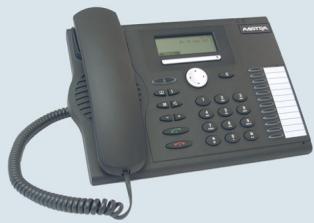
| Type de produit | Téléphone de bureau système pour Ascotel IntelliGate |
| Marque | AASTRA |
| Modèle | OFFICE 70 |
| Alimentation | PoE (Power over Ethernet) ou bloc secteur optionnel |
| Affichage | Écran rétroéclairé avec symboles d'état, texte et touches Fox |
| Clavier | Bloc de numérotation alphanumérique, touches de navigation, 3 touches Fox programmables, touches de fonction (prise de ligne, fin, haut-parleur, micro, etc.) |
| Fonctions principales | Gestion d'appels (prise, transfert, conférence, double appel, renvoi, rappel), messagerie vocale, annuaire système et personnel, interphone, équipes, touches de ligne, modes mains libres et casque, verrouillage, DTMF |
| Entretien et nettoyage | Chiffon doux légèrement humide ou antistatique ; ne pas utiliser de détergent ni de produits chimiques |
| Sécurité | Utilisation entre +5°C et +40°C ; éviter l'humidité, la poussière, les liquides et les champs électromagnétiques ; élimination respectueuse de l'environnement |
| Pièces détachées et réparabilité | Modules d'extension Office KBM (20 touches) et Office DKBM (3×15 touches) disponibles ; étiquettes d'inscription téléchargeables ; maintenance par un spécialiste agréé |
| Informations générales | Système de communication Ascotel IntelliGate ; alimentation via LAN ou secteur ; installation et configuration par le responsable système |
FOIRE AUX QUESTIONS - OFFICE 70 AASTRA
Questions des utilisateurs sur OFFICE 70 AASTRA
0 question sur cet appareil. Repondez a celles que vous connaissez ou posez la votre.
Poser une nouvelle question sur cet appareil
Téléchargez la notice de votre Téléphone de bureau au format PDF gratuitement ! Retrouvez votre notice OFFICE 70 - AASTRA et reprennez votre appareil électronique en main. Sur cette page sont publiés tous les documents nécessaires à l'utilisation de votre appareil OFFICE 70 de la marque AASTRA.
MODE D'EMPLOI OFFICE 70 AASTRA
Systèmes de communications aastra
A150
A300
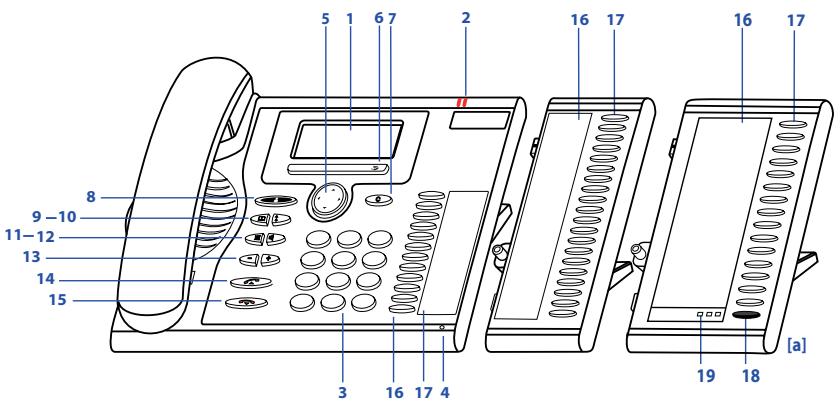
1 Affichage
- Dans le secteur du haut: Affichage d'état avec symboles.
- Dans le secteur médian: affichage du trafic téléphonique actuel.
- Dans le secteur du bas: affichage des fonctions disponibles des touches Fox.
2 Diode d'avertissement
La diode gauche clignote : Appel. - La diode droite clignote : Messagerie vocale, message ou rappel.
3 Bloc de touches
Entrer des chiffres ou des lettres.


5 Touche de navigation
- Vers le haut: Ouvrir les Fonctions actives. Vers la droite: Ouvrir le menu.
- Vers le bas: Ouvrir les Réglages.
- Avancer et reculer dans le menu, naviguer dans les listes.
6 Touche fox
exécuter la fonction affichée à l'aide de la touche. Les touches Fox peuvent être programmées librement.


7 Touche de correction
Effacer le dernier caractère ou reculer dans le menu.

8 Touche d'absence avec diode
Préconfigurée comme renvoi d'appl. Peut être aussi configurée comme touche de fonction ou de numéro.

9 Touche d'annuaire personnel
Ouvrir des annuaires personnels.

10 Touche de répétition de la numérotation
Sélection des derniers numéros d'appel composés.

11 Touche microphone
Désactivé/Activé microphone mains libres ou du combiné.

12 Touche de haut-parleur
Mains libres On / off.

13 Touches de réglage
Régler le volume.

14 Touche de prise de ligne
Établir / prendre une communication.

15 Touche de fin
- Mettre fin à la communication.
- Terminer l'entrée sans la sauvegarder, respectivement retourner à l'état de repos.

16 Touches configurables/touches de ligne avec diodes (y c. module d'extension office kbm/dkbm [a])
Librement configurable comme touches de numéro, de fonction ou Team:
- Touche de numéro: 1. numéro d'appoint - appuyer 1 x, 2ème numéro d'appoint - appuyer 2 x (uniquement Office KBM).
- Touche de fonction: Activer / désactiver la fonction.
- Touche de Team : appeler ou reprendre un appel. Communication d'interphone avec des partenaires du team (appuyer 2 x).
En cas de préconfiguration comme touche de ligne : Établir une communication ou prendre un appel sur la ligne configurer une touche : appuyer longuement.
![AASTRA OFFICE 70 - Touches configurables/touches de ligne avec diodes (y c. module d'extension office kbm/dkbm [a]) - 1](/content/2019/11/160936/images/f8b2294149c9d82754ebd5481bc0e4f7135d9bad185a6920c5edf906c5acfee6.jpg)
17 Étiquettes d'inscription (y c. module d'extension office KBM)
Les étiquettes d'inscription pour les touches configurables sont disponibles sous http://www.aastr.com/docfinder sous la forme d'un document électronique. Vous pouvez en remplir les champs directement depuis le PC et imprimer ensuite le document.
18 Touche de commutation du module d'extension office DKBM [a]
Changer entre les 3 vues. A chaque fois, appuyez brièvement 1 × pour afficher le niveau suivant.
19 Voyants DEL du module d'extension office DKBM [a]
Indique lequel des 3 niveaux est activé.
![AASTRA OFFICE 70 - Voyants DEL du module d'extension office DKBM [a] - 1](/content/2019/11/160936/images/d49d1e6988525467b20757a5c35d49a7dae934dcfbfbe418e336339b926396a0.jpg)
![AASTRA OFFICE 70 - Voyants DEL du module d'extension office DKBM [a] - 2](/content/2019/11/160936/images/2b1af746696b80e6e1f32211de104e0a1a3ce95a4766775550b27a64b8ab8242.jpg)
Symboles d'affichage

Information détaillée disponible

Autres touches Fox dispensables (touche Fox)

Mode recherche

Fonction active

Entrées disponibles dans la liste d'appels

Nouveaux messages textuels

Microphone inactif

Haut-parleur/Mains libres actif

Renvoi d'appel actif

Retransmission d'appel active

Nouvelle messagerie vocale

Messagerie vocale consultée

Appel parqué

Reprendre l'appel (touche Fox)

Mode casque actif

Appel silencieux activé
Symboles d'affichage office DKBM

Numéro professionnel

Numéro privé

Numéro mobile

Touchedequipe

Touché de ligne
Indications de sécurité
L'inobservation de ces prescriptions peut occasionner des dangers et violer la législation en vigueur.

Connexions
N'enchainez le connecteur du câble de téléphone que dans la prise prévue à cet effet. N'apportez aucune modifications aux connecteurs.

Maintenance
Utilisez exclusivement des accessoires d'origine. Ne confiez les travaux d'installation et de maintenance qu'à un spécialiste agréé.
Nettoyez l'appareil avec un chiffon doux, légèrement humide ou antistatique. N'employez ni détergent ni d'autres produits chimiques quelconques.

Effets de l'environnement
N'utilisez votre téléphone que dans une plage de températures comprise entre +5°C et environ +40°C. Évitez les rayons du soleil et les autres sources de chaleur.
Protégez votre téléphone de l'humidité, d'une forte poussière, des liquides et des vapeurs corrosives.
Evitez d'exposer votre téléphone à des champs électromagnétiques (moteurs électriques, appareils électroménagers). La qualité vocale pourrait s'en ressentir. Evitez les emplacements à proximité immédiate d'ordinateurs, d'appareils radio, de téléviseurs, d'appareils vidéo et d'autres téléphones afin d'éviter des perturbations.

Élimination
Éliminez votre téléphone et son emballage en respectant la protection de l'environnement ou renvoyez-le à votre fournisseur ou à votre centre de service.
Informations pour l'utilisateur
Votre appareil vous a été livré avec un mode d'emploi succinct contenant des indications de sécurité et, selon les circonstances, d'autres informations spécifiques à l'appareil. Vous pouvez également télécharger ce document ainsi que le mode d'emploi détaillé depuis le site www.aastr.ch/docfinder. Vous trouverez d'autres informations sur votre appareil sous http://www.aastr.com ou dans les documents, respectivement sur le site de votre revendeur. Il est de votre devoir de vous informer de l'étendue des fonctions, de la desserte et de l'emploi ajustat de l'appareil.
- Vérifiez si vous avez toutes les informations d'utilisateur correspondant à votre appareil, si celles-ci correspondent à la version de votre appareil et si elles sont à jour.
- Lisez attentivement les informations d'utilisateur avant de mettre votre appareil en service.
- Conservez ces informations à un endroit bien accessible et consultez-les si vous avez des doutes quant au maniement de l'appareil.
- Ne remettez votre appareil à des tiers que conjointement aux informations d'utilisateur.
Usage prévu
Ce téléphone est un appareil système du système de communication Ascotel® IntelliGate® et il est prévu pour être exploité sur ce système.
Ascotel® IntelliGate® est un système de communication ouvert, modulaire et complet, complétant l'IP-PBX (désigné par système dans les informations d'utilisateur), une multitude de cartes d'extension et de modules et une gamme complète de terminaux système, y compris des terminaux système IP. Le système, avec tous ses éléments, a été conçu pour couvrir avec une solution confortable la totalité des besoins de télécommunication des entreprises et organisations. Les divers éléments du système complet sont assortis entre eux et ne doivent pas être affectés à un autre usage ni remplacés par des éléments tiers (sauf en cas d'intégration, via les interfaces prévues à cet effet, d'autres réseaux, applications et terminaux autorisés).
Certaines fonctionnalités ne sont pas prises en charge sur tous les systèmes et avec toutes les versions de système. Les paragraphes de texte y afférents sont signalés par une flèche entre crochets. Le chapitre "Dépendance du système et du logiciel", page 81, permet de voir les versions de système sur lesquelles les fonctionnalités concernées sont prises en charge.
Information concernant le document
- N° de document: eud-0831
- N° de version: 2.0
- Valable à partir des systèmes : I7.6 08.2007
Numéroter et téléphoner 8
Vous recevez un appel 9
Vous aimeriez téléphoner 10
Guide de l'utilisateur 13
Affichage 14
Touches 15
Entrées 16
Guidage par menus. 18
Signaux 19
Téléphoner avec des fonctions de confort 20
Établir des communications et passer des appels 21
Utiliser des fonctions pendant la communication 31
Organiser les absences au poste de travail 34
Organisation en team 41
Fonctions pour situations spéciales 43
Touches de ligne. 51
Régler des fonctions par commande à distance 54
Adapter le téléphone à ses besoins personnels 55
Affichage 56
Régler les propriétés de sonnerie (audio) 58
Réglages Mains libres et du casque 60
Réglages généraux 62
Protection 65
Gérer l'annuaire personnel 66
Configurer la messagerie vocale 68
Configurer des touches 69
Configurer une touche de ligne 75
Programmez des fonctions 77
Réglages locaux Office 70IP.78
Autres informations 79
Cas de dérangement. 80
Déclaration logiciels open source (Office 70IP) 81
Dépendance du système et du logiciel 81
Responsabilité 82
Installation et mise en service 83
Éléments livrés. 84
Options 85
Monter et placer le téléphone 86
Étiqueter le module d'extension Office KBM 93
Numéroter et téléphoner
Vous apprenez dans les paragraphes suivants comment vous pouvez téléphoner en toute simplicité et quelles sont les fonctions que vous propose votre téléphone lorsque vous recevez un appel.
Vous recevez un appel. 9
Vous aimeriez téléphoner 10
Vous recevez un appel
Vous découvrirez dans ce paragraphe comment prendre un appel.
Prendre un appel
Votre téléphone sonne et la diode d'avertissement clignote. Vous souhaitez prendre l'appel.
Décrocher le combiné.
Mains libres :
Appuyer sur la touche de prise de ligne ou la touche de haut-parleur.
- Le numéro de l'appelant apparait sur l'affichage, s'il a été reçu. Si ce numéro d'appel est enregistré dans l'annuaire personnel ou dans le système, le nom qui lui correspond apparait sur l'affichage.
- C'est au chapitre "Téléphoner avec un casque", page 12 que vous apprenez comment téléphoner avec le casque.
- C'est au chapitre "Téléphoner en mode mains libres", page 11, respectivement au chapitre "Mains libres automatique", page 60 que vous apprenez comment téléphoner en mode mains libres ou régler le mode mains libres automatique.
- Mettre fin à la communication
Vous aimeriez terminer la communication.
La durée de la communication est affichée à la fin de la communication. Les taxes sont également affichées après une communication externe que vous avez établie, dans la mesure où leur opérateur de réseau prend en charge cette fonction.
Raccrocher le combiné.
Mettre fin au mode mains libres:
Appuyer sur la touche fin ou haut-parleur.
- Vous devez raccrocher le combiné pour couper la communication.
- C'est au chapitre "Téléphoner avec un casque", page 12 que vous apprendrez comment téléphoner avec le casque.
- C'est au chapitre "Téléphoner en mode mains libres", page 11, respectivement au chapitre "Mains libres automatique", page 60 que vous apprenez comment téléphoner en mode mains libres ou régler le mode mains libres automatique.
Vous aimeriez téléphoner
Vous découvrez dans ce paragraphe quelles sont les possibilités que vous offre votre téléphone pour établir une communication.
Numéroter avec le numéro d'appoint
Vous devez appeler un abonné et composez pour cela son numéro d'appoint.
En préparation de la numérotation, vous pouvez entrer un numéro d'appoint à l'état de repos et le corriger au besoin, sans que la communication ne s'établisse déjà automatiquement. La communication ne sera établie qu'au moment où, par exemple, vous soulevez le combiné.

Entièrement en préparation de la mémoire rotation.
Vous pouvez effacer les caractères saisis par erreur avec la touche de correction.

Décrocher le combiné.
L'abonné est appelé.
Appuyer sur la touche de prise de ligne ou la touche Appeler.
L'abonné est appelé.
Numéroter par répétition de la numérotation
Vous aimeriez appeler un abonné que vous avez déjà appelé.
Votre téléphone enregistre automatiquement dans la liste de rappel les numéros d'appel des abonnés que vous avez déjà appelés, et également leur nom, s'il est connu. Vous pouvez à nouveau appeler les abonnés via cette liste de rappel.
Appuyer sur la touche de répétition du numéro.
Le premier numéro d'appel de la liste de rappel s'affiche.
Appuyer plusieurs fois sur la touche de répétition d'un numéro ou sur le bas de la touche de navigation pour passer en revue les derniers numéros appelés.
Décrocher le combiné.
Le numéro d'appel affiché est composé.
Téléphoner en mode écoute amplifiée
Vous aimeriez que les autres personnes dans le local puissent aussi écouter la conversation.
Avec la fonction Écoute amplifiée, vous enclenchez le haut-parleur en plus du combiné.

Pendant la communication:
Appuyer sur la touche de haut-parleur.
L'écoute amplifiée est activée, □ s'affiche.
Vous pouvez quant à vous continuer à utiliser le combiné.

Redésactiver l'écoute amplifiée:
Appuyer sur la touche de haut-parleur.
L'écoute amplifiée est désactivée.
Vous devez actionner la touche de haut-parleur et raccrocher le combiné pour permettre la fin à une conversation en écoute amplifiée. Le téléphone passe en mode mains libres si vous ne faites que raccrocher le combiné.
Téléphoner en mode mains libres
Vous aimeriez que d'autres personnes puissent prendre part à la conversation ou vous voulez avoir les mains libres pendant la communication.
La fonction Mains libres vous permet d'activer le haut-parleur et le microphone.

Pendant la communication:
Appuyer sur la touche de haut-parleur.
L'écoute amplifiée est activée, □ s'affiche.

Raccrocher le combiné.
Le mode Mains libres est activé, O s'affiche.
- Le microphone du mode mains libres ne doit pas être.
- La qualité du son sera strasse si vous reglez le volume de votre téléphone à un faible niveau.

Poursuivre la conversation avec le combiné:
Décrocher le combiné.
Le haut-parleur et le microphone Mains libres sont désactivés.
- C'est au chapitre "Téléphoner avec un casque", page 12 que vous apprendrez comment téléphoner avec le casque.
- C'est au chapitre "Mains libres automatique", page 60 que vous apprenez comment régler le mode mains libres automatique.
Désactiver le microphone
Vous en train de téléphoner et souhaitez vous entretenir avec d'autres personnes dans le local, sans que votre interlocuteur ne puisse entendre cette conversation.
Vous pouvez enclencher et couper le microphone actif pendant une communication.

Désactiviter le microphone:
Appuyer sur la touche microphone.
Le microphone est activé, s'affiche.

Réactiver le microphone:
Appuyer une nouvelle fois sur la touche microphone.
Téléphoner avec un casque
Vous aimeriez téléphoner en utilisant le casque.
Lorsque vous prenez un appel en exploitation avec casque par la touche communication ou haut-parleur, celui-ci est proposé dans le casque. Il est également possible de prendre l'appel en décrochant le combiné.


Appuyer sur la touche de prise de ligne ou sur la touche de haut-parleur.
La communication est proposée via le casque.
Écoute amplifiée

Appuyer sur la touche Fax "Ecoute amplifiée."
→ Le haut-parleur du téléphone s'enclenche.
Mains libres

Appuyer sur la touche Fox Mains libres.
Le microphone du téléphone est enclenché, le microphone du casque est débranché.
Casque

Appuyer sur la touche Fox Casque.
Retour à l'exploitation avec casque.


Mettre fin à la communication:
Appuyer sur la touche fin ou haut-parleur.
- C'est au chapitre "Activer l'exploitation avec casque", page 61 que vous apprenez comment enclencher le casque.
- Pour appeler un abonné, composez son numéro d'appel et appuyez ensuite sur la touche de prise de ligne ou de haut-parleur.
- Vous trouverez plus d'informations dans le mode d'emploi de votre casque.
Guide de l'utilisateur
Vous apprenez dans les paragraphes suivants la manière d'utiliser simplement et rapidement votre téléphone.
Affichage. 14
Touches 15
Entrées 16
Guidage par menus. 18
Signaux 19
Icones et texte de l'affichage
En cas d'événements nouveaux, par exemple un appel en absence, un nouveau message ou si des fonctions sont activées (p. ex., renvoi d'appel), l'affichage à l'état de repos présente une icône ou un texte. Vous pouvez appeler les informations avec la touche Fox correspondante.

Davantage de touches fox disponibles:
Appuyer sur la touche Fox>>.

Appeler des informations de détail
Appuyer sur la touche de navigation droite.

Fonction activée:
La fonction activée ou le réglage sélectionné est signalé par une coche.

Effacer le texte de l'affichage:
Appuyer sur la touche Fnx Fin.
→ L'affichage revient à l'état de repos, la fonction reste activée.
Appuyer sur la touche
Il y a différentes manières d'actionner une touche. Ceci dépend du type de touche et du contexte d'utilisation. Des exemples sont produits ci-après:

Appuyer sur la touche Fox.
Garder la touche Fox enfoncée pendant environ 2 secondes.
_Emploi de la touche fox_
La touche Fox est associée à des fonctions variables, indiquées au-dessus de la touche.
Plusieurs contacts sont situés en dessous de la touche Fox large, raison pour laquelle il faut appuyer sur la touche exactement sous la fonction voulue.

Appuyer sur la touche Fox à la position où l'affichage présente la fonction désirée.
Utiliser le module d'extension office DKBM
Les touches configurables du module d'extension Office DKBM [a] peuvent être utilisées comme toutes les autres touches configurables. De plus, les extensions suivantes sont possibles:
- Si vous enlevez un Office DKBM, ou si vous modifiez l'ordre des modules d'extension raccordés, la configuration des touches reste inchangée.
- Le Contraste de l'affichage DBKM s'applique à tous les modules d'extension Office DKBM raccordés. Le Réglage de l'éclairage pour l'affichage de l'Office DKBM est lié à celui du téléphone.

Touche de commutation:
Permet de changer entre les 3 vues. A chaque fois, appuyez brievement 1 x pour afficher le niveau suivant.
Voyants DEL:
Indique le niveau activé.

Si par exemple vous vous trouvez sur le niveau 3 du module d'extension Office DKBM et si une action a lieu sur le niveau 1, cette action sera signalée par la diode clignotante rouge en position 1.
Entrer des chiffres
Les touches de numérotation vous permettent d'entrer les chiffres 0 à 9.
Entrer des lettres
Les touches de numérotation vous permettent aussi d'entrer des lettres et des caractères spéciaux. Les touches de numérotation sont alors associées à plusieurs caractères.
Vous devez être en mode texte pour pouvoir entrer des lettres avec les touches de numérotation. Ce mode est automatiquement activé lorsque le téléphone attend une entrée de texte. Vous pouvez commuter entre l'entrée de chiffres et de lettres en cours de saisie.
abc->>123

Commuter en mode texte entre l'entrée de chiffres et l'entrée de lettres : appuyer sur la touche Fox abc->123 resp. 123->abc.
Touches de numérotation
Les touches de numérotation sont associées aux caractères suivants. Appuyez alors sur la touche de numérotation correspondante jusqu'à ce que le caractère désiré apparaisse.
| 1 | -? 1!,;;" i | 2 ABC | ABC2ÄÉÄÇ a b c 2 a e à c |
| 3 DEF | DEF3É def3 éèè | 4 GHI | GHI4 g hi4i |
| 5 JKL | JKL5 jkl5 | 6 MNO | M NO 6 ñ ñ ñ |
| 7 PQRS | PQRS7 pqrs7β | 8 TUV | TUV8 Ü tuv8 üü |
| 9 WXYZ | WXYZ9 WXYZ9 | 0 + | +0 |
| @ | @*/()<= > % £ $ € ¥ a & S | # | <Space># |
Changer entre majuscules/minuscules
Vous êtes en mode texte et souhaitez entrer des majuscules ou des minuscules.
L'écriture en majuscules est automatiquement active lors de la saisie de la première lecture. La saisie commute ensuite automatiquement en minuscules. Vous pouvez changer manuellement entre majuscules et minuscules avec la touche Fox.


Commuter en mode texte entre l'entrée en majuscules et en minuscules:
Appuyer sur la touche Fox a > A resp. A > a
Vous avez entré un chiffre ou un caractère incorrect. Vous pouvez soit effacer caractère par caractère, soit annuler toute l'entrée.

Effacer le dernier caractère:
Appuyer sur la touche de correction.
La touche de navigation vous permet de rechercher de manière sélective le caractère incorrect.

Terminer l'entrée sans la sauvegarder:
Appuyer sur la touche de FIN.
Déplacer le point d'insertion
Vous pouvez rechercher exactement un caractère donné pour une entrée ou une correction.
Vous pouvez, avec la touche de navigation, déplacer le point d'insertion vers la gauche ou vers la droite.

Déplacer le point d'insertion avec la touche de navigation horizontale.
Entrée dans le menu
Le téléphone est à l'état de repos:
Menu

Appuyer sur la touche Menu.
La première rubrique de menu s'affiche.

Parcourir les entrées du menu avec la touche de navigation verticale.
Selectionner

Appuyer sur la touche FokSélectionner.
Entrée dans le menu affiché
Naviguer avec la touche de navigation
La touche de navigation vous permet d'appeler la rubrique de menu de votre choix avec encore plus de facilité et d'efficacité. Vous pouvez consulter verticalement et horizontalement les diverses rubriques de menu.

Touché de navigation horizontale:
A droite: ouvrir le menu affiché, avancer dans le menu, appeler des informations de détail.

Touché de navigation verticale:
En bas: Ouvrir les Réglages, descendre dans la liste.
En haut: Ouvrir Fonctions actives, remonter dans la liste.
Annuler les dernières opérations d'utilisation
Vous pouvez interrompre comme suit les étapes d'utilisation.

Terminer l'entrée sans la sauvegarder:
Appuyer sur la touche de FIN.

Dans le menu, retour à l'état de repos.
Appuyer sur la touche de FIN.
Autres possibilités de navigation

Reculer dans le menu :
Appuyer sur la touche de correction.
Désactiver les fonctions actives
Vous pouvez à nouveau désactiver toutes les fonctions actives (p. ex., renvoi d'appoint, verrouillages).
Menu

Fonctions actives


Déactualer


Appuyer sur la touche Fox Menu.
Feuilleter jusqu'à Fonctions actives et appuyer sur la touche Fox Sélectionner.
Toutes les fonctions actives sont affichées.
Désactiver la fonction désirée.
La fonction est désactivée.
Signification de la diode d'avertissement
Selon la situation, les diodes d'avertissement clignotent ou luisent.


La diode gauche clignote :
Le téléphone sonne.
La diode droite clignote :
Nouvelle messagerie vocale, message ou rappel reçu.
Téléphoner avec des fonctions de comportement
Vous apprenez à connaître dans les paragraphes suivants les fonctions de comport offertes par votre téléphone pour maîtriser avec élegance diverses situations quotidiennes.
Engager des communications et prendre des appels 21 Utiliser des fonctions durant la communication 31 Organiser les absences au poste de travail 34 Organisation en team 41 Fonctions pour situations spéciales 43 Touches de ligne 51 Régler des fonctions par commande à distance 54
Engager des communications et prendre des appels
Vous apprenez dans ce paragraphe quelles sont les autres possibilités que vous offre votre téléphone pour engager une communication.
Numérotation par le nom - numérotation rapide
Vous souhaitez appeler un abonné par le biais de son nom.
En numérotation rapide, les touches de numérotation ne doivent être actionnées qu'une seule fois par lettre, bien que plusieurs lettres soient associées à une touche. Un algorithme efficace garantit des résultats de recherche rapides.
Vous devez séparer le nom et le prénom par un espace (touche #), par exemple "nos s" (6 7 # 7) pour Nobel Stefan. Demandez à votre responsable système si vous devez commencer par entraîner les premières lettres du nom ou celles du prénom.
Condition préalable : Le nom, y compris le numéro d'appoint correspondant, est enregistré dans un annuaire du système ou dans un annuaire téléphonique externe raccordé.
En numérotation rapide, vous devez appuyer sur la touche * ou 0 avant d'entrer la première lettre pour pouvoir effectuer une recherche dans un annuaire téléphonique externe.

Pour les premières lettres du nom recherché, appuyer 1x sur chaque touche de numérotation correspondante.
L'affichage présente le chiffre correspondant à chaque lettre, par exemple un "6" pour la lettre "n".

Appuyer sur la touche d'annuaire personnel.
Le système recherche les abonnés correspondants.

Entrer éventuellement d'autres lettres jusqu'à ce que l'abonné ou une liste s'affiche.

Passer la liste en revue jusqu'à ce que l'abonné recherche soit affiché.

Décrocher le combiné.
Le numéro d'appel affiché est composé.
Numéroter depuis un annuaire personnel
Vous désirez rechercher directement dans l'un des annuaires personnels raccordés.
Vous devez séparer le prénom et le nom par un espace, par exemple "no s" pour Nobel Stefan. Demandez à votre responsable système si vous devez commencer par entrer les premières lettres du nom ou celles du prénom.

Recherche une entrée


Appuyer sur la touche d'annuaire personnel.
Feuilleter jusqu'à Rechercher entrée et appuyer sur la touche Sélectionner.
Entrer les premières lettres du nom recherché (prénom et nom séparés par un espace) jusqu'à ce que l'abonné ou une liste s'affiche.
- La saisie alphabétique est automatiquement active.
- Vous entrez les espaces avec la touche #.

Passer la liste en revue jusqu'à ce que l'abonné recherche soit affiché.

Décrocher le combiné.
Le nombre d'appel affiché est composé.
- Le fait d'écrire en minuscules ou majuscules et les caractères spéciaux n'a aucune incidence sur la recherche.
- Si le téléphone ne trouve aucun abonné ad hoc, l'affichage contient "Liste vide".
- C'est au chapitre "Créer une entrée dans l'annuaire personnel", page 66 que vous apprenez à créer un nouveau contact dans votre annuaire personnel.
Numéroter depuis des annuaires personnels externes
Si vous sélectionnez Recherche avancée, vous pouvez effectuer une recherche directement dans les annuaires téléphoniques externes raccordés. Cette fonction ne vous est pas proposée si chaque annuaire personnel externe n'est raccordé.
Vous devez séparer le nom, le prénom et le lieu par un espace, par exemple "no s so" pour Nobel Stefan Soleure. Demandez à votre responsable système si vous devez commencer par entrer les premières lettres du nom ou celles du prénom.
| Recherche avancée | Appuyer sur la touche d'annuaire personnel. |
| Feuilleter jusqu'à Recherche avancée et appuyer sur la touche Fox Sélectionner. | |
| Entrer les premières lettres du nom recherche (prénom et nom séparés par un espace). | |
| Notes: • La saisie alphabétique est automatiquement active. • Vous entrez les espaces avec la touche#. | |
| Entrer au besoin les premières lettres du lieu (nom et lieu séparés par un espace) jusqu'à ce que l'abonné ou une liste s'affiche. | |
| Passer la liste en revue jusqu'à ce que l'abonné recherche soit affchéé. | |
| Décrocher le combiné. →Le numéro d'appel affchéé est composé. | |
| Notes: • Le fait d'écrire en minuscules ou majuscules et les caractères spéciaux n'ont aucune incidence sur la recherche. • Vous doivent entraîres des parties du prénom et du nom, et évientuelle-ment du lieu, lors de recherche dans des annuaires personnes externes. • Le délambda de réaction peut varier fortement selon la taille et le nombre d'annuaires personnes raccordés. |
Numérotation depuis la liste d'appels appels en absence
Vous souhaitez rappeler un abonné qui a essayé de vous appeler.
Votre téléphone enregistre automatiquement le numéro d'appel de cet abonné dans une liste d'appels et l'affichage signale Appels en absence. Vous pouvez appeler cet abonné via cette liste d'appels.
La liste d'appels en absence compte au plus 10 entrées.
Listener

Rappeler un abonné: Appuyer sur la touche Fox Lister.
Appuyer sur la touche Fox Lister.
L'affichage présente la liste des appels en absence

Passer la liste en revue jusqu'à ce que l'abonné recherche soit affiché.

Décrocher le combiné.
Le numéro d'appoint est composé. L'abonné est effacé de la liste d'appels jusqu'à que la communication est établie.
Fin


Effacer l'affichage "Appels en absence":
Appuyer sur menu Fox > Touche Fox Fin.
L'affichage est effacé. L'entrée reste enregistrée dans la liste des derniers appeals en absence.
Fin

Effacer l'affichage "Appels en absence":
Appuyer sur la touche Fix Fin.
L'affichage est effacé. L'entrée reste enregistrée dans la liste des derniers appel en absence.
Note:
La liste d'appels des appels en absence est aussi accessible au moyen du menu (Menu > Listes d'appels > En absence).
Numérotation depuis la liste d'appels reçus
Vous souhaitez rappeler un abonné dont vous aviez pris l'appel.
Votre téléphone enregistre automatiquement le numéro d'appel de cet abonné dans la liste d'appels. Vous pouvez rappeler l'abonné via cette liste d'appels.
La liste d'appels reçus compte au plus 10 entrées.


Appels répondus


Appuyer sur la touche Menu.
Feuilleter jusqu'à Liste d'appels et appuyer sur la touche Fox Sélectionner.
Parcourir jusqu'à liste d'appels Appels reçus et appuyer sur la touche Fox Ok.
L'affichage présente la liste des dernières communications.


Passer la liste en revue jusqu'à ce que l'abonné recherché soit affiché.
Décrocher le combiné.
Le numéro d'essai affiché est composé.
Numéroter par répétition de la numérotation
Vous aimeriez appeler un abonné que vous avez déjà appelé.
Votre téléphone enregistre automatiquement dans la liste de rappel les numéros d'appel des abonnés que vous avez déjà appelés, et également leur nom, s'il est connu. Vous pouvez à nouveau appeler les abonnés via cette liste de rappel.
La liste de rappel compte au plus 10 entrées.
Appuyer sur la touche de répétition du numéro.
Le premier numéro de la liste de répétition de la numérotation s'affiche.
Appuyer plusieurs fois sur la touche de répétition d'un numéro ou sur le bas de la touche de navigation pour passer en revue les derniers numéros appelés.
Décrocher le combiné.
Le numéro d'appel affiché est composé.
Vous souhaitez appeler un abonné dont le numéro est enregistré sur une touche Fox.
Vous souhaitez appeler l'abonné en appuyant sur la touche Fox à la position correspondante.

Appuyer sur la touche Fox correspondante.
L'affichage de la touche apparait sur l'affichage.

Décrocher le combiné. Le numéro d'appel est composé.
C'est au chapitre "Configurer des touches", page 69 que vous apprenez comment configurer une touche Fox.
Numérotation avec une touche configurable
Vous souhaitez appeler un abonné dont le numéro est enregistré sur une touche configurable.
Vous pouvez appeler l'abonné en appuyant sur la touche correspondante.
<1 x brièvement>

Activer la première affectation de la touche :
Appuyer 1 x sur la touche.
La première affectation de la touche s'affiche.
<2x court>

Activer la première affectation de la touche :
Appuyer brièvement 2 x sur la touche.
La seconde affectation de la touche s'affiche.

Décrocher le combiné.
Le numéro d'appel est composé.
C'est au chapitre "Configurer des touches", page 69 que vous apprenez comment configurer une touche configurable.
Demander un rappel
Vous aimeriez parler avec un abonné. Cet abonné est occupé ou ne répond pas. Les rappels peuvent être effectuels vers des abonnés internes et externes. Les opérateurs réseau ne supportent pas tous cette fonction.
Vous souhaitez activer un rappel automatique s'il l'abonné est occupé. Dans ce cas, votre téléphone sonne dès que l'abonné a terminé sa communication. Si vous décrochez alors le combiné, l'abonné est appelé directement.
Vous pouvez également demander un rappel si l'abonné ne répond pas. L'abonné reçoit alors sur son affichage un message lui signalant votre demande de rappel.
| Rappel | Vous avez appelé l'abonné et entendez la tonalité d'occupation ou la tonalité de retard d'applé. |
| Activer le rappel: | |
| Appuyer sur la Touche fox Rappel. | |
| Fin | Raccrocher le combiné. |
| →L'affichage indique Appel attendu... | |
| Retour à l'état de repos: | |
| Appuyer sur la touche Fox Fin. | |
| →Le rappel resté activé. | |
| Désactiver | Déssactiver le rappel: |
| Appuyer sur la touche Fox Déssactiver. | |
| →Le rappel est déssactivé. | |
| Note: | |
| Vous ne pouvez avoir qu'un seul rappel activé à la fois, respectivement n'attendre qu'un seul rappel. Voitrappe rappel sera automatiquement effacé par lesysteme après environ une demi-heure. | |
Répondre au rappel
Un abonné vous prie de le rappeler. Vous le remarquez au fait que la diode d'annonce est allumée à l'état de repos. L'affichage contient Demande rappel...

Répondre au rappel:
Appuyer sur la touche Fox Appeler. → Le numéro d'appel est composé.

Effacer un rappel
Appuyer sur la touche F1x Effacer. → Le rappel est effacé.
Vous pouvez désactiver une demande de rappel via Menu > Fonctions actives > Touche Fixe Déactualiser.
Signal d'appel chez un abonné interne
Vous aimeriez parler à un abonné interne. Cet abonné est occupé.
Suite à votre signal d'appoint, l'abonné entend une tonalité d'appoint en attente, alors que votre numéro d'appoint ou votre nom apparait sur son affichage. L'abonné peut prendre ou rejeter votre appoint.
Condition préalable : La fonction Signal d'appoint ne doit pas être bloquée chez l'abonné interne (configuration, voir chapitre "Ne pas déranger/Signal d'appoint /Intrusion/Communication d'interphone/Renvoi d'appoint", page 65).
Demandez au responsable de votre système si la fonction Signal d'appel est autorisée dans le système.

Appuyer sur la touche Fax Signal d'appel.
La tonalité de numérotation retentit.
La communication est déconnectée (tonalité d'occupation) si l'abonné rejette la demande de communication ou si le signal d'appel n'est pas possible.
Répondre au signal d'appel
Vous en communication et entendez la tonalité d'appel en attente. Quelqu'un souhaite vous parler d'urgence.
Vous pouvez prendre l'appel, le renvoyer ou le rejeter.

Prendre l'appel
Appuyer sur la touche F1 Répondre.
→ 1. L'interlocuteur est en attente. Vous êtes connecté avec l'émetteur du signal d'appel.
Vous trouverez des informations plus détaillées sur la manière d'aller et devenir entre les interlocuteurs ou d'établir une conférence dans le chapitre "Va-et-vient entre l'interlocuteur de double-appel et l'interlocuteur courant", page 31 resp. le chapitre "Tenir une conférence", page 32.


Renvoyer un appel:
Entrer le numéro d'appel de l'abonné et confirmer avec la touche Ok. → L'auteur du signal d'appel est renvoyé.
Vous pouvez également rechercher le numéro d'appoint de l'abonné désiré dans l'annuaire personnel, dans la liste de répétition de la numérotation ou dans une liste d'appels.
Renvoyer

Appuyer sur la touche Fox Renvoyer.

Refuser l'appe
Appuyer sur la touche Fox Refuser ou sur la touche FIN.
Toujours connecté au premier interlocuteur. L'auteur du signal d'appel entend la tonalité d'occupation.

Mettre fin à la communication en cours:
Appuyer sur la touche Fin Terminer.
1. Communication terminée. Vous êtes connecté avec l'émetteur du signal d'appel.
Commencer une communication d'interphone
Vous voulez vous adresser à des abonnés internes directement par haut-parleur - s'il y en a un - sans attendre une réponse (comme avec une installation d'intercommunication).
Condition préalable : La fonction Communication d'interphone ne doit pas être bloquée chez l'abonné interne (configuration, voir chapitre "Ne pas déranger/Signal d'essay/Intrusion/Communication d'interphone/Renvoi d'essay", page 65).

Communication d'interphone
phone


Décrocher le combiné.
Appuyer sur la touche Fox Interphone.
Choisir la destination (Abonné ou Groupe) et confirmer avec la touche Fox Ok.
Entrer le numéro d'appel et le confirmer avec la touche Fox Ok.
L'abonné souhaite entendre un signal sonore l'avertissant de la communication d'interphone. L'affichage indique Comm. d'interphone à.... Vous pouvez parler.
Vous pouvez également rechercher le numéro d'appoint de l'abonné désiré dans l'annuaire personnel, dans la liste de répétition de la numérotation ou dans une liste d'appels.
Appuyer sur la touche Fox Menu. - Feuilleter jusqu'à Fonctionnalités d'appel et appuyer sur la touche Fox Sélectionner. - Appuyer sur Interphone, Sélectionner la destination et la confirmer avec la touche Fox Ok.
L'affichage présente le numéro d'appel du téléphone dont vous avez intercepté un appel en dernier.
- Confirmer avec la touche OK ou soulever le combiné.
L'abonné souhaite entendre un signal sonore l'avertissant de la communication d'interphone. L'affichage indique Comm. d'interphone à.... Vous pouvez parler.
Recevoir une communication d'interphone
Après une tonalité d'advertissement, vous êtes appelé via votre haut-parleur.
Vous pouvez interrompre la communication d'interphone ou la poursuivre sous forme de communication téléphonique.

Poursuivre la communication d'interphone sous forme de communication téléphonique :
Décrocher le combiné.
Vous êtes en communication avec la personne qui a initié la communication d'interphone.
Si la communication d'interphone est établie vers un groupe, tous les autres destinataires de la communication d'interphone seront exclus.

Interrompre la communication d'interphone : appuyer sur la touche de FIN.
Appel privé avec code personnel
Vous aimeriez effectuer un appel privé depuis votre téléphone ou depuis un téléphone tiers.
Grâce à votre code personnel, vous pouvez utiliser n'importe quel téléphone pour effectuer un appel externe avec vos réglages personnels, même si ce téléphone est verrouillé pour les communications externes. L'appelé voit sur son affichage votre numéro d'appelateur personnel et non celui du téléphone que vous êtes en train d'utiliser. Les taxes occasionnées vous seront imputées.
Le numéro d'appel composé n'est pas enregistré dans la liste de répétition de la numérotation.

Entrer #46 suivi de votre numéro d'appel interne.
Entrer votre code personnel.
Entrer directement le numéro d'appel externe, sans indicatif de sortie réseau. Le téléphone est déverrouillé. L'abonné externe est appelé.

Décrocher le combiné.
Le réglage d'usine "0000" n'est pas accepté. Modifiez le code personnel d'abord comme décrit au chapitre "Modifier le code personnel", page 63 ou avec la méthode 47 (voir "User's Guide /# Procedures as of I7.1"). Si vous avez oublié votre code personnel, le responsable du système peut le réinitialiser à sa valeur d'usine.
Utiliser des fonctions durant la communication
Vous apprenez dans ce paragraphe quelles sont les possibilités que vous offre votre téléphone pendant que vous êtes en communication.
Double-appel pendant la communication
Vous aimeriez, sans perdre votre interlocuteur au bout du fil, appeler brièvement un autre abonné. Vous aimeriez ensuite reprendre la conversation avec votre premier interlocuteur.
La fonction de double-appel vous permet, pendant une communication, d'appeler un autre abonné et, en même temps, de garder votre interlocuteur en attente. Les doubles-appels peuvent être effectués vers des abonnés internes et externes.


Quitter

Vous pouvez également rechercher le numéro d'appel de l'abonné désiré dans l'annuaire personnel, dans la liste de répétition de la numérotation ou dans une liste d'appels.
Appuyer sur la touche Fax Double-appel.
Le partenaire du double-appel est appelé, le 1er interlocuteur est en attente.
Terminer le double-appel:
Appuyer sur la touche Fin Terminer.
Vous êtes à nouveau connecté avec votre premier interlocuteur.
Si l'interlocuteur de double-appel a raccroché le combiné et que vous raccrochez vous aussi par mégarde, une sonnerie continue retentit pendant 10 secondes et vous signale l'interlocuteur en attente. Vous êtes à nouveau relié à votre 1er interlocuteur si vous décrochez pendant que retentit la sonnerie continue.
Va-et-vient entre l'interlocuteur de double-appel et l'interlocuteur courant
Vous parlez avec un partenaire de double-appel et gardez votre premier interlocuteur en attente. Vous souhaitez passer de l'un à l'autre et vice-versa.
La fonction va-et-vient vous permet, dans un double-appel, de commuter entre le partenaire de double-appel et l'interlocuteur courant en attente. Le va-et-vient est possible avec des abonnés internes et externes. Le va-et-vient est aussi possible entre les participants à une conférence en tant que groupe et un partenaire de double-appel.

Va-et-vient:
Appuyer sur la touche Fox Va-et-vient.
L'interlocuteur de la communication change. L'autre interlocuteur est en attente.

Terminer la communication actuelle:
Appuyer sur la touche Fin Terminer.
Partenaire courant déconnecté. Vous êtes connecté au partenaire en attente.
Tenir une conférence
Vous êtes en communication tout en gardant un autre abonné en attente. Vous aimeriez également connecter l'interlocuteur en attente et établir une conférence.
La fonction de conférence vous permet de connecter un interlocuteur maintenu en l'ajoutant à la communication en cours. Vous pouvez, depuis une conférence, initier un double-appel vers un abonné supplémentaire. Vous pouvez aller et venir entre les abonnés de la conférence et l'interlocuteur du double-appel.
Selon le système, une conférence peut compter jusqu'à 6 membres. Vous pouvez établir une conférence avec des abonnés internes et externes.

Appuyer sur la touche Fox Conference.
L'interlocuteur en maintien est connecté à la conférence.
Une tonalité d'avertissement peut retentir selon la configuration du système.

Quitter la conférence:
Raccrocher le combiné.
Les autres membres de la conférence restent en communication.
Transférer l'expérience de l'interlocuteur
Vous aimeriez relier votre interlocuteur à un autre abonné.
La fonction de double-appel vous permet de relier votre interlocuteur à un autre abonné. Vous pouvez relier entre eux des abonnés internes ou externes.

Entrer le numéro de l'appel à un autre abonné.
L'autre abonné est appelé.
Veuillez égallement rechercher le numéro d'animal de l'abonné désiré dans l'annuaire personnel, dans la liste de répétition de la numérotation ou dans une liste d'appels.
Double-appel

Appuyer sur la touche fox Double-appel.
→ 1. L'interlocuteur est en attente.


attendre que l'abonné prenne la communication. Annoncer l'interlocuteur.
Raccrocher le combiné ou appuyer sur la touche Fin de Communication.
→ 1. L'interlocuteur et l'autre abonné sont connectés.
Si l'autre abonné ne répond pas, vous pouvez interrompre le double-appel avec la Touche Fin Terminer et reprendre la première communication.
attendre la 1ère tonalité d'appel, raccrocher le combiné.
L'autre abonné est directement appelé par votre premier interlocuteur.
Rappel de communication maintenue : Si l'autre abonné ne répond pas, l'appel revient sur votre téléphone.
Parker un interlocuteur
Vous pouvez garder votre interlocuteur en attente sans que cela n'occupe un canal téléphonique.
Vous pouvez parquer localement votre interlocuteur. Un interlocuteur parqué localement ne peut être repris que depuis le téléphone sur lequel la fonction a été exécutée. Vous pouvez associer la fonction de parquage à une touche librement programmable (voir chapitre "Configurer des touches", page 69).
Parker

Appuyer sur la touche Fox Parquer.
L'interlocuteur est parqué localement, P s'affiche.

Raccrocher le combiné.

Reprendre l'interlocuteur parqué:
Appuyer sur la touche Fox [P].
Connecté en mode mains libres.

Téléphoner avec le combiné:
Décrocher le combiné.
- L'affichage revient à l'état de repos avec la touche Fox Fin. Votre interlocuteur reste parqué tant qu'il ne raccroche pas. Vous pouvez reprendre votre interlocuteur parqué via Menu > Fonctions actives > Touche Fox[P].
- Vous trouvez la description de la procédure /# pour le parquage central dans le "User's Guide /# Procedures as of 17.1".
Organiser les absences au poste de travail
Vous apprendrez dans ce paragraphe quelles sont les possibilités que vous offre votre téléphone lorsque vous souhaitez quitter votre station de travail.
Organiser l'absence avec la touche d'absence
Vous quitterez votre casteion de travail et désirez organiser votre reabsence.
Votre téléphone est équipé d'une touche d'absence. Celle-ci est configurée d'usine en touche de renvoi d'appel. Avec la touche d'absence, vous pouvez activer un renvoi d'appel par simple pression de touche.

Entrer le numéro d'appel de l'abonné vers lequel effectuer le renvoi.

Appuyer sur la touche d'absence.
Le renvoi d'appel est activé, la diode est allumée.

Activer la destination de renvoi:
Appuyer sur la touche d'absence.
Le renvoi d'appel est activé, la diode est allumée.

Vous pouvez configurer la touche d'absence à votre guise, comme n'importe quelle autre touche configurable (voir chapitre "Configurer des touches", page 69).
Lorsque vous êtes revenu à votre poste:
appuyer sur la touche d'absence.
Le renvoi d'appel est désactivé. Le téléphone passe à l'état de repos.
Renvoyer des appels (renvoi d'appel)
Vous pouvez quitter votre station de travail. Les appels qui vous sont destinés doivent être renvoyés vers une autre destination (téléphone, messagerie vocale, installation de recherche de personnes).
Vous pouvez, avec le renvoi d'appel, renvoyer les communications entrantes directement vers une autre destination.
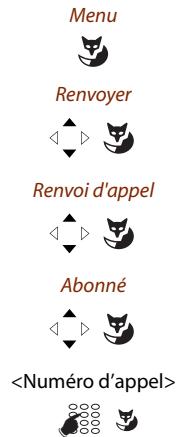
Appuyer sur la touche Fox Menu.
Feuilleter jusqu'à Renvoi et appuyer sur la touche Fox Sélectionner.
Feuilleter jusqu'à Renvoi d'appel et confirmer avec la touche fox Ok.
Feuilleter jusqu'à Abonné et confirmer avec la touche fox Ok.
Entrer le numéro d'abonné de l'abonné et confirmer avec la touche fox Ok.
- Vous pouvez également rechercher le nombre d'appel de l'abonné désiré dans l'annuaire personnel, dans la liste de répétition de la numérotation ou dans une liste d'appels.
- Si l'appel doit uniquement être renvoyé quand vous êtes déjà en communication, choisissez Renvoi sur occupation.
- Vous pouvez également faire un renvoi vers votre messagerie vocale (voir chapitre "Renvoyer sur la messagerie vocale", page 37), vers une information (voir chapitre "Renvoyer vers une information", page 38) ou vers un pageur.
- Vous pouvez à nouveau désactiver le renvoi d'appel avec Menu > Fonctions actives > Touche Fo Déactual.
- Vous pouvez également activer le renvoi d'appel à distance, voir chapitre "Régler des fonctions par commande à distance", page 54.
Retransmettre des appels (retransmission d'appel)
Vous aimeriez que les appels qui arrivent à votre porte soient de plus transmis vers une autre destination.
La sonnerie retentit chez vous et à l'autre destination. C'est dans la configuration du système que l'on spécifie si la sonnerie doit retentir après une temporisation sur l'autre destination. Le premier qui décroche prend la communication. Selon la configuration du système, la retransmission d'appel peut aussi être active lorsque votre téléphone est occupé.
Menu

Renvoyer


Retransmission d'appel


Abonné


Appuyer sur la touche Fox Menu.
Feuilleter jusqu'à Renvoi et appuyer sur la touche Fox Sélectionner.
Feuilleter jusqu'à Retransmission d'emploi et confirmer avec la touche fox Ok.
Feuilleter jusqu'à Abonné et confirmer avec la touche fox Ok.
Entrer le numéro d'appoint de la destination vers laquelle renvoyer vos appels. et confirmer avec la touche fox Ok.
- Vous pouvez également rechercher le nombre d'appoint de l'abonné désiré dans l'annuaire personnel, dans la liste de répétition de la numérorotation ou dans une liste d'appels.
- Vous pouvez également effectuer la retransmission vers votre messagerie vocale (voir chapitre "Renvoyer sur la messagerie vocale", page 37), ou vers un pageur.
- Vous pouvez à nouveau désactiver la retransmission d'appoint avec Menu > Fonctions actives > Touche Fox Déactual.
- Vous pouvez également activer la retransmission d'appoint à distance, voir chapitre "Réglrer des fonctions par commande à distance", page 54.
Renvoyer sur la messagerie vocale
Vous n'êtes pour l'instant pas accessible par téléphone. Un abonné pourra vous laisser un message même si vous activez la messagerie vocale.
Vous pouvez utiliser les messages d'accueil globaux ou personnels (voir chapitre "Configurer la messagerie vocale", page 68).
Vous trouverez d'autres informations sur la messagerie vocale dans le "Mode d'emploi Systèmes de messagerie vocale Ascotel® IntelliGate®".


Messagerie vocale


Appuyer sur la touche Fox Menu.
Feuilleter jusqu'à Renvoi et appuyer sur la touche Fox Sélectionner.
Feuilleter jusqu'à Renvoi d'appel et confirmer avec la touche fox Ok.
Feuilleter jusqu'à Messagerie vocale et confirmer avec la touche fox Ok.
Le renvoi sur la messagerie vocale est activé.
- Vous pouvez déterminer si votre messagerie vocale doit répondre directement (Renvoi d'appel) ou avec un délai de temporisation (Retransmission d'appel), ou uniquement si vous êtes déjà occupé au téléphone (Renvoi sur occupation).
- Vous pouvez à nouveau désactiver le renvoi d'appel avec Menu > Fonctions actives > Touche Fox Désactiver.
- Une nouvelle information de la messagerie vocale sera signalée par un message textuel sur l'affichage et par la diode d'alarme allumée à l'état de repos.
Renvoyer vers une information
Vous n'êtes pas accessible par téléphone. L'abonné interne qui vous appelle doit recevoir une information. L'abonné entend la tonalité d'occupation et reçoit un message sur son affichage.
Condition préalable : l'abonné interne a un téléphone capable de recevoir des informations. Les abonnés dont le téléphone n'est pas à même de recevoir une information sont connectés à votre téléphone ou renvoyés vers une destination prédéfinie dans le système.
Vous pouvez directement utiliser l'un des textes des messages textuels conservés dans le système, l'éditeur ou composer un nouveau message.
Menu

Renvoyer


Renvoi d'appel


Information


Appuyer sur la touche Fox Menu.
Feuilleter jusqu'à Renvoi et appuyer sur la touche Fox Sélectionner.
Feuilleter jusqu'à Renvoi d'appoint et confirmer avec la touche Fox Ok.
Feuilleter jusqu'à Information et confirmer avec la touche Fox Ok.
Choisir l'un des messages textuels conservés dans le système et appuyer sur la touche Fox Sélectionner.
Adapter ou compléter le texte et le confirmer avec la touche Fox Ok.
Le renvoi vers l'information est activé.
L'information que vous avez laissée sera désactivée si vous activez un autre renvoi d'appel.
Verrouillage de votre téléphone
Vous quittez votre station de travail et vous voulez empêcher quiconque de modifier les réglages de votre téléphone et vos données privées ou de téléphoner à l'extérieur avec votre appareil.
Vous pouvez verrouiller votre téléphone avec un code personnel de 2 à 10 positions. Vous pouvez modifier ceux-ci via le menu (voir chapitre "Modifier le code personnel", page 63) ou avec la procédure 47 (voir "User's Guide /# Procedures as of I7.1").
Menu

Réglages


Généralités


Verrouiller


Appuyer sur la touche Fox Menu.
Feuilleter jusqu'à Paramètres et appuyer sur la touche Fox Sélectionner.
Feuilleter jusqu'à Général et appuyer sur la touche Fox Sélectionner.
Feuilleter jusqu'à Verrouiller et appuyer sur la touche Fox Modifier.
Vous entendez invite à entrer votre code personnel.
Entrer le code personnel et le confirmer avec la touche fox Ok.
Choisir le genre du verrouillage et le confirmer avec la touche fox Ok.
Le téléphone est verrouillé, s'affiche.
Vous pouvez bloquer soit uniquement la configuration (Configuration verrouillée) soit tout le téléphone (Téléphone verrouillé). Avec Téléphone verrouillé, vos données privées sont protégées des regards indiscrets et les appels externes depuis votre téléphone ne sont autorisés que dans les limites des réglages du système.
Déverrouillage de votre téléphone
Vous voulez déverrouiller votre téléphone.
Vous pouvez déverrouiller votre téléphone avec le code personnel. Si vous avez oublié votre code personnel, le responsable du système peut le réinitialiser à sa valeur d'usine.
Menu

Fonctions actives


Libre


Appuyer sur la touche Fox Menu.
Feuilleter jusqu'à Fonctions actives et appuyer sur la touche Fox Sélectionner.
Choisir le verrouillage désiré et appuyer sur la touche Fox Désactiver.
Vous entendez invite à entrer votre code personnel.
Entrer le code personnel et le confirmer avec la touche fox Ok.
Feuilleter jusqu'à Libre et confirmer avec la touche fox Ok.
Le téléphone est déverrouillé.
Organisation en team
Vous apprenez dans ce paragraphe quelles sont les possibilités que vous offre votre téléphone pour répartir les communications au sein d'une team.
Utiliser la touche de démarrage
Vous souhaitez, vous et vos partenaires du team, être accessibles en permanence en tant que team et pouvoir vous atteindre les uns les autres aussi rapidement que possible.
Vous souhaitez, par simple pression d'une touche, appeler un membre du team ou prendre un appel à sa place.
Si un partenaire du team est au téléphone, la touche de Team correspondante est allumée ; vous savez ainsi quand un partenaire du team est occupé. La touche de Team clignote lorsque le partenaire du team est appelé.
Si par exemple le niveau 3 du module d'extension Office DKBM est activé et si la touche de team du niveau 1 reçoit un appel, cet appel sera signalé par la diode clignotante rouge en position 1. Vous trouverez plus d'informations concernant le module d'extension Office DKBM au chapitre "Utiliser le module d'extension Office DKBM", page 15.
Appeler un partenaire du team
Vous aimeriez rapidement contacter un partenaire du team.
Condition préalable : Vous avez configuré une touche configurable en tant que touche de Team et lui avez associé le numéro d'appel du partenaire du team (voir chapitre "Configurer des touches", page 69).

Appuyer sur la touche de Team du partenaire du team.
Le numéro d'appel et, éventuellement, le nom du partenaire du team apparaissent sur l'affichage. Le partenaire du team est appelé.
Représenter un partenaire du team
Votre partenaire de team est appelé. La touche de team clignote. Vous savez que votre partenaire de team n'est pas disponible et désirez prendre la communication.
Vous interceptez l'appel avec la touche de Team. Dès que vous avez pris l'appel, votre partenaire de team est libre.

Décrocher le combiné.
La tonalité de numérotation retentit.
Appuyer sur la touche de team. Vous êtes connecté à l'abonné qui appelle votre partenaire de team.
Selon la configuration d'une touche de Team, vous êtes immédiatement connecté à l'appelant de votre partenaire de team lorsque vous décrochez le combiné.
Commencer une communication d'interphone vers un partenaire du team
Vous voulez communiquer une information à un partenaire du team sans attendre sa réponse.
Vous souhaitez établir une communication d'interphone vers un partenaire du team avec la touche de team.
Condition préalable : La fonction Communication d'interphone ne doit pas être bloquée chez le partenaire du team (configuration, voir chapitre "Ne pas déranger/Signal d'appel/Intrusion/Communication d'interphone/Renvoi d'appel", page 65).
Lancer une communication d'interphone à des partenaires du team:
Décrocher le combiné.
→ La tonalité de numérotation retentit.
Appuyer brièvement 2x sur la touche de Team du partenaire de team. → Une tonalité de confirmation retentit. L'affichage contient Comm. d'interphone à.... Vous pouvez parler.
Commencer une communication d'interphone vers un partenaire du team en mode mains libres :
Appuyer brièvement 2x sur la touche de Team du partenaire de team.
Une tonalité de confirmation retentit. L'affichage contient Comm. d'interphone à.... Vous pouvez parler.
Selon la configuration d'une touche de Team, vous êtes immédiatement connecté à l'appareil de votre partenaire de team lorsque vous décrochez le combiné.
Fonctions pour situations spéciales
Vous apprenez dans ce paragraphe quelles sont les possibilités que vous offre votre téléphone pour maîtriser également des situations qui ne relèvent pas du quotidien.
Renvoyer l'appel pendant la phase de sonnerie
Vous ne souhaitez pas prendre l'essai vous-même mais le renvoyer à un autre abonné.
Avec la fonction Renvoyer, vous pouvez renvoyer un appel pendant la phase de sonnerie vers un abonné interne ou externe ou bien à votre boîte de messagerie vocale.
Votre téléphone sonne et la diode d'avertissement clignote. Vous souhaitez renvoyer l'appel.


Appuyer sur la touche Fox Renvoyer.
Entrer le numéro d'appel et le confirmer avec la touche Fox Ok.
L'appel est renvoyé à l'abonné souhaité.
- Vous pouvez également rechercher le nombre d'appel de l'abonné désiré dans l'annuaire personnel, dans la liste de répétition de la numérotation ou dans une liste d'appels.
- Si l'abonné, sur lequel vous avez renvoyé l'appel est occupé, l'appel ne peut pas être renvoyé. Occupé apparait sur l'affichage et votre téléphone continue à sonner.
Refuser l'appel pendant la phase de sonnerie
Vous souhaitez ne pas prendre un appel.
Vous pouvez refuser un appel déjà durant la phase de sonnerie.
Refuser

Appuyer sur la touche Fox Refuser ou sur la touche FIN.
La communication est refusée et l'appelant obtient la tonalité d'occupation.
Envoyer message de texte
Vous aimeriez transmettre un message écrit à un abonné interne.
Vous souhaitez envoyer un message de texte à un abonné interne. Le message de texte apparait sur l'affichage du téléphone de l'abonné.
Condition préalable : l'abonné interne a un téléphone capable de recevoir des messages.
Vous pouvez directement utiliser un des textes des messages textuels conservés dans le système, l'éditeur ou composer un nouveau message.
Menu

Message textuel

Nouveau


Appuyer sur la touche Fox Menu.
Feuilleter jusqu'à Message en texte et appuyer sur la touche Fox Sélectionner.
Feuilleter jusqu'à Nouveau et appuyer sur la touche Fox Sélectionner.
Choisir l'un des messages textuels conservés dans le système et appuyer sur la touche Fox Sélectionner.
Adapter ou compléter le texte et appuyer sur la touche Fox Envoyer.
Choisir la destination et appuyer sur la touche Fox Sélectionner.
Pour un abonné ou un groupe : Entrer le numéro d'appel et appuyer sur la touche Fox Envoyer.
Le message est envoyé.
Le message n'a pas pu être remis si l'affichage indique Pas disponible.
Lire les messages de texte
Votre affichage présente Nouveau message et l'icône d'enveloppe. La diode d'avertissement droite s'allume.
Listener

Lire

Effacer

Appuyer sur la touche Fox Lister.
L'affichage indique l'expéditeur et la date/heure du message textuel.
Lire un message
Choisir le message désiré et appuyer sur la touche Fox Lire.
Consulter avec la touche de navigation les messages de plusieurs lignes.
Effacer un message:
Appuyer sur la touche Effacer.
Le message est effacé, le message suivant est appelé depuis la mémoire.
Appuyer sur la touche Fox Menu. - Feuilleter jusqu'à Message en texte et appuyer sur la touche Fox Sélectionner. - Feuilleter jusqu'à Boîte de réception et appuyer sur la touche Fox Sélectionner. Poursuivre comme décrit précédemment.
Interceptor un appel
Vous entendez sonner un téléphone à proximité de vous et souhaitez intercepter l'appel.
La fonction Interceptor vous permet de prendre sur votre téléphone les appels sur l'appareil tiers.
Menu

Fonctionnalités d'appoint


Interceptor


Abonné


Appuyer sur la touche Fox Menu.
Feuilleter jusqu'à Fonctionnalités d'applé et appuyer sur la touche Fox Sélectionner.
Feuilleter jusqu'à Interceptor et confirmer avec la touche fox Ok.
Feuilleter jusqu'à Abonné et confirmer avec la touche fox Ok.
L'affichage présente le numéro d'appel du téléphone dont vous avez intercepté un appel en dernier.
Entrer le numéro d'appel du téléphone dont vous pouvez reprendre la communication et confirmer avec la touche OK.
Vous êtes connecté à l'appel.
Activer/désactiver le mode de numérotation DTMF (numérotation en fréquences)
Vous souhaitez utiliser votre téléphone pour contrôler d'autres appareils ou pour appeler des services, par exemple consulter le répondeur téléphonique ou effectuer des opérations de Telebanking. Vous devez disposer pour cela du mode de numérotation en fréquences (DTMF).
Dans le mode DTMF, chaque pression sur une touche est accompagnée d'un signal sonore. Si, par exemple, vous composez un numéro d'appel pendant une communication, votre interlocuteur entend ces signaux sonores.
Vous pouvez déterminer si le mode DTMF doit être désactivé ou activé d'une manière générale (voir chapitre "Configurer DTMF (numéro rotation en fréquences)", page 62). Le mode de numéro-tation DTMF est activé d'usine.
Si le mode DTMF est désactivé de manière générale, vous pouvez l'activer et le redésactiver provisoirement pendant une communication.
DTMF

Déactualer

Vous êtes en communication et le mode DTMF est désactivé de manière générale. vous aimeriez activer le mode DTMF à titre temporaire:
Appuyer sur la touche F1 DTMF.
L'affichage indique Entrer le numéro DTMF. Vous pouvez alors entrer les caractères DTMF.
Désactiver le mode DTMF:
Appuyer sur la touche F1 Désactiver.
Note:
Le mode DTMF est désactivé automatiquement après avoir raccroché.
Téléphonez sur un appareil tiers
Vous aimeriez téléphoner sur un appareil tiers tout en conservant vos réglages personnels, par exemple sur le téléphone d'un collègue de travail ou d'une salle de conférence.
Vous pouvez débloquer avec vos réglages personnels un appareil tiers pour un appel interne ou externe, même si ce téléphone est bloqué pour les communications externes.
Vous pouvez débloquer le téléphone pour une communication professionnelle ou privée.
Lorsque vous avez débloqué le téléphone avec une procédure */# et votre code PIN, vous disposez de votre annuaire personnel.
L'appelant voit sur son affichage votre numéro d'appel personnel et non celui du téléphone que vous êtes en train d'utiliser.
Les taxes occasionnées vous seront imputées.

Entrer #36.
Entrer un numéro de appel interne.
Entrer un numéro d'appel interne ou externe avec l'indicatif d'accès réseau.
Décrocher le combiné.
Le numéro d'appel affiché est composé.

Une fois que vous raccrochez, vous avez encore, pendant une minute, la possibilité d'utiliser la numérotabale par le nom ou l'annulaire personnel pour une nouvelle communication.
- 46 pour une communication personnelle.
- Entrer votre numéro d'appoint interne.
- Entrer votre code personnel.
- Entrer un numéro d'appel externe directement, sans chiffre d'accès réseau.
- Décrocher le combiné.
Le téléphone est déverrouillé, l'abonné externe est appelé.
Le réglage d'usine "0000" n'est pas accepté. Modifiez d'abord le code personnel (voir chapitre "Modifier le code personnel", page 63) ou avec la procédure 47 (voir document "User's Guide /# Procedures as of 17.1"). Si vous avez oublié votre code personnel, le responsable du système peut le réinitialiser à sa valeur d'usine.
Rechercher un abonné via l'installation de recherche de personnes
Vous n'arrivez pas à joindre un abonné interne mais vous souhaitez malgré tout lui parler.
Si le système est équipé d'une installation de recherche de personnes (IRP), vous pouvez rechercher un abonné interne par le biais de son pageur. L'abonné interne peut répondre depuis n'importe quel téléphone.


Appuyer sur la touche Fox Menu.
Feuilleter jusqu'à Fonctionnalités d'application et appuyer sur la touche Fox Sélectionner.
Feuilleter jusqu'à Rechercher et confirmer avec la touche fox Ok.
Entrer le numéro d'appoint de l'abonné interne recherche et confirmer avec la touche fox Ok.
L'abonné est appelé via le pageur et reçoit votre numéro d'appoint.
Répondre au pageur
Votre pageur sonne et affiche le numéro d'appel de l'abonné qui vous cherche.
Vous pouvez répondre depuis n'importe quel téléphone interne.


Appuyer sur la touche Fox Menu.
Feuilleter jusqu'à Fonctionnalités d'applé et appuyer sur la touche Fox Sélectionner.
Feuilleter jusqu'à Interceptor et confirmer avec la touche fox Ok.
Feuilleter jusqu'à Pageur et confirmer avec la touche fox Ok.
Entrer votre propre numéro d'appel interne et le confirmer avec la touche fox Ok.
Vous êtes connecté avec l'abonné qui vous cherche.
Vous pouvez aussi répondre à un pageur avec la procédure *82.
Répondre à la sonnerie générale
Sur la sonnerie d'appoint générale, vous entendez soit votre configuration personnelle de sonnerie, soit le signal circulaire commun. Les appels dont la destination est l'appoint général peuvent être signalés de manière optique ou sonore sur un équipement supplémentaire externe.
L'appel peut être pris sur n'importe quel terminal.
Demandez au responsable de votre système si une sonnerie d'appoint générale est installée.
Vous pouvez répondre depuis n'importe quel téléphone interne.


Appuyer sur la touche Fox Menu.
Feuilleter jusqu'à Fonctionnalités d'applé et appuyer sur la touche Fox Sélectionner.
Feuilleter jusqu'à Interceptor et confirmer avec la touche fox Ok.
Feuilleter jusqu'à Appel général et confirmer avec la touche fox Ok.
Entrer votre propre numéro d'appel interne et le confirmer avec la touche fox Ok.
Vous êtes connecté avec l'abonné qui vous cherche.
Vous pouvez aussi répondre à un appel général avec la procédure *83.
Activer/désactiver l'essai silencieux
Vous aimeriez ne pas être dérangé par la sonnerie de votre téléphone. Vous ne pouvez toutefois pas débrancher votre téléphone.
Alternative à la sonnerie habituelle, le téléphone propose également l'option silencieux. La sonnerie ne retentit qu'une fois si vous avez activé l'option silencieux.
La fonction doit être associée à une touche Fx ou de fonction (voir chapitre "Configurer des touches", page 69).

Dans l'état de repos :
Appuyer sur la touche de fonction associée.
→ S1 s'affiche.
Suppression de l'affichage du numéro d'appoint chez l'appelé
Vous aimeriez empêcher qu'un appelé du réseau public voie votre numéro d'appel sur l'affichage de son téléphone.
Vous avez deux possibilités à disposition:
- Si vous voulez que le numéro d'appoint ne soit jamais affiché, sélectionnez le réglage Masquer n°, permanent.
- Si vous ne pouvez supprimer l'affichage de votre numéro d'appoint que pour des appelants donnés, sélectionnez la fonction Masquer nombre avant de composer le numéro d'appoint.
La fonction doit être associée à une touche Fnx ou de fonction (voir chapitre "Configurer des touches", page 69).
Voussousseussexecuterlafonctionàl'aide d'uneprocedure*/#(voir"User'sGuide*/#Proceduresasof17.1").

Appuyer sur la touche de fonction associée à <Masquer n>.
- Le masquage du numéro d'appelé fonctionne uniquement pour les appels externes.
- Cette fonctionnalité dépend de l'offre de prestations de votre opérateur réseau.
Traquer les appels de malveillants
Vous êtes menacé ou importuné par un appel. Vous aimeriez identifier l'appelant.
Avec la fonction Capturer (MCID: Malicious Call Identification, enregistrement d'appels malveillants) permet à l'opérateur réseau d'enregistrer les données de communication suivantes : notre numéro d'appel, le numéro d'appel de l'appelant ainsi que la date et l'heure de l'appel.
Le service Capturer (MCID) doit être débloqué par votre opérateur réseau. C'est lui qui vous indique comment accéder aux données de communication enregistrées.
La fonction doit être associée à une touche Fixe ou de fonction (voir chapitre "Configurer des touches", page 69).

Durant la communication:
appuyer sur la touche de fonction pour Capturer (MCID).

Ne pas raccrocher à la fin de la conversation et appuyer sur la touche de la fonction associée à Capturer (MCID) pendant la tonalité d'occupation.
Touches de ligne
Vous apprendrez dans ce paragraphe quelles sont les possibilités que vous offre votre téléphone lorsque l'administrateur responsable système a affecté une ou plusieurs touches configurable en guise de touches de ligne. Les touches de ligne transforment votre téléphone en selector et de lignes.
Une ligne a un numéro sur lequel peut arriver un appel externe ou interne. Il est possible de raccorder à cette ligne un, ou généralement plusieurs téléphones, dans une agence de voyages par exemple, tous les collaborateurs qui traitent les destinations européennes. La touche assignée à la ligne signale l'état de cette ligne sur une diode et vous permet de prendre les appels qui arrivent sur cette ligne.
Si par exemple le niveau 3 du module d'extension Office DKBM est activé et si la touche de team du niveau 1 reçoit un appel, cet appel sera signalé par la diode clignotante rouge en position 1. Vous trouverez plus d'informations concernant le module d'extension Office DKBM au chapitre "Utiliser le module d'extension Office DKBM", page 15.
Si vous téléphone possède une ou plusieurs touches de ligne, votre touche de ligne personnelle est toujours la plus haute des touches configurables (valable uniquement pour des systèmes de communication antérieurs à l7.5). Avec les systèmes de communications à partir de la version l7.6, vous pouvez désirer librement votre touche personnelle.
Prendre un appel sur une touche de ligne
Vous appelez sur une ou plusieurs touches de ligne. La/les touche(s) de ligne clignote(nt) rapidement. Vous pouvez prendre l'appel pour une touche de ligne.
Vous choisissez l'appel que vous pouvez prendre en appuyant sur la touche de ligne correspondante. Si vous décrochez le combiné sans actionner de touche de ligne, vous prenez l'appel sur la ligne qui a la plus grande priorité.

Décrocher le combiné.
Communication sur la ligne avec la plus grande priorité.
Appuyer sur la touche de ligne. → La ligne est sélectionnée. - Décrocher le combiné. → Connexion avec la ligne sélectionnée.
Le numéro d'appoint de l'agglomération s'affiche si vous appuyez sur la touche de ligne allumée pendant env. 2 secondes.
Téléphoner via une touche de ligne
Vous aimeriez téléphoner par le biais d'une touche de ligne.
Vous pouvez téléphoner via chaque touche de ligne libre. Chaque touche de ligne possède son propre numéro d'appel, c'est-à-dire que vous transmettez en téléphonant le numéro d'appel apparentant à la touche de ligne active.
Les taxes sont enregistrées séparément par touche de ligne.

Entrer le number d'appel de l'abonné.

Appuyer sur une touche de ligne libre.
La touche de ligne s'allume. La ligne est occupée.

Décrocher le combiné.
L'abonné est appelé.
Selon la configuration d'une touche de ligne, l'appelant est appelé directement en mode mains libres.
- Parquer un interlocuteur sur une touche de ligne
Vous êtes connecté avec votre interlocuteur via une touche de ligne et vous désirez le parquer. Vous parquerez votre interlocuteur sur la touche de ligne courante.
Parquer

Appuyer sur la touche Fox Parquer.
La touche de ligne clignote lentement.

Reprendre l'interlocuteur parqué:
Appuyer sur la touche de ligne correspondante.
Vous êtes à nouveau connecté avec l'interlocuteur parqué.
Changer la ligne active
Vous êtes en communication et désirez prendre un appel sur une autre touche de ligne ou effectuer un appel.
Vous pouvez changer de ligne en appuyant sur une touche. La communication active est automatiquement parquée localement.

Configurer la communication et changer de ligne:
Appuyer sur la touche de ligne désirée.
La communication active est parquée. La communication de la ligne composée est active.

Reprendre la communication parquée:
Appuyer sur la touche de ligne correspondante.
La communication parquée est à nouveau active.
Vous ne pouvez pas intercepter une communication entre deux autres interlocuteurs en appuyant sur la touche de ligne correspondante.
Régler des fonctions par commande à distance
Vous apprendrez dans ce paragraphe comment modifier les réglages de votre téléphone même si vous n'êtes pas à portée de votre téléphone.
Vous n'êtes pas à votre station de travail et souhaitez régler des fonctions de votre propre téléphone depuis un autre téléphone.
De nombreuses fonctions de votre téléphone peuvent être activées/désactivées à distance depuis un autre téléphone.
La commande à distance est mise en service par une procédure # précise. Il faut ensuite entrer comme d'habitude des commandes et des procédures #.

Exécuter une commande à distance depuis le téléphone d'un tiers:
Entrer la procédure #36. Entrer le numéro d'appoint de votre téléphone. Entrer votre code personnel.

Entrer la procédure */# servant à activer/désactiver la fonction souhaitée.

Décrocher le combiné. → Une tonalité de confirmation retentit.

Raccrocher le combiné. → La fonction est activée/désactivée.
Le réglage d'usine "0000" n'est pas accepté. Modifiez le code personnel d'abord comme décrit au chapitre "Modifier le code personnel", page 63 ou avec la méthode 47 (voir "User's Guide /# Procedures as of I7.1"). Si vous avez oublié votre code personnel, le responsable du système peut le réinitialiser à sa valeur d'usine.
Adapter le téléphone à ses besoins personnels
Vous apprenez dans les paragraphes suivants comment adapter les réglages de base du téléphone à vos besoins.
Affichage 56 Régler les propriétés de sonnerie (audio). 58 Réglages Mains libres et du casque 60 Réglages généraux 62 Protection 65 Gérer l'annulaire personnel 66 Configurer la messagerie vocale. 68 Configurer des touches 69 Configurer une touche de ligne 75 Programmez des fonctions 77 Réglages locauxOffice 70IP. 78
Affichage
Vous apprenez dans ce paragraphe comment régler les propriétés de l'affichage.
Régler l'affichage
Vous trouvez que l'affichage est trop clair ou trop nombre.
Vous pouvez régler le contraste de l'affichage.
Menu

Réglages


Affichage


Appuyer sur la touche Fox Menu.
Feuilleter jusqu'à Paramètres et appuyer sur la touche Fox Sélectionner.
Feuilleter jusqu'à Affichage et appuyer sur la touche Fox Sélectionner.


Feuilleter jusqu'au réglage désiré de l'affichage et appuyer sur la touche Fox Modifier.


Choisir le réglage désiré et le confirmer avec la touche Fox Ok.
Le réglage est enregistré.
Office dkbm-régler l'affichage
Roulez régler le Contraste de l'affichage DKBM.
Le réglage de l'éclairage pour l'affichage de l'Office DKBM est lié à celui du téléphone.
Menu

Réglages


Affichage


Appuyer sur la touche Fox Menu.
Feuilleter jusqu'à Paramètres et appuyer sur la touche Fox Sélectionner.
Feuilleter jusqu'à Affichage et appuyer sur la touche Fox Sélectionner.
Feuilleter jusqu'au réglage désiré de l'affichage et appuyer sur la touche Fox Modifier.
Choisir le réglage désiré et le confirmer avec la touche Fox Ok.
Le réglage est enregistré.
Régler les propriétés de sonnerie (audio)
Vous apprenez dans ce paragraphe comment régler les propriétés de la sonnerie d'appoint de votre téléphone.
Régler le volume de sonnerie pendant l'appel
Vous voulez modifier le volume de la sonnerie d'appel.
Vous pouvez adapter le volume de la sonnerie d'appel pendant que le téléphone sonne.
Régler le volume d'écoute en cours de communication
Vous souhaitez modifier le volume d'écoute pendant une communication en cours.
De cette manière, vous réglez à la fois le volume de l'écouteur et celui du haut-parleur.
Le nouveau volume d'écoute est conservé même après la fin de la communication.
Moins fort : appuyer sur la touche - Plus fort : appuyer sur la touche +
Régler les propriétés de sonnerie
Vous aimeriez changer la manière de sonner de votre téléphone.
Vous pouvez régler le Volume de sonnerie, la Melodie de sonnerie et le Rythme.
Veuillez noter que le volume de sonnerie peut diminuer, si vous n'avez pas raccordé l'Office 70 à une alimentation en courant.
Menu

Réglages


Audio


Appuyer sur la touche Fox Menu.
Feuilleter jusqu'à Paramètres et appuyer sur la touche Fox Sélectionner.
Feuilleter jusqu'à Audio et appuyer sur la touche Fox Sélectionner.
Feuilleter jusqu'au réglage audio désiré et appuyer sur la touche Fox Modifier.
Choisir le réglage désiré et le confirmer avec la touche Fox Ok.
Le réglage est enregistré.
Ecoutez tous les réglages avec la touche Fox Test.
Réglages mains libres et du casque
Vous apprenez dans ce paragraphe d'autres manières d'utiliser votre téléphone pour tenir des conversations.
Mains libres automatique
Vous aimeriez prendre un appel sans décrocher l'écouteur ni appuyer sur une touche.
Vous pouvez décider si votre téléphone doit activer automatiquement le dispositif mains libres après 1 sonnerie lors d'un appel interne ou immédiatement lors d'une communication d'interphone.
Menu

Réglages


Audio


Autom. Mains libres


Appuyer sur la touche Fox Menu.
Feuilleter jusqu'à Paramètres et appuyer sur la touche Fox Sélectionner.
Feuilleter jusqu'à Audio et appuyer sur la touche Fox Sélectionner.
Feuilleter jusqu'à Mains libres auto. et appuyer sur la touche Fox Modifier.
Choisir la valeur du réglage pour lequel le mode mains libres doit être enclenché automatiquement et confirmer avec la touche Fox Ok.
Le réglage est enregistré.
Activer l'exploitation avec casque
Vousavezconnectécuncasqueetouhaitezactiverl'exploitationaveccasque.
Il est possible de connecter un casque parallèlement au combiné. Vous pouvez en plus activer ou désactiver l'exploitation avec casque.
Lorsque vous prenez un appel en exploitation avec casque par la touche communication ou haut-parleur, celui-ci est proposé dans le casque. Il est également possible de prendre l'appel en décrochant le combiné.
Ce téléphone prend en charge des casques sans fil selon la norme DHSG, ce qui permet d'engager et de terminer une communication à partir du casque. Demandez à votre revendeur quels casques sont spécialement conçus pour ce téléphone.
C'est au chapitre "Téléphoner avec un casque", page 12 que vous apprenez comment téléphoner avec le casque.
Menu

Réglages


Audio


Casque


Appuyer sur la touche Fox Menu.
Feuilleter jusqu'à Paramètres et appuyer sur la touche Fox Sélectionner.
Feuilleter jusqu'à Audio et appuyer sur la touche Fox Sélectionner.
Feuilleter jusqu'à Casque et appuyer sur la touche Fox Modifier.
Activer/désactiver l'exploitation casque et confirmer avec la touche Fox Ok. → Le microphone est activé, s'affiche.
Réglages généraux
Vous apprendrez dans ce paragraphe comment procéder à d'autres réglages sur votre téléphone.
Sélectionner la langue
Le texte de l'affichage n'apparaît pas dans la langue que vous souhaitez.
Vous pouvez choisir une autre langue. La rubrique de menu sous laquelle vous pouvez choisir la langue est identifiée par une ** devant le mot désignant langue dans la langue du pays, par exemple **Language" pour l'anglais.
Menu

Langage


Appuyer sur la touche Fox Menu.
Feuilleter jusqu'à *Language et appuyer sur la touche Fox Modifier.
La langue régée est affichée avec 1.
Choisir la langue désirée et confirmer avec la touche Fox Ok.
Le texte de l'affichage apparait dans la langue sélectionnée.
Configurer DTMF (numérorotation en fréquences)
Vous aimeriez activer ou désactiver par défaut la numérotation en fréquences (mode transparent, DTMF) sur votre téléphone.
Menu

Réglages


Appuyer sur la touche Fox Menu.
Feuilleter jusqu'à Paramètres et appuyer sur la touche Fox Sélectionner.
Généralités


Feuilleter jusqu'à Général et appuyer sur la touche OK Sélectionner.
DTMF


Feuilleter jusqu'à DTMF et appuyer sur la touche Fox Modifier.


Activer ou désactiver DTMF et confirmer avec la touche Fox Ok.
Le réglage est enregistré.
Modifier le code personnel
Vous pouvez modifier le code personnel qui vous permet de verrouiller/déverrouiller votre téléphone (voir chapitre "Verrouillage de votre téléphone", page 39 et "Déverrouillage de votre téléphone", page 40)
La combinaison est réglée d'usine sur "0000", mais vous pouvez désirer pour votre nouveau code personnel n'importe quelle combinaison de 2 à 10 chiffres.
Si vous avez oublié votre code personnel, le responsable du système peut le réinitialiser à sa valeur d'usine.
Menu

Réglages


Généralités


Code personnel


Appuyer sur la touche Fox Menu.
Feuilleter jusqu'à Paramètres et appuyer sur la touche Fox Sélectionner.
Feuilleter jusqu'à Général et appuyer sur la touche Fox Sélectionner.
Feuilleter jusqu'à PIN et appuyer sur la touche Fox Modifier. → L'affichage indique Code actuel.
Entrer le code actuel et le confirmer avec la touche Fox Ok. → L'affichage indique Nouveau code.
Entrer le nouveau code et le confirmer avec la touche fox Ok. → L'affichage indique Confirmation.
Entrer une nouvelle fois le nouveau code et le confirmer avec la touche fox Ok. → Le nouveau code personnel est enregistré.
- L'affichage présente un " *" pour chaque entrée.
- Le PIN peut également être modifié au moyen de la méthode 47 (voir "User's Guide /# Procedures as of 17.1").
Entrer le texte affiché à l'état de repos
Vous voulez modifier le texte que votre téléphone affiche à l'état de repos.
En plus de la date et de l'heure, vous pouvez définir un texte personnel qui sera affiché à l'état de repos.
Menu

Réglages

Généralités

Texte au repos


Appuyer sur la touche Fox Menu.
Feuilleter jusqu'à Paramètres et appuyer sur la touche Fox Sélectionner.
Feuilleter jusqu'à Général et appuyer sur la touche Fox Sélectionner.
Feuilleter jusqu'à Texte au repos et appuyer sur la touche Fox Modifier.
Entrer le texte et confirmer avec la touche Fox Ok.
Le texte est enregistré.
- Le mode texte pour la saisie alphabétique est automatiquement actif.
- Vous pouvez effacer les caractères saisis par erreur avec la touche de correction.
Identifier le système de communication
Menu

Réglages

Généralités

ID propre

Appuyer sur la touche Fox Menu.
Feuilleter jusqu'à Paramètres et appuyer sur la touche Fox Sélectionner.
Feuilleter jusqu'à Général et appuyer sur la touche Fox Sélectionner.
Feuilleter jusqu'à ID propre et appuyer sur la touche Fox Sélectionner.
→ Nom, numéro d'appel et système de communication seront affichés.
Protection
Vous apprenez dans ce paragraphe comment vous protégez contre certains types d'appel!
Ne pas déranger/signal d'appel /intrusion/communication d'interphone/renvoi d'appel
Vous souhaitez vous protégger contre certains types d'appel.
Vous pouvez procéder à un réglage de manière à ce que votre téléphone n'autorise pas ces fonctions. Demandez au responsable de votre système si ces fonctions sont autorisées dans le système.
Menu

Réglages


Protection


Appuyer sur la touche Fox Menu.
Feuilleter jusqu'à Paramètres et appuyer sur la touche Fox Sélectionner.
Feuilleter jusqu'à Protection et appuyer sur la touche Fox Sélectionner.
Feuilleter jusqu'au réglage de protection désiré et appuyer sur la touche Fox Modifier.
Choisir le réglage désiré et le confirmer avec la touche Fox Ok.
Le réglage est enregistré.
Vous pouvez désactiver une demande de rappel via le Menu > Fonctions actives > Touche Fox Déactiver.
Gérer l'annulaire personnel
Vous apprenez dans ce paragraphe comment créer une nouvelle entrée dans l'annuaire personnel et comment modifier ou effacer une entrée de l'annuaire.
Vous aimeriez enregistrer vos propres numeros d'appel.
Vous pouvez conserver vos numéros d'appel privés dans un annuaire personnel.

Contacts privés


Nouveau

Nom


Numéro


Appuyer sur la touche d'annuaire personnel.
Feuilleter jusqu'à Contacts privés et appuyer sur la touche Fox Sélectionner.
Appuyer sur la touche Fox Nouv. Entrée.
Choisir le Nom et appuyer sur la touche Fox Modifier.
Entrer le nom de l'abonné et confirmer avec la touche Fox Ok.
Le nom est enregistré.
Choisir le Numéro et appuyer sur la touche Fox Modifier.
Entrer le numéro d'appel de l'abonné et confirmer avec la touche Fox Ok.
Le numéro d'appel est sauvegardé.
- Le mode texte pour la saisie alphabétique est automatiquement actif.
- Vous pouvez effacer les caractères saisis par erreur avec la touche de correction.
Modifier une entrée d'annuaire ou l'effacer
Vous voulez modifier un numéro d'appel que vous avez enregistré dans votre annuaire personnel.
Vous ne pouvez pas modifier les entrées dans d'autres annuaires personnels

Contacts privés


Appuyer sur la touche d'annuaire personnel.
Feuilleter jusqu'à Contacts privés et appuyer sur la touche Sélectionner.
Modifier une entrée:
Choisir l'entrée désirée et appuyer sur la touche Modifier.
L'affichage montre le nom actuel.
Appuyer sur la touche Fox Modifier, modifier le nom et confirmer avec la touche Fox Ok.
L'affichage montre le numéro d'appoint actuel.
Appuyer sur la touche Fox Modifier, modifier le numéro d'appoint et confirmer avec la touche Fox Ok.
Les données sont enregistrées.
Effacer une entrée:
Choisir l'entrée désirée et appuyer sur la touche Effacer.
L'entrée est effacée.
- Le mode texte pour la saisie alphabétique est automatiquement actif.
- Vous pouvez effacer les caractères saisis par erreur avec la touche de correction.
Configurer la messagerie vocale
Vous apprenez dans ce paragraphe comment régler votre messagerie vocale.
Message d'accueil personnel
Vous avez la possibilité d'enregistrer jusqu'à 3 différents messages d'accueil. Si aucun message d'accueil personnel n'est actif ou disponible, le message d'accueil global est automatiquement activé, pour autant qu'il ait été enregistré. Pour plus d'informations, adressez-vous au responsable de votre système.
Menu

Messagerie vocale


Appuyer sur la touche Fox Menu.
Feuilleter jusqu'à Messagerie vocale et appuyer sur la touche Fox Sélectionner.
Enregistreur message d'accueil:
Choisir le message d'accueil désiré et appuyer sur la touche Fox Enregistrer.
Déclarez alors le texte de votre message d'accueil personnel.
Vous pouvez améliorer la qualité en déclarant votre texte dans le combiné.
Écouter un message d'accueil:
Choisir le message d'accueil désiré et appuyer sur la touche Fox Ecouter.
Vous pouvez contrôler le texte de vos messages d'accueil personnels et, au besoin, les enregistrer une nouvelle fois.
Choisir le message d'accueil:
Choisir le message d'accueil désiré et confirmer avec la touche Fox Ok.
La dernière annonce diffusée est automatiquement active.
- C'est au chapitre "Renvoyer sur la messagerie vocale", page 37 que vous apprenez à configurer un renvoi d'appel sur votre messagerie vocale.
- Vous trouverez d'autres informations sur la messagerie vocale dans le "Mode d'emploi Systèmes de messagerie vocale Ascotel® IntelliGate".
Configurer des touches
Dans ce paragraphe, vous apprendrez comment enregistrer des nombres d'emploi et des fonctions sur une touche Fox ou une touche configurable.
Touches disponibles
Vous pouvez enregistrer des numéros d'appel ou des fonctions sur 2 touches différentes:
- sur une touche configurable - accessible à tout moment
- directement sur la touche Fox - accessible uniquement à l'état de repos
Vous souvez associer chaque touche à un type donné, de manière à pouvoir exécuter une action par une simple pression de touche. Le choix suivant est à votre disposition:
- Touche de numéro: Enregistrer le numéro d'appoint:
- Touche de fonction: Activer / désactiver la fonction
- Touche de Team : Organisation en team
- Touche de ligne : Installer un sélecteur de lignes (les touches de ligne doivent être installées par le responsable de votre système).
Vous trouverez des détails concernant Office DKBM au chapitre "Utiliser le module d'extension Office DKBM", page 15 resp. "Module d'extension Office KBM/DKBM (option)", page 91.
Mémoriser un numéro d'appoint sur une touche - touche de numéro
Vous aimeriez appeler un numéro d'appel souvent utilisé par simple pression sur une touche, sans devoir le composer chiffre après chiffre.
Sur chaque touche Fox peuvent être enregistrés un, sur chaque touche configurable deux numéros ainsi que les noms correspondants. La touche devient par conséquent une touche de mémoire.

Touche de numéro


Enregistrer un numéro d'appoint sur une touche configurable:
Appuyer longuement sur la touche#.
L'affichage présente le choix des types de touche.
Feuilleter jusqu'à Touche de numéro et appuyer sur la touche Sélectionner.
L'affichage montre le numéro d'appoint actuel.
Appuyer sur la touche Fox Modifier, entrer ou modifier le numéro d'appoint et confirmer avec la touche Fox Ok. Si vous avez raccordé un Office DKBM, vous pouvez en plus avoir besoin du type de numéro (Numéro professionnel, Numéro mobile ou numéro privé).
L'affichage montre le nom actuel.
Appuyer sur la touche Fox Modifier, entrer ou modifier le nom et confirmer avec la touche Fox Ok.
La première affection est enregistrée.
Appuyer sur la touche Fox Modifier, entrer ou modifier le numéro d'emploi et confirmer avec la touche Fox Ok.
L'affichage montre le nom actuel.
Appuyer sur la touche Fox Modifier, entre ou modifier le nom et confirmer avec la touche Fox Ok.
La deuxième affectation est enregistrée.
- Le mode texte pour la saisie alphabétique est automatiquement actif.
- Vous pouvez effacer les caractères saisis par erreur avec la touche de correction.
- Sur une touche configurable du module d'extension Office DKBM, vous ne pouvez enregistrer qu'un seul numéro d'appoint.
Menu

Réglages


Touches


Touche Fox


Enregistrer un numéro d'appel sur la touche Fox:
Appuyer sur la touche Fox Menu.
Feuilleter jusqu'à Paramètres et appuyer sur la touche Fox Sélectionner.
Feuilleter jusqu'à Touches et appuyer sur la touche Fox Sélectionner.
Feuilleter jusqu'à Touche Fox et appuyer sur la touche Fox Sélectionner.

Touche de numéro


Choisir la touche désirée.
L'affichage présente le choix des types de touche.
Feuilleter jusqu'à Touche de numéro et appuyer sur la touche Sélectionner.
L'affichage montre le numéro d'emploi actuel.
Appuyer sur la touche Fox Modifier, entrer ou modifier le numéro d'emploi et confirmer avec la touche Fox Ok.
L'affichage montre le nom actuel.
Appuyer sur la touche Fox Modifier, entrer ou modifier le nom et confirmer avec la touche Fox Ok.
La première affection est enregistrée.
Appuyer sur la touche Fox Modifier, entrer ou modifier le numéro d'objet et confirmer avec la touche Fox Ok.
L'affichage montre le nom actuel.
Appuyer sur la touche Fox Modifier, entre ou modifier le nom et confirmer avec la touche Fox Ok.
La deuxième affectation est enregistrée.
- Le mode texte pour la saisie alphabétique est automatiquement actif.
- Vous pouvez effacer les caractères saisis par erreur avec la touche de correction.
Mémoriser une fonction sur une touche - touche de fonction
Vous aimeriez appeler une fonction souvent utilisée - par exemple la "retransmission d'applé" - par simple pression de touche, sans devoir l'entrée à la main. Habituellement, la fonction est attribuée de telle sorte que
- vous activiez la fonction à la première pression sur la touche - la diode s'allume,
- et désactiviez à nouveau la commande par une nouvelle pression sur la touche - la diode s'éteint.



Enregistrer une fonction sur une touche configurable:
Appuyer longuement sur la touche#.
L'affichage présente le choix des types de touche.
Feuilleter jusqu'à Touche fonction et appuyer sur la touche Fox Sélectionner.
La fonction actuellement réglée sera affichée avec 1
Choisir la fonction désirée et appuyer sur la touche Sélectionner.
La suite de l'utilisation et du guidage dépend de la fonction (voir chapitre "Téléphoner avec des fonctions de comport", page 20). La fonction est enregistrée sur la touche lorsque vous avez effectué tous les réglages.
Vous pouvez aussi définir vous-même une fonction, en plus des fonctions prédéfinies. Vous en apprendrez davantage sur le sujet au chapitre "Commandes de fonction", page 77.


Enregistrer une fonction sur la touche Fox:
Appuyer sur la touche Fox Menu.
Feuilleter jusqu'à Paramètres et appuyer sur la touche Fox Sélectionner.
Feuilleter jusqu'à Touches et appuyer sur la touche Fox Sélectionner.
Feuilleter jusqu'à Touche fonction et appuyer sur la touche Fox Sélectionner.
La fonction actuellement réglée sera affichée avec
Choisir la fonction désirée et appuyer sur la touche Sélectionner.
La suite de l'utilisation et du guidage dépend de la fonction (voir chapitre "Téléphoner avec des fonctions de comport", page 20). La fonction est enregistrée sur la touche lorsque vous avez effectué tous les réglages.
Vous pouvez aussi définir vous-même une fonction, en plus des fonctions prédéfinies. Vous en apprendrez davantage sur le sujet au chapitre "Commandes de fonction", page 77.
Mémoriser un partenaire du team sur une touche - touche de team
Vous désirez, vous et d'autres membres, vous organiser en un team pour, d'une part, être toujours accessible en tant que team et, d'autre part, pour garantir vos suppléances réciproques. Vous pouvez programmer une touche configurable en tant que touche de Team et l'attribuer ainsi à un partenaire du team. Une touche de Team est configurée pour chaque membre du team et vous permet:
- de vous appeler mutuellement par simple pression sur une touche;
- de prendre un appel entrant pour un autre membre du team par une simple pression de touche;
- de besoin si une sonnerie doit rester entendre en plus de la touche de team clignotante lorsqu'un partenaire du team reçoit un appel. Vous pouvez configurer une temporisation pour la sonnerie d'appel.
- de besoin entre prise directe par mains libres automatique, soulevement du combiné et pression sur la touche de team.
Les réglages audio possibles sont les suivants : Sonnerie, Mélodie, Rythme, Répondre.
C'est au chapitre "Utiliser la touche de team", page 41, que vous apprenez comment utiliser une touche de Team.
- Une touche de Team peut uniquement être associée à une touche configurable.
- Si vous voulez placer une touche de Team sur une touche configurable du module d'extension Office DKBM [a], il est recommandé d'enregistrer celle-ci sur le niveau 1.

Touchedequipe


Appuyer longuement sur la touche configurable.
L'affichage présente le choix des types de touche.
Feuilleter jusqu'à Touche de Team et appuyer sur la touche Sélectionner.
L'affichage montre le numéro d'appel actuel.
Entrer le numéro d'appel et confirmer avec la touche OK.
L'affichage présente les propriétés utilisables pour configurer la touche de Team.
Feuilleter jusqu'au réglage audio désiré et appuyer sur la touche Fox Modifier.
Choisir le réglage désiré et le confirmer avec la touche Fox Ok.
Le réglage est enregistré.
- Possibilités de réglage de la sonnerie : Hors pour aucune sonnerie d'appoint, En pour sonnerie d'appoint immédiate et sonnerie d'appoint Apr.10s, Apr.20s et Apr.30s et confirmer avec la touche Fox Ok.
- Vous pouvez écouter le réglage avec la touche Fox Test.


Régler le mode de réponse:
Feuilleter jusqu'à Réponse et appuyer sur la touche OK Modifier.
Modification des réglages définissant la manière dont vous prenez un appel : Touche pour la prise de l'appel par pression sur la touche de ligne, Combiné pour la prise de l'appel en décrochant le combiné et Mains libres pour une prise automatique en mode mains libres, et confirmer avec la touche Fox Ok.
Le réglage est enregistré.
- Les réglages Combiné et Mains libres fonctionnent uniquement si le signal de sonnerie est activé.
- Si vous avez besoin de répondre avec Combiné ou Mains libres, vous devez en plus définir la priorité, 1 représentant la priorité la plus haute, 8 la plus basse:


Régler la priorité:
Choisir la priorité 1 à 8 désirée et confirmer avec la touche OK.
Le réglage est enregistré.
Effacer une touche
Vous voulez effacer l'affection d'une touche configurable.
Vous disposez pour cela de la fonction Aucune fonction.


Effacer une touche configurable:
Appuyer longuement sur la touche configurable.
L'affichage montre le type de touche.
Effacer touche fox:
Appuyer longuement sur la touche Fox.
L'affichage montre le type de touche.
Feuilleter jusqu'à Aucune fonction et confirmer avec la touche Ok.
La configuration de la touche est effacée.
Configurer une touche de ligne
Vous apprendrez dans ce paragraphe comment adapter les réglages de vos touches de ligne à vos besoins personnels.
C'est le responsable de votre système qui détermine si votre téléphone a ou non des touches de ligne.
Régler le comportement d'une touche de ligne
Vous voulez régler le comportement d'une touche de ligne pour le cas où vous recevriez un appel sur cette touche.
Vous pouvez choisir une sonnerie doit retentir en plus de la touche de ligne clignotante lorsqu'un appel arrive sur une touche de ligne. Vous pouvez configurer une temporisation pour la tonalité de sonnerie.
Pour répondre à un appel, vous avez le besoin entre prise directe par appui sur une touche de Team, décrocher le combiné et mode mains libres automatique.
La prise d'un appel externe par mains libres automatique n'est pas disponible.
Les réglages audio possibles sont les suivants : Sonnerie, Mélodie, Rythmé, Répondre.
C'est au chapitre "Téléphoner via une touche de ligne", page 52, que vous apprenez comment utiliser une touche de ligne.
- Une touche de ligne peut uniquement être associée à une touche configurable.
- Si vous voulez placer une touche de ligne sur une touche configurable du module d'extension Office DKBM, il est recommandé de l'enregistrer sur le niveau 1.

Appuyer longuement sur la touche de ligne désirée. L'affichage présente la touche de ligne et les propriétés avec lesquelles vous pouvez configurer la touche de ligne.
La touche personnelle est aussi traitée comme touche de ligne.


Feuilleter jusqu'au réglage audio désiré et appuyer sur la touche Fox Modifier.


Choisir le réglage désiré et le confirmer avec la touche Fox Ok.
Le réglage est enregistré.
- Possibilités de réglage de la sonnerie : Hors pour aucune sonnerie d'appoint, En pour sonnerie d'appoint immédiate et sonnerie d'appoint Apr.10s, Apr.20s et Apr.30s et confirmer avec la touche Fox Ok.
- Vous pouvez écouter le réglage avec la touche Fox Test.
Répondre


Régler le mode de réponse:
Feuilleter jusqu'à Réponse et appuyer sur la touche Fox Modifier.

Modifier les réglages avec lesquels vous prenez un appel : Touche pour la prise de l'appel par pression sur la touche de ligne, Combiné pour la prise de l'appel en décrochant le combiné et Mains libres pour une prise automatique en mode mains libres, et confirmer avec la touche Fox Ok.
Le réglage est enregistré.
- Les réglages Combiné et Mains libres fonctionnent uniquement si le signal de sonnerie est activé.
- Si vous avez choisi de répondre avec Combiné ou Mains libres, vous devez en plus définir la priorité, 1 représentant la priorité la plus haute, 8 la plus basse:
Priorité

Régler la priorité:
Choisir la priorité 1 à 8 désirée et confirmer avec la touche OK.
Le réglage est enregistré.
Programmez des fonctions
Vous apprenez dans ce paragraphe comment activer ou enregistrer sur une touche une fonction individuelle, par exemple le renvoi d'appoint, à l'aide des commandes de fonction.
Commandes de fonction
Les commandes de fonction vous permettent de programmer une fonction adaptée à vos besoins personnels. Une fonction peut se composer d'une ou de plusieurs commandes de fonction et procédures ainsi que du numéro d'appoint. Une fonction peut être exécutée directement ou affectée à une touche de fonction (sélectionner fonction configurable.
Tab. 1 Les commandes de fonction suivantes sont disponibles :
| "A" | Prendre une ligne en première priorité |
| "I" | Affecter une ligne |
| "X" | Déconnecter la communication |
| "P" | 1 seconde de pause avant l'action suivante |
| "Lxx" | Prendre la ligne xx (touches de ligne) |
| "N" | Insérer le numéro d'appel introduit en préparation de la numérorotation |
| "." | Fonction de touches de commande (équipement en amont) |
| "Z" | Activer/désactiver le mode de numérorotation en fréquences (DTMF) |
| "R" | Insérer le dernier numéro d'appel composé |
| "Y" | déconnecter une communication et occuper à nouveau la ligne |
Tab. 2 Exemples sur la manière de programmer une fonction:
| "IR" | Affecter une ligne ("I"), numéroter le dernier numéro d'appel composé ("R") |
| "I201" | Affecter une ligne ("I") et composer le numéro 201 |
| "I*21201X" | Affecter une ligne ("I"), Activer le renvoi d'appel ("*21") vers le numéro 201, Déconnecter la communication ("X") |
| Notes: • Le mode Texte doit être activé pour saisir des commandes de fonction. • Vous pouvez activer avec des procédures #(/* les fonctions qui ne sont pas proposées dans le menu (voir User's Guide */# Procedures as of I7.1). • Une procédure */# peut être exécutée directement ou enregistrée sur une touche. • Vous ne pouvez exéctuer certaines fonctions que si la même fonction est aussi accessible via le menu. • Selon le système et la version du logiciel, certaines procédures #(/* ne sont disponibles que de manière restreinte. • Vous trouvez une liste de toutes les procédures */# sous http://www.aastr.com/docfinder ("User's Guide */# Procedures as of I7.1"). |
Réglages locauxOffice 70IP
Vous trouverez dans ce paragraphe une brève description des réglages significatifs pour IP.
Réglages IP
C'est dans ce menu que sont enregistrées les données IP significatives pour votre téléphone. L'entrée de ces données est protégée par mot de passe et ne peut donc être effectuée que par le responsable de ce système. Vous avez toutefois la possibilité de consulter ces données.
Menu

Réglages


Généralités


Réglages locaux


Appuyer sur la touche Fox Menu.
Feuilleter jusqu'à Paramètres et appuyer sur la touche Fox Sélectionner.
Feuilleter jusqu'à Général et appuyer sur la touche Fox Sélectionner.
Feuilleter jusqu'à Réglages locaux et appuyer sur la touche Fox Sélectionner. → Réglages IP pouvant être consultés.
Autres informations
Les paragraphes suivants vous fournissent des indications utiles sur votre téléphone.
Cas de dérangement. 80
Déclaration logiciels open source (Office 70IP) 81
Dépendance du système et du logiciel. 81
Responsabilité 82
Cas de dérangement
Vous trouverez ici quelques conseils sur la manière d'utiliser votre téléphone si des problèmes devaient survenir.
Votre interlocuteur ne vous entend pas ou vous n'entendez pas votre interlocuteur
Assurez-vous que le câble de raccordement du combiné est connecté correctement au combiné et au téléphone (voir chapitre "Installation et mise en service", page 83).
Combé décroché, aucune tonalité de numérotation, affichage vide
Assurez-vous que les câbles de raccordement sont correctement connectés au téléphone et à la prise du raccordement LAN (voir chapitre "Installation et mise en service", page 83).
L'affichage indique "pas configuré", le combiné est décroché, aucune tonalité de numérotation
Aucun numéro d'appel n'a été attribué à votre téléphone. Adressez-vous au responsable de votre système.
L'affichage indique : "tentative d'annonce
Le téléphone ne peut pas être déclaré. Adressez-vous au responsable de ce système.
L'affichage fonctionne mais aucune communication n'est possible
Votre téléphone est peut-être verrouillé. Déverrouillez votre téléphone (voir chapitre "Déverrouillage de leur téléphone", page 83).
Les touches configurables ne peuvent pas être configurées
La configuration est peut-être verrouillée. Déverrouillez votre téléphone (voir chapitre "Déverrouillage de votre téléphone", page 83).
Il se peut que la touche de reconfiguration soit verrouillée dans le système. Adressez-vous au responsable de votre système.
Il est possible que le module d'extension Office KBMDKBM soit insuffisamment alimenté en énergie électrique. Adressez-vous au responsable de ce système.
Contraste de l'affichage insuffisant
Le contraste de l'affichage n'est pas réglé correctement. Modifiez le réglage (voir chapitre "Régler l'affichage", page 83).
Qualité acoustique réduite en mode mains libres
La qualité acoustique peut être réduite si le volume est trop élevé – baissez le volume. Adressez-vous au responsable de votre système si la qualité acoustique est variable.
Adressez-vous au responsable de ce système pour les autres messages, dérangements et questions.
Indications concernant les logiciels open source
Le présent produit contient des logiciels open source de fournisseurs tiers soumis aux dispositions GNU GPL (GNU General Public License) et LGPL (GNU Library/Lesser General Public License) sur les licences.
Les textes de licences GPL et LGPL, ainsi que le code source des éléments de logiciels énumérés ci-dessous, sont disponibles sous http://www.aastr.com/docfinder (type de document «Public GNU source»).
Les textes de licences des GPL et LGPL sont en outre classés dans le propre terminal et peuvent être consultés à travers l'interface web intégrée (URL:.
Veuillez lire le libellé exact afin de vous informer sur vos droits concernant lesdites licences.
Ce produit contient les logiciels suivants, soumis aux dispositions GPL:
Linux kernel, disponible sur http://www.kernel.org/ - Busybox, disponible sur http://www.busybox.net/ - Ce produit contient les logiciels suivants, soumis aux dispositions LGPL: - ucLibc, disponible sur http://www.ucLibc.org/
Dépendance du système et du logiciel
Vous aimeriez exécuter une fonctionnalité décrite dans ce mode d'emploi mais le système ne l'accpte pas.
Certaines fonctionnalités ne sont pas prises en charge sur tous les systèmes et avec toutes les versions de système. Les paragraphes de texte en question sont signalés par un chiffre entre crochets [a]. La récapitulation suivante permet de voir sur quelles versions de système les fonctionnalités concernées sont prises en charge. Pour plus d'informations, adressez-vous au responsable de votre système.
| 17.6 | ||||||||
| [a] | x | |||||||
| [b] | ||||||||
| [c] | ||||||||
| [d] |
Exclusion de la responsabilité
Ce produit a été fabriqué selon les directives de qualité ISO 9001.
Ce produit et les informations d'utilisation qui l'accompagnent ont été élaborés avec le plus grand soin. Les fonctions du produit ont été soumises à des tests poussés d'homologation et approuvées. Il n'est toutefois pas possible d'exclure complètement les défauts. La garantie se limite au Replacement du défectueux.
Le constructeur ne peut être tenu pour responsable d'éventuels dommages directs ou indirects, consécutifs à une erreur de maniement, à un usage inapproprié ou à quelconque comportement incorrect avec un produit. Il est fait référence aux risques possibles aux emplacements correspondants du mode d'emploi. La responsabilité pour manque à gagner est exclue dans tous les cas.
Service
Vous apprenez dans les paragraphes suivants quelles sont les différentes possibilités pour installer votre téléphone.
Éléments livrés 84
Options. 85
Monter et placer le téléphone 86
Étiqueter le module d'extension Office KBM. 93
Éléments livrés
Téléphone et combiné
Pied, également utilisable comme cadre de montage mural
Cable de raccordement du combiné
Mode d'emploi succinct et indications de sécurité
Câble de raccordement du combiné Office 70
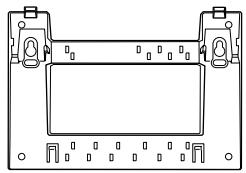

Options
Bloc secteur (lorsque l'alimentation n'est pas assurée par le LAN, uniquement pour Office 70IP)
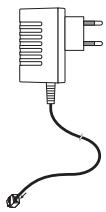
Module d'extension Office KBM avec étiquettes d'inscription (y c. pied/câble de liaison)



Module d'extension Office DKBM [a] avec affichage (y c. pied/câble de liaison)
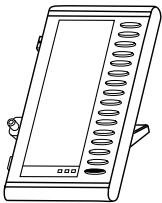


Monter et placer le téléphone
Grâce au pied fourni, vous pouvez poser le téléphone comme un appareil de table ou le monter contre un mur.
Poser le téléphone en tant qu'appareil de table
Veuillez placer le téléphone au choix dans un angle de la pièce ou de la table. Pour ce faire, le pied est encliqueté dans différentes positions à l'arrière du téléphone.
- Enfoncer et encliqueter le pied selon le schéma de montage.
- Raccorder l'écouteur : Enfoncer la fiche du cable de raccordement de combiné droit le plus court dans la prise du combiné. Enfoncer la fiche de l'extrémité libre du cable dans la prise de raccordement du combiné sous le téléphone. Afin de délester le cable, le guider à travers l'une des rainures du pied.
- Raccorder le téléphone selon chapitre "Raccorder Office 70", page 88 respectivement "Raccorder Office 70IP", page 89.
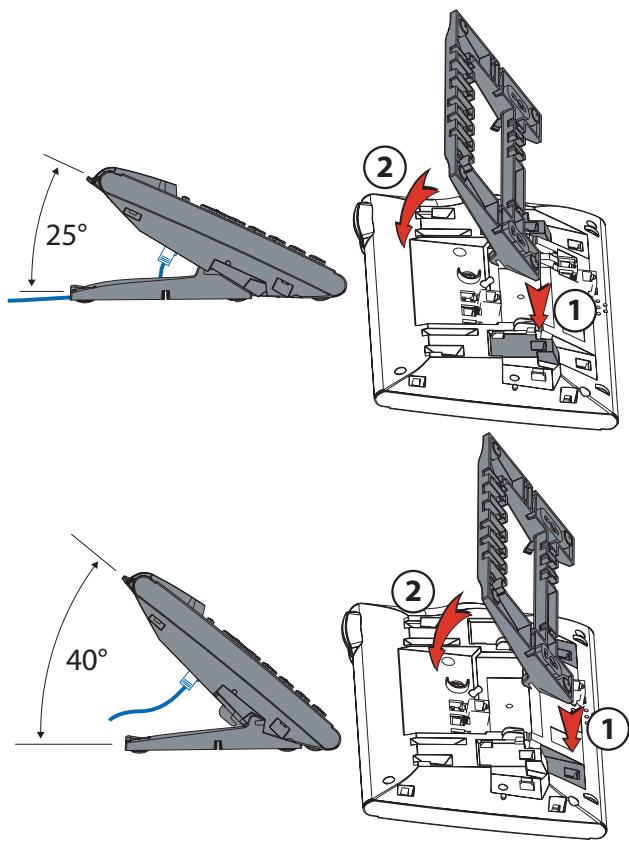
Montage mural
Vous pouvez monter le téléphone sur la paroi. À cet effet, le pied est visé à la paroi en tant qu'étrier de montage et le téléphone est encliqueté dans le pied.
- Etant donné qu'il ne reste que très peu d'espace entre les prises de raccordement à l'arrière du téléphone et la paroi de montage, un câble-ruban avec prise courte doit être utilisé pour le raccordement LAN. Demandez à votre revendeur où vous pouvez acheter un câble-ruban approprié (uniquement pour Office 70IP).
- Vous ne pouvez raccorder qu'un seul module d'extension Office KBM resp. Office DKBM (option) si vous montez le téléphone contre le mur.
- Poser les vis pour la fixation du pied et monter celui-ci (Illustration A).
- Raccorder le câble de l'écouteur et de raccordement au téléphone (Illustration B). Pour l'affectation du raccordement, réferez-vous au chapitre "Raccorder Office 70", page 88 resp. "Raccorder Office 70IP", page 89.
- Insérer le téléphone horizontalement dans le pied (Illustration C-1) et le pousser vers le bas (Illustration C-2).
- Dévisser la came de support de l'écouteur (Illustrations D-1 à D-3). Raccrocher l'écouteur.
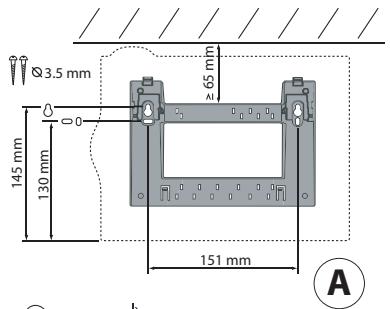
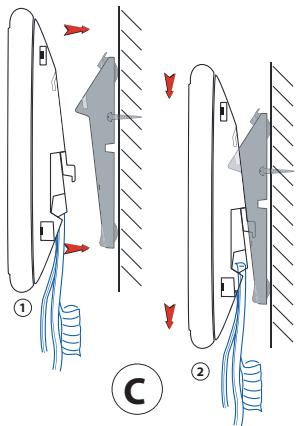
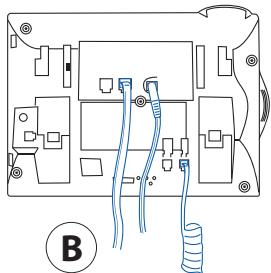
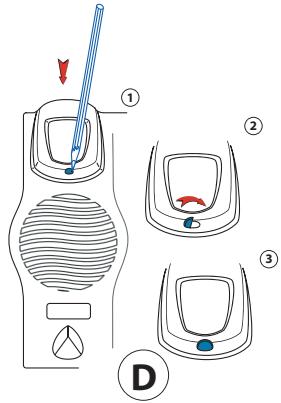
Démontage
Appareil de table:
- Levez et retirez le câble de raccordement.
- Retirer le pied avec précaution en sens inverse.
Appareil mural:
Glisser avec précaution le téléphone vers le haut, en le sortant du pied. - Lever et retirer le cable de raccordement.
Raccordements

Raccordement téléphonique

Raccordement du combiné

Raccordement du casque


Raccorder le module d'extension Office KBM/DKBM ou l'alimentation en courant
Raccorder le téléphone au système
- Encoincer la fiche du cable de raccordement du téléphone dans la prise identifiée par une icône de téléphone, sous le téléphone.
- Seulement montage sur table : Afin de délester le cable, le guider à travers l'une des rainures du pied.
- Enficher l'autre extrémité du câble dans la prise de raccordement téléphonique.
- Régler le commutateur de sélection de canal. Pour plus d'informations, adressez-vous au responsable de votre système.
Arrêter le téléphone
Le responsable de votre système doit avoir préparé le système pour que vous puissiez lui déclarer votre téléphone.
Connexion au réseau IP
PCX
Raccordement d'un ordinateur (si nécessaire)

Raccordement du combiné

Raccordement du casque

Raccordement de l'alimentation

Raccorder un module d'extension Office KBM/DKBM
L'adressage de l'IP et la mise en service du téléphone sont effectués par votre responsable système. Les adresses IP ainsi que d'autres informations sur votre téléphone sont disponibles dans le mode Réglages.
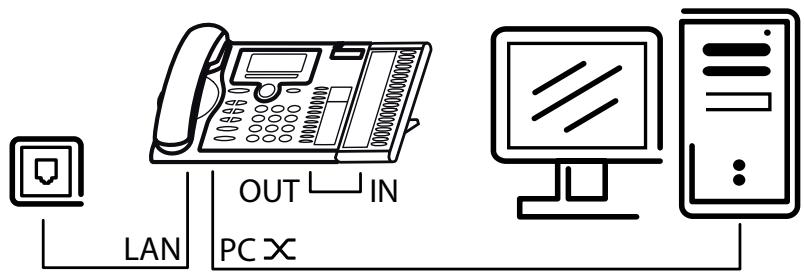
Raccorder le téléphone au LAN
Ce téléphone communique sur le même raccordement que votre PC (réseau IP / LAN). Vous n'avez pas besoin d'un raccordement téléphonique spécial. Si vous avez des doutes lors du raccordement de votre téléphone, veuillez consulter leur responsable système.
- Connecter le câble de raccordement LAN (non contenu dans la livraison) à une prise de raccordement LAN.
- Connecter la fiche au bout libre du câble à la prise de raccordement LAN en dessous du téléphone.
- Seulement montage sur table : Afin de délester le cable, le guider à travers l'une des rainures du pied.
Raccorder le PC au LAN
En cas de besoin, vous pouvez connecter votre PC ou un autre appareil LAN, par exemple une imprimante, au téléphone.
- Connecter le câble de raccordement LAN (non contenu dans la livraison) à la prise de réseau du PC.
- Connecter la fiche au bout libre du câble à la prise de raccordement PC en dessous du téléphone.
- Seulement montage sur table : Afin de délester le cable, le guider à travers l'une des rainures du pied.
Raccorder l'alimentation en courant
Si vous LAN gère l'Over-Ethernet (PoE), le téléphone est alimenté via le câble de raccordement au LAN et vous n'avez pas besoin de bloc secteur.
Si vous LAN ne gère pas le PoE, ou si vous avez connecté entre le LAN et le téléphone un switch qui ne prend pas en charge le PoE, vous avez besoin du bloc secteur disponible en option pour alimenter le téléphone.
N'utilisez que le bloc secteur original disponible en option.
- Connecter la prise ronde du câble de raccordement d'alimentation en dessous du téléphone dans la prise de raccordement de l'alimentation.
- Seulement montage sur table : Afin de délester le cable, le guider à travers l'une des rainures du pied. Raccorder l'alimentation au réseau électrique.
Arrêter le téléphone
Le responsable de votre système doit avoir annoncé le téléphone au système avant que vous puissiez l'utiliser sur le système.
Module d'extension office kbmdkbm (option)
Vous pouvez raccorder à votre téléphone un module d'extension Office KBM avec 20 touches configurables ou 1 module d'extension Office DKBM [a] avec 3 × 15 touches configurable. Toutes les touches sont dotées de diodes pour la signalisation optique.
Raccordements
Raccorder un module d'extension Office KBMDKBM

Raccorder d'autres modules d'extension Office KBMDKBM (icône sur Office KBM)

Raccorder d'autres modules d'extension Office KBMDKBM ou alimentation (icône sur Office DKBM)
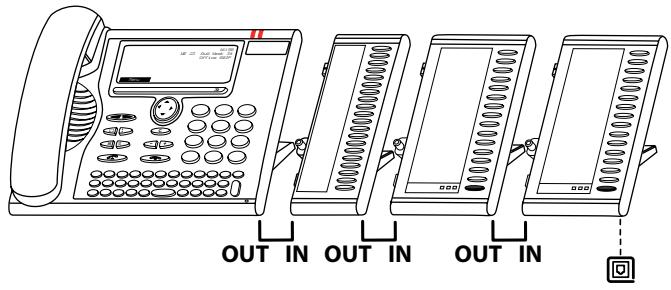
Raccorder un module d'extension office kbm/dkbm
Déconnectez toujours le téléphone de l'alimentation avant de monter ou démonter le module d'extension Office KBMDKBM.
- Retirer le câble de raccordement du téléphone de la prise située sous le téléphone.
- Fixer le module d'extension Office KBMDKBM selon le schéma suivant à droite du téléphone, jusqu'à ce qu'il s'encliquette de manière sensible et audible.
- Encoincer le connecteur du cable de liaison dans les prises d'appareil supplémentaire situées sous le téléphone et sous le module d'extension Office KBMDKBM.
- Guider le cable de liaison à travers le délestage de cable en dessous du module d'extension Office KBMDKBM.
- Encoincer à nouveau le cable de liaison téléphonique dans la prise située sous le téléphone. Le module d'extension Office KBM/DKBM est prêt à fonctionner.
- Selon le type d'alimentation, un bloc secteur supplémentaire peut s'avérer nécessaire pour votre module d'extension. En cas de sous-alimentation en courant, un message correspondant apparaîtra sur l'affichage. Pour plus d'informations, adressez-vous au responsable de votre système.
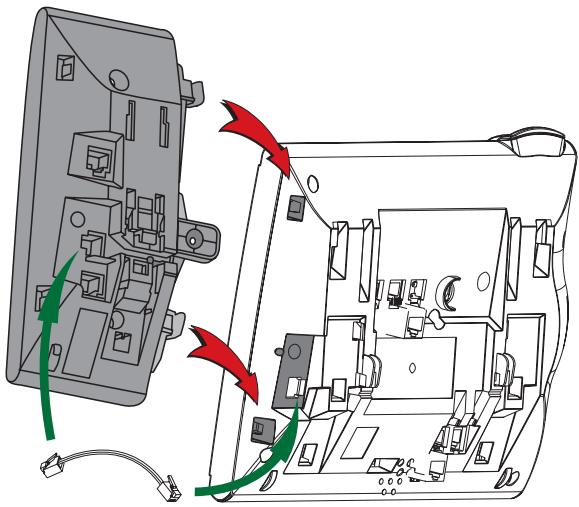
Étiqueter le module d'extension office KBM
Les étiquettes d'inscription pour les touches configurables sont disponibles sous http://www.aastrac.com/docfinder sous la forme d'un document électronique. Vous pouvez en remplir les champs directement depuis le PC et imprimer ensuite le document.
- Remplir les étiquettes d'inscription au PC, imprimer (« Adaptation des pages pour l'impression : aucune ») et découper.
- Retirer avec précaution le couvercle transparent à côté des touches configurables.
- Placer l'étiquette dans l'évidement à côté des touches configurables.
- Remplacez avec précaution le couvercle transparent.
Actionner une touche 15
Activer l'exploitation avec casque 61
Activer/désactiver DTMF (numérotation en
fréquences) 46
Activer/désactiver l'appel silencieux 49
Affiche 14,56
Announcez le téléphone 88
Announce le téléphone IP 90
Appel privé avec code personnel 30
Appeler un partenaire du team 41
Audio 58
Bloc de touches 2
Capturer (MCID - Malicious Call Identification, enregistrement d'appels malveillants) 50
Cas de dérangement 80
Casque 12
Changer la ligne 53
Choisissez la langue 62
Commande des fonctions 77
Commencer une communication d'interphone 29
Communication d'interphone 65
communication d'interphone à un partenaire du
team 42
Conference 32
Configurer des touches 69
Configurer des touches de ligne 75
Configurer DTMF (numérotation en fréquences).62
Configurer la messagerie vocale 68
Connector 32
Contraste d'affichage 56
Contraste de l'affichage DBKM 57
Corriger l'entrée 17
Créer une entrée dans l'annuaire personnel.... 66
Demander un rappel 27
Démontage 88
Dépendance du logiciel 81
Dépendance du système 81
Déplacer le point d'insertion 17
Dérangements fonctionnels 80
Désactiver le microphone 12
Désactiver les fonctions actives 19
Déverrouiller 40
Diode 2, 19, 72
Dispositions GNU sur les licences 81
Double-appel pendant la communication... 31
DTMF (numérotation en fréquences) 62
Durée de la communication 9
Écoute amplifiée 11
Effacer la touche 74
Effacer une entrée de l'annuaire 67
Effets de l'environnement 5
Éléments d'exploitation 2
Éléments livrés 84
Elimination 5
Enregistrer une fonction sur une touche 72
Entrée dans le menu 18
Entrer des chiffres 16
Entrer des lettres 16
Entretien 5
Envoyer messages de texte 44
Étiquettes d'inscription 93
Étiquettes d'inscription 3
Guidage par menu 18
Guide de l'utilisateur 13
Indications de sécurité 5
Information concernant le document 6
Informations pour l'utilisateur 5
Installation 83
Installation de recherche de personnes 48
Interceptor un appel 45
Intrusion 65
Lire les messages de texte 45
Liste d'appels 24,25
Logiciel open source 81
Mains libres 11,60
Mains libres automatique 60
Majuscules/minuscules 17
MCID 50
Mélodie de sonnerie 59
Mémoriser un numéro d'appoint sur une touche. 70
Mémoriser un partenaire du team sur une touche 73
Message d'accueil personnel 68
Messagerie vocale 37
Mettre fin à la communication 9
Microphone mains libres 2
Mise en service 83
Mode de numérotation en fréquences DTMF...46
Mode texte 16, 17
Modifier le code personnel 63
Modifier une entrée de l'annulaire 67
Module d'extension Office DKBM 4,85
Module d'extension Office KBM 85
Module d'extension Office KBM/DKBM 91
Montage mural 87
Monter le téléphone 86
Naviguer avec la touche de navigation 18
Ne pas déranger 65
Numérotation avec une touche configurable...26
Numérotation depuis la liste d'appels manqués 24
Numérotation depuis la liste d'appels reçus.....25
Numérotation en fréquences (DTMF) 46, 62
Numérotation par le nom 21
Numérotation rapide 21
Numéroter 8
Numéroter avec la touche F26
Numéroter avec le numéro d'appoint 10
Numéroter depuis des annuaires personnels externes 23
Numéroter depuis un annuaire personnel 22
Numérotter par répétition de la numérotation..25
Options 85
Organisation en team 41
Organiser l'absence 34
Pageur 48
Parquer 33
Parquer sur une touche de ligne 52
Pas configuré 80
PoE 90
Poser le téléphone 86
Prendre un appel 9
Prendre un appel sur une touche de ligne 51
Programmez des fonctions 77
Propriétés de sonnerie 59
Protection 65
Raccordements 88,91
Raccordements IP 89
Raccorder l'alimentation en courant 90
Raccorder le PC au LAN 90
Raccorder le téléphone 88, 89
Raccorder le téléphone au système 88
Raccorder le téléphone IP au LAN 89
Raccorder un module d'extension 92
Recevoir une communication d'interphone.... 30
Rechercher un abonné via l'installation de
Recherche de personnes 48
Refuser 43
Refuser l'appel pendant la phase de sonnerie... 43
Réglages IP 78
Réglages locaux 78
Régler l'affichage 56
Régler volume d'écoute: 58
Régler le volume de sonnerie 58
Régler les propriétés de sonnerie 58
Renvoi d'appel 34,35,37,38
Renvoyer 43,65
Renvoyer l'appel pendant la phase de sonnerie 43
Renvoyer les appels 34, 35
Renvoyer sur la messagerie vocale 37
Renvoyer vers un message 38
Répétition de la numérotation 10, 25
Répondre à la sonnerie générale 49
Répondre au pageur 48
Répondre au rappel 27
Répondre au signal d'appel 28
Représenter un partenaire du team 42
Responsabilité 82
Retransmettre les appels 36
Retransmission d'appel 36
Rythme de sonnerie 59
Sélecteur de lignes 51
Signal d'appel 65
Signal d'appel chez l'abonné interne 28
Signaux 19
Suppression du numéro d'appel 50
Suppression du numéro d'appel 50
Symboles d'affichage 4
Système de communication 64
Taxes 9,30,47
Télécommande 54
Téléphoner 8
Téléphoner avec des fonctions de base 20
Téléphoner avec un casque 12
Téléphoner via une touche de ligne 52
Téléphonez sur un appareil tiers 47
Tentative d'annonce 80
Texte affiché à l'état de repos 64
Touche d'absence 3, 34
Touché par équipe 73
Touche de commutation 4
Touche de correction 3
Touche de FIN 3
Touche de fonction 72
Touche de haut-parleur 3
Touché de l'annulaire personnel 3
Touche de navigation 2
Touche de numéro 70
Touche de prise de ligne 3
Touche de répetition 3
Touche Fox 2,15
Touche microphone 3
Touches configurables 3, 74
Touches de ligne 51
Touches de numérotation 16
Touches de réglage 3
Transférer l'appel de l'interlocuteur 32
Traquer les appels de harcèlement 50
Usage prévu 6
Utiliser la touche de recherche 41
Utiliser le module d'extension 15
Va-et-vient : 31
Verrouiller 39
Volume de sonnerie 59
Voyants DEL 4
Déclaration de conformité
Par la présente, Aastra Telecom Schweiz SA déclare que les appareils Ascotel® et Ascotel® IntelliGate® ainsi que leurs accessoires sont conformes aux exigences fondamentales et aux autres spécifications déterminantes de la directive 1999/5/CE.
Vous trouverez le texte intégral de la déclaration de conformité et des documents supplémentaires de cet appareil et des systèmes de télécommunication Ascotel® et Ascotel® IntelliGate® sous:
http://www.aastr.com/docfinder
Ascotel® et IntelliGate® sont des marques déposées d'Aastra. Sous réserves des possibilités de livraison et de modifications techniques. Copyright © Aastra Telecom Schweiz AG

- Systèmes de communications aastra
- Affichage
- Diode d'avertissement
- Bloc de touches
- Touche de navigation
- Touche fox
- Touche de correction
- Touche d'absence avec diode
- Touche d'annuaire personnel
- Touche de répétition de la numérotation
- Touche microphone
- Touche de haut-parleur
- Touches de réglage
- Touche de prise de ligne
- Touche de fin
- Touches configurables/touches de ligne avec diodes (y c. module d'extension office kbm/dkbm [a])
- Étiquettes d'inscription (y c. module d'extension office KBM)
- Touche de commutation du module d'extension office DKBM [a]
- Voyants DEL du module d'extension office DKBM [a]
- Symboles d'affichage
- Symboles d'affichage office DKBM
- Indications de sécurité
- Connexions
- Maintenance
- Effets de l'environnement
- Élimination
- Informations pour l'utilisateur
- Usage prévu
- Information concernant le document
- Numéroter et téléphoner 8
- Guide de l'utilisateur 13
- Téléphoner avec des fonctions de confort 20
- Adapter le téléphone à ses besoins personnels 55
- Autres informations 79
- Installation et mise en service 83
- Numéroter et téléphoner
- Vous recevez un appel
- Prendre un appel
- Mains libres :
- - Mettre fin à la communication
- Mettre fin au mode mains libres:
- Vous aimeriez téléphoner
- Numéroter avec le numéro d'appoint
- Numéroter par répétition de la numérotation
- Téléphoner en mode écoute amplifiée
- Pendant la communication:
- Redésactiver l'écoute amplifiée:
- Téléphoner en mode mains libres
- Poursuivre la conversation avec le combiné:
- Désactiver le microphone
- Désactiviter le microphone:
- Réactiver le microphone:
- Téléphoner avec un casque
- Écoute amplifiée
- Mains libres
- Casque
- Mettre fin à la communication:
- Guide de l'utilisateur
- Icones et texte de l'affichage
- Davantage de touches fox disponibles:
- Appeler des informations de détail
- Fonction activée:
- Effacer le texte de l'affichage:
- Appuyer sur la touche
- _Emploi de la touche fox_
- Utiliser le module d'extension office DKBM
- Touche de commutation:
- Voyants DEL:
- Entrer des chiffres
- Entrer des lettres
- Touches de numérotation
- Changer entre majuscules/minuscules
- Commuter en mode texte entre l'entrée en majuscules et en minuscules:
- Effacer le dernier caractère:
- Terminer l'entrée sans la sauvegarder:
- Déplacer le point d'insertion
- Entrée dans le menu
- Naviguer avec la touche de navigation
- Annuler les dernières opérations d'utilisation
- Autres possibilités de navigation
- Désactiver les fonctions actives
- Signification de la diode d'avertissement
- Téléphoner avec des fonctions de comportement
- Engager des communications et prendre des appels
- Numérotation par le nom - numérotation rapide
- Numéroter depuis un annuaire personnel
- Recherche une entrée
- Numéroter depuis des annuaires personnels externes
- Numérotation depuis la liste d'appels appels en absence
- Numérotation depuis la liste d'appels reçus
- Appels répondus
- Numérotation avec une touche configurable
- Demander un rappel
- Répondre au rappel
- Répondre au rappel:
- Effacer un rappel
- Signal d'appel chez un abonné interne
- Répondre au signal d'appel
- Prendre l'appel
- Renvoyer un appel:
- Renvoyer
- Refuser l'appe
- Mettre fin à la communication en cours:
- Commencer une communication d'interphone
- Recevoir une communication d'interphone
- Poursuivre la communication d'interphone sous forme de communication téléphonique :
- Appel privé avec code personnel
- Utiliser des fonctions durant la communication
- Double-appel pendant la communication
- Quitter
- Terminer le double-appel:
- Va-et-vient entre l'interlocuteur de double-appel et l'interlocuteur courant
- Va-et-vient:
- Terminer la communication actuelle:
- Tenir une conférence
- Quitter la conférence:
- Transférer l'expérience de l'interlocuteur
- Double-appel
- Parker un interlocuteur
- Parker
- Reprendre l'interlocuteur parqué:
- Téléphoner avec le combiné:
- Organiser les absences au poste de travail
- Organiser l'absence avec la touche d'absence
- Activer la destination de renvoi:
- Lorsque vous êtes revenu à votre poste:
- Renvoyer des appels (renvoi d'appel)
- Retransmettre des appels (retransmission d'appel)
- Renvoyer sur la messagerie vocale
- Messagerie vocale
- Renvoyer vers une information
- Verrouillage de votre téléphone
- Déverrouillage de votre téléphone
- Organisation en team
- Utiliser la touche de démarrage
- Appeler un partenaire du team
- Représenter un partenaire du team
- Commencer une communication d'interphone vers un partenaire du team
- Lancer une communication d'interphone à des partenaires du team:
- Commencer une communication d'interphone vers un partenaire du team en mode mains libres :
- Fonctions pour situations spéciales
- Renvoyer l'appel pendant la phase de sonnerie
- Refuser l'appel pendant la phase de sonnerie
- Refuser
- Envoyer message de texte
- Lire les messages de texte
- Lire un message
- Effacer un message:
- Interceptor un appel
- Activer/désactiver le mode de numérotation DTMF (numérotation en fréquences)
- Vous êtes en communication et le mode DTMF est désactivé de manière générale. vous aimeriez activer le mode DTMF à titre temporaire:
- Téléphonez sur un appareil tiers
- Rechercher un abonné via l'installation de recherche de personnes
- Répondre au pageur
- Répondre à la sonnerie générale
- Activer/désactiver l'essai silencieux
- Dans l'état de repos :
- Suppression de l'affichage du numéro d'appoint chez l'appelé
- Traquer les appels de malveillants
- Durant la communication:
- Touches de ligne
- Prendre un appel sur une touche de ligne
- Téléphoner via une touche de ligne
- - Parquer un interlocuteur sur une touche de ligne
- Changer la ligne active
- Configurer la communication et changer de ligne:
- Reprendre la communication parquée:
- Régler des fonctions par commande à distance
- Exécuter une commande à distance depuis le téléphone d'un tiers:
- Adapter le téléphone à ses besoins personnels
- Affichage
- Régler l'affichage
- Office dkbm-régler l'affichage
- Régler les propriétés de sonnerie (audio)
- Régler le volume de sonnerie pendant l'appel
- Régler le volume d'écoute en cours de communication
- Régler les propriétés de sonnerie
- Réglages mains libres et du casque
- Mains libres automatique
- Activer l'exploitation avec casque
- Réglages généraux
- Sélectionner la langue
- Configurer DTMF (numérorotation en fréquences)
- Modifier le code personnel
- Entrer le texte affiché à l'état de repos
- Identifier le système de communication
- Protection
- Ne pas déranger/signal d'appel /intrusion/communication d'interphone/renvoi d'appel
- Gérer l'annulaire personnel
- Modifier une entrée d'annuaire ou l'effacer
- Modifier une entrée:
- Effacer une entrée:
- Configurer la messagerie vocale
- Message d'accueil personnel
- Enregistreur message d'accueil:
- Écouter un message d'accueil:
- Choisir le message d'accueil:
- Configurer des touches
- Touches disponibles
- Mémoriser un numéro d'appoint sur une touche - touche de numéro
- Enregistrer un numéro d'appoint sur une touche configurable:
- Enregistrer un numéro d'appel sur la touche Fox:
- Mémoriser une fonction sur une touche - touche de fonction
- Enregistrer une fonction sur une touche configurable:
- Enregistrer une fonction sur la touche Fox:
- Mémoriser un partenaire du team sur une touche - touche de team
- Régler le mode de réponse:
- Régler la priorité:
- Effacer une touche
- Effacer une touche configurable:
- Effacer touche fox:
- Configurer une touche de ligne
- Régler le comportement d'une touche de ligne
- Programmez des fonctions
- Commandes de fonction
- Réglages locauxOffice 70IP
- Réglages IP
- Autres informations
- Cas de dérangement
- Votre interlocuteur ne vous entend pas ou vous n'entendez pas votre interlocuteur
- Combé décroché, aucune tonalité de numérotation, affichage vide
- L'affichage indique "pas configuré", le combiné est décroché, aucune tonalité de numérotation
- L'affichage indique : "tentative d'annonce
- L'affichage fonctionne mais aucune communication n'est possible
- Les touches configurables ne peuvent pas être configurées
- Contraste de l'affichage insuffisant
- Qualité acoustique réduite en mode mains libres
- Indications concernant les logiciels open source
- Dépendance du système et du logiciel
- Exclusion de la responsabilité
- Service
- Éléments livrés
- Options
- Monter et placer le téléphone
- Poser le téléphone en tant qu'appareil de table
- Montage mural
- Démontage
- Raccordements
- Raccorder le téléphone au système
- Arrêter le téléphone
- Raccorder le téléphone au LAN
- Raccorder le PC au LAN
- Raccorder l'alimentation en courant
- Module d'extension office kbmdkbm (option)
- Raccorder un module d'extension office kbm/dkbm
- Étiqueter le module d'extension office KBM
- Déclaration de conformité
Marque : AASTRA
Modèle : OFFICE 70
Catégorie : Téléphone de bureau