
I220 SIP - Téléphone IP AASTRA - Notice d'utilisation et mode d'emploi gratuit
Retrouvez gratuitement la notice de l'appareil I220 SIP AASTRA au format PDF.

| Type de produit | Téléphone IP SIP |
| Marque | AASTRA |
| Modèle | I220 SIP |
| Dimensions (approx.) | 220 x 180 x 70 mm (sans combiné) |
| Poids (approx.) | 800 g |
| Alimentation | Adaptateur secteur 5 Vcc / 600 mA ou PoE (IEEE 802.3af) |
| Affichage | Écran LCD 2x16 caractères |
| Réseau | 2 ports Ethernet 10/100 Mbps (LAN et PC) |
| Protocoles vocaux | SIP (RFC 3261), G.711, G.723.1, G.729AB |
| Fonctions principales | Appels mains-libres, mise en attente, transfert, conférence à 3, renvoi d'appel, secret, numérotation abrégée, journal des appels, messagerie vocale, répertoire |
| Configuration | Via écran LCD ou interface web, compatible APS (auto-provisioning) |
| Qualité de service | VLAN (802.1Q), priorité 802.1p, DiffServ |
| Entretien et nettoyage | Chiffon doux humide, pas de solvants ni de détergents en spray |
| Sécurité | Ne pas exposer au feu, à la lumière directe, à l'humidité ; utiliser uniquement l'adaptateur fourni |
| Pièces détachées et réparabilité | Pas de pièces détachées spécifiques fournies ; réparation par un professionnel |
| Informations générales | Notice d'utilisation de 67 pages, compatible avec les systèmes IP-PBX |
FOIRE AUX QUESTIONS - I220 SIP AASTRA
Questions des utilisateurs sur I220 SIP AASTRA
0 question sur cet appareil. Repondez a celles que vous connaissez ou posez la votre.
Poser une nouvelle question sur cet appareil
Téléchargez la notice de votre Téléphone IP au format PDF gratuitement ! Retrouvez votre notice I220 SIP - AASTRA et reprennez votre appareil électronique en main. Sur cette page sont publiés tous les documents nécessaires à l'utilisation de votre appareil I220 SIP de la marque AASTRA.
MODE D'EMPLOI I220 SIP AASTRA
Guide de l'Administrateur
Déclaration de conformité CE
AASTRA déclare que le présent téléphone IP i220 est conforme aux normes fondamentales et autres dispositions applicables de la Directive 1999/5/CE.

Déclaration de conformité aux règles de la commission fédérale française des communications (FCC)
Cet équipement a été testé et déclaré conforme aux limitations relatives à un appareil numérique de classe B, conformément à la Sous-section J de la Section 15 des règles de la FCC. Ces dispositions visent à assurer une protection raisonnable contre les interférences nuisibles lorsque cet équipement est utilisé dans un environnement commercial. Cet équipement génère, utilise et peut émettre de l'énergie radioélectrique et peut, s'il n'est pas installé et utilisé conformément aux instructions de ce manuel, causer des interférences de nature à perturber les communications radio. L'utilisation de cet équipement dans une zone résidentielle est susceptible de causer des interférences nuisibles auxquelles l'utilisateur est tenu de remédier à ses frais.
Mention de copyright et marques
Copyright © 2005 AASTRA MATRA Telecom SA. Tous droits réservés. Les informations peuvent être modifiées sans préavis. AASTRA MATRA Telecom SA se réserve le droit de modifier les caractéristiques de ses produits en vue d'y apporter des améliorations techniques. NeXspan est une marque de AASTRA MATRA Telecom SA.

Avertissement!
- Lire attentivement les instructions d'installation avant de raccorder le téléphone IP à sa source d'alimentation électrique.
- De même, un montage incorrect peut provoquer un choc électrique lors d'une prochaine utilisation de l'appareil.
- Ne pas exposer le téléphone IP au feu, à la lumière directe du soleil ou à une chaleur excessive.
- Ne pas exposer cet appareil à la pluie ou à l'humidité et ne pas le faire entrer en contact avec l'eau.
- Ne pas installer le téléphone IP dans un environnement susceptible de présenter un RISQUE D'IMPACT.
- Nettoyer le téléphone IP avec un chiffon fin humide. Ne jamais utiliser des solvants (trichloréthylène, acétone, etc.) car ils risqueraient d'endommager la surface plastique et l'écran du téléphone. Ne jamais vaporiser de détergents sur le téléphone.
- Le téléphone IP est donc conçu pour fonctionner à des températures comprises entre 0°C et +45°C.
- Le téléphone IP doit être installé à au moins un mètre des appareils à radiofréquence, tels que les postes de télévision ou de radio et les appareils hi-fi et vidéo, qui émettent des champs électromagnétiques.
- Le téléphone IP doit être utilisé exclusivement avec l'adaptateur secteur universe
- Marquage CE pour l'Europe
- Marquage FCC et U/L pour les États-Unis
- Sortie : 5 Vcc / 600 mA.
- Entre : 100V/60Hz à 230V/50Hz.
Les dommages causés au téléphone IP suite à l'utilisation d'adaptateurs secteur non compatibles ne seront pas couverts par la garantie du fabricant.
- Ne pas raccorder les ports LAN/PC à un autre réseau que le réseau Ethernet.
- Ne pas utiliser le système ni connecter ou déconnecter les câbles d'alimentation en cas d'orage.
- Avant d'utiliser l'appareil sur un système équipé d'un commutateur marche/arrêt, mettre l'appareil hors tension et débrancher le cordon d'alimentation.
- En cas de dangers, l'adaptateur secteur sert de dispositif de sectionnement de l'alimentation 230V. Il doit donc être installé près de l'appareil et être facilement accessible.
AASTRA rejette toute responsabilité en cas d'utilisation non conforme aux présentes instructions.
Avertissement concernant l'élimination du produit :
L'élimination définitive de ce produit doit respecter la législation et les réglementations nationales en vigueur.
Table des matières
1.1 PRESENTATION DU PRODUIT 6 1.2. CONTENU DE L'EMBALLAGE 8 1.3. CHARACTERISTIQUES DU TELEPHONE IP 9
2.1 INSTALLER LE TELEPHONE IP 10 2.2 METTRE LE TELEPHONE SOUS TENSION 12
Chapitre 3 description de l'interface utiliser 13
3.1 ECRAN LCD 13 3.2 CONVENTIONS DE SAISIE AU CLAVIER 13 3.3 DESCRIPTION DES TOUCHES DE FONCTION 15 3.4 DEFINITION DE L'ETAT DES VOYANTS 17
Chapitre 4 configuration de base via les menus de l'écran LCD 18
4.1 MISE SOUS TENSION DU TELEPHONE 18 4.2 MODE D'APPEL ET MODE DE CONFIGURATION 18 4.3 PARAMETRES AVANCES DES MENUS DE L'ECRAN LCD 21 4.4 CONFIGURATION PAR L'ADMINISTRATEUR VIA LES MENUS DE L'ECRAN LCD 24
Chapitre 5 utiliser le téléphone IP 26
5.1 SE FAMILIARISER AVEC LE TELEPHONE IP 26 5.2 APPELER 28 5.3 REPONDRE A UN APPEL 29 5.4 REGLAGE DU VOLUME VOCAL 30 5.5 ACTIVER LE MODE SECRET 31 5.6 RAPPELER LE DERNIER NUMERO 32 5.7 APPELER VIA UN NUMERO ABREGE 32 5.8 JOURNAL DES APPELS MANQUES 33 5.9 FONCTIONS DE LA TOUCHE FLASH 33 5.10 METTRE UN APPEL EN ATTENTE 35 5.11 RENVOYER UN APPEL 36 5.12 TRANSFERER UN APPEL 37 5.13 EFFECTUER UNE CONFERENCE TELEPHONIQUE 37 5.14 ACCEDER A LA MESSAGERIE VOCALE 38
Chapitre 6 configuration via l'interface web 39
6.1 CONFIGURATION VIA L'INTERFACE WEB 39 6.2 OPTIONS DISponIBLES SUR L'INTERFACE WEB DU TELEPHONE IP 41
Chapitre 7 système de configuration automatique APS. 49
7.1 SCENARIO DE CONFIGURATION/PERSONALISATION POUR LES ENTREPOTS 49 7.2 SCENARIO DE CONFIGURATION AUTOMATIQUE POUR LES ENTREPRISES 51 7.3 IDENTIFICATION ET RESOLUTION D'INCIDENTS SUR LE SYSTEME APS 55
Chapitre 8 outils de surveillance et de commande à distance. 56
Annexe A 59
Annexe B 63
Annexe C. 64
1.1 Présentation du produit
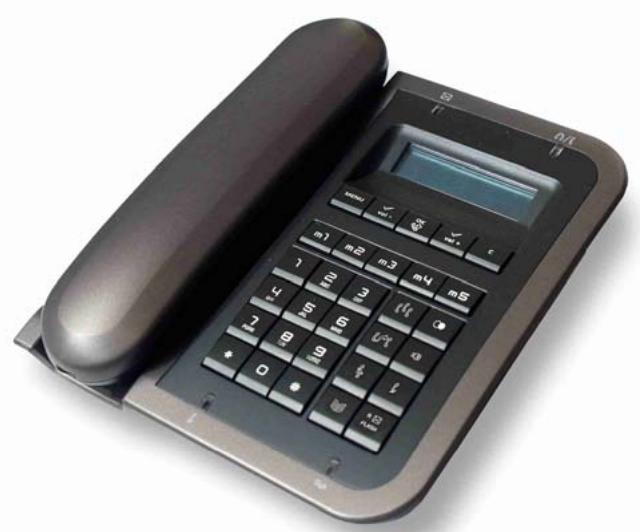
La Figure 1.1 présente le téléphone IP vu de dessus. Le nom et la description de chaque élément numéroté sont répertoriés dans le tableau 1.1 page suivante.
Figure 1.1 Vue de dessus du téléphone IP
| Fonction | Description | ||
| 1 | Base | Unité principale du téléphone IP. | |
| 2 | Combiné | Permet d'appeler et de receivevoir des appeals ou d'écouter un message vocal. | |
| 3 | Cordon amovible du combiné | Permet de raccorder la base au combiné. | |
| 4 | Ecran LCD | Affiche les paramètres du téléphone, les numérios de poste, l'état des appeals, etc. | |
| 5 | menu | [menu] | Touché d'accès au mode menu utilisé pour visualiser les options de configuration. |
| 6 | ✓vol- | [vol-] | Touché dynamique permettant de sélectionner un élément à l'écran. Peut aussi être utilisée comme touche Retour ou touche de diminution du volume. |
| 7 | OK | [OK] | Touché dynamique permettant de sélectionner un élément à l'écran. Peut aussi être utilisée comme touche d'entrée/de confirmation. |
| 8 | ✓vol+ | [vol+] | Touché dynamique permettant de sélectionner un élément à l'écran. Peut aussi être utilisée comme touche Avance ou touche d'augmentation du volume. Peut aussi être utilisée comme touche pour le basclement en majuscule/minuscule lorsqu'on est en mode saisie. |
| 9 | C | [C] | Touché Annuler: permet de quitter la page en cours et de revenir à la page précédente sans modifier les paramètres. |
| 10 | Autocollant des touches mémoire directes | Poser l'autocollant fourni à cet endroit. | |
| 11 à 15 | [m1] à [m5] | Touches mémoires utilisées comme touches de numérotable abrégée : [m1] à [m5] | |
| [1] à [9], [*], [0], [#] | Clavier numérique utilisé pour composer le numéro. | ||
| 16 | 7 | 8 | Touché [CONF]: pour activer la fonction de conférence téléphonique. Touché [BIS]: pour rappeler le dernier numéro. |
| 4 | 5 | Touché [TRANSF]: pour transférer un appel. Touché [HT-PRL]: pour activer ou désactiver la fonction écoute amplifiée avec le haut-parleur. | |
| 7 | 8 | Touché [BIS]: pour rappeler le dernier numéro. | |
| * | 0 | * | |
| 17, 18 | # | # | Touché [CONF]: pour activer la fonction de conférence téléphonique. Touché [BIS]: pour rappeler le dernier numéro. |
| 19, 20 | # | # | Touché [TRANSF]: pour transférer un appel. Touché [HT-PRL]: pour activer ou désactiver la fonction écoute amplifiée avec le haut-parleur. |
Tableau 1.1 Description des éléments du téléphone IP
| 21, 22 | # | # | Touche [ATTENTE] : pourmettre l'appelen attente. Touche [SECRET] : pour ouvrir ou fermer le micro de l'appareil. | |
| 23, 24 | # | R × FLASH | Touche [JOURNAL] : pourafficherlejournal des appels manqués. Touche [FLASH + MSG]:utilisée comme fonction Flash lors d'un appel ou comme touche d'accès à la messagerie vocale. | |
| 25, 26 | # | # /# | LED [MSG] : Indique un message non lu notice par le PABX. LED [HT-PRL] : Indique l'utilisation du haut-parleur ou du casque ou l'état de la ligne. | |
| 27, 28 | # | Sys | LED [SECRET] : indiquel'activationde la fonction SECRET. LED [SYS] : indique l'état du système. |
1.2. Contenu de l'emballage
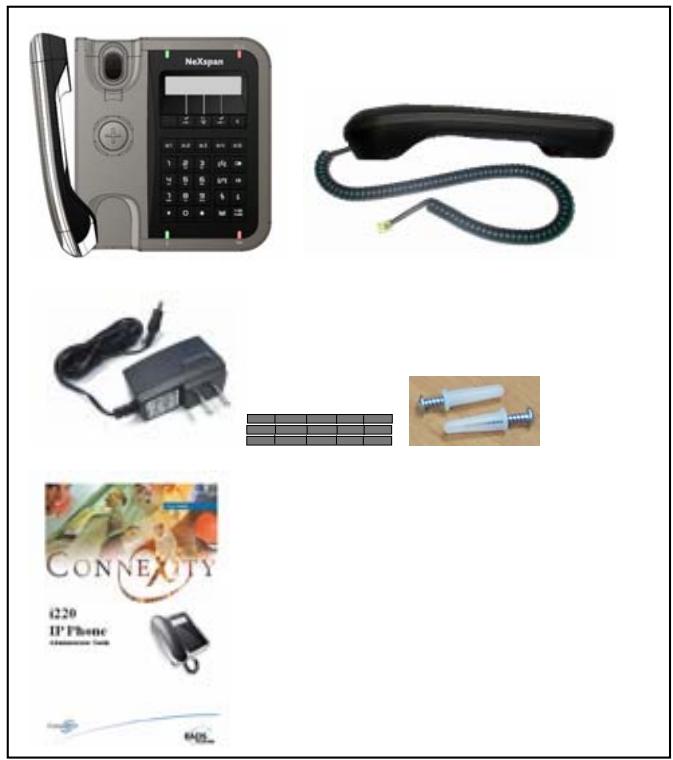
À l'ouverture de l'emballage, vous devez voir les éléments ci-dessous.
- Base du téléphone IP
- Combine avec cordon en spirale
- Adaptateur secteur
- Autocollant des touches mémoire
- Kit de fixation murale
- Aide-mémoire Anglais/Français
1.3. Caractéristiques du téléphone IP
Ecran LCD de 2x16 caractères - Clavier à 30 touches 4 LED - 2 ports Ethernet 100/10 Mbps pour LAN et PC 2 LED pour l'activité des ports IP - Compatibilité avec la norme IETF SIP (RFC 3261) G.711, G.723.1 et 729AB Volume réglable du combiné, du casque et du haut-parleur - Possibilité d'adapter la mémoire tampon de la gigue - Possibilité de définir la priorité des paquets - Fonction écoute amplifiée - Fonctions Bis, Secret et Journal des appels - Numérotation abrégée - Mise en attente, renvoie automatique, transfert, conférence téléphonique, indicateur de message non lu. - Fonctions téléphoniques supplémentaires via la touche Flash et le support IP-PBX - Menu LCD et interface Web configurables - Compatible système APS (configuration automatique) - Client DHCP ou affectation IP statique - Client TFTP pour la mise à jour du firmware (logiciel embarqué) et téléchargement de profils - Client SNTP - Fonction de priorité voix via un commutateur Ethernet intégré - Compatible qualité de service (IEEE802, 1p/1q VLAN) et DiffServ - Alimentation sur Ethernet PoE (IEEE 802.3af) - Répertoire personnel
2.1 Installer le téléphone IP
Avant d'installer le téléphone, effectuez les opérations suivantes :
Raccordement du combiné :
Raccorder le combiné à la base à l'aide du cordon en spirale.
Figure 2.1 Raccordement du combiné à la base du téléphone IP
Câblage :
Plusieurs ports sont disponibles sur le panneau arrêté et sur le côté gauche du téléphone IP, comme indiqué sur les figures suivantes.
Figure 2.2 Connexions sur le panneau arrière et le côté gauche
(1) Raccorder le port LAN à un équipement Ethernet (concentrateur, commutateur ou routeur DSL) via un cable Ethernet (CAT-5). Dans un environnement de bureau compatible PoE (alimentation par Ethernet), le téléphone IP peut être alimenté par un commutateur via le cable Ethernet, auquel cas il n'est pas nécessaire d'utiliser un adaptateur secteur externe. (2) Si le commutateur n'est pas de type PoE, brancher le cordon de l'adaptateur secteur sur la prise CC à l'arrière du téléphone IP, puis enfincher l'adaptateur sur une prise murale. (3) Si vous utilisez le téléphone IP avec un PC, vous pouze connecter le port LAN de votre PC au port PC situé à l'arrête du téléphone IP à l'aide d'un cable Ethernet. (4) Si vous comptez utiliser un casque, branchez le connecteur RJ9 du casque sur la prise casque située sur le côté gauche du téléphone IP et fixez le commutateur sur la position casque (à gauche) pour désactiver le combiné et activer le casque.
[Remarque] : le câble Ethernet PoE et l'adaptateur secteur peuvent être raccordés simultanément au téléphone IP.
Figure 2.3 Connexion du téléphone IP à Internet
Fixation murale du téléphone :
Si vous souhaitez fixer le téléphone au mur, procédez comme suit :
(1) Fixer les vis du kit de fixation murale livré avec l'appareil sur le mur en respectant l'espacement ajusté (se reporter aux trous de montage situés sous la base du téléphone IP). (2) Fixer la base (sans le combiné) sur les vis. (3) Retirer l'ergot de maintien du combiné de la base (voir illustration ci-dessous). (4) Le retourner (bas en haut et recto verso) puis le replacer à l'endroit prévu à cet effet. (5) Raccorder le combiné à la base et le raccrocher.
Figure 2.4 Fixation murale du téléphone IP
2.2 Mettre le téléphone sous tension
Connectez le câble PoE ou raccordez le cordon d'alimentation sur le panneau arrière du téléphone IP comme indiqué précédemment, puis branchez l'adaptateur secteur sur la prise murale. Le message suivant s'affiche sur l'écran LCD :
i220 V2.0.4.16
Démarrage...
[Remarque]: ne pas interrompre la procédure de démarrage tant qu'elle n'est pas terminée.
[Remarque]: la procédure de démarrage peut échouer en raison d'une panne réseau, d'une mauvaise configuration réseau du poste ou de l'équipement de raccordement Ethernet. Le cas échéant, se reporter au chapitre suivant.
3.1 Écran LCD
La Figure 3.1 représente l'écran LCD du téléphone IP. Il peut afficher 2 lignes de 16 caractères chacune. Toutes les informations sur l'état de l'appoint et de la ligne et sur la configuration s'affichent sur cet écran. En mode de configuration, les trois touches dynamiques contextuelles ci-dessous permettent de sélectionner les éléments qui s'affichent sur l'écran LCD.
Figure 3.1 Écran LCD du téléphone IP
3.2 Conventions de saisie au clavier
La Figure 3.2 représente le clavier utilisé pour la numérotation ou l'édition. En mode édition, vous pouvez saisir des nombres ou les caractères A à Z à l'aide du clavier numérique principal. Pour alterner entre les lettres majuscules et minuscules et les chiffres, appuyez sur la touche [vol+]. Appuyez plusieurs fois sur la touche [1] pour afficher les caractères spéciaux « @ », « -», « +», « », « <», « >», « _», «.», « 1», « *», etc.
Figure 3.2 Clavier numérique du téléphone IP
Pour contrôler les curseurs, utilisez les touches [vol-] et [vol+]. Pour confirmer, appuyez sur la touche [OK]. Lors de la saisie d'une adresse URL ou IP, appuyez sur la touche [*] pour afficher le «. » sur l'écran LCD.
- Les caractères dans les cases avant le premier slash s'obtiennent sans appuyer sur le bouton [vol+].
- Les caractères situés après le premier slash s'obtiennent après avoir préalablement appuyé UNE fois sur le bouton [vol+].
- Les caractères situés après le deuxième slash dans les cases s'obtiennent après avoir préalablement appuyé DEUX fois sur le bouton [vol+].
Tableau 3.1 Tableau des caractères via le clavier numérique
| but | 1x | 2x | 3x | 4x | 5x | 6x | 7x | 8x | 9x | 10x |
| 1 | @/@/1 | -/-/1 | +/+/1 | espace | ( | ) | - | . | 1 | * |
| 2 | a/A/2 | b/B/2 | c/C/2 | |||||||
| 3 | d/D/3 | e/E/3 | f/F/4 | |||||||
| 4 | g/G/4 | h/H/4 | i/I/4 | |||||||
| 5 | j/J/ | k/K/5 | l/L/5 | |||||||
| 6 | m/M/6 | n/N/6 | o/O/6 | |||||||
| 7 | p/P/7 | q/Q/7 | r/R/7 | s/S/7 | ||||||
| 8 | t/T/8 | u/U/8 | v/V/8 | |||||||
| 9 | w/W/9 | x/X/9 | y/Y/9 | z/Z/9 | ||||||
| 0 | 0 | 0 | 0 | 0 | 0 | 0 | 0 | 0 | 0 | 0 |
| * | ././* | ././* | ././* | ././* | ././* | ././* | ././* | ././* | ././* | ././* |
| # | # | # | # | # | # | # | # | # | # | # |
- Comment entrer “ i “ ?
Appuyer 3 fois sur la touche "4".
- Comment entrer « N »?
Appuyer préalablement sur la touche [vol+], puis appuyer deux fois sur la touche «6».
- Comment entrer «6» ?
Appuyer préalablement 2 fois sur la touche [vol+], puis appuyer 3 fois sur la touche «6».
Si vous souhaitez entrer un caractère situé avant le premier slash, appuyez
Si vous souhaitez entrer un caractère situé entre les deux slashes, appuyer d'abord sur la touche [vol + ] puis
Si vous souhaitez entrer un caractère situé après le deuxième slash, appuyez d'abord 2 fois sur la touche [vol+] nt les colonnes.
3.3 Description des touches de fonction
Appuyez sur cette touche pour accéder au mode Menu de l'écran LCD. Appuyez sur la touche [C] pour quitter le mode Menu.
Pour la gestion de l'interface Web, vous devez d'abord appuyer sur la touche Menu puis sélectionner l'option « Config ». Lorsque le téléphone est en mode « Config », vous pouvez accéder à sa page Web et le configurer ou le mettre à niveau.
[Touches dynamiques]: [vol-], [vol+] et [OK]
Il existe trois touches dynamiques, reliées à l'écran LCD par des lignes verticales. Ces touches permettent de sélectionner l'objet correspondant qui s'affiche sur l'écran. Pour afficher le groupe suivant d'éléments à sélectionner, appuyez sur la touche correspondant à « Suite »
Ces touches permettent de régler le volume du haut-parleur ou du combiné, que le téléphone soit au repos ou en mode d'appel.
En mode de configuration, vous pouvez utiliser la touche [vol-] pour déplacer le curseur et la touche [vol+] pour alterner entre les majuscules/minuscules et les chiffres.
Cette touche est également située dans la zone des touches dynamiques. Elle permet d'accéder au mode édition ou de confirmer le paramétrage de la page en cours.
Appuyez sur cette touche pour annuler le paramétrage en cours et revenir à la page précédente sans enregistrer les modifications.
Touches de numérotation abrégée M1, M2, M3, M4, M5
Ces touches permettent de mémoriser certains numéros de poste ou numéros d'accès à des services de téléphonie.
Appuyez sur cette touche pour rappeler automatiquement le dernier numéro appelé.
Appuyez sur cette touche pour démarrer une conférence téléphonique.
Appuyez sur cette touche pour effectuer un transfert entre deux téléphones.
Appuyez sur cette touche pour activer ou désactiver la fonction écoute amplifiée.
Appuyez sur cette touche pour activer le mode SECRET. Le voyant correspondant émet une lumière verte clignotante. Lorsque vous désactivez ce mode, le voyant s'éteint.
Appuyez sur cette touche pour permettre un appel en attente. Le message « En attente » s'affiche alors sur l'écran LCD. Appuyez de nouveau sur cette touche pour reprendre l'appel.
Cette touche permet le basculement d'un appel à l'autre en cas de deuxième appel (va-et-vient).
Appuyez sur cette touche pour afficher le journal des appels manqués.
Lorsque le téléphone est au repos, appuyez sur cette touche pour connecter le serveur de messagerie vocale et écouter les nouveaux messages ou les anciens messages non lus. Lorsqu'il y a un nouveau message, l'indicateur de message non lu (MWI) s'allume pour rappeler à l'utilisateur de consulter sa messagerie vocale. En cours de conversation, appuyez sur la touche Flash pour activer les fonctions prises en charge par le système PABX IP.
3.4 Définition de l'état des voyants
La base du téléphone comporte quatre voyants lumineux dont les états sont décrits dans le tableau suivant.
Tableau 3.2 État des voyants lumineux
| DEL | Couleur | Eteint | Lumière fixe | Clignotement |
| MSG | Vert | Pas de nouveau message | S/O | Clignotement lent indiquant un nouveau message vocal |
| Casque / combiné | Rouge | Par défaut | Pendant l'appel | Clignotement à la réception d'un appel entrant |
| SECRET | Vert | Le mode SECRET est désactivé. | S/O | Le mode SECRET est activé. |
| Sys | Rouge | Prêt | Amorcage : Lors du démarrage du firmware (logiciel embarqué) | Mode exécution (après redémarrage) : • Clignotement en cas de panne de serveur DHCP (seulément en mode DHCP) après le redémarrage ou l'actualisation du serveur DHCP • Clignotement lorsque la connexion SIP est coupée (ex. : échec d'enregistrement SIP ou d'actualisation d'enregistrement) Configuration automatique (APS) : Indique l'état d'échec du système APS. |
| SYS |
Chapitre 4 configuration de base via les menus de l'écran LCD
L'écran LCD affiche deux lignes d'information de 16 caractères qui permettent de configurer le téléphone IP. Les sections suivantes décrivent comment utiliser et configurer le téléphone IP via les menus de l'écran LCD.
4.1 Mise sous tension du téléphone
Lorsque le téléphone IP est mis sous tension, le système est amorcé et les informations suivantes apparaisent sur l'écran LCD :
| Ecran LCD | Description de l'action |
| i220-Vx.y.zDémarrage... | A l'initialisation du système, tous les paramètres contenus dans la mémoire Flash sont charges et le numéro de version du firmware (logiciel embarqué) s'affiche (« Vx.y.z »). |
| 10.0.0.8Connexion... | Dans la seconde phase, le téléphone commence l'enregistrement avec le PABX-IP. Durant cet enregistrement, l'écran affiche l'adresse IP du téléphone. |
| TEL : 1001Lun 10 mai 08:24 | Lorsque la connexion a abouti, l'écran affiche le numéro du poste, la date et l'heure. |
| Echec connex. :Délai dépassé | En cas d'éché de la connexion après la mise en contact avec le serveur, le message « service inactif Echec connex. : Délais dépassés » s'affiche. Et la LED SYS s'allume. |
4.2 Mode appel et mode de configuration
Il existe deux modes sur le téléphone : le mode appel et le mode de configuration.
- Mode appel : permet d'appeler et de receivevoir des appel, de consulter le réseau, de recomposer un numéro, d'appeler à l'aide des touches de numérotation abrégée et de consulter la messagerie vocale.
- Mode config : permet de personnaliser les paramètres via l'écran LCD ou l'interface Web.
[Remarques] : trois menus de l'écran LCD sont disponibles en mode appel (« Info », « Rép » et « Config ») et quatre en mode config (« Rés », « Tél », « Mém » et « Quit »). En mode config, vous pouvez aussi accéder à la page Web du téléphone, qui permet de configurer les paramètres avancés du téléphone.
4.2.1 Mode d'appel
Lorsque le téléphone IP est prêt à être utilisé, appuyez sur la touche [menu] pour afficher le Menu du mode appel :
| Ecran LCD | Description de l'action |
| MENU : Info Rép Config | Appuyer sur la touche dynamique appropriée : • Info : pour afficher les informations concernant le téléphone IP. • Rép : pour accéder au répertoire personnel. • Config : pour accéder au menu « Config mode». • [C] : pour revenir à l'ariat de repos. |
| Info : IP Etat Version | Appuyer sur la touche dynamique appropriée : • IP : pour afficher l'adresse IP du téléphone IP. • Etat : pour vérifier que le téléphone s'est bien enregistréd. • Version : pour afficher la version du firmware (logiciel embarqué). • [C] : pour revenir à l'ariat précédent. |
| Adresse IP : 10.0.0.8 | |
| Connexion SIP : OK | |
| Version : i220-v2.04.16 | |
| [1] | Appuyer sur la touche dynamique appropriée pour accéder au répertoire : [vol-] et [vol+] : pour alterner entre les numérodes de poste [1] à [18] mémorisés. [C] : pour revenir à l'ariat précédent. |
4.2.2 Mode configuration
Après avoir sélectionné l'option [Config], l'utilisateur peut accéder au mode configuration.
| Ecran LCD | Description de l'action |
| Mode config... | Lors de l'accès au mode de configuration, les informations ci-contre s'affichent sur l'écran LCD. Ne pas utiliser d'autres fonctionspendant cette opération. |
| i220-v2.0.4.16Démarrage... | Avant d'accéder au mode Config, il y a une phase d'initialisation au cours de laquelle l'écran affiche la version du firmware (logiciel embarqué) du téléphone. |
| Mode config.10.0.0.8 | Une fois dans le mode Config, l'adresse IP du téléphone IP s'affiche sur l'écran LCD. |
L'utilisateur peut quitter de deux façons le mode Config.
1) En appuyant sur la touche [C], le menu suivant s'affiche alors sur l'écran LCD :
| Ecran LCD | Description de l'action |
| Quitter : S&Q Quit Accueil | Appuyer sur S&Q pour quitter le mode Config et enregistrER les modifications. Appuyer sur Quit pour quitter le mode Config sans enregistrER. Appuyer sur Accueil pour rester en mode Config. |
Les messages qui s'affichent lorsque vous appuyez sur S&Q ou Quit sont identiques à ceux du menu [Quit].
2) En sélectionnant [menu] puis [Quit], comme indiqué dans la section suivante (page 23, menu [Quit] en mode Configuration).
[Remarque] : si vous n'utilisez pas l'une des méthodes ci-dessus, vous ne pourrez pas quitter le mode Config, même en mettant le téléphone hors tension puis de nouveau sous tension.
4.3 Paramètres avancés des menus en mode config de l'écran LCD
En mode [Config], appuyez sur la touche [menu] pour configurer les postes IP.
| Écran LCD | Description de l'action |
| MENU: RéS Tél Suite | Appuyer sur la touche dynamique appropriée: • Res : pour définir les paramètres TCP/IP du téléphone IP (voir section 4.4). • Tél : pour définir les paramètres du téléphone. • Suite : pour aller à la page suivante. • [C] : pour revenir au niveau supérieur. |
| MENU: Mém Quit. Suite | Appuyer sur la touche dynamique appropriée: • Mém : pour définir les touches de numérotation abrégée. • Quit : pour redémarrer le téléphone IP en enregistrant ou non les paramètres. • Suite : pour aller à la page suivante. • [C] : pour revenir au niveau supérieur. |
| MENU: Reset Accueil | Appuyer sur la touche dynamique appropriée: • Reset : pour restaurer tous les paramètres par défaut du téléphone. • Accueil : pour revenir à la page principale. |
| Reset (usine): Oui Non | Si le menu Reset est sélectionné, l'écran affiche une demande de confirmation. Appuyer sur la touche dynamique appropriée: • Oui : pour restaurer les paramètres par défaut. • Non : pour revenir au menu Reset. |
| Reset en cours... | Cet écran s'affiche lors de la réinitialisation. Puis, le téléphone entre dans le processus de redémarrage standard utilisant les paramètres par défaut du poste (cf annexe). |
Menu téléphone en mode config
| Ecran LCD | Description de l'action |
| Tél : Fus. H.=é Suite | Appuyer sur la touche dynamique appropriée : • Fus : pour définir le fuseau horsire. • H.=é : pour activer ou non l'heure d'étée +/-1h. • Suite : pour aller à la page suivante. • [C] : pour revenir au niveau supérieur. |
| Tél : Volume Accueil | Appuyer sur la touche dynamique appropriée : • Volume : pour régler le volume du combiné et du haut-parleur. • Accueil : pour revenir à la page principale. • [C] : pour revenir au niveau supérieur. |
| Fuseau horsaire : < GMT +1 :00 > | Appuyer sur la touche dynamique appropriée : • [vol-] ou [vol+] : pour sélectionner le fuseau horsaire (voir Annexe C - Tableau GMT pour connaître le fuseau horsaire de votre pays ou région) • [OK] : pour confirmer le paramétrage. • [C] : pour revenir au niveau supérieur. |
| Heure d'été : < Non > | Appuyer sur la touche dynamique appropriée : • [vol-] ou [vol+] : pour sélectionner l'houre avancée (heure d'été) dans la liste (-1, Non et +1, Oui). • [OK] : pour confirmer le paramétrage. • [C] : pour revenir au niveau supérieur. |
| Volume : HP/S CB/S CB/E | Appuyer sur la touche dynamique appropriée : • HP/S : pour régler le volume de sortie du haut-parleur. • CB/S : pour régler le volume du haut-parleur du combiné. • CB/E : pour régler le volume du micro du combiné. • [C] : pour revenir au niveau supérieur. |
[Menu mémoire directe] en mode config :
| Touché mémoire : Mém1 Mém2 Suite | Appuyer sur la touche dynamique appropriée : • Mém1 : pour éoperator la touche de numérotation abrégée 1. • Mém2 : pour éoperator la touche de numérotation abrégée 2. • Suite : pour aller à la page suivante. • [C] : pour revenir au niveau supérieur. | |
| Touché mémoire : Mém3 Mém4 Mém5 | Appuyer sur la touche dynamique appropriée : • Mém3 : pour éoperator la touche de numérotation abrégée 3. • Mém4 : pour éoperator la touche de numérotation abrégée 4. • Mém5 : pour éoperator la touche de numérotation abrégée 5. • [C] : pour revenir au niveau supérieur. | |
| Mémoire 1 : 237 | Appuyer sur la touche dynamique appropriée : Appuyer deux fois sur la touche [vol+] pour entraire en mode de saisie numérique et modifier le numéro abrégé. Pour effacer des chiffres, utiliser la touche [vol-]. Si vous appuyez deux fois sur la touche [vol+], vous entrez en mode de saisie numérique avec un écran LCD vide. • [OK] : pour confirmier le paramétrage. • [C] : pour revenir au niveau supérieur. |
Après avoir configuré les paramètres, redémarrez (Quitter : S&Q) le téléphone IP pour prendre en compte les modifications.
[Remarque] : Si vous quittez le téléphone ainsi (Quitter : Quit), les paramètres ne seront pas pris en compte.
| Description de l'action | |
| Quitter : S&Q Quit Accueil | Appuyer sur la touche dynamique appropriée : • S&Q : pour enregistrer les modifications des paramètres et redémarrer l'appareil. • Quit : pour redémarrer sans enregistrer les modifications. • Accueil : pour rester en mode Config en revenant à la page précédente. • [C] : pour revenir au niveau supérieur. |
| Sauvegarde... | Lorsque vous appuyez sur S&Q, l'écran affiche le message « Sauvegarde... », puis le processus d'amorçage normal commence. Lorsque vous appuyez sur Quit, l'écran affiche le message « Démarrage...», puis le processus d'amorçage normal commence. |
| i220-v2.04.16f Démarrage... |
4.4 Configuration par l'administrateur via les menus de l'écran LCD
La configuration des paramètres suivants doit être effectuée par un administrateur expérimenté.
[Menu réseau]
| Réseau :DHCP IP Suite | |
| Réseau :Masque GW Suite | |
| Réseau :DNS SNTP Accueil | |
| Serveur DHCP :< Désactivé > | |
| Adresse IP :10.0.0.8 | |
| Masque :255.255.255.0 | |
| Routeur :192.168.10.1 | |
| Serveur DNS :211.157.97.2 | |
| Serveur NTP :207.46.130.100 |
[Remarque] : Lors de l'édition d'une adresse, appuyez sur [Vol+] pour alterner entre les différents modes de saisie (minuscules/majuscules/numérique). Une fois toutes les configurations terminées, redémarrez le téléphone IP (voir section 4.3 - [Quit] en mode Config).
5.1 Se familiariser avec le téléphone IP
Mode veille
Lorsque le téléphone IP a bien été enregistré, le message suivant s'affiche :
| Etat DEL | Ecran LCD | Description de l'action |
| Tous les voyants sont éteints. | TEL: 1006 Ven 26 nov 10:24 | L'écran LCD affiche le numéro du poste ainsi que l'heure et la date. |
Utilisation du combiné
Vérifiez que le commutateur situé sur le côté gauche du téléphone IP a été préalablement réglé sur la position « combiné ». Pour appeler ou répondre à un appel, décrochez simplement le combiné et parlez avec le correspondant à travers le combiné. Pour passer du combiné au mode écoute amplifiée, appuyez sur la touche [HT-PRL].
Utilisation du haut-parleur
Appuyez sur la touche [HT-PRL] puis composez le numéro. Lorsque le correspondant répond, décrochez le combiné et reposez-le à côté de la base.
Pour quitter le mode écoute amplifiée et réactiver le combiné, appuyez une nouvelle fois sur la touche [HT-PRL].
Utilisation du casque
Avant d'utiliser le casque, vérifie que le commutateur casque/combiné (sur le côté gauche du téléphone IP) est réglé sur la position « casque ». Ensuite, décrochez le combiné pour effectuer un appel, puis parlez dans le casque. Pour terminer l'appel, raccrochez le combiné.
[Remarque]: C'est le combiné qui contrôle les appels lors de l'utilisation du casque.
Lors d'une conversation en mode casque, la touche [HT-PRL] peut toujours être utilisée pour alterner entre le haut-parleur et le casque. En revanche, une fois le casque débranché, la touche [HT-PRL] reprend sa fonction de contrôle du haut-parleur et du combiné.
Réglage du volume du combiné
Vous pouvez modifier le volume d'entrée et de sortie du combiné et enregistrer ces valeurs comme paramètres par défaut (voir section 4.3, menu « Téléphone ») à l'aide des options suivantes de l'écran LCD :
- CB/S : pour régler le volume du haut-parleur du combiné.
- CB/E : pour régler le volume du micro du combiné.
Vous pouvez aussi modifier temporairement le volume du combiné lors d'un appel en appuyant sur les touches de diminution [vol-] et d'augmentation [vol+] du volume. La modification est conservée pour les autres appels jusqu'à la mise hors tension du téléphone IP.
Réglage du volume du haut-parleur
Vous pouvez modifier le volume de sortie du haut-parleur et enregistrer cette valeur comme paramètre par défaut (voir section 4.3, menu « Téléphone ») à l'aide de l'option suivante de l'écran LCD :
- HP/S: pour régler le volume de sortie du haut-parleur.
Vous pouvez aussi modifier temporairement le volume du haut-parleur lors d'un appel en appuyant sur les touches de diminution [vol-] et d'augmentation [vol+] du volume. La modification est conservée pour les autres appels jusqu'à la mise hors tension du téléphone IP.
Réglage du volume de la sonnerie et de la tonalité d'invitation à numéroter du haut-parleur
Vous pouvez modifier le lorsque le téléphone IP est au repos en appuyant sur les touches de diminution [vol-] et d'augmentation [vol+] du volume. L'échelle de volume est comprise entre 1 et 5. La modification est conservée pour les autres appels jusqu'à la mise hors tension du téléphone IP.
Il y a un seul et même réglage pour modifier le volume du haut-parleur du poste et de la sonnerie.
5.2 Appeler
Touches utilisées :
Numéro de téléphone
HT-PRL
[A l'aide du combiné ou du casque]
- Au décrochage du combiné, l'utilisateur entend la tonalité d'invitation à numéroter (dans le combiné ou le casque). Le message de veille disparaît alors de l'écran LCD.
- Composer le numéro de téléphone, puis patienter quelques instants jusqu'à l'arrêt automatique de la composition.
- Dès que le destinataire décroche le téléphone, la conversation peut commencer.
- Raccrocher le combiné pour terminer l'appel.
- Les messages qui s'affichent sur l'écran LCD et les indications des voyants correspondants sont les suivants :
| Etat LED | Ecran LCD | Description de l'action |
| Le voyant Casque/Combiné émet une lumière rouge fixe. | Numérique: XXXX | L'utilisateur compose le numéro du poste demandé. |
| Le voyant Casque/Combiné émet uneelightere rouge fixe. | XXXX: 00:00:01 | Si l'autre partie répond au téléphone, l'écran du poste de l'aggellant donne les indications ci-contre. |
Terminer la communication :
| Levoyant Casque/Combiné est étéint. | TEL: 1006 Ven 26 nov 11:24 | Une fois le téléphone raccroché, le message du mode veille s'affiche de nouveau. |
[A l'aide du haut-parleur]
- L'utilisateur peut effectuer un appel à l'aide du haut-parleur (en mode écoute amplifiée).
- Après avoir décroché le combiné, appuyer sur la touche [HT-PRL] pour activer le mode écoute amplifiée. Pour arrêter ce mode, rappuyer sur [HT-PRL]. On peut aussi composer un numéro sans décrocher son combiné en appuyant sur la touche [HT-PRL].
- Composer le numéro de téléphone.
- Dès que le destinataire décroche le téléphone, la conversation peut commencer. Si vous n'avez pas encore décroché le combiné, décrochez et posez-le à côté de la base du téléphone. Raccrochez le combiné pour terminer l'appel.
[A l'aide du combiné]
- À l'écoute de la sonnerie, l'identifiant de l'appelant (numéro du poste) ou le nom de l'appelant (nom d'utilisateur) - si le numéro du poste n'est pas disponible - s'affiche sur l'écran LCD. L'utilisateur peut alors accepter ou refuser l'appelant.
- Pour l'accepter, décrochez le combiné.
- Pour terminer l'essai, raccrochez le combiné.
- Les messages qui s'affichent sur l'écran LCD et les indications des voyants correspondants sont les suivants :
| Etat DEL | Ecran LCD | Description de l'action |
| Le voyant Casque/Combiné émet une lumière rouge clignotante. | 1234 Vous appelle | A la réception d'un appel entrant, le nom d'utilisateur (identifiant de l'aggellant) s'affiche sur l'écran LCD. |
| Le voyant Casque/Combiné émet uneelightere rouge fixe. | XXXX : 00:00:00 | Lorsque vous décrochez le combiné, l'appelet est connecté et vous pouvez commencer à parler. |
5.4 Réglage du volume vocal
Touches dynamiques utilisées :
[vol-]
[vol+]
ANNULER
[Réglage du volume vocal à l'état de repos]
- Le réglage du volume du haut-parleur est très simple. Lorsque le téléphone est au repos, laisser le combiné raccroché sur la base et appuyer directement sur la touche [vol-] ou [vol+] pour diminuer ou augmenter le volume du haut-parleur. Ce réglage s'appliquera également au volume de sortie de la sonnerie.
- Les messages qui s'affichent sur l'écran LCD sont les suivants :
| Ecran LCD Volume : 4 | Description de l'action Appuyer sur la touche dynamique appropriée : [vol-] : pour diminuer le volume. [vol+] : pour augmenter le volume. La valeur actuelle du volume de la sonnerie et du haut-parleur (« 4 » dans cet exemple) augmente et s'affiche sur l'écran LCD. Appuyer sur [C] ou patienter quelques instantes pour revenir à l'état de repos. |
Réglage du volume lors d'un appel
À la réception d'un appel entrant, l'utilisateur peut régler le volume de la sonnerie en appuyant sur la touche [vol-] ou [vol+] pour diminuer ou augmenter le volume. Ce réglage s'appliquera également au volume de sortie du haut-parleur.
| Ecran LCD | Description de l'action |
| Volume : 5 | A la réception d'un appel entrant, appuyer sur : [vol-] : pour diminuer le volume de la sonnerie. [vol+] : pour augmenter le volume de la sonnerie. |
Durant l'appel, vous pouvez aussi appuyer directement sur la touche [vol-] ou [vol+] pour diminuer ou augmenter le volume du combiné, du casque ou du haut-parleur si vous êtes en mode écoute amplifiée. Lorsque vous appuyez sur les touches de réglage du volume, le message suivant s'affiche sur l'écran LCD :
| Ecran LCD Volume : 3 | Description de l'action |
| Accepter l'essay via le combiné ou le haut-parleur. Durant l'essay, appuyer sur : [vol-] : pour diminuier le volume vocal. [vol+] : pour augmenter le volume vocal. |
[Remarque] : le volume du combiné est géré indépendamment de celui du haut-parleur.
5.5 Activer le mode secret
Touche utilisée :

SECRET
- Pendant un appel, vous pouvez appuyer sur la touche [SECRET] pour que le correspondant n'entende pas votre conversation ou celle des autres personnes générées.
- Cette fonction permet de couper le microphone tout en restant en ligne.
- Pour désactiver cette fonction, appuyer de nouveau sur la touche [SECRET].
- Les messages qui s'affichent sur l'écran LCD et les indications des voyants correspondants sont les suivants :
| Etat DEL | Ecran LCD | Description de l'action |
| Levoyant Secret commence à clignoter en vert. | Secret : <Activé> | Lorsque vous appuyez sur la touche [SECRET], le signal vocal n'est plus transmis à l'autre personne. Le message « Activé » s'affiche sur l'écran pendant une seconde. |
| Levoyant Secret arrêté de clignoter. | Secret : < Désactivé> | Lorsque vous appuyez de nouveau sur la touche [SECRET], le signal vocal est retransmis. Le message « Inactivé » s'affiche sur l'écran pendant une seconde. |
5.6 Rappeler le dernier numéro
Touche utilisée :
BIS
HT-PRL
Rappeler le dernier numéro
- Que vous utilisiez le combiné, le casque ou le haut-parleur, appuyer sur la touche [BIS] permet de rappeler le dernier numéro composé, sous réserve de son enregistrement dans la mémoire. Dans tous les cas, vous nevez préalablement décrocher le téléphone, soit en boulevant le combiné, soit en appuyant sur la touche [HT-PRL]. Que vous utilisiez le combiné, le casque ou le haut-parleur, appuyer sur la touche [BIS] permet de rappeler le dernier numéro composé, sous réserve de son enregistrement dans la mémoire. Dans tous les cas, vous devez préalablement décrocher le téléphone, soit en décrochant le combiné, soit en appuyant sur la touche [HT-PRL].
- Le message qui s'affiche sur l'écran LCD et les indications des voyants correspondants sont les suivants :
| Etat DEL | Ecran LCD | Description de l'action |
| Le voyant Casque/Combiné émet une lumière rouge fixe. | Bis... | Appuyer sur la touche [BIS] pour rappeler instantanément le dernier nummer composé. |
5.7 Appeler via un numéro abrégé
Touches utilisées :
[Appeler via un numéro abrégé]
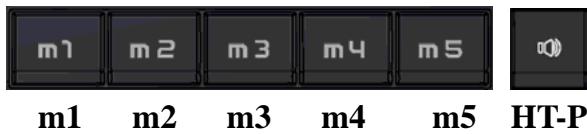
- Avant d'utiliser les touches de numérotation abrégée, se reporter à la section 4.3 (page 23), menu « Mémoire directe » qui explique comment définir les numéros abrégés. Ceux-ci sont associés aux touches [m1] à [m5].
- Que vous utilisiez le combiné ou le casque, appuyer sur l'une des touches [m1] à [m5] permet de composer automatiquement le numéro enregistré correspondant. Pour pouvoir utiliser cette fonction, le téléphone doit être décroché.
- Vous pouvez également appeler en utilisant la touche [HT-PRL] : appuyer en premier sur la touche [HT-PRL] puis sur une des touches mémoire directe et enfin décrocher le combiné pour démarrer la conversation.
- Le message qui s'affiche sur l'écran LCD et les indications des voyants correspondants sont les suivants :
| Etat DEL | Ecran LCD | Description |
| Le voyant Casque/Combiné émet une lumière rouge fixe. | Numérotez : XXXX | Appuyer sur une touche [mn] pour appeler immédiatement le numéro enregistrré. |
5.8 Journal des appels manqués
Touche utilisée :
JOURNAL
Appuyer sur la touche [JOURNAL] pour consulter immédiatement le journal des appeals manqués. Vous pouvez voir 5 appeals manqués au total.
| Ecran LCD | Description |
| [1] 3008 | Appuyer sur [vol-] ou [vol+] pour rechercher le numéro cible dans la liste. Pour rappeler un appel manqué : - Avec le combiné : décrocher le combiné et appuyer sur [OK] |
| Lun 10 mai 08:24 | |
| - Avec le haut-parleur : appuyer sur la touche [HT-PRL] puis appuyer sur [OK]. [OK] : pour confirmer la composition automatique du numéro. [C] : pour revenir au niveau supérieur. |

Fonctions de la touche flash
- La touche Flash n'est active qu'en cours de communication.
- Ses fonctions sont disponibles uniquement lorsque le téléphone est utilisé avec un PABX IP.
- Chaque fonction de la touche Flash contient une chaîne de code DTMF (ex. : [Flash] + 5) et correspond à une fonction d’elles spécifique.
- Les combinaisons les plus couramment utilisées avec l'application Flash sont les suivantes :
- [Flash] + N° (numéro du poste) : met l'appel en cours en attente et appelle un autre poste.
Lorsque l'écran suivant s'affiche, vous pouvez effectuer un autre appel :
Numérotez : XXXX
[Remarque] : une fois que vous avez utilisé la touche Flash, vous pouvez utiliser les combinaisons de touches suivantes :
- [Flash] + 1 : si le second poste ne répond pas, appuyez sur cette combinaison de touches pour terminer l'appel et reprendre le premier. Si vous avez déjà deux appels, appuyez sur cette combinaison de touches pour libérer l'appel en cours et reprendre l'appel en attente.
- [Flash] + 2 : appuyer sur cette combinaison de touches pour passer d'une ligne à l'autre.
- [Flash] + 3 (ou touche [CONF]) : permet de faire une conférence à trois
- [Flash] + 5 : permet de transmettre une commande de « rappel automatique » au système PABX.
- [TRANSF] + raccrochage du combiné : appuyer sur la touche [TRANSF] pour transférer un appel.
Tableau 5.1 Fonctions de touches Flash
| Sélection de touche(s) | Fonction |
| [FLASH] | Consultation des messages |
| [FLASH] + 1 | Libérer l'appel en cours et reprendre l'appel en attente |
| [FLASH] + 2 | Passer d'une ligne à l'autre (double appel) |
| [FLASH] + 3 | Conférence téléphonique |
| [FLASH] + 5 | Rappel automatique |
| [FLASH]+*10 | Appel en attente |
5.10 Mettre un appel en attente
Touche utilisée :
ATTENTE
[Mettre un appel en attente]
- Lors d'un appel, vous pouvez appuyer sur la touche [ATTENTE] pour permettre l'appel en attente. Si le système est équipé d'un serveur musical, l'appelant y sera relié et ne vous entendra pas.
- Appuyer de nouveau sur la touche [ATTENTE] pour reprendre le premier appel.
- Les messages qui s'affichent sur l'écran LCD sont les suivants :
| Ecran LCD | Description |
| Attente... | Si vous appuyez sur la touche [ATTENTE] lors d'un appel, le message « En attente » s'affiche. Si vous appuyez de nouveau sur [ATTENTE], vous pourrez reprendre le premier appel. |
5.11 Renvoyer un appel
Vous pouvez utiliser les codes DTMF pour définir le renvoi d'appel.
[*]
N° de poste
[#]
[Renvoyer un appel] - configuration à l'aide des touches de renvoi programmées
- Il existe trois types de renvoi : immédiat, sur occupation et sur non-résponse.
- Pour renvoyer un appel vers la messagerie vocale, utiliser l'un des codes DTMF indiqués dans le tableau ci-dessous. Le numéro de la messagerie vocale n'est pas obligatoire.
- Décrocher le combiné puis saisir le code DTMF approprié parmi ceux répertoriés dans le tableau ci-dessous.
- La fonction de renvoi est alors activée.
- Pour la désactiver, décrocher le combiné puis saisir le code d'annulation correspondant indiqué dans le tableau suivant. Le code DTMF « #20 » permet aussi d'annuler tout type de renvoi.
Tableau 5.2 Tableau des différents renvois d'appel
| *21+N° (pour annuler : #21) | Renvoi d'appoint : immédiat |
| *22+N° (pour annuler : #22) | Renvoi d'appoint : sur non-résponse |
| *23+N° (pour annuler : #23) | Renvoi d'appoint : sur occupation |
| *25 (pour annuler : #21) | Renvoi d'appoint vers messagerie vocale : immédiat |
| *26 (pour annuler : #22) | Renvoi d'appoint vers messagerie vocale : sur non-résponse |
| *27 (pour annuler : #23) | Renvoi d'appoint vers messagerie vocale : sur occupation |
| #20 | Annuler la fonction de renvoi |
5.12 Transférer un appel
Touches utilisées :
TRANSF
N° de poste
[Transférer un appel]
- Lorsque deux appels sont en cours avec B et C (double appel [Flash] + 2, voir tableau 5.1), A appuie sur la touche [TRANSF] pour transférer l'appel entre B et C.
- L'état de A passe alors au repos et A peut raccrocher le combiné.
- Le message qui s'affiche sur l'écran LCD est le suivant :
| Ecran LCD | Description |
| Fin d’appeL :00:00:06 | Si A est en communication avec B et C etsi A appuie sur la touche [TRANSF], B etC peuvent se parler.L'écran A indique « Fin d’appe L » .Vous pouvez raccrocher. |
5.13 Effectuer une conférence téléphonique
Touche utilisée :
CONF
Effectuer une conférence téléphonique
- A est en communication avec B et C (ou B est actif et C en attente, par exemple).
- A appuie sur la touche [CONF] pour effectuer une conférence à trois.
- A, B et C participant désormais à la même conférence téléphonique.
5.14 Accéder à la messagerie vocale
Touche utilisée :

[Acceder à la messagerie vocale - indicateur de message non lu (MWI)]
- Lorsqu'un nouveau message vocal est reçu et qu'aucun appel est en cours, la LED MSG du téléphone clignote jusqu'à ce que vous consultiez vos messages.
- Lorsque vous appuyez sur la touche [MSG], le téléphone appelle la messagerie vocale. Une fois connecté à cette messagerie, vous pouvez écouter vos messages (nouveaux, anciens ou autres).
- Après avoir traité vos messages, vous pouvez raccrocher.
6.1 Configuration via l'interface web
L'interface Web n'est disponible que lorsque le téléphone est en mode config. Pour accéder au mode config, sélectionnez [menu] → [Config] puis patientez jusqu'à ce que l'écran suivant s'affiche :
Mode config. 10.0.0.8
Maintenez la touche menu enfoncée pendant la mise sous/hors tension du téléphone pour acceder directement au mode Config. Si le téléphone était hors tension, vous pouvez aussi lemettre sous tension enMAINANT LA TOUCHE MENU ENFONCEE.
Pour accéder à l'interface Web, vous devez ouvrir un navigateur Web, saisir l'adresse IP du téléphone IP (par exemple, http://10.0.0.12) puis appuyer sur la touche Entrée. Le navigateur demande alors un nom d'utilisateur et un mot de passe (voir Figure 6.1).
Figure 6.1 Nom d'utilisateur et mot de passe permettant d'accéder à l'interface Web
Si vous accédez à la page Web, vous verrez par défaut la page Web illustrée à la Figure 6.2.
Figure 6.2 Interface Web du téléphone IP i220
Administration :
La page suivante permet de modifier le mot de passe, redémarrer le terminal SIP ou restaurer tous les paramètres par défaut. Si vous modifiez certains paramètres, vous nevez redémarrer le terminal SIP pour que les modifications soient prises en compte.
Figure 6.3 Page de définition des paramètres d'administration
- Nom d'utilisateur : indique le nom d'utilisateur permettant d'accéder à la page Web.
- Mot de passe administrateur : permet de saisir le mot de passe de l'administrateur
- Confirmer le mot de passe : permet de confirmer le mot de passe de l'administrateur.
- Sauvegarder: enregistrer les nouveaux paramètres de cette page.
- Annuler: annule les modifications des paramètres de cette page.
- Redémarrer le téléphone : redémarre l'appareil pour sauvegarder les nouveaux paramètres.
- Réinitialisation aux paramètres usines : restaure les paramètres par défaut.
Réseau :
La page suivante permet de configurer l'adresse IP utilisée par le terminal SIP. Le paramétrage de l'adresse IP en mode « statique » est indiqué sur l'écran suivant. En mode « DHCP », ces paramètres peuvent être remplacés par un serveur DHCP sur votre réseau.
Figure 6.4 Page de configuration du réseau
- Configuration de l'adresse IP : permet de sélectionner l'adresse IP statique ou de recueillir l'adresse IP du serveur DHCP (valeur par défaut DHCP sélectionné).
- Adresse IP : indique l'adresse IP du téléphone IP (valeur par défaut → 0.0.0.0)
- Masque de sous-réseau : indique le masque de sous-réseau (valeur par défaut 0.0.0.0).
- Serveur GW: indique l'adresse IP de la passerelle (valeur par défaut → 0.0.0.0).
- Serveur DNS : indique l'adresse IP du serveur DNS (valeur par défaut → 211.157.97.2).
- Serveur NTP : indique l'adresse IP du serveur NTP (valeur par défaut → 207.46.130.100).
- Sauvegarder: enregistre les nouveaux paramètres de cette page.
- Annuler: annule les modifications des paramètres de cette page.
La page suivante permet de configurer les paramètres SIP du terminal SIP et du serveur proxy / du registraire.
Figure 6.5 Page de configuration du serveur SIP
- Nom de Domaine pour le registrar SIP : indique l'adresse IP ou le nom de domaine du serveur proxy SIP (valeur par défaut → 10.0.0.138).
- Port du registrar SIP : indique le numéro de port du registrar SIP (valeur par défaut → 5060).
- Serveur proxy SIP sortant : indique l'adresse IP ou le nom de domaine du serveur proxy outbound SIP (valeur par défaut 10.0.0.138).
- Port proxy SIP sortant : indique le numéro de port du serveur proxy outbound SIP (valeur par défaut 5060).
- Nom affiché : indique le nom qui apparaît sur l'écran LCD (valeur par défaut → i220).
- Nom utilisé SIP : indique le nom d'utilisateur du téléphone IP (valeur par défaut → 220).
- Nom d'authentication utiliser : indique le nom de registre du téléphone IP.
- Mot de passe d'authentication : indique le mot de passe de registre du téléphone IP.
- Intervalle de registre (s) : indique le début d'enregistrement du téléphone IP (valeur par défaut → 3600).
- Sauvegarder: enregistre les nouveaux paramètres de cette page.
- Annuler: annule les modifications des paramètres de cette page.
[Remarque] : les champs Nom d'authentification utiliser et Mot de passe d'authentification peuvent rester vides, comme après une restauration des paramètres par défaut.
Téléphone :
Cette page permet de définir les paramètres du téléphone, tels que le fuseau horaire, le volume et les fonctions de la messagerie vocale.
Figure 6.6 Page de configuration du téléphone
- Fuseau horaire : définit le fuseau horaire (valeur par défaut GMT + 01:00). Heure d'été : option de sélection de l'heure avancée (valeur par défaut No). Volume de sortie du haut-parleur : définit le volume de sortie du haut-parleur (valeur par défaut Volume Level 3).
- Volume de sortie du combiné : définit le volume de sortie du combiné (valeur par défaut Volume Level 3). Volume d'entrée du combiné et du haut-parleur : définit le volume d'entrée du haut-parleur et du combiné (valeur par défaut Volume Level 4).
- Numéro de boîte vocale : indique le numéro SIP de la messagerie vocale (valeur par défaut → vide).
- Sauvegarder: enregistre les nouveaux paramètres de cette page.
- Annuler: annule les modifications des paramètres de cette page.
La page suivante permet de définir les paramètres avancés utilisés par les administrateurs.
Figure 6.7 Page de configuration des paramètres avancés
- Port RTP local : indique le port RTP client (valeur par défaut → 40000).
- Type de buffer de gigue : permet de sélectionner le type de tampon de gigue (valeur par défaut → Séquentiel).
- Longueur du buffer de gigue (ms) : définit le tampon de gigue (valeur par défaut → 90). VAD CNG: active/désactive VAD et CNG (valeur par défaut → désactivé).
- VLAN (802.1Q): active/désactive VLAN 802.1Q (valeur par défaut → désactivé).
- VLAN ID : indique le VLAN ID.
- Priorité (802.1p) : définit la priorité des paquets (valeur par défaut → 5).
- DiffServer Codepoint : définit la valeur DSCP (valeur par défaut → 184).
- LAN connexion ethernet : indique le type de Connection Ethernet Réseau
- PC connexion ethernet : indique le type de Connection Ethernet PC
- Sauvegarder: enregistre les nouveaux paramètres de cette page.
- Annuler: annule les modifications des paramètres de cette page.
Numérotation abrégée :
La page suivante permet de configurer les numéros abrégés de ce terminal SIP.
Figure 6.8 Page de configuration des numéros abrégés
- Touche mémoire 1 : associe le numéro abrégé 1 à la touche de programmation 1.
- Touche mémoire 2 : associe le numéro abrégé 2 à la touche de programmation 2.
- Touche mémoire 3 : associe le numéro abrégé 3 à la touche de programmation 3.
- Touche mémoire 4 : associe le numéro abrégé 4 à la touche de programmation 4.
- Touche mémoire 5: associe le numéro abrégé 5 à la touche de programmation 5.
- Sauvegarder: enregistre les nouveaux paramètres de cette page.
- Annuler: annule les modifications des paramètres de cette page.
[Remarque] : tous les champs de numéros abrégés sont vides après la restauration des paramètres par défaut.
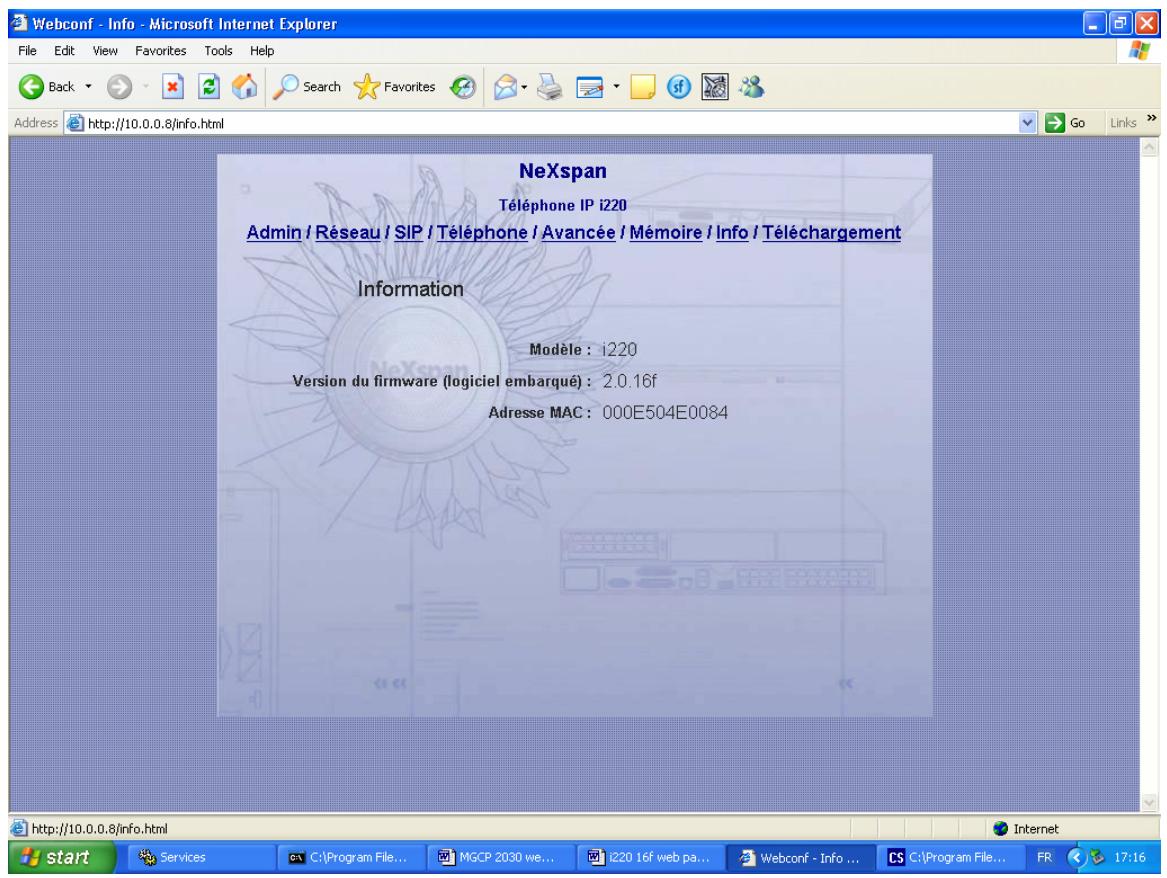
Information :
La page suivante indique le numéro de version du firmware (logiciel embarqué) actuel du téléphone IP et l'adresse MAC.
Téléchargement :
Avertissement: le téléchargement d'une nouvelle image de firmware (logiciel embarqué) écrase le firmware (logiciel embarqué) existant.
Figure 6.9 Page de téléchargement du firmware (logiciel embarqué)
Fichier à télécharger : permet de sélectionner un fichier de firmware (logiciel embarqué) (avec l'extension. bin) à télécharger sur le téléphone IP. Après le redémarrage, l'ancien firmware (logiciel embarqué) est remplacé par le nouveau et les paramètres de configuration restent inchangés.
Chapitre 7 système de configuration automatique (APS)
Un système de configuration entièrement automatisé est recommandé pour les déploiements à grande échelle. Le système APS du téléphone IP utilise deux protocoles courants :
- le protocole DHCP (Dynamic Host Configuration Protocol),
- le protocole TFTP (Trivial File Transfer Protocol).
ATTENTION: Le serveur DHCP doit supporter les options 66, 132, 133, 134 et 135.
Ce manuel d'administrateur explique comment utiliser l'APS dans deux types de scénarios :
- Scénario de configuration pour les entreprises
- Scénario de configuration pour les entreprises
7.1 Scénario de configuration/personnalisation pour les usines et zones de stockage
Ce paramétrage du système APS est créé pour répondre aux besoins importants de personnalisation des téléphones IP dans un environnement d'entrepôt. Il consiste à fournir aux employés des entreprises une méthode de personnalisation des téléphones IP simple et rapide. La configuration du réseau est représentée ci-dessous.
[Remarque] : le système APS, le moniteur PC et les téléphones IP doivent faire partie du même sous-réseau pour que la personnalisation du système APS fonctionne.
Figure 7.1 Système APS d'entrepôt
Exécuter une application de serveur DHCP et configurer le serveur avec les paramètres suivants:
- Option 66: adresse IP du serveur DHCP et TFTP (192.168.5.120)
- Option 132 : nom de fichier du firmware (logiciel embarqué) (ex. : i220_fw.bin)
- Option 133: version du firmware (logiciel embarqué) (ex.: 2.0.4.13)
- Option 134 : nom du fichier de configuration (ex. : i220_cfg.txt)
- Option 135 : "customization"
- Autres configurations de base (plage d'adresses IP, masque de sous-réseau, adresse de passerelle, etc.)
Démarrer le logiciel du serveur TFTP, puis sélectionner le répertoire contenant les fichiers de mise à niveau.
Les fichiers doivent être nommés de la façon suivante :
- Fichier binaire du firmware (logiciel embarqué) : i220_fw.bin
(le nom doit être identique à celui indiqué dans l'option 132 à l'étape 1)
- Fichier de configuration : i220_cfg.txt
(le nom doit être identique à celui indiqué dans les options 134 à l'étape 1)
Raccorder les téléphones IP au réseau puis les mettre sous tension. Chaque téléphone sera
automatiquement mis à niveau à partir du système APS et les messages « Mise à jour en cours... » et « Configuration en cours... » s'afficheront successivement sur l'écran LCD.
Une fois le processus terminé, le message « custom OK! » s'affiche et le voyant vert d'appoint en attente s'allume. L'un des employés des entreprises peut alors débrancher le téléphone et le ranger dans le carton. Si une erreur est COMMISE lors du processus de personnelisation, le voyant rouge s'allume et un message d'erreur s'affiche sur l'écran LCD.
Référez-vous à la section 7.3 intitulée « Identification et résolution d'incidents sur le système APS » pour des détails supplémentaires sur les messages d'erreur.
S'il parvient à résoudre le problème, le processus de personnalisation peut reprendre en réinitialisant le téléphone IP
Si le processus de personnalisation échoue, vous devez vérifier le paramétrage du serveur DHCP, la connexion réseau et le paramétrage du serveur TFTP, en fonction du message qui s'affiche.
- Si le nom du serveur (DHCP Default Client Profile, option 135) n'est pas « customization », le processus échouera.
- Le répertoire TFTP actuel doit inclure les fichiers indiqués dans les options du serveur DHCP.
- Vérifiez que les téléphones IP sont en mode DHCP (le paramètre par défaut est DHCP activé).
7.2 Scénario de configuration automatique pour les entreprises
Le système APS d'entreprises comporte une nouvelle fonctionnalité qui fournit à chaque téléphone IP son propre fichier de configuration (numéro de téléphone, nom d'utilisateur, mot de passe). Le nom de ce fichier est basé sur l'adresse MAC. Par exemple, le fichier associé à un téléphone IP dont l'adresse MAC est 00:03:46:00:07:89 aura le nom de fichier suivant : 000346000789.txt.
Figure 7.2 Système APS d'entreprise
Exécuter une application de serveur DHCP et configurer le serveur avec les paramètres suivants.
- Option 66: adresse IP du système APS (192.168.5.120).
- Option 132 : nom de fichier du firmware (logiciel embarqué) (ex. : i220_fw.bin)
- Option 133 : version du firmware (logiciel embarqué) : 2.0.4.x (ex. : 2.04.12, etc.)
- Option 134 : nom du fichier de configuration (ex. : i220_cfg.txt)
- Option 135 : phone_upgrade (DHCP Default Client Profile, option 135)
- Autres configurations de base (plage d'adresses IP, masque de sous-réseau, adresse de passerelle, etc.)
Démarrer le logiciel du serveur TFTP, puis sélectionner le répertoire contenant les fichiers de mise à niveau.
Les fichiers doivent être nommés de la façon suivante :
Fichier binaire du firmware (logiciel embarqué) : i220_fw.bin
(le nom doit être identique à celui indiqué dans l'option 132 à l'étape 1)
Fichier d'adresse MAC : MAC.txt
Dans un système APS d'entreprise, si le fichier MAC.txt existe déjà sur le serveur TFTP, les téléphones IP téléchargeront d'abord le fichier générique i220_cfg.txt, puis leur propre fichier MAC.txt pour chaque configuration de téléphone IP. Si des paramètres sont à la fois dans des fichiers de configuration spécifique et générique, les valeurs fournies dans le fichier spécifique recouvriront celles du fichier générique.
Fichier de configuration : i220_cfg.txt
(le nom doit être identique à celui indiqué dans les options 134 à l'étape 1)
Les téléphones IP sont raccordés au réseau pour être reliés au système APS. Pour permettre à niveau chaque téléphone, utiliser le système APS. L'administrateur utilise les outils de surveillance et de commande à distance du PC et appuie sur le bouton « scan » pour contrôler les téléphones IP qui se trouvent sur le réseau. Il sélectionne ceux qui doivent être mis à niveau puis appuie sur le bouton « upgrade » pour lancer le processus APS.
Les messages « Mise à jour en cours... » et « Configuration en cours... » s'afficheront successivement sur l'écran LCD. Pendant ce temps, les téléphones IP récapitulent les données nécessaires depuis le serveur APS pour effectuer la mise à niveau.
La figure 7.3 décrit un planning détaillé du mécanisme de fonctionnement du système APS. Figure 7.3 Mécanisme du système APS
Une fois la mise à niveau terminée, les téléphones sont automatiquement réamorcés et reviennent en mode de fonctionnement normal avec leurs nouveaux paramètres; sinon, le voyant rouge SYS s'allume, le message d'erreur (Err Firmware, Err fichier, Err TFTP, etc.) apparait sur l'écran LCD du téléphone et l'état non valide du téléphone s'affiche sur l'outil de surveillance comme indiqué sur les écrans ci-dessous.
Téléphone IP 220 en mode d'essai non valide
Si le processus de mise à niveau du système APS échoue, vous devez vérifier le paramétrage du serveur DHCP, la connexion réseau et le paramétrage du serveur TFTP, en fonction du message qui s'affiche.
Pour obtenir des explications détaillées sur les messages d'erreur, reportez-vous à la section 7.3. Pour relancer le processus d'approvisionnement automatique, l'administrateur doit effectuer une mise à niveau via les outils de surveillance et de commande à distance i220 (voir chapitre 8).
7.3 Identification et résolution d'incidents sur le système APS
Assurez-vous que les serveurs DHCP et TFTP sont paramétrés correctement. Si le téléchargement échoue, les administrateurs doivent contrôler tous les messages d'erreur qui s'affichent sur l'écran LCD du téléphone.
- « Null APS »: le champ de l'adresse IP du serveur APS est manquant
- « Err. Version »: option 133 mal ou pas renseignée (version du firmware (logiciel embarqué))
- « Err. Config »: le nom du fichier de configuration générique est incorrect (ex.: l'option 134 du serveur DHCP n'est pas bien paramétrée).
- « Err. Firmware »: le nom de fichier du firmware (logiciel embarqué) est incorrect (ex.: l'option 132 du serveur DHCP n'est pas bien paramétrée).
- « Err. Fichier »: les noms des fichiers de configuration et du firmware (logiciel embarqué) sont incorrects.
- « Err. TFTP » : le téléphone IP ne peut pas contacter le serveur TFTP, le serveur TFTP s'arrête brusquement ou la connexion réseau n'est plus établie. Si le téléchargement a commencé, le téléphone va se verrouiller. Autre raison : le dossier TFTP sélectionné n'est pas celui contenant les fichiers à télécharger.
- « Firmware NOK » : le fichier du firmware (logiciel embarqué) sélectionné n'est pas valide ou il est corrompu.
- « Err. Mise à jour » : toute autre erreur inconnue qui survient lors du Traitement.
[Remarque]: Aucun message spécifique sur les outils de maintenance ne sera affiché sur le PC.
Chapitre 8 outils de surveillance et de commande à distance
L'outil de surveillance et de commande à distance du i220 demande :
- un nom d'utilisateur et un mot de passe :
- Nom d'utilisateur : i220admin Mot de passe : EADS3237
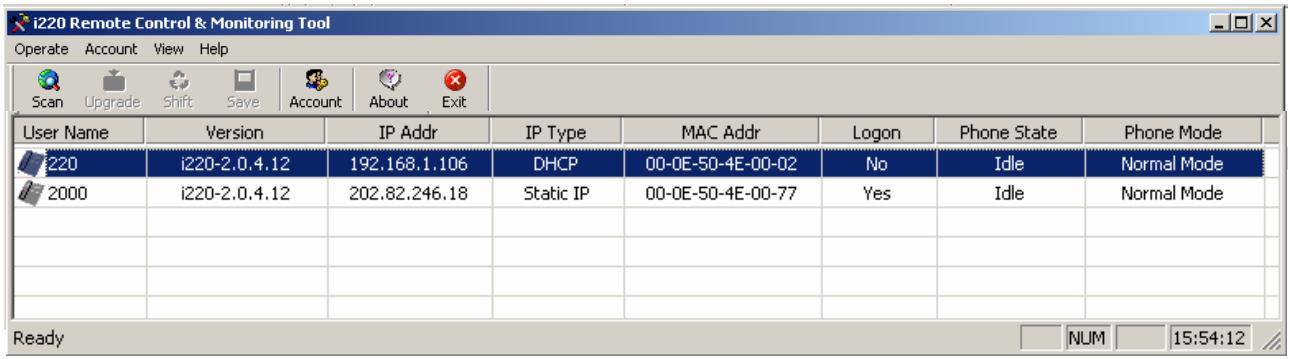
L'outil de surveillance i220 fonctionne exclusivement avec les téléphones IP exécutant le firmware (logiciel embarqué) i220. Il va analyser le réseau pour identifier tous les téléphones du sous-réseau qui utilisent le firmware (logiciel embarqué) i220. Dans la Figure 8.1, deux téléphones du réseau exécutent le firmware (logiciel embarqué) i220 en version 12.
Ce programme permet aux administrateurs d'effectuer les opérations suivantes :
- Scan - analyser le réseau pour identifier tous les téléphones IP exécutant le firmware (logiciel embarqué) i220;
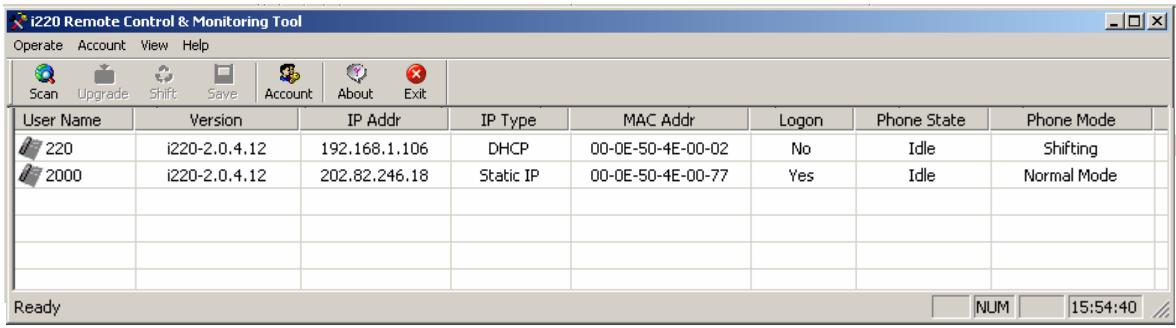
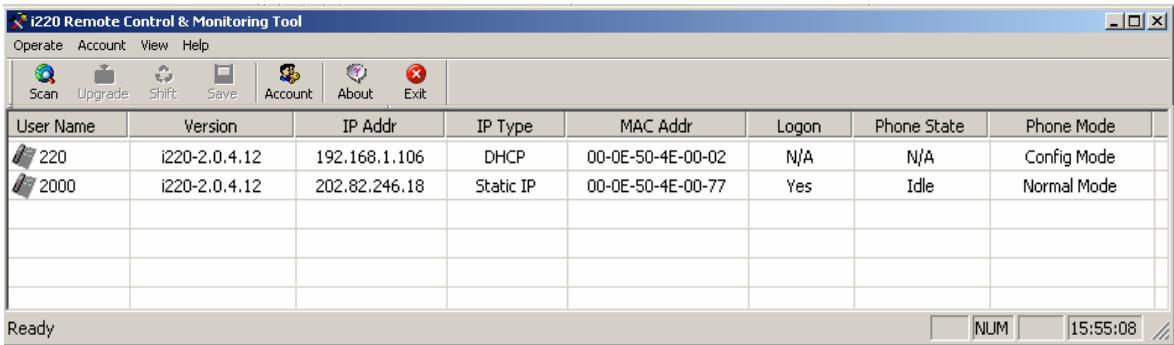
- Shift - faire passer les téléphones sélectionnés du mode d'appoint normal au mode de configuration;
- Upgrade - lancer le système APS sur les téléphones sélectionnés.
Il affiche les caractéristiques des téléphones SIP i220 identifiés sur le réseau LAN :
- User Name: numéro du téléphone Version: version du firmware (logiciel embarqué) exécutée sur le téléphone
- IP Addr : adresse IP actuellement utilisée par le téléphone
- IP Type: « DHCP » si le serveur DHCP est activé ou « Static IP » si l'adresse IP est définie manuellement
- MAC Addr: adresse MAC du téléphone. Identifiant unique du matériel.
- Logon: indique si le téléphone s'est enregistré auprès du serveur. « Yes » signifie que le téléphone a bien été enregistré sur le serveur SIP. « No » signifie que l'enregistrement du téléphone sur le serveur SIP a échoué.
- Phone State: « Idle », « Busy » ou « N/A ».
- « Idle » signifie que le téléphone ne traite pas d'appel actuellement. (repos)
- « Busy » signifie que le téléphone traite actuellement un appel.
- « N/A » signifie « Inconnu »
- Phone Mode: « Mode Normal », « Mode de configuration », « Mode d'alternance », « Mode de mise à niveau » ou « Mode non valide ». Indique le mode en cours du téléphone.
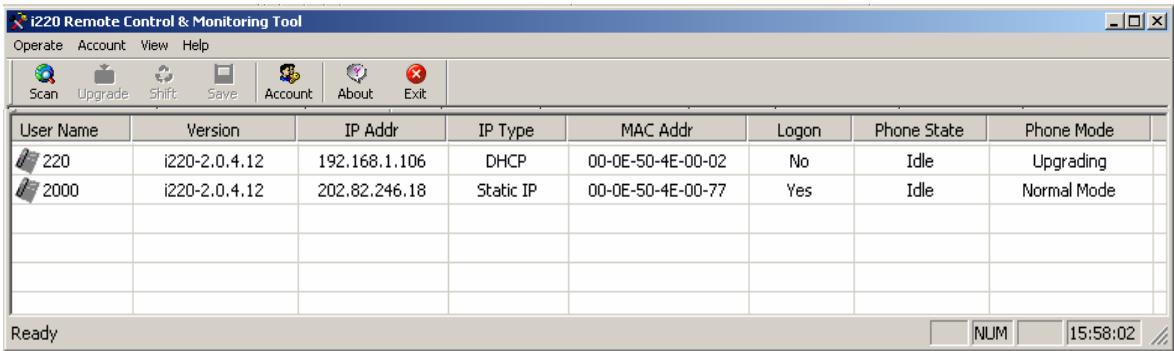
Téléphone IP 220 en mode de mise à niveau
Figure 8.1 Différents modes opérationnels de l'outil de surveillance i220
Téléphone IP 220 en mode d'appel valide
[Remarque] : Chaque action (upgrade-shift) peut être effectuée soit pour un téléphone (sélectionner une seule ligne), soit sur plusieurs à la fois (sélectionner plusieurs lignes avec les touches « Maj » et « Ctrl »).
Une fois la mise à jour terminée, le téléphone concerné est redémarré (redémarrage avec la nouvelle version de firmware (logiciel embarqué) et les nouveaux paramètres de configuration, puis enregistrement auprès du serveur SIP)
[Remarque] : La mise à jour du firmware (logiciel embarqué) peut également être faite sans l'outil APS ; à l'aide de la page web. Reportez-vous au chapitre 6 pour ce mode d'opération.
Annexe a
Exemples de fichiers de configuration : i220_cfg - Bloc-notes Fichier Édition Format Affichage ?
Exemple de fichier générique i220_cfg.txt
Exemple de fichier MAC. txt
Le fichier MAC.txt est utilisé uniquement en mode APS d'entreprise. Le téléphone va d'abord demander le fichier de configuration générique, puis le fichier MAC.txt du serveur APS. Si le fichier MAC.txt existe sur le serveur APS, le téléphone remplacera alors les paramètres du fichier de configuration générique par ceux du fichier MAC.txt.
| Tableau de configuration i220 | ||||||
| Paramètres | ÉlémentsWeb | ÉlémentsAPS | ÉlémentsLCD | Paramètrespar défaut | Longueur | Attributes |
| Paramètres IP | ||||||
| DHCP | ✓ | ✓ | ✓ | DHCP | 1 | DHCP ou Statique |
| Addresse IP par défaut | ✓ | ✓ | ✓ | 10.0.0.10 | 15 | Adresse IP |
| Masque de sous-réseau | ✓ | ✓ | ✓ | 255.255.255.0 | 15 | Adresse IP |
| Serveur GW | ✓ | ✓ | ✓ | 10.0.0.158 | 15 | Adresse IP |
| Serveur DNS | ✓ | ✓ | ✓ | 211.157.97.2 | 15 | Adresse IP |
| Serveur NTP | ✓ | ✓ | ✓ | 207.46.130.100 | 15 | Adresse IP |
| Paramètres SIP | ||||||
| Nom de Domaine pour le registrar SIP | ✓ | ✓ | X | 10.0.0.138 | 32 | Adresse IP ou nom de Domaine |
| Port du registrar SIP | ✓ | ✓ | X | 5060 | 2 | 0 à 65535 |
| Serveur Proxy SIPsortant | ✓ | ✓ | X | 10.0.0.138 | 32 | Adresse IP ou nom de Domaine |
| Port proxy SIP sortant | ✓ | ✓ | X | 5060 | 2 | 0 à 65535 |
| Nom affché | ✓ | ✓ | X | i220 | 16 | Alphanumeric |
| Nom d'utilisateur SIP | ✓ | ✓ | X | 220 | 16 | Alphanumeric |
Téléphone SIP i220 - Guide de l'administrateur
| Nom d'authenticationutilisateur | ✓ | ✓ | X | - | 16 | Alphanumeric |
| Mot de passed'authentication | ✓ | ✓ | X | - | 16 | Alphanumeric |
| Intervalle de registrar (s) | ✓ | ✓ | X | 3600 | 2 | 15 à 65535 s |
| Paramètres du téléphone | ||||||
| Fuseau hora | ✓ | ✓ | ✓ | GMT+01:00 | 1 | GMT-12:00 à+12:00 |
| Heure d'été | ✓ | ✓ | ✓ | 0 | 1 | No, +1, -1 |
| Volume de sortie duhaut-parleur | ✓ | X | ✓ | 3 | 1 | 1 à 5 |
| Volume de sortie du combiné | ✓ | X | ✓ | 3 | 1 | 1 à 5 |
| Volume d'entrée ducombine et duhaut-parleur | ✓ | X | ✓ | 4 | 1 | 1 à 5 |
| Numéro de boîte vocale | ✓ | ✓ | X | - | 16 | Alphanumeric |
| Paramètres avances | ||||||
| Port RTP local | ✓ | ✓ | X | 40000 | 2 | 0 à 65535 |
| Type de buffer de gique | ✓ | ✓ | X | Séquentiel | 1 | FixeSéquentielAdaptatif |
| Logueur du buffer degique (ms) | ✓ | ✓ | X | 90 | 1 | 20 à 250 |
| VAD CNG | ✓ | ✓ | X | désactivé | 1 | Activé ou déactivé |
| VLAN (802.1q) | ✓ | ✓ | X | désactivé | 1 | Activé ou déactivé |
| VLAN ID | ✓ | ✓ | X | désactivé | 1 | Activé ou déactivé |
| Priorité (802.1p) | ✓ | ✓ | X | 5 | 1 | 0 à 7 |
| Difserver Codepoint | ✓ | ✓ | X | 184 | 1 | 0 à 255 |
| LAN ConnexionEthernet | ✓ | ✓ | X | Auto-négociation | 1 | Auto-négociation10Mbps Half Duplex10Mbps Full Duplex100Mbps Half Duplex100Mbps Full Duplex |
| PC Connexion Ethernet | ✓ | ✓ | X | Auto-négociation | 1 | Auto-négociation10Mbps Half Duplex10Mbps Full Duplex100Mbps Half Duplex100Mbps Full Duplex |
| Paramètres de numérotation abrégée | ||||||
| Touché mémoire 1 | ✓ | X | ✓ | - | 16 | Alphanumeric |
| Touché mémoire 2 | ✓ | X | ✓ | - | 16 | Alphanumeric |
| Touché mémoire 3 | ✓ | X | ✓ | - | 16 | Alphanumeric |
| Touché mémoire 4 | ✓ | X | ✓ | - | 16 | Alphanumeric |
| Touché mémoire 5 | ✓ | X | ✓ | - | 16 | Alphanumeric |
| Paramètres | ÉlémentsWeb | ÉlémentsAPS | ÉlémentsLCD | Paramètrespar défaut | Longueur | Attributes |
| Paramètres d'administration | ||||||
| Nom d'utilisateur | ✓ | ✓ | X | administrator | 12 | Alphanumeric |
| Password | ✓ | ✓ | X | 784518 | 12 | Alphanumeric |
| Répertoire | ||||||
| Titre du réseau | X | X | ✓ | - | 16 | Alphanumeric |
| Numéro du réseau | X | X | ✓ | - | 24 | Alphanumeric |
| Valeurs protégés | ||||||
| Touché magique | X | X | X | * | 4 | - |
| Version Firmware | LS | X | LS | * | 13 | - |
| Adresse MAC (logiciel embarqué) | LS | X | X | * | 6 | - |
Legende:
√ : configurable
X: non configurable
LS: lecture tableau
1. Quelle est la différence entre le système APS d'entrepôt et le système APS d'entreprise ?
Réponse: avec le système APS d'entrepôt, l'intervention de l'utilisateur est limitée car la procédure est entièrement automatisée. En revanche, les fournisseurs d'accès à Internet qui souhaitent attribuer les téléphones directement à leurs clients à l'aide du système APS d'entreprise devront paramétrer chacun de ces téléphones individuellement. C'est pourquoi le système APS utilise le fichier MAC.txt pour permettre aux serveurs APS de configurer chaque téléphone en fonction de son utilisateur légitime.
2. Comment accéder à l'interface web ?
L'interface Web est généralement désactivée en mode d'appel (mode d'utilisation normal). Pour y accéder, les utilisateurs ou les administrateurs doivent d'abord basculer du mode d'appel au mode de configuration. Pour cela, ils doivent soit débrancher le téléphone puis le remettre sous tension en maintenant la touche menu enfoncée, soit appuyer simplement sur la touche menu et sélectionner « config ».
3. Quel est mon fuseau horaire?
Réponse : Pour connaître votre fuseau horaire, consultez le Tableau GMT de l'annexe C.
4. Pourquoi ne puis-je pas enregistrer mon téléphone sur le serveur proxy SIP?
Réponse : vérifiez les paramètres du serveur proxy SIP et consultez votre administrateur.
5. Comment saisir des nombres dans l'écran LCD?
Réponse: Appuyer une fois sur [vol+]: la méthode de saisie passe sur « majuscules ». Appuyer deux fois sur [vol+]: la méthode de saisie passe sur « chiffres ». Appuyer de nouveau sur [vol+]: la méthode de saisie repasse sur « minuscules ».
6. Pourquoi mon téléphone IP reste-t-il bloqué sur l'écran « booting »?
Réponse : cela signifie que le téléphone IP ne s'amorce pas correctement. Cet incident peut être dû à un échec d'enregistrement DHCP ou SIP. Vérifiez la configuration de votre réseau et de votre téléphone IP (paramètres SIP et paramètres réseau).
Tableau GMT - paramétrage des fuseaux horaires sur les téléphones IP
| Pays | GMT | Pays | GMT | Pays | GMT | Pays | GMT |
| A | E | K | R | ||||
| Afghanistan | 4.5 | Egypte | 2 | Kazakhstan | 6 | République centrafricaine | 1 |
| Afrique du Sud | 2 | El Salvador | -6 | Kenya | 3 | Réptchège | 1 |
| Albanie | 1 | Émirats arabes unis | 4 | Kiribati | 12 | République dominicaine | -4 |
| Algérie | 1 | Equateur | -5 | Koweit | 3 | Roumanie | 2 |
| Allemagne | 1 | Erythrière | 3 | Kirghizistan | 5 | Royaume-Uni | 0 |
| Andorre | 1 | Espagne | 1 | L | Russia centrale 1 | 4 | |
| Angola | 1 | Estonie | 2 | Laos | 7 | Russia centrale 2 | 7 |
| Antarctique | -2 | Etats-Unis Alaska | -9 | Lesotho | 2 | Russia occidentale | 2 |
| Antigua-et-Barbuda | -4 | Etats-Unis Centre | -6 | Lettonie | 2 | Russia orientale | 11 |
| Antilles françaises (Martinique) | -3 | Etats-Unis Est | -5 | Liban | 2 | Rwanda | 2 |
| Antilles néeerlandaises | -4 | Etats-Unis Hawaii | -10 | Libéria | 0 | S | |
| Arabie saoudite | 3 | Etats-Unis Pacifique | -8 | Libye | 2 | Saba | -4 |
| Argentine | -3 | Etats-Unis Rocheuses | -7 | Liechtenstein | 1 | Sainte-Lucie | -4 |
| Arménie | 4 | Ethiopie | 3 | Lithuanie | 2 | Saint-Marin | 1 |
| Aruba | -4 | F | Luxembourg | 1 | Saint-Martin | -4 | |
| Australie du Nord | 9.5 | Finande | 2 | M | Saint-Pierre-Miquelon | -3 | |
| Australie du Sud | 10 | France | 1 | Macédoine | 1 | Saint-Thomas | -4 |
| page suivante | |||||||
Téléphone SIP i220 - Guide de l'administrateur
| Australie occidentale | 8 | G | Madagascar | 3 | Saint-Vincent-et-les Grenadines | -4 | |
| Australie orientale | 10 | Gabon | 1 | Malaisie | 8 | Samoa américaines | -11 |
| Autriche | 1 | Gambia | 0 | Malawi | 2 | Sao Tomé-et-Principe | 0 |
| Azerbaidjan | 3 | Géorgie | 4 | Maldives | 5 | Sénégal | 0 |
| B | Ghana | 0 | Mali | 0 | Saint-Siège | 1 | |
| Bahamas | -5 | Gibraltar | 1 | Malte | 1 | Seychelles | 4 |
| Bahrein | 3 | Grèce | 2 | Maroc | 0 | Sierra Leone | 0 |
| Bangladesh | 6 | Grenade | -4 | Maurice | 4 | Singapour | 8 |
| Barbade | -4 | Groenland | -3 | Mauritanie | 0 | Slovaquie | 1 |
| Belgique | 1 | Guadeloupe | -4 | Mayotte | 3 | Slovénie | 1 |
| Belize | -6 | Guam | 10 | Mexique Central | -6 | Somalie | 3 |
| Bénin | 1 | Guatemala | -6 | Mexique Occidental | -7 | Soudan | 2 |
| Bermudes | -4 | Guinée | 0 | Mexique Oriental | -5 | Sri Lanka | 5.5 |
| Biélorussie | 2 | Guinée équatoriale | 1 | Moldavie | 2 | Suède | 1 |
| Bolivie | -4 | Guinée-Bissau | 0 | Monaco | 1 | Suisse | 1 |
| Bosnie-Herzégovine | 1 | Guyane | -3 | Mongolie | 8 | Suriname | -3 |
| Botswana | 2 | H | Mozambique | 2 | Swaziland | 2 | |
| Bouthan | 6 | Haiti | -5 | Myanmar | 6.5 | Syrie | 2 |
| Brésil occidental | -4 | Honduras | -6 | N | T | ||
| Brésil oriental | -3 | Hong Kong | 8 | Namibia | 1 | Tadjikistan | 6 |
| Brunei | 8 | Hongrie | 1 | Nauru | 12 | 8 | |
| Bulgarie | 2 | I | Népal | 5.5 | Tanzanie | 3 | |
| Burkina Faso | 0 | Île de l'Ascension | 0 | Nicaragua | -6 | Tchad | 1 |
| Burundi | 2 | Île Christmas | -10 | Niger | 1 | Thaïlande | 7 |
| C | Île Norfolk | 11.5 | Nigeria | 1 | Togo | 0 | |
| Cambodge | 7 | Îles Caiman | -5 | Norvège | 1 | Tonga | 13 |
| Cameroun | 1 | Îles Cook | -10 | Nouvelle-Calédonie | 11 | Trinité-et-Tobago | -4 |
| Canada central | -6 | Îles Falkland | -4 | Nouvelle-Guinée | 10 | Tunisia | 1 |
| Canada oriental | -5 | Îles Féroé | 0 | Nouvelle-Zélande | 12 | Turkmenistan | 5 |
| page suivante | |||||||
Téléphone SIP i220 - Guide de l'administrateur
| Canada Pacifique | -8 | Îles Fidji | 12 | O | Turquie | 2 | |
| Canada Rocheuses | -7 | Îles Marshall | 12 | Oman | 4 | Tuvalu | 12 |
| Canada Terre-Neuve | - 3.5 | Îles Salomon | 11 | Ouganda | 3 | U | |
| Cap-Vert | -1 | Îles Turques et Caiques | -5 | Ouzbekistan | 5 | Ukraine | 2 |
| Chili | -4 | Îles Vierges britanniques | -4 | P | Uruguay | -3 | |
| Chine | 8 | Inde | 5.5 | Pakistan | 5 | V | |
| Chypre | 2 | Indonésie Centrale | 8 | Palaos | 9 | Vanuatu | 11 |
| Colombie | -5 | Indonésie Occidentale | 7 | Panama | -5 | Venezuela | -4 |
| Congo | 1 | Indonésie Orientale | 9 | Papouasie- | 10 | Viet Nam | 7 |
| Corée du Nord | 9 | Iran | 3.5 | Paraguay | -4 | W | |
| Corée du Sud | 9 | Iraq | 3 | Pays-Bas | 1 | Îles Wallis-et-Futuna | 12 |
| Costa Rica | -6 | Irlande | 0 | Pérou | -5 | Y | |
| Croatie | 1 | Islande | 0 | Philippines | 8 | Yémen | 3 |
| Cuba | -5 | Israël | 2 | Pologne | 1 | Yousoslavie | 1 |
| D | Italie | 1 | Polynésie française | -10 | Z | ||
| Danemark | 1 | J | Porto Rico | -4 | Zaire | 2 | |
| Djibouti | 3 | Jamaique | -5 | Portugal | 1 | Zambia | 2 |
| ç colonne suivante | Japon | 9 | Q | Zimbabwe | 2 | ||
| Jordanie | 2 | Qatar | 3 | ||||
| ç colonne suivante | ç colonne suivante | ||||||

Les spécifications et les informations concernant les produits énoncées dans le présent document peuvent être modifiées sans avis préalable.
Date : Juillet 2005
Référence : PS10661AFR


AASTRA MATRA TELECOM SA 1 rue Arnold Schoenberg 78280 Guyancourt Cedex - France