
9112I IP PHONE - Téléphone IP AASTRA - Notice d'utilisation et mode d'emploi gratuit
Retrouvez gratuitement la notice de l'appareil 9112I IP PHONE AASTRA au format PDF.

| Type de produit | Téléphone IP |
| Marque | AASTRA |
| Modèle | 9112I |
| Alimentation | Adaptateur d'alimentation secteur inclus (prise Ethernet 10/100, compatible PoE si configuré) |
| Affichage | Afficheur rétro-éclairé à trois lignes |
| Touches programmables | 2 touches configurables (numérotation directe, DND, Flash, XML, Parquer/Récupérer) |
| Fonctions téléphoniques | Mains libres duplex intégral, combiné, casque (prise RJ9), conférence à 3, transfert avec/sans préavis, mise en garde, renvoi d'appel, intercom, répétition (100 entrées), répertoire (200 entrées), liste d'appelants (200 entrées), Ne pas déranger, service XML |
| Protocole | SIP (RFC 3261) |
| Connectivité réseau | Ethernet 10/100 Base-T, mono-port |
| Configuration | Interface utilisateur via touches, interface Web intégrée (HTTP) |
| Langues d'affichage | Anglais, français, espagnol, allemand, italien |
| Entretien et nettoyage | Nettoyer avec un chiffon doux et sec. Ne pas utiliser de produits abrasifs ni de liquides. Débrancher avant nettoyage. |
| Sécurité | Ne pas ouvrir l'appareil. Utiliser uniquement l'adaptateur fourni. Éviter l'exposition à l'humidité et aux températures extrêmes. |
| Pièces détachées et réparabilité | Garantie limitée d'un an. Réparation uniquement par le fabricant ou ses agents agréés. Aucune pièce remplaçable par l'utilisateur. |
| Informations générales | Notice d'utilisation disponible au format PDF. Assistance technique : 1-800-574-1611 (Amérique du Nord) ou www.aastra.com. |
FOIRE AUX QUESTIONS - 9112I IP PHONE AASTRA
Questions des utilisateurs sur 9112I IP PHONE AASTRA
0 question sur cet appareil. Repondez a celles que vous connaissez ou posez la votre.
Poser une nouvelle question sur cet appareil
Téléchargez la notice de votre Téléphone IP au format PDF gratuitement ! Retrouvez votre notice 9112I IP PHONE - AASTRA et reprennez votre appareil électronique en main. Sur cette page sont publiés tous les documents nécessaires à l'utilisation de votre appareil 9112I IP PHONE de la marque AASTRA.
MODE D'EMPLOI 9112I IP PHONE AASTRA
Aastra Telecom décline toute responsabilité pour tout dommage et frais d'appeil longue distance découulant d'une'utilisation non autorisée et/ou illicite.
Bien que tout soit fait pour garantir une précision maximale, Aastra Telecom ne saurait etre responsable des erreurs ou omissions techniques ou editoriales
dans cette documentation. Les informations figurant dans cette documentation sont susceptibles d'être modifiées sans préavis.

Telecom
ACCORD DE LICENCE LOGICIEL
Aastra Telecom Inc., désigné ci-après comme « vendeur » accorde au client une licence d'utilisation personnelle, mondiale, incensure, sans possibilité de sous-licence, non exclusive et restreinte pour l'usage du logiciel sous forme d'objet uniquement avec l'équipment pour lequel il a été concu. Ce produit peut comprendre des programmes dont la licence a été octroyée à Aastra par des fournisseurs tiers pour une distribution selon les termes de cet accord. Ces programmes sont confidentiels et propriétaires. Ils sont protégés en tant que tels par la loi sur le copyright en qualité d'ouvrages non publiés de même que par des traités internationaux dans toute leur étendue en vertu de la loi applicable dans la juridiction du client. Ces programmes confidentiels et propriétaires sont en outre des œuvres conformes aux exigences de la Section 401 du titre 17 du Code des Etats-Unis. Le client ne doit délivrer ces programmes et informations confidentiels et propriétaires àaucun tiers et ne doit exporter de logériels sous licence versaucun autre pays sauf si c'est en conformité avec les lois et restrictions des Etats-Unis en matière d'exportations.
Le client accepte de ne pas effectuer d'ingénie inverse, décompiler, désassembler ou afficher les logiciels fournis sous forme de code objet. Le client ne devra pas modifier, copier, reproductive, distribuer, transcribe, traduire ou réduire à une forme lisible par un support électronique ou par une machine le code source dérivé sans l'accord écrit explicite du vendeur et de ses fournisseurs ni disséminer ou révélé le logiciel sous une autre forme à des tiers. Tous les logiciels fournis à ce titre (qu'ils fassent ou non partie du firmware), à l'inclusion de toutes les copies sont et doivent rester la propriété du vendeur et de ses fournisseurs. Ils sont soumis aux termes et conditions duprésent accord. Tous les droits sont réservés.
A travers l'usage de ce logiciel, le client doit veiller à appliquer l'accord du client soumis aux termes et conditions figurant ici. La suppression et la modification de marques déposées, de notes de copyright, de logos, etc.; l'usage de logiciels ou de tout équipement à des fins autres que celles pour lesquelles ils sont prévus, ainsi que toute autre violation matérielle de cet accord mettront automatiquement fin à cette licence. Si cet accord est rompu pour cause de violation, le client doit immédiatement cesser d'utiliser et détruire ou restituer au vendeur tous les logiciels sous licence ainsi que les autres informations confidentielles ou propriétaires. Le vendeur, ses fournisseurs ou donneurs de licence ne sauraient être responsables d'unquelconque préjudice résultat de l'utilisation ou de l'incapacité d'utiliser le logiciel même si le vendeur est avisé de la possibilité de tels préjudices (sont inclus sans limitation les manques à gagner, les interruption d'activité, la perte d'informations professionnelles, les autres pertes pécuniaires ou dommages indirects).
Table des matières
A propos de ce guide 1
Documentation. 1
Introduction. 1
Fonctionnalités du téléphone 1
Specifications 1
Installation et configuration. 2
Demarrage 2
Premier branchement de voiture téléphone. 2
Mise à jour de votre téléphone 2
Ecrans de démarrage......3
Config.incomplete..3
Pas de service 3
Configuration de vos options 4
Aastra Interface Web 5
Visualiser l'adresse IP devezotre téléphone........5
Accès à l'interface utilisateur Web Aastra....5
Mot de passeruseutilisateur 7
Utiliser notre téléphone 8
Touches 8
Touches de navigations flèches 8
Touches programmables 9
Configurer la numérotation directe 9
Programmer une touche pour la fonction « Ne pas déranger » (DND) 11
Configurer une « Touche Flash » 11
Programmer une touchepour les services XML .12
Configurer les touches «Parquer/récapérer ».....13
Editorune toucheprogrammable 15
Effacer une touche programmable. 15
Redémarrer vous téléphone.....16
Téléphoner 17
Utiliser le dispositif mains libres 17
Utiliser un casque 17
Appels Intercom entrants 18
Répétition / Bis............ 19
Discretion 20
Recevoir des appels 20
Répondre à un appel entrant 21
Diriger un appel entrant vers la boîte vocale .... 21
Traitement des appels 22
La touche de permutation 22
Mise en garde d'une communication 22
Transférer des communications 23
Conferences 24
Terminer des communications 24
Gérer les communications......25
Laiste répertoire 25
Listedappelants. 28
Renvoi d'appeL 30
Fonctionnalité
s supplémentaires. 31
Suppression du playback DTMF 31
Programmation de sonneries et de kits de tonalités 32
Tonalité de numérotation modulée 34
Signal d'appeal 34
Langue 35
Table des matières
Solutions de dépannage 35
Garantie limitee 39
À propos de ce guide
Ce guide vous envisage comment utiliser votre nouveau téléphone 9112i. Les fonctionnalités énoncées ne sont pas toutes disponibles par défaut. Contactez votre administrateur système pour connaître les fonctionnalités et services qui sont disponibles sur votre téléphone. Notre administrateur système est aussi habilité à personneliser certaines fonctionnalités sur ce téléphone.
Documentation
- Guide d'installation Aastras
Téléphone IP SIP, modèle
9112i - Instructions d'installation et configuration, caractéristiques et fonctions générales et personnalisation des listedes d'options de base Ce guide vous est livré avec votre téléphone.
Guide de l'utilisateur Aastras Telephone IP SIP,modele 9112i-explique les fonctionnaltés téléphoniques les plus courantes.Ce guide peut etre telecharge sur Aastras.com - Guide administrateur Astra Télephone IP SIP, modèles 480i/480i CT/9112i/9133i - Explique comment configurer le 9112i sur le réseau et comprend des instructions de configuration avancée pour ce poste 9112i. Le guide administrateur comprend des instructions relevant du niveau utilisateur.
Introduction
Le téléphone IP 9112i comprend toutes les fonctionnalités d'un téléphone d'affaires ordinaire et plus encore en permettant de passer et de receivevoir des appeals, de transférer des communications, d'établier des conférences, etc. Ce téléphone IP 9112i assure des communications par un réseau IP en utilisant le protocole de téléphonie SIP.
Fonctionnalités du téléphone
- Afficheur rétro-éclairé à trois lignes
- 2 touches programmables, configurable pour la numérotation directe
- Dispositif mains libres en duplex intégral.
- Prise Ethernet mono-port 10/100.
- Adaptateur d'alimentation.
Specifications
- Systeme PBX IP base sur le protocole SIP ou réseau installé et exploité avec un numéro créé pour le nouveau téléphone IP 9112i.
- Conformité à la norme SIP RFC 3261.
-
Accès à un serveur de configuration où vous pouvez stocker les fichiers d'image et de configuration du logiciel. Le serveur de configuration doit pouvoir accepter les connexions de manière anonyme (si le TFTP est utilisé).
-
Le téléphone IP doit être configuré pour l'utilisation d'un protocole spécifique. (TFTP est activé par défaut). Vous pouvez configurer les protocôles suivants sur le téléphone IP :
-
TFTP (Trivial File Transfer Protocol)
- FTP (File Transfer Protocol)
-
HTTP (Hypertext Transfer Protocol)
-
Un réseau local normalisé 802.3 Ethernet/Fast Ethernet
Câblage droit catégorie 5/5e. - Adaptateur d'alimentation.
Installation et configuration
Si vous administrateur n'a pas encore configuré votre 9112i, référez-vous au Guide d'installation Astra Téléphone IP SIP, modele 9112i pour des informations sur l'installation de base et physique du 9112i. Pour des informations plus avancées sur les régles et configurations, les administrateurs sont invités à se reporter au Guide administrateur Astra Téléphone IP SIP, modèles 480i/480i CT/9112i/9133i.
Démarrage
Le 9112i doit être installé et config
guré avant sa première utilisation.
Ce chapitre déscrit le comporte
ment du téléphone et les écrans de
demarrage qui s'affichent quand le
telephone est branché pour la pre
mière fois
ou est redémarré.
Premier branchement de votre téléphone :
Le 9112i lance automatiquement sa séquence de démarriage des qu'il est racordé. Le téléphone effectue ce processus la première fois qu'il est branché et à chaque fois que vous le redémarrez. Le premier écran affché est la page d'accueil Aastra.
Aastra 9112i
Mise à jour de votre téléphone
Après avoir affiché la page d'accueil Aastra, le 9112i vérifie les réglages et recherche de nouvelles mises à jour de la configuration et du logiciel sur le serveur. S'il détecte une nouvelle mise à jour, le téléphone affiche « Mise à jour confi3. » ou « Nouveau logiciel ». Cette opération peut prendre quelques instants, le temps que le téléphone télécharge les nouvelles mises à jour.
Note: Le serveur peut programmermer automatiquement les nouvelles mises à jour de votre téléphone. Cette fonction est configurée sur le téléphone par votre administrateur système et devrait être programmée en dehors des heures d'ouverture ou pendant les périodes de faible affluence d'appels.
Recherche de logiciel...
Important! Ne débranchez pas votre téléphone et ne coupe pas son alimentation pendant la recherche et l'installation du logiciel.
Ecrans de démarrage
Après avoir affiché la page d'accueil Aastra ou télécharge une mise à jour (le cas échéant), le téléphone affiche l'écran « état libre »
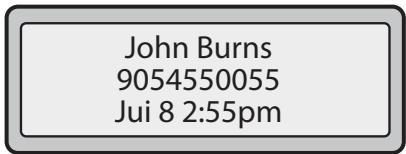
La liste de base de l'écran état libre énonce votre nom, votre poste et la date et l'heure du jour. Cét écran s'affiche chaque fois que le téléphone n'est pas utilisé.
Config. incomplète
Si vous telèphone affiche « Pas de service » sans mentionner de numéro de poste ou de nom d'utilisateur au lieu de l'écran État libre à la fin de la série de démarriage, cela signifie que votre administrateur n'a pas correctement configuré votre poste. Contactez votre administrateur système pour une assistance technique.
Pas de service
L'invite « Pas de service » ou « Réseau déconnecté » s'affiche et le voyant d'etat s'allume lorsque le téléphone n'est pas correctement connecté au réseau ou lorsque l'administrateur n'a pas correctement configuré le compte. Le téléphone affiche aussi l'heure et la date par défaut, 12h00, 1er janvier 2000. Vérifiez que les câbles sont fermement raccordés au téléphone et à la prise murale.
Le téléphone devrait détecter automatiquement qu'il est reconnectcé et afficher l'invite « Résseau connecté » pendant quelques secondes. Cependant, si les réglages réseau de votre téléphone ont été modifiés, il vous faudra eventuelslement le redémarrer. Pour de plus amples informations sur le redémarrage de votre téléphone, reportez-vous au chapitre "Redémarrer votre téléphone", page 16.
Pour de plus amples informations sur le raccordement de votre téléphone, reportez-vous au Guide d'installation Astra Téléphone IP SIP, modele 9112i, chapitre « Connexion au réseau et à l'alimentation électrique ». Contactez votre administrateur système pour une assistance technique.
Configuration de vos options
La touche Options vous donne accès à une liste d'options configurables.
Ces options vous permettent de personnaliser la configuration de votre téléphone.
| 1 | Langue |
| 2 | Heure et date |
| 3 | Tonalités |
| 4 | Effacer messages |
| 5 | Réglage intensité |
| 6 | Clavier interactif |
| 7 | Paramcasque |
| 8 | Renvoi d'affelà |
| 9 | Paramètres réseau |
| 10 | Paramètres SIP |
| 11 | Etat poste |
| 12 | Mot de Passe usager |
a.Cette fonction n'esPas Pas disponible Pourles Plateformes NexFan
Les options « paramêtres reseau » et « Paramêtres SIP » relevant du niveau administrateur et requisérant un mot de passer administrateur. Les réglages sous « Paramétrieau » requisérant également un mot de passer administrateur. Ces options ne doivent être configurées et modifiées que par votre administrateur système.
Pour de plus amples informations sur la personnalisation de votre téléphone, reportez-vous au chapitre « personnalisation de votre téléphone » du Guide d'installation Aastra Telefone IP SIP, modele 9112i.
Consultez votre administrateur système pour de plus amples informations sur les options administrateur.
Aastra Interface Web
Vou puez acceder a des options de configuration spécifiques sur le 9112i par le biais de l'interface utilisateur Web Aastr.
Voudevezconnaitre1'adresseIP devoitrételephone pour pouvoir accederà cette IU WebAastra.
Visualiser l'adresse IP de votre téléphone

Telephone IP - Interface utilisateur
- Appuyez sur la touche Options du téléphone pour acceder à la liste des Options.
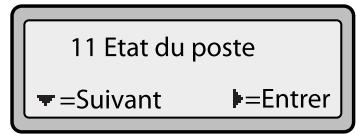
- Appuyez sur la touche pour faire defiler la liste d'options jusqu'à État Poste puis validez avec
- Sélectionnez « Fort reseau » et validez avec la touche
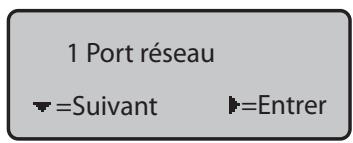
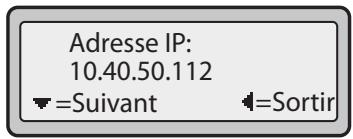
- L'adresse IP de votre téléphone IP 9112i s'affiche dans le champ « Adresse IP»,
Accès à l'interface utilisateur Web Aastr

Interface Web Aastra.
- Ouvrez votre navigateur Internet et entrez l'adresse IP du téléphone ou le nom d'hote dans le champ adresse.
- Entrez votre nom d'utilisateur et votre mot de passer dans l'invite et cliquez OK
Note: Pour un utiliser, le nom d'utilisateur par défaut est « User » et le champ mot de passer est "0000".
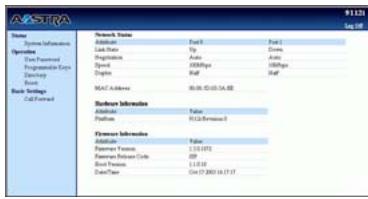
La fenêtre d'etat du réseau s'affiche pour le téléphone IP auquel vous accédez.
- Vous pouvez quitter l'interface Web Aastrà à tout moment en cliquant sur QUTTER.
Les catégories d'information suivantes s'affichent dans le menu latorial de l'IU Web Aastra : Status, Operation, Basic Settings.
Status
La partie Status indique l'etat du reseau et l'adresse MAC du téléphone IP. On y trouve aussi des informations sur le matériel et le calculiel du téléphone IP. Les informations dans la fenetre d'etat du réseau sont affichées en lecture seule.
Operation
La partie Operation offre les options suivantes :
- User Password. - Vous permet de modifier le mot de passer utilisateur
- Programmable Keys - Touches programmables - vous pouvez configurer jusqu'à 2 touches programmables pour une fonction spécifique (numérorotation directe, ne pas déranger (DND), Extensible Markup Language - XML, flash, parquer et récapérez).
- Directory - Vous permet de copier la liste d'applants et de répertoire de votre téléphone IP vers votre PC.
- Reset - Vous permet de redémarrer votre téléphone IP si nécessaire.
Basic Settings
La partie Basic Settings offre les options suivantes :
- Preferences - Vous permet de configurer la suppression du playback DTMF, définir les paramètres d'intercom, activer/ désactiver le signal d'appel et la tonalité de numérotation modulée ainsi que de régler un kit de tonalités général et des sonneries.
- Call Forward - Vous permet de programmer le nombre de la destination où vous souhaitez renvoyer vos appeals.
Mot de passer utiliseur
Ce menu vous permet de modifier le mot de passer d'accès Web pour votre téléphone. La modification de votre mot de passer garantit que vous seul puissiez modifier les réglages de votre téléphone et assure la sécurité de votre système. Vous pouvez modifier votre mot de passer utiliser sur l'interface utilisateur du téléphone ou l'interface Web Aastra.

Telephone IP - Interface utilisateur
- Appuyez sur Options pour ouvrir la liste des options.
- Sélectionnez Mot de Passée usager et validez avec
- Entrez le mot de passer utiliseur actuel et validez avec
- Entrez le nouveau mot de passé et validez avec ▷
- Entrez encore une fois le nouveau mot de passer et validez avec
Un message « Mot de passage changé » s'affiche.

Interface Web Aastra.
1. Cliquez sur Mode User Password
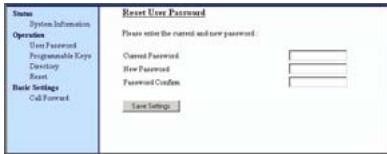
- Entrez le mot de passer actuel dans le champ « Current Password».
Note: En configuration par défaut, le nom d'utilisateur est « user » (tout en minuscules) et le mot de passse est 0000. Contactez votre administrateur système en cas d'oubli du mot de passer.
- Entrez le nouveau mot de passer utiliser dans le champ « New Password».
- Entrez de nouveau le nouveau mot de passer utiliseur dans le champ «Password Confirm».
- Cliquez Save Settings pour enregistrer vos modifications.
Utiliser votre téléphone
Les chapitres qui suivent décrivent les diverses fonctions des touches du 9112i et comment elles vous aident à passer et à gérer vos appeals et informations sur les appelants.
Touches
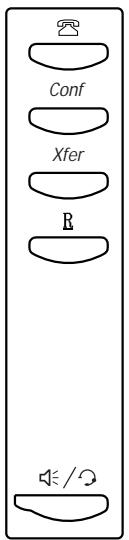
Les touches suivantes marquées sur votre téléphone sont configuées pour les fonctions de gestion des communications :
Appelants
- Conference
Transfert Xfer
- Répartition / Bis
Discretion
Ces touches étant statiques, elles ne peuvent etre programmées ou modifiées. Elles sont situées à droite du clavier de numérotation.
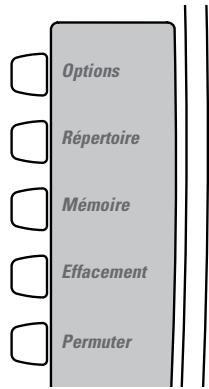
Les touches suivantes sont configu-gures pour gerer les fonctionnalités et réglages du téléphone :
Ces touches étant statiques, elles ne peuvent etre programmées ou modifiées. Elles sont situées tout en haut à droite du clavier de numérotation.
Touches de navigations flèches
Les touches flèches situées sous l'afficheur sont des touches de navigation qui vous permettent de parcourir et de sélectionner différentes options.

Touches programmables
Votre 9112i possede 2 touches programmables situées tout à droite du clavier de numérotation sous la touche de permutation.
Vous pouvez configurer toutes les fonctions ci-après sous les touches programmables :
- Numérotation directe
- Ne pas déranger (DND)
- Flash
- XML
- Parquer
- Récupérer
Elles peuvent aussi être configu- rées pour un accès rapide à des fonctionnalités telles que Rappel (*69) ou Messagerie vocale.
Note: Les fonctions d'accès rapide telles que rappel et messagerie vocale doivent être configuerées sur votre PBX pour pouvoir fonctionner sur votre téléphone. Consultez votre administrateur système pour plus d'informations.
Configurer la numérotation directe
Vous pouvez modifier la fonction Numérorotation directe par le biais l'interface utilisateur du téléphone ou de l'interface Web Aastra.
Vou puez enregistrer 2 numéros directs et noms sur le 9112i. Les touches peuvent être programmées pour appeler directement une autre ligne / un autre poste ou pour acceder rapidement à des fonctions telles que ID appelant (*69) ou Messagerie vocale.
Marche à suivre pour configurer la numérotation directe sur téléphone IP 9112i.
Entrer un nom/numéro pour une touche de numérotation directe

Telephone IP - Interface utilisateur
Pour entrer un numero et un nom sous une touche calculable :
- Appuyez sur Save (Mémoire). L'invite « Mémorisation... » s'affiche.
- Sélectionnez une touche programmable (□) sous laquelle vous voulez<mémoriser la série.
- Composez le numero à l'aide du clavier numérique dans l'invite « Entrer numero »
- Appuyez sur Save (Mémoire).
Note: Pour ajouter une pause de numé-rotation d'une seconde, appuyez sur
Entrer número 5553491234 Appuyer Mémoire
- Composez le nom à l'aide des touches numériques dans l'invite « Entre 1ère lecture ». Appuyez plusieurs fois sur un chiffre pour obtenir les lettres correspondantes (appuyez par exemple trois fois sur 2 pour atteir un C). Appuyez sur pour passer au prochain espace ou attendez un instant : le curseur avancera automatiquement. Pour insérer un espace entre les lettres, appuyez sur Pour revenir en arrêté afin de corriger une erreur, appuyez sur ou sur la touche "Effacement" Delete.
Vous pouvez entrer jusqu'à 16 lettres et chiffres sous chaque touche programmable.
- Appuyez sur Save (Mémoire) pour terminer.
Touchemém,enr. 5553491234

Interface Web Aastra.
- Cliquez sur Operation Programmable Keys.
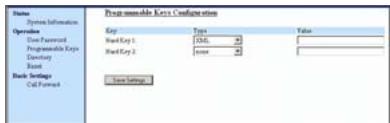
- Sélectionnez « Hard Key 1» ou « Hard Key 2 »
- Sélectionnez l'option Speed dial à appliquer à la touche programmable dans le champ « Type »
- Entrez le numéro de téléphone ou de poste à appliquer à cette touche pour la numérotation directe dans le champ « Value »
- Cliquez Save Settings pour enregistrer vos modifications.
- Cliquez sur Operation Reset
- Cliquez dans le champ « Redé-marrer tel » Restart pour redé-marrer le téléphone IP.
Enregister une entrée de la liste de répétition, de la liste des appelants ou de la liste compétaire sous une touche de numération directe.
Pour enregistrer une entrée depuis voitréle de répétition, d'appellants ou de répertoire sur le téléphone IP:
- Appuyez sur la touche désirée ou R
Faites défilier la liste d'applants ou de répétition pour trouver le nom et le numéro que vous désirez enregistrer. - Appuyez sur Save (Mémoire)
- Appuyez sur la touche d'accès direct désirée. Si le nom est affché avec le numéro, les deux sont enregistrés pour la numé-rotation directe. Si aucun nom n'est affché, vous pouvez l'entrée à l'aide du clavier de numérotation.
Programmer une touche pour la fonction « Ne pas déranger » (DND)
Les téléphones IP proposent une fonctionnalité nommée « Ne pas déranger » (DND). Cette fonction DND vous permet d'activer et de désactiver la fonction Ne pas déranger.
Si DND est active, les correspondant appelants le poste obtiennent un signal d'occupation ou un message selon la programmation du serveur de configuration par votre administrateur système. La seconde ligne de l'écran du téléphone IP indique si le DND est activé.
Si le téléphone partage une ligne avec d'autres apparèils, seul celui sur lequel le DND est configuré est affecté.
Vous pouvez uniquement programmer le DND sur les touches programmables depuis l'interface utiliser Web Aastr. Le DND ne peut pas etre configuré sur I'interface utilisé du téléphone.

Interface Web Aastra.
- Cliquez sur Operation Programmable Keys.
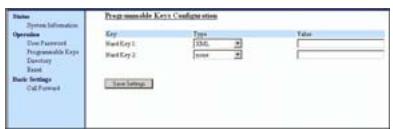
- Sélectionnez « Hard Key 1 » ou « Hard Key 2 »
- Sélectionnez l'option Do not disturb à appliquer à la touche programmable dans le champ « Type »
- Cliquez Save Settings pour enregistrer vos modifications.
-
Cliquez sur Operation Reset
-
Cliques dans le champ « Redemarrer tel » Restart pour redemarrer le téléphone IP.
Configurer une « Touche Flash »
Sur votre 9112i, vous pouvez configurer une touche programmable pour générer un événement flash lorsqu'on appui dessus. Pour cela, configurez la touche programmable sur "flash". Le téléphone IP ne génère un événement flash que lorsqu'il y a une communication et un flux RTP actif (par exemple, lorsque l'appel n'est pas en main-tien).

Interface Web Aastra.
- Cliquez sur Operation Programmable Keys.
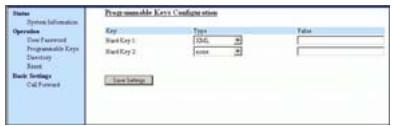
- Sélectionnez « Hard Key 1 » ou « Hard Key 2 »
- Sélectionnez Flash dans le champ "Type".
- Cliquez Save Settings pour enregistrer vos modifications.
- Cliquez sur Operation Reset
- Cliques dans le champ « Redé-marrer tel » Restart pour redé-marrer le téléphone IP.
Programmer une touche pour les services XML
Le téléphone IP 9112i offre une fonctionnalite nommée « XML » (Extensible Markup Language).
En programnant l'XML sur une touche programmable, vous pouvez acceder à des services spéciaux configurés par votre administrateur système. En font par exemple partie les bulletins météo ou de traffic, les informations sur les contacts, les informations sur l'entreprise, les cours de la bourse ou des scripts d'appeel personnelisés. Consultez votre administrateur système pour plus d'informations.
Vous pouvez programmermer le service XML sous une touche programmable du 9112i par le biais de l'interface utiliser web Aastr. Les services XML doivent cependant avoir ete configurues au preaIable par votre administrateur avant que vous ne puissiez les utiliser.Consultez Your administrateur système pour plus d'informations.

Interface Web Aastra.
- Cliquez sur Operation Prograrnable Keys.
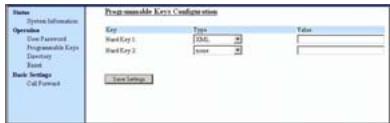
- Sélectionnéz « Hard Key 1 » ou « Hard Key 2 »
- Sélectionnéz l'options xml à appliquer à la touche programmable dans le champ « Type »
- Entrez l'adresse IP de l'application XML dans le champ «Value».
Note: Contactez votre administrateur système pour la valeur appropriée à entrer dans le champ « valeur ».
- Cliquez Save Settings pour enregistrer vos modifications.
- CliquesurOperation Reset
- Cliquez dans le champ « Redé-marrer tel » Restart pour redé-marrer le téléphone IP.
Acceder au service XML
Le service personnelé est opérationnel une fois que votre administrateur système a créé et enregistré une application XML sur votre téléphone IP.
Note: «XML» doit êtreprogrammé sur une touche programmable du téléphone.

Telephone IP - Interface utilisateur
- Appuyez sur la touche programmable configurée pour l'XML sur le 9112i.
Un écran "Fonctionnalités personalisées" (ou un titre configéré par votre administrateur système) s'affiche.
- Utilisez les touches et pour faire defiler les fonctionnalités personalisées.
- Pour les services de menu et de repertoire, vous doivent désigné un service chargé d'afficher les informations pour ce service personnelisé.
Le message Services s'affiche après avoir appuyé sur la touche programmable.
Pour les services d'entrées utilisateur, suivez les invites ad hoc.
- Pour quitter l'écran des « Fonctionnalités personalisées », appuyez de nouveau sur la touche programmable XML.
Configurer les touches « Par-quer/récapérer »
Le 9112i dispose d'une fonction parquer et récapérer qui vous permet de parquer et de récapérer une communication si nécessaire.
Le téléphone IP prend en charge les fonctions Parcage/récapérer sur les serveurs Asterisk, Broad-Works, Sylantro, et ININ PBX.
Vous pouvez configurer les touches programmables du 9112i pour l'utilisation des fonctions Parquer/ récapérer en programmant des touches programmables « Parquer » et « Récapérer » puis en:
- Spécifiant une valeur
Note: Les valeurs entrees pour les touches afficheur dépendent du type de serveur utilisé (Asterisk, BroadWorks, Sylantro, ou ININ PBX).
Fonctionnement de la fonctionnalite Parquer/repucérer:
- Lorsque vous receivez un appel et que vous décrochez, vous pouvez appuyer sur la touche « Parquer » programme pour parquer la communication.
- Une fois la communication parquée, vous pouvez appuyer sur la touche calculable « Récupérer » et entre la valeur appliccable pour la récapucérer.
Vous pouvez configurer les touches programmables « Parquer » et « Récupérer » à l'aide de l'interface utilisateur Web Aastr.
Le tableau ci-après indique les valeurs à entrer pour les champs "Parquer" et "Récapérez appel parqué" sur l'interface Web Aastrà.
Configurer Parcage/Reçupérer
Valeurs pour la configuration du serveur d'appels avec les fonctions Parcage / récapérez
| Serveur | Valeurs parcage* | Valeurs récapérer* |
| Asterisk | 700 | 700 |
| Sylantro | a98 | a99 |
| BroadWorks | a68 | a88 |
| ININ PBX | Parcage appel | Récapérer |
a. Laissez les champes « valeur » en blanc pour désactiver les fonctionnalités Parcage et Récupérer.
Marché à suivre pour configurer les fonctions Parcage/Réçupérer sur le 9112i.

Interface Web Aastra.
- Cliquez sur Operation Programmable Keys and XML.
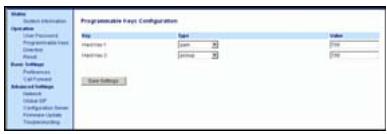
- Choisissez une touche programmable pour y configurer la fonction de parcage.
- Sélectionnez Parcage dans le champ "Type".
- Entrez la valeur appropriée en fonction du serveur de votre réseau dans le champ "Valeur".
Note: Pour les valeurs à entrer, voir le tableau "Valeurs pour la configuration du serveur d'appels avec les fonctions Parcage / récapérez", page 13.
- Cliquez Save Settings pour enregistrer vos modifications.
- Cliquez sur Operation Reset
- Cliquez dans le champ « Redé-marrer tel » Restant pour redé-marrer le téléphone IP.
Utiliser la fonction Parquer / récapérer une communication parquée
Marche à suivre pour parquer une communication et récapérier une communication parquée sur le téléphone IP.
Parquer une communication
- Appuyez sur la touche afficheur "Parquer" en cours de communication.
- Opération à effectuer pour votre serveur spécifique:
Pour le serveur Asterisk:
Le serveurannounce le numero du poste ou la communication a eté parquée. Une fois la communication parquée, appuyez sur la touche pour achiever le parcage.
Pour le serveur BroadWorks
Après avoir entendu le message d'accueil du serveur de parcage entrez le numero du poste où vous voulez parquer la communication.
Pour le serveur Sylantro
Entrez le numero du poste où vous voulez parquer la communication suivi de la touche « # »
Pour le serveur ININ
Entrez le numero du poste où vous voulez parquer la communication suivi de la touche « # »
- Une fois que la communication est parquée avec succès, soit vous entendez un message confirmant le parcage, soit le dispos-itif raccroche. Le correspondant de la communication parquée entend la musi-que d'attente.
- En cas d'échec de l'appoint, vous pouvez récapérer la communication (en utilisant la méthode suivante) et appuyer de nouveau sur la touche afficheur « Parquer » pour retenter l'opération 2.
Récupérer une communication parquée
- Decrochez le combiné.
- Entre le numero du poste ou la communication a ete parquee.
- Appuyez sur la touche afficheur « Récupérer».
Si la récapération de la communication réussit, vous étés relié au correspondant de la communication parquée.
Editorune toucheprogrammable
Vous pouvez modifier les touches programmables sur l'interface utiliseur du téléphone ou l'interface Web Aastr.

Telephone IP - Interface utilisateur
- Enregistrez un nouveau numéro sous la touche par le biais des touches,
R ou Directory
(Répertoire) de votre téléphone. Ceci remplace l'entrée précédente.

Interface Web Aastra.
- Cliquez sur Operation Programmable Keys.
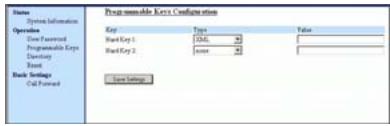
- Sélectionnez une fonction du champ « Type » pour la « Hard Key 1 » ou la « Hard Key 2 »
3.Modifiez si nécessaire la valeur dans le champ « Value » - Cliquez Save Settings pour enregistrer vos modifications.
- Cliquez sur Operation Reset
- Cliquez dans le champ « Redé-marrer tel » Restart pour redé-marrer le téléphone IP.
Effacer une touche programmable
Vousdezutiliserl'interfaceutilisateurWebAastra poureffacerune toucheprogrammable.

Interface Web Aastra.
- Cliquez sur Operation FroGrammable Keys.
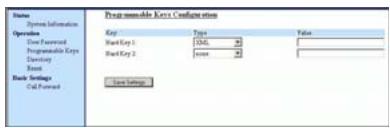
- Sélectionnez None dans le champ « Type » pour la « Hard Key 1 » ou la « Hard Key 2 »
- Cliques Save Settings pour enregistrer vos modifications.
- Cliquez sur Operation Reset
- Cliques dans le champ « Redé-marrer tel » Restart pour redé-marrer le téléphone IP.
La fonction programmée est effac- cée de la memoire du téléphone IP.
Redémarrer votre téléphone
Vous pouvez redémarrer votre téléphone pour rechercher des mises à jour sur le serveur. Vous devrez aussi redémarrer votre téléphone occasionnellement pour obtenir des modifications et des mises à jour de votre téléphone ou des paramètres réseau. Il vous faudra également redémarrer votre téléphone si vous y étés invite par votre administrateur réseau ou système ou si vous appeareil a un comportement inattendu.

Telephone IP - Interface utilisateur
- Appuyez sur la touche Options du téléphone pour acceder à la liste des Options.
- Appuyez sur la touche pour faire defiler la liste d'options jusqu'à État Poste puis validez avec
- Appuyez sur la touche pour aller jusqu'à l'options Réi-nit téléphone.
- Il faut appuyer sur la touche # pour valider et redémarrez le téléphone. Si vous ne souhaitez pas redémarrer votre téléphone, appuyez sur la touche pour annuler l'opération.
Note: Voitre télphone sera temporairement désactiverdant le processus de redémarrage et de telchéargement.
Vous pouvez aussi redémarrer vos téléphone par le biais de l'interface utilisateur Web Aastr.

- Cliquez sur Operation Reset
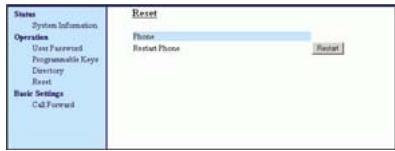
- Cliquez Restart
- Cliquez OK sur l'invite de confirmation.
Telephoner
Ce chapitre décrit différentes manières de téléphoner sur votre 9112i, en utilisant votre combiné, le dispositif mains libres ou un casque.
Composer un numero
Décrochez d'abord votre téléphone en boulevant le combiné ou en appuyant sur 電電 .Entrez le numero désire quand vous entendez la tonalité. Si vous ne pouvez pas téléphoner dans certaines zones de préfixe, consultez votre administrateur système sur d'eventuelles restrictions de taxation mises en place sur votre poste qui pourrait bloquer votre accès aux préfixes longue distance.
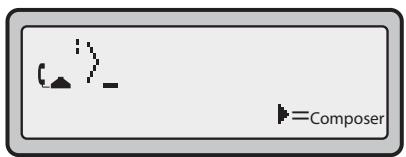
Dés que votre interlocuteur décroche, un chronomètre s'affiche pour indiquer la durée de la communication.
Utiliser le dispositif mains libres
Le dispositif mains libres vous permet de téléphoner sans utiliser le combiné ou le casque. Voitre téléphone doit être en mode audio haut-parleur, haut-parleur/casque ou casque/haut-parleur. Vous pouvez spécifique le mode audio désiré avec #7. Param casque dans la liste d'options. Pour de plus amples informations sur la « Personnalisation de votre téléphone», reportez-vous au Guide d'installation Astra Téléphone IP SIP, modele 9112i.

Telephone IP - Interface utilisateur
Pour téléphoner en mode mains libres, appuyez d'abord sur /puis entrez un numero des que vous entendez la tonalité.
Pour répondre à un appel sur voitrételephone en mode mains libres,appuyez sur
Si vous etes en mode audio haut-parleur, il suffit de decrocher le combiné et d'appuyer sur / pour commuter entre le dispositif mains libres et le combiné.
Si vous etes en mode audio haut-parleur/casque, appuyez sur l (secret ou discretion) pour commuter entre le dispositif mains libres et le casque.
- Levoyant haut-parleur s'allume lorsqueledispositifmainslibres estactif.
Utiliser un casque
Le 9112i permet le branchement de casques à l'aide de la prise RJ9 modulaire au dos du téléphone. Contactez votre fournisseur ou distributeur de téléphones pour un casque compatible.
Note: Les clients sont invités à dire et à appliquer toutes les recomman-dations de sécurité figurant dans la notice d'utilisation du casque quand ils utilisent un tel access-isoire.
Réglages de volume avances pour le micro du casque
Il existe 3 options de réglage du volume du microphone sur le 9112i.

Telephone IP - Interface utilisateur
Pour modifier ce volume :
- Appuyez sur Options pour obtenir la liste des options.
- Appuyez sur pour faire défilier la liste d'options jusqu'à Param casque puis validez avec
- Appuyez sur pour faire defiler la liste jusqu'à volume micro/casque et validez avec
- Appuyez sur pour faire défilier la liste et appuyez sur pour sélectionner le volume désiré.
- Appuyez sur pour enregistrer les modifications puis sur pour quitter.
- Pour quitter sans enregistrer les modifications, appuyez sur pour revenir à l'écran précédent.
Note: Le volume du microphone du casque est régle par défaut sur Moyen.
Passer et recevoir des appels avec un casque

Telephone IP - Interface utilisateur
- Assurez-vous d'avoir selec-tionné un mode audio Casque en ouvrant la liste des options disponibles sur le téléphone (sous l'option Param casque).
- Branchez le casque sur la prise.
- Appuyez sur la touche pour obtenir une tonalité ou répondre à un appel entrant. En fonction du mode audio sélectionné dans le menu Options, la tonalité ou un appel entrant seront reçus soit sur le casque, soit sur le dispositif mains libres.
- Appuyez sur pour terminer la communication.
Appels Intercom entrants1
Vou puez receivevoir uniquement des appel intercom sur le 9112i. Le microphone pour les appel intercom entrants est par défaut en position Off et la reponse automatique pour un appel intercom est en position ON.
Vous pouvez activer (position ON) ou désactiver (position OFF) le microphone ou la réponse automatique sur le téléphone IP pour les appel intercom entrants sur l'interface Web Aastr. Si la réponse automatique est active sur le téléphone IP, celui-ci émet une tonalité pour avertir l'utilisateur avant de répondre à l'appoint intercom. Si la réponse automatique est désactivée, le téléphone rejette l'appoint intercom entrant et renvoie un signal d'occupation à l'applant.
Activer/désactiver le microphone et la réponse automatique
Marche à suivre pour activer/ désactiver le microphone et/ou la réponse automatique sur le téléphone IP.

Le champ " Microphone Mute" est activé par défaut (OFF). Le champ « Auto-Answer » est activé par défaut (ON).
- Pour désactiver le champ "Microphone Mute" (mode EN), décochez la case.
- Pour désactiver le champ "Rép. automatique" (mode HORS), décochez la case.
- Cliques Save Settings pour enregistrer vos modifications.
- Cliquez sur Operation Reset
- Cliquez dans le champ « Réinitételephone » Restart pour redémarrer le téléphone IP.
Répétition / Bis

Telephone IP - Interface utilisateur
Appuyez sur R pour appeler le dernier numero compose sur le téléphone. Si vous appuyez sur R alors que vous avez decroché, le dernier numero compose sera rappelé. Si vous appuyez sur R alors que le téléphone est raccroché, une liste de répétition s'affiche. La liste de rappel enregistre au maximum les 100 derniers numérios appelés. Vous pouvez parcourir cette liste et y désirir le numéro à rappeler.
Note: Voitrte administrateur système peut configurer votre touche de répétition pour la numérotation directe d'un numéro spécifique. Consultez votre administrateur système pour plus d'informations.
Ouvrir la liste de répétition

Telephone IP - Interface utilisateur
- Si vous appuyez sur R alors que vous ave decroché, le téléphone appelle automatiquement le dernier numero composé.
-
Si vous n'etes pas en ligne, appuyez sur R pour afficher le dernier numero compose puis faites defiler la liste avec les touches et pour visualiser les autres numéros.
-
Appuyez sur pour visualiser l'essay le plus recent ou sur pour le plus ancien appel de la liste. Guide de l'utilisateur Télophone IP modulo 9112i Appuyez sur ou décrochez simplement le combiné pour appeler le numéro affché.
- Appuyez sur les touches ou R pour annu-ler.
Effacer la liste de répétition

Telephone IP - Interface utilisateur
Note: Vous ne pouvez pas effacer des entrées individuelles de la liste de répétition.
Pour effacer tous les éléments :
- Appuyez sur .
- Appuyez sur Delete (Effacement) puis de nouveau sur Delete (Effacement) sur l'invite pour effacer tous les éléments.
Réappuyer Effac: effacer entreprises
Listerecomp est vide
DisCRETION

Telephone IP - Interface utilisateur
Vous pouvez appuyer à tout moment sur la touche DisCRETion (secret ou discretion) pour couper le microphone du combiné, du casque ou du dispositif mains libres. Le voyant Haut-parleur cli-gnote lentement. Vous pouvez entendre votre correspondant qui ne vous entend pas. Pour activer/ désactiver le mode discretion, appuyez sur (secret ou discretion).
Recevoir des appels
Quand la sonnerie d'un appel entrant retentit sur votre poste vous voyagez l'écran « Affel entrant » s'afficher.
Laflamme & Assoc

555-1234
Pour répondre à l'appoint :
- En mode mains libres, appuyez sur 43 pour répondre à l'expérience entrant.
Appuyez sur 12 pour le mode mains libres ou casque.
Note: Le paramètre audio sélectionné dans la liste d'options sous 7. Paramètre déterminera si l'appel sera pris en mains libres ou en mode casque. Pour de plus amples informations sur la « Personnelisation de votre téléphone», reportez-vous au Guide d'installation Aastrà Telephore IP SIP, modele 9112i.
- Decrochez le combiné pour le mode combiné.
Si le téléphone est déjà en communication, le fait d'appuyer sur Swap (Permuter) pour le nouvel appel entrant placera automatiquement la communication en cours enMAINIEN pour répondre au nouvel appel. Appuyez de nouveau sur Swap (Permuter) pour vous reconnectcer à un interlocuteur.
Pour de plus amples informations sur le basculement d'appels, voir "La touche de permutation", page 22.
Si vous ne pouvez pas répondre à l'appoint, la communication sera dirigée vers la boîte vocale si une boîte vocale a été configurée pour votre poste.
Diriger un appel entrant vers la boîte vocale
Vous pouvez renvoyer un appel entrant directement sur la boite vocale sans y répondre. Appuyez à cet effet sur 電 sans décrocher le combiné. Si vous étés déjà en ligne, l'appeil entrant doit être directement dirigé vers la boite vocale. Voitre téléphone affichera une icône de messagerie vocale ( 電 ) avec le nombre de messages en attente si vous avez des messages non écoutés (exemple: 電 × 4 ).
Traitement des appels
Lorsque vous estes en ligne, vous pouvez utiliser les touches matérielles du téléphone pour placer la communication en maintien, la transférer ou étabrir une conférence.
La touche de permutation
Si un second appel arrive alors que vous étés déjà en ligne, la touche Swap (Permuter) placera la communication en cours en garde pour répondre à l'appoint. En appuyant de nouveau sur Swap (Permuter), vous pouvez permuter entre les deux communications actives. Vous ne pouvez pas accepter de troisième communication. Lorsque vous étés en ligne sans autres appeals entrants, le fait d'appuyer sur Swap (Permuter) n'a aucun effet. Swap peut être utilisé pour commuter entre 2 communications.

Telephone IP - Interface utilisateur
Traiter deux appeals :
- Appuyez sur Swap pour répondre à un second appel entrant. La première communication sera automatiquement placée en maintien.
- Vous pouvezjongler entre les deux communications avec Swap.
-
Pour transférer une communication vers une autre ligne, appuyez sur Swap pour répondre puis sur Xfer pour transférer la communication puis composez le numéro du poste ou de la ligne externe. Pour plus de renseignements, reportez-vous au chapitre 23.
-
Si vous ou votre correspondant raccrochez durant une communication active alors qu'une seconde est maintainue le téléphone reste en etat deMAINIEN par défaut.
Mise en garde d'une communication
Vou ne pouvez récapucérer les
appels que vous avez places en
garde qu'vec votre téléphone.

Telephone IP - Interface utilisateur
Pour placer un appel en maintainen :
- Connectez-vous à la communication (si vous n'êtes pas déjà connecté).
- Appuyez sur la touche de mise en garde

Appel en garde
Jui 8 2:55pm
Levoyant en hautàdroite de votreetéléphoneclignote de maniere régulière pour vous rappeler queyouaveszoujoursun appel en garde.«Appel en garde»s'affiche sur l'écran.Appuyez de nouveau sur pour reprendre l'appelen garde.
Si I'appeI est en garde
Une musique d'attente sera diffusée (si elle a été configurée pour votre système) pour indiquer à l'aggellant qu'il est toujours en garde.
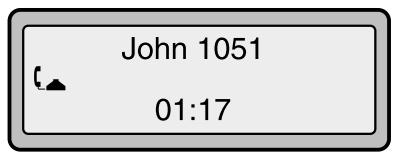
Mise en garde automatique
Lorsque you jonglez entre plusieurs communications, you n'avez pas besoin d'appuyer sur la touche En garde pourisser de l'une a l'autre. Le téléphone placera automatiquement la communication en cours en garde des que vous appuyez (Permuter)sur
Swap (Permutter).Utilisez
Swap (Permuter) pour permuter entre les communications en garde.
Transférer des communications
Transfert sans préavis
Un transfert sans prévis consiste à transférer directement une communication vers un autre poste sans consulter le destinataire. Il suffit pour cela de terminer le transfert immédiatement après avoir composé le numéro. La communication sera automatiquement dirigée vers le poste ou la ligne externe vers lequel vous l'avez transféré. Si le destinataire du transfert ne répond pas, la communication transférée sonnera de nouveau sur votre poste.
Transfert avec préavis
Vous ave aussi l'option de consul-ter la personne à laquelle vous transférez la communication avant de terminer l'opération. Il suffit pour cela de rester en ligne jusqu'à ce que le destinataire réponde.
Après consultation du destinataire, vous pouvez soit terminer le transfert, soit l'annuler pour revenir à la communication initiale.

Telephone IP - Interface utilisateur
Pour transférer une communication à un autre poste.
- Connectez-vous à la communication que vous désirez transférer (si vous n'êtes pas déjà connecté).
- Appuyez sur Save (Mémoire)
Vous entendrez une tonalité dés qu'une seconde ligne s'ouvre. - Entrez le numéro du poste de la personne vous désirez transférer l'appel ou composez le número de destination externe.
- Pour effectuer un transfert sans préavis, appuyez de nouveau sur Xfer avant que le téléphone ne commence à numéroter. Pour effectuer un transfert avec préavis, restez en ligne pour parler au destinataire avant d'appuyer de nouveau sur Xfer. Pour annuler le transfert, sélectionnez Annulersur l'afficheur.
- Pour revenir à la communica-tion initiale, appuyez sur le bouton permuter (Swap).
Swap, you per met de per-muter entre les deux communications actives.
Conférences
Le 9112i prend en charge jusqu'à trois interlocuteurs (vous compris) dans une conférence.
Note: Voiture administrateur systeme peut configurer votre touche Conf pour la numérotation directe d'un numéro spécifique. Consultez votre administrateur système pour plus d'informations.

Telephone IP - Interface utilisateur
Pour étabir une conférence
- Connectez-vous au premier interlocuteur que vous souhaitez associé à la conférence (si vous n'êtes pas déjà connecté).
- Appuyez sur Conf. Let téléphone place la communica tion en cours en maintain et ouvre une nouvelle ligne.
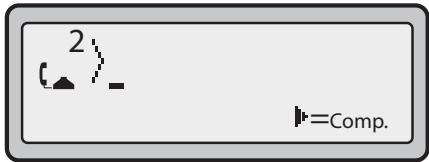
- Composez le numero de poste ou le numero externe de la personne que vous souhaitez ajouter à la conférence.
- Si elle ne répond pas ou si vous appuyez sur Swap, l'après sera ignoré et la communication initiale réactivée.
- Si le second interlocuteur répond, vous pouvez lui parler et permuter entre les communications avec la touche Swap. La conférence sera établie en appuyant de nouveau sur Conf
Vous pouvez appuyer sur les touches pour parcourir et visualiser les numeros et noms (si disponibles) des interlocuteurs de la conférence.
Note: Quand un nom est affiché, la touche permet d'exclure l'interlocuteur affiché de la conférence.
Terminer des communications
Pour terminer une communication,
vous doivent d'abord vous y reconnectcer si vous n'y seront pas déjà connecté (par exemple lorsque la communication est en maintain).
Appuyez sur pour terminer la communication. Si vous utilisez le combiné, vous pouvez aussi tout simplement raccrocher.
Gérer les communications
Le 9112i dispose de plusieurs fonctions qui vous facilitent la téléphonie et la gestion des communications tout enregistrant l'histoire de vos communications ainsi que vos contacts professionnels et personnels.
La liste répertoire
La liste repertoires est votre annuaire téléphonique particulièrement pratique car enregistré dans votre téléphone. Le réseau du 9112i a une capacité de 200 noms et numeros. Vous pouvez ajouter des entrées manuellement ou en memorisant le numéro et le nom depuis d'autres listedes sur votre téléphone. Chaque entrée peutContainir au maximum 16 lettres et chiffres.
Acceder a votre repertoire

Telephone IP - Interface utilisateur
- Appuyez sur Directory (Répertoire). Le nombre d'entrees dans la liste s'affiche. Si le repertoire est vide, le système affiche « Répertoire vide/ Affuyer sur Enrg »
Répétoire vide Appuyer Mémoire
-
Pour acceder aux entrées, vous pouvez faire défiler les liste avec les touches
-
Pour rechercher une entrée par le nom, appuyez sur la touche numérique comprenant la première lecture du nom (appuyez par exemple sur 7 pour obtenir la dette P). Continuez d'appuyer sur les touches numériques pour atteoir d'autres lettres sous la même touche (appuyez par exemple trois fois sur 7 pour atteir « Ron »). Si plusieurs entrées commencent par la mêmelecture vous pouvez faire défiler la liste avec ou continuer d'entre des lettres pour affiner la recherche.
- Appuyez sur /ou décrochez simplement le combiné pour appeler le numero affché.
- Appuyez sur Directory (Répertoire) ou pour annuler.
Mémoriser des numérios et des noms dans le repertoire
Vou puez memoriser un numero dans votre repertoire en cours d'appoint, depuis la liste de répétition ou la liste d'applants ou en saississant un nouveau numero et nom.
Mémoriser à partir de l'affichage
Vou puez memoriser un numero et/ou nom affiché sur votre écran durant une communication dans le repertoire ou sous l'une de vos touches programmables.

Telephone IP - Interface utilisateur
- Appuyez sur Save (Mémoire) en cours de communication.
Mémoriser où? John Burns 9054550055
- Appuyez sur Directory (Répertoire) ou sur une touche programmable. Si un nom est affché, à la fois le numéro et le nom sont mémorisés dans le répertoire ou sur la touche programmable. Si le système n'affiche aucun nom ou « Nomm inconnu», vous pouvez l'entrée à l'aide du clavier de numérotation.
- Appuyez sur Save (Mémoire) pour terminer.
Enregistrement dans le repertoire depuis les touches programmables

Telephone IP - Interface utilisateur
Pour memoriser une entrée de voiture liste de répétition ou d'applants :
- Appuyez sur la touche désirée ou R
Faites défilier la Liste d'affants ou de répétition pour trouver le nom et le nombre que vous désirez enregistrer dans le repertoire.
- Appuyez sur Save
- Appuyez sur Directory (Répertoir). Si le nom est affiché avec le numéro, les deux sont mémorisés dans le réseau. Si aucun nom n'est affiché, vous pouvez l'entrée à l'aide du clavier de numération.
Entrer un nouveau numero et un nom dans le repertoire

Telephone IP - Interface utilisateur
- Appuyez sur Save (Mémoire). Appuyez sur Directory (Répertoire) à l'invite « Enregistre sous... »
- Utilisez le clavier de numérotation pour entrer le numéro.
Note: Pour ajouter une pause de numé-rotation d'une seconde, appuyez sur
- Appuyez sur Save (Mémoire). Composez le nom à l'aide des touches numériques dans l'invite « Entrer 1.ère lecture». Appuyez plusieurs fois sur un chiffre pour obtenir les lettres correspondantes (appuyez par exemple trois fois sur 2 pour obtaining un C). Appuyez sur pour passer au prochain espace ou attendez un instant : le curseur avancera automatiquement. Pour insérer un espace entre les lettres, appuyez sur Pour revenir en arrêté afin de corriger une erreur, appuyez sur ou Delete (Effacement).
- Appuyez sur Save (Mémoire) pour terminer.
Mémorisé: répert John Burns
Editor le repertoire

Telephone IP - Interface utilisateur
Pour éditer une entree de votre repertoire :
- Appuyez sur Directory (Répertoire).
- Accedez à l'entrée que vous désirez éoperator en entrant sa première dette sur le clavier de numération et faites défiler la liste avec
- Appuyez sur pour commencer l'edition. Appuyez de nouveau sur pour effacer les chiffres ou lettres a gauche du curseur ou entrez des chiffres ou caractères supplémentaires à l'aide du clavier de numérota
tion après avoir enregistré le
numéro. Si vous ne désirez pas
modifier le numéro ou le nom
vous pouvez quitter à tout
moment en appuyant sur
□Directory (Répertoire).
- Appuyez sur Save (Mémoire) pour terminer.
Effacer des éléments du repertoire
Il existe deux possibilités pour effacer des éléments de votre repertoire.

Telephone IP - Interface utilisateur
Effacer les éléments un à un :
- Appuyez sur Directory (Répertoire)).
- Appuyez sur pour afficher l'élément que vous souhaitez effacer.
- Appuyez sur Delete (Effacement) puis de nouveau sur Delete sur l'invite pour effacer l'élement.
Réappuyer Effac : effacer entrée
Effacer tous les éléments du repertoire:
- Appuyez sur Directory (Réertoire).
- Appuyez sur Delete (Effacement) puis de nouveau sur Delete sur l'invite pour effacer tous les éléments.
Répertoire vide Appuyer Mémoire
Listedappelants
Le téléphone 9112i enregistre les informations pour jusqu'à 200 appelents dans la liste d'applants. Notre téléphone consignera le numero et le nom (si disponible) de l'appointant, la date et l'heure du dernier appel et le nombre de fois qu'il a cherché à vous joindre. Quand la liste d'applants est pleine, les entrées les plus ancériennes sont effacées pour faire de la place aux informations des nouveaux appelants.
Si le numero de téléphone d'un appel entrant ou sortant correspond à un numero的记忆é avec le nom sous une touche programmable ou dans le réseau, la liste d'applants indique le nom et le numero.
Le système affiche le nombre d'applants ajoutés à la liste depuis la dernière consultation.
Affichage de la liste d'applants
| Affichage d'un élément | Description |
| 450-349-0438 | Indique que vous avez returné l'appel de la liste d'applants. |
| N 04 MAR 15:30 2x | "\" indique un nouvel appel. |
| XX nouveaux appe-lants | Si vous n'êtes pas sur le téléphone ni dans la liste d'applants, l'afficheur indique le nombre d'appe-lants ajustés à la liste depuis la dernière consultation. |
| Indique un appel en absence dans la liste d'appe-lants. | |
| Indique un appel reçu dans la liste d'applants. | |
| Indique un appel en attente dans la liste d'appe-lants. |
Affichage de la liste d'applants
| Affichage d'un élément | Description |
| Indique un appel entrant en attente. | |
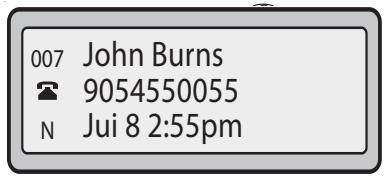
| John Burns 9054550055 8 juin 14:41 2X | "2x" indique que cette personne a appelé deux fois. L'écran indique la date et l'heure du dernier appel de cet appelant. |
Acceder à la liste d'applants

Telephone IP - Interface utilisateur
- Appuyez sur T. Appuyez sur pour parcourir la liste d'applants. Appuyez sur pour l'appe le plus recent ou sur pour voir le plus ancien appel de laiste.
- Appuyez sur /ou décrochez le combiné pour appeler le numero affché.
- Appuyez sur or pour annuler.
Editor la liste d'applants
Important: Les modifications de la liste d'applants ne sont pas enregistrées. L'édition de la liste d'applants est généralement utilisée si vous envisagez d'appeler le numéro et doivent ajouter un pré-fexe.
Si vous appuyez sur un chiffre du clavier de numérotation lors qu'un nom ou un numéro est affiché dans la liste d'applants, le curseur
ajoutera automatiquement le chiffre à la gauche du numéro pour permettre la saisie du préfixe.

Telephone IP - Interface utilisateur
- Appuyez sur 2
- Appuyez sur pour afficher l'objet que vous souhaitez éditer. Appuyez sur pour visualiser l'appel le plus recent ou sur pour le plus ancien appel de la liste.
- Appuyez sur n'importe qu'elle touche du clavier de numérotation pour démarrer l'édition.
- Appuyez sur pour déplacer le curseur d'un chiffre vers la droite. Pour effacer un chiffre à gauche du curseur, appuyez sur
- Appuyez sur ou décrochez simplement le combiné pour appeler le numéro affché.
Note: Pour ajouter une pause de numé-rotation d'une seconde, appuyez sur
Effacer dans la liste d'applants
Il existe deux possibilités pour effacer des éléments de votre liste d'applants.

Telephone IP - Interface utilisateur
Effacer les éléments un à un :
- Appuyez sur 2
- Appuyez sur pour afficher l'élément que vous souhaitez effacer.
- Appuyez sur Delete (Effacement) puis de nouveau sur Delete sur l'invite pour effacer l'élement.
Effacer tous les appeals :
- Appuyez sur
- Appuyez sur Delete (Effacement) puis de nouveau sur Delete sur l'invite pour effacer tous les appels.
Renvoi d'appeal
La fonction de renvoi d'appoint sur le téléphone IP permet de renvoyer les appel entrants vers une autre destination.
Le renvoi d'appoint est désactiver par défaut. Vous ne pouvez activer le renvoi d'appoint que sur la base globale.
Voici les modes de renvoi d'appel que vous pouvez configurer :
| Mode de renvoi d'appoint | Description |
| Horsa | Désactive le renvoi d'appoint |
| Tous | Le téléphone renvoie tous les appeals entrants vers la destination spécifique. |
| Occupé | Le téléphone renvoie les appeals entrants si la ligne est déjà occupée. |
| Pas de réponse | Le téléphone renvoie l'appoint si on n'y répond pas pendant un nombre spécifique de sonneries |
| Occupé pas de réponse | Le téléphone renvoie l'appoint si la ligne est déjà occupée ou s'il n'y a pas de réponse pendant le nombre spécifique de sonneries. |
a. Uniquement Interface Web Aastr.
Configurer le renvoi d'appe!
Marche à suivre pour configurer le renvoi d'appeel global.

Telephone IP - Interface utilisateur
- Appuyez sur Options pour ouvrir la liste des options.
- Sélectionnez Renvoi (d'appel) et validez avec
- Sélectionnez Renvoi au numéro et validez avec ▷
- Entrez le numero de la destination où vos appeals entrants doivent être renvoyés et validez avec
Note: Le renvoi d'appoint sera désactivé si le champ « Nombre » n'est pas complété.
- Appuyez sur pour aller jusqu'à Mode de renvoi et validez avec
- Utilisez les touches pour selectionner une valeur et validez avec . Les valeurs acceptées sont tous, occupe, pas de réponse et occupe pas de réponse
- Appuyez sur pour aller jusqu'à Nb. sonneries et validez avec
- Utilisez les touches pour selectionner une valeur et validez avec . Entrees de 1 à 9 possibles.
Note: "Le champ « Nombre de sonnées » ne s'applique qu'aux modes Pas de réponse et Occupé pas de réponse.
Un message « Confirmé » s'affiche.

- Sélectionnez le mode que vous désirez configurer pour votre téléphone dans le champ « Mode »
Note: Pour désactiver le renvoi d'appoint sur l'interface utilisé Web Aastrà, réglez le mode sur HORS et effacez le numéro de téléphone dans le champ « Numéro ». -
Entrez le numéro de la destination où vous désirez renvoyer vos appeals dans le champ « Numéro »
-
Entrez le nombre de sonneries avant le rengoï de l'appoint dans le champ « Nombre de sonneries». Entrées de 1 à 9 possibles.
- Cliquez Save Settings pour enregistrer les réglages de renvoi d'appeL. Les modifications sont dynamiques et immédiatement appliquées au téléphone.
Fonctionnalités supplémentaires
Ce chapitre déscrit les fonctionnalités supplémentaires utilisables sur le 9122i.
Suppression du playback DTMF Les téléphones IP offrent une fonctionnalité permettant d'activer ou de désactiver la suppression du playback DTMF lorsqu'un numéro est appelé à partir des touches programmables.
Si vous actionnez une touche programmable alors que la suppression du playback DTMF est désactivée, le téléphone IP compose le numero enregistré et affiche chaque chiffre comme il est composé sur l'écran LCD.
Si la suppression du playback DTMF est activée, le téléphone IP compose le numero enregistré et affiche immidiatement le numero entier dans l'écran, ce qui permet une numérotation plus rapide.
La suppression du play-back DTMF est désactivée par défaut. La suppression du playback DTMF peut être configurée à l'aide de l'interface Web Aastr.
Configurer la suppression du playback DTMF
Marche à suivre pour configurer la suppression du playback DTMF.

Interface Web Aastra.
- Cliquez sur Basic Settings Preferences General.
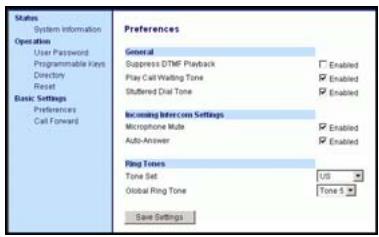
- Activez le champ "Supprimer playback DTMF" en cliquant sur la case, (désactiver ce champ en décochant la case). La valeur par défaut est désactivée.
- Cliquez Save Settings pour enregistrer vos reglages. Ces modifications ne sont pas dynamiques. Vousdezedemarrervotre téléphone IP pour que les modifications apportees prennt effet.
- Cliquez sur Operation Reset
- Cliquez Restant dans le champ « Réinit téléphone » pour redé-marrer le téléphone IP et appli-quer les modifications.
Programmation de sonneries et de kits de tonalités
Vous pouvez configurer des sonneries et des kits de sonneries sur le téléphone IP.
Sonneries
Les utilisateurs ont le besoin entre différentes sonneries distinctes sur les téléphones IP. Vous ne pouvez activer ou désactiver ces sonneries que sur une base globale.
Le tableau ci-après présente les réglages valables et les valeurs par défaut pour chaque méthode de configuration.
Tableau des réglages de sonnerie
| Méthode de configura-tion | Valeurs valides | Valeur par défaut |
| Télé- phone IP - Interface utiliser | Général : Sonnerie 1 Sonnerie 2 Sonnerie 3 Sonnerie 4 Sonnerie 5 | Général : Sonne- rie 1 |
| Interface Web Aas-tra. | Général : Sonnerie 1 Sonnerie 2 Sonnerie 3 Sonnerie 4 Sonnerie 5 Silencieux | Général : Sonne- rie 1 |
Kits de tonalités
En plus des sonneries, vous pouvez configurer des kits de tonalités de manière globale sur le téléphone IP. Les kits de tonalités consistent en tonalités définies pour des pays spécifique. Vous pouvez configurer les kits de tonalités suivants sur les téléphones IP:
US (par défaut, également utilisés au Canada)
Royaume-Uni
Italie
Allemagne
France
- Europe (tonalités génériques)
Australie
Lorsque you configure le kit de tonalités du pays, vous entendez les tonalités spécifiques au pays sur le téléphone pour les fonctions suivantes:
- Tonalité de numérotation
- Tonalité de numérotation secondaire
- Tonalité de回头 d'appoint
- Tonalité d'occupation
- Tonalité d'encombrement
- Signal d'appoint (Tonalité d'appoint en attente)
- Cadences des séquences de sonneries
Vous pouvez configurer des sonneries et kits de sonneries globaux sur l'interface Web Aastr et sur I'interface du telephone IP.
Configurer les sonneries et kits de tonalités
Marche à suivre pour configurer les sonneries et les kits de tonalités sur les téléphones IP.

Telephone IP - Interface utilisateur
- Appuyez sur Options pour ouvrir la liste des options.
- Sélectionnez Tonalités.
- Sélectionnez Tone Set.
- Sélectionnez le type de sonnerie (Sonnerie 1 à Sonnerie 5 ou Silencieux).
- Sélectionnez Régler puis Sui-vant.
- Sélectionnez Tone Set.
-
Sélectionnez le pays dont vous souhaitez appliquer le kit de tonalités. Valeurs applicables : Australie, Europe, France, Alle-magne, Italie, UK, et US. La valeur par défaut est US.
-
Sélectionné « Set »
La sonnerie et le kit de tonalité sélectionnés sont immédiatement appliqués au téléphone IP.

- Sélectionnez dans la rubrique "Ring Tones", un pays dans le champ "Tone Set".
- Sélectionnez une valeur dans le champ "Global Ring Tone".
Note: Reportez-vous à Tableau des réglages de sonnerie, page 32 pour les valeurs valides.
- Cliquez Save Settings pour enregistrer vos reglages. Ces modifications ne sont pas dynamiques. Vousdezedemarrervotre telephone IP pour que les modifications apportees prennt effet.
- Cliques sur Operation Reset
- Cliquez Restant dans le champ « Réinit téléphone» pour redé-marrer le téléphone IP et appli-quer la sonnerie.
Tonalité de numérotation modulée
Vou puez activer l'émission d'une tonalité de numérotation modulée lorsqu'un message est en attente sur le téléphone IP.
Vous pouvez configurer cette fonctionnalité à l'aide de l'interface utilisateur Web Aastr.
Configurer la tonalité de numéro-tation modulée
Marche à suivre pour configurer la tonalité de numérotation modulée sur les téléphones IP

Interface Web Aastra.
- Cliquez sur Basic Settings Preferences General.
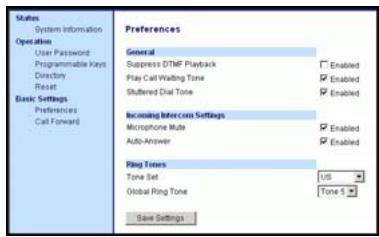
- La tonalité de numérotation modulée est activée par défaut. Désactivez si nécessaire la "Shuttered Dial Tone" en décochant la case.
- Cliquez Save Settings pour enregis-trer vos réglages.
- Cliquez sur Operation Reset
- Cliques dans le champ « Réinit téléphone » Restart pour redé-marrer le téléphone IP.
Signal d'appeal
Vous pouvez activer ou désactiver la diffusion d'un signal d'appel en absence lorsqu'un nouvel appel arrive quand un correspondant est en ligne.
Vous pouvez configurer cette fonctionnalité à l'aide de l'interface utilisateur Web Aastra.
Configurer le signal d'applé
Marche à suivre pour configurer le signal d' appel sur les téléphones IP.

Interface Web Aastra.
- Cliquez sur Basic Settings Preferences General.
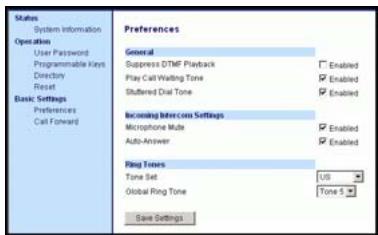
- Le signal d'applé est activé par défaut. Désactiver si nécessaire le "Play Call Waiting Tone" en décorchant la case.
- Cliquez Save Settings pour enregist trer vos reglages.
- Cliquez sur Operation Reset
- Cliques dans le champ « Réinit telephone » Restart pour redé-marrer le téléphone IP.
Langue
Vouspouvieszpecifieruneautralangue d'affichage pour l'interfaceutilisateur dutelephone IP.
Lorsque vous spécifiez une langue, tous les écrans (menus, services, options, etc.) seront affichés dans cette langue. Les langues possibles pour les téléphones IP sont l'anglais, le français, l'esagnol, l'allemand et l'italien. L'anglais est spécifique par défaut.
Configurer la langue
Vous pouvez configurer la langue sur le téléphone à l'aide de la touche Options sur votre téléphone IP.
Note: Un coche indique la langue actuellesment active sur le téléphone.
Marche à suivre pour configurer la langue du téléphone IP

Telephone IP - Interface utilisateur
- Appuyez sur Options pour ouvrir la liste des options.
- Sélectionnez « Langue » et validez avec
- Utilisez pour selec-tionner une langue pour les affi-chages du téléphone IP puis validez avec . Les valeurs valides sont In english (anglais), En francais (francais), En espaol (espagnol), In Deutsch (allemand), ou In italiano (italien). L'anglais est specifie par défaut.
Un message « Confirmé » s'affiche.
Note: La langue seLECTIONnée est immédiatement appliquée aux affichages du téléphone IP.
Solutions de dépannage
Pourquoi mon afficheur n'indi-que-t-il rien?
Assurez-vous que votre téléphone est alimenté en courant. Assurez-vous qu'il est branché sur une source de courant.
Pourquoi mon dispositif mains libres ne fonctionne-t-il pas?
Lorsque you appuyez sur la touche d / et que levoyant du haut parleur clignote sans que you n'entendiez la tonalité, cela signifie que l'options audio dans les options du téléphone est configurée vue de l'usage du casque. Appuyez une seconde fois sur d / Si le voyant s'éteint, le téléphone a été configéré pour être utilisé uniquement avec un casque ou un combiné. Si levoyant reste allumé en permanence et si vous entendez la tonalité, vous pouvez commuter entre le dispositif mains libres et le casque en appuyant sur d / Reportez-vous au chapitre « Personnalisation de votre téléphone » du Guide d'installation Aastras Télephone IP SIP, modele 9112i pour les instructions perceptant de modifier la fonctionnalité « Définir audio »
Pourquoi est-ce que je n'obtiens pas de tonalité ?
Verifiez si les connexions sont bien faites et si le téléphone a ete corre ctement installe. Pour des instru cions sur l'installation, reportez-vous au chapitre « Installation et configuration » du Guide d'installation Aastra Telefonep IP SIP,modele 9112i fourni avec voite tetephone.
Pourquoi mon téléphone ne donne-t-il pas?
Vérifiez le volume de sonnerie de votre téléphone. Il est peut-être régle très bas, voire coupé. Pour régler le volume de la sonnerie, appuyez sur la touche de volume quand le téléphone est en état raccroché et de repos. Pour de plus amples informations, reportez-vous au, chapitre « Réglage du nombre » du Guide d'installation Aastras Télophone IP SIP, modèle 9112i" fourni avec votre téléphone.
Pourquoi levoyant ne s'allume-t-il pas avec un nouveau message vocal?
Votre système téléphonique ou fournisseur de services doit offrir le service "visuel" de message en attente pour que cette fonction soit opérationnelle. Consultez votre administrateur système pour plus d'informations.
Comment visualiser l'adresse IP de mon téléphone?
Vous trouvrez des instructions comment visualiser l'adresse IP de votre téléphone dans ce guide au chapitre "Visualiser l'adresse IP de votre téléphone" à la page 5.
Comment modifier mon mot de passé d'utilisateur ?
Vous pouvez modifier le mot de passage utiliser sur l'interface utilisé du téléphone ou l'interface Web Aastr.

Telephone IP - Interface utilisateur
- Appuyez sur Options pour ouvrir la liste des options.
- Sélectionnez Mot de Passe utilisateur et validez avec
- Entrez le mot de passeruseutilisateur actuel et validez avec
- Entrez le nouveau mot de passé et validez avec
- Entrez encore une fois le nouveau mot de passer et validez avec
Un message « Mot de passage modifié » s'affiche.

2. Entrez le mot de passer actuel dans le champ « Current Password »
Note: En configuration par défaut, le nom d'utilisateur est « user » (tout en minuscules) et le mot de passée est laissé en blanc. Contactez votre administrateur système en cas d'oubli du mot de passer.
- Entre le nouveau mot de passer utiliser dans le champ « New Password».
- Entrez de nouveau le nouveau mot de passer utiliseur dans le champ « Password Confirm».
- Cliquez Save Settings pour enregistrer vos modifications.
Pour des informations sur l'accès à l'interface utilisateur Web Aastra, reportez-vous au chapitre "Accès à l'interface utilisateur Web Aastra" à la page 5.
Pourquoi mon téléphone affichet-il "Mauvaise config"?
Le téléphone IP affiche ce message parce que des fichiers de configuration cryptés sont actifs mais que le processus de decryptage a échoué.
Signalez cette erreur à votre administrateur système.
Comment redémarrer le téléphone IP?

Telephone IP - Interface utilisateur
- Appuyez sur la touche Options du téléphone pour acceder à la liste des Options.
- Appuyez sur la touche pour faire defiler la liste d'options jusqu'à État Poste puis validez avec
- Appuyez sur la touche pour aller jusqu'à l'options Résinit.
- Validatez avec la touche et redémarrez le téléphone. Si vous ne souhaitez pas redémarrer votre téléphone, appuyez sur la touche pour annuler l'opération.
Note: Voitre téléphone sera temporaire-ment désactiverdant le processus de redemarrage et de teléchargement.
- Appuyez sur Operation Reset.

Interface Web Aastra.
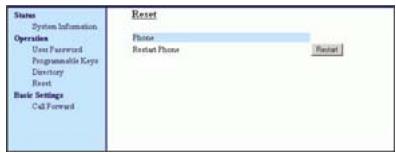
- Clique Restant
- Cliquez OK sur l'invite de confirmation.
Garantie limitée
Aastra Telecom garantit ce produit contre les defaults et dysfonctionsments durant une période d'un (1) an à partir de la date d'achat initiale. En cas de défaut ou de dysfonctionnement, Aastra procédera gratuitement, selon sonchoix età titre exclusif, soit à la réparation, soit au remplacement du téléphone s'il est renvoyé durant la période de garantie.
Les évventuelles pieces de rechange utilisées pour les réparations peuvent être des pieces révisées ouContainir des éléments révisés. Si le remplacement du téléphone est nécessaire, celui-ci peut être remplaced par un apparil révisé du même aspect et de la même couleur. Si la réparation ou le remplacement d'un apparil défectueux ou dérange est nécessaire au titre de cette garantie, celle-ci s'applique au téléphone réparé ou remplace jusqu'à l'expiration d'un-delai de 90 jours après la date de reprise ou d'envoi chez vous du matériel, ou jusqu'à la fin de la période de garantie initiale si celle-ci est ultérieure. Une preuve de la date d'achat initiale doit être fournie pour tous les téléphoneseturnnés en vue d'une réparation sous garantie.
Exclusions
Aastra Telecom ne garantit pas la compatibilité de ses téléphones avec l'équipment d'un opérateur téléphonique particulier. Cette garantie ne couvre pas les dommages aux produits résultat d'une installation ou d'une utilisation inappropriée, du vieilissement, d'un accident, d'une néligence, d'un abus, d'une mauvaise utilisation, d'un incendie
ou imputables aux éléments naturels tels que des tempêtes ou des inondations dès lors que le téléphone est en votre possession.
La responsabilité d'Aastra Telecom ne saurait etre engagée pour unquelconque dommage résiduel ouindirect, incluant sans s'y limiterles préjudices ou depensesdécoulant directement ouindirectement de l'utilisation faitepar le client ou de l'incapacitéd'utiliser ce téléphone à la fois séparation et en association avecd'autres équipements.Ceparagraphe ne s'applique toutefoispas aux préjudices indirects sous forme de dommage corporel subipar la personne dans le cas d'untelephone utilisé ou acquis enpriorité pour un usage personnel,familial ou domestique.
Cette garantie definit la totalité des responsabilités et obligations d'Aastra Telecom par rapport à la rupture de garantie; les garantiesprésentement réservées ou limitées sont les seules garanties. Elles se substituent à toute autre garantie explicite et implicè à l'inclusion des garanties ou aptitudes pour des fonctions et qualités marchantes particulières.
Services de réparation sous garantie Si le défaut intervient durant la période sous garantie;
- En Amérique du Nord - appelez le 1-800-574-1611 pour tout renseignement complémentaire.
- Dans les autres pays - contactez le représentant de la marque pour des instructions en vue du retard.
Les évventuels frais de port seront à votre charge. Vous doivent utiliser un justificatif d'achat si vous retournez ce téléphone pour un service sous garantie.
Service après la garantie
Aastra Telecom offre la poursuite de l'assistance et des réparations pour ce produit. Ce service assure la réparation ou le remplacement de votre produit Aastra Telecom selon la décision d'Aastra Telecom pour un montant définis. Les frais de port sont à votre charge. Pour toute information complémentaire et des instructions pour l'envoi;
- En Amérique du Nord - appelez le 1-800-574-1611 pour tout renseignement complémentaire.
- Dans les autres pays - contactez le représentant de la marque pour des instructions en vue du_retour.
Note: Les réparations de ce produit ne doivent être effectuées que par le fabricant et ses agents agréés ainsi que par d'autres prestataires légalement habitibles. Cette restriction s'applique pendant et après la période de garantie. Une réparation par une personne non autorisée annulera la garantie.
Numerics
480i
Rechercher l'adresse IP 5, 7, 9,
A propos de ce guide 1
appels entrants, renvoi sur boite
vocale 21
Appels intercom 18
B
Branchement du téléphone 2
C
casque,utilisation 17
Comment redémarrer le
telephone IP?37
Ecrans de démarrage 3
G
Garantie 39
Gérer les communications 25
1
Installation 2
Interface utiliseur Web Aastr
Description configuration de base 6
Interface Web 5
Introduction 1
K
Kits de tonalités 32
L
Langue
Apercu 35
configuration 35
Liste champ d'occupation 11
Listed'appelants 28
M
Mains libres,utiliser 17
Mise à jour du téléphone 2
Mise en garde 22
Mot de passage utiliser 7
N
Ne pas déranger 11
Numérotation directe 9
P
Parquer/repérateur
Utilisation sur le
telephone IP 14
Pas de service 3
R
Recevoir des appels 20
Redemarrer le téléphone 16
Réglage du volume 18
Renvoi d'appe1 30
configuration 30
Répertoire, accès 25
réponse automatique, activer/
désactiver 19
s
ServiceXML12
Signal d'appel (Tonalité d'appel
en attente) 34
Solutions de dépannage 35
Comment modifier mon mot
de passe
d'utilisateur?36
Comment redémarrer le
telephone IP ? 37
Comment visualiser l'adresse
IP de mon
telephone?36
Index
Pourquoi est-ce que je n'ob-
tiens pas de
tonalité ? 35
Pourquoi le voyant ne s'al
lume-t-il pas avec un
nouveau message
vocal? 36
Pourquoi mon afficheur
n'indique-t-il rien? 35
Pourquoi mon dispositif mains
libres ne
fonctionne-t-il pas? 35
Pourquoi mon téléphone
affiche-t-il
" Mauvaise
config"?37
Pourquoi mon téléphone ne
sonne-t-il pas ? 36
Sonneries 32
T
Telephoner 17
Terminer des communications 24
touche de permutation 22
Touche Flash 11
Touche Options 4
Toucherepétition (bis) 19
Touché sécret ou discretion 20
Touches matérielles 8
Touches programmables
Description 9
Editor 15
Effacer 15
Traitement des appels 22
Transfert avec préavis 23
Transfert sans préavis 23
U
utilisation du téléphone 8
V
Visualiser l'adresse IP 5
Si vous avez toujours des problèmes après la lecture de ce manuel et du chapitre Dépannage, veuillez consulter notre site web www.aastr.com ou appeler le 1-800-574-1611 pour une assistance technique.
© Aastra Telecom Inc.2005 41-000111-00-08 eud-0868_fr/1.0
- ACCORD DE LICENCE LOGICIEL
- Table des matières
- À propos de ce guide
- Documentation
- Introduction
- Fonctionnalités du téléphone
- Specifications
- Installation et configuration
- Démarrage
- Mise à jour de votre téléphone
- Ecrans de démarrage
- Config. incomplète
- Pas de service
- Configuration de vos options
- Aastra Interface Web
- Visualiser l'adresse IP de votre téléphone
- Accès à l'interface utilisateur Web Aastr
- Status
- Operation
- Basic Settings
- Mot de passer utiliseur
- Cliquez sur Mode → User Password
- Utiliser votre téléphone
- Touches
- Touches de navigations flèches
- Touches programmables
- Configurer la numérotation directe
- Entrer un nom/numéro pour une touche de numérotation directe
- Telephone IP - Interface utilisateur
- Entrer número 5553491234 Appuyer Mémoire
- Programmer une touche pour les services XML
- Interface Web Aastra.
- Acceder au service XML
- Configurer les touches « Par-quer/récapérer »
- Pour le serveur Asterisk:
- Pour le serveur BroadWorks
- Pour le serveur Sylantro
- Pour le serveur ININ
- Redémarrer votre téléphone
- Telephoner
- Composer un numero
- Utiliser le dispositif mains libres
- Utiliser un casque
- Réglages de volume avances pour le micro du casque
- Pour modifier ce volume :
- Passer et recevoir des appels avec un casque
- Appels Intercom entrants1
- Activer/désactiver le microphone et la réponse automatique
- Répétition / Bis
- Ouvrir la liste de répétition
- Effacer la liste de répétition
- Pour effacer tous les éléments :
- DisCRETION
- Recevoir des appels
- Pour répondre à l'appoint :
- Traitement des appels
- La touche de permutation
- Traiter deux appeals :
- Mise en garde d'une communication
- Pour placer un appel en maintainen :
- Si I'appeI est en garde
- Mise en garde automatique
- Transférer des communications
- Transfert sans préavis
- Transfert avec préavis
- Pour transférer une communication à un autre poste.
- Conférences
- Pour étabir une conférence
- Terminer des communications
- Gérer les communications
- La liste répertoire
- Acceder a votre repertoire
- Mémoriser des numérios et des noms dans le repertoire
- Editor le repertoire
- Effacer des éléments du repertoire
- Listedappelants
- Acceder à la liste d'applants
- Editor la liste d'applants
- Effacer les éléments un à un :
- Effacer tous les appeals :
- Renvoi d'appeal
- Configurer le renvoi d'appe!
- Fonctionnalités supplémentaires
- Sonneries
- Kits de tonalités
- Configurer les sonneries et kits de tonalités
- Tonalité de numérotation modulée
- Configurer la tonalité de numéro-tation modulée
- Signal d'appeal
- Configurer le signal d'applé
- Langue
- Configurer la langue
- Solutions de dépannage
- Pourquoi mon dispositif mains libres ne fonctionne-t-il pas?
- Pourquoi est-ce que je n'obtiens pas de tonalité ?
- Pourquoi mon téléphone ne donne-t-il pas?
- Pourquoi levoyant ne s'allume-t-il pas avec un nouveau message vocal?
- Comment visualiser l'adresse IP de mon téléphone?
- Comment modifier mon mot de passé d'utilisateur ?
- Entrez le mot de passer actuel dans le champ « Current Password »
- Pourquoi mon téléphone affichet-il "Mauvaise config"?
- Comment redémarrer le téléphone IP?
- Garantie limitée
- Exclusions
- Service après la garantie
- Numerics
- B
- C
- G
- 1
- K
- L
- M
- N
- P
- R
- s
- Index
- T
- U
- V
Marque : AASTRA
Modèle : 9112I IP PHONE
Catégorie : Téléphone IP