
57I IP PHONE - Téléphone IP AASTRA - Notice d'utilisation et mode d'emploi gratuit
Retrouvez gratuitement la notice de l'appareil 57I IP PHONE AASTRA au format PDF.

| Type de produit | Téléphone IP |
| Marque | AASTRA |
| Modèle | 57I IP PHONE |
| Afficheur | LCD graphique 11 lignes (144x128 pixels) avec rétroéclairage blanc |
| Touches | 12 touches afficheur multifonctions (6 hautes, 6 basses), 4 touches de ligne avec DEL, touches de navigation |
| Nombre de lignes supportées | Jusqu'à 9 lignes |
| Mains libres | Dispositif mains libres en duplex intégral |
| Prise en charge casque | Connecteur modulaire (casque non amplifié requis) |
| Connectivité | 2 ports Ethernet 10/100 Mbit/s (LAN et PC), commutateur intégré |
| Alimentation | PoE 802.3af (alimentation en ligne) ou adaptateur secteur inclus |
| Options de montage | Bureau (4 angles d'inclinaison : 20,7°; 23,3°; 26,6°; 30,9°) et mural (gabarit de perçage fourni) |
| Fonctions d'appel | Mise en garde, transfert, conférence, rappel (bis), renvoi d'appel, liste d'appels (200 entrées), répertoire (200 noms/numéros) |
| Personnalisation | 5 sonneries réglables, 7 kits de tonalités, contraste (8 niveaux), rétroéclairage (ON/OFF/Auto), modes audio (combiné/casque/mains libres), clavier interactif |
| Langues | Multilingue (sélectionnable parmi plusieurs langues) |
| Sécurité | Verrouillage du téléphone par mot de passe (utilisateur/administrateur), touche secret (muet) |
| Voyants d'état (DEL) | DEL haut-parleur (allumé fixe/clignotant lent/rapide) et DEL message en attente (MWI clignotant) |
| Protocole | SIP |
| Garantie | 1 an (réparation ou remplacement) |
| Accessoires optionnels | Adaptateur d'alimentation en ligne PoE, câble Ethernet supplémentaire, casque |
FOIRE AUX QUESTIONS - 57I IP PHONE AASTRA
Questions des utilisateurs sur 57I IP PHONE AASTRA
0 question sur cet appareil. Repondez a celles que vous connaissez ou posez la votre.
Poser une nouvelle question sur cet appareil
Téléchargez la notice de votre Téléphone IP au format PDF gratuitement ! Retrouvez votre notice 57I IP PHONE - AASTRA et reprennez votre appareil électronique en main. Sur cette page sont publiés tous les documents nécessaires à l'utilisation de votre appareil 57I IP PHONE de la marque AASTRA.
MODE D'EMPLOI 57I IP PHONE AASTRA
Guide d'installation
41-001159-01
Rev 00
Accord de licence logiciel
Aastra Telecom Inc., désigné ci-après comme « vendeur », accorde au client une licence d'utilisation personnelle, mondiale, incursive, sans possibilité de sous-licence, non exclusive et restreinte pour l'usage du logiciel sous forme d'objet uniquement avec l'équipement pour lequel il a été conçu. Ce produit peut comprendre des programmes dont la licence a été octroyée à Aastra par des fournisseurs tiers pour une distribution selon les termes de cet accord. Ces programmes sont confidentiels et propriétaires. Ils sont protégés en tant que tels par la loi sur le copyright en qualité d'ouvrages non publiés de même que par des traités internationaux dans toute leur étendue en vertu de la loi applicable dans la juridiction du client. Ces programmes confidentiels et propriétaires sont en outre des œuvres conformes aux exigences de la Section 401 du titre 17 du Code des États-Unis. Le client ne doit délivrer ces programmes et informations confidentiels et propriétaires à aucun tiers et ne doit exporter de logiciels sous licence vers aucun autre pays sauf si c'est en conformité avec les lois et restrictions des États-Unis en matière d'exportations.
Le client accepte de ne pas effectuer d'ingénierie inverse, décompiler, désassembler ou afficher les logiciels fournis sous forme de code objet. Le client ne devra pas modifier, copier, reproduire, distribuer, transcrire, traduire ou réduire à une forme lisible par un support électronique ou par une machine le code source dérivé sans l'accord écrit explicite du vendeur et de ses fournisseurs ni disséminer ou révéler le logiciel sous une autre forme à des tiers. Tous les logiciels fournis à ce titre (qu'ils passent ou non partie du firmware), à l'inclusion de toutes les copies, sont et doivent rester la propriété du vendeur et de ses fournisseurs. Ils sont soumis aux termes et conditions du précédent accord. Tous les droits sont réservés.
À travers l'usage de ce logiciel, le client doit veiller à appliquer l'accord du client soumis aux termes et conditions figurant ici. La suppression et la modification de marques déposées, de notes de copyright, de logos, etc. ; l'usage de logiciels ou de tout équipement à des fins autres que celles pour lesquelles ils sont prévus, ainsi que toute autre violation matérielle de cet accord mettront automatiquement fin à cette licence. Si cet accord est rompu pour cause de violation, le client doit immédiatement cesser d'utiliser et détruire ou restituer au vendeur tous les logiciels sous licence ainsi que les autres informations confidentielles ou propriétaires. Le vendeur, ses fournisseurs ou donneurs de licence ne sauraient être responsables de quelconque préjudice résultant de l'utilisation ou de l'incapacité d'utiliser le logiciel même si le vendeur est avisé de la possibilité de tels préjudices (son inclus, sans limitation, les manques à gagner, les interruptions d'activité, la perte d'informations professionnelles, les autres pertes pécuniaires ou dommages indirects).
Table des matières
Accord de licence logiciel. iii
Fonctionnalités du téléphone 1
Spécifications 1
Éléments du téléphone 3
Accessoires optionnels pour le 57i (non fournis) 3
Panneau des touches 4
Description des touches 5
Installation et configuration 7
Connexion réseau directe ou partagée 7
Connexion au réseau et à l'alimentation électrique.................... 9
Raccordement d'un combiné ou d'un casque 11
Installation sur un bureau ou montage mural 12
Personnalisation de votre téléphone 14
Configuration de vos options 14
Autres fonctionnalités du téléphone 19
Réglage du volume 19
Voyants d'état (DEL) 19
Chronomètre 20
Touches afficheur 20
Touches de ligne et appel 21
Utiliser un casque avec votre téléphone 21
Solutions de dépannage 22
Garantie limitée 25
Nous vous félicitons pour l'achat d'un téléphone 57i IP! Le 57i communique sur un réseau Internet et vous permet de passer et de recevoir des appels comme vous le feriez à l'aide d'un téléphone d'affaires conventionnel. Ce 57i peut prendre en charge le protocole SIP.
Fonctionnalités du téléphone
- Afficheur LCD graphique à 11 lignes (144 x 128 pixels) avec rétroéclairage blanc 12 touches afficheur à fonctions multiples
- 6 touches situées en haut: touches afficheur statiques et programmables (jusqu'à 10 fonctions programmables)
- 6 touches situées en bas: touches afficheur basées sur l'état programmables (jusqu'à 20 fonctions programmables)
- 4 touches afficheur de ligne avec DEL
- Prise en charge de jusqu'à 9 lignes
- Dispositif mains libres en duplex intégral.
- Prise en charge d'un microcasque (connecteur modulaire)
- Commutateur intégré à 2 ports 10/100 Ethernet avec partage de connexion vous permettant de raccorder votre PC.
- Alimentation électrique en ligne (basée sur la norme 802.3af) pour éliminer les adaptateurs secteur.
- Adaptateur secteur (inclus) Voyants d'occupation évoluent*
- Recherche de personne*
- La disponibilité des fonctionnalités dépend de votre système téléphonique ou de votre fournisseur de services.
Spécifications
Le téléphone IP 57i requiert l'environnement suivant:
- Système PBX IP basé sur la norme SIP ou réseau installé et fonctionnant avec un compte SIP créé pour le téléphone 57i.
- Accès à un serveur Trivial File Transfer Protocol (TFTP), File Transfer Protocol (FTP), Hypertext Transfer Protocol (HTTP) ou Hyper Text Transfer Protocol over Secure Sockets Layer (SSL) (HTTPS).
- Réseau local normalisé 802.3af Ethernet/Fast Ethernet Câblage droit catégorie 5/5e.
- Adaptateur d'alimentation en ligne PoE (Power over Ethernet) (accessoire optionnel, nécessaire uniquement si votre réseau n'assure pas d'alimentation en ligne et si vous n'utilisez pas l'adaptateur secteur du téléphone IP).
Ce manuel décrit comment installer physiquement votre nouveau téléphone 57i. Les fonctionnalités ou services mentionnés ne sont pas tous disponibles par défaut et leur disponibilité dépend de votre système téléphonique ou de votre fournisseur de services. Contactez votre administrateur système pour toute question sur les fonctionnalités et services dont vous disposez. Ce guide complète le guide administrateur du téléphone IP SIP Aastra 53i, 55i, 57i, 57i CT et le Guide utiliser de l'Aastra 57i.
Les guides administrateur 53i, 55i, 57i, 57i CT - s'adressent aux administrateurs de réseau, aux administrateurs système, aux développeurs et aux partenaires qui ont besoin d'informations sur l'installation de ce produit sur un réseau IP.
Le Guide utilisateur Aastr du 57i IP Phone - explique les fonctionnalités téléphoniques IP les plus courantes pour un utilisateur final.
Ce guide ainsi que les notes de mise à jour, les mises à niveau du système, etc. peuvent être téléchargés sur notre site www.aastratelecom.com/IPPhones
Éléments du téléphone
Lorsque vous déballez votre téléphone, vérifiez que tous les éléments suivants sont disponibles. Contactez le fournisseur de votre téléphone si l'un d'eux manque.
Montage mural Gabarit de perçage
Base du téléphone Pieds
Alimentation Adapter
Cable Ethernet
Guide d'installation 57i
Vis et Ancrages pour Montage mural
Accessoires optionnels pour le 57I (non fournis)
PoE (Power over Ethernet) Adaptateur d'alimentation en ligne
Cable Ethernet supplémentaire (Cables droits de catégorie 5/5e par le cable)
Un adaptateur d'alimentation en ligne PoE (Power over Ethernet) délivrant 48 v au 57i via le cable Ethernet sur les contacts 4 & 5 et 7 & 8.
Attention: N'utilisez pas cet adaptateur d'alimentation en ligne pour alimenter d'autres appareils.
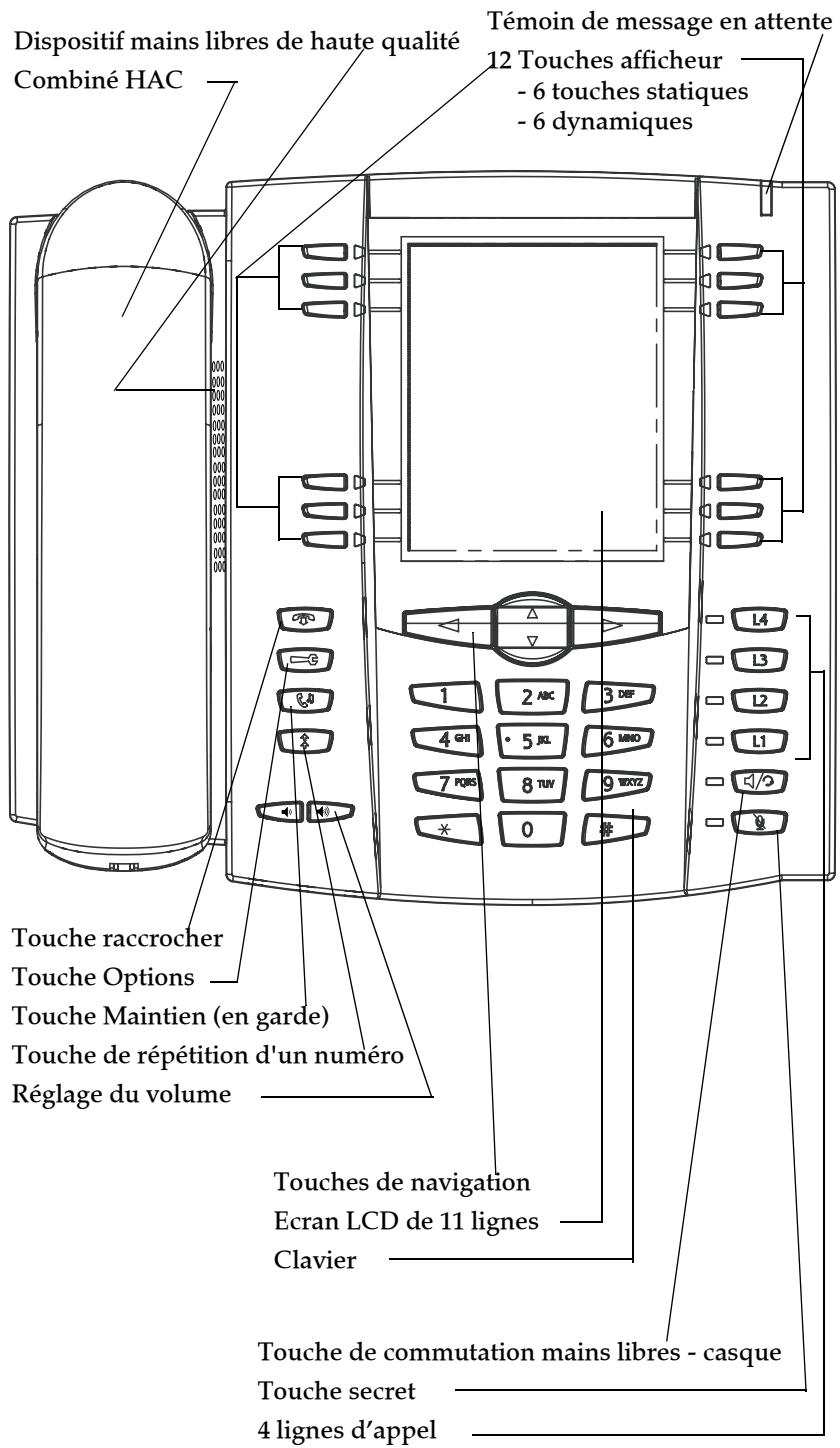
Panneau des touches
Description des touches
| Touches | Description des touches |
| Toucher raccrocher - met fin à une communication active. La touche Quitter permet également de quitter une liste ouverte telle que la liste des options sans enregistrer les modifications. | |
| Touche Options - donne accès aux options qui vous permettent de personneliser votre téléphone. Vote administrateur de système a peut-être déjà effectué certains régles sur votre téléphone. Consultez-le avant d'effectuer des modifications dans les sections qui lui sont réservées. | |
| Touche Maintien (en garde) - Met les communications actives en mainten/ garde. Pour reprendre une communication, il suffit d'appuyer sur la touche de ligne adjacente auvoyant qui clignote. | |
| Touche de répétition /bis - Répète jusqu'à 100 numérios préalablement composés. Le fait d'appuyer deux fois simultanément sur la touche de répétition/bis rappelle le dernier numéro composé. | |
| Touche volume - Permet de régler le volume d'écoute du combiné, du casque, de la sonnerie et du dispositif mains libres. Voir "Réglage du volume" à la page 19 pour de plus amples informations. | |
| Touche de ligne/d'appeil - vous connecte à une ligne ou à un appel. Le téléphone Astra 57i IP prend en charge jusqu'à 4 touches de lignes. | |
| Touches mains libres - Active le mode mains libres pour passer et receivevoir des appeals sans décrocher le combiné. Lorsque vous sélectionnez le mode audio, cette touche vous permit de commuter entre le casque téléphonique et le mains libres. Voir "Personalisation de votre téléphone" à la page 14 pour de plus amples informations. | |
| Touches secret - La touche secret coupe le microphone pour que votre correspondant ne vous entende pas (levoyant clignote lorsque le microphone est coupé). | |
| Touches de navigation - Les touches flèches HAUT et BAS permettent de visualiser différents messages d'etat et de texte sur l'afficheur LCD (s'il y a plus 1 ligne de message d'etat/de texte). Ces touches vous permettent aussi de faire défilier les options des menus, comme la liste des options. Les flèches GAUCHE et DROITE permettent de visualiser les différentes lignes/fonctions d'option. Si vous étés dans la liste des options, ces touches vous permettent d'ouvrir ou de quitter l'option en cours. Si vous éditez des entrées à l'écran, la touche flèche GAUCHE efface le caractère à gauche; la flèche DROITE valide l'options. | |
| Touches afficheur - le téléphone IP 57i dispose de douze touches afficheur. - 6 touches situées en haut: touches afficheur statiques et programmables (jusqu'à 10 fonctions programmables) - 6 touches situées en bas: touches afficheur basées sur l'etat programmables (jusqu'à 20 fonctions programmables) Ces touches assurent aussi les fonctions suivantes: • Touche Liste d'appels - donne accès à la liste des 200 derniers appeals reçus. • Touche Conférence - permit d'établier une conférence avec la communication active. • Touche Transfert - Permet de transférer une communication à un autre numéro. • Touche Répertoire - permit d'enregistre et afficher jusqu'à 200 noms et numérodes de téléphone (enregistrement par ordre alphétique). Note: Pour de plus amples informations sur la programmation des touches afficheur pour des fonctions spécifique, voir le Guide utiliser de l'Aastra 57i. |
Installation et configuration
Le 57i peut être configuré pour partager une connexion réseau avec un autre dispositif du réseau. Il peut tirer son courant d'une source d'alimentation du réseau conforme à la norme 802.3af ou d'un adaptateur d'alimentation en ligne PoE (accessoire disponible en option). Il peut aussi s'installer sur un bureau ou se monter au mur. Si votre administrateur de réseau a déjà configuré votre téléphone, référez-vous au Guide d'utilisateur 57i (si fourni) pour plus de renseignements sur la desserte des appels, ou contactez votre administrateur système.
Connexion réseau directe ou partagée
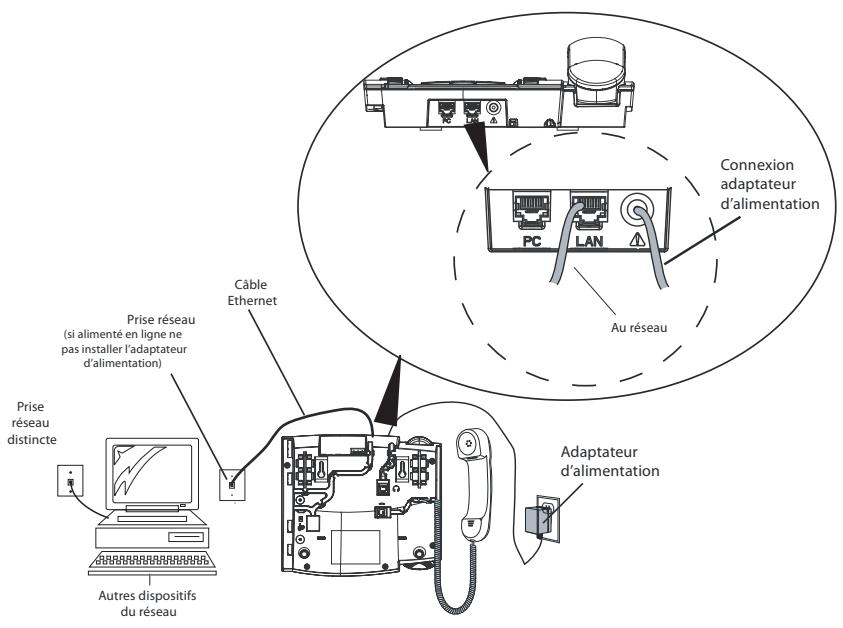
Le téléphone peut être configuré pour se raccorder directement à la prise murale de réseau Ethernet ou pour partager une connexion réseau directe si on le raccorde à un PC ou à un autre dispositif du réseau.
Connexion réseau directe
Deux ports pour câbles Ethernet 10/100 Mbit/s entièrement commutés sont situés dans la partie supérieure du téléphone. Le port marqué LAN sera à raccorder le téléphone au réseau ainsi qu'à l'alimenter si nécessaire. Pour plus de renseignements, reportez-vous au chapitre "Connexion au réseau et à l'alimentation électrique" à la page 9.
Connexion réseau partagée
Pour raccorder un dispositif du réseau au téléphone (un ordinateur par exemple), il suffit de brancher un cable Ethernet au port réseau marqué PC qui est situé dans la partie supérieure du téléphone. Brancher l'autre extrémité du cable Ethernet dans la prise réseau du dispositif avec lequel il partage la connexion au réseau.
Note: La prise PC du 57i n'offre pas d'alimentation en ligne aux autres dispositifs du réseau. Tous les câbles Ethernet utilisés doivent être des câbles droits de catégorie 5 et 5e semblables au câble fourni avec votre téléphone.
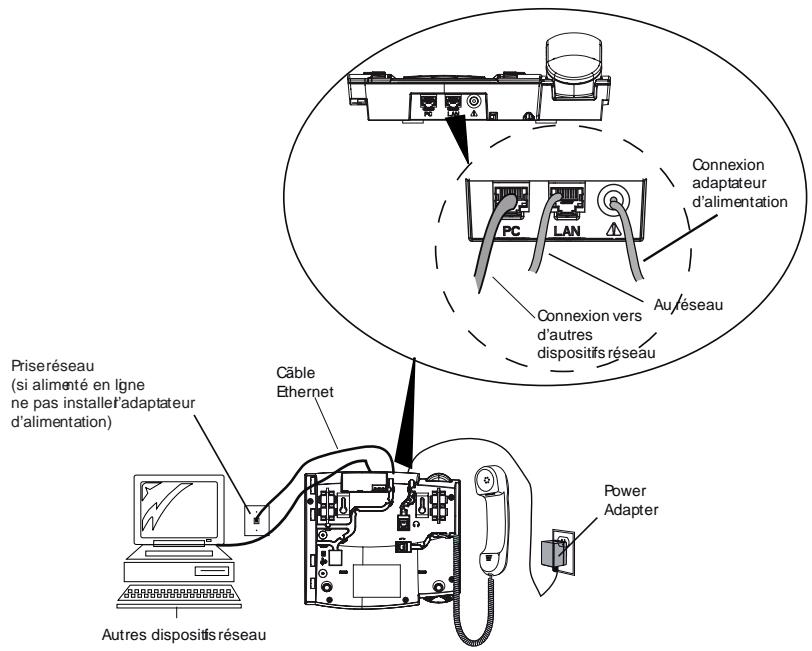
Courant électrique fourni en ligne
Si votre réseau offre une alimentation en ligne conforme à la norme 802.3af, le téléphone sera alimenté par le réseau.
- Branchez le câble Ethernet (fourni avec votre téléphone) situé dans la partie supérieure du téléphone dans le port réseau marqué LAN.
- Branchez l'autre extrémité du cable Ethernet directement dans la prise réseau murale.
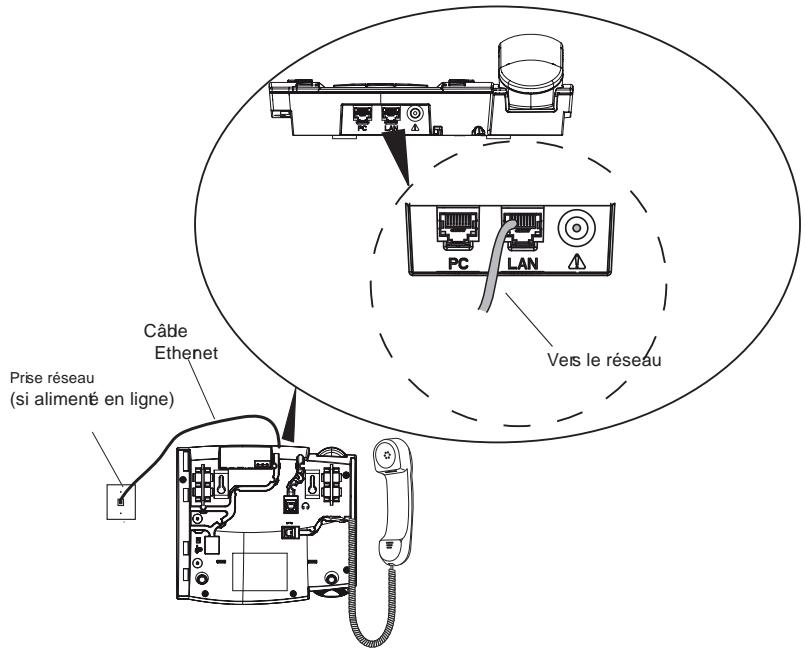
Courant électrique non fourni en ligne
Si votre réseau n'offre pas d'alimentation en ligne conforme à la norme 802.3af, vous devez installer l'adaptateur CA fourni ou l'adaptateur d'alimentation en ligne PoE (accessoire disponible en option).
- Branchez le câble Ethernet (fourni avec votre téléphone) situé dans la partie supérieure du téléphone dans le port réseau marqué LAN.
- Branchez l'autre extrémité du cable Ethernet dans le port réseau de l'adaptateur d'alimentation PoE marqué comme cela est décrit dans l'illustration suivante.
- Branchez un câble Ethernet supplémentaire dans la prise réseau de l'adaptateur d'alimentation PoE comme cela est décrit dans l'illustration suivante.
- Branchez l'autre extrémité du câble Ethernet dans la prise réseau murale.
- Branchez l'adaptateur d'alimentation PoE dans la prise secteur.
Note: Il est conseillé de brancher l'adaptateur d'alimentation à un appareil protecteur contre les surtensions ou à une barre d'alimentation. Tous les câbles Ethernet utilisés doivent être des câbles droits de catégorie 5 et 5e semblables au câble fourni avec votre téléphone.
Combé
Retournez le téléphone et repérez la prise du combiné marquée. Insérez l'une des extrémités du cordon du combiné dans la prise jusqu'à ce qu'elle se verrouille avec un déclic. Puis glissez le cordon dans la rainure, conformément à l'illustration suivante. Raccordez le combiné à l'autre extrémité du cordon.
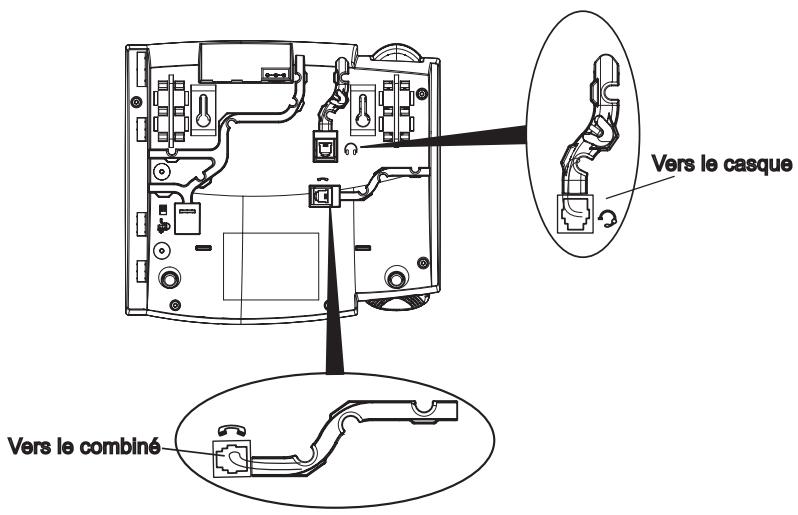
Casque (optionnel)
Retournez le téléphone et reprenez la prise du combiné marquée. Insérez le connecteur du cordon du casque dans la prise jusqu'à ce qu'elle se verrouille. Puis glissez le cordon du combiné dans la rainure, conformément à l'illustration ci-dessus.
Installation sur le bureau
L'installation de table du téléphone IP 57i consiste en deux pieds fixés à l'arrière du téléphone près des deux coins supérieurs. Les utilisateurs disposent de quatre angles d'inclinaison en tout pour personnaliser l'aspect de leur téléphone.
Montez chaque pied en insérant les tenons dans les encoches sur le socle du téléphone. Trois paires d'encoches ont été prévues à chaque coin du téléphone. Chaque pied utilise deux paires (1 et 2 ou 2 et 3) pour un positionnement pour obtenir des angles d'inclinaison différents. Les pieds peuvent en outre être inversés pour obtenir deux angles de vue supplémentaires.
Utilisez les secondes et troisièmes encoches depuis le haut pour un angle de plus haut. Pour un angle plus faible, utilisez les premières et secondes encoches depuis le haut. Appuyez ensuite le support sur le téléphone jusqu'à ce qu'il s'encastre avec un déclic.
Trois emplacements pour le support pour personnaliser la hauteur du téléphone de bureau.
20,7 deg Inclinaison
23,3 deg. Inclinaison
26,6 deg. Inclinaison
30.9 deg. Inclinaison 4 angles de vue en tout
Montage mural
Le téléphone 57i IP est muni de deux trous pré-perçés au dos du téléphone en vue de son montage mural. Utilisez le gabarit de perçage fourni pour définir et marquer les emplacements des perçages pour les vis de montage. Des chevilles seront nécessaires selon la nature du mur. Les vis et les chevilles sont livrées avec le téléphone.
Placez les trous de montage mural du téléphone par-dessus les têtes des vis dans le mur puis tirez vers le bas pour verrouiller le téléphone.
Note: Vous pouvez acheter un câble Ethernet court chez votre distributeur pour une installation murale. En outre, si votre réseau n'assure pas d'alimentation en ligne compatible 802.3af et si vous fixez le 57i à un mur en utilisant un adaptateur d'alimentation en ligne PoE, vous préférez éventuellement un autre câble Ethernet droit à celui qui est fourni.
Personnalisation de votre téléphone
Une liste d'options de configuration est accessible par le biais de la touche
Configuration de vos options
- Appuyez sur la touche d'options du téléphone pour accéder à la liste des options.
- Pour accéder à une option, utilisez et pour parcourir la liste ou appuyez sur le nombre correspondant à l'option.
- Pour choisir une option, appuyez sur la touche Afficher, sur la touche ou sur le numéro qui correspond à l'option désirée.
- Utilisez les touches afficheur pour modifier une option sélectionnée.
- Appuyez sur la touche afficheur Terminer à tout moment pour quitter une option et enregistrer la modification
- Appuyez sur la touche afficheur Annuler, sur la touche ou sur le bouton à tout moment pour quitter une option sans enregistrer la modification.
Vous pouvez modifier les options suivantes sur le 57i:
Sélectionner la langue de votre choix pour l'affichage des invites et menus sur votre téléphone.
Note: Les langues prises en charge peuvent varier selon la configuration. Contactez votre administrateur de réseau pour la liste des langues disponibles.
Heure et date
Utilisez ces options pour régler l'heure locale sur le téléphone. Selon la configuration disponible, l'heure fixée peut être remplacée par l'heure de votre système téléphonique. Adressez-vous à votre administrateur de réseau en cas de problèmes.
- Serveur horaire
Consultez votre administrateur réseau avant de modifier cette option.
Si l'option Serveur d'horaire est activée, l'afficheur indique l'adresse IP où le téléphone obtient les informations sur la date et l'heure du réseau. Le téléphone recherche le serveur d'horaire automatiquement chaque fois qu'il est initialisé. Si le serveur n'est ni localisé ni reconnu, le téléphone affiche l'adresse IP 0.0.0.0, et un horodatage qui ressemble à 1 jan 2000 12:00". Si l'option Serveur d'horaire est désactivée, l'écran indique « Heure réseau désactivée ». Vous pouvez désormais régler l'heure et la date manuellement sur votre téléphone.
Réglage de l'heure
Cette option indique l'heure du réseau si l'option Serveur d'horaire est activée. Elle permet aussi de régler l'heure manuellement.
Note: Si vous régalez l'heure manuellement, le téléphone ne tentera pas de synchroniser l'heure avec un serveur horaire avant son prochain redémarrage.
- Format de l'heure
Choisissez le format horaire qui sera affiché sur votre téléphone (format 12h ou 24h).
Réglage de la date
Cette option indique la date du réseau si l'option Serveur hora est activée. Elle permet aussi de régler la date manuellement.
Note: Si vous réglez la date manuellement, le téléphone ne tentera pas de synchroniser la date avec un serveur horaire avant son prochain redémarrage.
- Format de la date
Choisissez dans la liste proposée le format qui sera utilisé pour représenter la date sur votre téléphone.
- Fuseau horaire
Choisissez votre fuseau horaire. Sélectionnez votre pays dans une liste ou en entrant le code du pays (p. ex. CA) puis choisissez le fuseau horaire dans la liste de ce pays.
Heure d'etre
Cette option vous permet de spécifier l'heure d'été.
Régler la sonnerie / kits de tonalités
Ces options permettent de personnaliser vos sonneries et kits de tonalités de progression d'appel pour votre téléphone
- Sonnerie
Utilisez la touche afficheur Modifier pour sélectionner l'une des cinq sonneries ou Silence et la touche de volume pour augmenter ou réduire le niveau du volume de la sonnerie.
- Sélection. tonalité
Appuyez sur la touche afficheur Modifier pour sélectionner l'un des sept kits de tonalités prédéfinis pour le téléphone afin de reproduire des tonalités de progression d'appel spécifique au pays tels que la tonalité de ligne, la tonalité de retour d'appel, la tonalité d'occupation, la tonalité d'encombrement, le signal d'appel en absence et la cadence de sonnerie.
Effacer message
Utilisez la touche afficheur Effacer pour arrêter le voyant de message en attente. Le voyant clignotera de nouveau dès que de nouveaux messages seront en attente.
Réglage du contraste
Ces options permettent de régler le niveau de contraste et de rétroéclairage de votre téléphone.
- Réglage du contraste
Utilisez la touche afficheur Modifier pour visualiser huit réglages de contraste permettant d'éclairer ou d'assombrir l'affichage.
Rétro-éclairage
Utilisez la touche afficheur Modifier pour visualiser les différentes options de rétro-éclairage : EN, HORS ou Auto. En mode automatique, le téléphone arrête le rétro-éclairage après une période d'inactivité. La période d'inactivité peut être personnalisée sous la touche afficheur Avancé lorsque vous sélectionnez l'option Auto. Le rétro-éclairage sera activé en appuyant sur une touche ou en cas de changement d'état du téléphone.
Clavier interactif*
Cette option active ou désactive le mode clavier interactif. Lorsque le clavier interactif est activé, le téléphone 57i IP compose les numéros automatiquement et active le mode mains libres dès qu'une touche du clavier ou qu'une touche afficheur est actionnée. Quand le Clavier interactif est désactivé, lorsque vous composez un numéro alors que le combiné est raccroché, le fait de décrocher ou d'appuyer sur déclenchera l'appel de ce numéro. Actionnez la touche afficheur Modifier pour activer ou désactiver le mode d'utilisation du clavier.
La disponibilité des fonctionnalités dépend de votre système téléphonique ou de votre fournisseur de services.
Réglage audio
Le 57i vous permet d'utiliser un combiné, un casque ou le dispositif mains libres pour passer ou recevoir des appel. Cette option offre différentes combinaisons de ces trois modes d'utilisation pour un maximum de souplesse dans le traitement des appel. Quatre sont disponibles:
| Option Mode Audio | Description |
| Haut-parleur | Ce mode est le réglage par défaut. Les appeals peuvent être passés ou reçus en utilisant le combiné ou le dispositif mains libre. En mode audio Combiné, le bouton sur le téléphone permet de commuter en mode mains libres. En mode haut-parleur, il suffit de décrocher le combiné pour passer en mode combiné. |
| Casque | Choisissez ce mode d'utilisation si vous désirez passer ou receivevoir tous vos appeals à l'aide d'un combiné ou d'un casque téléphonique. Vous pouvez passer du mode combiné au mode casque en appuyant sur la touche du téléphone. Pour passer du mode casque au combiné, il suffit de décrocher celui-ci. |
| Haut-parleur/casque | Les appeals entrants sont d'abord envoyés vers le dispositif mains libres quand la touche est actionnée. Vous pouvez commuter entre le mains libres et le casque en appuyant sur cette touche. Vous pouvez à tout moment revenir au mode combiné en décrochant celui-ci, que vous soyez en mode mains libres ou casque. |
| Casque/haut-parleur | Les appellants sont d'abord envoyés vers le casque quand le bouton est activé. Vous pouvez commuter entre le casque et le mains libres en appuyant sur ce bouton. Vous pouvez à tout moment revenir au mode combiné en décrochant celui-ci, que vous soyez en mode casque ou mains libres. |
Volume micro casque
Pour régler le volume du casque, appuyez sur Avancé après avoir sélectionné l'option audio puis sélectionné le volume Faible, moyen ou fort.
Renvoi d'appel
Cette option permet de renvoyer les appels destinés à votre téléphone.
Utilisez les touches et pour passer d'un champ à l'autre en vue de programmer le numéro, le mode et le nombre de sonneries pour le renvoi d'appoint. Le mode de renvoi d'appoint pouvant être sélectionné comprend : Tous, pas de réponse, occupe pas de réponse ou inactif. Vous faites votre choix à l'aide des touches et.
Réseau
Cette option est réservée à l'administrateur système et requiert un mot de passe. Voir le Guide administrateur du téléphone IP SIP Aastr 53i, 55i, 57i, 57i CT pour plus de détails.
Paramètres SIP
Cette option est réservée à l'administrateur système et requiert un mot de passe. Voir le Guide administrateur du téléphone IP SIP Astra 53i, 55i, 57i, 57i CT pour plus de détails.
Etat du téléphone
Cette option vous permet:
- Visualiser votre état de réseau, compensant l'adresse IP et MAC de votre téléphone
- Visualiser la version de votre logiciel
- Redémarrer votre téléphone
Il existe une option réservée aux administrateurs permettant de rétablir la configuration d'usine du téléphone. Consultez votre administrateur système pour plus de détails.
Mot de passe utiliser.
Cette option permet de modifier votre mot de passe utilisé
Verrouillage du téléphone
Cette option permet de bloquer l'usage du téléphone par des personnes non autorisées. Quand il est verrouillé, il n'est pas possible de numéroter depuis le téléphone. Pour déverrouiller le téléphone, appuyez sur la
touché puis entrez soit le mot de passe utilisateur, soit le mot de passe administrateur.
Note: Seuls les nombres d'urgence peuvent être appelés quand le téléphone est verrouillé. Les nombres d'urgence autorisés par défaut sont le 911, le 999, le 112 et le 110. Ces nombres peuvent être configurés via l'IU Web ou le fichier de configuration.
Modification: Pour verrouiller rapidement votre téléphone, appuyez sur la touche suivie de la touche *
Réglage du volume
Appuyer sur la touche de réglage du volume ajuste le volume d'écoute du combiné et du casque ainsi que le volume du haut-parleur et de la sonnerie.
- Pour régler le volume de la sonnerie, laissez le combiné dans son berceau et appuyez sur la touche de réglage du volume lorsque le téléphone n'a pas d'appel en cours. 10 réglages sont possibles pour la sonnerie, y-comprises le mode Off. Le volume actuel de la sonnerie est temporairement affiché.
- Pour régler le volume du combiné, décrochez le combiné et appuyez sur la touche lorsque combiné est décroché. Le volume du combiné reste au niveau sélectionné jusqu'à ce qu'il soit changé.
- Pour régler le volume du casque, appuyez sur la touche de volume quand le casque est activé (activez le casque avec 4 / 2; assurez-vous que le mode audio casque est programmé). Le volume du casque reste au niveau sélectionné jusqu'à ce qu'il soit changé.
- Pour régler le volume du haut-parleur, appuyez sur la touche de volume quand le haut-parleur est activé (activez le haut-parleur avec; assurez-vous que le mode audio mains libres est programmé). Le haut-parleur conserve ce volume jusqu'à son prochain réglage.
Voyants d'état (DEL)
La DEL Haut-parleur à côté de la touche et la DEL indicateur de message en attente en haut à droite de l'appareil fournissant des informations visuelles sur l'état de votre téléphone.
DEL du haut-parleur
| Etat de la DEL du haut-parleur | Description |
| Allumé en permanence | signale une communication en cours sur le dispositif mains libres. |
| Clignotement lent | signale que vous utilisez le casque |
| Clignotement rapide | signale que le mode secret est actif (silence micro). Appuyez sur pour désactiver le mode secret. |
MWI, indicateur de message en attente
| Etat de la DEL MWI | Description |
| Clignotement lent | Signale que vous avez un/des message (s) |
| Clignotement rapide | Signale un appel entrant. |
| Clignotement régulier | Indique qu'une ou plusieurs communications sont en maintain (en garde) |
Chronomètre
- Lorsque vous téléphonez ou répondez à un appel, le chronomètre indique la durée de l'appel.
Touches afficheur
Le téléphone 57i dispose de 12 touches afficheur à fonctions multiples:
- 6 touches situées en haut: touches afficheur statiques et programmables (jusqu'à 10 fonctions programmables)
- - 6 touches du bas : touches afficheur basées sur l'état programmables (jusqu'à 20 fonctions programmables)
Ces touches sont situées au milieu du téléphone, de part et d'autre de l'afficheur. Ces touches afficheur simplifient le traitement et la gestion des appels.
Vous pouvez programmer ces touches pour des fonctions spécifiques ou un accès à des services avancés assurés par des tiers (utilisant XML).
Autres services incluant l'accès au répertoire et aux journaux d'appels. Utilisez l'interface utilisateur Web Aastr pour configurer les touches afficheur.
Note: La disponibilité de cette fonctionnalité dépend de votre système téléphonique ou de votre fournisseur de services.
Elles peuvent aussi être configurées pour un accès rapide à des fonctionnalités telles que Rappel (*69) ou Messagerie vocale.
Note: Les fonctions d'accès rapide telles que rappel et messagerie vocale doivent être configurées sur votre PBX pour pouvoir fonctionner sur votre téléphone. Consultez cet administrateur système pour plus d'informations.
Pour de plus amples informations sur les touches programmables du téléphone IP 57i, voir le Guide utiliser Aastra 57i IP Phone ou contactez votre administrateur système.
Pour de plus amples informations sur les touches afficheur sur le téléphone IP 57i, voir le Guide utiliser Aastra 57i IP Phone.
Touches de ligne et appel
Le 57i dispose de 4 touches de fonctions d'appels et de ligne, chacune d'un voyant d'état. Des lignes et fonctions d'appels supplémentaires peuvent être programmées sur notre téléphone sous forme de touches afficheur.
Ces touches et voyants de ligne/fonctions d'appoint représentent des lignes ou appels physiques pour votre poste. En appuyant sur une touche de ligne/de fonction d'appoint, vous vous connectez à la ligne ou à l'appoint qu'elle représente. Le voyant de ligne/d'appoint indique l'état de cette ligne ou de cet appel.
Lorsque vous décrochez, le téléphone sélectionne automatiquement une ligne pour vous.
| Etat de la DEL des lignes et appels | Description |
| HORS | signale une ligne libre ou aucune activités de communication |
| Clignotement rapide | signale une sonnerie sur la ligne. |
| Clignotement lent | Signale un appel en garde |
Pour de plus amples informations sur les touches de ligne/d'appel, voir Guide d'utilisateur Aastras modèle 57i IP Phone.
Utiliser un casque avec votre téléphone
Le 57i permet le branchement de casques à l'aide du connecteur modulaire au dos du téléphone. Contactez votre fournisseur ou distributeur de téléphones pour un casque compatible. Un casque non amplifié est requis. Les clients sont invités à lire et à appliquer toutes les recommandations de sécurité figurant dans la notice d'utilisation du casque quand ils utilisent un tel accessoire.
Note: Pour des performances optimales, Aastra recommande un casque non amplifié équipé d'un connecteur modulaire.
Passer et recevoir des appels avec un casque
- Assurez-vous d'avoir sélectionné un mode audio casque dans le menu Options. Pour des informations détaillées, reportez-vous au chapitre "Personnalisation de votre téléphone" à la page 14.
- Branchez le casque sur la prise.
- Appuyez sur la touche pour obtenir la tonalité ou répondre à un appel entrant. En fonction du mode audio sélectionné dans le menu Options, la tonalité ou un appel entrant seront reçus soit sur le casque, soit sur le dispositif mains libres.
- Appuyez sur la touche pour terminer la communication.
Solutions de dépannage
Pourquoi le voyant ne s'allume-t-il pas avec un nouveau message vocal?
Votre système téléphonique ou fournisseur de services doit offrir le service "visuel" de message en attente pour que cette fonction soit opérationnelle. Consultez votre administrateur système pour plus d'informations.
Pourquoi mon combiné ne fonctionne-t-il pas?
Assurez-vous que le cordon du combiné est bien connecté au téléphone et au combiné. Pour plus de renseignements, voir le chapitre "Raccordement d'un combiné ou d'un casque" à la page 11.
Pourquoi mon dispositif mains libres ne fonctionne-t-il pas?
Lorsque vous appuyez sur et que le voyant du haut-parleur clignote sans que vous n'entendiez la tonalité, cela signifie que l'option casque a été spécifiée pour configurer le téléphone en vue de l'usage du casque.
Appuyez une seconde fois sur 3 / 2. Si le voyant s'éteint, cela signifie que le téléphone n'a été configuré que pour l'utilisation d'un casque ou d'un combiné. Si le voyant reste allumé en permanence et si vous entendez une tonalité constante, vous pouvez commuter entre le dispositif mains libres et le casque en appuyant sur 3 / 2. Voir le chapitre "Réglage audio" à la page 16 pour les instructions permettant de modifier la fonctionnalité Définir audio.
Pourquoi mon afficheur n'indique-t-il rien?
Assurez-vous que votre téléphone est alimenté en courant. Si votre réseau ne fournit pas de courant en ligne par Ethernet, vous pouvez recourir à l'adaptateur d'alimentation PoE, accessoire optionnel, pour alimenter votre téléphone en courant localement par Ethernet. Pour plus de renseignements, reportez-vous au chapitre "Connexion au réseau et à l'alimentation électrique" à la page 9.
Pourquoi ne vois-je que quatre options alors que les guides d'installation et d'utilisation en mentionnent davantage?
L'écran du téléphone ne peut afficher que quatre options à la fois. Pour en voir davantage, appuyez sur le bouton ▽.
Puis-je allumer et éteindre le rétro-éclairage de l'écran?
Oui. Vous pouvez utiliser l'interface utilisateur pour allumer ou éteindre le rétro-éclairage de l'écran.
- Appuyez sur la touche =.
- Sélectionnez Affichage > Rétro-éclairage.
- Appuyez sur la touche Modifier pour allumer ou éteindre le rétroéclairage.
- Appuyez sur Enregistrer pour enregistrer la modification.
Pourquoi le téléphone rouge-t-il?
Assurez-vous que les câbles sont correctement insérés à travers du dos du téléphone comme cela est indiqué au chapitre "Raccordement d'un combiné ou d'un casque" à la page 11. Vérifiez que le support s'est correctement mis en place. Dans la mesure où les pieds peuvent être orientés dans deux sens différents pour obtenir quatre angles d'inclinaison différents du téléphone, veillez à ce que les deux pieds soient orientés dans le même sens et placés à la même position de chaque côté du téléphone.
Qu'est-ce qu'une touche afficheur?
Le téléphone 57i dispose de 12 touches afficheur (6 situées en haut et 6 situées en bas). Vous pouvez configurer les 12 touches afficheur pour effectuer des fonctions spécifiques sur le téléphone. Ces touches sont situées au milieu du téléphone, de part et d'autre de l'afficheur. Consultez le chapitre "Touches afficheur" à la page 20 ou référéz-vous à votre Guide utiliser Aastr, modèle 57i IP Phone pour plus d'informations.
Garantie limitée
Aastra Telecom garantit ce produit contre les défauts et dysfonctionnements durant une période d'un (1) an à partir de la date d'achat initiale. En cas de défaut ou de dysfonctionnement, Aastra procédera gratuitement, selon son choix et à titre exclusif, soit à la réparation, soit au remplacement du téléphone s'il est renvoyé durant la période de garantie.
Les éventuelles pièces de rechange utilisées pour les réparations peuvent être des pièces révisées ou contenir des éléments révisés.
Si le remplacement du téléphone est nécessaire, celui-ci peut être remplacé par un appareil révisé du même aspect et de la même couleur. Si la réparation ou le remplacement d'un appareil défectueux ou dérangé est nécessaire au titre de cette garantie, celle-ci s'applique au téléphone réparé ou remplacé jusqu'à l'expiration d'un délai de 90 jours après la date de reprise ou d'envoi chez vous du matériel, ou jusqu'à la fin de la période de garantie initiale si celle-ci est ultérieure. Une preuve de la date d'achat initiale doit être fournie pour tous les téléphones retournés en vue d'une réparation sous garantie.
Exclusions
Aastra Telecom ne garantit pas la compatibilité de ses téléphones avec l'équipement d'un opérateur téléphonique particulier. Cette garantie ne couvre pas les dommages aux produits résultant d'une installation ou d'une utilisation inappropriée, du vieillissement, d'un accident, d'une négligence, d'un abus, d'une mauvaise utilisation, d'un incendie ou imputables aux éléments naturels tels que des tempêtes ou des inondations lors que le téléphone est en votre possession. La responsabilité d'Aastra Telecom ne saurait être engagée pour un quelconque dommage résiduel ou indirect, incluant sans s'y limiter les préjudices ou dépenses découlant directement ou indirectement de l'utilisation faite par le client ou de l'incapacité d'utiliser ce téléphone à la fois séparément et en association avec d'autres équipements. Ce paragraphe ne s'applique toutefois pas aux préjudices indirects sous forme de dommage corporel subi par la personne dans le cas d'un téléphone utilisé ou acquis en priorité pour un usage personnel, familial ou domestique.
Cette garantie définit la totalité des responsabilités et obligations d'Aastra Telecom par rapport à la rupture de garantie ; les garanties présentement réservées ou limitées sont les seules garanties. Elles se substituent à toute autre garantie explicite et implicite à l'inclusion des garanties ou aptitudes pour des fonctions et qualités marchandes particulières.
Services de réparation sous garantie
Si le défaut intervient durant la période sous garantie ;
En Amérique du Nord, appelez le
1-800-574-1611 pour tout renseignement complémentaire.
Dans les autres pays, contactez le représentant de la marque pour des instructions en vue du retour.
Les éventuels frais de port seront à votre charge. Vous devez produire un justificatif d'achat si vous retournez ce téléphone pour un service sous garantie.
Service après la garantie
Aastra Telecom offre la poursuite de l'assistance et des réparations pour ce produit. Ce service assure la réparation ou le remplacement de votre produit Aastra Telecom selon la décision d'Aastra Telecom pour un montant défini. Les frais de port sont à votre charge. Pour toute information complémentaire et des instructions pour l'envoi;
En Amérique du Nord, appelez notre numéro d'information pour le service : 1-800-574-1611. Pour les autres pays, contactez le représentant de la marque.
Note: Les réparations de ce produit ne doivent être effectuées que par le fabricant et ses agents agréés ainsi que par d'autres prestataires légalement habilités. Cette restriction s'applique pendant et après la période de garantie. Une réparation par une personne non autorisée annulera la garantie.
Alimentation en ligne
fourni 9
nonfourni10
Alimentation, connexion 9
Audio, réglages 16
Autres fonctionnalités du téléphone 19
Casque, raccordement 11
casque, téléphoner et recevoir des appels 21
Chronomètre 20
Clavier interactif 16
Comme, raccordement 11
Configuration des lignes du 57i 21
Contraste, réglage 15
date
Régler la date 15
Régler le format de l'heure 15
Description des touches 5
Éléments du téléphone 3
État du téléphone 17
Fonctionnalité, téléphone IP 1
Garantie 25
Heure
Régler l'heure 14
Régler le format de l'heure 15
Régler le fuseau horaire 15
Régler le serveur hors d'œuvre 14
Heure d'été 15
Installation de table 12
Introduction 1, 25
Langue 14
Message en attente, suppression 15
Mode casque 16
mode casque/haut-parleur 17
Mode haut-parleur 16
Mode haut-parleur/casque 16
Montage mural 13
Mot de passe utilisateur 17
MWI, indicateur de message en attente
(indicateur de message en attente) 19
Panneau des touches 4
Paramètres SIP 17
Retour d'appel 17
Réseau
Configuration 17
connexion 9
Connexion directe ou partagée 7
Rétro-éclairage 16
Solutions de dépannage 22
Sonnerie, réglage 15
Spécifications pour téléphone IP 1
témoin 19
tonalités, réglage 15
Touches afficheur 20
Verrouiller le téléphone. 17
Volume du microphone, casque 17
Volume, réglage 19
voyants ou DEL
Etat 19
Haut-parleur 19
MWI 19
Si vous avez toujours des problèmes après la lecture de ce Guide et du chapitre Dépannage, veuillez consulter notre site web www.aastra.com ou appeler le 1-800-574-1611 pour une assistance technique.
- Accord de licence logiciel
- Table des matières
- Fonctionnalités du téléphone
- Spécifications
- Éléments du téléphone
- Accessoires optionnels pour le 57I (non fournis)
- Panneau des touches
- Installation et configuration
- Connexion réseau directe ou partagée
- Connexion réseau directe
- Connexion réseau partagée
- Courant électrique fourni en ligne
- Courant électrique non fourni en ligne
- Combé
- Casque (optionnel)
- Installation sur le bureau
- Montage mural
- Personnalisation de votre téléphone
- Configuration de vos options
- Heure et date
- - Serveur horaire
- Réglage de l'heure
- Régler la sonnerie / kits de tonalités
- Effacer message
- Réglage du contraste
- Rétro-éclairage
- Clavier interactif*
- Réglage audio
- Volume micro casque
- Renvoi d'appel
- Réseau
- Paramètres SIP
- Etat du téléphone
- Mot de passe utiliser.
- Verrouillage du téléphone
- Réglage du volume
- Voyants d'état (DEL)
- DEL du haut-parleur
- MWI, indicateur de message en attente
- Chronomètre
- Touches afficheur
- Touches de ligne et appel
- Utiliser un casque avec votre téléphone
- Passer et recevoir des appels avec un casque
- Solutions de dépannage
- Pourquoi le téléphone rouge-t-il?
- Qu'est-ce qu'une touche afficheur?
- Garantie limitée
- Exclusions
- Services de réparation sous garantie
- Service après la garantie
Marque : AASTRA
Modèle : 57I IP PHONE
Catégorie : Téléphone IP