
480I IP SIP PHONE - Téléphone IP AASTRA - Notice d'utilisation et mode d'emploi gratuit
Retrouvez gratuitement la notice de l'appareil 480I IP SIP PHONE AASTRA au format PDF.

| Type de produit | Téléphone IP |
| Marque | AASTRA |
| Modèle | 480I IP SIP PHONE |
| Écran | Rétro-éclairé, 3,5" x 2,24" |
| Touches | 6 touches afficheur multifonctions, 4 touches de ligne avec voyants |
| Alimentation | PoE (Power over Ethernet) ou adaptateur secteur en option |
| Connectivité | 2 ports Ethernet 10/100 avec partage de connexion |
| Protocole | SIP RFC 3261 |
| Fonctions principales | Mains libres duplex intégral, conférence à 3, transfert d'appel, renvoi, mise en garde, intercom, messagerie vocale, liste d'appels, répertoire, Ne pas déranger |
| Langues d'interface | Anglais, Français, Espagnol, Allemand, Italien |
| Prise casque | RJ22 |
| Dimensions (estimées) | 200 x 180 x 100 mm |
| Poids (estimé) | 0,8 kg |
| Garantie | 1 an |
| Entretien | Nettoyer avec un chiffon doux et sec. Ne pas utiliser de solvants. |
| Sécurité | Débrancher avant nettoyage. Ne pas exposer à l'humidité. |
FOIRE AUX QUESTIONS - 480I IP SIP PHONE AASTRA
Questions des utilisateurs sur 480I IP SIP PHONE AASTRA
0 question sur cet appareil. Repondez a celles que vous connaissez ou posez la votre.
Poser une nouvelle question sur cet appareil
Téléchargez la notice de votre Téléphone IP au format PDF gratuitement ! Retrouvez votre notice 480I IP SIP PHONE - AASTRA et reprennez votre appareil électronique en main. Sur cette page sont publiés tous les documents nécessaires à l'utilisation de votre appareil 480I IP SIP PHONE de la marque AASTRA.
MODE D'EMPLOI 480I IP SIP PHONE AASTRA
Aastra Telecom décline toute responsabilité pour tout dommage et frais d'appel longue distance découlant d'une utilisation non autorisée et/ou illicite.
Bien que tout soit fait pour garantir une précision maximale, Aastra Telecom ne saurait être responsable des erreurs ou omissions techniques ou éditoriales dans cette documentation. Les informations figurant dans cette documentation sont susceptibles d'être modifiées sans préavis.

Telecom
ACCORD de licence logiciel
Aastra Telecom Inc., désigné ci-après comme « vendeur », accorde au client une licence d'utilisation personnelle, mondiale, inconditionnelle, sans possibilité de sous-licence, non exclusive et restreinte pour l'usage du logiciel sous forme d'objet uniquement avec l'équipement pour lequel il a été conçu. Ce produit peut comprendre des programmes dont la licence a été octroyée à Aastra par des fournisseurs tiers pour une distribution selon les termes de cet accord. Ces programmes sont confidentiels et propriétaires. Ils sont protégés en tant que tels par la loi sur le copyright en qualité d'ouvrages non publiés de même que par des traités internationaux dans toute leur étendue en vertu de la loi applicable dans la juridiction du client. Ces programmes confidentiels et propriétaires sont en outre des œuvres conformes aux exigences de la Section 401 du titre 17 du Code des États-Unis. Le client ne doit délivrer ces programmes et informations confidentiels et propriétaires à aucun tiers et ne doit exporter des logiciels sous licence vers aucun autre pays sauf si c'est en conformité avec les lois et restrictions des États-Unis en matière d'exportations.
Le client accepte de ne pas effectuer d'ingénierie inverse, décompiler, désassembler ou afficher les logiciels fournis sous forme de code objet. Le client ne devra pas modifier, copier, reproduire, distribuer, transcrire, traduire ou réduire à une forme lisible par un support électronique ou par une machine le code source dérivé sans l'accord écrit explicite du vendeur et de ses fournisseurs ni disséminer ou révéler le logiciel sous une autre forme à des tiers. Tous les logiciels fournis à ce titre (qu'ils fassent ou non partie du firmware), à l'inclusion de toutes les copies, sont et doivent rester la propriété du vendeur et de ses fournisseurs. Ils sont soumis aux termes et conditions du présent accord. Tous les droits sont réservés.
À travers l'usage de ce logiciel, le client doit veiller à appliquer l'accord du client soumis aux termes et conditions figurant ici. La suppression et la modification de marques déposées, de notes de copyright, de logos, etc. ; l'usage de logiciels ou de tout équipement à des fins autres que celles pour lesquelles ils sont prévus, ainsi que toute autre violation matérielle de cet accord mettront automatiquement fin à cette licence. Si cet accord est rompu pour cause de violation, le client doit immédiatement cesser d'utiliser et détruire ou restituer au vendeur tous les logiciels sous licence ainsi que les autres informations confidentielles ou propriétaires. Le vendeur, ses fournisseurs ou donneurs de licence ne sauraient être responsables d'aucun préjudice résultant de l'utilisation ou de l'incapacité d'utiliser le logiciel, même si le vendeur est avisé de la possibilité de tels préjudices (sont inclus sans limitation les manques à gagner, les interruptions d'activité, la perte d'informations professionnelles, les autres pertes pécuniaires ou dommages indirects).
Table des matières
Documentation. 1
Introduction. 1
Fonctionnalités du téléphone 1
Spécifications générales..2
Installation et configuration. 2
Démarrage 3
Premier branchement de voiture téléphone...3
Mise à jour de votre téléphone 3
Écrans de démarrage......3
Réseau déconnecté 3
Redémarrer votre téléphone 4
Personnalisation de votre
telephone. 5
Configuration de vos options 5
Utilisation du téléphone 480i.....7
Touches matérielles....7
Multi-ligne et visualisation des appels. 7
Etat libre 8
Touches afficheur 9
Touches afficheur personnalisées. 9
État connecté....15
Téléphoner 15
Composer un numéro directement 16
Prénumérotation 16
Utiliser le dispositif mains libres 16
Utiliser un casque 16
Intercom 17
Répétition / Récompense......18
Recevoir des appels......19
Traitement des appels 20
Mettre un appel en garde 20
Transférer une communication 21
Conferences 21
Récupérer des appels......22
Terminer des communications 23
Renvoi d'appel 23
Préparer des communications / récapituler des communications 24
Fonctions supplémentaires.....29
Procédures étoile (codes facilité) 29
Services 29
Liste des appels. 30
Indicateur des appels en absence 31
Liste répertoire 32
Messagerie vocale 34
Suppression du playback DTMF 35
Programmation des sonneries et de kits de tonalités 36
Tonalité de numérotation modulée 38
Signal d'appel 38
Langue 39
Configurer la langue.....39
Solutions de dépannage. 40
Garantie limitée 43
Ce guide vous explique comment utiliser les fonctionnalités de base de votre nouveau téléphone 480i. Les fonctionnalités énoncées ne sont pas toutes disponibles par défaut. Contactez votre administrateur système ou réseau pour connaître les fonctionnalités et services qui sont à votre disposition sur votre système. Notre administrateur système est habilité à personnaliser certaines fonctionnalités sur ce téléphone. Pour des informations sur les réglages et configuration plus avancés, les administrateurs sont invités à se reporter au Astra Téléphone IP SIP Guide de l'administrateur pour les téléphones IP SIP 480i/480i CT/9112i/9133i.
Documentation
- Aastra Téléphone IP SIP Guide d'installation 480i - Instructions d'installation et configuration, caractéristiques et fonctions générales et personnalisation des listes d'options de base Fournis avec le téléphone
- Aastra Télephone IP SIP Guide de l'utilisateur 480i - Explique les fonctionnalités téléphoniques les plus courantes pour un utilisateur final.
- Aastra Télephone IP SIP Guide de l'administrateur pour les téléphones IP SIP 480i/480i CT/9112i/9133i - Explique comment configurer le 480i sur le réseau et comprend des instructions de configuration avancée pour ce poste 480i. Le présent guide comprend des instructions relevant du niveau utilisateur.
Ce téléphone IP 480i assure des communications par un réseau IP en utilisant le protocole de téléphonie SIP. Le 480i comprend toutes les fonctionnalités d'un téléphone d'affaires ordinaire et plus encore en permettant de passer et de recevoir des appel, de transférer des communications, d'établir des conférences, etc.
Fonctionnalités du téléphone
- Ecran rétro-éclairé de 3,5'' x 2,24''.
- 6 touches afficheur multifonctions pour des fonctions par défaut et personnalisées
- 4 touches de ligne ou d'appoint avec voyants correspondants
- Jusqu'à 5 touches de ligne ou de fonction d'appoint supplémentaires comme touches afficheur. Voyants d'occupation améliorés.
- Dispositif mains libres en duplex intégral.
- Commutateur intégré à 2 ports 10/100 Ethernet avec partage de connexion vous permettant de raccorder votre PC.
- Alimentation électrique en ligne pour éliminer les adaptateurs secteur.
Spécifications générales
- Système PBX IP basé sur le protocole SIP ou réseau installé et exploité avec un numéro créé pour le nouveau téléphone IP 480i. Conformité à la norme SIP RFC 3261.
- Accès à un serveur de configuration où vous pouvez stocker les fichiers d'image et de configuration du logiciel. Le serveur de configuration doit pouvoir accepter les connexions de manière anonyme (si le TFTP est utilisé).
- Le téléphone IP doit être configuré pour l'utilisation d'un protocole spécifique. (TFTP est activé par défaut). Vous pouvez configurer les protocôles suivants sur le téléphone IP :
- TFTP (Trivial File Transfer Protocol)
- FTP (File Transfer Protocol)
- HTTP (Hypertext Transfer Protocol)
- Un réseau local normalisé 802.3 Ethernet/Fast Ethernet Câblage droit catégorie 5/5e.
- Adaptateur d'alimentation en ligne PoE (Power over Ethernet) (accessoire en option, nécessaire uniquement si aucune alimentation en ligne n'est assurée par le réseau).
Installation et configuration
Si vous êtes administrateur et n'avez pas encore configuré vos 480i, référez-vous au Aastras Téléphone IP SIP Guide d'installation 480i pour des informations sur l'installation de base et physique du 480i. Pour des informations plus avancées sur les réglages et configurations, les administrateurs sont invités à se reporter au Aastras Téléphone IP SIP Guide de l'administrateur pour les téléphones IP SIP 480i/480i CT/9112i/9133i.
Premier branchement de votre téléphone :
Le 480i lance automatiquement sa séquence de démarrage dès qu'il est raccordé. Le téléphone effectue ce processus la première fois qu'il est branché et à chaque fois que vous le redémarrez. Le premier écran affiché est la page d'accueil Aastr.

Mise à jour de votre téléphone
Après avoir affiché la page d'accueil Aastra, le 480i vérifie les réglages et recherche de nouvelles mises à jour de la configuration et du logiciel sur le serveur de configuration. S'il détecte une nouvelle mise à jour, le téléphone l'affiche et l'installe (soit « Mise à jour config. », soit « Nouveau calculiel »). Cette opération peut prendre quelques instants, le temps que le serveur de configuration télécharge les nouvelles mises à jour. Notre administrateur de système ou de réseau gère les mises à jour des téléphones IP sur le serveur de configuration.
Important ! Ne débranchez pas votre téléphone et ne coupez pas l'alimentation pendant la recherche et l'installation du logiciel.
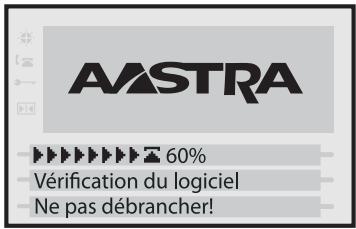
Écrans de démarrage
Après avoir affiché la page d'accueil Aastra ou téléchargé une mise à jour (le cas échéant), le téléphone affiche l'écran « libre »
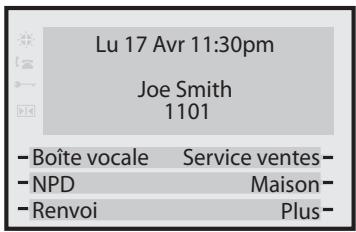
Note: Il est possible que l'écran « libre » de votre téléphone ne soit pas exactement identique à l'illustration ci-dessus. Les touches afficheur et la configuration représentées sont un exemple de ce que votre administrateur système peut programmer sur votre appareil.
Réseau déconnecté
L'invite «Réseau déconnecté» s'affiche et le voyant d'état s'allume lorsque le téléphone n'est pas correctement connecté au réseau. Le téléphone affiche aussi l'heure et la date par défaut, 12h00, 1er janvier 2005 ou équivalent. Vérifiez que les câbles sont fermement raccordés au téléphone et à la prise murale. Le téléphone devrait détector automatiquement qu'il est reconnectcé et afficher l'invite «Connection réseau » pendant quelques secondes. Cependant, si les réglages réseau
de votre téléphone ont été modifiés, il vous faudra eventuellement le redémarrer.
Pour de plus amples informations sur le raccordement de votre téléphone, reportez-vous au Aastras Telephone IP SIP Guide d'installation 480i, chapitre « Connexion au réseau et à l'alimentation électrique »
N'hésitez pas à demander l'assistance de votre administrateur système ou réseau.
Note: Si votre téléphone affiche « Sans service », vous pouvez toujours l'utiliser mais il n'est pas enregistré avec Registrar. Consultez votre administrateur système pour de plus amples informations sur l'enregistrement de votre téléphone.
Redémarrer votre téléphone
Vous pouvez redémarrer votre téléphone pour rechercher des mises à jour sur le serveur de configuration. Il vous faudra également redémarrer votre téléphone si vous y êtes invité par votre administrateur réseau ou système ou si vous avez des problèmes avec votre appareil.
Note: Votre téléphone sera temporairement déactivé durant le processus de redémarrage et de téléchargement.
Important! Ne débranchez pas votre téléphone et ne coupez pas son alimentation pendant la recherche et l'installation du calculi.
Vous pouvez redémarrer le téléphone IP par le biais de son interface utilisateur ou de l'interface Web Aastr.

Téléphone IP - interface utilisateur
- Appuyez sur pour ouvrir la liste des options.
- Sélectionnez État poste.
- Sélectionnez Réinitialisation téléphone.
- Appuyez sur Réinitialisation pour redémarrer le téléphone.
Note : Pour annuler sans redémarrage, appuyez sur Annuler.

- Cliquez Restart
- Cliquez OK sur l'invite de confirmation.
Configuration de vos options
La touche A ouvre une liste d'options de configuration. Vous pouvez aussi modifier ces options sur votre téléphone par le biais de l'interface Web Aastr. Pour de plus amples informations sur les options de configuration moins avancées, reportez-vous au Aastr Telephone IP SIP Guide d'installation 480i.
Note: Certaines options ne doivent être configurées ou modifiées que par un administrateur de réseau ou de système. Consultez votre administrateur système ou réseau avant de modifier des options relevant de son niveau. Pour de plus amples informations sur ces options, les administrateurs sont invités à se reporter au Aastras Telephone IP SIP Guide de l'administrateur pour les téléphones IP SIP 480i/480i CT/9112i/9133i.
Aastra interface web
Vous pouvez accéder à des options de configuration spécifiques sur le 480i par le biais de l'interface utilisateur Web Aastra.
Vous devez connaître l'adresse IP de votre téléphone pour pouvoir accéder à cette IU Web Aastra.

Téléphone IP - interface utilisateur
- Appuyez sur A pour obtenir la liste des options.
- Appuyez sur pour faire défiler la liste d'options jusqu'à Etat Poste puis appuyez sur la touche afficheur Afficher.
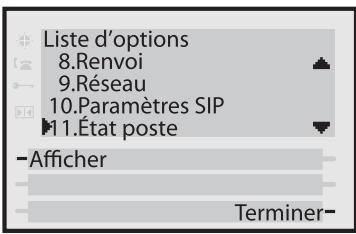
- Appuyez sur pour faire défiler la liste jusqu'à Etat réseau puis appuyez sur la touche afficheur « Afficher »
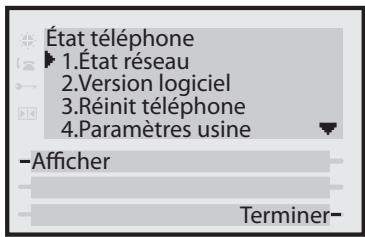
- Appuyez sur la touche afficheur « Afficher ».
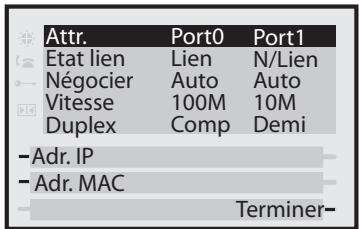
- Vous verrez l'adresse IP de votre téléphone s'afficher.
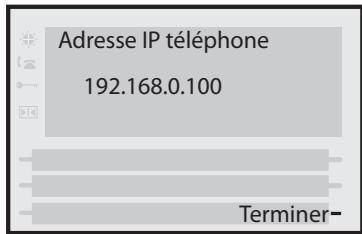
- Ouvrez votre navigateur Internet et entrez l'adresse IP du téléphone ou le nom d'hôte dans le champ adresse.
- Entrez votre nom d'utilisateur et votre mot de passe dans l'invite et cliquez OK
Note: Pour un utilisateur, le nom d'utilisateur par défaut est « User » et le champ mot de passe reste en blanc.
La fenêtre d'état du réseau s'affiche pour le téléphone IP auquel vous accédez.
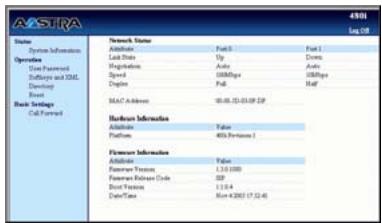
Vous pouvez quitter l'interface Web Aastrà à tout moment en cliquant sur QUTTER.
Les catégories d'information suivantes s'affichent dans le menu latéral de l'IU Web Aastra : Status, Operation, Basic Settings.
La partie Status indique l'état du réseau et l'adresse MAC du téléphone IP. On y trouve aussi des informations sur le matériel et le logiciel du téléphone IP. Les informations dans la fenêtre d'état du réseau sont affichées en lecture seule.
La partie Operation offre les options suivantes :
- User Password. - Vous permet de modifier le mot de passe utiliser
- Softkeys and XML. - Vous permettent de programmer jusqu'à 20 touches afficheur pour des fonctions spécifiques (néant, ligne, ne pas déranger, numération directe, champ d'occupation, liste champ d'occupation, XML flash, parking, récapitulation ou vide).
- Directory - Vous permet de copier la liste d'applications et de répertoire de votre téléphone IP vers votre PC.
- Reset - Vous permet de redémarrer votre téléphone IP si nécessaire.
Configuration de base
La partie Basic Settings offre les options suivantes :
- Préférences - Vous permet de configurer les paramètres de parnage/récapération, d'activer/désactiver le signal d'appoint et la tonalité de manoeuvre cadencée, de supprimer le play-back DTMF, de configurer les paramètres d'appels intercom entrants et de régler des sonneries.
- Call Forward - Vous permet de programmer le nombre de la destination où vous souhaitez renvoyer vos appels. Vous pouvez configurer un renvoi d'appel sur une base globale ou par ligne.
Touches matérielles
Votre téléphone comprend diverses touches matérielles telles que Hold (En garde ou en maintien) Hold, Redial (Répétition ou Recomp) Redial, Xfer (Transfert), Icom (Intercom) et Conf (Conférence) qui sont configurées pour ces fonctions de traitement des appels. Ces touches étant statiques, elles ne peuvent être reprogrammées ou modifiées. Elles sont situées sur deux parties différentes du téléphone.
Note: Notre administrateur système peut configurer des appels intercom sortants sur le bouton « Icom ». Les touches Répétition (Recomp) et Conf peuvent aussi être configurées en touche de numérotation directe. Consultez votre administrateur système pour plus d'informations.
Emplacement des touches Hold/ Redial (En garde-Maintien/Répétition- Recomp) Emplacement des touches Xfer/Icon/Conf (Transfer/Intercom/Confidence)
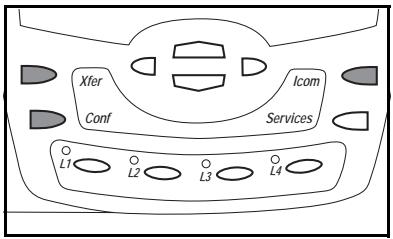
Multi-ligne et visualisation des appels
Le 480i a 4 lignes/touches d'appoint associées chacune à un voyant d'état. Des lignes et fonctions d'appels supplémentaires peuvent être programmées sur votre téléphone sous forme de touches afficheur. Pour en apprendre plus sur cette fonctionnalité, consultez "Touches afficheur comme touches de ligne/de fonctions d'appoint" on page 9.
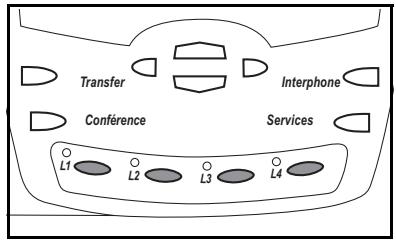
Ces touches et voyants de ligne/ fonctions d'appoint peuvent représenter des lignes ou appels physiques pour votre poste. En appuyant sur une touche de ligne/ de fonction d'appoint, vous vous connectez à la ligne ou à l'appoint qu'elle représente. Le voyant de ligne/d'appoint indique l'état de cette ligne ou de cet appel.
Lorsque vous décrochez, le téléphone sélectionne automatiquement une ligne pour vous.
| Comportement des lignes et appels | Etat des lignes et appels |
| Hors | Ligne désactivée ou aucune activités de communication |
| Levoyant clignote rapidement | Sonnerie |
| Levoyant clignote lentement | Hold (Maintien) |
Lorsque vous avez plusieurs communications en cours, vous pouvez utiliser les touches de navigation gauche et droite (« et ») pour accéder aux différentes informations des appeals à gauche et à droite. Les icônes « et » s'afficheront si des informations sur les appeals sont visibles soit à gauche, soit à droite, soit de part et d'autre de l'information en cours de visualisation.
L'afficheur indiquera la ligne à laquelle se réfère l'appoint (L1, L2, L3, etc.), l'identification de l'appointant (nom et numéro si disponible), l'état de la communication (connecté, sonnerie, en garde, etc.) ainsi que le chronométrage spécifique à cette communication.
Etat libre
Le menu d'état libre s'affiche lorsque vous téléphone n'est pas en cours d'utilisation. Notre administrateur système peut programmer ces touches afficheur à l'aide des fichiers de configuration ou des options administrateur de l'interface Web Aastrà. Consultez votre administrateur système pour de plus amples informations sur la configuration de la touche afficheur État libre.
L'illustration ci-après représente l'écran d'état libre avec quelques exemples de touches afficheur :
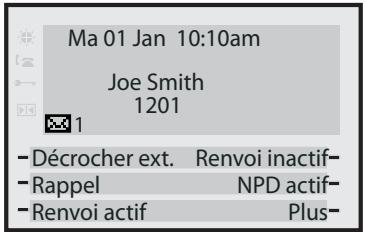
Si plus de 6 touches afficheur ont été configurées pour vous, les touches afficheur Plus et Retour seront créées selon les nécessités. La touche afficheur Plus vous donne accès à d'autres touches afficheur Etat libre sur l'écran suivant, tandis que la touche afficheur Retour permet d'accéder aux touches afficheur de l'écran précédent.
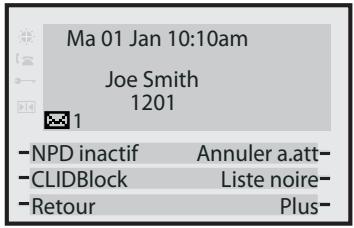
L'icône de l'enveloppe ne s'affiche sur l'écran d'état libre que si vous avez de nouveaux messages en attente. Le nombre figurant près de l'enveloppe indique le nombre de vos messages. Utilisez la procédure étoile (les codes de facilité) de votre système pour accéder à vos messages dans la boîte vocale si aucune touche afficheur « boîte vocale » n'a été configurée sur votre téléphone.
Pour de plus amples informations sur les procédures étoile de votre système, référez-vous à la documentation du système utilisé.
Touches afficheur
Votre 480i dispose de 6 touches afficheur, 3 de chaque côté de l'afficheur du téléphone. Les menus des touches afficheur changeront en fonction de l'état du téléphone et seules les touches afficheur déterminantes seront présentes à l'écran.
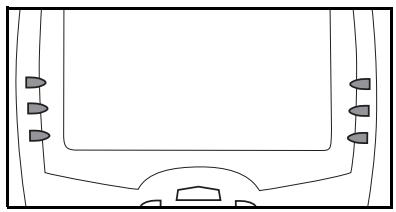
Touches afficheur personnalisés
Les touches afficheur du 480i peuvent être configurées pour toutes les fonctions suivantes :
- Lignes/fonctions d'appels
- Numérotation directe
- Ne pas déranger
- Comme champ d'occupation
- Liste champ d'occupation XML
- Flash
- Parquer
- Récupérer Vide
Les touches afficheur peuvent être configurées pour toutes les fonctions énoncées ci-dessus : Les touches afficheur peuvent être aussi configurées pour afficher un état particulier sur l'IU du téléphone IP. Utilisez l'interface utilisateur Web Aastra pour configurer les touches afficheur. Ce chapitre décrit chacune de ces fonctions des touches afficheur.
Touches afficheur comme touches de ligne/de fonctions d'appel
Vous pouvez personnaliser les touches afficheur sur votre 480i en touches de ligne / de fonction d'appeal. Ces touches afficheur fonctionnent selon le même principe que les 4 touches et voyants matériels de ligne / de fonction d'appels.
Pour plus de détails sur les touches et voyants matériels de ligne / de fonctions d'appel, reportez-vous au chapitre "Multi-ligne et visualisation des appels", page 7 de ce manuel.
Les touches afficheur de ligne/ de fonctions d'appel apparaissent sur l'écran du téléphone comme sur l'illustration suivante.
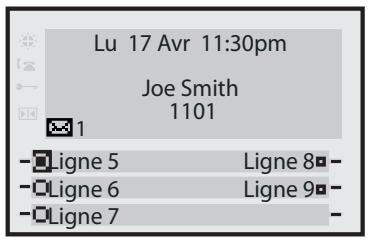
Les icônes adjacentes aux touches afficheur sur l'écran du téléphone indiquent l'état de la ligne ou de la communication et sont équivalentes aux voyants de ligne/ de fonctions d'appel des touches
matérielles du téléphone. Le tableau ci-dessous fournit une description de chaque icône.
| Touche afficheur/Voyants de ligne | |||
| ActivitØ | Voyant | c ne | Definition |
| Inactif | Plein | □ | Aucun appel en cours sur la ligne / sur la touche afficheur |
| ConnectØ | Plein | □ | Il y a un appel sur cette ligne / touche afficheur Ceci Øquivaut sur la ligne /touche a unvoyant vert plein |
| Sonne | Clignote | □ | Votre tØlØphone sonne sur cette ligne / touche afficheur Ceci Øquivaut sur la ligne /touche a unvoyant qui clignote rapidement |
| En maitien | Clignote | □ | Il y a un appel en garde (maintien) sur cette ligne / touche afficheur Ceci Øquivaut sur la ligne /touche a unvoyant qui clignote lentement |
En fonction de la configuration du téléphone, le nombre maximal de lignes/appels calculable est de 8 ou 9 (4 lignes/fonctions d'appoint sous des touches matérielles et 4 ou 5 sous des touches afficheur). Si toutes les lignes/fonctions d'appoint ont été configurées pour le même numéro, 9 lignes au total peuvent être configurées. Si toutes les lignes/fonctions d'appoint ont été configurées entre deux numéros différents, 8 lignes au total peuvent être configurées. Cela signifie que si toutes les lignes/fonctions d'appoint sont utilisées, 1 communication sera active tandis que les autres seront en maintien. Plus aucun appel entrant ou
sortant ne sera possible jusqu'à ce qu'une ligne/fonction d'appoint se libère.
Dans les états actifs tels que sonnerie, conférence, connecté, etc., toutes les touches afficheur disparaissent à l'exception de celles qui ont été configurées pour l'affichage de lignes/d'appel et les touches afficheur contextuelles nécessaires pour l'état actif telles que la touche Sortir était connecté. Les touches afficheur contextuelles apparaissent typiquement en haut à gauche tandis que toutes les touches afficheur de ligne/d'appel apparaissent sur les positions restantes.
Note: Dans certaines situations comme une conférence, les touches afficheur de ligne/d'appel peuvent se substituer à certaines touches afficheur contextuelles. Les touches afficheur Précédent et Suivant seront alors remplacées par les icônes haut et bas, ↑ ou ▼. En utilisant les touches de navigation, vous accédez aux mêmes fonctionnalités qu'avec les touches afficheur Précédent et Suivant.
Touches afficheur personnalisées comme touche de numérotation directe
Vous pouvez personnaliser des touches afficheur pour la numérotation directe sur le 480i. Les touches afficheur de numérotation directe peuvent appeler une procédure étoile pour une fonctionnalité du système, un numéro de téléphone ou une série de chiffres. Une étiquette personnalisée indique la fonction de chaque touche afficheur. En appuyant sur une touche afficheur personnalisée, le téléphone décroche et compose la procédure étoile ou le numéro programmé.
Touches afficheur personnalisées avec la fonction « ne pas déranger
Vous pouvez programmer une touche afficheur pour la fonction « Ne pas déranger » (DND).
Si la fonction DND est programmée sur une touche afficheur, celle-ci commute DND ON / OFF. Si le téléphone partage une ligne avec d'autres appareils, seul celui sur lequel le DND est configuré est affecté.
La seconde ligne de l'écran du téléphone IP indique si le DND est configuré. En cas d'appel entrant sur la ligne, l'appelant obtient un signal d'occupation ou un message enregistré, selon la configuration du serveur.
Touches afficheur personnalisés comme champ d'occupation (supervision de poste)
Vous pouvez programmer la fonction champ d'occupation sur une touche afficheur.
Cette fonctionnalité permet la surveillance des changements d'état d'un poste spécifique. Le champ d'occupation surveille ainsi l'état (occupé ou veille) des postes du téléphone IP.
Note: Le paramètre Champ d'occupation s'applique uniquement au serveur Asterisk.
Un superviseur configure des champs d'occupation sur son téléphone pour surveiller l'état d'utilisation du téléphone par un employé (occupé ou libre). Lorsque celui-ci décroche pour passer un appel, un témoin d'occupation sur le téléphone du superviseur indique que le téléphone de la personne en question est en cours d'utilisation et occupé.
Sur le téléphone IP 480i, les témoins Occupé et Veille sont affichés sur l'écran à côté de la touche afficheur programmée pour cette fonction. Lorsque l'utilisateur surveillé est libre, une icône représentant le combiné raccroché s'affiche à côté de la touche afficheur Champ d'occupation. Lorsqu'une communication est active chez l'utilisateur surveillé, le système affiche un petit téléphone avec le combiné décroché.
Note: Vous pouvez aussi utiliser la touche afficheur configurée comme champ d'occupation pour composer. Consultez votre administrateur système pour plus d'informations sur cette fonctionnalité.
Touches afficheur personnalisées comme liste de champ d'occupation (liste de supervision de poste)
(Utilisable uniquement avec la plate-forme BroadSoft Broadworks Rel 13 ou version supérieure.)
Vous pouvez programmer la fonction liste de champ d'occupation sur une touche afficheur.
La fonctionnalité liste de champ d'occupation sur le téléphone IP a été spécifiquement conçue pour prendre en charge la fonction de champ d'occupation Broadsoft Broadworks rel 13. Elle permet au téléphone IP de se connecter à une liste d'utilisateurs surveillés définis par le biais du portail Web BroadWorks.
En plus de la surveillance de l'état de repos et d'occupation, la fonction liste de champ d'occupation prend aussi en charge l'état de sonnerie. Lorsque l'utilisateur surveillé est au repos, le système affiche un petit téléphone avec le combiné raccroché. Lorsque l'utilisateur surveillé est en état de sonnerie, une petite icône de cloche s'affiche. Lorsqu'une communication est active chez l'utilisateur surveillé, le système affiche un petit téléphone avec le combiné décroché.
Note: La fonctionnalité Champ d'occupation Broadworks n'est pas la même que la fonction d'Appel partagé (SCA) Broadworks et ne permet pas la prise de contrôle du poste surveillé.
Si vous programmez une touche afficheur pour utiliser la fonction de champ d'occupation/liste, vous devez aussi entrer une liste de champ d'occupation URI sur Operation → Softkeys and XML → Services. La liste de champ d'occupation URI est le nom définit sur la page de champ d'occupation du BroadSoft BroadWorks pour votre utilisateur spécifique. Par exemple my480i-blf-list@as.broadworks.com.
La valeur du paramètre de la liste de champ d'occupation\Liste URI doit correspondre au nom de liste configuré. Dans le cas contraire, aucune valeur sera affichée sur l'écran du 480i et la fonctionnalité est désactivée.
Note: Vous pouvez aussi utiliser la touche configurée comme champ d'occupation /liste pour composer.
Un réceptionniste dispose d'un 480i CT équipé d'un logiciel Broadsoft qui se connecte à une liste de postes provenant du serveur d'applications BroadWorks. Chaque poste surveillé de la liste apparaît individuellement sur l'écran du 480i à côté d'une touche afficheur. Les icônes des touches afficheur sur l'écran changent selon l'état des postes.
Touches afficheur pour l'accès aux services XML
Extensible Markup Language (XML) ou Langage à balises extensible est en quelque sorte un langage HTML. Notre administrateur système peut créer des menus de services XML personnalisés et les télécharger sur votre téléphone IP. En font par exemple partie les bulletins météo ou de traffic, les informations sur les contacts, les informations sur l'entreprise, les cours de la bourse ou des scripts d'appel personnalisés.
L'utilisateur peut accéder aux applications XML via le menu "Services" sur le téléphone 480i ou via la touche afficheur programmée pour utiliser les services XML. Le téléphone exécute un HTTP GET sur la liste URI créée par votre administrateur système.
Vous pouvez configurer les paramètres suivants pour les requêtes d'objets:
xml application URI, est l'application que vous chargez dans le téléphone IP. Contactez votre administrateur système pour obtenir l'URI.
xml application title, est le nom de l'application XML affiché sur le menu « services » de l'interface utilisateur du téléphone IP (#4 en option 4)
Touches afficheur personnalisées comme touches flash
Vous pouvez programmer une touche afficheur sur le 480i pour générer un événement flash lorsqu'on appuie dessus. Pour cela, configurez la touche afficheur sur "flash". Le téléphone IP ne génère un événement flash que lorsqu'il y a une communication et un flux RTP actif (par exemple, lorsque l'appel n'est pas en maintain).
Touches afficheur personnalisées comme touches de parking/de récupération
Votre téléphone IP possède une fonctionnalité Parquer et Récupérer qui vous permet de parquer une communication et de la récuperer si nécessaire. Cette fonctionnalité peut être configurée de deux manières:
- En recourant à une configuration statique
- En recourant à une configuration programmable (configuration de touches afficheur)
Note: Le téléphone IP autorise les deux méthodes de configuration. Pour éviter toute fois les redondances, Aastra Telecom vous recommande d'utiliser soit une configuration statique, soit une configuration programmable.
Le téléphone IP prend en charge les fonctions Parcage/repuration sur les serveurs Asterisk, BroadWorks, Sylantro, et ININ PBX.
Pour de plus amples informations sur la configuration des fonctions Parcage/repuration sur le 480i, voir "Parquer des communications/repuration des communications" à la page 24.
Touches afficheur personnalisées comme touches vides
Vous pouvez définir une touche afficheur pour forcer une entrée vierge affichée sur le téléphone IP pour une touche afficheur spécifique. Pour cela, configurez la touche afficheur sur "Vide". Les touches afficheur sont ajoutées dans l'ordre (de la touche afficheur 1 à la touche afficheur 20) après l'ajout de toutes les touches à code fixe. Une touche afficheur particulière non définie sera ignorée.
Touches afficheur basées sur l'objet
Vous pouvez configurer un état spécifique à afficher quand une touche afficheur est utilisée. Les états disponibles que vous pouvez configurer pour chaque touche afficheur comprément:
- libre - lorsque votre téléphone n'est pas en cours d'utilisation. connecté - Laligne en cours d'affichage correspond à une communication active (ou communication en maintien)
- Entrant - Le téléphone sonne. Sortant - L'utilisateur compose un numéro, le poste du correspondant sonne.
Les touches afficheur sont affichées par défaut dans les états Libre, connecté, entrant et sortant. Tous les états sont actifs.
Les états opérationnels pour chaque touche afficheur sont actifs dans l'interface web Aastr. Pour désactiver un état opérationnel, déselectionnez la case correspondante.
L'écran « Libre » du téléphone IP condense les touches afficheur. Si vous programmez par exemple la touche afficheur 12 comme suit:
- Type - Numérotation directe
- Étiquette - Messagerie vocale Valeur- *89
- Etat - sortant
La touche afficheur 12 apparait alors en position 1 si aucune autre n'est configurée. Une touche afficheur de type "vide" ne sera pas du tout affichée sur l'écran d'état libre.
Etat connecté
L'écran correspondant à l'état connecté s'affiche quand vous téléphonez avec un correspondant. Les fonctions de l'état connecté sont disponibles sous des touches afficheur sur l'écran de l'état connecté ainsi que sous des touches matérielles sur le téléphone. Ces touches vous permettent de TRAITER des appels avec des fonctions telles que transfert, conférence, et maintenance.
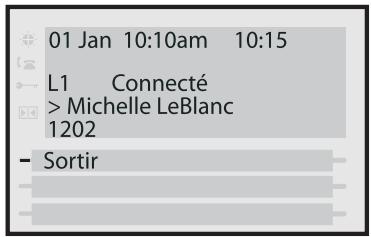
Si des touches afficheur ont été configurées comme touches de ligne / de fonction d'appels et si vous êtes en ligne, les touches afficheur de ligne/d'appel seront affichées à côté de la touche afficheur Sortir. En appuyant sur la touche afficheur Sortir, vous serez déconnecté de la communication en cours.
Téléphoner
En fonction de votre programmation de l'option Clavier interactif sur votre téléphone, celui-ci va soit composer les chiffres dès que vous appuyez dessus, soit composer les chiffres à l'écran avant de les appeler. Reportez-vous au Aastra Telephone IP SIP Guide d'installation 480i, chapitre "Personnalisation de votre téléphone" pour de plus amples informations sur la configuration de l'option Clavier interactif.
Note: Si vous ne pouvez pas téléphoner dans certaines zones de préfixe, consultez votre administrateur de système sur d'éventuelles restrictions de taxation mises en place sur votre poste qui pourrait bloquer votre accès aux préfixes de longue distance.
Vous pouvez téléphoner de plusieurs manières :
- En décrochant le combiné (le téléphone sélectionnera automatiquement la prochaine ligne/fonction d'appel ouverte) et en entrant le numéro.
- En appuyant sur la touche / puis en entrant le numéro.
- En appuyant sur une touche de ligne/d'appel puis en entrant le numéro.
- Par prénumérotation en entrant le numéro puis en appuyant soit sur la touche afficheur COMPOSER, soit sur les touches / / soit sur l'une des quatre touches matérielles de ligne / de fonctions d'appel.
Composer un numéro directement
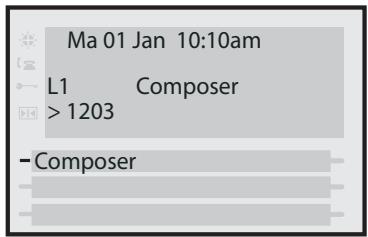
Si l'option Clavier interactif est activée, le téléphone sélectionnera automatiquement la prochaine ligne disponible, passera en mode décroché dès que vous taperez le premier chiffre sur le clavier numérique et numérotera en fonction de la saisie des chiffres.
Prénumérotation
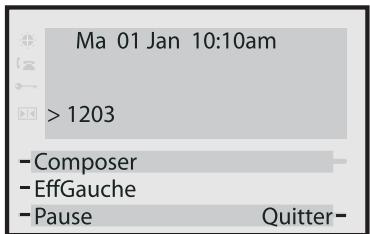
Vous pouvez aussi téléphoner par prénumérotation. En mode prénumérotation, vous pouvez vérifier le numéro avant de l'appeler. Utilisez la touche afficheur EffGauge pour corriger les erreurs éventuelles.
Utiliser le dispositif mains libres
Le dispositif mains libres vous permet de téléphoner sans utiliser le combiné ou le casque. Notre téléphone doit être soit en mode haut-parleur, soit en mode haut-parleur/casque. Pour de plus amples informations sur la programmation de cette option audio, reportez-vous au Aastra.
Téléphone IP SIP guide d'installation 480I, chapitre « personnalisation de votre téléphone
Pour numéroter en mode mains libres, appuyez d'abord sur puis entrez un numéro dès que vous entendez la tonalité. Pour répondre à un appel sur le 480i en mode mains libres, appuyez sur ou sur la touche de ligne/de fonction d'appel. - Si vous êtes en mode audio haut-parleur, appuyez sur pour commuter entre le dispositif mains libres et le combiné. Si vous êtes en mode audio haut-parleur/casque, appuyez sur pour commuter entre le dispositif mains libres et le combiné. - Quand le combiné est raccroché, appuyez sur pour couper une communication en mains libres.
Le voyant haut-parleur s'allume lorsque le dispositif mains libres est actif.
Utiliser un casque
Le 480i permet le branchement de casques à l'aide de la prise RJ22 modulaire au dos du téléphone. Contactez votre fournisseur ou distributeur de téléphones pour un casque compatible. Les clients sont invités à lire et à appliquer toutes les recommandations de sécurité figurant dans la notice d'utilisation du casque quand ils utilisent un tel accessoire.
Réglages de volume avancés pour le micro du casque
Il existe 3 options de réglage du volume du microphone sur le 480i. Pour modifier ce volume :
- Appuyez sur A pour obtenir la liste des options.
- Appuyez sur pour faire défiler la liste d'options jusqu'à Définir audio puis appuyez sur la touche afficheur « Afficher »
- Appuyez sur la touche afficheur Avance.
- Utilisez pour faire défiler la liste, appuyez sur la touche afficheur Modifier pour accéder à la sélection suivante.
- Appuyez sur la touche afficheur Terminer pour enregistrer les modifications et quitter.
- Pour quitter sans enregistrer les modifications, appuyez sur la touche afficheur annuler.
Note: Le volume du microphone du casque est réglé par défaut sur Moyen.
Passer et recevoir des appels en utilisant un casque
- , reportez-vous au Aastra Télophone IP SIP Guide d'installation 480i, chapitre « Personnalisation de votre téléphone »
- Branchez le casque sur la prise.
- Appuyez sur la touche / pour obtenir la tonalité ou répondre à un appel entrant. En fonction du mode audio sélectionné dans la liste des options, la tonalité ou un appel entrant seront reçus soit sur le casque, soit sur le dispositif mains libres.
- Appuyez sur la touche / pour terminer la communication.
Intercom
Sur le 480i, la touche Intercom sert à accéder à un autre poste du système.
À l'aide de l'interface Web Aastr, vous pouvez aussi activer (ON) ou désactiver (OFF) le microphone ou la réponse automatique sur le téléphone IP pour les appels intercom entrants. Si la réponse automatique est active sur le téléphone IP, celui-ci émet une tonalité pour avertir l'utilisateur avant de répondre à l'appel intercom. Si la réponse automatique est désactivée, le téléphone rejette l'appel intercom entrant et renvoie un signal d'occupation à l'appelant. Le microphone est désactivé et la réponse automatique est activée par défaut.
Note: Votre administrateur système peut configurer des appels intercom sortants sur le bouton « Icom ». Consultez votre administrateur système pour plus d'informations.
Pour appeler en intercom un autre poste du système:
- Appuyez sur Intercom
- Entrez le numéro du poste de la personne que vous désirez appeler en intercom sur la touche afficheur. Champ d'occupation pour ce poste.
- Après un bip, voitur telephone sera automatiquement connecté au poste distant et vous pourrez converser en mains libres.
- Pour annuler un appel intercom, appuyez sur Goodbye ou raccrochez.
- À la fin de la communication, raccrochez en reposant le combiné ou en appuyant sur Goodbye ou sur la touche de ligne/de fonction d'appel pour la communication active. Le téléphone distant raccrochera aussi lorsque vous raccrochez.
Activé/désactiver le microphone et la réponse automatique
Marche à suivre pour activer/désactiver le microphone et/ou la réponse automatique sur le téléphone IP.
- Clique sur Configuration de base → Préférences → Réglages d'intercom entrant.
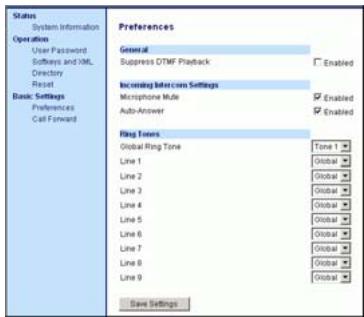
Le champ "Microphone Mute" est activé par défaut (OFF). Le champ "Auto-Answer" est activé par défaut (ON).
- Pour désactiver le champ "Microphone Mute" (OFF), décochez la case.
- Pour désactiver le champ "RAuto-Answer" (OFF), décochez la case.
- Cliquez Save Settings pour enregistrer vos modifications.
- Cliquez sur Operation → Reset
- Cliquez dans le champ « Réinitialiser téléphone » Restart pour redémarrer le téléphone IP.
Répétition / recompense
Appuyez sur la touche Redial pour rappeler automatiquement le dernier numéro que vous avez composé sur votre téléphone.
Note: Votre administrateur système peut configurer votre touche de répétition pour la numérotation directe d'un numéro spécifique. Consultez votre administrateur système pour plus d'informations.
Appuyez sur la touche pour couper le microphone du combiné, du casque ou du dispositif mains libres. Le voyant du haut-parleur clignote lentement et le texte « Discretion » s'affiche. Vous pouvez toujours entendre votre correspondant mais lui ne vous entendra pas. Pour activer/désactiver le mode discretion, appuyez sur
Note: Si vous avez placé un appel pour lequel vous avez activé le mode discrétion (secret) en garde (maintien), le téléphone annulera automatiquement le mode discrétion lorsque vous reprendrez la communication.
Recevoir des appels
Quand la sonnerie d'un appel entrant retentit sur votre poste, vous voyagez l'écran de l'appel. Le voyant de ligne/de fonction d'appel clignote rapidement pour l'appel entrant.
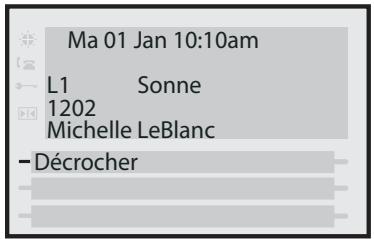
Répondre à un appel entrant
Pour répondre à l'appel :
- En mode mains libres, appuyez sur la touche afficheur Décrocher ou sur la touche de ligne / de fonction d'appel pour l'appel entrant. Appuyez sur le bouton / pour le mode mains libres ou casque. Le paramètre sélectionné dans la liste d'options de mode audio déterminera si l'appel sera ou non pris en mains libres ou en mode casque. Pour de plus amples informations sur ces réglages reportez-vous au Astra Téléphone IP SIP Guide d'installation 480i, chapitre « Personnalisation de votre téléphone »
- Décrochez le combiné pour le mode combiné.
Lorsque vous répondez à l'appel, l'écran État connecté s'affiche. En fonction du paramétrage du système, si vous ne pouvez pas répondre, l'appel sera renvoyé, par exemple sur une boîte vocale si votre poste est configuré en conséquence.
Traitement des appels
Lorsque vous êtes en ligne, vous pouvez utiliser les touches matérielles du téléphone pour transférer la communication, la placer en maintien ou établir une conférence.
Mettre un appel en garde
Vous ne pouvez récapituler les appels que vous avez placés en garde (maintien) qu'avec votre téléphone. Pour placer un appel en garde (maintien):
- Connectez-vous à la communication (si vous n'êtes pas déjà connecté).
- Appuyez sur la touche afficheur Garde.
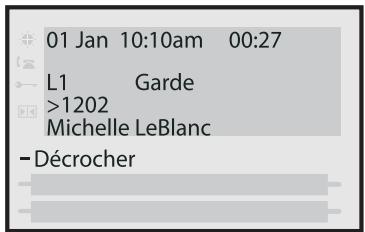
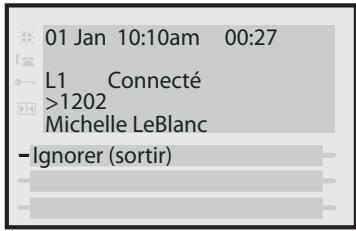
Le voyant de ligne/de fonction d'appel commence à clignoter lentement. La mention « Garde » s'affiche avec le numéro correspondant à la communication maintenue.
Si l'appel est en garde
Si vous appel a été placé en garde (maintien), vous ne pouvez pas entendre votre correspondant. Le voyant de la ligne/fonction d'appel utilisée reste allumé pour vous signaler que vous êtes toujours connecté.
Mise en garde automatique
Lorsque vous jonglez entre plusieurs communications, vous n'avez pas besoin d'appuyer sur la touche Garde (Maintien) pour passer de l'un à l'autre. Le téléphone placera automatiquement la communication en cours en maintien si vous appuyez sur une nouvelle touche de ligne/de fonction d'appel.
Reprendre un appel en garde
Si plusieurs appels sont en garde chez vous, vous pouvez faire défiler la liste des appels en garde avec les touches de navigation et
Pour reprendre une communication, appuyez sur la touche de ligne / de fonction d'appel où elle est mise en garde ou appuyez sur la touche afficheur décrocher.
Transfert sans préavis
Un transfert sans préavis compte à transférer directement une communication vers un autre poste sans consulter le destinataire. Il suffit pour cela de terminer le transfert avant que le destinataire ne réponde.
Transfert avec préavis
Vous avez la possibilité de consulter la personne à laquelle vous transférez la communication avant de terminer l'opération. Il suffit pour cela de rester en ligne jusqu'à ce que le destinataire se réponde. Après consultation du destinataire, vous pouvez soit terminer le transfert, soit revenir à la communication initiale.

Téléphone IP - Interface utilisateur
Pour transférer une communication à un autre poste.
- Connectez-vous à la communication que vous désirez transférer (si vous n'êtes pas déjà connecté).
- Appuyez sur la touche Xfer
- Entrez le numéro de poste de la personne à laquelle vous souhaitez transférer la communication.
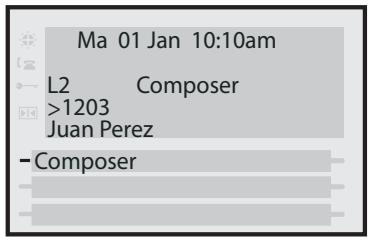
- Si vous ne souhaitez pas transférer la communication, raccrochez le combiné ou appuyez sur la touche. Pour revenir à la communication initiale, appuyez sur la touche de ligne/ de fonction d'appel correspondant à la communication maintenue.
- Vous pouvez terminer le transfert en appuyant encore une fois sur la touche Xfer
Conférences
Le 480i prend en charge jusqu'à trois interlocuteurs (vous compris) dans une conférence. Cette fonction est aussi connue comme conférence à trois.
Note: L'administrateur système peut configurer votre touche de conférence pour la numérotation directe d'un numéro spécifique. Consultez votre administrateur système pour plus d'informations.

Téléphone IP - Interface utilisateur
Pour établir une conférence :
- Connectez-vous au premier interlocuteur que vous souhaitez associer à la conférence (si vous n'êtes pas déjà connecté).
- Appuyez sur la touche Conf
- Composez le numéro de la personne que vous souhaitez ajouter à la conférence.
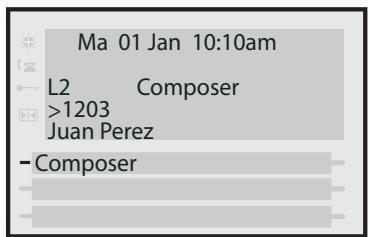
- Attendez qu'elle réponde. Vous pouvez consulter le nouvel interlocuteur avant de l'associer à la conférence.
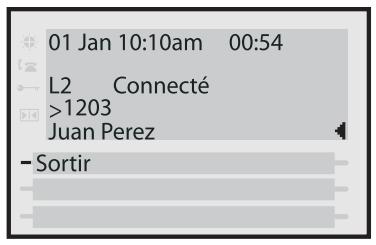
- Si vous ne souhaitez pas ajouter le nouvel interlocuteur à la conférence, appuyez sur la touche pendant que vous êtes relié à cette nouvelle communication. Cela déconnectera le nouvel interlocuteur en laissant la communication initiale en maintien. Pour retourner à la communication initiale, appuyez sur la touche de ligne/ de fonction d'appel correspondant à la communication maintenue.
- Pour associer le nouvel interlocuteur à la conférence, appuyez de nouveau sur la touche Conf
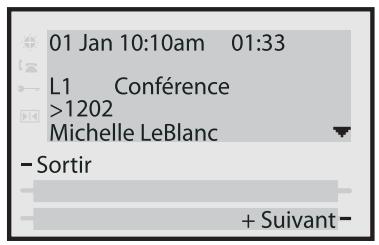
- Pour exclure un interlocuteur de la conférence, utilisez les touches de navigation pour accéder à l'écran d'appoint de l'interlocuteur désiré ou appuyez sur les touches afficheur Suivant et Précédent (si elles sont visibles) puis appuyez sur la touche afficheur Sortir.
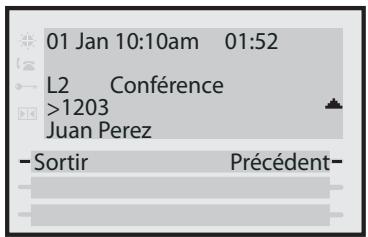
Note: Si vous vous déconnectez de la conférence, les deux autres interlocuteurs seront également déconnectés.
Récupérer des appels
Si vous jinglez entre plusieurs communications, vous pouvez parcourir les informations des appels avec les touches de navigation et. Si vous désirez vous connecter à un appel entrant ou vous reconnecter à une communication en garde, appuyez sur la touche de ligne/de fonction d'appel correspondant à la communication ou appuyez sur la touche afficheur Décrocher.
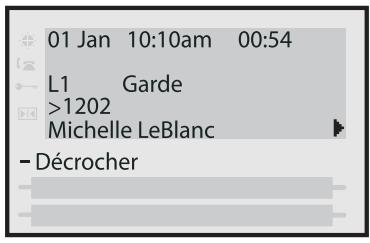
Si le téléphone est déjà en communication, le fait d'appuyer sur la touche de ligne/d'appel pour le nouvel appel entrant placera automatiquement la communication en cours en garde pour répondre au nouvel appel.
Terminer des communications
Pour permettre la fin d'une communication, vous devez d'abord vous y connecter si ce n'est pas déjà fait et appuyer sur la touche ou sur la touche afficheur Sortir. Si vous utilise le combine, vous pouvez aussi tout simplement accrocher.
Renvoi d'appel
La fonction de renvoi d'appoint sur le téléphone IP permet de renvoyer les appels entrants vers une autre destination. Le téléphone envoie le message SIP au proxy SIP qui renvoie alors la communication vers la destination assignée.
Le renvoi d'appoint est désactivé par défaut. Vous pouvez activer le renvoi d'appoint sur une base globale ou par ligne. Si vous avez configuré le renvoi d'appoint sur une ligne individuelle, le système utilisera les paramètres pour cette ligne. À défaut, il utilisera les paramètres de renvoi d'appoint global.
Jusqu'à 9 lignes sont configurées pour le renvoi d'appel sur le 480i.
Voici les modes de renvoi d'appoint que vous pouvez configurer : Renvoyez uniquement la version corrigée du passage, en respectant les règles. N'ajoutez aucun mot qui ne soit pas déjà présent ou clairement tronqué.
| Appel Mode de renvoi | Description |
| Hors | Désactive le renvoi d'appoint |
| Tous | Le téléphone renvoie tous les appeals entrants vers la destination spécifique. |
| Appel Mode de renvoi | Description |
| Occupé | Le téléphone renvoie les appellants entrants si la ligne est déjà occupée. |
| Pas de réponse | Le téléphone renvoie l'appli si on n'y répond pas pendant un nombre spécifique de sonneries |
| Occupé pas de réponse | Le téléphone renvoie l'appli si la ligne est déjà occupée ou s'il n'y a pas de réponse pendant le nombre spécifique de sonneries. |
| Général : | Le téléphone utilise le paramètre de renvoi d'appli global. Ceci n'est valable que si le mode des lignes individuelles est spécifique. |
Configurer le renvoi d'appoint
Marche à suivre pour configurer le renvoi d'appel global.

Téléphone IP - Interface utilisateur
- Appuyez sur pour ouvrir la liste des options.
- Sélectionnez Renvoi (d'appel).
- Entrez le numéro de la destination de « Renvoi » où vos appels entrants doivent être renvoyés. Note: Le renvoi d'appel sera désactivé si le champ « Nombre » n'est pas complété.
- Entrez le « mode de renvoi » que vous souhaitez programmer pour votre téléphone.
- Entrez le « Nombre de sonneries » avant le renvoi de l'appel. Entrées de 1 à 9 possibles.
Note : "Le champ « Nombre de sonneries » ne s'applique qu'aux modes Pas de réponse et Occupé pas de réponse."
- Appuyez sur Entrée pour valider les réglages.
- Cliquez sur Configuration de base → Renvoi d'appel.
| directorylist.csv | ||||||
| A | B | C | D | E | F | |
| 1 | John | 41373 | 2 | |||
| 2 | Tim | 41376 | 1 | |||
| 3 | Carol | 4443245 | 1 | |||
| 4 | Tom | 41356 | 3 | |||
| 5 | ||||||
| 6 | ||||||
| 7 | ||||||
| 8 | ||||||
| 9 | ||||||
| 10 | ||||||
| 11 | ||||||
| 12 | ||||||
Pour les paramètres de renvoi globaux:
- Sélectionnez le mode que vous désirez configurer pour votre téléphone dans le champ « Mode » Note: Pour désactiver le renvoi d'appoint sur l'interface utilisée Web Aastr, régalez le mode sur HORS et effacez le numéro de téléphone dans le champ « Numéro ».
- Entrez le numéro de la destination où vous désirez renvoyer vos appels dans le champ « Numéro »
- Entrez le nombre de sonneries avant le renvoi de l'appel dans le champ « Nombre de sonneries ». Entrées de 1 à 9 possibles.
- Cliquez Save Settings pour enregistrer les réglages de renvoi d'appel. Les modifications sont dynamiques et immédiatement appliquées au téléphone.
Pour la configuration du renvoi d'appel par ligne (ne s'applique pas au 9112I)
- Sélectionnez une ligne pour y appliquer le renvoi d'appel.
- Sélectionnez le mode que vous désirez configurer pour cette ligne dans le champ « Mode »
Note: Pour désactiver le renvoi d'appoint sur l'interface utilisée Web Aastr, régalez le mode sur HORS et effacez le numéro de téléphone dans le champ « N° de renvoi »
Note: Pour imposer les paramètres globaux à une ligne, définissez Global dans le champ « Mode »
- Entrez le numéro de la destination où vous désirez renvoyer vos appels sur cette ligne dans le champ « N° de renvoi »
- Entrez le nombre de sonneries avant le renvoi de l'appel sur la ligne dans le champ « Nombre de sonneries ». Entrées de 1 à 9 possibles.
- Cliquez Save Settings pour enregistrer les réglages de renvoi d'appel. Les modifications sont dynamiques et immédiatement appliquées au téléphone.
Parquer des communications/ récapituler des communications
Le 480i dispose d'une fonction parquer et récapérer qui vous permet de parquer et de récapérer une communication si nécessaire. Cette fonctionnalité peut être configurée de deux manières:
- En recourant à une configuration statique
- En recourant à une configuration programmable (configuration de touches afficheur)
Note: Les téléphones IP autorisent les deux méthodes de configuration. Pour éviter toute fois les redondances, Aastra Telecom vous recommande d'utiliser soit une configuration statique, soit une configuration programmable.
Le téléphone IP prend en charge les fonctions Parcage/récapérer sur les serveurs Asterisk, BroadWorks, Sylantro, et ININ PBX.
Les paragraphes suivants décrivent les méthodes de configuration du parcage et de la récapération sur les téléphones IP.
Configuration statique parquer/ récapérez
Vous pouvez définir une configuration statique pour le parquage et la récapération des communications à l'aide de l'interface Web Aastras sous Configurations de base → Préférences.
En entrant la valeur appropriée dans les champs "Parquer appel" et "Récupérer appel parqu", vous indiquez au téléphone où parquer une communication active et où récupérer la communication parquée.
Les éléments suivants s'affichent sur l'interface du téléphone IP pour la méthode de configuration statique:
Lorsque vous receivez un appel et que vous décrochez, le combiné, la mention par défaut de « Parquer » s'affiche sur l'IU du téléphone. - Appuyez sur la touche afficheur "Parquer" pour parquer l'appel, la mention par défaut de "Récupérer" s'affiche.
Les valeurs à entrer dans l'interface Web Aastra pour la fonctionnalité parquer/récapérer dépendent du type de serveur. Le tableau ci-après indique les valeurs à entrer pour les champs "Parquer" et "Récapérer appel parque" sur l'interface Web Aastra.
Valeurs pour la configuration du serveur d'appels avec les fonctions Parcage / Récupérer
| Serveur | Valeurs parcage* | Valeurs réçupérer* |
| Asterisk | 700 | 700 |
| Sylantro | a98 | a99 |
| BroadWorks | a68 | a88 |
| ININ PBX | Parcage appel | Réçupérer |
a. Laissez les champs « valeur » en blanc pour désactiver les fonctionnalités Parcage et Récupérer.
Configuration statique Parquer/récapérer
Marche à suivre pour configurer la fonctionnalité Parcage/récapérer à l'aide de la méthode de configuration statique.
Note: Aastra vous recommande d'appliquer soit la configuration statique, soit la configuration programmable mais pas les deux.

Interface web aastra.
- Clique sur Configuration de base → Prérérences → Général.
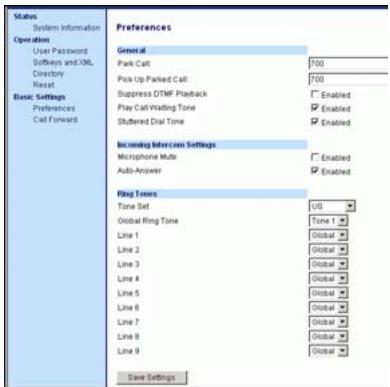
- Entrez une valeur serveur dans le champ Parquer ou les communications entrantes seront parquées.
Note: Pour les valeurs à entrer, voir le tableau "Valeurs pour la configuration du serveur d'appels avec les fonctions Parcage / récapérer", page 25.
- Entrez une valeur serveur dans le champ "récapérer communications parquées".
Note: Pour les valeurs à entrer, voir le tableau "Valeurs pour la configuration du serveur d'appels avec les fonctions Parcage / récapérer", page 25.
- Cliquez Save Settings pour enregistrer vos modifications.
- Cliquez sur Mode d'exploitation → Réinitialiser
- Cliquez dans le champ « Redémarrer » pour redémarrer le téléphone IP.
La méthode de configuration programmable crée des touches afficheur Parquer et Récupérer ou des touches programmables pouvant être configurées sur les téléphones IP.
Vous pouvez configurer une touche afficheur sur le 480i comme touche « Parquer » ou « Récupérer », puis:
- Spécifier un intitulé personnalisé à afficher sur l'interface du téléphone
- Spécifiant une valeur
- Spécifier la ligne à utiliser
- Spécifier l'état des touches Parquer et/ou Récupérer
Sur le téléphone 480i
Les éléments suivants s'affichent sur l'interface du téléphone IP pour la fonctionnalité Parquer / récapitulez:
- Lorsque vous recevez un appel et que vous décrochez, l'intitulé par défaut configuré pour la touche afficheur «Parquer» s'affiche sur l'UTI du téléphone.
- Une fois la communication parquée, l'intitulé configuré pour la touche afficheur «Récupérer» s'affiche sur les autres téléphones du réseau. Vous pouvez alors appuyer sur la touche afficheur « Récupérer » puis entrer la valeur applicable pour récapaciter la communication sur un autre poste du réseau.
Note: Sur le 480i, l'ancienne touche afficheur nommée « Récupérer » a été renommée « Répondre ». Cette touche afficheur utilise l'ancienne fonctionnalité - en décrochant le combiné, vous verrez une touche afficheur intitulée « Répondre ». Vous pouvez alors appuyer sur cette touche pour répondre à un appel entrant. Ne confondez pas cette fonctionnalité avec la nouvelle fonctionnalité Parquer/récupérer.
Vous pouvez configurer une touche afficheur programmable « Parquer » et « Récupérer » à l'aide de l'interface utilisateur Web Aastr.
Configuration programmable à l'aide de l'interface web aastr
Sur le 480i, vous pouvez configurer une touche Parquer et/ou récapurer sous Mode → Touches afficheur et XML. Entrez un intitulé pour la touche et une valeur pour une ligne spécifique sur le téléphone. L'état par défaut de la configuration du Parcage est "connecté". L'état par défaut de la configuration du parcage est "libre, sorting".
Note: Les valeurs applicables pour les touches afficheur dépendent du serveur dans votre réseau (Asterisk, BroadWorks, Sylantro, ININ PBX). Voir le tableau "Valeurs pour la configuration du serveur d'applications avec les fonctions Parcage / récapérer", page 25.
Configurer parking/récupération par configuration programmable
Marche à suivre pour configurer la fonctionnalité Parcage/récapérer à l'aide de la méthode de configuration programmable.

- Cliquez sur Mode d'exploitation → Touches afficheur et XML
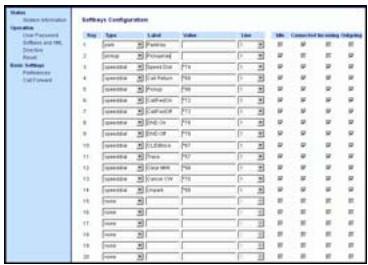
- Choisissez une touche afficheur pour y configurer la fonction de parcage.
- Sélectionnez Parcage dans le champ "Type".
- Entrez un intitulé pour la touche afficheur Parquer dans le champ "Intitulé".
- Entrez la valeur appropriée en fonction du serveur de votre réseau dans le champ "Valeur".
Note : Pour les valeurs à entrer, voir le tableau "Valeurs pour la configuration du serveur d'appels avec les fonctions Parcage / récapérier", page 25.
- Sélectionnez une ligne pour y appliquer la configuration de parcage dans le champ « ligne ».
- Choisissez une touche afficheur pour y configurer la fonction de récapitulation.
- Entrez un intitulé pour la touche afficheur Récupérer dans le champ "Intitulé".
- Entrez la valeur appropriée en fonction du serveur de votre réseau dans le champ "Valeur".
Note: Pour les valeurs à entrer, voir le tableau "Valeurs pour la configuration du serveur d'appels avec les fonctions Parcage / récapérer", page 25.
10. Cliquez Save Settings pour enregistrer vos modifications. 11. Cliquez sur Mode d'exploitation → Réinitialiser 12. Cliquez dans le champ « Redémarrer tel » Restart pour redémarrer le téléphone IP.
Utiliser la fonction parquer / récapérer une communication parquée
Marche à suivre pour parquer une communication et récapérer une communication parquée sur le téléphone IP.
Parker une communication
- Appuyez sur la touche afficheur "Parquer" en cours de communication.
- Opération à effectuer pour votre serveur spécifique:
| Pour le serveur Asterisk: |
| Le serveurannounce le numéro du poste où la communication a été parquée. Une fois la communication parquée, appuyez sur la touche Goodbye pour attever le parcage. |
| Pour le serveur BroadWorks |
| Après avoir entendu le message d'accueil du serveur de parcage entrez le numéro du poste où vous foulez parquer la communication. |
| Pour serveur Sylantro |
| Entrez le numéro du poste où vous foulez parquer la communication suivi de la touche « # » . |
| Pour le serveur ININ |
| Entrez le numéro du poste où vous foulez parquer la communication suivi de la touche « # » . |
Une fois que la communication est parquée avec succès, soit vous entendez un message confirmant le parquage, soit le dispositif raccroche. Le correspondant de la communication parquée entend la musique d'attente.
- En cas d'échec de l'appoint, vous pouvez récapérer la communication (en utilisant la procédure suivante) et appuyer de nouveau sur la touche afficheur « Parquer » pour retenter l'étape 2.
Récupérer une communication parquée
- Décrochez le combiné.
- Entrez le numéro du poste ou la communication a été parquée.
- Appuyez sur la touche afficheur « Récupérer ».
Si la récupération de la communication réussit, vous êtes relié au correspondant de la communication parquée.
Procédures étoile (codes facilité)
Toutes les principales fonctions de traitement des appels et de gestion des postes pour votre système peuvent être programmées comme numéros directs sous des touches afficheur de votre téléphone. Consultez votre administrateur système pour plus d'informations. Si elles n'ont pas été configurées, vous pouvez composer n'importe quelles procédures étoile sur le 480i comme sur un téléphone ordinaire.
Services
La touche Services du 480i donne accès à des fonctionnalités et prestations avancées fournies par des tiers. La touche « Services » vous permet de :
- Sélectionner des fonctionnalités personnalisées (XML) Utiliser une liste d'applications Utiliser un répertoire Utiliser la messagerie vocale
Ces services personnalisés sont créés pour vous par votre administrateur système.
Les services XML sont créés pour vous par votre administrateur système ou développement d'application en langage web XML. La disponibilité des services dépend de votre système téléphonique ou de votre fournisseur de services.
Services XML
Les fonctionnalités personnalisées du menu « Services » vous donnent accès à des applications créées par votre administrateur système tels que les bulletins météo et de traffic, les informations sur les contacts, les informations sur l'entreprise, les cours de la bourse ou des scripts d'applé personnalisés.
Vous pouvez aussi remplacer l'intitulé « Fonctionnalités personnalisées » de cette option par un intitulé de votre choix (par l'interface Web Aastras sous)
Operation → Sofkeys and XML → Services en utilisant le paramètre, "XML application Title".
Référence
Pour de plus amples informations sur les services XML, voyez "Touches afficheur pour l'accès aux Services XML", page 13 ou contactez votre administrateur système.
Accès aux services XML
Marche à suivre pour accéder aux services XML personnalisés.

Téléphone IP - Interface utilisateur
- nalisées" ou sélectionnez le nom spécifique du service XML que vous souhaitez.
- Utilisez les touches et pour parcourir les éléments affichés du répertoire « Fonctionnalités personalisées » commandé par menu. Les services de messageries sont affichés après avoir sé
- Pour quitter l'écran des « Fonctionnalités personalisées », appuyez sur Quitter.
Liste d'appelants
Les téléphones IP disposent d'une fonctionnalité « liste d'appels » qui enregistre le nom, le numéro de téléphone et les appels incrémentiels pour toute communication reçue par le téléphone.
Vous pouvez visualiser, parcourir et supprimer les éléments dans la liste d'applications sur l'interface utilisateur du téléphone IP. Vous pouvez également appeler directement un numéro affiché dans cette liste. Il est aussi possible de télécharger la liste d'applications sur votre PC pour une visualisation à l'aide de l'interface utilisateur Web Aastr.
Lorsque vous téléchargez la liste d'applants sur le téléphone, celui-ci enregistre le fichier callerlist.csv en format csv (comma separated value).
Vous pouvez visualiser ce fichier avec n'importe quel tableur. Vous voyez ci-après un exemple de liste d'appels sur un tableur.
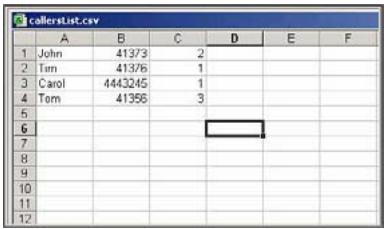
Le fichier indique le nom, le numéro de téléphone et la ligne sur laquelle l'appel est arrivé.
Utiliser la liste d'applicants (liste demandeurs)
Marche à suivre pour utiliser la liste d'applicants.

Téléphone IP - Interface utilisateur
- Appuyez sur Services pour ouvrir le menu Services.
-0u-
Appuyez sur la touche pour entrer directement dans la liste d'applications. (passez directement à l'objet 3)
- Sélectionnez «liste d'applications » dans le menu Services.
- Utilisez les touches et pour faire défiler la liste d'applications.
Note: Une icône à gauche des éléments représentés soit un combiné raccroché, soit un combiné décroché. Le combiné raccroché symbolise un appel en absence. Le combiné décroché symbolise un appel reçu et répondu.
- Pour effacer toutes les entrées dans la liste d'appels, appuyez sur la touche Effacer sous l'en-tête Liste d'appels. Pour effacer une ligne de la liste d'appels, sélectionnez l'élément désiré et appuyez sur la touche afficheur Supprimer.
- Pour annuler une opération d'effacement, appuyez sur les touches ou Défilament.
- Pour enregistrer un élément sous une touche programmable en vue d'une numérotation directe, appuyez sur la touche afficheur Enregistrer et entrez le numéro de ligne dans l'invite « Enregistrer sous » qui est déjà configurée pour une numérotation directe par touche afficheur.
- Pour appeler une entrée de la liste d'applications, décrochez le combiné, appuyez sur la touche mains libres / ou appuyez sur une touche de ligne.
- Pour quitter la liste d'applications appuyez sur la touche Services
Télécharger la liste d'applications
Marche à suivre pour télécharger la liste d'applications à l'aide de l'interface utilisateur Web Aastra.

2. Cliquez sur save as... dans la liste d'applications.
Un message de téléchargement de fichier s'affiche.
3. Cliquez OK.
- Entrez l'emplacement sur votre ordinateur où vous souhaitez télécharger la liste d'appplants et cliquez ENREGISTRER. Le fichier callerslist.csv est téléchargé sur votre ordinateur.
- Utilisez un tableau pour ouvrir et visualiser la liste d'appplants.
Indicateur des appels en absence
Votre téléphone IP dispose d'un indicateur des « appels en absence »
qui incrémente le nombre d'appels manqués du téléphone. Cette fonctionnalité n'est accessible que par l'interface utilisateur du téléphone IP.
Le nombre des appels restés sans réponse est incrémenté dans l'écran de veille du téléphone sous « de nouveaux appels ».
Comme le nombre des appels en absence est incrémenté, les numéros associés aux appels sont enregistrés dans la liste d'appels. L'utilisateur peut accéder à la liste d'appels pour en effacer l'appel. Le « de nouveaux appels » est effacé de l'écran « libre » dès que l'utilisateur ouvre la liste d'appels.
Consultation et suppression des appels en absence
Marche à suivre pour accéder à la liste d'appels et en apurer les appels en absence. L'indicateur « de nouveaux appels » disparaît lorsque vous affichez la liste d'appels.

Téléphone IP - interface utilisateur
- Appuyez sur Services pour ouvrir le menu Services.
-0u-
Appuyez sur la touche pour entrer directement dans la liste d'applications. (passez directement à l'objet 3)
- Sélectionnez «liste d'applications » dans le menu Services.
- Utilisez les touches et pour parcourir les éléments de la liste d'appel ls en absence.
- Pour effacer une ligne de la liste d'appplants, sélectionnez l'élément désiré et appuyez sur la touche afficheur Effacer. L'élement est effacé de la liste d'appplants.
Liste répertoire
Votre téléphone dispose d'une fonctionnalité Listerepertoire qui vous permet d'enregister des nombres fréquemment appelés. Vous pouvez aussi numéroter directement depuis une entree de repertoire.
La fonctionnalité Annuaire comprend une fonctionnalité de recherche rapide qui vous permet de tracer des éléments spécifiques en entrant la première lettre d'un nom mémorisé. Le téléphone affichera le premier nom commençant par cette lettre.
Note: Pour que la fonctionnalité de recherche rapide dans la liste compétente soit opérationnelle, il faut d'abord ouvrir le répertoire.
Vous pouvez visualiser, ajouter, modifier et supprimer les entrées du répertoire sur l'interface utilisateur du téléphone IP. Vous pouvez aussi appeler directement un numéro depuis la liste de répertoire.
Il est aussi possible de télécharger la liste répertoire sur votre PC pour une visualisation à l'aide de l'interface utilisateur Web Aastr. Le téléphone enregistre le fichier directorylist.csv sur votre PC en format csv (comma-separated value).
Vous pouvez visualiser ce fichier avec n'importe quel tableau. Vous voyez ci-après un exemple de liste répertoire sur un tableau.
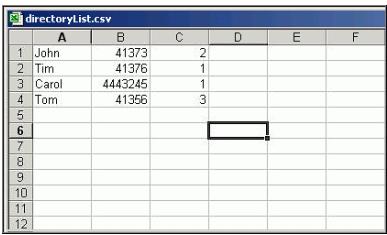
Le fichier indique le nom, le numéro de téléphone et le numéro de ligne pour chaque entrée de répertoire.
Téléchargement du serveur sur le téléphone IP
Votre administrateur système peut équiper la liste complète de votre téléphone avec des fichiers d'annuaire serveur. Consultez votre administrateur système pour plus d'informations.
Limitations de la liste annuelle
Le tableau ci-après indique le nombre maximal de caractères par ligne et par champ de la liste répertoire.
| Limitations de la liste compétente | |
| Longueur maximale d'une ligne | 255 caractères |
| Longueur maximale d'un nom | 15 caractères |
| Longueur maximale d'une URI | 45 caractères |
| Nombre maximal d'entrées de répertoire dans la NVRAM | 200 entrées |
| Nombre maximal d'entrées de répertoire avec l'attribut « public » dans la NVRAM (Uniquement 480i CT) | 50 entrées |
Utiliser le répertoire
Marche à suivre pour accéder à la liste compétente.

Téléphone IP - Interface utilisateur
- Appuyez sur Services pour ouvrir le menu Services.
-ou
Appuyez sur la touche pour entrer directement dans la liste répertoire. (passez directement à l'objet 3)
- Sélectionnez « Répertoire » dans le menu Services.
- Utilisez les touches and pour faire défiler la liste d'appiants.
- Pour effacer toutes les entrées de la liste répertoire, appuyez sur la touche Suppliste sous l'en-tête Listerepertoire. Pour effacer un élément de la liste répertoire, selectionnez l'élement désiré et appuyez sur la touche afficheur Effacer.
- Pour annuler une opération d'effacement, appuyez sur les touches ou Défilament.
- Pour ajouter une entrée à la liste, appuyez sur la touche afficheur Ajouter sous l'en-tête « Liste répertoire » et effectuez l'objet 7.
-ou
Appuyez sur la touche afficheur Ajouter au niveau d'un élément et effectuez l'opération 7.
- Entrez un numéro de téléphone, un nom et un numéro de ligne et appuyez sur la touche afficheur Mémoire après chaque saisie de champ. Note: Le 480i permet jusqu'à 200 entrées de répertoire.
- Pour éditer une entrée, utilisez la touche afficheur Modifier. Un écran permettant d'éditer le nom, le numéro de téléphone et le numéro de ligne ainsi que le paramètre public/private s'affiche.
- Pour appeler une entrée de la liste répertoire, décrochez le combiné, appuyez sur la touche mains libres ou appuyez sur la touche afficheur Composer.
- Pour quitter la liste répertoire, appuyez sur la touche afficheur Quitter.
Messagerie vocale
La fonction Messagerie vocale sur le 480i vous permet d'utiliser une ligne configurée avec un numéro de téléphone pour la connexion à un serveur de messagerie vocale.
Il peut y avoir un minimum de 0 ou un maximum de 1 numéro d'accès à la messagerie vocale pour chaque numéro de messagerie vocale assigné.
La liste de messagerie vocale affiche les numéros de téléphone assignés au 480i qui sont associés à des comptes de messagerie vocale enregistrés.
Note: La liste de messagerie vocale n'affiche pas le numéro d'accès à la messagerie vocale.
Le numéro de téléphone affiche jusqu'à 99 boîtes vocales par compte même si le nombre de boîtes vocales dépasse la limite.
Les numéros des compte enregistrés /URI dépassant la longueur de l'écran, avec ou sans l'icône de la messagerie vocale et le compte de messagerie sont tronqués avec un caractère de substitution.
À la fin de la liste de messagerie vocale on trouve le nombre de nouveaux messages en boîte vocale (le cas échéant).
Consultez notre administrateur système au sujet des lignes configurées pour la messagerie vocale.

Téléphone IP - interface utilisateur
- Appuyez sur Services pour ouvrir le menu Services.
- Sélectionnez « Messagerie vocale »
- Utilisez les touches et pour faire défiler la liste de messagerie vocale.
- Lorsque vous avez sélectionné un élément de la liste, appuyez sur la touche mains libres / 3, la touche > de défilément vers la droite ou sur une touche afficheur de Ligne pour passer un appel sortant vers le numéro d'accès à la messagerie vocale associé à la ligne pour laquelle le compte de messagerie vocale est enregistré.
À partir d'un élément sélectionné de la liste de messagerie vocale, vous pouvez aussi décrocher le combiné pour passer un appel sortant utilisant le numéro d'accès de la messagerie vocale.
Suppression du playback DTMF
Les téléphones IP offrent une fonctionnalité permettant d'activer ou de désactiver la suppression du playback DTMF lorsqu'un numéro est appelé à partir des touches afficheur.
Si vous actionnez une touche afficheur alors que la suppression du playback DTMF est désactivée, le téléphone IP compose le numéro enregistré et affiche chaque chiffre comme il est composé sur l'écran LCD.
Si la suppression du playback DTMF est activée, le téléphone IP compose le numéro enregistré et affiche immédiatement le numéro entier dans l'écran, ce qui permet une numération plus rapide.
La suppression du play-back DTMF est désactivée par défaut. La suppression du playback DTMF peut être configurée à l'aide de l'interface Web Aastr.
Configurer la suppression du playback DTMF
Marche à suivre pour configurer la suppression du playback DTMF.

Interface Web Aastra.
1. Cliquez sur basic settings → preferences
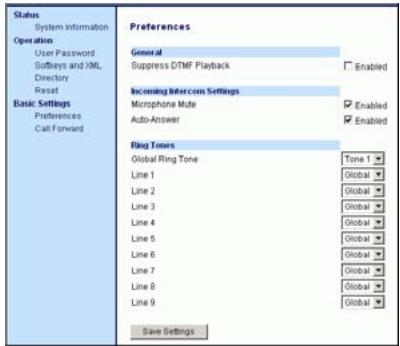
- Passez à l'onglet "General".
- Activez le champ "Suppress DTMF playback" en cliquant sur la case. (désactivez ce champ en décochant la case). La valeur par défaut est désactivée.
- Cliquez Save Settings pour enregistrer vos réglages. Ces modifications ne sont pas dynamiques. Vous devez redémarrer votre téléphone IP pour que les modifications apportées prennent effet.
- Clique sur Operation → Reset
- Cliquez Restart dans le champ « Restart » pour redémarrer le téléphone IP et appliquer les modifications.
Programmation de sonneries et de kits de tonalités
Vous pouvez configurer des sonneries et des kits de sonneries sur le téléphone IP.
Sonneries
Les utilisateurs ont le choix entre différentes sonneries distinctes sur les téléphones IP. Vous pouvez activer ou désactiver ces sonneries sur une base globale ou par ligne.
Le tableau ci-après présente les réglages valables et les valeurs par défaut pour chaque méthode de configuration.
Tableau des réglages de sonnerie
| Méthode de configuration | Valeurs valides | Valeur par défaut |
| Téléphone IP - Interface utiliser | Général : Sonnerie 1 Sonnerie 2 Sonnerie 3 | Général : Sonnerie 1 |
| Interface Web Aastra. | Général : Sonnerie 1 Sonnerie 2 Sonnerie 3 Sonnerie 4 Sonnerie 5 Silencieux Sonnerie 5 Silencieux Par ligne: Général : Sonnerie 1 Sonnerie 2 Sonnerie 3 Sonnerie 4 | Général : Sonnerie 1 Par ligne: Général : |
Kits de tonalités
En plus des sonneries, vous pouvez configurer des kits de tonalités de manière globale sur le téléphone IP. Les kits de tonalités consistent en tonalités définies pour des pays spécifiques. Vous pouvez configurer les kits de tonalités suivants sur les téléphones IP:
US (par défaut, également utilisés au Canada) Royaume-Uni Italie Allemagne France - Europe (tonalités génériques) Australie
Lorsque vous configurez le kit de tonalités du pays, vous entendez les tonalités spécifiques au pays sur le téléphone pour les fonctions suivantes:
- Tonalité de numérotation Tonalité de numérotation secondaire Tonalité d'appoint Tonalité d'occupation Tonalité d'encombrement
- Signal d'appel (Tonalité d'attente)
- Cadences des séquences des sonneries
Vous pouvez configurer des sonneries et kits de tonalités sur l'interface Web Aastra et sur l'interface du téléphone IP. Cependant, si vous utilisez l'interface du téléphone IP, vous ne pouvez définir que la configuration globale.
Configurer les sonneries et ensembles de tonalités
Marche à suivre pour configurer les sonneries et les kits de tonalités sur les téléphones IP.

Téléphone IP - Interface utilisateur
(configurable) uniquement)
- Appuyez sur pour ouvrir la liste des options.
- Sélectionnez Tonalités.
- Sélectionnez Régler sonnerie.
- Sélectionnez le type de sonnerie (Sonnerie 1 à Sonnerie 5 ou Silencieux).
- Sélectionnez Régler puis Suivant.
- Sélectionnez Sélect tonalité.
- Sélectionnez le pays dont vous souhaitez appliquer le kit de tonalités. Valeurs applicables : Australie, Europe, France, Allemagne, Italie, UK, et US. La valeur par défaut est US.
- Sélectionnez « Régler ». La sonnerie et le kit de tonalité sélectionnés sont immédiatement appliqués au téléphone IP.

Interface Web Aastra.
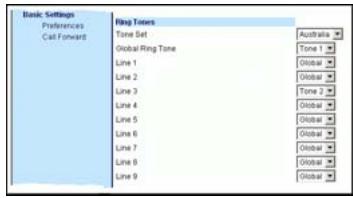
- Sélectionnez dans la rubrique "Ring Tones", un pays dans le champ "Tone".
- Sélectionnez une valeur dans le champ "Global Ring Tone".
Note: Reportez-vous au Tableau des réglages de sonnerie, page 36 pour les valeurs valides.
Pour une configuration par ligne:
- Dans "Tone", sélectionnez une ligne pour laquelle vous souhaitez définir une sonnerie.
- Sélectionnez une valeur dans le champ "LineN".
Note: Reportez-vous à Tableau des réglages de sonnerie, page 36 pour les valeurs valides. 6. Cliquez Save Settings pour enregistrer vos réglages. Ces modifications ne sont pas dynamiques. Vous devez redémarrer votre téléphone IP pour que les modifications apportées prennent effet. 7. Cliquez sur Operation → Reset 8. Cliquez Restart dans le champ « Restart » pour redémarrer le téléphone IP et appliquer la sonnerie.
Tonalité de numérotation modulée
Vous pouvez activer l'émission d'une tonalité de numérotation modulée lorsqu'un message est en attente sur le téléphone IP.
Vous pouvez configurer cette fonctionnalité à l'aide de l'interface utilisateur Web Aastra.
Configurer la tonalité de numérotation modulée
Marche à suivre pour configurer la tonalité de numérotation modulée sur les téléphones IP.

Interface Web Aastra.
1. Cliquez sur basic settings → preferences → general.
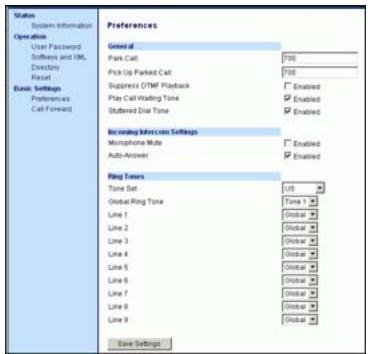
- La tonalité de numérotation modulée est activée par défaut. Désactivez si nécessaire la "Tonalité de numérotation modulée" en décochant la case.
- Cliquez Save Settings pour enregistrer vos réglages.
- Cliquez sur Operation → Reset
- Cliquez dans le champ « Réinitialiser téléphone » Restart pour redémarrer le téléphone IP.
Signal d'appel
Vous pouvez activer ou désactiver la diffusion d'un signal d'appel en absence lorsqu'un nouvel appel arrive quand un correspondant est en ligne.
Vous pouvez configurer cette fonctionnalité à l'aide de l'interface utilisateur Web Aastra.
Configurer le signal d'appel
Marche à suivre pour configurer le signal d'appel sur les téléphones IP.

Interface Web Aastra.
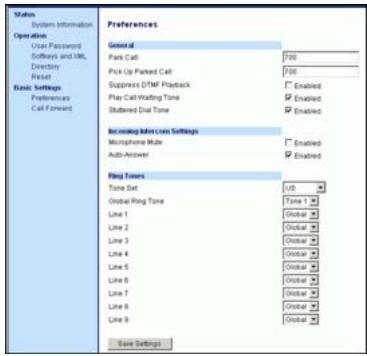
- Le signal d'appel est activé par défaut. Désactiver si nécessaire le "Play Call Waiting Tone" en décochant la case.
- Cliquez Save Settings pour enregistrer vos réglages.
- Cliquez sur Operation → Reset
- Cliquez dans le champ « Réinitialiser téléphone » Restart pour redémarrer le téléphone IP.
Vous pouvez spécifier une autre langue d'affichage pour l'interface utilisateur du téléphone IP.
Lorsque vous spécifiez une langue, tous les écrans (menus, services, options, etc.) seront affichés dans cette langue. Les langues possibles pour les téléphones IP sont l'anglais, le français, l'espanol, l'allemand et l'italien. L'anglais est spécifique par défaut.
Configurer la langue
Vous pouvez configurer la langue sur le téléphone à l'aide de la touche Options sur votre téléphone IP. Marche à suivre pour configurer la langue du téléphone IP.

Téléphone IP - Interface utilisateur
- Appuyez sur pour ouvrir la liste des options.
- Sélectionnez « Language »
- Sélectionnez In english (anglais), En français (français), En russe (espagnol), In Deutsch (allemand), ou In italiano (italien).
- Sélectionnez Terminer sur le 480i.
La langue sélectionnelle est immédiatement appliquée aux affichages du téléphone IP.
Solutions de dépannage
Pourquoi mon afficheur n'indique-t-il rien?
Assurez-vous que votre téléphone est alimenté en courant. Si votre réseau ne fournit pas de courant en ligne par Ethernet, vous pouvez recourir à un adaptateur d'alimentation Aastr PoE, accessoire optionnel, pour alimenter votre téléphone en courant localement par Ethernet. Reportez-vous au Aastr Telephone IP SIP Guide d'installation 480i, chapitre "Connexion au réseau et à l'alimentation électrique" pour plus de détails.
Pourquoi mon dispositif mains libres ne fonctionne-t-il pas?
Lorsque vous appuyez sur la touche / et que le voyant du haut-parleur clignote sans que vous n'entendiez la tonalité, cela signifie que l'option audio dans les options du téléphone est configurée pour l'usage du casque. Appuyez une seconde fois sur /. Si le voyant s'éteint, le téléphone a été configuré pour être utilisé uniquement avec un casque ou un combiné. Si le voyant reste allumé en permanence et si vous entendez la tonalité, vous pouvez commuter entre le dispositif mains libres et le casque en appuyant sur /. Reportez-vous au Aastra Téléphone IP SIP Guide d'installation 480i, chapitre « Personnelisation de votre téléphone » pour les instructions permettant de modifier la fonctionnalité « Définir audio ».
Pourquoi est-ce que je n'obtiens pas de tonalité ?
Vérifiez si les connexions sont bien faites et si le téléphone a été correctement installé. Pour des instructions sur l'installation, reportez-vous au Astra Téléphone IP SIP Guide d'installation 480i, chapitre "Installation et configuration".
Pourquoi mon téléphone ne donne-t-il pas?
Vérifiez le volume de sonnerie de votre téléphone. Il est peut-être réglé très bas, voire coupé. Pour régler le volume de la sonnerie, appuyez sur la touche de volume quand le téléphone est en état raccroché et de repos. Pour de plus amples informations, reportez-vous au Aastras Telephone IP SIP Guide d'installation 480i, chapitre "Réglage du volume" fourni avec votre téléphone.
Pourquoi le voyant ne s'allume-t-il pas avec un nouveau message vocal?
Votre système téléphonique ou fournisseur de services doit offrir le service "visuel" de message en attente pour que cette fonction soit opérationnelle. Consultez votre administrateur système pour plus d'informations.
Pourquoi mon combiné ne fonctionne-t-il pas?
Assurez-vous que le cordon du combiné est bien connecté au téléphone et au combiné. Reportez-vous au Aastra Téléphone IP SIP Guide d'installation 480i, chapitre "Raccordement d'un combiné ou d'un casque" pour des informations plus amples.
Que sont les services et comment puis-je les utiliser ?
Les services du téléphone IP comprennent :
- Fonctionnalités personnalisées (fonctionnalités XML) La liste des appelants La liste supérieure
- Messagerie vocale
Reportez-vous au chapitre "Services" à la page 29 pour de plus amples informations sur les options disponibles sous « Services ».
Comment visualiser l'adresse IP de mon téléphone?
Vous trouvez des instructions comment visualiser l'adresse IP de votre téléphone dans ce guide au chapitre "Rechercher l'adresse IP de votre téléphone" à la page 5.
Comment modifier mon mot de passe utilisateurs?
Vous pouvez modifier le mot de passe utilisé sur l'interface utilisateur du téléphone ou l'interface Web Aastr.

Téléphone IP - Interface utilisateur
- Appuyez sur pour ouvrir la liste des options.
- Sélectionnez Mot de passe usager.
- Entrez le mot de passe actuel.
- Entrez le nouveau mot de passe.
- Entrez encore une fois le nouveau mot de passe.
- Appuyez sur Entrée pour enregistrer le nouveau mot de passe. Un message « Mot de passe changé » s'affiche.

Interface Web Aastra.
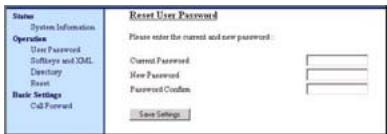
2. Entrez le mot de passe actuel dans le champ « current password
Note: En configuration par défaut, le nom d'utilitaire est « user » (tout en minuscules) et le mot de passage est laissé en blanc. Contactez votre administrateur système en cas d'oubli du mot de passage. 3. Entrez le nouveau mot de passe utilisateur dans le champ « New Password». 4. Entrez de nouveau le nouveau mot de passe utilisateur dans le champ « confirmation mot de passage ». 5. Cliquez Save Settings pour enregistrer vos modifications.
Pour des informations sur l'accès à l'interface utilisateur Web Aastrà, reportez-vous au chapitre "Aastrà Interface Web" à la page 5. Les administrateurs sont invitées à se reporter au Aastrà Téléphone IP SIP Guide de l'administrateur pour les téléphones IP SIP 480i/480i CT/9112i/9133i pour plus de détails.
Pourquoi mon téléphone affiche-t-il "mauvaise config"?
Le téléphone IP affiche ce message parce que des fichiers de configuration cryptés sont actifs mais que le processus de décryptage a échoué.
Signalez cette erreur à votre administrateur système.
Pourquoi mon téléphone affiche-t-il le message « Sans service »?
Le téléphone affiche le message « Sans service » si les paramètres SIP n'ont pas été correctement configurés.
Consultez votre administrateur système pour plus d'informations.
Comment redémarrer le téléphone IP ?

Téléphone IP - Interface utilisateur
- Appuyez sur pour ouvrir la liste des options.
- Sélectionnez État du poste.
- Sélectionnez Réinité telephone..
- Appuyez sur Réinit pour redémarrer le téléphone.
Note : Pour annuler sans redémarrage, appuyez sur Annuler.

Interface Web Aastra.
- Cliquez sur Operation → Reset
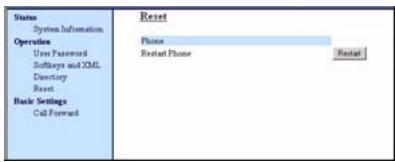
- Clique Restart
- Cliquez OK sur l'invite de confirmation.
Garantie limitée
Aastra Telecom garantit ce produit contre les défauts et dysfonctionnements durant une période d'un (1) an à partir de la date d'achat initiale. En cas de défaut ou de dysfonctionnement, Aastra procédera gratuitement, selon son choix et à titre exclusif, soit à la réparation, soit au remplacement du téléphone s'il est renvoyé durant la période de garantie.
Les éventuelles pièces de rechange utilisées pour les réparations peuvent être des pièces révisées ou contenir des éléments révisés. Si le remplacement du téléphone est nécessaire, celui-ci peut être remplacé par un appareil révisé du même aspect et de la même couleur. Si la réparation ou le remplacement d'un appareil défectueux ou dérangé est nécessaire au titre de cette garantie, celle-ci s'applique au téléphone réparé ou remplacé jusqu'à l'expiration d'un délai de 90 jours après la date de reprise ou d'envoi chez vous du matériel, ou jusqu'à la fin de la période de garantie initiale si celle-ci est ultérieure. Une preuve de la date d'achat initiale doit être fournie pour tous les téléphones retournés en vue d'une réparation sous garantie.
Exclusions
Aastra Telecom ne garantit pas la compatibilité de ses téléphones avec l'équipement d'un opérateur téléphonique particulier. Cette garantie ne couvre pas les dommages aux produits résultant d'une installation ou d'une utilisation inappropriée, du vieillissement, d'un accident, d'une négligence, d'un abus, d'une mauvaise utilisation, d'un incendie
ou imputables aux éléments naturels tels que des tempêtes ou des inondations dès lors que le téléphone est en votre possession.
La responsabilité d'Aastra Telecom ne saurait être engagée pour un quelconque dommage résiduel ou indirect, incluant sans s'y limiter les préjudices ou dépenses découlant directement ou indirectement de l'utilisation faite par le client ou de l'incapacité d'utiliser ce téléphone à la fois séparation et en association avec d'autres équipements. Ce paragraphe ne s'applique toutefois pas aux préjudices indirects sous forme de dommage corporel subi par la personne dans le cas d'un téléphone utilisé ou acquis en priorité pour un usage personnel, familial ou domestique.
Cette garantie définit la totalité des responsabilités et obligations d'Aastra Telecom par rapport à la rupture de garantie ; les garanties présentement réservées ou limitées sont les seules garanties. Elles se substituent à toute autre garantie explicite et implicite, à l'inclusion des garanties ou aptitudes pour des fonctions et qualités marchandes particulières.
Services de réparation sous garantie Si le défaut intervient durant la période sous garantie;
- En Amérique du Nord - appelez le 1-800-574-1611 pour tout renseignement complémentaire.
- Dans les autres pays - contactez le représentant de la marque pour des instructions en vue du retour.
Les éventuels frais de port seront à votre charge. Vous devez utiliser un justificatif d'achat si vous retournez ce téléphone pour un service sous garantie.
Service après la garantie
Aastra Telecom offre la poursuite de l'assistance et des réparations pour ce produit. Ce service assure la réparation ou le remplacement de votre produit Aastra Telecom selon la décision d'Aastra Telecom pour un montant définis. Les frais de port sont à votre charge. Pour toute information complémentaire et des instructions pour l'envoi;
- En Amérique du Nord - appelez le 1-800-574-1611 pour tout renseignement complémentaire.
- Dans les autres pays - contactez le représentant de la marque pour des instructions en vue du retour.
Note: Les réparations de ce produit ne doivent être effectuées que par le fabricant et ses agents agréés ainsi que par d'autres prestataires légalement habilités. Cette restriction s'applique pendant et après la période de garantie. Une réparation par une personne non autorisée annulera la garantie.
480i
Configuration de lignes 7
État connecté 15
Etat libre 8
Fonctionnalités 1
Fonctions supplémentaires 29
Personnalisation 5
Rechercher l'adresse IP 4, 5, 6,
Touches matérielles 7
utilisation 7
Appels
Conferences 21
Maintien automatique 20
Mise en maintien (ou garde) 20
recevoir 19
Réçupérer 22
Répondre 19
terminer 23
traitement 20
transfert 21
Transfert avec prévisions 21
Transfert sans préavis 21
Casque
Passer et recevoir des appels 17
réglage du volume du
microphone 17
utilisation 16
communications parquées/
récapituler des communications
parquées A propos des communications
catégories parquées 24
Configuration 26
utilisation sur le téléphone IP
Discretion 19
Documentation 1
DTMF, supprimer playback 35
État connecté 15
Etat libre 8
Garantie 43
Indicateur des appels en absence
Aperçu 31
Installation et configuration 2
Interface utilisateur Web Aastr
Configuration de base 6
Interface Web 5
Kits de tonalités 36
Langue
Aperçu 39
Configuration 39
Liste d'appelants
Aperçu 30
télécharger sur le téléphone 31
Utilisation sur le téléphone 30
Liste répertoire
Aperçu 32
limitations 33
Téléchargement serveur 32
utilisation 33
Mains libres, utiliser 16
Mauvaise configuration 41
Messagerie vocale
Aperçu 34
Mot de passeur séritiseur,
modification 41
Multi-ligne et visualisation des
appels 7
Numérotation Prénumérotation 16 un numéro direct 16
Options, paramètres 5
Pas de service 42 Procédures étoile 29
Redémarrer le téléphone 4 Redémarrer le téléphone IP 42 Renvoi d'appoint 23 configuration 23 Réseau déconnecté 3
services 29 Indicateur des appels en absence 31 Liste d'applications 30 Liste répertoire 32 Messagerie vocale 34
Signal d'appel (Tonalité d'appel en attente) 38
Solutions de dépannage 40 Comment redémarrer le téléphone IP ? 42
Comment visualiser l'adresse IP de mon téléphone ? 41
Modifier le mot de passe utilisateur 41
Pourquoi n'obtiens-je pas de tonalité ? 40
Pourquoi le voyant ne s'allume-t-il pas avec un nouveau message vocal?40
Pourquoi mon afficheur n'indique-t-il rien? 40
Pourquoi mon combiné ne fonctionne-t-il pas? 40
Pourquoi le dispositif mains libres ne fonctionne-t-il pas? 40
Pourquoi mon téléphone affiche-t-il "Mauvaise config"? 41
Pourquoi mon téléphone affiche-t-il le message « Sans service »? 42
Pourquoi mon téléphone ne donne-t-il pas ? 40
Que sont les services et comment puis-je les utiliser? 41
Téléphoner 15 Touché de répétition d'un numéro 18 Touches afficheur 9 comme touches de ligne/de fonctions d'appe l9 Personnalisation 9 personnalises avec la fonction «Ne pas déranger» 11 personnalises comme champ d'occupation 11 personnalises comme touches de numérotation directe. 11
Touches afficheur personnalisées comme liste de champ d'occupation 12 touches afficheur, basées sur l'état 14
Visualiser l'adresse IP 5, 41
Si vous avez toujours des problèmes après la lecture de ce manuel et du chapitre Dépannage, veuillez consulter notre site web www.aastracom ou appeler le 1-800-574-1611 pour une assistance technique.
© Aastras Telecom Inc. 2005 41-000098-00-08
eud-0867_fr/1.0
- ACCORD de licence logiciel
- Table des matières
- Documentation
- Fonctionnalités du téléphone
- Spécifications générales
- Installation et configuration
- Premier branchement de votre téléphone :
- Mise à jour de votre téléphone
- Écrans de démarrage
- Réseau déconnecté
- Redémarrer votre téléphone
- Téléphone IP - interface utilisateur
- Configuration de vos options
- Aastra interface web
- Configuration de base
- Touches matérielles
- Multi-ligne et visualisation des appels
- Etat libre
- Touches afficheur
- Touches afficheur personnalisés
- Touches afficheur comme touches de ligne/de fonctions d'appel
- Touches afficheur personnalisées comme touche de numérotation directe
- Touches afficheur personnalisées avec la fonction « ne pas déranger
- Touches afficheur personnalisés comme champ d'occupation (supervision de poste)
- Touches afficheur pour l'accès aux services XML
- Touches afficheur personnalisées comme touches flash
- Touches afficheur personnalisées comme touches de parking/de récupération
- Touches afficheur personnalisées comme touches vides
- Touches afficheur basées sur l'objet
- Etat connecté
- Téléphoner
- Composer un numéro directement
- Prénumérotation
- Utiliser le dispositif mains libres
- Téléphone IP SIP guide d'installation 480I, chapitre « personnalisation de votre téléphone
- Utiliser un casque
- Réglages de volume avancés pour le micro du casque
- Passer et recevoir des appels en utilisant un casque
- Intercom
- Activé/désactiver le microphone et la réponse automatique
- Répétition / recompense
- Recevoir des appels
- Répondre à un appel entrant
- Traitement des appels
- Mettre un appel en garde
- Si l'appel est en garde
- Mise en garde automatique
- Reprendre un appel en garde
- Transfert sans préavis
- Transfert avec préavis
- Pour transférer une communication à un autre poste.
- Conférences
- Pour établir une conférence :
- Récupérer des appels
- Terminer des communications
- Renvoi d'appel
- Configurer le renvoi d'appoint
- Pour les paramètres de renvoi globaux:
- Pour la configuration du renvoi d'appel par ligne (ne s'applique pas au 9112I)
- Parquer des communications/ récapituler des communications
- Configuration statique parquer/ récapérez
- Interface web aastra.
- Configuration programmable à l'aide de l'interface web aastr
- Configurer parking/récupération par configuration programmable
- Utiliser la fonction parquer / récapérer une communication parquée
- Parker une communication
- Récupérer une communication parquée
- Procédures étoile (codes facilité)
- Services
- Services XML
- Accès aux services XML
- Liste d'appelants
- Utiliser la liste d'applicants (liste demandeurs)
- Télécharger la liste d'applications
- Cliquez sur save as... dans la liste d'applications.
- Cliquez OK.
- Indicateur des appels en absence
- Consultation et suppression des appels en absence
- Liste répertoire
- Téléchargement du serveur sur le téléphone IP
- Limitations de la liste annuelle
- Utiliser le répertoire
- Messagerie vocale
- Suppression du playback DTMF
- Configurer la suppression du playback DTMF
- Cliquez sur basic settings → preferences
- Programmation de sonneries et de kits de tonalités
- Sonneries
- Kits de tonalités
- Configurer les sonneries et ensembles de tonalités
- Pour une configuration par ligne:
- Tonalité de numérotation modulée
- Configurer la tonalité de numérotation modulée
- Cliquez sur basic settings → preferences → general.
- Signal d'appel
- Configurer le signal d'appel
- Configurer la langue
- Solutions de dépannage
- Pourquoi mon dispositif mains libres ne fonctionne-t-il pas?
- Pourquoi mon téléphone ne donne-t-il pas?
- Pourquoi le voyant ne s'allume-t-il pas avec un nouveau message vocal?
- Pourquoi mon combiné ne fonctionne-t-il pas?
- Que sont les services et comment puis-je les utiliser ?
- Comment visualiser l'adresse IP de mon téléphone?
- Comment modifier mon mot de passe utilisateurs?
- Entrez le mot de passe actuel dans le champ « current password
- Pourquoi mon téléphone affiche-t-il "mauvaise config"?
- Garantie limitée
- Exclusions
- Service après la garantie
Marque : AASTRA
Modèle : 480I IP SIP PHONE
Catégorie : Téléphone IP