REV BACKUP DRIVE USB 2.0 - Disque dur externe IOMEGA - Notice d'utilisation et mode d'emploi gratuit
Retrouvez gratuitement la notice de l'appareil REV BACKUP DRIVE USB 2.0 IOMEGA au format PDF.


| Type de produit | Disque dur externe amovible |
| Marque | IOMEGA |
| Modèle | REV BACKUP DRIVE USB 2.0 |
| Interface | USB 2.0 |
| Support de stockage | Disques amovibles REV (35 Go, 70 Go, 120 Go) |
| Compatibilité | Windows et Mac OS X |
| Alimentation | Adaptateur secteur fourni (ne pas utiliser d'autre adaptateur) |
| Dimensions (approx.) | 170 x 120 x 40 mm |
| Poids (approx.) | 500 g |
| Fonctions principales | Sauvegarde de données sur disques amovibles, lecture/écriture |
| Installation logicielle | Via CD Solutions fourni (installation automatique ou manuelle) |
| Entretien | Nettoyer avec un chiffon doux et sec |
| Sécurité | Utiliser uniquement l'alimentation fournie ; ne pas utiliser de câble prolongateur USB |
| Assistance | Site web Iomega (www.iomega.com) pour support et téléchargements |
FOIRE AUX QUESTIONS - REV BACKUP DRIVE USB 2.0 IOMEGA
Questions des utilisateurs sur REV BACKUP DRIVE USB 2.0 IOMEGA
0 question sur cet appareil. Repondez a celles que vous connaissez ou posez la votre.
Poser une nouvelle question sur cet appareil
Téléchargez la notice de votre Disque dur externe au format PDF gratuitement ! Retrouvez votre notice REV BACKUP DRIVE USB 2.0 - IOMEGA et reprennez votre appareil électronique en main. Sur cette page sont publiés tous les documents nécessaires à l'utilisation de votre appareil REV BACKUP DRIVE USB 2.0 de la marque IOMEGA.
MODE D'EMPLOI REV BACKUP DRIVE USB 2.0 IOMEGA
4. Installation sur un PC Windows 8. Installation pour Mac. 16. Assistance clientèle 24
Les modèles peuvent varier.
1 Les disques REV 70 Go sont en lecture seule lorsqu'ils sont utilisés avec un lecteur REV 120. 2 Le lecteur REV 70 peut lire et écrire sur des disques REV 35. Toutefois, les performances en écriture sur un disque REV 35 sont réduites de manière significative.
IMPORTANT: Si votre ordinateur ne prend pas en charge USB 2.0, vous devez installer une carte USB 2.0 pour que le lecteur fonctionne aux vitesses USB 2.0.
- Démarrez votre ordinateur, attendez le chargement du système d'exploitation, puis insérez le CD Solutions.
REMARQUE: Le menu du CD devrait s'afficher automatiquement. Si ce n'est pas le cas, double-cliquez sur l'icône du CD dans le Poste de travail ou dans l'Explorateur Windows, puis sur l'icône Start.exe.
- Sélectionnez Installation automatique et suivez les instructions affichées. Lorsque l'écran indiquant la fin de l'installation s'affiche, cliquez sur OK, puis sur Arrêter maintenant.
- Connectez l'alimentation au lecteur, puis raccordez-la à une prise secteur.
ATTENTION! Utilisez l'alimentation fournie avec le lecteur REV. Les autres alimentations risquent d'endommager le lecteur.
- Connectez le lecteur REV à l'ordinateur à l'aide du câble USB fourni.
ATTENTION! N'utilisez pas de câbles prolongateur USB avec le lecteur, faute de quoi vous risquez de perdre des données.
- Redémarrez votre ordinateur.
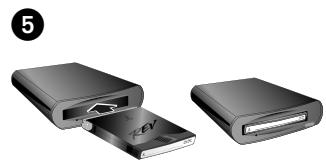
- Insérez un disque et votre lecteur est prêt à fonctionner. L'icône du lecteur REV apparait dans le Poste de travail ou dans l'Explorateur Windows.
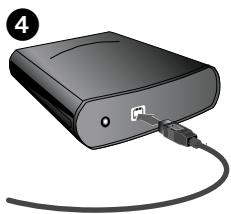
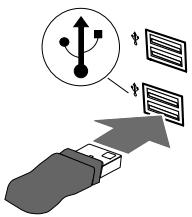
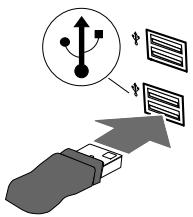
Branchez le lecteur REV USB à une connexion USB intégrée uniquement.
- Vous devez installer des pilotes sur tout ordinateur Mac pour utiliser le lecteur correctement. Insérez le CD Solutions pour installer les pilotes. Si la fenêtre du CD ne s'ouvre pas automatiquement, double-cliquez sur l'icône du CD sur le bureau du Mac.
- Double-cliquez sur l'icône REV Installer pour installer les pilotes nécessaires au lecteur REV sous Mac OS X. Entrez votre mot de passe pour authentifier l'installation. Redémarrez votre ordinateur lorsque l'installation du logiciel est terminée.
- Connectez l'alimentation au lecteur, puis raccordez-la à une prise secteur.
ATTENTION! Utilisez l'alimentation fournie avec le lecteur REV. Les autres alimentations risquent d'endommager le lecteur.
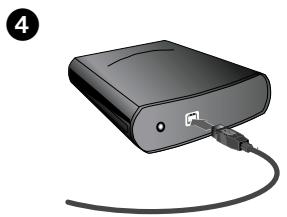
- Connectez le lecteur REV à l'ordinateur à l'aide du câble USB fourni. ATTENTION! N'utilisez pas de câbles d'extension avec le lecteur. Vous risqueriez de perdre des données.
- Insérez un disque REV pour commencer à utiliser le lecteur.
Si vous avez un problème, nous pouvons vous aider. NE RENVOYEZ PAS ce produit au magasin!
Votre réponse est sur le Web. Site Web d'assistance prime www.iomega.com.
Sélectionnez votre région puis Support et Téléchargements.