
STORCENTER PRO 300R 320GO - Serveur de stockage IOMEGA - Notice d'utilisation et mode d'emploi gratuit
Retrouvez gratuitement la notice de l'appareil STORCENTER PRO 300R 320GO IOMEGA au format PDF.


| Intitulé | Détails |
|---|---|
| Type de produit | Serveur de stockage réseau (NAS) |
| Capacité de stockage | 320 Go |
| Interface de connexion | Ethernet 10/100/1000 Mbps |
| Protocole de partage | CIFS/SMB, FTP, NFS |
| Système d'exploitation | Linux basé |
| Dimensions approximatives | 220 x 220 x 90 mm |
| Poids | 2.5 kg |
| Alimentation électrique | Adaptateur secteur externe, 100-240V |
| Fonctions principales | Partage de fichiers, sauvegarde automatique, accès à distance |
| Entretien et nettoyage | Nettoyage régulier de la poussière, mise à jour du firmware |
| Pièces détachées et réparabilité | Réparabilité limitée, pièces disponibles sur demande |
| Sécurité | Chiffrement des données, accès par mot de passe |
| Compatibilités | Compatible avec Windows, Mac OS, Linux |
FOIRE AUX QUESTIONS - STORCENTER PRO 300R 320GO IOMEGA
Questions des utilisateurs sur STORCENTER PRO 300R 320GO IOMEGA
0 question sur cet appareil. Repondez a celles que vous connaissez ou posez la votre.
Poser une nouvelle question sur cet appareil
Téléchargez la notice de votre Serveur de stockage au format PDF gratuitement ! Retrouvez votre notice STORCENTER PRO 300R 320GO - IOMEGA et reprennez votre appareil électronique en main. Sur cette page sont publiés tous les documents nécessaires à l'utilisation de votre appareil STORCENTER PRO 300R 320GO de la marque IOMEGA.
MODE D'EMPLOI STORCENTER PRO 300R 320GO IOMEGA
Guide de démarrage rapide
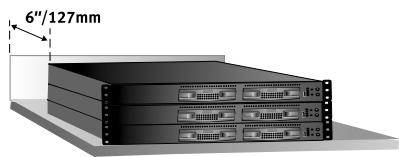
Iomega StorCenter Pro peut être empilé ou monté dans la plupart des systèmes de baies.
REMARQUE : Faites-en sorte que StorCenter Pro dispose d'un espace d'air suffisant (127 mm) à l'avant et à l'arrière de l'unité.
- Fixez un support à chaque angle de StorCenter Pro.
- Fixez un rail à chaque montant arrêté de la baie.
- Fixez StorCenter Pro aux rails. Fixez les supports avant à la baie.
- Utilisez le câble réseau gris fourni entre le connecteur Ethernet à l'arrière du système StorCenter Pro et un concentrateur ou commutateur.
-0u -
Utilisez le câble (inverseur) rouge fourni pour connecter le système StorCenter Pro directement à un ordinateur.
- Connectez le cordon d'alimentation fourni à l'arrière du système StorCenter Pro et à un onduleur (UPS).
REMARQUE: Ne raccordez jamais votre système StorCenter Pro directement à une prise murale ou à une fiche électrique multiple. Une panne de courant pourrait endommager les données ou le système d'exploitation du serveur lomega StorCenter Pro.
- Mettez le système StorCenter Pro sous tension.
- Insérez le CD Solutions, puis lancez le logiciel lomega Discovery Tool Pro.
- Sélectionnez votre système StorCenter Pro dans la fenêtre Discovery. Si votre système StorCenter Pro n'est pas répertorié, consultez la section Dépannage de ce guide.
- Si l'état est inconnu, cliquez sur le bouton Gérer et configurez manuellement les paramètres réseau. Reportez-vous au système d'aide de Discovery Tool pour plus d'informations.
- Cliquez sur le bouton Gérer, puis connectez-vous au système StorCenter Pro pour la configuration avancée.
Nom d'utilisateur* : Administrator
Mot de passe*: ADMIN
*Sensible à la casse.
- Enregistrez votre système à l'adresse www.iomegareg.com pour recevoir des notifications par e-mail concernant les mises à niveau et les correctifs logiciels.
Visitez www.iomega.com pour plus d'informations sur le remplacement du disque dur de votre serveur StorCenter Pro.
StorCenter Pro est expédé avec une version pré-installée complète du logiciel Computer Associates eTrust Antivirus. Cependant, par défaut le logiciel est désactivé. comme avec toute autre application fierce, l'activation de eTrust peut affaiblir les performances du système.
Pour activer le logiciel eTrust :
Pour activer le logiciel eTrust :
- Connectez-vous en tant qu'administrateur au système StorCenter Pro à l'aide des services Terminal.
- Cliquez avec le bouton droit sur l'icône eTrust dans la barre des tâches.
- Sélectionnez Monitor Outgoing Files Only (Contrôler les fichiers sortants uniquement) ou Monitor Outgoing and Incoming Files (Contrôler les fichiers entrants et sortants).
REMARQUE: Consultez le système d'aide eTrust pour plus d'informations sur la configuration de eTrust.
Mise à jour de storcenter pro.
Iomega ne recommande PAS l'installation de Microsoft Service Packs sur StorCenter Pro. L'installation de Service Packs peut affecter les performances de StorCenter Pro et peut empêcher celui-ci de démarrer.
Nos répondants d'évaluer spécifiquement au cas par cas la nécessité de chaque mise à jour cruciale et de correctif de sécurité au sein de toute environnement réseau. Ces mises à jour et correctifs sont testés par Microsoft et devraient être pris en charge par StorCenter Pro.
Iomega vous recommande fortement de sauvegarder vos données et de fermer toute application en cours d'exécution sur StorCenter Pro avant d'installer un logiciel ou de passer à une mise à jour. Iomega vous recommande également de charger tous les fichiers requis sur StorCenter Pro et de passer à l'installation via les services Terminal. Pour plus d'informations et des instructions d'installation des mises à jour, visitez le site Web des mises à jour Microsoft.
Iomega teste et fournit tous les correctifs et toutes les mises à jour nécessaires à ses clients régulièrement. Visitez le site Web Iomega pour obtenir la liste des mises à jour actuelles.
Lévoyant d'alimentation reste orange pendant plus de 10 minutes
Après la mise sous tension de StorCenter Pro, le voyant d'alimentation s'allume en orange pendant le démarriage de l'unité. Le voyant vert cesse de clignoter lorsque l'unité a terminé son amorçage. Si le voyant orange reste allumé et que le voyant d'activité du lecteur est étêtendant un certain temps (10 minutes ou plus), cela signifie que l'unité StorCenter Pro ne s'amorce pas correctement.
Visitez le site www.iomega.com pour obtenir plus d'informations sur ce problème.
ATTENTION! N'effectuez aucun dépannage ni aucune modification sur l'unité StorCenter Pro avant que nous avons contactés pour obtenir de l'aide.
Iomega discovery tool pro ne trouve pas storcenter pro
- Assurez-vous que le voyant d'alimentation est de couleur verte.
- Assurez-vous que StorCenter Pro se trouve sur le même segment de réseau ou sous-réseau que l'ordinateur sur lequel s'exécute Discovery Tool. Si vous avez des doutes, contactez votre administrateur réseau.
- Connectez-vous à l'aide des services Terminal Services (reportez-vous aux instructions ci-dessous).
- Consultez le guide de l'utilisateur sur le CD Solutions pour obtenir des informations sur la procédure de dépannage.
Je ne parviens pas à accéder à l'outil d'administration du serveur StorCenter Pro
- Connectez-vous au système StorCenter Pro à l'aide de l'adresse IP du système StorCenter Pro. Dans la barre d'adresse du navigateur, supprimez le nom du serveur StorCenter Pro et remplacez-le par l'adresse IP du système StorCenter Pro.
- Connectez-vous à l'aide des services Terminal Services (reportez-vous aux instructions ci-dessous).
- Consultez le guide de l'utilisateur sur le CD Solutions pour obtenir des informations sur la procédure de dépannage.
Utilisation des services terminal
Les services Microsoft Terminal vous permettent de vous connecter à votre serveur StorCenter Pro et de le configurer. L'util dadministration Web ne permet de configurer qu'un ensemble limité de paramètres de StorCenter Pro. Les services Terminal offrent la possibilité de modifier l'ensemble des paramètres du serveur StorCenter Pro. Il est possible d'utiliser les services Terminal de deux manières :
- Utilisation de l'outil d'administration Web (maintenance... Services Terminal). Les services Terminal Web nécessitant Microsoft Internet Explorer et ActiveX.
- Utilisation de l'application Connexion Bureau à distance intégrée à Microsoft Windows XP (Démarrer > Tous les programmes > Accessoires > Communications > Connexion Bureau à distance). Si vous utilisez un système d'exploitation autre que Windows XP, téléchargez l'application Connexion Bureau à distance sur le site www.microsoft.com.
Pour obtenir du service et de l'assistance pour votre produit Iomega, visitez notre site à l'adresse suivante : www.iomega.com.