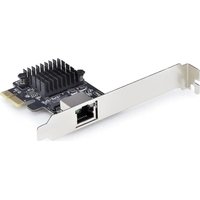
PR22GIP-NETWORK-CARD - Carte réseau StarTech.com - Notice d'utilisation et mode d'emploi gratuit
Retrouvez gratuitement la notice de l'appareil PR22GIP-NETWORK-CARD StarTech.com au format PDF.
Choisissez votre langue et indiquez votre email : nous vous enverrons une version traduite specifiquement.
| Type de produit | Carte réseau |
| Marque | StarTech.com |
| Modèle | PR22GIP-NETWORK-CARD |
| Interface hôte | PCI Express x1 (compatible x2, x4, x8, x16) |
| Nombre de ports | 2 x RJ-45 |
| Type de connecteurs | 2 ports femelles RJ-45 |
| Débit de transfert | 10/100/1000 Mbit/s (Gigabit Ethernet) |
| Normes réseau | IEEE 802.3, 802.3u, 802.3ab, 802.3x |
| Fonctions avancées | Wake-on-LAN, Jumbo frames jusqu'à 9 Ko, VLAN tagging, Checksum offload |
| Compatibilité système | Windows 7/8/10/11, Linux, macOS, Windows Server |
| Dimensions (L x l x H) | 12,5 x 12,1 x 2,1 cm (approximatif) |
| Poids | 80 g (approximatif) |
| Alimentation | Alimentée par le slot PCIe (3,3 V / 12 V) |
| Température de fonctionnement | 0 °C à 45 °C |
| Humidité relative de fonctionnement | 10 % à 90 % (sans condensation) |
| Entretien et nettoyage | Dépoussiérer à l'aide d'un chiffon sec et non pelucheux ; éviter tout liquide et produit abrasif |
| Sécurité | Débrancher l'ordinateur avant toute manipulation ; installer la carte sur une surface antistatique protégée |
| Pièces détachées | Aucune pièce interne remplaçable par l'utilisateur ; carte complète à échanger |
| Réparabilité | Non réparable par l'utilisateur ; contacter le service après-vente StarTech.com |
| Garantie | 2 ans |
| Contenu du colis | Carte réseau, bracket profil bas, guide d'installation rapide |
FOIRE AUX QUESTIONS - PR22GIP-NETWORK-CARD StarTech.com
Comment installer la carte réseau StarTech.com PR22GIP-NETWORK-CARD ?
Éteignez complètement l'ordinateur et débranchez-le. Ouvrez le boîtier, repérez un slot PCIe x1 libre, retirez le cache métallique, insérez la carte en exerçant une pression uniforme, puis fixez-la avec une vis. Refermez le boîtier, rebranchez l'alimentation, démarrez et installez les pilotes fournis ou téléchargés depuis le site StarTech.com.
Quels systèmes d'exploitation sont compatibles avec cette carte réseau ?
La carte prend en charge Windows (7/8/10/11), Linux (noyaux récents) et macOS. Pour Windows Server, vérifiez la disponibilité de pilotes spécifiques sur le site du fabricant. Certains systèmes intègrent directement un pilote générique.
Comment configurer les deux ports Ethernet de la carte ?
Après installation des pilotes, chaque port apparaît comme une interface réseau distincte dans le système. Vous pouvez configurer chaque port séparément via le panneau de configuration ou utiliser des fonctions d'agrégation de liens (teaming) si votre système le prend en charge.
Quelle est la vitesse maximale supportée par cette carte ?
Chaque port offre un débit de 1 Gbit/s (1000 Mbit/s) en full-duplex. Le débit total théorique cumulé peut atteindre 2 Gbit/s si les deux ports sont utilisés simultanément sur des liens distincts.
Cette carte prend-elle en charge le Wake-on-LAN ?
Oui, la fonction Wake-on-LAN (WoL) est supportée. Vous devez activer l'option correspondante dans les propriétés de la carte sous le système d'exploitation et configurer votre routeur pour envoyer le paquet magique (Magic Packet).
Comment mettre à jour les pilotes de la carte réseau ?
Téléchargez les pilotes les plus récents depuis le site officiel de StarTech.com en recherchant le modèle PR22GIP-NETWORK-CARD. Suivez les instructions du programme d'installation. Sur Windows, vous pouvez également utiliser le gestionnaire de périphériques pour rechercher automatiquement une mise à jour.
La carte est-elle compatible avec les boîtiers à profil bas (low profile) ?
Oui, la carte est livrée avec un bracket profil bas interchangeable. Remplacez le support standard par celui-ci pour installer la carte dans un boîtier mince ou un serveur rackable compact.
Que faire si la carte réseau n'est pas détectée par le système ?
Vérifiez que la carte est bien insérée dans le slot PCIe et que le connecteur est propre. Assurez-vous que le BIOS/UEFI détecte le périphérique. Si nécessaire, essayez un autre slot PCIe. Vérifiez ensuite que les pilotes sont installés correctement via le gestionnaire de périphériques.
Comment nettoyer la carte réseau en toute sécurité ?
Avant tout nettoyage, éteignez l'ordinateur et déchargez l'électricité statique. Utilisez un chiffon doux et sec pour dépoussiérer la surface de la carte et les connecteurs. N'utilisez jamais de solvants ou de liquides. Les contacts dorés peuvent être nettoyés avec une gomme douce si nécessaire.
Cette carte prend-elle en charge les câbles droits et croisés ?
Oui, grâce à la fonction Auto-MDIX intégrée, la carte détecte automatiquement le type de câble (droit ou croisé) et adapte l'interface en conséquence. Aucun réglage manuel n'est requis.
Questions des utilisateurs sur PR22GIP-NETWORK-CARD StarTech.com
0 question sur cet appareil. Repondez a celles que vous connaissez ou posez la votre.
Poser une nouvelle question sur cet appareil
Aucune question pour l'instant. Soyez le premier à en poser une.
Téléchargez la notice de votre Carte réseau au format PDF gratuitement ! Retrouvez votre notice PR22GIP-NETWORK-CARD - StarTech.com et reprennez votre appareil électronique en main. Sur cette page sont publiés tous les documents nécessaires à l'utilisation de votre appareil PR22GIP-NETWORK-CARD de la marque StarTech.com.