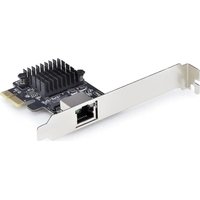
PR15GR-NETWORK-CARD - Carte réseau StarTech.com - Notice d'utilisation et mode d'emploi gratuit
Retrouvez gratuitement la notice de l'appareil PR15GR-NETWORK-CARD StarTech.com au format PDF.


| Type de produit | Carte réseau interne |
| Interface | PCI Express x1 |
| Débit de données | 10/100/1000 Mbps |
| Normes réseau | IEEE 802.3, 802.3u, 802.3ab |
| Connecteur | RJ-45 femelle |
| Dimensions (L x l x h) | 120 x 65 x 20 mm |
| Poids | 50 g |
| Alimentation | Via le bus PCI Express (3.3 V) |
| Consommation électrique | 2 W max |
| Température de fonctionnement | 0 °C à 50 °C |
| Humidité de fonctionnement | 10 % à 90 % (sans condensation) |
| Systèmes d'exploitation supportés | Windows, Linux, macOS |
| Fonctions principales | Connexion réseau filaire, support de la norme Gigabit Ethernet, compatible avec les réseaux 10/100/1000 Mbps |
| Entretien et nettoyage | Débrancher la carte avant nettoyage ; utiliser un chiffon sec et doux pour enlever la poussière des connecteurs |
| Sécurité | Éviter les décharges électrostatiques ; manipuler la carte par les bords ; installer dans un logement PCIe éteint |
| Pièces détachées et réparabilité | Aucune pièce détachable par l'utilisateur ; contacter le support StarTech pour toute réparation |
| Informations générales | Garantie 2 ans ; fabriqué en Chine |
FOIRE AUX QUESTIONS - PR15GR-NETWORK-CARD StarTech.com
Questions des utilisateurs sur PR15GR-NETWORK-CARD StarTech.com
0 question sur cet appareil. Repondez a celles que vous connaissez ou posez la votre.
Poser une nouvelle question sur cet appareil
Téléchargez la notice de votre Carte réseau au format PDF gratuitement ! Retrouvez votre notice PR15GR-NETWORK-CARD - StarTech.com et reprennez votre appareil électronique en main. Sur cette page sont publiés tous les documents nécessaires à l'utilisation de votre appareil PR15GR-NETWORK-CARD de la marque StarTech.com.
MODE D'EMPLOI PR15GR-NETWORK-CARD StarTech.com
Carte adaptateur réseau Ethernet 5G à 1 port RJ45 unique - PCIe Ver 3.0 x1
ID du produit PR15GR-NETWORK-CARD

| Fonctionnalité | Fonction | |
| 1 | Support | Fixe la carte au boîtier de l'ordinateur. Le support pleine hauteur est préinstallé. |
| 2 | Port Ethernet | Connector un câble réseau à la carte réseauPrise en charge de 5Gbps/2,5Gbps/1Gbps/100Mbps/10Mbps |
| 3 | Indicateurs LED | L'indicateur LED de gauche est la vitesse de la liaisonVert continu = Vitesse de liaison la plus élevée (ex. 5Gbps)Ambre continu = Vitesses de liaison inférieures (ex. 2500/1000/100/10Mbps)Le voyant DEL de droite indique l'état de la liaisonVert fixe = le port réseau est connecté |
| 4 | Connecteur PCIe x1 | Insérer dans un emplacement PCI Express de l'ordinateur hôte |
Contenu du paquet
- Carte réseau PCIe x 1
• Support à profil bas x 1 - Documentation de conformité x 1
• Guide de démarrage rapide x 1
Exigences
Pour obtenir les derniers manuels, les informations sur les produits, les spécifications techniques et les déclarations de conformité, veuillez consulter : www.StarTech.com/fr-fr/PR15GR-NETWORK-CARD
- Ordinateur avec un emplacement PCI Express disponible (x1, x2, x4, x8 ou x16)
Installer la carte PCI Express
ATTENTION!
L'électricité statique peut gravement endommager les cartes PCI Express. Assurez-vous que vous êtes correctement mis à la terre avant d'ouvrir le boîtier de votre ordinateur ou de toucher la carte PCI Express. Vous devez porter un bracelet antistatique ou utiliser un tapis antistatique lors de l'installation de tout composant de l'ordinateur. Si vous ne disposez pas d'un bracelet antistatique, déchargez-vous de l'électricité statique accumulée en touchant une grande surface métallique mise à la terre pendant plusieurs secondes. Ne manipulez la carte PCI Express que par ses bords et ne touchez pas les connecteurs dorés.
- Éteignez l'ordinateur et tous les périphériques qui y sont connectés (par exemple, imprimantes, disques durs externes, etc.).
- Débranchez le câble d'alimentation à l'arrière de l'ordinateur.
- Déconnectez tous les périphériques connectés à l'ordinateur.
- Retirez le couvercle du boîtier de l'ordinateur. Consultez la documentation fournie avec l'ordinateur pour savoir comment procéder en toute sécurité.
- Localisez un emplacement PCI Express ouvert et retirez la plaque de couverture de l'emplacement correspondant à l'arrière du boîtier de l'ordinateur. Consultez la documentation fournie avec l'ordinateur pour plus de détails sur la façon de procéder en toute sécurité. Cette carte fonctionne dans les emplacements PCI Express x1, x2, x4, x8 ou x16.
- Insérez délicatement la carte PCI Express dans l'emplacement PCI Express ouvert et fixez le support à l'arrière du boîtier de l'ordinateur.
Remarque : Si vous installez la carte PCI Express dans un système de bureau à petit facteur de forme ou à profil bas, il peut être nécessaire de remplacer le support standard pleine hauteur préinstallé par le support à profil bas inclus. nécessaire remplacer le support standard pleine hauteur préinstallé par le support à profil bas inclus.
- Remettre le couvercle sur le boîtier de l'ordinateur.
- Rebranchez le câble d'alimentation à l'arrière de l'ordinateur.
- Reconnectez tous les périphériques déconnectés à l'étape 2.
- Allumez votre ordinateur et vos périphériques.
Installer le pilote
- Ouvrez un navigateur Internet et naviguez vers :
www.startech.com/fr-fr/PR15GR-NETWORK-CARD - Cliquez sur l'onglet Pilotes et téléchargements.
- Sous Pilote(s), téléchargez le pilote correspondant à votre système d'exploitation.
Pour les systèmes Windows
a. Extrayez le contenu du paquet de pilotes en cliquant avec le bouton droit de la souris sur le dossier des pilotes qui a été téléchargé sur le site Web et en sélectionnant Extraire tout. Suivez les instructions à l'écran pour terminer l'extraction.
b. Suivez les étapes du fichier inclus pour plus d'instructions d'installation.
Pour les systèmes Linux
a. Extraire le contenu du Driver Package.
b. Suivez les instructions du fichier README.txt qui l'accompagne.
Vérifier l'installation du pilote (Windows)
- Accédez au gestionnaire de périphériques.
- Sous Adaptateurs réseau, cliquez avec le bouton droit de la souris sur Realtek PCIe 5GbE Family Controller et cliquez sur l'option Propriétés.
- Confirmez que le pilote est installé et qu'il fonctionne comme prévu.
Vérifier l'installation du pilote (Linux)
- Exécutez Ismod| grep -i Realtek à partir de la ligne de commande.
- Vérifiez que le pilote est présent dans la ligne de commande.
- CARTE ADAPTATEUR RÉSEAU ETHERNET 5G À 1 PORT RJ45 UNIQUE - PCIE VER 3.0 X1
- ID DU PRODUIT PR15GR-NETWORK-CARD
- CONTENU DU PAQUET
- EXIGENCES
- INSTALLER LA CARTE PCI EXPRESS
- ATTENTION
- INSTALLER LE PILOTE
- POUR LES SYSTÈMES WINDOWS
- POUR LES SYSTÈMES LINUX
- VÉRIFIER L'INSTALLATION DU PILOTE (WINDOWS)
- VÉRIFIER L'INSTALLATION DU PILOTE (LINUX)
Marque : StarTech.com
Modèle : PR15GR-NETWORK-CARD
Catégorie : Carte réseau