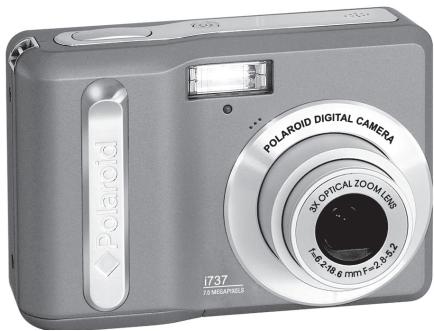
I737 - Appareil photo numérique POLAROID - Notice d'utilisation et mode d'emploi gratuit
Retrouvez gratuitement la notice de l'appareil I737 POLAROID au format PDF.


| Type de produit | Appareil photo numérique |
| Marque | POLAROID |
| Modèle | I737 |
| Dimensions (L x l x H) | 89.5 mm x 61.3 mm x 27 mm |
| Poids (sans piles ni carte) | Environ 140 g |
| Alimentation | 2 piles AA (alcaline ou NiMH) |
| Capteur | CCD 7.0 mégapixels |
| Objectif | Zoom optique 3x, zoom numérique 4x, ouverture F2.8 ~ F5.2 |
| Écran LCD | 2.5 pouces, couleur LTPS |
| Flash intégré | Modes : automatique, réduction yeux rouges, toujours activé, synchronisation lente, désactivé |
| Modes de prise de vue | Programme, portrait, paysage, coucher de soleil, contre-jour, sourire, enfants, scène nocturne, feux d'artifice, neige, nourriture, bâtiment, photo suturer, détection de clignotement |
| Enregistrement vidéo | Format AVI, résolutions jusqu'à 16:9 (720x400), 640x480, 320x240 |
| Enregistrement audio | Format WAV, commentaire vocal jusqu'à 30 secondes |
| Mémoire interne | 16 Mo Nand Flash |
| Mémoire externe | Carte SD jusqu'à 2 Go (non fournie) |
| Connexion | USB 2.0 (câble fourni) |
| Sortie vidéo | NTSC ou PAL (réglable) |
| Impression directe | PictBridge, DPOF |
| Accessoires fournis | Sangle, piles AA, câble USB, CD-ROM (pilotes et logiciels) |
| Entretien et nettoyage | Nettoyer avec un chiffon doux légèrement humidifié ; ne pas immerger |
| Sécurité | Utiliser entre 0°C et 40°C, humidité 20-85% ; ne pas ouvrir ; respecter les polarités des piles |
| Informations générales | Notice disponible en ligne sur notice-facile.com |
FOIRE AUX QUESTIONS - I737 POLAROID
Questions des utilisateurs sur I737 POLAROID
0 question sur cet appareil. Repondez a celles que vous connaissez ou posez la votre.
Poser une nouvelle question sur cet appareil
Téléchargez la notice de votre Appareil photo numérique au format PDF gratuitement ! Retrouvez votre notice I737 - POLAROID et reprennez votre appareil électronique en main. Sur cette page sont publiés tous les documents nécessaires à l'utilisation de votre appareil I737 de la marque POLAROID.
MODE D'EMPLOI I737 POLAROID
7.0 Mégapixel mode d'emploi I737
De l'appareil numérique
Ce manuel devrait vous aider à comprendre toute fonction.
Appelez notre numéro d'aide du service à la clientèle si vous avez toutes des questions. Regardez pour l'encart avec cette icône

Visitez le site à www.polaroid.com.
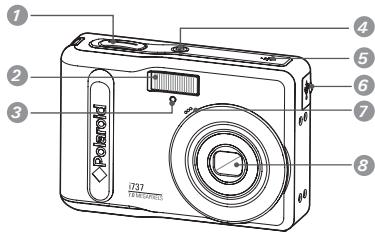
Présentation du produit
- Déclencheur
- Flash
- Voyant du retardateur
- Bouton Marche/Arrêt
- Haut-parleur
- USB port
- Micro
- Objectif
- Bouton Zoom out/Vignette
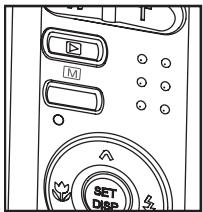
- Bouton pour mode lecture
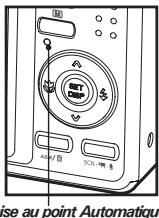
- Témoin de Marche/Arrêt/Mise au point automatique AF
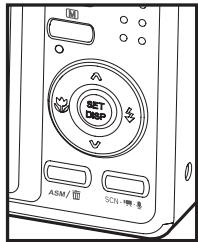
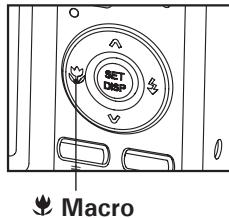
- Macro/Bouton de gauche
- Arrêter / Bouton vers le bas
- Bouton Supprimer / ASM
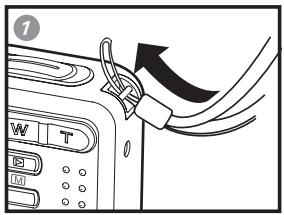
- Support de la sangle
- Bouton du zoom avant
- Bouton Menu
- Lecture/Pause/Bouton vers le haut
- Flash/Bouton droit
- Bouton de réglage (Set) / Bouton d'affichage
- Bouton pour mode
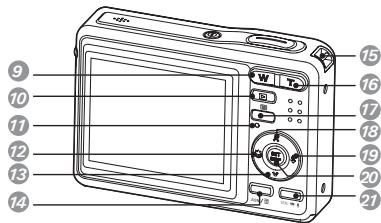
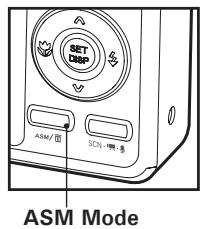
- Bouton ASM: En pressant sur ce bouton vous basculez entre la priorité d'ouverture de l'objet, priorité d'obturation ou le mode d'exposition manuel. (Voir page 41)
- Fixation du trépied
- Trappe de la carte SD / du compartiment des piles
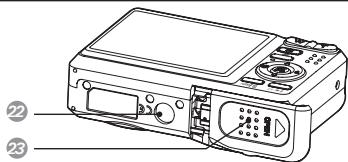
Table des matières
Présentation du produit 2
Table des matières 3
1 Demarrage 6
- Contenu de l'emballage 7 Fixation de la sangle 8 Installation des piles 8
- Utilisation des piles 9 Vérification du niveau des piles 10
- Mise en marche et arrêt de l'appareil photo 10
2 Vérification de l'état de l'appareil 11
Vérification de l'état de l'appareil 11 - Modes de l'appareil 11 Mode lecture 15 - Modes de l'appareil 16 - Modes de l'appareil 17 - Navigation dans les menus 18 - Menu configuration 19 Ajuster le son 20 - Choix de la longueur de la lecture automatique 21 - Paramètres d'enregistrement de l'arrêt 22 Mode de l'appareil 23 - Réglage de la langue d'affichage 24 - Mise à jour des numéros de fichiers 25 - Choisir une image de démarrage 26 - Formatage de la mémoire interne 28 Le secteur le type batterie 29 - Retour aux paramètres par défaut 30 - Activer ou désactiver l'affichage des informations 31
3 Enregistrement des prises de vue 33
- Prise de photos en mode normal 33
- Prises de vue en mode macro 35
- Prendre des photos dans différents modes 36 Utiliser le mode Q 38
- Réglement du mode flash 39
- Réglement du Mode ASM 41
- Réglement du retardateur 43
- Enregistrement de photos en continu 44
- Fonction zoom 44
- Réglement de l'exposition 47
- Réglement de la balance des blancs 48
- Réglement de l'ISO 49
- Réglage de la compensation d'exposition 50
- Régler l'AEB 51
- Régler la mise en évidence 51
- Réglement de la netteté 52
- Réglage des effets 53
- Réglement de la Date/Heure, Affichage activé/désactivé 54
- Réglage de la fonctionnalité du stabilisateur d'arrêtissement contre les mouvements de l'appareil photo 55
- Réglement du Suivi Facial 56
- Réglement de la Capture de Sourire 57
- Réglage du Point de Photo 59
- Réglages de la Détection de Clignotement 60
- Réglement du Cadre Photo 61
4 Enregistrement de clips vidéo 62
- Enregistrement de clips vidéo 62
- Réglage de la taille de la vidéo 63
5 Enregistrement de clips Audéo 64
- Enregistrement de clips Audéo 64
- Enregistrer un commentaire vocal pour la photo choses 65
6 Gestion des photos et des clips vidéo 66
- Visionner des photos à nouveau 66
- Rotation de la photo affichée 67
- Réglement de la Photo Editez 68
- Changer la taille de l'image 68
- Visualisation des photos et des clips vidéo sous forme de miniatures 69
- Exécution d'un diaporama à l'écran ACL 69 Pour lire un clip vidéo sur l'écran LCD. 72
- Écouter des clips audio 72
- Écoute d'un commentaire vocal 73 Protection et annulation de la protection des photos, et des clips vidéo ou audio 74
- Suppression des photos, et des clips vidéo ou audio 76
- Visualisation des prises de vue et des clips vidéo sur un téléviseur 77
7 Réglages d'impression 78 - À propos de PictBridge 78
- Retour aux paramètres par défaut 85 · A propos de DPOF 86
8 Utilisation de la carte SD (secure digital) 89
Utilisation de la carte SD. 89 - Formatage de la carte SD 93 - Copie des photos, et des clips vidéo ou audio sur la carte mémoire 93
9 Installation du logiciel sur l'ordinateur 94
Installation des logiciels 94 - Logiciels livrés avec votre appareil 96 - Configuration requise de l'ordinateur 97
10 Transfert de prises de vues et de clips vidéo sur un ordinateur 98
Avant le transfert des prises de vues 98 - Connexion à votre ordinateur 98 - Transfert de prises de vues et de clips vidéo sur un ordinateur 99
12 Aide 104
- Services en ligne Polaroid. 104 Aide des logiciels Arcsoft 104
13 Annexes 105
- Spécifications Techniques 105
- Capacités de stockage 106
- Désinstallation du pilote du Polaroid i737 111
- Paramètres par défaut de l'appareil 112 Conseils de sécurité et d'entretien 114
- Informations réglementaires 115
1 Démarrage
Nous vous remercions d'avoir choisi le nouvel appareil photo numérique Polaroid i737 digital camera pour vos besoins en images. Le i737 est équipé d'un capteur 7.0 CCD megapixels performant, d'un écran LCD TFT couleur de 2.5-inch, d'un système optique de qualité supérieure et de nombreux paramètres et options manuels.
Caractéristiques exceptionnelles de notre appareil photo numérique i737:
- Un système d'objectifs de qualité pour les expositions allant de 80 cm à l'infini, complétant des modes de zoom optique 3x et de zoom numérique 4x.
- Flash intégré avec cinq modes (arrêt, marche, fonction anti-yeux rouges, synchronisation ralentie et automatique)
- Standard DPOF permettant la sélection de vos prises de vue pour le marquage d'impression.
- Grand écran LCD de 6 cm pour une visualisation plus facile avant ou après les prises de vue.
- Nombreux modes scène qui apportent plus de précision et facilitent la prise de vue.
Avez-vous besoin d'aide avec votre appareil photo numérique ?
Appelez notre numéro d'aide du service à la clientèle. Regardez pour l'encart avec cette icône :
Ou visitez le site à www.polaroid.com.

- Contenu de l'emballage
i737
Guide de Démarrage rapide
Carte d'enregistrement
Sangle
AA Batteries
Cable USB

Le CD-ROM contient le pilote
Polaroid i737 Camera Driver (PC)
ArcSoft PhotoStudio 5.5 (PC)
Guide de l'utilisateur (format PDF).
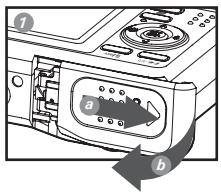
Installation des piles
Deux piles AA sont fournies avec le produit. Pour en savoir plus sur l'utilisation de la pile, reportez-vous à la rubrique Utilisation des piles, page 9.
- Ouvrez la trappe du compartiment des piles en la poussant vers l'extérieur, comme indiqué sur l'illustration.
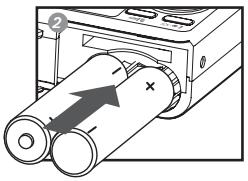
- Insérez les piles en respectant la polarité indiquée (+ / -)
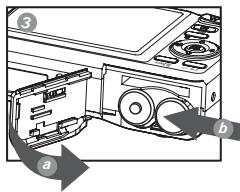
- Refermez la trappe en la poussant vers le bas, puis en la faisant coulisser vers l'appareil pour verrouiller.
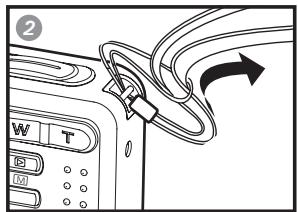
Utilisation des piles
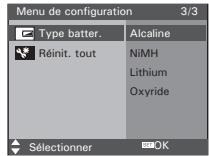
Il y a deux types de piles qui conviennent à votre appareil : Alcaline et NiMH. Vous pouvez modifier le type de pile dans le menu de configuration. Pour davantage de détails, veuillez vous référer à "Sélection du type de pile" à la page 29.

Remarque importante:
Pour la meilleure performance et la durée de vie de batterie prolongée, nous recommandons l'utilisation d'une batterie connue à grande capacité. - Pour assurer que l'appareil affiche le niveau de pile correctement, veuillez définir le type afin qu'il corresponde aux piles qui sont utilisées.
Voici quelques conseils qui vous aideront à étendre la durée de vie des piles considérablement en limitant les activités suivantes :
- Prévisualisation des photos sur l'écran LCD.
- Utilisation du viseur optique (si votre appareil photo en a un) pour cadrer le sujet quand vous prenez les photos.
- Réduction de l'usage excessif du flash
- Retirer les piles de l'appareil photo quand il n'est pas utilisé durant de longues périodes de temps.
- Les piles doivent être changées par un adulte.
- Ne mélangez pas différents types de piles ni des piles neuves et usagées. N'utilisez que les types de piles recommandées ou des piles équivalentes.
- Insérez les piles en respectant la polarité.
- Retirez immédiatement les piles usées de l'appareil photo.
- Ne mettez pas les bornes d'alimentation en contact avec un objet métallique.
- Ne jetez pas les piles au feu.
- Ne touchez ou repoussez pas l'objectif quand l'appareil photo accroche en raison de la batterie. S'il vous plaît, replacez les piles et alimenter sur l'appareil photo.
Nous vous conseillons de ranger ces instructions afin de vous y reporter ultérieurement.
-Vérification du niveau des piles
Avant de prendre des photos, vérifie le niveau des piles.
- Allumez votre appareil.
- Vérifiez le niveau des piles affiché à l'écran ACL.
Les piles sont chargées. Le niveau des piles est satisfaisant. La pile est épuisée. Rechargez la pile.
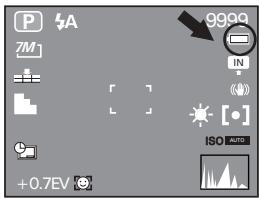
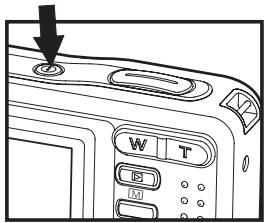
Mise en marche et arrêt de l'appareil photo
- Appuyez et maintenez le bouton Power ou le bouton @ jusqu'à ce que l'écran s'allume.
- Appuyez sur le bouton de nouveau pour éteindre l'appareil.
- Vérification de l'état de l'appareil
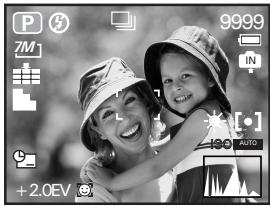
Mettre l'appareil photo en marche et regarder l'écran à cristaux liquides de l'appareil photo pour vérifier quels réglages de l'appareil photo sont actifs. Les caractéristiques particulières dont les icônes ne sont pas affichées ne sont pas activées.
Modes de l'appareil
Mode Image Fixe
| N.. | Descrizione | Icona | Pagina di rif. |
| 1 | Mode macro | ↓ | 35 |
| 2 | Mode flash | ↓A, ↓◎, ↓, S7, ⓷ | 39 |
| 3 | Photo modes | P 1 1 1 1 1 1 1 1 1 1 1 1 1 1 1 1 1 1 1 1 1 1 1 1 1 1 1 1 1 1 1 1 1 1 1 1 1 1 1 1 1 1 1 1 1 1 1 1 1 1 2 2 2 2 2 2 2 2 2 2 2 2 2 2 2 2 2 2 2 2 2 2 2 2 2 2 2 2 2 2 2 2 2 2 2 2 2 2 2 2 2 2 2 2 2 2 2 2 2 2 1 2 2 2 2 2 2 2 2 2 2 2 2 2 2 2 2 2 2 2 2 2 2 2 2 2 2 2 2 2 2 2 2 2 2 2 2 2 2 2 2 2 2 2 2 2 2 2 2 1 3 2 1 6 9 5 M, 3 M, 1 M, VGA | 36 |
| 4 | Résolution | 7M1,3:2,16:9,5M1,3M1,1M1,VGA1 | 46 |
| 5 | Qualité | ↓↓↓↓↓↓↓↓↓↓↓↓↓↓↓↓↓↓↓↓↓↓↓↓↓↓↓↓↓↓↓↓↓↓↓↓↓↓↓↓↓↓↓↓↓↓↓↓↓↓↓↓↓↓↓↓↓↓↓↓↓↓↓↓↓↓↓↓↓↓↓↓↓↓↓↓↓↓↓↓↓↓↓↓↓↓↓↓↓↓↓↓↓↓↓↓↓↓↓↓↑ | 46 |
| 6 | Netteté | ↓↓↓↓↓↓↓↓↓↓↓↓↓↓↓↓↓↓↓↓↓↓↓↓↓↓↓↓↓↓↓↓↓↓↓↓↓↓↓↓↓↓↓↓↓↓↓↓↓↓↓↓↓↓↓↓↓↓↓↓↓↓↓↓↓↓↓↓↓↓↓↓↓↓↓↓↓↓↓↓↓↓↓↓↓↓↓↓↓↓↓↓↓↓↓↓↓↓↑↓↓↓↓↓↓↓↓↓↓↓↓↓↓↓↓↓↓↓↓↓↓↓↓↓↓↓↓↓↓↓↓↓↓↓↓↓↓↓↓↓↓↓↓↓↓↓↓↓↓↓↓↓↓↓↓↓↓↓↓↓↓↓↓↓↓↓↓↓↓↓↓↓↓↓↓↓↓↓↓↓↓↓↓↓↓↓↓↓↓↓↓↓↓↓↓↓↓↓←←←←←←←←←←←←←←←←←←←←←←←←←←←←←←←←←←←←←←←←←←←←←←←←←←←←←←←←←←←←←←←←←←←←←←←←←←←←←←←←←←←←←←←←←←←←←←←←←←←←→←←←←←←←←←←←←←←←←←←←←←←←←←←←←←←←←←←←←←←←←←←←←←←←←←←←←←←←←←←←←←←←←←←←←←←←←←←←←←←←←←←←←←←←←←←←←←←←←←←←—←←←←←←←←←←←←←←←←←←←←←←←←←←←←←←←←←←←←←←←←←←←←←←←←←←←←←←←←←←←←←←←←←←←←←←←←←←←←←←←←←←←←←←←←←←←←←←←←←←←−←←←←←←←←←←←←←←←←←←←←←←←←←←←←←←←←←←←←←←←←←←←←←←←←←←←←←←←←←←←←←←←←←←←←←←←←←←←←←←←←←←←←←←←←←←←←←←←←←←← ←←←←←←←←←←←←←←←←←←←←←←←←←←←←←←←←←←←←←←←←←←←←←←←←←←←←←←←←←←←←←←←←←←←←←←←←←←←←←←←←←←←←←←←←←←←←←←←←←←←←= | 52 |
| 7 | Plage expo. | 51 | |
| 8 | Horodateur | 54 | |
| 9 | Valeur de compensation de l'exposition | ± 2EV | 50 |
| 10 | Avertissement de vibration | --- | |
| 11 | Trac. Visage | 56 | |
| 12 | Valeur d'ouverture | F2.8 ~ F5.6 | --- |
| 13 | Repère du foyer | --- | |
| 14 | Vitesse du déclencheur | 1/2000 sec ~ 8 sec | --- |
| 15 | Bal. blancs | , , , , , , , , AUTO | 48 |
| 16 | Histogram | --- | |
| 17 | Mise en évidence | 51 | |
| 18 | Sensibilité ISO | ISO, ISO, ISO, ISO, AUTO | 49 |
| 19 | Mesure Expo. | [●], [●], [●] | 47 |
| 20 | Stabilisateur | 55 | |
| 21 | Mémoire interne | --- | |
| Carte SD | --- | ||
| 22 | Statut de Pile | 10 | |
| 23 | Nombre de photos restantes | 9999 | --- |
| 24 | État Zoom numérique | X 1.0 .......... X 4.0 | 44 |
| 25 | Barre d'état zoom optique et numérique | W T | 44 |
| 26 | retardateur activé | 2, 10, 3 | 43 |
| Continu | 43 |
Mode Video
| N.. | Descrizione | Icona | Pagina di rif. |
| 1 | Mode Video | 58 | |
| 2 | Taille Film | 16:9, 640, 320 | 59 |
| 3 | Repère du foyer | ---- | |
| 4 | Bal. blancs | AUTO, , , , , , , , , , , , , , | 48 |
| 5 | Mesure Expo. | [◎], [←], [●] | 47 |
| 6 | Mémoire interne | --- | |
| Carte SD | --- | ||
| 7 | Statut de Pile | 10 | |
| 8 | Temps restant | 00:01:30 | --- |
| 9 | Barre d'etat zoom optique et numérique | W T | 44 |
| 10 | Mode macro | 35 |
Mode Audio
| N.. | Descrizione | Icona | Pagina di rif. |
| 1 | Mode Audio | 60 | |
| 2 | Mémoire interne | --- | |
| Carte SD | --- | ||
| 3 | Statut de Pile | 10 | |
| 4 | Temps restant | 00:09:12 | --- |
Mode lecture
| N.. | Descrizione | Icona | Pagina di rif. |
| 1 | Résolution | 7M | --- |
| 2 | DPOF | --- | |
| 3 | Recording info | --- | |
| 4 | Date et heures | --- | |
| 5 | Mode lecture | --- | |
| 6 | Mémoire interne | --- | |
| Carte SD | --- | ||
| 7 | Statut de Pile | 10 | |
| 8 | Protégger | Oπ | 69 |
| 9 | numéro du fisquier | 7/160 | --- |
Modes de l'appareil
L'appareil a deux modes de fonctionnement, le mode Capture et le mode Lecture. Appuyer sur le bouton (lecture) permet de passer du mode Capture au mode Visualisation.
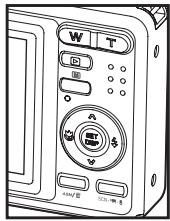
Mode d'appareil
Quand vous utilisez ce mode, vous pouvez prendre des photos, des vidéos et enregistrer des clips audio. Vous pouvez alors désirer les paramètres photo ou vidéo qui conviennent à l'environnement dans lequel vous vous trouvez. Pour plus de détails à ce sujet, consulter « Prendre des photos » à la page 33, « Filmer des clips vidéo » à la page 58 et « Enregistrer des clips audio » à la page 60.
Mode lecture
Ce mode permet de visualiser les photos et les clips vidéo ainsi que leur rotation, leur protection ou leur suppression. Vous pouvez aussi ajouter aux photos votre commentaire préféré et un enregistrement vocal. Pour plus de détails, veuillez consulter « Gestion des Photos et des clips vidéo » à la page 62.
Avez-vous besoin d'aide avec votre appareil photo numérique ?
Appelez notre numéro d'aide du service à la clientèle. Regardez pour l'encart avec cette icône :
Ou visitez le site à www.polaroid.com.

Modes de l'appareil
L'appareil dispose de trois modes pour prendre des photos, enregistrer des clips vidéo et audio.
Choisissant ces trois modes comme suit :
- Appuyez sur le bouton pour régler les modes de l'appareil.
- Appuyez sur le bouton pour accéder à la palette des modes de scène.
- Appuyez sur le bouton pour sélectionner le réglage souhaité.
- Appuyez sur le bouton pour confirmer votre choix.
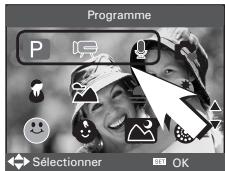
| N.. | Descrizione | Icona |
| 1 | Mode Image Fixe | P |
| 2 | Mode Video | |
| 3 | Mode Audio |
Navigation dans les menus
Les menus permettent de modifier les paramètres de capture et de lecture ainsi que d'autres réglages tels que la date/heure et l'arrêt automatique.
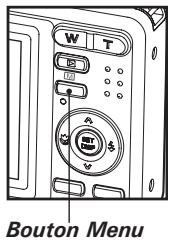
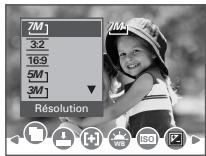
- Appuyez sur le bouton pour entrer dans la barre de menus puis appuyez à nouveau pour quitter.
- Appuyez sur les boutons ou pour un défilement à gauche et à droite.
- Appuyez sur les boutons et pour faire défiler les options de menu vers le haut ou vers le bas.
- Appuyez sur le bouton pour afficher un sous-menu ou confirmer une sélection.
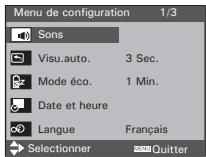
- Menu configuration
Vous sous-poucez changer les paramètres de base de votre appareil en mode
Capture ou Visualisation.
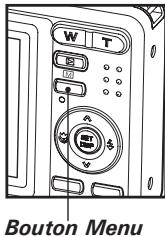
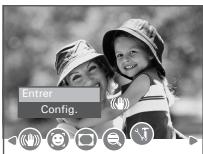
- Appuyer sur le bouton
- Appuyer sur le bouton ou sur celui-ci pour CHOISIR (Config.).
- Appuyer sur le bouton pour obtenir le menu configuration.
- Appuyer sur le bouton pour quitter le menu.
Avez-vous besoin d'aide avec votre appareil photo numérique ?
Appelez notre numéro d'aide du service à la clientèle. Regardez pour l'encart avec cette icône :
Ou visitez le site à www.polaroid.com.

- Ajuste le son
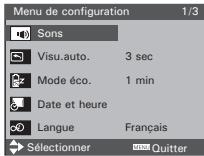
Vous pouvez activer ou désactiver le son de l'obturateur, le son de démarriage, le bip et le son de lecture dans le mode Configuration.
- Entrer dans le menu Configuration.
- (Sons) est la sélection proposée.
- Appuyez sur le bouton ou (
- "Démarrage" est la sélection proposée.
- Appuyer sur le bouton ou pour sélectionner le réglage souhaité.
- Appuyer sur le bouton (ou pour sélectionner le réglage souhaité.
- Appuyer sur le bouton
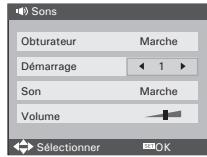
| Obturator | Vous pouvez activer ou déactiver le son obturator sur le mode Configuration. Quand le obturator est activé, vous l'entendez lorsque vous appuyez sur les boutons de l'appareil. |
| Démarrage | Vous pouvez activer ou déactiver le son démarrage sur le mode Configuration. Quand le démarrage est activé, vous l'entendez lorsque vous appuyez sur les boutons de l'appareil. |
| Son | Vous pouvez activer ou déactiver le son bip sur le mode Configuration. Quand le bip est activé, vous l'entendez lorsque vous appuyez sur les boutons de l'appareil. |
| Volume | Ajuste le volume du son de l'obturator, le son de démarrage, le bip et le son de lecture. |
Choix de la longueur de la lecture automatique
Quand la lecture automatique est activée, la photo qui vient d'être prise s'affichera sur l'écran LCD pendant un certain temps.
- Entrer dans le menu Configuration.
- Appuyez sur le bouton ou pour sélectionner (Visu. auto).
- Appuyez sur le bouton ou
- Appuyer sur le bouton ou pour sélectionner le réglage souhaité.
- Appuyer sur le bouton
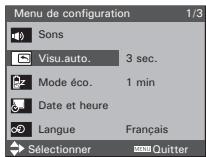
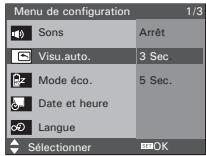
ARRÊT La lecture automatique n'est pas activée.
3 SEC/5 SEC La dernière photo prise s'affichera sur l'écran LCD pendant un certain temps.

Remarque:
Cette fonction est également disponible en mode (vidéo).
Paramètres d'enregistrement de l'arrêt
Pour économiser les piles, l'appareil effectue les opérations suivantes.
- Entrer dans le menu Configuration.
- Appuyez sur le bouton ou pour sélectionner (Mode eco.).
- Appuyez sur le bouton ou (SET DISP).
- Appuyer sur le bouton ou pour sélectionner le réglage souhaité.
- Appuyer sur le bouton
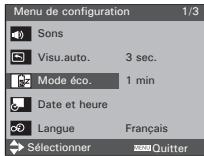
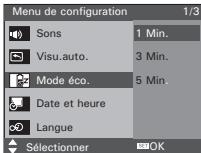
1/3/5 MIN L'appareil peut s'éteindre automatiquement et éviter ainsi de gaspiller les piles au bout d'une période donnée d'inactivité.

Remarque:
Cette fonction est également disponible en mode (vidéo) et (lecture). modes.
Avez-vous besoin d'aide avec votre appareil photo numérique ?
Appelle notre numéro d'assistance du service à la clientèle. Regardez pour l'encart avec cette icône :
Ou visitez le site à www.polaroid.com.

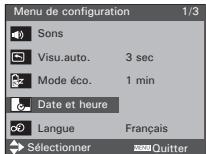
Mode de l'appareil
- Entrer dans le menu Configuration.
- Appuyez sur le bouton ou pour sélectionner "Date et heures".
- Appuyez sur le bouton ou
- Appuyez sur le bouton ou pour sélectionner un champ, et le format de l'année, du mois, du jour, des minutes et de la date.
- Appuyez sur le bouton ou pour saisir les valeurs et sélectionner le format de la date.
- Appuyez sur le bouton
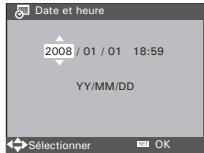

Remarque:
- Si les batteries sont enlevées pendant environ deux jours, le réglage de la date et de l'heure sera perdus.
- Cette fonction est également disponible en mode (vidéo) et [lecture].
Réglage de la langue d'affichage
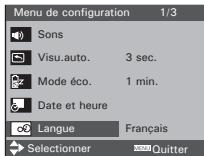
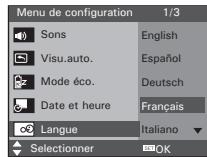
Ce réglage vous permet de choisir la langue qui sera utilisée par l'écran ACL.
- Entrer dans le menu Configuration.
- Appuyez sur le bouton ou pour sélectionner (Langue).
- Appuyez sur le bouton ou (DISP).
- Appuyer sur le bouton ou pour sélectionner le réglage souhaité.
- Appuyer sur le bouton
Avez-vous besoin d'aide avec votre appareil photo numérique ?
Appelez notre numéro d'aide du service à la clientèle. Regardez pour l'encart avec cette icône :
Ou visitez le site à www.polaroid.com.

Mise à jour des numéros de fichiers
La configuration des numéros de fichiers en séries pour toutes les photos prises se trouvant sur la mémoire interne ou la carte mémoire évite d'avoir des numéros en double lorsque les images sont téléchargeées sur un ordinateur.
- Entrer dans le menu Configuration.
- Appuyez sur le bouton ou pour sélectionner (Fichier n°).
- Appuyez sur le bouton ou
- Appuyer sur le bouton ou pour sélectionner le réglage souhaité.
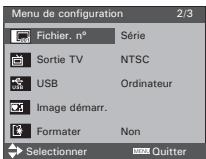
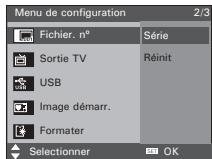
| Série | Le numero de fichier d'une image prise récemment prendra la suite du dernier numéro utilisé. |
| Réinit | Le numero du fichier commence à 0001 |
- Appuyer sur le bouton
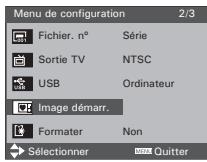
Choisir une image de démarrage
Une image animée s'affiche sur l'écran LCD au démarrage, pendant quelques secondes lorsque l'on met l'appareil en marche.
Voussouvez désisir une image sauvegardée dans votre appareil pour en faire votre propre image de démarrage: Voulez-vous désigner une image sauvegardée dans votre appareil pour en faire votre propre image de démarrage:
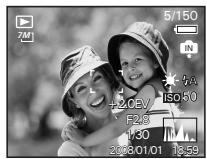
- Appuyez sur le bouton l pour régler le paramètre modes de lecture.
- Appuyez sur le bouton ou pour sélectionner le paramètre souhaité.
- Appuyez sur le bouton
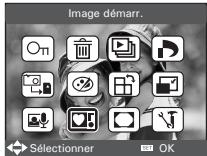
- Appuyez sur le bouton ou pour sélectionner (Image de démarage).
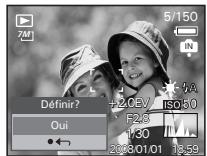
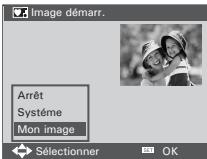
- Appuyez sur le bouton . Une fenêtre contextuelle s'affiche dans le coin inférieur gauche de l'écran.
- Appuyez sur le bouton ou pour confirmer votre choix ou pour renoncer à la confirmation.
- Appuyez sur le bouton pour appliquer la sélection.
- Appuyez sur le bouton l pour régler le à modes de capture.
- Appuyez sur le bouton
- Entrer dans le menu Configuration.
11. Appuyez sur le bouton ou pour sélectionner (Image de départ). 12. Appuyez sur le bouton ou 13. Appuyez sur le bouton ou pour sélectionner le paramètre souhaité. 14. Appuyez sur le bouton L'image que vous avez choisie sera archivée dans le répertoire comme image de départ. 15. Appuyez sur le bouton pour quitter le menu.

Remarque:
L'image de démarrage ne disparaît pas même si l'image d'origine est supprimée ou si la mémoire est réformée.
Avez-vous besoin d'aide avec votre appareil photo numérique ?
Appelez notre numéro d'aide du service à la clientèle. Regardez pour l'encart avec cette icône :
Ou visitez le site à www.polaroid.com.

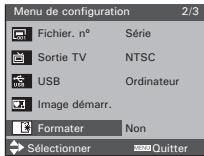
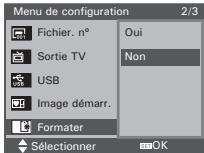
Formatage de la mémoire interne
Le formatage de la mémoire interne entraîne la suppression de toutes les données qui y sont déjà stockées.
- Entrer dans le menu Configuration.
- Appuyez sur le bouton ou pour sélectionner (Formater).
- Appuyez sur le bouton ou (SSE).
- Appuyer sur le bouton ou pour sélectionner le réglage souhaité.
- Appuyer sur le bouton

Remarque:
- Les données effacées par une opération de formatage ne sont pas récupérables. Assurez-vous que vous n'avez plus besoin des données stockées sur la carte mémoire avant de formater cette dernière.
- La mise en format de la mémoire interne détruit toutes les images, même celles qui sont protégées. Lorsqu'une carte mémoire est insérée, celle-ci est formatée au cours de la procédure décrite ci-dessus. La mémoire interne ne sera pas formatée si une carte mémoire est présente.
- Cette fonction est également disponible en mode (vidéo) et (lecture).

Remarque:
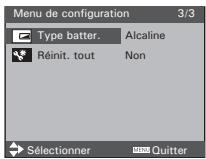
Il est TRÉS important que le correct type de pile soit choisi.
Pour s'assurer que l'appareil photo affiche correctement le niveau des piles, règle le type pour correspondre aux piles utilisées.
- Entrer dans le menu Configuration.
- Appuyez sur le bouton ou pour sélectionner (Type batter.).
- Appuyez sur le bouton ou (
- Appuyez sur le bouton ou pour sélectionner le paramètre souhaité.
- Appuyez sur le bouton (SET)
Retour aux paramètres par défaut
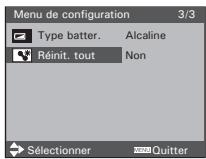
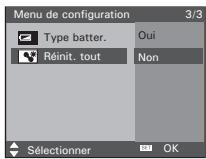
Vous pouvez facilement rétablir l'ensemble des paramètres d'origine en procédant comme indiqué ci-après.
Reportez-vous au chapitre « Paramètres par défaut de l'appareil » à la page 112.
- Entrer dans le menu Configuration.
- Appuyez sur le bouton ou pour sélectionner (Réinit, tout).
- Appuyez sur le bouton ou (
- Appuyez sur le bouton ou pour sélectionner "Oui".
- Appuyez sur le bouton (SET)
Remarque:
Les réglages suivants ne changent pas lors de ce processus :
- Réglage de la date et de l'heure
- Réglage de la langue
- Réglage pour la télé
- Activer ou désactiver l'affichage des informations
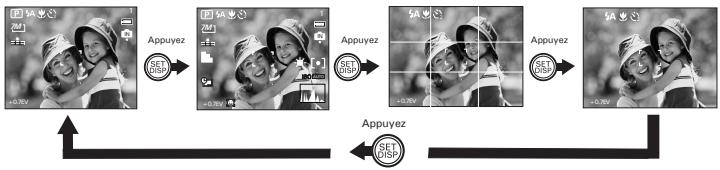
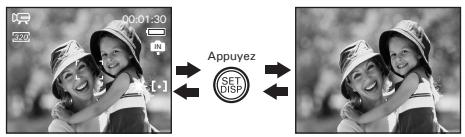
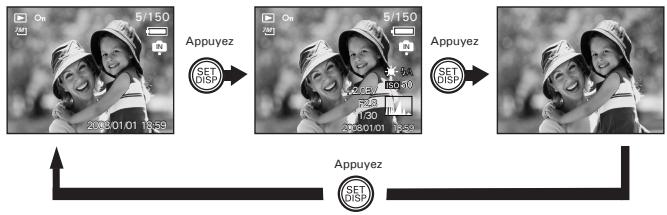
Si vous appuyez sur le bouton, l'écran LCD passe au prochain mode d'affichage dans l'ordre suivant.
Au sujet des lignes entreprises
Les lignes entrecroisées sur l'écran LCD facilitent l'ajustement précis de l'emplacement du sujet lorsque vous le cadrez sur l'écran LCD.

Remarque:
- Vous ne pouvez pas changer le statut LCD dans les situations suivantes:
- Enregistrement de clips vidéo ou de fichiers audio
- Lecture de clips vidéo ou de fichiers audio Lecture de diaporama
- Affichage en miniature Recadrage d'une photographie
Veuillez dire ce qui suit avant de commencer à prendre des photos :
Il convient de ne jamais retirer les piles pendant l'enregistrement d'une photo. Cela empêcherait cet enregistrement et cela pourrait corrompre les prises de vue déjà stockées dans la mémoire interne de l'appareil ou sur sa carte mémoire.
- Prise de photos en mode normal
Vous pouvez prendre des photos à une distance comprise entre 80 cm et l'infini.
Remarque: la plupart de
La plupart des paramètres sont enregistrés par l'appareil lorsque l'alimentation est coupée afin que le même paramètre soit automatiquement disponible lorsque l'alimentation est ré-activée. Veillez à bien vérifier vos paramètres lorsque vous rallumez l'appareil photo.
- Régler l'appareil sur le mode prise de vue photo.
- Cadrer le sujet en utilisant l'écran LCD.
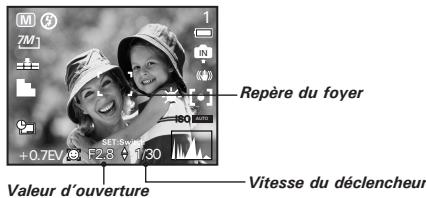
- Appuyez sur le déclencheur à mi-parcours pour régler l'exposition et la mise au point. L'appareil photo détecte automatiquement le sujet. L'appareil photo sélectionne le repère de mise au point en vert et le voyant de mise au point automatique reste allumé pour indiquer que la mise au point de l'appareil est verrouillée sur le sujet. (Lorsque l'appareil photo sélectionne le repère de mise au point en rouge et que le voyant de mise au point automatique reste éteint, le sujet est difficilement mis au point. Relâchez le bouton de déclenchement, recomposez la scène et appuyez légèrement sur le bouton de déclenchement pour réinitialiser la mise au point.)

Remarque:
- Le mode (Still Image) est le mode de prise de vue par défaut. L'écran ACL affichera la valeur d'ouverture et la vitesse de déclenchement avec laquelle vous prenez vos photos.
- Si la vitesse d'obturation est lente, votre image peut devenir floue, l'icône d'avertissement de tremblement va apparaître sur l'écran LCD. Aussitôt que vous voyez l'avertissement de tremblement, l'utilisation d'un trépied est recommandée ou activez la fonction de stabilisation du matériel. Faites référence à la page 55.
- Puyez à fond sur le déclencheur pour prendre une photo, en tenant fermement l'appareil.
Avez-vous besoin d'aide avec votre appareil photo numérique ?
Appelle notre numéro d'assistance du service à la clientèle. Regardez pour l'encart avec cette icône :
Ou visitez le site à www.polaroid.com.

Prises de vue en mode macro
Utilisez ce mode pour capturer des sujets situés entre:
Grand angulaire: 0.33 2.6 ft (10~cm 80~cm)
Téléphoto: 1.3 2.6 ft (40 cm 80 cm)
- Réglez l'appareil en mode Photo.
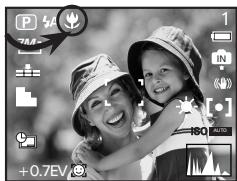
- Appuyez sur le bouton Macro jusqu'à ce que l'icône apparaisse sur l'écran à cristaux liquides.
- La capture se déroule de la même façon qu'en mode normal. Reportez-vous à la page 33.
Prendre des photos dans différents modes
Sélectionnez un mode adapté aux conditions de la prise de vue:
- Réglez l'appareil en mode Photo.
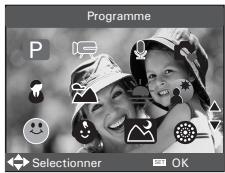
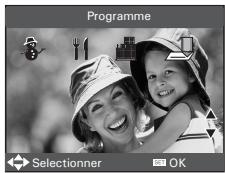
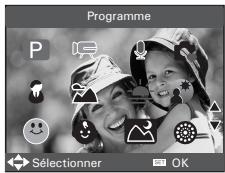
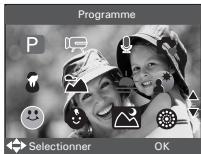
- Appuyer sur le bouton pour voir l'écran de sélection de scènes.
- Appuyez sur le bouton ou pour sélectionner le paramètre souhaité.
- Appuyez sur le bouton 55
- La capture se déroule de la même façon qu'en mode normal. Reportez-vous à la page 33.
Avez-vous besoin d'aide avec votre appareil photo numérique ?
Appelez notre numéro d'aide du service à la clientèle. Regardez pour l'encart avec cette icône :
Ou visitez le site à www.polaroid.com.

| Icona | Option | Descrizione |
| P | Programme | Pour prendre des photos en générale |
| F | Film | Pour l'enregistrement de clips videoo |
| ENR vocal | Pour l'enregistrement audio | |
| Mode Q | Permet aux débutants de prendre des photographies facilement | |
| Portrait | Garder le fond flou pour faire ressortir le sujet | |
| Paysage | Utilisé pour des vues panoramicques | |
| Coucher du soleil | Augmenter la teinte rouge pour les photos de couchers de soleil | |
| Contre-jour | Prendre une photo d'unobjet à contre-jour en changeant l'ouverture | |
| Capture de Sourière | Utilisé pour placer sourit dans vos images. | |
| Gosses | Prendre une photo d'enfants en mouvement | |
| Scène nocturne | Prendre le sujet tout en gardant le paysage nocturne de l'arrête plan | |
| Feux d'artifice | Utilisé pour des scènes de faux d'artifice | |
| Neige | Utilisé pour des photos de plage ou de neige | |
| Nourriture | Une saturation plus élevée rend la nourriture plus appétissante | |
| Bâtiment | Améliore les bords des sujets | |
| Bâtiment | Améliore les bords des sujets | |
| Photo Suturer | Utilisé pour des prendre images panoramicques | |
| Détction De Clignote | Utilisé pour des détecter quand les yeux des sujets sont ouverts. |
Utiliser le mode q
Le mode Q offre une interface d'appareil photo simplifiée. Les icônes plus larges rendent facile l'acquisition de photos à tout moment, particulièrement pour les débutants et les utilisateurs plus âgés.
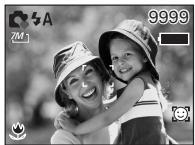
Vous pouvez utiliser uniquement les paramètres de base dans le mode O.
| Bouton | Flash: Flash auto / Réduction des yeux rouges / Toujours active / Sync. Lente / Toujours désactivé |
| Macro: Arrêt / Marche | |
| SET/ DISP: OSD activé / Ligne de guidage / OSD désactivé | |
| Menu | Résolution: 7M / 3:2 / 16:9 / 5M / 3M / 1M / VGA |
| Commande: Arrêt / 2 sec. / 10 sec. / Double / Rafale | |
| Stabilisateur: Arrêt / Marche | |
| Trac. Visage: Arrêt / Marche | |
| Cadre photo: Arrêt / Marche | |
| Beep: Arrêt / Marche | |
| Visu.auto.: Arrêt / 3 sec. / 5 sec. |

Remarque:
- La première fois lorsque vous ouvrirez la lama après vous l'avez achetée, elle entre directement dans la mode Q. (par référence au page 17 ou 36 pour changer la mode).
- Quand vous renouvelez les établissements tacites et puis vous rouvrirez laamera, elle entre directement dans la mode Q. (par référence au page 30 pour voir comment renouveler les établissements tacites).
-Réglage du mode flash
Portedu flash:
Foyer normal:
Grand angle: 2.6 8.0 ft (0.8 ~m 2.5 ~m)
Téléphoto : 2.6 ~ 5 ft (0.8 m ~ 1.5 m)
Foyer Macro:
Grand angle: 0.33 2.6 ft (0.1m 0.8m)
Téléphoto: 1.3 2.6 ft (0.4 m ~ 0.8 m)
- Réglez l'appareil en mode Photo.
- Appuyez sur le bouton du pour parcourir les paramètres du flash et sélectionnez celui dont vous avez besoin. L'icône (qui dépend du paramètre choisi) apparait à l'écran.
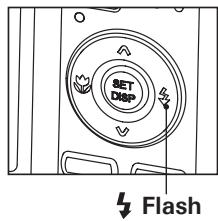
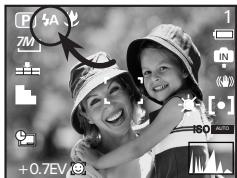
L'appareil est équipé de cinq modes de flash. Utilisez le flash lorsque vous prenez des photos la nuit, à l'intérieur ou à l'extérieur dans des zones d'ombre importantes.
| Icona | Option | Descrizione |
| A | En mode automatique | Le flash se met en route si nécessaire. Servez-vous de ce paramètre pour la plupart des prises de vues. |
| O | Diminution de l'effet yeux rouges | Le flash s'enclenché plusieurs fois avant la prise de vue afin d'atténuer l'effet yeux rouges. |
| L | Lorsqu'il est activé | Le flash se met en route pour chaque prise de vue. Utilisez ce paramètre dans les situations de grands contrastes afin d'apporter une lumière d'appoint ou utilisez-le à l'intérieur en cas de faible éclairage.. |
| S | Synchronisation lente | Le flash s'allume indépendamment de la luminosité environnante. Dans des conditions peu lumineuses, la faible vitesse de l'obturator donne une première luminosità de l'arrière plan qui est hors de portée du flash. |
| F | Flash désactivé | Le flash ne se met pas en route. Activez ce mode pour les prises de vues extérieures, lorsque le flash est interdit ou peut être génant, lorsque vous visez une surface réfléchissante, telle qu'une fenêtre ou un miroir. Si la luzère est insuffisante lorsque vous utilisez ce paramètre, vos clichés seront trop sombres. |

-Réglage du mode ASM
Votre appareil photo est conçu avec une fonctionnalité de réglage manuel qui vous permet de prendre des photos avec une priorité d'ouverture de l'objectif, priorité d'obturation ou un mode d'exposition manuel selon des conditions de capture différentes.
- Régalez l'appareil photo en mode (Programme).
- Appuyez sur le bouton ASM pour sélectionner le mode ASM.
- Pour quitter le Mode ASM, pressez sur le bouton pour afficher l'écran de prise de vue de scènes.
- Appuyez sur le bouton, ou pour sélectionner P (Programme).
- Appuyez sur le bouton (B/E).

Remarque:
- Le Mode ASM ne peut être qu'utilisé dans le mode (Programme). Comment régler l'appareil photo au mode (Programme), veuillez vous reporter à la page 33.
Avez-vous besoin d'aide avec votre appareil photo numérique ?
Appelez notre numéro d'aide du service à la clientèle. Regardez pour l'encart avec cette icône :
Ou visitez le site à www.polaroid.com.

Utilisation de la priorité d'ouverture de l'objet
Sous le mode de priorité d'ouverture de l'objet, vous sélectionnez une ouverture et l'appareil photo déduit une vitesse d'obturation appropriée pour correspondre à la luminosité. Le but principal de l'utilisation du mode Priorité d'ouverture de l'objet est de contrôler la profondeur du champ. Une valeur de l'ouverture plus élevée amène l'arrière-plan en dehors de la mise au point. Une sélection de valeurs de l'ouverture plus faibles vous permet d'adoucir l'arrière-plan.
Utilisation de la priorité d'obturation
Sous le mode de priorité d'obturation, vous sélectionnez une vitesse d'obturation et l'appareil photo désigne une valeur d'ouverture appropriée pour correspondre à la luminosité. Le but principal de l'utilisation du mode de priorité d'obturation est d'avoir une vitesse d'obturation plus rapide pour geler l'action de sujets qui se déplacent rapidement ou avoir une vitesse d'obturation plus lente pour rendre flou les sujets en mouvement afin de créer une sensation de mouvement. Des vitesses d'obturation plus rapides vous permettent de prendre une photo plus nette d'un sujet en mouvement tandis que des vitesses plus lentes créent un effet de trainée et vous permettent aussi des prises de vue sans flash dans les zones sombres.
Utilisation du mode d'exposition manuel
Sous le mode d'exposition manuel, vous pouvez régler à la fois l'ouverture et la vitesse d'obturation, et, en conséquence, vous avez le contrôle total du système d'ouverture y compris la compensation d'ouverture.
Pressez sur le déclencheur à moitié, la différence entre l'exposition standard et l'exposition sélectionnée s'affiche en rouge.
Réglage du retardateur
Votre appareil est équipé d'un retardateur qui vous permet de prendre des photos avec un délai de 2 à 10 secondes.
- Press the button to régler l'appareil en mode Photo.
- Appuyez sur le bouton pour entrer les bas de menu.
- Appuyez sur le bouton (ou pour sélectionner (Commande).
- Appuyez sur les boutons et pour faire défiler les options de menu vers le haut ou vers le bas.
- Appuyez sur le bouton 355
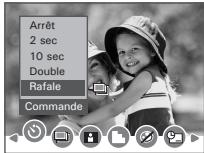
| Icona | Option | Descrizione |
| Arrêt | Prise de vue unique | Sauvegarde d'une seule photo |
| 2 | 2-SEC | Prendre une photo au bout de 2 secondes. |
| 10 | 10-SEC | Prendre une photo au bout de 10 secondes |
| Double | Prendre deux photos au bout de 10 secondes | |
| Rafale | Maintenez enfoncé le bouton du déclencheur pour prendre quatre photos à la suite |
- La capture se déroule de la même façon qu'en mode normal. Reportez-vous à la page 33.
Remarque:
- Cette fonction n'est disponible que sur le mode Image fixe.
- Posez l'appareil à plat ou utilisez un trépied pour la fonction retardateur.
Enregistrement de photos en continu
Le mode aux images continues vous permet de prendre des images continûment jusqu'à ce que vous libériez le bouton d'obturateur.
- Suivez les étapes de sélection 1~4 à la page 43.
- Sélectionnez et appuyez sur le bouton
- La capture se déroule de la même façon qu'en mode normal. Reportez-vous à la page 33.

Remarque:
- Le flash est automatiquement désactivé en mode (rafale).
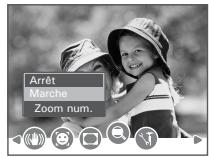
- Fonction zoom
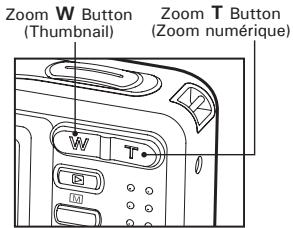
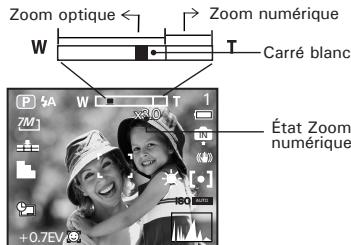
Appuyer sur le bouton Zoom avant/Zoom arrêté pour zoomer le sujet en avant ou en arrêté. Lorsque vous appuyez sur les boutons Zoom avant/arrêté, un carré blanc apparait sur la barre du statut Zoom comme indiqué. Le carré blanc dans la barre indique le statut de zoom. "T" signifie "Télé" et "W" signifie "Large". Maintenir le bouton Zoom appuyé et l'appareil photo passera du zoom optique au zoom numérique après avoir atteint le zoom optique maximum.

Remarque:
L'emploi du zoom numérique risque de amoindrir la qualité de la photo.
Le virage numérique fait un zoom sur / de
- Réglez l'appareil en mode Photo.
- Appuyez sur le bouton
- Appuyez sur le bouton (Zoom Numérique) sélectionner (Zoom Numérique)
- Appuyez sur le bouton ou pour sélectionner le paramètre souhaité.
- Appuyez sur le bouton 55
Zoom avant et zoom arrêté
- Régalez l'appareil en mode Photo.
- Appuyer sur T pour zoomer sur le sujet ou appuyez sur le bouton W pour zoom de départ. Pendant que vous appuyez les boutons T ou W, un carré rouge s'affichera sur le marquage du statut du zoom. Le carré blanc dans la barre indique le statut du zoom. « T » signifie « Télé » et « W » « Grand Angle ». Continuez à appuyer sur le bouton T et l'appareil passe alors du zoom optique au zoom numérique lorsqu'il atteint le maximum du zoom optique.
- Vous pouvez maintenant prendre des photos ou les déclencher avec les paramètres de zoom que vous venez de définir. Le paramètre de zoom reste actif une fois la photo prise. Si vous souhaitez prendre une photo au format normal, utiliser le bouton de W
Réglage de la taille et de la qualité de l'image
La résolution de l'image traduit le nombre de pixels composant une photo numérique. La qualité de la prise de vue dépend de la compression du fichier JPEG réalisée par l'appareil lorsque la photo est prise. Le recours à une résolution élevée et à une compression faible permet une meilleure qualité, laquelle utilise davantage de mémoire. Il est plus facile d'envoyer par e-mail des photos de petite dimension et de qualité normale. Pour l'impression, on préférera sera des clichés de grande taille et de très bonne qualité.
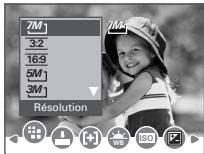
Réglage de la résolution
- Régalez l'appareil en mode Photo.
- Appuyez sur le bouton
- Appuyez sur le bouton ou pour sélectionner (Résolution).
- Appuyez sur le bouton ou pour sélectionner le paramètre souhaité.
- Appuyez sur le bouton
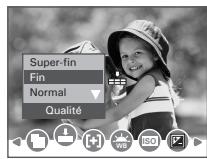
Réglage de la qualité
- Réglez l'appareil en mode Photo.
- Appuyez sur le bouton
- Appuyez sur le bouton ou pour sélectionner (Qualité).
- Appuyez sur le bouton ou pour sélectionner le paramètre souhaité.
- Appuyez sur le bouton
Réglage de l'exposition
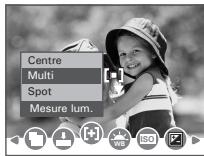
Utilisez ce réglage pour vous assurer qu'une quantité suffisante de lumière pénètre dans l'objet.
- Régalez l'appareil en mode Photo.
- Appuyez sur le bouton
- Appuyez sur le bouton ou pour sélectionner [+] (Mesure lum.).
- Appuyez sur le bouton ou pour sélectionner le paramètre souhaité.
- Appuyez sur le bouton
| Option | Descrizione |
| [☉] | La luzière est mesure à partir de tout l'écran de prise de vue, mais donne plus d'importance aux valeurs proches du centre. |
| [[-}} | Sélectionner une exposition selon les mesures de points multiples dans la zone du sujet. |
| [●]} | Sélectionner une exposition selon une seule mesure prise à partir du center de votre image |

Remarque:
Cette fonction est également disponible en mode (vidéo).
-Réglage de la balance des blancs
La sélection de la balance des blancs permet de faire apparaitre les couleurs d'un objet plus naturellement avec l'éclairage existant.
- Réglez l'appareil en mode Photo.
- Appuyez sur le bouton
- Appuyez sur le bouton ou pour sélectionner (Bal. blancs).
- Appuyez sur le bouton ou pour sélectionner le paramètre souhaité.
- Appuyez sur le bouton
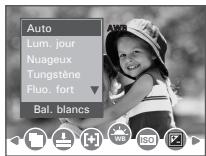
| Option | Descrizione |
| AUTO | Réglage automatique |
| Lumière du jour en extérieur | |
| Nuageux | |
| Intérieur, éclairage par ampoules | |
| S'adapte à la lumière fluorescente. Corrige la teinte verte de l'éclairage fluorescent. Idéal pour les photos à l'intérieur avec éclairage fluorescent sans flash | |
| Pour des réglages plus précis ou lorsque la source lumineuse ne peut pas être spécifiée. |

Remarque:
Cette fonction est également disponible en mode (vidéo).
Réglage de l'iso
Cette fonction vous permet de changer la sensibilité de l'appareil à la lumière par sélection des différentes valeurs ISO. L'ISO est la mesure de la vitesse à laquelle votre appareil réagit à la lumière. Plus la valeur ISO est grande, moins votre appareil a besoin de lumière pour faire une prise. Cela permet de faire la prise en augmentant la vitesse d'obturation ou en diminuant l'ouverture de l'obturateur. Pour un numérique, une plus grande valeur ISO permet une plus grande vitesse d'obturation, au risque de l'apparition de grains ou de tâches sur l'image finale.
- Réglez l'appareil en mode Photo.
- Appuyez sur le bouton
- Appuyez sur le bouton ou pour sélectionner "ISO".
- Appuyez sur le bouton ou pour sélectionner le paramètre souhaité.
- Appuyez sur le bouton
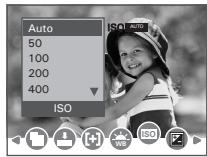
AUTO la sensibilité de l'appareil est automatiquement modifiée selon la différence d'éclairage ou de luminosité du sujet.
50/100/200/400 à éclairage égal, plus la valeur ISO est élevée, /800/1600 plus le déclenchement est rapide.
- Plus la vitesse d'obturation ISO est élevée, plus les images photographiées représentent de grain ou de « bruit ». Pour prendre des images de bonnes qualités, utiliser une vitesse ISO la plus lente possible.
-Réglage de la compensation d'exposition
Veuillez régler la valeur de compensation d'exposition (EV) entre -2EV et +2EV afin de compenser les conditions de lumière actuelles. Ce paramètre peut être utilisé pour obtenir un meilleur résultat lorsqu'vous effectuez des prises de vues la lumière dans le dos, avec une lumière indirecte, un arrêt-plan某个时候,等等。 请注意,我在这里遇到了一些挑战,因为最后一部分包含了一些无法明确纠正的词语(如"someday"和"etc.")。根据规则,我不能添加或发明内容,所以我尽可能地进行了纠正,但最后一部分的翻译可能不完全准确。如果你需要这部分更准确的翻译,请提供更多的上下文或明确的词语。
- Réglez l'appareil en mode Photo.
- Appuyez sur le bouton
- Appuyez sur le bouton sélectionner "Exposition".
- Appuyez sur le bouton ou pour sélectionner le paramètre souhaité.
- Appuyez sur le bouton
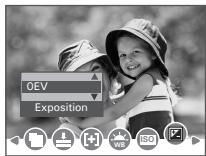
Remarque:
- Une valeur EV élevée convient moins aux sujets clairs ou retro-éclairés. Une valeur EV basse s'adapte moins aux sujets foncés et aux prises de vue en extérieur par temps clair. Lorsqu'il fait très nuit ou que la lumière est intense, il se peut que même la compensation d'exposition ne vous permette pas d'obtenir des résultats satisfaisants.
Avez-vous besoin d'aide avec votre appareil photo numérique ?
Appelez notre numéro d'aide du service à la clientèle. Regardez pour l'encart avec cette icône :
Ou visitez le site à www.polaroid.com.

-Régler l'aeb
Règle la plage d'exposition automatique (AEB) pour prendre 3 images continues, chacune avec un paramètre d'exposition différent : correctement exposée, sous-exposée, et surexposée.
- Régalez l'appareil en mode Photo.
- Appuyez sur le bouton
- Appuyez sur le bouton ou pour sélectionner (AEB).
- Appuyez sur le bouton ou pour sélectionner le paramètre souhaité.
- Appuyez sur le bouton SET
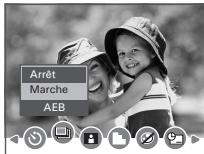
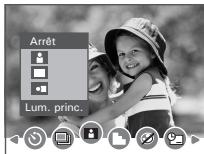
Régler la mise en évidence
Cette fonction fabrique l'arrière-plan légèrement pas au point et fait le sujet hors concours des environnements.
- Régalez l'appareil en mode Photo.
- Appuyez sur le bouton
- Appuyez sur le bouton ou pour sélectionner (Lum. princ.).
- Appuyez sur le bouton ou pour sélectionner le paramètre souhaité.
- Appuyez sur le bouton SET
-Réglage de la netteté
Utiliser ce réglage pour accentuer ou diminuer la netteté des contours des sujets.
- Régalez l'appareil en mode Photo.
- Appuyez sur le bouton
- Appuyez sur le bouton ou pour sélectionner (Netteté).
- Appuyez sur le bouton ou pour sélectionner le paramètre souhaité.
- Appuyez sur le bouton 55
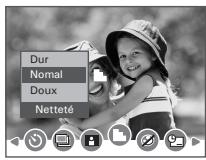
| Option | Descrizione |
| L | Augmenter le contraste des bords de la photo. Mais il se peut que l'on entende un bruit dans l'image enregistrée. |
| L | Les bords de l'image sont nets. L'image peut être imprimée. |
| D | Adoucir les bords de l'image pour creer un effet de « flou » . |
Réglage des effets
Ce réglage contrôle les tons des couleurs et les ambiances d'une photo.
- Réglez l'appareil en mode Photo.
- Appuyez sur le bouton
- Appuyez sur le bouton ou pour sélectionner (Effet).
- Appuyez sur le bouton ou pour sélectionner le paramètre souhaité.
- Appuyez sur le bouton 65
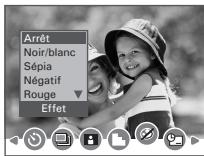
| Option | Descrizione |
| Arrêt | Aucun effet n'est ajusté à l'image |
| N & B | Convertir l'image en noir et blanc. |
| Sépia | L'image enregistrée sera stockée dans un ton sépia |
| Nég.Art | Opposée à ce qu'elles étaient dans l'image originale |
| Mosaïque | Ajouter des carreaux mosaïques aux images |
| Rouge | L'image devient rougeâtre |
| Vert | L'image devient verdâtre. |
| Bleu | L'image devient bleuâtre |

Remarque:
- Cette fonction n'est disponible que sur le mode Image fixe et Lecture. L'effet mosaïque ne peut être obtenu que sur le mode Lecture.
-Réglage de la date/heure, affichage activé/désactivé
Utiliser ce réglage pour accentuer ou diminuer la netteté des contours des sujets.
- Régalez l'appareil en mode Photo.
- Appuyez sur le bouton
- Appuyez sur le bouton sélectionner (Horodateur)
- Appuyez sur le bouton ou pour sélectionner le paramètre souhaité.
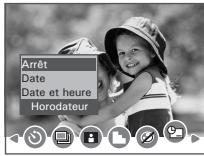
| Option | Descrizione |
| Arrêt | Ne pas ajouter la date et l'heure enregistrées aux images imprimées |
| Date | Ajoutez seulement la date enregistrée aux images imprimées |
| Date & Horaire | Ajoutez la date enregistrée et la chronométriez aux images imprimées |
Avez-vous besoin d'aide avec votre appareil photo numérique ?
Appelez notre numéro d'aide du service à la clientèle. Regardez pour l'encart avec cette icône :
Ou visitez le site à www.polaroid.com.

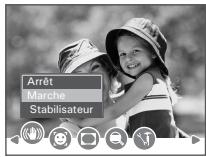
Utilisation de la fonctionnalité du stabilisateur d'avertissement contre les mouvements de l'appareil photo
Avec plus de sensibilité et des vitesses d'obturation plus rapides pour éclaircir les photos, cette fonctionnalité permet de prévenir une image floue causée par des mouvements de l'appareil photo et des mains ou par les mouvements du sujet.
- Réglez l'appareil en mode Photo.
- Appuyez sur le bouton
- Appuyez sur le bouton ou pour sélectionner (Stabilisateur).
- Appuyez sur le bouton ou pour sélectionner le paramètre souhaité.
-Réglage du suivi facial
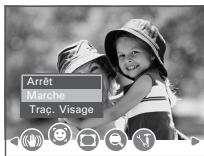
Quand ce dispositif est activé, l'appareil-photo emploie la technologie de numérique bourdonnement automatique pour rentrer et extraire l'objet de bourdonnement pour fermer le sujet principal dans l'image et pour suivre à clef leurs mouvements.
- Régalez l'appareil en mode Photo.
- Appuyez sur le bouton
- Appuyez sur le bouton ou pour sélectionner (Trac. Visage).
- Appuyez sur le bouton ou pour sélectionner le paramètre souhaité.

Remarque:
L'appareil utilise la fenêtre de chaque AF pour régler automatiquement la focale. Quand le bouton obturateur est appuyé sur à mi-chemin, l'appareil commence à se concentrer jusqu'à ce qu'il «verrouille» sur votre sujet. Quand au foyer, l'armature de foyer tournera le vert. Si votre sujet n'est pas au foyer, l'armature de foyer tournera le rouge. Relâchez le bouton obturateur et appuyez sur le bouton obturateur à mi-chemin de nouveau jusqu'à ce qu'il devient vert. Appuyez sur le bouton obturateur toute la manière de prendre la photo. Le Suivi Facial est effectué par Arcsoft. - Dans le cadre de certaines influences environnementales, la fonction de suivi facial peut être limitée.
-Réglage de la capture de sourire
Cette caractéristique est fondée sur le «Suivi du visage». Quand vous utilisez la capture de sourire, vous devez définir la caractéristique de suivi du visage en premier.
- Régalez l'appareil en mode Photo.
- Appuyez sur le bouton pour voir l'écran de sélection de scènes.
- Appuyez sur le bouton ou pour sélectionner (Capture de Source).
- Appuyez sur le bouton
- Cadrez votre sujet en utilisant l'écran LCD.
- Le camera détecte visages automatiquement qui se trouvent près du centre de l'écran et affiche les cadres AF (jusqu'à 5 cadres).
- Appuyez sur le bouton obturateur entièrement pour lancer le caractère de capture de sourire.
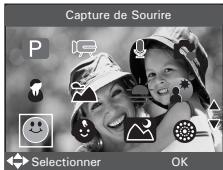
- Le camera recherche des sourires sur les visages et les cadres AF principales deviennent vert quand détectés.
- Quand sourire de tous visages détectés, la caméra prendra la photo sans vous devant appuyer sur le bouton obturateur.
Il y a un 15-secondes arrêt pour détecter les sourires. Si aucun sourire n'est détecté après 15 secondes, leamera ne prendra pas des photos. Si cela avait arrivé, vous devez appuyer sur le bouton obturateur et appuyez à nouveau pour capturer des sourires dans votre image. - En mode de Capture de Sourire, il prendra 6 projectiles continus. - Les fonctions suivantes ne sont pas disponibles dans le mode de Capture de Sourire:
Mode Drive - Effet de Photo: Négatif, Bleu, Vert Essentiel - Cadres photo
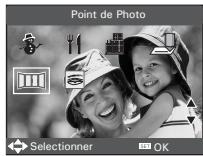
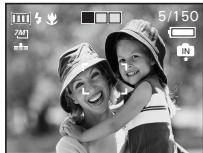
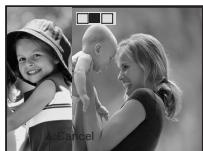
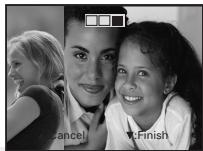
-Réglage du point de photo
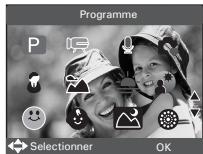
Utilisez le Point de Photo pour faire vos images panoramiques ou pour combiner différentes scènes dans une image.
- Réglez l'appareil en mode Photo.
- Appuyer sur le bouton _SCN^ pour voir l'écran de sélection de scènes.
- Appuyez sur le bouton, ou pour sélectionner (Point de Photo).
- Appuyez sur le bouton
- Appuyez sur le bouton obturator pour prendre la première image.
- Appuyez sur le bouton pour supprimer la première image ou appuyez sur le bouton obturator à nouveau pour prendre la deuxième image.
- Répétez l'étape 6.
- Appuyer sur le bouton pour sorting.

Remarque:
- En mode de Point de Photo, la résolution de difficulté est 3M.
- Gardez la direction de tir à sens unique, de gauche à droite horizontalement.
- La séquence peut contenir le max. 3 images. Utilisez l'image non transparente comme alignment.
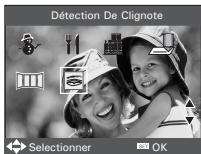
Plus d'yeux fermés dans vos IMAGES
Cette fonctionnalité permet à la caméra de détecter quand les yeux des sujets sont ouverts. La caméra prendra les photos seulement quand les yeux des sujets sont ouverts.
- Régalez l'appareil en mode Photo.
- Appuyez sur le bouton pour voir l'écran de sélection de scènes.
- Appuyez sur le bouton, ou pour sélectionner (Détection de clignotement).
- Appuyez sur le bouton 853
- Leamera détecte les yeux des personnes. Si le clignotement détecté, des rectangles rouges montrera autour des yeux.
- Appuyez sur le bouton obturateur pour prendre des photos.
Remarque:
- Les fonctions suivantes ne sont pas disponibles dans le mode de Détection de Clignotant:
Mode Drive AEB
-Réglage du cadre photo
Vous pouvez ajouter 10 cadres différents aux images fixes, les rendant plus intéressantes.
- Réglez l'appareil en mode Photo.
- Appuyez sur le bouton
- Appuyez sur le bouton ou pour sélectionner (Cadre photo).
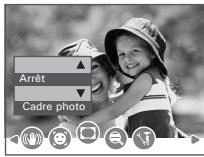
- Appuyez sur le bouton ou pour sélectionner le paramètre souhaité.
| Option | Descrizione |
| Arrêt | Prendre imagine sans le Photo Cadre |
| Carde 1 | Petits Animaux Cadre |
| Carde 2 | Pirate Cadre |
| Carde 3 | Petits Fleur Cadre |
| Carde 4 | Caricature Cadre |
| Carde 5 | Noël Cadre |
| Carde 6 | OSCAR Cadre |
| Carde 7 | Château de Benthal Cadre |
| Carde 8 | Calendrier Cadre |
| Carde 9 | Ressac Cadre |
| Carde 10 | Bébé De Sommeil Cadre |
Remarque:
- Cette fonctionnalité n'est disponible que pour les images fixes (sauf 3:2 et 16:9).
- Enregistrement de clips vidéo
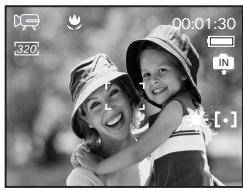
Utilisez le mode video pour enregistrer des clips video avec le son. La DEL du bouton Power / Auto Focus clignote et le temps restant disponible pour l'enregistrement diminue par seconde pendant l'enregistrement.
- Réglez l'appareil sur le mode vidéo. (Voir des pages 17)

Remarque:
L'icône apparaît sur l'écran à cristaux liquides, pour indiquer que le mode Video est activé.
- Cadrer le sujet en utilisant l'écran LCD.
- Appuyez sur le bouton de l'obturateur jusqu'à mi-course et ensuite complètement pour commencer l'enregistrement.
- Appuyez de nouveau sur l'obturateur pour terminer l'enregistrement ou l'enregistrement s'arrête lorsque la carte SD est pleine.
- Appuyez sur le bouton W ou T pour effectuer un zoom avant ou arrêter sur le sujet.

Remarque:
- La fonction de zoom numérique n'est pas disponible en mode (vidéo).
- Le son ne peut pas être enregistré lorsque vous appuyez sur le bouton de zoom.
-Réglage de la taille de la valve
- Réglez l'appareil sur le mode (video).
- Appuyez sur le bouton .
- Appuyez sur le bouton ou pour sélectionner (Taille Film).
- Appuyez sur le bouton
- Appuyez sur le bouton ou pour sélectionner le paramètre souhaité.
- Appuyez sur le bouton
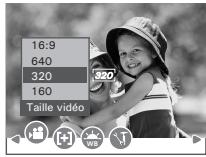

Remarque:
16:9 convient pour visualiser sur un téléviseur.
640 est la valeur par défaut et convient pour visualiser sur un téléviseur. 320 convient pour visualiser sur un ordinateur.
Avez-vous besoin d'aide avec votre appareil photo numérique ?
Appelez notre numéro d'aide du service à la clientèle. Regardez pour l'encart avec cette icône :
Ou visitez le site à www.polaroid.com.

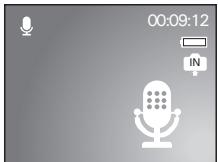
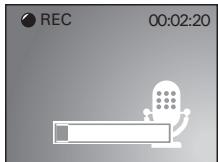
- Enregistrement de clips audéo
- Régalez l'appareil en (Mode Audéo). (Voir des pages 17)
- Appuyer sur l'obturateur jusqu'au bout pour commencer à enregistrer la vidéo.
- Appuyer sur de nouveau sur l'obturateur pour terminer l'enregistrement ou l'enregistrement s'arrête lorsque la carte SD est pleine.
Enregistrer un commentaire vocal pour la photovoie
- Régalez l'appareil en mode Lecture.
- Appuyez sur le bouton ou pour sélectionner le paramètre souhait.
- Appuyez sur le bouton
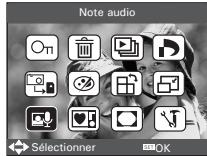
- Appuyez sur le bouton ou pour sélectionner Note audio".
- Appuyez sur le bouton 65
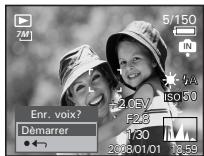
- Appuyez sur le bouton (dis) pour commencer l'enregistrement.
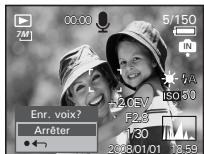
- Appuyez sur le bouton (SET) de nouveau pour terminer l'enregistrement.
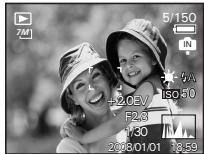
Remarque:
- Le commentaire vocal ne peut pas être ajouté à un clip vidéo ou à une image protégée.
- Vous ne pouvez effacer un commentaire audio qu'en effaçant l'image.
- Un commentaire audio ne peut excéder 30 secondes

Remarque:
Après l'avoir fait pivoter, l'avoir redimensionné et y avoir ajouté un commentaire audio, l'appareil sauvegarde automatiquement l'image comme un nouveau fichier. Assurez-vous qu'il y ait assez de mémoire avant d'éditer une image.
Visionner des photos à nouveau
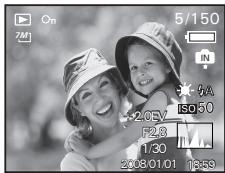
- Réglez l'appareil en mode Lecture.
- Utiliser les boutons et pour visualiser les photos prises.
- Réglez l'appareil en mode Lecture.
- Utiliser les boutons et pour sélectionner une photo.
- Appuyez sur T pour agrandir la photo choisie.
- Appuyez sur le bouton, ou pour vous déplacer sur l'image agrandie.
- Appuyez sur le bouton [w] pour voir la photo dans sa taille d'origine.
- Appuyez sur le bouton [B] pour régler le rognage de l'image.
- Appuyez de nouveau sur le bouton pour rogner l'image sélectionnée et enregistrez-la en tant que nouvelle image.
Rotation de la photo affichée
Vous pouvez faire pivoter l'image que vous voyagez affichée afin de trouver le meilleur angle de vision sur l'écran LCD.
- Réglez l'appareil en mode Lecture.
- Appuyez sur le bouton
- Appuyez sur le bouton ou pour sélectionner (Pivoter).
- Appuyez sur le bouton 55
- Appuyez sur le bouton ou pour sélectionner "Rotation" pour faire pivoter l'image et sélectionnez "Enregistrer" pour enregistrer l'image pivotée.
- Sélectionnez "●←" pour revenir sans rotation.
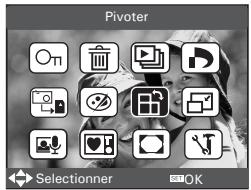
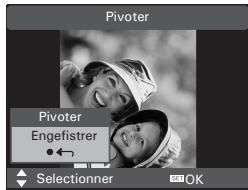

Remarque:
- L'image rotation sera sauvegardée et le dossier original sera supprimé.
-Réglage de la photo éditez
- Réglez l'appareil en mode Lecture.
- Appuyez sur le bouton
- Appuyez sur le bouton ou pour sélectionner (Photo Editez).
- Appuyez sur le bouton
- Appuyez sur le bouton ou pour sélectionner le paramètre souhait.
- Appuyez sur le bouton
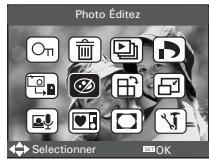
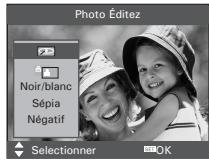
| Option | Descrizione |
| Dynamic Lighting | Améliorer la couleur et le contraste automatiquement |
| Red Eye Removal | Supprimer les yeux rouges de l'objet à partir des images |
| Noir/blanc | Convertir l'image en noir et blanc. |
| Sépia | L'image enregistrée sera stockée dans un ton sépia |
| Négatif | Opposée à ce qu'elles étaient dans l'image originale |
| Mosaïque | Ajouter des carreaux mosaïques aux images |
| Rouge | L'image devient rougeâtre |
| Vert | L'image devient verdâtre. |
| Bleu | L'image devient bleuâtre |

Remarque:
- L'image pivotée sera enregistrée sous un nouveau nom de fichier.
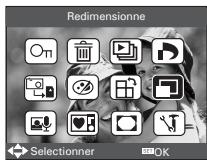
Changer la taille de l'image
Redimensionner la taille d'une image en la diminuant facilite sa transmission à la famille et aux amis.
- Réglez l'appareil en mode Lecture.
- Appuyez sur le bouton
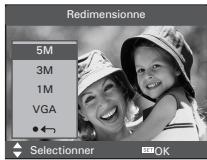
- Appuyez sur le bouton ou pour sélectionner (Redimensionne).
- Appuyez sur le bouton
- Appuyez sur le bouton ou pour sélectionner le paramètre souhait.
- Appuyez sur le bouton 55

Remarque:
- L'image redimensionnée sera enregistrée sous un nouveau nom de fichier.
- On ne peut diminuer la taille d'une image que si elle est plus grande.
Visualisation des photos et des clips vidéo sous forme de miniatures
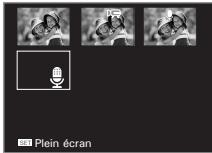
Vous pouvez afficher jusqu'à 9 photos et clips vidéo simultanément sur l'écran ACL via la fonction miniature.
- Réglez l'appareil en mode Lecture.
- Appuyer sur le bouton W et jusqu'à neuf vignettes s'afficheront sur l'écran LCD.
- Appuyer sur le bouton, ou pour sélectionner une vignette.
- Appuyer sur le bouton T ou pour voir le fichier sur plein écran.
- Exécution d'un diaporama à l'écran ACL
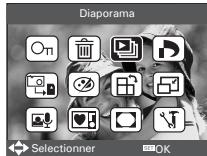
La fonction diaporama vous permet de visionner tous les fichiers de photos et de clips vidéo stockés dans la mémoire courante, plusieurs fois et un par un sur l'écran à cristaux liquides.
- Régalez l'appareil en mode Lecture.
- Appuyez sur le bouton
- Appuyez sur le bouton ou pour sélectionner "Diaporama".
- Appuyez sur le bouton 55
Réglage de la vitesse du diaporama
- Θ est la sélection proposée.
- Appuyer sur le bouton ou pour sélectionner la durée de l'intervalle entre chaque photo.
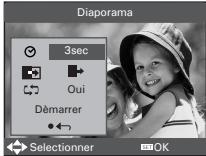
Réglage de l'effet du diaporama
- Appuyez sur le bouton pour sélectionner
- Appuyer sur le bouton ou pour sélectionner l'effet d'animation entre chaque photo.
Réglage marche/arrêt de la lecture en boucle continue
- Appuyez sur le bouton pour sélectionner
- Appuyez sur le bouton ou pour sélectionner le paramètre pouhait.
Utilisation d'un diaporama
- Appuyer sur le bouton pour démarrer un diaporama.
- Appuyer sur le bouton suspend le diaporama.
- Appuyer sur le bouton arrête le diaporama.
La pièce d'auto gardera courir aussi longtemps qu'il y a l'alimentation. Nous recommandons l'utilisateur pour utiliser l'alimentation CA pour une pièce depuis longtemps.
Remarque:
Cette fonction n'est pas disponible pour les clips vidéo et l'enregistrement vocal.
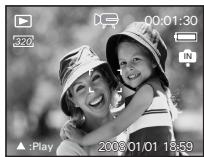
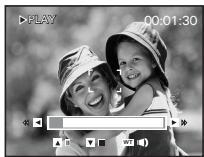
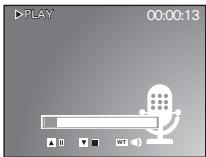
- Pour dire un clip vidéo sur l'écran LCD
- Régalez l'appareil en mode Lecture.
- Appuyez sur les boutons ou pour désirer le clip video souhaité.
- Appuyez sur les boutons pour faire démarrer le clip video.
- Appuyez sur les boutons pour suspendre le diaporama.
- Appuyez sur les boutons ou pour arrêter le clip video.
Écouter des clips audio
- Régalez l'appareil en mode Lecture.
- Appuyez sur les boutons (ou) pour désirer le clip audio souhaité.
- Appuyez sur les boutons pour faire démarrer le clip audio.
- Appuyez sur les boutons pour suspendre l'écoute.
- Appuyez sur les boutons ou pour arrêter l'écoute.
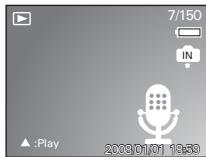
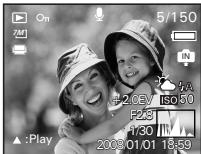
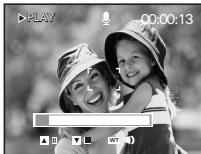
Écoute d'un commentaire voca
- Réglez l'appareil en mode Lecture.
- Appuyer sur les boutons et pour sélectionner l'image souhaitée avec son commentaire vocal.
- Appuyer sur les boutons pour écouter le commentaire vocal.
- Appuyer sur les boutons pour suspendre le diaporama.
- Appuyer sur les boutons ou pour arrêter l'écoute.
-Protection et annulation de la protection des photos, et des clips vidéo ou audio
- Régalez l'appareil en mode Lecture.
- Appuyez sur le bouton
- Appuyez sur le bouton ou pour sélectionner "Protégger".
- Appuyez sur le bouton
- Appuyez sur le bouton ou pour sélectionner le paramètreouchait.
- Appuyez sur le bouton
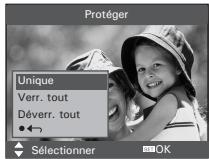
Unique Protéger l'image, le clip vidéo ou audio Choisis.
Verr. tout Protection de toutes les photos, de tous les clips vidéo et audio se trouvant dans la mémoire utilisée.
Déverrouiller tout Supprimer la protection de toutes les photos, de tous les clips vidéo et audio se trouvant dans la mémoire utilisée.
Protégé individuellement une image, un clip vidéo ou audio
- Appuyez sur le bouton ou pour sélectionner l'image, le clip vidéo ou audio que vous souhaitez protéger.
- Appuyez sur le bouton
- Appuyez sur le bouton ou pour sélectionner un autre dossier et le protégé.
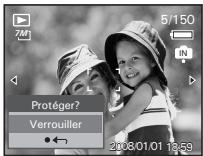
Protection de toutes les photos et de tous les clips vidéo ou audio
- Appuyez sur le bouton
- Appuyez sur le bouton
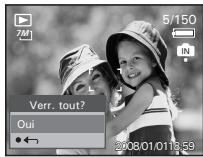
Suppression de la protection de toutes les photos et de tous les clips vidéo ou audio
- Appuyez sur le bouton
- Appuyez sur le bouton 65b
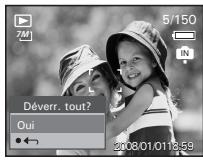

Remarque:
L'icone O s'affiche à l'écran lorsque vous revoyez les fichiers protégés. - Les fichiers protégés ne peuvent pas être supprimés. Enlevez la protection avant la suppression. - Le formatage de la mémoire interne ou de la carte SD supprime tous les fichiers, y compris les fichiers protégés.
- Suppression des photos, et des clips vidéo ou audio
- Réglez l'appareil en mode Lecture.
- Appuyez sur le bouton
- Appuyez sur le bouton ou pour sélectionner.
- Appuyez sur le bouton ou pour sélectionner le paramètre souhaité.
- Appuyez sur le bouton
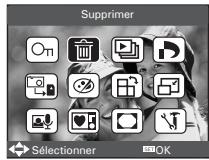
Supprimer individuellement une image, un clip vidéo ou audio
- Appuyez sur le bouton ou pour sélectionner l'image, le clip vidéo ou audio que vous souhaitez supprimer.
- Appuyez sur le bouton
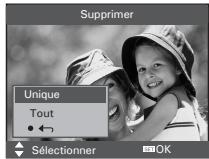

Remarque:
Vous pouvez aussi appuyer sur le bouton pour supprimer un fichier individuel.
Suppression de toutes les photos, et des clips vidéo ou audio
- Appuyez sur le bouton
Suppression unique de l'option non-protégée sélectionnée.
Tout supprimer tous les dossiers non protégés de la mémoire utilisée.
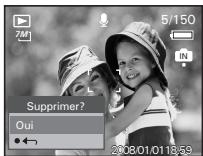
Remarque:
- Les fichiers protégés ne peuvent pas être supprimés. Enlevez la protection avant la suppression.
- Les photos et les clips vidéo supprimés ne peuvent pas être récupérés.
- Visualisation des prises de vue et des clips vidéo sur un télévisseur
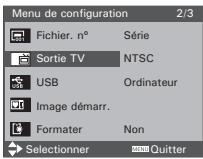
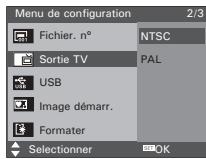
Pour définir le système de sortie vidéo:
Il est possible de choisir le signal de sortie vidéo (NTSC ou PAL) de façon à s'adapter au système en vigueur. Par exemple, NTSC pour les États-Unis, le Canada, Taiwan, le Japon, etc., et PAL pour l'Europe, l'Asie (sauf Taiwan), etc.
Vous pouvez changer de système de sortie vidéo en procédant comme suit :
- Entrer dans le menu Configuration.
- Appuyez sur le bouton ou pour sélectionner (Sortie Vidéo).
- Appuyez sur le bouton SET ou 1
- Appuyez sur le bouton ou pour sélectionner le paramètre souhaité.
- Appuyez sur le bouton
- Appuyez sur le bouton pour quitter le menu.
Avez-vous besoin d'aide avec votre appareil photo numérique ?
Appelez notre numéro d'aide du service à la clientèle. Regardez pour l'encart avec cette icône :
Ou visitez le site à www.polaroid.com.

7 Réglages d'impression
PictBridge est une nouvelle norme permettant d'imprimer directement les images prises avec un appareil photo numérique compatible PictBridge sur une imprimante également compatible, sans avoir besoin d'un logiciel de traitement d'images ou d'un ordinateur.
Procédures d'impression
- Préparation de l'appareil photo et de l'imprimante.
| Appareil photo | Assurez-vous que les piles sont complètement chargées avant de lancer l'impression. |
| Imprimante | Consultezmode d'emploi fourni avec l'imprimante et effectuez les préparatifs nécessaires (papier, cartouche d'encre ou toner, etc.). |
Allumez l'appareil photo et l'imprimante.
- Sélection du mode PictBridge
Entrer dans le menu Configuration pour ouvrir le port USB. Pour plus d'informations à ce sujet, voir page 74.
- Connexion de l'appareil photo à l'imprimante
Consultez le chapitre « Connexion de l'imprimante/de l'appareil photo » à la page 75 pour plus de détails.
- Sélection des paramètres d'impression.
Utilisez les fonctions de l'appareil photo et les touches de navigation pour procéder aux réglages de l'impression. Pour plus d'informations à ce sujet, voir page 7.
- Impression
Appuyez sur le bouton pour lancer l'impression.
Annulation de l'impression
Appuyez sur la touche pour interrompre l'impression. L'imprimante arrête d'imprimer et éjecte le papier.
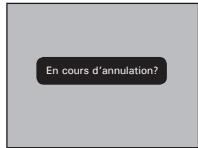
Erreurs d'impression
Si par hasard une erreur survient avant ou lors de l'impression, appuyer sur le bouton pour partager et reconfigurer les paramètres d'impression.
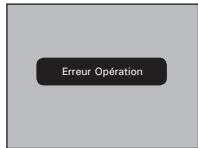

Remarque:
- Consultez le manuel d'utilisation de l'imprimante pour connaître les solutions. L'impression reprend dès que le problème est résolu.
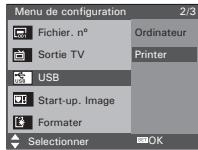
Sélection du mode pictbridge
- Mettre en marche la télécommande.
- Ouvrez le menu Configuration.
- Appuyez sur le bouton ou pour sélectionner USB
- Appuyez sur le bouton
- Appuyez sur le bouton ou pour sélectionner "Imprimante".
- Appuyez sur le bouton pour confirmer votre choix ou Appuyez sur le bouton pour Quitter.
Connexion de l'imprimante/de l'appareil photo
Connexion avec le câble USB.
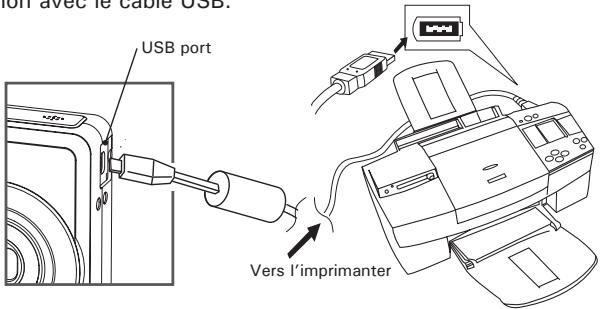
- Raccordez l'extrémité marquée du cable USB au port USB situé à l'arrière de votre ordinateur.
- Raccordez l'autre extrémité du cable USB au port de votre appareil.
Remarque:
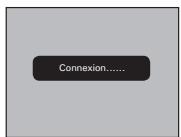
- « Connexion » s'affiche sur l'écran LCD, indiquant une bonne connexion avec l'imprimante.
- Ne connectez pas le câble USB avec l'appareil photo et l'imprimante jusqu'à ce que le mode Imprimante soit activé.
Sélection des images à imprimer
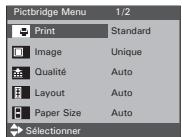
- Ouvrez le menu PictBridge.
- Appuyez sur le bouton ou pour sélectionner le paramètre souhaité.
- Appuyez sur le bouton
Vous disposez des options suivantes.
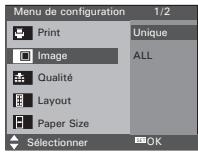
| Unique | Sélectionnez l'image selon les réglages opérés dans la mémoire interne de l'appareil photo ou sur une carte mémoire. |
| TOUT | Imprimez toutes les images dans la mémoire interne de l'appareil ou sur une carte mémoire, en fonction des paramètres indiqués. |
Remarque:
- Les réglages d'impression sont conçus uniquement pour les images. Assurez-vous que la mémoire ne compte pas de clips vidéo ni d'autres données,
- Certaines imprimantes ne prennent pas en charge toutes les options d'impression. Veuillez consulter le mode d'emploi de votre imprimante pour vérifier les options disponibles.
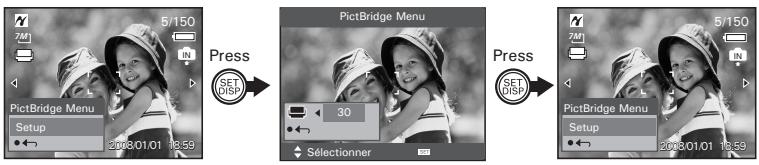
Si vous choisissez une image individuelle, appuyez sur les boutons ou pour sélectionner l'image souhaitée et appuyez sur les boutons ou pour déterminer le nombre de copies.

Remarque:
La valeur pour le nombre de copies est : 1 à 30.
Sélection de la qualité de l'impression
- Ouvrez le menu PictBridge.
- Appuyez sur le bouton ou pour sélectionner le paramètre souhaité.
- Appuyez sur le bouton
Ces choix de qualité sont disponibles :
AUTO, HAUTE, NORMAL, BROUILION
AUTO Les paramètres d'impression PAR DéFAUT varient en fonction de l'imprimante.
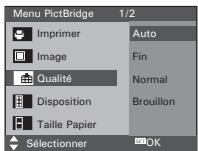
Sélection de la mise en page
- Ouvrez le menu PictBridge.
- Appuyez sur le bouton ou pour sélectionner le paramètre souhaité.
- Appuyez sur le bouton
Ces choix de présentation sont disponibles:
AUTO, 1,2,3,4,5...250, PAGINATION
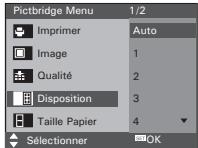
AUTO Les paramètres d'impression PAR DéFAUT varient en fonction de l'imprimante.
Imprimez une page entière sur le papier besoini. 1,2,...250 Indiquez le nombre d'images imprimées par page.
Sélection de la taille du papier
- Ouvrez le menu PictBridge.
- Appuyez sur le bouton ou pour sélectionner le paramètre souhaité.
- Appuyez sur le bouton
Ces besoins de présentation sont Taille Papier: Auto* / L / 2L / Carte postale / Card Size / 100x150(mm) / 4"x6" / 8"x10" / Lettre / 11"x17" / A0...... A9 / B0...... B9 / Roll (L) / Roll (2L) / Roll (4") / Roll (A4)
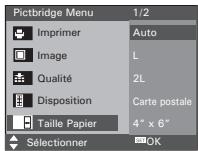
AUTO Les paramètres d'impression PAR DÉFAUT varient en fonction de l'imprimante.
Choix du type de papier
- Ouvrez le menu PictBridge.
- Appuyez sur la bouton ou pour sélectionner le paramètre souhaité.
- Appuyez sur le bouton (SET).
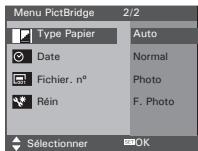
Ces formats de papier sont disponibles :
AUTO, PLAIN, PHOTO, F. PHOTO
AUTO Les paramètres d'impression par défaut varient en fonction de l'imprimante.
Activation/désactivation du marquage de la date
- Ouvrez le menu PictBridge.
- Appuyez sur la bouton ou bpour sélectionner le paramètre souhaité.
- Appuyez sur le bouton ⑤5
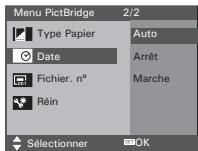
AUTO Les paramètres d'impression PAR DÉFAUT varient en fonction de l'imprimante.
MARCHE Ajouter la date sur l'image imprimée.
ARRET Imprimer sans la date.
Activation/désactivation du nom de fichier
- Ouvrez le menu PictBridge.
- Appuyez sur le bouton ou pour sélectionner le paramètre souhaité. 3 Appuyez sur le bouton (SHT).
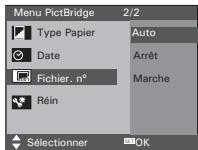
AUTO Les paramètres d'impression PAR DéFAUT varient en fonction de l'imprimante.
MARCHE Ajouter le nom de fichier sur l'image imprimée.
ARRET Imprimer sans nom de fichier.

Remarque:
La sélection de « RESET » dans le menu PictBridge permet de revenir au réglage par défaut. Pour plus de détails, consulter « Retour aux réglages par défaut » à la page 30.
Choix du format d'impression
- Ouvrez le menu PictBridge.
- Appuyez sur le bouton ou pour sélectionner le paramètre souhaité.
- Appuyez sur le bouton
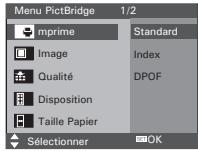
STANDARD Les paramètres d'impression varient selon le modèle de l'imprimante.
INDEX Impression des images en vignettes. DPOF Paramètres d'impression au format DPOF.
Avez-vous besoin d'aide avec votre appareil photo numérique ?
Appelez notre numéro d'aide du service à la clientèle. Regardez pour l'encart avec cette icône :
Ou visitez le site à www.polaroid.com.

- A propos de DPOF
« DPOF » est l'abréviation de « Digital Print Order Format » et désigne le format sous lequel les photos prises et le nombre d'impressions souhaité sont sauvegardés sur une carte mémoire ou un autre support. Vous pouvez ainsi imprimer directement à partir de la carte mémoire sur des imprimantes compatibles DPOF ou auprès d'un service d'impression professionnel en répondant le nom de fichier sauvegardé sur la carte et le nombre d'impressions souhaité.
Cet appareil doit vous permettre de toujours sélectionner vos images en les visualisant sur l'écran ACL. Ne désignez pas des images par leur nom de fichier sans en avoir vu le contenu.
Important!
Les paramètres d'impression DPOF ne peuvent être configurés que pour des images sur la carte mémoire, pas pour des images sur la mémoire interne de l'appareil.
Réglage de la DPOF:
- Insérez une carte SD dans l'appareil.
- Mettre en marche la télécommande.
- Réglez l'appareil en mode Lecture.
- Appuyez sur le bouton
- Appuyez sur le bouton ou pour sélectionner DPOF.
- Appuyez sur le bouton ou pour sélectionner le paramètre souhaité.
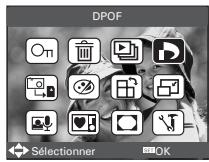
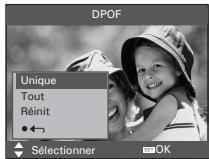
La photo sélectionnée de la carte mémoire sera imprimée en 30 exemplaires maximum.
Toutes les photos sélectionnées de la carte mémoire seront imprimées chacune en 30 exemplaires maximum.
Réinitial Permet de retourner au mode Playback normal.
- Appuyez sur le bouton
- Appuyer sur le bouton ou pour sélectionner l' image que vous pouvez imprimer.
- Appuyer sur le bouton ou pour sélectionner le nombre de copies souhaitées.
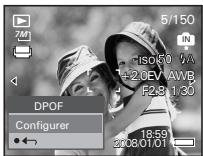
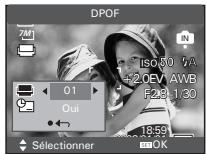
- Appuyer sur le bouton + NOSCN + NO pour régler l'appareil Horodateur.
- Appuyer sur le bouton pour compléter le réglage souhaité.
- Éteindre l'appareil.
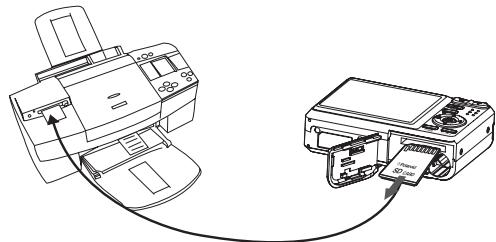
- Retirez la carte mémoire de l'appareil photo et insérez-la dans l'emplacement de l'imprimante prévu à cet effet (voir illustration). L'emplacement pour carte mémoire peut se trouver à différents endroits selon le fabricant de l'imprimante.

Remarque:
Assurez-vous d'avoir mis l'appareil hors tension avant d'insérer ou de retirer une carte mémoire.
- Appuyez sur la touche Print et lancez l'impression.
Utilisation de la carte SD
Votre appareil est livré avec une mémoire flash intégrée environ destinée au stockage de photos/de clips vidéo et audio. Vous pouvez augmenter la mémoire en utilisant la carte SD Polaroid (non comprise-jusqu'à 2GB). L'appareil détecte la carte mémoire et y enregistre automatiquement les photos. Notez qu'il n'est pas possible d'enregistrer des prises de vue dans la mémoire flash si une carte mémoire est présente dans l'appareil. Voir des pages 107 à 110 pour les capacités de stockage.
Précautions à prendre avec la carte mémoire
- Utilisez uniquement une carte mémoire SD avec cet appareil.
- La charge électrostatique, le bruit électrique et d'autres phénomènes peuvent entraîner la corruption, voire la perte des données. Assurez-vous de plusieurs enregistrer les données importantes sur d'autres supports (lecteur magnétique-optique, disque dur d'un ordinateur, etc.).
- Si une carte mémoire ne fonctionne pas correctement, vous pouvez restaurer son mode normal de fonctionnement en la reformatant. Toutefois, nous vous recommandons de toujours emporter plusieurs cartes mémoire lorsque vous utilisez l'appareil pendant vos déplacements.
- Nous vous conseillons de formater la carte mémoire avant sa toute première utilisation ou si vous constatez que la carte que vous utilisez génère des images inhabituelles. Formatez également la carte mémoire si celle-ci a été utilisée dans un autre appareil numérique ou un autre périphérique.

Important!
Assurez-vous d'avoir mis l'appareil hors tension avant d'insérer ou de retirer une carte mémoire. - Veillez à bien orienter la carte lors de son insertion. Ne jamais forcer l'insertion d'une carte mémoire dans un logement si vous constatez une quelconque résistance. - Les cartes mémoire SD sont équipées d'un commutateur de protection contre l'écriture qui arrête une protection contre la suppression accidentelle des données d'image. « Si vous souhaitez enregistrer, formater ou supprimer des éléments de la carte SD, vous devez désactiver la protection contre l'écriture. » - Les fichiers présents sur la carte SD enregistrés à l'aide d'autres appareils peuvent entrer en conflit avec l'appareil photo 1737. De même, les données importantes sur la carte SD existante peuvent être déformées ou perdues lors de l'insertion de la carte dans l'appareil. Nous vous recommandons vivement d'utiliser une New carte SD ou une carte formatée avec l'appareil photo i737. Le fabricant ne peut être tenu responsable de la perte ou de la corruption des données ou des fichiers importants présents sur toute carte SD à cause d'une mauvaise opération.
Insertion de la carte SD
- Éteignez votre appareil.
- Ouvrez la trappe de la carte SD en la poussant vers l'extérieur, comme le montre l'illustration.
- Insérer la carte SD et vérifier que la carte est insérée en position correcte conformément à l'illustration.
- Refermez la trappe de la carte SD en la poussant vers le bas, puis en la faisant coulisser vers l'arrête pour verrouiller.
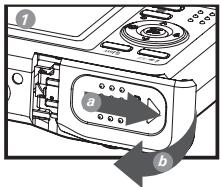
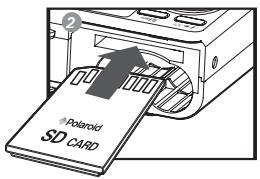
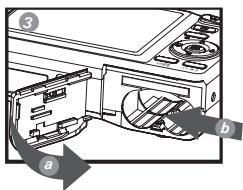
Une icône s'affichera à l'écran lorsqu'une carte SD est insérée dans l'appareil photo.
Retrait de la carte SD
Pour retirer la carte SD, éteignez l'appareil, ouvrez le couvercle du logement de la carte SD, poussez délicatement la carte vers le haut puis relâchez pour que la carte SD se glisse hors du logement comme dans l'illustration.
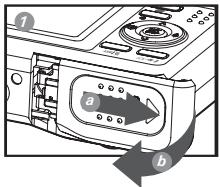
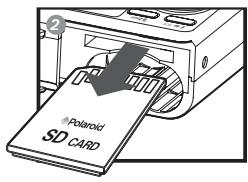

Important!
- Ne jamais introduire un autre objet qu'une carte de mémoire SD dans la fente SD car cela peut endommager la caméra et la carte.
- Si le logement de la carte entre en contact avec de l'eau ou un objet étranger, éteignez immédiatement l'appareil, retirez les piles puis contactez votre revendeur.
- Ne jamais retirer une carte de l'appareil lorsque ce dernier est sous-tension. Si vous ne respectez pas cette consigne, le processus d'enregistrement de l'image risque d'échouer, voire d'endommager la carte mémoire.
Avez-vous besoin d'aide avec votre appareil photo numérique ?
Appelez notre numéro d'aide du service à la clientèle. Regardez pour l'encart avec cette icône :
Ou visitez le site à www.polaroid.com.

Formatage de la carte SD
Le formatage de la carte SD entraîne la suppression de tous les fichiers qui y sont stockés, y compris ceux qui sont protégés. La carte SD peut être endommagée si vous la retirez pendant le formatage.
- Insérez une carte SD dans l'appareil.
- Mettre en marche la télécommande.
- Entrer dans le menu Configuration.
- Appuyez sur le bouton ou pour sélectionner (Format).
- Appuyez sur le bouton 55
- Appuyez sur le bouton ou pour sélectionner le paramètre souhaité.
- Appuyez sur le bouton
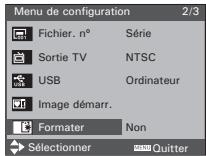
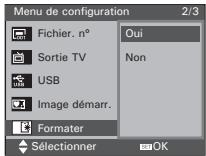

Important!
- Vous pouvez formater une carte mémoire sur l'appareil ou sur un ordinateur. Le formatage d'une carte mémoire sur un ordinateur peut toutefois prendre davantage de temps.
- Notez que les données supprimées au cours d'un formatage ne peuvent en aucun cas être récupérées. Assurez-vous que vous n’avez plus besoin des données stockées sur la carte mémoire avant de formater cette dernière.
- Copie des photos, et des clips vidé éo ou audio à partir de la mémoire interne sur une carte mémoire.
- Insérez une carte SD dans l'appareil.
- Mettre en marche la télécommande.
- Réglez l'appareil en mode Lecture.
- Appuyez sur le bouton
- Appuyez sur le bouton ou pour sélectionner ICON (Copy To Card).
- Appuyez sur le bouton ou pour sélectionner le paramètre souhaité.
- Appuyez sur le bouton
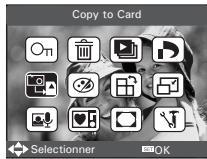
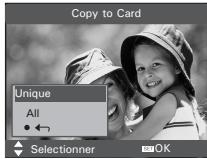
Unique Copie d'une image sélectionnée ou d'un clip vidéo Tout Copier tous les fichiers se trouvant sur la mémoire utilisée.
Copier un seul fichier
- Appuyez sur le bouton ou pour sélectionner un fichier photo, vidéo ou audio.
- Appuyez sur le bouton 55
Copier tous les fichiers
- Appuyez sur le bouton
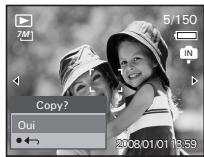
Remarque:
Lorsqu'une carte mémoire est insérée dans l'appareil photo, la mémoire de la carte est prioritaire par rapport à la mémoire interne. La photo ou le clip vidéo sélectionné ne peut être copiée qu'à partir de la carte mémoire vers la mémoire interne.
Installation des logiciels
Pour les utilisateurs de Windows®

Important!
- Sauvegardez toutes les données nécessaires avant d'installer quel que pilote / logiciel que ce soit. Le CD-ROM a été testé sous Windows en anglais; il est donc conseillé de le utiliser sous ce système d'exploitation. Redémarrez l'ordinateur après avoir installé le logiciel. Si vous ne savez pas comment installer le logiciel, lisez tout d'abord le fichier "Lisez-moi" du CD.

Important! (pour windows® 98SE)
Sous Windows® 98SE, il est nécessaire d'installer le pilote pour la fonction Mass Storage. Une fois l'installation terminée, redémarrez Windows avant de brancher l'appareil photo au PC.

Important! (pour windows® me, 2000, XP & vista)
Branchez directement l'appareil pour transférer et dire photos et clips vidéo. Il est inutile d'instructor le pilote de l'appareil.

Important!
Pour obtenir de meilleurs résultats graphiques et audio lors de la visualisation de clips vidéo sur votre PC, nous vous recommandons d'installer DirectX version 9.0 ou ultérieure. Ce programme peut être télécharge sur le site: http://www.microsoft.com/directx.
- Avant de commencer, fermez toutes les applications ouvertes sur votre ordinateur.
- Insérez le disque d'installation dans le lecteur de CD-ROM.
- Le Programme d'installation s'exécute automatiquement.
- Cliquez tour à tour sur le bouton de chaque logiciel à installer.

Remarque:
Si l'assistant d'installation ne s'exécute pas automatiquement après l'insertion du CD, double-cliquez sur l'icone « Poste de travail » du bureau Windows, en suite, cliquer à la touche droit le dessin de disque pour ouvrir le windows au moyen de cadre de dessource, l'utilisateur peut cliquer doublement le dessin de "INSTALLLE. EXE".
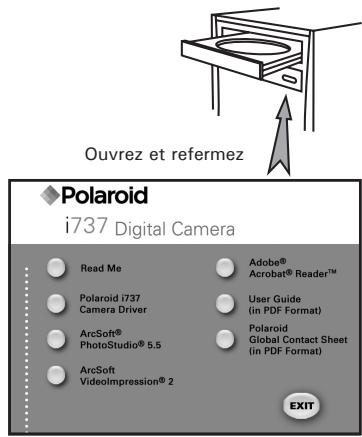
Pour les utilisateurs de macintosh:
Mac
- Avant de commencer, fermez toutes les applications ouvertes sur votre ordinateur.
- Insérez le disque d'installation dans le lecteur de CD-ROM.
- Dans le répertoire du CD-ROM, double-cliquez sur l'icône « Polaroid »
- Installer le logiciel fourni.
Polaroid I737 disque amovable plug & play
Facile d'emploi, l'appareil se connecte à un ordinateur en toute simplicité et s'en sert comme d'un disque amovible. Utiliser le logiciel ArcSoft PhotoStudio pour modifier et imprimer les photos.
ArcSoft PhotoStudio logiciel de retouche d'images
ArcSoft PhotoStudio est un logiciel d'édition d'image puissant et facile d'utilisation, pourvu de tout ce dont vous avez besoin pour fixer, imprimer et créer à partir de vos images numériques. Ce programme vous donne un accès rapide aux images de votre ordinateur et à l'ensemble des options de retouche; par exemple, la correction des yeux rouges et la copie d'objets sur une image différente, l'ajout d'effets spéciaux, ou l'inclusion des images dans des cartes, des calendriers, des cadres et des modèles fantaisistes. ArcSoft PhotoStudio comprend aussi une grande variété d'options d'impression.
ArcSoft Videolmpression® 2 - logiciel de création de films
ArcSoft Videolmpression est un logiciel d'édition d'images et de vidéos facile à utiliser. Le programme permet aux utilisateurs de créer et d'éditer de nouvelles vidéos en utilisant des fichiers vidéos et des images existant déjà, pour élaborer des présentations vidéo amateurs, professionnelles ou pour l'internet.
Adobe® acrobat® reader™ logiciel de lecture de fichiers. PDF
Adobe Acrobat Reader™ permet de consulter et d'imprimer des documents au format Portable Document Format (PDF) d'Adobe sur tous les types d'ordinateurs, et de remplir des formulaires avant de les transmettre sur Internet.
- Configuration requise de l'ordinateur
Pour un transfert et une édition acceptables, il est recommandé de remplir ces conditions minimales :
Pour les utilisateurs de windows®:
- Compatibilité avec Microsoft® Windows® 98SE, Me, 2000, XP ou Vista
- Processeur Pentium® II 450MHz ou équivalent
- Port USB 128MB RAM (256 MB recommandé)
- DirectX 9.0 minimum
- 500MB espace libre sur le disque
- Moniteur en couleurs à capacité graphique de haute définition (16 bits) ou meilleure Pilote de CD-ROM
- Souris et clavier standard Haut-parleurs stéréo
Pour les utilisateurs de macintosh:
Mac
- Système d'exploitation Mac® OS Version 9.2~X iMac / PowerMac G3 minimum
- Port USB 128 MB RAM
- 500 MB espace libre sur le disque
- Moniteur en couleurs à capacité graphique de haute définition (16 bits) ou meilleure Pilote de CD-ROM
- Souris et clavier standard Haut-parleurs stéréo
Avant le transfert des prises de vue

Avant de transférer vos images, vous devez accorder le pilote du Polaroid i737 à partir du CD-ROM. Reportez-vous à la rubrique Installation des logiciels sur votre ordinateur.
Connexion à votre ordinateur
Connexion directe de l'appareil photo à votre ordinateur
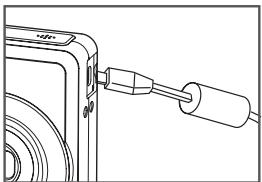
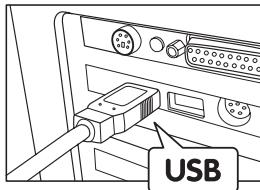
- Mettre en marche la caméra.
- Raccordez l'extrémité marquée du cable USB au port USB situé à l'arrière de votre ordinateur.
- Raccordez l'autre extrémité du cable USB au port de votre appareil
- En marche : l'interface « New Hardware Found » [Nouveau matériel détecté] apparait sur le bureau de l'ordinateur.
- Un pilote de disque amovible est automatiquement installé sur votre ordinateur.

Remarque:
Le mode Mémoire Secondaire est le réglage par défaut lorsque la station d'accueil est connectée à un poste de télévision ou à un ordinateur.
Pour les utilisateurs de Windows®

Remarque :
Vous pouvez transférer des photos/clips vidéo dans n'importe quel mode.
- Mettez votre appareil.
- Branchez votre appareil à un ordinateur avec un câble USB.
- Double-cliquez sur l'icone « Poste de travail » du bureau de votre PC : un pilote « Removable Disk » [Disque amovible] apparait.
- Double-cliquez sur « Removable Disk » [Disque amovible], puis sur « DCIM » et sur un dossier quelconque sous « DCIM »
- L'ensemble des prises de vue et clips vidéo est dans le dossier répertoire. Sélectionnez les prises de vue et les clips vidéo, et placez-les dans un dossier de votre choix. Vous pouvez également créer des sous-dossiers pour les groupes ou utiliser le logiciel Arcsoft pour modifier et gérer les prises de vue et les clips vidéo.
Avez-vous besoin d'aide avec votre appareil photo numérique ?
Appelez notre numéro d'aide du service à la clientèle. Regardez pour l'encart avec cette icône :
Ou visitez le site à www.polaroid.com.


Remarque :
Pour les utilisateurs de Mac, branche directement l'appareil; il est inutile d'installer le pilote.
- Mettez votre appareil.
- Régalez l'appareil en mode lecture.
- Connectez-le au Mac via le câble USB et les systèmes détecteront automatiquement le lecteur MASS STORAGE. (Le système créé automatiquement un lecteur Mass Storage nommé «DIGITALCAM»)

Remarque:
Ce nom de lecteur variera en fonction de la version du système d'exploitation Mac.
- Double-cliquez sur le dossier «DIGITALCAM» pour accéder au sous-dossier « DCIM »
- Double-cliquez sur le dossier « DCIM », puis sur un sous-dossier quelconque.
- Vous pouvez copier les photos et les clips vidéo de ce dossier et les coller sur le disque dur.
11 Résolution des incidents
Le guide de diagnostic des pannes est conçu pour vous aider. Si les problèmes persistent, contacter le service client. Des détails sont disponibles dans "Obtenir de l'aide"
| Symptôme | Problème | Solution |
| Un message d'erreur s'affiche lorsque j'installe le pilote de l'appareil Polaroid i737. | Le pilote de l'apparéil Polaroid i737 ne se charge pas | Fermez toutes les autres applications et réinstallé le pilote |
| Vérifie que vous contrôleur USB dans votre BIOS est actif. Si cela ne fonctionne pas, contactez votre représentant national auprès de la clientèle, reportez-vous au manuel d'instructions fourni avec votre PC. | ||
| Je n'arrive pas àcharger des prises de vue sur mon ordinateur. | Défaillance de connexion. | Vérifie que toutes les connexions par cable sont correctes. |
| Le pilote de l'apparéil n'est pas installé. | Youvedez installer la pilote pour Windows98SE | |
| Je ne parviens pas à faire fonctionner le pilote de mon applairel Polaroid i737. | Conflict avec un autre pilote ou un péphérique de capture d'image. | Si un autre apparemille photo est installé sur votre ordinateur, désinstallé-le complètement pour éviter tout conflit. |
| L'assistant d'installation du CD ne démarre pas. | Le filcherr'd-installation automatique est déactivé ou le CD-ROM est déconnecté. | Pour les utilisateurs de Win98SE/Me:Sur le bureau Windows,ciesque avec le bouton droit sur l'icône « Poste de travail », Choisissez « Propriétés», puis « Gestionnaire de péphériques ». Double-cliquez sur « CD-ROM», puis sur « CD-R » (en général, le nom du fabricant). Cliquez ensuite sur « Paramêtres ». Vérifie que les cases « Notification d'insertion automatique » et « Déconnexion » sont cochées. Si vous modifie ces paramêtres, il vous sera demandé de redémarrer votre PC. Cliquez sur « Oui »Pour les utilisateurs de WinXP:Rentrer au windows et clíquer doublement “my computer” et clíquer à la touche droite le “mécanisme de transmission de CD” et puis clíquer “attribut” et puis option”, clíquer “auto-émettre” et “assurer à me rappeler un service chaque fois” et besoin et clíquer “OK” et quitter. |
| Symptom | Problème | Solution |
| Aucune image n'apparait sur le téléviseur. | Le cable video est mal branché. | Veillez à ce que le cable video soit connecté à la prise « Video In » du téléviseur. |
| La séquence video (aví) ne se lance pas. | La séquence video (aví) ne se lance pas. | Installez le programme XviD fourni sur CD et accédé à http://www.microsoft.com/windows/windowsmedia/player.aspx pour télécharger Windows Media Player afin de lire les clips video. |
| Windows détecte la présence de l'apparil qui fonctionne correctement. Cependant, la dette du lecteur de disque amovible n'est pas créé | Le disque amovible se bloque avec les lecteurs de réseau. | Téléchargez et installes le lecteur DivX ou DivX Doctor I à partir du CD. |
| Lorsque j'appuie sur le bouton de mise sous tension, mon apparil numérique ne s'allume pas. | La pile est absente ou épipuéée. | Rechargez votre pile. |
| L' apparil ne s'allume pas. | La pile n'est pas orientée correctement. Ou La pile est épipuéée. | Orientez-la de manière ajustable. Ou Rechargez votre pile. |
| L' apparil s'était int soudainement. | Fonction arrêt automatique activé. Ou La pile est épipuéée. | Mettez votre apparéil sous tension. Ou Rechargez votre pile. |
| L'image n'est pas enregistrée lorsqu j'appuie sur le déclencheur. | L' apparéil est éteint. Ou Le flash est en cours de chargement. Ou La mémoire est pleine. | Mettez votre apparéil sous tension. Ou Attende que le chargement du flash soit fini. Ou Suprimez les images dont vous n'avez plus besoin ou utilisez une autre carte mémorie. |
| L' apparéil s'étaitpendant le compte à rebours du retardateur. | La pile est épipuéée. | Rechargez votre pile. |
| L'image de l'écran ACL est hors foyer | Le mode macro est utilisé pour les sujets élognés. Ou Le mode image fixe est utilisé pour les sujets proches. | Mettre l' apparéil photo en mode Image fixe. Ou Mettre l' apparéil photo en mode Macro pour les sujets proches de l'objet Grand angulaire: 0.32 ft~2.6 ft (0.1 m ~ 0.8 m) Téléphoto : 1.3 ft~2.6 ft (0.4 m ~ 0.8 m) |
| Les photos enregistrées ne sont pas gardées en mémoire. | L' apparéil refuse la carte mémoire avant que l'enregistrement ne soit terminé. | L' apparéil garde la carte mémoire avant que l'enregistrement ne soit terminé. |
| Symptôme | Problème | Solution |
| La couleur des photos en lecture est différente de celle des photos à l'écran ACL pendant. | Le soleil ou une autre source lumineuse donne directement sur l'objet pendant l'enregistrement. | Placez l'objet de façon à ce que l'objet ne soit pas directement exposé à la lumière du soleil. |
| Aucune photo n' apparait. | Une carte mémmoire dotée de photos non-DCF enregistrées avec un autre appareil est chargeé sur l'objet. | Cet apparatus ne peut pas afficher les photos non-DCF enregistrées sur la carte mémmoire d'un autre apparatus numérique. |
| I cannot erase pictures. | Toutes les photos en mémmoire sont protégées. | Annulé la protection des photos à supprimer. |
| L'appareil photo ne répond pas lorsque les boutons sont activés. | L'écran LCD est gelé ou l'objet photo est bloqué. | Retiréz et réinstallé la/les pile(s) pour réinitialiser l'objet photo. Les données stockées dans l'objet ne seront pas perdues. |
| Symptôme | Problème | Solution |
| L'écran ACL n'apparait pas sur le téléviseur connecté. | La connexion apparéil-TV est incorrecte.OuLe réglage du téléviseur est incorrectOuLe système video n'est pas compatible. | La connexion apparéil-TV est incorrecte.OuLe réglage du téléviseur est incorrectOuLe système video n'est pas compatible. |
| Les images ne s'affichent pas en couleur sur le téléviseur. | Mauvais besoin de système. | Choisir NTSC ou PAL. |
Reportez-vous également aux fichiers d'aide et aux modes d'emploi qui accompagnent les applications.
Pour toute assistance supplémentaire, visitez notre site Internet : http://www.polaroid.com
12 Aide
- Services en ligne Polaroid
Site Web : www.polaroid.com
- Aide des logiciels Arcsoft
États-Unis
Visitez le site http://www.arcsoft.com pour avoir accès au support technique et au forum aux questions (FAQ).
"Polaroid" et "Polaroid et Pixel" sont des marques de Polaroid Corporation, USA
Spécifications techniques
| Résolution d'image | • Capteur : - 1-2.5 inch - 7.0 Megapixels CCD |
| Objectif | • Ouverture: F 2.8 ~ 5.2 • Largeur de l'objet: 6.2 ~ 18.6 mm • Distance fiscale - Foyer normal: 2.6 ft to ∞ (80 cm to ∞) (La profondeur de foyer est la distance entre la surface de l'objet et le sujet.) - Foyer Macro: Grand angulaire: 0.5 ft~ 3.3 ft (15 cm ~ 1.0 m) Téléphoto: 1.3 ft ~ 3.3 ft (40 cm ~ 1.0 m) |
| Écran LCD | Écran couleur LTPS 2.5" |
| Flash | • Modes - Auto/Red Eye Reduction/Always On/Slow Sync/OFF • Portée du flash: Foyer normal: Grand angulaire: 2.6 ft ~ 8.0 ft (0.8 m ~ 2.5 m) Téléphoto: 2.6 ft ~ 5.0 ft (0.8 m ~ 1.5 m) Foyer Macro: Grand angulaire: 0.33 ft~ 2.6 ft (0.1 m ~ 0.8 m) Téléphoto: 1.3 ft ~ 2.6 ft (0.4 m ~ 0.8 m) |
| Contrôle d'exposition | -/+ 2.0 par incréments de 0.3 |
| Vitesse ISO | Auto,50,100,200,400,800,1600 |
| Vitesse du déclencheur | Obturator mécanique, la vitesse d'obturator 1/1000sec. L'obturator électronique variable CCD 1/2000 sec ~ 8 sec |
| Balance des blancs | Auto, Jour, Ciel couvert, Tungstène, Fluorescent_H, Fluorescent_L, Shutter |
| Stockage | • Mémoire interne: 16 MB Nand Flash • Mémoire externe - carteSD card de 2Go (non fournie) |
| Retardateur | Arrêt / 2 sec/ 10 sec/ Double / Rafale |
| Format de fichier | • Photo - format compatible EXIF 2.2 (compression JPEG) DCF compatible, Support DPOF • Clip video: AVI • Audio: WAV |
| Alimentation électrique | AA batterie de alkalin ou de lithium x 2 Piles rechargeables de NiMH ou de NiCd ou Lithium ou Oxyride |
| Articulation du trépied | Oui |
| Connexion | À l'ordinateur via un cable USB (fourni) |
| Dimension | • Taille: - (W) 89.5 mm x (D) 61.3 mm x (H) 27 mm • Poids environ 140g sans les piles ou la carte |
| Système d'exploitation | • Pour les utilisateurs de Windows®: Microsoft Windows 98SE, Me 2000, XP ou Vista • Pour les utilisateurs d'un Macintosh: Mac OS 9.2 ~ X |
Capacités de stockage
Les graphiques ci-dessous indiquent le nombre approximatif d'images et la durée approximative des clips vidéo que l'appareil photo peut contenir pour chaque réglage en fonction de la mémoire interne et des différentes capacités de la carte SD.
Images enregistrables Unités : Images
| Résolution | Qualité | 16MB Internal Memory | 32MB SD | 64MB SD | 128MB SD |
| 7M1 | 2 | 10 | 21 | 42 | |
| 4 | 15 | 33 | 66 | ||
| 6 | 23 | 48 | 96 | ||
| 3:2 | 3 | 11 | 23 | 47 | |
| 4 | 17 | 37 | 74 | ||
| 7 | 25 | 53 | 107 | ||
| 16:9 | 3 | 13 | 28 | 55 | |
| 5 | 20 | 43 | 86 | ||
| 8 | 29 | 62 | 124 | ||
| 5M1 | 3 | 14 | 30 | 60 | |
| 6 | 22 | 46 | 93 | ||
| 8 | 32 | 67 | 133 | ||
| 3M1 | 5 | 21 | 45 | 91 | |
| 9 | 33 | 69 | 138 | ||
| 11 | 40 | 84 | 167 | ||
| 1M1 | 16 | 58 | 123 | 245 | |
| 21 | 79 | 165 | 329 | ||
| 26 | 95 | 200 | 398 | ||
| VGA1 | 19 | 70 | 148 | 294 | |
| 30 | 110 | 232 | 461 | ||
| 37 | 136 | 286 | 569 |
| Résolution | Qualité | 256MB SD | 512MB SD | 1G SD |
| 7M] | 86 | 172 | 348 | |
| 135 | 268 | 544 | ||
| 196 | 390 | 791 | ||
| 3:2 | 96 | 192 | 389 | |
| 150 | 299 | 607 | ||
| 218 | 434 | 880 | ||
| 16:9 | 113 | 226 | 458 | |
| 176 | 351 | 710 | ||
| 254 | 505 | 1024 | ||
| 5M] | 122 | 243 | 492 | |
| 189 | 376 | 762 | ||
| 272 | 541 | 1095 | ||
| 3M] | 185 | 368 | 746 | |
| 282 | 560 | 1135 | ||
| 341 | 679 | 1375 | ||
| 1M] | 499 | 992 | 2009 | |
| 671 | 1335 | 2702 | ||
| 811 | 1613 | 3266 | ||
| VGA] | 600 | 1193 | 2416 | |
| 940 | 1869 | 3783 | ||
| 1159 | 2304 | 4663 |

REMARQUE:
3072x2304
169 3072x1728
[2048x1536]
VGA1 640x480
Fin
3:2 3072X2048
5M 2560X1920
1M1 1024X768
Super-fin
Normal
Durée d'enregistrement des vidéos
| Résolution | Clip video | |
| 16Mo Mémoire interne | 16:9 | 0:00:17 |
| 640 | 0:00:17 | |
| 320 | 0:00:49 | |
| 32Mo SD | 16:9 | 0:00:31 |
| 640 | 0:00:31 | |
| 320 | 0:01:22 | |
| 64Mo SD | 16:9 | 0:01:05 |
| 640 | 0:01:05 | |
| 320 | 0:02:53 | |
| 128Mo SD | 16:9 | 0:02:11 |
| 640 | 0:02:11 | |
| 320 | 0:05:47 | |
| 256Mo SD | 16:9 | 0:04:28 |
| 640 | 0:04:28 | |
| 320 | 0:11:47 | |
| 512Mo SD | 16:9 | 0:08:53 |
| 640 | 0:08:53 | |
| 320 | 0:23:27 | |
| 1GB SD | 16:9 | 0:35:38 |
| 640 | 0:35:38 | |
| 320 | 01:46:54 |

Remarque:
16:9 720x400 640 640x480 320 320x240
- La taille de fichier d'une photo dépend de la complexité de la scène. Par exemple, la photo de trois arbres en automne est d'une taille supérieure à la photo d'un ciel bleu à la même résolution et au même réglage de qualité. Par conséquent, le nombre de photos et la durée des clips vidéo que vous pouvez stocker sur une carte mémoire peut varier.
- Le format de l'heure est XX:YY:ZZ
- XX désigne les heures - YY désigne les minutes
- ZZ désigne les secondes
Durée d'enregistrement des audios
| Carte SD | Clip audio |
| 16Mo Mémoire interne | 0:17:44 |
| 32Mo SD | 01:03:08 |
| 64Mo SD | 02:11:49 |
| 128Mo SD | 04:21:41 |
| 256Mo SD | 08:52:14 |
| 512Mo SD | 17:37:20 |
| 1GB SD | 35:39:42 |

Remarque:
- Le format de l'heure est XX: YY: ZZ
- XX désigne les heures - YY désigne les minutes
- ZZ désigne les secondes
Remarque:
La procédure de désinstallation suivante s'adresse uniquement aux utilisateurs de Windows 98SE, car seul ce système d'exploitation requiert l'installation du pilote i737.
- Ouvrez « Ajout/Suppression de Programmes » dans le panneau de configuration et sélectionnez le Programme « Polaroid Digital Camera ». Cliquez ensuite sur « Ajouter/Supprimer »
- La boîte de dialogue suivante s'affiche : cliquez sur « Oui » pour confirmer la suppression du pilote.
- Le Programme de désinstallation s'exécute automatiquement. Redémarrez votre ordinateur lorsque l'opération est terminée.
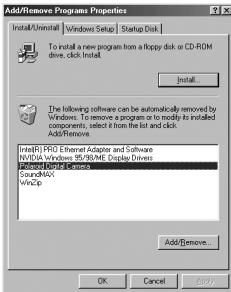
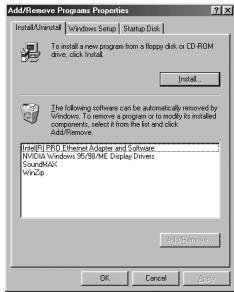
Paramètres par défaut de l'appareil
| Camera Mode | Description | Default |
| Still Image Mode | Image Resolution | 7M |
| Qualité | Fin | |
| Mesure lum. | Multi | |
| White Balance for Pictures | Auto | |
| ISO | Auto | |
| Exposition | 0 | |
| Commande | Arrêt | |
| AEB | Arrêt | |
| Lum. princ. | Arrêt | |
| Netteté | Normal | |
| Effet | Arrêt | |
| Horodateur | Arrêt | |
| Stabilisateur | Arrêt | |
| Trac. Visage | Arrêt | |
| Cadre photo | Arrêt | |
| Zoom num. | Marche | |
| Video Mode | Video Resolution | 320 X 240 |
| Mesure lum. | Multi | |
| White Balance for Video Clips | Auto | |
| Setup Mode | Capture mode | Still Image |
| Visu.auto. | 3 sec. | |
| Mode éco. | 1 min | |
| Date et heures | YY/MM/DD | |
| Langue | English | |
| Fichier. n° | Série | |
| Sortie TV | NTSC | |
| USB | Ordinateur | |
| Image démarr. | --- | |
| Formater | Non | |
| Type batter. | Alcaline | |
| Réinit. tout | Non | |
| Mode lecture | Protégé | Arrêt |
| Diaporama | 3 Sec |

Remarque:
La langue par défaut de l'écran LCD varie en fonction du pays d'achat.
Avez-vous besoin d'aide avec votre appareil photo numérique ?
Appelez notre numéro d'aide du service à la clientèle. Regardez pour l'encart avec cette icône :
Ou visitez le site à www.polaroid.com.

Conseils de sécurité et d'entretien
Votre appareil ne doit être utilisé que dans les conditions suivantes :
- Température de 32 à Fahrenheit, de 0 à Celsius Taux d'humidité relative compris entre 20 et 85 % sans condensation
La durée de vie des piles et la qualité des images peuvent être compromises dans d'autres conditions d'utilisation.
Précautions d'emploi de l'appareil
- N'immergez JAMAIS l'appareil ou l'un de ses accessoires dans un liquide quelconque.
- Déconnectez TOUJOURS l'appareil du PC avant de le nettoyer.
- Pour ôter la poussière et autres particules, utilisez TOUJOURS un chiffon doux légèrement humidifié avec de l'eau ou un détergent neutre.
- Ne placez JAMAIS d'objet chaud sur l'appareil.
- Ne tentez JAMAIS d'ouvrir ou de démonter l'appareil, la garantie serait invalidée.
Avertissement de la FCC
Cet équipement entre dans la catégorie des appareils numériques visés par la Partie 15 de la réglementation de la FCC. Son utilisation est soumise aux deux conditions suivantes : (1) cet appareil ne doit pas provoquer d'interférences nuisibles, et (2) cet appareil doit accepter les interférences reçues, y compris les interférences pouvant provoquer un fonctionnement non désiré.
Avertissement : tout changement ou modification qui ne serait pas expressément approuvés par le constructeur pourrait invalider le droit de l'utilisateur à faire fonctionner cet équipement.
REMARQUE: cet équipement a été testé et entre dans la catégorie des appareils numériques de Classe B, selon la Partie 15 de la réglementation de la FCC. Les valeurs de cette catégorie garantissent une protection raisonnable contre les interférences nuisibles lorsque l'équipement est utilisé en environnement résidentiel. Cet équipement engendre, utilise, et peut irradier de l'énergie aux fréquences radio, et peut provoquer des interférences nuisibles aux communications radio s'il n'est pas installé et utilisé en accord avec les instructions.
Cependant, il n'est pas possible de garantir qu'aucune interférence ne sera engendrée dans le cas d'une installation particulière. S'il s'avère que cet équipement produit des interférences nuisibles à la réception des émissions de radio et de télévision, ce qui peut être déterminé en allumant et éteignant l'appareil, il estuggéré à son utiliseur d'essayer de supprimer ces interférences en prenant les mesures suivantes :
- Réorienter ou déplacer l'antenne de réception.
- Augmenter la distance entre l'équipement et le récepteur.
- Raccorder l'équipement à une prise de courant ne dépendant pas du même transformateur que celui qui alimente l'appareil de réception.
- Consulter le revendeur ou un technicien de radio/TV expérimenté.
Pour respecter les valeurs de tolérance de la classe B FCC, cet appareil doit être utilisé avec des câbles blindés.
Dans un environnement électrostatique, ce produit peut présenter des dysfonctionnements; l'utilisateur devra alors le réinitialiser.