
FLU-2632I - Téléviseur POLAROID - Notice d'utilisation et mode d'emploi gratuit
Retrouvez gratuitement la notice de l'appareil FLU-2632I POLAROID au format PDF.


| Type de produit | Téléviseur LCD |
| Marque | Polaroid |
| Modèle | FLU-2632I |
| Taille d'écran | 27 pouces (68,6 cm) |
| Résolution maximale | 1366 x 768 pixels |
| Luminosité | 500 cd/m² |
| Rapport de contraste | 1200:1 |
| Entrées vidéo | 2 x composite, 2 x SCART, 1 x composante (YPbPr), 1 x VGA, 2 x HDMI |
| Entrées audio | 2 x stéréo RCA (pour composite), 1 x stéréo RCA (pour composante), 1 x stéréo mini-jack (pour VGA), 2 x HDMI audio |
| Sorties audio | 1 x stéréo RCA (sortie ligne), 1 x casque (jack 3,5 mm) |
| Fonctions principales | PIP (image dans l'image), télétexte, contrôle parental, temporisateur de sommeil, modes d'image (Intense, Brillance, Cinéma, Sport, Utilisateur), modes sonores (Enveloppant, Live, Dance, Techno, Classique, Doux, Rock, Pop) |
| Consommation électrique | 200 W (veille < 3 W) |
| Alimentation | AC 100-240 V, 50/60 Hz |
| Dimensions (L x H x P) | 67,8 x 56,1 x 20,1 cm |
| Poids | 14,5 kg |
| Contenu du carton | Téléviseur, support avec vis, télécommande, piles AAA (x2), câble vidéo composite, câble composante, câble audio, câble d'alimentation, carte de garantie, guide d'utilisation, guide rapide |
| Entretien et nettoyage | Débrancher avant nettoyage. Utiliser un chiffon doux et sec. Ne pas utiliser de détergents liquides ou en spray. |
| Sécurité | Ne pas exposer à la pluie ou à l'humidité. Utiliser une prise avec mise à la terre. Ne pas obstruer les ouvertures de ventilation. Débrancher en cas d'orage ou de non-utilisation prolongée. |
| Pièces détachées et réparabilité | Ne contient aucune pièce réparable par l'utilisateur. Contactez un service qualifié pour toute réparation. Fusible de sécurité (4A/250V 5x20mm) remplaçable. |
| Informations générales | Téléviseur LCD HD Ready avec réception TV analogique (PAL/SECAM). Syntoniseur intégré. Compatible avec les signaux 480p, 720p, 1080i via entrée composante ou HDMI. |
FOIRE AUX QUESTIONS - FLU-2632I POLAROID
Questions des utilisateurs sur FLU-2632I POLAROID
0 question sur cet appareil. Repondez a celles que vous connaissez ou posez la votre.
Poser une nouvelle question sur cet appareil
Téléchargez la notice de votre Téléviseur au format PDF gratuitement ! Retrouvez votre notice FLU-2632I - POLAROID et reprennez votre appareil électronique en main. Sur cette page sont publiés tous les documents nécessaires à l'utilisation de votre appareil FLU-2632I de la marque POLAROID.
MODE D'EMPLOI FLU-2632I POLAROID
Televisión Panorámica LCD
FLU-2632/FLU-3232/
FLU-2632I/FLU-3232I/
FLU-2632D/FLU-3232D/FLU-3732D/FLU-4232D

Polaroid
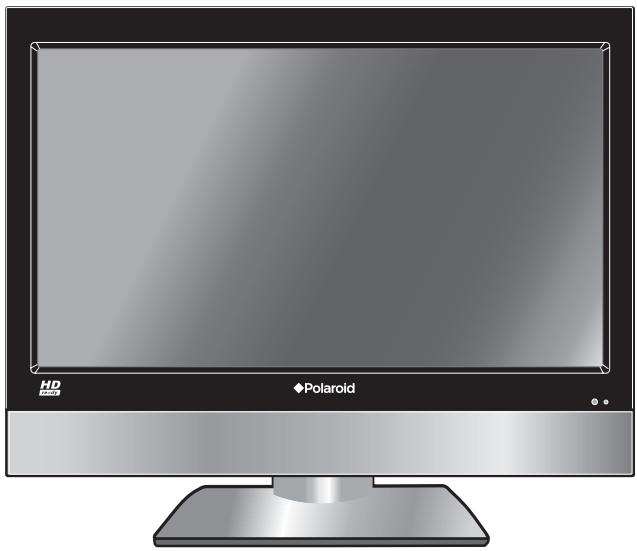
natural_image
Illustration of a flat-screen computer monitor with 'Polaroid' branding and 'HD' logo on the front panel (no additional text or symbols)HDMI ^TM
Esta TV incorpora la tecnología de Interfaz Multimedia de Alta Definición (HDMI™). HDMI, el logotipo de HDMI y High-Definition Multimedia Interface son marcas comerciales o marcas comerciales registradas por HDMI Licensing LLC.
DISPOSICIÓN DOMÉSTICA DE EQUIPOS ELECTRÓNICOS RESIDUALES DOMÉSTICOS DENTRO DE LA UNIÓN EUROPEA
Este símbolo indica que este producto no debe ser destruido junto con sus residuos domésticos normales. El reciclado y recolección independiente de dichos productos es su responsabilidad. Deposite los residuos mencionados anteriormente en un lugar designado para el reciclado de equipos eléctricos y electrónicos. Si no sabe dónde depositar los equipos residuales para su reciclado, póngase en contacto con su ayuntamiento local o servicio de recogida de residuos domésticos.
Advertencias y Precauciones
Para evitar cualquier lesión, respete las siguientes precauciones de seguridad durante la instalación, uso, reparación y mantenimiento de este equipo.
Antes de utilizar este equipo, lea completamente este manual y manténgalo a su alcance para futuras consultas.

ADVERTENCIA
Este símbolo advierte al usuario de a existencia de riesgo de descarga eléctrica. Este equipo no debe ser desmontado por personal de servicio no cualificado.

PRECAUCIÓN
Este símbolo advierte al usuario de la presencia de instrucciones de uso y mantenimiento importantes en la literatura que acompaña al aparato.

Para reducir el riesgo de incendio o descarga eléctrica, no exponga este producto a la lluvia o la humedad.
- PARA REDUCIR EL RIESGO DE DESCARGA ELÉCTRICA,
- NO EXTRAIGA LA CUBIERTA (O CARCASA POSTERIOR).
- NO EXISTEN COMPONENTES REPARABLES EN SU INTERIOR.
- SOLICITE LAS REPARACIONES A PERSONAL DE REPARACIÓN CUALIFICADO.

El uso de controles, ajustes o procedimientos diferentes de los especificados aquí podría provocar su exposición a niveles de radiación peligrosos.
Instrucciones Importantes de Seguridad
| Este símbolo indica puntos de precaución. | |
| Este símbolo indica acciones que no deben realizarse. | |
| Este símbolo indica acciones que deben realizarse. | |
| No coloque este equipo sobre un carro, soporte, mesa o estante inestable o irregular. El equipo podría caerse y causar serias lesiones en niños o adultos, así como daños serios al propio equipo.Utilice únicamente un carro o soporte recomendado por el fabricante. Trate con cuidado este equipo y el carro o soporte recomendados. Las paradas repentinas, fuerza excesiva y superficies irregulares podrían hacer que el carro/soporte y el equipo vuelquen. | |
| No desmonte el enchufe de 3 cables con conexión a masa. La patilla de masa del enchufe de 3 patillas representa una importante medida de seguridad. Si desmonta la patilla de masa aumentará el riesgo de daño al equipo.Si no puede insertar el enchufe en una toma eléctrica, póngase en contacto con un electricista para instalar una toma con conexión a masa.Utilice este equipo siempre con la fuente de alimentación indicada en la etiqueta de información de número de serie/modelo situada en la parte posterior.No sobrecargue las tomas eléctricas ni los prolongadores utilizados con este producto. |

- Utilice y manipule el cable de alimentación con cuidado. No coloque objetos pesados sobre el cable de alimentación AC.
- No tire del cable de alimentación AC. No manipule el cable de alimentación con las manos mojadas.
- No toque el cable de alimentación o antena durante una tormenta.
- Extraiga el enchufe de la toma eléctrica si no piensa utilizar el equipo durante un periodo largo de tiempo.
- No coloque, utilice o manipular este equipo cerca del agua.
- No exponga este equipo a líquidos, lluvia o humedad. Busque ayuda si cualquiera de las sustancias anteriores penetra en el equipo.
- No exponga el equipo a temperaturas extremas o a la luz solar directa. El equipo podría calentarse y sufrir daños.
- No instale el equipo cerca de ninguna fuente de calor, como radiadores, calderas, estufas o cualquier otro aparato que pueda desprender calor.
- No intente reparar el equipo usted mismo.
- Si abre y extrae las carcasas podría quedar expuesto a niveles de tensión peligrosos u otros riesgos y podría violar su garantía. Consulte todas las reparaciones con personal de servicio cualificado.
- No coloque ni deje caer objetos sobre la parte superior del equipo.
- No inserte nada a través de los orificios de ventilación de su equipo. Si inserta cualquier objeto metálico o inflamable podría producirse un incendio o descarga eléctrica.
- No coloque el equipo en un carro, soporte, mesa o estante inestable o irregular. El equipo podría caerse, causando serios daños a niños y adultos, así como al propio equipo. Coloque siempre el equipo en el suelo o sobre una superficie que sea robusta, nivelada, estable y lo suficientemente fuerte como para soportar el peso del equipo.
- No bloquee ninguna de las aberturas de ventilación. Deje espacio suficiente alrededor del equipo. No coloque el equipo sobre: una cama, un sofá, una alfombra o cualquier otra superficie similar; demasiado cerca de una cortina/mampara/pared, en una estantería, armario empotrado o cualquier otro lugar similar que pudiera entorpecer la correcta ventilación.
- Desenchufe este aparato durante tormentas eléctricas o si no piensa utilizarlo durante periodos largos de tiempo.
- Consulte todas las reparaciones con personal de servicio cualificado. Si el aparato ha resultado dañado de alguna forma, como por ejemplo si resulta dañado el cable de alimentación o el enchufe, se ha derramado líquido o han caído objetos sobre el mismo, ha quedado expuesto a la lluvia o la humedad, no funciona normalmente o se ha caído, necesitará ser reparado.

- Extraiga siempre el cable de alimentación de la toma eléctrica antes de limpiar el equipo.
- No utilice detergentes líquidos o aerosoles sobre el equipo. Limpie el producto únicamente con un paño seco.

- Utilice únicamente los accesorios recomendados por el fabricante.
Instrucciones de Seguridad de Antena
Si conecta una antena exterior, respete las siguientes precauciones:

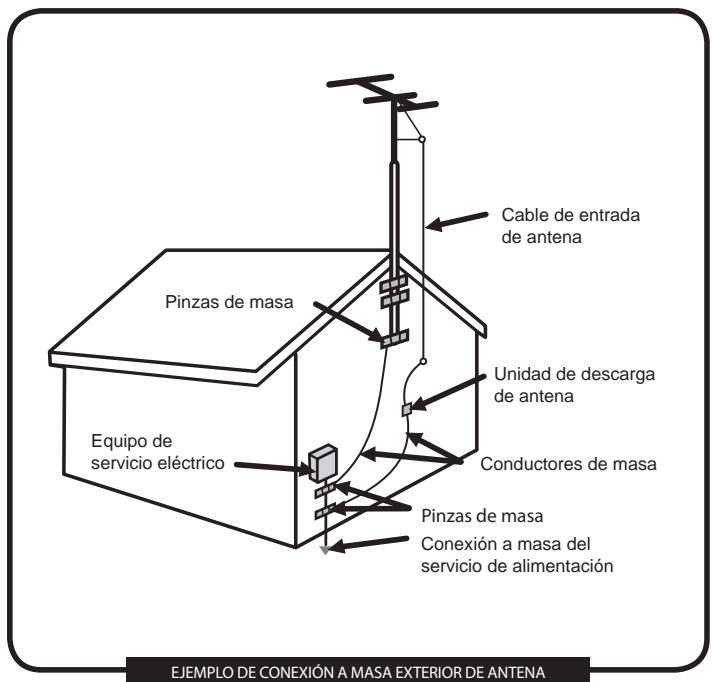
- Las antenas exteriores no deben encontrarse en zonas en las que puedan entrar en contacto directo con líneas de alimentación aéreas o cualquier otro circuito de luz o alimentación eléctrica.
- Al instalar un sistema de antena exterior, deberá extremar las precauciones para evitar el contacto con las líneas de alimentación. El contacto directo con las líneas de alimentación podría resultar fatal y deberá evitarse por todos los medios.
ÍNDICE
■ Advertencias y Precauciones
Instrucciones Importantes de Seguridad....3
Outdoor Instrucciones de Seguridad de Antena....5
■ Capítulo 1 Presentación de la TV LCD
Principales Características 7
Contenidos del Embalaje....8
Configurar su TV LCD 9
Su TV LCD....11
Su Control Remoto 13
■ Capítulo 2 Instalación de su TV LCD
Conexión de TV por Cable o Antena 15
Conectar un Vídeo VCR 20
Conexión de una Vídeo Cámara o Consola de Videojuegos 21
Conexión de un Reproductor DVD 22
Conexión de un Receptor de TV por Cable o Receptor Satélite Digital 24
Conexión de un Equipo AV con Conector HDMI 25
Conexión de un Equipo AV con Conector DVI.... 26
Conexión de un Dispositivo AV con un Conector SCART 27
Conexión de un PC.... 28
Conexión de un Receptor de Sonido 29
■ Capítulo 3 Uso de las Funciones
Uso de la Función Picture-In-Picture....30
Pantalla Panorámica....32
Uso de las Funciones de TELETEXTO 33
Uso del Menú....34
Personalizar la Configuración de VÍDEO....36
Personalizar la Configuración de AUDIO 38
Personalizar la Configuración del Menú CONFIGUR....39
Uso de la Configuración Paterna 40
Personalizar la Configuración de TV 41
■ Resolución de Problemas 43
■ Modos de Pantalla....44
Especificaciones....45
Capítulo 1
Presentación de la TV LCD
Principales Características
Distintos terminales de Audio/Video para la conexión de equipos externos
- 2 conjuntos de terminales de entrada A/V compuesto
- 2 terminales de entrada SCART
- 1 conjunto de terminales de entrada de Vídeo en componentes
- 1 terminal de entrada VGA/Audio
- 2 terminales de entrada HDMI/Audio
- 1 conjunto de terminales de salida de Audio(I/D)
- 1 terminal de Auriculares
Conectores HDMI (High Definition Multimedia Interface)
- La Interfaz Multimedia de Alta Definición (HDMI) es un conector pequeño y sencillo que puede transportar más de 5 Gbps de señal de vídeo y sonido combinados en un sólo cable. Este sistema elimina los costes, complejidad y confusión de los distintos cables que se utilizan para conectar los sistemas A/V actuales.
Entradas de Vídeo en Componentes HDTV
- Ofrece la mejor calidad de conexión de vídeo para DVD (480p) y receptor digital (HD1080i, 720p).
Reducción de Ruido Digital 3D
- Esta función puede reducir digitalmente el ruido de la imagen para ofrecer una mayor calidad de imagen.
Detección de Modo de Película (3:2 Tracción Inversa)
- Esta función permite detectar automáticamente los contenidos derivados de la película y ajustar el marco de desentrelazado para ofrecer una imagen más clara y natural de la película.
Función PIP
- La función PIP/POP permite ver simultáneamente dos fuentes de vídeo al mismo (TV, VCR, DVD, etc). Sólo es posible reproducir una fuente de sonido a la vez; el usuario puede seleccionar la fuente de sonido que desee escuchar.
Contenidos del Embalaje
Asegúrese de que se incluyen lo siguientes contenidos.
√
LCD TV
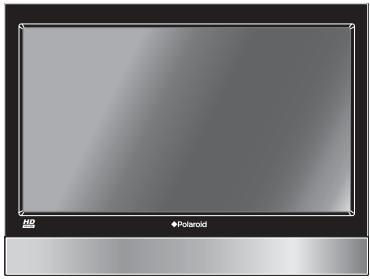
natural_image
Gray rectangular screen with labeled indicators 'HD' and '#Polaroid' at the bottom (no other text or symbols)√
Soporte Interior/
Destornillador y 6 Tornillos
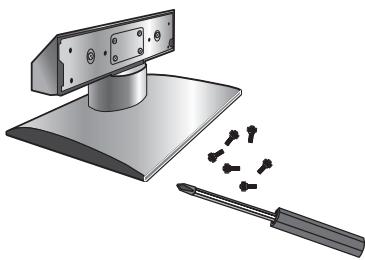
natural_image
Illustration of a mechanical assembly with a tool, screwdriver, and a mounted component (no text or symbols)√
Control Remoto/
Baterías AAA x 2
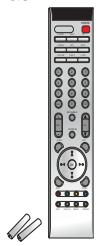
√
Cable VÍDEO
√
Cable en Componentes
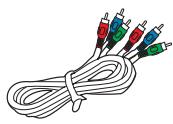
√
Cable de Alimentación
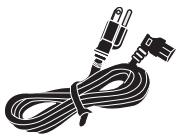

El tipo de cable de alimentación puede ser diferente según el sistema de suministro eléctrico de su país.
√
Tarjeta de Garantía
√
Guía del Usuario
√
Cable de AUDIO
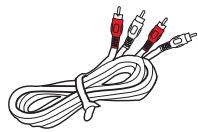
√
Guía Rápida
Estos elementos son todo lo que necesita para instalar y utilizar la TV LCD en su configuración básica.

Asegúrese de que se incluyen lo siguientes contenidos. Si falta cualquiera de los elementos, devuelva este producto al lugar original de compra.
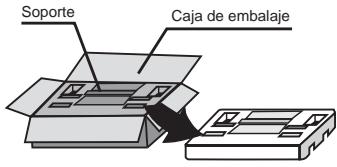
Cómo instalar el Soporte de la TV
Si prefiere montar su nueva TV Polaroid en una pared en lugar de colocándola sobre un soporte, consulte las instrucciones que se incluyen en el kit de montaje en pared (no suministrado).

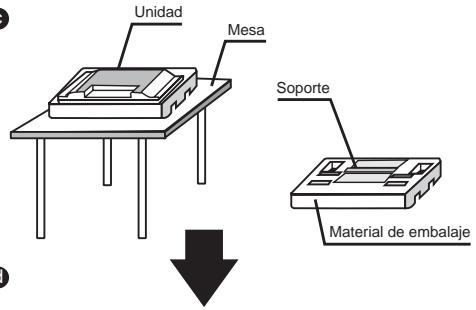
No extraiga el material de embalaje de la TV antes de colocar la base.
Lea todas las instrucciones antes de continuar con la instalación del soporte.
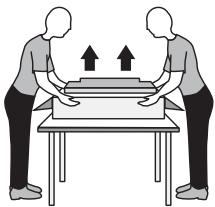
a. Saque de la caja el material de embalaje de espuma de la parte superior de la pantalla LCD.
b. Saque la pantalla LCD de la caja, con el material de espuma de protección aún colocado, y colóquela sobre una superficie estable.
a
natural_image
Two people sitting at a table with upward arrows indicating motion or pressure (no text or symbols)
b
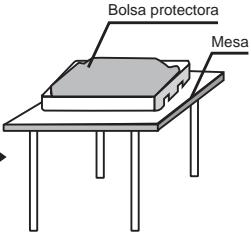
c. Extraiga la bolsa protectora de la unidad LCD, pero NO extraiga la espuma protectora posterior de la TV.
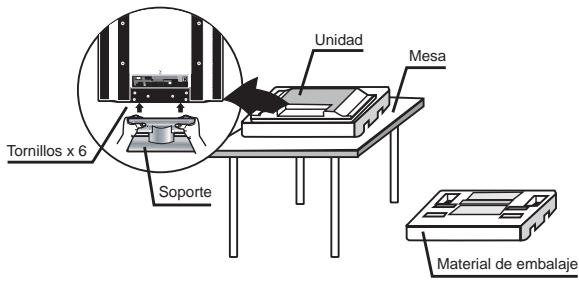
d. Localice la placa situada en la parte posterior de la TV para colocar el soporte. Afirme el soporte a la pantalla LCD con los seis tornillos.
©
d
Cómo instalar la TV
1 Utilice el cable de antena suministrado para conectar la señal VHF/UHF al terminal de antena de la TV LCD. (consulte la página 17).
2 Conecte el cable de alimentación AC situado en la parte posterior de la TV y el cable de alimentación a la toma eléctrica.
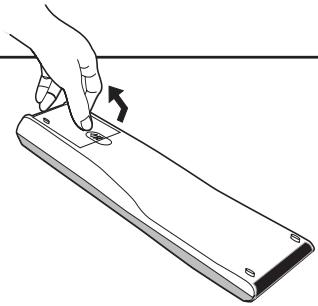
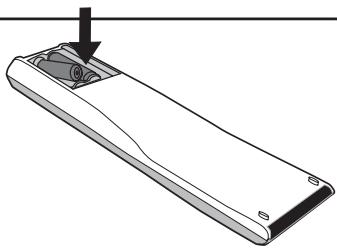
3 Inserte las 2 baterías suministradas en el control remoto.
Paso1 Deslice la tapa posterior para abrir el compartimento de baterías del control remoto.
natural_image
Illustration of a hand holding a device with a scroll, no text or symbols presentPaso2 Inserte dos baterías de tamaño AAA. Asegúrese de que coinciden los extremos (+) y (-) de las baterías con los extremos (+) y (-) indicados en el compartimento de batería. Vuelva a colocar la tapa en su lugar.
natural_image
Illustration of a remote control device with a black arrow pointing to the top panel (no text or symbols present)
No utilice detergentes cáusticos (para porcelana, acero inoxidable, baño u hornos, etc.) en el control remoto, ya que podría dañar su superficie.
4 Conecte los demás dispositivos externos A/V (consulte la página 20-29).
Vista Frontal/Lateral Derecha y Controles
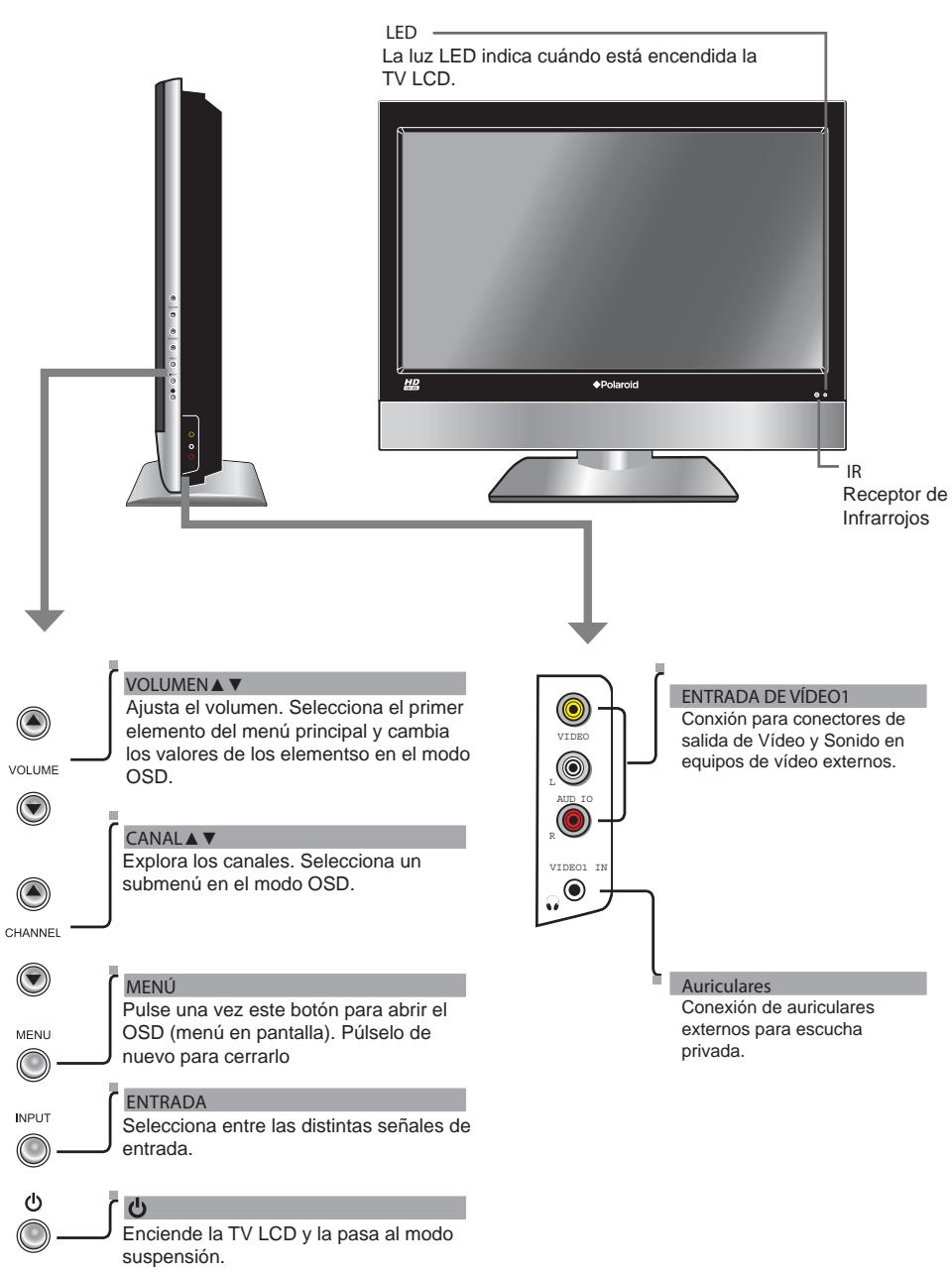
flowchart
graph TD
    A["LED La luz LED indica cuando está encendida la TV LCD."] --> B["IR Receptor de Infrarrojos"]
    B --> C["VOLUME ▲▼"]
    B --> D["VOLUME ▲▼"]
    B --> E["CHANNEL ▲▼"]
    B --> F["MENU ▼"]
    B --> G["INPUT ▼"]
    B --> H["ENCIende la TV LCD y la pasa al modo suspensión."]
    B --> I["ANTRADA DE VÍDEO1"]
    I --> J["Conexión para conectores de salida de Vídeo y Sonido en equipos de vídeo externos."]
    I --> K["Auriculares"]
    C --> L["VOLUMEN ▲▼"]
    D --> M["CANAL ▲▼"]
    E --> N["MENÚ"]
    F --> O["SEPCIONA UN SUBMUNÉ EN EL modo OSD."]
    G --> P["Pulse una vez este botón para abrir el OSD (menú en pantalla). Púlselo de nuevo para cerrarlo."]
    H --> Q["SEPCIONA ENTREDA DE LA TV LCD Y LA PASA AL MODE SUSPENSION."]
    I --> R["CONEXIÓN DE AURICULARES EXTERNOS PARA ESCUCHA PRIVADA."]
ESPAÑOL
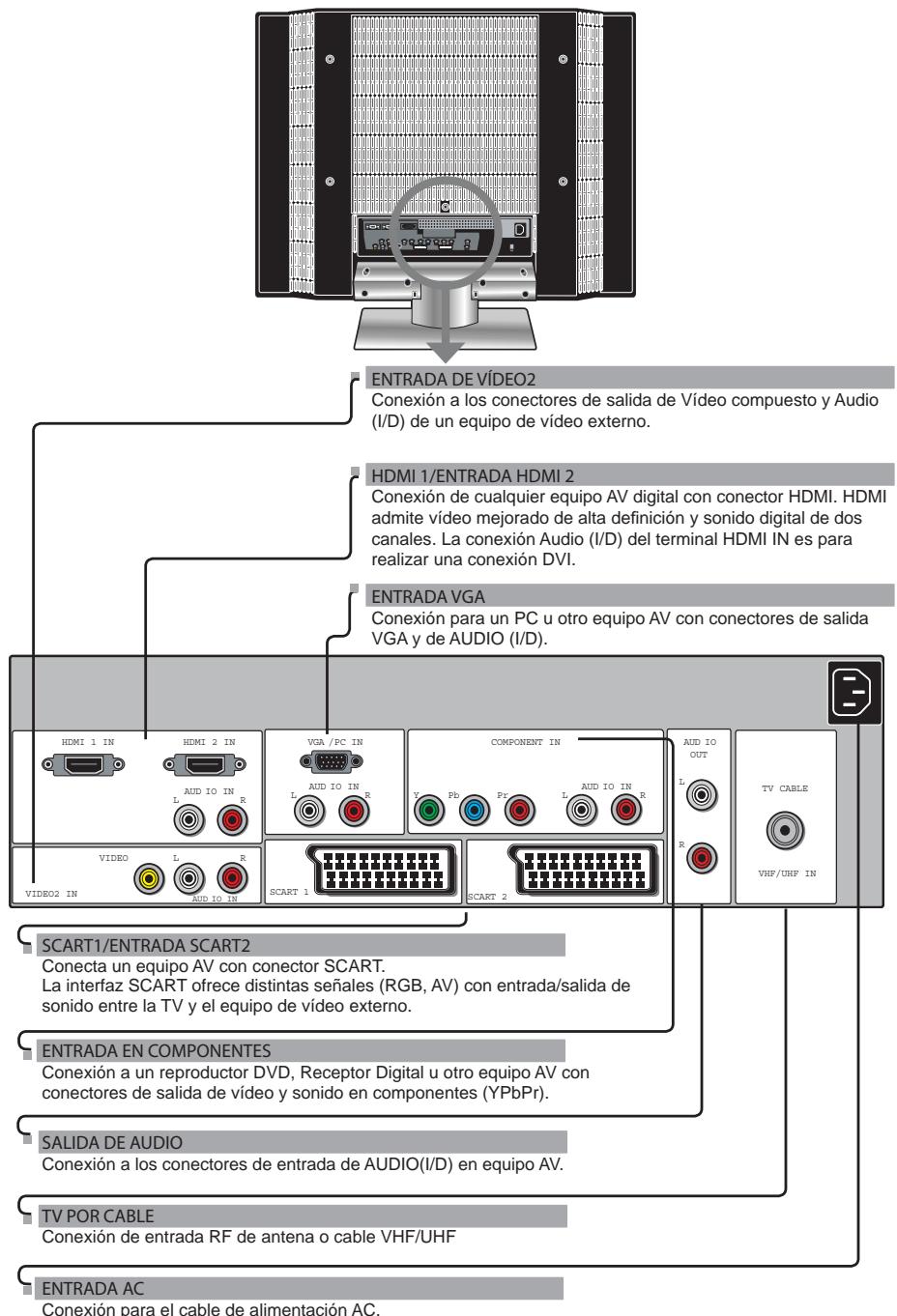
Vista Trasera y Conectores
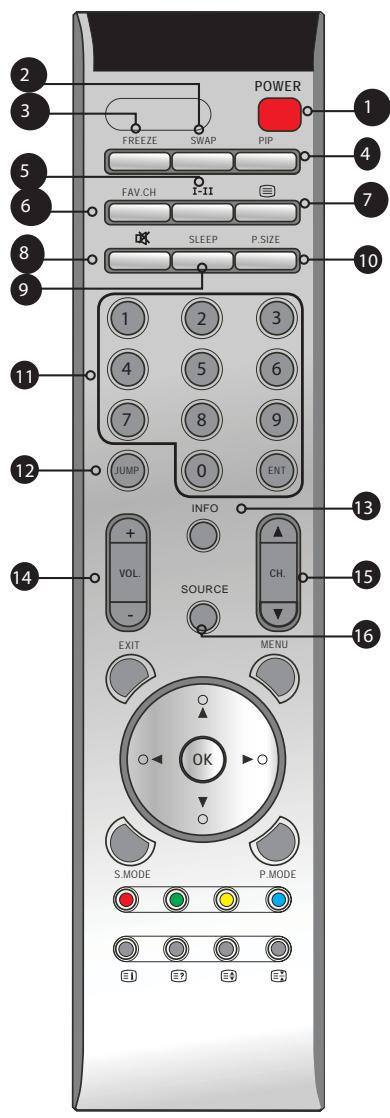
| 1 POWER | Enciende y apaga la TV LCD. |
| 2 SWAP | Cambia entre la ventana principal y secundaria en el modo PIP/POP. |
| 3 FREEZE | Pulse el botón CONGELAR para congelar la imagen actual. Púlselo de nuevo para restaurar la imagen. |
| 4 PIP | Activa y desactiva el modo PIP/POP. |
| 5 I-II | Pasa por las opciones de sonido de TV (NICAM): MONO/DUAL/ESTÉREO |
| 6 FAV.CH | Pulse el botón FAV.CH para mostrar sus canales favoritos. |
| 7 | Activa y desactiva la función de Teletexto. |
| 8 | Silencia y restaura el sonido |
| 9 SLEEP | Pasa por las opciones del temporizador de sueño de la TV LCD: DES/30/60/90/120 minutos |
| 10 P.SIZE | Pasa por las opciones de pantalla panorámica: NORMAL/COMPLETO/WIDE/ZOOM |
| 11 0-9/ENT | Al pulsar un número se selecciona un canal. Después de una selección, al pulsar ENT se activa el canal, o se activa automáticamente después de 3 segundos. |
| 12 JUMP | Vuelve al canal anteriormente seleccionado. |
| 13 INFO | Al pulsarlo una vez se muestra información acerca del canal actual y la fuente de entrada. |
| 14 VOL.+- | Aumenta y reduce el volumen. |
| 15 CH.▲▼ | Explora los canales en sentido ascendente y descendente. |
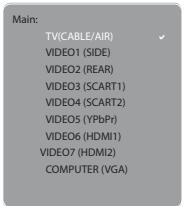
| 16 SOURCE | Pulse el botón FUENTE para mostrar la lista de fuentes. Utilice las teclas ▲▼ para seleccionar el equipo de vídeo conectado a las entradas de vídeo de su TV LCD: TV/VIDEO1/VIDEO2/VIDEO3/VIDEO4/VIDEO5/VIDEO6/VIDEO7/ORDENADOR |
ESPAÑOL
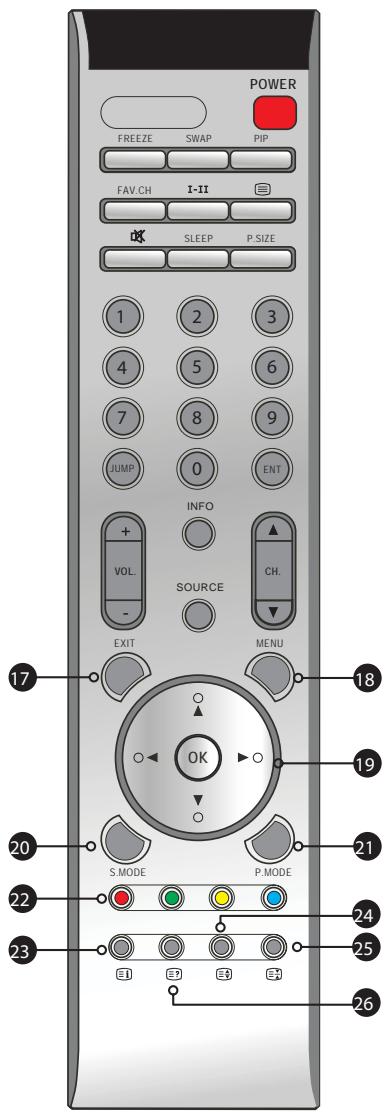
| 17 | EXIT | Sale del menú OSD. |
| 18 | MENU | Muestra el menú OSD en la pantalla. |
| 19 | ▲▼▶◀OK | Pasa por las opciones del menú OSD. Utilice ACEPTAR para seleccionar opciones del menú o confirmar la configuración |
| 20 | S.MODE | Selecciona las opciones de efecto de sonido: Sonido Envolvente/Vivo/Dance/Tecno/Clásica/Suave/Rock/Pop/Des. |
| 21 | P.MODE | Selecciona el modo de imagen: Intenso/Brillo H/Cine/Deporte/Usuario |
| 22 | Accede a las opciones de TELETEXTO o a sus páginas correspondientes. | |
| 23 | Muestra el índice principal en el modo de TELETEXTO. | |
| 24 | Muestra la parte superior o inferior de la página, o bien la página completa, para poder leerla con comodidad en el modo TELETEXTO. | |
| 25 | Congela el paso de una página multipantalla en el modo TELETEXTO. | |
| 26 | Revela información oculta, como la respuesta a una pregunta en el modo TELETEXTO. |

TELETEXTO no es disponible en todas areas. Consulte su proveedor de cable o antenna para TELETEXTO informacion,

Rango efectivo: El control remoto puede controlar la TV LCD desde 5m, de distancia si se apunta directamente al receptor.
Capítulo 2
Instalación de su TV LCD
Consulte el manual del usuario para más información acerca de cualquier equipo externo a conectar. Al conectar un equipo externo, no conecte los cables de alimentación AC a las tomas eléctricas hasta que haya finalizado todas las demás conexiones.
Conexión de TV por Cable o Antena
Conexión de Antena
Los requisitos de antena para conseguir una buena recepción de TV en color son más importantes que en el caso de las TV en blanco y negro. Por esta razón, se recomienda encarecidamente el uso de una antena exterior de buena calidad.
A continuación se presenta una breve explicación del tipo de conexión que ofrece cada sistema de antena.
■ Un sistema de 75 ohmios suele componerse de un cable redondo (no suministrado) con un conector de tipo IEC que puede conectarse fácilmente sin herramientas.
Conector de tipo IEC

Cable coaxial de 75 ohmios (redondo)
■ Un sistema de 300 ohmios está compuesto de un par de cable plano (no suministrado) que puede conectarse a un terminal de 75 ohmios por medio de un adaptador de 300-75 ohmios (no suministrado).

Par de cable de 300 ohmios (plano)
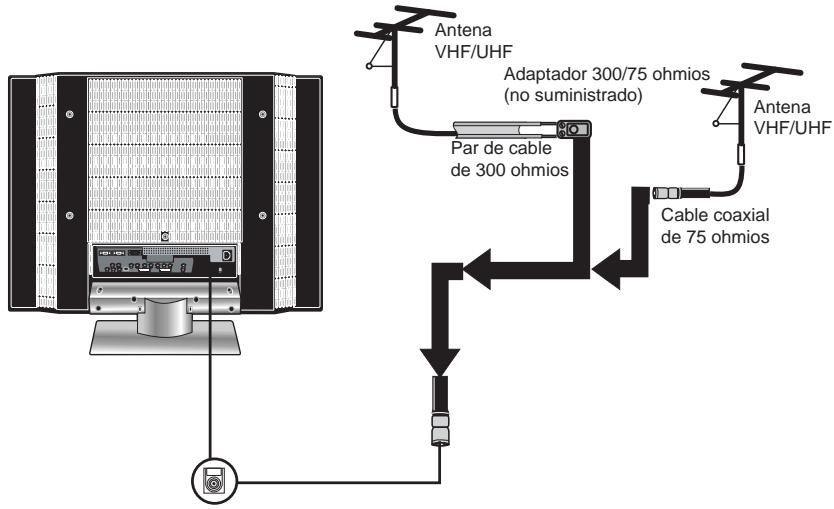
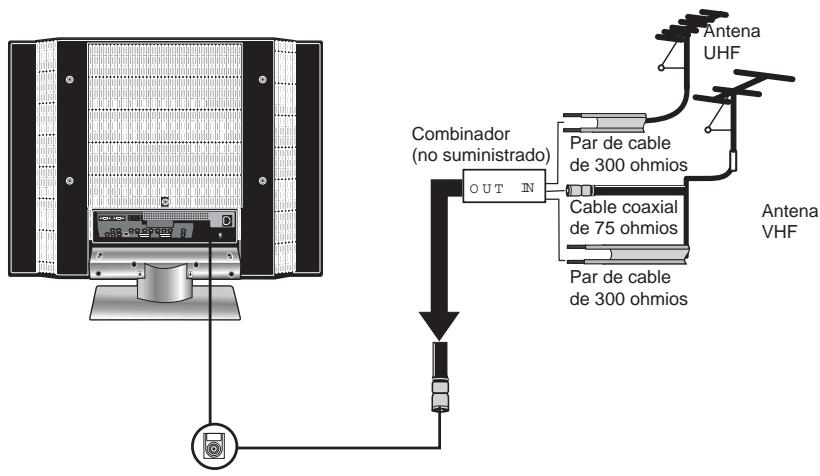
Utilice uno de los dos siguientes diagramas para conectar una antena exterior.
A: Muestra cómo utilizar una combinación exterior de antena VHF/UHF.
B: Muestra cómo utilizar una antena exterior independiente VHF y/o UHF.
A. Combinación de antena VHF/UHF
B. Antenas VHF y/o UHF independientes
Conexión de TV por Cable (CATV)
- Para facilitar la conexión, existe un conector de cable coaxial de 75 ohmios integrado en el conjunto.
Al conectar el cable coaxial de 75 ohmios en el set, conecte el cable de 75 ohmios en el terminal de antena.
■ Algunas empresas de TV por cable ofrecen canales de pago. Dado que las señales de dichos canales de pago están codificadas, la empresa suele entregar también un convertidor/decodificador al suscriptor.
Este convertidor/decodificador es necesario para visualizar normalmente los canales codificados.
(Coloque su TV en el canal 3 o 4, normalmente suelen utilizarse estos canales. Si no lo conoce, consulte con su empresa de TV por cable).
Para más información acerca de la instalación de TV por cable, consulte con su empresa de TV por cable.
En el siguiente diagrama se muestra un posible método de conexión del convertidor/decodificador suministrado por la empresa de TV por cable.
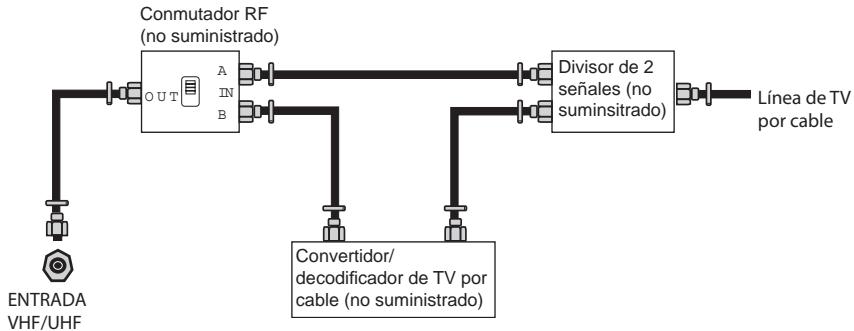
flowchart
graph TD
    A["ENTRADA VHF/UHF"] --> B["CONMUTADOR RF (no suministrado)"]
    B --> C["Divisor de 2 señales (no suministrado)"]
    C --> D["Línea de TV por cable"]
    B --> E["Convertidor/decodificador de TV por cable (no suministrado)"]
    E --> B
    B --> F["OUT"]
    F --> G["A IN B"]

El conmutador RF (no suministrado) es necesario para utilizar dos entradas (A y B). Coloque el conmutador RF en la posición A para ver todos los canales decodificados utilizando las claves de canal de TV.
■ Coloque el conmutador RF en la posición B para ver todos los canales decodificados por medio del convertidor/decodificador utilizando las claves de canal del convertidor.

Utilice el cable de antena suministrado para conectar la señal de la TV al terminal TV CABLE de la TV LCD.
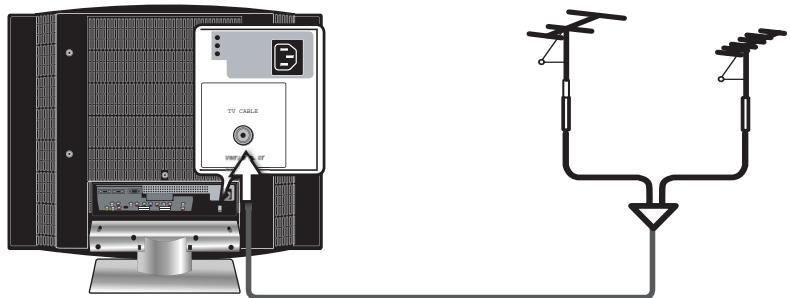

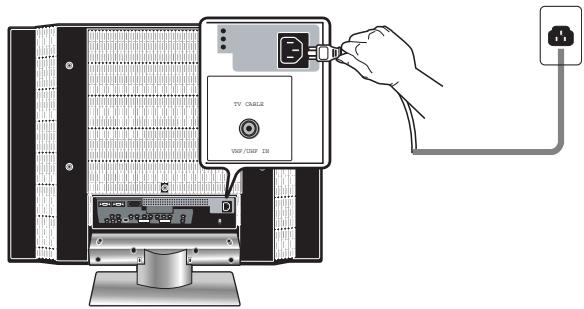
Conecte el cable de alimentación AC situado en la parte posterior de la TV y el otro extremo a la toma eléctrica.
Esta TV se encuentra equipada con un fusible de seguridad. En caso de tormenta eléctrica o fallo del suministro eléctrico, el fusible de seguridad ha sido diseñado para proteger su TV. Si su TV no recibe alimentación, compruebe el fusible extrayendo la tapa según la ilustración siguiente. Si el fusible está fundida, visite la tienda de electrónica más cercana y pida un fusible retardante de 4A 250V – 5x20mm (Fundido lento) para cambiar el fusible.
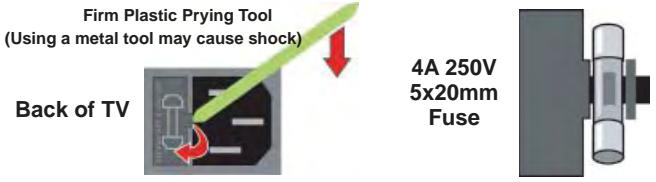

ASEGÚRESE DE DESCONECTAR EL CABLE DE ALIMENTACIÓN AC ANTES DE EXTRAER EL FUSIBLE.

Pulse el botón 📄 en el control remoto para encender la TV LCD.

Desconecte siempre la TV LCD de la toma eléctrica si no piensa utilizarla durante un periodo largo de tiempo. El botón 🔍 situado en el panel frontal sólo debe utilizarse para pasar la TV LCD al modo de suspensión. No desconecta el dispositivo de la alimentación principal. Para desconectar completamente la alimentación principal, extraiga el enchufe de alimentación de la toma.
4
Pulse el botón FUENTE en el control remoto para mostrar la lista de fuentes. Utilice los botones ▲▼ para seleccionar TV y después pulse el botón ACEPTAR.
ESPAÑOL
5
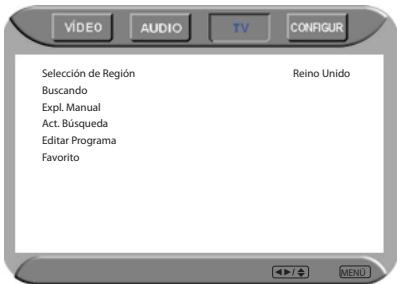
Pulse el botón MENÚ en el control remoto para mostrar el Menú Principal, y los botones ◀▶ para seleccionar la TV.
6
Pulse el botón ▼ para seleccionar la opción Selección de Región y seleccione su país con los botones ◀▶.
7
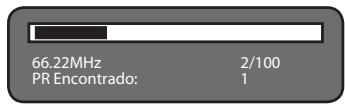
Pulse el botón ▼ para seleccionar Búsqueda de Canales y el botón ACEPTAR. La función Búsqueda de Canales creará automáticamente una lista de canales recibibles. Pulse el botón MENÚ en cualquier momento para interrumpir la memorización en proceso (la lista no podrá crearse si se interrumpe).
Buscando
8
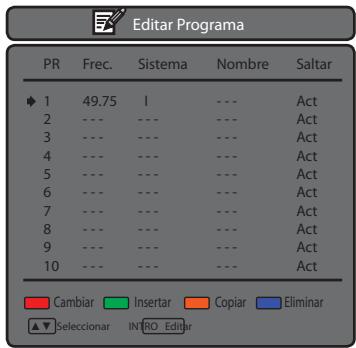
Cuando la búsqueda haya finalizado aparecerá el menú Editar Programa (consulte la página 41):
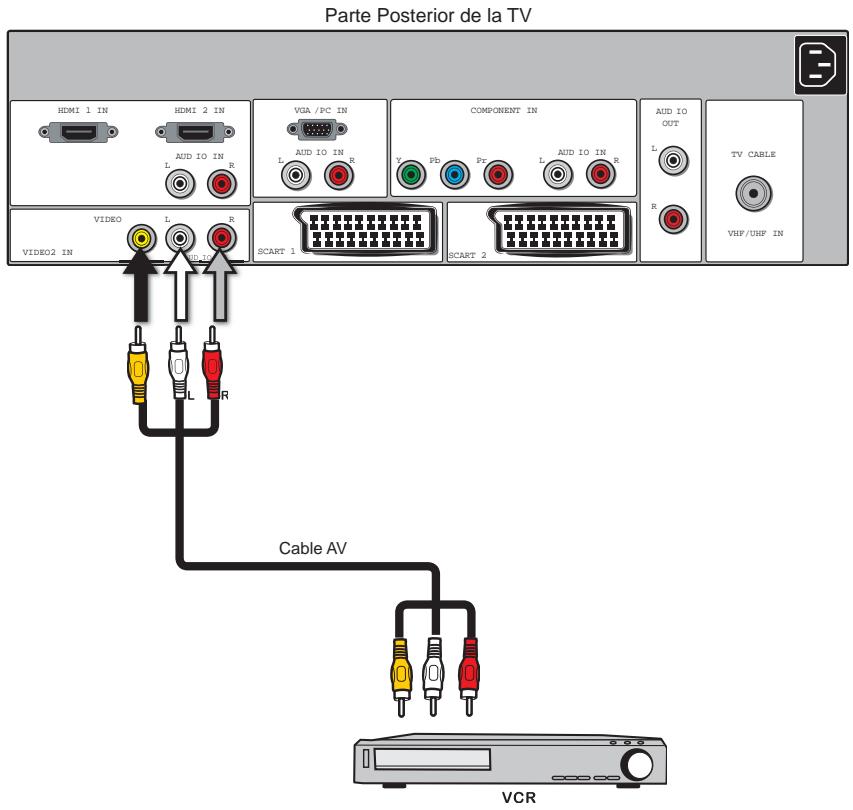
1 Utilice un cable compuesto para conectar los conectores de vídeo compuesto / audio del VCR a los conectores VIDEO2 IN de la TV LCD.
2 Conecte todas las fuentes de alimentación AC antes de encender la TV LCD u otro equipo conectado.
3 Pulse el botón POWER en el control remoto para encender la TV LCD.
Para ver una cinta de vídeo, pulse el botón FUENTE en el control remoto y seleccione VIDEO2 (MÉTODO A).
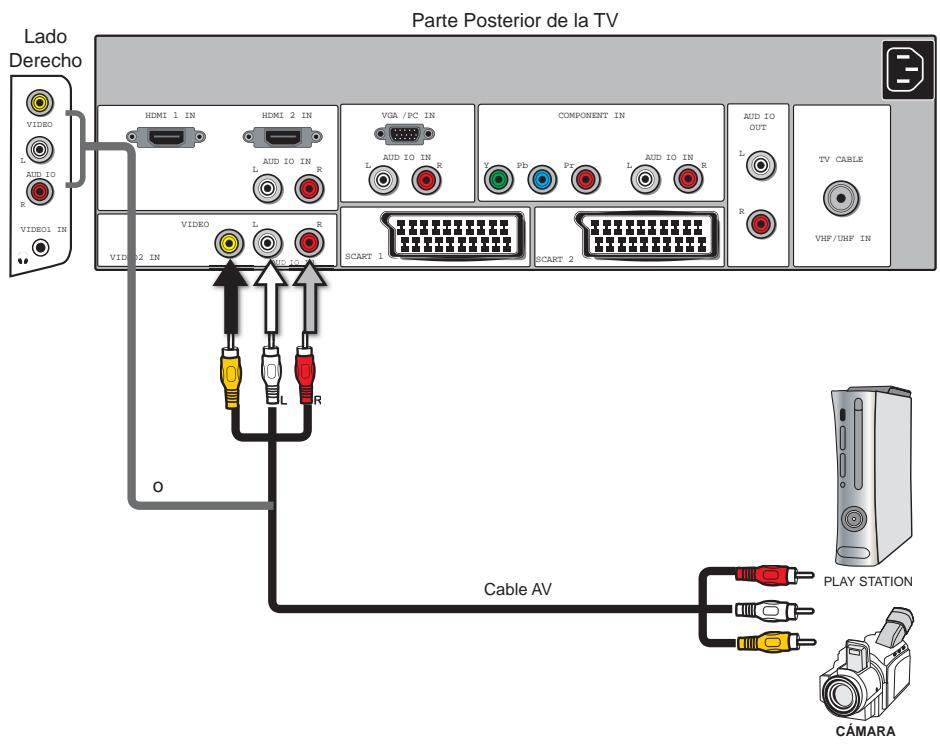
Conexión de una Vídeo Cámara o Consola de Videojuegos
ESPAÑOL
Utilice un cable de vídeo compuesto para conectar el terminal de vídeo/audio compuesto de la videocámara o Consola de Juegos a los conectores VIDEO2 IN o VIDEO1 IN de la TV LCD.
2 Conecte todas las fuentes de alimentación AC antes de encender la TV LCD u otro equipo conectado.
3 Pulse el botón POWER en el control remoto para encender la TV LCD.
Para ver un vídeo por medio de la cámara o Consola de Juegos, pulse el botón FUENTE en el control remoto para seleccionar VIDEO1/VIDEO2.
No todas las cámaras permiten la conexión a una TV. Consulte el manual de su videocámara para saber si es compatible.
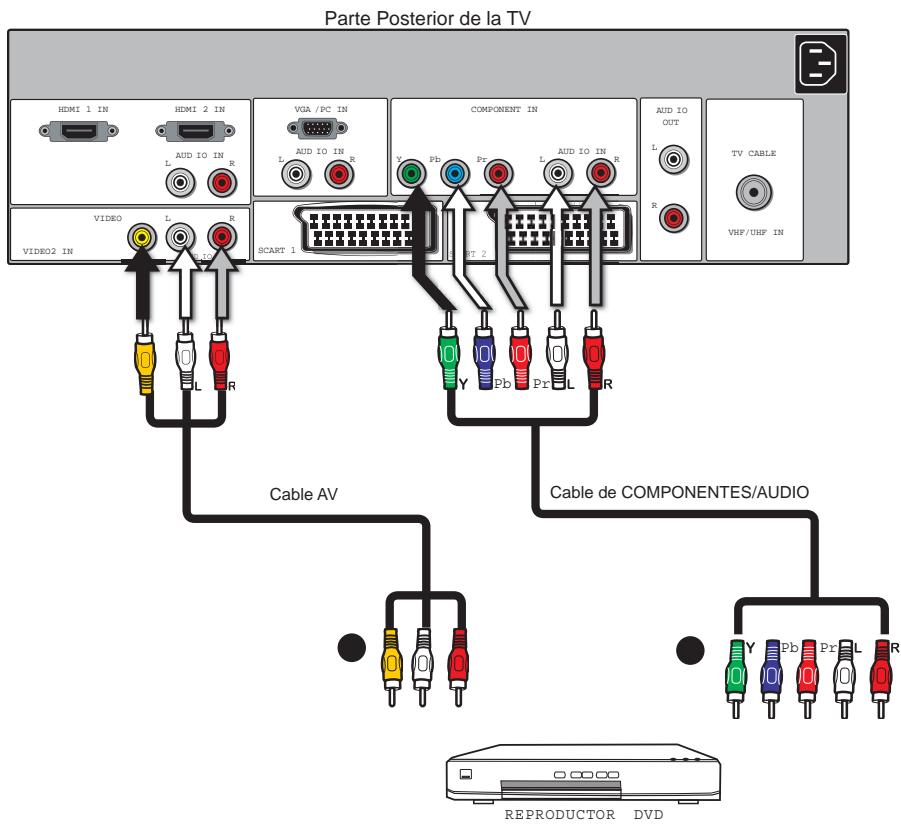

MÉTODO A:
Utilice un cable compuesto para conectar los conectores de vídeo/audio compuesto del DVD a los conectores VIDEO2 IN de la TV LCD.
MÉTODO B:
Utilice un cable compuesto para conectar los conectores de salida de vídeo en componentes/audio del DVD a los conectores de entrada YPbPr de la TV LCD.
Utilice un cable de audio para conectar los conectores de audio en componentes del DVD a los conectores de entrada de la TV LCD.

Los conectores de vídeo en componentes de su reproductor DVD suelen estar etiquetados como YPbPr, o YCbCr. Para más información acerca del vídeo en componentes, consulte la guía del usuario de su reproductor DVD.
2 Conecte todas las fuentes de alimentación AC antes de encender la TV LCD u otro equipo conectado.
3 Pulse el botón POWER en el control remoto para encender la TV LCD.
Para ver un DVD, pulse el botón FUENTE en el control remoto y seleccione VIDEO2 (MÉTODO A), o VIDEO5 (MÉTODO B).
Para conseguir la mejor calidad de imagen, si su equipo posee una salida de vídeo en componentes, utilice un cable en componentes en lugar de uno en vídeo compuesto.
Conexión de un Receptor de TV por Cable o Receptor Satélite Digital
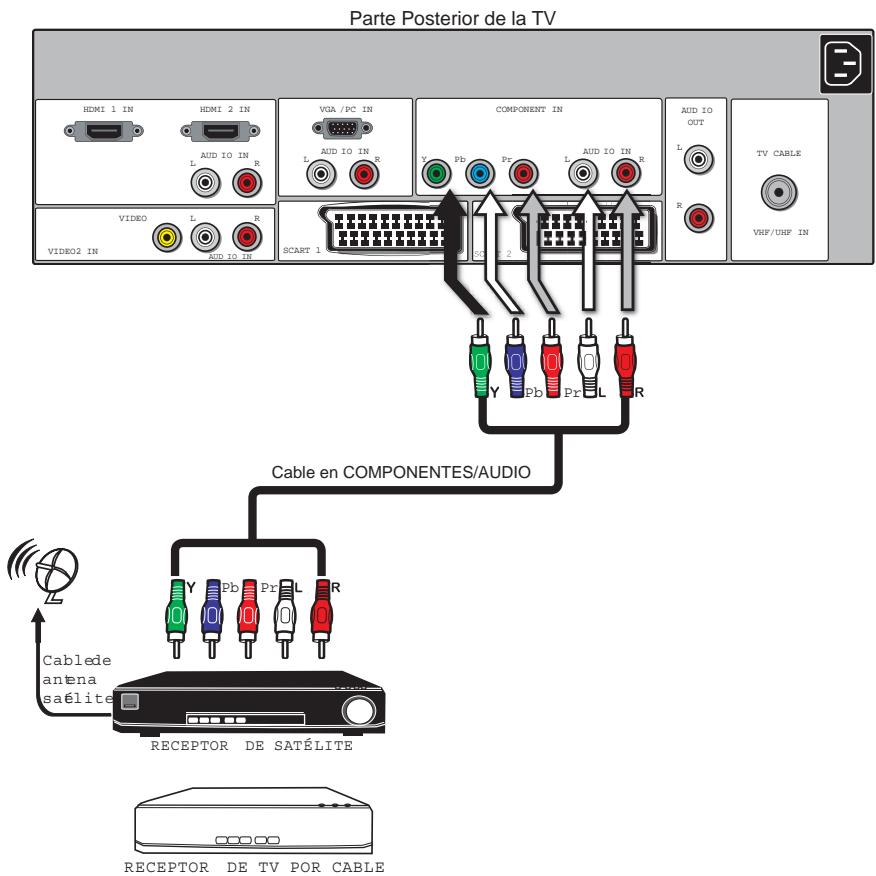
Utilice un cable compuesto para conectar los conectores de salida de vídeo en componentes del receptor de satélite/TV Cable (YPbPr) a los conectores de entrada en componentes de la TV LCD.
Utilice un cable de audio para conectar los conectores de salida de audio en componentes del receptor de satélite/TV Cable a los conectores de entrada de la TV LCD.
2 Conecte todas las fuentes de alimentación AC antes de encender la TV LCD u otro equipo conectado.
3 Pulse el botón POWER en el control remoto para encender la TV LCD.
Para ver programas a través del receptor de satélite o receptor de TV por Cable, pulse el botón FUENTE en el control remoto para seleccionar VIDEO5.
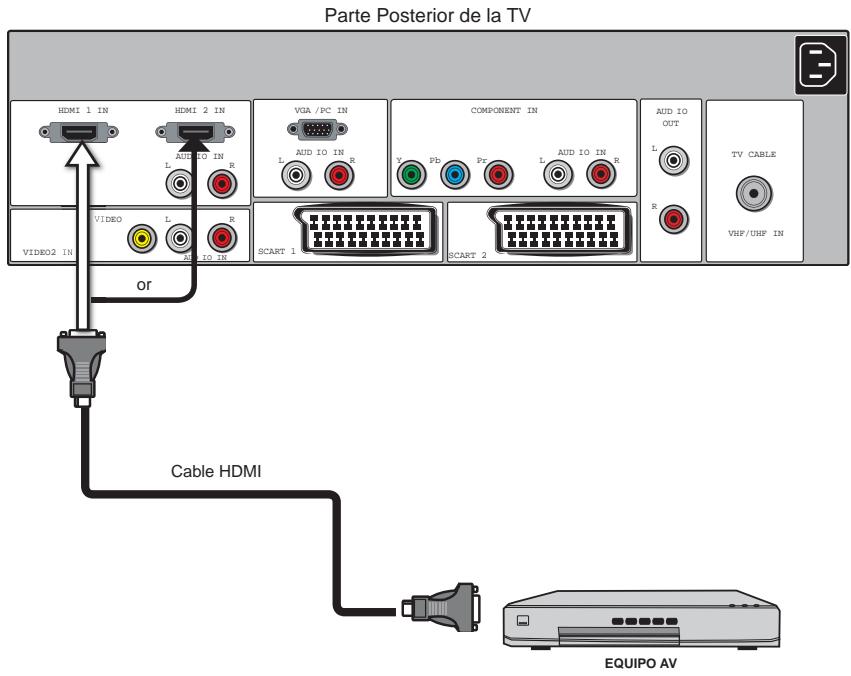
Conexión de un Equipo AV con Conector HDMI
ESPAÑOL
1 Utilice un cable HDMI para conectar el conector de salida HDMI del equipo AV los conectores de entrada HDMI1/HDMI2 de la TV LCD.
2 Conecte todas las fuentes de alimentación AC antes de encender la TV LCD u otro equipo conectado.
3 Pulse el botón POWER en el control remoto para encender la TV LCD.
4 Pulse el botón FUENTE en el control remoto para seleccionar VIDEO6 o VIDEO7.

El conector HDMI transporta señales de vídeo y sonido. No es necesario conectar el cable de audio.
Conexión de un Equipo AV con Conector DVI
Parte Posterior de la TV
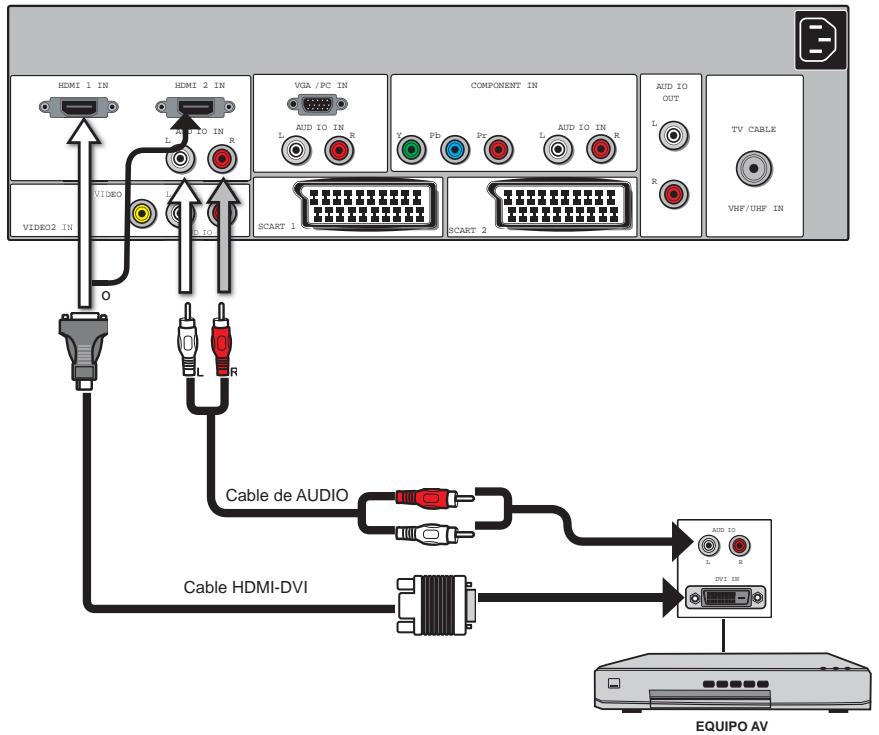
1 Utilice un cable HDMI-DVI para conectar el conector de salida DVI del equipo AV los conectores de entrada HDMI1/HDMI2 de la TV LCD.
Utilice un cable de audio para conectar los conectores de salida de audio del equipo AV a los conectores de HDMI AUDIO de la TV LCD.
2 Conecte todas las fuentes de alimentación AC antes de encender la TV LCD u otro equipo conectado.
3 Pulse el botón POWER en el control remoto para encender la TV LCD.
4 Pulse el botón FUENTE en el control remoto para seleccionar VIDEO6 o VIDEO7.

Si la TV LCD está conectada a un equipo AV o conector DVI, necesitará utilizar un cable HDMI-DVI o un adaptador HDMI (no suministrado).
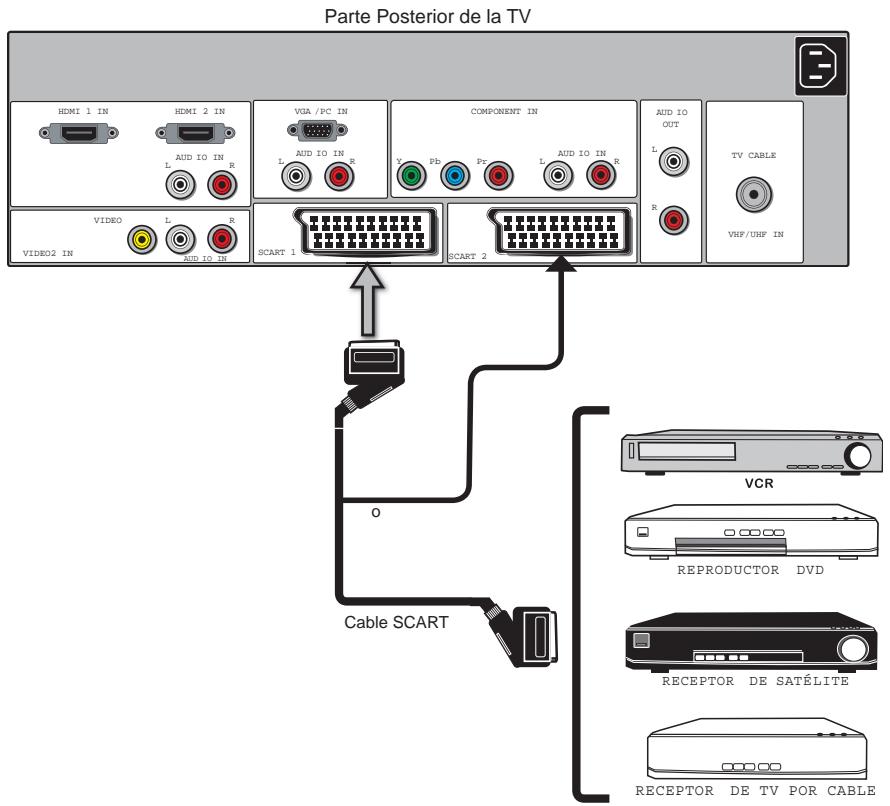
Conexión de un Dispositivo A/V con un Conector SCART
ESPAÑOL
Utilice un cable SCART para conectar el terminal SCART del dispositivo externo A/V al conector VIDEO3 (SCART1) o VIDEO4 (SCART2) de la TV LCD.
2 Conecte todas las fuentes de alimentación AC antes de encender la TV LCD u otro equipo conectado.
3 Pulse el botón POWER el control remoto para encender la TV LCD.
4 Pulse el botón FUENTE en el control remoto para seleccionar VIDEO3 o VIDEO4.

El conector SCART1 transporta una interfaz multiseñal, incluyendo C-video (entrada/salida), S-video, entrada y salida de sonido RGB.

El conector SCART2 transporta una interfaz multiseñal, incluyendo C-video (entrada/salida), S-video, entrada y salida de sonido RGB.
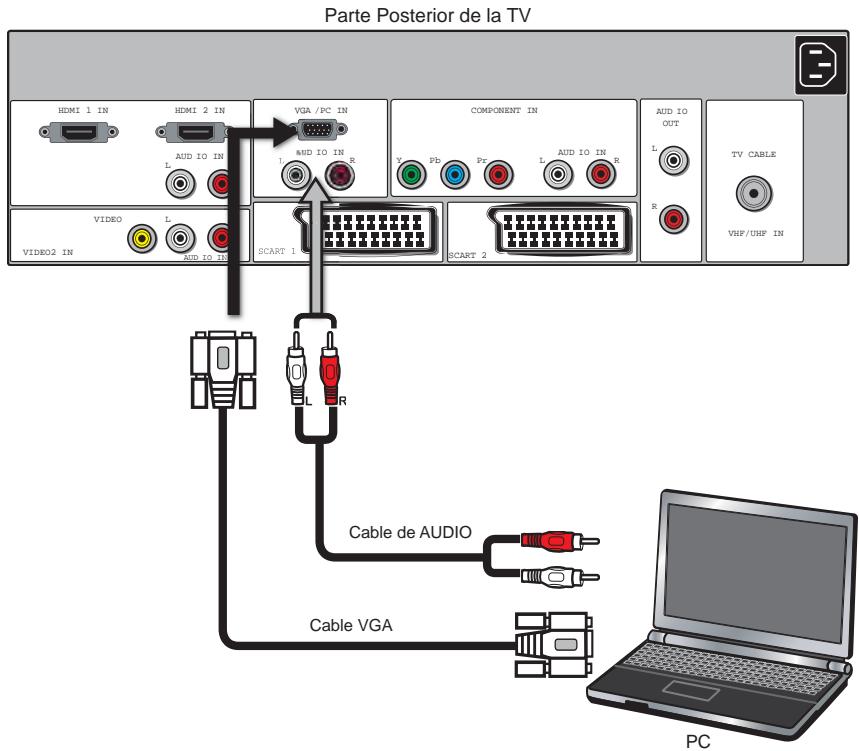
1 Utilice un cable VGA para conectar el terminal de salida VGA de su PC con el terminal de entrada VGA de su TV LCD.
Utilice un cable de audio para conectar los conectores de salida de audio del PC a la TV LCD.
2 Conecte todas las fuentes de alimentación AC antes de encender la TV LCD u otro equipo conectado.
3 Pulse el botón POWER el control remoto para encender la TV LCD.
4 Pulse el botón FUENTE en el control remoto para seleccionar ORDENADOR.

Pulse el botón ACEPTAR para ajustar automáticamente las opciones de pantalla y optimizar el rendimiento según el modo VGA.
Conexión de un Receptor de Sonido
Para conseguir una mejor calidad de sonido, es posible que desee reproducir el sonido de su TV LCD a través de un sistema estéreo.
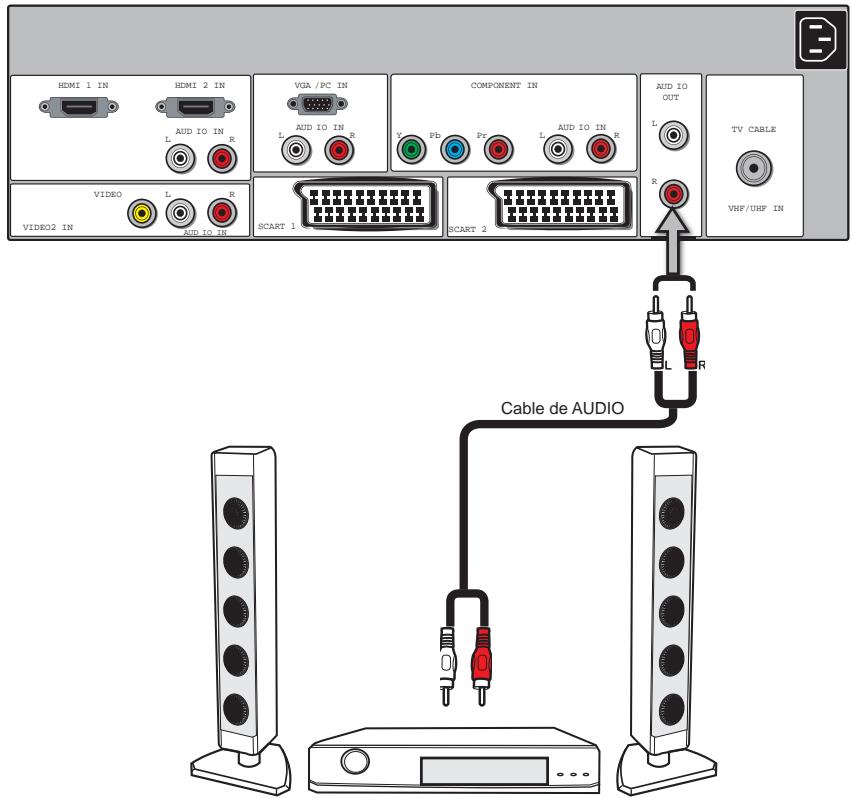
Receptor de Audio
1 Conexión de un Receptor de Sonido:
Utilice un cable de audio para conectar el terminal LINE IN de audio del equipo AV a los conectores AUDIO OUT de la TV LCD.
2 Conecte todas las fuentes de alimentación AC antes de encender la TV LCD u otro equipo conectado.
3 Pulse el botón POWER el control remoto para encender la TV LCD.
Capítulo 3
Uso de las Funciones
Uso de la Función Picture-In-Picture
La función PIP/POP permite ver simultáneamente dos fuentes de vídeo al mismo (TV, VCR, DVD, etc). Sólo es posible reproducir una fuente de sonido a la vez; el usuario puede seleccionar la fuente de sonido que desee escuchar.

Pulse el botón PIP para activar la función Picture-in-Picture.
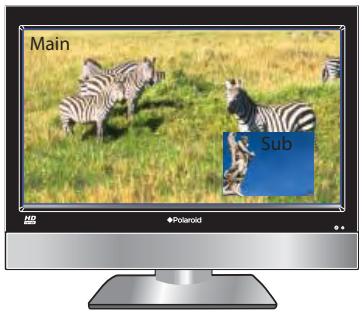
- Pulse ◀▶ para cambiar a la fuente de audio entre la ventana principal y la subventana.
- Pulse el botón CAMBIAR para cambiar las imágenes entre la ventana principal y las subventanas.
- Pulse el botón ACEPTAR para cambiar la posición de la segunda ventana.
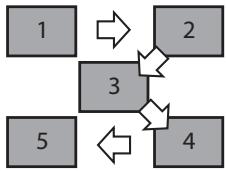
flowchart
graph TD
    1 --> 2
    3 --> 4
    3 --> 5
    2 --> 3
    4 --> 5
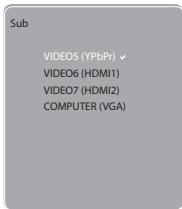
- Pulse ◀▶ para activar la ventana principal o las subventanas y después el botón FUENTE para mostrar la Lista de Entrada:
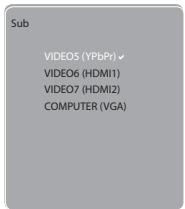
Pulse ▲▼ para cambiar la fuente de entrada y pulse después el botón ACEPTAR.
2
Pulse el botón PIP de nuevo para ver las imágenes una junto a otra.
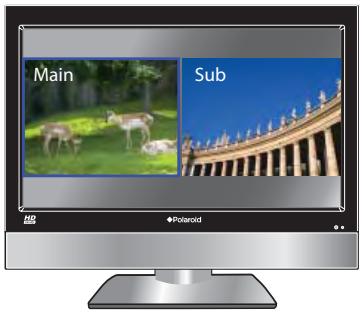
- Pulse ◀▶ para cambiar a la fuente de audio entre la ventana principal y la subventana.
- Pulse el botón CAMBIAR para cambiar las imágenes entre la ventana principal y las subventanas.
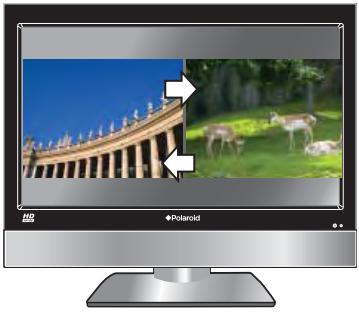
natural_image
Computer monitor displaying a scenic view of a classical building with deer in the background (no text or symbols visible)- Pulse ◀▶ para activar la ventana principal o la subventana, y pulse el botón FUENTE para mostrar la Lista de Entrada: Pulse ▲▼ para cambiar la fuente de entrada y pulse después el botón ACEPTAR.
3
Pulse el botón PIP de nuevo para salir.
4
Si la fuente de entrada de la ventana principal es TV/C-VÍDEO/HDMI, la fuente de entrada de la segunda ventana será, de forma predeterminada SCART/YPbPr/VGA. Pulse el botón CAMBIAR para cambiar la fuente de entrada entre la ventana principal y la ventana secundaria.
| Sub\Main | TV | VÍDEO | SCART1 | SCART2 | YPbPr | HDMI | VGA |
| TV | x | x | x | x | √ | √ | √ |
| VÍDEO | x | x | x | x | √ | √ | √ |
| SCART1 | x | x | x | x | x | √ | x |
| SCART2 | x | x | x | x | x | √ | x |
| YPbPr | √ | √ | x | x | x | √ | x |
| HDMI | √ | √ | √ | √ | √ | x | √ |
| VGA | √ | √ | x | x | x | √ | x |
Pantalla Panorámica
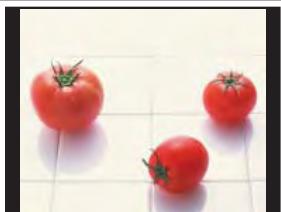
La función panorámica permite ver imágenes 4:3/16:9 en modo panorámico, pasando por las siguientes opciones de pantalla. Pulse el botón TAM. P. varias veces para seleccionar el formato de pantalla que desee.

NORMAL
Muestra una relación de aspecto 4:3.
natural_image
Three red tomatoes on a tiled surface, no text or symbols visible
COMPLETO
Estira la imagen vertical y horizontalmente para mantener el tamaño de la imagen de forma consistente en el centro de la pantalla, extendiendo los lados.
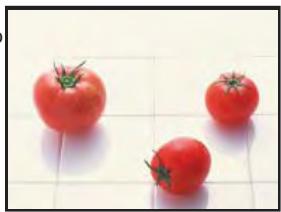
natural_image
Three red tomatoes on a tiled surface (no text or symbols visible)
WIDE
Extiende la imagen vertical y horizontalmente para llenar la pantalla con una relación de aspecto 1:1,85.
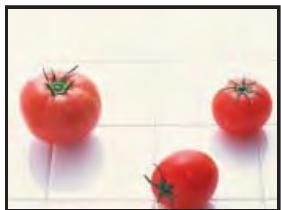
natural_image
Three red tomatoes arranged on a white tiled surface (no text or symbols visible)
ZOOM
Extiende la imagen vertical y horizontalmente para llenar la pantalla con una relación de aspecto 1:2,35.
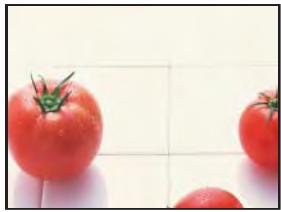
natural_image
Close-up of three red tomatoes on a light background (no text or symbols visible)La función de TELETEXTO presenta todo tipo de información suministrada por la empresa del sistema de información en su pantalla, como noticias, deportes, ofertas de viaje, clima, artículos sobre películas o teatro, noticias sobre la red, etc.
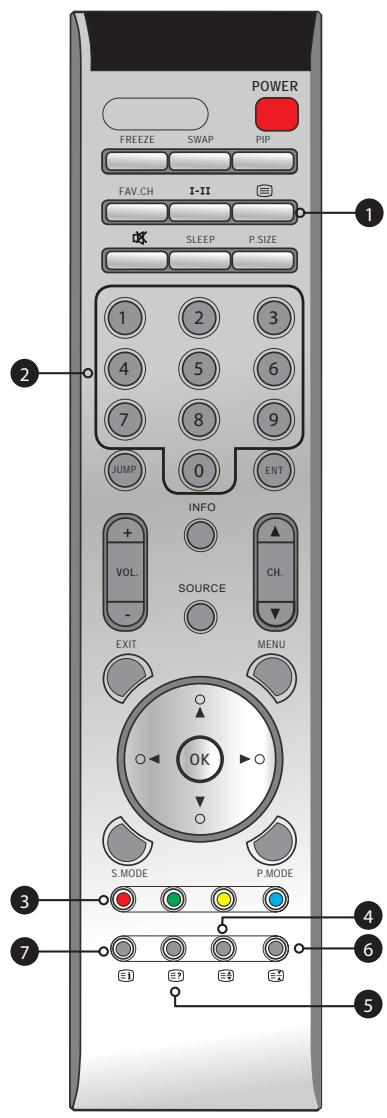
1 Pulse para activar o desactivar el teletexto.
2 Pulse los botones CH▲▼ para desplazarse entre páginas, o los botones 0-9 para introducir el número de página que necesite. Ejemplo: para ir a la página 120, introduzca 1 2 0. El número de página se muestra en la esquina superior izquierda de la pantalla.
En el modo TELETEXTO, existen cuatro titulares temáticos codificados con colores en la parte inferior de la pantalla. Para obtener más información acerca de alguno de estos temas, pulse el botón de color adecuado.
4 Pulse el botón una vez para que el texto ocupe la mitad superior de la pantalla, púlsela de nuevo para que ocupe la mitad inferior, y de nuevo para volver a verlo en pantalla completa.
5 Pulse el botón ☐ una vez para revelar palabras ocultas. Púlselo de nuevo para ocultarlas.
6 Pulse el botón para retener la página de TELETEXTO mientras ve una página de información múltiple. Púlselo de nuevo para volver a la actualización de página automática.
7 Pulse el botón 📄 para volver a la página de índice principal.
Uso del Menú

Pulse el botón 🔒 para encender la TV LCD.

Pulse el botón MENÚ en el control remoto para que aparezca el menú en pantalla. Utilice los botones ◀▶ para seleccionar la opción en el menú principal.
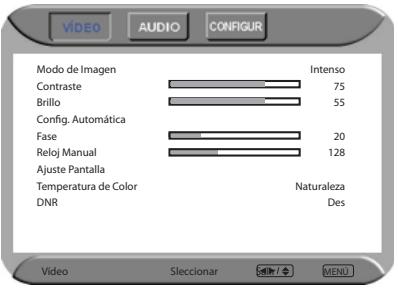
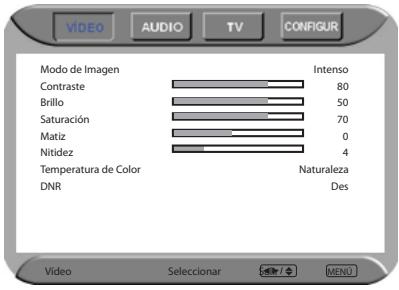
MENÚ VÍDEO:
Le permite realizar ajustes sobre la configuración de la imagen.
- Si la fuente de señal es VGA, el MENÚ de VIDEO aparecerá como:
- Si la fuente de señal es TV/VÍDEO/SCART/YPbPr/HDMI, el MENÚ de VIDEO aparecerá como:
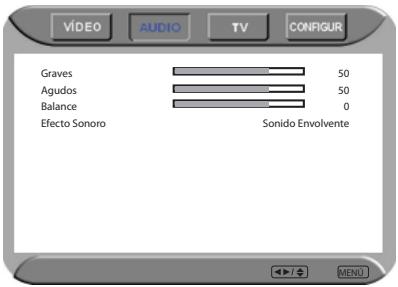
MENÚ DE AUDIO:
Le permite personalizar las opciones y efectos de audio.
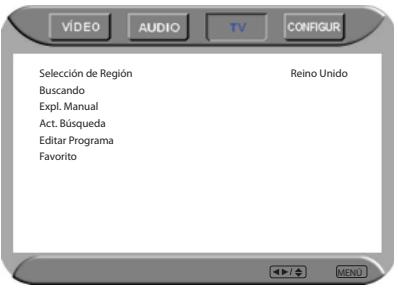
MENÚ DE TV:
Le permite editar y etiquetar canales.
ESPAÑOL
MENÚ DE CONFIGURACIÓN:
Le permite configurar distintas funciones: Idioma, restablecimiento de fábrica, V-Chip, Control Paterno, Gamma, etc.
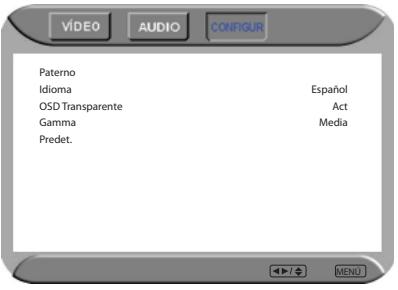
3 Utilice los botones ▲▼ para seleccionar una opción del submenú. Pulse después el botón ACEPTAR. En el modo de ajuste, utilice los botones ◀▶ para cambiar el valor del elemento.
4 Pulse el botón SALIR para salir del menú.
Personalizar la Configuración de VÍDEO

Pulse el botón POWER para encender la TV LCD.

Pulse el botón MENÚ en el control remoto para mostrar el menú Principal, y los botones
◀▶ para seleccionar VÍDEO.

Utilice los botones ▲▼ para marcar una opción de VÍDEO individual. Utilice los botones ◀▶ para cambiar la configuración y pulse el botón MENÚ para salir del menú
- Si la fuente de señal es VGA, el MENÚ de VÍDEO aparecerá como:
- Si la fuente de señal es TV/VÍDEO/SCART/YPbPr/HDMI, el MENÚ de VÍDEO aparecerá como:
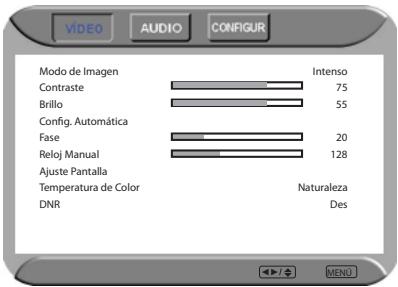
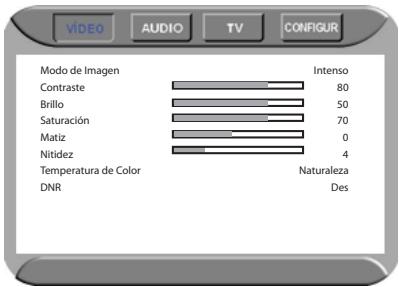

El menú de VÍDEO incluye las siguientes opciones:
| Modo de Imagen | Pasa por los siguientes tipos de pantalla: Intenso/Brillo H/Cine/Deporte/Usuario |
| Contraste | Controla la diferencia entre las regiones más claras y más oscuras de la imagen. |
| Brillo | Controla el brillo general de la imagen. |
| Config. Automática | Pulse el botón ACEPTAR para ajustar automáticamente las opciones de pantalla y optimizar el rendimiento según el modo VGA. |
| Fase | Controla la fase de la señal, que puede mejorar la claridad de enfoque y la estabilidad de la imagen según el modo VGA. |
| Saturación | Controla la intensidad de color. |
| Matiz | Controla la diferencia entre las regiones verdosas y rojizas de la imagen. |
| Nitidez | Aumente este parámetro para marcar más los lados de la imagen; redúzcalo para suavizarlos. |
| Reloj Manual | Controla la anchura de la imagen según el modo VGA. |
Ajuste pantalla
Pulse el botón ACEPTAR para entrar en la sección de Ajuste de pantalla.
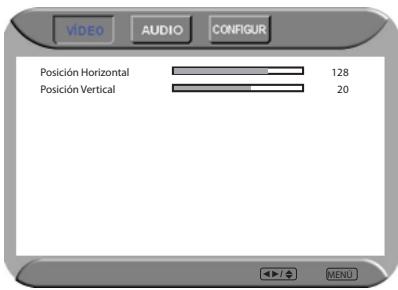
- Posición Horizontal
Ajusta la posición de la imagen a la izquierda y la derecha en la ventana.
- Posición Vertical
Ajusta la posición de la imagen arriba y abajo en la ventana.
Temperatura de color
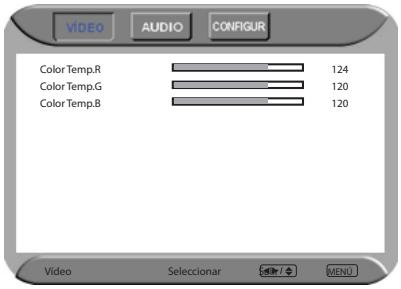
Ajusta la componente de color de forma independiente para conseguir un efecto cálido o frío: Fría/Media/Cálida/Usuario Pulse el botón ACEPTAR para entrar en la sección de Temperatura de color:
- Cálida: Aumenta el tinte rojizo
- Naturaleza: Aumenta el tinte natural
- Fría: Aumenta el tinte azulado
- Usuario: Permite al usuario ajustar los niveles de las componentes de color rojo, verde y azul de forma independiente.
DNR
Seleccione esta opción para reducir el nivel de ruido del equipo conectado: Des/Baja/Fuerte/Media.
Personalizar la Configuración de AUDIO

Pulse el botón POWER para encender la TV LCD.

Pulse el botón MENÚ en el control remoto para mostrar el Menú Principal, y los botones
◀▶ para seleccionar AUDIO.

Utilice los botones ▲▼ para marcar una opción de AUDIO individual. Utilice los botones
◀▶ para cambiar la configuración y pulse el botón MENÚ para salir del menú
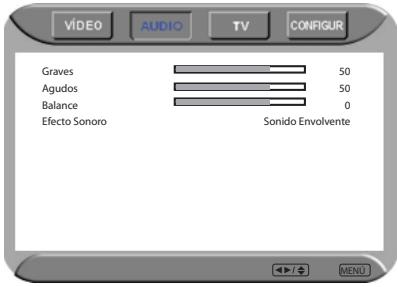

El menú de AUDIO incluye las siguientes opciones:
| Graves | Controla la intensidad relativa de los sonidos graves. |
| Agudos | Controla la intensidad relativa de los sonidos agudos. |
| Balance | Ajusta el volumen relativo de los altavoces en un sistema con varios altavoces. |
| Efecto Sonoro | Permite la selección de una técnica de mejora de sonido entre las siguientes opciones: Sonido Envolvente/Vivo/Dance/Tecno/Clásica/Suave/Rock/Pop/Des. |

Pulse el botón POWER para encender la TV LCD.

Pulse el botón MENÚ en el control remoto para mostrar el Menú Principal, y los botones ◀▶ para seleccionar CONFIGUR.

Utilice los botones ▲▼ para marcar una opción individual del menú CONFIGUR. Utilice los botones ◀▶ para cambiar la configuración y pulse el botón MENÚ para salir del menú.
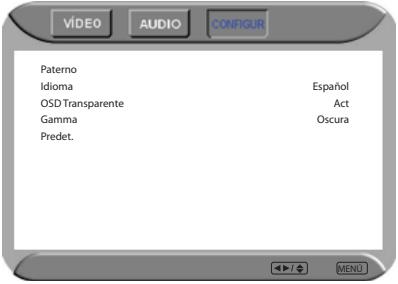

El menú CONFIGUR incluye las siguientes opciones
| Paterno | Permite la configuración de las opciones del Bloqueo Paterno (consulte la página 39). |
| Idioma | Seleccione esta opción para mostrar todos los menús en pantalla en su idioma: English/Français/Español/Italiano/Deutsch/Rysский/Português. |
| OSD Transparente | Controla el nivel de transparencia del fondo del menú en pantalla OSD. |
| Gamma | Permite ajustar la corrección gamma de la pantalla, por medio de la cual puede ajustarse el brillo y las relaciones de rojo/verde/azul: Act/Des/Media. |
| Predet. | Restablece la configuración de fábrica. |

Las idiomas de la pantalla OSD cambian dependiente del país.
Es posible configurar el bloqueo Paterno para bloquear un determinado Canal de TV o una Fuente de Vídeo.

Utilice el botón ▼ para seleccionar la opción Paterno. Pulse el botón ACEPTAR para mostrar el menú Paterno.
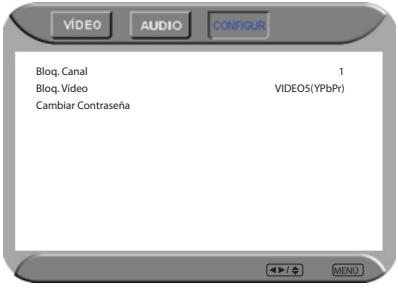

Para utilizar la función de control Paterno debe introducir una clave de cuatro dígitos. La contraseña de fábrica es 0000.
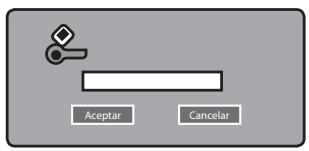

Necesitará su contraseña para acceder en el futuro a la Configuración Paterna.

El menú Paterno incluye las siguientes opciones:
| Bloq. Canal | Seleccione esta opción para bloquear un canal de TV.1 Utilice los botones ◀▶ para seleccionar el canal que desee bloquear.2 Pulse el botón ACEPTAR para confirmar. |
| Bloq. Vídeo | Seleccione esta opción para bloquear una señal de fuente de entrada.1 Utilice los botones ◀▶ para seleccionar la entrada de vídeo que desee bloquear.2 Pulse el botón ACEPTAR para confirmar. |
| Cambiar Contraseña | Seleccione esta opción para cambiar su contraseña.1 Pulse el botón ACEPTAR para abrir el menú de confirmación de contraseña.2 Utilice las teclas 0-9 en el control remoto para introducir una contraseña nueva de cuatro dígitos y confirmar después la nueva contraseña introduciéndola de nuevo. |

Pulse el botón POWER para encender la TV LCD.

Pulse el botón MENÚ en el control remoto para mostrar el Menú Principal, y los botones ◀▶ para seleccionar la TV.

Utilice los botones ▲▼ para marcar una opción individual del menú TV. Utilice los botones ◀▶ para cambiar la configuración y pulse el botón MENÚ para salir del menú
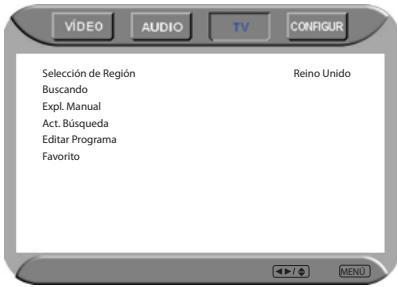

El menú TV incluye las siguientes opciones:
| Selección de Región | Permite la selección de sistemas de TV regionales: WE, Reino Unido |
| Buscando | Al pulsar el botón ACEPTAR, la función de Buscando creará automáticamente una lista de canales disponibles. |
| Expl. Manual | Permite la configuración manual de canales de TV.1 Pulse el botón ACEPTAR para mostrar el menú de Expl. Manual:Iniciar PR 2Iniciar Desde 50.00MHzIniciar Búsqueda2 Iniciar PR: Pulse los botones ◀▶ para asignar un número de programa al canal.3 Iniciar Desde: Pulse los botones ◀▶ para asignar una frecuencia al canal.4 Pulse el botón ▼ para seleccionar la opción Iniciar Búsqueda, y pulse el botón ACEPTAR. Se almacenará el número de canal. |
| Act. Búsqueda | Permite volver a explorar los canales de TV automáticamente. |
Editar Programa
Permite Cambiar/Insertar/Añadir/Eliminar canales de la lista de canales.
① Pulse el botón ACEPTAR para mostrar el menú Editar Programa.
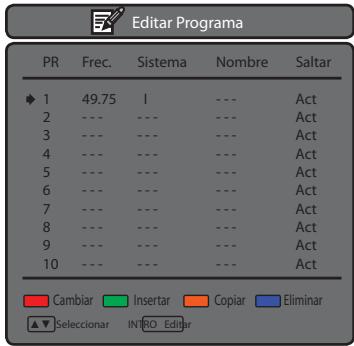
② Pulse el botón ▼ para seleccionar el canal deseado. Pulse después el botón ENT en el control remoto para mostrar el menú PR:
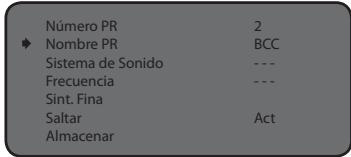
③ Pulse los botones ▼ ▲ para seleccionar el elemento. Pulse después ACEPTAR para editarlo.
④ Pulse los botones ◀▶ para cambiar el valor del elemento seleccionado.
⑤ Utilice el botón ▼ para seleccionar la opción Nombre PR, y pulse después el botón ACEPTAR para mostrar el menú Editar del Nombre Canal.
- Utilice los botones ▼▲◀▶ para seleccionar los caracteres (máximo de 6 caracteres) y pulse el botón ENT para confirmar.
⑥ Utilice el botón ▼ para seleccionar la opción Almacenar, y después el botón ACEPTAR.
Favorito
Seleccione la opción Favorito en el menú TV y después el botón ACEPTAR. Aparecerá la lista de canales favoritos:
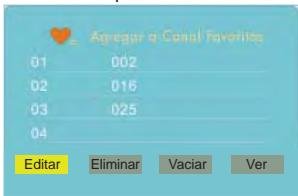
- Editar Para añadir el canal actual a la lista de Canales Favoritos. Pulse los botones 0-9 para entrar en los canales que desee.
- Eliminar Para eliminar un canal de la lista de Canales Favoritos.
- Vaciar Para borrar todos los canales favoritos.
- Ver Para ver el canal seleccionado en la lista de Canales Favoritos.
RESOLUCIÓN DE PROBLEMAS

Antes de consultar con el personal de asistencia, consulte la siguiente tabla para conocer las posibles causas del problema y sus soluciones.
La TV no se enciende
1 Asegúrese de que el cable de alimentación está enchufado y pulse el botón en el control remoto.
2 Es posible que se hayan agotado las baterías del control remoto.
3 Reemplace las baterías.
No hay imagen ni sonido
1 Compruebe el cable entre la TV y la antena.
2 Pulse el botón POWER en el control remoto.
3 Pulse el botón FUENTE en el control remoto varias veces para seleccionar las fuentes de vídeo conectadas.
Mala imagen, sonido correcto
1 Compruebe el cable entre la TV y la antena.
2 Pruebe con otro canal. Es posible que la emisora tenga dificultades técnicas.
3 Ajuste las opciones de Brillo/Contraste en el Menú de VÍDEO.
Imagen correcta, sonido erróneo
Es posible que haya silenciado el sonido. Pulse el botón en el control remoto.
② Pulse el botón VOL+ para aumentar el volumen.
Sonido ruidoso
1 Aleje cualquier equipo infrarrojo de la TV.
"Polaroid" y "Polaroid and Pixel" son marcas registradas de Polaroid Corporation, Waltham, MA, EE. UU. Si necesita asistencia, soporte o información sobre la garantía, visite www.polaroid.com.
MODOS DE PANTALLA
La resolución de pantalla ha sido optimizada durante el proceso de producción a los modos de pantalla siguientes.
Si la señal del sistema es igual al modo de señal estándar, la pantalla se ajustará automáticamente. Si la señal del sistema no es igual al modo de señal estándar, ajuste la resolución de la pantalla consultando su guía de usuario. si no lo hace no podrá ver ninguna imagen.
Señal de vídeo: (VGA estándar)
| Resolución (Puntos x Línea) | Frecuencia Vertical (Hz) | Frecuencia Horizontal (kHz) |
| 640 x 350 | 85 | 37,9 |
| 640 x 400 | 85 | 37,9 |
| 720 x 400 | 85 | 37,9 |
| 640 x 480 | 60 | 31,5 |
| 72 | 37,9 | |
| 75 | 37,5 | |
| 85 | 43,3 | |
| 800 x 600 | 56 | 35,1 |
| 60 | 37,9 | |
| 72 | 48,1 | |
| 75 | 46,9 | |
| 85 | 53,7 | |
| 1024 x 768 | 60 | 48,4 |
| 70 | 56,5 | |
| 75 | 60,0 | |
| 85 | 68,7 | |
| 1152 x 864 | 75 | 67,5 |
| 1280 x 960 | 60 | 60,0 |
| 1280 x 1024 | 60 | 64,0 |
| 1366 x 768 | 60 | 47,7 |
ESPECIFICACIONES
| MODELO | FLU-2632/FLU-2632I/FLU-2632D | FLU-3232/FLU-3232I/FLU-3232D | |
| Panel LCD | Tamaño de Panel | 27" TFT LCD | 32" TFT LCD |
| Brillo | 500 | 500 | |
| Relación de Contraste | 1200:1 | 800:1 | |
| Resolución Máxima | 1366x768 | 1366x768 | |
| Terminales de Entrada | VÍDEO/AUDIO(I/D) | 2 | 2 |
| SCART | 2 | 2 | |
| YPbPr/AUDIO(I/D) | 1 | 1 | |
| VGA/AUDIO(I/D) | 1 | 1 | |
| HDMI/AUDIO(I/D) | 2 | 2 | |
| SALIDA AUDIO(I/D) | 1 | 1 | |
| AURICULAR | 1 | 1 | |
| Fuente de Alimentación | AC100~240V, 50/60HZ, 3.0A | AC100~240V, 50/60HZ, 3.0A | |
| Consumo de Energía | 200 W, <3 W en | 200 W, <3 W en | |
| Dimensiones (A x H x P) | 67,8 x 56,1 x 20,1 cm | 80,5 x 63,5 x 21,3 cm | |
| PESO | 14,5 kgs | 17,9 kgs | |
| MODELO | FLU-3732/FLU-3732I/FLU-3732D | FLU-4232/FLU-4232I/FLU-4232D | |
| Panel LCD | Tamaño de Panel | 37" TFT LCD | 42" TFT LCD |
| Brillo | 500 | 500 | |
| Relación de Contraste | 1000:1 | 1200:1 | |
| Resolución Máxima | 1366x768 | 1366x768 | |
| Terminales de Entrada | VÍDEO/AUDIO(I/D) | 2 | 2 |
| SCART | 2 | 2 | |
| YPbPr/AUDIO(I/D) | 1 | 1 | |
| VGA/AUDIO(I/D) | 1 | 1 | |
| HDMI/AUDIO(I/D) | 2 | 2 | |
| SALIDA AUDIO(I/D) | 1 | 1 | |
| AURICULAR | 1 | 1 | |
| Fuente de Alimentación | AC100~240V, 50/60HZ, 3.0A | AC100~240V, 50/60HZ | |
| Consumo de Energía | 200 W, <3 W en | 200 W, <3 W en | |
| Dimensiones (A x H x P) | 93 x 71,6 x 23,9 cm | 105,2 x 24 x 79,1 cm | |
| PESO | 24,5 kgs | 30 kgs | |
Estas especificaciones podrían ser modificadas sin aviso previo.

natural_image
Abstract pattern of alternating dark blue and light blue squares with no text or symbols


- Televisión Panorámica LCD
- Polaroid
- HDMI TM
- DISPOSICIÓN DOMÉSTICA DE EQUIPOS ELECTRÓNICOS RESIDUALES DOMÉSTICOS DENTRO DE LA UNIÓN EUROPEA
- Advertencias y Precauciones
- Instrucciones de Seguridad de Antena
- ÍNDICE
- ■ Advertencias y Precauciones
- ■ Capítulo 1 Presentación de la TV LCD
- ■ Capítulo 2 Instalación de su TV LCD
- ■ Capítulo 3 Uso de las Funciones
- ■ Resolución de Problemas 43
- ■ Modos de Pantalla....44
- Especificaciones....45
- Capítulo 1
- Presentación de la TV LCD
- Principales Características
- Contenidos del Embalaje
- Cómo instalar el Soporte de la TV
- Cómo instalar la TV
- Capítulo 2
- Instalación de su TV LCD
- Conexión de TV por Cable o Antena
- Conexión de Antena
- Conexión de TV por Cable (CATV)
- 4
- 5
- 6
- 7
- 8
- Conexión de una Vídeo Cámara o Consola de Videojuegos
- MÉTODO A:
- MÉTODO B:
- Conexión de un Receptor de TV por Cable o Receptor Satélite Digital
- Conexión de un Equipo AV con Conector HDMI
- Conexión de un Equipo AV con Conector DVI
- Conexión de un Dispositivo A/V con un Conector SCART
- Conexión de un Receptor de Sonido
- Capítulo 3
- Uso de las Funciones
- Uso de la Función Picture-In-Picture
- Pantalla Panorámica
- NORMAL
- COMPLETO
- WIDE
- ZOOM
- Uso del Menú
- MENÚ VÍDEO:
- MENÚ DE AUDIO:
- MENÚ DE TV:
- MENÚ DE CONFIGURACIÓN:
- Personalizar la Configuración de VÍDEO
- Ajuste pantalla
- Temperatura de color
- DNR
- Personalizar la Configuración de AUDIO
- RESOLUCIÓN DE PROBLEMAS
- La TV no se enciende
- No hay imagen ni sonido
- Mala imagen, sonido correcto
- Imagen correcta, sonido erróneo
- Sonido ruidoso
- MODOS DE PANTALLA
- ESPECIFICACIONES
Marque : POLAROID
Modèle : FLU-2632I
Catégorie : Téléviseur