I1032 - Appareil photo numérique POLAROID - Notice d'utilisation et mode d'emploi gratuit
Retrouvez gratuitement la notice de l'appareil I1032 POLAROID au format PDF.

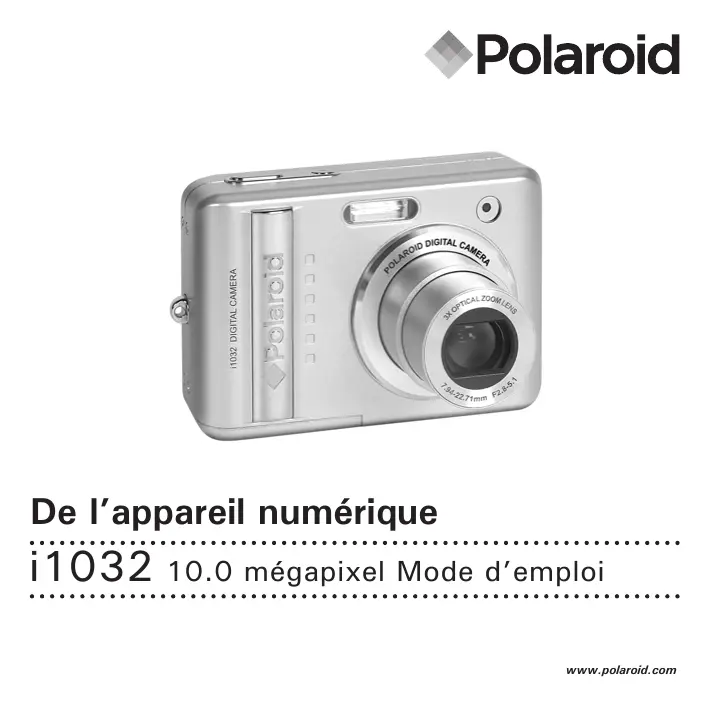
| Type de produit | Appareil photo numérique |
| Marque et modèle | Polaroid i1032 |
| Capteur | CCD 10 mégapixels (1/1,8 pouce) |
| Objectif | Zoom optique 3x, focale 7,94 - 22,71 mm, ouverture F2.8 - F5.1 |
| Écran LCD | Couleur TFT 2,4 pouces (6 cm) |
| Résolution maximale | 3648 x 2736 pixels (10 M) |
| Formats de fichier | Photo : JPEG (EXIF 2.2), Vidéo : MPEG4 AVI, Audio : WAV |
| Modes de prise de vue | Programme, Priorité ouverture, Priorité vitesse, Manuel, Scènes (portrait, paysage, nuit, coucher de soleil, sport, enfants, plage/neige, contre-jour, feu d'artifice, gros plan, texte) |
| Flash intégré | 5 modes : Auto, Forcé, Réduction yeux rouges, Synchro lente, Désactivé |
| Balance des blancs | Auto, Jour, Nuageux, Tungstène, Fluorescent |
| ISO | Auto, 50, 100, 200 |
| Compensation d'exposition | -2 EV à +2 EV par pas de 0,3 EV |
| Retardateur | 2 s, 10 s, Double (2 photos après 10 s) |
| Mode rafale | Jusqu'à 4 photos en continu (flash désactivé) |
| Zoom numérique | 4x (activable/désactivable) |
| Stockage | Mémoire interne 32 Mo + carte SD/SDHC jusqu'à 1 Go |
| Alimentation | 2 piles AA (alcalines ou NiMH) ou adaptateur secteur (non fourni) |
| Connectivité | USB 2.0, sortie vidéo (NTSC/PAL) |
| Impression directe | PictBridge, DPOF |
| Dimensions (L x H x P) | 89 x 60,5 x 28,1 mm |
| Poids (sans piles ni carte) | Environ 140 g |
| Entretien et nettoyage | Nettoyer avec un chiffon doux légèrement humide ; ne jamais immerger dans un liquide |
| Sécurité | Ne pas ouvrir l'appareil, utiliser uniquement dans des conditions de température (0-40°C) et d'humidité (20-85% sans condensation) spécifiées |
| Pièces détachées et réparabilité | Piles standard AA disponibles partout ; adaptateur secteur en option ; réparation par service agréé uniquement |
FOIRE AUX QUESTIONS - I1032 POLAROID
Questions des utilisateurs sur I1032 POLAROID
0 question sur cet appareil. Repondez a celles que vous connaissez ou posez la votre.
Poser une nouvelle question sur cet appareil
Téléchargez la notice de votre Appareil photo numérique au format PDF gratuitement ! Retrouvez votre notice I1032 - POLAROID et reprennez votre appareil électronique en main. Sur cette page sont publiés tous les documents nécessaires à l'utilisation de votre appareil I1032 de la marque POLAROID.
MODE D'EMPLOI I1032 POLAROID
De l'appareil numérique
i1032 10.0 mégapixel Mode d'emploi
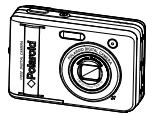
Présentation du produit
- Déclencheur
- Flash
- Objectif
- Bouton Marche/Arrêt
- Voyant du retardateur
- Jack CC IN
- USB / AV - OUT port
- Micro
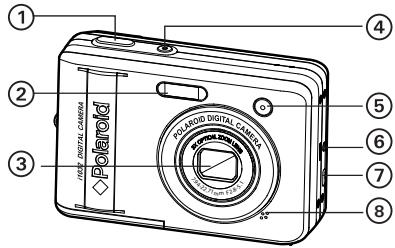
-
Haut-parleur
-
Bouton Zoom out/Vignette
-
Écran ACL
-
Témoin de Marche/Arrêt/Mise au point automatique AF
-
Bouton du zoom avant
-
Bouton pour mode Playback
-
Bouton Menu
-
Support de la sangle
-
Bouton pour mode
-
Bouton d'affichage
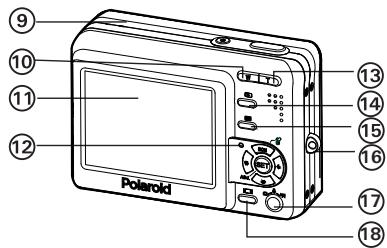
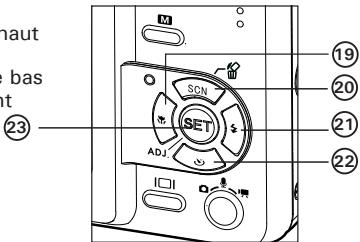
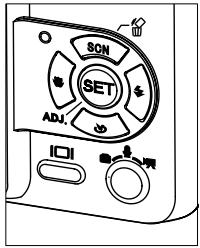
- Macro/Bouton de gauche
- Mode scène/Effacer/Bouton vers le haut
- Flash/Bouton droit
- Retardement/Continu/Bouton vers le bas
- Bouton de réglage (Set)/d'ajustement
- Fixation du trépied
- Trappe de la carte SD/du compartiment des piles
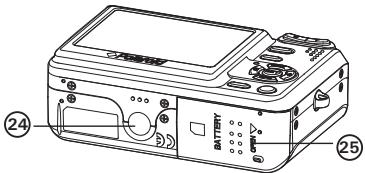
Table des matières
1 Démarrage 7
- Contenu de l'emballage ....8
- Fixation de la sangle....9
- Installation des piles....9
• Utilisation des piles ....10 - Conseils de sécurité et d'entretien ....10
- Connexion de l'alimentation CA (fournie) ...... 11
- Mise en marche et arrêt de l'appareil photo....12
• Vérification du niveau des pile 12
2 Vérification de l'état de l'appareil....13
- Vérification de l'état de l'appareil....13
- Modes de l'appareil....17
- Mode Capture 18
- Navigation dans les menus....19
- Menu configuration....20
- Réglage du niveau du son Bip....20
- Choix du son de démarrage....21
- SChoix de la longueur de la lecture automatique ....22
- Paramètres d'enregistrement de l'arrêt ....23
- Mode de l'appareil ....24
- Réglage de la langue d'affichage....25
- FMise à jour des numéros de fichiers....26
- Choisir une image de démarrage ...... 27
- Formatage de la mémoire interne ...... 29
- Retour aux paramètres par défaut ....30
- Activer ou désactiver l'affichage des informations......31
3 Enregistrement des prises de vue....33
- Prise de photos en mode normal ....33
- Prises de vue en mode macro....35
-
Prendre des photos dans différents modes ....36
-
Réglage du retardateur ....39
- Enregistrement de photos en continu....40
- Fonction zoom....41
- Réglage de la taille et de la qualité de l'Image....43
- Réglage de la netteté ....45
- Réglage des effets ....46
• de la Date/Heure, Affichage activé/désactivé......47 - Réglage de la balance des blancs 48
- Réglage de l'ISO 49
- Réglage de la compensation d'exposition ....50
- Réglage de la valeur d'ouverture 51
- Réglage de la vitesse de volet....52
4 Enregistrement de clips vidéo ....53
- Enregistrement de clips vidéo ....53
- Réglage de la taille de la vidéo....54
5 Enregistrement de clips Audéo....55
- Enregistrement de clips Audéo....55
- Enregistrer un commentaire vocal pour la photo choisie ....56
6 Gestion des photos et des clips vidéo....57
- Visionner des photos à nouveau ....57
- Rotation de la photo affichée....58
- Changer la taille de l'image ....59
- Visualisation des photos et des clips vidéo sous forme de miniatures ..... 60
- Exécution d'un diaporama à l'écran ACL....62
• Pour lire un clip vidéo sur l'écran LCD 64
- Écouter des clips audio....65
- Écoute d'un commentaire vocal....64
- Protection et annulation de la protection des photos, et des clips vidéo ou audio ....67
- Suppression des photos, et des clips vidéo ou audio......69
- Visualisation des prises de vue et des clips vidéo sur un téléviseur .....70
7 Réglages d'impression .... 71
- À propos de PictBridge 72
- À propos de DPOF 80
8 Utilisation de la carte SD (Secure Digital) 82
• Utilisation de la carte SD 82
- Formatage de la carte SD....86
• Copie des photos, et des clips vidéo ou audio sur la carte mémoire ..... 87
9 Installation du logiciel sur l'ordinateur 89
- Installing the Software 88
- Logiciels livrés avec votre appareil ....91
- Configuration requise de l'ordinateur ......93
10 Transfert de prises de vues et de clips vidéo sur un ordinateur .....94
- Avant le transfert des prises de vues ....94
- Connexion à votre ordinateurTransfert de prises de vues/clips vidéo ....94
• Transfert de prises de vues/clips vidéo .....95
11 Résolution des incidents....97
- Troubleshooting....97
12 Aide 100
• Services en ligne Polaroid ....100
- Aide des logiciels Arcsoft....100
13 Annexes....101
- Spécifications techniques....101
- Capacités de stockage....103
• Désinstallation du pilote du Polaroid i1032....108
- Conseils de sécurité et d'entretien .... 109
• Informations réglementaires .... 110
1 Démarrage
Nous vous remercions d'avoir choisi le nouvel appareil photo numérique Polaroid i1032 digital camera pour vos besoins en images. Le i1032 est équipé d'un capteur 10 mégapixels CCD performant, d'un écran LCD TFT couleur de 2.4-inch, d'un système optique de qualité supérieure et de nombreux paramètres et options manuels.
Caractéristiques exceptionnelles de notre appareil photo numérique i1032
- Un système d'objectifs en verre de grande qualité pour des expositions de 1,57 pouces à l'infini en grand-angle et de 9,84 pouces à l'infini en téléphoto, incluant des modes de zoom 3 fois en optique et 4 fois en numérique.
- Flash intégré comportant cinq modes (arrêt, marche, fonction anti yeux rouges, synchronisation ralentie et automatique)
- Standard DPOF permettant la sélection de vos prises de vue pour le marquage d'impression.
- Grand écran LCD de 6 cm pour une visualisation plus facile avant ou après les prises de vue.
- Nombreux modes scènes qui apportent plus de précision et facilitent la prise de vue.
- Contenu de l'emballage
Guide de Démarrage rapide
arte d'enregistrement
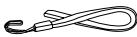
Sangle

TLe CD-ROM contient le pilote
Polaroid i1032 Camera Driver (PC)
ArcSoft ^® PhotoStudio ^® 5.5 (PC)
ArcSoft ^® PhotoStudio ^® 4.3 (Mac)
ArcSoft PhotoPrinter ^® 5 (PC)
ArcSoft PhotoPrinter ^® 4 (Mac)
DivX (PC) / DivX Doctor II (Mac)
Adobe® Acrobat® Reader™ (PC & Mac)
Guide de l'utilisateur (format PDF).
• Installation des piles
Deux piles AA sont fournies avec le produit. Pour en savoir plus sur l'utilisation de la pile, reportez-vous à la rubrique Utilisation des piles, page 10.
- Ouvrez la trappe du compartiment des piles en la poussant vers l'extérieur, comme indiqué sur l'illustration.
- Insérez les piles en respectant la polarité indiquée (+/-).
- Refermez la trappe en la poussant vers le bas, puis en la faisant coulisser vers l'appareil pour verrouiller.
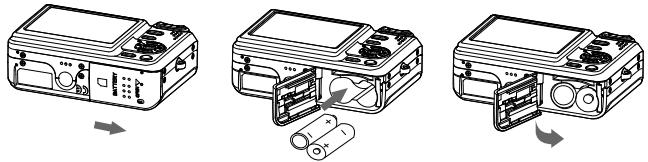
- Utilisation des piles

REMARQUE IMPORTANTE:
Pour obtenir les meilleures performances et prolonger la durée de vie des piles, nous recommandons l'utilisation de piles AA au lithium ou de piles NiMH rechargeables.
Limitez les activités suivantes pour prolonger la durée de vie des piles:
- Visualisation des images sur l'écran LCD.
• Utilisation excessive du flash.
ATTENTION!
- Les piles doivent être changées par un adulte.
- Ne mélangez pas différents types de piles ni des piles neuves et usagées.
- N'utilisez que les types de piles recommandées ou des piles équivalentes.
- Insérez les piles en respectant la polarité.
- Retirez immédiatement les piles usées de l'appareil photo.
- Ne mettez-pas les bornes d'alimentation en contact avec un objet métallique.
- Ne jetez pas les piles au feu.
- Retirez les piles de l'appareil photo, lorsque vous ne l'utilisez pas.
- Conseils de sécurité et d'entretien
Votre appareil ne doit être utilisé que dans les conditions suivantes :
• Température de 32 à 104° Fahrenheit, de 0 à 40° Celsius
- Taux d'humidité relative compris entre 20 et 85 % sans condensation
La durée de vie des piles et la qualité des images peuvent être compromises dans d'autres conditions d'utilisation.
- Connexion de l'alimentation CA (fournie)
Éteignez l'appareil avant de brancher ou de débrancher l'alimentation. Établissez la connexion comme indiqué afin d'alimenter l'appareil et charger la pile depuis une prise secteur. L'appareil bascule automatiquement sur ce type d'alimentation lorsque le branchement est réalisé. L'alimentation peut être utilisée avec ou sans la pile.
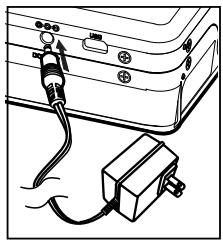
Nous vous conseillons d'utiliser l'adaptateur CA pour alimenter l'appareil lorsqu'il est connecté à un ordinateur.
Alimentation
La tension d'alimentation peut être dangereuse en cas de contact avec des parties actives.
Nous vous recommandons d'examiner régulièrement l'alimentation pour déceler d'éventuels dommages. NE JAMAIS tenter de réparer ou d'ouvrir l'alimentation.

Précautions d'emploi de l'appareil
- N'immergez JAMAIS l'appareil ou l'un de ses accessoires dans un liquide quelconque.
- Déconnectez TOUJOURS l'appareil du PC avant de le nettoyer.
- Pour ôter la poussière et autres particules, utilisez TOUJOURS un chiffon doux légèrement humidifié avec de l'eau ou un détergent neutre.
- Ne placez JAMAIS d'objet chaud sur l'appareil.
- Ne tentez JAMAIS d'ouvrir ou de démonter l'appareil, la garantie serait invalidée.
- Mise en marche et arrêt de l'appareil photo
-
Appuyez et maintenez le bouton Power ou le bouton Ⓞ jusqu'à ce que l'écran s'allume.
-
Appuyez sur le bouton Ⓞ de nouveau pour éteindre l'appareil.
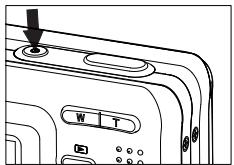
• Vérification du niveau des pile
Avant de prendre des photos, vérifiez le niveau des piles.
- Allumez votre appareil.
- Vérifiez le niveau des piles affiché à l'écran ACL.
Les piles sont chargées.
Le niveau des piles est satisfaisant.
Les piles sont presque à plat.
ou La pile est épuisée. Rechargez la pile.
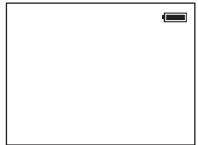
2 Vérification de l'état de l'appareil
• Vérification de l'état de l'appareil
Mettre l'appareil photo en marche et regarder l'écran à cristaux liquides de l'appareil photo pour vérifier quels réglages de l'appareil photo sont actifs. Les caractéristiques particulières dont les icônes ne sont pas affichées ne sont pas activées.
- Modes de l'appareil
Mode Image Fixe
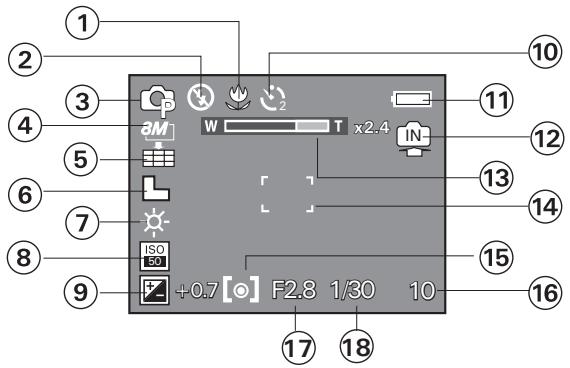
| N.. | Descrizione | Icona | Pagina di rif. |
| 1 | Mode macro | 35 | |
| 2 | Mode flash | 37 | |
| 3 | Photo modes | 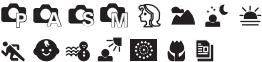 | 36 |
| 4 | Résolution | 10M, 3:2, 8M, 5M, 3M, VGA | 43 |
| 5 | Qualité |  | 44 |
| 6 | Netteté | 45 | |
| 7 | Balance des Blancs |  | 48 |
| 8 | Sensibilité ISO |  | 49 |
| 9 | Valeur de compensation de l'exposition | 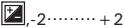 | 50 |
| 10 | Retardateur activé / Continu |  | 39/40 |
| 11 | Statut de Pile |  | 12 |
 Mémoire interne / Carte SD |  | --- |
| 13 | Barre d'état zoom optique et numérique |  | 42 |
| État Zoom numérique | X 1.0 ...... X 4.0 | 41 | |
| 14 | Repère du foyer | [ATXX] | --- |
| 15 | Mesure Expo. | [MEPA] | 44 |
| 16 | Nombre de photos restantes | 10 | --- |
| 17 | Valeur d'ouverture | F2.8, F3.2, F3.6, F4.0, F4.5, F5.1,F5.7, F6.4 | --- |
| 18 | Vitesse du déclencheur | 8", 5.6", 4", 2.8", 2", 1.4" 1", 0.7", 1/2, 1/3, 1/4, 1/5, 1/8, 1/11, 1/16, 1/23, 1/30, 1/42, 1/60, 1/85, 1/125, 1/177, 1/250, 1/354, 1/500, 1/707, 1/1000, 1/1414, 1/2000 | --- |
Mode Vidéo
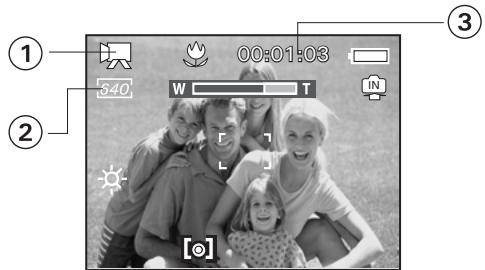
| N.. | Descrizione | Icona | Pagina di rif. |
| 1 | Mode Vidéo | 53 | |
| 2 | Taille Film | 640, 320, 160 | 54 |
| 3 | Temps restant | 00:01:03 | --- |
Mode Audio
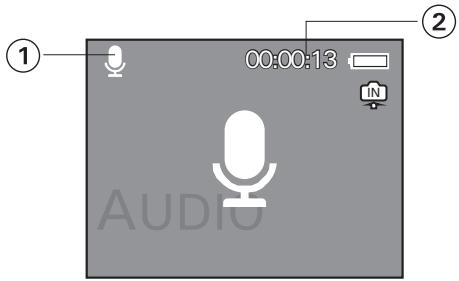
| N.. | Descrizione | Icona | Pagina di rif. |
| 1 | Mode lecture | 54 | |
| 2 | Protéger | _π | --- |
| 3 | Date | 2006/08/01 | --- |
| 4 | Heure | 18:39 | --- |
| 5 | numéro du fichier | 4/9 | --- |
| 6 | Taille Film | 640 | --- |
- Modes de l'appareil
L'appareil a deux modes de fonctionnement, le mode Capture et le mode Lecture. Appuyer sur le bouton ▶ (lecture) permet de passer du mode Capture au mode Visualisation.
Quand vous utilisez ce mode, vous pouvez prendre des photos, des vidéos et enregistrer des clips audio. Vous pouvez alors choisir les paramètres photo ou vidéo qui conviennent à l'environnement dans lequel vous vous trouvez. Pour plus de détails à ce sujet, consulter « Prendre des photos » à la page 33, « Filmer des clips vidéo » à la page 51 et « Enregistrer des clips audio » à la page 53.
Mode Playback
Ce mode permet de visualiser les photos et les clips vidéo ainsi que leur rotation, leur protection ou leur suppression. Vous pouvez aussi ajouter aux photos votre commentaire préféré et un enregistrement vocal. Pour plus de détails, veuillez consulter « Gestion des Photos et des clips vidéo » à la page 55.
- Mode Capture
L'appareil dispose de trois modes pour prendre des photos, enregistrer des clips vidéo et audio.
Appuyer sur le bouton permet de passer d'un mode à l'autre
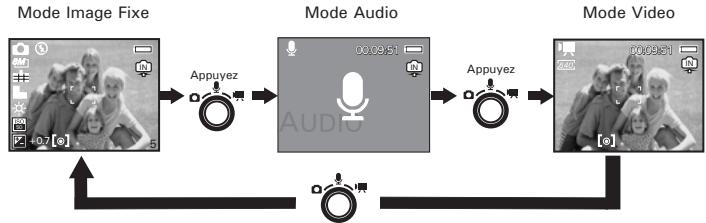
flowchart
graph LR
    A["Mode Image Fixe"] --> B["Appuyez"]
    B --> C["Mode Audio"]
    C --> D["Appuyez"]
    D --> E["Mode Video"]
    E --> F["Output"]
- Navigation dans les menus
Les menus permettent de modifier les paramètres de capture et de lecture ainsi que d'autres réglages tels que la date/heure et l'arrêt automatique.
- Appuyez sur le bouton pour entrer dans la barre de menus puis appuyez à nouveau pour quitter.
- Appuyez sur 📄 ou 📄 boutons et pour un défilement à gauche et à droite.
- Appuyez sur les boutons et pour faire défiler les menus vers le haut ou vers 📊 ou 🌐bas
- Appuyez sur le bouton Ⓗ pour afficher un sous-menu ou confirmer une sélection.
- Menu configuration
Vous pouvez changer les paramètres de base de votre appareil en mode Capture ou Visualisation
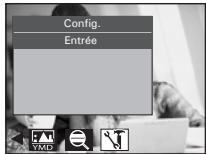
- Appuyer sur le bouton
- Appuyer sur le bouton ou sur celui-ci pour choisir (Config.).
- Appuyer sur le bouton Ⓗ pour obtenir le menu configuration.
- Appuyer sur le bouton Ⓜ pour quitter le menu.
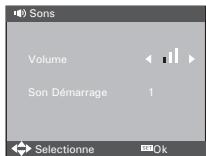
- Réglage du niveau du son Bip
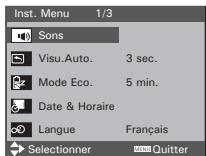
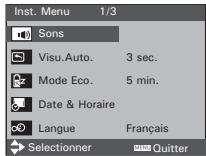
Vous pouvez activer ou désactiver le son bip sur le mode Configuration. Quand le bip est activé, vous l'entendez lorsque vous appuyez sur les boutons de l'appareil Inst. Menu 1/3
- Entrer dans le menu Configuration.
- (Sons) est la sélection proposée.
-
Appuyer sur le bouton Ⓗ .
-
(Volume) est la sélection proposée
-
Appuyer sur le bouton (ou) pour sélectionner le réglage souhaité
- Appuyer sur le bouton (SET).
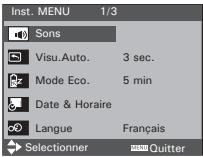
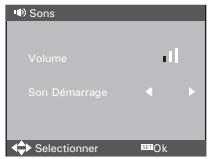
- Choix du son de démarrage
- Ouvrez le menu Configuration.
- (Sons) est la sélection proposée.
-
Appuyez sur le bouton Ⓗ .
-
PAppuyez sur le bouton pour sélectionner "Son Démarrage".
-
Appuyez sur le bouton ou pour sélectionner le paramètre souhaité.
-
Appuyez sur le bouton SET M .
-
Appuyez sur le bouton Ⓞ pour quitter le menu.

REMARQUE:
Cette fonction est également disponible en mode (vidéo) ett ▶ (lecture).
- SChoix de la longueur de la lecture automatique
WQuand la lecture automatique est activée, la photo qui vient d'être prise s'affichera sur l'écran LCD pendant un certain temps. Inst. MENU 1/3
- Entrer le menu Configuration.
-
Appuyez sur le bouton 📄SCN ou 📋 pour sélectionner 🏠 (Visu.Auto).
-
Appuyez sur le bouton Ⓗ SET .
-
Appuyez sur le bouton 📊SCN ou 🌐 pour sélectionner le paramètre souhaité.
-
Appuyez sur le bouton Ⓗ SET .
-
Appuyez sur le bouton Ⓞ pour quitter le menu.
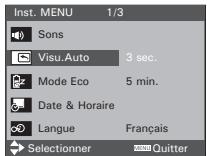
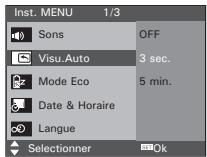
ARRÊT La lecture automatique n'est pas activée.
3 SEC/5 SEC La dernière photo prise s'affichera sur l'écran LCD pendant un certain temps.

REMARQUE:
Cette fonction est également disponible en mode (vidéo) .
- Paramètres d'enregistrement de l'arrêt
Pour économiser les piles, l'appareil effectue les opérations suivantes.
- Ouvrez le menu Configuration.
- Appuyez sur le bouton 📊 ou 🌐 pour sélectionner 📊 (Mode Eco).
- Appuyez sur le bouton Ⓗ SET .
- Appuyez sur le bouton SCN ou N tpour sélectionner le paramètre souhaité.
- Appuyez sur le bouton ⒽET.
- Appuyez sur le bouton M pour quitter le menu.
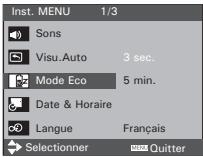
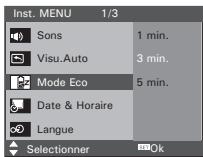
1/3/5 MIN L'appareil peut s'éteindre automatiquement D et éviter ainsi de gaspiller les piles D au bout d'une période donnée d'inactivité.

REMARQUE:
Cette fonction est également disponible en (lecture).modes.

mode (vidéo) et

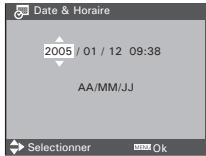
- Mode de l'appareil
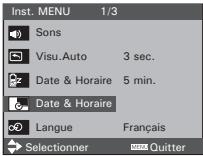
- Ouvrez le menu Configuration.
- Appuyez sur le bouton 📊 ou 🌐 pour sélectionner "Date & Horaire".
- Appuyez sur le bouton ⒽET .
- Appuyer sur le bouton ou pour sélectionner un champ, et le format de l'année, du mois, du jour, des minutes et de la date
- Appuyez sur le bouton 📊 ou 🌐 pour saisir les valeurs et sélectionner le format de la date.
- Appuyez sur le bouton Ⓗ SET .
- Appuyez sur le bouton M pour quitter le menu.

REMARQUE:
- Si les batteries sont enlevées pendant environ deux jours, le réglage de la date et de l'heure seront perdus.
- Cette fonction est également disponible en mode (vidéo) et (lecture)
- Réglage de la langue d'affichage
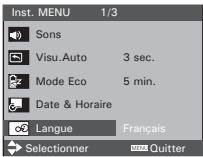
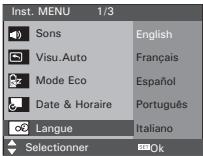
Ce réglage vous permet de choisir la langue qui sera utilisée par l'écran ACL.
- Appuyez sur le bouton pour ouvrez le menu Configuration.
- Appuyez sur le bouton Ⓤ ou ⚡ pour sélectionner ⚙ (Langue).
- Appuyez sur le bouton Ⓗ pour entrer le menu Configuration.
- Appuyez sur le bouton 📊 ou 🌐 pour sélectionner le paramètre souhaité.
- Appuyez sur le bouton Ⓗ SET .
- Appuyez sur le bouton Ⓜ pour quitter le menu.
- FMise à jour des numéros de fichiers
La configuration des numéros de fichiers en séries pour toutes les photos prises se trouvant sur la mémoire interne ou la carte mémoire évite d'avoir des numéros en double lorsque les images sont téléchargées sur un ordinateur
- Ouvrez le menu Configuration.
- Appuyez sur le bouton SCN ou pour sélectionner No.Fichier).
- Appuyez sur le bouton (SET).
- Appuyez sur le bouton 📊 ou 📌 pour sélectionner le paramètre souhaité.
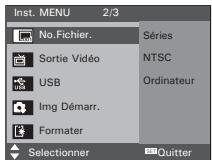
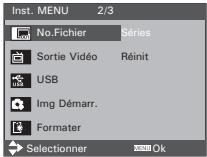
| Séries | Le numéro de fichier d'une image prise récemment prendra la suite du dernier numéro utilisé. |
| Réinit | Le numéro du fichier commence à 01 |
- Appuyez sur le bouton Ⓗ SET .
- Appuyez sur le bouton Ⓜ pour quitter le menu.
- Choisir une image de démarrage
Une image animée s'affiche sur l'écran LCD au démarrage, pendant quelques secondes lorsque l'on met l'appareil en marche.
Vous pouvez choisir une image sauvegardée dans votre appareil pour en faire votre propre image de démarrage.
-
Sélectionner le mode Lecture
-
Appuyez sur le bouton 📋 ou 📋 pour sélectionner le paramètre souhaité.
-
Appuyez sur le bouton M.
-
Appuyez sur le bouton (ou) pour sélectionner (Img Démarr.).
-
Appuyez sur le bouton SET M
-
Appuyez sur le bouton pour ouvrez le menu Configuration.
-
Appuyer sur le bouton ⏻ ou ⏱ sur celui-ci pour choisir ⏲ (Config.) et Appuyez sur le bouton ⏻ .
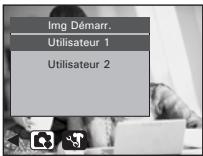
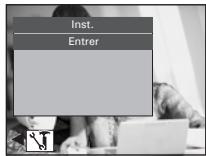
- Appuyez sur le bouton 📊 ou 🌐 pour sélectionner 📄 (Img Démarr.).
-
Appuyez sur le bouton ⒽET .
-
Appuyez sur le bouton ou pour sélectionner le paramètre souhaité.
-
Appuyez sur le bouton Ⓗ. L'image que vous avez choisie sera archivée dans le répertoire comme image de démarrage.
- Appuyez sur le bouton Ⓜ pour quitter le menu.
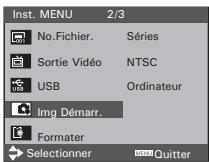
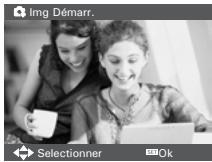
L'image de démarrage ne disparaîtra pas même si l'image d'origine est supprimée ou si la mémoire est reformatée
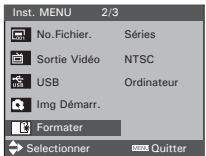
- Formatage de la mémoire interne
Le formatage de la mémoire interne entraîne la suppression de toutes les données qui y sont déjà stockées.
- Ouvrez le menu Configuration.
- Appuyez sur le bouton Ⓤ ou ⏻ pour sélectionner ⚠️ (Formater).
- Appuyez sur le bouton ⒽET.
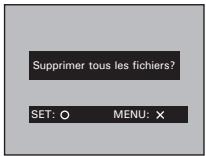

REMARQUE:
- Les données effacées par une opération de formatage ne sont pas récupérables. Assurez-vous que vous n'avez plus besoin des données stockées sur la carte mémoire avant de formater cette dernière.
- La mise en format l'interne mémoire détruit toutes les images, même ceux-là sont protégés
- Lorsque qu'une carte mémoire est insérée, celle-ci est formatée au cours de la procédure décrite ci-dessus. La mémoire interne ne sera pas formatée si une carte mémoire est présente.
- Cette fonction est également disponible en ▶ mode (vidéo) et ▶ (lecture)
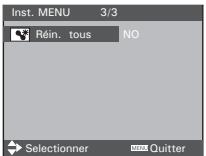
- Retour aux paramètres par défaut
Vous pouvez facilement rétablir l'ensemble des paramètres d'origine en procédant comme indiqué ci-après.
Reportez-vous au chapitre « Paramètres par défaut de l'appareil » à la page106.
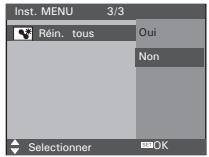
- Ouvrez le menu Configuration
- Appuyez sur le bouton ⚠️ ou ⚡️ pour sélectionner ⚙️ (Réin. tous).
- Appuyez sur le bouton Ⓗ SET .
- Appuyez sur le bouton 📊 ou 🌐 pour sélectionne "OUI".
- Appuyez sur le bouton Ⓗ .

REMARQUE:
Les réglages suivants ne changent pas lors de ce processus :
- Réglage de la date et de l'heure
- Réglage de la langue
- Réglage pour la télé
- Activer ou désactiver l'affichage des informations
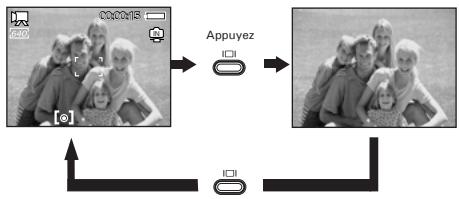
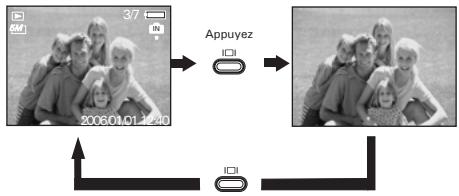
Si vous appuyez sur le bouton 📄 l'écran LCD passe au prochain mode d'affichage dans l'ordre suivant.
Au sujet des lignes entrecroisées
Les lignes entrecroisées sur l'écran LCD facilitent l'ajustement précis de l'emplacement du sujet lorsque vous le cadrez sur l'écran LCD.
Mode Vidéo
flowchart
graph TD
    A["Photo Frame"] --> B["Appuyez Sensor"]
    B --> C["Device"]
    D["I CI"] --> C
    C --> E["Device"]
Mode lecture
flowchart
graph LR
    A["37° Image"] --> B["Appuyez Device"]
    B --> C["Timeline"]
    C --> D["ICI Component"]
    D --> E["ICI Connection"]
3 Enregistrement des prises de vue
Veuillez lire ce qui suit avant de commencer à prendre des photos :

REMARQUE:
Il convient de ne jamais retirer les piles, déconnecter l'alimentation de l'appareil ou débrancher l'adaptateur pendant l'enregistrement d'une photo. Cela empêcherait cet enregistrement et cela pourrait corrompre les prises de vue déjà stockées dans la mémoire interne de l'appareil ou sur sa carte mémoire.
- Prise de photos en mode normal
Grand angulaire: 1.64 ft \~ l'infini (0.5 m \~ l'infini)
Téléphoto : 2.62 ft \~ l'infini (0.8 m \~ l'infini)

REMARQUE:
la plupart des paramètres sont enregistrés par l'appareil lorsque l'alimentation est coupée afin que le même paramètre soit automatiquement disponible lorsque l'alimentation est ré-activée. Veillez à bien vérifier vos paramètres lorsque vous rallumez l'appareil photo
- Régler l'appareil sur le mode prise de vue photo.
-
Cadrer votre sujet en utilisant l'écran LCD.
-
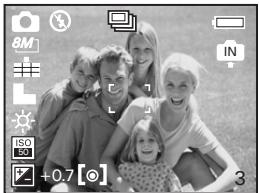
Appuyez sur le déclencheur à mi-parcours pour régler l'exposition et la mise au point. L'appareil photo détecte automatiquement le sujet. L'appareil photo sélectionne le repère de mise au point en vert et le voyant de mise au point automatique reste allumé pour indiquer que la mise au point de l'appareil est verrouillée sur le sujet.
ADEL de mise au point Automatique
![6M IN Repère du foyer Vitesse du déclencheur +0.7 [°] F4 9 1/2 5 Valeur d'ouverture](/content/2019/11/160480/images/3803c10d2c84b1c4c9b9f73f934be59d10e2d6f94afb24df215f9e38e9043c73.jpg)

REMARQUE:
- Le mode (Still Image) est le mode de prise de vue par défaut.
- Lorsque l'appareil photo sélectionne le repère de mise au point en rouge et que le voyant de mise au point automatique reste éteint, le sujet est difficilement mis au point. Relâchez le bouton de déclenchement, recomposez la scène et appuyez légèrement sur le bouton de déclenchement pour réinitialiser la mise au point.
-
L'écran ACL affichera la valeur d'ouverture et la vitesse de déclenchement avec laquelle vous prenez vos photos.
-
Puyez à fond sur le déclencheur pour prendre une photo, en tenant fermement l'appareil.
- Prises de vue en mode macro
Utilisez ce mode pour capturer des sujets situés entre:
Grand angulaire: 0.16 ft \~ 3.28 ft (0.05 m \~ 1 m)
Téléphoto : 0.82 ft \~ 3.28 ft (0.25 m \~ 1 m)
- Réglez l'appareil en mode Photo.
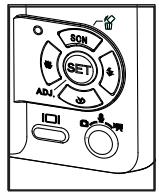
- Appuyer plusieurs fois sur le bouton Macro jusqu'à ce que l'icône apparaisse sur l'écran à cristaux liquides.
- La capture se déroule de la même façon qu'en mode normal. Reportez-vous à la page 33.
- Prendre des photos dans différents modes
Sélectionnez un mode adapté aux conditions de la prise de vue:
- Réglez l'appareil en mode Photo.
- Appuyer sur le bouton pour voir l'écran de sélection de scènes.
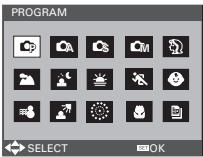
| Icona | Option | Descrizione |
| Programme | Tous cadres peuvent être changés dans ce mode | |
| Priorité d'ouverture | L'ouverture peut être réglée manuellement dans ce mode | |
| Priorité de volet | Le volet peut être réglé manuellement dans ce mode | |
| Priorité manuelle | La vitesse de volet et la valeur d'ouverture peuvent être réglés manuellement dans ce mode | |
| Portrait | Garder le fond flou pour faire ressortir le sujet | |
| Paysage | Utilisé pour des vues panoramiques | |
| Scène Nocturne | Photographier le sujet tout en préservant la vue nocturne du fond | |
| Coucher du soleil | Augmenter la teinte rouge pour les photos de couchers de soleil | |
| Sport | Capturez le sujet en mouvement avec la vitesse de déclenchement la plus élevée possible et une sensibilité ISO 100 pour une exposition do | |
| Gosses | Prendre une photo d'enfants en mouvement | |
| Plage&Neige | Utilisé pour des photos de plage ou de neige | |
| Contre-jour | Prendre une photo d'un objet à contre-jour en changeant l'ouverture | |
| Feu d'artifice | Utilisé pour tirer de feu d'artifice | |
| (en) | Gros-plan | Gros plan sur un petit sujet |
| Texte | Accentuer les contrastes noir et blanc |


- Appuyez sur le bouton 📄, 🌐, 🍎 ou 🏠 pour sélectionner le paramètre souhaité.
- Appuyez sur le bouton Ⓗ .
- La capture se déroule de la même façon qu'en mode normal. Reportez-vous à la page 33.
- Réglage du mode flash
Portée du flash:
Grand angle: 1.64 ft \~ 8.0 ft (0.5 m \~ 2.46 m)
Téléphoto : 2.62 ft \~ 4.7 ft (0.8 m \~ 1.44 m)
Macro du flash:
Grand angle: 0.66 ft \~ 3.28 ft (0.2 m \~ 1 m)
Téléphoto : 0.98 ft \~ 3.28 ft (0.3 m \~ 1 m)
- Réglez l'appareil en mode Photo.
- Appuyez sur le bouton du pour parcourir les paramètres du flash et sélectionnez celui dont vous avez besoin. L'icône (qui dépend du paramètre choisi) apparaît à l'écran.
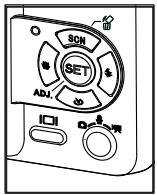
L'appareil est équipé de cinq modes de flash. Utilisez le flash lorsque vous prenez des photos la nuit, à l'intérieur ou à l'extérieur dans des zones d'ombre importantes.
| Icona | Option | Descrizione |
| [1A2T] | En mode automatique | Le flash se met en route si nécessaire. Servez-vous de ce paramètre pour la plupart des prises de vues. |
| [0650] | Diminution de l'effet yeux rouges | Le flash se déclenche à chaque image et émet un pré-flash avant la prise de vue afin d'éviter l'effet yeux rouges |
 | Lorsqu'il est activé | Le flash se met en route pour chaque prise de vue. Utilisez ce paramètre dans les situations de grands contrastes afin d'apporter une lumière d'appoint ou utilisez-le à l'intérieur en cas de faible éclairage.. |
| [X47Z] | Synchronisation lente | Le flash s'allume indépendamment de la luminosité environnante.Dans des conditions peu lumineuses, la faible vitesse de l'obturateur donne une meilleure luminosité de l'arrière plan qui est hors de portée du flash. |
| [20XH] | Flash désactivé | Le flash ne se met pas en route. Activez ce mode pour les prises de vues extérieures, lorsque le flash est interdit ou peut être gênant, lorsque vous visez une surface réfléchissante, telle qu'une fenêtre ou un miroir. Si la lumière est insuffisante lorsque vous utilisez ce paramètre, vos clichés seront trop sombres. |

REMARQUE:
- Les modes flash ne sont utilisés que pour les images fixes.
- Ne touchez, ni ne bloquez jamais le flash avec vos doigts.
- Réglage du retardateu
Votre appareil est équipé d'un retardateur qui vous permet de prendre des photos avec un délai de 2 à10 secondes.
- Réglez l'appareil en mode Photo.
- Appuyez sur le bouton à plusieurs reprises pour sélectionner le retardateur que vous souhaitez.
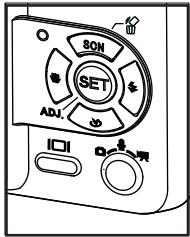
| Icona | Option | Descrizione |
| --- | Prise de vue unique | Sauvegarde d'une seule photo |
| [KΦYK] | 2-SEC | Prendre une photo au bout de 2 secondes. |
| [WZES] | 10-SEC | Prendre une photo au bout de 10 secondes |
| [27AT] | Double | Prendre deux photos au bout de 10 secondes |
- La capture se déroule de la même façon qu'en mode normal. Reportez-vous à la page 33.

REMARQUE:
- Cette fonction n'est disponible que sur le mode Image fixe
- Posez l'appareil à plat ou utilisez un trépied pour la fonction retardateur
- Enregistrement de photos en continu
Le mode photo continue vous permet de prendre jusqu'à 4 photos en succession rapide.
- Réglez l'appareil en mode Photo.
- Press 📋 button repeatedly until the 📋 icon appears on the LCD screen.
- La capture se déroule de la même façon qu'en mode normal. Reportez-vous à la page 33.

REMARQUE:
- e flash est automatiquement désactivé en mode (rafale).
- Cette fonction n'est pas disponible pour la résolution 8M.
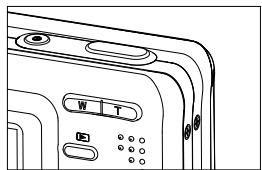
Appuyer sur le bouton Zoom avant/Zoom arrière pour zoomer le sujet en avant ou en arrière. Lorsque vous appuyez sur les boutons Zoom avant/arrière, un carré blanc apparaît sur la barre du statut Zoom comme indiqué. Le carré blanc dans la barre indique le statut de zoom. "T" signifie "Télé" et "W" signifie "Large". Maintenir le bouton Zoom appuyé et l'appareil photo passera du zoom optique au zoom numérique après avoir atteint le zoom optique maximum

REMARQUE:
- L'emploi du zoom numérique risque de d'amoindrir la qualité de la photo.
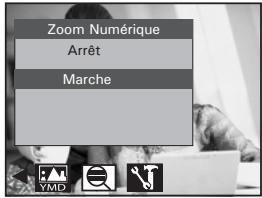
Le virage Numérique Fait un zoom Sur / De
- Réglez l'appareil en mode Photo.
- Appuyez sur le bouton M .
- Appuyez sur le bouton ou pour sélectionner (Zoom Numérique).
- Appuyez sur le bouton 📊 ou 🌐 pour sélectionner le paramètre souhaité.
- Appuyez sur le bouton Ⓗ SET .
Zoom avant et zoom arrière
- Réglez l'appareil en mode Photo.
- Appuyer sur T pour zoomer sur le sujet ou appuyez sur le bouton W pour zoom de départ. Pendant que vous appuyez les boutons T ou W un carré rouge s'affichera sur le marquage du statut du zoom. Le carré blanc dans la barre indique le statut du zoom. « T » signifie « Télé » et « W » « Grand Angle ». Continuez à appuyer sur le bouton T et l'appareil passe alors du zoom optique au zoom numérique lorsqu'il atteint le maximum du zoom optique.
- Vous pouvez maintenant prendre des photos ou les lire avec les paramètres de zoom que vous venez de définir. Le paramètre de zoom reste actif une fois la photo prise. Si vous souhaitez prendre une photo au format normal, utiliser le bouton de.
- Réglage de la taille et de la qualité de l'Image
La résolution de l'image traduit le nombre de pixels composant une photo numérique. La qualité de la prise de vue dépend de la compression du fichier JPEG réalisée par l'appareil lorsque la photo est prise. Le recours à une résolution élevée et à une compression faible permet une meilleure qualité, laquelle utilise davantage de mémoire. Il est plus facile d'envoyer par e-mail des photos de petite dimension et de qualité normale. Pour l'impression, on préférera des clichés de grande taille et de très bonne qualité.
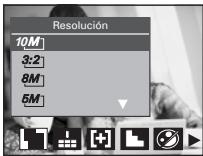
Réglage de la résolution
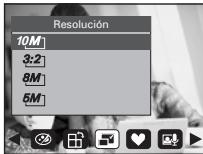
- Réglez l'appareil en mode Photo.
- Appuyez sur le bouton M .
-
Appuyez sur le bouton ou pour sélectionner (Résolution).
-
Appuyez sur le bouton SCN ou pour sélectionner le paramètre souhaité.
-
Appuyez sur le bouton ⒽET .

REMARQUE:
Il est recommandé pour ne pas utiliser la résolution de 3M et VGA pour imprimer d'images.
Réglage de la qualité
- Réglez l'appareil en mode Photo.
- Appuyez sur le bouton M.
- Appuyez sur le bouton ou pour sélectionner (Qualité).
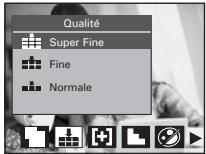
-
Appuyez sur le bouton SCN or pour sélectionner le paramètre souhaité.
-
Appuyez sur le bouton Ⓗ .
- Réglage de l'exposition
Utilisez ce réglage pour vous assurer qu'une quantité suffisante de lumière pénètre dans l'objectif.
- Réglez l'appareil en mode Photo.
- Appuyez sur le bouton M .
- Appuyez sur le bouton ou pour sélectionner [+] (Mesure Expo.).
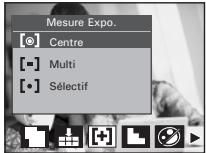
-
Appuyez sur le bouton 📊 ou 🌐 pour sélectionner le paramètre souhaité.
-
Appuyez sur le bouton Ⓗ .

REMARQUE:
Cette fonction est également disponible en mode (vidéo).
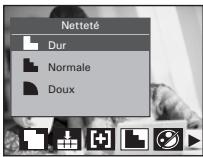
- Réglage de la netteté
Utiliser ce réglage pour accentuer ou diminuer la netteté des contours des sujets.
- Réglez l'appareil en mode Photo.
- Appuyez sur le bouton ☐.
- Appuyez sur le bouton ou pour sélectionner (Netteté).
- Appuyez sur le bouton 📊 ou 🌐 pour sélectionner le paramètre souhaité.
- Appuyez sur le bouton Ⓗ SET .
| Option | Descrizione |
| Augmenter le contraste des bords de la photo. Mais il se peut que l'on entende un bruit dans l'image enregistrée. | |
| Les bords de l'image sont nets. L'image peut être imprimée. | |
| Adoucir les bords de l'image pour créer un effet de « flou ». |
- Réglage des effets
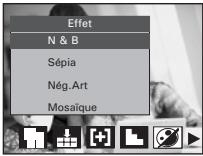
Ce réglage contrôle les tons des couleurs et les ambiances d'une photo.
- Réglez l'appareil en mode Photo.
- Appuyez sur le bouton M.
- Appuyez sur le bouton ou pour sélectionner (Effet).
- Appuyez sur le bouton 📊 ou 🌐 our sélectionner le paramètre souhaité.
- Appuyez sur le bouton Ⓗ SET .

REMARQUE:
- Cette fonction n'est disponible que sur le mode Image fixe et Lecture.
- L'effet mosaïque ne peut être obtenu que sur le mode Lecture.
- de la Date/Heure, Affichage activé/désactivé
La date et l'heure s'affichent sur l'écran LCD par défaut. Vous pouvez les cacher ou n'en cacher qu'un en opérant ainsi :
- Réglez l'appareil en mode Photo.
- Appuyez sur le bouton
- Appuyez sur le bouton ou
sélectionner YMD (Horodateur).
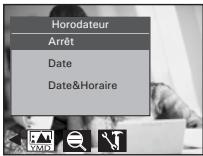
-
Appuyez sur le bouton 📊 ou 🌐 pour sélectionner le paramètre souhaité.
-
Appuyez sur le bouton Ⓗ button.
- Réglage de la balance des blancs
La sélection de la balance des blancs permet de faire apparaître les couleurs d'un objet plus naturellement avec l'éclairage existant.
- Réglez l'appareil en mode Photo.
- Appuyez sur le bouton ⒽET.
-
"Balance des Blancs" est la sélection proposée.
-
Appuyez sur le bouton ou pour sélectionner le paramètre souhait.
-
Appuyez sur le bouton (SET)
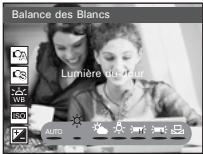
| Option | Descrizione |
| AUTO | Réglage automatique |
| [O###] | Lumière du jour en extérieur |
 | Nuageux |
| [A#H2] | Intérieur, éclairage par ampoules |
| [ATTV] | S'adapte à la lumière fluorescente. Corrige la teinte verte de l'éclairage fluorescent. Idéal pour les photos à l'intérieur avec éclairage fluorescent sans flash. H est pour frais blanc et L est pour la lumière éclairage fleurissant. |
| [VW8W6] | |
| [CC3H] | Pour des réglages plus précis ou lorsque la source lumineuse ne peut pas être spécifiée. |

REMARQUE:
Cette fonction est également disponible en mode (vidéo).
- Réglage de l'ISO
Cette fonction vous permet de changer la sensibilité de l'appareil à la lumière par sélection des différentes valeurs ISO. L'ISO est la mesure de la vitesse à laquelle votre appareil réagit à la lumière. Plus la valeur ISO est grande, moins votre appareil à besoin de lumière pour faire une prise. Cela permet de faire la prise en augmentant la vitesse d'obturation ou en diminuant l'ouverture de l'obturateur. Pour un appareil numérique, une plus grande valeur ISO permet une plus grande vitesse d'obturation, au risque de l'apparition de grains ou de tâches sur l'image finale.
- Réglez l'appareil en mode Photo.
- Appuyez sur le bouton Ⓗ SET .
- Appuyez sur le bouton SCN ou pour sélectionner "ISO".
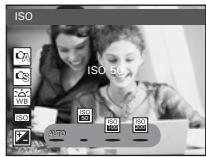
-
Appuyez sur le bouton ⏻ ou ⏻ pour sélectionner le paramètre souhait.
-
Appuyez sur le bouton Ⓗ button.
Automatique: la sensibilité de l'appareil est automatiquement modifiée selon la différence d'éclairage ou de luminosité du sujet.
50/100/200 à éclairage égal, plus la valeur ISO est élevée, plus le déclenchement est rapide.
- Réglage de la compensation d'exposition
Vous pouvez régler la valeur de compensation d'exposition (EV) entre -2EV to +2EV afin de compenser les conditions de lumière actuelles. Ce paramètre peut être utilisé pour obtenir un meilleur résultat lorsque vous effectuez des prises de vues la lumière dans le dos, avec une lumière intérieure indirecte, un arrière-plan sombre, etc.
- Réglez l'appareil en mode Photo.
- Appuyez sur le bouton Ⓗ SET .
- Appuyez sur le bouton SCN ou pour sélectionner "Exposition".
- Appuyez sur le bouton ou pour sélectionner le paramètre souhait.
- Appuyez sur le bouton Ⓗ SET .
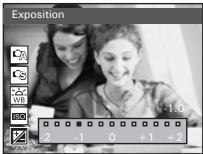
- Une valeur EV élevée convient mieux aux sujets clairs ou rétro-éclairés. Une valeur EV basse s'adapte mieux aux sujets foncés et aux prises de vue en extérieur par temps clair.
- Lorsqu'il fait très sombre ou que la lumière est intense, il se peut que même la compensation d'exposition ne vous permette pas d'obtenir des résultats satisfaisants.
- Réglage de la valeur d'ouverture
La priorité d'ouverture représente le réglage de l'ouverture au-delà de la portée maximum et le calcul de la vitesse de déclenchement la mieux adaptée pour obtenir une bonne exposition de l'image. Lorsque vous réglez l'ouverture en mode priorité d'ouverture, l'appareil photo sélectionne automatiquement une vitesse de déclenchement correspondant à la luminosité. La sélection d'une valeur d'ouverture (ouverture de l'ouverture) faible vous permet d'atténuer l'arrière-plan et de créer un magnifique portrait. En revanche, une valeur d'ouverture plus élevée (fermeture) ramène la portée intégrale du premier plan à l'arrière-plan dans le foyer.
- Réglez l'appareil en mode Photo.
- Appuyer sur le bouton pour voir l'écran de sélection de scènes.
-
Appuyez sur le bouton ▼ ou ▼ pour sélectionner en ⚠A mode.
-
Appuyez sur le bouton Ⓗ
-
Appuyez sur le bouton (SET)
-
Appuyez sur le bouton SCN ou U pour sélectionner le "valeur d'ouverture".
-
Appuyez sur le bouton ou pour sélectionner le paramètre souhait.
-
Appuyez sur le bouton ⒽET.
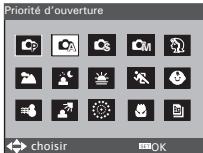
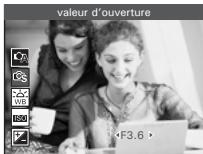
- Réglage de la vitesse de volet
La priorité de déclencheur représente le réglage de la vitesse du déclencheur au-delà de la plage maximum et le calcul de l'ouverture la mieux adaptée pour obtenir une bonne exposition de l'image. Lorsque vous réglez la vitesse du déclencheur en mode priorité de déclencheur, l'appareil photo sélectionne automatiquement une valeur d'ouverture correspondant à la luminosité. Les vitesses de déclencheur plus rapides permettent de prendre une photo instantanée d'un sujet mobile alors que les vitesses inférieures créent un effet de flux et permet des prises de vue dans des zones obscures.
- Réglez l'appareil en mode Photo.
- Appuyer sur le bouton pour voir l'écran de sélection de scènes.
-
Appuyez sur le bouton 📋 ou 📋 pour sélectionner en 📋 mode.
-
Appuyez sur le bouton (SET)
-
Appuyez sur le bouton (SET)
-
Appuyez sur le bouton SCN ou √ pour sélectionner le "valeur d'ouverture".
-
Appuyez sur le bouton ou pour sélectionner le paramètre souhait.
-
Appuyez sur le bouton (SET)
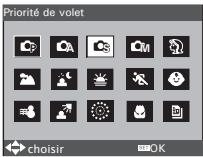
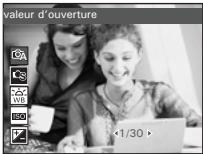

REMARQUE:
- Vous pouvez régler la valeur d'ouverture et la vitesse de volet manuellement dans le mode de 📂
4 Enregistrement de clips vidéo
- Enregistrement de clips vidéo
Utilisez le mode vidéo pour enregistrer des clips vidéo avec le son. La DEL du bouton Power / Auto Focus clignote et le temps restant disponible pour l'enregistrement diminue par seconde pendant l'enregistrement.
- Réglez l'appareil sur le mode (vidéo).

REMARQUE:
L'icône apparaîtra sur l'écran à cristaux liquides, pour indiquer que le mode Vidéo est activé
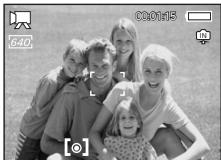
- Cadrer votre sujet en utilisant l'écran LCD.
- Appuyez sur le bouton de l'obturateur jusqu'à mi-course et ensuite complètement pour commencer l'enregistrement.
- Appuyer sur de nouveau sur l'obturateur pour terminer l'enregistrement ou l'enregistrement s'arrête lorsque la carte SD est pleine.
- Réglage de la taille de la vidéo
- Réglez l'appareil sur le mode (vidéo) 🚫.
- Appuyez sur le bouton M .
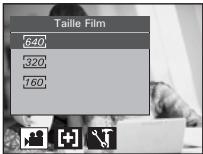
- Appuyez sur le bouton ou pour sélectionner (Taille Film).
- Appuyez sur le bouton ⒽET .
- Appuyez sur le bouton 📊 ou 🌐 pour sélectionner le paramètre souhait
- Appuyez sur le bouton Ⓗ .

REMARQUE:
640 est la valeur par défaut et convient pour visualiser sur un téléviseur. 320 convient pour visualiser sur un ordinateur. 160 convient pour envoyer en pièce jointe par e-mail.
5 Enregistrement de clips Audéo
- Enregistrement de clips Audéo
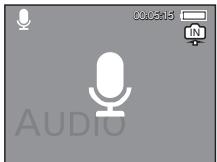
- Réglez l'appareil en ⚡ (Mode Audéo).
- Appuyer sur sur l'obturateur jusqu'au bout pour commencer à enregistrer la vidéo..
- Appuyer sur de nouveau sur l'obturateur pour terminer l'enregistrement ou l'enregistrement s'arrête lorsque la carte SD est pleine.
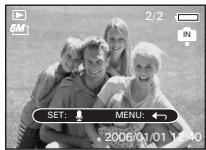
- Enregistrer un commentaire vocal pour la photo choisie
- Réglez l'appareil en ▶ mode Lecture .
-
Appuyez sur le bouton ou pour sélectionner le paramètre souhait.
-
Appuyez sur le bouton M.
-
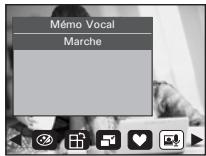
Appuyez sur le bouton ou pour sélectionner "Mémo Vocal".
-
Appuyez sur le bouton Ⓗ .
-
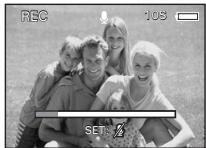
Appuyez sur le bouton Ⓗ pour commencer l'enregistrement.
-
Appuyez sur le bouton Ⓗ de nouveau pour terminer l'enregistrement
- Le commentaire vocal ne peut pas être ajouté à un clip vidéo ou à une image protégée.
- Vous ne pouvez effacer un commentaire audio qu'en effaçant l'image.
- Un commentaire audio ne peut excéder 30 secondes.
- Si l'image a déjà une note de voix enregistrée, l'icône apparaîtra sur le sommet de l'écran.
- Le nouvel enregistrement remplacera le précédent l'un.
6 Gestion des photos et des clips vidéo

REMARQUE:
Après l'avoir fait pivoté, l'avoir redimensionné et y avoir ajouté un commentaire audio, l'appareil sauvegarde automatiquement l'image comme un nouveau fichier. Assurez-vous qu'il y ait assez de mémoire avant d'éditer une image.
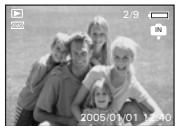
- Visionner des photos à nouveau
- Réglez l'appareil en ▶ mode Lecture.
- Appuyez sur le bouton gauche/droit pour visualiser les photos prises.
- Rotation de la photo affichée
Vous pouvez faire pivoter l'image que vous voyez affichée afin de trouver le meilleur angle de vision sur l'écran LCD.
- Réglez l'appareil en ▶ mode Lecture.
- Appuyez sur le bouton M .
-
Appuyez sur le bouton ou pour sélectionner (Pivoter).
-
Appuyez sur le bouton SCN ou √ pour sélectionner le paramètre souhait.
-
Appuyez sur le bouton (SET)
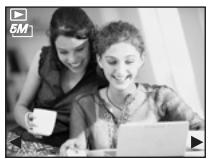
- TL'image pivotée sera enregistrée sous un nouveau nom de fichier.
- Changer la taille de l'image
Redimensionner la taille d'une image en la diminuant facilite sa transmission à la famille et aux amis.
- Réglez l'appareil en ▶ mode Lecture.
- Appuyez sur le bouton ☐ .
- Appuyez sur le bouton ou pour sélectionner (Redimensionner).
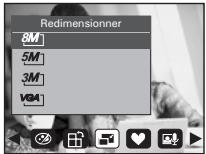
-
Appuyez sur le bouton 📊 ou 🌐 pour sélectionner le paramètre souhait.
-
Appuyez sur le bouton Ⓗ SET .

REMARQUE:
- L'image redimensionnée sera enregistrée sous un nouveau nom de fichier.
- On ne peut diminuer la taille d'une image que si elle est plus grande.
- Visualisation des photos et des clips vidéo sous forme de miniatures
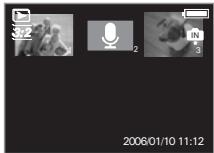
Vous pouvez afficher jusqu'à 9 photos et clips vidéo simultanément sur l'écran ACL via la fonction miniature.
- Réglez l'appareil en mode Lecture.
-
Appuyer sur le bouton Ⓦ et jusqu'à neuf vignettes s'afficheront sur l'écran LCD.
-
Appuyer sur le bouton SCN, ou pour sélectionner une vignette.
-
Appuyer sur le bouton T pour voir le fichier sur plein écran.
- Exécution d'un diaporama à l'écran ACL
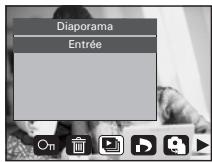
La fonction diaporama vous permet de visionner tous les fichiers de photos et de clips vidéos stockés dans la mémoire courante, plusieurs fois et un par un sur l'écran à cristaux liquides.
- Réglez l'appareil en ▶ mode Lecture.
- Appuyez sur le bouton M .
- Appuyez sur le bouton sélectionner "Diaporama".
- Appuyez sur le bouton Ⓗ SET .
Réglage de la vitesse du diaporama
-
☑ est la sélection proposée.
-
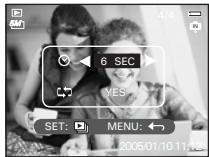
Appuyer sur le bouton ou pour sélectionner la durée de l'intervalle entre chaque photo.
Réglage Marche/Arrêt de la lecture en boucle continue
- Appuyez sur le bouton 📊 pour sélectionner ↩.
- Appuyez sur le bouton ou pour sélectionner le paramètre souhait
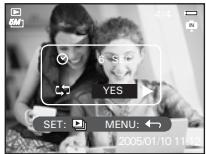
Utilisation d'un Diaporama
-
Appuyer sur le bouton Ⓗ pour démarrer un diaporama.
-
Appuyer sur le bouton Ⓗ suspend le diaporama.
-
Appuyer sur le bouton 📄 arrête le diaporama.
La pièce d'auto gardera courir aussi longtemps qu'il y a l'alimentation. Nous recommandons l'utilisateur pour utiliser l'alimentation CA pour une pièce depuis longtemps.

REMARQUE:
Cette fonction n'est pas disponible pour les clips vidéo et l'enregistrement vocal.
- Pour lire un clip vidéo sur l'écran LCD
- Réglez l'appareil en ▶ mode Lecture.
- Appuyez sur les boutons ou pour choisir le clip vidéo souhaité.
- Appuyez sur les boutons Ⓗ pour faire démarrer le clip vidéo.
- Appuyez sur les boutons Ⓗ pour suspendre le diaporama.
- Appuyez sur les boutons 📄 pour arrêter le clip vidéo.
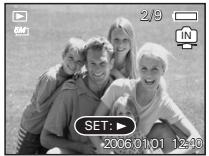
- Écouter des clips audio
- Réglez l'appareil en mode Lecture.
- Appuyez sur les boutons ou pour choisir le clip audio souhaité.
- Appuyez sur les boutons Ⓗ pour faire démarrer le clip audio.
- Appuyez sur les boutons Ⓗ pour suspendre l'écoute.
- Appuyez sur les boutons ☐ pour arrêter l'écoute.
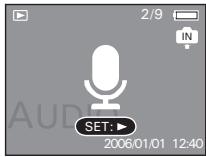
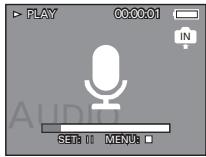
- Écoute d'un commentaire vocal
- Réglez l'appareil en mode Lecture.
- Appuyer sur les boutons et pour sélectionner l'image souhaitée avec son commentaire vocal.
- Appuyer sur les boutons Ⓗ pour écouter le commentaire vocal.
- Appuyer sur les boutons Ⓗ pour suspendre le diaporama.
- Appuyer sur les boutons ☐ pour arrêter l'écoute.
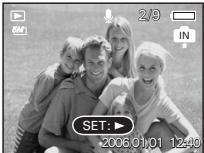
- Protection et annulation de la protection des photos, et des clips vidéo ou audio
- Réglez l'appareil en mode Lecture.
- Appuyez sur le bouton ☐.
- Appuyez sur le bouton ou pour sélectionner le paramètre souhaité.
- Appuyez sur le bouton Ⓗ SET .
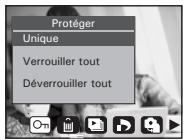
Unique
Verrouiller tout
Protéger l'image, le clip vidéo ou audio choisis.
Protection de toutes les photos, de tous les clips vidéo et audio se trouvant dans la mémoire utilisée.
Déverrouiller tout
Supprimer la protection de toutes les photos, de tous les clips vidéo et audio se trouvant dans la mémoire utilisée
Protéger individuellement une image, un clip vidéo ou audio
-
Appuyez sur le bouton √ ou √ pour sélectionner l'image, le clip vidéo ou audio que vous souhaitez protéger.
-
Appuyez sur le bouton Ⓗ .
-
Appuyez sur le bouton ou pour en sélectionner un autre dossier et le protéger.
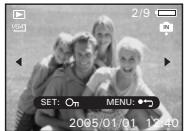
Protection de toutes les photos et de tous les clips vidéo ou audio
- Appuyez sur le bouton Ⓗ SET .
- Appuyez sur le bouton SET .
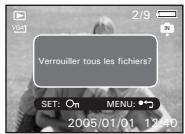
Suppression de la protection de toutes les photos et de tous les clips vidéo ou audio
-
Appuyez sur le bouton Ⓗ SET .
-
Appuyez sur le bouton Ⓗ SET .
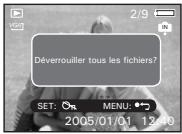

REMARQUE:
- L'icône On s'affiche à l'écran lorsque vous revoyez les fichiers protégés.
- Les fichiers protégés ne peuvent pas être supprimés. Enlevez la protection avant la suppression.
- Le formatage de la mémoire interne ou de la carte SD supprime tous les fichiers, y compris les fichiers protégés.
- Suppression des photos, et des clips vidéo ou audio
- Réglez l'appareil en mode Lecture.
- Appuyez sur le bouton M .
- Appuyez sur le bouton ou pour sélectionner (Supprimer).
- Appuyez sur le bouton SCN ou pour sélectionner le paramètre souhaité
- Appuyez sur le bouton Ⓗ SET .
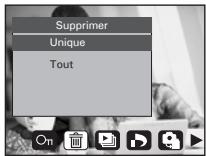
Supprimer individuellement une image, un clip vidéo ou audio
-
Appuyez sur le bouton ou pour sélectionner l'image, le clip vidéo ou audio que vous souhaitez supprimer.
-
Appuyez sur le bouton ⒽET .
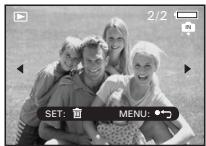
Vous pouvez aussi appuyer sur le bouton ^SCN pour supprimer un fichier individuel.
Suppression de toutes les photos, et des clips vidéo ou audio
- Appuyez sur le bouton Ⓗ SET .
Unique Suppression de l'option non-protégée sélectionnée. Tout Supprimer tous les dossiers non protégés de la mémoire utilisée.
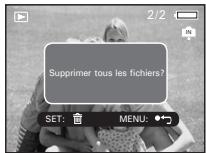

REMARQUE:
- Les fichiers protégés ne peuvent pas être supprimés. Enlevez la protection avant la suppression.
- Les photos et les clips vidéo supprimés ne peuvent pas être récupérés.
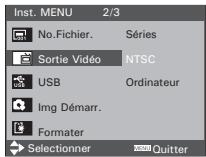
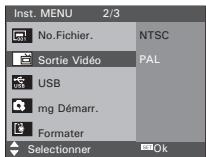
- Visualisation des prises de vue et des clips vidéo sur un téléviseur Pour définir le système de sortie vidéo:
Il est possible de choisir le signal de sortie vidéo (NTSC ou PAL) de façon à s'adapter au système en vigueur. Par exemple, NTSC pour les États-Unis, le Canada, Taiwan, le Japon, etc., et PAL pour l'Europe, l'Asie (sauf Taiwan), etc.
Vous pouvez changer de système de sortie vidéo en procédant comme suit :
- Ouvrez le menu Configuration.
- Appuyez sur le bouton 📊 ou 🌐 pour sélectionner 📋 (Sortie Vidéo).
- Appuyez sur le bouton Ⓗ SET .
- Appuyez sur le bouton 📊 ou 🌐 pour sélectionner le paramètre souhaité.
- Appuyez sur le bouton Ⓗ SET .
- Appuyez sur le bouton M pour quitter le menu.
7 Réglages d'impression
- À propos de PictBridge
PictBridge est une nouvelle norme permettant d'imprimer directement les images prises avec un appareil photo numérique compatible PictBridge sur une imprimante également compatible, sans avoir besoin d'un logiciel de traitement d'images ou d'un ordinateur.
Procédures d'impression
- Préparation de l'appareil photo et de l'imprimante.
| Appareil photo | Assurez-vous que les piles sont complètement chargées avant de lancer l'impression. |
| mprimante | Refer to the user guide that comes with your printer and make preparations (paper, ink cassette, cartridge, etc.) as required. |
Allumez l'appareil photo et l'imprimante.
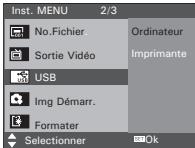
- Sélection du mode PictBridge
Entrer dans le menu Configuration pour ouvrir le port USB. Pour plus d'informations à ce sujet, voir page 69.
- Connexion de l'appareil photo à l'imprimante
Consultez le chapitre « Connexion de l'imprimante/de l'appareil photo » à la page 70 pour plus de détails.
- Sélection des paramètres d'impression.
Utilisez les fonctions de l'appareil photo et les touches de navigation pour procéder aux réglages de l'impression. Pour plus d'informations à ce sujet, voir page 71.
- Impression
Appuyez sur le bouton Ⓗ pour lancer l'impression.
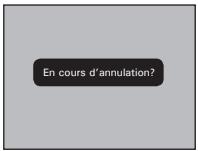
Annulation de l'impression
Appuyez sur la touche pour interrompre l'impression. L'imprimante arrête d'imprimer et éjecte le papier.
Erreurs d'impression
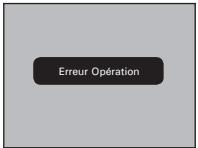
Si par hasard une erreur survient avant qu lors de l'impression appuyer sur le bouton pour sortir et reconfigurer les paramètres d'impression.

REMARQUE:
- Consultez le manuel d'utilisation de l'imprimante pour connaître les solutions. L'impression reprend dès que le problème est résolu.
Sélection du mode PictBridge
- Mettre en marche la caméra.
- Ouvrez le menu Configuration.
- PAppuyez sur le bouton 📊 ou 🌐 pour sélectionner le paramètre souhaité.
- PAppuyez sur le bouton Ⓗ .
- PAppuyez sur le bouton 📄SCN ou 🌐 pour sélectionner "Imprimante".
Connexion de l'imprimante/de l'appareil photo
Connexion avec le câble USB.
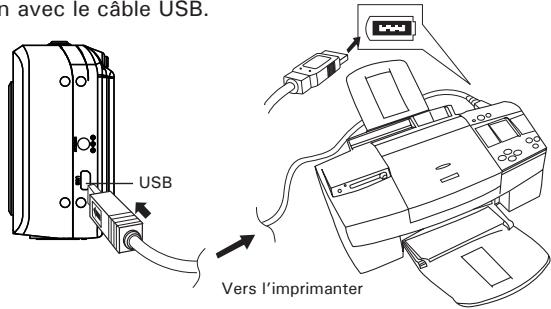
- Raccordez l'extrémité marquée du câble USB • → au port USB situé à l'arrière de votre ordinateur.
- Raccordez l'autre extrémité du câble USB au port de votre appareil
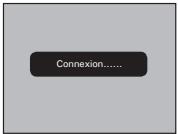

REMARQUE:
- « CONNEXION » s'affiche sur l'écran LCD indiquant une bonne connexion avec l'imprimante.
- Ne connectez pas le câble USB avec l'appareil photo et l'imprimante jusqu'à ce que le mode Imprimante soit activé.
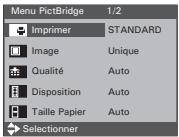
Sélection des images à imprimer
-
Ouvrez le menu PictBridge.
-
Appuyez sur le bouton SCN ou pour sélectionner le paramètre souhaité.
- Appuyez sur le bouton Ⓗ.
Vous disposez des options suivantes.
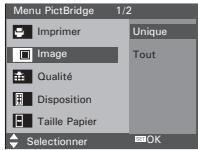
| Unique | Sélectionnez l'image selon les réglages opérés dans la mémoire interne de l'appareil photo ou sur une carte mémoire. |
| TOUT | Imprimez toutes les images dans la mémoire interne de l'appareil ou sur une carte mémoire, en fonction des paramètres indiqués. |

REMARQUE:
- Les réglages d'impression sont conçus uniquement pour les images. Assurez-vous que la mémoire ne comporte pas de clips vidéo ni d'autres données,
- Certaines imprimantes ne prennent pas en charge toutes les options d'impression. Veuillez consulter le mode d'emploi de votre imprimante pour vérifier les options disponibles.
Si vous choisissez une image individuelle, appuyez sur les boutons pour sélectionner l'image souhaitée et appuyez sur les boutons pour déterminer le nombre de copies.

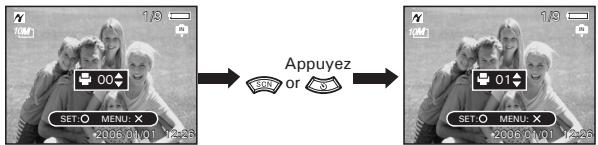

REMARQUE:
La valeur pour le nombre de copies est : 1 à 30.
Sélection de la qualité de l'impression
- Ouvrez le menu PictBridge.
- Appuyez sur la touche 📊 ou 🔒 pour sélectionner le paramètre souhaité.
- Appuyez sur la touche Ⓗ SET .
Ces choix de qualité sont disponibles:
AUTO, HAUTE, BROUILLON, NORMALE
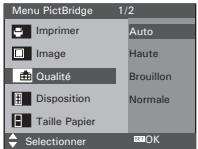
AUTO Les paramètres d'impression PAR DÉFAUT varient en fonction de l'imprimante.
Sélection de la mise en page
- Ouvrez le menu PictBridge.
- Appuyez sur la touche SCN ou pour sélectionner le paramètre souhaité.
- Appuyez sur la touche Ⓗ SET .
Ces choix de présentation sont disponibles : AUTO, 1,2,3,4...250, PAGE ENTIÈRE
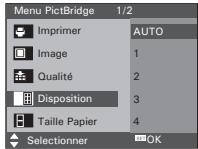
AUTO Les paramètres d'impression PAR DÉFAUT varient en fonction de l'imprimante.
Sélection de la taille du papier
- Ouvrez le menu PictBridge.
- Appuyez sur la touche SCN ou pour sélectionner le paramètre souhaité. Menu PictBridge 1/2
- Appuyez sur la touche Ⓗ
Ces choix de présentation sont Taille Papier:
AUTO*, L, 2L, Carte postale, la Taille de Carte, 100x150(mm), 4"x6", 8"x10", la Lettre11"x17", A0.....A9, B0.....B9, Rouler(L), Rouler(2L), Rouler(4"), RoulerA4)
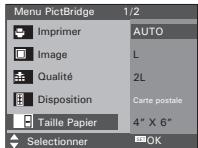
AUTO Les paramètres d'impression PAR DÉFAUT varient en fonction de l'imprimante.
Choix du type de papier
-
Ouvrez le menu PictBridge.
-
Appuyez sur la touche SCN ou Ⓤ pour sélectionner le paramètre souhaité.
- Appuyez sur la touche Ⓗ SET .
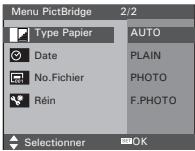
Ces formats de papier sont disponibles :
AUTO, PLAIN, PHOTO, F. PHOTO,
AUTO Les paramètres d'impression PAR DÉFAUT varient en fonction de l'imprimante.
Activation/désactivation du marquage de la date
-
Ouvrez le menu PictBridge.
-
Appuyez sur la touche SCN ou bpour sélectionner le paramètre souhaité.
-
Appuyez sur la touche Ⓗ SET .
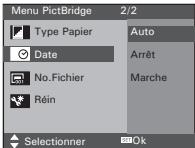
AUTO Les paramètres d'impression PAR DÉFAUT varient en fonction de l'imprimante.
MARCHE Ajouter la date sur l'image imprimée. ARRÊT Imprimer sans la date.
Activation/désactivation du nom de fichie
-
Ouvrez le menu PictBridge.
-
Appuyez sur la touche sélectionner le paramètre sou

ou

pour
3 Appuyez sur la touche ⒽET .
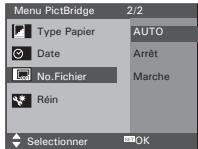
AUTO Les paramètres d'impression PAR DÉFAUT varient en fonction de l'imprimante.
MARCHE Ajouter le nom de fichier sur l'image imprimée.
ARRÊT Imprimer sans nom de fichier.
- Retour aux paramètres par défaut

REMARQUE:
La sélection de « RESET » dans le menu PictBridge permet de revenir au réglage par défaut. Pour plus de détails, consulter « Retour aux réglages par défaut » à la page 29.
Choix du format d'impression
- Ouvrez le menu PictBridge.
- Appuyez sur la touche
ou
pour
sélectionner le paramètre souhaité. - Appuyez sur la touche


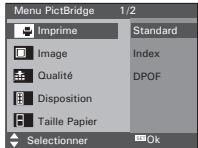
STANDARD Les paramètres d'impression varient selon le modèle de l'imprimante.
INDEX Impression des images en vignettes.
DPOF Paramètres d'impression au format DPOF.
- À propos de DPOF
« DPOF » est l'abréviation de « Digital Print Order Format » et désigne le format sous lequel les photos prises et le nombre d'impressions souhaité sont sauvegardés sur une carte mémoire ou un autre support. Vous pouvez ainsi imprimer directement à partir de la carte mémoire sur des imprimantes compatibles DPOF ou auprès d'un service d'impression professionnel en reprenant le nom de fichier sauvegardé sur la carte et le nombre d'impressions souhaité.
Cet appareil doit vous permettre de toujours sélectionner vos images en les visualisant sur l'écran ACL. Ne désignez pas des images par leur nom de fichier sans en avoir vu le contenu.

IMPORTANT:
Les paramètres d'impression DPOF ne peuvent être configurés que pour des images sur la carte mémoire, pas pour des images sur la mémoire interne de l'appareil.
- Insérez une carte mémoire dans l'emplacement prévu à cet effet sur l'appareil photo.
- Mettre en marche la caméra
- Réglez l'appareil en mode Lecture.
- Appuyez sur le bouton
- Appuyez sur le bouton ou pour sélectionner DPOF.
- Appuyez sur le bouton SCN ou pour sélectionner le paramètre souhaité.
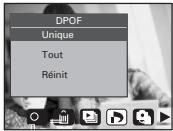
Unique La photo sélectionnée de la carte mémoire sera imprimée en 30 exemplaires maximum.
Tout Toutes les photos sélectionnées de la carte mémoire seront imprimées chacune en 30 exemplaires maximum.
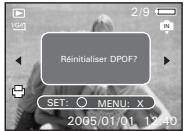
Réinit permet de retourner au mode Playback normal.
- Appuyer sur le bouton Ⓗ SET .
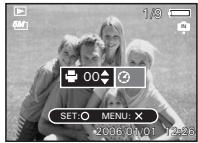
- Appuyer sur le bouton ou pour sélectionner l'image que vous voulez imprimer.
- Appuyer sur le bouton SCN ou pour sélectionner le nombre de copies souhaitées.
- Appuyer sur le bouton Ⓗ active l'horodatage ☐ s'affichera sur l'écran LCD.
- Appuyer sur le bouton pour compléter le réglage souhaité.
-
Éteindre l'appareil.
-
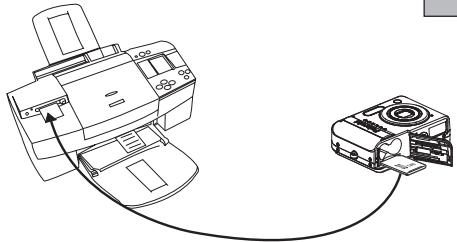
Retirez la carte mémoire de l'appareil photo et insérez-la dans l'emplacement de l'imprimante prévu à cet effet (voir illustration). L'emplacement pour carte mémoire peut se trouver à différents endroits selon le fabricant de l'imprimante.

REMARQUE:
Assurez-vous d'avoir mis l'appareil hors tension avant d'insérer ou de retirer une carte mémoire.
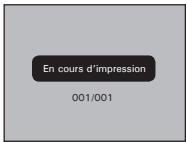
- Appuyez sur la touche Print et lancez l'impression.
8 Utilisation de la carte SD (Secure Digital)
- Utilisation de la carte SD
Votre appareil est livré avec une mémoire flash intégrée de 32 Mo environ destinée au stockage de photos/de clips vidéo et audio. Vous pouvez augmenter la capacité de cette mémoire au moyen d'une carte SD disponible dans le commerce (jusqu'à 1 Go). L'appareil détecte la carte mémoire et y enregistre automatiquement les photos. Notez qu'il n'est pas possible d'enregistrer des prises de vue dans la mémoire flash si une carte mémoire est présente dans l'appareil.
Précautions à prendre avec la carte mémoire
- Utilisez uniquement une carte mémoire SD avec cet appareil.
- La charge électrostatique, le bruit électrique et d'autres phénomènes peuvent entraîner la corruption, voire la perte des données. Assurez-vous de toujours enregistrer les données importantes sur d'autres supports (lecteur magnéto-optique, disque dur d'un ordinateur, etc.).
- Si une carte mémoire ne fonctionne pas correctement, vous pouvez restaurer son mode normal de fonctionnement en la reformatant. Toutefois, nous vous recommandons de toujours emporter plusieurs cartes mémoire lorsque vous utilisez l'appareil pendant vos déplacements.
- Nous vous conseillons de formater la carte mémoire avant sa toute première utilisation ou si vous constatez que la carte que vous utilisez génère des images inhabituelles. Formatez également la carte mémoire si celle-ci a été utilisée dans un autre appareil numérique ou un autre périphérique.

IMPORTANT!
- Assurez-vous d'avoir mis l'appareil hors tension avant d'insérer ou de retirer une carte mémoire.
- Veillez à bien orienter la carte lors de son insertion. Ne jamais forcer l'insertion d'une carte mémoire dans un logement si vous constatez une quelconque résistance.
- Les cartes mémoire SD sont équipées d'un commutateur de protection contre l'écriture qui offre une protection contre la suppression accidentelle des données d'image. « Si vous souhaitez enregistrer, formater ou supprimer des éléments de la carte SD, vous devez désactiver la protection contre l'écriture. »
- Les fichiers présents sur la carte SD enregistrés à l'aide d'autres appareils peuvent entrer en conflit avec l'appareil photo i1032. De même, les données importantes sur la carte SD existante peuvent être déformées ou perdues lors de l'insertion de la carte dans l'appareil. Nous vous recommandons vivement d'utiliser une NOUVELLE carte SD ou une carte formatée avec l'appareil photo i1032. Le fabricant ne peut être tenu responsable de la perte ou de la corruption des données ou des fichiers importants présents sur votre carte SD à cause d'une mauvaise opération.
Insertion de la carte SD
- Éteignez votre appareil.
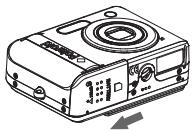
- Ouvrez la trappe de la carte SD en la poussant vers l'extérieur, comme le montre l'illustration.
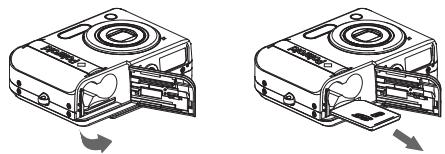
- Insérer la carte SD et vérifier que la carte est insérée en position correcte conformément à l'illustration.
- Refermez la trappe de la carte SD en la poussant vers le bas, puis en la faisant coulisser vers l'arrière pour verrouiller.
Une icône 📁 s'affichera à l'écran lorsqu'une carte SD est insérée dans l'appareil photo.
Retrait de la carte SD
Pour retirer la carte SD, éteignez l'appareil, ouvrez le couvercle du logement de la carte SD, poussez délicatement la carte vers le haut puis relâchez pour que la carte SD se glisse hors du logement comme dans l'illustration.

IMPORTANT!
- Ne jamais introduire un autre objet qu'une carte de mémoire SD dans la fente SD car cela peut endommager la caméra et la carte.
- Si le logement de la carte entre en contact avec de l'eau ou un objet étranger, éteignez immédiatement l'appareil, retirez les piles puis contactez votre revendeur.
- Ne jamais retirer une carte de l'appareil lorsque ce dernier est sous-tension. Si vous ne respectez pas cette consigne, le processus d'enregistrement de l'image risque d'échouer, voire d'endommager la carte mémoire.
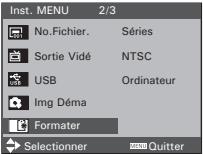
- Formatage de la carte SD
Le formatage de la carte SD entraîne la suppression de tous les fichiers qui y sont stockés, y compris ceux qui sont protégés. La carte SD peut être
endommagée si vous la retirez pendant le formatage.
-
Insérez une carte SD dans l'appareil.
-
Mettre en marche la caméra.
-
Ouvrez le menu Configuration.
-
Appuyez sur le bouton 📄SCN ou 📋 pour sélectionner 📋 (Formater).
-
Appuyez sur le bouton SET.
-
Appuyez sur le bouton Ⓗ .
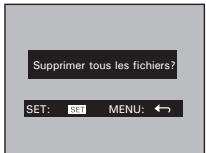

IMPORTANT!
- Vous pouvez formater une carte mémoire sur l'appareil ou sur un ordinateur. Le formatage d'une carte mémoire sur un ordinateur peut toutefois prendre davantage de temps.
- Notez que les données supprimées au cours d'un formatage ne peuvent en aucun cas être récupérées. Assurez-vous que vous n'avez plus besoin des données stockées sur la carte mémoire avant de formater cette dernière.
- Copie des photos, et des clips vidéo ou audio sur la carte mémoire
Ce réglage vous permet de copier des photos, des clips vidéo ou audio à partir de la mémoire interne sur une carte mémoire.
- Insérez une carte SD dans l'appareil.
- Mettre en marche la caméra.
-
Réglez l'appareil en mode Lecture.
-
Appuyez sur le bouton M .
-
Appuyez sur le bouton ou pour sélectionner (Copier Carte).
-
Appuyez sur le bouton SCN ou pour sélectionner le paramètre souhaité.
-
Appuyez sur le bouton Ⓗ SET .
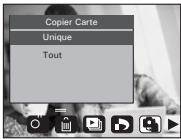
Unique
Tout
Copie d'une image sélectionnée ou d'un clip vidéo
Copier tous les fichiers se trouvant sur la mémoire utilisée.
Copier un seul fichier
- Appuyez sur le bouton ou pour sélectionner un fichier photo, vidéo ou audio.
- Appuyez sur le bouton Ⓗ SET .
Copier tous les fichiers
- Appuyez sur le bouton Ⓗ SET .
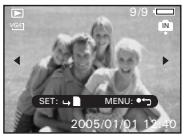

REMARQUE:
Lorsqu'une carte mémoire est insérée dans l'appareil photo, la mémoire de la carte est prioritaire par rapport à la mémoire interne. La photo ou le clip vidéo sélectionné ne peut être copié qu'à partir de la carte mémoire vers la mémoire interne.
9 Installation du logiciel sur l'ordinateur
- Installing the Software
For Windows ^® Users:
PC

IMPORTANT!
ASSUREZ-VOUS QUE VOUS INSTALLEZ TOUS LES LOGICIELS A PARTIR DU CD FOURNI AVANT DE BRANCHER VOTRE APPAREIL A UN ORDINATEUR ET DE TRANSFERER DES IMAGES VERS VOTRE ORDINATEUR.

IMPORTANT ! (Pour Windows® 98SE)
Sous Windows® 98SE la fonction Mass Storage doit installer le pilote i1032. Une fois l'installation terminée, relancez Windows avant de brancher l'appareil photo au PC.

IMPORTANT! (Pour Windows® Me, 2000, XP)
Branchez directement l'appareil pour transférer et lire les images. Il n'est pas nécessaire d'installer le pilote.

IMPORTANT!
Pour visualiser les films il est recommandé d'installer Arcsoft ShowBiz 1.3. qui se trouve sur le CD.

IMPORTANT!
Pour lire des clips vidéo (format AVI), il est nécessaire d'installer le lecteur DivX disponible dans le répertoire du cd fourni.
- Avant de commencer, fermez toutes les applications ouvertes sur votre ordinateur.
- Insérez le disque d'installation dans le lecteur de CD-ROM.
- Le programme d'installation s'exécute automatiquement.
- Cliquez tour à tour sur le bouton de chaque logiciel à installer.

REMARQUE:
Si l'assistant d'installation ne s'exécute pas automatiquement après l'insertion du CD, double-cliquez sur l'icône « Poste de travail » du bureau Windows, puis sur l'icône du lecteur de CD-ROM. Dans le répertoire de celui-ci, double-cliquez sur l'icône « INSTALL-E.EXE ».
Pour les utilisateurs de Macintosh:
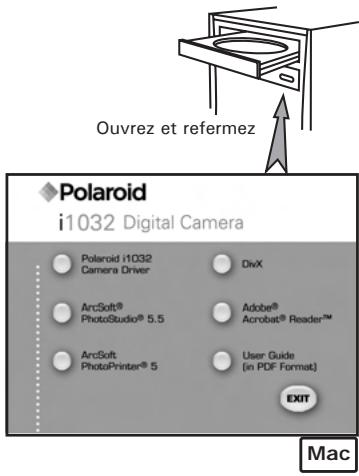

IMPORTANT!
Pour lire des clips vidéo (format AVI), il est nécessaire d'installer DivX Doctor II disponible dans le répertoire du cd fourni.

IMPORTANT!
Pour visualiser les films il est recommandé d'installer QuickTime® Player.
- Logiciels livrés avec votre appareil
Polaroid Disque amovible Plug & Play
Facile d'emploi, l'appareil se connecte à un ordinateur en toute simplicité et s'en sert comme d'un disque amovible. Utiliser le logiciel Arcsoft® PhotoStudio® pour modifier et imprimer les photos.
ArcSoft® PhotoStudio® Logiciel de retouche d'images
ArcSoft ^® PhotoStudio ^® est un logiciel d'édition d'image puissant et facile d'utilisation, pourvu de tout ce dont vous avez besoin pour fixer, imprimer et créer à partir de vos images numériques. Ce programme vous donne un accès rapide aux images de votre ordinateur et à l'ensemble des options de retouche ; par exemple, la correction des yeux rouges et la copie d'objets sur une image différente, l'addition d'effets spéciaux, ou l'inclusion des images dans des cartes, des calendriers, des cadres et des modèles fantaisistes. ArcSoft ^® PhotoStudio ^® comprend aussi une grande variété d'options d'impression.
Le logiciel de traitement d'images ArcSoft PhotoPrinter®
Une façon rapide, facile d'avoir de belles photos chez vous. En quelques clics vous pouvez faire de vos clichés numériques préférés de superbes photos en couleur prêtes à être encadrées, mises dans un album ou envoyées à la famille et aux amis.
Adobe® Acrobat® Reader™ Logiciel de lecture de fichiers .PDF
Adobe® Acrobat® Reader™ permet de consulter et d'imprimer des documents au format Portable Document Format (PDF) d'Adobe sur tous les types d'ordinateurs, et de remplir des formulaires avant de les transmettre sur Internet.
DivX A Avancé le Format de Presse Numérique
DivX vous permettez de joue, crée et partager le vidéo numérique en tournant des vidéos volumineux dans les dossiers de DivX maigres et moyens. Le DivX codec (court pour le compresseur/decompressor) peut serrer le vidéo à une taille commode sans perd la qualité perceptible et joue ces vidéos de retour sur presque n'importe quel appareil.
QuickTime® Player Logiciel de lecture de fichiers mulimédia (Mac uniquement)
QuickTime® Player est un programme facile à employer qui permet de lire, de modifier ou de visualiser tout fichier vidéo, audio, VR ou graphisme compatible avec Quicktime®.
- Configuration requise de l'ordinateur
Pour un transfert et une édition acceptables, il est recommandé de remplir ces conditions minimales :
Pour les utilisateurs de Windows® :
PC
- Compatibilité avec Microsoft® Windows® 98SE, Me, 2000 ou XP
- Processeur Pentium® II 450MHz ou équivalent
- Port USB
• 128MB RAM (256MB recommandé)
• 500MB espace libre sur le disque - Moniteur en couleurs à capacité graphique de haute définition (16 bits) ou meilleure
- Pilote de CD-ROM
- Souris et clavier standard
• Haut-parleurs stéréo - Lecteur DivX
Pour les utilisateurs de Macintosh® :
Mac
- Système d'exploitation Mac® OS Version 9.0\~10.3
- iMac / PowerMac G3 minimum
- Port USB
128MB RAM
• 500 MB espace libre sur le disque - Moniteur en couleurs à capacité graphique de haute définition (16 bits) ou meilleure
- Pilote de CD-ROM
- Souris et clavier standard
• Haut-parleurs stéréo - Lecteur DivX Doctor II
10 Transfert de prises de vues et de clips vidéo sur un ordinateur
- Avant le transfert des prises de vues

IMPORTANT!
Avant de transférer vos images, vous devez installer le pilote du Polaroid i1032 à partir du CD-ROM. Reportez-vous à la rubrique Installation des logiciels sur votre ordinateur.
- Connexion à votre ordinateur
Connexion directe de l'appareil photo à votre ordinateur
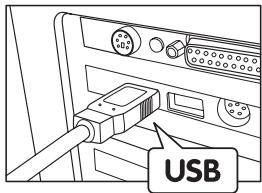
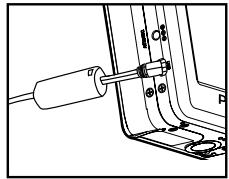
- Éteignez votre appareil.
- Raccordez l'extrémité marquée du câble USB • → au port USB situé à l'arrière de votre ordinateur.
- Raccordez l'autre extrémité du câble USB au port de votre appareil
- Mettez votre appareil en marche : l'interface « New Hardware Found » [Nouveau matériel détecté] apparaît sur le bureau de l'ordinateur.
- Un pilote de disque amovible est automatiquement installé sur votre ordinateur.
- Transfert de prises de vues/clips vidéo

REMARQUE:
Le mode Mémoire Secondaire est le réglage par défaut lorsque la station d'accueil est connectée à un poste de télévision ou à un ordinateur.
Pour les utilisateurs de Windows®


REMARQUE :
Vous pouvez transférer des photos/clips vidéo dans n'importe quel mode.
- Mettez votre appareil sous tension
- Branchez votre appareil à un ordinateur avec un câble USB.
- Double-cliquez sur l'icône « Poste de travail » du bureau de votre PC : un pilote « Removable Disk » [Disque amovible] apparaît.
- Double-cliquez sur « Removable Disk » [Disque amovible], puis sur « DCIM » et sur un dossier quelconque sous « DCIM ».
- L'ensemble des prises de vue et clips vidéo est dans le dossier répertoire. Sélectionnez les prise de vue et les clips vidéo, et placez-les dans un dossier de votre choix. Vous pouvez également créer des sous-dossiers pour les grouper ou utiliser le logiciel Arcsoft pour modifier et gérer les prises de vue et les clips vidéo.

REMARQUE :
Pour les utilisateurs de Mac, branchez directement l'appareil ; il est inutile d'installer le pilote.
- Mettez votre appareil sous tension
- Réglez l'appareil en mode lecture.
- Connectez-le au Mac via le câble USB et les systèmes détecteront automatiquement le lecteur MASS STORAGE. (Le système créera automatiquement un lecteur Mass Storage nommé «INTERNAL" /"EXTERNAL»)

REMARQUE :
Ce nom de lecteur variera en fonction de la version du système d'exploitation Mac
- Double-cliquez sur le dossier «INTERNAL” / “EXTERNAL» pour accéder au sous-dossier « DCIM ».
- Double-cliquez sur le dossier « DCIM », puis sur un sous-dossier quelconque.
- Vous pouvez copier les photos et les clips vidéo de ce dossier et les coller sur le disque dur.
11 Résolution des incidents
Le guide de diagnostic des pannes est conçu pour vous aider. Si les problèmes persistent, contacter le service client. Des détails sont donnés dans "Obtenir de l'aide".
| Symptôme | Problème | Solution |
| Un message d’erreur s’affiche lorsque j’installe le pilote de l’appareil Polaroid i1032. | Le pilote de l’appareil Polaroid i1032 ne se charge pas | Fermez toutes les autres applications et réinstallez le pilote. |
| Vérifiez que votre contrôleur USB dans votre BIOS est actif. Si cela ne fonctionne pas, contactez votre représentant national auprès de la clientèle, reportez-vous au manuel d’instructions fourni avec votre PC. | ||
| Je n’arrive pas à charger des prises de vue sur mon ordinateur. | Défaillance de connexion. | Vérifiez que toutes les connexions par câble sont correctes. |
| Le pilote de l’appareil n’est pas installé. | Vous devez installer la pilote pour Windows98SE | |
| Je ne parviens pas à faire fonctionner le pilote de mon appareil Polaroid i1032 | Conflit avec un autre pilote ou un périphérique de capture d’image.. | Si un autre appareil photo est installé sur votre ordinateur, désinstallez-le complètement pour éviter tout conflit. |
| L’assistant d’installation du CD ne démarre pas. | Le fichier d’installation automatique est désactivé ou le CD-ROM est déconnecté. | Pour les utilisateurs de Win98SE/Me: Sur le bureau Windows, cliquez avec le bouton droit sur l’icône « Poste de travail ». Choisissez « Propriétés », puis « Gestionnaire de périphériques ». Double-cliquez sur « CD-ROM », puis sur « CD-R » (en général, le nom du fabricant). Cliquez ensuite sur « Paramètres ». Vérifiez que les cases « Notification d’insertion automatique » et « Déconnexion » sont cochées. Si vous modifiez ces paramètres, il vous sera demandé de redémarrer votre PC. Cliquez sur « Oui ». Pour les utilisateurs de WinXP: Rentrer au windows et cliquer doublement “my computer” et cliquer à la touche droite le “mécanisme de transmission de CD” et puis cliquer “attribut” et puis“ option”, cliquer “auto-émettre” et “assurer à me rappeler un service chaque fois” et choisit et cliquer “ok” et quitter. |
| Aucune image n’apparaît sur le téléviseur. | Le disque amovible se bloque avec les lecteurs de réseau. | Veillez à ce que le câble vidéo soit connecté à la prise « Video In » du téléviseur. |
| La séquence vidéo (avi) ne se lance pas. | Le câble vidéo est mal branché. | Téléchargez et installez le lecteur DivX ou DivX Doctor II à partir du CD. |
| Windows détecte la présence de l’appareil qui fonctionne correctement. Cependant, la lettre du lecteur de disque amovible n’est pas créée | Le codec DivX n’est pas encore installé. | Téléchargez et installez le lecteur DivX ou DivX Doctor II à partir du CD. |
| Symptom | Problème | Solution |
| Lorsque j'appuie sur le bouton de mise sous tension, mon appareil numérique ne s'allume pas. | La pile est absente ou épuisée. | Rechargez votre pile. |
| L'appareil ne s'allume pas. | La pile n'est pas orientée correctement.OuLa pile est épuisée. | Orientez-la de manière adéquate.OuRechargez votre pile. |
| L'appareil s'éteint soudainement. | Fonction arrêt automatique activé.OuLa pile est épuisée. | Mettez votre appareil sous tension.OuRechargez votre pile. |
| L'image n'est pas enregistrée lorsque j'appuie sur le déclencheur. | L'appareil est éteint.OuLe flash est en cours de chargement.OuLa mémoire est pleine. | Mettez votre appareil sous tension.OuAttendez que le chargement du flash soit fini.OuSupprimez les images dont vous n'avez plus besoin ou utilisez une autre carte mémoire. |
| L'appareil s'éteint pendant le compte à rebours du retardateur. | La pile est épuisée. | Rechargez votre pile. |
| L'image de l'écran ACL est hors foyer | Le mode macro est utilisé pour les sujets éloignés.OuLe mode image fixe est utilisé pour les sujets proches. | Mettre l'appareil photo en mode Image fixe.OuMettre l'appareil photo en mode Macro pour les sujets proches de l'objectif :Grand angulaire: 0.16 ft~ 3.38 ft (0.05 m ~ 1 m)Téléphoto : 0.82 ft ~ 3.38 ft (0.25 m ~ 1 m) |
| Les photos enregistrées ne sont pas gardées en mémoire. | L'appareil refuse la carte mémoire avant que l'enregistrement ne soit terminé. | L'appareil garde la carte mémoire avant que l'enregistrement ne soit terminé. |
| Symptôme | Problème | Solution |
| La couleur des photos en lecture est différente de celle des photos à l'écran ACL pendant. | Le soleil ou une autre source lumineuse donne directement sur l'objectif pendant l'enregistrement. | Placez l'appareil de façon à ce que l'objectif ne soit pas directement exposé à la lumière du soleil. |
| Aucune photo n'apparaît. | Une carte mémoire dotée de photos non-DCF enregistrées avec un autre appareil est chargée sur l'appareil. | Cet appareil ne peut pas afficher les photos non-DCF enregistrées sur la carte mémoire d'un autre appareil numérique. |
| Je n'arrive pas à effacer mes photos. | Toutes les photos en mémoire sont protégées. | Annulez la protection des photos à supprimer. |
| L'appareil photo ne répond pas lorsque les boutons sont activés. | L'écran LCD est gelé ou l'appareil photo est bloqué. | Retirez et réinstallez la/les pile(s) pour réinitialiser l'appareil photo. Les données stockées dans l'appareil ne seront pas perdues. |
TV out
| Symptôme | Problème | Solution |
| L’écran ACL n’apparaît pas sur le téléviseur connecté. | La connexion appareil-TV est incorrecte. OuLe réglage du téléviseur est incorrect OuLe système vidéo n’est pas compatible. | La connexion appareil-TV est incorrecte. OuLe réglage du téléviseur est incorrect OuLe système vidéo n’est pas compatible. |
| Les images ne s’affichent pas en couleur sur le téléviseur. | Mauvais choix de système. | Choisir NTSC ou PAL. |
Reportez-vous également aux fichiers d'aide et aux modes d'emploi qui accompagnent les applications.
Pour toute assistance supplémentaire, visitez notre site Internet :
http://www.polaroid.com
12 Aide
• Services en ligne Polaroid
Site Web : www.polaroid.com
En cas de problèmes ou pour assistance immédiate, prière d'appeler le téléphone rouge, d'envoyer un E-MAIL à l'adresse électronique indiquée ou d'écrire à l'adresse mentionnée sur la carte de garantie annexée.
• Aide des logiciels Arcsoft
États-Unis
Télécopie : 1-510-440-7978
E-mail : support@arcsoftsupport.com
Site Internet : http://www.arcsoft.com/en/support/
Amérique latine
E-mail : latinsupport@arcsoftsupport.co
Europe
ArcSoft Europe Support Center (Irlande)
Tél. : +353-(0) 61-702087
Télécopie : +353-(0) 61-702001
E-mail : eurosupport@arcsoft.com
Chine
Télécopie : +81-3-5795-1397
E-mail : support@arcsoft.jp
Site Internet : http://www.arcsoft.jp
Taiwan
Tél. : +886-(0) 2-2506-9355
Télécopie : +886-(0) 2-2506-8922
E-mail : support@arcsoft.com.tw
Site Internet : www.arcsoft.com.tw
Visitez le site http://www.arcsoft.com pour avoir accès au support technique et au forum aux questions (FAQ).
"Polaroid" et "Polaroid et Pixel" sont des marques de Polaroid Corporation, Waltham, MA, USA
13 Annexes
- Spécifications techniques
| Résolution d'image | Capteur- 1/1.8»- 10 mégapixels CCD |
| Objectif | Type: 6 éléments plus filtre IROuverture : F 2.8 (W), 5.1 (T)Largeur de l'objectif: 7.94 mm (W) ~ 22.71 mm (T)Distance focalePour normal:Grand angulaire: 1.64 ft ~ l'infini (0.5m ~ l'infini)Téléphoto :2.62 ft ~ l'infini (0.8 m ~ l'infini)Pour macro:Grand angulaire: 0.16 ft ~ 3.28 ft (0.05m ~ 1 m )Téléphoto :0.82 ft ~ 3.28 ft (0.25 m ~ 1 m ) |
| Écran LCD | Écran couleur TFT 2.4" |
| Flash | Distance :Pour normal: 1.64 ft ~8.0 ft (0.5m~2.46 m) (W)2.62 ft ~ 4.7 ft (0.8m~1.44 m) (T)Pour macro: 0.66 ft ~ 3.28 ft (0.2 m ~ 1 m) (W)0.98 ft ~ 3.28 ft (0.3m ~ 1 m) (T)Modes- Auto/De/Sur/Diminution de l'effet yeux rouges/Synchronisation lente |
| Contrôle d'exposition | -/+2.0 par incréments de 0.3 |
| Vitesse ISO | Auto,50,100,200 |
| Vitesse du déclencheur | Déclencheur mécanique 1/2000 sec ~ 8 sec |
| Balance des blancs | Auto, Jour, Ciel couvert, Tungstène, Fluorescent |
| Stockage | Mémoire interne Nand Flash32 MoMémoire externe- carteSD card de 1Go (non fournie) |
| Retardateur | 2 sec/ 10 sec/ Double |
| Format de fichier | Photo- format compatible EXIF 2.2 (compression JPEG) DCF compatible, Support DPOFClip vidéo: MPEG 4, AVIAudio: WAV |
| Alimentation électrique | 2 piles AA |
| Articulation du trépied | Oui |
| Connexion | À l’ordinateur via un câble USB (fourni)Avec la télé via un câble vidéo (fourni) |
| Dimension | Taille:- (W) 89 mm x (H) 60.5 mm x (D) 28.1 mmPoidsenviron 140g sans les piles ou la carte |
| Système d’exploitation | Pour les utilisateurs de Windows®: Microsoft Windows 98SE, Me 2000 or XP:Pour les utilisateurs d’un Macintosh :MacOS 9.0~10.3 |
- Capacités de stockage
Les graphiques ci-dessous indiquent le nombre approximatif d'images et la durée approximative des clips vidéo que l'appareil photo peut contenir pour chaque réglage en fonction de la mémoire interne et des différentes capacités de la carte SD.
Images enregistrables
Unités : Images
| Resolution | Quality | 32MB Mémoire interne | 32Mo SD | 64Mo SD | 128Mo SD |
| 10M | 5 | 6 | 12 | 24 | |
| 9 | 12 | 24 | 48 | ||
| 14 | 18 | 36 | 72 | ||
| 3:2 | 5 | 7 | 14 | 28 | |
| 11 | 13 | 26 | 52 | ||
| 16 | 20 | 40 | 80 | ||
| 8M | 6 | 8 | 16 | 32 | |
| 12 | 15 | 30 | 60 | ||
| 18 | 22 | 44 | 88 | ||
| 5M | 9 | 13 | 26 | 52 | |
| 20 | 24 | 48 | 96 | ||
| 30 | 37 | 74 | 148 | ||
| 3M | 16 | 19 | 38 | 76 | |
| 30 | 38 | 76 | 152 | ||
| 49 | 58 | 116 | 232 | ||
| V∅4 | 164 | 193 | 386 | 772 | |
| 295 | 351 | 702 | 1404 | ||
| 435 | 512 | 1024 | 2048 |
| Résolution | Qualité | 256Mo SD | 512Mo SD | 1 Go SD |
| (mmbbl) | [ACM] | 48 | 96 | 192 |
| [mmbbl] | 96 | 192 | 384 | |
| [ACM] | 144 | 288 | 576 | |
| (mboe) | [CTAB] | 56 | 112 | 224 |
| [CTAB] | 104 | 208 | 416 | |
| [CEA] | 160 | 320 | 640 | |
| (caym) | [CAV] | 64 | 128 | 256 |
| [CCV] | 120 | 240 | 480 | |
| [CEA] | 176 | 352 | 704 | |
| (casml) | [CET] | 104 | 208 | 416 |
| [CET] | 192 | 384 | 768 | |
| [CEA] | 296 | 592 | 1184 | |
| (γmmol) | [CEA] | 152 | 304 | 608 |
| [CEA] | 304 | 608 | 1216 | |
| [CEA] | 464 | 928 | 1856 | |
| (γmml) | [CEM] | 1544 | 3088 | 6176 |
| [CEM] | 2808 | 5616 | 11232 | |
| [CEM] | 4096 | 8192 | 16384 |

REMARQUE:
10M 3648x2736
3:2 3648x2432
8M 3264x2448
5M 2560X1920
3M 2048x1536
VGA] 640x480
Super fine
Fine
Normale
Durée d'enregistrement des vidéos
Unités : Minute
| Résolution | Clip vidéo | |
| 32Mo Mémoire interne | 640 | 52" |
| 320 | 2'23" | |
| 160 | 7'12" | |
| 32Mo SD | 640 | 1'03" |
| 320 | 2'29" | |
| 160 | 8'06" | |
| 64Mo SD | 640 | 1'44" |
| 320 | 4"58" | |
| 160 | 16'12" | |
| 128Mo SD | 640 | 3'28" |
| 320 | 9"52" | |
| 160 | 32'24" | |
| 256Mo SD | 640 | 6'56" |
| 320 | 19'44" | |
| 160 | 64'48" | |
| 512Mo SD | 640 | 13'52" |
| 320 | 39'28" | |
| 160 | 129'36" | |
| 1Go SD | 640 | 27'44" |
| 320 | 78'56" | |
| 160 | 259'12" |
- 640 640x480
320 320x240
160 160X128
- La taille de fichier d'une photo dépend de la complexité de la scène. Par exemple, la photo de trois arbres en automne est d'une taille supérieure à la photo d'un ciel bleu à la même résolution et au même réglage de qualité. Par conséquent, le nombre de photos et la durée des clips vidéo que vous pouvez stocker sur une carte mémoire peut varier.
Unités : Minute
| Clip audio | |
| 32Mo Mémoire interne | 9'33" |
| 32Mo SD | 11'21" |
| 64Mo SD | 22'42" |
| 128Mo SD | 45'24" |
| 256Mo SD | 90'48" |
| 512Mo SD | 181'36" |
| 1Go SD | 363'12" |

REMARQUE :
La procédure de désinstallation suivante s'adresse uniquement aux utilisateurs de Windows 98SE, car seul ce système d'exploitation requiert l'installation du pilote i1032.
- Ouvrez « Ajout/Suppression de programmes » dans le panneau de configuration et sélectionnez le programme « Polaroid i1032 ». Cliquez ensuite sur « Ajouter/Supprimer »
- La boîte de dialogue suivante s'affiche : cliquez sur « Oui » pour confirmer la suppression du pilote..
- Le programme de désinstallation s'exécute automatiquement. Redémarrez votre ordinateur lorsque l'opération est terminée.
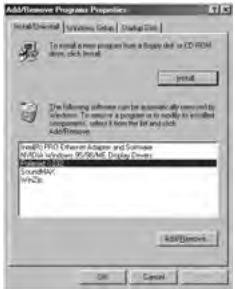
- Paramètres par défaut de l'appareil
| Mode | Description | Par défaut |
| Mode photo | Résolution d'image | 10 M |
| Qualité | Fine | |
| Compensation d'exposition | 0 | |
| Balance des blancs | Auto | |
| ISO | Auto | |
| Retardateur | Normal | |
| Mode Flash | Flash automatique | |
| Horodateur | Date | |
| Mesure Expo. | Multi | |
| Zoom Numérique | Marche | |
| Effet | Arrêt | |
| Mode vidéo | Résolution vidéo | 640 X 480 |
| Mesure Expo | Multi | |
| Balance des blancs | Auto | |
| Mode configuration | Mode Capture | Image Fixe |
| Mode Image Fixe | Marche | |
| Format de date | AA/MM/JJ | |
| Mode Eco. | 1 min. | |
| Visu. Auto. | 3 seg. | |
| Sons | Marche | |
| Langue | Francais | |
| No.Fichier. | Séries | |
| Sortie Vidéo | NSTC | |
| USB | Ordinateur |

REMARQUE:
La langue par défaut de l'écran LCD varie en fonction du pays d'achat.
• Informations réglementaires
Avertissement de la FCC
Cet équipement entre dans la catégorie des appareils numériques visés par la Partie 15 de la réglementation de la FCC. Son utilisation est soumise aux deux conditions suivantes : (1) cet appareil ne doit pas provoquer d'interférences nuisibles, et (2) cet appareil doit accepter les interférences reçues, y compris les interférences pouvant provoquer un fonctionnement non désiré.
Avertissement : tout changement ou modification qui ne serait pas expressément approuvés par le constructeur pourrait invalider le droit de l'utilisateur à faire fonctionner cet équipement.
REMARQUE : cet équipement a été testé et entre dans la catégorie des appareils numériques de Classe B, selon la Partie 15 de la réglementation de la FCC. Les valeurs de cette catégorie garantissent une protection raisonnable contre les interférences nuisibles lorsque l'équipement est utilisé en environnement résidentiel. Cet équipement engendre, utilise, et peut irradier de l'énergie aux fréquences radio, et peut provoquer des interférences nuisibles aux communications radio s'il n'est pas installé et utilisé en accord avec les instructions.
Cependant, il n'est pas possible de garantir qu'aucune interférence ne sera engendrée dans le cas d'une installation particulière. S'il s'avère que cet équipement produit des interférences nuisibles à la réception des émissions de radio et de télévision, ce qui peut être déterminé en allumant et éteignant l'appareil, il est suggéré à son utilisateur d'essayer de supprimer ces interférences en prenant les mesures suivantes :
- Réorienter ou déplacer l'antenne de réception.
- Augmenter la distance entre l'équipement et le récepteur.
- Raccorder l'équipement à une prise de courant ne dépendant pas du même transformateur que celui qui alimente l'appareil de réception.
- Consulter le revendeur ou un technicien de radio/TV expérimenté.
Pour respecter les valeurs de tolérance de la classe B FCC, cet appareil doit être utilisé avec des câbles blindés.
Dans un environnement électrostatique, ce produit peut présenter des dysfonctionnements ; l'utilisateur devra alors le réinitialiser.