
SWITCH KVM 4 PORTS PRO3 PS/2 #F1DA104QEA - KVM Switch BELKIN - Notice d'utilisation et mode d'emploi gratuit
Retrouvez gratuitement la notice de l'appareil SWITCH KVM 4 PORTS PRO3 PS/2 #F1DA104QEA BELKIN au format PDF.


| Type de produit | Switch KVM 4 ports PRO3 PS/2 |
| Marque | BELKIN |
| Modèle | F1DA104Qea |
| Dimensions (L x H x P) | 279 x 44,5 x 150 mm |
| Poids | 2,4 kg |
| Alimentation | Adaptateur secteur 12 V CC, 1 A |
| Résolution maximale | 1920 x 1440 @ 75 Hz |
| Nombre de ports serveur | 4 ports PS/2 (connecteurs SCSI-50) |
| Ports console | 1x VGA (HDDB15), 1x clavier PS/2, 1x souris PS/2 |
| Montage en série | Jusqu'à 16 switches (256 serveurs max.) |
| Fonctions principales | Raccourcis clavier, AutoScan, OSD, sécurité par mot de passe, sélecteurs de port à accès direct, mise à jour Flash |
| Systèmes d'exploitation compatibles | Windows, DOS, Linux, Novell |
| Garantie | 3 ans |
| Température de fonctionnement | 0 à 40 °C |
| Température de stockage | -20 à 60 °C |
| Humidité | 0 à 80 % sans condensation |
| Contenu de l'emballage | Switch, fixations de montage, câble Flash, manuel, guide rapide, adaptateur secteur, câbles d'alimentation |
| Entretien et nettoyage | Nettoyer avec un chiffon doux et sec. Ne pas utiliser de produits abrasifs. |
| Sécurité | Utiliser exclusivement l'adaptateur fourni. Ne pas exposer à l'humidité ou à des températures extrêmes. |
| Pièces détachées et réparabilité | Kits de microcâblage et câbles de montage en série disponibles (F1D9400-XX, F1D108-CBL). Mise à jour du micrologiciel via port série. |
| Informations générales | Commutation KVM pour environnements serveurs. Compatible PS/2. Boîtier métallique avec face plastique. |
FOIRE AUX QUESTIONS - SWITCH KVM 4 PORTS PRO3 PS/2 #F1DA104QEA BELKIN
Questions des utilisateurs sur SWITCH KVM 4 PORTS PRO3 PS/2 #F1DA104QEA BELKIN
0 question sur cet appareil. Repondez a celles que vous connaissez ou posez la votre.
Poser une nouvelle question sur cet appareil
Téléchargez la notice de votre KVM Switch au format PDF gratuitement ! Retrouvez votre notice SWITCH KVM 4 PORTS PRO3 PS/2 #F1DA104QEA - BELKIN et reprennez votre appareil électronique en main. Sur cette page sont publiés tous les documents nécessaires à l'utilisation de votre appareil SWITCH KVM 4 PORTS PRO3 PS/2 #F1DA104QEA de la marque BELKIN.
MODE D'EMPLOI SWITCH KVM 4 PORTS PRO3 PS/2 #F1DA104QEA BELKIN
Manuel de l'utilisateur
F1DA104Qea
F1DA108Qea
F1DA116Qea
Table des matières
1. Introduction...... 1
Contenu de lemballage ....2
2. Présentation.... 3
Caractéristiques ....3
Matériel requis....5
Configuration requise ....6
Illustrations de lappareil....7
Spécifications....9
Montage du switch KVM PRO3 11
Raccordement de la console au switch KVM PRO3 ....14
Branchement des serveurs PS/2 au switch KVM PRO2....15
Connexion de plusieurs switches KVM PRO3 (montage en série).17
Mise en route des systèmes....22
4. Utilisation du switch KVM PRO3....23
Sélection dun serveur ou dun BANK à laide des raccourcis clavier..23
Sélection dun serveur à laide des sélecteurs de port à accès direct25
Sélection dun BANK à laide des boutons de défilement......25
Mode AutoScan....26
Affichage à lécran (OSD)....27
Commandes avec raccourcis clavier ....31
Mise à jour du micrologiciel 32
5. Foire aux questions 34
6. Dépannage ....36
7. Glossaire 38
8. Information ....39
Merci d'avoir choisi ce switch KVM OmniView série PRO3 PS/2 de Belkin (le switch KVM). Notre gamme variée de solutions KVM démontre lengagement de Belkin à fournir des produits de grande qualité, durables et à un prix abordable.
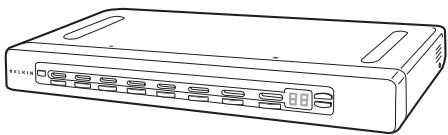
Belkin a conçu et développé ce switch KVM pour les administrateurs de serveurs. Le résultat est un switch KVM qui surpasses tous les autres boîtiers de commutation du marché. Le switch KVM PRO2 a été étudié pour fonctionner dans les salles de serveurs et les environnements de laboratoire les plus évolués. Il propose des indicateurs de ports intuitifs, des sélecteurs de port à accès direct, une prise en charge de résolutions vidéo élevées ainsi qu'un micrologiciel pouvant être mis à niveau par mémoire Flash.
Les switchs KVM PRO3 peuvent facilement être montés en série, ce qui vous permet de contrôler jusqu'à 256 serveurs PS/2 à partir dune seule console. Le switch KVM PRO3 bénéficie également de la garantie Belkin de 3 ans.
Vous trouverez dans ce manuel des informations sur votre nouveau switch KVM PRO3, de son installation à son utilisation en passant par le dépannage, dans le cas peu probable où vous rencontreriez un problème. Pour une installation rapide et simple, reportez-vous au Guide d'installation rapide fourni avec votre switch KVM PRO3.
Merci savoir choisi le Switch KVM PRO3 OmniView de Belkin. Nous apprécions votre confiance et sommes persuadés que vous constaterez rapidement pourquoi Belkin est le premier vendeur de switches KVM à travers le monde.
Contenu de lemballage
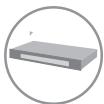
OmniView PRO3Switch
KVM
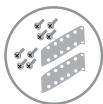
Fixations de montage en baieSupports avecvis (F1DA108Qea, F1DA116Qea uniquement)
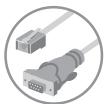
DB9 vers RJ11
Flash série
Câble

Manuel de
l'utilisateur

Guide dinstallation rapide

12 V CC1 A bloc dalimentation
Câble dalimentation avec prise CEE
Câble dalimentation avec prise anglaise
Caractéristiques
- Raccourcis clavier
Les raccourcis clavier permettent de sélectionner le port souhaité à laide de commandes de clavier spécifiques. En utilisant une simple combinaison de touches sur le clavier, vous pouvez choisir instantanément parmi un maximum de 256 serveurs.
- AutoScan
La fonction AutoScan vous permet dindiquer au switch KVM PRO3 danalyser et de surveiller les activités de tous les serveurs connectés, lun après lautre. Lintervalle alloué à chaque serveur peut être ajusté au moyen du menu sur écran.
- Résolution vidéo
Le switch KVM PRO3 prend en charge les résolutions vidéo jusqu'à 1920x1440@75 Hz.
- Sécurité
Cette fonction vous permet de définir des noms dutilisateur et des mots de passe pour empêcher les utilisateurs non autorisés daccéder au menu sur écran et au switch KVM.
- Port dédié pour montage en série
Vous pouvez monter jusqu'à 16 switchs KVM en série grâce aux ports dédiés, pour ainsi étendre votre configuration KVM et accompagner la croissance de votre environnement réseau.
- Affichage à lécran
Le menu sur écran simplifie la gestion des serveurs en vous permettant dattribuer des noms distincts à chaque serveur connecté au système. Linterface graphique permet également de basculer dun serveur à lautre et dassigner des raccourcis clavier. Le menu sur écran est également disponible dans différentes langues.
- Bouton de la face avant
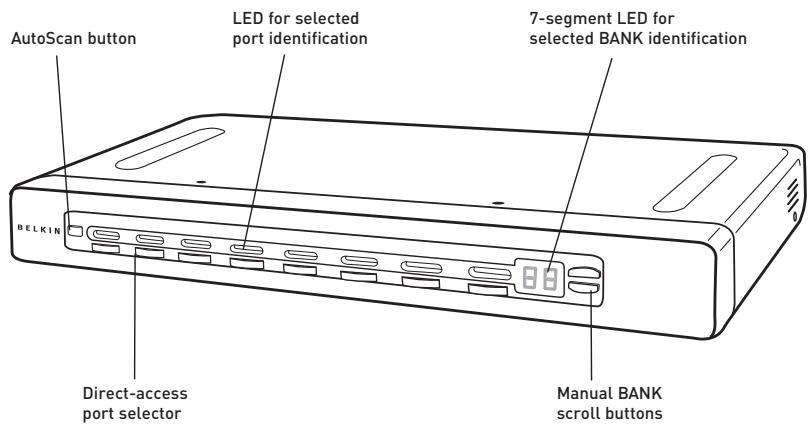
Des sélecteurs de port à accès direct, placés sur la face avant du switch KVM PRO3, permettent une sélection du port en toute facilité.
- Témoins
Les témoins lumineux situés sur la face avant du switch KVM PRO3 servent dindicateurs détat. Le témoin lumineux situé au-dessus de chaque sélecteur de port à accès direct sallume pour indiquer que la console contrôle actuellement le serveur correspondant. Lorsque vous appuyez sur un sélecteur de port, le témoin situé au-dessus sallume. Ce témoin clignote pour indiquer quaucun serveur nest connecté à ce port.
• Afficheur à 7 segments
Si plusieurs switchs KVM PRO3 sont montés en série, lafficheur DEL à 7 segments sert d'indicateur rapide pour le BANK sélectionné.
- Mise à niveau Flash
La fonction de mise à niveau du micrologiciel par mémoire Flash vous permet dinstaller le micrologiciel le plus récent sur votre switch KVM PRO3. Ceci lui permet de toujours rester compatible avec les derniers périphériques et serveurs. Les mises à niveau sont gratuites pour toute la durée de vie de votre Switch KVM PRO3 et peuvent être téléchargées sur le site dassistance technique de Belkin à ladresse www.belkin.com/support.
Matériel requis
Câbles :
Le raccordement du switch KVM PRO3 à un serveur nécessite un Kit de microcâblage double port.
Kits de microcâblage double port de Belkin :
F1D9400-XX (connecteurs PS/2)
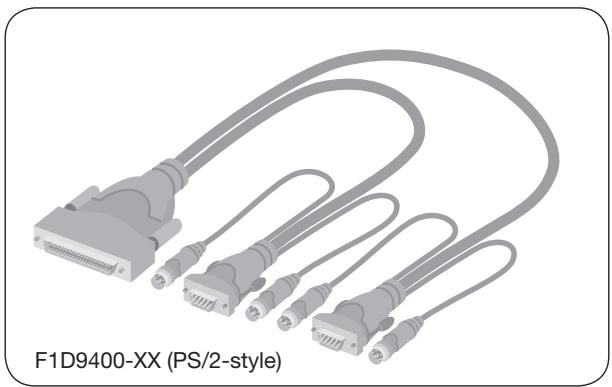
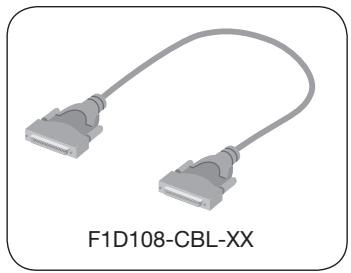
Câble de montage en série PRO3 de Belkin :
F1D108-CBL
(disponible en longueur de 60 cm)
Remarque : Les références et la disponibilité des produits peuvent varier.
Configuration requise
Systèmes dexploitation
Le switch KVM PRO3 est compatible avec les unités centrales fonctionnant sous les plates-formes suivantes (liste non exhaustive) :
- Windows® NT®, 2000, XP, Server 2003 ou VistaTM
- Microsoft® DOS 5.x et versions ultérieures
- Red Hat® Linux® 8.x et versions ultérieures
- Novell® NetWare® 5.x
Claviers
- Compatible PS/2
- Prise en charge des claviers 101, 102 et 104 touches
Souris
- Souris compatibles PS/2 (avec adaptateur PS/2) avec 2, 3, 4 ou 5 boutons
- Souris sans fil ou optiques compatibles PS/2
Moniteurs
- Tubes cathodiques
• LCD (avec prise en charge VGA)
Illustrations de lappareil
Façade du switch KVM PRO3 :
(F1DA108Qea)
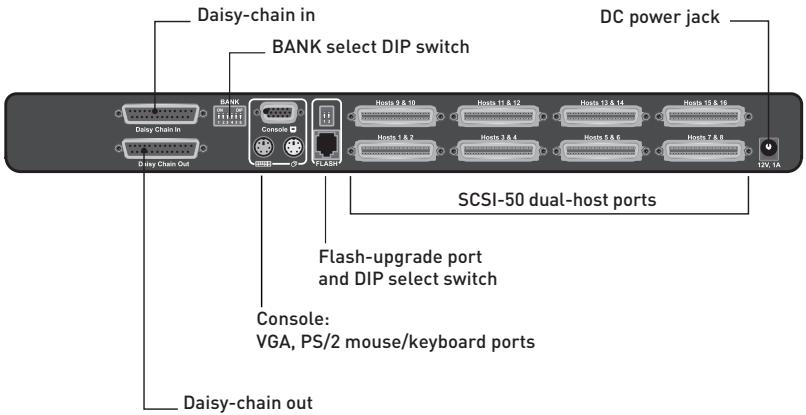
Arrière du switch KVM PRO3 :
| Référence : | F1DA104Qea, F1DA108Qea,F1DA116Qea |
| Boîtier : | Boîtier métallique avec face plastiquehautement résistante |
| Alimentation : | Adaptateur secteur 12 V CC, 1 A, avecbroche centrale positive |
| Montage en série :OmniView | Maximum de 16 switchs KVM |
| Nombre de serveurs pris en charge : | 4, 8 et 16 respectivement pour lesmodèles à 4, 8 et 16 ports (maximumde 256 serveurs montés en série) |
| Moniteurs pris en charge : | tubes cathodiques et LCD (avec priseen charge VGA) |
| Résolution maximale : | Jusqu'à 1920 x 1440 @ 75 Hz |
| Entrée clavier : | miniDIN6 (PS/2) |
| Entrée souris : | miniDIN6 (PS/2) |
| Port moniteur : | VGA (HDDB15 femelle) |
| Ports CPU : | SCSI-50 |
| Ports de montage en série : | DB25 femelle |
| Port de mise à niveau Flash : | RJ11 |
| Sélecteurs de port à accès direct : | 4, 8 et 16 respectivement pour lesmodèles à 4, 8 et 16 ports |
| Température de fonctionnement : | 0^ 40^ |
| Température de stockage : | -20^ 60^ |
| Humidité : | 0 à 80 % dhumidité relative sanscondensation |
| Garantie : | 3 ans |
| Dimensions : | (F1DA104Qea)279 mm x 44,5 mm x 150 mm(F1DA108Qea)438 mm x 44,5 mm x 190 mm(F1DA116Qea)438 mm x 89 mm x 190 mm |
| Poids : | (F1DA104Qea) 2,4 kg(F1DA108Qea) 4,2 kg(F1DA116Qea) 4,5 kg |
Remarque : Ces spécifications peuvent faire lobjet de modifications sans préavis.
Préconfiguration
Où installer le switch KVM PRO3
Le boîtier du switch KVM PRO3 est conçu pour être installé de manière autonome ou dans une baie. Les modèles de switches KVM PRO3 à 8 et 16 ports peuvent être montés dorigine dans des baies standard de 19 pouces. Le matériel d'installation nécessaire est fourni avec ces switches pour un montage solide dans le bâti. Un kit de montage en baie OmniView optionnel (F1D005) est disponible pour le switch KVM PRO3 à 4 ports.
Tenez compte des aspects suivants avant dinstaller le switch KVM PRO3 :
- Pensez-vous utiliser les sélecteurs de port à accès direct
- La longueur des câbles reliés au clavier, au moniteur et à la souris
- Lemplacement des serveurs par rapport à la console
- La longueur des câbles utilisés pour raccorder les serveurs au switch KVM PRO3
Distance des câbles :
Pour les serveurs PS/2 :
La transmission des signaux VGA est optimale jusqu'à 7,6 mètres. Au-delà, les risques de dégradation de la vidéo augmentent. Dès lors, Belkin recommande de ne pas utiliser de câbles de plus de 7,6 mètres entre le switch KVM PRO3 et les serveurs branchés.
Remarque :Le Module dextension CAT5 OmniView de Belkin (F1D084vea2) permet de rallonger la portée de votre console (clavier, souris et moniteur) de 91 mètres supplémentaires.

Avertissements !
Ne placez pas les câbles à proximité de lampes fluorescentes, de systèmes de climatisation ou dappareils produisant du bruit électrique (les aspirateurs, par exemple).
Avant de brancher un périphérique sur le switch KVM PRO3 ou sur les serveurs, assurez-vous que le tous les appareils sont éteints. Le branchement ou le débranchement de câbles pendant que les serveurs sont allumés risque dendommager les serveurs et/ou le switch KVM PRO3 de façon irrémédiable. Belkin décline toute responsabilité en cas de dommages causés par le non-respect de cette consigne.
Vous êtes maintenant prêt à installer votre switch KVM PRO3.
Les sections suivantes (pages 11 à 19) présentent toutes les instructions nécessaires à l'installation matérielle dun switch KVM PRO3 seul (F1DA104Qea, F1DA108Qea, F1DA116Qea).
Montage du switch KVM PRO3
Installation des fixations de montage (F1DA108Qea et F1DA116Qea)
Les switchs KVM PRO3 à 8 ou 16 ports sont livrés avec des fixations de montage réglables parfaitement adaptées à une installation dans des baies de 19 pouces. Les supports de fixation proposent trois positions de réglage, ce qui permet daligner la face du switch KVM PRO3 avec les extrémités des rails ou de placer le switch de façon à ce quil dépasse à lavant des rails. Procédez comme suit pour obtenir facilement le réglage souhaité.
Étape 1
Déterminez la profondeur à laquelle vous désirez installer le switch PRO3 KVM dans le bâti. Choisissez les orifices correspondants sur les fixations.
Étape 2
Fixez le support de montage sur le côté du switch KVM PRO3 à laide des vis cruciformes fournies (reportez-vous à l'illustration ci-dessous).
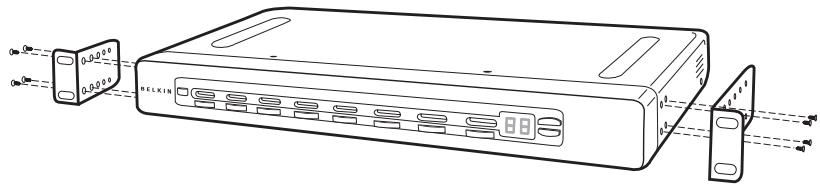
Étape 3
Fixez le switch KVM PRO3 sur le système de rails de la baie (Reportez-vous à l'illustration ci-dessous.)
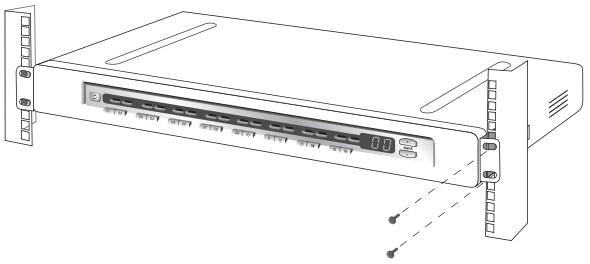
Remarque : Si vous devez monter ce switch KVM PRO3 en série avec un autre switch KVM, réglez ladresse BANK avant de linstaller dans la baie. Reportez-vous à la section « Raccordement de plusieurs switches KVM PRO3 (par montage en série) » de ce manuel.
Le switch KVM PRO3 est maintenant solidement fixé au support et vous pouvez procéder au branchement de la console.
Installation des supports en option (F1DA104Qea)
Le switch KVM PRO3 à 4 ports peut être installé dans un bâti de serveur de 19 pouces à laide du Kit de montage en baie OmniView (F1D005) disponible en option.
Étape 1
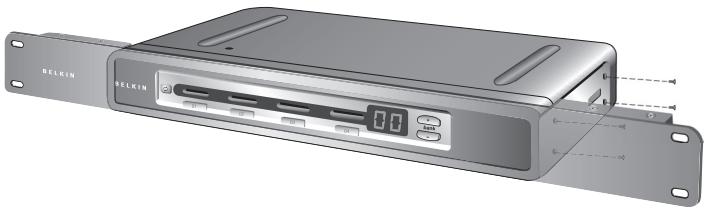
Fixez le support de montage en baie sur le switch KVM PRO3 à 4 ports à laide des vis cruciformes fournies (Reportez-vous à lillustration ci-dessous.)
Fixez le switch KVM PRO3 à 4 ports sur le système de rails de la baie (reportez-vous à l'illustration ci-dessous).
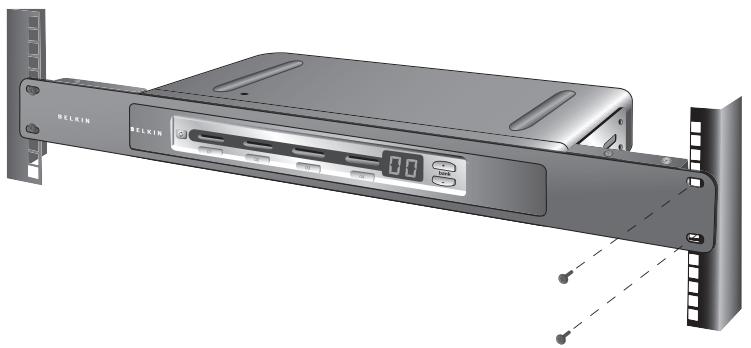
Remarque : Si vous devez monter ce switch KVM PRO3 en série avec un autre switch KVM, réglez ladresse BANK avant de linstaller dans la baie. Reportez-vous à la section « Raccordement de plusieurs switches KVM PRO3 (par montage en série) » de ce manuel.
Le switch KVM PRO3 est maintenant solidement fixé au bâti et vous pouvez procéder au branchement de la console.
Remarque aux propriétaires dun produit PRO3 Belkin (F1DA104Tea, F1DA108Tea, F1DA116Tea) : Linstallation du switch KVM PRO2 a changé. Veuillez suivre scrupuleusement les consignes de ce manuel pour garantir une installation adéquate. Dans le cas contraire, vous risquez de rencontrer des erreurs de clavier ou de souris et/ou des problèmes de fonctionnement.
Raccordement de la console au switch KVM PRO3
Étape 1
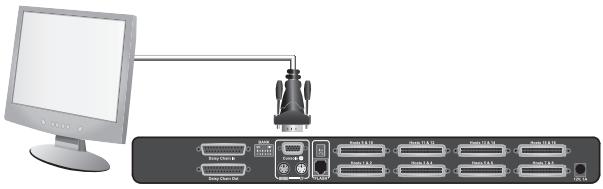
Branchez le câble du moniteur VGA au port femelle HDDB15 à larrière du switch KVM PRO3, dans la partie « Console ». (Reportez-vous à illustration ci-dessous.)
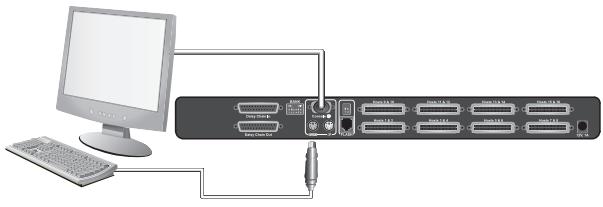
Branchez le câble du clavier PS/2 sur le port clavier à larrière du switch KVM PRO3, dans la partie « Console ». (Reportez-vous à l'illustration ci-dessous.)
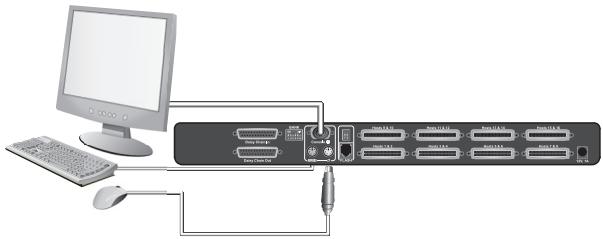
Branchez le câble de la souris PS/2 sur le port souris à larrière du switch KVM PRO3, dans la partie « Console ». (Reportez-vous à l'illustration ci-dessous.)
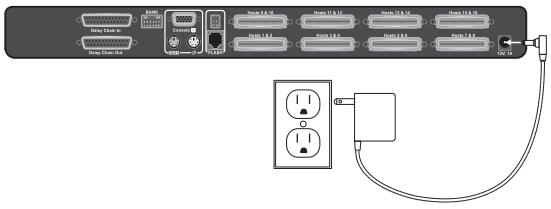
Branchez ladaptateur secteur à la prise CC marquée « 12VDC, 1A » à larrière du switch KVM PRO3. Utilisez uniquement ladaptateur secteur fourni avec lappareil (reportez-vous à lillustration ci-dessous).
Votre Switch PRO3 est installé. Vous pouvez maintenant brancher vos serveurs.
Branchement des serveurs PS/2 au switch KVM PRO3
Étape 1
Assurez-vous que le serveur est éteint.
Étape 2
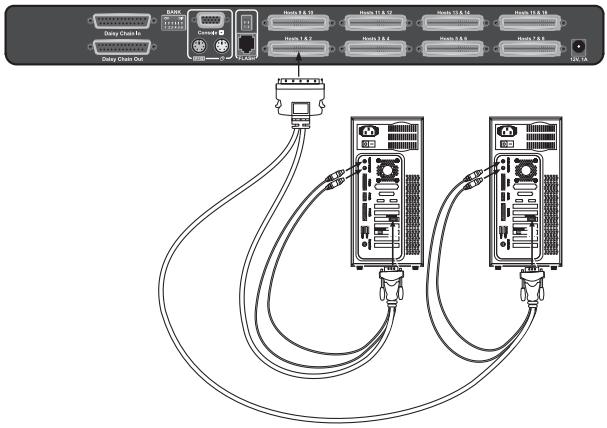
À laide du Kit de microcâblage double port pour PS/2 de Belkin (F1D9400-XX), branchez le connecteur VGA au port moniteur de votre serveur (reportez-vous à l'illustration ci-dessous).
Étape 3
Branchez la souris et le clavier PS/2 aux ports clavier et souris du serveur (reportez-vous à l'illustration ci-dessous).
Étape 4
Branchez le Kit de microcâblage double port pour PS/2 de Belkin aux ports hôtes du switch KVM PRO3. (Reportez-vous à l'illustration ci-dessous.)
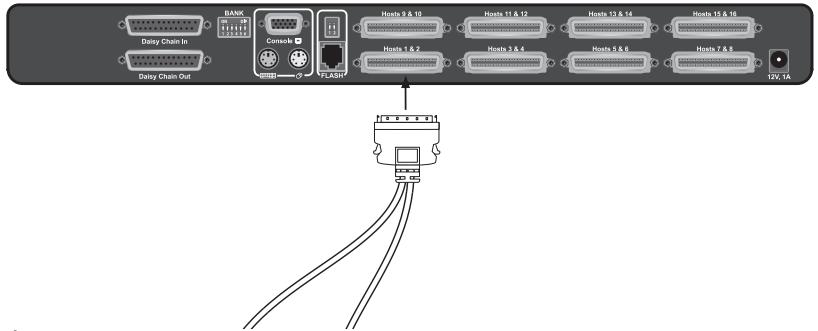
Répétez les étapes 1 à 5 pour chaque serveur PS/2 supplémentaire à connecter.

Remarque : Ce switch KVM ne prend PAS en charge les connexions USB auxeurs.
Raccordement de plusieurs switches KVM PRO3
(par montage en série)
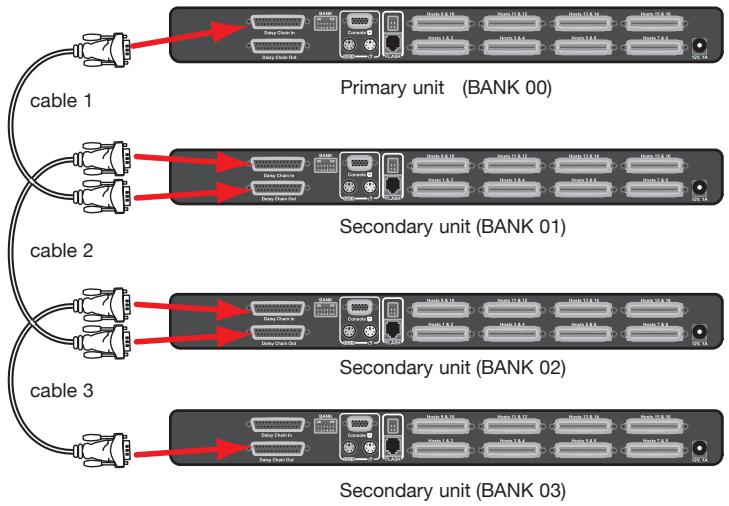
Vous pouvez monter en série jusqu'à 16 switchs KVM PRO3, ce qui permet à un administrateur de serveurs de contrôler jusqu'à 256 serveurs à partir dune même console. Chaque switch KVM PRO3 monté en série devient une unité appelée « BANK » et à laquelle une adresse est attribuée. Le switch KVM PRO3 branché au clavier, à la souris et au moniteur de la console correspond au BANK 00 et fait office de switch KVM « principal ». Les BANK 01 à 15 correspondent aux switchs « secondaires ».
Remarque : Votre switch KVM PRO3 propose une rétrocompatibilité avec les switchs KVM PRO2 OmniView de Belkin munis dun câblage standard (F1DA104Tea, F1DA108Tea, F1DA116Tea). Dans une configuration en chaîne, le switch KVM PRO3 à microcâblage ((F1DA104Qea, F1DA108Qea, F1DA116Qea) doit être désigné en tant que switch KVM principal (reportez-vous à lillustration ci-dessous).
flowchart
graph TD
    A["Primary unit (BANK 00)"] --> B["Switch"]
    C["Cable 1"] --> D["Switch"]
    E["Cable 2"] --> F["Switch"]
    G["Cable 3"] --> H["Switch"]
    I["Secondary unit (BANK 01)"] --> J["Switch"]
    K["Cable 1"] --> L["Switch"]
    M["Cable 2"] --> N["Switch"]
    O["Cable 3"] --> P["Switch"]
    Q["Cable 1"] --> R["Switch"]
    S["Cable 2"] --> T["Switch"]
    U["Cable 3"] --> V["Switch"]
    W["Cable 1"] --> X["Switch"]
    Y["Cable 2"] --> Z["Switch"]
    AA["Cable 3"] --> AB["Switch"]
    AC["Cable 1"] --> AD["Switch"]
    AE["Cable 2"] --> AF["Switch"]
    AG["Cable 3"] --> AH["Switch"]
Remarque : Un câble de montage en série (F1D108-CBL), disponible auprès de votre revendeur Belkin ou sur www.belkin.com, est nécessaire pour connecter chaque switch KVM PRO3 en chaîne.
Comment attribuer une adresse de BANK
Tous les switchs KVM PRO3 possèdent un commutateur de BANK « DIP ». Le commutateur de BANK « DIP » sert à attribuer ladresse de BANK appropriée à chaque switch KVM PRO3.
- Dans une configuration composée dune seule unité, réglez le commutateur de BANK « DIP » du switch KVM PRO3 en position « primaire » (adresse de BANK 00). Il sagit du réglage par défaut.
- Pour une configuration composée de plusieurs unités, le commutateur « DIP » du switch KVM principal doit être réglé sur ladresse « BANK 00 ». Les unités secondaires doivent être réglées sur une adresse de BANK unique (de 01 à 15). Reportez-vous au tableau ci-dessous pour connaître les paramètres du commutateur « BANK DIP ».
Tableau de configuration du commutateur de BANK DIP
| N° DU COMMUTATEUR DIP | ADRESSE DUBANK | |||||||
| 1 | 2 | 3 | 4 | 5 | 6 | |||
| Activé | ON | ON | ON | ON | ON | BANK | 0 | PRINCIPAL (défaut) |
| ON | ON | Éteint | ON | ON | ON | BANC | 1 | SECONDAIRE |
| ON | Activé | Activé | Éteint | Activé | Activé | BANC | 2 | SECONDAIRE |
| ON | Activé | Éteint | Éteint | Activé | Activé | BANC | 3 | SECONDAIRE |
| ON | Activé | Activé | Activé | Éteint | Activé | BANC | 4 | SECONDAIRE |
| ON | Activé | Éteint | ON | Éteint | Activé | BANC | 5 | SECONDAIRE |
| ON | Activé | Activé | Éteint | Éteint | ON | BANC | 6 | SECONDAIRE |
| ON | Activé | Éteint | Éteint | Éteint | ON | BANC | 7 | SECONDAIRE |
| ON | Activé | Activé | Activé | ON | Éteint | BANC | 8 | SECONDAIRE |
| ON | Activé | Éteint | ON | ON | Éteint | BANC | 9 | SECONDAIRE |
| ON | Activé | Activé | Éteint | Activé | Éteint | BANC | 10 | SECONDAIRE |
| ON | Activé | Éteint | Éteint | Activé | Éteint | BANC | 11 | SECONDAIRE |
| ON | Activé | Activé | Activé | Éteint | Éteint | BANC | 12 | SECONDAIRE |
| ON | Activé | Éteint | ON | Éteint | Éteint | BANC | 13 | SECONDAIRE |
| ON | Activé | Activé | Éteint | Éteint | Éteint | BANC | 14 | SECONDAIRE |
| ON | Activé | Éteint | Éteint | Éteint | Éteint | BANC | 15 | SECONDAIRE |
Activé = Commutateur vers le Haut, Éteint = Commutateur vers le Bas
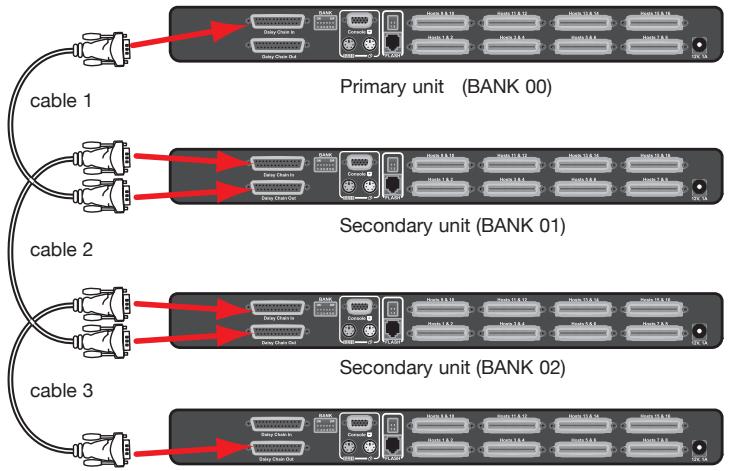
Exemple : Quatre switches KVM PRO3 à 8 Ports (F1DA108Zea) sont montés en série pour contrôler jusqu'à 32 serveurs. Le commutateur DIP du switch KVM principal est réglé sur « BANK 00 » (par défaut) et les unités secondaires sont toutes réglées sur un BANK unique (entre 01 et 15).
Exemple de configuration en chaîne
Étape 1 : Assurez-vous que tous les serveurs et switches KVM PRO3 sont éteints et que chaque switch KVM PRO3 possède une adresse de BANK unique.
Étape 2 : Installez le switch principal et tous les switches secondaires à leplacement de votre choix.
Étape 3 : Branchez le moniteur, le clavier et la souris de la console sur les ports de console du switch principal (BANK 00). Consultez la section « Raccordement de la console au switch KVM PRO3 » à la page 14.
Branchement des switches KVM principaux et secondaires :
Étape 1
Branchez une extrémité du câble de montage en série (F1D108-CBL) sur le port « Daisy-Chain In » du switch KVM primaire (BANK 00).
Étape 2
Branchez lautre extrémité du câble de montage en série (F1D108-CBL) sur le port « Daisy-Chain Out » du premier switch KVM secondaire (BANK 01).
Étape 3
Pour ajouter des unités secondaires, branchez une extrémité du câble de connexion en chaîne (F1D108-CBL) au port « Daisy-Chain In » du premier switch KVM secondaire et lautre extrémité au port « Daisy-Chain Out » du switch KVM secondaire suivant (par exemple, BANK 02).
Étape 4
Répétez l'étape 3 pour chaque switch KVM PRO3 supplémentaire à intégrer à la chaîne.
Remarque : Votre switch KVM PRO3 propose une rétrocompatibilité avec les switchs KVM PRO2 OmniView de Belkin munis dun câblage standard (F1DA104Tea, F1DA108Tea, F1DA116Tea). Dans une configuration en chaîne, le switch KVM PRO3 à microcâblage (F1DA104Zea, F1DA108Zea, F1DA116Zea) doit être désigné en tant que switch KVM principal
Branchement des serveurs:
Étape 1 :
Branchez tous les serveurs aux switches KVM principaux et secondaires. Consultez la section « Raccordement des serveurs PS/2 au switch KVM PRO3 »
à la page 15 pour plus de détails.
Étape 2 :
Allumez les switchs KVM secondaires dans lordre, en commençant par le BANK le plus élevé et en branchant lalimentation de chaque unité. Chaque switch KVM doit afficher son numéro dadresse BANK lorsquil est allumé.
Étape 3 :
Allumez le switch principal. Le voyant du switch KVM principal doit sallumer et afficher « 00 » pour indiquer son adresse BANK.
Remarque : Si les Switchs KVM PRO3 ne saffichent pas dans lordre correct, réinitialisez le switch principal (BANK 00) en appuyant simultanément sur les boutons « BANK » + et « BANK - ». Vous pouvez également réinitialiser le switch KVM principal afin de détecter les switchs KVM secondaires que vous venez dajouter. Si lordre des numéros est toujours incorrect, vérifiez que les adresses BANK sont correctement attribuées à chaque switch KVM et que tous les câbles de montage en série sont bien branchés.
Étape 4 :
Vérifiez que le switch KVM principal a bien détecté tous les switches KVM secondaires en faisant défiler les BANK, à laide des boutons « BANK + » et « BANK - ». Si tous les switches secondaires ont été détectés correctement, le témoin du switch principal enregistre et affiche ladresse BANK du switch secondaire branché.
Mise en route des systèmes
Vérifiez que tous les serveurs branchés au switch KVM PRO3 sont allumés. Si lun des serveurs branchés nest pas encore allumé, vous pouvez le faire maintenant. Le switch KVM PRO3 émule une souris et un clavier sur chaque port et permet lamorçage normal de votre ordinateur.
Le serveur connecté au port « 1 » saffiche sur le moniteur. Vérifiez si le clavier, le moniteur et la souris fonctionnent normalement. Vérifiez tous les ports occupés, afin de vous assurer que tous les serveurs sont connectés et répondent correctement. Si vous rencontrez une erreur, vérifiez les branchements des câbles du serveur concerné et redémarrez-le. Si le problème persiste, reportez-vous à la section « Dépannage » de ce manuel.
Maintenant que la console et les serveurs sont connectés au switch KVM PRO3, celui-ci est prêt à lemploi. Sélectionnez les serveurs à laide des sélecteurs de port à accès direct, situé sur la face avant du switch KVM PRO3 ; par le menu affiché à lécran ou à laide de raccourcis sur le clavier de la console. Après un changement de serveur, il faut environ une à deux secondes pour rafraîchir le signal vidéo. La souris et le clavier sont également synchronisés. Cette opération est normale et permet dassurer une synchronisation correcte entre la console et les serveurs connectés.
Sélection dun serveur ou dun BANK à laide des raccourcis clavier
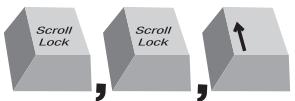
Vous pouvez passer au port suivant ou précédent en utilisant des séquences simples sur le clavier, à laide de la touche « Arrêt défil » et de la touche fléchée « Haut » ou « Bas ». Pour envoyer vos commandes au Switch KVM PRO3, vous devez appuyer deux fois sur la touche « Arrêt défil » dans un intervalle de deux secondes. Le switch KVM PRO3 émet un bip pour confirmer qu'il entre en mode raccourci clavier. Ensuite, appuyez sur la flèche « Haut ». Le switch KVM PRO3 passe au port précédent. Appuyez sur la flèche « Bas » pour passer au port précédent.
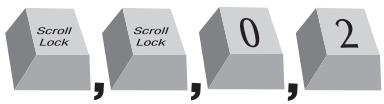
Dans une configuration à un seul switch (pas de switch KVM monté en série), vous pouvez passer directement au port souhaité en entrant le numéro à deux chiffres de ce port. Par exemple, si vous appuyez sur « Arrêt défil », « Arrêt défil », « 02 », le switch KVM PRO3 passe au serveur connecté au port 2 situé au BANK 00.
Dans une configuration en série, vous pouvez changer de BANK (switch KVM) en appuyant sur « Arrêt défil », « Arrêt défil », « Pg préc. » pour passer au BANK précédent. Appuyez sur « Arrêt défil », « Arrêt défil », « Pg suiv. » pour passer au BANK suivant.

Dans une configuration en série, vous pouvez passer directement au port de nimporte quel BANK en appuyant sur « Arrêt défil », « Arrêt défil », adresse du BANK et numéro de port. Par exemple, si vous appuyez sur « Arrêt défil », « Arrêt défil », « 03 », « 05 », le serveur du BANK 03, port 5 devient actif.

Remarque : Vous disposez denviron trois secondes pour effectuer la séquence.
Voir la page 30 pour savoir comment modifier la touche damorce de la séquence de raccourci.
Sélection dun serveur à laide des sélecteurs de port à accès direct
Vous pouvez choisir directement le serveur à contrôler en appuyant sur le sélecteur de port à accès direct situé à côté du port correspondant. Le témoin sallume pour indiquer que le port est correctement choisi. Si vous installez plusieurs switchs KVM PRO3 connectés en chaîne, utilisez les touches de défilement des BANK situées sur la face avant du switch principal afin daccéder à d'autres serveurs connectés aux switchs secondaires.
Sélection dun BANK à laide des boutons de défilement
Appuyez sur les boutons de défilement « BANK + » et « BANK - » sur le switch KVM principal pour passer dun switch KVM PRO3 à lautre parmi ceux montés en série. Si ces deux boutons sont enfoncés simultanément, le switch KVM PRO3 est réinitialisé.
Le bouton « BANK + » permet de passer au BANK suivant. Par exemple, lorsque vous êtes sur le switch principal (BANK 00) et que vous souhaitez vérifier les serveurs en BANK 02, appuyez sur le bouton « BANK + » pour passer en BANK 02. Par défaut, le premier serveur actif est affiché sur le moniteur de la console. Utilisez les sélecteurs de ports à accès direct pour passer au serveur souhaité en BANK 02.
Le bouton « BANK - » vous amène au BANK précédent (par exemple, lorsque vous êtes au BANK 02 et que vous désirez vérifier les serveurs au BANK 01). Appuyez sur le bouton « BANK - » pour passer au BANK 01. Par défaut, le premier serveur actif apparaîtra sur le moniteur de la console. Servez-vous des sélecteurs de ports à accès direct pour passer au serveur souhaité en BANK 01.
Mode AutoScan
La fonction AutoScan vous permet dindiquer au switch KVM PRO3 danalyser et de surveiller les activités de tous les serveurs connectés, lun après lautre. Dans ce mode, le switch KVM PRO3 demeure sur un serveur pendant un nombre de secondes prédéfini avant de passer au serveur suivant. Lintervalle alloué à chaque serveur peut être ajusté au moyen du menu sur écran (reportez-vous à la section « Durée de la fonction AutoScan »).
Lorsque le switch KVM PRO3 est en mode AutoScan, il fonctionne en mode affichage uniquement. Cela signifie que les saisies au niveau de la console (clavier et souris) ne sont pas transmises au serveur actif. Vous devez annuler lAutoScan pour reprendre le contrôle du serveur.
Pour activer la fonction AutoScan, appuyez sur le bouton AutoScan sur le switch KVM PRO3. Vous pouvez aussi lactiver sur votre clavier en appuyant sur « Arrêt défil », « Arrêt défil », « A ».
Appuyez sur lun des boutons de la face avant ou une touche quelconque du clavier pour désactiver la fonction AutoScan.
Remarque : En mode AutoScan, il nexiste aucun contrôle souris ou clavier. Ceci permet déviter les erreurs de données et de synchronisation. En effet, l'utilisation de la souris ou du clavier pendant une commutation de port du switch KVM PRO3 pourrait avoir comme effet d'interrompre le flux de données et de générer des mouvements irréguliers de la souris ou des saisies erronées en cas dutilisation du clavier.
Affichage à lécran
Le menu sur écran permet de passer dun serveur à lautre, de nommer vos serveurs, dactiver ou de désactiver la fonction AutoScan, de définir la durée danalyse de la fonction AutoScan, dactiver la fonction de protection par mot de passe et de programmer des raccourcis clavier. Pour accéder au menu sur écran, appuyez sur « Arrêt défil », « Arrêt défil », puis sur la barre despacement. Lécran du menu apparaît immédiatement. Lécran en surimpression est généré par le switch KVM PRO3 et naffecte en rien le fonctionnement du serveur, du système dexploitation ou des logiciels.
Page principale du menu sur écran
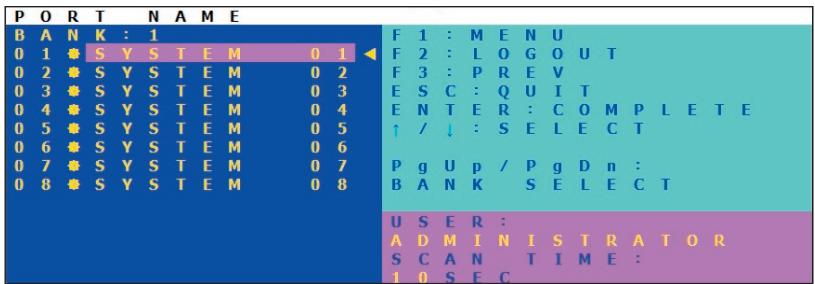
La page principale du menu affiche le BANK sélectionné et les serveurs branchés à ce BANK. Si votre configuration se compose dun seul switch KVM PRO3, le menu affiche « BANK 00 ». Un symbole ⚙ indique que le serveur branché est allumé.
Commandes clavier du menu sur écran
(↑↓): Naviguer entre les serveurs dun même BANK.
(Pg préc./Pg suiv.) : Sélectionner le BANK suivant ou précédent
(Entrée) : Changer de serveur, exécuter une action
(F1) : Ouvrir lécran des options dans le menu principal
(F2) : Fermer la session
(F3) : Retourner à lécran précédent pendant la navigation dans le menu sur écran (Echap) : Quitter le menu sur écran
Pour passer dun serveur à lautre à partir de la page principale du menu, utilisez les touches fléchées du clavier pour sélectionner un serveur et appuyez sur la touche « Entrée ».
Le symbole « ← » indique le serveur auquel la console accède actuellement. Pour sélectionner un autre BANK, appuyez sur « Pg préc. » ou « Pg suiv. » pour sélectionner le BANK précédent ou le BANK suivant.
Page principale du menu
Les options suivantes du « Menu principal » sont uniquement accessibles par ladministrateur.
Le « Menu principal » permet de :
• 01 - Choisir la langue du menu sur écran
- 02 - Modifier les noms assignés aux différents ports
• 03 - Rechercher un port par son nom
- 04 - Définir des noms dutilisateur et des mots de passe
• 05 - Accéder aux paramètres de sécurité
• 06 - Modifier la touche damorce de raccourci
• 07 - Définir la durée de la fonction AutoScan
Commandes clavier de la page du menu principal
(↑↓): Naviguer vers le champ suivant
(Entrée) : Sélectionner une option
(F1) : Ouvrir lécran des options dans le menu principal
(F3) : Retourner à lécran précédent pendant la navigation dans le menu sur écran
(Echap) : Quitter le menu sur écran
Language [Langue]
Ce menu permet de sélectionner la langue du menu affiché à lécran. Huit langues sont disponibles :
- Anglais
- Français
-
Allemand
-
Italien
- Espagnol
- Chinois simplifié
- Japonais
- Russe
Par défaut, la langue du menu est réglée sur langlais. Pour choisir une autre langue, utilisez les touches fléchées pour déplacer la sélection sur la langue de votre choix et appuyez sur « Entrée » pour enregistrer le réglage.
Port Name Edit [Modification des noms des ports]
Cette option permet dattribuer à chaque port un nom composé dun maximum de 10 caractères. Pour nommer le port, utilisez les touches fléchées pour déplacer la sélection sur le port de serveur de votre choix et appuyez sur « Entrée » pour valider et saisir le nom du port. Appuyez à nouveau sur « Entrée » pour enregistrer le nom.
User Settings [Paramètres utilisateur]
Ce menu permet de définir un administrateur/nom dutilisateur et des mots de passe pour empêcher les utilisateurs non autorisés daccéder au menu sur écran et au switch KVM. Il est possible de configurer un administrateur et jusqu'à huit utilisateurs. Pour ajouter un nom et un mot de passe, utilisez les touches fléchées pour déplacer la sélection sur un champ de saisie et appuyez sur « Entrée » pour saisir linformation correspondante. Appuyez à nouveau sur « Entrée » pour enregistrer la saisie. Les noms et mots de passe peuvent se composer dun maximum de huit caractères.
Par défaut, le nom et le mot de passe administrateur sont les suivants :
Nom dutilisateur : admin
Mot de passe : belkin
Remarque : Il est possible de laisser les champs nom dutilisateur et mot de passe vides. Si deux noms dutilisateurs identiques sont spécifiés, cest le mot de passe du premier nom dutilisateur qui sapplique.
Access List [Liste des accès]
Cette fonction permet de définir les droits d'accès des utilisateurs aux ports. Seul administrateur peut modifier la liste des droits d'accès. La colonne de gauche présente une liste des noms de ports. Les utilisateurs sont représentés par leur numéro (1 à 8). Déplacez la sélection sur l'utilisateur ou le port et appuyez sur la touche « Entrée » pour autoriser ou interdire l'accès pour chaque combinaison d'utilisateur et de port. Le « X » signifie que l'accès est interdit et le « O » que l'accès est autorisé.
Hot Key [Raccourcis clavier]
Ce menu permet de définir la touche à utiliser pour amorcer les commandes de raccourcis clavier. Neuf choix de touche sont disponibles :
- Arrêt défil
- Verr num
- Verr Maj
- Ctrl Gauche
- Ctrl Droit
- Alt Gauche
- Alt Droit
- Win Gauche
- Win Droit
La touche par défaut pour tous les raccourcis clavier est « Arrêt défil » (voir « Commandes avec raccourcis clavier » à la page suivante). Pour choisir une autre touche damorce des raccourcis clavier, utilisez les touches fléchées
pour sélectionner le champ « Hot Key », appuyez sur « Entrée » pour sélectionner et enregistrer la saisie.
AutoScan Time [Durée de la fonction AutoScan]
Ce menu permet de définir la durée pendant laquelle le switch KVM PRO3 reste sur un serveur avant de passer au serveur suivant en mode AutoScan. Cette durée peut être réglée sur une valeur entre 5 et 99 secondes. Pour modifier la durée danalyse, utilisez les touches fléchées pour sélectionner le champ « Scan Time »
et appuyez sur « Entrée », puis saisissez un réglage de durée (en secondes). Cliquez de nouveau sur Entrée pour sauvegarder.
Pour activer la fonction AutoScan, consultez la section sur les raccourcis clavier à la page 26.
Remarque : Le pavé numérique ne fonctionne pas dans le menu sur écran.
Commandes avec raccourcis clavier
Voici une liste complète des commandes de raccourci clavier pouvant être utilisées avec le switch KVM PRO3 :
| Commande | Fonction |
| Barre despacement | Activer le menu sur écran |
| ↑ | Hôte précédent |
| ↓ | Hôte suivant |
| [01,02,,,16] port | Switch KVM non monté en série |
| [00,01,,,15] BANK | Configuration en chaîne : le premier et le deuxième chiffres représentent le BANK |
| [01,02,,,16] port | Configuration en chaîne : Le troisième et le quatrième chiffres correspondent au numéro |
| Pg préc. | BANK précédent |
| Pg suiv. | BANK suivant |
| B | Activer ou désactiver le bip |
| S | Activer ou désactiver la protection du menu sur écran |
| P | Fermeure de session de linterface et invites nom dutilisateur et mot de passe si la sécurité est activée |
| A | Activation de la fonction AutoScan par ladministrateur |
| Supprimer | Rétablissement du menu aux réglages par défaut par ladministrateur (sauf les paramètres de sécurité) |
Remarque : Vous disposez de cinq secondes environ pour effectuer la séquence.
Mise à jour du micrologiciel
Le switch KVM PRO3 comporte un micrologiciel pouvant être mis à jour par mémoire flash, garantissant sa compatibilité avec les derniers périphériques et serveurs. Les mises à niveau du micrologiciel sont gratuites pour toute la durée de vie du switch KVM PRO3.
Pour mettre à jour le micrologiciel, téléchargez le fichier et lutilitaire correspondants sur www.belkin.com/support/. Lutilitaire vous guidera tout au long de la procédure de mise à jour du micrologiciel du switch KVM PRO3.
Avertissement ! Il est vivement recommandé de mettre à jour le micrologiciel uniquement si vous rencontrez des problèmes de souris et de clavier avec le switch KVM PRO3. En effet, la reconfiguration du logiciel risque dentraîner des problèmes de fonctionnement imprévus. Si vous avez besoin daide, veuillez contacter lassistance technique de Belkin.
Les éléments suivants sont nécessaires pour mettre le micrologiciel à jour :
-
Un ordinateur distinct fonctionnant sous Windows 2000, XP ou Vista. Il ne doit PAS être connecté aux ports de serveur du switch KVM PRO3.
-
Un port série disponible sur lordinateur.
-
Un câble série Flash spécial (DB9 femelle vers RJ11; fourni avec lunité) qui se branche entre le switch KVM PRO3 et lordinateur.
Suivez la procédure suivante :
- Éteignez le switch KVM.
-
Branchez lextrémité RJ11 du câble série flash au switch KVM PRO3 et lextrémité DB9 femelle à un port série (COM) libre sur lordinateur.
-
Prenez note qu'il y a deux mises à niveau possibles. Assurez-vous de sélectionner le fichier de mise à jour du micrologiciel approprié et de placer linterrupteur DIP flash dans la position correcte.
| Commutateur DIP | Fonction | |
| 1 | 2 | |
| ON | ON | Mode de fonctionnement normal |
| Éteint | ON | Mode mise à niveau KVM de la CPU principale |
| ON | Éteint | Mode mise à jour CPU en série |
| Éteint | Éteint | Réservé (non utilisé) |
-
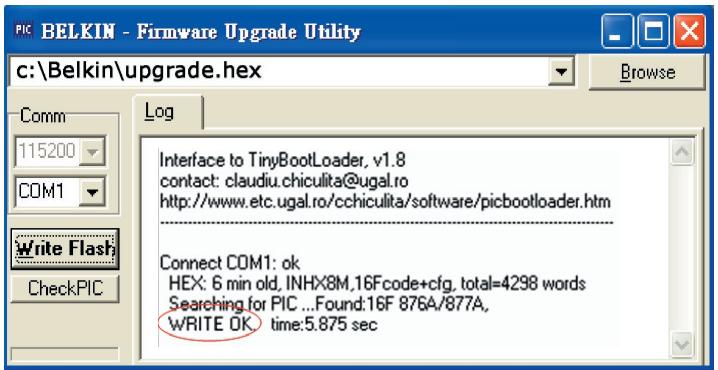
Exécutez le fichier « BELKIN Firmware Upgrade Utility.exe ». Cliquez sur « Parcourir » pour sélectionner le fichier de mise à jour du micrologiciel. Assurez-vous que le paramètre du port de communication soit identique au port auquel le câble flash série est connecté.
-
Allumez le switch KVM PRO3. Le switch KVM entre en mode de mise à jour flash et attend les données de mise à jour.
- Cliquez sur « Write Flash » pour commencer la mise à jour. Le processus de mise à jour prend environ six secondes. Vous devriez voir « WRITE OK » safficher lorsque la mise à jour est réussie.
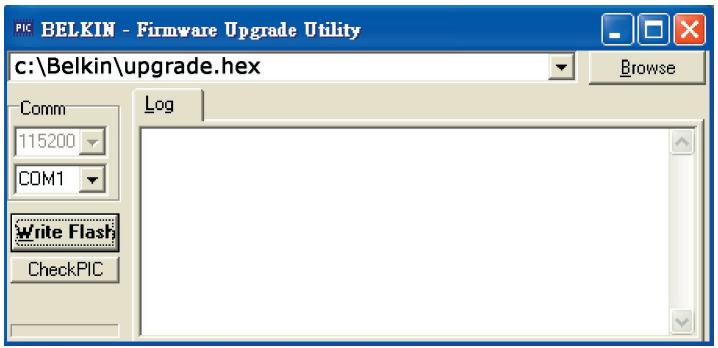
- Débranchez le câble flash série, ÉTEIGNEZ le switch KVM, replacez le commutateur DIP à la position de fonctionnement normal « ON, ON », et allumez le switch KVM. Le switch KVM devrait maintenant fonctionner avec le nouveau micrologiciel. Lécran affiche la version du micrologiciel au coin inférieur droit de la page du menu principal.
Q : Quels systèmes le switch KVM PRO3 prend-il en charge ?
R : Le switch KVM PRO3 prend en charge tous les systèmes dexploitation fonctionnant sur une plate-forme PS/2. Systèmes dexploitation possibles (liste non exhaustive) : DOS; Windows 2000, NT®, XP, Server 2003, Vista et Linux.
Q : Le Switch KVM PRO3 prend-il en charge les souris et claviers sans fil ?
R : Non, le switch KVM PRO3 ne prend en charge que des périphériques PS/2 sur la console. Pour la prise en charge USB, utilisez les produits Belkin : F1DA104Zea, F1DA108Zea, F1DA116Zea.
Q : Est-ce que le switch KVM PRO3 prend en charge les serveurs USB du côté de lhôte ?
R : Non, le switch KVM PRO3 ne prend en charge que des serveurs hôtes PS/2. Pour la prise en charge de serveurs USB, utilisez les produits Belkin : F1DA104Zea, F1DA108Zea, F1DA116Zea.
Q : Quest-ce que la mise à niveau par mémoire Flash ?
R : Grâce à cette fonction, vous pouvez mettre à jour le micrologiciel de votre switch KVM PRO3 à tout moment via une simple connexion série. De cette manière, votre switch KVM PRO3 dispose toujours de la version la plus récente du micrologiciel et bénéficie ainsi des dernières fonctions et améliorations. Reportez-vous à la section « Mise à jour du micrologiciel » de ce manuel.
Q : Est-ce que le switch KVM PRO3 prend en charge les souris Microsoft IntelliMouse® ?
R : Le switch KVM PRO2 prend en charge les souris USB et PS/2 de Microsoft, Logitech®, Kensington®, etc. et Belkin. Veuillez contacter le service dassistance technique de Belkin pour tout problème de compatibilité.
Q : Comment le switch KVM PRO3 permet-il à l'utilisateur de changer de port ?
R : Le switch KVM PRO3 propose trois méthodes de sélection du port. L'utilisateur peut sélectionner des serveurs par des raccourcis clavier spécialement prévus à cet effet, en utilisant le menu écran, ou en appuyant sur les sélecteurs de port à accès direct correspondants.
Q : Quelle est la distance maximale entre les serveurs et le switch KVM PRO3 ?
R : Le switch peut être installé à une distance maximale de 7,6 mètres du serveur PS/2.
Q : Quelle est la résolution vidéo maximale prise en charge par le switch KVM PRO3 ?
R : Le circuit vidéo évolué du switch KVM PRO3 prend en charge une résolution maximale de 1920 x 1440 @ 75 Hz.
Q : Dois-je installer un logiciel pour pouvoir utiliser le switch KVM PRO3 ?
R : Non, le switch KVM PRO3 ne nécessite aucune installation de pilote ou de logiciel sur les serveurs. Il suffit de relier tous les serveurs au switch grâce aux Kits de câblage KVM de Belkin, puis de brancher un clavier, un moniteur et une souris au port de la console. Le switch est ensuite prêt à lemploi.
Q : Le switch KVM PRO3 a-t-il besoin dun adaptateur secteur ?
R : Oui, le switch KVM PRO3 a besoin dun adaptateur secteur de 12 volts CC 1 A pour fonctionner correctement.
Q : Puis-je utiliser le switch KVM PRO3 pour permuter uniquement les signaux vidéo ?
R : Non, le switch KVM PRO3 doit être branché aux ports vidéo et clavier/souris des serveurs. Pour fonctionner, le switch KVM PRO3 doit détecter lalimentation sur les ports PS/2 des serveurs.
Q : Puis-je utiliser le switch KVM PRO3 avec un serveur Sun équipé dun port USB ?
R : Non, le switch KVM PRO3 ne prend en charge que des serveurs PS/2. Pour la prise en charge de serveurs USB Sun, utilisez les produits Belkin : F1DA104Zea, F1DA108Zea, F1DA116Zea.
Q : Le switch KVM PRO3 est-il compatible avec Linux ?
R : Oui, le switch KVM PRO3 fonctionne avec Red Hat et d'autres distributions Linux configurées pour la prise en charge PS/2.
Q : Quelle est la durée de garantie du switch KVM PRO3 ?
R : Le switch KVM PRO3 bénéficie dune garantie limitée de trois ans.
Mon serveur ne démarre pas lorsqu'il est connecté au switch KVM PRO3, mais il fonctionne correctement lorsque je branche le clavier, le moniteur et la souris directement au serveur.
- Assurez-vous que les câbles du clavier et de la souris sont fermement connectés sur le Module dinterface serveur et sur le serveur.
- Vérifiez si les câbles du clavier et de la souris ne sont pas intervertis.
- Vérifiez que les câbles sont correctement branchés.
Jobtiens des images floues, ombragées ou dédoublées sur le moniteur.
- Vérifiez que tous les câbles vidéo sont correctement branchés au Kit de câblage.
- Vérifiez que le moniteur utilisé prend bien en charge la résolution et le taux de rafraîchissement définis sur le serveur.
- Diminuez la résolution vidéo de votre moniteur.
- Assurez-vous que la longueur du câble ne dépasse pas 7,6 mètres.
- Vérifiez que la carte vidéo utilisée prend bien en charge la résolution et le taux de rafraîchissement définis sur le serveur.
- Branchez le moniteur directement sur le serveur qui pose problème et vérifiez si le problème persiste.
Jobtiens un écran noir.
- Vérifiez que tous les câbles vidéo sont correctement branchés.
- Assurez-vous que le câble du clavier est connecté et quil est correctement branché sur le serveur et le port approprié du switch KVM.
- Bougez la souris et vérifiez sil est nécessaire douvrir une session utilisateur.
- Branchez directement le moniteur sur le serveur afin de vérifier qu'il fonctionne correctement.
Le serveur ne détecte aucun clavier et jobtiens une erreur de clavier au démarrage.
- Assurez-vous que le câble du clavier du switch KVM PRO3 est bien branché au serveur. Au besoin, enfoncez le connecteur sil nest pas correctement branché.
- Essayez de redémarrer lordinateur problématique alors que le port est sélectionné et patientez pendant que le système dexploitation se charge avant de passer à un autre ordinateur.
- Si vous utilisez le pilote fourni avec votre clavier, désinstallez-le, puis réinstallez le pilote de clavier Microsoft standard.
Je perds la souris lorsque je passe sur un autre port.
- Vérifiez que la souris utilisée est correctement branchée sur le port console du switch KVM PRO3.
- Enfoncez le connecteur sil nest pas correctement branché.
- Si vous utilisez le pilote fourni avec votre souris, désinstallez-le, puis installez le pilote de souris Microsoft standard.
- Assurez-vous que la souris fonctionne lorsquelle est directement branchée sur le serveur.
- Si le serveur vient de sortir du mode de veille, attendez une minute pour que le fonctionnement de la souris soit rétabli.
- Désactivez les programmes de gestion de lénergie sur ordinateur qui présente des problèmes.
- Essayez une autre souris.
- Si vous avez branché/débranché à chaud ou modifié votre configuration KVM, assurez-vous savoir éteint tous les ordinateurs connectés. Ensuite, réinstallez le switch KVM tel que décrit en page 14 de ce manuel.
- Essayez de redémarrer lordinateur problématique alors que le port est sélectionné et patientez pendant que le système dexploitation se charge avant de passer à un autre ordinateur.
La souris nest pas détectée au démarrage.
- Vérifiez les câbles et assurez-vous quils sont correctement insérés.
- Essayez de redémarrer lordinateur problématique alors que le port est sélectionné et patientez pendant que le système dexploitation se charge avant de passer à un autre ordinateur.
Le serveur démarre, mais la souris ne fonctionne pas.
- Assurez-vous que la souris est correctement branchée.
- Assurez-vous que la souris fonctionne lorsquelle est directement branchée sur le serveur. Il peut être nécessaire de redémarrer le serveur pour effectuer cette vérification.
- Essayez une autre souris.
- Essayez de redémarrer lordinateur problématique alors que le port est sélectionné et patientez pendant que le système dexploitation se charge avant de passer à un autre ordinateur.
Lorsque je change de port, les mouvements de la souris sont complètement irréguliers.
- Vérifiez qu'un seul pilote de souris est installé. Assurez-vous que le pilote est prévu pour une souris PS/2 standard ou une souris compatible avec un serveur Microsoft.
- Assurez-vous quaucun pilote de souris nest chargé dans vos fichiers « CONFIG.SYS » ou « AUTOEXEC.BAT ».
- Ne déplacez pas la souris et nappuyez pas sur ses boutons lorsque vous changez de port sur le switch KVM PRO3.
Les définitions suivantes sont utilisées dans ce manuel :
AutoScan : Mode de fonctionnement dans lequel le switch analyse les ports lun après lautre selon une base de progression définie par l'utilisateur.
BANK :Adresse dun switch KVM monté en série (00 à 15), défini par le commutateur DIP.
Console : Terme tout-en-un désignant le clavier, le moniteur et la souris connectés à un switch KVM.
Port de la console : Récepteurs pour la console permettant de se connecter au switch KVM.
Contrôle :Dans le domaine de la permutation de ports, le contrôle correspond au fait que la console est capable denvoyer des données en entrée au serveur. Le contrôle nécessite que le port soit activé et affiché par la console.
DDC : Acronyme de « Display Data Channel », une norme de la VESA pour la communication entre un moniteur et un adaptateur vidéo. Grâce au DDC, un moniteur peut informer la carte vidéo dun ordinateur sur ses propriétés, comme la résolution maximale et la profondeur des couleurs, pour garantir que l'utilisateur dispose doptions de configuration valides pour laffichage.
Montage en série :Configuration de multiples Switchs KVM reliés entre eux en série. Une chaîne de switches utilise des paramètres communs pour permettre facilement des interactions complexes entre les différentes consoles
et permettre ainsi le contrôle de plusieurs serveurs.
KVM :Littéralement, « Keyboard Video Mouse ». Ce terme fait référence à la technologie permettant à deux ordinateurs ou plus dêtre contrôlés par un même ensemble clavier-moniteur-souris. Certains switches proposent une technologie KVM permettant de partager dautres périphériques, tels que des enceintes, un microphone ou une imprimante.
Switch KVM :Dispositif permettant à un utilisateur daccéder à de multiples serveurs et de contrôler ceux-ci à partir dune seule console. Il possède au moins un port de console et plusieurs ports de serveurs.
OSD : On-Screen Display. Menu écran, interface utilisateur graphique permettant de contrôler et de configurer le switch KVM.
Port : Récepteur dinterface sur un serveur au moyen duquel vous pouvez connecter un périphérique ou brancher un câble de périphérique.
Switch KVM principal : Le switch KVM branché à la console et défini sur ladresse de BANK 00.
Switch KVM secondaire : Nimporte quel switch KVM connecté en chaîne sur le switch KVM principal et défini sur ladresse de BANK 01-15 (et auquel aucune console nest branchée).
Déclaration FCC
DÉCLARATION DE CONFORMITÉ À LA RÉGLEMENTATION FCC EN MATIÈRE DE COMPATIBILITÉ ÉLECTROMAGNÉTIQUE
Belkin International, Inc., dont le siège se situe au 501 West Walnut Street, Compton, CA 90220, États-Unis, déclare sous sa propre et unique responsabilité que les produits :
F1DA104Q, F1DA108Q, F1DA116Q
auxquels se réfère la présente déclaration :
Sont conformes aux normes énoncées à lalinéa 15 de la réglementation FCC.
Leur fonctionnement doit satisfaire aux deux conditions suivantes :
(1) cet appareil ne peut pas engendrer dinterférences nuisibles et
(2) cet appareil doit accepter toute interférence reçue, y compris les interférences pouvant entraîner un fonctionnement non souhaité.
Déclaration de conformité CE
Belkin International, Inc., déclare sous sa propre et unique responsabilité que les produits F1DA104Q, F1DA108Q, F1DA116Q, auxquels se réfère la présente déclaration, ont été élaborés en conformité avec les normes démissions EN55022 ainsi que les normes dimmunité EN55024, LVP EN61000-3-2 et EN61000-3-3.
ICES
This Class B digital apparatus complies with Canadian ICES-003. Cet appareil numérique de la classe B est conforme à la norme NMB-003 du Canada.
Garantie produit limitée de 3 ans de Belkin International, Inc.
Couverture offerte par la garantie
Belkin International, Inc. ("Belkin") garantit à lacheteur initial de ce produit Belkin que le produit est exempt de défauts de conception, de montage, de matériau et de fabrication.
Période de couverture
Belkin Corporation garantit ce produit Belkin pour une période de trois ans.
En cas de problème
Garantie du produit
Belkin sengage à réparer ou à remplacer gratuitement, à sa convenance, tout produit défectueux (sans intervention dans les frais dexpédition du produit).
Limites de la couverture offerte par la garantie
Toutes les garanties précitées sont nulles et non avenues si le produit Belkin nest pas retourné à Belkin, à la demande expresse de celui-ci, lacheteur étant responsable de lacquittement des frais dexpédition,
ou si Belkin détermine que le produit Belkin a été installé de façon inappropriée ou modifié dune quelconque manière. La garantie du produit Belkin ne protège pas contre des calamités naturelles comme les inondations, les tremblements de terre, la foudre, la guerre, le vandalisme, le vol, lusure normale, lérosion, lépuisement, lobsolescence, labus, les dommages provoqués par des perturbations de basse tension (baisses ou affaissements de tension, par exemple), un programme non autorisé ou une modification de léquipement du système.
Pour une demande dintervention
Procédez comme suit pour obtenir une réparation de votre produit Belkin :
- Contactez Belkin International, Inc., au 501 W. Walnut St., Compton CA 90220, États-Unis, À lattention de : Customer Service (service clientèle) ou appelez le (800)-223-5546 dans un délai de 15 jours suivant lapparition du problème. Préparez-vous à fournir les informations suivantes :
a. Référence du produit Belkin.
b. Lieu dachat du produit.
c. Date dachat du produit.
d. Copie de la preuve dachat originale.
- Le représentant du service clientèle de Belkin vous expliquera comment nous faire parvenir votre facture et le produit Belkin, ainsi que la marche à suivre pour présenter votre réclamation.
Belkin se réserve le droit dexaminer le produit Belkin endommagé. Tous les frais dexpédition du produit Belkin à ladresse de Belkin en vue de son inspection seront entièrement à la charge de lacheteur. Si Belkin détermine, à son entière discrétion, quil serait impossible d'expédier l'équipement endommagé à Belkin, Belkin peut désigner un atelier de réparation de son choix pour linspection du produit et létablissement dun devis de réparation. Les frais dexpédition de léquipement entre le domicile de lacheteur et ledit service de réparation ainsi que les frais détablissement du dit devis sont entièrement à la charge de lacheteur. Léquipement endommagé doit demeurer disponible pour inspection jusqu'à ce que la réclamation soit finalisée. Lorsqu'un règlement intervient, Belkin se réserve le droit dun recours en subrogation sous toute autre police dassurance détenue par lacheteur.
Relation entre le Droit national et la garantie
CETTE GARANTIE NE COMPREND QUE LA GARANTIE BELKIN. BELKIN REJETTE PAR LE PRÉSENT DOCUMENT TOUTES LES AUTRES GARANTIES, EXPLICITES OU IMPLICITES, SAUF EXCEPTIONS PRÉVUES PAR LA LOI, Y COMPRIS MAIS SANS SY LIMITER, LES GARANTIES IMPLICITES AFFÉRENTES À LA QUALITÉ LOYALE ET MARCHANDE ET À LADÉQUATION À UNE FINALITÉ DONNÉE. CES GARANTIES IMPLICITES, LE CAS ÉCHÉANT, SONT DUNE DURÉE LIMITÉE AUX CONDITIONS DE LA PRÉSENTE GARANTIE.
Certains pays ne permettent pas d'imposer de limite à la durée de validité des garanties implicites. Il se peut donc que les limites précitées ne sappliquent pas dans votre cas.
BELKIN NE PEUT EN AUCUN CAS ÊTRE TENU RESPONSABLE DE DOMMAGES ACCESSOIRES, DIRECTS, INDIRECTS OU MULTIPLES, Y COMPRIS, MAIS SANS SY LIMITER, LA PERTE DE REVENUS OU DAFFAIRES DÉCOULANT DE LA VENTE OU DE LUTILISATION DE TOUT PRODUIT BELKIN, MÊME LORSQUIL A ÉTÉ AVISÉ DE LA PROBABILITÉ DES DITS DOMMAGES.
La garantie vous confère des droits légaux spécifiques. Vous pouvez également bénéficier d'autres droits qui varient dun pays à lautre. Certains pays ne permettent pas dexclure ou de limiter les dommages accidentels, consécutifs ou autres, de sorte que les limitations dexclusions précitées peuvent ne pas sappliquer dans votre cas.
BELKIN®
www.belkin.com
Royaume-Uni : 0845 607 77 87
Europe : www.belkin.com/support
Belkin Ltd.
NN10 6GL, Royaume-Uni
+44 (0) 1933 35 2000
+44 (0) 1933 31 2000 Fax
Belkin SAS
130 rue de Silly
92100 Boulogne-Billancourt
France
+33 (0) 1 41 03 14 40
+33 (0) 1 41 31 01 72 fax
Belkin B.V.
Boeing Avenue 333
1119 PH Schiphol-Rijk
Pays-Bas
+31 (0) 20 654 73 00
+31 (0) 20,654 73 49 Fax
Belkin Iberia
Avda Cerro del Aguila 3
+49 (0) 89 14 34 05 100 Fax
Belkin Suède
Knarrarnäsgatan 7
164 40 Kista
Suède
+46 (0) 8 5229 1870
+46 (0) 8 5229 1874 Fax
- Manuel de l'utilisateur
- Table des matières
- Introduction...... 1
- Présentation.... 3
- Utilisation du switch KVM PRO3....23
- Foire aux questions 34
- Dépannage ....36
- Glossaire 38
- Information ....39
- Contenu de lemballage
- Caractéristiques
- - Raccourcis clavier
- - AutoScan
- - Résolution vidéo
- - Sécurité
- - Port dédié pour montage en série
- - Affichage à lécran
- - Bouton de la face avant
- - Témoins
- • Afficheur à 7 segments
- - Mise à niveau Flash
- Matériel requis
- Câbles :
- Configuration requise
- Systèmes dexploitation
- Claviers
- Souris
- Moniteurs
- Illustrations de lappareil
- Façade du switch KVM PRO3 :
- Arrière du switch KVM PRO3 :
- Préconfiguration
- Où installer le switch KVM PRO3
- Tenez compte des aspects suivants avant dinstaller le switch KVM PRO3 :
- Distance des câbles :
- Pour les serveurs PS/2 :
- Avertissements !
- Montage du switch KVM PRO3
- Installation des fixations de montage (F1DA108Qea et F1DA116Qea)
- Étape 1
- Étape 2
- Étape 3
- Installation des supports en option (F1DA104Qea)
- Raccordement de la console au switch KVM PRO3
- Branchement des serveurs PS/2 au switch KVM PRO3
- Étape 4
- Raccordement de plusieurs switches KVM PRO3
- (par montage en série)
- Comment attribuer une adresse de BANK
- Branchement des serveurs:
- Étape 1 :
- Étape 2 :
- Étape 3 :
- Étape 4 :
- Mise en route des systèmes
- Mode AutoScan
- Affichage à lécran
- Page principale du menu
- Language [Langue]
- Access List [Liste des accès]
- Hot Key [Raccourcis clavier]
- AutoScan Time [Durée de la fonction AutoScan]
- Commandes avec raccourcis clavier
- Mise à jour du micrologiciel
- Déclaration FCC
- DÉCLARATION DE CONFORMITÉ À LA RÉGLEMENTATION FCC EN MATIÈRE DE COMPATIBILITÉ ÉLECTROMAGNÉTIQUE
- F1DA104Q, F1DA108Q, F1DA116Q
- Déclaration de conformité CE
- ICES
- Pour une demande dintervention
- BELKIN®
- Belkin Ltd.
- Belkin SAS
- Belkin B.V.
- Belkin Iberia
- Belkin Suède
Marque : BELKIN
Modèle : SWITCH KVM 4 PORTS PRO3 PS/2 #F1DA104QEA
Catégorie : KVM Switch