
SWITCH CAT5 216 OMNIVIEW® SMB #F1DP216AEA - KVM Switch BELKIN - Notice d'utilisation et mode d'emploi gratuit
Retrouvez gratuitement la notice de l'appareil SWITCH CAT5 216 OMNIVIEW® SMB #F1DP216AEA BELKIN au format PDF.


| Type de produit | Commutateur KVM (clavier, vidéo, souris) avec technologie CAT5 |
| Marque et modèle | BELKIN OmniView SMB CAT5 216 Réf. F1DP216AEA |
| Dimensions (H x P x L) | 44 x 270 x 431 mm |
| Poids | 2,343 kg |
| Alimentation | 100–240 V AC, 0,8 A, 50/60 Hz |
| Résolution vidéo maximale | 1600 x 1200 à 85 Hz |
| Distance maximale entre switch et serveur | 30 mètres avec câble CAT5 |
| Nombre de ports serveur | 16 ports RJ45 (CAT5) |
| Connectique console locale | Moniteur VGA HDDB15 ; clavier et souris USB type A |
| Connectique réseau | Ethernet RJ45 10/100 Mbps |
| Sécurité | Chiffrement SSL 128 bits ; gestion des utilisateurs (administrateur, utilisateur, visualisation seule) ; blocage de compte ; règles de mot de passe renforcées |
| Fonctions principales | Accès local et distant ; interface graphique OSD ; mise à niveau du micrologiciel (flash) ; support PS/2 et USB via modules d'interface serveur (MIS) ; accès BIOS hors bande ; ajustement vidéo (F5) |
| Entretien et nettoyage | Aucune pièce interne réparable par l'utilisateur ; nettoyer avec un chiffon sec et non pelucheux ; ne pas utiliser de liquides ou aérosols |
| Température de fonctionnement | 0° à 40 °C |
| Température de stockage | -40° à 70 °C |
| Humidité de fonctionnement | 80 % HR sans condensation |
| Compatibilité OS serveur | Windows (2000, XP, Server 2003/2008, Vista), Linux Red Hat 8+, Sun Solaris 8+, Novell 5+, MS-DOS 5+ |
| Modules d'interface serveur (MIS) compatibles | Belkin F1DP101AeaAP (PS/2), F1DP101AeaAU (USB), F1DP101AeaAS (Sun miniDIN8) |
| Garantie | 2 ans limitée |
FOIRE AUX QUESTIONS - SWITCH CAT5 216 OMNIVIEW® SMB #F1DP216AEA BELKIN
Questions des utilisateurs sur SWITCH CAT5 216 OMNIVIEW® SMB #F1DP216AEA BELKIN
0 question sur cet appareil. Repondez a celles que vous connaissez ou posez la votre.
Poser une nouvelle question sur cet appareil
Téléchargez la notice de votre KVM Switch au format PDF gratuitement ! Retrouvez votre notice SWITCH CAT5 216 OMNIVIEW® SMB #F1DP216AEA - BELKIN et reprennez votre appareil électronique en main. Sur cette page sont publiés tous les documents nécessaires à l'utilisation de votre appareil SWITCH CAT5 216 OMNIVIEW® SMB #F1DP216AEA de la marque BELKIN.
MODE D'EMPLOI SWITCH CAT5 216 OMNIVIEW® SMB #F1DP216AEA BELKIN
Manuel de l'utilisateur
PM00019ea -F1DP2XXAea
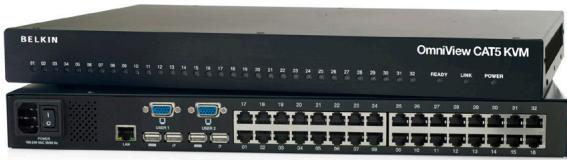
Table des matières
SECTIONS
1
2
3
4
5
Introduction....1
Fonctionnalités clés ....2
Composants du système ....4
Configuration système requise....4
Terminologie ....5
Illustrations de l'appareil....6
Tableau des témoins et des boutons....6
Tableau des connecteurs ....6
Installation....7
Recommendations préalables à l'installation .....7
Résolution des problèmes courants de montage en baie .....7
Montage en baie du Switch CAT5 SMB ....8
Connexion du système....9
Les modules d'interface serveur (MIS)....10
Connexion d'un MIS PS/2....11
Connexion d'un MIS USB....11
Connexion au réseau ....12
Branchement des câbles CAT5 12
Branchement de la console locale....12
Branchement de la source d'alimentation....12
Réglage de l'adresse IP 13
Interface Web ....15
Ouverture d'une session sur l'interface Web....15
Notes relatives à la certification SSL ....15
Ouverture de session 16
Configuration du système....17
Réseau > Configuration .....17
LAN 18
Administration > Paramètres utilisateur....18
Ajouter un utilisateur....19
Modifier un utilisateur....20
Supprimer un utilisateur ....20
Bloquer un utilisateur ....20
Administration > Modification du nom du serveur .....20
Administration > Liste d'accès au serveur....21
Sécurité > Paramètres .....21
Sécurité > Certificat SSL .....22
Maintenance > Mise à niveau du switch .....23
Maintenance > Mise à niveau des MIS .....23
Rétablir les paramètres par défaut....24
Réglage de l'heure et de la date....24
Sauvegarde et restauration .....25
Sauvegarde des modifications et fermeture de session....25
Accès local....26
L'interface graphique....26
Navigation de la fenêtre principale de l'interface graphique .....26
Sélectionner un ordinateur....26
Déplacer l'étiquette de confirmation – F1 .....27
Ajustement - F5. 27
La fenêtre des paramètres – F2....28
DDC-F10 29
Sauvegarde des modifications aux paramètres .....29
Informations supplémentaires....30
Caractéristiques techniques....30
Sécurité31
Commentaires à propos du manuel de l'utilisateur....31
Enregistrer un produit....31
Informations....32
Table des matières
SECTIONS
1
2
3
4
5
Félicitations et merci d'avoir fait l'achat du Switch CAT5 216/232 OmniView SMB de Belkin doté d'une technologie d'extension CAT5 évoluée. Ce switch représente une solution simple et rapide pour la prise en main de serveurs, idéale pour les moyennes et grandes entreprises. Le switch permet à plusieurs utilisateurs d'accéder à de multiples serveurs et de contrôler ceux-ci.
Ce manuel de l'utilisateur contient toutes les informations nécessaires à l'installation et l'utilisation de votre nouveau Switch CAT5 216/232 OmniView SMB. Pour une installation rapide et simple, veuillez consulter le Guide d'installation rapide fourni avec l'appareil.
Merci de votre confiance. Nous sommes certains que vous allez vite constater pourquoi plus d'un million de produits OmniView de Belkin sont utilisés dans le monde.
Table des matières
SECTIONS
1
2
3
4
5
Fonctionnalités clés
Technologie CAT5
La technologie CAT5 intégrée vous permet de brancher votre switch KVM à vos serveurs situés jusqu'à 30 mètres de ceux-ci, grâce à un câblage CAT5 standard et les Modules d'interface serveur (MIS) compacts de Belkin. Le câblage CAT5 diminue l'enchevêtrement des câbles, simplifie la gestion de ceux-ci et facilite la circulation de l'air dans les bâtis, prolongeant ainsi la longévité de votre équipement. Les MIS garantissent un temps de disponibilité en continu grâce à une technologie d'entretien et l'émulation complète du signal du clavier et de la souris
Interface graphique
La fonction d'interface graphique simplifie la gestion des serveurs en vous permettant d'attribuer des noms distincts à chaque serveur connecté du système. Elle propose une méthode visuelle pour commuter entre les serveurs et configurer les paramètres du réseau.
Raccourcis clavier
Les raccourcis clavier permettent de sélectionner le port souhaité à l'aide de commandes de clavier spécifiques. En utilisant une simple combinaison de touches sur le clavier, vous pouvez choisir instantanément un serveur.
Accès hors bande au BIOS
Le switch vous permet d'accéder au BIOS (basic input/output system) de vos serveurs locaux afin d'apporter des modifications ou procéder à des redémarrages, peu importe la connectivité réseau ou l'état du serveur.
Table des matières
SECTIONS
1
2
3
4
5
Interface conviviale
L'interface conviviale vous permet régler ou modifier les fonctions du switch rapidement et facilement via un navigateur Web, sans avoir à installer un logiciel supplémentaire sur vos serveurs.
Résolution vidéo
Le switch prend en charge des résolutions vidéo jusqu'à 1600 x 1200 @ 75 Hz, pour les consoles locales et distantes.
Mise à niveau par mémoire flash
La mise à niveau par mémoire flash vous permet d'obtenir les mises à jour du micrologiciel les plus récentes pour votre switch. Ces mises à jour du micrologiciel vous assurent de la compatibilité du switch avec les périphériques et appareils les plus récents.
Table des matières
SECTIONS
1
2
3
4
5
Composants du système
• Switch KVM CAT5 216/232 OmniView SMB
• 1 x Câble d'alimentation secteur
• Manuel de l'utilisateur
• Guide de démarrage rapide
• 1 x Supports pour montage en baie et vis
Configuration requise
Plateformes de systèmes d'exploitation d'ordinateur hôte
Le switch est compatible avec des unités centrales sous les plateformes suivantes (liste non exhaustive) :
- Windows® 2000, XP, Server 2003 et 2008, Vista®
• Microsoft® DOS 5.x et versions ultérieures
• Red Hat® Linux® 8.x et versions ultérieures - Sun ^TM*
- Novell® 5.x
• Sun Solaris™ 8.x et versions ultérieures*
*Module d'interface serveur USB requise
Serveurs
• Ordinateurs/serveurs PS/2 et USB
• Moniteurs VGA, SVGA ou XGA
Claviers et souris
- Compatible USB
Moniteurs
• CRT et LCD (moniteurs VGA, SVGA ou XGA)
Modules d'interface serveur
Pour brancher le switch à un serveur, vous devez disposer d'un Module d'interface serveur SMB OmniView Belkin et un câble réseau CAT5 standard.
Table des matières
SECTIONS
1
2
3
4
5
Modules d'interface serveur SMB OmniView :
F1DP101AeaAP (PS/2)
F1DP101AeaAU (USB)
F1DP101AeaAS (Legacy Sun™ miniDIN8)
F1DP101AeaAP-8P (PS/2, pack de 8)
F1DP101AeaAP-8P (USB, pack de 8)
Câbles CAT5
Belkin recommande fortement l'utilisation des câbles réseau de catégorie 5e, FastCAT™5e, ou catégorie 6 avec votre Switch CAT5 216/232 OmniView SMB afin d'assurer une meilleure performance vidéo. Ils offrent la plus grande qualité possible afin d'assurer une transmission de données optimale.
Câbles de raccordement UTP Belkin :
A3L791-XX-YYY (CAT5e)
A3L850-XX-YYY (FastCAT 5e)
A3L980-XX-YYY (CAT6)
Remarque : Utilisez des câbles CAT6 solides pour une qualité vidéo optimale sur de longues distances. Les codes de produits et la disponibilité de ces derniers peuvent varier.
Terminologie
Vous trouverez ci-dessous quelques termes utilisés dans ce guide, ainsi que leur signification.
| Terme | Signification |
| Serveur cible | Les ordinateurs/serveurs locaux auxquels on accède avec le switch. |
| Console | Le moniteur, le clavier et la souris branchés sur le switch. |
| Modules d'interface serveur (MIS) | Dispositif d'interface dont une extrémité est connectée à l'ordinateur/au serveur et l'autre au switch. |
Table des matières
SECTIONS
1
2
3
4
5
Illustrations de l'appareil
La figure 1 montre la face avant du Switch CAT5 232 OmniView SMB.

Tableau des témoins et des boutons
| Voyant | Fonction |
| Port | Continu : Serveur est connecté et allumé |
| Clignotant : Accès local au port en cours | |
| Prêt | Vert continu : Unité disponible pour utilisation |
| Liaison | Vert clignotant : Unité connectée au réseau |
| Alimentation | Voyant d'alimentation |
Remarque : Les voyants DEL des ports clignotent l'un après l'autre lors du démarrage et de la mise à niveau des systèmes. Veuillez patienter environ 45 secondes lors du démarrage.

Figure 2 Switch CAT5 232 OmniView SMB – devant
Tableau des connecteurs
| Connecteur | Fonction |
| Consoles locales | Pour la connexion d'un clavier, d'un moniteur et d'une souris pour utilisation locale du switch |
| LAN | Connexion Ethernet 10/100 Mb. Un voyant DEL jaune s'allume lors de la connexion à un réseau local. Un voyant DEL vert s'allume lorsqu'une session distante est en cours. |
| Ports serveurs | Pour la connexion des serveurs avec MIS (modules d'interface serveur) |
Table des matières
SECTIONS
1
2
3
4
5
Recommendations préalables à l'installation
- Maintenez les câbles à distance des tubes fluorescents, climatisations et autres appareils susceptibles de créer des interférences électriques.
- Placez le switch sur une surface plane, propre et sèche.
- Le switch n'a pas été conçu pour la connexion à des lignes extérieures exposées.
- Veillez à ce que la distance maximale entre chaque ordinateur et le switch ne dépasse pas 30 mètres si vous utilisez des MIS.
Résolution des problèmes courants de montage en baie
Température ambiante de fonctionnement élevée
La température ambiante de fonctionnement de la baie peut être supérieure à la température ambiante de la pièce lors d'une installation dans une armoire fermée ou à plusieurs unités. Installez l'équipement dans un environnement compatible avec la température ambiante nominale maximale.
Flux d'air réduit
Installez l'équipement dans la baie de sorte que le flux d'air requis pour un fonctionnement sécuritaire du produit ne soit pas compromis. Laissez un espace d'au moins 5 cm de chaque côté du switch.
Charge mécanique
Le montage de l'équipement dans une baie doit être fait de telle sorte que des conditions dangereuses ne se produisent pas à cause d'un chargement mécanique inégal.
Surcharge du circuit
Lorsque vous connectez l'équipement au circuit d'alimentation, veuillez prendre en considération les effets que pourraient avoir une surcharge des circuits sur la protection contre les surintensités et le câblage d'alimentation.
Il est nécessaire d'assurer en permanence une mise à la terre fiable du matériel installé dans la baie. Veuillez porter une attention particulière aux raccords d'alimentation autres que les connexions directes au circuit terminal (par ex. utilisation de barres multiprise).
Table des matières
SECTIONS
1
2
3
4
5
Montage en baie du Switch CAT5 SMB
Montez le switch dans une baie à l'aide du nécessaire de montage fourni. Les supports peuvent être placés suivant deux positions (voir la Figure 3).
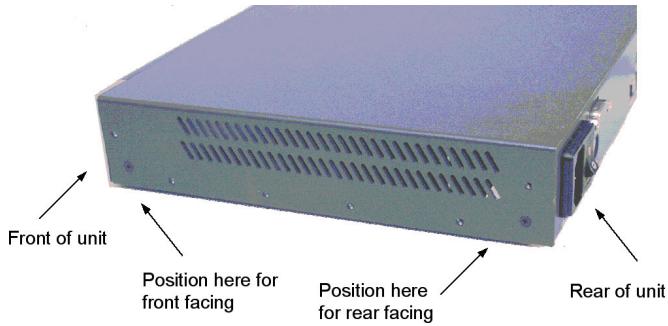
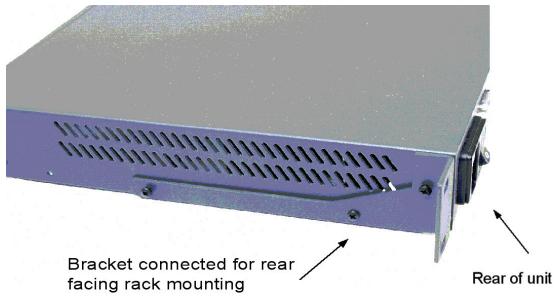
Placez les supports vers l'avant de l'unité de sorte qu'elle puisse être montée face vers l'avant ; ou placez les supports vers l'arrière de l'unité de sorte qu'elle puisse être montée face vers l'arrière de la baie. La figure 4 illustre l'emplacement du support pour un montage face vers l'arrière. Vissez le support sur le switch à l'aide des vis fournies.
Connexion du système
Figure 5 Présentation du système du switch
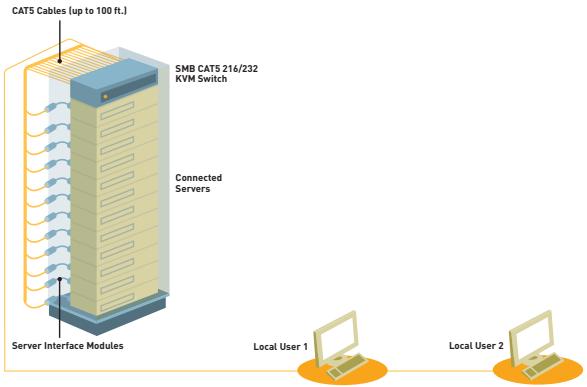
Figure 5 Présentation du système du switch
Table des matières
SECTIONS
1
2
3
4
5
Les modules d'interface serveur (MIS)
Chaque ordinateur/serveur est connecté directement au switch au moyen du MIS correspondant et de câbles CAT5 dans une configuration en étoile. Aucune source d'alimentation externe n'est requise aux MIS. Les MIS s'alimentent directement à partir du port de clavier (MIS PS/2) ou du port USB (MIS USB) de l'ordinateur. Les figures ci-dessous montrent les MIS PS/2 et USB.
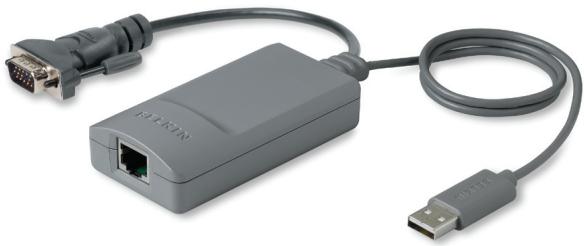
Figure 6 MIS2 USB (référence F1DP101AeaAU)
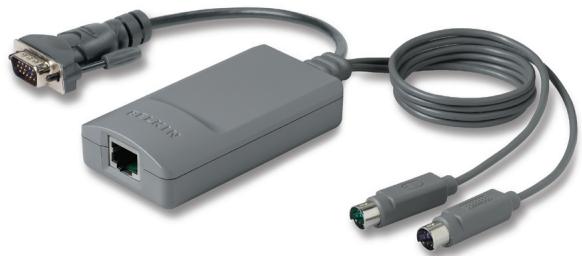
Figure 7 MIS PS/2 (référence F1DP101AeaAP)
Table des matières
SECTIONS
1
2
3
4
5
Connexion d'un MIS PS/2
La figure 8 montre les connexions d'un MIS PS/2.
- Mettez le serveur hors tension.
- Branchez le connecteur souris au port souris de l'ordinateur.
- Branchez le connecteur clavier au port clavier de l'ordinateur.
- Branchez le connecteur vidéo au port VGA de l'ordinateur.
- Mettez le serveur sous tension.
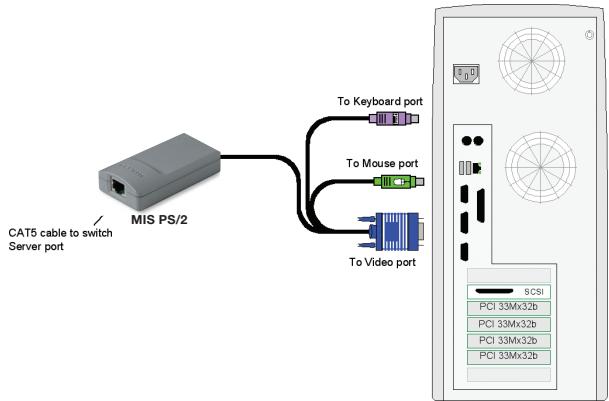
Figure 8 Connexions d'un MIS PS/2
Connexion d'un MIS USB
Les MIS USB prennent en charge Windows 2000 et versions ultérieures, Sun, SGI et toutes les distributions modernes de Linux. Les connexions des MIS USB sont identiques. La figure 9 montre les connexions d'un MIS USB.
Pour connecter un MIS USB :
- Branchez le connecteur vidéo au port VGA du serveur.
- Branchez le connecteur USB au port USB du serveur.
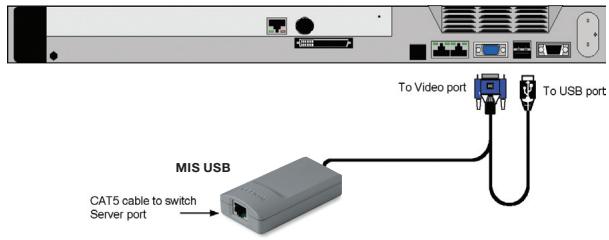
Figure 9 MIS USB
Table des matières
SECTIONS
1
2
3
4
5
Connexion au réseau
Connectez le câble réseau au port LAN du switch. Vous devez procéder à cette étape avant d'allumer le switch.
Branchement des câbles CAT5
- Branchez un connecteur au port RJ45 du MIS.
- Branchez l'autre connecteur dans un port serveur libre du switch.
- Répétez les étapes ci-dessus pour chaque ordinateur devant être connecté.
Branchement de la console locale
Pour utiliser le système localement, connectez une console locale au switch.
- Connectez le câble de moniteur au port moniteur de la console sur le switch.
- Connectez le câble de clavier au port clavier de la console sur le switch.
- Connectez le câble de souris au port souris de la console sur le switch.
Branchement de la source d'alimentation
- Au moyen du cordon d'alimentation fourni, reliez le switch à une prise secteur avec mise à la terre. N'utilisez que le cordon d'alimentation fourni avec l'appareil.
- Mettez le serveur sous tension. Veuillez patienter environ 45 secondes lors du démarrage.
Table des matières
SECTIONS
1
2
3
4
5
Réglage de l'adresse IP
Par défaut au démarrage, le switch obtient une adresse IP automatiquement d'un serveur DHCP (Dynamic Host Configuration Protocol) sur le réseau. Le serveur DHCP attribue une adresse IP, une adresse de passerelle et un masque de sous-réseau valides.
Vous pouvez connaître l'adresse IP sur l'interface graphique à l'écran, à la position locale. S'il n'y a pas de serveur DHCP, vous pouvez régler l'adresse IP localement via l'interface graphique de la façon suivante :
- Sur le clavier local, appuyez sur « Arrêt Défil ». La fenêtre principale de l'interface graphique apparaît (voir la Figure 10).
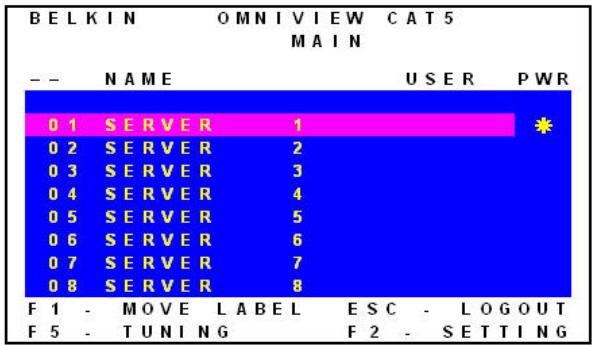
Figure 10 Fenêtre principale de l'interface graphique
- Appuyez sur « F2 ». La fenêtre « Settings » (Paramètres) apparaît (voir la Figure 11).
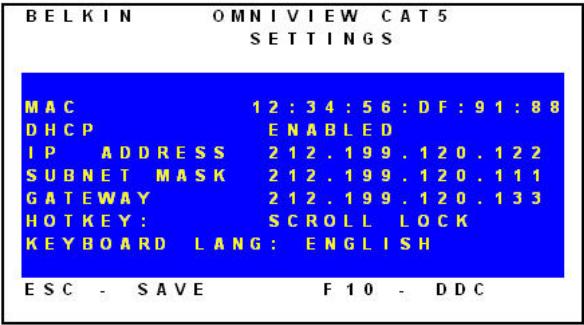
Figure 11 Fenêtre des paramètres
À la fenêtre « Settings », naviguez vers le bas à l'aide de la touche de tabulation. Au bas de la fenêtre, appuyez sur « Tab » pour aller en haut de la fenêtre. Modifiez les paramètres en saisissant des données dans la zone sélectionnée ou en appuyant sur la barre d'espacement, selon le cas.
Table des matières
SECTIONS
1
2
3
4
5
Modification des paramètres du réseau
Activer le DHCP – Lorsqu'un serveur DHCP est actif sur le réseau auquel le switch est connecté, le DHCP distribue automatiquement une adresse IP.
Lorsque le DHCP est désactivé (recommandé) – Vous pouvez attribuer une adresse IP fixe au switch.
Communiquez avec l'administrateur de votre réseau à propos de l'utilisation du DHCP.
Lorsque le DHCP est désactivé, saisissez l'adresse IP (IP Adress), le masque de sous-réseau (Subnet Mask) et la passerelle (Gateway), tels que communiqués par votre administrateur réseau.
Lorsque l'adresse IP désirée a été saisie, ouvrez une session sur l'interface Web afin de terminer la configuration, tel que démontré à la section suivante.
(Il est possible de modifier les paramètres du réseau à partir de l'interface graphique distante, tel que démontré en page 17.)
Table des matières
SECTIONS
1
2
3
4
5
Ouverture d'une session sur l'interface Web
Système d'exploitation de l'ordinateur client. Windows 2000 ou supérieur, avec Internet Explorer 6.0 ou une version ultérieure. La prise en charge du chiffrement sur 128 bits est requise.
Note relative à Windows Vista ! Pour ouvrir une session sur l'interface de configuration Web sous Windows Vista, exécutez Internet Explorer en tant qu'« administrateur ». Pour ce faire, cliquez avec le bouton droit sur l'icône d'Internet Explorer de la barre des tâches et sélectionnez « Exécuter en tant qu'administrateur ». Voir la Figure ci-dessous.
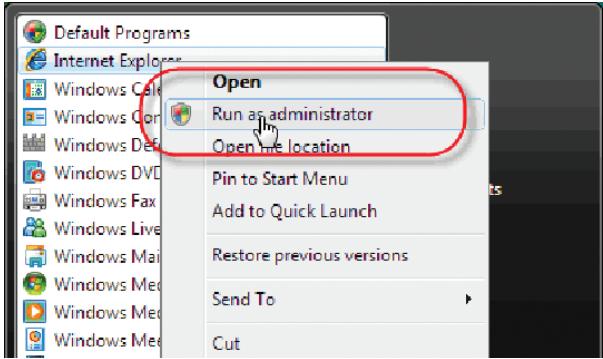
Figure 12 Sélectionnez « Exécuter en tant qu'administrateur »
Notes relatives à la certification SSL
Lors de la première connexion, deux messages relatifs à la sécurité du navigateur apparaissent. Cliquez sur « Yes » (Oui) pour continuer.
Le premier avertissement disparaît après l'installation du premier client du switch, lors de l'installation du certificat racine de Belkin.
Lors de la première connexion, installez le certificat Belkin et le contrôle ActiveX. Vous devez être connecté sur votre ordinateur en tant qu'administrateur pour installer le contrôle ActiveX. Lorsque le contrôle ActiveX est installé, tous les autres types d'utilisateurs peuvent se connecter.
Table des matières
SECTIONS
1
2
3
4
5
Ouverture de session
Pour compléter la configuration initiale via l'interface de configuration Web :
- Ouvrez votre navigateur Web (Internet Explorer version 6.0 ou version ultérieure).
- Saisissez l'adresse IP système du switch (http ou https://adresse
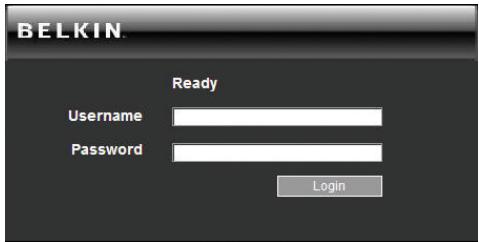
IP/) et appuyez sur « Entrée ». La page d'ouverture de session apparaît (voir la Figure 13).
Figure 13 Page d'ouverture de session
- Saisissez le nom d'utilisateur (admin) et le mot de passe (SMBremote) par défaut de l'administrateur (respecte la casse).
- Appuyez sur « Entrée ». L'interface Web s'ouvre à la page « Targets » (Cibles) (voir la Figure 14).
admin: Targets
| Server Name | Ports Status | Current User |
| Server 01 | On | |
| Server 02 | Off | |
| Server 03 | Off | |
| Server 04 | Off | |
| Server 05 | Off | |
| Server 06 | Off | |
| Server 07 | Off | |
| Server 08 | Off | |
| Server 09 | Off | |
| Server 10 | Off | |
| Server 11 | Off | |
| Server 12 | Off | |
| Server 13 | Off | |
| Server 14 | Off | |
| Server 15 | Off | |
| Server 16 | Off | |
| Telnet 01 | On | |
| Telnet 02 | On |
- Ajoutez cette page à vos favoris pour pouvoir y accéder plus facilement.
Table des matières
SECTIONS
1
2
3
4
5
Configuration du système
La configuration du système consiste à régler les paramètres du réseau, les paramètres de sécurité et relatifs aux utilisateurs et la maintenance.
À partir du menu, cliquez sur « Configuration ». À la page « Network > Configuration » (Réseau > Configuration), y compris le menu Configuration, apparaît :
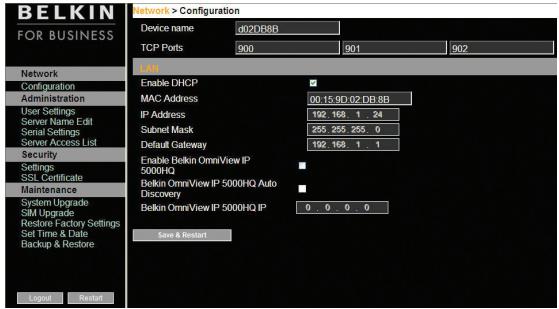
Figure 15 Page Réseau > Configuration
Réseau > Configuration
Communiquez au besoin avec votre administrateur réseau pour obtenir les paramètres du réseau.
Device Name – Saisissez un nom pour le switch.
TCP Ports – Choisissez trois ports TCP compris entre 800 et 65535. Lorsque le switch fait figure de système autonome, il n'est pas nécessaire que les ports soient consécutifs. (Il est possible de modifier les numéros de port à partir du Dispositif d'accès centralisé, au besoin.)
Notes
La liste d'accès sécurisé de votre pare-feu ou votre routeur doit permettre la communication d'arrivée via les ports TCP sélectionnés pour
l'adresse du switch.
Pour un accès d'ordinateur-client à partir d'un réseau local sécurisé, les ports sélectionnés doivent être ouverts pour la communication en sortie.
Table des matières
SECTIONS
1
2
3
4
5
LAN
Sous « LAN » à la Figure 14, se trouvent les éléments suivants :
Enable DHCP – Lorsqu'un serveur DHCP est actif sur le réseau auquel le switch est connecté, le DHCP distribue automatiquement une adresse IP.
When DHCP is disabled (Recommended) – Vous pouvez attribuer une adresse IP fixe au switch.
Communiquez avec l'administrateur de votre réseau à propos de l'utilisation du DHCP.
Lorsque le DHCP est désactivé, saisissez l'adresse IP (IP Adress), le masque de sous-réseau (Subnet Mask) et la passerelle (Gateway) du réseau local (LAN), tels que communiqués par votre administrateur réseau.
Ces paramètres peuvent être configurés localement à partir de l'interface graphique tel qu'expliqué en page 14.
Administration > Paramètres utilisateur
À partir du menu, cliquez sur « User Settings ». La Figure 16 apparaît.
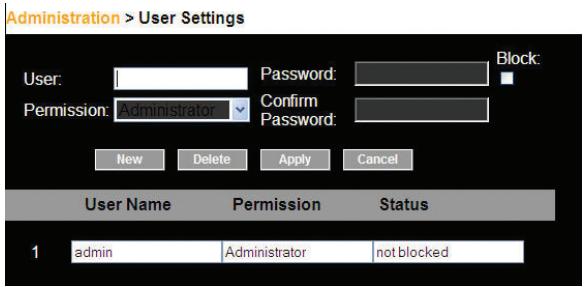
Figure 16 Paramètres utilisateurs
À cette page, l'administrateur peut créer et modifier des utilisateurs.
Il existe trois niveaux d'accès :
• Administrator (administrateur)
- User (utilisateur)
• View only (visualisation seule)
Table des matières
SECTIONS
1
2
3
4
5
Administrateur
Un administrateur possède un accès illimité à toutes les fenêtres et à tous les paramètres, et peut prendre le contrôle de toute session active. L'administrateur peut modifier le nom et le mot de passe de tous les utilisateurs, ainsi que les permissions sur les serveurs cibles.
Utilisateur
Un utilisateur peut accéder/prendre en main les serveurs cibles dont il a la permission, mais ne peut utiliser les paramètres avancés de la souris.
Un utilisateur ne peut accéder à l'interface de configuration Web.
Visualisation seule
Les profils de type Visualisation Seule peuvent visualiser l'écran de n'importe quel serveur cible mais ne permettent pas le contrôle du clavier et de la souris. Un indicateur « View Only » apparaît sur le pointeur de la souris de l'ordinateur client.
Ajouter un utilisateur
Pour ajouter un utilisateur :
- Cliquez sur New et saisissez un nom d'utilisateur et un mot de passe. Le mot de passe doit être composé d'au moins six caractères (lettres ou chiffres) et ne doit pas contenir le nom d'utilisateur, même si d'autres caractères y sont ajoutés.
Remarque ! Les caractères spéciaux &, <, >, ", { et } ne peuvent être contenus ni dans le nom d'utilisateur ni dans le mot de passe.
Selon le niveau de sécurité choisi, les règles de création du mot de passe varient. Veuillez vous référer à la section « Sécurité > Paramètres » en page 21.
-
Sélectionnez le type de permission dans la fenêtre « Permission ».
-
Cliquez Apply pour que l'utilisateur nouvellement crée apparaisse dans la liste des utilisateurs existants. La colonne « Permission » montre le type d'utilisateur (Administrator, User ou View Only). La colonne « Status » (État) montre si l'utilisateur est bloqué ou non (se référer à la section « Bloquer un utilisateur »).
Table des matières
SECTIONS
1
2
3
4
5
Modifier un utilisateur
Pour modifier un utilisateur :
- Sélectionner l'utilisateur dans la liste.
- Vous pouvez maintenant modifier tous les paramètres : nom d'utilisateur, mot de passe et droits d'accès (se référer à la section « Bloquer un utilisateur »).
- Cliquez sur Apply pour sauvegarder les modifications effectuées.
Supprimer un utilisateur
Pour supprimer un utilisateur :
- Sélectionnez l'utilisateur dans la liste.
- Cliquez sur Delete.
- Cliquez sur apply pour sauvegarder les modifications effectuées.
Bloquer un utilisateur
Il est possible de bloquer un utilisateur au lieu de le supprimer. Le nom d'utilisateur et le mot de passe sont alors sauvegardés, mais l'utilisateur n'a pas accès au système. Cochez la case « Block » (Bloquer) pour bloquer un utilisateur, puis cliquez sur Apply pour sauvegarder les modifications effectuées. Décochez la case « Block » (Bloquer) pour autoriser l'accès à l'autorisateur.
Administration > Modification du nom du serveur
Donnez à vos serveurs connectés au switch un nom unique, de sorte que les utilisateurs accédant au système puissent facilement les identifier.
Pour ce faire :
- Dans le menu, sélectionnez « Server Name Edit » (Modification du nom du serveur). La fenêtre de configuration du switch apparaît (voir la Figure 17).
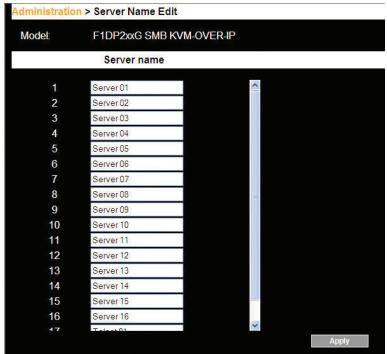
Figure 17 Configuration du switch
- À la section « Server Name » (Nom du serveur), modifiez le nom des serveurs physiquement connectés en sélectionnant le serveur et en saisissant un nouveau nom. Cliquez sur Apply pour sauvegarder les modifications effectuées.
Table des matières
SECTIONS
1
2
3
4
5
Administration > Liste d'accès au serveur
Par défaut, seuls les administrateurs peuvent accéder à tous les serveurs. Pour les autres types d'utilisateurs, les droits d'accès doivent être définis pour chacun d'entre eux séparément.
Pour ce faire :
- Dans le menu, sélectionnez « Server Access List » (Liste d'accès au serveur). La fenêtre de configuration de la liste d'accès apparaît (voir la Figure 18).
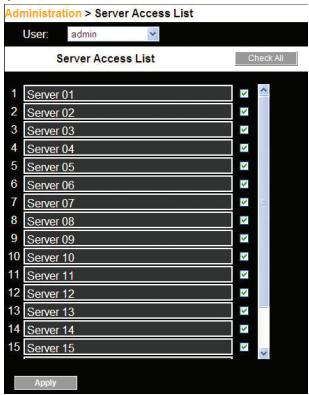
Figure 18 Configuration de la liste d'accès
-
Sélectionner un utilisateur dans la liste.
-
Cochez les serveurs cibles auxquels cet utilisateur peut accéder (en fonction de ses permissions d'accès). Pour sélectionner tous les serveurs cibles, cliquez sur Check All.
- Cliquez sur Apply pour enregistrer les sélections.
- Répétez les étapes ci-dessus pour chaque utilisateur.
Sécurité > Paramètres
La configuration des fonctionnalités de sécurité comme le blocage des comptes, les règles de définition des mots de passe, et le délai d'inactivité autorisé, est expliquée ci-dessous.
À partir du menu « Security » (Sécurité), cliquez sur « Settings » (Paramètres). La page de configuration des paramètres de sécurité apparaît (voir la Figure 19).
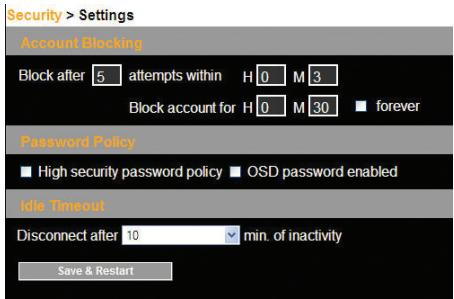
Figure 19 Paramètres de sécurité
Table des matières
SECTIONS
1
2
3
4
5
Les différents éléments des paramètres de sécurité sont :
Account Blocking – Permet de définir le nombre de tentatives autorisées d'ouverture de session avec un mauvais nom d'utilisateur ou mot de passe, dans un certain laps de temps. Il est également possible de définir une durée de blocage de l'utilisateur ou bien s'il faut bloquer ce dernier de manière permanente.
Password Policy (Sécurité des mots de passe)
Pour les utilisateurs locaux et distants, deux options de niveaux de sécurité sont possibles pour le mot de passe : standard ou sécurité renforcée, détaillées dans le tableau ci-dessous.
| Sécurité standard | Sécurité renforcée |
| 6 caractères ou plus | 8 caractères ou plus ; doit comprendre au moins 1 chiffre et 1 lettre majuscule, ainsi que l'un des caractères spéciaux suivants : !@#$%^*(_-+=[]';;/?/ |
| Ne peut pas inclure le nom d'utilisateur | Ne peut pas inclure le nom d'utilisateur |
Cochez cette case afin d'activer les règles de sécurité renforcée. Dans le cas contraire, les règles de sécurité standard sont appliquées pour le mot de passe.
OSD password enabled – Il est possible de définir si l'accès à l'interface graphique par les utilisateurs locaux est protégé par mot de passe ou non (option par défaut). Deux deux options de niveaux de sécurité sont possibles pour le mot de passe : standard ou sécurité renforcée, telles que décrites ci-dessus. Cochez la case pour activer la protection par mot de passe.
Remarque ! Les permissions d'accès de l'utilisateur sont les mêmes, peu importe si l'accès est local ou distant.
Idle Timeout – Sélectionnez le délai d'inactivité après lequel l'utilisateur est déconnecté du système. Choisissez l'option « No Timeout » (Aucun délai) pour le désactiver.
Cliquez sur effectuées.
Save & Restart
pour sauvegarder les modifications
Sécurité > Certificat SSL
Vous pouvez installer un certificat SSL.
Pour ce faire :
À partir du menu, cliquez sur « SSL Certificate » (Certificat SSL). La page d'installation de certificat SSL apparaît (voir la Figure 20).
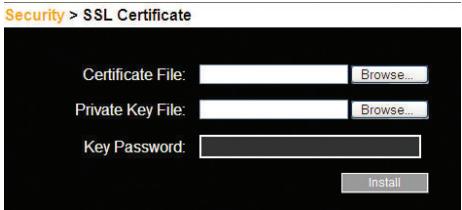
Figure 20 Page d'installation du certificat SSL
Certificate File – Localisez sur l'ordinateur client le fichier « cer » (format .ssl)
Private Key File – Localisez sur l'ordinateur client le fichier « clé privée » (format .pem)
Key Password – Saisissez le mot de passe de la clé privée.
Cliquez sur Install . Le certificat s'installe, puis l'appareil redémarre automatiquement.
Table des matières
SECTIONS
1
2
3
4
5
Maintenance > Mise à niveau du switch
Profitez de nouvelles fonctionnalités en mettant à jour le micrologiciel du switch. Vous pouvez télécharger les mises à jour du micrologiciel à partir du site Internet de Belkin au www.belkin.com/support. Sauvegardez le fichier du micrologiciel sur l'ordinateur client.
À partir du menu, cliquez sur « Switch Upgrade » (Mise à niveau du switch). La boîte de dialogue pour la mise à jour du micrologiciel apparaît, montrant également la version du micrologiciel (voir la Figure 21).
Figure 21 Mise à jour du micrologiciel
- Localisez le fichier du micrologiciel et téléchargez-le.
- Comparez la version du micrologiciel présente et celle téléchargée.
- Cliquez sur Start pour commencer la mise à jour. L'unité redémarre automatiquement. Après 2 minutes environ, la page d'ouverture de session apparaît.
Remarque!
Selon le type de mise à jour du micrologiciel effectuée, les paramètres suivants peuvent être effacés : paramètres utilisateurs, noms des serveurs, paramètres de la souris et d'ajustement de la vidéo. Pour en savoir plus, consultez les notes de mise à jour du micrologiciel.
Les paramètres réseau demeurent intacts.
Maintenance > Mise à niveau des MIS
Profitez de nouvelles fonctionnalités en mettant à jour le micrologiciel des MIS. Vous pouvez télécharger les mises à jour du micrologiciel à partir du site Internet de Belkin au www.belkin.com/support. Sauvegardez le fichier du micrologiciel sur l'ordinateur client.
- À partir du menu, cliquez sur « SIM Upgrade » (Mise à niveau des MIS). La boîte de dialogue pour la mise à jour du micrologiciel devrait apparaître, montrant également la version du micrologiciel (voir la Figure 22).
- Sélectionnez les serveurs connectés aux MIS devant être mis à jour.
- Comparez la version du micrologiciel présente en cliquant sur
Version - Localisez le fichier du micrologiciel et téléchargez-le.
- Appuyez sur Start Upgrade pour procéder à la mise à jour du micrologiciel.
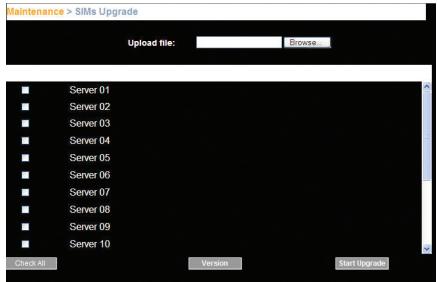
Figure 22 Mise à niveau des MIS
Table des matières
SECTIONS
1
2
3
4
5
Rétablir les paramètres par défaut
Vous pouvez rétablir les paramètres par défaut du switch. Cela permet de rétablir ses paramètres originaux et de réinitialiser toutes les informations modifiées par l'administrateur telles que les paramètres réseau*, les serveurs, les utilisateurs, les utilisateurs, les mots de passe, etc.
* Vous pouvez également choisir de préserver les paramètres réseau, comme décrit ci-dessous.
Avertissement! Une fois réinitialisées, les données ne peuvent plus être récupérées.
Pour rétablir les paramètres par défaut :
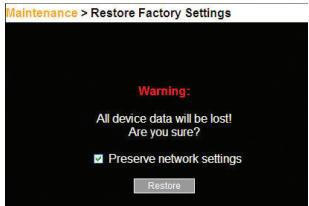
Figure 23 Rétablissement des paramètres par défaut
- Dans le menu, sélectionnez « Restore Factory Settings » (Rétablir les paramètres par défaut). La page de restauration des paramètres par défaut apparaît (voir la Figure 23).
- Cochez cette case si vous désirez conserver les paramètres réseau.
- Cliquez sur Restore.
Réglage de l'heure et de la date
L'heure et la date servent à l'enregistrement d'un journal des événements. Pour régler l'heure et la date :
À partir du menu, cliquez sur « Time & Date » (Heure et date). La Figure 24 apparaît.
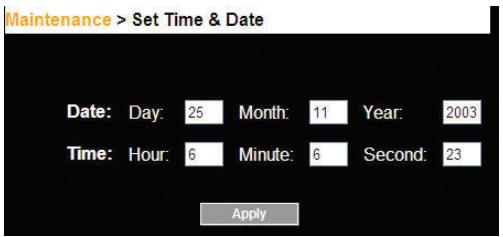
Figure 24 Réglage de l'heure et de la date
Entrez les paramètres appropriés.
Table des matières
SECTIONS
1
2
3
4
5
Sauvegarde et restauration
Vous pouvez sauvegarder toutes vos données de configuration afin de les restaurer ultérieurement. Pour ce faire :
À partir du menu, cliquez sur « Backup & Restore » (Sauvegarde et restauration). La Figure 25 apparaît.
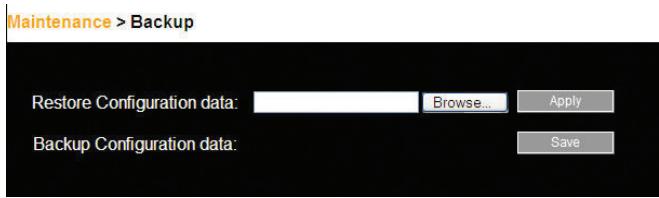
Figure 25 Sauvegarde et restauration
Pour sauvegarder les données de configuration, cliquez sur pour enregistrer le fichier.
Save
Pour restaurer les données de configuration, localisez le fichier et appuyez sur Apply . L'appareil démarre.
Sauvegarde des modifications et fermeture de session
Pour sauvegarder toute modification effectuée à la configuration, cliquez sur le bouton approprié sur la page, tel que Save & Restart ou Apply
Pour redémarrer le switch, appuyez sur Logout.
Pour quitter le menu de configuration et fermer la session, cliquez sur Restart.
Un seul administrateur à la fois peut se connecter à l'interface de configuration. Après un délai d'inactivité donné (voir « Sécurité > Paramètres » en page 21), la session est automatiquement fermée.
Table des matières
SECTIONS
1
2
3
4
5
Cette section explique comment utiliser le switch localement via l'interface graphique.
L'interface graphique
Pour faire apparaître l'interface graphique :
- Sur le clavier local, appuyez deux fois sur la touche « Arrêt Défil ». La fenêtre principale de l'interface graphique apparaît (voir la Figure 28). La colonne « Pwr » indique si le serveur est allumé.
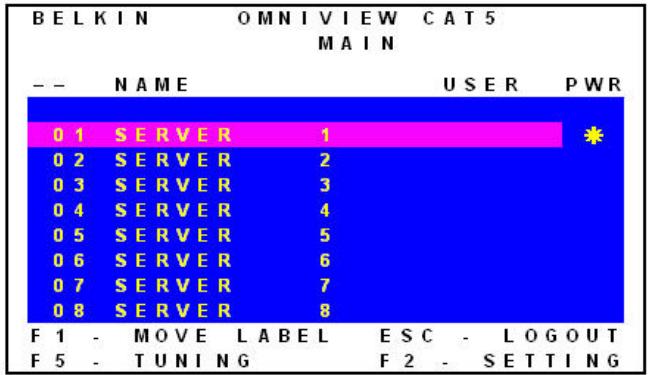
Figure 28 Fenêtre principale de l'interface graphique
Navigation de la fenêtre principale de l'interface graphique
Pour naviguer de bas en haut, servez-vous des touches de défilement haut et bas.
Pour quitter l'interface graphique, appuyez sur « Échap ».
Sélectionner un ordinateur
Pour sélectionner un ordinateur :
- Naviguez à la ligne de l'ordinateur désiré. Ou encore, saisissez le numéro de port à 2 chiffres de l'ordinateur désiré.
- Appuyez sur « Entrée ». Vous accédez maintenant à l'ordinateur sélectionné. Une étiquette de confirmation vous indique le nom de l'ordinateur auquel vous accédez.
Table des matières
SECTIONS
1
2
3
4
5
Déplacer l'étiquette de confirmation – F1
Il est possible de déplacer l'étiquette de confirmation qui apparaît pendant une courte période, vous indiquant le nom de l'ordinateur auquel vous accédez, et ce partout sur l'écran.
Pour déplacer l'étiquette de la fenêtre principale :
- Naviguez vers la ligne d'un ordinateur à l'aide des touches de défilement haut et bas.
- Appuyez sur « F1 ». L'image de l'écran sélectionné et l'étiquette de confirmation apparaissent.
- Au moyen des touches de défilement, déplacez l'étiquette à l'endroit désiré.
- Appuyez sur « Échap » pour enregistrer et quitter.
Ajustement - F5
Il se peut que vous deviez ajuster la vidéo si la distance entre le switch et le serveur est de 15 à 30 mètres. Vous pouvez ajuster l'image de tout écran d'ordinateur à partir de la fenêtre principale.
Pour ajuster l'image de l'écran :
- Naviguez vers la ligne de l'ordinateur dont vous désirez ajuster l'image.
- Appuyez sur « F5 ». L'image de l'écran de l'ordinateur sélectionné apparaît, ainsi que l'étiquette d'ajustement de l'image (voir la Figure 29).
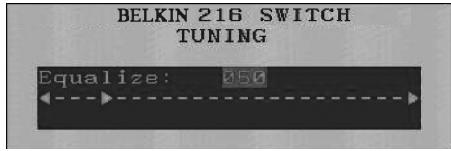
Figure 29 Étiquette d'ajustement de l'image
- Ajustez l'image à l'aide des touches de défilement gauche et droite.
- Lorsque vous êtes satisfait des ajustements, appuyez sur « Échap ».
Remarque ! La qualité de l'image dépend de la distance. Plus l'ordinateur distant est situé loin du switch, plus la qualité de l'image sera déficiente et plus d'ajustements seront nécessaires. Nous recommandons de placer les ordinateurs haute résolution plus près du switch.
Table des matières
SECTIONS
1
2
3
4
5
La fenêtre des paramètres – F2
Appuyez sur F2. La fenêtre « Settings » (Paramètres) apparaît (voir la
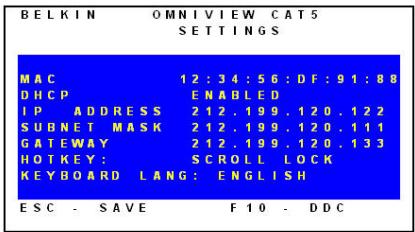
Figure 30 Fenêtre des paramètres
Figure 30).
À la fenêtre « Settings », naviguez vers la bas à l'aide de la touche de tabulation. Au bas de la fenêtre, appuyez sur « Tab » pour aller en haut de la fenêtre. Modifiez les paramètres en saisissant des données dans la zone sélectionnée ou en appuyant sur la barre d'espacement, selon le cas.
À partir de cette fenêtre, les opérations suivantes sont possibles :
La modification des paramètres réseau à partir de l'interface graphique est expliquée en même temps que la configuration initiale à la section
« Réglage de l'adresse IP » en page 13.
Table des matières
SECTIONS
1
2
3
4
5
DDC - F10
Acronyme de Display Data Channel, DCC est une norme de la VESA pour la communication entre les moniteurs et les cartes vidéo.
À partir de la fenêtre des paramètres, saisissez l'information DDC du moniteur connecté au switch dans la mémoire de tous les MIS connectés lors de la première installation du système.
Pour saisir l'information DDC :
Appuyez sur F10. Le message « Please wait » (Veuillez patienter) clignote à quelques reprises, puis disparaît. L'information DDC du moniteur est envoyé à tous les MIS.
Mise à jour de l'information DDC
Il est recommandé de mettre à jour l'information DDC dans l'une des situations suivantes :
• Lorsque vous remplacez le moniteur connecté au switch
• Lorsque vous ajoutez un nouveau MIS au système
- Lorsque vous reconnectez un MIS qui a servi temporairement sur un système différent
Pour mettre à jour l'information DDC, répétez la procédure ci-dessus.
Sauvegarde des modifications aux paramètres
Pour sauvegarder les modifications aux paramètres et retourner à la fenêtre principale, appuyez sur « Échap ».
Table des matières
SECTIONS
1
2
3
4
5
Spécifications techniques
| Systèmes d'exploitation | Serveur cibleWindows, Novell, Linux, Sun Solaris |
| Résolution | Serveur cibleJusqu'à 1600 x 1200 @ 85 Hz |
| Distance entre le switch et les MIS | Jusqu'à 30 mètres |
| Sécurité | Chiffrement SSL 128 bits |
| Connexions | Ethernet - RJ45 - 10/100bps à détection automatiqueConnectique locale KVM - moniteur HDD15, clavier/souris - 2 USBServeurs - RJ45 |
| Poids | 2,343 kg |
| Dimensions (H x P x L) | 44 x 270 x 431 mm |
| Entrée d'alimentation | 100–240 VCA @ 0,8 A, 50/60 Hz |
| Température de fonctionnement | 0° à 40 °C |
| Température de stockage | -40° à 70 °C |
| Humidité | 80 % d'humidité relative sans condensation |
| MIS PS/2 | MIS USB | |
| Connexions | VGA – HDD15Clavier/souris – MiniDIN6Système – RJ45 | VGA – HDD15Clavier/souris – USBSystème – RJ45 |
| Alimentation | À partir du port clavier | À partir du port USB |
| Poids du produit | 100 g | |
| Poids d'expédition | 172 g | |
| Dimensions | 65 x 25 x 25 mm | |
Table des matières
SECTIONS
1
2
3
4
5
Sécurité
Cet appareil ne contient aucune pièce dont l'utilisateur peut assurer l'entretien. L'entretien de cet appareil doit être confié à Belkin International, Inc.
Commentaires à propos du manuel de l'utilisateur
Aidez-nous à améliorer notre documentation en nous faisant parvenir vos commentaires. Écrivez-nous à : techsupp@belkin.com.
Veuillez indiquer les informations suivantes : nom du manuel, référence du produit et numéro P.
Enregistrer un produit
Vous pouvez enregistrer votre produit en ligne à https://www.belkin.com/registration/.
Le fait d'enregistrer votre produit permettra à Belkin de pouvoir vous contacter et vous communiquer des informations à propos de l'utilisation de votre produit.
Table des matières
SECTIONS
1
2
3
4
5
Informations
Déclaration FCC
DÉCLARATION DE CONFORMITÉ À LA RÉGLEMENTATION FCC EN MATIÈRE DE COMPATIBILITÉ ÉLECTROMAGNÉTIQUE
Belkin International, Inc., dont le siège se situe 501 West Walnut Street, Compton, CA 90220, États-Unis, déclare sous sa propre et unique responsabilité que les produits :
F1DP216A, F1DP232A
auxquels se réfère la présente déclaration :
L'appareil a été testé et satisfait aux limites de la classe A des appareils numériques, conformément à l'alinéa 15 de la réglementation de la FCC. Ces limites sont conçues pour assurer la protection raisonnable contre l'interférence nuisible quand le matériel est actionné dans un environnement commercial. L'appareil génère, utilise et peut irradier une énergie de fréquence radio. S'il n'est pas installé et utilisé conformément aux instructions, il peut causer des interférences nuisibles sur le plan de la réception radio ou télévision. Le fonctionnement de ce matériel dans des zones résidentielles est susceptible d'entraîner l'interférence nuisible dans ce cas l'usager sera requis de rectifier l'interférence à ses frais.
Déclaration de conformité CE
Belkin International, Inc., déclare sous sa propre et unique responsabilité que les produits F1DP216A, F1DP232A, auxquels se réfère la présente déclaration, ont été élaborés en conformité avec les normes d'émissions EN55022 ainsi que les normes d'immunité EN55024, LVP EN61000-3-2 et EN61000-3-3.
ICES
Cet appareil numérique de la classe A est conforme à la norme NMB-003 du Canada.
Table des matières
SECTIONS
1
2
3
4
5
Garantie produit limitée de 2 ans de Belkin International, Inc.
Couverture offerte par la garantie
Belkin International, Inc. (« Belkin ») garantit à l'acheteur initial de ce produit Belkin que le produit est exempt de défauts de conception, de montage, de matériau et de fabrication.
Période de garantie
Belkin garantit ce produit Belkin pour une période de deux ans.
En cas de problème
Garantie du produit
Belkin s'engage à réparer ou à remplacer gratuitement, à sa convenance, tout produit défectueux (à l'exception des frais d'expédition du produit). Belkin se réserve le droit de mettre fin, sans avis préalable, à la production de n'importe quel produit et rejette toute garantie limitée consistant en la réparation ou au remplacement de ces produits dont la fabrication a cessé. Si Belkin n'est pas en mesure de réparer ou de remplacer le produit (par exemple, parce que sa production a été arrêtée), Belkin proposera soit un remboursement ou une note de crédit pour l'achat d'un autre produit de Belkin.com, pour un montant égal à celui du prix d'achat du produit, tel que figurant sur la preuve d'achat originale et après déduction de la valeur équivalant à son usage normal.
Exclusions de la garantie
Toutes les garanties précitées sont nulles et non avenues si le produit Belkin n'est pas retourné à Belkin, à la demande expresse de celui-ci, l'acheteur étant responsable de l'acquittement des frais d'expédition, ou si Belkin détermine que le produit Belkin a été installé de façon inappropriée ou modifié d'une quelconque manière. La garantie
du produit Belkin ne protège pas contre des calamités naturelles comme les inondations, les tremblements de terre, la foudre, la guerre, le vandalisme, le vol, l'usure normale, l'érosion, l'épuisement, l'obsolescence, l'abus, les dommages provoqués par des perturbations de basse tension (baisses ou affaissements de tension, par exemple), un programme non autorisé ou une modification de l'équipement du système.
Pour une demande d'intervention
Procédez comme suit pour obtenir une réparation de votre produit Belkin :
- Communiquez avec Belkin Limited en téléphonant aux numéros figurant en page 34.
- Le représentant du service client Belkin vous donnera alors toutes les instructions sur la façon d'expédier votre facture et le produit Belkin et la façon de présenter votre réclamation.
Table des matières
SECTIONS
1
2
3
4
5
Assistance technique gratuite\* \*Hors coût de communication nationale www.belkin.com
Vous trouverez des informations techniques supplémentaires sur le site www.belkin.com dans la section d'assistance technique-. Pour contacter le service d'assistance technique par téléphone, veuillez composer le numéro correspondant dans la liste ci-contre*.
| PAYS | NUMÉRO | ADRESSE INTERNET |
| AUTRICHE | 0820 200766 | www.belkin.com/de/ |
| BELGIQUE | 07 07 00 073 | www.belkin.com/nl/www.belkin.com/fr/ |
| RÉPUBLIQUE TCHÈQUE | 239 000 406 | www.belkin.com/uk/ |
| DANEMARK | 701 22 403 | www.belkin.com/uk/ |
| FINLANDE | 0972519123 | www.belkin.com/uk/ |
| FRANCE | 08 - 25 54 00 26 | www.belkin.com/fr/ |
| ALLEMAGNE | 0180 - 500 57 09 | www.belkin.com/de/ |
| GRÈCE | 00800 - 44 14 23 90 | www.belkin.com/uk/ |
| HONGRIE | 06 - 17 77 49 06 | www.belkin.com/uk/ |
| ISLANDE | 800 8534 | www.belkin.com/uk/ |
| IRLANDE | 0818 55 50 06 | www.belkin.com/uk/ |
| ITALIE | 02 - 69 43 02 51 | www.belkin.com/it/ |
| LUXEMBOURG | 34 20 80 85 60 | www.belkin.com/uk/ |
| PAYS-BAS | 0900 - 040 07 90 0,10 € par minute | www.belkin.com/nl/ |
| NORVÈGE | 81 50 0287 | www.belkin.com/uk/ |
| POLOGNE | 00800 - 441 17 37 | www.belkin.com/uk/ |
| PORTUGAL | 707 200 676 | www.belkin.com/uk/ |
| RUSSIE | 495 580 9541 | www.belkin.com/ |
| AFRIQUE DU SUD | 0800 - 99 15 21 | www.belkin.com/uk/ |
| ESPAGNE | 902 - 02 43 66 | www.belkin.com/es/ |
| SUÈDE | 07 - 71 40 04 53 | www.belkin.com/uk/ |
| SUISSE | 08 - 48 00 02 19 | www.belkin.com/de/www.belkin.com/fr/ |
| ROYAUME-UNI | 0845 - 607 77 87 | www.belkin.com/uk/ |
| AUTRES PAYS | +44 - 1933 35 20 00 | |
Table des matières
SECTIONS
1
2
3
4
5
Belkin se réserve le droit d'examiner le produit Belkin endommagé. Tous les frais d'expédition du produit Belkin à l'adresse de Belkin en vue de son inspection seront entièrement à la charge de l'acheteur. Si Belkin détermine, à son entière discrétion, qu'il serait impossible d'expédier l'équipement endommagé à Belkin, Belkin peut désigner un atelier de réparation de son choix pour l'inspection du produit et l'établissement d'un devis de réparation. Les coûts, s'il en est, pour l'expédition de l'équipement jusqu'à l'atelier de réparation et le retour, ainsi que pour l'estimation, seront entièrement à la charge de l'acheteur. L'équipement endommagé doit être disponible pour inspection jusqu'au règlement de la demande de réclamation. Lorsqu'un règlement intervient, Belkin se réserve le droit d'un recours en subrogation sous toute autre police d'assurance détenue par l'acheteur.
La législation nationale face à la garantie
CETTE GARANTIE NE COMPREND QUE LA GARANTIE BELKIN. BELKIN REJETTE PAR LE PRÉSENT DOCUMENT TOUTES LES AUTRES GARANTIES, EXPLICITES OU IMPLICITES, SAUF EXCEPTIONS PRÉVUES PAR LA LOI, Y COMPRIS MAIS S'Y LIMITER, LES GARANTIES IMPLICITES AFFÉRENTES À LA QUALITÉ LOYALE ET MARCHANDE ET À L'ADÉQUATION À UNE FINALITÉ DONNÉE. CES GARANTIES IMPLICITES, LE CAS ÉCHÉANT, SONT D'UNE DURÉE LIMITÉE AUX CONDITIONS DE LA PRÉSENTE GARANTIE.
Certains pays ne permettent pas d'imposer de limite à la durée de validité des garanties implicites. Il se peut donc que les limites ci-dessus ne s'appliquent pas dans votre cas.
BELKIN NE PEUT EN AUCUN CAS ÊTRE TENU RESPONSABLE DE DOMMAGES ACCESSOIRES, DIRECTS, INDIRECTS OU MULTIPLES, Y COMPRIS, MAIS SANS S'Y LIMITER, LES PERTES COMMERCIALES OU DE REVENUS DÉCOULANT DE LA VENTE OU DE L'UTILISATION DE TOUT PRODUIT BELKIN, MÊME LORSQU'IL A ÉTÉ AVISÉ DE LA PROBABILITÉ DES DITS DOMMAGES.
La garantie vous confère des droits légaux spécifiques. Vous pouvez également bénéficier d'autres droits qui varient d'un pays à l'autre. Certains pays ne permettent pas d'exclure ou de limiter les dommages accidentels, consécutifs ou autres, de sorte que les limitations d'exclusions précitées peuvent ne pas s'appliquer dans votre cas.
belkin.com
Belkin Ltd.
NN10 6GL, Royaume-Uni
Belkin SAS
130 rue de Silly
92100 Boulogne-Billancourt
France
Belkin GmbH
Hanebergstraße 2
80637 Munich
Allemagne
Belkin Iberia
C/ Anabel Segura, 10
planta baja, Of. 2
28108, Alcobendas, Madrid
Espagne
Belkin Italie & Grèce
Via Carducci, 7
Milan 20123
Italie
Belkin B.V.
Boeing Avenue 333
1119 PH Schiphol-Rijk
Pays-Bas
© 2009 Belkin International, Inc. Tous droits réservés. Toutes les raisons commerciales sont des marques déposées de leurs fabricants respectifs. Windows, Windows Vista, Internet Explorer, Microsoft, NT et ActiveX sont des marques de commerce ou des marques déposées de Microsoft Corporation aux États-Unis et/ou dans d'autres pays.
PM00019ea -F1DP2XXAea
- Introduction....1
- Installation....7
- Interface Web ....15
- Accès local....26
- Informations supplémentaires....30
- Fonctionnalités clés
- Technologie CAT5
- Interface graphique
- Raccourcis clavier
- Accès hors bande au BIOS
- Interface conviviale
- Résolution vidéo
- Mise à niveau par mémoire flash
- Composants du système
- Configuration requise
- Plateformes de systèmes d'exploitation d'ordinateur hôte
- Serveurs
- Claviers et souris
- Moniteurs
- Modules d'interface serveur
- Modules d'interface serveur SMB OmniView :
- Câbles CAT5
- Câbles de raccordement UTP Belkin :
- Terminologie
- Illustrations de l'appareil
- Recommendations préalables à l'installation
- Résolution des problèmes courants de montage en baie
- Température ambiante de fonctionnement élevée
- Flux d'air réduit
- Charge mécanique
- Surcharge du circuit
- Montage en baie du Switch CAT5 SMB
- Connexion du système
- Les modules d'interface serveur (MIS)
- Connexion d'un MIS PS/2
- Connexion d'un MIS USB
- Connexion au réseau
- Branchement des câbles CAT5
- Branchement de la console locale
- Branchement de la source d'alimentation
- Réglage de l'adresse IP
- Modification des paramètres du réseau
- Ouverture d'une session sur l'interface Web
- Notes relatives à la certification SSL
- Ouverture de session
- Configuration du système
- Réseau > Configuration
- Notes
- LAN
- Administration > Paramètres utilisateur
- Administrateur
- Utilisateur
- Visualisation seule
- Ajouter un utilisateur
- Modifier un utilisateur
- Supprimer un utilisateur
- Bloquer un utilisateur
- Administration > Modification du nom du serveur
- Administration > Liste d'accès au serveur
- Sécurité > Paramètres
- Sécurité > Certificat SSL
- Maintenance > Mise à niveau du switch
- Remarque!
- Maintenance > Mise à niveau des MIS
- Rétablir les paramètres par défaut
- Réglage de l'heure et de la date
- Sauvegarde et restauration
- Sauvegarde des modifications et fermeture de session
- L'interface graphique
- Navigation de la fenêtre principale de l'interface graphique
- Sélectionner un ordinateur
- Déplacer l'étiquette de confirmation – F1
- Ajustement - F5
- La fenêtre des paramètres – F2
- Figure 30).
- DDC - F10
- Mise à jour de l'information DDC
- Sauvegarde des modifications aux paramètres
- Sécurité
- Commentaires à propos du manuel de l'utilisateur
- Enregistrer un produit
- Informations
- Déclaration FCC
- DÉCLARATION DE CONFORMITÉ À LA RÉGLEMENTATION FCC EN MATIÈRE DE COMPATIBILITÉ ÉLECTROMAGNÉTIQUE
- F1DP216A, F1DP232A
- Déclaration de conformité CE
- ICES
- Garantie produit limitée de 2 ans de Belkin International, Inc.
- Couverture offerte par la garantie
- Période de garantie
- En cas de problème
- Exclusions de la garantie
- Pour une demande d'intervention
- Assistance technique gratuite\* \*Hors coût de communication nationale www.belkin.com
- La législation nationale face à la garantie
- belkin.com
Marque : BELKIN
Modèle : SWITCH CAT5 216 OMNIVIEW® SMB #F1DP216AEA
Catégorie : KVM Switch