
CARTE PC BLUETOOTH™ F8T002FR #F8T002FR - Carte PC Bluetooth BELKIN - Notice d'utilisation et mode d'emploi gratuit
Retrouvez gratuitement la notice de l'appareil CARTE PC BLUETOOTH™ F8T002FR #F8T002FR BELKIN au format PDF.


| Type de produit | Carte PC Bluetooth |
| Marque | BELKIN |
| Modèle | F8T002FR |
| Norme Bluetooth | Version 1.1 |
| Interface physique | CardBus Type II |
| Portée de fonctionnement | 10 mètres (intérieur) |
| Débit de données | Jusqu'à 723 Kbps (asymétrique) |
| Sécurité | Cryptage et authentification jusqu'à 128 bits |
| Systèmes d'exploitation supportés | Windows 98 SE, Me, 2000, XP |
| Profils supportés | Recherche de services, transfert de fichiers, port série, DUN, LAN, échange d'objet générique, carte de visite, Push, Pull & Exchange |
| Dimensions (L x l x H) | 100,7 x 54 x 5 mm |
| Poids | 38,27 g |
| Alimentation | 5,0 V CC, 350 mA |
| Température de fonctionnement | 0 à 50 °C |
| Température de stockage | -33 à 55 °C |
| Humidité | 93 % (sans condensation) |
| Antenne | Intégrée |
| Voyant lumineux | Indicateur de trafic de données |
| Contenu de la boîte | Carte PC, CD-ROM (logiciel et documentation), manuel utilisateur, guide d'installation rapide |
| Garantie | Limitée 1 an |
FOIRE AUX QUESTIONS - CARTE PC BLUETOOTH™ F8T002FR #F8T002FR BELKIN
Questions des utilisateurs sur CARTE PC BLUETOOTH™ F8T002FR #F8T002FR BELKIN
0 question sur cet appareil. Repondez a celles que vous connaissez ou posez la votre.
Poser une nouvelle question sur cet appareil
Téléchargez la notice de votre Carte PC Bluetooth au format PDF gratuitement ! Retrouvez votre notice CARTE PC BLUETOOTH™ F8T002FR #F8T002FR - BELKIN et reprennez votre appareil électronique en main. Sur cette page sont publiés tous les documents nécessaires à l'utilisation de votre appareil CARTE PC BLUETOOTH™ F8T002FR #F8T002FR de la marque BELKIN.
MODE D'EMPLOI CARTE PC BLUETOOTH™ F8T002FR #F8T002FR BELKIN
Cet appareil numérique de la classe B conforme à la norme NMB-003 du Canada.
Europe-European Union Notice
Contenu de la boîte 5
Spécifications de la carte PC 6
Configuration requise....7
Profils pris en charge 8
Installation du logiciel 9
Installation de la carte PC....13
Paramètres de configuration Bluetooth 17
Programme « My Bluetooth Places » (Favoris Bluetooth)....20
Désinstallation du logiciel 24
Glossaire 26
Déclaration FCC/CE 27
Informations 30
1
INTRODUCTION
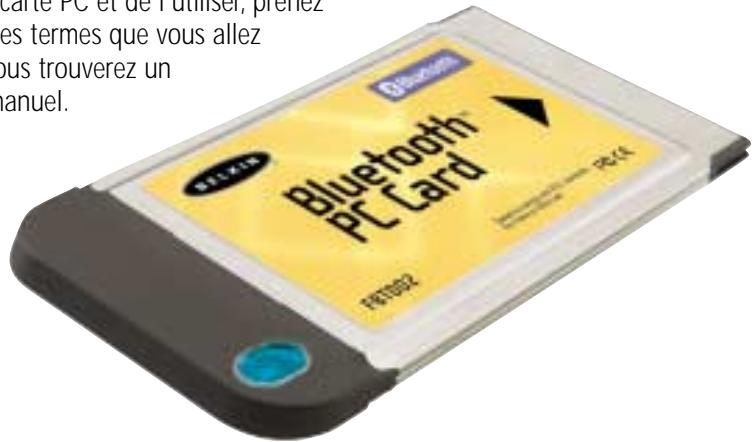
Merci d'avoir choisi la nouvelle carte PC Bluetooth (la carte PC) de Belkin équipée de la technologie Bluetooth. Vous pouvez désormais connecter vos périphériques et appareils informatiques jusqu'à 10 mètres sans câble, chez vous, au bureau ou en déplacement. Établissez une connexion ad-hoc entre vos périphériques sans devoir configurer un réseau.
Avant d'installer votre nouvelle carte PC et de l'utiliser, prenez quelques minutes pour étudier les termes que vous allez rencontrer dans le document. Vous trouverez un court glossaire page 26 de ce manuel.
CARACTÉRISTIQUES
La carte PC est compatible avec la norme Bluetooth version 1.1 et présente les caractéristiques suivantes :
- Prise en charge de Microsoft® Windows® 98 SE, Me, 2000 et XP
• Distance de fonctionnement jusqu'à 10 mètres - Connexions point-multipoint
- Prise en charge de débits de données jusqu'à 721 Kbps
- Sécurité intégrée : cryptage et authentification jusqu'à 128 bits
CARACTÉRISTIQUES (SUITE)
Votre carte PC vous permet d'effectuer les opérations suivantes sans câble :
• Transférer des fichiers
- Accéder à des réseaux à distance
- Vous connecter à des réseau locaux
• Effectuer une session ActiveSync®
- Vous connecter à des ports série
- Échanger des données PIM
• Envoyer ou échanger des cartes de visite
Les fonctions de base de Bluetooth Neighborhood sont notamment :
• Recherche de périphériques
- Recherche de services
- Établissement de liaison avec des périphériques distants
CONTENU DE LA BOÎTE
- Carte PC Bluetooth
- CD-ROM pour le logiciel d'installation et la documentation
• Manuel de l'utilisateur - Guide d'installation rapide
SPÉCIFICATIONS DE LA CARTE PC
Compatibilité Bluetooth : Version 1.1
Interface physique : CardBus Type II
Fréquence en utilisation : 2,4 à 2,4835 GHz
Puissance en sortie : 0 dBm (1 mW), Classe 2
Sensibilité : -80 dBm à 1E-3 BER
Débit de données : 723/57,6 Kbps
Portée de fonctionnement : Rayon de 10 mètres à l'intérieur
Topologie du réseau : Point-multipoint
Prise en charge de paquet : Paquet à 1/3/5 intervalles de temps
Fonctionnement : Maître/Esclave
Stabilité de fréquence : +/- 10 PPM
Voyant lumineux : Allumé, trafic de données
Type d'antenne : Interne
Dimensions : 100,7 mm (L) x 54 mm (l) x 5 mm (H)
Poids : 38,27 g
Température de fonctionnement : 0 à 50 C
Température de stockage : -33 à 55° C
Humidité : 93 % (sans condensation)
Tension d'alimentation : 5,0 V CC
Courant nominal : 350 mA
Profils de prise en charge : Recherche de services, transfert de fichiers, port série, DUN, LAN, échange d'objet générique, carte de visite, Push, Pull & Exchange
SE pris en charge : Windows 98 SE, Me, 2000 et XP
Spécifications sujettes à modification sans préavis.
CONFIGURATION REQUISE
- Ordinateur compatible PC, vitesse de processeur de 200 MHz ou plus
- Mémoire : 64 Mo ou plus, 128 Mo recommandé
- Un emplacement PCMCIA compatible CardBus Type II
• Windows 98 SE, Me, 2000 et XP
Les services pris en charge par votre carte PC sont définis en tant que « Profils ». Parmi les profils disponibles :
- Accès générique
- Recherche de services
- Port série
- Accès LAN
- Accès réseau à distance
- Échange d'objet générique
- Push objet
- Transfert de fichiers
- Synchronisation
INSTALLATION DU LOGICIEL
N'insérez pas la carte PC dans votre portable avant l'installation.
Installation du logiciel pour Windows 98 SE, Me, 2000 et XP
- Insérez le CD d'installation des logiciels dans le lecteur de CD-ROM du PC.
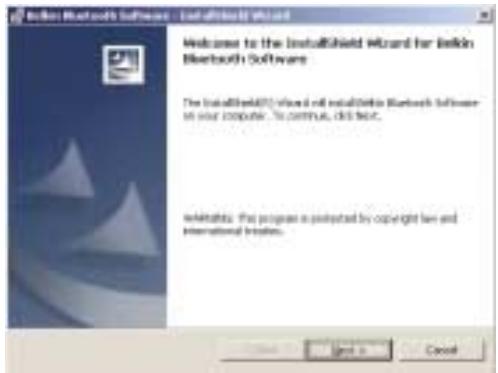
- La fenêtre « Software InstallShield Wizard » (Assistant InstallShield du logiciel) apparaît. Cliquez sur « Next » (Suivant) pour commencer l'installation.
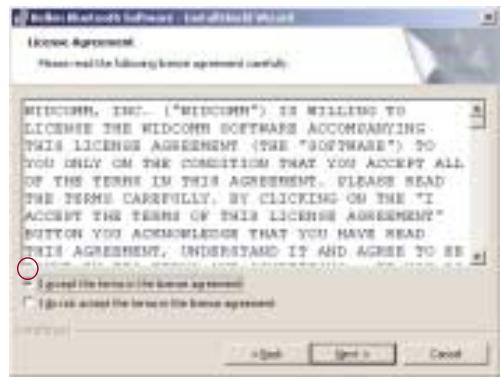
- Choisissez l'option « I accept the terms in the license agreement » (J'accepte les termes de l'accord de licence) pour accepter l'accord de licence. Cliquez sur « Next » (Suivant).
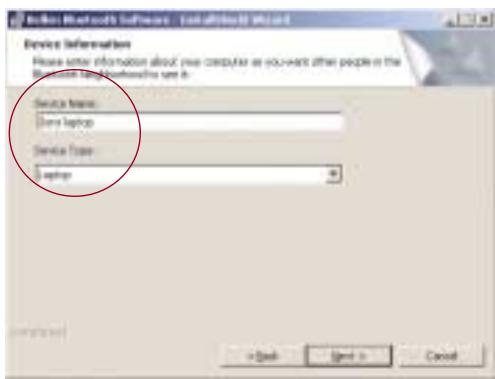
- Donnez un nom à votre périphérique, puis sélectionnez le type d'ordinateur sur lequel vous installez votre carte PC. Cliquez sur « Next » (Suivant).
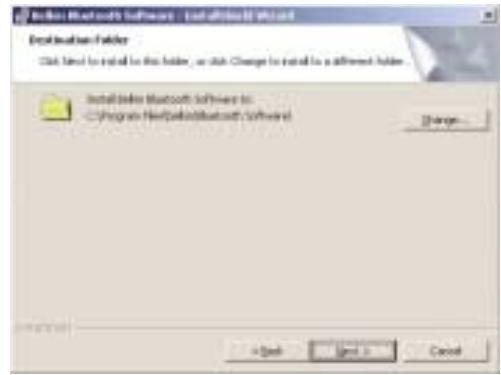
- Spécifiez l'emplacement où le logiciel et le pilote doivent être installés sur votre disque dur. Il est recommandé de les installer dans le répertoire par défaut « C:\Program Files\belkin\Bluetooth Software ». Cliquez sur « Next » (Suivant).
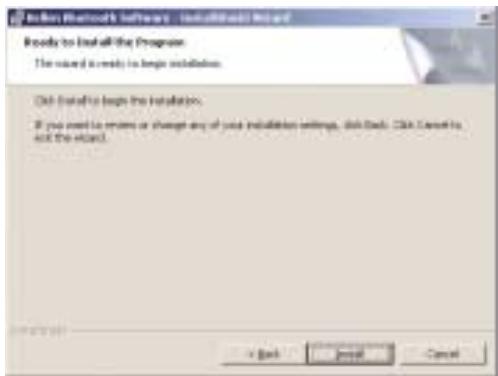
- Confirmez que le logiciel et le pilote du périphérique sont prêts à être installés, puis cliquez sur « Install » (Installer).
Remarque : Si à un moment donné de l'installation un message « Device Signature Notice » (Vérification de signature de périphérique) apparaît, cliquez sur « Yes » (Oui) ou sur « OK » pour continuer l'installation.
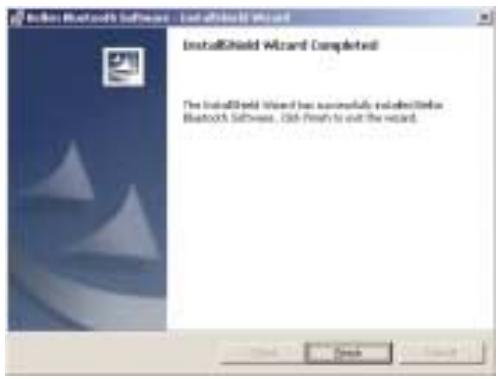
- Confirmez la fin de l'installation. Cliquez sur « Finish » (Terminer), puis redémarrez le système.
Remarque : La carte PC est sensible à l'électricité statique qui risque d'endommager ses composants électriques fragiles. Pour protéger votre périphérique, touchez toujours le châssis en métal de votre ordinateur avant de manipuler la carte PC. Cette opération permet de décharger l'électricité statique. Des conditions météorologiques sèches ou le simple fait de marcher sur une moquette risquent de vous charger d'électricité statique.
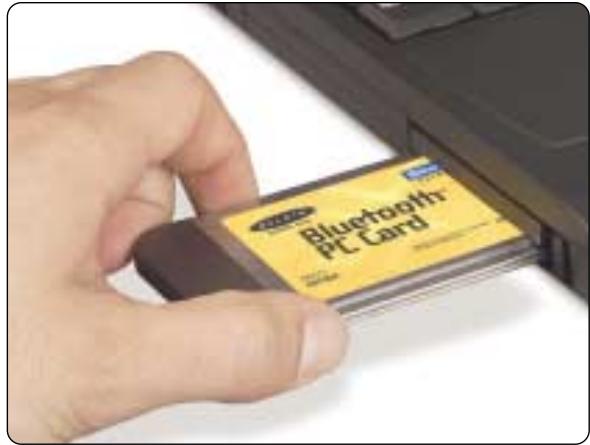
- Après avoir installé le logiciel et redémarré le système, insérez la carte PC dans un emplacement PCMCIA libre de votre portable, étiquette de couleur vers le haut.
- Votre système doit enregistrer la présence d'un nouveau périphérique.
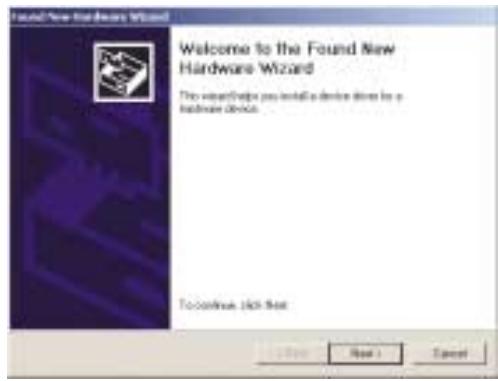
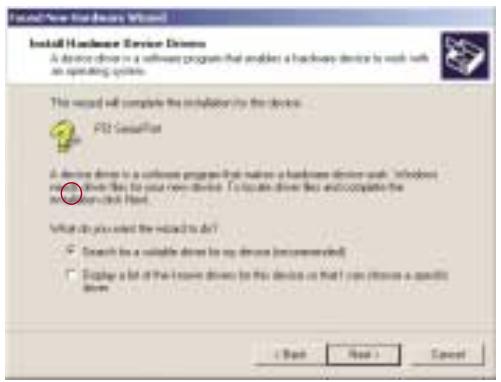
- Sélectionnez l'option « Search for a suitable driver for my device » (Rechercher un pilote approprié pour mon périphérique). Cliquez sur « Next » (Suivant).
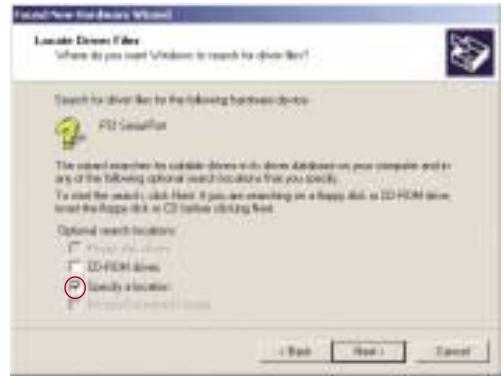
- Choisissez « Specify a location » (Définir un emplacement). Cliquez sur « Next » (Suivant).
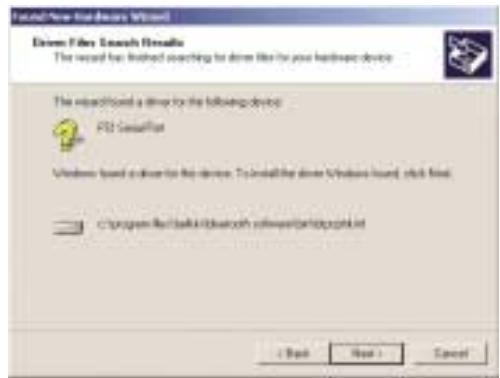
- Confirmez que le pilote de périphérique a été trouvé, puis cliquez sur « Next ».
-
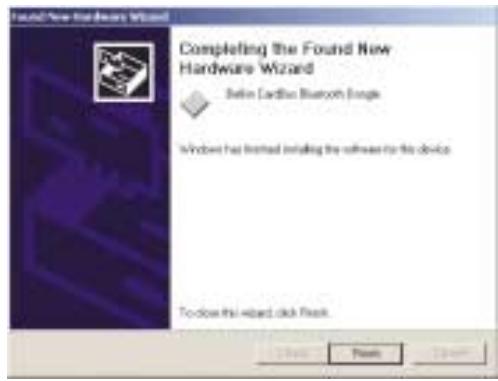
Un message apparaît. Il confirme l'installation du matériel. Cliquez sur « Finish » (Terminer).
-
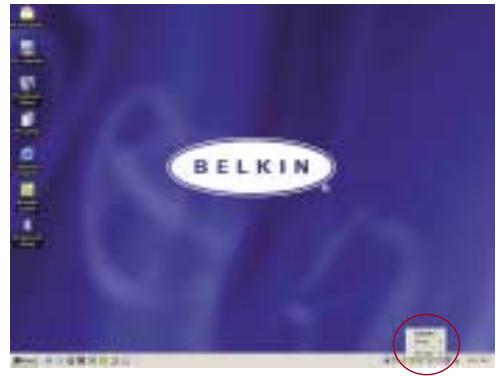
L'icône « My Bluetooth Places » (Favoris Bluetooth) doit apparaître sur votre écran. L'installation est terminée.
Pour personnaliser les paramètres de configuration du logiciel Bluetooth pour Windows, procédez comme suit :
- Cliquez sur l'icône Bluetooth dans l'angle inférieur droit de la barre des tâches de l'écran. La fenêtre « Bluetooth Configuration » (Configuration de Bluetooth) apparaît. Elle vous permet de
personnaliser les paramètres de configuration Bluetooth d'« Explore » (Exploration), « Setup » (Installation) ou « Services ». Le menu « Setup » (Installation) comporte deux éléments : (Security) « Sécurité » et « Configuration ».
PARAMÈTRES DE CONFIGURATION BLUETOOTH (SUITE)
- Cliquez sur « Configuration ».
a) L'onglet « General » (Général) de la fenêtre « Configuration » vous permet de personnaliser le nom d'utilisateur de l'ordinateur, son type ainsi que le type de sécurité.
b) L'onglet « Accessibility » (Accessibilité) vous permet de spécifier quels périphériques individuels sont autorisés à accéder à l'ordinateur de l'utilisateur.
c) L'onglet « Discovery » (Recherche) vous permet de spécifier les périphériques, le type ou la classe de périphérique auxquels l'ordinateur de l'utilisateur est autorisé à accéder.
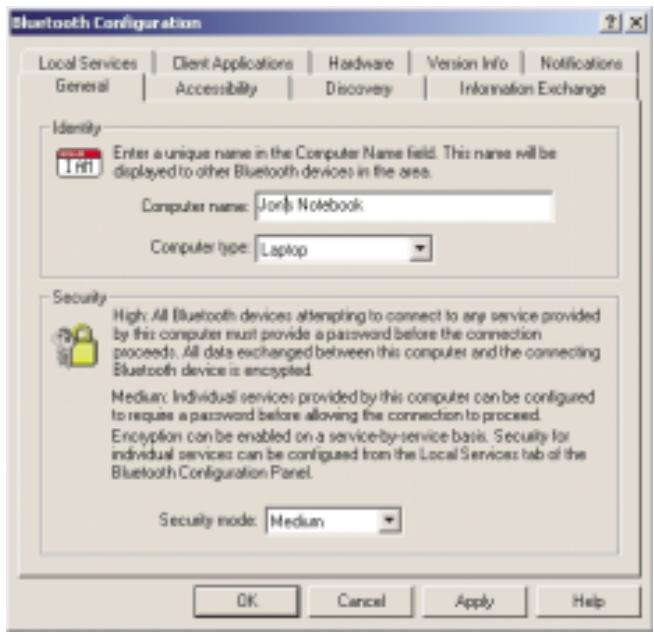
d) L'onglet « Information Exchange » (Échange d'informations) vous permet de spécifier l'emplacement de différents types de fichiers.
e) L'onglet « Local Services » (Services locaux) indique les services que l'ordinateur met à disposition d'autres ordinateurs.
f) L'onglet « Client Applications » (Applications clientes) indique les propriétés de chaque application.
g) L'onglet « Hardware » (Matériel) fournit les informations sur le matériel de l'utilisateur.
h) L'onglet « Version Info » (Informations sur la version) indique la version du module du composant logiciel de l'utilisateur.
i) L'onglet « Notifications » vous permet d'associer un son (fichier *.wav de Windows) à des événements Bluetooth spécifiques.
PROGRAMME « MY BLUETOOTH PLACES » (FAVORIS BLUETOOTH)
Le programme « My Bluetooth Places » (Favoris Bluetooth) constitue un moyen rapide et simple d'effecteur différents services d'application via les connexions Bluetooth. Vous trouverez dans le fichier d'aide du programme « My Bluetooth Places » (Favoris Bluetooth) les divers services Bluetooth accompagnés des explications correspondantes.
Services Bluetooth
Accès réseau à distance : Permet à votre ordinateur (client) d'établir une connexion sans fil Bluetooth avec un périphérique Bluetooth (serveur) afin d'accéder au service de modem du serveur vers Internet.
Série générique : Permet à votre ordinateur (client) d'établir une connexion sans fil Bluetooth avec un périphérique Bluetooth (serveur) en utilisant un connexion temporaire par le port série de façon à autoriser les anciennes applications à se servir de la connexion Bluetooth.
Accès LAN : Permet à votre ordinateur (client) d'établir une connexion sans fil Bluetooth avec un périphérique Bluetooth (serveur) afin d'accéder au service de réseau LAN du serveur.
Client Télécopieur : Permet à votre ordinateur (client) d'établir une connexion sans fil Bluetooth avec un périphérique Bluetooth (serveur) afin d'utiliser la fonction de télécopie liée au serveur.
PROGRAMME « MY BLUETOOTH PLACES » (FAVORIS BLUETOOTH) (SUITE)
FTP : Permet à votre ordinateur (client) d'établir une connexion sans fil Bluetooth avec un périphérique Bluetooth (serveur) afin d'effectuer des actions de système de fichiers.
Boîte de réception : Permet à votre ordinateur (client) d'établir une connexion sans fil Bluetooth avec un périphérique Bluetooth (serveur) pour envoyer des fichiers comme, par exemple, des cartes de visite, des messages électroniques, etc. grâce à des actions PIM (personal information manager) du serveur.
Sync OBEX IrMC : Permet à votre ordinateur (client) d'établir une connexion sans fil Bluetooth avec un périphérique Bluetooth (serveur) et de synchroniser le carnet d'adresses des deux périphériques.
PROGRAMME « MY BLUETOOTH PLACES » (FAVORIS BLUETOOTH) (SUITE)
Pour utiliser le programme « My Bluetooth Places » (Favoris Bluetooth), procédez comme suit :
-
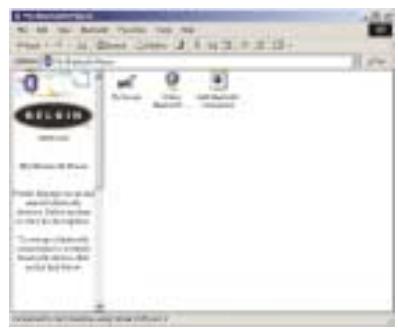
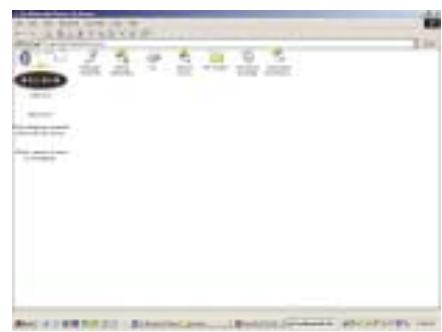
Cliquez sur l'icône « My Bluetooth Places » (Favoris Bluetooth). Trois icônes apparaissent à l'intérieur de la fenêtre. Il s'agit de « My Device » (Mon périphérique), « Entire Bluetooth Neighborhood » (Voisinage Bluetooth entier) et « Add Bluetooth Connection » (Ajouter une connexion Bluetooth).
-
Cliquez sur « My Device » (Mon périphérique) pour savoir lequel de vos services d'applications sont disponibles pour d'autres périphériques. L'icône sans « X » indique les services Bluetooth disponibles.
-
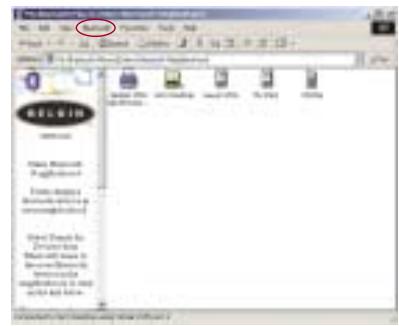
Cliquez sur « Entire Bluetooth Neighborhood » (Voisinage Bluetooth entier) depuis la fenêtre « My Bluetooth Places » (Favoris Bluetooth) pour rechercher les périphériques auxquels vous pouvez accéder. Une fois ces périphériques détectés, les icônes portant le nom des périphériques apparaissent à l'écran. Pour lancer une recherche de périphériques, sélectionnez « Bluetooth » dans la barre d'outils de la fenêtre « Entire Bluetooth Neighborhood » (Voisinage Bluetooth entier).
-
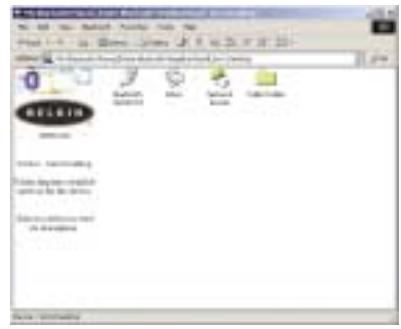
Cliquez sur tous les périphériques disponibles, par exemple, celui appelé « Bureau de Jean » pour savoir quels services vous sont proposés. Cliquez deux fois sur chaque icône pour lancer les différents services.
P74072ea_F8T002_man.qxd 18-03-2003 14:10 Page 24
DÉSINSTALLATION DU LOGICIEL
Cette section contient des instructions pour désinstaller le logiciel nécessaire à l'utilisation de la carte PC.
- Insérez le CD-ROM fourni avec votre carte PC.
- L'assistant « InstallShield Wizard » doit se charger automatiquement. Si tel n'est pas le cas, par-courez le CD et exécutez le fichier « Setup.exe ».
- La fenêtre « InstallShield » apparaît. Cliquez sur « Next » (Suivant).
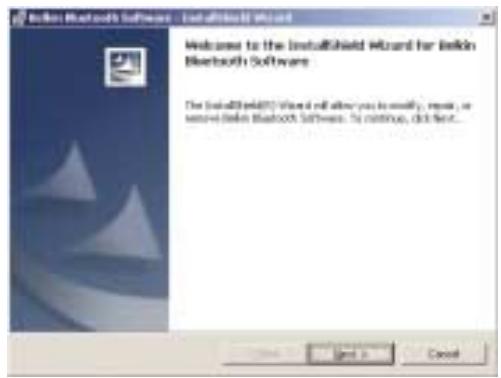
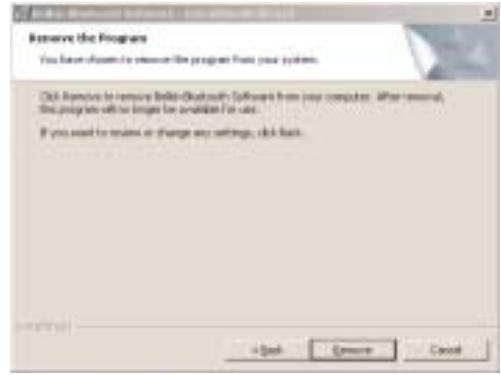
- Cliquez sur « Remove » (Supprimer) pour lancer l'assistant de désinstallation UninstallShield et supprimer le logiciel de votre PC.
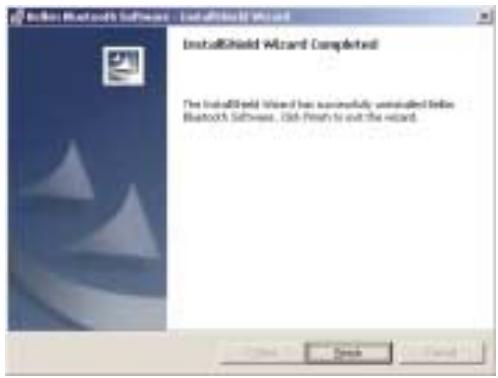
- Cliquez sur « Finish » (Terminer) pour achever la désinstallation.
| Authentication | Fonction de sécurité qui exige de l'utilisateur qu'il entre un mot de passe numérique avant de pouvoir échanger des données. |
| Autorisation | Fonction de sécurité qui nécessite l'approbation de l'utilisateur avant qu'un autre utilisateur ne puisse partager des données. |
| Bluetooth Neighborhood | (Voisinage Bluetooth) Ensemble de périphériques Bluetooth. |
| Périphérique lié | Reconnu par votre périphérique et ne nécessitant ni authentication ni autorisation. |
| Périphérique | Périphérique équipé de la technologie Bluetooth. |
| Adresse de périphérique | Adresse électronique unique d'un périphérique Bluetooth. |
| Recherche de périphériques | Recherche et reconnaissance d'un périphérique Bluetooth par un autre. |
| Groupe de périphériques | Associations de plusieurs périphériques Bluetooth dans un groupe généralement créé en fonction de tâches liées. |
| Nom du périphérique | Nom fourni par un périphérique Bluetooth lorsqu'un autre périphérique effectue une recherche. |
| Recherche de services | Détermine les applications que d'autres périphériques ont en commun avec vous. |
DÉCLARATION FCC/CE
DÉCLARATION DE CONFORMITÉ À LA RÉGLEMENTATION FCC EN MATIÈRE DE COMPATIBILITÉ ÉLECTROMAGNÉTIQUE
Nous, Belkin Components, sis au 501 West Walnut Street, Compton CA, 90220, États-Unis, déclarons sous notre seule responsabilité que le produit
F8T002
auquel se réfère la présente déclaration, est conforme aux normes énoncées à l'alinéa 15 de la réglementation FCC. Le fonctionnement est assujetti aux deux conditions suivantes : (1) cet appareil ne peut pas provoquer d'interférence nuisible et (2) cet appareil doit accepter toute interférence reçue, y compris des interférences pouvant entraîner un fonctionnement non désiré.
Attention : Exposition aux radiations dues aux fréquences radio
La puissance d'émission en sortie de cet appareil reste largement en dessous des limites d'exposition aux fréquences radios FCC. Toutefois, il est conseillé d'utiliser l'appareil de manière à minimiser les risques d'exposition dans des conditions de fonctionnement normales.
Lorsqu'une antenne extérieure est raccordée à l'appareil, le placer de manière à minimiser les risques d'exposition dans des conditions de fonctionnement normales. Pour éviter la possibilité d'excéder les limites d'exposition aux fréquences radio FCC, il est conseillé d'éviter qu'une personne se trouve à moins de 20 cm de l'antenne dans des conditions de fonctionnement normales.
Avertissement de la Commission des Communications fédérale
L'appareil a été testé et satisfait aux limites de la classe B des appareils numériques, conformément à la partie 15 de la réglementation FCC. Ces limites sont conçues de manière à assurer une protection raisonnable contre les interférences nuisibles au sein d'une installation domestique
DÉCLARATION FCC/CE (SUITE)
L'appareil génère, utilise et peut irradier une énergie radio fréquence. S'il n'est pas installé et utilisé conformément aux instructions, il peut causer des interférences nuisibles sur le plan de la réception radio ou télévision, pouvant être déterminées en mettant l'appareil sous et hors tension. L'utilisateur est invité à tester et à corriger l'interférence en prenant une des mesures suivantes :
- Réorienter ou changer de place l'antenne de réception.
- Augmenter la distance entre l'appareil et le récepteur.
- Connecter l'appareil à une prise située sur un circuit différent de celui sur lequel le récepteur est connecté.
- Consulter le revendeur ou un technicien en radio/TV pour obtenir de l'aide.
Modifications
La réglementation FCC souligne la nécessité d'indiquer à l'utilisateur que toute modification, de quelque nature que ce soit et non agréée par Belkin Components, lui retire le droit d'utiliser l'appareil.
La radio sans fil de cet appareil est conforme aux normes RSS 139 & RSS 210 Industry Canada. Cet appareil numérique de la classe B est conforme à la norme ICES-003 du Canada.
Europe – Prescription Union européenne
Les produits radio portant le label CE 0359 ou CE alert satisfont à la directive R&TTE (1995/5/CE) établie par la Commission de la Communauté européenne.
DÉCLARATION FCC/CE (SUITE)
L'accord avec cette directive implique la conformité aux normes européennes suivantes (le standard international équivalent est indiqué entre parenthèses).
CE 0682!
• EN 60950 (IEC60950) – Sécurité des produits
• EN 300 328 Conditions techniques exigées pour les appareils radio
- ETS 300 826 Conditions générales en matière de compatibilité électromagnétique pour les appareils radio.
Prière de consulter la plaque d'identification apposée sur votre produit Belkin pour déterminer le type d'émetteur. Les produits portant le label CE satisfont à la directive relative à la compatibilité électromagnétique (89/336/EEC) et la directive sur la basse tension (72/23/EEC) publiées par la Commission de la Communauté européenne. La conformité avec ces normes implique la conformité avec les normes européennes suivantes (le standard international équivalent est indiqué entre parenthèses).
- EN 55022 (CISPR 22) – Interférences électromagnétiques
• EN 55024 (IEC61000-4-2,3,4,5,6,8,11)- Immunité électromagnétique
• EN 61000-3-2 (IEC610000-3-2) - Émissions de courants harmoniques - EN 61000-3-3 (IEC610000) – Fluctuations de tension et flicker
• EN 60950 (IEC60950) – Sécurité des produits
Les produits équipés de transmetteurs radio portent la marque CE 0359 ou CE alert et peuvent également afficher le logo CE.
CE
INFORMATIONS
Garantie limitée d'un an du produit de Belkin Components
Belkin Components garantit ce produit contre tout défaut matériel ou de fabrication pendant toute sa période de garantie. Si l'appareil s'avère défectueux, Belkin le réparer ou le remplacera gratuitement, à sa convenance, à condition que le produit soit retourné, port payé, pendant la durée de la garantie, au dépositaire Belkin agréé auprès duquel le produit a été acheté. Une preuve d'achat peut être exigée.
La présente garantie est caduque si le produit a été endommagé par accident, abus, usage impropre ou mauvaise application, si le produit a été modifié sans autorisation écrite de Belkin, ou si un numéro de série Belkin a été supprimé ou rendu illisible.
LA GARANTIE ET LES VOIES DE RECOURS SUSMENTIONNÉES FONT FOI EXCLUSIVEMENT ET REMPLACENT TOUTES LES AUTRES, ORALES OU ÉCRITES, EXPLICITES OU IMPLICITES. BELKIN REJETTE EXPRESSEMENT TOUTES LES GARANTIES IMPLICITES, Y COMPRIS MAIS SANS RESTRICTION, LES GARANTIES AFFÉRENTES À LA QUALITÉ LOYALE ET MARCHANDE ET À LA POSSIBILITÉ D'UTILISATION À UNE FIN DONNÉE.
Aucun dépositaire, représentant ou employé de Belkin n'est habilité à apporter des modifications ou adjonctions à la présente garantie, ni à la proroger.
BELKIN N'EST PAS RESPONSABLE DES DOMMAGES SPÉCIAUX, DIRECTS OU INDIRECTS, DÉCOULANT D'UNE RUPTURE DE GARANTIE, OU EN VERTU DE TOUTE AUTRE THÉORIE JURIDIQUE, Y COMPRIS MAIS SANS RESTRICTION LES PERTES DE BÉNÉFICES, TEMPS D'ARRÊT, FONDS DE COMMERCE, REPROGRAMMATION OU REPRODUCTION DE PROGRAMMES OU DE DONNÉES MÉMORISÉS OU UTILISÉS AVEC DES PRODUITS BELKIN OU DOMMAGES CAUSÉS À CES PROGRAMMES OU À CES DONNÉES.
Certains pays ne permettent pas d'exclure ou de limiter les dommages accidentels ou consécutifs ou les exclusions de garanties implicites, de sorte que les limitations d'exclusions ci-dessus ne s'appliquent pas dans votre cas. La garantie vous confère des droits légaux spécifiques. Vous pouvez également bénéficier d'autres droits qui varient d'un pays à l'autre.
P74072ea_F8T002_man.qxd 18-03-2003 14:10 Page 1
INHALTSVERZEICHNIS
Einführung. 2
Cet appareil numérique de la classe B conforme à la norme NMB-003 du Canada.
Europa: CE-Hinweis
Cet appareil numérique de la classe B est conforme à la norme NMB-003 du Canada.
Europa - Mededeling betreffende de Europese Unie
Cet appareil numérique de la classe B conforme à la norme NMB-003 du Canada.
Cet appareil numérique de la classe B conforme à la norme NMB-003 du Canada.
Compton • CA • 90220 • USA
Tel: 310.898.1100
Fax: 310.898.1111
© 2002 Belkin Corporation. Tous droits réservés. Toutes les raisons commerciales sont des marques déposées de leurs fabricants respectifs.
Le nom Bluetooth et les marques de commerce Bluetooth sont la propriété de Bluetooth SIG, Inc. et sont utilisés sous licence par Belkin Components
- Europe-European Union Notice
- INTRODUCTION
- CARACTÉRISTIQUES
- CARACTÉRISTIQUES (SUITE)
- CONTENU DE LA BOÎTE
- SPÉCIFICATIONS DE LA CARTE PC
- CONFIGURATION REQUISE
- INSTALLATION DU LOGICIEL
- Installation du logiciel pour Windows 98 SE, Me, 2000 et XP
- PARAMÈTRES DE CONFIGURATION BLUETOOTH (SUITE)
- PROGRAMME « MY BLUETOOTH PLACES » (FAVORIS BLUETOOTH)
- Services Bluetooth
- PROGRAMME « MY BLUETOOTH PLACES » (FAVORIS BLUETOOTH) (SUITE)
- Pour utiliser le programme « My Bluetooth Places » (Favoris Bluetooth), procédez comme suit :
- DÉSINSTALLATION DU LOGICIEL
- DÉCLARATION FCC/CE
- DÉCLARATION DE CONFORMITÉ À LA RÉGLEMENTATION FCC EN MATIÈRE DE COMPATIBILITÉ ÉLECTROMAGNÉTIQUE
- DÉCLARATION FCC/CE (SUITE)
- Modifications
- Europe – Prescription Union européenne
- INFORMATIONS
- Garantie limitée d'un an du produit de Belkin Components
- INHALTSVERZEICHNIS
- Europa: CE-Hinweis
- Europa - Mededeling betreffende de Europese Unie
Marque : BELKIN
Modèle : CARTE PC BLUETOOTH™ F8T002FR #F8T002FR
Catégorie : Carte PC Bluetooth