
ADAPTATEUR #F1D084EEA - Adaptateur réseau sans fil BELKIN - Notice d'utilisation et mode d'emploi gratuit
Retrouvez gratuitement la notice de l'appareil ADAPTATEUR #F1D084EEA BELKIN au format PDF.


| Type de produit | Adaptateur série RS232 vers console PS/2 ou Sun |
| Référence | F1D084Eea |
| Dimensions | 108 (L) x 91 (P) x 23 (H) mm |
| Poids | 0,3 kg |
| Alimentation | 6 V CC, 1,4 A |
| Port d'entrée série | DB25 femelle |
| Port de sortie série | DB9 mâle |
| Débit maximum | 19 200 bauds |
| Format des données série | 8 bits, sans parité, 1 bit d'arrêt (configurable) |
| Connecteurs clavier | Mini-DIN 6 (PS/2) et Mini-DIN 8 (Sun) |
| Connecteur moniteur | HD15 (VGA) ; compatible Sun avec synchronisation composite |
| Résolution vidéo | 800x600, 8 couleurs, 32 lignes de 80 caractères |
| Mémoire tampon | 8 pages en tampon circulaire |
| Touches programmables | 12 touches de fonction |
| Humidité de fonctionnement | 20 % à 80 % |
| Garantie | 1 an |
FOIRE AUX QUESTIONS - ADAPTATEUR #F1D084EEA BELKIN
Questions des utilisateurs sur ADAPTATEUR #F1D084EEA BELKIN
0 question sur cet appareil. Repondez a celles que vous connaissez ou posez la votre.
Poser une nouvelle question sur cet appareil
Téléchargez la notice de votre Adaptateur réseau sans fil au format PDF gratuitement ! Retrouvez votre notice ADAPTATEUR #F1D084EEA - BELKIN et reprennez votre appareil électronique en main. Sur cette page sont publiés tous les documents nécessaires à l'utilisation de votre appareil ADAPTATEUR #F1D084EEA de la marque BELKIN.
MODE D'EMPLOI ADAPTATEUR #F1D084EEA BELKIN
Présentation
- Introduction et contenu de l'emballage 1
- Caractéristiques. 1
- Spécifications 1
Installation 3
- Configuration du dispositif 3 Installation de l'adaptateur série avec un switch KVM 3
Utilisation de l'adaptateur série
- Affichage de l'écran. 4 Mode en ligne 5 Mode édition de tampon 7 Paramètres de configuration 8
Informations 11
L'adaptateur série de Belkin est unconçu pour émuler un «terminal ASCII», en convertissant les données d'un terminal ASCII série RS232 en «clavier PS/2 et video VGA» ou «clavier Sun et video Sun». Cette conversion permet d'utiliser une console PC ou Sun™ pour contrôler n'importe quel périphérique accessible à partir d'un terminal ASCII.
Contenu de l'emballage
- Adaptateur série Câble DB25
- Bloc d'alimentation CD
Caracteristiques
Cet Adaptateur série présente les caractéristiques suivantes :
- Conserve 8 pages de données dans un tampon circulaire
- Mode édition de tampon - éditer, copier (marquer) et renvoyer aux fonctions de l'ordinateur
- Mode en ligne - utilisation d'un périphérique ASCII comme s'il était relié à un terminal texte
- Douze touches programmables pour les commandes de chaînes de caractères liéesment utilisées
- Utilisation avec console PS/2, clavier PS/2 et moniteur VGA (voir Figure 1 à la page suivante), ou console Sun, clavier Sun et moniteur Sun avec signal de synchronisation composite (détection automatique)
Utilisation avec un switch KVM belkin pour un accès facile à de multiples péripériques ASCII et composants lan/wanspécifications
Référence : F1D084Eea
Adaptateur de courant : 6 V 1,4 A
Port d'entrée : D25 (F)
Port de sortie : DB9 (M)
Débit maximum en bauds : 19,200
Dimensions : 108 (L) x 91 (P) x 23 (H) mm
Poids:0,3kg
Humidité : 20%–80%
Garantie : 1 an
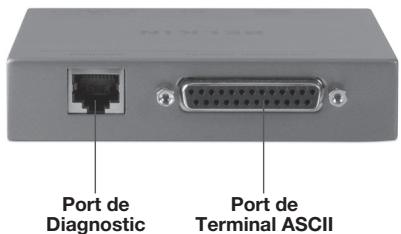
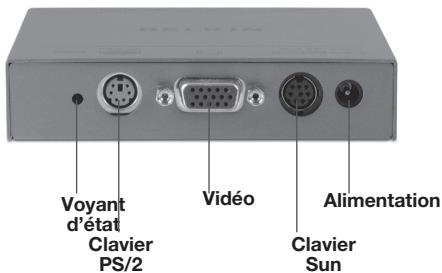
Figure 1 - Terminal clavier/moniteur
Figure 2 - Installation de l'adaptateur série avec un switch KVM Belkin
Configuration du dispositif
1 Procédez comme suit pour installer l'adaptateur série 2 Au besoin, démarrez votre périphérique ASCII et configurez un port série sur VT100 et pour recevoir à un début de 9600 bauds un signal 8 bits sans parité et 1 bit d'arrêt. 3 À l'aide du câble DB25 fourni, raccordez le port série du périphérique ASCII au connecteur DB25 de l'adaptateur série. 4 Branchez le bloc d'alimentation 6 VCC sur l'adaptateur série.
Branchez un clavier PS/2 sur le connecteur miniDIN6 et un monitor VGA sur le connecteur HD15 de l'adaptateur série.
5 Branchez un clavier Sun sur le connecteur miniDIN8 et un moniteur Sun avec signal de synchronisation composite sur le connecteur HD15 de l'adaptateur série. Il peut être nécessaire d'utiliser un adaptateur VGA - 13W3 pour convertir le signal HD15 (M) en 13W3 (F).
Le moniteur affiche ensuite une invite de connexion. Installation de l'adaptateur série avec un switch KVM
- Branchez les câbles KVM sur les ports clavier, moniteur et souris du périphérique série.
- Utilisez le câble série fourni pour raccorder le port série de l'adaptateur série au périphérique ASCII.
- Sélectionnez le canal auquel l'adaptateur série est connecté pour accéder au périphérique ASCII par l'intermédiaire du switch KVM.
Remarque : Pendant la mise en route de l'adaptateur série avec un KVM, le switch KVM doit être démarré en premier, puis l'adaptateur et enfin le périphérique série.
- Le moniteur affiche ensuite une invite de connexion.
Important : APRÈS l'installation initiale, si vous nevez d'abordmettre l'adaptateur série HORS TENSION lors de la commutation des claviers sur l'adaptateur série, commutez les claviers puis ALLUMEZ l'adaptateur série.
Cette section décrit comment acceder et utiliser un périphérique à base ACSII avec une console PS/2 ou Sun (clavier et moniteur) à l'aide de l'adaptateur série.
Statut
Le voyant vert de l'appareil renseigne sur le statut de l'adaptateur série. Le voyant est allumé en continu lorsque l'adaptateur série est sous tension. Pendant la transmission de données série, le voyant clignote.
Affichage de l'écran
L'adaptateur série produit un signal vidéo de 8 couleurs à une résolution de 800x600, pouvant contenir 32 lignes de 80 caractères chacune. Un terminal ASCII type utilise 24 lignes et l'adaptateur série utilise les huit autres lignes pour fournir des informations d'aide et sur l'état du système. Ces huit lignes sont réparties en quatre lignes en haut de l'écran et quatre en bas (voir Figure 3).
Figure 3 Session en ligne
- À droite sur la 1ère ligne du volet supérieur s'affiche la version du micrologiciel de l'adaptateur série.
Sur la 3e ligne du volet supérieur, la position du curseur et le numéro de page tampon s'affichent à gauche, tandis que le type de terminal et le débit apparaissent à droite.
- La 4e ligne du volet supérieur affiche le statut de la communication. Les différents statuts possibles sont :
- On Line [en ligne]
L'adaptateur série est en communication avec le serveur et affiche les interactions dans la zone de l'écran de terminal - Help [Aide]:
Vous pouvez appuyer sur [Alt] + [F1] pour faire apparaitre l'écran d'aide Correction : Vous pouvez appuyer sur [Alt] + [F1] pour faire apparaître l'écran d'aide
- Configuration :
Vous pouvez appuyer sur [Alt] + [F2] ou [Alt] + [F3] pour activer le mode de configuration de l'adaptateur série - Buffer Edit (Édition de tampon) :
Vous pouvez appuyer sur [Alt] + [F4] pour activer le mode d'édition de tampon de l'adaptateur série
- De plus, le type d'accès s'affiche à droite de la 4e ligne du volet supérieur. Le type d'accès peut être défini sur LOC (la station utilisateur locale clavier/moniteur est active), RMT (une station utilisateur Paragon à distance est active) ou NO (il n'y a aucune activités de station utilisateur en cours—l'adaptateur série est en attente et attribuera le contrôle du clavier et de la souris à la première station utilisateur qui essayera de le solliciter).
Les quatre lignes du volet inférieur affichent les touches de commande spécifiques à l'écran actuel.
Mode en ligne
Lorsque vous utilisez l'adaptateur série en mode En ligne (voir Figure 3), la partie principale de l'écran affiche vos interactions avec le périphérique ASCII, comme s'il s'agissait de l'écran d'un terminal ASCII. Simultanément, le flux de données provenant du périphérique est stocké dans un tampon circulaire de 8 pages. Ainsi, vous pouvez non seulement accéder au périphérique et le contrôler, mais aussi consulter l'histoire de ses données en fonction de vos besoins. Parce que ce tampon est circulaire, il toujours les huit pages de données les plus récentes du périphérique; les données les plus récentes écrasent ainsi les plus anciennes.
Vous pouvez programmer les 12 touches de fonction d'un clavier PC pour déclencher les commandes de flux de données que vous utilisez le plus souvent. L'utilisation de l'une de ces touches en mode En ligne envoie la commande correspondante de flux de données au périphérique.
Pendant une session en ligne, vous pouvez utiliser les touches suivantes pour contrôler la communication avec le périphérique ASCII ou pour accéder aux écrans d'aide et de configuration de l'adaptateur série.
- : Réinitialise la communication série avec l'ordinateur et réinitialise l'adaptateur série
- : Suspend l'envoi de toute donnée par l'ordinateur — toutes les données de sortie sont mises en file d'attente sur l'ordinateur
Rétablit l'envoi des données par l'ordinateur • :
Affiche l'écran du menu d'aide (voir Figure 4) • :
Permet de configurer les touches programmables.
Afficher/éditer le tampon
(C)Copyright 1999-2006 Copyright by the owner U2.61
Line 24 Position 86 Page 1 Serial Adapter - F1D884, Model: BLKN
Status: Help UT188 9688 Baud Rate
Serial Adapter - F1D884 Help Screen
On Line Commands: <Ctrl+Break> = Reset Serial Communication and BLKN <Ctrl+S><Ctrl+Q> = Stop/Resume Output from Computer
Set Up Commands: <Alt+F1> = Display Help Menu <Alt-F2> = Setup Screen <Alt-F3> = Setup Programmable Keys <Alt-F4> = Review/Edit Buffer <Esc> = Exit Buffer Edit: <Home><End> = Go To First Page/Last Page <PageDown>/<PageUp> = Go To Next Page/Previous Page <↑><↓><(>)** = Move Cursor <Insert> = Toggle Insert Mode <Delete>/<Del> = Erase a Character in Position <Back Space> = Erase a Character on the Left <F6> = Begin Mark <F7> = Send "Marked" Buffer to Computer, and Return to On Line <F10> = Clear Buffer, and Return to On Line <Esc> = Exit, Return to On Line
<Alt+F1> = Display Help Menu Screen <Alt+F2> = Setup Screen <Alt+F3> = Setup Programmable Keys <Alt+F4> = Review/Edit Buffer <Ctrl+Break> = Reset Serial Communication and BLKN
Figure 4 Écran du menu d'aide
Mode d'édition de tampon
L'adaptateur série enregistre dans un tampon circulaire les huit pages de données les plus récentes en provenance du périhérique ASCII connecté. Vous pouvez éditer les données contenues dans le tampon (voir Figure 5).
Figure 5 Mode d'édition de tampon
Après être passé du mode En ligne au Mode d'édition de tampon de l'adaptateur série en appuyant sur [Alt] + [F4], vous pouvez consulter le contenu du tampon en déplaçant le curseur à l'aide des touches fléchées—[PagePréc], [PageSuiv], [Début] et [Fin]. Vous pouvez également éditer les données du tampon en utilisant les touches [Ins.], [Suppr.], [Effacement arrêté], ainsi que d'autres touches indiquées sur l'écran d'aide.
Paramètres de configuration
Appuyez sur [Alt-F2] pour configurer les paramètres de communication série et sélectionner la sortie vidéo (voir Figure 6). Vous pouvez modifier le débit en bauds de la communication série et le format de transmission de sorte à répondre aux besoins de votre périphérique.
Figure 6 Configuration de la communication
Par ailleurs, cette fonction vous permet en option d'utiliser un moniteur VGA en combinaison avec un clavier Sun, qui nécessite généralement un moniteur Sun avec signal de synchronisation composite.
Pour sélectionner une sortie vidéo VGA avec un clavier Sun, vous devez utiliser un clavier PS/2 et un moniteur VGA pour accéder à l'adaptateur série. Appuyez sur [Alt-F2] pour accéder à l'écran de configuration et modifier les options vidéo du clavier Sun en VGA. Vous pouvez ensuite remplacer le clavier PS/2 par un clavier Sun.
Appuyez sur [Alt-F3] pour accéder à l'écran de programmation des 12 touches de fonction (voir Figure 7).
Les touches programmables vous permettent d'enregistrer des flux de données ou commandes fréquemment utilisés et de les envoyer aux périphériques lorsque le mode En ligne est activé, en appuyant simplement sur la touche de fonction préprogrammée.
Figure 7 Configuration des touches programmables
Remarque : À l'heure actuelle, aucune fonction n'est associée au port marqué « Diagnose ». Ce port sera utilisé pour assurer une compatibilité avec de futurs équipements Belkin.
- Si aucune invite de périphérique ne s'affiche :
- Si l'écran de l'adaptateur série s'affiche sur votre moniteur avec les volets d'aide supérieur et inférieur, vérifiez
- Assurez-vous que l'adaptateur série et le périphérique connecté sont tous deux sous tension. Le bloc d'alimentation de l'adaptateur série doit être correctement branché sur l'adaptateur série et sur une prise secteur alimentée en courant. Son voyant lumineux (à côté du connecteur de souris PS/2 miniDIN à 6 broches) doit clignoter rapidement lors de la transmission de données et une fois par seconde le reste du temps.
- Assurez-vous que le câble entre l'adaptateur série et le périphérique est correctement branché de part et d'autre. Il doit s'agir du câble inverseur fourni avec l'adaptateur série ou d'un câble identique.
- Assurez-vous que les paramètres de communication série de l'adaptateur série correspondent à ceux du périphérique. Appuyez sur [Alt] + [F2] pour vérifier les paramètres de l'adaptateur série dans son écran de configuration.
2. Si le moniteur n'affiche rien ou si la vidéo est de mauvaise qualité ou déformée :
- Vérifiez que tous les câbles sont correctement branchés.
- Assurez-vous que votre moniteur accepte les résolutions vidéo de 800x600 avec un taux de rafraîchissement de 60 Hz.
- Si vous utilisez un clavier Sun sur la station utilisatrice locale, l'adaptateur série utilise son connecteur HD15 pour essayer d'émettre, par défaut, un signal vidéo éo pour que l'adaptateur série émette un signal vidéo VGA, même lorsqu'un clavier Sun est branché.
- Si le clavier branché sur l'adaptateur série ne fonctionne pas :
- Si vous avez changé de clavier, il est possible que vous n'ayez pas éte
Déclaration de conformite à la réglementation FCC en matière de compatibilité électromagnétique
Nous, Belkin International, Inc., sis au 501 West Walnut Street, Compton CA, 90220, États-Unis, déclarons sous notre seule responsabilité que le produit
F1D084E, auquel se réfère la présente déclaration :
est conforme aux normes énoncées à l'aléna 15 de la réglementation FCC. Le fonctionnement est assujetti aux deux conditions suivantes :
(1) cet appareil ne peut pas provoquer d'interférences nuisibles et (2) cet appareil doit accepter toute interférence reçue, y compris les interférences pouvant entraîner un fonctionnement non désiré. Déclaration de conformité CE
Nous, Belkin International, Inc., déclarons que le produit F1D084E, auquel se rapporte la présente déclaration, a été élaboré dans le respect des normes d'émissions EN55022 ainsi que des normes d'immunité EN55024, LVP EN61000-3-2 et EN61000-3-3 en vigueur.
This Class B digital apparatus complies with Canadian ICES-003. Cet appareil numérique de la classe B est conforme à la norme NMB-003 du Canada.
Couverture offerte par la garantie
Belkin International, Inc. ("Belkin") garantit à l'acheteur initial de ce produit Belkin que le produit est exempt de défauts de conception, de montage, de matériel et de fabrication.
Période de couverture
Belkin Corporation garantit ce produit Belkin pour une période d'un an.
En cas de problème
Garantie du produit
Belkin s'engage à réparer ou à remplacer gratuitement, à sa convenance, tout produit défectueux (sans intervention dans les frais d'expédition du produit).
Limites de la couverture offerte par la garantie
Toutes les garanties précitées sont nulles et non avenues si le produit Belkin n'est pas retourné à Belkin, à la demande expresse de celui-ci, l'acheteur étant responsable de l'acquittement des frais d'expédition, ou si Belkin détermine que le produit Belkin a été installé de façon inappropriée ou modifié d'une quelconque manière. La garantie du produit Belkin n'offre pas de couverture contre des calamités naturelles comme les inondations, les tremblements de terre, la foudre ou les actes de guerre, le vandalisme, le vol, l'usure normale, l'érosion, l'épuisement, l'obsolescence, l'abus, les dommages provoqués par des perturbations de tension (atténuations et baisses soudaines de tension, par exemple), les programmes non autorisés ou les modifications au matériel du système.
Pour une demande d'intervention
Procédez comme suit pour obtenir une réparation de votre produit Belkin :
- Contactez Belkin International, Inc. au 501 W. Walnut St., Compton CA 90220, U. S. A. À l'attention de : Customer Service (service client) ou appelez le (800)-223-5546 dans les 15 jours suivant l'apparition du problème. Préparez-vous à fournir les informations suivantes : a. Le numéro de référence du produit Belkin. b. Le lieu d'achat du produit. c. La date d'achat du produit. d. Une copie de la facture originale.
- Le représentant du service client Belkin vous indiquera alors comment envoyer votre facture et le produit Belkin, et comment présenter votre réclamation.
Belkin se réserve le droit d'examiner le produit Belkin endommagé. Tous les frais d'expédition du produit Belkin à l'adresse de Belkin en vue de son inspection seront entièrement à la charge de l'acheteur. Si Belkin détermine, à son entière discrétion, qu'il serait impossible d'expédier l'équipement endommagé à Belkin, Belkin peut désigner un atelier de réparation de son choix pour l'inspection du produit et l'établissement d'un devis de réparation. Les frais eventuels d'expédition de l'appareil entre le domicile de l'acheteur et le service de réparation ainsi que les frais d'établissement du devis sont entièrement à la charge de l'acheteur. L'équipement endommagé doit être disponible pour inspection jusqu'à ce que la demande de réclamation soit réglée. Lorsqu'un règlement intervient, Belkin se réserve le droit d'un recours en subrogation sous toute autre police d'assurance détenue par l'acheteur.
Relation entre le droit national et la garantie
CETTE GARANTIE NE COMPREND QUE LA GARANTIE BELKIN. BELKIN REJETTE PAR LE PRESENT DOCUMENT TOUTES LES AUTRES GARANTIES, EXPLICITES OU IMPLICITES, SAUF EXCEPTIONS PRÉVUES PAR LA LOI, Y COMPRIS MAIS SANS S'Y LIMITER, LES GARANTIES IMPLICITES AFFÉRENTES À LA QUALITÉ LOYALE ET MARCHANDE ET À L'ADOQUATION À UNE FINALité DONNée. CES GARANTIES IMPLICITES, LE CAS ÉCHÉANT, SONT D'UNE DURée LIMITÉE AUX CONDITIONS DE LA PRESENTE GARANTIE.
Certains pays ne permettent pas d'imposer de limite à la durée de validité des garanties implicites. Il se peut donc que les limites ci-dessus ne s'appliquent pas dans votre cas.
BELKIN NE POT EN AUCUN CAS ÉTRE TENU RESPONSABLE DE DOMMAGES ACCESSOIRES, DIRECTS, INDIRECTS OU MULTIPLES, Y COMPRIS, MAIS SANS S'Y LIMITER, LA PERTE DE REVENUS OU D'AFFAIRES DÉCOULANT DE LA VENTE OU DE L'UTILISATION DE TOUT PRODUIT BELKIN, MÉME LORSQU'IL A ETÉ AVISE DE LA PROBABILITÉ DES DITS DOMMAGES.
Cette garantie vous confère certains droits spécifiques. Il est possible que vous bénéficiez d'autres droits, qui peuvent varier d'un pays à l'autre. Certains pays ne permettent pas d'exclure ou de limiter les dommages accidentels, consécutifs ou autres, de sorte que les limitations ou exclusions précitées peuvent ne pas s'appliquer dans votre cas.
www.belkin.com
Royaume-Uni: 08456077787
Europe: www.belkin.com/support
NN10 6GL, Royaume-Uni
+44 (0) 1933 35 2000
+44 (0) 1933 31 2000 Fax
Belkin B. V.
Boeing Avenue 333
1119 PH Schiphol-Rijk
Pays-Bas
+31 (0) 20 654 73 00
+31 (0) 20 654 73 49 Fax
Belkin SAS
130 rue de Silly
92100 Boulogne-Billancourt
France
+33 (0) 1 41 03 14 40
+33 (0) 1 41 31 01 72 Fax
Avda. Cerro del Aguila 3
+49 (0) 89 14 34 05 100 fax
Knarrarnasgatan 7
164 40 Kista
Suède
+46 (0) 852291870
+46 (0) 85229 1874 Fax

- Présentation
- Installation 3
- Utilisation de l'adaptateur série
- Informations 11
- Contenu de l'emballage
- Caracteristiques
- Utilisation avec un switch KVM belkin pour un accès facile à de multiples péripériques ASCII et composants lan/wanspécifications
- Configuration du dispositif
- Statut
- Affichage de l'écran
- - On Line [en ligne]
- - Configuration :
- Mode en ligne
- Afficher/éditer le tampon
- Mode d'édition de tampon
- Paramètres de configuration
- Déclaration de conformite à la réglementation FCC en matière de compatibilité électromagnétique
- Couverture offerte par la garantie
- Période de couverture
- En cas de problème
- Limites de la couverture offerte par la garantie
- Pour une demande d'intervention
- Relation entre le droit national et la garantie
- Belkin B. V.
- Belkin SAS
Marque : BELKIN
Modèle : ADAPTATEUR #F1D084EEA
Catégorie : Adaptateur réseau sans fil