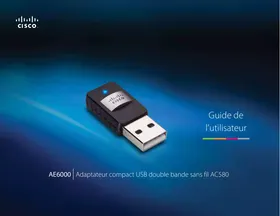
AE6000-EU - Adaptateur réseau sans fil BELKIN - Notice d'utilisation et mode d'emploi gratuit
Retrouvez gratuitement la notice de l'appareil AE6000-EU BELKIN au format PDF.


| Type de produit | Adaptateur réseau sans fil USB double bande AC580 |
| Marque | BELKIN (Linksys) |
| Modèle | AE6000-EU |
| Normes sans fil | 802.11a/b/g/n/ac |
| Interface | USB 2.0 |
| Antennes | 1 interne double bande |
| Voyant | Liaison/Activité (clignote en cas d'activité) |
| Bouton | Wi-Fi Protected Setup (WPS) |
| Sécurité sans fil | WEP, WPA/WPA2 personnel et entreprise, WPS |
| Cryptage | Jusqu'à 128 bits |
| Systèmes d'exploitation supportés | Windows XP, Vista, 7, 8 (32 et 64 bits) |
| Dimensions (L x l x H) | 35 x 15 x 8 mm |
| Poids | 4 g |
| Alimentation | Par port USB (aucune alimentation externe requise) |
| Température de fonctionnement | 0 à 40 °C |
| Température de stockage | -20 à 70 °C |
| Humidité en fonctionnement | 10 à 85 % (sans condensation) |
| Humidité de stockage | 5 à 90 % (sans condensation) |
| Certifications | FCC, CE, IC, UL, RoHS, WEEE, IDA, C-Tick, Wi-Fi A/B/G/N/AC |
| Entretien et nettoyage | Débrancher avant nettoyage ; utiliser un chiffon sec et doux. Éviter les liquides. |
| Sécurité | Utiliser dans un endroit sec, à l'abri de l'humidité et des températures extrêmes. Ne pas ouvrir le boîtier. |
| Pièces détachées et réparabilité | Aucune pièce réparable par l'utilisateur. Contacter le support technique en cas de panne. |
| Informations générales | Adaptateur compact pour ordinateur de bureau ou portable, compatible avec les routeurs AC. Livré avec un CD de configuration. |
FOIRE AUX QUESTIONS - AE6000-EU BELKIN
Questions des utilisateurs sur AE6000-EU BELKIN
0 question sur cet appareil. Repondez a celles que vous connaissez ou posez la votre.
Poser une nouvelle question sur cet appareil
Téléchargez la notice de votre Adaptateur réseau sans fil au format PDF gratuitement ! Retrouvez votre notice AE6000-EU - BELKIN et reprennez votre appareil électronique en main. Sur cette page sont publiés tous les documents nécessaires à l'utilisation de votre appareil AE6000-EU de la marque BELKIN.
MODE D'EMPLOI AE6000-EU BELKIN
Guide de l'utilisateur
AE6000 | Adaptateur compact USB double bande sans fil AC580
Table des matières
Présentation du produit
Fonctions 1
Installation
Installation 2
Configuration du réseau sans fil
Utilitaire de configuration du réseau sans fil 3
Configuration du réseau sans fil intégré à votre système d'exploitation 3
Dépannage
AE6000 10
Specifications
Linksys AE6000 11
Présentation du produit
Merci d'avoir besoin l'adaptateur compact USB double bande sans fil AC580 de Linksys. Parce qu'il utilise la technologie de réseau sans fil la plus recente, cet adaptateur permet d'ajouter ou d'améliorer la connectivité sans fil de votre ordinateur de bureau ou votre ordinateur portable Windows. Pour protéger vos données et votre vie privée, vous pouvez utiliser le cryptage Wi-Fi Protected Access 2 (WPA2) pour protéger votre connexion sans fil.
Fonctions
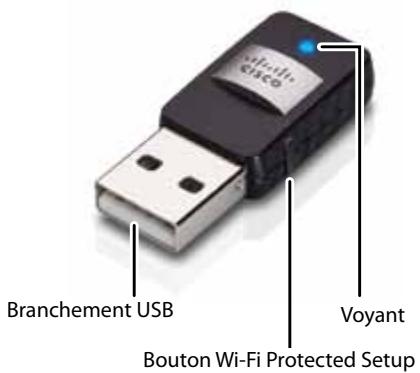
Branchement USB : Connectez cette extrémité sur n'importe quel port USB disponible de votre ordinateur.
Voyant: clignote en cas d'activité du réseau sans fil.
Bouton Wi-Fi Protected Setup™: Appuyez sur ce bouton et sur le bouton Wi-Fi Protected Setup de votre routeur ou point d'accès pour connecter votre ordinateur au réseau sans fil.
Installation
Ce chapitre décrit la procédure d'installation de l'adaptateur.
Installation
Pour installer l'adaptateur :
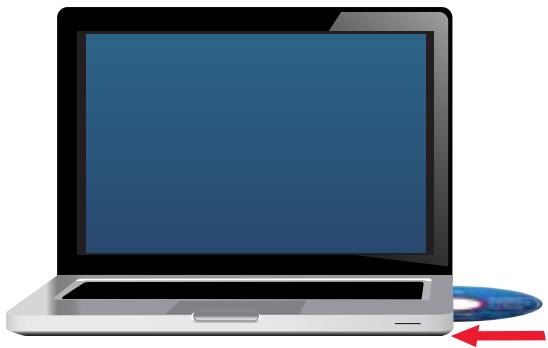
- Insérez le CD dans le lecteur CD ou DVD.
- Pour Windows 8, cliquez sur Appuyez ici pour selectionner ce qui se passse sur ce disque dans le coin supérieur droit de I'ecran.
- Cliquez sur Set up your Linksys Adapter (Configurer votre adaptorneur Linksys).
Si cette option n'apparait pas, accededez au logiciel de configuration directement sur le CD. Pour ce faire, procedez comme suit selon votre système d'exploitation :
Windows 8
a. Tappez Ordinateur sur l'écran principal, puis cliquez sur Ordinateur lorsque l'option s'affiche dans la liste d'Applications.
b. Double-cliquez sur le lecteur CD ou DVD.
Windows 7 et Windows Vista
a. Accédez à Démarrer > Ordinateur.
b. Double-cliquez sur le lecteur CD ou DVD.
Windows XP
a. Cliquez sur Demarrer, puis cliquez sur Ordinateur.
b. Double-cliquez sur le lecteur CD ou DVD.
- Suivez les instructions à l'écran pour terminer la configuration de l'adaptateur sans fil Linksys.
Remarque
Pour installer l'adaptateur, il vous suffit de procéder à la configuration une seule fois. Une fois cette étape terminée, l'ordinaire reconnaît l'adaptateur à chaque fois qu'il est branché sur son port USB.
Configuration du réseau sans fil
Pour configurer les paramètres de connexion sans fil de l'adaptateur, vous pouvez utiliser :
- Wi-Fi Protected Setup™ (si votre routeur, passerelle ou point d'accès prend en charge ces paramètres)
Utilitaire de configuration sans fil de votre ordinateur à un réseau - Configuration du réseau sans fil intégrée à votre système d'exploitation
Comment établier une connexion à l'aide de la fonction Wi-Fi Protected Setup :
- Appuyez sur le bouton Wi-Fi Protected Setup de votre routeur sans fil, passerelle ou point d'accès.
- Dans les deux minutes, appuyez et maintenez enforcé le bouton Wi-Fi Protected Setup sur le côté de votre adaptateur pendant au moins trois secondes. Levoyant clignote lors de la connexion, puis reste allumé lorsque la connexion est terminée.
Utilitaire de configuration du réseau sans fil
Si vous ordinateur est équipé d'un utiliser de configuration du réseau sans fil, reportez-vous à la documentation de l'utilitaire pour obtenir des instructions.
Configuration du réseau sans fil intégré à votre système d'exploitation
Reportez-vous à la section qui vous concernne parmi celles répertoriées cédssous et suivez les instructions fournies pour utiliser l'utilitaire intégré à votre système d'exploitation.
«Windows8»à la page 3
«Windows7»à la page 4
« Windows Vista » à la page 5
- « Windows XP » à la page 7
Windows 8
Après avoir installé la carte, déplacez le pointeur de votre souris sur le coin inférieur droit de l'écran, puis cliquez sur Paramètres. Cliquez sur l'icone du réseau sans fil d'ill. Le menu Réseau s'ouvre à partir de la droite de l'écran, vous indiquant les réseaux sans fil disponibles et l'état actuel de votre connexion.
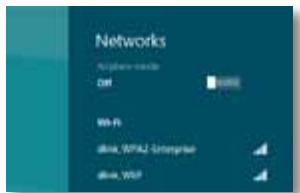
Nouvelle connexion sans fil
Pour vous connecter à un autre réseau sans fil :
- Déplacez le pointeur de la souris sur le coin inférieur droit de l'écran, puis cliquez sur Paramètres.
- Cliquez sur l'icone du réseau sans fil d. Le menu Réseau s'ouvre, affichant les réseaux sans fil disponibles et l'état actuel de votre connexion.
- Si vous y étés invite(e), saississe les informations supplémentaires de réseau requisés ( comme le mot de passer par exemple).
Windows 7
Une fois l'adaptateur installé, l'icone de l'utilitaire de configuration automatique de réseau sans fil apparait dans la barre d'état système de l'ordinateur. (Si cette icone ne s'affiche pas, cliquez sur la flèche Afficher les icones masquées dans la barre d'état système.)

Placez le pointeur de la souris sur cette icône pour afficher les informations d'etat relatives à votre connexion sans fil.
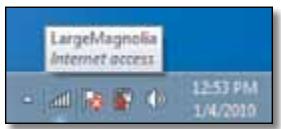
Nouvelle connexion sans fil
Pour vous connecter à un autre réseau sans fil :
- Cliquez sur l'icone de l'utilitaire de configuration automatique de réseau sans fil. La liste des réseaux sans fil disponibles s'affiche.
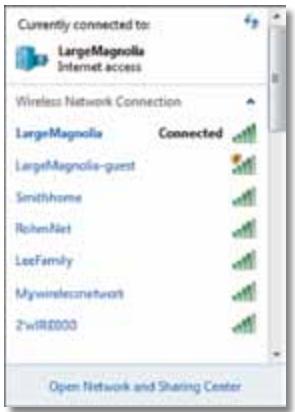
- Sélectionnéz votre réseau, puis cliquez sur Connect (Connector).
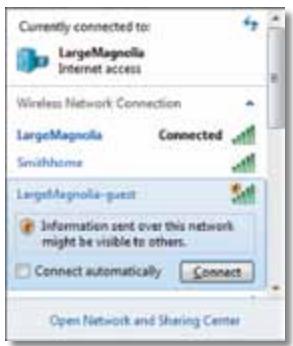
Si vous réseau n'a pas recours à la sécurité sans fil, votre ordinateur peut désormais se connecter au réseau sans fil.
- Saisissez la phrase de passer du protocole WPA/WPA2 (Wi-Fi Protected Access) ou la clé WEP (Wired Equivalent Privacy), selon votre type de sécurité, puis cliquez sur OK.
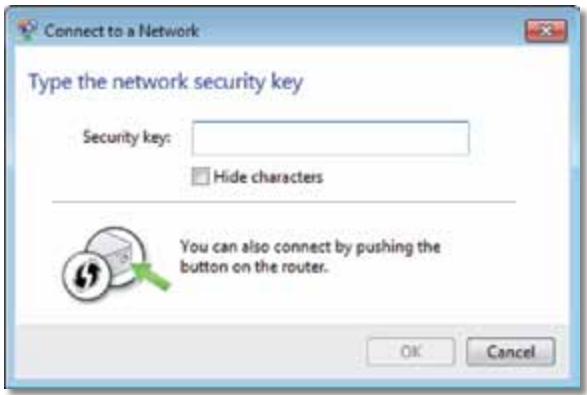
L'écran suivant s'affiche pendant que l'adaptateur se connecte à votre réseau. Ne cliquez pas sur Cancel (Annuler), sauf si vous souhaitez interrompre la connexion.
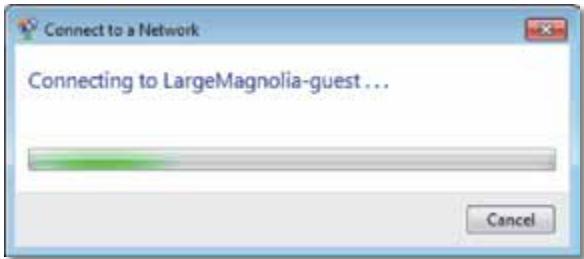
Votre ordinateur est désormais connecté à votre réseau sans fil.
Remarque
Pour obtenir de l'aide concernant l'utilitaire de configuration automatique de réseau sans fil, cliquez sur Demarrer, puis sur Aide et support.
Windows Vista
Une fois l'adaptateur installé, l'icone de l'utilitaire de configuration automatique de réseau sans fil apparait dans la barre d'etat système de l'ordinateur.
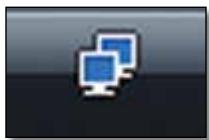
Placez le pointeur de la souris sur cette icône pour afficher les informations d'etat relatives à votre connexion sans fil.
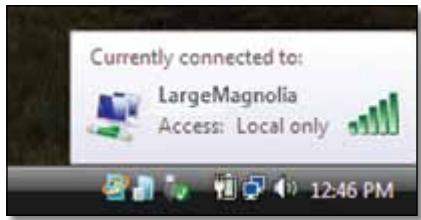
Nouvelle connexion sans fil
Pour vous connecter à un autre réseau sans fil :
- Cliquez avec le bouton droit de la souris sur l'icone de l'utilitaire de configuration automatique de réseau sans fil.
- Cliquez sur Connect to a network (Connexion à un réseau).
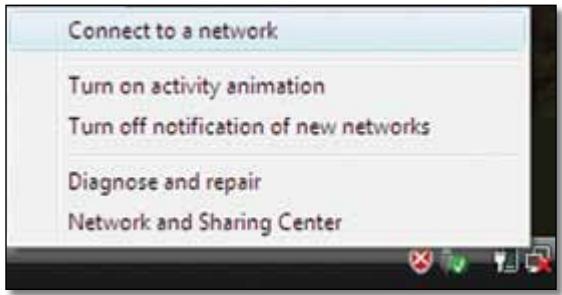
- Sélectionnéz votre réseau, puis cliquez sur Connect (Connexion).
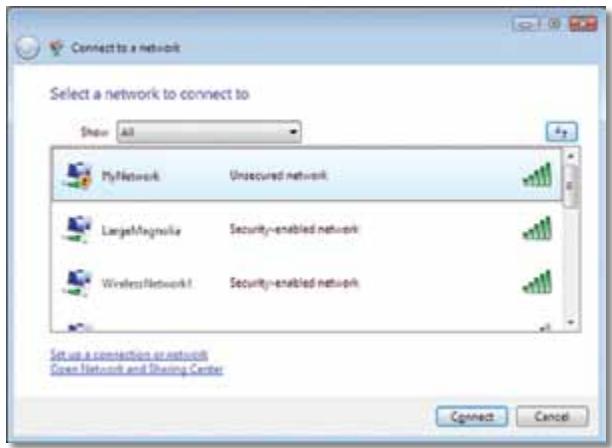
- Si la sécurité sans fil est activée sur votre réseau, passez à l'objet 5.
Si la sécurité sans fil de votre réseau est désactivée, l'écran suivant s'affiche.
a. Pour vous connecter à votre réseau non sécurisé, cliquez sur Connect Anyway (Je confirme la demande de connexion), puis passez à l'étape 6.
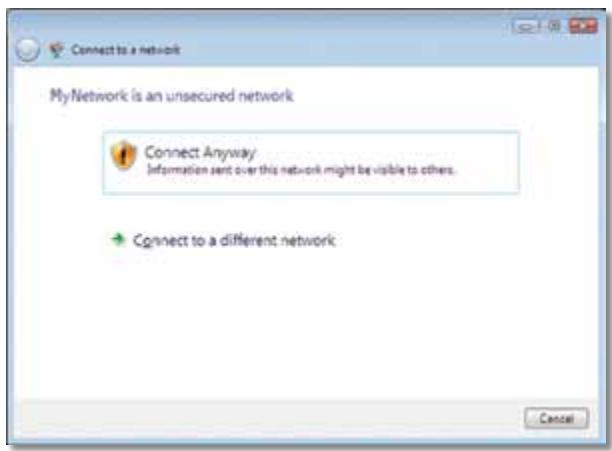
- Saisissez la phrase de passer du protocole WPA/WPA2 (Wi-Fi Protected Access) ou la clé WEP (Wired Equivalent Privacy), selon votre type de sécurité, puis cliquez sur Connect (Connexion).
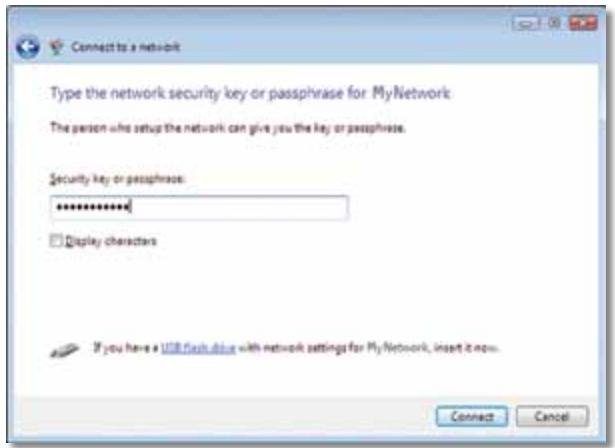
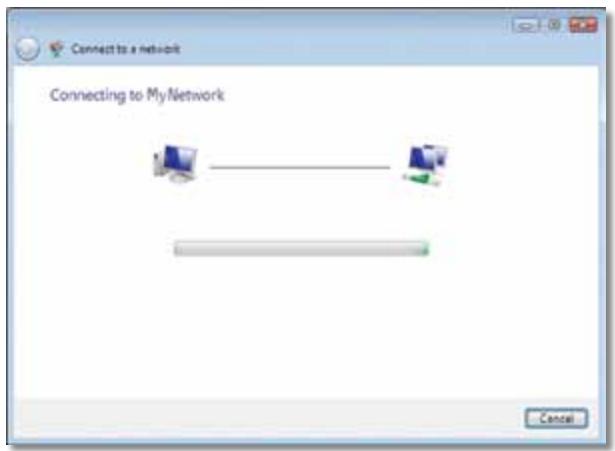
L'écran suivant s'affiche pendant que l'adaptateur se connecte à votre réseau. Ne cliquez pas sur Cancel (Annuler), sauf si vous souhaitez interrompre l'installation.
L'écran suivant s'affiche lorsque vous étes connecté à votre réseau.
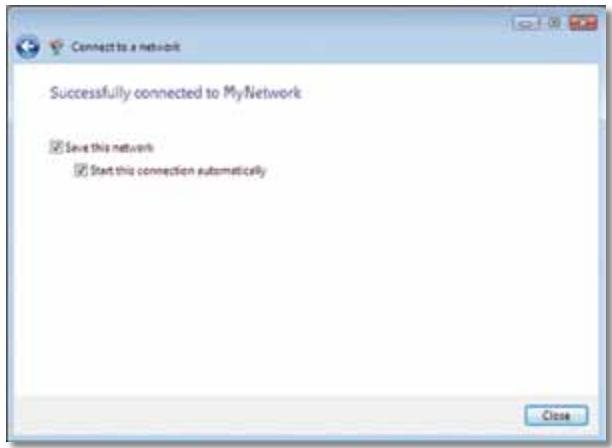
- Si vous souhaitez enregistrer vos paramètres, Sélectionnez l'option Save this network (Enregistrer ce réseau).
- Cliquez sur Close (Fermer).
L'écran Set Network Location (Définir un emplacement réseau) s'affiche. Cet écran permet d'appliquer les paramètres adaptés au type d'emplacement choisi.
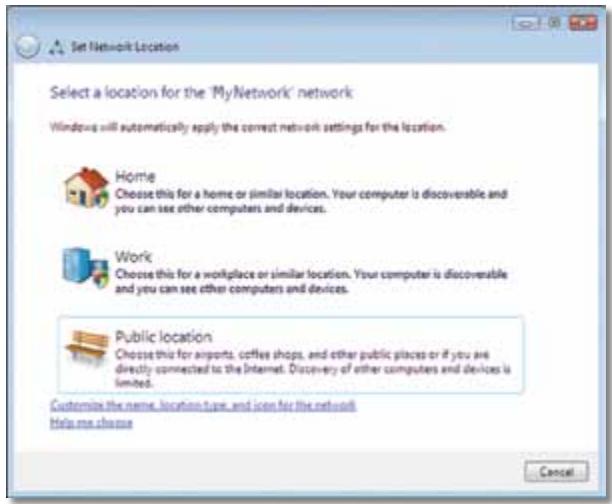
a. Dans l'écran qui s'affiche, cliquez sur Home (Domicile), Work (Bureau) ou Public location (Lieu public), puis cliquez sur Close (Fermer).
Remarque
Pour obtenir de l'aide concernant l'utilitaire de configuration automatique de réseau sans fil, cliquez sur Demarrer, puis sur Aide et support.
Votre ordinateur est désormais connecté à votre réseau sans fil.
Windows XP
Une fois l'adaptateur installé, l'icone de l'utilitaire de configuration automatique de réseau sans fil de Windows XP apparait dans la barre d'état système de l'ordinateur.
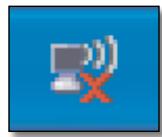
Placez le pointeur de la souris sur cette icône pour afficher les informations d'etat relatives à votre connexion sans fil.
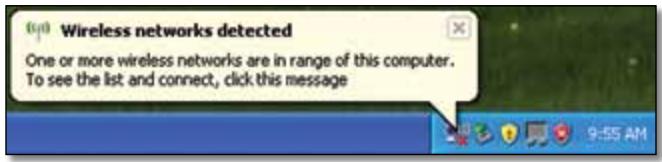
Nouvelle connexion sans fil
Pour vous connecter à un nouveau réseau sans fil :
- Cliquez avec le bouton droit de la souris sur l'icone de configuration automatique sans fil de Windows XP située dans la barre d'etat système de l'ordinateur, puis cliquez sur View Available Wireless Networks (Afficher les réseaux sans fil disponibles). Une fenêtre affiche les réseaux sans fil disponibles.
- Sélectionné le réseau auquel vous souhaitez vous connecter, puis cliquez sur Connect (Connector).
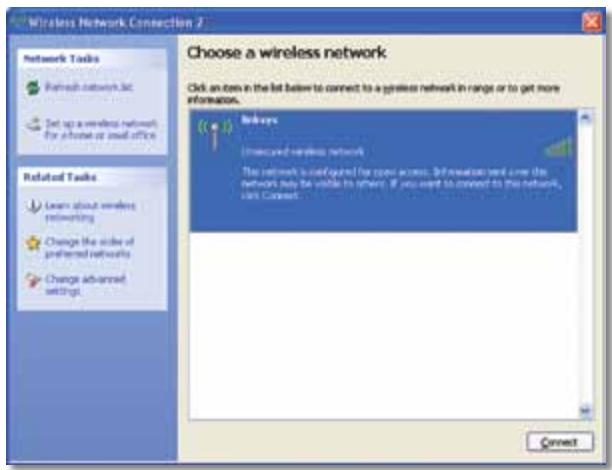
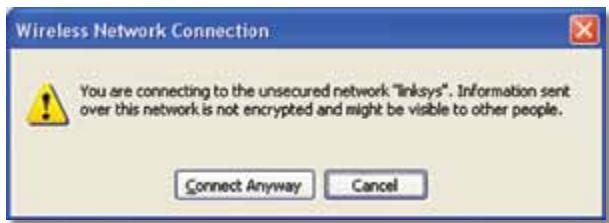
Si la sécurité sans fil est activée sur le réseau, passez à l'étape 4. Sinon, passez à l'étape 3.
- Cliquez sur Connect Anyway (Je confirme la demande de connexion) pour connecter l'adaptateur au réseau non sécurisé. Voitre ordinateur peut désormais se connecter au réseau sans fil.
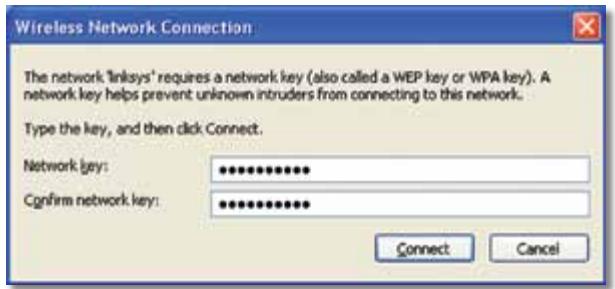
- Si vous réseau utilise la sécurité sans fil WEP (Wired Equivalent Privacy), saisissez la clé WEP dans les champs Network Key (Clé réseau) et Confirm network key (Confirmer la clé réseau). Si vous réseau utilise la sécurité sans fil WPA/WPA2 (Wi-Fi Protected Access), saisissez la phrase de passer dans les champs Network Key (Clé réseau) et Confirm network key (Confirmer la clé réseau). Cliquez sur Connect (Connexion).
Remarque
L'utilitaire de configuration automatique sans fil de Windows XP ne prend pas en charge l'utilisation d'une phrase de passer WEP. Saisissez la clé WEP exacte utilisé par votre routeur sans fil ou votre point d'accès.
Remarque
Si vous reseau utilise la sécurité WPA2, assurez-vous que vous avez installé la mise à jour pour Windows XP (KB893357), disponible sur www.microsoft.com.
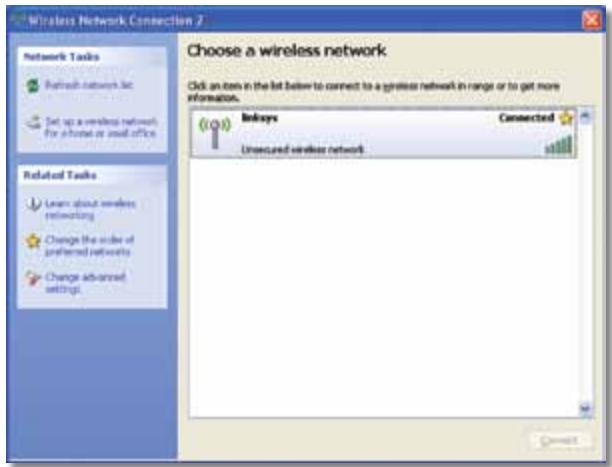
Lorsque votre connexion est active, votre réseau sans fil apparait comme Connected (Connecté).
Remarque
Pour obtenir de l'aide concernant l'utilitaire de configuration automatique de réseau sans fil, cliquez sur Demarrer, puis sur Aide et support.
Votre ordinateur est désormais connecté à votre réseau sans fil.
Dépannage
AE6000
Votre ordinateur ne reconnait pas l'adaptateur.
- Vérifiez que l'adaptateur est correctement inséré dans le port USB de l'ordinateur.
- Branchez l'adaptateur sur un autre port USB.
L'ordinateur ne parvient pas à communiquer avec les autres ordinateurs du réseau sans fil.
Assurez-vous que les ordinateurs sont sous tension.
- Vérifie que l'adaptateur et les autres ordinateurs du réseau sans fil sont configurés avec le même nom de réseau sans fil (aussi appelé « SSID » ou « Service Set Identifier ») et les mêmes paramètres de sécurité sans fil.
Remarque
Si ces informations ne-replydent pas à vos questions, consultez la section d'assistance disponible sur le Web, à l'adresse :
Linksys.com/support.
Specifications
Linksys AE6000
| Référence du modele | AE6000 |
| Normes | 802.11a, 802.11b, 802.11g, 802.11n, 802.11ac |
| Interface | USB 2.0 |
| Voyants | Liaison/Activité |
| Antennes | 1 internes double-bande |
| Bouton | Wi-Fi Protected Setup |
| Fonctions de sécurité | WEP, WPA et WPA2 personnel, WPA, WPA2 entreprise et Wi-Fi Protected Setup |
| Configuration binaire de la clé de sécurité | Cryptage jusqu'à 128 bits |
| Configuration du système d'exploitation | Windows XP, Windows Vista, Windows Vista édition 64 bits, Windows 7 ou Windows 7 64 bits, Windows 8, Windows 8 64 bits |
Conditions environnementales
| Dimensions | 1,38” x 0,59” x 0,32” (35 x 15 x 8 mm) |
| Poids | 4 g |
| Certification | FCC, CE, IC, UL, RoHS, WEEE, IDA, C-Tick, Wi-Fi A/B/G/N/AC |
| Température de fonctionnement | de 0 à 40 °C |
| Température de stockage | de-20 à 70 °C |
| Humidité en fonctionnement | de 10 à 85 %, non condensée |
| Humidité de stockage | de 5 à 90 %, non condensée |
Les specifications peuvent être modifiées sans préavis.
Rendez-vous sur linksys.com/support pour contacter notre service de support technique primé, disponible 24 h/24 et 7 j/7
Cisco, le logo Cisco et Linksys sont des marques commerciales ou déposées de Cisco et/ou de ses filiales aux Etats-Unis et dans d'autres pays. La liste des marques commerciales de Cisco est disponible sur www.cisco.com/go/trademarks. Toutes les autres marques commerciales mentionnées dans le present document sont la propriété de leurs détenteurs respectifs.
