
F5D8055 - Adaptateur réseau sans fil BELKIN - Notice d'utilisation et mode d'emploi gratuit
Retrouvez gratuitement la notice de l'appareil F5D8055 BELKIN au format PDF.


| Type de produit | Adaptateur réseau sans fil USB N+ |
| Dimensions (approx.) | 85 x 25 x 14 mm |
| Poids (approx.) | 30 g |
| Alimentation | Port USB 2.0 |
| Interface | USB 2.0 |
| Normes sans fil | IEEE 802.11n (projet), 802.11g, 802.11b |
| Débit maximal | Jusqu'à 300 Mbps (physique) |
| Bande de fréquence | 2,4 GHz |
| Sécurité sans fil | WEP 64/128 bits, WPA-PSK, WPA2, WPS |
| Portée intérieure typique | 30 à 60 mètres (selon environnement) |
| Systèmes d'exploitation supportés | Windows 2000, XP SP2, Vista |
| Voyants LED | Alimentation/Activité, WPS/Sécurité |
| Bouton physique | Bouton WPS |
| Socle inclus | Oui, socle USB amovible |
| Température de fonctionnement | 0 à 55 °C |
| Température de stockage | -20 à 65 °C |
| Humidité de fonctionnement | Jusqu'à 90% (sans condensation) |
| Entretien et nettoyage | Débrancher et nettoyer avec un chiffon doux et sec. |
| Pièces détachées et réparabilité | Aucune pièce détachable ; produit non réparable. |
| Garantie | Garantie à vie limitée Belkin |
FOIRE AUX QUESTIONS - F5D8055 BELKIN
Questions des utilisateurs sur F5D8055 BELKIN
0 question sur cet appareil. Repondez a celles que vous connaissez ou posez la votre.
Poser une nouvelle question sur cet appareil
Téléchargez la notice de votre Adaptateur réseau sans fil au format PDF gratuitement ! Retrouvez votre notice F5D8055 - BELKIN et reprennez votre appareil électronique en main. Sur cette page sont publiés tous les documents nécessaires à l'utilisation de votre appareil F5D8055 de la marque BELKIN.
MODE D'EMPLOI F5D8055 BELKIN
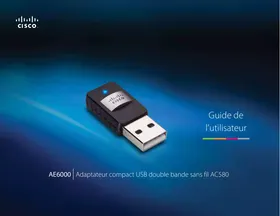
Adaptateur USB sans fil N+
Manuel de l'utilisateur
PM00730ea F5D8055
ENGLISH
FRANÇAIS
DEUTSCH
NEDERLANDS
ESPAÑOL
ITALIANO
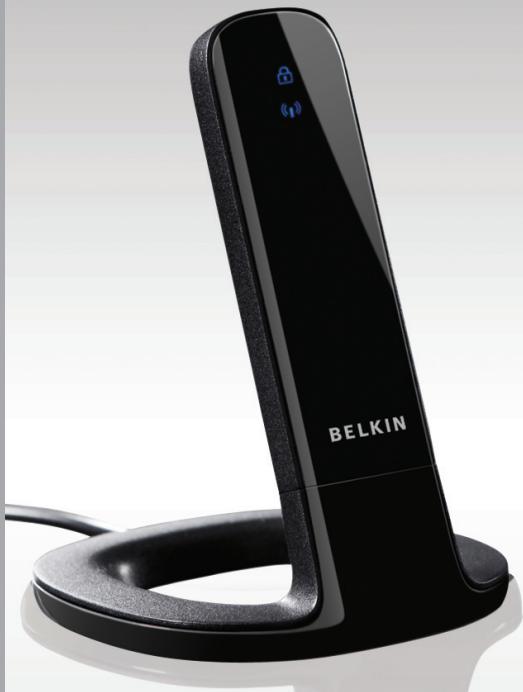
Les avantages d'un réseau domestique 1
Les avantages d'un réseau sans fil 1
Choix de l'emplacement de votre dispositif réseau sans fil pour une performance maximale 2
Présentation .... 5
Caractéristiques du produit 5
Applications et avantages 6
Caractéristiques techniques du produit 6
Configuration requise 7
Contenu du coffret 7
Installation et configuration de l'adaptateur 8
A. Installation sous Windows Vista 8
B. Installation pour les systèmes d'exploitation Windows autres que Windows Vista 17
C. Configuration 23
Utilisation de l'utilitaire réseau sans fil Belkin .... 24
Accès à l'utilitaire réseau sans fil à partir de
la barre des tâches Windows 24
État du réseau 24
Réseaux disponibles 25
État du réseau et astuces 25
Création de Profils réseau sans fil 26
Protection de votre réseau Wi-Fi 26
Configuration des paramètres de sécurité de votre adaptateur 30
5 Dépannage....39
6 Information....46
Table des matières
SECTION
1
2
3
4
5
6
7
8
9
10
Merci d'avoir choisi la l'Adaptateur USB sans fil N+ de Belkin. Vous pouvez désormais profiter de cette nouvelle technologie en permettant à vos ordinateurs domestiques ou d'entreprise de se connecter en réseau sans fil. Cet adaptateur vous permet de connecter un ordinateur portable à votre réseau. Lisez attentivement l'ensemble de ce manuel, en insistant sur la section intitulée « Choix de l'emplacement de votre dispositif réseau sans fil pour une performance maximale ».
Avantages d'un réseau domestique
Votre réseau domestique Belkin vous permettra de :
- Partagez une connexion Internet à large bande avec tous les ordinateurs de votre domicile
- Partagez des ressources, telles que des fichiers et des disques durs, avec tous les ordinateurs de votre domicile
• Partage d'une imprimante avec toute la famille -
Partager des documents, des fichiers de musique et vidéo, ainsi que des photos numériques.
-
Emmagasiner, récupérer et copier des fichiers d'un ordinateur à un autre
- Simultanément jouer à des jeux en ligne, consulter une messagerie électronique et discuter
Avantages d'un réseau sans fil
- Mobilité – nul besoin de confiner votre ordinateur à une seule pièce. Vous pourrez maintenant travailler sur un ordinateur de bureau ou portable, partout dans la zone couverte par votre réseau sans fil.
- Installation simple – l'assistant d'Installation de Belkin vous facilite la vie
- Polyvalence – accédez à des imprimantes, des ordinateurs ou d'autres périphériques réseau de n'importe quel endroit de la maison.
- Possibilité d'expansion – l'étendue de la gamme de
produits de mise en réseau offerte par Belkin vous permet d'étendre votre réseau afin d'y inclure des périphériques tels que des imprimantes ou des consoles de jeu.
- Aucun câblage nécessaire – plus besoin de perdre du temps et de l'argent à réinstaller le câblage Ethernet chez vous ou au bureau.
- Reconnaissance de l'industrie – choisissez parmi une vaste gamme de produits réseau captables de communiquer entre eux.
Choix de l'emplacement de votre dispositif réseau sans fil pour une performance maximale
Plus votre ordinateur se rapproche de votre sans fil (ou votre point d'accès), plus votre connexion sans fil gagne en force. De façon générale, la portée de votre réseau sans fil à l'intérieur s'étend de 30 à 60 mètres. À l'opposé, plus vos périphériques sans fil reliés à votre routeur ou votre point d'accès sont éloignés de ceux-ci, moins grande est la performance de votre connexion sans fil. Il se peut que vous vous en rendiez compte ou pas. Si vous éloignez encore plus votre routeur (ou votre point d'accès), il est possible que la vitesse de votre connexion diminue. Les appareils électroménagers, les obstacles et les murs peuvent bloquer les signaux radio de votre réseau sans fil et en diminuer la force.
Dans le but de vérifier si la performance de votre réseau est liée à la portée ou à la présence d'obstacles, déplacez votre ordinateur afin qu'il soit dans un rayon de 2 à 5 mètres du routeur (ou du point d'accès). Si les problèmes persistent même dans une zone de couverture restreinte, veuillez contacter l'assistance technique de Belkin.
Remarque : Alors que certains des objets énumérés ci-dessous peuvent affecter la performance de votre réseau, ils n'empêcheront pas son fonctionnement. Si vous croyez que votre réseau sans fil ne fonctionne pas à pleine capacité, ces solutions peuvent vous aider.
1. Choix de l'emplacement de votre routeur sans fil ou de votre point d'accès
Placez votre routeur réseau sans fil (ou point d'accès), le centre nerveux de votre réseau sans fil, aussi près que possible du centre de la zone de couverture désirée.
Afin d'assurer une zone de couverture optimale pour vos « clients réseau » (soit les ordinateurs dotés d'une carte ou d'un adaptateur réseau Belkin) :
- Assurez-vous que les antennes de votre routeur sans fil (ou de votre point d'accès) sont parallèles et disposées à la verticale (en pointant vers le plafond). Si votre routeur (ou votre point d'accès) est posé à la verticale, essayez autant que possible de disposer les antennes de façon à ce qu'elles pointent vers le haut.
- Dans des habitations à plusieurs étages, placez le routeur (ou le point d'accès) à l'étage le plus central de votre domicile. Ceci peut signifier que devrez placer le routeur sans fil (ou le point d'accès) à un étage supérieur.
- Évitez de placer le routeur (ou le point d'accès) près d'un téléphone sans fil 2.4 GHz.
Table des matières
SECTION
1
2
3
4
5
6
7
8
9
10
2. Éviter les obstacles et les interférences
Évitez de placer le routeur ou le point d'accès près d'un appareil émettant du « bruit » radio, comme un four à micro-ondes. Exemples d'objets risquant d'empêcher la communication sans fil :
- Réfrigérateurs
• Lave-linge et/ou sèche-linge - Étagère en métal
- Aquarium volumineux
• Fenêtre avec teinture anti-UV métallique
Si le signal de votre réseau semble plus faible à certains endroits, assurez-vous qu'aucun de ces objet ne peut faire obstruction à celui-ci (entre vos ordinateurs et votre routeur ou votre point d'Accès.)
3. Téléphones sans fil
Si les performances de votre réseau sans fil sont toujours affectées malgré les solutions mentionnées ci-dessus et si vous possédez un téléphone sans fil :
- Éloignez votre téléphone de votre routeur ou votre point d'accès sans fil ainsi que de vos ordinateurs sans fil.
- Débranchez et retirez la batterie de tout téléphone sans fil fonctionnant sur la bande de 2.4 GHz. (Consultez la documentation accompagnant votre téléphone à cet effet.) Si ces gestes semblent résoudre le problème, c'est que votre téléphone interfère avec les signaux du réseau sans fil.
- Si votre téléphone prend en charge le choix du canal, modifiez le canal de votre téléphone en choisissant le canal le plus éloigné possible de celui de votre réseau sans fil. Par exemple, choisissez le canal 1 pour votre téléphone et modifiez le canal de votre routeur sans fil (ou de votre point d'accès) en choisissant le canal 11 (le choix du canal dépend de votre région). Reportez-vous au mode d'emploi de votre téléphone pour obtenir les instructions détaillées.
- Si le besoin se fait sentir, vous pouvez aussi changer votre téléphone sans fil en choisissant un téléphone à 900 MHz ou à 5 GHz.
Table des matières
SECTION
1
2
3
4
5
6
7
8
9
10
4. Choisissez le canal le plus « paisible » pour votre réseau sans fil
Dans des environnements domiciliaires ou d'entreprise rapprochés, tels que les appartements et les immeubles à bureaux, il se peut qu'un autre réseau sans fil interfère et entre en conflit avec votre réseau. Grâce à la fonction d'analyse du site de l'Utilitaire réseau sans fil Belkin, vous pourrez localiser d'autres réseaux sans fil et faire passer votre routeur sans fil (ou point d'accès) et vos ordinateurs à un canal aussi loin que possible du canal utilisé par ces réseaux.
Essayer plusieurs canaux parmi ceux disponibles afin de déterminer la connexion la plus claire et éviter les interférences des téléphones sans fil ou autres dispositifs sans fil se trouvant dans votre voisinage.
Pour les dispositifs de réseau sans fil d'une marque différente, utilisez la fonction d'analyse de site détaillée et consultez les informations concernant les canaux qui se trouvent dans ce manuel.
5. Connexions sécurisées, VPN et AOL
Une connexion sécurisée est une connexion qui requiert un nom d'utilisateur et un mot de passe et qui est utilisée là où la sécurité revêt une grande importance. Parmi les connexions sécurisées :
- Les connexions de type RPV (réseau privé virtuel), souvent utilisées pour accéder à distance à un réseau d'entreprise
- Le programme Bring your own access d'America Online (AOL) qui vous permet d'utiliser AOL via une connexion à large bande (DSL ou câble) offerte par un autre fournisseur d'accès à Internet (États-Unis uniquement).
• La plupart des banques en ligne - Plusieurs sites commerciaux qui requièrent un nom d'utilisateur et un mot de passe afin d'accéder à un compte
Les connexions sécurisées peuvent être interrompues par les paramètres de gestion de l'énergie de votre ordinateur (lorsqu'il est en état de veille). La solution la plus simple afin d'éviter cette situation est de vous reconnecter en lançant le logiciel de RPV ou d'AOL ou en vous reconnectant via le site Web sécurisé.
Une solution alternative consiste à changer les paramètres de gestion de l'énergie afin qu'il ne soit plus mis en état de veille. Toutefois, cette solution peut ne pas être appropriée pour les ordinateurs portables. Pour modifier les paramètres de gestion de l'énergie de Windows, reportez-vous aux « Options d'alimentation » du Panneau de configuration.
Si les difficultés reliées aux connexions sécurisées, au VPN et à AOL persistent, veuillez relire les étapes 1 à 4 ci-dessus afin de vous assurer d'avoir tenté les solutions proposées.
Ces solutions devraient vous permettre d'obtenir une zone de couverture maximale avec votre routeur sans fil. Si vous devez étendre votre zone de couverture, nous vous suggérons le Point d'accès/Module d'extension de Belkin.
Pour de plus amples informations à propos des produits de mise en réseau de Belkin, visitez notre site Internet au www.belkin.com/networking ou appelez l'assistance technique Belkin.
Table des matières
SECTION
1
2
3
4
5
6
7
8
9
10
Caractéristiques du produit
L'adaptateur est conforme aux spécifications du projet IEEE 802.11n, pour communiquer avec d'autres dispositifs compatibles avec le projet 802.11n à un débit pouvant atteindre 300 Mbps*. L'adaptateur est compatible avec tous les dispositifs 802.11g à 54 Mbps, ainsi qu'avec les dispositifs 802.11b à 11 Mbps. L'adaptateur 802.11g fonctionne sur la même bande de fréquence de 2,4 GHz que les produits Wi-Fi® 802.11b.
- Fonctionnement sur la bande ISM (Industrial, Science, Medical) 2,4 GHz
• Utilitaire réseau sans fil Belkin intégré et convivial - Socle USB facultatif
- Interface USB 2.0, fonctionne avec pratiquement tout ordinateur doté d'un port USB 2.0 alimenté
- Chiffrement WPA, WPA2, WEP (Wired Equivalent Privacy) sur 64 et 128 bits
• Wi-fi Protected Setup (WPS) - Configuration de la sécurité par bouton-poussoir
• Accès sans fil aux ressources du réseau - Débit de données jusqu'à 300 Mbps* (projet 802.11n), 54 Mbps (802.11g) ou 11 Mbps (802.11b)
• Facile à installer et à utiliser
• Voyants lumineux d'alimentation et de liaison réseau
Table des matières
SECTION
1
2
3
4
5
6
7
8
9
10
Applications et avantages
- Connexion sans fil de votre portable chez vous ou au bureauPermet une liberté de mise en réseau sans la gène liée aux câbles
- Débit de connexion jusqu'à 300 MbpsConnectivité instantanée à haut débit chez vous ou au bureau, sans compromettre l'utilisation de produits 802.11b/g
- Compatible avec les produits 802.11b/gL'adaptateur est rétro-compatible avec les produits Wi-Fi (IEEE 802.11b/g).
- Environnements impropres au câblagePermet le partage d'imprimante dans des bâtiments comportant des murs pleins ou dans des zones ouvertes où le câblage est difficile à effectuer
- Environnements changeantsS'adapte facilement aux bureaux ou environnements souvent réorganisés ou lorsque vous changez souvent de site.
- Pour les besoins des particuliers ou des petites entreprises (SOHO) Fournit une installation facile et rapide d'un petit réseau.
Spécifications du produit
Interface hôte : USB 2.0
Température de fonctionnement : de 0 à 55 °C
Température de stockage : de -20 à 65 °C
Humidité : Maximum 90% (sans condensation)
Portée de fonctionnement habituelle : Jusqu'à 365 mètres**
*REMARQUE : Le débit de transmission mentionné (300 Mbps) est le débit de données physique. Le débit réel est inférieur.
**La performance dépend de l'environnement du réseau.
Table des matières
SECTION
1
2
3
4
5
6
7
8
9
10
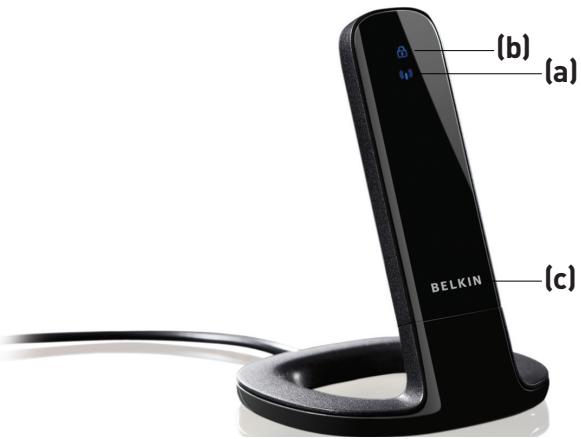
a) Voyant Alimentation/Activité
S'allume lorsque l'adaptateur est sous tension et clignote lorsque l'adaptateur est actif.
(b) Voyant WPS/Sécurité
Indique l'état de la sécurité et donne une rétroaction lors de l'établissement de la connexion du Wi-Fi Protected Setup™
Sert à la connexion Wi-Fi Protected Setup avec les routeurs (seulement sur systèmes Windows XP et 2000 avec l'utilitaire Belkin). Le bouton ne fonctionne pas avec l'utilitaire Windows, y compris Windows Vista.
(d) Connecteur USB
Partie de l'adaptateur qui s'insère dans le port USB de votre ordinateur
(e) Socle
Permet d'éloigner l'adaptateur d'objets qui interfèrent autour de votre ordinateur.
Configuration requise
• PC compatible avec un port USB 2.0 alimenté libre
• Windows® 2000, XP avec SP2 ou Vista®***
Contenu du coffret
- Adaptateur USB sans fil N+
- Guide d'installation rapide
- CD avec logiciel d'installation et manuel de l'utilisateur
- Socle
Table des matières
SECTION
1
2
3
4
5
6
7
8
9
10
A. Installation sous Windows Vista
***REMARQUE : Pour des informations sur les pilotes mis à jour, visitez le site Web Belkin à www.belkin.com/support
IMPORTANT : VOUS DEVEZ INSTALLER LE LOGICIEL AVANT D'INSÉRER L'ADAPTATEUR.
A.1 Insérez le CD d'installation dans le lecteur de CD-ROM.
A.2 Cliquez sur « Next [Suivant] » pour commencer l'installation.
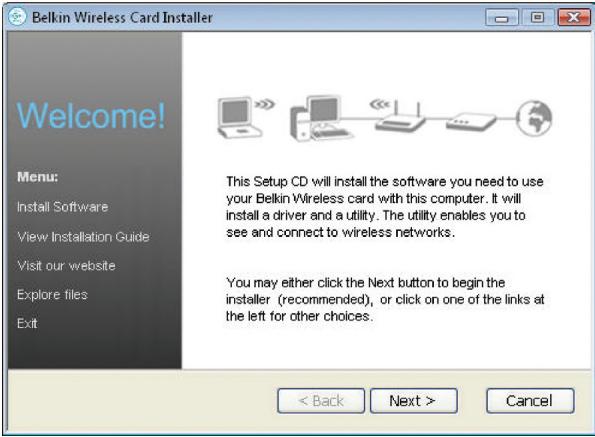
Remarque :Si l'écran de l'utilitaire d'installation n'apparaît pas dans les 20 secondes, accédez à votre CD-ROM en double-cliquant sur l'icône « Poste de travail ». Ensuite, double-cliquez sur le lecteur de CD-ROM contenant le CD d'installation. Si l'assistant d'installation n'apparaît pas automatiquement, cliquez deux fois sur l'icône « Setup.exe ».
Table des matières
SECTION
1
2
3
4
5
6
7
8
9
10
A.3 L'assistant InstallShield commence le processus d'installation.
A.4 Sélectionnez un dossier de destination pour l'installation du logiciel en cliquant « Browse [Parcourir] » ou cliquez simplement « Next [Suivant] » pour sélectionner l'emplacement par défaut.
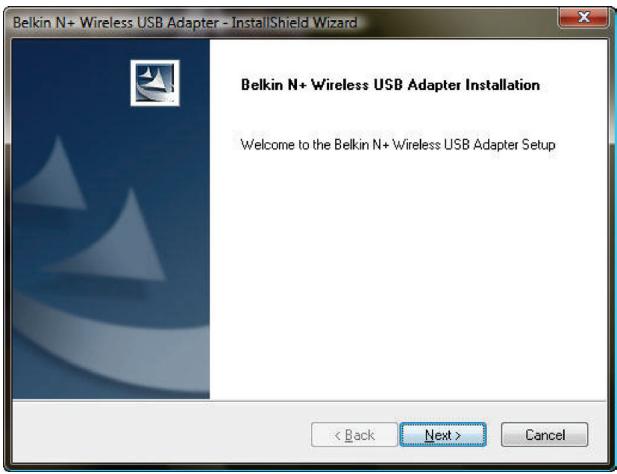
A.5 Un écran vous indique l'état du processus d'installation.
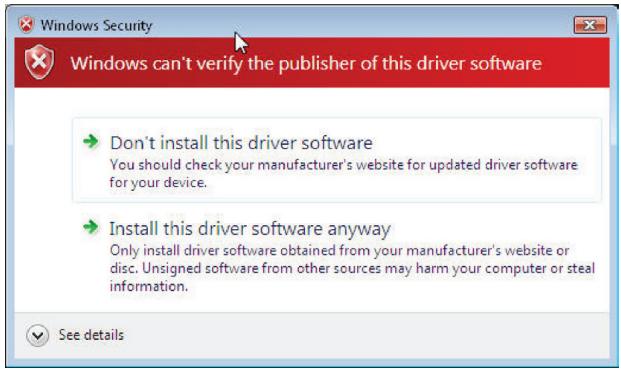
A.6 Une fenêtre peut apparaître pour une seconde fois, avec le message « Windows ne peut vérifier l'éditeur de ce logiciel ». Ceci n'indique PAS qu'il y a un problème. Notre logiciel a été entièrement testé et est compatible avec cette version de Windows.
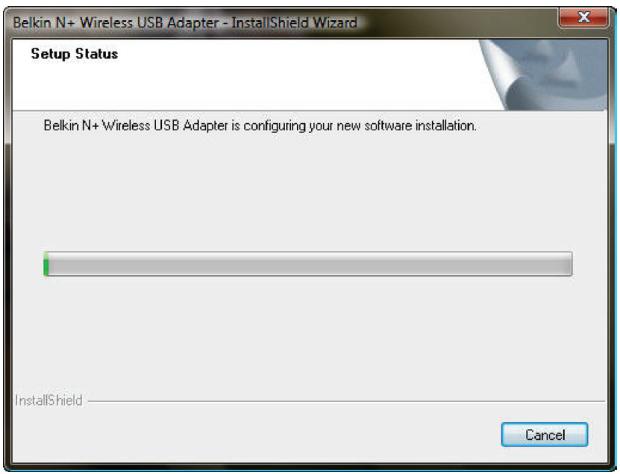
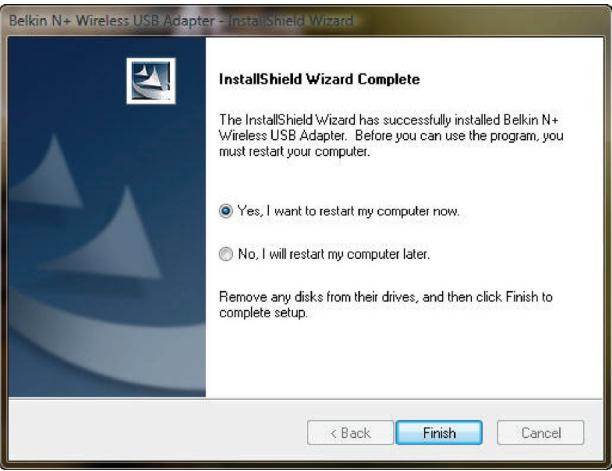
A.7 Lorsque vous êtes invité à le faire, éteignez votre ordinateur et branchez votre adaptateur. L'installation est terminée.

A.8 Lorsque le processus d'installation est terminé, cliquez « Finish [Terminer] ».
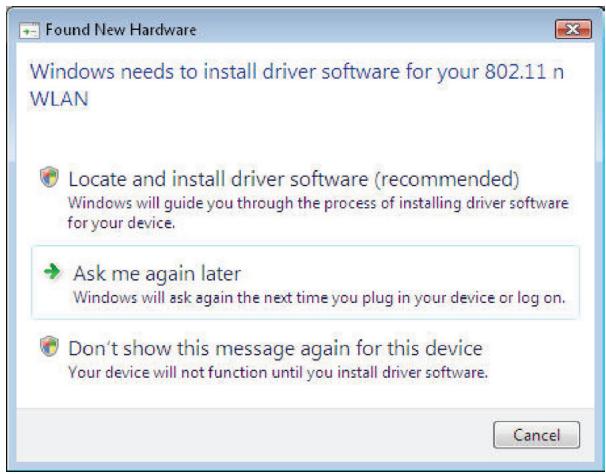
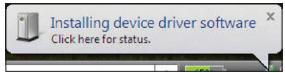
A.9 L'assistant d'ajout de nouveau matériel apparaît dans les 15 secondes. Si c'est le cas, poursuivez la procédure en suivant les instructions. Sélectionnez « Locate and install the driver software [Localiser et installer le pilote] » pour continuer.
A.10 Il se peut qu'un écran similaire à celui-ci apparaisse. Cela ne signifie pas que Windows a rencontré un problème. Notre logiciel a été entièrement testé et est compatible avec cette version de Windows. Cliquez sur « Install this driver software anyway [Poursuivre l'installation du pilote] » et suivez les instructions qui apparaissent à l'écran.
Ensuite, un écran vous indique que l'installation est en cours. Puis, un autre vous indique que le processus est terminé.
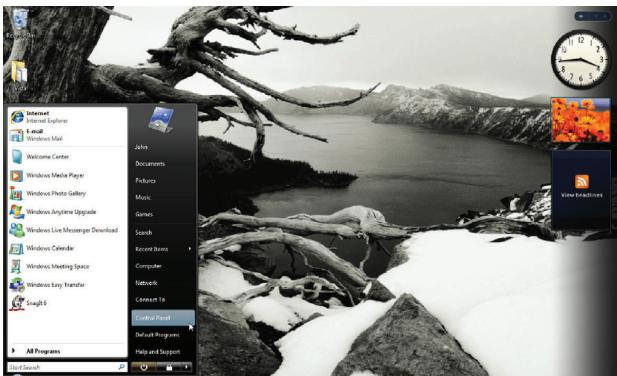
A.11 Pour vous connecter à l'Internet, ouvrez le Centre de réseau et de partage en allant dans le Panneau de configuration, sous le menu Démarrer.
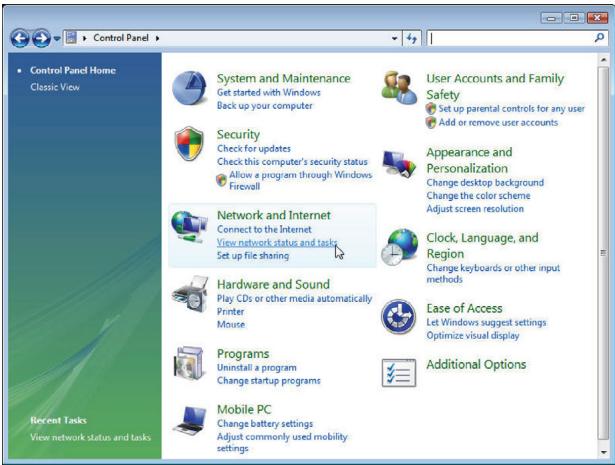
A.12 Dans le Panneau de configuration, cliquez sur « Afficher l'état du réseau et les tâches ».
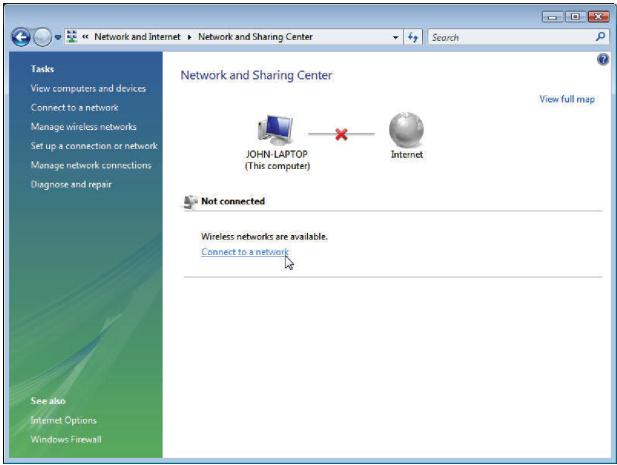
A.13 Dans le Centre de réseau et de partage, cliquez sur « Connexion à un réseau ».
A.14 À l'écran suivant, sélectionnez un réseau sans fil disponible et cliquez sur « Se connecter ».
A.15 Votre adaptateur tentera de se connecter au réseau sélectionné.
A.16 En fonction des paramètres de sécurité en vigueur sur votre réseau sans fil, il se peut que vous deviez saisir une clé de sécurité ou une expression mot de passe. Cliquez « Se connecter » après avoir saisi la clé ou le mot de passe.
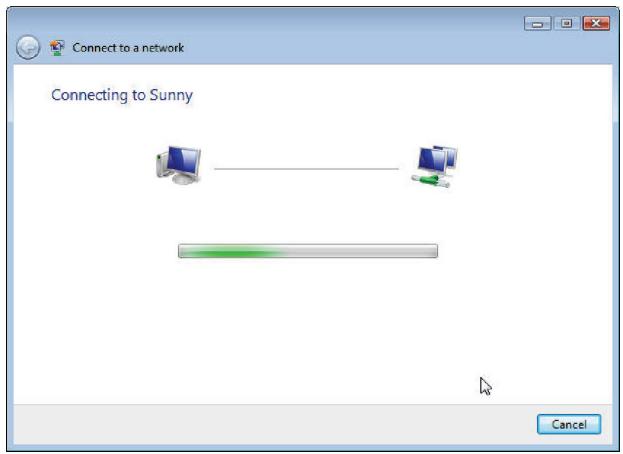
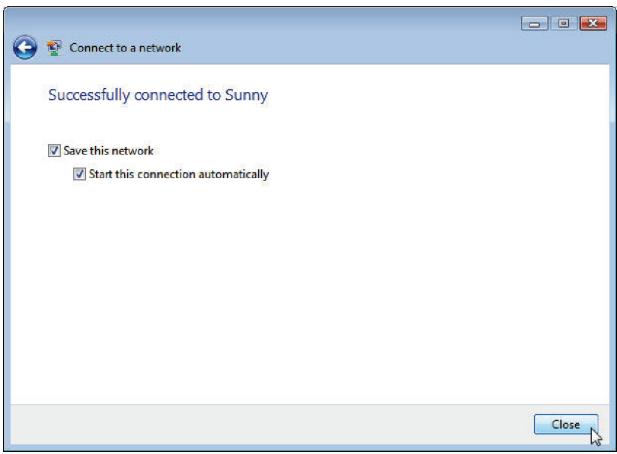
A.17 Après la connexion au réseau, vous pouvez choisir d'enregistrer ce réseau pour vous y connecter automatiquement lorsque votre adaptateur se trouve dans la zone de couverture du réseau.
A.18 Le Centre de réseau et de partage indique la connexion réseau qui vient d'être établie. Les liens à la gauche de la fenêtre vous permet de configurer vos connexions réseau.
B. Procédure d'installation pour les systèmes d'exploitation Windows autres que Windows Vista
IMPORTANT : VOUS DEVEZ INSTALLER LE LOGICIEL AVANT D'INSÉRER L'ADAPTATEUR.
B.1 Insérez le CD d'installation dans le lecteur de CD-ROM.
B.2 L'utilitaire d'installation de Belkin apparaît dans les 20 secondes. Cliquez sur « Install Software [Installer le logiciel] » puis sur « Next [Suivant] » pour commencer l'installation.
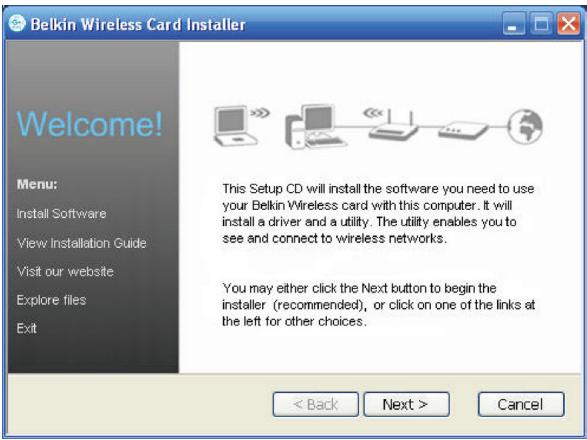
Remarque :Si l'écran de l'utilitaire d'installation n'apparaît pas dans les 20 secondes, accédez à votre CD-ROM en double-cliquant sur l'icône « Poste de travail ». Ensuite, double-cliquez sur le lecteur de CD-ROM contenant le CD d'installation. Ensuite, cliquez deux fois sur l'icône « Setup. exe ».
Table des matières
SECTION
1
2
3
4
5
6
7
8
9
10
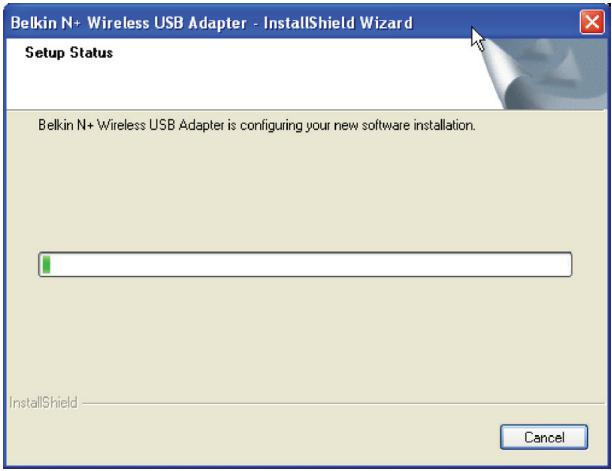
B.3 L'assistant InstallShield commence le processus d'installation.
B.4 Sélectionnez un dossier de destination pour l'installation du logiciel en cliquant « Browse [Parcourir] » ou cliquez simplement « Next [Suivant] » pour sélectionner l'emplacement par défaut.
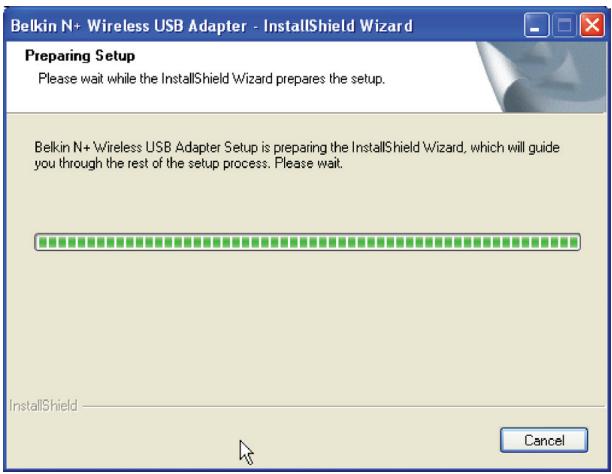
B.5 Un écran vous indique l'état du processus d'installation.
B.6 Une fois l'installation du logiciel terminée, le message « You can plug in your USB adapter now [Vous pouvez maintenant brancher votre adaptateur USB] » apparaît. Branchez l'adaptateur à l'ordinateur.
B.7 L'assistant d'ajout de nouveau matériel apparaît dans les 15 secondes. Sélectionnez « Install the software automatically [Installer le logiciel automatiquement] » et cliquez sur « Next [Suivant] » pour poursuivre.
B.8 Si l'assistant d'ajout de nouveau matériel n'apparaît pas, cliquez sur « Finish [Terminer] ».
Found New Hardware Wizard

Welcome to the Found New Hardware Wizard
B.9 Il se peut qu'un écran similaire à celui-ci apparaisse. Cela ne signifie pas que Windows a rencontré un problème. Notre logiciel a été entièrement testé et est compatible avec cette version de Windows. Cliquez sur « Continue Anyway [Poursuivre] » et suivez les instructions qui apparaissent à l'écran.
B.10 L'assistant installe le logiciel.
B0.11 L'installation est terminée. Cliquez sur « Finish [Terminer] » pour quitter l'assistant.
B.12 Cliquez de nouveau sur « Finish [Terminer] » pour quitter le programme d'installation InstallShield.
B0.13 En fonction du système d'exploitation de votre ordinateur, il est probable que vous deviez redémarrer votre ordinateur pour que l'installation soit prise en compte. Enregistrez vos données et fermez toutes les applications. Ensuite, redémarrez votre ordinateur.
Found New Hardware Wizard

Completing the Found New Hardware Wizard
Utilisation de l'Utilitaire réseau sans fil Belkin (Windows 2000 et XP seulement)
C0.1 Après avoir redémarré l'ordinateur, cliquez deux fois sur l'icône de l'Utilitaire réseau sans fil Belkin se trouvant sur votre bureau.
Remarque : L'icône de l'utilitaire sans fil Belkin se trouve également dans la barre de tâches.
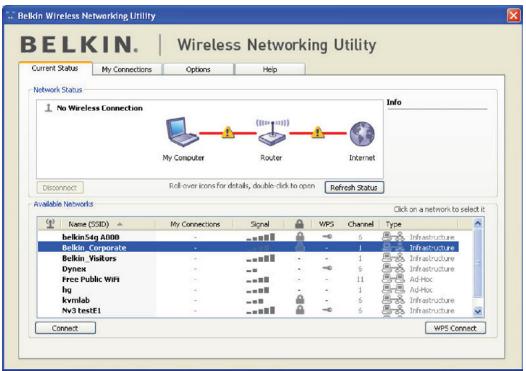
C0.2 L'écran de l'Utilitaire réseau sans fil apparaît.
C0.3 Sélectionnez un réseau dans la liste des « Available Networks [Réseaux disponibles] » et cliquez sur « Connect [Connexion] ».
Remarque : Afin de voir les « Available Networks [Réseaux Disponibles] », vous devez être près d'un routeur ou d'un point d'accès sans fil.
L'installation est terminée.
Table des matières
SECTION
1
2
3
4
5
6
7
8
9
10
Après avoir installé l'Utilitaire réseau sans fil Belkin (URSF), la configuration des connexions sans fil et la sécurité sera la prochaine étape.
Accès à l'Utilitaire réseau sans fil à partir de la barre des tâches Windows
Pour accéder à l'URSF, placez simplement le pointeur de votre souris et cliquez avec le bouton droit sur l'icône de l'URSF de la barre de tâches de Windows.
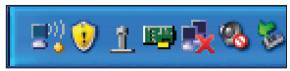
Si l'icône est introuvable, cliquez sur « Démarrer > Programmes > N Wireless USB Network Adapter > Belkin Wireless Networking Utility ».
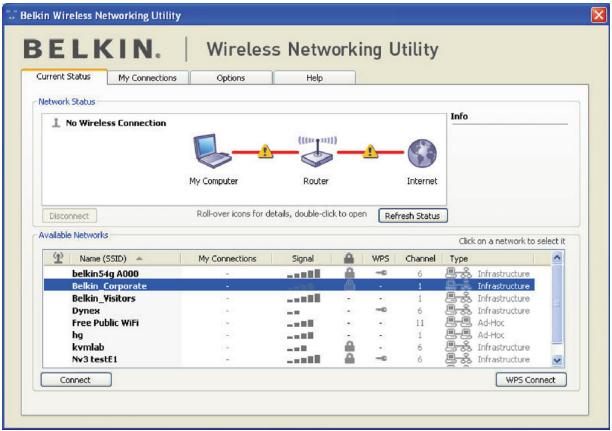
L'écran par défaut de l'utilitaire est l'onglet « Current Status [État actuel] ». Il affiche l'état du réseau actuel ainsi que les réseaux disponibles.
État du réseau
Cette fenêtre montre l'état de la connexion du réseau actuel. Il affiche de même l'état de la connexion entre le routeur et l'ordinateur, et entre le routeur et l'Internet. En cas de problème, utilisez la fenêtre « État du réseau » pour en déterminer la source (l'ordinateur, le routeur ou Internet/modem, par exemple).
Table des matières
SECTION
1
2
3
4
5
6
7
8
9
10
Réseaux disponibles
Cette fenêtre affiche les réseaux disponibles sur le site en cours ainsi que leurs SSID, la force du signal, le type de sécurité, le canal et le type de réseau.
Connexion sans fil perdue
Si la connexion sans fil en cours est perdue, une fenêtre apparaît et l'utilitaire tente de se reconnecter.
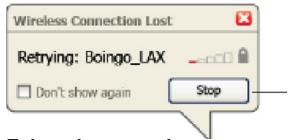
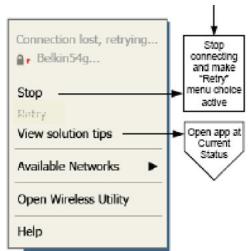
D'autres options apparaîtront pendant la tentative de reconnexion. Pour arrêter la connexion, cliquez sur « Stop » et pour réessayer de vous connecter, cliquez sur « Réessayer ».
État du réseau et astuces
Pour mieux comprendre l'état du réseau en cours, cliquez sur « Ouvrir l'utilitaire sans fil ». L'écran par défaut est l'onglet « État actuel ». La section « État du réseau » détermine les connexions qui sont bonnes et/ou mauvaises.

L'utilitaire contient également une section « Astuces » qui vous propose des informations de dépannage.
Table des matières
SECTION
1
2
3
4
5
6
7
8
9
10
Création de profils réseau sans fil
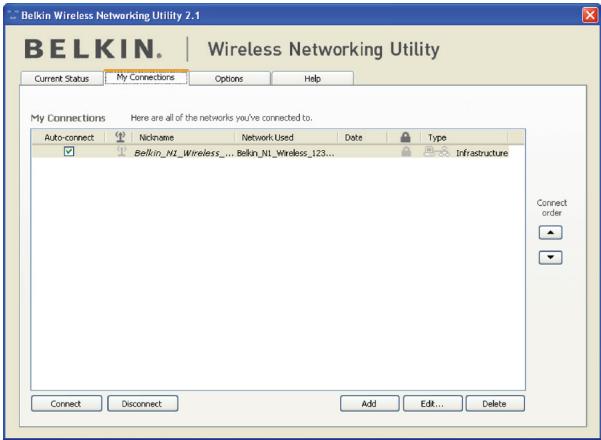
L'onglet « Mes connexions » de l'utilitaire vous permet d'ajouter, de modifier et de supprimer des profils de connexion. Il affiche également la force du signal, la sécurité et le type de réseau.
Protection de votre réseau sans fil Wi-Fi®
Si vous choisissez de vous connecter à un réseau sécurisé, déterminez le type de sécurité utilisée (WPA ou WEP*) et utilisez le champ approprié de la boîte de dialogue.
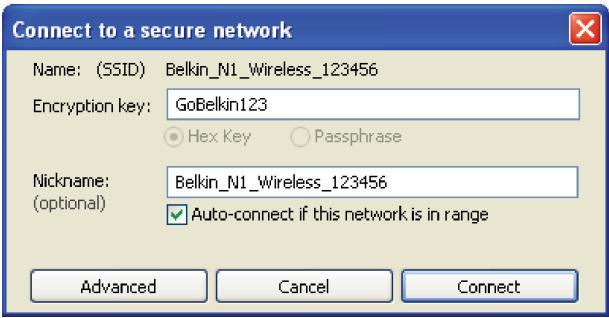
L'utilitaire contient également une section « Astuces » qui vous propose des informations de dépannage.
Table des matières
SECTION
1
2
3
4
5
6
7
8
9
10
Remarque : Lorsque vous sélectionnez un réseau qui utilise le chiffrement, vous voyez d'abord la fenêtre de sécurité simple. Cliquez sur le bouton
« Avancé » pour voir d'autres options de sécurité (ci-dessous).
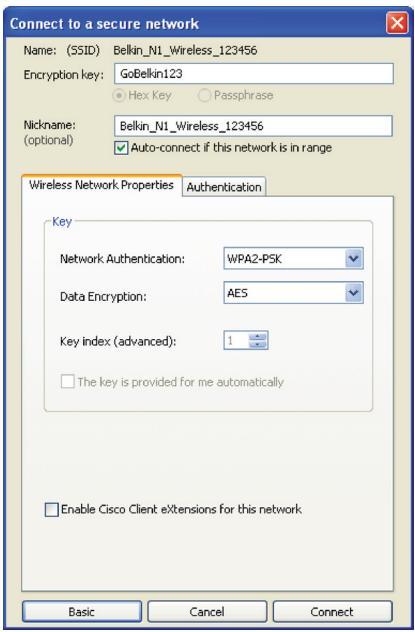
Le Wired Equivalent Privacy (WEP) est un protocole de sécurité moins sûr, mais plus fréquemment employé. Selon le niveau de sécurité (64 ou 128 bits), l'utilisateur devra entrer une clé hexadécimale à 10 ou 26 caractères. Une clé hexadécimale est une association de lettres (de a à f) et de chiffres (de 0 à 9).
Le « Wi-Fi Protected Access » (WPA) est la nouvelle norme de sécurité sans fil. Cependant, toutes les cartes et adaptateurs sans fil ne prennent pas en charge cette technologie. Veuillez consulter le manuel de l'utilisateur de votre adaptateur sans fil pour savoir s'il prend en charge le WPA. Au lieu d'une clé hexadécimale, le WPA utilise uniquement des expressions mot de passe dont il est plus facile de se souvenir.
La section suivante, prévue pour les particuliers, les professionnels indépendants et pour les petits bureaux, présente quelques nouvelles façons de maximiser la sécurité de votre réseau sans fil.
Table des matières
SECTION
1
2
3
4
5
6
7
8
9
10
Au moment de mettre sous presse, quatre méthodes de chiffrement étaient disponibles :
Méthodes de chiffrement :
| Nom | Wired Equivalent Privacy 64 bits | 128 bits Chiffrement | Wi-Fi Protected Access | Wi-Fi Protected Access |
| Acronyme | WEP 64 bits | WEP 128 bits | WPA-TKIP/AES (ou simplement WPA) | WPA2-AES (ou WPA2 seulement) |
| Sécurité | Bon | Mieux | Excellent | Excellent |
| Features | Clés fixes | Clés fixes | Chiffrement dynamique de la clé et authentication mutuelle | Chiffrement dynamique de la clé et authentication mutuelle |
| Clés de chiffrement basées sur l'algorithme RC4 (clés de 40 bits) | Sécurité renforcée sur WEP 64 bits utilisant une clé de 104 bits, plus 24 bits supplémentaires pour des données générées par le système | Le TKIP (temporal key integrity protocol) s'ajoute afin d'assurer la rotation des clés et renforcer le chiffrement | L'AES (Advanced Encryption Standard) n'entraîne pas de perte de performances |
WEP
Le WEP (Wired Equivalent Privacy) est un protocole courant qui renforce la sécurité de tous les dispositifs sans fil Wi-Fi. Le WEP offre aux réseaux sans fil un niveau de protection comparable à celui des réseaux câblés.
WEP sur 64 bits
Le WEP 64 bits a été introduit la première fois avec un chiffrement de 64 bits, ce qui comprend une clé de 40 bits plus 24 bits supplémentaires composés de données générées par le système (64 bits au total). Certains fabricants se réfèrent au chiffrement sur 64 bits lorsqu'ils parlent du chiffrement sur 40 bits. Peu après le lancement de la technologie, les chercheurs ont découvert que le chiffrement sur 64 bits était trop simple à décoder.
Chiffrement sur 128 bits
Pour contrer la faille de sécurité du WEP 64 bits, une méthode de chiffrement plus sécurisée sur 128 bits a été créée. Le WEP 128 bits comprend une clé de 104 bits plus 24 bits supplémentaires composés de données générées par le système (128 bits au total). Certains fabricants se réfèrent au chiffrement sur 128 bits lorsqu'ils parlent du chiffrement sur 104 bits. La plupart des dispositifs sans fil disponibles sur le marché aujourd'hui prennent en charge le chiffrement WEP sur 64 et 128 bits, mais il se peut que vous possédiez un dispositif plus ancien ne prenant en charge que le WEP sur 64 bits. Tous les produits sans fil de Belkin prennent en charge le chiffrement WEP sur 64 et 128 bits.
Table des matières
SECTION
1
2
3
4
5
6
7
8
9
10
Clés de chiffrement
Après avoir choisi le mode de chiffrement (64 ou 128 bits), il est primordial de générer une clé de chiffrement. Si la clé de chiffrement n'est pas la même dans tout le réseau sans fil, vos dispositifs sans fil ne seront pas en mesure de communiquer entre eux. Vous pouvez entrer votre clé en entrant la clé hexadécimale manuellement. Une clé hexadécimale est une combinaison de chiffres et de lettres, compris entre A et F et entre 0 et 9. Pour le WEP 64 bits, vous devez entrer 10 caractères hexadécimaux. Pour le WEP 128 bits, vous devez entrer 26 caractères hexadécimaux.
Par exemple :
AF 0F 4B C3 D4 = clé WEP 64 bits
C3 03 0F AF 0F 4B B2 C3 D4 4B C3 D4 E7 = clé 128 bits
Prenez note de la clé hexadécimale WEP de votre routeur ou de votre point d'accès sans fil et entrez-la manuellement dans la table de clés hex WEP, à l'écran de configuration de votre adaptateur.
WPA
Le WPA (Wi-Fi Protected Access) est une nouvelle norme Wi-Fi, surpassant les caractéristiques de sécurité du WEP. Pour utiliser la sécurité par WPA, les pilotes et le logiciel de vos dispositifs sans fil doivent être mis à niveau. Ces mises à niveau sont disponibles sur les sites web des fabricants de vos dispositifs sans fil. Il existe trois types de sécurité par WPA : WPA-PSK (sans serveur), WPA (avec Serveur Radius) et WPA2.
Le WPA-PSK (sans serveur) utilise ce qu'on appelle une « clé pré-partagée » comme clé réseau. Une clé réseau est en quelque sorte un mot de passe qui contient entre 8 et 63 caractères. Il peut être composé de lettres, de chiffres ou de symboles. Chaque client utilise la même clé pour accéder au réseau. De façon générale, ce mode est utilisé pour les réseaux domestiques.
Le WPA (avec serveur Radius), qui fonctionne mieux dans un environnement professionnel, consiste en un système où le serveur Radius qui distribue automatiquement les clés réseau aux clients.
Le WPA2 utilise l'AES (Advanced Encryption Standard) pour le chiffrement des données, ce qui apporte un niveau de sécurité plus élevé que le WPA. Le WPA utilise à la fois le protocole appelé Temporal Key Integrity Protocol (TKIP) et l'AES pour le chiffrement.
Configuration de votre routeur sans fil ou de votre point d'accès pour utilisation d'un mode de sécurité
Pour utiliser un mode sécurisé, vous devez d'abord activer le WEP ou le WPA de votre routeur ou de votre point d'accès. Pour les routeurs et les points d'accès de Belkin, cette fonction de sécurité peut être configurée en utilisant l'interface basée sur navigateur Web. Consultez le manuel d'instructions de votre routeur ou de votre point d'accès pour des
Table des matières
SECTION
1
2
3
4
5
6
7
8
9
10
Configuration des paramètres de sécurité de votre adaptateur
Jusqu'à maintenant, vous avez configuré votre routeur ou point d'accès sans fil afin qu'ils utilisent le WPA ou le WEP. Pour obtenir une connexion sans fil, vous devrez configurer votre Adaptateur USB sans fil N+ pour ordinateur de bureau afin qu'il utilise les mêmes paramètres de sécurité.
Modification des paramètres de sécurité sans fil
Votre Adaptateur sans fil N+ Belkin prend en charge des technologies de sécurité évoluées, y compris le Wi-Fi Protected Access™ 2 (WPA2™), le Wired Equivalent Privacy (WEP) et le Wi-Fi Protected Setup (WPS), qui simplifie la configuration d'un réseau sans fil. Le WPS se sert de méthodes familières, comme la saisie d'un numéro d'identification personnel (PIN) ou la configuration du nom de réseau en appuyant sur un bouton. Cela permet l'implémentation automatique d'un chiffrement de données et d'authentication WPA/WPA2 efficaces.
Utilisation du Wi-Fi Protected Setup
Le Wi-Fi Protected Setup n'est pris en charge qu'avec l'utilitaire Belkin sous Windows 2000 et XP.
Lors d'une tentative de connexion à un réseau sur lequel WPS est activé, l'écran suivant apparaît :
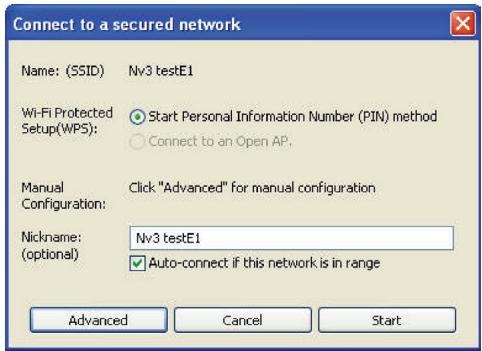
- Méthode Personal Information Number (PIN) : Le principe de cette méthode est que l'Adaptateur USB sans fil N+ génère un PIN qui devrai être saisi dans le routeur.
- Connexion à un point d'accès ouvert : Sélectionnez cette option si votre routeur prend en charge le WPS, mais qu'aucune fonction de sécurité n'a été activée.
- Méthode de configuration avancée : Pour la connexion manuelle à un réseau sécurisé.
Table des matières
SECTION
1
2
3
4
5
6
7
8
9
10
Le WPS utilise le chiffrement WPA2 (décrit ci-dessous). Il n'offre pas de sécurité supplémentaire. Cependant, il normalise la méthode de sécurisation de votre réseau sans fil. Dans votre utilitaire client, les réseaux WPS sont marqués d'une icône de clé. Vous pouvez utiliser la méthode par bouton-poussoir (Push Button Configuration – PBC) ou la méthode par PIN pour autoriser l'accès à votre réseau sans fil. Voici le principe des deux méthodes :
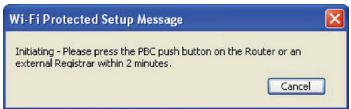
PBC : Appuyez et maintenez enfoncé pendant deux secondes le bouton WPS situé sur votre adaptateur USB. (Ou, cliquez sur le bouton « Connexion WPS » de l'utilitaire Belkin au lieu du bouton sur l'adaptateur.) Ensuite, complétez la procédure WPS sur l'utilitaire client dans les deux minutes qui suivent. Votre client procédera automatiquement à l'échange d'informations de sécurité et sera ajouté au réseau sans fil. La méthode PBC peut également être initiée à partir du routeur. Toutefois, nous vous recommandons de commencer la procédure à partir de l'adaptateur USB.
Si la procédure est initiée à partir du routeur, vous verrez le message suivant :
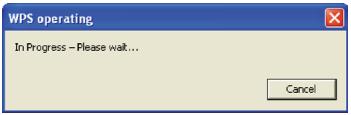
Si la procédure est amorcée à partir du client, vous verrez ce message :
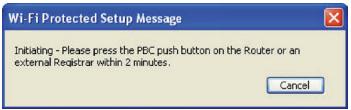
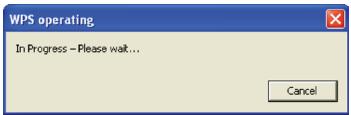
Le message suivant apparaît pendant la procédure de connexion :
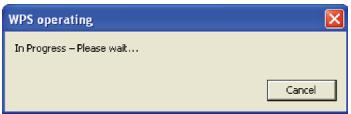
Le client sera ajouté à votre réseau sans fil automatiquement dans les deux minutes qui suivent.
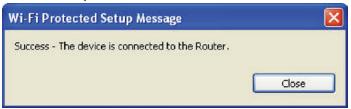
PIN :Votre ordinateur portable possède un PIN de 8 chiffre associé au WPS. Sélectionnez le réseau WPS et cliquez sur « Connect [Connexion] » pour amorcer la procédure WPS. Choisissez la méthode PIN parmi les options et complétez la procédure WPS avec l'utilitaire de configuration de votre routeur.
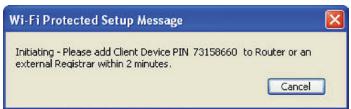
Le message suivant apparaît pendant la procédure de connexion :
Le client sera ajouté à votre réseau sans fil automatiquement dans les deux minutes qui suivent.
Si désiré, vous pouvez vous connecter manuellement à un réseau WPS. Cliquez sur l'onglet « Advanced [Avancé] » pour ouvrir la fenêtre suivante :
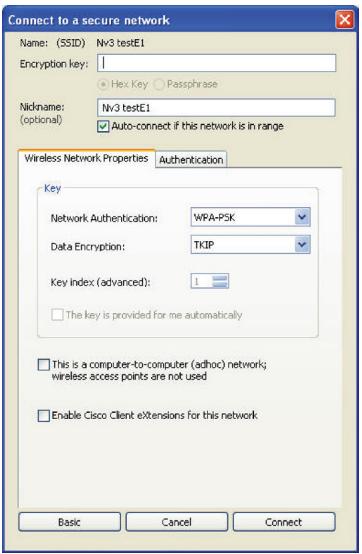
Saisissez la clé de chiffrement et la méthode de sécurité pour rejoindre ce réseau. La section suivante décrit le processus de connexion à un réseau sécurisé ne prenant pas en charge le WPS.
Table des matières
SECTION
1
2
3
4
5
6
7
8
9
10
L'Adaptateur USB sans fil N+ Belkin prend en charge les fonctionnalités de sécurité WPA les plus récentes ainsi que la norme de sécurité WEP plus ancienne. Par défaut, la sécurité sans fil est désactivée.
Pour activer la sécurité, vous devrez d'abord déterminer la norme utilisée par le routeur ou le point d'accès. (Consultez le manuel de votre routeur ou votre point d'accès sans fil pour savoir comment accéder aux paramètres de sécurité.)
Pour accéder aux paramètres de sécurité sur votre adaptateur, cliquez sur l'onglet « Mes connexions » et sélectionnez la connexion dont vous voulez modifier les paramètres de sécurité. Cliquez sur « Modifier » pour modifier les paramètres.
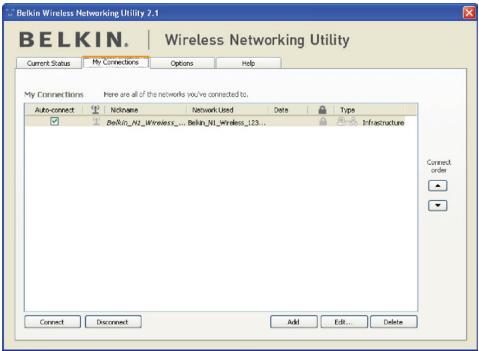
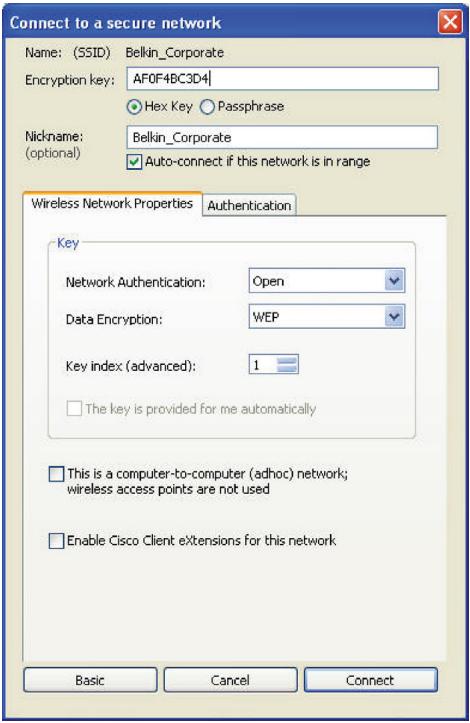
Configuration du WEP Chiffrement WEP sur 64 bits
- Sélectionnez « WEP » dans le menu déroulant « Chiffrement de données ».
- Après avoir sélectionné votre mode de chiffrement WEP, entrez votre clé hexadécimale manuellement.
Une clé hexadécimale est une combinaison de chiffres et de lettres, compris entre A et F et entre 0 et 9. Pour le WEP 64 bits, vous devez entrer 10 caractères hexadécimaux.
Par exemple :
AF 0F 4B C3 D4 = clé WEP 64 bits
- Cliquez sur « Enregistrer » pour terminer. Le chiffrement de votre routeur ou de votre point d'accès est maintenant configuré. Chaque ordinateur de votre réseau sans fil devra maintenant être configuré avec les mêmes paramètres de sécurité.
AVERTISSEMENT : Si vous utilisez un client sans fil pour activer les paramètres de sécurité de votre routeur ou de votre point d'accès, vous perdrez temporairement votre connexion sans fil jusqu'à ce que vous ayez activé la sécurité de votre client sans fil. Veuillez noter la clé avant d'apporter des modifications aux paramètres du routeur ou du point d'accès sans fil. Si vous avez oublié votre clé hexadécimale, votre client ne sera plus en mesure de se connecter au routeur ou au point d'accès sans fil.
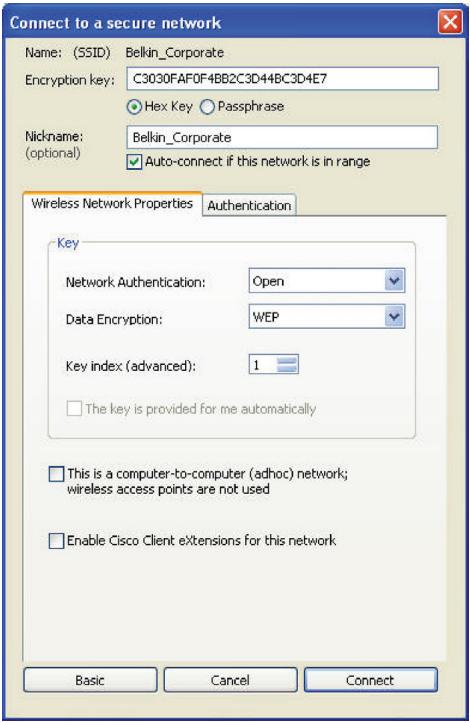
Chiffrement WEP sur 128 bits
- Sélectionnez « WEP » dans le menu déroulant.
- Après avoir sélectionné votre mode de chiffrement WEP, entrez votre clé hexadécimale manuellement. Une clé hexadécimale est une combinaison de chiffres et de lettres, compris entre A et F et entre 0 et 9. Pour le WEP 128 bits, vous devez entrer 26 caractères hexadécimaux.
Par exemple :
C3 03 0F AF 0F 4B B2 C3 D4 4B C3 D4 E7 = clé 128 bits
- Cliquez sur « Enregistrer » pour terminer. Le chiffrement de votre routeur ou de votre point d'accès est maintenant configuré. Chaque ordinateur de votre réseau sans fil devra maintenant être configuré avec les mêmes paramètres de sécurité.
AVERTISSEMENT : Si vous utilisez un client sans fil pour activer les paramètres de sécurité de votre routeur ou de votre point d'accès, vous perdrez temporairement votre connexion sans fil jusqu'à ce que vous ayez activé la sécurité de votre client sans fil. Veuillez noter la clé avant d'apporter des modifications aux paramètres du routeur ou du point d'accès sans fil. Si vous avez oublié votre clé hexadécimale, votre client ne sera plus en mesure de se connecter au routeur ou au point d'accès sans fil.
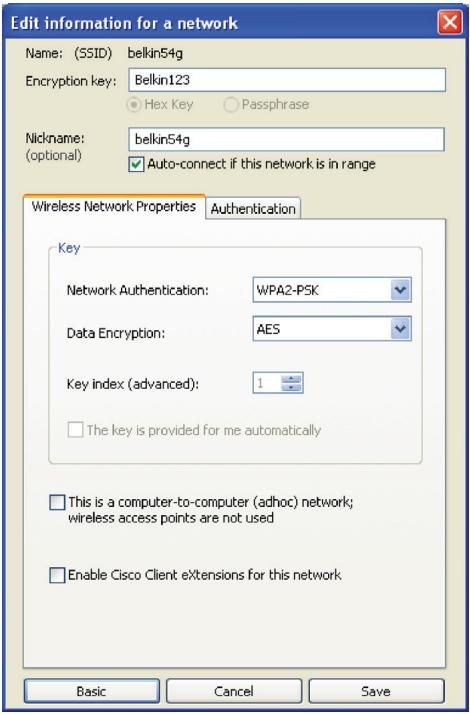
Choisissez cette option si votre réseau n'utilise pas de serveur radius. Le WPA-PSK se retrouve généralement dans des réseaux à domicile ou en entreprise.
- À partir du menu déroulant « Network Authentication [Authentication réseau] », sélectionnez « WPA-PSK ».
- Entrez votre clé réseau. Elle peut être composée de 8 à 63 caractères (lettres, chiffres ou symboles). La même clé doit être utilisée sur chacun des clients (cartes réseau) que vous désirez ajouter à votre réseau sans fil.
- Cliquez sur « Enregistrer » pour terminer. Tous les clients (cartes réseau) doivent maintenant être configurés avec ces paramètres.
Options de l'Utilitaire réseau sans fil
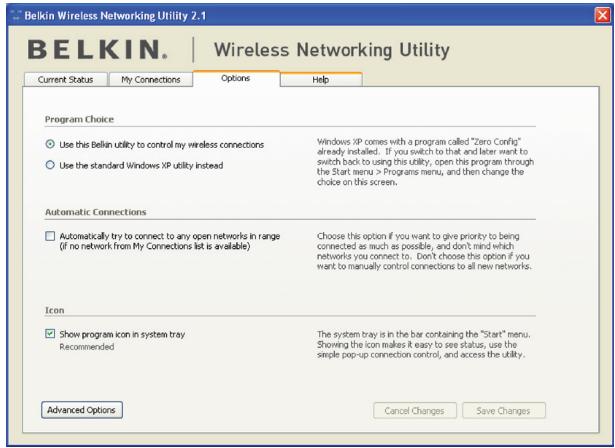
L'onglet « Options » de l'Utilitaire permet à l'utilisateur de personnaliser les paramètres de son utilitaire.
Options de l'Utilitaire réseau sans fil
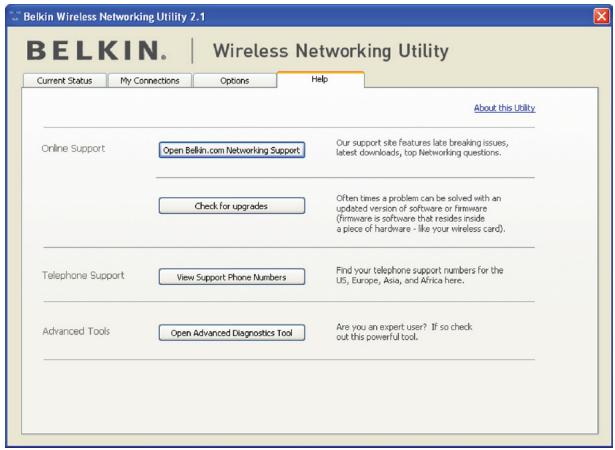
L'onglet « Help [Aide] » de l'URSF permet l'accès à l'assistante en ligne et téléphonique, la vérification express de mises à jour ou de mises à niveau du logiciel et des outils diagnostiques avancés.
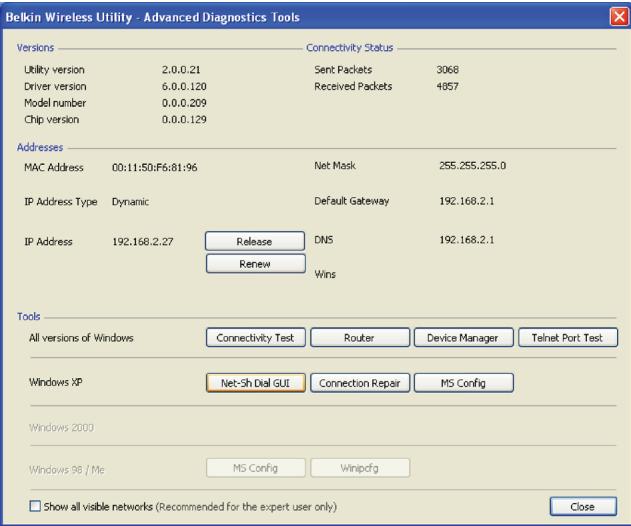
La section « Outils de diagnostics avancés » est le panneau de configuration central de tous les paramètres des composants matériels et logiciels du réseau sans fil. Il fournit un éventail de tests et de services de connectivité pour garantir des performances réseau optimales.
Je n'arrive pas à me connecter sans fil à Internet.
Si vous n'arrivez pas à vous connecter à l'Internet à partir d'un ordinateur sans fil, veuillez vérifier les points suivants :
-
Observez les voyants de votre routeur sans fil. Si vous utilisez un routeur sans fil Belkin, les voyants devraient être comme suit :
-
Le voyant d'alimentation doit être allumé.
- Le témoin « Connected [Connecté » doit être allumé, et ne doit pas clignoter.
- Le voyant « WAN » doit être allumé ou clignoter.
Si les voyants de votre routeur sans fil de Belkin sont comme décrits ci-haut, allez au point 2 ci-dessous.
Si ce n'est PAS le cas, assurez-vous que :
- Le cordon d'alimentation du routeur est bien branché.
- Tous les câbles entre le modem et le routeur sont bien branchés.
- Les voyants du modem fonctionnent correctement. Sinon, consultez le manuel de l'utilisateur de votre modem.
• Redémarrez le routeur
• Redémarrez le modem.
Si les problèmes persistent, veuillez contacter l'assistance technique Belkin.
Si nous n'utilisez pas un routeur sans fil de Belkin, consultez son manuel de l'utilisateur.
- Lancez le logiciel de l'utilitaire sans fil en cliquant sur l'icône dans la barre de tâches, à l'angle inférieur droit de l'écran. L'icône de la barre de tâches devrait ressembler à celle-ci (elle peut être rouge ou verte) :
- La fenêtre qui s'ouvre devrait montrer une liste de réseaux disponibles.
Les réseaux disponibles représentent les réseaux auxquels vous pouvez vous connecter.
Si vous utilisez un routeur 802.11g (G+) de Belkin ou 802.11g (54g), le nom par défaut est « Belkin54g ».
Si vous utilisez un routeur 802.11b de Belkin, le nom par défaut est « WLAN ».
Si vous utilisez un routeur d'un AUTRE fabricant que Belkin, consultez son manuel de l'utilisateur pour connaître le nom par défaut.
Table des matières
SECTION
1
2
3
4
5
6
7
8
9
10
Le nom de votre réseau sans fil apparaît dans la liste des réseaux disponibles.
Si le nom de réseau qui apparaît dans la liste des réseaux disponibles est valide, procédez comme suit pour vous connecter sans fil :
- Cliquez sur le nom de réseau valide dans la liste des réseaux disponibles.
- Si le réseau est sécurisé (chiffrement), vous devrez entrer la clé réseau. Cliquez « Connect [Connexion] ». Pour plus d'informations sur la sécurité, rendez vous à la page intitulée « Protection de votre réseau sans fil Wi-Fi » à la page xx de ce manuel.
- Dans les secondes qui suivent, l'icône de la barre de tâches, à l'angle inférieur droit de l'écran, tournera au vert, indiquant une connexion au réseau.
Si vous ne pouvez toujours pas accéder à l'Internet après vous être connecté au réseau sans fil, veuillez contacter l'assistance technique de Belkin.
Le nom de votre réseau n'apparaît PAS dans la liste des réseaux disponibles.
Si le nom de votre réseau n'apparaît pas dans la liste, vérifiez le SSID et assurez-vous qu'il soit identique partout. Le SSID est sensible à la casse et l'orthographie du nom sur chaque ordinateur doit être identique afin que l'adaptateur puisse se connecter au routeur sans fil ou au point d'accès.
Remarque : Pour vérifier le SSID ou pour voir les réseaux disponibles, double-cliquez sur l'icône donnant l'état du signal afin de faire apparaître l'écran « Réseaux sans fil ». Cliquez sur « Ajouter » si vous ne voyez pas le nom du réseau auquel vous essayez de vous connecter, puis tapez le SSID. Pour de plus amples informations sur la configuration du SSID, reportez-vous à la documentation accompagnant votre routeur sans fil.
Si le problème persiste même dans un rayon restreint, contactez l'assistance technique de Belkin.
Table des matières
SECTION
1
2
3
4
5
6
7
8
9
10
Le CD-ROM d'installation ne lance pas l'Utilitaire réseau sans fil
Si le CD-ROM ne lance pas automatiquement l'utilitaire réseau sans fil, il se peut qu'un autre programme utilisé par votre ordinateur interfère avec le lecteur de CD-ROM. Si l'écran de l'Utilitaire n'apparaît pas dans les 15 à 20 secondes, ouvrez votre lecteur de CD-ROM en double-cliquant sur l'icône « My Computer [Poste de travail] ». Ensuite, cliquez deux fois sur le lecteur de CD-ROM dans lequel se trouve le CD d'installation afin de démarrer l'installation. Si l'installation ne démarre pas automatiquement, cliquez avec le bouton droit et sélectionnez « Explore [Explorer] », puis cliquez deux fois sur l'icône « setup.exe ».
Le voyant d'alimentation ne s'allume pas. L'adaptateur ne fonctionne pas.
Si les voyants restent éteints, il se peut que l'adaptateur ne soit pas connecté ou installé correctement. Vérifiez à ce que l'adaptateur soit inséré fermement dans le port USB de votre ordinateur. Vérifiez que les pilotes de l'adaptateur soient bien installés. Cliquez avec le bouton droit sur l'icône « Poste de travail » du bureau. Choisissez «Propriétés» et accédez au « Gestionnaire de périphériques ». Assurez-vous que votre adaptateur y figure et qu'il ne présente aucune erreur. Si vous constatez une erreur, communiquez avec l'assistance technique de Belkin.
Le voyant de liaison clignote lentement. Impossible de se connecter à un réseau sans fil ou à Internet.
Si votre adaptateur semble fonctionner adéquatement mais vous ne pouvez pas vous connecter au réseau, ou si vous voyez une icône rouge au bas de votre écran, il est possible que l'origine du problème soit une disparité entre le Nom du réseau (SSID) dans les propriétés de votre réseau sans fil.
Vérifiez les paramètres de SSID et assurez-vous qu'ils soient identiques partout. Le SSID est sensible à la casse et l'orthographie du nom sur chaque ordinateur doit être identique afin que l'adaptateur puisse se connecter au routeur sans fil ou au point d'accès.
Remarque : Pour vérifier le SSID ou pour voir les réseaux disponibles, double-cliquez sur l'icône donnant l'état du signal afin de faire apparaître l'écran « Réseaux sans fil ». Cliquez sur « Ajouter » si vous ne voyez pas le nom du réseau auquel vous essayez de vous connecter, puis tapez le SSID.
Pour de plus amples informations sur la configuration du SSID, reportez-vous à la documentation accompagnant votre routeur sans fil ou votre point d'accès. Si le problème persiste même dans un rayon restreint, veuillez communiquer avec l'assistance technique de Belkin.
Table des matières
SECTION
1
2
3
4
5
6
7
8
9
10
Le voyant de liaison est allumé mais je n'arrive pas à me connecter à Internet.
Si vous obtenez un signal mais ne pouvez vous connecter à l'Internet ou obtenir une adresse IP, il se peut que le problème soit dû à une disparité entre les clés de chiffrement de votre ordinateur et votre routeur ou votre point d'accès. Vérifiez les paramètres de clé WEP, WPA et WPA2 et assurez-vous qu'il sont identiques sur l'ensemble de votre réseau. La clé est sensible à la casse et l'orthographie sur chaque ordinateur et le routeur sans fil (ou le point d'accès) doit être identique afin que l'adaptateur puisse se connecter au routeur. Pour de plus amples informations sur le chiffrement, veuillez consulter la section « Protection de votre réseau sans fil Wi-Fi » à la page xx de ce manuel.
Si le problème persiste même dans un rayon restreint, contactez l'assistance technique de Belkin.
Le transfert de données est parfois très lent.
La technologie sans fil est basée sur des ondes radio. Ceci implique que les performances et le débit de transfert entre les appareils diminuent lorsque ceux-ci sont éloignés les uns des autres. D'autres facteurs peuvent engendrer une dégradation du signal : le métal en est généralement responsable. Des obstacles tels des murs et des appareils métalliques peuvent aussi affecter la qualité du signal. Ainsi, à l'intérieur, la portée de vos appareils sans fil va de 30 à 60 mètres. Notez également que la vitesse de connexion diminue si vous vous éloignez du routeur sans fil ou du point d'accès.
Afin de déterminer si vos problèmes de connexion sans fil sont dus à la portée, déplacez temporairement votre ordinateur dans un rayon d'environ 3 mètres de votre routeur (ou de votre point d'accès). Reportez-vous à la section « Choix de l'emplacement de votre dispositif de réseau sans fil pour une performance maximale », à la page 2 de ce manuel de l'utilisateur. Si le problème persiste même dans un rayon restreint, veuillez communiquer avec l'assistance technique de Belkin.
Table des matières
SECTION
1
2
3
4
5
6
7
8
9
10
La force du signal est faible.
La technologie sans fil est basée sur des ondes radio. Ceci implique que les performances et le débit de transfert entre les appareils diminuent lorsque ceux-ci sont éloignés les uns des autres. D'autres facteurs peuvent engendrer une dégradation du signal : le métal en est généralement responsable. Des obstacles tels des murs et des appareils métalliques peuvent aussi affecter la qualité du signal. Ainsi, à l'intérieur, la portée de vos appareils sans fil va de 30 à 60 mètres. Notez également que la vitesse de connexion diminue si vous vous éloignez du routeur sans fil ou du point d'accès. Afin de déterminer si vos problèmes de connexion sans fil sont dus à la portée, déplacez temporairement votre ordinateur dans un rayon d'environ 1,5 à 3 mètres de votre routeur (ou de votre point d'accès).
Modification du canal sans fil – Selon le trafic de données et les interférences au niveau local, passer à un autre canal peut améliorer la performance de votre réseau. Le canal par défaut de votre routeur est 6. Vous pouvez choisir à partir de plusieurs autres canaux, dépendamment de votre région. Consultez le manuel de votre routeur ou de votre point d'accès pour de plus amples informations concernant le choix du canal.
Limiter le débit de données sans fil – Limiter le débit de données sans fil peut améliorer la portée sans fil maximale et la stabilité de la connexion. La plupart des cartes sans fil sont en mesure de limiter le débit de transmission. Pour modifier cette propriété, allez au « Panneau de Configuration » de Windows, ouvrez les « Connexions Réseau » et double-cliquez sur la connexion sans fil de votre adaptateur. Dans la boîte de dialogue Propriétés, sélectionnez le bouton « Configure [Configurer] » à partir de l'onglet « Général ». (Les utilisateurs de Windows 98SE devront sélectionner l'adaptateur sans fil à partir de la liste, et cliquer ensuite sur « Propriétés ».) Choisissez ensuite l'onglet « Advanced [Avancé] » et sélectionnez la propriété « Rate [Débit] ». Les cartes clients sans fil sont habituellement configurées de façon à ajuster automatiquement le débit de transmission. Toutefois, ceci peut mener à des déconnexions périodiques lorsque le signal sans fil est trop faible. De façon générale, les débits de transmission plus lents sont plus stables. Faites des expériences avec différents débits de transmission jusqu'à ce que vous trouviez celui qui convient à votre environnement. Veuillez noter que chaque débit de transmission est acceptable pour naviguer sur Internet. Pour de plus amples informations, consultez le manuel de l'utilisateur de votre carte sans fil. Si le problème persiste même dans un rayon restreint, veuillez communiquer avec l'assistance technique de Belkin.
Table des matières
SECTION
1
2
3
4
5
6
7
8
9
10
Pourquoi y a-t-il deux utilitaires sans fil dans ma barre de tâches ?
Lequel dois-je utiliser ?
Il y a plusieurs avantages à utiliser l'Utilitaire de surveillance réseau sans fil Belkin par rapport à l'Utilitaire Wireless Zero Configuration de (WZC) Windows XP. Nous offrons une fonction d'analyse du site, des informations détaillées sur la liaison, et une aide diagnostique pour l'adaptateur, entre autres.
Il est essentiel de déterminer quel utilitaire administre votre adaptateur. Nous vous recommandons d'utiliser l'Utilitaire réseau sans fil Belkin. Pour utiliser l'Utilitaire réseau sans fil de Belkin, procédez comme suit :
Étape 1 Cliquez avec le bouton droit de votre souris sur l'icône de l'état du réseau dans la barre de tâches et choisissez « Status [État] ».
Étape 2 À l'onglet « Status [État] », désélectionnez la case « Utiliser Windows pour configurer mon réseau sans fil ». Ensuite, cliquez sur le bouton « Close [Fermer] » pour fermer la fenêtre.
Vous utilisez désormais l'Utilitaire réseau sans fil pour configurer l'adaptateur.
L'adaptateur fonctionne mal ou la connexion est instable lorsque l'ordinateur possède une deuxième carte réseau intégrée (telle que mini PCI ou Intel® Centrino™).
Ceci survient lorsque votre ordinateur possède une carte réseau sans fil intégrée en même temps qu'un adaptateur sans fil N+ Belkin en fonction. Ceci se produit parce que Windows doit gérer deux connexions réseau sans fil actives.
Vous devez désactiver la carte réseau sans fil intégrée de votre ordinateur sous « Network Adapters [Adaptateurs réseau] », dans le « Device Manager [Gestionnaire de Périphérique] ».
L'adaptateur fonctionne mal ou la connexion est lente lorsque l'ordinateur possède une carte réseau Ethernet intégrée.
Ceci survient lorsque votre ordinateur possède une carte réseau Ethernet intégrée en même temps que votre adaptateur sans fil en fonction. Ceci se produit parce que Windows doit gérer deux connexions réseau actives. Vous devez désactiver la carte réseau Ethernet intégrée de votre ordinateur sous « Network Adapters [Adaptateurs réseau] », dans le « Device Manager [Gestionnaire de périphériques] ».
Quelle est la différence entre 802.11g et le projet 802.11n ?
À l'heure actuelle, il existe trois normes de réseaux sans fil les plus courants, qui transmettent des données à des débits différents. Chaque norme est basée sur la désignation pour certifier les normes réseau. La norme réseau sans fil la plus courant, le 802.11b, transmet les données à un débit de 54 Mbps. Le 802.11a prend également en charge un débit à 54 Mbps, sur une fréquence de 5 GHz. De son côté, le projet de norme 802.11n spécifie un débit de connexion à 300 Mbps. Pour de plus amples informations, consultez le tableau suivant.
Table des matières
SECTION
1
2
3
4
5
6
7
8
9
10
Tableau comparatif des réseaux sans fil
| Technologie sans fil | G(802.11g) | G+ MIMO(802.11g avec MIMO MRC) | N MIMO(projet 802.11n avec MIMO) | N1 MIMO(projet 802.11n avec MIMO) |
| Débit de données* | Jusqu'à 54 Mbps* | Jusqu'à 54 Mbps* | Jusqu'à300 Mbps* | Jusqu'à300 Mbps* |
| Fréquence | Les appareils domestiques courants tels que téléphones sans fil et fours à micro-ondes peuvent interférer avec la bande sans autorisation 2,4 GHz | Les appareils domestiques courants tels que téléphones sans fil et fours à micro-ondes peuvent interférer avec la bande sans autorisation 2,4 GHz | Les appareils domestiques courants tels que téléphones sans fil et fours à micro-ondes peuvent interférer avec la bande sans autorisation 2,4 GHz | Les appareils domestiques courants tels que téléphones sans fil et fours à micro-ondes peuvent interférer avec la bande sans autorisation 2,4 GHz |
| Compatibilité | Compatible avec le 802.11b/g | Compatible avec le 802.11b/g | Compatible avec le projet 802.11n** et 802.11b/g | Compatible avec le projet 802.11n** et 802.11b/g |
| Couverture* | Jusqu'à 120 mètres* | Jusqu'à 305 mètres* | Jusqu'à 360 mètres* | Jusqu'à 427 mètres* |
| Avantage | Populaire : grande popularité pour le partage d'une connexion Internet | Meilleure couverture avec débit plus stable | Meilleure couverture et débit plus rapide | Technologie de pointe : le meilleur débit et la meilleure couverture |
* La portée et le débit de la connexion dépendent de l'environnement de votre réseau.
**Cet adaptateur est compatible avec les produits basés sur la même version des spécifications du projet 802.11n. Une mise à jour logicielle peut être nécessaire pour de meilleurs résultats.
Vous trouverez des informations techniques sur le site www.belkin.com ou www.belkin.com/support.
Table des matières
SECTION
1
2
3
4
5
6
7
8
9
10
Informations
Déclaration FCC
DÉCLARATION DE CONFORMITÉ À LA RÉGLEMENTATION FCC EN MATIÈRE DE COMPATIBILITÉ ÉLECTROMAGNÉTIQUE
Nous, Belkin International, Inc., sis au 501 West Walnut Street, Compton CA, 90220, États-Unis, déclarons sous notre seule responsabilité que le produit F5D8055, auquel se réfère la présente déclaration, est conforme aux normes énoncées à l'alinéa 15 de la réglementation de la FCC. Son fonctionnement doit satisfaire aux deux conditions suivantes : (1) cet appareil ne peut pas provoquer d'interférence nuisible et (2) cet appareil doit accepter toute interférence reçue, y compris des interférences pouvant entraîner un fonctionnement non désiré.
Attention : Exposition au rayonnement des fréquences radio.
La puissance d'émission en sortie de cet appareil reste largement en dessous des limites d'exposition aux fréquences radios de la FCC. Toutefois, il est conseillé d'utiliser l'appareil de manière à minimiser les risques d'exposition dans des conditions de fonctionnement normales. Lorsqu'une antenne extérieure est raccordée à l'appareil, la placer de manière à minimiser les risques d'exposition dans des conditions de fonctionnement normales. Pour éviter la possibilité d'excéder les limites d'exposition aux fréquences radio de la FCC, il est conseillé d'éviter qu'une personne se trouve à moins de 20 cm de l'antenne dans des conditions de fonctionnement normales.
Avertissement de la Commission Fédérale des Communications (FCC)
Cet appareil a été testé et satisfait aux limites établies pour les appareils numériques de classe B, conformément à l'alinéa 15 de la réglementation FCC. Ces limites ont été conçues de manière à assurer une protection raisonnable contre les interférences nuisibles au sein d'une installation domestique.
L'appareil génère, utilise et peut irradier une énergie de fréquence radio. S'il n'est pas installé et utilisé conformément aux instructions, il peut causer des interférences nuisibles sur le plan de la réception radio ou télévision. Toutefois, il n'est nullement garanti que des interférences ne se produiront pas dans certaines installations. Si cet équipement cause des interférences nuisibles sur le plan de la réception radio ou télévision pouvant être déterminées en mettant l'appareil sous et hors tension, l'utilisateur est invité à tester et à corriger l'interférence en prenant l'une des mesures suivantes :
- Réorienter ou déplacer l'antenne de réception.
- Augmenter la distance entre l'appareil et le récepteur.
- Raccorder l'appareil à une prise située sur un circuit différent de celui sur lequel le récepteur est branché.
- Consulter le revendeur ou un technicien radio/TV pour obtenir de l'aide.
Attention : Toute modification, de quelque nature que ce soit, non acceptée expressément par l'autorité en charge du respect de sa conformité aux normes en vigueur risquerait de vous priver du droit d'utiliser l'appareil.
Table des matières
SECTION
1
2
3
4
5
6
7
8
9
10
REMARQUE IMPORTANTE : Déclaration sur la radioexposition
Cet appareil est conforme aux limites d'exposition aux radiofréquences de la FCC établies pour un environnement non contrôlé. L'utilisateur final doit suivre les instructions d'utilisation spécifiques afin de se conformer aux exigences en matière d'exposition aux radiofréquences. Pour garantir la conformité aux exigences en matière d'exposition aux radiofréquences de la FCC, veuillez suivre les instructions figurant dans ce manuel.
Cet émetteur ne doit pas être utilisé conjointement ou placé avec tout autre émetteur ou antenne.
La conformité SAR a été établie avec des ordinateurs portables typiques avec ports USB, et ce produit a pu être utilisé avec des ordinateurs typiques avec ports USB. D'autres applications, telles que les PC de poche ou appareils similaires, n'ont pas été testés et peuvent ne pas être conformes à la réglementation sur l'exposition aux radiofréquences. Ainsi, leur utilisation est interdite.
La disponibilité de canaux spécifiques et/ou de bandes de fréquence d'utilisation varient en fonction du pays et sont programmés en usine dans le micrologiciel pour être conformes au pays de destination. L'utilisateur final ne peut avoir accès aux paramètres du micrologiciel.
Modifications
La réglementation de la FCC souligne la nécessité d'indiquer à l'utilisateur que toute modification, de quelque nature que ce soit et non agréée par Belkin International, Inc., lui retire le droit d'utiliser l'appareil.
Canada-Industry Canada (IC) :
Cet appareil est conforme aux normes énoncées à l'alinéa RSS-210 de la réglementation d'Industrie Canada. Le fonctionnement est sujet aux deux conditions suivantes :
1) cet appareil ne peut pas provoquer d'interférence nuisible et
2) cet appareil doit accepter toute interférence reçue, y compris des interférences pouvant entraîner un fonctionnement non désiré.
REMARQUE IMPORTANTE :
Déclaration sur la radioexposition de IC :
Cet équipement est conforme aux limites d'exposition aux radiofréquences IC établies pour un environnement non contrôlé. L'utilisateur final doit suivre les instructions d'utilisation spécifiques afin de se conformer aux exigences en matière d'exposition aux radiofréquences. Pour garantir la conformité aux exigences en matière d'exposition aux radiofréquences de IC, veuillez suivre les instructions figurant dans ce manuel.
Table des matières
SECTION
1
2
3
4
5
6
7
8
9
10
Europe – Déclaration de conformité CE
Cet appareil est en conformité avec les exigences essentielles de la directive R&TTE 1999/5/CE. Les méthodes d'essai suivantes ont été utilisées pour démontrer la présomption de conformité avec les exigences essentielles de la directive R&TTE 1999/5/CE :
EN60950-1:2001 A11:2004
Sécurité des équipements informatiques
EN50361 : (2001-07)
Norme de base pour le calcul et la mesure du degré d'absorption des champs électromagnétiques concernant l'exposition des personnes provenant téléphones sans fil (300 MHz - 3 GHz)
EN50392 : (2004-01)
Norme générique pour démontrer la conformité des appareils électroniques et électriques aux restrictions de bases concernant l'exposition des personnes aux champs électromagnétiques (0 Hz – 300 GHz).
EN 300 328 V1.6.1 (2004-11)
Compatibilité électromagnétique et spectre radioélectrique (ERM) ; systèmes de transmission de données large bande ; équipements de transmission de données fonctionnant dans la bande ISM 2,4 GHz et utilisant des techniques de modulation à étalement de spectre ; EN harmonisée couvrant l'article 3.2 de la Directive R&TTE
EN 301 489-1 V1.6.1: (2005-09)
Compatibilité électromagnétique et spectre radioélectrique (ERM) ; norme de compatibilité électromagnétique (EMC) pour les équipements et les services radio ; partie 1 : exigences techniques
EN 301 489-17 V1.2.1 (2002-08)
Compatibilité électromagnétique et spectre radioélectrique (ERM) ; norme de compatibilité électromagnétique (EMC) pour les équipements et les services radio ; partie 17 : conditions spécifiques pour les systèmes de transmission de 2,4 GHz en large bande et les équipements RLAN de 5 GHz
Cet appareil est un système de transmission à large bande 2,4 GHz (émetteur-récepteur), destiné à être utilisé dans tous les états membres de l'Union européenne et les pays de l'AELE, à l'exception de la France et l'Italie, où un usage restreint prévaut.
En Italie, l'utilisateur final doit déposer une requête pour une licence auprès des autorités nationales d'attribution des bandes de fréquences, afin d'obtenir l'autorisation d'utiliser cet appareil pour l'implémentation de liaisons radio extérieures et/ou pour fournir un accès public aux télécommunications et/ou aux services réseau.
Cet appareil ne peut être utilisé pour l'implémentation de liaisons radio extérieures en France et dans certaines zones, la puissance RF en sortie peut être limitée à 10 mW PIRE dans la plage de fréquences 2454–2483,5 MHz. Pour de plus amples informations, l'utilisateur final doit contacter les autorités françaises d'attribution des bandes de fréquences.
Table des matières
SECTION
1
2
3
4
5
6
7
8
9
10
Pour en savoir plus sur la récupération de ce produit, visitez
http://environmental.belkin.com
CE0560!
| POUR UTILISATION DANSLES PAYS SUIVANTS | ||||||||||||||
| AT | BE | CY | CZ | DK | EE | FI | FR | DE | GR | HU | IE | |||
| IT | LV | LT | LU | MT | NL | PL | PT | SK | SI | ES | SE | GB | IS | LI |
| NO | CH | BG | RO | TR | CANAUX DE FONCTIONNEMENT 1-13 | |||||||||
Utilisation restreinte dans certains pays.... Équipement de classe 2
Table des matières
SECTION
1
2
3
4
5
6
7
8
9
10
Garantie à vie limitée du produit de Belkin International, Inc.
Couverture offerte par la garantie
Belkin International, Inc. (« Belkin ») garantit à l'acheteur initial de ce produit Belkin que le produit est exempt de défauts de conception, de montage, de matériau et de fabrication.
Période de garantie
Belkin garantit le produit Belkin pour toute la durée de vie du produit.
En cas de problème
Garantie du produit
Belkin s'engage à réparer ou à remplacer gratuitement, à sa convenance, tout produit défectueux (à l'exception des frais d'expédition du produit). Belkin se réserve le droit de mettre fin, sans avis préalable, à la production de n'importe quel produit et rejette toute garantie limitée consistant en la réparation ou au remplacement de ces produits dont la fabrication a cessé. Si Belkin n'est pas en mesure de réparer ou de remplacer le produit (par exemple, parce que sa production a été arrêtée), Belkin proposera soit un remboursement ou une note de crédit pour l'achat d'un autre produit de Belkin.com, pour un montant égal à celui du prix d'achat du produit, tel que figurant sur la preuve d'achat originale et après déduction de la valeur équivalant à son usage normal.
Exclusions de la garantie
Toutes les garanties précitées sont nulles et non avenues si le produit Belkin n'est pas retourné à Belkin, à la demande expresse de celui-ci, l'acheteur étant responsable de l'acquittement des frais d'expédition, ou si Belkin détermine que le produit Belkin a été installé de façon inappropriée ou modifié d'une quelconque manière. La garantie du produit Belkin ne protège pas contre des calamités naturelles comme les inondations, les tremblements de terre ou la foudre, la guerre, le vandalisme, le vol, l'usure normale, l'érosion, l'épuisement, l'obsolescence, l'abus, les dommages provoqués par des perturbations de basse tension (baisses ou affaissements de tension, par exemple), un programme non autorisé ou une modification de l'équipement du système.
Pour une demande d'intervention
Communiquez avec Belkin Limited en téléphonant au service d'assistance technique aux numéros figurant précédemment dans ce manuel, dans les 15 jours suivant l'événement.
Table des matières
SECTION
1
2
3
4
5
6
7
8
9
10
Belkin se réserve le droit d'examiner le produit Belkin endommagé. Tous les frais d'expédition du produit Belkin à l'adresse de Belkin en vue de son inspection seront entièrement à la charge de l'acheteur. Si Belkin détermine, à son entière discrétion, qu'il serait impossible d'expédier l'équipement endommagé à Belkin, Belkin peut désigner un atelier de réparation de son choix pour l'inspection du produit et l'établissement d'un devis de réparation. Les coûts, s'il en est, pour l'expédition de l'équipement jusqu'à l'atelier de réparation et le retour, ainsi que pour l'estimation, seront entièrement à la charge de l'acheteur. L'équipement endommagé doit être disponible pour inspection jusqu'au règlement de la demande de réclamation. Lorsqu'un règlement intervient, Belkin se réserve le droit d'un recours en subrogation sous toute autre police d'assurance détenue par l'acheteur.
La législation nationale face à la garantie
CETTE GARANTIE NE COMPREND QUE LA GARANTIE BELKIN. BELKIN REJETTE PAR LE PRÉSENT DOCUMENT TOUTES LES AUTRES GARANTIES, EXPLICITES OU IMPLICITES, SAUF EXCEPTIONS PRÉVUES PAR LA LOI, Y COMPRIS MAIS SANS S'Y LIMITER, LES GARANTIES IMPLICITES AFFÉRENTES À LA QUALITÉ LOYALE ET MARCHANDE ET À L'ADÉQUATION À UNE FINALITÉ DONNÉE. CES GARANTIES IMPLICITES, LE CAS ÉCHÉANT, SONT D'UNE DURÉE LIMITÉE AUX CONDITIONS DE LA PRÉSENTE GARANTIE.
Certains pays ne permettent pas d'imposer de limite à la durée de validité des garanties implicites. Il se peut donc que les limites ci-dessus ne s'appliquent pas dans votre cas.
BELKIN NE PEUT EN AUCUN CAS ÊTRE TENU RESPONSABLE DE DOMMAGES ACCESSOIRES, DIRECTS, INDIRECTS OU MULTIPLES, Y COMPRIS, MAIS SANS S'Y LIMITER, LES PERTES COMMERCIALES OU DE REVENUS DÉCOULANT DE LA VENTE OU DE L'UTILISATION DE TOUT PRODUIT BELKIN, MÊME LORSQU'IL A ÉTÉ AVISÉ DE LA PROBABILITÉ DES DITS DOMMAGES.
La garantie vous confère des droits légaux spécifiques. Vous pouvez également bénéficier d'autres droits qui varient d'un pays à l'autre. Certains pays ne permettent pas d'exclure ou de limiter les dommages accidentels, consécutifs ou autres, de sorte que les limitations d'exclusions précitées peuvent ne pas s'appliquer dans votre cas.
Table des matières
SECTION
1
2
3
4
5
6
7
8
9
10
Assistance technique gratuite\* \*Hors coût de communication nationale
www.belkin.com
Vous trouverez des informations techniques supplémentaires sur le site www.belkin.com, dans la zone d'assistance technique-. Pour contacter le service d'assistance technique par téléphone, veuillez composer le numéro correspondant dans la liste ci-contre*.
| PAYS | NUMÉRO | ADRESSE INTERNET |
| AUTRICHE | 0820 200766 | www.belkin.com/uk/networking/ |
| BELGIQUE | 07 07 00 073 | www.belkin.com/nl/networking/ |
| RÉPUBLIQUE TCHÈQUE | 239 000 406 | www.belkin.com/uk/networking/ |
| DANEMARK | 701 22 403 | www.belkin.com/uk/networking/ |
| FINLANDE | 00800 - 22 35 54 60 | www.belkin.com/uk/networking/ |
| FRANCE | 08 - 25 54 00 26 | www.belkin.com/fr/networking/ |
| ALLEMAGNE | 0180 - 500 57 09 | www.belkin.com/de/networking/ |
| GRÈCE | 00800 - 44 14 23 90 | www.belkin.com/uk/networking/ |
| HONGRIE | 06 - 17 77 49 06 | www.belkin.com/uk/networking/ |
| ISLANDE | 800 8534 | www.belkin.com/uk/networking/ |
| IRLANDE | 0818 55 50 06 | www.belkin.com/uk/networking/ |
| ITALIE | 02 - 69 43 02 51 | www.belkin.com/it/networking/ |
| LUXEMBOURG | 34 20 80 85 60 | www.belkin.com/uk/networking/ |
| PAYS-BAS | 0900 - 040 07 90 0,10 € par minute | www.belkin.com/nl/networking/ |
| NORVÊGE | 81 50 0287 | www.belkin.com/uk/networking/ |
| POLOGNE | 00800 - 441 17 37 | www.belkin.com/uk/networking/ |
| PORTUGAL | 707 200 676 | www.belkin.com/uk/networking/ |
| RUSSIE | 495 580 9541 | www.belkin.com/networking/ |
| AFRIQUE DU SUD | 0800 - 99 15 21 | www.belkin.com/uk/networking/ |
| ESPAGNE | 902 - 02 43 66 | www.belkin.com/es/networking/ |
| SUÈDE | 07 - 71 40 04 53 | www.belkin.com/uk/networking/ |
| SUISSE | 08 - 48 00 02 19 | www.belkin.com/uk/networking/ |
| ROYAUME-UNI | 0845 - 607 77 87 | www.belkin.com/uk/networking/ |
| AUTRES PAYS | +44 - 1933 35 20 00 | |
belkin.com
Belkin Ltd.
NN10 6GL, Royaume-Uni
Belkin SAS
130 rue de Silly
92100 Boulogne-Billancourt,
France
Belkin GmbH
Hanebergstrasse 2
80637 Munich
Allemagne
Belkin Iberia
C/ Anabel Segura, 10
planta baja, Of·2
28108, Alcobendas, Madrid
Espagne
© 2008 Belkin International, Inc. Tous droits réservés Toutes les raisons commerciales sont des marques déposées de leurs fabricants respectifs. Windows et Windows Vista sont des marques déposées ou des marques de commerce de Microsoft Corporation aux États-Unis et/ou dans d'autres pays
PM00730ea F5D8055
- Adaptateur USB sans fil N+
- Manuel de l'utilisateur
- Présentation .... 5
- Installation et configuration de l'adaptateur 8
- Utilisation de l'utilitaire réseau sans fil Belkin .... 24
- Dépannage....39
- Information....46
- Avantages d'un réseau domestique
- Avantages d'un réseau sans fil
- Choix de l'emplacement de votre dispositif réseau sans fil pour une performance maximale
- Choix de l'emplacement de votre routeur sans fil ou de votre point d'accès
- Éviter les obstacles et les interférences
- Téléphones sans fil
- Choisissez le canal le plus « paisible » pour votre réseau sans fil
- Connexions sécurisées, VPN et AOL
- Caractéristiques du produit
- Applications et avantages
- Spécifications du produit
- Configuration requise
- Contenu du coffret
- Installation sous Windows Vista
- Procédure d'installation pour les systèmes d'exploitation Windows autres que Windows Vista
- Found New Hardware Wizard
- Welcome to the Found New Hardware Wizard
- Completing the Found New Hardware Wizard
- Utilisation de l'Utilitaire réseau sans fil Belkin (Windows 2000 et XP seulement)
- Accès à l'Utilitaire réseau sans fil à partir de la barre des tâches Windows
- État du réseau
- Réseaux disponibles
- Connexion sans fil perdue
- État du réseau et astuces
- Création de profils réseau sans fil
- Protection de votre réseau sans fil Wi-Fi®
- WEP
- WEP sur 64 bits
- Chiffrement sur 128 bits
- Clés de chiffrement
- WPA
- Configuration de votre routeur sans fil ou de votre point d'accès pour utilisation d'un mode de sécurité
- Configuration des paramètres de sécurité de votre adaptateur
- Modification des paramètres de sécurité sans fil
- Utilisation du Wi-Fi Protected Setup
- Configuration du WEP Chiffrement WEP sur 64 bits
- AF 0F 4B C3 D4 = clé WEP 64 bits
- Chiffrement WEP sur 128 bits
- C3 03 0F AF 0F 4B B2 C3 D4 4B C3 D4 E7 = clé 128 bits
- Options de l'Utilitaire réseau sans fil
- Je n'arrive pas à me connecter sans fil à Internet.
- Le nom de votre réseau sans fil apparaît dans la liste des réseaux disponibles.
- Le nom de votre réseau n'apparaît PAS dans la liste des réseaux disponibles.
- Le CD-ROM d'installation ne lance pas l'Utilitaire réseau sans fil
- Le voyant d'alimentation ne s'allume pas. L'adaptateur ne fonctionne pas.
- Le voyant de liaison clignote lentement. Impossible de se connecter à un réseau sans fil ou à Internet.
- Le voyant de liaison est allumé mais je n'arrive pas à me connecter à Internet.
- Le transfert de données est parfois très lent.
- La force du signal est faible.
- Pourquoi y a-t-il deux utilitaires sans fil dans ma barre de tâches ?
- Lequel dois-je utiliser ?
- L'adaptateur fonctionne mal ou la connexion est instable lorsque l'ordinateur possède une deuxième carte réseau intégrée (telle que mini PCI ou Intel® Centrino™).
- L'adaptateur fonctionne mal ou la connexion est lente lorsque l'ordinateur possède une carte réseau Ethernet intégrée.
- Quelle est la différence entre 802.11g et le projet 802.11n ?
- Informations
- Déclaration FCC
- DÉCLARATION DE CONFORMITÉ À LA RÉGLEMENTATION FCC EN MATIÈRE DE COMPATIBILITÉ ÉLECTROMAGNÉTIQUE
- Attention : Exposition au rayonnement des fréquences radio.
- Avertissement de la Commission Fédérale des Communications (FCC)
- REMARQUE IMPORTANTE : Déclaration sur la radioexposition
- Modifications
- Canada-Industry Canada (IC) :
- REMARQUE IMPORTANTE :
- Déclaration sur la radioexposition de IC :
- Europe – Déclaration de conformité CE
- EN60950-1:2001 A11:2004
- EN50361 : (2001-07)
- EN50392 : (2004-01)
- EN 300 328 V1.6.1 (2004-11)
- EN 301 489-1 V1.6.1: (2005-09)
- EN 301 489-17 V1.2.1 (2002-08)
- Garantie à vie limitée du produit de Belkin International, Inc.
- Couverture offerte par la garantie
- Période de garantie
- En cas de problème
- Garantie du produit
- Exclusions de la garantie
- Pour une demande d'intervention
- La législation nationale face à la garantie
- Assistance technique gratuite\* \*Hors coût de communication nationale
- www.belkin.com
- belkin.com
Marque : BELKIN
Modèle : F5D8055
Catégorie : Adaptateur réseau sans fil