MY BOOK ESSENTIAL - Disque dur externe WESTERN DIGITAL - Notice d'utilisation et mode d'emploi gratuit
Retrouvez gratuitement la notice de l'appareil MY BOOK ESSENTIAL WESTERN DIGITAL au format PDF.


| Type de produit | Disque dur externe |
|---|---|
| Capacité de stockage | Jusqu'à 4 To |
| Interface de connexion | USB 3.0 (compatible USB 2.0) |
| Dimensions approximatives | 165 x 135 x 48 mm |
| Poids | 1,5 kg |
| Vitesse de transfert | Jusqu'à 5 Gbps (USB 3.0) |
| Alimentation électrique | Alimentation externe requise |
| Système d'exploitation compatible | Windows, macOS |
| Fonctions principales | Sauvegarde automatique, protection par mot de passe, cryptage matériel |
| Entretien et nettoyage | Essuyer avec un chiffon doux, éviter l'humidité |
| Pièces détachées et réparabilité | Non spécifié, généralement non démontable |
| Garantie | 2 ans |
| Informations générales | Idéal pour le stockage de données, photos, vidéos et sauvegardes |
FOIRE AUX QUESTIONS - MY BOOK ESSENTIAL WESTERN DIGITAL
Questions des utilisateurs sur MY BOOK ESSENTIAL WESTERN DIGITAL
0 question sur cet appareil. Repondez a celles que vous connaissez ou posez la votre.
Poser une nouvelle question sur cet appareil
Téléchargez la notice de votre Disque dur externe au format PDF gratuitement ! Retrouvez votre notice MY BOOK ESSENTIAL - WESTERN DIGITAL et reprennez votre appareil électronique en main. Sur cette page sont publiés tous les documents nécessaires à l'utilisation de votre appareil MY BOOK ESSENTIAL de la marque WESTERN DIGITAL.
MODE D'EMPLOI MY BOOK ESSENTIAL WESTERN DIGITAL
Manuel d'utilisation

En cas de problème, merci de nous donner l'occasion de le résoudre avant de returner ce produit. Des réponses à la majorité des questions d'assistance technique sont disponibles dans notre base de connaissances ou par le biais de notre service d'assistance par email sur support.wdc.com. Si vous préférez ou si la réponse n'est pas disponible, vous pouvez contacter WD à l'un des numérios de téléphones presentés ci-dessous.
Votre produit est fourni avec 30 jours d'assistance technique gratuite par téléphone pendant la période de garantie. Cette période de 30 jours commence à la date de votre premier contact téléphonique avec le Support technique WD. Le support technique par e-mail est gratuite pendant toute la période de garantie et notre base de connaissances très complète est disponible 24 heures sur 24 et 7 jours sur 7. Pour vous maintainir informé des nouvelles fonctionnalités et services, n'oubliez pas d'enregistrer librement l'adresse https://register.wdc.com.
Acceder à l'assistance en ligne
Visitez notre site Web d'assistance produit support.wdc.com et selectionnez l'une des rubriques suivantes :
- Téléchargements - Téléchargez des pilotes, logiciels et mises à jour pour votre produit WD.
- Enregistrement - Enregistrez votre produit WD pour obtenir les dernières mises à jour et nos offres spéciales.
- Services de garantie et retours - Obtenez des informations de garantie, de remplacement de produit (RMA), d'etat de RMA et de recupération de données.
- Base de connaissances - Recherche par mot clé, phrase ou numéro de réponse.
- Installation - Obtenez de l'aide à l'installation de votre produit ou logiciel WD.
Pour prendre contact avec WD pour assistance, préparez votre numéro de série de produit WD, les versions de matériel et logiciel de votre système.
| Amérique du Nord | Asie Pacifique | ||
| Anglais | 800.ASK.4WDC | Australie | 1 800 42 9861 |
| (800.275.4932) | Chine | 800 820 6682/+65 62430496 | |
| Espagnol | 800.832.4778 | Hong-Kong | +800 6008 6008 |
| Inde | 1 800 11 9393 (MNTL)/1 800 200 5789 (Reliance) | ||
| 011 26384700 (Pilot Line) | |||
| Europe | 00800 ASK4 WDEU | Indonésie | +803 852 9439 |
| (numéro gratuite)* | (00800 27549338) | Japon | 00 531 650442 |
| Corée | 02 703 6550 | ||
| Europe | +31 880062100 | Malaisie | +800 6008 6008/1 800 88 1908/+65 62430496 |
| Moyen-Orient | +31 880062100 | Philippines | 1 800 1441 0159 |
| Afrique | +31 880062100 | Singapour | +800 6008 6008/+800 608 6008/+65 62430496 |
| Taiwan | +800 6008 6008/+65 62430496 | ||
- Numéro gratuite disponible pour les pays suivants : Allemagne, Autriche, Belgique, Danemark, Espagne, France, Irlande, Italie, Norvège, Pays-Bas, Royaume-Uni, Suède, Suisse.
Table des matières
Service et assistance WD. ii
Acceder à l'assistance en ligne
Contacter l'assistance technique WD
1 A propos de votre lecteur WD 1
1
Contenu du carton 2
Accessoires en option 3
Compatibilité du système d'exploitation 3
Formatage du disque 3
Description physique 4
Voyant d'alimentation/activité 5
Bouton d'alimentation 5
Interface USB 3.0 5
Fente de sécurité Kensington 5
Enregistrement de votre lecteur 5
Précautions de manutention. 5
2 Connexion du lecteur et prise en main 6
Connexion du lecteur 6
Prise en main du logiciel WD SmartWare. 8
Présentation de WD SmartWare 12
Écran d'accueil WD SmartWare 13
Ecran Gestion du lecteur 14
Consultation des rubriques d'aide en ligne et informations 15
Prise en main sans le logiciel WD SmartWare 15
3 Sauvegarde des fichiers de votre ordinateur 16
A propos de la sauvegarde des fichiers de votre ordinateur 16
Sauvegarde complete. 18
Fonctions de sauvegarde avancées 19
Sélection de fichiers spécifiques à sauvegarder 19
Modification des paramètres du logiciel de sauvegarde 20
4 Récupération de fichiers sauvégardés 23
A propos de la récupération de fichiers 23
Récupération d'un fischier 23
Récupération d'un dossier 27
Récupération d'une version précédente d'un fichier ou de fichiers supprimés 27
Récupération de la totalité de vos fichiers 27
5 Verrouillage et déverrouillage du lecteur 28
Protection du lecteur par mot de salle 28
Déverrouillage du lecteur 29
Déverrouillage du lecteur avec le logiciel WD SmartWare 30
Déverrouillage du lecteur sans le logiciel WD SmartWare 31
Changement de mot de passage 31
Désactivation de la fonction de verrouillage de lecteur 32
6 Gestion et personnalisation de votre lecteur 33
EnutilisantI'iconeWDSmartWare 33
Ouverture du logiciel WD SmartWare 33
Vérification de l' état du lecteur 33
Alertes de I'icone de surveillance 34
Déconnexion du lecteur en toute sécurité 34
Par I'icone WD SmartWare. 34
Utilisation du bouton d'alimentation. 34
Personnalisation de vos paramètres logiciels 35
Indiquer un dossier de récepération différent 35
Définition des options de préférences 36
Personnalisation des paramètres de votre lecteur 36
Enregistrement de votre lecteur 38
Réglage du minuteur de voirde du lecteur 38
Effacement du lecteur 39
Activation des fonctions de sauvegarde et de récapuration 41
Désinstallation du logiciel WD SmartWare 41
Désinstallation sous Windows XP 41
Désinstallation sous Windows Vista ou Windows 7 42
Restaurer le logiciel WD SmartWare et I'image du disque. 42
7 Vérification du bon fonctionnement du lecteur 43
8 Utilisation du lecteur avec un Mac 45
Reformatage du lecteur 45
Restaurer le logiciel WD SmartWare et I'image du disque. 45
Connexion du lecteur et prise en main. 45
Amélioration des performances avec WD +TURBO. 46
Installation du logiciel WD SmartWare 48
Écran d'accueil de WD SmartWare 50
Par l'icone WD SmartWare. 51
Ouverture du logiciel WD SmartWare. 51
Vérification de l' état du lecteur 52
Démontage du lecteur en toute sécurité 53
Utilisation de l'icone WD SmartWare 53
Utilisation de I'icône My Book 54
Utilisation du bouton d'alimentation. 54
Déverrouillage du lecteur 54
Déverrouillage du lecteur avec le logiciel WD SmartWare 54
Déverrouillage du lecteur sans le logiciel WD SmartWare 56
Désinstallation du logiciel WD SmartWare 57
9 Dépannage 58
Installation, partitionnement et formatage du lecteur 58
Foire aux questions 58
A Installation d'un pilote SES 60
Installation sous Windows XP 60
Installation du pilote automatique 60
Installation du lecteur manuellement 62
Installation sous Windows Vista 63
Installation du pilote automatique 64
Installation du lecteur manuellement 65
Installation sous Windows 7 67
B Informations sur la conformité et la garantie 69
Conformité réglementaire 69
Appareil de classe B selon la FCC 69
Conformité ICES/NMB-003 69
Conformité de sécurité 69
Conformité CE pour l'Europe 69
GS Mark (Allemagne seulement) 69
Notice KCC (République de Corée seulement) 70
Conformité environnementale (Chine) 70
Informations de garantie. 70
Service après-venture 70
Garantie limitée. 71
Index 72
1
À propos de votre lecteur WD
Bienvenue sur votre disque dur externe My Book® Essential : une solution élégante de haute capacité de stockage pour tous les chapitres de votre vie numérique. Notre édition la plus récente propose un logiciel de sauvegarde visuel, intuitif, automatique et continu, ainsi qu'une protection de sécurité par verrouillage du disque.
Le disque dur externe USB My Book Essential de WD affiche des ventes records et met en avant le logiciel WD SmartWare qui sauvegarde vos données automatiquement et en continu, indique la progression de la sauvegarde et recupere vos fichiers perdus sans effort.
Ce chapitre est composé des rubriques suivantes :
Caracteristiques
Contenu du carton
Accessoires en option
Compatibilité du système d'exploitation
Formatage du disque
Description physique
Enregistrement de votre lecteur
Précautions de manutention
Charactéristiques
Les caractéristiques essentielles du lecteur My Book Essential sont les suivantes :
Un design plus petit, épure, et moderne – Nous avons conçu ces disques durs primés encore plus petits, au style plus épure et élégant. comme d'habitude, cette forme de livre prend moins de place sur votre bureau et permet d'héberger proprement deux ou plusieurs lecteurs My Book comme des volumes sur une étagère.
Le logiciel WD SmartWareTM - Une solution de sauvegarde intuitive qui vous donne le pouvoir de :
- Protégez automatiquement vos données - Détendez-vous! Vos données sont en sécurité. La sauvégarde automatique en continu permet de creer immediatement une deuxième copie lors de l'ajout ou de la modification d'un fichier.
- Voir la progression de votre sauvegerde - Il faut le voir pour le croire. La sauvegerde visuelle organise et affiche votre contenu en catégories en indiquant la progression de votre sauvegerde.
- Récupérer des fichiers perdus sans effort - Récupérez vos précieuses données à l'emplacement d'origine où vous avez perdu toutes vos données, supprimé un fichier ou simplement remplace un fichier important.
- Prendre les commandes - Personnelisez votre sauvegarde, définissez la sécurité du lecteur, lancez des diagnostics, gerez les paramètres d'alimentation et bien d'autres choses encore à partir du centre de commande WD SmartWare.
- Verrouillage du disque - Soyez tranquille sachant que vos données sont protégées contre tout accès non autorisé ou vol par une protection par mot de passer et un chiffrement matériel à 256 bits.
Interface USB 3.0 - Une connexion simple, pratique et compatible sur divers ordinateurs.
Economie en énergie - Les disques durs externes My Book sont conçus pour économiser de l'énergie. WD GreenPower Technology™ permet de réduire la consommation électrique interne jusqu'à 30%, un mode veille réduit la consommation pendant les moments d'inactivité, et une fonction d'économie d'énergie arrêté et redémarre le lecteur avec votre ordinateur.
Respectieux de l'environnement - Nous avons conçu un petit boîtier en matière aux recyclés pour réduire au minimum les déchets. Nous vous invitons à le recycler.
Prêt à brancher en plug-and-play sur les ordinateurs Windows – Formaté NTFS pour assurer la compatibilité avec tous les systèmes d'exploitation Windows.
Prise en charge de lecteurs multiples - Une seule installation du logiciel permet la prise en charge de jusqu'à trois disques durs WD (My Book ou My Passport équipés du logiciel WD SmartWare).
Important : Pour les informations et actualités les plus récentes sur les produits WD, visitez notre site www.westerdigital.com. Pour accéder au logiciel, micrologiciel, documentation et informations les plus récents sur les produits, consultez http://products.wdc.com/updates.
Contenu du carton
Tel qu'illustré sur la figure 1, le carton de votre disque dur My Book Essential inclut les éléments suivants :
- Disque dur externe My Book Essential
- Logiciel WD SmartWare (inclus sur le disque dur)
- Cable USB
- Adaptateur secteur
- Guide d'installation rapide
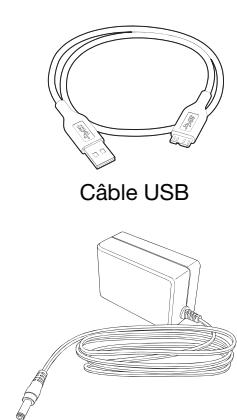
Adaptateur secteur
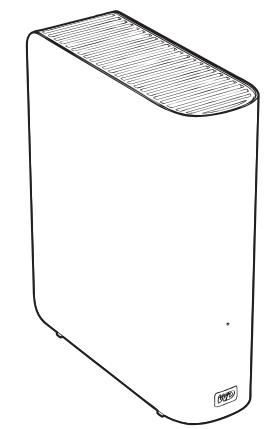
Lecteur My Book Essential
Guide d'installation rapide
Figure 1. My Book Contenu du carton
Accessoires en option
Pour plus d'informations sur les accessoires en option sur ce produit, visitez :
| USA | www.shopwd.com ou www.wdstore.com |
| Canada | www.shopwd.ca ou www.wdstore.ca |
| Europe | www.shopwd.eu ou www.wdstore.eu |
| Tous les autres | Contactez le support technique WD de votre région. Pour contacter le support technique在此之前 de chez vous, visitez support.wdc.com et consultez la réponse N° 1048 dans la base de connaissances. |
Compatibilité du système d'exploitation
Votre disque dur My Book Essential et le logiciel WD SmartWare sont compatibles avec les systèmes d'exploitation suivants :
Windows®
- Windows XP
- Windows Vista®
Windows 7
Mac® OS X®
Leopard®
- Snow Leopard™
La compatibilité peut dépendre de la configuration matérielle et du système d'exploitation de l'utilisateur.
Pour les dernières performances et fiabilité, installez toujours les dernières mises à jour et service pack (SP). Sous Windows, allez dans le menu Demarrer et selectionnez Windows Update. Sur Mac, allez dans le menu Apple et selectionnez Mise à jour de logiciels.
Formatage du disque
Votre lecteur My Book Essential est préforme en tant qu'une seule partition NTFS pour une compatibilité avec les derniers systèmes d'exploitation Windows. Si vous souhaitez utiliser le disque sur un ordinateur Mac, voir « Reformatage du lecteur » à la page 45 et « Dépannage » à la page 58.
Description physique
Tel qu'illustré sur la figure 2 et ka figure 3 page 4, le disque dur My Book Essential comporte :
Voyant d'alimentation/activité à l'avant
- Connecteur et bouton d'alimentation, port d'interface, et fente de sécurité à l'arrière
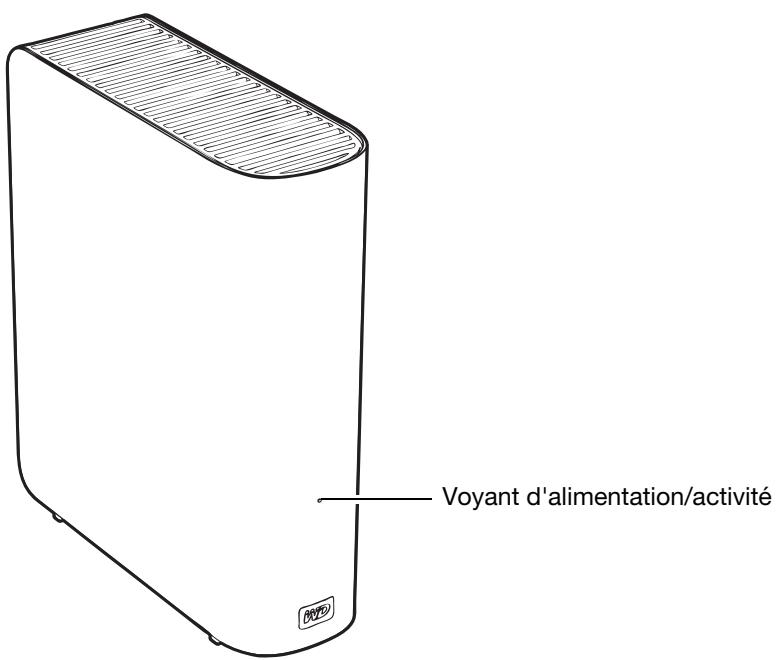
Figure 2. Avant du lecteur My Book Essential
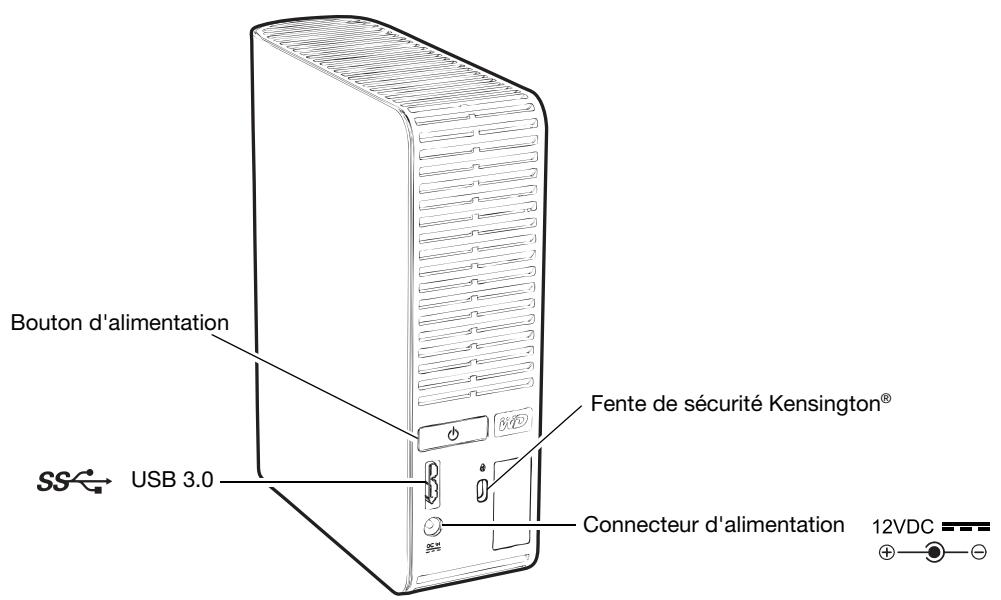
Figure 3. Arrière du lecteur My Book Essential
Voyant d'alimentation/activité
Levoyant d'alimentation/activité indique le statut d'alimentation et l'activité du lecteur comme suit :
| Témoin LED | Etat alimentation/activité |
| Allumé fixe | Inactif |
| Clignotant rapidement environ 3 fois par seconde | Activité |
| Clignotant lentement, environ toutes les 2,5 secondes | Système en voille |
Bouton d'alimentation
Le bouton d'alimentation est utilisé pour baisser l'alimentation en toute sécurité et éviter de perdre des données ou d'endommager le lecteur. Le bouton d'alimentation ne s'allume que quand le logiciel WD SmartWare est installé et actif sur votre ordinateur.
Remarque: Si vous débranchez le lecteur après l'avoir étéint à l'aide du bouton d'alimentation, il se rallume automatiquement si vous le rebranchez à votre ordinateur démarré. Si vous laissez le lecteur branché à votre ordinateur après l'avoir étéint à l'aide du bouton d'alimentation, vous nevez réappuyer sur le bouton d'alimentation pour le rallumer.
Interface USB 3.0
USB Super-Speed (USB 3.0) autorise des vitesses de transfert de données pouvant atteindre 5 Gb/s. L'USB 3.0 assure la compatibilité ascendante avec USB 1.1. La connexion à un port USB 2.0 ou USB 1.1 permet des transfert de données aux vitesses suivantes :
- USB 2,0 - jusqu'à 480 Mb/s
USB 1.1 - jusqu'à 12 Mb/s
Fente de sécurité Kensington
Pour la sécurité de votre lecteur, la fente de sécurité Kensington autorise un cable de sécurité Kensington standard (vendu séparément). Pour plus d'informations sur la fente de sécurité Kensington et les produits disponibles, visitez le site www.kensington.com.
Enregistrement de votre lecteur
Enregistrez toujours vous My Book Essential pour obtenir les dernières mises à jour et nos offres spéciales. Vous pouvez facilement enregistrer votre disque à l'aide du logiciel WD SmartWare, comme indiqué dans « Enregistrement de votre lecteur » à la page 38. Vous pouvez également l'enregistrer en ligne à l'adresse register.wdc.com.
Précautions de manutention
Les produits WD sont des instruments de précision qui doivent être manipulés avec soin pendant le déballage et l'installation. Les lecteurs peuvent être endommagés par une manipulation sans précaution, par des chocs ou des vibrations. Respectez toujours les précautions ci-dessous pour le déballage et l'installation de votre produit de stockage externe.
- Ne pas secouer ni faire tomber le lecteur.
- Ne pas déplacer le lecteur pendant son fonctionnement.
- Ne pas utiliser ce produit comme disque dur portable.
- Pour assurer une ventilation correcte, ne pas obstruer les fentes de ventilation du lecteur.
Connexion du lecteur et prise en main
Ce chapitre donne des instructions sur la connexion du lecteur et l'installation du logiciel WD SmartWare sur votre ordinateur. Il est constitué des rubriques suivantes :
Connexion du lecteur
Prise en main du logiciel WD SmartWare
Prise en main sans le logiciel WD SmartWare
Connexion du lecteur
Pour connecter le lecteur My Book sur votre ordinateur Windows, vous pouvez soit :
- Selon votre zone géographique et si nécessaire, changez l'adaptateur de l'alimentation comme suit :
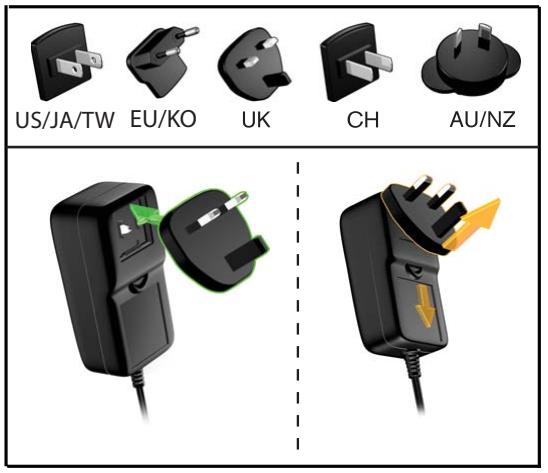
Installation
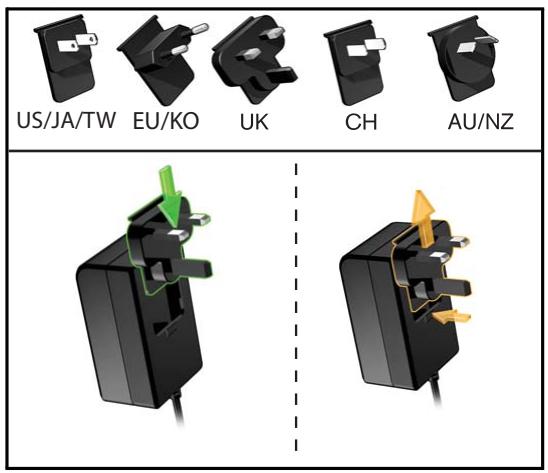
Installation
Démontage
- Allumez votre ordinateur.
- Connectez le lecteur My Book comme indiqued dans la Figure 4.
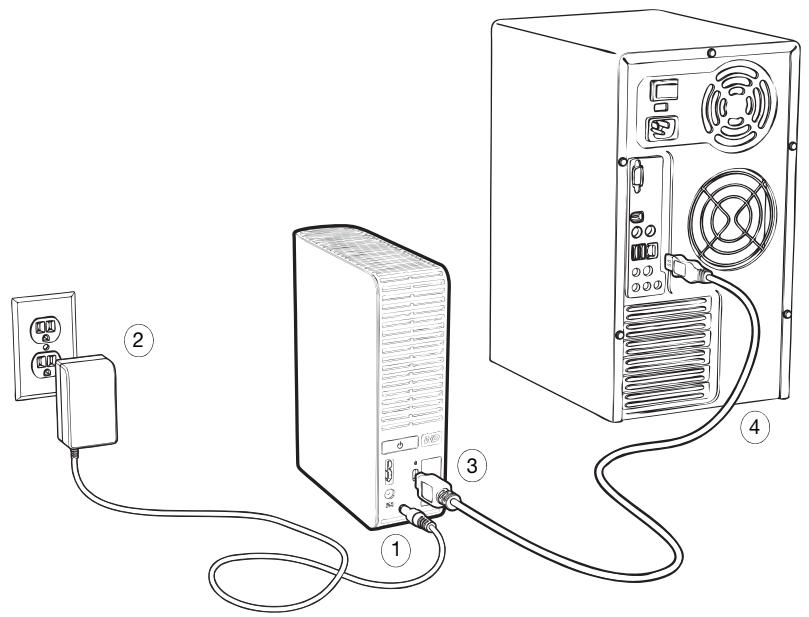
Figure 4. Connexion du lecteur My Book
Remarque : Si vous avez reformaté le lecteur pour une utilisation sous Mac, passez le reste de la procédure et consultez « Connexion du lecteur et prise en main » à la page 45.
- Vérifiez que la nouvelle icône My Book s'affiche dans le poste de travail de l'Explorateur Windows.
- Si un écran de l'assistant Nouveau matériel détecté apparait, cliquez sur Annuler pour le fermer.
Le logiciel WD SmartWare qui se trouve sur le disque installe le pilote approprié pour votre lecteur My Book.
- Plusieurs écans peuvent apparaître, selon le système d'exploitation de votre ordinateur :
| SI votre système d'exploitation est . . . | ALORS . . . |
| Windows XP | Passez à l'étape 7. |
| Windows Vista ou Windows 7 | Passez à l'étape 9 page 8. |
- Pour Windows XP, un ou deux écans peuvent apparaître, selon que la fonction l'exécution automatique (lecture automatique) est activée ou désactivée :
| SI l'exécution automatique (lecture automatique) est . . . sur votre ordinateur, | ALORS . . . |
| Activé | Passez à l' étape a. |
| Désactivé | Passez à étape b. |
a. Sur Windows XP avec l'exécution automatique (lecture automatique) activée - La fenêtre de bienvenue dans WD SmartWare (voir Figure 5).
b. Sur Windows XP avec l'exécution automatique (lecture automatique) désactivée, cliquez pour ouvrir la liste du lecteur My Book dans l'Explorateur Windows et double-cliquez sur l'Mplication WD SmartWare pour afficher l'écran Bienvenue dans WD SmartWare (voir Figure 5).
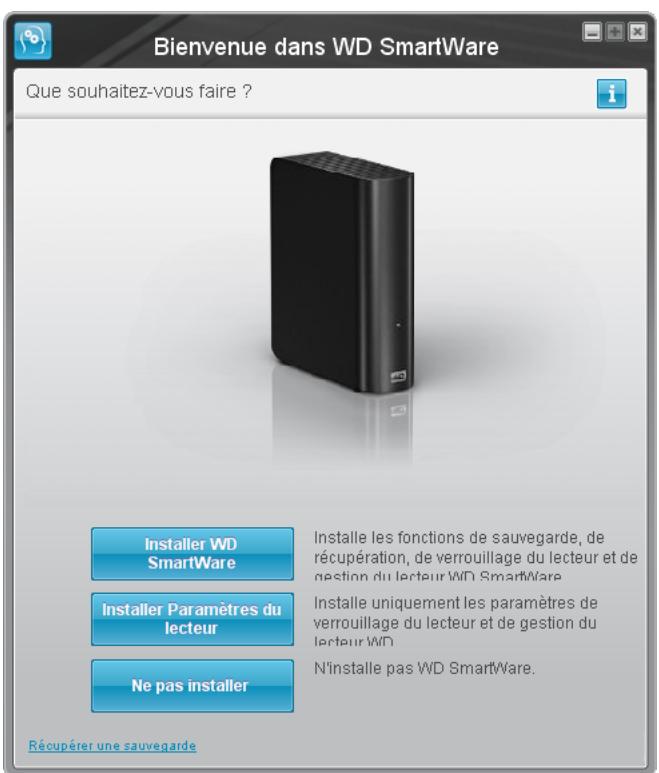
Figure 5. Ecran de bienvenue dans WD SmartWare
Remarque: Si un lecteur Flash est installé sur votre ordinateur, l'écran est animé.
- Poursuivez à « Prise en main du logiciel WD SmartWare » dans la section suivante. Si vous ne souhaitez pas installer le logiciel WD SmartWare, voir « Prise en main sans le logiciel WD SmartWare » à la page 15.
- Pour Windows Vista ou Windows 7, deux ou trois écrans peuvent apparaitre, selon que la fonction l'exécution automatique (lecture automatique) est activée ou désactivée :
| SI l'exécution automatique (lecture automatique) est . . . sur votre ordinateur, | ALORS . . . |
| Activé | Passez à l' étape a. |
| Désactivé | Passez à étape b. |
a. Sur Windows Vista ou Windows 7 avec l'exécution automatique (lecture automatique) activée, cliquez sur Ouvrir le dossier pour afficher les fichiers sur l'écran de lecture automatique, et double-cliquez sur l'application WD SmartWare pour afficher l'écran Bienvenue sur WD SmartWare (voir Figure 5 à la page 7).
b. Sur Windows Vista ou Windows 7 avec l'exécution automatique (lecture automatique) désactivée, ouvre Ordinateur, cliquez pour ouvrir la liste du lecteur My Book dans l'Explorateur Windows et double-cliquez sur l'application WD SmartWare pour afficher l'écran Bienvenue dans WD SmartWare (voir Figure 5 à la page 7).
- Poursuivez à « Prise en main du logiciel WD SmartWare » dans la section suivante. Si vous ne souhaitez pas installer le logiciel WD SmartWare, voir « Prise en main sans le logiciel WD SmartWare » à la page 15.
Prise en main du logiciel WD SmartWare
Prise en main du logiciel WD SmartWare :
- L'invite Que foulez-vous faire ? sur l'écran Bienvenue dans WD SmartWare affiche trois options pour prendre en main le logiciel WD SmartWare :
| SI vous foulez installer . . . | ALORS cliquez sur . . . |
| La version complète du logiciel WD SmartWare, avec les fonctionnalités de sauvegarde automatique et continue, de récapération, de protection par mot de passer et de gestion du disque, et :Lancer votre première sauvegardeProtéger votre disque par mot de passer ou l'enregistrer | Bouton Installer WD SmartWare. |
| Seulément les fonctionnalités de protection par mot de passer du verrouillage et de gestion du lecteur du logiciel WD SmartWare, et protégez par mot de passer ou enregistrrez votre lecteur, | Bouton Installer les paramètres du lecteur. |
| La version complète du logiciel WD SmartWare et récapérer les fichiers que vous avez déjà sauvegardés sur votre disque My Book vers un autre ordinateur, | Lien Récupérer une sauvegarde. |
- Lisez les termes du contrat de licence et cliquez sur Accepter pour continuer.
- Attendez la fin de l'installation du logiciel. Ceci peut prendre quelques minutes.
4. Avec l'achèvement de l'installation :
| Sl vous cliquez sur ... à l'étape 1, | ALORS, le logiciel WD SmartWare affichera ... |
| Installer WD SmartWare | L'écran de sauvegarde initiale pour effectuer votre première sauvegarde (voir Figure 6 à la page 10). Vous pouvez ensuite : • Lancer votre première sauvegarde – Voir « Sauvegarde des fichiers de votre ordinateur » à la page 16 avant de cliquer sur Lancer une sauvegarde, puis passez à l'étape étape 5. • Passez la sauvegarde et affichez l'écran initial Paramètres du lecteur WD SmartWare (Figure 7 à la page 10) – Voir « Protection du lecteur par mot de passer » à la page 28 et « Enregistrement de votre lecteur » à la page 38 avant de cliquer sur Passer la sauvegarde, puis passez à l'étape 6, page 11. Remarque : Dans ce cas, l'écran initial Paramètres du lecteur WD SmartWare inclut un bouton Retourner à la sauvegarde pour returner à l'écran initial Sauvegarde. |
| Installer les paramètres du lecteur | L'écran initial de gestion du lecteur Paramètres du lecteur pour sécuriser et enregistrer votre lecteur (Figure 7 à la page 10). a. Voir : • « Protection du lecteur par mot de passer » à la page 28 • « Enregistrement de votre lecteur » à la page 38 b. Passez à l' étape 7 page 11. |
| Récupérer une sauvegarde | L'écran d'accueil pour acceder aux fonctions de WD SmartWare : a. Voir Figure 8 à la page 11 et « Récupération de fichiers sauvegardés » à la page 23. b. Ceci achève la procédure de prise en main après sélection de Récupérer une sauvegarde. |
Remarque : Les écrans initiaux Sauvegarde et Paramètres du lecteur n'apparaissent qu'une seule fois - lors de la première installation du logiciel WD SmartWare sur votre ordinateur. Ensuite, le lancement du logiciel affiche l'écran d'accueil pour vous permettre de désir ce que vous souhaitez faire.
5. ÀpRES avoir lancé votre première sauvêgarde :
a. Cliquez sur Continuer vers les paramètres pour afficher l'écran initial Paramètres du lecteur de WD SmartWare (Figure 7 à la page 10).
b. Voir « Protection du lecteur par mot de passer » à la page 28 et « Enregistrement de votre lecteur » à la page 38 avant de cliquer sur Continuer pour afficher l'écran d'accueil de WD SmartWare (Figure 8 à la page 11).
Ceci achève la procédure de prise en main après sélection de Installer WD SmartWare et lancement de votre première sauvégarde.
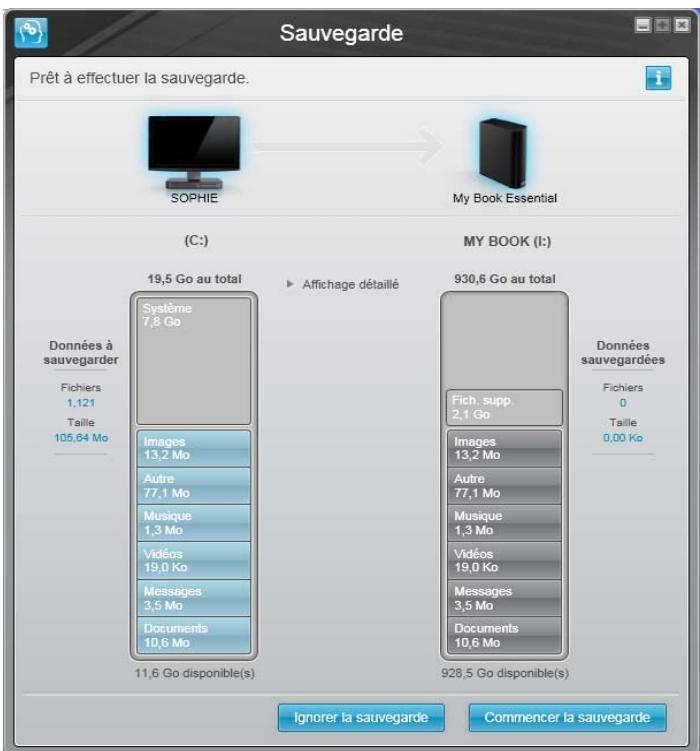
Figure 6. Écran initial Sauvegarde
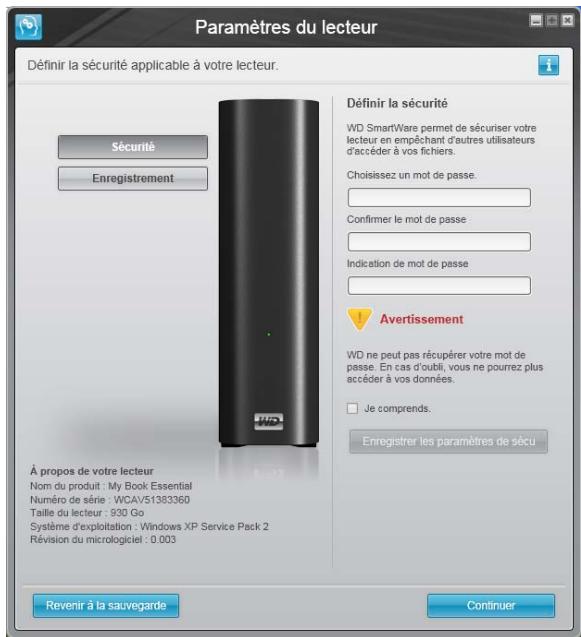
Écran initial Paramètres du lecteur de WD SmartWare
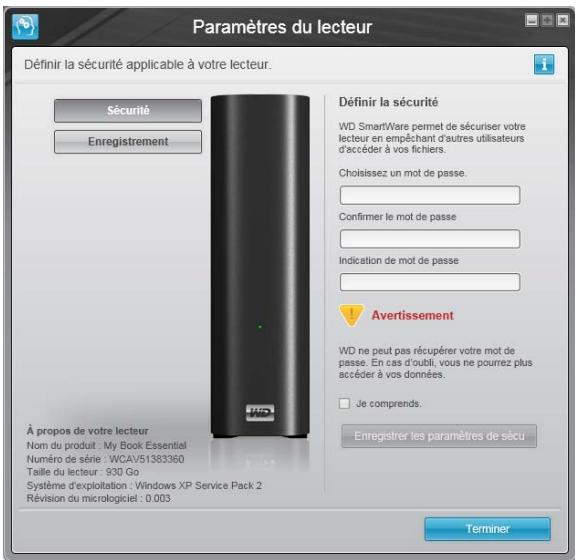
Écran de gestion des paramètres du lecteur Paramètres du lecteur
Figure 7. Écran initial Paramètres du lecteur
- ÀpRES avoir indiqué un mot de passé de protection, cliquez sur Terminer pour fermer l'écran initial Paramètres du lecteur de WD SmartWare et afficher l'écran d'accueil de WD SmartWare (Figure 8).
Ceci achève la procédure de prise en main si vous avez sélectionné Installer WD SmartWare et passé la sauvegarde.
- ÀpRES avoir indiqué un mot de passé de protection, cliquez sur Terminer pour fermer l'écran initial de gestion du lecteur Paramètres du lecteur.
Ceci achève la procédure de prise en main après sélection de Installer les paramètres du lecteur. Dans ce cas :
- Ouvrir le logiciel WD SmartWare affiche l'écran d'accueil de gestion du lecteur (voir Figure 9 à la page 12) avec seulement l'onglet Paramètres qui vous permet de lancer toutes les tâches de gestion du lecteur (voir « Personnalisation des paramètres de votre lecteur » à la page 36).
- Cliquez sur l'onglet Paramètres affiche l'écran de gestion du lecteur Paramètres du lecteur avec un bouton Préférences qui vous permet d'activer les fonctions de sauvégarde et de récapération (voir Figure 17 à la page 28 et « Activation des fonctions de sauvégarde et de récapération » à la page 41).
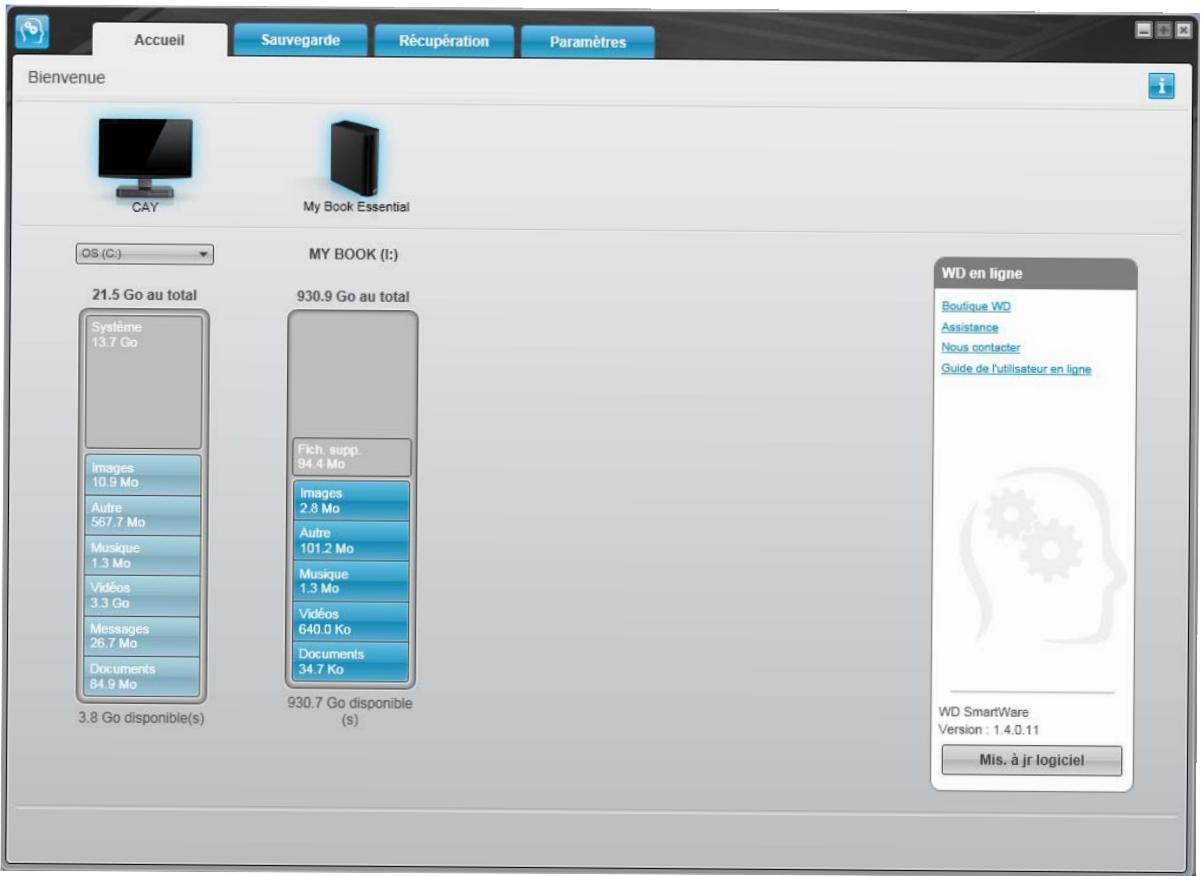
Figure 8. Écran d'accueil WD SmartWare
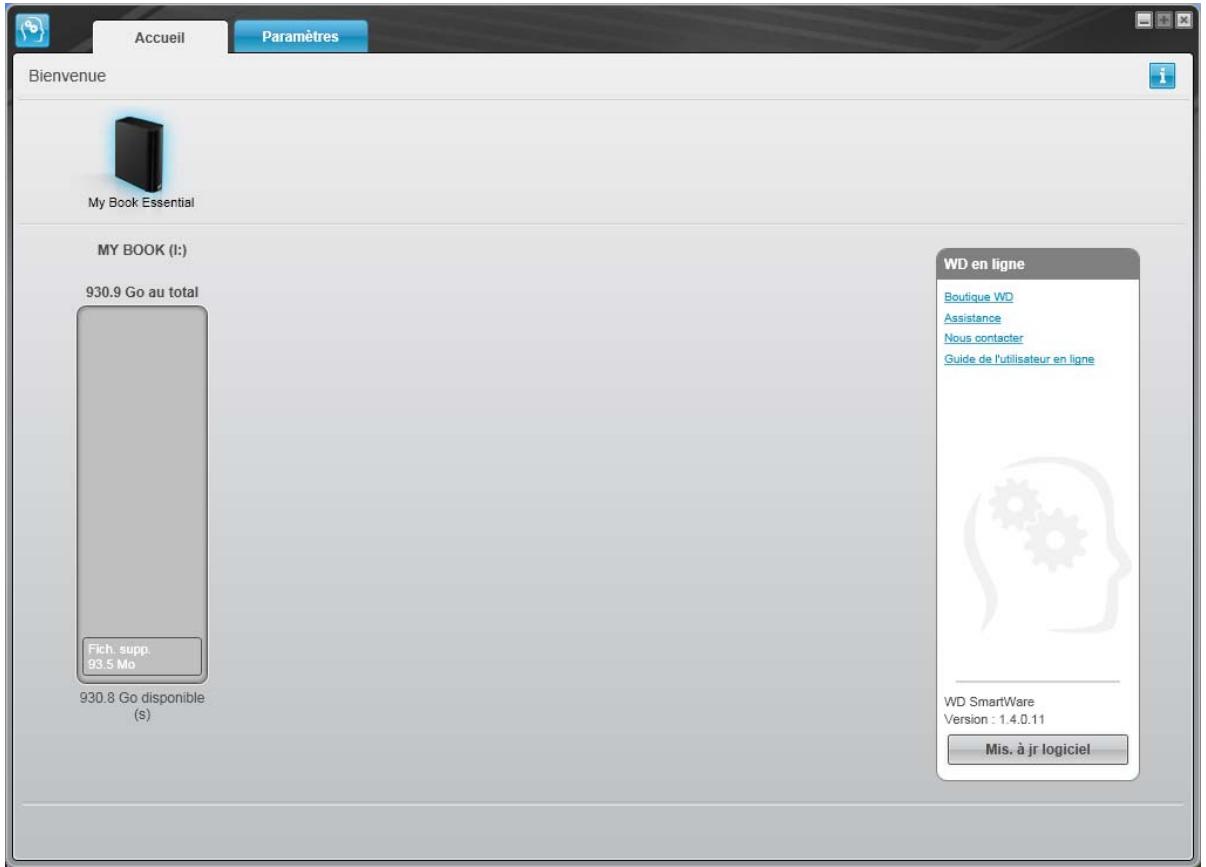
Figure 9. Ecran Gestion du lecteur
Présentation de WD SmartWare
Le logiciel WD SmartWare est un outil intuitif qui vous donne le pouvoir de :
- Sécuriser votre lecteur - Dans les paramètres du lecteur, créez un mot de passer pour protéger votre lecteur contre tout accès non autorisé ou vol de données.
- Protégger automatiquement vos données - Sauvegarde automatique et continue effectuant une copie lors de chaque ajustant ou modification de fichier.
Remarque : La protection par sauvegarde automatique est continue tant que votre lecteur My Book est connecté à votre ordinateur. Ensuite, chaque fois que vous déconnectez et reconnectpez le lecteur sur votre ordinateur, le logiciel WD SmartWare réanalyse votre ordinateur pour y détecter les fichiers nouveaux ou modifiés et reprend la sauvegarde automatique et continue comme aparavant.
- Voir la progression de votre sauvegerde - Il faut le voir pour le croire. La sauvegerde visuelle organise et affiche votre contenu en catégories en indiquant la progression de votre sauvegerde.
- Récupérer les fichiers perdus sans effort - Retrouvez vos données importantes dans leur emplacement d'origine, que vous ayez perdu l'ensemble de vos données ou si vous avez simplement effacé un fichier important.
Écran d'accueil WD SmartWare
L'écran d'accueil de WD SmartWare propose quatre options d'onglet :
- Accueil - Contient une jauge de contenu avec la capacité de chaque disque dur intégré ou connecté à votre ordinateur (voir Figure 8 à la page 11)
- Sauvegarde - Gère les sauvégardes existantes ou en crée de nouvelles pour vos données importantes, notamment films, musique, documents, e-mail et images (voir Figure 10 à la page 17)
- Récupération - Récupère des données précieuses perdues ou replacées (voir Figure 13 à la page 24)
- Paramètres - Gère la sécurité, les diagnostics, paramètres d'alimentation et de sauvegarde (voir Figure 11 à la page 20)
Sur l'écran d'accueil de WD SmartWare, vous pouvez modifier le lecteur principal à organiser en catégories par la boîte déroulante de sélection située sur le nom de votre ordinateur. En selectionnant un lecteur différent, le logiciel WD SmartWare pourrait identifier les catégories de fichiers sur ce lecteur. Cliquez alors sur :
L'onglet Sauvegarder pour sauvégarder les fichiers depuis le disque sélectionné sur votre lecteur My Book
L'onglet Récupération pour récapierer les fichiers sauvégardés depuis vous lecteur My Book sur un emplacement de votre ordinateur
Dans laJAuge de contenu pour le disque dur de votre ordinateur, tous vos fichiers pouvant etre sauvegardes apparaissent sur fond bleu en six catégories ou:
| Cette catégorie de fichiers | Inclut les fichiers portant les extensions suivantes |
| Documents | .doc, .txt, .htm, .html, .ppt, .xls, .xml et autres extensions de document |
| Messages | .mail, .msg, .pst et autres extensions de fichiers de messages |
| Musique | .mp3, .wav, .wma et autres extensions de musique |
| VidEOS | .avi, .mov, .mp4 et autres extensions de videóo |
| Images | .gif, .jpg, .png et autres extensions d'image |
| Autre | Autres fichiers n'appartenant pas aux cinq-catégories principales |
Pour une liste complète de toutes les extensions de fichier inclues, recherche la réponse ID 3644 dans la base de connaissances WD à l'adresse http://support.wdc.com.
Remarque :
- La catégorie Système, affichée sur fond gris foncé inclut tous les fichiers de votre système d'exploitation qui ne peuvent pas être sauvégardés. Les fichiers qui ne sont pas sauvégardés sont notamment les fichiers système, fichiers programme, applications et fichiers de travail tels que les fichiers .tmp et .log.
- La catégorie Récupéré, aussi affichée sur fond gris foncé, inclut les fichiers récapucérés depuis une sauvegarde précédente. Ils ne peuvent pas non plus être sauvegardés.
- En faisant passer le curseur sur une catégorie, vous verrez affiché le nombre de fichiers dans la catégorie.
Dans la jauge de contenu de votre lecteur My Book, la catégorie Fichiers supplémentaires inclut tous les fichiers indiqués dans la partie d'espace utilisé des propriétés de votre lecteur. Cet espace n'est pas accessible pour sauvegarde.
Remarque : Le petit nombre de fichiers qui sont représentés dans la catégorie Fichiers supplémentaires lors de la première installation du logiciel WD SmartWare - avant d'effectuer votre première sauvegarde - représenté les fichiers système et les fichiers cachés qui ont été placés là par le système d'exploitation de votre ordinateur lorsque vous avez installé le lecteur.
Ecran Gestion du lecteur
L'écran d'accueil de gestion du lecteur est disponible après avoir sélectionné Installer les paramètres du lecteur, installé le logiciel, besoin les paramètres initiaux du lecteur, et ouvert le logiciel WD SmartWare. Cét écran a deux options d'onglet :
- Accueil - Contient une jauge de contenu affichant la capacité et les contenus de votre lecteur My Book (voir Figure 9 à la page 12).
- Paramètres - Gère les mêmes paramètres de sécurité, de diagnostic, et d'alimentation que l'écran Paramètres du lecteur WD SmartWare et fournit un bouton Préférences pour activer les fonctions Sauvegarde et Récupération (Figure 17 à la page 28).
Lorsque vous copiez des fichiers sur votre disque, la jauge de contenu les affiche en six catégories :
- Documents
- Messages
- Musique
- Vidéos
Images
Autre
Voir « Écran d'accueil WD SmartWare » à la page 13 pour une description de ces catégories de fichier.
Remarque : Le petit nombre de fichiers qui sont représentés dans la catégorie
Fichiers supplémentaires lors de la première installation du logiciel WD SmartWare – avant qu'aucun fisquier n'ait eté copiedé sur le lecteur – représenté les fisiers système et cachés que le système d'exploitation de votre ordinateur y a placé automatiquement lors de l'installation du lecteur.
Consultation des rubriques d'aide en ligne et informations
Chaque écran de WD SmartWare permet d'accéder facilement aux informations d'aide en ligne pour vous guider rapidement dans vos tâches de sauvegarde, de récapération et de modification de paramètres. Quel que soit le doute sur ce que vous doivent faire, il suffit de cliquer sur l'icone d'aide en ligne/informations en haut à droite de tout écran :
Pour fermer l'écran d'aide/informations après lecture de l'aide en ligne, cliquez sur l'icone X en haut à droite de l'écran.
Prise en main sans le logiciel WD SmartWare
Meme si vous n'installez pas le logiciel WD SmartWare, vous pouvez utiliser votre My Book en tant que disque dur externe. Cependant, vous ne pourrez alors pas :
- Protégier vos données avec la sauvégarde automatique et continue (voir « Sauvegarde des fichiers de votre ordinateur » à la page 16)
- Récupérer les versions antérieures de fichiers perdus ou endommages (voir « Récupération de fichiers sauvégardés » à la page 23)
- Sécuriser à l'aide d'un mot de passerive libre lector et tous les fichiers qui se trouvent dessus (voir « Verrouillage et déverrouillage du lecteur » à la page 28)
- Personneliser les paramètres de votre logiciel et de votre lecteur pour les mêilles performances possibles (voir « Gestion et personnelisation de votre lecteur » à la page 33)
- Vérifier les conditions de fonctionnement de votre disque à l'aide des fonctionnalités intégrées de diagnostic (voir « Vérification du bon fonctionnement du lecteur » à la page 43)
Si vous souhaitez tout de même faire sans ces fonctionnalités et prendre en main votre lecteur sans installer le logiciel WD SmartWare :
- Cliquez sur Ne pas installer sur I'ecran Bienvenue dans WD SmartWare pour afficher l'invite Continuer sans installer WD SmartWare ? :
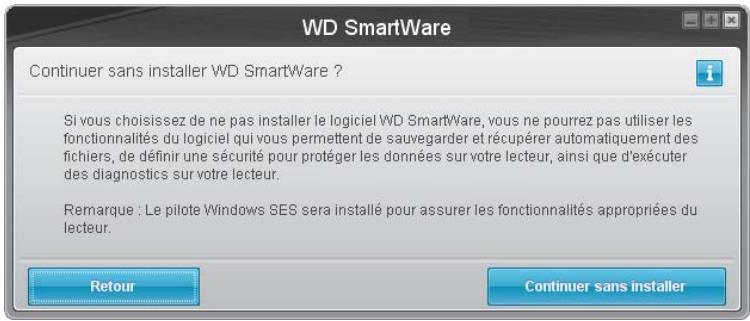
-
Cliquez sur :
-
Continuer sans installer si vous estes sur de ne pas fouvoir installer le logiciel WD SmartWare.
- Retour si vous avez changé d'avis et souhaitez installer le logiciel WD SmartWare. Dans ce cas, reportez vous à la section « Prise en main du logiciel WD SmartWare » à la page 8.
Sauvegarde des fichiers de votre ordinateur
Ce chapitre est composé des rubriques suivantes :
À propos de la sauvegarde des fichiers de votre ordinateur
Sauvegarde complète
Fonctions de sauvegarde avancées
À propos de la sauvégarde des fichiers de votre ordinateur
Le logiciel WD SmartWare sauvegarde automatiquement et en continu tous les fichiers de votre ordinateur sur votre lecteur My Book - musique, photos, documents, e-mails et autres fichiers.
Remarque : Une seule installation du logiciel WD SmartWare permet la prise en charge de jusqu'à trois lecteurs de sauvegarde avec le logiciel WD SmartWare.
Après la définition de catégories par le logiciel WD SmartWare pour vos fichiers spécifique, il suffit de cliquer sur le bouton Demarrer la sauvegarde pour les sauvegarder toutes. Vous pouze aussi selectionner des types de fichiers spécifique à sauvegarder.
Après l'accompilissement d'une sauvegarde, le logiciel WD SmartWare protège vos fichiers en sauvégardant tout :
Fichier nouveau, créé sur votre ordinateur ou copié sur votre disque dur
Fichier modifie de chaque façon que ce soit
Cette protection est automatique – le logiciel WD SmartWare l'effectue sans aucune action de votre part – il suffit de laisser votre lecteur My Book connecté à votre ordinateur.
Remarque : La protection par sauvegarde automatique est continue tant que votre lecteur My Book est connecté à votre ordinateur. Ensuite, chaque fois que vous déconnectez et reconnectpez le lecteur sur votre ordinateur, le logiciel WD SmartWare réanalyse votre ordinateur pour y détecter les fichiers nouveaux ou modifiés et reprend la sauvegarde automatique et continue comme auparavant.
De plus, l'écran Sauvegarde (voir Figure 10 à la page 17) propose :
- Des jauges de contenu pour les disques durs de votre ordinateur, pour voir le nombre de fichiers et la taille de stockage pour chaque catégorie de contenu
- Une case de contenu Affichage détaillé permettant de sélectionner les catégories de fichiers ou de dossiers à sauvégarder, avec un bouton Appliquer les modifications pour appliquer vos choix
- Des boutons Démarrer la sauvégarde et Arrête la sauvégarde pour contrôler les sauvégardes
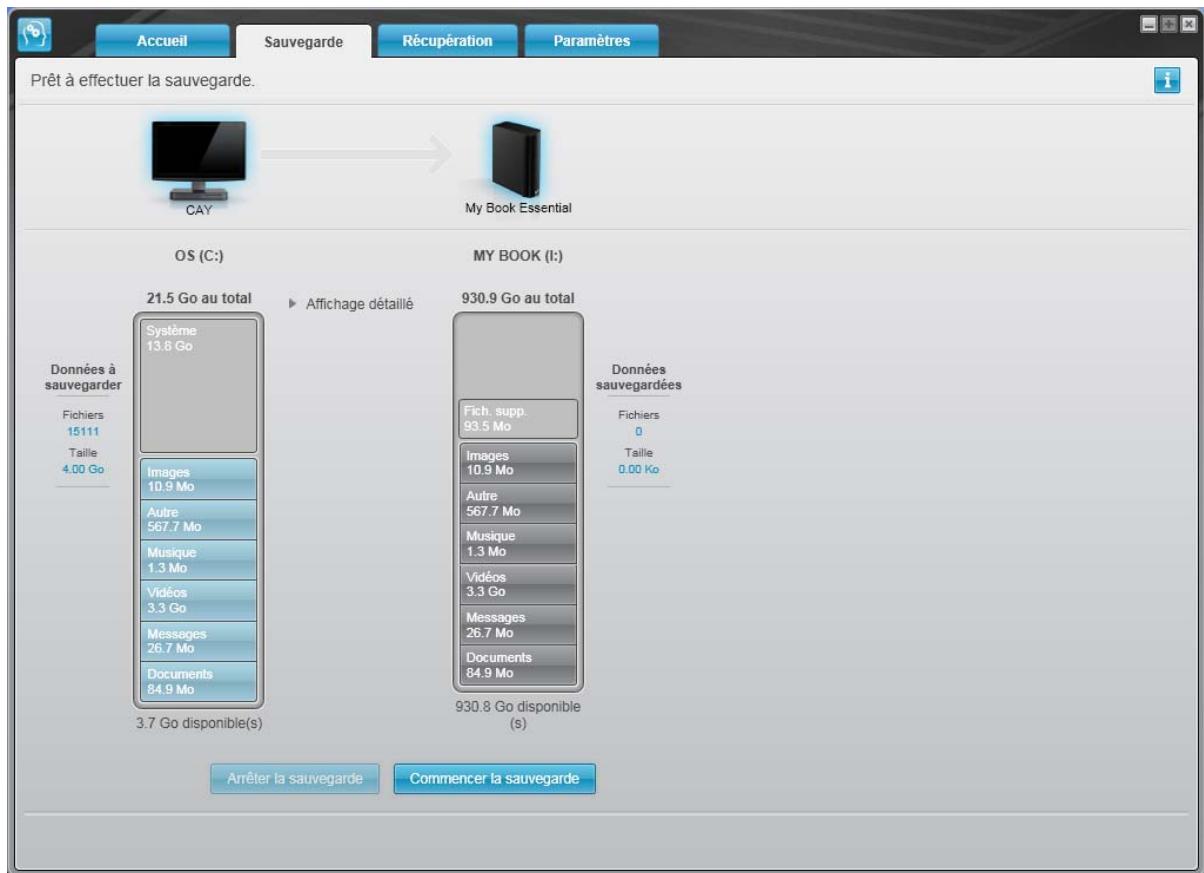
Figure 10. Écran Sauvegarde
Dans les jauges de contenu des disques durs de votre ordinateur, les catégories de fichiers à inclure dans la sauvégarde si vous cliquez sur Démarrer la sauvégarde sont indiquées comme suit :
- Un fond bleu clair dans la jauge de contenu du disque dur de votre ordinateur représenté les fichiers d'origine accessibles pour sauvegarde
- Un fond gris dans la jauge de contenu de votre lecteur My Book représenté les copies de sauvegarde potentielle des fichiers d'origine
- Un fond bleu foncé identifie des catégories de fichiers qui ont été sauvégardés
Dans la jauge de contenu de votre lecteur My Book, la catégorie Fichiers supplémentaires inclut tous les fichiers indiqués dans la partie d'espace utilisé des propriétés de votre lecteur. Cet espace n'est pas accessible pour sauvegarde.
Dans les jauges de contenu et la boîte de contenu Affichage détaillé :
| Cette catégorie de fichiers | Inclut les fichiers portant les extensions suivantes |
| Documents | .doc, .txt, .htm, .html, .ppt, .xls, .xml et autres extensions de document |
| Messages | .mail, .msg, .pst et autres extensions de fichiers de messages |
| Musique | .mp3, .wav, .wma et autres extensions de musique |
| VidEOS | .avi, .mov, .mp4 et autres extensions de video |
| Images | .gif, .jpg, .png et autres extensions d'image |
| Autre | Autres fichiers n'appartenant pas aux cinq catégories principales |
Remarque :
- La catégorie Système, affichée sur fond gris foncé inclut tous les fichiers de votre système d'exploitation qui ne peuvent pas être sauvégardés. Les fichiers qui ne sont pas sauvégardés sont notamment les fichiers système, fichiers programme, applications et fichiers de travail tels que les fichiers .tmp et .log.
- La catégorie Récupéré, aussi affichée sur fond gris foncé, inclut les fichiers récapucérés depuis une sauvegarde précédente. Ils ne peuvent pas non plus être sauvegardés.
- En faisant passer le curseur sur une catégorie, vous verrez affiché le nombre de fichiers dans la catégorie.
- Pour une liste complète de toutes les extensions de fichier incluses, recherche la réponse ID 3644 dans la base de connaissances WD à l'adresse http://support.wdc.com.
Pour sauvégarder d'autres disques durs internes, cliquez sur l'onglet Accueil et sélectionné le lecteur.
Sauvegarde complète
Pour sauvegarder tous les fichiers de votre ordinateur :
- Cliquez sur l'onglet Sauvegarde pour faire apparaitre I'écran Sauvegarde (voir Figure 10 à la page 17).
-
Cliquez sur Demarrer la sauvegarde pour sauvegarder tous vos fichiers.
-
Pendant la sauvegarde :
L'écran Sauvegarde affiche une barre de progression et un message indiquant la quantité de données sauvégardées.
- Le fond bleu de la jauge de contenu du disque dur votre ordinateur passer en jaune/orange pour tous les fichiers qui n'ont pas encore été sauvégardés.
- Le fond gris de la jauge de contenu de votre lecteur My Book passé en bleu pour chaque catégorie dés que la sauvegarde est terminée.
- Vous pouvez continuer la configuration de votre lecteur ou effectuer toutes autres fonctions car le logiciel WD SmartWare sauvegarde tous vos fichiers en arrêté-plan.
- Un bouton Arrêteur la sauvegarde permet d'arrêter la sauvegarde.
- L' apparition d'un message de sauvegarde réussi signifie que la sauvegarde s'est achevée normalement.
Si un ou plusieurs fichiers n'ont pas pu etre sauvegardés, le logiciel WD SmartWare affiche un :
- Message d'advertissement indiquant le nombre de fichiers concernés
- Lienckiable Afficherpermettant d'afficher une listede tous les fichiers et des motifs pour lesquelsils n'ont pas etesauvegardés
Certaines applications et processus actifs peuvent empêcher la sauvégarde des fichiers. Si vous ne trouvez pas pourquoi certains des fichiers n'ont pas été sauvégardés, essayez de :
- Enregistrer et fermer tous vos fichiers ouverts
- Fermer toutes les applications ouvertes - y compris votre programme de messagerie et navigateur web
Important : L' apparition d'un message d'avertissement signalant que votre lecteur est plein signifie qu'il n'y a plus assez d'espace libre sur le lecteur pour effectuer la sauvegarde.
La meilleure solution à long terme serait de réserver ce lecteur au stockage d'archives à long terme et de :
a. Cliqueur sur l'onglet Accueil pour afficher I'écran d'accueil.
b. Cliquer sur le lien WDStore de la boîte WD Online pour afficher le site web Western Digital Online Store.
c. Cliquer sur Disques durs externes pour sélectionner le lecteur convenant le mieux à vos besoin à venir.
- Si vous avez cliqué sur Arrêteur la sauvegarde à l' étape 3, l' invite de confirmation Arrêteur la sauvegarde ? vous rappelle que si vous arrêtez la sauvegarde avant son achèvement, le logiciel WD SmartWare supprime tous les fichiers de sauvegarde qui viennent d'être copiés vers votre lecteur My Book.
Pour continuer, vous pouvez cliquer sur une des options suivantes :
- Continuer la sauvegarde pour annuler votre demande d'arrêt et repreneure la sauvegarde
- Arrête la sauvegarde pour confirmer votre demande, arrêté la sauvegarde et supprimer les fichiers de sauvegarde qui viennent d'être créés
Fonctions de sauvegarde avancées
Les fonctions de sauvegarde évoluées sont notamment :
- Sélection de fichiers spécifiques à sauvégarder
-
Modification des paramètres du logiciel de sauvégarde :
-
Choix du nombre de versions de sauvegarde à conserver
- Suspension de la sauvégarde jusqu'à l'inactivité de votre ordinateur
Sélection de fichiers spécifiques à sauvegarder
Pour sauvegarder certains des fichiers de votre ordinateur :
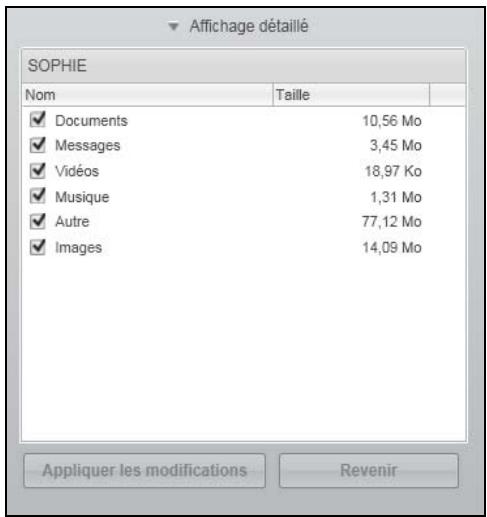
- Sur l'écran Sauvegarde (voir Figure 10 à la page 17), Sélectionnez Affichage détaillé pour ouvrir la boîte de contenu de fichiers à sauvegarder :
-
Dans la boîte de contenu de fichiers à sauvégarder :
-
Cochez les cases correspondant aux catégories de fichiers à inclure dans la sauvegarde
-
Décochez les cases des catégories de fichiers à exclure de la sauvegarde
-
Cliquez sur Appliquer les modifications pouractualiser la jauge de contenu de votre lecteur My Book.
- Cliquez sur Demarrer la sauvegarde pour sauvegarder les catégories de fichiers sélectionnées.
Modification des paramètres du logiciel de sauvégarde
Pour optimiser votre sauvegarde, vous pouvez :
- Indiquer le nombre de versions de sauvégarde à conserver pour chaque fichier
- Suspendre les sauvégardes jusqu'à l'inactivité de votre ordinateur
Pour configurer ces options de sauvegarde :
- Cliquez sur l'onglet Paramètres pour afficher l'écran Paramètres (voir Figure 11).
-
Cliquez sur Configurer le logiciel pour afficher l'écran Paramètres du logiciel (voir Figure 12 à la page 21).
-
Voir :
-
« Réglage du nombre de versions de sauvegarde » à la page 21
- « Interruption des sauvégardes tant que votre ordinateur n'est pas inactif » à la page 22
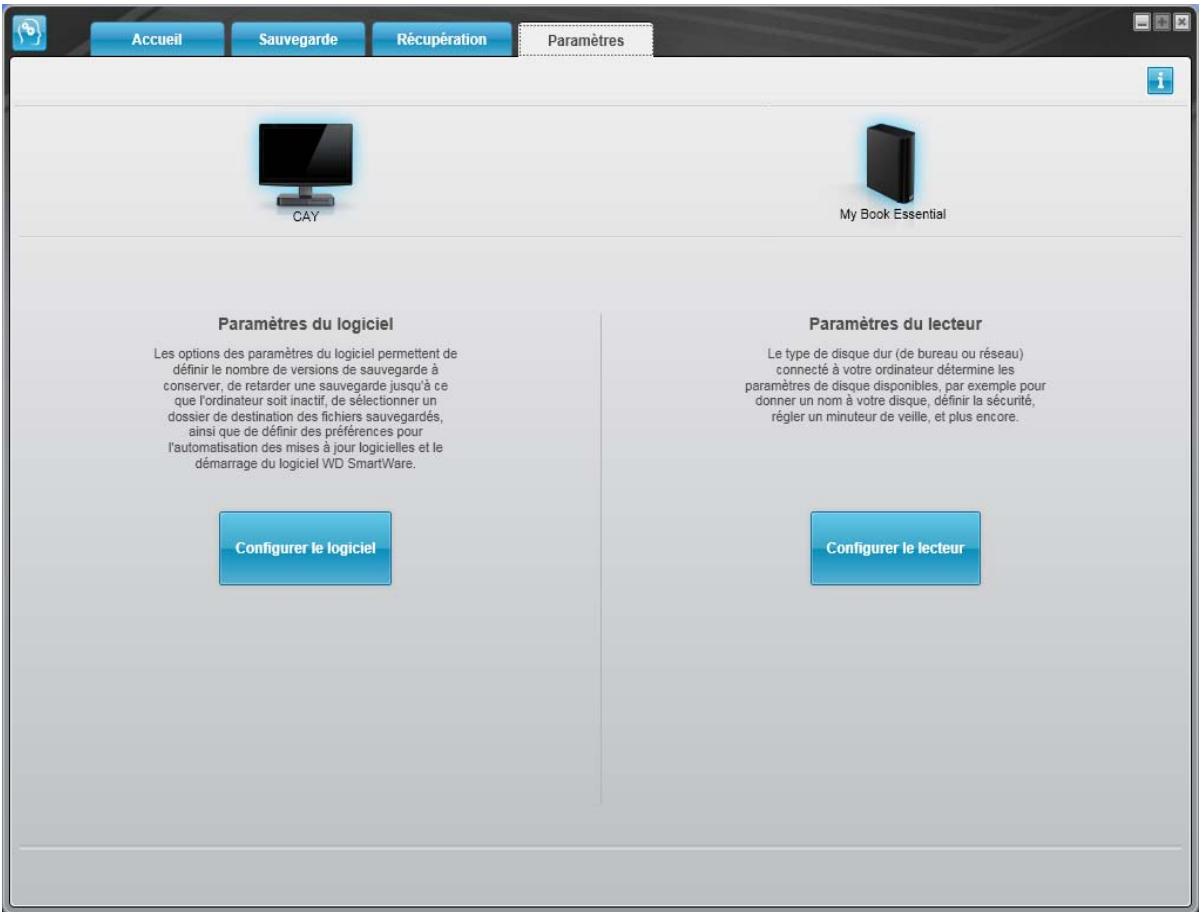
Figure 11. Écran Paramètres de WD SmartWare
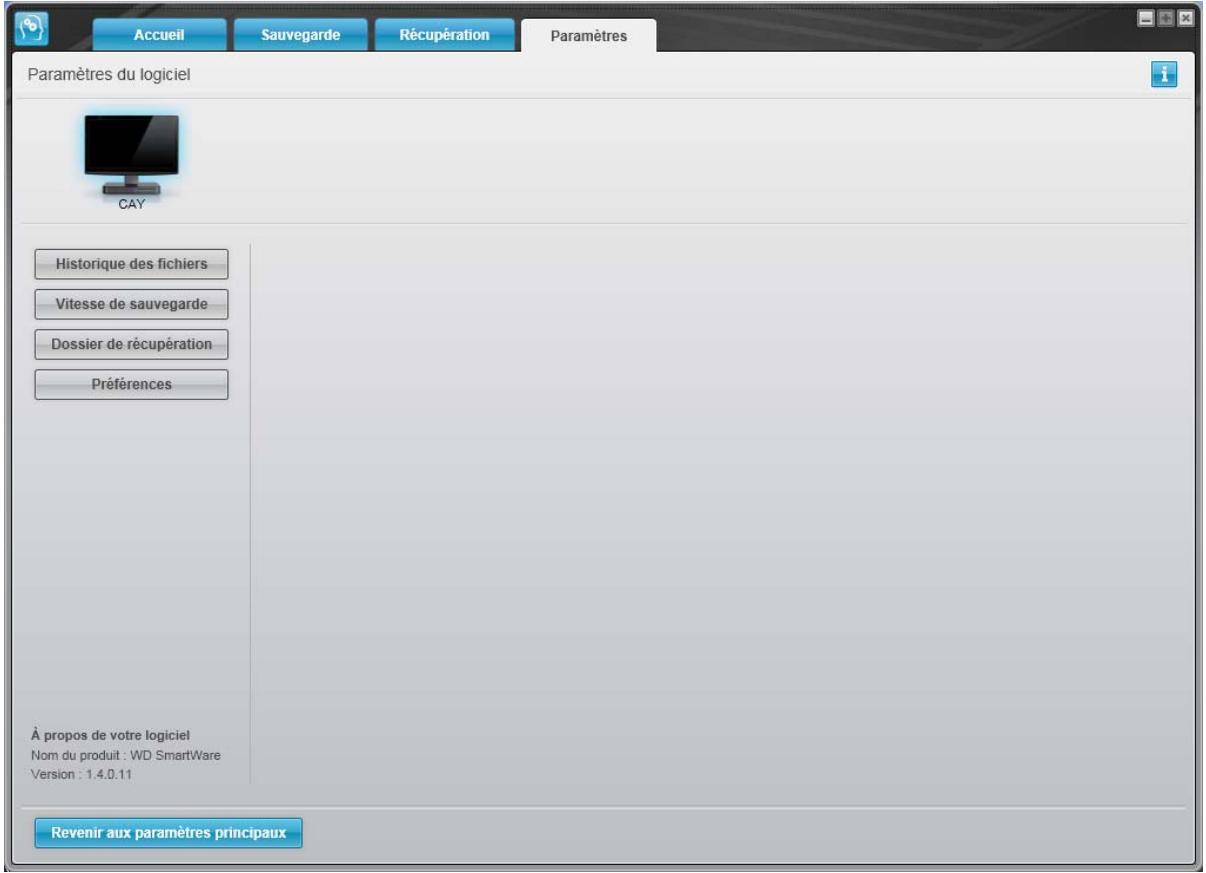
Figure 12. Écran Paramètres du logiciel
Réglage du nombre de versions de sauvégarde. Le logiciel WD SmartWare permet de conserver jusqu'à 25 versions précédentes de chaque fichier. Si vous remplacez ou suprimez un fichier par accident, ou si vous souhaitez voir le fichier à quelques versions en arrière, le logiciel WD SmartWare dispose d'une copie pour vous. Vous disposerez toujours du nombre de versions les plus récentes spécifiées de chaque fichier pour récapération, et vous pouvez désirir de conserver entre 1 et 25 versions.
Conservation d'un nombre de versions supérieur :
- Améliore la possibilité de récapuerer des fichiers sur une période plus ancienne
- Consomme plus d'espace disque
Pour indiquer le nombre de versions de sauvégarde à conserver pour chaque fichier :
- Sur l'écran Paramètres du logiciel (voir Figure 12), cliquez sur Historique des fichiers pour afficher la boîte de dialogue Définir de l'histoire des fichiers :
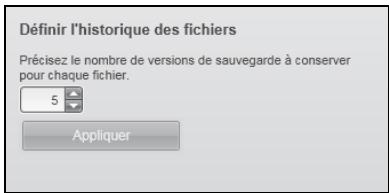
- Indiquez le nombre de versions de fichiers à conserver (de 1 à 25) dans la case Précisez le nombre de versions de sauvegarde à conserver pour chaque fichier.
- Cliquez sur Appliquer pour enregistrer et appliquer le nouveau nombre de versions de sauvegarde.
Interruption des sauvegardes tant que votre ordinateur n'est pas inactif. Une sauvegarde importante peut prendre beaucoup de temps, et peut consommer beaucoup de ressources de traitement de votre système. Le logiciel WD SmartWare fonctionne en arrêté-plan en utilisant un minimum de ressources sur votre ordinateur pendant que vous travailliez dessus. Si vous voulez interrompre toute activités de sauvegarde jusqu'à ce que votre ordinateur soit inactif, activez l'option Vitesse de sauvegarde :
- Sur l'écran Paramètres du logiciel (voir Figure 12 à la page 21), cliquez sur Vitesse de sauvegarde pour afficher la boîte de dialogue RÉduire la vitesse de sauvegarde :
Réduire la vitesse de sauvegarde
Cette option peut permettre d'accelerer votre systeme en réduisant la vitesse de sauvégarde.
-
Suspendre la sauvage de jusqu'à ce que l'ordinaire devienne inactif.
-
Cochez ou décochez la case Suspendre la sauvegarde jusqu'à ce que l'ordinateur devienne inactif pour activer ou désactiver l'options Vitesse de sauvegarde.
Récupération de fichiers sauvégardés
Ce chapitre est composé des rubriques suivantes :
À propos de la récupération de fichiers
Récupération d'un fichier
Récupération d'un dossier
Récupération d'une version précédente d'un fichier ou de fichiers supprimés
Récupération de la totalité de vos fichiers
A propos de la récapération de fichiers
Le logiciel WD SmartWare facilité la récupération et la copie de fichiers sauvégardés sur votre lecteur My Book vers :
Leurs emplacements d'origine sur votre ordinateur
- Un dossier de récapération spécial
La récapération s'effectue généralement en cinq étapes :
- Choisir le lecteur dont vous souhaitez recupérer les fichiers sur l'écran d'accueil.
- Choisir la sauvegarde dont vous souhaitez recupérer les fichiers.
- Choiser si les fichiers seront copés vers un dossier de récepération spécial ou à leurs emplacements d'origine.
- Choisir les contenus à récapuérier : fichiers, dossiers ou tout.
- Récupérer les fichiers.
Récupération d'un fichier
Après sélection du lecteur sur l'écran d'accueil, pour récapérer un fichier :
- Cliquez sur l'onglet Récupération pour afficher l'écran Récupération (voir Figure 13 à la page 24).
-
Dans la case Volumes sauvegardés, Sélectionnéz le volume WD SmartWare dont vous souhaitez récuperer un fichier ou un dossier et cliquez sur Sélectionnerla destination pour afficher l'écran Sélectionner une destination pour les fichiers récuperés (voir Figure 14 à la page 25).
-
Sur l'écran Sélectionner un lecteur de destination pour la récapération des fichiers :
| SI vous souhaitez copier les récupérés vers ... | ALORS ... |
| Leurs emplacements d'origine, | a. Sélectionnez l'options Vers les emplacements d'origine. |
| b. Cliquez sur Sélectionner les fichiers pour afficher l'écran Sélectionner le contenu à récapuérier (voir Figure 15 à la page 25) et passez à l'étape 4 en page 26. | |
| Un dossier de contenu récapérique, | a. Sélectionnez l'options Dans un dossier de contenu récapérique. |
| b. Pour indiquer un dossier de récapération différent, cliquez sur Parcourir et utilisez la fonction de navigation pour trouver le nouveau filchier de récapération. | |
| c. Cliquez sur Appliquer pour enregistrer et appliquer le nouveau dossier de récapération. | |
| d. Cliquez sur Sélectionner les fichiers pour afficher l'écran Sélectionner le contenu à récapuérier (voir Figure 15) et passez à l'étape 4 en page 26. |
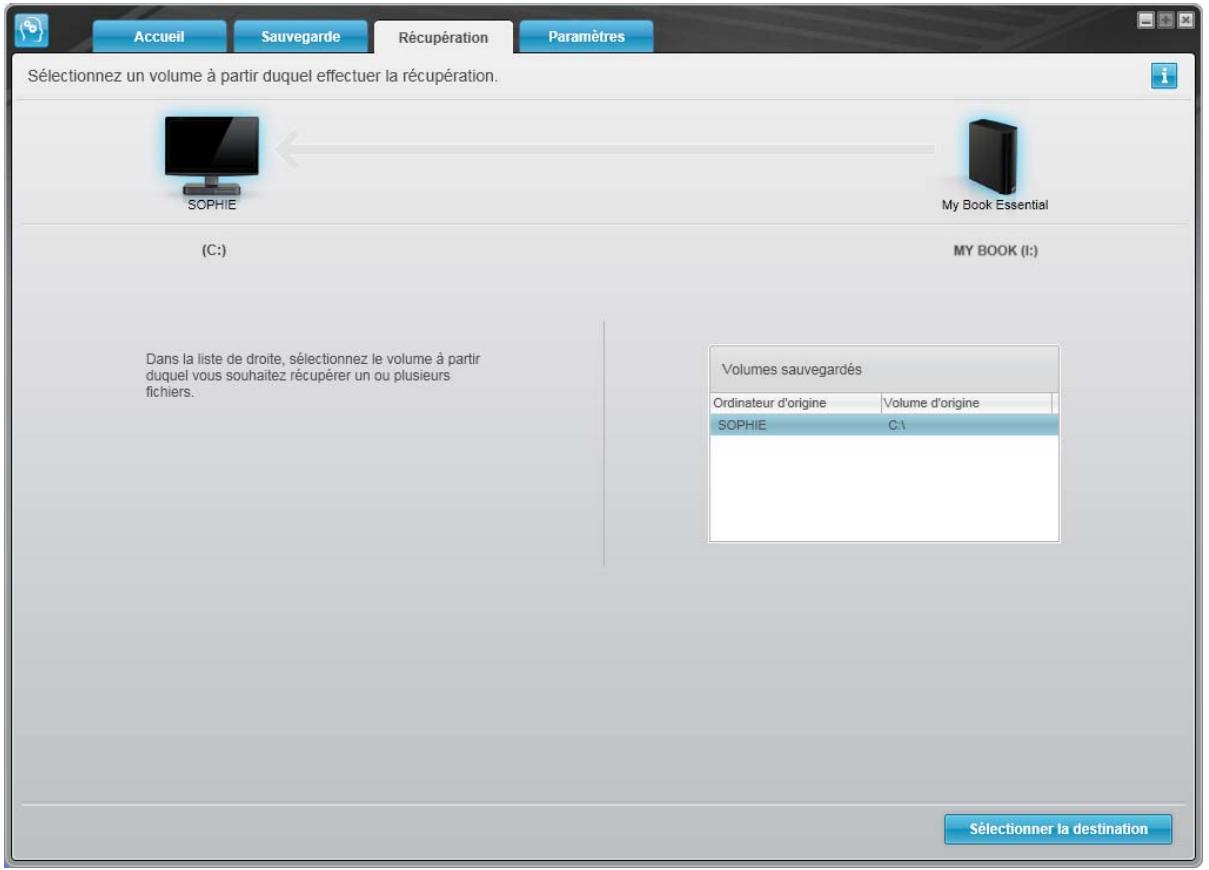
Figure 13. Écran Récupération
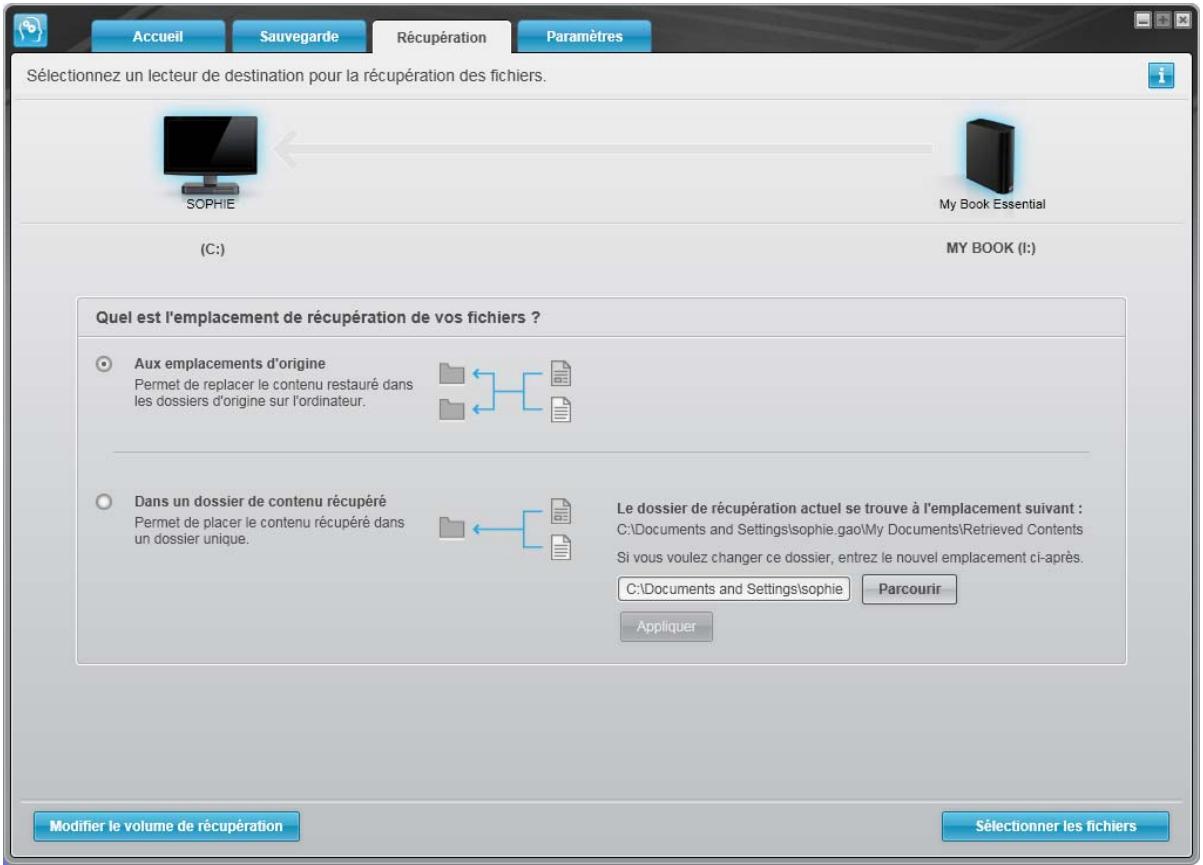
Figure 14. Écran Sélectionnez un dossier de destination pour la récapération des fichiers
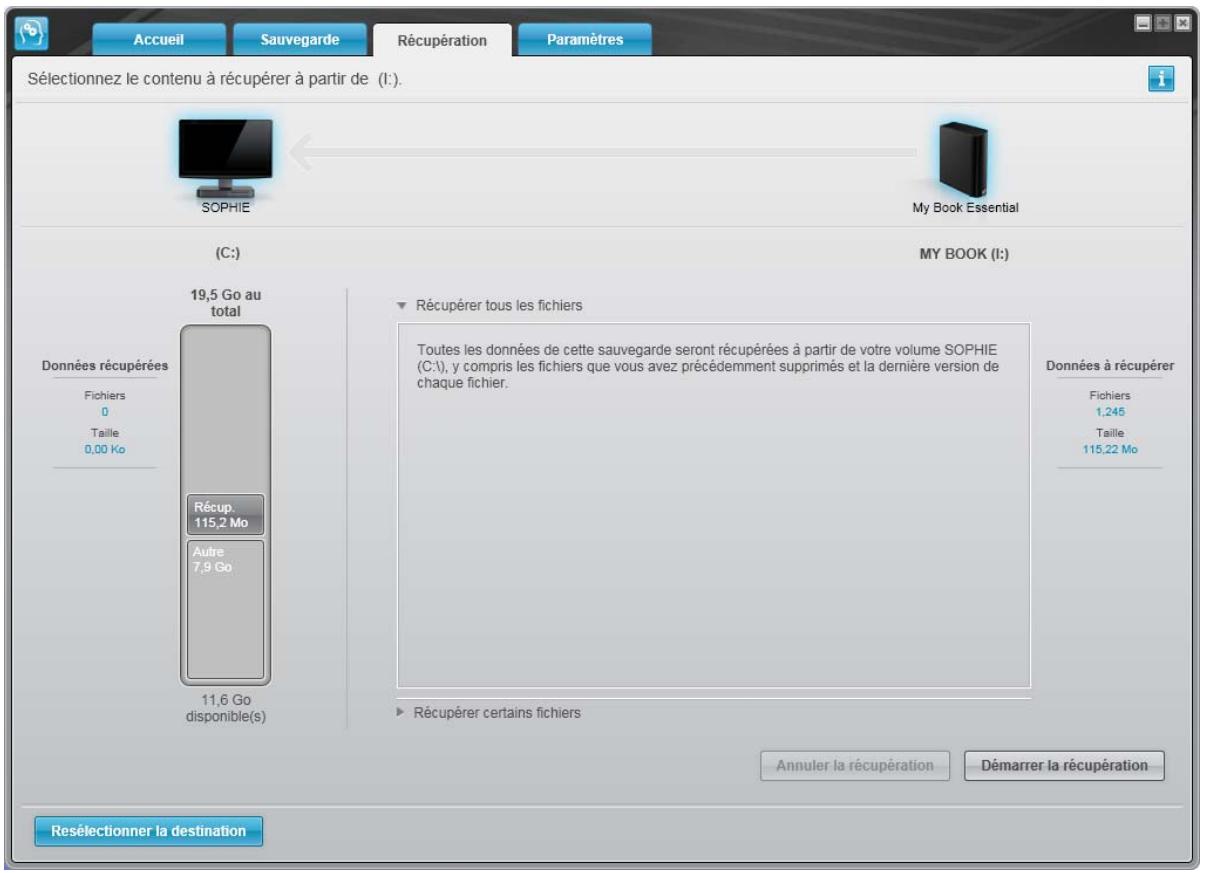
Figure 15. Écran Sélectionnéz le contenu à récapérier
- Sur l'écran Sélectionnez le contenu à récapuérer..., sélectionnez Récupérer certains fichiers pour afficher la boîte de selection de fichiers à récapuérer (voir Figure 16 à la page 26).
-
Parcourez la structure de dossiers pour tracer les fichiers. Vous pouvez aussi utiliser la case de recherche en tapant le nom (ou une partie de celui-ci) du dossier ou fichier :
-
Cliquez sur le bouton de catégorie de fichiers appropriée pour afficher la liste des fichiers par catégorie :
-
Images
- Musique
- Videos
- Documents
- Autre
-
Messages
-
Sélectionnez l'icone Afficher pour afficher la liste des fichiers individuels.
- Tapez tout ou une partie du nom de fichier dans la case de recherche en utilisant un point d'interrogation (?), pour localiser un fichier et appuyez sur la touche Entrée pour démarrer la recherche. Pour éliminer le filtré de recherche, supprimez tout le texte de la case de recherche et appuyez sur la touche Entrée.
- Cochez la case correspondant aux fichiers à récapürer.
6. Cliquez sur Demarrer la récupération.
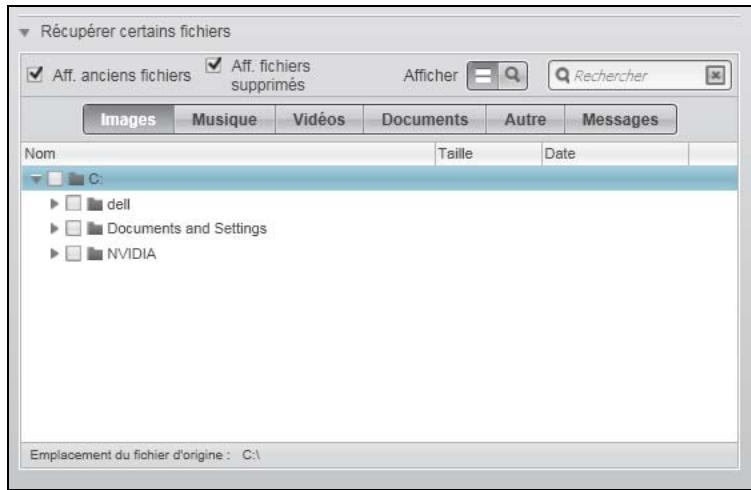
Figure 16. Boite de sélection de fichiers à recupérer
7. Pendant la récapération :
- L'écran Récupération affiche une barre de progression et un message indiquant la quantité de données copées vers l'emplacement de récepuration spécifique.
-
Un bouton Annuler la récapération est disponible pour vous permettre d'arrêter la récapération.
-
Le message Récupération terminée signifie que la récuppération est terminée.
Un message Récupération partiellement terminée signifie que le fichier sélectionné pour récapération n'a pas été copiedie vers l'emplacement de récapération spécifique. Dans ce cas, il est possible que :
- Un message Fichiers non récapérés indique le nombre de fichiers qui n'ont pas été récapérés avec un lien vers un écran d'informations sur l'échéc de récapération. Cliquez sur le lien Afficher les fichiers pour voir la liste des fichiers avec les motifs pour lesquels ils n'ont pas été restaurés.
- Un message La destination est saturaée indique que vous ordinateur n'a plus suffisamment d'espace disque pour achieve la récapération.
Récupération d'un dossier
Pour récapérer un dossier depuis votre lecteur, ainsi que tous les fichiers d'un dossier, qui peut englober plusieurs catégories, dans la case de selection de fichiers à récapérer (voir Figure 16), cliquez à droite sur le dossier voulu etCHOISSEZ SéLECTIONNER le dossier dans toutes les catégories de contenu.
Récupération d'une version précédente d'un fichier ou de fichiers supprimés
Dans la case de sélection de fichiers à récapérer (voir Figure 16), cochez la case Afficher les fichiers supprimés et/ou la case Afficher les anciennes versions de fichiers. Maintenant, lors de la sélection des fichiers à récapérer, vous pouvez selectionner les fichiers individuels replacés ou suprimés. De même, la récapération de fichiers entiers dans ce mode permet de récapérer aussi d'anciennes versions ou des fichiers supprimés.
Récupération de la totalité de vos fichiers
Sur l'écran Sélectionnez le contenu à récapuére... (voir Figure 15 à la page 25),CHOISSEZ I'option Récupérer tous les fichiers, qui récapère le contenu de toutes les catégories pour les copier à leur emplacement d'origine ou vers le dossier de récapération de contenu.
Verrouillage et déverrouillage du lecteur
Ce chapitre est composé des rubriques suivantes :
Protection du lecteur par mot de passer
Déverrouillage du lecteur
Changement de mot de passer
Désactivation de la fonction de verrouillage de lecteur
Protection du lecteur par mot de passage
Vous devriez protégier votre lecteur par mot de passer en cas de doute sur la possibilité que celui'un d'autre puisse acceder à votre lecteur sans que vous souhaitiez qu'il puisse acceder au contenu de ce lecteur.
ATTENTION! Le logiciel WD SmartWare utilise votre mot de passer pour verrouiller et déverrouiller de façon électronique libre le lecteur. Si vous oubliez libre mot de passage, vous ne pourrez plus acceder aux données sur le lecteur ni y écrire de nouvelles données. Vous devrez effacer le lecteur avant de pouvoir le réutiliser.
Vous pouvez acceder à la boîte de dialogue Définir la sécurité pour la gestion du mot de passage depuis l'onglet Paramètres de WD SmartWare, depuis l'écran Paramètres du lecteur. Vous pouvez ensuite :
- Créer un mot de passer
- Modifier un mot de passer
- Supprimer le besoin de mot de passer
Pour creer un mot de passerafin d'empecher que d'autres personnes accedent aux fichiers de votre lecteur :
- Cliquez sur l'onglet Paramètres pour afficher soit l'écran paramètres de WD SmartWare (Figure 11 à la page 20) ou bien l'écran Paramètres du lecteur gestion du lecteur (Figure 17).
- Si vous avec ouvert l'écran Paramètres de WD SmartWare, cliquez sur Configurer le lecteur pour afficher l'écran Paramètres du lecteur WD SmartWare (Figure 17).
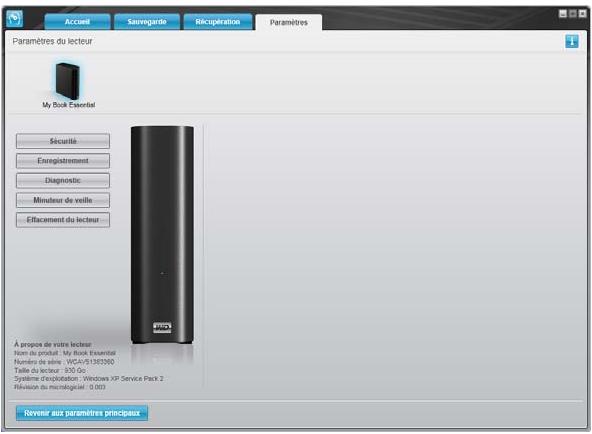
Écran Paramètres du lecteur WD SmartWare
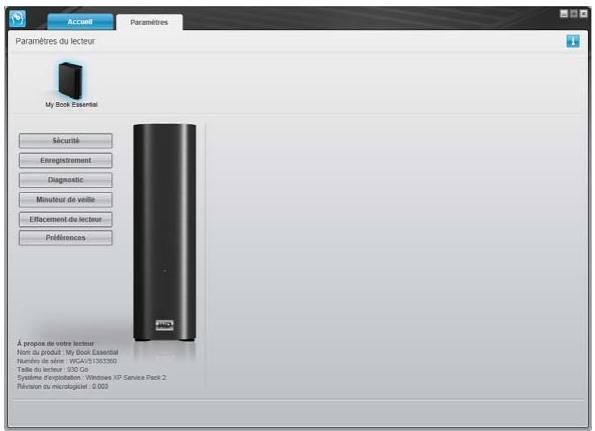
Écran Gestion des paramètres du lecteur
Figure 17. Écran Paramètres du lecteur
- Sur l'écran Paramètres du lecteur, cliquez sur Sécurité pour afficher la boîte de dialogue Définir la sécurité :
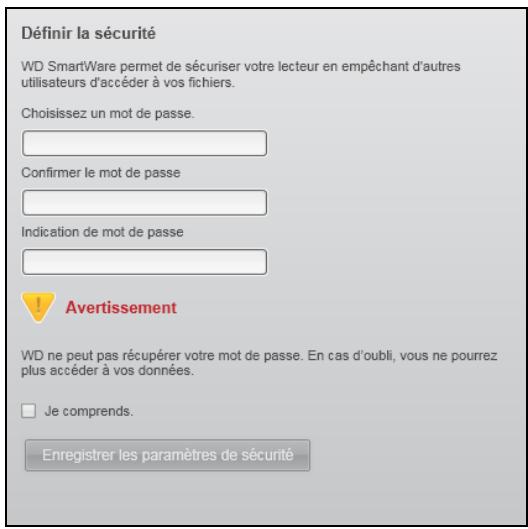
- Tapez votre mot de passer dans la case Choisissez un mot de passer.
- Retapez votre mot de passer dans la case Confirmer le mot de passer.
- Tapez une indication pour vous aider à vous rappeler votre mot de passer dans la case Indication de mot de passer.
- Lisez l'ajretissement sur la possibilité de perte de données en cas d'oubli de votre mot de passer.
- Cliquez sur la case à cocher Je comprends pour indiquer que vous acceptez le risque.
- Cliquez sur Enregistrer les paramètres de sécurité pour enregistrer votre mot de passer et activer la protection de votre lecteur par mot de passer.
ATTENTION! ÀpRES creation d'un mot de passer, le lecteur reste déverrouillé tant que vous poursuivez votre session de travail en cours. Ensuite le logiciel WD SmartWare :
- Verrouille le lecteur lors de l'arrêt de votre ordinateur, de la déconnexion du lecteur ou du passage de l'ordinateur en mode veille
- Impose de taper le mot de passer pour déverrouiller le lecteur au redémarrage de votre ordinateur ou à la reconnexion du lecteur
Déverrouillage du lecteur
Après création d'un mot de passer pour empêcher les autres d'acceder aux fichiers de votre lecteur, vous devrez taper votre mot de passer pour déverrouiller le lecteur chaque fois que :
- Arrêtez et redémarrez votre ordinateur
- Vous déconnectez et reconnectcemze le lecteur à votre ordinateur
- Notre ordinateur sort du mode veille
Vous devrez le faire même si vous n'avez pas installé le logiciel WD SmartWare sur votre ordinateur.
Déverrouillage du lecteur avec le logiciel WD SmartWare
Chaque fois que vous arrêtez et redémarrez votre ordinateur, ou déconnectez et reconnectpez le lecteur sur votre ordinateur, le logiciel WD SmartWare affiche un message indiquant que Le lecteur est verrouillé à la place de la jauge de contenu de votre lecteur My Book :
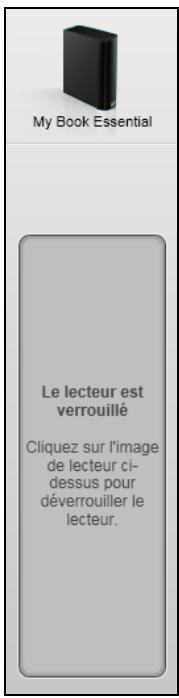
Pour déverrouiller votre disque à l'aide du logiciel WD SmartWare :
- A l'invite, cliquez sur l'image My Book au dessus du message Le lecteur est verrouillé afin d'ouvrir l'écran de déverrouillage du lecteur WD SmartWare :
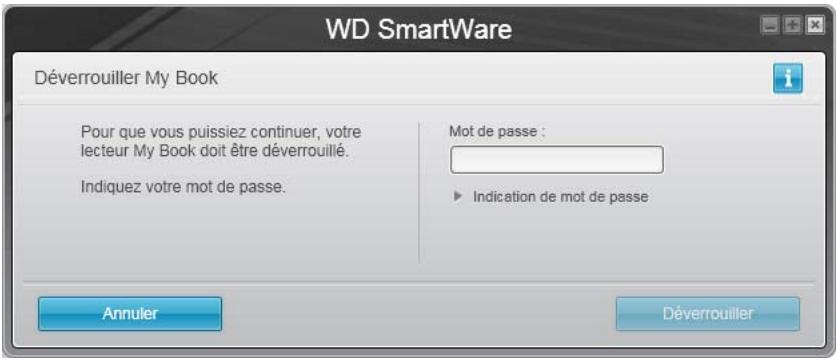
- Tapez votre mot de passer dans la case Mot de passer.
- Cliquez sur Déverrouiller pour déverrouiller votre lecteur et activer le logiciel WD SmartWare.
Déverrouillage du lecteur sans le logiciel WD SmartWare
Chaque fois que vous connectez votre lecteur protégé par mot de passer à un ordinateur qui n'a pas de logiciel WD SmartWare installé, vous pouvez utiliser le programme de déverrouillage du lecteur WD SmartWare pour déverrouiller le disque. Le logiciel WD SmartWare fourni le programme de déverrouillage du lecteur sur un CD « virtuel » qui apparait sous Poste de travail dans votre Explorateur Windows quand le lecteur est déverrouillé.
Pour déverrouiller le lecteur sans que le logiciel WD SmartWare soit installé :
- Démarrez le programme Déverrouillage du lecteur WD SmartWare par une des méthodes suivantes :
Utilisez le programme de gestion de fichier de votre ordinateur pour ouvrir le CD virtuel de déverrouillage WD et faites un double-click sur le fichier Unlock.exe
- Cliquez sur Demarrer > Poste de travail et faites un double-clic sur l'icone du CD virtuel de déverrouillage WD sous Lecteurs amovibles
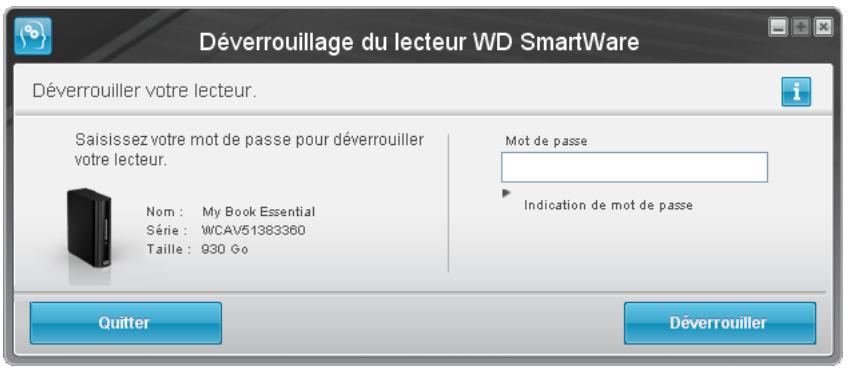
- Tapez votre mot de passer dans la case Mot de passer.
- Cliquez sur Deverrouiller pour déverrouiller le lecteur.
- À l'invite Your lector est maintainant déverrouillé, cliquez sur Quitter pour fermer l'écran du programme WD SmartWareDéverrouillage du lecteur.
Changement de mot de passer
Pour changer leur mot de passer :
- Cliquez sur Sécurité sur l'écran Paramètres du lecteur WD SmartWare sur l'écran de gestion du lecteur Paramètres du lecteur (Figure 17 à la page 28) pour afficher la boîte de dialogue Notre lecteur est sécurisé :
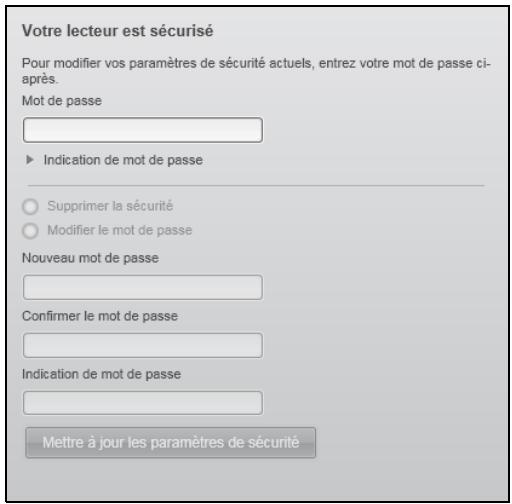
- Tapez votre mot de passer dans la case Mot de passer.
- Sélectionnez l'option Modifier le mot de passer et.
- Tapez votre nouveau mot de passer dans la case Nouveau mot de passer.
- Retapez votre nouveau mot de passer dans la case Confirmer le mot de passer.
- Tapez une indication pour vous aider à vous rappeler votre nouveau mot de passer dans la case Indication de nouveau mot de passer.
- Cliquez sur Mettre à jour les paramètres de sécurité pour modifier votre mot de passer.
Désactivation de la fonction de verrouillage de lecteur
Pour supprimer la protection par mot de passer de votre lecteur :
- Cliquez sur Sécurité sur l'écran Paramètres du lecteur WD SmartWare sur l'écran de gestion du lecteur Paramètres du lecteur (Figure 17 à la page 28) pour afficher la boîte de dialogue Notre lecteur est sécurisé :
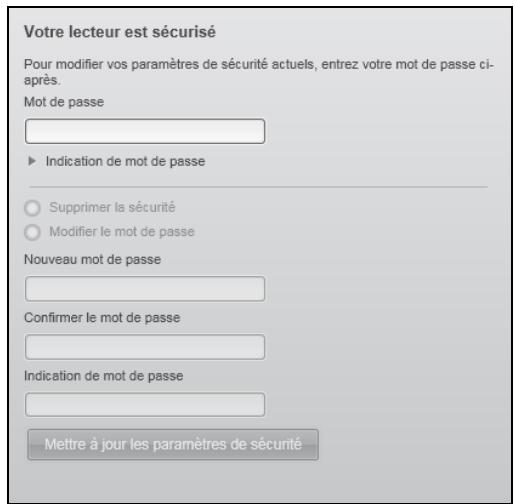
- Tapez votre mot de passer dans la case Mot de passer.
- Sélectionnez l'option Supprimer la sécurité.
- Cliquez sur Mettre à jour les paramètres de sécurité pour supprimer la protection par mot de passé de votre lecteur et réafficher la boîte de dialogue Définir la sécurité.
Gestion et personnelisation de votre lecteur
Ce chapitre est composé des rubriques suivantes :
En utilisant l'icone WD SmartWare
Ouverture du logiciel WD SmartWare
Vérification de I'etat du lecteur
Alertes de l'icone de surveillance
Déconnexion du lecteur en toute sécurité
Personnalisation de vos paramètres logiciels
Personnalisation des paramètres de votre lecteur
Déinstallation du logiciel WD SmartWare
Restaurer le logiciel WD SmartWare et l'image du disque
En utilisent I'icône WD SmartWare
Après installation du logiciel WD SmartWare, l'icone WD SmartWare apparait dans la barre des tâches Windows :
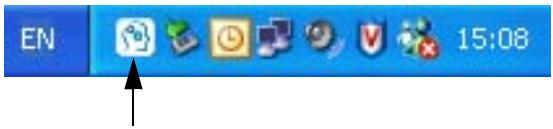
Dans les boîtes de dialogue sur la Sécurité, vous pouvez :
- Ouvrir le logiciel WD SmartWare
- Vérifier l'etat du disque
- Surveiller les alertes d'icone
- Déconnecter le lecteur en toute sécurité
Les sections suivantes décrivent comment utiliser l'icone et les méthodes alternatives pour effectuer ces actions.
Ouverture du logiciel WD SmartWare
Si le logiciel WD SmartWare ne démarre pas automatiquement, vous pouvez le démarrer par une des méthodes suivantes :
- Cliquez sur Demarrer > (Tous les) Programmes > WD SmartWare > WDSmartWare
- Faire un double-clic sur l'icone WD SmartWare dans la barre des tâches.
Remarque : Vous pouvez aussi cliquer à droite ou à gauche sur l'icone
WD SmartWare de la barre des tâches et Sélectionner WD SmartWare.
Vérification de l'etat du lecteur
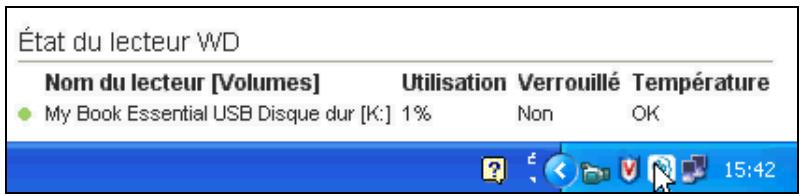
Faites passer la souris sur l'icone WD SmartWare dans la barre des tâches pour voir la capacité utilisée et la température du lecteur, et savoir si le lecteur est verrouillé :
Alertes de l'icone de surveillance
L'icone WD SmartWare de la barre des tâches clignote pour indiquer que l'état du lecteur :
| SI l'icone WD SmartWare clignote . . . | ALORS le lecteur peut être . . . |
| En vert et blanc, | Verrouillé ou est dans un format que le logiciel WD SmartWare ne reconnaît pas (format non-Windows dans un environnement Windows). |
| En rouge et blanc, | En surchauffe. Éteignez le lecteur et laissez-le refroidir 60 minutes. Rallumez-le, et si le problème persististe, contactez l'assistance WD. |
Déconnexion du lecteur en toute sécurité
ATTENTION! Pour éviter une perte de données, fermez toutes les fenêtres et applications actives avant d'arrête ou de débrancher le lecteur.
Voussoupiezdeconnecterlelecteurenoutesecuritédepuisvoireordinateural'aide soit de:
- De l'icone WD SmartWare dans la barre des tâches
- Du bouton d'alimentation
Par l'icone WD SmartWare
Pour déconnecter le lecteur en toute sécurité à l'aide de l'icone WD SmartWare :
- Cliquez à droite sur l'icone WD SmartWare dans la barre des tâches, puis cliquez sur Retirer en toute sécurité My Book Essential USB Disque dur :

You entendrez peut-être le lecteur s'éteindre.
- Attendez que le témoin d'alimentation/activité s'éteigne avant de déconnecter le lecteur de l'ordinateur.
Utilisation du bouton d'alimentation
Pour déconnecter le lecteur en toute sécurité à l'aide du bouton d'alimentation du lecteur :
- Appuyez sur le bouton d'alimentation à l'arrière du lecteur My Book My Book. Vous entendrez peut-être le lecteur s'éteindre.
- Attende que le témoin d'alimentation/activité s'éteigne avant de déconnecter le lecteur de l'ordinateur.
Personnalisation de vos paramètres logiciels
Le logiciel WD SmartWare facilité la personnalisation rapide des paramètres de votre propre logiciel pour les valeurs performances possibles de votre lecteur en :
- Indiquant le nombre de versions de sauvegarde à conserver pour chaque fichier
- Interrompè les sauvégardes jusqu'à l'inactivité de votre ordinateur
- Indiquant un dossier unique pour stocker les fichiers depuis depuis votre lecteur
- Vérifiant automatiquement les mises à jour du logiciel WD SmartWare
Pour personneliser vos paramètres logériels WD SmartWare pour les mêlures performances possible de votre lecteur, sur l'écran Paramètres du logiciel (voir Figure 12 à la page 21):
| POUR . . . | ALORS cliquez sur . . . | POUR voir . . . |
| Changer le nombre de versions de sauvegarde à conserver pour chaque fichier, | Historique des fichiers | « Réglage du nombre de versions de sauvegarde » à la page 21. |
| Activer les sauvegardes à tout moment ou les interdire tant que votre ordinateur n'est pas inactif, | Vitesse de sauvegarde | « Interruption des sauvegardes tant que votre ordinateur n'est pas inactif » à la page 22. |
| Indiquer un chemin vers un dossier de récapération différent, | Dossier de récapération | « Indiquer un dossier de récapération différent » à la page 35. |
| Modifier l'option qui vérifie les mises à jour de logiciel à chaque reconnexion de votre lecteur My Book à votre ordinateur, | Préférences | « Définition des options de préférences » à la page 36. |
Indiquer un dossier de récapération différent
Lors du démarrage d'une récapération, vous pouvez désir d'enregistrer les fichiers récapérés soit à :
Leurs emplacements d'origine sur votre ordinateur
- Un dossier Contenu récapuéré
Par défaut, le logiciel WD SmartWare create et utilise un sous-dossier Contenu récapuére dans votre dossier Mes documents. Pour indiquer un dossier différent :
- Vous pouvez soit创建工作 un dossier, soit indiquer le dossier existant à utiliser.
- Sur l'écran Paramètres du logiciel (voir Figure 12 à la page 21), cliquez sur Dossier de récapération pour afficher la boîte de dialogue Définition du dossier de récapération :

- Cliquez sur Parcourir et utilisez la fonction d'exploration pour indiquer le nouveau dossier de recupération.
- Cliquez sur Appliquer pour enregistrer et appliquer le nouveau dossier de récupération.
Définition des options de préférences
Quand l'option est activée, chaque fois que vous reconnectez votre lecteur My Book à votre ordinateur, l'option Préférence recherche des mises à jour de logiciel. Ceci vous garantit d'utiliser toujours la version la plus récente du logiciel.
Pour activer ou désactiver l'option Préférences :
- Sur l'écran Paramètres du lecteur (voir Figure 12 à la page 21) ou sur l'écran gestion du lecteur Paramètres du lecteur (Figure 17 à la page 28), cliquez sur Préférences pour afficher la boîte de dialogue Définir les préférences :
Définir les préférences
Selectionner les options d'automatisation.
Verifier automatique les mises à jour du logiciel WD SmartWare.
Boite de dialogue Définir les préférences de WD SmartWare
Définir les préférences
Selectionner les options d'automatisation.
Vérifier automatiquement les mises à jour du logiciel WD SmartWare.
Exploitee pletement le potentiel de WD SmartWare pour savagader et récapacier les données sur toute l'électre WD. Pour ajouter les fonctions de savagearde et de récapaciation à WD SmartWare, cliquez sur Activé les fonctions de savagende et de récapacitation, plus cliqueze sur Activé la savagneuve maintainant.
Activer les fonctions de sauvage de et de recupération.
Activer la sauvegarde maintainant
Boite de dialogue de gestion du lecteur Définir les préférences
- Cochez ou découvertz la case Vérifier automatiquement les mises à jour du logiciel WD SmartWare pour activer ou désactiver l'option Preférences.
Remarque : Voir « Activation des fonctions de sauvégarde et de récepération » à la page 41 pour plus d'informations sur la case à cocher Activer la sauvégarde et la récepération de la boite de dialogue de gestion du lecteur Définir les préférences.
Personnalisation des paramètres de votre lecteur
Le logiciel WD SmartWare facilité la personnalisation rapide des paramètres de votre lecteur pour les meilleures performances possibles :
- Sécurité - Créez, modifier et désactivez les mots de passer pour empêcher l'accès d'autres personnes aux fichiers de votre lecteur.
- Enregistrement du lecteur - Enregistrez votre lecteur pour acceder à un support technique gratuite pendant la période de garantie et être mis au courant des mises à jour de logiciel, améliorations de produit et offres de remise.
- Diagnostics - Lancez des diagnostics et de vérifications d'etat pour vous assurer du bon fonctionnement de votre lecteur.
- Minuteur de veille - Eteignez votre lecteur pendant les périodes prolongées d'inactivité pour économiqueiser l'énergie et prolonger la durée de vie du lecteur.
- Effacement du lecteur - Effacez tous les contenus sur le lecteur, y compris tout mot de passer qui a eté défini.
- Préférences - Vérifie les mises à jour du logiciel ou active les fonctions de sauvégarde et de récapération si vous avez sélectionné Installer les paramètres du lecteur à l'invite Que foulez-vous faire ? sur l'écran Bienvenue dans WD SmartWare.
Pour personneliser des paramètres de votre lecteur pour les mêilles performances possibles soit avec l'écran Paramètres du lecteur de WD SmartWare ou avec l'écran des paramètres du lecteur gestion du lecteur (Figure 17 à la page 28):
| POUR . . . | ALORS cliquez sur . . . | POUR voir . . . |
| Utiliser un mot de passer pour empêcher que d'autres personnes accédent aux fichiers de votre lecteur, | Sécurité | « Protection du lecteur par mot de passer » à la page 28. |
| Changer votre mot de passer, | Sécurité | « Changement de mot de passer » à la page 31. |
| Supprimer la protection par mot de passer de votre lecteur, | Sécurité | « Désactivation de la fonction de verrouillage de lecteur » à la page 32. |
| Enregistrer votre lecteur pour accéder au support technique gratuite pendant la période de garantie et être averti des dernières nouvelles sur les produits WD, | Enregistrement | « Enregistrement de votre lecteur » à la page 38. |
| Lancer les diagnostics et vérifications d'état du lecteur, | Diagnostics | « Vérification du bon fonctionnement du lecteur » à la page 43. |
| Indiquer un intervalle d'inactivité avant extinction de votre lecteur, | Minuteur de veille | « Réglage du minuteur de veille du lecteur » à la page 38. |
| Effacez votre lecteur afin de pouvoir récapierer l'espace et recommencer avec un nouvel ensemble de sauvegardes, | Effacement du lecteur | « Effacement du lecteur » à la page 39. |
| Modifier l'options qui vérifie les mises à jour de logiciel à chaque reconnexion de votre lecteur WD SmartWare à votre ordinateur, | Préférences(Disableable sur l'écran Paramètres du logiciel ou de gestion du lecteur Paramètres du lecteur) | « Définition des options de préférences » à la page 36. |
| Activer les fonctions de sauvegarde et de récupération, | Préférences(Disableable seulement sur l'écran Paramètres du lecteur gestion du lecteur) | « Activation des fonctions de sauvegarde et de récupération » à la page 41. |
Enregistrement de votre lecteur
Le logiciel WD SmartWare utilise la connexion Internet de votre ordinateur pour enregistrer vos lecteur. Pour enregistrer vos lecteur pour acceder au support technique gratuite pendant la période de garantie et etre averti des dernières nouvelles sur les produits WD :
- Assurez-vous que votre ordinateur est connecté à l'Internet.
- Sur l'écran Paramètres du lecteur (voir Figure 17 à la page 28), cliquez sur Enregistrement pour afficher la boîte de dialogue Enregistrer le lecteur :
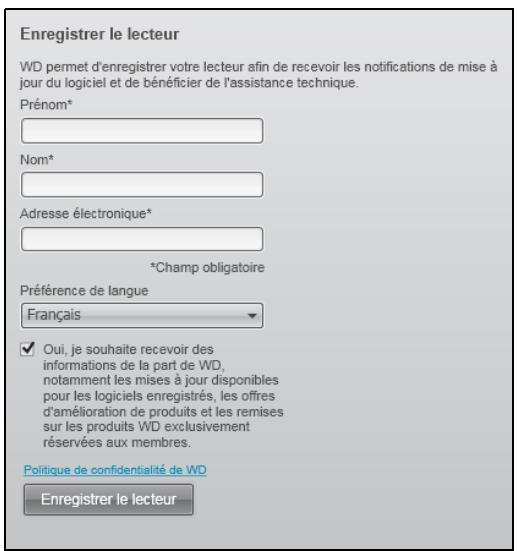
- Tapez votre prénom dans la case Prénom.
- Tapez votre nom dans la case Nom.
- Tapez votre adresse e-mail dans la case Adresse électronique.
- Sélectionnez votre langue dans la case Préférence de langue.
- Cochez ou décochez la case Oui, je souhaite receivevoir des informations... pour indiquer si vous souhaitez ou non receivevoir des averissements par e-mail sur les mises à jour de logiciel, améliorations de produit et offres de remise.
- Cliquez sur Enregistrer le lecteur pour enregistrer votre lecteur.
Réglage du minuteur de veille du lecteur
Le minuteur de voir du lecteur eteint voire lecteur apres une certaine durée d'inactivite pour economiser I'energie et optimier l'usure a long terme du lecteur.
Pour indiquer une durée d'inactivité pour le minuteur de voir :
- Sur l'écran Paramètres du lecteur (voir Figure 17 à la page 28), cliquez sur Minuteur de veille pour afficher la boîte de dialogue Réglage du minuteur de veille :
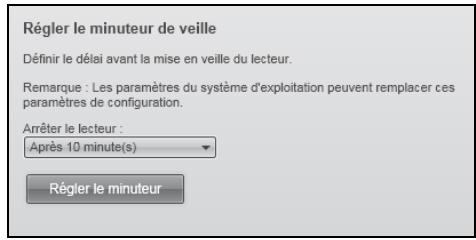
- Dans la case Éteindre le lecteur, Sélectionnez l'intervalle d'inactivité après lequel vous souhaitez éteindre le lecteur.
- Cliquez sur Régler le minuteur pour enregistrer et appliquer votre sélection.
Effacement du lecteur
ATTENTION! L'effacement de votre lecteur supprime définitivement toutes les données de ce lecteur. Assurez-vous toujours que vous n'avez plus besoin des données sur ce lecteur avant de l'effacer.
Remarque : Effacer votre lecteur supprime également le logiciel WD SmartWare et tous les fichiers d'assistance, les utilisaires, l'aide en ligne, et les fichiers du manuel utiliseur. Vous pouvez télécharger ceci pour récapacérer votre My Book à sa configuration initiale après avoir effacé le lecteur.
Le logiciel WD SmartWare propose deux moyens d'effacer votre lecteur, selon que votre lecteur My Book est verrouillé ou non :
| SI le lecteur est . . . | ET vous . . . | ALORS Reportez-vous à . . . |
| Non verrouillé, | Voulez effacer le lecteur, | « A l'aide de la fonctionnalité Effacer le lecteur de Paramètres du lecteur » dans la section suivante. |
| Verrouillé, | Avez oublé ou perdu votre mot de passer et vousdezuez effacer le lecteur, | « A l'aide du programme de Déverrouillage du lecteur » à la page 40. |
A l'aide de la fonctionnalité Effacer le lecteur de Paramètres du lecteur. Pour effacer votre My Book quand le lecteur n'est pas verrouillé :
- Sur Paramètres du lecteur (voir Figure 17 à la page 28), cliquez sur Effacement du lecteur pour afficher la boîte de dialogue Effacer le contenu du lecteur :
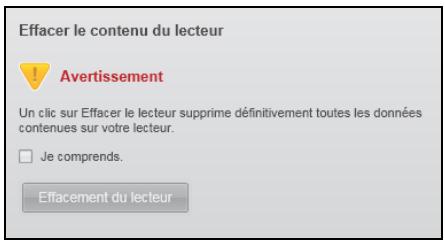
- Lisez l'advertissement sur la perte de données en cas d'effacement du lecteur.
- Cliquez sur la case à cocher Je comprends pour indiquer que vous acceptez le risque.
- Cliquez sur Effacement du lecteur pour effacer votre lecteur.
Une fois l'opération d'effacement du lecteur achevée, allez sur support.wdc.com et consultez la réponse n° 5419 de la base de connaissances pour plus d'informations sur le téléchargement et la restauration du logiciel WD SmartWare et de l'image du disque sur votre lecteur My Book.
Remarque : L'effacement du lecteur supprime également le mot de passer. Si vous souhaitez utiliser un mot de passer pour protégger votre lecteur, vous devrez en re-creator un après restauration du logiciel WD SmartWare et de l'image du disque. (Voir « Protection du lecteur par mot de passer » à la page 28.)
A l'aide du programme de Déverrouillage du lecteur. Pour effacer votre My Book quand le lecteur est pas verrouillé et que vous avez oublé ou perdu votre mot de passer :
-
Vous pouvez soit :
-
Cliquer sur l'image My Book au dessus du message Le lecteur est verrouillé sur l'écran d'accueil afin d'afficher l'écran de déverrouillage du lecteur WD SmartWare :
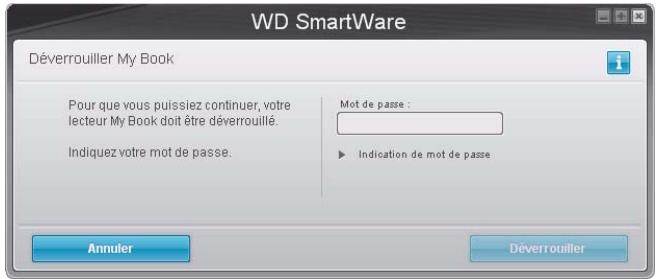
-
Démarrez le programme Déverrouillage du lecteur WD SmartWare par une des méthodes suivantes :
-
Utilisez le programme de gestion de fichier de votre ordinateur pour ouvrir le CD virtuel de déverrouillage WD et faites un double-clic sur le fichier Unlock.exe
- Cliquez sur Démarrer > Poste de travail pour ouvrir la liste du CD virtuel WD Unlock sous Lecteurs amovibles et double-cliquez sur le fichier Unlock.exe
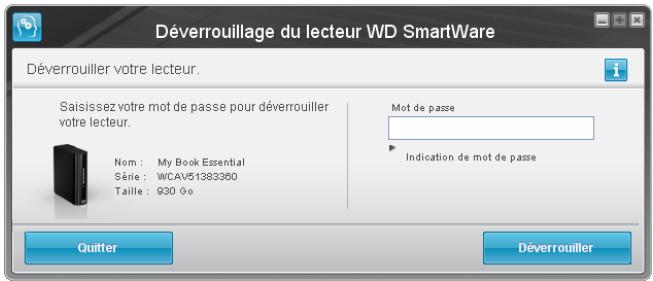
- Faites cinq tentatives de déverrouillage du lecteur en :
a. Tapant votre mot de passer dans la case Mot de passer.
b. Puis en cliquant sur Deverrouiller.
- La cinquième tentative non valide fait apparaitre le message : Trop de tentatives de saisie du mot de passer.
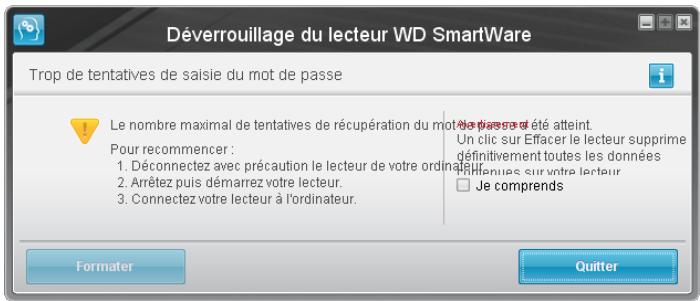
- Lisez l'advertissement sur la perte de données en cas d'effacement du lecteur.
- Cliquez sur la case à cocher Je comprends pour indiquer que vous acceptez le risque.
- Cliquez sur Formater pour effacer votre lecteur.
Une fois l'opération d'effacement du lecteur achievée, allez sur support.wdc.com et consultez la réponse n° 5419 de la base de connaissances pour plus d'informations sur le téléchargement et la restauration du logiciel WD SmartWare et de l'image du disque sur votre lecteur My Book.
Remarque : L'effacement du lecteur supprime également le mot de passer. Si vous souhaitez utiliser un mot de passer pour protégger votre lecteur, vous devrez en re-creator un après restauration du logiciel WD SmartWare et de l'image du disque. (Voir « Protection du lecteur par mot de passer » à la page 28.)
Activation des fonctions de sauvegarde et de récapération
Si vous avez sélectionné Installer les paramètres du lecteur à l'invite Que foulez-vous faire ? sur l'écran Bienvenue dans WD SmartWare et souhaitez maintainant activer les fonctions de sauvégarde et de récapération :
- Sur l'écran Paramètres du lecteur gestion du lecteur (voir Figure 17 à la page 28), cliquez sur Préférences pour afficher la boîte de dialogue Définir les préférences :
Définir les préférences
Selectionner les options d'automatisation.
Vérifier automatiquement les mise à jour du logiciel WD SmartWare.
Exploitez pleinement le potentiel de WD SmartWare pour sauvégarder et récapacier des données sur toute liécleur WD. Pour ajouter les fonctions de sauvégarde et de récapération à WD SmartWare, cliquez sur Activer les fonctions de sauvégarde et de récapération, plus cliquez sur Activer la sauvégarde maintainant.
Activer les fonctions de sauvage de et de recupération.
Activer la sauvegarde maintainant
- Cochez la case Activer les fonctions de sauvégarde et de récuppération.
-
Cliquez sur Activer la sauvegarde maintainant pour :
-
ajouter les onglets de Sauvegarde et Récupération à l'écran d'accueil
- ajouter les options Installer le logiciel et Installer le lecteur à l'écran Paramètres
- supprimer l'options Préférences de l'écran Paramètres du lecteur
Déinstallation du logiciel WD SmartWare
Important : Vous pouvez facilement désinstaller le logiciel. Mais vous devrez redémarrer la sauvégarde manuellement après réinstallation du logiciel car la désinstallation supprime toutes les configurations de tâches de sauvégarde existantes. (Voir « Sauvegarde des fichiers de votre ordinateur » à la page 16.)
Utilisez la fonction Ajout/Suppression de programmes de votre système d'exploitation pour désinstaller le logiciel WD SmartWare de votre ordinateur.
Déinstallation sous Windows XP
- Cliquez sur Demarrer > Panneau de configuration.
- Faites un double-clic sur Ajout/Suppression de programmes.
- Sélectionnez WD SmartWare et cliquez sur Supprimer.
- Cliquez sur Oui à l'invite Voulez-vousrialment....
Déinstallation sous Windows Vista ou Windows 7
- Cliquez sur Demarrer > Panneau de configuration.
- Faites un double-clic sur Programmes et fonctionnalités.
- Cliquez sur WD SmartWare ou l'icone WD SmartWare et cliquez sur Désinstaller/ Modifier en haut de I'écran.
- Cliquez sur Oui à l'invite Voulez-vous continuer....
Restaurer le logiciel WD SmartWare et l'image du disque
En plus d'avoir effacer toutes les données présentes sur votre lecteur My Book, effacer ou reformater le lecteur supprime également le logiciel WD SmartWare et tous les fichiers d'assistance, les utilisaires, l'aide en ligne, et les fichiers du manuel utiliseur.
Si vous avez besoin de supprimer ou de réinstaller le logiciel WD SmartWare sur votre ordinateur, ou si vous devez déplacer le lecteur vers un autre ordinateur et y installer le logiciel, vous devrez restaurer le logiciel WD SmartWare et l'image du disque sur votre lecteur My Book. Pour cela, après avoir effacé ou reformaté le lecteur, visitez support.wdc.com et consultez la réponse n°5419 dans la base de connaissances.
7
Vérification du bon fonctionnement du lecteur
Les fichiers sur votre lecteur My Book sont importants pour vous. Le logiciel WD SmartWare dispose de plusieurs outils de diagnostic intégrés pour vous aider à vous assurer que le lecteur fonctionne correctement. Lancez les tests suivants en cas de doute sur le bon fonctionnement de votre lecteur :
| Outil de diagnostic | Description |
| Vérification d' état S.M.A.R.T. rapide | S.M.A.R.T. est une fonction prédicte de panne qui surveille en permanence les attributs de performances internes essentiels du lecteur. Une détection d'augmentation de température, de bruit ou d'erreurs de lecture/écriture du lecteur, peut par exemple être un symptôme d'une panne grave imminente. Avec un averissement préalable, vous pourriez prendre des mesures de précaution, telle que déplacement de vos données vers un autre lecteur, avant l' apparition d'une panne. Le résultat d'une vérification d' état S.M.A.R.T. rapide est une évaluation de l' état du lecteur : correct ou non. La vérification de l' état S.M.A.R.T. prend une seconde ou deux. |
| Test rapide du lecteur | Votre lecteur My Book comporte un utilitaire de diagnostic intégré Data Lifeguard qui teste le lecteur pour y déctector les conditions d'erreur. Le test rapide du lecteur vérifie les problèmes essentiels de performances. Le résultat d'un test rapide du lecteur est une évaluation de son état : correct ou non. Le test rapide du lecteur peut prendre quelques minutes. |
| Test complet du lecteur | Le diagnostic le plus complet du lecteur est le test complet. Il teste méthodequèment chacun des secteurs pour y déctector des conditions d'erreur, et insère des marqueurs de secteurs défectueux selon les besoin. Le test complet du lecteur peut prendre plusieurs heures, selon la taille et la configuration des données de votre lecteur. |
Le meilleur moment pour lancer les diagnostics de lecteur et vérifications d'etat est de le faire régulièrement, avant de rencontres des problèmes sur votre lecteur. Le peu de temps qu'elles prennant fait que le lancement des vérifications d'etat S.M.A.R.T. rapides et du lecteur offre une forte assurance avec le minimum de dérangement. Ensuite, lancez les trois à chaque erreur disque lors de la sauvegarde ou de la récapération de fichiers.
Pour lancer les diagnostics et vérifications d'etat du lecteur :
- Sur l'écran Paramètres du lecteur (voir Figure 17 à la page 28), cliquez sur Diagnostic pour afficher la boîte de dialogue Executer le diagnostic :
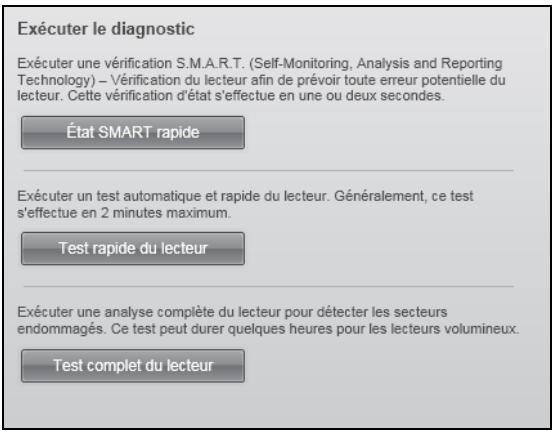
-
Cliquez sur le bouton correspondant au test à lancer :
-
État SMART rapide
Test rapide du lecteur
Test complet du lecteur
Utilisation du lecteur avec un Mac
Le disque My Book est préformaté en tant qu'une seule partition NTFS pour une compatibilité avec les derniers systèmes d'exploitation Windows. Pour utiliser le lecteur sur les systèmes d'exploitation Mac OS X Leopard ou Snow Leopard, et pour utiliser Time Machine, si vous le souhaitez, vous devez d'abord :
- Reformater le lecteur en une partition unique HFS+J
- Restaurer le logiciel WD SmartWare et l'image du disque
Ce chapitre est composé des rubriques suivantes :
Reformatage du lecteur
Restaurer le logiciel WD SmartWare et l'image du disque
Connexion du lecteur et prise en main
Amélioration des performances avec WD +TURBO
Installation du logiciel WD SmartWare
Écran d'accueil de WD SmartWare
Par l'icone WD SmartWare
Ouverture du logiciel WD SmartWare
Vérification de l'etat du lecteur
Démontage du lecteur en toute sécurité
Déverrouillage du lecteur
Déinstallation du logiciel WD SmartWare
Reformatage du lecteur
ATTENTION! Le reformatage du lecteur efface l'ensemble de son contenu. Si vous avei déjà enregistré des fichiers sur votre lecteur, sauvegardez-les avant le reformatage.
Visitez support.wdc.com et consultez les réponses de la Base de connaissance sur le reformatage d'un lecteur vers Windows enCHOISSSANT celle qui vous correspond :
287 ou 3323 pour Mac OS X
1364 pour FAT32
Voir « Dépannage » à la page 58 pour plus d'informations sur le reformatage d'un lecteur.
Restaurer le logiciel WD SmartWare et l'image du disque
Une fois le reformatage de votre lecteur My Book pour une utilisation sous Mac achemé, allez sur support.wdc.com et consultez la réponse n° 5419 de la base de connaissances pour plus d'informations sur le téléchargement et la restauration de la version Mac du logiciel WD SmartWare et de l'image du disque sur le lecteur.
Connexion du lecteur et prise en main
Après avoir reformaté votre lecteur My Book pour une utilisation sous Windows et télécharge et restauré la version Windows du logiciel WD SmartWare et de l'image du disque :
- AllumezVoteordinatuerMac.
-
Connectez votre lecteur My Book comme indiqué sur la Figure 4 à la page 6.
-
L'icone My Book apparait aussi sur votre bureau, « MY BOOK » étant le nom que vous avez donné au disque quand vous avez reformaté le lecteur pour une utilisation avec un ordinateur Mac :

MY BOOK
- Le première fois que vous connectez votre lecteur My Book à votre ordinateur, un message vous demande si vous souhaitez utiliser le lecteur pour effectuer les sauvégardes avec Time Machine :
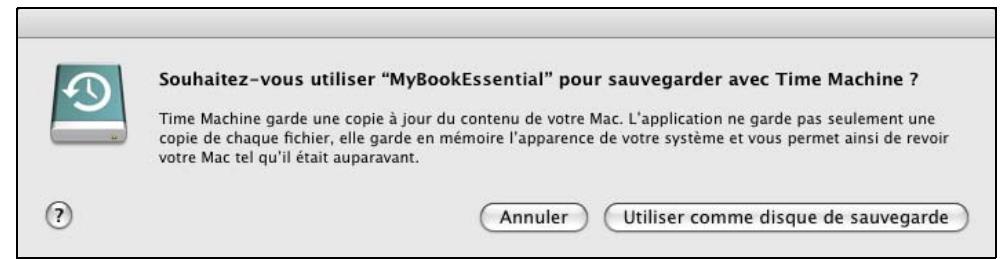
Le logiciel WD SmartWare est totalement compatible avec le logiciel Time Machine d'Apple. Si vous utilisez Time Machine, vous pouvez toujours utiliser le logiciel WD SmartWare pour protégger le lecteur avec un mot de passage, enregistrer le lecteur et lancer des diagnostics.
a. Si vous ne souhaitez pas utiliser le logiciel de sauvegarde Time Machine,-cliquez sur Annuler.
b. Si vous voulez utiliser le logiciel de sauvegarde Time Machine, cliquez sur Utiliser comme lecteur de sauvegarde. L'icone My Book apparait maintainant sous la forme :

My Book
Votre lecteur My Book est maintainant pret à l'utilisation comme apparéil de stockage externe. Vous pouvez renforcer ses performances en installing le logiciel suivant sur le lecteur :
Utilitaire WD +TURBO (voir « Amélioration des performances avec WD +TURBO » dans la section suivante)
- Logiciel WD SmartWare (voir « Installation du logiciel WD SmartWare » à la page 48)
Amélioration des performances avec WD +TURBO
WD +TURBO est un programme utilisé du disque My Book, vous pouvez l'installer pour améliorer les performances du lecteur sur un ordinateur Mac.
Si vous voulez installer le logiciel WD SmartWare, vous ne devez pas installer l'utilitaire WD +TURBO vous-même – le logiciel WD SmartWare le fera pour vous. Si vous ne voulez pasinstaller le logiciel WD SmartWare, installez WD +TURBO pour améliorer la performance de votre lecteur My Book.
Pour installer WD +TURBO :
- Double-cliquez sur l'icone My Book, puis double-cliquez sur le dossier Extras sur l'écran qui s'affiche :
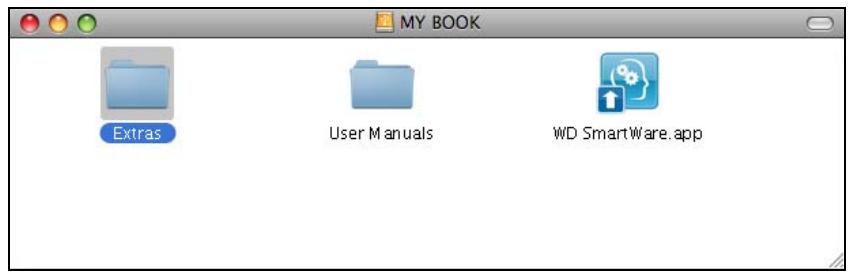
- Double-cliquez sur l'icone du programme d'installation WD +TURBO :
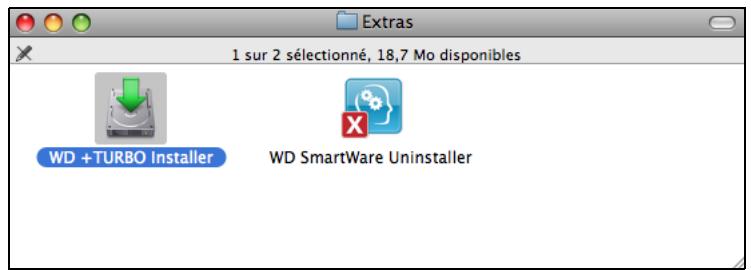
- Cliquez sur Installer sur l'écran du programme d'installation du pilote WD +TURBO :
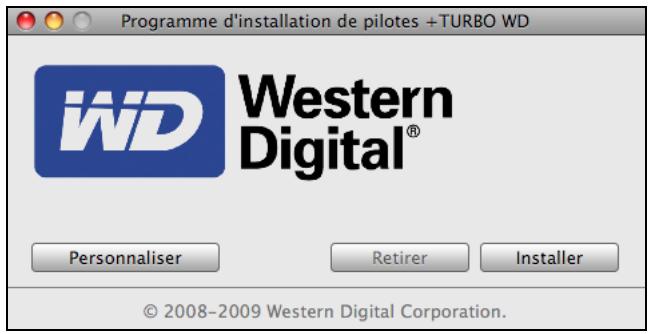
- Lisez les termes du contrat de licence et cliquez sur Accepter pour continuer.
- Un message vous signale qu'après l'installation des pilotes vous devez redémarrer votre ordinateur pour les activer :
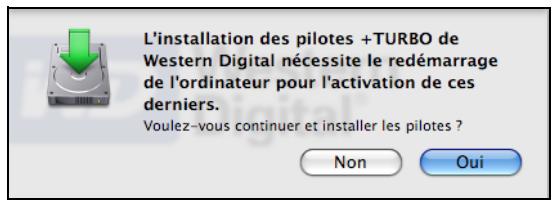
Cliquez sur Oui pour continuer.
- Dans la case Mot de passer, entrez le mot de passer utilisé normalement pour acceder à votre ordinateur, et cliquez sur OK :
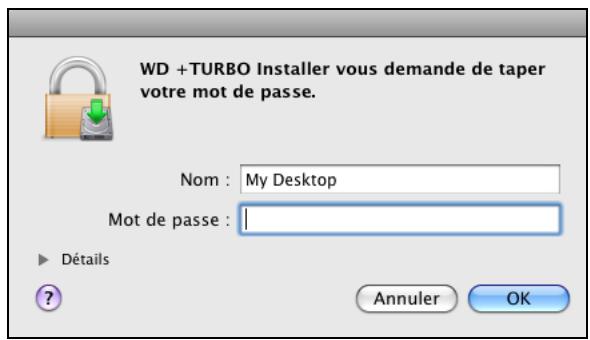
- Quand l'installation est terminée, cliquez sur Oui pour redémarrer l'ordinateur :
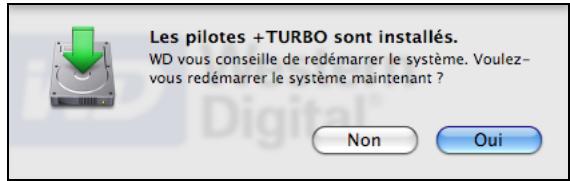
- Quand l'ordinateur redémarre, l'icone My Book ressemble à cela, « MY BOOK » étant le nom que vous avez donné au disque quand vous avez reformaté le lecteur pour une utilisation avec un ordinateur Mac :
Vous pouvez maintainant utiliser votre lecteur My Book comme apparéil de stockage externe aux performances renforcées.
Installation du logiciel WD SmartWare
Pour installer le logiciel WD SmartWare :
- Double-cliquez sur l'icone My Book, puis double-cliquez sur l'icone WD SmartWare sur I'écran qui s'affiche :
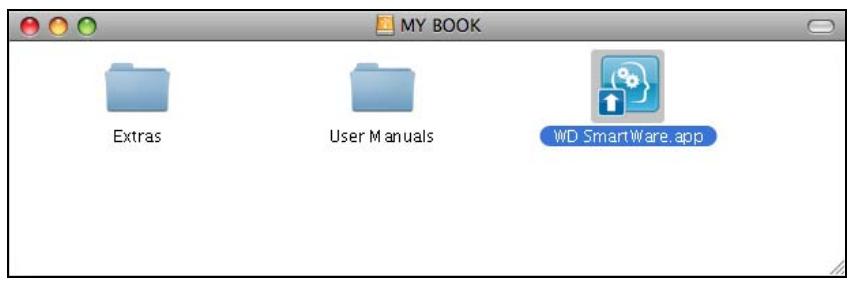
- L'écran du programme d'installation du logiciel WD SmartWare apparait :
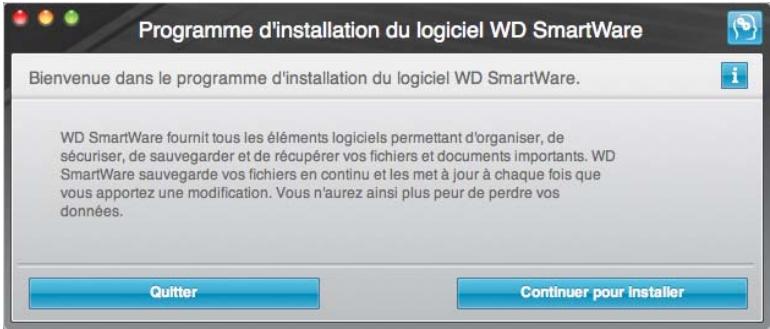
- Cliquez sur Continuer pour installer afin que l'utilitaire du programme d'installation detecte que le logiciel WD SmartWare n'est pas installé :
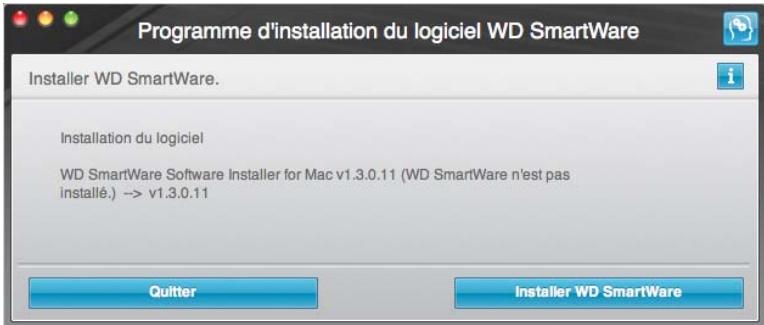
- Cliquez sur Installer WD SmartWare pour lancer l'installation.
- Lisez les termes du contrat de licence et cliquez sur Accepter pour continuer.
- Dans la case Mot de passer, entrez le mot de passer utilisé normalement pour acceder à votre ordinateur, et cliquez sur OK :
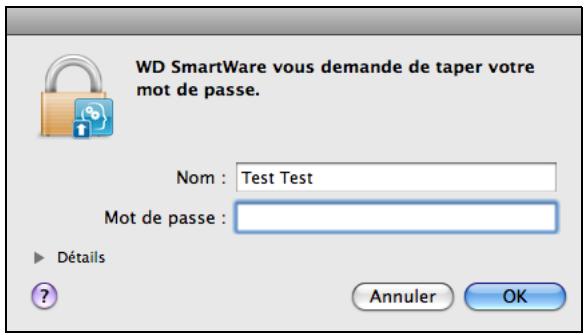
- Attendez la fin de l'installation. Ceci peut prendre quelques minutes :
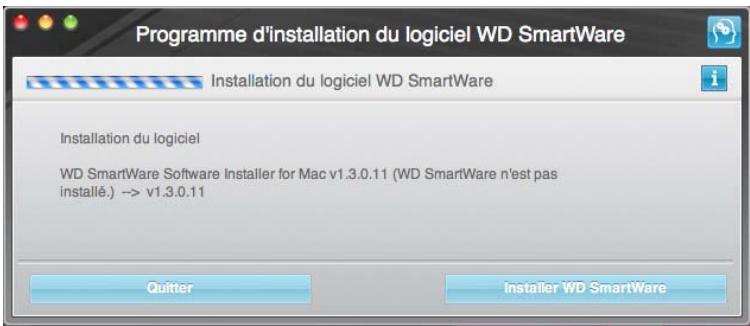
Quand l'installation est terminée, I'écran d'accueil de WD SmartWare apparait (voir Figure 18 à la page 50).
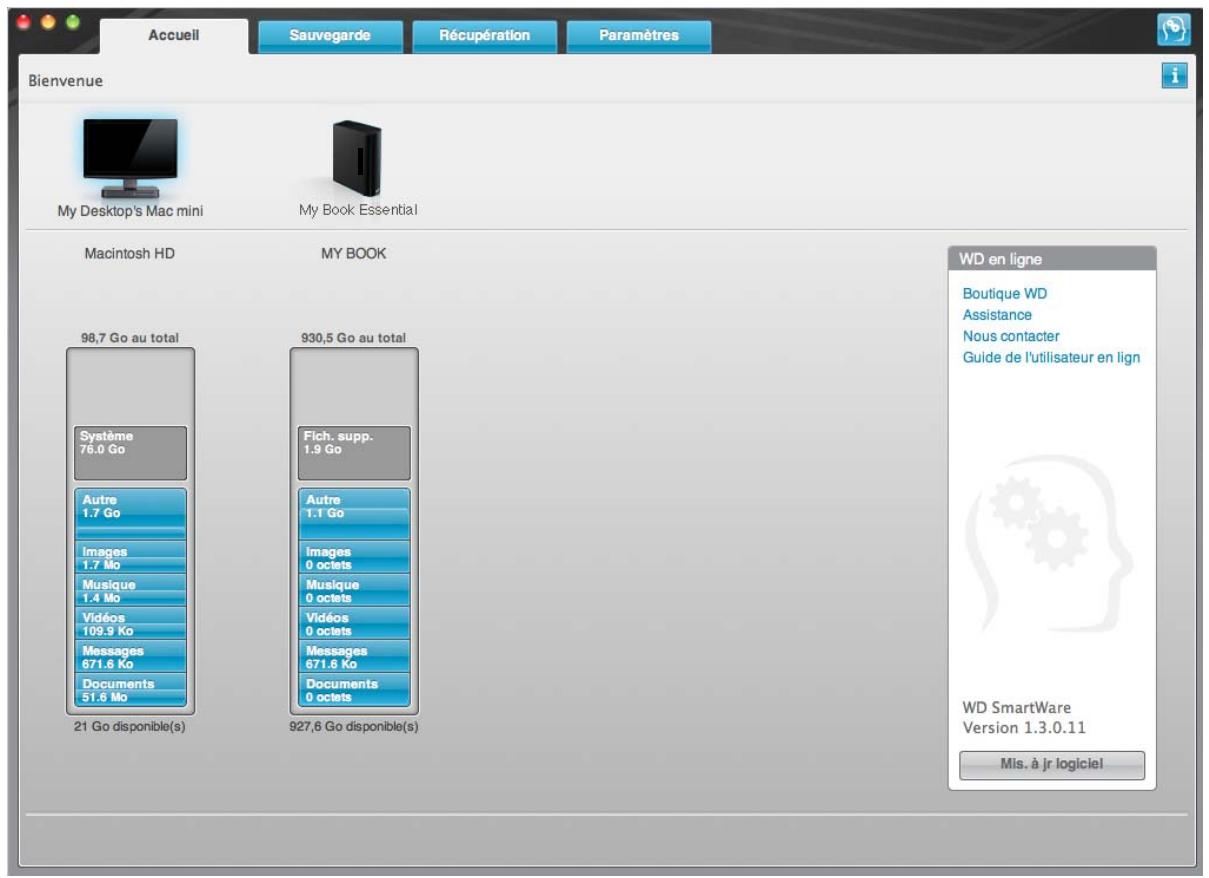
Figure 18. WD SmartWare Écran d'accueil
Écran d'accueil de WD SmartWare
Sur l'écran d'accueil, vous pouvez modifier le lecteur principal à organiser en catégories par la boîte déroulante de sélection située sur le nom de votre ordinateur. Si vous Sélectionnez un lecteur différent, le système pourra identifier les catégories de fichiers sur ce lecteur. Cliquez ensuite sur l'onglet Sauvegarde ou Récupération pour sauvegarder ou récapierer des fichiers à un emplacement autre que le disque dur principal de votre ordinateur.
Dans la jauge de contenu pour le disque dur de votre ordinateur, tous vos fichiers pouvant etre sauvegardes apparaisent sur fond bleu en catégories qui sont basés sur les dossiers suivants de votre ordinateur :
- Musique
- Vidéos
Images - Messages
- Documents
Autre
Chaque catégorie inclut tous les fichiers du dossier représenté, sauf la catégorie Autre, qui inclut tous les fichiers de tous les autres dossiers de votre ordinateur.
Remarque :
- La catégorie Système, affichée sur fond gris foncé inclut tous les fichiers de votre système d'exploitation qui ne peuvent pas être sauvégardés. Les fichiers qui ne sont pas sauvégardés sont notamment les fichiers système, fichiers programme, applications et fichiers de travail.
- La catégorie Récupéré aussi affichée sur fond gris foncé, affiche les fichiers récapucérés depuis une sauvegarde précédente. Ils ne peuvent pas non plus être sauvegardés.
- En faisant passer le curseur sur une catégorie, vous verrez affiché le nombre de fichiers dans la catégorie.
Dans la jauge de contenu de votre lecteur My Book, la catégorie Fichiers supplémentaires inclut tous les fichiers indiqués dans la partie d'espace utilisé des propriétés de votre lecteur. Cet espace n'est pas accessible pour sauvegarde.
Remarque : Le petit nombre de fichiers qui sont représentés dans la catégorie Fichiers supplémentaires lors de la première installation du logiciel WD SmartWare - avant d'effectuer votre première sauvegarde - représenté les fichiers système et les fichiers cachés qui ont été placés là par le système d'exploitation de votre ordinateur lorsque vous avez installé le lecteur.
Par l'icone WD SmartWare
Après installation du logiciel WD SmartWare, l'icone WD SmartWare apparait dans la barre en haut à droite de l'écran :

Dans les boîtes de dialogue sur la Sécurité, vous pouvez :
- Ouvrir le logiciel WD SmartWare
- Vérifier l'etat du disque
- Démonter le lecteur en toute sécurité
Les sections suivantes décrivent comment utiliser l'icone et les méthodes alternatives pour effectuer ces actions.
Ouverture du logiciel WD SmartWare
Si le logiciel WD SmartWare ne démarre pas automatiquement, vous pouvez le redémarrer par une des méthodes suivantes :
- Cliquez sur l'icone WD SmartWare et selectionnez Ouvrir WD SmartWare.
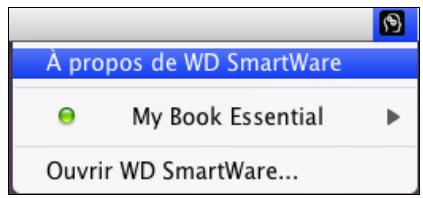
- Double-cliquez sur WD SmartWare dans la liste Applications :
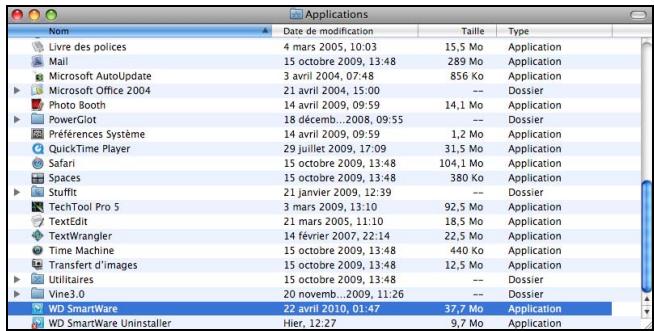
Vérification de l'etat du lecteur
Utilisez l'icone WD SmartWare pour savoir si le lecteur est verrouillé (chiffré), àquel point il est rempli, connaître le nombre de série du lecteur et la température de ce lecteur :
- Cliquez sur l'icone WD SmartWare pour afficher une liste de lecteurs et selectionner le lecteur My Book :
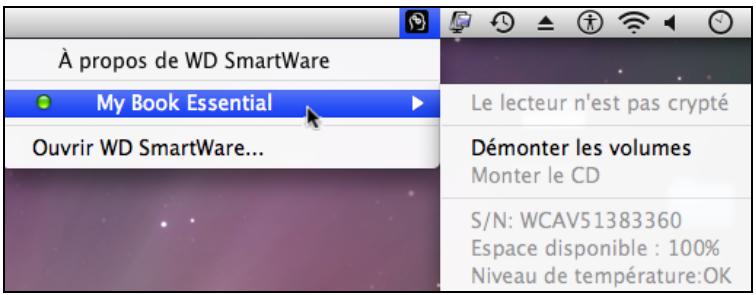
- Si le lecteur est déverrouillé (non chiffré), le sous-menu affiche le numéro de série du lecteur, l'espace disponible et la température.
Si le lecteur est verrouillé :
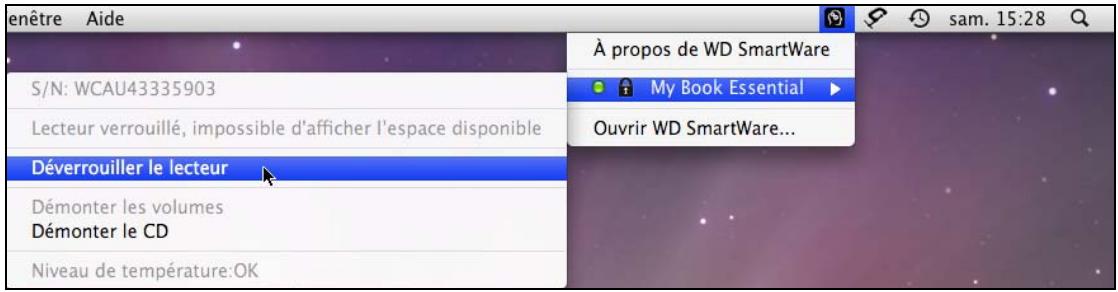
a. Cliquez sur Déverrouiller dans le sous-menu pour ouvrir l'écran Déverrouillage du lecteur WD SmartWare :
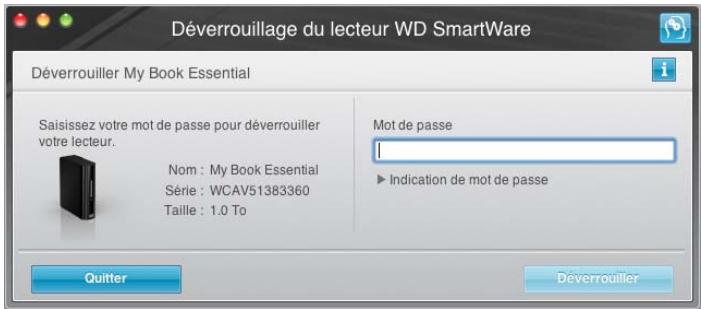
b. Tapez votre mot de passer dans la case Mot de passer.
c. À l'invite Vote lecteur est maintainant déverrouillé, cliquez sur Quitter pour fermer l'écran du programme Déverrouillage du lecteur WD SmartWare.
d. Répétez l' étape 1 pour voir l'état du lecteur.
Démontage du lecteur en toute sécurité
Yououpouze démonter le lecteur en toute sécurité à l'aide soit de :
L'icone WD SmartWare
L'icone My Book
Du bouton d'alimentation du lecteur
ATTENTION! Pour éviter une perte de données, fermez toutes les fenêtres et applications actives avant d'arrête ou de débrancher le lecteur.
Utilisation de l'icone WD SmartWare
Pour démonter le lecteur en toute sécurité à l'aide de l'icone WD SmartWare :
- Cliquez sur l'icone WD SmartWare pour afficher une liste de lecteurs.
- Sélectionnez le lecteur My Book, puis sur le sous-menu, Sélectionnez Démonter les volumes :
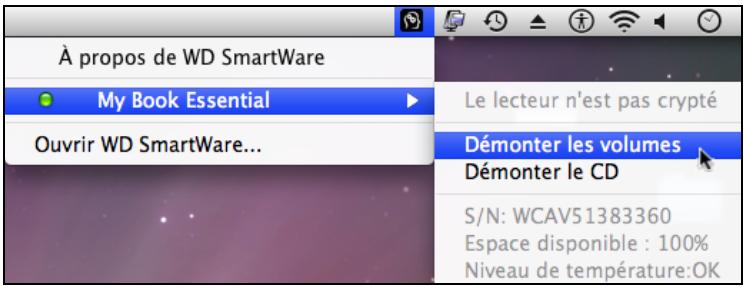
Si le lecteur contient plus d'un volume, un message peut vous inviter à selectionner le volume.
Yountendrezpeut-etrelelecteur s'eteindre.
- Attende que l'icone du lecteur soit supprimée du bureau avant de déconnecter le lecteur de l'ordinateur.
Utilisation de l'icone My Book
Pour démonter le lecteur en toute sécurité à l'aide de l'icone My Book :
- Cliquez avec le bouton droit sur l'icone My Book sur le bureau et cliquez sur Ejecter « MY BOOK » (« MY BOOK » étant le nom que vous avez affecté au volume quand vous avez reformaté le lecteur pour une utilisation avec un ordinateur Mac) :
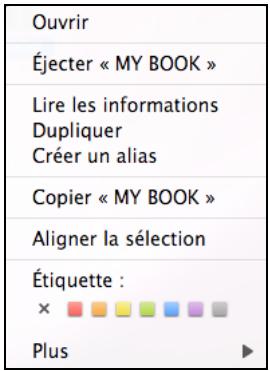
You entendrez peut-être le lecteur s'eteindre.
- Attendez que l'icône du lecteur soit supprimée du bureau avant de déconnecter le lecteur de l'ordinateur.
Utilisation du bouton d'alimentation
Pour déverrouiller en utilisant le bouton d'alimentation du lecteur :
- Appuyez sur le bouton d'alimentation à l'arrière du lecteur My Book.
Yountendrezpeut-etrelelecteur s'eteindre.
- Attendez que l'icone du lecteur soit supprimée du bureau avant de déconnecter le lecteur de l'ordinateur.
Déverrouillage du lecteur
Après création d'un mot de passer pour empêcher les autres d'acceder aux fichiers de votre lecteur, vous devrez taper votre mot de passer pour déverrouiller le lecteur chaque fois que :
- Arrêtez et redémarrez votre ordinateur
- Vous déconnectez et reconnectcemze le lecteur à votre ordinateur
- Notre ordinateur sort du mode veille
Vous devrez le faire même si vous n'avez pas installé le logiciel WD SmartWare sur votre ordinateur.
Déverrouillage du lecteur avec le logiciel WD SmartWare
La procédure de déverrouillage de votre lecteur avec le logiciel WD SmartWare peut être automatique ou manuel, selon que l'invite Merci de saisir votre mot de passer s'affiche ou pas.
Automatique. Chaque fois que vous arrêtez et redémarrez votre ordinateur, ou déconnectez et reconnectpez le lecteur sur votre ordinateur, le logiciel WD SmartWare affiche l'écran de déverrouillage du lecteur WD SmartWare :
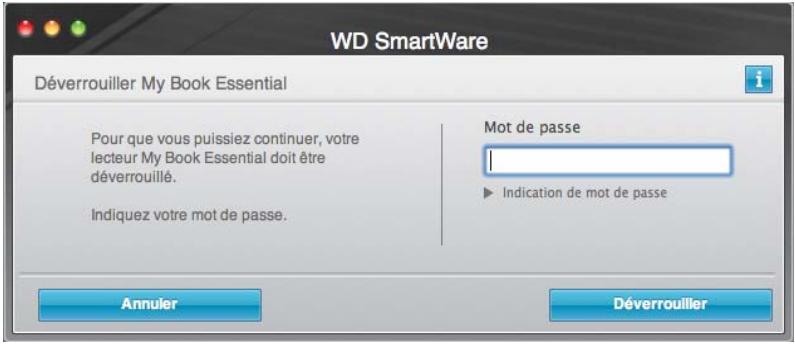
Pour déverrouiller votre lecteur :
- Tapez votre mot de passer dans la case Mot de passer.
- Cliquez sur Déverrouiller pour déverrouiller votre lecteur et activer le logiciel WD SmartWare.
Manuellement. Si vous ordinateur entre en mode veille, un écran de déverrouillage peut ne pas s'afficher quand vous le réactivez. Pour déverrouiller le lecteur, vous pouvez soit :
Utiliser le VCD tel que décrit dans la section « Déverrouillage du lecteur sans le logiciel WD SmartWare » à la page 56
L'icone My Book
Pour déverrouiller manuellement en utilisant l'icone WD SmartWare :
- Cliquez sur I'icone WD SmartWare dans la barre dans le coin en haut à droite de l'écran.
- Sélectionnez le lecteur My Book puis cliquez sur Déverrouiller le lecteur :
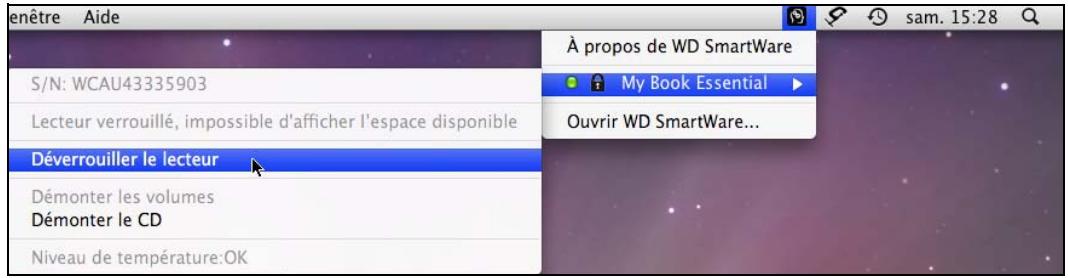
- Tapez votre mot de passer dans la case Mot de passer et cliquez sur Déverrouiller dans l'écran de l'utilitaire de Déverrouillage du lecteur WD SmartWare :
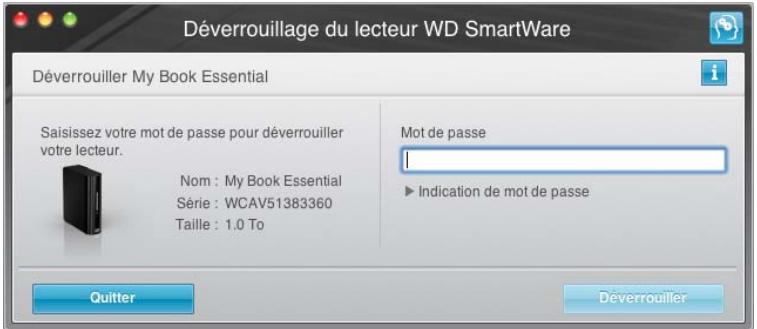
- À l'invite Vote le lecteur est maintainant déverrouillé, cliquez sur Quitter pour fermer l'écran du programme WD SmartWareDéverrouillage de lecteur.
Déverrouillage du lecteur sans le logiciel WD SmartWare
Chaque fois que vous connectez votre lecteur protégé par mot de passer à un ordinateur qui n'a pas de logiciel WD SmartWare installé, vous pouvez utiliser le programme de déverrouillage du lecteur WD SmartWare pour déverrouiller le disque. Le logiciel WD SmartWare fourni le programme de déverrouillage du lecteur sur un CD « virtuel » (VCD) qui apparaît sur votre bureau quand le lecteur est verrouillé :

WD Unlocker
Pour déverrouiller le lecteur sans que le logiciel WD SmartWare soit installé :
- Double-cliquez sur l'icone du VCD de déverrouillage WD, puis double-cliquez sur l'icone Drive Unlock sur l'écran qui s'affiche :
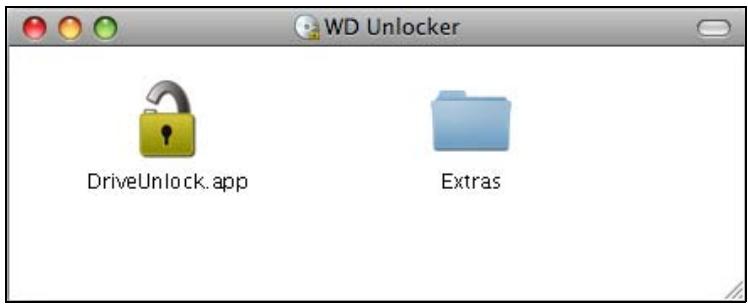
- Tapez votre mot de passer dans la case Mot de passer et cliquez sur Déverrouiller dans l'écran Déverrouillage du lecteur WD SmartWare:
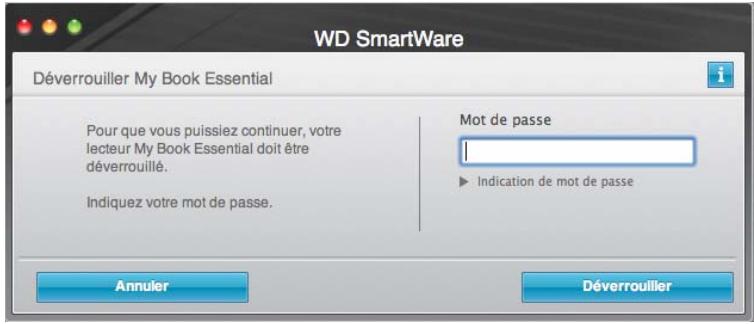
Déinstallation du logiciel WD SmartWare
Important : Vous pouvez facilement désinstaller le logiciel WD SmartWare. Mais vous dévrez redémarrer la sauvégarde manuellement après réinstallation du logiciel car la désinstallation supprime toutes les configurations de tâches de sauvégarde existantes. (Voir « Sauvegarde des fichiers de votre ordinateur » à la page 16.)
Pour désinstaller le logiciel WD SmartWare :
- Faites un double-click sur l'icone My Book sur le bureau ou WD SmartWare dans la liste Applications et double-cliquez sur le dossier Extras sur l'écran qui affiche :
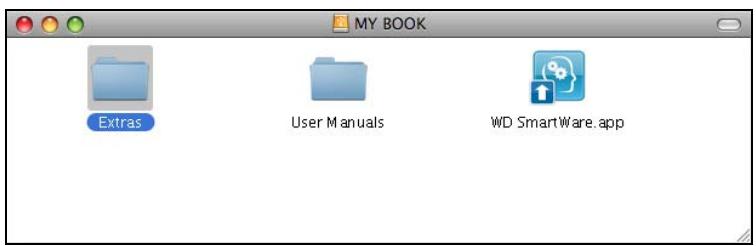
- Faites un double-clic sur l'icone WD SmartWare Uninstaller :
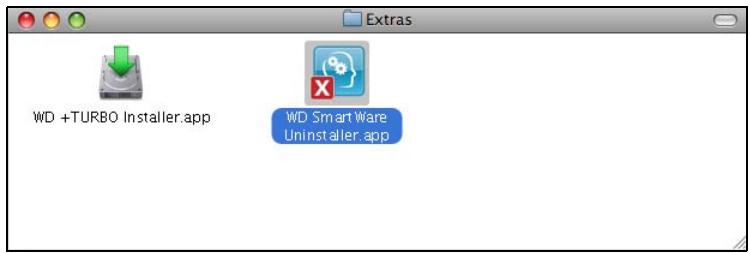
- Cliques sur Désinstaller sur l'écran Désinstaller WD SmartWare :
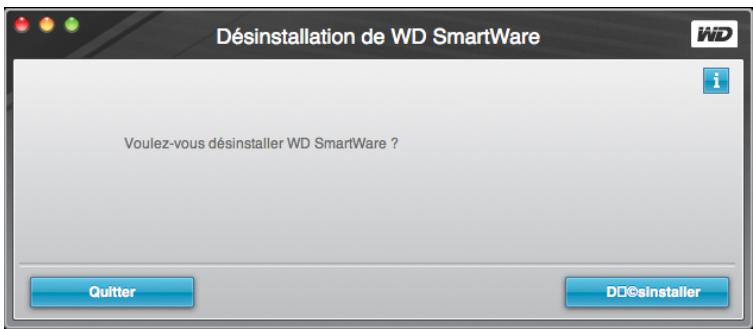
Dépannage
Ce chapitre est composé des rubriques suivantes :
Installation, partitionnement et formatage du lecteur
Foire aux questions
En cas de problème d'installation ou d'utilisation de ce produit, consultez cette section de dépannage ou visitez notre site Web d'assistance à l'adresse support.wdc.com et recherche de l'aide dans notre base de connaissances.
Installation, partitionnement et formatage du lecteur
Comment N° de réponse
- Installer, partitionner et formater le lecteur sous Windows XP et Vista 207, 3322
- Installer, partitionner et formater le lecteur sous Mac OS X 10.4.11 et 10.5+ 287, 3323
Reformater de Mac GPT en Windows XP NTFS 3645
Reformater le lecteur de Mac GPT au format Windows Vista NTFS 3647
Obtenir et réinstaller le logiciel d'origine inclus avec ce produit 1425 - Formater le lecteur avec le système de fichiers FAT32* 1364
Utiliser le lecteur simultanément sur un Mac et un PC 291
*Le système de fichiers FAT32 autorise une taille de filchier maximale de 4 Go et ne peut pas créé des partitions de plus de 32 Go sous Windows; toute fois, les utilisateurs de Windows peuvent contourner cette limite en reformatant le lecteur au format NTFS à l'aide de l'outil de Gestion des disques. Voir la réponse n^ 1287 sur support.wdc.com et les articles n^ 314463 et 184006 sur support.microsoft.com pour plus de détails. Pour créé des partitions de plus de 32 Go en FAT32 lors du reformatage du lecteur, téléchargez l'utilitaire de formatage FAT32 USB/FireWire externe sur support.wdc.com/download.
Foire aux questions
Q: Comment savoir si mon système prend en charge I'USB 2.0 ou I'USB 3.0 ?
A: Consultez la documentation de votre carte USB ou contactez son fabricant.
Remarque: Si vous contrôleur USB 3.0 ou USB 2.0 est intégré à la carte mère de votre ordinateur, assurez-vous d'installer les pilotes adaptés pour sa prise en charge. Consultez la documentation de votre carte mère ou de votre système pour plus de détails.
Q: Que se passe-t-il lorsqu'un périphérique USB 2.0 ou USB 3.0 est connecté à un port ou un concentrateur USB 1.1 ?
A: USB 3.0 et USB 2.0 assure la compatibilité ascendante avec USB 1.1. Lorsqu'un périphérique USB 3.0 ou USB 2.0 est connecté à un port ou concentrateur USB 1.1, il fonctionne à la vitesse maximal de l'USB 1.1, soit 12 Mbps.
Si vous système comporte un logement PCI Express, vous pouvez obtenir des débits de données USB SuperSpeed en installing une carte adaptateur PCI Express. Prenez contact avec le fabricant de la carte pour les procédures d'installation ou pour plus de détails.
Q: Pourquoi le débit de données est-il lent ?
A: Voitr'systeme fonctionne peut-etre a la vitesse USB 1.1 suite à une installation incorrecte de la carte USB 3.0 ou USB 2.0 ou parce que voitr'systeme n'assure pas la prise en charge USB 3.0 ou USB 2.0.
Remarque : Si un lecteur externe supplémentaire est relié au produit WD, la bande passante du bus USB est partagée et peut réduire les performances.
Q: Pourquoi le disque ne s'allume-t-il pas?
A: Vérifiez que le lecteur est branché sur une source d'alimentation. Un cable spécial peut être nécessaire pour les ordinateurs dont la puissance d'alimentation sur le bus est limitée. Pour plus d'informations, aux Etats-Unis, visitez notre site web à l'adresse store.westerndigital.com. En dehors des États-Unis, contactez l'assistance technique WD de votre pays.
Q: Pourquoi le lecteur n'est-il par reconnu dans le Poste de travail ou sur le bureau de l'ordinateur ?
A: Si votre système utilise une carte adaptateur USB 3.0 ou USB 2.0 PCI, vérifie que ses pilotes sont installés avant de brancher votre produit de stockage externe WD USB 3.0. Le lecteur n'est pas reconnu correctement si les pilotes de contrôleur USB 3.0 ou USB 2.0 racine et de contrôleur ne sont pas installés. Prenez contact avec le fabricant de la carte pour les procédures d'installation.
Q: Pourquoi mon ordinateur ne démarre-t-il pas quand je connecte mon lecteur USB à l'ordinateur avant de démarrer?
A: Selon la configuration de votre système, votre ordinateur peut tenter de démarrer sur votre lecteur USB portable WD. Consultez la documentation des paramétres du BIOS de la carte mère de votre système pour désactiver cette fonction ou consultez le site support.wdc.com et consultez la réponse dans la base de connaissances n° 1201. Pour plus d'informations sur le démarrage à partir de lecteur externe, consultez la documentation de votre système ou contactez le constructeur du système.
A
Installation d'un pilote SES
Si vous decide de ne pas installer le logiciel WD SmartWare, vous devez installer un pilote SES sur les ordinateurs qui fonctionnent sous Windows pour éciter que l'assistant automatique ne s'affiche à chaque fois que vous connectez votre lecteur My Book à votre ordinateur.
Remarque : Le pilote SES est installé automatiquement si vous installez le logiciel WD SmartWare ou si vous avez cliqué sur Ne pas installer sur l'écran d'accueil de WD SmartWare (voir « Prise en main sans le logiciel WD SmartWare » à la page 15).
Cette annexe est composée des rubriques suivantes :
Installation sous Windows XP
Installation sous Windows Vista
Installation sous Windows 7
Installation sous Windows XP
Après connexion physique du lecteur comme indiqué sur la Figure 4 à la page 6, l'écran de l'assistant Nouveau matériel détecté apparait.
Remarque: Si l'exécution automatique est activée, deux écrans supplémentaires peuvent apparaitre en même temps que l'écran de l'assistant Nouveau matériel détecté. Si ils apparaisent, fermez-les.
Vouss pouvez utilisez l'assistant Nouveau matériel détecté pour installer le pilote SES :
- soit automatiquement, si votre ordinateur est connecté à Internet
ou manuellement, que votre ordinateur soit connecté à Internet ou pas
Installation du pilote automatiquement
Pour installer le pilote SES automatiquement, votre ordinateur doit être connecté à Internet :
- Assurez-vous que votre ordinateur est connecté à l'Internet.
- Sur l'écran de l'assistant Nouveau matériel détecté, Sélectionnez Oui, cette fois seulement pour autoriser Windows XP à se connecter sur Windows Update :
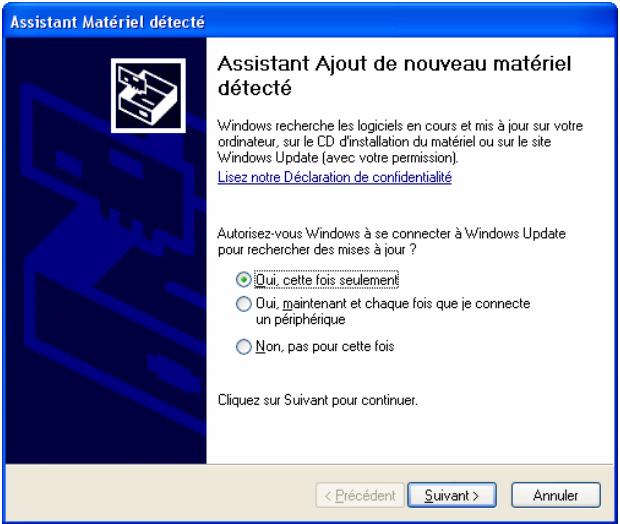
- Cliquez sur Suivant pour continuer.
- Sélectionnez Installer le logiciel automatique et cliquez sur Suivant :
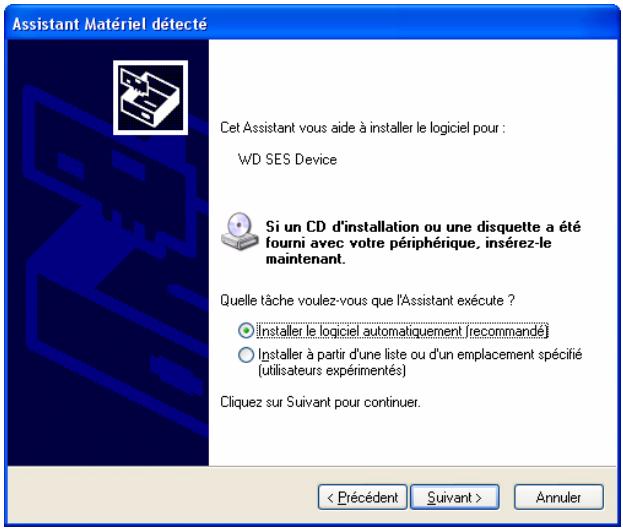
- Quand l'installation est terminée, cliquez sur Terminer :
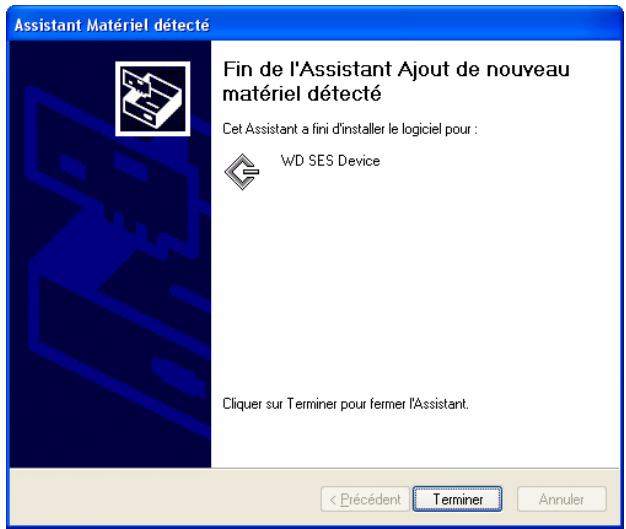
Installation du lecteur manuellement
Si vous ordinateur n'est pas connecté à Internet, vous pouvez installer le pilote manuellement :
- Sur l'écran de l'assistant Nouveau matériel détecté, Sélectionnez Pas, pas cette fois pour empêcher Windows à se connecter sur Windows Update :
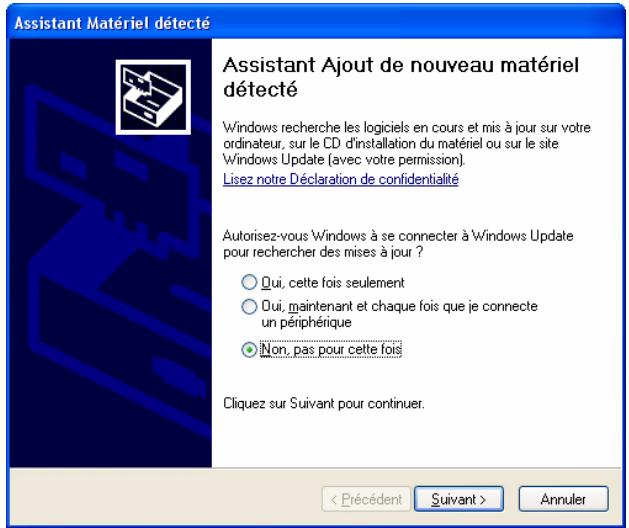
- Cliquez sur Suivant pour continuer.
- Sur l'écran suivant, Sélectionnez Installer à partir d'une liste ou un emplacement spécifique et cliquez sur Suivant.
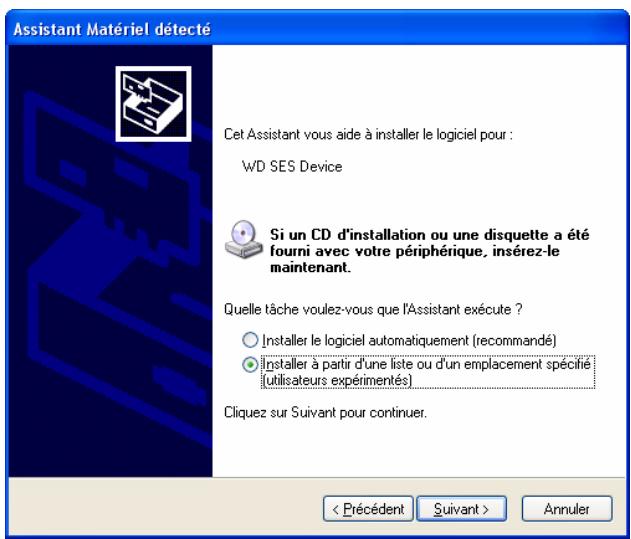
- Parcourir le Poste de travail et :
a. Faites un double-clip sur le lecteur My Book.
b. Faîtes un double-clic sur le dossier Extras.
c. Sélectionnez Pilote de périphérique WD SES.
d. Cliquez sur Suivant :
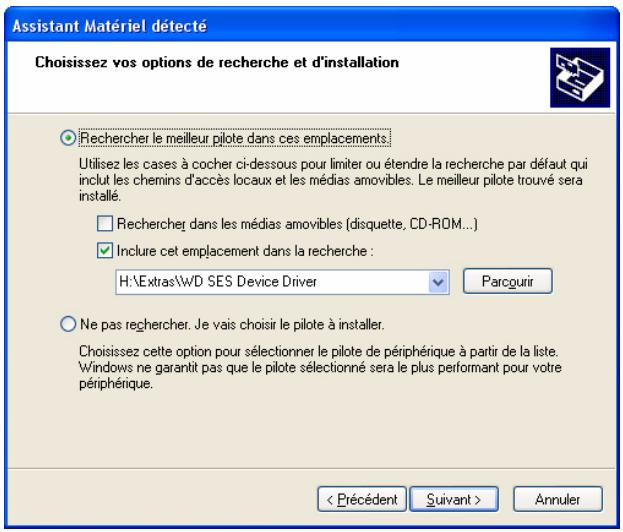
5. Quand l'installation est terminée, cliquez sur Terminer :
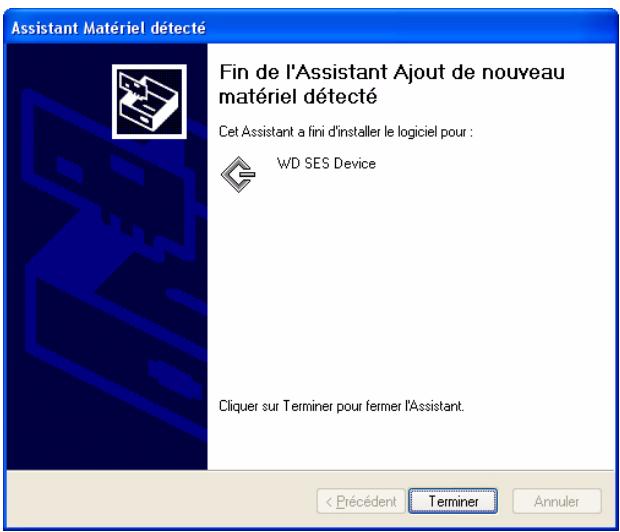
Installation sous Windows Vista
Après connexion physique du lecteur comme indiqué sur la Figure 4 à la page 6, l'écran de l'assistant Nouveau matériel détecté apparait.
Remarque: Si l'exécution automatique est activée, deux écrans supplémentaires peuvent apparaitre en même temps que l'écran de l'assistant Nouveau matériel détecté. Si ils apparaisent, fermez-les.
Vouss pouvez utiliser que l'assistant Nouveau matériel détecté pour installer le pilote SES :
- soit automatiquement, si votre ordinateur est connecté à Internet
ou manuellement, que votre ordinateur soit connecté à Internet ou pas
Installation du pilote automatiquement
Pour installer le pilote SES automatiquement, votre ordinateur doit être connecté à Internet :
- Assurez-vous que votre ordinateur est connecté à l'Internet.
- Sur l'écran de l'assistant Nouveau matériel détecté - du périhérique WD SES, cliquez sur Recherche et installer le pilote logiciel :
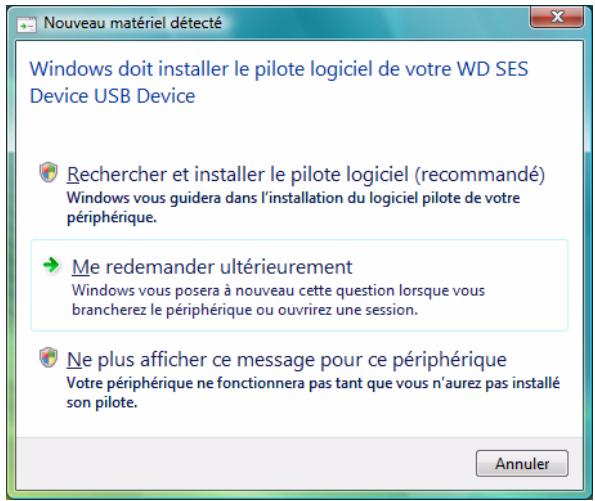
- Sur l'écran de l'assistant Nouveau matériel détecté, cliquez sur Oui, rechercher en ligne cette fois uniquement pour autoriser Windows Vista à se connecter sur Windows Update :
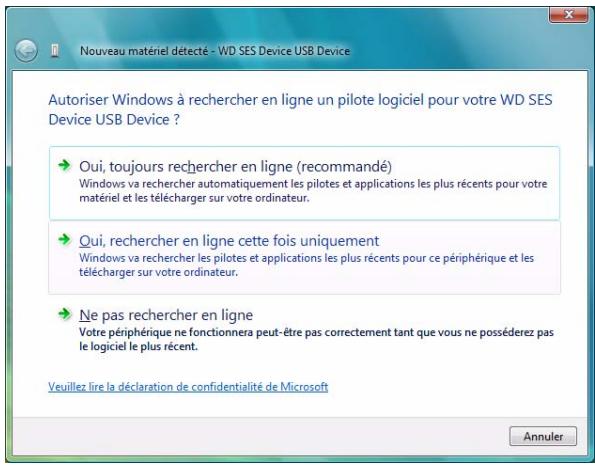
Windows Vista :
- Se connecte automatiquement à Windows Update
- Recherche, télécharge et installe le pilote SES
Installation du lecteur manuellement
Si vous ordinateur n'est pas connecté à Internet, vous pouvez installer le pilote manuellement :
- Sur l'écran de l'assistant Nouveau matériel détecté - du pérophérique WD SES, cliquez sur Rechercher et installer le pilote logiciel :
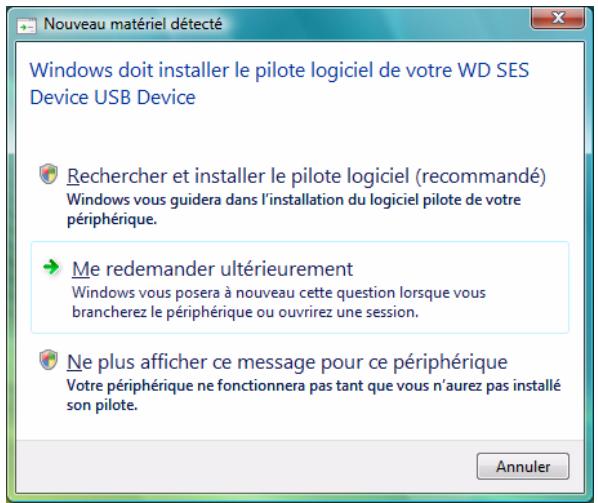
- Sur l'écran suivant de l'assistant Nouveau matériel détecté - du périhérique WD SES, cliquez sur Ne pas rechercher en ligne :
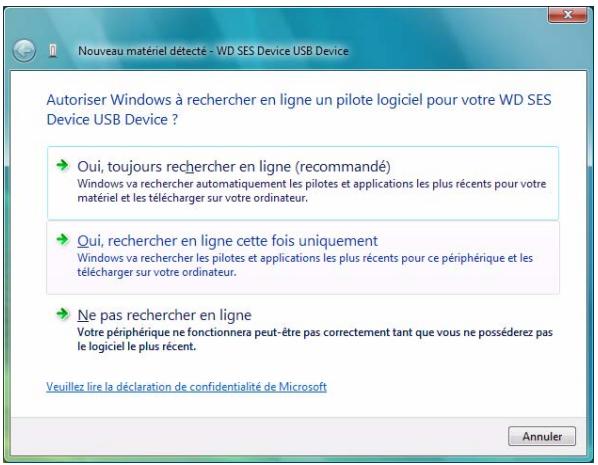
- Sur l'écran Insérer le disque fourni avec le périphérique WD SES, cliquez sur Je ne possède pas le disque. Indiquez-moi d'autres options.
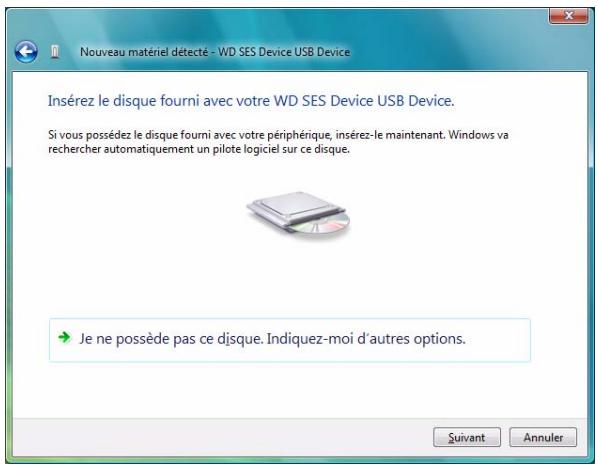
- Parcourir le Poste de travail et :
a. Faites un double-clic sur le lecteur My Book.
b. Faîtes un double-clic sur le dossier Extras.
c. Sélectionnez Pilote de périphérique WD SES.
d. Cliquez sur Suivant :
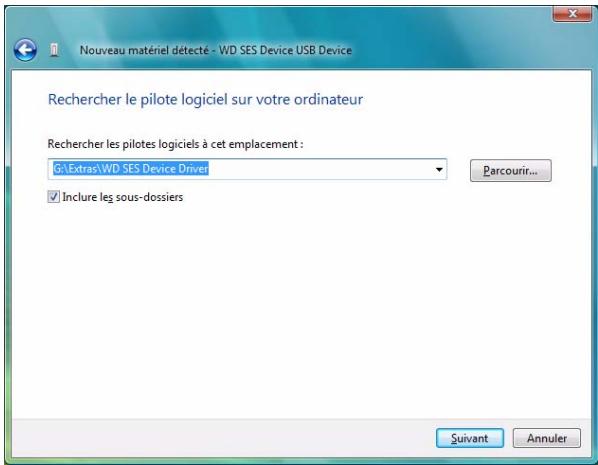
- Quand l'installation est terminée, cliquez sur Terminer :
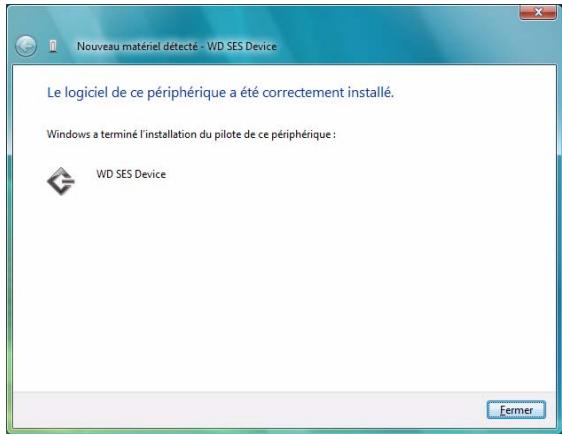
Installation sous Windows 7
Après connexion physique du lecteur comme indiqué sur la Figure 4 à la page 6, utilisez l'utilitaire de gestion d'ordinateur de Windows 7 vous pouvez installer le pilote SES.
- Ouvrir Tous les programmes et cliquez sur Poste de travail > Gérer :
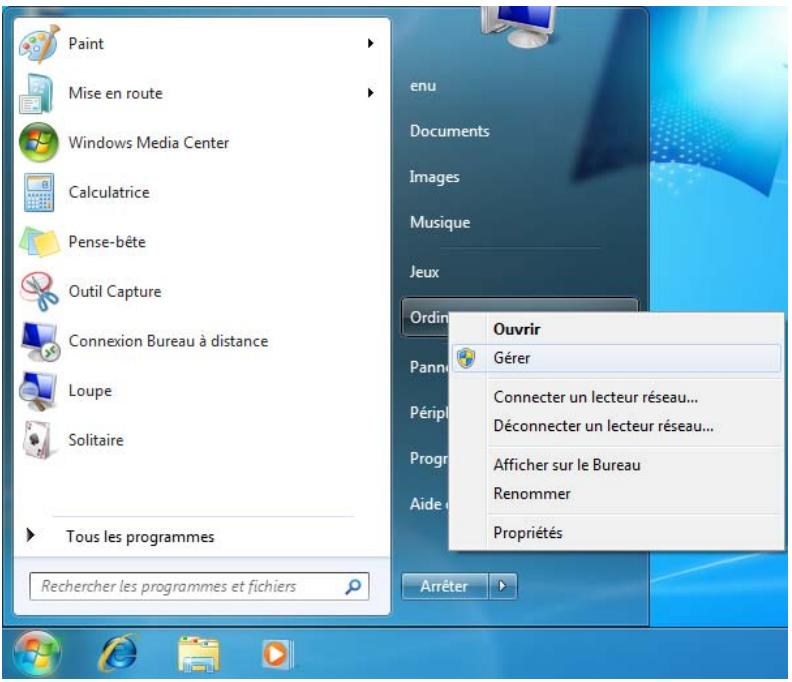
- Sous Gestion de l'ordinateur (Local), cliquez sur Gestionnaire de péripérisque > Péripérisque inconnu et cliquez avec le bouton droit sur Logiciel de mise à jour du pilote.
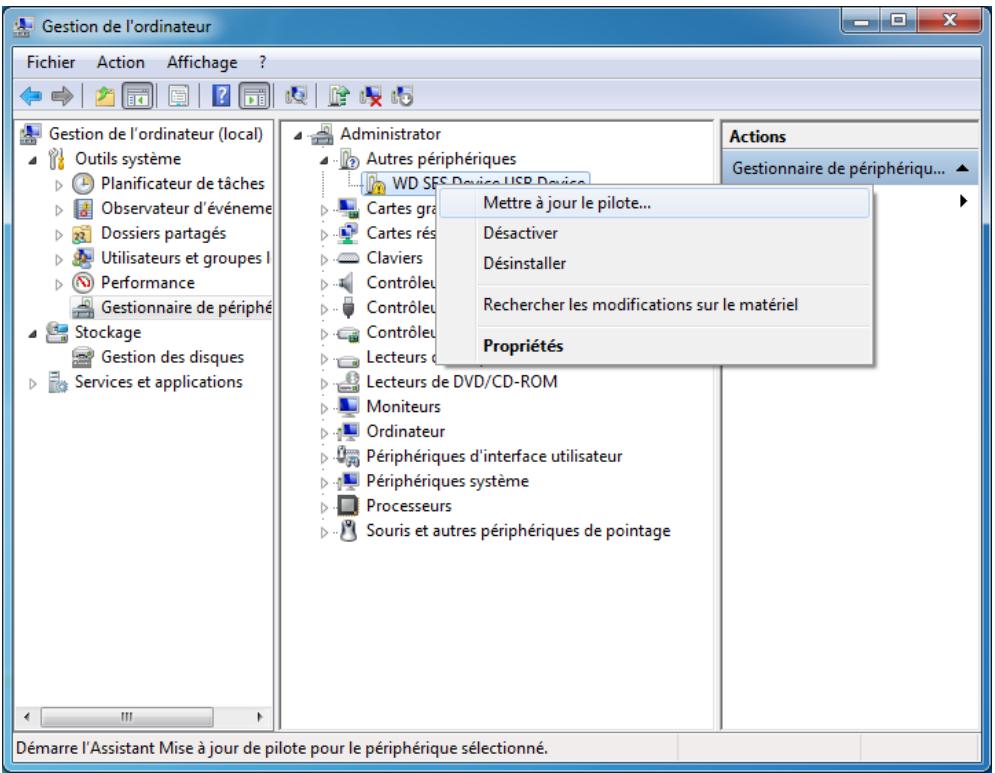
3. Cliquez sur Rechercher des logiciels de pilote sur mon ordinateur.
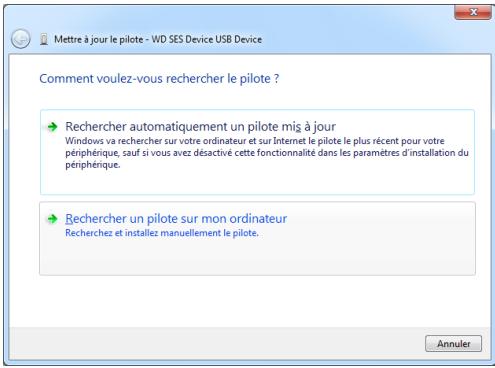
4. Allez à Poste de travail, faîtes un double-clic sur le lecteur VCD My Book, faîtes un double-clic sur les dossiers Extras, et sélectionnez Pilote de péripérisque WD SES :
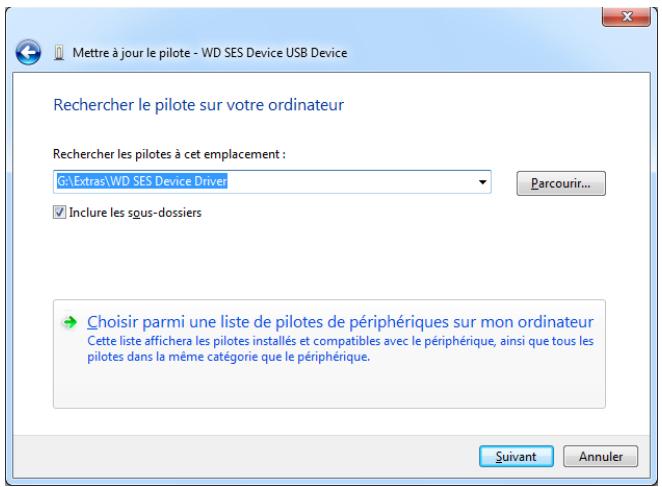
5. Cliquez sur Suivant.
6. Quand l'installation est terminée, cliquez sur Terminer :
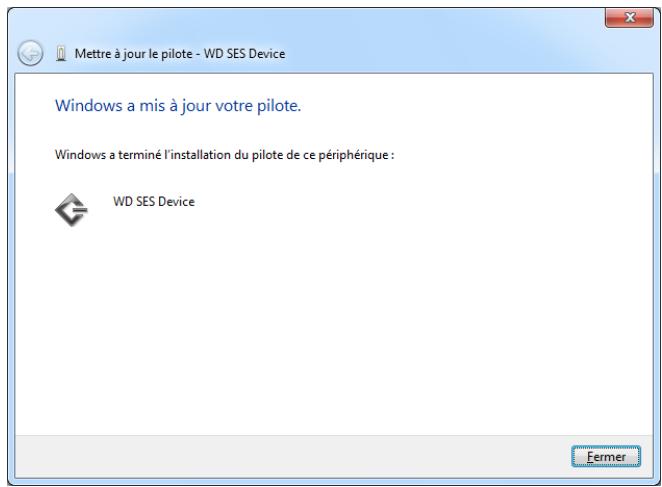
Informations sur la conformité et la garantie
Cette annexe est composée des rubriques suivantes :
Conformité réglementaire
Conformité environnementale (Chine)
Informations de garantie
Conformité réglementaire
Appareil de classe B selon la FCC
Cet apparéil a été testé et déclaré conforme aux limites d'un apparéil numérique de Classe B, conformément aux réglementations du chapitre 15 de la FCC. Ces limites sont conçues pour assurer une protection raisonnable contre les interférences nuisibles dans une installation résidentielle. Cet apparéil génére, utilise et peut émettre des fréquences radio qui s'il n'est pas installé et utilisé conformément aux instructions, peuvent cause des interférences nuisibles à la réception de la radio ou de la télévision. Il n'este toutefois aucune garantie que ces interférences n'apparaîtront pas dans une installation particulière. Toute modification ou altiération non expressément approuvée par WD peut faire perdre à l'utilisateur le droit d'utiliser cet apparéil.
Conformité ICES/NMB-003
Cet appeareil de la classe B est conforme à la norme NMB-003 du Canada.
Conformité de sécurité
Approuvé pour les États-Unis et le Canada. CAN/CSA-C22.2 No. 60950-1 : Sûreté d'équipement de technologie de l'information.
Ce produit est concu pour etre alimenté par une source d'alimentation homologuee, à double isolation, ou sur un bloc d'alimentation enchifable portant la mention « Classe 2 »
Conformité CE pour l'Europe
GS Mark (Allemagne seulement)
Niveau d'émission sonore – réglementation 3. GPSGV : Sauf déclaration contraire, le niveau de pression acoustique maximale de ce produit est de 70 db(A) ou moins, conformément à EN ISO 7779.
Notice KCC (République de Corée seulement)
Appareil de Classe B 1 Veuillez notes que cet apparéil a été homologué pour une utilisation dans un cadre non professionnel et peut être utilisé dans tout environnement, y compris en zone résidentielle.
Conformité environnementale (Chine)
Service après-venture
WD approucie votre fidélité et tente toujours de vous offrir le meilleur service. Si ce produit nécessite une réparation, vous pouze prendre contact avec le détaillant auprès duquel vous l'avez achété ou visiter notre site Web d'assistance sur les produits à l'adresse support.wdc.com pour plus d'informations sur l'accès aux réparations ou obtenir un numéro de retour RMA (Return Material Authorization). Si la conclusion est que le produit est peut-être défectueux, vous receivez un numéro RMA ainsi que des instructions de retour du produit. Un retour non autorisé (c'est-à-dire sans émission préalable d'un numéro RMA) vous sera renvoyé à vos frais. Les retours autorisés doivent être effectués dans un emballage d'expédition homologué, prépayé et assure, à l'adresse fournie par les documents de retour. Notre carton et emballage d'origine doivent être conservés pour rangement ou expédition de votre produit WD. Pour définir de façon certaine la durée de garantie, vérifie la date d'expiration de la garantie (nummer de série obligatoire) à l'adresse support.wdc.com. WD ne saurait être tenu responsable de la perte de données qu'elle qu'en soit sa cause, de la recupération de données perdues ni des données contenues dans tout produit qui viendrait en sa possession.
Garantie limitée
WD garantit que le produit dans le cadre d'un usage normal, est exempt de défaut de matériel et de main-d'oeuvre pour la durée définie ci-dessous et qu'il fonctionnera conformément aux specifications de WD. La durée de votre garantie limite la variation en fonction du pays d'achat du Produit. La durée de votre garantie limite est de 2 ans dans la région Amérique du Nord, Centrale et du Sud, de 2 ans dans la région Europe, Proche Orient et Afrique et de 3 ans dans la région Asie Pacifique, sauf obligation légale contraire. Cette période de garantie limitée débute à la date d'achat mentionnée sur la facture. WD ne saurait être responsable d'un produit returné s'il peut conclude que le produit a été volé chez WD ou que le défaut prétendu est a) non apparent, b) ne peut pas être corrugé raisonnablement suite à des dégats survenus avant la réception du produit par WD, ou c) est attribuable à une utilisation ou installation incorrecte, à une ALTERATION (y compris enlevement ou alteration d'étiquette et ouverture ou dépose de boîtier extérieur, sauf si le produit se trouve sur une liste de produits à intervention limitée de l'utilisateur autorisé et que l'alteration spécifique entre dans le cadre des instructions applicables, indiquées sur support.wdc.com), un accident ou une manipulation incorrecte par qui que ce soit d'autre que WD. Sous réserve des limitations ci-dessus, votre recours unique et exclusif en garantie sera pendant la durée de la garantie mentionnée ci-dessus et au choix de WD, la réparation ou le remplacement du produit.
La garantie limitée de WD est exclusive de toute autre et ne s'applique qu'aux produits vendus à l'état neuf. Les recours mentionnés ici remplacent a) tout autre recours ou garantie, explicite, implicite ou contractuel, y compris mais sans limitation la garantie implicite de valeur marchande ou d'adaptation à un usage particulier et b) toute obligation ou responsabilité de WD concernant des dommages notamment, mais sans limitation accidentels, accessoires ou spéciaux, ou toute perte financière, de bénéfice ou frais, perte de données survenant suite ou en liaison avec l'achat, l'utilisation ou le fonctionnement du produit, même si WD a été averti de la possibilité de tels dommages. Aux États-Unis, certains états n'autorisent pas l'exclusion ou la limitation des dommages accessoires ou consécutifs, les limitations ci-dessus peuvent donc ne pas vous être applicables. Cette garantie vous donne des droits spécifique, et n'est pas exclusive de la garantie légale qui peut varier d'un état à l'autre.
Index
A
Accessoires, en option 3
Alertes d'icone clignotante 34
Alertes, icône clignotante 34
Analyse complète du support 43
Appareil de classe B selon la FCC 69
ATTENTION
à propos de l'effacement du lecteur 39
à propos de votre lecteur déverrouillé 29
comment éviter les pertes de données
à la déconnexion 34, 53
pertes de mots de passer 28
Autotest de diagnostic rapide 43
B
Boutond'alimentation5,54
C
Caracteristiques du produit 1
Catégorie de fichiers autre, définition 13, 17
Catégorie de fichiers document 13
Catégorie de fichiers image, definition 13, 17
Categorie de fichiers messagerie, definition 13, 17
Catégorie de fichiers musique,
definition 13, 17
Catégorie de fichiers video, definition 13, 17
CD virtue
déverrouillage du lecteur depuis 56
China RoHS 70
Compatibilité avec les systèmes
d'exploitation 3
Compatibilité du système 3
Conformité de sécurité 69
Conformité environnementale, Chine 70
Conformité ICES/NMB-003 69
Conformité réglementaire 69
Conformité, réglementaire 69
Connexion du lecteur 6
Contenu du carton 2
Conversion de formatage du lecteur 45, 58
Creation d'un mot de passer 28
D
Déconnexion du lecteur 34
DEE70
Definition
écran de dossier de récapération 35
écran des préférences 36
écran du minuteur de veille 38
Description physique 4
Déinstallation de WD SmartWare
sous Windows 41
sur un Mac 57
Déverrouillage du lecteur
avec le logiciel WD SmartWare 54
sans le logiciel WD SmartWare 56
Déverrouillage du lecteur depuis le CD virtuel
sous Windows 34
sur un Mac 34
E
Écran Effacer le contentu du lecteur 39, 41
Écran Enregistrer le lecteur, 38
Effacement du lecteur 39
ATTENTION à propos de l'effacement du lecteur 39
Enregistrement de produit 5
Enregistrement de votre lecteur 38
Enregistrement, en ligne 5
Espace disponible
sous Windows 33
sur un Mac 57
F
FAQ
USB 58
Fente de sécurité Kensington 5
Fichier
categories, definition 13, 17
historique, écran 21
historique, paramètre du lecteur 35
Formatage du lecteur 58
FormatageNTFS3,45
G
Garantie 70
Garantie limitee 71
1
Icône WD SmartWare
Windows 33
Image du disque, telécharger et
restaurer 42, 45
Interface de lecteur USB 5
L
Lancement du logiciel WD SmartWare
sous Windows 33
sur le Mac 51
Lancer les diagnostics 43
Lecteur
connexion 6
déconnexion depuis un PC 34
démontage du VCD sur un Mac 57
démontage sur un Mac 53
minuteur de veille 38
précautions de manutention 5
verification d'etat et diagnostics 43
Logiciel WD SmartWare
déinstallation sur un Mac 57
M
Mac
démontage du VCD 57
démontage en toute sécurité
du lecteur 53
déinstallation du logiciel 57
déverrouiller le lecteur
manuellement 57
numéro de série du lecteur 57
redémarrage du logiciel
WD SmartWare 51
reformatage du lecteur pour 45
Vérification d' état 57
Matériel 2
N
Nécessaires, systèmes d'exploitation 3
Numéro de série
sur un Mac 57
0
Options de préférences, définition 36
P
Paramètre du logiciel Préférences 35
Paramètres du lecteur
effacement du lecteur 39
enregistrement 38
historique des fichiers 35
minuteur de veille 38
sécurities 28
Paramètres du logiciel
dosquier de récepération 35
préférences 35, 36
vitesse du système 35
Précautions de manutention 5
Précautions de manutention du lecteur 5
Protection de votre lecteur par
mot de passer 28
ATTENTION aux pertes de
mots de passer 28
R
Récupération
à propos de la récupération de
fichiers 23
dossier, indication 35
dosquier, paramètre du logiciel 35
procedure 23, 27
Redémarrage du logiciel
sous Windows 33
Reformatage du lecteur 45
Réglage du minuteur de veille du lecteur 38
Réglages
Voir Paramètres du lecteur
Restaurer l'image du disque logiciel 42, 45
s
Sauvegarde
à propos de la sauvegarde des fichiers 16
boite de contenu de fichiers 19
procedure 18, 19
Service 70
Service WD 70
Système
catégore de fichiers définie 51
catégoredefichiers,definition13,18
réglage de vitesse du logiciel 35
Système d'exploitation nécessaire 3
Systèmes d'exploitation 3
U
UL 69
Vérification d' état 33
sous Windows 33
sur un Mac 57
Vérification d' état SMART 43
Vérification de températe 33
Vues avant et arrêté 4
W
Windows
déinstallation du logiciel
WD SmartWare sous 41
déverrouillage du lecteur depuis le
CD virtue 31
Vérification d'étéat 33
Les informations fournies par WD sont considérées comme exactes et fiables ; toutfois, WD n'assume aucune responsabilité pour leur utilisation ni pour toute infraction aux brevets ou autres droits conséquence de leur utilisation. Aucune licence ne vous est implicitement attribuée ni autrement concédée sur tout brevet ou droit de licence de WD. WD se réserve le droit de modifier les caractéristiques à tout moment sans préavis.
Western Digital, WD, le logo WD, My Book, et My Passport sont des marques déposées et My Passport Essential, WD SmartWare, et Data Lifeguard sont des marques commerciales de Western Digital Technologies, Inc. D'autres marques peuvent être mentionnées ici et sont reconnaues comme appartenant à d'autres sociétés.
© 2010 Western Digital Technologies, Inc. Tous droits réservés.
Western Digital
20511 Lake Forest Drive
Lake Forest, California 92630 U.S.A.