
WD TV LIVE PLUS HD MEDIA PLAYER - Lecteur multimédia WESTERN DIGITAL - Notice d'utilisation et mode d'emploi gratuit
Retrouvez gratuitement la notice de l'appareil WD TV LIVE PLUS HD MEDIA PLAYER WESTERN DIGITAL au format PDF.

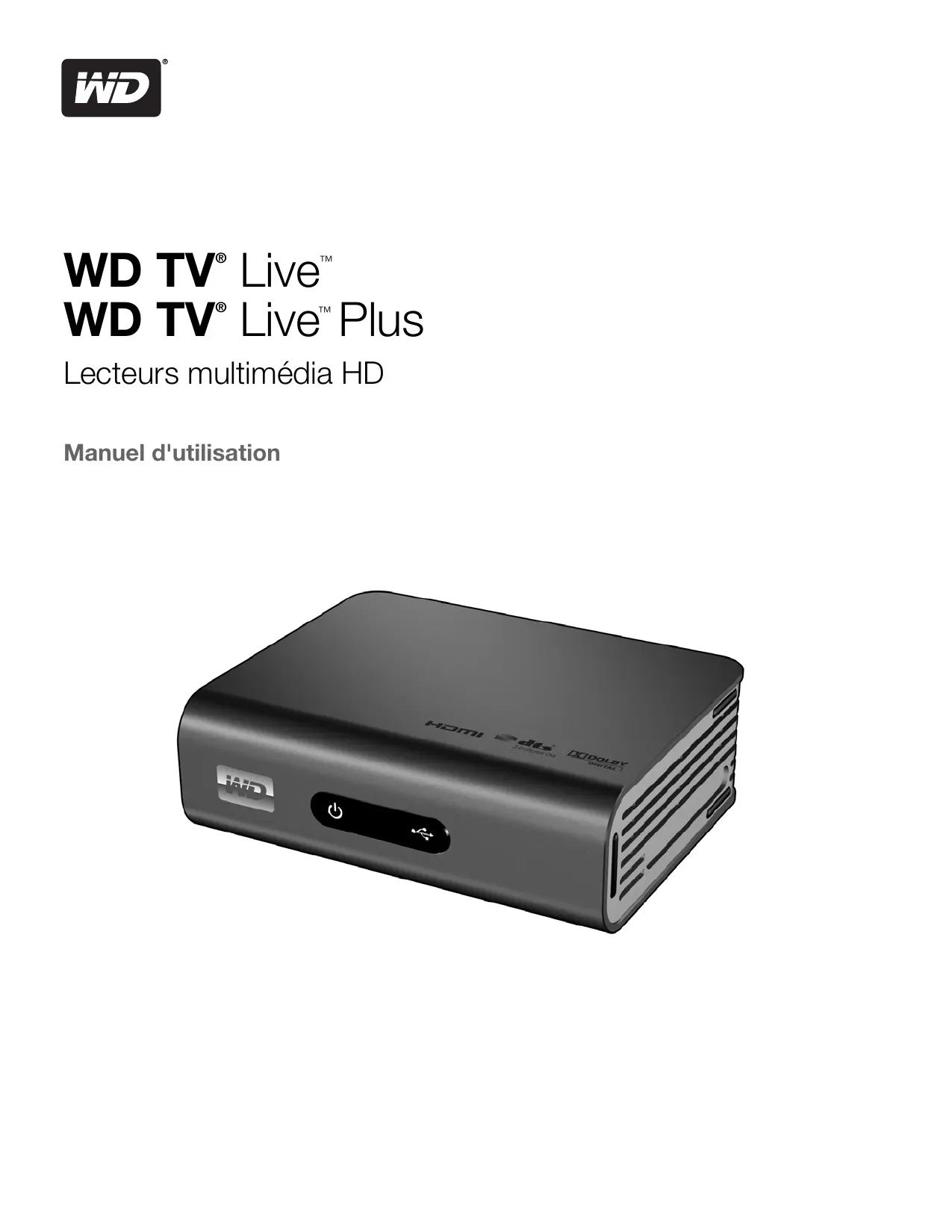
| Type de produit | Lecteur multimédia HD |
| Résolution vidéo maximale | 1080p (Full HD) |
| Formats vidéo supportés | AVI, MKV, MP4, WMV, MOV, etc. |
| Formats audio supportés | MP3, AAC, WMA, WAV, etc. |
| Connectivité | HDMI, USB 2.0, Ethernet |
| Wi-Fi intégré | Oui (802.11 b/g/n) |
| Alimentation électrique | Adaptateur secteur (12V) |
| Dimensions approximatives | 23,5 x 14,5 x 3,5 cm |
| Poids | 0,5 kg |
| Compatibilités | Compatible avec les téléviseurs HD et les systèmes audio |
| Fonctions principales | Lecture de fichiers multimédias, accès aux services de streaming |
| Entretien et nettoyage | Essuyer avec un chiffon doux, éviter les produits chimiques |
| Pièces détachées et réparabilité | Réparabilité limitée, pièces non facilement accessibles |
| Sécurité | Utiliser uniquement l'adaptateur d'alimentation fourni, éviter l'humidité |
| Informations générales | Vérifier la compatibilité des formats avant l'achat |
FOIRE AUX QUESTIONS - WD TV LIVE PLUS HD MEDIA PLAYER WESTERN DIGITAL
Questions des utilisateurs sur WD TV LIVE PLUS HD MEDIA PLAYER WESTERN DIGITAL
0 question sur cet appareil. Repondez a celles que vous connaissez ou posez la votre.
Poser une nouvelle question sur cet appareil
Téléchargez la notice de votre Lecteur multimédia au format PDF gratuitement ! Retrouvez votre notice WD TV LIVE PLUS HD MEDIA PLAYER - WESTERN DIGITAL et reprennez votre appareil électronique en main. Sur cette page sont publiés tous les documents nécessaires à l'utilisation de votre appareil WD TV LIVE PLUS HD MEDIA PLAYER de la marque WESTERN DIGITAL.
MODE D'EMPLOI WD TV LIVE PLUS HD MEDIA PLAYER WESTERN DIGITAL
Lecteurs multimédia HD
Manuel d'utilisation
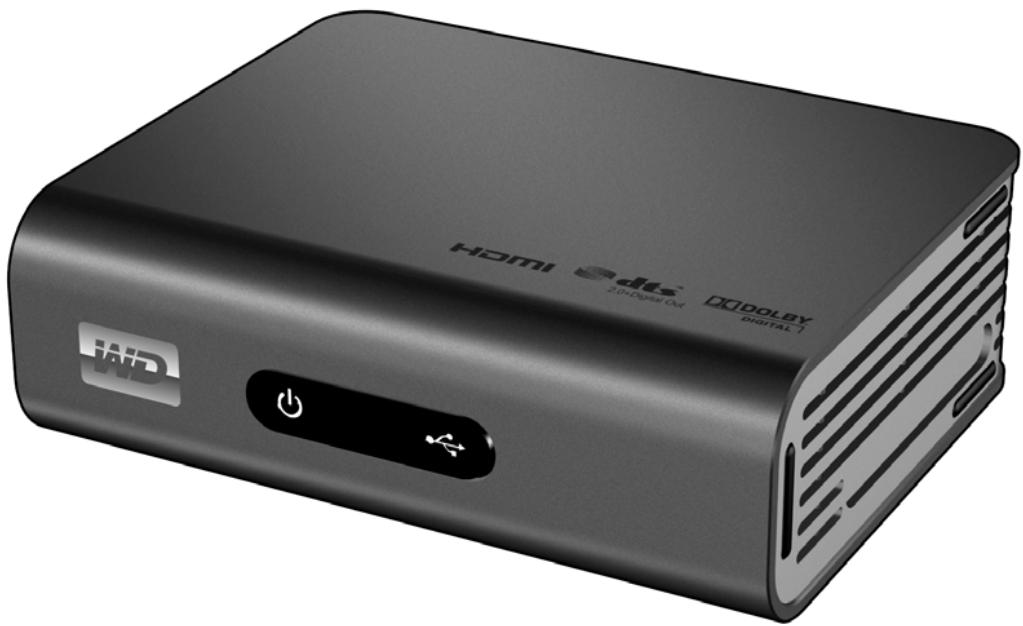
Table des matières
1 Informations utiliseur importantes. 1
Informations importantes sur la sécurité. 1
Enregistrement de vos informations produit WD. 3
Enregistrement de votre produit WD 3
Accessoires 3
2 Présentation du produit 4
3 Caractéristiques et fonctionnalités 7
Charactéristiques 7
Connexions 8
Témoins LED 9
Télécommande 10
4 Prise en main. 11
Contenu de la boîte 11
Configuration requise pour l'installation 11
Compatibilité du système d'exploitation 11
Procedure d'installation 12
5 Installation du réseau 23
Installation de la connexion Ethernet (filaire) 23
Installation de réseau sans fil 26
Vérification de la connexion réseau 29
6 Utilisation du lecteur multimédia HD 31
Utilisation de la télécommande. 31
Utilisation d'un clavier USB 32
Utilisation du menu de lecteur multimédia 33
Consolidation de la mediatheque 34
Recherche de votre contenu sur le lecteur 36
7 Regarder de la video. 41
Lecture video. 41
Options du menu Video 43
Commandes de lecture video 44
Options de lecture video 44
Navigation DVD 49
8 Lire de la musique. 52
Lecture musicale 52
Commandes de lecture audio 54
Options de lecture audio 54
9 Afficher des photos. 56
Afficher des photos 56
Compatibilité avec les apparciels photo numériques 57
Options du Menu Photo. 59
Options d'affichage des photos 60
Diaporamas 62
10 Services en réseau 65
Accès au contenu multimédia depuis le réseau 65
Transfert de fichiers 66
11 Media Internet 71
AccuWeather.com 73
BLOCKBUSTER On Demand® (sur WD TV Live Plus installment) . . .74
Deezer 75
Facebook. 80
Flickr 83
Flingo. 88
Live365 89
Medially. 97
Netflix (avec WD TV Live Plus seulement). 101
Pandora. 103
YouTube 109
12 Paramètres et fonctionnalités avances 123
Boutons de navigation des réglages 124
Audio/Video 124
Vidéo 126
Photo 128
Musique. 129
Gestionnaire de fichier 131
Réseau 133
Système 134
Médiathèque 137
13 Maintenance du système 140
Mise à jour du micrologiciel 140
Dépannage 142
Messages d'erreur courants 144
FAQ. 145
14Annexe 147
Lecture de contenus multiforat 147
Formats pris en charge 148
Conformité réglementaire 152
Informations de garantie 154
Licence GNU GPL (General Public License) 155
Informations utiliser importantes
Informations importantes sur la sécurité
Cet apparéil est conçu et fabriqué afin d'assurer la sécurité personnelle de l'utilisateur. Une mauvaise utilisation peut entrainer une électrocution ou un risque d'incendie. Les mécanismes de sécurité intégrés à cet apparéil vous protégérer si vous observez les procédures d'installation, d'utilisation et de dépannage suivantes.
- Lisez ces instructions.
- Conserve ces instructions.
Respectez toutes les indications.
Suivez toutes les instructions.
N'utilisez pas cet apparéil à proximité de liquides.
Nettoyer avec un chiffon sec. - Ne pas bloquer les grilles d'aération. Installer en respectant les instructions du fabricant.
- Ne pas installer à proximé de sources de chaleur comme les radiateurs, registres de chaleur, cusinières ou autres appareils (dont les amplificateurs) générateurs de chaleur.
- Ne pas modifier la prise électrique (mise à la terre, polarité). Les prises polarisées ont deux broches dont l'une est plus large que l'autre. Les prises avec mise à la terre ont deux broches et une troisième broche de mise à la terre. La broche plus large ou la troisième broche sont conçues pour votre sécurité. Si la prise fournie ne fonctionne pas dans votre prise électrique murale, consultez un électricien pour le remplacement de la prise murale obsoilée.
- Évitez de tordre ou de marcher sur le cordon d'alimentation, particulièrement à proximé de prises murales et de l'emplacement d'ou les cordons sortent des apparêls.
N'utilisez que les accessoires préconisés par le fabricant. - Débranche cet apparéil en cas d'orage électrique ou en cas de non utilisation
- Confiez tout dépannage à du personnel qualifié. Le dépannage est requis si l'appareil est endommagé, comme lorsque le cordon ou la prise d'alimentation sont endommages, du liquide ou des objets sont tombés dans l'appareil, l'appareil a été exposé à la pluie ou à des liquides, l'appareil ne fonctionne pas correctement ou a subi une chute.
- Lisez attentivement et suivez le Guide d'installation rapide et le Manuel d'utilisation.
- Ne pas utiliser cet apparéil en dehors de la plage de température de 5^ C-35^ C (41°F-95°F)
- Ne pas secouer ni faire tomber l'appareil.
- Ne pas déplacer l'appareil lorsqu'il est en marche.
- Les cordons d'alimentation doivent être orientés afin d'éviter que l'on puisse marcher sur ceux-ci ou qu'ils soient écrasés par des éléments placés sur ou contre ceux-ci.
- Ne surchargez pas les prises murales.
Pour des informations de sécurité complémentaires, reportez-vous à http://www.wdc.com.
En cas de problème, merci de nous donner l'occasion de le résoudre avant de returner ce produit. Des réponses à la majorité des questions d'assistance technique sont disponibles dans notre base de connaissances ou par notre service d'assistance par email sur http://support.wdc.com. Si vous préférez ou si la réponse n'est pas disponible, vous pouvez contacter WD à l'un des numérios de téléphone presentés ci-dessous.
Votre produit intègre 30 jours de support téléphonique gratuite pendant la période de garantie. Cette période de 30 jours commence à la date de votre premier contact téléphonique avec le support technique WD. Le support technique par e-mail est gratuite pendant toute la période de garantie et notre base de connaissances très complète est disponible 24 heures sur 24 et 7 jours sur 7. Pour vousmaintenir informé des nouvelles fonctionnalités et services, n'oubliez pas d'enregistrer votre produit en ligne à l'adresse https://register.wdc.com.
Acceder à l'assistance en ligne
Visitez notre site Web d'assistance produit support.wdc.com et selectionnez l'une des rubriques suivantes :
- Téléchargements - Téléchargez des pilotes, logériels et mises à jour pour votre produit WD.
- Enregistrement - Enregistrez votre produit WD pour obtenir les dernières mises à jour et nos offres spéciales.
- Services de garantie et retours - Obtenez des informations de garantie, de remplacement de produit (RMA), d'etat de RMA et de recupération de données.
- Base de connaissances - Recherche par mot clé, phrase ou numéro de réponse.
Installation - Obtenez de l'aide à l'installation de votre produit ou logiciel WD. - Communauté WD - Partagez vos idées et connectez-vous avec d'autres utilisateurs.
Pour prendre contact avec WD pour assistance, préparez votre numéro de série de produit WD, les versions de matériel et de logiciel de votre système.
| Amérique du Nord | Asie Pacifique | ||
| Anglais | 800.ASK.4WDC | Australie | 1 800 42 9861 |
| (800.275.4932) | Chine | 800 820 6682/+65 62430496 | |
| Espagnol | 800.832.4778 | Hong-Kong | +800 6008 6008 |
| Inde | 1 800 11 9393 (MNTL)/1 800 200 5789 (Reliance)011 26384700 (Pilot Line) | ||
| Europe (numéro gratuite)* | 00800 ASK4 WDEU(00800 27549338) | Indonésie | +803 852 9439 |
| Japon | 00 531 650442 | ||
| Corée | 02 719-3240 | ||
| Europe | +31 880062100 | Malaisie | +800 6008 6008/1 800 88 1908/+65 62430496 |
| Moyen-Orient | +31 880062100 | Philippines | 1 800 1441 0159 |
| Afrique | +31 880062100 | Singapour | +800 6008 6008/+800 608 6008/+65 62430496 |
| Taiwan | +800 6008 6008/+65 62430496 | ||
- Numéro gratuite disponible pour les pays suivants : Allemagne, Autrique, Belgique, Danemark, Espagne, France, Irlande, Italie, Norvège, Pays-Bas, Royaume-Uni, Suède, Suisse.
Enregistrement de vos informations produit WD
Dans le tableau suivant, notez les numérores de série et de modèle de votre nouveau produit WD. Vous trouvrez ces informations sur l'étiquette sur le fond de l'appareil. Notez également la date d'achat. Cette information pourrait être demandée par l'assistance technique.
| Numéro de série : |
| Adresse MAC : |
| Numéro de modèle : |
| Date d'achat : |
| Système et notes sur le logiciel : |
Enregistrement de votre produit WD
Votre produit WD est fourni avec 30 jours de support technique gratuite pendant la période de garantie de votre apparéil. La période de 30 jours commence à la date de votre premier contact téléphonique avec le support technique WD. Enregistrez votre produit WD en ligne sur http://register.wdc.com.
Si vous lecteur multimédia a une connexion réseau active, vous pouvez l'enregistrer directement depuis l'appareil. Voir « Enregistrement du système » à la page 136 pour plus d'instructions.
Accessoires
Pour plus d'informations sur les accessoires en option sur ce produit, visitez :
| USA | www.shopwd.com ou www.wdstore.com |
| Canada | www.shopwd.ca ou www.wdstore.ca |
| Europe | www.shopwd.eu ou www.wdstore.eu |
| Tous les autres | Contactez le support technique WD de votre région. Pour contacter l'assistance technique在此之前 de chez vous, visitez http://support.wdc.com et consultez la ↔ronse N° 1048 dans la base de connaissances. |
Présentation du produit
Merci pour votre achat du lecteur multimédia HD WD TV Live ou WD TV Live Plus. Ce manuel d'utilisation fournit des instructions détaillées concernant l'installation et l'utilisation de votre nouveau lecteur multimédia. Pour les informations etactualités les plus récentes sur les produits WD, visitez notre site www.westerdigital.com.
Lecture video et navigation Full-HD - jusqu'à 1080p - L'original sans compromis ; lecture Full-HD 1080p. Asseyez-vous comfortably pour profiter de la qualité d'image spectaculaire de la haute définition video et du son parfait du système audio numérique. Utilisez la télécommande incluse pourCHOISIR VOISIRS avec nos menus de navigation précis et animés.
Regardez les films et séries TV les plus populaires, instantanément –
N'attendez plus que vos films vous soient expédiés, et ne vous limitez plus à la petite taille de votre écran d'ordinateur pour visionner des flux en streaming. Choisissez parmi plus de 10 000 titres via BLOCKBUSTER On Demand® ou via votre abonnement illimité Netflix® et regardez des feuilletons TV et des films sur votre grand écran.*

#
*Lecteur multimédia HD WD TV Live Plus seulement. Abonnements Blockbuster en ligne ou Netflix illimité requis. USA seulement.
Regardez vos contenus multimédia et Internet sur votre TV HD – Lisez desVIDEOS sur YouTube™, accédez à Facebook®, regardez vos photos sur Flickr™, écoutez de la musique sur Pandora®, et regardez des podcasts video quotidiens depuis CNN, NBC, MTV, ESPN, et bien plus encore.*

#
*Disponibilité variable selon le pays. Pandora n'est disponible qu'aux USA. Ces services de streaming peuvent être modifiés, fermés, ou interrompus à tout moment.
Lecture de la grande majorité des différents types de format de fichier multimédia - Ces lecteurs multimédia sont compatibles avec la plus grande diversité de formats de fichier les plus courants. Plus besoin de perdre du temps en transcodage.
Accédez au multimédia sur votre réseau personnel – Le port Ethernet vous permet de connecter ce lecteur multimédia à votre réseau personnel afin que vous puissiez accéder et dire des vidés, de la musique ou des photos en streaming dans n'importe quel Mac®, PC, ou disque dur réseau de votre maison.
Fonctionne avec les claviers USB - Utilisez le clavier à l'écran, un clavier alphanumeric, ou connectez votre clavier USB filaire ou sans fil pour saisir facilement du texte. Idéal pour rechercher des vidés sur YouTube oumettre à jour votre statut sur Facebook.
Prêt pour le WiFi – est compatible avec une connexion sans fil sur votre réseau personnel avec un adaptateur USB sans fil optionnel. Ou bien, obtenez la vitesse dont vous avez besoin pour envoyer des flux HD en streaming avec le kit réseau CPL WD Livewire – il vous permettra d'extend Internet à n'importe qu'elle piece de votre maison grâce aux prises électriques murales.
Prend en charge la navigation DVD - Voyez tous les contenus inclus dans les DVD que vous avez copiés, y compris le menu complet de navigation, la liste des chapitres, les bonus et les sous-titres.
Lecture transparente de plusieurs lecteurs USB - Deux ports USB sur le lecteur permettent de brancher plusieurs périphériques de stockage USB en y accédant simultanément. Notre fonction de bibliothèque multimédia organise le contenu de tous les lecteurs en une seule liste triée par type de fichier multimédia. Il n'y a plus de limites à la capacité de votre collection multimédia ; il suffit d'ajouter d'autres lecteurs USB pour obtenir davantage d'espace.
Accédez à votre contenu multimédia depuis votre ordinateur – Ce lecteur multimédia est compatible avec Windows 7 ^ 很 : vous pouvez utiliser la fonctionnalité « Lire sur » pour生存 en streaming les fichiers de toute ordinateur Windows 7 sur votre TV en toute capacité grâce au lecteur multimédia HD WD TV Plus.*


*Pour plus d'information sur Lire sur, visitez
Transfert facile des fichiers - Copiez, déplacez ou supprimez les fichiers stockés sur un lecteur USB, un lecteur réseau, votre caméscope, ou un apparéil photo numérique relié au lecteur USB à l'aide de menus à l'écran.
Fonctionne avec uneamera - Connectez votreamera numérique directement au lecteur multimédia et regardez ou archivez instantanément des photos et des photos HD sans l'aide d'un PC.
Options de navigation avancées
- Modes affichage par miniature, liste et prévisualisation - Parcourez vos contenus par noms de fichiers ou par miniatures de vos photos, pochettes d'albums ou affiches de films.
- Médiathèque - Cette fonction exclusive permet de voir tous vos fichiers multimédia par type, dans un menu unique, quel que soit leur emplacement dans des dossiers ou lecteurs. Vous pouvez afficher le contenu par catégories, par exemple genre, album, artiste et date.
- Recherche - Recherche par genre, titre, artiste, nom de fichier (entier ou partiel).
Affichage de photos
- Créez des diaporamas personalisés avec différentes transitions et fonds musicaux
- Zoom et panoramaque
- Recherche par nom de fichier, partie de nom de fichier, date de consultation la plus récente et date
Lecture de films
Avance rapide, rembobinage, pause, zoom et panoramicque
- Affichage de sous-titres
- Recherche par nom de fichier, partie de nom de fichier, date de consultation la plus récente et date
Lecture musicale
Avance rapide, rembobinage, pause, modes aléatoire, répétition
- Recherche par nom de fichier, partie de nom de fichier, date de consultation la plus récente et date
Gestionnaire de fichier
- Copiez des fichiers entre lecteurs USB et transférez des fichiers entre un périphérique USB connecté au lecteur multimédia et votre ordinateur.
Sortie video HDMI 1.3, video composite et composante - Le port HDMI permet de vous connecter avec la meilleure qualité aux apparciels HDTV et home cinéma. Des sorties supplémentaires composites (RCA) et composantes assurent la compatibilité avec quasiment tous les téléviseurs.
Sortie numérique S/PDIF - La sortie audio optique envoie des signaux numériques à votre ampli audiovisuel pour le meilleur son surround possible.
Design ultracompact - S'intègre facilement dans votre Entertainment Center.
Caracteristiques et fonctionnalités
Caracteristiques
Interface audio/video
- Interface HDMI 1.3 pour le son numérique et la video haute définition
- Interface video composantes (YPbPr, vert/bleu/rouge) pour connexion video analogue
- Interface composite (RCA, jaune/blanc/rouge) pour connexion AV analogique
Audio S/PDIF (optique) pour le son numérique haute fidélité - Fonctionnalité Auto source qui permet au lecteur multimédia HD de détecter et de basculer vers une nouvelle connexion. Par exemple, le lecteur multimédia bascule automatiquement en mode HD lorsqu'il est connecté par un cable HDMI.
- Les résolutions de sortie video prises en charge sont 480i, 576i, 480p, 576p, 720i, 720p, 1080i, 1080p
Sortie audio stéreo ou surround numérique multicanal (son surround numérique disponible seulement par l'interface S/PDIF) - Connexion Internet avec ou sans fil pour accès au contenu multimédia en ligne
Types de fichiers pris en charge
Pour une liste détaillée des types de fichiers video et photo pris en charge, voir « Formats pris en charge » à la page 148.
Prise en charge du Plug-n-Play USB 2.0*
- Périphériques de stockage USB avec connecteurs USB
Lecteurs multimédia portables avec connecteurs USB - Caméras/caméscopes numériques avec connecteurs USB
- Claviers filaires ou sanf fil avec connecteurs USB
*Pour une liste des périhériques USB testés et compatibles, voir l'article N° 3805 dans notre base de connaissances sur http://support.wdc.com.
Systèmes de fichiers de stockage USB pris en charge
NTFS
- FAT/FAT32
HFS+
Connexions
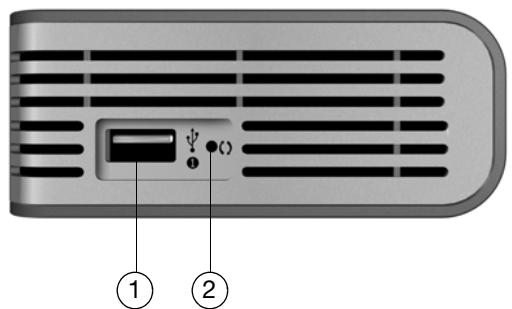
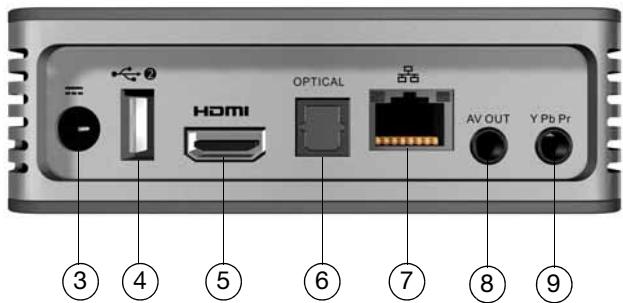
| Éléments | Composantes | Description |
| 1 | Port USB 1 | Compatible avec la connexion de périphériques de stockage amovibles, lecteurs multimédia portables et apparciels photo numériques avec connecteurs USB et adaptateurs USB sans fil. |
| 2 | Bouton de réinitialisation | Appuyez pendant une seconde pour rétablier les régles d'usine de l'appareil (voir « Réinitialisez aux paramètres d'usine par défaut » à la page 135). Maintenez-le enforcé pendant 10 secondes pour basculer entre les modes NTSC et PAL Utilisez un stylo à pointe fine ou l'extrémité d'un trombone pour appuyez sur ce bouton. |
| 3 | Présid'alimentation | Connecteur pour le cable d'alimentation. |
| 4 | Port USB 2 | Mêmes caractéristiques que le port USB 1. |
| 5 | Port HDMI | Pour une connexion au port HDMI de votre téléviseur (câble HDMI vendu séparément). |
| 6 | Port audio S/PDIF (optique) | Pour une connexion à votre ampli AV (câble S/PDIF vendu séparément). |
| 7 | Port Ethernet | Compatible avec la connexion réseau local pour accès Internet filaire. |
| 8 | Prise composite | Pour une connexion aux prises audio et video analogiques de votre téléviseur. |
| 9 | Prise composante | Connexion des bornes composantes (YPbPr) de votre TV. |


Remarque: Cet apparéil n'est pas compatible avec les concentrateurs USB.
Témoins LED
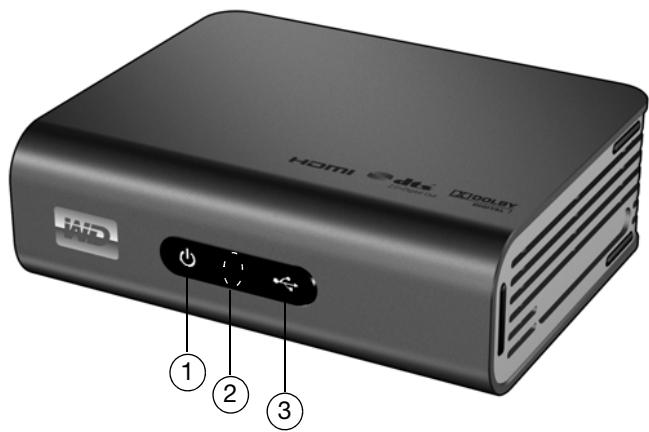
| Éléments | Composantes | Description |
| 1 | Témoin d'alimentation | • Allumé – Le cable d'alimentation est connecté et l'appareil est en marche. • Eteint – Le lecteur multimédia est en mode veille ou le cable d'alimentation n'est pas connecté. • Clignotant – Un diagnostic d'échec système a été établi. Voir « Dépannage » à la page 142. |
| 2 | Récepteur infrarouge | • Capte les signaux de la télécommande. Dirigez l'extrémité de la télécommande vers le récepteur infrarouge et assurez-vous qu'il n'y a pas d'obstacle entre les deux. |
| 3 | Voyants LED d' état | • Allumé – Accès à un pérophérique USB et le lecteur multimédia est en mode inactif. • Éteint – Aucun pérophérique USB connecté. • Clignotant – Recherche de contenus multimédia sur le pérophérique USB. Voir « Médiathèque » à la page 137 pour plus de détails. |
Télécommande

ATTENTION: N'exposez pas les piles ou une télécommande équipée de pile à une chaleur excessive (lumière du jour directe, feu, etc.).


- Émetteur infrarouge
HOME (Accueil)
POWER (Alimentation) - Boutons de navigation
- ENTER (Activation ou désactivation de la barre d'informations)
- STOP (Arrêt)
- BACK (Retour)
- REW (Rembobinage)
- PREV (Piste/Page précédente)
0.SEARCH (Rechercher) - OPTION
- PAUSE/PLAY (Pause/Lecture)
- FF (Avance rapide)
- NEXT (Piste/page suivante)
- EJECT (Arrêt en toute sécurité du périphérique connecté)
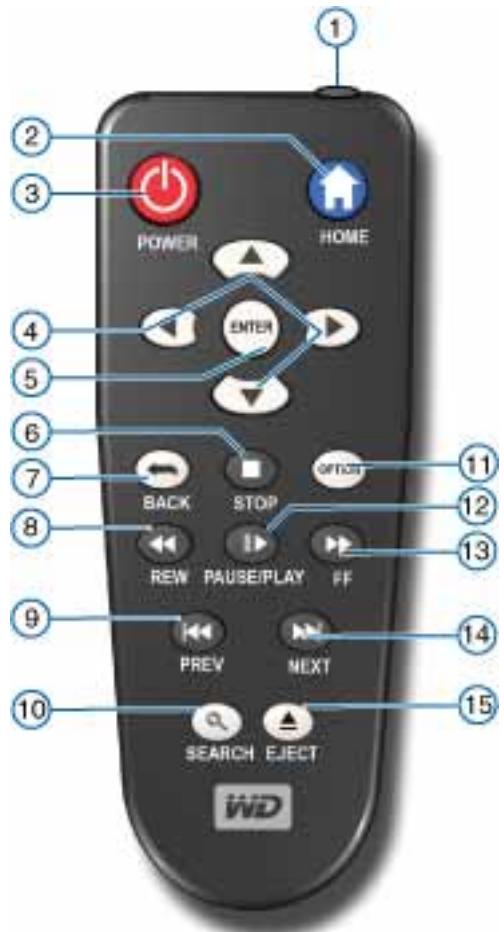


Remarque : Pour plus de détails, voir « Utilisation de la télécommande » à la page 31 .
Prise en main
Contenu de la boîte
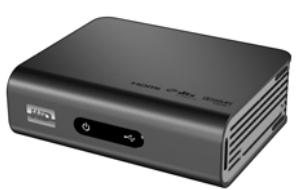
Lecteur multimédia HD WD TV Live/WD TV Live Plus
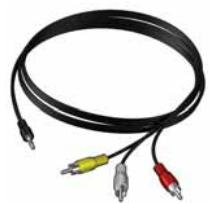
Cables AV composites
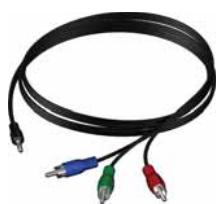
Cables composantes (YPbPr)
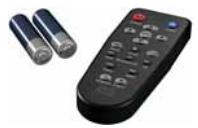
Télécommande et deux piles AAA
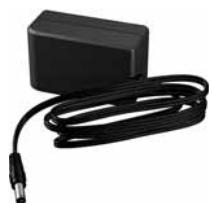
Adaptateur d'alimentation en courant alternatif
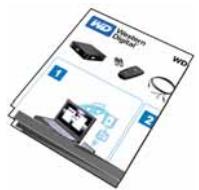
Guide d'installation rapide
Configuration requise pour l'installation
- Téléviseur standard ou HD avec entrée composite (A/V standard), composante (YPbPr), ou HDMI.
- Périphérique de stockage USB avec connecteur USB 2.0.
- Une connexion réseau locale pour les contenus et services en ligne.
- Configuration requise pour la mediatheque* - Au minimum d'1 % de l'espace total de stockage du disque dur USB doit demeurer libre.


Remarque: Les câbles Ethernet, HDMI, et S/PDIF sont vendus séparément.
Facultatif : ampli TV, stéreo ou AV avec connecteur numérique optique (S/PDIF) ou entrées audio stéreo (lecture audio seulement).


Remarque : *Peut être désactivé dans le menu de configuration si non nécessaire.
Compatibilité du système d'exploitation
Votre lecteur multimédia est compatible avec les systèmes d'exploitation suivants :
Windows®
Windows XP
Windows Vista®
Windows 7
Mac® OS X®
Leopard®
- Snow Leopard™


Remarque: La compatibilité peut dépendre de la configuration matérielie et du système d'exploitation de l'utilisateur.

Important : Pour les最好的 performances et fiabilité, il est recommandé d'installer les dernières mises à jour et service pack (SP). Sous Windows, allez dans le menu Démarrer et selectionnez Windows Update. Sur Mac, allez dans le menu Pomme et selectionnez Mise à jour de logiciels.
Procedure d'installation
Voici les grandes lignes de la méthode d'installation du lecteur multimédia :
- Transférrez du contente depuis votre ordinateur vers le support de stockage USB. Voir « Étape 1 - Charger du contente sur votre disque dur USB » à la page 13.
- Connectez le cable d'alimentation. Voir « Étape 2 – Connecter le cable d'alimentation » à la page 14.
- Connectez le lecteur multimédia à votre TV ou autre apparéil audio-video. Voir « Étape 3 – Connecter le lecteur multimédia » à la page 15. Vous pouvez utiliser des connexions HDMI (page 16), composantes (page 17), ou composites (page 18).
- Insérez les piles dans la télécommande.
- Connectez le périphérique USB contenant vos fichiers multimédia (« Étape 4 – Connector un périphérique USB » à la page 20) et/ou établissez une connexion réseau filaire ou sans fil (« Étape 5 – Connexion à votre réseau » à la page 22).
Étape 1 – Charger du contenu sur votre disque dur USB
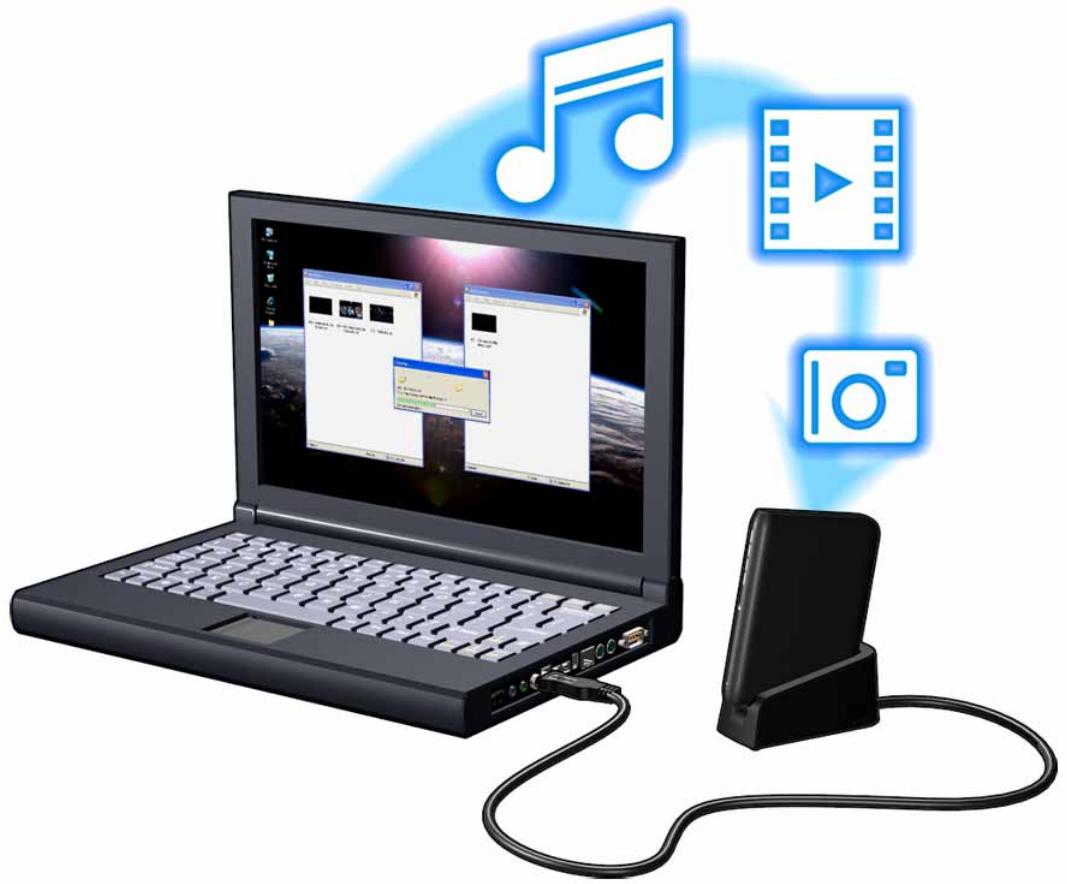
Transférrez le contenu de votre可以选择 depuis votre ordinateur vers un disque dur USB externe, comme un My Passport® ou My Book® (disques durs externes USB et support non fournis).
Étape 2 - Connecter le cable d'alimentation
- Si applicable, connectez l'embout adapte au cable d'alimentation.
L'adaptateur secteur varie selon votre lieu géographique. Aucun embout n'est requis dans certains endroits. Les apparèils vendus dans ces régions ont un adaptateur secteur non modulaire. Reportez-vous à l'illustration ci-dessous.
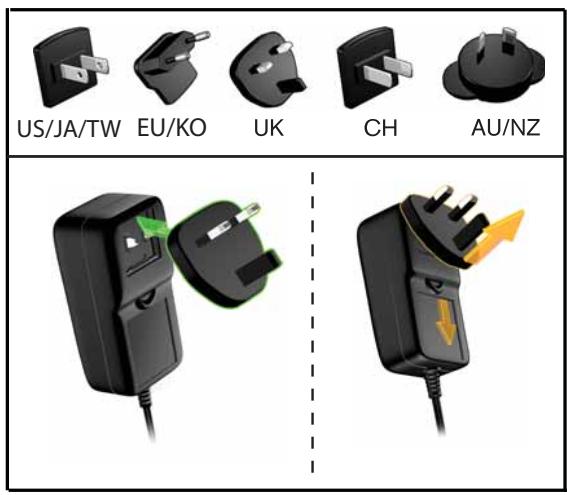
Installation
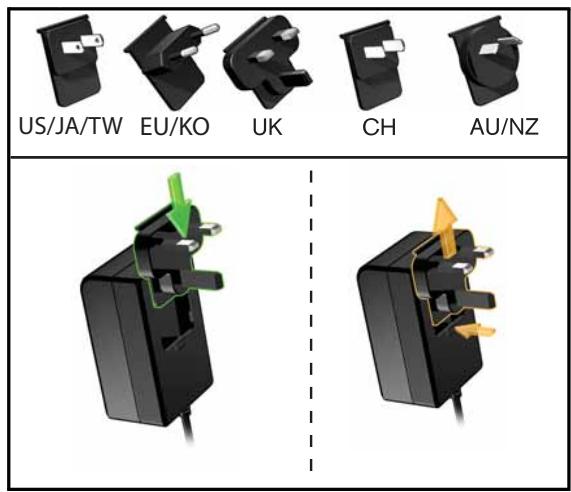
Installation
Dépose
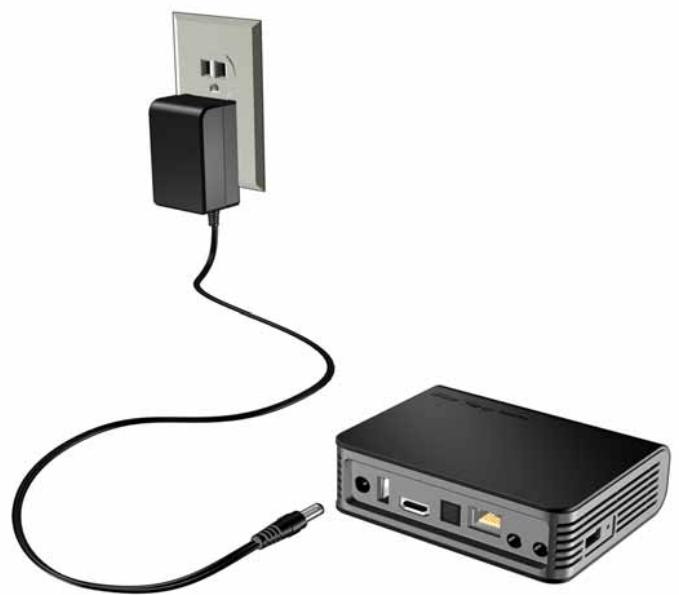
- Connectez le cable d'alimentation au connecteur CC du lecteur multimédia, puis branchez l'autre extrémité dans une prise électrique murale. Le lecteur multimédia se met en marche automatiquement.
Patientez quelques secondes pendant que vous TV detecte le lecteur multimédia. S'il n'est pas detecté, essayez de changer le type de connexion à votre télévisueur en passant du HDMI au composite ou inversement. Consultez la documentation livrée avec votre télévisueur pour plus de détails.
Lorsque le lecteur multimédia est détecté, un écran d'accueil apparait pour indiquer le démarrage du système, suivi de l'écran de l'interface utilisateur.
Pour plus de détails, voir « Utilisation du menu de lecteur multimédia » à la page 33.
Étape 3 – Connecter le lecteur multimédia
Les figures suivantes illustrent les connexions prises en charge par le lecteur multimédia. La connexion standard utilise les câbles composites vers mini AV fournis.


Remarque: Les cables HDMI et S/PDIF (optique) sont vendus séparément.


Important: Configurez les paramètres audio/vidéo du lecteur multimédia en fonction du type de connexion utilisé. Voir « Audio/VIDéo » à la page 124 pour plus d'informations sur ces paramètres.
Choisir la(Meilleureconnexion
La qualité de l'image affichée par votre téléviseur dépend de la qualité de celui-ci et du type de connexion au lecteur multimédia.
| Connexion | Qualité | Connecteurs |
| HDMI | Optimale(jusqu'à 1080p) | Connecteur/conçu pour la haute définition |
| Composantes | Meilleure(jusqu'à 1080i) | • Vert = Y• Bleu = Pb• Rouge = Pr |
| Composite | Bonne(480i/576i) | • Jaune = video• Rouge = audio, canal droit• Blanc = audio, canal gauche |
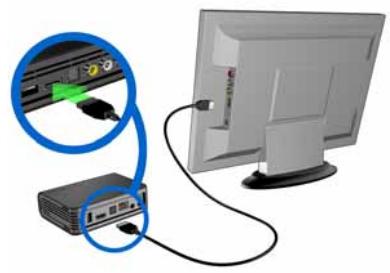
HDMI (haute définition)
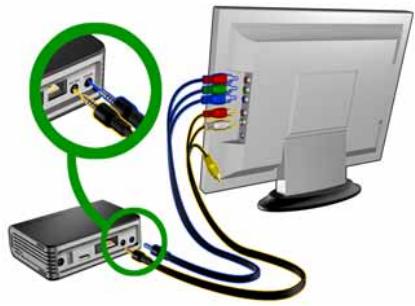
Composantes (haute définition)
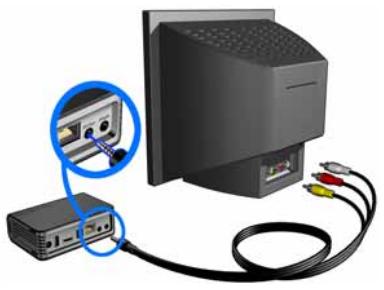
Composite (définition standard)
Audio et video HDMI (haute définition)
HDMI allie la video haute définition, le son multi-canal et le contrôle multi composant via un seul cable numérique. Cette interface offre une résolution video pouvant atteindre 1080p.
Pour connecter votre lecteur multimédia à l'aide d'un cable HDMI :
- Branchez un cable HDMI dans la prise HDMI du lecteur multimédia.
- Branchez l'autre extrémité du cable dans la prise HDMI de votre téléviseur ou ampli audio/vidéo.
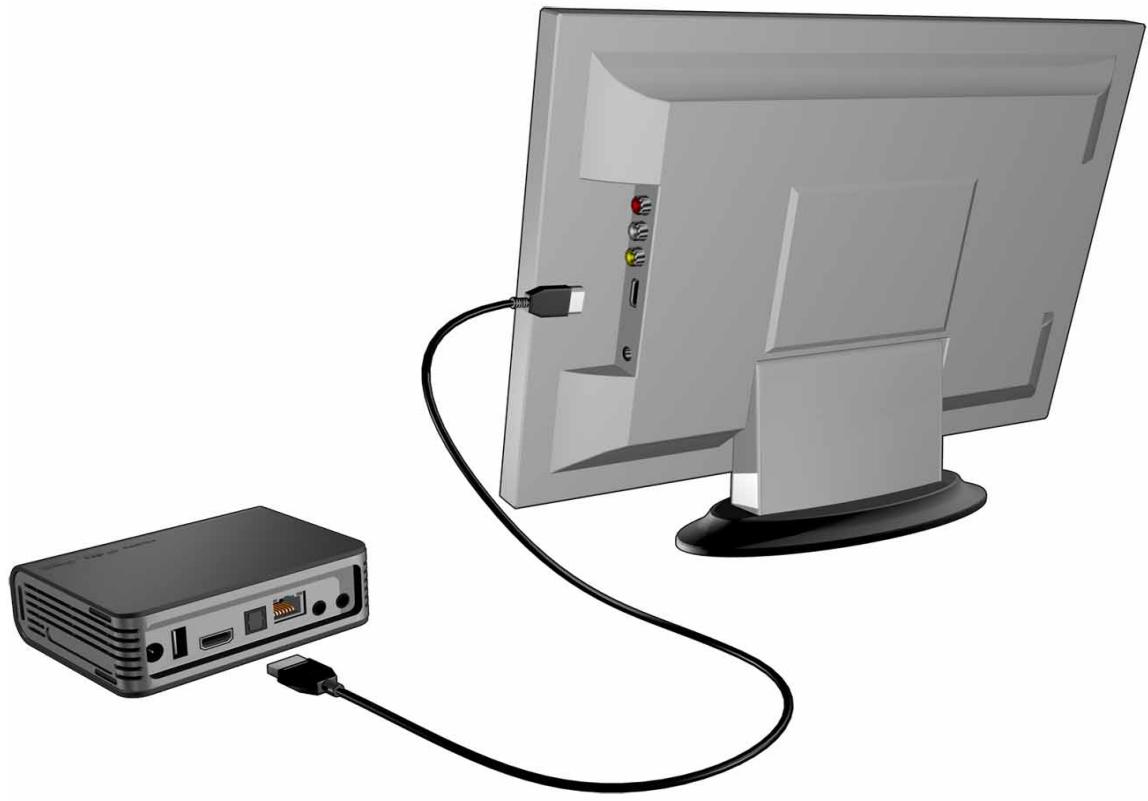
Patientez quelques secondes pendant que votre télévisueur détecte le lecteur multimédia. S'il n'est pas détecté, essayez de changer le type de connexion à votre TV en passant au HDMI. Consultez la documentation livre avec votre télévisueur pour plus de détails.
Lorsque le lecteur multimédia est détecté, un écran d'accueil apparait pour indiquer le démarrage du système, suivi de l'écran de l'interface utilisateur.

Remarque: Les câbles HDMI sont vendus séparément.
Composantes audio et video (haute définition)
La connexion composantes ne fournit que des signaux video. Vous devrez aussi connecter les câbles audio composite pour fournir le son. Cette interface offre une résolution video pouvant atteindre 1080i.
Pour connecter votre lecteur multimédia avec un cable composantes vers mini :
- Branchez le cable mini sur le connecteur composantes du lecteur multimédia.
- Branchez les extrémités opposées dans les ports composantes de votre TV au système audio/vidéo (le cas échéant), rouge sur rouge, vert sur vert et bleu sur bleu.
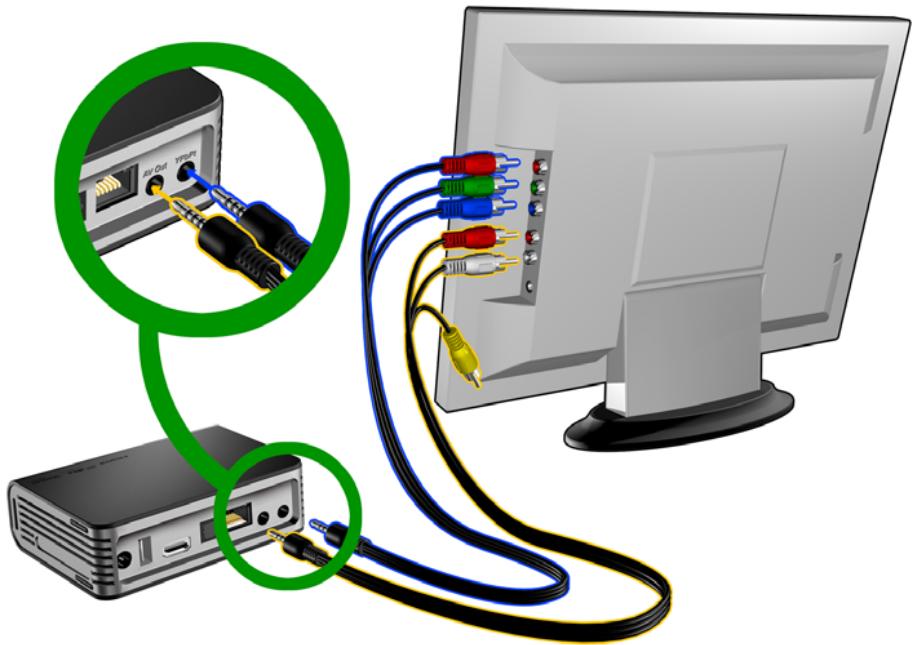
- Pour l'audio, branchez le connecteur composite vers mini dans le port composite du lecteur multimédia.
- Branchez les connecteurs audio du (:oté opposé du cable dans les ports d'entrée audio composite de votre TV, rouge sur rouge et blanc sur blanc.
Patientez quelques secondes pendant que votre téléviseur détecte le lecteur multimédia. Si le lecteur multimédia n'est pas détecté, essayez de changer le type de connexion à votre téléviseur en passant de la connexion composantes à compose ou inversement. Consultez la documentation livrée avec votre téléviseur pour plus de détails.
Lorsque le lecteur multimédia est détecté, un écran d'accueil apparait pour indiquer le démarrage du système, suivi de l'écran de l'interface utilisateur.
Connexion AV composite (définition standard)
Pour utiliser une connexion composite :
- Branchez le mini-connecteur dans le port composite du lecteur multimédia.
- Branchez les autres extrémités dans les ports d'entrée composites de votre télévisueur (jaune/jaune, rouge/rouge et blanc/blanc).
- Sélectionnez la source d'entrée adaptée sur le téléviseur.
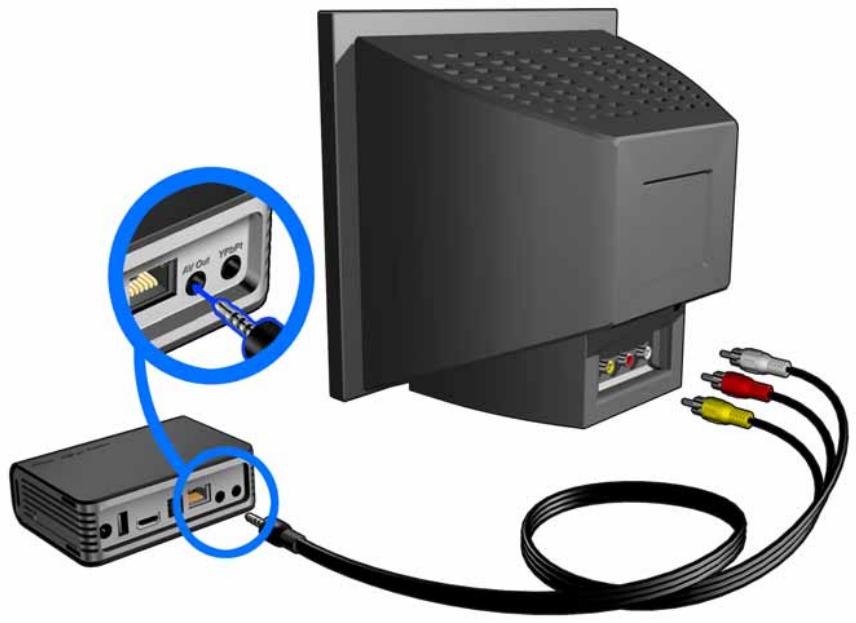
Patientez quelques secondes pendant que votre téléviseur détecte le lecteur multimédia. Si le lecteur multimédia n'est pas détecté, essayez de changer le type de connexion à votre téléviseur en passant de la connexion composantes à compose ou inversement. Consultez la documentation livre avec votre téléviseur pour plus de détails.
Lorsque le lecteur multimédia est détecté, un écran d'accueil apparait pour indiquer le démarrage du système, suivi de l'écran de l'interface utilisateur.
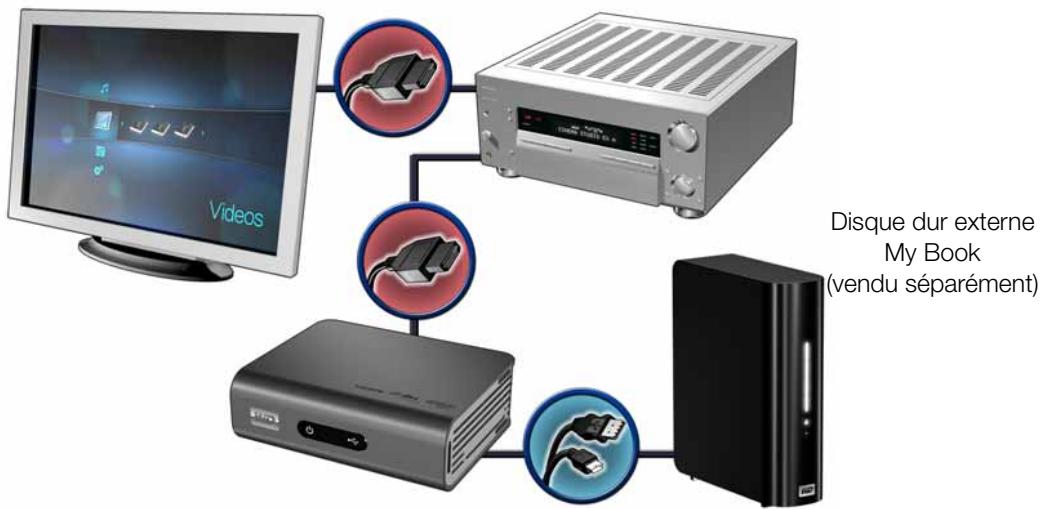
Home cinema (haute définition)
Pour connecter un système home cinema :
- Branchez un cable HDMI dans la prise HDMI du lecteur multimédia.
- Branchez l'autre extrémité dans l'entrée HDMI sur votre ampli home cinéma.
- Branchez un cable HDMI dans la sortie HDMI de votre ampli home cinema.
- Branchez l'autre extrémité du cable dans la prise HDMI de votre téléviseur (si disponible).
- Sélectionnez la source d'entrée adaptée sur le téléviseur.
Pour connecter un système home cinéma en S/PDIF :
- Branchez un cable S/PDIF dans la prise S/PDIF du lecteur multimédia.
- Branchez l'autre extrémité dans l'entrée S/PDIF sur votre ampli home cinéma.
- Branchez les connecteurs HDMI, composante ou composite sur les ports de sortie appropriés sur le lecteur multimédia.
- Branchez l'autre extrémité dans le ou les ports appropriés sur votre TV.
- Sélectionnez la source d'entrée adaptée sur le téléviseur.
- Réglez la sortie audio sur l'option appropriée sur le lecteur multimédia. Voir « Sortie audio » à la page 126.
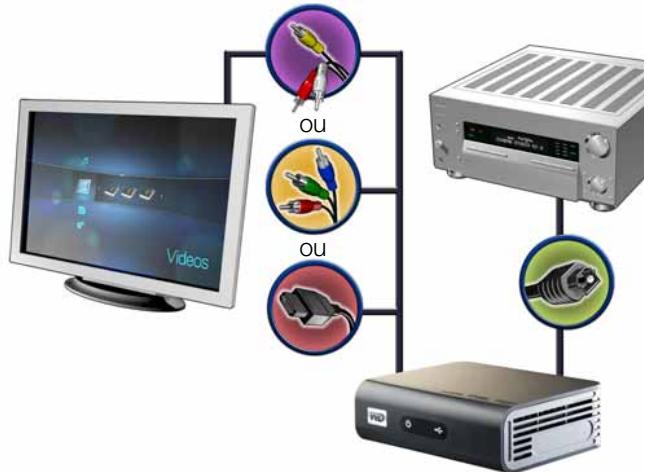


Les cables HDMI et S/PDIF sont vendus séparément.
Étape 4 - Connecter un périphérique USB
Le lecteur multimédia est doté de deux ports USB qui permettent la lecture à partir de disques externes USB WD.*
- Pour une liste des disques externes WD compatibles, voir l'article N° 3805 dans notre base de connaissances sur http://support.wdc.com.
Pour connecter un périphérique USB :
- Connectez le périphérique USB à l'un des ports USB du lecteur multimédia.
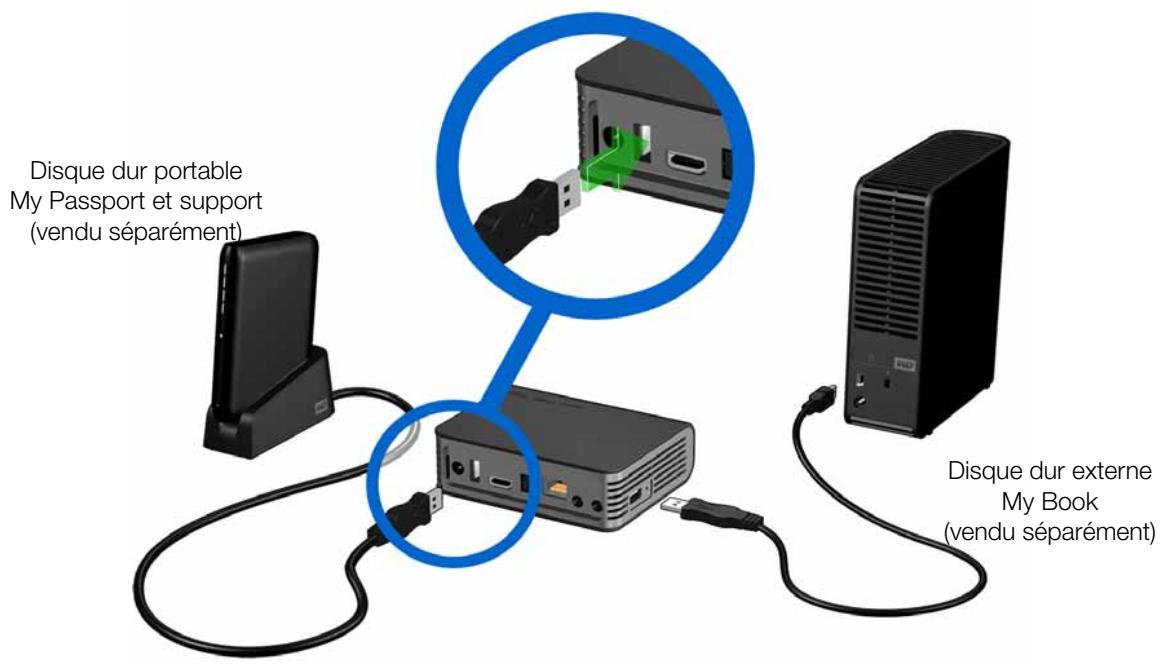
- Patientez quelques instants pendant que le lecteur multimédia recherche les fichiers multimédia sur le périphérique USB. (L'analyse est activée par défaut. Pour désactiver l'analyse automatique, voir « Consolidation de la médiathèque » à la page 34.)
L'analyse peut prendre plusieurs minutes, en fonction de la capacité de stockage du périphérique USB et du nombre de fichiers multimédia disponibles. Lorsque le périphérique USB est détecté, le voyant LED s'allume et l'écran d'accueil affiche l'icone de nouveau réseau USB . Si le lecteur multimédia ne détecte pas de périphérique de stockage, la mention « Aucun stockage présente » s'affiche à l'écran. Vous pouvez toujours parcourir les dossiers, mais ceux-ci seront vides.
Pour déverrouiller un périhérique USB WD verrouillé :
Un périphérique USB doit être déverrouillé pour que le lecteur multimédia puisse acceder à son contenu.
-
Accédez à l'écran d'accueil, Sélectionnez l'icone du contenu multimédia auquel vous souhaitez accéder. Il peut s'agir de musique , video ou photo .
-
Dans l'écran Déverrouiller votre lecteur WD, appuyez sur / pour sélectionner OK, puis appuyez sur ENTER.
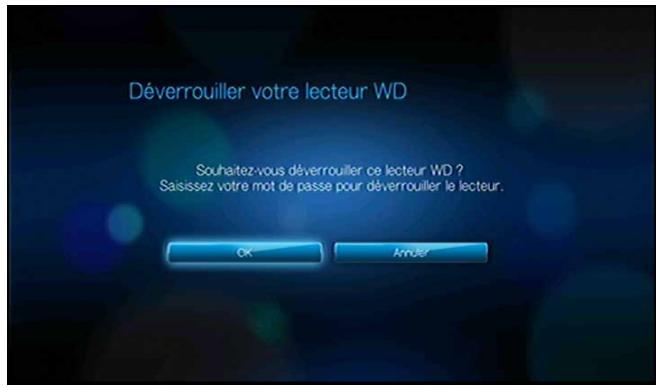
- Utilisez les boutons de navigation ▲▼◁▷ pour taper le mot de passer d'accès au lecteur USB sur le clavier à l'écran. Sélectionnez Envoyer, puis appuyez sur ENTER.
Si vous saississez un mot de passer incorrect, appuyez sur / pour selectionner OK, appuyez sur ENTER, puis entrez le mot de passer correct. Si vous saississez un mot de passer incorrect cinq fois consécutives, le disque dur USB se bloque. Appuyez sur ENTER pour fermer le message d'erreur. Déconnectez le disque dur USB. Éteignez puis rallumez le disque USB avant de le reconnectcer et de taper le mot de passer d'accès correct.
- Quand le disque USB a eté déverrouillé, la barre de menu du type de média sélectionné apparait. Appuyez sur ▲ / ▼ pour désirir une option de filtré pour l'affichage des contenus multimédia pris en charge, puis appuyez sur ENTER. Le contenu compatible avec le support sélectionnée s'affiche
- Utilisez les boutons de navigation ▲▼▲▷ pour sélectionner le contenu auquel vous souhaitez accédé, puis appuyez sur ENTER pour démarrer la lecture du fichier multimédia.
Déconnecter un périphérique USB
Pour éviter toute perte de données, il est vivement conseillé d'appuyer sur le bouton EJECTER de la télécommande avant de déconnecter un périphérique USB.
Pour déconnecter un périphérique USB :
- Appuyez sur le bouton ACCUEIL
- Appuyez sur le bouton EJECTER
- Sélectionnez le périphérique USB que vous souhaitez déconnecter.
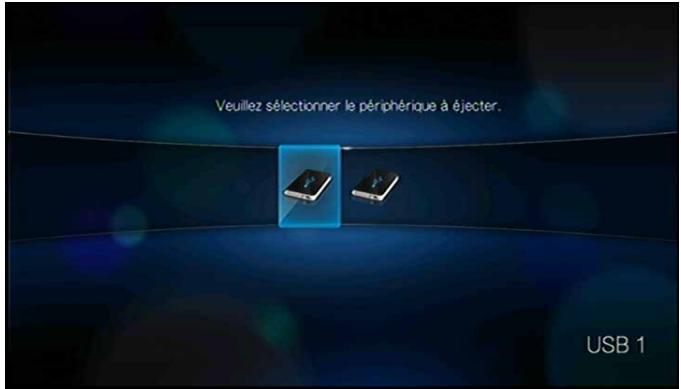
- Sélectionnez OK, puis appuyez sur ENTER.
- Déconnectez le périhérique USB du lecteur multimédia.
Étape 5 – Connexion à votre réseau
Le lecteur multimédia peut être connecté à l'Internet par une connexion réseau filaire ou sans fil pour acceder à la vente à la demande et au contenu multimédia en ligne. Connexion Internet avec ou sans fil pour accès au contenu multimédia en ligne.
Connexion réseau filaire
Pour vous connecter à un réseau domestique à l'aide d'un cable Ethernet :
- Branchez un cable Ethernet (vendu séparément) dans le connecteur Ethernet du lecteur multimédia.
- Branchez l'autre extrémité du cable Ethernet directement sur un port de réseau d'un routeur ou d'un commutateur réseau.
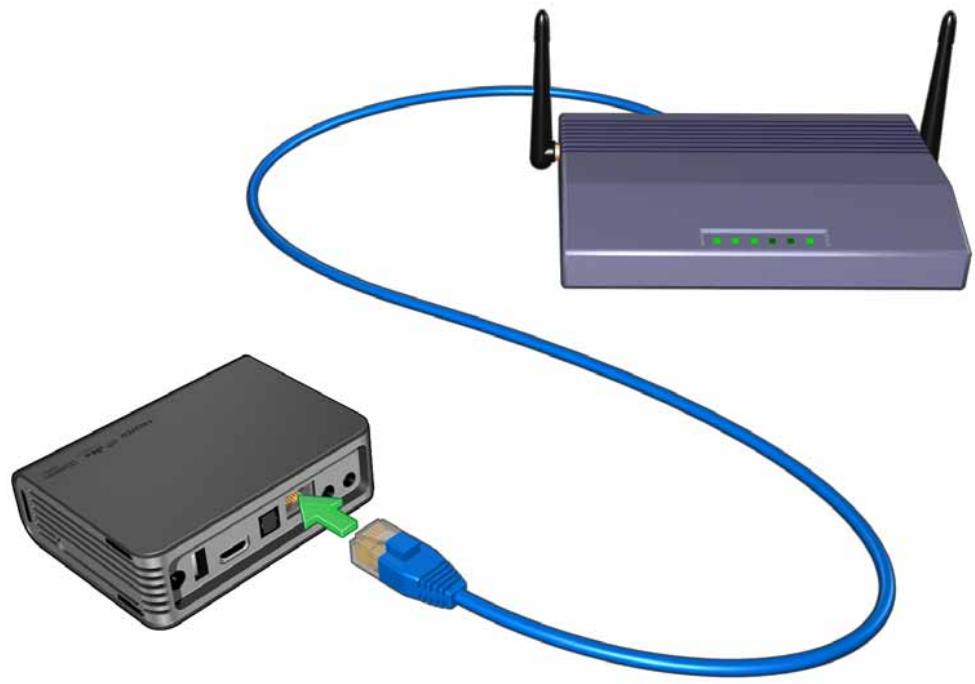
Pour des instructions détaillées sur les connexions réseau filaires et sans fil ainsi que la configuration, passez à la page suivant (« Installation du réseau » à la page 23).

Remarque : Le streaming via le wi-fi peut se révêler instable si la connexion réseau et le signal sont faibles, ou si la vitesse varie, parmi d'autres facteurs. Vous pouvez créé instantanément des connexions réseau haut-debit filaires afin d'obtenir une connexion rapide et fiable sans avoir à déployer de cables dans votre maison grâce au kit CPL WD Livewire™ (vendu séparation). Pour plus informations, visitez http://products.wdc.com/WDLivewire.
Accès au contenu multimédia depuis le réseau
Voir « Services en réseau » à la page 65.
Acceder à du contenu multimédia en ligne
Voir « Media Internet » à la page 71.
Installation du réseau
Le lecteur multimédia peut être connecté à l'Internet par une connexion réseau filaire ou sans fil pour acceder à la vente à la demande et au contenu multimédia en ligne.
Installation de la connexion Ethernet (filaire)
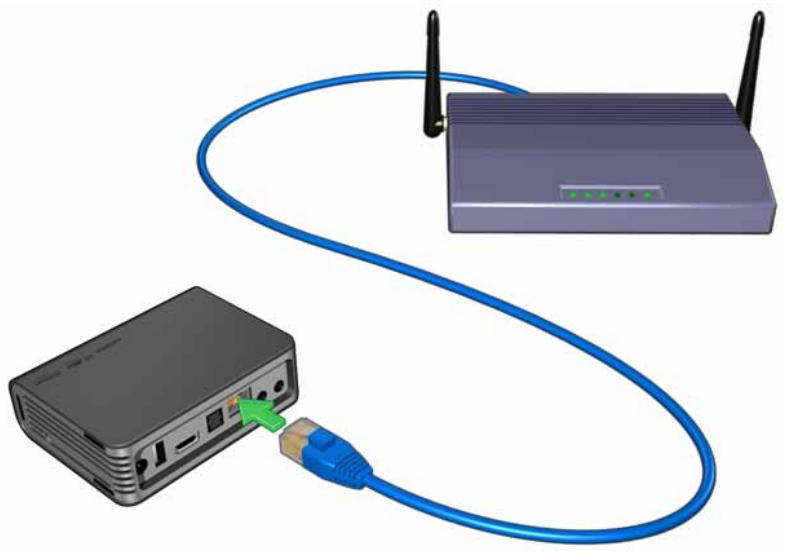
- Branchez un cable Ethernet dans la prise Ethernet du lecteur multimédia.
- Branchez l'autre extrémité du cable Ethernet directement sur un port de réseau d'un routeur ou d'un commutateur réseau.
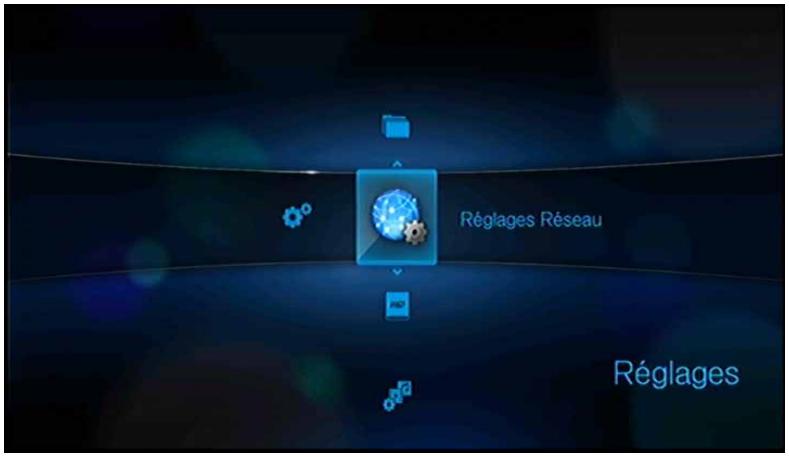
- Naviguez jusqu'à la barre de menu Accueil | Réglages
- Appuyez sur / pour selectionner Reglages, puis appuyez sur ENTER.
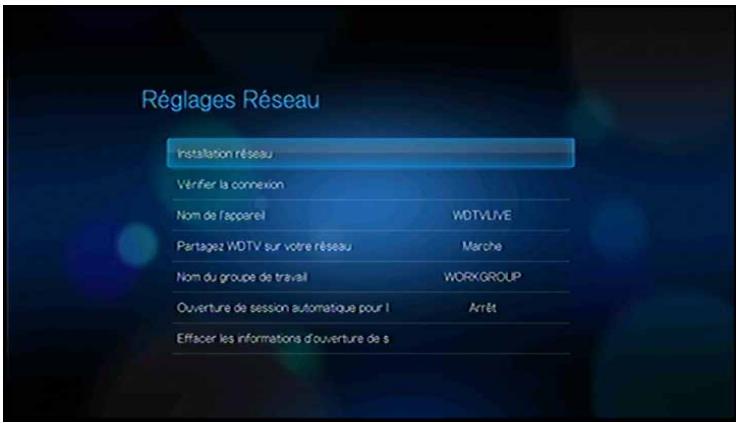
- Appuyez sur / pour selectionner Installation du réseau, puis appuyez sur ENTER.
- Sélectionnez une option de réglage du réseau, puis appuyez sur ENTER.
Sélectionnez Automatique pour que l'apparil tente de détector automatiquement votre connexion réseau, puis passez à l'étape 11.
Sélectionnez Manuel pour configurer manuellement votre connexion réseau, puis passes à l' étape 7.
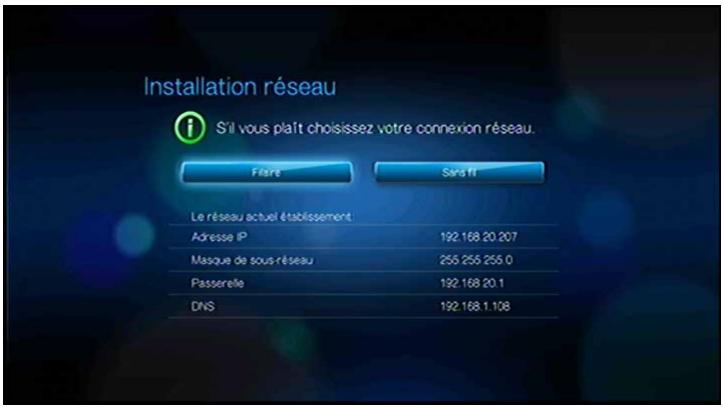
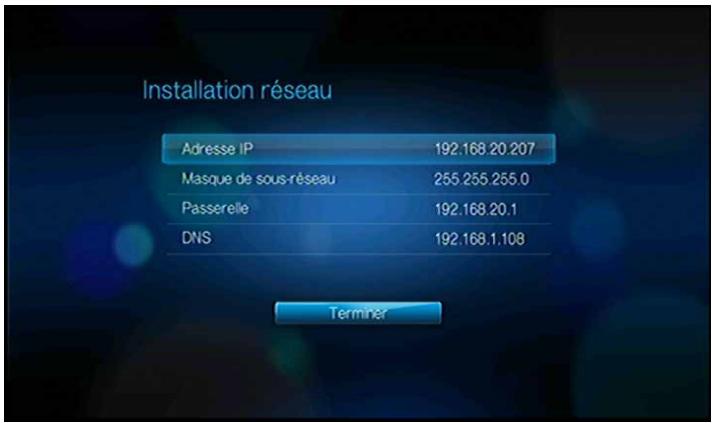
- Dès que le réseau est détecté, l'écran suivant apparait. Appuyez sur / pour sélectionner Adresse IP, puis appuyez sur ENTER.
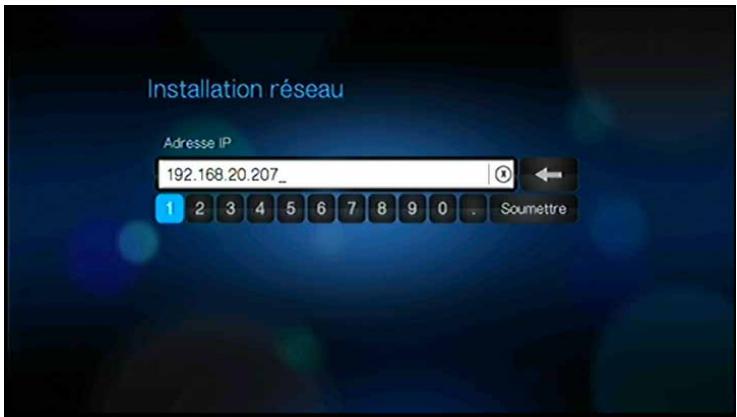
- Appuyez sur pour taper votre adresse IP à l'aide du clavier à l'écran. Sélectionnez Envoyer, puis appuyez sur ENTER.
- Répétez l' étape ci-dessus pour saisir les valeurs de clé pour le masque de sous-résseau, la passerelle et les paramètres DNS.
- ÀpRES saisie de tous les paramètres de réglages, sélectionnez Terminer, puis appuyez sur ENTER.
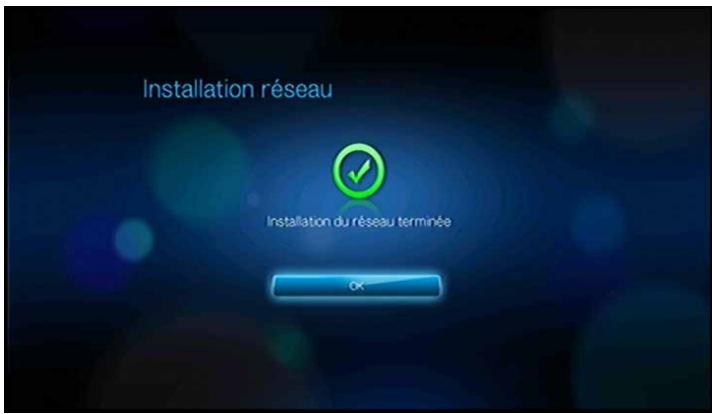
- Dès que le réseau est détecté, l'écran suivant apparait. Appuyez sur ENTER pour afficher l'écran d'accueil.
Après l'établissement d'une connexion réseau, vous pouvez :
Utiliser les différents services Internet intégrés dans votre lecteur multimédia pour acceder aux diffusions en continu. Passez au chapitre suivant pour plus d'informations sur ces services.
- Transférer les fichiers entre le lecteur multimédia et votre ordinateur (PC ou Mac). Les procédures de copie et de déplacement de fichiers entre le lecteur multimédia et votre ordinateur sont décrites dans « Gestionnaire de fichier » à la page 131.
Installation de réseau sans fil

Remarque : Le streaming via le wi-fi peut se révêler instable si la connexion réseau et le signal sont faibles, ou si la vitesse varie, parmi d'autres facteurs. Vous pouvez creator instantanément des connexions réseau haut-debit filaires afin d'obtenir une connexion rapide et fiable sans avoir à déployer de cables dans votre maison grâce au kit CPL WD Livewire (vendu séparation). Pour plus informations, visitez http://products.wdc.com/WDLivewire.
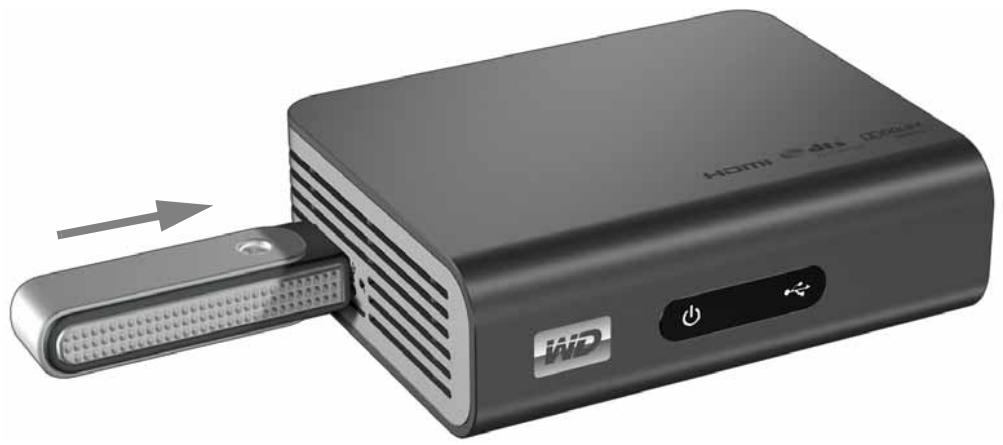
- Connectez un adaptateur USB sans fil (vendu séparément) au port USB de votre lecteur multimédia.

Pour une liste des adaptateurs wif-fi USB testés et compatibles, voir l'article N° 3805 dans notre base de connaissances sur http://support.wdc.com.
- Naviguez jusqu'à la barre de menu Accueil | Réglages
- Appuyez sur / pour sélectionner Installation réseau , puis appuyez sur ENTER.
- Appuyez sur / pour sélectionner Installation du réseau, puis appuyez sur ENTER.
- Utilisez les boutons de navigation pour selectionner Sans fil, puis appuyez sur ENTER.
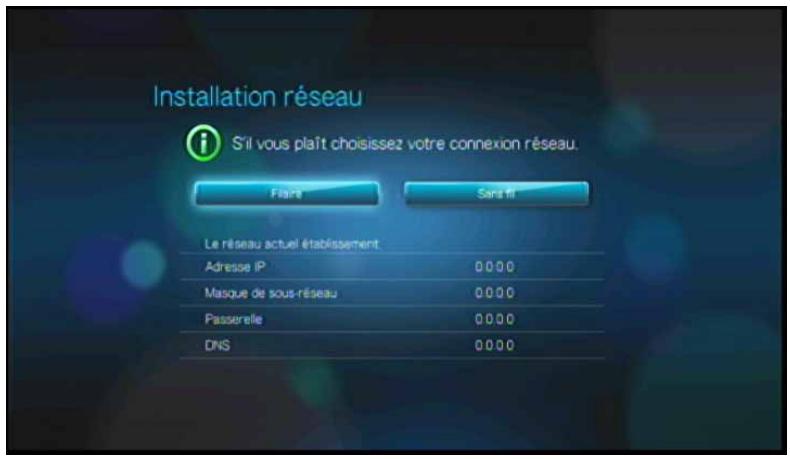
- Utilisez les boutons de navigation pour selectionner une option de saisie SSID, puis appuyez sur ENTER.
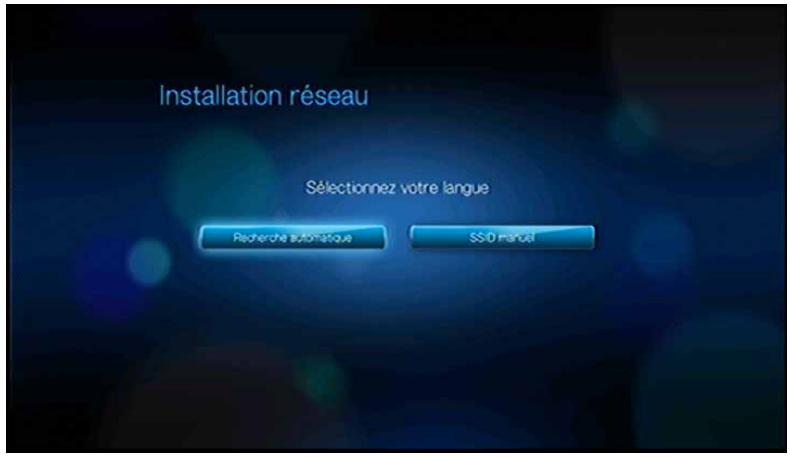
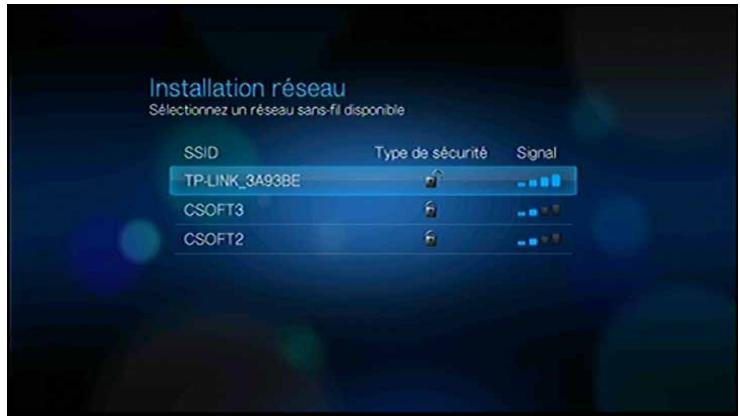
Si vous choisissez Recherche auto, l'appareil recherche les points d'accès disponibles dans votre entourage. Passez à l'étape 7.
Choisissez Saisir SSD manuellement pour saisir le SSD manuellement, puis passez à l'étape 8.
- Appuyez sur / pour sélectionner le point d'accès auquel vous pouze vous connecter, puis appuyez sur ENTER. Passez à l'étape 10 pour continuer la recherche automatique.
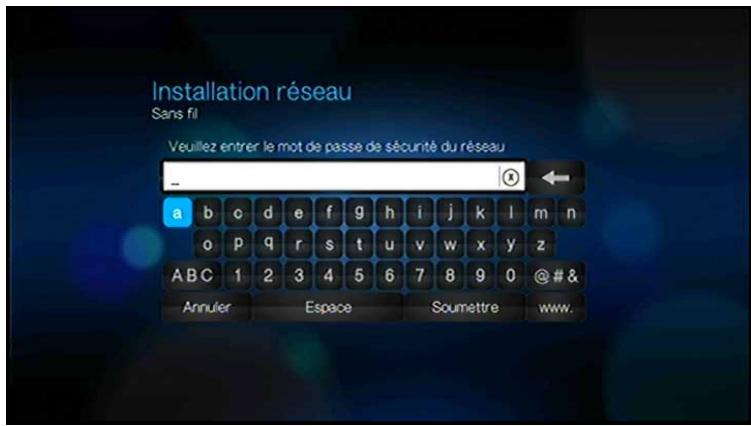
- Utilisez les boutons de navigation ▲▼◁▷ pour taper le nom de réseau SSID du point d'accès auquel vous souhaitez vous connecter, Sélectionnez Envoyer, appuyez sur, puis appuyez sur ENTER.
- Appuyez sur / pour sélectionner un protocole de sécurité, puis appuyez sur, appuyez sur ENTER.
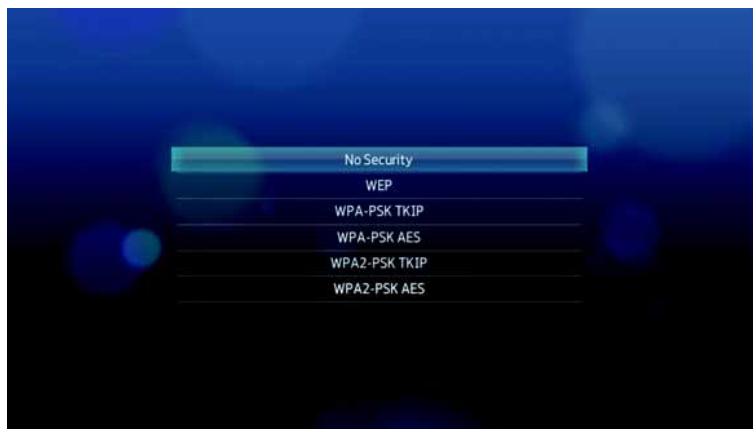
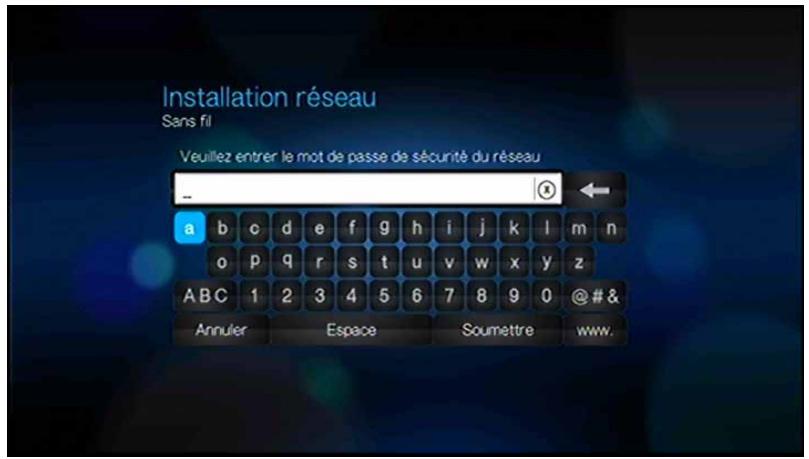
- Utilisez les boutons de navigation ▲▼◁▷ pour taper la clé ou le code du point d'accès, Sélectionnéz Envoyer, puis appuyez sur ENTER.
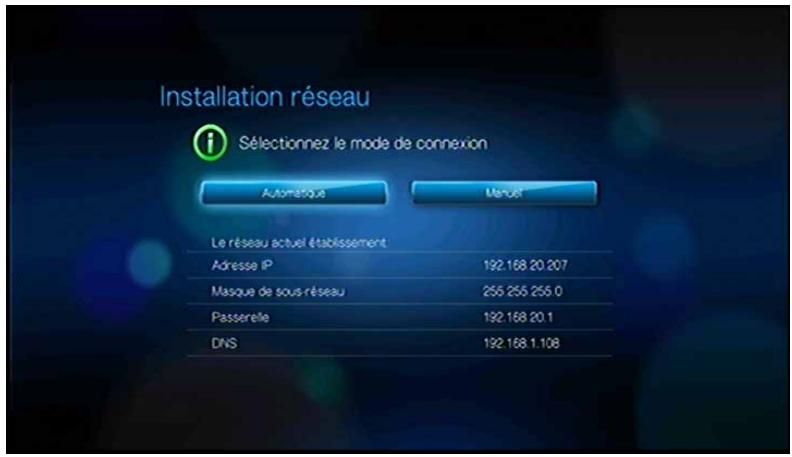
- Utilisez les boutons de navigation « pour sélectionner Automatique (afin d'obtenir une adresse IP automatiquement du router) ou Manuel (afin de saisir une adresse IP statique manuelle), puis appuyez sur ENTER. Si vous sélectionnez Manuel, suivez les étapes 7-10 dans la section « Installation de la connexion Ethernet (filaire) » à la page 23. Quand vous avez terminé, passez à l'étape 12 ci-dessous.
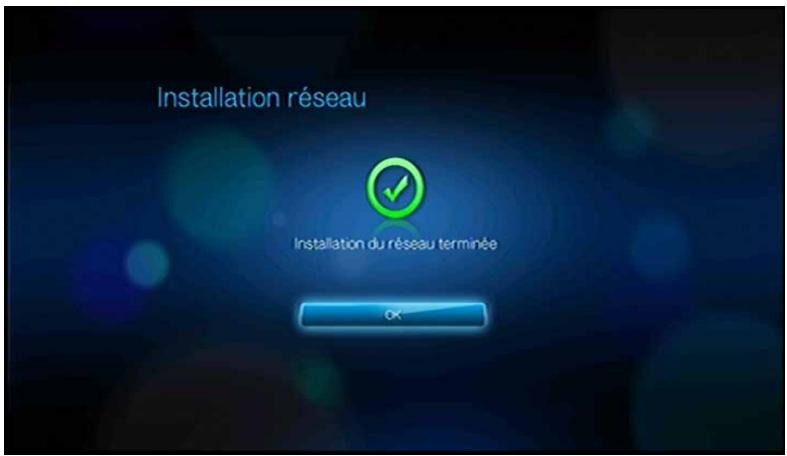
- Une fois le réseau correctement installé, la fenêtre suivante s'affiche. Appuyez sur ENTER pour afficher l'écran d'accueil.
Après l'établissement d'une connexion réseau, vous pouvez :
Utiliser les services Internet intégrés dans votre lecteur multimédia pour acceder aux diffusions en continu. Passez au chapitre suivant pour plus d'informations sur ces services.
- Transférer les fichiers entre le lecteur multimédia et votre ordinateur (PC ou Mac). Les procédures de copie et de déplacement de fichiers entre le lecteur multimédia et votre ordinateur sont décrites dans « Gestionnaire de fichier » à la page 131.
Vérification de la connexion réseau
Si vous rencontres des problèmes de réseau, vérifie la connexion du réseau pour déterminer la cause du problème.
Pour vérifier la connexion réseau :
- Naviguez jusqu'à la barre de menu Accueil | Réglages
- Appuyez sur / pour sélectionner Installation réseau , puis appuyez sur ENTER.
- Appuyez sur / pour selectionner Vérifier la connexion, puis appuyez sur ENTER.
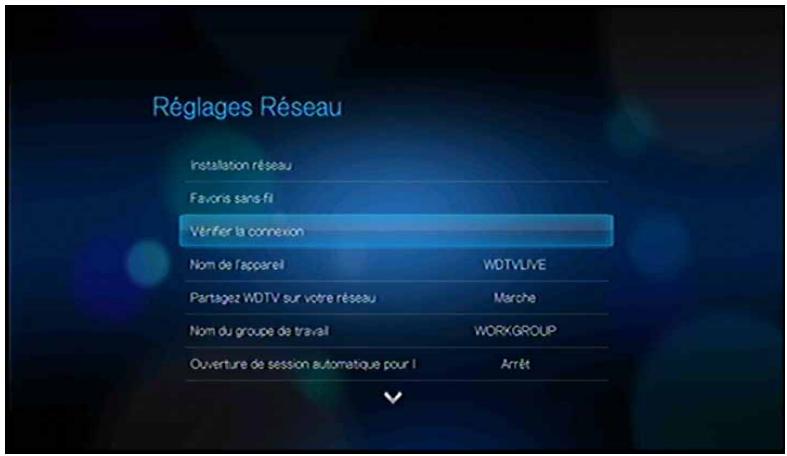
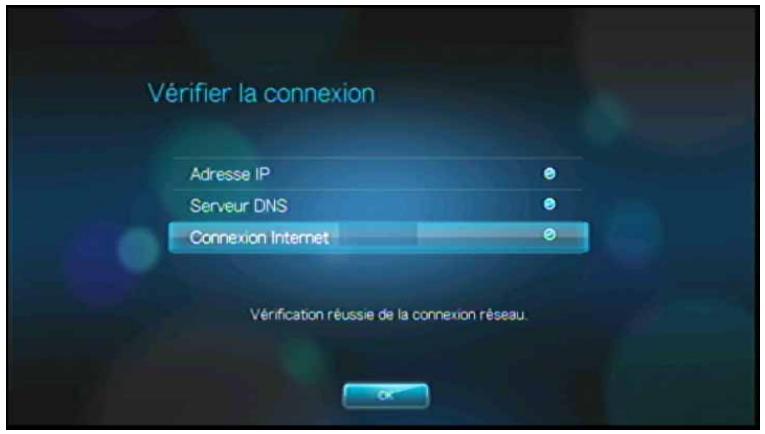
L'appareil vérifie automatiquement la connexion réseau. Une fois la vérification terminée, les résultats s'affichent. Les éléments qui neprésent pas de problèmes en rapport avec vos paramètres de connexion sont cochés en bleu. En cas de signalement de problème, vérifie vos paramètres de routeur ainsi que le manuel pour y rechercher une solution.
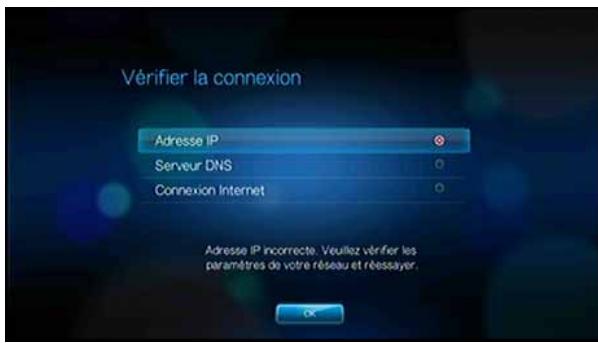
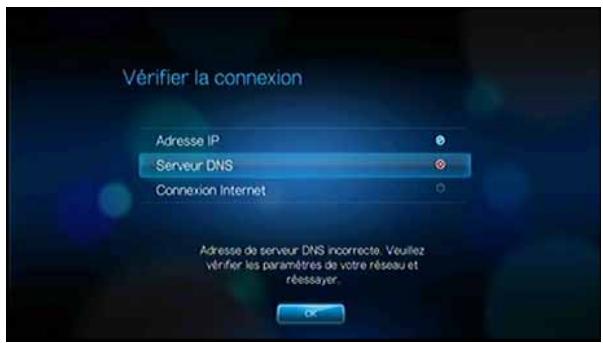
Une croix rouge sur les résultats indique un problème sur les paramétres réseau. Il peut s'agir de l'adresse IP ou de l'adresse du serveur DNS. Si le problème persististe, vous pouvez consulter votre fournisseur d'accès Internet pour vous assurer que le problème n'est pas de leur côté.
Utilisation du lecteur multimédia HD
Utilisation de la télécommande
La télécommande du lecteur multimédia permet de parcourir l'écran d'accueil, les fichiers multimédia, configurer les options de lecture et personneliser les paramètres du système. Le capteur infrarouge détecte les signaux infrarouge de la télécommande.

Important : Vérifiez qu'il n'y a pas d'obstacles entre la télécommande et le capteur sur le lecteur multimédia.
| Bouton | Fonctionnalité |
| ACCUEIL | Écran d'accueil qui affiche les rubriques photo/photo/musique/réglages. |
| ALIMENTATION | Mode veille. |
| Boutons de navigation | Pour parcourir les options de l'Accueil, les menus, la médiathèque, le clavier virtuel à l'écran et les barres d'outils. |
| ENTRée | • Affiche les écrans de répertoires multimédia et de paramètres. • Active et désactive la barre d'informations. • Lance la lecture du fichier multimédia sélectionné. • Active le paramètre sélectionné dans un écran d'options de paramètres. |
| ARRÊT | Arrête la lecture. |
| RETOUR | Renvoie à l'écran précédent. |
| REW(rembobinage) | Balayage arrêté lors de la lecture audio/vidéo. Prend en charge les vitesses suivantes: 2x, 4x, 8x, 16x. |
| PREV(piste précédente) | • Appuyer une fois pour aller au début du fichier audio/vidéo. • Appuyer deux fois pour passer au fichier audio/vidéo/photo précédent. • Appuyer pour revenir à la page précédente. • En mode Video PREW, appuyer pour revenir en arrêté de 10 minutes. |
| RECHERCHER(dossier en cours) | Permet de trouver un fichier multimédia dans le dossier en cours. Cette fonction n'est disponible que si la fonction de médiathèque est activée. Les sous-dossiers ne sont pas examinés. |
| OPTION | Lors de la lecture, affiche la barre d'outils qui offre des options de lecture complémentaires. Sur l'écran de contenu multimédia, appuyez pour afficher des options de service supplémentaires. |
| PAUSE/LECTURE | Suspend ou reliance la lecture. |
| FF(Avance rapide) | Balayage avant lors de la lecture audio/vidéo Prend en charge les vitesses suivantes: 2x, 4x, 8x, 16x. |
| SUIVANT(piste suivante) | • Passe au fichier audio, vidéo ou photo suivant. • Appuyer pour passer à la page suivante. • En mode Video FF, appuyer pour avancer de 10 minutes. |
| EJECTER | Bascule en mode sécurisé pour pouvoir déconnecter un péripérique USB en toute sécurité. |
Utilisation d'un clavier USB
Comme alternative à l'utilisation de la télécommande, vous pouvez brancher un clavier USB dans un des deux ports USB sur le lecteur multimédia.
| Touché ou enchâtement de touche | Fonctionnalité |
| ACCUEIL | Affiche le menu principal et les diverses options pour la lecture de fischiers et l'installation de l'appareil. |
| CTRL + P (Alimentation) | Met l'appareil en mode veille et arrêté la sortie video. |
| flèches HAUT, BAS, GAUCHE & DROITE | Pour parcourir les options de l'Accueil, les menus, la médiathèque, le clavier virtuel à l'écran et les barres d'outils. |
| ENTRÉE | • Affiche les écans de répertoires multimédia et de paramètres. • Active et désactive la barre d'informations. • Lance la lecture du fichier multimédia sélectionné. • Active le paramètre sélectionné dans un écran d'options de paramètres. |
| S (Stop) | Arrêté la lecture. |
| ESC (Echappe) | Renvoie à l'écran précédent. |
| - (Retour) | Balayage arrêté lors de la lecture audio/vidéo. Prend en charge les vitesses suivantes: 2×, 4×, 8×, 16×. |
| P (Précédent) | • Appuyer une fois pour aller au début du fichier audio/vidéo. • Appuyer deux fois pour passer au fichier audio/vidéo/photo précédent. • Appuyer pour revenir à la page précédente. • En mode Video REW, appuyer pour revenir en arrêté de 10 minutes. |
| CTRL + F (Recherche) | Permet de trouver un fichier multimédia dans le dossier en cours. Cette fonction n'est disponible que si la fonction de médiathèque est activée. Les sous-dossiers ne sont pas examinés. |
| CTRL + O (Options) | Lors de la lecture, affiche des options de lecture complémentaires. Sur l'écran de contenu multimédia, appuyez pour afficher des options de service supplémentaires. |
| BARRE ESPACE (Lecture/Pause) | Suspend ou relance la lecture. |
| + (FF) | Balayage avant lors de la lecture audio/vidéo Prend en charge les vitesses suivantes: 2×, 4×, 8×, 16×. |
| N (Suvient) | • Passe au fichier audio, vidéo ou photo suivant. • Appuyer pour passer à la page suivante. • En mode Video FF, appuyer pour avancer de 10 minutes. |
| CTRL + E (Eject) | Bascule en mode sécurisé pour pouvoir déconnecter un périphérique USB en toute sécurité. |
| M (Muet) | Coupe le son. |
| V (Sous-titres) | Change les sous-titres d'une vidéo (si applicable). |
| Touché ou enchaînement de touche | Fonctionnalité |
| B (Audio) | Change le streaming audio d'une dette (si applicable) |
| EFFACER | Efface le champ d'entrée de données. |
| Z (Zoom) | Zoome sur la photo ou le fichier de lecture en cours. |
| R (Aléatoire) | Active la fonction aléatoire pour les fichiers de Musique ou de Video. |
| L (Répéter) | Répête le fichier de musique ou de video en cours. |
| RETOUR | Efface le fichier sélectionné. |
| CTRL + S (Réglages) | Affiche le menu Réglages. |
| Touches alpha-numériques | • Appuyer sur une de ces touches une fois permet de saisir le chiffre ou lalecture correspondante. • Lors de l'écoute d'un morceau ou d'une liste de lecture musicale, maintenez enfoncée n'importe qu'elle touche de 0 à 9 pour créé une préselection. |
Utilisation du menu de lecteur multimédia
Le menu de l'écran d'accueil est affiché lorsque vous appuyez sur ACCUEIL sur la télécommande. Les iconônes sur cet écran permettent de parcourir votre médiathèque et configurer les paramètres du lecteur multimédia.
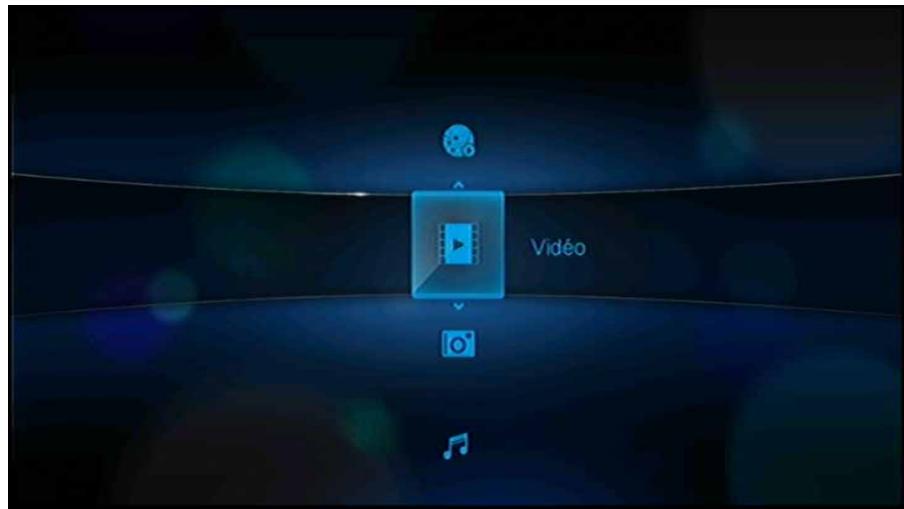
Options de l'écran d'accueil
Voici les cinq principales options (icones) de l'écran d'accueil :


- Video
Photo
Musique
Réglages - Média Interi
Les iconées Musique, Video et Photo symbolisent les dossiers des différents types de fichiers multimédia. Les contenus multimédia sont affichés sous forme de fichiers/dossiers dans un réseau de lecteur USB ou sous forme de liste de consolidation de la médiathèque basée sur des métadonnées. Par exemple, les fichiers de musique peuvent être organisés par genre ou par nom d'artiste.
Réglages permet de personneliser votre utilisation du lecteur multimédia et de définir vos préférences de lecture. Pour plus de détails, voir « Paramètres et fonctionnalités avances » à la page 123.
Quand une connexion réseau est disponible, des liens vers divers services Internet suivants apparaisent aussi. Pour plus de détails, voir « Média Internet » à la page 71.
Navigation dans l'écran d'accueil
Utilisez les touches suivantes pour parcourir les écrons de menus.
| Bouton | Fonctionnalité |
| Flèche Haut/Bas | Sélectionne un type de fichier (photo, video, musique) ou Réglages Sélectionnez une des icônes d'options dans une barre de sous-menus de service Internet |
| Flèches Gauche/Droite | Déplacement au sein d'une catégorie |
| ENTRÉE | Lance la sélection |
Consolidation de la mediatheque
La consolidation de la médiathèque est la procédure d'analyse et de consolidation du contenu multimédia d'un lecteur USB en une base de données complète permettant de facilement parcourir et tracer les fischiers multimédia à partir de certaines métadonnées (Par exemple, les fischiers vidés sont classés en fonction de leur titre ou de leur date de sortie).
Exemptions de la consolidation de la mediatheque
Les conditions suivantes empêchent la procédure de consolidation de la médiathèque.
Le périphérique USB est en lecture seule.
Il n'y a pas assez d'espace disponible sur le périphérique USB.
Pour désactiver la consolidation de la médiathèque (la valeur par défaut est Marché):
- Naviguez jusqu'à Accueil | Réglages © | Système ©.
- Sélectionnez Consolidation de la méniathèque, puis appuyez sur ENTER.
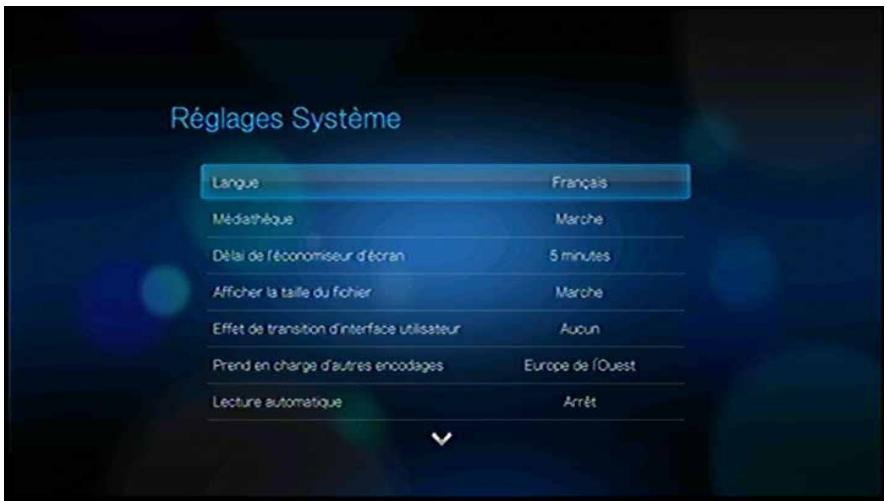
- Sélectionnez Arrêt, puis appuyez sur ENTER.
Catégories prises en charge pour la consolidation de la médiathèque
Dès l'achèvement de la procédure de consolidation de la médiathèque, tous les fichiers multimédia sont organisés par répertoires de type de média disponibles. Par défaut, les contenus multimédia sont affichés sous forme de miniatures (album de musique, poster du film, miniature d'image). Les catégories de contenus sont représentées dans le tableau ci-dessous.
| Type de fichier multimédia | Icône | Catégorie | Description |
| Musique | © | Toute la musique | Affiche une liste de tous les fichiers audio par ordre alphabétique. |
| © | Artiste | Le contenu est affché en fonction du nom de l'artiste. | |
| © | Genre | Le contenu est affché en fonction du genre. | |
| © | Album | Le contenu est affché en fonction du nom de l'album. | |
| © | Date | Le contenu estOrganisé par date de modification. | |
| © | Dossiers | Les contenus sont affichés dans les dossiers de fichiers audio. | |
| © | Récent | Affiche une liste de fichiers/dossiers audio utilisés récemment. | |
| © | Liste de lecture | Affiche les listes de lecture audio. | |
| ContueurVIDEOS | Toutes lesVIDEOS | Affiche une liste de tous les fichiers video par ordrealphabétique. | |
| Date | Le contenu estOrganisé par date de modification. | ||
| Dossiers | Les contenus sont affichés dans les dossiers defichiers videoto. | ||
| Récent | Affiche une liste de fichiers/dossiers video lusrécemment. | ||
| Liste de lecture | Affiche les listedes de lecture video. | ||
| Photo | Toutes lesimages | Affiche une liste de tous les fichiers audio par ordrealphabétique. | |
| Date | Le contenu estorganisé par date de modification. | ||
| Dossiers | Les contenus sont affichés dans des dossiers. | ||
| Récent | Affiche une liste de fichiers/dossiers d'image utilisésrécemment. |
Recherche de votre contenu sur le lecteur
Il existe deux façon de trouver un fichier multimédia spécifique selon que la fonction de consolidation de la mediathèque est activée ou non.
Recherche manuelle
Vouss pouvez rechercher manuellement un fjichier multimédia en naviguant jusqu'à la section concernée et en parcourant les dossiers disponibles. Cette méthode est conseillée lorsque le nombre de fjichiers disponibles est réduit. Dans le cas contraire, il est conseilé d'activer la consolidation de médiathèque et d'utiliser la fonction de recherche intégrée.
Utilisez les boutons de navigation pour parcourir un dossier particulier ; appuyez sur pour passer d'un dossier à l'autre.
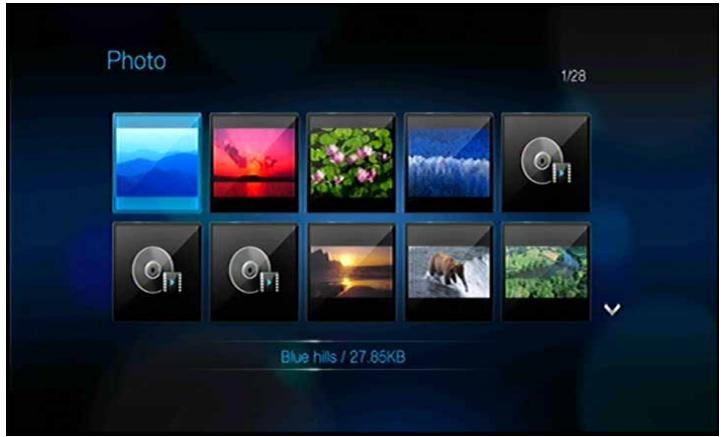
Prise en charge des miniatures pour les fichiers multimédia
Votre lecteur multimédia assure la prise en charge des miniatures de deux façon - elles peuvent être intégrées ou externes (certains formats de fichier ne prennant pas en charge les miniatures).
Les vignettes intégrées sont des images qui font partie du fjichier multimédia. Les formats de fjichier prénant en charge les miniatures :
Musique - MP3 et WMA
Photo - JPEG
Vidéo - MP4
Pour ajouter une miniature externe :
- Sélectionner un fjichier JPEG, GIF, ou PNG à afficher sous forme de miniature du fjichier de musique ou de video.
- Enregistrer le fichier au même emplacement que celui qu'il representation, en respectant la procEDURE suivante :
Procedure à suivre pour les miniatures de dossier
Musique :
- Affiche folder.jpg (le fichier d'image doit s'appeler « folder.jpg » sinon la miniature ne fonctionne pas)
Sieldomfichier folder.jpg n'est trouve,affiche la premiere image de pochette d'album integree trouvée dans le dossier - Si aucunePOCHETED'album n'est disponible,affiche le premier fichier.JPG du dossier
Photo :
- Affiche la miniature
Video :
- Affiche l'image de couverture intégrée
- Si aucune image de couverture n'est disponible, le fichier d'image associé au fichier video à生存 sera affchéé (par exemple video.mkv sera associé à video.JPG)
Fonctions d'affichage de miniatures de fichier (par défaut)
Musique :
- Affiche la pochette de l'album (.MP3 avec .JPG intégré)
- Si aucune pochette d'album n'est disponible, affiche le fichier d'image portant le même nom que le fichier audio à生存 (par exemple, chanson.wav sera associé à chanson.jpg)
Photo :
- Affiche la miniature
Video :
- Affiche le fichier .MP4 avec .JPG intégré
- Affiche le fisquier d'image associé au fisquier video à生存 (par exemple video.mkv sera associé à video.JPG)
Fonction de recherche
Vou devez activer la fonction de consolidation de médiathèque avant d'utiliser la fonction de recherche. Voir « Consolidation de la médiathèque » à la page 34 pour les instructions.
Pour effectuer une recherche :
- Pour rechercher tous les types de média correspondant aux paramètres de recherche, passez à l'écran d'accueil.
Pour rechercher un type de fichier multimédia particulier, par exemple seulement les fichiers video, passez à l'écran de navigateur principal pour ce type de média.
- Appuyez sur sur la télécommande.
- Définissez les paramètres de recherche. Sélectionnez Commence par ou Contient, puis appuyez sur ENTER.
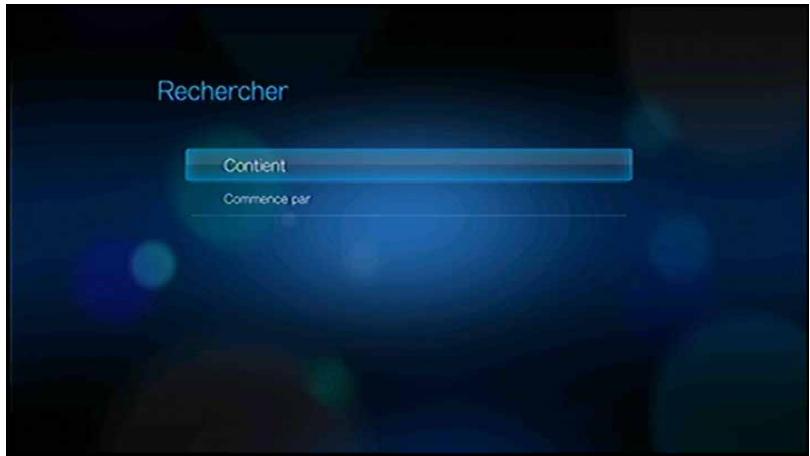
- Commence par - Tous les fichiers qui commencent par les caractères saisis dans ce champ sont inclus dans les résultats de la recherche. Par exemple, la saisie de « glo » donne une recherche seprésentant comme suit :
Global party.mpeg
Glow of the Field.jpg
Gloss.mp3
Contient - Tous les fichiers qui contiennent les caractères saisis dans ce champ sont inclus dans les résultats de la recherche. Par exemple, la saisie de « un » donne une recherche seprésentant comme suit :
Land of the Rising Sun.mpeg
une image_1a.jpg
Unite.mp3
- Sur le clavier virtuel à l'écran :
Utilisez les boutons de navigation pour selectionner un caractère, puis appuyez sur ENTER pour l'insérer dans la barre de recherche.
- Sélectionnez ABC ou abc, puis appuyez sur ENTER pour saïrir les caractères en majuscules ou minuscules.
- Sélectionnez , puis appuyez sur ENTER pour afficher le clavier pour la saisie de caractères spéciaux.
Pour effacer le dernier caractère saisi, Sélectionnez et appuyez sur ENTER.
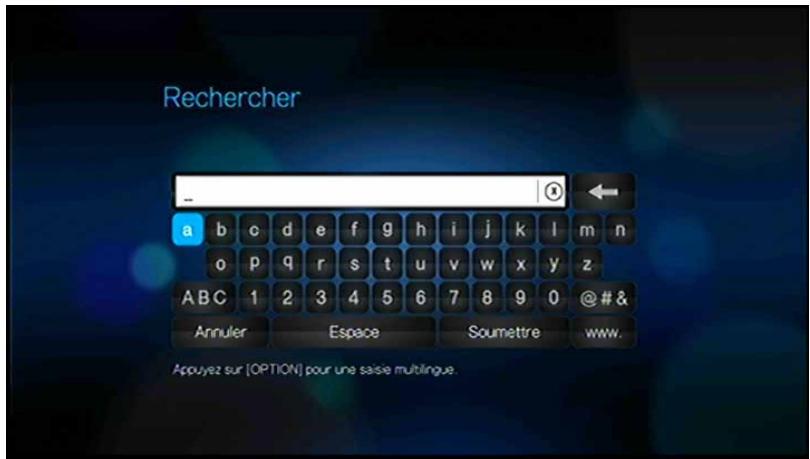
- Une fois que vous avez saisi le texte à rechercher, Sélectionnez Rechercher au bas du clavier à l'écran, puis appuyez sur ENTER.
- Si,aucun fichier multimédia ne correspond aux paramètres de recherche, le message suivant apparait.
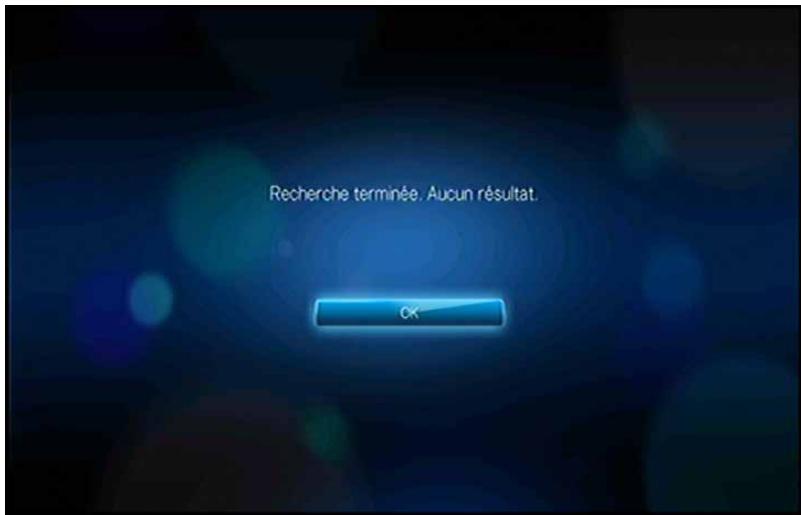
Appuyez sur ENTER pour afficher à nouveau le clavier à l'écran et modifier les critères de recherche.
Lorsque des fichiers multimédia correspondants à vos critères de recherche sont trouvés, ils sont affichés comme illustré ci-dessous.
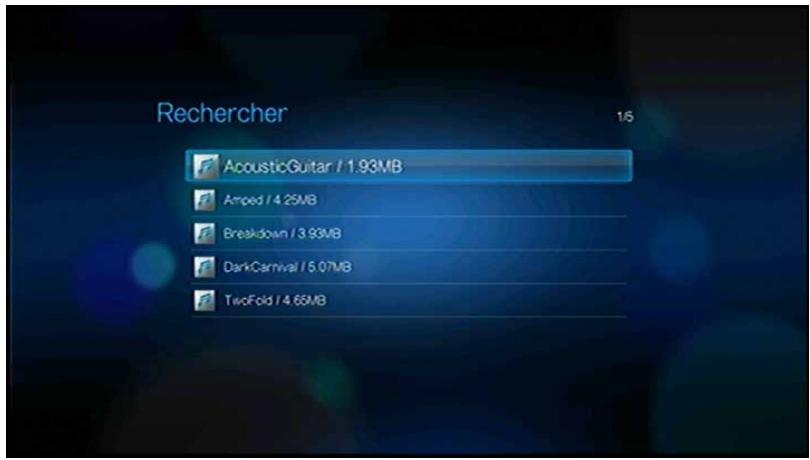
Utilisez les boutons de navigation pour sélectionner le fjichier multimédia recherche, puis appuyez sur ENTER ou II pour démarrer la lecture.

Regarder de la video
Youou pouez regarder des videos sur voite taveliseur a l'aide du lecteur multimedia.
Formats video pris en charge
Les formats videoux suivants sont pris en charge.
AVI (Xvid, AVC, MPEG1/2/4)
- MPG/MPEG
- VOB/ISO
- MKV (h.264, x.264, AVC, MPEG1/2/4)
TS/TP/M2T (MPEG1/2/4, AVC, VC-1)
MP4/MOV (MPEG4, h.264)
M2TS
WMV9 (VC-1)
Lecture video
Pour dire de la video :
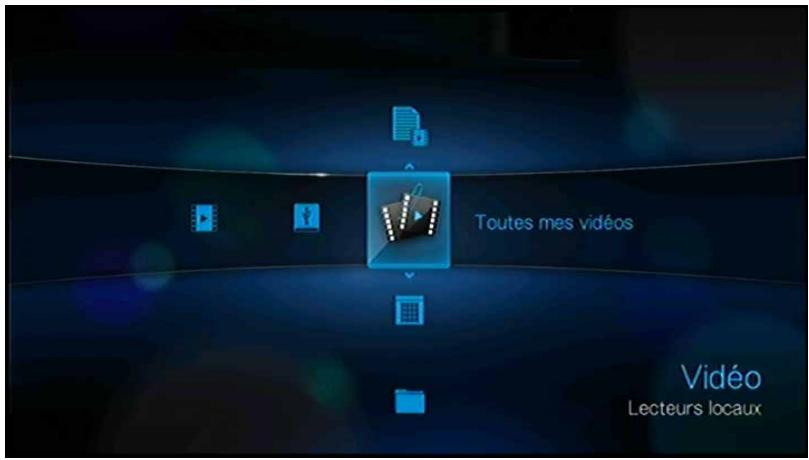
- Allez dans la catégorie Video
-
Sélectionnez l'icône Toutes mes vidéos , puis appuyez sur ENTER.
-
OU -
Si la mediathèque est activée, vous pouvez naviguer à l'aide d'un contrôle (Toutes les vidés, Date, Dossiers, Récentes ou Liste de lecture) en sélectionnant l'icone video, puis en utilisant les flèches droite et gauche de la télécommande pour faire défilier les options disponibles.
L'écran affiche alors les fichiers et dossiers video disposibles. L'affichage peut être soit en miniatures (par défaut), soit en mode liste ou en prévisualisation video, selon les paramètres d'affichage de votre navigateur (voir « Affichage du navigateur » à la page 127 pour plus d'informations sur les paramètres d'affichage de navigateur).
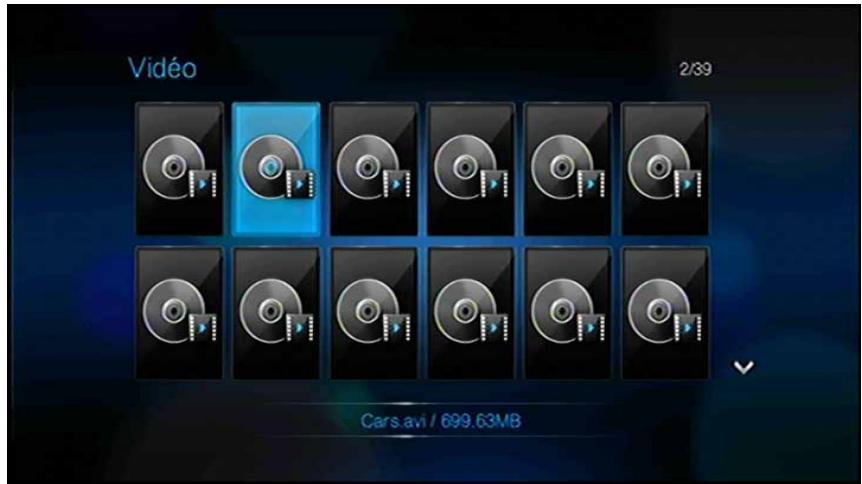
- Sélectionnez le fjichier video que vous souhaitez regarder.
Pour lancer la lecture d'un seul fichier video, selectionnez le fichier, puis appuyez sur ENTER.
- Pour lancer la lecture d'une liste de lecture video, sélectionnez le nom de la liste, puis appuyez sur PAUSE/LECTURE.
Pour lancer la lecture de tous les fichiers video d'un dossier, selectionnez une video du dossier, puis appuyez sur PAUSE/LECTURE.
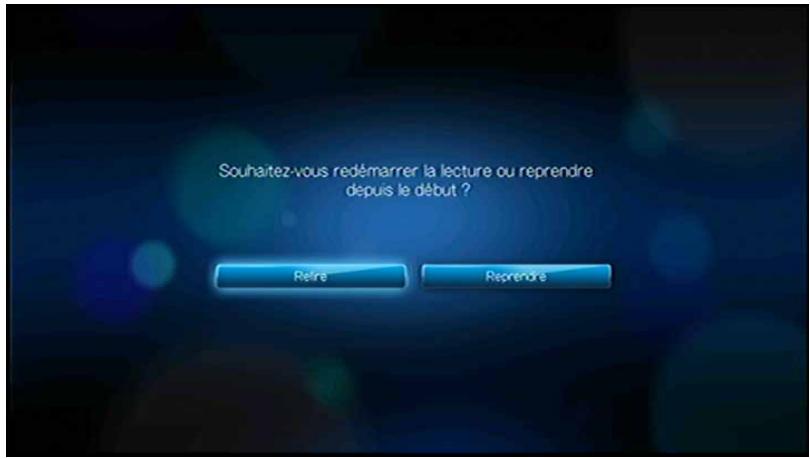
Si vous lancez un fjichier video que vous avez déjà commencé à regarder, vous âtes invite à reprendre la lecture depuis le début ou là où vous l'avez interrompue. Appuyez sur OK pour reprendre la lecture ou sur Annuler pour lancer la lecture à partir du début.
Options du menu Video
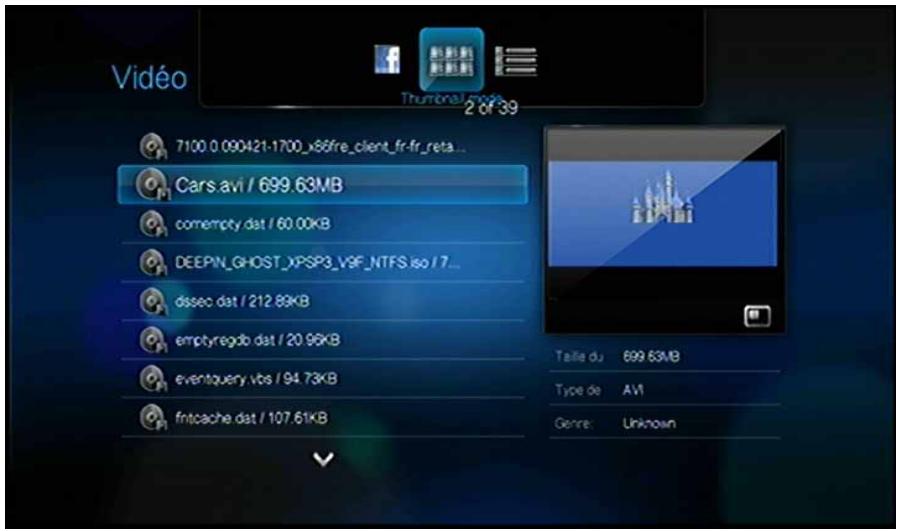
Dans l'écran Vidéos principal, appuyez sur OPTIONS. Le menu Video s'affiche. Appuyez sur OPTION pour revenir à la page principale.
Voir Modes
Le menu Video par défaut est en mode prévisualisation. Appuyez sur / pour selectionner le mode liste ou Affichage miniatures, puis appuyez sur ENTER (voir « Affichage du navigateur » à la page 127 pour plus d'informations sur la configuration de l'affichage du navigateur).
Envoyer sur Facebook
- Quand vous avez sélectionné une réserve, appuyez sur OPTION, puis sur « / » pour sélectionner Envoyer sur Facebook , puis appuyez sur ENTER.
- Appuyez sur▶ pour sélectionner☑, puis appuyez sur ENTER.
- Appuyez sur , puis sur ENTER pour saisir un intitulé pour la video à l'aide du clavier à l'écran. Appuyez sur ▲ pour sélectionner , puis appuyez sur ENTER.
- Appuyez sur , puis sur ENTER pour saisir une description pour la video à l'aide du clavier à l'écran. Appuyez sur ▲ pour selectionner , puis appuyez sur ENTER.
- Appuyez sur ENTER une nouvelle fois pour envoyer la video sur Facebook.
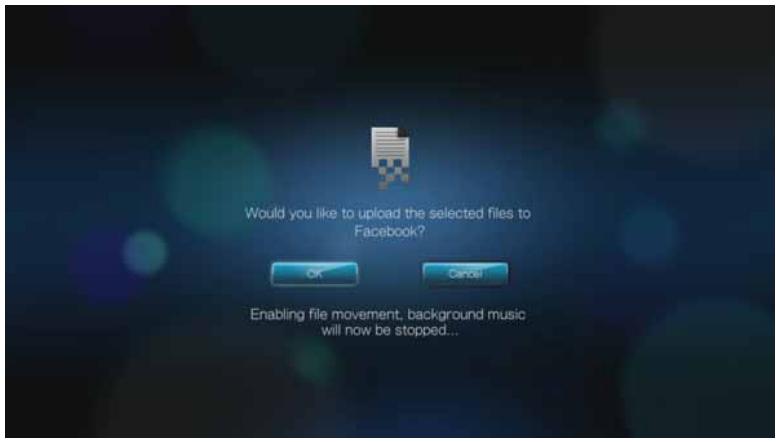
- Appuyez sur ENTER une nouvelle fois pour terminer d'envoyer le fichier.
Commandes de lecture video
Utilisez les boutons suivants de la télécommande pour contrôler la lecture video :
| Bouton | Fonctionnalité |
| ARRÊT | Arrête la lecture videoo |
| PAUSE/LECTURE | Pour suspendre ou reprendre la lecture videoo |
| 1. Appuyez sur FF (Avance rapide) ou REW (Rembobiner) pour balayer la vidéo (appuyez plusieurs fois pour sélectionner la vitesse de balayage)2. Appuyez sur PAUSE/LECTURE pour reprendre la lecture à l'endroit souhaité | Balaie la vidéo vers l'avant ou vers l'arrièreLe lecteur multimédia dispose des vitesses de balayage suivantes : 2x, 4x, 8x, 16x |
| SUIVANT | · Lance le fichier vidéo suivant du dossier ou de la liste de lecture. · Appuyez pendant l'avance rapide pour avancer de 10 minutes. · Appuyez sur SUIVANT pour passer au chapitre suivant (si le fichier vidéo assure la prise en charge des chapitres). |
| PRÉCÉDENT | · Lance le fichier vidéo précédent du dossier ou de la liste de lecture. · Appuyez pendant le retour rapide pour revenir en arrêt de 10 minutes. · Appuyez sur PRÉCÉDENT pour revenir au chapitre précédent (si le fichier vidéo assure la prise en charge des chapitres). |
| Flèche Haut | · Déplace les sous-titres vers le haut de l'écran. |
| Flèche Bas | · Déplace les sous-titres vers le bas de l'écran. |
| Flèche Gauche | · Réduit la vitesse d'affichage des sous-titres. |
| Flèche Droite | · Augmente la vitesse d'affichage des sous-titres. |
Options de lecture video
La barre d'outils video dispose de plusieurs icones qui permettent de personnaliser la lecture de vos videos.
Pour afficher la barre d'outils video, appuyez sur OPTION.
Pour masquer la barre d'outils, appuyez a nouveau sur RETOUR ou OPTION.
Afficher le volet d'information video
Utilisez cette option pour afficher le volet d'information video au bas de l'écran. Ce volet présente les informations suivantes sur la video en cours :
L'icène correspondant au mode de répétition sélectionné, le cas échéant.
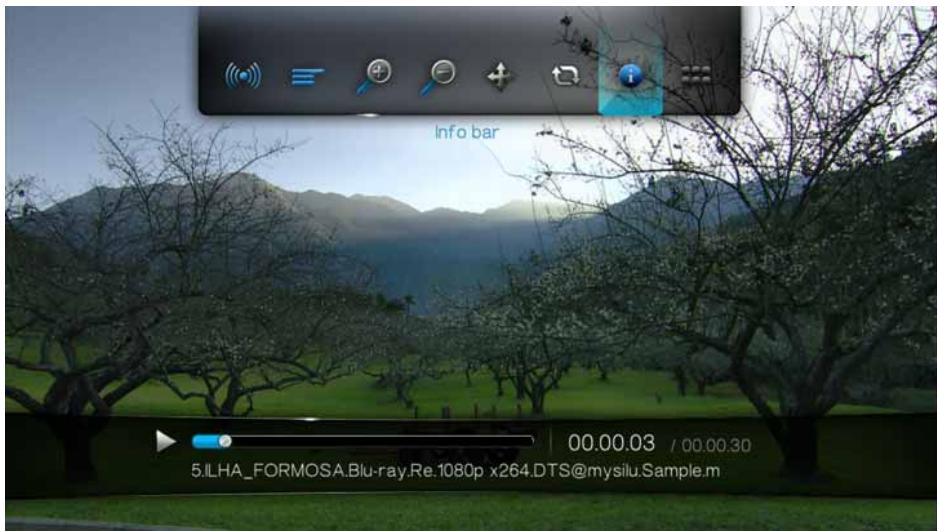
Jauge de lecture video
Nom de fichier de la vente
Temps ecoulé et durée totale
Pour afficher le volet d'information video :
- Appuyez sur la touche OPTION pendant la lecture de la video. La barre des options s'affiche en haut de l'écran.
- Sélectionnez l'icône d'information , puis appuyez sur ENTER. Le volet d'information video apparait en bas de l'écran.
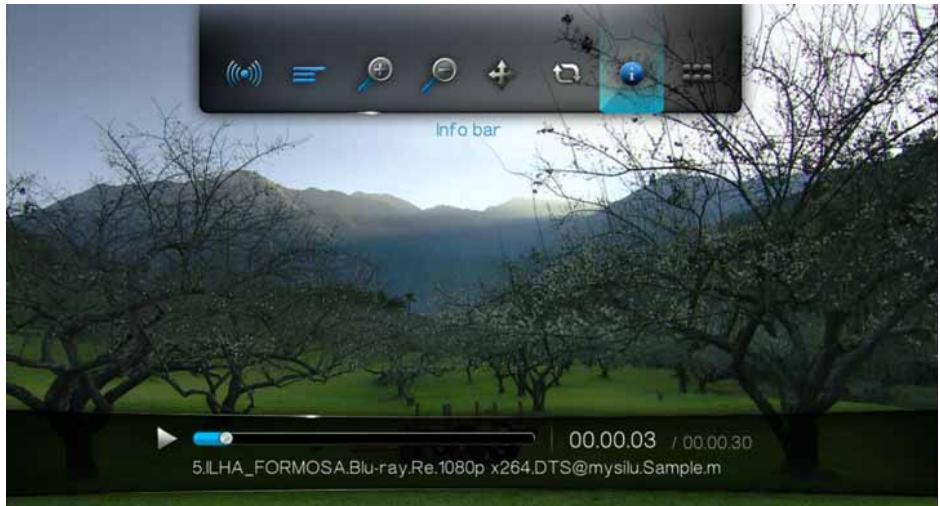
- OU -
Appuyez sur OPTION ou RETOUR pour masquer le volet d'information video.
Selection du canal audio
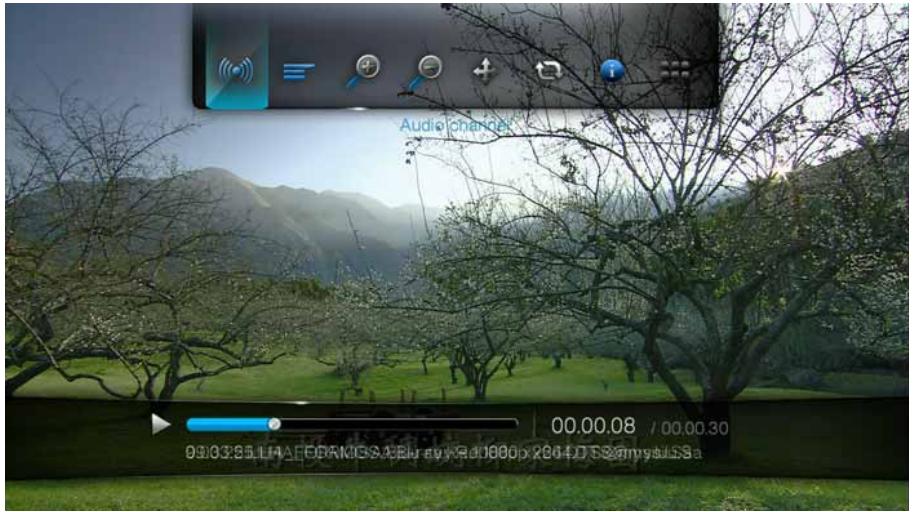
Utilisez cette option pour selectionner la langue de la video. Cette option n'est disponible que si la video en cours de lecture dispose de plusieurs pistes audio. Vérifiez que les pistes audio se trouvent dans le même dossier que la video en cours.
Pour sélectionner le canal audio :
- Appuyez sur OPTION. La barre d'options apparait.
-
Sélectionnez, puis appuyez plusieurs fois sur ENTER jusqu'à ce que le canal audio désiré soit affchéé.
-
OU -
Sélectionnez Pas de son pour désactiver l'audio.
Sélection de chapitre
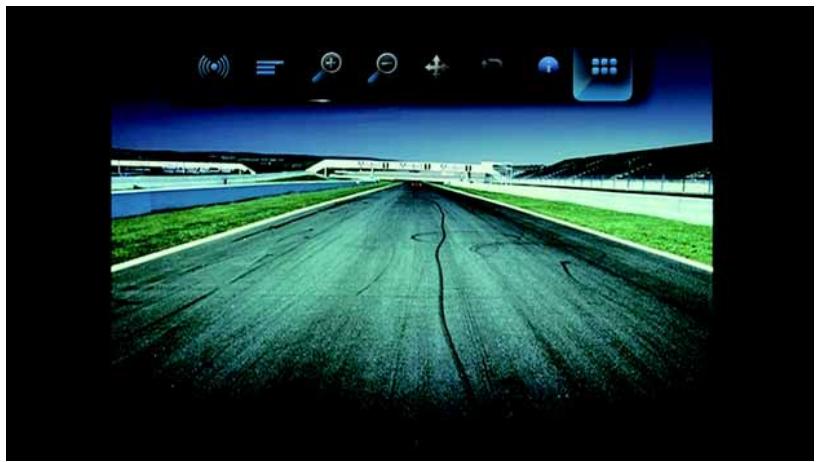
Si vous visionnez un fjichier video multichapitre, vous pouvez selectionner le chapitre à dire.
Pour sélectionnez le chapitre video :
- Appuyez sur OPTION. La barre d'options apparait.
- Sélectionnez :, puis appuyez sur ENTER plusieurs fois jusqu'à faire afficher le chapitre videoyoulu.
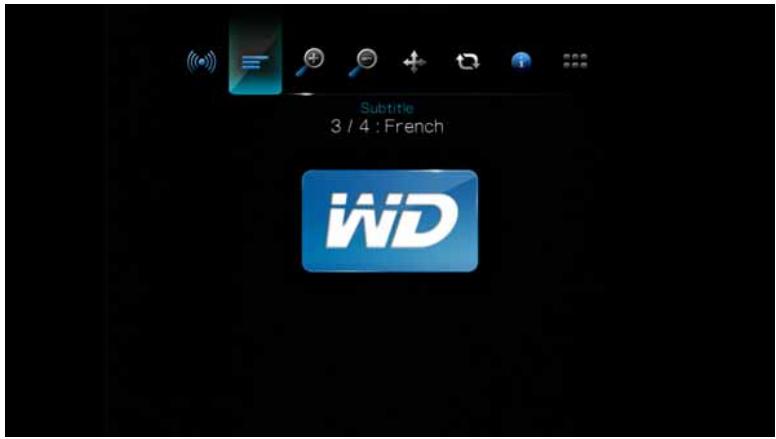
Sélectionner des sous-titres
Utilisez cette option pour afficher des sous-titres pendant la lecture video. Vérifie que le fjichier de sous-titres se trouve dans le même dossier que la vente en cours et qu'il a le même nom de fjichier que le fjichier video.

Remarque : Les fischiers de sous-titres (et les types particuliers pris en charge) doivent avoir exactement le même nom que le fjchier video correspondant (seules les extensions differente) et doivent se couver dans le même dossier que le fjchier video.
Pour afficher les sous-titres :
- Appuyez sur OPTION pendant la lecture de la video. La barre des options s'affiche en haut de l'écran.
-
Sélectionnez, puis appuyez plusieurs fois sur ENTER pour faire défiler les différents sous-titres disponibles.
-
OU -
Sélectionnez Sous-titres désactivés pour désactiver les sous-titres.

Remarque : Pendant la lecture, appuyez sur les flèches Gauche et Droite sur la télécommande pour augmenter ou réduire la vitesse d'affichage des sous-titres, et appuyez sur les boutons Haut et Bas pour déplacer les sous-titres vers le haut ou vers le bas de l'écran.
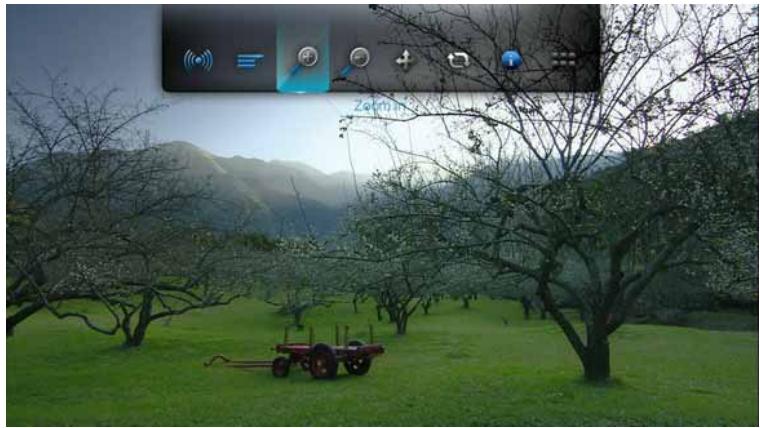
Sélectionner les options de zoom video
Utilisez ces options pour modifier l'échelle de l'affichage de l'écran de lecture video. Pour modifier l'échelle d'affichage :
- Appuyez sur OPTION pendant la lecture de la video. La barre des options s'affiche en haut de l'écran.
-
Sélectionnez pour faire un zoom avant ou pour faire un zoom arrêté, puis appuyez plusieurs fois sur ENTER pour faire défilier les différentes options de zoom disponibles.
-
OU -
Appuyez sur OPTION ou RETOUR pour revenir à l'échelle d'affichage par défaut.
Mode panoramaique video
Utilisez cette option pour faire un panoramaque sur l'affichage video.
Pour effectuer un panoramaque de la video :
- Appuyez sur OPTION. La barre d'options apparait.
- Sélectionnez , puis appuyez sur ENTER.
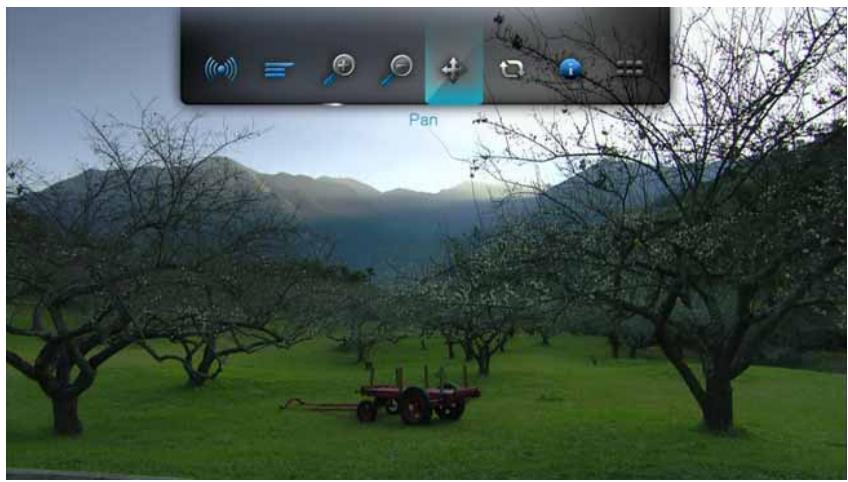
- Utilisez les boutons de navigation pour faire un panoramaque sur l'affichage. Appuyez alternatively sur OPTION ou pour revenir à la position d'affichage par défaut.
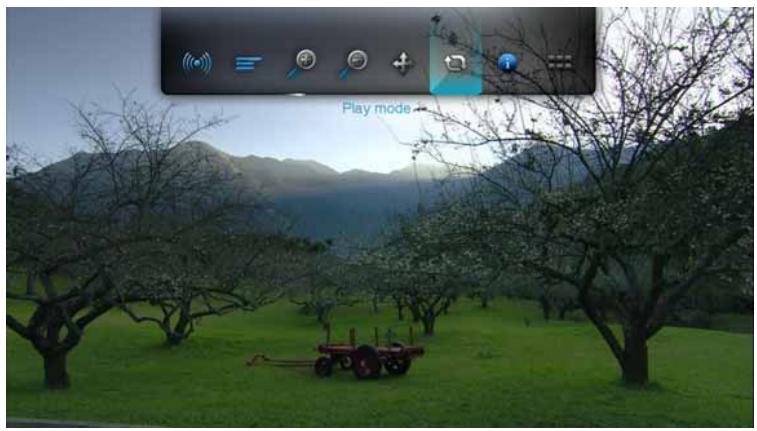
Commandes de répétition video
Utilisez cette option pour répéter la lecture de la video en cours.
Pour définit le mode de répétition video :
- Appuyez sur OPTION pendant la lecture de la video. La barre des options s'affiche en haut de l'écran.
- Sélectionnez , puis appuyez plusieurs fois sur ENTER jusqu'à ce que l'icone du mode de répétition souhaïte soit affichée. Options disponibles :
Normal - Le fichier video n'est lu qu'une fois. Lorsque la lecture est terminée, l'écran de navigation précédent est affchéé.
- Répéter un fichier - La période en cours joue en boucle tant que vous n'appuyez pas sur STOP ou RETOUR.
- Répéter tous les fichiers - Tous les fichiers dans le dossier ou la liste de lecture en cours sont lus à la suite, puis sont répétés, tant que vous n'appuyez pas sur STOP ou RETOUR.
Navigation DVD
Dans la plupart des cas, quand le contenu d'un DVD entier a eté sauvegardé avec succès et stocké sur un disque dur USB attaché, ou sur un disque dur réseau connecté au lecteur multimédia, vous trouvrez les mêmes fonctionnalités de navigation de menu DVD en utilisant les boutons sur la télécommande du lecteur multimédia, de la même façon que si vous utilisiez une télécommande DVD pour un lecteur DVD connecté à une télévision.

Important : Pour que la navigation DVD fonctionne, les fichiers VOB doivent être placés dans un dossier nommé VIDEO_TS.

Remarque : Fichiers vidés tels que AVI, MP4, MKV, et MT2S sont des fichiers vidés « piste seule » qui ne fournissant pas de fonctionnalités de navigation DVD.
Télécommande de navigation DVD
Utilisez les boutons suivants de la télécommande pour contrôler la lecture video de la navigation DVD :
| Bouton | Fonctionnalité |
| ARRÊT | Arrête la lecture video |
| PAUSE/LECTURE | Pour suspendre ou reprendre la lecture video |
| 1. Appuyez sur FF (Avance rapide) ou REW (Rembobiner) pour balayer la réserve (appuyez plusieurs fois pour sélectionner la vitesse de balayage)2. Appuyez sur PAUSE/LECTURE pour reprendre la lecture à l'endroit souhaité | Balaie la video vers l'avant ou vers l'arrièreLe lecteur multimédia dispose des vitesses de balayage suivantes : 2x, 4x, 8x, 16x |
| SUIVANT | • Appuyez pendant l'avance rapide pour avancer de 10 minutes. • Appuyez sur SUIVANT pour passer au chapitre suivant. |
| PRÉCÉDENT | • Appuyez pendant le return rapide pour revenir en arrière de 10 minutes. • Appuyez sur PRÉCÉDENT pour passer au chapitre précédent. |
| Flèche Haut | • Dans le menu principal, permet de se déplacer entre les sélections telles que Lecture, Sélection des chapitres, Réglages, Bonus, etc. • Déplace les sous-titres vers le haut de l'écran. |
| Flèche Bas | • Dans le menu principal, permet de se déplacer entre les sélections telles que Lecture, Sélection des chapitres, Réglages, Bonus, etc. • Déplace les sous-titres vers le bas de l'écran. |
| Flèche Gauche | • Dans le menu principal, permet de se déplacer entre les sélections telles que Lecture, Sélection des chapitres, Réglages, Bonus, etc. • Réduit la vitesse d'affichage des sous-titrespendant la lecture video. |
| Flèche Droite | • Dans le menu principal, permet de se déplacer entre les sélections telles que Lecture, Sélection des chapitres, Réglages, Bonus, etc. • Augmente la vitesse d'affichage des sous-titrespendant la lecture video. |
Options de lecture pour la navigation DVD
La barre d'outil video de la navigation DVD a trois icônes.

Pour afficher la barre d'outils video, appuyez sur OPTION.
Pour masquer la barre d'outils, appuyez a nouveau sur RETOUR ou OPTION.
Sélection du menu principal
Pour afficher le menu principal dans le mode de navigation DVD :
- Appuyez sur OPTION. La barre d'options apparait.
- Sélectionnez , puis appuyez sur ENTER Le menu principal s'affiche.
Selection du canal audio
Voir « Sélection du canal audio » à la page 46.
Sélectionner des sous-titres
Voir « Sélectionner des sous-titres » à la page 47.

Lire de la musique
Vouss pouvez copier votre médiathèque sur un périphérique USB pour l'écouter sur votre ensemble audio/vidéo avec le lecteur multimédia. Les formats de fichier et de codec audio suivants sont pris en charge.
MP3
WAV/PCM/LPCM
WMA
AAC
- FLAC
MKA
AIF/AIFF
OGG
Dolby Digital
DTS
Lecture musicale
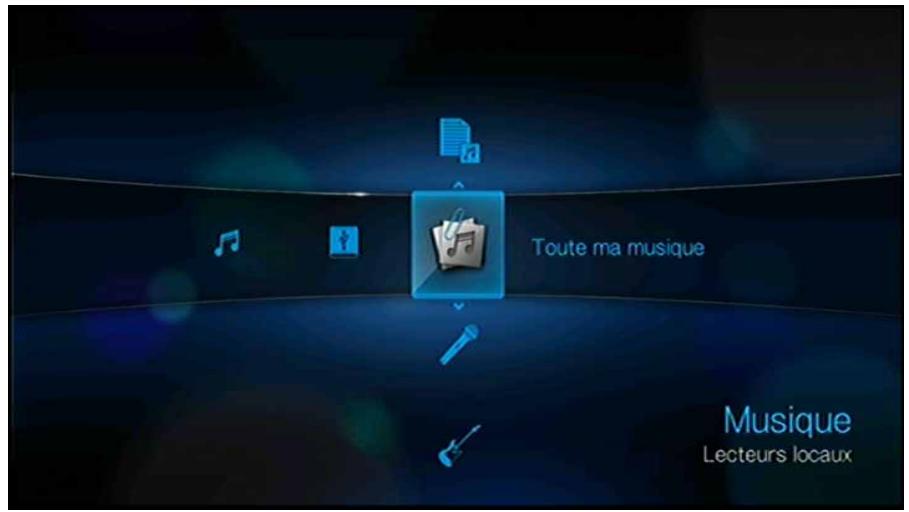
- Appuyez sur ACCUEIL, puis selectionné la barre Musique 2 . Les options musicales sont affichées.
-
Sélectionnez Toute ma musique, puis appuyez sur ENTER.
-
OU -
Si la mediathèque est activée, vous pouvez naviguer à l'aide d'un contrôle Tous les morceaux, Artiste, Album, Date, Dossiers, Récent ou Liste de lecture en scélectionnant l'icone Musique, puis en utilisant les flèches droite et gauche de la télécommande pour faire défiler les options disponibles.
L'écran affiche alors les fichiers et dossiers audio disponibles. En fonction des réglages d'affichage du navigateur, la musique est affichée sous forme de miniatures (pochettes d'albums, si disponibles) ou en mode liste. Seuls les fichiers audio pris en charge par le lecteur multimédia sont affichés.
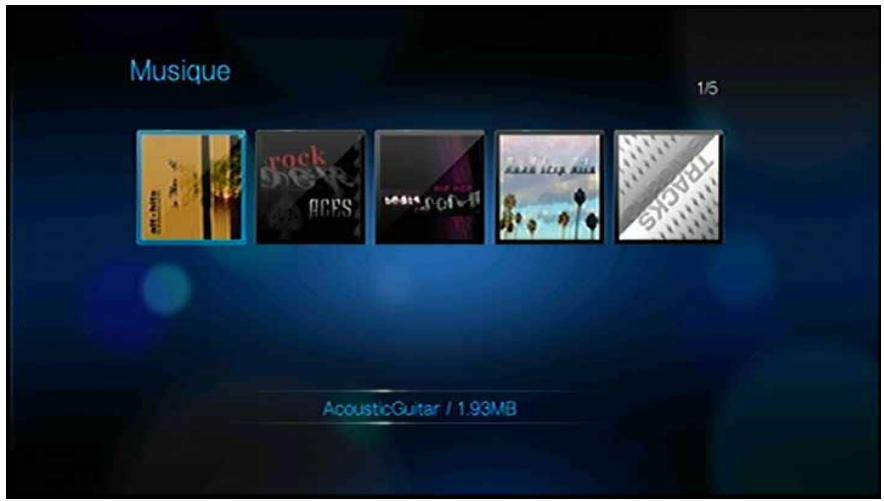
- Sélectionnez le fichier audio que vous souhaitez écouter.
Pour lancer la lecture d'un seul fichier audio, selectionnez le fichier, puis appuyez sur ENTER.
Pour lancer la lecture d'une liste de lecture audio, selectionnez le nom de la liste, puis appuyez sur PAUSE/LECTURE.
- Pour lancer la lecture de tous les fichiers audio d'un dossier, Sélectionnez un fichier audio du dossier, puis appuyez sur PAUSE/LECTURE.
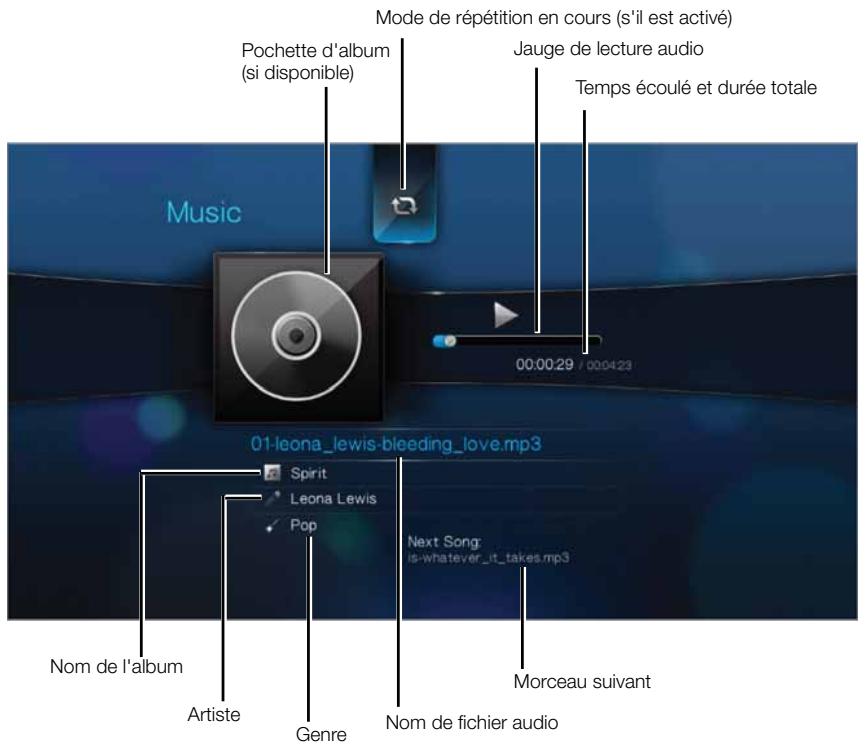
L'écran de lecture audio affiche les informations suivantes sur le fichier audio en cours de lecture :
Commandes de lecture audio
Utilisez les boutons suivants de la télécommande pour contröler la lecture audio :
| Bouton | Fonctionnalité |
| ARRÊT | Arrêté la lecture audio |
| PAUSE/LECTURE | Suspend ou reprend la lecture audio |
| 1. Appuyez sur FF (Avance rapide) ou REW (Rembobiner) pour balayer le fichier audio (appuyez plusieurs fois pour sélectionner la vitesse de balayage).2. Appuyez sur PAUSE/LECTURE pour reprendre la lecture à l'endroit souhaïté. | Balaie la lecture audio vers l'avant ou vers l'arrièreLe lecteur multimédia dispose des vitesses de balayage suivantes : 2x, 4x, 8x, 16x |
| Appuyez sur PRÉCÉDENT une fois. | Repend la lecture depuis le début |
| Appuyez sur SUIVANT. | Lance la piste audio suivante du dossier ou de la liste de lecture |
| Appuyez sur PRÉCÉDENT deux fois. | Lance la piste audio précédente du dossier ou de la liste de lecture |
Options de lecture audio
Les deux icones de commandes de la barre d'outils Musique permettent de définir les modes de répétition et de lecture aléatoire.
Pour afficher la barre d'outils Musique, appuyez sur OPTION.
Pour masquer la barre d'outils, appuyez a nouveau sur RETOUR ou OPTION.
Pour définir le mode de répétition audio :
- Appuyez sur la touche OPTION pendant la lecture d'un morceau. La barre d'outils Musique s'affiche en haut de l'écran.
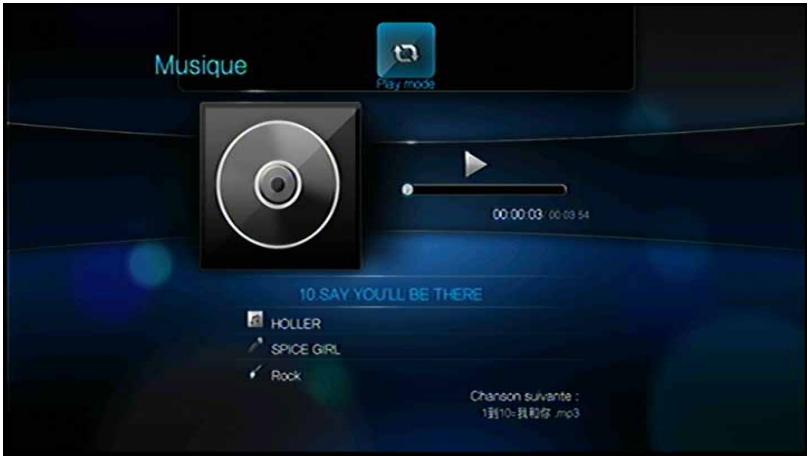
- Sélectionnez , puis appuyez plusieurs fois sur ENTER jusqu'à ce que l'icône du mode de répétition souhaïte soit affichée. Options disponibles :
Normal - Le fichier audio n'est lu qu'une fois. Lorsque la lecture est terminée, l'écran de navigation précédent est affchéé.
- Répéter un fichier - La piste audio en cours joue en boucle tant que vous n'appuyez pas sur STOP ou RETOUR.
- Répéter tous les fichiers - Tous les fichiers dans le dossier ou la liste de lecture en cours sont lus à la suite, puis sont répétés, tant que vous n'appuyez pas sur STOP ou RETOUR.
L'icône du mode de répétition sélectionné s'affiche en dessous de la jauge de lecture.
Mode de lecture aléatoire
Utilisez cette option pour écouter les pistes audio du dossier ou de la liste de lecture en cours en ordre aléatoire.
Pour activer le mode de lecture aléatoire :
- Appuyez sur la touche OPTION pendant la lecture d'un morceau. La barre d'outils Musique s'affiche en haut de l'écran.
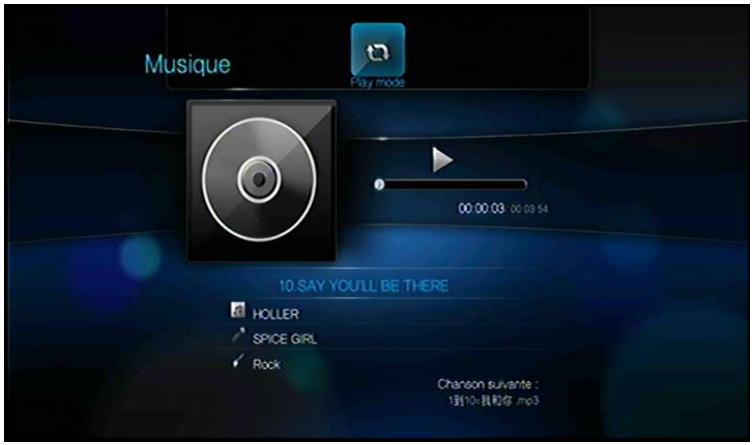
- Appuyez plusieurs fois sur ENTER jusqu'à ce que l'icône Aléatoire soit affichée.
Écouter de la musique à partir de votre iPod®
Apple® utilise un mécanisme propriété pour nommer les fichiers qui empêche le lecteur multimédia d'afficher les noms des fichiers et dossiers comme sur l'iPod. Le lecteur multimédia affecte des nouveaux noms aux fichiers et dossiers, mais seulement lors de l'utilisation avec le lecteur multimédia. Les informations d'origine sont réservées sur votre iPod. Vous pouvez afficher les informations d'origine pendant la lecture d'un fichier dans la zone d'information qui affiche les métadonnées.


Remarque : Le lecteur multimédia n'assure pas la prise en charge de la lecture de contenuPAYANT protégé tels que les films ou la musique provenant de iTunes® Store, Cinema Now, Movielink®, Amazon Unbox™ et Vongo®.
Pour utiliser votre iPod avec le lecteur multimédia, connectez tout simplement votre iPod à un port USB puis naviguez dans l'interface.


Remarque : Le lecteur multimédia ne prend en charge que le mode de stockage USB de masse (mass storage mode). L'iPod Touch n'est pas configuré pour le stockage de masse et n'est donc pas pris en charge.

Afficher des photos
Gráce au lecteur multimédia, vous pouvez profiter de vos albums photos numériques dans le comport de votre salon. C'est idéal pour/partager des bons moments avec ses proches. Les formats de fichier graphiques suivants sont pris en charge :
GIF (les GIF animés ne sont pas pris en charge)
BMP (non compressé)
- JPEG (échelle de gris, RGB, YCbCy) (non compatible avec CMYK ou YCCK)
TIF/TIFF (RGB) (non compatible avec CMYK, YMC, YMCK ou KCMY)
- PNG (sans canal alpha tableau)
Afficher des photos
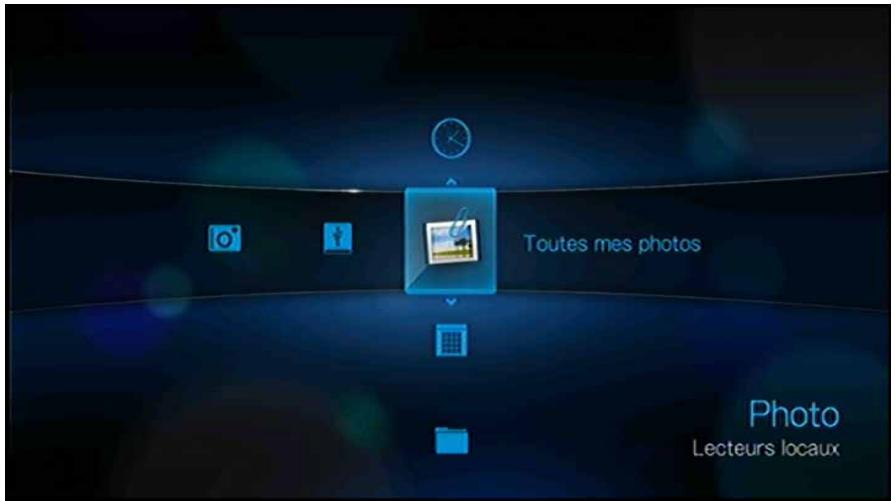
- Appuyez sur ACCUEIL, puis Sélectionnez l'options Photo . Les options photos sont affichées.
-
Sélectionnez l'icone Toutes mes photos , puis appuyez sur ENTER.
-
OU -
Si la mediathèque est activée, vous pouvez naviguer à l'aide d'un contrôle tel que Toutes les photos, Date, Dossiers ou Récentes en sélectionnant l'icone photo, puis en utilisant les flèches droite et gauche de la télécommande pour faire défiler les options disponibles.
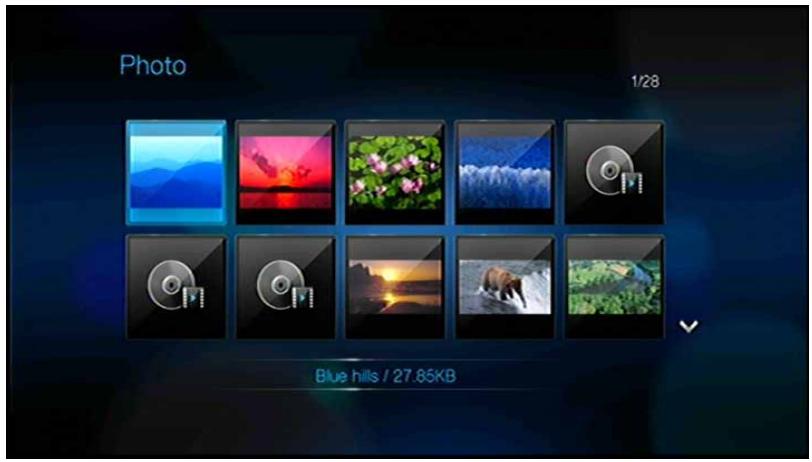
L'écran affiche les miniatures des fichiers et dossiers photos disponibles. Seuls les fichiers photo pris en charge par le lecteur multimédia sont affichés.
-
Sélectionnez le fichier photo que vous souhaitez afficher.
-
Pour ouvrir un fichier particulier, Sélectionnez-le, puis appuyez sur ENTER.
Pour afficher la photo suivante dans le dossier, appuyez sur SUIVANT. - Pour afficher la photo précédente dans le dossier, appuyez sur PRÉCÉDENT.
Vos pouvez également afficher un diaporama de toutes les photos d'un dossier. Voir « Diaporamas » à la page 62 pour plus de détails.
Compatibilité avec les apparèils photo numériques
Voussupportervoireappareilphoto numérique surle lecteur multimédia par un port USB pour afficher les images prises en charge enregistrées sur la carte mémoire de l'appareil photo.
Pour afficher les images d'un apparéil photo numérique :
- Branchez votre apparéil photo numérique au lecteur multimédia par le port USB. Le lecteur multimédia considère la carte mémoire de l' apparéil photo comme un apparéil de stockage en lecture seule et affiche le message suivant.
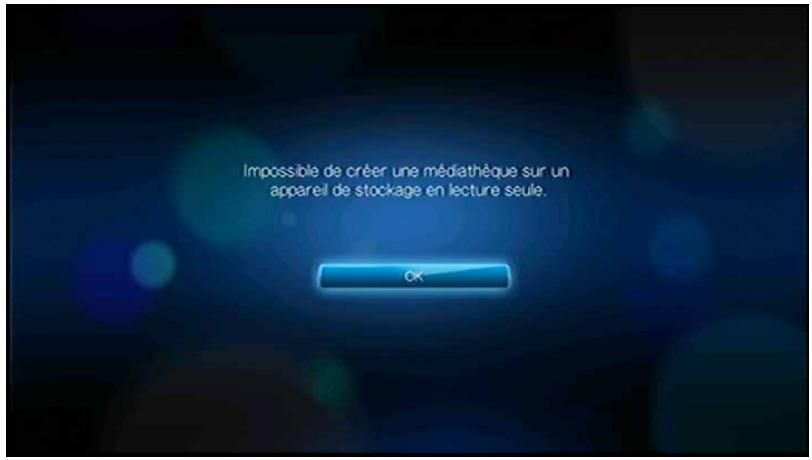
- Appuyez sur ENTER pour fermer le message.
-
Naviguez jusqu'à la barre Accueil | Photo
-
L'appareil photo numérique est considéré comme un périphérique USB. Utilisez les boutons de navigation pour sélectionner , puis appuyez sur ENTER.
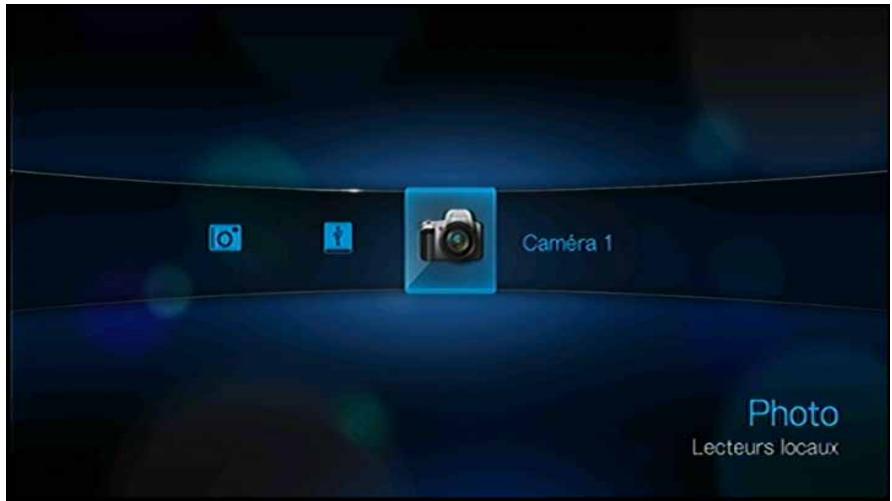
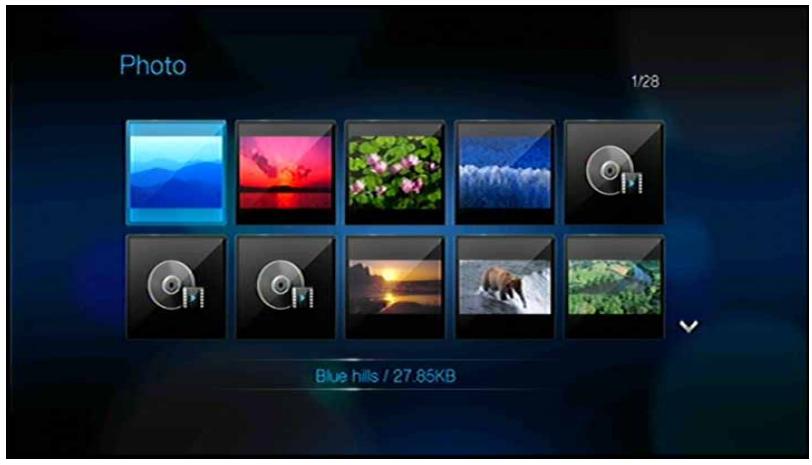
L'écran affiche les miniatures des fichiers et dossiers photos disponibles. Seuls les fichiers photo pris en charge par le lecteur multimédia sont affichés.
Options du Menu Photo
Dans l'écran Photo principal, appuyez sur OPTIONS. Le menu Photo s'affiche. Appuyez sur OPTION pour revenir à la page principale.
Voir Modes
Le menu Photo par défaut est en mode liste . Appuyez sur / pour sélectionner le mode miniatures, puis appuyez sur ENTER (voir « Affichage du navigateur » à la page 128 pour plus d'informations sur la configuration de l'affichage du navigateur).
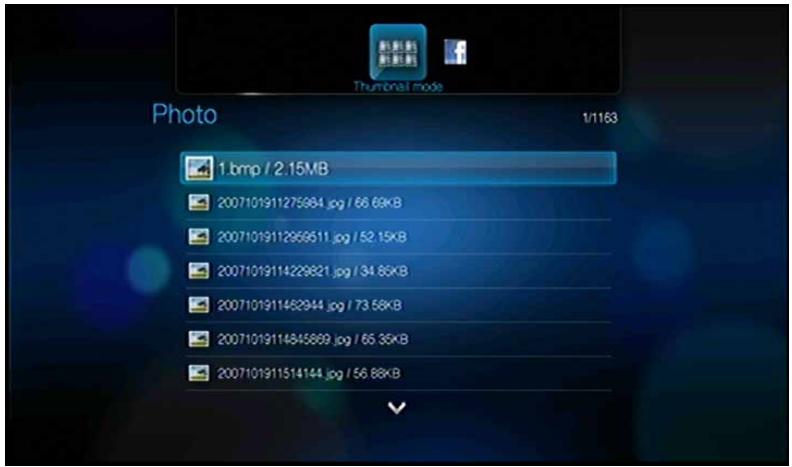
Envoyer sur Facebook
- Quand vous avez selectionné une photo, appuyez sur OPTION, puis sur « / » pour selectionner Envoyer sur Facebook , puis appuyez sur ENTER.
- Appuyez sur▶ pour sélectionner, puis appuyez sur ENTER.
- Appuyez sur , puis sur ENTER pour saisir un intitulé pour la photo à l'aide du clavier à l'écran. Appuyez sur ▲ pour sélectionner , puis appuyez sur ENTER.
- Appuyez sur ENTER une nouvelle fois pour envoyer la photo sur Facebook.
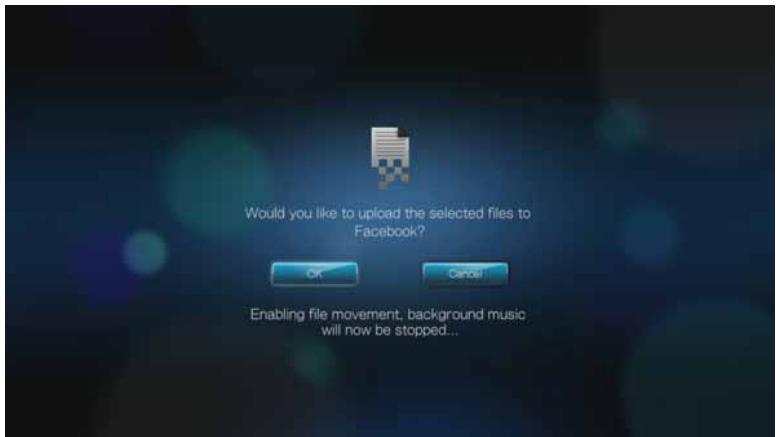
- Appuyez sur ENTER une nouvelle fois pour terminer d'envoyer le fichier.
Options d'affichage des photos
La barre d'outils Images dispose de plusieurs icônes qui permettent de personneliser la lecture de vos photos.
- Pour afficher la barre d'outils Images, appuyez sur OPTION.
- Pour masquer la barre d'outils, appuyez a nouveau sur RETOUR ou OPTION.
Déplacement panoramicique
Utilisez cette option pour effectuer un panoramaique horizontal ou vertical.
Pour effectuer un panoramaque dans l'image :
- Appuyez sur OPTION pendant l'affichage d'une photo. La barre d'outils Images s'affiche en haut de l'écran.

- Sélectionnez l'icone de panoramaque , puis appuyez sur ENTER.
-
Utilisez les boutons de navigation de la télécommande (Gauge, Droite, Haut, Bas) pour effectuer le panoramaque.
-
OU -
Appuyez sur OPTION ou RETOUR pour revenir à la position d'affichage par défaut.
Rotation d'une image
Utilisez ces options pour faire pivoter l'image en sens horaire ou antihoraire. Ces paramètres n' affectent pas le fjichier photo d'origine.
Pour effectuer une rotation :
- Appuyez sur OPTION pendant l'affichage d'une photo. La barre d'outils Images s'affiche en haut de l'écran.

-
Sélectionnez une icône de rotation, ou pour désirir le sens de la rotation, puis appuyez plusieurs fois sur ENTER pour obtenir l'orientation souhaïée.
-
OU -
Appuyez sur OPTION ou RETOUR pour revenir à l'orientation d'affichage par défaut.
Fonctions de zoom photo
Utilisez ces options pour modifier l'échelle de l'affichage de l'image.
Pour modifier l'échelle d'affichage :
- Appuyez sur OPTION pendant l'affichage d'une photo. La barre d'outils Images s'affiche en haut de l'écran.

- Sélectionnez l'icone pour faire un zoom avant ou pour faire un zoom arrêté, puis appuyez plusieurs fois sur ENTER pour obtenir l'échelle souhaitée. - OU -
Appuyez sur OPTION ou RETOUR pour revenir à l'échelle d'affichage par défaut.
Afficher le volet d'information photo
Utilisez cette option pour afficher le volet d'information photo au bas de l'écran. Ce volet présente les informations suivantes sur la photo en cours :
- Nom de fichier de l'image
- Résolution et taille de l'image
- Numéro de l'image et le nombre total de fichiers dans le dossier photo en cours
Pour afficher le volet d'information photo :
- Appuyez sur OPTION pendant l'affichage d'une photo. La barre d'outils Images s'affiche en haut de l'écran.
-
Sélectionnez l'icone d'infos , puis appuyez sur ENTER.
-
OU -
Appuyez sur OPTION ou RETOUR pour masquer le volet d'information photo.
Diaporamas
Le lecteur multimédia permet de creator des diaporamas à partir du contenu d'un dossier de photos.
Pour lancer un diaporama :
- Naviguez jusqu'au dossier qui contient les images que vous souhaitez inclure dans le diaporama. (Voir « Afficher des photos » à la page 56.)
- Sélectionnez le dossier de photos, puis appuyez sur PAUSE/LECTURE pour lancer le diaporama.
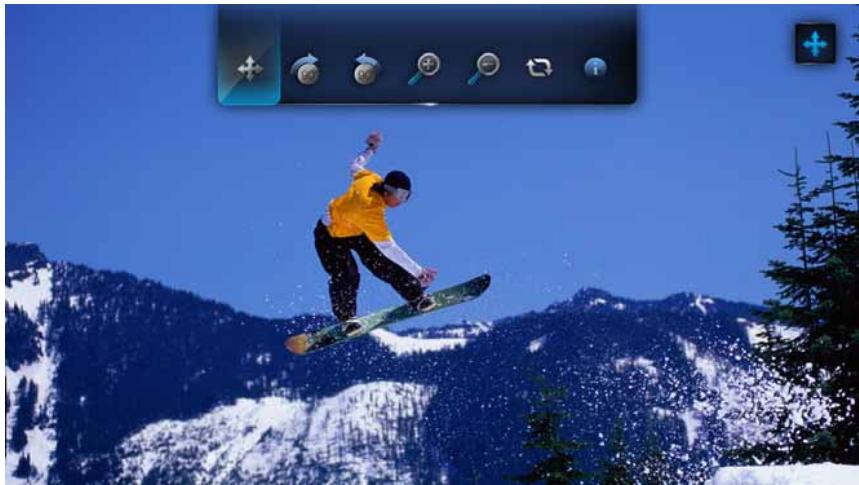
Pour écouter de la musique pendant un diaporama :
- Naviguez jusqu'au dossier de musique qui contient le morceau ou la liste de lecture que vous souhaitez associier au diaporama. (Voir « Lecture musicale » à la page 52.)
-
Sélectionnez le fichier audio ou la liste de lecture, puis appuyez sur LECTURE.
-
Si vous sélectionnez un seul fichier audio, pensez à activer la lecture répétée pour qu'il ne se termine pas avant la fin du diaporama.
-
Si vous sélectionnez une liste de lecture, vous pouvez activer les modes de répétition ou de lecture aléatoire.
-
Appuyez sur ACCUEIL, puis lancez le diaporama (en suivant la procédure spécifique ci-dessus).
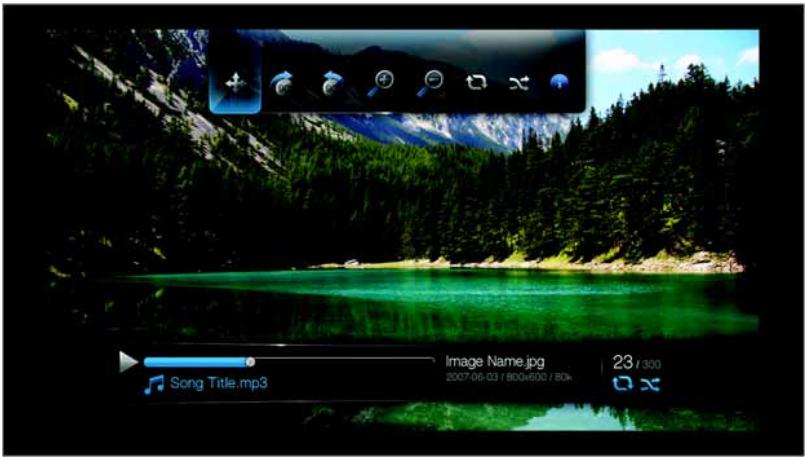
Afficher le volet d'information diaporama
Voussupportezafficherlevoletd'informationdiaporamaaubasdeI'écran.Cevolet affichelesinformationssuivantes:
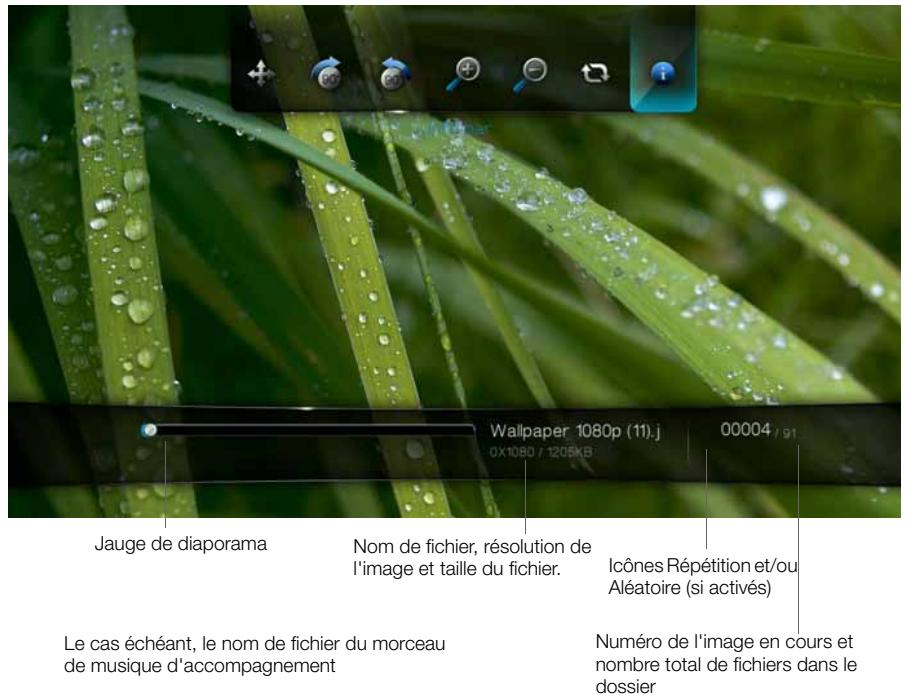
Pour afficher le volet d'information diaporama :
- Appuyez sur OPTION pendant l'affichage d'un diaporama. La barre d'outils Diaporama s'affiche en haut de l'écran.
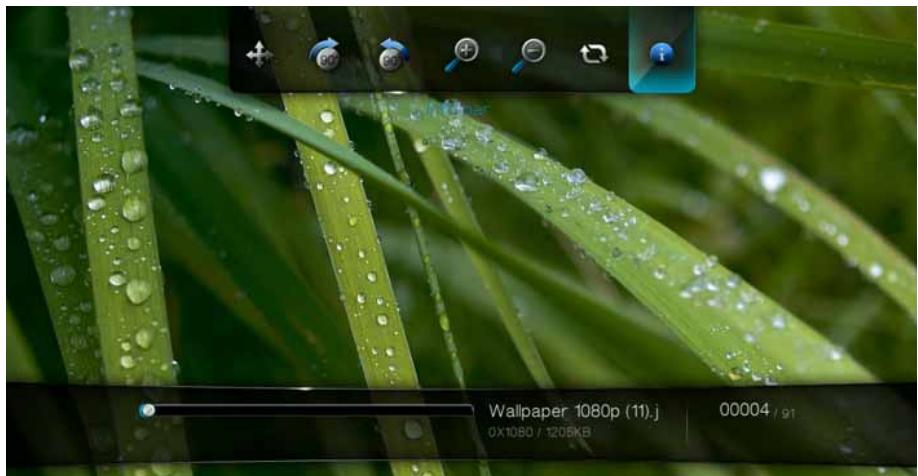
-
Sélectionnez l'icône Info diaporama , puis appuyez sur ENTER.
-
OU -
Appuyez sur OPTION ou RETOUR pour masquer le volet d'information diaporama.
Commandes de lecture de diaporama
Utilisez les boutons suivants de la télécommande pour contrôler la lecture d'un diaporama :
| Bouton | Fonctionnalité |
| ARRÊT | Arrête le diaporama |
| PAUSE/LECTURE | Suspend ou reprend le diaporama |
| ARRÊT | Arrête la lecture de la musique |
| SUIVANT | Affiche la photo suivante du diaporama |
| PRÉCÉDENT | Affiche la photo précédente du diaporama |
Options de diaporama
La barre d'outils Diaporama dispose des mêmes icones que la barre d'outils Images, ainsi que des icones pour les modes répétition et aléatoire.
La configuration du diaporama est décrite dans « Paramètres et fonctionnalités avances » à la page 123. Les réglages concernés sont le mode de répétition/lecture aléatoire, l'effet de transition et la durée d'affichage des images.
Répétition et/ou affichage aléatoire d'un diaporama
Utilisez cette option pour dire le diaporama en boucle.
Pour définit le mode de répétition de diaporama :
- Appuyez sur OPTION pendant l'affichage d'un diaporama. La barre d'outils Images s'affiche en haut de l'écran.
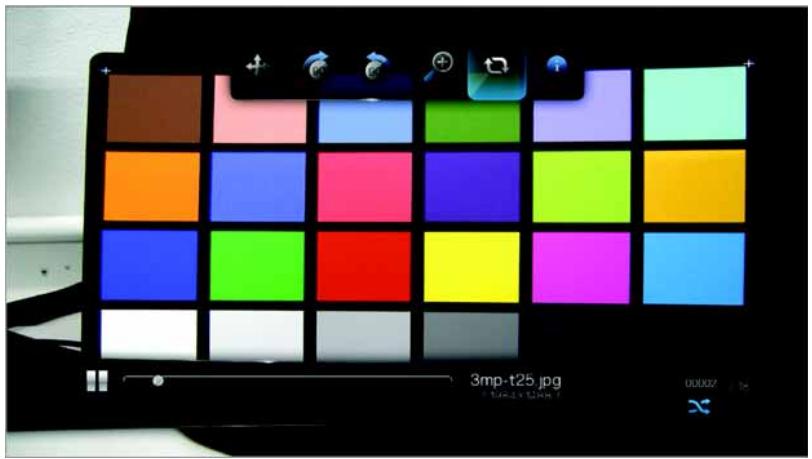
- Sélectionnez , puis appuyez plusieurs fois sur ENTER jusqu'à ce que l'icone du mode de répétition souhaïte soit affichée. Options disponibles :
Normal - Le diaporama n'est pas repété. Une fois la dernière image affichée, vous revenez sur le dernier écran de navigateur.
- Répéter tout - Le diaporama est lu en boucle tant que vous n'appuyez pas sur Stop ou Retour.
- Aléatoire - Le diaporama est lu en ordre aléatoire tant que vous n'appuyez pas sur Stop.
- Répetition et aléatoire - Le diaporama est lu en continu en ordre aléatoire.
Services en réseau
Accès au contenu multimédia depuis le réseau
Quand le lecteur multimédia dispose d'une connexion réseau active, vous pouvez acceder au contenu multimédia depuis un serveur NAS ou ordinateur partagé situé sur le même réseau que votre lecteur multimédia.
Pour acceder à des contenus multimédia depuis un partage en réseau ou un serveur multimédia :
- Naviguez jusqu'à l'écran d'accueil, Sélectionnez l'icone du contenu multimédia auquel vous souhaitez accéder. Il peut s'agir de musique 3 , de video ou de photo l .
- Appuyez sur / pour sélectionner Serveurs multimédia , puis appuyez sur ENTER.
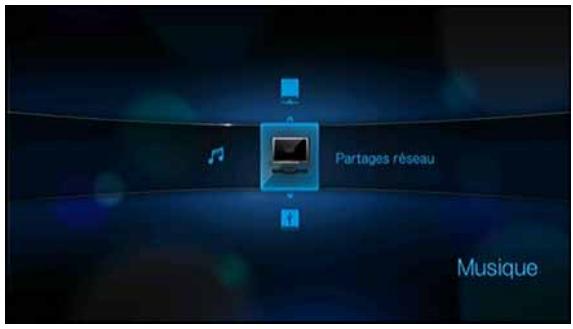
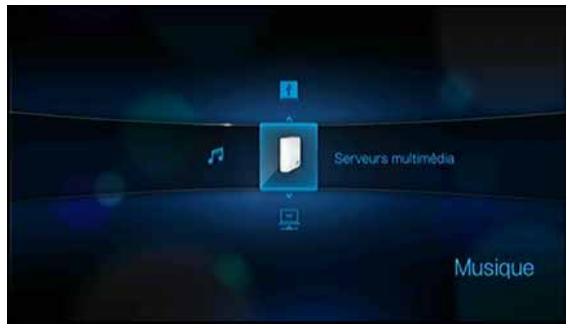
- Appuyez sur les boutons de navigation pour sélectionner la ressource en réseau où se trouve le contenu multimédia auquel vous souhaitez accéder, puis appuyez sur ENTER.
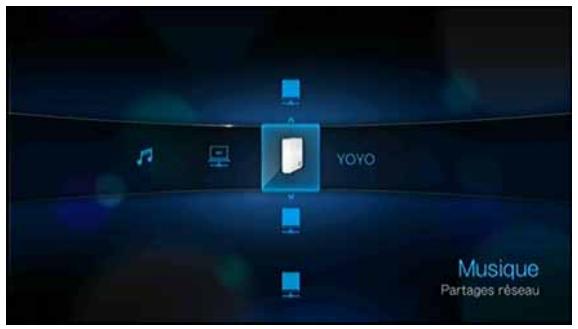
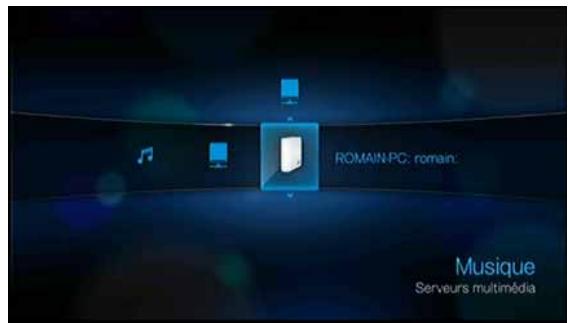
- Tapez votre nom d'utilisateur et mot de passer pour acceder à la ressource réseau. Pour plus d'informations sur la configuration du mot de passer, consultez la documentation de votre péripérisque de stockage NAS.
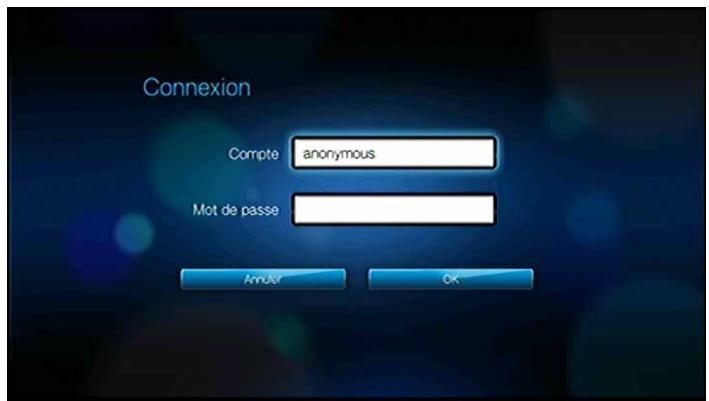
- Appuyez sur▶ pour sélectionner OK, puis appuyez sur ENTER. Le contenu compatible avec le support sélectionnée s'affiche
- Sélectionnez le contenu auquel vous souhaitez accéder, puis appuyez sur ENTER pour démarrer la lecture du fichier multimédia.
Transfert de fichiers
Si le lecteur multimédia dispose d'une connexion réseau active, tout lecteur USB qui lui est connecté peut servir de lecteur réseau. Ceci permet de transférer des fichiers entre votre lecteur multimédia et votre ordinateur. Cette fonctionnalité est applicable sur les PC sous Windows® XP, Windows Vista®, ou Windows 7, de même que sur un ordinateur Macintosh® sous Mac® OS X® Leopard® ou Snow Leopard®.
Activation du partage de fichier sur le partage en réseau (serveur Samba)
- Naviguez jusqu'à la barre de menu Accueil | Réglages
- Appuyez sur / pour sélectionner Installation réseau , puis appuyez sur ENTER.
- Appuyez sur / pour sélectionner Partager WDTV sur votre réseau et assurez-vous que l'option est sur Marche.
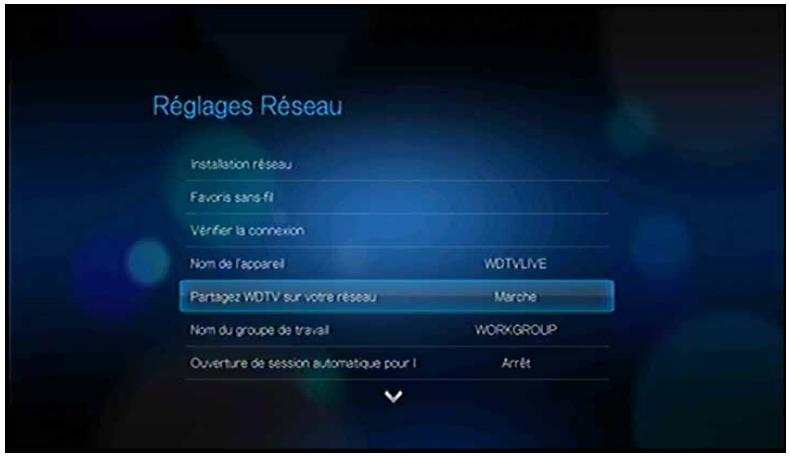
- Notez le nom indiqué dans le champ Nom d'appareil. Ceci vous permettra d'identifier votre lecteur multimédia sur le réseau.
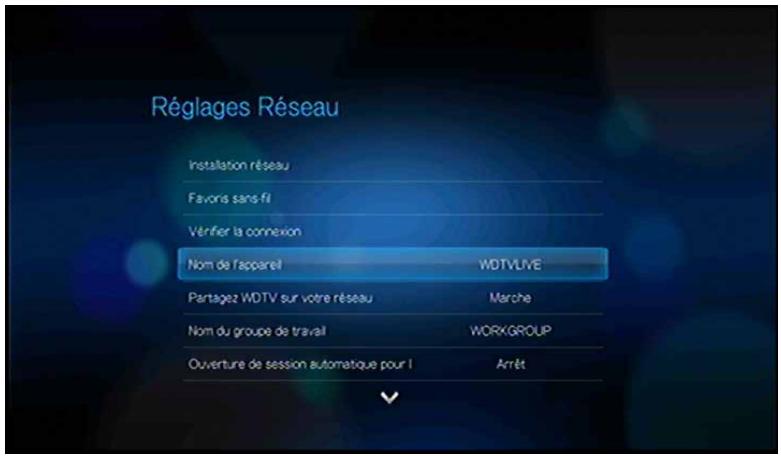
Déplacement de fichiers entre le lecteur multimédia et un ordinateur Windows
- Connectez à votre lecteur multimédia le disque dur USB dont vous avez besoin pour le transfert de fichiers.
- Assurez-vous que votre ordinateur est le même réseau que votre lecteur multimédia et que l'option de partage de fichiers est activée. Consultez l'aide de Windows pour des instructions sur l'activation du partage de fichiers sur votre ordinateur.
- Téléchargez l'outil WD Discovery depuis http://products.wdc.com/WDTVLive.
- Double-cliquez sur le fichier d'installation télécharge et suivez les messages à l'écran pour installer WD Discovery.
- Cliquez sur ou Demarrer, puis cliquez sur Programmes > WD Discovery > WD Discovery.
- Cliquez sur WDTVLive dans la liste des disques durs réseau détectés, puis cliquez sur Parcourir les partages réseau dans la liste Tâches.
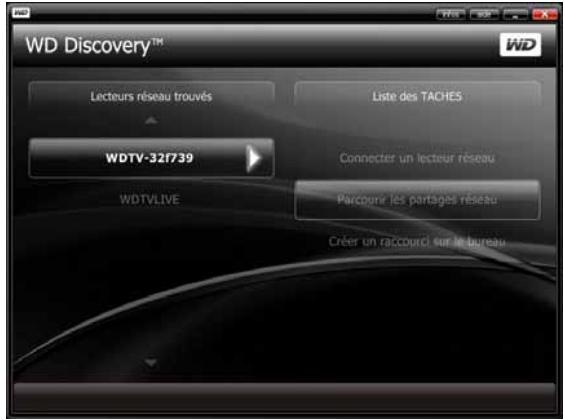
- Le lecteur USB connecté à votre lecteur multimédia apparait.
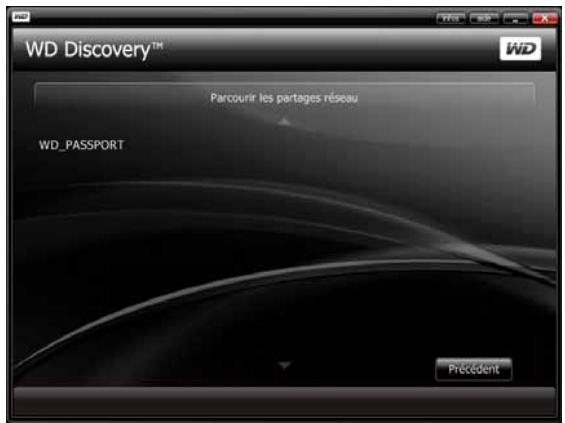
- Cliquez sur le lecteur USB dont vous avez besoin pour le transfert de fichiers. Le contenu du lecteur USB apparait dans une fenetre de l'explorateur Windows.

- Trouvez le ou les fichiers à transférer et effectuez une opération Copier/Coller, Couper/Coller ou Glisser/Déposer.
Déplacement de fichiers entre le lecteur multimédia et un ordinateur Windows Vista/Windows 7
- Connectez à votre lecteur multimédia le disque dur USB dont vous avez besoin pour le transfert de fichiers.
-
Assurez-vous que votre ordinateur est le même réseau que votre lecteur multimédia et que l'option de partage de fichiers est activée. Consultez l'aide de Windows pour des instructions sur l'activation du partage de fichiers sur votre ordinateur.
-
Ouvrez une fenêtre de l'explorateur Windows, puis cliquez sur Réseau. Voitré lecteur multimédia apparait dans la liste de ressources réseau.
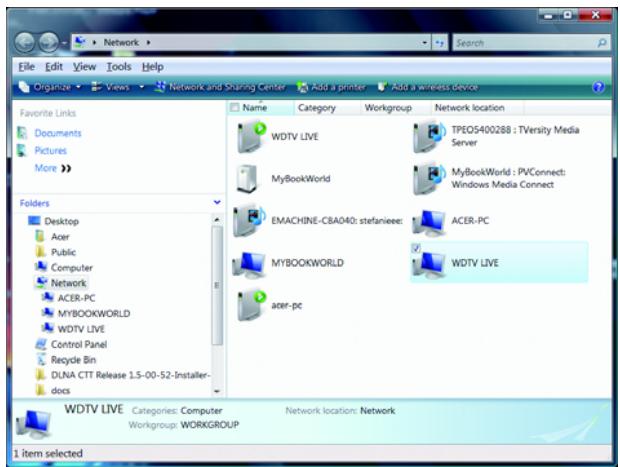
- Cliquez sur le périhérique correspondant à votre lecteur multimédia.
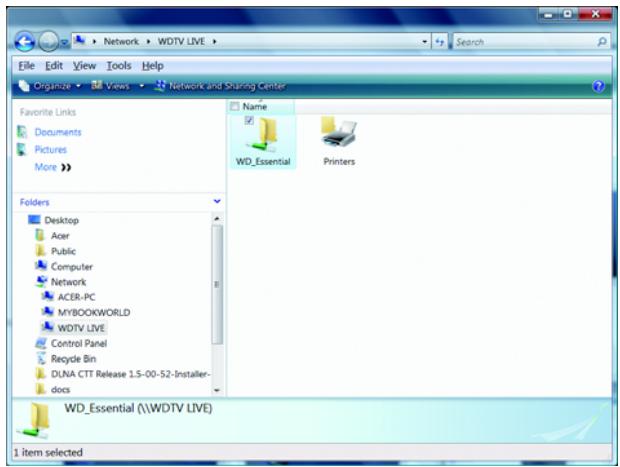
- Cliquez sur le lecteur USB à utiliser pour le transfert de fichiers pour afficher son contenu.
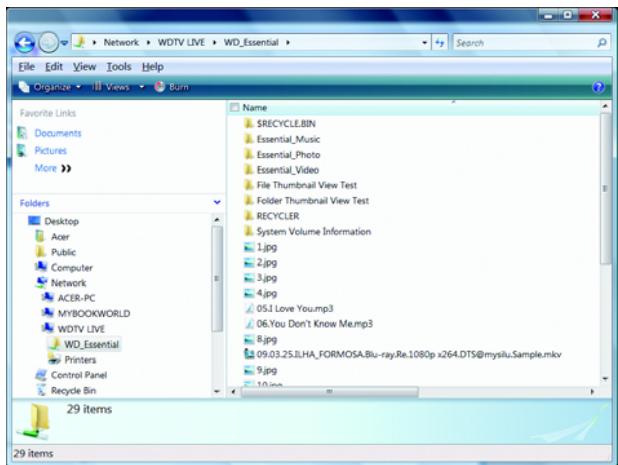
- Trouvez le ou les fichiers à transférer et effectuez une opération Copier/Coller, Couper/Coller ou Glisser/Déposer.
Déplacement de fichiers entre le lecteur multimédia et un ordinateur Mac
- Connectez à votre lecteur multimédia le disque dur USB dont vous avez besoin pour le transfert de fichiers.
- Assurez-vous que votre ordinateur est le même réseau que votre lecteur multimédia et que l'option de partage de fichiers est activée. Consultez l'aide Apple pour des instructions sur l'activation du partage de fichiers sur votre ordinateur.
- Ouvrez une fenêtre du Finder.
- Sur la barre latérale du Finder, cliquez sur Partagé. Voitre lecteur multimédia apparait dans la liste de ressources partagées.
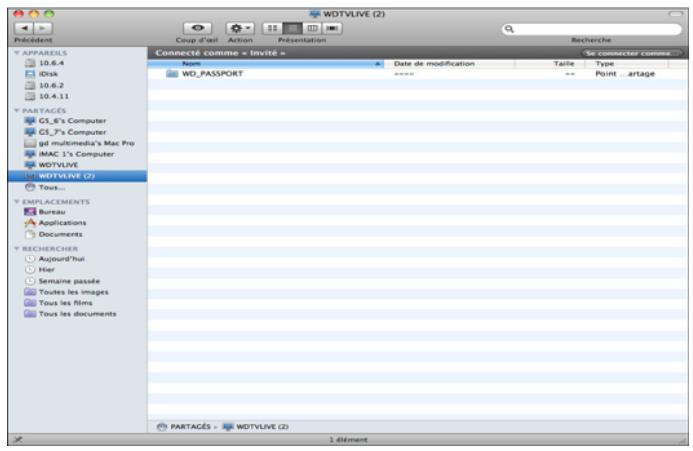
- Cliquez sur le périhérique correspondant à votre lecteur multimédia. Le lecteur USB connecté à votre lecteur multimédia apparait.
- Cliquez sur le lecteur USB à utiliser pour le transfert de fichiers pour afficher son contenu.
- Trouvez le ou les fichiers à transférer et effectuez une opération Copier/Coller, Couper/Coller ou Glisser/Déposer.
Média Internet

Important : Une connexion Internet à haut débit (par exemple DSL ou cable) est indispensable pour utiliser les services Internet. Disponibilité variable selon le pays. Ces services de streaming peuvent être modifiés, fermés, ou interrompus à tout moment.
Après connexion à un réseau, vous pouvez utiliser le lecteur multimédia pour accéder au contenu multimédia des services Internet suivants :
- AccuWeather.com® - Obtenez les prévisions météo locales et internationales, les tendances climatiques et les dernières informations depuis le site spécialisé numéro 1.
- BLOCKBUSTER On Demand® - Regardez des films numériés instantanément sur votre TV. Choisissez parmi des milliers de titres pour luer ou acheter des films, y compris les dernières sorties, ou des classiques du cinema et des séries TV, sans engagement mensuel.*

*Lecteur multimédia HD WD TV Live Plus seulement. Compte en ligne Blockbuster.com requis. USA seulement.
- Deezer™ - Un service musical sur-demande personnelisé pour écouter 7 millions de morceaux à n'importe quel moment, n'importe où, sur un des services de musique Internet et mobile les plus populaires en Europe.
- Facebook - Partagez votre statut, vos photos, vosVIDEOS et vos liens favoris sur Facebook. Recevez des nouvelles fraiches de votre réseau social ou du monde entier et plus encore. Le tout sur votre TV grand écran.
- Flickr - Connectez-vous à Flickr grâce aux menus à l'écran. Regardez les photos de votre compte Flickr et profitez-en sur votre TV.
- Fingo® - Fingo permet de regarder Gratisement la TV à partir des studios, chaînes TV et sites Web video les plus populaires.
Live365 - Ecoutez des milliers de stations radio Internet sans publicité. Naviguez facilement à travers les genres musicaux les plus populaires et découvert des trésors dans des styles moins connus. - Mediafly® - Regardez sur votre TV des podcasts video quotidiens en streaming depuis CNN, NBC, MTV, ESPN, parmi d'autres contenus en ligne.
- Netflix - Profitez des films les plus populaires, des grands classiques et de séries TV instantanément. Accédez à votre abonnement Netflix illimité et regardez instantanément des episodes de feuilletons TV et des films sur votre grand écran.*

*Lecteur multimédia HD WD TV Live Plus seulement. Abonnement Netflix illimité requis. USA seulement.
- Pandora - Radio Internet en ligne gratuite et personnalisée qui ne joue que la musique que vous aimez. Entrez vos morceaux ou artistes préférés et profitez de stations créées spécialément pour vous. Evaluez les morceaux quand ils sont en lecture, afin que Pandora analyse vos goûts musicaux et adapte les stations aux évaluations que vous laissez.
*Pandora n'est disponible qu'aux USA.
YouTube - Regardez vosVIDEOS favorites depuis la première plateforme d'échange video au monde.
Les services ci-dessus sont totalement intégrés avec leurs équivalents sur le web lors de l'accès par le lecteur multimédia. Si vous étés enregistré sur ces services, tout ce que vous créez, évalué ou marquez lors de l'utilisation du lecteur multimédia apparait sur votre compte lors de votre prochaine connexion à ce service depuis votre ordinateur ou un appareil informatique mobile.
Pour acceder à un contenu Média Internet :
- Naviguez jusqu'à la barre de menu Accueil | Média Internet et Sélectionnez ENTER.
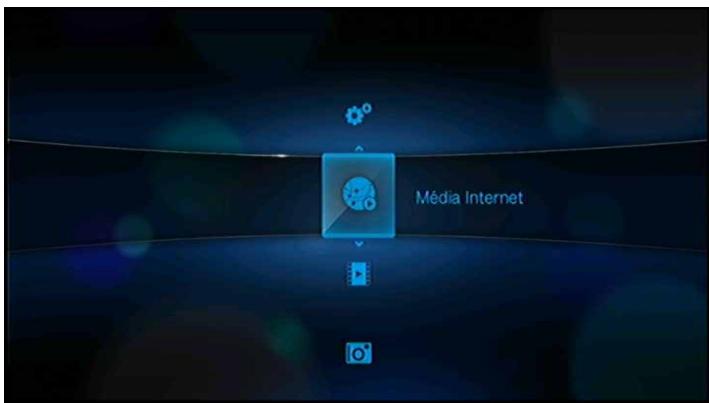
- La liste des services Internet disponibles apparaît dans l'ordre alphabétique. Appuyez sur «/» pour sélectionner un lien, puis appuyez sur ENTER.
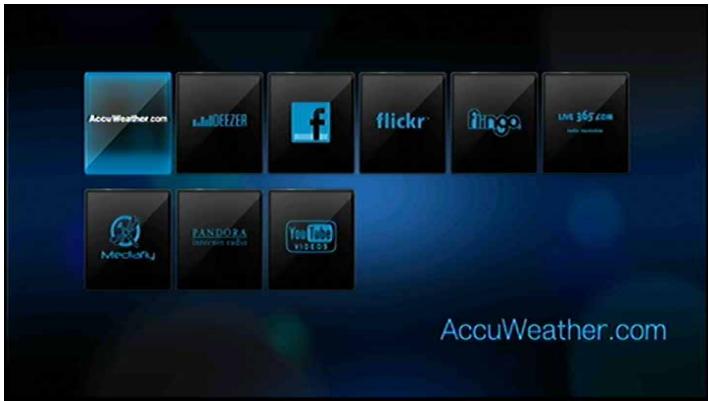
AccuWeather.com
Obtenez les prévisions météo locales et internationales, les tendances climatiques et les dernières informations depuis le site spécialisé numéro 1.
Pour acceder à AccuWeather.com :
- Naviguez jusqu'à la barre de menu Accueil | Média Internet et sélectionnez ENTER.
- La liste des services Internet disponibles apparaît dans l'ordre alphabétique. Appuyez sur «/» pour Sélectionner AccuWeather.com, puis appuyez sur ENTER pour afficher l'écran d'accueil d'AccuWeather.com.
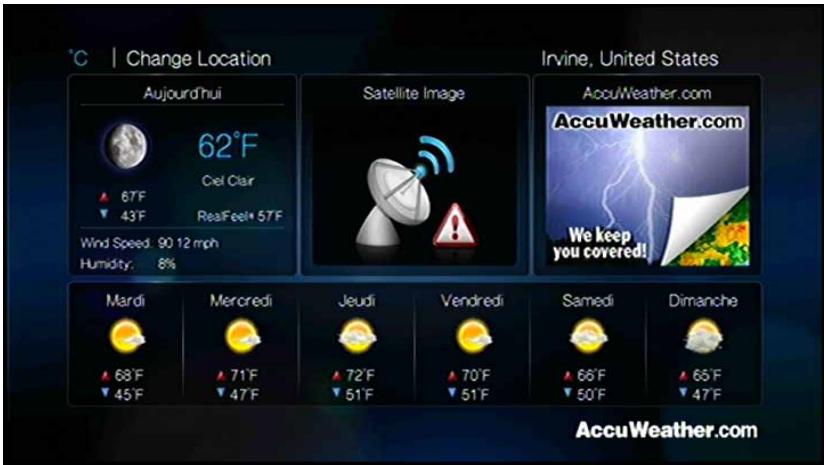
Changer le lieu
Pour changer le lieu sur AccuWeather.com (vers votre ville ou la ville la plus proche) :
- Appuyez sur / pour selectionner Changer le lieu sur l'écran AccuWeather.com, puis appuyez sur ENTER.
- Utilisez le clavier à l'écran pour saisir le nom du nouveau lieu, Sélectionnez Soumettre, puis appuyez sur ENTER. Vous pouze aussi saisir le nom entier de la ville, ou les premières lettres, puis appuyez sur OPTION et / pour sélectionner votre ville, puis appuyez sur ENTER.
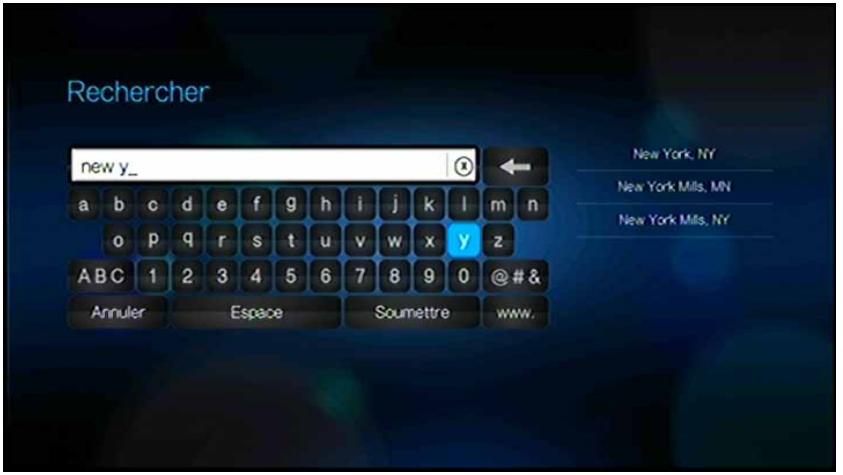
Modifier l'affichage de la Température
Pour passer d'un affichage de la température en Celsius à un affichage en Fahrenheit ou vice-versa :
Dans l'écran d'accueil AccuWeather.com, appuyez sur / pour sélectionner ^ F ou ^ C , puis appuyez sur OK.
BLOCKBUSTER On Demand® (sur WD TV Live Plus tableau)
Le service BLOCKBUSTER On Demand vous permet de commander et regarder instantanément des films depuis BLOCKBUSTER® sur votre TV !*
Louez ou achetez les dernières sorties de films depuis votre sofa
- Pas de frais mensuels
- Les nouvelles sorties sont disponibles le même jour que pour les DVD/Blu-ray
Choisissez parmi les milliers de films que vous adorez


Remarque : *Compte gratuite en ligne BLOCKBUSTER On Demand requis. USA seulement.
Pour commencer :
- Connectez un disque USB au lecteur multimédia ou ayez un partage réseau disponible pour le téléchargement de films.
- Allez sur http://www.blockbuster.com/wd et sélectionnez le bouton Activer maintainant. Connectez-vous à votre compte. Si vous n'avez pas de compte, vous pouvez enisser un coûtment en remplaissant les informations requises.
- Suivez les instructions à l'écran pour activer. A la fin, vous receivez un code PIN.
- Sur le lecteur multimédia, allez au menu Accueil | Média Internet, puis appuyez sur OK.
- La liste des services apparait par ordre alphétique. Appuyez sur «/» pour sélectionner BLOCKBUSTER On Demand, puis appuyez sur OK.
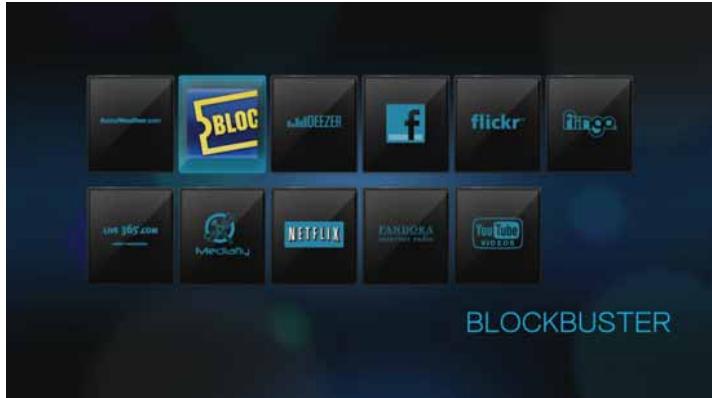
- Sélectionnez Commencer depuis le menu du bas dans le service Blockbuster et entrez le code PIN.
Vousetes-dessormais prêta regarder des films instantanément !
Comment télécharger et regarder un film ?
Une fois qu'un film est loué ou acheté, il apparait automatiquement dans la médiathèque. Sélectionnez Demarrer le téléchargement pour commencer. Vous pouvez suivre l'état du téléchargement dans le Gestionnaire de téléchargement sur l'écran d'accueil.
Vous pouvez commencer à regarder le film avant la fin du téléchargement en appuyant sur Lire maintainant quand ce lien devient disponible. Une fois le film télécharge, vous pouvez le voir depuis la Médiathèque. Regardez les films que vous avez achétés quand vous foulez, autant que vous le souhaitez. Les locations doivent être regardées dans les 24 heures après le début de la lecture.
Pour en savoir plus :
Pour en savoir plus sur BLOCKBUSTER On Demand, allez sur http://www.blockbuster.com/download/ondemand101. Si vous avez d'autres questions ou si vous avez besoin d'aide, allez sur http://www.blockbuster.com/download/ondemand101/faq et http://www.blockbuster.com/download/help.


Remarque : Pour désactiver le Media Center depuis votre compte Blockbuster On Demand, connectez-vous à votre compte BLOCKBUSTER sur http://www.blockbuster.com.
Deezer
Deezer est un service musical sur-demande personnelisé pour écouter 7 millions de morceaux à n'importe quel moment, n'importe où, sur un des services de musique Internet et mobile les plus populaires en Europe.
Pour acceder à Deezer :
- Naviguez jusqu'à la barre de menu Accueil | Média Internet et Sélectionnez ENTER.
- La liste des services Internet disponibles apparait dans l'ordre alphabétique. Appuyez sur / pour sélectionner Deezer , puis appuyez sur ENTER. Le menu principal de Deezer s'affiche.
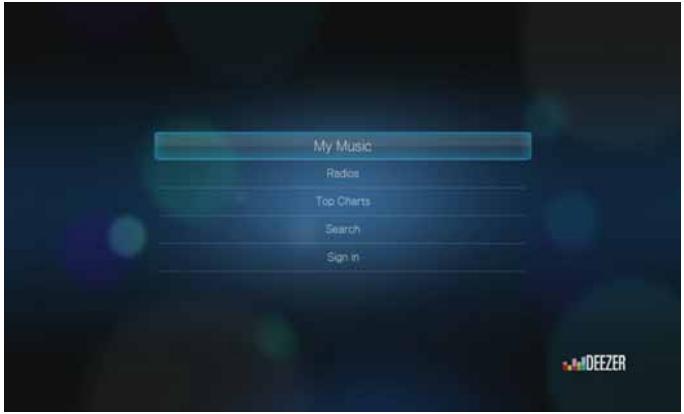
- Appuyez sur / pour désir une option, puis appuyez sur ENTER.
Options disponible :
Ma musique
- Radios
Top Charts
Rechner
- Connexion
Connexion à votre compte Deezer
Connectez-vous à votre compte Deezer pour acceder à Ma Musique (vous liste de lecture et vos favoris) et aux Top Charts.


Remarque : Si vous n'avez pas de compte YouTube et souhaitez en creator un, visitez
www.deezer.com.
- Allez à la barre de menu Accueil | Média Internet
- Appuyez sur / pour selectionner Deezer , puis appuyez sur ENTER.
- Sur l'écran principal Deezer, appuyez sur / pour sélectionner Preférences, puis appuyez sur ENTER.
- Sélectionnez Connexion, puis appuyez sur ENTER.
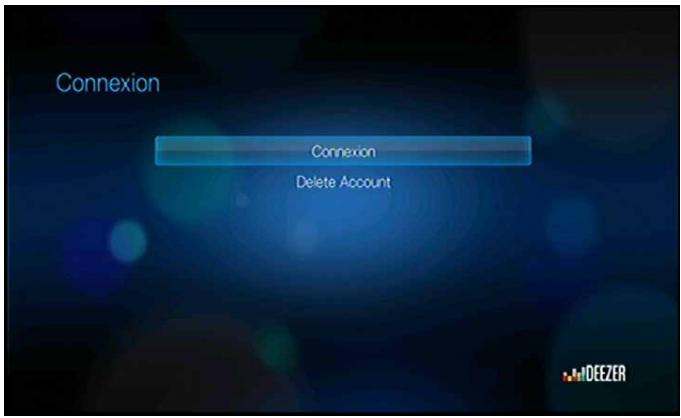
- Utilisez les boutons de navigation ▲▼▲▷ pour taper votre adresse email de connexion à Deezer à l'aide du clavier à l'écran. Sélectionnez Envoyer, puis appuyez sur ENTER.
- Utilisez les boutons de navigation ▲▼◁▷ pour taper votre mot de passer de compte Deezer à l'aide du clavier à l'écran. Sélectionnez Envoyer, puis appuyez sur ENTER.
- Appuyez sur / pour sélectionner une option d'enregistrement.
Options dispensibles :
- Non - Les coordonnées de votre compte ne seront pas enregistrées. Vous devrez repeter la procédure de connexion initiale à chaque accès ce service à l'aide du lecteur multimédia.
- Nom seulement - Notre nom d'utilisateur est enregistré, mais vous serez invite à taper votre mot de passer à chaque accès à ce service à l'aide du lecteur multimédia.
-
Oui - Notre nom d'utilisateur et votre mot de passé sont enregistrrés. Vous est automatiquement connecté à votre compte à chaque fois que vous accédez ce service.
-
Appuyez sur ENTER pour terminer la procédure de connexion. L'écran principal de Deezer affiche votre nom d'utilisateur.
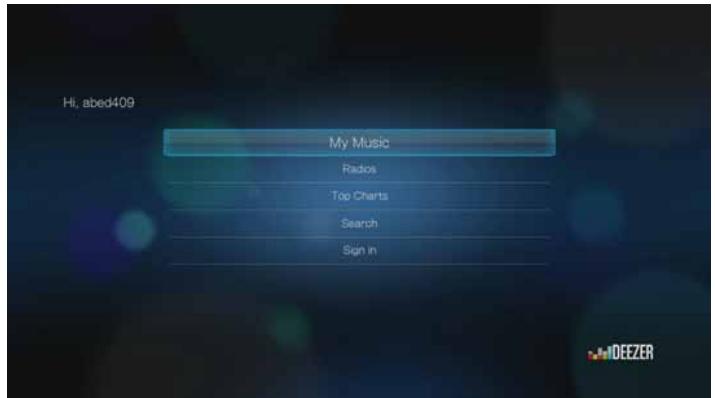
Radio
Vouss pouvez désir parmi une variété de radios par genre et sous-genre musical.
- Sur l'écran principal Deezer, appuyez sur / pour sélectionner Radio, puis appuyez sur ENTER.
- Appuyez sur ENTER pour sélectionner une radio.
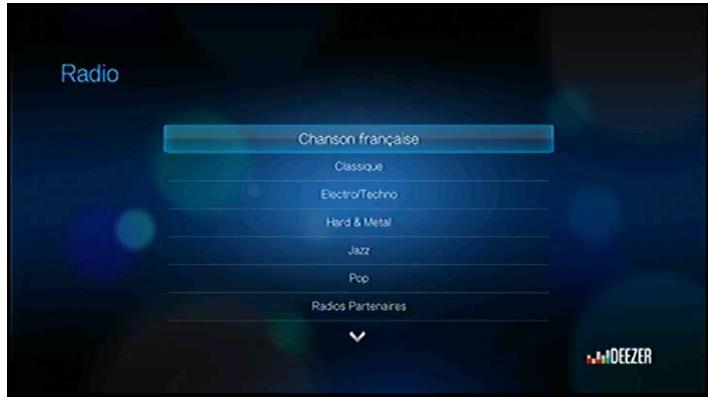
- Appuyez sur / pour sélectionner une radio par genre de musique, puis appuyez sur ENTER.
- Appuyez sur / pour sélectionner une radio par sous-genre de musique, puis appuyez sur ENTER.
- Quand vous avez selectionné la radio que vous souhaitez écouter, appuyez sur OPTION pour selectionner Devenir Fan . Ceci permet d'ajouter une radio aux Favoris de vos Radios pour un accès rapide dans le future.
- Appuyez sur II ou ENTER pour commencer d'écouter la station de radio.
Player Deezer
Le lecteur de Deezer est similaire à l'écran de lecture audio habituel. Il affiche la barre d'etat de lecture, l'album, l'artiste, et le temps écoulé et le temps de lecture total.
- Appuyez sur LECTURE/PAUSE pourmettre en pause et reprendre la lecture.
- Appuyez sur AVANCE RAPIDE/REMBOBINAGE pour avancer ou rembobiner rapidement par incréements de 10 secondes.
- Appuyez sur SUIVANT/PRÉCEDENT pour sélectionner le morceau suivant/precedent ou une liste de lecture.
Ma musique
Après vous être connecté sur Deezer, sélectionnez Ma musique, puis appuyez sur ENTER pour afficher les listes de lecture et les stations de radio préférentes.
Listesde lecture
Ajouter une liste de lecture à Ma musique :
- Sur l'écran principal Deezer, appuyez sur / pour sélectionner Ma musique, puis appuyez sur ENTER.
- Connectez-vous à votre compte Deezer si vous ne l'avez pas encore fait.
- Sélectionnez Lists de lecture, puis appuyez sur ENTER.
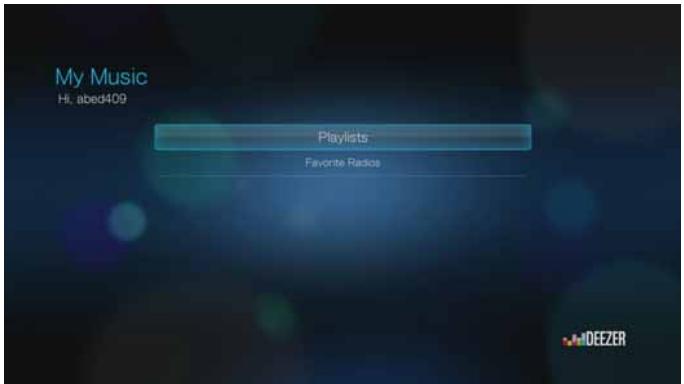
- Sélectionnez OK, puis appuyez sur ENTER.
- Saisissez le nom de votre liste de lecture à l'aide du clavier à l'écran, Sélectionnez Envoyer, puis appuyez sur ENTER.
Radios Favorites
Acceder à une radio favorite dans Ma musique :
- Sur l'écran principal Deezer, appuyez sur / pour sélectionner Ma musique, puis appuyez sur ENTER.
- Connectez-vous à votre compte Deezer si ce n'est déjà fait.
- Sélectionnez Radios favorites, puis appuyez sur ENTER.

Remarque : Si vous n'avez pas ajouté de stations, l'écran affiche « aucun favori » .
- Appuyez sur / pour sélectionner une station dans la liste, puis appuyez sur II ou ENTER pour commencer d'écouter la station de radio.
Ajouter à une liste de lecture
Vous pouvez ajouter des morceaux à une liste de lecture à l'aide du bouton OPTION de la télécommande.
- Quand vous avez sélectionné un morceau sur une radio ou dans Top Charts, appuyez sur OPTION pour sélectionner Ajouter à une liste de lecture Appuyez sur ENTER.
- Appuyez sur / pour selectionner une liste de lecture que vous avez créé à Ma musique, puis appuyez sur ENTER pour ajouter le morceau à la liste de lecture selectionnée.
Effacer une Liste de lecture
Vous pouvez effacer une liste de lecture à l'aide du bouton OPTION de la télécommande.
- Quand vous avez sélectionné une liste de lecture dans Ma musique > Listes de lecture, appuyez sur OPTION.
- Appuyez sur / pour sélectionner Effacer cette liste de lecture, puis appuyez sur ENTER.
- Sélectionnez OK, puis appuyez sur ENTER.
Supprimer une station radio
Vous pouvez effacer une station radio à l'aide du bouton OPTION de la télécommande.
- Quand vous avez sélectionné une station radio dans Ma musique > Radios favorites, appuyez sur OPTION.
- Appuyez sur / pour sélectionner Supprimer des favoris , puis appuyez sur ENTER.
- Sélectionnez OK, puis appuyez sur ENTER.
Top Charts
Ces morceaux sont celles que les utilisateurs de Deezer jugent les plus populaires.
- Sur l'écran principal Deezer, appuyez sur / pour Sélectionner Top Charts, puis appuyez sur ENTER.
- Appuyez sur / pour filtrer les résultats de canal (Français, BE, UK, US), puis appuyez sur / pour selectionner un morceau depuis la liste de lecture.
- Appuyez sur II > ou sur ENTER pour commencer d'écouter le morceau sélectionné.
Rechercher
- Sur l'écran principal Deezer, appuyez sur / pour sélectionner Recherche, puis appuyez sur ENTER.
- Appuyez sur / pour filtrer les résultats (Tous, Titre, Artiste, ou Album), puis appuyez sur ENTER.
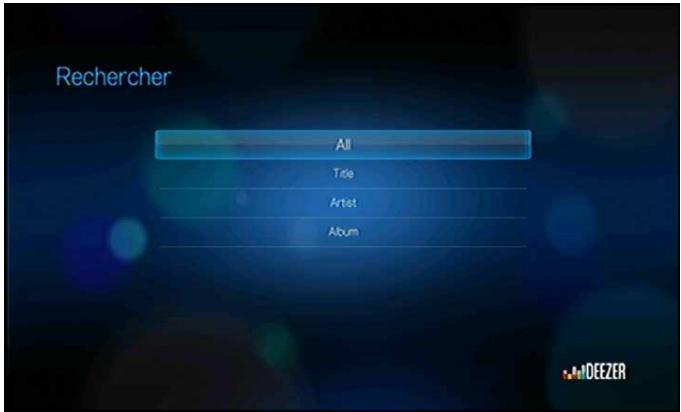
- Utilisez les boutons de navigation ▲▼◁▷ pour saisir une recherche à l'aide du clavier à l'écran. Sélectionnéz Envoyer, puis appuyez sur ENTER.


Remarque : Vous pouvez aussi appuyer sur sur la télécommande pour aller à la liste de résultats après avoir saisi plusieurs caractères dans le champ de recherche.
- Appuyez sur / pour sélectionner un morceau dans la liste proposée, puis appuyez sur ou ENTER pour commencer à écouter.
Effacer un compte Deezer depuis le lecteur multimédia
- Sur l'écran principal Deezer, appuyez sur / pour sélectionner Connexion, puis appuyez sur ENTER.
- Appuyez sur / pour selectionner Effacer le compte, puis appuyez sur ENTER.
- Appuyez sur / pour sélectionner le compte que vous souhaitez effacer, puis appuyez sur ENTER.
- Appuyez sur / pour sélectionner OK à l'invite de confirmation, puis appuyez sur ENTER.
Partagez vous statut, vos photos, vosVIDEOS et vos liens favoris sur Facebook. Recevez des nouvelles fraiches de votre réseau social ou du monde entier et plus encore. Le tout sur votre TV grand écran.
Vous doivent avoir un compte Facebook valide pour utiliser ce service. Vous pouvez créé un compte Facebook sur http://www.facebook.com.
Première connexion à Facebook
- Naviguez jusqu'à la barre de menu Accueil | Média Internet et Sélectionnez ENTER.
- La liste des services Internet disponibles apparaît dans l'ordre alphabetique. Appuyez sur « / » pour sélectionner Facebook, puis appuyez sur ENTER.
- Appuyez sur ENTER, puis utilisez les boutons de navigation ▲▼◁▷ pour saisir votre nom d'utilisateur Facebook à l'aide du clavier à l'écran. Sélectionnez Envoyer, puis appuyez sur ENTER.
- Appuyez sur ENTER, puis utilisez les boutons de navigation ▲▼◁▷ pour saisir votre mot de passer Facebook à l'aide du clavier à l'écran. Sélectionnez Envoyer, puis appuyez sur OK.
- Appuyez sur ENTER pour terminer la procédure de connexion. L'écran d'accueil Facebook apparait.
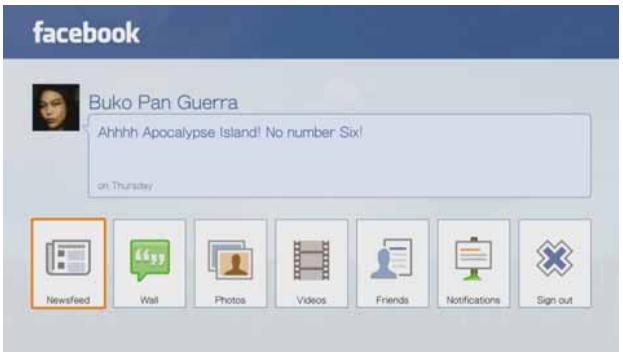
Fil d'actualités
Le fil d'actualité Facebook affiche les commentaires et publications de vos amis et vous permet également de commenter les publications. Le nombre de personne qui a "aimé" ou laissé un commentaire sur une publication est affché dans les icônes correspondantes à droite de la publication.
- Sur l'écran principal Facebook, appuyez sur «/» pour sélectionner Fil d'actualité, puis appuyez sur ENTER.
- Appuyez sur / pour voir les commentaires et les publications de vos amis.
- Sélectionnez une publication, et appuyez sur▶ une fois pour sélectionner « J'aime », si vous aimez la publication 15, puis appuyez sur ENTER. Appuyez sur▶ deux fois pour commenteder une publication du fil d'actualités 2, appuyez sur ENTER, puis entrez votre commentaire à l'aide du clavier à l'écran.

Remarque : Vous pouvez ajouter un commentaire à votre mur dans le fil d'actualité en allant sur Exprimez-vous et en appuyant sur OK.
Mur
Le Mur Facebook affiche toutes vos publications et les commentaires de vos amis et vous permet également de commenter ou d'« aimer » des publications. Le nombre de personne qui a « aimé » ou laissé un commentaire sur une publication est affché dans les icônes correspondantes à droite de la publication.
- Sur l'écran principal Facebook, appuyez sur / pour Sélectionner Mur, puis appuyez sur ENTER.
- Appuyez sur / pour voir les commentaires et les publications de vos amis.
- Sélectionnez une publication, et appuyez sur▶ une fois pour sélectionner « J'aime », si vous aimez la publication 15 , puis appuyez sur ENTER. Appuyez sur▶ deux fois pour commenteder une publication du fil d'actualités 16 , appuyez sur ENTER, puis entrez votre commentaire à l'aide du clavier à l'écran.

Remarque : Vous pouvez ajouter un commentaire à votre mur en allant sur Exprimez-vous et en appuyant sur OK.
Photos
Vouss pouvez voir les photos ou les albums de photos que vous ou d'autres utilisateurs ont postés sur Facebook, une par une ou en diaporama.
- Dans le menu principal de Facebook, Sélectionnez Photos puis appuyez sur ENTER.
- Allez sur l'album photo, puis appuyez sur ENTER.
- Affichez la photo et appuyez sur OK, ou appuyez sur II > PAUSE/LECTURE pour démarrer un diaporama photo (voir « Commandes de lecture de diaporama » à la page 64).
Options des photos
Ouvrez une photo individuelle, un album ou un diaporama, et appuyez sur OPTION. Voir « Options d'affichage des photos » à la page 60 pour plus de détails sur l'utilisation de ces options.
Véos
Vousspuvezvoirlesvideosqueyououd'autresutilisateursontposteessurFacebook.
- Dans le menu principal de Facebook, Sélectionnez Vidéos puis appuyez sur ENTER.
- Allez sur la video, puis appuyez sur ou sur ENTER.
Les commandes et les options du lecteur de video de Facebook sont les même que celles qui apparaissent pour la lecture d'une video sur un disque USB ou un partage réseau. Voir « Commandes de lecture video » à la page 44 et « Options de lecture video » à la page 44 pour plus de détails.
Amis
Vous pouvez acceder au profil de vos amis et voir leurs photos, videos et publications du Mur.
- Sur l'écran principal Facebook, appuyez sur « / » pour sélectionnner Amis, puis appuyez sur ENTER.
- Appuyez sur / pour sélectionner un ami, puis appuyez sur ENTER.
- La page de l'amé que vous avez sélectionné s'affiche. La section Photos de la page s'affiche par défaut. Vous pouvez voir ces photos, ou aller sur Video ou sur Mur, puis appuyer sur ENTER pour voir les videos de votre ami et les commentaires de son mur.
Notifications
Les notifications vous permettent de savoir quand des personnes font des actions qui vous concernent, afin que vous puissiez rapidement regarder une photo où vous avez eté tagué par exemple, ou lore une publication sur votre Mur.
Dans le menu principal de Facebook, appuyez sur pour Sélectionner Notifications. Appuyez sur / pour Sélectionner une notification, puis appuyez sur ENTER.
Quitter
Dans le menu principal de Facebook, Sélectionnez Quitter puis appuyez sur ENTER pour sortir de Facebook et returner à l'écran d'accueil Média Internet. Vous devrez re-saisir votre nom d'utilisateur et votre mot de passer la prochaine fois que vous vous connectez à Facebook en allant à la barre de menu Accueil | Média Internet et appuyez sur ENTER.
Flickr
Flickr est un site web de gestion et de partage en ligne d/images et de videos. Le contenu Flickr est organisé par des balises — un mot clé ou étiquette de catégorie décrivant le contenu. Les balises aident les utilisateurs à rechercher du contenu qu'ils pouraient avoir en commun. Chaque filchier de contenu peut être associé à 75 balises au maximum.
Pour en savoir plus sur les services de Flickr, et les options et limitations correspondantes, consultez http://www.flickr.com/tour/.
Pour acceder à Flickr :
- Allez à la barre de menu Accueil | Média Internet et Sélectionnez ENTER.
- La liste des services Internet disponibles apparaît dans l'ordre alphabétique. Appuyez sur « / » pour sélectionner flickr, puis appuyez sur ENTER. L'écran Explorer s'affiche.
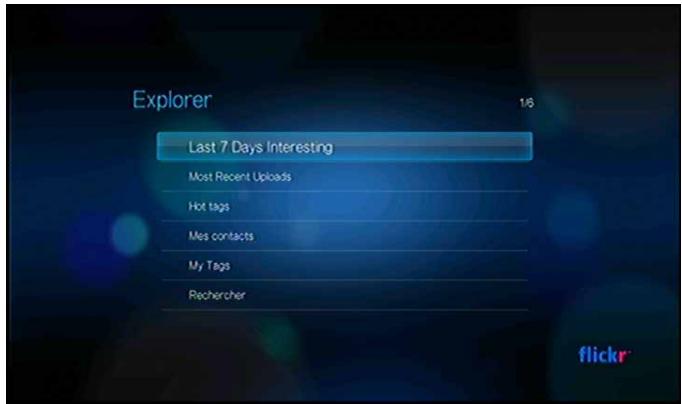
Explorer des contenus
Vous pouvez explorer des flux de photos (terme de selection de contenu de Flickr) disponibles dans le domaine public de Flickr.
Pour explorer un contentu multimédia « intéérissant » au hasard :
- Appuyez sur / pour sélectionner Intéressant ces 7 derniers jours dans l'écran Explorer, puis appuyez sur ENTER.
Un flux de photos de contenu aléatoire considéré comme intéressant par les utilisateurs de Flickr apparait. Consultez la page 87 pour des instructions sur la navigation dans un flux de photos.
Pour une exploration dépendant de la date d'envoi :
Appuyez sur / pour sélectionner Derniers envois dans l'écran Explorer, puis appuyez sur ENTER.
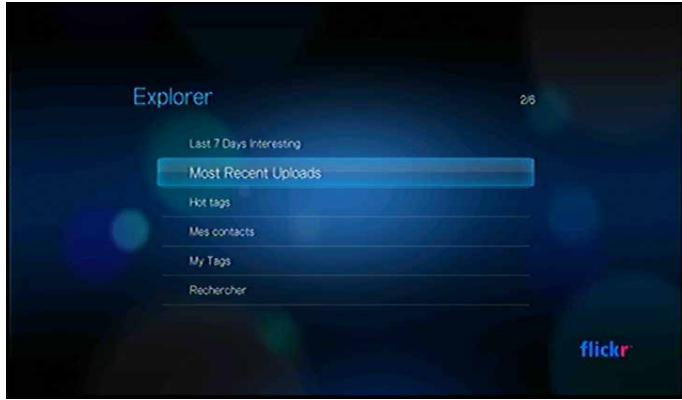
Un flux de photos affichant les contenus téléchargés en dernier apparait. Consultez la page 86 pour des instructions sur la navigation dans un flux de photos.
Pour une Exploration à partir de balises populaires :
- Appuyez sur / pour selectionner Hot tags dans l'écran Explorer, puis appuyez sur ENTER.
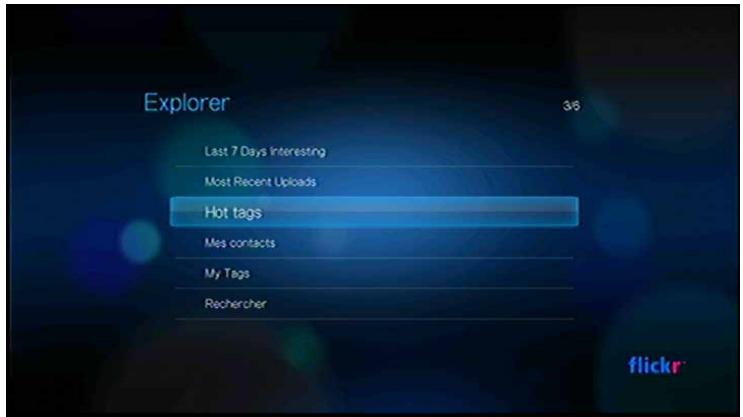
- Appuyez sur / pour selectionner un tag dans la liste, puis appuyez sur ENTER.
Un flux de photos affichtant le contenu associé à la balise sélectionnée apparait.
Consultez la page 86 pour des instructions sur la navigation dans un flux de photos.
Pour une exploration par mot clé spécifique :
Les mots clés sont des mots ou expressions associés au type de contenu que vous recherchez. Les recherches par mot clé se basent sur les informations indiquées sur la page de profil d'un membre.
- Appuyez sur / pour sélectionner Recherche dans l'écran Explorer, puis appuyez sur ENTER.
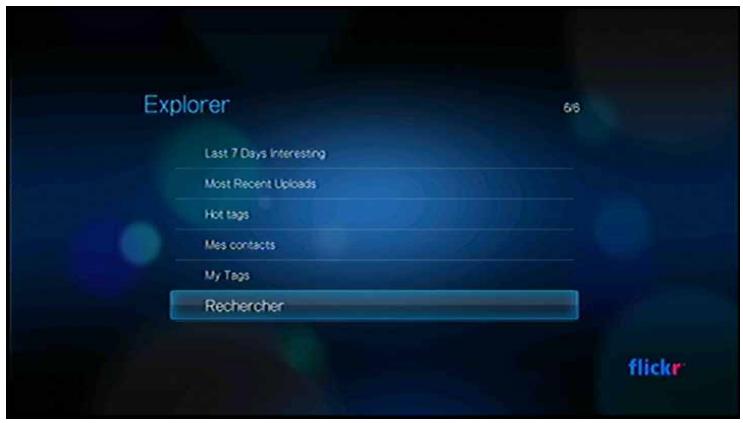
- Appuyez sur / pour selectionner Mots clés, puis appuyez sur ENTER.
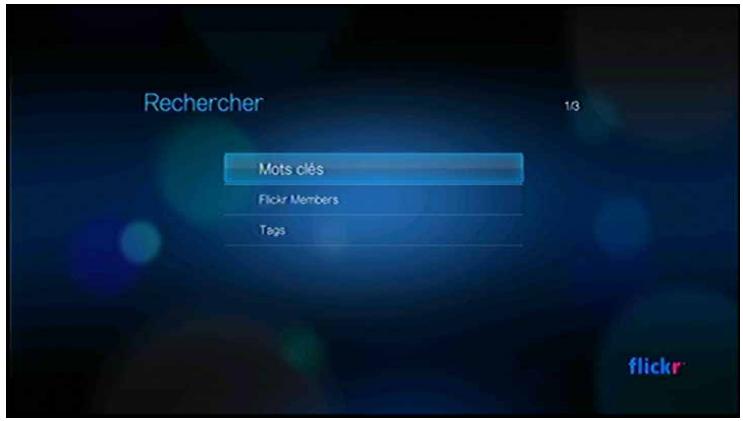
- Utilisez les boutons de navigation ▲▼▲▶ pour taper un mot de recherche à l'aide du clavier à l'écran. Sélectionnez Envoyer, puis appuyez sur ENTER. Un flux de photos affichtant le contentu associé au mot clé spécifique apparait. Consultez la page 86 pour des instructions sur la navigation dans un flux de photos.
Pour une Exploration à partir de balises :
Effectuez ce type de recherche pour trouver du contenu dépendant des informations indiquées sur la liste de balises d'un membre.
- Appuyez sur / pour sélectionner Recherche dans l'écran Explorer, puis appuyez sur ENTER.
- Appuyez sur / pour sélectionner Tags, puis appuyez sur ENTER.
- Utilisez les boutons de navigation ▲▼▲▶ pour taper un mot de recherche à l'aide du clavier à l'écran. Sélectionnez Envoyer, puis appuyez sur ENTER. Un flux de photos affichant le contentu associé au mot spécifique apparait. Consultez la page 86 pour des instructions sur la navigation dans un flux de photos.
Recherche d'un membre Flickr
Pour rechercher un membre Flickr :
- Appuyez sur / pour sélectionner Recherche dans l'écran Explorer, puis appuyez sur ENTER.
- Appuyez sur / pour sélectionner Membres Flickr, puis appuyez sur ENTER.
- Utilisez les boutons de navigation ▲▼◁▷ pour taper le nom d'utilisateur d'un membre, son adresse email ou ses centres d'intérêt à l'aide du clavier à l'écran. Sélectionnez Envoyer, puis appuyez sur ENTER.
Un écran de parcours des liens vers les membres Flickr correspondant à votre critère de recherche apparait.
- Appuyez sur / pour sélectionner un lien, puis appuyez sur ENTER pour afficher la page de profil de ce membre.
Si le membre selectionne propose des flux de photos publics, vous pouze les explorer. Utilisez les boutons de navigation pour selectionner une selection de contenu, puis appuyez sur ENTER pour l'explorer. Consultez la section suivante pour des instructions sur la navigation dans un flux de photos.
Flux de photos Flickr
La disposition du flux de photos Flickr est la même que celle d'un réseau de photos en mode miniature.
- Vous pouvez utiliser les boutons de navigation pour sélectionner du contenu.
Pour afficher du contenu en plein écran, Sélectionnez le fichier et appuyez sur ENTER.
Pour afficher un diaporama à partir du content du flux de photos en cours, appuyez sur II ou ENTER. Le content s'affiche dans l'écran Flickr Player. Passez à la section suivante pour plus d'informations.
Pour revenir au flux de photos depuis le mode plein écran, appuyez sur
Pour revenir au flux de photos depuis le mode Player, appuyez sur ■.
Pour afficher toutes les photos en plein écran, passez à Réglages photo et sélectionnez Ajuster à l'écran (voir « Échelle des photos » à la page 129).
Flickr Player
La disposition de Flickr Player est la même que celle d'un diaporama de photos.
- Appuyez sur ↓ pour voir le contenu suivant du flux de photos.
- Appuyez sur ↓ pour voir le contenu suivant du flux de photos.
Pour revenir au flux de photos, appuyez sur ■.
Options du Player
Comme pour un diaporama de photo normal, vous pouvez personneliser la façon dont le contenu s'affiche dans le lecteur de Flickr. Pour cela, appuyez sur OPTION pour ouvrir la barre d'outils du Player.
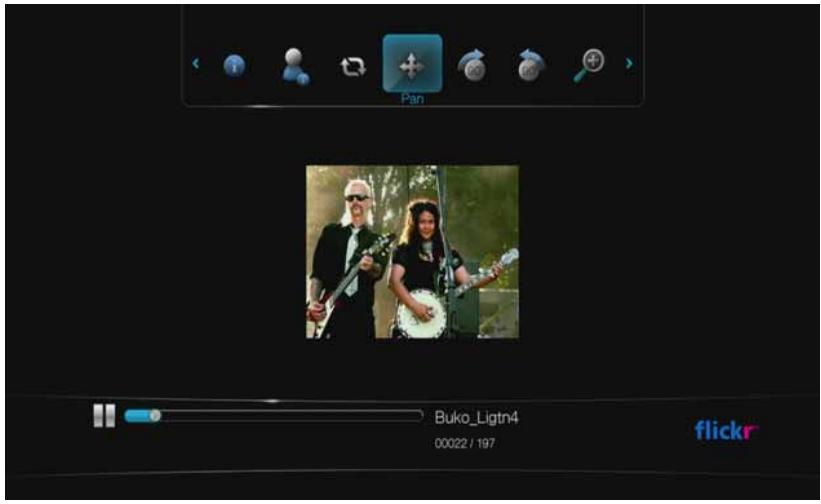

Remarque : Pour voir les photos agrandies à la taille de l'écran ou en mode plein écran, accédez au menu Paramètres et suivez les instructions dans la section « Échelle des photos » à la page 129.
Pour changer l'échelle d'affichage, appuyez sur / et Sélectionnez pour un zoom avant ou arrrière, puis appuyez plusieurs fois sur ENTER jusqu'à obtenir l'échelle d'affichage voulue.
Appuyez sur OPTION ou pour revenir à l'échelle d'affichage par défaut.
Pour faire pivoter l'affichage de l'image, appuyez sur / et selectionnez ou, puis appuyez sur ENTER plusieurs fois jusqu'à obtenir l'angle d'affichage youlu.
L'affichage pivote en sens hora ou antihoraire par incréments de 90^ . Appuyez sur OPTION ou pour revenir à l'angle d'affichage par défaut.
Pour afficher la page de profil de l'auteur du contenu, appuyez sur / et sélectionnez
Si l'utilisateur propose d'autres flux de photos publics, vous pouze aussi les explorer. Utilisez les boutons de navigation ▲▼◁▷ pour sélectionner une sélection de contenu, puis appuyez sur ENTER pour l'explorer.
Pour vois la barre des_infos en bas de l'écran, appuyez sur / et Sélectionnez. La barre des informations affiche la progression du diaporama à la fois visuellement et en indiquant un numéro. Appuyez sur OPTION pour reprendre le diaporama.
Pour évaluer la réserve, appuyez sur / et sélectionnez (voir « Déplacement panoramicique » à la page 60 pour plus de détails).
Pour modifier le mode de lecture du diaporama, appuyez sur / et selectionnez (voir « Répartition et/ou affichage aléatoire d'un diaporama » à la page 64 pour plus de détails).
Fingo
Flingo permet de regarder Gratisement la TV à partir des studios, chaînes TV et sites Web video les plus populaires. Il permet aussi de vous servir du Web comme télécommande. Vous pouze simplement partager vos videos favorites dans la Queue de l'application Flingo sur votre lecteur multimédia. Pour plus de détails, voir www.flingo.tv.
Pour acceder à Fingo :
- Naviguez jusqu'à la barre de menu Accueil | Média Internet et sélectionnez ENTER.
- La liste des services Internet disponibles apparaît dans l'ordre alphétique. Appuyez sur «/» pour sélectionner fingo, puis appuyez sur ENTER.
- Appuyez sur , puis appuyez sur / pour désirir une catégorie (Châînes, Populaire, Favoris, Queue, et Recherche) dans l'interface Flingo. Appuyez sur ENTER.
- Utilisez les boutons de navigation ▲▼▲▷ pour sélectionner une chaîne, puis une video dans la chaîne. Appuyez sur l'ou ENTER pour commencer la lecture de la video.
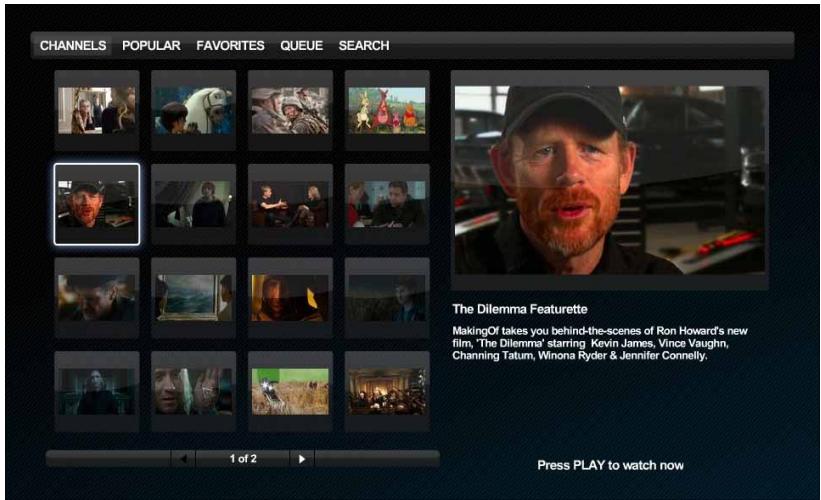
Live365
Utilisez Live365 pour creer votre propre station de radio en ligne ou écouter les stations en ligne des autres diffuseurs Live365. Les sélections de musique sont compléées en fonction de l'évaluation des utilisateurs. Certaines petites stations AM ou FM utilisent aussi Live365 pour diffuser des flux audio sur l'Internet.
Pour acceder à Live365 :
- Naviguez jusqu'à la barre de menu Accueil | Média Internet et Sélectionnez ENTER.
- La liste des services Internet disponibles apparaît dans l'ordre alphabétique. Appuyez sur / pour sélectionner Live365, puis appuyez sur ENTER.
Connexion à Live365 (en option)
Vous pouvez commencer à écouter gratuitement les stations Live365 en tant qu'utilisateur non enregistré, mais pour profiter de fonctions supplémentaires telles que l'accès aux stations recommendées, l'enregistrement des stations dans les favoris, l'accès aux informations sur les morceaux, la définition de préférences de station et bien d'autres choses, vous doivent ouvrir un compte Live365.
Pour se connecter à Live365:
- Naviguez jusqu'à la barre de menu Accueil | Média Internet et Sélectionnez ENTER.
- La liste des services Internet disponibles apparaît dans l'ordre alphabétique. Appuyez sur « / » pour sélectionner Live365, puis appuyez sur ENTER.
- Sur l'écran principal Live365, appuyez sur / pour sélectionner Connexion/Déconnexion, puis appuyez sur ENTER.
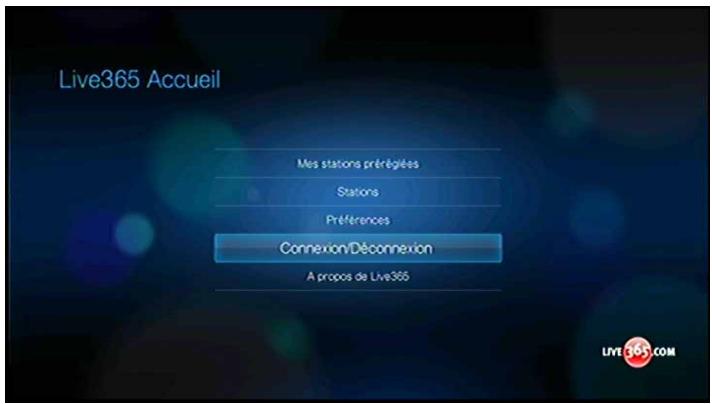
- Appuyez sur / pour sélectionner Connexion ou Vous n'avez pas de compte?, puis appuyez sur ENTER. Si vous n'avez pas de compte, suivez les instructions à l'écran pour créé un compte Live 365 en ligne.
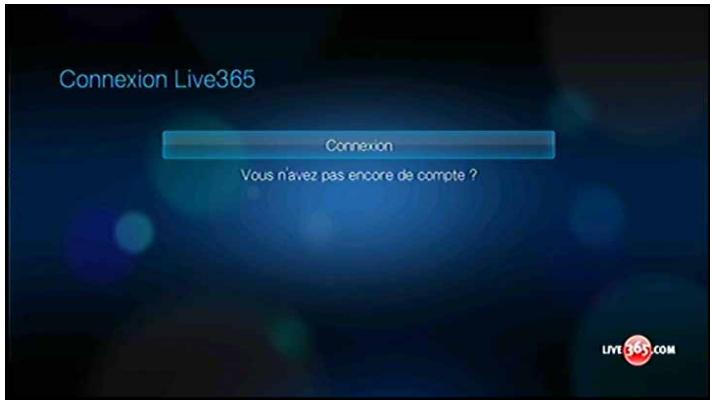
- Utilisez les boutons de navigation ▲▼◁▷ pour taper votre nom d'utilisateur Live365 à l'aide du clavier à l'écran. Sélectionnez Envoyer, puis appuyez sur ENTER.
- Utilisez les boutons de navigation ▲▼▲▷ pour taper votre mot de passer de compte Live365 à l'aide du clavier à l'écran. Sélectionnez Envoyer, puis appuyez sur ENTER.
- Appuyez sur / pour sélectionner une option d'enregistrement.
Options dispensibles :
- Non - Les coordonnées de votre compte ne sont pas enregistrées. Vous devrez repeter la procédure de connexion initiale à chaque utilisation du lecteur multimédia pour acceder au service Live365.
- Sauvegarder le nom d'utilisateur seulement - Notre nom d'utilisateur est enregistré, mais vous serez invite à taper votre mot de passer à chaque utilisation du lecteur multimédia pour acceder au service Live365.
-
Oui - Notre nom d'utilisateur et votre mot de passer sont enregistrres. Vous serez connecté automatiquement à votre compte à chaque fois que vous sélectionnez Live365 depuis la barre de menu Internet Multimédia
-
Appuyez sur ENTER pour terminer la procédure de connexion. Àpres connexion réussie, l'écran d'accueil Live365 apparait.
Cet écran permet de rechercher de nouvelles stations, d'accéder aux stations précédemment écoutees et de définir des préférences de profil pour votre compte Live365.
Pour plus d'informations sur les fonctions, options et limitations de l'utilisation de Live365, consultez http://www/live365.com/index.
Écoute d'une station Live365
- Les nouveaux utilisateurs Live365 peuvent rechercher des stations de radio.
- Vous pouvez acceder à la dernière station écoutee si vous avez déjà accedé à Live365 depuis le lecteur multimédia.
- Les utilisateurs enregistrés Live365 peuvent acceder à Mes stations préregliées pour écouter leurs stations favorites.
- Les membres VIP Live365 peuvent écouter les stations de radio payantes.
Pour rechercher une station de radio :
- Sur l'écran principal Live365, appuyez sur / pour Sélectionner Stations, puis appuyez sur ENTER.

- Appuyez sur / pour sélectionner une catégorie de stations, puis appuyez sur ENTER.
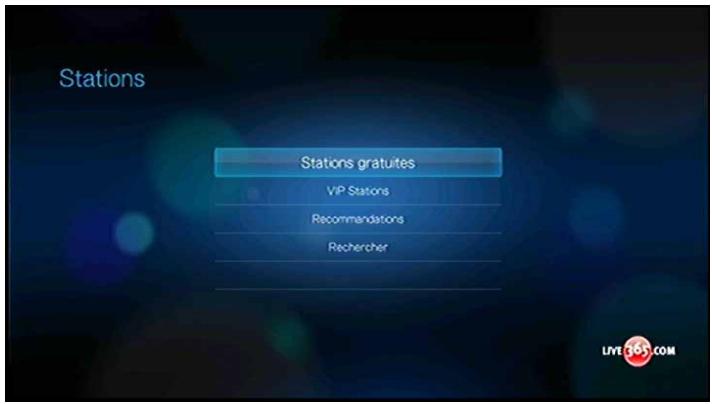
Options dispensibles :
Stations gratuites - Radio Internet gratuite.
- Stations VIP - Radio Internet payante sans interruption pour les utilisateurs ayant un compte payerant Live365. Vous doivent vous connecter à votre compte Live365 et être membre VIP pour pouvoir acceder à cette catégorie. Consultez la page 93 pour plus d'informations.
- Recommendation - Radio Internet gratuite recommende par vos autres utilisateurs Live365. Vous doivent connecté pour acceder à ces stations.
- Recherche - Recherche une station Live365. Consultez la page 93 pour plus d'informations.
- Appuyez sur / pour selectionner la station a écouter.
- Appuyez sur ▲ si vous poulez ajouter la station à Mes stations préréglées, si vous avez un compte Live365; Appuyez sur ENTER.
- Appuyez sur II > ou ENTER pour commencer l'écoute de la station de radio sélectionnée.
Pour acceder à la dernière station écoutee :
- Sur l'écran principal Live365, appuyez sur / pour sélectionner Dernière station.
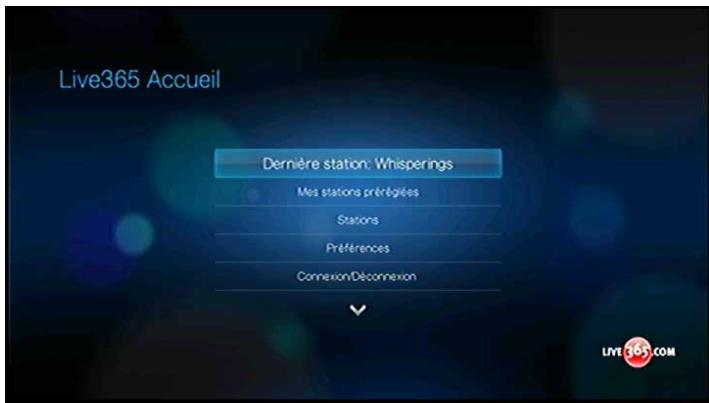
- Appuyez sur II ou ENTER pour commencer l'écoute de la station de radio sélectionnée.
Pour écouter une station favorite :
- Sur l'écran d'accueil Live365, appuyez sur / pour sélectionner Mes stations préréglées, puis appuyez sur ENTER.
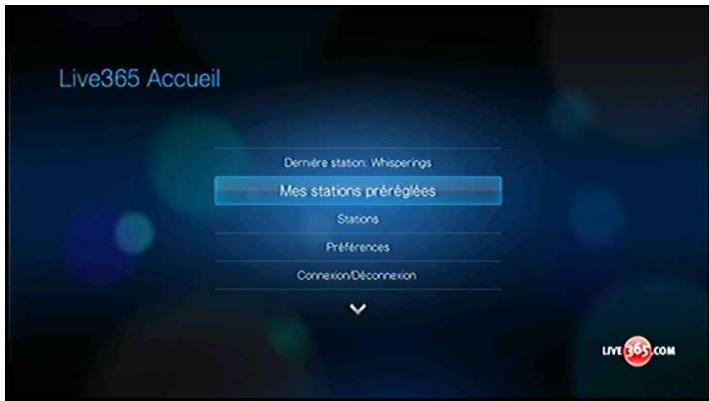
- Appuyez sur / pour sélectionner une station sur votre liste de stations préréglées.
- Appuyez sur II > ou ENTER pour commencer l'écoute de la station de radio sélectionnée.
Pour écouter une station VIP :
- Sur l'écran principal Live365, appuyez sur / pour Sélectionner Stations, puis appuyez sur ENTER.
- Appuyez sur / pour selectionner Stations VIP, puis appuyez sur ENTER.
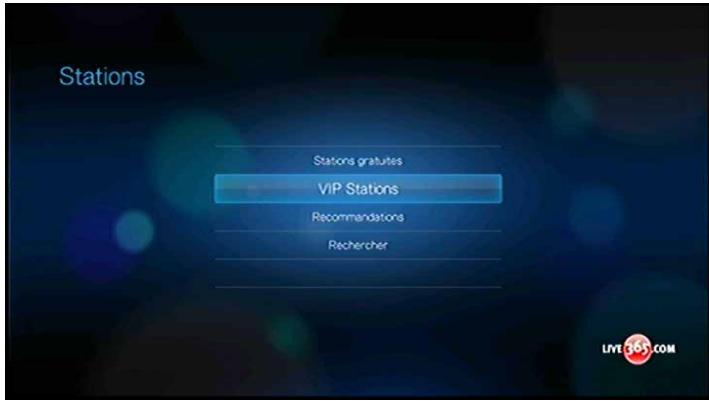
- Appuyez sur / pour selectionner un genre de musique, puis appuyez sur ENTER.
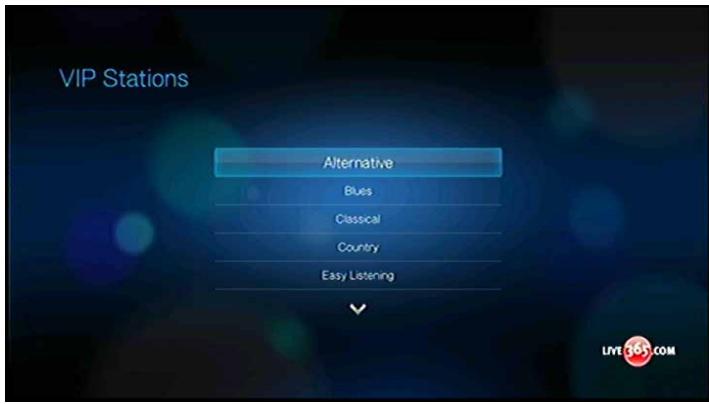
- Appuyez sur / pour selectionner un sous-genre de musique, puis appuyez sur ENTER.
- Appuyez sur / pour sélectionner la station à écouter.
- Appuyez sur II ou ENTER pour commencer l'écoute de la station de radio sélectionnée.
Recherche d'une station Live365
Voussupportezeffectuer une recherche de station sur les critères suivants :
- Nom d'artiste
Titre du morceau ou du CD
Informations sur la station
Genre de musique - Emplacement de la station
Qualité audio
Vous pouvez limiter votre recherche aux stations évaluées ou non par les éditeurs de Live365 ou aux stations professionnelles, indépendantes ou officielles.
Pour rechercher une station Live365 :
- Sur l'écran d'accueil Live365, appuyez sur OPTION pour afficher la barre d'outils Live365.
- Appuyez sur / pour sélectionner Rechercher, puis appuyez sur ENTER.
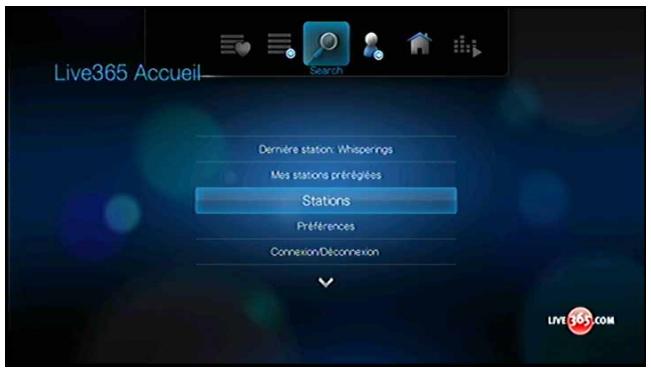
- Sur le clavier à l'écran, utilisez les boutons de navigation ▲▼◁▷ pour taper un mot clé de recherche, puis appuyez sur ENTER.
- Appuyez sur / pour sélectionner une station dans le résultat de recherche.
- Appuyez sur II > ou ENTER pour commencer l'écoute de la station de radio sélectionnée.
Affichage de la station en cours d'écoute
- Sur l'écran principal Live365, appuyez sur OPTION pour afficher la barre d'outils Live365.
- Appuyez sur / pour sélectionner À l'écoute , puis appuyez sur ENTER.
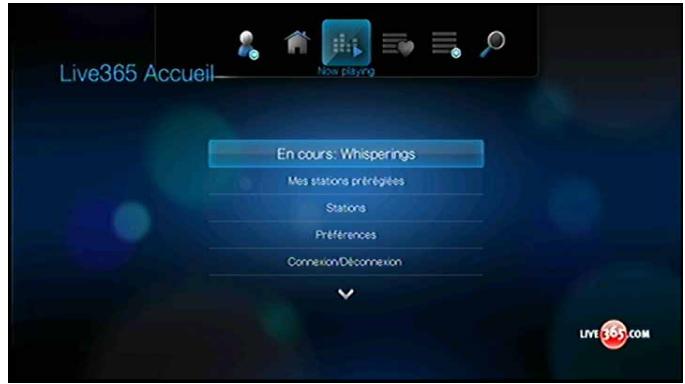
Ajout d'une station à votre liste de stations préréglées
Si vous aimez une station particuliere, vous pouze l'ajouter à votre liste de stations préréglées pour y acceder plus facilement à l'avir.
Pour ajouter une station à votre liste de stations préréglées à partir de la liste de stations :
- Passez à la liste de stations affichant le logo de la station à ajouter.
- Appuyez sur / pour selectionner la station à ajouter.
- Appuyez sur ▲ pour activer la fonction + Ajouter à mes stations préréglées, puis appuyez sur ENTER.
- La fenêtre d'enregistrement s'affiche. Appuyez sur ENTER pour confirmer la nouvelle station préréglée et revenir à l'écran À l'écoute.
Pour ajouter une station à votre liste de stations préréglées depuis l'écran À l'écoute :
- Réglez-vous sur la station à ajouter.
- Appuyez sur / pour sélectionner +, puis appuyez sur ENTER.
- La fenêtre d'enregistrement s'affiche. Appuyez sur ENTER pour confirmer la nouvelle station préréglée et revenir à l'écran À l'écoute.
Suppression d'une station de votre liste de stations préréglées
Vouss pouvez-retirer les stations dont vous ne voulez plus depuis votre liste prédéfinie.
Pour supprimer d'une station de votre liste de stations préregliées :
- Connectez-vous à votre compte Live365. Voir « Pour se connecter à Live365: » à la page 89 pour les instructions.
- Sur l'écran d'accueil Live365, appuyez sur / pour sélectionner Mes stations préréglées, puis appuyez sur ENTER.
- Appuyez sur / pour sélectionner la station à supprimer.
- Appuyez sur OPTION, puis appuyez sur / pour sélectionner l'option supprimer la station préréglée, puis appuyez sur ENTER.
- Un message de confirmation est affché. Appuyez sur ENTER pour revenir à l'écran À l'écoute.
Évaluation d'une chanson
Les sélections de musique dans Live365 sont complilées en fonction de l'évaluation des utilisateurs. Vous pouze participer à la procédure de sélection en voting pour la chanson « pouce levé » ou « pouce baisse » .
Pour évaluer une chanson :
- Pendant la lecture de la chanson, appuyez sur / pour selectionner une icône - pour une évaluation positive, pour une évaluation négative. Appuyez sur ENTER.
- Un écran de confirmation d'évaluation apparaît. Appuyez sur ENTER pour revenir à l'écran À l'écoute.
Obtention d'informations sur le morceau
Vouss pouvez envoyer les informations sur le morceau de la chanson ne cours de lecture à votre compte de messagerie pour référence ultérieure.
Pour obtenir des informations sur le morceau :
- Pendant la lecture de la chanson, appuyez sur / pour sélectionner , puis appuyez sur ENTER.
- La fenêtre d'enregistrement s'affiche. Appuyez sur ENTER pour revenir à l'écran À l'écoute.
Les informations sur le morceau seront envoyées l'adresse email utilisée pour l'inscription à votre compte Live365.
Preférences Live365
Lors d'un parcours ou d'une recherche de stations de radio, vous pouvez :
- Spécifier que vous ne souhaitez afficher que les stations de radio d'une qualité audio spécifique.
- Choisir de trier les stations de radio en ordre alphabetique ou par popularité (en fonction des recommendations des utilisateurs).
Pour indiquer la qualité audio des stations accessibles :
- Sur l'écran principal Live365, appuyez sur / pour sélectionner Preférences, puis appuyez sur ENTER.
- Appuyez sur / pour sélectionner Audio, puis appuyez sur ENTER.
- Appuyez sur / pour selectionner une option de qualité audio, puis appuyez sur ENTER.
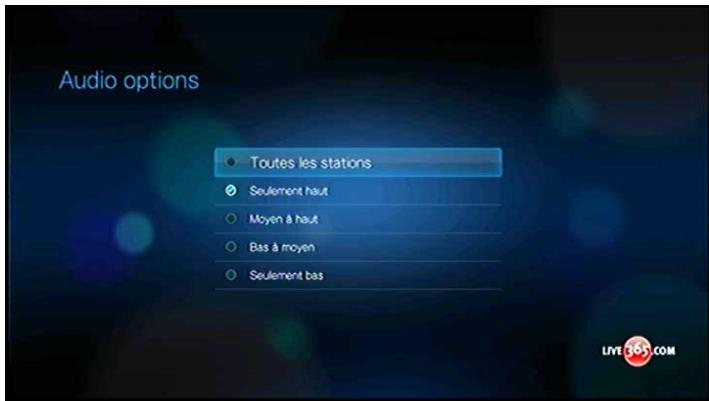
Pour définir la méthode de tri des stations de radio :
- Sur l'écran principal Live365, appuyez sur / pour sélectionner Preférences, puis appuyez sur ENTER.
- Appuyez sur / pour sélectionner Trier les options, puis appuyez sur ENTER.
- Appuyez sur / pour sélectionner une option de tri, puis appuyez sur ENTER.
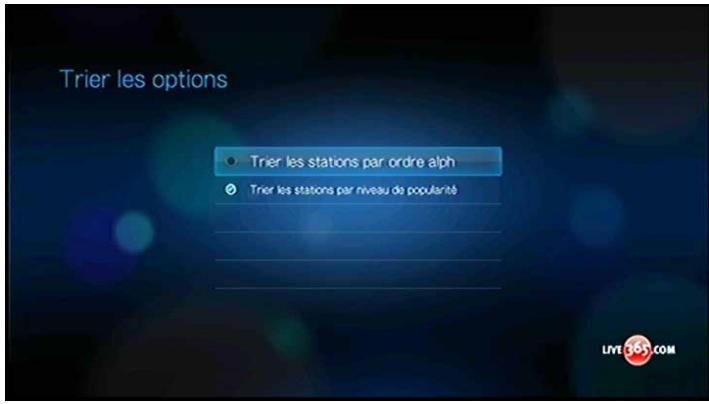
Déconnexion de Live365
Déconnectez-vous de Live365 après une session d'écoute pour vous assurer que personne ne pourrait modifier vos paramètres Live365 et stations sans votre autorisation.
Pour vous déconnectez de Live365 :
- Sur l'écran principal Live365, appuyez sur / pour sélectionner Connexion/Déconnexion, puis appuyez sur ENTER.
Conseil : Vous pouvez aussi appuyer sur OPTION pour afficher la barre d'outils, appuyer sur / pour sélectionner , puis appuyez sur ENTER.
- Appuyez sur / pour sélectionner OK à l'invite de confirmation, puis appuyez sur ENTER.
Medially
Mediafly you permit d'acceder facilement à votre contenu Internet et à vos podcasts favoris sur votre lecteur multimédia depuis vos sources préférentes telles que CNN, BBC, NBC, ESPN, WSJ, Fox, NPR, parmi d'autres. Paramétrez une seule fois avec Mediafly et profitez du même contenu sur une TV, un smartphone, des ordinateurs, parmi d'autres supports. Mediafly est disponible dans le monde entier ; les fonctionnalités peuvent varier selon le pays.
Pour acceder à Mediafly :
- Naviguez jusqu'à la barre de menu Accueil | Média Internet et Sélectionnez ENTER.
- La liste des services Internet disponibles apparait dans l'ordre alphabétique. Appuyez sur / pour sélectionner , puis appuyez sur ENTER. L'écran Mediafly s'affiche.
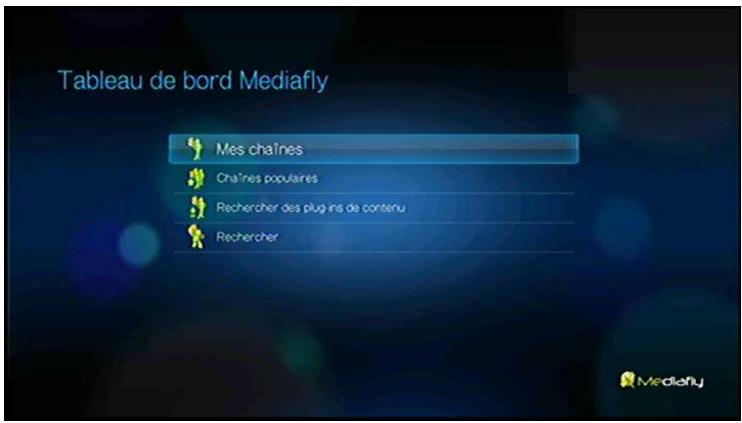
- Appuyez sur / pour selectionner un lien, puis appuyez sur ENTER.
Options dispensibles :
Mes chaînes
- Chânes populaires
- Parcourir les plug-ins de contenu
Rechercher
Connexion à votre compte Mediafly


Remarque: Si vous n'avez pas de compte Mediafly et souhaitez en créé un, visitez www.mediafly.com.
- Allez à la barre de menu Accueil | Média Internet
- Appuyez sur / pour selectionner , puis appuyez sur ENTER.
- Sur l'écran Mediafly, appuyez sur / pour sélectionner Mes chaînes , puis appuyez sur ENTER.
- Sélectionnez Connexion, puis appuyez sur ENTER.
- Vous avez deux options pour vous connecter à votre compte Mediafly.
Option 1: Sur votre ordinateur, aller sur www.mediafly.com/wd et entrez le code de votre écran TV. Sélectionnez Continuer, puis appuyez sur ENTER.
Option 2 : Sélectionnez Entrez votre identifient et mot de passer Mediafly, puis appuyez sur ENTER Passez aux étapes 6-7.
- Utilisez les boutons de navigation ▲▼◁▷ pour taper votre nom d'utilisateur Mediafly à l'aide du clavier à l'écran. Sélectionnez OK, puis appuyez sur ENTER.
- Utilisez les boutons de navigation ▲▼▲▶ pour taper votre mot de passer de compte Mediafly à l'aide du clavier à l'écran. Sélectionnez OK, puis appuyez sur ENTER.
- L'écran Mediafly apparait avec votre nom d'utilisateur dans la section en haut à droite de votre écran. Passez à la section suivante pour plus d'informations sur cette page.
Mes chaînes
Quand vous vous étés connecté à Mediafly à l'aide d'une des méthodes décrites ci-dessus, sélectionnez Mes chaînes , puis appuyez sur ENTER pour afficher les podcasts que vous pouze ajouter à votre compte dans Mediafly.


Remarque: Si vous n'avez pas ajoute de podcasts, l'écran affiche « aucun contenu trouvez »
Appuyez sur / pour filtrer les résultats de canal (Les deux, Audio, Video).
Appuyez sur / pour selectionner un podcast, puis appuyez sur ENTER.
Mediafly Player
La disposition de Mediafly est comparable à celle de l'écran de lecteur video habituel. Il affiche la barre d'etat de lecture et le temps écoulé et le temps de lecture total.
- Appuyez sur LECTURE/PAUSE pourmettre en pause et reprendre la lecture.
- Appuyez sur AVANCE RAPIDE/REMBOBINAGE pour avancer ou rembobiner rapidément par incréments de 10 secondes.
- Appuyez sur SUIVANT/PRÉCÉDENT pour sélectionner le podcast suivant/ precedent dans le canal.
Options de Mediafly Player
Appuyez sur OPTION pendant la lecture pour afficher la barre d'outils Mediafly. Appuyez sur / pour selectionner une des options suivantes :
Ajouter a mes chaînes
Effacer de mes chaînes
- Evaluator/Favors
Voir des episodes
- Afficher les informations
Ajouter à mes chaînes
- Appuyez sur / pour sélectionner sur la barre d'outils, puis appuyez sur ENTER.
- Appuyez sur / pour selectionner Cet episode ou Tous les episodes de ce programme, puis appuyez sur ENTER.
Effacer de mes chaînes
- Appuyez sur / pour sélectionner sur la barre d'outils, puis appuyez sur ENTER.
- Appuyez sur / pour selectionner Cet episode ou Tous les episodes de ce programme, puis appuyez sur ENTER.
Evaluer un canal
- Appuyez sur / pour sélectionner sur la barre d'outils, puis appuyez sur ENTER.
- Appuyez sur / pour selectionner Cet episode ou Tous les episodes de ce programme, puis appuyez sur ENTER.
- Appuyez sur / pour sélectionner une évaluation (de une à quatre étoiles).
- Appuyez sur pour sélectionner Mes favors. Appuyez sur ENTER pour ajouter l'episode à vos favors. Appuyez sur , sélectionnez Sauvegarder, puis appuyez sur ENTER.
Voir des episodes
- Appuyez sur / , Sélectionnez sur la barre d'outils, puis appuyez sur ENTER.
- Les episodes associés au podcast s'affichent. Appuyez sur / pour sélectionner un podcast dans la liste, puis appuyez sur ENTER.
Afficher les informations
- Appuyez sur / , sélectionnez sur la barre d'outils, puis appuyez sur ENTER.
- Les informations du podcast s'affichent. Appuyez sur pour reprendre la lecture du podcast.
Châines populaires
Ces chaînes sont celles que les utilisateurs de YouTube jugent les plus populaires.
Pour acceder aux chaînes les plus populaires :
- Sur l'écran Mediafly, appuyez sur ▲ / ▼ pour sélectionner Châines populaires , puis appuyez sur ENTER.
- Appuyez sur / pour filtrer les résultats de chaînes (Les deux, Audio, Video), puis appuyez sur / pour sélectionner un morceau depuis le podcast.
- Appuyez sur II ou ENTER pour commencer ou la lecture du podcast sélectionné.
Parcourir les plug-ins de contenu
Parcourir les plug-ins de contenu :
- Sur l'écran Mediafly, appuyez sur / pour sélectionner Explorer les contenus des plug-ins , puis appuyez sur ENTER.
- Appuyez sur / pourCHOIR une des options de I'ecran des Plug-ins multimédia, puis appuyez sur ENTER.
Rechner
- Sur l'écran Mediafly, appuyez sur / pour sélectionner Recherche , puis appuyez sur ENTER.
- Appuyez sur / pour filtrer les résultats de canal (Les deux, Audio, Video, Ajouter un Plug-in multimédia via mCode), puis appuyez sur ENTER.
- Utilisez les boutons de navigation ▲▼◁▷ pour taper un podcast à l'aide du clavier à l'écran. Sélectionnez OK, puis appuyez sur ENTER.
- Appuyez sur / pour sélectionner un podcast depuis l'affichage, puis appuyez sur ou ENTER pour commencer à dire le podcast sélectionné.
Effacer un compte Mediafly depuis le lecteur multimédia
- Sur l'écran Mediafly, appuyez sur / pour sélectionner Mes chaînes , puis appuyez sur ENTER.
- Appuyez sur OPTIONS, puis appuyez sur « / » pour sélectionnner Utilisateurs du gestionnaire . Appuyez sur ENTER.
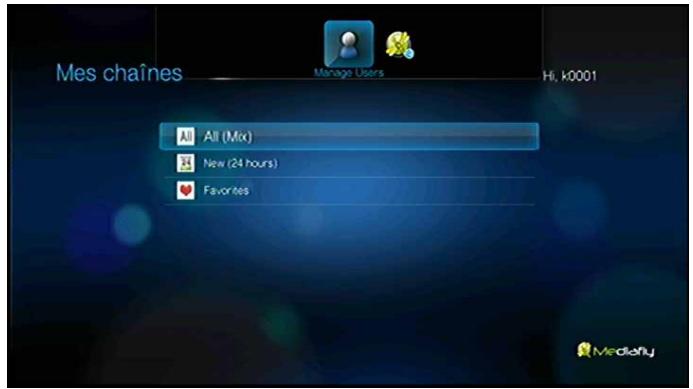
- Appuyez sur / pour selectionner Effacer le compte, puis appuyez sur ENTER.
- Appuyez sur / pour sélectionner le compte que vous souhaitez effacer, puis appuyez sur ENTER.
- Appuyez sur / pour sélectionner OK à l'invite de confirmation, puis appuyez sur ENTER.
Netflix (avec WD TV Live Plus seulement)
Profitez des dernières nouvelles, des grands classiques et des épisodes de série TV instantanément sur votre lecteur multimédia HD WD TV Live Plus. Vous n'aurez plus à attendre que vos films soient livrés, et vous ne serez plus limité par la petite taille de votre écran d'ordinateur pour visionner des flux en streaming. Accédez à votre abonnement Netflix illimité et regardez instantanément des épisodes de feuilletons TV et des films sur votre grand écran.*

*Abonnement Netflix illimité requis. USA seulement.
Pour acceder à Netflix :
- Naviguez jusqu'à la barre de menu Accueil | Média Internet et Sélectionnez ENTER.
- La liste des services Internet disponibles apparaît dans l'ordre alphétique. Appuyez sur / pour sélectionner Netflix, puis appuyez sur ENTER.
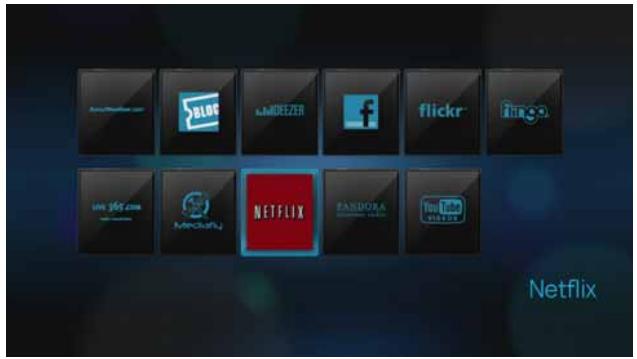
Activer le lecteur multimédia pour Netflix
Vous devez activer votre lecteur multimédia avant de pouvoir télécharger des films en streaming via Internet depuis Netflix.
Membres Netflix existants
- Aller sur www.]netflix.com/activate et entrez le code de I'écran.
- Entrez votre nom d'utilisateur (dans la plupart des cas, votre adress email) et mot de passer pour acceder à votre compte.
- Entre le code d'activation qui apparait sur votre écran TV.
Après avoir entrez le code sur www . netflix . com / activé et cliqué sur Activer, le lecteur multimédia affiche votre liste d'attente Netflix.
Pour acceder à Netflix
Suivez les instructions à l'écran pour démarrer votre essai gratuite de Netflix.
Navigation sur Netflix
Une fois que vous avez accédé à votre compte Netflix, naviguez en utilisant la télécommande pourCHOISIR parmi une variété de catégories de films et de programmes TV.

Remarque : Pour désactiver Netflix sur le lecteur multimédia, réinitialisez l'appareil aux paramètres d'usine. Voir « Réinitialisez aux paramètres d'usine par défaut » à la page 135. Pour désactiver le lecteur multimédia de votre compte Netflix, connectez-vous sur votre compte Netflix. Naviguez jusqu'à «您的 compte & Aide » . Sous « Gérer les apparêils et les ordinateurs prêts pour Netflix » , localisez l'appareil WD TV et sélectionné « Désactivez » .
Pandora
Pandora est un service automatisé de recommendation de musique et de radio par Internet. Avec Pandora, vous pouvez saisir le titre d'une chanson ou le nom d'un artiste, le service répond en proposant des sélections musicalement similaires. Vous pouvez fournir une évaluation (approvée/non approuvé) individuellement par chanson, et Pandora en tiendra compte pour les sélections à voir.
Conditions d'utilisation de Pandora
Les conditions ci-dessous doivent etre réunies pour utiliser le service Pandora.
- Vous doivent disposer d'un compte Pandora. Accédez à http://www.pandora.com/wd pour creer votre compte. ÀpRES enregistrement, notez cette code d'activation. Vous aurez besoin de ce code pour vous connecter à Pandora à partir de leur lecteur multimédia.
Pour l'instant, Pandora n'est disponible que pour les utilisateurs situés aux États-Unis. Vous doivent avoir une connexion réseau basée aux États-Unis.
Pour régler la langue du système en angeais :
- Allez à la barre de menu Accueil | Réglages
- Appuyez sur / pour selectionner Systeme , puis appuyez sur ENTER.
- Appuyez sur / pour sélectionner Langue, puis appuyez sur ENTER.
- Appuyez sur / pour sélectionner Anglais, puis appuyez sur ENTER.
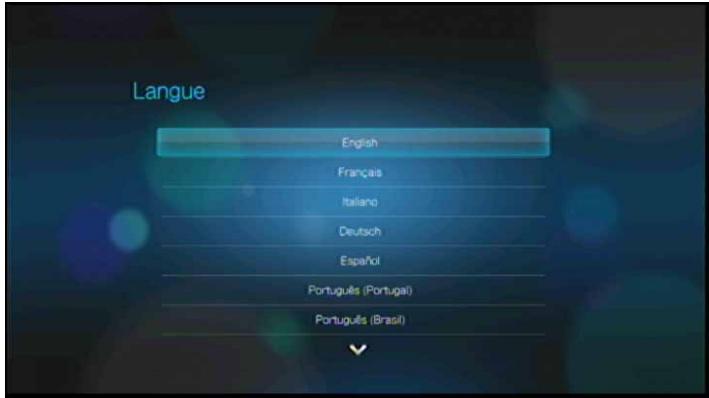
Première connexion à Pandora
- Naviguez jusqu'à la barre de menu Accueil | Média Internet et sélectionnez ENTER.
- La liste des services Internet disponibles apparaît dans l'ordre alphétique. Appuyez sur / pour sélectionner Pandora, puis appuyez sur ENTER.
- Appuyez sur ENTER pour ouvrir l'écran Ajouter un compte.
- Si vous avez déjà un compte Pandora, choisissez J'ai un compte Pandora, puis appuyez sur ENTER pour creer votre nouveau compte Pandora. Passez à l'étépe 6.
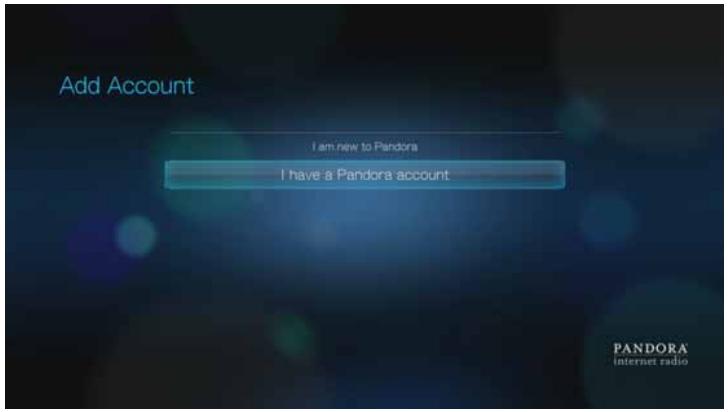
- Si vous n'vez pas encore de compte Pandora, Sélectionnez Je suis nouveau sur Pandora, puis appuyez sur ENTER.
- Notez le code d'activation et suivez les instructions à l'écran, (allez sur http://www.pandora.com/wd pour créé un nouveau compte). Quand vous avec terminé, choisissez Continuer, puis appuyez sur ENTER.
- Utilisez les boutons de navigation ▲▼▲▶ pour taper votre nom d'utilisateur Pandora avec le clavier à l'écran, puis appuyez sur ENTER.
- Utilisez les boutons de navigation ▲▼◁▷ pour taper votre mot de passer de compte Pandora avec le clavier à l'écran, puis appuyez sur ENTER.
- Appuyez sur / pour sélectionner une option d'enregistrement.
Options dispensibles :
- Non - Les coordonnées de votre compte ne seront pas enregistrées. Vous devrez répéter la procédure de connexion initiale à chaque accès au service Pandora à l'aide du lecteur multimédia.
- Nom seulement - Notre nom d'utilisateur est enregistré, mais vous serez invite à taper votre mot de passer à chaque accès au service Pandora à l'aide du lecteur multimédia.
-
Oui - Notre nom d'utilisateur et votre mot de passer sont enregistrrés. Vous est automatiquement connecté à votre compte à chaque fois que vous accédez à Pandora.
-
Appuyez sur ENTER pour terminer la procédure de connexion.
Après une connexion réussie à Pandora, l'écran Stations apparait.
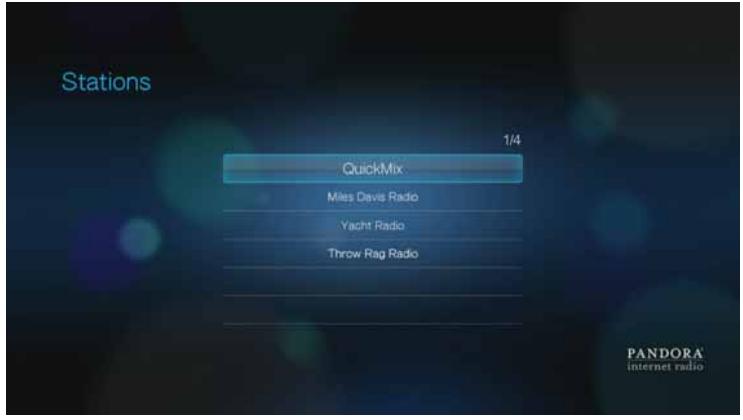
Cet écran permet de creator de nouvelles stations, de commencer l'écoute de stations créées précédemment et de liste de lecture Quickmix, ainsi que de définir les préférences de profil de votre compte.
Pour plus d'informations sur ces fonctions, options et limitations d'utilisation de Pandora, consultez http://www.pandora.com.
Stations Pandora
Une station Pandora est un flux personnelisé de musique, basé sur un ou plusieurs noms d'artiste ou titres de chanson de votrechoix.
Rappel des stations Pandora
- Vous pouvez avoir jusqu'à 100 stations à un instant donné, plus un QuickMix. Quand vous atteignez ce nombre maximum de stations, vous doivent en supprimer une avant de pouvoir en ajouter une autre.
- Pandora n'autorise pas de lecture immédiate ou « à la demande » d'une chanson spécifique.
- Une station Pandora ne peut pas dire plus de quatre chansons d'un même artiste dans une période de trois heures.
-
Àprous huit heures d'écoute, Pandora vous demande si vous écoutez toujours. La diffusion s'arrête jusqu'à votre réponse.
La sclection de musique diffusée depuis votre station Pandora contient un mélange de chansons et d'artistes compiling à partir de : -
la valeur « initiale » utilisé pour la création de cette station. Passez à la section suivante pour des instructions sur la création d'une station Pandora.
l'évaluation du morceau (pouce levé/pouce baisse) que vous donnez. Consultez la page 107 pour plus d'informations. - le nombre d'évements affectés à un morceau. Consultez la page 108 pour plus d'informations.
Il est impossible de rembobiner ou rejouer immédiatement les chansons de votre station Pandora.
Pour creer une station Pandora :
- Appuyez sur OPTION pour sélectionner / pour sélectionner Créer une station. Appuyez sur ENTER.

- Utilisez les touches de navigation ▲▼◁▷ pour taper le nom d'un artiste ou un titre de chanson à l'aide du clavier à l'écran. Sélectionnez Envoyer, puis appuyez sur ENTER.
- Appuyez sur / pour selectionner une liste dans les résultats de recherche, puis appuyez sur ENTER.
La liste sélectionnée sert de valeur « initiale » de station pour que Pandora puisse compilerer et diffuser de la musique comparable à votre station.
Pour écouter une station Pandora :
- Sur l'écran Stations, appuyez sur / pour sélectionner le nom de la station que vous souhaitez écouter.
- Appuyez sur II ou ENTER pour commencer l'écoute de la station Pandora sélectionnée.
Pour passer à une autre station :
- Appuyez sur OPTION dans l'écran À l'écoute.
- Appuyez sur / pour sélectionner Stations, puis appuyez sur ENTER.
- Appuyez sur / pour sélectionner le nom de la station à laquelle vous souhaitez passer.
- Appuyez sur III pour démarrer l'écoute de la station sélectionnée.
Pour renomer une station Pandora :
- Passez à la station à renomer, puis appuyez sur OPTION.
- Appuyez sur / pour selectionner Renommer la station , puis appuyez sur ENTER.
- Utilisez les boutons de navigation ▲▼◁▷ pour taper un nouveau nom de station à l'aide du clavier à l'écran. Sélectionnez Envoyer, puis appuyez sur ENTER.
Pour supprimer une station Pandora :
- Passez à la station à supprimer, puis appuyez sur OPTION.
- Appuyez sur / pour selectionner Effacer la station , puis appuyez sur ENTER.
- Appuyez sur / pour selectionner OK à l'invite de confirmation, puis appuyez sur ENTER.
Pour voir le morceau en cours de lecture :
- Quand un morceau est déjà en cours de lecture, appuyez sur OPTION dans l'écran Stations.
- Appuyez sur / pour sélectionner En cours , puis appuyez sur ENTER.
QuickMix
QuickMix est une fonction qui vous permet d'écouter plus d'une station à la fois. QuickMix ne passera qu'un morceau à la fois, en fonction d'une caractéristique sociale (tandis qu'une station comme Pandora en passes quatre à la suite), la tonalité change donc plus souvent.
Évaluation d'une chanson
Youou pouez influencer la selection de musique diffusée par voitre station Pandora en fournissant une évaluation du morceau pour la chanson en cours de lecture.
Vouspouvezdonneraunechansonunvote «poucelevé»ou«poucebaissé'.
Pouce levé
Si vous aimez la chanson en cours de lecture, donnez-lui un vote pouce levé. Cette évaluation positive signifie que :
La liste de chansons immédiatement suivante pour cette station sera généee en enregistrant le vote « pouce levé » comme point de départ musical de la chanson.
- Les listes de chansons ultérieures auront probablement des caractéristiques musicales similaires. Plusieurs votes « pouce levé » sur cette station pour des chansons similaires auront un effet cumulatif.
- Cette chanson sera jouée un peu plus souvent que d'autres dans la liste de lecture potentielle de cette station, et sera jouée à peuopsis aussi souvent que d'autres chansons qui ont reçu un titre « pouce levé » sur cette station.
Pouce baisse
Si vous ne souhaitez pas entendre une chanson sur une station particulière, donnez-lui un vote pouce baisse. Cette évaluation négative signifie que :
- La chanson ne sera plus lue, s'il reste des « six évitements par heures » disponibles sur cette station particulière (cette limite est définié par station, par heures glissante).
La chanson sera supprimée de façon permanente de la liste de lecture de cette station spécifique. - Une nouvelle liste de chansons de style musical différentnementera sa lecture.
- Si vous avez donné au moins deux votes « pouce baisse » à un artiste spécifique sur cette station, les chansons de cet artiste ne seront plus inclues dans la liste de lecture de cette station.
Pour évaluer une chanson :
- Pendant la lecture d'un morceau, appuyez sur / pour sélectionner ou , puis appuyez sur ENTER.
Une invite apparait pour confirmer votre vote.
Mise en sommeil d'une chanson
Quand vous ne souhaitez plus écouter un morceau, sans pour autant le supprimer définitivement de la liste de lecture d'une station, vous pouvez lemettre en « veille ». Ceci empêchera la lecture de cette chanson sur une de vos stations pendant 30 jours.
Pourmettreunechansonen sommeil:
- Pendant la lecture du morceau, appuyez sur / pour sélectionner z, puis appuyez sur ENTER.
Une invite de confirmation de l'action « veille » apparait.
Marque-page sur une chanson ou un artiste
Il est possible deposer un marque-page sur une chanson ou un artiste pour referencia ultérieure. Vous pourrez revenir ultérieurement à ce marque-page pour acheter la piste lors de votre connexion Pandora depuis votre ordinateur ou péripérique mobile, ou pour partager vos préférences musicales avec d'autres utilisateurs de Pandora.
Pour poser un marque-page sur une chanson ou un artiste :
- Pendant la lecture du morceau, appuyez sur / pour selectionner , puis appuyez sur ENTER.
- Appuyez sur / pour sélectionner la pose d'un marque-page sur le titre ou l'artiste du morceau, puis appuyez sur ENTER.
Le nouveau marque-page est ajusté à votre page de profil d'auditeur. Connectez-vous à Pandora depuis votre ordinateur ou périphérique mobile pour consulter cette page de profil.
Pourquoi un morceau se trouve-t-elle dans la liste de lecture de ma station
Vous pouvez voir pourquoi Pandora a inclus un morceau spécifique dans la liste de lecture de votre station.
Pour afficher l'analyse d'un morceau :
- Pendant la lecture du morceau, appuyez sur / pour selectionner i, puis appuyez sur ENTER.
L'analyse du morceau apparait.
Tri de vos stations Pandora
Pour trier vos stations Pandora par ordre alphabétique :
- Sur l'écran Stations, appuyez sur OPTION.
- Appuyez sur / pour sélectionner Trier alphabétiquement, puis appuyez sur ENTER.
Déconnexion de Pandora
Déconnectez-vous de Pandora après une session d'écoute pour vous assurer que personne ne poursra modifier vos paramètres Pandora et stations sans votre autorisation.
Pour vous déconnecter de Pandora à partir de l'écran Stations ou À l'écoute :
- Sur l'écran Stations ou À l'écoute, appuyez sur OPTION.
- Appuyez sur / pour sélectionner Supprimer l'utilisateur , puis appuyez sur ENTER.
- Appuyez sur / pour selectionner OK à l'invite de confirmation, puis appuyez sur ENTER.
YouTube
Regardez vosVIDEOS favorites depuis la première plateforme d'échange video au monde.
Pour acceder à YouTube :
- Allez à la barre de menu Accueil | Média Internet et Sélectionnez ENTER.
- La liste des services Internet disponibles apparait dans l'ordre alphabétique. Appuyez sur / pour sélectionner YouTube YouTube, puis appuyez sur ENTER. Le menu principal de YouTube s'affiche.
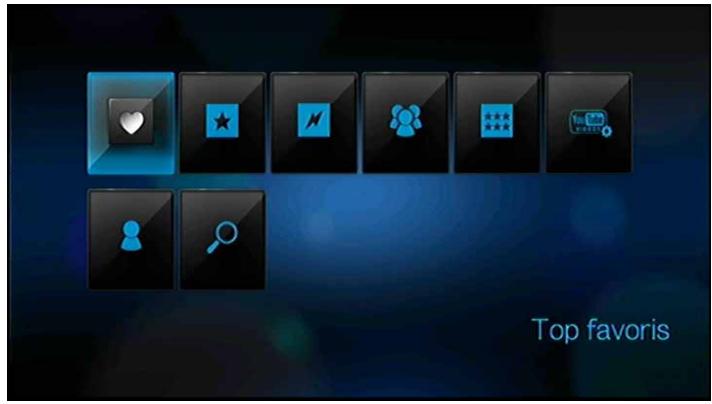
- Appuyez sur / pour désir une option, puis appuyez sur ENTER.
Options dispensibles :
Top favors
- SélectionVIDEOS
- Les plus populaires
Les plus regardées
Les mieux notees
- Préférences
- Compte
Rechner
Connexion à votre compte YouTube


Remarque: Si vous n'avez pas de compte YouTube et souhaitez en creator un, visitez www.youtube.com.
- Naviguez jusqu'à la barre de menu Accueil | Video
- Appuyez sur / pour selectionner YouTube YouTube, puis appuyez sur ENTER.
- Appuyez sur / dans l'écran principal YouTube, Sélectionnez Compte , puis appuyez sur ENTER.
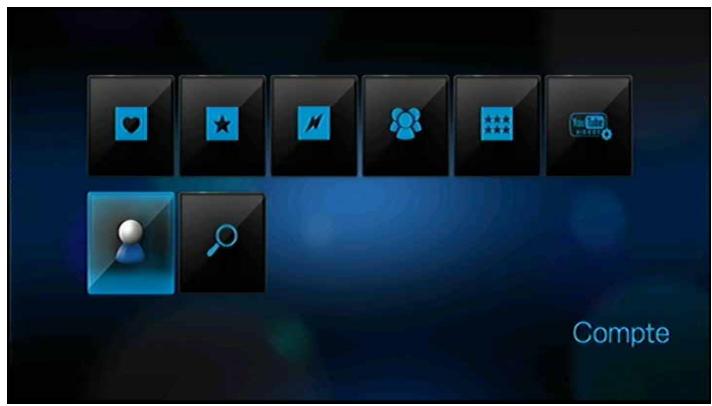
- Sélectionnez Connexion, puis appuyez sur ENTER.
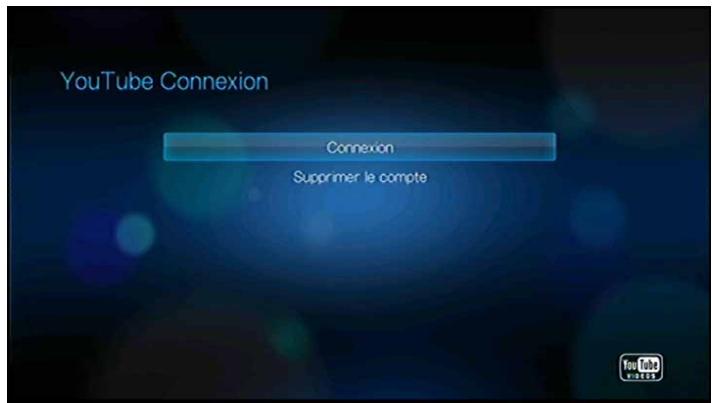
- Utilisez les boutons de navigation ▲▼◁▷ pour taper votre nom d'utilisateur YouTube à l'aide du clavier à l'écran. Sélectionnez Envoyer, puis appuyez sur ENTER.
-
Utilisez les boutons de navigation ▲▼◁▷ pour taper votre mot de passer de compte YouTube à l'aide du clavier à l'écran. Sélectionnez Envoyer, puis appuyez sur ENTER.
-
Appuyez sur / pour sélectionner une option d'enregistrement. Appuyez sur ENTER quand vous avez terminé.
Options disponible :
- Non - Les coordonnées de votre compte ne sont pas enregistrées. Vous devrez repeter la procédure de connexion initiale à chaque accès à YouTube à l'aide du lecteur multimédia.
- Nom seulement - Notre nom d'utilisateur est enregistré, mais vous serez invite à entraîr toute mot de passer à chaque accès à YouTube à l'aide du lecteur multimédia.
-
Oui - Notre nom d'utilisateur et votre mot de passer sont enregistrrés. Vous pourrez ultérieurement vous connecter à votre compte à partir de l'écran de connexion YouTube.
-
La page Mes favors s'affiche. Passez à la section suivante pour plus d'informations sur cette page.
Compte
Par défaut, la page Mes favors s'affiche quand vous vous connectez à votre compte. Il s'agit des videos que vous avez sauvegardées dans vos favors sur YouTube.
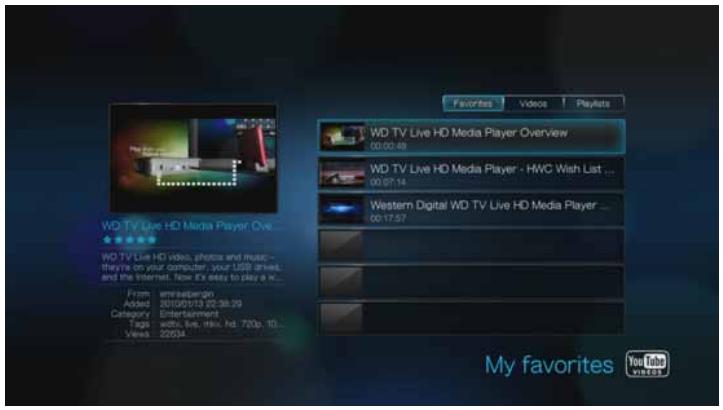

Remarque : Si vous n'avez pas sauvégardé de video favorites, l'écran affiche « aucun contenu trouvez »
Cette page contient aussi des liens vers lesVIDEOS que vous avez envoyées - Mes vidéos - et listedes lecture de video - Mes listedes lectures. Appuyez sur /▶ pour selectionner un lien, puis appuyez sur ENTER.
Appuyer sur OPTION ouvre la barre d'outils du Compte. Appuyez sur / pour selectionner une icône, puis appuyez sur ENTER pour passer à l'écran correspondant.
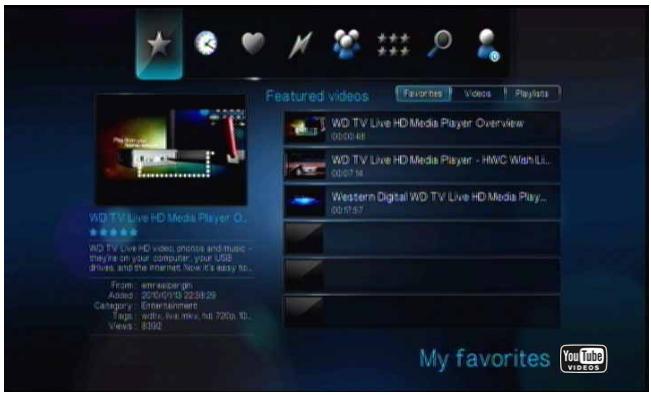
Recherche deVIDEOS
Vous pouze rechercher des videos qui vous interressent particulièrement sur YouTube. Les résultats de la recherche se basent sur les étiquettes associées aux videos envoyées. Le lecteur multimédia sauvegarde vos recherches afin que vous puissiez avoir accèsrapidement dans le future.


Remarque : Les videos marquées « privées » par les utilisateurs n'apparaissent pas dans les résultats de recherche.
Pour rechercher desVIDEOS :
- Appuyez sur / dans l'écran principal YouTube, Sélectionnez Recherche , puis appuyez sur ENTER.
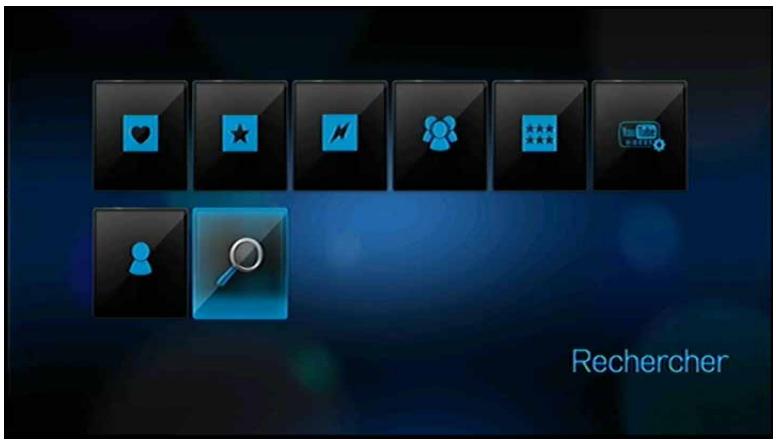
Conseil : Vous pouvez aussi cliquer sur OPTION sur toute page de sélection videoo, appuyez sur « /» pour sélectionner ♦ sur la barre d'outils, puis appuyez sur ENTER.
- Utilisez les boutons de navigation ▲▼◁▷ pour taper un mot clé associé au sujet de la vente que vous recherchez avec le clavier à l'écran. Sélectionnez Envoyer, puis appuyez sur ENTER.
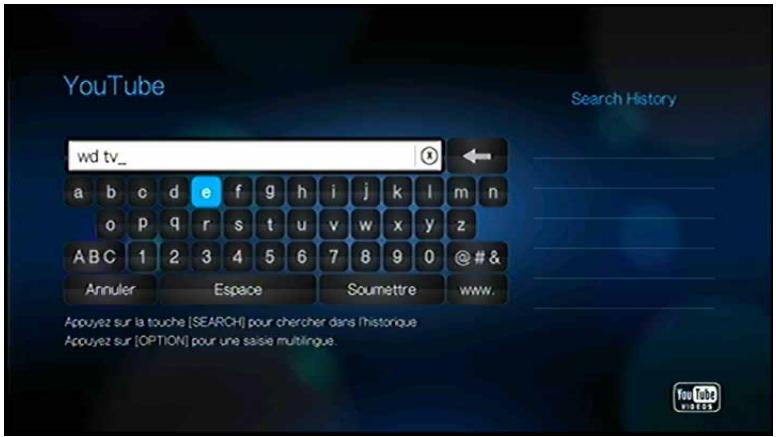
La recherche deVIDEOS commence (elle peut prendre quelques secondes). Les vidEOS correspondant à votre mot clé de recherche apparaisent dans une barre de selection video.
- Appuyez sur / pour selectionner une video dans la selection affichée.
- Appuyez sur II ou ENTER pour commencer à regarder la video sélectionnée.
Consultez la page 117 pour plus d'informations sur l'utilisation de YouTube Player.
Recherche dans l'histoire :
- Entrez la première lecture d'une recherche precedente dans le clavier à l'écran sur l'écran de recherche. Les recherches precedentes commençant par cette lecture apparaissent sur le côte droit de l'écran.
- Appuyez sur le bouton RECHERCHER sur la télécommande. Ceci fait apparaitre la liste de l'histoire de recherche.
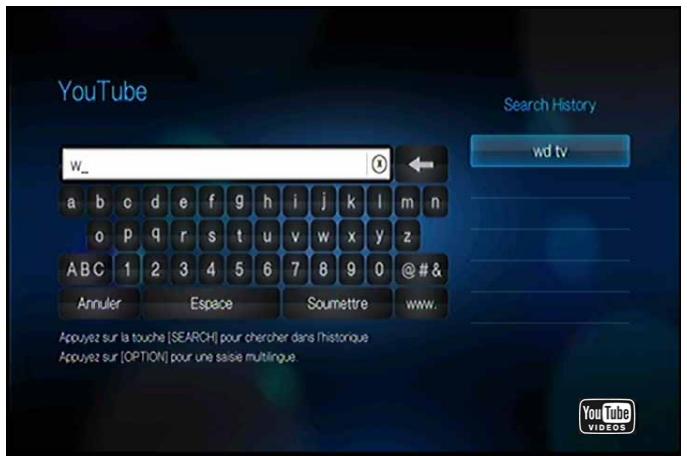
- Appuyez sur / pour selectionner une recherche dans la selection affichée.
- Appuyez sur ENTER pour lancer la recherche sauvegardée.
Top favors
Ces videos sont marquées comme favorites par la majorité des utilisateurs YouTube.
Pour acceder aux videos les plus populaires :
- Appuyez sur / dans l'écran principal YouTube, Sélectionnez Top Favoris♥, puis appuyez sur ENTER.
Conseil : Vous pouvez aussi cliquer sur OPTION sur toute page de sélection vidéo, appuyez sur « /» pour sélectionner « sur la barre d'outils, puis appuyez sur ENTER.
- Appuyez sur / pour désirsir parmi Auteur d'ui, Cette semaine, ou Ce mois-ci, puis appuyez sur / pour selectionner une video dans la selection affichée.
- Appuyez sur II ou ENTER pour commencer à regarder la video sélectionnée. Consultez la page 117 pour plus d'informations sur l'utilisation de YouTube Player.
Sélection vidés
Cette catégorie de video content essentiellement des videos des partenaires commerciaux de YouTube, mais peut aussi inclure des videos d'utilisateur considérées actuelles comme publiées ou Presentsées précédemment dans la section VidEOS visionnées en ce moment de YouTube.
Pour acceder à la selection vidés :
- Appuyez sur / dans l'écran principal YouTube, Sélectionnez Sélection vidEOS , puis appuyez sur ENTER.
Conseil : Vous pouvez aussi cliquer sur OPTION sur toute page de sélection vidéo, appuyez sur « /» pour sélectionner ★ sur la barre d'outils, puis appuyez sur ENTER.
-
Appuyez sur / pour sélectionner une video dans la sélection affichée.
-
Appuyez sur II ou ENTER pour commencer à regarder la video sélectionnée. Consultez la page 117 pour plus d'informations sur l'utilisation de YouTube Player.
Les plus populaires
Ces videos sont celles que les utilisateurs de YouTube jugent les plus populaires. Pour acceder aux videos les plus populaires
- Appuyez sur / dans l'écran principal YouTube, Sélectionnez Les plus populaires , puis appuyez sur ENTER.

Conseil : Vous pouvez aussi cliquer sur OPTION sur toute page de sélection video, appuyez sur « /» pour sélectionner « sur la barre d'outils, puis appuyez sur ENTER.
- Appuyez sur / pourCHOISIR parmi Aujourd'hui, Cette semaine, ou Ce mois-ci, puis appuyez sur / pour selectionner une video dans la selection affichee.
- Appuyez sur II ou ENTER pour commencer à regarder la video sélectionnée. Consultez la page 117 pour plus d'informations sur l'utilisation de YouTube Player.
Les plus regardées
Ces videos sont celles visionnées le plus grand nombre de fois par les utilisateurs de YouTube.
Pour acceder aux videos les plus regardées :
- Appuyez sur / dans l'écran principal YouTube, Sélectionnez Les plus regardées , puis appuyez sur ENTER.
Conseil : Vous pouvez aussi cliquer sur OPTION sur toute page de sélection video, appuyez sur « /» pour sélectionner sur la barre d'outils, puis appuyez sur ENTER.
- Appuyez sur / pour désirsir parmi Aujourd'hui, Cette semaine, ou Ce mois-ci, puis appuyez sur / pour sélectionner une video dans la sélection affichée.
- Appuyez sur II ou ENTER pour commencer à regarder la video sélectionnée.
Consultez la page 117 pour plus d'informations sur l'utilisation de YouTube Player.
Les最好的 notées
Ces videos sont celles qui ont obtenues les valeurs évaluations de la part des utilisateurs de YouTube.
Pour acceder aux videos les mistrés :
- Appuyez sur / dans l'écran principal YouTube, Sélectionnez Les mistrôes, puis appuyez sur ENTER.
Conseil : Vous pouvez aussi cliquer sur OPTION sur toute page de sélection vidéo, appuyez sur « /» pour sélectionner « sur la barre d'outils, puis appuyez sur ENTER.
- Appuyez sur / pour désir parmi Aujourd'hui, Cette période, ou Ce mois-ci, puis appuyez sur / pour sélectionner une video dans la sélection affichée.
- Appuyez sur II ou ENTER pour commencer à regarder la video sélectionnée. Consultez la page 117 pour plus d'informations sur l'utilisation de YouTube Player.
Preférences
Les préférences vous permettent de désirer les pays dont vous souhaitez voir les contenus (videos et chaînes) sans changer le language du site.
Pour acceder aux préférences :
- Appuyez sur / dans l'écran principal YouTube, Sélectionnez Préférences, puis appuyez sur ENTER.
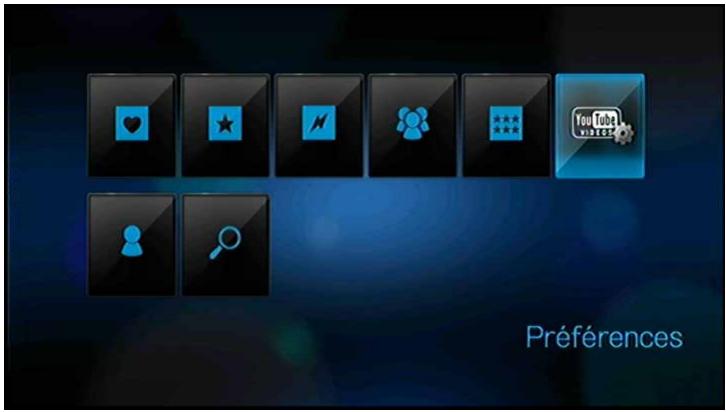
- Emplacement en cours est selectionné. Appuyez sur ENTER.
- Appuyez sur / pour sélectionner un pays dans la liste, puis appuyez sur ENTER.
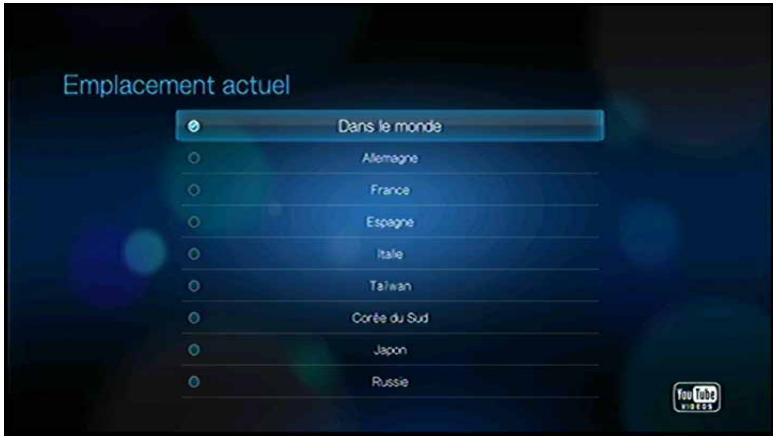
YouTube Player
La disposition de YouTube Player est comparable à celle de l'écran de lecteur video habituel. Il affiche la barre d'état de lecture et le temps écoulé et le temps de lecture total. Appuyez sur ↓ pourmettre en pause et reprendre la lecture. Appuyez sur ▷ ou △ pour avancer ou rembobinerrapidement par incréements de 10 secondes.
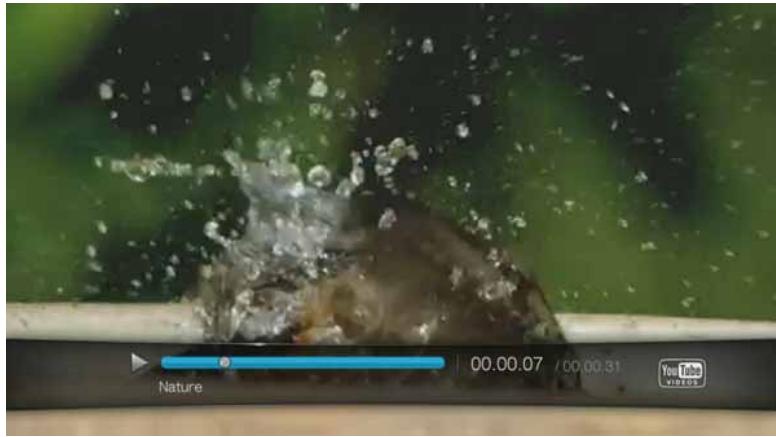
Options du YouTube Player
Comme pour tout écran de lecture de videos habituel, vous pouvez personneler l'affichage du contenu dans YouTube Player. Pour cela, appuyez sur OPTION pour ouvrir la barre d'outils du Player.
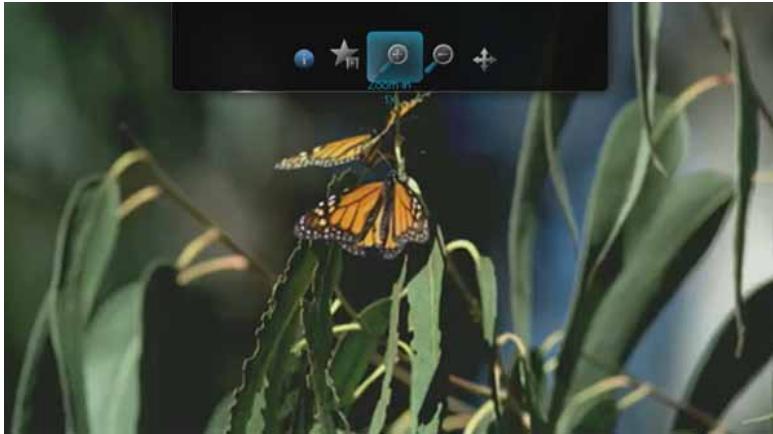
Pour changer l'échelle d'affichage, appuyez sur / et Sélectionnez pour un zoom avant ou arrrière, puis appuyez plusieurs fois sur ENTER jusqu'à obtenir l'échelle d'affichage voulue.
Appuyez sur OPTION ou pour revenir à l'échelle d'affichage par défaut.
Pour faire un panoramaque sur l'affichage de la video, appuyez sur / et selectionnez , puis appuyez sur ENTER. Utilisez les boutons de navigation ▲▼□ △ pour faire un panoramaque sur l'affichage.
Appuyez sur OPTION ou pour revenir à la position d'affichage par défaut.
Pour consulter la « page de visionnage » de la catégorie, appuyez sur « / » et Sélectionnez C'est la page où vous trouvrez toutes les informations associées à une catégorie.
Appuyez sur OPTION ou pour revenir à l'écran Player.
Pour évaluer la vente, appuyez sur / et Sélectionnez. Consultez la page 119 pour plus d'informations.
Védoas associées
Après la lecture de la video, l'écran Vidéos associées apparait.
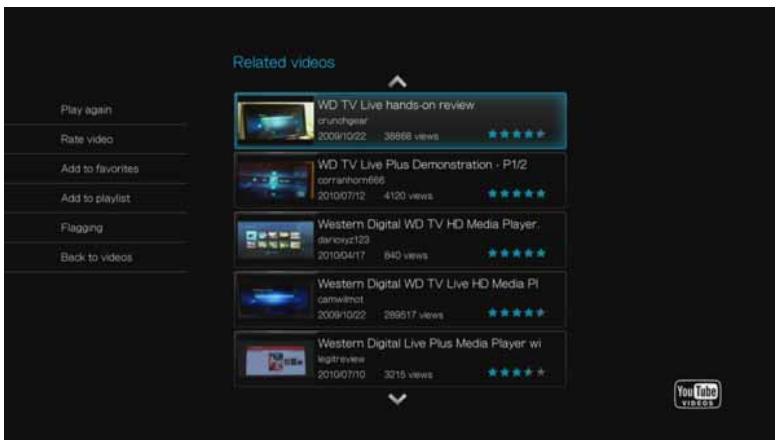
Cet écran donne la liste des videos pouvant être associées à une video visionnée récemment par sujet, facilitant la recherche de videos au sujeit identique ou similaire. Chaque video de la liste affiche l'évaluation de la video (nombre d' « étoiles » affichées) et le nombre de consultations. Appuyez sur ▲/▼ pour sélectionner une video dans la liste, puis appuyez sur II ▷ ou ENTER pour commencer à regarder la video sélectionnée.
Appuyez sur ↓ pour déplacer la sélection vers les liens à gauche de l'écran. Ces liens permettent de :
- Revoir la video que vous venez de regarder - Relire
- Donner une évaluation de la video - Évaluer la video Passer à la section suivant pour plus d'informations.
- Ajouter la vente dans votre liste Mes favors – Ajouter aux favors
- Ajouter la video dans votre liste Mes listes de lecture - Ajouter à liste de lecture
- Signaler la vente comme ayant un contenu inapproprié - Signaler
- Revenir à la dernière page de sélection video – Retour aux vidés
Appuyez sur / pour sélectionner un lien, puis appuyez sur ENTER.
Évaluation deVIDEOS
Vouss pouvez évaluer les videos par une à cinq étoiles pendant ou après la lecture de la réserve.

Remarque : Vous doivent connecté à votre compte YouTube pour évaluer des vidés.
Voir « Connexion à votre compte YouTube » à la page 110 pour des instructions de -connexion.
Pour évaluer des videos :
- Pendant la lecture, appuyez sur OPTION.
- Appuyez sur / pour sélectionner sur la barre d'outils, puis appuyez sur ENTER.
- Appuyez sur / pour selectionner le nombre d'étoiles correspondant à votre évaluation préféérée. Cinq est l'évaluation la plus haute, une la plus BASSE.

- Appuyez sur pour descendre la seLECTION jusqu'aux boutons d'invite.
- Appuyez sur / pour sélectionner Oui, puis appuyez sur ENTER pour confirmer votre évaluation.
- Voitre évaluation de la video est confirmée. Appuyez sur ENTER pour revenir à l'écran Player.
Le nombre moyen d'étoiles attribué à la vente par les utilisateurs permet de déterminer l'évaluation globale de la vente.
Conseil : Vous pouvez aussi évaluer lesVIDEOS après la lecture. Sur l'écran Vidéos associées, appuyez sur ▲/▼ pour sélectionner Évaluer la video, puis appuyez sur ENTER.
Ajouter des videos aux favors
Si vous avez particulièrement apprécié une video ou si vous souhaitez simplement y revenir ultérieurement, vous pouvez l'étiqueter comme « favori » pour l'ajouter à votre liste Mes favors. ÀpRES I'ajout, vous pouvez suivre cette video.
Pour ajouter une video à Mes favors depuis l'écran Vidéos associées :
- Sur l'écran Videos associées de la video que vous souhaitez marquer en tant que « favori », appuyez sur ↓ pour déplacer la sélection vers les liens à gauche de l'écran.
- Appuyez sur / pour sélectionner Ajouter aux favors, puis appuyez sur ENTER.
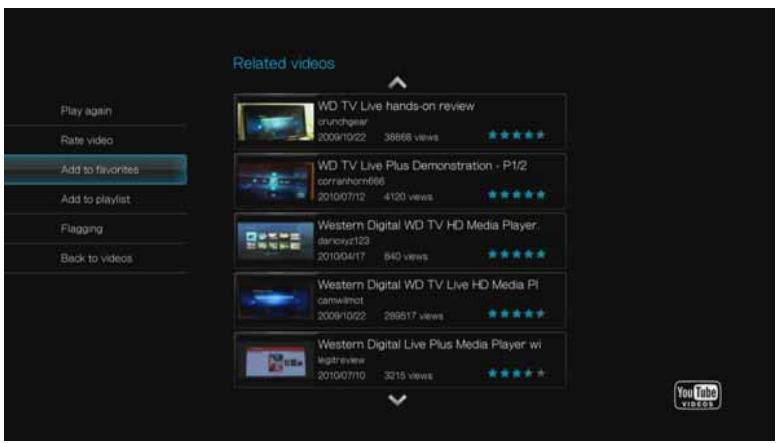
- Appuyez sur ENTER au message de confirmation.
Déconnexion de YouTube
Déconnectez-vous de YouTube après une session de visionnage pour éviter que d'autres utilisateurs accédent à votre compte YouTube sans votre autorisation.
Pour vous déconnectez de YouTube :
- Sur votre page de compte, appuyez sur OPTION.
- Appuyez sur / pour sélectionner Déconnexion , puis appuyez sur ENTER.
- Appuyez sur / pour selectionner Oui à l'invite de confirmation, puis appuyez sur ENTER.
Supprimer un compte YouTube depuis le lecteur multimédia
Pour supprimer un compte YouTube depuis le lecteur multimédia :
- Appuyez sur / dans l'écran principal YouTube, Sélectionnez Compte , puis appuyez sur ENTER.
- Appuyez sur / pour selectionner Supprimer le compte, puis appuyez sur ENTER.
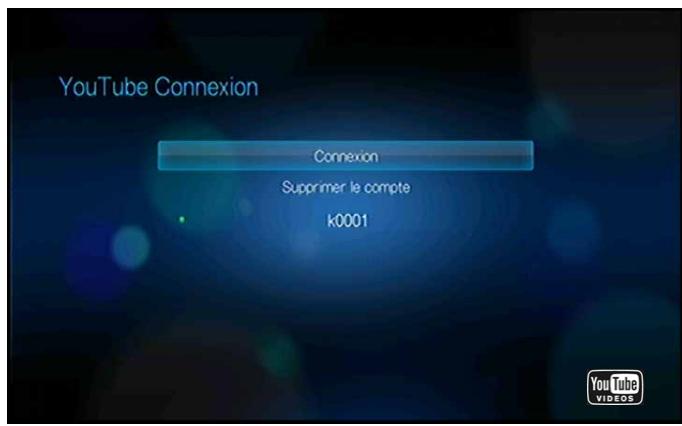
- Appuyez sur / pour sélectionner le compte que vous souhaitez effacer, puis appuyez sur ENTER.
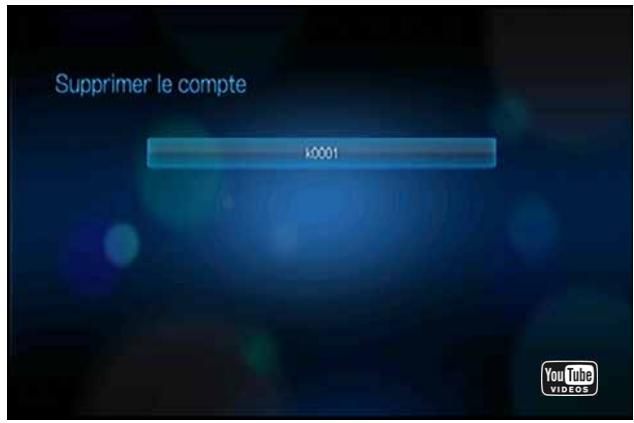
- Appuyez sur / pour selectionner Oui à l'invite de confirmation, puis appuyez sur ENTER.
Contenu video restreint
Certaines videos sur YouTube ont des contenus dont l'accès via des apparêls connectés à des TV a été restreint par leurs propriétaires. Si vous essayez de dire une de ces videos, l'écran suivant apparait :
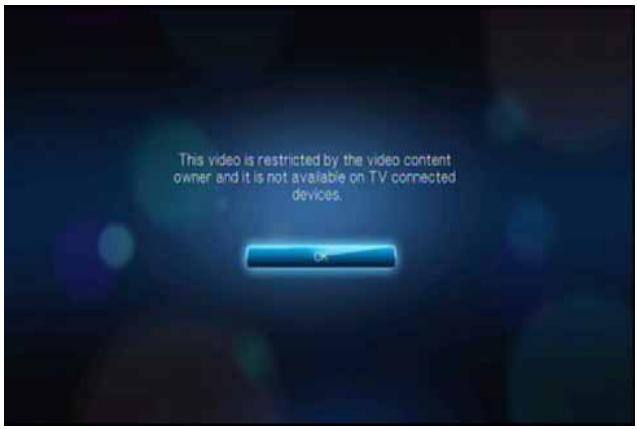
Appuyez sur ENTER pour revenir à l'écran précédent.
Prise en charge de l'encodage pour YouTube dans le monde entier
Beaucoup de videos YouTube sont encodées dans une langue autre que celle définie comme langue système de votre lecteur multimédia. Dans certains cas, ceci conduit à des caractères illisibles dans l'identifant de la video ou même à un échec de lecture. Dans ce cas, vous doivent activer la prise en charge de l'encodage de la langue qui cause l'erreur.
Pour définit le paramètre d'encodage supplémentaire du Media Center :
- Naviguez jusqu'à la barre de menu Accueil | Réglages
- Appuyez sur / pour selectionner Systeme , puis appuyez sur ENTER.
- Appuyez sur / pour selectionner Preindre en charge d'autres encodages, puis appuyez sur ENTER.
- Appuyez sur / pour selectionner la prise en charge d'encodage youlu, puis appuyez sur ENTER.
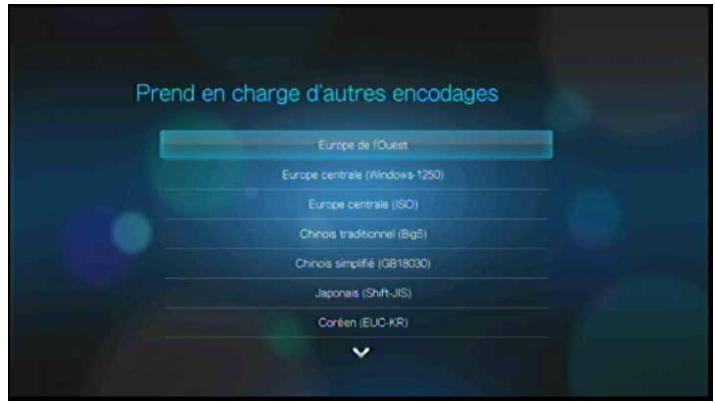

Paramètres et fonctionnalités avancées
Le menu Réglages permet de personneliser votre utilisation du lecteur multimédia et de définir vos préférences de lecture.
Pour selectionner une catégorie de paramétres :
- Appuyez sur ACCUEIL, puis selectionné l'icone Réglages
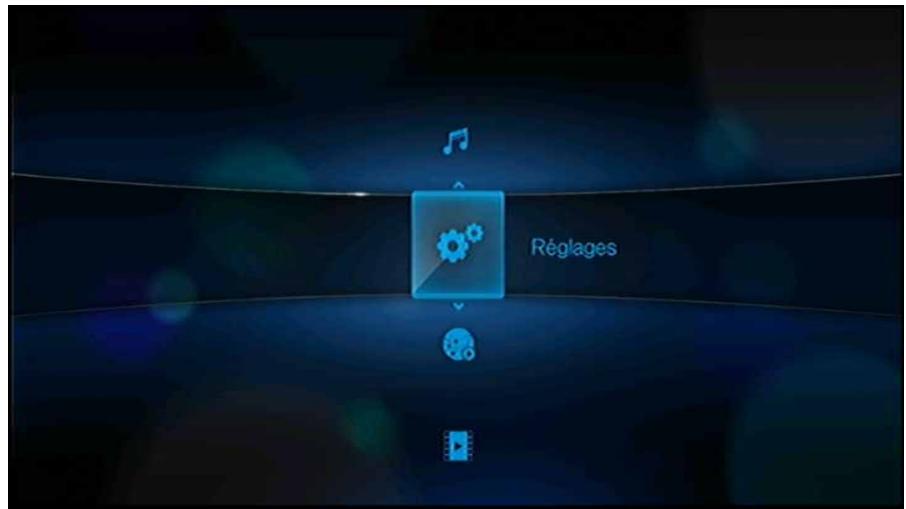
- Appuyez sur / pour sélectionner Réglages, puis appuyez sur ENTER.
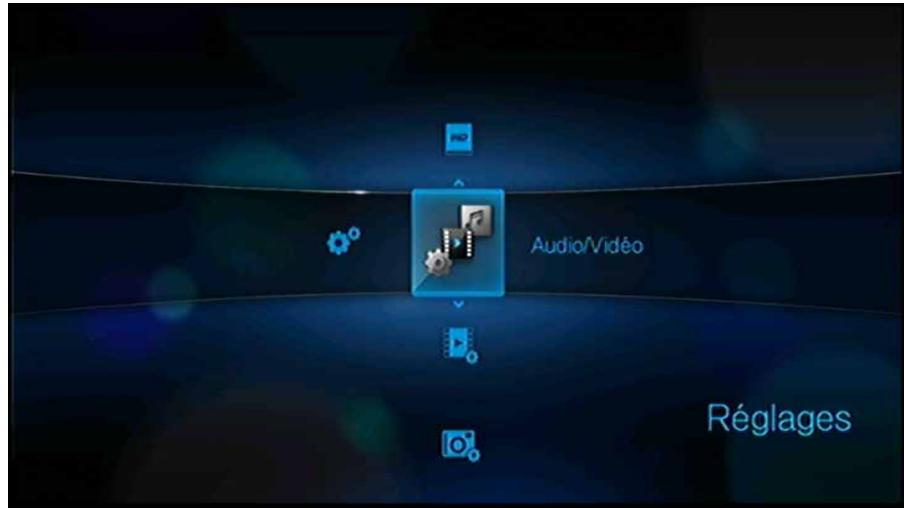
Les sept catégories de réglages disponibles sont Audio/Video , Video ,Photo , Musique , Gestion des fichiers , Réseau , et Système .
Boutons de navigation des réglages
Utilisez les boutons suivants sur la télécommande pour parcourir les écrans de Réglages.
| Bouton | Fonctionnalité |
| Flèche Haut/Bas | • Sélectionner un menu • Sélectionner une option de configuration dans un écran d'options |
| Flèche Droite | Sélectionner des fischiers et des dossiers dans Gestionnaire de fjichier |
| ENTRÉE | Affiche l'écran des options du menu sélectionné |
| 1. Appuyez sur ENTER. Un message de confirmation est affché. 2. Sélectionnez OK, puis appuyez sur ENTER. Si vous n'appuyez pas sur OK sous 15 secondes, le nouveau réglage ne sera pas appliqué. Si votre ensemble audio/vidéo ne prend pas en charge le paramètre choisi, aucune modification n'est apportée et le paramètre d'origine est conservé. | Applique le réglage sélectionné |
| RETOUR | Affiche l'écran de menu précédent |

Audio/Video
Utilisez les menus de cette catégorie pour configurer la lecture des fichiers audio et video. Appuyez sur / pour faire une selection à partir d'une liste d'options, puis appuyez sur ENTER.
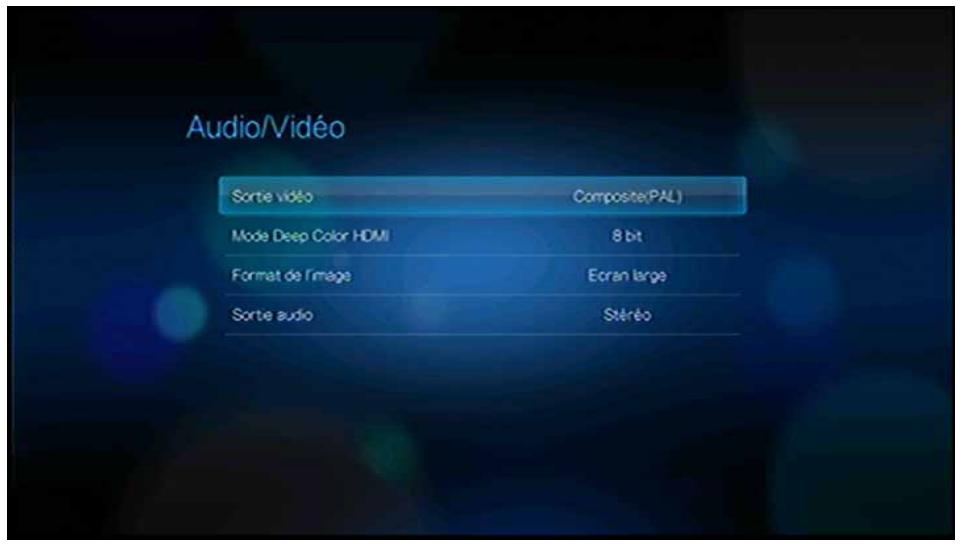
Sortie video
Utilisez ce menu pour sélectionner un signal video.
Composite
En cas d'utilisation d'un cable RCA A/V (connecteurs jaune, rouge et blanc) pour connecter le lecteur multimédia, Sélectionnez Composite dans l'écran de sortie video. Vous serez invite à Sélectionner la norme de TV applicable à votre apparéil. Ce réglage dépend de votre lieu géographique. Options disponibles :
- NTSC - États-Unis, Canada, Japon, Mexique, Philippines, Corée du Sud et Taiwan.
- PAL - Europe, Groenland, régions d'Afrique et d'Amérique du Sud, Moyen-Orient, Chine, Inde, Australie et Indonésie.
Sélectionnez une norme régionale de TV puis appuyez sur ENTER.
Composantes
En cas d'utilisation du cable YPbPr (connecteurs vert, bleu et jaune) pour connecter le lecteur multimédia, Sélectionnez Composantes dans l'écran Sortie video.
Vous serez invite à sélectionner la résolution d'affichage video de votre apparéil. Sélectionnez une résolution d'affichage, puis appuyez sur ENTER.


Remarque: Les résolutions sont classées en ordre de qualité croissant.
HDMI
Si vous utilisez un cable HDMI (si votre TV est compatible avec la résolution HDMI), sélectionnez HDMI dans l'écran de sortie video.
Vous serez invite à sélectionner la résolution video HDMI applicable à votre apparéil. Faites votre sélection et appuyez sur ENTER.


Remarque: Les résolutions sont classées en ordre de qualité croissant.
Une fois la résolution réglee, vous étés invite à selectionner l'espace de couleur (réglé sur Auto, RGB haut, RGB bas, ou YCbCr). Sélectionnez l'espace de couleur puis appuyez sur OK.
Mode de couleur HDMI
Utilisez ce menu pour augmenter le nombre de bits disponibles en HDMI deep color pour la transmission sur chaque canal. Plus le nombre de bit est élevé, plus il sera possible pour un téléviseur de mélanger les formes disponibles. Le réglage par défaut est de 8 bits, il est compatible avec la plupart des télévisions. Toutefois, vous pouze selectionner la plus grande profondeur de couleur qui est de 12 bits si votre télévision supporte le HDMI 1.3 ou supérieur. 12 bit fournit un meilleur rendu de couleur qu'en 8 bit si votre télévision le permet.


Remarque: La couleur en 12 bit n'est pas compatible avec tous les écrans. Si vous Sélectionnez La couleur en 12 bit alors que votre TV n'est pas compatible, l'affichage sera illisible. Attendez 30 secondes et le lecteur multimédia se règlera automatiquement par défaut en 8 bits.
Proportions
Utilisez ce menu pour selectionner le mode d'affichage des videos. Options disponibles :
- Normal (4:3)
Écran large (16:9)
Le réglage par défaut du lecteur multimédia est Écran large. Vérifiez que votre télévisueur est compatible avec le mode écran large ou vous risquez d'obtenir une image déformée.
Sortie audio
Utilisez ce menu pour selectionner le mode de sortie audio.
Options dispensibles :
- Sté reproduction (Analog, S/PDIF, HDMI) - C'est le réglage par défaut qui chiffre les flux audio en streaming en sortie 2-canaux via analogue (connecteurs RCA), S/PDIF (connecteur optique), ou HDMI. Conseilé si vous utilisez un système doté de 2 ou 4 enceintes.
- Digital - (S/PDIF, HDMI) - Sélectionnez cette option si vous utilisez une connexion S/PDIF (optique) ou HDMI pour une sortie en son surround 5.1.
- Digital sans HDMI audio (S/PDIF, HDMI) – Sélectionnez cette option si vous utilisez une connexion S/PDIF (optique) ou HDMI pour une sortie en son surround 5.1, et ne souhaitez pas de sortie audio depuis l'HDMI.
Vidéo
Utilisez les menus de la catégorie Video pour configurer l'affichage et l'option de l'enchainement pour les fichiers video.

Enchainissement video
Utilisez ce menu pour selectionner le mode de lecture video. Le réglage par défaut est Normal. Voir « Commandes de répétition video » à la page 49 pour une description de ces modes de lecture video.
Taille des sous-titres
Utilisez ce menu pour définir la taille de police par défaut pour l'affichage des sous-titres video. La valeur de taille de police par défaut apparaît en bas de l'écran. La deuxieme ligne de l'affichage correspond à l'option de taille de police sélectionnée.
Bordure de sous-titre
Utilisez ce menu pour définir l'apparance par défaut du cadre de sous-titre (Fin ou Epais).
Sous-titres par défaut
Utilisez ce menu pour définir l'affichage par défaut des sous-titres (Marche ou Arrêt).
Affichage du navigateur
Utilisez ce menu pour sélectionner le mode d'affichage par défaut pour l'écran du navigateur video. Le réglage par défaut est en Mode miniatures. Dans le repertoire Video, ici affiche les miniatures des affiches de film disponibles.
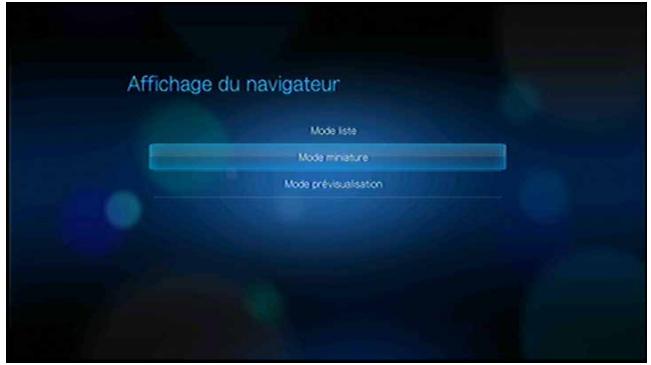
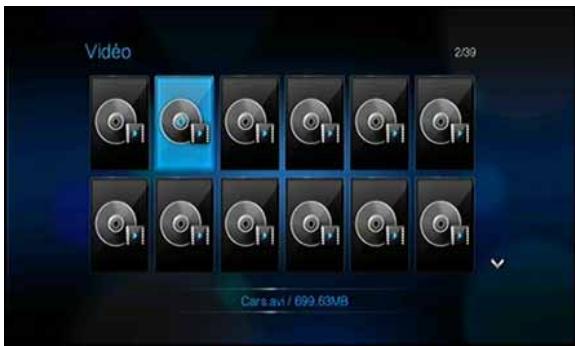
Mode miniatures
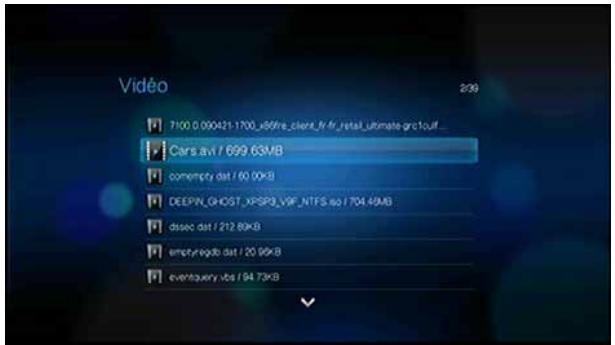
Mode liste
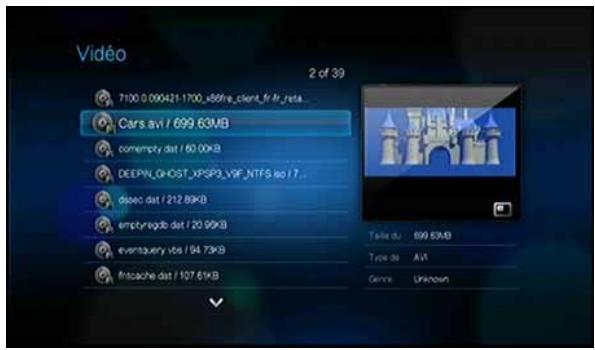
Mode prévisualisation

Photo
Utilisez les menus de cette catégorie pour configurer la taille d'affichage et les paramètres de diaporama quand vous lisez vos fichiers d'images.
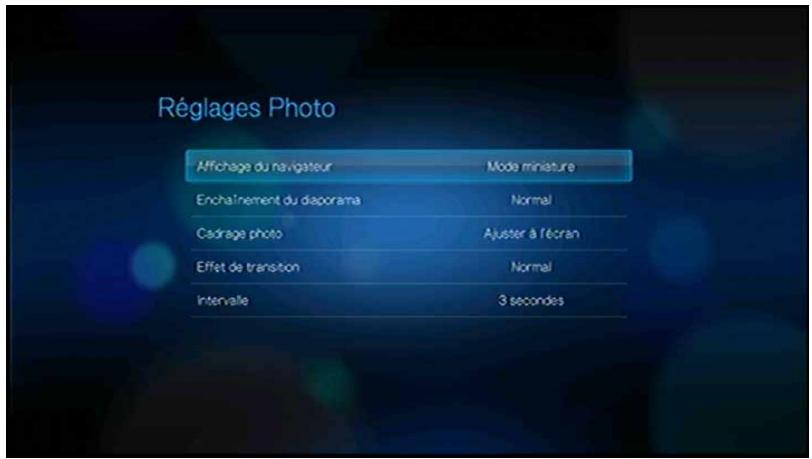
Affichage du navigateur
Utilisez ce menu pourCHOISIR LA MANIÈRE dont les fichiers multimédia sont affichés dans leurs dossiers respectifs. Le réglage par défaut est en Mode miniatures. Dans le repertoire Photo, les miniatures représentent les photos disponibles.
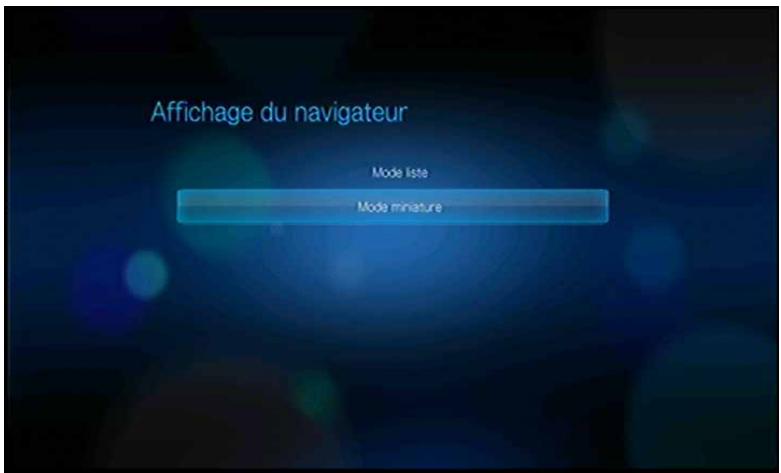
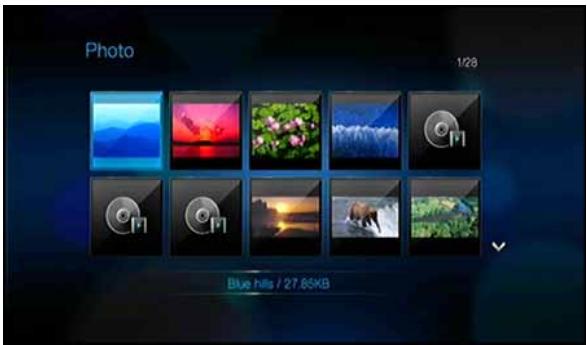
Mode miniatures
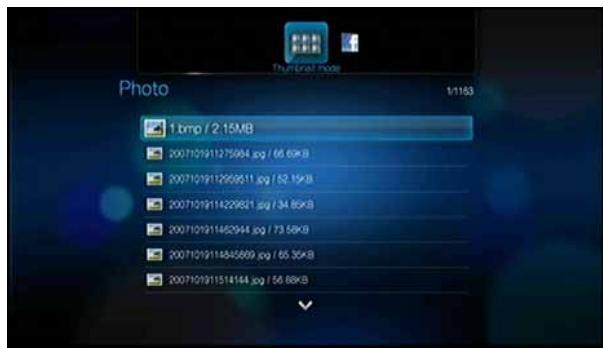
Mode listed
Enchainement de diaporama
Utilisez ce menu pour définir le mode de lecture des diaporamas Le réglage par défaut est Normal. Voir « Répétition et/ou affichage aléatoire d'un diaporama » à la page 64 pour une description de ces modes de lecture de diaporama.
Échelle des photos
Utilissez ce menu pour définir le mode de mise à l'échelle des photos affichées. Ce réglage s'applique également aux diaporamas. Options disponibles :
- Réglage d'origine - Conserve la résolution d'origine de l'image (valeur par défaut).
- Ajuster à l'écran – Remplit la zone d'affichage autant que possible, tout en conservant les proportions de l'image.
- Affichage plein écran - Remplit la zone d'affichage avec l'image (peut entraîner une distorsion de l'image).
Effet de transition
Utilisez ce menu pour sélectionner la méthode utilisé pour passer d'une image à une autre dans un diaporama. Le réglage par défaut est Normal.
Durée d'affichage
Utilisez ce menu pour régler la durée d'affichage des images d'un diaporama. Vous pouvez désirir une valeur entre 3 secondes (valeur par défaut) et 5 minutes.
Musique
Utilisez les menus Réglages Musique pour configurer l'affichage et l'option de l'enchaînement pour les fichiers audio.
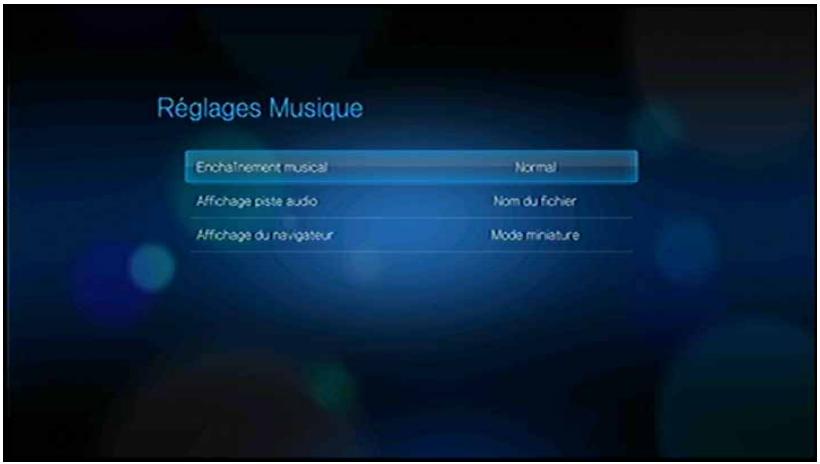
Enchainement musical
Utilisez ce menu pour selectionner le mode de lecture audio. Le réglage par défaut est Normal. Voir « Pour définir le mode de répétition audio : » à la page 54 pour une description de ces modes de lecture audio.
Affichage de la piste audio
Utilisez ce menu pour selectionner les informations que vous souhaitez afficher sur l'écran du navigateur. La valeur par défaut est Nom du fichier.
Affichage du navigateur
Utilisez ce menu pour selectionner le mode d'affichage par défaut pour l'écran de navigateur audio. Le réglage par défaut est en Mode miniature. Dans le repertoire Music, les miniatures représentent les pochettes d'album disponibles.
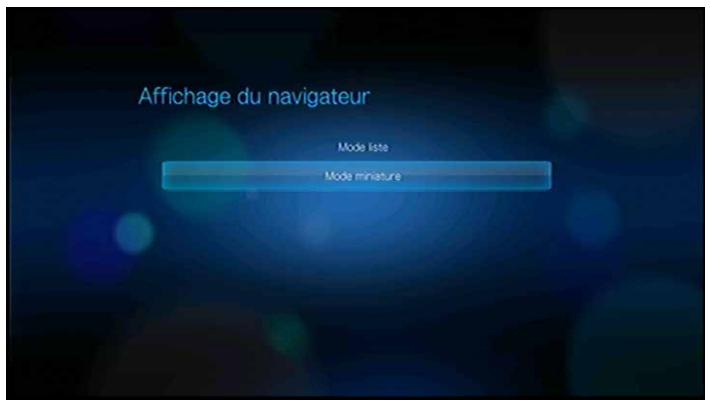
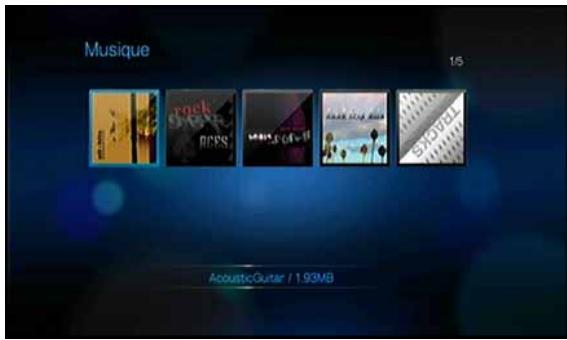
Mode miniatures
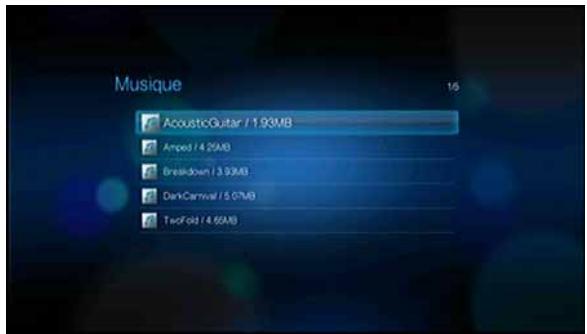
Mode liste
Gestionnaire de fichier
La fonction Gestionnaire de fichiers permet de copier ou supprimer des fichiers depuis les péripériques USB reliés.
Copier, déplacer, et effacer des fichiers
- Utilisez les boutons de navigation pour selectionner Gestion des fichiers , puis appuyez sur ENTER.
- Utilisez les boutons de navigation pour sélectionner un emplacement de source, puis appuyez sur ENTER.
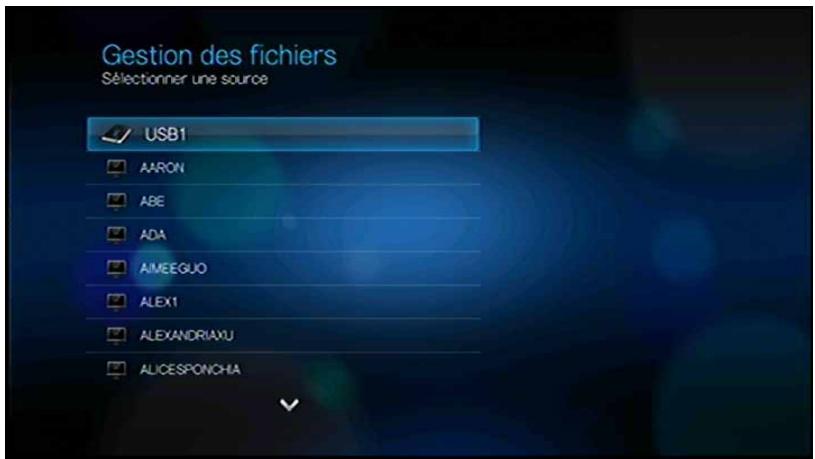
- Appuyez sur▶ pour sélectionner le fichier ou le dossier à copier, déplacer ou effacer. Une coche verte apparait à côté du fichier ou de dossier. Pour sélectionner tous les fichiers et dossiers, appuyez sur OPTION, puis désissez Sélectionner tout
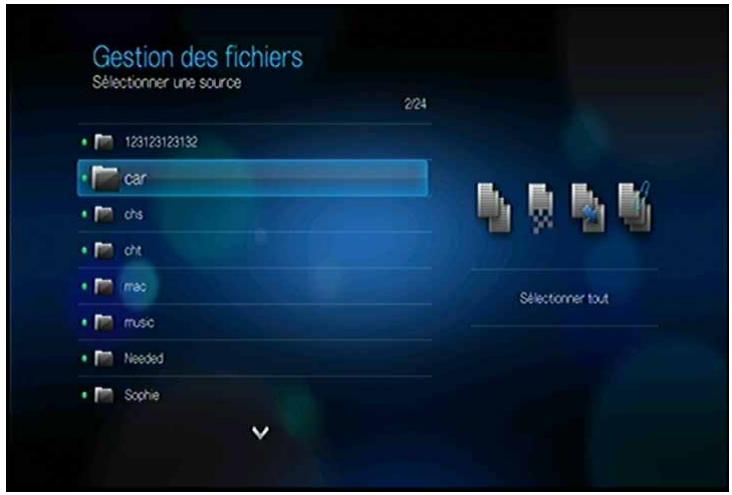
- ÀpRES avoir sélectionné les fichiers et dossiers à copier, appuvez sur OPTION, puis choisissez entre Copier , Déplacer , ou Effacer .
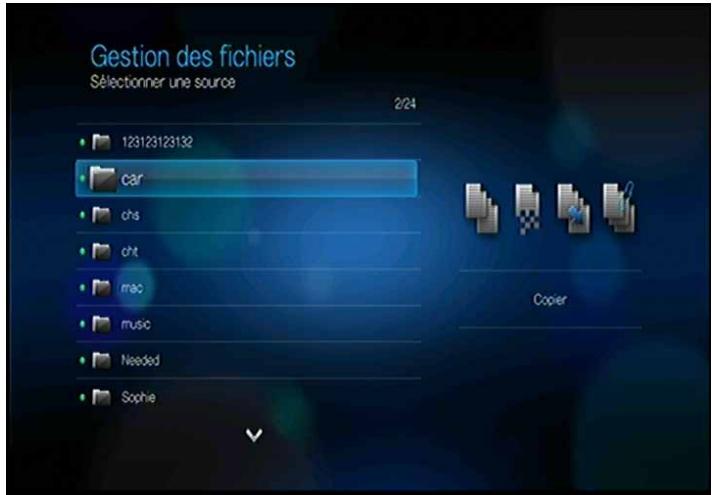
- Trouvez le dossier de destination préfééré, puis appuyez sur pour Sélectionner le dossier (Copier et Déplacer seulement).
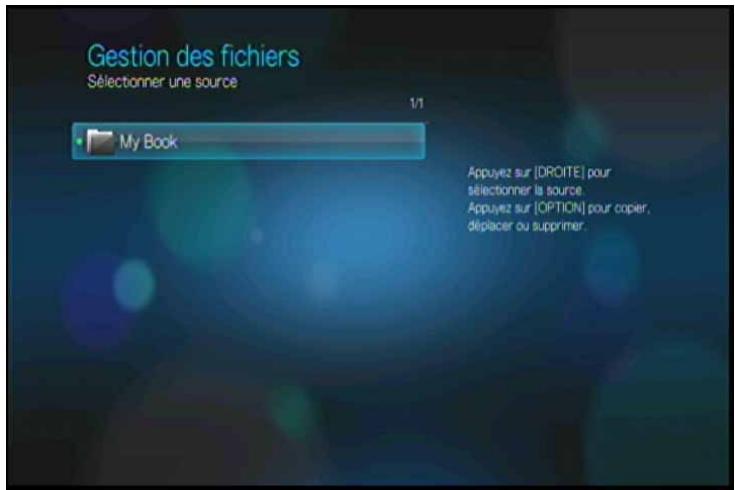
- Appuyez sur ENTER pour commencer le déplacement ou la copie des fichiers sélectionnés vers le dossier de destination, ou pour effacer les fichiers. Une barre de progression indique la progression de la copie, du déplacement ou de la suppression de fichier.
- Une fois les fichiers sélectionnés copiés, déplaces, ou supprimés avec succès, l'icone Fichier copié , Fichier déplaced , ou Fichier supprimé apparaît. Appuyez sur ENTER.

Réseau
Utilisez les menus de cette catégorie pour configurer et voir les réglages réseau du lecteur multimédia. Appuyez sur / pour faire une selection à partir d'une liste d'options, puis appuyez sur OK.
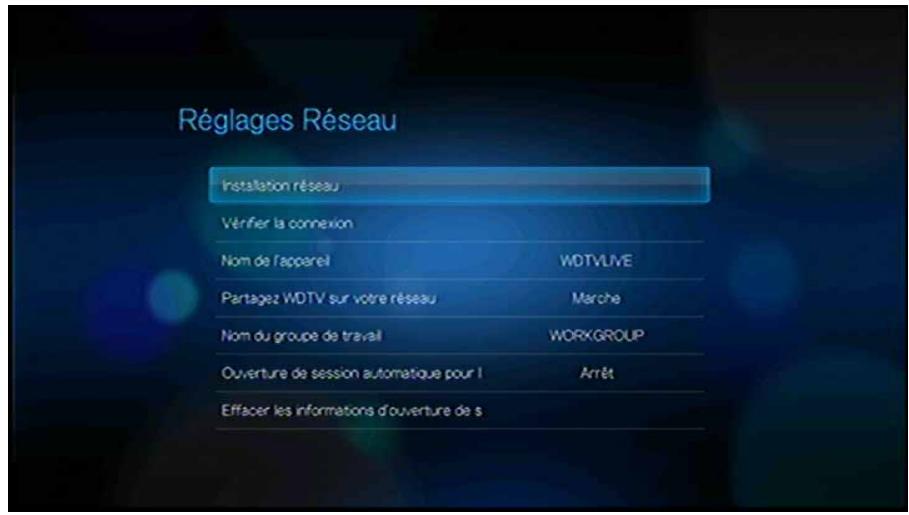
Installation du réseau
Voir « Installation du réseau » à la page 23 pour plus de détails et d'instructions.
Favoris sans fil
Ce menu affiche un enregistrement de vos paramètres de réseau sans fil. Àprous avoir effectué l'installation d'un réseau sans fil, le lecteur multimédia garde un enregistrement du point d'accès en réseau local. Utilisez ce menu pour vous reconnectcer au réseau local sans avoir à resaisir le mot de passer.
Vérifier la connexion
Voir « Vérification de la connexion réseau » à la page 29 pour plus de détails et d'instructions.
Nom du périphérique
Le nom qui s'affiche dans le champ réservé au nom de l'appareil vous permet d'identifier le lecteur multimédia sur le réseau. Utilisez ces options de menu pour modifier le nom de l'appareil qui utilise le clavier de l'écran.
Partagez WD TV sur votre réseau
Voir « Transfert de fichiers » à la page 66 pour plus de détails et d'instructions.
Nom de groupe de travail
Vous permet de rejoindre un groupe de travail spécifique sur votre réseau. Les systèmes d'exploitation Microsoft d'un même groupe de travail peuvent permettre à chacun d'acceder aux fichiers, imprimantes, ou connexion Internet de ces systèmes. Les membres des différents groupes de travail du même réseau local et réseau TCP/IP peuvent seulement acceder aux ressources dans les groupes de travail auxquels ils ont été invités.
Pour creer un groupe de travail, selectionnez un nom de Groupe de travail et appuyez sur OK. Entrez le nom d'un groupe de travail à l'aide du clavier à l'écran.
Connexion automatique à un partage réseau
Utilisez ce menu pour selectionner un mode de connexion. Quand il est regle sur Marche, le lecteur multimédia se connecte au partage en réseau de façon anonyme. Quand il est regle sur Arrêt, le lecteur multimédia vous invite à saisir un identifiant et un mot de passer pour acceder au partage en réseau.
Effacez les informations de connexion pour le partage réseau
Utilisez ce menu pour effacer les informations de connexion (réinitialiser le mot de passer) pour le partage réseau.

Système
Utilisez les menus de cette catégorie pour configurer les options générales du lecteur multimédia. Appuyez sur / pour faire une sélection à partir d'une liste d'options, puis appuyez sur ENTER.
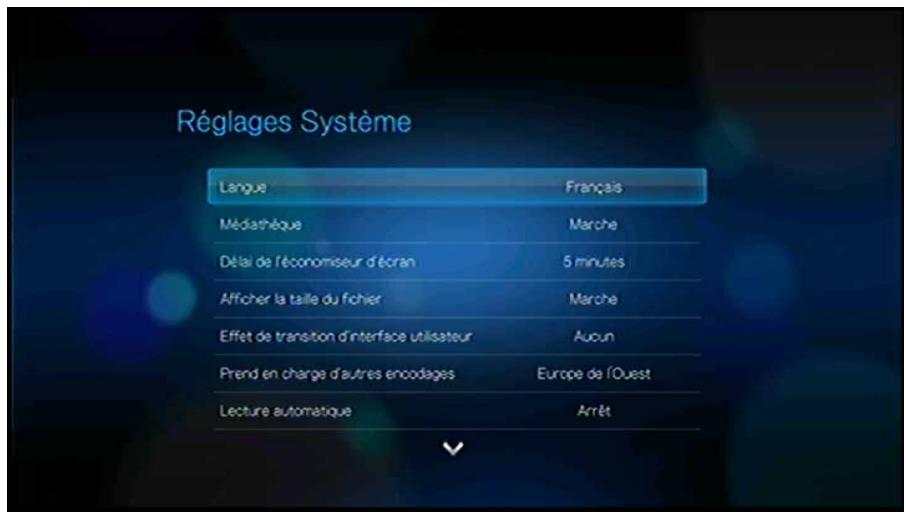
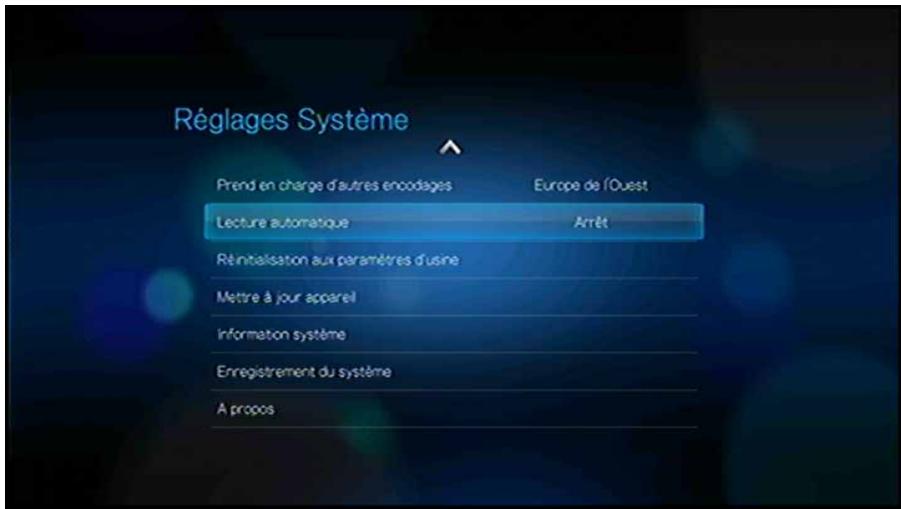
Régler la zone hora
Utilisez ce menu pour sélectionner votre zone hora et activer ou désactiver Daylight Saving afin que le lecteur multimédia affiche l'heure correcte.
Langue
Appuyez sur / pour selectionner la langue d'affichage, puis appuyez sur ENTER.
Médiathèque
Utilisez ce menu pour activer ou désactiver (mettre en Arrêt ou en Marche) la médiathèque, qui consolidé les contenus d'un lecteur USB en une même base de données, afin d'identifier les fichiers multimédia en fonction des métadonnées associées. Voir « Médiathèque » à la page 137 pour plus de détails.
Déclenchement de l'économiseur d'écran
Utilisez ce menu pour régler la durée d'inactivité qui déclenché l'économisér d'écran. Le réglage par défaut est de 5 minutes.
Afficher la taille du fichier
Réglez ce menu à Marche pour afficher les informations de taille de fichier dans l'écran de navigateur multimédia.
Effet de transition de l'interface utilisateur
Utilisez ce menu pour définir la transition visuelle entre les écrans dans l'interface du lecteur multimédia (Aucun ou Fondu)
Prise en charge d'encodage supplémentaire
Appuyez sur / pour selectionner la prise en charge d'une langue secondaire, puis appuyez sur ENTER. Ceci évite l'affichage de caractères illisibles dans les noms de fichier et sous-titres définis dans la langue selectionnée.
Lecture automatique
Selectionnez le type de matière (musique ou video) à dire automatiquement lors de la connexion d'un périphérique USB au lecteur multimédia. Les fichiers matière doivent se couver dans le réseau racine du périphérique USB pour la fonction Lecture automatique.
Réinitialisez aux paramètres d'usine par défaut
Utilisez ce menu pour restaurer toutes les préférences système et réglages de lecture du lecteur multimédia à leurs valeurs d'usine par défaut. Revenir aux paramètres d'usine par défaut permet de corriger des problèmes de performances entrainés par une mise à jour incorrecte du micrologiciel ou un mauvais réglage.


Important : Si vous avez spécifique une adresse IP statique (ou n'importe qu'elle configuration non standard), le lecteur multimédia n'apparaitra plus sur le réseau après la réinitialisation. C'est pourquoi vous nevez vous assurer de bien réinitialiser le lecteur multimédia à ses paramètres par défaut et réinitialiser les comptes de service en ligne avant de returner, pour que le transfert de l'appareil d'entraîne pas une suppression de vos informations de compte personnel sur vos services Internet.
Pour réinitialiser le système :
- Appuyez sur / pour sélectionner Retour aux réglages d'usine, puis appuyez sur ENTER.
- Appuyez sur ↓▶ pour sélectionner OK dans le message de confirmation, puis appuyez sur ENTER.
Mettre l'appareil à jour
Utilisez ce menu pour rechercher la dernière version du micrologiciel pour le lecteur multimédia WD TV disponible en ligne. Si une nouvelle version du micrologiciel est disponible, vous pouvez la télécharger automatiquement pourmettre à jour le lecteur multimédia WD TV sans utiliser de péripérique USB.
Pour effectuer une mise à jour de l'appareil :
- Appuyez sur / pour sélectionner Mettre l'appareil à jour, puis appuyez sur ENTER. L'écran affiche la version en cours du micrologiciel.
- Appuyez sur <▶ pour sélectionner OK dans le message de confirmation, puis appuyez sur ENTER.
- Appuyez sur ENTER pour commencer la recherche d'une nouvelle version du logiciel.
- Si la première version du micrologiciel en ligne est plus ancienne ou comparable à la version en cours du micrologiciel du lecteur multimédia, l'écran ci-dessous apparait. Sélectionnez OK, puis appuyez sur ENTER pour revenir à l'écran Mettre l'appareil à jour. Appuyez sur BACK (Retour) pour revenir à l'écran Paramètres système.
Si la première version du micrologiciel en ligne est plus récente que la version en cours du micrologiciel du lecteur multimédia, l'écran ci-dessous apparait. Sélectionnez OK, puis appuyez sur ENTER pour redémarrer le système et effectuer une mise à jour du micrologiciel. Voir « Mise à jour du micrologiciel » à la page 140 pour plus de détails sur l'achèvement de la mise à jour du micrologiciel.
Informations système
Consultez l'écran Informations système pour afficher les paramètres réseau en cours pour le lecteur multimédia.
Enregistrement du système
Pour enregistrer votre produit WD à l'aide du menu Réglages système :
- Assurez-vous que votre lecteur multimédia a une connexion réseau active. Passez à « Installation du réseau » à la page 23 pour des instructions sur l'installation d'une connexion réseau.
- Naviguez jusqu'à la barre de menu Accueil | Réglages
-
Appuyez sur / pour sélectionner Réglages système , puis appuyez sur ENTER.
-
Appuyez sur / pour selectionner Enregistrement du système, puis appuyez sur ENTER.
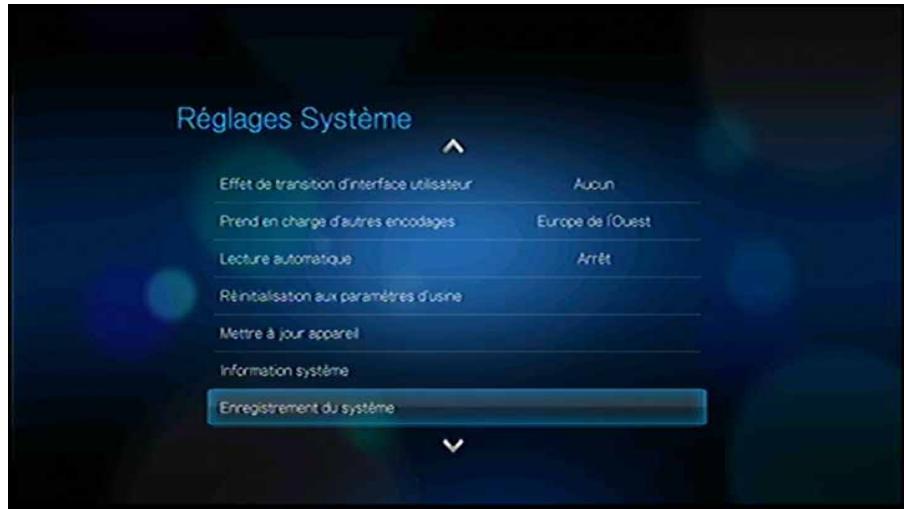
- Sur l'écran Enregistrement du produit) appuyez sur / pour sélectionner Prénom, puis appuyez sur ENTER.
- Utilisez les boutons de navigation ▲▼◁▷ pour taper votre prénom à l'aide du clavier à l'écran. Sélectionnez Envoyer, puis appuyez sur ENTER.
- Appuyez sur / pour sélectionner Nom, puis appuyez sur ENTER.
- Utilisez les boutons de navigation ▲▼◁▷ pour taper votre nom à l'aide du clavier à l'écran. Sélectionnez Envoyer, puis appuyez sur ENTER.
- Appuyez sur / pour sélectionner Email, puis appuyez sur ENTER.
- Utilisez les boutons de navigation ▲▼◁▷ pour taper votre adresse email à l'aide du clavier à l'écran. Sélectionnez Envoyer, puis appuyez sur ENTER.
- Sur l'écran Enregistrement du produit, appuyez sur <▶ pour sélectionner OK, puis appuyez sur ENTER.
À propos de
Sélectionnez cette option pour afficher les versions du matériel et du micrologiciel.
Médiathèque
La fonction de médiathèque consolidé l'ensemble des fichiers multimédia prêsent sur un lecteur USB dans une base de données qui permet de tracer rapidement les fichiers recherchés. Cette fonctionnalité est activée par défaut.
Les conditions suivantes empêchent la médiathèque de Traitser vos fichiers multimédia.
Le périphérique USB est en lecture seule.
Il n'y a pas assez d'espace disponible sur le périphérique USB. Le lecteur multimédia a besoin de placer des données en cache afin d'accélérer les recherches et les analyses.
Une remarque sur les métadonnées
Les métadonnées sont des informations sur les données d'un fjichier qui décrivent quand, comment et par qui un ensemble de données (vidés, photos, musique, etc.) a été obtenu et comment les données sont formatées.
Tous les fichiers ne disposent pas de métadonnées. Pour ajouter ou modifier des métadonnées afin que la médiathèque consolidé correctement les fichiers, plusieurs outils sont disponibles :
Adobe® Bridge (un composant d'Adobe Creative Suite)
- abcAVI Tag Editor (logiciel Gratisuit)
XnView 1.93.2 (logiciel Gratis)
iTunes
Windows Media Player
Modifier les métadonnées
Modifier les métadonnées avec iTunes :
- Lancez iTunes et cliquez sur le morceau que vous souhaitez modifier.
- Sélectionnez Obtenir des informations dans le menu Fichier.
La fenêtre qui apparait affiche toutes les informations que vous pouvez modifier pour le morceau sélectionné. Vous pouvez modifier les attributs suivants :
- Nom
- Artiste
Année de sortie - Nom de l'album
- Compositeur
-
Numéro de piste
Genre -
Cliquez sur OK lorsque vous avez terminé. Pour modifier le morceau suivant dans votre bibliothèque iTunes, cliquez sur Suvant.
Modifier les métadonnées avec Windows Media Player :
- Lancez Windows Media Player.
- Cliquez sur l'onglet Bibliothèque.
- Faites un clic droit sur le titre ou tout autre élément à modifier.
- Dans le menu qui s'affiche, cliquez sur Édition.
Conversion du content en un format utilisable
Il existe plusieurs applications rapides et intuitives disponibles en ligne pour convertir des fichiers de photo, video et de musique vers des formats optimisés pour l'utilisation sur votre lecteur multimédia. Le logiciel permet également la conversion de lots de plusieurs fichiers, indépendamment de leur format d'origine. Ces applications ne sont pas prises en charge par l'assistance technique WD.
Examiner vos fichiers
Le logiciel gratuite Medialinfo peut fournir des informations techniques et de métadonnées sur vos fichiers audio ou video.
Medialinfo fournit les types d'informations suivants :
Général - titre, auteur, réalisateur, album, numéro de piste, date et durée
- Video - codec, proportions, images/s et débit
Audio - codec, fréquence d'échantillonnage, chaînes, langue et débit
- Texte - langue des sous-titres
- Chapitures - nombre et liste des chapitures
Medialinfo prend en charge les formats suivants :
- Video - MKV, OGM, AVI, DivX, WMV, QuickTime, Real, MPEG-1, MPEG-2, MPEG-4, DVD (VOB) (Codes : DivX, XviD, MSMPEG4, ASP, H.264, AVC)
Audio - OGG, MP3, WAV, RA, Dolby Digital, AAC, M4A, AU, AIFF
Sous-titres - SRT, SSA, ASS et SAMI
Avec Medialinfo, vous pouvez :
Lire de nombreux formats audio et video
- Afficher les informations de plusieurs manières, sous forme de texte, feuille, arborescence et HTML
- Personnel les affichages
- Exporter les informations au format CSV et HTML
Pour examiner vos fichiers :
- Utilisez votre navigateur pour aller sur http://mediainfo.sourceforge.net/en.
- Téléchargez le logiciel et installez-le sur votre ordinateur.
- Suívez les instructions à l'écran.
Maintenance du système
Le logiciel système de votre lecteur multimédia peut être mis à jour vers la dernière version, ce qui peut améliorer la prise en charge de la lecture des fichiers multimédia, corriger des bogues et offrir des améliorations. Pour vous assurer de receivevoir les dernières mises à jour, nous vous conseillons d'enregistrer votre produit sur https://register.wdc.com.
Ce chapitre décrit les procédures de dépannage et de mise à jour du micrologiciel du système. Si vous rencontres un message d'erreur, reportez-vous aux « Messages d'erreur courants » à la page 144 pour des solutions possibles.
Pour les problèmes plus graves, vous devrez contacter votre revendeur ou un service de dépannage agréé. Pour plus de détails, voir « Service et assistance WD® » à la page 2.
Mise à jour du micrologiciel
Le micrologiciel contient un jeu d'instructions importantes qui conditionnent le fonctionnement de votre lecteur multimédia, l'aspect des écrans interactifs et la réponse à vos commandes. La mise en jour du micrologiciel est importante car WD améliore en permanence la rapidité et l'efficacité des tâches effectuees par votre lecteur multimédia.


Important : Veillez à ce que l'adaptateur secteur du lecteur multimédia reste bien connecté pendant la mise à jour du micrologiciel. Une coupure de l'alimentation pendant la procédure de mise à jour peut endommager le micrologiciel système. Veillez également à ne pas déconnecter le péripérisque de stockage USB si vous effectuez une mise à jour manuelle.
Automatique
Pourmettreà jourle micrologiciel automatiquement:
- Appuyez sur ACCUEIL, puis selectionné l'icône de mise à jour de micrologiciel Appuyez sur ENTER.

- Sélectionnez OK dans le message de confirmation, puis appuyez sur ENTER. Ceci redémarre apparéil.
- ÀpRES redémarrage, le système bascule automatiquement en mode de mise à jour du micrologiciel.
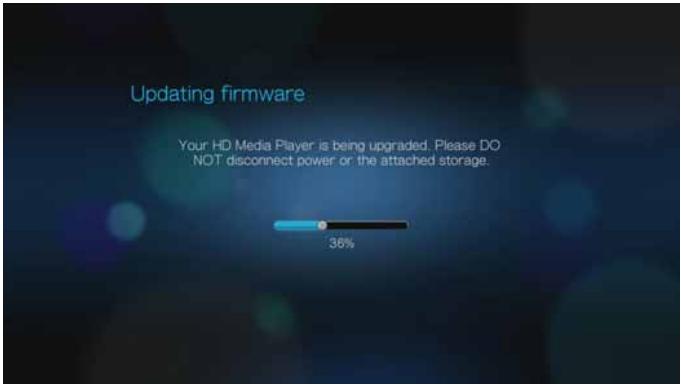
- Une fois que la procédure de mise à jour est terminée, le lecteur multimédia redémarre. Une fois que le lecteur multimédia redémarre, le nouveau micrologiciel se charge automatiquement.
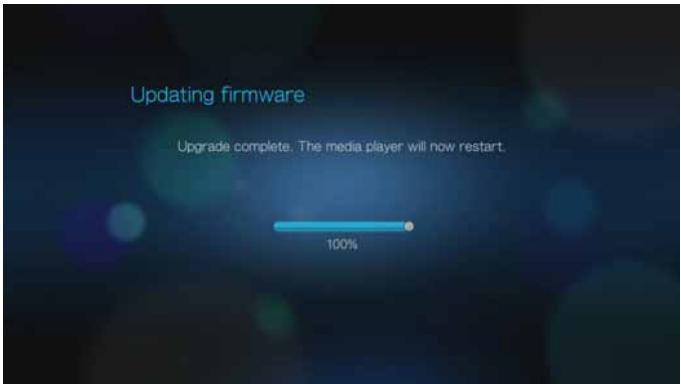
Manuel
Pourmettreà jourle micrologiciel manuellement:
- Allez sur http://support.wdc.com et téléchargez le dernier fichier de mise à jour du micrologiciel pour votre lecteur multimédia.
- Cliquez sur « Téléchargesements » puis sur le nom ou la photo du produit. Téléchargez le fichier zip du micrologiciel du lecteur multimédia WD TV Live ou WD TV Live Plus pour votre ordinateur.
- A l'aide d'un utiliser de décompression de dossier, extrayez les contenus de fichier depuis le réseau racine d'un appareil USB connecté à votre ordinateur.
- Retirez en toute sécurité le pérophérique USB de l'ordinateur et attachez-le au lecteur multimédia.
- Suivez les étapes 1-4 dans « Pourmettre à jour le micrologiciel automatiquement : » à la page 140.
Dépannage
| Problème | Solution |
| AFFICHAGE | |
| Rien ne s'affiche sur l'écran du téléviseur et le témoin d'alimentation du lecteur multimédia reste étant. | Vérifiez que le téléviseur est allumé.Vérifiez que l'adaptateur secteur et la prise électrique fonctionnement correctement.Vérifiez que le cable d'interface est correctement branché sur les bonnes prises du téléviseur et du lecteur multimédia. |
| Rien ne s'affiche sur l'écran du téléviseur et le témoin d'alimentation du lecteur multimédia clignote. | Le système a déetecté une panne. Éteignez votre lecteur multimédia, attendez 10 minutes, puis rallumez-le. Si le problème se produit à nouveau, contactez l'assistance technique WD (voir « Service et assistance WD® » à la page 2). |
| Rien ne s'affiche sur l'écran du téléviseur et le témoin d'alimentation s'allume. | Vérifiez que le téléviseur est allumé.Vérifiez que le cable d'interface est correctement branché sur les bonnes prises du téléviseur et du lecteur multimédia.Appuyez pendant une seconde sur le bouton de réinitialisation pour rétablier les régles d'usine de l'appareil (voir « Réinitialisez aux paramètres d'usine par défaut » à la page 135). Maintenez-le,enforcé pendant 10 secondes pour basculer entre les modes NTSC et PAL Utilisez un stylo à pointe fine ou l'extrémité d'un trombone pour appuyez sur ce bouton. |
| L'image du téléviseur clignote ou est floue. | Vérifiez que le cable d'interface est correctement branché sur les bonnes prises sur le téléviseur et sur le lecteur multimédia.Vérifiez que le témoin d'alimentation du lecteur multimédia est allumé.Si vous utilisez un téléviseur à tube cathodique, allez dans Accueil | Réglages | Système et :- Vérifiez que l'options de sortie video Composite est sélectionnée.- Vérifiez que la norme TV utilisée correspond à la norme de votre pays.Si vous utilisez un téléviseur LCD, allez dans Accueil | Réglages | Système et :- Vérifiez que l'options de sortie video HDMI est sélectionnée.- Vérifiez que l'options de résolution video est réglée sur Auto. |
| L'affichage video est tronqué ou apparait dans une colonne latérale. | Naviguez jusqu'à Accueil | Réglages | Audio/vidéo et vérifie que l'option Proportions est réglée sur Normal. |
| Les photos du diaporama sont déformées. | Allez dans Accueil | Réglages | Photo et sélectionnez Réglage d'origine ou Ajuster à l'écran dans le champ Échelle des photos. |
| FICHIERS | |
| Impossible de dire un fichier. | Vérifiez la compatibilité. Voir « Formats pris en charge » à la page 148. Utilisez un programme de conversion multimédia pour convertir le fichier vers un format usable. |
| AUDIO | |
| Pas de son. | Vérifiez que le son n'est pas coupé sur votre téléviseur ou ampli AV.Allez dans Accueil | Réglages | Système et vérifie que le bon réglage de scribe audio est activé.- Si vous utilisez un cable audio composite, le réglage Stéréo doit être activé.- Si vous utilisez une connexion S/PDIF (optique) ou HDMI, le réglage Numérique doit être activé.Si vous regardez une vente dotée de plusieurs canaux audio, vérifie que l'options Audio Off (Pas de son) est bien désactivée. Appuyez sur Options | <icône>, puis appuyez plusieurs fois sur ENTER pourCHOISIR le canal audio de votrechoix. |
| PÉRIPHÉRIQUE USB | |
| Échec de la création de la méniathèque. | Vérifiez que :Le pérophérique USB n'est pas en lecture seule.Le pérophérique USB n'utilise pas le système de fichiers HFS+ avec journalisation.il y a suffisamment d'espace disponible sur le pérophérique USB. |
| Le pérophérique USB connecté n'apparaît pas sur l'écran d'accueil. | Le lecteur multimédia n'est compatible qu'avac le mode de stockage de masse USB. Vérifiez que le pérophérique USB est configuré en tant que « pérophérique de stockage de masse ».Vérifiez que le système de fichiers du pérophérique USB est pris en charge (NTFS, FAT/FAT32 ou HFS+). |
| TéléCOMMANDE | |
| La télécommande du lecteur multimédia ne fonctionne pas. | N'appuyez que sur un bouton à la fois.Vérifiez que les piles sont insérées correctement.Vérifiez que les piles ne sont pas vides. Remplacez les piles par des piles neuves.Vérifiez qu'il n'y a pas d'obstacle entre la télécommande et le lecteur multimédia. |
| MISE À JOUR DU MICROLOGICIEL | |
| L'écran de récapération de mise à jour du micrologiciel s'affiche lorsque vous allumez le lecteur multimédia ou bien le lecteur multimédia continue de redémarrer vers l'écran d'accueil. | La précédente mise à jour du micrologiciel en cours a échoué. • Reliance la procédure de mise à jour du micrologiciel. Voir page 140 pour les instructions. • Si vous ne parvenez toujours pas àmettre à jour le micrologiciel, réinitialisez le système. Voir page 135 pour les instructions. |
Messages d'erreur courants
| Si ce message apparait | Effectuez l'action suivante |
| ACCUEIL | |
| Impossible de consolider le disque dur. | Différentes conditions peuvent entrainer cette erreur. Le message donne plus d'indications. Par exemple, qu'il n'y a pas assez d'espace disponible sur le pérophérique ou que le système de fichiers est journalisé. |
| Aucun pérophérique de stockage lié. | Connectez le pérophérique USB qui contient vos fichiers multimédia. |
| La mediathèque requiert davantage d'espace de stockage : [XXXMB] | 1. Éjectez et déconnectez le pérophérique USB du lecteur multimédia.2. Connectez le pérophérique USB à votre ordinateur et supprimez des fichiers pour libérer l'espace requis.3. Reconnectez le pérophérique USB au lecteur multimédia. |
| Désactivez la journalisation du système de fichiers du pérophérique de stockage pour que le lecteur multimédia HD puisse consolider la médiathèque. | 1. Éjectez et déconnectez le pérophérique USB du lecteur multimédia.2. Connectez votre pérophérique à votre ordinateur Apple et désactiver la fonction de journalisation. Reportez-vous à l'aide d'Apple pour plus de détails.3. Reconnectez le pérophérique USB au lecteur multimédia. |
| Impossible de consolider la médiathèque sur un pérophérique en lecture seule. | 1. Éjectez et déconnectez le pérophérique USB du lecteur multimédia.2. Connectez le pérophérique USB à votre ordinateur et désactiver la protection en lecture seule.3. Reconnectez le pérophérique USB au lecteur multimédia. |
| Impossible de compiler la médiathèque. Vérifiez la configuration de votre système de stockage. | Ce message d'erreur apparait dans les deux cas suivants :1. L'espace de stockage est insuffisant sur le ou les disque(s).2. Le disque dur est configuré en mode « lecture seule ». Libéréz de l'espace sur le disque dur de stockage ou ajustez les paramètres du disque dur pour résoudre ce problème. |
| Périphrérique de stockage non reconnu. | Le périphrérique USB n'est pas pris en charge. Utilisez un autre périphrérique USB. |
| Question XX : WD USB HDDDépannage | Ce message indique une panne du système. Contactez l'assistance technique WD. |
| LECTURE DE CONTENUS | |
| Ce dossier est vide. | Aucun fichier multimédia compatible n'estopsisent dans le dossier sélectionné. Sélectionnez un autre dossier qui contient des fichiers pris en charge. |
| Impossible de dire le fichier sélectionné. Merci de recrée le fichier à l'aide du logiciel d'édition fournis. | 1. Éjectez et déconnectez le périphrérique USB du lecteur multimédia.2. Connectez le périphrérique USB à votre ordinateur et vérifie que le format de fichier est compatible. Vous pouvez utiliser le logiciel d'édition de fichiers fourni sur le CD de documentation WD.(Voir « Comment trouver des fichiers multimédia et créé des listes de lecture ? » à la page 145)3. Reconnectez le périphrérique USB au lecteur multimédia. |
FAQ
Comment trouver des fichiers multimédia et créer des listede lecture ?
Plusieurs applications de lecture multimédia sont disponibles, comme Winamp et iTunes, qui permettent de dire, ordonner et modifier les fichiers multimédia. Ces lecteurs multimédia vous permettent également de créé des listedes de lecture et de modifier les métadonnées des fichiers. Faites une recherche sur Internet et téléchargez l'une de ces applications.
Comment copier les fichiers d'un CD audio sur mon ordinateur ?
L'extraction de données audionumériques consiste à copier le contenu audio d'un support amovible comme un CD ou DVD ou d'un flux audio vers votre disque dur.
Pour extraire les pistes d'un CD audio vers votre ordinateur :
- Insérez le CD dans le lecteur de CD/DVD de votre ordinateur.
- Lancez le logiciel que vous utilisez pour extraire de la musique, comme iTunes ou Windows Media Player.
-
Cliquez sur le bouton Importer (dans iTunes),
-
OU -
Cliquez sur le bouton Extraire (dans Windows Media Player).
-
Dans Windows Media Player, cliquez sur les morceaux que vous souhaitez copier et prenez note de l'emplacement des fichiers extraits. iTunes imports le CD entier dans votre bibliothèque musicale iTunes.
-
Cliquez sur le bouton Démarrer l'extraction (Windows Media Player).
- Lorsque l'extraction est terminée, retirez le CD. Les morceaux sont maintainant sur votre ordinateur.


Certains morceaux peuvent etre protégés par des droits numériques qui empêchent la copie ou la distribution.
Puis-je utiliser une télécommande universelle avec le lecteur multimédia ?
Vous pouvez utiliser la plupart des télécommandes universelles, comme les modèles Logitech Harmony.
Annexe
Lecture de contenus multif格式
Le lecteur multimédia peut dire differentes types de fichiers multiformat. Pour une liste détaillée des formats pris en charge, voir « Formats pris en charge » à la page 148.
| Codec audio | Contueur audio | Codec video | Contueur video | Photo | Sous-titres* | Listes de lecture |
| MP3 | AIFF | MPEG 1 | AVI | GIF | SRT | PLS |
| MP2 | MKA | MPEG 2 | VOB/ISO | BMP | SUB | WPL |
| WAV/PCM/LPCM | OGG | MPEG 4(ASP, AVCHD/H.264) | WMV9 | JPEG | SMI | M3U |
| DVR-MS | TIF/TIFF*** | SSA | ||||
| Dolby Digital Plus** | VC-1 | MKV | PNG | ASS | ||
| Xvid | MOV | |||||
| FLAC | DAT (VCD/SVCD) | |||||
| WMA/WMA Pro | tp, ts, m2t/m2ts | |||||
| AAC | FLV | |||||
| DTS**** | ||||||
| OGG Vorbis |
Pour convertir les fischiers de sous-titres encodés dans un format différent, ouvrez le fichier avec Notepad et effectuez un Enregistrer sous avec les paramétres suivants : Type de fichier - Tous fischiers et encodages - UTF-8.
2 canaux seulement. Le signal bi-canal est envoyé par interconnexion à un ampli. Fabriqué sous licence de Dolby Laboratories. « Dolby » et le symbole double-D sont des marques de Dolby Laboratories.
***Simple couche uniquement.
***Fabriqué sous licence des brevets des États-Unis suivants : 5,451,942 ; 5,956,674 ; 5,974,380 ; 5,978,762 ; 6,487,535 et autres brevets des États-Unis et mondiaux en cours et déposés. DTS est une marque déposée et le logo et le symbole DTS sont des marques commerciales de DTS, Inc.
Formats pris en charge
| Extension de nom de fichier | Codec | Format/conteneur |
| VIDÉO | ||
| .AVI | Vidéo : Xvid AVC MPEG1/2/4 WMV9 VC-1 Audio : MPEG Audio PCM Dolby Digital DTS | AVI |
| .MPG/.MPEG | Vidéo : MPEG1/2 Audio : MPEG Audio Dolby Digital DTS PCM | mpeg ps |
| .MKV | Vidéo : h.264 x.264 AVC MPEG1/2/4 WMV9 VC-1 Audio : MPEG Audio PCM Dolby Digital DTS AAC | MKV |
| .TS/.TP/.M2T | Vidéo : MPEG1/2/4 AVC VC-1 Audio : MPEG Audio Dolby Digital DTS | TS |
| .MP4/.MOV | Vidéo : MPEG4 AVC Audio : AAC MPEG Audio Dolby Digital | Quicktime |
| Extension de nom de<fichier> | Codec | Format/contueur |
| .ASF/.DVR-MS/.WMV | Vidéo : MPEG2 WMV9 VC-1 Audio : WMA/WMA Pro Dolby Digital | ASF |
| VOB/ISO | Vidéo : MPEG1/2 Audio : MPEG Audio Dolby Digital DTS PCM | VOB/ISO |
| .M2TS | Vidéo : MPEG1/2/4 AVC VC-1 Audio : MPEG Audio Dolby Digital DTS | M2TS |
| .WMV9 | VC-1 | WMV9 |
| .FLV | H.264 | FLV |
| Un ampli audio est nécessaire pour la sortie de son surround numérique multicanal. | ||
Remarques sur la vente :
1. MPEG-2 MP@HL avec une résolution pouvant atteindre 1920x1080p24, 1920x1080i30 ou 1280x720p60.
2. MPEG4.2 ASP@L5 Decodage video rectangular en resolution maxima de 1280x720p30, prise en charge des B Pictures, du partitionnement de données de la résilience aux erreurs. Pas de prise en charge de la GMC (global motion compensation).
3. WMV9/VC-1 MP@HL avec une résolution maxima de 1280x720p60 (<90 % des macroblocs P-picture ont 4 vecteurs de mouvement) ou résolution 1920X1080p24. Résolution maxima de 1280x720p30 ou 1920x1080i25 en cas de flux 4 MV.
4. VC-1 AP@L3 avec une résolution maxime de 1920x1080i30 (<60 % des macroblocs P-picture ont 4 vecteurs de mouvement), 1920x1080p24 ou 1280x720p60. Résolution maxime de 1920x1080i25, 1920x1080p24 ou 1280x720p60 en cas de flux 4 MV.
5. MPEG-4.10 (H.264) BP@L3 résolution maxima de 720x480p30 ou 720x576p25, avec FMO et ASO.
6. MPEG-4.10 (H.264) MP@L4.1 et HP@L4.1 avec une résolution maxima de 1920x1080p24, 1920x1080i30 ou 1280x720p60 (limite aux specifications BD et HD-DVD), 180 Mbin/s maximum pour les flux CABAC.
| Fichier | Codec | Format/contueur |
| AUDIO | ||
| MP1/2/3/a | Audio MPEG | Rien |
| AAC | MPEG 2/4 AAC LC/HE | 1. ADTS 2. ADIF |
| M4A/MP4A | MPEG 2/4 AAC LC/HE | Quicktime |
| FLAC | FLAC | FLAC |
| WAV | PCM (Microsoft®) | WAVE |
| LPCM/PCM | PCM | Rien |
| OGG | OGG VORBIS | OGG |
| WMA | WMA | ASF |
| AIF/AIFF | PCM | AIFF |
| MKA | 1. Audio MPEG2. MPEG 2/4 AAC LC/HE3. PCM (Microsoft) | MATROSKA |
| Dolby Digital | Dolby Digital | Rien |
| DTS | DTS | Rien |
| Un ampli audio est nécessaire pour la sortie de son surround numérique multicanal. | ||
| Type | Fichier fichier | Codec | Résolution | Autres limites |
| PHOTOS | ||||
| BMP | bmp | Nom compacté (plus répandu) | 2048x2048 | Non disponible |
| TIFF | tif/tiff | RGB 24 bits non compacté (plus répandu) | 2048x2048 | Seule la première page est affichée si plusieurs pages |
| LZW (sans pertes) | 2048x2048 | Non disponible | ||
| PNG | png | DEFLATE (sans pertes) | 2048x2048 | Non disponible |
| GIF | gif | LZW (sans pertes) | 2048x2048 | Pour les gif animés, seule la 1ère image est prise en charge |
| JPEG | jpeg/jpg | JPEG (avec pertes) (plus courant) | 4096x4096 | CMJN non pris en charge |
| Progressif | 1280x720 | Non disponible | ||
Formats JPEG RGB avec compression seulement et JPEG progressif jusqu'à 2048. Fichiers TIFF monocouche seulement. BMP sans compression seulement. « Non disponible » indique qu'aucune limitation n'est connue pour l'instant.
| Vignette | Compatible | Liminé |
| MUSIQUE | ||
| Extension de nom de fichier | Seuls les formats ID3 et EXIF ont des miniatures | |
| mp3 | Oui | Miniature dans le tag id3 (tag « APIC » ou « PIC ») |
| wma | Oui | Miniature dans le format asf (« WM/Picture » dans les_infosétendues) |
| m4a | Oui | Miniature dans le format quicktime (« moov/udta/meta/ilst/covr ») |
| mp4a | Oui | Miniature dans le format quicktime (« moov/udta/meta/ilst/covr ») |
| flac | Oui | Miniature dans le format flac |
| asf | Oui | Miniature dans le format asf (« WM/Picture » dans les_infosétendues) |
| wmv | Oui | Miniature dans le format asf (« WM/Picture » dans les_infosétendues) |
| mp4 | Oui | Miniature dans le format quicktime (« moov/udta/meta/ilst/covr ») |
| jpg | Oui | Miniature dans les_infos exif |
| jpe | Oui | Miniature dans les_infos exif |
| tiff | Oui | Miniature dans les_infos exif |
| tif | Oui | Miniature dans les_infos exif |
| jpeg | Oui | Miniature dans les_infos exif |
Conformité réglementaire
Appareil de classe B selon la FCC
Cet apparéil a été testé et déclaré conformes aux limites d'un apparéil numérique de Classe B, conformément aux réglementations du chapitre 15 de la FCC. Ces limites sont conçues pour assurer une protection raisonnable contre les interférences nuisibles dans une installation résidentielle. Cet apparéil génére, utilise et peut émettre des fréquences radio qui, s'il n'est pas installé et utilisé conformément au manuel d'utilisation du fabricant, peuvent cause des interférences nuisibles à la réception de la radio ou de la télévision. Mais il n'este aucune garantie que ces interférences n'apparaîtront pas dans une installation particulière. Si cet apparéil entraine des interférences nuisibles à la réception de la radio ou de la télévision, ce qui peut être évalué en allumant et en éteignant l' apparéil, nous vous conseillons de tenter de corriger ces interférences en appliquant une ou plusieurs des mesures suivantes :
Réorientez ou déplacez l'antenne de réception.
Éloignez davantage l'appareil du récepteur.
- Branchez l'appareil dans une prise ou un circuit différent de celui utilisé par le récepteur.
- Consultez le revendeur ou un technicien ou installeragree pour de l'assistance.
Déclaration ICES-003/NMB-003
Cet apparéil numérique de la classe B est conforme à la norme NMB-003 du Canada.
Cet apparéil est conforme à la norme canadienne ICES-003 classe B.
Conformité de sécurité
Approuvé pour les États-Unis et le Canada. CAN/CSA-C22.2 No. 60065:03, UL-60065 7th Ed. Appareils audio, video et apparèils électroniques analogues - Exigences de sécurité.
Cet apparéil n'est destiné qu'à des adaptateur compatibles marqués « UL Listed »
Conformité CE pour l'Europe
Le symbole CE indique que ce système est conforme aux directives du Conseil de l'Union Européenne, notamment à la Directive CEM (2004/108/CE) et la Directive Basse tension (2006/95/CE). Une "déclaration de conformité" aux directives applicables a été déposée auprès de Western Digital Europe.
Notice KCC (République de Corée seulement)
Appareil de Classe B 1 - Veuillez notes que cet apparéil a été homologué pour une utilisation dans un cadre non professionnel et peut être utilisé dans tout environnement, y compris en zone résidentielle.
Conformité environnementale (Chine)
| Part Name | Hazardous Substances | |||||
| Pb | Cd | Hg | Cr(VI) | PBBs | PBDEs | |
| 机壳/机箱Chassis / Housing | X | O | O | O | O | O |
| 电路板组合/板卡PCBA/Card | X | O | O | O | O | O |
| 线材缆线/连接器Cable / Connector | X | O | O | O | O | O |
| 电源变压器/电源供应器Adapter / Power Supply | X | O | O | O | O | O |
| 机械-电机零件Mechanical-Electrical parts | X | O | O | O | O | O |
| 电池Battery | X | O | O | O | O | O |
| 遥控器Remote controller | X | O | O | O | O | O |
| O:表示有毒有害物质在该部件的所有均质材料中的含量均低于SJ/T11363-2006标准规定的限量要求以下。X:表示该有毒有害物质至少在该部件的某一均质材料中的含量超出ST/T11363-2006标准规定的限量要求。(在此表中,企业可能需要根据实际情况对标记“X”的项目进行进一步的技术性解释。) | ||||||
Informations de garantie
Service après-venture
WD approucie toute fidélité et tente toujours de vous offrir le meilleur service. Si ce produit nécessite une réparation, vous pouvez prendre contact avec le détaillant auprès duquel vous l'avez acheté ou visiter notre site web d'assistance sur les produits à l'adresse http://support.wdc.com pour plus d'informations sur l'accès aux réparations ou obtenir un numéro de retour RMA (Return Material Authorization). Si la conclusion est que le produit est peut-être défectueux, vous receivez un numéro RMA ainsi que des instructions de retour du produit. Un retour non autorisé (c'est-à-dire sans émission préalable d'un numéro RMA) vous sera renvoyé à vos frais. Les retours autorisés doivent être effectuels dans un emballage d'expédition homologué, prépayé et assure, à l'adresse fournie par les documents de retour. Notre carton et emballage d'origine doivent être conservés pour rangement ou expédition de votre produit WD. Pour définir de façon certaine la durée de garantie, vérifie la date d'expiration de la garantie (nummer de série obligatoire) à l'adresse http://support.wdc.com. WD ne saurait être tenu responsable de la perte de donnéesque qu'en soit sa cause, de la récapération de données perdues ni des données contenues dans tout produit qui viendrait en sa possession.
Garantie limitée
WD garantit que le produit dans le cadre d'un usage normal, est exempt de défaut de matériel et de main-d'oeuvre pour la durée définie ci-dessous et qu'il fonctionnera conformément aux specifications de WD. La durée de votre garantie limite varie en fonction du pays d'achat du Produit. La durée de votre garantie limitée est de 1 an dans la région Amérique du Nord, Centrale et du Sud, de 2 ans dans la région Europe, Moyen-Orient et Afrique et de 1 an dans la région Asie Pacifique, sauf obligation légale contraire. Cette période de garantie limitée débute à la date d'achat mentionnée sur la facture. WD ne saurait être responsable d'un produit retourné s'il peut conclude que le produit a été volé chez WD ou que le défaut prétendu est a) non apparent, b) ne peut pas être corrige raisonnablement suite à des dégats survenus avant la réception du produit par WD, ou c) est attribuable à une utilisation ou installation incorrecte, à une alteration (y compris enlevement ou alteration d'etiquette et ouverture ou dépose de boîtier extérieur, sauf si le produit se trouve sur une liste de produits à intervention limitée de l'utilitaire autorisé et que l'alteration spécifique entre dans le cadre des instructions applicables, indiquées sur http://support.wdc.com), un accident ou une manipulation incorrecte par qui que ce soit d'autre que WD. Sous réserve des limitations ci-dessus, votre recours unique et exclusif en garantie sera pendant la durée de la garantie mentionnée ci-dessus et au choix de WD, la réparation ou le remplacement du produit. La garantie de WD s'extend aux produits réparés ou remplacés pour la durée restante de la garantie d'origine ou quatre-vingt-dix (90) jours à compter de la date d'expédition d'un produit réparé ou remplace, selon la durée la plus longue.
La garantie limite de WD est exclusive de toute autre et ne s'applique qu'aux produits vendus à l'etat neuf. Les recours mentionnés ici remplacent a) tout autre recours ou garantie, explicite, implicite ou contractuel, y compris mais sans limitation la garantie implicite de valeur marchande ou d'adaptation à un usage particulier et b) toute obligation ou responsabilité de WD concernant des dommages notamment, mais sans limitation accidentels, accessoires ou spéciaux, ou toute perte financière, de bénéfice ou frais, perte de donnéeses survenant suite ou en liaison avec l'achat, l'utilisation ou le fonctionnement du produit, même si WD a ete averti de la possiblite de tels dommages. Aux Etats-Unis, certains etats n'autorisent pas I'exclusion ou la limitation des dommages accessoires ou consecutifs, les limitations ci-dessus peuvent donc ne pas vous etre applicables. Cette garantie vous donne des droits specifiques, et n'est pas exclusive de la garantie legale qui peut varier d'un etat a I'autre. Pour plus de details, consultez http://support.wdc.com/warranty/policy.asp.
Licence GNU GPL (General Public License)
Le micrologiciel intégré dans ce produit peut inclure d'autres fournisseurs régi par les droits d'auteur attribués sous licence GPL (« logiciel GPL ») et non sous la licence utilisé final de Western Digital. Conformément à la licence GPL, si applicable : 1) le code source du logiciel GPL peut être téléchargené gratuitement à l'adresse http://support.wdc.com/download/gpl, ou obtenu sur CD pour une somme modique à l'adresse http://support.wdc.com/download/gpl ou en appelant l'Assistance client dans les trois ans à compter à la date de l'achat, 2) vous pouvez réutiliser, redistribuer et modifier le logiciel GPL ; 3) pour ce qui concerne exclusivement le logiciel GPL, celui-ci est fourni « telquel » sans garantie d'aucune sorte, dans toute la limite autorisée par la loi applicable ; et 4) une copie de la licence GPL est incluse sur le CD livre, elle peut aussi être obtenue à l'adresse www.gnu.org, et se trouve aussi à l'adresse support.wdc.com/download/gpl.
Toute modification ou falsification du logiciel, notamment sans s'y restreindre vers un logiciel Open Source, relève de votre propre responsabilité. Western Digital ne peut être porté responsable pour aucune modification ou falsification. Western Digital ne prendra en chargeaucun produit dans lequel vous avez tenté de modifier, ou avez modifié, un logiciel fourni par Western Digital.


2.0+Digital Out
Fabrique sous licence des brevets des États-Unis suivants : 5,451,942 ; 5,956,674 ; 5,974,380 ; 5,978,762 ; 6,487,535 et autres brevets des États-Unis et mondiaux en cours et déposés. DTS et the Symbol sont des marques déposées et les logos DTS 2.0+Digital Out et DTS sont des marques commerciales de DTS, Inc. Le logiciel est inclus avec le produit. © DTS, Inc. Tous droits réservés.


DIGITAL
Fabrique sous licence de Dolby Laboratories. « Dolby » et le symbole double-D sont des marques de Dolby Laboratories.


HIGH-DEFINITION MULTIMEDIA INTERFACE
HDMI, le logo HDMI et High-Definition Multimedia Interface sont des marques déposées ou enregistrées de HDMI Licensing LLC.
RoviTM
Ne pas connecter l'appareil via un VCR. Les signaux videois envoyés par VCR peuvent affecter les systèmes de protection de droits d'auteurs et les images peuvent apparaître distordues sur le téléviseur.
Microsoft
Ce produit contient de la technologie qui fait l'objet de certains droits de propriété intellectuelle appartenant à Microsoft. L'utilisation ou la distribution de cette technologie en dehors du cadre de ce produit sont interdites sans license(s) appropriée(s) de Microsoft.
Les propriétaires de contenu utilisent Windows Media digital rights management technology (WMDRM : technologie de gestion des droits numériques multimédia Windows) pour protéger leur propriété intellectuelle, y compris les droits d'auteurs. Cet apparéil utilise le logiciel WMDRM pour accéder au contenu protégé par WMDRM. Si le logiciel WMDRM ne parvient pas à protéger le contentu, les propriétaires de contenu peuvent demander à Microsoft d'interdre le logiciel d'utiliser WMDRM pour dire ou copier du contenu protégé. Cette interdiction n' affectera pas le contenu non-protégé. Ainsi, lorsque vous téléchargez des licences de contenus protégés, vous acceptez que Microsoft puissant inclure une liste d'interdiction des licences. Les propriétaires de contenu peuvent exiger que vous mettriez à jour WMDRM pour accéder à leur contenu. Si vous refuser une telle mise à jour, vous ne pourrait plus acceder au contenu en question.
Les propriétaires de contenu utilisent la technologie d'accès aux contenus Microsoft PlayReady pour protégger leur propriété intellectuelle, y compris les droits d'auteurs. Cet apparéil utilise la technologie PlayReady pour accéder au contenu protégé par PlayReay ou par WMDRM. Si l' apparéil ne parvient pas à appliquer les interdictions sur l'utilisation de contenu, les propriétaires de contenu peuvent demander à Microsoft d'intérdire l' apparéil d'utiliser du contenu protégé par PlayReady. Cette interdiction n'affectera pas les contenu non-protégés ou protégés par d'autres technologies d'accès aux contenus. Les propriétaires de contenu peuvent exiger que vous mettiez à jour PlayReady pour accéder à leur contenu. Si vous refuser une telle mise à jour, vous ne pourrait plus accéder au contenu en question.
Adobe
Ce produit est équipé de la technologie Adobe® Flash®. Pour plus d'informations, visitez http://www.adobe.com/software/flash/about/.
WD respecte les droits des propriétaires des droits d'auteurs à contröder l'usage de leur propriété intellectuelle.
Les informations fournies par WD sont considérées comme exactes et fiables ; mais WD n'assure aucune responsabilité pour leur utilisation ni pour toute infraction aux brevets ou autres droits de tiers conséquence de leur utilisation. Aucune licence ne vous est implicitement attribuée ni autrement concédée sur tout brevet ou droit de licence de WD. WD se réserves le droit de modifier les caractéristiques à tout moment sans préavis.
Western Digital, WD, le logo WD, WD TV, My Passport et My Book sont des marques déposées aux Etats-Unis et dans d'autres pays ; et My Passport est une marque de Western Digital Technologies, Inc. D'autres marques peuvent être mentionnées ici et sont reconnues comme appartenant à d'autres sociétés.
© 2010 Western Digital Technologies, Inc. Tous droits réservés.
Western Digital
20511 Lake Forest Drive
Lake Forest, California 92630 U.S.A.
4779-705043-D02 Dec 2010
Index
A
Accessoires 3
Accueil
bouton 31, 32
ÉcranRéglages 123
messenger 144
navigation de l'écran 34
presentation 33, 34
répertoire Musique 52
Répertoire photo 56
Répertoire video 41
AccuWeather.com 73
modifier lieu 73
affichage de la températe 74
affichage du navigateur
mode liste 127, 128, 130
mode miniatures 127, 128, 130
alimentation
activer 14, 17, 18
boutond'alimentation 31,32
configurations d'adaptateur secteur 14
connecteur CA 8
connexion du cable 14
témoin LED 9
audio/video
fonctionnalité autosource 7
interfaces prises en charge 7
AV composite
connecteurs 8
connexion 18
B
Blockbuster 74
Bouton de réinitialisation 8
boutons de navigation 31, 32
C
canal audio 46
caracteristiques
compatibilité USB 7
formats de fichiers pris en charge 147
interfaces audio/video 7
systèmes de fichiers pris en charge 7
compatibilité 11
systèmes d'exploitation 11
compatibilité avec les apparèils photo
numériques 57
compatibilité du système 11
conformité environnementale (Chine) 154
conformité réglementaire
conformité environnementale
(Chine) 154
Connecteurs d'E/S
AV composite 8
ports USB 8
connecteurs d'E/S
HDMI 8
Toslink 8
consolidation de la mediatheque
activer 35
categories 35
exemptions 34
messages d'erreur 144
presentation 34,137
témoin LED 9
contenu de la boite 11
contenus multimédia
accès depuis un partage réseau 65
copiedefichiers 131
D
Deezer 75
ajouteraune listedelelecture 78,79
connexion 76
effacer un compte 80
listes de lecture 78
ma musique 78
player 77
radios 77
Radios favorites 78
recherche 79
top charts 79
dépannage
affichage 142
audio 143
consolidation de la mediathèque 144
lecteur de contenus 145
messenger 144
mise à jour du micrologiciel 144
periphérique USB 143
réinitialisation du système 135
telecommande 143
dépannage de l'affichage 142
déplacement de fichiers 131
déplacer des fichiers 131
diaporama
afficher 62
commandes de lecture 64
dépannage 143
durée d'affichage 129
effet de transition 129
fond musical 62
mode aléatoire 37
mode répétition 64
réglage de l'enchâinement 129
E
effet de transition 135
F
amis 82
connexion 80
envoyer une photo 59
envoyer une video 43
fil d'actualités 81
mur 81
notifications 82
options des photos 82
photos 81
quitter 82
védés 82
Flickr 83
exploration de contenus 83
flux de photos 86
player 87
recherche d'un membre 86
Fingo 88
Fonction d'éjection
bouton 32
procedure 21
fonction de recherche
bouton 31, 32
procedure 38
fonction lecture automatique 135
fonctionnalité autosource 7
formats de fichiers
dépannage 145
image 56
liste de lecture 147
sous-titres 147
G
gestion des fichiers
copiedefichier 131
GPL,logiciel 155
H
HDMI
connecteurs 8
connexion 16
heure
réglages 135
home cinema
connexion 19
1
Informations de garantie 154
installation
configuration requise 11
connexion à l'alimentation 14, 17, 18
connexion AV composite 18
connexion HDMI 16, 19
connexion USB 20
installation de réseau sans fil 26
installation du réseau
Ethernet 23
sans fil 26
L
Lecteur multimédia HD
configuration requise pour
l'installation 11
Connecteurs d'E/S 8
contenu de la boite 11
écran d'accueil 33
procedures d'installation 12
telecommande 10
utilisation 31
lecteur multimédia HD
avis de conformité réglementaire 152
caracteristiques 7
déclenchement de l'économiseur
d'écran 135
dépannage 142
garantie 154
mESSAGES d'erreur 144
mise à jour du micrologiciel 140
préférences 123
présentation 4
réglage de la langue 135
témoins LED 9
licence GNU 155
Lire sur 5
liste de lecture
format pris en charge 147
ajout d'une station à votre liste de
évaluation d'une chanson 95
obtention d'informations sur le
morceau 95
préférences 96
recherche 93
suppression d'une station de votre liste
de stations prerégliées 95
logiciel GPL 155
M
maintenance
système 140
Medially 97
chaines populaires 100
connexion 98
effacer un compte 101
mes chaînes 98
parcourir les plug-ins de contenu 100
player 99
recherche 100
mediathèque
exemptions 137
menus Audio/vidente
Mode « HDMI deep color » 125
proportions 126
sortieaudio 126
sortie video 125
menus photo
durée d'affichage 129
echelle des photos 129
effet de transition 129
enchainement du diaporama 129
Menu Reglages système
afficher la taille de fichier 135
déclenchement de l'économiseur
d'écran 135
écran Informations système 136
effet de transition de l'interface
utilisateur 135
langue 135
lecture auto 135
médiathèque 135
mettre à jour l'appareil 136
prise en charge d'encodage
supplémentaire 135
retour aux réglages d'usine 135
menus Réglages système
affichage du navigateur 127, 128, 130
écran à propos 137
messenger 144
météo 73
modifier l'affichage de la
température 74
mise à jour du micrologiciel
dépannage 144
procedure 140
mode aléatoire
musique 55
affichage de la piste audio 130
Catégories de la méniathèque 35
commandes de lecture 54
écouter pendant un diaporama 62
écran de lecture 53
format pris en charge 147
lecture auto 135
mode aléatoire 55
POCHETTESD'ALBUMS 53
procedures de lecture 52
réglage de l'enchainement 130
N
Netflix 101
abonnement 102
activer le lecteur multimédia 102
navigation 102
Nouvel abonnement 102
NTSC 125
0
options de diaporama 64
options de lecture audio 54
options de lecture video 44
options de zoom
photos 61
védés 48
P
PAL 125
Pandora 103
connexion 104
déconnexion 109
évaluation d'une chanson 107
marque-page sur une chanson ou un artiste 108
pourquoi un morceau se trouve-t-elle
Dans la liste de lecture de ma
station 108
QuickMix 107
stations 105
tri des stations 108
panoramaque
photos 60
videos 48
paramètres
appliquer de nouvelles valeurs 124
BarredemenuRéglages 123
menu Audio/video 124
menu Film 126
menu Photo 128
menuSystème 133,134
Navigation dans l'écran
Configuration 124
réseau 133
partage en réseau 133
activation du partage de fichiers 66
partages réseau 65
partagez WD TV sur votre réseau 133
periphérique USB
bouton Eject 31, 32
connexion 20
consolidation de la mediatheque 34
déconnexion 20, 21
dépannage 143
médiathèque 137
mESSAGES d'erreur 144
péripériques pris en charge 7
ports USB 8
témoin LED 9
photos
afficher 56
Catégories de la médiathèque 36
compatibilité avec les apparciels photo numériques 57
envoyer sur Facebook € 59
formats pris en charge 147
options d'affichage 60
options de menu 59
options de zoom 61
panorama 60
réglages d'échelle 129
rotation 60
volet d'information 61
précautions d'utilisation 1
préférences système
BarredemenuRéglages 123
boutons de navigation 124
enchainement audio 129
enchainement video 126
fonction photo 128
options generales 134
qualité audio/video 124
prise en charge de l'encodage 135
produit
accessoires 3
conformité réglementaire 152
enregistrement 3
enregister les informations 3
garantie 154
information sur la sécurité 1
présentation 4
service après-venture 154
proportions
dépannage 142
écran large 126
normal 126
R
recherche des contenus multimédia
fonction de recherche 38
recherche manuelle 36
Réglage
sLECTIONner la zone hora : 135
réglage du réseau
Connexion automatique 134
effacez les informations de connexion pour le partage reseau 134
Favoris sans fil 133
groupe de travail 133
installation du reseau 133
nom du périphérique 133
serveur samba 133
verifier la connexion 133
réinitialisation du système 135
procedures 135
retour aux réglages d'usine 135
RoHS 154
s
serveurs multimédia 65
Services Internet
Live365 65,71
services réseau
transfert de fichiers 66
sortieaudio 126
sortie videoo
composante 125
composite 125
sous-titres
activer 47
format pris en charge 147
réglagedebordure 127
réglage deaille de sous-titre 127
réglagespardéfaut 127
suppression de fichiers 131
systeme d'exploitation requis 11
système de fichiers
dépannage 144
pris en charge 7
T
telecommande 10
dépannage 143
disposition 10
portee de transmission 31
témoins LED
alimentation 9
Toslink
connecteurs 8
Transfert de fichiers 66
entre le lecteur multimédia et un
ordinateur Mac 70
entre le lecteur multimédia et un
ordinateur
Windows Vista/Windows 7 68
entre le lecteur multimédia et un
ordinateur Windows XP 67
V
védés
canal audio 46
Catégories de la méniathèque 36
commandes de lecture 44
envoyer sur Facebook € 43
format pris en charge 147
lecture auto 135
mode répétition 49
navigation de l'écran 49
options de menu 43
options de zoom 48
panoramaque 48
parametre de sortie video 125
procedures de lecture 41
proportions 126
réglage de l'enchainement 126
Réglage du mode HDMI deep
color 125
résolutions prises en charge 7
sLECTION de chapitre 46
sous-titres 47
sous-titres par défaut 127
volet d'information 45
volet d'information
diaporama 63
musique 53
photos 61
védés 45
voyants LED
état 9
W
Windows 7
Lire sur 5
Y
YouTube 109
ajouter des vidés aux favors 119
connexion 110
contenu video restreint 122
déconnexion 120
effacer un compte depuis le lecteur
multimédia 121
évaluation deVIDEOS 119
les mieux notees 116
Les plus populaires 115
Les plus regardées 115
moncompte 111
player 117
préférences 116
prise en charge de l'encodage 122
recherche de videos 112
recherche dans l'histoire 113
sélectionVIDEOS 114
topfavoris 114