
TV MINI MEDIA PLAYER - Lecteur multimédia WESTERN DIGITAL - Notice d'utilisation et mode d'emploi gratuit
Retrouvez gratuitement la notice de l'appareil TV MINI MEDIA PLAYER WESTERN DIGITAL au format PDF.


| Type de produit | Lecteur multimédia compact |
|---|---|
| Caractéristiques techniques principales | Support des formats vidéo HD, SD, et audio, compatibilité avec divers codecs |
| Alimentation électrique | Adaptateur secteur inclus, 5V/1A |
| Dimensions approximatives | 10,2 cm x 10,2 cm x 2,5 cm |
| Poids | 250 grammes |
| Compatibilités | Compatible avec les téléviseurs équipés de ports HDMI |
| Fonctions principales | Lecture de fichiers multimédias à partir de disques durs externes, clés USB, et réseaux |
| Entretien et nettoyage | Essuyer avec un chiffon doux, éviter les produits chimiques agressifs |
| Pièces détachées et réparabilité | Réparabilité limitée, pièces non disponibles en vente libre |
| Sécurité | Ne pas exposer à l'humidité, éviter les chocs physiques |
| Informations générales utiles | Vérifier la compatibilité des formats avant l'achat, mise à jour du firmware recommandée |
FOIRE AUX QUESTIONS - TV MINI MEDIA PLAYER WESTERN DIGITAL
Questions des utilisateurs sur TV MINI MEDIA PLAYER WESTERN DIGITAL
0 question sur cet appareil. Repondez a celles que vous connaissez ou posez la votre.
Poser une nouvelle question sur cet appareil
Téléchargez la notice de votre Lecteur multimédia au format PDF gratuitement ! Retrouvez votre notice TV MINI MEDIA PLAYER - WESTERN DIGITAL et reprennez votre appareil électronique en main. Sur cette page sont publiés tous les documents nécessaires à l'utilisation de votre appareil TV MINI MEDIA PLAYER de la marque WESTERN DIGITAL.
MODE D'EMPLOI TV MINI MEDIA PLAYER WESTERN DIGITAL
Manuel d'utilisation
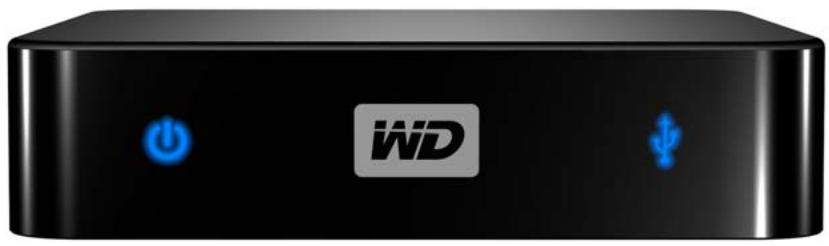
Table des matières
1 Informations utiliseur importantes. 1
Informations importantes sur la sécurité 1
Enregistrement de vos informations produit WD 3
Enregistrement de votre produit WD. 3
Accessoires 3
2 Présentation du produit 4
3 Caractéristiques et fonctionnalités 6
6
Connexions 7
Témoins LED 8
Télécommande 9
4 Prise en main. 10
Contenu de la boîte 10
Configuration requise pour l'installation 10
Procedure d'installation. 10
5 Utilisation du WD TV Mini Media Player. 19
Utilisation de la télécommande 19
Utilisation du menu du WD TV Mini Media Player 21
Gestion de fichiers 22
6 Regarder de la video 27
Lecture video 27
Commandes de lecture video 29
Options de lecture video. 29
7 Ecouter de la musique 33
Lecture musicale 33
Commandes de lecture audio 36
8 Afficher des photos 39
Afficher des photos 39
Options d'affichage des photos 40
Diaporamas 42
9 Paramètres et fonctionnalités avancées. 45
Boutons de navigation des paramètres 46
Paramètres disponibles. 47
Rechercher des contenus multimédia 50
10 Maintenance du système. 53
Mise à jour du micrologiciel 53
Dépannage 54
Messages d'erreur courants 56
Foire aux questions 56
11Annexe 58
Formats de fichier multimédia - video 58
Conformité réglementaire 60
Informations de garantie 62
Informations utiliseur importantes
Informations importantes sur la sécurité
Cet apparéil est conçu et fabriqué afin d'assurer la sécurité personnelle de l'utilisateur. Une mauvaise utilisation peut entraîner une électrocution ou un risque d'incendie. Les mécanismes de sécurité intégrés à cet apparéil vous protégérer si vous observez les procédures d'installation, d'utilisation et de dépannage suivantes.
- Lisez ces instructions.
- Conserve ces instructions.
Respectez toutes les indications.
Suivez toutes les instructions.
N'utilisez pas cet apparéil à proximité de liquides.
Nettoyer avec un chiffon sec. - Ne pas bloquer les grilles d'aération. Installer en respectant les instructions du fabricant.
- Ne pas installer à proximé de sources de chaleur comme les radiateurs, registres de chaleur, cusinières ou autres apparèils (dont les amplificateurs) générateurs de chaleur.
- Ne pas modifier la prise électrique (mise à la terre, polarité). Les prises polarisées ont deux broches dont l'une est plus large que l'autre. Les prises avec mise à la terre ont deux broches et une troisième broche de mise à la terre. La brochure plus large ou la troisième broche sont conçues pour votre sécurité. Si la prise fournie ne fonctionne pas dans votre prise électrique murale, consultez un electricien pour le remplacement de la prise murale obsoilée.
- Evitez de tordre ou de marcher sur le cordon d'alimentation, particulièrement à proximé de prises murales et de l'emplacement d'ou les cordons sortent des apparêls.
- N'utilisez que les accessoires préconisés par le fabricant.
- Débranchez cet apparéil en cas d'orage électrique ou en cas de non'utilisation prolongée.
- Confiez tout dépannage à du personnel qualifié. Le dépannage est requis si l'appareil est endommagé, comme lorsque le cordon ou la prise d'alimentation sont endommages, du liquide ou des objets sont tombés dans l'appareil, l'appareil a été exposé à la pluie ou à des liquides, l'appareil ne fonctionne pas correctement ou a subi une chute.
- Lisez attentivement et suivez le Guide d'installation rapide et le Manuel d'utilisation.
- Ne pas utiliser cet apparéil en dehors de la plage de température de 5^ C-35^ C ( 41^ F-95^ F ).
- Ne pas secouer ni faire tomber l'appareil.
- Ne pas déplacer l'appareil lorsqu'il est en marche.
- Les cordons d'alimentation doivent être orientés afin d'éviter que l'on puisse marcher sur ceux-ci ou qu'ils soient écrasés par des éléments placés sur ou contre ceux-ci.
- Ne surchargez pas les prises murales.
Pour des informations de sécurité complémentaires, reportez-vous à www.wdc.com.
En cas de problème, merci de nous donner l'occasion de le résoudre avant de returner ce produit. Des réponses à la majorité des questions d'assistance technique sont disponibles dans notre base de connaissances ou par notre service d'assistance par email sur support.wdc.com. Si vous préférez ou si la réponse n'est pas disponible, vous pouvez contacter WD à l'un des numérores de téléphone générés ci-dessous.
Viete produit integre 30 jours de support téléphonique gratuite pendant la période de garantie.
Cette pereode de 30 jours commence a la date de votre premier contact telephonique avec le
support technique WD. Le support technique par e-mail est gratuit pendant toute la pereode de
garantie et notre base de connaissances tres complete est disponible 24 heures sur 24 et 7 jours
sur 7. Pour vous maintainir informedes nouvelles fonctionnalités et services, n'oubliez pas
d'enregistrer voitre produit en ligne a l'adresse https://www.wdc.com/register.
Acceder à l'assistance en ligne
Visitez notre site Web d'assistance produit support.wdc.com et selectionnez l'une des rubriques suivantes :
- Downloads (Télécharges) - Téléchargez des pilotes, logiciels et mises à jour pour votre produit WD.
- Registration (Enregistrement) - Enregistrrez votre produit WD pour obtenir les dernières mises à jour et nos offres spéciales.
Warranty & RMA Services (Services de garantie et retours) -Obtenez des informations de garantie, de remplacement de produit (RMA), d'etat de RMA et de recupération de données. - Knowledge Base (Base de connaissances) - Recherche par mot clé, phrase ou numéro de réponse.
- Installation - Obtenez de l'aide à l'installation de votre produit ou logiciel WD.
Pour prendre contact avec WD pour assistance, préparez votre numéro de série de produit WD, les versions de matériel et micrologiciel de votre système.
| Amérique du Nord | Asie Pacifique | ||
| Anglais | 800.ASK.4WDC | Australie | 1 800 42 9861 |
| (800.275.4932) | Chine | 800 820 6682/+65 62430496 | |
| Espagnol | 800.832.4778 | Hong-Kong | +800 6008 6008 |
| Inde | 1 800 11 9393 (MNTL)/1 800 200 5789 (Reliance)011 26384700 (Pilot Line) | ||
| Europe (numéro gratuite)* | 00800 ASK4 WDEU | Indonésie | +803 852 9439 |
| (00800 27549338) | Japon | 00 531 650442 | |
| Corée | 02 719-3240 | ||
| Europe | +31 880062100 | Malaisie | +800 6008 6008/1 800 88 1908/+65 62430496 |
| Moyen-Orient | +31 880062100 | Philippines | 1 800 1441 0159 |
| Afrique | +31 880062100 | Singapour | +800 6008 6008/+800 608 6008/+65 62430496 |
| Taiwan | +800 6008 6008/+65 62430496 | ||
- Numéro gratuite disponible pour les pays suivants : Autrique, Belgique, Danemark, France, Allemagne, Irlande, Italie, Pays-Bas, Norvège, Espagne, Suède, Suisse, Royaume-Uni.
Western Digital
20511 Lake Forest Drive
Lake Forest, California 92630 U.S.A.
Enregistrement de vos informations produit WD
Dans le tableau suivant, notez les numérores de série et de modèle de votre nouveau produit WD. Vous trouvez ces informations sur l'étiquette sur le fond de l'appareil. Notez également la date d'achat. Cette information pourrait être demandée par l'assistance technique.
| Numéro de série : |
| Numéro de modèle : |
| Date d'achat : |
| Notes sur le système et les logiciels : |
Enregistrement de votre produit WD
Votre produit WD est fourni avec 30 jours d'assistance technique gratuite pendant la période de garantie de votre apparéil. La période de 30 jours commence à la date de votre premier contact téléphonique avec l'assistance technique WD. Enregistrez votre produit WD en ligne sur register.wdc.com.
Accessoires
Pour les résidents des États-Unis, visitez shopwd.com pour consulter les accessoires disponibles pour votre WD TV Mini Media Player. Pour les utilisateurs qui résident à l'extérieur des États-Unis, visitez le site support.wdc.com.
Présentation du produit
Merci pour votre achat du WD TV Mini Media Player. Ce manuel d'utilisation fournit des instructions détaillées concernant l'installation et l'utilisation de votre nouveau lecteur multimédia. Pour les informations etactualités les plus récentes sur les produits WD, visitez notre site www.westerndigital.com.
WD TV™ Mini media player est un système simple et abordable pour regarder des fichiers multimédia sur votre TV. Il suffit de brancher un disque dur portable My Passport de WD ou autre lecteur USB pour dire des films, de la musique et des photos dans divers formats de fichier, dont le format Real Media (RMVB). Il n'y a plus de limite à la capacité de toute collection multimédia ; il suffit d'ajouter d'autres lecteurs pour stocker d'autres films. Compatible avec la lecture video de qualité DVD. Fonctionne aussi avec les lecteurs USB les plus courants, apparèils photo numériques et caméscopes.
Le port USB permet de connecter des périphériques de stockage de masse USB, par exemple le lecteur portable My Passport et le lecteur externe My Book.
La télécommande fournie vous permet de parcouir rapidement vos fichiers multimédia et de configurer les paramètres.
Options de navigation avancées :
- Affichage par vignette et par liste - parcourez vos contenus par noms de fichiers ou par vignettes de vos photos, pochettes d'albums ou aperçus de films.
- Search (Recherche) - recherche par nom de fichier complet ou partiel
Affichage de photos :
- Créer des diaporamas personalisés avec divers effets de transitions
- Effets de zoom, panoramaque, répétition, mode aléatoire et rotation
Lecture de films :
- Avance rapide, remboinage, precedent, suivant, pause, repetition, modes aléatoire et zoom
- Affichage de sous-titres
- Affichage du menu Video (s'il est pris en charge par le format de fichier)
- Aperçu video (s'il est pris en charge par le format de fichier)
Lecture de musique :
- Avance rapide, rembobinage, pause, modes aléatoire et répétition
- Affichage de la pochette de l'album
Gestion de fichiers :
- Affichage de tous les fichiers ensemble
- Copie ou suppression des fichiers directement depuis le TV
Fonctionnalités complémentaires :
- Lecture Real Media (RMVB)
- Décodage 480 qualité DVD extensible jusqu'à 1080i
- Pratique : plug and play
-
Prise en charge de formats multimédia repandus
-
Prise en charge des métadonnées
- Prise en charge des vignettes
- Affichage musique/photo/video consolidé
Sorties composite et video composantes
Sortie audio Toslink (optique) - Systèmes de fichiers pris en charge sur les périhériques USB : FAT32, NTFS, HFS+ (sans journalisation)

Caracteristiques et fonctionnalités
Caracteristiques
Interface audio/vidéo
- Interface composite (RCA, jaune/blanc/rouge sur mini jack) pour connexion AV analogue
- Connexion video composantes (YPbPr sur mini-jack) pour connexion video analogue.
Audio Toslink (optique) pour le son numérique haute fidélité - Résolutions de sortie videoothéorisme 480i et 576i (interface composite et composantes), ou 480p, 576p, 720p et 1080i (interface composantes)
Sortie audio stéreo ou surround numérique multicanaux (direct seulment)
Lecture de contenu
Le WD TV Mini Media Player peut dire differents types de fichiers multiformat. Pour une liste détaillée des formats pris en charge, voir « Formats de fichier multimédia - video » à la page 58.
Prise en charge du Plug-n-Play USB 2.0
- Periphériques de stockage USB avec connecteurs USB
- Lecteurs multimédia portables avec connecteurs USB
- Caméras numériques avec connecteurs USB
Pour une liste des périhériques USB testés et compatibles, voir l'article N° 2581 dans notre base de connaissances sur support.wdc.com.
Systèmes de fichiers de stockage USB pris en charge
NTFS
FAT/FAT32
HFS+
Pour des instructions sur comment désactiver la journalisation, consultez l'article N° 2615 dans notre base de connaissances sur support.wdc.com.
Connexions
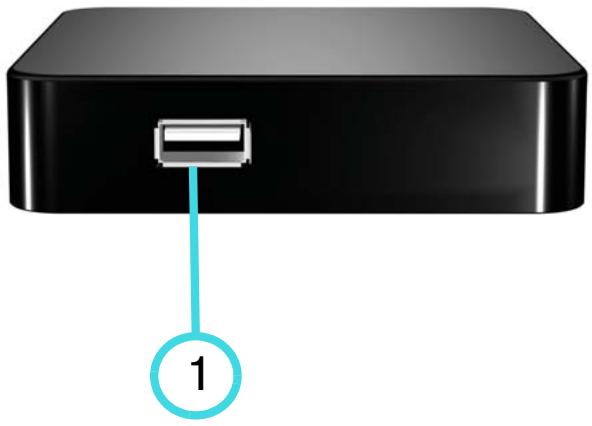
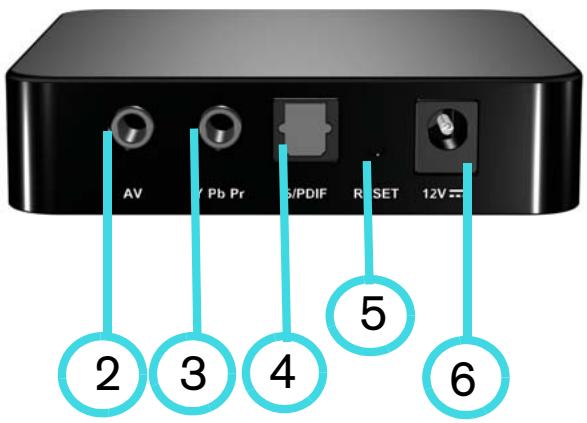
| Éléments | Composant | Description |
| 1 | Port USB | Permet la connexion de péripériques de stockage amovibles, lecteurs multimédia portables et caméras numériques dotés de connecteurs USB. |
| 2 | Vidéo et audio analogiques composites | Pour une connexion aux prises audio et video analogiques de votre téléviseur. Utilisez l'adaptateur mini-jack composite inclus avec l'appareil. |
| 3 | Vidéo composante analogique YPbPr | Pour une connexion aux prises videoe analogiques YPbPr de votre téléviseur. Utilisez l'adaptateur mini-jack YPbPR inclus avec l'appareil.Remarque: Cette connexion est pour la video seulement. La connexion audio doit être assurée par le port Toslink (optique) ; vous pouvez aussi utiliser les jacks audio (couleur rouge et blanc) de la connexion composite. |
| 4 | Port audio Toslink (optique) | Pour une connexion à votre ampli AV (câble Toslink vendu séparément) |
| 5 | Bouton de réinitialisation | Pour rétablier les paramètres d'usine du Media Player (à l'aide d'un objet à bout fin ou de l'extrémité d'un trombone) |
| 6 | Prise d'alimentation | Connecteur pour le cable d'alimentation |
Témoins LED
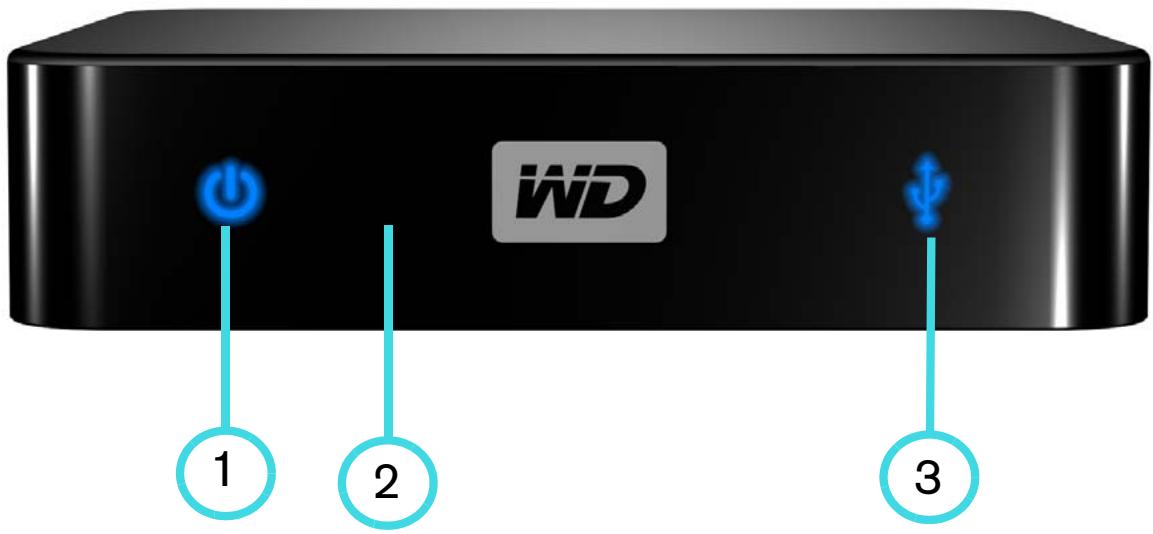
| Éléments | Composant | Description |
| 1 | Témoin d'alimentation | • Allumé (Bleu) – Le cable d'alimentation est connecté et l'appareil est en marche. • Eteint – Le Media Player est en mode veille ou le cable d'alimentation n'est pas connecté. |
| 2 | Récepteur infrarouge | • Capte les signaux de la télécommande. Dirigez l'extrémité de la télécommande vers le récepteur infrarouge et assurez-vous qu'il n'y a pas d'obstacle entre les deux. |
| 3 | Témoin d'état | • Allumé (Bleu) – Accès à un pérophérique USB et le Media Player est en mode inactif. • Éteint – Aucun pérophérique USB connecté. • Clignotant – Recherche de contenus multimédia sur le pérophérique USB. |
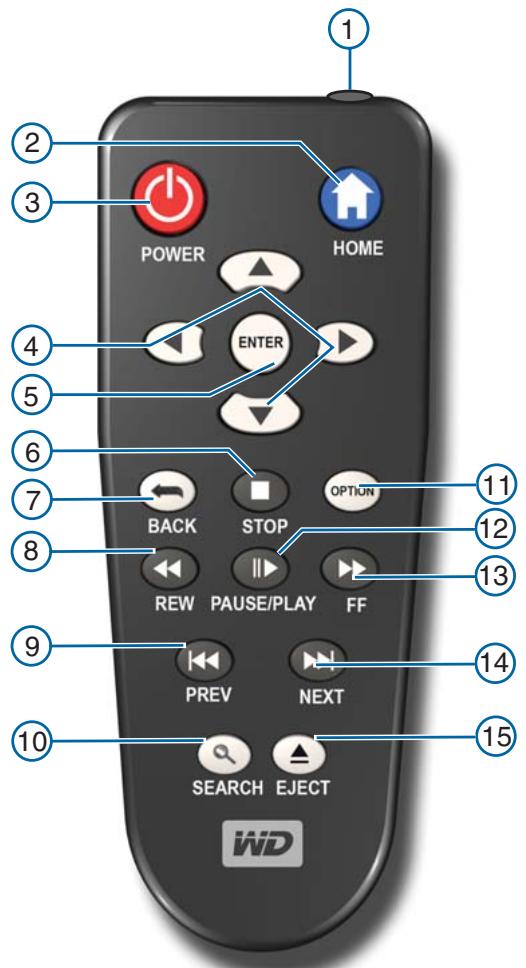
Télécommande
- Émetteur infrarouge
- HOME (Accueil)
- POWER (Alimentation)
- Boutons de navigation
- ENTER (Entree)
- STOP (Arrêt)
- BACK (Retour)
- REW (rembobinage)
- PREV (piste précédente)
10.SEARCH (Rechercher)
- OPTION
- PAUSE/PLAY (pause/lecture)
- FF (avance rapide)
- NEXT (piste suivante)
- EJECT (arrêt en toute sécurité du périphérique connecté)
Remarque : pour plus de détails, voir « Utilisation de la télécommande » à la page 19.
Prise en main
Contenu de la boîte
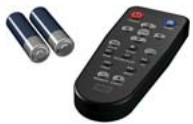
Télécommande et deux piles AAA
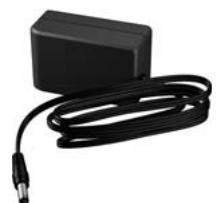
Adaptatour d'alimentation CA
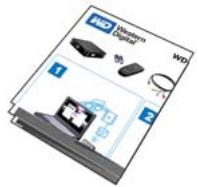
Guide d'installation rapide
CD de documentation et logiciels
Configuration requise pour l'installation
- Téléviseur définition standard ou HD avec une entrée audio/vidéo composantes ou composite
- Periphérique de stockage USB avec connecteur USB 2.0
Facultatif : Chaine hifi ou ampli AV avec cable optique numérique (Toslink).
Procedure d'installation
Voici les grandes lignes de la méthode d'installation du Media Player :
- Transfrez du contenu depuis votre ordinateur vers le support de stockage USB.
- Connectez le Media Player à votre TV ou ampli AV à l'aide du type d'interface souhaité.
- Connectez le cable d'alimentation.
- Insérez les piles dans la télécommande.
- Connectez le périphérique USB qui contient vos fichiers multimédia.
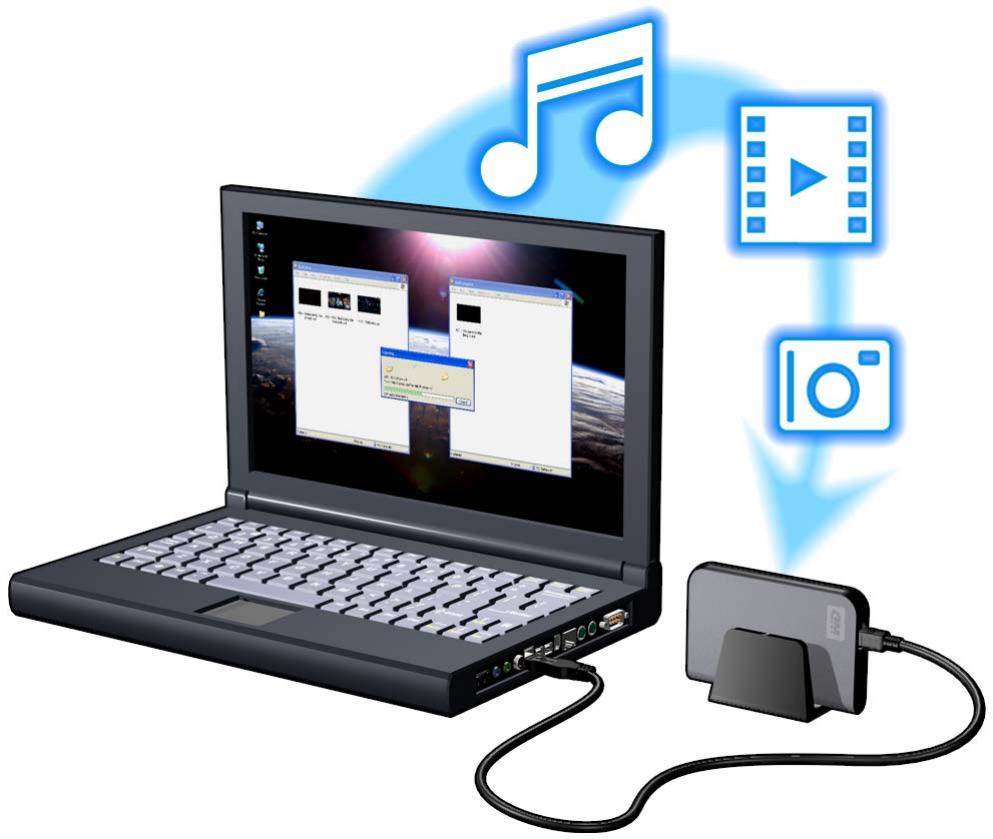
Étape 1 - Charger du contenu sur votre lecteur USB
Transfrez le contenu de votrechioix depuis votre ordinateur vers un lecteur USB externe, comme un My Passport™ ou My Book® (lecteurs externes USB et support non fournis).
Étape 2 - Connecter le cable d'alimentation
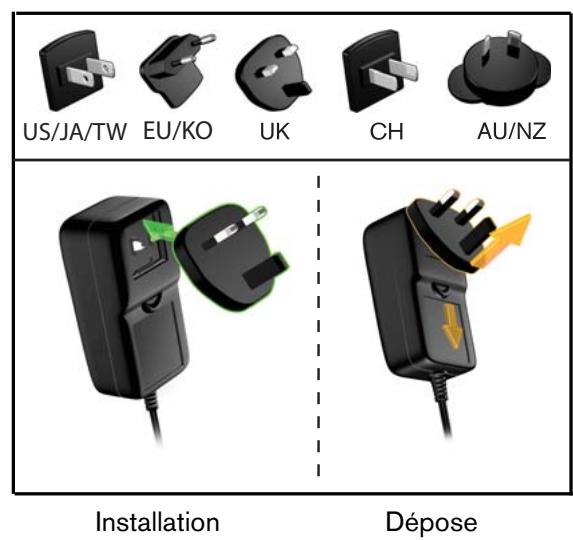
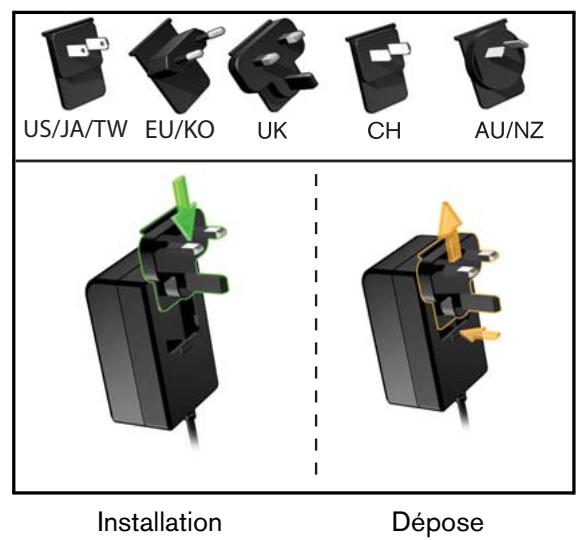
- Connectez l'embout adapte au cable d'alimentation.
L'adaptateur secteur varie selon votre lieu géographique. Aucun embout n'est requis dans certains endroits. Les apparèils vendus dans ces régions ont un adaptateur secteur non modulaire. Reportez-vous à l'illustration ci-dessous.
- Connectez le cable d'alimentation au connecteur CC du Media Player, puis branchez l'autre extrémité dans une prise électrique murale. Le Media Player se met en marche automatiquement.
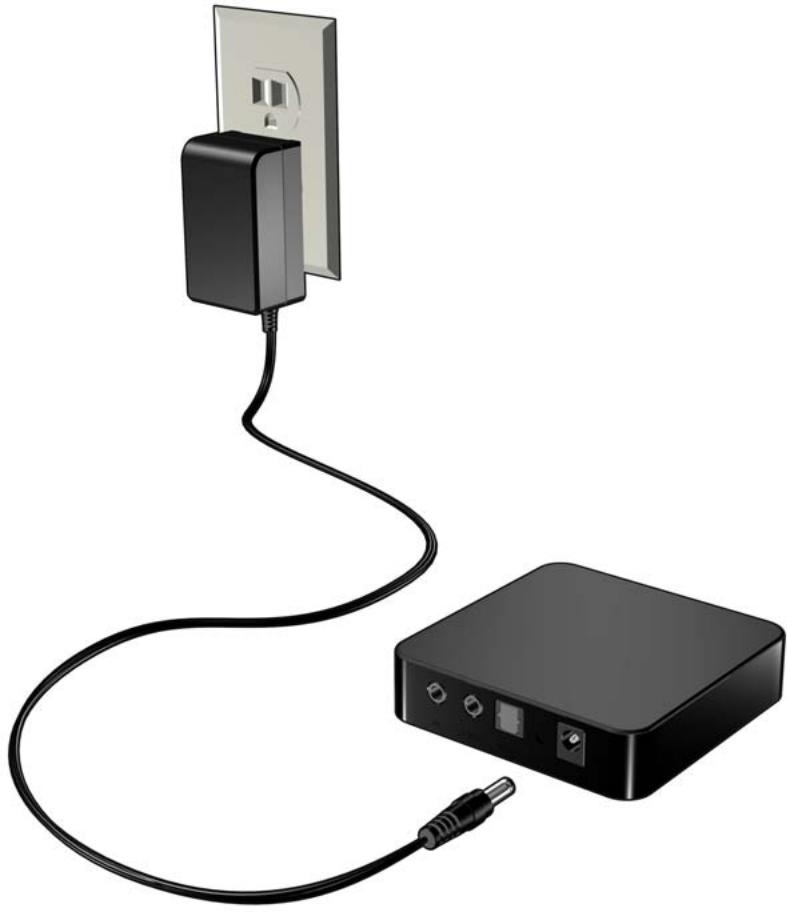
Étape 3 - Connexion du WD TV Mini Media Player
Les figures suivantes illustrent les connexions prises en charge par le Media Player. La connexion standard utilise les câbles composites vers mini AV fournis.
Remarque : les câbles Toslink (optique) sont vendus séparément.
Choisir la meilleure connexion
La qualité de l'image affichée par votre téléviseur dépend de la qualité de celui-ci et du type de connexion au Media Player.
| Connexion | Qualité | Connecteurs |
| Composant | Optimale(jusqu'à 1080i) | • Vert = Y• Bleu = Pb• Rouge = Pr |
| Composite | Bon(480i/576i) | • Jaune = vadéo• Rouge = audio, canal droit• Blanc = audio, canal gauche |
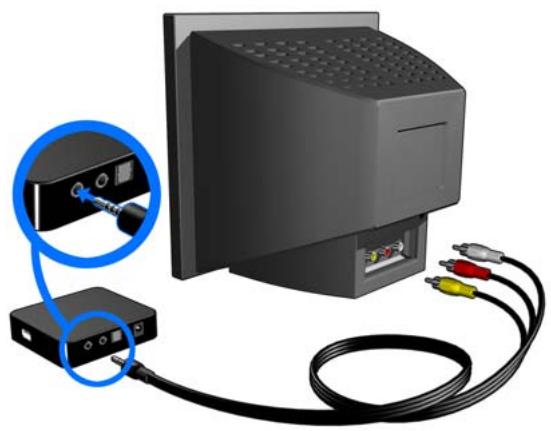
Composite (définition standard)
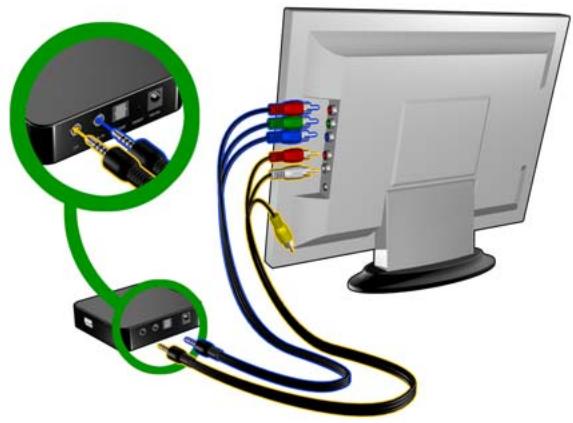
Composantes (haute définition)
Connexion AV composite (définition standard)
Pour utiliser une connexion composite :
- Branchez le mini-connecteur dans le port composite du lecteur multimédia.
- Branchez les autres extrémités dans les ports d'entrée composites de votre téléviseur (jaune/jaune, rouge/rouge et blanc/blanc).
- Sélectionnez la source d'entrée adaptée sur le téléviseur.
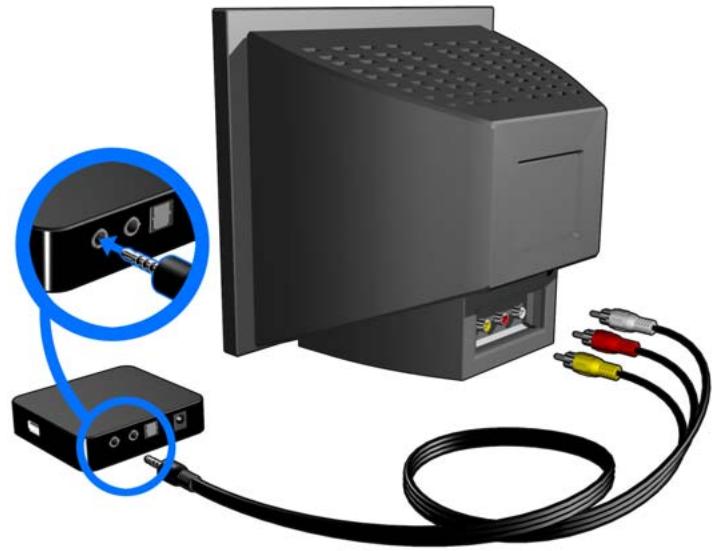
Patientez quelques secondes pendant que votre téléviseur detecte le Media Player. Si le Media Player n'est pas detecté, essayez de changer le type de connexion à votre téléviseur en passant de la connexion composantes à compose ou inversement. Consultez la documentation livre avec votre téléviseur pour plus de détails.
Lorsque le Media Player est détecté, un écran d'accueil apparait pour indiquer le démarrage du système, suivi de l'écran de l'interface utilisateur.
En cas de premier allumage de l'appareil, l'écran suivant apparait :
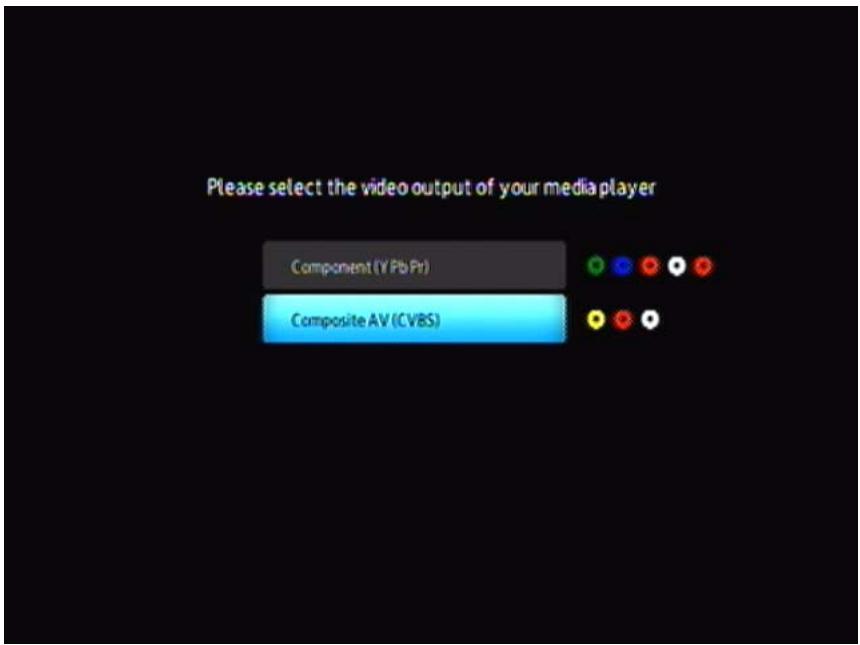
- Utilisez les boutons de navigation HAUT/BAS de la télécommande pour selectionner Composite AV (CVBS).
Remarque : Cet écran bascule de Composantes à Composite tous les 10 secondes jusqu'à ce que vous effectuiez une sélection.
- Appuyez sur le bouton ENTER pour confirmer le paramètre de sortie videoo.
Après selection de votre option de résolution videoo, voir « Utilisation du menu du WD TV Mini Media Player » à la page 21.
Composantes audio et video (haute définition)
La connexion composantes ne fournit que des signaux video. Vous devrez aussi connecter les cables audio composite pour fournir le son. Cette interface offre une résolution video pouvant atteindre 1080i.
Pour connecter votre lecteur multimédia avec un cable composantes vers mini :
- Branchez le cable mini sur le connecteur composantes du lecteur multimédia.
- Branchez les extrémités opposées dans les ports composantes de votre TV au système audio/vidéo (le cas échéant), rouge sur rouge, vert sur vert et bleu sur bleu.
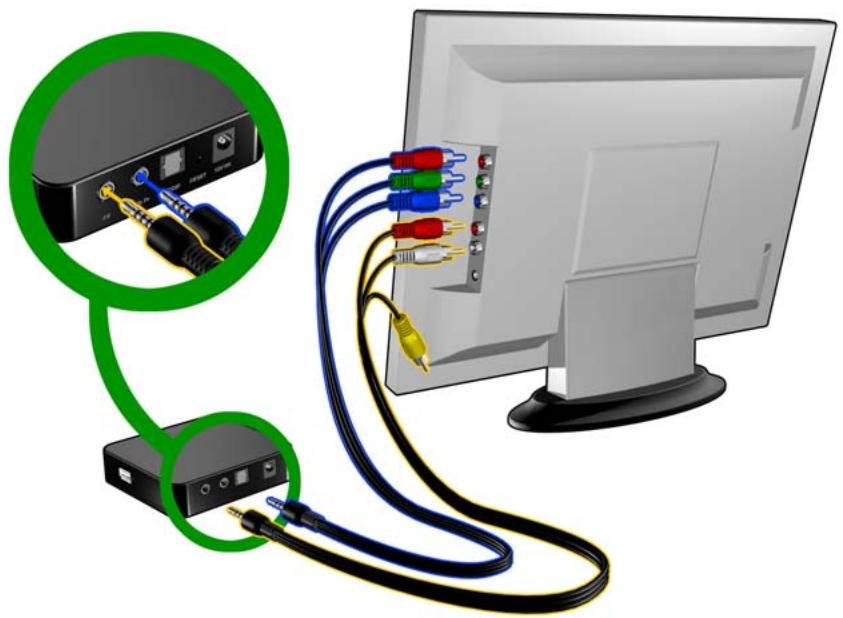
- Pour l'audio, branche le connecteur composite vers mini dans le port composite du lecteur multimédia.
- Branchez les connecteurs audio du côté opsoé du cable dans les ports d'entree audio composite de votre TV, rouge sur rouge et blanc sur blanc.
Patientez quelques secondes pendant que votre téléviseur détecte le Media Player. Si le Media Player n'est pas détecté, essayez de changer le type de connexion à votre téléviseur en passant de la connexion composantes à composite ou inversement. Consultez la documentation livre avec votre téléviseur pour plus de détails.
Lorsque le Media Player est détecté, un écran d'accueil apparait pour indiquer le démarrage du système, suivi de l'écran de l'interface utilisateur.
En cas de premier allumage de l'appareil, l'écran suivant apparait :
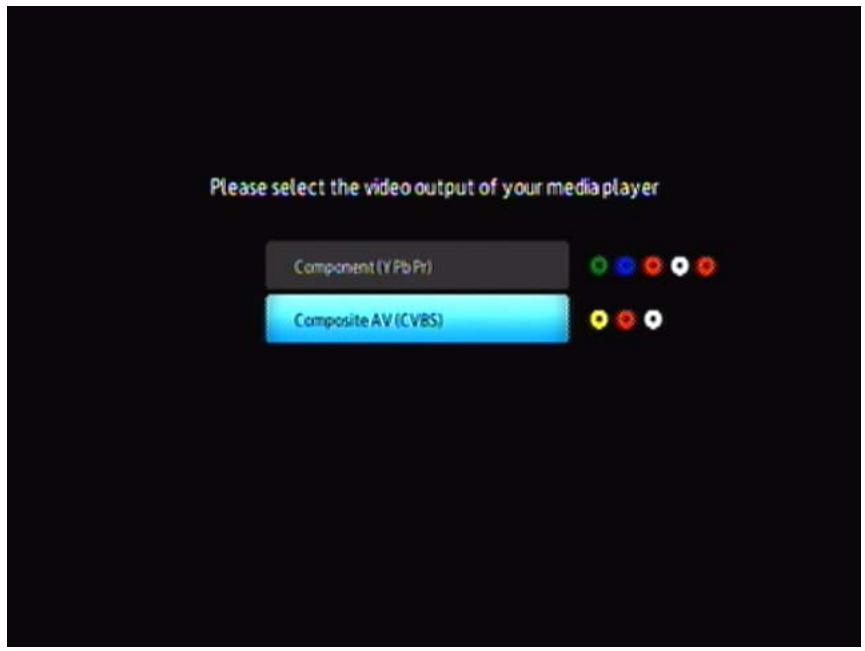
- Utilisez les boutons de navigation HAUT/BAS de la télécommande pour selectionner Composantes (YPbPr).
Remarque : Cet écran bascule de Composantes à Composite tous les 10 secondes jusqu'à ce que vous effectuiez une sélection.
- Appuyez sur le bouton ENTER pour confirmer le paramètre de sortie video.
Après selection de votre option de résolution video, voir « Utilisation du menu du WD TV Mini Media Player » à la page 21.
Port audio Toslink (optique)
La liaison numérique Toslink (optique) peut envoyer un signal audio numérique à un amplificateur capable de décoder un signal audio multicanal, par exemple Dolby et DTS par un ampli audiovisuel.
- Effectuez la connexion composite ou composantes comme indiquedans page 13.
- Branchez un cable Toslink (optique) dans la prise numérique optique S/PDIF de votre Media Player.
-
Branchez l'autre extrémité du cable Toslink (optique) dans la prise optique numérique de votre ampli A/V.
-
Sélectionnez la source audio appropriée.
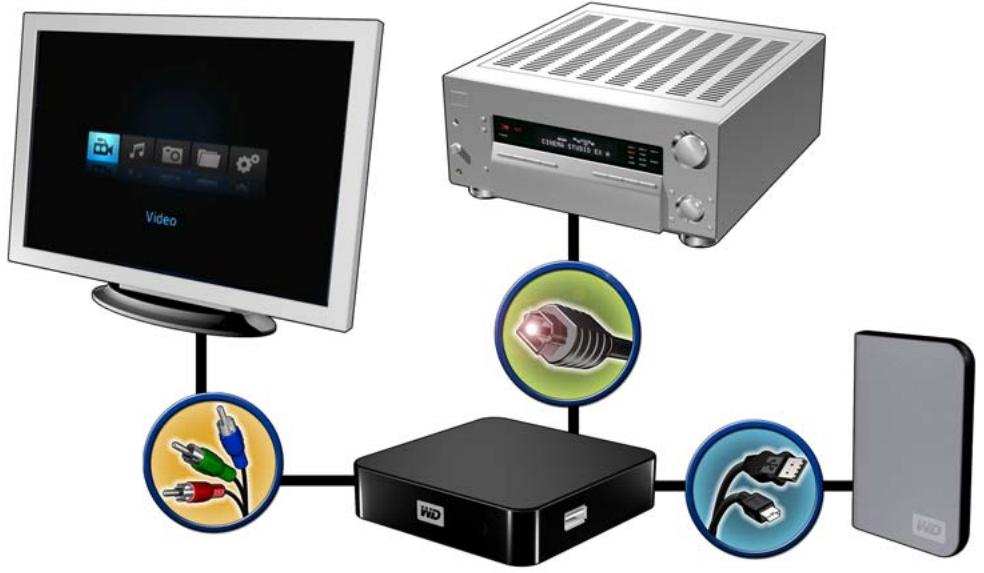
Remarque: cable Toslink vendu séparation.
Étape 4 - Connecter un périphérique USB
Le lecteur multimédia comporte un port USB assurant la prise en charge de la lecture depuis un lecteur externe USB WD.*
- Pour une liste des lecteurs externes WD compatibles, voir l'article N° 2581 dans notre base de connaissances sur support.wdc.com.
Certsains concentrateurs USB ont ete testes pour assurer leur compatibilite. Pour une listedes peripheriques USB pris en charge, voir l'article N° 2581 dans notre base de connaissances sur support.wdc.com.
Pour connecter un périphérique USB :
- Connectez le périhérique USB à un port USB du Media Player.
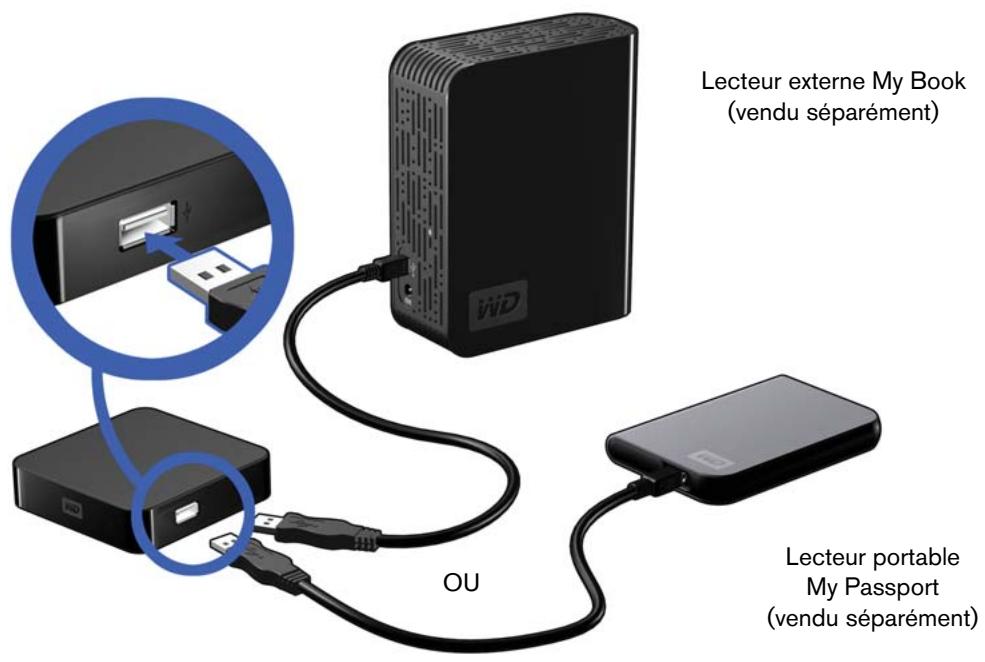
- Patientez quelques instants pendant que le Media Player recherche les fichiers multimédia sur le periphérique USB. (L'analyse est activée par défaut.)
L'analyse peut prendre plusieurs minutes, en fonction de la capacité de stockage du périphérique USB et du nombre de fichiers multimédia disponibles. Lors de la détction du périphérique USB, le témoin LED d'état s'allume. "Please insert a USB storage device" (Insérez un périphérique de stockage USB) apparait à l'écran.
Pour les utilisateurs Apple
Pour HFS+, lajournalisation doit etre déactivée sur le périhérique de stockage connecté au Media Player. Voir page 6 pour plus de détails sur la déactivation de lajournalisation.
Déconnecter un périphérique USB
Pour éviter toute perte de données, il est viviment conseillé d'appuyer sur le bouton EJECT de la télécommande avant de déconnecter un périphérique USB.
Pour déconnecter un périphérique USB :
- Appuyez sur le bouton EJECT de la télécommande.
- Sélectionnez la coche sur l'invite d'éjection, puis appuyez sur ENTER.
- Déconnectez le périphérique USB du Media Player.
Utilisation du WD TV Mini Media Player
Utilisation de la télécommande
La télécommande du Media Player permit de parcourir l'écran d'accueil, les fichiers multimédia, configurer les options de lecture et personneliser les paramètres du système. Le capteur infrarouge détecte les signaux infrarouge de la télécommande.
Important : Vérifiez qu'il n'y a pas d'obstacles entre la télécommande et le capteur sur le Media Player.
| Bouton | Fonctionnalité |
| HOME (Accueil) | Écran d'accueil qui affiche les rubriques musique/photo/vidéo/gestion de fichiers/paramètres. |
| POWER (Alimentation) | Allumage/extinction. |
| Boutons de navigation | Pour parcourir les options de l'Accueil, les menus, la médiathèque et les barres d'outils. |
| ENTER (Entrée) | • Affiche les écrans de répertoires multimédia et de paramètres. • Lance la lecture du fichier multimédia sélectionné. • Active le paramètre sélectionné dans un écran d'options de paramètres. |
| STOP (Arrêt) | Arrête la lecture et revient à l'écran précédent. |
| BACK (Retour) | Renvoie à l'écran précédent. |
| REW (rembobinage) | Balayage arrêté lors de la lecture audio/vidéo. Prend en charge les vitesses suivantes: 2x, 4x, 8x, 16x et 32x pour la vidéo. 2x, 4x et 8x pour l'audio. |
| PREV (piste précédente) | • Appuyer une fois pour aller au début du fichier audio/vidéo. • Appuyer deux fois pour passer au fichier audio/vidéo/photo précédent. |
| SEARCH (Recherche) (dossier en cours) | Permet de trouver un fichier multimédia dans le dossier en cours. |
| OPTION | Lors de la lecture, affiche la barre d'outils qui offre des options de lecture complémentaires. |
| PAUSE/PLAY (pause/lecture) | Suspend ou reliance la lecture. |
| FF (avance rapide) | Balayage avant lors de la lecture audio/vidéo Prend en charge les vitesses suivantes: 2x, 4x, 8x, 16x et 32x pour la vidéo. 2x, 4x et 8x pour l'audio. |
| NEXT (Suvivant) (piste suivante) | Passé au fichier audio, vidéo ou photo suivant. |
| EJECT | Bascule en mode sécurisé pour pouvoir déconnecter un péripérisque USB en toute sécurité. |
Allumage du WD TV Mini Media Player
Appuyez sur le bouton POWER de la télécommande pour allumer l'appareil.
Pour changer l'option de sortie video :
- Appuyez sur HOME, puis selectionné l'icone Settings (Paramètres)
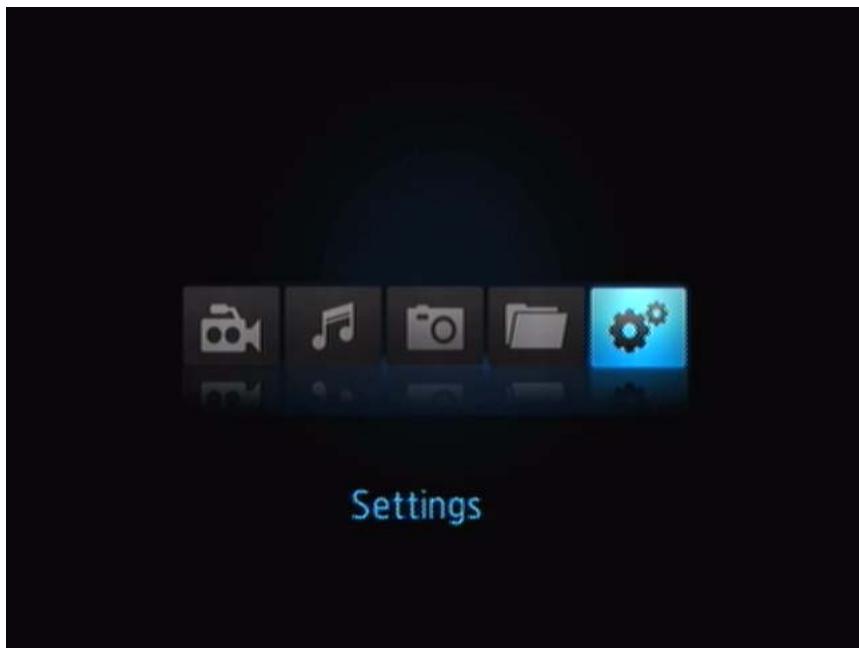
- Appuyez sur ENTER. Le menu Settings (Paramètres) s'affiche.
- Utilisez les boutons de navigation HAUT/BAS de la télécommande pour selectionner la résolution de sortie video.
-
Utilisez les boutons de navigation HAUT/BAS de la télécommande pour selectionner une des options de sortie video suivantes :
-
Composantes (YPbPr)
AV composite (CVBS)
Utilisation du menu du WD TV Mini Media Player
Le menu de l'écran d'accueil du WD TV Mini Media Player est affché lorsque vous appuyez sur HOME sur la télécommande. Les iconônes sur cet écran permettent de parcourir votre médiathèque et configurer les paramètres du Media Player.
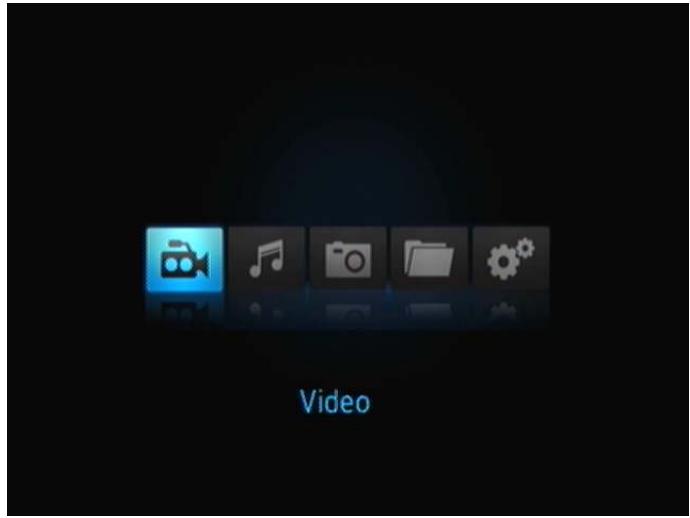
Options de l'écran d'accueil
Voici les quatre principales options (icones) de l'écran d'accueil :
- Video

Musique
- Photo
Gestion de fichiers
Paramètres
- Les icônes Musique , Video et Photo symbolisent les dossiers des différents types de fichiers multimédia. Les contenus multimédia sont affichés sous forme de fichiers/dossiers dans un réseau de lecteur USB ou sous forme de compilation multimédia basée sur des métadonnées. Par exemple, les fichiers de musique peuvent être organises par genre ou par nom d'artiste.
- Settings (Paramétres) permet de personnaliser votre utilisation du Media Player et de définir vos préférences de lecture. Pour plus de détails, voir « Paramétres et fonctionnalités avances » à la page 45.
Navigation de l'écran d'accueil
Utilisez les touches suivantes pour parcourir les écrans de menus.
| Bouton | Fonctionnalité |
| Flèche Haut/Bas | Sélectionne un type de fichier (photo, video, musique) ou les paramètres |
| Flèche Gauche/Droite | Déplacement au sein d'une catégorie |
| ENTER (Entrée) | Lance la sélection |
Gestion de fichiers
Copie de fichiers
Remarque: Un concentrateur USB est nécessaire pour copier les fichiers depuis un périphérique de stockage USB vers un autre.
Pour effectuer une copie d'un fichier sur un périphérique de mémoire USB relié, procédez comme indiqué ci-dessous. La procédure est la même pour tous les types de fichier multimédia, films, photos ou musique.
- Connectez un concentrateur USB au connecteur USB du lecteur multimédia.
- Connectez les périhériques de stockage USB au concentrateur USB.
- Dans le menu d'accueil, trouvez la catégorie File Management (Gestion de fichiers).
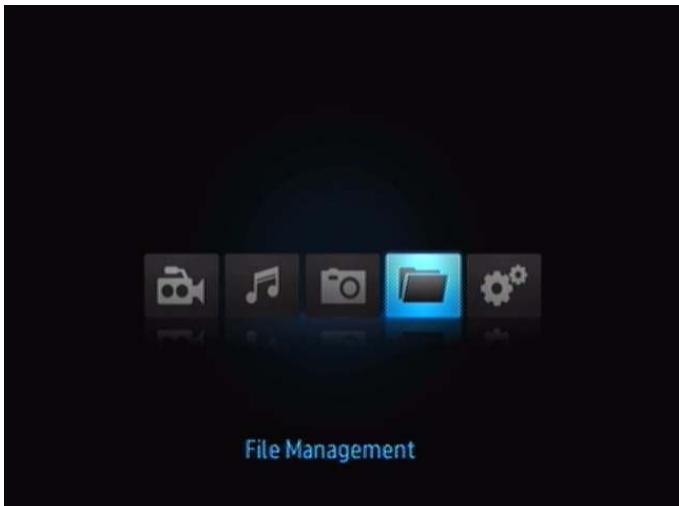
- Appuyez sur ENTER sur la télécommande pour afficher les dossiers du périphérique de stockage USB.
L'écran affiche une liste de dossiers disponibles.
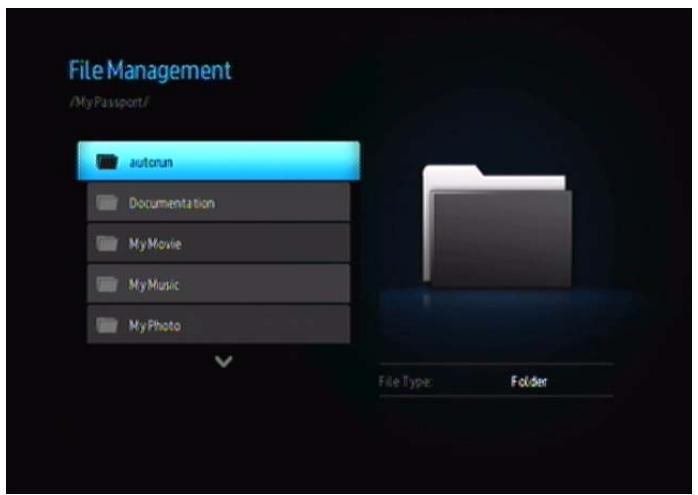
- Appuyez sur la flèche Haut ou Bas pour sélectionner le dossier contenant le fichier multimédia à copier et appuyez sur ENTER. L'écran affiche les fichiers contenus dans le dossier sélectionné.
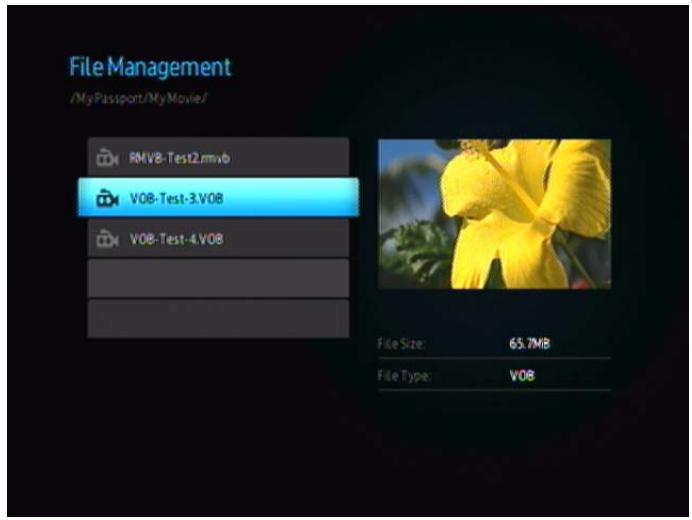
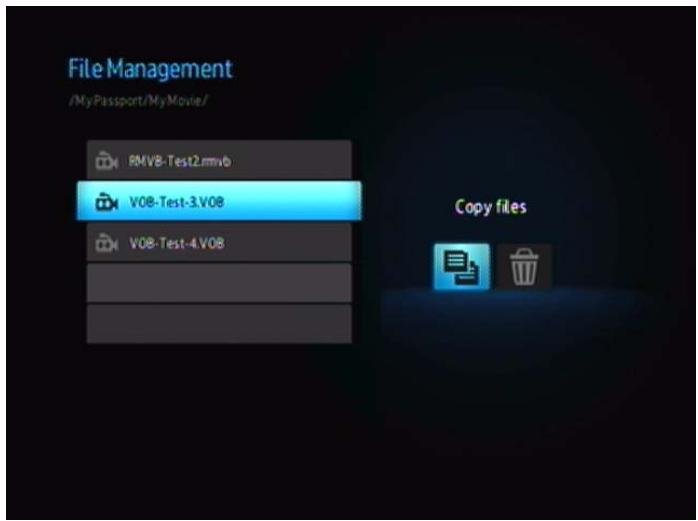
- Sélectionnez le fichier à copier et appuyez sur . Une coche apparait à droite du nom de fichier à copier. Appuyez ensuite sur le bouton OPTION de la télécommande. La première option proposée est « Copy files (Copier les fichiers) »
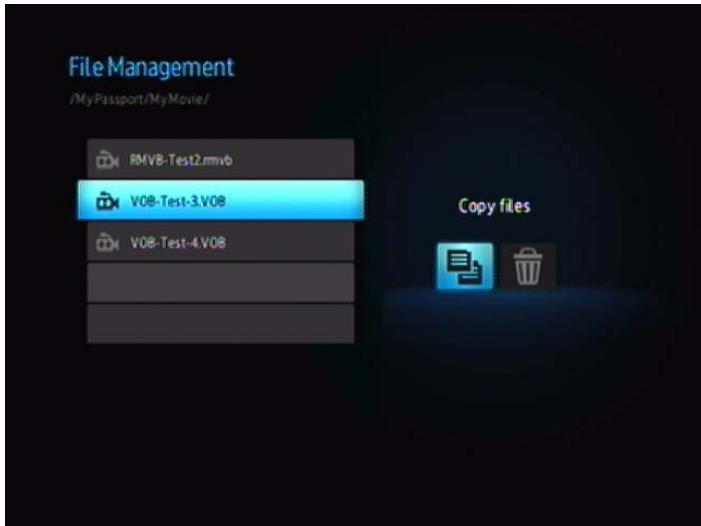
- Appuyez sur ENTER pour selectionner le périhérique cible, puis sur OPTION pour confirmer.
- Appuyez sur ENTER pour commencer la copie de fichier.
Suppression de fichiers
Pour supprimer un fjichier sur un périphérique de mémoire USB relié, procédez comme indiqué ci-dessous. La procédure est la même pour tous les types de fjichier multimédia, films, photos ou musique.
- Connectez un concentrateur USB au connecteur USB du lecteur multimédia.
- Connectez les périphériques de stockage USB au concentrateur USB.
- Dans le menu d'accueil, trouvez la catégorie File Management (Gestion de fichiers).
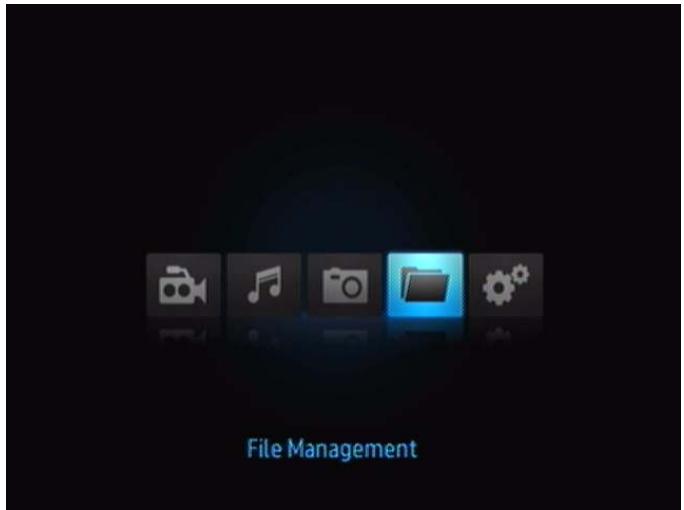
- Appuyez sur ENTER sur la télécommande pour afficher les dossiers média du périphérique de mémoire USB. L'écran affiche les vignettes des fichiers et dossiers photos disponibles.
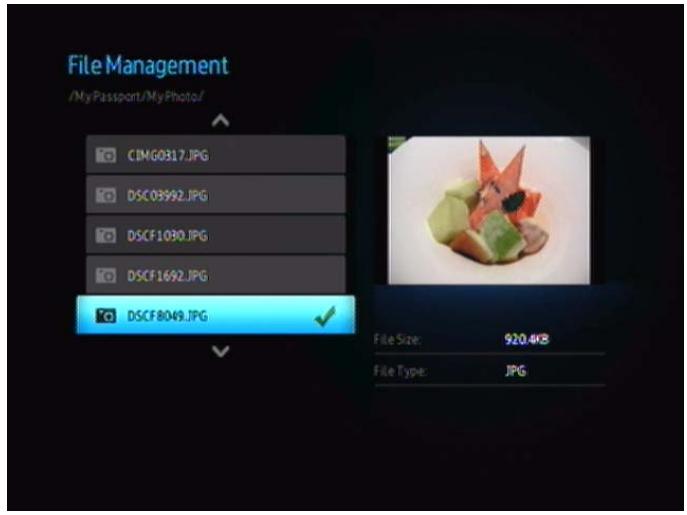
- Appuyez sur la flèche Haut ou Bas pour sélectionner le dossier contenant le fichier multimédia à supprimer et appuyez sur ▷. L'écran affiche les fichiers contenus dans le dossier sélectionné. La sélection de fichiers de film et de photo présente un aperçu du film ou de la photo, les fichiers audio affichent les informations de fichier et l'image de l'album, le cas échéant.
- Sélectionnez le fichier à supprimer et appuyez sur le bouton OPTION de la télécommande. La première option proposée est « Delete these files? (Supprimer ces fjchiers) »
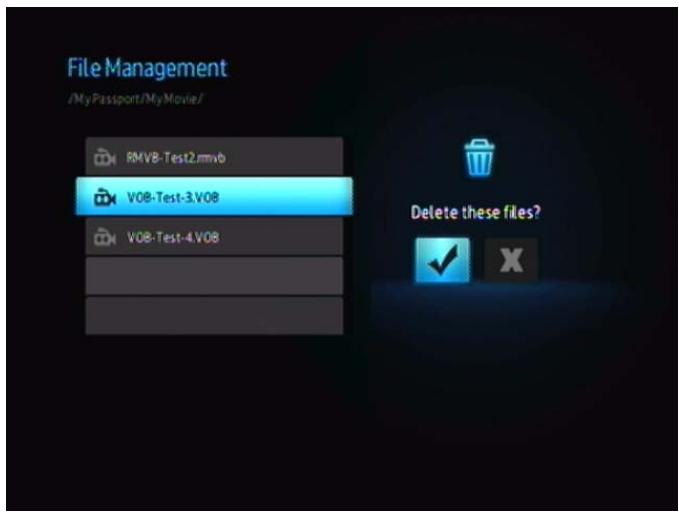
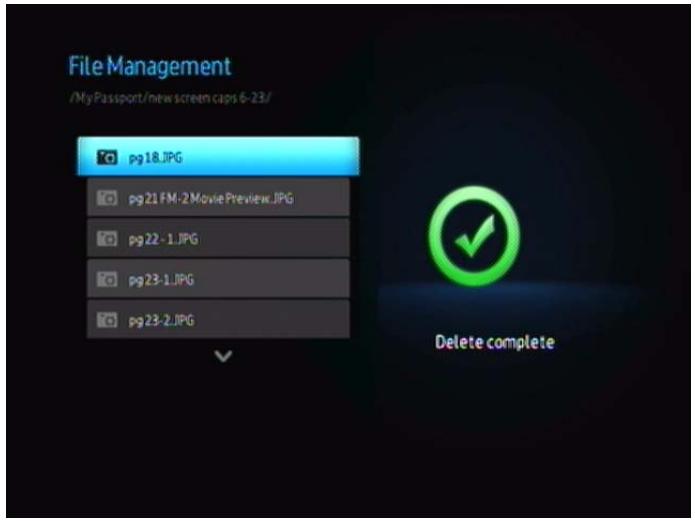
- Appuyez sur ENTER pour selectionner la coche et commencer la suppression du fichier. ÀpRESuppression du fichier, un nouvel écran vous informe de la suppression du fichier.
Exécution automatique
Remarque: L'exécution automatique n'est pas compatible avec les concentrateurs USB.
- Enregistrez les fichiers ou contenu multimédia dans le réseau racine du pérophérique de stockage USB.
- Passez au menu Setup (Configuration) et selectionnez Auto Play (Exécution automatique). Vous devrez redémarrer le lecteur multimédia pour faire prendre en compte votre selection. ÀpRES son activation, la fonction Auto Play démarre à chaque allumage du lecteur multimédia.
Pour désactiver la fonction Auto Play, appuyez sur STOP ou HOLD pendant la lecture du contenu, puis revenez dans le menu Setup (Configuration) et seLECTIONNZ OFF (Désactivé).
Remarque : La fonction Auto Play ignore tous les fichiers non pris en charge sans afficher de messages d'ajvertissement système pendant la lecture.
Regarder de la video
Vous pouze regarder des videos sur votre téléviseur à l'aide du Media Player.
Formats video pris en charge
Les formats videoux sont pris en charge.
AVI (Xvid, MPEG4)
- MPG/MPEG
- VOB
MP4/MOV (MPEG4)
- RM ou RMVB 8/9/10
Lecture video
Pour dire de la video :
- Connectez un disque USB au connecteur USB.
- Allez dans la catégorie Video .
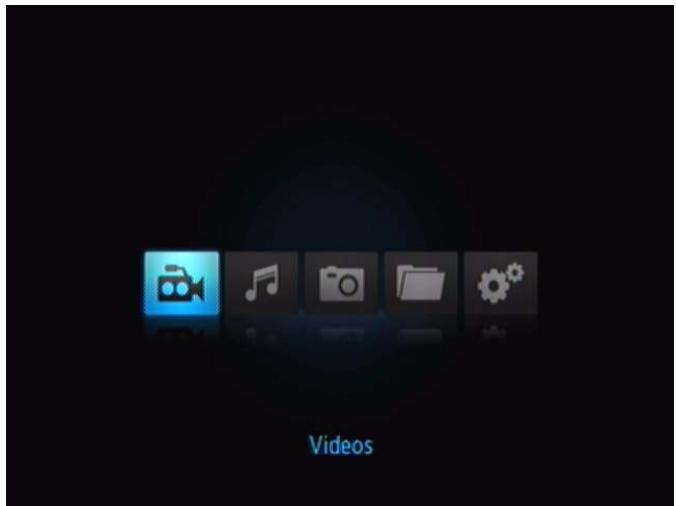
- Appuyez sur le bouton ENTER de la télécommande pour acceder au lecteur USB. L'écran suivant s'affiche.
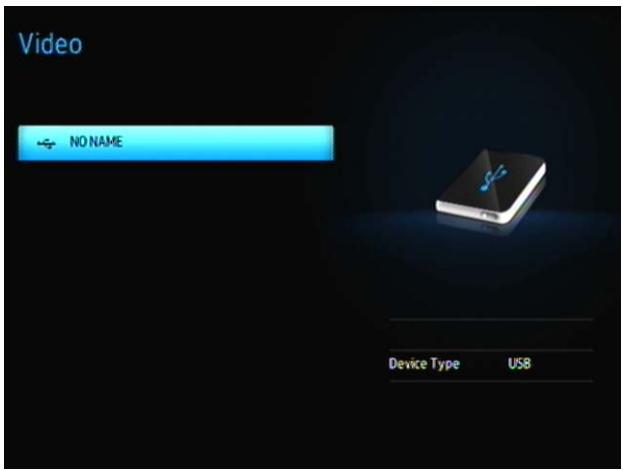
- Appuyez sur le bouton ENTER de la télécommande à nouveau pour afficher le contenu du lecteur USB.
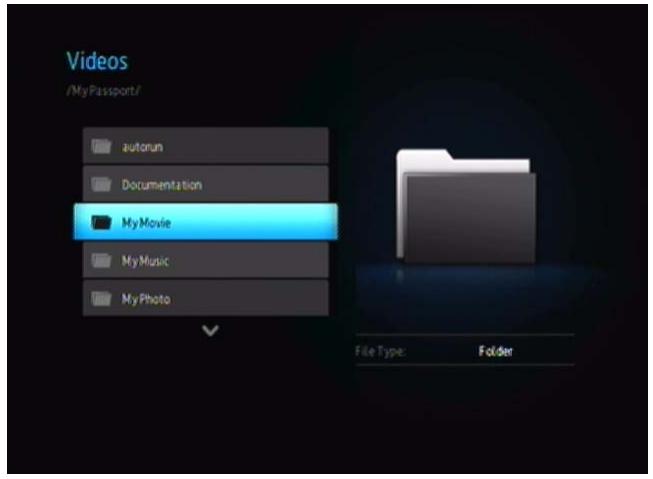
- Utilisez les boutons HAUT et BAS de la télécommande pour acceder au dossier contenant les videos puis appuyez sur le bouton ENTER de la télécommande pour afficher le containu du dossier.
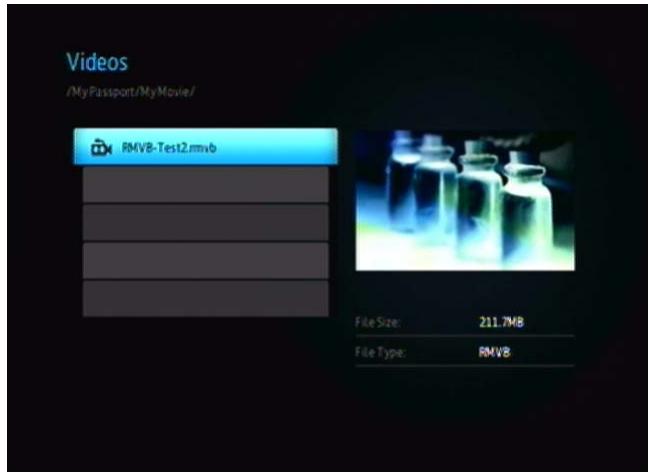
- Utilisez les boutons HAUT et BAS de la télécommande pour faire défiler la liste des vidés. Un aperçu de la video apparait à droite de l'écran.
-
Sélectionnez le fichier video que vous souhaitez regarder.
-
Pour lancer la lecture d'un seul fichier video, Sélectionnez le fichier, puis appuyez sur ENTER.
- Pour lancer la lecture d'une liste de lecture video, Sélectionnez le nom de la liste, puis appuyez sur PAUSE/PLAY.
- Pour lancer la lecture de tous les fichiers video d'un dossier, Sélectionnez une réserve du dossier, puis appuyez sur PAUSE/PLAY.
Reprise de la lecture
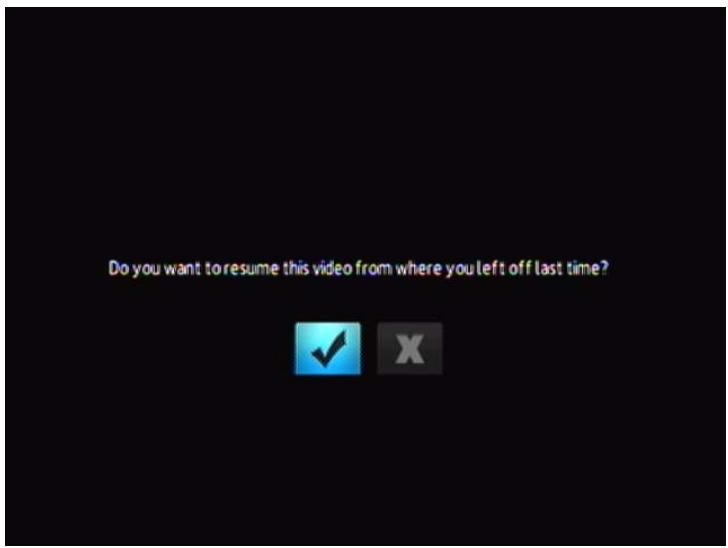
Si vous lancez un fichier video que vous avez déjà commencé à regarder, l'écran suivant s'affiche, vous étés invite à reprendre la lecture depuis le début ou là où
vous l'avez interrompue. Appuyez sur✔ pour reprendre la lecture ou sur X pour lancer la lecture à partir du début.
Commandes de lecture video
Utilisez les boutons suivants de la télécommande pour contrôler la lecture video :
| Bouton | Fonctionnalité |
| STOP (Arrêt) | Arrêt la lecture videoo |
| PAUSE/PLAY (pause/lecture) | Pour suspendre ou reprendre la lecture videoo |
| 1. Appuyez sur FF (avance rapide) ou REW (rembobiner) pour balayer la videoo (appuyez plusieurs fois pour sélectionner la vitesse de balayage)2. Appuyez sur PAUSE/PLAY pour reprendre la lecture à l'endetroit souhaité | Balaie la videoo vers l'avant ou vers l'arrièreLe Media Player dispose des vitesses de balayage suivantes : 2x, 4x, 8x, 16x, 32x |
| Appuyez sur PREV (piste précédente) une fois | Repend la lecture depuis le début |
| NEXT (Suvient) | Lance le fichier videoo suivant du dossier ou de la liste de lecture |
| Appuyez sur PREV (piste précédente) deux fois | Lance le fichier videoo précédent du dossier ou de la liste de lecture |
Options de lecture video
La barre d'outils video dispose de plusieurs icones qui permettent de personnaliser la lecture de vos videos.
Pour afficher la barre d'outils video, appuyez sur OPTION.
Pour masquer la barre d'outils, appuyez sur BACK ou OPTION.
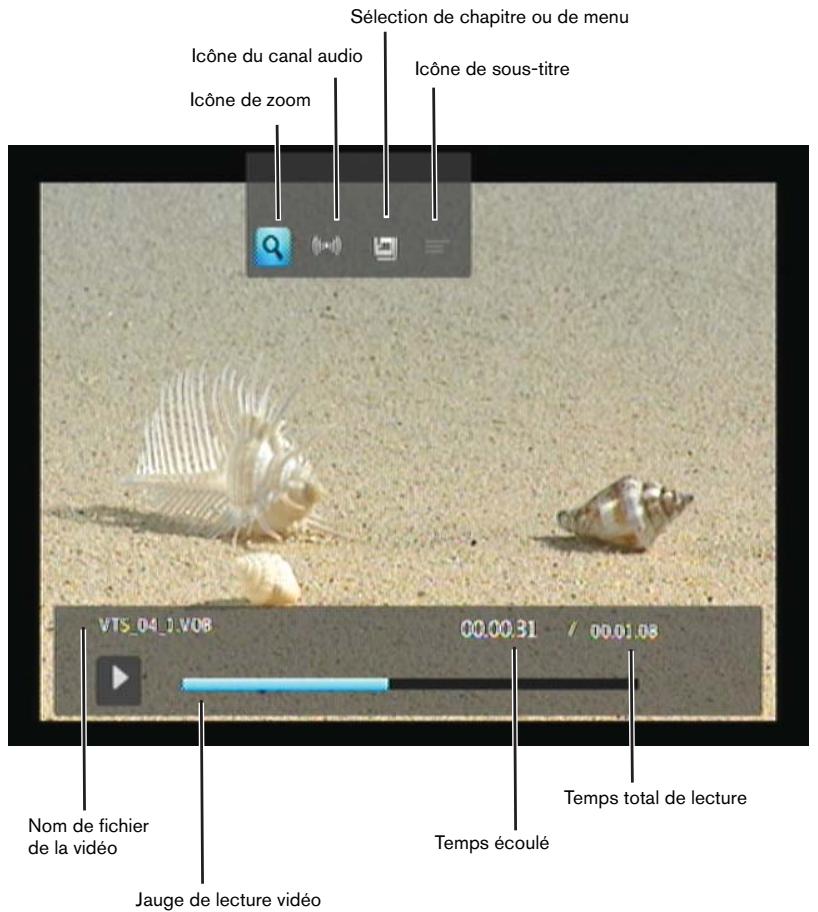
Afficher le volet d'information video
Utilisez cette option pour afficher le volet d'information video au bas de l'écran. Ce panneau affiche les informations suivantes sur la video en cours, si le fichier video en assure la prise en charge :
Sélectionner les options de zoom video
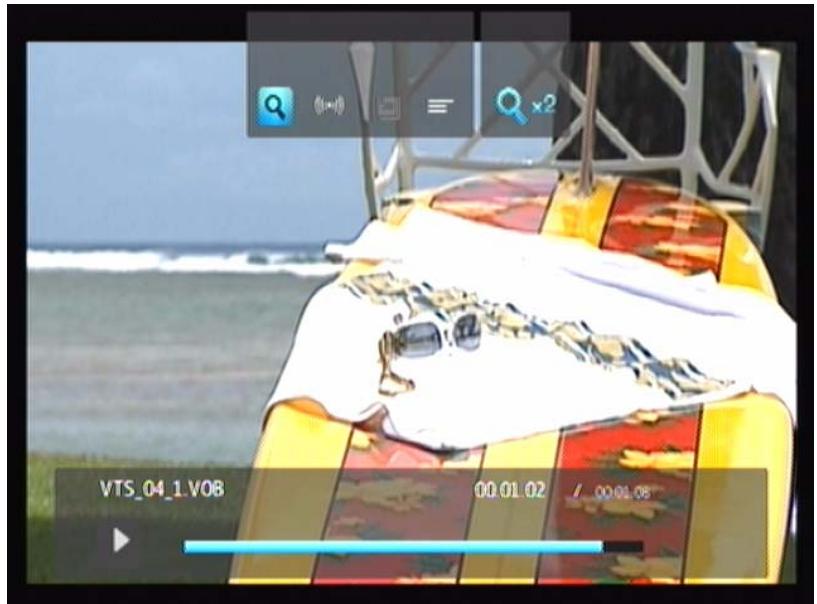
Utilisez ces options pour modifier l'échelle de l'affichage de l'écran de lecture video. Pour modifier l'échelle d'affichage :
- Appuyez sur OPTION pendant la lecture de la video. La barre des options s'affiche en haut de l'écran.
-
Sélectionnez , puis appuyez plusieurs fois sur ENTER pour faire défilier les différentes options de zoom disponibles.
-
OU -
Appuyez sur OPTION ou BACK pour revenir à l'échelle d'affichage par défaut.
Sélection du canal audio
Utilisez cette option pour selectionner la langue de la video. Cette option n'est disponible que si la video en cours de lecture dispose de plusieurs pistes audio. Vérifiez que les pistes audio se trouvent dans le même dossier que la video en cours.
Pour selectionner le canal audio :
- Appuyez sur OPTION.
- Sélectionnez , puis appuyez plusieurs fois sur ENTER jusqu'à ce que le canal audio désiré soit affché.
Sélectionner des sous-titres
Utilisez cette option pour afficher des sous-titres pendant la lecture video. Vérifie que le fichier de sous-titres se trouve dans le même dossier que la video en cours et qu'il a le même nom de fichier que le fichier video.
Les fichiers de sous-titres (et les types particuliers pris en charge) doivent avoir exactement le même nom que le fichier video correspondant (seules les extensions différent) et doivent se couver dans le même dossier que le fichier video.
Pour afficher les sous-titres :
- Appuyez sur OPTION pendant la lecture de la video. La barre des options s'affiche en haut de l'écran.
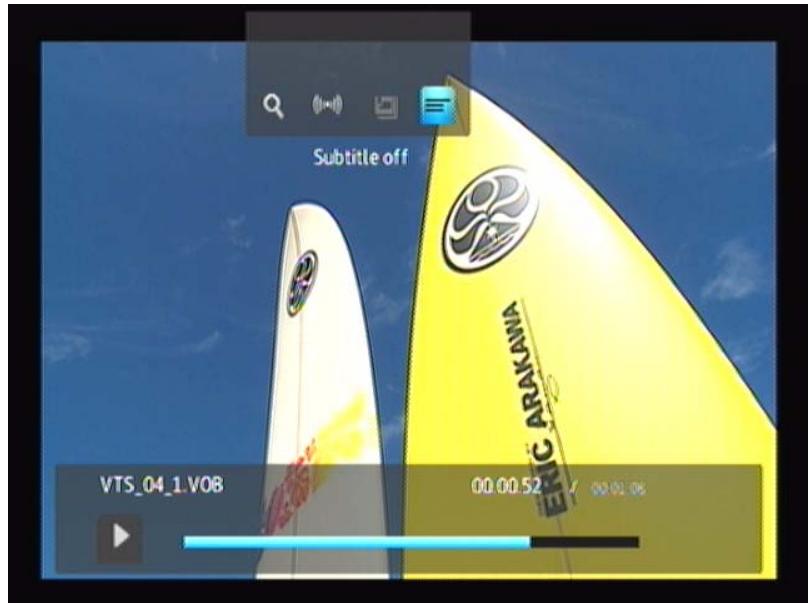
- Sélectionnez, puis appuyez plusieurs fois sur ENTER pour faire défiler les différents sous-titres disponibles.
Sélection d'un chapitre
Utilisez cette option pour selectionner un chapitre à visionner.
Pour sélectionner un chapitre :
- Appuyez sur OPTION pendant la lecture de la video. La barre des options s'affiche en haut de l'écran.
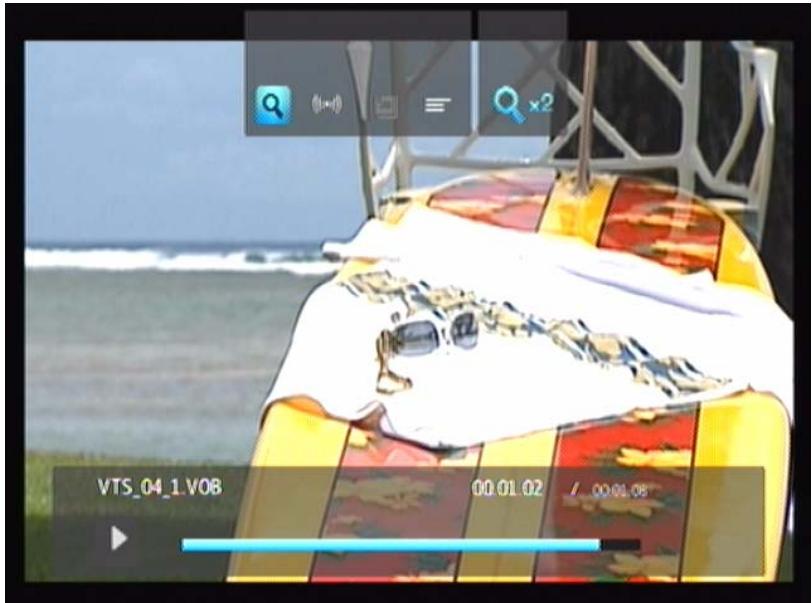
- Sélectionnez, puis appuyez plusieurs fois sur ENTER pour faire défiler les différents chapitres disponibles.

Écouter de la musique
Le Media Player yous permit de copier voire mediathete sur un periphérique USB pour l'ecouter sur voire ensemble audio/vidéo. Les formats de fichier et de codec audio suivants sont pris en charge.
Conteneur
MP3
WAV/PCM/LPCM
WMA
AAC
- FLAC
MKA
- OGG
Real Audio
APE
- Dolby Digital
Lecture musicale
- Connectez un disque USB au connecteur USB.
- Allez dans la catégorie Music
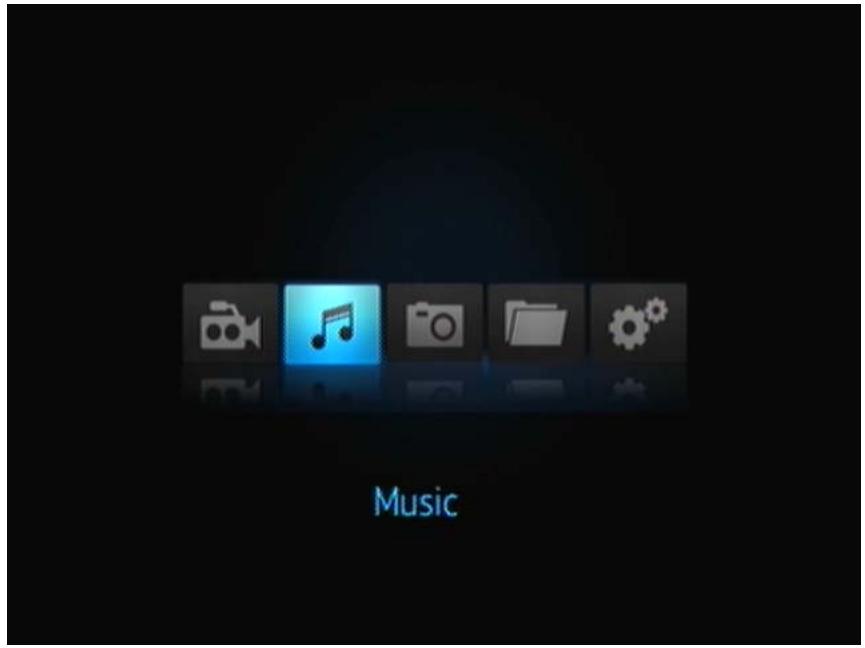
- Appuyez sur le bouton ENTER de la télécommande pour acceder au lecteur USB.
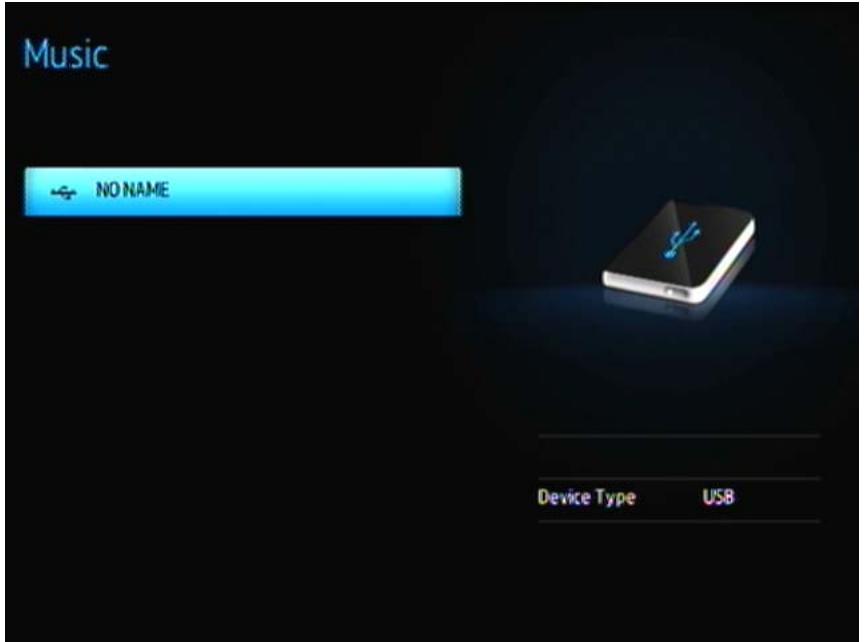
- Appuyez sur le bouton ENTER de la télécommande pour afficher le contenu du lecteur USB :
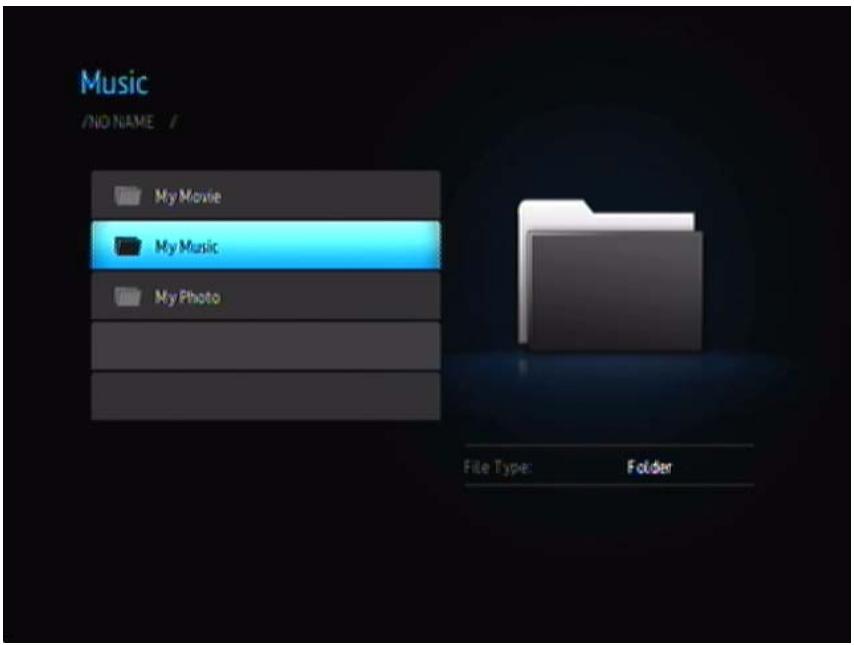
- Utilisez les boutons de NAVIGATION sur la télécommande pour trouver le dossier contenant la musique puis appuyez sur le bouton ENTER de la télécommande pour afficher le contenu du dossier :
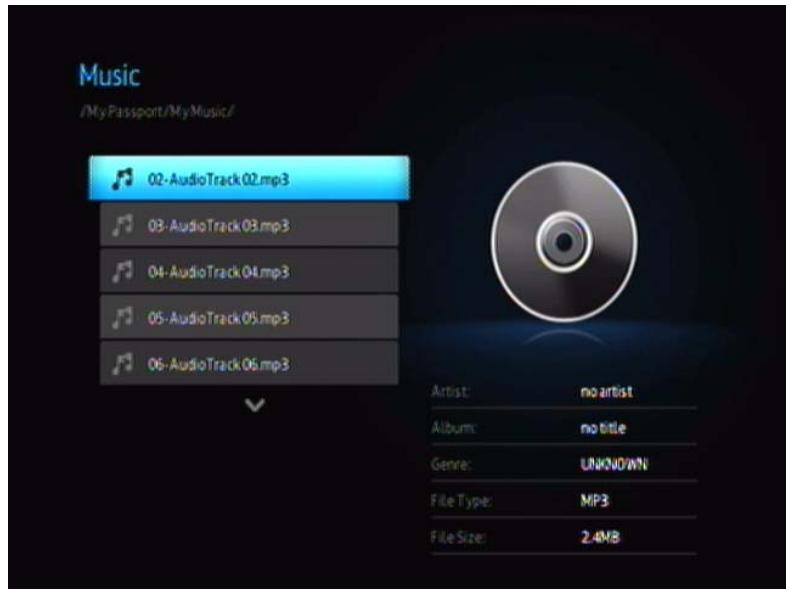
- Utilisez les boutons HAUT et BAS de la télécommande pour faire défiler les fichiers de musique. Les informations sur le fjchier de musique apparaissent à droite de l'écran.
-
Sélectionnez le fichier audio que vous souhaitez écouter.
-
Pour lancer la lecture d'un seul fichier audio, Sélectionnez le fichier, puis appuyez sur ENTER.
- Pour lancer la lecture d'une liste de lecture audio, Sélectionnez le nom de la liste, puis appuyez sur PAUSE/PLAY.
- Pour lancer la lecture de tous les fichiers audio d'un dossier, Sélectionnez un fichier audio du dossier, puis appuyez sur PAUSE/PLAY.
L'écran de lecture audio affiche les informations suivantes sur le fichier audio en cours de lecture :
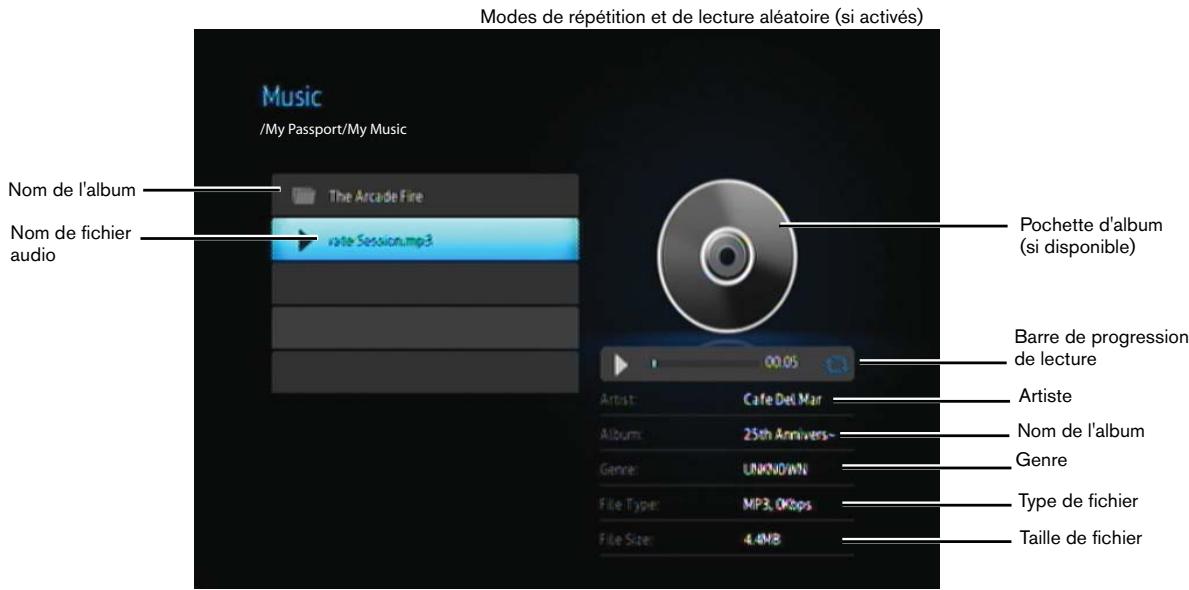
La barre de progression de lecture apparait à l'écran en seLECTIONnant le morceau « actulement » en cours de lecture.
Commandes de lecture audio
Utilisez les boutons suivants de la télécommande pour contrôler la lecture audio :
| Bouton | Fonctionnalité |
| STOP (Arrêt) | Arrêt la lecture audio |
| PAUSE/PLAY (pause/lecture) | Suspend ou reprend la lecture audio |
| 1. Appuyez sur FF (avance rapide) ou REW (rembobiner) pour balayer le fichier audio (appuyez plusieurs fois pour sélectionner la vitesse de balayage)2. Appuyez sur PAUSE/PLAY pour reprendre la lecture à l'endroit souhaïte. | Balaie la lecture audio vers l'avant ou vers l'arrièreLe Media Player dispose des vitesses de balayage suivantes : 2×, 4×, 8× |
| Appuyez sur PREV (piste précédente) une fois. | Repend la lecture depuis le début |
| Appuyez sur NEXT | Lance la piste audio suivante du dossier ou de la liste de lecture |
| Appuyez sur PREV (piste précédente) deux fois. | Lance la piste audio précédente du dossier ou de la liste de lecture |
Options de lecture audio
Les deux iconônes de commande de la barre de progression de lecture indiquent les modes de répétition et aléatoire sélectionnés.
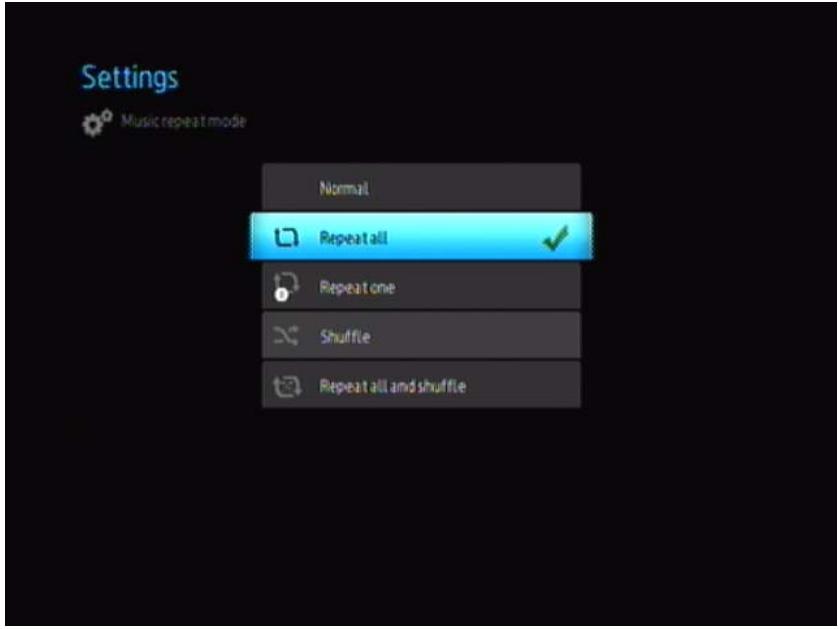
Pour définir le mode de répétition audio :
- Appuyez sur HOME, puis selectionné l'icone Settings (Paramètres)
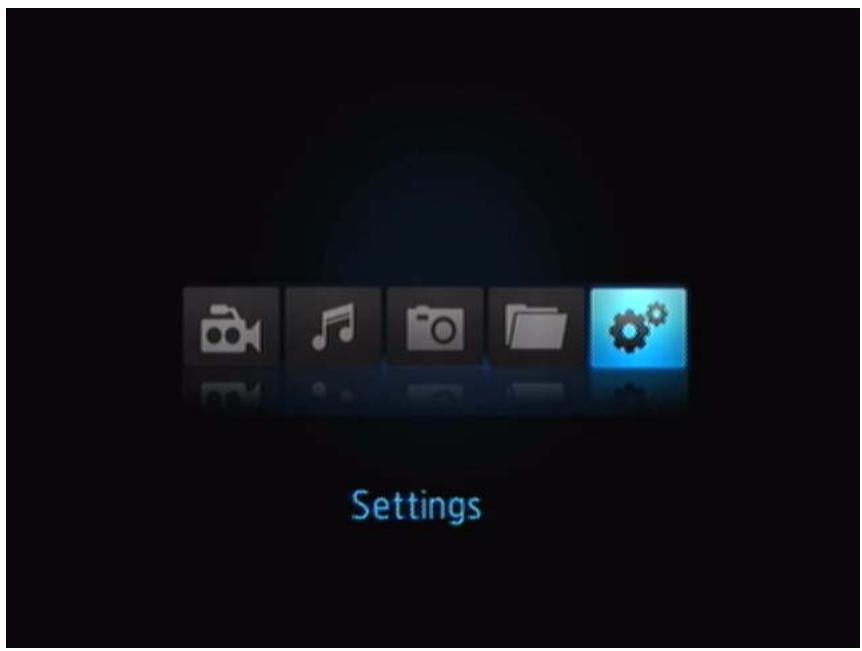
- Appuyez sur ENTER. Le menu Settings (Paramétres) s'affiche.
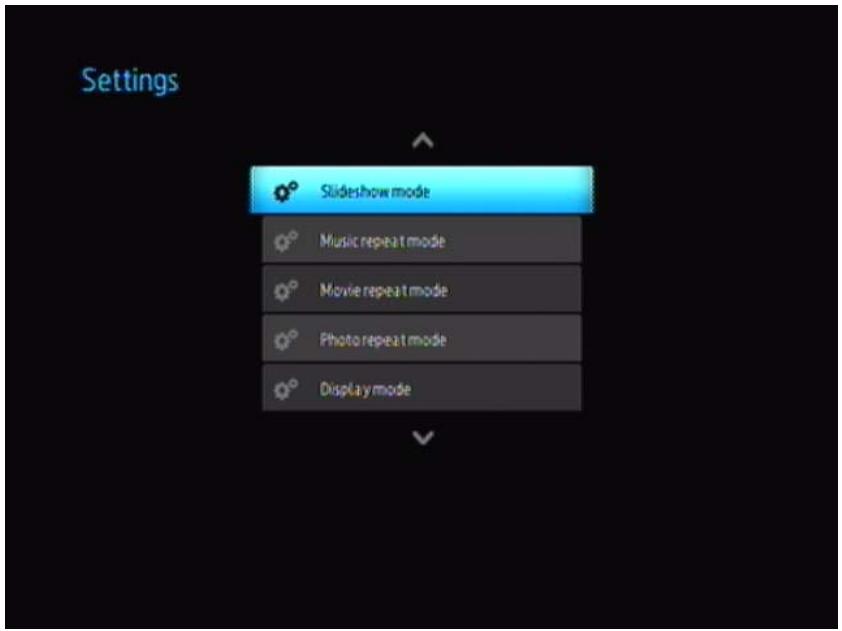
- Utilisez les boutons de navigation Haut/Bas pour selectionner une catégorie de paramères, puis appuyez sur ENTER. Le menu d'options pour cette catégorie s'ouvre (par exemple, mode répétition de musique).
Écouter de la musique à partir de votre iPod®
Apple® utilise un mécanisme propriété pour nommer les fichiers qui empêche le Media Player d'afficher les noms des fichiers et dossiers comme sur l'iPod. Le Media Player affecte des nouveaux noms aux fichiers et dossiers, mais seulement lors de l'utilisation avec le Media Player. Les informations d'origine sont réservées sur votre iPod. Vous pouvez afficher les informations d'origine pendant la lecture d'un fichier dans la zone d'information qui affiche les métadonnées.
Remarque : WD TV Mini Media Player n'assure pas la prise en charge de la lecture de contenu payer protégé tels que les films ou la musique provenant de iTunes® Store, Cinema Now, Movielink®, Amazon Unbox™ et Vongo®.
Pour utiliser votre iPod avec le Media Player, connectez tout simplement votre iPod à un port USB puis naviguez dans l'interface.
Remarque : le WD TV Mini Media Player ne prend en charge que le mode de stockage USB de masse (mass storage mode). L'iPod Touch n'est pas configuré pour le stockage de masse et n'est donc pas pris en charge.

Afficher des photos
Grâce au Media Player, vous pouvez profiter de vos albums photos numériques dans le comport de votre salon. C'est idéal pour/partager des bons moments avec ses proches. Les formats de fichier graphiques suivants sont pris en charge :
- GIF (les GIF animés ne sont pas pris en charge)
BMP (sans compression) - JPEG (niveau de gris, RGB, YCbCy)
- TIF/TIFF (RGB)
- PNG (sans canal alpha)
Afficher des photos
- Connectez un disque USB au connecteur USB.
- Sélectionnez l'icone Photo
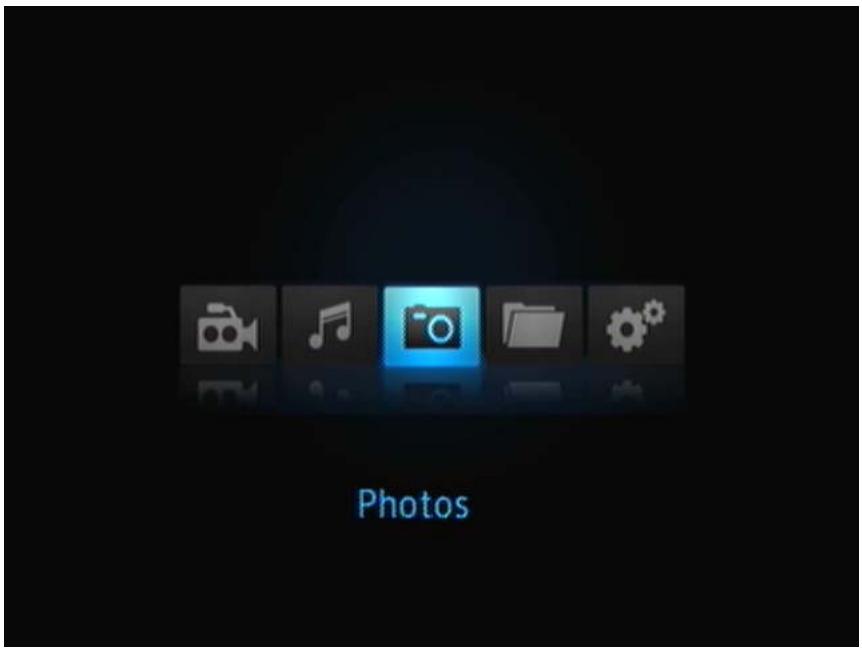
- Appuyez sur le bouton ENTER de la télécommande pour afficher le contenu du lecteur USB.
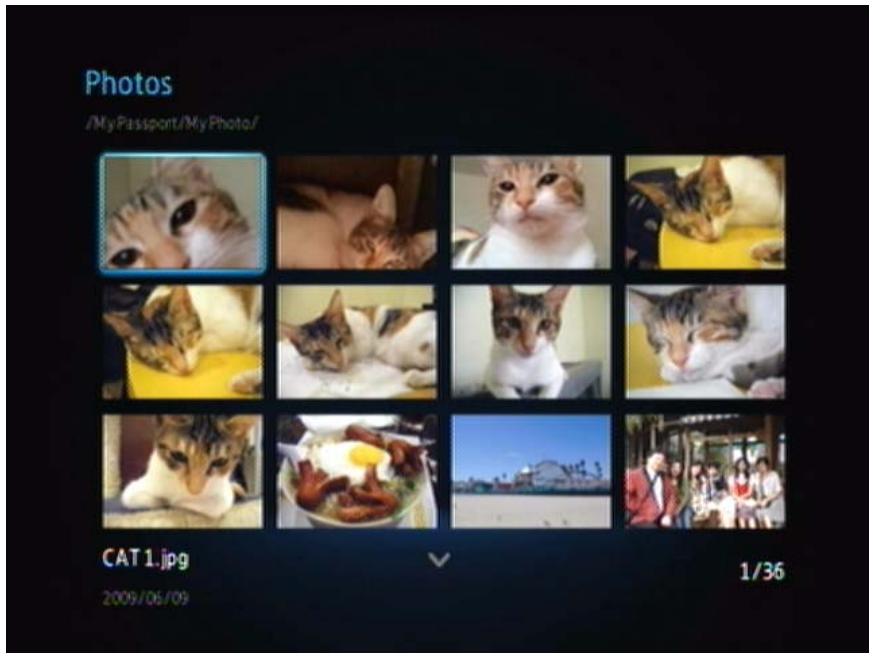
L'écran affiche les vignettes de tous les fichiers et dossiers photos disponibles. Seuls les fichiers photo pris en charge par le Media Player sont affichés.
-
Sélectionnez le fichier photo que vous souhaitez afficher.
-
Pour ouvrir un fichier particulier, Sélectionnez-le, puis appuyez sur ENTER.
- Pour afficher la photo suivante dans le dossier, appuyez sur NEXT (suivant).
- Pour afficher la photo précédente dans le dossier, appuyez sur PREV (précepted).
Options d'affichage des photos
La barre d'outils Images dispose de plusieurs icones qui permettent de personnaliser la lecture de vos photos.
- Pour afficher la barre d'outils Images, appuyez sur OPTION.
- Pour masquer la barre d'outils, appuyez sur BACK ou OPTION.
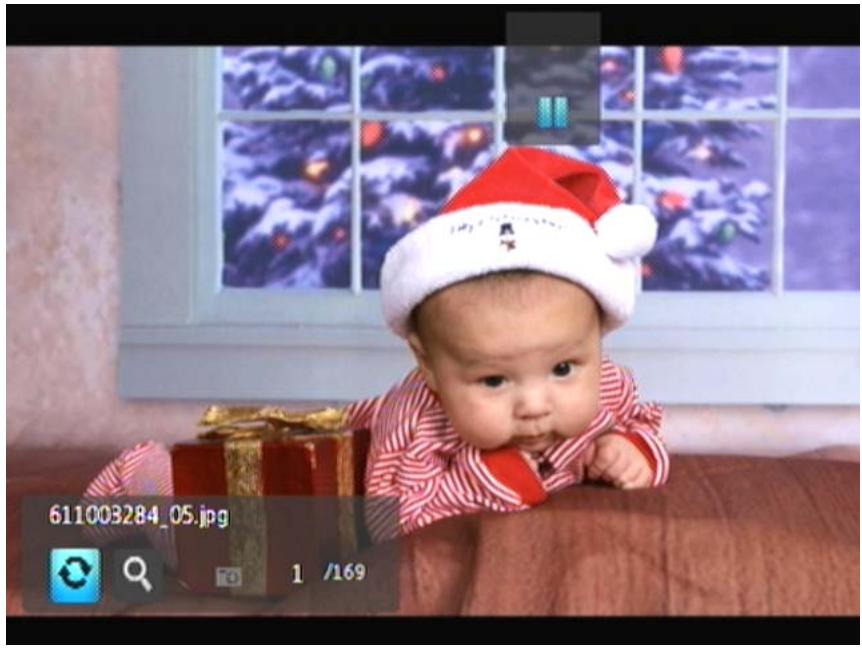
Rotation d'une photo
Utilisez ces options pour faire pivoter l'image en sens horaire ou antihoraire. Ces paramètres n' affectent pas le fichier photo d'origine.
Pour effectuer une rotation :
- Appuyez sur OPTION pendant l'affichage d'une photo. La barre d'outils Images s'affiche en bas de l'écran.
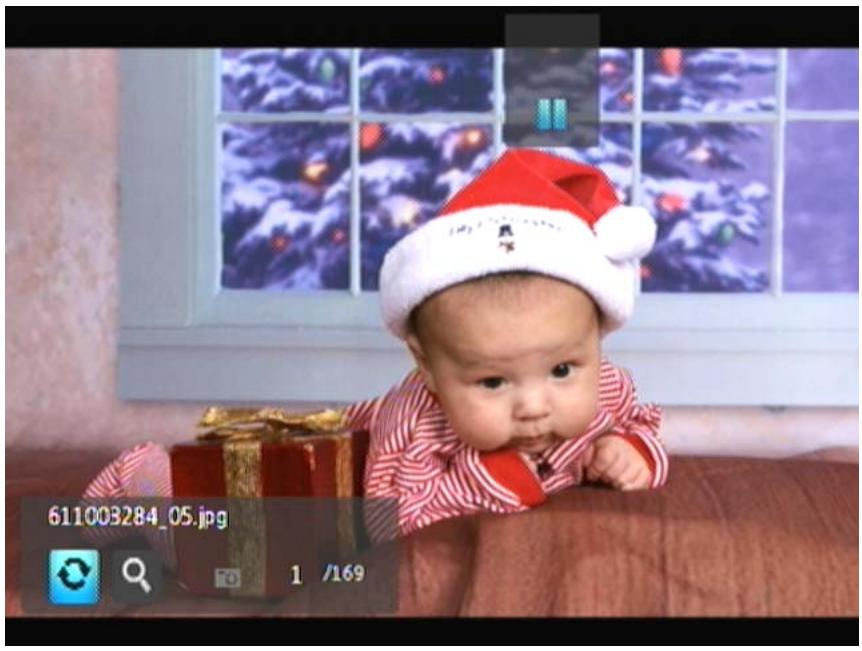
-
Sélectionnez l'icône de rotation d'image, puis appuyez sur le bouton ENTER plusieurs fois jusqu'à atteindre la rotation voulue.
-
OU -
Appuyez sur OPTION ou BACK pour revenir à l'orientation d'affichage par défaut.
Fonctions de zoom des photos
Utilisez ces options pour modifier l'échelle de l'affichage de l'image.
Pour modifier l'échelle d'affichage :
- Appuyez sur OPTION pendant l'affichage d'une photo. La barre d'outils Images s'affiche en bas de l'écran.
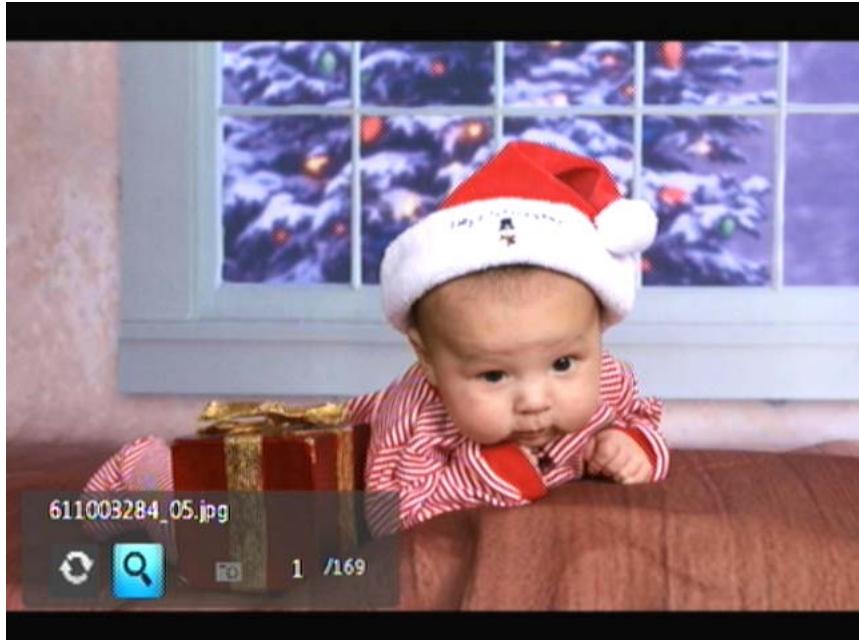
-
Sélectionnez l'icone de zoom pour faire un zoom avant, puis appuyez sur ENTER plusieurs fois pour obtenir l'échelle voulue.
-
OU -
-
Utilisez les boutons de navigation de la télécommande (Gauge, Droite, Haut, Bas) pour effectuer le panoramaque.
Diaporamas
Le Media Player permet de creer des diaporamas à partir du contenu d'un dossier de photos.
Pour lancer un diaporama :
-
Naviguez jusqu'au dossier qui contient les images que vous souhaitez inclure dans le diaporama. (Voir « Afficher des photos » à la page 39.)
-
Sélectionnez le dossier de photos, puis appuyez sur PAUSE/PLAY pour lancer le diaporama.
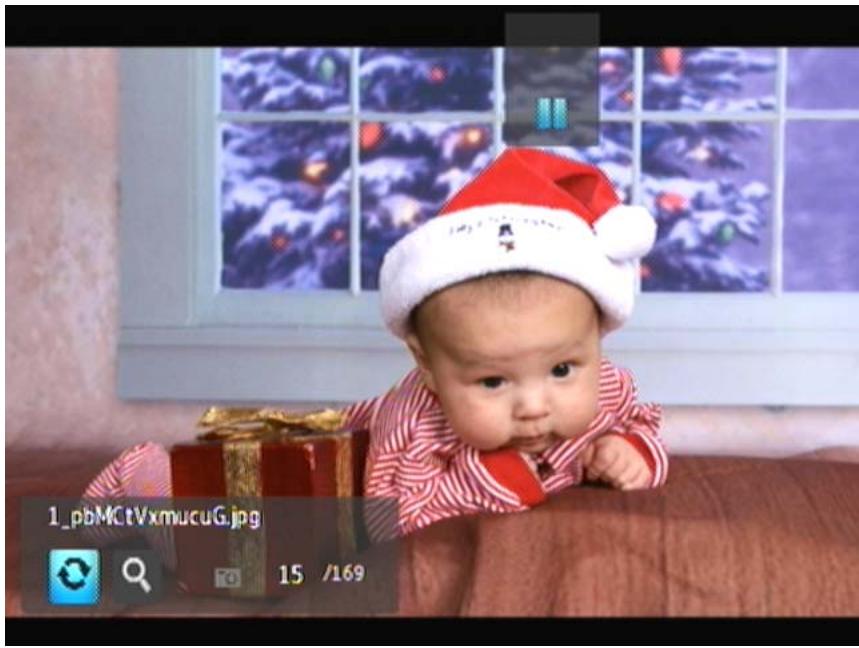
Pour afficher le volet d'information diaporama :
Appuyez sur OPTION pendant l'affichage d'un diaporama. La barre d'outils de diaporama s'affiche en bas de l'écran.
- OU -
Appuyez sur OPTION pour masquer le volet d'information diaporama.
Commandes de lecture de diaporama
Utilisez les boutons suivants de la télécommande pour contrcler la lecture d'un diaporama :
| Bouton | Fonctionnalité |
| STOP (Arrêt) | Arrêté le diaporama |
| PAUSE/PLAY (pause/lecture) | Suspend ou reprend le diaporama |
| NEXT (suivant) (photo) | Affiche la photo suivante du diaporama |
| PREV (photo précédente) deux fois | Affiche la photo précédente du diaporama |
Options de diaporama
La barre d'outils de diaporama a les mêmes icones de commandes que la barre d'outils d'image.

Paramètres et fonctionnalités avancées
Le menu Settings (Paramètres) permet de personnaliser votre utilisation du Media Player et de définir vos préférences de lecture.
Pour selectionner une catégorie de parametes :
- Appuyez sur HOME, puis selectionné l'icone Settings (Paramètres)
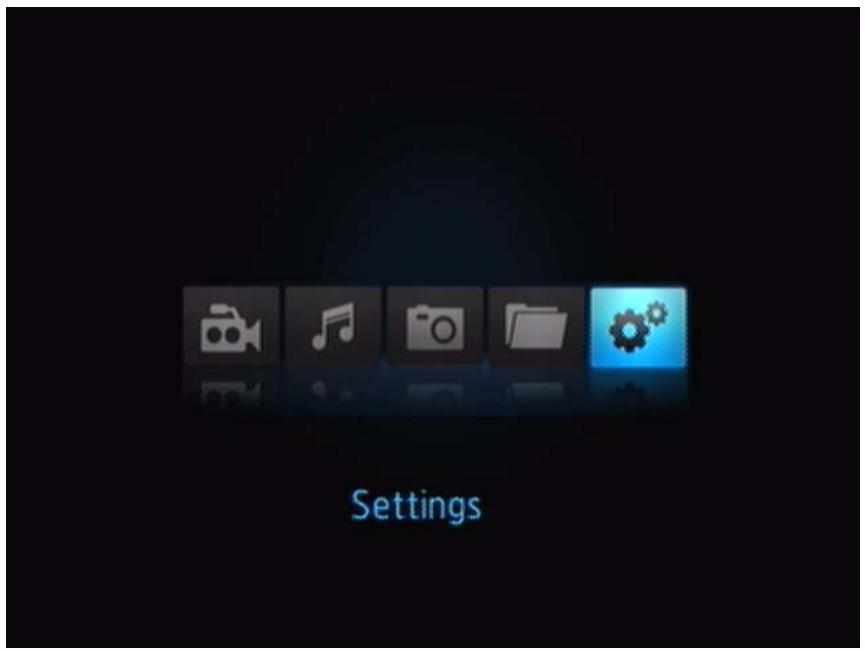
- Appuyez sur ENTER. Le menu Settings (Paramètres) s'affiche.
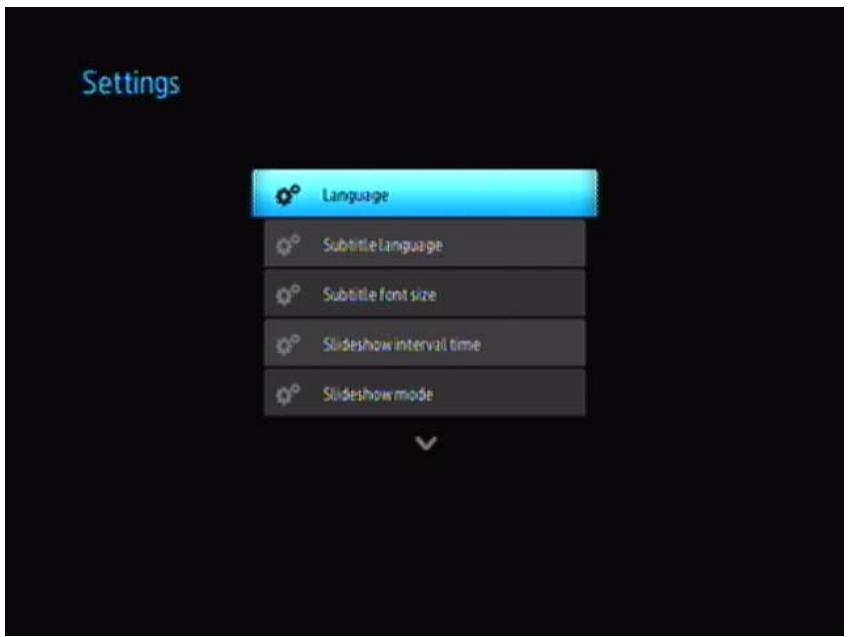
- Utilisez les boutons de navigation Haut/Bas pour selectionner une catégorie de paramères, puis appuyez sur ENTER. Le menu d'options pour cette catégorie s'ouvre (par exemple, mode répétition de photo).
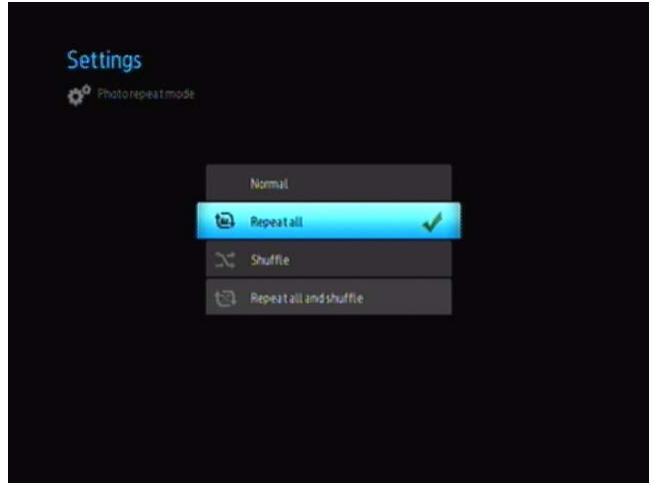
Il existe 14 catégories de paramètres, notamment Langue, Langue des sous-titres, Intervalle de diaporama, Séquence de diaporama, Mode répétition de musique, Mode répétition de film, Mode répétition de photo, Mode d'affichage, Résolution de sortie video, Affichage de navigateur, Execution automatique, Réinitialisation du système et À propos.
Boutons de navigation des paramètres
Utilisez les boutons suivants sur la télécommande pour parcourir les écrans Settings (Paramètres).
| Bouton | Fonctionnalité |
| Haut/bas | • Sélection d'un menu • Sélection d'une option de menu dans un écran de configuration |
| ENTER (Entrée) | Affiche l'écran des options du menu sélectionné |
| 1. Appuyez sur ENTER. Un message de confirmation est affché. 2. Sélectionnez , puis appuyez sur ENTER. Si votre ensemble audio/vidéo ne prend pas en charge le paramètre choisi, aucune modification n'est apportée et le paramètre d'origine est conservé. | Applique le paramètre sélectionné |
| BACK (Retour) | Affiche l'écran de menu précédent |
Paramètres disponibles
Les menus de paramètres suivants sont disponibles :
Langue
Utilisez ce menu pour selectionner la langue du menu de votre WD TV Mini Media Player. Options disponibles :
- Anglais (par défaut)
- Français
Italian - Allemand
- Espagnol
- Chinois simplifié
- Chinois traditionnel
Coreen - Japonais
- Rousse
- Portugalais
Subtitle Language (Langue des sous-titres)
Utilisez ce menu pour selectionner la langue des sous-titres de votre video ( quand plusieurs langues sont disponibles) Options disponibles :
- Anglais (par défaut)
- Allemand
- Espagnol
- Français
Italian - Chinois simplifié
- Chinois traditionnel
- Japonais
Coreen - Portugalais
- Rousse
Thai
Grec
Turc
Vietnamien - Malais
Hindi
Subtitle font size (Taille des sous-titres)
- Small [Petite] (par défaut)
Medium (Moyenne)
Large (Grande)
Durée d'affichage du diaporama
Utilisez ce menu pour régler la durée d'affichage des images d'un diaporama. Options disponibles :
- 3 secondes (par défaut)
- 5 secondes
10 secondes
15 secondes
30 seconds - 1 minute
- 5 minutes
15 minutes
1heure
Slideshow Mode (Mode diaporama)
Utilisez ce menu pour définir la série et les transitions du diaporama. Options disponibles :
Aucun (par défaut)
Aléatoire
- Zoom & Pan (Zoom et panoramaque)
- Wipe Across (Balayage transversal)
- Wipe Oblique (Balayage oblique)
- Open & Close (Ouverture et fermeture)
- Blinds & Lines (Stores et lignes)
- Expand (Dilatation)
Mode répétition audio
Utilisez ce menu pour définir le mode de répétition audio. Options disponibles :
Normal (par défaut)
- Régier tout
- Répéter un élément
- Aléatoire
- Répéter tout et aléatoire
Mode répétition video
Utilisez ce menu pour définir le mode de répétition video. Options disponibles :
Normal (par défaut)
- Régier tout
- Répéter un élément
Mode répétition photo
Utilisez ce menu pour définir le mode de répétition photo. Options disponibles :
Normal (par défaut)
- Régier tout
- Aléatoire
- Répéter tout et aléatoire.
Mode d'affichage
Utilisez ce menu pour définir le mode d'affichage. Options disponibles :
4:3 (par défaut)
16:9
Échelle des photos
- Displays as is [Afficher telquel] (par défaut)
- Fit to screen (Adapter à l'écran)
Video Output Resolution (Résolution de sortie video)
Utilisez ce menu pour définir l'entrée TV. Options disponibles :
- Component - Y, Pb, Pr (Composante - Y, Pb Pr)
- Composite - AV (CVBS)
Affichage du navigateur
Utilisez ce menu pour définir l'affichage du navigateur. Options disponibles :
- List Mode [Mode liste] (par défaut)
Mode Vignettes
Exécution automatique
Utilisez ce menu pour définir l'option d'exécution automatique pour les photos et les vidés. Options disponibles :
- Off [Désactivé] (par défaut)
- All photos with music (Toutes les photos avec musique)
- All Videos (Toutes les vidEOS)
Screensaver Delay (Déclenchement de l'économiseur d'écran)
Utilisez ce menu pour régler le salarié avant activation de l'économisur d'écran.
Options dispensibles :
- 5 minutes
10 minutes
15 minutes - Aucun (par défaut)
System Reset (Réinitialisation du système)
Utilisez cette option pour restaurer les valeurs d'usine par défaut de tous les paramétres du Media Player. Cela peut corriger des problèmes de performances entrainés par une mise à jour incorrecte du micrologiciel ou un mauvais réglage.
Pour réinitialiser le système :
- Appuyez sur HOME. Le menu principal s'affiche.
- Sélectionnez l'icone Settings (Paramètres), puis appuyez sur ENTER.
- Sélectionnez System Reset (Réinitialisation du système), puis appuyez sur ENTER.
- Sélectionnez Yes (Oui), puis appuyez sur ENTER.
About (A propos)
Sélectionnez cette option pour afficher la version en cours du micrologiciel.
Rechercher des contenus multimédia
Pour utiliser le WD TV Mini Media Player, vous devez d'abord placer du contenu sur votre lecteur USB. Transférrez les fichiers de votrechioix -- musique,VIDEOS, photos -- de votre ordinateur vers votre lecteur USB, puis connectez le lecteur USB au Media Player. Vous pouvez des lors parcourir les menus et désirir les fichiers que vous souhaitez jouer ou afficher. Une recherche ne peut être effectuee que lorsque les fichiers sont visibles, comme dans un dossier. Cette fonction de recherche ne prend en charge que les caractères anglais. Pour rechercher des titres qui utilisent d'autres caractères, parcourez les menus/catégories.
Recherche automatisée
Pour effectuer une recherche :
- Pour rechercher un certain type de fichier multimédia ( comme des fichiers video), allez sur l'écran d'accueil du type correspondant.
- Appuyez sur SEARCH sur la télécommande. L'écran initial Search (Recherche) s'ouvre.
-
Définissez les paramètres de recherche en SéLECTIONNANT Contains (Contient) ou Starts With (Commence par), puis appuyez sur ENTER. Plus les informations sont complètes, plus le résultat est pertinent.
-
Starts with (Commence par) - Tous les fichiers qui commencent par les caractères saisis dans ce champ sont inclus dans les résultats de la recherche. Par exemple, les caractères « gla » peuvent renvoyer les résultats suivants :
Glamour.jpg
Glasgow.jpg
Glace au chocolat.jpg
- Contains (Contient) - Tous les fichiers qui contiennent les caractères saisis dans ce champ sont inclus dans les résultats de la recherche. Par exemple, les caractères « un » peuvent renvoyer les résultats suivants :
Land of the Rising Sun.jpg
une image_1a.jpg
punition.jpg
Un clavier s'affiche à l'écran.
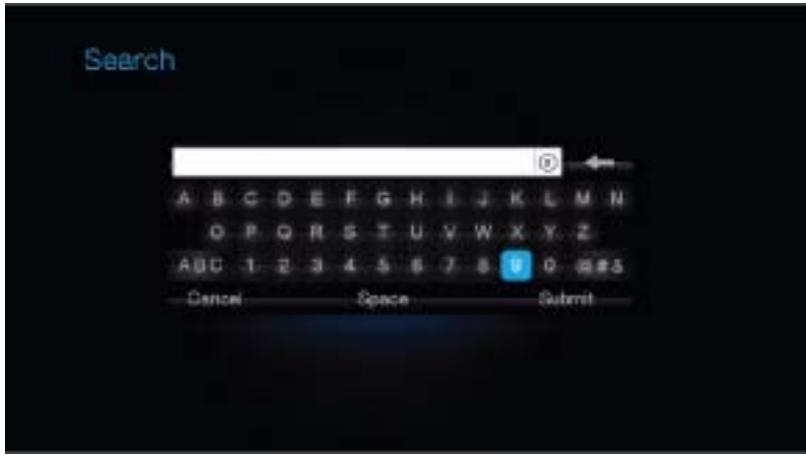
Pour utiliser le clavier à l'écran :
Utilisez les touches fléchéées pour sélectionner un caractère, puis appuyez sur ENTER pour l'insérer dans le champ de recherche de la barre de recherche.
- Sélectionnez ABC, puis appuyez sur ENTER pour saïrir les caractères en majuscules ou minuscules.
- Sélectionnez @#&, puis appuyez sur ENTER pour afficher le clavier pour la saisie de caractères spéciaux.
Pour effacer le dernier caractère saisi, selectionnez et appuyez sur ENTER.
- Une fois que vous avez saisi le texte à rechercher, Sélectionnez Submit (Envoyer) au bas du clavier à l'écran, puis appuyez sur ENTER. Les résultats de la recherche sont affichés.
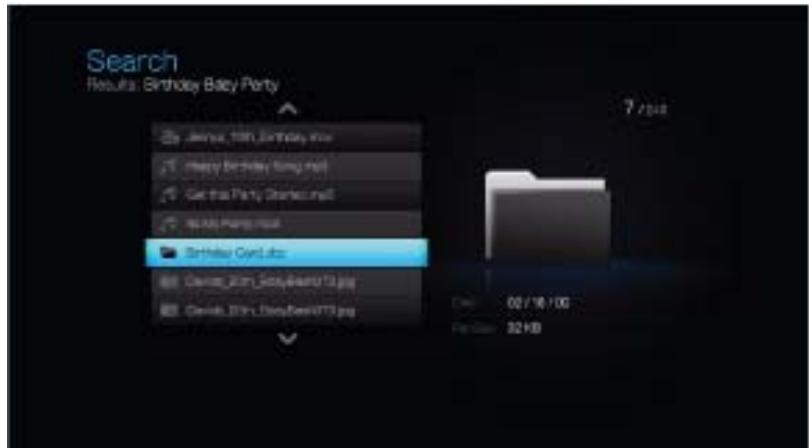
Si aucun fichier multimédia ne correspond à la recherche, un message apparait pour le signaler.
- Appuyez sur ENTER pour afficher à nouveau le clavier à l'écran et modifier les critères de recherche. Lorsque des fichiers multimédia correspondant à vos critères de recherche sont trouvés, ils sont affichés comme illustré ci-dessus.
- Utilisez les boutons Haut/Bas pour selectionner le fichier multimédia de votrechoix, puis appuyez sur ENTER ou PAUSE/PLAY pour lancer la lecture.
Examiner vos fichiers
Le logiciel gratuite Medialinfo peut fournir des informations techniques et de métadonnées sur vos fichiers audio ou video.
Medialinfo fournit les types d'informations suivants :
- Général — titre, auteur, réalisateur, album, numéro de piste, date et durée
- Video — codec, proportions, images/s et début
Audio — codec, fréquence d'échantillonnage, canaux, langue et débit - Texte — langue des sous-titres
- Chapités — nombre et liste des chapités
Medialinfo prend en charge les formats suivants :
- Video - MKV, OGM, AVI, DivX, WMV, QuickTime, Real, MPEG-1, MPEG-2, MPEG-4, DVD (VOB) (Codes : DivX, XviD, MSMPEG4, ASP, H.264, AVC)
Audio - OGG, MP3, WAV, RA, Dolby Digital, AAC, M4A, AU, AIFF - Sous-titres — SRT, SSA, ASS et SAMI
Avec Medialinfo, vous pouvez :
- Lire de nombreux formats audio et video
- Afficher les informations de plusieurs manières, sous forme de texte, feuille, arborescence et HTML
- Personalisation des vues
- Exporter les informations au format CSV et HTML
Pour examiner vos fichiers :
- Utilisez votre navigateur pour aller sur http://mediainfo.sourceforge.net/en.
- Télechargez le logiciel et installez-le sur votre ordinateur.
- Suivez les instructions à l'écran.
10
Maintenance du système
Le micrologiciel système de votre WD TV Mini Media Player peut être mis à jour vers la dernière version, ce qui peut améliorer la prise en charge de la lecture des fichiers multimédia, corriger des bogues et offrir des améliorations. Pour vous assurer de recevoir les dernières mises à jour, nous vous conseillons d'enregistrrer votre produit sur https://www.wdc.com/register.
Ce chapitre décrit les procédures de dépannage et de mise à jour du micrologiciel du système. Si vous rencontres un message d'erreur, reportez-vous aux « Messages d'erreur courants » à la page 56 pour des solutions possibles.
Pour les problèmes plus graves, vous devrez contacter votre revendeur ou un service de dépannage/agréé. Pour plus de détails, voir « Service et assistance WD » à la page 2.
Mise à jour du micrologiciel
Le micrologiciel contient un jeu d'instructions importantes qui conditionnent le fonctionnement de votre Media Player, l'aspect des écrans interactifs et la réponse à vos commandes. La mise en jour du micrologiciel est importante car WD améliore en permanence la rapidité et l'efficacité des tâches effectuees par votre Media Player.
Important : Veillez à ce que l'adaptateur secteur du Media Player reste bien connecté pendant la mise à jour du micrologiciel. Une coupure de l'alimentation pendant la procédure de mise à jour peut endommager le micrologiciel système. Veillez également à ne pas déconnecter le périphérique de stockage USB.
Pourmettreàjourlemicrologiciel:
- Allez sur support.wdc.com et téléchargez le dernier fichier de mise à jour du micrologiciel pour votre périphérique USB.
- Cliquez sur Downloads (Télécharges) puis sur le nom ou la photo du produit.
- Copiez le fichier de mise à jour du micrologiciel à la racine d'un lecteur USB.
- Connectez le lecteur USB à un port USB du Media Player. En cas de détention d'une mise à jour de micrologiciel, le lecteur multimédia ouvre automatiquement un écran pour vous demander si vous souhaitez appliquer la mise à jour de micrologiciel.
- Sélectionnez l'icone de recherche, puis appuyez sur ENTER.
- Sélectionnez dans le message de confirmation, puis appuyez sur ENTER. Cette option met à jour le micrologiciel, puis redémarre automatiquement.
Au redémarrage du Media Player, le nouveau micrologiciel est automatiquement chargé.
Dépannage
| Problème | Solution |
| AFFICHAGE | |
| Rien ne s'affiche sur l'écran du téléviseur et le tímoin d'alimentation du Media Player resté étant. | • Vérifiez que le téléviseur est allumé. • Vérifiez que l'adaptateur secteur et la prise électrique fonctionnellément correctement. • Vérifiez que le cable d'interface est correctement branché sur les bonnes prises du téléviseur et du Media Player. |
| Rien ne s'affiche sur l'écran du téléviseur et le tímoin d'alimentation du Media Player clignote. | Le système a déetecté une panne. Éteignez votre Media Player, attendez 10 minutes, puis rallumez-le. Si le problème se produit à nouveau, contactez l'assistance technique WD (voir « Service et assistance WD » à la page 2). |
| Rien ne s'affiche sur l'écran du téléviseur et le tímoin d'alimentation s/allume. | • Vérifiez que le téléviseur est allumé. • Vérifiez que le cable d'interface est correctement branché sur les bonnes prises du téléviseur et du Media Player. • Assurez-vous que le paramètre de résolution est correct. • Maintenez,enforcé le bouton de réinitialisation pendant 10 secondes pour commuter entre les modes PAL et NTSC. |
| L'image du téléviseur clignote ou est floue. | • Vérifiez que le cable d'interface est correctement branché sur les bonnes prises sur le téléviseur et sur le Media Player. • Vérifiez que le tímoin d'alimentation du Media Player est allumé. • Si vous utilisez un téléviseur à tube cathodique, allez dans Home | Settings | System (Accueil | Paramètres | Système) et : - Vérifiez que l'options de sortie video Composite est selectionnée. - Vérifiez que la norme TV utilisée correspond à la norme de votre pays. |
| L'affichage video est tronqué ou apparait dans une colonne latérale. | Passsez à l'écran Home | Settings | Display Mode (Accueil | Paramètres | Mode d'affichage) pour vérifier que le rapport d'aspect est régle à 4:3 ou 16:9, selon ce qui convient à votre TV. |
| FICHIERS | |
| Impossible de dire un fichier. | • Vérifiez la compatibilité. Voir « Formats de fichier multimédia - video » à la page 58. |
| La liste des fichiers est vide. | • Assurez-vous que le dossier de fichiers contient le type de fichier que vous recherchez. |
| AUDIO | |
| Pas de son. | Vérifiez que le son n'est pas coupé sur votre téléviseur ou ampli AV. Le codec audio pourrait ne pas être pris en charge. |
| PÉRIPHÉRIQUE USB | |
| Le pérophérique USB connecté n'apparait pas sur l'écran d'accueil. | WD Mini TV Media Player ne prend en charge que le mode de stockage USB de masse. Vérifiez que le pérophérique USB est configuré en tant que « pérophérique de stockage de masse ». Vérifiez que le système de fichiers du pérophérique USB est pris en charge (NTFS, FAT/FAT32 ou HFS+). |
| TéléCOMMANDE | |
| La télécommande du Media Player ne fonctionne pas. | N'appuyez que sur un bouton à la fois. Vérifiez que les piles sont insérées correctement. Vérifiez que les piles ne sont pas écuisées. Remplacez les piles par des piles neuves. Vérifiez qu'il n'y a pas d'obstacle entre la télécommande et le Media Player. |
| MISE À JOUR DU MICROLOGICIEL | |
| La mise à jour du micrologiciel n'a pas réussi. | Assurez-vous de télécharger le version la plus récente du micrologiciel. Assurez-vous que toutes les connexions sont effectuées correctement. Assurez-vous que le fjichier de micrologiciel est placé dans le réseau racine du pérophérique de stockage USB. Assurez-vous que le nom de fjichier de micrologiciel n'a pas été modifié. |
| GESTION DE FICHIERIS | |
| Impossible de copier ou de supprimer un fjichier. | Assurez-vous que le pérophérique de stockage ou le fjichier n'est pas verrouillé ou en lecture seule. Vérifiez qu'il y a suffisamment de place sur le lecteur de destination. |
Messages d'erreur courants
| Si ce message apparait | Effectuez l'action suivante |
| HOME (Accueil) | |
| No storage present (aucun pérophérique de stockage présente). | Connectez le pérophérique USB qui contient vos fichiers multimédia. |
| Unrecognized storage (Pérophérique de stockage non reconnu). | Le pérophérique USB n'est pas pris en charge. Utilisez un autre pérophérique USB. |
| Question XX : DD USB WD Dépannage | Ce message indique une panne du système. Contactez l'assistance technique WD. |
| LECTURE DE CONTENUS | |
| La réserve est en dehors de la résolution prise en charge. | Le lecteur multimédia WD TV ne peut décoder que en résolution de définition standard jusqu'à 576.1. Rééchantillonnez la réserve pour une résolution prise en charge. Consultez le tableau des formats pris en charge en page 49. |
| Unable to play the selected file. Please recreate the file by using media editing software (Impossible de dire le fichier sélectionné. Merci de recréer le fichier à l'aide du logiciel d'édition). | 1. Éjectez et déconnectez le pérophérique USB du Media Player.2. Connectez le pérophérique USB à votre ordinateur et vérifie que le format de fichier est compatible.Vous pouvez utiliser un logiciel d'édition multimédia pour recréer le fichier dans un format compatible.3. Reconnectez le pérophérique USB au Media Player. |
Foire aux questions
Comment trouver des fichiers multimédia ?
Plusieurs applications de lecture multimédia sont disponibles, comme Winamp et iTunes, qui permettent de dire, ordonner et modifier les fichiers multimédia. Ces lecteurs multimédia vous permettent également de modifier les métadonnées des fichiers. Faites une recherche sur Internet et téléchargez l'une de ces applications.
Comment convertir mes fichiers multimédia ?
La conversion de fichiers multimédia impose l'utilisation d'une application de conversion de média, beaucoup sont téléchargeables. Recherche sur l'Internet avec votre navigateur pour trouver ces applications.
Comment copier les fichiers d'un CD audio sur mon ordinateur ?
L'extraction de données audionumériques consiste à copier le contenu audio d'un support amovible comme un CD ou DVD ou d'un flux audio vers votre disque dur.
Pour extraire les pistes d'un CD audio vers votre ordinateur :
- Insérez le CD dans le lecteur de CD/DVD de votre ordinateur.
-
Lancez le logiciel que vous utilisez pour extraire de la musique, comme iTunes ou Windows Media Player.
-
Cliquez sur le bouton Importer (dans iTunes),
-
OU -
Cliquez sur le bouton Extraire (dans Windows Media Player).
- Dans Windows Media Player, cliquez sur les morceaux que vous souhaitez copier et prenez note de l'emplacement des fichiers extrais. iTunes imports le CD entier dans votre bibliothèque musicale iTunes.
- Cliquez sur le bouton Demarrer l'extraction (Windows Media Player).
- Lorsque l'extraction est terminée, retirez le CD. Les morceaux sont maintainant sur leur ordinateur.
Certains morceaux peuvent etre protégés par des droits numériques qui empêchent la copie ou la distribution.
Puis-je utiliser une télécommande universelle avec le WD TV media player ?
Vous pourrait utiliser la plupart des télécommandes universelles, comme les modèles Logitech Harmony.
Annexe
Formats de fichier multimédia - video
| Extension Filename | Container Format | Codec | Supported | Limitation | |
| .mpg | MPEG-PS | Video codec | MPEG-1 | Yes | supported up to 720*576 30fps |
| MPEG-2 | Yes | ||||
| Audio Codec | MPEG | Yes | |||
| .mpeg | MPEG-PS | Video codec | MPEG-1 | Yes | supported up to 720*576 30fps |
| MPEG-2 | Yes | ||||
| Audio Codec | MPEG | Yes | |||
| .dat | CDXA/MPEG-PS | Video codec | MPEG-1(VCD/SVCD) | Yes | supported up to 720*576 30fps |
| Audio Codec | MPEG | Yes | |||
| .vob | MPEG-PS | Video codec | MPEG-2(DVD) | Yes | supported up to 720*576p 30fps or 720*480p 30fps |
| Audio Codec | MPEG | Yes | |||
| LPCM | Yes | ||||
| PCM | Yes | ||||
| AC3 | Yes | ||||
| DTS | Pass through Only | ||||
| .mp4 | MPEG-4 | Video codec | MPEG-4 | Yes | supported up to 720*576 30fps |
| MP4V | Yes | ||||
| MP42 | Yes | ||||
| Audio Codec | AAC-LC | Yes | |||
| .avi | .avi | Video codec | Xvid | Yes | supported up to 720*576 30fps or 720*480 30fps |
| MJPEG-A | Yes | ||||
| MJPEG-B | Yes | ||||
| Audio Codec | MPEG | Yes | |||
| MP2 | Yes | ||||
| MP3 | Yes | ||||
| LPCM | Yes | ||||
| PCM | Yes | ||||
| AC3 | Yes | ||||
| DTS | Pass through Only | ||||
| WMA | Yes | ||||
| .mov | QuickTime | Video codec | MPEG-4 | Yes | supported up to 640*480 30fps |
| MJPEG-A | Yes | ||||
| MJPEG-B | Yes | ||||
| HL263 | Yes | ||||
| Audio Codec | ADPCM | Yes | |||
| PCM | Yes | ||||
| .3gp | MPEG-4 | Video codec | MPEG-4 | Yes | supported up to 640*480 30fps |
| HL263 | Yes | ||||
| Audio Codec | AMR WA | Yes | |||
| AMR NA | Yes | ||||
| Iso | ISO | Video codec | MPEG-2(DVD) | Yes | supported up to 720*576p 30fps or 720*480p 30fps |
| Audio Codec | MPEG | Yes | |||
| LPCM | Yes | ||||
| PCM | Yes | ||||
| AC3 | Yes | ||||
| DTS | Pass though Only | ||||
| .mkv | Matroska | Video codec | MPEG-4 | Yes | up to 720*576 30fps |
| mpeg | Yes | ||||
| Audio Codec | AAC | Yes | |||
| MP3 | Yes | ||||
| AC3 | Yes | ||||
| Vorbis | Yes | ||||
| FLAC | Yes | ||||
| .rmv | RealMedia | Video codec | RV40 | Yes | supported up to 1024*576 30fps |
| RV30 | Yes | ||||
| Audio Codec | Real Audio cooker | Yes | |||
| Real Audio 10 | Yes | ||||
| AAC | Yes | ||||
Audio et photo
| Extension Filename | Container Format | Codec | Supported | Limitation |
| .mp2 | MPEG Audio | Layer 2 | YES | supported up to 32Kbps-320Kbps |
| .mp3 | MPEG Audio | Layer1 | YES | supported up to CBR/VBR 32Kbps-320kbps 8-48KHz |
| Layer2 | YES | |||
| Layer3 | YES | |||
| MPEG2.5 | YES | |||
| .wav | Wave | PCM | YES | 1536 Kbps 96.6 KHz Stereo |
| LPCM | YES | supported up to 32kbps-192Kbps | ||
| ADPCM | YES | |||
| .aac | ADTS | AAC-LC | YES | supported up to 8-48KHz |
| .m4a | ALAC | AAC-LC | YES | |
| .m4r | MPEG-4 | AAC-LC | YES | |
| .mka | Matroska | MP3 | YES | |
| AAC | YES | |||
| MP2 | YES | |||
| FLAC | YES | |||
| OGG | YES | |||
| WAV | YES | |||
| .flac | FLAC | FLAC | YES | supported up to 8-48KHz |
| .wma | Windows Media Audio | WMA 2 | YES | supported up to 32kbps-192Kbps 8-48KHz |
| .ape | Monkey's Audio | Monkey's Audio | YES | supported up to 8-44.1KHz |
| .ogg | OGG | ogg Vorbis | YES | supported up to 8-48KHz |
Conformité réglementaire
Appareil de classe B selon la FCC
Cet apparéil a été testé et déclaré conformes aux limites d'un apparéil numérique de Classe B, conformément aux réglementations du chapitre 15 de la FCC. Ces limites sont conçues pour assurer une protection raisonnable contre les interférences nuisibles dans une installation résidentielle. Cet apparéil génére, utilise et peut émettre des fréquences radio qui, s'il n'est pas installé et utilisé conformément au manuel d'utilisation du fabricant, peuvent cause des interférences nuisibles à la réception de la radio ou de la télévision. Il n'existe toute fois aucune garantie que ces interférences n'apparaîtront pas dans une installation particulière. Si cet apparéil entraîne des interférences nuisibles à la réception de la radio ou de la télévision, ce qui peut être évalué en allumant et en éteignant l' apparéil, nous vous conseillons de tenter de corriger ces interférences en appliquant une ou plusieurs des mesures suivantes :
Réorientez ou déplacez l'antenne de réception.
- Éloignez davantage l'appareil du récepteur.
- Branchez l'appareil dans une prise ou un circuit différent de celui utilisé par le récepteur.
- Consultez le revendeur ou un technician ou installeragree pour de l'assistance.
Déclaration ICES-003/NMB-003
Cet apparéil numérique de la classe B est conforme à la norme NMB-003 du Canada.
Cet apparéil est conforme à la norme canadienne ICES-003 classe B.
Conformité de sécurité
Approuvé pour les États-Unis et le Canada. CAN/CSA-C22.2 No. 60065:03, UL-60065 7th Ed. Appareils audio, video et apparilés électroniques analogues - Exigences de sécurité.
Cet apparéil n'est destiné qu'a des adaptateur compatibles marqués "UL Listed".
Conformité CE pour l'Europe
Le symbole CE indique que ce système est conforme aux directives du Conseil de l'Union Européenne, notamment à la Directive CEM (2004/108/CE) et la Directive Basse tension (2006/95/CE). Une « déclaration de conformité » aux directives applicables a été déposée auprès de Western Digital Europe.
GS Mark (Allemagne seulement)
Ce produit est un produit de Classe B selon la norme du Voluntary Control Council for Interference (VCCI) pour les apparciels informatiques. Lorsque cet apparéil est utilisé à proximé d'une radio ou d'un téléviseur dans un cadre résidentiel, il peut générer des interférences radio. Installez et utilisez l' apparéil en suivant les instructions du manuel d'utilisation.
Notice MIC (République de Corée seulement)
Appareil de Classe B1 - Veuillez notes que cet apparéil a été homologué pour une utilisation dans un cadre non professionnel et peut être utilisé dans tout environnement, y compris en zone résidentielle.
Conformité environnementale (Chine)
产品中有毒有害物质或元素的名称及含量
Service après-venture
WD approucie votre fidélité et tente toujours de vous offrir le meilleur service. Si ce produit nécessite une réparation, vous pouvez prendre contact avec le détaillant auprès duquel vous l'avez acheté ou visiter notre site web d'assistance sur les produits à l'adresse support.wdc.com pour plus d'informations sur l'accès aux réparations ou obtenir un numéro de retour RMA (Return Material Authorization). Si la conclusion est que le produit est peut-être
défectieux, vous receivez un numéro RMA ainsi que des instructions de retard du produit. Un retard non autorisé (c'est à dire sans émission préalable d'un numéro RMA) vous sera renvoyé à vos frais. Les retours autorisés doivent être effectuels dans un emballage d'expédition homologué, prépayé et assure, à l'adresse fournie par les documents de retard. Notre carton et emballage d'origine doivent être conservés pour rangement ou expédition de votre produit WD. Pour définit de façon certaine la durée de garantie, vérifie la date d'expiration de la garantie (nummer de série obligatoire) à l'adresse support.wdc.com. WD ne saurait être tenu responsable de la perte de données qu'elle qu'en soit sa cause, de la récuρération de données perdues ni des données contenues dans tout produit qui viendrait en sa possession.
Garantie limitée
WD garantit que le produit dans le cadre d'un usage normal, est exempt de défaut de matériel et de main-d'oeuvre pour la durée définie ci-dessous et qu'il fonctionnera conformément aux specifications de WD. La durée de votre garantie limite varie en fonction du pays d'achat du Produit. La durée de votre garantie limite est de 1 an dans la région Amérique du Nord, Centrale et du Sud, de 2 ans dans la région Europe, Moyen-Orient et Afrique et de 1 an dans la région Asie Pacifique, sauf obligation légale contraire. Cette période de garantie limitée débute à la date d'achat mentionnée sur la facture. WD ne saurait être responsable d'un produit returné s'il peut conclude que le produit a été volé chez WD ou que le défaut prétendu est a) non apparent, b) ne peut pas être corrigé raisonnablement suite à des dégats survenus avant la réception du produit par WD, ou c) est attribuable à une utilisation ou installation incorrecte, à une ALTERation (y compris enlevement ou alteration d'étiquette et ouverture ou dépose de boîtier extérieur, sauf si le produit se trouve sur une liste de produits à intervention limitée de l'utilisateur autorisée et que l'alteration spécifique entre dans le cadre des instructions applicables, indiquées sur support.wdc.com), un accident ou une manipulation incorrectly par qui que ce soit d'autre que WD. Sous réserve des limitations ci-dessus, votre recours unique et exclusif en garantie sera pendant la durée de la garantie mentionnée ci-dessus et au besoin de WD, la réparation ou le remplacement du produit. La garantie de WD s'étend aux produits réparés ou remplacés pour la durée restante de la garantie d'origine ou quatre-vingt-dix (90) jours à compter de la date d'expédition d'un produit réparé ou remplaced, selon la durée la plus longue.
La garantie limitée de WD est exclusive de toute autre et ne s'applique qu'aux produits vendus à l'état neuf. Les recours mentionnés ici remplacent a) tout autre recours ou garantie, explicite, implicite ou contractuel, y compris mais sans limitation la garantie implicite de valeur marchande ou d'adaptation à un usage particulier et b) toute obligation ou responsabilité de WD concernant des dommages notamment, mais sans limitation accidentels, accessoires ou spéciaux, ou toute perte financière, de bénéfice ou frais, perte de données survenant suite ou en liaison avec l'achat, l'utilisation ou le fonctionnement du produit, même si WD a été averti de la possibilité de tels dommages. Aux États-Unis, certains états n'autorisent pas l'exclusion ou la limitation des dommages accessoires ou consécutifs, les limitations ci-dessus peuvent donc ne pas vous être applicables. Cette garantie vous donne des droits spécifique, et n'est pas exclusive de la garantie légale qui peut varier d'un état à l'autre.
Les informations fournies par WD sont considérées comme exactes et fiables ; toute fois, WD n'assume aucune responsabilité pour leur utilisation ni pour toute infraction aux brevets ou autres droits de tiers conséquence de leur utilise. Aucune licence ne vous est implicitement attribuée ni autrement concédée sur tout brevet ou droit de licence de WD. WD se réserves le droit de modifier les caractéristiques à tout moment sans préavis.
Western Digital, WD, le logo WD et My Book sont des marques déposées et WD TV et My Passport sont des marques commerciales de Western Digital Technologies, Inc. D'autres marques peuvent être mentionnées ici et sont reconnues comme appartenant à d'autres sociétés.
© 2009 Western Digital Technologies, Inc. Tous droits réservés.
Western Digital
20511 Lake Forest Drive
Lake Forest, California 92630 U.S.A.
4779-705033-D00 Juil 2009
Index
A
Accessoires 3
alimentation
activer 14, 15
bouton d'alimentation 19
configurations d'adaptateur secteur 12
connecteur CA 7
connexion du cable 12
témoin LED 8
audio/video
interfaces prises en charge 6
AV composite
connecteurs 7
connexion 14
B
boutons de navigation 19
C
canal audio 31
caracteristiques
compatibilité USB 6
formats de fichiers pris en charge 6
interfaces AV 6
systèmes de fichiers pris en charge 6
configuration
barre de menu Settings
(Paramètres) 45
conformité environnementale (Chine) 62
conformité réglementaire
conformité environnementale
(Chine) 62
connecteurs d'E/S
AV composite 7
ports USB 7
Toslink 7
contenu de la boîte 10
contenus multimédia
recherche 50
D
dépannage
affichage 54
audio 55
lecteur de contenus 56
messages d'erreur 56
mise à jour du micrologiciel 55
periphérique USB 55
réinitialisation du système 49
telecommande 55
dépannage de l'affichage 54
diaporama
afficher 42
commandes de lecture 44
durée d'affichage 48
DVI
connexion 16
F
fonction d'éjection
bouton 19
procedure 18
fonction de recherche
bouton 19
procedure 50
formats de fichiers
dépannage 56
H
HD media player
avis de conformité réglementaire 60
caracteristiques 6
configuration requise pour
l'installation 10
Connecteurs d'E/S 7
contenu de la boîte 10
dépannage 54
garantie 63
information sur le matériel 50
information sur le micrologiciel 50
mise à jour du micrologiciel 53
préférences 45
presentation 4
procedure d'installation 10
telecommande 9
témoins LED 8
utilisation 19
Home (Accueil)
bouton 19
Écran Settings (Paramètres) 45
messages d'erreur 56
navigation de l'écran 21
présentation 21
répertoire Musique 33
répertoire photo 39

Informations de garantie 62
installation
configuration requise 10
connexion à l'alimentation 12, 14, 15
connexion AV composite 14
connexion HDMI 16
connexion USB 17

Lecteur HD Media Player
ecran d'accueil 20, 21
messages d'erreur 56
listes de lecture
résolution d'affichage 49
menus Photo
durée d'affichage 48
menus Systeme
écran à propos 50
réinitialisation 49
messages d'erreur 56
mise à jour du micrologiciel
dépannage 55
procedure 53
mode répétition
musique 36
musique
commandes de lecture 36
écran de lecture 35
procedures de lecture 33

options d'affichage des photos 40
options de diaporama 44
options de lecture audio 36
options de lecture video 29
options de zoom
photos 42
védés 31, 32

Page d'accueil
présentation 20, 21
répertoire video 27
paramètres
appliquer de nouvelles valeurs 46
menu Audio/video 47
Navigation de l'écran Settings
(Paramètres) 46
periphérique USB
bouton Eject 19
connexion 17
déconnexion 18
dépannage 55
messages d'erreur 56
periphériques pris en charge 6
ports USB 7
témoin LED 8
photos
afficher 39
options de zoom 42
rotation 41
Portugais 47
précautions d'utilisation 1
préférences système
barredemenuSettings(Parametes) 45
boutons de navigation 46
qualité audio/video 47
produit
accessoires 3
conformité réglementaire 60
enregistrement 3
enregister les informations 3
garantie 62
information sur la sécurité 1
presentation 4
service après-vente 62
proportions
dépannage 54

recherche des contenus multimédia
fonction de recherche 50
réinitialisation du système
procedures 49
RoHS 62

sous-titres
activer 31
système de fichiers
pris en charge 6
T
telecommande 9
dépannage 55
disposition 9
portee de transmission 19
témoins LED
état 8
Toslink
connecteurs 7
U
utilisateursApple 18
V
védés
canal audio 31
commandes de lecture 29
options de zoom 31, 32
parametre de la résolution d'affichage 49
procedures de lecture 27
résolutions prises en charge 6
sous-titres 31
volet d'information 30
volet d'information
diaporama 43
musique 35