
TV LIVE PLUS - Lecteur multimédia WESTERN DIGITAL - Notice d'utilisation et mode d'emploi gratuit
Retrouvez gratuitement la notice de l'appareil TV LIVE PLUS WESTERN DIGITAL au format PDF.


| Type de produit | Lecteur multimédia HD |
| Caractéristiques techniques principales | Support des formats vidéo HD, Full HD, et 3D, compatibilité avec divers codecs audio et vidéo |
| Alimentation électrique | Adaptateur secteur 12V |
| Dimensions approximatives | 19,5 x 12,5 x 4,5 cm |
| Poids | 0,5 kg |
| Compatibilités | Compatible avec les téléviseurs HD, HDMI, USB, DLNA |
| Fonctions principales | Streaming de contenu en ligne, lecture de fichiers multimédias à partir de disques durs externes et de clés USB |
| Entretien et nettoyage | Nettoyer avec un chiffon doux, éviter les produits chimiques agressifs |
| Pièces détachées et réparabilité | Réparabilité limitée, pièces détachées disponibles auprès du fabricant |
| Sécurité | Utiliser uniquement l'adaptateur secteur fourni, éviter l'exposition à l'humidité |
| Informations générales utiles | Vérifier la compatibilité avec les formats de fichiers avant l'achat, mise à jour du firmware recommandée pour de meilleures performances |
FOIRE AUX QUESTIONS - TV LIVE PLUS WESTERN DIGITAL
Questions des utilisateurs sur TV LIVE PLUS WESTERN DIGITAL
0 question sur cet appareil. Repondez a celles que vous connaissez ou posez la votre.
Poser une nouvelle question sur cet appareil
Téléchargez la notice de votre Lecteur multimédia au format PDF gratuitement ! Retrouvez votre notice TV LIVE PLUS - WESTERN DIGITAL et reprennez votre appareil électronique en main. Sur cette page sont publiés tous les documents nécessaires à l'utilisation de votre appareil TV LIVE PLUS de la marque WESTERN DIGITAL.
MODE D'EMPLOI TV LIVE PLUS WESTERN DIGITAL
Lecteur multimédia HD
Manuel d'utilisation
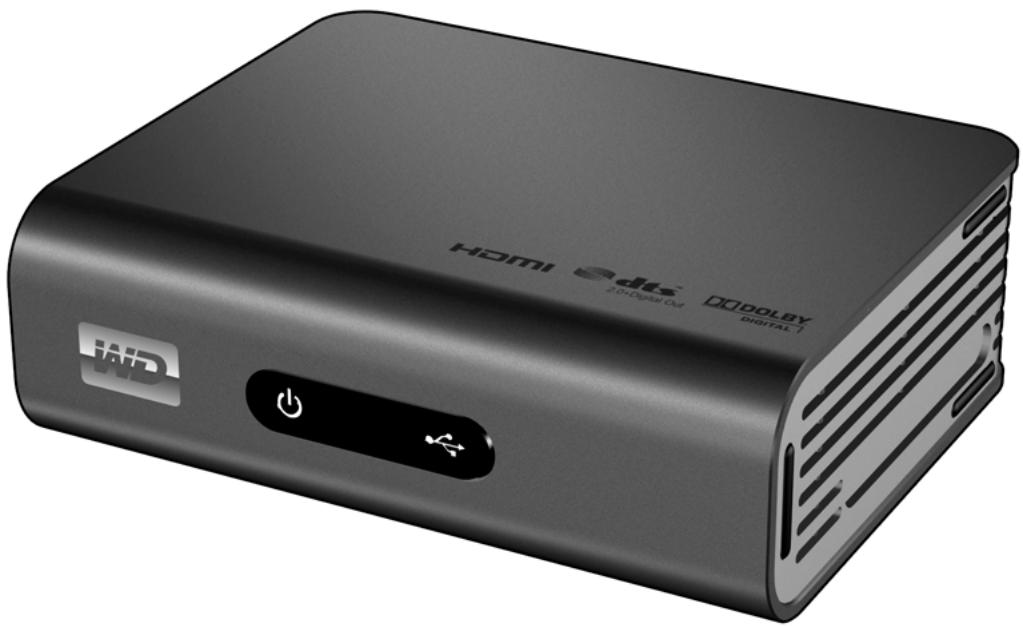
Table des matières
1 Informations utiliseur importantes. 1
Informations importantes sur la sécurité. 1
Enregistrement de vos informations produit WD. 3
Enregistrement de votre produit WD 3
Accessoires 5
2 Présentation du produit 6
3 Caractéristiques et fonctionnalités 9
Charactéristiques 9
Connexions 11
Témoins LED 12
Télécommande 13
4 Prise en main. 14
Contenu de la boite 14
Configuration requise pour I'installation 14
Procedure d'installation 14
5 Utilisation du lecteur multimédia HD 27
Utilisation de la télécommande. 27
Utilisation du menu du lecteur multimédia HD WD TV 28
Consolidation de la mediatheque 29
Recherche de votre contenu sur le lecteur 32
6 Regarder de la videoo. 36
Lecture video. 36
Commandes de lecture video 38
Options de lecture video 38
navigation de l'écran 43
7 Lire de la musique. 46
Lecture musicale 46
Commandes de lecture audio 48
Options de lecture audio 48
8 Afficher des photos. 50
Afficher des photos 50
Compatibilité avec les apparciels photo numériques 51
Options d'affichage des photos 52
Diaporamas. 54
9 Configuration du réseau. 58
Configuration de la connexion Ethernet (filaire) 58
Configuration de réseau sans fil 61
Vérification de la connexion réseau 64
10 Services reseau. 66
Accès au contenu multimédia depuis le réseau . 66
Transfert de fichiers 69
11 Services Internet 74
Live365 74
Pandora. 91
Flickr 104
YouTube 112
Mediafly 130
Netflix (avec WD Live Plus seulement) 137
12 Paramètres et fonctionnalités avances 138
Boutons de navigation de configuration 138
Gestion de fichiers 139
Audio/video 146
Musique. 151
Vidéo 153
Photo 155
Système 158
Réseau 164
Media Library (Mediathèque) 166
13 Maintenance du système 169
Mise à jour du micrologiciel 169
Dépannage 172
Messages d'erreur courants 174
FAQ. 176
14Annexe 177
Formats pris en charge 177
Conformité réglementaire 181
informations de garantie 183
Licence GNU GPL (General Public License) 184
Informations utiliser importantes
Informations importantes sur la sécurité
Cet apparéil est conçu et fabriqué afin d'assurer la sécurité personnelle de l'utilisateur. Une mauvaise utilisation peut entraîner une électrocution ou un risque d'incendie. Les mécanismes de sécurité intégrés à cet apparéil vous protégérer si vous observez les procédures d'installation, d'utilisation et de dépannage suivantes.
- Lisez ces instructions.
- Conserve ces instructions.
Respectez toutes les indications.
Suivez toutes les instructions.
N'utilisez pas cet apparéil à proximité de liquides.
Nettoyer avec un chiffon sec. - Ne pasbloquer lesgrilles d'aération.Installer en respectant les instructions du fabricant.
- Ne pas installer à proximé de sources de chaleur comme les radiateurs, registres de chaleur, cusinières ou autres appareils (dont les amplificateurs) générateurs de chaleur.
- Ne pas modifier la prise électrique (mise à la terre, polarité). Les prises polarisées ont deux broches dont l'une est plus large que l'autre. Les prises avec mise à la terre ont deux broches et une troisième broche de mise à la terre. La brochure plus large ou la troisième broche sont conçues pour votre sécurité. Si la prise fournie ne fonctionne pas dans votre prise électrique murale, consultez un électricien pour le remplacement de la prise murale obsolesse.
- Évitez de tordre ou de marcher sur le cordon d'alimentation, particulièrement à proximé de prises murales et de l'emplacement d'ou les cordons sortent des apparèils.
- N'utilisez que les accessoires préconisés par le fabricant.
- Débranche cet apparéil en cas d'orage électrique ou en cas de non utilisation.
- Confiez tout dépannage à du personnel qualifié. Le dépannage est requis si l'appareil est endommagé, comme lorsque le cordon ou la prise d'alimentation sont endommages, du liquide ou des objets sont tombés dans l'appareil, l'appareil a été exposé à la pluie ou à des liquides, l'appareil ne fonctionne pas correctement ou a subi une chute.
- Lisez attentivement et suivez le Guide d'installation rapide et le Manuel d'utilisation.
- Ne pas utiliser cet apparéil en dehors de la plage de température de 5^ C - 35^ C ( 41^ F - 95^ F ).
- Ne pas secouer ni faire tomber l'appareil.
- Ne pas déplacer l'appareil lorsqu'il est en marche.
- Les cordons d'alimentation doivent être orientés afin d'éviter que l'on puisse marcher sur ceux-ci ou qu'ils soient écrasés par des éléments placés sur ou contre ceux-ci.
- Ne surchargez pas les prises murales.
Pour des informations de sécurité complémentaires, reportez-vous à www.wdc.com.
En cas de problème, merci de nous donner l'occasion de le résoudre avant de returner ce produit. Des réponses à la majorité des questions d'assistance technique sont disponibles dans notre base de connaissances ou par notre service d'assistance par email sur support.wdc.com. Si vous préférez ou si la réponse n'est pas disponible, vous pouvez contacter WD à l'un des numérios de téléphone représentés ci-dessous.
Viete produit integre 30 jours de support téléphonique gratuite pendant la période de garantie. Cette période de 30 jours commence a la date de votre premier contact téléphonique avec le support technique WD. L'assistance par email est gratuite pendant la période de garantie et notre base de connaissances est disponible 24x7 Pour nous aider a vous informer sur les nouveaux services et fonctionnalités, pensez a enregistrer libre produit en ligne sur register.wdc.com.
Acceder à l'assistance en ligne
Visitez notre site Web d'assistance produit support.wdc.com et selectionnez l'une des rubriques suivantes :
- Downloads (Télécharges) - Téléchargez des pilotes, logiciels et mises à jour pour votre produit WD.
- Registration (Enregistrement) - Enregistrrez votre produit WD pour obtenir les dernières mises à jour et nos offres spéciales.
- Warranty & RMA Services (Services de garantie et retours) - Obtenez des informations de garantie, de remplacement de produit (RMA), d'etat de RMA et de récapération de données.
- Knowledge Base (Base de connaissances) – Recherche par mot clé, phrase ou numéro de réponse.
Installation - Obtenez de l'aide à l'installation de votre produit ou logiciel WD.
Pour prendre contact avec WD pour assistance, préparez votre numéro de série de produit WD, les versions de matériel et logiciel de votre système.
| Amérique du Nord | Asie Pacifique | ||
| Anglais | 800.ASK.4WDC | Australie | 1 800 42 9861 |
| (800.275.4932) | Chine | 800 820 6682/+65 62430496 | |
| Espagnol | 800.832.4778 | Hong-Kong | +800 6008 6008 |
| Inde | 1 800 11 9393 (MNTL)/1 800 200 5789 (Reliance) 011 26384700 (Pilot Line) | ||
| Europe (numéro coût)* | 00800 ASK4 WDEU | Indonésie | +803 852 9439 |
| (00800 27549338) | Japon | 00 531 650442 | |
| Corée | 02 719-3240 | ||
| Europe | +31 880062100 | Malaisie | +800 6008 6008/1 800 88 1908/+65 62430496 |
| Moyen-Orient | +31 880062100 | Philippines | 1 800 1441 0159 |
| Afrique | +31 880062100 | Singapour | +800 6008 6008/+800 608 6008/+65 62430496 |
| Taiwan | +800 6008 6008/+65 62430496 | ||
- Numéro gratuite disponible pour les pays suivants : Allemagne, Autrique, Belgique, Danemark, Espagne, France, Irlande, Italie, Norvège, Pays-Bas, Royaume-Uni, Suède, Suisse.
Enregistrement de vos informations produit WD
Dans le tableau suivant, notez les numérores de série et de modèle de votre nouveau produit WD. Vous trouvrez ces informations sur l'étiquette sur le fond de l'appareil. Notez également la date d'achat. Cette information pourrait être demandée par l'assistance technique.
| Numéro de série : |
| Adresse MAC : |
| Numéro de modulo : |
| Date d'achat : |
| Système et notes sur le logiciel : |
Enregistrement de votre produit WD
Votre produit WD est fourni avec 30 jours de support technique gratuite pendant la période de garantie de votre apparéil. La période de 30 jours commence à la date de votre premier contact téléphonique avec le support technique WD. Enregistrez votre produit WD en ligne sur register.wdc.com.
Si vous lecteur multimédia a une connexion réseau active, vous pouvez l'enregistrer directement depuis l'appareil.
Pour enregistrer votre produit WD à l'aide du menu System Setting (Paramètre système) :
- Assurez-vous que votre lecteur multimédia a une connexion réseau active. Passez à « Configuration du réseau » à la page 58 pour des instructions sur la configuration d'une connexion réseau.
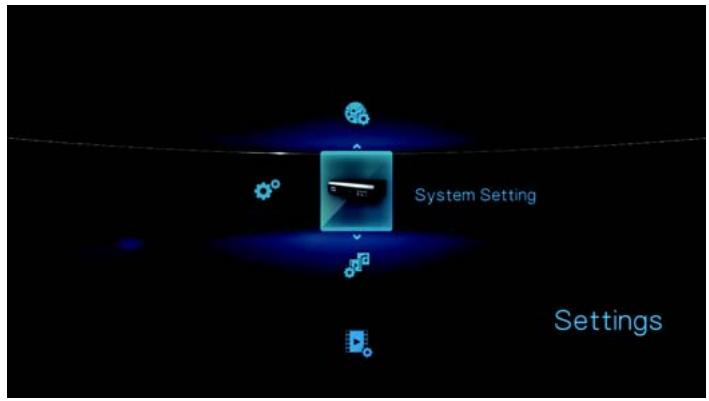
- Naviguez jusqu'à la barre de menu Home | Settings (Accueil | Configuration).
- Appuyez sur / pour sélectionner Network Setting (Réglages réseau), puis appuyez sur ENTER.
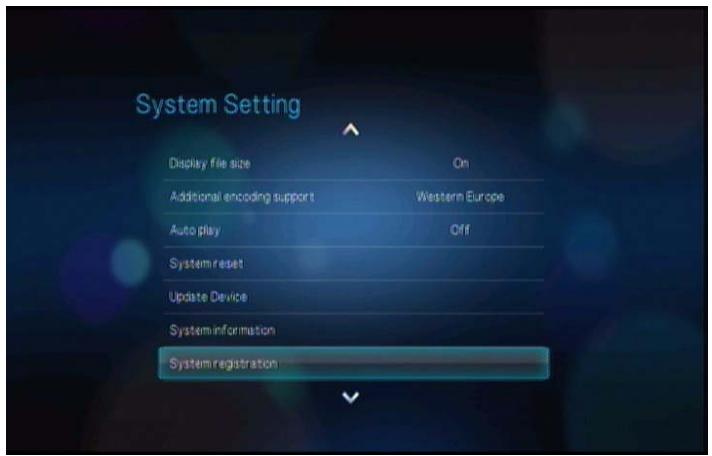
- Appuyez sur / pour selectionner System registration (Enregistrement du système), puis appuyez sur ENTER.
- Sur l'écran Register Product (Enregistrement du produit), appuyez sur / pour sélectionner First Name (Prénom), puis appuyez sur ENTER.
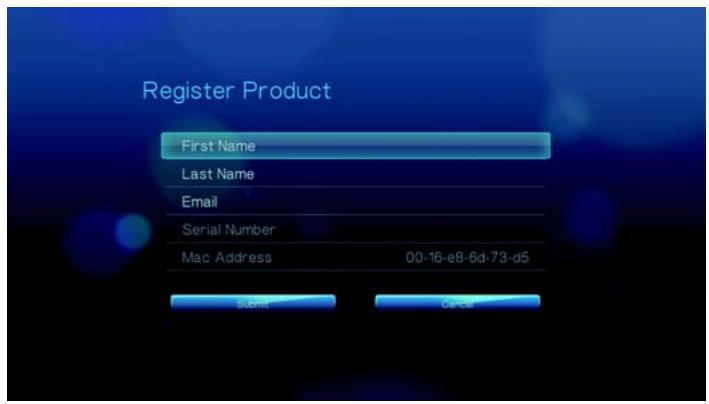
- Utilisez les boutons de navigation ▲▼▲▷ pour taper votre prénom à l'aide du clavier à l'écran. Sélectionnez Submit (Envoyer), puis appuyez sur ENTER.
- Appuyez sur / pour selectionner Last Name (Nom), puis appuyez sur ENTER.
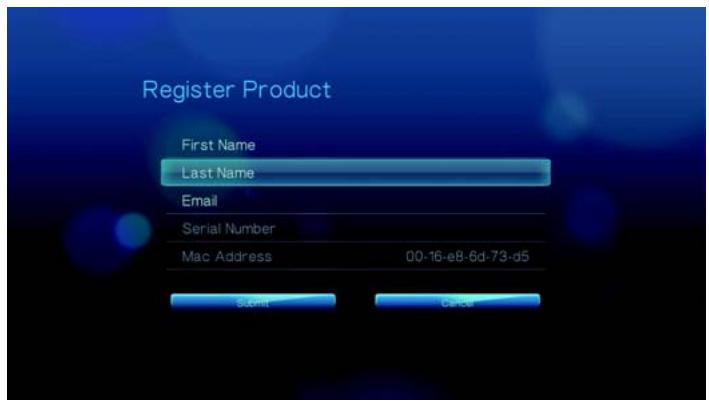
-
Utilisez les boutons de navigation ▲▼◁▷ pour taper votre nom à l'aide du clavier à l'écran. Sélectionnez Submit (Envoyer), puis appuyez sur ENTER.
-
Appuyez sur / pour selectionner Email, puis appuyez sur ENTER.
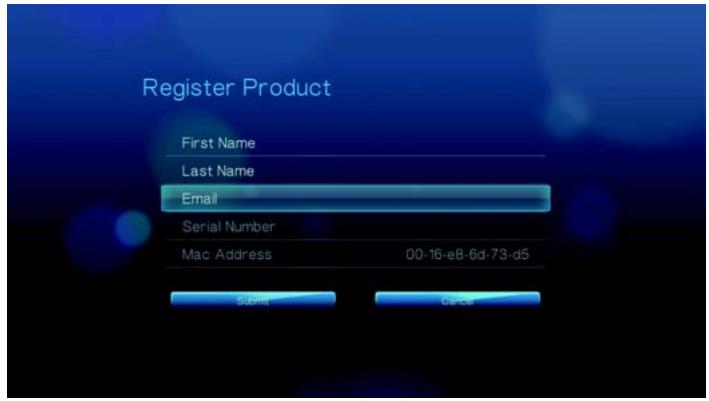
- Utilisez les boutons de navigation ▲▼▲▷ pour taper votre adresse email à l'aide du clavier à l'écran. Sélectionnez Submit (Envoyer), puis appuyez sur ENTER.
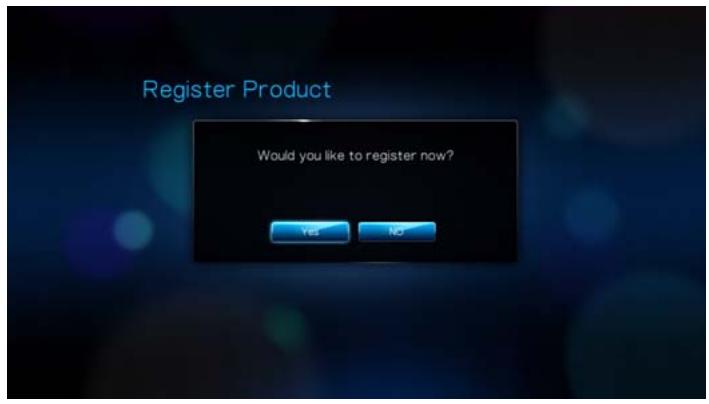
- Sur l'écran Register Product (Enregistrement du produit), appuyez sur <▶ pour sélectionner OK, puis appuyez sur ENTER.
Accessoires
Pour plus d'informations sur les accessoires en option sur ce produit, visitez :
| USA | www.shopwd.com ou www.wdstore.com |
| Canada | www.shopwd.ca ou www.wdstore.ca |
| Europe | www.shopwd.eu ou www.wdstore.eu |
| Tous les autres | Contactez le support technique WD de votre région. Pour contacter le support technique près de chez vous, visitez support.wdc.com et consultez la réponse n° 1048 dans la base de connaissances. |
Présentation du produit
Merci pour votre achat du lecteur multimédia HD WD TV Live ou WD TV Live Plus. Ce manuel d'utilisation fournit des instructions détaillées concernant l'installation et l'utilisation de votre nouveau lecteur multimédia. Pour les informations etactualités les plus récentes sur les produits WD, visitez notre site www.westerdigital.com.
Lecture video et navigation Full-HD - jusqu'à 1080p - L'original sans compromis ; lecture Full-HD 1080p. Asseyez-vous comfortablement pour profiter de la qualité d'image spectaculaire de la haute définition video et du son parfait du système audio numérique. Utilisez la télécommande incluse pourCHOISIR vos loisirs avec nos menus de navigation précis et animés.
Profitez des dernières nouvelles, des grands classiques, et d'episodes de feuilletons TV – Vous n'aurez plus à attendre que vos films soient livrés, et vous ne serez plus limité par la petite taille de votre écran d'ordinateur pour visionner des flux en streaming. Accédez à votre abonnement Netflix illimité et regardez instantanément des épisodes de feuilletons TV et des films sur votre grand écran.*
*Lecteur multimédia HD WD TV Live Plus seulement. Abonnement Netflix illimité requis. USA seulement.
Visionnez vos contenus personnels multimédia et Internet sur votre TV HD – Redécouvre vos films, votre musique et vos photos aussi grands que nature sur votre TV en Full-HD. Regardez Youtube, Flickr, Pandora et des podcasts video en streaming depuis CNN, NBC, MTV, ESPN, parmi d'autres contenus en ligne.*
*Disponibilité variable selon le pays. Pandora n'est disponible qu'aux USA. Ces services de streaming peuvent être modifiés, fermés, ou interrompus à tout moment.
Lecture de la grande majorité des différents types de format de fichier multimédia - Ces lecteurs multimédia sont compatibles avec la plus grande diversité de formats de fichier les plus courants. Plus besoin de perdre du temps en transcodage.
Accédez au multimédia sur votre réseau personnel – Le port Ethernet vous permet de connecter ce lecteur multimédia à votre réseau personnel afin que vous puissiez accéder et dire des photos, de la musique ou des photos en streaming dans n'importe quel endroit de votre maison.
Transformez votre lecteur USB en lecteur multimédia HD – Pour生存 du contenu sur des lecteurs USB les plus courants, apparèils photo numériques, caméscopes et lecteurs multimédia portables pouvant être reconnus comme périphériques de stockage. Optimisé pour les disques durs portables My Passport™.
Prêt pour le WiFi - Est compatible avec une connexion sans fil sur votre réseau personnel avec un adaptateur USB sans fil optionnel.
Lecture transparente de plusieurs lecteurs USB – Deux ports USB sur le lecteur permettent de brancher plusieurs périphériques de stockage USB en y accédant simultanément. Notre fonction de bibliothèque multimédia organise le contenu de tous les lecteurs en une seule liste triée par type de fichier multimédia. Il n'y a plus de limites à la capacité de votre collection multimédia ; il suffit d'ajouter d'autres lecteurs USB pour obtenir davantage d'espace.
Accédez au multimédia depuis votre ordinateur – Ce lecteur multimédia est compatible avec Windows® 7 : vous pouvez utiliser la fonctionnalité « Play To » (Lire sur) pour dire en streaming les fichiers de votre ordinateur Windows 7 sur votre TV en toute capacité grâce au lecteur multimédia.*
*Pour plus d'information sur Play To, visitez http://windows.microsoft.com/en-us/windows7/products/features/play-to.
Transfert facile des fichiers - Copiez, déplacez ou supprimez les fichiers stockés sur un lecteur USB, un lecteur réseau, votre caméscope, ou un apparéil photo numérique relié au lecteur USB à l'aide de menus à l'écran.
Affichez des photos et des films directement depuis votre apparéil numérique ouamera video – Fonctionne avec des appareils photo numériques, camères video numériques, et en fait tout type de périhérique d'imagerie numérique compatible avec le protocole PTP (Picture Transfer Protocol).
Options de navigation avancées
- Modes affichage par vignette, liste et aperçu - Parcourez vos contenus par noms de fichiers ou par vignettes de vos photos, pochettes d'albums ou affiches de films.
- Médiathèque – Cette fonction exclusive permet de voir tous vos fichiers multimédia par type, dans un menu unique, quel que soit leur emplacement dans des dossiers ou lecteurs. Vous pouvez afficher le contenu par catégories, par exemple genre, album, artiste et date.
- Recherche - Recherche par genre, titre, artiste, nom de fichier (entier ou partiel).
Affichage de photos
- Créez des diaporamas personalisés avec différentes transitions et fonds musicaux
- Zoom et panoramaque
- Recherche par nom de fichier, partie de nom de fichier, date de consultation la plus récente et date
Lecture de films
Avance rapide, rembobinage, pause, zoom et panoramicque
- Affichage de sous-titres
- Recherche par nom de fichier, partie de nom de fichier, date de consultation la plus récente et date
Lecture musicale
Avance rapide, rembobinage, pause, modes aléatoire, répétition
- Recherche par nom de fichier, partie de nom de fichier, date de consultation la plus récente et date
Gestion de fichiers
- Copiez des fichiers entre lecteurs USB et transférez des fichiers entre un lecteur USB connecté au lecteur multimédia et votre ordinateur.
Sortie video HDMI 1.3, video composite et composantes - Le port HDMI permet de vous connecter avec la meilleure qualité aux apparciels HDTV et home cinéma. Des sorties supplémentaires composites (RCA) et composantes assurent la compatibilité avec quasiment tous les téléviseurs.
Sortie numérique SPDIF - La sortie audio optique envoie des signaux numériques à votre ampli audiovisuel pour le meilleur son surround possible.
Architecture ultracompacte - S'intègre facilement dans votre installation de loisirs.
Caracteristiques et fonctionnalités
Caracteristiques
Interface audio/vidéo
- Interface HDMI 1.3 pour le son numérique et la video haute définition.
- Interface video composantes (YPbPr, vert/bleu/rouge) pour connexion video analogue.
- Interface composite (RCA, jaune/blanc/rouge) pour connexion AV analogue.
Audio Toslink (optique) pour le son numérique haute fidélité. - Fonctionnalité Auto source qui permet au lecteur multimédia HD de détecter et de basculer vers une nouvelle connexion. Par exemple, le lecteur multimédia bascule automatiquement en mode HD lorsqu'il est connecté par un cable HDMI.
- Les résolutions de sortie video prises en charge sont 480i, 576i, 480p, 576p, 720i, 720p, 1080i, 1080p.
Sortie audio stéreo ou surround numérique multicanal (son surround numérique disponible seulement par l'interface Toslink S/PDIF). - Connexion Internet avec ou sans fil pour accès au contenu multimédia en ligne.
Lecture de contenus multiformat
*Pour convertir les fichiers de sous-titres encodés dans un format différent, ouvre le fichier avec Notepad et effectuez un Enregistrer sous avec les paramètres suivants : Type de fichier - Tous fichiers et encodages - UTF-8.
**2 canaux seulement. Le signal bi-canal est envoyé par interconnexion à un ampli. Fabriqué sous licence de Dolby Laboratories. « Dolby » et le symbole double-D sont des marques de Dolby Laboratories.
***Simple couche uniquement.
****Fabriquésous licence des brevets des États-Unis suivants:5,451,942;5,956,674;5,974,380;5,978,762; 6,487,535 et autres brevets des États-Unis et mondiaux en cours et déposés. DTS est une marque déposée et le logo et le symbole DTS sont des marques commerciales de DTS, Inc.
Prise en charge du Plug-n-Play USB 2.0*
- Périphériques de stockage USB avec connecteurs USB
- Lecteurs multimédia portables avec connecteurs USB
- Caméras/caméscopes numériques avec connecteurs USB
*Pour une liste des périhériques USB testés et compatibles, voir l'article N° 2581 dans notre base de connaissances sur support.wdc.com.
Systèmes de fichiers de stockage USB pris en charge
NTFS
- FAT/FAT32
HFS+
Connexions
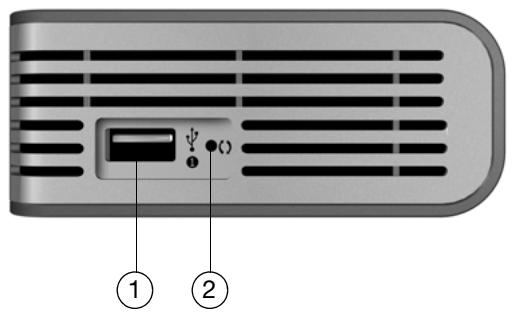
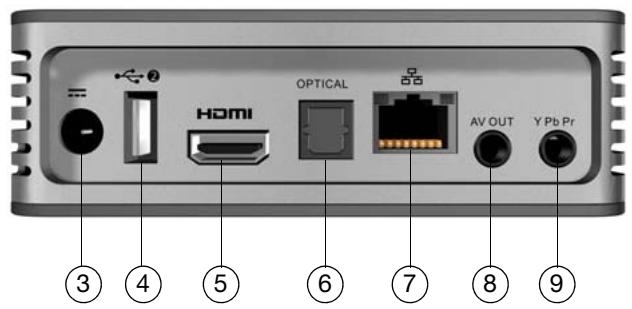
| Éléments | Composantes | Description |
| 1 | Port USB 1 | Compatible avec la connexion de périphériques de stockage amovibles, lecteurs multimédia portables et apparciels photo numériques avec connecteurs USB et adaptateurs USB sans fil. |
| 2 | Bouton de réinitialisation | Appuyez pendant une seconde pour rétablier les réglages d'usine de l'appareil. Maintenez-le,enforcépendant 10 secondes pour basculer entre les modes NTSC et PAL (à l'aide d'un objet à bout fin ou de l'extrémité d'un trombone). |
| 3 | Prise d'alimentation | Connecteur pour le cable d'alimentation. |
| 4 | Port USB 2 | Mêmes caractéristiques que le port USB 1. |
| 5 | Port HDMI | Pour une connexion au port HDMI de votre téléviseur (câble HDMI vendu séparément). |
| 6 | Port audio Toslink (optique) | Pour une connexion à votre ampli AV (câble Toslink vendu séparément). |
| 7 | Port Ethernet | Compatible avec la connexion réseau local pour accès Internet filaire. |
| 8 | Prise composite | Pour une connexion aux prises audio et video analogiques de votre téléviseur. |
| 9 | Prise composantes | Connexion des bornes composantes (YPbPr) de votre téléviseur. |
Remarque: Le lecteur multimédia HD WD TV est incompatible avec les concentrateurs USB.
Témoins LED
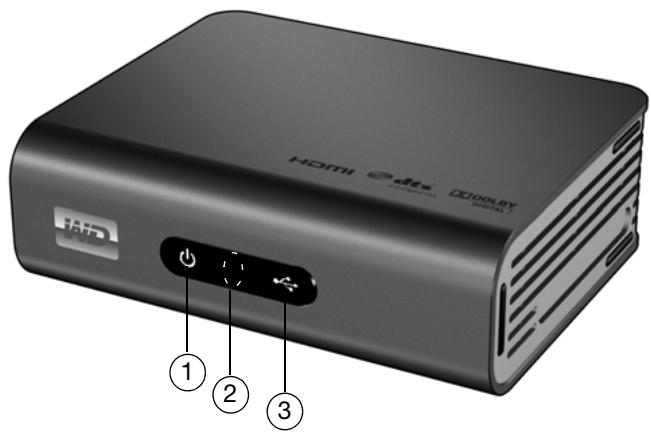
| Éléments | Composantes | Description |
| 1 | Témoin d'alimentation | • Allumé – Le cable d'alimentation est connecté et l'appareil est en marche. • Eteint – Le lecteur multimédia est en mode veille ou le cable d'alimentation n'est pas connecté. • Clignotant – Un diagnostic d'échec système a été établi. Voir « Dépannage » à la page 172. |
| 2 | Récepteur infrarouge | • Capte les signaux de la télécommande. Dirigez l'extrémité de la télécommande vers le récepteur infrarouge et assurez-vous qu'il n'y a pas d'obstacle entre les deux. |
| 3 | Témoin d' état | • Allumé – Accès à un pérophérique USB et le lecteur multimédia est en mode inactif. • Éteint – Aucun pérophérique USB connecté. • Clignotant – Recherche de contenus multimédia sur le pérophérique USB. Voir « Media Library (Médiathèque) » à la page 166 pour plus de détails. |
Télécommande
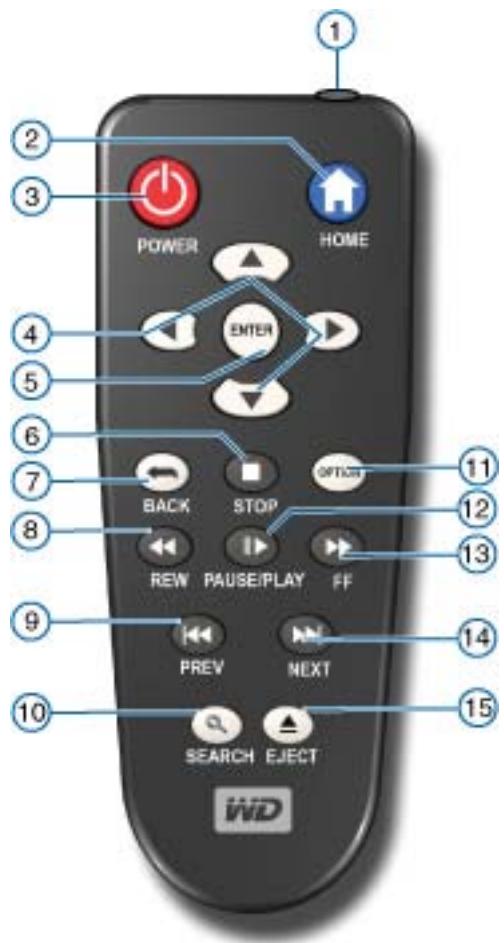
- Émetteur infrarouge
- HOME (Accueil)
- POWER (Alimentation)
- Boutons de navigation
- ENTER (Activation ou désactivation de la barre d'informations)
- STOP (Arrêt)
- BACK (Retour)
- REW (Rembobinage)
-
PREV (Piste/page précédente)
-
SEARCH (Rechercher)
-
OPTION
- PAUSE/PLAY (Pause/lecture)
- FF (Avance rapide)
- NEXT (Piste/page suivante)
- EJECT (Arrêt en toute sécurité du périphérique connecté)
Remarque : Pour plus de détails, voir « Utilisation de la télécommande » à la page 27.
Prise en main
Contenu de la boîte
Lecteur multimédia HD WD TV Live/WD TV Live Plus
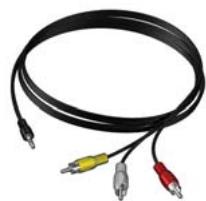
Cables AV composites
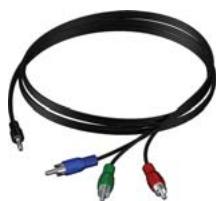
Cables composantes (YPbPr)
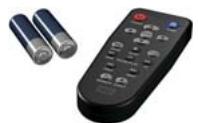
Télécommande et deux piles AAA
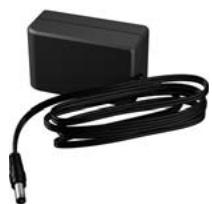
Adaptateur d'alimentation en courant alternatif
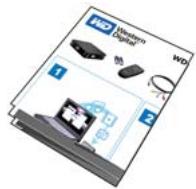
Guide d'installation rapide
CD de documentation et logiciels
Configuration requise pour l'installation
- Téléviseur standard ou HD avec entrée composite (A/V standard), composantes (YPbPr), HDMI ou S/PDIF
- Périphérique de stockage USB avec connecteur USB 2.0
- Connexion réseau filaire ou sans fil valable
- Configuration requise pour la médiathèque* - 1 % du total de la capacité de stockage
Facultatif : Ampli TV, sté reproduction ou AV avec connecteur numérique optique (Toslink) ou entrées audio sté reproduction (lecture audio seulement) ; cable Ethernet
*Peut être désactivé dans le menu de configuration si non nécessaire.
Procedure d'installation
Voici les grandes lignes de la méthode d'installation du lecteur multimédia :
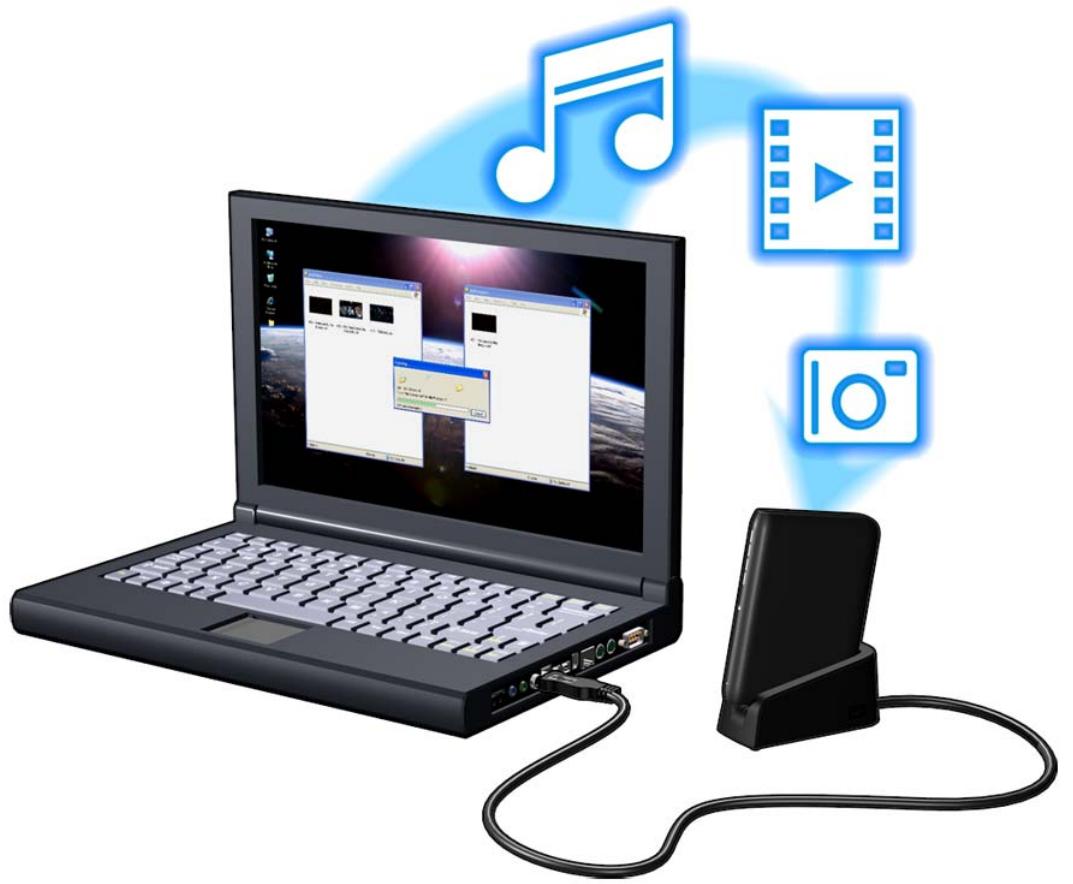
- Transfrez du contenu depuis votre ordinateur vers le support de stockage USB.
- Connectez le lecteur multimédia à votre TV ou ampli AV à l'aide du type d'interface souhaité.
- Connectez le cable d'alimentation.
- Insérez les piles dans la télécommande.
- Connectez le périphérique USB contenant vos fichiers multimédia ou établiesz une connexion réseau filaire ou sans fil.
Étape 1 – Charger du contenu sur votre lecteur USB
Transférrez le contenu de votrechioix depuis votre ordinateur vers un lecteur USB externe, comme un My Passport™ ou My Book® (lecteurs externes USB et support non fournis).
Étape 2 - Connecter le cable d'alimentation
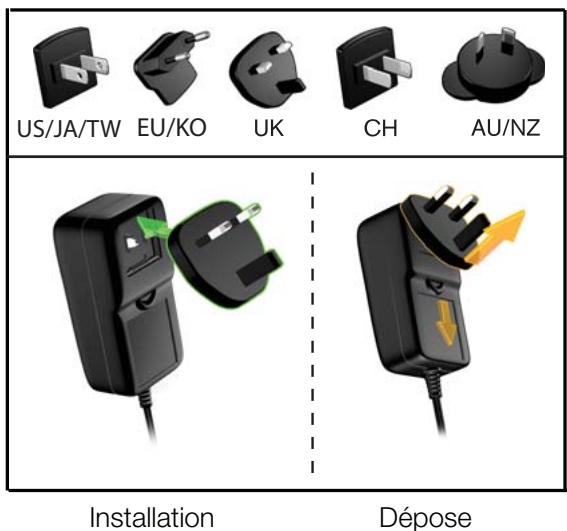
- Connectez l'embout adapté au cable d'alimentation.
L'adaptateur secteur varie selon votre lieu géographique. Aucun embout n'est requis dans certains endroits. Les apparciels vendus dans ces régions ont un adaptateur secteur non modulaire. Reportez-vous à l'illustration ci-dessous.
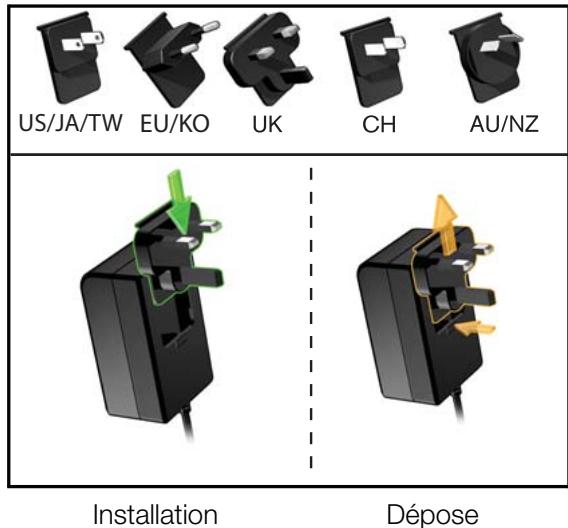
- Connectez le cable d'alimentation au connecteur CC du lecteur multimédia, puis branchez l'autre extrémité dans une prise électrique murale. Le lecteur multimédia se met en marche automatiquement.
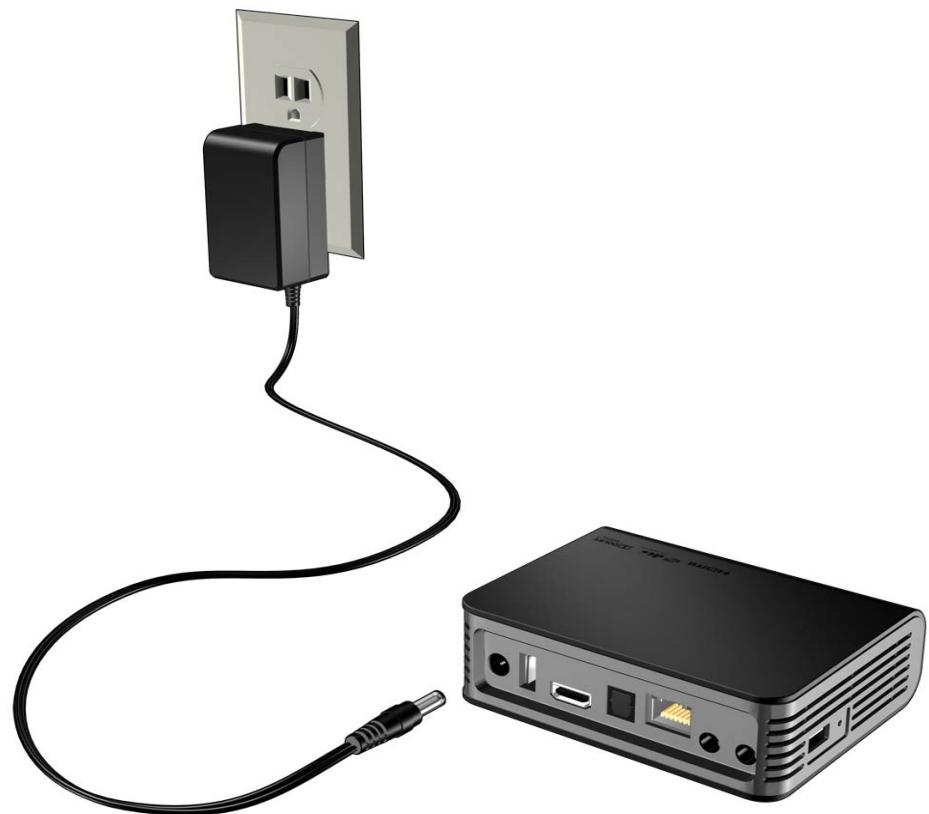
Patientez quelques secondes pendant que vous téléviseur detecte le lecteur multimédia. S'il n'est pas detecté, essayez de changer le type de connexion à votre téléviseur en passant du HDMI au composite ou inversement. Consultez la documentation livrée avec votre téléviseur pour plus de détails.
Lorsque le lecteur multimédia est détecté, un écran d'accueil apparait pour indiquer le démarrage du système, suivi de l'écran de l'interface utilisateur.
Pour plus de détails, voir « Utilisation du menu du lecteur multimédia HD WD TV » à la page 28.
Étape 3 - Connecter un périphérique USB
Les figures suivantes illustrent les connexions prises en charge par le lecteur multimédia. La connexion standard utilise les câbles composites vers mini AV fournis.
Remarque: Les câbles HDMI et Toslink (optique) sont vendus séparément.
Important : Configurez les paramètres audio/vidéo du lecteur multimédia en fonction du type de connexion utilisé. Voir « Audio/vidéo » à la page 146 pour plus d'informations sur ces paramètres.
Choisir la(Meilleureconnexion
La qualité de l'image affichée par votre téléviseur dépend de la qualité de celui-ci et du type de connexion au lecteur multimédia.
| Connexion | Qualité | Connecteurs |
| HDMI | Optimale(jusqu'à 1080p) | Connecteur/conçu pour la haute définition |
| Composantes | Meilleure(jusqu'à 1080i) | • Vert = Y• Bleu = Pb• Rouge = Pr |
| Composite | Bonne(480i/576i) | • Jaune = video• Rouge = audio, canal droit• Blanc = audio, canal gauche |
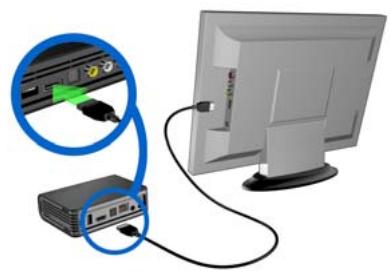
HDMI (haute définition)
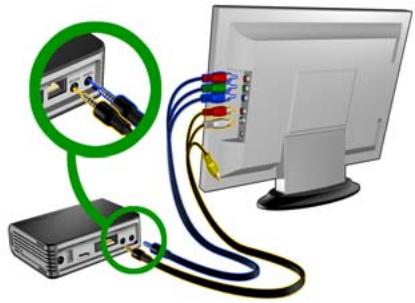
Composantes (Haute définition)
Composite (Définition standard)
Audio et video HDMI (Haute définition)
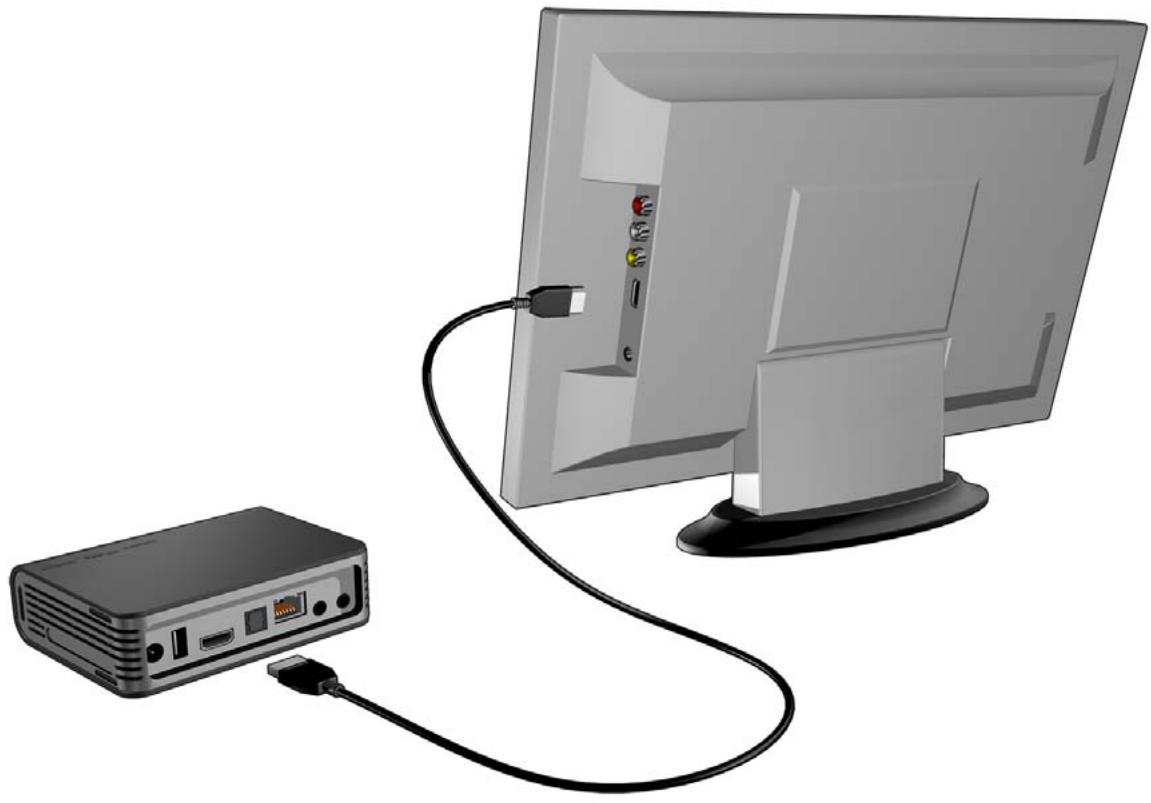
HDMI allie la video haute définition, le son multi-canal et le contrôle multi composant via un seul cable numérique. Cette interface offre une résolution video pouvant atteindre 1080p.
Pour connecter votre lecteur multimédia à l'aide d'un cable HDMI :
- Branchez un cable HDMI dans la prise HDMI du lecteur multimédia.
- Branchez l'autre extrémité du cable dans la prise HDMI de votre téléviseur ou ampli audio/vidéo.
En option, pour un son multi-canal de toute valeur qualité :
- Branchez un cable Toslink (optique) dans la prise S/PDIF (numérique optique) du lecteur multimédia.
- Branchez l'autre extrémité du cable dans la prise optique numérique de votre ampli home cinema.
Remarque : Les câbles HDMI et Toslink sont vendus séparément.
- Sélectionnez la source d'entrée adaptée sur le téléviseur.
Composantes audio et video (Haute définition)
La connexion composantes ne fournit que des signaux video. Vous devrez aussi connecter les câbles audio composite pour fournir le son. Cette interface offre une résolution video pouvant atteindre 1080i.
Pour connecter votre lecteur multimédia avec un cable composantes vers mini :
- Branchez le cable mini sur le connecteur composantes du lecteur multimédia.
- Branchez les extrémités opposées dans les ports composantes de votre TV au système audio/vidéo (le cas échéant), rouge sur rouge, vert sur vert et bleu sur bleu.
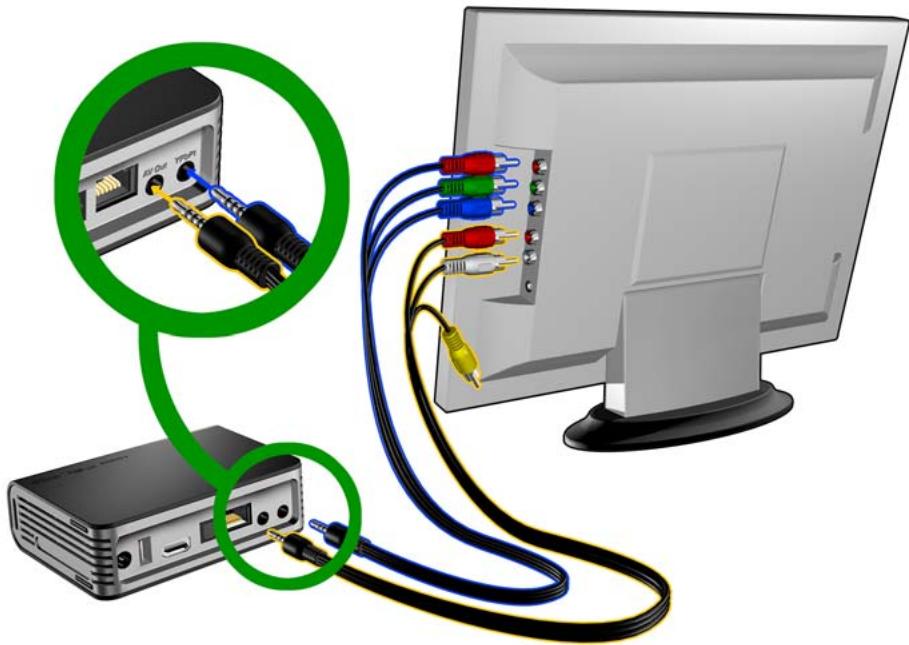
- Pour l'audio, branchez le connecteur composite vers mini dans le port composite du lecteur multimédia.
- Branchez les connecteurs audio du côté opposé du cable dans les ports d'entrée audio composite de votre TV, rouge sur rouge et blanc sur blanc. Patientez quelques secondes pendant que votre téléviseur détecte le lecteur multimédia. Si le lecteur multimédia n'est pas détecté, essayez de changer le type de connexion à votre téléviseur en passant de la connexion composantes à compose ou inversement. Consultez la documentation livre avec votre téléviseur pour plus de détails.
Lorsque le lecteur multimédia est détecté, un écran d'accueil apparait pour indiquer le démarrage du système, suivi de l'écran de l'interface utilisateur.
Connexion AV composite (Définition standard)
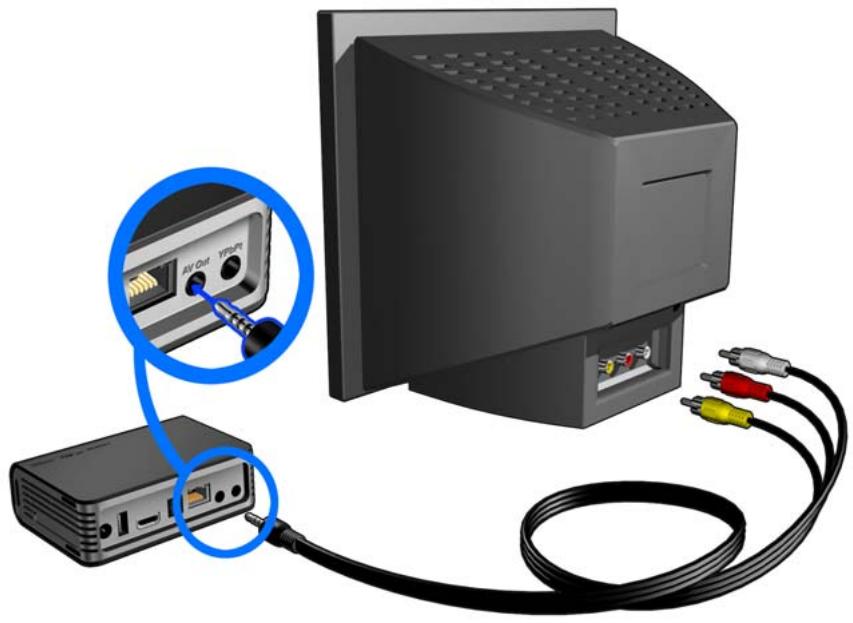
Pour utiliser une connexion composite :
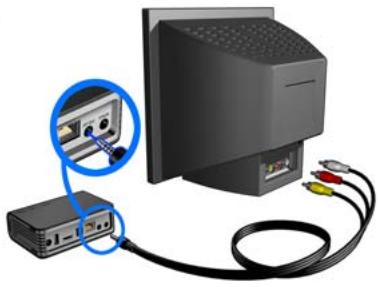
- Branchez le mini-connecteur dans le port composite du lecteur multimédia.
- Branchez les autres extrémités dans les ports d'entrée composites de votre téléviseur (jaune/jaune, rouge/rouge et blanc/blanc).
- Sélectionnez la source d'entrée adaptée sur le téléviseur.
Patientez quelques secondes pendant que votre téléviseur détecte le lecteur multimédia. Si le lecteur multimédia n'est pas détecté, essayez de changer le type de connexion à votre téléviseur en passant de la connexion composantes à compose ou inversement. Consultez la documentation livre avec votre téléviseur pour plus de détails.
Lorsque le lecteur multimédia est détecté, un écran d'accueil apparait pour indiquer le démarrage du système, suivi de l'écran de l'interface utilisateur.
Home cinema (Haute définition)
Pour connecter un système home cinema :
- Branchez un cable HDMI dans la prise HDMI du lecteur multimédia.
- Branchez l'autre extrémité dans l'entrée HDMI sur votre ampli home cinéma.
- Branchez un cable HDMI dans la sortie HDMI de votre ampli home cinema.
- Branchez l'autre extrémité du cable dans la prise HDMI de votre téléviseur (si disponible).
- Sélectionnez la source d'entrée adaptée sur le téléviseur.
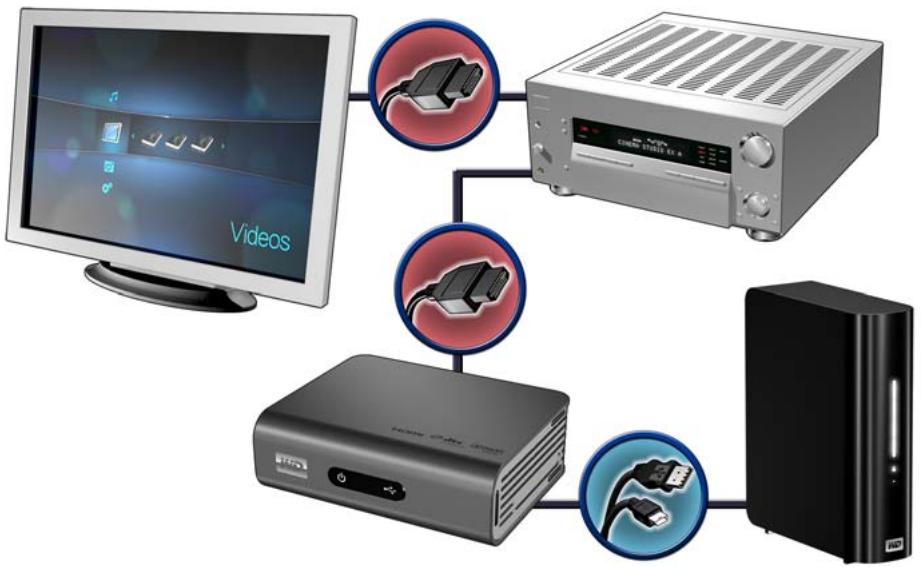
Disque dur externe My Book (vendu séparément)
Remarque : Câble HDMI vendu séparation.
Étape 4 - Connecter un périphérique USB
Le lecteur multimédia est doté de deux ports USB qui permettent la lecture à partir de disques externes USB WD.*
- Pour une liste des disques externes WD compatibles, voir l'article N° 2581 dans notre base de connaissances sur support.wdc.com.
Pour connecter un périphérique USB :
- Connectez le périphérique USB à l'un des ports USB du lecteur multimédia.
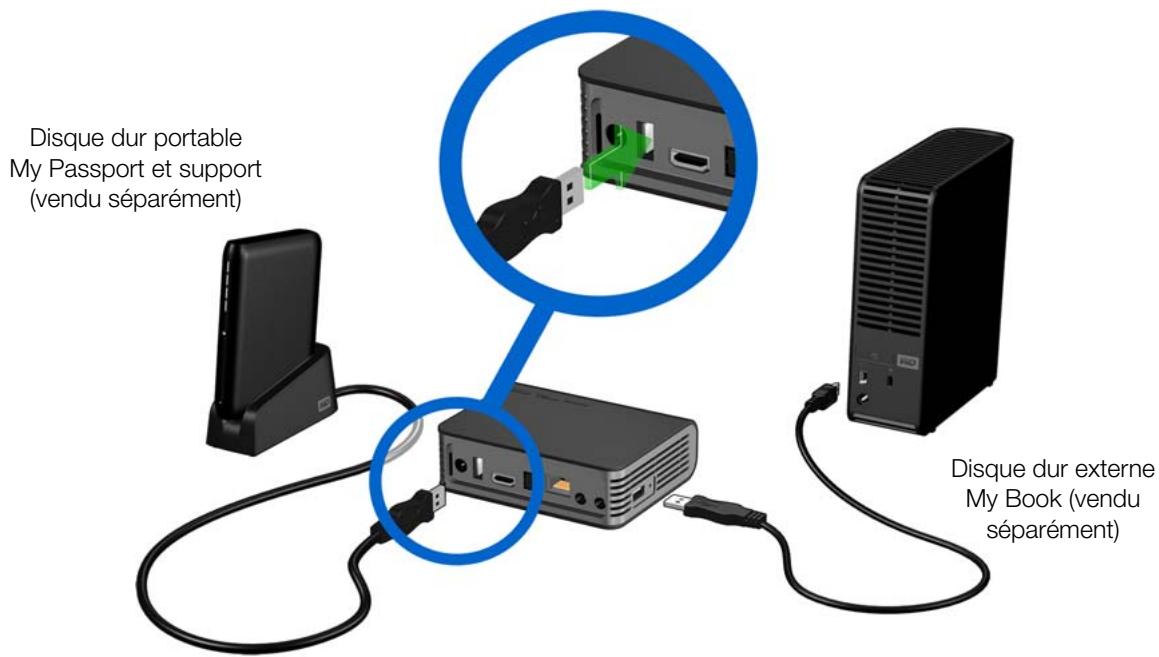
- Patientez quelques instants pendant que le lecteur multimédia recherche les fichiers multimédia sur le périphérique USB. (L'analyse est activée par défaut. Pour désactiver l'analyse automatique, voir « Consolidation de la médiathèque » à la page 29).
L'analyse peut prendre plusieurs minutes, en fonction de la capacité de stockage du pérophérique USB et du nombre de fichiers multimédia disponibles. Lorsque le pérophérique USB est détecté, le voyant LED s'allume et l'écran d'accueil affiche l'icone de nouveau réseau USB . Si le lecteur multimédia ne détecte pas de pérophérique de stockage, la mention « No storage present » (Aucun stockage présente) est affchéé à l'écran. Vous pouvez toujours parcourir les dossiers, mais ceux-ci seront vides.
Pour déverrouiller un périhérique USB WD verrouillé :
Un périphérique USB doit être déverrouillé pour que le lecteur multimédia puisse acceder à son contenu.
-
Accédez à l'écran d'accueil, Sélectionnez l'icone du contenu multimédia auquel vous souhaitez accéder. Il peut s'agir de musique , video ou photo
-
Dans l'écran Unlock your WD Drive (Déverrouiller votre disque WD), appuyez sur «/» pour sélectionner OK, puis appuyez sur ENTER.
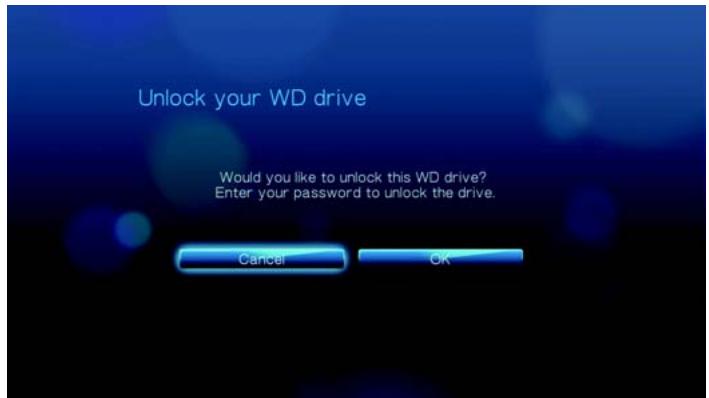
- Utilisez les boutons de navigation ▲▼◁▷ pour taper le mot de passer d'accès au lecteur USB sur le clavier à l'écran. Sélectionnez Submit (Envoyer), puis appuyez sur ENTER.
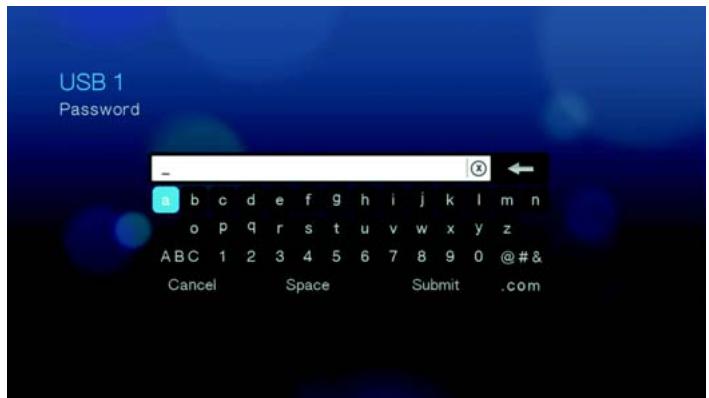
Si un mot de passer incorrect est saisi, I'écran suivant apparait.
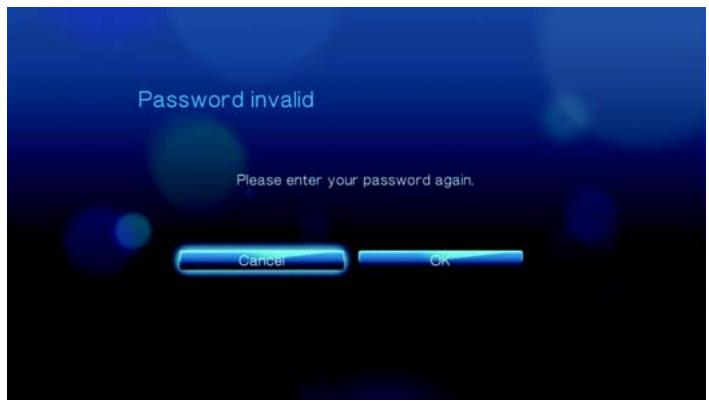
Appuyez sur / pour selectionnez OK, appuyez sur ENTER, puis tapez le mot de passer correct.
Si vous entrez cinq fois un mot de passer erroné, le lecteur USB est mis en état d'attente et le message suivant apparaît.
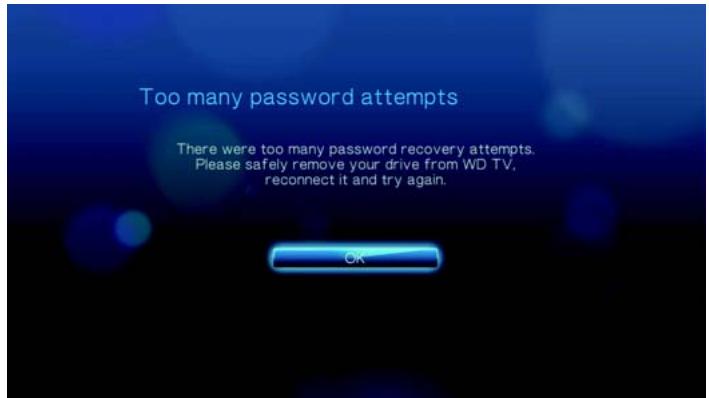
Appuyez sur ENTER pour fermer le message d'erreur. Déconnectez le disque dur USB. Éteignez puis rallumez le disque USB avant de le reconnectcer et de taper le mot de passer d'accès correct.
- Quand le disque USB a eté déverrouillé, la barre de menu du type de média sélectionné apparait. Appuyez sur ▲/▼ pour désirir une option de filtré pour l'affichage des contenus multimédia pris en charge, puis appuyez sur ENTER.
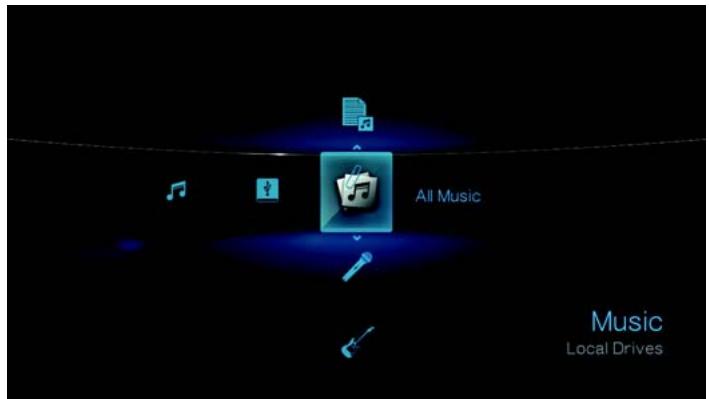
Les contenus pris en charge pour le type de-media sélectionné apparaisent.
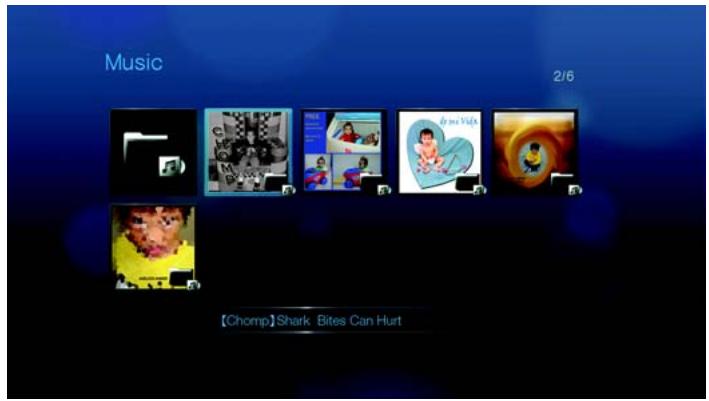
- Utilisez les boutons de navigation ▲▼▲▷ pour sélectionner le contenu auquel vous souhaitez accéder, puis appuyez sur ENTER pour démarrer la lecture du fichier multimédia.
Déconnecter un périphérique USB
Pour éviter toute perte de données, il est vivement conseillé d'appuyer sur le bouton EJECT (Ejecter) de la télécommande avant de déconnecter un périphérique USB.
Pour déconnecter un périphérique USB :
- Appuyez sur le bouton HOME (Accueil)
- Appuyez sur le bouton EJECT (Ejecter)
- Sélectionné le périphérique USB que vous souhaitez déconnecter.
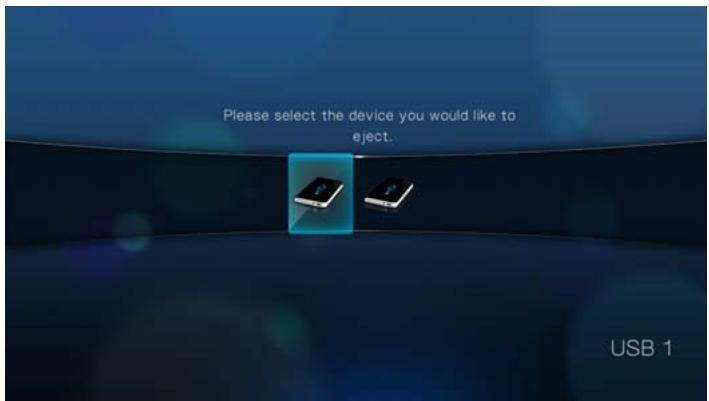
- Sélectionnez OK, puis appuyez sur ENTER.
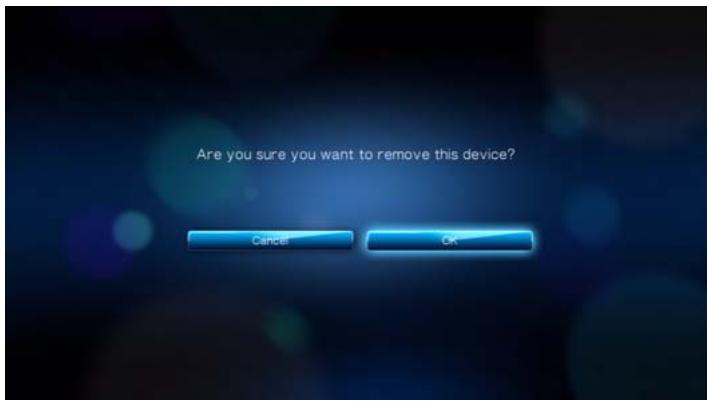
- Déconnectez le périhérique USB du lecteur multimédia.
Étape 5 – Connecter le cable d'alimentation
Le lecteur multimédia peut être connecté à l'Internet par une connexion réseau filaire ou sans fil pour acceder à la réserve à la demande et au contenu multimédia en ligne. Connexion Internet avec ou sans fil pour accès au contenu multimédia en ligne.
Connexion réseau filaire
Pour vous connecter à un réseau domestique à l'aide d'un cable Ethernet :
- Branchez un cable Ethernet (vendu séparément) dans le connecteur Ethernet du lecteur multimédia.
- Branchez l'autre extrémité du cable Ethernet directement sur un port de réseau d'un routeur ou d'un commutateur réseau.
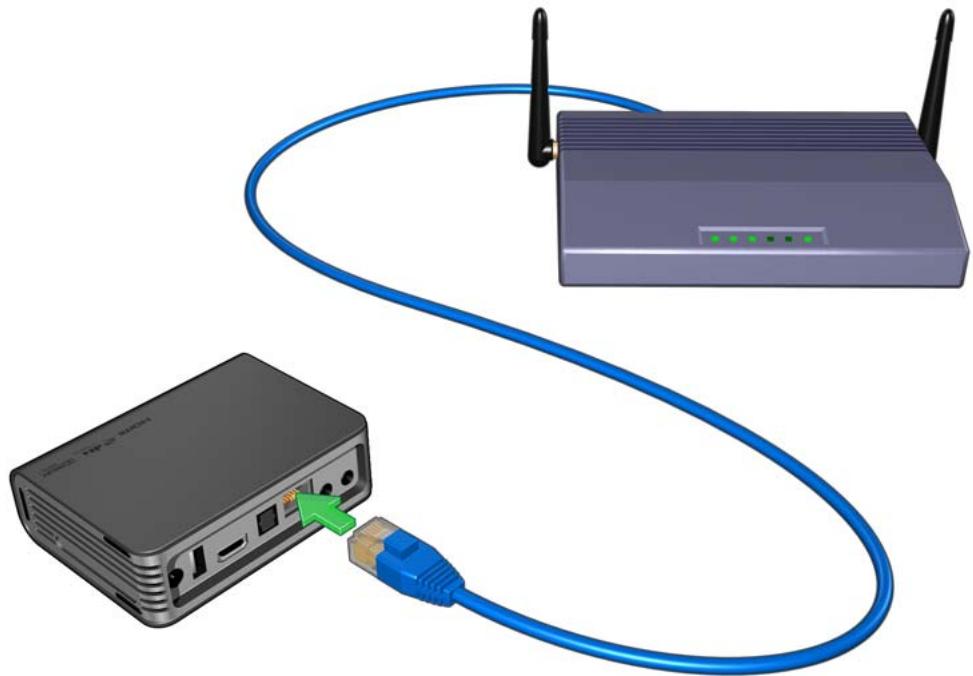
Pour des instructions détaillées sur les connexions réseau filaires et sans fil ainsi que la configuration, voir « Configuration du réseau » à la page 58.
Accès au contenu multimédia depuis le réseau
Voir « Services réseau » à la page 66.
Acceder à du contenu multimédia en ligne
Voir « Services Internet » à la page 74.
Utilisation du lecteur multimédia HD
Utilisation de la télécommande
La télécommande du lecteur multimédia permet de parcourir l'écran d'accueil, les fichiers multimédia, configurer les options de lecture et personneliser les paramètres du système. Le capteur infrarouge détecte les signaux infrarouge de la télécommande.
Important : Vérifiez qu'il n'y a pas d'obstacles entre la télécommande et le capteur sur le lecteur multimédia.
| Bouton | Fonctionnalité |
| HOME (Accueil) | Écran d'accueil qui affiche les rubriques video/photo/music/configuration. |
| POWER (Alimentation) | Mode veille. |
| Boutons de navigation | Pour parcourir les options de l'Accueil, les menus, la médiathèque, le clavier virtuel à l'écran et les barres d'outils. |
| ENTER (Entrée) | • Affiche les écrans de répertoires multimédia et de paramètres. • Active et désactive la barre d'informations. • Lance la lecture du fichier multimédia sélectionné. • Active le paramètre sélectionné dans un écran d'options de paramètres. |
| STOP (Arrêt) | Arrêté la lecture. |
| BACK (Retour) | Renvoie à l'écran précédent. |
| REW (Rembobinage) | Balayage arrêté lors de la lecture audio/vidéo. Prend en charge les vitesses suivantes: 2x, 4x, 8x, 16x. |
| PREV (piste précédente) | • Appuyer une fois pour aller au début du fichier audio/vidéo. • Appuyer deux fois pour passer au fichier audio/vidéo/photo précédent. • Appuyer pour revenir à la page précédente. • En mode Video REW, appuyer pour revenir en arrêté de 10 minutes. |
| SEARCH (Rechercheur) (dossier en cours) | Permet de trouver un fichier multimédia dans le dossier en cours. Cette fonction n'est disponible que si la fonction de médiathèque est activée. Les sous-dossiers ne sont pas examinés. |
| OPTION | Lors de la lecture, affiche la barre d'outils qui offre des options de lecture complémentaires. Sur l'écran de contenu multimédia, appuyez pour afficher des options de service supplémentaires. |
| PAUSE/PLAY (Pause/lecture) | Suspend ou reliance la lecture. |
| FF (Avance rapide) | Balayage avant lors de la lecture audio/vidéo Prend en charge les vitesses suivantes: 2x, 4x, 8x, 16x. |
| NEXT (Suvant)(piste suivante) | • Passe au fichier audio, video ou photo suivant. • Appuyer pour passer à la page suivante. • En mode Video FF, appuyer pour avancer de 10 minutes. |
| EJECT (Ejecter) | Bascule en mode sécurisé pour pouvoir déconnecter un périhérique USB en toute sécurité. |
Utilisation du menu du lecteur multimédia HD WD TV
Le menu de l'écran d'accueil est affiché lorsque vous appuyez sur HOME sur la télécommande. Les iconônes sur cet écran permettent de parcourir votre médiathèque et configurer les paramètres du lecteur multimédia.
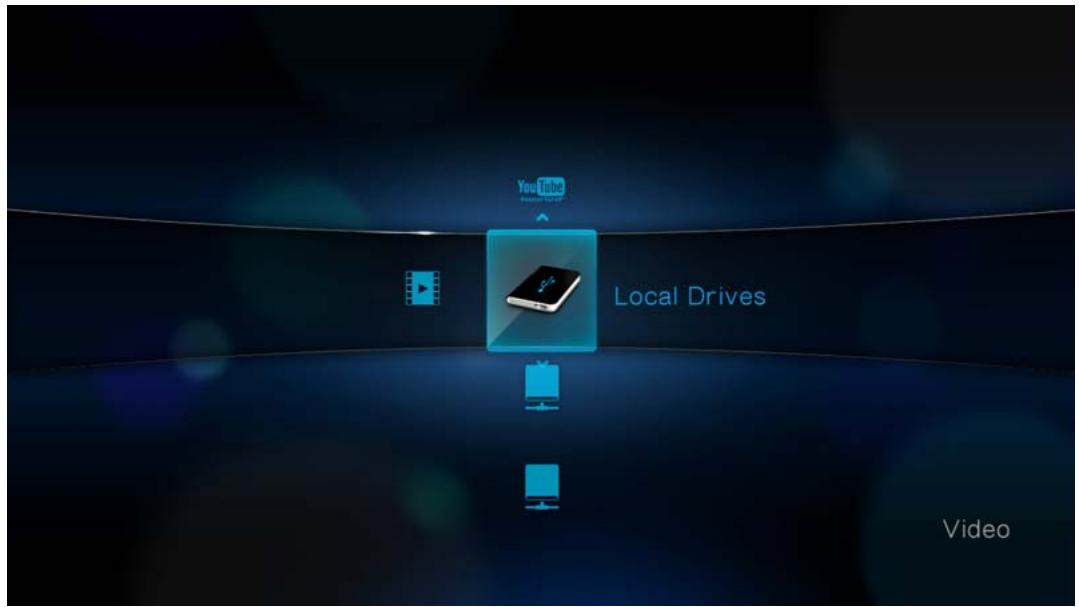
Options de l'écran d'accueil
Voici les quatre principales options (icones) de l'écran d'accueil :
- Video

Musique

Photo

- Configuration

-
Les icônes Musique, Video et Photo symbolisent les dossiers des différents types de fichiers multimédia. Les contenus multimédia sont affichés sous forme de fichiers/dossiers dans un réseau de lecteur USB ou sous forme de liste de consolidation de la médiathèque basée sur des métadonnées. Par exemple, les fichiers de musique peuvent êtreOrganisés par genre ou par nom d'artiste.
-
Settings (Configuration) permet de personneliser votre utilisation du lecteur multimédia et de définir vos préférences de lecture. Pour plus de détails, voir « Paramètres et fonctionnalités avances » à la page 138.
Quand une connexion réseau est présente, des liens vers les services Internet suivants apparaisent aussi.
Live365TM et Pandora® dans la barre de menu de Musique – Voir « Services Internet » à la page 74 pour plus d'informations sur ces services de radio par Internet.
- Flickr™ flickr dans la barre de menu Photo - Voir « Flickr » à la page 104 pour plus d'informations sur ce site d'hébergement d/images.
YouTubeTM YouTube dans la barre de menu Video - Voir « YouTube » à la page 112 pour plus d'informations sur ce site d'hébergement et de partage de vidEOS.
Navigation dans l'écran d'accueil
Utilisez les touches suivantes pour parcourir les écrans de menus.
| Bouton | Fonctionnalité |
| Flèche Haut/Bas | Sélectionne un type de fichier (photo, video, musique) ou la configuration Sélectionnez une des icônes d'options dans une barre de sous-menus de service Internet |
| Flèche gauche/droite | Déplacement au sein d'une catégorie |
| ENTER (Entrée) | Lance la sélection |
Consolidation de la mediatheque
La consolidation de la médiathèque est la procédure d'analyse et de consolidation du contenu multimédia d'un lecteur USB en une base de données complète permettant de facilement parcourir et tracer les fichiers multimédia à partir de certaines métadonnées.
Exemptions de la consolidation de la mediatheque
Les conditions suivantes empêchent la procédure de consolidation de la médiathèque.
Le périphérique USB est en lecture seule.
Il n'y a pas assez d'espace disponible sur le périphérique USB.
Pour désactiver la consolidation de la médiathèque (la valeur par défaut est Activé) :
-
Naviguez jusqu'à Home (Accueil) | Settings (Configuration) | System (Système)
-
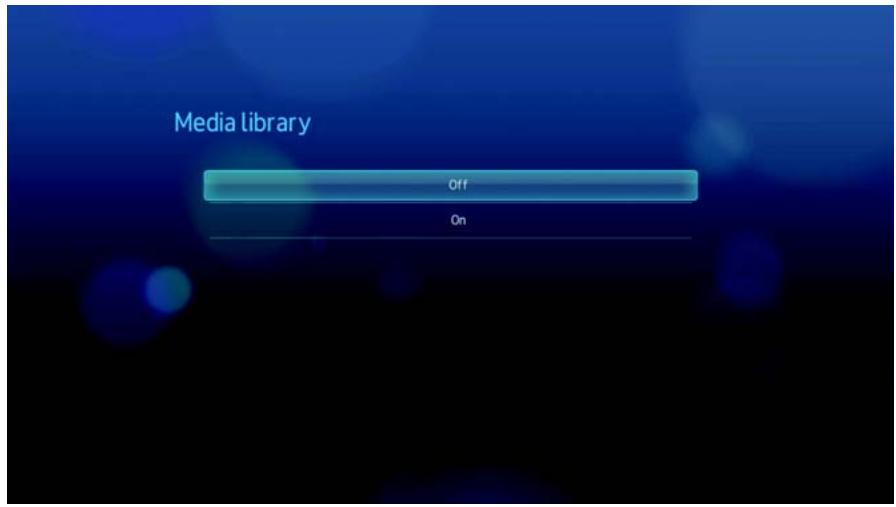
Sélectionnez Media Library Compilation (Consolidation de la médiathèque), puis appuyez sur ENTER.
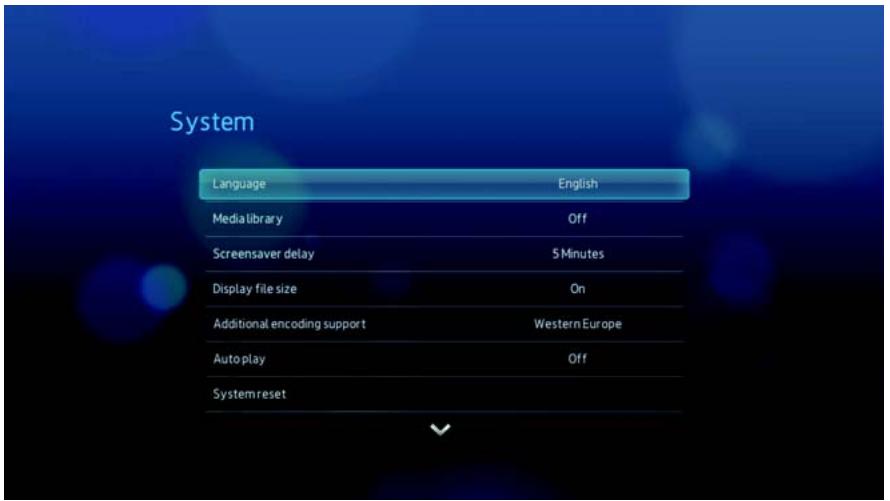
- Sélectionnez OFF, puis appuyez sur ENTER.
Catégories prises en charge pour la consolidation de la médiathèque
Dès l'achèvement de la procédure de consolidation de la médiathèque, tous les fichiers multimédia sont organisés par répertoires de type de media disponibles. Par défaut, les contenus multimédia sont affichés sous forme de vignettes (album de musique, poster du film, miniature d'image). Les catégories de contenus sont représentées dans le tableau ci-dessous.
| Type de fichier multimédia | Icône | Catégorie | Description |
| Musique | All Music (Toute la musique) | Affiche une liste de tous les fichiers audio par ordre alphabétique. | |
| Artiste | Le contenu est affchéé en fonction du nom de l'artiste. | ||
| Genre | Le contenu est affchéé en fonction du genre. | ||
| Album | Le contenu est affchéé en fonction du nom de l'album. | ||
| Date | Le contenu estOrganisé par date de modification. | ||
| Dossiers | Les contenus sont affichés dans les dossiers de fichiers audio. | ||
| Récent | Affiche une liste de fichiers/dossiers audio utilisés récemment. | ||
| Liste de lecture | Affiche les listes de lecture audio. | ||
| Contueur videoo | All Video (Toutes les vidEOS) | Affiche une liste de tous les fichiers videoe par ordrealphabétique. | |
| Date | Le contenu estOrganisé par date de modification. | ||
| Dossiers | Les contenus sont affichés dans les dossiers de fichiers videoe. | ||
| Récent | Affiche une liste de fichiers/dossiers videoe lus récemment. | ||
| Liste de lecture | Affiche les listes de lecture videoe. | ||
| Photo | Toutes les images | Affiche une liste de tous les fichiers audio par ordre alphétique. | |
| Date | Le contenu estOrganisé par date de modification. | ||
| Dossiers | Les contenus sont affichés dans des dossiers. | ||
| Récent | Affiche une liste de fichiers/dossiers d'image utilisés récemment. |
Recherche de votre contenu sur le lecteur
Il existe deux façon de trouver un fichier multimédia spécifique selon que la fonction de consolidation de la médiathèque est activée ou non.
Recherche manuelle
Vous pouvez rechercher manuellement un fjichier multimédia en naviguant jusqu'à la section concernée et en parcourant les dossiers disponibles. Cette méthode est conseillée lorsque le nombre de fjichiers disponibles est réduit. Dans le cas contraire, il est conseillé d'activer la consolidation de médiathèque et d'utiliser la fonction de recherche intégrée.
Utilisez les boutons de navigation pour parcourir un dossier particulier ; appuyez sur
pour passer d'un dossier à l'autre.
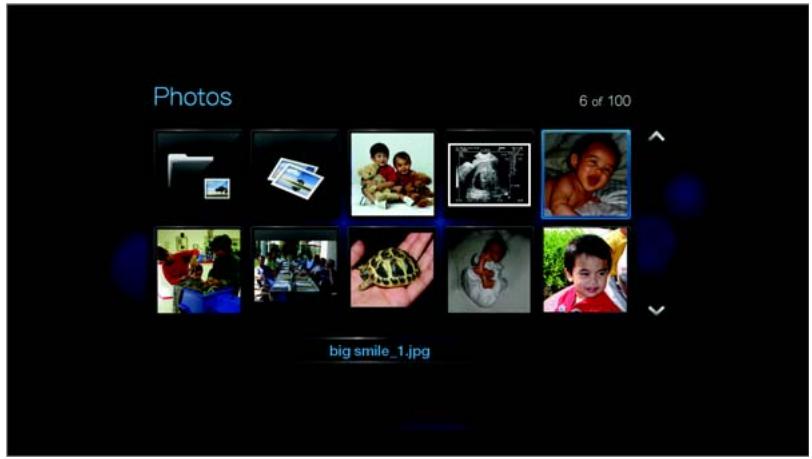
Prise en charge des vignettes pour les fichiers multimédia
Votre lecteur multimédia assure la prise en charge des vignettes de deux façon différentes - elles peuvent être intégrées ou générées par l'utilisateur (certains formats de fichier n'assurent pas la prise en charge des vignettes).
Formats intégrés pris en charge avec vignettes :
Musique - MP3 et WMA
Photo - JPEG (la génération depuis EXIF ou WDTV cree automatiquement les vignettes)
Vidéo - MP4
Pour générer une vignette d'un fichier :
- Sélectionnez un fjichier JPEG à afficher sous forme de vignette du fjichier de musique ou de video.
- Enregistrez le fichier au même emplacement que celui qu'il représenté.
Fonctions d'affichage de vignettes de dossier (par défaut)
Musique :
- Affiche folder.JPG (le fichier d'image doit s'appeler « folder.JPG » sinon la vignette ne fonctionne pas)
- Si aucun fichier folder.JPG n'est trouvez, affiche la première image de pochette d'album (.MP3 avec .JPG intégré)
- Si aucunePOCHETED'album n'est disponible,affiche le premier fisier.JPG du dossier
Photo :
- Affiche folder.JPG
- Si,aucun fichier folder.JPG n'est trouve,affiche la premiere photo du dossier
Video :
- Affiche folder.JPG
- Si,aucun fichier folder.JPG n'est trouve,affiche la première image de couverture (.MP4 avec .JPG intégré)
- Si aucune image de couverture n'est disponible, affiche la première photo du même dossier que la vente à dire
Fonctions d'affichage de vignettes de fichier (par défaut)
Musique :
- Affiche la pochette de l'album (.MP3 avec .JPG intégré)
- Si aucune pochette d'album n'est disponible, affiche le fichier d'image portant le même nom que le fichier audio à生存 (par exemple, chanson.wav sera associé à chanson.JPG).
Photo :
- Affiche la vignette
Vidéo :
- Affiche le fichier .MP4 avec .JPG intégré
- Affiche le fischier d'image associé au fischier video à生存 (par exemple video.mkv sera associé à video.JPG)
Fonction de recherche
Vou devez activer la fonction de consolidation de mediatheque avant d'utiliser la fonction de recherche. Voir « Consolidation de la mediatheque » à la page 29 pour les instructions.
Pour effectuer une recherche :
- Pour rechercher tous les types de-media correspondant aux paramètres de recherche, passez à l'écran d'accueil.
Pour rechercher un type de fichier multimédia particulier, par exemple seulement les fichiers video, passez à l'écran de navigateur principal pour ce type de média.
- Appuyez sur sur la télécommande.
- Définissez les paramètres de recherche. Sélectionnez Starts with (Commencer par) ou Contains (Contient), puis appuyez sur ENTER.
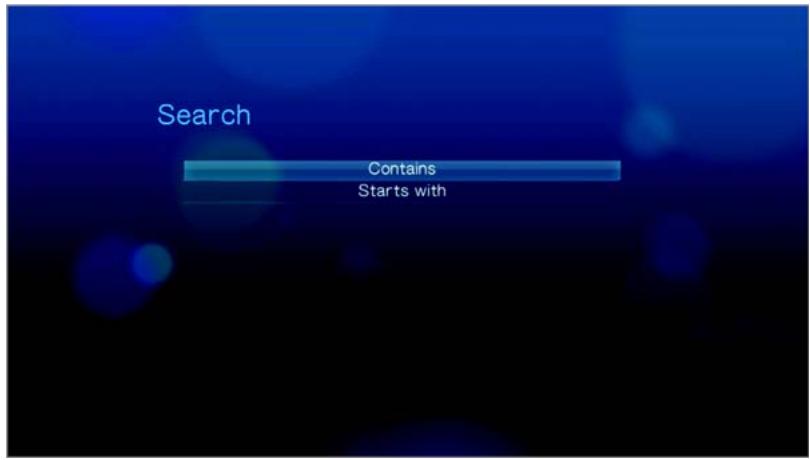
- Starts with (Commence par) - Tous les fichiers qui commencent par les caractères saisis dans ce champ sont inclus dans les résultats de la recherche. Par exemple, la saisie de « glo » donne une recherche seprésentant comme suit :
Global party.mpeg
Glow of the Field.jpg
Gloss.mp3
- Contains (Contient) - Tous les fichiers qui contiennent les caractères saisis dans ce champ sont inclus dans les résultats de la recherche. Par exemple, la saisie de « un » donne une recherche seprésentant comme suit :
Land of the Rising Sun.mpeg
une image_1a.jpg
Unite.mp3
- Sur le clavier virtuel à l'écran :
Utilisez les boutons de navigation pour selectionner un caractère, puis appuyez sur ENTER pour l'insérer dans la barre de recherche.
- Sélectionnez ABC ou abc, puis appuyez sur ENTER pour saïrir les caractères en majuscules ou minuscules.
- Sélectionnez 8 , puis appuyez sur ENTER pour afficher le clavier pour la saisie de caractères spéciaux.
Pour effacer le dernier caractère saisi, selectionnez et appuyez sur ENTER.
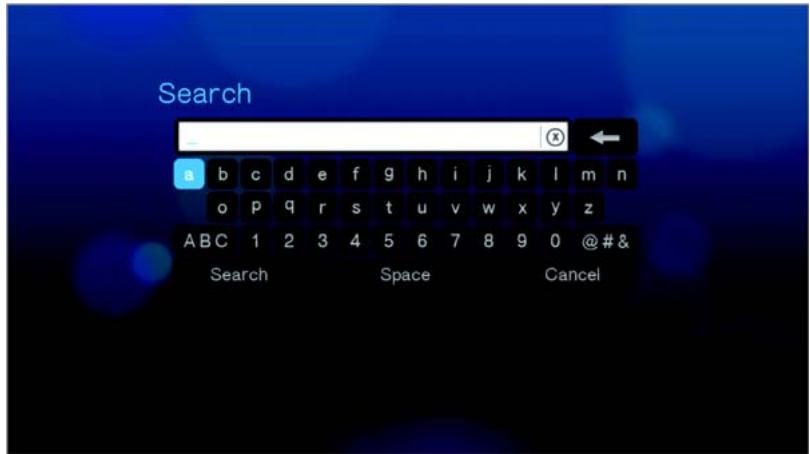
- Une fois que vous avez saisi le texte à rechercher, Sélectionnez Search (Recherche) au bas du clavier à l'écran, puis appuyez sur ENTER.
- Si,aucun fichier multimédia ne correspond aux paramètres de recherche,le message suivant apparait.
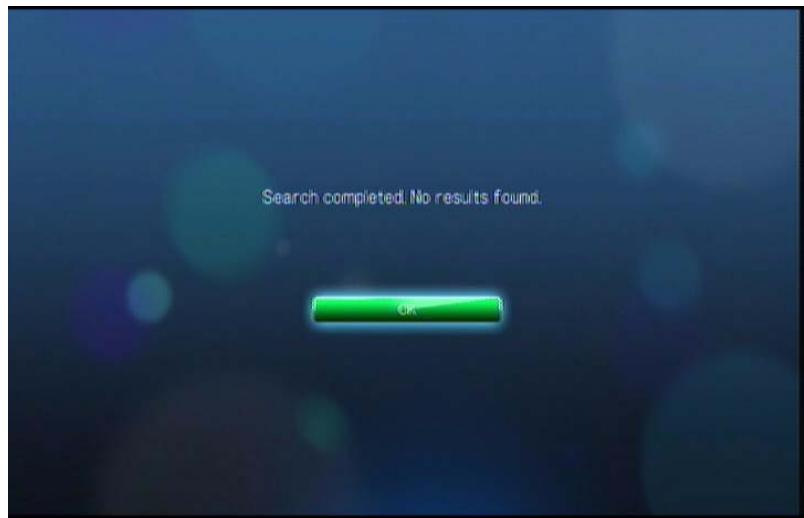
Appuyez sur ENTER pour afficher à nouveau le clavier à l'écran et modifier les critères de recherche.
Lorsque des fichiers multimédia correspondants à vos critères de recherche sont trouvés, ils sont affichés comme illustré ci-dessous.
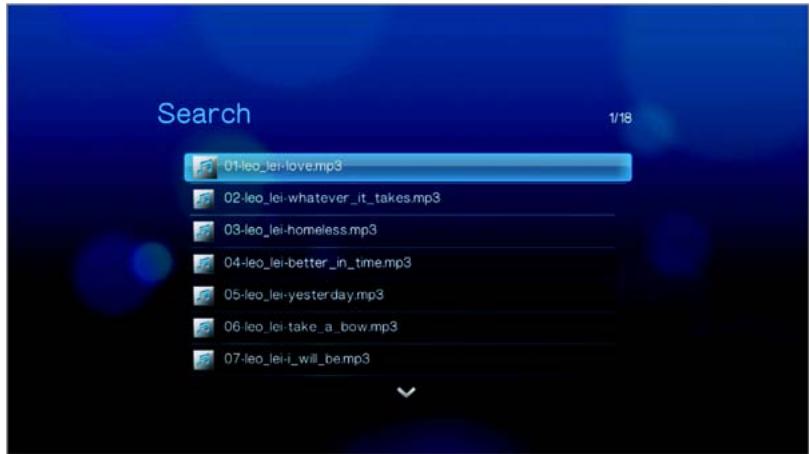
Utilisez les boutons de navigation pour sélectionner le fjichier multimédia recherche, puis appuyez sur ENTER ou II pour démarrer la lecture.

Regarder de la video
Youou pouez regarder des videos sur voite taveliseur a l'aide du lecteur multimedia.
Formats video pris en charge
Les formats videoux sont pris en charge.
AVI (Xvid, AVC, MPEG1/2/4)
- MPG/MPEG
- VOB/ISO
- MKV (h.264, x.264, AVC, MPEG1/2/4)
TS/TP/M2T (MPEG1/2/4, AVC, VC-1)
MP4/MOV (MPEG4, h.264)
M2TS
WMV9 (VC-1)
Lecture video
Pour dire de la video :
- Allez dans la catégorie Video
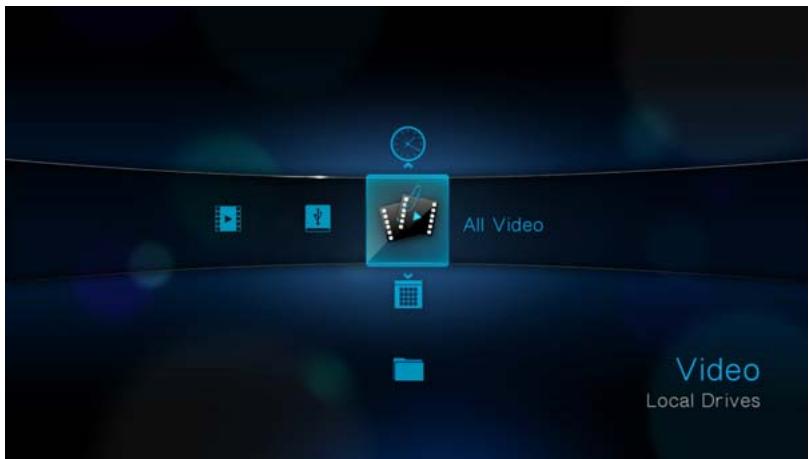
- Sélectionnez l'icone All Video (Toutes les vidés) , puis appuyez sur ENTER. - OU -
Si la mediathèque est activée, vous pouvez naviguer à l'aide d'un contrôle All Video, Date, Folders, Recent, or Playlist (Toutes les vidés, Date, Dossiers, Récentes ou Liste de lecture) en selectionnant l'icone video, puis en utilisant les flèches droite et gauche de la télécommande pour faire défilier les options disponibles.
L'écran affiche alors les fichiers et dossiers video disposibles. L'affichage peut être soit en vignette (par défaut), soit en mode liste ou en aperçu video, selon les paramètres d'affichage de votre navigateur (voir « Video » à la page 153 pour plus d'informations sur les paramètres d'affichage de navigateur).
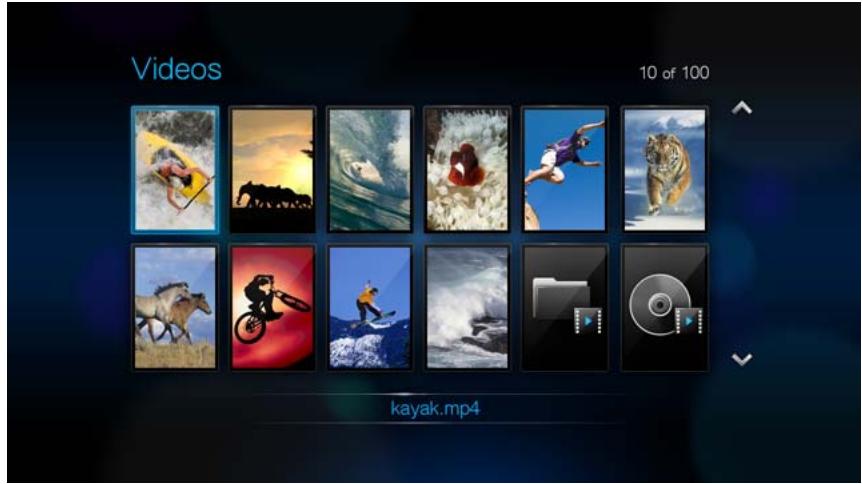
-
Sélectionnez le fjichier video que vous souhaitez regarder.
-
Pour lancer la lecture d'un seul fichier video, Sélectionnez le fichier, puis appuyez sur ENTER.
- Pour lancer la lecture d'une liste de lecture video, sélectionnez le nom de la liste, puis appuyez sur PAUSE/PLAY (Pause/lecture).
- Pour lancer la lecture de tous les fichiers video d'un dossier, Sélectionnez une réserve du dossier, puis appuyez sur PAUSE/PLAY (Pause/lecture).
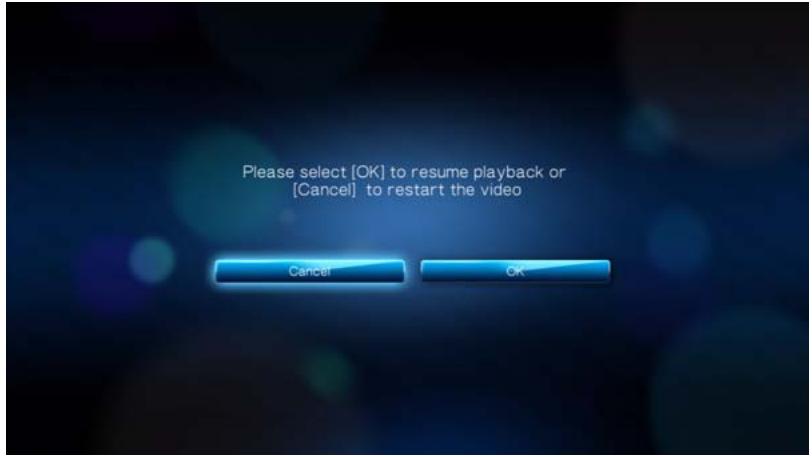
Si vous lancez un fichier video que vous avez déjà commencé à regarder, vous étes invite à reprendre la lecture depuis le début ou là où vous l'avez interrompue. Appuyez sur OK pour reprendre la lecture ou sur Cancel (Annuler) pour lancer la lecture à partir du début.
Commandes de lecture video
Utilisez les boutons suivants de la télécommande pour contrôler la lecture video :
| Bouton | Fonctionnalité |
| STOP (Arrêt) | Arrêt la lecture video |
| PAUSE/PLAY (Pause/lecture) | Pour suspendre ou reprendre la lecture video |
| 1. Appuyez sur FF (avance rapide) ou REW (rembobiner) pour balayer la vidéo (appuyez plusieurs fois pour sélectionner la vitesse de balayage)2. Appuyez sur PAUSE/PLAY (Pause/lecture) pour reprendre la lecture à l'endroit souhaité | Balaie la vidéo vers l'avant ou vers l'arrêteLe lecteur multimédia dispose des vitesse de balayage suivantes : 2x, 4x, 8x, 16x |
| NEXT (Suviant) | Lance le fichier vidéo suivant du dossier ou de la liste de lecture.Appuyez pendant l'avance rapide pour avancer de 10 minutes.Appuyez sur NEXT (Suviant) pour passer au chapitre suivant (si le fichier vidéo assure la prise en charge des chapitres). |
| PREV (Précédent) | Lance le fichier vidéo précédent du dossier ou de la liste de lecture.Appuyez pendant le retour rapide pour revenir en arrêt de 10 minutes.Appuyez sur PREV (Précédent) pour revenir au chapitre précédent (si le fichier vidéo assure la prise en charge des chapitres). |
| Flèche Haut | Déplace les sous-titres vers le haut de l'écran. |
| Flèche Bas | Déplace les sous-titres vers le bas de l'écran. |
| Flèche Gauche | Réduit la vitesse d'affichage des sous-titres. |
| Flèche Droite | Augmente la vitesse d'affichage des sous-titres. |
Options de lecture video
La barre d'outils video dispose de plusieurs icones qui permettent de personnaliser la lecture de vos videos.
Pour afficher la barre d'outils video, appuyez sur OPTION.
Pour masquer la barre d'outils, appuyez à nouveau sur BACK (Arrière) ou OPTION.
Afficher le volet d'information video
Utilisez cette option pour afficher le volet d'information video au bas de l'écran. Ce volet présente les informations suivantes sur la video en cours :
L'icone correspondant au mode de répétition sélectionné, s'il est activé cas échéant.
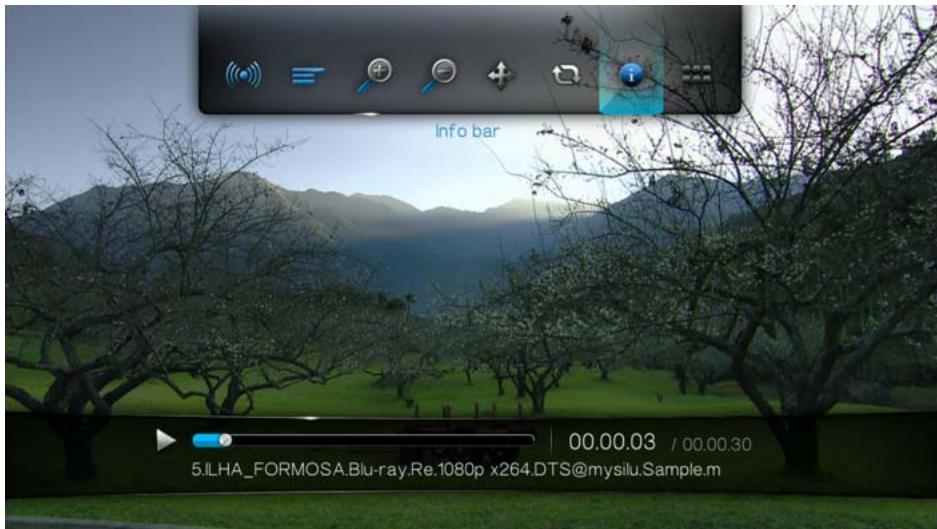
Jauge de lecture video
Temps écoué et durée totale
Nom de fichier de la video
Pour afficher le volet d'information video :
- Appuyez sur la touche OPTION pendant la lecture de la video. La barre des options s'affiche en haut de l'écran.
- Sélectionnez l'icône d'information , puis appuyez sur ENTER. Le volet d'information video apparait en bas de l'écran.
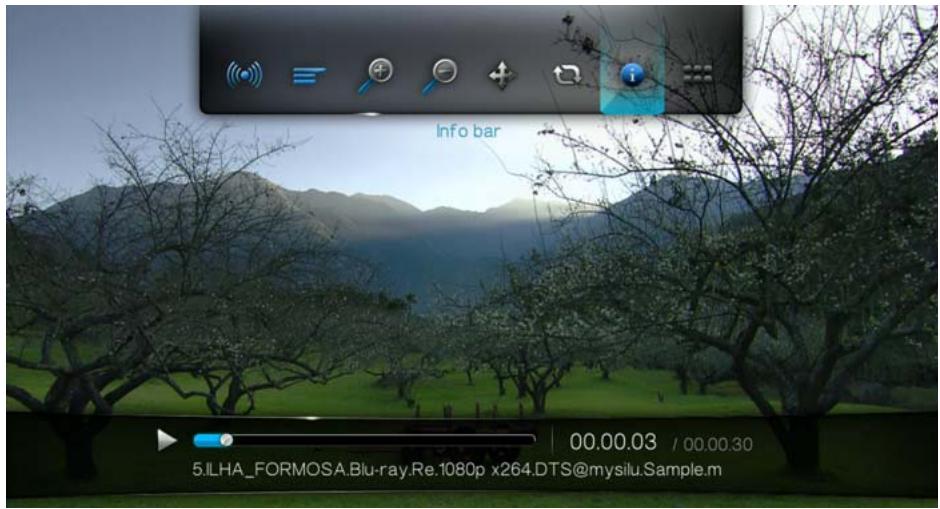
- OU -
Appuyez sur OPTION ou BACK (Arrière) pour masquer le volet d'information video.
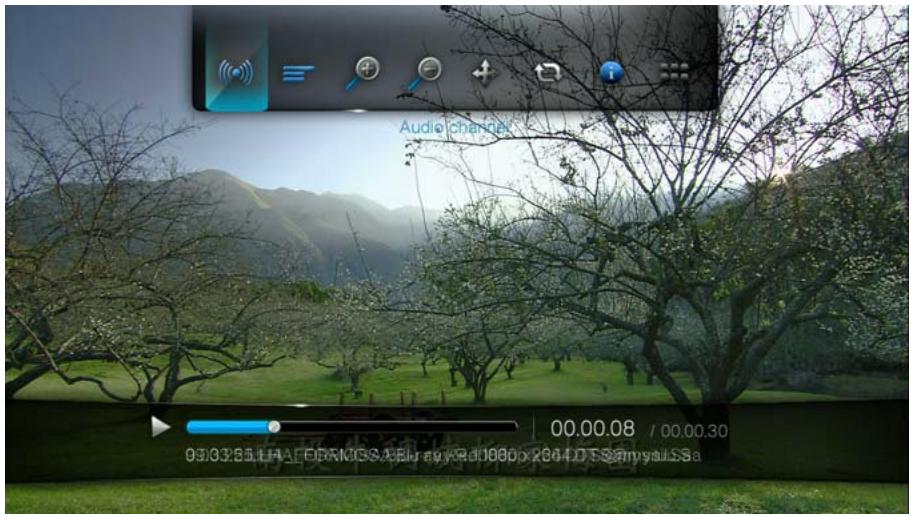
Selection du canal audio
Utilisez cette option pour selectionner la langue de la video. Cette option n'est disponible que si la video en cours de lecture dispose de plusieurs pistes audio. Vérifiez que les pistes audio se trouvent dans le même dossier que la video en cours.
Pour sélectionner le canal audio :
- Appuyez sur OPTION. La barre d'options apparait.
-
Sélectionnez, puis appuyez plusieurs fois sur ENTER jusqu'à ce que le canal audio désiré soit affchéé.
-
OU -
Sélectionnez Audio Off (Pas de son) pour désactiver l'audio.
Sélection de chapitre
Si vous visionnez un fjichier video multichapitre, vous pouvez selectionner le chapitre à生存.
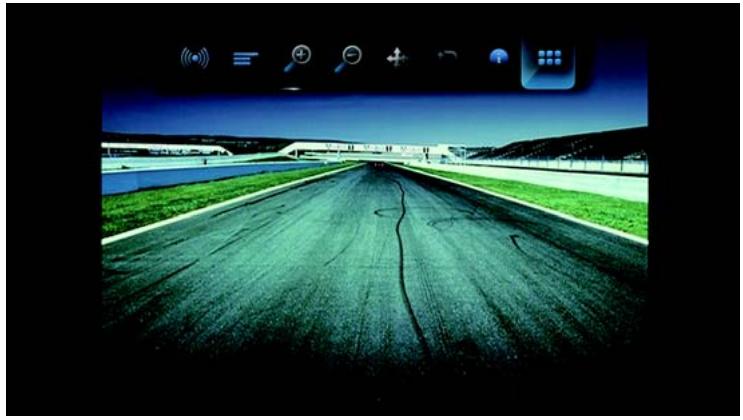
Pour sélectionnez le chapitre video :
- Appuyez sur OPTION. La barre d'options apparait.
- Sélectionnez :, puis appuyez sur ENTER plusieurs fois jusqu'à faire afficher le chapitre videoyoulu.
DTS Audio
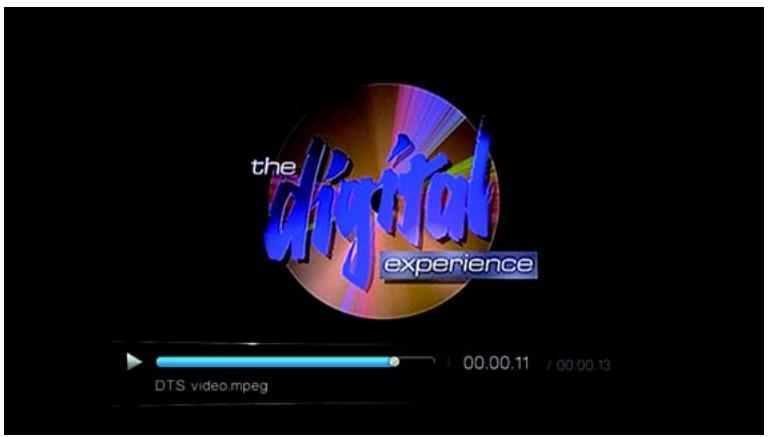
Ce lecteur multimédia assure la prise en charge de DTS audio. Il suffit de sélectionner un fjichier video avec encodage DTS audio et de le sélectionner pour lecture.
Sélectionner des sous-titres
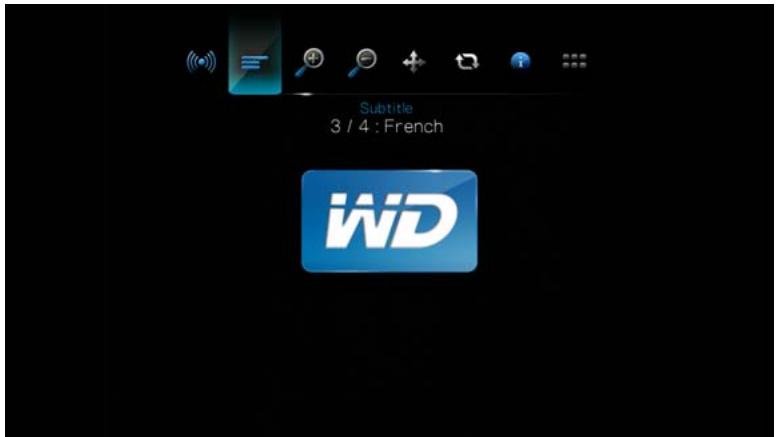
Utilisez cette option pour afficher des sous-titres pendant la lecture video. Vérifie que le fichier de sous-titres se trouve dans le même dossier que la video en cours et qu'il a le même nom de fichier que le fichier video.
Les fichiers de sous-titres (et les types particuliers pris en charge) doivent avoir exactement le même nom que le fjchier video correspondant (seules les extensions different) et doivent se couver dans le même dossier que le fjchier video.
Pour afficher les sous-titres :
- Appuyez sur OPTION pendant la lecture de la video. La barre des options s'affiche en haut de l'écran.
-
Sélectionnez , puis appuyez plusieurs fois sur ENTER pour faire défiler les différents sous-titres disponibles.
-
OU -
Sélectionnez Subtitle Off (Pas de sous-titres) pour désactiver les sous-titres.
Remarque : Pendant la lecture, appuyez sur les flèches Gauche et Droite sur la télécommande pour augmenter ou réduire la vitesse d'affichage des sous-titres, et appuyez sur les boutons Haut et Bas pour déplacer les sous-titres vers le haut ou vers le bas de l'écran.
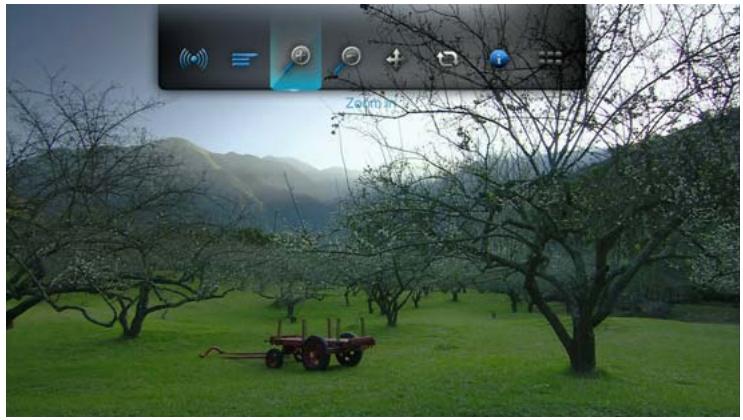
Sélectionner les options de zoom video
Utilisez ces options pour modifier l'échelle de l'affichage de l'écran de lecture video. Pour modifier l'échelle d'affichage :
- Appuyez sur OPTION pendant la lecture de la video. La barre des options s'affiche en haut de l'écran.
-
Sélectionnez pour faire un zoom avant ou pour faire un zoom arrêté, puis appuyez plusieurs fois sur ENTER pour faire défilier les différentes options de zoom disponibles.
-
OU -
Appuyez sur OPTION ou BACK (Arrière) pour revenir à l'échelle d'affichage par défaut.
Mode panoramicique video
Utilisez cette option pour faire un panoramaque sur l'affichage video.
Pour effectuer un panoramaque de la video :
- Appuyez sur OPTION. La barre d'options apparait.
- Sélectionnez , puis appuyez sur ENTER.
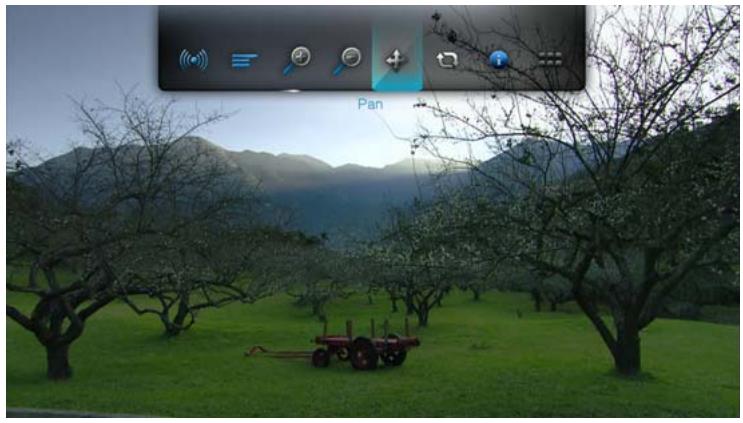
- Utilisez les boutons de navigation pour faire un panoramaque sur l'affichage. Appuyez alternatively sur OPTION ou pour revenir à la position d'affichage par défaut.
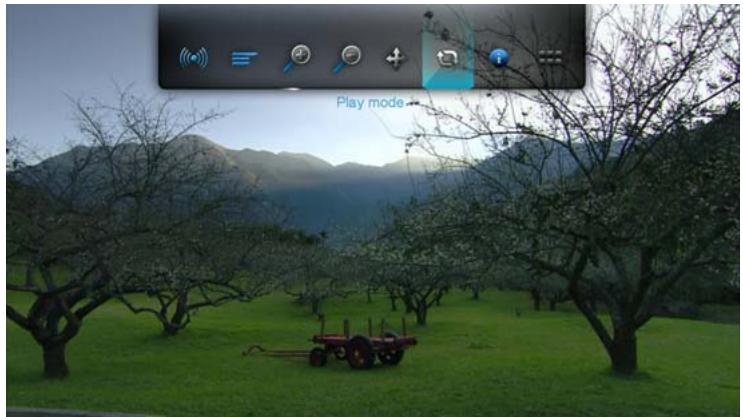
Commandes de répétition video
Utilisez cette option pour répéter la lecture de la video en cours.
Pour définir le mode de répétition video :
- Appuyez sur OPTION pendant la lecture de la video. La barre des options s'affiche en haut de l'écran.
- Sélectionnez , puis appuyez plusieurs fois sur ENTER jusqu'à ce que l'icône du mode de répétition souhaïte soit affichée. Options disponibles :
Normal - Le fichier video n'est lu qu'une fois. Lorsque la lecture est terminée, l'écran de navigation précédent est affchéé.
- Répéter un fichier - La video en cours joue en boucle tant que vous n'appuyez pas sur STOP ou BACK (Arrière).
- Répéter tous les fichiers - Tous les fichiers dans le dossier ou la liste de lecture en cours sont lus en séquence, puis sont répétés, tant que vous n'appuyez pas sur STOP ou BACK (Arrière).
Navigation de l'écran
Dans la plupart des cas, quand le contenu d'un DVD entier a eté sauvégardé avec succès et stocké sur un disque dur USB attaché, ou sur un disque dur réseau connecté au lecteur multimédia, vous trouvrez les mêmes fonctionnalités de navigation de menu DVD en utilisant les boutons sur la télécommande du lecteur multimédia, de la même façon que si vous utilisiez une télécommande DVD pour un lecteur DVD connecté à une télévision.
Remarque : Fichiers vidés os tels que AVI, MP4, MKV, et MT2S sont des fichiers vidés « single track » (piste seule) qui ne fournissent pas de fonctionnalités de navigation DVD.
Le saviez-vous?
Pour que la navigation DVD fonctionne, les fichiers VOB doivent être placés dans un dossier nommé VIDEO_TS.
Commandes de lecture video
Utilisez les boutons suivants de la télécommande pour contrôler la lecture video de la navigation DVD :
| Bouton | Fonctionnalité |
| STOP (Arrêt) | Arrêt la lecture video |
| PAUSE/PLAY (Pause/lecture) | Pour suspendre ou reprendre la lecture video |
| 1. Appuyez sur FF (avance rapide) ou REW (rembobiner) pour balayer la réserve (appuyez plusieurs fois pour sélectionner la vitesse de balayage)2. Appuyez sur PAUSE/PLAY (Pause/Lecture) pour reprendre la lecture à l'endroit souhaité | Balaie la video lors l'avant ou vers l'arrièreLe lecteur multimédia dispose des vitesses de balayage suivantes : 2x, 4x, 8x, 16x |
| NEXT (Suvivant) | Appuyez pendant l'avance rapide pour avancer de 10 minutes.Appuyez sur NEXT (suvivant) pour passer au chapitre suivant. |
| PREV (Précédent) | Appuyez pendant le retour rapide pour revenir en arrière de 10 minutes.Appuyez sur PREV (Précédent) pour passer au chapitre précédent. |
| Flèche Haut | Dans le menu principal, permet de se déplacer entre les sélections telles que Lecture, Sélection des chapitres, Réglages, Bonus, etc.Déplace les sous-titres vers le haut de l'écran. |
| Flèche Bas | Dans le menu principal, permet de se déplacer entre les sélections telles que Lecture, Sélection des chapitres, Réglages, Bonus, etc.Déplace les sous-titres vers le bas de l'écran. |
| Flèche Gauche | Dans le menu principal, permet de se déplacer entre les sélections telles que Lecture, Sélection des chapitres, Réglages, Bonus, etc.Résultat la vitesse d'affichage des sous-titres pendant la lecture video. |
| Flèche Droite | Dans le menu principal, permet de se déplacer entre les sélections telles que Lecture, Sélection des chapitres, Réglages, Bonus, etc.Augmente la vitesse d'affichage des sous-titres pendant la lecture video. |
Options de lecture video
La barre d'outil video de la navigation DVD a trois icônes.

Pour afficher la barre d'outils video, appuyez sur OPTION.
Pour masquer la barre d'outils, appuyez à nouveau sur BACK (Arrière) ou OPTION.
Sélection du menu principal
Pour afficher le menu principal dans le mode de navigation DVD :
- Appuyez sur OPTION. La barre d'options apparait.
- Sélectionnez :, puis appuyez sur ENTER. Le menu principal s'affiche.
Selection du canal audio
Voir « Sélection du canal audio » à la page 40.
Sélectionner des sous-titres
Voir « Sélectionner des sous-titres » à la page 41.

Lire de la musique
Vouss pouvez copier votre médiathèque sur un périphérique USB pour l'écouter sur votre ensemble audio/vidéo avec le lecteur multimédia. Les formats de fichier et de codec audio suivants sont pris en charge.
MP3
WAV/PCM/LPCM
WMA
AAC
- FLAC
MKA
AIF/AIFF
OGG
Dolby Digital
DTS
Lecture musicale
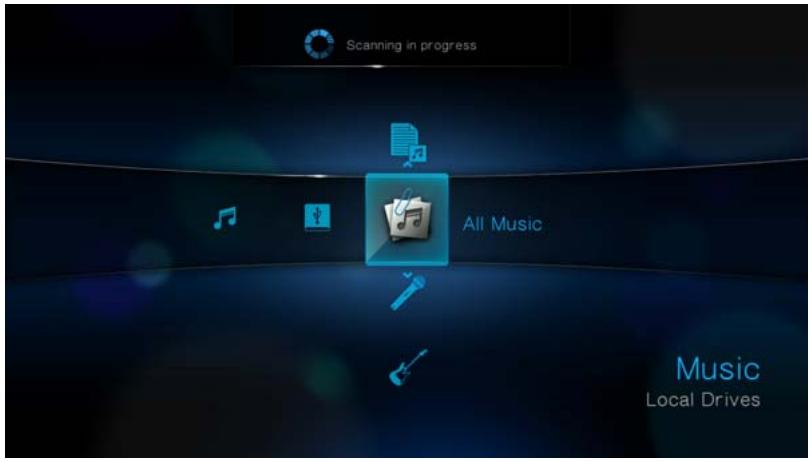
- Appuyez sur HOME, puis selectionné l'option Music (Musique) √. Les options musicales sont affichées.
-
Sélectionnez All Music (Toute la musique), puis appuyez sur ENTER.
-
OU -
Si la mediathèque est activée, vous pouvez naviguer à l'aide d'un contrôle All Music, Artist, Genre, Album, Date, Folders, Recent, ou Playlist, (Tous les morceaux, Artiste, Album, Date, Dossiers, Récent ou Liste de lecture) en sélectionnant l'icone Musique, puis en utilisant les flèches droite et gauche de la télécommande pour faire défiler les options disponibles.
L'écran affiche alors les fichiers et dossiers audio disponibles. En fonction des réglages d'affichage du navigateur, la musique est affichée sous forme de vignettes (pochettes d'albums, si disponibles) ou en mode liste. Seuls les fichiers audio pris en charge par le lecteur multimédia sont affichés.

- Sélectionnez le fichier audio que vous souhaitez écouter.
Pour lancer la lecture d'un seul fichier audio, Sélectionnez le fichier, puis appuyez sur ENTER.
- Pour lancer la lecture d'une liste de lecture audio, Sélectionnez le nom de la liste, puis appuyez sur PAUSE/PLAY (Pause/Lecture).
- Pour lancer la lecture de tous les fichiers audio d'un dossier, Sélectionnez un fichier audio du dossier, puis appuyez sur PAUSE/PLAY (Pause/Lecture).
L'écran de lecture audio affiche les informations suivantes sur le fichier audio en cours de lecture :
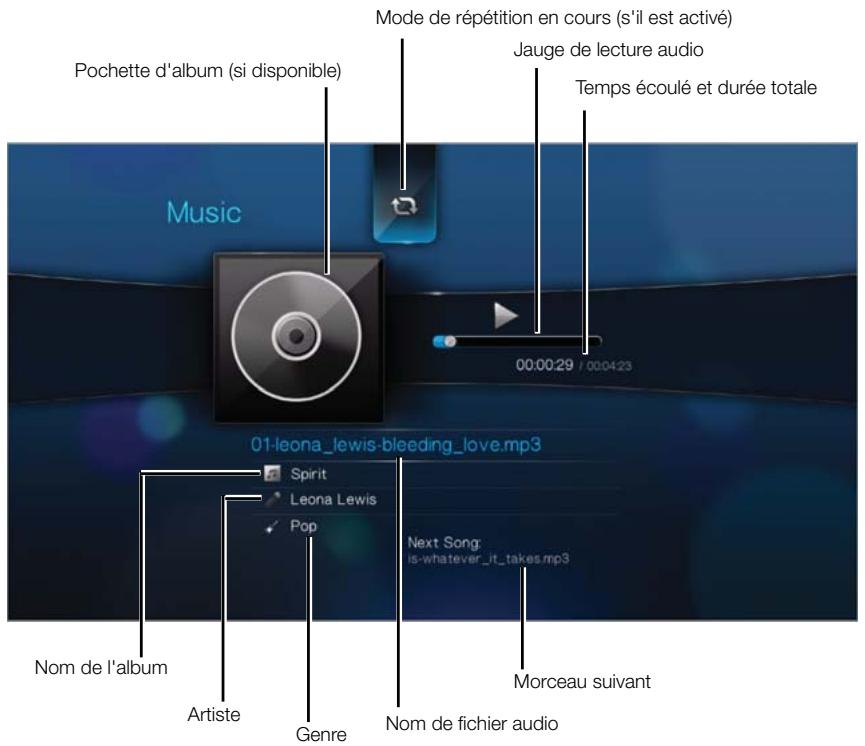
Commandes de lecture audio
Utilisez les boutons suivants de la télécommande pour contrôler la lecture audio :
| Bouton | Fonctionnalité |
| STOP (Arrêt) | Arrêt le lecture audio |
| PAUSE/PLAY (Pause/lecture) | Suspend ou reprend la lecture audio |
| 1. Appuyez sur FF (avance rapide) ou REW (rembobiner) pour balayer le fichier audio (appuyez plusieurs fois pour sélectionner la vitesse de balayage).2. Appuyez sur PAUSE/PLAY (Pause/Lecture) pour reprendre la lecture à l'endroit souhaïte. | Balaie la lecture audio vers l'avant ou vers l'arrièreLe lecteur multimédia dispose des vitesses de balayage suivantes : 2x, 4x, 8x, 16x |
| Appuyez sur PREV (Précédent) une fois. | Repend la lecture depuis le début |
| Appuyez sur NEXT (Suivant). | Lance la piste audio suivante du dossier ou de la liste de lecture |
| Appuyez sur PREV (Précédent) deux fois. | Lance la piste audio précédente du dossier ou de la liste de lecture |
Options de lecture audio
Les deux icones de commandes de la barre d'outils Music (Musique) permettent de définir les modes de répétition et de lecture aléatoire.
Pour afficher la barre d'outils Music (Musique), appuyez sur OPTION.
Pour masquer la barre d'outils, appuyez à nouveau sur BACK (Arrière) ou OPTION.
Pour définir le mode de répétition audio :
- Appuyez sur la touche OPTION pendant la lecture d'un morceau. La barre d'outils Music (Musique) s'affiche en haut de l'écran.
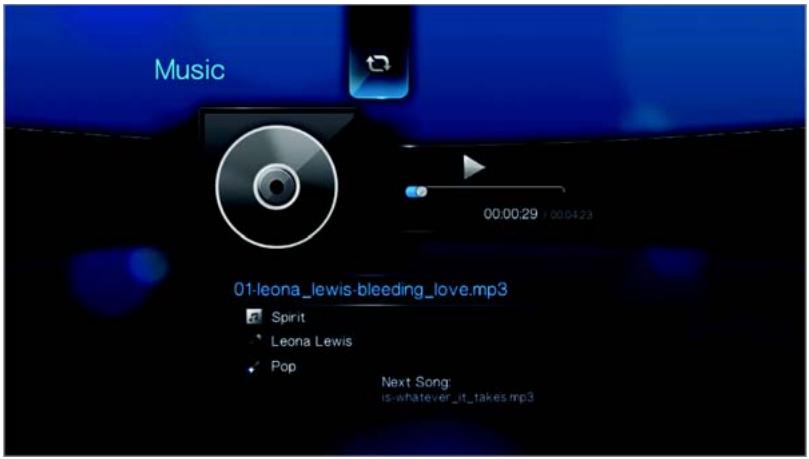
- Sélectionnez , puis appuyez plusieurs fois sur ENTER jusqu'à ce que l'icone du mode de répétition souhaïte soit affichée. Options disponibles :
Normal - Le fichier audio n'est lu qu'une fois. Lorsque la lecture est terminée, l'écran de navigation précédent est affchéé.
- Répéter un fjchier - La piste audio en cours joue en boucle tant que vous n'appuyez pas sur STOP ou BACK (Arrière).
- Répéter tous les fichiers - Tous les fichiers dans le dossier ou la liste de lecture en cours sont lus en séquence, puis sont répétés, tant que vous n'appuyez pas sur STOP ou BACK (Arrière).
L'icône du mode de répétition sélectionné s'affiche en dessous de la jauge de lecture.
Mode de lecture aléatoire
Utilisez cette option pour écouter les pistes audio du dossier ou de la liste de lecture en cours en ordre aléatoire.
Pour activer le mode de lecture aléatoire :
- Appuyez sur la touche OPTION pendant la lecture d'un morceau. La barre d'outils Music (Musique) s'affiche en haut de l'écran.
- Appuyez plusieurs fois sur ENTER jusqu'à ce que l'icone shuffle (aléatoire) soit affichée.
Écouter de la musique à partir de votre iPod®
Apple® utilise un mécanisme propriété pour nommer les fichiers qui empêche le lecteur multimédia d'afficher les noms des fichiers et dossiers comme sur l'iPod. Le lecteur multimédia affecte des nouveaux noms aux fichiers et dossiers, mais seulement lors de l'utilisation avec le lecteur multimédia. Les informations d'origine sont réservées sur votre iPod. Vous pouvez afficher les informations d'origine pendant la lecture d'un fichier dans la zone d'information qui affiche les métadonnées.
Remarque: Le lecteur multimédia n'assure pas la prise en charge de la lecture de contenu payerant protégé tels que les films ou la musique provenant de iTunes® Store, Cinema Now, Movielink®, Amazon Unbox™ et Vongo®.
Pour utiliser votre iPod avec le lecteur multimédia, connectez tout simplement votre iPod à un port USB puis naviguez dans l'interface.
Remarque : Le lecteur multimédia ne prend en charge que le mode de stockage USB de masse (mass storage mode). L'iPod Touch n'est pas configuré pour le stockage de masse et n'est donc pas pris en charge.

Afficher des photos
Grâce au lecteur multimédia, vous pouvez profiter de vos albums photos numériques dans le comfort de votre salon. C'est idéal pour/partager des bons moments avec ses proches. Les formats de fjichier graphiques suivants sont pris en charge :
- GIF (les GIF animés ne sont pas pris en charge)
BMP (non compressé) - JPEG (echelle de gris, RGB, YCbCy) (non compatible avec CMYK ou YCCK)
- TIF/TIFF (RGB) (non compatible avec CMYK, YMC, YMCK ou KCMY)
- PNG (sans canal alpha tableau)
Afficher des photos
- Appuyez sur HOME, puis selectionnez l'option Photo . Les options photosont affichées.
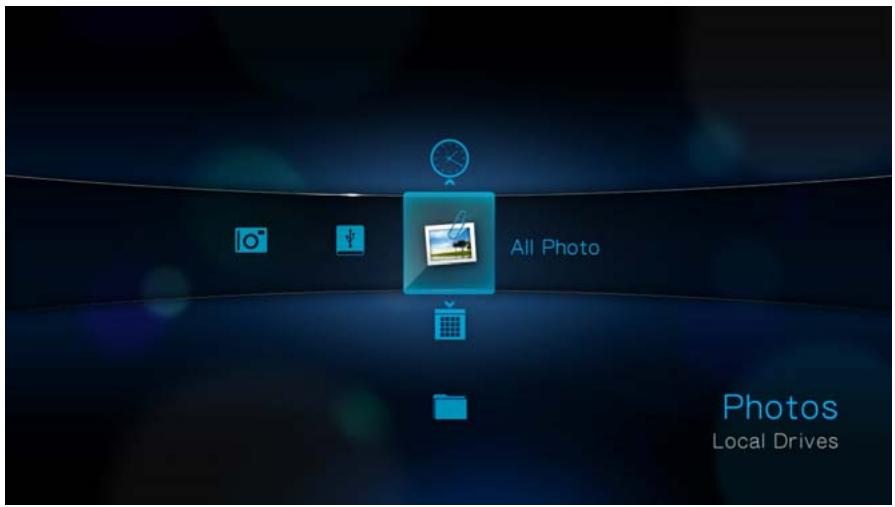
- Sélectionnez l'icone All Photo (Toutes les photos) , puis appuyez sur ENTER. - OU -
Si la mediathèque est activée, vous pouvez naviguer à l'aide d'un filtre tel que All Pictures, Date, Folders ou Recent (Toutes les photos, Date, Dossiers ou Récentes) en selectionnant l'icone photo, puis en utilisant les flèches droite et gauche de la télécommande pour faire défilier les options disponibles.
L'écran affiche les vignettes des fichiers et dossiers photos disponibles. Seuls les fichiers photo pris en charge par le lecteur multimédia sont affichés.
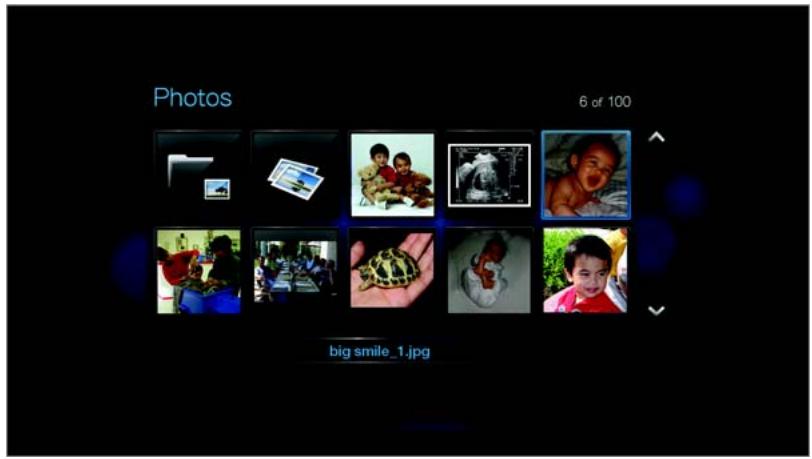
-
Sélectionnez le fichier photo que vous souhaitez afficher.
-
Pour ouvrir un fichier particulier, Sélectionnez-le, puis appuyez sur ENTER.
- Pour afficher la photo suivante dans le dossier, appuyez sur NEXT (suivant).
- Pour afficher la photo précédente dans le dossier, appuyez sur PREV (préçédent). Vous pouvez également afficher un diaporama de toutes les photos d'un dossier. Voir « Diaporamas » à la page 54 pour plus de détails.
Compatibilité avec les apparèils photo numériques
Voussupportebranchervoireappareilphoto numérique surlelecteur multimédia par un port USB pour afficher les images prises en charge enregistrées sur la carte mémoire de l'appareil photo.
Pour afficher les images d'un apparéil photo numérique :
- Branchez votre apparéil photo numérique au lecteur multimédia par le port USB. Le lecteur multimédia considère la carte mémoire de l' apparéil photo comme un périphérique en lecture seule et affiche le message suivant.
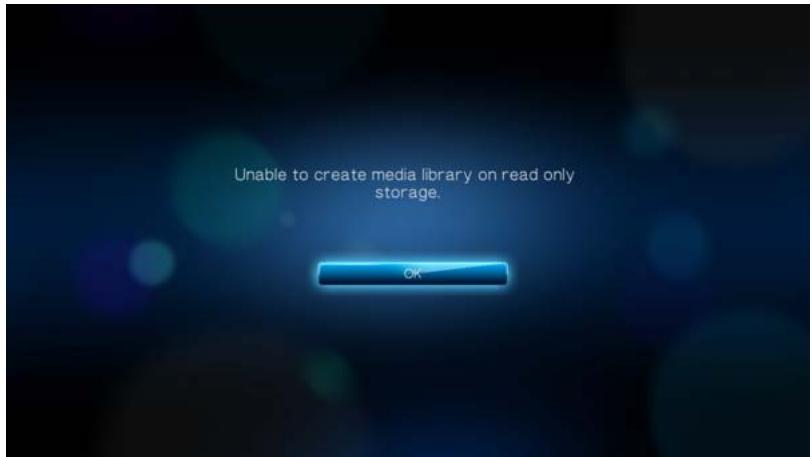
- Appuyez sur ENTER pour fermer le message.
- Naviguez jusqu'à la barre Home | Photo © (Accueil | Photo).
- L'appareil photo numérique est considéré comme un périphérique USB. Utilisez les boutons de navigation pour selectionner , puis appuyez sur ENTER.
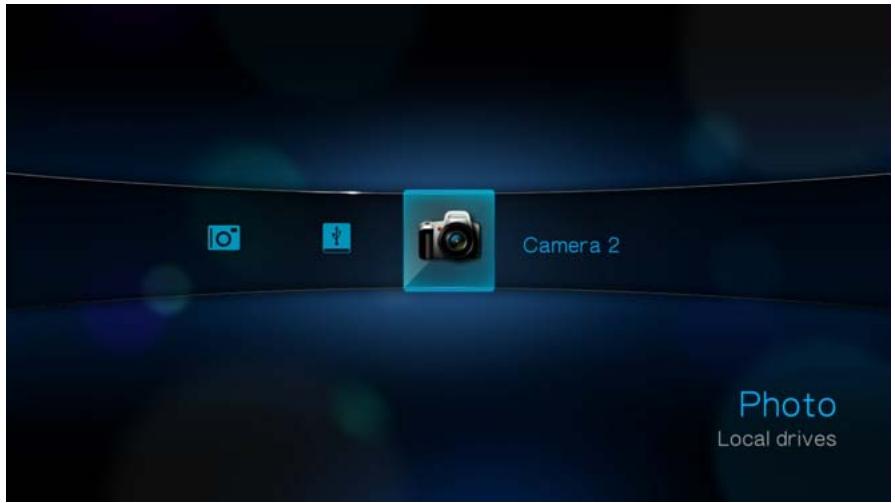
L'écran affiche les vignettes des fichiers et dossiers photos disponibles. Seuls les fichiers photo pris en charge par le lecteur multimédia sont affichés.
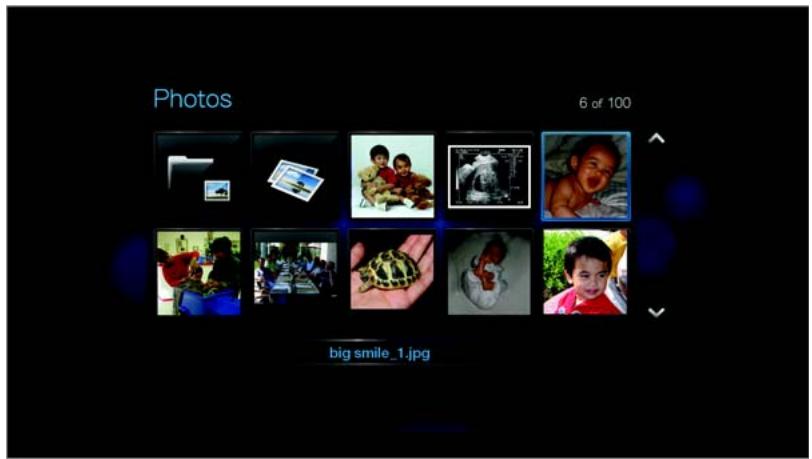
Passez à l' étape 3 de la section suivant pour des instructions d'affichage des fichiers d'image.
Options d'affichage des photos
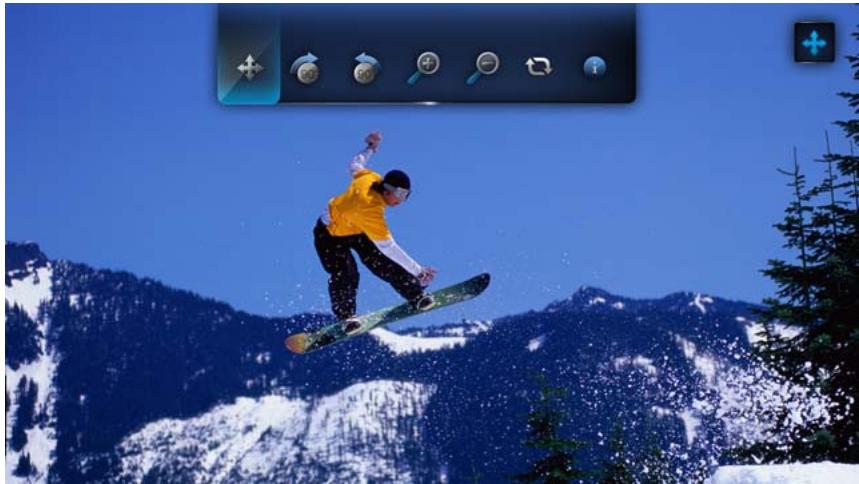
La barre d'outils Pictures (Images) dispose de plusieurs icônes qui permettent de personneliser la lecture de vos photos.
- Pour afficher la barre d'outils Pictures (Images), appuyez sur OPTION.
- Pour masquer la barre d'outils, appuyez à nouveau sur BACK (Arrière) ou OPTION.
Déplacement panoramicque
Utilisez cette option pour effectuer un panoramaique horizontal ou vertical.
Pour effectuer un panoramaque dans l'image :
- Appuyez sur OPTION pendant l'affichage d'une photo. La barre d'outils Images s'affiche en haut de l'écran.

- Sélectionnez l'icone de panoramaque , puis appuyez sur ENTER.
-
Utilisez les boutons de navigation de la télécommande (Gauge, Droite, Haut, Bas) pour effectuer le panoramaque.
-
OU -
Appuyez sur OPTION ou BACK (Arrière) pour revenir à la position d'affichage par défaut.
Rotation d'une photo
Utilisez ces options pour faire pivoter l'image en sens horaire ou antihoraire. Ces paramètres n' affectent pas le fichier photo d'origine.
Pour effectuer une rotation :
- Appuyez sur OPTION pendant l'affichage d'une photo. La barre d'outils Images s'affiche en haut de l'écran.

- Sélectionnez une icône de rotation, ou pour désir le sens de la rotation, puis appuyez plusieurs fois sur ENTER pour obtenir l'orientation souhaïée. - OU -
Appuyez sur OPTION ou BACK (Arrière) pour revenir à l'orientation d'affichage par défaut.
Fonctions de zoom des photos
Utilisez ces options pour modifier l'échelle de l'affichage de l'image.
Pour modifier l'échelle d'affichage :
- Appuyez sur OPTION pendant l'affichage d'une photo. La barre d'outils Images s'affiche en haut de l'écran.

- Sélectionnez l'icone pour faire un zoom avant ou pour faire un zoom arrêté, puis appuyez plusieurs fois sur ENTER pour obtenir l'échelle souhaitée. - OU -
Appuyez sur OPTION ou BACK (Arrière) pour revenir à l'échelle d'affichage par défaut.
Afficher le volet d'information photo
Utilisez cette option pour afficher le volet d'information photo au bas de l'écran. Ce volet présente les informations suivantes sur la photo en cours :
- Nom de fichier de l'image
- Résolution et taille de l'image
- Numéro de séquence de l'image et le nombre total de fichiers dans le dossier photo en cours
Pour afficher le volet d'information photo :
- Appuyez sur OPTION pendant l'affichage d'une photo. La barre d'outils Images s'affiche en haut de l'écran.
-
Sélectionnez l'icone d'infos , puis appuyez sur ENTER.
-
OU -
Appuyez sur OPTION ou BACK (Arrière) pour masquer le volet d'information photo.
Diaporamas
Le lecteur multimédia permet de creator des diaporamas à partir du contenu d'un dossier de photos.
Pour lancer un diaporama :
- Naviguez jusqu'au dossier qui contient les images que vous souhaitez inclure dans le diaporama. (Voir « Afficher des photos » à la page 50.)
- Sélectionnez le dossier de photos, puis appuyez sur PAUSE/PLAY (Pause/Lecture) pour lancer le diaporama.
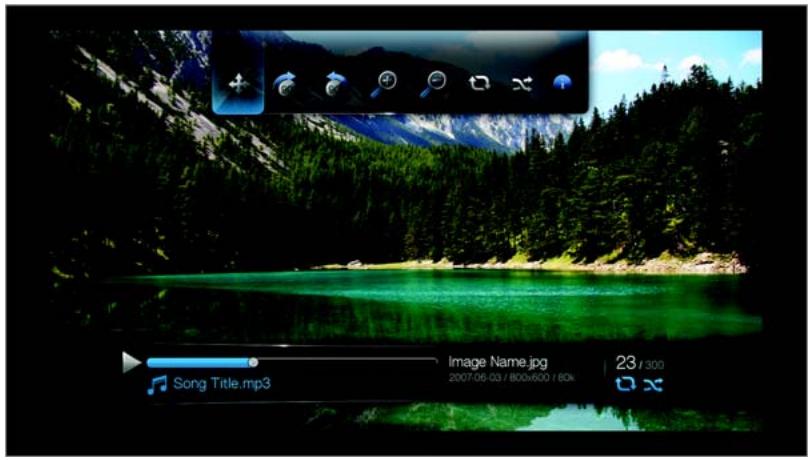
Pour écouter de la musique pendant un diaporama :
- Naviguez jusqu'au dossier de musique qui contient le morceau ou la liste de lecture que vous souhaitez associier au diaporama. (Voir « Lecture musicale » à la page 46.)
-
Sélectionnez le fjichier audio ou la liste de lecture, puis appuyez sur PLAY (Lecture).
-
Si vous sélectionnez un seul fjichier audio, pensez à activer la lecture répétée pour qu'il ne se termine pas avant la fin du diaporama.
-
Si vous sélectionnez une liste de lecture, vous pouvez activer les modes de répétition ou de lecture aléatoire.
-
Appuyez sur HOME, puis lancez le diaporama (en suivant la procédure décrite ci-dessus).
Afficher le volet d'information diaporama
Vous peuvent afficher le volet d'information diaporama au bas de l'écran. Ce volet affiche les informations suivantes :
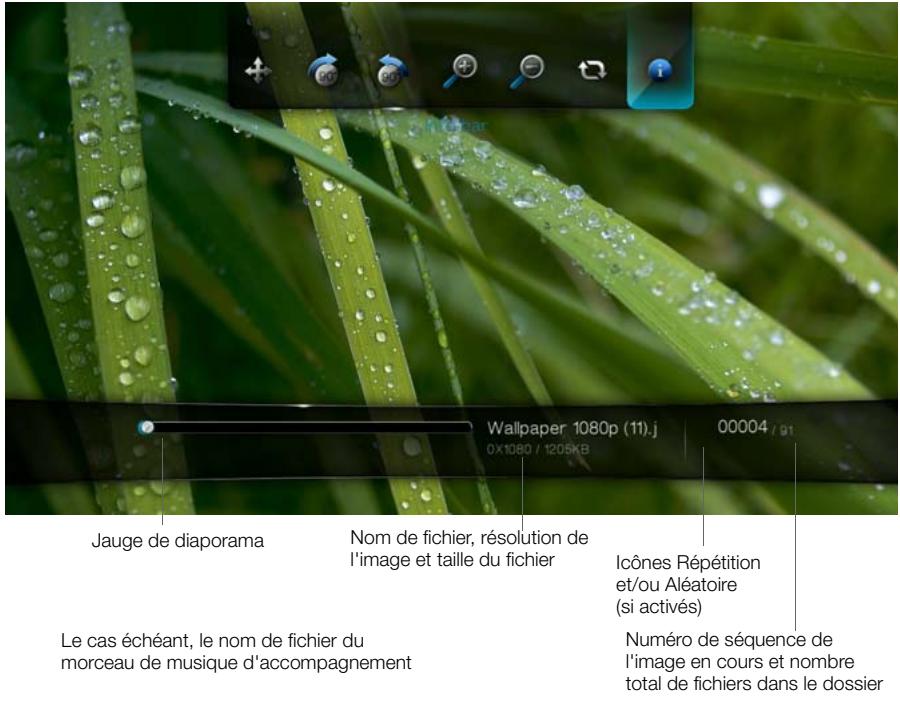
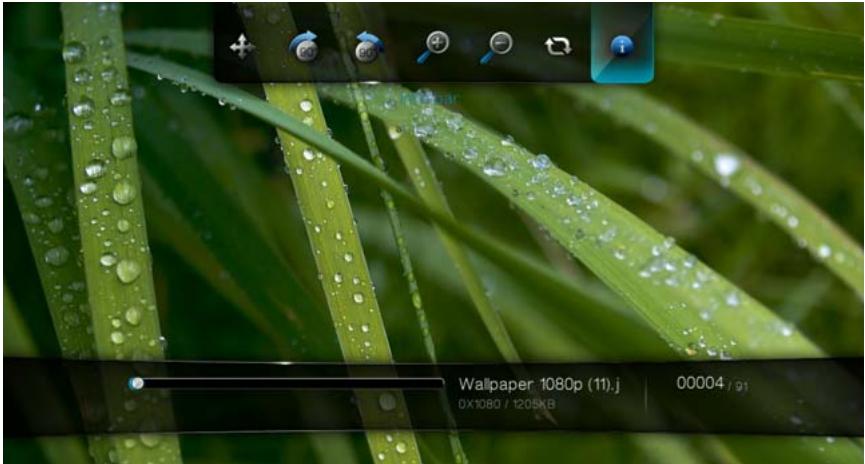
Pour afficher le volet d'information diaporama :
- Appuyez sur OPTION pendant l'affichage d'un diaporama. La barre d'outils Slideshow (Diaporama) s'affiche en haut de l'écran.
-
Sélectionnez l'icone Slideshow Info (Info diaporama) , puis appuyez sur ENTER.
-
OU -
Appuyez sur OPTION ou BACK (Arrière) pour masquer le volet d'information diaporama.
Commandes de lecture de diaporama
Utilisez les boutons suivants de la télécommande pour contrôler la lecture d'un diaporama :
| Bouton | Fonctionnalité |
| STOP (Arrêt) | Arrêt le diaporama |
| PAUSE/PLAY (Pause/lecture) | Suspend ou reprend le diaporama |
| STOP (Arrêt) | Arrêt la lecture de la musique |
| NEXT (Suivant) | Affiche la photo suivante du diaporama |
| PREV (Précédent) | Affiche la photo précédente du diaporama |
Options de diaporama
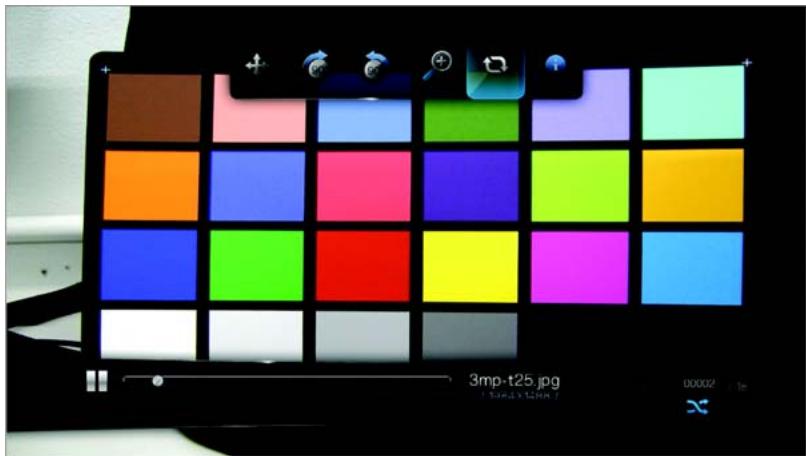
La barre d'outils Slideshow (Diaporama) dispose des mêmes icônes que la barre d'outils Picture (Images), ainsi que des icônes pour les modes répétition et aléatoire.
La configuration du diaporama est désrite dans « Paramètres et fonctionnalités avancées » à la page 138. Les réglages concernés sont le mode de répétition/lecture aléatoire, l'effet de transition et la durée d'affichage des images.
Répetition et/ou affichage aléatoire d'un diaporama
Utilisez cette option pour dire le diaporama en boucle.
Pour définir le mode de répétition de diaporama :
- Appuyez sur OPTION pendant l'affichage d'un diaporama. La barre d'outils Pictures (Images) s'affiche en haut de l'écran.
-
Sélectionnez, puis appuyez plusieurs fois sur ENTER jusqu'à ce que l'iconde du mode de répétition souhaïte soit affichée. Options disponibles :
-
Normal - Le diaporama n'est pas repété. Une fois la première image affichée, vous revenez sur le dernier écran de navigateur.
- Repeat (Répétition) - Le diaporama est lu en boucle tant que vous n'appuyez pas sur Stop ou Back (Arrière).
- Shuffle (Aléatoire) - Le diaporama est lu en ordre aléatoire tant que vous n'appuyez pas sur Stop.
- Repeat and Shuffle (Répartition et aléatoire) - Le diaporama est lu en continu en ordre aléatoire.
Configuration du réseau
Le lecteur multimédia peut être connecté à l'Internet par une connexion réseau filaire ou sans fil pour acceder à la vente à la demande et au contenu multimédia en ligne.
Configuration de la connexion Ethernet (filaire)
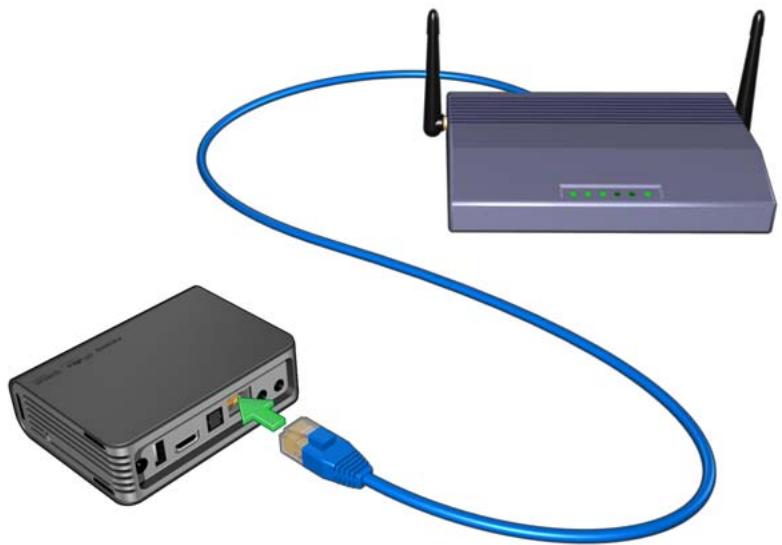
- Branchez un cable Ethernet dans la prise Ethernet du lecteur multimédia.
- Branchez l'autre extrémité du cable Ethernet directement sur un port de réseau d'un routeur ou d'un commutateur réseau.
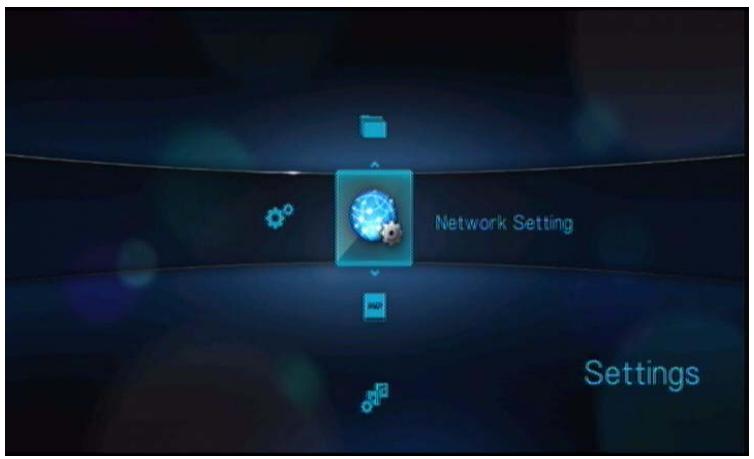
- Naviguez jusqu'à la barre de menu Home | Settings (Accueil | Configuration).
- Appuyez sur / pour sélectionner Network Setting (Réglages réseau), puis appuyez sur ENTER.
- Appuyez sur / pour sélectionner Network setup (Installation réseau), puis appuyez sur ENTER.
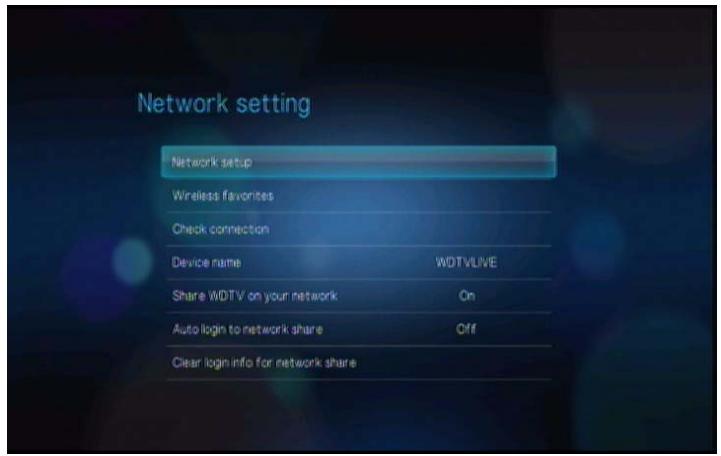
- Sélectionnez une option de configuration du réseau, puis appuyez sur ENTER.
Sélectionnez Automatic (Automatique) pour que l'appareil tente de détecter automatiquement votre connexion réseau, puis passez à l'étape 11.
Sélectionnez Manual (Manuel) pour configurer manuellement votre connexion réseau, puis passez à l' étape 7.
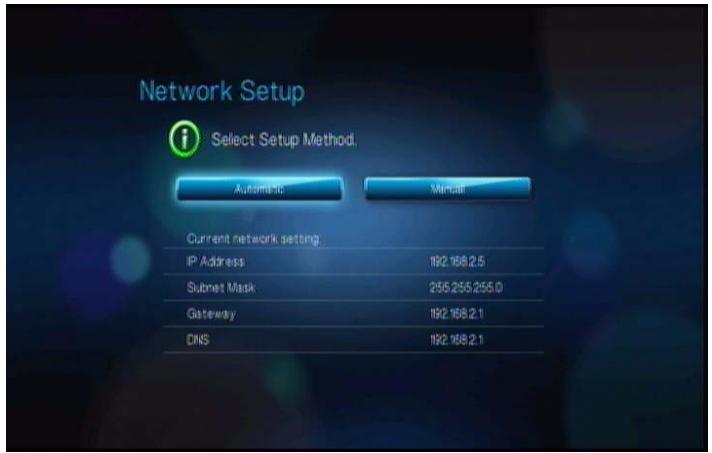
- Dès que le réseau est détecté, l'écran suivant apparait. Appuyez sur / pour sélectionner IP address (Adresse IP), puis appuyez sur ENTER.
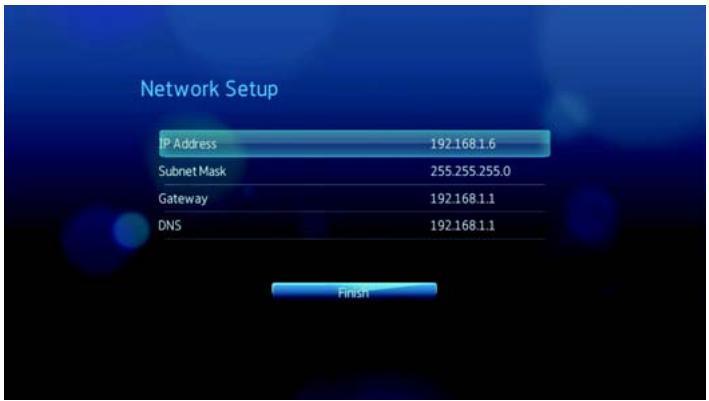
- Appuyez sur pour taper votre adresse IP à l'aide du clavier à l'écran. Sélectionnez Submit (Envoyer), puis appuyez sur ENTER.
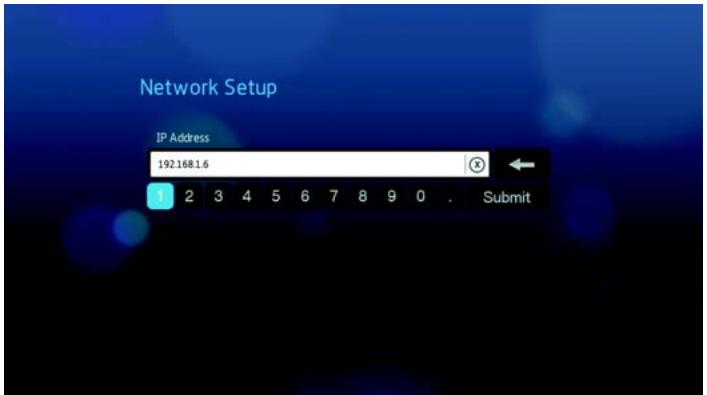
- Répétez l' étape ci-dessus pour saïrir les valeurs de clé pour le masque de sous-réseau, la passerelle et les paramètres DNS.
- ÀpRESaisie de tous les paramètres de configuration, sélectionnez Finish (Terminer), puis appuyez sur ENTER.
- Dès que le réseau est détecté, l'écran suivant apparait. Appuyez sur ENTER pour afficher l'écran d'accueil.
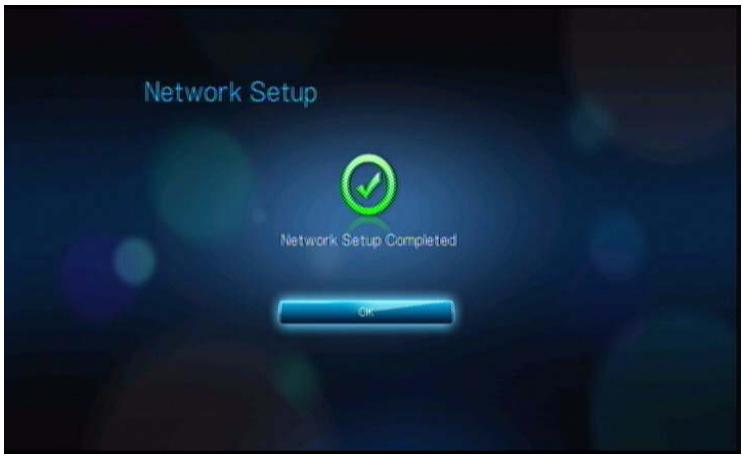
Après l'établissement d'une connexion réseau, vous pouvez :
Utiliser les différents services Internet intégrés dans votre lecteur multimédia pour acceder aux diffusions en continu. Passez au chapitre suivant pour plus d'informations sur ces services.
- Transférer les fichiers entre le lecteur multimédia et votre ordinateur (PC ou Mac). Les procédures de copie et de déplacement de fichiers entre le lecteur multimédia et votre ordinateur sont décrites dans « Gestion de fichiers » à la page 139.
Configuration de réseau sans fil
Remarque : Pour une liste des périhériques USB testés et compatibles, voir l'article N° 2581 dans notre base de connaissances sur support.wdc.com.
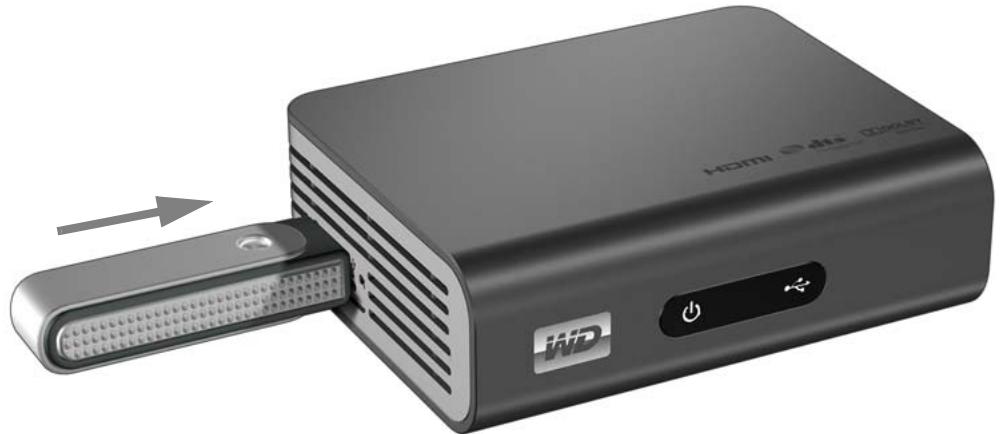
- Connectez un adaptateur USB sans fil (vendu séparément) au port USB de votre lecteur multimédia.
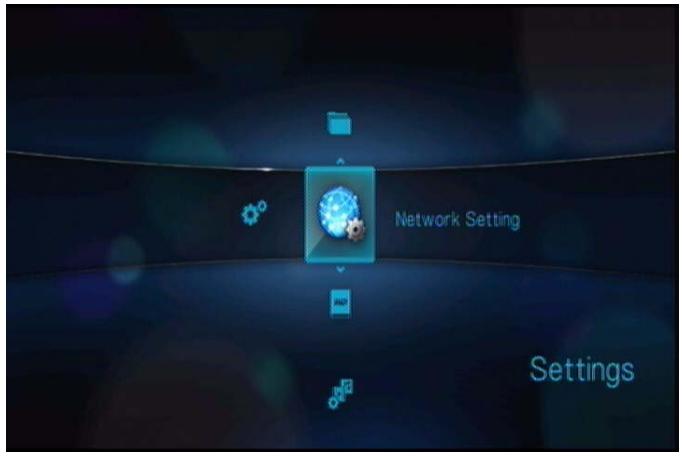
- Naviguez jusqu'à la barre de menu Home | Settings (Accueil | Configuration).
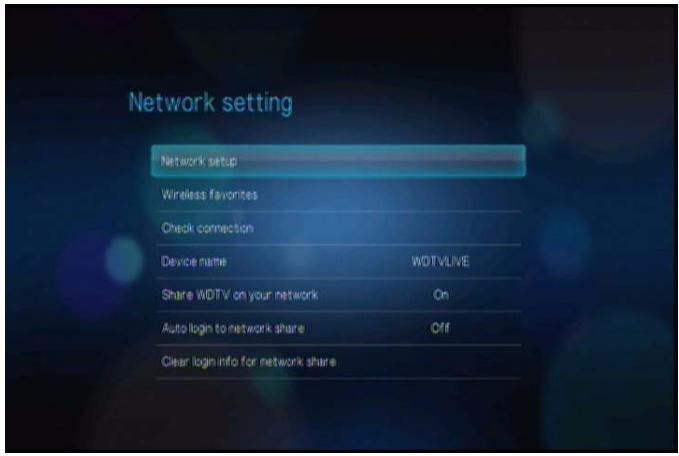
- Appuyez sur / pour sélectionner Network Setting (Réglages réseau), puis appuyez sur ENTER.
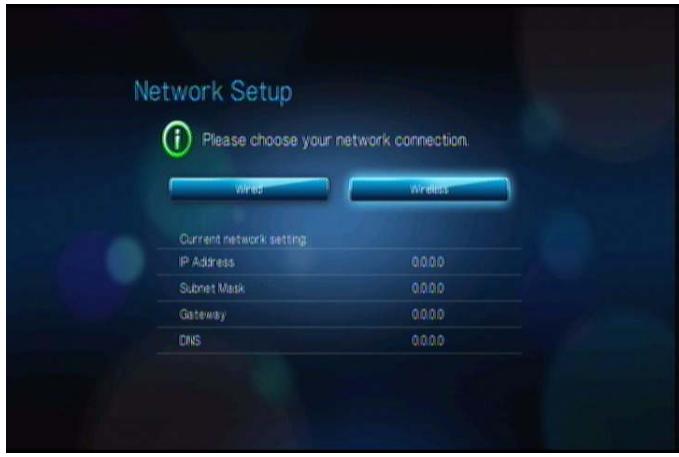
- Appuyez sur / pour sélectionner Network setup (Installation réseau), puis appuyez sur ENTER.
- Utilisez les boutons de navigation pour selectionner Wireless (Sans fil), puis appuyez sur ENTER.
- Utilisez les boutons de navigation pour selectionner une option de saisie SSID, puis appuyez sur ENTER.
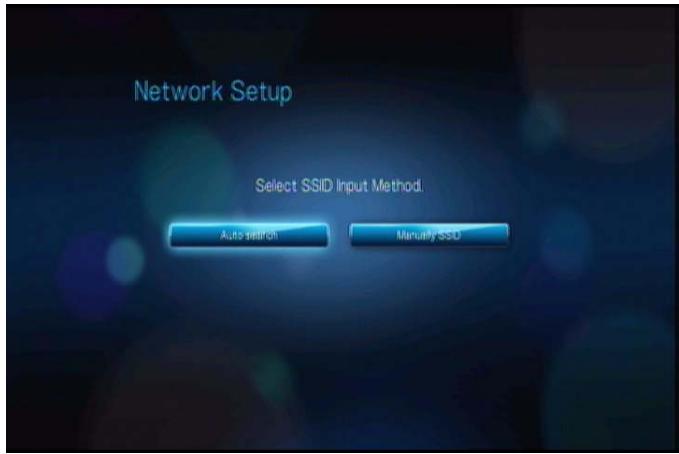
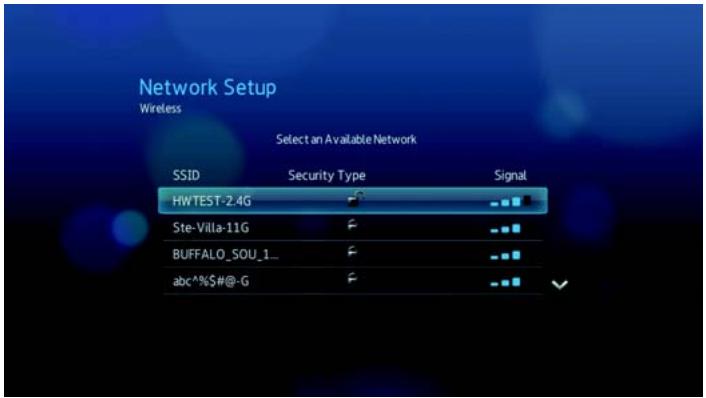
Si vous choisissez Auto search (Recherche auto), l'appareil recherche les points d'accès disponibles dans votre entourage. Passez à l'étape 7.
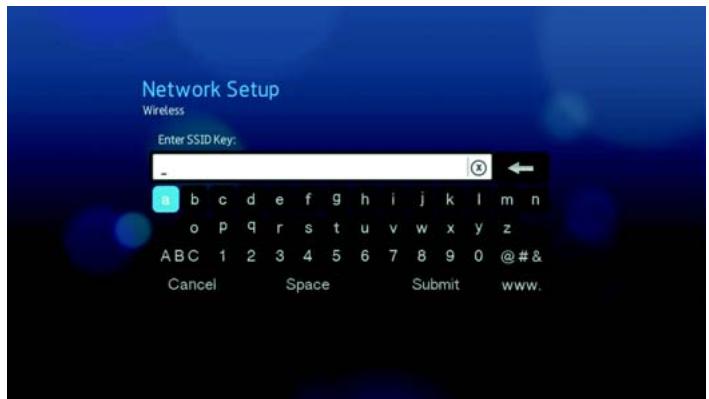
Choisissez Manually input SSID (Saisir SSID manuellement) pour saisir le SSID manuellement, puis passez à l' étape 8.
- Appuyez sur / pour selectionner le point d'accès auquel vous souhaitez vous connecter, puis appuyez sur ENTER. Passez à l' étape 10 pour continuer la recherche automatique.
- Utilisez les boutons de navigation ▲▼▲▶ pour taper le nom de réseau SSID du point d'accès auquel vous souhaitez vous connecter, Sélectionnez Submit (Envoyer), appuyez sur , puis appuyez sur ENTER.
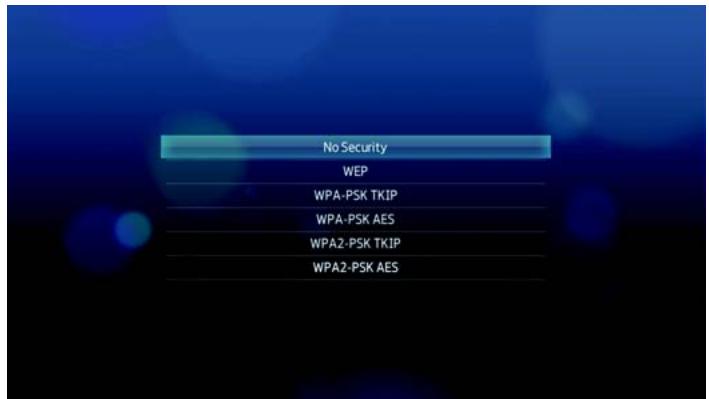
- Appuyez sur / pour sélectionner un protocole de sécurité, puis appuyez sur, appuyez sur ENTER.
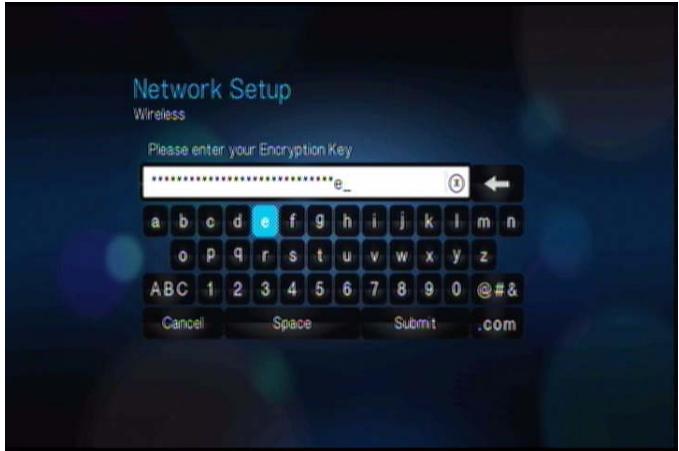
- Utilisez les boutons de navigation ▲▼◁▷ pour taper la clé ou le code du point d'accès, sélectionnéz Submit (Envoyer), puis appuyez sur ENTER.
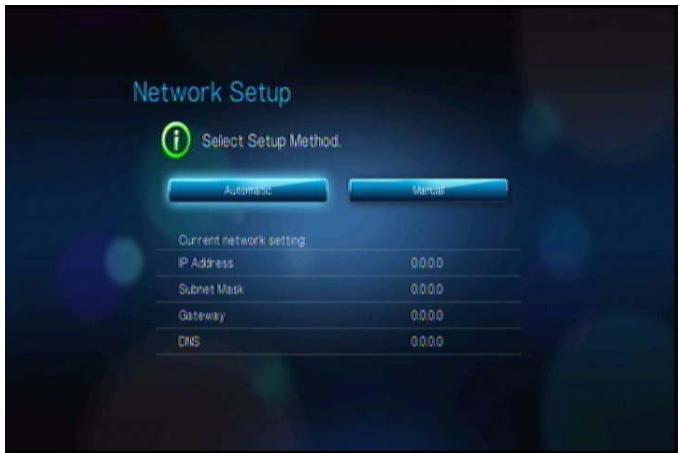
- Utilisez les boutons de navigation pour selectionner Automatic (Automatique : afin d'obtenir une adresse IP automatiquement du router) ou Manual (Manuel : afin de saisir une adresse IP statique manuelle), puis appuyez sur ENTER. Si vous selectionné Manual, suivez les étapes 7 - 10 dans la section « Configuration de la connexion Ethernet (filaire) » à la page 58. Quand vous avez terminé, passez à l'étape 12 ci-dessous.
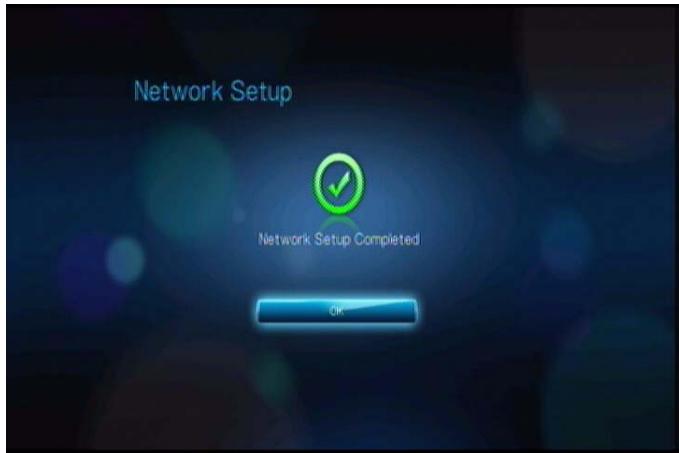
- Une fois le réseau correctement installé, la fenêtre suivante s'affiche. Appuyez sur ENTER pour afficher l'écran d'accueil.
Après l'établissement d'une connexion réseau, vous pouvez :
Utiliser les services Internet intégrés dans votre lecteur multimédia pour acceder aux diffusions en continu. Passez au chapitre suivant pour plus d'informations sur ces services.
- Transférer les fichiers entre le lecteur multimédia et votre ordinateur (PC ou Mac). Les procédures de copie et de déplacement de fichiers entre le lecteur multimédia et votre ordinateur sont décrites dans « Gestion de fichiers » à la page 139.
Vérification de la connexion réseau
Si vous rencontres des problèmes de réseau, vérifie la connexion du réseau pour déterminer la cause du problème.
Pour vérifier la connexion réseau :
-
Naviguez jusqu'à la barre de menu Home | Settings (Accueil | Configuration).
-
Appuyez sur / pour sélectionner Network Setting (Réglages réseau), puis appuyez sur ENTER.
- Appuyez sur / pour sélectionner Check connection (Vérifier la connexion), puis appuyez sur ENTER.
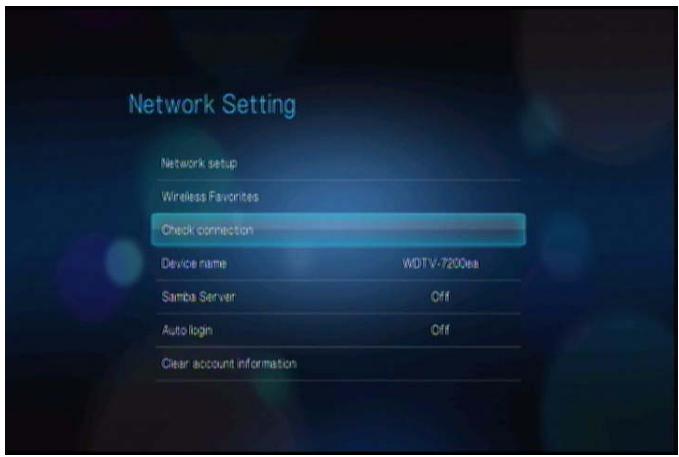
L'appareil vérifie automatiquement la connexion réseau. Une fois la vérification terminée, les résultats s'affichent. Les éléments qui ne doivent pas de problèmes en rapport avec vos paramètres de connexion sont cochés en bleu. En cas de signalement de problème, vérifie vos paramètres de routeur ainsi que le manuel pour y rechercher une solution.
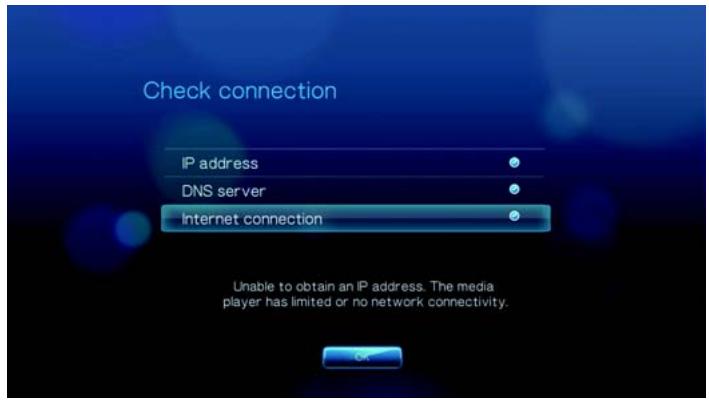
Une croix rouge sur les résultats indique un problème sur les paramétres réseau. Il peut s'agir de l'adresse IP ou de l'adresse du serveur DNS. Si le problème persististe, vous pouvez consulter votre fournisseur d'accès Internet pour vous assurer que le problème n'est pas de leur côté.
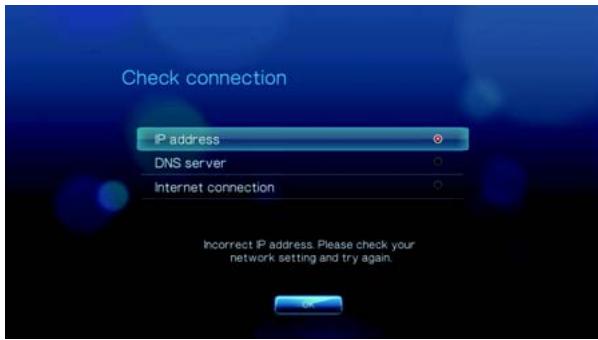
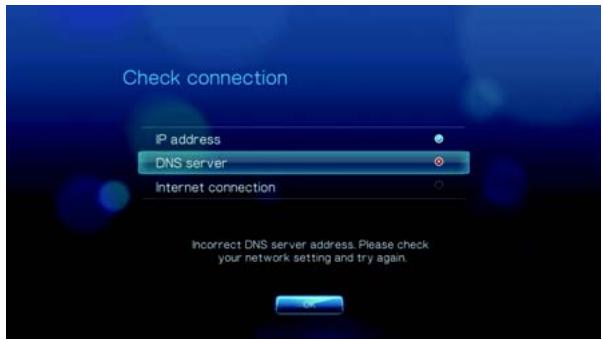
Services réseau
Accès au contenu multimédia depuis le réseau
Quand le lecteur multimédia dispose d'une connexion réseau active, vous pouvez acceder au contenu multimédia depuis un serveur NAS ou ordinateur partagé situé sur le même réseau que votre lecteur multimédia.
Pour acceder à des contenus multimédia depuis un partage en réseau :
- Naviguez jusqu'à l'écran d'accueil, Sélectionnez l'icone du contenu multimédia auquel vous souhaitez accéder. Il peut s'agir de musique , video ou photo
- Appuyez sur / pour Sélectionner Network Shares (Partages réseau), puis appuyez sur ENTER.
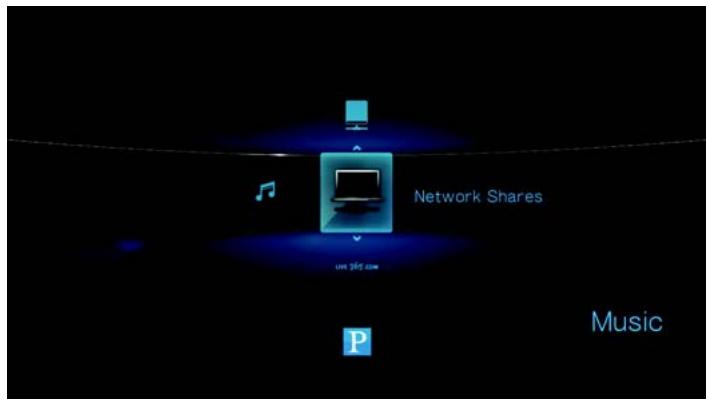
- Appuyez sur / pour selectionner la ressource reseau où se trouve le contenu multimédia auquel vous souhaitez accéder, puis appuyez sur ENTER.
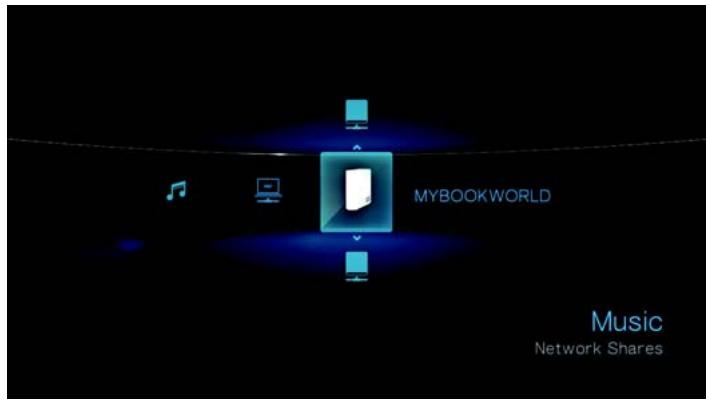
- Tapez votre nom d'utilisateur et mot de passer pour acceder à la ressource réseau. Pour plus d'informations sur la configuration de mot de passer, consultez la documentation de votre péripérisque de stockage NAS.
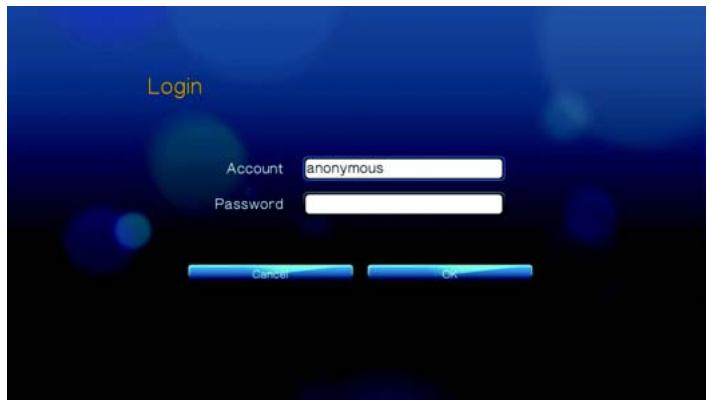
- Appuyez sur▶ pour sélectionner OK, puis appuyez sur ENTER. Le contenu compatible avec le support sélectionnée s'affiche.
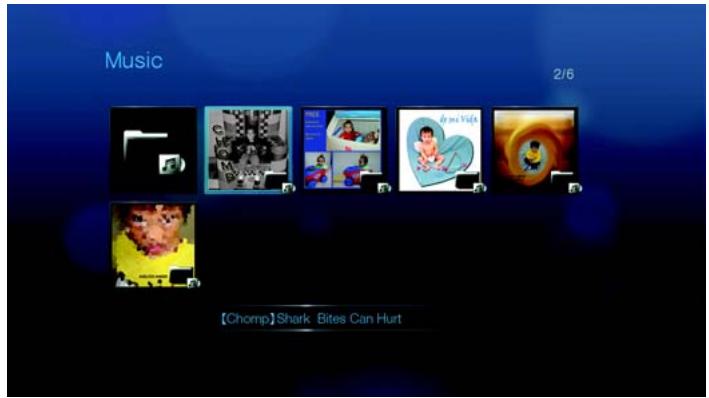
- Sélectionnez le contenu auquel vous souhaitez accéder, puis appuyez sur ENTER pour démarrer la lecture du fichier multimédia.
Pour acceder à des contenus multimédia depuis un serveur multimédia :
- Naviguez jusqu'à l'écran d'accueil, Sélectionnez l'icone du contenu multimédia auquel vous souhaitez accéder. Il peut s'agir de musique , video ou photo
- Appuyez sur / pour Sélectionner Media Servers (Serveurs multimédia)®, puis appuyez sur ENTER.
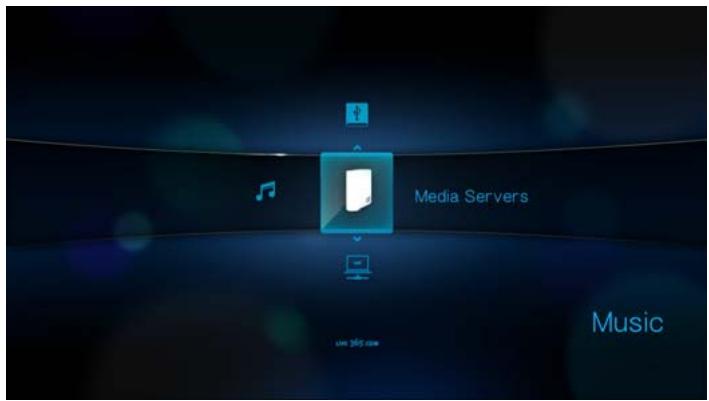
- Appuyez sur / pour selectionner la ressource reseau où se trouve le contenu multimédia auquel vous souhaitez accéder, puis appuyez sur ENTER.
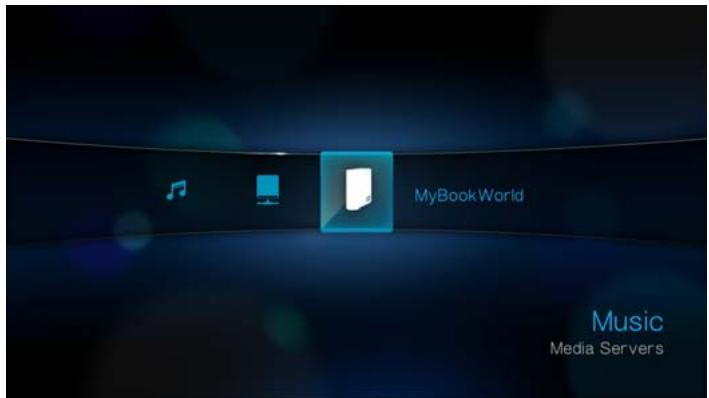
- Tapez Your nom d'utilisateur et mot de passer pour acceder à la ressource réseau. Pour plus d'informations sur la configuration de mot de passer, consultez la documentation de votre péripérisque de stockage NAS.
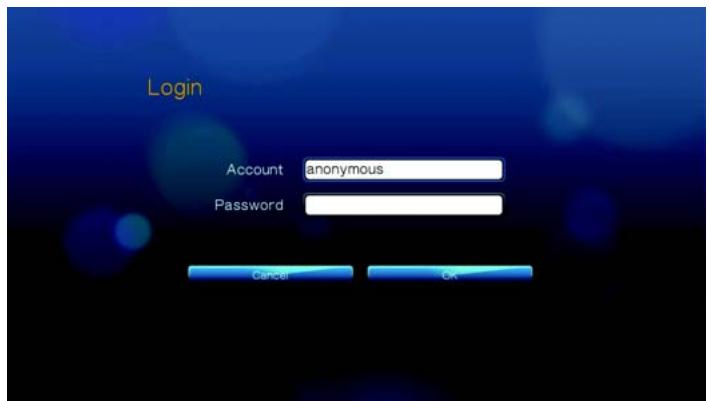
- Appuyez sur▶ pour sélectionner OK, puis appuyez sur ENTER. Le contenu compatible avec le support sélectionnée s'affiche.
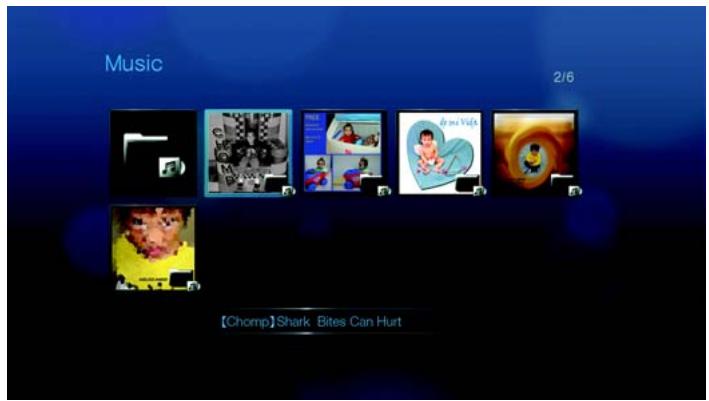
- Sélectionnez le contenu auquel vous souhaitez accéder, puis appuyez sur ENTER pour démarrer la lecture du fichier multimédia.
Transfert de fichiers
Si le lecteur multimédia dispose d'une connexion réseau active, tout lecteur USB qui lui est connecté peut servir de lecteur réseau. Ceci permet de transférer des fichiers entre votre lecteur multimédia et votre ordinateur. Cette fonctionnalité est applicable sur les PC sous Windows® XP, Windows Vista®, ou Windows 7, de même que sur un ordinateur Macintosh® sous Mac® OS X® Leopard® ou Snow Leopard®.
Activation du partage de fichier sur le partage en réseau (serveur Samba)
- Naviguez jusqu'à la barre de menu Home | Settings (Accueil | Configuration).
- Appuyez sur / pour selectionner Network Setting (Réglages réseau), puis appuyez sur ENTER.
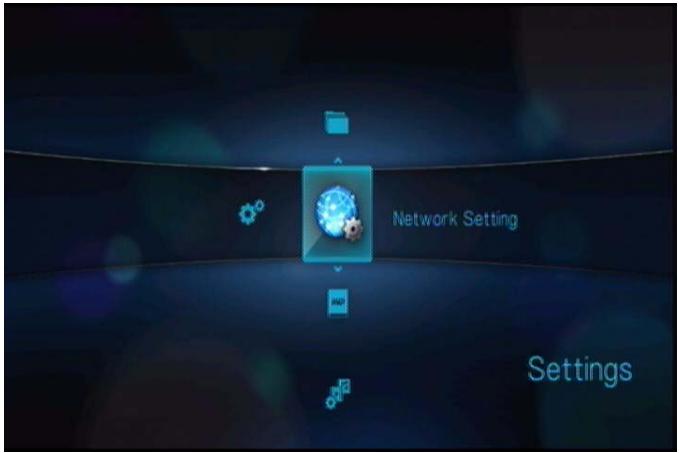
- Appuyez sur / pour sélectionner Share WD TV on your network (Partager WD TV sur votre réseau) et assurez-vous que l'option est sur On (Activement).
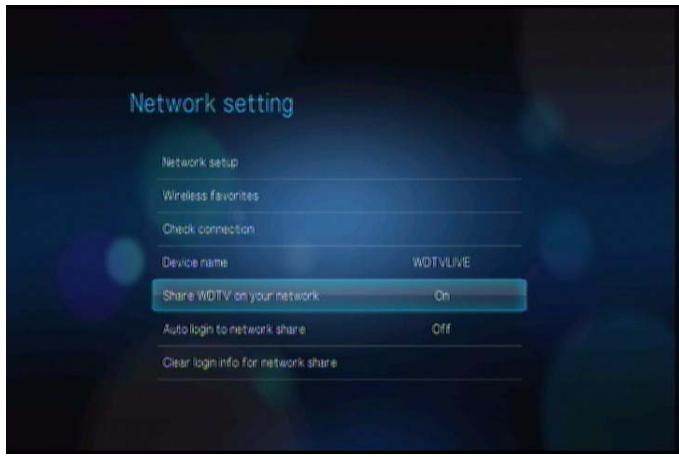
- Notez le nom indiqué dans le champ Device name (Nom d'appareil). Ceci vous permettra d'identifier votre lecteur multimédia sur le réseau.
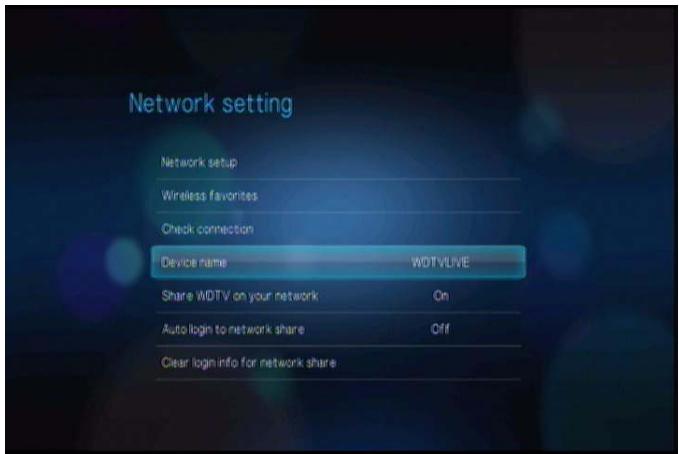
Déplacement de fichiers entre le lecteur multimédia et un ordinateur Windows XP
- Connectez à votre lecteur multimédia le disque dur USB dont vous avez besoin pour le transfert de fichiers.
- Assurez-vous que votre ordinateur est le même réseau que votre lecteur multimédia et que l'option de partage de fichiers est activée. Consultez l'aide de Windows pour des instructions sur l'activation du partage de fichiers sur votre ordinateur.
- Vérifiez que le programme WD Discovery Tool livre sur le CD joint est installé sur votre ordinateur. Cet outil est nécessaire pour couver le lecteur multimédia sur le réseau.
- Lancez WD Discovery sur votre ordinateur. Notre lecteur multimédia apparait automatiquement à l'−écran.
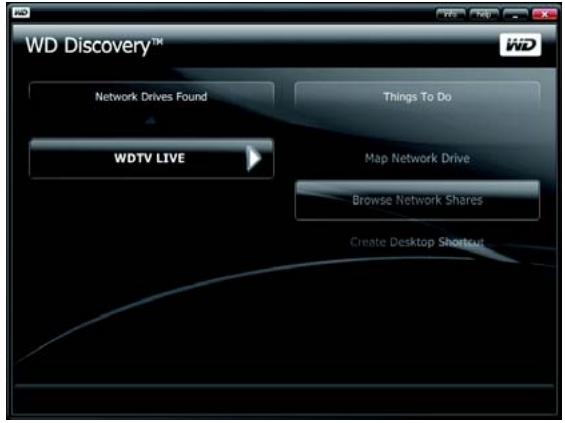
- Cliquez sur Browse Network Share (Parcourir le partage réseau). Le lecteur USB connecté à votre lecteur multimédia apparait.
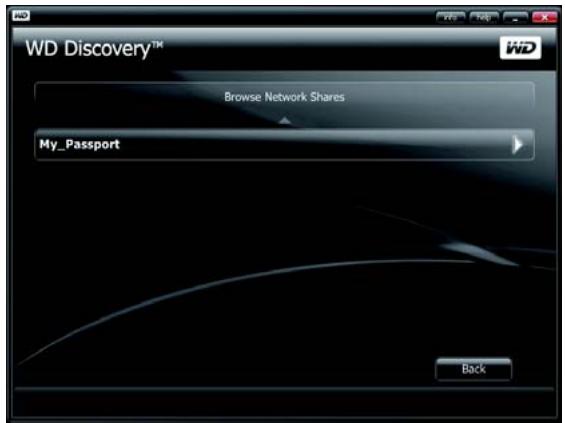
- Cliquez sur le lecteur USB dont vous avez besoin pour le transfert de fichiers. Le contenu du lecteur USB apparait dans une fenetre de l'explorateur Windows.
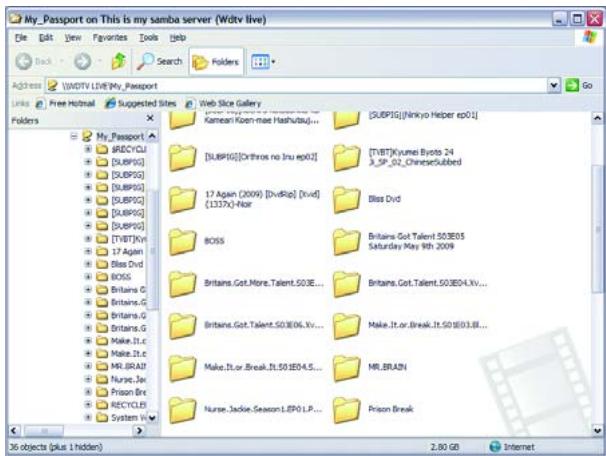
- Trouvez le ou les fichiers à transférer et effectuez une opération Copier/Coller, Couper/Coller ou Glisser/Déposer.
Déplacement de fichiers entre le lecteur multimédia et un ordinateur Windows Vista/Windows 7
- Connectez à votre lecteur multimédia le disque dur USB dont vous avez besoin pour le transfert de fichiers.
-
Assurez-vous que votre ordinateur est le même réseau que votre lecteur multimédia et que l'option de partage de fichiers est activée. Consultez l'aide de Windows pour des instructions sur l'activation du partage de fichiers sur votre ordinateur.
-
Ouvrez une fenêtre de l'explorateur Windows, puis cliquez sur Network (Réseau). Voitré lecteur multimédia apparait dans la liste de ressources réseau.
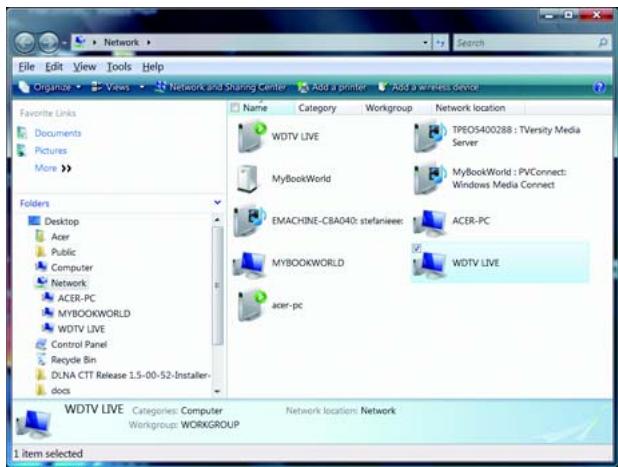
- Cliquez sur le périhérique correspondant à votre lecteur multimédia.
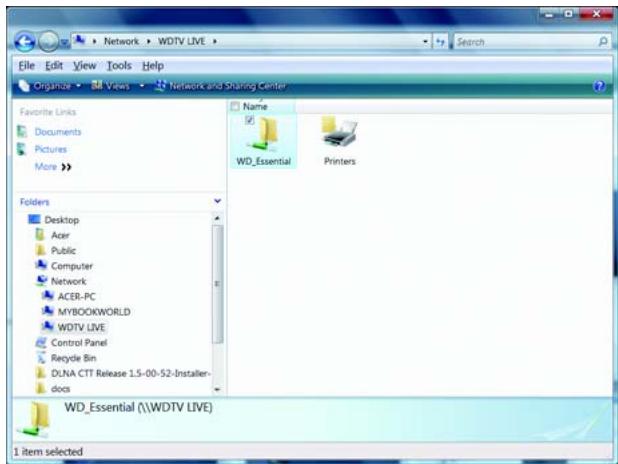
- Cliquez sur le lecteur USB à utiliser pour le transfert de fichiers pour afficher son contenu.
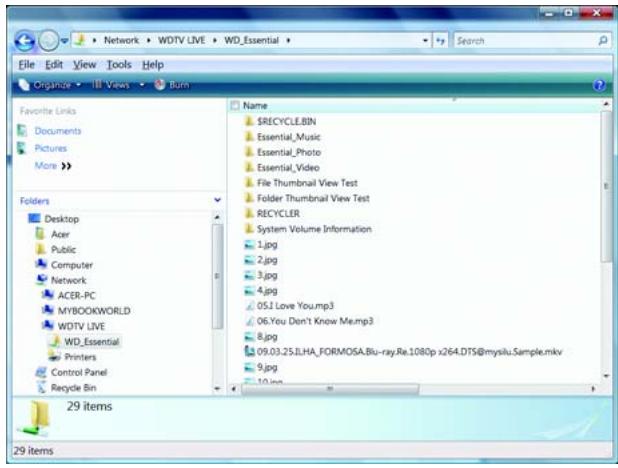
- Trouvez le ou les fichiers à transférer et effectuez une opération Copier/Coller, Couper/Coller ou Glisser/Déposer.
Déplacement de fichiers entre le lecteur multimédia et un ordinateur Mac
- Connectez à votre lecteur multimédia le disque dur USB dont vous avez besoin pour le transfert de fichiers.
- Assurez-vous que votre ordinateur est le même réseau que votre lecteur multimédia et que l'option de partage de fichiers est activée. Consultez l'aide Apple pour des instructions sur l'activation du partage de fichiers sur votre ordinateur.
- Ouvrez une fenêtre du Finder.
- Sur la barre latérale du Finder, cliquez sur Shared (Partagé). Vote lector multimédia apparait dans la liste de ressources partagées.
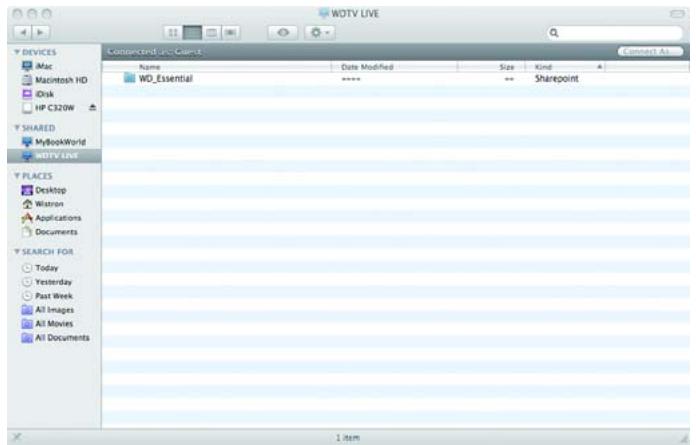
- Cliquez sur le périhérique correspondant à votre lecteur multimédia. Le lecteur USB connecté à votre lecteur multimédia apparait.
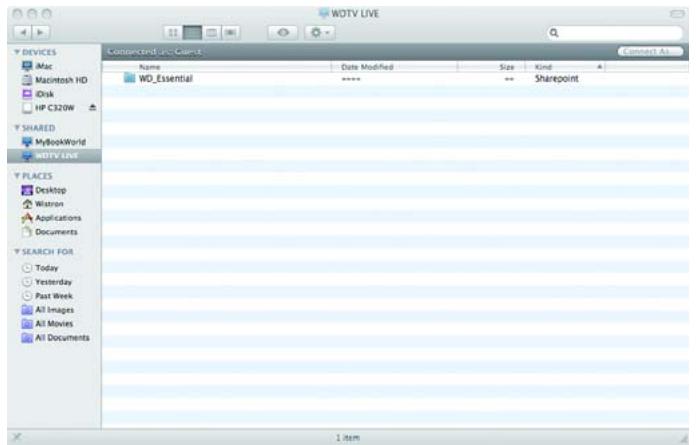
- Cliquez sur le lecteur USB à utiliser pour le transfert de fichiers pour afficher son contenu.
- Trouvez le ou les fichiers à transférer et effectuez une opération Copier/Coller, Couper/Coller ou Glisser/Déposer.
Services Internet
Important : Une connexion Internet à haut débit (par exemple DSL ou cable) est indispensable pour utiliser les services Internet. Disponibilité variable selon le pays. Ces services de streaming peuvent être modifiés, fermés, ou interrompus à tout moment.
Après connexion à un réseau, vous pouvez utiliser le lecteur multimédia pour accéder au contenu multimédia des services Internet suivants :
- Radio Internet - Live365 et Pandora
- Hébergement en ligne d'images et de vidés - Flickr
Partage en ligne de videos - YouTube - Lecture et écoute de podcasts en ligne - Mediafly
- Lecture de film en ligne - Netflix (WD TV Live Plus seulement)
Les services ci-dessus sont totalement intégrés avec leurs équivalents sur le web lors de l'accès par le lecteur multimédia. Si vous étés enregistré sur ces services, tout ce que vous créez, évalué ou marquez lors de l'utilisation du lecteur multimédia apparaît sur votre compte lors de votre prochaine connexion à ce service depuis votre ordinateur ou un apparéil informatique mobile.
Live365
Utilisez Live365 pour creer votre propre station de radio en ligne ou écouter les stations en ligne des autres diffuseurs Live365. Les sélections de musique sont complilées en fonction de l'évaluation des utilisateurs. Certaines petites stations AM ou FM utilisent aussi Live365 pour diffuser des flux audio sur l'Internet.
Pour acceder à Live365 :
- Naviguez jusqu'à la barre de menu Home | Music (Accueil | Musique) et seLECTIONnez Live365 , puis appuyez sur ENTER.
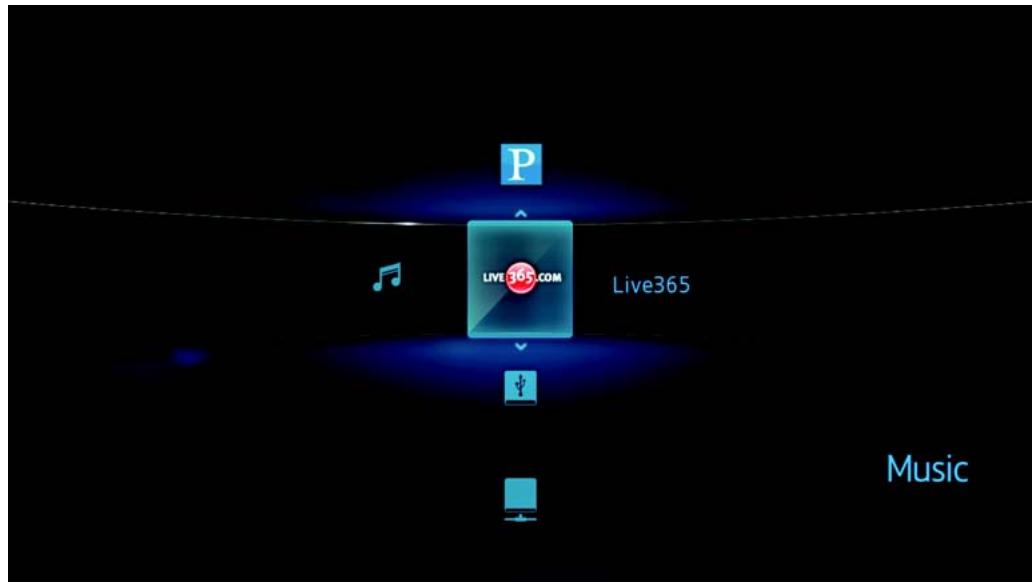
Connexion à Live365
Vouss pouvez commencer à écouter gratuitement les stations Live365 en tant qu'utilisateur non enregistré, mais pour profiter de fonctions supplémentaires telles que l'accès aux stations recommendées, l'enregistrement des stations dans les favoris, l'accès aux informations sur les morceaux, la définition de préférences de station et bien d'autres choses, vous doivent ouvrir un compte Live365.
Pour se connecter à Live365 :
- Naviguez jusqu'à la barre de menu Home | Music (Accueil | Musique).
- Appuyez sur / pour sélectionner Live365, puis appuyez sur ENTER.
- Sur l'écran principal Live365, appuyez sur / pour sélectionner Sign In/Sign Out (Connector/Déconnector), puis appuyez sur ENTER.

- Appuyez sur ENTER pour creer votre nouveau compte Live365.
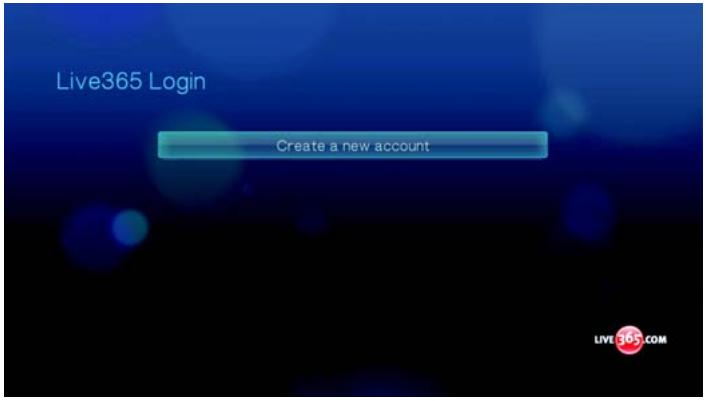
- Utilisez les boutons de navigation ▲▼◁▷ pour taper votre nom d'utilisateur Live365 à l'aide du clavier à l'écran. Sélectionnez Submit (Envoyer), puis appuyez sur ENTER.
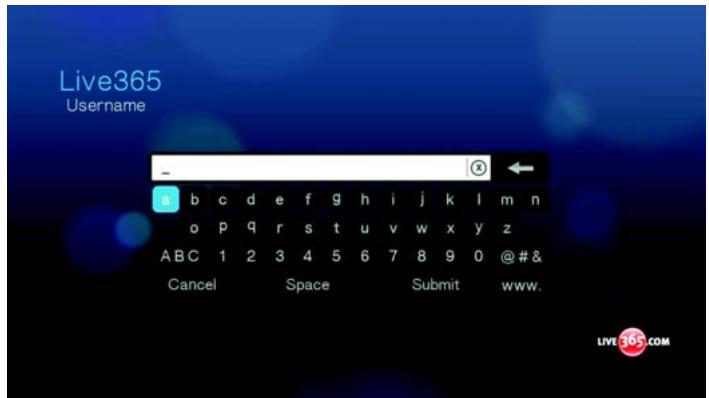
- Utilisez les boutons de navigation ▲▼▲▷ pour taper votre mot de passer de compte Live365 à l'aide du clavier à l'écran. Sélectionnez Submit (Envoyer), puis appuyez sur ENTER.
- Appuyez sur / pour sélectionner une option d'enregistrement.
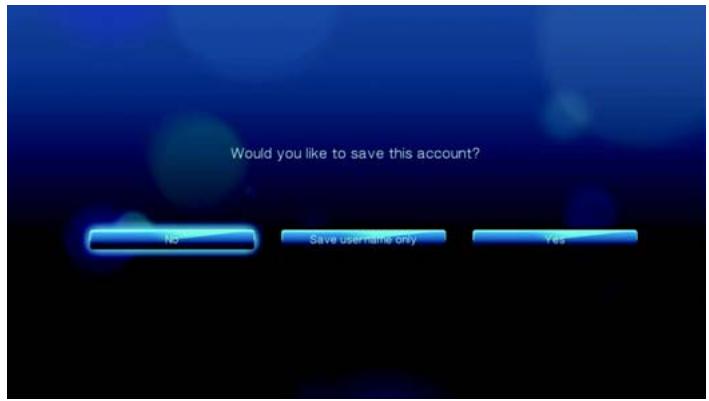
Options dispensibles :
- No (Non) - Les coordonnées de votre compte ne sont pas enregistrées. Vous devrez repeter la procédure de connexion initiale à chaque utilisation du lecteur multimédia pour acceder au service Live365.
- Save username only (Sauvegarder le nom d'utilisateur seulement) – Vote nom d'utilisateur est enregistré, mais vous serez invite à taper votre mot de passer à chaque utilisation du lecteur multimédia pour acceder au service Live365.
-
Yes (Oui) - Notre nom d'utilisateur et votre mot de passer sont enregistrrés. Vous serez connecté automatiquement à votre compte à chaque sélection de Live365 sur la barre de menu Musique 🇷.
-
Appuyez sur ENTER pour terminer la procédure de connexion. Àpres connexion réussie, l'écran d'accueil Live365 apparait.
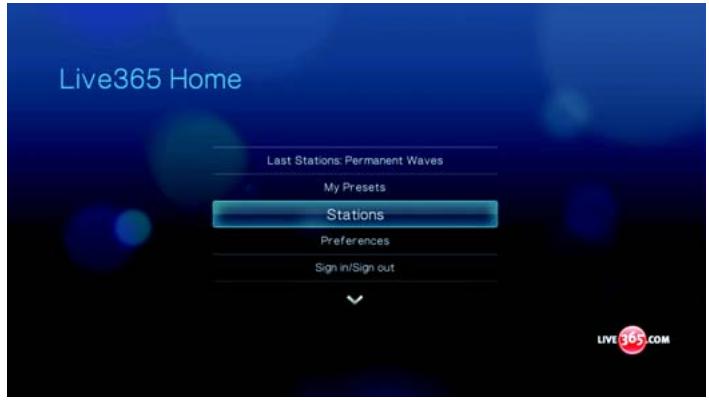
Cet écran permet de rechercher de nouvelles stations, d'acceder aux stations précédemment écoutees et de définir des préférences de profil pour votre compte Live365.
Pour plus d'informations sur les fonctions, options et limitations de l'utilisation de Live365, consultez http://www/live365.com/indexlive.
Écoute d'une station Live365
- Les nouveaux utilisateurs Live365 peuvent rechercher des stations de radio.
- Vous pouze acceder à la première station écoutee si vous avez déjà accedé à Live365 depuis le lecteur multimédia.
- Les utilisateurs enregistrés Live365 peuvent acceder à My Preset List (Mes présections) pour écouter leurs stations favorites.
- Les membres VIP Live365 peuvent écouter les stations de radio payantes.
Pour rechercher une station de radio :
- Sur l'écran principal Live365, appuyez sur / pour sélectionner Stations, puis appuyez sur ENTER.
- Appuyez sur / pour selectionner une catégorie de stations, puis appuyez sur ENTER.
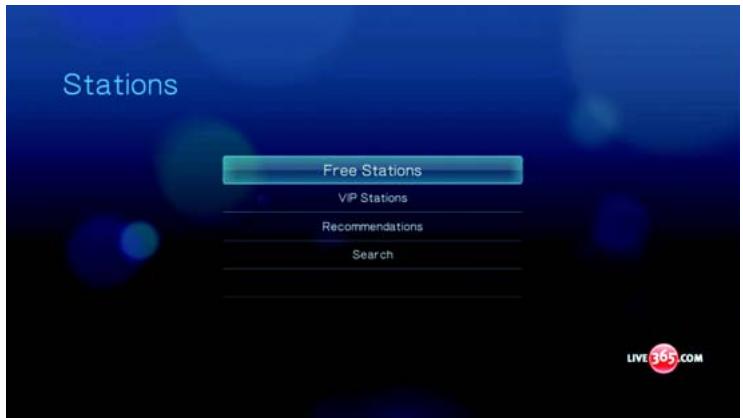
Options disponible :
Free Stations (Stations gratuites) - Radio Internet Gratisite.
VIP Stations (Stations VIP) – Radio Internet payante sans interruption pour les utilisateurs enregistrés et payants de Live365. Vousdezvezvous connecter à votre compte Live365 et être membre VIP valider pour pouvoir acceder à cette catégorie.Consultez la page 80 pour plus d'informations.
- Recommendations (Recommendations) - Radio Internet gratuite recommandaee par vos autres utilisateurs Live365. Vousdezetterconnectepour acceder à ces stations.
- Search (Recherche) - Recherche une station Live365. Consultez la page 82 pour plus d'informations.
- Appuyez sur / pour selectionner la station a ecouter.
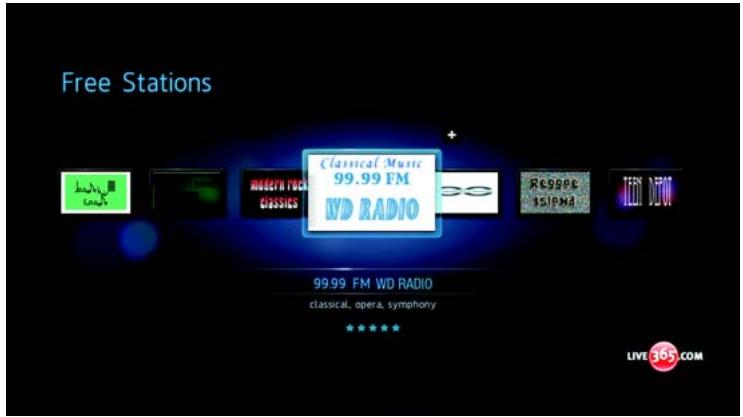
- Appuyez sur II ou ENTER pour commencer l'écoute de la station de radio sélectionnée.
Pour acceder à la dernière station écoutee :
- Sur l'écran principal Live365, appuyez sur / pour sélectionner Last Stations (Dernières stations).
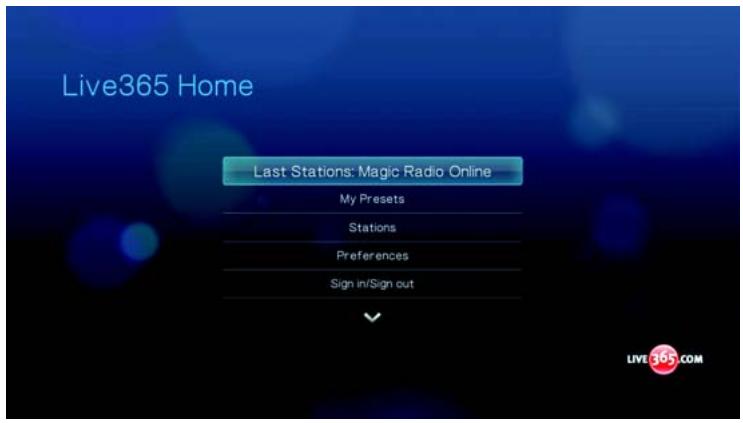
- Appuyez sur II ou ENTER pour commencer l'écoute de la station de radio sélectionnée.
Pour écouter une station favorite :
- Sur l'écran principal Live365, appuyez sur / pour sélectionner My Presets (Mes présections), puis appuyez sur ENTER.
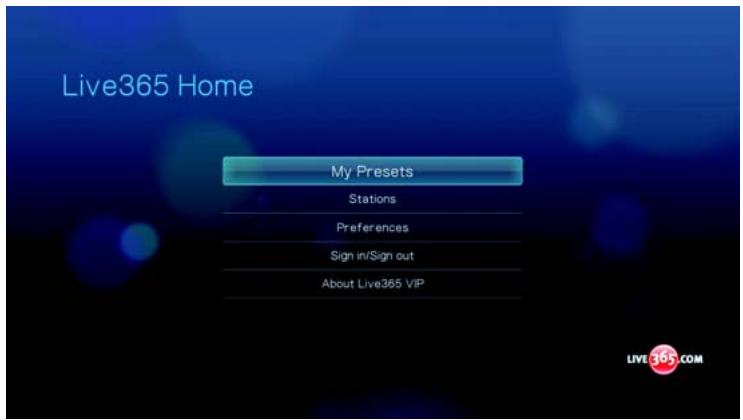
- Appuyez sur / pour sélectionner une station sur votre liste de présélections.
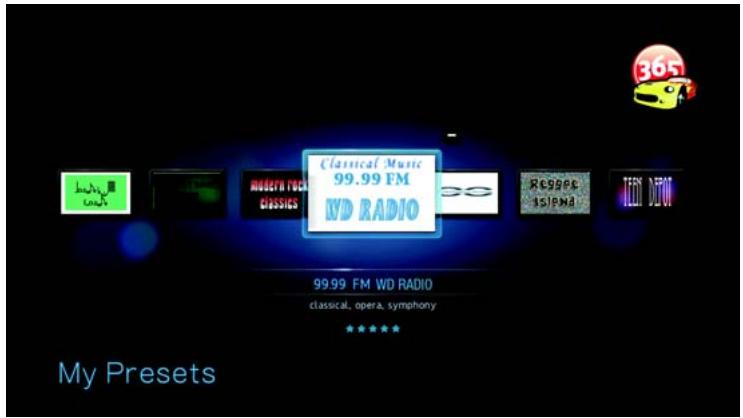
- Appuyez sur II ou ENTER pour commencer l'écoute de la station de radio sélectionnée.
Pour écouter une station VIP :
- Sur l'écran principal Live365, appuyez sur / pour sélectionner Stations, puis appuyez sur ENTER.
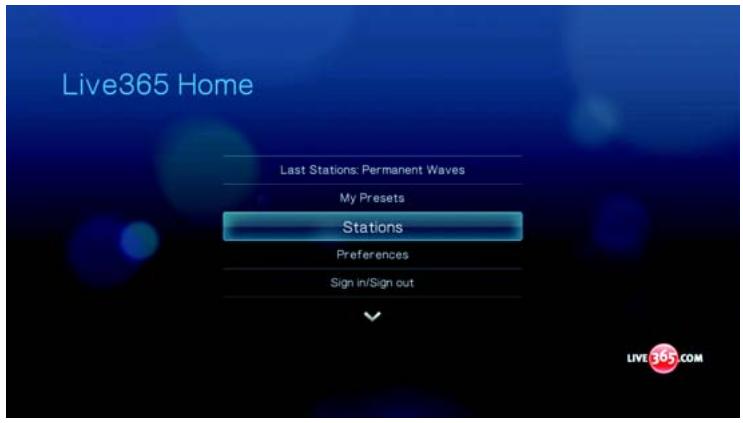
- Appuyez sur / pour sélectionner VIP Stations (Stations VIP), puis appuyez sur ENTER.
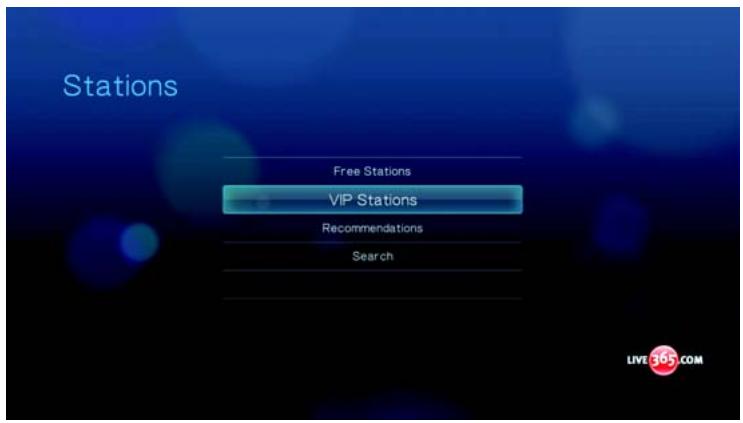
- Appuyez sur / pour selectionner un genre de musique, puis appuyez sur ENTER.
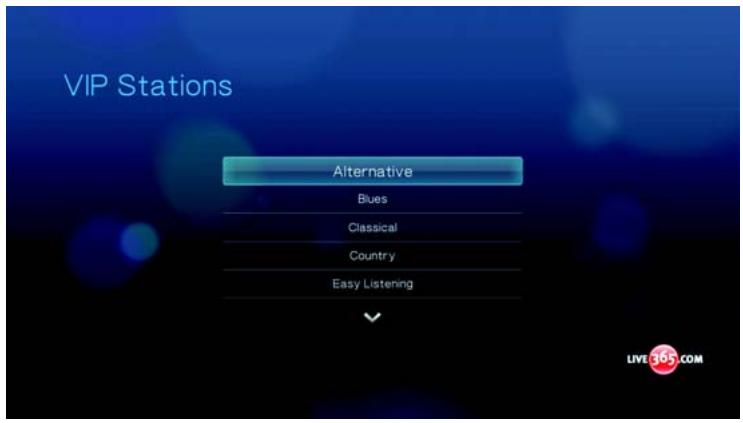
- Appuyez sur / pour sélectionner un sous-genre de musique, puis appuyez sur ENTER.
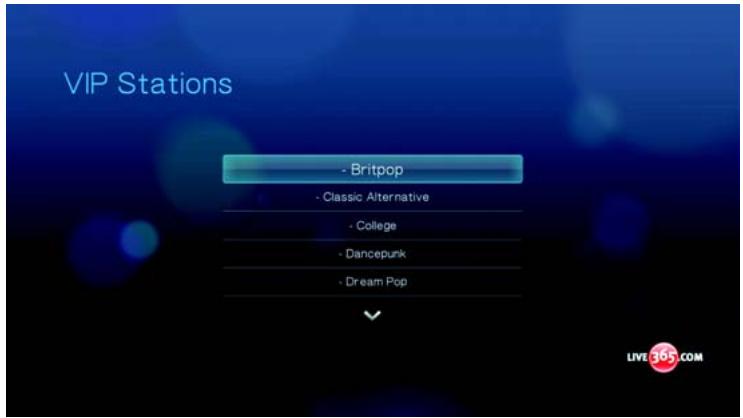
- Appuyez sur / pour selectionner la station a écouter.
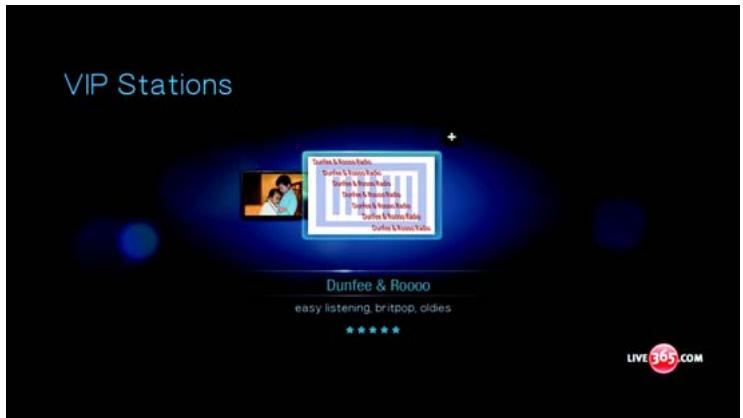
- Appuyez sur II ou ENTER pour commencer l'écoute de la station de radio sélectionnée.
Recherche d'une station Live365
Voussupportezeffectuer une recherche de station sur les critères suivants :
- Nom d'artiste
Titre du morceau ou du CD
Informations sur la station
Genre de musique - Emplacement de la station
Qualité audio
Vous pouvez limiter votre recherche aux stations évaluées ou non par les éditeurs de Live365 ou aux stations professionnelles, indépendantes ou officielles.
Pour rechercher une station Live365 :
- Sur l'écran d'accueil Live365, appuyez sur OPTION pour afficher la barre d'outils Live365.
- Appuyez sur / pour selectionner Search (Recherche) , puis appuyez sur ENTER.
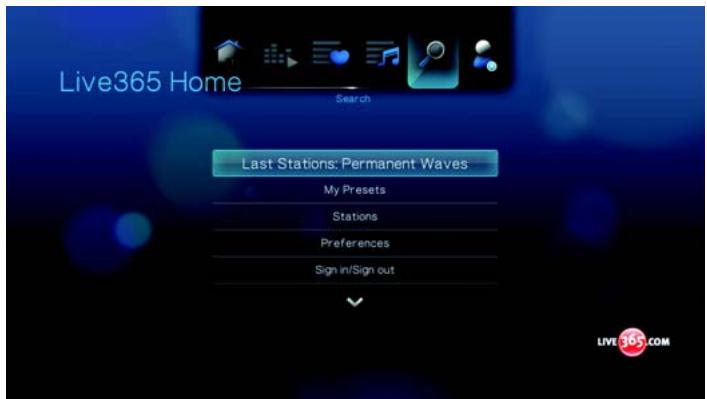
- Sur le clavier à l'écran, utilisez les boutons de navigation ▲▼◁▷ pour taper un mot clé de recherche, puis appuyez sur ENTER.
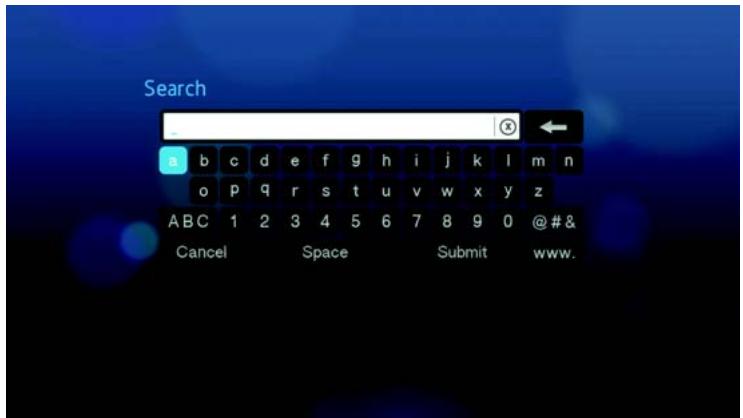
- Appuyez sur / pour selectionner une station dans le résultat de recherche.
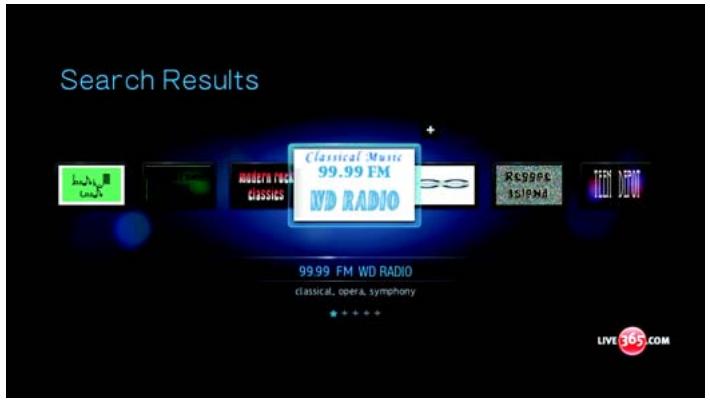
- Appuyez sur II ou ENTER pour commencer l'écoute de la station de radio sélectionnée.
Affichage de la station en cours d'écoute
- Sur l'écran principal Live365, appuyez sur OPTION pour afficher la barre d'outils Live365.
- Appuyez sur / pour selectionner Now Playing (À l'écoute), puis appuyez sur ENTER.
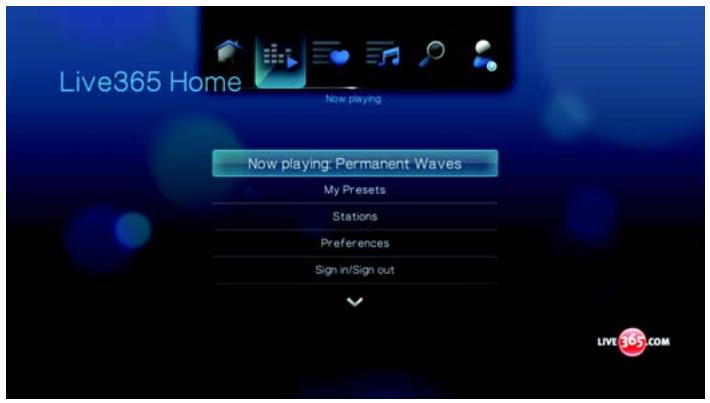
Ajout d'une station à votre liste de préseLECTIONs
Si vous aimez une station particulière, vous pouvez l'ajouter à votre liste de préseLECTIONs pour y acceder plus facilement à l'avirnir.
Pour ajouter une station à votre liste de préseLECTIONs à partir de la liste de stations :
- Passez à la liste de stations affichant le logo de la station à ajouter.
- Appuyez sur / pour selectionner la station à ajouter.
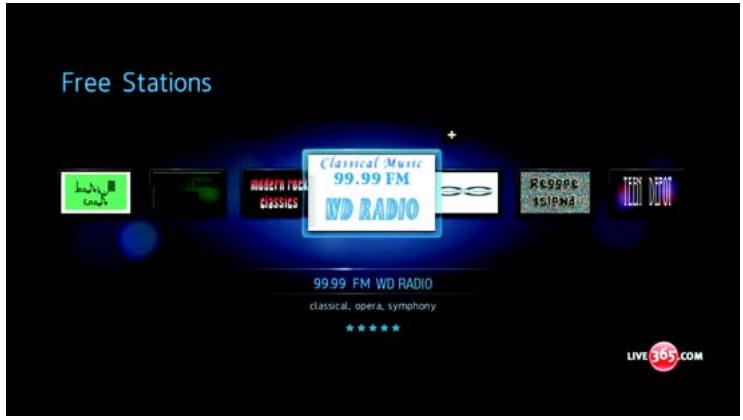
- Appuyez sur ▲ pour activer la fonction Add to My Preset function (Ajouter à mes présections) +, puis appuyez sur ENTER.
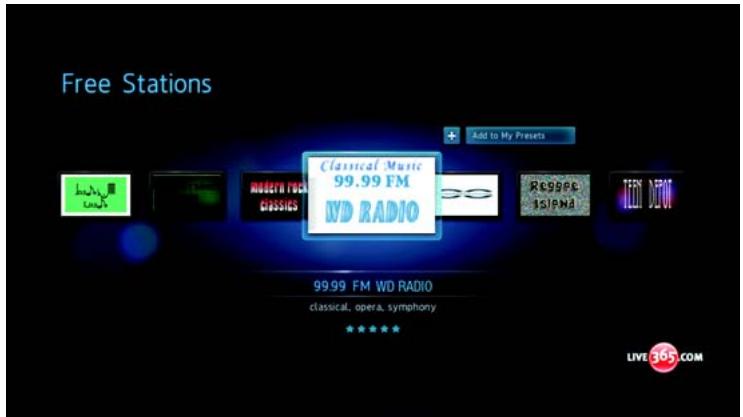
- La fenêtre d'enregistrement s'affiche. Appuyez sur ENTER pour confirmer la nouvelle station préselectionnée et revenir à l'écran Now Playing (À l'écoute).
Pour ajouter une station à votre liste de préseLECTIONs depuis l'écran Now Playing (À l'écoute):
- Réglez-vous sur la station à ajouter.
- Appuyez sur / pour selectionner + , puis appuyez sur ENTER.
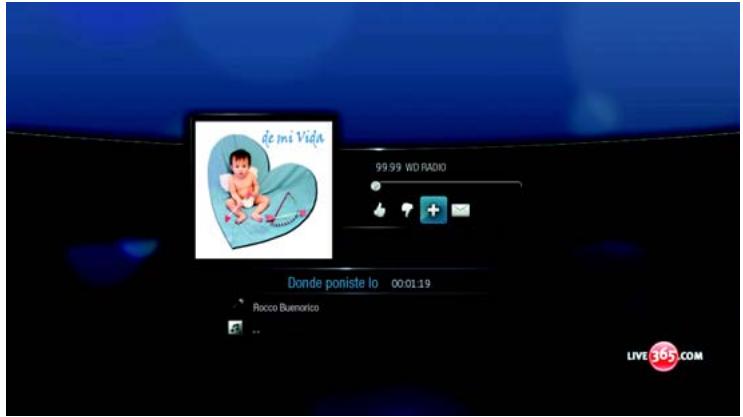
- La fenêtre d'enregistrement s'affiche. Appuyez sur ENTER pour confirmer la nouvelle station préselectionnée et revenir à l'écran Now Playing (À l'écoute).
Suppression d'une station de votre liste de préseLECTIONs
Vous pouze retarder les stations dont vous ne voulez plus depuis votre liste prédéfinie.
Pour supprimer d'une station de votre liste de présections :
- Connectez-vous à votre compte Live365. Voir « Pour se connecter à Live365 : » à la page 75 pour les instructions.
- Sur l'écran d'accueil Live365, appuyez sur / pour sélectionner My Presets (Mes préseLECTIONs), puis appuyez sur ENTER.
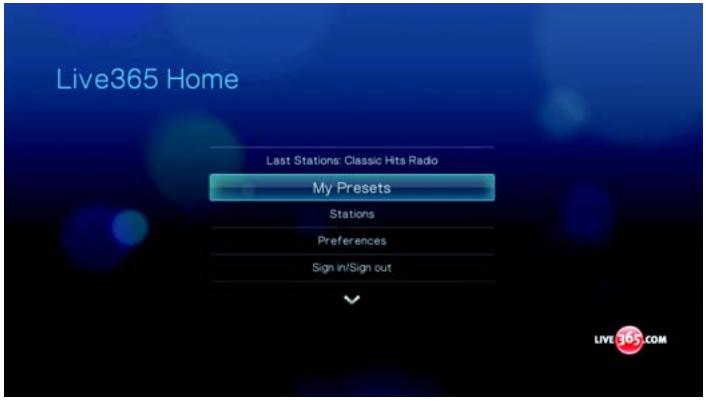
-
Appuyez sur / pour selectionner la station à supprimer.
-
Appuyez sur ▲ pour activer la fonction Remove Station (Suppression de station), puis appuyez sur ENTER.
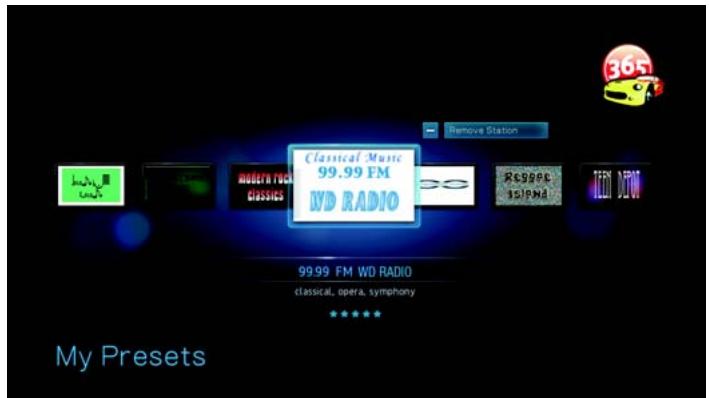
- Un message de confirmation apparaitra. Appuyez sur ENTER pour revenir à l'écran Now Playing (À l'écoute).
Évaluation d'une chanson
Les sélections de musique dans Live365 sont compilées en fonction de l'évaluation des utilisateurs. Vous pouze participer à la procédure de selection en votant pour la chanson « pouce levé » ou « pouce baisse » ①.
Pour évaluer une chanson :
- Pendant la lecture de la chanson, appuyez sur / pour sélectionner une icône - pour une évaluation positive, pour une évaluation négative. Appuyez sur ENTER.
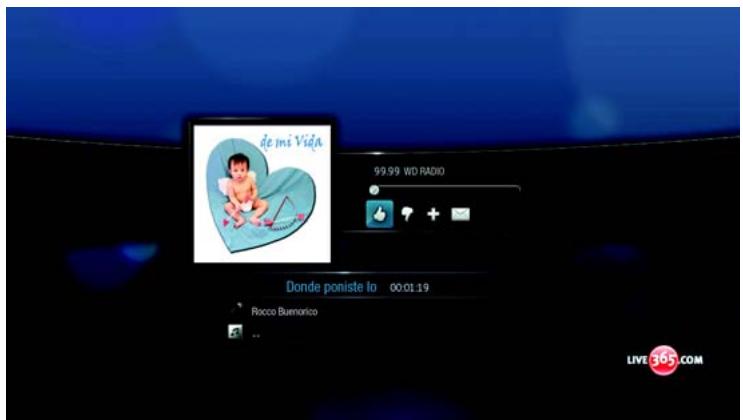
- Un écran de confirmation d'évaluation apparaît. Appuyez sur ENTER pour revenir à l'écran Now Playing (À l'écoute).
Obtention d'informations sur le morceau
Vous peuvent envoyer les informations sur le morceau de la chanson ne cours de lecture à votre compte de messagerie pour référence ultérieure.
Pour obtenir des informations sur le morceau :
- Pendant la lecture de la chanson, appuyez sur / pour selectionner , puis appuyez sur ENTER.
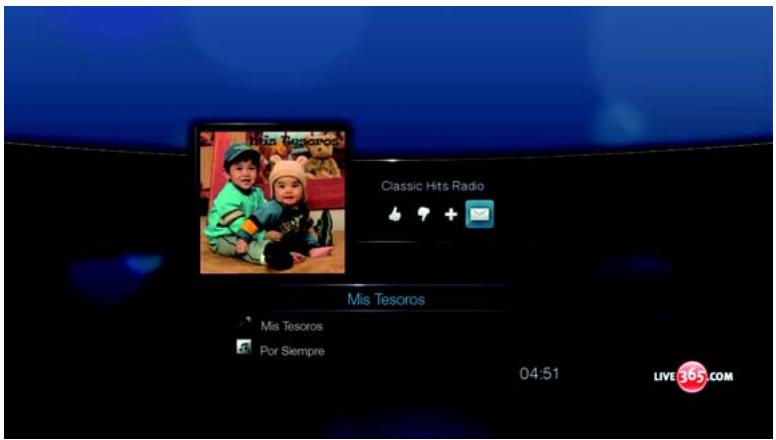
- La fenêtre d'enregistrement s'affiche. Appuyez sur ENTER pour revenir à l'écran Now Playing (À l'écoute).
Les informations sur le morceau seront envoyées l'adresse email utilisée pour l'inscription à votre compte Live365.
Preférences Live365
Lors d'un parcours ou d'une recherche de stations de radio, vous pouvez :
- Spécifier que vous ne souhaitez afficher que les stations de radio d'une qualité audio spécifique.
- Choisir de trier les stations de radio en ordre alphabetique ou par popularité (en fonction des recommendations des utilisateurs).
Pour indiquer la qualité audio des stations accessibles :
- Sur l'écran principal Live365, appuyez sur / pour sélectionner Preferences (Préférences), puis appuyez sur ENTER.
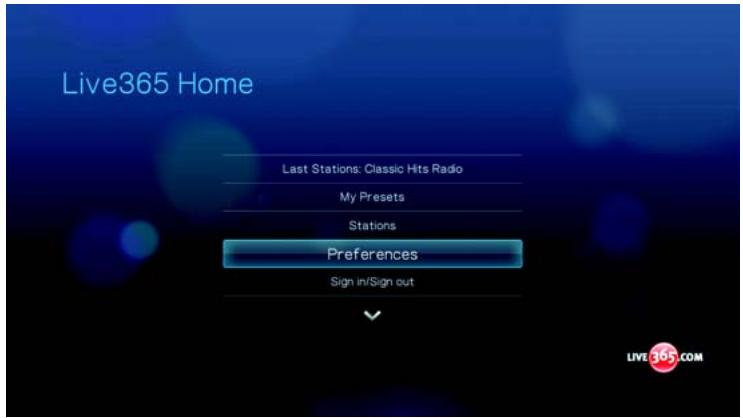
- Appuyez sur / pour selectionner Audio, puis appuyez sur ENTER.
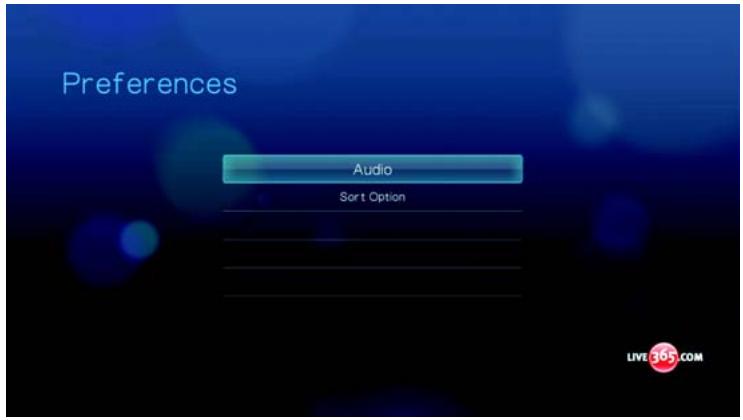
- Appuyez sur / pour selectionner une option de qualité audio, puis appuyez sur ENTER.
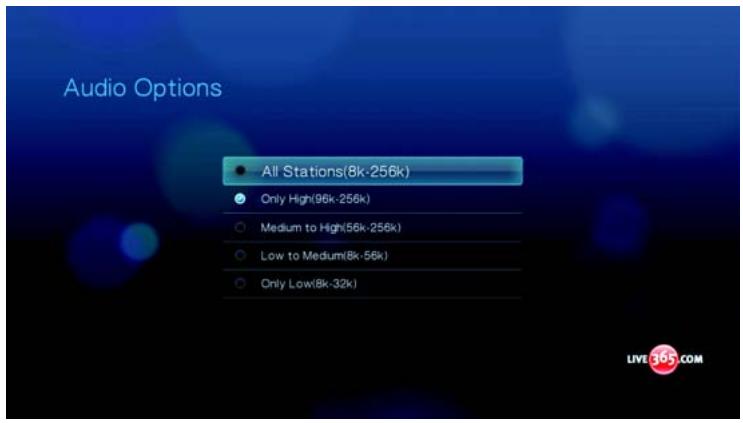
Pour définir la méthode de tri des stations de radio :
- Sur l'écran principal Live365, appuyez sur / pour sélectionner Preferences (Préférences), puis appuyez sur ENTER.
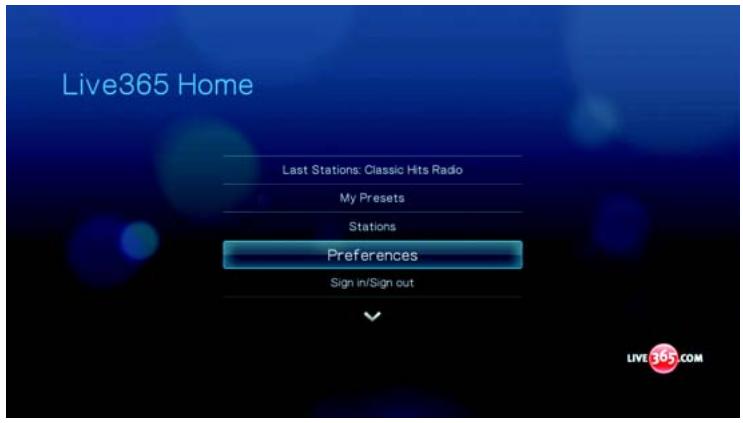
- Appuyez sur / pour selectionner Sort Option (Option de tri), puis appuyez sur ENTER.
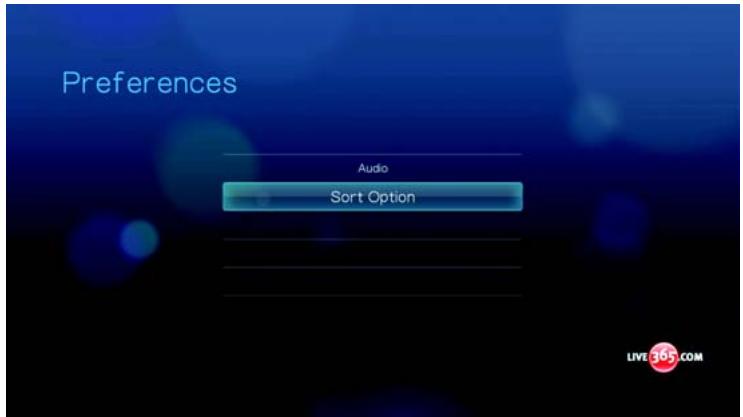
- Appuyez sur / pour selectionner une option de tri, puis appuyez sur ENTER.
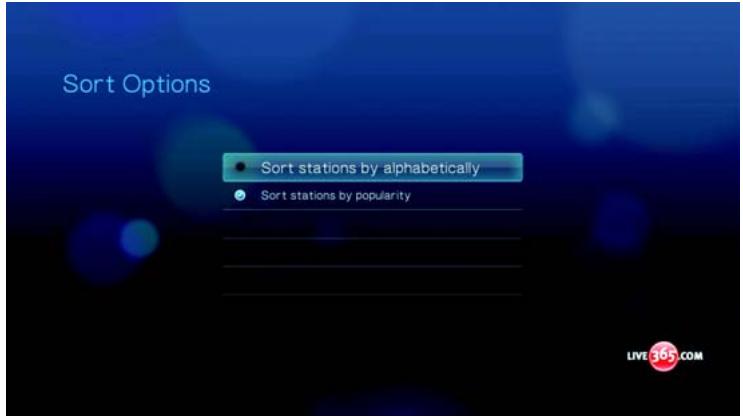
Déconnexion de Live365
Déconnectez-vous de Live365 après une session d'écoute pour vous assurer que personne ne pourrait modifier vos paramètres Live365 et stations sans votre autorisation.
Pour vous déconnectez de Live365 :
- Sur l'écran principal Live365, appuyez sur / pour sélectionner Sign In/Sign Out (Connector/Déconnecter), puis appuyez sur ENTER.
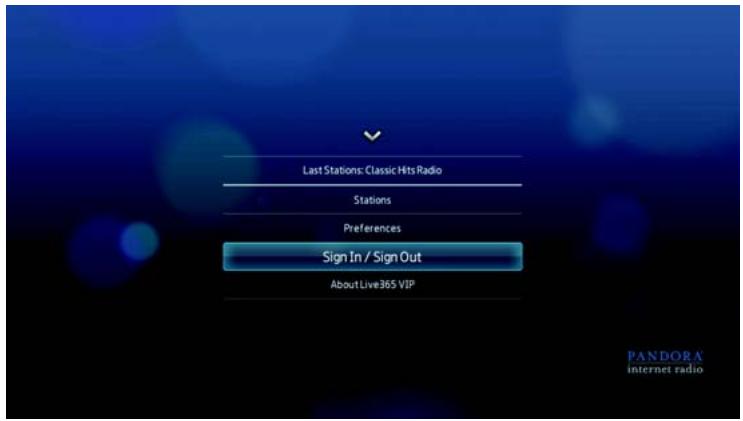
Conseil : Vous pouvez aussi appuyer sur Option pour afficher la barre d'outils, appuyer sur « /» pour selectionner , puis appuyez sur Enter.
- Appuyez sur / pour selectionner OK à l'invite de confirmation, puis appuyez sur ENTER.
Pandora
Pandora est un service automatisé de recommendation de musique et de radio par Internet. Avec Pandora, vous pouvez saisir le titre d'une chanson ou le nom d'un artiste, le service répond en proposant des sélections musicalement similaires. Vous pouvez fournir une évaluation (approvée/non approuvé) individuellement par chanson, et Pandora en tiendra compte pour les sélections à voir.
Conditions d'utilisation de Pandora
Les conditions ci-dessous doivent etre réunies pour utiliser le service Pandora.
- Vous doivent disposer d'un compte Pandora. Accédez à www.pandora.com pour creer votre compte. ÀpRES enregistrement, notez votre code d'activation. Vous aurez besoin de ce code pour vous connecter à Pandora à partir de votre lecteur multimédia.
Pour l'instant, Pandora n'est disponible que pour les utilisateurs situés aux États-Unis. Vous doivent avoir une connexion réseau basée aux États-Unis.
Pour régler la langue du système en anglais :
- Naviguez jusqu'à la barre de menu Home | Settings (Accueil | Configuration).
- Appuyez sur / pour selectionner System (Système) , puis appuyez sur ENTER.
- Appuyez sur / pour sélectionner Language (Langue), puis appuyez sur ENTER.
- Appuyez sur / pour sélectionner English (Anglais), puis appuyez sur ENTER.
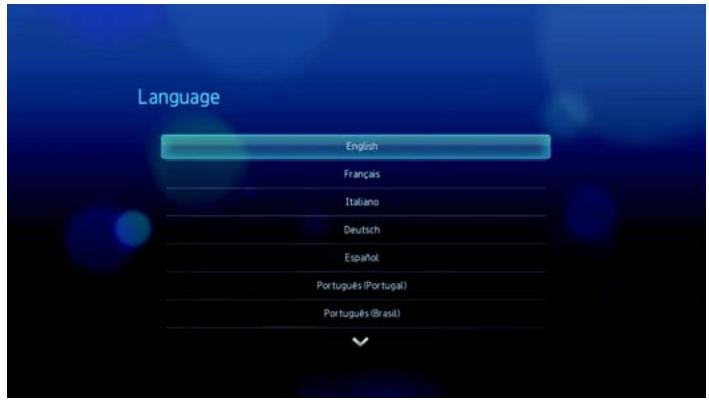
Première connexion à Pandora
- Connectez votre lecteur multimédia au réseau.
- Naviguez jusqu'à Home | Music (Accueil | Musique) Pandora | Add account (Ajouter un compte), puis appuyez sur ENTER.
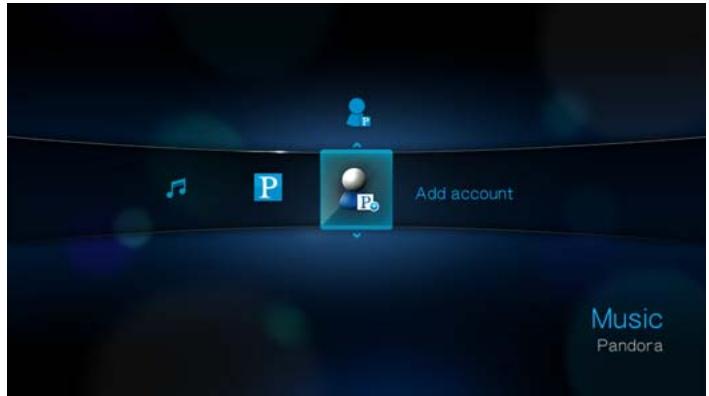
- Si vous avez déjà un compte Pandora, choisissez I have a Pandora account (J'ai un compte Pandora), puis appuyez sur ENTER pour creer votre nouveau compte Pandora. Passez à l'étape 6.
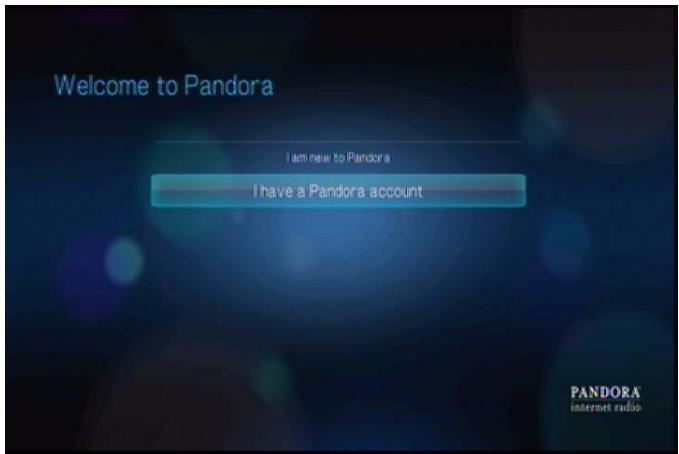
- Si vous n'avez pas encore de compte Pandora, Sélectionnez I am new to Pandora (Je suis nouveau sur Pandora), puis appuyez sur ENTER.
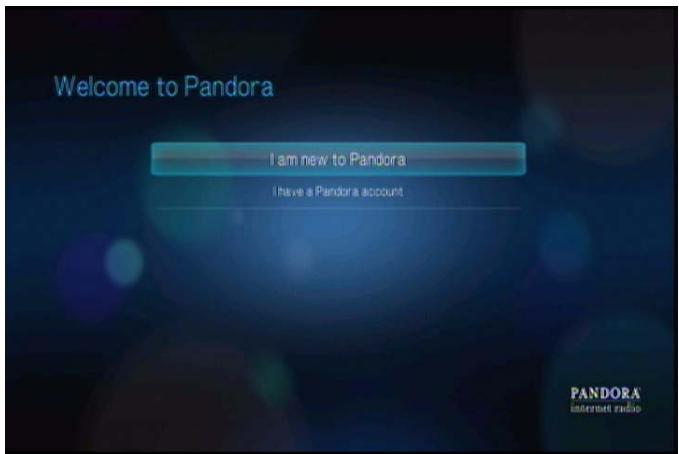
- Notez le code d'activation et suivez les instructions à l'écran. Quand vous avez terminé, choisissez Continue, puis appuyez sur ENTER.
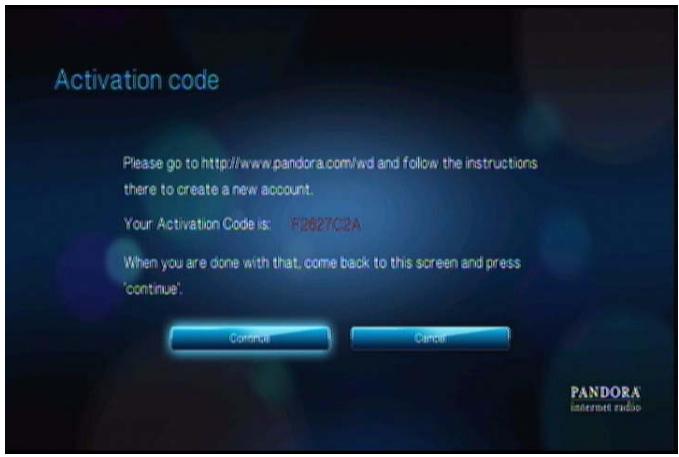
- Utilisez les boutons de navigation ▲▼◁▷ pour taper votre nom d'utilisateur Pandora avec le clavier à l'écran, puis appuyez sur ENTER.
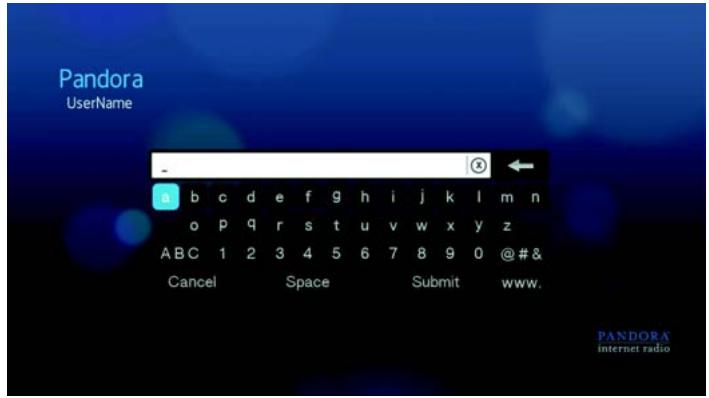
- Utilisez les boutons de navigation ▲▼▲▷ pour taper votre mot de passer de compte Pandora avec le clavier à l'écran, puis appuyez sur ENTER.
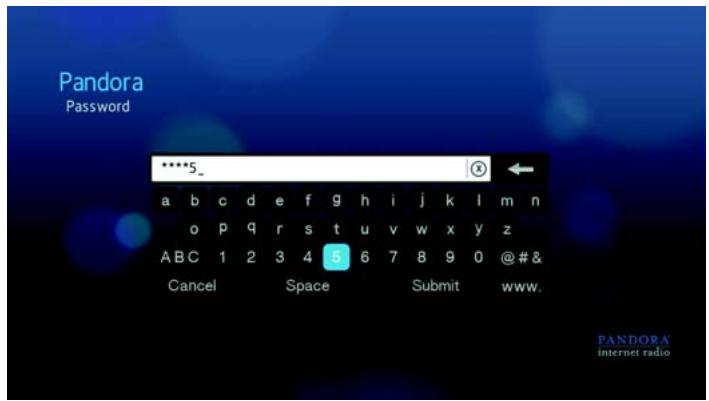
- Appuyez sur / pour sélectionner une option d'enregistrement.
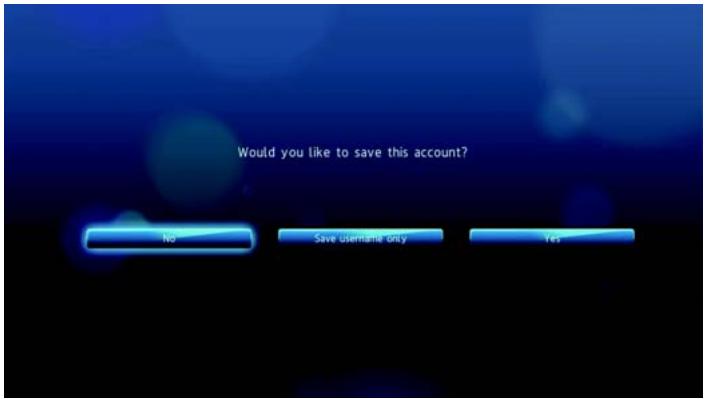
Options dispensibles :
- No (Non) - Les coordonnées de votre compte ne seront pas enregistrées. Vous devrez repeter la procédure de connexion initiale à chaque accès au service Pandora à l'aide du lecteur multimédia.
- Save username only (Nom seulement) - Notre nom d'utilisateur est enregistré, mais vous serez invité à taper votre mot de passer à chaque accès au service Pandora à l'aide du lecteur multimédia.
-
Yes (Oui) – Your nom d'utilisateur et votre mot de passer sont enregistrés. Vous serez connecté automatiquement à votre compte à chaque sélection de Pandora sur la barre de menu Musique.
-
Appuyez sur ENTER pour terminer la procédure de connexion.
Après une connexion réussie à Pandora, l'écran Stations apparait.
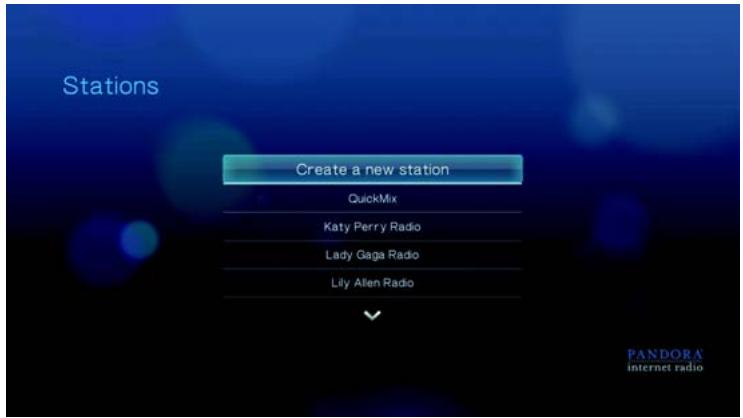
Cet écran permet de creator de nouvelles stations, de commencer l'écoute de stations créées précédemment et de liste de lecture Quickmix, ainsi que de définir les préférences de profil de votre compte.
Pour plus d'informations sur ces fonctions, options et limitations d'utilisation de Pandora, consultez http://blog.pandora.com/faq/#839.
Stations Pandora
Une station Pandora est un flux personnelisé de musique, basé sur un ou plusieurs noms d'artiste ou titres de chanson de votrechoix. Une fois connecté à Pandora depuis vous lector multimédia, vous pouvez facilement acceder à vos stations à partir de la barre de menu Musique
Rappel des stations Pandora
- Vous pouvez avoir jusqu'à 100 stations à un instant donné, plus un QuickMix. Quand vous atteignez ce nombre maximum de stations, vous devez en supprimer une avant de pouvoir en ajouter une autre.
- Pandora n'autorise pas de lecture immédiate ou « à la demande » d'une chanson spécifique.
- Une station Pandora ne peut pas dire plus de quatre chansons d'un même artiste dans une période de trois heures.
- ÀpRES huit heures d'écoute, Pandora vous demande si vous écoutez toujours. La diffusion s'arrête jusqu'à votre réponse.
-
La sélection de musique diffusée depuis votre station Pandora contient un mélange de chansons et d'artistes compiling à partir de :
-
la valeur « initiale » utilisé pour la création de cette station. Passez à la section suivante pour des instructions sur la création d'une station Pandora.
- l'évaluation du morceau (pouce levé/pouce baisse) que vous donnez. Consultez la page 99 pour plus d'informations.
- le nombre d'évements affectés à un morceau. Consultez la page 100 pour plus d'informations.
Il est impossible de remboser ou rejouer immédiatement les chansons de la station Pandora.
Pour creer une station Pandora :
- Appuyez sur / pour sélectionner Create a new station (Créer une station) dans l'écran Stations.
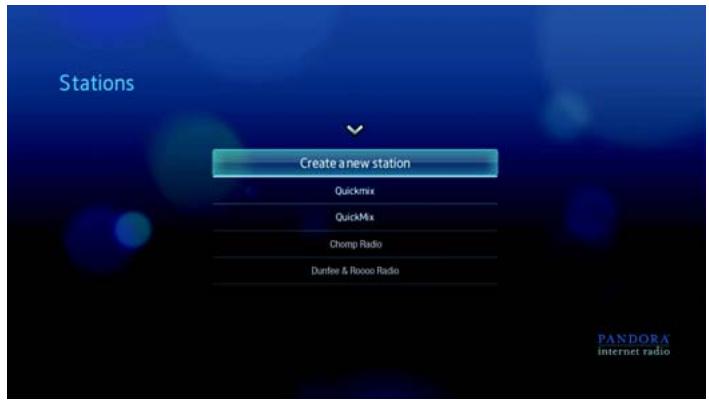
- Utilisez les boutons de navigation ▲▼◁▷ pour taper le nom d'un artiste ou un titre de chanson à l'aide du clavier à l'écran. Sélectionnez Submit (Envoyer), puis appuyez sur ENTER.
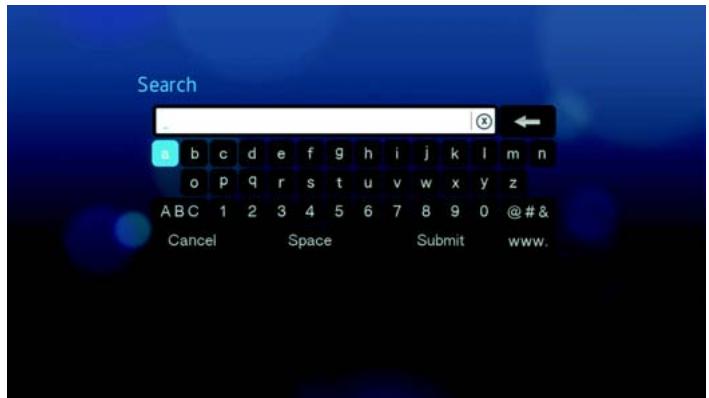
- Appuyez sur / pour sélectionner une liste dans les résultats de recherche, puis appuyez sur ENTER.
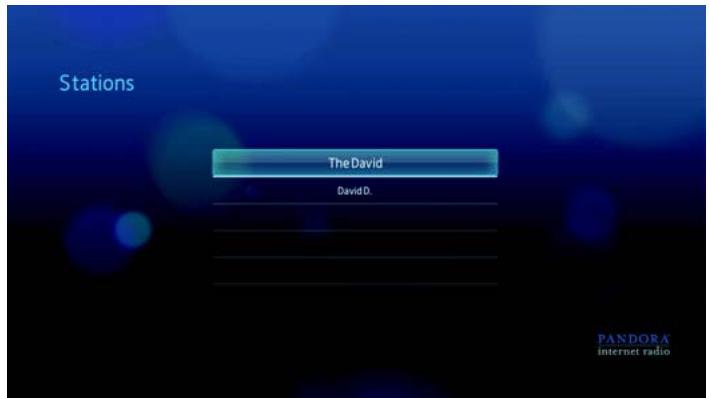
La liste sélectionnée sert de valeur « initiale » de station pour que Pandora puisse compilerer et diffuser de la musique comparable à votre station.
Pour écouter une station Pandora :
- Sur l'écran Stations, appuyez sur / pour sélectionner le nom de la station que vous souhaitez écouter.
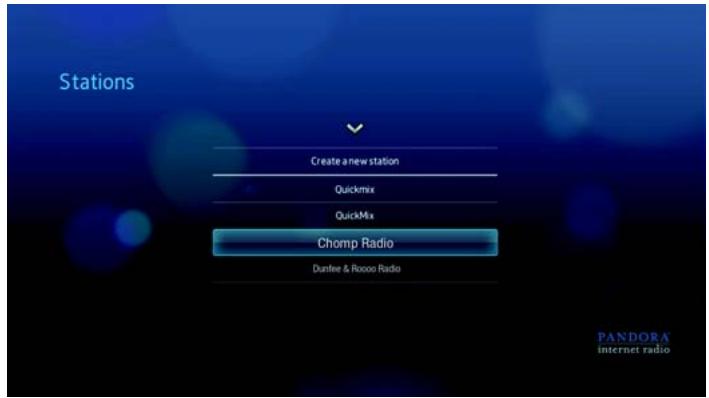
- Appuyez sur II ou ENTER pour commencer l'écoute de la station Pandora sélectionnée.
Pour passer à une autre station :
- Appuyez sur Option dans l'écran Now Playing (À l'écoute).
- Appuyez sur / pour sélectionner Stations, puis appuyez sur ENTER.
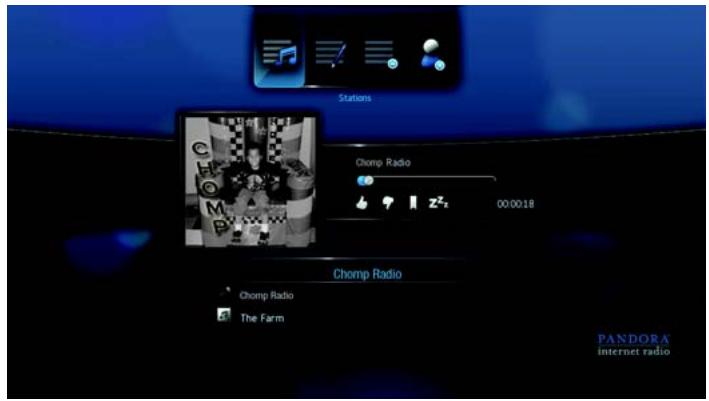
- Appuyez sur / pour selectionner le nom de la station à laquelle vous souhaitez passer.
- Appuyez sur III pour démarrer l'écoute de la station sélectionnée.
Pour renommer une station Pandora :
- Passez à la station à renomer, puis appuyez sur OPTION.
- Appuyez sur / pour selectionner Rename Station (Renommer la station) , puis appuyez sur ENTER.
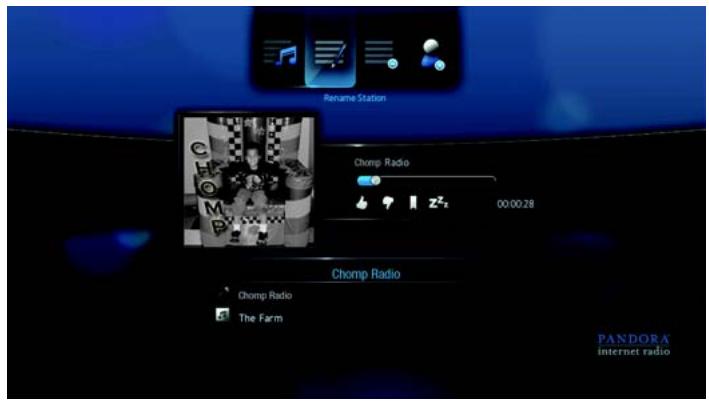
- Utilisez les boutons de navigation ▲▼◁▷ pour taper un nouveau nom de station à l'aide du clavier à l'écran. Sélectionnez Submit (Envoyer), puis appuyez sur ENTER.
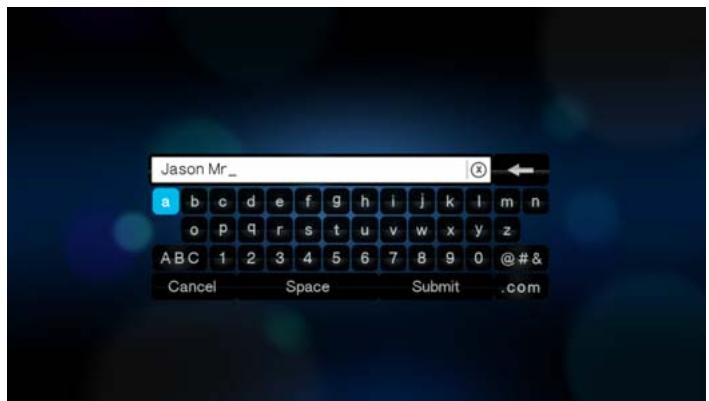
Pour supprimer une station Pandora :
- Passez à la station à supprimer, puis appuyez sur OPTION.
- Appuyez sur / pour sélectionner Delete Station (Supprimer la station) é, puis appuyez sur ENTER.
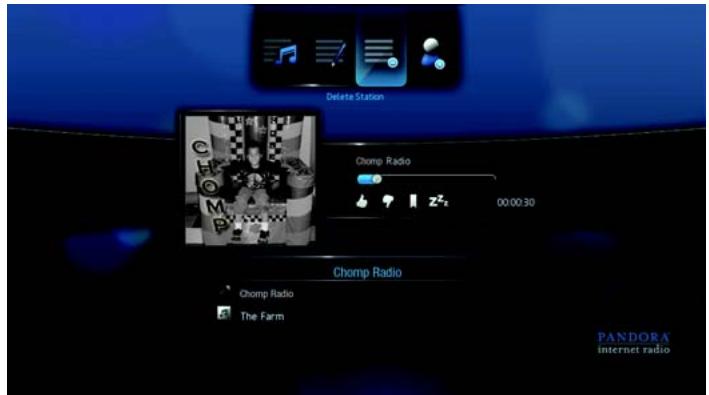
- Appuyez sur / pour selectionner OK sur l'invite de confirmation, puis appuyez sur ENTER.
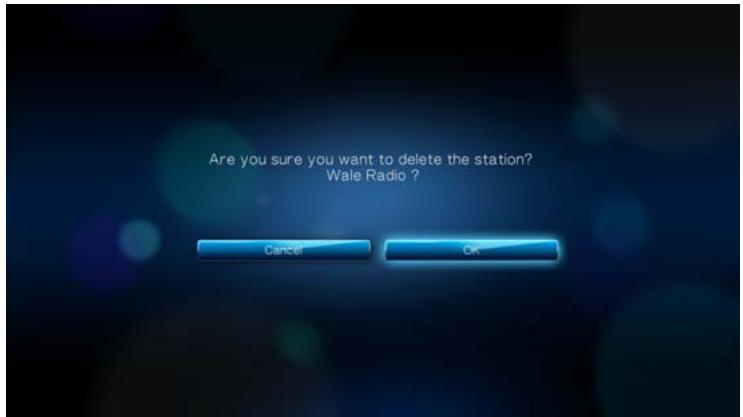
QuickMix
QuickMix est une fonction de fusion de la liste de lecture de plusieurs stations qui vous permet d'écouter plus d'une station à la fois.
Pour creer un QuickMix :
- Sur l'écran Stations, appuyez sur / pour sélectionner Quickmix.
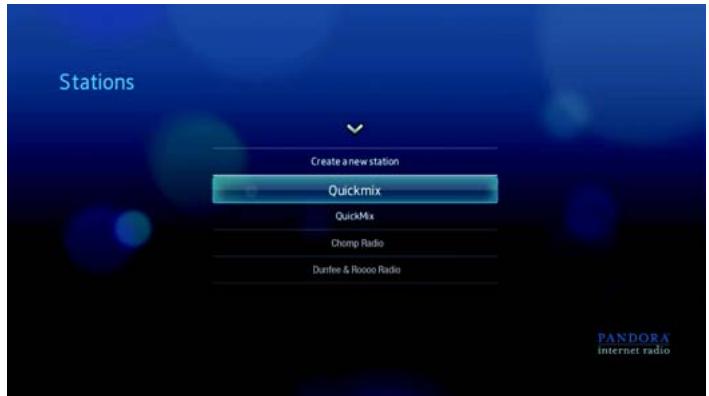
- Appuyez sur / pour selectionner les stations à inclure dans la liste de lecture Quickmix, puis appuyez sur ENTER.
Les stations sélectionnées sont repérées par une icône ▷.
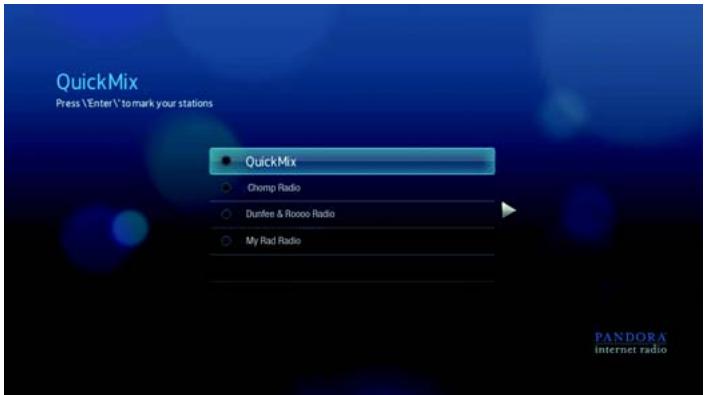
- Appuyez sur l'ou ENTER pour commencer l'écoute de votre nouvelle liste de lecture QuickMix.
Évaluation d'une chanson
Youou pouez influencer la selection de musique diffusée par voitre station Pandora en fournissant une évaluation du morceau pour la chanson en cours de lecture. You pouez donner à une chanson un vote « pouce levé » ou « pouce baisse »
Pouce levé
Si vous aimez la chanson en cours de lecture, donnez-lui un vote pouce levé. Cette évaluation positive signifie que :
La liste de chansons immédiatement suivant pour cette station sera généraee en enregistrant le vote « pouce levé » comme point de départ musical de la chanson.
- Les listes de chansons ultérieures auront probablement des caractéristiques musicales similaires. Plusieurs votes « pouce levé » sur cette station pour des chansons similaires auront un effet cumulatif.
- Cette chanson sera jouée un peu plus souvent que d'autres dans la liste de lecture potentielle de cette station, et sera jouée à peu près aussi souvent que d'autres chansons qui ont reçu un nombre « pouce levé » sur cette station.
Pouce baissé
Si vous ne souhaitez pas entendre une chanson sur une station particulière, donnez-lui un vote pouce baisse. Cette évaluation négative signifie que :
La chanson ne sera plus lue, s'il reste des « six évitements par heures » disponibles sur cette station particulière (cette limite est définie par station, par heures glissante).
- La chanson sera supprimée de façon permanente de la liste de lecture de cette station spécifique.
- Une nouvelle liste de chansons de style musical différentnementera sa lecture.
- Si vous avez donné au moins deux votes « pouce baisse » à un artiste spécifique sur cette station, les chansons de cet artiste ne seront plus incluses dans la liste de lecture de cette station.
Pour évaluer une chanson :
- Pendant la lecture d'une chanson, appuyez sur / pour sélectionner ou , puis appuyez sur ENTER.
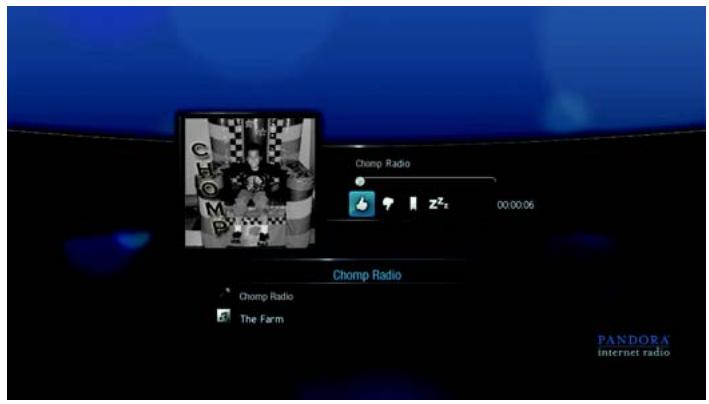
Une invite apparait pour confirmer votre vote.
Mise en sommeil d'une chanson
Quand vous ne souhaitez plus écouter une chanson, sans pour autant la supprimer définitivement de la liste de lecture d'une station, vous pouvez lamettre en « sommeil ». Ceci empêchera la lecture de cette chanson sur une de vos stations pendant 30 jours.
Pourmettreunechansonen sommeil:
- Pendant la lecture de la chanson, appuyez sur / pour selectionner 2^4 , puis appuyez sur ENTER.
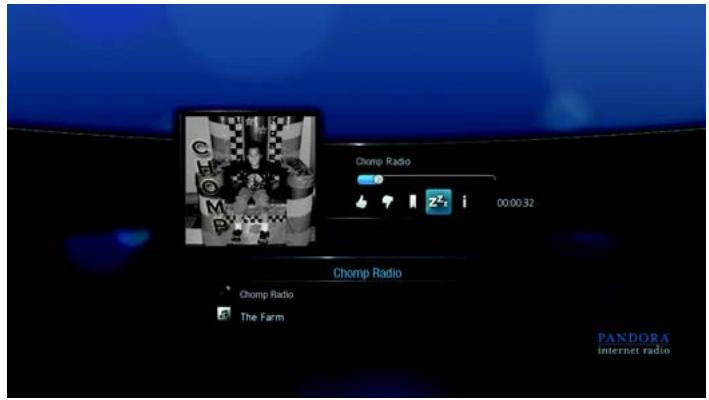
Une invite de confirmation de l'action « sommeil » apparait.
Marque-page sur une chanson ou un artiste
Il est possible deposer un marque-page sur une chanson ou un artiste pour référence ultérieure. Vous pourrez revenir ultérieurement à ce marque-page pour acheter la chanson lors de votre connexion Pandora depuis votre ordinateur ou péripérisque mobile, ou pour partager vos préférences musicales avec d'autres utilisateurs de Pandora.
Pour poser un marque-page sur une chanson ou un artiste :
- Pendant la lecture de la chanson, appuyez sur «/» pour sélectionner , puis appuyez sur ENTER.
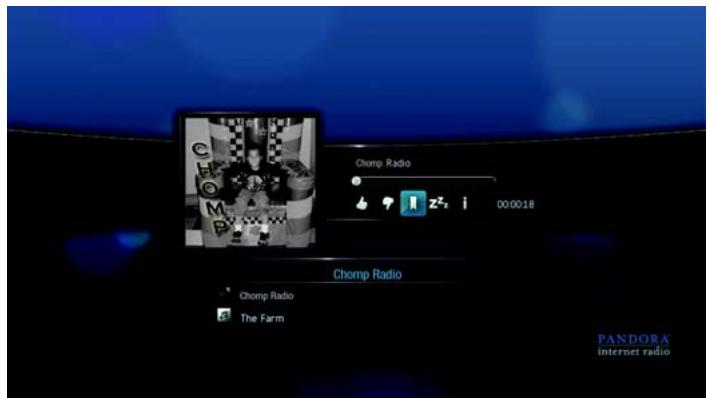
- Appuyez sur / pour sélectionner la pose d'un marque-page sur le titre de la chanson ou l'artiste de la chanson, puis appuyez sur ENTER.
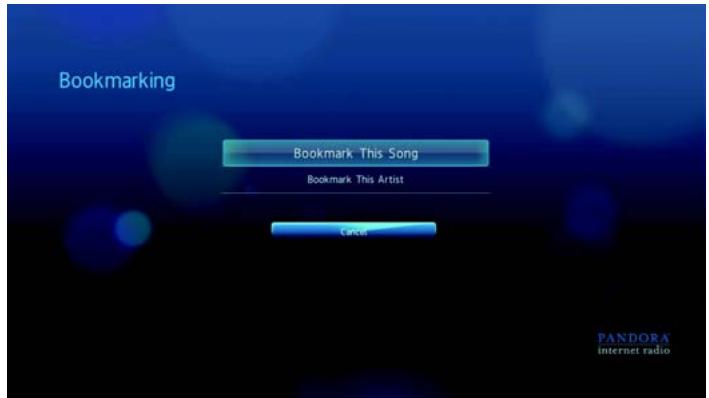
Le nouveau marque-page est ajouté à votre page de profil d'auditeur.
Connectez-vous à Pandora depuis votre ordinateur ou périphérique mobile pour consulter cette page de profil.
Pourquoi une chanson se trouve-t-elle dans la liste de lecture de ma station
Vouss pouvez voir pourquoi Pandora a inclus une chanson spécifique dans la liste de lecture de votre station.
Pour afficher l'analyse d'une chanson :
- Pendant la lecture de la chanson, appuyez sur / pour selectionner i, puis appuyez sur ENTER.
L'analyse de la chanson apparait.
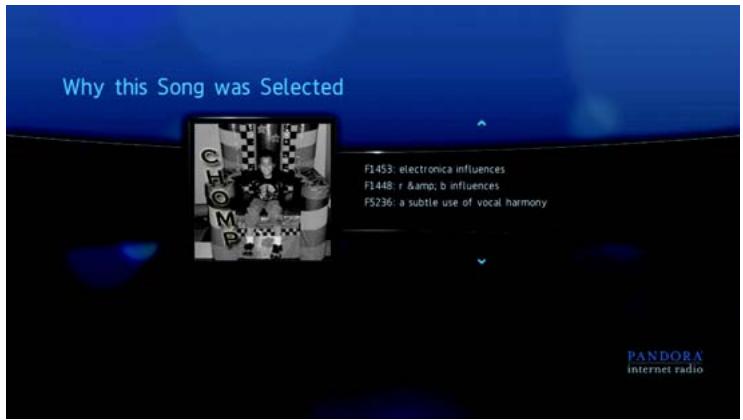
Tri des stations Pandora
Yououpouzchoisir l'ordre de tri des stations dans la listede I'écran Stations.
Pour trier vos stations Pandora :
- Sur l'écran Stations, appuyez sur OPTION.
- Appuyez sur / pour sélectionner une option de tri - par nom de station (en ordre alphétique) ou par date de dernier accès, puis appuyez sur ENTER.
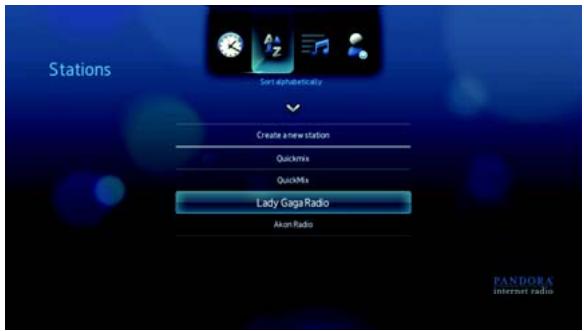
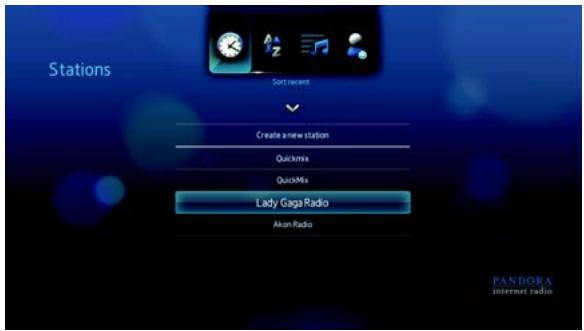
Déconnexion de Pandora
Déconnectez-vous de Pandora après une session d'écoute pour vous assurer que personne ne pourrait modifier vos paramètres Pandora et stations sans votre autorisation.
Pour vous déconnecter de Pandora à partir de l'écran Stations ou Now Playing (À l'écoute):
- Sur l'écran Stations ou Now Playing (À l'écoute), appuyez sur OPTION.
- Appuyez sur / pour selectionner Sign out (Déconnecter), puis appuyez sur ENTER.
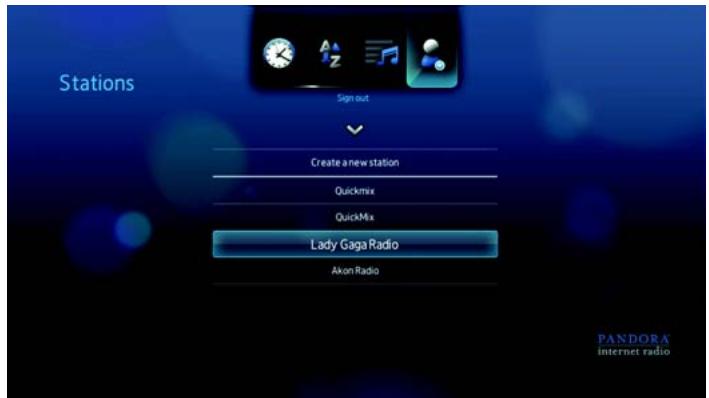
- Appuyez sur / pour selectionner Yes (Oui) sur l'invite de confirmation, puis appuyez sur ENTER.
Flickr
Flickr est un site web de gestion et de partage en ligne d'images et de videos. Le contenu Flickr est organisé par des balises – un mot clé ou étiquette de catégorie décrivant le contenu. Les balises aident les utilisateurs à rechercher du contenu qu'ils pourrait avoir en commun. Chaque fichier de contenu peut être associé à 75 balises au maximum.
Pour en savoir plus sur les services de Flickr, et les options et limitations correspondantes, consultez http://www.flickr.com/tour/.
Pour acceder à Flickr :
- Naviguez jusqu'à la barre de menu Home | Photos (Accueil | Photos) et Sélectionnez Flickr flickr, puis appuyez sur ENTER.
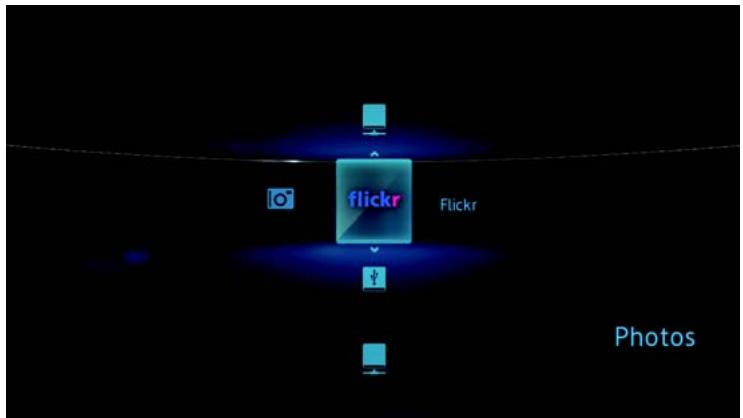
L'écran Explore (Exploration) s'affiche.
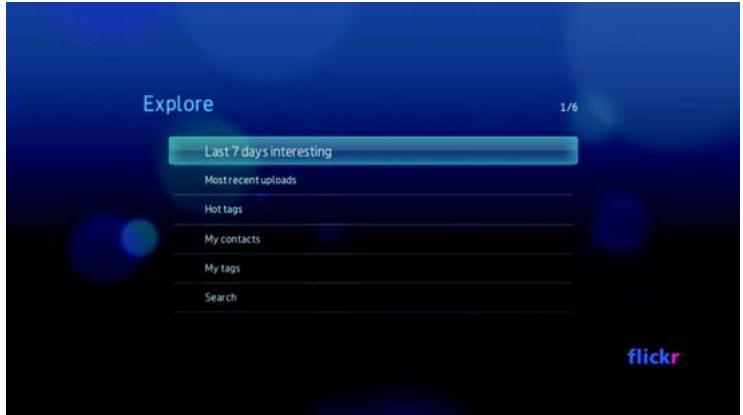
Exploration de contenus
Vous pouvez explorer des flux de photos (terme de selection de contenu de Flickr) disponibles dans le domaine public de Flickr.
Pour explorer un contentu multimédia « intéérissant » au hasard :
- Appuyez sur / pour sélectionner Last 7 days interesting (Intéressant ces 7 derniers jours) dans l'écran Explore (Exploration), puis appuyez sur ENTER.
Un flux de photos de contenu aléatoire considéré comme intéressant par les utilisateurs de Flickr apparait. Consultez la page 110 pour des instructions sur la navigation dans un flux de photos.
Pour une exploration dépendant de la date d'envoi :
- Appuyez sur / pour sélectionner Most recent uploads (Derniers envois) dans l'écran Explore (Exploration), puis appuyez sur ENTER.
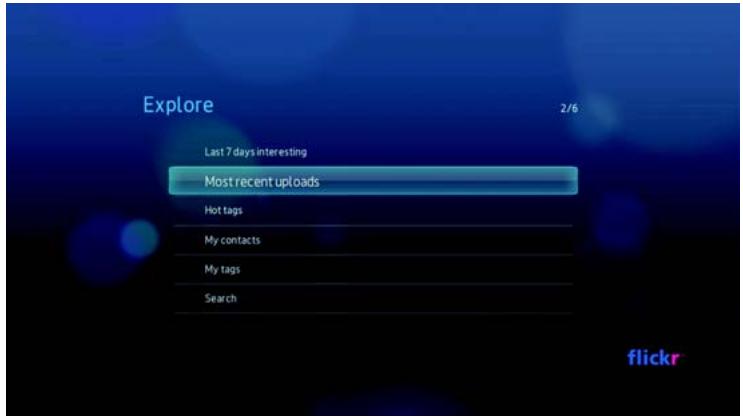
Un flux de photos affichtant les contenus téléchargés en dernier apparait. Consultez la page 110 pour des instructions sur la navigation dans un flux de photos.
Pour une Exploration à partir de balises populaires :
- Appuyez sur / pour sélectionner Hot tags (Balises courantes) dans l'écran Explore (Exploration), puis appuyez sur ENTER.
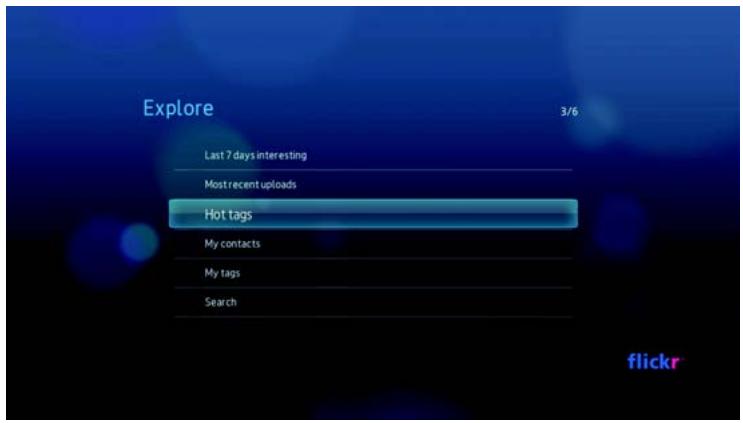
- Appuyez sur / pour sélectionner une balise dans la liste, puis appuyez sur ENTER.
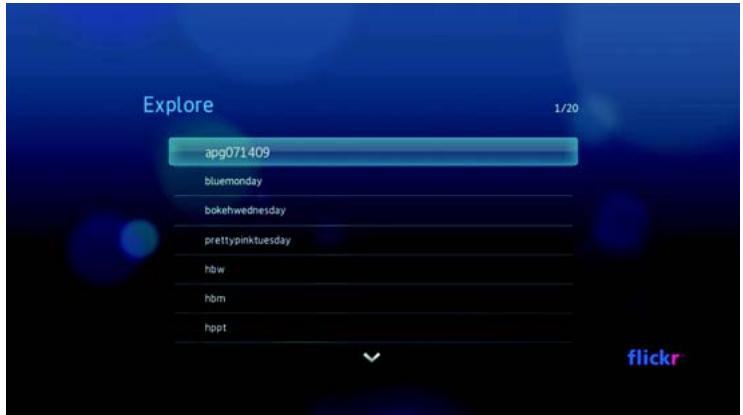
Un flux de photos affichtant le contenu associé à la balise sélectionnée apparait.
Consultez la page 110 pour des instructions sur la navigation dans un flux de photos.
Pour une exploration par mot clé spécifique :
Les mots clés sont des mots ou expressions associés au type de contenu que vous recherchez. Les recherches par mot clé se basent sur les informations indiquées sur la page de profil d'un membre.
- Appuyez sur / pour sélectionner Search (Recherche) dans l'écran Explore (Exploration), puis appuyez sur ENTER.
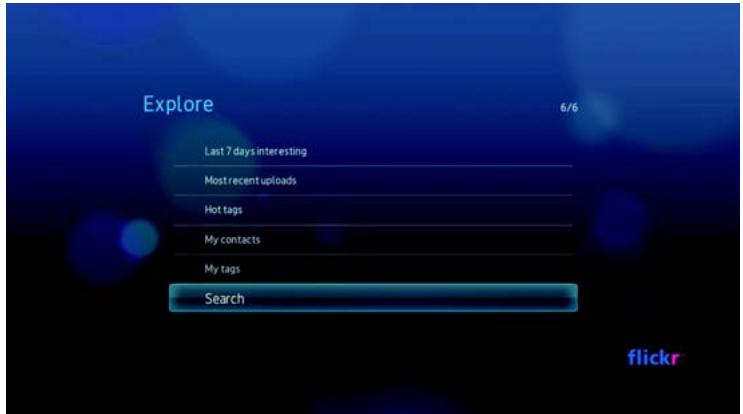
- Appuyez sur / pour selectionner Keywords (Mots clés), puis appuyez sur ENTER.
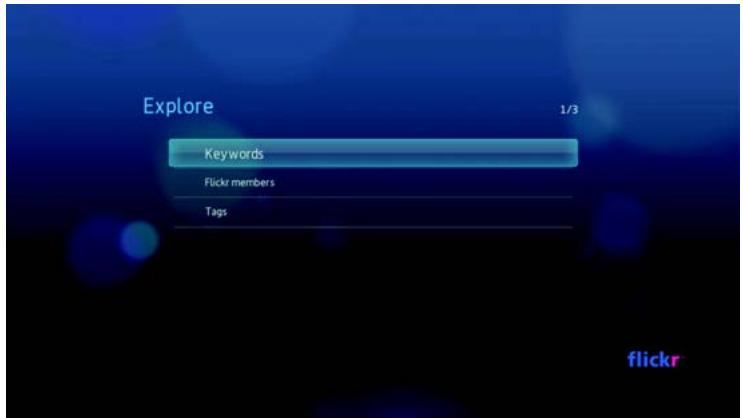
- Utilisez les boutons de navigation ▲▼◁▷ pour taper un mot de recherche à l'aide du clavier à l'écran. Sélectionnez Submit (Envoyer), puis appuyez sur ENTER.
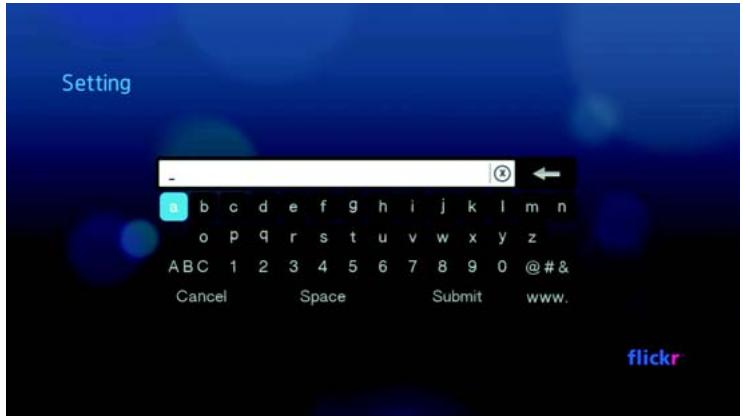
Un flux de photos affichant le contenu associé au mot clé spécifique apparait. Consultez la page 110 pour des instructions sur la navigation dans un flux de photos.
Pour une Exploration à partir de balises :
Effectuez ce type de recherche pour trouver du contenu dépendant des informations indiquées sur la liste de balises d'un membre.
- Appuyez sur / pour sélectionner Search (Recherche) dans l'écran Explore (Exploration), puis appuyez sur ENTER.
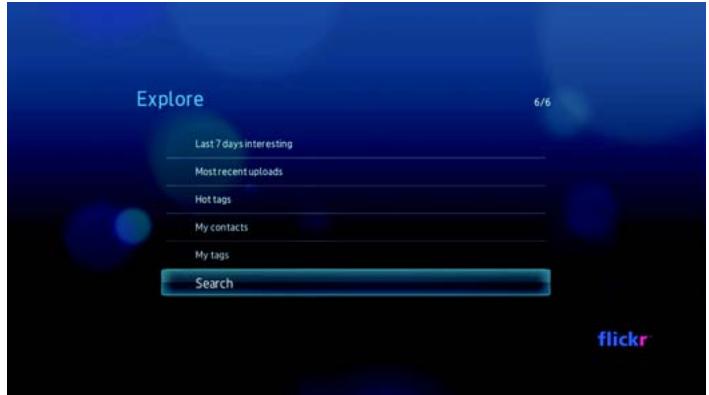
- Appuyez sur / pour selectionner Tags (Balises), puis appuyez sur ENTER.
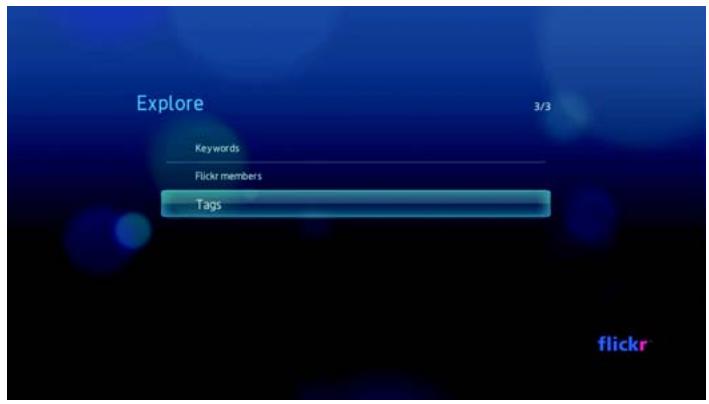
- Utilisez les boutons de navigation ▲▼◁▷ pour taper un mot de recherche à l'aide du clavier à l'écran. Sélectionnez Submit (Envoyer), puis appuyez sur ENTER.
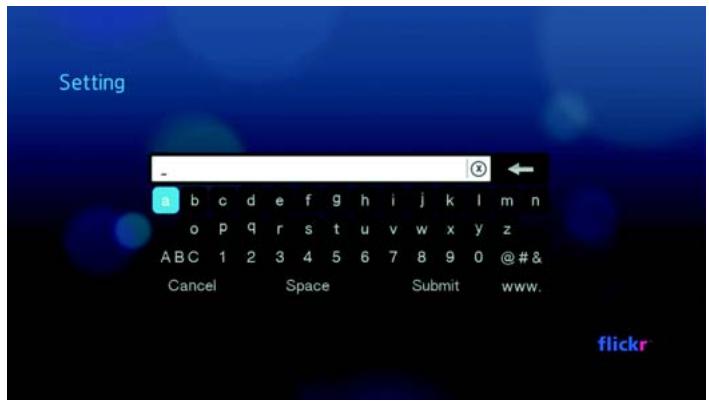
Un flux de photos affichtant le contenu associé au mot spécifique apparait. Consultez la page 110 pour des instructions sur la navigation dans un flux de photos.
Recherche d'un membre Flickr
Pour rechercher un membre Flickr :
- Appuyez sur / pour sélectionner Search (Recherche) dans l'écran Explore (Exploration), puis appuyez sur ENTER.
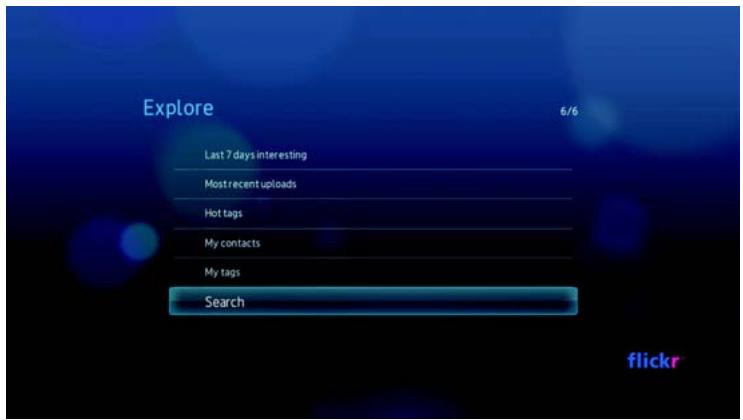
- Appuyez sur / pour selectionner Flickr member (Membre Flickr), puis appuyez sur ENTER.
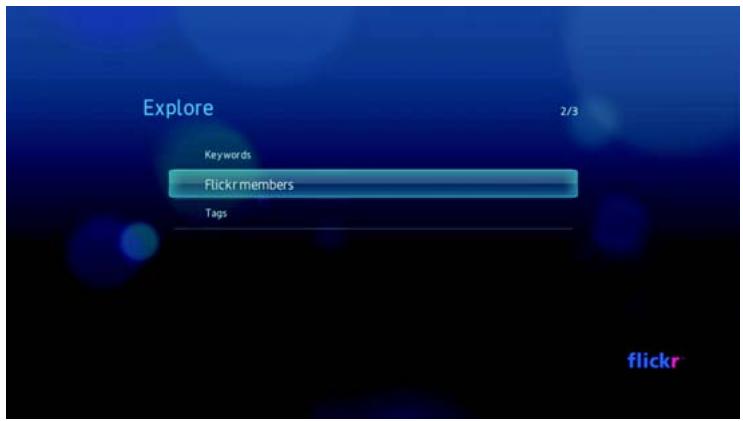
- Utilisez les boutons de navigation ▲▼▲▶ pour taper le nom d'utilisateur d'un membre, son adresse email ou ses centres d'intérêt à l'aide du clavier à l'écran. Sélectionnez Submit (Envoyer), puis appuyez sur ENTER.
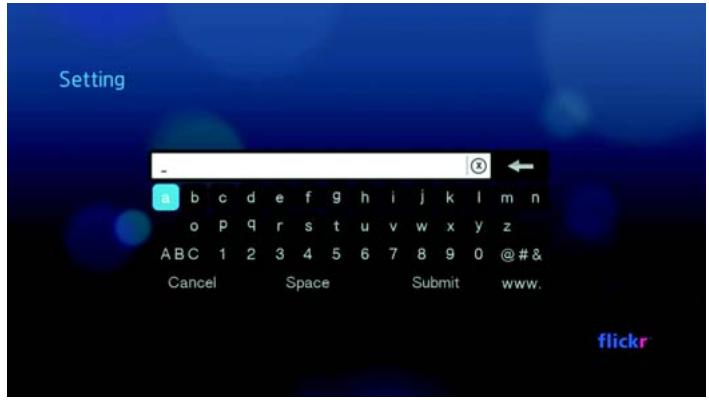
Un écran de parcours des liens vers les membres Flickr correspondant à votre critère de recherche apparait.
- Appuyez sur / pour sélectionner un lien, puis appuyez sur ENTER pour afficher la page de profil de ce membre.
Si le membre selectionné propose des flux de photos publics, vous pouze les explorer. Utilisez les boutons de navigation ▲▼◁▷ pour selectionner une selection de contenu, puis appuyez sur ENTER pour l'explorer. Consultez la section suivante pour des instructions sur la navigation dans un flux de photos.
Flux de photos Flickr
La disposition du flux de photos Flickr est la même que celle d'un réseau de photos en mode miniature.
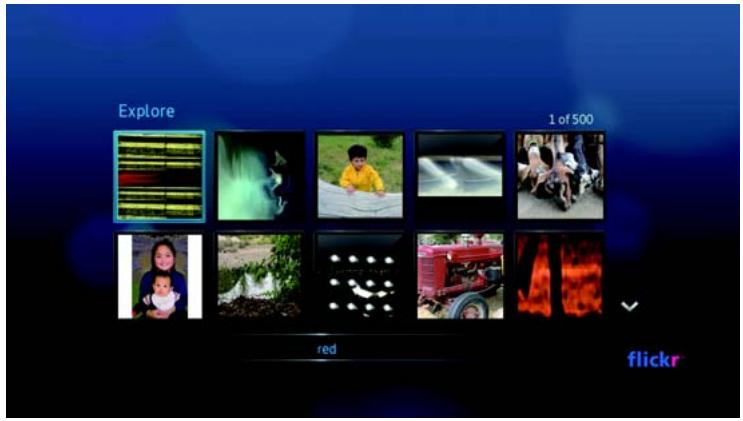
- Vous pouvez utiliser les boutons de navigation ▲▼◁▷ pour sélectionner du contenu.
Pour afficher du contenu en plein écran, Sélectionnez le fichier et appuyez sur ENTER.
Pour afficher un diaporama à partir du contentu du flux de photos en cours, appuyez sur II ou ENTER. Le contentu s'affiche dans l'écran Flickr Player. Passez à la section suivante pour plus d'informations.
Pour revenir au flux de photos depuis le mode plein écran, appuyez sur
Pour revenir au flux de photos depuis le mode Player, appuyez sur ■.
Pour afficher toutes les photos en plein écran, passer à Photo Settings (Paramètres de photo) et Sélectionnez Fit to screen (Adapter à l'écran).
Flickr Player
La disposition de Flickr Player est la même que celle d'un diaporama de photos.
- Appuyez sur pour voir le contenu suivant du flux de photos.
- Appuyez sur pour voir le contenu suivant du flux de photos.
Pour revenir au flux de photos, appuyez sur ■.
Options du Player
Comme pour un diaporama de photo normal, vous pouvez personneliser la façon dont le contenu s'affiche dans le lecteur de Flickr. Pour cela, appuyez sur OPTION pour ouvrir la barre d'outils du Player.
Remarque : Pour voir les photos agrandies à la taille de l'écran ou en mode plein écran, accédez au menu Settings (Paramètres) et suivez les instructions dans la section « Échelle des photos » à la page 156.
Pour changer l'échelle d'affichage, appuyez sur / et Sélectionnez pour un zoom avant ou arrrière, puis appuyez plusieurs fois sur ENTER jusqu'à obtenir l'échelle d'affichage voulue.
Appuyez sur OPTION ou pour revenir à l'échelle d'affichage par défaut.
Pour faire pivoter l'affichage de l'image, appuyez sur / et selectionnez ou, puis appuyez sur ENTER plusieurs fois jusqu'à obtenir l'angle d'affichage youlu.
L'affichage pivote en sens hora ou antihoraire par incréments de 90^ . Appuyez sur OPTION ou pour revenir à l'angle d'affichage par défaut.
Pour afficher la page de profil de l'auteur du contenu, appuyez sur / et sélectionnez
Si l'utilisateur propose d'autres flux de photos publics, vous pouze aussi les explorer. Utilisez les boutons de navigation ▲▼◁▷ pour sélectionner une sélection de contenu, puis appuyez sur ENTER pour l'explorer.
YouTube
YouTube est un site web d'hébergement de videos qui permet d'envoyer et de partager des videos.
Pour acceder à YouTube :
- Naviguez jusqu'à la barre de menu Home | Video (Accueil | Video) et Sélectionnez YouTube YouTube videos.
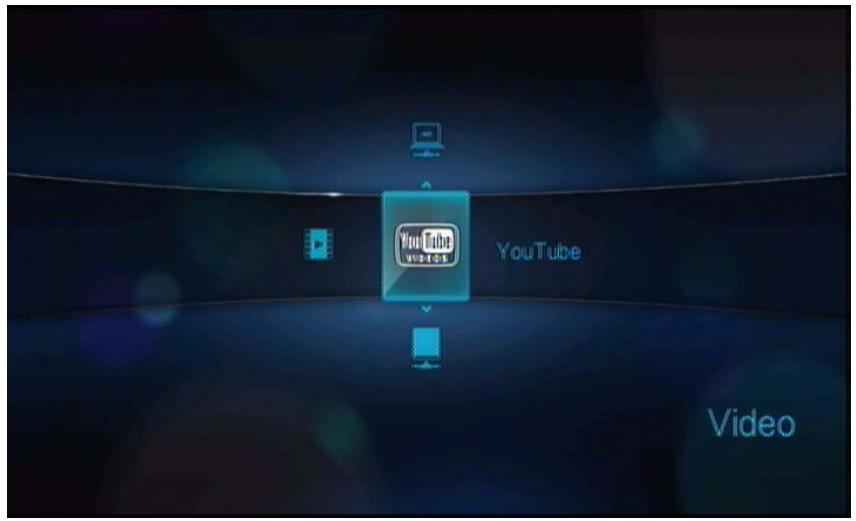
Appuyez sur ENTER. La barre de sous-menu YouTube apparait.
- Appuyez sur / pour selectionner un lien, puis appuyez sur ENTER.
Options disponible :
- Compte
Rechner
Top favors - SélectionVIDEOS
- Les plus populaires
- Les plus regardées
- Les mieux évaluées
- Préférences
Connectez-vous à votre compte YouTube
Remarque: Si vous n'avez pas de compte YouTube et souhaitez en creator un, visitez www.youtube.com.
- Naviguez jusqu'à la barre de menu Home | Video (Accueil | Video).
- Appuyez sur / pour selectionner YouTube YouTube videoos, puis appuyez sur ENTER.
- Sur la barre de sous-menu YouTube, appuyez sur / pour sélectionner Account (Compte), puis appuyez sur ENTER.
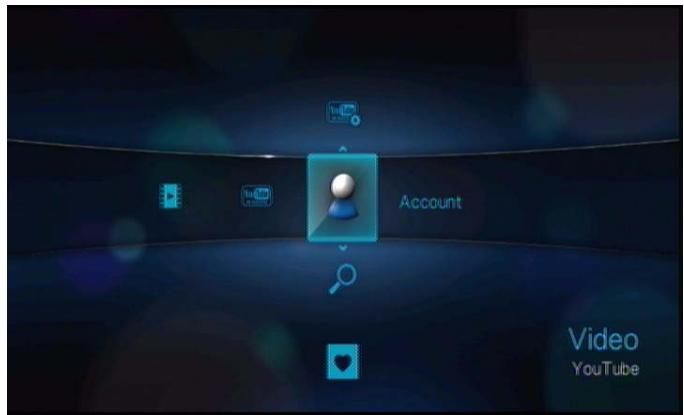
- Sélectionnez Sign in (Connexion), puis appuyez sur ENTER.
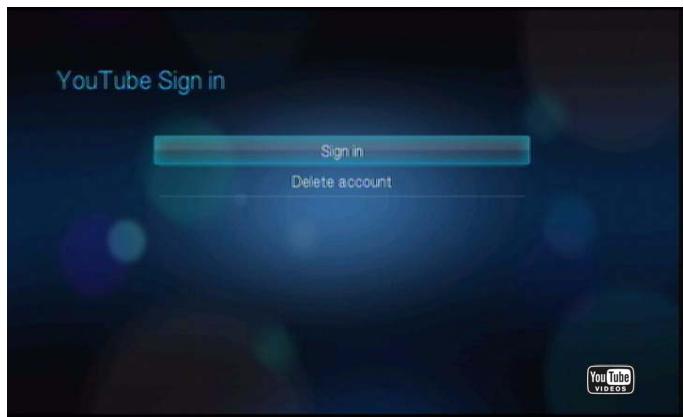
- Utilisez les boutons de navigation ▲▼▲▷ pour taper votre nom d'utilisateur à l'aide du clavier virtuel à l'écran. Sélectionnez Submit (Envoyer), puis appuyez sur ENTER.
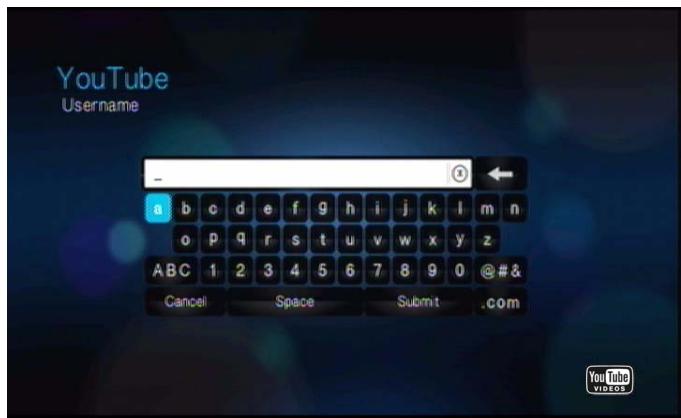
- Utilisez les boutons de navigation ▲▼◁▷ pour taper votre mot de passer de compte YouTube à l'aide du clavier à l'écran. Sélectionnez Submit (Envoyer), puis appuyez sur ENTER.
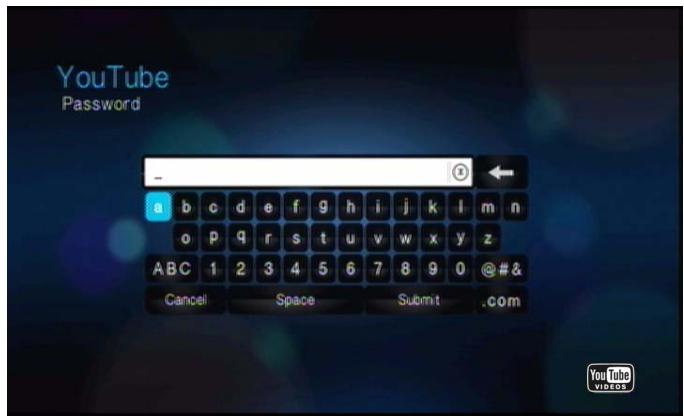
- Appuyez sur / pour selectionner une option d'enregistrement. Appuyez sur ENTER quand vous avez terminé.
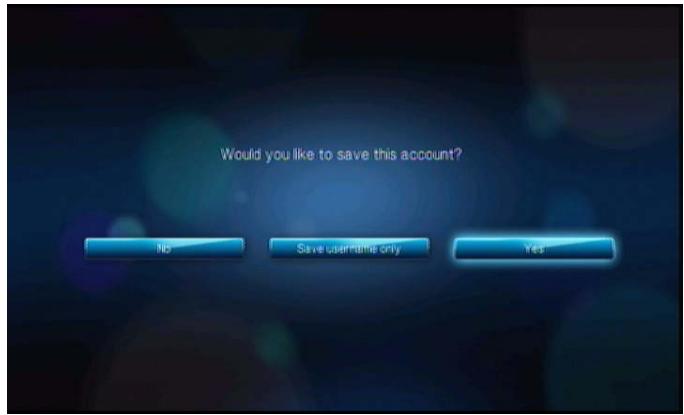
Options dispensibles :
- No (Non) - Les coordonnées de votre compte ne sont pas enregistrées. Vous devrez repeter la procédure de connexion initiale à chaque accès à YouTube à l'aide du lecteur multimédia.
- Save username only (Sauvegarder le nom utilisateur seulement) - Vote nom d'utilisateur est enregistré, mais vous serez invite à entraîr votre mot de passer à chaque accès à YouTube à l'aide du lecteur multimédia.
-
Yes (Oui) – Your nom d'utilisateur et votre mot de passer sont enregistrrés. Vous pourrez ultérieurement vous connecter à votre compte à partir de l'écran de connexion YouTube.
-
La page My favorites (Mes favors) s'affiche. Passez à la section suivante pour plus d'informations sur cette page.
Compte
Par défaut, la page My favorites (Mes+favors) s'affiche quand vous vous connectez à votre compte. Il s'agit des videos que vous avez sauvegardées en tant que favorites dans YouTube.
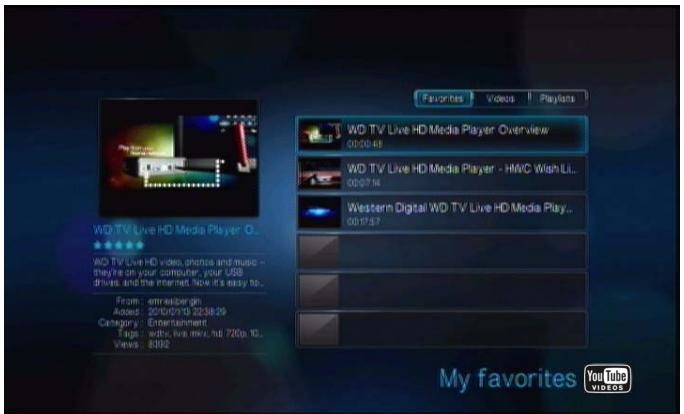
Remarque: Si vous n'avez pas sauvégardé de video favorites, l'écran affiche « no content found (aucun contenu trouvé) ».
Cette page contient aussi des liens vers les videos que vous avez envoyées - My videos (Mes videos) - et listes de lecture de video - My playlists (Mes.listes de lectures). Appuyez sur /▶ pour selectionner un lien, puis appuyez sur ENTER pour passer à cette selection video.
L'appui sur OPTION ouvre la barre d'outils Account (Compte). Appuyez sur / pour selectionner une icône, puis appuyez sur ENTER pour passer à l'écran correspondant.
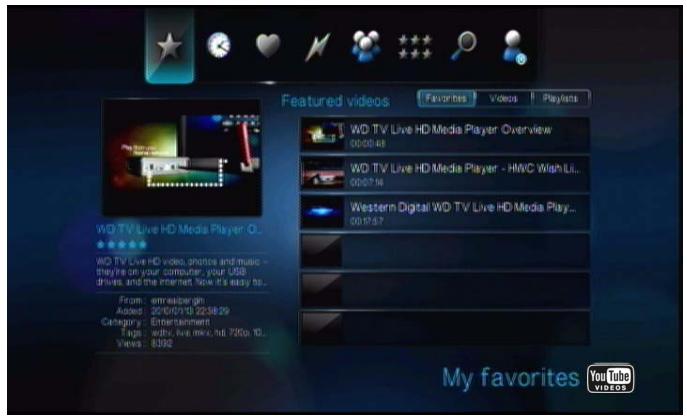
Recherche de vidEOS
Vous pouvez rechercher des videos qui vous interèssent particulièrement sur YouTube. Les résultats de la recherche se basent sur les étiquettes associées aux videos envoyées. Le lecteur multimédia sauvegarde vos recherches afin que vous puissiez avoir accèsrapidement dans le future.
Remarque : Les videos marquées « private » (« privées ») par les utilisateurs n'apparaissent pas dans les résultats de recherche.
Pour rechercher des videos :
- Sur la barre de sous-menu YouTube, appuyez sur / pour selectionner Search (Recherche) , puis appuyez sur ENTER.
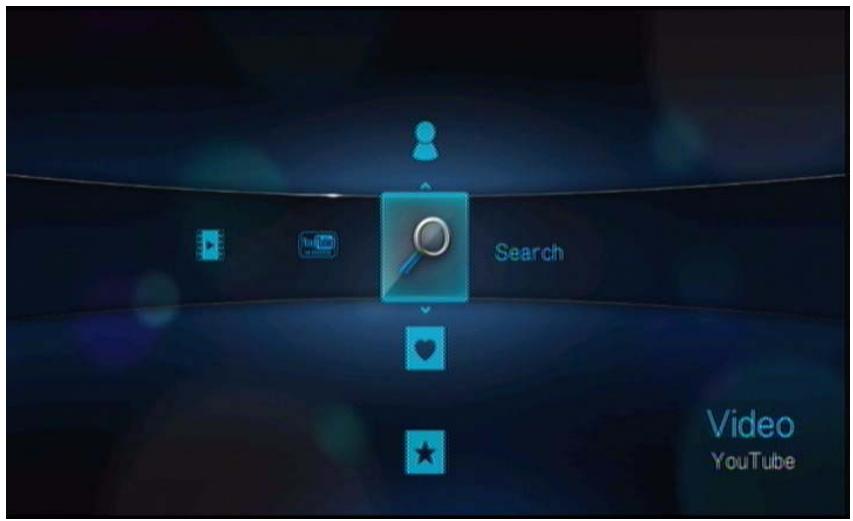
Conseil : Vous pouvez aussi cliquer sur OPTION sur toute page de sélection videoo, appuyez sur « /» pour sélectionner „ sur la barre d'outils, puis appuyez sur ENTER.
- Utilisez les boutons de navigation ▲▼◁▷ pour taper un mot clé associé au sujet de la vente que vous recherchez avec le clavier à l'écran. Sélectionnez Submit (Envoyer), puis appuyez sur ENTER.
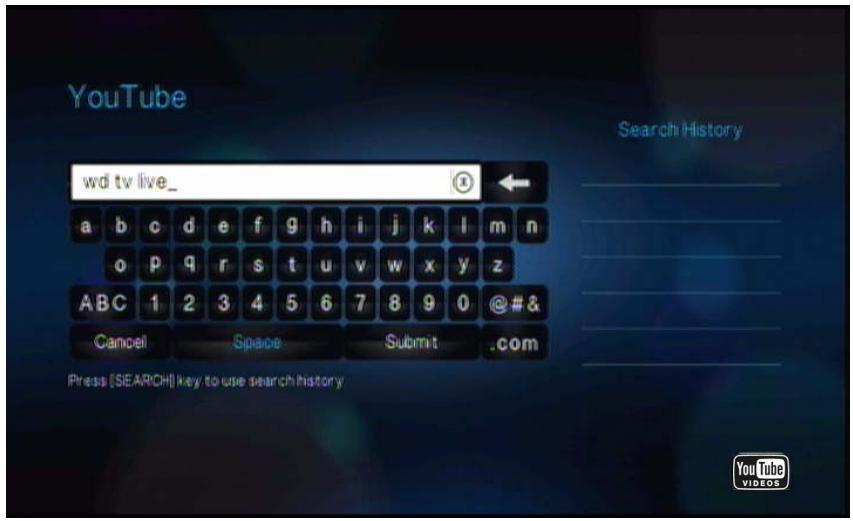
La recherche deVIDEOS commence (elle peut prendre quelques secondes). Les vidés correspondant à votre mot clé de recherche apparaisent dans une barre de selection video.
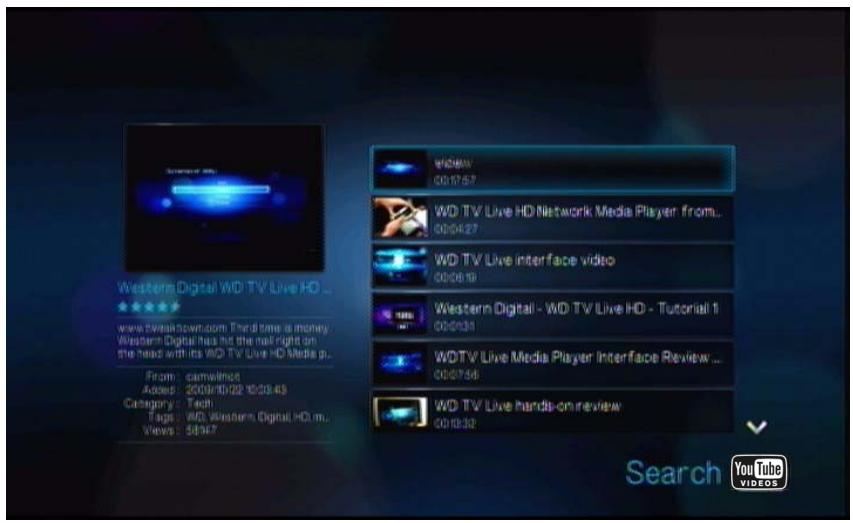
- Appuyez sur / pour selectionner une video dans la selection affichée.
- Appuyez sur II ou ENTER pour commencer à regarder la video sélectionnée. Consultez la page 124 pour plus d'informations sur l'utilisation de YouTube Player.
Utiliser l'icône search history (recherche dans l'histoire) :
- Entrez la première lecture d'une recherche precedente dans le clavier à l'écran sur l'écran de recherche. Les recherches precedentes commençant par cette lecture apparaissent sur le côte droit de l'écran.
- Appuyez sur le bouton SEARCH sur la télécommande. Ceci fait apparaitre la liste de l'histoire de recherche.
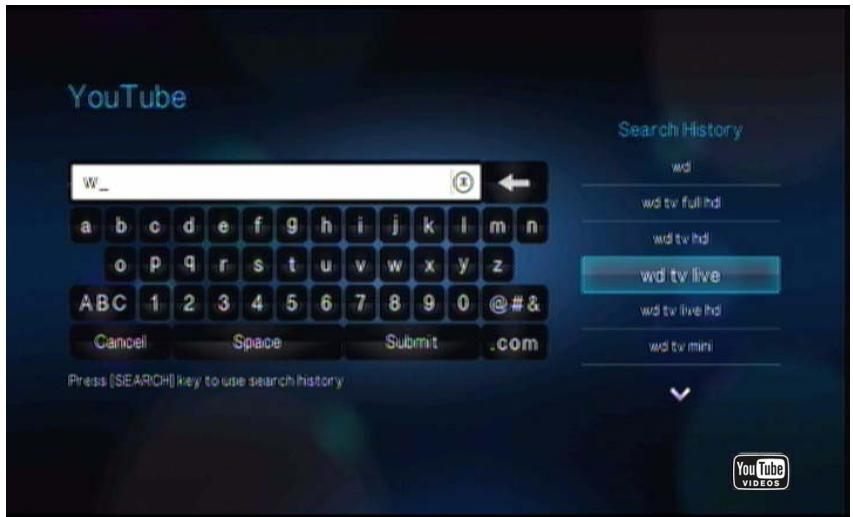
- Appuyez sur / pour sélectionner une recherche dans la sélection affichée.
- Appuyez sur ENTER pour lancer la recherche sauvegardée.
Top favors
Ces videos sont marquées comme favorites par la majorité des utilisateurs YouTube. Pour acceder aux videos les plus populaires :
- Sur la barre de sous-menu YouTube, appuyez sur / pour selectionner Top Favorited (Top favoris) , puis appuyez sur ENTER.
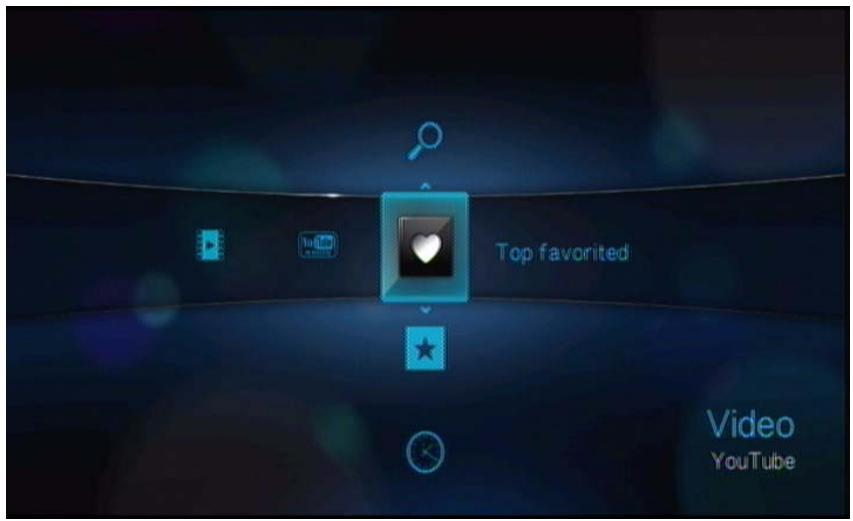
Conseil : Vous pouvez aussi cliquer sur OPTION sur toute page de sélection vidéo, appuyez sur « /» pour sélectionner « sur la barre d'outils, puis appuyez sur ENTER.
- Appuyez sur / pourCHOISIR parmi Today (Aujourd'hui), This week (Cette semaine), ou This month (Ce mois), puis appuyez sur / pour selectionner une video dans la selection affichee.
- Appuyez sur II ou ENTER pour commencer à regarder la video sélectionnée. Consultez la page 124 pour plus d'informations sur l'utilisation de YouTube Player.
Sélection videos
Cette catégorie de video content essentiellement des videos des partenaires commerciaux de YouTube, mais peut aussi inclure des videos d'utiliser considérées actuellesment comme publiques ou Presentsées précédemment dans la section Videos visionnées en ce moment de YouTube.
Pour acceder à la selectionVIDEOS:
- Sur la barre de sous-menu YouTube, appuyez sur / pour sélectionner Featured Videos ( Sélection video ) ★ , puis appuyez sur ENTER .
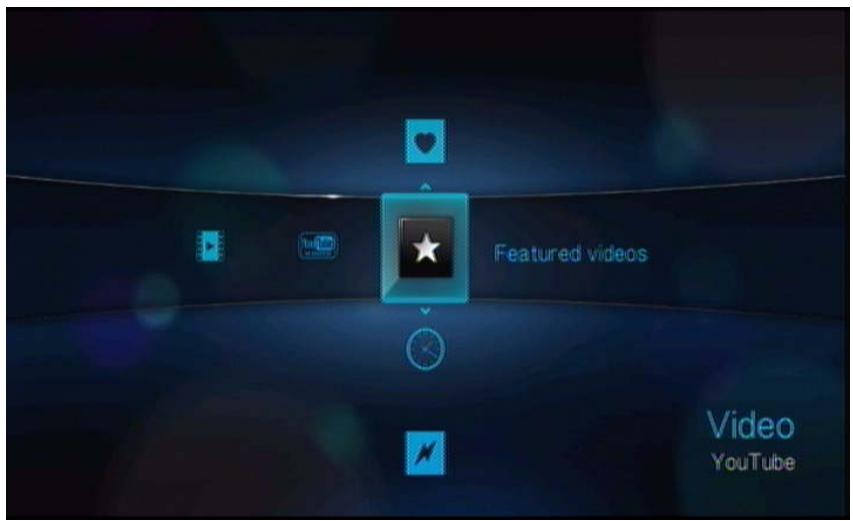
Conseil : Vous pouvez aussi cliquer sur OPTION sur toute page de sélection videoo, appuyez sur « /» pour sélectionner ★ sur la barre d'outils, puis appuyez sur ENTER.
- Appuyez sur / pour sélectionner une video dans la sélection affichée.
- Appuyez sur II ou ENTER pour commencer à regarder la video sélectionnée. Consultez la page 124 pour plus d'informations sur l'utilisation de YouTube Player.
Les plus populaires
Ces videos sont celles que les utilisateurs de YouTube jugent les plus populaires. Pour acceder aux videos les plus populaires:
- Sur la barre de sous-menu YouTube, appuyez sur / pour sélectionner Most popular (Les plus populaires), puis appuyez sur ENTER.
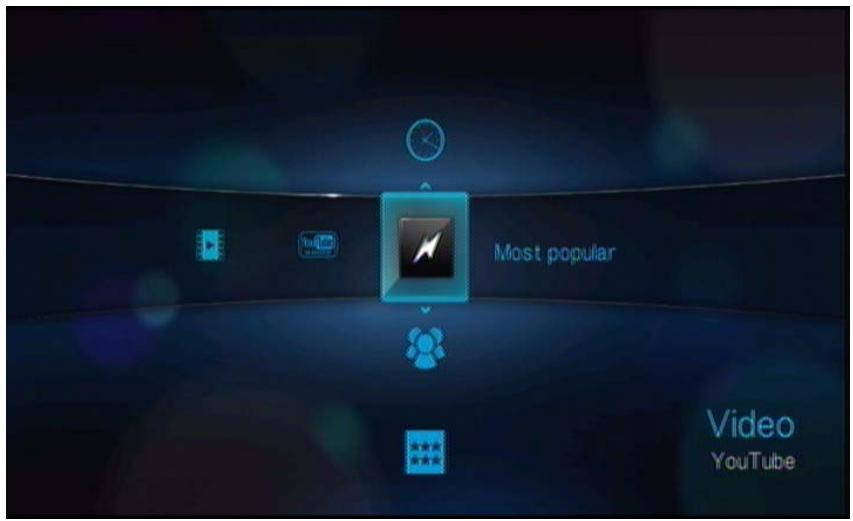
Conseil : Vous pouvez aussi cliquer sur OPTION sur toute page de sélection vidéo, appuyez sur «/» pour sélectionner « sur la barre d'outils, puis appuyez sur ENTER.
- Appuyez sur / pour désir parmi Today (Aujourd'hui), This week (Cette semaine), ou This month (Ce mois), puis appuyez sur / pour sélectionner une réserve dans la sélection affichée.
- Appuyez sur II ou ENTER pour commencer à regarder la video sélectionnée. Consultez la page 124 pour plus d'informations sur l'utilisation de YouTube Player.
Les plus regardées
Ces videos sont celles visionnées le plus grand nombre de fois par les utilisateurs de YouTube.
Pour acceder aux videos les plus regardées :
- Sur la barre de sous-menu YouTube, appuyez sur / pour sélectionner Most viewed (Les plus regardées), puis appuyez sur ENTER.
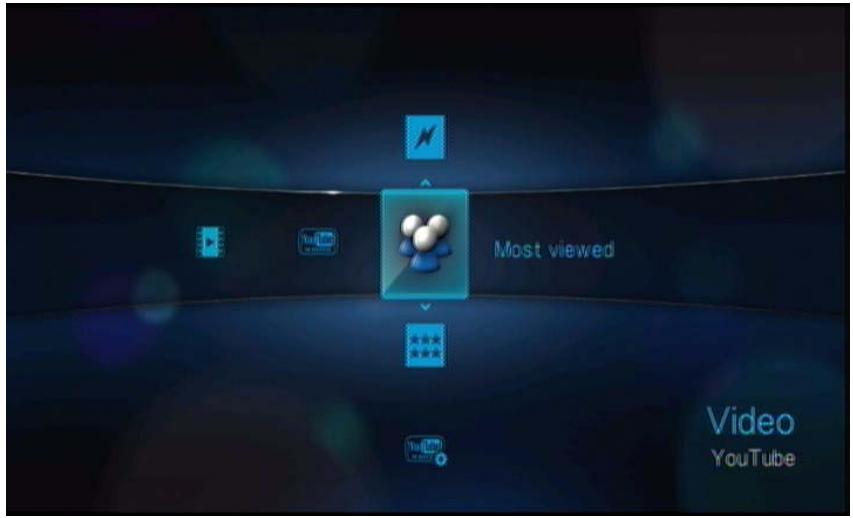
Conseil : Vous pouvez aussi cliquer sur OPTION sur toute page de selection videoo, appuyez sur «/» pour sélectionner sur la barre d'outils, puis appuyez sur ENTER.
- Appuyez sur / pour désir parmi Today (Aujourd'hui), This week (Cette semaine), ou This month (Ce mois), puis appuyez sur / pour sélectionner une réserve dans la sélection affichée.
- Appuyez sur II ou ENTER pour commencer à regarder la video sélectionnée. Consultez la page 124 pour plus d'informations sur l'utilisation de YouTube Player.
Les比较好es
Ces videos sont celles qui ont obtenues les valeurs évaluations de la part des utilisateurs de YouTube.
Pour acceder aux videos les derniers évaluées :
- Sur la barre de sous-menu YouTube, appuyez sur / pour sélectionner Top rated (Les derniers évaluées) 串串 , puis appuyez sur ENTER.
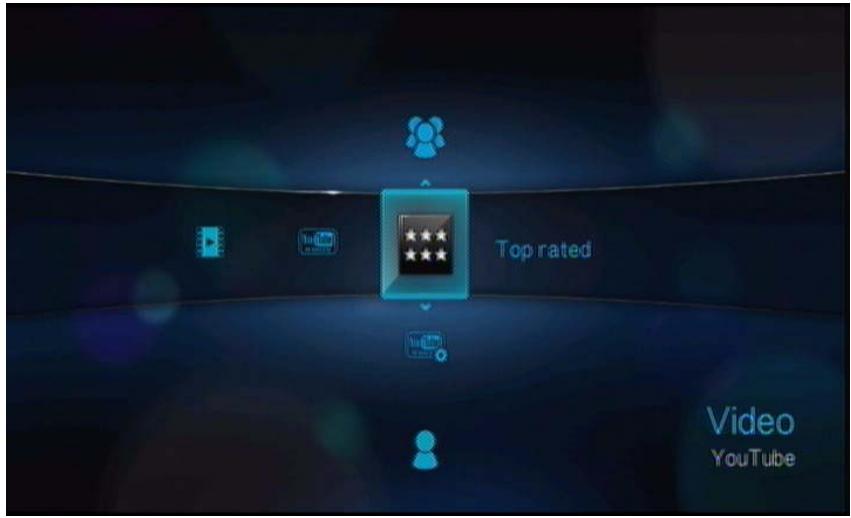
Conseil : Vous pouvez aussi cliquer sur OPTION sur toute page de sélection vidéo, appuyez sur «/» pour sélectionner « sur la barre d'outils, puis appuyez sur ENTER.
- Appuyez sur / pour désir parmi Today (Aujourd'hui), This week (Cette semaine), ou This month (Ce mois), puis appuyez sur / pour sélectionner une réserve dans la sélection affichée.
- Appuyez sur II > ou ENTER pour commencer à regarder la video sélectionnée. Consultez la page 124 pour plus d'informations sur l'utilisation de YouTube Player.
Preférences
Les préférences vous permettent deCHOISIR les pays dont vous souhaitez voir les contenus (videos et canaux) sans changer le language du site.
Pour acceder aux préférences :
- Sur la barre de sous-menu YouTube, appuyez sur / pour sélectionner Preferences (Préférences), puis appuyez sur ENTER.
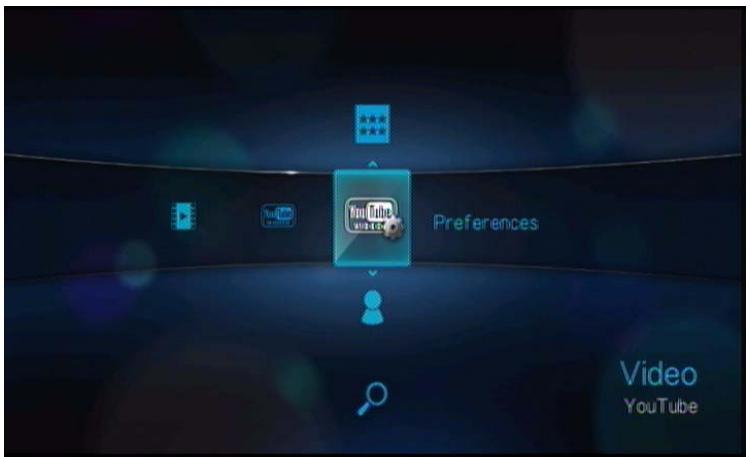
- « Current location » (Emplacement en cours) est sélectionné. Appuyez sur ENTER.
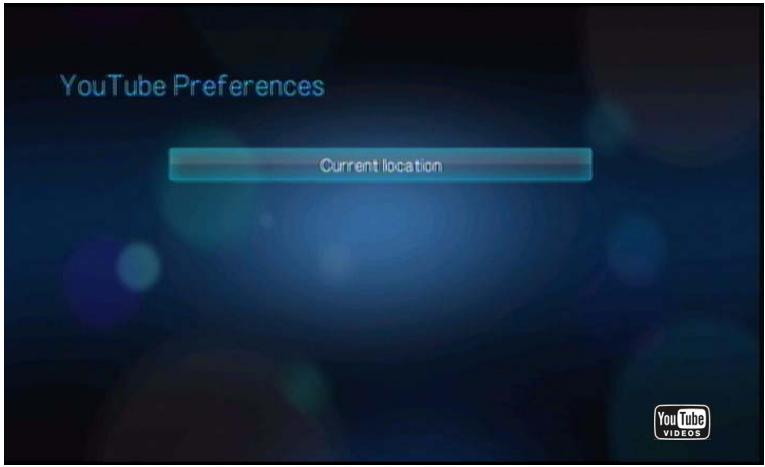
- Appuyez sur / pour selectionner un pays dans la liste, puis appuyez sur ENTER.
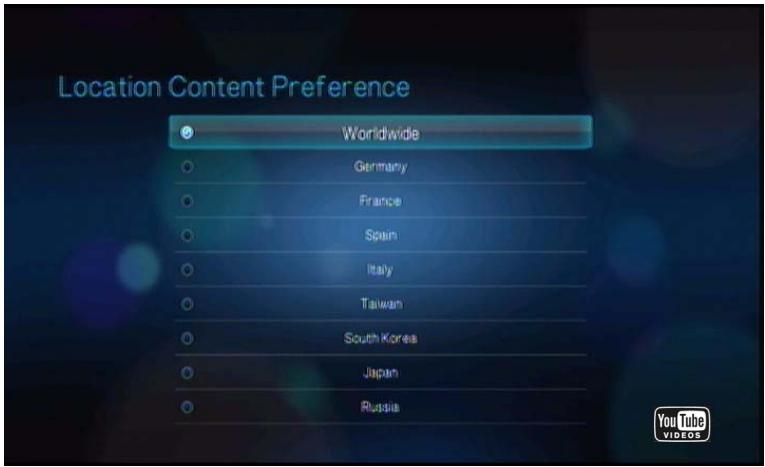
YouTube Player
La disposition de YouTube Player est comparable à celle de l'écran de lecteur video habituel. Il affiche la barre d'état de lecture et le temps écoulé et le temps de lecture total. Appuyez sur ↓ pourmettre en pause et reprendre la lecture. Appuyez sur ▷ ou △ pour avancer ou rembobinerrapidement par incréements de 10 secondes.
Options du YouTube Player
Comme pour tout écran de lecture de vidés habituel, vous pouvez personnaliser l'affichage du contentu dans YouTube Player. Pour cela, appuyez sur OPTION pour ouvrir la barre d'outils du Player.
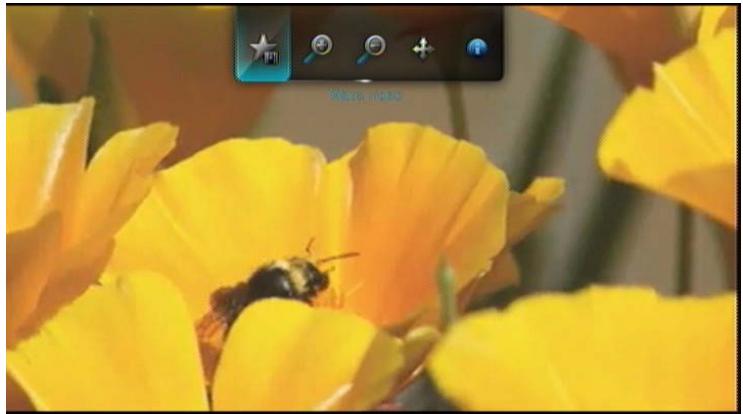
Pour changer l'échelle d'affichage, appuyez sur / et Sélectionnez pour un zoom avant ou arrrière, puis appuyez plusieurs fois sur ENTER jusqu'à atteindre l'échelle d'affichage voulue.
Appuyez sur OPTION ou pour revenir à l'échelle d'affichage par défaut.
Pour faire un panoramaque sur l'affichage de la video, appuyez sur / et sélectionnez , puis appuyez sur ENTER. Utilisez les boutons de navigation ▲▼▲▶ pour faire un panoramaque sur l'affichage.
Appuyez sur OPTION ou pour revenir à la position d'affichage par défaut.
Pour consulter la « page de vision » de la catégorie, appuyez sur « /» et sélectionnez C'est la page où vous trouverez toutes les informations associées à une catégorie.
Appuyez sur OPTION ou pour revenir à l'écran Player.
Pour évaluer la vente, appuyez sur / et Sélectionnez. Consultez la page 126 pour plus d'informations.
Védoas associées
Après la lecture de la video, l'écran Vidéos associées apparait.
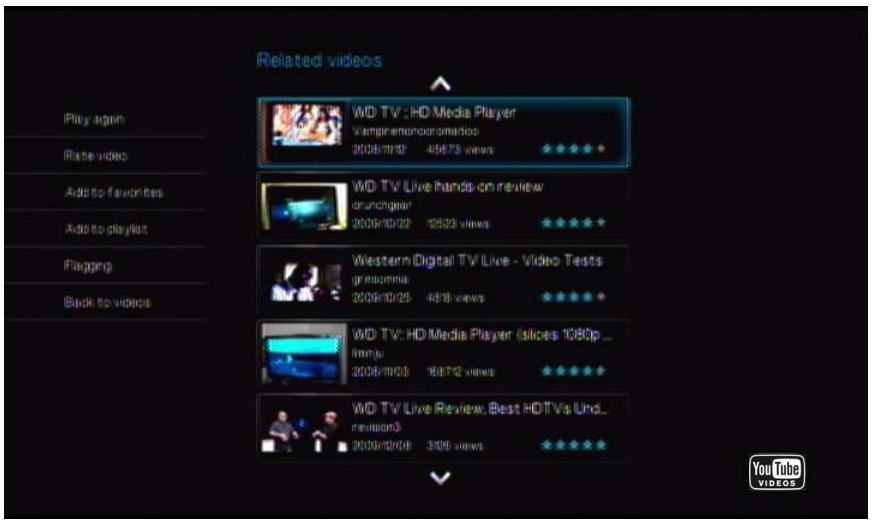
Cet écran donne la liste des videos pouvant être associées à une video visionnée récemment par sujet, facilitant la recherche de videos au sujet identique ou similaire. Chaque video de la liste affiche l'évaluation de la video (nombre de « étoiles » affichées) et le nombre de consultations. Appuyez sur ▲/▼ pour sélectionner une video dans la liste, puis appuyez sur II > ou ENTER pour commencer à regarder la video sélectionnée.
Appuyez sur ↓ pour déplacer la sélection vers les liens à gauche de l'écran. Ces liens permettent de :
revoir la video que vous venez de regarder - Play Again (Relire)
- donner une évaluation de la video - Rate Video (Évaluer la video). Passez à la section suivante pour plus d'informations.
- ajouter la vente dans votre liste Mes favors - Add to Favorites (Ajouter aux favors)
- ajouter la video dans votre liste Mes listedes de lecture - Add to Palylist (Ajouter à liste de lecture)
- signaler la vente comme ayant un contenu inapproprié - Flagging (Signaler)
revenir à la dernière page de selection video - Back to Videos (Retour aux videos)
Appuyez sur / pour selectionner un lien, puis appuyez sur ENTER.
Évaluation deVIDEOS
Vouss pouvez évaluer les videos par une à cinq étoiles pendant ou après la lecture de la réserve.
Remarque : Vous doivent connecté à votre compte YouTube pour évaluer des videos. Voir « Connectez-vous à votre compte YouTube » à la page 113 pour des instructions de -connexion.
Pour évaluer desVIDEOS :
- Pendant la lecture, appuyez sur OPTION.
- Appuyez sur / pour sélectionner sur la barre d'outils, puis appuyez sur ENTER.
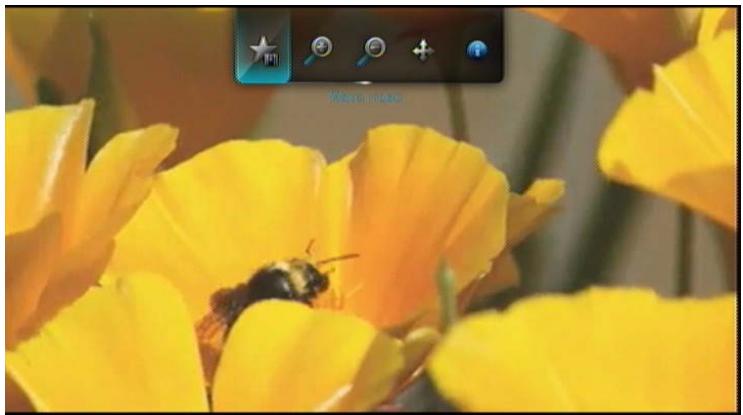
- Appuyez sur / pour selectionner le nombre d'étoiles correspondant à votre évaluation préféérée. Cinq est l'évaluation la plus haute, une la plus BASSE.
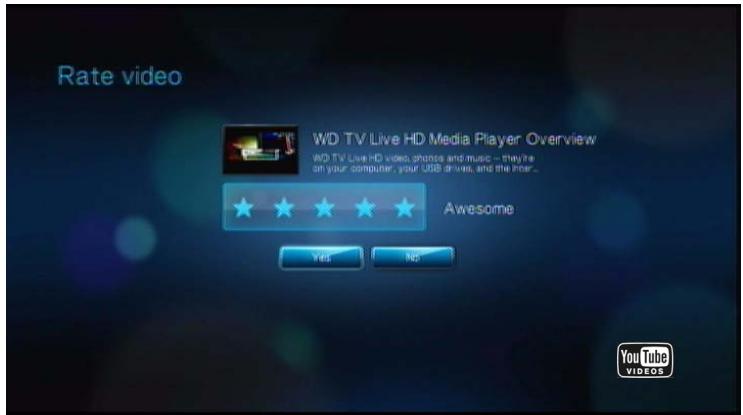
- Appuyez sur pour descendre la seLECTION jusqu'aux boutons d'invite.
- Appuyez sur / pour selectionner Yes (Oui), puis appuyez sur ENTER pour confirmer votre évaluation.
- Voitre évaluation de la video est confirmée. Appuyez sur ENTER pour revenir à l'écran Player.
Le nombre moyen d'étoiles attribué à la video par les utilisateurs permet de déterminer l'évaluation globale de la video.
Conseil : Vous pouvez aussi évaluer les videos après la lecture. Sur l'écran Related Videos (Védois associées), appuyez sur / pour sélectionner Rate Video (Évaluer la réserve), puis appuyez sur ENTER.
Ajouter des videos aux favoris
Si vous avez particulièrement apprécié une video ou si vous souhaitez simplement y revenir ultérieurement, vous pouvez l'étiqueter comme « favors » pour l'ajouter à votre liste Mes favoris. ÀpRES I'ajout, vous pouvez suivre cette video.
Pour ajouter une video à My Favorites (Mes+favors) depuis l'écran Related Videos (Védois associées):
- Sur l'écran Related Videos (Védois associées) de la video que vous souhaitez marquer en tant que « favors », appuyez sur « pour déplacer la sélection vers les liens à gauche de l'écran.
- Appuyez sur / pour sélectionner Add to Favorites (Ajouter aux favoris), puis appuyez sur ENTER.
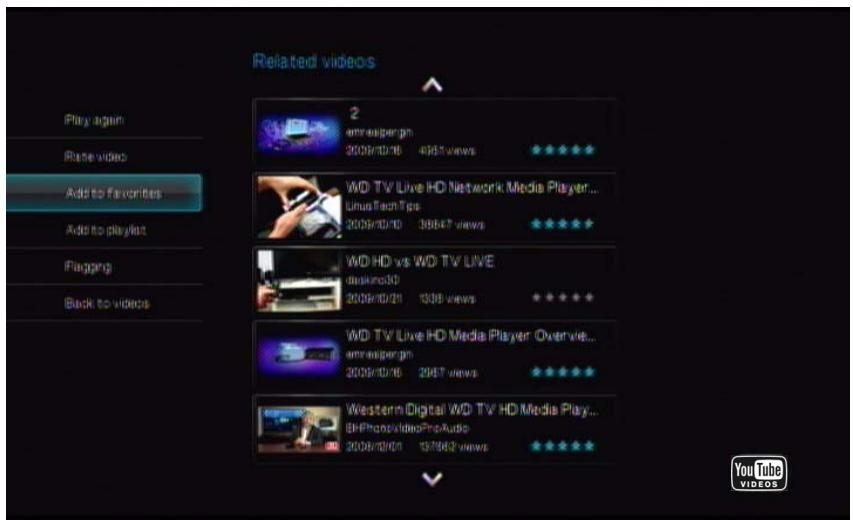
- Appuyez sur ENTER au message de confirmation.
Déconnexion de YouTube
Déconnectez-vous de YouTube après une session de visionnage pour éviter que d'autres utilisateurs accédent à votre compte YouTube sans votre autorisation.
Pour vous déconnectez de YouTube :
- Sur votre page de compte, appuyez sur OPTION.
- Appuyez sur / pour selectionnerLogout (Déconnecter), puis appuyez sur ENTER.
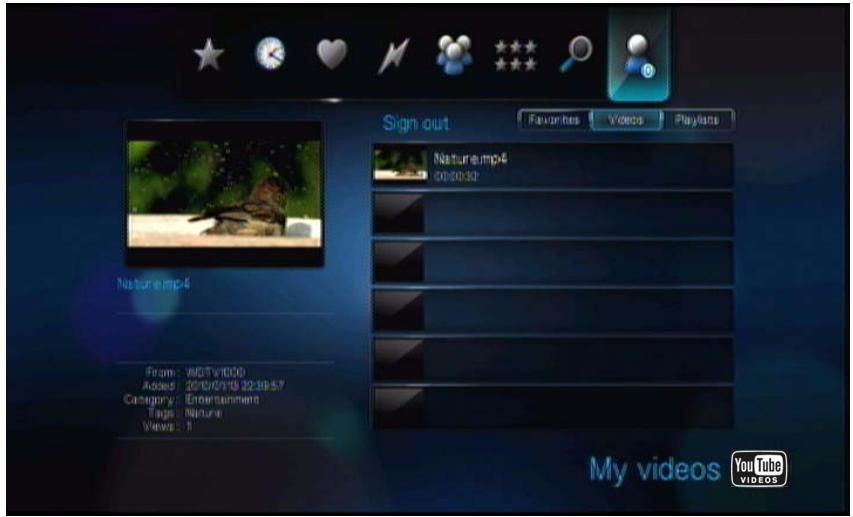
- Appuyez sur / pour selectionner Yes (Oui) sur l'invite de confirmation, puis appuyez sur ENTER.
Effacer un compte YouTube depuis le lecteur multimédia
Pour effacer un compte YouTube depuis le lecteur multimédia :
- Sur la barre de sous-menu YouTube, appuyez sur / pour sélectionner Account (Compte), puis appuyez sur ENTER.
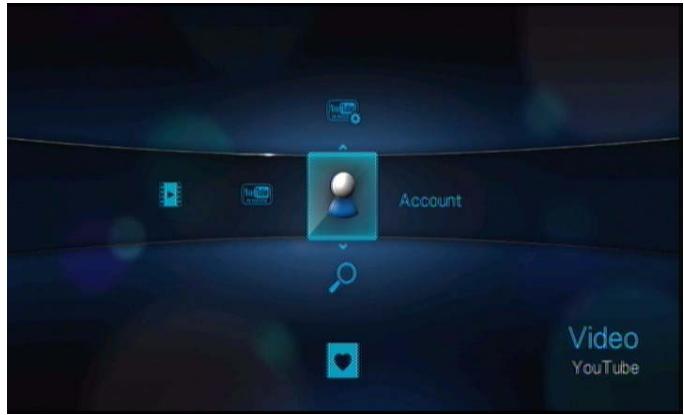
- Appuyez sur / pour selectionner Delete account (Effacer le compte), puis appuyez sur ENTER.
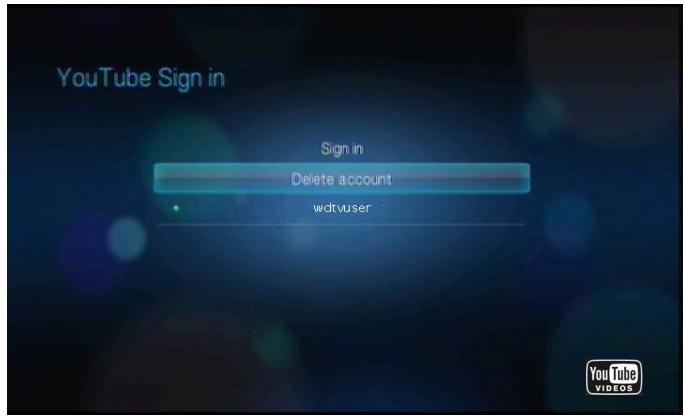
- Appuyez sur / pour sélectionner le compte que vous souhaitez effacer, puis appuyez sur ENTER.
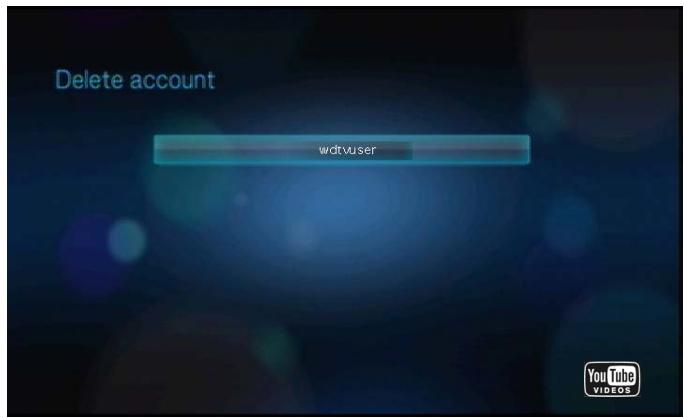
- Appuyez sur / pour selectionner Yes (Oui) sur l'invite de confirmation, puis appuyez sur ENTER.
Contenu video restreint
Certaines videos sur YouTube ont des contenus dont l'accès via des apparêls connectés à des TV a été restreint par leurs propriétaires. Si vous essayez de dire une de ces videos, l'écran suivant apparait :
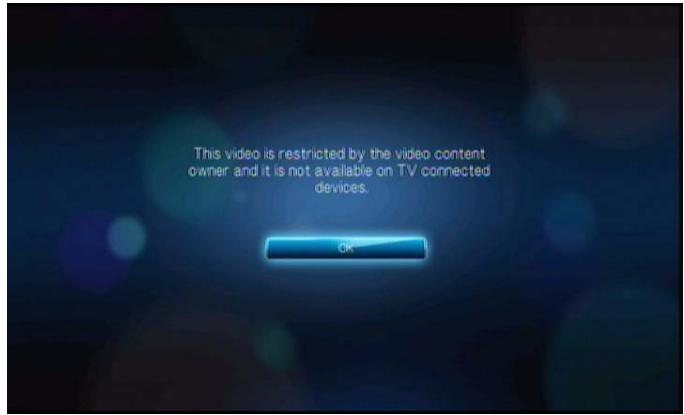
Appuyez sur ENTER pour revenir à l'écran précédent.
Prise en charge de l'encodage pour YouTube dans le monde entier
Beaucoup de videos YouTube sont encodées dans une langue autre que cette définitie comme langue système de votre lecteur multimédia. Dans certains cas, ceci conduit à des caractères illisibles dans l'identifiant de la video ou même à un échec de lecture. Dans ce cas, vous doivent activer la prise en charge de l'encodage de la langue qui cause l'erreur.
Pour définit le paramètre d'encodage supplémentaire du lecteur multimédia :
- Naviguez jusqu'à la barre de menu Home | Settings (Accueil | Configuration).
- Appuyez sur / pour selectionner System (Système) , puis appuyez sur ENTER.
- Appuyez sur / pour sélectionner Additional encoding support (Prise en charge d'encodage supplémentaire), puis appuyez sur ENTER.
- Appuyez sur / pour selectionner la prise en charge d'encodage youlu, puis appuyez sur ENTER.
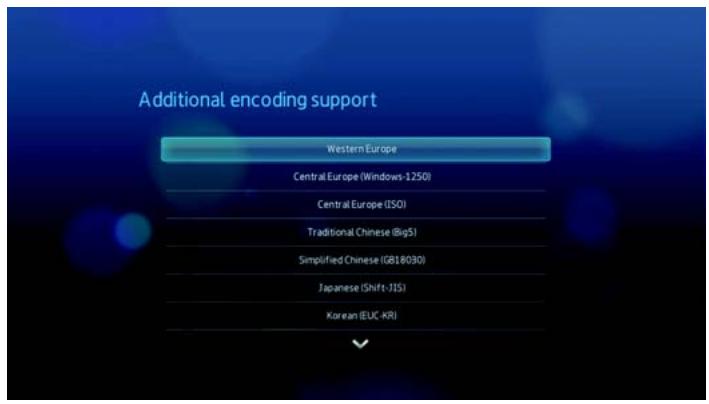
Medially
Medially you permit d'acceder facilement à votre contenu Internet et à vos podcasts favoris sur votre lecteur multimédia depuis vos sources préféries telles que CNN, BBC, NBC, ESPN, WSJ, Fox, NPR, parmi d'autres. Paramétrz une seule fois avec Mediafly et profitez du même contenu sur une TV, un smartphone, des ordinateurs, parmi d'autres supports. Mediafly est disponible dans le monde entier ; les fonctionnalités peuvent varier selon le pays.
Pour acceder à Mediafly :
- Naviguez jusqu'à la barre de menu Home | Internet (Accueil | Internet) et Sélectionnez ENTER.
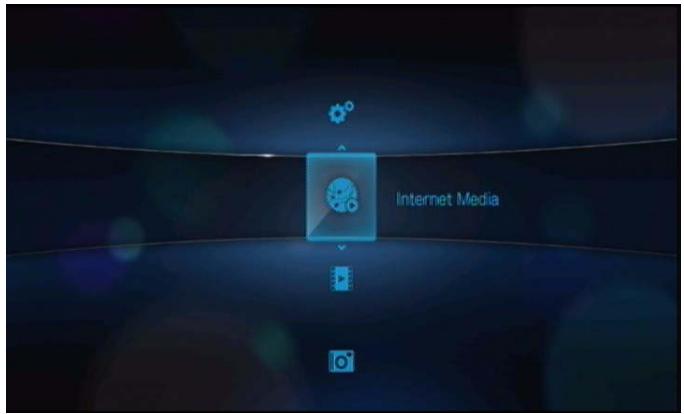
- Appuyez sur / pour selectionner Mediafly
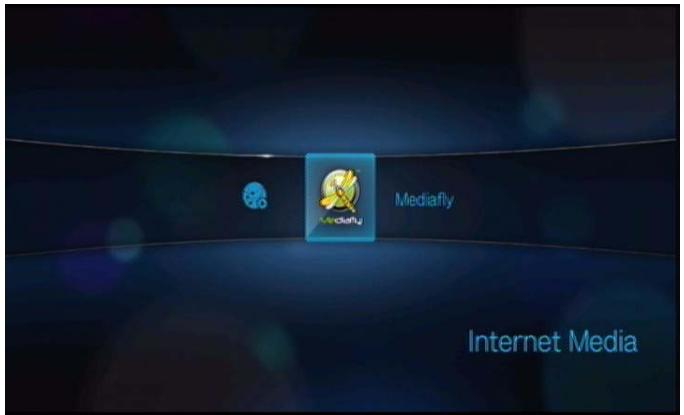
Appuyez sur ENTER. L'écran Mediafly s'affiche.
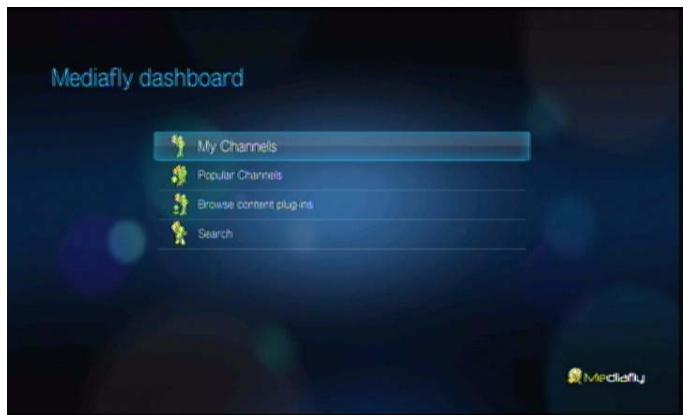
- Appuyez sur / pour selectionner un lien, puis appuyez sur ENTER. Options disponibles :
My Channels (Mes canaux)
- Popular Channels (Canaux populaires)
- Browse content plug-ins (Parcourir les plug-ins de contenu)
Search (Rechercher)
Connectez-vous à votre compte Mediafly
Remarque : Si vous n'avez pas de compte Mediafly et souhaitez en creator un, visitez www.mediafly.com.
- Naviguez jusqu'à la barre de menu Home | Internet (Accueil | Internet).
- Appuyez sur / pour selectionner , puis appuyez sur ENTER.
- Sur l'écran Mediafly, appuyez sur ▲/▼ pour sélectionner My Channels (Mescalaux), ENTER.
- Sélectionnez Sign in (Connexion), puis appuyez sur ENTER.
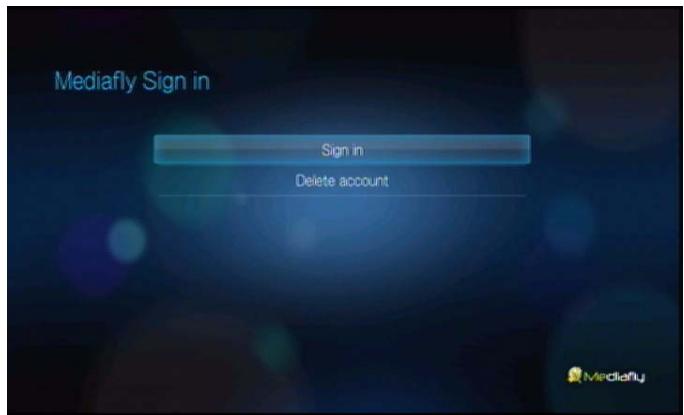
- Vous avez deux options pour vous connecter à votre compte Mediafly.
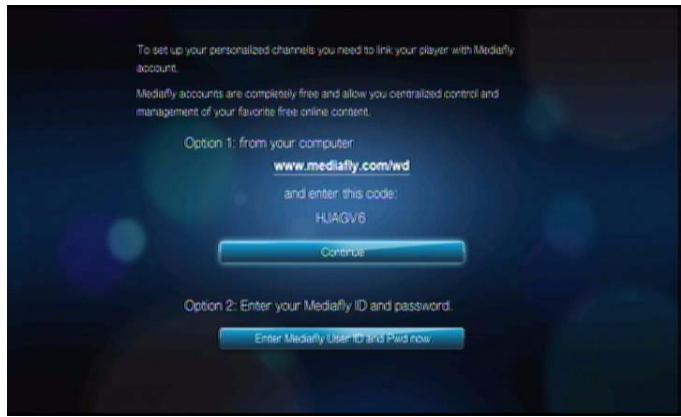
Option 1: Sur votre ordinateur, aller sur www.mediafly.com/wd et entrez le code de votre écran TV. Sélectionnez Continue (Continuer), puis appuyez sur ENTER.
Option 2 : Sélectionnez Enter Mediafly User ID and password (Entrez votre identifient et mot de passer Mediafly), puis appuyez sur ENTER. Passez aux étapes 6-7.
- Utilisez les boutons de navigation ▲▼◁▷ pour taper votre nom d'utilisateur Mediafly à l'aide du clavier à l'écran. Sélectionnez OK, puis appuyez sur ENTER.
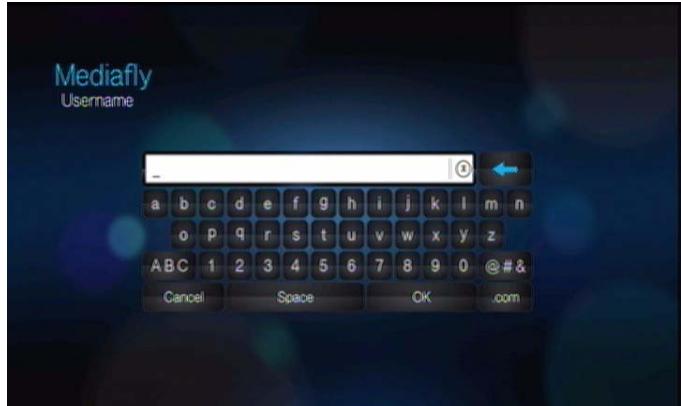
- Utilisez les boutons de navigation ▲▼◁▷ pour taper votre mot de passer de compte Mediafly à l'aide du clavier à l'écran. Sélectionnez OK, puis appuyez sur ENTER.
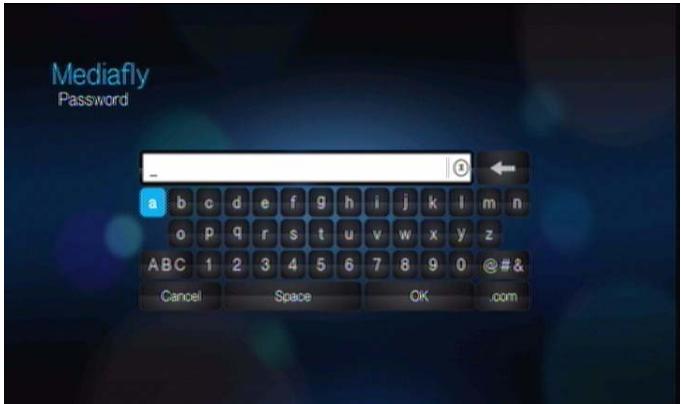
- L'écran Mediafly apparaît avec votre nom d'utilisateur dans la section en haut à droite de votre écran. Passez à la section suivante pour plus d'informations sur cette page.
My Channels (Mes canaux)
Quand vous vous étés connecté à Mediafly à l'aide d'une des méthodes décrites ci-dessus, Sélectionnez My Channels (Mes canaux), puis appuyez sur ENTER pour afficher les podcasts que vous pouze ajouter à votre compte dans Mediafly.
Remarque : Si vous n'avez pas ajoute de podcasts, l'écran affiche « no content found (aucun contenu trouvé) ». Appuyez sur / ▲ pour filtrer les résultats de canal (Both (Les deux), Audio, Video). Appuyez sur / ▲ pour sélectionner un podcast, puis appuyez sur ENTER.
Mediafly Player
La disposition de Mediafly est comparable à celle de l'écran de lecteur video habituel. Il affiche la barre d'etat de lecture et le temps écoulé et le temps de lecture total.
- Appuyez sur PLAY/PAUSE (Lecture/Pause) pourmettre en pause et reprendre la lecture.
- Appuyez sur FF/REV pour avancer ou rembobiner rapidement par incréements de 10 secondes.
- Appuyez sur NEXT/PREV pour sélectionner le podcast suivant/préciédent dans le canal.
Mediafly Player Options
Appuyez sur OPTION pendant la lecture pour afficher la barre d'outils Mediafly.
Appuyez sur « /» pour sélectionner une des options suivantes :
- Add to my channels (Ajouter à mes canaux)
- Remove from my channels (Effacer de mes canaux)
Rate/Favorite (Evaluator/Favori)
View episodes (Voir des épisodes)
Show info (Afficher les informations)
Add to my channels (Ajouter à mes canaux)
- Appuyez sur / pour sélectionner sur la barre d'outils, puis appuyez sur ENTER.
- Appuyez sur / pour selectionner This episode (Cet episode) ou All episodes in this show (Tous les épisodes de ce programme), puis appuyez sur ENTER.
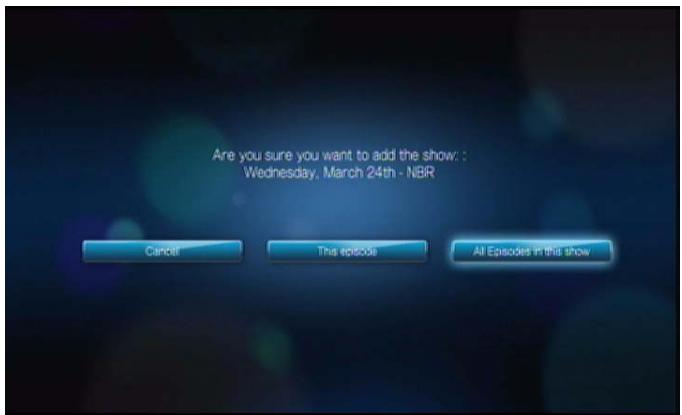
Remove from my channels (Effacer de mes canaux)
- Appuyez sur / pour sélectionner sur la barre d'outils, puis appuyez sur ENTER.
- Appuyez sur / pour selectionner This episode (Cet episode) ou All episodes in this show (Tous les épisodes de ce programme), puis appuyez sur ENTER.
Rate a channel (Evaluator un canal)
- Appuyez sur / pour sélectionner sur la barre d'outils, puis appuyez sur ENTER.
- Appuyez sur / pour selectionner This episode (Cet episode) ou All episodes in this show (Tous les épisodes de ce programme), puis appuyez sur ENTER.
- Appuyez sur / pour selectionner une évaluation (de une à quatre étoiles).
- Appuyez sur pour sélectionner My Favorite (Mes favors). Appuyez sur ENTER pour ajouter l'episode à vos favors. Appuyez sur pour sélectionner Save (Sauvegarder), puis appuyez sur ENTER.
View episodes (Voir des épisodes)
- Appuyez sur / pour sélectionner sur la barre d'outils, puis appuyez sur ENTER.
- Les episodes associés au podcast s'affichent. Appuyez sur / pour sélectionner un podcast de la liste, puis appuyez sur ENTER.
Show info (Afficher les informations)
- Appuyez sur / pour sélectionner sur la barre d'outils, puis appuyez sur ENTER.
- Les informations du podcast s'affichent. Appuyez sur pour reprendre la lecture du podcast.
Popular Channels (Canaux populaires)
Ces canaux sont ceux que les utilisateurs de YouTube jugent les plus populaires.
Pour acceder aux canaux les plus populaires :
- Sur l'écran Mediafly, appuyez sur / pour sélectionner Channels populaires (Canaux populaires), puis appuyez sur ENTER.
- Appuyez sur / pour filtrer les résultats de canal (Both (Les deux), Audio, Video), puis appuyez sur / pour selectionner un podcast sur l'affichage.
- Appuyez sur II > ou ENTER pour commencer ou la lecture du podcast sélectionné.
Parcourir les plug-ins de contenu
Parcourir les plug-ins de contenu :
- Sur l'écran Mediafly, appuyez sur / pour sélectionner Browse content plug-ins (Parcourir les plug-ins de contenu) , puis appuyez sur ENTER.
- Appuyez sur / pourCHOISIR une des options de I'ecran des Plug-ins multimédia, puis appuyez sur ENTER.
Rechnerer
- Sur l'écran Mediafly, appuyez sur ▲/▼ pour sélectionner Search (Recherche), puis appuyez sur ENTER.
- Appuyez sur / pour filtrer les résultats de canal (Both (Les deux), Audio, Video, Add Media Plug in via mCode (Ajouter un Plugin multimédia via mCode)), puis appuyez sur ENTER.
- Utilisez les boutons de navigation ▲▼▲▷ pour taper une recherche de podcast à l'aide clavier virtuel à l'écran. Appuyez sur OK, puis appuyez sur ENTER.
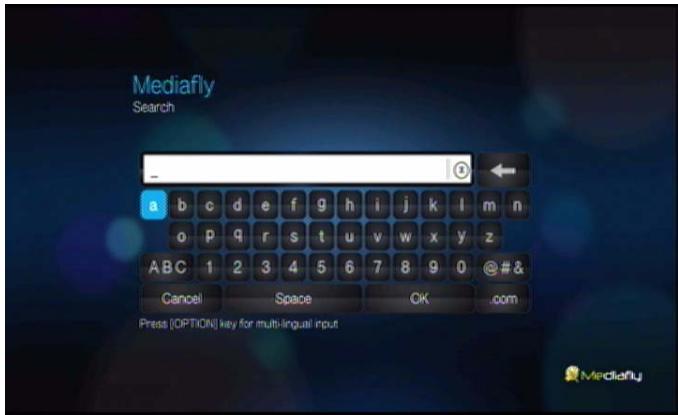
- Appuyez sur / pour sélectionner un podcast depuis l'affichage, puis appuyez sur II ou ENTER pour commencer à dire le podcast sélectionné.
Effacer un compte Mediafly depuis le lecteur multimédia
- Sur l'écran Mediafly, appuyez sur / pour Sélectionner My Channels (Mescalaux), ENTER.
- Appuyez sur OPTIONS, puis appuyez sur «/» pour sélectionner Manager Users (Utilisateurs du gestionnaire) Appuyez sur ENTER.
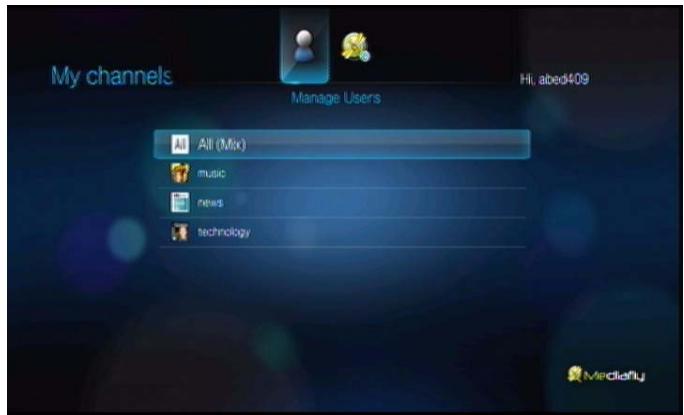
- Appuyez sur / pour sélectionner Delete account (Effacer compte), puis appuyez sur ENTER.
- Appuyez sur / pour sélectionner le compte que vous souhaitez effacer, puis appuyez sur ENTER.
- Appuyez sur / pour selectionner OK sur l'invite de confirmation, puis appuyez sur ENTER.
Netflix (avec WD Live PlusAMLent)
Profitez des dernières nouvelles, des grands classiques et des épisodes TV instantanément sur votre lecteur multimédia HD WD TV Live Plus. Vous n'aurez plus à attendre que vos films soient livrés, et vous ne serez plus limité par la petite taille de votre écran d'ordinateur pour visionner des flux en streaming. Accédez à votre abonnement Netflix illimité et regardez instantanément des épisodes de feuilletons TV et des films sur votre grand écran.*
*Abonnement Netflix illimité requis. USA seulement.
Pour acceder à Netflix :
Naviguez jusqu'à la barre de menu Home | Video (Accueil | Video) et Sélectionnez Netflix. Appuyez sur ENTER.
Activer le lecteur multimédia pour Netflix
Vous doivent activer votre lecteur multimédia avant de pouvoir l'utiliser pour regarder des films en streaming via Internet grâce à Netflix.
Membres Netflix
- Aller sur www.]netflix.com/activate et entrez le code de I'ecran.
- Entrez votre nom d'utilisateur (dans la plupart des cas, votre adresse email) et mot de passer pour acceder à votre compte.
- Entre le code d'activation qui apparaît sur votre écran TV.
Après avoir entrez le code sur www.netf1x.com/activate et cliqué sur Activate (Activer), le lecteur multimédia affiche votre liste d'attente Netflix.
Pour acceder à Netflix
Suivez les instructions à l'écran pour démarrer votre essai gratuite de Netflix.
Navigation sur Netflix
Une fois que vous avez accédé à votre compte Netflix, naviguez en utilisant la télécommande pour désirir parmi une variété de catégories de films et de programmes TV.
Remarque : Pour désactiver Netflix sur le lecteur multimédia, réinitialisez l'appareil aux paramètres d'usine. Voir « Reset to Factory Defaults (Réinitialisé aux paramètres d'usine par défaut) » à la page 161. Pour désactiver le lecteur multimédia de votre compte Netflix, connectez-vous sur votre compte Netflix. Naviguez jusqu'à « Your Account & Help » (Votre compte & Aide). Sous « Manage Netflix ready devices and computers » (Gérer les apparêils et les ordinateurs préts pour Netflix), localisez l'appareil WD TV et sélectionné « Deactivate » (Déactivéz).
Paramètres et fonctionnalités avancées
Le menu Configuration permet de personneliser votre utilisation du lecteur multimédia et de définir vos préférences de lecture.
Pour sélectionner une catégorie de paramètres :
- Appuyez sur HOME, puis selectionnez l'icone Configuration

- Utilisez les boutons de navigation gauche/droite pour selectionner une catégorie de réglages, puis appuyez sur ENTER.
Les sept catégories de réglages disponibles sont File Management (Gestionnaire de fichier), Audio/video, Music, Video, Photos, System, et Network (Réseau).
Boutons de navigation de configuration
Utilisez les boutons suivants sur la télécommande pour parcourir les écrans de Configuration.
| Bouton | Fonctionnalité |
| Flèche Haut/Bas | Sélectionner un menuSélectionner une option de configuration dans un écran d'options |
| ENTER (Entrée) | Affiche l'écran des options du menu sélectionné |
| 1. Appuyez sur ENTER. Un message de confirmation est affché. 2. Sélectionnez OK, puis appuyez sur ENTER. Si vous n'appuyez pas sur OK sous 15 secondes, la nouvelle configuration ne sera pas appliquée. Si vous ensemble audio/vidéo ne prend pas en charge le paramètre choisi, aucune modification n'est apportée et le paramètre d'origine est conservé. | Applique le réglage sélectionné |
| BACK (Retour) | Affiche l'écran de menu précédent |
Gestion de fichiers
La fonction de gestion de fichiers permet de copier ou supprimer des fichiers depuis les péripériques USB reliés.
Copie de fichiers
- Naviguez jusqu'à Home | Settings (Accueil | Configuration).
- Utilisez les boutons de navigation pour selectionner Gestion de fichiers , puis appuyez sur ENTER.
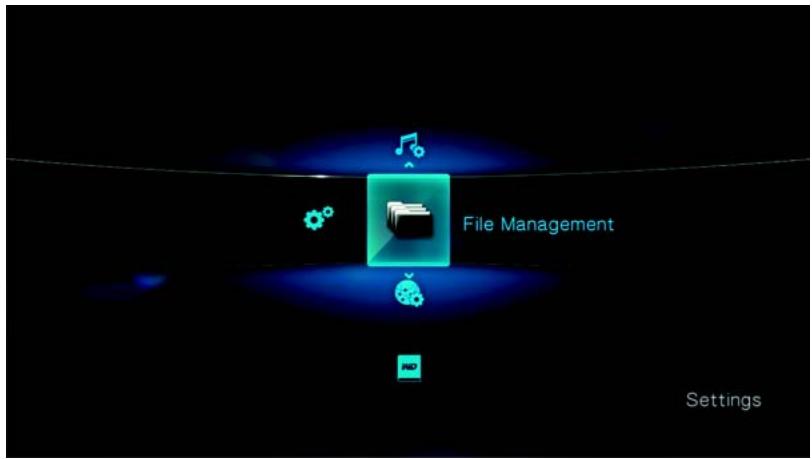
- Appuyez sur▶ pour sélectionner le fichier ou le dossier à copier.
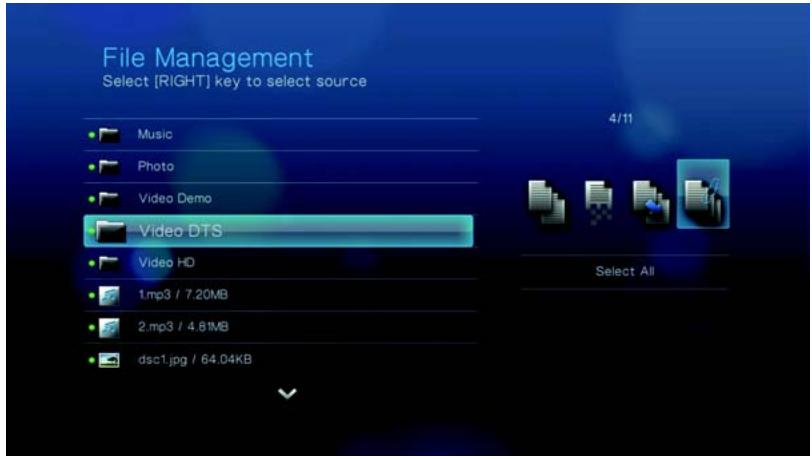
Pour sélectionner tous les fichiers et dossiers à copier, appuyez sur OPTION, puis choisissez Select All (Sélectionner tout).
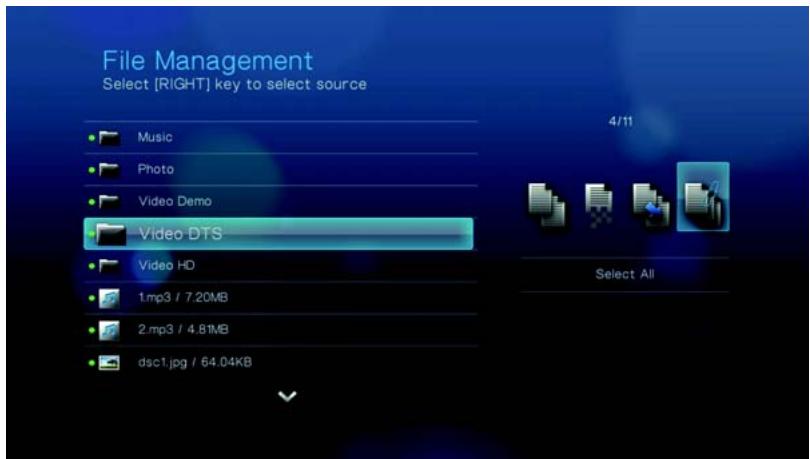
- ÀpRES qu'une sélection de fichier ait été effectué, appuyez sur OPTION, puis sélectionnez Copy (Copier)
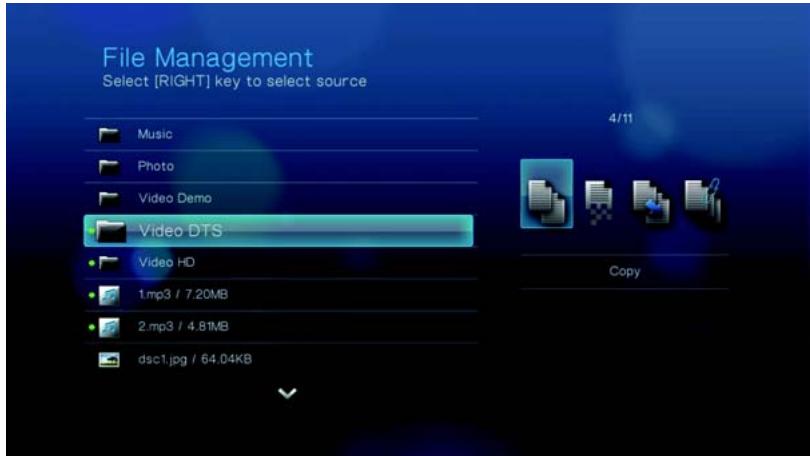
- Naviguez jusqu'au dossier de destination préfééré, puis appuyez sur pour sélectionner le dossier.
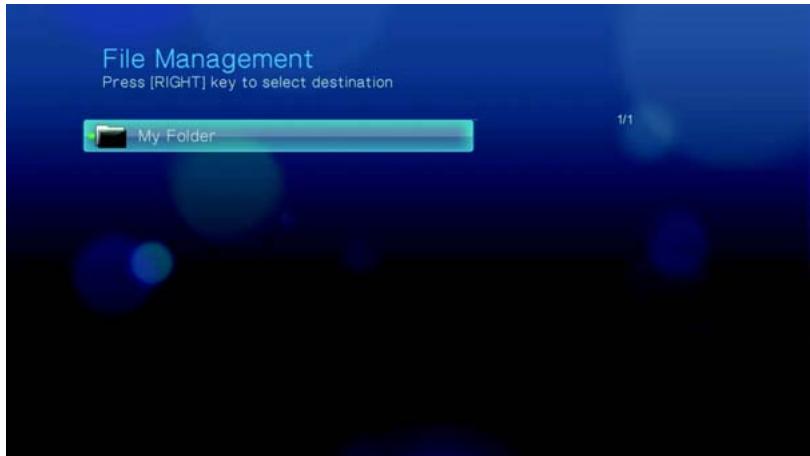
- Appuyez sur ENTER pour commencer la copie des fichiers sélectionnés vers le dossier de destination.
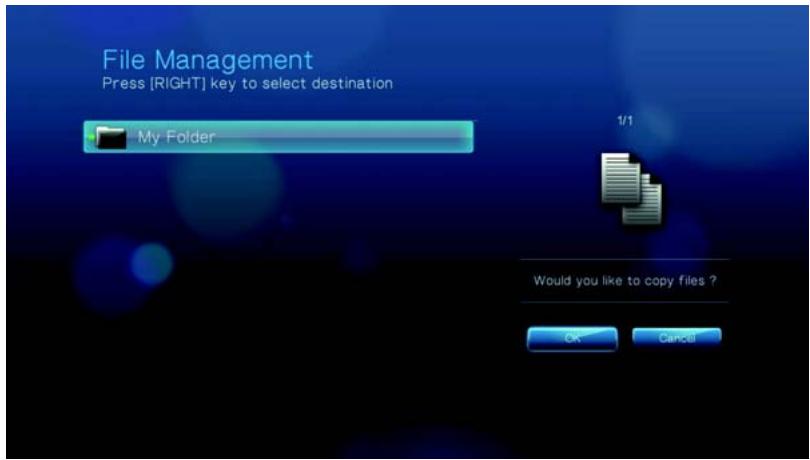
Une barre de progression indique l'etat de la copie.
Après la réussite de la copie des fichiers, le message d'achèvement apparait.
Déplacement de fichiers
- Naviguez jusqu'à Home | Settings (Accueil | Configuration).
- Utilisez les boutons de navigation pour selectionner Gestion de fichiers , puis appuyez sur ENTER.
- Appuyez sur pour selectionner le fichier ou le dossier à déplacer.
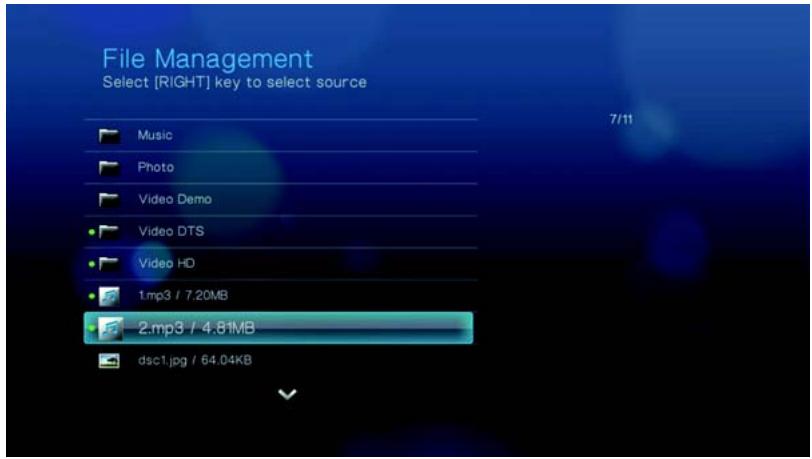
Pour sélectionner tous les fichiers et dossiers à déplacer, appuyez sur OPTION, puis désissez Select All (Sélectionner tout).
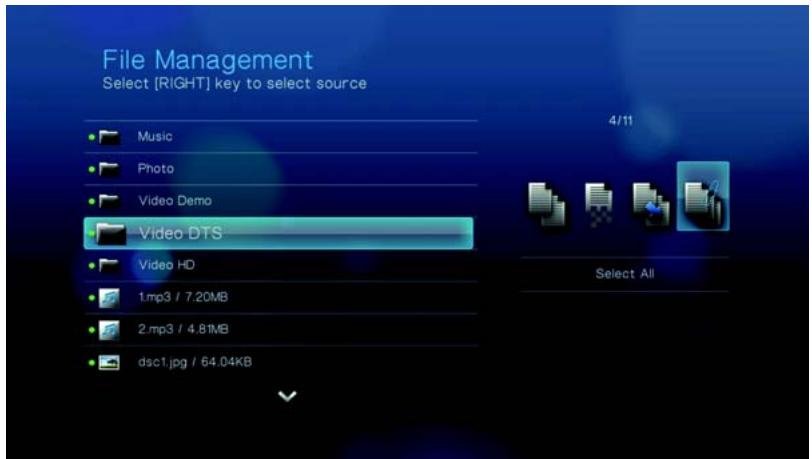
- Àprous une sélection de fichier, appuyez sur OPTION, puis sélectionnez Move (Déplacer)
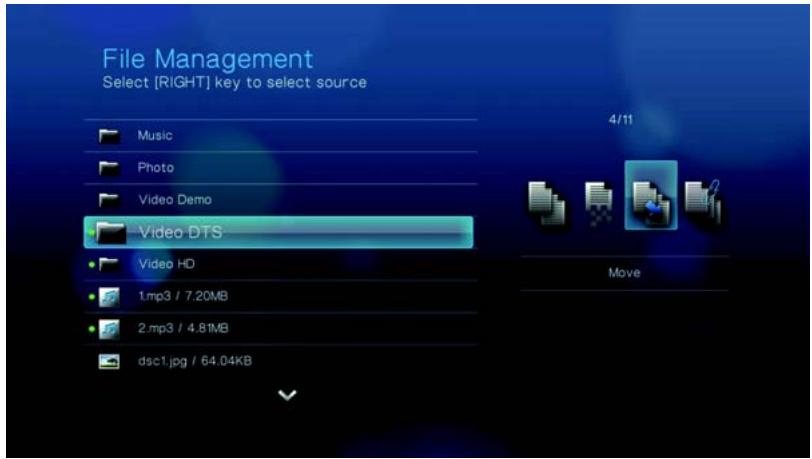
- Appuyez plusieurs fois sur▶ jusqu'à sélectionner le dossier de destination voulu.
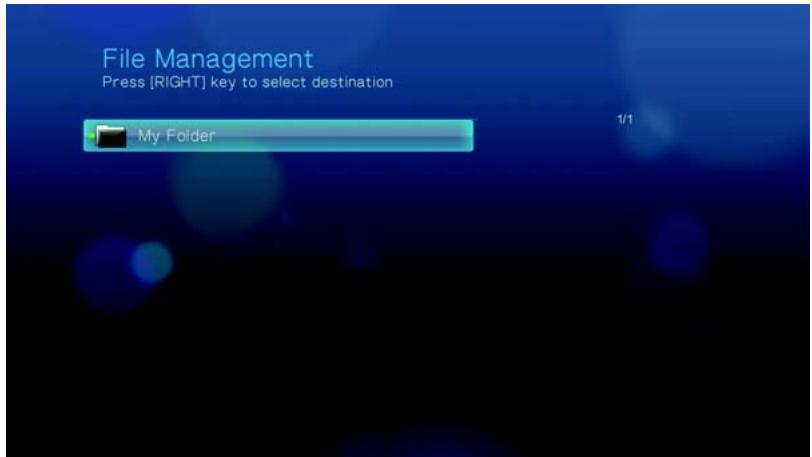
- Appuyez sur ENTER pour commencer le déplacement des fichiers sélectionnés vers le dossier de destination.
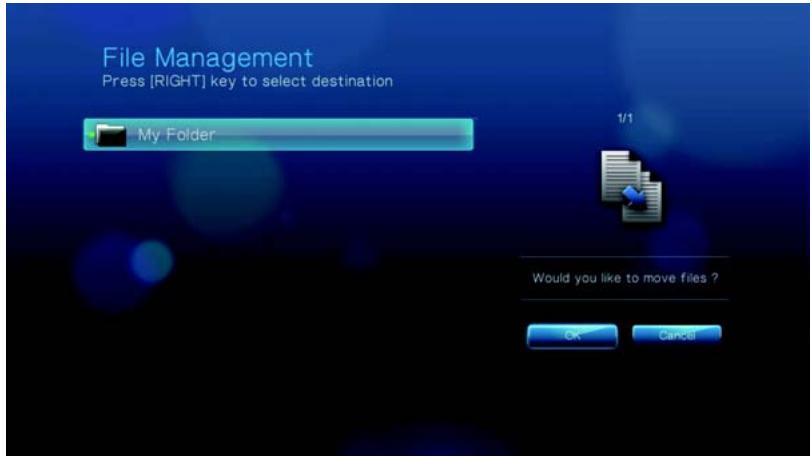
Une barre de progression indique l'etat de déplacement.
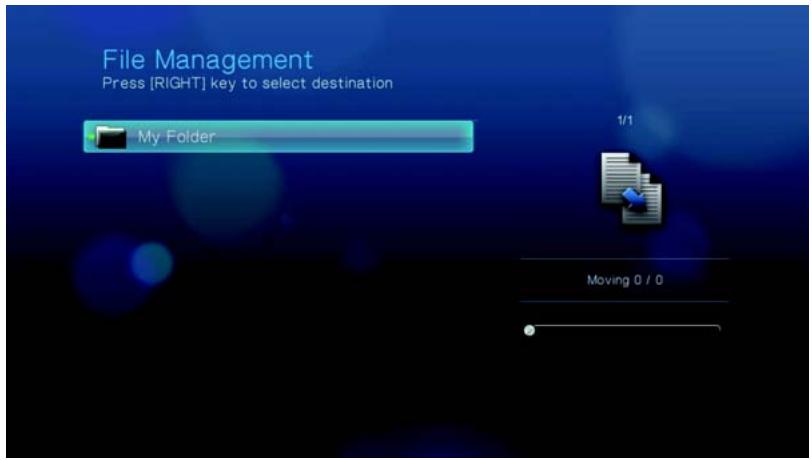
Après réussite du déplacement des fichiers scélectionnés vers le dossier de destination, l'icône de Fichier déplaced apparaît.
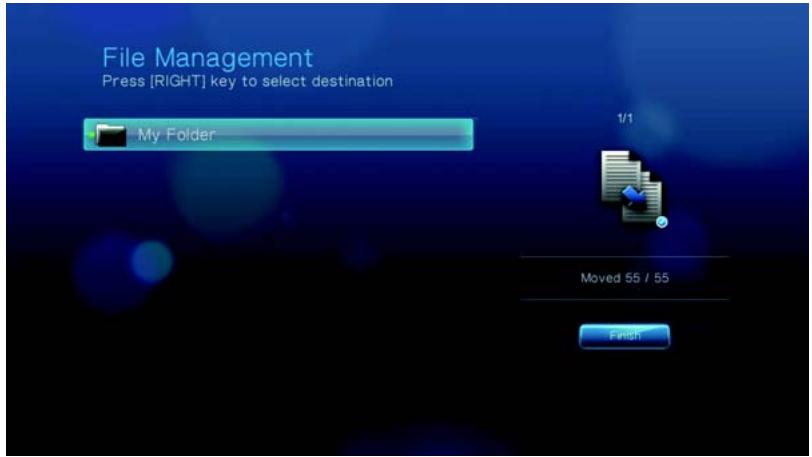
Suppression de fichiers
- Naviguez jusqu'à Home | Settings (Accueil | Configuration).
- Utilisez les boutons de navigation pour selectionner Gestion de fichiers , puis appuyez sur ENTER.
- Appuyez sur pour selectionner le fichier ou le dossier à supprimer.
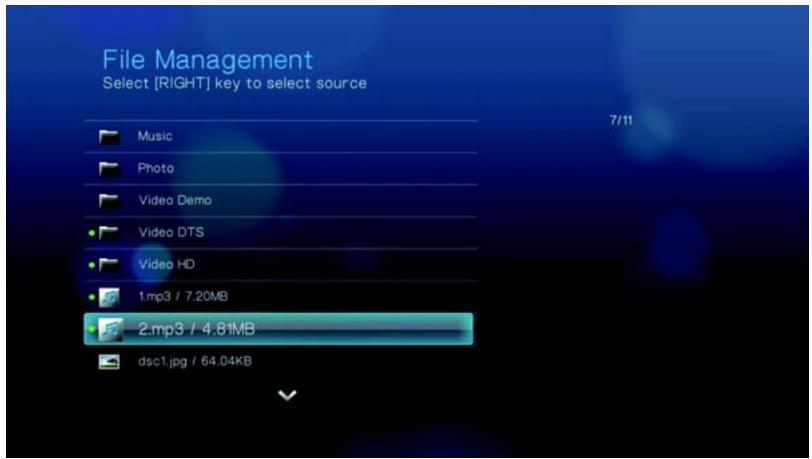
Pour sélectionner tous les fichiers et dossiers à effacer, appuyez sur OPTION, puis désissez Select All (SeLECTIONNER tout).
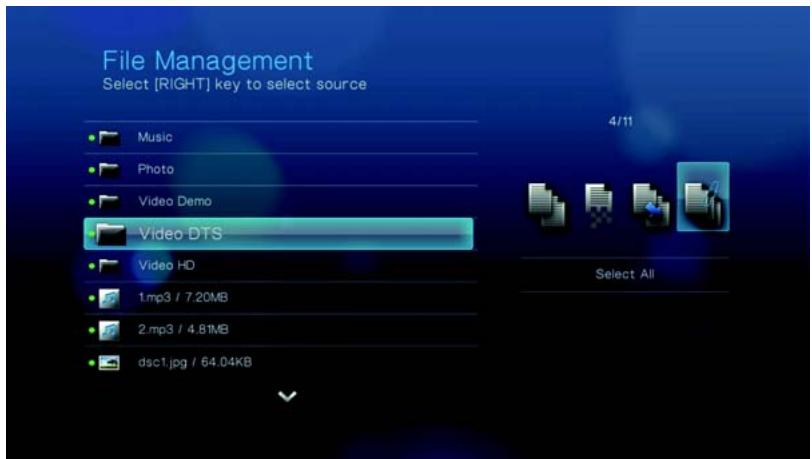
- Àprous une sélection de fichier, appuyez sur OPTION, puis Sélectionnez Delete (Effacer)
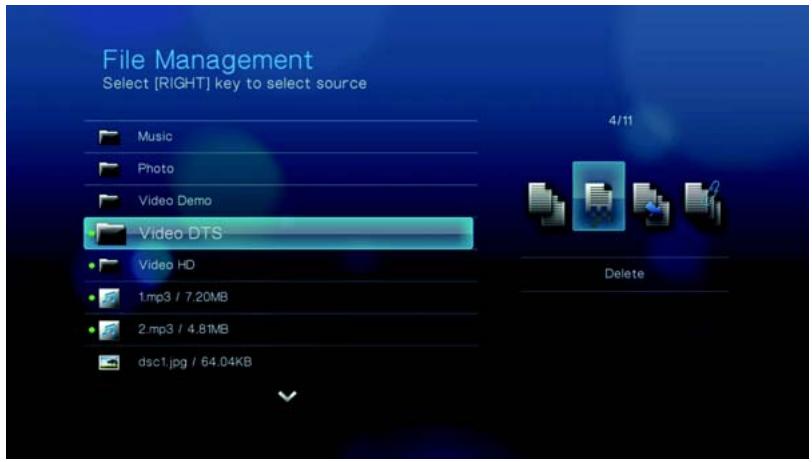
- Appuyez sur ENTER pour confirmer la suppression des fichiers.
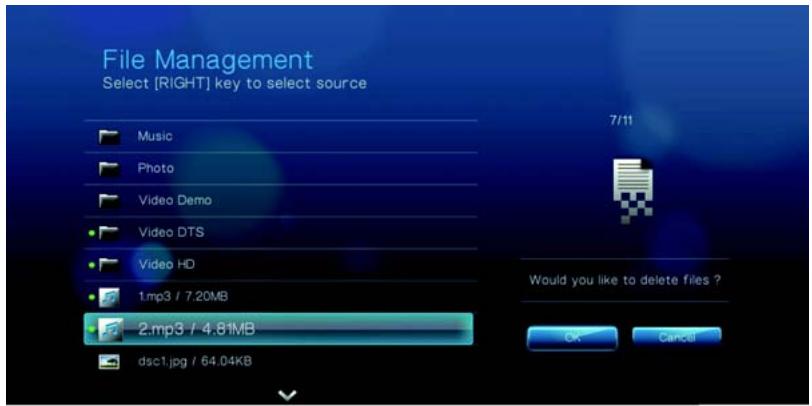
Une barre de progression indique l'etat de la suppression.
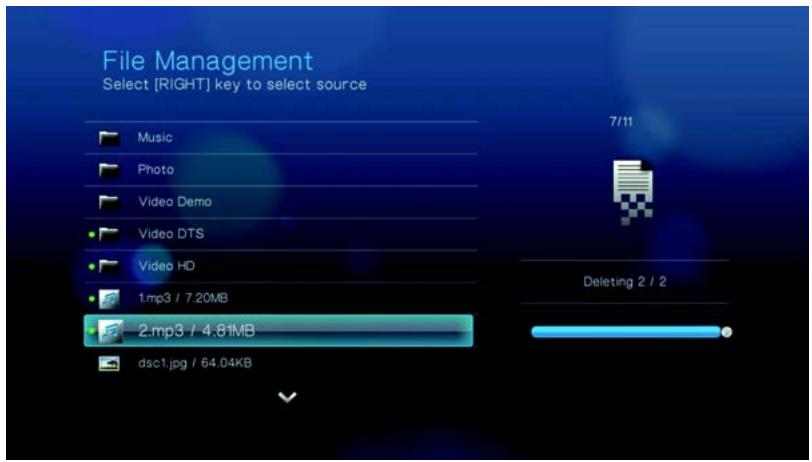
Après suppression des fichiers sélectionnés, l'icone de fichier supprimé

apparait.
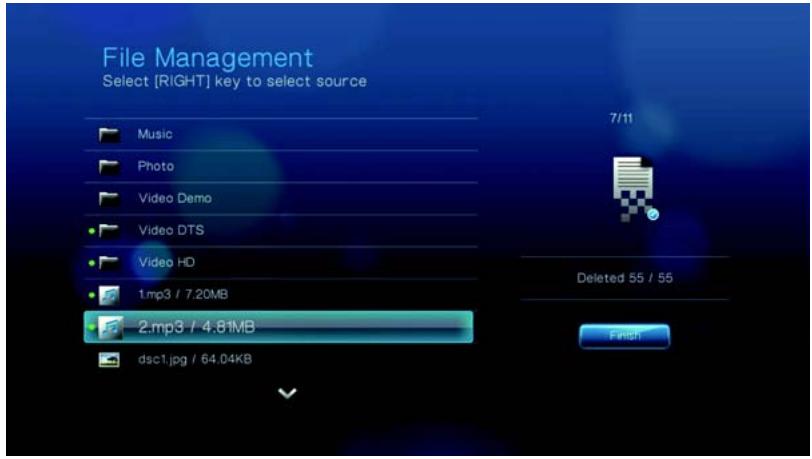

Audio/vidéo
Utilisez les menus de cette catégorie pour configurer la lecture des fichiers audio et video.
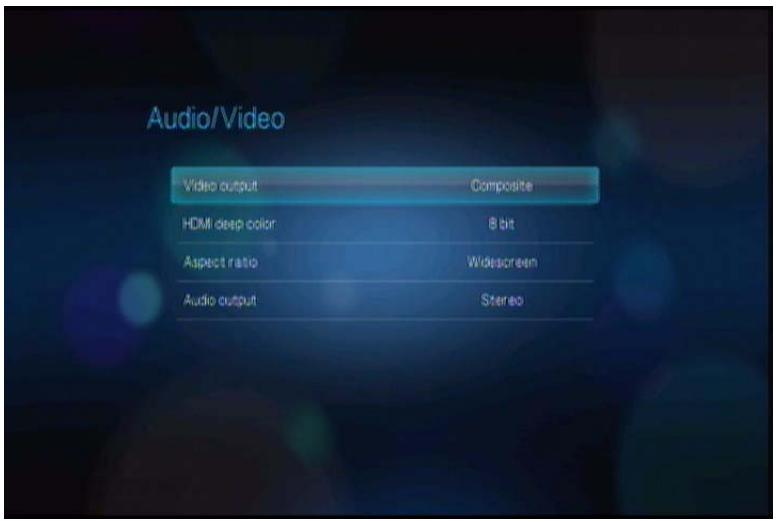
Video Output (Sortie video)
Utilisez ce menu pour selectionner un signal video.
Composite
En cas d'utilisation d'un cable RCA A/V (connecteurs jaune, rouge et blanc) pour connecter le lecteur multimédia, Sélectionnez Composite dans l'écran de sortie video.
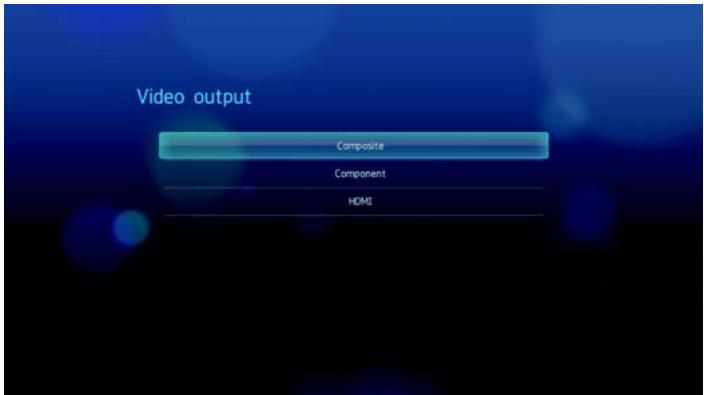
Vous serez invite à selectionner la norme de TV applicable à votre apparéil. Ce réglage dépend de votre lieu géographique. Options disponibles :
- NTSC - États-Unis, Canada, Japon, Mexique, Philippines, Corée du Sud et Taiwan.
- PAL - Europe, Groenland, régions d'Afrique et d'Amérique du Sud, Moyen Orient, Chine, Inde, Australie et Indonésie.
Sélectionnez une norme régionale de TV puis appuyez sur ENTER.
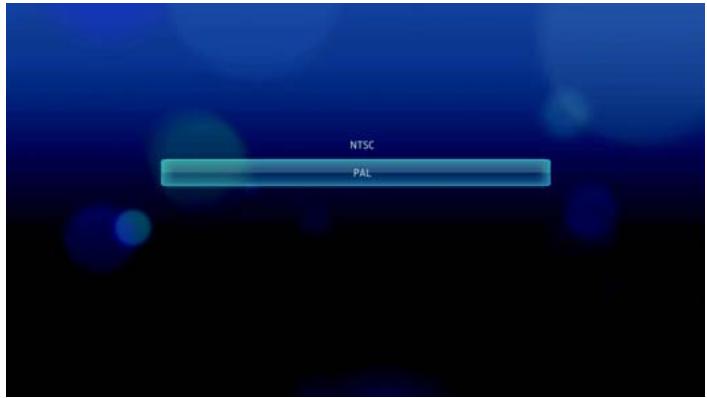
Composantes
En cas d'utilisation du cable YPbPr (connecteurs vert, bleu et jaune) pour connecter le lecteur multimédia, Sélectionnez Component (Composantes) dans l'écran de sortie video.
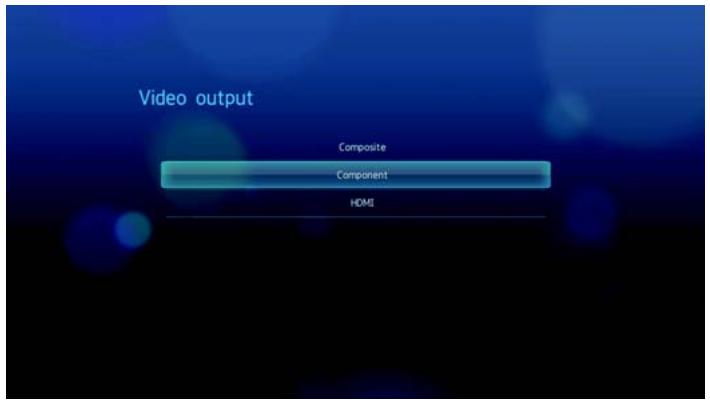
Vous serez invite à sélectionner la résolution d'affichage video de votre apparéil. Sélectionnez une résolution d'affichage, puis appuyez sur ENTER.
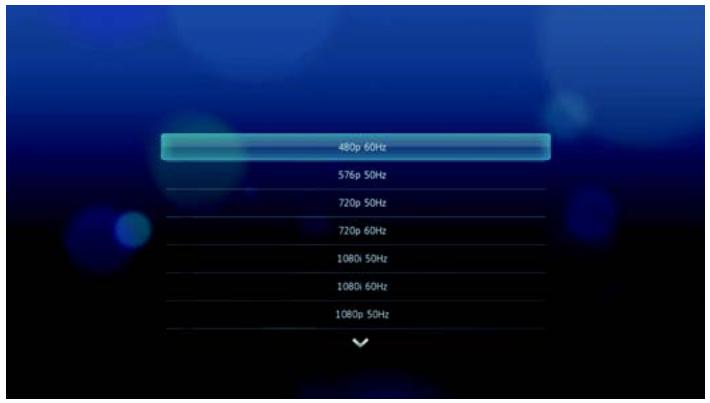
HDMI
En cas d'utilisation d'un cable HDMI (si votre TV est compatible avec la résolution HDMI), Sélectionnez HDMI dans l'écran de sortie video.
Vous serez invite à sélectionner la résolution video HDMI applicable à votre apparéil. Faites votre sélection et appuyez sur ENTER.
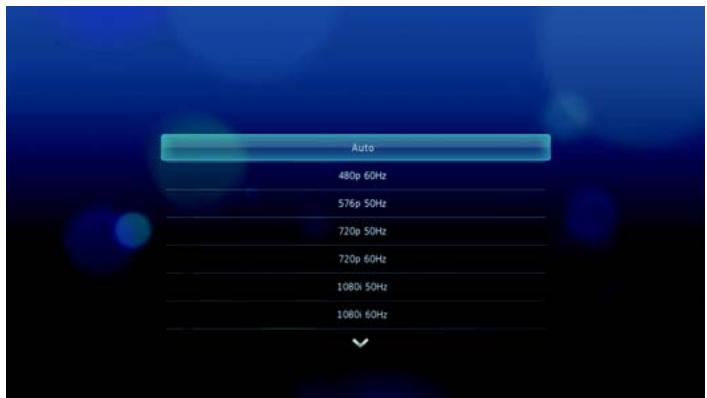
Remarque : Les résolutions sont classées en ordre de qualité croissante.
Mode de couleur HDMI
Utilisez ce menu pour augmenter le nombre de bits disponibles en HDMI deep color pour la transmission sur chaque canal. Plus le nombre de bit est élevé, plus il sera possible pour un téléviseur de mélanger les formes disponibles. Le réglage par défaut est de 8 bit, il est compatible avec la plupart des télévisions. Toutefois, vous pouvez selectionner la plus grande profondeur de couleur qui est de 12 bit si votre télévision supporte le HDMI 1.3 ou supérieur. 12 bit fournit un meilleur rendu de couleur qu'en 8 bit si votre télévision le permet.
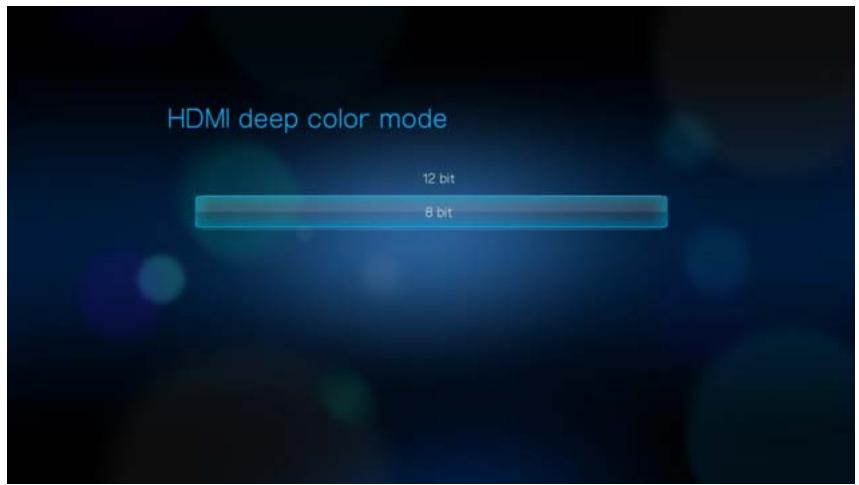
Utilisez ce menu pour selectionner le mode d'affichage des videos. Options disponibles :
- Normal (4:3)
Widescreen (Écran large) (16:9)
Le réglage par défaut du lecteur multimédia est Widescreen (Écran large). Vérifie que votre téléviseur est compatible avec le mode écran large ou vous risquez d'obtenir une image déformée.
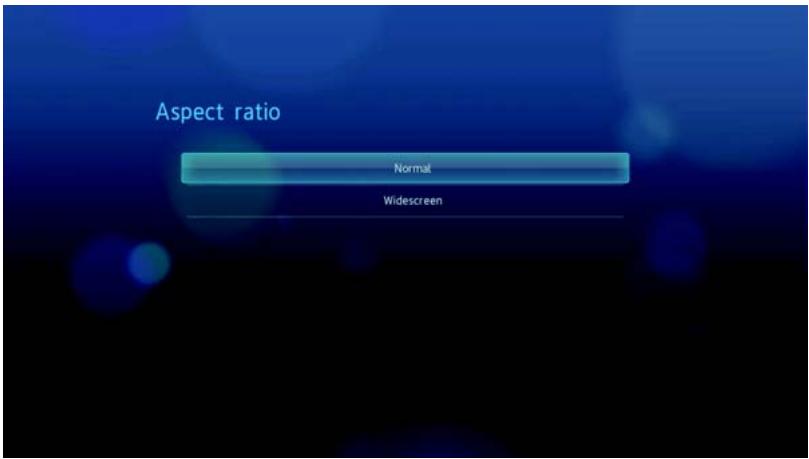
Audio Output (Sortie audio)
Utilisez ce menu pour selectionner le mode de sortie audio.
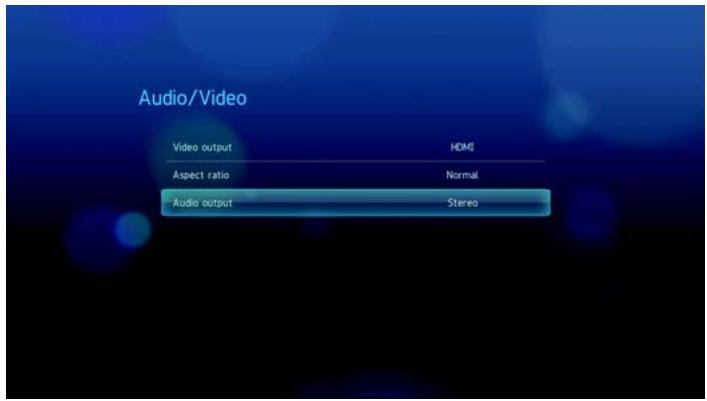
Options dispensibles :
-
Sté reproduction - Conseille si vous utilisez un système doté de 2 ou 4 enceintes.
-
Digital (Numérique) - Sélectionnez cette option si vous utilisez une connexion Toslink (optique) pour une sortie en son surround.
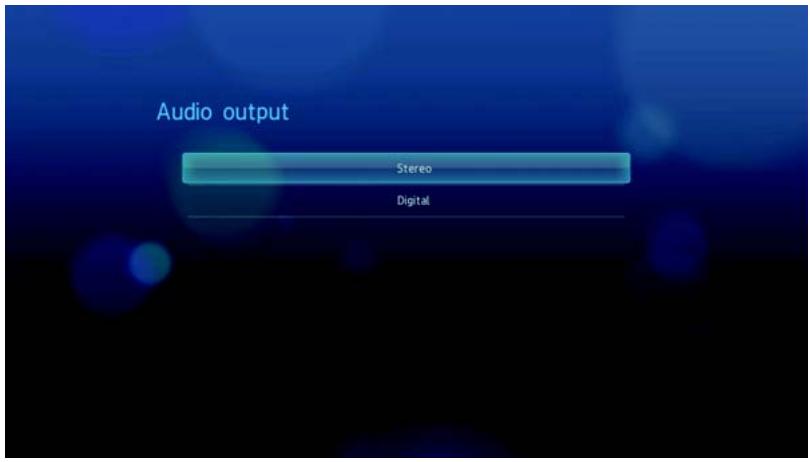
Musique
Utilisez les menus de la catégorie Musique pour configurer l'affichage et l'option de séquence pour les fichiers audio.
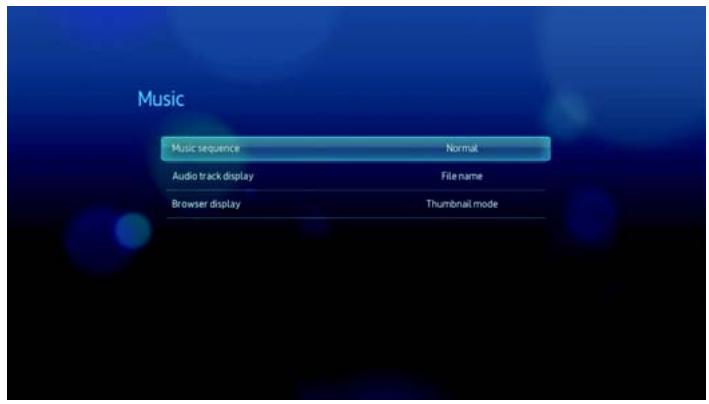
Music sequence (Sequence de musique)
Utilisez ce menu pour sélectionner le mode de lecture audio. Le réglage par défaut est Normal. Voir « Pour définir le mode de répétition audio : » à la page 48 pour une description de ces modes de lecture audio.
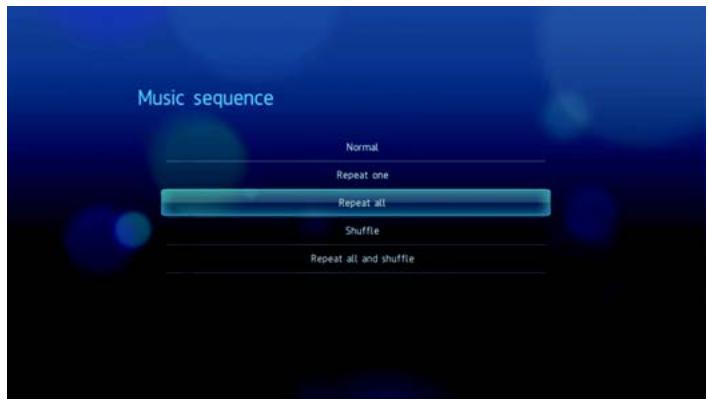
Audio track display (Affichage de la piste audio)
Utilisez ce menu pour selectionner le mode d'affichage par défaut pour l'écran de navigateur audio. Le réglage par défaut est Thumbnail mode (Mode vignettes). Dans le repertoire Music, les vignettes représentent les pochettes d'album disponibles.
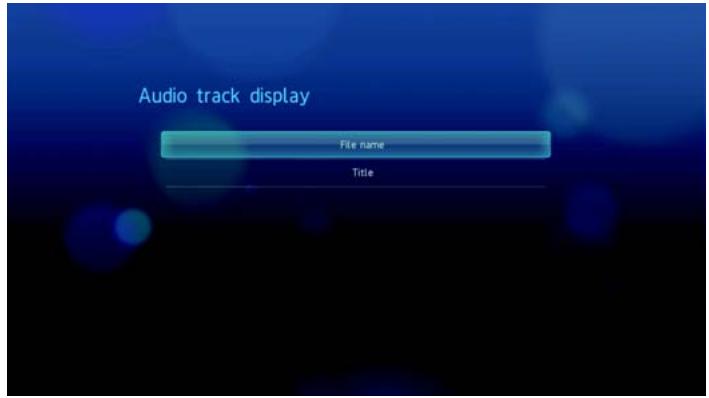
Browser display (Affichage du navigateur)
Utilisez ce menu pour selectionner le mode d'affichage par défaut pour l'écran de navigateur audio. Le réglage par défaut est Thumbnail mode (Mode vignettes). Dans le repertoire Music, les vignettes représentent les pochettes d'album disponibles.
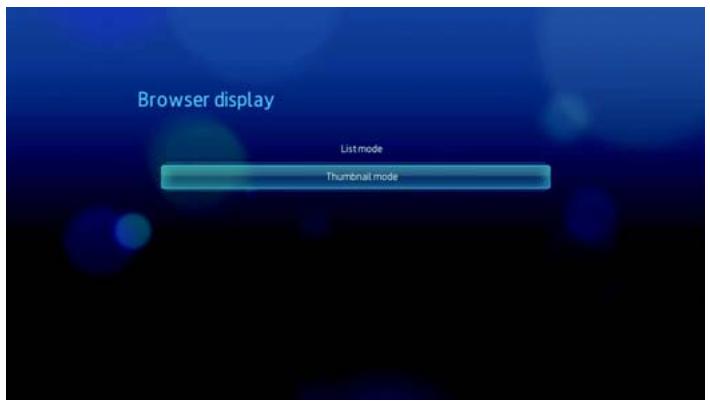
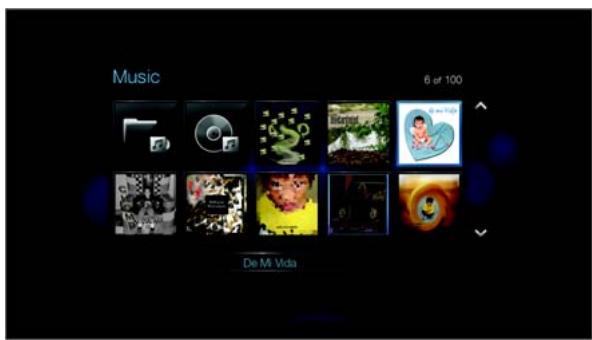
Mode Vignettes
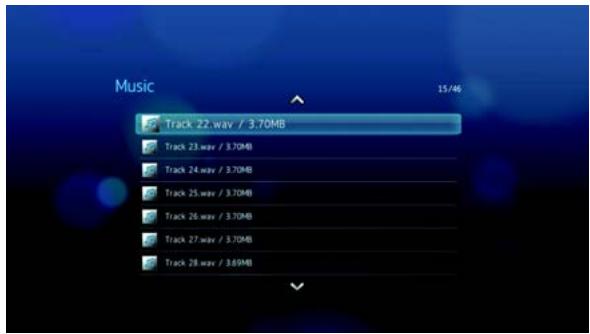
Mode List
Vidéo
Utilisez les menus de la catégorie Video pour configurer l'affichage et l'option de séquence pour les fichiers video.
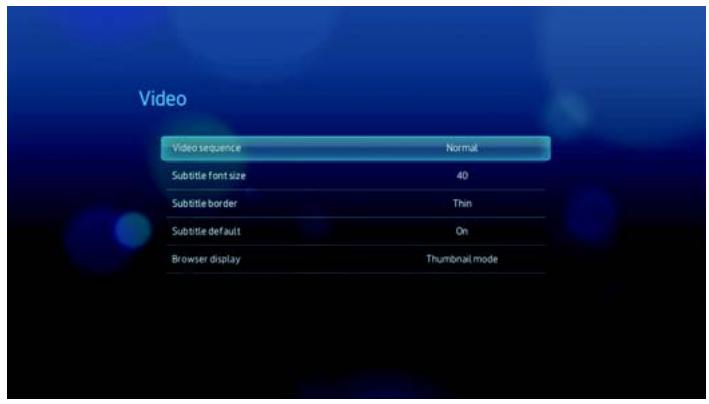
Video sequence (Séquence video)
Utilisez ce menu pour selectionner le mode de lecture video. Le réglage par défaut est Normal. Voir « Commandes de répétition video » à la page 43 pour une description de ces modes de lecture video.
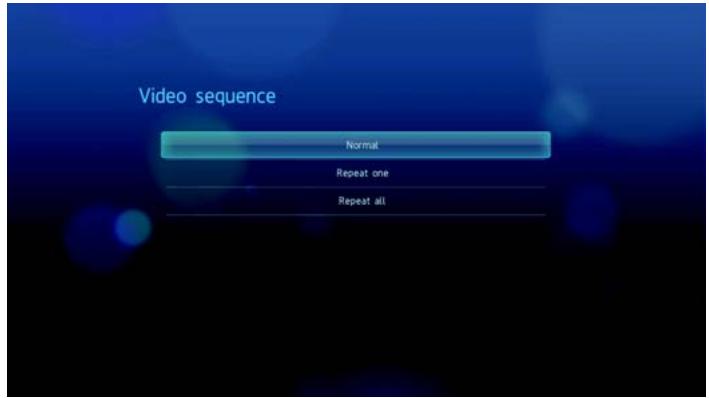
Subtitle font size (Taille des sous-titres)
Utilisez ce menu pour définir la taille de police par défaut pour l'affichage des sous-titres video. La valeur de taille de police par défaut apparaît en bas de l'écran. La deuxieme ligne de l'affichage correspond à l'option de taille de police sélectionnée.
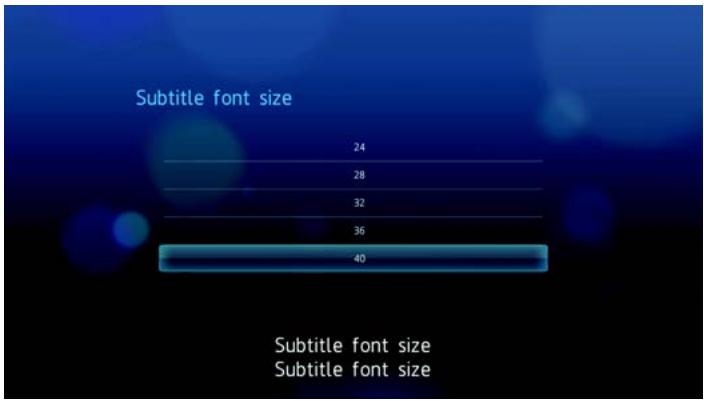
Bordure de sous titre
Utilisez ce menu pour définir l'apparence par défaut du cadre de sous-titre.
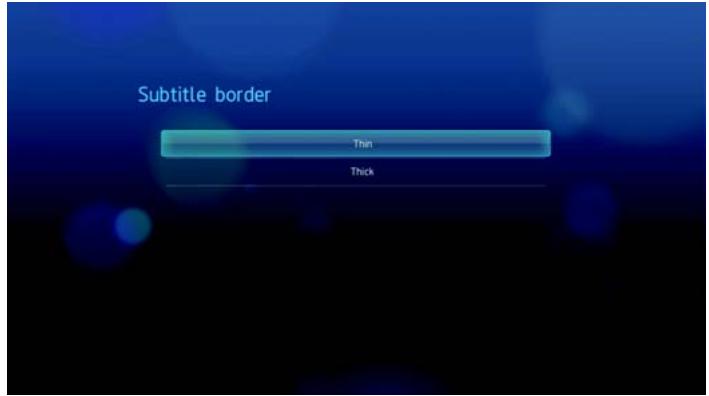
Browser display (Affichage du navigateur)
Utilisez ce menu pour selectionner le mode d'affichage par defaut pour l'écran du navigateur video. Le réglage par défaut est Thumbsail mode (Mode vignettes). Dans le réseau Video, ici affiche les vignettes des affiches de film disponibles.
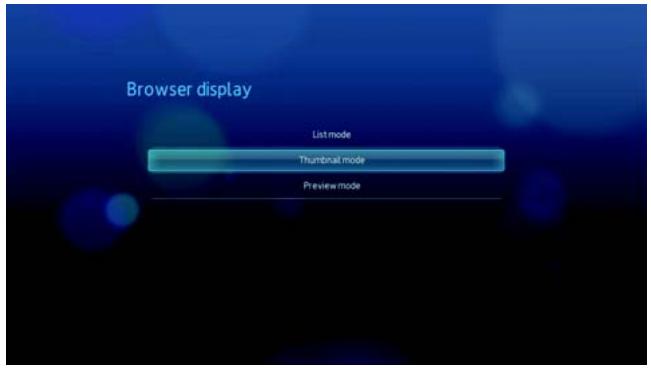
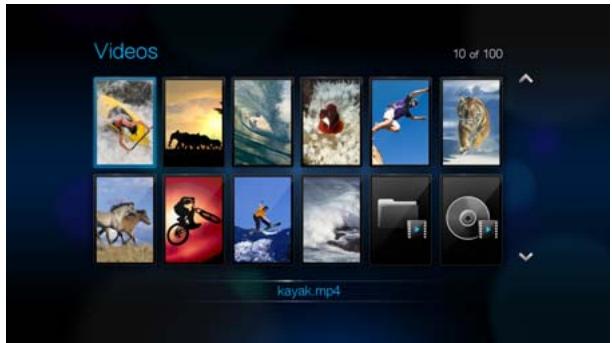
Mode Vignettes
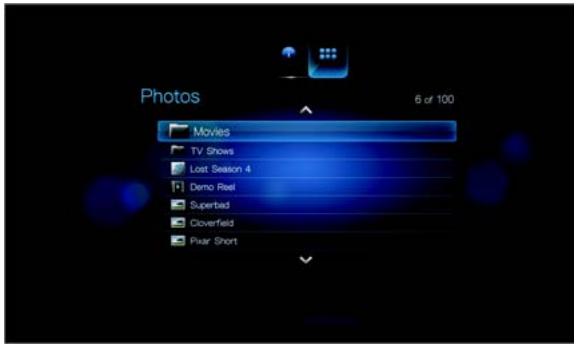
Mode Lieste
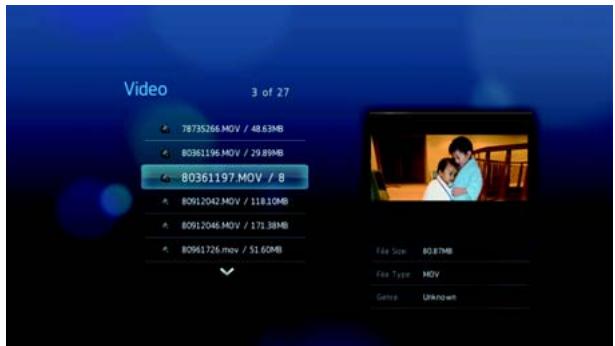
Mode Aperçu

Photo
Utilisez les menus de cette catégorie pour configurer la taille d'affichage et les paramètres de diaporama.
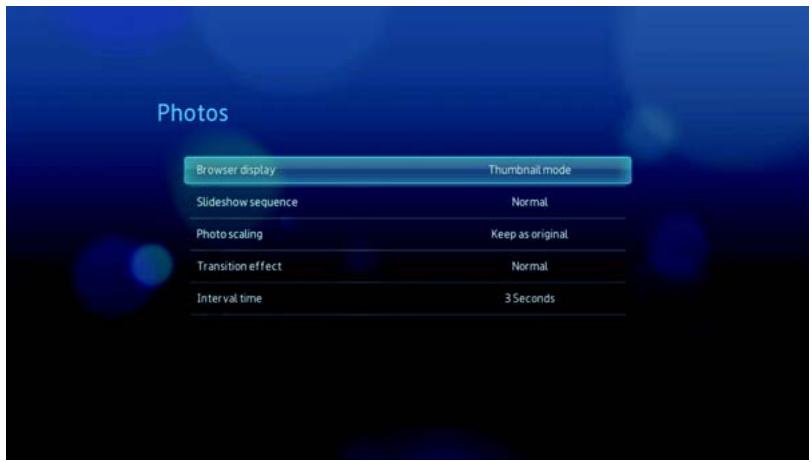
Browser display (Affichage du navigateur)
Utilisez ce menu pour désir la manière dont les fichiers multimédia sont affichés dans leurs dossiers respectifs. Le réglage par défaut est Thumbsail mode (Mode vignettes). Dans le réseau Photo, les vignettes représentent les photos disponibles.
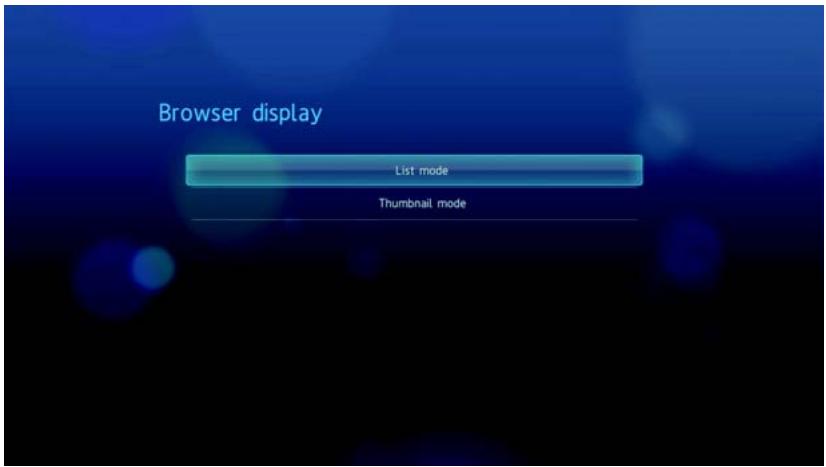
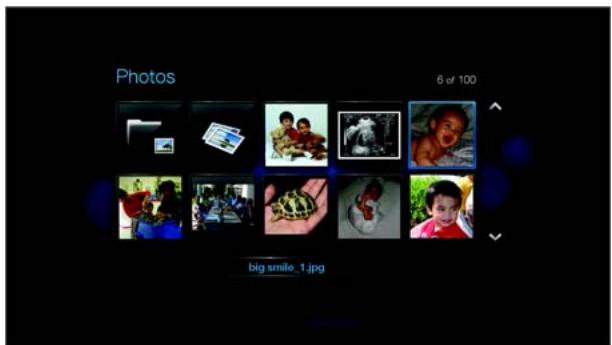
Mode Vignettes
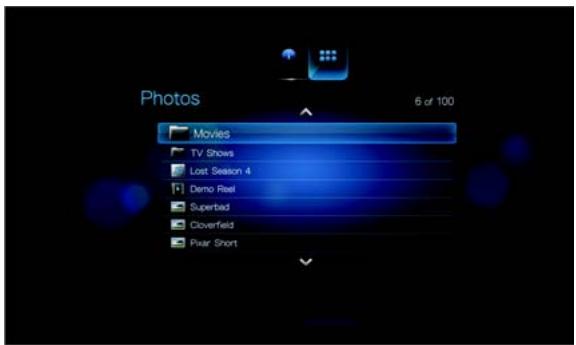
Mode Lieste
Slideshow Sequence (Sequence de diaporama)
Utilisez ce menu pour définir le mode de lecture des diaporamas Le réglage par défaut est Normal. Voir « Répétition et/ou affichage aléatoire d'un diaporama » à la page 57 pour une description de ces modes de lecture de diaporama.
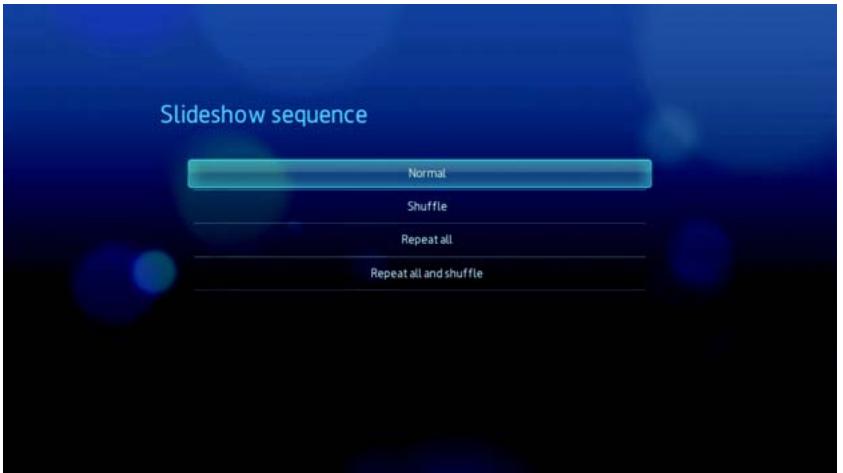
Échelle des photos
Utilisez ce menu pour définir le mode de mise à l'échelle des photos affichées. Ce réglage s'applique également aux diaporamas. Options disponibles :
- Keep as original (Réglage d'origine) - Conserve la résolution d'origine de l'image (valeur par défaut).
- Fit to screen (Ajuster à l'écran) – Remplit la zone d'affichage autant que possible, tout en conservant les proportions de l'image.
- Display in full screen (Affichage plein écran) - Remplit la zone d'affichage avec l'image (peut entraîner une distorsion de l'image).
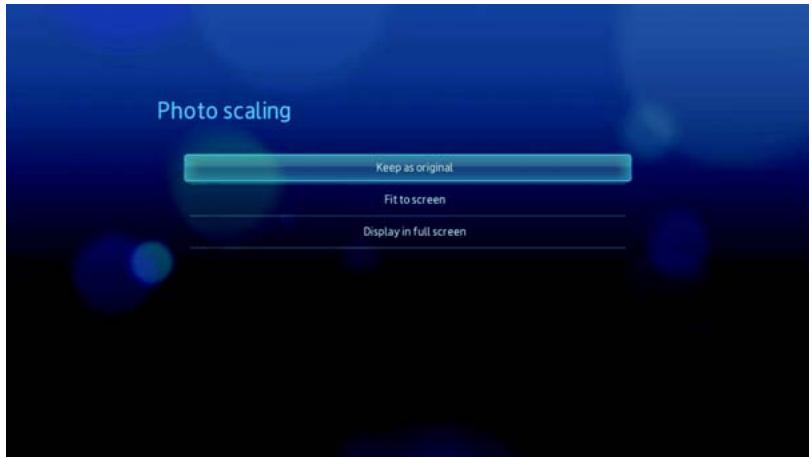
Transition Effect (Effet de transition)
Utilisez ce menu pour selectionner la méthode utilisé pour passer d'une image à une autre dans un diaporama. La valeur par défaut est Fade (Disparition).
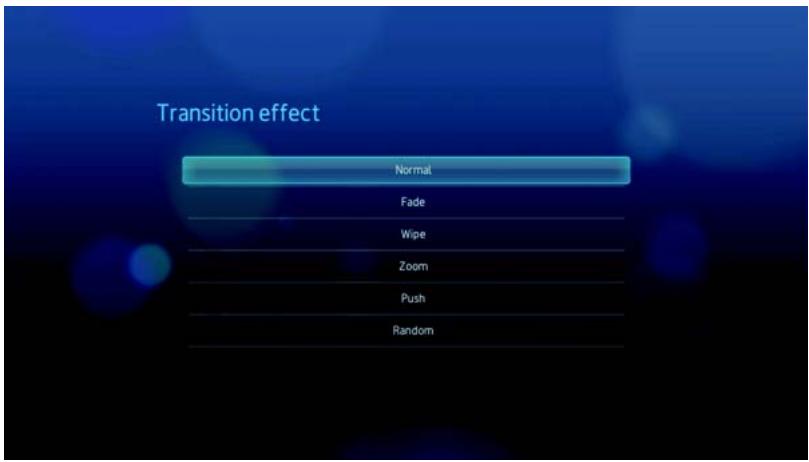
Interval Time (Durée d'affichage)
Utilisez ce menu pour régler la durée d'affichage des images d'un diaporama.
Vouss pouvez désir une valeur entre 3 secondes (valeur par défaut) et 5 minutes.
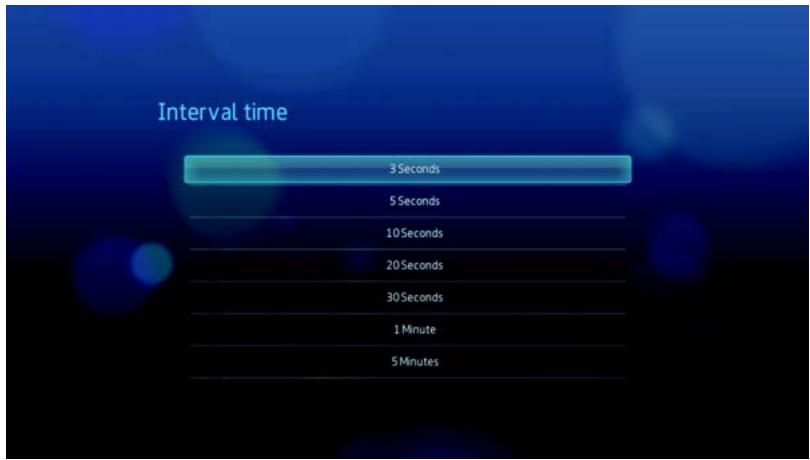

Système
Utilisez les menus de cette catégorie pour configurer les options générales du lecteur multimédia.
- Naviguez jusqu'à la barre de menu Home | Settings (Accueil | Configuration).
- Appuyez sur / pour sélectionner System Setting (Paramètre système) -, puis appuyez sur ENTER.
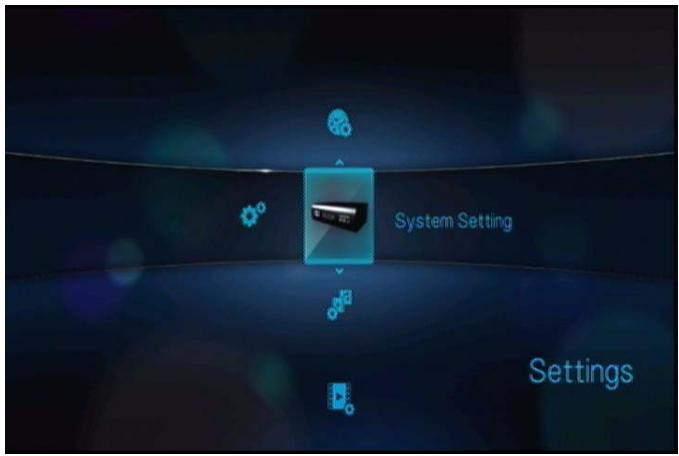
- Appuyez sur / pour faire une série à partir d'une liste d'options, puis appuyez sur ENTER.
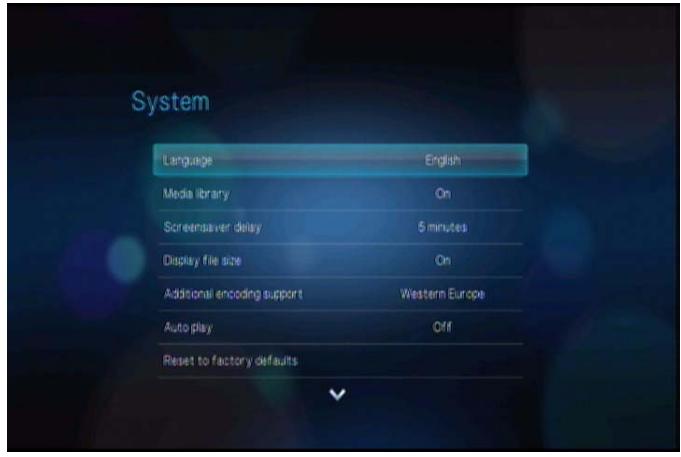
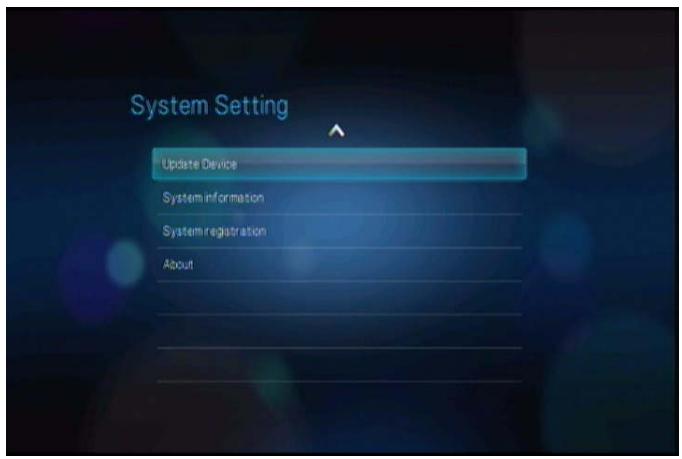
Language (Langue)
Utilisez ce menu pour sélectionner la langue d'affichage.
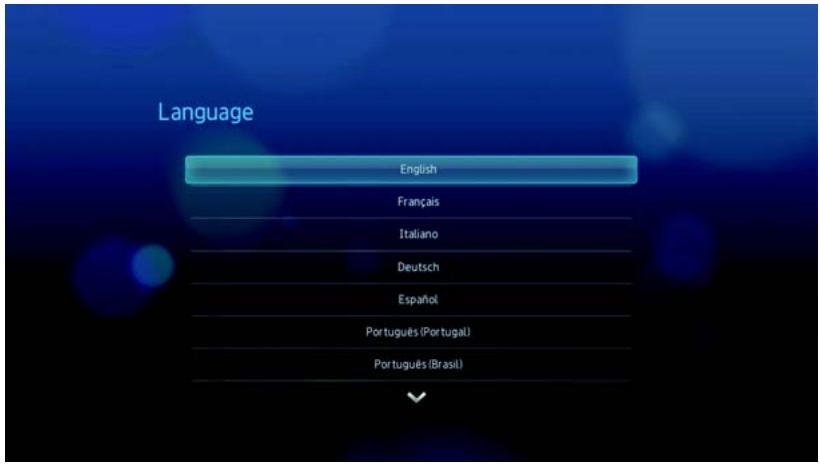
Media Library (Médiathèque)
Utilisez ce menu pour activer la médiathèque, qui consolidé les contenus d'un lecteur USB en une même base de données, afin d'identifier les fichiers multimédia en fonction des métadonnées associées. Voir « Media Library (Médiathèque) » à la page 166 pour plus de détails.
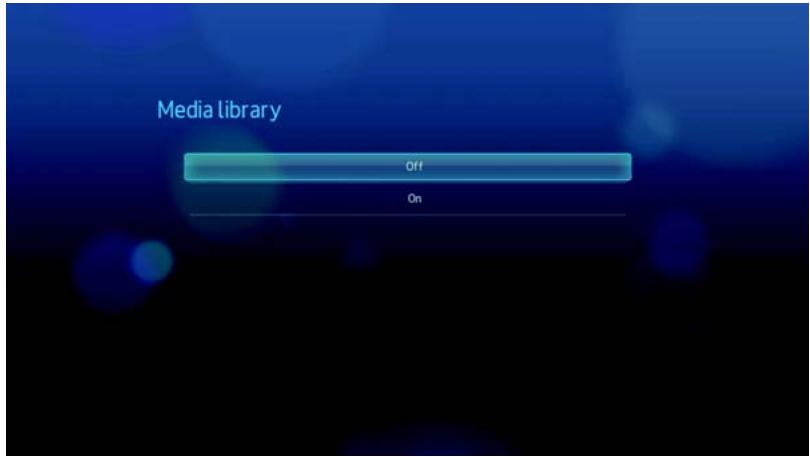
Screensaver Delay (Déclenchement de l'économiseur d'écran)
Utilisez ce menu pour régler la durée d'inactivité qui déclenché l'économisér d'écran. Le réglage par défaut est de 5 minutes.
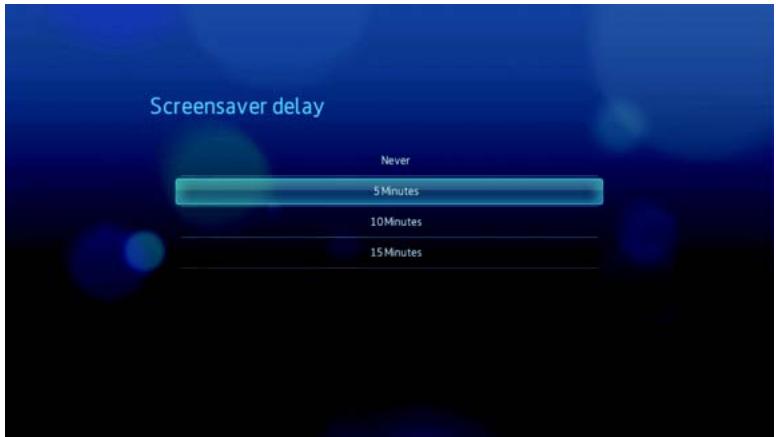
Afficher la taille de fichier
Réglez ce menu à On (Activé) pour afficher les informations de taille de fichier dans l'écran de navigateur multimédia.
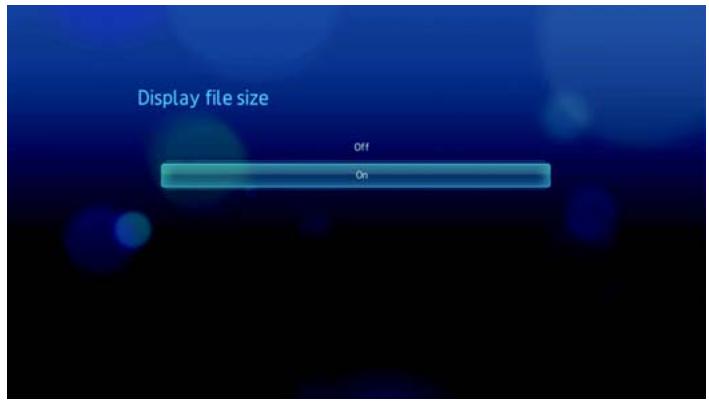
Additional encoding support (Prise en charge d'encodage supplémentaire)
Sélectionnez une prise en charge d'encodage pour une deuxième langue. Ceci évite l'affichage de caractères illisibles dans les noms de fichier et sous-titres définis dans la langue sélectionnée.
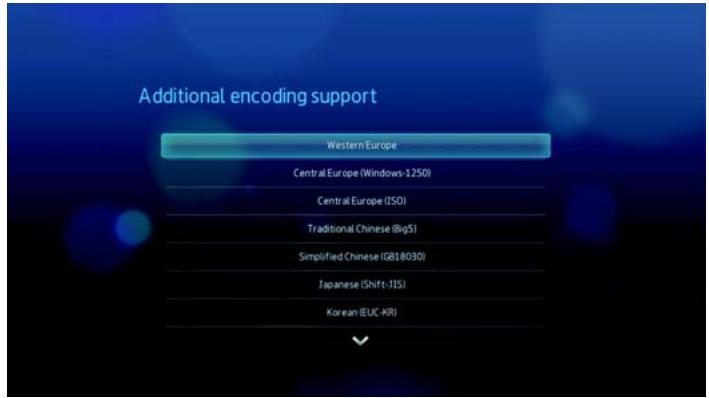
Auto play (Lecture auto)
Selectionnez le type de matière (musique ou video) à dire automatiquement lors de la connexion d'un périphérique USB au lecteur multimédia. Les fichiers matière doivent se couver dans le réseau racine du périphérique USB pour la fonction Auto Play (Lecture auto).
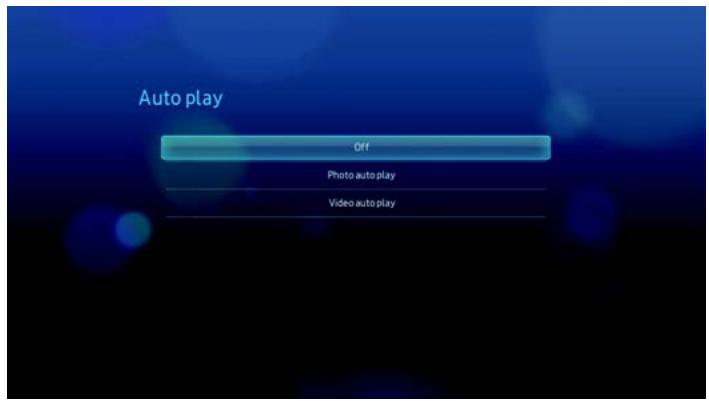
Reset to Factory Defaults (Réinitialissez aux paramètres d'usine par défaut)
Utilisez ce menu pour restaurer toutes les préférences système et réglages de lecture du lecteur multimédia à leurs valeurs d'usine par défaut. Revenir aux paramètres d'usine par défaut permet de corriger des problèmes de performances entrainés par une mise à jour incorrecte du micrologiciel ou un mauvais réglage.
Pour réinitialiser le système :
- Appuyez sur / pour sélectionner Reset to factory defaults (Retour aux réglages d'usine), puis appuyez sur ENTER.
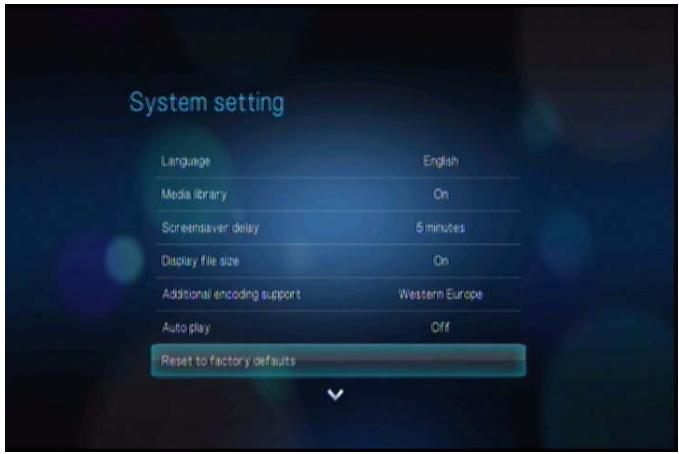
- Appuyez sur pour selectionner OK dans le message de confirmation, puis appuyez sur ENTER.
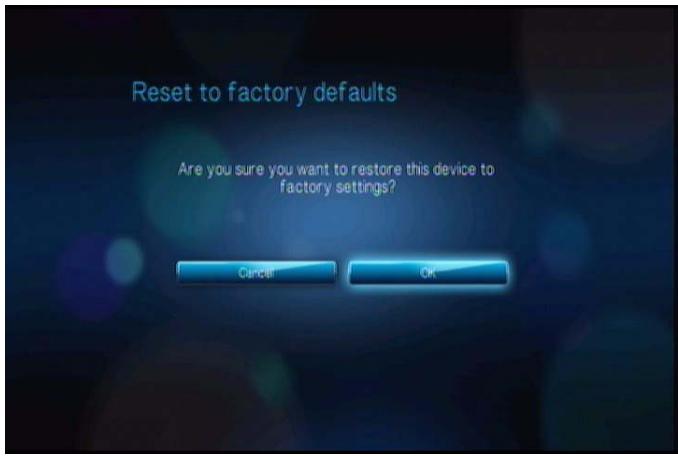
Update Device (Mettre à jour l'appareil)
Utilisez ce menu pour rechercher la dernière version du micrologiciel pour le lecteur multimédia WD TV disponible en ligne. Si une nouvelle version du micrologiciel est disponible, vous pouvez la télécharger automatiquement pourmettre à jour le lecteur multimédia WD TV sans utiliser de péripérique USB.
Pour effectuer une mise à jour de l'appareil :
- Appuyez sur / pour selectionner Update Device (Mettre à jour l'appareil), puis appuyez sur ENTER. L'écran affiche la version en cours du micrologiciel.
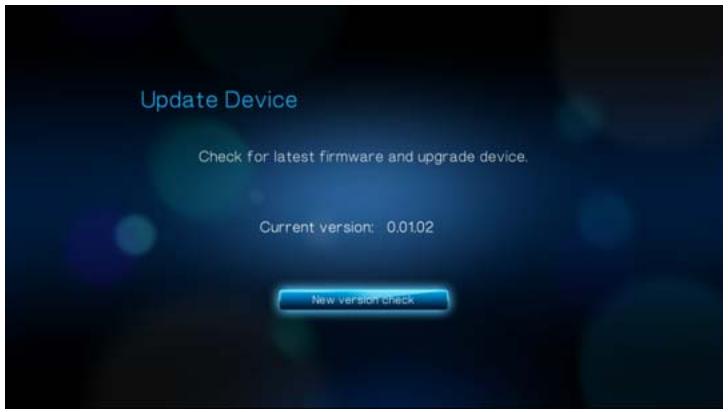
- Appuyez sur «▶ pour sélectionner OK dans le message de confirmation, puis appuyez sur ENTER.
- Appuyez sur ENTER pour commencer la recherche d'une nouvelle version du logiciel.
- Si la dernière version du micrologiciel en ligne est plus ancienne ou comparable à la version en cours du micrologiciel du lecteur multimédia, l'écran ci-dessous apparait. Sélectionnez OK, puis appuyez sur ENTER pour revenir à l'écran Update Device (Mettre à jour l'appareil). Appuyez sur BACK (Arrière) pour revenir à l'écran System Settings (Paramètres système).
Si la dernière version du micrologiciel en ligne est plus récente que la version en cours du micrologiciel du lecteur multimédia, l'écran ci-dessous apparait. Sélectionnez OK, puis appuyez sur ENTER pour redémarrer le système et effectuer une mise à jour du micrologiciel. Voir « Mise à jour du micrologiciel » à la page 169 pour plus de détails sur l'achèvement de la mise à jour du micrologiciel.
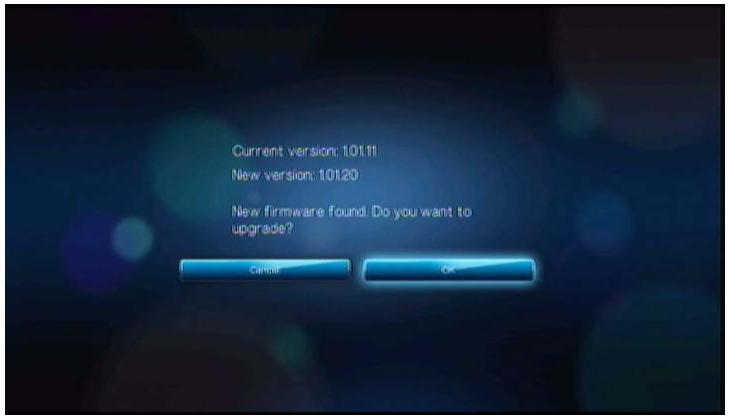
System Information (Informations système)
Consultez l'écran System Information (Informations système) pour afficher les paramètres réseau en cours pour le lecteur multimédia.
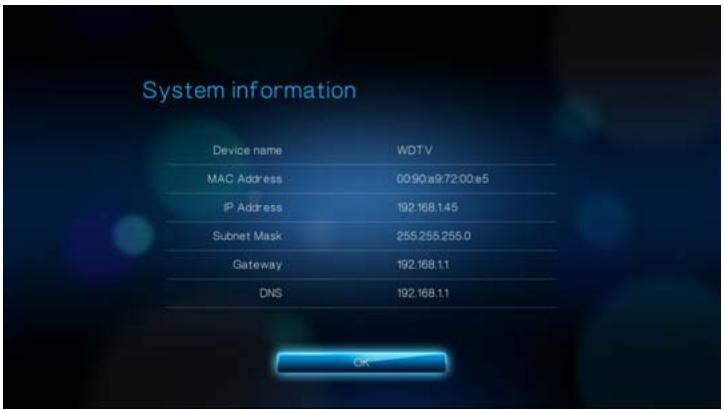
System Registration (Enregistrement du système)
Vouss pouvez enregistrerVote lecteur multimédia si vous disposez d'une connexion réseau active. Voir « Pour enregistrerVote produit WD à l'aide du menu System Setting (Paramètre système) : » à la page 3 pour des instructions.
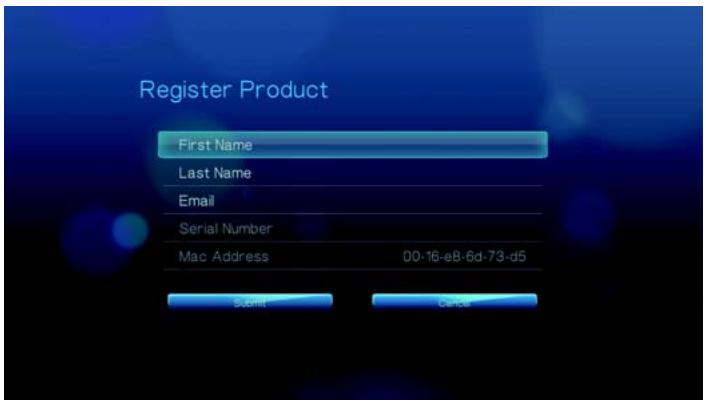
A propos de
Sélectionnez cette option pour afficher les versions du matériel et du micrologiciel.

Réseau
- Naviguez jusqu'à la barre de menu Home | Settings (Accueil | Configuration).
- Appuyez sur / pour sélectionner Network Setting (Réglages réseau), puis appuyez sur ENTER.
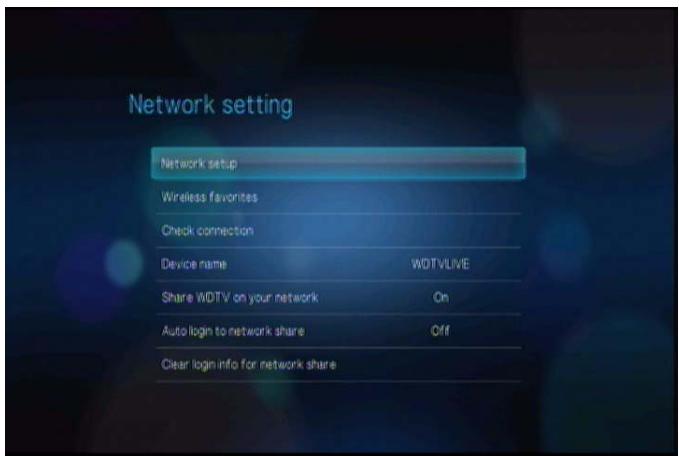
Configuration du réseau
Voir « Configuration du réseau » à la page 58 pour plus de détails et d'instructions.
Favoris sans fil
Ce menu affiche un enregistrement de vos paramètres de réseau sans fil. ÀpRES avoir effectué la configuration du réseau sans fil, le lecteur multimédia garde un enregistrement du point d'accès en réseau local. Utilisez ce menu pour vous reconnectcer au réseau local sans avoir à resaisir le mot de passer.
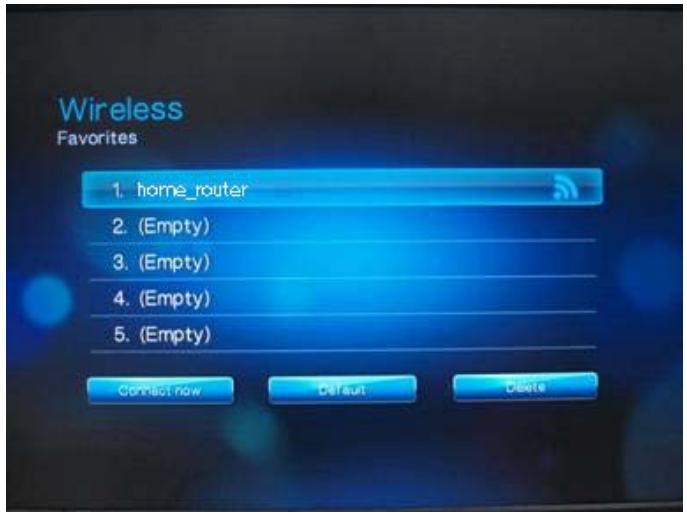
Vérifiez la connexion
Voir « Vérification de la connexion réseau » à la page 64 pour plus de détails et d'instructions.
Device Name (Nom du périphérique)
Le nom qui s'affiche dans le champ réservé au nom de l'appareil vous permet d'identifier le lecteur multimédia sur le réseau. Utilisez ces options de menu pour modifier le nom de l'appareil qui utilise le clavier de l'écran.
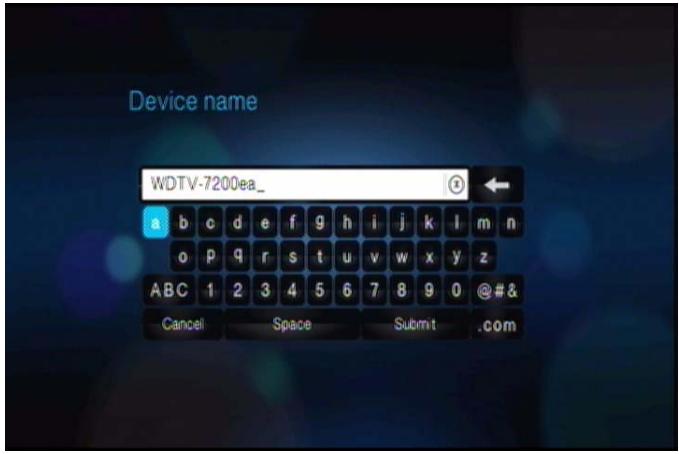
Partagez WD TV sur votre réseau
Voir « Transfert de fichiers » à la page 69 pour plus de détails et d'instructions.
Auto Login (Connexion automatique)
Utilisez ce menu pour selectionner un mode de connexion. Quand il est regle sur On, le lecteur multimédia se connecte au partage en réseau de façon anonyme. Quand il est regle sur Off, le lecteur multimédia vous invite à saisir un identifient et un mot de passer pour acceder au partage en réseau.
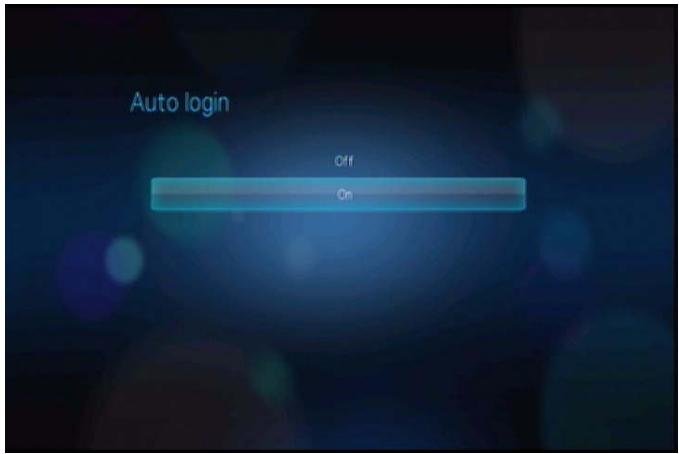
Effacer les informations du compte
Utilisez ce menu pour effacer les informations de connexion (réinitialiser le mot de passer) pour le partage réseau.
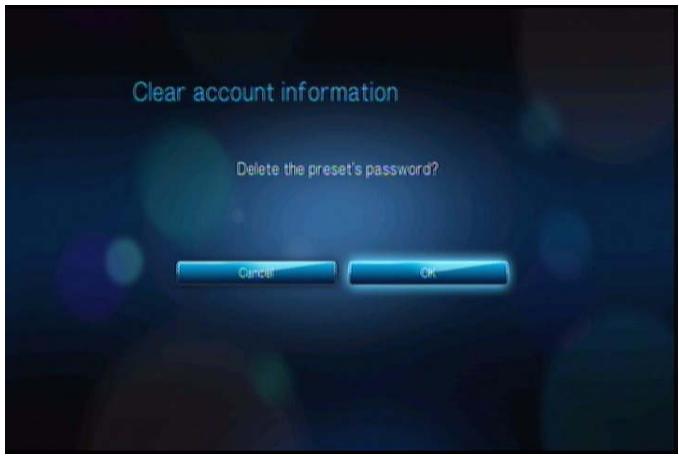
Media Library (Médiathèque)
La fonction de médiathèque consolde l'ensemble des fichiers multimédia présents sur un lecteur USB dans une base de données qui permet de tracer rapidement les fichiers recherchés. Cette fonctionnalité est activée par défaut.
Les conditions suivantes empêchent la médiathèque de Traits vos fichiers multimédia.
Le périphérique USB est en lecture seule.
- Il n'y a pas assez d'espace disponible sur le périphérique USB. Le lecteur multimédia à besoin de placer des données en cache afin d'accélérer les recherches et les analyses.
Une remarque sur les métadonnées
Les métadonnées sont des informations sur les données d'un fjichier qui décrivent quand, comment et par qui un ensemble de données (vidEOS, photos, musique, etc.) a été obtenu et comment les données sont formatées.
Tous les fichiers ne disposent pas de métadonnées. Pour ajouter ou modifier des métadonnées afin que la médiathèque consolidé correctement les fichiers, plusieurs outils sont disponibles :
Adobe® Bridge (un composant d'Adobe Creative Suite)
- abcAVI Tag Editor (logiciel gratuite)
XnView 1.93.2 (logiciel Gratisuit)
iTunes
Windows Media Player
Modifier les métadonnées
Modifier les métadonnées avec iTunes :
- Lancez iTunes et cliquez sur le morceau que vous souhaitez modifier.
- Sélectionnez Obtenir des informations dans le menu Fichier.
La fenêtre qui apparait affiche toutes les informations que vous pouvez modifier pour le morceau sélectionné. Vous pouvez modifier les attributs suivants :
- Nom
- Artiste
Année de sortie - Nom de l'album
- Compositeur
-
Numéro de piste
Genre -
Cliquez sur OK lorsque vous avez terminé. Pour modifier le morceau suivant dans votre bibliothèque iTunes, cliquez sur Suvient.
Modifier les métadonnées avec Windows Media Player :
- Lancez Windows Media Player.
- Cliquez sur l'onglet Bibliothèque.
- Faites un clic droit sur le titre ou tout autre élément à modifier.
- Dans le menu qui s'affiche, cliquez sur Édition.
Conversion du content en un format usable
Il existe plusieurs applications rapides et intuitives disponibles en ligne pour convertir des fjchiers de photo, video et de musique vers des formats optimisés pour l'utilisation sur votre lecteur multimédia. Le logiciel permet également la conversion delots de plusieurs fjchiers, independamment de leur format d'origine.
Examiner vos fichiers
Le logiciel gratuite Medialinfo peut fournir des informations techniques et de métadonnées sur vos fichiers audio ou video.
Medialinfo fournit les types d'informations suivants :
Général - titre, auteur, réalisateur, album, numéro de piste, date et durée
- Video - codec, proportions, images/s et débit
Audio - codec, fréquence d'échantillonnage, canaux, langue et débit
- Texte - langue des sous-titres
- Chapitures - nombre et liste des chapitures
Medialinfo prend en charge les formats suivants :
- Video - MKV, OGM, AVI, DivX, WMV, QuickTime, Real, MPEG-1, MPEG-2, MPEG-4, DVD (VOB) (Codes : DivX, XviD, MSMPEG4, ASP, H.264, AVC)
Audio - OGG, MP3, WAV, RA, Dolby Digital, AAC, M4A, AU, AIFF
Sous-titres - SRT, SSA, ASS et SAMI
Avec Medialinfo, vous pouvez :
Lire de nombreux formats audio et video
- Afficher les informations de plusieurs manières, sous forme de texte, feuille, arborescence et HTML
- Personnel les affichages
- Exporter les informations au format CSV et HTML
Pour examiner vos fichiers :
- Utilisez votre navigateur pour aller sur http://mediainfo.sourceforge.net/en.
- Téléchargez le logiciel et installez-le sur votre ordinateur.
- Suívez les instructions à l'écran.
Maintenance du système
Le logiciel système de votre lecteur multimédia peut être mis à jour vers la dernière version, ce qui peut améliorer la prise en charge de la lecture des fichiers multimédia, corriger des bogues et offrir des améliorations. Pour vous assurer de recevoir les dernières mises à jour, nous vous conseillons d'enregistrer votre produit sur https://www.wdc.com/register.
Ce chapitre décrit les procédures de dépannage et de mise à jour du micrologiciel du système. Si vous rencontres un message d'erreur, reportez-vous aux « Messages d'erreur courants » à la page 174 pour des solutions possibles.
Pour les problèmes plus graves, vous devrez contacter votre revendeur ou un service de dépannage/agréé. Pour plus de détails, voir « Service et assistance WD » à la page 2.
Mise à jour du micrologiciel
Le micrologiciel contient un jeu d'instructions importantes qui conditionnent le fonctionnement de votre lecteur multimédia, l'aspect des écrans interactifs et la réponse à vos commandes. La mise en jour du micrologiciel est importante car WD améliore en permanence la rapidité et l'efficacité des tâches effectuees par votre lecteur multimédia.
Important : Veillez à ce que l'adaptateur secteur du lecteur multimédia reste bien connecté pendant la mise à jour du micrologiciel. Une coupure de l'alimentation pendant la procédure de mise à jour peut endommager le micrologiciel système. Veillez également à ne pas déconnecter le périphérique de stockage USB.
Pourmettreàjourlemicrologiciel:
- Allez sur support.wdc.com et téléchargez le dernier fichier de mise à jour du micrologiciel pour votre périphérique USB.
- Cliquez sur « Downloads » (Téléchargesements) puis sur le nom ou la photo du produit.
- Copiez le fichier de mise à jour du micrologiciel à la racine d'un lecteur USB.
- Connectez le lecteur USB à un port USB du lecteur multimédia.
-
Appuyez sur HOME, puis selectionné les options de configuration
-
Sélectionnez l'icône de mise à jour du micrologiciel, puis appuyez sur ENTER.
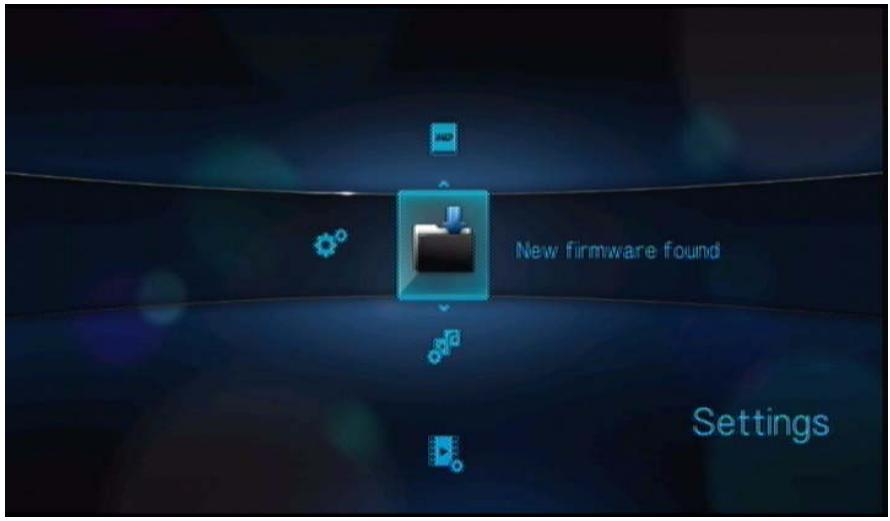
Un message vous invite à effectuer la mise à jour du micrologiciel.
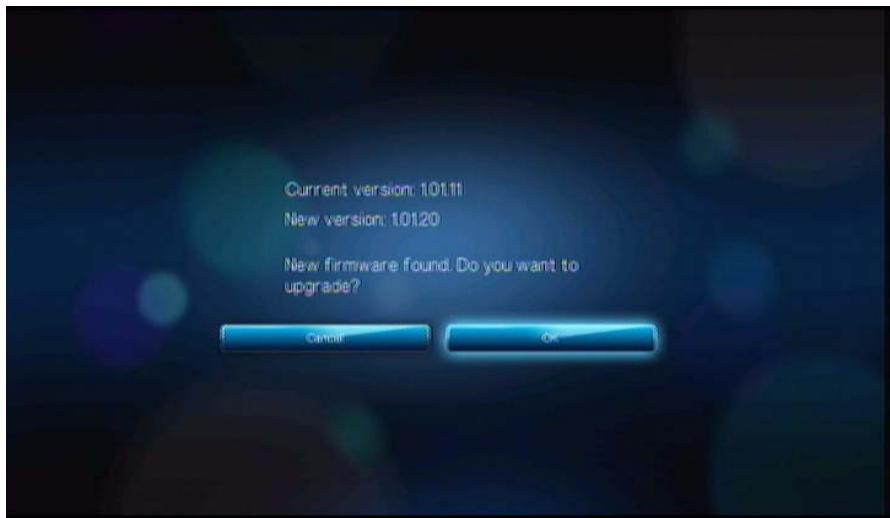
- Sélectionnez OK dans le message de confirmation, puis appuyez sur ENTER. Le système redémarre.
Après redémarrage, le système bascule automatiquement en mode de mise à jour du micrologiciel.
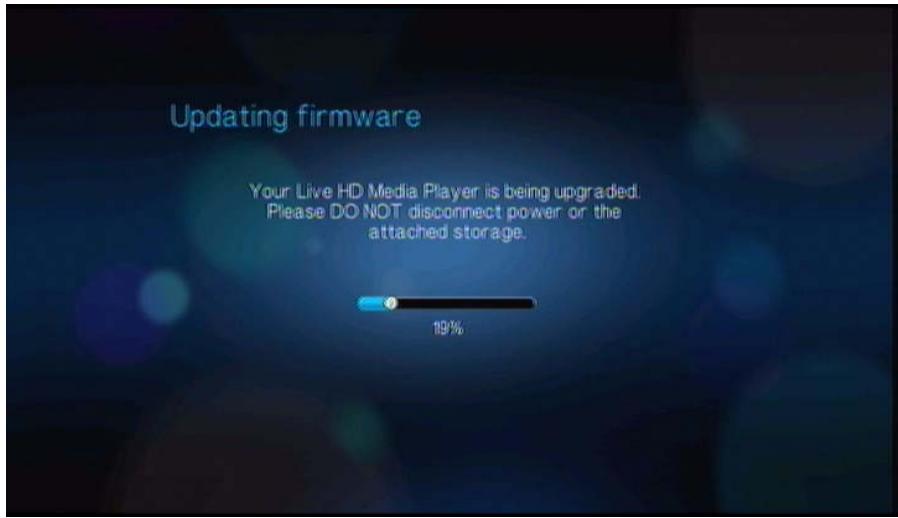
Une fois que la procédure de mise à jour est terminée, le message suivant s'affiche et le lecteur multimédia redémarre à nouveau.
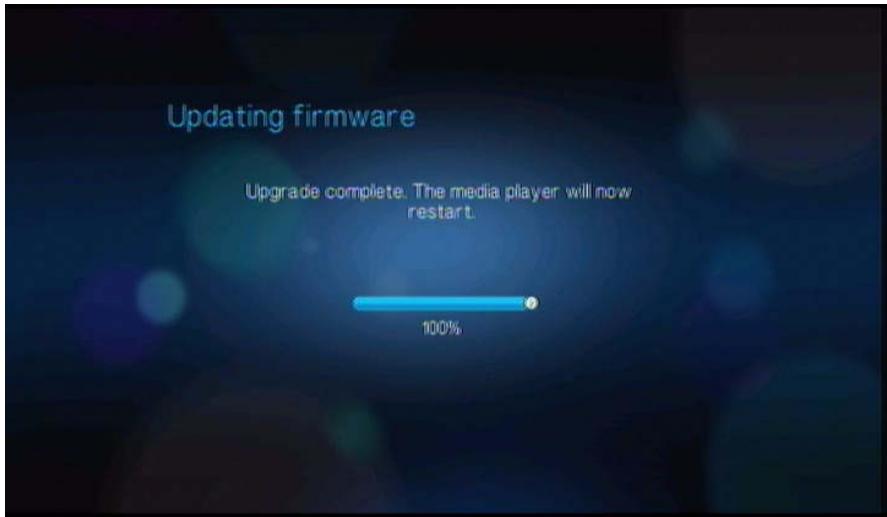
Une fois que le lecteur multimédia redémarre, le nouveau micrologiciel se charge automatiquement.
Dépannage
| Problème | Solution |
| AFFICHAGE | |
| Rien ne s'affiche sur l'écran du téléviseur et le témoin d'alimentation du lecteur multimédia reste éteint. | Vérifie que le téléviseur est allumé.Vérifie que l'adaptateur secteur et la prise électrique fonctionnent correctement.Vérifie que le cable d'interface est correctement branché sur les bonnes prises du téléviseur et du lecteur multimédia. |
| Rien ne s'affiche sur l'écran du téléviseur et le témoin d'alimentation du lecteur multimédia clignote. | Le système a déetecté une panne. Éteignez votre lecteur multimédia, attendez 10 minutes, puis rallumez-le. Si le problème se produit à nouveau, contactez l'assistance technique WD (voir « Service et assistance WD » à la page 2). |
| Rien ne s'affiche sur l'écran du téléviseur et le témoin d'alimentation s'allume. | Vérifie que le téléviseur est allumé.Vérifie que le cable d'interface est correctement branché sur les bonnes prises du téléviseur et du lecteur multimédia.Appuyez sur le bouton de réinitialisation pendant 10 secondes. |
| L'image du téléviseur clignote ou est floue. | Vérifie que le cable d'interface est correctement branché sur les bonnes prises sur le téléviseur et sur le lecteur multimédia.Vérifie que le témoin d'alimentation du lecteur multimédia est allumé.Si vous utilisez un téléviseur à tube cathodique, allez dans Accueil | Configuration | Système et :- Vérifie que l'options de sortie videoo Composite est sélectionnée.- Vérifie que la norme TV utilisée correspond à la norme de votre pays.Si vous utilisez un téléviseur LCD, allez dans Accueil | Configuration | Système et :- Vérifie que l'options de sortie videoo HDMI est sélectionnée.- Vérifie que l'options de résolution videoe est réglée sur Auto. |
| L'affichage videoe est tronqué ou apparait dans une colonne latérale. | Naviguez jusqu'à Accueil | Configuration | Audio/vidéo et vérifie que l'options Aspect Ratio (Proportions) est régée sur Normal. |
| Les photos du diaporama sont déformées. | Allez dans Accueil | Configuration | Photo et sélectionnez Keep as original (Réglage d'origine) ou Fit to screen (Ajuster à l'écran) dans le champ Photo Scaling (Échelle des photos). |
| FICHIERS | |
| Impossible de dire un fichier. | Vérifiez la compatibilité. Voir « Formats pris en charge » à la page 177. Utilisez un programme de conversion multimédia pour convertir le fichier vers un format usable. |
| AUDIO | |
| Pas de son. | Vérifiez que le son n'est pas coupé sur votre téléviseur ou ampli AV. Allez dans Accueil | Configuration | Système et vérifie que le bon réglage de sorite audio est activé. - Si vous utilisez un cable audio composite, le réglage Stereo (StéRéo) doit être activé. - Si vous utilisez une connexion Toslink (optique) ou HDMI, le réglage Digital (Numérique) doit être activé. Si vous regardez une réserve dotée de plusieurs canaux audio, vérifie que l'option Audio Off (Pas de son) est bien désactivée. Appuyez sur Options | <icône>, puis appuyez plusieurs fois sur ENTER pourCHOISIR le canal audio de votrechoix. |
| PÉRIPHÉRIQUE USB | |
| Échec de la création de la médiathèque. | Vérifiez que :• le pérophérique USB n'est pas en lecture seule.• le pérophérique USB n'utilise pas le système de fichiers HFS+ avec journalisation.il y a suffisamment d'espace disponible sur le pérophérique USB. |
| Le pérophérique USB connecté n'apparait pas sur l'écran d'accueil. | • Le lecteur multimédia n'est compatible qu'avac le mode de stockage de masse USB. Vérifiez que le pérophérique USB est configuré en tant que « pérophérique de stockage de masse ». • Vérifiez que le système de fichiers du pérophérique USB est pris en charge (NTFS, FAT/FAT32 ou HFS+). |
| TéléCOMMANDE | |
| La télécommande du lecteur multimédia ne fonctionne pas. | • N'appuyez que sur un bouton à la fois. • Vérifiez que les piles sont insérées correctement. • Vérifiez que les piles ne sont pas vides. Remplacez les piles par des piles neuves. • Vérifiez qu'il n'y a pas d'obstacle entre la télécommande et le lecteur multimédia. |
| MISE À JOUR DU MICROLOGICIEL | |
| L'écran de récapération de mise à jour du micrologiciel s'affiche lorsque vous allumez le lecteur multimédia. | La précédente mise à jour du micrologiciel a échoué. • Reliance la procédure de mise à jour du micrologiciel. Voir page 169 pour les instructions. • Si vous ne parvenez toujours pas àmettre à jour le micrologiciel, réinitialisez le système. Voir page 161 pour les instructions. |
Messages d'erreur courants
| Si ce message apparait | Effectuez l'action suivante |
| Accueil | |
| Hard drive cannot aggregate (impossible de consolider le disque dur). | Différentes conditions peuvent entraîner cette erreur. Le message donne plus d'indications. Par exemple, qu'il n'y a pasASFZd'espace disponible sur le péripérisque ou que le système de fichiers est journalisé. |
| No storage present (aucun péripérisque de stockage présente). | Connectez le péripérisque USB qui contient vos fichiers multimédia. |
| Media Library requires more storage space : (la médiathèque requiert davantage d'espace de stockage) [XXXMB] ([XXX Mo]) | 1. Éjectez et déconnectez le péripérisque USB du lecteur multimédia.2. Connectez le péripérisque USB à votre ordinateur et supprimez des fichiers pour libérer l'espace requis.3. Reconnectez le péripérisque USB au lecteur multimédia. |
| Please turn off journaling on the attached storage's file system for the media player to compile the media library (désactivez la journalisation du système de fichiers du péripérisque de stockage pour que le lecteur multimédia HD puisse consolider la médiathèque). | 1. Éjectez et déconnectez le péripérisque USB du lecteur multimédia.2. Connectez votre péripérisque à votre ordinateur Apple et désactivez la fonction de journalisation. Reportez-vous à l'aide d'Apple pour plus de détails.3. Reconnectez le péripérisque USB au lecteur multimédia. |
| Unable to compile media library on read-only storage (impossible de consolider la médiathèque sur un péripérisque en lecture seule). | 1. Éjectez et déconnectez le péripérisque USB du lecteur multimédia.2. Connectez le péripérisque USB à votre ordinateur et désactivez la protection en lecture seule.3. Reconnectez le péripérisque USB au lecteur multimédia. |
| Unable to compile media library. Please check your storage setting. (impossible de compiler la médiathèque. Vérifiiesz la configuration de votre système de stockage). | 1. Éjectez et déconnectez le péripérisque USB du lecteur multimédia.2. Connectez le péripérisque USB à votre ordinateur et <maintenant, que faire ? >.3. Reconnectez le péripérisque USB au lecteur multimédia. |
| Unrecognized storage (Périphérique de stockage non reconnu). | Le périphérique USB n'est pas pris en charge. Utilisez un autre périphérique USB. |
| Question XX : WD USB HDD Trouble Shooting (Dépannage disque dur USB WD) | Ce message indique une panne du système. Contactez l'assistance technique WD. |
| LECTURE DE CONTENUS | |
| This folder is empty (Ce dossier est vide). | Aucun fichier multimédia compatible n'est présente dans le dossier sélectionné. Sélectionnez un autre dossier qui contient des fichiers pris en charge. |
| Impossible de dire le fichier sélectionné. Please recreate the file by using the included media editing software (Impossible de dire le fichier sélectionné. Merci de recréer le fichier à l'aide du logiciel d'édition fournit). | 1. Éjectez et déconnectez le périphérique USB du lecteur multimédia.2. Connectez le périphérique USB à votre ordinateur et vérifie que le format de fichier est compatible. Vous pouvez utiliser le logiciel d'édition de fichiers fourni sur le CD de documentation WD. (Voir « Comment trouver des fichiers multimédia et créé des listes de lecture ? » à la page 176).3. Reconnectez le périphérique USB au lecteur multimédia. |
FAQ
Comment trouver des fichiers multimédia et créer des listede lecture ?
Plusieurs applications de lecture multimédia sont disponibles, comme Winamp et iTunes, qui permettent de dire, ordonner et modifier les fischiers multimédia. Ces lecteurs multimédia vous permettent également de creator des listedes de lecture et de modifier les métadonnées des fischiers. Faites une recherche sur Internet et téléchargez l'une de ces applications.
Comment copier les fichiers d'un CD audio sur mon ordinateur ?
L'extraction de données audionumériques consiste à copier le contenu audio d'un support amovible comme un CD ou DVD ou d'un flux audio vers votre disque dur.
Pour extraire les pistes d'un CD audio vers votre ordinateur :
- Insérez le CD dans le lecteur de CD/DVD de votre ordinateur.
- Lancez le logiciel que vous utilisez pour extraire de la musique, comme iTunes ou Windows Media Player.
-
Cliquez sur le bouton Importer (dans iTunes),
-
OU -
Cliquez sur le bouton Extraire (dans Windows Media Player).
- Dans Windows Media Player, cliquez sur les morceaux que vous souhaitez copier et prenez note de l'emplacement des fichiers extrais. iTunes imports le CD entier dans votre bibliothèque musicale iTunes.
- Cliquez sur le bouton Démarrer l'extraction (Windows Media Player).
- Lorsque l'extraction est terminée, retirez le CD. Les morceaux sont maintainant sur votre ordinateur.
Certains morceaux peuvent etre protégés par des droits numériques qui empêchent la copie ou la distribution.
Puis-je utiliser une télécommande universelle avec le lecteur multimédia ?
Vous pourrait utiliser la plupart des télécommandes universelles, comme les modèles Logitech Harmony.
Annexe
Formats pris en charge
| Extension de nom de fichier | Codec | Format/contueur |
| VIDÉO | ||
| .AVI | Vidéo : Xvid AVC MPEG1/2/4 WMV9 VC-1 Audio : MPEG Audio PCM Dolby Digital DTS | AVI |
| .MPG | Vidéo : MPEG1/2 Audio : MPEG Audio Dolby Digital DTS PCM | mpeg ps |
| .MPEG | ||
| .MKV | Vidéo : h.264 x.264 AVC MPEG1/2/4 WMV9 VC-1 Audio : MPEG Audio PCM Dolby Digital (transparent sur plus de 2 canaux) DTS (transparent sur plus de 2 canaux) AAC | MKV |
| .TS/.TP/.M2T | Vidéo : MPEG1/2/4 AVC VC-1 Audio : MPEG Audio Dolby Digital DTS | TS |
AUDIO
| Extension de nom de fichier | Codec | Format/contueur |
| .MP4/.MOV | Vidéo : MPEG4AVCAudio :AACMPEG AudioDolby Digital | Quicktime |
| .ASF/.DVR-MS/.WMV | Vidéo : MPEG2WMV9VC-1Audio :WMDolby Digital | ASF |
| VOB/ISO | Vidéo : MPEG1/2Audio :MPEG AudioDolby DigitalDTSPCM | VOB/ISO |
| .M2TS | Vidéo : MPEG1/2/4AVCVC-1Audio :MPEG AudioDolby DigitalDTS | M2TS |
| WMV9 | VC-1 | |
| Remarques sur la dette :1. MPEG-2 MP@HL avec une résolution pouvant atteindre 1920x1080p24, 1920x1080i30 ou 1280x720p60.2. MPEG4.2 ASP@L5 Décodage video rectangulaire en résolution maximale de 1280x720p30, prise en charge des B Pictures, du partitionnement de données de la résilience aux erreurs. Pas de prise en charge de la GMC (global motion compensation).3. WMV9/VC-1 MP@HL avec une résolution maximaile de 1280x720p60) (<90 % des macroblocks P-picture ont 4 vecteurs de mouvement) ou résolution 1920X1080p24. Résolution maximaile de 1280x720p30 ou 1920x1080i25 en cas de flux 4MV.4. VC-1 AP@L3 avec une résolution maximaile de 1920x1080i30 (<60 % des macroblocks P-picture ont 4 vecteurs de mouvement), 1920x1080p24 ou 1280x720p60. Résolution maximaile de 1920x1080i25, 1920x1080p24 ou 1280x720p60 en cas de flux 4MV.5. MPEG-4.10 (H.264) BP@L3 résolution maximaile de 720x480p30 ou 720x576p25, avec FMO et ASO.6. MPEG-4.10 (H.264) MP@L4.1 et HP@L4.1 avec une résolution maximaile de 1920x1080p24, 1920x1080i30 ou 1280x720p60 (limité aux spécifications BD et HD-DVD), 180 Mbin/s maximum pour les flux CABAC. | ||
| MP1/2/3/a | Audio MPEG | Rien |
| AAC | MPEG 2/4 AAC LC/HE | 1. ADTS 2. ADIF |
| M4A/MP4A | MPEG 2/4 AAC LC/HE | Quicktime |
| FLAC | FLAC | FLAC |
| WAV | PCM (Microsoft®) | WAVE |
| Extension de nom de fichier | Codec | Format/conteneur |
| LPCM | PCM | Rien |
| PCM | ||
| OGG | OGG VORBIS | OGG |
| WMA | WMA | ASF |
| AIF/AIFF | PCM | AIFF |
| MKA | 1. Audio MPEG2. MPEG 2/4 AAC LC/HE3. PCM (Microsoft) | MATROSKA |
| Dolby Digital | Dolby Digital | Rien |
| DTS | DTS | Rien |
Un ampli audio est nécessaire pour la sortie de son surround numérique multicanal.
| Type | Nom de fichier | Codec | Résolution | Autres limites |
| PHOTOS | ||||
| BMP | bmp | Nom compacté (plus répandu) | 2048x2048 | |
| TIFF | tif/tiff | RGB 24 bits non compacté (plus répandu) | 2048x2048 | Seule la première page est affichée si plusieurs pages |
| JPEG avec compression | ||||
| RLE (run-length encoding) | ||||
| LZW (sans pertes) | 2048x2048 | |||
| PNG | png | DEFLATE (sans pertes) | 2048x2048 | |
| GIF | gif | LZW (sans pertes) | 2048x2048 | Pour les gif animés, seule la 1ère image est prise en charge |
| JPEG | jpeg/jpg | JPEG (avec pertes) (plus courant) | 4096x4096 | CMJN non pris en charge |
| Progressif | 1280x720 | |||
| Sans pertes | ||||
| JPEG2000 | .jp2 | JPEG2000 | ||
| Formats JPEG RGB avec compression seulement et JPEG progressif jusqu'à 2048. Fichiers TIFF monocouche seulement. BMP sans compression seulement. Pour plus de détails, voir le manuel d'utilisation. | ||||
| Vignette | Compatible | Liminé |
| MUSIQUE | ||
| Extension de nom de fichier | Seuls les formats ID3 et EXIF ont des vignettes | |
| mp3 | Oui | Vignette dans la balise id3 (balise « APIC » ou « PIC ») |
| wma | Oui | Vignette dans le format asf (« WM/Picture » dans les_infos étendues) |
| m4a | Oui | Vignette dans le format quicktime (« moov/udta/meta/ilst/covr ») |
| mp4a | Oui | Vignette dans le format quicktime (« moov/udta/meta/ilst/covr ») |
| flac | Oui | |
| asf | Oui | Vignette dans le format asf (« WM/Picture » dans les_infos étendues) |
| wmv | Oui | Vignette dans le format asf (« WM/Picture » dans les_infos étendues) |
| mp4 | Oui | Vignette dans le format quicktime (« moov/udta/meta/ilst/covr ») |
| jpg | Oui | Vignette dans les_infos exif |
| jpe | Oui | Vignette dans les_infos exif |
| tiff | Oui | Vignette dans les_infos exif |
| tif | Oui | Vignette dans les_infos exif |
| jpeg | Oui | Vignette dans les_infos exif |
Conformité réglementaire
Appareil de classe B selon la FCC
Cet apparéil a été testé et déclaré conformes aux limites d'un apparéil numérique de Classe B, conformément aux réglementations du chapitre 15 de la FCC. Ces limites sont conçues pour assurer une protection raisonnable contre les interférences nuisibles dans une installation résidentielle. Cet apparéil génére, utilise et peut émettre des fréquences radio qui, s'il n'est pas installé et utilisé conformément au manuel d'utilisation du fabricant, peuvent cause des interférences nuisibles à la réception de la radio ou de la télévision. Mais il n'excite aucune garantie que ces interférences n'apparaîtront pas dans une installation particulière. Si cet apparéil entraîne des interférences nuisibles à la réception de la radio ou de la télévision, ce qui peut être évalué en allumant et en éteignant l' apparéil, nous vous conseillons de tenter de corriger ces interférences en appliquant une ou plusieurs des mesures suivantes :
Réorientez ou déplacez l'antenne de réception.
- Éloignez davantage l'appareil du récepteur.
- Branchez l'appareil dans une prise ou un circuit différent de celui utilisé par le récepteur.
- Consultez le revendeur ou un technician ou installeragé pour de l'assistance.
Déclaration ICES-003/NMB-003
Cet apparéil numérique de la classe B est conforme à la norme NMB-003 du Canada.
Cet apparéil est conforme à la norme canadienne ICES-003 classe B.
Conformité de sécurité
Approuvé pour les États-Unis et le Canada. CAN/CSA-C22.2 No. 60065:03, UL-60065 7th Ed. Appareils audio, video et apparilés électroniques analogues - Exigences de sécurité.
Approuvé pour les États-Unis et le Canada. CAN/CSA-C22.2 No. 60065:03, UL-60065 7th Ed. Appareils audio, video et apparilés électroniques analogues - Exigences de sécurité.
Cet apparéil n'est destiné qu'à des adaptateur compatibles marqués "UL Listed".
Cet apparéil n'est destiné qu'à des adaptateur compatibles marqués "UL Listed".
Conformité CE pour l'Europe
Le symbole CE indique que ce système est conforme aux directives du Conseil de l'Union Européenne, notamment à la Directive CEM (2004/108/CE) et la Directive Basse tension (2006/95/CE). Une "déclaration de conformité" aux directives applicables a été déposée auprès de Western Digital Europe.
Notice KCC (République de Corée seulement)
Appareil de Classe B 1 – Veuillez notes que cet apparéil a été homologué pour une utilisation dans un cadre non professionnel et peut être utilisé dans tout environnement, y compris en zone résidentielle.
Conformité environnementale (Chine)
| Part Name | Hazardous Substances | |||||
| Pb | Cd | Hg | Cr(VI) | PBBs | PBDEs | |
| 机壳/机箱Chassis / Housing | X | O | O | O | O | O |
| 电路板组合/板卡PCBA/Card | X | O | O | O | O | O |
| 线材缆线/连接器Cable / Connector | X | O | O | O | O | O |
| 电源变压器/电源供应器Adapter / Power Supply | X | O | O | O | O | O |
| 机械-电机零件Mechanical-Electrical parts | X | O | O | O | O | O |
| 电池Battery | X | O | O | O | O | O |
| 遥控器Remote controller | X | O | O | O | O | O |
| O:表示有毒有害物质在该部件的所有均质材料中的含量均低于SJ/T11363-2006标准规定的限量要求以下。X:表示该有毒有害物质至少在该部件的某一均质材料中的含量超出ST/T11363-2006标准规定的限量要求。(在此表中,企业可能需要根据实际情况对标记“X”的项目进行进一步的技术性解释。) | ||||||
Informations de garantie
Service après-venture
WD approucie voire fidelite et tente tousjres de vour offrir le meilleur service. Si ce produit necessite une reparation, you pouze prendre contact avec le detaillant apress duquel you l'avoz achet e ou visiter notre site web d'assistance sur les produits a I'aresse support.wdc.com pour plus d'informations sur I'acces aux reparations ou obtenir un numero de retour RMA (Return Material Authorization). Si la conclusion est que le produit est peut-etre defectueux, you receivez un numero RMA ainsi que des instructions de retour du produit. Un retour non autorise (c'est-à-dire sans émission prealable d'un numero RMA) you sera renvoy e a vors frais. Les retours autorisés doivent etre efectués dans un emballage d'expedition homologué, prépaye et assured, à I'aresse fournie par les documents de retour, Your carton et emballage d'origine doit etre conservés pour rangement ou expidition de voyage produit WD. Pour definiir de façon certaine la durée de garantie, verifiez la date d'expiration de la garantie (mono de série obligatoire) à I'aresse support.wdc.com. WD ne saurait etre tenu responsable de la perte de données quelle en soit sa cause, de la recupération de données perdues ni des données containues dans tout produit qui viendrait en sa possession.
Garantie limitée
WD garantit que le produit dans le cadre d'un usage normal, est exempt de défaut de matériel et de main-d'oeuvre pour la durée définie ci-dessous et qu'il fonctionnera conformément aux specifications de WD. La durée de chaque garantie limitée varie en fonction du pays d'achat du Produit. La durée de votre garantie limitée est de 1 an dans la région Amérique du Nord, Centrale et du Sud, de 2 ans dans la région Europe, Moyen-Orient et Afrique et de 1 an dans la région Asie Pacifique, sauf obligation légale contraire. Cette période de garantie limitée débute à la date d'achat mentionnée sur la facture. WD ne saurait être responsable d'un produit returné s'il peut conclure que le produit a été volé chez WD ou que le défaut prétendu est a) non apparent, b) ne peut pas être corrugé raisonnablement suite à des dégats survenus avant la réception du produit par WD, ou c) est attribuable à une utilisation ou installation incorrecte, à une ALTERATION (y compris enlevvement ou alteration d'étiquette et ouverture ou dépose de boîtier extérieur, sauf si le produit seTrouve sur une liste de produits à intervention limitée de l'utilisateur autorisé et que l'alteration spécifique entre dans le cadre des instructions applicables, indiquées sur support.wdc.com), un accident ou une manipulation incorrectly par qui que ce soit d'autre que WD. Sous réserve des limitations ci-dessus, votre recours unique et exclusif en garantie sera pendant la durée de la garantie mentionnée ci-dessus et au besoin de WD, la réparation ou le remplacement du produit. La garantie de WD s'étend aux produits réparés ou remplacés pour la durée restante de la garantie d'origine ou quatre-vingt-dix (90) jours à compter de la date d'expédition d'un produit réparé ou remplaced, selon la durée la plus longue.
La garantie limitée de WD est exclusive de toute autre et ne s'applique qu'aux produits vendus à l'état neuf. Les recours mentionnés ici remplacent a) tout autre recours ou garantie, explicite, implicite ou contractuel, y compris mais sans limitation la garantie implicite de valeur marchande ou d'adaptation à un usage particulier et b) toute obligation ou responsabilité de WD concernant des dommages notamment, mais sans limitation accidentels, accessoires ou spéciaux, ou toute perte financière, de bénéfice ou frais, perte de données survenant suite ou en liaison avec l'achat, l'utilisation ou le fonctionnement du produit, même si WD a été averti de la possiblité de tels dommages. Aux États-Unis, certains états n'autorisent pas l'exclusion ou la limitation des dommages accessoires ou consécutifs, les limitations ci-dessus peuvent donc ne pas vous être applicables. Cette garantie vous donne des droits spécifique, et n'est pas exclusive de la garantie légale qui peut varier d'un état à l'autre.
Licence GNU GPL (General Public License)
Le microcode intégré dans ce produit inclut du logiciel d'autres fournisseurs régi par les droits d'auteur attribués sous licence GPL (« logiciel GPL »). Conformément à la licence GPL : 1) le code source du logiciel GPL peut être obtenu à l'adresse support.wdc.com/download/gpl ; 2) vous pouvez réutiliser, redistribuer et modifier le logiciel GPL ; 3) pour ce qui concerne exclusivement le logiciel GPL, celui-ci est fourni « telquel » sans garantie d'aucune sorte, ni explicite ni implicite, y compris mais sans limitation les garanties implicites de valeur marchande et d'adaptation à un usage particulier, dans toute la limite autorisée par la loi applicable ; et 4) une copie de la licence GPL est incluse sur le CD livre, elle peut aussi être obtenu à l'adresse www.gnu.org, et se trouve aussi à l'adresse support.wdc.com/download/gpl.

dtts
2.0+Digital Out
Fabrique sous licence des brevets des États-Unis suivants : 5,451,942 ; 5,956,674 ; 5,974,380 ; 5,978,762 ; 6,487,535 et autres brevets des États-Unis et mondiaux en cours et déposés. DTS et the Symbol sont des marques déposées et les logos DTS 2.0+Digital Out et DTS sont des marques commerciales de DTS, Inc. Le logiciel est inclus avec le produit. © DTS, Inc. Tous droits réservés.

DOLBY
DIGITAL
Fabrique sous licence de Dolby Laboratories. « Dolby » et le symbole double-D sont des marques de Dolby Laboratories.

HIGH-DEFINITION MULTIMEDIA INTERFACE
HDMI, le logo HDMI et High-Definition Multimedia Interface sont des marques déposées ou enregistrées de HDMI Licensing LLC.
RoviTM
Ne pas connecter l'appareil via un VCR. Les signaux videois envoyés par VCR peuvent affecter les systèmes de protection de droits d'auteurs et les images peuvent apparaître distordues sur le téléviseur.
Microsoft
Ce produit contient de la technologie qui fait l'objet de certains droits de propriété intellectuelle appartenant à Microsoft. L'utilisation ou la distribution de cette technologie en dehors du cadre de ce produit sont interdites sans license(s) appropriée(s) de Microsoft.
Les propriétaires de contenu utilisent Windows Media digital rights management technology (WMDRM : technologie de gestion des droits numériques multimédia Windows) pour protéger leur propriété intellectuelle, y compris les droits d'auteurs. Cet apparéil utilise le logiciel WMDRM pour accéder au contenu protégé par WMDRM. Si le logiciel WMDRM ne parvient pas à protéger le contentu, les propriétaires de contenu peuvent demander à Microsoft d'interdire le logiciel d'utiliser WMDRM pour生存 ou copier du contenu protégé. Cette interdiction n' affectera pas le contenu non-protégé. Ainsi, lorsque vous téléchargez des licences de contenus protégés, vous acceptez que Microsoft puissant inclure une liste d'interdiction des licences. Les propriétaires de contenu peuvent exiger que vous mettiez à jour WMDRM pour accéder à leur contenu. Si vous refuser une telle mise à jour, vous ne pourrait plus acceder au contenu en question.
Les propriétaires de contenu utilisent la technologie d'accès aux contenus Microsoft PlayReady pour protégger leur propriété intellectuelle, y compris les droits d'auteurs. Cet apparéil utilise la technologie PlayReady pour accéder au contenu protégé par PlayReay ou par WMDRM. Si l' apparéil ne parvient pas à appliquer les interdictions sur l'utilisation de contenu, les propriétaires de contenu peuvent demander à Microsoft d'intérdire l' apparéil d'utiliser du contenu protégé par PlayReady. Cette interdiction n' affectera pas les contenu non-protégés ou protégés par d'autres technologies d'accès aux contenus. Les propriétaires de contenu peuvent exiger que vous mettiez à jour PlayReady pour accéder à leur contenu. Si vous refuser une telle mise à jour, vous ne pourrez plus accéder au contenu en question.
Adobe
Ce produit est équipé de la technologie Adobe® Flash®. Pour plus d'informations, visitez http://www.adobe.com/software/flash/about/.
WD respecte les droits des propriétaires des droits d'auteurs à contrôler l'usage de leur propriété intellectuelle.
Les informations fournies par WD sont considérées comme exactes et fiables ; mais WD n'assure aucune responsabilité pour leur utilisation ni pour toute infraction aux brevets ou autres droits de tiers conséquence de leur utilisation. Aucune licence ne vous est implicitement attribuée ni autrement concédée sur tout brevet ou droit de licence de WD. WD se réserves le droit de modifier les caractéristiques à tout moment sans préavis.
Western Digital, WD, le logo WD, WD TV et My Book sont des marques déposées aux Etats-Unis et dans d'autres pays ; et My Passport est une marque de Western Digital Technologies, Inc. D'autres marques peuvent être mentionnées ici et sont reconnues comme appartenant à d'autres sociétés.
© 2010 Western Digital Technologies, Inc. Tous droits réservés.
Western Digital
20511 Lake Forest Drive
Lake Forest, California 92630 U.S.A.
4779-705043-D00 Avr 2010
Index
A
Accessoires 5
Accueil
bouton 27
Écran Configuration 138
messages d'erreur 174
navigation de l'écran 29
présentation 28
répertire Musique 46
Répertire photo 50
Répertire video 36
alimentation
activer 17, 19, 20
boutond'alimentation 27
configurations d'adaptateur secteur 16
connecteur CA 11
connexion du cable 16
témoin LED 12
audio/video
fonctionnalité autosource 9
interfaces prises en charge € 9
AV composite
connecteurs 11
connexion 20
B
boutons de navigation 27
browser display (affichage du navigateur)
mode vignettes 152, 154, 155
C
canal audio 40
caracteristiques
compatibilité USB 10
formats de fichiers pris en charge € 9
interfaces audio/video 9
systèmes de fichiers pris en charge 10
compatibilité avec les apparciels photo
numériques 51
Configuration de réseau sans fil 61
Configuration du réseau
Ethernet 58
sans fil 61
conformité environnementale (Chine) 183
conformité réglementaire
conformité environnementale
(Chine) 183
connecteurs d'E/S
AV composite 11
HDMI 11
ports USB 11
Toslink 11
consolidation de la mediatheque
activer 29
categories 31
exemptions 29
mESSAGES d'erreur 174
présentation 29, 166
témoin LED 12
contenu de la boîte 14
Contenus multimedia
accès depuis un partage réseau 66
accès depuis un serveur multimédia 67
copiedefichiers 139
D
déclenchement de l'économiseur
d'écran 159
dépannage
affichage 172
audio 173
consolidation de la mediathèque 174
lecteur de contenus 175
mESSAGES d'erreur 174
mise à jour du micrologiciel 174
periphérique USB 173
réinitialisation du système 161
telecommande 173
dépannage de l'affichage 172
déplacement de fichiers 142
diaporama
afficher 54
commandedes lecture 56
dépannage 172
durée d'affichage 157
effet de transition 157
fond musical 54
mode aléatoire 33
mode répétition 57
réglagedeséquence 156
F
Flickr 104 exploration de containus 105 flux de photos 110 player 110 recherche d'un membre 108
fonction auto play 160
Fonction d'éjection bouton 28 procédure 25
fonction de recherche bouton 27 procedure 34
fonctionnalité autosource 9
formats de fichiers dépannage 175
image 50
liste de lecture 9
sous-titres 9
G
gestion de fichiers
copie de fichier 139
déplacer des fichiers 142
suppression de fichiers 144
GPL,logiciel 184
H
HDMI connecteurs 11 connexion 18
home cinéma connexion 21
1
Informations de garantie 183
installation
configuration requise 14
connexion à l'alimentation 16, 17, 19, 20
connexion AV composite 20
connexion HDMI 18, 21
connexion USB 22
L
lecteur multimédia HD
avis de conformité réglementaire 181
caracteristiques 9
configuration requise pour l'installation 14
connecteurs d'E/S 11
contenu de la boite 14
déclenchement de l'économiseur d'écran 159
dépannage 172
écran d'accueil 28
garantie 183
information sur le matériel 164
information sur le micrologiciel 164
mESSAGES d'erreur 174
mise à jour du micrologiciel 169
préférences 138
présentation 6
procedures d'installation 14
réglage de la langue 159
telecommande 13
témoins LED 12
utilisation 27
licence GNU 184
liste de lecture formats pris en charge 9 video, lecture 37,47
Live365 74
ajout d'une station à votre liste de présélections 84
connexion 75
déconnexion 90
écoute 77
évaluation d'une chanson 86
obtention d'informations sur le morceau 87
préférences 88
recherche 82
suppression d'une station de votre liste de présections 85
logiciel GPL 184
M
maintenance
système 169
Medially 130
connexion 132
effacer un compte 136
My Channels (Mes canaux) 133
parcourir les plug-ins de contenu 135
player 133
popular Channels (canaux
populaires) 135
recherche 136
médiathèque
exemptions 166
menus Audio/vidente
Mode « HDMI deep color » 149
proportions 150
sortieaudio 150
sortie video 146
menus Photo
durée d'affichage 157
echelle des photos 156
effet de transition 157
sèquence de diaporama 156
menu System Setting (Paramètre système)
afficher la taille de fichier 160
déclenchement de l'économiseur d'écran 159
écran à propos 164
écran System information (Informations système) 163
langue 159
lecture auto 160
médiathèque 159
mettre à jour l'appareil 162
prise en charge d'encodage supplémentaire 160
reset to factory defaults (retour aux réglages d'usine) 161
menus Systeme
browser display (affichage du navigateur) 152, 154, 155
messages d'erreur 174
mise à jour du micrologiciel
dépannage 174
procedure 169
mode aléatoire
diaporama 33
musique 49
mode vignettes 152, 154, 155
musique
affichage de la piste audio 152
Catégories de la méniathèque 31
commandes de lecture 48
écouter pendant un diaporama 54
écran de lecture 47
formats pris en charge 9
lecture auto 160
mode aléatoire 49
POCHETTE d'albums 47
procedures de lecture 46
réglagedeséquence 151
N
Netflix 137
abonnement 137
activer le lecteur multimédia 137
navigation 137
Nouvel abonnement 137
NTSC 147
0
options d'affichage des photos 52
options de diaporama 56
options de lecture audio 48
options de lecture video 38
options de zoom
photos 53
védés 42
P
PAL 147
Pandora 91
connexion 92
déconnexion 103
évaluation d'une chanson 99
marque-page sur une chanson ou un artiste 101
pourquoi une chanson se trouve-t-elle dans la liste de lecture de ma station 102
QuickMix 98
stations 95
tri des stations 102
panoramaque
photos 52
védés 42
paramètres
appliquer de nouvelles valeurs 138
BarredemenuConfiguration 138
menu Audio/video 146
menu Film 153
menu Photo 155
menuSystème 158,164
Navigation dans l'écran
Configuration 138
réseau 164
partage en réseau 165
activation du partage de fichiers 69
partagez WD TV sur votre réseau 165
periphérique USB
bouton Eject 28
connexion 22
consolidation de la mediatheque 29
déconnexion 22, 25
dépannage 173
médiathèque 166
messages d'erreur 174
periphériques pris en charge 10
ports USB 11
témoin LED 12
photos
afficher 50
Catégories de la médiathèque 32
compatibilité avec les apparciels photo numériques 51
formats pris en charge 9
options de zoom 53
panorama 52
réglages d'échelle 156
rotation 53
volet d'information 53
Play To (Lire sur) 7
précautions d'utilisation 1
préférences système
BarredemenuConfiguration 138
boutons de navigation 138
fonction photo 155
options generales 158
qualitéaudio/vidéo 146
sèquence audio 151
sèquence video 153
prise en charge de DTS 41
prise en charge de l'encodage 160
produit
accessoires 5
conformité réglementaire 181
enregistrement 3
enregister les informations 3
garantie 183
information sur la sécurité 1
presentation 6
service après-venture 183
proportions
dépannage 172
écran large 150
normal 150
R
recherche des contenus multimédia
fonction de recherche 34
recherche manuelle 32
réglagedela langue 159
réglage du réseau
auto Login (connexion
automatique) 166
configuration du réseau 164
effacer les informations du compte 166
Favoris sans fil 165
nom du péripérisque 165
serveur samba 165
verifiez la connexion 165
réglage écran large 150
réinitialisation du système 161
procedures 161
reset to factory defaults (retour aux réglages
d'usine) 161
RoHS 183
s
Services Internet
Live365 66,74
Services réseau
transfert de fichiers 69
sortieaudio 150
menu Configuration 151
sortie video
composantes 148
composite 147
sous-titres
activer 41
formats pris en charge 9
réglagedebordure 154
réglagedetailde sous-titre 153
suppression de fichiers 144
système de fichiers
dépannage 174
pris en charge 10
T
telecommande 13
dépannage 173
disposition 13
portee de transmission 27
témoins LED
alimentation 12
état 12
Toslink
connecteurs 11
Transfert de fichiers 69
entre le lecteur multimédia et un ordinateur Mac 73
entre le lecteur multimédia et un ordinateur Windows Vista/Windows 7 71
entre le lecteur multimédia et un ordinateur Windows XP 70
V
védés
canal audio 40
Catégories de la méniathèque 31
commandedes lecture 38
formats pris en charge € 9
lecture auto 160
mode répétition 43
navigation de l'écran 43
options de zoom 42
panoramaque 42
parametre de sortie video 146
Prise en charge DTS audio 41
procedures de lecture 36
proportions 150
réglagedeséquence 153
Réglage du mode HDMI deep color 149
résolutions prises en charge 9
sLECTION de chapitre 40
sous-titres 41
volet d'information 39
volet d'information
diaporama 55, 56
musique 47
photos 54
védés 39
W
Windows 7
Play To (Lire sur) 7
Y
YouTube 112
ajouter des videoos aux favors 127
connexion 113
contenu video restreint 129
déconnexion 128
effacer un compte depuis le lecteur multimédia 128
évaluation de videois 126
les mieux évaluées 122
Les plus populaires 120
les plus populaires 118
Les plus regardées 121
moncompte 115
player 124
préférences 123
prise en charge de l'encodage 130
recherche de videoos 116
recherche dans l'histoire 117
sLECTIONVIDEOS 119