Notice Facile
8120 - Gps NAVMAN - Notice d'utilisation et mode d'emploi gratuit
Retrouvez gratuitement la notice de l'appareil 8120 NAVMAN au format PDF.


| Intitulé | Description |
|---|---|
| Type de produit | GPS de navigation |
| Caractéristiques techniques principales | Écran tactile, résolution 800 x 480 pixels, cartographie Europe préinstallée |
| Alimentation électrique | Adaptateur secteur et batterie rechargeable intégrée |
| Dimensions approximatives | Dimensions : 12.5 x 8.5 x 1.5 cm |
| Poids | Environ 200 grammes |
| Compatibilités | Compatible avec les mises à jour de cartes via le logiciel Navman |
| Type de batterie | Batterie lithium-ion |
| Tension | 5V |
| Puissance | Consommation d'énergie : 5W |
| Fonctions principales | Navigation GPS, guidage vocal, alertes de vitesse, points d'intérêt |
| Entretien et nettoyage | Nettoyer l'écran avec un chiffon doux, éviter les produits chimiques |
| Pièces détachées et réparabilité | Disponibilité de pièces de rechange via le service client Navman |
| Informations générales | Garantie de 2 ans, assistance technique disponible |
FOIRE AUX QUESTIONS - 8120 NAVMAN
Questions des utilisateurs sur 8120 NAVMAN
0 question sur cet appareil. Repondez a celles que vous connaissez ou posez la votre.
Poser une nouvelle question sur cet appareil
Téléchargez la notice de votre Gps au format PDF gratuitement ! Retrouvez votre notice 8120 - NAVMAN et reprennez votre appareil électronique en main. Sur cette page sont publiés tous les documents nécessaires à l'utilisation de votre appareil 8120 de la marque NAVMAN.
MODE D'EMPLOI 8120 NAVMAN
Manuel d'installation et d'utilisation
| RECOMMANDATIONS DE SECURITE A lire attentivement avant toute installation et'utilisation. | |
| DANGER | Symbole de mise en garde. Il vous avertit d'un risque de dommages corporels. Respectez scrupuleusement les consignes de sécurité qui suivent ce symbole afin d'éviter tout risque de blessure ou de décès. |
| WARNING | Le message AVERTISSEMENT signale une situation potentiellement dangereuse qui, si elle n'est pas évitée, peut entraîner la mort ou des blessures graves. |
| CAUTION | Lemessage ATTENTION signale une situation potentiellement dangereuse qui, si elle n'est pas évitée, peut entraîner des blessures. |
| CAUTION | Le message ATTENTION, lorsqu'il est utilisé sans le symbole de mise en garde, signale une situation potentiellement dangereuse qui, si elle n'est pas évitée, peut entraîner des dommages matériels. |
Dans un souci constant d'amélioration du produit, Navman se reserve le droit d'y apporter à tout moment des modifications susceptibles de ne pas figurer dans cette version de la notice. Veuillez contacter votre distributeur Navman pour tout renseignement complémentaire.
Langue de reférence: cette notice a été traduite de l'anglais. En cas de litige relat à l'interprétable de la documentation, la version anglaise de la documentation prévauda.
Copyright © 2006 Navman NZ Limited, Nouvelle-Zélande. Tous droits réservés. Navman est une marque déposée de Navman NZ Limited.
Les unités par défaut du 8120 sont le pied, le °F (Fahrenheit), le gallon US et le noeud. Pour modifier ces unités, voir section 17-9.
Sommaire
1 Introduction 7
1-1 Presentation. 9
1-2 Nettoyage et entretien 9
1-3 Cartouches C-MAPTM 10
1-4 Démontage et remontage du boitier 11
2 Fonctionnement général 12
2-1 Utilisation des touches. 13
2-2 Marche/arrêt - Mise en marche automatique. 14
2-3 Retro-eclairage et mode nuit 14
2-4 Fonction MOB (Man OverBoard: Homme à la mer) 15
2-5 Alarmes 15
2-6 Mode simulation 15
2-7 Fenêtres principales 16
3 Navigation : Carte 21
3-1 Introduction aux fonctions de navigation 21
3-2 Fenetre Carte 24
3-3 Calculus de distance et de cap 27
3-4 Projection cap suivi 27
3-5 Historique trace 28
4 Fenetre Video 29
7 Navigation:Routes 33
7-1 Fenetre Routes 33
7-2 Fonctions Routes 33
8 Satellites 36
8-1 Fenetre Satellite 37
9 Echosondeur de pêche : Introduction 37
9-1 Utilisation de l'Instrument 37
9-2 Interpretation des données affichées à l'écran 39
9-3 Detection des poissons en mono ou bi-fréquence 41
9-4 Detection et affichage des poissons 44
9-5 Echelle 45
9-6 Gain et seuil 46
10 Echosondeur de pèche : Fenétres 47
10-1 Fenetre Historique Sonar - plein écran 47
10-2 Fenetre Sonar Zoom 48
10-3 Fenetre Sonar Fond 49
10-4 Fenetre Sonar 50/200 49
10-5 Fenetre Sonar A-Scope 50
11 Fenetre Jauges 52
12 Fenetre Données 52
13 Fonctions et écran Carburant. 53
13-1 Remplir ou vider un réserve 53
13-2 Fenetre Carburant 54
13-3 Courbes de consommation de carburant 55
14 Fenetre Marées 57
15 Fenetre Cartouche utiliseur 58
16 Fenêtres DSC/Suivre bateau ami. 59
16-1 Fenètres principales 60
16-2 Utilisation des fenêtres 61
17 Paramétrage du 8120 62
17-1 Paramétrage > Systeme 64
17-2 Paramétrage > Carte 65
17-3 Paramétrage > Sonar 68
17-4 Paramétrage > GPS 69
17-5 Paramétrage > Carburant 70
17-6 Paramétrage > Trace 72
17-7 Paramétrage > Lochs 73
17-8 Paramétrage > Alarmes 73
17-9 Paramétrage > Unités 74
17-10 Paramétrage > Transfert données 75
17-11 Paramétrage > Etaconnage 75
17-12 Paramétrage >Heure. 78
17-13 Paramétrage > Favoris. 78
17-14 Paramétrage > Simulation 78
18 Installation 79
18-1 Installation:Autres éléments livrés avec votre 8120. 80
18-2 Installation: Options et accessoires 81
18-3 Installation: Boitier du 8120 82
18-4 Installation: Cable d'alimentation/transmission de données 84
18-5 Installation : Antenne GPS 85
18-6 Installation : Sonde 85
18-7 Installation: Capteurs essence Navman. 86
18-8 Installation: Capteurs diesel Navman 86
18-9 Installation : VHF DSC 87
18-10 Installation:SmartCraft 87
18-11 Installation:Autres instruments NavBus. 88
18-12 Installation:Autres instruments NMEA 89
18-13 Installation: Paramétrage et tests 89
Appendice A - Caracteristiques techniques 90
Appendice B-En cas de probleme 92
B-1 Problèmes d'ordre général 92
B-2 Problèmes liés à la navigation GPS. 93
B-3 Problèmes liés à la consommation de carburant. 94
B-4 Problèmes liés à la détction des poissons 95
Appendice C - Lexique et données de navigation 97
Appendice D - Déclarations de conformité 99
Attention
Il vous incombe de veiller à ce que l'instrument et le(s) capteur(s) soient installés et utilisés de telle sorte qu'ils ne causent pas d'accidents, de dommages corporels ou matériels. Respectez à tout moment les règles de sécurité en matière de navigation.
Le besoin, l'emplacement et l'installation des capteurs et des autres éléments du système sont essentiels au bon fonctionnement de l'appareil. En cas de doute, contactez votre revendeur Navman.
Afin de réduire le risque d'erreur d'utilisation et d'interprétation des données de l'instrument, il est impératif de dire et de comprendre tous les points abordés dans cette notice. Nous vous recommendons également d'effectuer un tour d'horizon des différentes fonctionnalités de l'appareil avant de l'utiliser en conditions réelles. Pour cela, utilisez le simulator intégré à votre instrument.
Système de positionnement global (GPS) : le système de positionnement global ou GPS (Global Positioning System) est géné par le gouvernement américain. Ce dernier est par conséquent seul responsable du fonctionnement et de la précision du système GPS et de la maintenance de ses satellites. Les modifications apportées au système peuvent affecter la précision et les performances des récepteurs GPS (dont le 8120).
Cartographie électronique : la cartographie électronique utilisée par cet instrument est une aide à la navigation destinée à compléter et non à replacer les cartes marines officielles. Seuls les cartes officielles et les avis aux navigateurs contiennent les informations nécessaires au respect des règles de sécurité en matière de navigation. Veillez à toutes comparer les données fournies par votre instrument à d'autres sources de positionnement (contrôles visuels, mesures de la profondeur, relièments au radar et au compas de relèvement). En cas d'écart entre les données, recherche l'origine de l'erreur avant de poursuivre libre route.
Performances du Sonar: la précision des données de profondeur peut être compromise par de nombreux facteurs, y compris par le type et l'emplacement de la sonde, ou encore l'etat de la mer. Ne jamais utiliser cet instrument pour la plongée ou la natation.
Données carburant : grâce à la gestion électronique de votre consommation de carburant, votre instrument peut estimer le volume de carburant restant dans le réservoir. Toutefois, il est nécessaire de vérifier cette valeur en contrôle visuellement ou de toute autre manièrela quantité de carburant restant réellement dans le réservoir. Ce contrôle permet ainsi derémédier aux évientuelles erreurs d'utilisation des fonctions Carburant (telles qu'oublier de remettre à zéro la quantité consommée après avoir fait le plein ou faire tourner le moteur sans activer les fonctions Carburant) ou à toute autre opération susceptible de fausser la gestion électronique de votre consommation. L'économie (distance par litre de carburant) peut varier considérablement selon la charge embarquée et les conditions de mer. Veillez à toutjours prévoir à bord un volume de carburant suffisant pour le trajet prévu ainsi qu'une réserve de secours.
Mode Simulation: Ne jamais activer le mode Simulation lorsque vous naviguez.
Un non-respect de ces consignes pourrait entrainer la mort ou de graves dommages corporels ou matériels. Navman décline toute responsabilité en cas de décès, dommages corporels, dégats matériels ou infraction à la loi occasionnés directement ou indirectement par l'installation ou l'utilisation du produit.
1 Introduction
Recherche rapide d'informations sur les fonctions intégrées ou optionnelles du 8120 :
| Fonction | Point abordé | Réf. | Élementnécessaire |
| Généralités | Présentation des touches et des fenêtres | 2 | |
| Résolution de problème | Appendice B | ||
| Mode simulation | 2-6 | ||
| Lexique des termes spécifique | Appendice C | ||
| Caractéristiques techniques | Appendice A | ||
| MOB | Touchche MOB ("Homme à la mer") | 2-4 | |
| Navigation | Présentation des fonctions de navigation | 3-1 | position GPS |
| Identification de la position du bateau sur la carte | 3-2 | ||
| Navigation vers un point quelconque ou un waypoint | 3-1 | ||
| Navigation sur une route prédéfinie | 3-1 | ||
| Projection cap suivi : une évaluation de la progression | 3-4 | ||
| Traces : mise en mémoire des différences positions du bateau | 3-5 | ||
| Statut du récepteur GPS | 8 | ||
| Enregistrement et chargement des données à partir d'une cartouche utilisé | 15 | Cartouche utilisé | |
| Données car-tographiques | Caracteristique des la carte (carte du monde intégrée) | 3-2 | |
| Utilisation de la Carte | 3-2-4 & 5 | Cartouche cartographie | |
| Marées d'un port donné | 14 | Cartouche cartographie | |
| Alarmes | Alarmes intégrées | 2-5 | |
| Alarmes moteur SmartCraft | 1-1 | SmartCraft | |
| Informations sur le bateau | Données affichées en haut des écrans principaux | 2-7-3 | |
| Compas affché en haut des écrans principaux | 2-7-4 | ||
| Ecran Données | 12 | ||
| Carburant | Fonctions carburant, moteurs essence | 13 | Capteurs essence |
| Fonctions carburant, moteurs diesel | 13 | Capteurs diesel | |
| Fonctions carburant, moteurs SmartCraft | 13 | SmartCraft | |
| Remplir ou vider un réservoir | 13-1 | ||
| Sondeur | Présentation du sondeur | 9 | Sondeur |
| Profondeur, caractéristiques du fond, éléments prênts dans l'eau | 9 | ||
| Sondeur de pêche | 9 | Sondeur | |
| Autres bateaux | Suivre un bateau ami, interroger d'autres bateaux sur leur position | 16 | VHF DSC |
| Appels de détresse | 16 | VHF DSC |
1-1 Presentation
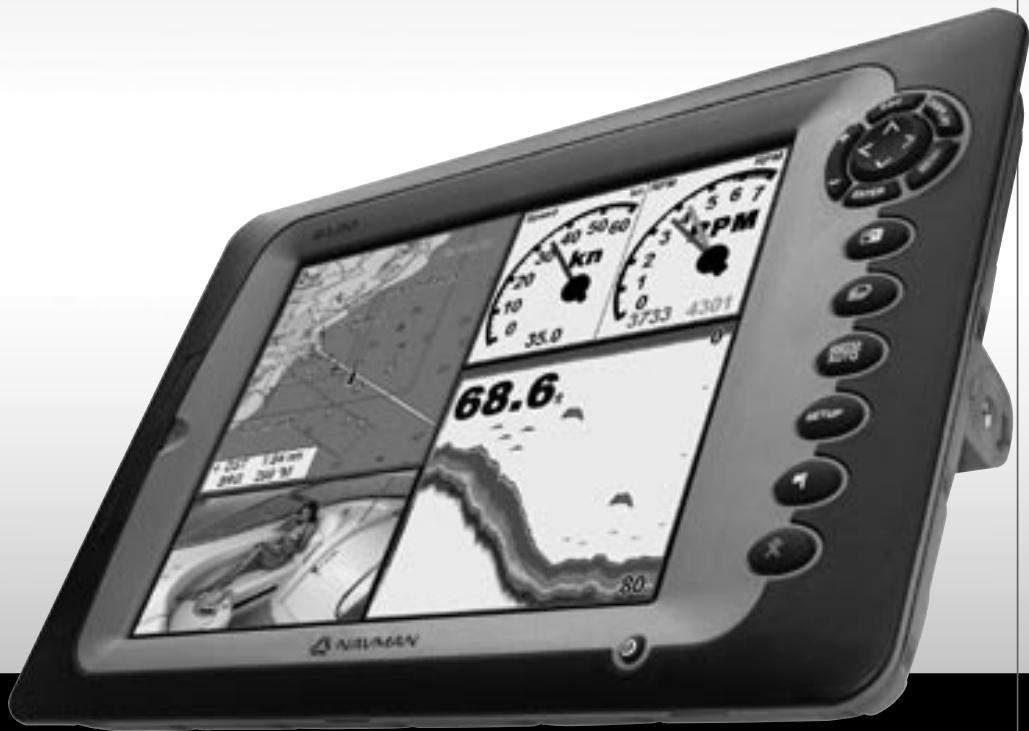
Très résistant, le NAVMAN 8120 sert à la fois de GPS traceur et de sondeur de pêche. Il intègre les toutes dernières fonctions de navigation. D'une grande simplicité d'utilisation, il est équipé d'un très grand écran couleur offrant une excellente lisibilité. Il exécute à votre place les opérations de navigation les plus complexes.
Les fonctions disponibles dépendent des composants du système (capteurs optionnels, instruments divers):
La fenêtre Video n'est disponible que si le 8120 recoit des données video d'une source compatible telle qu'uneamera.
La fenêtre Radar n'est disponible que si le 8120 recoit des données radarémanant d'un radar compatible.
- Les fonctions Carburant du 8120 ne sont accessibles que si un ou plusieurs capteurs essence ou diesel sont installés.
Pour avoir accès aux fonctions de gestion des données moteur SmartCraft, un système SmartCraft doit être installé. Pour plus d'informations sur l'utilisation du système SmartCraft, veuillez vous reporter au Manuel d'Installation et d'Utilisation du boîtier SmartCraft.
- Les fonctions DSC/Suivre bateau ami ne sont disponibles que si une radio VHF DSC Navman est installée.
Le 8120 peut envoyer des informations au pilote automatique du bateau et échanger des données avec d'autres instruments.
Les options d'installation sont décrites section 18-2.
Le present manuel décrit les procédures d'installation et de mise en route du 8120. Les termes techniques sont définis dans l'appendice C. Pour plus d'informations sur cet instrument et les autres produits Navman, rendez-vous sur notre site Internet: www.navman.com.
1-2 Nettoyage et entretien
L'écran de l'Instrument est traité anti-reflet (technologie Navman). Pour ne pas le rayer, nettoyer l'écran avec un chiffon humide. Un dénergent très doux peut être utilisé si les dépôts de sel sont importants. Ne pas utiliser de produits abrasifs, d'essence ou autres solvants. Nettoyer les cartouches à l'aide d'un chiffon humide ou improugné d'un dénergent doux.
Protégé ou 0ter les capteurs tableau arrêté avant de repeindre la coque du bateau. Ne passer qu'une couche d'antifouling sur les capteurs traversants. S'ils sont déjà
recouverts d'une ou plusieurs couches, les poncer très légèrement avant d'appliquer la nouvelle couche.
Pour un fonctionnement optimal du 8120, éviter de plier ou de marcher sur les cables et les connecteurs. Vérifier régulièrement si la sonde n'est pas encrassée (algues, déchets). Ne pas appliquer de jet à haute pression sur la roue à aubes du capteur vitesse afin de ne pas l'endommager.
Replacing le capot de protection sur l'écran lorsqu'l'instrument est éteint.
1-3 Cartouches C-MAPTM
Voussouspoucezutiliserdeuxsortedes cartouchesSD-CardC-MAP™avecvotre8120:
-
Les cartouches cartographie contiennent la cartographie détaillée d'une région donnée. Lorsque une cartouche est insérée dans le lecteur, ses informations s'affichent automatiquement dans la fenêtre Carte de l'Instrument. Il est possible d'insérer jusqu'à deux cartouches cartographie dans l'appareil. Si vous naviguez dans une région qui n'est couverte par aucune de vos cartouches cartographie, le 8120 affiche tout de même la zone de navigation (peu détaillée) à partir de sa carte du monde intégrée.
-
Les cartouches utiliser permettent de stocker des données de navigation. Celles-ci peuvent d'ailleurs etre transférées vers n'importe quel autre instrument compatible (voir section 14).
CAUTION
Manipuler les cartouches avec précaution. Les ranger dans leur boitier lorsqu'elles ne sont pas insérées dans le 8120.
Le clapet de protection doit être fermé en permanence pour que l'humidité n'endommage pas le réceptacle de la cartouche.
Retrait de la cartouche
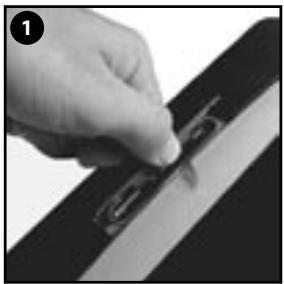
Eteindre le 8120 (voir section 2-2). Ouvrir le clapet de protection du receptacle.
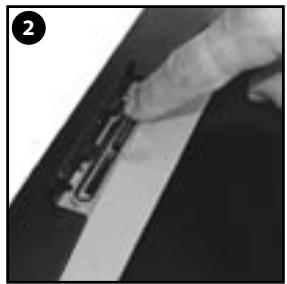
Appuyer sur la cartouche jusqu'à ce qu'elle se libere et puisse être retiree.
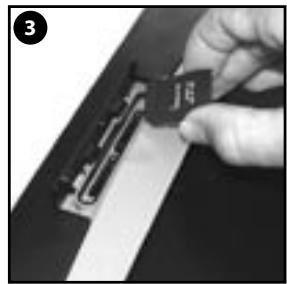
Sortir la carte du receptacle. La ranger dans son boitier.
Insertion de la cartouche
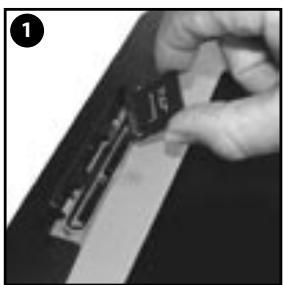
Prendre la nouvelle carte par le cotoe opposé aux contacts or.
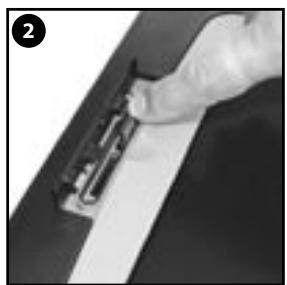
Introduire la carte dans l'un des réceptacles et appuyer jusqu'à entendre un déclic.
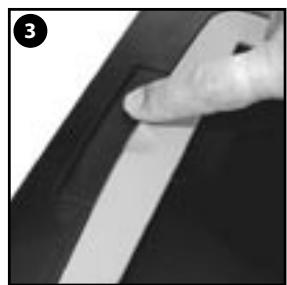
Refermer le clapet de protection du réceptacle. Allumer le 8120 (voir section 2-2).
1-4 Demontage et remontage du boitier
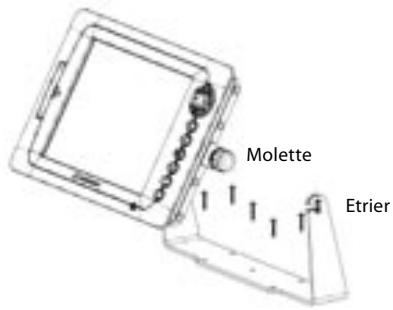
Pour être à l'abri de tout souci, vous pouvez aisément démonter le boitier du 8120 si celui-ci est monté sur étrier.
Démontage du boitier
1 Eteindre le 8120 (voir section 2-2) et replaces le capot de protection sur le boîtier.
2 Desserrer les molettes situées sur l'étrier puis retirer l'appareil de l'étrier avec précaution.
3 Débrancher les cables connectés au boîtier en desserrant chaque écrou dans le sens inverse des aiguilles d'une montre.
4 Ranger le boitier dans un endroit sec, à l'abri des chocs et de la poussière.
Remontage du boitier
1 Brancher les connecteurs à l'arrière du boitier.
Veiller à ce que la couleur de chaque connecteur soit identique à celle de la prise dans laquelle il est branché.
- Bloquer chaque connecteur en vissant à fond l'écrou dans le sens des aiguilles d'une montre.
Le 8120 ne sera pas endommagé en cas d'erreur de branchement.
2 Installer le boitier sur l'etrier. Regler la position de l'appareil pour une lisibilité optimale avant de desserrer la molette de l'etrier. Oter le capot de protection.
2 Fonctionnement général
Présentation des touches
Ecran - L'ensemble des fenêtres + l'en-tête de données/ le compas
Fenêtre – Une partie de l'écran qui affiche une fonction particulière. Par ex., la fenêtre Carte de l'écran Carte + Sonar.
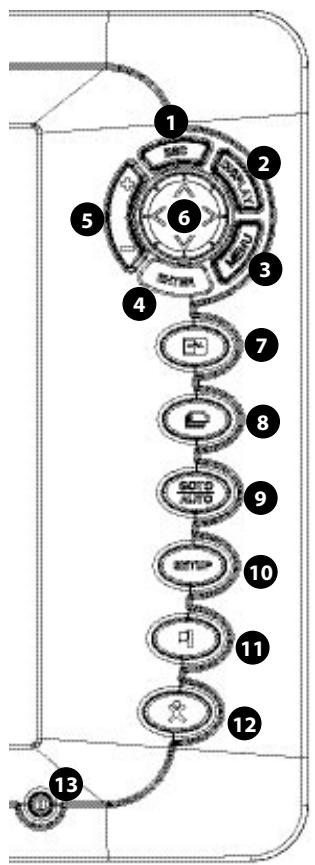
① - Retour au menu ou à la fenêtre précédente. Les changements effectuels ne sont pas enregistrés. En mode carte, cette touche permet de center le bateau à l'écran.
② DISPLAY - Touche permettant de paramétre r'écran selon vos besoin. Les principaux écrons peuvent être sauvégardés en favoris de manière à être directement accessibles à partir de la touche B.
③ MENU - Affichage du menu des différentes fonctions disponibles pour la fenêtre active.
(4) - Activation d'une fonction ou validation d'une modification.
⑤ +/− - Modification de l'échelle d'une fenêtre. Par ex. Zooms Carte ou Sonar
(6) A, B, C, D - Touches curseur. Déplacement du curseur, sélection d'un élément d'un menu.
⑦ - La touche permit de sélectionner la fenêtre à partir de laquelle vous pouze travailler. La fenêtre active est identifiée par une cordure rouge.
- La touche -permet de passer rapidement d'un écran favori à l'autre.
9 GOTO - A partir d'un écran, cette touche permet de navigue : commence la navigation" to ", cette touche permet de naviguer vers un point donné, un waypoint ou sur une route (voir section 3-4). A partir d'un écran Sonar, cette touche : permet de selectionner le mode de fonctionnement Sonar (voir section 8-1).
10SETUP - Les touches de paramétrage vous donnent accès au menu de paramétrage et ses options de configuration avancées pour le 8120.
(11) – Cette touche permet de placer un waypoint sur la fenêtre Carte Active.
12 - Touche MOB ("Homme à la mer"), voir section 2-3.
⑬ – Mise sous tension et hors tension de l'Instrument (voir section 2-2); réglage du rétro-éclairage (voir section 2-3).
2-1 Utilisation des touches
Dans cette notice :
Appuyer sur une touche signifie exercer une pression sur une touche pendant moins d'une seconde.
Maintenir une touche enforcée signifie exercer une pression continue sur la touche.
Le buzzer interne émet un bip sonore chaque fois que vous appuyez sur une touche (pour régler le volume du bip, voir section 17-1).
Utiliser les menus
Pour faire fonctionner votre Instrument, vous doivent seLECTIONner des éléments dans différents menus. Ces éléments peuvent etre des sous-menus, des commandes ou des données.
Sélectionner un sous-menu
Une après un élément du menu indique qu'un sous-menue existe, comme c'est le cas par exemple pour le menu Carte . Appuyer sur les touches ou pour selectionner le sous-menue de votre choix puis appuyer sur la touche ENTER.
Activier une commande
Appuyer sur les touches ou pour selectionner une commande comme le curseur Goto par exemple, puis appuyer sur la touche ENTER.
Modifier un type de données
Appuyer sur les touches ±b ou ±b pour selectionner le type de données a modifier, et:
a) cocher ou decocher la case :
signifie "Activer" ou "Oui"
□ signifie "Désactiver" ou "Non"
Appuyer sur la touche (ENTER) ou > pour cocher ou découvert la case.
b) sélectionner une fonction :
1 Appuyer sur la touche ENTER pour afficher la liste des fonctions.
2 Appuyer sur les touches ou pour selectionner la fonction souhaitation, puis appuyer sur la touche ENTER.
c) modifier un nom ou un nombre :
1 Appuyer sur la touche ENTER pour afficher le nom ou le nombre:

2 Appuyer sur les touches ou pour selectionner la lecture ou le chiffre à modifier. Appuyer sur les touches ou pour modifier la lecture ou le chiffre. Régéter ces deux opérations pour modifier d'autres lettres ou chiffres.
3 Appuyer sur la touche ENTER pour valider les modifications. Ou appuyer sur la touche ESC pour les ignorer.
d) utiliser un curseur de réglage :
Appuyer sur la touche pour diminuer la valeur et sur la touche pour l'augmenter.

2-2 Marche/arrêt - Mise en marche automatique
Mise en marche manuelle
Si l'Instrument n'est pas cable pour une mise en marche automatique, allumer l'appareil en appuyant sur la touche. Ajuster la position de I'écran pour une lisibilité optimale (voir section 2-3).
WARNING
Si l'Instrument n'est pas cable pour une mise en marche automatique, il n'enregistre pas le nombre d'heures moteur ni la consommation de carburant s'il n'est pas sous tension (voir section 18-4).
Extinction manuelle
Pour eteindre I'Instrument manuellement,
maintenir la touche enfoncée jusqu'à ce que I'ecran s'eteigne.
Mise en marche automatique
Si l'Instrument est cable pour une mise en marche automatique (voir section 18-4):
- Il s'allume automatiquement des que le circuit electrique est sous tension.
- Dans ce cas, vous ne pouvez pas eteindre votre instrument tant que l'alimentation n'est pas coupee.
- Si l'Extinction auto (voir section 17-1) est activée, l'Instrument s'est automatiquement lorsqu'il alimentation électrique du bateau est coupée.
- Si l'Extinction auto (voir section 17-1) est désactivée, l'Instrument reste allumé même si l'alimentation électrique du bateau est coupée. Dans ce cas, l'Instrument peut être éteint manuellement.
2-3 Rétro-eclairage et mode nuit
Pour activer la fenêtre Rétro-éclairage, appuyer brièvement sur la touche
Retroécl.
L'écran et les touches sont rétro-éclairés
Pour modifier le niveau de rétro-éclairage, sélectionner Rétroécl., puis appuyer sur les touches (moins intense) ou (plus intense).
Une fois le réglage effectué, appuyer sur la touche ESC
Info: appuyer deux fois sur la touche pour obtenir un écran très lumineux, un rétro-éclairage maximum et le mode Nuit désactivé.
Mode nuit
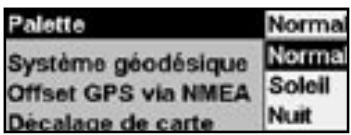
Le mode nuit permet de régler la palette de couleurs de chaque fenêtre.
- Palette normale pour le plein jour.
□ Palette optimisée pour la nuit.
Pour changer de mode, selectionner le mode Nuit, puis appuyer sur les touches ou ENTER. Pour ne changer que la palette de la carte, voir section 17-2.
2-4 Fonction MOB (Man OverBoard : Homme à la mer)
La fonction MOB permet d'enregistrer instantanément la position du bateau afin de pouvoir y returner directement.
WARNING
La fonction MOB ne fonctionne que si l'Instrument est en mesure d'afficher une position GPS.
1 Appuyer sur la touche

L'Instrument enregistre la position actuelle du bateau sous forme d'un waypoint appelé "MOB".
2 La fenêtre Carte s'affiche, centré sur le waypoint MOB.
Le zoom est automatiquement activé pour une navigation plus précise. Si le zoom n'est pas assez puissant, l'Instrument passée en mode traceur (fenêtre sur fond blanc hachure, sans informations cartographiques : voir section 17-2 pour plus de détails).
3 Le waypoint MOB se transforme automatiquement en waypoint de destination.
Si la sortie NMEA (pilote automatique) est désactivée (voir section 17-10) utiliser
l'Instrument pour barrer manuellement vers le waypoint MOB (voir sections 3-1-1 et 3-1-2).
2-5 Alarmes
Lorsque la valeur seuil d'une alarmé est dépassée, l'Instrument affiche un message d'advertissement et active le buzzer interne ainsi que les évventuels voyants lumineux et buzzers externes.
2-6 Mode simulation
En mode simulation, l'Instrument n'utilise pas les données provenant du récepteur GPS ou des autres capteurs mais affiche des données simulées.
Si la sortie NMEA (pilote automatique) est activée, un message vous demande si le bateau navigue actuellement en mode pilote automatique.
Sélectionner:
Non: utiliser l'Instrument pour barrer manuellement vers le waypoint MOB de destination (voir sections 3-1-1 et 3-1-2).
Oui: un message vous demande si vous désirez returner au waypoint MOB.
WARNING
Ceci peut entraîner un brusque et dangereux changement de direction.
Sélectionner:
Oui: pour returner immédiatement au waypoint MOB.
Non: pour désactiver le pilote to automatique. Utiliser alors l'Instrument pour returner au waypoint MOB (voir sections 3-1-1 et 3-1-2).
Désactivation de la fonction MOB ou création d'un nouveau waypoint MOB
1 Appuyer à nouveau sur la touche
2 Sélectionner l'options de votre choix.
Info: une fois la fonction MOB désactivée, le waypoint MOB reste affché sur la carte.
Pour le supprimer, veuillez vous reporter à la section 5-2-5.
Appuyer sur la touche esc pourmettre l'alarme en veille.L'alarme se redeclenche si la valeur seuil est a nouveau franchie.
L'Instrument possède plusieurs alarmes paramétrables (voir section 17-8).
Vous pouvezCHOISIR entre deux modes de simulation:
Normal: permet à l'utilisateur de se familiariser avec l'ensemble des fonctions
de l'Instrument, même hors de l'eau.
- Démo : simule le déplacement du bateau sur une route donnée et permet à l'utilisateur de se familiariser avec différentes fonctions de l'Instrument.
Pour activer, désactiver et vous familiariser avec le mode Simulation, reportez-vous à la section 17-14. Si le mode Simulation est activé, les alertes Simulation ou Démo clignotent au bas de l'écran.
2-7 Fenètres principales
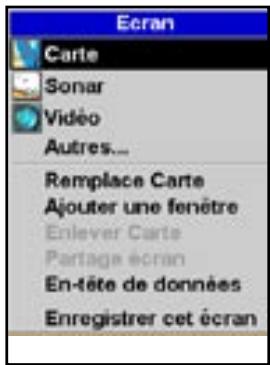
Pour obtenir un affichage plein écran de l'une des fenêtres principales, appuyer sur la touche DisPLa! puis selectionner la fenetre de votrechoix.
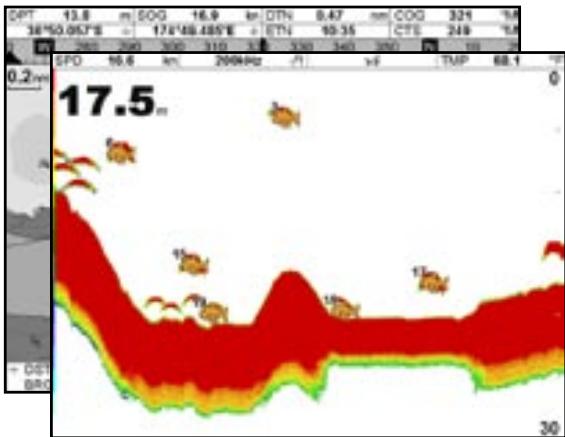
Remarque :
1 Le type de fenêtres disponibles dépend des composants du système (capteurs optionnels, instruments divers) (voir section 1-1).
2 Définir les principales fenêtres utilisées en favorites et appuyer sur la touche pour passer d'une fenêtre à l'autre (voir section 2-7-2).
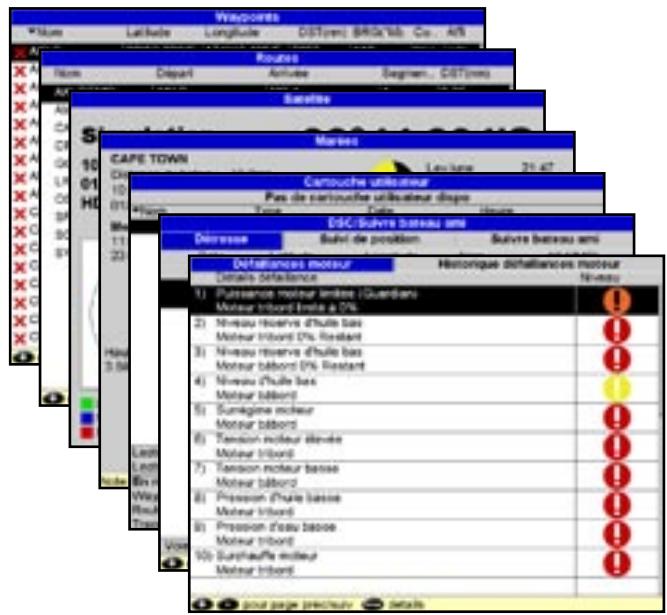
Pour obtenir un affichage plein écran des fenêtres Autre, appuyer sur la touche DISPLAY, selectionner Autres.. puis la fenêtre de votre choix.
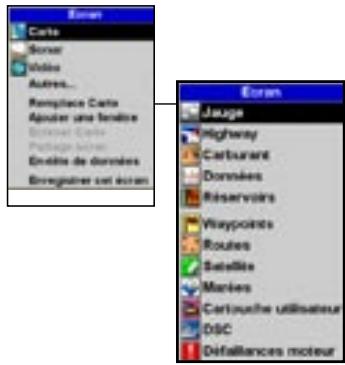
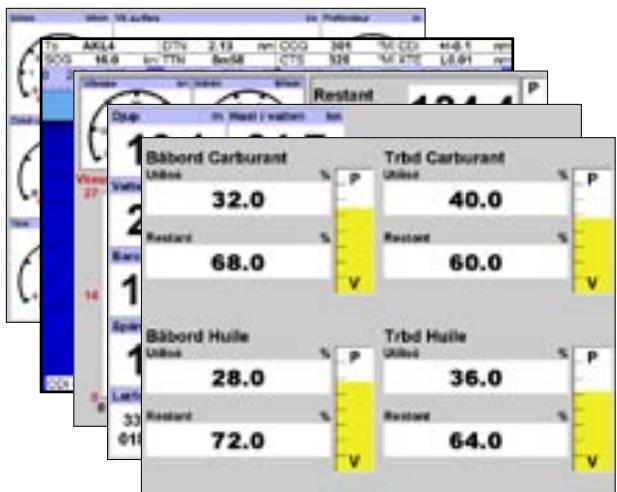
Appuyer sur la touche ESC pour revenir à la fenêtre precedente.
2-7-1 Ecrans multi-fenêtres
Le 8120 peut afficher jusqu'à quatre fenêtres à la fois, comme par exemple Carte, Sonar, Jauge et Video :
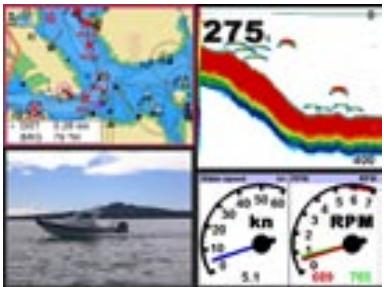
Ajout d'une nouvelle fenêtre à l'écran
Appuyer sur la touche DISPLAY puis selectionner Ajouter fenetre et besoin la fenetre à ajouter. Le 8120 réorganise l'écran de maniere à afficher la nouvelle fenetre.
Modification de la taille d'une fenêtre
1 Appuyer sur la touche DISPLAY puis selectionner Partage écran.
2 Appuyer sur les touches ou pour modifier la largeur des fenêtres. Si le 8120 affiche trois ou quatre fenêtres, appuyer sur les touches ou pour modifier la hauteur des fenêtres.
Remarque: la taille de certaines fenêtres ne peut être modifiée.
3 Appuyer sur la touche ENTER
Suppression d'une fenêtre de l'écran
1 Appuyer sur la touche [Jusqu'à ce que la fenetre que vous souhaitez supprimer soit entourée d'une cordure rouge.
2 Appuyer sur la touche (DISPLAY) puis selectionner Supprim fenetre.
Echange de deux fenêtres à l'écran
1 Appuyer sur la touche [jusqu'à ce que la première fenêtre soit entourée d'une cordure rouge.
2 Appuyer sur la touche DISPLAY, désir Remplace puis selectionner la deuxième fenêtre.
Le 8120 intervenit les deux fenêtres.
Remplacement d'une fenetre à l'écran
1 Appuyer sur la touche [Jusqu'à ce que la fenetre que vous souhaitez replacer soit entourée d'une cordure rouge.
2 Appuyer sur la touche DISPLAY, besoin Remplace puis selectionner une fenetre qui n'est pas encore affichée à l'écran.
Remarque:
1 Si une fenêtre est petite, toutes les données ne peuvent s'afficher.
2 Définir les principales fenêtres utilisées comme favorites puis appuyer sur la touche pour passer d'une fenêtre à l'autre (voir section 2-7-2).
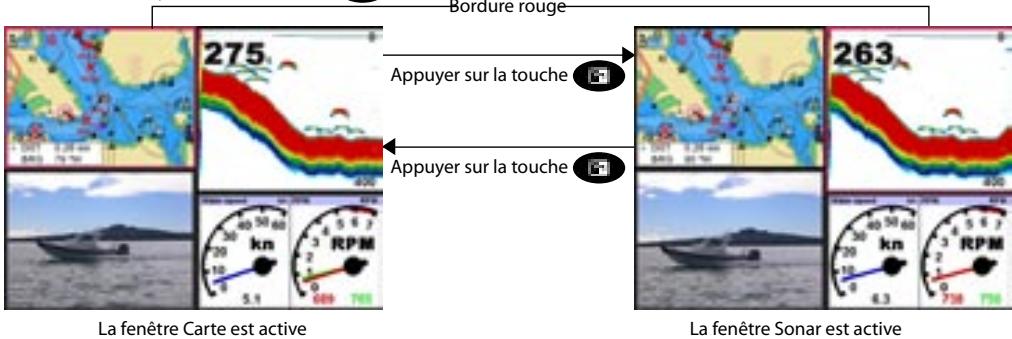
Fenêtre active
Si plusieurs fenêtes sont affichées, la fenêtre active est identifiée par une cordure rouge. Pour que la fenêtre active soit la fenêtre suivante, appuyer sur la touche
Appuyer sur la touche MENU permet d'afficher le menu des différentes fonctions liées à la fenêtre active.
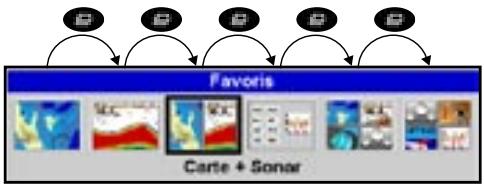
Le 8120 garde en mémoire une liste d'écrans féquèment utilisés, appelés écrans favoris. Vous pouvez paramétre jusqu'à six écrans favoris.
Chaque écran peut composer une ou plusieurs fenêtres ainsi qu'un en-tête de données (voir section 2-7-3) et un compas (voir section 2-7-4). Paramétrer des écrans favoris pour les situations les plus courantes : navigation sur une route prédéfinie, entrée ou sortie de port, pêche...
Sélection d'un écran favori
Pour selectionner un nouvel écran favori, appuyer sur la touche une ou plusieurs fois. L'exemple ci-contre illustrée cette démarchee (six écrans favoris):
Ajout d'un nouvel écran favori à la liste
1 Paramétrer l'écran de manière à ce que la fenêtre ou les fenêtres désirées seront ajoutées aux fenêtres favorites (voir sections 2-7-1 et 2-7-4).
2 Appuyer sur la touche DISPLAY puis selectionner Enreg. cet écran. Le 8120 affiche une liste des fenêtres favorites.
3 Sélectionner àquel endroit de la liste insérer le nouveau favori. Si vous selectionnerez un favori de la liste, celui-ci sera remplace par le nouveau favori.
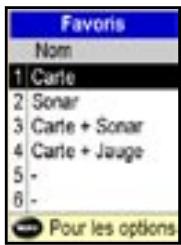
Suppression d'un favori de la liste
1 Appuyer sur la touche (SETUP) puis selectionner Favoris.
2 Sélectionner I 'écran à supprimer, appuyer sur la touche MENU puis sélectionner Supprim.
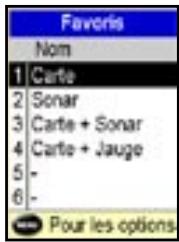
Modification de l'ordre des favoris
1 Appuyer sur la touche (SETUP) puis selectionner Favoris.
2 Sélectionner le favori à déplacer, appuyer sur la touche (MENU) puis selectionner Vers le haut ou Vers le bas.
2-7-3 En-tête de données
Les écrons peuvent afficher un certain nombre de données sur leur partie haute. Il s'agit de l'en-tête de données.
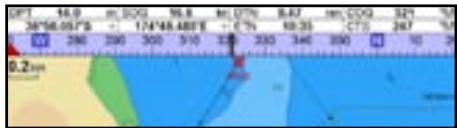
Lorsque you selectionnez une fenetre a partir du menu Ecran (voir section 2-7), le 8120 affiche l'en-tete de données adapté à cette fenetre.
Chaque écran favori (voir section 2-7-2) dispose de son propre en-tête de données. Lorsque vous appuyez sur la touche pour rappeler un écran favorsi, le 8120 affiche l'en-tête de données correspondant.
Paramétrage de l'en-tête de données pour un écran
1 Appuyer sur la touche DISPLAY puis selectionner En-tête de données.
2 Pour activer (on) ou désactiver (off) l'en-tête de données :
i Sélectionner Données.
ii Sélectionner ou □.
3 Pour selectionner la taille de l'affichage des données:
i Sélectionner Taille.
ii Sélectionner la taille de votrechoix.
4 Pour modifier la nature des données affichées :
i Sélectionner Paramétrage données.
ii Pour modifier un champ de données :
a Utiliser les touches curseur pour selectionner le champ à modifier.
b Appuyer sur la touche ENTER pour afficher la liste des données pouvant etre affichees dans le champ.
c Sélectionner un type de données disponible ou selectionner Aucune pour laisser le champ vide.
iii Répéter cette dernière étape pour configurer les autres champs de données.
Info : si vous avez besoin Aucune pour tous les champs d'une meme ligne, cette ligne ne s'affichera pas. L'en-tete de données prendra donc moins de place à I'écran.
5 Appuyer sur la touche esc
Info : l'en-tête de données change lorsque vous selectionné un nouvel écran. Pour pouvoir rappeler un en-tête de données particulier ultérieurement, l'enregistrer en même temps que l'écran favori auquel il se rapporte (voir ci-dessous).
Ecrans favors et en-têtes de données
Pour associier un en-tête de données à un écran favori, suivre les indications permettant d'ajouter un écran favori (voir section 2-7-2 - Ajout d'un nouvel écran favori à la liste). A l'etape 1, paramétrer l'en-tête de données de l'écran favori comme indiqué ci-dessus.
2-7-4 Compas
Les écrans Carte, Sonar et Highway
permettent d'afficher un compas en haut de
la fenetre.
Le compas indique toujours le cap suivi sur le fond (COG), représenté par un symbole noir au centre. Lorsque le bateau navigue en direction d'un point précis, le compas indique aussi par un symbole rouge le cap vers le point de destination (BRG).
Dans l'exemple suivant, le BRG est au 205^ et le COG au 321^ .
Pour activer ou désactiver le compas :
1 Appuyer sur la touche MENU puis selectionner En-tete de données.
2 Regler le Compas sur ou.
3 Navigation : Carte
La fenêtre Carte vous permet de visualiser la position et la route du bateau sur la carte ainsi que les données de navigation.
3-1 Introduction aux fonctions de navigation
L'Instrument vous permet de rejoindre directement un point ou de suivre une route.
3-1-1 Navigation vers un point précis
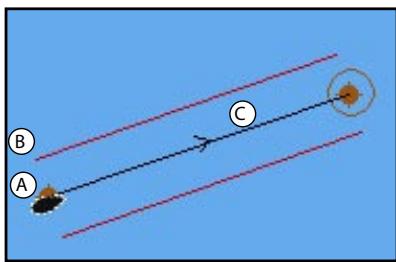
Lorsque le bateau se dirige vers un point de destination, les données de navigation suivantes s'affichent dans les fenêtres Carte et Highway :
A La position du bateau.
B Le point de destination, entoure d'un cercle.
C La route du bateau vers le point de destination.
D Deux lignes CDI, paralleles à la route du bateau, indiquant l'écart maximum que peut réaliser le bateau par rapport à la route suivie.
Pour plus d'informations, se reporter à l'appendice C.
Si le pilote automatique est activé,
l'Instrument lui envoie les données de
navigation nécessaires pour diriger le
bateau vers le point de destination. Mettre
en marche le pilote automatique avant de
commencer à naviguer vers le point de
destination.
Si le pilote automatique est déactivé, barrer le bateau manuellement en s'aidant :
a de la position et de la destination du bateau affichées dans les fenêtres Carte et Highway
b des données de navigation affichées dans l'En-tête de données (voir section 2-7-3)
ou du COG et du BRG indiqués sur le compas (voir section 2-7-4).
Remarque :
1 Si l'alarme XTE (écart de route) est activée, le buzzer se déclenchéès que le bateau s'éloigne de la route d'une distance supérieure à la valeur de l'alarme (voir section 17-8).
2 Si l'alarme de rayon d'arrivée est activée, le buzzer se déclenchéès que le bateau entre dans le rayon d'arrivée du waypoint (voir section 17-8).
3 Lorsque vous arriverez à destination, un signal d'arrivée apparait et le 8120 vous proposé d'annuler la fonction de navigation (goto ou route). Si vous répondez où, la navigation est désactivée. Si vous répondez non, le 8120 continue à vous donner des indications même si l'écart de route (XTE) et la fonction Highway ne s'affichent plus.
3-1-2 Navigation vers un waypoint ou un autre point de la carte
Un waypoint est une position cartographique enregistrée dans l'Instrument, telle qu'un lieu de pêche ou un point d'une route (voir section 6).
Navigation vers un waypoint à partir de la fenêtre Carte
1 Activer la fenetre Carte.
2 Positionner le curseur sur le waypoint : utiliser les touches curseur ou la fonction Cherte (voir section 3-2-5).
3 Appuyer sur la touche
Navigation vers un waypoint à partir de la fenêtre Waypoints
1 Activer la fenetre Waypoints.
2 Appuyer sur les touches ou pour selectionner le waypoint de destination.
3 Appuyer sur la touche MENU puis selectionner Goto.
Navigation vers un point de la carte
1 Activer une fenêtre Carte.
2 Positionner le curseur sur le point de destination : utiliser les touches curseur ou la fonction Cherche (voir section 3-2-5).
3 Appuyer sur la touche MENU puis selectionner Goto scourur.
WARNING
Assurez-vous que la route ne traverse pas de zones terrestres ou de zones de navigation dangereuses.
Suivi d'une route
L'Instrument affiche les données de navigation nécessaires pour atteindre le point de destination (voir section 3-1-1).
Désactivation d'une route
A partir de la fenêtre Carte, appuyer sur la touche MENU puis selectionner Annuler route.
Conseil: avant de démarrer, créer des waypoints aux endroits de votre choix.
Enregistrer votre point de départ sous forme d'un waypoint pour y revenir plus facilement (voir section 6-2-1).
3-1-3 Suivi d'une route
Préparation de la navigation
Une route est composée d'une suite de waypoints que le bateau peut suivre (voir section 7).
Pour creer des waypoints avant de creer une route,voir section 6-2-1.
Pour creer une route, voir section 6-2-1.
Activation d'une route à partir de la fenêtre Carte :
1 Activer la fenêtre Carte.
2 Appuyer sur la touche MENU puis selectionner Activer route.
3 Appuyer sur les touches ou pour selectionner la route a suivre. Appuyer sur la touche ENTER
4 Un message s'affiche vous demandant si vous souhaitez suivre la route dans le sens aller ou dans le sens retard. Sélectionner Aller (ordre dans lequel les waypoints de la route ont été insérés) ou Retour.
5 L'Instrument affiche la route selectionné sur la carte ainsi que les données de navigation nécessaires pour suivre le premier segment de la route.
Activation d'une route à partir de la fenêtre Routes :
1 Activer la fenetre Routes.
2 Suivre la procédure décrite dans l'étape 3 du paragraphe intitulé Activation d'une route à partir de la fenêtre Carte.
Suivi d'une route
L'Instrument affiche les données de navigation permettant d'atteindre chaque waypoint (voir section 3-1-1).
L'InstrumentCeSce dedonnerdesindications pouratteindrele waypointactifetactive lesegmentde route suivant:
a) lorsque le bateau est à moins de 0,025 nm du waypoint actif,
b) ou lorsque le bateau dépasse le waypoint actif,
c) ou bien lorsque vous changez de waypoint de destination.
Saut d'un waypoint actif
Pour éviter un waypoint actif, appuyer sur la touche MENU à partir de la fenêtre Carte puis selectionner Eviter. L'Instrument affiche alors les données de navigation nécessaires pour atteindre directement le prochain waypoint de la route.
CAUTION
Eviter un waypoint lorsque le pilote automatique est activé peut provoquer un brusque changement de direction.
Déactivation d'une route
Lorsque le bateau atteint le dernier waypoint, ou pour que le bateau quitte la route active, vous pouze à tout moment la désactiver. A partir de la fenêtre Carte, appuyer sur la touche MENU puis selectionner Annuler route.
Pour activer la fenêtre Carte :
Appuyer sur la touche DISPLAY puis selectionner Carte.
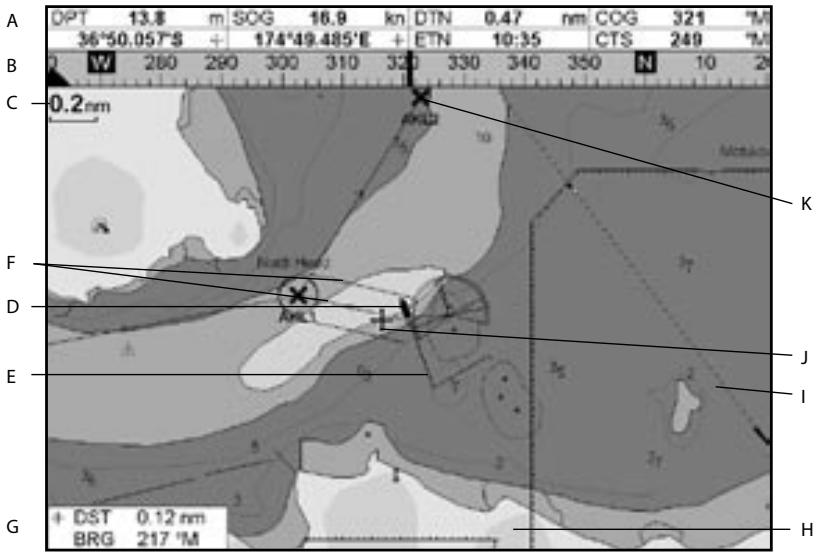
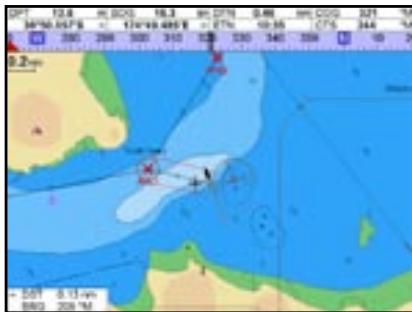
Yououpouvezvisualiser dans lafenetreCartelesinformations suivantes:
A En-tête de données. Pour activer ou désactiver l'En-tête de données ou pour afficher des données différentes (voir section 2-7-3)
B Compas (voir section 2-7-4)
C Echelle (voir section 3-2-3)
D Position du bateau (voir section 3-2-1)
E Trace du bateau (voir section 3-5)
F Route du bateau et lignes CDI (voir appendice C, CDI). Le bateau se dirige vers le waypoint FISH6
G Distance et cap vers le curseur
H Terre
Mer
J Curseur (voir section 3-2-1)
K Waypoint (voir section 5)
Remarque :
Pour modifier le type d'informations affichées sur la carte, veuillez vous reporter à la section 17-2.
Pour obtenir une vue en perspective de la carte, veuillez vous reporter à la section 3-2-6. Si vous naviguez dans une région qui est couverte par une cartouche cartographie, les informations qu'elle contient s'affichent automatiquement sur la carte. Si vous naviguez dans une région qui n'est couverte par aucune de vos cartouches cartographie, le 8120 affiche tout de même Your zone de navigation (peu détaillée) à partir de sa carte du monde intégrée. Cette carte vous permet de planifier votre route et vous donne diverses indications d'ordre général.
WARNING
La carte du monde intégrée n'est pas assez détaillée pour pouvoir naviguer en toute sécurité. Lorsque vous utilisez le 8120 pour votre navigation, utilisez toujours la cartouche cartographie couvrant la zone dans laquelle vous naviguez.
3-2-1 Modes d'affichage
La Carte possède deux modes d'affichage :
Mode position bateau
Pour passer en mode position bateau à partir de la fenêtre Carte, appuyer sur la touche ESC. Le bateau est alors positionné au centre de l'écran. Lorsque le bateau se déplace, la carte défile automatiquement afin que la position du bateau soit toujours affichée au centre de l'écran. Le curseur est désactivé (voir ci-dessous).
Mode curseur
Les touches curseur sont désignées par les symboles et . Pour passer en mode curseur à partir de la fenêtre Carte, maintainir une des touches curseur enfoncée. Le curseur apparait alors à l'écran sous la forme du symbole . Pour déplacer le curseur :
- Appuyer sur la touche indiquant la direction dans laquelle le curseur doit se déplacer : par exemple, appuyer sur la touche pour déplacer le curseur vers le bas de la carte.
- Appuyer à mi-chemin entre deux touches curseur pour déplacer le curseur en diagonale.
- Maintenir une des touches curseur enforcée pour déplacer le curseur dans la fenêtre de manière continue.
En mode curseur :
La distance bateau-curseur (十 D S T ) et le cap vers le curseur (十 B R G) sont affichés dans le coin inférieur de la fenetre.
- La carte ne défile pas lorsque le bateau se déplace.
- La carte défile lorsqu vous déplacez le curseur sur l'un des bords de la fenêtre. Ainsi, si vous maintainez la touche enforcée afin de déplacer le curseur sur le bord droit de la fenêtre, la carte défile vers la gauche.
3-2-2 Latitude et longitude
Il est possible d'afficher la latitude et la longitude dans l'en- tete de données. La fenetre affiche les degrés et minutes au millième pres et offre une précision de 2 m
(6 pieds) environ. La position affichée est généralement celle du bateau. Dans ce cas, la latitude et la longitude sont précédées du symbole " bateau":
36° 29,637' N ou S Latitude
175°09,165' EouW Longitude
Si vous avez déplaced le curseur au cours des dix dernières secondes, la position affichée est celle du curseur. Dans ce cas, la latitude est precedée du symbole curseur :
36° 29.841' N ou S Latitude
175°09.012' EouW Longitude
WARNING
Lorsque you relevez la position du bateau, assurez-vous que la position affichée n'est pas celle du curseur.
3-2-3 Echelle
Appuyer sur la touche + pour activer le zoom avant et afficher une zone cartographique moins large et plus détaillée. Appuyer sur la touche + pour activer le zoom arrêté et afficher une zone cartographique plus large et moins détaillée.
L'échelle s'affiche en haut à gauche de la carte :
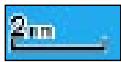
3-2-4 Symboles et informations cartographiques
La carte peut comprendre de nombreux symboles, représentant par exemple des waypoints, des ports de commerce, des portes de plaisance, des bouées et des balises. Si nécessaire, appuyer sur les touches ou pourCHOISIR une échelle permettant de visualiser les symboles voulus.
Pour visualiser les informations relatives à un symbole donné :
1 Placer le curseur sur le symbole et attendre deux secondes, ou utiliser la fonction Cherche pour déplacer le curseur sur un symbole relatifs aux ports et services portuaires (voir section 3-2-5).
2 Une fenêtre contenant des informations sur le symbole s'affiche au bas de l'écran.
3 Pour obtenir plus de détails sur un symbole ou visualiser une liste de tous les éléments liés au symbole, appuyer sur la touche ENTER:
i Sélectionner l'objet à afficher. Si la fenêtre ne peut afficher tous les éléments, appuyer sur les touches ou pour les faire défilé.
Selectionner l'icone appeareil photo pour afficher une photo de I'element chosesi. Si la photo est trop grande par rapport a la fenetre, appuyer sur les touches , ou pour la faire defiler.
Selectionner Station marées pour afficher la courbe des marées du lieu où se situe le bateau (voir section 14).
ii Sélectionner un autre élément ou appuyer sur la touche ESC pour returner à l'écran Carte.
Pour visualiser les informations relatives aux symboles se trouvant à proximé de votre position, appuyer sur la touche MENU puis selectionner Info carte. Suivre ensuite les instructions de l'etape 3 décrites ci-dessus.
3-2-5 Recherche d'un symbole cartographique
Pour rechercher et afficher un symbole cartographique :
1 Appuyer sur la touche MENU puis selectionner Cherche.
2 Sélectionner un type de symbole : Waypoints, Routes, Ports par nom, Ports et services ou Stations marées.
3 Si vous choisissez Ports et services : sélectionner le type de service recherche. Si vous choisissez Ports par nom : appuyer sur les touches 已 , 已 , ou pour saisir un nom de port ou les premières lettres de ce nom, puis appuyer sur la touche ENTER.
4 Une liste d'éléments s'affiche. Si la fenêtre ne peut afficher tous les éléments, appuyer sur les touches ou pour les faire défilé.
Si vous choisissez Ports par nom : appuyer sur la touche ESC pour rechercher un autre port. Saisir un autre nom puis appuyer sur la touche ENTER
5 Choisir un élément puis appuyer sur la touche ENTER. La fenêtre change de manière à afficher l'élement sélectionné au centre de la carte.
Pour visualiser les données relatives à cet élément, appuyer sur la touche ENTER (voir section 3-2-4).
3-2-6 Vue en perspective
La fonction vue en Perspective permet de désirer un autre angle de visualisation de la carte (habituellement vue de dessus). Pour activer ou désactiver la fonction vue en Perspective, appuyer sur la touche MENU puis cocher ou découverter la case Perspective (ou).
3-3 Calculus de distance et de cap
La fonction Distance vous permet de tracer une trajectorie composée d'un ou plusieurs segments et d'afficher le cap et la longueur de chaque segment ainsi que la distance totale de la trajectorie dessinée. Une fois la trajectorie trabecée, celle-ci peut être enregistrée sous la forme d'une route.
Pour calculer la distance et le cap d'une trajectory :
1 Sélectionner la fenêtre Carte. Appuyer sur la touche MENU puis selectionner Distance.
2 Positionner le curseur sur le point de départ du premier segment, que ce point soit ou non un Waypoint. Appuyer sur la touche ENTER
3 Pour ajouter un segment, déplacer le curseur sur le point d'arrivée du nouveau segment, que ce point soit ou non un Waypoint. La fenêtre affiche alors le cap et la longueur du segment que vous venez de creer ainsi que la distance totale de la trajectoire. Appuyer sur la touche ENTER.
4 Pour supprimer le dernier segment de la trajectory, appuyer sur la touche MENU puis selectionner Enlever.
5 Répéter les deux étapes précédentes pour tracer la trajectory dans sa totalité.
6 Pour enregistrer la trajectory sous la forme d'une route, appuyer sur la touche MENU puis selectionner Enreg. Les nouveaux points de la trajectory sont automatiquement sauvegardés sous forme de nouveaux waypoints, avec un nom par défaut. Si vous le souhaitez, vous pourrez modifier ultérieurement les caractéristiques de la route (voir section 7-2-2) ou des nouveaux waypoints (voir section 6-2-3).
7 Appuyer sur la touche Esc pour returner à la fenêtre Carte.
3-4 Projection cap suivi
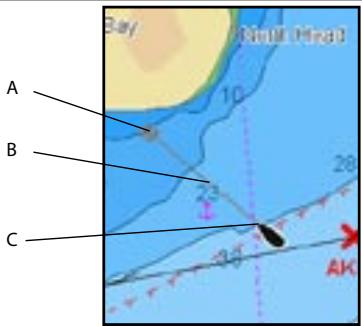
Grçá à la fonction Projection cap suivi, votre instrument peut tracer la route projetée à partir du cap suivi sur le fond (COG), de la vitesse du bateau et d'un temps de navigation donné. Pour activer ou désactiver la fonction Projection cap suivi et pour sélectionner le temps de navigation, veuillez vous reporter à la section 17-2.
A Position projetée
B Cap projeté du bateau
C Position du bateau
3-5 Historique trace
La fonction Trace permet d'enregistrer à intervalles réguliers la position du bateau. Ces intervalles peuvent être des :
- Intervalles de temps.
- Intervalles de distance.
Le 8120 peut afficher la trace du bateau sur la carte. Il peut aussi afficher une trace sauvégardée tout enregistrant la trace actuelle du bateau.
Pour enregistrer ou activer une trace, voir section 17-6.
L'Instrument peut mémoriser jusqu'à cinq traces :
- La trace 1, destinée à enregistrer la progression continue du bateau, peut composer 2000 positions.
- Les traces 2, 3, 4 et 5 peuvent compter 500 positions chacune. Ces traces sont destinées à enregistrer des segments de route nécessitant un retraçage précis (par exemple, l'embouchure d'une rivière).
Conseil: enregistrer une trace de reférence puis utiliser cette trace en guise d'aide à la navigation lors d'un prochain trajet identique. Par exemple, enregistrer une trace de reférence lorsque vous quittez le port. Ainsi, si la visibilité est réduite, seLECTIONner
I'écran Carte et suivre la trace de référence pour rentrer au port. Les traces de référence doivent être enregistrées lorsque les conditions de navigation sont bonnes.
Lors de l'enregistrement d'une trace, si cette dernière atteint le nombre maximal de positions pouvant etre sauvegardées,le 8120 continue à enregistrer les nouvelles positions tandis que les plus anciennes sont effacées. La longueur d'une trace dépend de I'Intervalle trace selectionné : plus l'intervalle est court, plus la trace sera courte et précise ; plus il est long, plus la trace sera longue et moins elle sera détaillée, comme I'illustrent les exemples suivants:
Intervalles de temps
| Intervalle | Trace 1 | Trace 2, 3, 4 et 5 |
| 1 s | 33 mn | 8 mn |
| 10 s | 5h30 | 1h20 |
| 1 mn | 33h00 | 8h00 |
Intervalles de distance
| Intervalle | Trace 1 | Trace 2, 3, 4 et 5 |
| 0,01 | 20 | 5 |
| 1 | 2000 | 500 |
| 10 | 20000 | 5000 |
Les unités de mesure des intervalles et des traces correspondant aux unités de distance sélectionnées (nm, par exemple).
4 Fenêtre Video
La fenêtre Video affiche les images provenant d'un apparéil video tel qu'uneamera. Pour que la fenêtre Video soit disponible, un apparéil video doit être installé. Pour activer la fenêtre Video, appuyer sur la touche DISPLAY puis sélectionner Video.
Réglage des couleurs des images video
1 Appuyer sur la touche MENU.
2 Appuyer sur les touches ou pour sélectionner un type de réglage, puis appuyer sur les touches ou pour régler le paramètre choisi.
3 Pour revenir aux paramètres par défaut, sélectionner Retour param. défaut.
4 Appuyer sur la touche ESC.
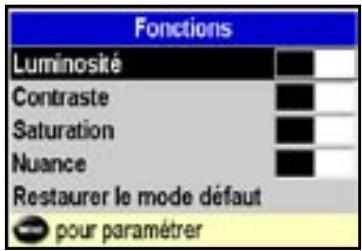
Modification de l'image video
Appuyer sur la touche pour effectuer un zoom avant.
Appuyer sur la touche pour effectuer un zoom arrêté.
Appuyer sur les touches ou pour déplacer l'image sur le côté.
Appuyer sur les touches ±b ou ±b pour déplacer l'image vers le haut ou vers le bas.
Appuyer sur la touche ESC pour que toute l'image apparaissé à l'écran.
5 Navigation : Fenêtre Highway
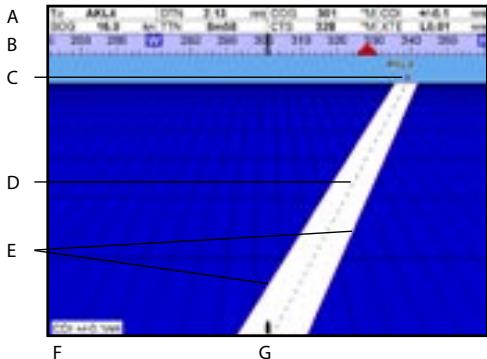
La fenêtre Highway vous permet de visualiser en 3D la route du bateau vers le point de destination :
Pour activer la fenêtre Highway, appuyer sur la touche DISPLAY, selectionner Autres puis Highway.
Les informations suivantes s'affichent à l'écran :
A En-tête de données en option (voir section 2-7-3)
B Compas en option (voir section 2-7-4)
C Waypoint de destination
D Route du bateau vers le waypoint de destination
E Lignes CDI, parallètes à la route du bateau (voir Appendice C, CDI). Les lignes CDI forment un couloir de navigation virtuel servant de repère au déplacement du bateau.
F Echelle CDI
G Position du bateau, affichée au bas de la fenêtre
WARNING
Les zones terrestres, les zones de navigation dangereuses ainsi que les symboles n'apparaissent pas dans la fenetre Highway.
Un waypoint est une position cartographique enregistrée dans l'Instrument, telle qu'un lieu de pêche ou un point d'une route (voir section 5). L'Instrument peut saugevarder jusqu'à 3000 waypoints. Vous pouvez créé, modifier et effacer un waypoint.
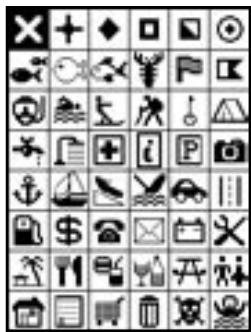
Un waypoint possede les caractéristiques suivantes:
Un nom (huit caractères maximum).
- Une icône indiquant la nature du waypoint. Les icônes disponibles sont illustrées ci-contre :
Une position.
- Une couleur pour l'icone et le nom affichés sur la carte.
Un type:
Normal : un waypoint peut être inclus dans une route ou désigné comme point de destination (Danger : Non).
Danger: un waypoint de danger est un waypoint que le bateau doit éviter (Danger: Oui). Si le bateau entre dans le rayon d'arrivée d'un waypoint de danger, l'alarme se déclenché (voir section 17-8).
Unmode d'affichage:
Le mode d'affichage des waypoints sur la carte peut etre modifie (voir section 17-2).
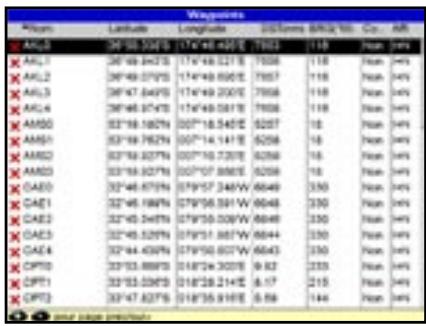
6-1 Fenêtre Waypoints
Pour activer la fenetre Waypoints, appuyer sur la touche DISPLAY, selectionner More puis Waypoints.
La fenêtre Waypoints affiche la liste des waypoints créés ainsi que leurs caractéristiques : symbole, nom, latitude et longitude, distance et cap vers le waypoint, type et mode d'affichage.
Si I'écran ne peut tous les afficher, appuyer sur les touches + ou - pour faire défiler les pages.
6-2 Fonctions Waypoints
WARNING
Ne jamais créé de waypoint sur la côte ou dans une zone de navigation dangereuse.
6-2-1 Création d'un waypoint
Creation et modification d'un waypoint à partir de la fenêtre Carte
1 Pour creer un waypoint à partir de la position du bateau, appuyer sur la touche pour passer en mode position bateau. Pour creer un waypoint à partir d'une position autre que celle du bateau, déplacer le curseur sur le point de votrechoix.
2 Appuyer sur la touche ENTER
3 Un nouveau waypoint, auquel sont attribuées des caractéristiques par défaut, est créé.
4 Si nécessaire, modifier les données par défaut du waypoint (voir section 6-2-7).
Création d'un waypoint à partir de la fenêtre Waypoints
1 A partir de la fenêtre Waypoints, appuyer sur la touche (MENU) puis sélectionner Créer.
2 Un nouveau waypoint, auquel sont attribuées des caractéristiques par défaut, est créé à partir de la position du bateau.
3 Si nécessaire, modifier les données par défaut du waypoint (voir section 6-2-7).
N.B.: you pouvez également créé des waypoints lorsque vous créez une route (voir section 7-2-1).
6-2-2 Déplacement d'un waypoint Déplacement d'un waypoint à partir de la fenêtre Carte
1 A partir de la fenêtre Carte, positionner le curseur sur le waypoint à déplacer.
2 Appuyer sur la touche (MENU) puis selectionner Déplace.
3 Déplacer le curseur sur la nouvelle position du waypoint puis appuyer sur la touche ENTER.
Déplacement d'un waypoint à partir de la fenêtre Waypoints
Pour déplacer un waypoint à partir de la fenêtre Waypoints, modifier la latitude et la longitude du waypoint (voir section 6-2-3).
6-2-3 Modification d'un waypoint Modification d'un waypoint à partir de la fenêtre Carte
1 A partir de la fenêtre Carte, positionner le curseur sur le waypoint à modifier.
2 Lorsque les caractéristiques du waypoint s'affichent, appuyer sur la touche ENTER.
3 Modifier les caractéristiques du waypoint (voir section 6-2-7).
Modification d'un waypoint à partir de la fenêtre Waypoints
1 A partir de la fenêtre Waypoints, appuyer sur les touches ou pour sélectionner le waypoint à modifier. Appuyer sur la touche MENU puis sélectionnier Modifie.
2 Modifier les caractéristiques du waypoint (voir section 6-2-7).
6-2-4 Affichage d'un waypoint sur la carte
Pour visualiser un waypoint sur la carte :
1 A partir de la fenêtre Waypoints, appuyer sur les touches ou pour sélectionner le waypoint à afficher. Appuyer sur la touche MENU puis sélectionner Affiche.
Ou, à partir de la fenêtre Carte, appuyer sur la touche MENU et sélectionner Cherche, puis Waypoints. Sélectionner le waypoint à afficher dans la liste.
2 L'Instrument active la fenêtre Carte, centrée sur le waypoint sélectionné.
6-2-5 Suppression d'un waypoint
Vous ne pouvez pas effacer un waypoint si celui-ci est inclus dans plusieurs routes ou si le bateau se dirige actuellesment vers ce waypoint. Il est possible en revanche de supprimer un waypoint s'il n'apparait que sur une route.
WARNING
Lorsque vous effacez un waypoint d'une route, assurez-vous que la nouvelle route ne traverse pas de zones terrestres ou de zones de navigation dangereuses.
Suppression d'un waypoint à partir de la fenêtre Carte
1 A partir de la fenêtre Carte, positionner le curseur sur le waypoint à effacer.
2 Appuyer sur la touche (MENU) puis selectionner Supprim.
3 Sélectionner Oui pour valider.
Suppression d'un waypoint à partir de la fenêtre Waypoints
1 A partir de la fenêtre Waypoints, appuyer sur les touches ou pour sélectionner le waypoint à effacer. Appuyer sur la touche MENU puis sélectionner Supprim.
2 Sélectionner Oui pour valider.
6-2-6 Suppression de tous les waypoints
1 A partir de la fenêtre Waypoints, appuyer sur la touche (MENU) puis sélectionnier Supprimer tout.
2 Sélectionner Oui pour valider.
6-2-7 Modification des caractéristiques d'un waypoint
Pour modifier les caractéristiques d'un waypoint lorsque celles-ci sont affichées dans une fenêtre d'édition :
1 Sélectionner l'information à modifier.
Appuyer sur la touche (ENTER).
Modifier l'information à l'aide des touches curseur.
Appuyer sur la touche ENTER
2 Si nécessaire, repeter l'etape precedente pour modifier un autre type de données.
3 Sélectionner Enreg.
6-2-8 Tri des waypoints
Pour modifier l'affichage de la liste des waypoints :
1 Appuyer sur la touche MENU puis selectionner Trier par.
2 Sélectionner un mode de tri :
Nom : par nom, dans l'ordre alphabetique.
Icon : par types d'icons.
Distance : en fonction de la distance par rapport au bateau.
Une flèche se positionne dans l'en-tête correspondant au mode de tri sélectionné.
6-2-9 Navigation vers un waypoint
Voir section 3-1-2.
7 Navigation : Routes
Une route est composée d'une suite de waypoints que le bateau peut suivre. Vous pouvezcréer, modifier et effacer une route.
L'Instrument peut<memoriser jusqu'à 25
routines de 50 waypoints chacune.
Une route peut :
- Avoir le même waypoint de départ et de destination.
- Comprendre plusieurs fois le même waypoint.
Vous pouvez suivre une route dans un sens ou dans l'autre et éviter des waypoints inclus dans une route.
Lorsque l'Instrument est connecté au pilote automatique, la route devient un outil de navigation extrémement utile: le bateau suit automatiquement la route activée.
WARNING
Assurez-vous que les routes ne traversent pas de zones terrestres ou de zones de navigation dangereuses.
7-1 Fenêtre Routes
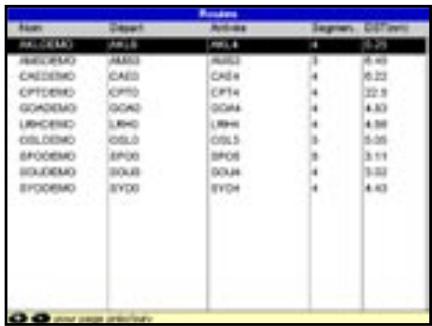
La fenêtre Routes affiche la liste des routes créées ainsi que leurs caractéristiques : nom, waypoint de départ, waypoint d'arrivée, nombre de segments et distance totale.
Pour activer la fenêtre Routes, appuyer sur la touche DISPLAY, selectionner Autre, puis Routes.
Si la fenêtre ne peut afficher toutes les routes, appuyer sur les touches ou pour faire défilier les pages.
7-2 Fonctions Routes
WARNING
Après avoir créé ou modifié une route, afficher la route sur la carte et s'assurer qu'elle ne passée pas sur la terre ni dans des zones de navigation dangereuses.
7-2-1 Création d'une route
A. Création d'une route à partir de la fenêtre Carte
Lorsque you creez une route :
Appuyer sur les touches ou pour modifier I'echelle; déplacer le curseur sur le bord de la carte pour la faire defiler.
Le nom et la distance totale de la route s'affichent dans un cartouche, en bas
à gauche de la fenêtre. Si le curseur est positionné pres d'un segment de route, la fenêtre affiche également la longueur et le cap du segment.
- Chaque segment de route doit commencer et se terminer par un waypoint. Dans le cas contraire, un nouveau waypoint est automatiquement créé (pour modifier les caractéristiques du waypoint, veuillez vous reporter à la section 6-2-7).
Aucun waypoint de Danger ne peut etre intégré à votre route.
1 A partir de la fenêtre Carte, appuyer sur la touche MENU puis selectionner Nouvelle route.
2 Un nom par défaut s'affiche :
i Modifier le nom si nécessaire.
ii Sélectionner Ok.
3 Pour entrer les différents segments de la route:
i Positionner le curseur sur le point de départ de la route puis appuyer sur la touche ENTER
ii Un waypoint auquel est attribué un nom par défaut est créé. Pour sauvegarder ce waypoint, appuyer sur la touche ENTER. Pour modifier le waypoint, voir section 5-2-7.
iii Appuyer sur la touche ENTER : un segment en pointillés s'affiche. Il relié la position du curseur au waypoint précédent.
iv Déplacer le curseur sur le point d'arrivée du premier segment puis appuyer sur la touche ENTER.
v Répéter les procédures i à iv jusqu'à ce que le dernier waypoint de la route soit positionné et sauvégarde.
vi Appuyer sur la touche esc pour terminer la route.
Fonctions disponibles lors de la création d'une route :
1 Pour ajouter un waypoint à la route :
i Appuyer sur la touche MENU) puis selectionner Ajouter.
2 Pour insérer un waypoint en divisant un segment en deux :
i Placer le curseur sur le segment à scinder en plusieurs parties.
ii Appuyer sur la touche MENU) puis selectionner Inserer.
iii Positionner le curseur à l'endetroit où vous souhaitez insérer le waypoint.
iv Appuyer sur la touche ENTER
3 Pour déplacer un waypoint sur la route :
i Positionner le curseur sur le waypoint à déplacer.
ii Appuyer sur la touche MENU puis selectionner Deplace.
iii Positionner le curseur à l'endetroit où vous souhaitez placer le waypoint.
iv Appuyer sur la touche ENTER
4 Pour supprimer un waypoint de la route :
i Positionner le curseur sur le waypoint à supprimer.
ii Appuyer sur la touche MENU puis selectionner Enlever. Le waypoint est suprimé de la route mais n'est pas effacé.
5 Pour suivre une route :
i Appuyer sur la touche MENU puis selectionner Depart.
6 Pour terminer la route :
i Appuyer sur la touche MENU puis selectionner Arrivée.
7 Pour effacer la route :
i Appuyer sur la touche MENU puis selectionner Supprim.
ii Sélectionner Oui pour valider.
Info : you pouvez également activer la fonction Distance et cap de l'écran Carte pour enregistrer le trace d'une trajectory sous la forme d'une route (voir section 3-3).
B. Création d'une route à partir de la fenêtre Routes
1 A partir de la fenêtre Routes, appuyer sur la touche MENU puis sélectionner Créer.
2 Une nouvelle route, sans waypoints, s'affiche à l'écran avec un nom par défaut.
3 Pour modifier le nom de la route :
i Sélectionner le nom de la route affché en haut de la fenêtre puis appuyer sur la touche ENTER.
ii Modifier le nom si nécessaire.
iii Appuyer sur la touche ENTER
4 Pour insérer un waypoint dans la route :
i Sélectionner l'endetroit où vous souhaitez insérer le waypoint :
- Pour insérer le waypoint de départ de la route, Sélectionner le premier segment.
Pour ajouter un waypoint à la fin de la route, Sélectionner le segment vide situé au bas de la liste des waypoints. - Dans tous les autres cas, sélectionner le waypoint devant lequel vous souhaitez insérer le nouveau waypoint.
ii Appuyer sur la touche ENTER. La liste des waypoints s'affiche. Sélectionner ensuite le waypoint à utiliser.
Une fois le waypoint inséré, la distance et le cap du segment s'affichent automatiquement. Si la fenêtre ne peut afficher la totalité des waypoints de la route, appuyer sur les touches ou pour les faire défilier.
5 Pour supprimer un waypoint de la route :
i Sélectionner le waypoint à supprimer.
ii Appuyer sur la touche (MENU) puis selectionner Enlever.
6 Répéter ces différentes étapes jusqu'à ce que la route soit complètement tracée.
7 Appuyer sur la touche ESC.
8 Afficher la route sur la carte (voir section 6-2-3) et s'assurer qu'elle ne traverse pas de zones terrestres ou de zones de navigation dangereuses.
7-2-2 Modification d'une route Modification d'une route à partir de la carte
1 A partir de la fenêtre Routes, sélectionn la route à modifier. Appuyer sur la touche MENU puis sélectionn Modifier sur la carte.
2 La route selectionnée est affichée sur la carte, le waypoint de départ entoure d'un cercle.
3 Modifier la route en suivant les instructions de la section 6-2-1 A, à partir de l'étape 4.
Modification d'une route à partir de la fenêtre Routes
1 A partir de la fenêtre Routes, appuyer sur les touche ou pour sélectionner la route à modifier. Appuyer sur la touche MENU puis sélectionner Modifie.
2 La route selectionnelle s'affiche avec son nom et la liste des waypoints qui la composent.
3 Modifier la route en suivant les instructions de la section 7-2-1 B, à partir de l' étape 3.
7-2-3 Affichage d'une route sur la carte
Pour visualiser une route sur la carte :
1 A partir de la fenêtre Routes, appuyer sur les touche ou pour sélectionner la route à afficher. Appuyer sur la touche MENU puis sélectionner Affiche.
Ou, à partir de la fenêtre Carte, appuyer sur la touche (MENU) et Sélectionner Cherche, puis Route. Sélectionner la route à afficher dans la liste.
2 L'Instrument active la fenêtre Carte, centré sur la route sélectionnée.
7-2-4 Suppression d'une route
1 A partir de la fenêtre Routes, appuyer sur les touches ou pour sélectionner la route à effacer. Appuyer sur la touche MENU puis sélectionner Supprim.
2 Sélectionner Oui pour valider.
7-2-5 Suppression de toutes les routes
1 A partir de la fenêtre Routes, appuyer sur la touche MENU puis sélectionn Supprimer tout.
2 Sélectionner Oui pour valider.
7-2-6 Suivi d'une route
Voir section 3-1-3.
8 Satellites
Système de positionnement mondial GPS
Le système GPS est géré par le gouvernement américain. Vingt-quatre satellites tournent en permanence autour de la terre en émettant des signaux horaires et de positionnement. Le récepteur GPS analyse les signaux reçus des satellites les plus proches pour calculer avec précision sa position terrestre, appelée position GPS.
Dans 95% des cas, la précision d'une position GPS est comprise entre 0 et 10m Une antennap GPS peut capter des signaux satellites GPSquel que soit I'endroit du globe ou vous vous trouvez.
Système DGPS
Un système DGPS améliore la précision de la position GPS grâce à l'utilisation des signaux de correction. Notre Instrument est compatible avec les systèmes DGPS suivants :
WAAS et EGNOS
WAAS et EGNOS sont deux systèmes DGPS utilisant le positionnement par satellites. Les signaux de correction émis par les satellites sont captés par l'antenne GPS standard de votre Instrument. Dans 95% des cas, la précision de la position GPS corrigée est comprise entre 0 et 5m
Le système WAAS couvre l'ensemble du territoire américain et la quasi-totalité du territoire canadien. Le système EGNOS couvrira la majeure partie de l'Europe occidentale lorsqu'il sera opérationnel.
Radiobalises
Les radiobalises sont des stations au sol qui émettent des signaux de correction pouvant être captés à bord par un récepteur radiobalise différentiel. Les radiobalises, qui ont une portée limite, sont généralement installées à proximate des ports et des zones de traffic important. La précision de la position GPS corrigée est généralement comprise entre 0 et 2 ou 5 mètres.
Récepteur GPS
Les GPS Navman sont équipés d'un récepteur 12-caux d'une grande sensibilité, qui recherche les signaux de tous les satellites "visibles" au-dessus de l'horizon. Pour calculer la position du bateau, le récepteur utilise les données des satellites situés uniquement à plus de 5^ au-dessus de la ligne d'horizon.
Le temps de première acquisition d'un récepteur GPS est en moyenne de 50 secondes. Dans certains cas, ce délambda peut atteindre deux minutes et plus.
8-1 Fenêtre Satellite
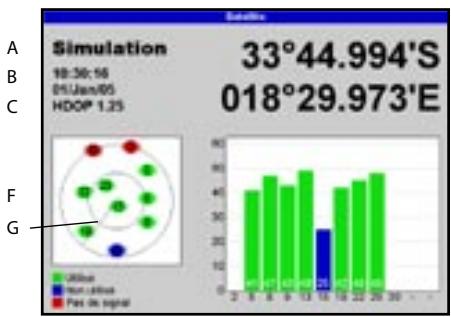
La fenêtre Satellite vous informe sur les satellites et la position GPS.
Pour activer la fenetre Satellite, appuyer sur la touche DISPLAT , selectionner Autre, puis Satellite.
E
D
Les informations suivantes s'affichent à l'écran :
A Mode de l'antenne GPS, par exemple "Acquisition", "Pos.GPS" ou "Pas de GPS". Si le 8120 est en mode simulation, le mot Simulation s'affiche à l'écran (voir section 2-6).
B Date et heures calculées à partir des signaux satellites GPS. L'heure affichée
correspond à l'heure locale (temps universel UTC [GMT] plus décalage horaire, voir section 17-12).
C HDOP: coefficient d'affaiblissement de la position. Il indique le degré d'erreur de la position GPS due à la position des satellites. Plus le coefficient est faisible, plus le calcul de la position est précis.
D Intensité des signaux satellites GPS. Le 8120 peut afficher jusqu'à douze signaux GPS différents. Plus la barre est grande, plus l'intensité du signal est importante.
E Position du bateau.
F Position des satellites GPS visibles :
Le cercle extérieur indique le degré 0 d'élévation (horizon).
Le cercle interieur indique le degré 45 d'élévation.
Le centre indique le degré 90 d'élévation (à la verticale du bateau).
Le nord est en haut de la fenetre.
G Lorsque le bateau se déplace, le COG est matérielisé par une ligne pleine partant du centre.
9 Echosondeur de pêche : Introduction
Les fonctions Sonar nécessitent l'installation et le paramétrage d'une sonde optionnelle. Cette partie est consacré à l'interprétable des écrans Sonar, au besoin des fréquences ainsi qu'aux modes de détention et d'affichage des poissons.
9-1 Utilisation de l'Instrument
L'Instrument est connecté à une sonde fixée à la coque du bateau. La sonde émet un signal ultrason (son d'une fréquence trop évée pour qu'une oreille humaine puisse le percevoir), qui se propage vers le fond sous la forme d'un cône, à une vitesse d'environ 1463 m/s.
Elle présente également le mode de fonctionnement du Gain et de l'Echelle ainsi qu'une illustration de certains écrans Sonar.
Lorsque le signal rencontres un objet tel qu'un poisson ou le fond, une partie du signal est renvoyée vers la sonde. L'Instrument calcule la profondeur de l'objet ou du fond en évaluant le temps écoulé entre l'émission du signal et la réception de son écho. Dès que la sonde recoit un écho, elle émet un nouveau signal.
Chaque écho est converti en un signal électronique, affiché à l'écran sous la forme d'une ligne verticale de pixels. Les échos les plus récents s'affichent sur la partie droite de la fenêtre, puis défilent vers la gauche avant de disparaitre totalement.
La vitesse de défilament dépend de la profondeur de l'eau et du réglage de la vitesse de défilament. Pour plus d'informations, veuillez vous reporter aux sections 17-3 et 9-2.
L'apparance des échos à l'écran dépend de plusieurs facteurs :
des réglages de l'Instrument (voir sections 17-3, 9-5 et 9-6)
des échos (différents selon les cibles : tailles des poissons, type de fond, épaves, algues, etc. - voir section 9-2)
des interférences (clarté de l'eau, bulles d'air - voir section 9-2).
Modes Croisière, Pêche et Manuel
L'Instrument possède trois modes sonar :
Mode Croisière : sélectionné ce mode lorsque vous naviguez. Les réglages de l'Instrument s'ajustent automatiquement
pour compenser le manque de clarté de l'eau et pour afficher le fond en permanence.
Mode Pêche : sélectionnez ce mode lorsque vous pêchez. Les réglages de l'Instrument s'ajustent automatiquement pour compenser le manque de clarté de l'eau et pour afficher de manière optimale les poissons, le fond et les autres détails.
- Mode Manuel: sélectionnez ce mode pour ajuster manuellement les réglages de l'Instrument. Le mode manuel permet généralement d'obtenir des informations plus précises mais il nécessite une bonne maitrise de la part de l'utilisateur, qui doit être capable d'optimiser les réglages en fonction des conditions de navigation.
Pour plus d'informations sur les modes sonar, veuillagez vous reporter aux sections 9-5 et 9-6.

WARNING
Utilisez les modes automatiques Croisière ou Pêche lorsque vous apprenez à vous servir de votre instrument ou lorsque vous naviguez à grande vitesse.
9-2 Interpretation des données affichées à l'écran
Les fenêtres Sonar ne sont pas des fenêtres statiques : elles affichent un historique représentant tout ce qui se passé sous le bateau pendant une période donnée.
L'historique des échos affichés dépend de la profondeur de l'eau et du réglage de la vitesse de défilement.
En eaux peu profondes, la distance parcourue par les échos entre le fond et la sonde est courte. L'histoire défile donc plus rapidement qu'en eaux profondes, où les échos mettent plus de temps pour aller du fond au bateau. Ainsi, avec une vitesse de défilament Rapide et une profondeur supérieure à 300 m (1000 pieds), les données parcourent la fenêtre de croite à gauche en 2 minutes environ, tandis qu'à une profondeur de 6 m (20 pieds), ce temps est ramné à 25 secondes.
L'utilisateur peut régler la vitesse de défilament et désir un historique long avec peu de détails ou un historique plus court avec plus de détails (voir section 17-3).
Lorsque le bateau est à l'ancre, les échos sont renvoyés par une portion très restreinte et toujours identique du fond. La fenêtre affiche donc un profil de fond linéaire.
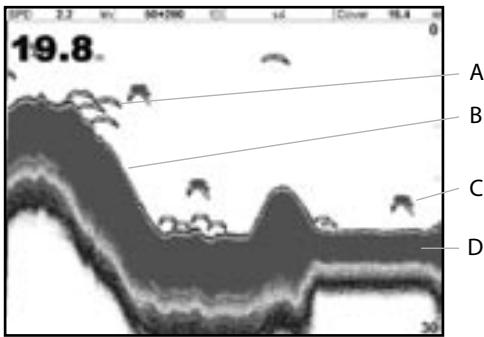
Sur la fenêtre Sonar représentée ci-dessous, l'affichage des symboles poisson est désactivé (Off). Le signal sonar émis par la sonde de l'Instrument se propage vers le fond sous la forme d'un cône. La largeur de ce cône dépend de la fréquence du signal : à 50 kHz, il forme un angle d'environ 45^ , tandis qu'à 200 kHz, l'angle n'est plus que d'environ 11^ .
L'affichage des échos à l'écran varie en fonction de la largeur du cône (voir section 9-3).
A Banc de poissons
B Fonds durs (ex. rochers, coraux), représentés par des bandes larges
C Poisson (seul)
D Fonds meubles (ex. vase, algues, sable), représentés par des bandes étroites
Intensité des échos
Les couleurs représentent différentes intensités d'echo. L'intensité de l'écho dépend de plusieurs facteurs :
- La taille de la cible (poisson, banc de poissons ou autres objets).
La profondeur de la cible. - L'emplacement de la cible. (C'est au centre du côte d'ultrasons que les échos sont les plus intenses).
- La clarté de l'eau. Les particules ou les bulles d'air représentes dans l'eau (elles réduisent l'intensité de l'écho).
La nature et la densité de la cible ou du fond.
Types de fond
Les fonds meubles (vase, algues, sable) affaiblissant et dispersent le signal sonar et renvoient donc des échos de faible intensité. En revanche, les fonds durs (rochers, coraux) réfléchissant parfaitement le signal ultrason et returnnant des échos de forte intensité.
Fréquence et largeur du cône d'ultrasons
| Profondeur de l'eau | Largeur du cône à 50 kHz | Largeur du cône à 200 kHz | ||||
| 25 | 20 | 5 | ||||
| 50 | 40 | 10 | ||||
| 100 | — | — | 80 | — | — | angle de |
| 150 | — | 130 | angle de 45° | — | 30 | |
| 200 | — | — | 170 | — | — | — |
| — | ||||||
| 300 | — | 250 | 60 | |||
| 400 | — | — | 330 | — | — | 80 |
| 600 | — | 500 | 120 | |||
| 800 | — | 660 | 150 | |||
| 1000 | — | 830 | 190 | |||
CAUTION
A grande vitesse, les coques planantes produit des bulles d'air et des turbulences qui viennent bombarder la sonde. Les interférences ultrasons qui en résultat peuvent être captées par la sonde et couvrir les précités échos.
Zones d'ombre
Les zones d'ombre sont des zones que le 8120 ne peut pas sonder. Dans les grottes sous-marines, les cavités rocheuses, les zones proches de hauts-fonds ou de rochers, les échos de forté intensité returnés par la roche couvert les échos plus faibles des poissons. Ils peuvent même former à l'écran un second profil de fond. L'écran Sonar ci-dessous montre un montre un exemple d'affichage de double profil du fond.
Avec un rayonnement ultrason plus large, la fréquence 50 kHz multiplie les zones d'ombre. Nous vous conseillons donc d'utiliser la fréquence 200 kHz lorsque vous naviguez après de hauts-fonds ou de zones rocheuses car cette-ci permet de diminuer considérablement ces effets indésirables.
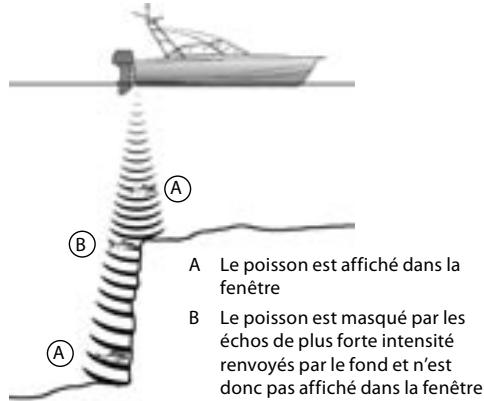
Exemple de zones d'ombre
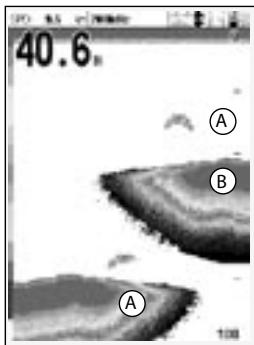
Fenêtre Sonar correspondante
9-3 Détction des poissons en mono ou bi-fréquence
Fréquences sonar
L'Instrument possède deux féquencessonar : 200 kHz et 50 kHz. Pour sélectionner laféquence sonar à utiliser :
1 Activer une fenetre Sonar (voir section 10).
2 Appuyer sur la touche (MENU) et selectionner Fréquence puis 200 kHz, 50 kHz ou Bi-fréquence mix.
Quandutiliser la frquence 200kHz ?
La fréquence 200 kHz est particulièrement recommendée lorsque vous naviguez à grande vitesse en eaux peu ou moyennement profondes (c.-à-d. moins de 150 m de fond, soit 500 pieds).
Avec un cône d'émission étroit, la fréquence 200 kHz réduit sensiblement les interférences créées par les bulles d'air.
Le signal ultrason émis à cette fréquence est de toute valeur définition : il cree peu de zones d'ombre et rengoie une image très détaillée du fond. Cette qualite de détail permet à l'utilisateur de différencier avec précision les différents types de fond et de repérer aisément les poissonns isolés, y compris les poissonns de fond.
Quandutiliserla fréquence 50kHz ?
La fréquence 50 kHz est particulièrement recommendée lorsque vous naviguez dans des zones très profundes (c.-à-d. plus de 150 m de fond, soit 500 pieds).
En mode 50 kHz, le cône d'émission couvre une zone quatre fois plus large qu'en mode 200 kHz et pénétre beaucoup plus profundément, avec un minimum de perte de signal.
Cette fréquence offre toutefois des images moins détaillées et créé un plus grand nombre de zones d'objet que la fréquence 200 kHz. Par exemple, un banc de petits poissonns pourra être représenté par un poisson isolé et un poisson très proche du fond pourra ne pas être représenté du tout.
Cette fréquence permet à l'utilisateur d'avoir une vue d'ensemble de l'aire sous-marine afin de repérer les zones intéressantes, qui pourront être détaillées dans un second temps à l'aide de la fréquence 200 kHz.
Quand utiliser la fonction Bi-fréquence mix?
Avec la fonction Bi-fréquence mix, les échos des signaux émis à 50 kHz et 200 kHz s'affichent simultanément sur une seule et même fenêtre Sonar, la qualité de détaill restant maximale au centre du cône d'ultrasons.
Quand utiliser la fonction Bi-fréquence 50/200 kHz ?
La fonction Bi-fréquence 50/200 kHz avec affichage simultané sur fenêtre fractionné est particulièrement recommendée lorsque vous naviguez en eaux peu ou moyennement profondes, soit jusqu'à 150 m de fond (500 pieds). La fenêtre 50 kHz de l'écran représentée l'aire sous-marine dans son ensemble, tandis que la fenêtre 200 kHz permet à l'utiliser de visualiser simultanément une zone intéressante avec plus de détails.
Pour passer en mode Bi-fréquence 50/200 kHz, Sélectionner la fenêtre Sonar partagée 50/200 (voir section 10-4).
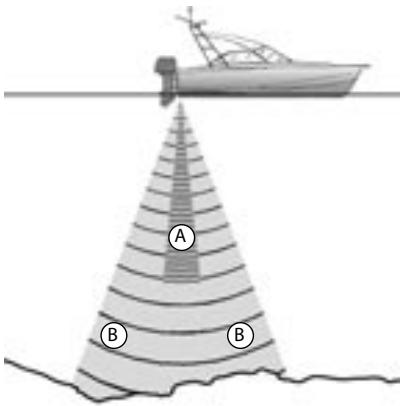
A Cone 200 kHz, couverture étroite mais plus détaillée
B Cone 50kHz couverture large mais moins détaillée
Représentation d'une même situation à des fréquences différentes :
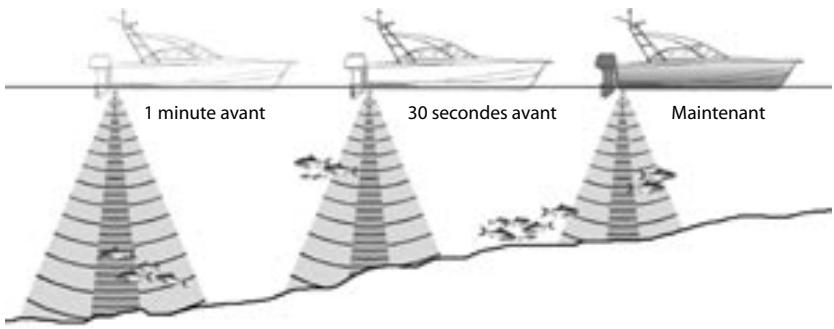
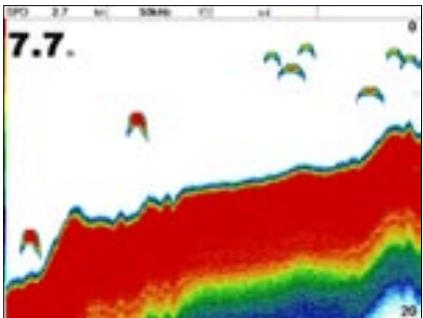
Ecran 50 kHz
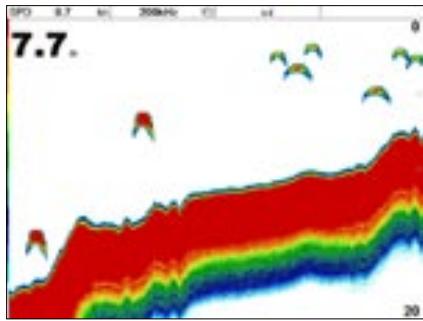
Ecran 200 kHz
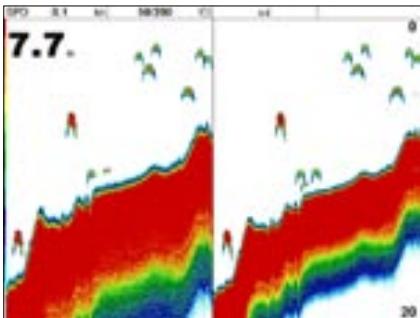
Ecran 200/50 kHz
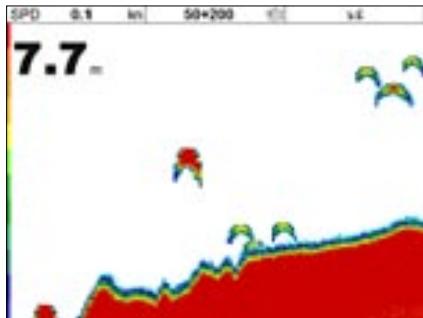
Ecran Bi-fréquence mix
Où trouver les poissons?
Les récifs, les épaves et les rochers attrent les poissons. Repérer ces reliés sous-marins à l'aide de la fréquence 50 kHz ou de la bi-fréquence 50/200 kHz, puis rechercher d'eventuels poissons sur la fenêtre Zoom (voir section 9-2) en passant lentement et à plusieurs reprises au-dessus du relief à explorer. S'il y a du courant, les poissons se trouveront généralement en aval du relief. Lorsque vous pêchez, si l'affichage des symboles poisson est désactivé (Off), une petite bande floue pourra apparaitre à l'écran entre le fond et la surface. Cette bande peut indiquer la présence d'une thermocline (couche d'eau caractérisée par un brusque changement de température), marquant par exemple la limite d'un courant froid ou chaud. Cette différence de température peut alors constituer une barrière que les poissons ne franchiront pas. En eaux douces, les poissons se regroupent souvent pres des thermoclines. Symboles poisson
Votre Instrument utilise la technologie SBN II Navman pour analyser les signaux reçus et identifier les échos susceptibles d'être renvoyés par des poisson. Ces échos peuvent être représentés à l'écran sous la forme de symboles poisson accompagnés de leur profondeur (entre la surface et la cible) (voir section 17-3, Symboles poisson). Bien que la technologie SBN II soit une technologie de pointe, elle n'est pas infaillible et il peut donc arriver que l'Instrument confonde poisson et larges bulles d'air ou déchets immergés.Selon l'intensité du signal renvoyé par le poisson, l'écho s'affichera à l'écran sous la forme d'un symbole poisson de petite, moyenne ou grande taille (voir section 17-3, Filtre poisson).Pour un affichage plus détaillé des échos, désactiver l'affichage des symboles poisson. Les poisson sont alors représentés dans la fenêtre sous forme d'arcs.
Arcs poisson
Lorsque les conditions de navigation sont bonnes les poissons qui traversent le cône d'ultrasons s'affichent sous forme d'arcs poisson. En mode 50 kHz, le cône d'émission est plus large qu'en mode 200 kHz, ce qui permet de repérer plus facilement les arcs poisson à l'écran. Un arc poisson commence à se former dés qu'un poisson pénétre dans le cône d'ultrasons : le poisson renvoie alors un écho de faible intensité qui correspond sur l'écran au début de l'arc poisson. Au fur et à mesure que le poisson se rapproche du centre du cône, la distance entre la sonde et le poisson diminue, l'écho affché est alors de moins en moins profond, formant à l'écran une première moitié d'arc. C'est au moment où le poisson se trouve en plein centre du cône que l'écho est le plus intense et l'arc le plus écais. Dès que le poisson commence à s'éloigner du centre du cône, le phénomène inverse se produit, l'écho de revenant de plus en plus faible et profond. Il est toute fois difficile d'observer des arcs poisson dans les cas suivants :
Exemple :
- L'installation de la sonde est incorrecte (voir notice de montage de la sonde).
Le bateau est à l'ancre. Dans ce cas, les poissons qui traversent le faisceau ultrason apparaissent généralement dans la fenêtre sous forme de lignesizontales. C'est en naviguant en eaux profondes et à vitesse réduite que vous obtiendarez les arcs poisson les plus précis.
L'échelle de profondeur sélectionnée est importante. Il est beaucoup plus facile d'observer des arcs poisson en mode Zoom. Le zoom permet d'explorer en détaill une zone donnée de l'aire sous-marine et augmente la résolution de l'écran : deux conditions essentielles pour afficher des arcs poisson précis.
Le bateau navigue en eaux peu profondes. Le cône d'ultrasons étant très étroit pres de la surface, les poissons le traversent trop rapidement pour qu'un arc se forme. Lorsqu'en eaux peu profondes plusieurs poissons se trouvent dans le cône d'ultrasons, leurs échos s'affichent sous forme de tâches colorées.
Symbole poisson fun
Symbole poisson normal
- La mer est agitée. Le mouvement des vagues peut modifier la forme des arcs poisson.
Symbole fun + profondeur
Arcoisson ^+ profondeur
9-5 Echelle
L'échelle correspond à la profondeur couverte par la fenêtre Sonar de l'Instrument. Par exemple, si L'échelle est égale à 100 m, la fenêtre Sonar affiche une zone dont la profondeur est comprise entre 0 et 100 m. L'échelle est affichée dans l'angle inférieur droit des fenêtes Sonar.
L'Instrument propose deux modes Echelle :
Auto: l'échelle s'ajuste automatiquement pour que le fond soit toujours affché au bas de la fenêtre. Nous vous recommendons d'utiliser le mode Auto en temps normal.
Pour activer le mode Auto :
1 Activer une fenêtre Sonar (voir section 10).
2 Appuyer sur la touche GOITO AUTO
Manuel: l'Instrument ne regle pas l'échelle automatiquement. Si la profondeur est en dehors de l'échelle, le fond ne s'affiche pas dans la fenêtre. Le
mode Manuel est utile si la profondeur change rapidement. En effet, en mode Auto, la fenêtre changerait sans arrêt afin d'adapter l'échelle à la profondeur.
Pour activer le mode Manuel ou pour modifier l'échelle :
1 Activer une fenêtre Sonar (voir section 10).
2 Appuyer sur la touche ^+ pour augmenter I'echelle ou sur la touche pour la diminuer.

WARNING
Utilisez le mode échelle Auto lorsque vous apprenez à vous servir de votre Instrument ou lorsque vous naviguez à grande vitesse.
Echelle et décalage de zoom
Les fenêtres Sonar Zoom et Fond permettent de visualiser une zone agrandie de l'échelle (voir sections 10-2 et 10-3).
9-6 Gain et seuil
Les réglages du gain et du seuil permettent de déterminer le niveau de détaill de la fenêtre Sonar :
Gain: gain du récepteur sonar. Un gain élevé permèt d'afficher plus de détails. Toutefois si le gain est trop élevé, le fond n'apparaît plus à l'écran et des échos indésirables risquent de s'afficher. Le gain de chaque fréquence (50 et 200 kHz) peut être réglée séparément.
Seuil : intensité en dessous de laquelle les échos ne sont pas affichés. Le réglage du seuil doit être aussi bas que possible. Toutefois si le réglage est trop bas, des interférences surchargeant l'écran. Le seuil correspond à un pourcentage du gain. Par exemple, lorsque le seuil est égal à 50 %, les échos inférieurs à 50 % de l'intensité maximale ne sont pas affichés. Le seuil de chaque fréquence (50 et 200 kHz) peut être régèle séparément.
La fenetre Gain
Pour afficher ou modifier le réglage du gain, sélectionner une fenêtre Sonar puis appuyer sur la touche ENTER. Sélectionner Seuil pour afficher les valeurs du seuil.
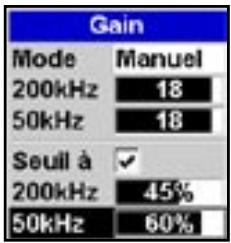
La fenêtre représentée ci-dessus est appelée fentré Gain.
Changement de mode
L'Instrument possède trois modes Sonar. En mode Croisière ou Pêche, le 8120 règle automatiquement le gain et le seuil pour une discrimination optimale des cibles. En mode Manuel, c'est à l'utilisateur d'effectuer ces réglages.
Pour changer de mode à partir de la fenêtre Gain, sélectionner Mode puis désirir Pêche, Croisière ou Manuel. Lorsque vous selectionnéz Manuel, l'Instrument revient à vos derniers réglages manuels.
Modification du gain et du seuil
1 A partir de la fenêtre Gain, appuyer sur les touches ou pour sélectionner le paramètre à régler.
2 Appuyer sur les touches ou pour modifier les réglages. L'Instrument passen en mode Manuel.
Conseil: utiliser la fenêtre A-Scope pour régler manuellement le gain et le seuil (voir section 10-5).
10 Echosondeur de pêche: Fenêtres
Pour activer la fenêtre Sonar, appuyer sur la touche (DISPLAY), puis selectionner Sonar.
Le 8120 possède 5 fenêtres Sonar. Pour afficher la fenêtre de votrechoix, appuyer sur la touche MENU et sélectionner Ecrans Sonar partagés, puis désir un type de fenêtre :
Plein écran: fenêtre Historique Sonar en mono ou bi-fréquence (voir section 10-1).
Historique + Zoom : Historique Sonar + fenêtre Zoom (voir section 10-2).
Historique + Fond : Historique Sonar + fenêtre Zoom détaillant le profil du fond (voir section 10-3).
Historique + 50/200 : Historique Sonar 50 kHz + Historique Sonar 200 kHz (voir section 10-4).
Historique + A-Scope : Historique Sonar + fenêtre affichant les intensités des échos (voir section 10-5).
Pour modifier le coefficient de partage de la fenetre :
1 Appuyer sur la touche MENU puis selectionner Partage fenetre Sonar.
2 Appuyer sur les touches ou pour désir un coefficient.
3 Appuyer sur la touche ENTER
| Functions | |
| Écans Sonar partages | Plain écran |
| Fréquence | Plain écran |
| Gain | Historique + Zoom |
| Échelle | Zoom propre écran |
| A-Sccope | Historique + Fond |
| pour paramètre | Historique + 50/200 |
| Historique + A-Sccope | |
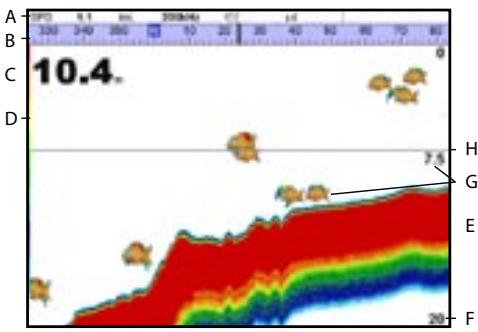
10-1 Fenêtre Historique Sonar - plein écran
A En-tête de données en option (voir section 2-7-3)
B Compas en option (voir section 2-7-4)
C Profondeur
D Barre de couleurs
E Fond
F Echelle
G Symboles poisson avec indication de la profondeur
H Ligne de profondeur
La fenêtre défile de droite à gauche (des échos les plus récents aux échos les plus anciens).
10-1-1 Mode Historique long
Pour naviguer dans l'historique sonar, utiliser les touches et Le temps qui s'est écoué depuis l'enregistrement des données affichées dans l'historique apparait au bas de l'écran. Appuyer sur la touche pour visualiser les échos les plus récents.
La profondeur indiquée sur l'affichage digital reste la profondeur actuelle, même en mode Historique long.
Le Repère Historique indique le moment auquel l'écho le plus récent affché à l'écran a été enregistré. Il signale également la position de l'écran actuel dans l'historique.
Repère Historique
10-2 Fenêtre Sonar Zoom
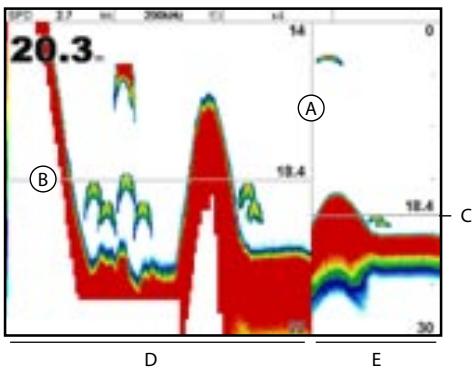
A Ligne de fractionnement de l'écran
B Ligne de profondeur matérielisant le centre de la zone agrandie (zoom)
C Barre de zoom
D Fenetre zoom
E Historique sonar
L'Historique Sonar est affiché sur la partie droite de la fenêtre et la section Zoom sur la partie gauche.
La barre de zoom affichée sur le bord droit de l'écran indique la zone de l'Historique Sonar qui est agrandie dans la fenêtre Zoom :
Appuyer sur les touches ou pour régler l'échelle de zoom (profondeur de la zone affichée dans la fenêtre Zoom).
- Si la fonction Suivi fond est activée, le 8120 ajuste automatiquement la position de la barre de zoom pour que le fond apparaissé en permanence dans la fenêtre Zoom.
Si la fonction Suivi fond est désactivée, appuyer sur les touches ou pour ajuster manuellement la position de la barre de zoom. Si la fonction Suivi fond est activée, en appuyant sur l'une de ces touches, vous la désactiverez.
Suivi du fond
Pour activer ou désactiver la fonction Suivi fond :
1 Appuyer sur la touche MENU puis selectionner Suivi fond.
2 Sélectionner On ou Off.
ou si la fonction Suivi fond est activée (on), appuyer sur les touches ou pour la désactiver.
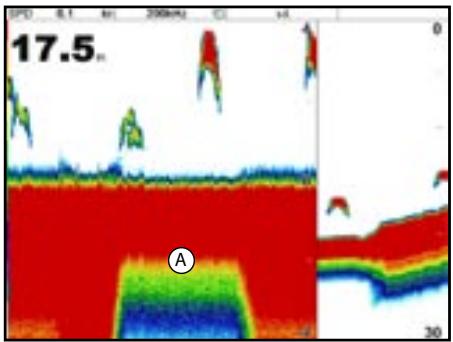
B
A Zoom sur le signal renvoyé par le fond
B Historique sonar
L'historique sonar est affiché sur la partie droite de la fenêtre. Le fond, représenté sous la forme d'un profil plat, se situe au milieu de la section Zoom, sur la partie gauche de la fenêtre. Le profil détaillé du fond permet de comparer plus facilement les intensités des signaux provenant du fond et d'identifier ainsi le type de fond ou les objets proches du fond.
La barre de zoom affichée sur le bord droit de l'écran indique la zone de l'Historique Sonar qui est agrandie dans la fenêtre Zoom :
Utiliser les touches ou pour modifier l'échelle du zoom.
L'Instrument regle automatiquement la position de la barre de zoom.Dans cette fenetre, il est inutile d'activer la fonction Suivi fond.
10-4 Fenêtre Sonar 50/200
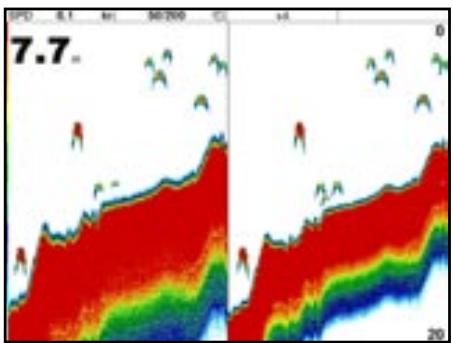
A
B
Les informations suivantes s'affichent à l'écran :
A l'histoire sonar 50kHz sur la gauche,
B l'historique sonar 200kHz sur la droite.
Vous pouvezCHOISIR un gain differenct pour chaque fréquence (voir section 9-6).En revanche,le réglage de l'échelle est le même pour les deux fréquences (voir section 9-5).
10-5 Fenêtre Sonar A-Scope
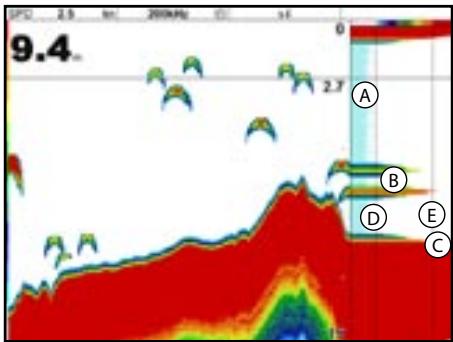
L'Historique Sonar est affiché sur la partie gauche de la fenêtre et la partie A-Scope sur la droite de la fenêtre. Les informations suivantes s'affichent à l'écran :
A, B, C: intensité des échos renvoyés par des cibles se trouvant à différentes profondeurs. Plus la
ligne horizontalé est longue, plus l'écho est important.
A Interférences indésirables.
B Echos renvoyés par les poissons et le fond.
C Echo le plus intense, généralement renvoyé par le fond.
D Ligne verticale représentant le seuil (intensité en dessous de laquelle les échos ne seront pas affichés sur l'écran Historique Sonar.)
E Ligne verticale représentant le réglage du gain. Les échos d'une intensité supérieure à cette valeur seront tous affichés avec la même intensité maximale.
Utiliser la fenêtre A-Scope pour régler manuellement le gain et le seuil (voir section 9-6).
Réglage du gain et du seuil
Il est très pratique d'utiliser la fenêtre A-Scope pour régler le gain et le seuil manuellement. En temps normal, suivre la procédure suivante pour ajuster le gain et le seuil :
1 Activer une fenêtre Sonar (voir section 9). Pour que le fond s'affiche à l'écran, appuyer sur les touches ⊕ ou ⊙.
2 Si nécessaire, sélectionner la fréquence sonar dont vous poulez modifier les paramètres. Appuyer sur la touche MENU et sélectionner Fréquence puis 200 kHz ou 50 kHz.
3 Appuyer sur la touche MENU et selectionner Ecrans sonar partages puis A-Scope partaged.
4 Appuyer sur la touche ENTER pour afficher la fenetre Gain. Pour régler le gain ou le seul de la fréquence sélectionnée, appuyer sur les touches ou et selectionner le paramètre à régler puis appuyer sur les touches or pour désir un réglage.
5 Regler le seuil sur 0.
6 Régler le gain de sorte que l'amplitude
maximum du signal renvoyé par le fond touche la ligne de gain sans la dépasser.
7 Régler le seuil de sorte que la ligne de seuil se situe juste à droite des interférences.
8 Appuyer sur la touche ESC pour fermer la fenetre Gain.
9 Si nécessaire, recommencer l'opération pour régler le gain et le seuil de la seconde fréquence sonar.
Remarque: avec un niveau de gain plus élevé, l'affichage des échos de faible intense (ex. poissons) est plus détaillé, en revanche l'affichage des échos de forte intense provenant du fond est moins précis.
Identifier les poissons déteCTS
L'intensité des échos représentée dans la fenêtre A-Scope permet d'identifier plus facilement l'espace des poissons détectés. Le signal ultrason émis par la sonde est réfléchi par l'air contenu dans la vessie natatoire des poissons. La taille et la forme de cette vessie variant selon les espèces, chaque espèce renverra donc un écho d'une intensité différente.
Chaque fois que vous pêchez un poisson, notez son espèce et l'intensité des échos renvoyés dans la fenêtre A-scope. Ainsi, lorsqu'un écho de cette intensité s'affichera de nouveau à l'écran, il s'agira probablement d'un écho renvoyé par la même espèce de poisson.
Type de fond
Le profil des intensités des échos sur la fenêtre A-Scope vous permet d'identifier plus facilement le type de fond rencontres.
11 Fenêtre Jauges
La fenêtre Jauges permet d'obtenir divers informations, telles que la vitesse surface, à partir d'indicateurs analogiques. Pour selectionner la fenêtre Jauges, appuyer sur la touche DISPLAY, selectionner Autres puis Jauge. Avant d'utiliser les données de la fenêtre Jauge, etalonner l'Echelle de vitesse, le Régime maxi. et le Débit carburant maxi (voir section 17-11).
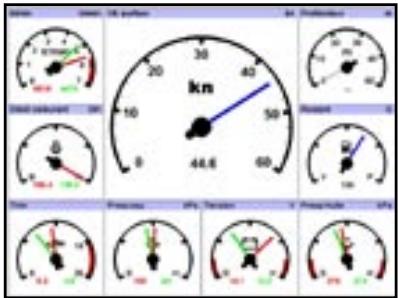
Choix de l'apparence des Jauges
La fenêtre Jauge permet d'afficher quatre types de jauge différents. Pour sélectionner un type de jauge à partir de la fenêtre Jauge, appuyer sur la touche MENU, sélectionner Apparence puis désirir une apparaise.
Modification de l'apparence des Jauges
Pour un même type de jauge, il est possible de modifier les données affichées.
1 Sélectionner le type de jauge à modifier (voir ci-dessus).
2 Appuyer sur la touche MENU puis selectionner Parametrage indicateurs.
3 Sélectionner la jauge à modifier. Appuyer sur la touche (ENTER) puis selectionner les données à afficher sur la jauge.
4 Répéter l' étape précédente pour modifier une autre jauge.
5 Appuyer sur la touche esc.
12 Fenêtre Données
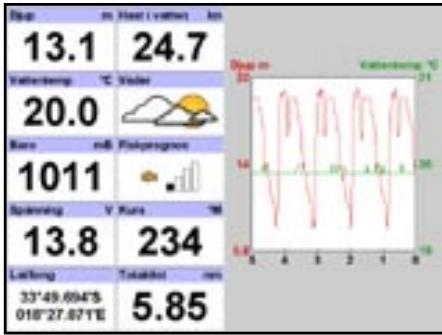
La fenêtre Données possède plusieurs champions de données numériques grand format. Si ces fonctions sont activées, des courbes de température et de profondeur de l'eau s'affichent aussi. Pour activer la fenêtre Données, appuyer sur la touche DISPLAY, selectionner Autres puis Données.
Pour selectionner le type de données à afficher :
1 Appuyer sur la touche MENU puis selectionner Parametrege données.
2 Modifier un champ de données:
i Utiliser les touches curseur pour selectionner le champ à modifier.
ii Appuyer sur la touche ENTER pour afficher la liste des données pouvant etre affichees dans le champ.
iii Sélectionner un type de données disponible ou selectionner Aucune pour laisser le champ vide.
3 Répéter l' étape 2 pour configurer les autres champs de données.
4 Appuyer sur la touche esc.
13 Fonctions et écran Carburant
Pour pouvoir bénéficier des fonctions Carburant, votre bateau doit être équipé de capteurs carburant optionnels.
13-1 Remplir ou vider un réservoir
Si vous bateau n'est pas équipé de capteurs de niveau de carburant SmartCraft, indiquer à l'Instrument que vous avez rempli ou vide un réservoir. Si vous oobliez cette opération, les fonctions Restant, Autonomie ainsi que l'alarme de niveau de carburant bas n'auront plus aucun sens.
A Si vous faites le plein
1 Remplir le réservoir.
2 Appuyer sur la touche (SETUP) puis selectionner Carburant.
3 Sélectionner Réservoir plein.
Remarque : lors du plein des réservoirs sous plancher, la création de poches d'air empêche souvent demettre la même quantité de carburant deux fois de suite. Réservoirs sous plancher :
Vérifier que l'assiette du bateau est identique chaque fois que vous suivez la procédure A.
- Préférer la procédure B ci-dessous lors du replissage d'un réservoir. Faire le plein et suivre la procédure A tous les dix replissages environ.
B Si vous remplissez le réservoir partiellement
1 Avant de replir le réservoir, noter la valeur indiquée à droite du sous-menu Restant de la fenêtre Carburant. Il s'agit du volume de carburant actuellement dans le réservoir.
2 Ajouter la quantité de carburant voulue et noter le volume.
3 Additionner les deux nombres pour calculer le nouveau volume de carburant contenu dans le réservoir.
4 Appuyer sur la touche (SETUP) puis selectionner Carburant.
5 Sélectionner Restant puis actualiser la valeur affichée.
Remarque: la procédure B ne permet pas d'obtenir un calcul exact de la quantité de carburant. Si cette procédure est utilisée plusieurs fois de suite, l'erreur s'amplifie. Pour éviter cela, faire le plein complet du réserve et suivre la procédure A environ tous les dix replissages.
C Si vous videz le réservoir
Suivre la procédure B, mais soustraire la quantité de carburantôtée au volume initial.
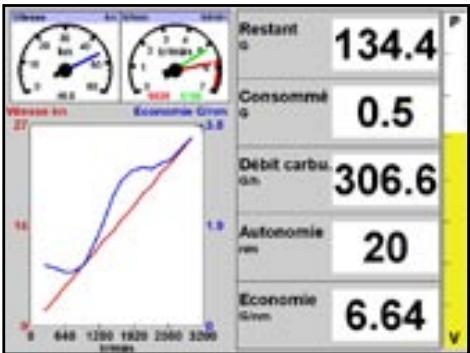
Pour activer la fenêtre Carburant, appuyer sur la touche DISPLAY, sélectionner Autre, puis Carburant. L'affichage se présente différemment lorsque les informations sur le régime moteur sont disponibles (necessite l'installation du système SmartCraft ou de capteurs diesel):
Les informations suivantes s'affichent dans la fenêtre :
Consommé
Indique la quantité de carburant consommée au cours de votre sortie. Pour calculer la quantité de carburant consommée, appuyer sur la touche (SERUP), et seLECTIONner Carburant puis Consommation à zéro.
Restant
Indique la quantité de carburant restant dans le réservoir.
Débit
Indique la consommation de carburant en une heures. Pour les bateaux à double motorisation, la consommation s'affiche pour chacun des moteurs, vous permettant ainsi de vérifier si les deux moteurs tournent au même régime.
Vitesse
Si vous Instrument est connecté à un GPS et un capteur à roue à aubes, vous pouvez désirir la source des données de vitesse. Ce besoin affectera le calcul de l'Autonomie et de l'Economie (voir section 17-5 Source vitesse). Si l'Instrument se base sur la vitesse mesurée par un capteur à roue à aubes, il est important d'étalonnner la vitesse avec précision (pour plus d'informations sur le calibrage du capteur à roue à aubes relié au 8120, voir section 17-11).
Consommation
Indique la quantité de carburant consommée par unité de distance parcourue. Moins la valeur affichée est élevée, plus l'économie est importante. Régler la manette des gaz et le trim moteur pour obtenir la consommation la plus faible possible.
Economie
L'économie correspond à la distance parcoursue par unité de carburant consommée. L'Instrument calculé cette valeur à partir de la vitesse du bateau et de la quantité de carburant consommée. Plus la valeur affichée est élevée, plus l'économie est importante.
Autonomie
Une évaluation de l'autonomie en fonction du débit de carburant actuel.
13-3 Courbes de consommation de carburant
Les courbes de consommation de carburant sont très utiles pour évaluer les performances de votre bateau dans différentes conditions. Elles vous permettent aussi de régler votre vitesse pour une consommation minimale en fonction des conditions. Pour pouvoir visualiser les courbes de consommation de carburant, vous doivent déterminer le régime de votre moteur et donc dispose du système SmartCraft ou de capteurs diesel.
13-3-1 Traçage d'une courbe de consommation de carburant
Pour tracer une courbe de consommation de carburant, naviguer en ligne droite pendant environ 15 minutes à différents régimes.
Si vous tracez une courbe pour la première fois, besoinir un jour où la mer est calme, le vent faible et le courant insignificant. Notre carène doit être parfaitement propre et le chargement du bateau similaire à la normale. Vous pouvez ensuite tracer des courbes dans différentes conditions de navigations (état du bateau, de la mer, etc.). Comparer ensuite ces courbes à la première que vous avez tracée pour voir comment évoluant les performances de votre bateau selon les conditions.
Tracer une courbe
1 Naviguer en ligne droite.
2 Appuyer sur la touche puis selectionner Carburant.
3 Sélectionner Courbe conso carburant, puis Nouveau.
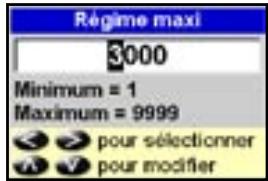
4 Entrer le régime maximum que vous venez de mesurer. Ne pas utiliser le régime maximum fourni par le constructeur.
5 L'Instrument vous demande ensuite de déterminer le régime minimum. Pour cela, enclencher la marche avant avec le minimum de gaz. Dans le cas d'une double
motorisation, besoin le même régime pour les deux moteurs.
Continuer à naviguer à ce régime.
Attendre environ une minute que la vitesse du bateau se stabilise, puis appuyer sur la touche ENTER. Attendre que l'Instrument enregistre les données pour ce régime.
6 Il vous demande ensuite d'augmenter les gaz de manière à ce que les moteurs atteignent atteigner un régime cible. Dans le cas d'une double motorisation, le régime cible des deux moteurs doit être sensiblement identique. Une fois le régime cible atteint, la case "Régime cible" devient verte. Continuer à naviguer à ce régime. Attendre environ une minute que la vitesse du bateau se stabilise et vérifier si la case "Régime cible" reste verte. Appuyer ensuite sur la touche ENTER. Attendre que l'Instrument enregistre les données pour ce régime.
7 L'Instrument repète cette opération pour différents régimes cibles jusqu'àu régime maximum.
Il vous demande ensuite si vous souhaitez enregistrer la courbe. Sélectionner Oui. L'Instrument vous demande d'attribuer un nom à la courbe. Conserver ou modifier le nom par défaut puis appuyer sur la touche ENTER. La nouvelle courbe est sauvégardée.
Remarque :
Vous pouvez interrompre le tracé de la courbe à tout moment en appuyant sur la touche ESC
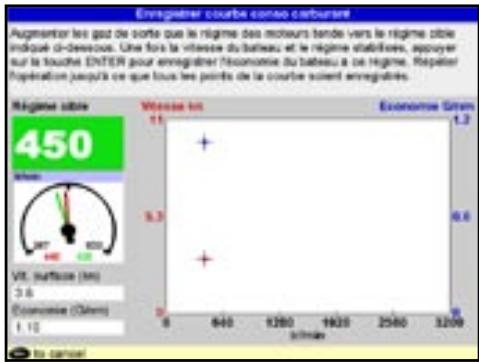
13-3-2 Gérer les courbes de consommation de carburant
Enregistrer plusieurs courbes correspondant à différentes conditions de navigation.
Renommer une courbe
1 Appuyer sur la touche (SETUP) puis selectionner Carburant.
2 Sélectionner Courbe conso carburant. Sélectionner Nom, appuyer sur la touche ENTER, puis sélectionner la courbe à renOMmer.
3 Sélectionner Renommer puis appuyer sur la touche ENTER. Modifier le nom puis appuyer sur la touche ENTER.
Effacer une courbe
1 Appuyer une ou plusieurs fois sur la touche MENU jusqu'à ce que le menu Paramétrage s'affiche puis sélectionnner Carburant.
2 Sélectionner Courbe conso carburant. Sélectionner Nom, appuyer sur la touche ENTER, puis sélectionner la courbe à effacer.
3 Sélectionner Supprim puis appuyer sur la touche ENTER.
13-3-3 Utilisation des courbes de consommation de carburant
Une courbe de consommation de carburant s'affiche dans la fenetre Carburant :
a Dans le cas d'une double motorisation, faire tourner les deux moteurs au même régimependant l'utilisation de la courbe.
b Pour plus d'informations sur les courbes de consommation de carburant, consulter le Manuel d'Installation et d'Utilisation du Kit Diesel.
Affichage d'une courbe
1 Pour activer la fenêtre Carburant, appuyer sur la touche ENTER, selectionner Autre, puis Carburant.
2 Appuyer sur la touche MENU puis la touche ENTER et selectionner le nom de la courbe a afficher dans la fenetre Carburant.
Utilisation d'une courbe
A un régime donné, comparer les performances actuelles de votre bateau à celles qui apparaissent sur la première courbe. Vous pouvez comparer les performances actuelles de votre bateau à ses performances dans des conditions ideales ou dans les mêmes conditions, selon la courbe sur laquelle vous vous basez.
Indications fournies par une courbe
A Régime moteur actuel. Dans le cas d'une double motorisation, il s'agit de la moyenne des régimes des deux moteurs.
B Courbe rouge : vitesse du bateau à différents régimes (enregistrée lors du tracé de cette courbe).
C Point rouge : vitesse actuelle du bateau. Le point se situe au-dessous de la courbe rouge, indiquant ainsi que la vitesse actuelle du bateau est inférieure pour un même régime à celle atteinte lors du tracé de la courbe.
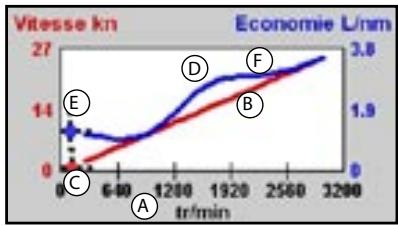
D Courbe bleue : consommation de carburant à différents régimes (enregistrée lors du trace de cette courbe).
E Point bleu : consommation de carburant actuelle. Le point se situe au-dessous de la courbe bleue, indiquant ainsi que la consommation de carburant est inférieure pour un même régime à celle mesurée lors du tracé de la courbe.
F Pour connaître le régime moteur idéal pour une vitesse et une consommation optimes, repérer le point d'inflexion de la courbe.
14 Fenetre Marées
La fenêtre Marées est disponible à partir des cartouches utiliser. La fenêtre Marées affiche les heures de marée et les hauteurs d'eau pour un port et à une date données.
CAUTION
La fenêtre Marées n'est utilisable que si le décalage hora a été correctement paramétré (voir section 14-11).
Pour activer la fenêtre Marées correspondant à la station la plus proche du bateau, appuyer sur la touche (DISPLAY), sélectionner Autre, puis Marées.
Pour activer la fenetre Marées correspondant à la station de votre choix :
1 A partir de la fenêtre Carte, appuyer sur la touche (MENU) puis selectionner Cherche.
2 Sélectionner Stations marées.
3 Une liste des stations d'observation des marées s'affiche. Sélectionner la station d'observation de votrechioix. La carte se recentre alors automatiquement sur la station sélectionnée.
4 Appuyer sur la touche MENU puis selectionner Info carte.
5 Sélectionner Tide height.
Sélection de la date de la courbe des marées
1 A partir de la fenêtre Marées, appuyer sur la touche MENU.
2 Sélectionner Ce jour, J.suiv ou J.prec. Pour désir une date différente, selectionner Entrer date, modifier la date affichée puis appuyer sur la touche ENTER
Les informations suivantes s'affichent dans la fenêtre :
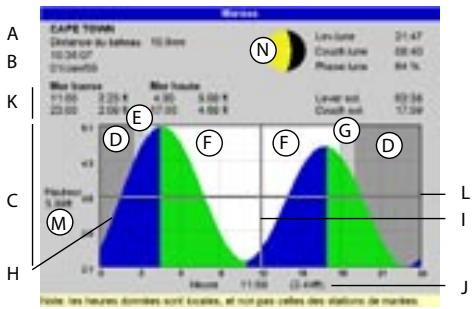
A Nom de la station et distance station-bateau
B Heure et date sélectionnées
C Courbe des marées
D Nuit
E Lever du soleil
F Jour
G Coucher du soleil
H Hauteur de marée
I Cursor horsaire marées. Ligne pointillée verticale. Appuyer sur les touches ou pour déplacer le curseur létalement
J Horaire position curseur et hauteur d'eau à cette heures
K Données correspondant à la date choisié
L Cursor hauteur marées. Ligne pointillée horizontal. Appuyer sur les touches ou pour déplacer le curseur verticalément.
M Hauteur position scourer
N Phase de la lune en fonction de l'heure affichée à l'écran et de la date sélectionnée.
15 Fenêtre Cartouche utiliser
Les cartouches utilisateurs C-MAP™ optionnelles vous permettent de stocker des fichiers Waypoints, des fichiers Routes et des fichiers Traces (voir section 1-3). Routes et des fichiers Traces (voir section 1-4). DISPLAY Pour activer la fenêtre Cartouche utiliser, appuyer sur la touche, selectionner Autre, puis Cartouche utilisé.
CAUTION
1 Commencer par-retirer la cartouche cartographie puis insérer la cartouche utilisateur. Une fois vos opérations terminées remplacer la cartouche utilisateur par la cartouche cartographie (voir section 1-3).
Les informations suivantes s'affichent dans la fenetre :
Listedesfichiers
Listedesfichiersde la cartoucheutilisateurinsereedanslelecteur.Si lafenetre nepeutafficher tous les fichiers,appuyer sur les touches ou pour faire defilerles pages.
Waypoints, Routes
Nombre de waypoints et de routes enregistrés dans la mémoire non volatile de l'Instrument.
Traces 1 à 5Nombre de positions enregistrées dans chaque trace de l'Instrument (traces 1 à 5).
Remarque:
1 Utiliser la fonction Enreg. pour enregistrer les données de l'Instrument sur la cartouche utiliser (voir ci-dessous).
2 Le 8120 ne peut pas utiliser les données de la cartouche utilisé si elle ne sont pas enregistrées dans l'Instrument. Utiliser la fonction Charger pour enregistrer ces données sur le 8120 (voir ci-dessous).
Enregistrer les données de l'Instrument sur la cartouche utilisateur
Pour sauvegarder l'ensemble des waypoints, I'ensemble des routes ou l'une des traces de l'Instrument dans un fichier de la cartouche utilisateur:
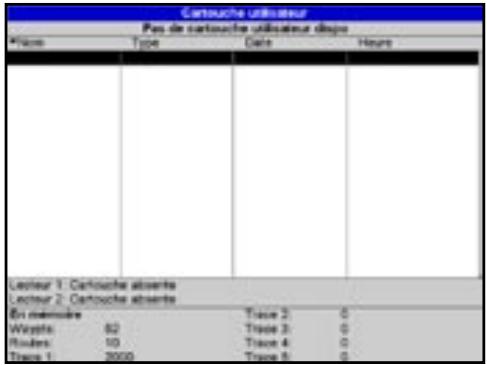
1 Appuyer sur la touche MENU puis selectionner Enreg.
2 Sélectionner Waypts, Routes ou Traces.
3 Pour l'option Traces, selectionner le numero de la trace à enregistrer.
4 Un nouveau fichier est créé. Modifier le nom du fichier si nécessaire. Le fichier est ajusté à la liste des fichiers affichée à l'écran.
Chargement des données de la cartouche utiliseur dans l'Instrument
- Cette fonction permet de charger un fichier de la cartouche utiliser vers l'Instrument : Chargement d'un fichier Waypoints : les waypoints du fichier viennent s'ajouter aux waypoints enregistrres dans l'Instrument. Si un waypoint du fichier possède le même nom qu'un waypoint existant mais des caractéristiques différentes, l'Instrument affiche les deux waypoints à l'écran. Sélectionner :
Eviter : pour ne pas enregistrer le waypoint du fichier.
Remplace : pour enregistrer le waypoint du fichier et effacer le waypoint existant.
Evite Ts : pour ne pas enregistrrer les waypoints du fjichier ayant le même nom que des waypoints existants.
Rplc Ts : pour enregistrer tous les waypoints du fichier ayant le même nom que des waypoints existants, ces derniers étant automatiquement effacés et replacés par les nouveaux waypoints.
- Chargement d'un fichier Waypoints : les waypoints du fichier viennent s'ajouter aux waypoints enregistrres dans l'Instrument. Si une route du fichier possède le même nom qu'une route existante mais des caractéristiques différentes, un message s'affiche vous demandant celle route conserver.
- Chargement d'un fichier Trace : la trace du fichier remplace la trace enregistrée dans l'Instrument.
Pour charger un fichier dans l'Instrument :
1 Sélectionner le fichier à charger.
2 Appuyer sur la touche (MENU) puis selectionner Charger.
Supprimer un fichier de la cartouche utilisateur
1 Sélectionner le fichier à supprimer.
2 Appuyer sur la touche (MENU) puis selectionner Supprim.
3 Sélectionner Oui pour valider.
Relire la liste des fichiers
Cette fonction permet de dire et d'afficher à l'écran la liste des fichiers de la cartouche utilisateur mais ne permet pas d'enregistrer les données des fichiers sur le TRACKFISH.
16 Fenêtres DSC/Suivre bateau ami
La fonction Suivre bateau ami nécessite l'installation d'une VHF DSC Navman optionnelle. La fonction Suivre bateau ami permet de suivre la position d'autres bateaux s'ils sont équipés de radios DSC connectées à un récepteurs GPS via NavBus. Ces bateaux doivent être à portée radio de votre propre bateau. Pour plus d'informations sur le paramétrage et l'utilisation de votre VHF en mode Suivre bateau ami, veuillez vous reporter à son manuel d'utilisation.
Vous ne devriez par avoir besoin de cette fonction.
1 Appuyer sur la touche MENU puis selectionner Cartouche.
2 SélectionnerLire.
Formater la cartouche utiliser
Il est impossible d'utiliser une cartouche utilisateur non formatée. Formater la cartouche si un message d'erreur vous indique que la cartouche n'est pas formatée. Cette opération effacera toutes les données enregistrées sur la cartouche.
1 Appuyer sur la touche MENU puis selectionner Cartouche.
2 Sélectionner Formater.
3 Sélectionner Oui pour valider.
WARNING
Ne jamais formater les cartouches cartographie.
Trier les fichiers
Cette fonction permet de trier les fichiers affichés à l'écran.
1 Appuyer sur la touche (MENU) puis selectionner Trier par.
2 Sélectionner un mode de tri : Nom, Type ou Heure.
Pour activer les fenêtres DSC, appuyer sur la touche DISPLAY puis sélectionner Autre. Appuyer ensuite sur les touches ou pour sélectionner l'une des trois fenêtres suivantes: Detresse, Suivi de position ou Suivre bateau ami.
Si la fenêtre ne peut afficher tous les éléments, appuyer sur les touches ou pour les faire defiler.
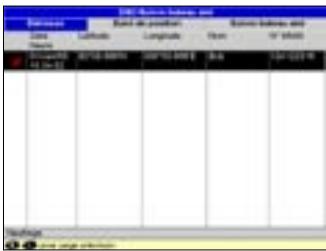
Detresse
Bateaux ayant envoyé un signal de détresse DSC accompagné de leur position.
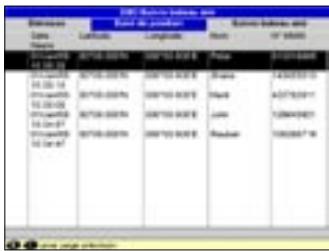
Suivi de position
Bateaux à qui vous avez démandé manuellement la position (latitude et longitude) par VHF et position de ces bateaux au moment de leur réponse.
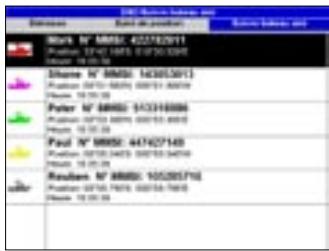
Suivre bateau ami
Bateaux amis enregistrés dans voiture VHF DSC. La radio appelle régulierement ces bateaux et met à jour leur position.
Lorsque votre radio DSC reçoit un message de détresse, l'Instrument transforme automatiquement la position de ce bateau en waypoint. Les noms par défaut de ces waypoints de détresse sont de la forme DSTRSS01. L'Instrument affiche une alerte de détresse.
Sélectionner:
- OK pour returner à l'écran sur lequel vous étiez.
- Affiche pour passer en mode Carte et afficher la position du bateau à l'origine de l'appel de détresse.
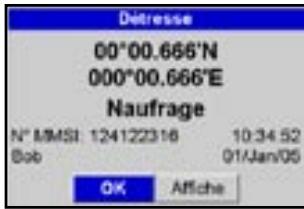
Position du bateau
La position du bateau indiquée par l'Instrument peut être différente de la position réelle du bateau :
Detresse: la position correspond au waypoint de détresse, situé à l'endroit où se trouvait le bateau lorsqu'il a envoyé son appel de détresse.
Bateaux interrogés : la position correspond à celle du bateau lorsque vous l'avez interrogé pour la dernière fois.
Suivre bateau ami : la position correspond à celle du bateau lorsque vous rote radio l'ar interrogé pour la dernière fois.
Affichage d'un bateau sur la carte
1 Appuyer sur les touches ou pour selectionner un bateau.
2 Appuyer sur la touche MENU puis selectionner Affiche. L'Instrument active la fenetre Carte, centree sur le bateau selectionné (voir Position du bateau ci-dessus).
Navigation vers un bateau
1 Appuyer sur les touches ou pour selectionner un bateau.
2 Appuyer sur la touche (MENU) puis selectionner Goto. L'Instrument affiche alors les données de navigation nécessaires pour atteindre le bateau selectionné (voir Position du bateau ci-dessus).
Creation d'un waypoint
Les positions des bateaux interrogés ou amis ne se transforment pas automatiquement en waypoints. Pour creer un waypoint à l'endroit où se situe un bateau interrogé (voir Position du bateau ci-dessus):
1 Appuyer sur les touches ou pour selectionner un bateau.
2 Appuyer sur la touche MENU puis selectionner Creer waypoint. Si nécessaire, modifier les caractéristiques
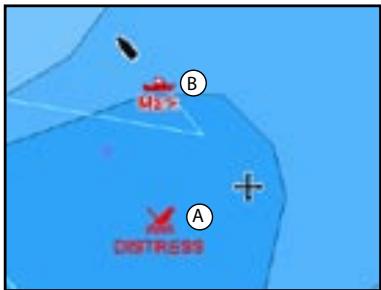
Sur la carte :
A Les bateaux ayant émis des appels de détresse sont matérialisés par des waypoints de Detresse
B Les bateaux amis sont matérialisés par des symboles Amis
par défaut du waypoint (voir section 6-2-7).
Modification d'un waypoint
Un appel de détresse entraine automatiquement la création d'un waypoint à l'endroit où se situe le bateau. Vous pouvez également créé un waypoint à l'emplacement d'un bateau que vous avez interrogé sur sa position. Pour modifier les caractéristiques de ces waypoints :
1 Appuyer sur les touches ou pour selectionner un bateau.
2 Appuyer sur la touche MENU puis selectionner Modifier waypoint. Si nécessaire, modifier les caractéristiques par défaut du waypoint (voir section 6-2-7).
Suppression d'un bateau
A partir des fenêtres Détresse ou Suivi de position :
1 Appuyer sur les touches ou pour selectionner un bateau.
2 Appuyer sur la touche MENU puis selectionner Supprim. Le bateau n'apparait plus dans cette fenetre. Supprimer waypoint bateau (voir section 6-2-5).
Les bateaux amis disparaisent automatiquement de la fenetre Suivre bateau ami lorsque le recepteur DSC ne parvient pas à recevoir leur signal.
Suppression de tous les bateaux
A partir des fenêtres Détresse ou Suivi de position :
1 Appuyer sur les touches ou pour selectionner un bateau.
2 Appuyer sur la touche MENU puis selectionner Supprimer tout. Tous les bateaux sont supprimés et les waypoints bateaux effacés.
17 Paramétrage du 8120
Le menu Paramétrage vous permet de paramétrer les fonctions de navigation du 8120. Nous vous recommendons toutes de vous familiariser avec l'appareil avant de modifier les paramètres par défaut de ce menu.
Pour acceder au menu Paramétrage, appuyer sur la touche (SETUP) puis sélectionner une fonction.
Remarque :
1 Les options du menu Paramétrage sont décrites dans les sections qui suivent :
2 La section 2-1 explique comment paramétrer ou modifier des données à partir des menus Paramétrage.
3 Le type de paramètres disponibles dépend des composants du système (capteurs optionnels, instruments divers).
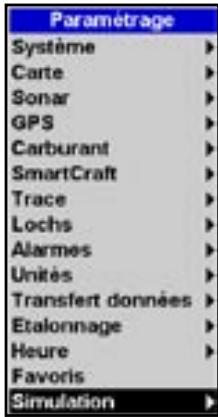
Options du menu Paramétrage
Les captures d'écran suivantes montrent les paramétres par défaut. Le type de paramétres disponibles dépend des composants du système (capteurs optionnels, instruments divers).
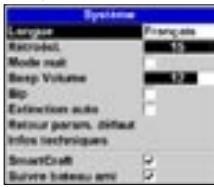
Système (voir 17-1)
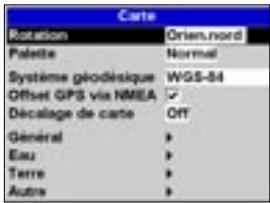
Carte (voir section 17-2)
Sous-menus Général, Eau, Terre et Autre (17-2)
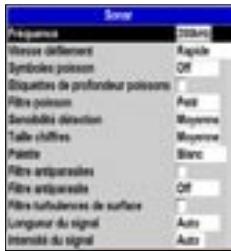
Sonar (voir 17-3)
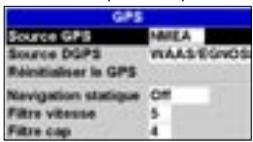
GPS (voir 17-4)
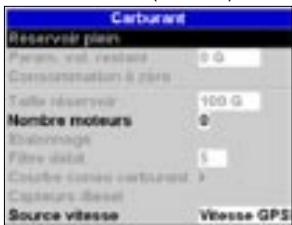
Carburant (voir 17-5)
SmartCraft
(voir le Manuel d'Installation et d'Utilisation du boitier SmartCraft)
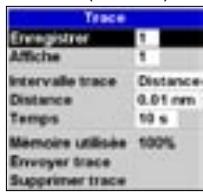
Trace (voir 17-6)
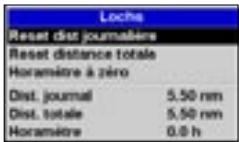
Lochs (voir 17-7)
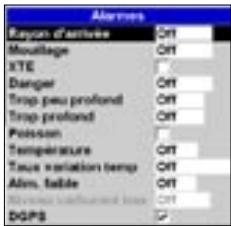
Alarmes (voir 17-8)
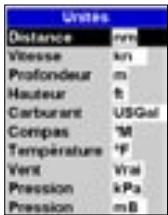
Unités (voir 17-9)
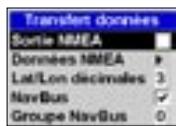
Transfert données (voir 17-10)
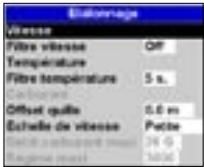
Etalonnage (voir 17-11)
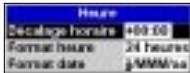
Heure (voir 17-12)
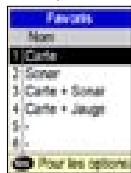
Favoris (voir 17-13)
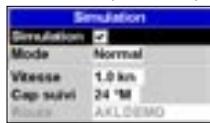
Simulation (voir 17-14)
Appuyer une ou plusieurs fois sur la touche
MENU jusqu'à ce que le menu Paramétrage
s'affiche puis sélectionner Systeme:
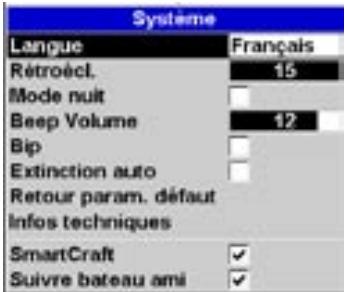
Langue
Selectionner la langue d'affichage de voiture instrument : anglais, italien, français, allemand, espagnol, neerlandais, suédois, portugais, finnois ou grec.
Info: si la langue seLECTIONnée ne convient pas, modifier le paramètre Langue du menu Systeme.
Retroécl.
Selectionner le niveau de retro-éclairage des touches et de l'écran (voir section 2-3).
Mode nuit
Le mode nuit permet de régler la palette de couleurs de chaque fenêtre.
□ Palette normale pour le plein jour.
Toutes les fenêtres disposent d'une palette optimisée pour la nuit.
Voir section 2-3. Pour ne changer que la palette de la carte, voir section 17-2.
Volume du bip
Régler le volume du bip émis lorsque vous appuyez sur une touche.
Extinction auto
Voir section 2-2.
Retour param. défaut
Activer cette fonction pour effacer l'ensemble des données du menu Paramétrage et rétablier les valeurs par défaut du fabricant. Les waypoints, les routes et la langue enregistrés dans l'Instrument ne sont pas effacés.
SmartCraft
Aucun boitier SmartCraft n'est installé. Les fonctions SmartCraft sont désactivées.
Un boîtier SmartCraft est installé. Les fonctions SmartCraft sont activées.
Voir section 18-10.
Suivre bateau ami
Aucune VHF DSC NAVMAN compatible n'est installée. Désactive la fonction Suivre bateau ami.
- Une VHF DSC NAVMAN compatible est installée. Active la fonction Suivre bateau ami.
Voir section 18-9
Infos techniques
Selectionner la fenêtreInfos techniques (voir section 17-1-1).
17-1-1 Fenetre Info techniques
Les informations suivantes s'affichent dans la fenêtre :
La version et la date du logiciel.
La version de la carte mondiale integreee.
- Les références de la cartouche insérée dans le lecteur du 8120.
- Le nombre de waypoints, routes et traces enregistrés.
- Des sur le branchement des connecteurs. N'oubliez pas de communiquer à votre revendeur NAVMAN la version et la date du calculé installé sur votre 8120 si vous nevez le contacter pour un problème technique.
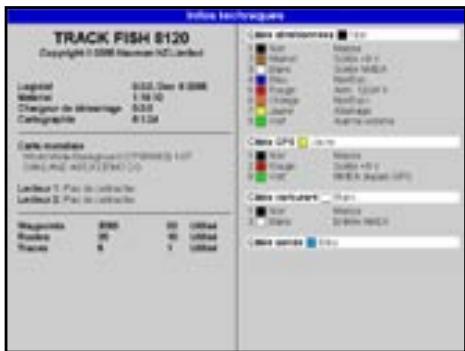
17-2 Paramétrage > Carte
Appuyer une ou plusieurs fois sur la touche