Notice Facile
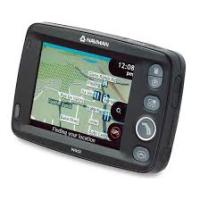
SPIN100 - Gps NAVMAN - Notice d'utilisation et mode d'emploi gratuit
Retrouvez gratuitement la notice de l'appareil SPIN100 NAVMAN au format PDF.


| Intitulé | Description |
|---|---|
| Type de produit | GPS de navigation portable |
| Caractéristiques techniques principales | Écran tactile de 5 pouces, résolution 800 x 480 pixels |
| Alimentation électrique | Batterie rechargeable lithium-ion |
| Dimensions approximatives | 12,5 cm x 8,5 cm x 1,5 cm |
| Poids | 200 grammes |
| Compatibilités | Compatible avec les mises à jour de cartes via PC |
| Type de batterie | Batterie lithium-ion |
| Tension | 5V |
| Fonctions principales | Navigation GPS, instructions vocales, points d'intérêt |
| Entretien et nettoyage | Nettoyer l'écran avec un chiffon doux, éviter les produits chimiques |
| Pièces détachées et réparabilité | Réparabilité limitée, pièces disponibles via le service après-vente |
| Sécurité | Ne pas utiliser en conduisant, respecter les lois locales sur l'utilisation des GPS |
| Informations générales | Vérifier la compatibilité des cartes avant l'achat, garantie de 2 ans |
FOIRE AUX QUESTIONS - SPIN100 NAVMAN
Questions des utilisateurs sur SPIN100 NAVMAN
0 question sur cet appareil. Repondez a celles que vous connaissez ou posez la votre.
Poser une nouvelle question sur cet appareil
Téléchargez la notice de votre Gps au format PDF gratuitement ! Retrouvez votre notice SPIN100 - NAVMAN et reprennez votre appareil électronique en main. Sur cette page sont publiés tous les documents nécessaires à l'utilisation de votre appareil SPIN100 de la marque NAVMAN.
MODE D'EMPLOI SPIN100 NAVMAN
Logiciel de navigation Pocket PC
Table des matières
- Introduction 5
- Fonctions du Pocket PC 7
3.Installation du SPiN 100 8 - Demarrage du SPiN 100. 9
- Configuration du GPS 11
- Configuration de la destination 14
- Utilisation de l'écran Carte en 2D pour programmer un itinéraire. 22
- Programmation du trajet 23
- Visualisation de l'itinétaire 26
- Menu contextuel de I'ecran Carte 32
- Eviter une zone 33
12.Demonstration d'itinéaire. 34 - Totalisateur partiel 35
- Favoris et trajets rapides 36
- Paramètres 38
- Amélioration de la performance 45
- Accessoires 46
Annexe : Types de voies 47
Merci d'avoir besoin le logiciel de navigation Pocket PC SPiN 100. Nous espérons que vous serez entièrement satisfait de votre nouveau logiciel de navigation GPS.
Que vous voyageez féquèment dans votre propre pays ou souhaïtiez vous rendre à l'étranger, cet apparéil vous fournir les instructions nécessaires pour parvenir à votre destination. Plus besoin d'emmener de cartes avec vous ou de demander votre chemin! Le système mondial de positionnement (GPS) est disponible gratuitement, à tout moment, avec une précision de 5 m. Notre carte SPIN 100 vous donne des renseignements à la rue près pour une navigation porte à porte, notamment sur les centres d'intérêt (CI) telxs que les hotels, stations-service, gares ou encore aéroports.
Ce manuel vous aidera à installer le SPIN 100, à apprendre à l'utiliser efficacement et en toute sécurité et à découvert toutes les fonctions disponibles.
Vos commentaires sont les bienvenus. Pour nous contacter ou vous rendre sur notre site Internet, reportez-vous à la section Assistance technique en page 50.
Compatibilité
Le SPIN 100 est compatible à la fois avec les récepteurs GPS Bluetooth et ceux branchés à un port série et avec les Pocket PC fabriqués par :
Acer
Dell
HP
- i-mate
- Qtek
T-Mobile
Remarque: selon le modele de votre Pocket PC, il se peut que vous ne puissiez pas vous branchier à la fois à un récepteur GPS Bluetooth et à un autre dispositif Bluetooth (par exemple une oreillette) simultanement.
Fonctionnement
Comme de nombreux programmes informatiques, le SPIN 100 requiert la presence de supports (dans le cas present, la carte memoire SD du SPIN 100) pour que le logiciel puisse fonctionner. Ceci permet d'utiliser le logiciel sur plusieurs appareils tout en empêchant son utilisation par deux personnes en même temps (une deuxieme licence serait alors nécessaire.)
Remarque importante: étant donné que les fichiers de programmes et de données cartographiques du SPIN 100 sont mémormés sur la carte mémoire SD, ces fichiers ne doivent être modifiés ni écrasés. Par conséquent, il est conseilé d'enregistrer une copie de tous les fichiers sur toute ordinaireur ou sur d'autres disposifits de stockage.
GPS et signaux GPS
Le Système mondial de positionnement (GPS) consiste en un réseau de satellites qui transmet des informations très précises sur l'heure et la position des utilisateurs dans le monde entier. Les récepteurs GPS sont conçus pour détecter les signaux émis par ces satellites et déterminer votre position exacte d'après ces informations.
Les satellites orbitent à environ 20.000 km au-dessus de la surface de la terre. Alors qu'un récepteur GPS peut détecter des signaux provenant d'un maximum de 12 satellites à tout moment, trois seulement suffisant aux systèmes de navigation embarquée pour obtenir une position ou des « coordonnées » GPS (latitude et longitude.)
Le SPIN 100 est donc pour utiliser les données GPS afin de localiser votre position et calculer le meilleur itinétaire jusqu'à la destination de votrechioit grâce aux cartes routières disponibles. Le SPIN 100 vous guide ensuite jusqu'à leurdestination grâce à des commandes vocales et visuelles au moyen du flux continu de données GPS permettant de localiser votre position.
Pour receivevoir des signaux GPS, le récepteur iCN doit se couver à l'extérieur ou dans un vehicule à l'extérieur, et l'antenne GPS doit avoir une vue dégagée du ciel. Le iCN fonctionne par tous temps sauf en cas de chute de neige.
Reportez-vous à la page 12 pour plus de renseignements sur l'écran Etat du GPS du SPiN 100.
Notice de sécurité
AVERTISSEMENT : Lors de l'utilisation du Pocket PC dans un vehicule, il vous apparcient de placer, de fixer et d'utiliser celui-ci de manière à ne pas provoquer d'accidents, de blessures ou de dommages. L'utilisateur de ce produit est seul responsable du respect des règles de sécurité en matière de navigation. Il ressort de votre responsabilité de dire attentivement et de suivre les instructions d'installation dans le vehicule et d'utiliser ce produit conformément aux lois applicables dans yourselves pays. Consultez le manuel du vehicule pour vous assurer que l'emplacementChoisi pour le montage ne presente aucune risque.
Il vous appartient d'observer les consignes de sécurité ci-dessous à tout moment :
- Ne manipulez pas l'appareil lorsque vous etes au volant et ne le placez pas dans une position susceptible d'obstruer la visibilité du conducteur.
- N'installé pas le Pocket PC dans une position susceptible de génér le bon fonctionnement du vehicule ou d'interférer avec le déploiement des airbags ou de tout autre équipement de sécurité.
- Ne laissez pas l'appareil en vue lorsque le vehicule est stationné pour des périodes prolongées, surtout en plein soleil.
- N'utilisez pas et ne manipulez pas l'appareil quand il est chaud - laissez-le d'abord refroidir à l'abri du soleil.
La non-observation de ces instructions risquerait de provoquer décès, blessures graves ou dommages. Navman décline toute responsabilité en cas d'utilisation de ce produit d'une manière quelconque qui serait susceptible de causeur un décès, des blessures ou des dommages, ou d'enfreindre la loi.
2. Fonctions du Pocket PC
Touchemulti-sélection
Le style de touche multi-sélection varie en fonction des modèle de Pocket PC. On peut appeler cette commande touche ou tableau de navigation ; elle peut parfois composer cinq touches. Raportez-vous au manuel de votre Pocket PC pour identifier la touche multi-sélection.
Remarque: si vous Pocket PC n'est pas équipé d'une touche multi-sélection, vous déverz d'abord attribuer la Touche 1 à <Défilament vers la gauche et la Touche à <Défilament vers la droite .
Reportez-vous au manuel de votre Pocket PC pour plus de renseignements sur l'attribution des boutons.
| Touche | Description |
| Gauche | Permet d'ouvoir l'écran Menu principal. |
| Droite | Permet de passer d'un écran de navigation à un autre une fois qu'un itinéraire a été calculé. • Ecran Carte en 2D • Ecran Carte en 3D • Ecran Instruction suivant • Ecran Liste d'instructions |
| Haut | Sur l'écran Carte en 2D, cette touche vous permet de faire un zoom avant pour afficher une plus petite portion de carte avec plus de détails. Sur l'écran Carte en 3D, le bouton Information régle sur Angle, cette touche vous permet d'augmenter l'angle de vision. |
| Bas | Sur l'écran Carte en 2D, cette touche vous permit de faire un zoom arrière pour afficher une plus grande portion de carte avec moins de détails. Sur l'écran Carte en 3D, le bouton Information régle sur Angle, cette touche vous permit de réduire l'angle de vision. |
Ecran tactile
Utilizez le stylet sur l'écran tactile du Pocket PC pour naviguer et utiliser les options du Menu principal, configurer les adresses de destination et l'état du GPS. Réportez-vous au manuel de votre Pocket PC pour plus de renseignements sur l'utilisation du stylet sur votre écran tactile.
Tapez avec le stylet et maintenance-le enforcé sur les écrans Carte en 2D et Carte en 3D pour activer le menu contextual.
Reportez-vous à la page 32 pour plus de renseignements sur le menu contextual.
Ecrans Portrait ou Paysage
Microsoft Windows Mobile™ 2003 SE (Edition standard et téléphone) peut afficher le SPiN 100 en mode portrait ou paysage.
Ce manuel montre la plupart des écrans SPiN 100 principalement en mode portrait ; cependant, lorsque le mode paysage diffère grandement du mode portrait, les deux sont affichés.
3. Installation du SPiN 100
L'installation du SPiN 100 est très simple : introduizez la carte mémoire SD du SPiN 100 SD dans votre Pocket PC et suivez les instructions qui s'affichent à l'écran.
- Fermez tous les programmes ouverts sur votre Pocket PC.
- Introduisez la carte mémoire SD du SPIN 100 dans votre Pocket PC. Le programme d'installation du SPIN 100 démarre automatiquement.
-
Suivez les instructions qui s'affichent à l'écran pour installer le logiciel.
-
Sélectionnez la langue de votre choix.
- Tapez sur Installer.
Une boîte de dialogue Avertissement s'affiche, vous rappeling de ne pas enlever la carte mémoire SD pendant l'installation ou le fonctionnement. Tapez sur ok.
La fenêtre Installation du SPiN 100 de NAVMAN en cours s'affiche.
- Une fois l'installation terminée, une boite de dialogue s'affiche, confirmant que l'installation a eté terminée avec succès. Tapez sur ok pour démarrer automatiquement le SPiN 100.
4. Démarrage du SPiN 100
Vous avee manten installe SPIN 100 sur voire Pocket PC et instalie le recepteur GPS dans vrie vehicule si necessaire.Vous etes manten pret a demarrer le SPIN 100assurez-vous que voire Pocket PC et le recepteur GPS sont bien relies.
- Fermez tous les programmes ouverts sur votre Pocket PC pour que le SPiN 100 bénéficie de plus de mémoire.
Remarque : taper sur ✚ ou sur OK en haut à droite d'une application ne ferme habituèlement pas cette application mais la laisse s'exécuter en arrêtre-plan. Pour fermer le SPIN 100, tapez sur un point de l'écran et restez appuyé pendant quelques secondes pour afficher le menu contextualuel, puis sélectionné Quitter l'application. Pour fermer toutes les applications, reportez-vous au manuel de votre Pocket PC. - Tapez sur Demarrer (a) pour afficher le menu Demarrer (voir schema n° 1).
- Tapez sur Programmes (b) dans le menu Demarrer.
- Tapez sur (c) sur l'écran Programmes (voir schéma n° 2). Le SPIN 100 s'ouvre.
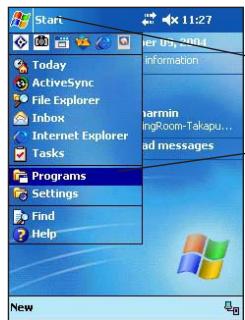
Scheme 1. Menu Start
a
b
C
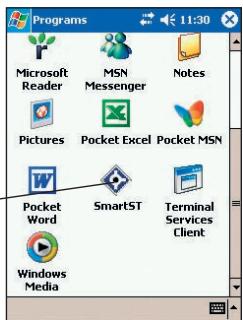
Scheme n° 2. Ecran Programs
- L'écran Avis juridique s'affiche. Lisez l'avis juridique et tapes sur J'accepte pour confirmer que vous avez bien compris.
- L'écran Tutorials s'affiche. Tapez sur ok pour passer d'un écran à l'autre.
Remarque : pour eteindre le Tutorial à partir du Menu principal, tapez sur l'onglet →, Configuration et enfin Général. Dans la section Tutorial de l'écran Général, tapez sur la case Afficher au démarrage pour le déslectionner.
L'écran Carte en 2D s'ouvre et la barre d'etat qui figure en bas de l'écran affiche soit votre emplacement (si les coordonnées GPS ont déjà été obtenues), soit l'etat du GPS. Taper sur la barre d'etat permet de ouvrir l'écran Etat du GPS.
Vousetes maintainant prét à Obtir des coordonnées GPS. Reportez-vous au chapitre Configuration du GPS, page 11.
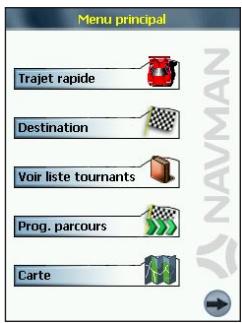
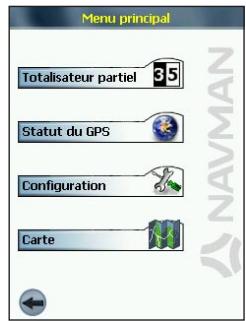
Ecran Menu principal
L'écran Menu principal vous donne accès à toutes les fonctions du SPiN 100, y compris celles vous permettant de vous rendre à une destination.
- Sur l'écran Carte en 2D, ouvre l'écran Menu principal en appuyant sur la touche multisélection
- Tapez sur pour afficher les options du Menu principal.
5. Configuration du GPS
Le Système mondial de positionnement (GPS) consiste en un réseau de satellites qui transmet des signaux à un récepteur GPS (antenne) branché sur votre Pocket PC.
Avant que vous reç承办eur GPS (antenne) puisie Obtir des coordonnées GPS, votre Pocket PC doit d'abord être configuré pour pouvoir se brancher ('s'apparier') avec le reç承办eur GPS.
Configuration du récepteur GPS
Les récepteurs GPS peuvent se brancher à un Pocket PC de deux manières : par un Bluetooth sans fil ou un cable série. Dans les deux cas, une fois que le Pocket PC a été apparié avec succès, le logiciel memorise les informations de pairage et les étapes suivantes sont contournées.
Pairage automatique Bluetooth
Lors de sa première utilisation, le SPIN 100 réagit comme si vous utilisez un récepteur GPS Bluetooth de Navman et affiche une boîte de dialogue vous demandant si vous voulez le brancher. Si vous disposez d'un récepteur GPS Bluetooth de Navman, tapez sur Oui pour apparier automatiquement le Pocket PC avec le récepteur et essayer d'obtenir des coordonnées GPS. Si vous n'en ave pas, tapez sur Non.
Configuration manuelle
Que vous ayez un récepteur GPS Bluetooth tiers ou un récepteur GPS branché au moyen d'un cable série, vous devez apparier manuellement ce récepteur avec le Pocket PC.
- Vous pouvez soit taper sur le message d'Etat du GPS qui figure en bas des écrons Carte en 2D ou Carte en 3D, soit à partir du Menu principal en tapant sur puis sur Etat du GPS.
L'écran Etat du GPS s'ouvre :
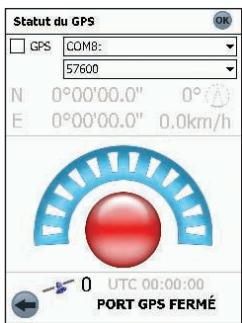
- Tapez sur la première case déroulante et sélectionné le port COM pour votre récepteur GPS dans la liste qui s'affiche. Reportez-vous au manuel de votre Pocket PC pour connaître le port COM qui convient.
- Tapez sur la deuxième case déroulante et sélectionné le début en bauds (vitesse) pour votre récepteur GPS dans la liste qui s'affiche. Reportez-vous au manuel de votre récepteur GPS pour connaître le début en bauds qui convient.
- Cochez la case GPS pour ouvrir le port COM. Notre Pocket PC va maintainant essayer d'obtenir des coordonnées GPS.
Obtention de coordonnées GPS
Une fois vous récepteur GPS configéré ('apparié') avec votre Pocket PC, ilessaie d'obtenir des coordonnées GPS. Pour y parvenir, l'antenne du récepteur doit avoir une vue dégagée du ciel. Pour vérifier l'état du GPS, consultez le message GPS en bas des écran Carte en 2D, Carte en 3D ou Instruction suivante ou encore l'écran Etat du GPS.
Ecran Etat du GPS
L'écran État du GPS affiche une représentation visuelle des informations reçues. La latitude et la longitude sont affichées ainsi qu'une boussole orientée vers le nord, la vitesse au sol et le cap en dégrès. Les satellites disponibles sont affichés sous forme de segments.
Voupez acceder à l'écran Etat du GPS soit en tapant sur le message d'etat du GPS en bas des écrans Carte en 2D ou Carte en 3D, soit à partir du Menu principal en tapant sur puis sur Etat du GPS.
Pour fermer I'ecran Etat du GPS, tapez sur OK.
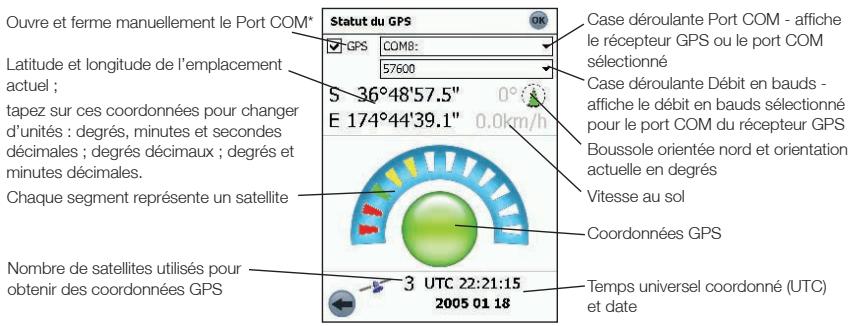
* Une fois le port COM sélectionné et ouvert, il n'est plus nécessaire de l'ouvoir manuellelors d'une utilisation reguliere.
Clé segment satellite GPS
| Couleur | Description |
| Rouge | Aucun signal n'est reçu. |
| Jaune | Un signal valide est reçu mais n'est pas utilisé pour calculator votre position. |
| Vert | Un signal valide est utilisé pour calculator votre position. |
Messages d'etat du GPS
Les messages d'etat du GPS s'affichent sur les écans Carte en 2D, Carte en 3D, Instruction suivante et Etat du GPS. Ces messages vous donnant des informations sur l'etat de connexion du récepteur GPS.
Le tableau suivant explique la signification de ces messages et contient des actions proposées.
| Message Etat | Signification | Action proposée |
| PORT GPS FERMÉ | Un port COM GPS n’a pas été ouvert. | Sur l'écran État du GPS, tapez sur la case GPS pour ouvrir le port COM séLECTIONné dans la première case déroulante. |
| PAS DE DONNÉES GPS | Un port COM GPS a été ouvert mais aucune donnée GPS n'est reçue. | Vérifiez que le récepteur GPS est allumé et branché. |
| ATTENTE DE GPS | Un port COM GPS a été ouvert, des données GPS sont reçues mais des coordonnées GPS n ont pas encore été établies. | Veiliez à ce que le récepteur GPS ait une vue dégagée du ciel. Si les vitres de votre vehicule sont athermiques (refilènt la chaleur), il vous faudra acheter une antenné extérieur GPS (vendue séparation). |
| RECHERCHE BLUETOOTH | Une recherche de récepteur Bluetooth GPS est en cours. | Vérifiez que le récepteur GPS Bluetooth est allumé. |
| PERTE DE GPS | Les coordonnées GPS ont été perdues. | Veiliez à ce que le récepteur GPS ait une vue dégagée du ciel. |
| (pas de message GPS ; date affichée sur l'écran État du GPS) | Les coordonnées GPS sont valides et des données GPS sont reçues. | Aucune action nécessaire. Vous pouvez vous rendre à votre destination. |
6. Configuration de la destination
Avant d'entamerVote trajet,precisez une destination pour que le SPiN 100programmevoire trajet.
Voupeuz selectionner une destination enyouerservantd'une desoptionsdeIecranDestination.
Remarque : selon le pays de destination, certains champs risquent d'être indisponibles lorsque vous sélectionnez une destination.
Saisie de texte de destination
Servez-vous du clavier pour saisir du texte dans les cases appropriées sur les écrans Destination.
Remarque : si le texte saisi ne correspond à aucune adresse ou centre d'intérêt (ou tout autre nom inclus dans les contacts du Pocket PC), le texte s'affiche en rouge. Dans ce cas, vérifie l'orthographe et réessayez.
Icônes de destination
Chaque écran Destination affiche une sélection d'icones :
| Tapez sur | Pour |
| ← | Revenir à l'écran précédent. |
| Afficher l'écran Options d'itinéraire. | |
| + | Ajouter l'emplacement actuel aux favorsis. |
| Afficher l'emplacement actuel sur la Carte en 2D. | |
| Calculer un itinéraire et l'afficher sur la Carte en 3D. | |
| √ | Confirmer la sélection. |
| Modifier le favori en cours. | |
| × | Supprimer le favori en cours. |
| ? | Visualiser les iconônes de Destination sur l'écran Aide. |
| i | Afficher des renseignements sur l'article en cours. |
Règles de recherche d'adresse
Pour rechercher une destination en Europe, applique les règles suivantes :
Noms de rues contenant des dates
Si le nom d'une rue est composé d'une date ou d'un chiffre, commencez par chercher le premier chiffre :
Exemple n°1:si sous recherche le « Faubourg du 13 Juillet 1920»,cherche « 13 »
Exemple n^2 :si vourchescherzI'Avenue du 14Avril 1914",cherche «14".
Exemple n^3 :siyouresearchezla 一 Rue de la 1ere Armée , ,cherez «1 »
Rues portant le nom de personnes célibres (à l'exception de l'Italie)
Si une rue porte le nom de quelqu'un (nom et prénom), commencez votre recherche par le prénom :
Exemple n°1: si vous recherche la « Rue Albert Mathieu»,cherche «Albert».
Exemple n°2: si vous recherche « Fred Archer Way», cherchez « Fred »
Exemple n°3: si vous recherchez « Franz-Grillparzer-Strasse», cherchez « Franz »
Rues portant le nom de personnes célibres - Italie
En Italie, si une rue porte le nom de quelqu'un (nom et prénom), commencez votre recherche par le nom de famille :
Exampie n°1: si vous recherche « Via de Angelo de Thomasis»,cherche « Thomasis »
Example n° 2 : si vous recherchez « Via Placido Giovanella » ,cherchez « Giovanella » .
Exemple n^3 : si vous recherchez « Via della Giacomo Marca »,cherchez « Marca »
Codes postaux au Royaume-Uni et aux Pays-Bas
Si vous recherchez un code postal au Royaume-Uni et aux Pays-Bas, tapez celui-ci en incluant les espaces et en omettant les deux dernières lettres.
Exampie n°1:si vovresearchezRH69ST》,cherczRH69
Exemple n^2 :si vous recherchez 一 3 5 1 4 BN ,cherchez 一 3 5 1 4
Pour connaître les abréviations exactes des noms de rue en Europe, reportez-vous à l'Annexe : Types de voies, en page 47.
Se rendre à une adresse spécifique
- Dans le Menu principal, tapez sur Destination puis sur Adresse.
L'écran Adresse de la destination s'ouvre.
Remarque : si vous avez sélectionné une destinationAAPARAVANT et que vous n'avoz pas ensuite quitté le SPIN 100, la dernière adrresse s'affiche.
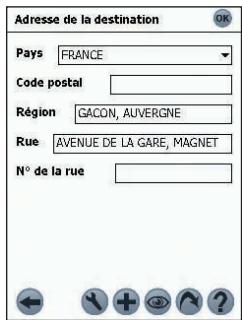
- Sélectionnez un pays dans la case déroulante Pays.
- Tapez l'adresse de destination et Sélectionnez-la en commençant par n'importe celle case, comme suit :
| Case | Action |
| Code postal | • Tapez sur la case Code postal. L'écran Adresse de la destination - Code postal s'affiche. • Tapez jusqu'à cinq caractères du code postal dans la case Code postal. Remarque : lorsque vous voyageez au Royaume-Uni ou aux Pays-Bas, tapez le code postal en incluant les espaces et en omettant les deux démières lettres. • Sélectionnement le code postal dans la liste qui s'affiche. • Tapez sur ⓥ. L'écran Adresse de la destination s'ouvre à nouveau. |
| Région | • Tapez sur la case Région. L'écran Adresse de la destination - Région s'affiche. • Tapez le nom d'un emplacement géographique tel qu'une ville, un état ou un comité dans la case Région. • Sélectionnement une région dans la liste qui s'affiche. • Tapez sur ⓥ. L'écran Adresse de la destination s'ouvre à nouveau. |
| Rue | • Tapez sur la case Rue. L'écran Adresse de la destination - Rue s'affiche. • Tapez le nom d'une rue dans la case Rue. • Sélectionnement une rue dans la liste qui s'affiche. • Tapez sur ⓥ. L'écran Adresse de la destination s'ouvre à nouveau. |
| Numéro de rue | • Tapez sur la case N° de rue. L'écran Adresse de la destination - N° de rue s'affiche. • Tapez le nombre de rue dans la case N° de rue devrait être en gras. • Sélectionnement un nombre dans la liste qui s'affiche. • Tapez sur ⓥ. L'écran Adresse de la destination s'ouvre à nouveau. |
-
Effectuez l'une des opérations suivantes :
-
Pour calculator et afficher votre itinétaire, tapez sur L'écran Carte en 3D s'ouvre.
- Pour afficher l'adresse sans calculer l'itinétaire, tapez sur L'écran Carte en 2D s'ouvre.
- Pour ajouter l'adresse sous forme de favori, tapez sur ④ Le favori sera enregistré avec le nom de la rue.
Se rendre à l'intersection de deux rues
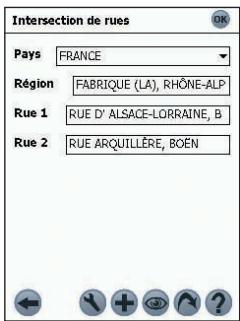
- Dans le Menu principal, tapez sur Destination puis sur Intersection. L'écran Intersection de rues s'ouvre.
Remarque : si vous avez sélectionné une destinationAAPARAVANT et que vous n'avoz pas ensuite quitté le SPIN 100, la dernière adrresse s'affiche.
-
Sélectionnez un pays dans la case déroulante Pays.
-
Tapez l'adresse de destination et selectionnez-la :
| Case | Action |
| Région | • Tapez sur la case Région. L'écran Intersection de rues - Région s'affiche. • Tapez le nom d'un emplacement géographique tel qu'une ville, un état ou un comité dans la case Région. • Sélectionnez une région dans la liste qui s'affiche. • Tapez sur Ⓞ. L'écran Adresse de la destination s'ouvre à nouveau. |
| Rue n°1 | • Tapez sur la case Rue 1. L'écran Intersection de rues - Rue n°1 s'affiche. • Tapez le nom d'une rue dans la case Rue 1. • Sélectionnez une rue dans la liste qui s'affiche. • Tapez sur Ⓞ. L'écran Adresse de la destination s'ouvre à nouveau. |
| Rue n°2 | • Tapez sur la case Rue 2. L'écran Intersection de rues - Rue n°2 s'affiche. • Tapez le nom d'une rue dans la case Rue 2. Une liste de rues formant une intersection avec la Rue 1 s'affiche. • Sélectionnez une rue dans la liste qui s'affiche. • Tapez sur Ⓞ. L'écran Adresse de la destination s'ouvre à nouveau. |
-
Effectuez l'une des opérations suivantes :
-
Pour calculer et afficher l'itinétaire jusqu'à l'intersection, tapez sur L'écran Carte en 3D s'ouvre.
- Pour afficher l'adresse sans calculer l'itinétaire, tapez sur L'écran Carte en 2D s'ouvre.
- Pour ajouter l'intersection sous forme de favori, tapez sur . Le favori sera enregistré avec le nom de la rue.
Se rendre à un centre d'intérêt (CI)
Un CI peut être un site quelqueconque, un endroit caractéristique, un lieu ménorable ou un établissement public et s'affiche sous forme d'icone sur la carte. Les CI sont ménorisés par types, par exemple parcs et musees.
Remarque : vous pouvez également vous rendre à un Cl en passant par le menu contextual. Voir page 32.
- Dans le Menu principal, tapez sur Destination puis sur Centres d'intérêt. L'écran Centres d'intérêt s'ouvre.
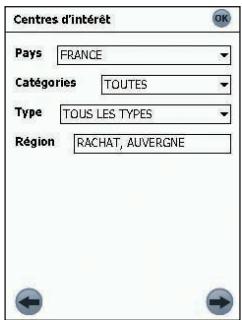
- Sélectionnez un pays dans la case déroulante Pays.
- Sélectionnez une catégorie de Cl dans la case déroulante Catégorie.
- Sélectionnez un type de Cl dans la case déroulante Type.
-
Sélectionnéz une région en tapant sur la case Région. L'écran Intersection de rues - Région s'affiche.
-
Tapez le nom d'un emplacement géographique tel qu'une ville, un état ou un pays dans la case Région.
- Sélectionnez une région dans la liste qui s'affiche.
- Tapez sur
L'écran Centres d'intérêt s'ouvre à nouveau.
- Tapez sur
L'écran Centres d'intérêt s'ouvre à nouveau.
- Tapez sur
L'écran Résultats des centres d'intérêt s'affiche avec la liste des résultats de votre recherche.
Seuls les 40 premiers résultats de la recherche s'affichent.
-
Sélectionnez un CI dans la liste des résultats de la recherche.
-
Si la liste est longue, commencez à taper le nom du CI dans la case Nom. La liste des CI est réduite pour correspondre à votre recherche.
-
Effectuez l'une des opérations suivantes :
-
Pour calculer et afficher l'itinétaire jusqu'àu Cl, tapez sur L'écran Carte en 3D s'ouvre.
- Pour afficher l'adresse sans calculer l'itinétaire, tapez sur L'écran Carte en 2D s'ouvre.
- Pour ajouter le Cl sous forme de favors, tapez sur + Le favori sera enregistré avec le nom du Cl.
Navigation vers un favori
Pour vous rendre à un favori, reportez-vous au chapitre Utilisation des favors en page 37.
Se rendre à l'adresse d'un contact
Les adresses ménorisées dans votre base de données de contacts Pocket Outlook Contacts peuvent être utilisées pour configurer une destination. L'adresse du contact doit être incluse sur une carte routière installée.
- Dans le Menu principal, tapez sur Destination puis sur Contact.
L'écran Trouver un contact s'ouvre.
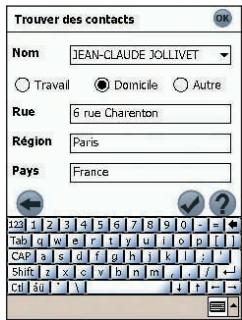
- Tapez le nom de votre contact dans la case Nom. Sélectionnez le nom du contact dans la liste qui s'affiche.
- Tapez sur l'option Travail, Domicile ou Autre pour afficher les coordonnées de votre contact.
- Tapez sur
L'écran Adresse de la destination s'ouvre.
-
Confirmez que les informations affichées sont correctes.
-
Si l'adresse du contact est incorrecte, elle s'affiche en rouge. Tapez et selectionnez les informations correctes puis appuyez sur . La base de données de vos contacts Pocket Outlook est mise à jour.
-
Effectuez l'une des opérations suivantes :
-
Pour calculator et afficher votre itinétaire, tapez sur L'écran Carte en 3D s'ouvre.
- Pour afficher l'adresse sans calculer l'itinétaire, tapez sur
L'écran Carte en 2D s'ouvre.
Se rendre à une destination récente
Les 20 derniers trajets sont mémorisés sous forme de destinations récentes.
- Dans le Menu principal, tapez sur Destination puis sur Récents.
L'écran Destinations récentes s'ouvre.
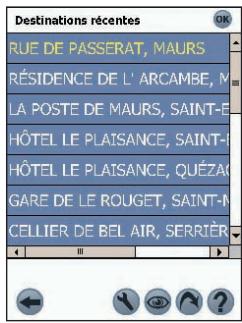
- Sélectionnez une destination dans la liste.
-
Effectuez l'une des opérations suivantes :
-
Pour calculator et afficher votre itinétaire, tapez sur L'écran Carte en 3D s'ouvre.
- Pour afficher l'adresse sans calculer l'itinétaire, tapez sur L'écran Carte en 2D s'ouvre.
7. Utilisation de l'écran Carte en 2D pour programmer un itinéraire
Vou puez directement calculer un itineraire sur I'ecran Carte en 2D à l'aide du menu contextual. Pour plus de renseignements sur le Menu contextual, reportez-vous à la page 32.
- Tapez sur Carte dans le Menu principal.
L'écran Carte en 2D s'affiche.
-
Déplacez-vous sur la carte en faisant glisser le stylet puis en le relevant. Recommencez jusqu'à ce que votre destination soit visible.
-
Faites un zoom avant ou arrêté sur la carte pour localiser votre destination, en vous servant de la touche ↓ pour faire un zoom avant et ↑ pour faire un zoom arrêté.
-
Tapez sur la rue ou sur l'icône de Cl qui représentée votre destination et maintenez-la enfonnée.
Le Menu contextuel's'affiche.
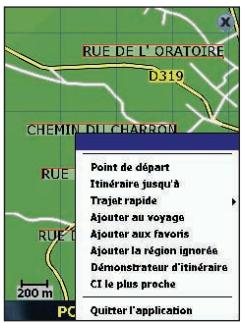
- Sélectionnez Itinétaire jusqu'à dans le Menu contextuel.
Le SPIN 100 calcule et affiche l'itinétaire jusqu'à votre destination.
8. Programmation du trajet
Servez-vous de la programmation du trajet pour configurer plusieurs points de destination pour votre trajet. Le SPIN 100 calculue un itinétaire passant par chaque en ces points, dans l'ordre choisi.
Des points de destination peuvent être ajoutés sur l'écran Program. parcours ou en Sélectionnant Ajouter au voyage dans le menu contextuel. Vous pouvez enregistrer jusqu'à 14 points de destination par trajet.
Icônes de programmation du trajet
En bas de chaque écran Programmation du trajet, une sélection d'icônes s'affiche :
| Tapez sur | Pour |
| ← | Revenir à l'écran précédent. |
| → | Recharger le dernier trajet. |
| ⓷ | Enregistrer le trajet. |
| ➀ | Charger un trajet enregistré. |
| ➁ | Ajouter une destination au trajet. |
| ⓽ | Calculer un itinéraire et l'afficher sur la Carte en 3D. |
| ➂ | Visualiser les icônes Programmation du trajet sur l'écran Aide. |
Création d'un trajet
- Tapez sur Programmation du trajet dans le Menu principal. L'écran Programmation du trajet s'affiche.
- Tapez sur pour ajouter un point de destination.
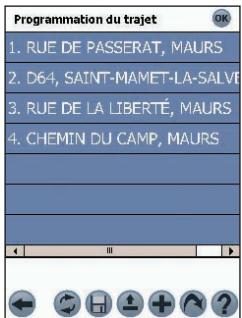
L'Ecran Destination s'ouvre.
Vous pouvez ajouter un point de destination en vous servant d'une des options du menu Destination.
Ajout d'un point de destination par l'adresse
- Tapez sur Adresse.
L'écran Adresse de la destination s'ouvre. - Sélectionnez un pays dans la case déroulante Pays.
- Tapez l'adresse de destination et selectionnez-la :
| Case | Action |
| Code postal | • Tapez sur la case Code postal. L'écran Adresse de la destination - Code postal s'affiche. • Tapez jusqu'à cinq caractères du code postal dans la case Code postal. Remarque : lorsque vous voyagez au Royaume-Uni ou aux Pays-Bas, tapez le code postal en incluant les espaces et en omettant les deux dernières lettres. • Sélectionné le code postal dans la liste qui s'affiche. • Tapez sur √. L'écran Adresse de la destination s'ouvre à nouveau. |
| Région | • Tapez sur la case Région. L'écran Adresse de la destination - Région s'affiche. • Tapez le nom d'un emplacement géographique tel qu'une ville, un état ou un comité dans la case Région. • Sélectionné une région dans la liste qui s'affiche. • Tapez sur √. L'écran Adresse de la destination s'ouvre à nouveau. |
| Rue | • Tapez sur la case Rue. L'écran Adresse de la destination - Rue s'affiche. • Tapez le nom d'une rue dans la case Rue. • Sélectionné une rue dans la liste qui s'affiche. • Tapez sur √. L'écran Adresse de la destination s'ouvre à nouveau. |
| Numéro de rue | • Tapez sur la case N° de rue. L'écran Adresse de la destination - N° de rue s'affiche. • Tapez le nombre de rue dans la case N° de rue. • Sélectionné un nombre dans la liste qui s'affiche. • Tapez sur √. L'écran Adresse de la destination s'ouvre à nouveau. |
- Tapez sur
Le point de destination est ajouté à votre trajet.
-
Pour ajouter un autre point de destination, passez à l' étape n^ 2 .
-
Tapez sur pour revenir à l'écran Destination.
- Tapez sur pour revenir à l'écran Programmation du trajet.
- Tapez sur
L'écran Carte en 3D s'ouvre. Le SPiN 100 calculé et affiche le trajet.
Ajout de points de destination en utilisant d'autres options
Vous pouvez ajouter des points de destination à la programmation d'itinéraire en vous servant des options Intersection, Centres d'intérêt, Favoris, Contact et Destinations récentes dans le menu Destination.
Gestion de la programmation du trajet
Pour gérer des points de destination sur l'écran Programmation du trajet, tapez sur un point de destination et maintenez-le enforcé pendant quelques secondes.
Le Menu contextual Programmation du trajet s'affiche.
- Pour déplacer un point vers le haut, Sélectionnéz Déplacer vers le haut.
- Pour déplacer un point vers le bas Sélectionné Déplacer vers le bas.
- Pour supprimer un point, Sélectionnez Supprimer.
- Pour supprimer tous les points, Sélectionnez Tout effacer.
- Pour ignorer tous les points de destination précédents, Sélectionnez ignorer.
Pour enregistrer le trajet sur votre Pocket PC ou votre carte mémoire :
- Tapez sur H.
L'écran Enregistrer le trajet sous s'ouvre.
- Tapez le nom du trajet dans la case Nom.
- Sélectionnez un dossier pour enregistrer le trajet à partir de la case déroulante Dossier.
- Sélectionnez un emplacement pour enregistrer le dossier et le trajet à partir de la case Emplacement.
- Tapez sur OK.
L'écran Programmation du trajet parcours s'ouvre à nouveau.
Chargement d'un trajet
- Tapez sur Programmation du trajet dans le Menu principal.
L'écran Programmation du trajet s'ouvre.
- Tapez sur
L'écran Ouvrir trajet s'ouvre.
-
Sélectionnez le dossier contenant le trajet à charger depuis la case déroulante Dossier.
-
Tapez sur le trajet à charger dans la liste de fichiers trajet (.trp).
L'écran Programmation du trajet s'ouvre à nouveau.
-
Si un ancien trajet est affché sur l'écran Programmation du trajet, l'option d'ajouter le trajet chargeé au trajet affché vous sera proposée.
-
Tapez sur
L'écran Carte en 3D s'ouvre. Le SPiN 100 calcule et affiche le trajet.
9. Visualisation de l'itinéitaire
Lorsqu'un itinétaire est calculé, vous pouvez le visualiser de plusieurs manières. Passez d'un écran à l'autre en appuyant sur la touche multi-sélection de droite.
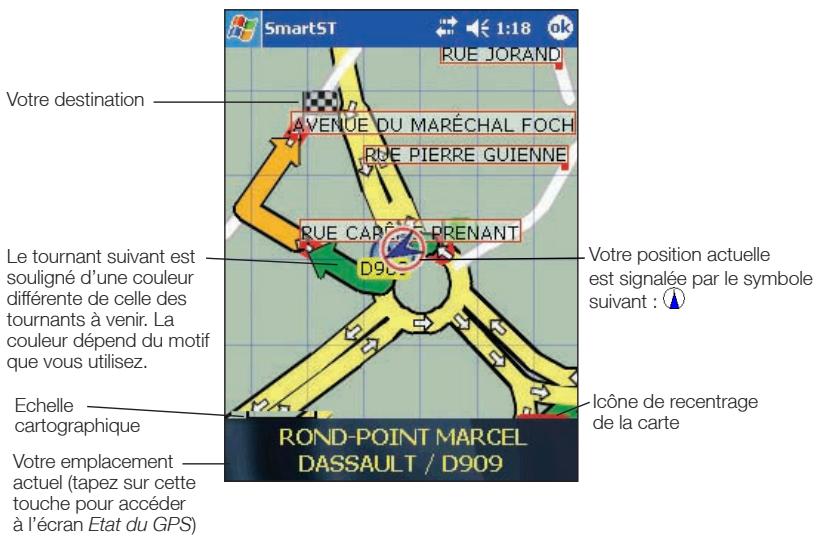
Ecran Carte en 2D
L'ecran Carte en 2D est always oriented vers the nord et montre your position actuelle (en presence de coordonnées GPS) ainsi que les noms des rues qui l'entourent. Si un itinétaire a été calculé, it is mis en surblancie, ainsi que tous les tournants à prendre.
Pour afficher l'écran Carte en 2D, vous pouvez soit taper Carte sur l'écran Menu principal, soit, si un itinéraie a déjà été calculé, appuyer sur la touche multi-sélection → pour passer d'un écran à un autre.
- Déplacez-vous sur la carte en faisant glisser le stylet le long de l'écran.
- Pour afficher une petite zone avec plus de détails, appuyez sur ①.
- Pour afficher une zone plus vaste avec moins de détails, appuyez sur
- Tapez sur tout point de l'écran et maintenez-le enforcé pour acceder au menu contextualuel.
- Tapez sur pour recentre la carte sur votre emplacement.
Ecran Carte en 3D
L'écran Carte en 3D affiche un itinétaire lorsque celui-ci est calculé ; il est orienté dans la direction du trajet, avec un niveau d'horizon ajustable.
Pour afficher l'écran Carte en 3D lorsqu'un itinéraire a été calculé, appuyez sur la touche multi-sélection pour passer d'un écran à l'autre.
- Pour afficher une petite zone avec plus de détails, appuyez sur ①.
- Pour afficher une zone plus vaste avec moins de détails, appuyez sur
- Modifiez l'angle de vision en vous servant de la touche pour réduire l'angle et pour l'augmenter lorsque le bouton Information est réglé sur Angle.
- Tapez sur tout point de la carte et maintenez-le enforcé pour acceder au menu contextualuel.
Direction du tournant suivant
Tapez sur cette touche
pour entendre l'instruction
suivante.
Votre position actuelle est marquee ainsi : ①.
Bouton Information Appuyez sur cette touche pour faire defiler les options d'affichage suivantes :
Vitesse
Heure
Angle
- DTG (distance restante jusqu'à la destination)
- ETA (heure d' arrivée prévue à la destination)
- TTG (temps restant jusqu'à la destination)
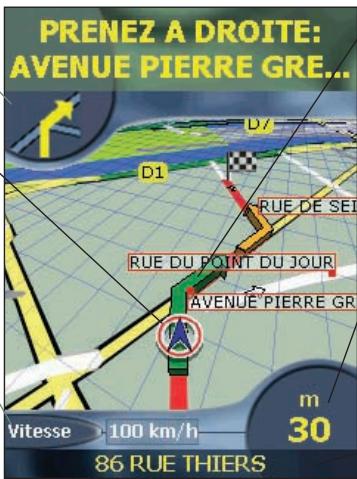
Le tournant suivant est souligné d'une couleur différente de celle des tournants à venir. La couleur dépend du motif que vous utilisez.
Distance jusqu'au tournant suivant
Tapez sur cette touche pour afficher le résumé de l'itinéraire.
Votre emplacement actuel (tapez sur cette touche pour acceder à l'écran Etat du GPS)
Ecran Instruction suivante
L'écran Instruction suivante affiche les renseignements dont vous avez besoin pour le tournant suivant, la direction à prendre et le temps restant jusqu'à ce tournant.
Pour afficher l'écran Instruction suivante, vous pouvez soit appuyer sur la touche multi-selection

pour passer d'un écran à l'autre jusqu'à ce que l'écran Instruction suivante s'affiche, soit sur Carte dans le Menu principal.
Direction du tournant suivant.
Tapez sur cette touche pour entendre l'instruction suivante.
Boutons Information
Tapez sur ces touches
pour faire defiler les options
d'affichage suivantes :
Vitesse
Heure
- HDG (direction ou orientation actuelle)
- DTG (distance restante jusqu'à la destination)
- ETA (heure d'arrivée prévue à la destination)
- TTG (temps restant jusqu'à la destination)
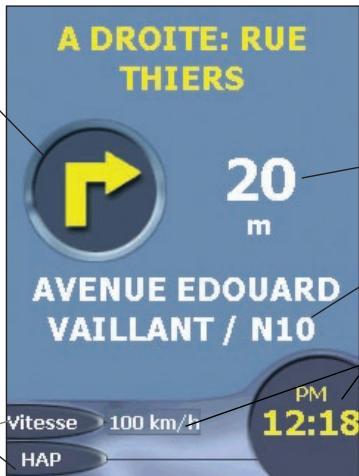
Distance restante jusqu'autournant suivant
Votre emplacement actuel
Permet d'afficher des renseignements à partir des boutons Information
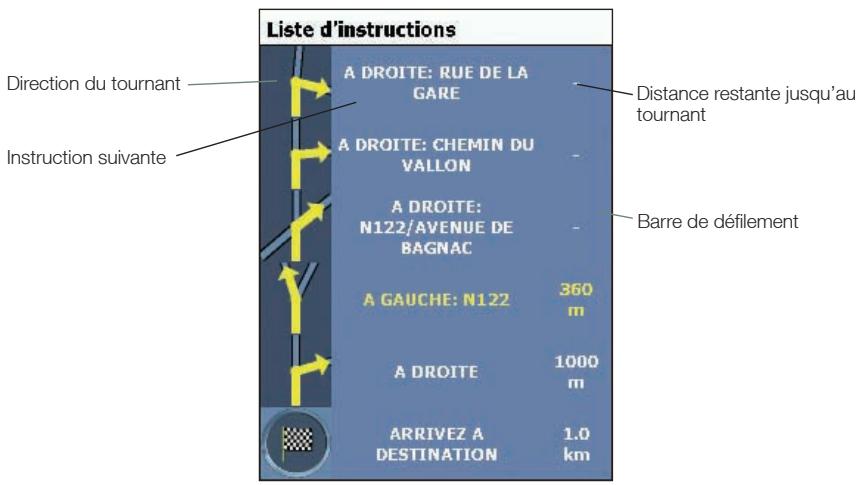
L'écran List d'instructions affiche la liste des tournants restants jusqu'à votre destination, leur direction, le nom de la rue et la distance restante jusqu'au prochain tournant. Chaque distance affichée dans la colonne de droite représenté la distance à parcourir jusqu'au tournant suivant. Le tournant suivant est mis en évidence.
Pour afficher l'écran Liste d'instructions, appuyez sur la touche multi-selection → pour passer d'un écran à l'autre jusqu'à ce que l'écran Liste d'instructions s'affiche.
- Faites défilier la liste d'instructions à l'aide de la barre de défilament.
Ecran Voir liste tournants
L'écran Voiriste tournants affiche une carte de votre tournant suivant et une liste des tournants restants jusqu'à leur destination. Chaque distance affichée dans la colonne de la liste d'instructions représenté la distance à parcourir jusqu'au tournant suivant. Le tournant suivant est mis en evidence.
- Pour afficher l'écran Voir liste tournants, tapez sur Voir liste tournants sur le Menu principal.
- Faites défiler la liste d'instructions à l'aide de la barre de défilament.
- Tapez sur une instruction pour afficher la carte correspondant au tournant, sur la partie de l'écran représentée sous forme de carte.
- Il existe quelques différences entre les versions portrait et paysage de l'écran Voir liste tournants (voir schémas n°1 et 2) - par exemple, la version paysage ne contient pas la direction du panneau Tournant.
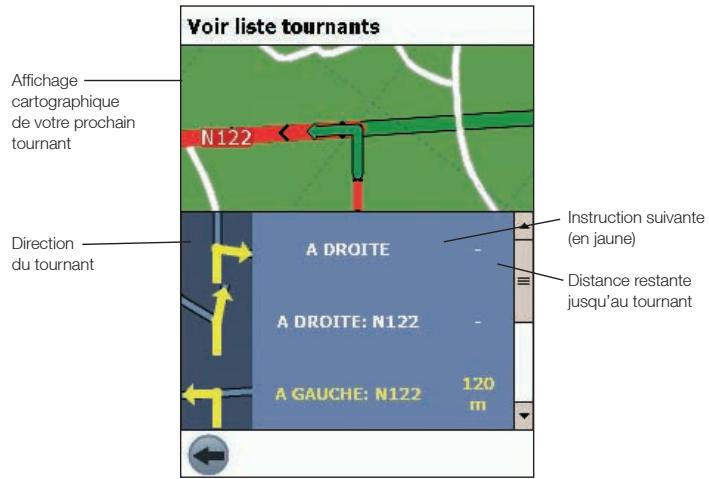
Scheme n° 1. Portrait
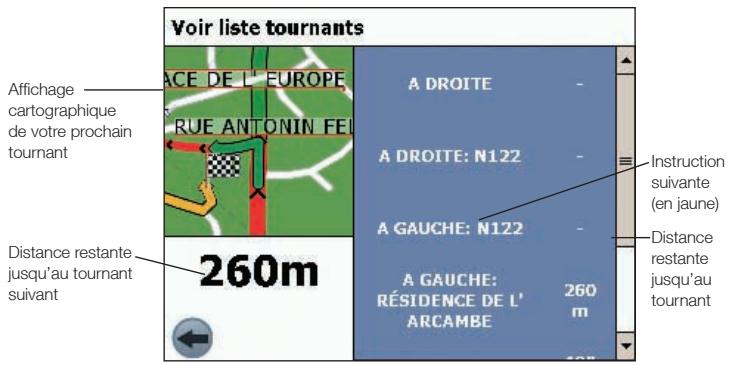
Scheman° 2. Paysage
Affichage du résumé de l'itinéraire
Le résumé de l'itinétaire calculé peut être affiché sur les écrons Carte en 2D ou Carte en 3D pendant cinq secondes. Le résumé de l'itinétaire comprend :
la rue de depart
la rue de destination
- la distance de l'itinétaire
- le temps restant jusqu'à la destination (HDP)
- la distance restante jusqu'à la destination (DAP)
- le pourcentage de trajet complétaire (mesuré par la distance).
Pour afficher le résumé de l'itinéraire :
- Tapez et maintenez enforcé l'écran Carte en 2D ou Carte en 3D.
- Sélectionnez Résumé de l'itinétaire dans le menu contextual. Le résumé de l'itinéaire s'affiche pendant cinq secondes.
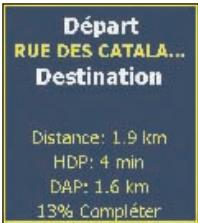
VoussupouvazessuafficherleresumedeI'itineraire surlesécranCarte en3DetInstruction suivanteentapatantbasadroitedeI'ecran.
Affichage du résumé du lieu
Le résumé du lieu peut être affiché sur les écrans Carte en 2D ou Carte en 3D.
Le résumé du lieu comprend :
- Nom de la rue, Cl, favori ou trajet rapide.
Description du lieu.
Latitude et longitude du lieu.
Pour afficher le résumé du lieu :
- Tapez et maintenez enforcé l'écran Carte en 2D ou Carte en 3D.
- Sélectionnez le nom du lieu en haut du menu contextual. Le résumé du lieu s'affiche.
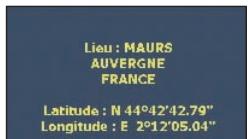
Recalculate automatique Back-On-Track
Cette fonction permet de recalculator votre itinétaire si vous avez pris la mauvaise direction.
Le symbole s'affiche sur les écrans Carte en 3D et Instruction suivant que l'itinétaire est à nouveau calculé.
Le recalcul automatique est configuré sur l'écran Paramètres d'itinétaire.
10. Menu contextuel de l'écran Carte
Le menu contextual peut être affiché sur les écrans Carte en 2D ou Carte en 3D en tapant sur un point de l'écran et en restant appuyé quelques secondes.
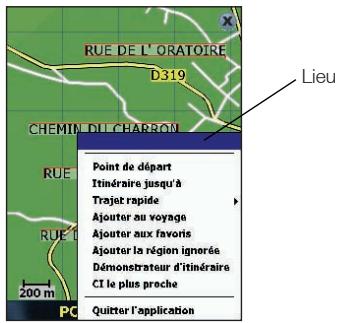
| Option du menu | Description |
| Lieu | Affiche le nom de la rue, du CI, favori ou trajet rapide sélectionné.Sélectionnez cette touche pour afficher le résumé de l'emplacement. |
| Point de départ | Configure le point sélectionné comme votre point de départ. |
| Itinéraire jusqu'à | Configure le point sélectionné comme votre point de destination.Le SPIN 100 calcule et affiche l'itinéraire jusqu'à votre destination. |
| Trajet rapide | Affiche la liste de vos trajet rapide. |
| Déviation d'itinéraire | Recalcule votre itinéraire pour éviter les 1, 2, 5 ou 10 kilomètres à venir. |
| Ajouter au voyage | Ajoute le point sélectionné à votre trajet comme point de destination. |
| Ajouter aux+favors | Ajoute le point sélectionné à vos+favors. |
| Ajouter la régionignorée | Ajoute une zone à éviter que vous pourrez ensuite dimensionneret localiser. |
| Supprimer la régionignorée | Supprime la zone à éviter sélectionnée. |
| Effacer les zonesà éviter | Supprime toutes les zones à éviter. |
| Résumé del'itinéraire | Affiche le résumé de l'itinéraire. |
| Démonstrateurd'itinéraire | Démarre la Démonstration d'itinéraire, montre la navigation depuis votreposition actuelle ou point de départ jusqu'à votredestination. |
| CI le plus proche | Ouvre l'écran Centres d'intérêt et sélectionne le CI vers lequel se diriger. |
| Quitter l'application | Quitte le SPIN 100. |
11. Eviter une zone
Le SPIN 100 vous permet de calculer un itinétaire qui évite une zone précise sur la carte. Vous pouvez ajouter jusqu'à dix zones à éviter par trajet. Les zones à éviter sont marquées en gris.
Ajouter une zone à éviter
- Tapez sur Carte dans le Menu principal. L'écran Carte en 2D s'ouvre.
-
Tapez sur la zone que vous souhaitez éviter et restez appuyé quelques secondes.
-
Sélectionnez Ajouter une zone à éviter dans le menu contextuel. La zone à éviter s'affiche.
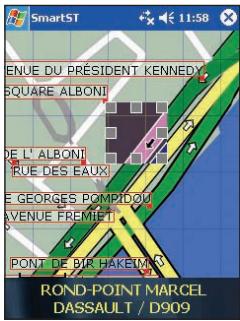
-
Reglez la zone à éviter sur la taille et la position qui convennent.
-
Pour la positionner, tapez sur celle-ci et faites-la glisser sur la zone que vous pouze éviter.
-
Pour dimensionner la zone à éviter, tapez les cases de dimensionnement et faites-les glisser jusqu'à la taille requise.
-
Tapez sur la zone à éviter pour l'activer.
Supprimer une zone à éviter
- Tapez sur Carte dans le Menu principal.
- Tapez sur la zone à évitier que vous souhaitez supprimer et restez appuyé quelques secondes.
- Sélectionnez Supprimer la zone à évier dans le menu contextuel. La zone à évier est supprimée.
Supprimer toutes les zones à éviter
- Tapez sur Carte dans le Menu principal.
- Tapez sur l'écran Carte en 2D en dehors d'une zone à éviter, et restez appuyé quelques secondes.
- Sélectionnez Effacer les zones à évier dans le menu contextuel. Toutes les zones à évier sont suprimées.
12. Demonstration d'itinéraire
La démonstration de l'itinétaire vous permet de :
- Visualiser préalablement un itinétaire.
- Programme et visualiser un itinéraire sans coordonnées GPS, par exemple si vous etes à l'intérieur d'un batiment.
Première étape. Sélection d'un point de départ
Si des coordonnées GPS sont obtenues, il n'est pas nécessaire deLECTIONner de point de départ, à moins que vous souhaietiez que le départ de l'itinéraire en démonstration diffère de votre emplacement actuel.
- Trouvez votre point de départ en faisant defiler la carte à l'aide du stylet.
- Tapez sur la rue ou sur l'icone de Cl qui代表着 your point de départ et maintenez-la enforcée.
- Dans le menu contextuel, Sélectionnez Point de départ.
Deuxieme etape. Sélection d'un point de destination
- Trouvez votre destination en faisant défilier la carte à l'aide du stylet.
- Tapez sur la rue ou sur l'icone de Cl qui representationnez-vous destination et maintenez-la enforcée.
- Dans le menu contextuel, Sélectionnez Itinétaire jusqu'à.
Troisième étape. Activation de la démonstration d'itinéraire
Dans le menu contextuel, selectionnez Demonstrateur d'itinétaire.
- Si vous avez coché la case Répartition de démonstration d'itinétaire sur l'écran Paramétres d'affichage, la Demonstration d'itinétaire recommencerà jusqu'à ce que vous la désactiviez depuis le menu contextual.
Désactivation de la démonstration d'itinéraire
Dans le menu contextuel, sélectionnez Demonstration d'itinétaire.
13. Totalisateur partiel
Ecran Totalisateur partiel - Actuel
L'écran Totalisateur partiel - Actuel sert à visualiser la distance parcourue, la vitesse moyenne, la vitesse maximale, la durée et le temps stationnaire pour votre trajet actuel.
- Dans le Menu principal, tapez sur → puis sur Totalisateur partiel.
| Totalisateur partiel - Actual | |
| Distance (km) | 000000 |
| Vitesse moyenne (km/h) | 000 |
| Vitesse max. (km/h) | 000 |
| Temps (h:min:s) | 000:00 |
| Temps stationnaire (h:min:s) | 000:00 |
L'écran Totalisateur partiel - Totaux sert à visualiser la distance parcourue, la vitesse moyenne, la vitesse maximale, la durée et le temps stationnaire pour tous les trajets effectuels jusqu'à présent ou jusqu'à la的最后一 remise à zéro du totalisateur partiel.
- Sur l'écran Totalisateur partiel - Actuel, tapez sur . L'écran Totalisateur partiel - Totaux s'ouvre.
- Tapez une deuxième fois sur pour afficher à nouveau l'écran Totalisateur partiel - Actuel.
14. Favoris et trajets rapides
Les favors permettent d'acceder à des destinations habituelles sans avoir à saisir plusieurs fois l'information. On peut acceder aux favors à partir de l'écran Listes des favors.
Vou puez enregistrer trois de vos favoris utilisés fréquemment sous forme de trajets rapides. Les trajets rapides constituent la manière la plus rapié et la plus simple de configurer votre destination. On peut acceder aux trajets rapiés depuis l'écran trajets rapiés ou depuis le menu contextual sur les écans Carte en 2D ou Carte en 3D.
Enregistrement d'un favorsi
- Dans le Menu principal, tapez sur Destination puis sur Adresse.
L'écran Adresse de la destination s'ouvre.
Remarque : vous pouvez également ajouter une intersection ou un CI commefavori.
- Sélectionnez un pays dans la case déroulante Pays.
-
Tapez l'adresse de destination et selectionnez-la :
-
Pour sélectionner une région, tapez le nom d'un emplacement géographique tel qu'une ville, un état ou un comité dans la case Région. Sélectionnez une région dans la liste qui s'affiche.
- Pour sélectionner une rue, tapez son nom dans la case Rue. Sélectionnez une rue dans la liste qui s'affiche.
-
Pour sélectionner un numéro de rue, tapez son nom dans la case Numéro de rue. Sélectionnez le numéro dans la liste qui s'affiche.
-
Tapez sur +
Le favors sera enregistré avec le nom de la rue.
Transformation d'un favori en trajets rapides
- Dans le Menu principal, tapez sur Destination puis sur Favoris.
-
Sélectionnez le favori à transformer en trajet rapide.
-
Tapez sur
L'écran Modifier favors s'affiche.
- Dans la case Enreg., selectionnez un trajets rapides pour enregister ce favori.
- Pour changer l'icone de ce trajet rapide, tapez sur l'icone a cotoé de Changer icone et selectionnez-en une nouvelle sur I'écran Changer icone favorsi. L'écran Modifier favori s'ouvre à nouveau.
- Tapez sur pour enregistrer le trajet rapide.
L'écran Liste des favors s'affiche.
Modification d'un favori ou d'un trajet rapide
- Dans le Menu principal, tapez sur Destination puis sur Favoris.
- Sélectionnéz le favors à modifier.
3. Tapez sur
L'écran Modifier favors s'affiche.
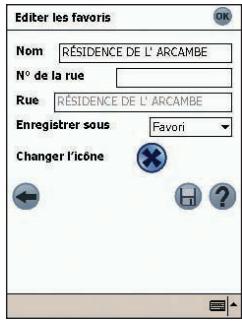
- Dans la case Nom, tapez un nom pour le trajet rapide ou le favori.
- Modification de l'icone affichée sur les écans Carte en 2D et Carte en 3D :
a. Tapez sur l'icone Changer I'icone.
L'écran Changer icône favors s'affiche.
b. Tapez sur l'icône souhaïée pour le trajet rapide ou le favorsi.
- Tapez sur H pour enregistrer le trajet rapide ou le favorsi.
L'écran List des favors s'ouvre.
Utilisation des trajets rapides
- Tapez sur trajets rapides dans le Menu principal.
- Tapez sur la destination trajets rapides enregistrée.
L'écran Carte en 3D s'ouvre.
Le SPiN 100 calcule et affiche l'itinéraire jusqu'àu trajet rapide.
Remarque : vous pouvez également acceder aux trajets rapides depuis le menu contextual.
Utilisation des+favoris
- Dans le Menu principal, tapez sur Destination puis sur Favoris.
-
Sélectionnez un favori dans la liste.
-
Sélectionnez une option parmi les suivantes :
-
Affiche l'écran Paramètres parcours.
- Ouvre l'écran Modifier favori afin de le modifier.
- Supprime le favorsi.
- Affiche le favorsi sur l'écran Carte en 2D.
- Calcule l'itinéraire jusqu'àu favori et l'affiche sur l'écran Carte en 3D.
15. Paramètres
You pouvez modifier les paramètres selon vos préférences :
Affichage des paramètres
- Dans le Menu principal, tapez sur l'onglet , Configuration puis Affichage.
L'écran Paramètres d'affichage s'ouvre.
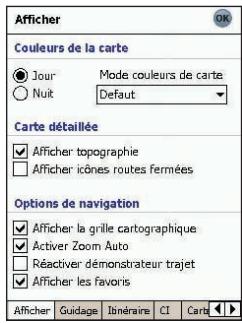
2.Modifie les parametes selon vos préférences :
| Pour | Il vous faut |
| améliorer le contraste de l'écran en fonction de la luminosité. | sélectionner Jour ou Nuit dans la section Couleurs de carte. |
| changer les couleurs sur tous les écrons de carte | sélectionner votre combinaison de couleurs préféroyée dans la case déroulante Mode couleurs de carte de la section Couleurs de la carte. |
| afficher une carte topographique sur tous les écrons de carte | cocher la case Afficher topographie dans la section Carte détaillée. |
| afficher sur tous les écrons de carte les icônes Sens Interdirit se trouvant sur les rues barrées | cocher la case Afficher icônes Routes barrées dans la section Carte détaillée. |
| afficher la grille sur tous les écrons de carte | cocher la case Afficher les axes dans la section Options de navigation. |
| activer le zoom automatique lorsque vous给您 rendez à votre destination | cocher la case Activer zoom auto dans la section Options de navigation. Si cette option est sélectionnée, l'écran Carte en 2D ou Carte en 3D effectuera automatiquement un zoom avant ou arrière selon votre vitesse pour vous permettre une visualisation optimale de votre itinéraire. |
| activer la répétition en boucle de la démonstration d'itinétaire | cocher la case Réactiver démonstrateur trajet dans la section Options de navigation. |
| afficher les icônes des+favors sur tous les écrons de carte | cocher la case Afficher les+favors dans la section Options de navigation. |
- Tapez sur OK pour accepter ces modifications puis ouvrez l'écran Carte en 2D. Remarque : après avoir tape sur OK, le dernier écran de carte routière ou d'instruction s'affiche. Il s'agit généralement de l'écran Carte en 2D, mais d'autres possibités comprend les écrans Carte en 3D, Instruction suivante, Liste d'instructions et Voiriste tournants.
Paramètres de guidage
- Dans le Menu principal, tapez sur l'onglet , Configuration puis Guidage. L'Ecran Guidage s'ouvre.
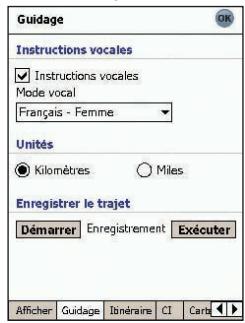
-
Modifie les paramètres selon vos préférences :
-
Pour activer le guidage vocal pendant la navigation, cochez la case Instructions vocales dans la section Instructions vocales.
- Pour modifier le mode vocal utilisé pour le guidage vocal pendant la navigation, sélectionnez votre mode vocal préféRED dans la case déroulante Mode vocal dans la section Instructions vocales.
-
Pour changer les unités utilisées pour mesurer la distance sur le SPIN 100, Sélectionnez soit les kilomètres, soit les miles dans la section Unités.
-
Tapez sur OK pour accepter ces modifications puis ouvrez l'écran Carte en 2D.
Enregistrement de l'itinéraire
Vou puez enregistrer des itinéaires précis sur votre Pocket PC ou votre carte mémoire pour vous en servir plus tard.
Remarque : l'enregistrement d'itinétaire doit être utilisé à des fins de diagnostic ou d'assistance technique uniquement et en suivant les instructions d'un représentant du service clients de Navman.
Enregistrement d'un itinétaire
- Dans le Menu principal, tapez sur l'onglet , Configuration puis Guidage. L'Ecran Guidage s'ouvre.
- Dans la section Enregistrement d'itinétaire, tapez sur Demarrer. L'écran Enregistrer sous s'ouvre.
- Dans la case Nom, tapez un nom pour l'itinéraire.
- Dans la case déroulante Dossier, Sélectionnez un dossier pour enregistrer l'itinétaire.
-
Dans la case déroulante Emplacement, Sélectionnez un emplacement pour enregistrer le dossier et l'itinétaire.
-
Tapez sur OK.
L'Ecran Guidage s'ouvre à nouveau.
- Tapez sur OK.
L'écran Carte en 2D s'ouvre.
- Naviguez jusqu'à votre destination.
Terminer l'enregistrement d'un itinétaire
- Dans le Menu principal, tapez sur l'onglet Configuration puis Guidage. L'Ecran Guidage s'ouvre.
- Tapez sur Arrête dans la section Enregistrement d'itinétaire pour cesser l'enregistrement.
- Tapez sur OK.
L'écran Carte en 2D s'ouvre.
Lecture d'un enregistrement d'itinétaire
- Dans le Menu principal, tapez sur l'onglet , Configuration puis Guidage. L'Ecran Guidage s'ouvre.
- Dans la section Enregistrement d'itinétaire, tapez sur Lecture. L'écran Ouvrir s'ouvre.
- Dans la case déroulante Dossier, Sélectionné le dossier contenant l'itinéraire à dire.
- Dans la liste d'itinéaires enregistrés, tapez sur l'itinéaire à dire. L'Ecran Guidage s'ouvre à nouveau.
- Tapez sur OK.
L'écran Carte en 2D s'ouvre et l'enregistrement d'itinéraire est lu.
Arrêt de lecture d'enregistrement d'itinétaire
- Dans le Menu principal, tapez sur l'onglet , Configuration puis Guidage. L'écran Paramètres de guidage s'ouvre.
- Dans la section Enregistrement d'itinétaire, tapez sur Arrêtier pour arrêtier la lecture de l'itinétaire.
- Tapez sur OK. L'écran Carte en 2D s'ouvre.
Paramètres d'itinéraire
- Sur l'écran Menu principal, tapez sur , Configuration puis Parcours. L'écran Itinétaire s'ouvre.
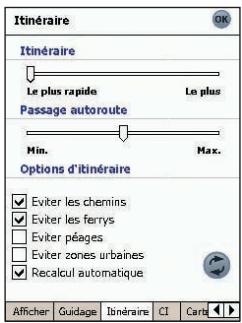
2.Modifie les parametes selon vos préférences :
| Pour | Il vous faut |
| changer le Type d'itinétaire | déplacer le curseur de défillement Itinétaire vers Le plus rapide pour que le SPIN 100 privilégie le temps le plus court lors du calcul d'itinétaire. déplacer le curseur de défillement Itinétaire vers Le plus court pour que le SPIN 100 privilégie la distance la plus courte lors du calcul d'itinétaire. |
| changer la Préférence pour les autoroutes | déplacer le curseur Passage autoroute sur Min. pour utiliser l'autoroute moins souvent lorsque vous calculez un itinétaire. déplacer le curseur Passage autoroute sur Max. pour utiliser l'autoroute plus souvent lorsque vous calculez un itinétaire. |
| éviter les chemins | cocher la case Eviter les chemins. |
| éviter les ferrys | cocher la case Eviter les ferrys. |
| éviter les autoroutes à péage | cocher la case Eviter péages. |
| éviter les zones urbaines | cocher la case Eviter zones urbaines. |
| activer le recalcul automatique Back-On-TrackTM | cocher la case Recalcul automatique. Back-on-Track mettra à jour l'itinétaire calculé si vous prenez le mauvais tournant. |
| restaurer les paramètres par défaut | taper sur Ⓞ. |
- Tapez sur OK pour accepter ces modifications. L'écran Carte en 2D s'ouvre.
Paramètres de centres d'intérêt (CI)
Les centres d'intérêt (CI) dans une région donnée sont regroupés par catégories. Cette fonction vous permet de selectionner la catégorie ou le CI dont vous avez besoin. Par exemple, si seuls les lieux de divertissement vous interessent, vous pouvez désactiver les autres catégories de CI tels que les établissements scolaires.
- Dans le Menu principal, tapez sur l'onglet , Configuration puis Cl.
L'Ecran Cl s'ouvre.
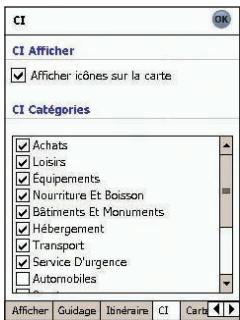
- Pour activer les Cl de manière à ce qu'ils s'affichent sur l'écran Carte en 2D, cochez la case Afficher icones sur la carte dans la section Afficher les Cl.
- Cochez ou découvertes les cases appropriées dans la section Catégories jusqu'à ce que seules les catégories de Cl qui vous interèssent s'affichent sur les écans Carte en 2D ou Carte en 3D.
- Tapez sur OK pour accepter ces modifications.
L'écran Carte en 2D s'ouvre.
Cartes activées
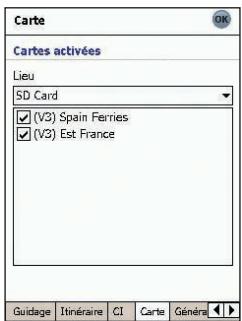
L'écran Cartes activées vous permet de préciser quelles cartes doivent être utilisées parmi celles disponibles. Le SPIN 100 utilise de la mémoire de programme pour mémorer les régions cartographiques; par consécut, nous vous conseillons de préciser uniquement la ou les carte(s) dont vous avez besoin.
- Dans le Menu principal, tapez sur l'onglet →, Configuration puis Carte.
L'écran Carte - Carte activées s'ouvre.
-
Sélectionnez un emplacement de mémoire dans la case déroulante Lieu pour afficher une liste des cartes routières installées dans chaque emplacement.
-
Cochez ou décochez les cases appropriées jusqu'à ce que seules les cartes qui vous interèssent soient scélectionnées.
- Si vous avez accès à plusieurs emplacements de mémoire, passez à l' étape 2 et Sélectionnez un emplacement différent.
- Tapez sur OK pour accepter ces modifications. L'écran Carte en 2D s'ouvre.
Paramètres généraux
L'écran Général vous permet d'exporter vos favoris sur un filier séparé par des virgules (.csv).
Vous pouce acceder aux filiers séparés par des virgules depuis la plupart des systèmes de bases de données.
Pour exporter les frais de votre SPiN 100 vers un fisier séparé par des virgules, précisé de la manière suivante :
- Dans le Menu principal, tapez sur l'onglet , Configuration puis Général. L'écran Général s'ouvre.
- Sélectionnez l'option Favoris.
- Tapez sur Export pour exporter vos favoris vers : My Device/My Documents/Navman/Favourites.csv. Le message « Export terminé » s'affiche.
- Tapez sur OK. L'écran Carte en 2D s'ouvre.
L'écran Général vous permet aussi de supprimer tous les favors, trajets rapides ou destinations récentes.
Pour supprimer les favors, trajets rapides ou destinations récentes de votre SPiN 100, précisé de la manière suivante :
- Dans le Menu principal, tapez sur l'onglet , Configuration puis Général. L'écran Général s'ouvre.
- Sélectionnez l'options Favoris, Quicknav ou Récents.
- Tapez sur Effacer pour supprimer vos favoris, trajets rapides ou destinations récentes.
- Tapez sur OK. L'écran Carte en 2D s'ouvre.
L'écran Général vous permet également de désir d'afficher le tutoriel au démarrage. Pour afficher le tutoriel lors du démarrage du SPIN 100 cochez la case Afficher au démarrage dans la section Tutoriel.
Paramètres de son
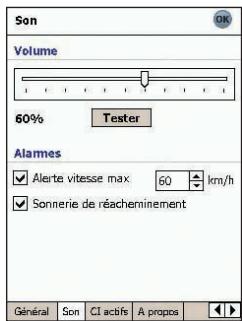
- Dans le Menu principal, tapez sur l'onglet , Configuration puis Son. L'écran Son s'ouvre.
2.Modifie les parametes selon vos préférences :
- Déplacez le curseur Volume vers la droite pour augmenter le volume et vers la gauche pour le réduire. Tapez sur Test pour tester le volume.
- Pour activer un averissement sonore lorsque vous dépassez une certaine vitesse, cochez la case Alerte vitesse max. Sélectionnez la vitesse au-dessus de laquelle l'avertissement se déclenché.
-
Pour activer une alarme sonore type carillon lorsque le recalcul automatique Back-on-Track™ est activé, cochez la case Sonnerie de réacheminement.
-
Tapez sur OK pour accepter ces modifications.
L'écran Carte en 2D s'ouvre.
16. Amélioration de la performance
Le SPIN 100 requiert une certaine quantité de mémoire de programme attribuée, équivalente à environ 10% de la taille des cartes actives installées. Si la mémoire attribuée est insuffisante, il se peut que vous receiveviez le message suivant: Erreur - Non mémorisé.
Réduction du nombre de cartes actives
Le SPIN 100 utilise de la mémoire de programme pourémoriser les régions cartographiques; par consécut, nous vous conseillons de sélectionner uniquement la ou les carte(s) dont vous avez besoin. L'écran Paramètres de selection de cartes actives vous permet de sélectionner quelles cartes doivent être utilisées parmi celles disponibles.
Reportez-vous à la page 42 pour plus de renseignements.
Augmentation de l'attribution de la mémoire de programme
Le SPIN 100 requiert une certaine quantité de mémoire de programme attribuée, équivalente à environ 10% de la taille des cartes actives installées.
- Tapez sur Demarrer pour afficher le menu Demarrer.
- Tapez sur Paramétres dans le menu Demarrer.
- Sur l'écran Paramètres, tapez sur l'onglet Système.
- Tapez sur l'icône Mémoire. L'écran Mémoire s'ouvre.
- Déplaceze le curseur vers la gauche jusqu'à ce une mémoire de programme soit répertoriée sur la droite.
Répertez-vous au manuel de votre Pocket PC pour plus de renseignements.
17. Accessoires
Les accessoires Pocket PC suivants sont disponibles à l'achat séparément auprès de votre revendeur Navman local :
Adaptateur allume-cigare
Adaptateur allume-cigare de 12 V avec son cable d'alimentation
Kit de montage universal PDA
Permet de monter tout dispositif PDA dans votre vehicule.
Câble répartiteur Pocket PC
Alimente à la fois votre Pocket PC et votre récepteur GPS Bluetooth au moyen de l'adaptateur allume-cigare.
Kit de montage du récepteur GPS Bluetooth
Permet d'appliquer le récepteur GPS Bluetooth sur votre pare-brise avec la ventouse ou de le fixer de manière permanente sur votre tableau de bord.
Annexe : Types de voies
Remarque : en Belgique et en Suisse, les types de voies et les abréviations apparaissent dans trois langues différentes.
| Pays | Type de voie | Abréviation |
| Allemagne | BOULEVARD | BVD |
| CHAUSSEE | CH | |
| PLATZ | PL | |
| STRASSE | STR | |
| Autriche | BOULEVARD | BVD |
| CHAUSSEE | CH | |
| PLATZ | PL | |
| STRASSE | STR | |
| Belgique (allemand) | CHAUSSEE | CH |
| PLATZ | PL | |
| STRASSE | STR | |
| Belgique (français) | AVENUE | AVE |
| BOULEVARD | BVD | |
| CHAUSSEE | CH | |
| IMPASSE | IMP | |
| MONT | MT | |
| MONTAGNE | MT | |
| PLACE | PL | |
| ROUTE | RTE | |
| ROUTE NATIONALE | RN | |
| RUE | R. | |
| SQUARE | SQ | |
| Belgique (hollondais) | BAAN | BN |
| BERG | BG | |
| DREEF | DR | |
| LAAN | LN | |
| MARKT | MKT | |
| PARK | PK | |
| PLEIN | PL | |
| SQUARE | SQ | |
| STEENWEG | STWG | |
| STRAAT | STR | |
| Espagne | AVENIDA | AVE |
| CALLE | C/ | |
| CALLEJON | CJ | |
| CAMINO | CM | |
| CARRETERA | CR | |
| GLORIETA | G | |
| PASEO | P.O | |
| PLAZA | P. | |
| RAMBLA | RBLA | |
| RONDA | RD | |
| Finlande | GATAN | GT |
| GATE | GT | |
| GATA | GT | |
| VAGEN | V. | |
| VAG | V. | |
| France | ALLEE | ALL |
| AVENUE | AVE | |
| BOULEVARD | BVD | |
| CHAUSSEEE | CH | |
| DOMINE | DOM | |
| FAUBOURG | FG | |
| IMPASSE | IMP | |
| MONT | MT | |
| MONTAGNE | MT | |
| PASSAGE | PAS | |
| PLACE | PL | |
| QUARTIER | QU | |
| ROND-POINT | RPT | |
| ROUTE | RTE | |
| ROUTE NATIONALE | RN | |
| RUE | R. | |
| SQUARE | SQ | |
| TRAVERSE | TRA | |
| Irlande | AVENUE | AVE |
| BOULEVARD | BVD | |
| CENTRE | CTR | |
| CRESCENT | CR | |
| PLACE | PL | |
| ROAD | RD | |
| ROUTE | RTE | |
| SQUARE | SQ | |
| STREET | ST | |
| YARD | YD | |
| Italie | CONTRADA | C.DA |
| CORSO | C.SO | |
| FRAZIONE | FR | |
| LARGO | LGO | |
| PIAZZA | P.ZA | |
| PIAZZALE | PLE | |
| STRADA STATALE | SS | |
| SUPERSTRADA | SS | |
| VIA | V. | |
| VALE | VL | |
| Luxembourg | ALLEE | ALL |
| AVENUE | AVE | |
| BOULEVARD | BVD | |
| CHAUSSEEE | CH | |
| DOMINE | DOM | |
| FAUBOURG | FG | |
| IMPASSE | IMP | |
| MONT | MT | |
| MONTAGNE | MT | |
| PASSAGE | PAS | |
| PLACE | PL | |
| QU | ||
| ROND-POINT | RPT | |
| ROUTE | RTE | |
| ROUTE NATIONALE | RN | |
| RUE | R. | |
| SQUARE | SQ | |
| TRAVERSE | TRA | |
| Norvège | GATA | GT |
| GATE | GT | |
| PLASSEN | PL | |
| VEGEN | V. | |
| VEI | V. | |
| Pays-Bas | BOULEVARDDIJKDWARSSTRAATDWARSWEGGRACHTKADEKANAALLAANLEANELOANEPLLANTSOENPLEINSINGELSTRAATSTRJITTESTRAATWEGWEG | BVDDKDWSTRDWWGGRKDANKANLNLNLPKKPLNTSGNLNGSLSTRSTRSWG |
| Portugal | AVENIDABAIRROCALCADA CAMINHOESTRADA LARGOLARGUINHOPRACAQUARTOQUARTAQUINTA RUA SÃO SANTA SANTOSANO | AVEBACCAMESTLGO LARGOPRQTQTQUQUSS.S.S. |
| Royaume-Uni | AVENUEBOULEVARDCENTRECRESCENT | AVEBVDCTRCCR |
| Suisse (allemand) | BOULEVARDCHAUSSEEPLATZSTRASSE | BVDCHPLSTR |
| Suisse (français) | AVENUECHAUSSEIMPASSEMONTMONTAGNEPLACEQUARTIERROUTE ROUTE NATIONALERUESQUARE | AVECHIMPMTMTPLQURTERNRSQ |
| Suisse (italien) | CONTRADACORSOFRAZIONELARGOPIAZZALIVIALE | C.DADC.SOFRGLOGOPLAPE.V.VL |
Support technique Nouvelle-Zélande :
Navman New Zealand
PO Box. 68-155 Newton
Auckland
Nouvelle-Zélande
Support technique Etats-Unis et Canada :
Navman USA Inc
5275 Capital Boulevard
Etats-Unis d'Amérique
N° de téléphone : 866-9-NAVMAN
Cet apparéil est conforme à la section 15 de la réglementation FCC. Le fonctionnement de l' apparéil est soumis aux conditions suivantes : (1) cet apparéil ne doit pas provoquer d'interférences préjudiciales et (2) cet apparéil doit supporter toutes les interférences reçues, y compris celles susceptibles de provoquer un fonctionnement non désiré.
Droits d'auteur
© 2006 Brunswick New Technologies Asia Pte Limited. Navman est une marque déposée de Brunswick New Technologies Asia Pte Limited - il est utilisé sous licence par Navman Nouvelle-Zélande.
Tous droits réservés.
Ce logiciel contient des informations confidentielles sur Navman ; it est livre selon un accord de licence incluant des restrictions d'utilisation et de divulgation et il est protégé par la loi sur le droit d'auteur.
Toute ingénieire inverse du logiciel est interdite.
SPiN 100, Drive-Away et Back-On-Track sont des marques déposées de Brunswick New Technologies Asia Pte Limited - elles sont utilisées sous licence par Navman Nouvelle-Zélande. Tous droits réservés.
Toutes les autres marques déposées et inscriptions sont la propriété de leurs propriétaires respectifs.
Publié en Nouvelle-Zélande.
MN000503A