Notice Facile
SMART 2005 - Gps NAVMAN - Notice d'utilisation et mode d'emploi gratuit
Retrouvez gratuitement la notice de l'appareil SMART 2005 NAVMAN au format PDF.


| Intitulé | Description |
|---|---|
| Type de produit | GPS de navigation portable |
| Caractéristiques techniques principales | Écran tactile de 4,3 pouces, résolution 480 x 272 pixels |
| Alimentation électrique | Batterie lithium-ion rechargeable |
| Dimensions approximatives | 12,5 cm x 8,5 cm x 1,5 cm |
| Poids | Environ 200 grammes |
| Compatibilités | Compatible avec les mises à jour de cartes via USB |
| Type de batterie | Batterie lithium-ion |
| Tension | 5V |
| Puissance | Consommation d'énergie faible, adaptée pour une utilisation prolongée |
| Fonctions principales | Navigation GPS, instructions vocales, points d'intérêt intégrés |
| Entretien et nettoyage | Essuyer l'écran avec un chiffon doux, éviter les produits chimiques |
| Pièces détachées et réparabilité | Disponibilité limitée des pièces détachées, consulter un professionnel pour la réparation |
| Sécurité | Utiliser uniquement dans des conditions de conduite sécuritaires, ne pas manipuler pendant la conduite |
| Informations générales utiles | Vérifier la compatibilité des cartes avant l'achat, mise à jour régulière recommandée |
FOIRE AUX QUESTIONS - SMART 2005 NAVMAN
Questions des utilisateurs sur SMART 2005 NAVMAN
0 question sur cet appareil. Repondez a celles que vous connaissez ou posez la votre.
Poser une nouvelle question sur cet appareil
Téléchargez la notice de votre Gps au format PDF gratuitement ! Retrouvez votre notice SMART 2005 - NAVMAN et reprennez votre appareil électronique en main. Sur cette page sont publiés tous les documents nécessaires à l'utilisation de votre appareil SMART 2005 de la marque NAVMAN.
MODE D'EMPLOI SMART 2005 NAVMAN
Manuel d'utilisation
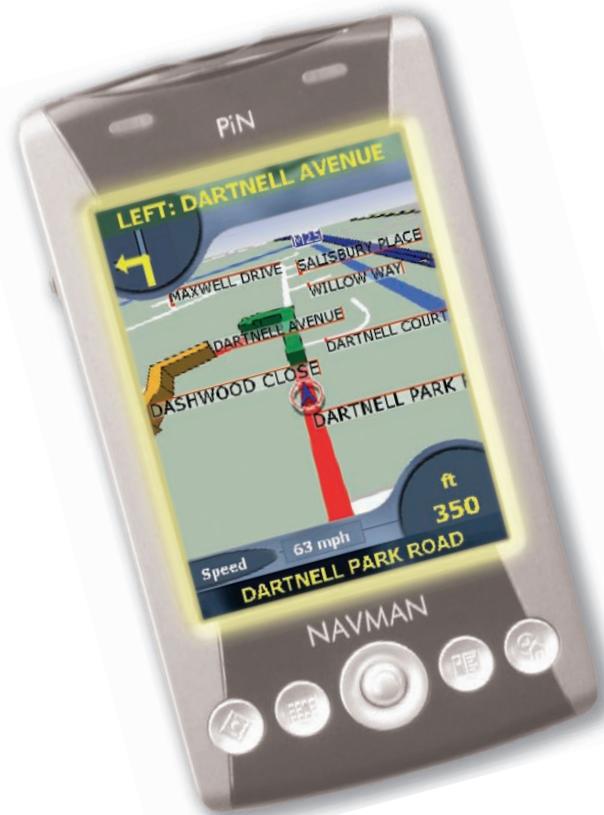
Table des matières
- Introduction 5
Mise à niveau à partir d'une version précédente de SmartST .... 6 - Caracteristiques du Pocket PC 8
3.Installation de SmartST 9 - SmartST Desktop 11
- Mise à niveau de SmartST 12
- Installation et suppression de cartes à l'aide de SmartST Desktop 13
- Demarrage de SmartST 16
- Configuration du GPS 18
- Configuration de votre Destination 21
- Utilisation de l'écran Carte en 2D pour programmer un itinétaire. 29
- Programmation du trajet 30
- Visualisation de l'itinétaire 33
- Menu contextuel de I'ecran Carte 39
- Eviter une zone 40
15.Demonstration d'itinéraire. 41 - Totalisateur partiel 42
- Favoris et Trajets rapides 43
- Paramètres 45
- Fonctions avances du SmartST Desktop 52
- Navigation continentale continue 57
- Amélioration de la performance 59
- Accessoires 60
Annexe : Types de voies 61
Merci d'avoir choisi SmartST 2005 pour Pocket PC. Nous espérons que vous serez entière satisfait de votre nouveau logiciel de navigation GPS.
Que vous voyagiez dans votre propre pays ou souhaïtiez vous rendre à l'étranger, SmartST vous fournir les instructions nécessaires pour partir à la destination. Plus besoin d'emmener de cartes avec vous ou de demander votre chemin! Le système mondial de positionnement (GPS) est disponible gratuitement, à tout moment, avec une précision de 5m. Yourte carte routière SmartST va jusqu'à détailler les nombres de rue ; elle content égalément des centres d'intérêt (CI) tells que hotels, gares ou encore aéroports.
Le présent manuel a pour but de vous aider à installer SmartST, à apprendre comment l'utiliser efficacement et en toute sécurité, et à découvert toutes les options disponibles.
Vos commentaires sont les bienvenus. Pour nous contacter ou vous rendre sur notre site Internet, reportez-vous à la section Assistance technique en page 64.
GPS et signaux GPS
Le Système mondial de positionnement (GPS) consiste en un réseau de satellites qui transmet des informations très précises sur l'heure et la position des utilisateurs dans le monde entier. Les récepteurs GPS sont conçus pour détecter les signaux émis par ces satellites et déterminer leur position exacte d'après ces informations.
Les satellites orbient à environ 20.000 km de la terre. Alors qu'un récepteur GPS peut détaquer des signaux provenant d'un maximum de 12 satellites à tout moment, trois seulement suffisant aux systèmes de navigation embarquée pour obtenir une position ou des "coordonnées" (latitude et longitude.)
SmartST est donc pour utiliser les données GPS afin de localiser votre position actuelle et calculer le trajet le plus approprié vers la destination de votrechioit grâce aux cartes routières disponibles. SmartSTyouemmenejusqu'avertreamDestinationau moyen d'un guidage vocal et de commandes visuelles,utilisantle flotcontinudonneesGPSpoursuivrevoitrposition.
L'antenne GPS de l'iCN reçoit des signaux GPS. Pour pouvoir recevoir des signaux GPS, l'iCN doit se trouver à l'extérieur ou dans un vehicule situé à l'extérieur, et l'antenne GPS doit avoir une vue dégagée du ciel. L'iCN fonctionne par tous temps sauf en cas de chute de neige.
Pour plus de détails sur l'écran Etat du GPS de SmartST, reportez-vous à la page 19.
Consignes de sécurité
AVERTISSEMENT : Lors de l'utilisation du Pocket PC dans un vehicule, il vous appartient de placer, de fixer et d'utiliser celui-ci de manière à ne pas provoquer d'accidents, de blessures ou de dommages. L'utiliseur de ce produit est entièrement responsable du respect des règles de sécurité au volant. Il dessort de votre responsabilité de dire attentivement et de suivre les instructions d'installation dans le vehicule et d'utiliser ce produit conformément aux lois en vigueur dans votre pays. Consultez le manuel du vehicule pour vous assurer que l'emplacementChoisi pour le montage ne presente aucune risque.
Il vous appartient d'observer les consignes de sécurité ci-dessous à tout moment :
- Ne manipulez pas le Pocket PC lorsque vous etes au volant et ne le placez pas dans une position susceptible d'obstruer la visibilité du conducteur.
- N'installez pas le Pocket PC dans une position susceptible de génér avec le bon fonctionnement du vehicule ou d'interférer avec le déploissement des airbags ou de tout autre équipement de sécurité.
- Ne laïsez pas le Pocket PC en vue lorsque le vehicule est stationné pour des périodes prolongées, surtout en plein soleil.
- N'utilisez pas et ne manipulez pas le Pocket PC lorsqu'il est chaud ; l'aissez-le d'abord refroidir à l'abri du soleil.
La non-observation de ces instructions risquerait de provoquer accidents, préjudice corporel (y compris le décès) ou dommages. Navman decline toute responsabilité en cas d'utilisation de ce produit d'une manière quelconque qui serait susceptible de causeurs des accidents, décès ou dommages, ou d'enfreindre la loi.
Mise à niveau à partir d'une version précédente de SmartST
Pour passer de votre version de SmartST à la version 2005, il vous faut d'abord déinstaller toutes les versions antérieures de SmartST Desktop de votre ordinateur et de SmartST de votre Pocket PC. Vos cartes routières, favors, trajets rapides et paramètres seront conservés sauf si la mise à niveau se fait à partir de la version SmartST V1.90 (clé de produit : SSP-190-XXXXX-XXXXX) ou 1.91 (clé de produit : SSP-191-XXXXX-XXXXX).
Remarque: cette procédure de mise à niveau ne s'applique pas au PiN 570.
Procedez aux étapes suivantes pour désinstaller l'ancienne version de SmartST :
- Si la mise à niveau de SmartST a lieu sur un Navman PIN Pocket PC 100 ou 300, passes à l' étape numéro 6.
Si vous mettez à niveau un modèle différent de Pocket PC, passes à l' étape numéro 2. - Si vos cartes routières SmartST sont enregistrées sur une carte mémoire SD ou MMC, introduisez celle-ci dans votre Pocket PC ou dans votre lecteur de carte mémoire.
- Branchez votre Pocket PC à votre ordinateur à l'aide d'un cable USB, d'un socle de synchronisation ou de tout autre dispositif qui vous aurait été remis en même temps que votre Pocket PC.
- Microsoft ActiveSync se synchronise avec votre Pocket PC.
- Si la mise à niveau concerne SmartST V1.90 et 1.91, passez à l' étape numéro 5. Sinon, passerez à l' étape numéro 7.
5. Versions 1.90 et 1.91 uniquement :
Les cartes routières fournies avec SmartST V1.90 et 1.91 ne sont pas compatibles avec SmartST 2005. Suivez les instructions ci-dessous pour désinstaller les cartes routières de votre Pocket PC et de votre carte mémoire.
a. Ouvrez SmartST Desktop sur votre ordinateur : Demarrage Programmes Navman SmartST Desktop.
b. Servez-vous de SmartST Desktop pour désinstaller toutes les cartes routières de votre Pocket PC et de votre carte mémoire.
c. Fermez SmartST Desktop.
d. Passez à l'été numéro 7.
6. PiN 100 et PiN 300 uniquement :
a. Introduisez la carte mémoire fournie avec votre PiN dans ce dernier.
b. Réinitialisiez votre PiN en appuyant sur le bouton RESET, situé sur le côté gauche, avec votre stylet.
c. Ouvrez File Explorer sur votre PiN : Démarrer → Programmes → File Explorer.
d. Naviguez jusqu'à la carte mémoire.
e. Tapez et restez appuyé sur le dossier 2577. Sélectionnez Supprimer dans le menu contextual.
f. Tapez et restez appuyé sur le dossier Navman. Sélectionnez Supprimer dans le menu contextualuel.
g. Fermez File Explorer.
h. Réinitialisez votre PiN en appuyant sur le bouton RESET, situé sur le côté gauche, avec votre stylet.
- Désinstallé SmartST de votre Pocket PC à l'aide de la fonction Suppression de programmes sur le panneau de configuration de votre Pocket PC Windows®: Demarrer → Paramètres → Onglet Système → Suppression de programmes.
- Désinstallé Navman SmartS Desktop de votre ordinateur à l'aide de la fonction Ajout ou suppression de programmes dans le panneau de configuration Windows : Demarrer Panneau de configuration Ajout ou suppression de programmes.
Reportez-vous aux chaprites suivants de ce manuel d'utilisation pour installer et activer SmartST 2005, installer de nouvelles cartes routières et vous rendre à votre destination.
2. Caracteristiques du Pocket PC
Touchemulti-sélection
La presentation de la touche multi-sélection varie selon les modèles de Pocket PC. On peut appeler cette commande touche ou tableau de navigation ; elle comporte quatre touches, parfois cinq. Reportez-vous au manuel du Pocket PC pour identifier la touche multi-sélection.
Remarque: Le Pocket PC Acer® n30 n'est pas équipé de touche à bascule. Pour utiliser SmartST, vous doivent d'abord faire correspondre la Touche 1 à l'action <Faire défiler vers la droite et la Touche 4 à l'action <Faire défiler vers la gauche .
Reportez-vous au manuel d'utilisation de l'Acer n30 pour plus de renseignements sur l'attribution des différentes commandes.
| Touché à bascule | Description |
| Gauche | Ouvre l'écran Menu principal. |
| Droite | Fait défilier les écrans de navigation une fois qu'un trajet a été calculé : • Ecran Carte en 2D • Ecran Carte en 3D • Ecran Instruction suivante • Ecran Liste des instructions |
| Haut | Cette touche vous permet de faire un zoom avant pour voir une partie plus petite de la carte mais plus détaillée à partir de l'écran Carte en 2D. Cette touche vous permit d'augmenter l'angle de vision lorsque la touche Information est réalisée sur Angle sur l'écran Carte en 3D. |
| Bas | Cette touche vous permit de faire un zoom arrière pour voir une partie plus grande de la carte mais moins détaillée à partir de l'écran Carte en 2D. Cette touche vous permit de réduire l'angle de vision lorsque la touche Information est réalisée sur Angle sur l'écran Carte en 3D. |
Ecran tactile
A l'aide du stylet, naviguez sur l'écran tactile du Pocket PC, utilisez les options du Menu principal,CHOISSEZ des destinations et configurez I'etat du GPS. Reportez-vous au manuel du Pocket PC pour plus de renseignements sur I'utilisation du stylet sur I'écran tactile.
Tapez sur l'écran Carte en 2D et Carte en 3D à l'aide du stylet et maintenez ce dernier appuyé pour activer le menu contextual.
Reportez-vous à la page 39 pour plus de renseignements sur le menu contextual.
Ecrans portrait ou paysage
Microsoft Windows Mobile™ 2003 SE peut afficher SmartST en mode portrait ou paysage.
Ce manuel montre la plupart des écran SmartST en mode portrait ; cependant, lorsque le mode paysage est très différent du mode portrait, les deux sont affichés.
3. Installation de SmartST
Pour commencer, installez SmartST Desktop sur votre ordinateur. Installez et enregistrez ensuite SmartST sur votre Pocket PC, puis activez et téléchargez les cartes routières dont vous avez besoin à partir de SmartST Desktop. Une connexion à Internet est nécessaire pour terminer le processus d'activation.
Remarque : les utilisateurs de Windows XP devont s'assurer que XP Service Pack 1 ou une version plus récente de ce programme est installée avant de procédé à l'installation de SmartST Desktop.
Microsoft ActiveSync
Microsoft ActiveSync sert à étabir une connexion entre votre Pocket PC et votre ordinateur. SmartST requiert ActiveSync 3.7.1 ou une version plus réçente, normalement fournie avec votre Pocket PC.
Reportez-vous au manuel d'utilisation du Pocket PC pour plus d'informations.
Première étape. Installation de SmartST Desktop sur votre ordinateur
- Fermez tous les programmes en cours d'exécution sur votre ordinateur.
- Introduisez le CD SmartST dans le lecteur CD-ROM de votre ordinateur. SmartST Desktop installer démarre.
- Si vous ordinateur ne lance pas automatique le CD, démarrez manuelle l'installation :
Démarrer → Exécuter.
Tapez D:\Setup SmartST 2005 for Pocket PC.exe, "D" étant la dette correspondant à votre lecteur CD-ROM. Cliquez sur OK.
-
Suivez les instructions qui s'afficient à l'écran pour installer SmartST Desktop.
-
Sélectionnez la langue de votre choix pour SmartST Desktop lorsque cela vous sera demanded.
- Lisez et acceptez la licence d'utilisation de SmartST Desktop lorsque cela vous sera demanded.
- Sélectionnez un dossier de destination lorsque cela vous sera demandé.
SmartST Desktop s'ouvre.
Vous etes pret a installer et a activer SmartST sur voite Pocket PC.
Deuxieme etape. Installation et activation de SmartST sur votre Pocket PC
- Fermez tous les programmes en cours d'execution sur votre Pocket PC.
-
Reliez votre Pocket PC à votre ordinateur à l'aide de Microsoft ActiveSync 3.7.1 ou d'une version plus récente.
-
Microsoft ActiveSync se synchronise avec votre Pocket PC.
-
Ouvrez SmartST Desktop si celui-ci n'est pas deja ouvert :
Démarrer → Programmes → Navman → SmartST Desktop 2005 for Pocket PC.
- Suivez les instructions pour installer SmartST sur votre Pocket PC.
PIn 570 uniquement : Lorsqu'il vous sera demandé si vous voulez désir le repertoire d'installation par défaut, cliquez sur Non.
Dans la case Enregistrer sous, selectionnez Memoire morte puis cliquez sur OK.
Autres modèles de Pocket PC : SmartST doit être installé dans le réseau d'installation par défaut et non pas sur une carte mémoire.
- Si vous accès à Internet passé par une ligne commutée, connectez-vous maintainant.
-
Suívez les instructions qui s'affichent à l'écran pour vous inscrite en ligne et activer SmartST sur votre Pocket PC.
-
Lisez et acceptez la déclaration de confidentialité lorsque cela vous sera demandé.
- Vous devrez saisir vos coordonnées pour que Navman puisse vous avertir lorsque de nouvelles mises à jour sont disponibles.
- Saisissez le nombre de votre Application Key (clé d'application) SmartST, lequel se trouve au dos du boitier du CD, lorsque cela vous sera demandé.
- Voite ordinateur se connecte alors à Internet et active l'Application Key de votre SmartST.
Votre Pocket PC contient désormais le programme SmartST 2005. Vous etes pret a installer des cartes routieres sur votre Pocket PC ou sur votre carte memoire.
4. SmartST Desktop
SmartST Desktop sort à gérer des cartes routières par le biais de votre Pocket PC, à atteoir des mises à jour de logiciels, à gérer les centers d'intérêt (CI) et à installer des Basemaps.
Ouverture de SmartST Desktop
Une fois SmartST Desktop installé, vous pouvez y acceder à partir du menu Demarrer :
Déinstallation de SmartST Desktop de votre ordinateur
Nous vous recommendons d'utiliser l'option Ajout ou suppression de programmes dans le panneau de configuration Windows :
Démarrer → Panneau de configuration → Ajout ou suppression de programmes
Déinstallation : SmartST Desktop 2005 for Pocket PC.
5. Mise à jour de SmartST
Installez la toute dernière version du logiciel SmartST à partir du site Internet de Navman par le biais de SmartST Desktop.
Suivez les instructions ci-dessous pourmettreà jourvoretoryogicielSmartST:
- Si vous accès à Internet passé par une ligne commutée, connectez-vous maintainant.
-
Ouvrez SmartST Desktop : Demarrer Programmes Navman SmartST Desktop 2005 for Pocket PC.
-
Dans le menu Configuration, Sélectionnez Mise à jour du logiciel puis Recherche de mises à jour sur Internet.
Votre ordinateur se connecte alors à Internet et affiche le site Internet de Navman.
- Téléchargez la mise à jour de votre région sur votre ordinateur si celle-ci est disponible.
- Dans le menu Configuration, Sélectionnez Mise à jour du logiciel puis Mise à jour de logériels sur Pocket PC.
Suivez les instructions pourmettreSmartSTà jour.
6. Installation et suppression de cartes à l'aide de SmartSTDesktop
SmartST est fourni avec une Map Product Key (cle de produit de carte routière) qui vous permet d'installer une carte routière. Pour Obtirer des cartes supplémentaires, il vous faut d'abord acheter une Map Product Key supplémentaire auprès de votre revendeur Navman.
Utilise SmartST Desktop pour activer votre Map Product Key et installer la carte routière dont vous avez besoin.
Installation de nouvelles cartes
a. Introduisez une carte mémoire dans votre Pocket PC si vous installez plusieurs cartes ou si vous installez la carte d'une grande région.
b. Branchez votre Pocket PC à votre ordinateur à l'aide d'un cable USB, d'un socle de synchronisation ou d'un autre dispositif qui vous aurait été remis en même temps que votre Pocket PC.
- Microsoft ActiveSync se synchronise avec votre Pocket PC.
c. Ouvrez SmartST Desktop si celui-ci n'est pas deja ouvert :
Démarrer → Programmes → Navman → SmartST Desktop 2005 for Pocket PC.
d. Introduisez un CD de carte routière SmartST Map dans le lecteur CD-ROM de votre ordinateur ; les cartes disponibles s'affichent (la couleur par défaut pour les cartes disponibles est le bleu quadrillé.)
Remarque : si vous ordinateur ouvre la fenêtre Windows Explorer, fermez celle-ci.
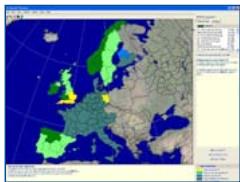
Les cartes routières disponibles sur le CD de carte routière dans voce le lecteur de CD-ROM s'affichent en bleu quadriltré.
e. Utilisateurs en Australie, Nouvelle-Zélande et Amérique du Nord : si vous avez déjà activée une Map Product Key pour votre pays, passez à l' étape i ; sinon, continuez à l' étape f.
- Utilisateurs européens: si vous avez déjà activé une Map Product Key Gold/Pan-europeenne (qui permet d'activer toutes les cartes d'Europe), passerez à l'objet i; sinon, continuez à l'objet f.
f. Cliquez sur la carte que vous voulez installer sur votre iCN.
Remarque : il se peut que vous ayez besoin d'installer plusieurs cartes pour couvir la zone géographique souhaitatione.
g. Si vous accès à Internet passé par une ligne commutée, connectez-vous maintainant.
h. Suivez les instructions d'activation de la Map Product Key :
- Saisissez votre numero de Map Product Key (clé d'application), qui se trouve au dos du boitier du CD, lorsque cela vous sera demandé.
- Vous devrez saïrir oumettre à jour vos coordonnées pour que Navman puisse vous avertir lorsque de nouvelles mises à jour sont disponibles.
-党的建设 - Notre ordinaire se connecte alors à Internet et active votre Map Product Key.
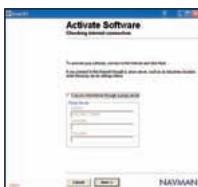
- Si vous activez la carte routière d'une région continentale qui n'était pas installée sur votre Pocket PCAAPARAVANT, suivez les instructions pour activer cette nouvelle région. Les quatre régions continentales sont l'Europe, l'Amérique du Nord/le Canada, l'Australie et la Nouvelle-Zélande.
- Une fois l'activation terminée, la carte change de couleur (la couleur par défaut des cartes activées est le vert clair.) Passez à l'étape i.
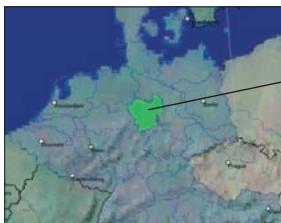
La carte activée s'affiche en vert clair.
i. Cliquez sur la carte que vous voulez installer sur votre Pocket PC.
La carte routière change de couleur pour indiquer qu'elle a eté sélectionnée (la couleur par défaut des cartes sélectionnées est le vert foncé). La carte est maintainant répertoriée dans la section Sélectionné de l'onglet Cartes sélectionnées sur le bureau.
j. Utilisateurs en Australie, Nouvelle-Zélande et Amérique du Nord : si vous avez déjà activé une Map Product Key pour votre pays, recommencce Z' étape g jusqu'à ce que toutes les cartes aient été ajoutées à la section Sélectionné de l'onglet Cartes sélectionnées sur le bureau.
Utilisateurs europeens de Map Product Key Gold/Pan-europeenne: si vous avez déjà activé une Map Product Key Gold/pan-europeenne (qui permet d'activer toutes les cartes d'Europe), recommenciez l'étape g jusqu'à ce que toutes les cartes requises aient été ajoutées à la section Sélectionné de l'onglet Cartes sélectionnées sur le bureau.
- Utilisateurs européens de Map Product Key Silver/carte routière unique : si vous nevez activer une autre Map Product Key Silver/Carte routière unique (qui n'active qu'une seule carte routière), passez à l'étape f.
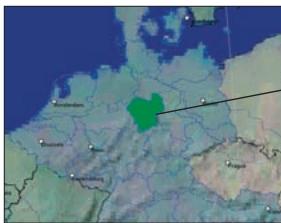
La carte selectionnée s'affiche en vert foncé.
k. Cliquez sur le bouton Ajouter à pour installer sur votre Pocket PC, sur la carte mémoire ou sur le lecteur de carte mémoire (non fourni) toutes les cartes figurant dans la section Sélectionné de l'onglet Cartes séLECTIONnées sur le bureau.
SmartST Desktop installer la ou les carte(s) routière(s) SéLECTIONNée(s) sur votre Pocket PC ou sur la carte mémoire. Une fois installées, les cartes changeront de couleur (la couleur par défaut des cartes installées est le jaune.)
I. Pour utiliser votre iCN, débranchez le cable USB de celui-ci.
AVERTISSEMENT: Ne débranchez pas le cable USB de la prise USB de l'iCN jusqu'à ce que l'écran Affichage de la carte ait été actualisé et que les cartes routières installées aient changé de couleur (la couleur par défaut des cartes installées est le jaune.)
Suppression des ancienne cartes routières
Avant d'installer une carte routière SmartST 2005, il vous faut supprimer la version précédente de cette carte, étant donné que vous ne pouvez pas utiliser une ancienne carte et une carte SmartST 2005 pour la même zone.
Procedez de la maniere suivante pour la mise a niveau de chaque carte :
a. Branchez votre Pocket PC (si ce n'est déjà fait) à votre ordinateur à l'aide d'un cable USB, d'un socle de synchronisation ou d'un autre dispositif qui vous aurait été remis en même temps que votre Pocket PC.
- Microsoft ActiveSync se synchronise avec votre Pocket PC.
b. Ouvrez SmartST Desktop si celui-ci n'est pas deja ouvert : Demarrer Programmes Navman SmartST Desktop.
c. Ouvrez la section Cartes sur le Pocket PC : Onglet Pocket PC Cartes sur le Pocket PC.
d. Cliquez sur la carte à supprimer et Sélectionnéez Effacer du Pocket PC dans le menu contextual. La carte sera supprimée de votre Pocket PC.
7. Démarrage de SmartST
VouavesmaintenantinstalleSmartSTsurvoirePocketPCetassemblévretrecepteurGPSdans voirevehiculeaubesoin.VouesesteesmaintenantpretademarrerSmartSTetàvousassurerquevrotre PocketPC etvoretrecepteurGPScommuniquentcorrectement.
- Reportez-vous au manuel d'utilisation du récepteur GPS pour savoir comment étabir un lien de communication GPS valide entre votre Pocket PC et le récepteur GPS.
- Fermez tous les programmes en cours d'exécution sur votre Pocket PC pour augmenter les ressources mémoire pour SmartST.
Remarque : Taper sur ✘ ou Ok en haut à droite d'une application ne ferme pasforcément celle-ci mais la laisse continuer en fond. Reportez-vous au manuel du Pocket PC pour fermer toutes les applications.
- Tapez sur Demarrer (a) pour afficher le menu Demarrer (voir schéma n° 1.)
- Tapez sur Programmes (b) dans le menu Demarrer.
- Tapez sur (c) dans l'écran Programmes (voir schéma n° 2.) SmartST s'ouvre.
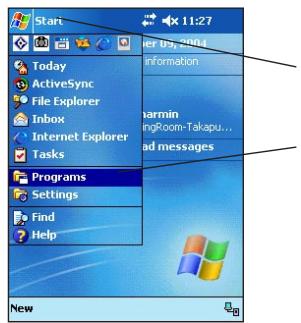
Scheme n° 1. Menu Demarrer
a
b
C
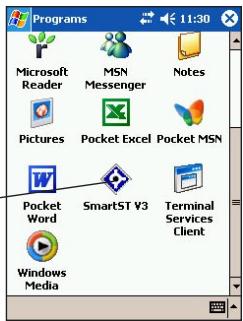
Scheme n° 2. Ecran Programmes
PIn 570: L'ecran Langue s'affiche sur les PIn 570s achetés en dehors de l'Australie, du Canada, de la Nouvelle-Zélande, du Royaume-Uni ou des Etats-Unis.
- Tapez sur le nom de la langue ou sur l'icone en forme de drapeau qui lui correspond puis tapez sur .
- L'écran Note réglementaire s'affiche. Lisez la note réglementaire et tapez sur Accepter pour confirmer que vous avez compris.
- Le Tutorials s'affiche. Tapez sur OK pour passer d'un écran à l'autre. L'écran Carte en 2D s'ouvre.
Vousetes maintainant prét à Obtir des coordonnées GPS. Reportez-vous à la section Configuration du GPS, page 18.
PIn 570: Vous pouvez également ouvir SmartST en appuyant sur le bouton Reportez-vous au Manuel d'utilisation du PIN 570 pour plus de renseignements.
Ecran Menu principal
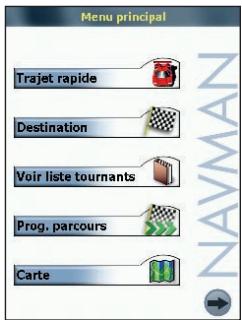
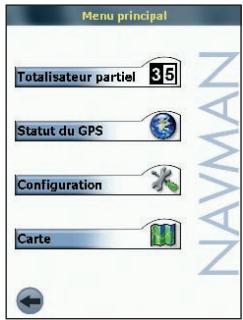
L'écran Menu principal vous donne accès à toutes les fonctions de SmartST y compris celles vous permettant de vous rendre à une destination.
- Sur l'écran Carte en 2D, ouvre l'écran Menu principal en appuyant sur la touche multi-sélection ←
- Tapez sur → pour afficher des options supplémentaires du Menu principal.
8. Configuration du GPS
Le système de positionnement mondial (GPS) regroupe plusieurs satellites en orbite autour de la terre qui transmettent des signaux à votre Pocket PC. Pour vous rendre à une destination avec SmartST, il vous faut d'abord obtenir des coordonnées GPS.
Obtention de coordonnées GPS
Pour obtenir des coordonnées GPS, votre Pocket PC doit avoir une vue dégagée du ciel.
- Dans le Menu principal, tapez sur , puis sur Etat du GPS.
L'écran Etat du GPS s'ouvre :
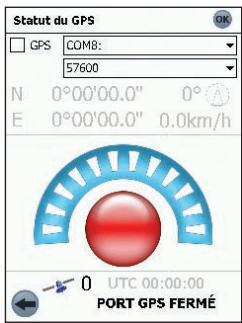
- Tapez sur la première case déroulante et Sélectionné le port COM pour votre récepteur GPS dans la liste qui s'affiche. Reportez-vous au manuel d'utilisation du Pocket PC pour sélectionner le port COM qui convient.
- Tapez sur la deuxième case déroulante et Sélectionnez le début en bauds (vitesse) pour votre récepteur GPS dans la liste qui s'affiche. Reportez-vous au manuel d'utilisation du récepteur GPS pour Sélectionner le début en bauds qui convient.
- Tapez sur la case à cocher GPS pour ouvrir le port COM. Vote Pocket PC obtient alors des coordonnées GPS.
- Tapez sur OK pour revenir à l'écran Carte en 2D.
Ports COM de Navman et début en bauds
Ce tableau vous donne les nombres de ports COM et le début en bauds correspondant aux produits de navigation GPS de Navman :
| Appareil | Port COM | Débit en bauds |
| PIN 100 et PiN 300 Navman | COM 2 | 4800 |
| PIN 500 Navman | COM 8 | 9600 |
| Récepteur GPS Bluetooth Navman | * | 57600 |
*Le port COM pour le récepteur GPS Bluetooth varie selon les modèles de Pocket PC.
Ecran Etat du GPS
L'écran Etat du GPS affiche une représentation visuelle des informations GPS reçues. La latitude et la longitude sont affichées ainsi qu'une boussole orientée vers le nord, la vitesse au sol et le cap en degrès. Les satellites disponibles sont affichés sous forme de segments.
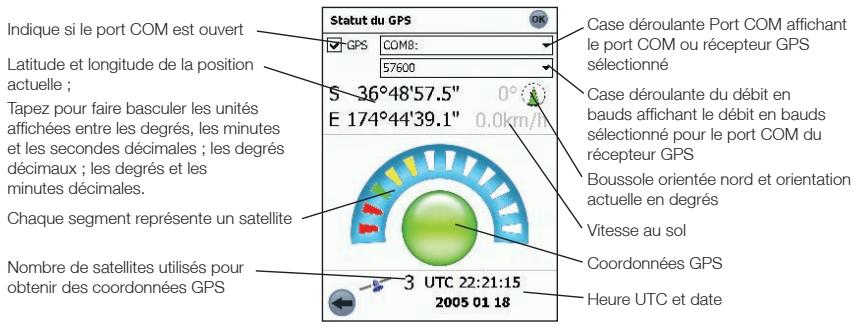
Clé segment satellite GPS
| Couleur | Description |
| Rouge | Aucun signal n'est obtenu. |
| Jaune | Un signal valide est reçu mais n'est pas utilisé pour calculator votre position. |
| Vert | Un signal valide est utilisé pour calculator votre position. |
Messages d'etat du GPS
Les messages d'etat du GPS s'affichent sur les écans Carte en 2D, Carte en 3D, Instruction suivant et État du GPS. Ces messages donnent des renseignements sur l'etat de la connexion du récepteur GPS.
Le tableau suivant explique la signification de ces messages et suggere des actions à exécuter.
| Message de statut | Signification | Action proposée |
| PORT GPS FERMÉ | Un port COM GPS n’a pas été ouvert. | Sur l'écran État du GPS, tapez sur la case à cocher GPS pour ourir le port COM sélectionné dans la première case déroulante. |
| PAS DE DONNÉES GPS | Un port COM GPS a été ouvert mais aucune donnée GPS n’est actuellément reçue. | Assurez-vous que le récepteur GPS est allumé et branché. |
| ATTENTE DE GPS | Un port COM GPS a été ouvert et les données GPS sont reçues, mais il n’y a pas encore de position GPS fixe. | Vérifie que le récepteur GPS a une vue dégagée du ciel. Si vous étés dans un vécicule avec des vitres atheriques (réfléchissant la chaleur), il vous faudra acheter une ANTENNE extérieure GPS (vendue séparation.) |
| PERTE DE GPS | Les coordonnées GPS ont été perdues. | Vérifie que le récepteur GPS a une vue dégagée du ciel. |
| (pas de message ; date affichée sur l'écran État du GPS) | Votre position GPS est valide et des données GPS sont actuellément reçues. | Aucune action nécessaire. Vous pouvez vous rendre à votre destination. |
9. Configuration de la destination
Precisez une destination avant d'entamer votre trajet, de manière à ce que SmartST puisse programmermer toute itinétaire. Vous pouvez selectionner une destination à l'aide de n'importe qu'elle option du menu Destination.
Remarque : selon le pays de destination, il se peut que certains champs soient indisponibles lorsque vous sélectionné une destination.
Saisie de texte pour la destination
Servez-vous du clavier pour saisir du texte dans les cases correspondantes sur les écrons Destination.
Remarque : si le texte que vous avez saisi ne correspond à aucune adresse ou centre d'intérêt (ou àaucun nom parmi les Contacts Pocket PC), le texte devient rouge. Dans ce cas, vérifie l'orthographe etessayez à nouveau.
Icones Destination
Chaque écran Destination affiche une sélection variable de plusieurs icones :
| Tapez sur | Pour.. |
| ← | Revenir à l'écran précédent. |
| ↓ | Afficher l'écran Options d'itinétaire. |
| ⊕ | Ajouter la position actuelle aux+favoris. |
| ⊗ | Afficher l'emplacement actuel sur la Carte en 2D. |
| ⊗ | Calculer l'itinétaire et afficher la Carte en 3D. |
| ✓ | Confirmer la sélection. |
| ⓪ | Modifier le favori actuel |
| ⓹ | Supprimer le favori actuel |
| ? | Afficher l'écran Aide pour les icônes de Destination. |
| ⓺ | Afficher des renseignements sur l'élement actuel. |
Règles de recherche d'une adresse
Pour rechercher une destination en Europe, appliquez les règles suivantes :
Noms de rue contenant des dates
Si le nom d'une rue est composé d'une date ou d'un chiffre, commencez par chercher le premier chiffre :
Exemple n^1 :si vour recherche le"Faubourg du 13 Juillet 1920",cherche "13".
Exemple n°2:si vous recherche I"“Avenue du 14Avril 1914",cherche "14".
Exemple n^3 :siyouresearchezla“Rue de la1ereAmee”,chercz“1”.
Rues portant le nom de personnes célibres (à l'exception de l'Italie)
Si une rue porte le nom de quelqu'un (nom et prénom), commencez Your recherche par le prénom :
Exemple n° 1: si vous recherche la "Rue Albert Mathieu",cherche "Albert".
Exemple n^2 :siyouresearchez"FredArcherWay",cheresz"Fred".
Exampie n°3: si vous recherchez "Franz Grillparzer-Strasse",cherchez "Franz".
Rues portant le nom de personnes célébres - Italie
En Italie, si une rue porte le nom dequelqu'un (nom et prénom), commencez Your recherche par le nom de famille :
Exemple n° 1: si vous recherches "Via de Angelo de Thomasis",cherche "Thomasis".
Exemple n^2 : si vous recherchez "Via Placido Giovanella",cherche "Giovanella".
Exemple n^3 :siyouresearchez"Via dellaGiacomoMarca",cherche"Marca".
Codes postaux au Royaume-Uni et aux Pays-Bas
Si vous recherchez un code postal au Royaume-Uni et aux Pays-Bas, tapez celui-ci en incluant des espaces et en omettant les deux dernières lettres.
Exampie n°1:si vovresearchez“RH69ST”,cherez“RH69”.
Exemple n^2 :siyouresearchez"3514BN",cheresz"3514".
Pour connaître les abréviations des noms de rue en Europe, reportez-vous à l'Annexe : types de voie, en page 61.
Se rendre à une adresse spécifique
- Dans le Menu principal, tapez sur Destination puis sur Adresse.
L'écran Adresse de destination s'ouvre.
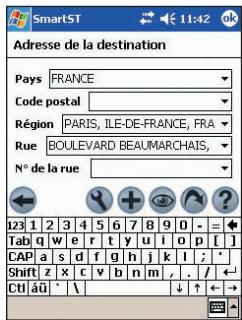
Remarque : si vous avez déjà scélectionné une destination et que vous n'avoz pas quitté SmartST entre-temps, la démarche adresse s'affichera.
- Sélectionnez un pays dans la case déroulante Pays.
- Tapez l'adresse de destination dans l'une des cases et selectionnez-la de la manière suivante :
| Case | Action |
| Code postal | • Tapez sur la case Code postal. L'écran Adresse de destination - Code postal s'affiche. • Tapez jusqu'àux cinq premiers caractères qui compose le code postal dans la case Code postal. Lorsque vous voyageez au Royaume-Uni ou aux Pays-Bas, tapez le code postal en incluant des espaces et en omettant les deux dernières lettres. • Sélectionnez le code postal dans la liste qui s'affiche. • Tapez sur √. L'écran Adresse de destination s'ouvre à nouveau. |
| Zone | • Tapez sur la case Zone. L'écran Adresse de destination - Zone s'affiche. • Tapez le nom d'un emplacement géographique tel qu'une ville, un état ou un comité dans la case Zone. • Sélectionnez la zone dans la liste qui s'affiche. • Tapez sur √. L'écran Adresse de destination s'ouvre à nouveau. |
| Rue | • Tapez sur la case Rue. L'écran Adresse de destination - Rue s'affiche. • Tapez le nom de la rue dans la case Rue. • Sélectionnez la rue dans la liste qui s'affiche. • Tapez sur √. L'écran Adresse de destination s'ouvre à nouveau. |
| Numéro de rue | • Tapez sur la case n° de rue. L'écran Adresse de destination - n° de rue s'affiche. • Tapez le nombre de rue dans la case n° de rue. • Sélectionnez un nombre dans la liste qui s'affiche. • Tapez sur √. L'écran Adresse de destination s'ouvre à nouveau. |
-
Effectuez l'une des opérations suivantes :
-
Pour calculator et afficher votre itinétaire, tapez sur L'écran Carte en 3D s'ouvre.
- Pour afficher l'adresse sans calculer l'itinétaire, tapez sur L'écran Carte en 2D s'ouvre.
- Pour ajouter l'adresse à vos favoris, tapez sur ① Le favorsi est enregistré avec le nom de la rue correspondante.
Se rendre à l'intersection de deux rues
- Dans le Menu principal, tapez sur Destination puis Intersection. L'écran Intersections s'ouvre.
Remarque : si vous avez déjà scélectionné une destination et que vous n'avoz pas quitté SmartST entre-temps, la démarche adresse s'affichera.
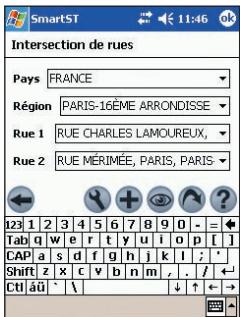
-
Sélectionnez un pays dans la case déroulante Pays.
-
Tapez l'adresse de destination et selectionnez-la :
| Case | Action |
| Zone | • Tapez sur la case Zone. L'écran Intersections - Zone s'affiche. • Tapez sur le nom d'un emplacement géographique tel qu'une ville, un état ou un comité dans la case Zone. • Sélectionnéz la zone dans la liste qui s'affiche. • Tapez sur L'écran Adresse de destination s'ouvre à nouveau. |
| Rue n° 1 | • Tapez sur la case Rue n° 1. L'écran Intersections - Rue n° 1 s'affiche. • Tapez le nom de la rue dans la case Rue n° 1. • Sélectionnéz la rue dans la liste qui s'affiche. • Tapez sur L'écran Adresse de destination s'ouvre à nouveau. |
| Rue n° 2 | • Tapez sur la case Rue n° 2. L'écran Intersections - Rue n° 2 s'affiche. • Tapez le nom de la rue dans la case Rue n° 2. Une liste de rues formant une intersection avec celle spécifiée dans la case Rue n° 1 s'affiche. • Sélectionnéz une rue dans la liste qui s'affiche. • Tapez sur L'écran Adresse de destination s'ouvre à nouveau. |
-
Effectuez l'une des opérations suivantes :
-
Pour calculer et afficher l'itinétaire jusqu'à l'intersection, tapez sur L'écran Carte en 3D s'ouvre.
- Pour afficher l'adresse sans calculer l'itinétaire, tapez sur L'écran Carte en 2D s'ouvre.
- Pour ajouter l'intersection à vos favoris, tapez sur ① Le favors est enregistré avec le nom de la rue correspondante.
Se rendre à un centre d'intérêt (CI)
Un Cl peut être un site quelsconque, un endroit caractéristique, un lieu ménorable ou un établissement public et s'affiche sous forme d'icone sur la carte. Les centres d'intérêt sont ménorisés par types, notamment parcs et musees.
Remarque : vous pouvez également vous rendre à un Cl en passant par le menu contextual. Voir page 39.
- Dans le menu principal, tapez sur Destination puis sur Centres d'intérêt. L'écran Centres d'intérêt s'ouvre.
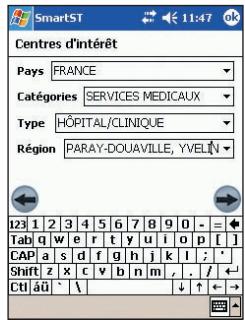
- Sélectionnez un pays dans la case déroulante Pays.
- Sélectionnez une catégorie de Cl dans la case déroulante Catégorie.
- Sélectionnez un type de Cl dans la case déroulante Type.
-
Sélectionnez une zone en tapant sur la case Zone. L'écran Intersections - Zone s'affiche.
-
Tapez le nom d'un emplacement géographique tel qu'une ville, un état ou un comité dans la case Zone.
- Sélectionnéz la zone dans la liste qui s'affiche.
- Tapez sur ✓.
L'écran Centres d'intérêt s'ouvre à nouveau.
- Tapez sur
L'écran Centres d'intérêt s'ouvre à nouveau.
- Tapez sur
L'écran Résultats des centres d'intérêt contenant la liste des résultats de la recherche s'affiche.
Seuls les 40 premiers résultats s'afficht.
-
Sélectionnez un centre d'intérêt dans la liste des résultats de la recherche.
-
Si la liste est longue, tapez le début du Cl dans la case Nom. La liste des Cl sera réduite pour correspondre à votre recherche.
-
Effectuez l'une des opérations suivantes :
-
Pour calculer et afficher l'itinéraire jusqu'àu Cl, tapez sur L'écran Carte en 3D s'ouvre.
- Pour afficher l'adresse sans calculer l'itinétaire, tapez sur L'écran Carte en 2D s'ouvre.
- Pour ajouter l'intersection à vos favoris, tapez sur ① Le favors est enregistré avec le nom du CI correspondant.
Se rendre à un favori
Pour se rendre à un favori, reportez-vous à la section Utilisation des favors, page 44.
Se rendre chez un contact
Les adresses méorises dans votre base de données de contacts sur votre Pocket PC peuvent être utilisées pour déterminer une destination. L'adresse du contact doit se couver sur une carte routière déjà installée.
- Dans le Menu principal, tapez sur Destination puis Contact.
L'écran Trouver un contact s'ouvre.
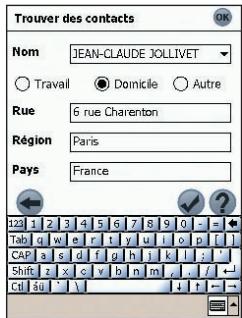
- Tapez le nom de votre contact dans la case Nom. Sélectionnez le nom du contact dans la liste qui s'affiche.
- Tapez sur l'option Travail, Domicile ou Autres pour afficher les coordonnées de votre contact.
- Tapez sur
L'écran Adresse de destination s'ouvre.
-
Confirmez que les renseignements corrects sont affichés.
-
Si les coordonnées du contact sont incorrectes, elles s'affichent en rouge. Tapez les données correctes et Sélectionnez-les puis tapez sur 日 . La base de données de vos contacts sur Pocket PC sera mise à jour.
-
Effectuez l'une des opérations suivantes :
-
Pour calculator et afficher l'itinétaire, tapez sur L'écran Carte en 3D s'ouvre.
- Pour afficher l'adresse sans calculer l'itinétaire, tapez sur L'écran Carte en 2D s'ouvre.
Se rendre à une destination récemment utilisée
Les 20 derniers itinéaires utilisés sont mémorisés dans les destinations récentes.
- Dans le Menu principal, tapez sur Destination puis sur Récent. L'écran Destinations récentes s'ouvre.
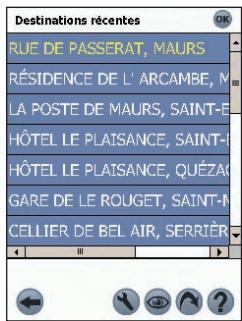
- Sélectionnez une destination dans la liste.
-
Effectuez l'une des opérations suivantes :
-
Pour calculator et afficher l'itinétaire, tapez sur . L'écran Carte en 3D s'ouvre.
- Pour afficher l'adresse sans calculer l'itinétaire, tapez sur L'écran Carte en 2D s'ouvre.
10. Utilisation de l'écran Carte en 2D pour programmer un itinétaire
Vou puez calculer directement un itinétaire sur l'écran Carte en 2D à l'aide du menu contextual. Pour plus de renseignements sur le menu contextual, reportez-vous à la page 39.
- Tapez sur Carte dans le menu principal.
L'écran Carte en 2D s'ouvre.
-
Faites défiler la carte en faisant glisser le stylet et en le relevant ensuite de l'écran de consultation de la carte. Reconnendez jusqu'à ce que votre destination soit visible.
-
Faites un zoom avant ou arrêté pour localiser votre destination, en utilisant pour faire un zoom avant et pour un zoom arrêté.
-
Tapez sur l'icone représentant la rue ou le CI de votre destination et maintenez celle-ci appuyée. Le menu contextual s'affiche alors.
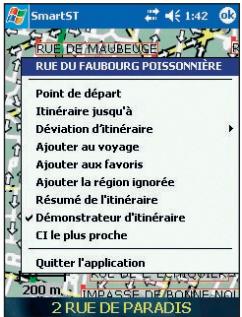
- Sélectionnez Se rendre à dans le menu contextuel.
SmartST calcule et affiche l'itinéraire jusqu'à votre destination.
11. Programmation du trajet
Utilisez la fonction Programmation du trajet pour selectionner de multiples points de destination pour votre trajet. SmartST calcule un itinétaire passant par tous ces points, dans l'ordre précisé.
Des points de destination peuvent être ajoutés en passant par l'écran Programmation du trajet ou en scélectionnant Ajouter au trajet dans le menu contextual. Vous pouvez enregistrer jusqu'à 14 points de destination par trajet.
Icônes de la programmation du trajet
En bas de chaque écran Programmation du trajet, une sélection de diverses icônes s'affiche :
| Tapez sur | Pour... |
| ← | Revenir à l'écran précédent. |
| → | Recharger le dernier trajet. |
| H | Enregistrer le trajet. |
| ● | Charger un trajet enregistré. |
| + | Ajouter une destination au trajet. |
| ○ | Calculer l'itinéraire et afficher la Carte en 3D. |
| ? | Afficher l'écran Aide pour les icônes de Programmation du trajet. |
Créer un trajet
- Tapez sur Programmation du trajet dans le menu principal. L'écran Programmation du trajet s'affiche.
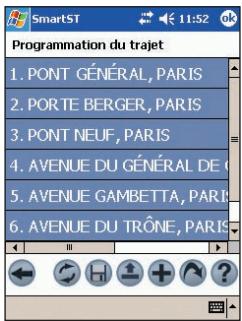
- Tapez sur pour ajouter un point de destination.
L'écran Destination s'ouvre.
Vou puez ajouter un point de destination à l'aide de n'importe laquelle des options du menu Destination.
Ajouter un point de destination en utilisant une adresse
- Tapez sur Adresse.
L'écran Adresse de destination s'ouvre. - Sélectionnez un pays dans la case déroulante Pays.
- Tapez l'adresse de destination et selectionnez-la :
| Case | Action |
| Code postal | • Tapez sur la case Code postal. L'écran Adresse de destination - Code postal s'affiche. • Tapez jusqu'àux cinq premiers caractères qui compose le code postal dans la case Code postal. Lorsque vous voyageez au Royaume-Uni ou aux Pays-Bas, tapez le code postal en incluant les espaces et en omettant les deux dernières lettres. • Sélectionnéz le code postal dans la liste qui s'affiche. • Tapez sur ⓥ. L'écran Adresse de destination s'ouvre à nouveau. |
| Zone | • Tapez sur la case Zone. L'écran Adresse de destination - Zone s'affiche. • Tapez le nom d'un emplacement géographique tel qu'une ville, un état ou un comité dans la case Zone. • Sélectionnéz la zone dans la liste qui s'affiche. • Tapez sur ⓥ. L'écran Adresse de destination s'ouvre à nouveau. |
| Rue | • Tapez sur la case Rue. L'écran Adresse de destination - Rue s'affiche. • Tapez le nom de la rue dans la case Rue. • Sélectionnéz la rue dans la liste qui s'affiche. • Tapez sur ⓥ. L'écran Adresse de destination s'ouvre à nouveau. |
| Numéro de rue | • Tapez sur la case n° de rue. L'écran Adresse de destination - n° de rue s'affiche. • Tapez le nombre de rue dans la case n° de rue. • Sélectionnéz un nombre dans la liste qui s'affiche. • Tapez sur ⓥ. L'écran Adresse de destination s'ouvre à nouveau. |
- Tapez sur
Le point de destination s'ajoute à votre trajet.
-
Pour ajouter un autre point de destination, passez à l' étape numéro 2.
-
Tapez sur pour revenir à l'écran Destination.
- Tapez sur pour revenir à l'écran Programmation du trajet.
- Tapez sur
L'écran Carte en 3D s'ouvre. SmartST calculé et affiche le trajet.
Ajouter des points de destination en utilisant d'autres options
Vous peuvent ajouter des points de destination à la programmation du trajet par le bias des options Intersection, Centres d'intérêt, Favoris, Contact et Destinations récentes dans le menu Destination.
Gestion de la programmation du trajet
Pour gérer des points de destination sur l'écran Programmation du trajet, tapez sur un point de destination et maintenez-le appuyé.
Le menu contextual Programmation du trajet s'affiche.
- Pour déplacer un point vers le haut, Sélectionnéz l'option Déplacer vers le haut.
- Pour déplacer un point vers le bas, Sélectionnéz l'option Déplacer vers le bas.
- Pour supprimer un point, Sélectionnéz Supprimer.
- To supprimer tous les points, Sélectionnez Effacer tout.
- Pour sauter tous les points de destination qui precedent, Sélectionnez Sauter.
Pour enregistrer le trajet sur votre Pocket PC ou carte mémoire :
Tapez sur H
L'écran Enregistrer le trajet sous s'ouvre.
- Entrez un nom pour le trajet dans la case Nom.
- Dans la case déroulante Dossier, Sélectionnez un dossier dans lequel enregistrer votre trajet.
- Sélectionnez un emplacement dans la case Emplacement pour enregistrer à la fois le dossier et le trajet.
- Tapez sur OK.
L'écran Programmation du trajet s'ouvre à nouveau.
Chargement d'un trajet
- Tapez sur Programmation du trajet dans le menu principal.
L'écran Programmation du trajet s'ouvre à nouveau.
- Tapez sur
L'écran Ouvrir le trajet s'ouvre.
- Sélectionnez le dossier contenant le trajet à charger dans la case déroulante dossier.
- Tapez sur le trajet à charger dans la liste des fichiers trajets (.trj)
L'écran Programmation du trajet s'ouvre à nouveau.
-
Si un trajet est déjà affché sur l'écran Programmation du trajet, un message vous invitera à ajouter le trajet chargeé au trajet affché.
-
Tapez sur
L'écran Carte en 3D s'ouvre. SmartST calculé et affiche le trajet.
12. Visualisation de votre itinétaire
Une fois qu'un itinétaire a été calculé, il existe plusieurs manières de l'afficher. Faites défilier les écrans en appuyant sur le bouton correspondant de la touche multi-sélection
Ecran Carte en 2D
L'écran Carte en 2D est toujours orienté vers le Nord et montre votre position actuelle (en présence de coordonnées GPS) ainsi que les noms des rues qui l'entourent. Si un itinéraire a été calculé, il est mis en surbrillance, ainsi que tous les tournants à prendre.
Pour afficher l'écran Carte en 2D, vous pouvez soit tapez sur Carte dans l'écran Menu principal, soit, si un itinéraire a déjà été calculé, appuyer sur la touche multi-selection pour passer d'un écran à un autre.
- Naviguez à l'intérieur de la carte en faisant glisser le stylet le long de l'écran.
- Pour afficher une zone plus petite en détiail, appuyez sur
- Pour afficher une zone plus vaste avec moins de détails, appuyez sur
- Tapez sur n'importequel point sur l'écran et maintenez-le appuyé pour acceder au menu contextualuel.
- Tapez sur pour recentrer la carte sur votre position actuelle.
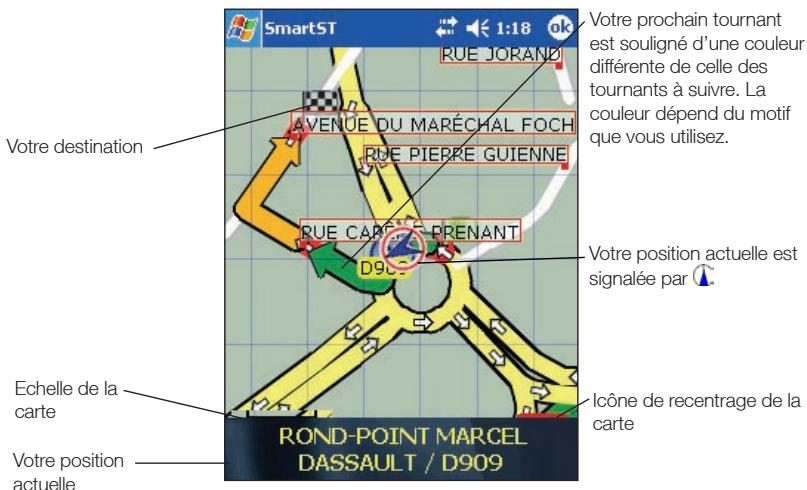
Ecran Carte en 3D
L'écran Carte en 3D affiche un itinétaire lorsque celui-ci est calculé ; il est orienté dans la direction du trajet, avec un niveau d'horizon ajustable.
Pour afficher l'écran Carte en 3D lorsqu'un itinéraire a été calculé, appuyez sur la touche multi-selection pour passer d'un écran à l'autre.
- Pour afficher une zone plus petite en détiab, appuyez sur
- Pour afficher une zone plus vaste avec moins de détails, appuyez sur
- Changez l'angle de prise de vue en utilisant ↓ pour réduire l'angle et ↓ pour l'augmenter lorsque la touche Information est réglée sur Angle.
- Tapez sur n'importequel point sur la carte et maintenez-le appuyé pour acceder au menu contextualuel.
Direction du prochain tournant.
Tapez sur cette touche pour entendre l'instruction suivante.
Votre position actuelle est signalée par
Touche Information
Tapez sur cette touche pour faire défilier les options d'affichage suivantes :
Vitesse
Heure
Angle
- DTG (distance restante jusqu'à la destination)
- ETA (heure d'arrivée prévue à la destination)
- TTG (temps restant jusqu'à la destination)
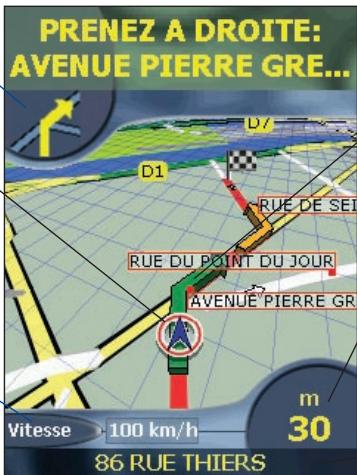
Votre prochain tournant est souligné d'une couleur différente de cette des tournants à suivre. La couleur dépend du motif que vous utilisez.
Distance jusqu'au prochain tournant.
Tapez sur cette touche pour afficher le résumé de l'itinétaire.
Votre position actuelle
Ecran Instruction suivante
L'écran Instruction suivante affiche les informations dont vous avez besoin pour le tournant suivant, la direction à prendre et le temps restant jusqu'à ce tournant.
Pour afficher l'écran Instruction suivante, vous pouvez soit appuyer sur la touche multi-selection
pour passer d'un écran à l'autre jusqu'à ce que l'écran Instruction suivante s'affiche, soit tapez sur Carte dans le Menu principal.
Direction du tournant suivant.
Tapotec pour entendre l'instruction suivante.
Touches Information
Tapez sur ces touches pour faire defiler les options d'affichage suivantes :
Vitesse
Heure
- HDG (direction ou orientation actuelle)
- DTG (distance restante jusqu'à la destination)
- ETA (heure d'arrivée prévue à la destination)
- TTG (temps restant jusqu'à la destination)
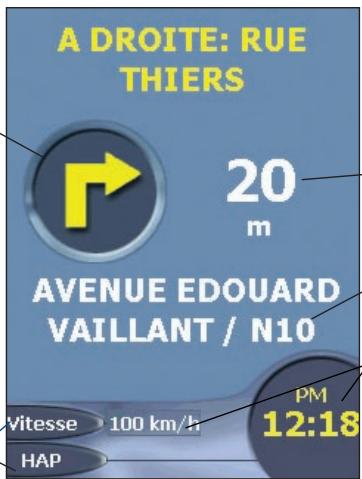
Distance restante jusqu'autournant suivant
Votretpositionactuelle
Affiche des renseignements à partir des touches Information
Ecran Nombre des instructions
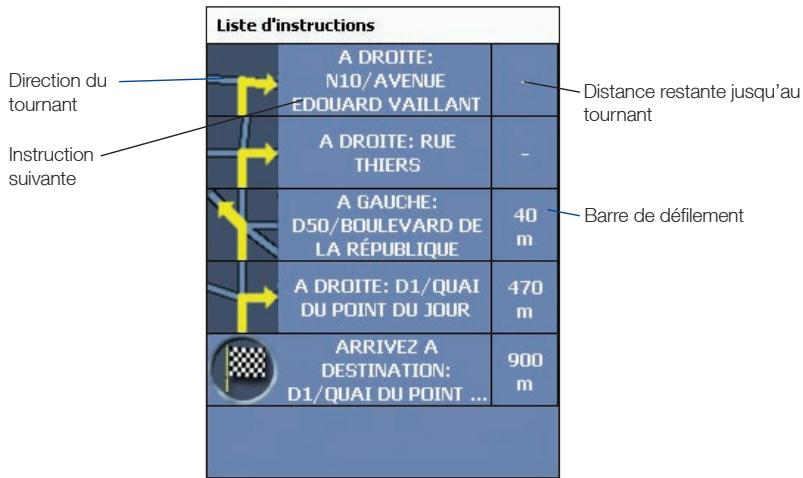
L'écran List des instructions affiche la liste des tournants restants avant d'arriver à votre destination avec la direction du tournant à prendre, le nom de la rue suivante et la distance à parcourir jusqu'à tournant. Chaque distance indiquée dans la colonne de droite représentée la distance entre votre emplacement actuel et ce tournant. Le tournant suivant est mis en évidence.
Pour afficher l'écran Liste des instructions, appuyez sur la touche multi-selection pour passer d'un écran à l'autre jusqu'à ce que l'écran Liste des instructions s'affiche.
- Faites défilier la liste des instructions vers le haut ou vers le bas à l'aide de la barre de défillement.
Ecran Visualisation de la liste des tournants
L'écran Visualisation de la liste des tournants permet de visualiser votre tournant suivant sur la carte, ainsi que la liste des tournants restants jusqu'à leur destination. Chaque distance indiquée dans la colonne contenant la liste des instructions représentée la distance entre notre emplacement actuel et ce tournant. Le tournant suivant est mis en évidence.
- Pour afficher l'écran Visualisation de la liste des tournants, tapez sur Visualisation de la liste des tournants dans le Menu principal.
- Faites défilier la liste des instructions vers le haut ou vers le bas à l'aide de la barre de défilament.
- Tapez sur une instruction pour afficher la carte du tournant sur la partie de l'écran affichtant la carte.
- Il y a des différences mineures entre les versions portrait et paysage de l'écran Visualisation de la liste des tournants (voir schémas n^0 1 et 2), par exemple, la version paysage ne contient pas de signal de Direction du Tournant version paysage ne contient pas de signal de Direction du Tournant.
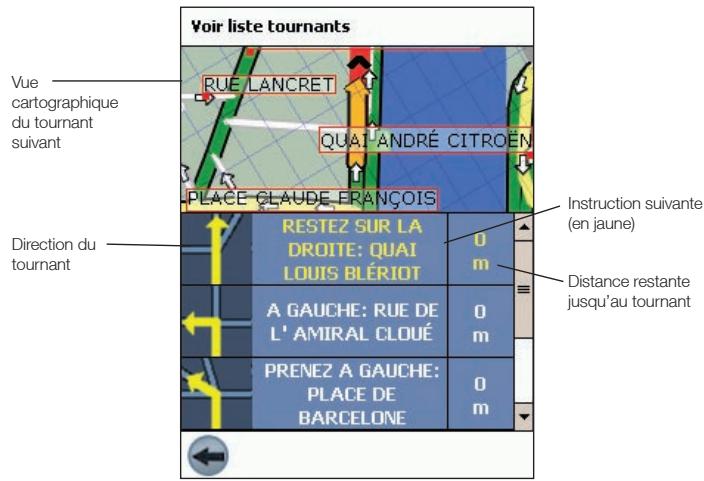
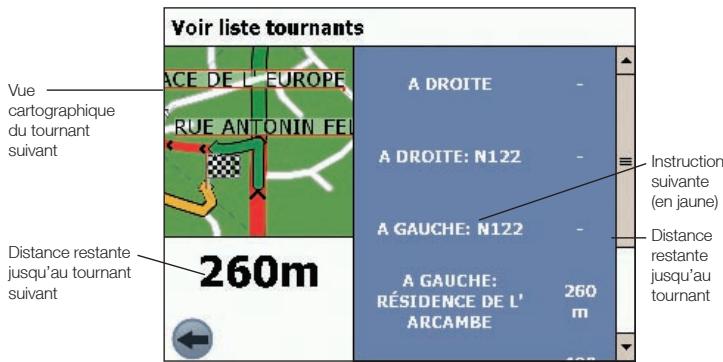
Scheme n° 1. Portrait
Scheme n° 2. Paysage
Visualisation du résumé de l'itinétaire
Un résumé de l'itinétaire calculé peut être affiché sur l'écran Carte en 2D ou Carte en 3D pendant cinq secondes. Le résumé de l'itinétaire comprend :
- la rue de départ.
- la rue de destination.
- la distance totale du trajet.
- le temps restant jusqu'à la destination (TTG).
- la distance restante jusqu'à la destination (DTG).
- le pourcentage déjà parcouru (mesuré au moyen de la distance).
Pour afficher le résumé de l'itinétaire :
- Tapez sur l'écran Carte en 2D ou Carte en 3D et restez appuyé quelques secondes.
- Sélectionnérez Résumé de l'itinétaire dans le menucontextuel. Le résumé de l'itinéaires s'affiche et reste à l'écran pendant cinq secondes.
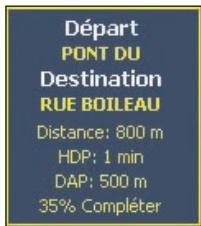
Voupez egalent afficher le résumé de l'itinétaire sur les écrans Carte en 3D et Instruction suivante en tapant sur l'angle inférieur droit de l'écran.
Visualisation du résumé de l'emplacement
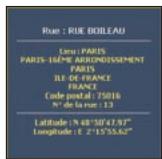
Un résumé de l'emplacement peut s'afficher sur l'écran Carte en 2D ou Carte en 3D.
Le résumé de l'emplacement comprend :
- Nom de la rue, du CI, du Favori ou du Trajet rapide.
- Description de l'emplacement.
- Latitude et longitude de l'emplacement.
Pour afficher le résumé de l'emplacement :
- Tapez sur l'écran Carte en 2D ou Carte en 3D et restez appuyé quelques secondes.
- Sélectionnez le nom de l'emplacement en haut du menu contextuel. Le résumé de l'emplacement s'affiche.
Recalcul automatique Back-On-Track
Cette fonction permet de recalculator vous itinéraire si vous prenez le mauvais tournant. Le symbole s'affiche sur les écans Carte en 3D et Instruction suivante pendant que le trajet est calculé à nouveau. Le recalcul automatique peut être configuré sur l'écran Paramétres de l'itinéraire.
13. Menu contextuel de l'écran Carte
Le menu contextual s'affiche sur l'écran Carte en 2D ou Carte en 3D en tapant sur un point de l'écran et enMAINANT celui-ci appuyé.
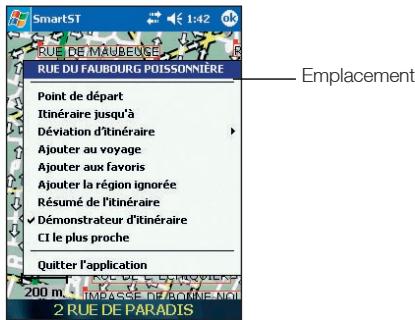
| Option du menu | Description |
| Emplacement | Affiche le nom de la rue, du CI, du favorsi ou du trajet rapide sélectionné.A sélectionner pour afficher le résumé de l'emplacement. |
| Configurer comme point de départ | Configure le point sélectionné comme votre point de départ. |
| Se rendre à | Configure le point sélectionné comme votre point de destination.SmartST calcule et affiche l'itinéraire jusqu'à votre destination. |
| Trajet rapide | Affiche la liste de vos trajets rapides. |
| Déviation d'itinéraire | Recalcule votre itinéraire pour éviter les 1, 2, 5 ou 10 kilomètres ou miles à partir. |
| Ajouter au trajet | Ajoute le point sélectionné à vos points de destination. |
| Ajouter aux favoris | Ajoute le point sélectionné à vos favoris. |
| Ajouter une zone à éviter | Ajoute une zone à éviter que vous pourrez ensuite dimensionner et localiser. |
| Supprimer une zone à éviter | Supprime la zone à éviter sélectionnée. |
| Effacer les zones à éviter | Supprime toutes les zones à éviter. |
| Résumé d'itinéraire | Affiche le résumé de l'itinéraire. |
| Démonstration d'itinéraire | Active l'affichage d'itinéraire qui montre le chemin depuis votre position actuelle ou point de départ jusqu'à votre destination. |
| CI le plus proche | Ouvre l'écran Centres d'intérêt. Sert à sélectionner le centre d'intérêt vers lequel vous souhaitez vous rendre. |
| Quitter l'application | Quitte SmartST. |
14. Eviter une zone
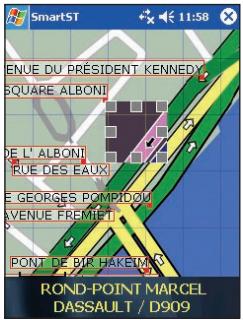
SmartST peut calculer un itinétaire en évitant une zone spécifique sur la carte. Vous pouvez ajouter jusqu'à dix zones à éviter pour chaque trajet. Les zones à éviter sont marquées en gris.
Ajouter une zone à éviter
- Tapez sur Carte dans le menu principal.
L'écran Carte en 2D s'ouvre. - Tapez sur les zones que vous souhaitez éviter et maintenez-les appuyées.
- Sélectionnez l'options Ajouter une zone à éviter dans le menu contextuel.
La zone à éviter s'affiche.
-
Ajustez la taille et la position qui correspondent à la zone à éviter.
-
Pour positionner la zone à éviter, tapez sur cette zone et faites-la glisser dans la zone que vous souhaitez éviter.
-
Pour dimensionner la zone à évitier, tapez sur les cases de dimensions et faites-les glisser jusqu'à la dimension requise.
-
Tapez sur la zone à éviter pour l'activer.
Supprimer une zone à éviter
- Tapez sur Carte dans le menu principal.
- Tapez sur la zone à éviter que vous souhaitez supprimer et maintenez-la appuyée.
- Sélectionné l'option Supprimer zone à éviter dans le menu contextuel. La zone à éviter est supprimée.
Supprimer toutes les zones à éviter
- Tapez sur Carte dans le menu principal.
- Tapez sur I'ecran Carte en 2D en dehors d'une zone a eviter et maintenez-le appuyee.
- Sélectionnez l'options Effacer les zones à éviter dans le menu contextuel.
Toutes les zones à éviter sont supprimées.
15. Demonstration d'itinéraire
La démonstration de l'itinétaire vous permet de :
- Visualiser préalablement un itinétaire.
- Programme et visualiser un itinétaire sans coordonnées GPS, par exemple si vous étes à l'intérieur d'unBATIMENT.
Première étape. Sélectionner un point de départ
Si des coordonnées GPS sont obtenues, il n'est pas nécessaire de seLECTIONner de point de départ, sauf si celui qui est affché ne correspond pas à votre emplacement actuel.
- Trouvez votre point de départ en faisant défilier la carte à l'aide du stylet.
- Tapez sur la rue ou l'icone représentant le Cl correspondant à votre point de départ et maintenez celle-ci appuyée.
- Dans le menu contextuel, Sélectionnez Configurer comme point de départ.
Deuxieme etape. Sélectionner un point de destination
- Trouvez votre point de destination en faisant défilier la carte à l'aide du stylet.
- Tapez sur la rue ou l'icone représentant le Cl de votre destination et maintenez celle-ci appuyée.
- Dans le menu contextuel, Sélectionnéz Se rendre à.
Troisième étape. Activer la démonstration d'itinéraire
Dans le menu contextuel, selectionnez Demonstration d'itinétaire.
- Si vous avez coché la case Recommencer l'affiche d'titinétaire sur l'écran Paramètres d'affiche, l'itinétaire recommencera à s'afficher jusqu'à ce que vous le désactiviez à partir du menu contextual.
Pour désactiver la démonstration d'itinéraire
Dans le menu contextuel, Sélectionnez Démonstration d'itinétaire.
16. Totalisateur partiel
Totalisateur partiel - Ecran trajet actuel
L'écran Totalisateur partiel - Trajet actuel sert à visualiser la distance parcourue, la vitesse moyenne, la vitesse maximale, la durée et le temps stationnaire pour votre trajet actuel.
- Dans le Menu principal, tapez sur →, puis sur Totalisateur partiel.
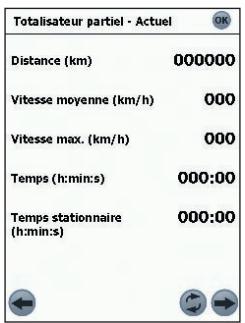
L'ecran Totalisateur partiel - Totaux sert à visualiser la distance parcourne, la vitesse moyenne, la vitesse maximale, la durée et le temps stationaire pour tous les trajets effectuels jusqu'à présent ou depuis la première remise à zéro du totalisateur partiel.
- Sur l'écran Totalisateur partiel : actuel, tapez sur
L'écran Totalisateur partiel - Totaux s'ouvre.
- Tapez à nouveau sur → pour réafficher l'écran Totalisateur partiel - actuel.
17. Favoris et trajets rapides
Les favors seront à acceder à des destinations utilisées régulièrement sans avoir à entraîr à nouveau les informations. Vous pouvez acceder aux favors en passant par l'écran Liste des favors.
Vou puez enregistrer vos trois favors les plus fréquemment utilisés sous forme de trajets rapides. Recourir aux trajets rapides est la manière la plus simple et rapide de configurer votre destination. Vous pouze acceder aux trajets rapides sur l'écran Trajet rapide ou à partir du menu contextual sur les écrans Carte en 2D ou Carte en 3D.
Enregistrement d'un favorsi
- Dans le Menu principal, tapez sur Destination puis sur Adresse.
L'écran Adresse de destination s'ouvre.
Remarque : vous pouvez également ajouter une intersection ou un centre d'intérêt à vos favoris. - Sélectionnez un pays dans la case déroulante Pays.
- Tapez l'adresse de destination et seLECTIONnez-la :
- Tapez le nom d'un emplacement géographique tel qu'une ville, un état ou un comté dans la case Zone. Sélectionnéz la zone dans la liste qui s'affiche.
- Pour sélectionner une rue, tapez le nom d'une rue dans la case Rue. Sélectionnez la rue dans la liste qui s'affiche.
-
Pour sélectionner un numéro de rue, tapez le numéro de la maison dans la case n° maison. Sélectionné le numéro dans la liste qui s'affiche.
-
Tapez sur +
Le favors est enregistré avec le nom de la rue correspondante.
- Dans le Menu principal, tapez sur Destination puis Favoris.
-
Sélectionnez le favori à transformer en trajet rapide.
-
Tapez sur
L'écran Editor favori s'affiche.
- Dans la case Enregistrer sous, selectionnez un trajet rapide pour enregistrer ce favori.
- Pour changer l'icone correspondant à ce trajet rapide, tapez sur l'icone qui se trouve à côté de Changer d'icone et selectionnez-en une nouvelle sur l'écran Changer l'icone du favori. L'écran Editor favors o'soutre à nouveau.
- Tapez sur pour enregistrer le trajet rapide.
L'écran Liste des favors s'affiche.
Modifier un favori ou un trajet rapide
- Dans le Menu principal, tapez sur Destination puis Favoris.
-
Sélectionnéz le favors à modifier.
-
Tapez sur
L'écran Editor favon s'affiche.
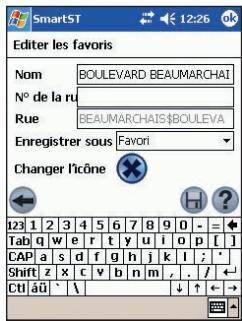
- Dans la case Nom, tapez un nom pour le trajet rapide ou le favori.
- Pour changer l'icône qui s'affiche sur l'écran Carte en 2D et Carte en 3D :
a. Tapez sur l'icone Changer d'icone.
L'écran Changeur l'icone du favors s'affiche.
b. Tapez sur l'icone que vous souhaitez pour représentier le trajet rapide ou le favori.
- Tapez sur H pour enregistrer le trajet rapide ou le favorsi.
L'écran List des favors s'ouvre.
Utilisation des trajets rapides
- Tapez sur Trajet rapide dans le menu principal.
- Tapez sur la destination déjà enregistrée comme trajet rapide.
L'écran Carte en 3D s'ouvre.
SmartST calcule et affiche l'itinéraire jusqu'au trajet rapide.
Remarque : vous pouvez également acceder à un trajet rapide en passant par le menu contextualuel.
Utilisation des+favoris
- Dans le Menu principal, tapez sur Destination puis Favoris.
-
Sélectionnez un favori dans la liste.
-
Sélectionnez une option parmi les suivantes :
-
Affiche l'écran Paramètres d'acheminement.
- Ouvre l'écran Editor favori pour modifier le favori.
- Supprime le favorsi.
- Affiche le favors sur l'écran Carte en 2D.
Calcule l'itinétaire jusqu'àu favori et l'affiche sur l'écran Carte en 3D.
18. Paramètres
You pouvez modifier les paramètres suivants selon vos préférences :
Paramètres d'affichage
- Dans le Menu principal, tapez sur , puis sur Configuration, et ensuite sur l'onglet Affichage. L'écran Paramètres d'affichage s'ouvre.
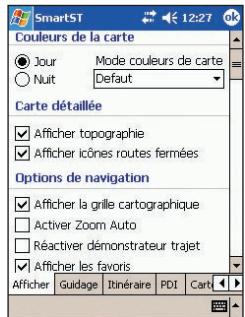
- Modifie les paramètres selon vos préférences :
| Pour | Il vous faut |
| améliorer le contraste de l'écran en fonction de l'intensité de la lumière. | seLECTIONner Jour ou Nuit dans la section Couleurs de carte. |
| changer le mode de couleurs de tous les écrans de visualisation de cartes | seLECTIONner votre mode de couleurs à partir de la case déroulante Mode de couleurs de carte dans la section Couleurs de carte. |
| afficher une carte topographique sur tous les écrans de visualisation de cartes | cocher la case Afficher la topographie dans la section Détails carte. |
| afficher des icônes Sens interdir sur les routes barrées sur tous les écrans de visualisation de cartes | cocher la case Afficher les icônes de routes barrées dans la section Détails carte. |
| afficher les axes sur tous les écrans de visualisation de cartes | cocher la case Afficher les axes dans la section Options de navigation. |
| activer le zoom automatique lorsque vous vous rendez à votre destination | cocher la case Activer zoom auto dans la section Options de navigation. Si cette option est sélectionnée, l'écran Carte en 2D ou Carte en 3D effectuera automatiquement un zoom avant ou arrêté selon votre vitesse pour vous permettre une visualisation optimale de votre itinéraire. |
| activer la lecture répétée de la démonstration d'itinéraire | cocher la case Répéter Demonstration d'itinéraire dans la section Options de navigation. |
| afficher les icônes des+favoris sur tous les écrans de visualisation de cartes | cocher la case Afficher les+favoris dans la section Options de navigation. |
- Tapez sur OK pour accepter ces modifications et ouvoir l'écran Carte en 2D. Remarque : une fois que vous avons tapé sur OK, le dernier écran de carte ou d'instructions ouvert s'affiche. Il s'agit généralement de l'écran Carte en 2D, mais d'autres écrans peuvent aussi s'ouvoir, tels que l'écran Carte en 3D, Instruction suivante, Liste des instructions et Visualisation de la liste des tournants.
Paramètres de guidage
- Dans le Menu principal, tapez sur , puis sur Configuration, et ensuite sur l'onglet Guidage. L'écran Guidage s'ouvre.
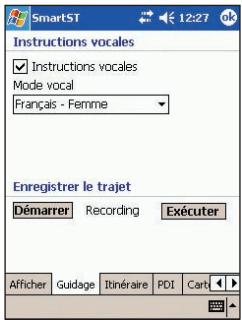
-
Modifie les paramètres selon vos préférences :
-
Pour activer le guidage vocal pendant la navigation, cochez la case Instructions vocales dans la section Instructions vocales.
- Pour changer le mode vocal utilisé lors du guidage vocal pendant la navigation, sélectionné avec la mode vocal préfééré dans la case Mode vocal dans la section Instructions vocales.
-
Pour changer les unités de distance sur SmartST, Sélectionnez voir les kilomètres, soit les miles dans la section Unités de distance.
-
Tapez sur OK pour accepter ces modifications et ouvr I'ecran Carte en 2D.
Enregistrement de l'itinéraire
Vou puez enregistrer des itinaires précis et les memoriser sur votre Pocket PC ou sur votre carte mémoire pour les utiliser plus tard.
Remarque : l'enregistrement d'itinétaire ne doit être effectué qu'a des fins de diagnostic ou de support technique sur la demande d'un représentant du service clients de Navman.
Pour commencer à enregistrer un itinétaire :
- Dans le Menu principal, tapez sur , puis sur Configuration, et ensuite sur l'onglet Guidage, L'écran Guidage s'ouvre.
- Dans la section Enregistrement de l'itinétaire, tapez sur Demarrer. L'écran Enregistrer sous s'ouvre.
- Dans la case Nom, tapez le nom souhaïte pour l'itinéraire.
- Dans la case déroulante Dossier, Sélectionnez un dossier pour ménoriser l'enregistrement d'itinétaire.
- Dans la case déroulante Emplacement, Sélectionnez un emplacement pour mémorer l'enregistrement d'itinétaire.
- Tapez sur OK. L'écran Guidage s'ouvre à nouveau.
- Tapez sur ok. L'écran Carte en 2D s'ouvre.
- Naviguez jusqu'à votre destination.
Pour terminer l'enregistrement d'itinétaire :
- Dans le Menu principal, tapez sur Configuration puis sur l'onglet Guidage. L'écran Guidage s'ouvre.
- Tapez Arrêter dans la section Enregistrement de l'itinétaire pour cesser l'enregistrement.
- Tapez sur OK. L'écran Carte en 2D s'ouvre.
Pour dire un enregistrement d'itinéraire :
- Dans le Menu principal, tapez sur , puis sur Configuration, et ensuite sur l'onglet Guidage. L'écran Guidage s'ouvre.
- Dans la section Enregistrement de l'itinétaire, tapez sur Lire. L'écran Ouvrir s'ouvre.
- Dans la case déroulante Dossier, Sélectionnez le dossier contenant l'itinéraire à litre.
- Tapez sur l'itinétaire à生存 dans la liste des itinéaires enregistrés. L'écran Guidage s'ouvre à nouveau.
- Tapez sur OK. L'écran Carte en 2D s'ouvre et la lecture de l'itinéraire enregistré commence.
Pour arrêté la lecture d'un enregistrement d'itinéraire :
- Dans le Menu principal, tapez sur , puis sur Configuration, et ensuite sur l'onglet Guidage. L'écran Paramètres de guidage s'ouvre.
- Tapez sur Arrête dans la section Enregistrement d'itinétaire pour stopper la lecture de votre itinétaire.
- Tapez sur OK. L'écran Carte en 2D s'ouvre.
Configuration de l'itinéraire
- Dans le Menu principal, tapez sur Configuration puis sur l'onglet Acheminement. L'écran Acheminement s'ouvre.
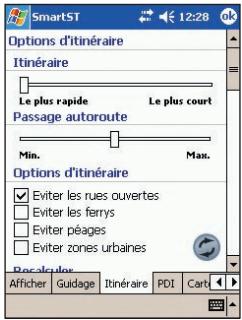
2.Modifiez les parametes selon vos préférences:
| Pour | Il vous faut |
| modifier le type d'itinétaire | déplacer le curseur de défillement Itinétaire vers Plus rapide pour que SmartST privilégie le temps le plus court lorsque vous calculez un itinétaire. |
| déplacer le curseur de défillement Itinétaire vers Plus court pour que SmartST privilégie la distance la plus courte lorsque vous calculez un itinétaire. | |
| modifier la préférence pour les autoroutes | déplacer le curseur de défillement Autoroute vers Min. pour utiliser l'autoroute le moins possible lorsque vous calculez un itinétaire. |
| déplacer le curseur de défillement Autoroute vers Max. pour utiliser l'autoroute le plus possible lorsque vous calculez un itinétaire. | |
| éviter les pistes | cocher la case Eviter les pistes. |
| éviter les ferrys | cocher la case Eviter les ferrys. |
| éviter les autoroutes à péage | cocher la case Eviter les autoroutes à péage. |
| éviter les zones urbaines | cocher la case Eviter les zones urbaines. |
| activer le recalcul automatique Back-On-TrackTM | cocher la case Recalcul automatique. Back-on-Track mettra à jour l'itinétaire calculé si vous prenez le mauvais tournant. |
| restaurer la configuration par défaut | taper sur . |
- Tapez sur ok pour accepter ces modifications.
L'écran Carte en 2D s'ouvre.
Paramètres de centres d'intérêt (CI)
Les centres d'intérêt (CI) dans une région donnée sont regroupés par catégorie. Cette fonction vous permet de selectionner uniquement les catégories de CI dont vous avez besoin. Par exemple, si seuls les lieux de divertissement vous interèssent, vous pouvez désactiver les autres catégories de CI telles que les établissements scolaires.
- Dans le Menu principal, tapez sur , puis sur Configuration et ensuite sur l'onglet Cl. L'écran Cl s'ouvre.
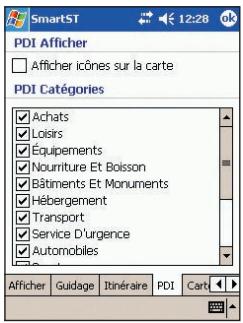
- Pour activer l'affichage des Cl sur l'écran Carte en 2D, cochez la case Afficher icones sur la Carte dans la section Affichage Cl.
- Cochez ou décochez les cases dans la section Catégories de Cl jusqu'à ce que seules les catégories de Cl que vous souhaite voir sur l'écran Carte en 2D ou Carte en 3D seront sélectionnées.
- Tapez sur OK pour accepter ces modifications.
L'écran Carte en 2D s'ouvre.
Paramètres de Cartes activées
L'ecran Parametres de Cartes activées vous permet de préciser quelles cartes disponibles doivent être utilisées. SmartST utilise de la mémoire de programme pour enregistrer les régions cartographiques, c'est pourquoi il est conseilé de ne citer que les cartes dont vous avez besoin à ce moment-là.
- Dans le Menu principal, tapez sur , puis sur Configuration, et ensuite sur l'onglet Carte. L'écran Carte - Sélection de Cartes activées s'ouvre.
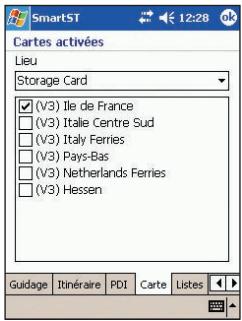
- Sélectionnez un emplacement de mémoire dans la case déroulante Emplacement pour afficher la liste des cartes installés sur chaque emplacement.
- Cochez ou décochez les cases ajustées jusqu'à ce que seules les cartes que vous souhaitez utiliser soient sélectionnées.
- Si vous avez accès à plus d'un emplacement mémoire, passez à la deuxième étape et seLECTIONné un autre emplacement.
- Tapez sur OK pour accepter ces modifications. L'écran Carte en 2D s'ouvre.
Configuration générale
L'écran Général vous permet d'exporter vos favoris vers un fichier délimité par un point (.csv)
L'accès aux fichiers csv est possible à partir de la majorité des systèmes de bases de données.
Pour exporter vos favoris SmartST vers un fisier csv, effectuez les opérations suivantes :
- Dans le Menu principal, tapez sur , puis sur Configuration, et ensuite sur l'onglet Général. L'écran Général s'ouvre.
- Sélectionnez l'option Favoris.
- Tapez sur Exporter pour exporter vos favoris vers : Mon ordinateur/Mes Documents/Navman/ favoris.csv. Le message “Exportation terminée” s'affiche.
- Tapez sur OK. L'écran Carte en 2D s'ouvre.
L'écran Général vous permet aussi de supprimer tous les favors, les trajets rapides ou les destinations récentes.
Pour supprimer de SmartST vos favoris, trajets rapide ou encore destinations récentes, précédez de la manière suivante :
- Dans le Menu principal, tapez sur , puis sur Configuration, et ensuite sur l'onglet Général. L'écran Général s'ouvre.
- Sélectionnez l'option Favoris, Trajets rapides ou Récent.
- Tapez sur Effacer pour supprimer vos favors, trajets rapides ou destinations récentes.
- Tapez sur OK. L'écran Carte en 2D s'ouvre.
L'écran Général vous permet aussi de désirer d'afficher le tutoriel au démarrage ou non. Pour afficher le tutoriel lorsque vous démarrez SmartST, cochez la case Afficher au démarrage dans la section Tutoriel.
Paramètres de son
- Dans le Menu principal, tapez sur , puis sur Configuration, et ensuite sur l'onglet Son. L'écran Paramètres de son s'ouvre.
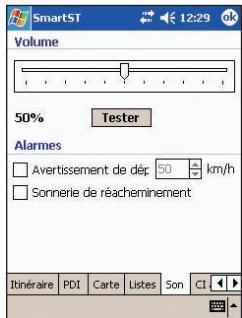
2.Modifiez les parametes selon vos préférences:
- Déplace la case de défilament du volume vers la droite pour augmenter le volume et vers la gauche pour le baisser. Tapez sur Test pour tester le volume.
- Pour activer un averissement sonore lorsque vous conduisiez au-delà d'une certaine vitesse, sélectionnez la case Avertissement de déspacement de vitesse. Sélectionnéla vitesse au-dessus de laquelle l'avoitissement devra se déclencher.
-
Pour activer un signal sonore lorsque le recalcul automatique Back-on-Track™ est activé, sélectionnez la case Signal sonore Reroutage.
-
Tapez sur OK pour accepter ces modifications.
L'écran Carte en 2D s'ouvre.
Paramètres de centres d'intérêt (CI) actifs
Les Cl actifs sont des centres d'intérêt personnelisés qui sontannoncés lorsquyou vouysen approche d'assez pres. Les Cl personalisés s'ajoutent a partir de l'Editeur de Cl de SmartST Desktop.
- Dans le Menu principal, tapez sur , puis sur Configuration et ensuite sur l'onglet CI actifs.
L'écran Paramètres de CI actifs s'ouvre. - Sélectionnez le CI personnelé à configurer dans la case déroulante CI.
- Cochez la case Actif pour activer le Cl.
-
Modifie les paramètres pour le CI sélectionné selon vos préférences :
-
Pour activer un avertissement visuel lorsque vous vous rapprochez d'un Cl, cochez la case Avertissement visuel.
- Pour activer un averissement sonore lorsque vous vous rapprochez d'un Cl, cochez la case Avertissement sonore.
- A partir de la case Distance, Sélectionnéz la distance à partir de laquelle vous pouze afficher l'advertissement visuel ou entendre le signal sonore pour le centre d'intérêt.
-
A partir de la case Temps, Sélectionnez l'intervalle de temps souhaïte pour afficher l'ajtestissement visuel ou entendre le signal sonore pour le centre d'intérêt.
-
Tapez sur OK pour accepter ces modifications.
L'écran Carte en 2D s'ouvre.
19. Fonctions avancées du SmartST Desktop
Trouver une ville
Pour trouver une ville et vérifier qu'elle région doit'être installée :
- Dans le menu Carte, cliquez sur Trouver une ville. La fenetre Trouver une ville s'ouvre.
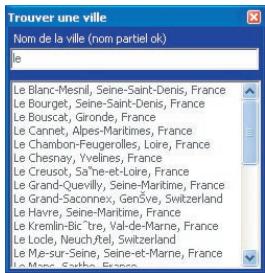
- Tapez le nom de la ville dans la case Nom de la ville. La liste des villes disponibles est réduite pour correspondre à votre recherche.
- Double-clique sur le nom de la ville souhaïée. L'affichage de la carte routière se centre sur la ville sélectionnée et indique l'emplacement recherché.
Couleurs et textures de carte
Pour acceder à la section Couleurs du bureau : Onglet Bureau Paramètres Couleurs.
Réglez la configuration pour changer l'aspect de la carte.
| Configuration des couleurs | Description |
| Carte routière sur Pocket PC | Contrôle les couleurs de cartes. |
| Affiche : • la couleur des bords de la carte • la couleur de la carte • la largeur des bords de la carte. | |
| Règle la largeur des bords de la carte. | |
| Contrôle l'affichage de la carte : • couleur unie, • pas de couleur, • texture quadrillée. | |
| ✓ Afficher la texture du globe | Contrôle les éléments géographiques qui s'affichent sur la carte. Celles-ci ne sont visibles que si la carte n'a ni couleurs ni quadrillage. |
Couches de la carte
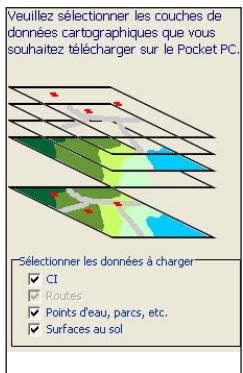
Pour garder de l'espace sur votre Pocket PC et sur la carte mémoire, vous pouvez sélectionner des couches de cartes à installer.
Les couches que vous pouvez selectionner sont les suivantes :
Centres d'intérêt (CI)
- Points d'eau, parcs
- Surface au sol.
Pour acceder à la section Couches de carte : Onglet Bureau Paramétres Couches.
Sélectionnez ou suprimez chaque case à cocher pour indiquer les couches que vous souhaitez installer pour chaque carte.
Editeur de centres d'intérêt (CI)
Yououpezcrierdescentresd'intérêt(Cl)personnalisésde deux manièresà l'aide de l'éditeur de Cl:
- en créant vos propres fichiers Cl, ou
- en utilisant des fichiers Cl compatibles telécharges sur Internet.
Vouvas cach la possibite d'enregister jusqu'à 25 fichiers Cl personalisés sur votre Pocket PC. Les Cl personalisés figurent sur I'ecran Mes CI.
Les CI personalisés peuvent être configurés pour émettre un averissement visuel ou sonore lorsque vous vous en approchez d'assez près, à partir de l'écran Choisir un CI actif.
Création d'un fichier de Cl personnelisés
-
Créez un nouveau fichier de Cl à l'aide de l'Editeur de Cl.
-
Dans le menu Carte de SmartST Desktop, cliquez sur Centres d'intérêt. La fenêtre Editeur de Cl s'ouvre.
- Dans le menu Fichier de la fenêtre Editeur de CI, cliquez sur Nouveau fichier texte. La fenêtre Nom de:fichier de CI s'ouvre.
-
Saisissez un nom pour le fichier dans la case Nom de fichier, puis cliquez sur OK. Le nom de fichier peut etre composé d'un maximum de huit caractères, sans espace.
-
Ajoutez un Cl au fichier de Cl.
-
Dans le menu Edition de la fenêtre Editeur de CI, cliquez sur Nouveau. La fenetre Détais CI s'ouvre.
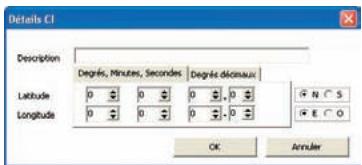
- Entrez une description du CI dans la case Description.
- Sur l'onglet degrés/minutes/seconds, tapez ou seLECTIONnez le degré, la minute et la seconde de la latitude du Cl dans les cases Latitude.
- Sur l'onglet degrés/minutes/seconds, tapez ou sélectionné le degré, la minute et la seconde de la longitude du CI dans les cases Longitude.
-
Pour enregistrer le CI, cliquez sur OK.
-
Recommencez l' étape numéro 2 jusqu'à ce que tous les centres d'intérêt aient été ajoutés au fisier de Cl.
- Dans le menu Fichier, cliquez sur Enregistrer.
Le fichier de Cl est enregistré. - Terminate la procédure ci-dessous d'Enregistrement d'un fisier de Cl personnelé sur cette Pocket PC.
Importation d'un fichier de Cl personnelisé
- Telechargez un fjichier Cl sur Internet et enregistrez-le sur votre ordinateur.
-
Ouvrez ce fichier à l'aide de l'Editeur de Cl.
-
Dans le menu Carte de SmartST Desktop, cliquez sur Centres d'intérêt. La fenêtre Editeur de Cl s'ouvre.
-
Dans le menu Fichier de la fenêtre Editeur de Cl, cliquez sur Ouvrir fichier texte. La boîte de dialogue Ouvrir s'ouvre.
-
Sélectionné le fjichier Cl à partir de votre disque local ou de réseau, puis cliquez sur Ouvrir.
-
Terminate la procédure ci-dessous d'Enregistrement d'un fil chien de Cl personnelé sur votre Pocket PC.
Enregistrement d'un fichier de CI personnalisés sur votre Pocket PC
- Dans le menu Carte de SmartST Desktop, cliquez sur Centres d'intérêt. La fenêtre Editeur de Cl s'ouvre.
- Dans le menu Fichier de la fenêtre Editeur de CI, cliquez sur Enregistrer sur l'appareil. La fenêtre Options des CI s'ouvre.
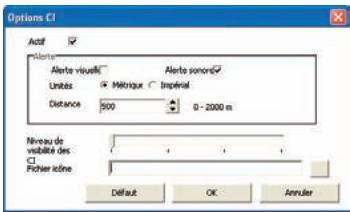
3.Modifiez les parametes des Cl selon vos préférences :
| Pour | Il vous faut |
| activer le Cl | cocher la case Actif. Remarque : si vous n'activez pas les Cl, vous ne pourrez configurer que les paramètres de niveau de visibilité des Cl et de fichiers icônes. |
| activer un avertissement visuel lorsque vous您的 rapprochez d'un Cl | cocher la case Alerte visuelle. |
| activer un avertissement sonore lorsque vous您的 rapprochez d'un Cl | cocher la case Alerte sonore. |
| changer les unités utilisées pour mesurer la distance restante jusqu'à ce Cl | sélectionner le système métrique ou impérial. |
| choisir àquelle distance du Cl vous souhaïez que l'avertissement visuel s'affiche ou que le signal sonore soit émis. | sélectionner la distance dans la case Distance. |
| indiquer la priorité pour les Cl lorsqu'un ou plusieurs Cl supplémentaires se trouvent dans une même zone | déplacer le curseur de défilament niveau de visibilité du Cl vers la gauche ou la droite. |
| sélectionner une icône pour les types de Cl personnelisé à afficher sur la carte. | taper le chemin d'accès au fjichier icône représentant le type de Cl dans la case Fichier Icône ou sélectionner celui-ci à partir de votre disque local ou de réseau en cliquant sur en localisant le fjichier et en cliquant sur Ouvrir. Le fjichier doit être un graphique en mode point (.bmp) avec un minimum de 6x6 pixels et un maximum de 32x32 pixels. |
- Cliquez sur OK et suivez les instructions.
Le fichier de Cl est enregistré sur le Pocket PC en tant que type de Cl personnelisé.
- Pour changer le nom d'un fisquier, modifier-le dans la case Nom de fisquier de la fenêtre. Nom de fisquier de CI, puis cliquez sur OK.
Le nom de fichier peut être composé d'un maximum de huit caractères, sans espace.
Suppression d'un fjichier de Cl personnelisés de votre Pocket PC
- Dans le menu Carte, cliquez sur Centres d'intérêt.
La fenêtre Editor de Cl s'ouvre.
- Dans le menu Fichier, cliquez sur Gestion des fichiers de CI.
La fenêtre Gestion des fichiers de CI s'ouvre et affiche la liste des fichiers de centres d'intérêt personnelisés installés sur votre Pocket PC.
- Cliquez sur le Nom de fichier ou sur la taille du fichier de Cl à supprimer.
- Cliquez sur Supprimer.
Le fichier est supprimé de la liste mais pas encore effacé.
- Pour supprimer un autre fichier, revenez à l' étape numéro 2 ; sinon, passez à l' étape numéro 6.
- Cliquez sur OK pour accepter les modifications.
Le ou les fichier(s) sélectionné(s) sont supprimés.
20. Navigation continentale continue
Les Basemaps vous permettent de naviguer en continu entre les différentes cartes routières installées sans avoir à installer des cartes pour toutes les régions que vous traversez. Chaque Basemap recouvre une zone etendra telle que l'Europe occidentale ou les Etats-Unis (continent) et contient les axes principaux qui reliert les différentes villes. Vous pouvez à partir de cette-ci scélectionner une rue ou un CI comme point de départ ou de destination.
Toutes les Basemaps ont les caractéristiques suivantes :
- elles contiennent les jonctions routes et ferry d'importance nationale et internationale.
- elles utilisent moins de mémoire que si on installait des cartes détaillées équivalentes.
- elles ne prenrent pas en compte les petites routes et ont un niveau limite de details géographiques.
Voupez ajouter et supprimer des Basemaps à l'aide du programme d'installation de Basemaps (voir ci-dessous.)
Installation de la Basemap
- Ouvrez SmartST Desktop si celui-ci n'est pas deja ouvert :
Démarrer → Programmes → Navman → SmartST Desktop 2005 for Pocket PC.
- Dans le menu Carte, cliquez sur Basemaps.
La fenêtre Installation de Basemaps Navman s'ouvre.
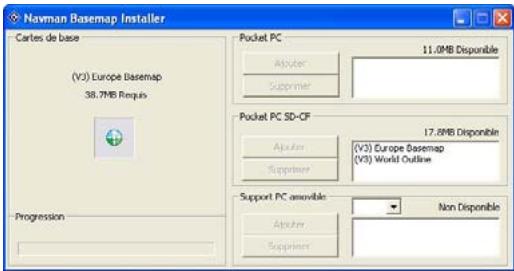
- Cliquez sur le bouton Ajouter qui convient pour installer la Basemap sur le Pocket PC, sur la carte mémoire ou sur le lecteur de carte mémoire.
Activation de la Basemap sur le Pocket PC
- Dans le Menu principal, tapez sur Configuration puis sur l'onglet Carte. L'écran Paramètres de Cartes activées s'ouvre.
- Sélectionnez un emplacement de mémoire dans la case déroulante Emplacement pour afficher la liste des cartes installés sur chaque emplacement.
- Sélectionnéz la case de la Basemap dont vous avez besoin.
- Tapez sur OK pour accepter les modifications et ouvrir l'écran Carte en 2D.
Suppression d'une Basemap
-
Branchez le Pocket PC à votre ordinateur.
-
Reliez votre Pocket PC à votre ordinateur à l'aide de Microsoft ActiveSync 3.5 ou d'une version plus récente.
-
Fermez tous les programmes en cours d'exécution sur votre Pocket PC.
-
Ouvrez SmartST Desktop si celui-ci n'est pas deja ouvert :
Demarrer Programmes Navman SmartST Desktop 2005 for Pocket PC.
- Dans le menu Carte, cliquez sur Basemaps.
La fenêtre Installation de Basemaps s'ouvre.
- Sélectionnez la Basemap que vous voulez supprimer puis cliquez sur Supprimer.
21. Amélioration de la performance
SmartST nécessite une certaine quantité de mémoire de programme allouée qui correspond à environ 10% de la taille des cartes installées et actives. En cas de mémoire allouée insuffisante, vous risquè de recevoir le message suivant: Erreur - non mémonsé.
Réduction du nombre de cartes actives
SmartST utilise de la mémoire de programme pour enregistrer les cartes, c'est pourquoit il est conseilée de ne citer que les cartes dont vous avons besoin à ce moment-là. L'écran Paramètres de Cartes activées vous permet de préciser quelles cartes disponibles doivent être utilisées.
Reportez-vous à la page 49 pour plus de renseignements.
Augmentation de mémoire de programme allouée
SmartST nécessite une certaine quantité de mémoire de programme allouée qui correspond à environ 10% de la taille des cartes installées et actives.
- Tapez sur Demarrer pour afficher le menu Demarrer.
- Tapez sur Paramètres dans le menu Demarrer.
- Sur I'ecran Paramètres, tapez sur l'onglet Systeme.
- Tapez sur l'icone Mémoire. L'écran Mémoire s'ouvre.
- Déplacez la case de défillement vers la gauche jusqu'à ce qu'une mémoire de programme suffisante apparaisse sur la droite.
Reportez-vous au manuel d'utilisation du Pocket PC pour plus d'informations.
22. Accessoires
Ces accessoires pour Pocket PC sont disponibles séparément à l'achat auprès de votre revendeur Navman le plus proche :
Adaptateur vehicule
Adaptateur 12 V pour vehicule avec son cable d'alimentation.
Kit d'assemblage universel pour le PDA
Pour assembler tout type d'assistant personnel dans votre vehicule.
Annexe : Types de voies
Remarque : en Belgique et en Suisse, les types de voies et les abréviations apparaissent dans trois langues différentes.
| Pays | Type de voie | Abréviation |
| Allemagne | BOULEVARD | BVD |
| CHAUSSEE | CH | |
| PLATZ | PL | |
| STRASSE | STR | |
| Autriche | BOULEVARD | BVD |
| CHAUSSEE | CH | |
| PLATZ | PL | |
| STRASSE | STR | |
| Belgique (allemand) | CHAUSSEE | CH |
| PLATZ | PL | |
| STRASSE | STR | |
| Belgique (français) | AVENUE | AVE |
| BOULEVARD | BVD | |
| CHAUSSEE | CH | |
| IMPASSE | IMP | |
| MONT | MT | |
| MONTAGNE | MT | |
| PLACE | PL | |
| ROUTE | RTE | |
| ROUTE NATIONALE | RN | |
| RUE | R. | |
| SQUARE | SQ | |
| Belgique (hollondais) | BAAN | BN |
| BERG | BG | |
| DREEF | DR | |
| LAAN | LN | |
| MARKT | MKT | |
| PARK | PK | |
| PLEIN | PL | |
| SQUARE | SQ | |
| STEENWEG | STWG | |
| STRAAT | STR | |
| Espagne | AVENIDA | AVE |
| CALLE | C/ | |
| CALLEJÔN | CJ | |
| CAMINO | CM | |
| CARRETERA | CR | |
| GLORIETA | G | |
| PASEO | P.O | |
| PLAZA | P. | |
| RAMBLA | RBLA | |
| RONDA | RD | |
| Finlande | GATAN | GT |
| GATE | GT | |
| GATA | GT | |
| VÄGEN | V. | |
| VÄG | V. | |
| France | ALLEE | ALL |
| AVENUE | AVE | |
| BOULEVARD | BVD | |
| CHAUSSE | CH | |
| DOMINE | DOM | |
| FAUBOURG | FG | |
| IMPASSE | IMP | |
| MONT | MT | |
| MONTAGNE | MT | |
| PASSAGE | PAS | |
| PLACE | PL | |
| QUARTIER | QU | |
| ROND-POINT | RPT | |
| ROUTE | RTE | |
| ROUTE NATIONALE | RN | |
| RUE | R. | |
| SQUARE | SQ | |
| TRAVERSE | TRA | |
| Irlande | AVENUE | AVE |
| BOULEVARD | BVD | |
| CENTRE | CTR | |
| CRESCENT | CR | |
| PLACE | PL | |
| ROAD | RD | |
| ROUTE | RTE | |
| SQUARE | SQ | |
| STREET | ST | |
| YARD | YD | |
| Italie | CONTRADA | C.DA |
| CORSO | C.SO | |
| FRAZIONE | FR | |
| LARGO | LGO | |
| PIAZZA | PZA | |
| PIAZZALE | PLE | |
| STRADA STATALE | SS | |
| SUPERSTRADA | SS | |
| VIA | V. | |
| VALE | VL | |
| Luxembourg | ALLÉE | ALL |
| AVENUE | AVE | |
| BOULEVARD | BVD | |
| CHAUSSE | CH | |
| DOMINE | DOM | |
| FAUBOURG | FG | |
| IMPASSE | IMP | |
| MONT | MT | |
| MONTAGNE | MT | |
| PASSAGE | PAS | |
| PLACE | PL | |
| QUARTIER | ||
| ROND-POINT | RPT | |
| ROUTE | RTE | |
| ROUTE NATIONALE | RN | |
| RUE | R. | |
| SQUARE | SQ | |
| TRAVERSE | TRA | |
| Norvège | GATA | GT |
| GATE | GT | |
| PLASSEN | PL | |
| VEGEN | V. | |
| VEI | V. | |
| Pays-Bas | BOULEVARDDIJKDWARSSTRAATDWARSWEGRACHTKADEKANAALLAANLEANELOANE PARKPLANTSOENPLEINSINGELSTRAATSTRJITTESTRAAATWEGWEG | BVDDKDWSTRDWWGGRKDANLNLNLNPKPLNTSSPLNSLNGSLSTRSTRWGWG |
| Portugal | AVENIDACAIRROCALCADA CAMINHOESTRADALARGOLARGUINHOPRACAQUARTOQUARTAQUINTARURASANO SANTASANTOSANO | AVEBACCAMESTLGOLARGPRQTQTQURU.S.S. |
| Suisse (allemand) | BOULEVARDCHAUSSEEPLATZSTRASSE | BVDCHPLSTR |
| Suisse (français) | AVENUECHAUSSEIMPASSEMONTMONTAGENTPLACEQUARTIEROUTEROUTE NATIONALERUESQURE | AVECHIMPMTMTPLQURTERRNRSQ |
| Suisse (italien) | CONTRADACORSOFRAZIONELARGOPIAZZAVIAVIALA | C.DAC.SOFRGLOGPZAPLEV.V.VL |
| Royaume-Uni | AVENUEBOULEVARDCENTRECESCENT | AVEBVDCTRCCR |
Support technique Nouvelle-Zélande :
Navman NZ Ltd
PO Box. 68-155
Newton
Auckland
Nouvelle-Zélande
Support technique Etats-Unis et Canada :
Navman USA Limited
27142 Burbank
Etats-Unis d'Amérique
N° de téléphone : 866-9-NAVMAN
support@navmanusa.com
www.navmanusa.com
NAVMAN DÉCLINE TOUTE RESPONSABILITÉ EN CAS D'UTILISATION DE CE PRODUIT D'UNE MANIÈRE QUELCONQUE QUI SERAIT SUSCEPTIBLE DE CAUSER DES ACCIDENTS, DES DOMMAGES OU D'ENFREINDRE LA LOI.
Conformité
Cet apparéil est conforme à la section 15 de la réglementation FCC. Le fonctionnement de l' apparéil est sourmis aux conditions suivantes : (1) Cet apparéil ne doit pas provoquer d'interférences préjudiciales et (2) cet apparéil doit supporter toutes les interférences reçues, y compris celles susceptibles de provoquer un fonctionnement non déséré.
Droits d'auteur
© 2005 Navman NZ Limited. Navman est une marque déposée de Navman NZ Limited. Tous droits réservés.
Microsoft Windows 98, ME, 2000 ou XP, Microsoft Internet Explorer sont des marques déposées de Microsoft Corporation.
SmartST, Drive-Away et Back-On-Track sont des marques déposées de Navman NZ Limited. Tous droits réservés.
Acer est une marque déposée de Acer Inc. Tous droits réservés.
Adobe Reader est une marque déposée de Adobe Systems Incorporated. Tous droits réservés.
Toutes les autres marques déposées et inscriptions sont la propriété de leurs propriétaires respectifs.
Publié en Nouvelle-Zélande.
MN000419A