
DUALPIX EMOTION - Webcam HERCULES - Notice d'utilisation et mode d'emploi gratuit
Retrouvez gratuitement la notice de l'appareil DUALPIX EMOTION HERCULES au format PDF.


| Type de produit | Webcam |
| Marque | HERCULES |
| Modèle | DUALPIX EMOTION |
| Interface | USB |
| Alimentation | Via port USB |
| Longueur du câble | Environ 1,5 m |
| Capteur | CMOS (typique) |
| Résolution maximale | 640 x 480 pixels (VGA) |
| Formats d'image | JPEG |
| Formats vidéo | AVI |
| Microphone intégré | Oui |
| Fonctions principales | Capture photo et vidéo, messagerie instantanée, zoom intelligent (Travelling Zoom), diaporama (Chat and Show), effets vidéo |
| Logiciel inclus | Webcam Station Evolution, pilotes |
| Mode rafale | 10 images à 3 images/seconde |
| Retardateur | 3 secondes |
| Fixation | Pied pour écran LCD |
| Compatibilité | Windows, Live Messenger, Skype |
| Garantie | 2 ans |
| Entretien | Nettoyez l'objectif avec un chiffon doux et sec |
| Protection environnement | Ne pas jeter avec les déchets ménagers, recyclage DEEE |
FOIRE AUX QUESTIONS - DUALPIX EMOTION HERCULES
Questions des utilisateurs sur DUALPIX EMOTION HERCULES
0 question sur cet appareil. Repondez a celles que vous connaissez ou posez la votre.
Poser une nouvelle question sur cet appareil
Téléchargez la notice de votre Webcam au format PDF gratuitement ! Retrouvez votre notice DUALPIX EMOTION - HERCULES et reprennez votre appareil électronique en main. Sur cette page sont publiés tous les documents nécessaires à l'utilisation de votre appareil DUALPIX EMOTION de la marque HERCULES.
MODE D'EMPLOI DUALPIX EMOTION HERCULES
Félicitations pour votre acquisition! Avec votre webcam Hercules Dualpix Emotion, les portes du multimédia communicant s'ouvrent à vos yeux et vos oreilles. Utilisez les fonctionnalités innovantes de votre webcam Hercules®, laissez libre cours à votre imagination et découvrez de nouvelles façons de communiquer et de partager vos envies, vos souvenirs, vos émotions.
En suivant les instructions figurant dans ce manuel, vous pourrez installer votre webcam et effectuer les opérations de base.
Informations plus détaillées
Une fois l'installation des pilotes et des logiciels terminée, vous pourrez accéder à un manuel plus complet, au format PDF, directement sur votre ordinateur en parcourant le menu Démarrer - Programmes (ou Tous les programmes) - Hercules - Dualpix Emotion. Il vous apportera toutes les informations nécessaires à la configuration et l'utilisation de votre webcam.
1. Installation de votre WEBCAM

Installez les pilotes et les logiciels fournis avant de connecter votre webcam, comme ci-dessous.
1.1. Lancer l'assistant d'installation de votre webcam
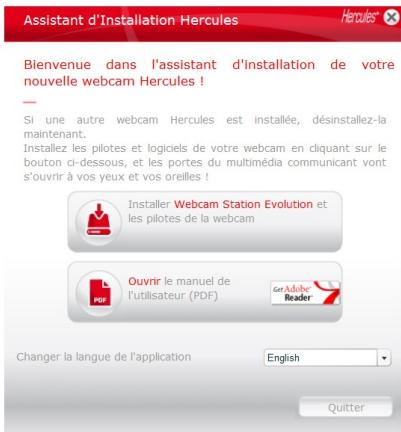
- Insérez le CD-ROM fourni dans votre lecteur de CD-ROM.
L'assistant d'installation apparait automatiquement.
Si le menu d'installation ne se lance pas automatiquement :
- Double-cliquez sur Poste de travail.
- Double-cliquez sur l'icone du CD-ROM. -Sinecessaire, double-cliquez sur Setup.exe.

- Cliquez sur le bouton pour lancer l'installation de Webcam Station Evolution et des pilotes de la webcam.
1.2. Étape 1: positionner votre webcam
Vous pouvez fixer votre webcam à votre écran LCD (à l'aide du pied de fixation) ou à proximité de votre ordinateur, de sorte que votre visage apparaisse dans la fenêtre de visualisation. Mais vous pouvez également la placer ailleurs, dans les limites de la longueur du câble. Pour voir un exemple de positionnement, reportez-vous au chapitre 2.2 de votre manuel au format PDF.
1.3. Étape 2: installer les pilotes et logiciels
- Suivez les instructions d'installation affichées à l'écran.
- Connectez votre webcam Hercules Dualpix Emotion à un port USB lorsque l'assistant d'installation vous le demande.
L'assistant: L'assistant: L'assistant: L'assistant: L'assistant: L'assistant: L'assistant: L'assistant: L'assistant: L'assistant: L'assistant: L'assistant: L'assistant: L'assistant: L'assistant: L'assistant: L'assistant: L'assistant: L'assistant: L'assistant: L'assistant: L'assistant: L'assistant: L'assistant: L'assistant: L'assistant:
À la fin de l'installation, l'icône apparait dans la barre des tâches.
1.4. Étape 3: tester l'image et le son avec webcam station evolution
Commençons par vérifier que la fenêtre de visualisation affiche bien l'image.
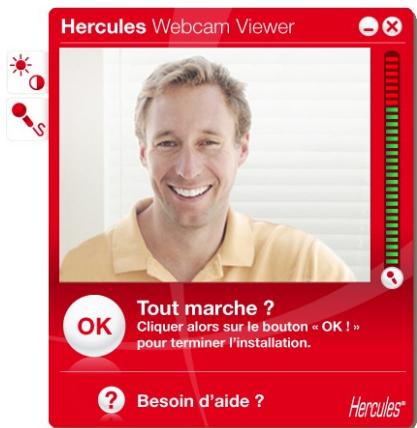
Dans cet exemple, la fenêtre de visualisation affiche une image de bonne qualité.
Si la fenêtre est vide et qu'un message d'erreur s'affiche, appuyez sur le bouton de rafraîchissement
Si l'image affichée est saccadée, votre ordinateur utilise sans doute une trop grande quantité de ressources : fermez des applications.
Si ces conseils se révèlent insuffisants, reportez-vous aux FAQ disponibles sur le site http://ts.hercules.com, à la rubrique Support en ligne.
Nous allons ensuite modifier les réglages de l'image et observer la différence dans la fenêtre de visualisation.
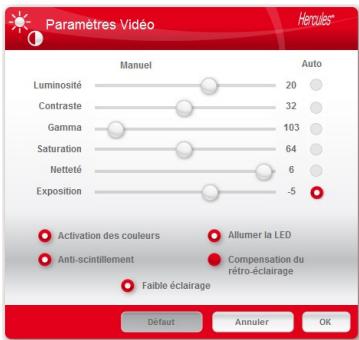

- Cliquez sur le bouton de paramétrage vidéo
- Testez les différents réglages (luminosité, teinte...) pour couvrir la qualité d'image qui vous convient.
- Cliquez sur OK.
- Pour revenir aux paramètres initiaux, cliquez sur le bouton Défaut.
- Cliquez sur Annuler pour annuler vos modifications.
Testons maintenant les différents réglages de la voix.
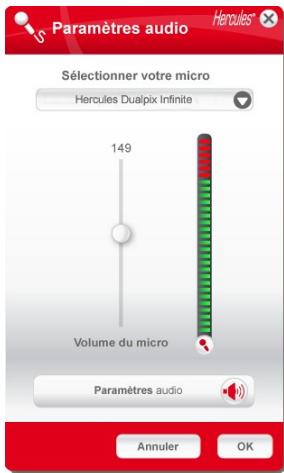

- Cliquez sur le bouton de paramétrage du microphone
- Parlez normalement dans le micro tout en déplaçant le curseur du niveau de volume micro jusqu'à ce que la jauge navigue dans la zone jaune sans jamais atteindre la zone rouge.
- Cliquez sur Appliquer, puis sur OK.
Remarque: Ces quelques conseils vous aideront à optimiser le réglage de votre webcam. S'il se révèle insuffisant, cliquez sur ? et reportez-vous aux FAQ disponibles sur le site Internet Hercules (http://ts.hercules.com).

- Cliquez sur le bouton si vous estimez que la webcam fonctionne correctement.
- Suivez les dernières instructions affichées à l'écran pour terminer l'installation de votre webcam.
Et maintenant, êtes-vous prêt à entrer dans le monde communicant? Hercules Dualpix Emotion va vous aider à révéler vos talents cachés.
2. Prendre des PHOTOS et des VIDEOS avec votre WEBCAM
Votre webcam est branchée et fonctionnelle ? Il est maintenant temps de l'utiliser en conditions réelles et de démontrer votre audace créative à travers l'enregistrement très simple de séquences vidéo ou la capture de photos, grâce au logiciel spécifique développé par Hercules, Webcam Station Evolution.
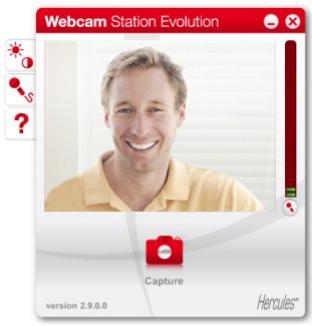
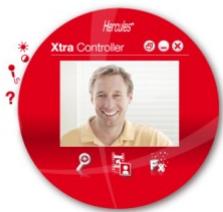
-Lancez Webcam Station Evolution depuis le menu Démarrer - Programmes ou Tous les programmes - Hercules - Dualpix Emotion.
Remarque: Xtra Controller s'ouvre également en bas à droite de votre écran pour vous donner accès aux fonctions avancées de leur webcam (pour plus de détails sur ces fonctions, veuillez vous reporter à la section 4 de ce guide et au manuel PDF). Si vous ne souhaitez pas utiliser ces fonctions, vous pouvez masquer la fenêtre en cliquant sur le bouton © situé en haut à droite.
- Dans la fenêtre principale, cliquez sur le bouton Capturer.
Une nouvelle fenêtre s'ouvre :
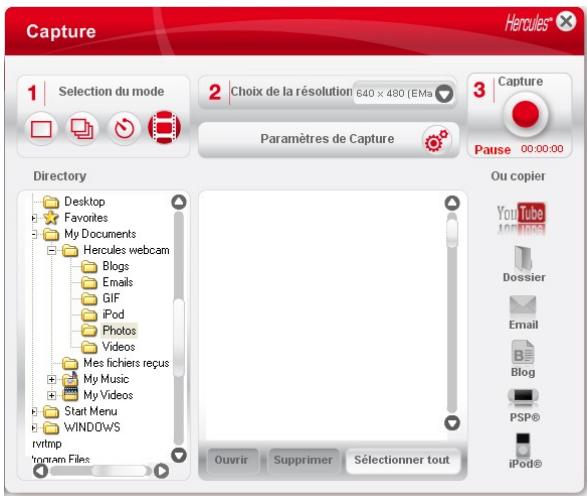
Suivez les étapes comme indiqué à l'écran :
| 1. Sélectionnez le mode. | |||
| Prise de vue simple | Rafale | Retardateur | Capture d'une dette |
| 2. Choisissez la résolution dans la liste déroulante. | |||
| 3. Appuyez sur le bouton | 3. Appuyez sur le bouton pour démarrer l'enregistrement. Pour arrêter l'enregistrement, appuyez de nouveau sur le bouton. | ||
| Pas de compte à rebours avant la prise de vue. | Un compte à rebours de 3 secondes se déclenché pour vous permettre de prendre la pose. Ensuite, 10 photos sont prises en rafale, à raison de 3 images par seconde (paramètres par défaut). | Un compte à rebours de 3 secondes (par défaut) se déclenché pour vous permettre de prendre la pose avant la prise de vue. | Pas de compte à rebours avant la capture. |
| L' image est enregistrée à l'emplacement et au format (.jpeg) sélec-tionnés par défaut, et le dossier contenant les images s'ouvre, affichtant un aperçu des photos. | Les images sont enregistrées à l'emplacement et au format (.jpeg) sélec-tionnés par défaut, et le dossier contenant les images s'ouvre, affichtant un aperçu des photos. Dans ce mode, Webcam Station Evolution create dans un sous-dossier « GIF » un filchier GIF animé qui s'ouvre automatiquement pour que vous puissiez visueliser l'animation créée. | L' image est enregistrée à l'emplacement et au format (.jpeg) sélec-tionnés par défaut, et le dossier contenant les images s'affiche avec un aperçu des photos. | La série video est enregistrée au format .avi (par défaut), à l'empla-cement sélectionné, et le dossier contenant les vidés s'ouvre. |
| Remarque: Pour modifier les différents paramétres de capture photo ou videoto, reportez-vous au manuel d'utilisation de Webcam Station Evolution au format .PDF. | |||
3. Communique avec un logiciel de messagerie instantanee VIA votre WEBCAM
Votre webcam Hercules Dualpix Emotion est conçue pour fonctionner avec tous les logiciels de messageries instantanées du marché, à condition que ces derniers soient configurés pour être utilisés avec une webcam. Nous allons vous expliquer ci-après les premières étapes de paramétrage des principaux logiciels de messagerie instantanée afin que vous puissiez communiquer avec vos amis en joignant l'image à la parole.
Remarque : Pour en savoir plus sur la configuration de votre logiciel de messagerie instantanée avec une webcam, reportez-vous au chapitre 3.2 de votre manuel au format PDF.
Dans le logiciel Windows® Live Messenger ou supérieur
-Lancez le logiciel Windows Live Messenger. - Sélectionnez Outils/Configuration audio et vidéo. - Dans la fenêtre qui s'affiche, cliquez sur Suivant. - Suivez les instructions affichées à l'écran.
Dans le logiciel Skype® 2.5 ou supérieur
- Lancez le logiciel Skype®.
- Sélectionnez Outils/Options.
- Dans la liste d'options à gauche, cliquez sur Vidéo.
- Sélectionnez votre webcam dans la liste.
- Cliquez sur le bouton Tester la webcam.
4. Agrements vos conversations vidéo grâce aux fonctions XTRA controller
Xtra Controller vous permet d'accéder à des fonctionnalités innovantes complémentaires telles que le Travelling Zoom et les fonctions Chat and Show de Hercules. Ainsi, vous allez pouvoir utiliser votre fenêtre de conversation vidéo d'une manière totalement inédite : afficher vos vidéos ou photos une à une ou sous forme de diaporama directement dans la fenêtre principale, tout en conservant l'affichage de la conversation vidéo dans un coin de la fenêtre. Vous pourrez également ajouter une multitude d'effets à votre vidéo.
Travelling Zoom

Chat and Show

- Zoom intelligent assurant un suivi de votre visage pendant vos conversations.
- Montré instantanément vos photos à votre correspondant sans avoir à les télécharger et tout en conservant l'affichage de la conversation vidéo dans un coin de la fenêtre.
- Montré également vos vidéos sans avoir à les télécharger
Effets video

- ajouter une multitude d'effets à votre vidéo.
Veuillez vous reporter au manuel PDF pour de plus amples informations.
5. Assistance technique
Si vous rencontrez un problème avec votre produit, rendez-vous sur le site http://ts.hercules.com et sélectionnez votre langue. Vous aurez alors accès à différents services (Foire Aux Questions (FAQ), dernières versions du firmware) susceptibles de résoudre votre problème. Si le problème persiste, vous pouvez contacter notre support technique :
Par e-mail:
Pour bénéficier du support technique par e-mail, vous devez d'abord vous enregistrer en ligne. Les informations fournies permettront aux techniciens de résoudre plus rapidement votre problème.
Cliquez sur Enregistrement à gauche de la page Support technique et suivez les instructions à l'écran.
Si vous êtes déjà enregistré, renseignez les champs Nom d'utilisateur et Mot de passe, puis cliquez sur Connexion.
Par téléphone (si vous n'avez pas d'accès Internet) :
| Canada | 1-866-889-2181 Gratisuit | Du lundi au vendredi de 7h à 11h et de 12h à 17h Le samedi et le dimanche de 7h à 12h (heure de l'Est) |
| France | 0 826 09 21 03 Numéro Indigo® (0,15€ TTC/minute*) | Du lundi au vendredi de 13h à 17h et de 18h à 22h Le samedi de 9h à 13h et de 14h à 20h Le dimanche de 10h à 13h et de 14h à 17h |
| Suisse | 0842 000 022 Tarif d'une communication locale | Du lundi au vendredi de 13h à 17h et de 18h à 22h Le samedi de 9h à 13h et de 14h à 20h Le dimanche de 10h à 13h et de 14h à 17h |
| Belgique | 078 16 60 56 Tarif d'une communication nationale | Du lundi au vendredi de 13h à 17h et de 18h à 22h Le samedi de 9h à 13h et de 14h à 20h Le dimanche de 10h à 13h et de 14h à 17h |
- Tarif indicatif (hors coût de mise en relation)
6. Garantie
Dans le monde entier, Guillemot Corporation S. A. (« Guillemot ») garantit au consommateur que le présent produit Hercules est exempt de défauts matériels et de vices de fabrication, et ce, pour une période de deux (2) ans à compter de la date d'achat d'origine. Si, au cours de la période de garantie, le produit semble défectueux, contactez immédiatement le Support Technique qui vous indiquera la procédure à suivre. Si le défaut est confirmé, le produit devra être retourné à son lieu d'achat (ou tout autre lieu indiqué par le Support Technique).
Dans le cadre de la garantie, le consommateur bénéficiera, au besoin du Support Technique, du remplacement ou de la réparation du produit défectueux. Lorsque la loi applicable l'autorise, toute responsabilité de Guillemot et ses filiales (y compris pour les dommages indirects) se limite à la réparation ou au remplacement du produit Hercules. Les droits légaux du consommateur au titre de la législation applicable à la vente de biens de consommation ne sont pas affectés par la présente garantie.
Cette garantie ne s'appliquera pas : (1) si le produit a été modifié, ouvert, altéré, ou a subi des dommages résultant d'une utilisation inappropriée ou abusive, de négligence, d'un accident, de l'usure normale, ou de toute autre cause non liée à un défaut matériel ou à un vice de fabrication; (2) en cas de non-respect des instructions du Support Technique; (3) aux logiciels non édités par Guillemot, lesdits logiciels faisant l'objet d'une garantie spécifique accordée par leurs éditeurs.
© Guillemot Corporation S. A. 2009. Tous droits réservés. Hercules® est une marque déposée de Guillemot Corporation S. A. Microsoft®, Windows®, Vista® et Windows® Live Messenger sont des marques ou des marques déposées de Microsoft Corporation aux États-Unis et/ou dans d'autres pays. Skype® est une marque déposée de Skype Limited. Toutes les autres marques et tous les autres noms déposés nationalement ou internationalement sont également reconnus par les générées.
Illustrations non contractuelles. Le contenu, la conception et les spécifications sont susceptibles de changer sans préavis et de varier selon les pays.
Déclaration de conformité aux directives de l'ue
Par la première, Guillemot Corporation S. A., Carentoir France déclare que les appareils Hercules Dualpix Emotion sont conformes aux exigences essentielles et aux autres dispositions pertinentes de la directive 2004/108/CE.

Recommandation relative à la protection de l'environnement


En fin de vie, ce produit ne doit pas être éliminé avec les déchets ménagers normaux mais déposé à un point de collecte des déchets d'équipements électriques et électroniques en vue de son recyclage.
Ceci est confirmé par le symbole figurant sur le produit, le manuel utilisateur ou l'emballage.
En fonction de leurs caractéristiques, les matériels peuvent être recyclés. Par le recyclage et par les autres formes de valorisation des déchets d'équipements électriques et électroniques, vous contribuez de manière significative à la protection de l'environnement.
Veuillez consulter les autorités locales qui vous indiqueront le point de collecte concerné.
- Informations plus détaillées
- Installation de votre WEBCAM
- Lancer l'assistant d'installation de votre webcam
- Étape 1: positionner votre webcam
- Étape 2: installer les pilotes et logiciels
- Étape 3: tester l'image et le son avec webcam station evolution
- Testons maintenant les différents réglages de la voix.
- Prendre des PHOTOS et des VIDEOS avec votre WEBCAM
- Suivez les étapes comme indiqué à l'écran :
- Communique avec un logiciel de messagerie instantanee VIA votre WEBCAM
- Agrements vos conversations vidéo grâce aux fonctions XTRA controller
- Assistance technique
- Par e-mail:
- Garantie
- Déclaration de conformité aux directives de l'ue
- Recommandation relative à la protection de l'environnement
Marque : HERCULES
Modèle : DUALPIX EMOTION
Catégorie : Webcam