
LINK - Webcam HERCULES - Notice d'utilisation et mode d'emploi gratuit
Retrouvez gratuitement la notice de l'appareil LINK HERCULES au format PDF.


| Type de produit | Webcam |
| Marque | HERCULES |
| Modèle | LINK |
| Connexion | USB 1.1 (compatible USB 2.0) |
| Capteur | CMOS VGA |
| Résolutions photo | QQVGA (160x120), QCIF (176x144), QVGA (320x240), CIF (352x288), VGA (640x480), SVGA (800x600) |
| Résolutions vidéo | 160x120, 176x144, 320x240, 352x288, 640x480 |
| Vitesse de capture photo | 3 images/seconde |
| Vitesse de capture vidéo | Jusqu'à 30 images/seconde (selon puissance de l'ordinateur) |
| Microphone | Intégré |
| Modes de prise de vue | Simple, Rafale (jusqu'à 10 photos), Retardateur (0-10 secondes), Vidéo |
| Rotation horizontale | Oui |
| Longueur du câble USB | 1,50 m |
| Contenu de la boîte | Webcam, câble USB, CD-ROM d'installation (pilotes et logiciel Webcam Station Evolution SE), guide de démarrage rapide |
| Configuration minimale requise | Processeur 1,1 GHz, 256 Mo RAM, lecteur CD-ROM, port USB, 300 Mo d'espace disque, carte graphique 16 bits |
| Systèmes d'exploitation supportés | Windows XP SP2 ou supérieur, Windows Vista 32/64 bits |
| Alimentation | Via le port USB |
| Dimensions (estimation) | Environ 10 x 3 x 3 cm |
| Poids (estimation) | Environ 100 g |
| Entretien et nettoyage | Nettoyer avec un chiffon doux, éviter les aérosols |
| Sécurité | Ne pas ouvrir, éviter l'humidité, les sources de chaleur et les rayons directs du soleil |
| Garantie | 2 ans |
| Compatibilité messagerie instantanée | Windows Live Messenger, MSN Messenger, Skype, Yahoo Messenger, AOL AIM |
| Logiciel inclus | Hercules Webcam Station Evolution SE |
| Fonctions principales | Vidéoconférence, capture photo et vidéo, envoi par e-mail, transfert vers dossier |
FOIRE AUX QUESTIONS - LINK HERCULES
Questions des utilisateurs sur LINK HERCULES
0 question sur cet appareil. Repondez a celles que vous connaissez ou posez la votre.
Poser une nouvelle question sur cet appareil
Téléchargez la notice de votre Webcam au format PDF gratuitement ! Retrouvez votre notice LINK - HERCULES et reprennez votre appareil électronique en main. Sur cette page sont publiés tous les documents nécessaires à l'utilisation de votre appareil LINK de la marque HERCULES.
MODE D'EMPLOI LINK HERCULES
2.1. Lancer l'assistant d'installation de votre webcam Hercules 5 2.2. Étape 1: Positionner sa webcam Hercules 5 2.3. Étape 2: Installer les pilotes et logiciels 6 2.4. Étape 3: Tester l'image et le son avec Hercules Webcam Station Evolution SE............6
3. Bien utiliser votre WEBCAM hercules 9
3.1 La simple visualisation, pour une utilisation basique 9
3.1.1. Régler le micro et l'image 9
3.2. Vous avez une nouvelle à annoncer à votre famille ou à vos amis => Communiquez avec votre logiciel de messagerie instantanée et your webcam Hercules 11
3.2.1. Communiquer par vidéo avec Windows Live Messenger ou MSN Messenger 11 3.2.2. Communique par vidéo avec Skype 14 3.2.3. Communique par vidéo avec Yahoo Messenger 15 3.2.4. Communique par vidéo avec AOL AIM 17
3.3. Vous avez l'âme d'une rock star ou d'un journaliste. Vous avez des talents de comédien => Enregistrez votre performance avec Hercules Webcam Station Evolution SE.... 19
3.3.1. Prendre une simple photo 19 3.3.2. Prendre des photos en mode Rafale 20 3.3.3. Prendre des photos en mode Retardateur 21 3.3.4. Capturer une série video 22 3.3.5. Définir ses paramètres de capture photo et video 23 3.3.6. Sélectionner, ouvrir ou supprimer des photos ou des vidéos 24
3.4. Vous souhaitez transférer vos photos/videos vers un dossier de votre ordinateur... 25 3.5. Vous souhaitez envoyer vos photos/videos par e-mail 25
1. Votre WEBCAM hercules
Félicitations pour votre acquisition! Avec votre webcam Hercules, les portes du multimédia s'ouvrent à vos yeux et vos oreilles.
Utilisez les fonctionnalités innovantes de votre webcam Hercules, laissez libre cours à votre imagination et découvrez de nouvelles façons de communiquer et de partager vos envies, vos souvenirs, vos émotions.
Découvrez tout au long de ce manuel comment vous pouvez communiquer autrement, à des fins professionnelles ou de loisir. Servez-vous des exemples fournis pour les adapter à votre mode de vie.
Avec votre webcam Hercules, joignez l'image à la parole!
1.1. Recommendations
- N'ouvrez en aucun cas votre webcam Hercules, vous risqueriez d'endommager les composants internes.
- Pour garantir un fonctionnement optimal de votre webcam, tenez-la éloignée :
- de la pluie ou de l'humidité, de tout fluide (eau, produits chimiques ou tout autre liquide),
- de sources de chaleur telles que radiateurs, cuisinières ou tout autre appareil émetteur de chaleur (y compris les amplificateurs),
- des rayons directs du soleil.
- Ne couvrez pas votre webcam.
- Débranchez le cordon USB de la webcam Hercules si vous prévoyez de ne pas l'utiliser pendant une période prolongée.
- Nettoyez votre webcam à l'aide d'un chiffon doux et évitez l'usage d'aérosols.
1.2. Spécifications
- Webcam Hercules USB1.1 (compatible USB2.0)
- Microphone intégré
- Capteur CMOS VGA Vitesse de prise de vue : 3 images/seconde
Résolutions supportées en USB2.0
| Mode photo (simple prise de vue, retardateur) | Mode photo (rafale) | Mode vvéo |
| - QQVGA (160x120) | - QQVGA (160x120) | - 160x120 |
| - QCIF (176x144) | - QCIF (176x144) | - 176x144 |
| - QVGA (320x240) | - QVGA (320x240) | - 320x240 |
| - CIF (352x288) | - CIF (352x288) | - 352x288 |
| - VGA (640x480, idéal pour e-mail) | - VGA (640x480, idéal pour e-mail) | - 640x480 (idéal pour e-mail) |
| - SVGA (800x600) | - 800x600 |
Mode vidéo : jusqu'à 30 images/seconde (selon la puissance de votre ordinateur) - Compatible avec les logiciels de messagerie instantanée (Windows Live Messenger®, MSN Messenger®, Skype®, Yahoo Messenger®, AOL AIM™) Rotation horizontale de
1.3. Configuration requise
Intel® Pentium® III ou AMD® Athlon® 1.1GHz (Intel® Pentium® 4 2.8GHz ou plus recommendé) 256 Mo de RAM (512Mo de RAM ou plus recommandé) Lecteur de CD-ROM Port USB2.0 ou USB1.1 - Système d'exploitation: Microsoft Windows XP Edition familiale/Edition professionnelle SP2 ou supérieur/Windows Vista 32/64 300Mo d'espace libre sur disque dur Carte graphique 16bits de couleur
Pour utiliser les options de communication :
Ligne Internet active - Internet Explorer 6.0, Netscape Navigator 4.7 ou Mozilla Firefox 1.0 ou supérieur - Windows Live Messenger 8 ou supérieur, MSN Messenger 7.5 ou supérieur, Skype 2.5 ou supérieur, Yahoo Messenger 8 ou supérieur, AOL Instant Messenger (AIM) 5.5 ou supérieur ou un autre logiciel de messagerie instantanée intégrant la fonction vidéo
1.4. Contenu de la boîte
- Webcam Hercules Cable USB (longueur = 1,50m
- CD-Rom d'installation contenant les pilotes, le logiciel Webcam Station Evolution SE et le manuel de l'utilisateur au format pdf. Guide de démarrage rapide en français
2. Installation de votre WEBCAM hercules

Installez les pilotes et les logiciels fournis avant de connecter votre webcam, comme ci-dessous.
2.1. Lancer l'assistant d'installation de votre webcam hercules

- Insérez le CD-ROM fourni dans votre lecteur de CD-ROM.
L'assistant d'installation apparait automatiquement.
Si le menu d'installation ne se lance pas automatiquement :
- Double-cliquez sur Poste de travail.
- Double-cliquez sur l'icône du CD-ROM. -Inutile, double-cliquez sur Setup. exe.
- Cliquez sur le bouton pour lancer l'installation de Webcam Station Evolution SE et des pilotes de la webcam.
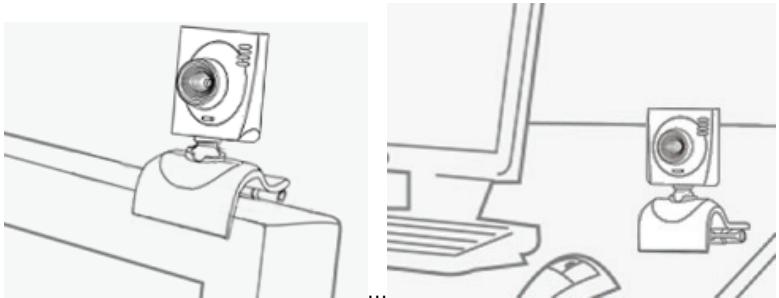
2.2. Étape 1: positionner sa webcam hercules
Votre Webcam Hercules va devenir l'un de vos outils de communication préférés. Avant de profiter de toutes ses fonctionnalités, il est important de bien la positionner en fonction de l'utilisation que vous souhaitez en faire. Vous pouvez la fixer à votre écran LCD (à l'aide du pied de fixation) ou à proximité de votre ordinateur, de sorte que votre visage apparaisse dans la fenêtre de visualisation. Mais vous pouvez également la placer ailleurs, dans les limites de la longueur du cable.
Les dessins ci-après vous montrent deux exemples de positionnement idéal :
2.3. Étape 2: installer les pilotes et logiciels
- Suivez ensuite les instructions d'installation affichées à l'écran.
- Connectez votre webcam à un port USB lorsque l'assistant d'installation vous le demande.
L'assistant détecte automatiquement libre webcam et poursuit l'installation. Si la fenêtre Windows Nouveau périphérique détecté s'affiche, attendez qu'elle se ferme.

apparaît dans la barre des tâches.
2.4. Étape 3: tester l'image et le son avec hercules webcam station evolution se
Avant de passer à l'utilisation proprement dite, nous vous proposons de passer quelques minutes à vous exercer sur les différents réglages pour optimiser la qualité audio et vidéo.
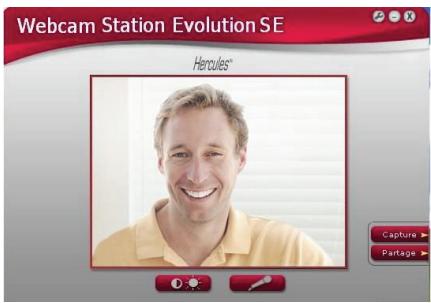
Pour cela, nous allons nous servir de l'utilitaire Webcam Viewer qui se lance automatiquement à la fin de l'installation. Il est composé d'une fenêtre de visualisation et de boutons de réglage de l'image et du microphone.
Commençons par vérifier que la fenêtre de visualisation affiche bien l'image.
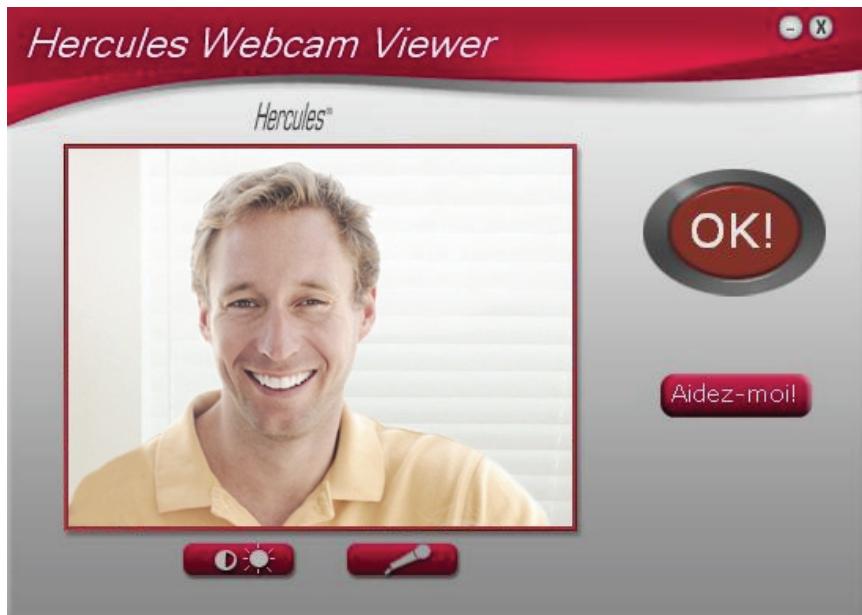
Dans cet exemple, la fenêtre de visualisation affiche une image de bonne qualité.
Si la fenêtre est vide et qu'un message d'erreur s'affiche, appuyez sur le bouton de rafraîchissement.
Si l'image affichée est saccadée, votre ordinateur utilise sans doute une trop grande quantité de ressources : fermez des applications et relancez Webcam Viewer.
Si l'image est floue, utilisez la bague de mise au point de votre webcam pour améliorer la netteté de l'image.
Si ces conseils se révèlent insuffisants, reportez-vous aux FAQ disponibles sur le site http://ts.hercules.com, à la rubrique Support en ligne.
Nous allons ensuite modifier les réglages de l'image et observer la différence dans la fenêtre de visualisation.
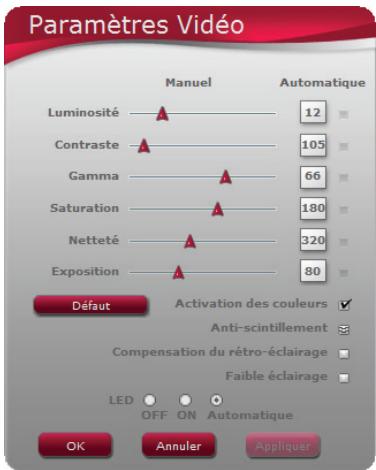
- Cliquez sur le bouton de paramétrage vidéo
- Testez les différents réglages (luminosité, teinte...) pour obtenir la qualité d'image qui vous convient.
- Cliquez sur Appliquer. - Pour revenir aux paramètres initiaux, cliquez sur le bouton Défaut.
- Cliquez sur OK.
Testons maintenant les différents réglages de la voix.
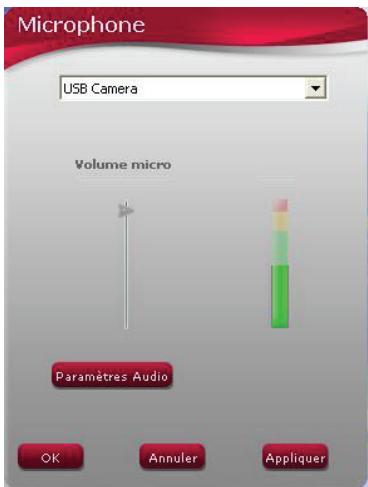
- Cliquez sur le bouton de paramétrage du microphone
- Parlez normalement dans le micro tout en déplaçant le curseur du niveau de volume micro jusqu'à ce que la jauge navigue dans la zone jaune sans jamais atteindre la zone rouge.
- Cliquez sur Appliquer, puis sur OK.
Remarque: Ces quelques conseils vous aideront à optimiser le réglage de votre webcam. S'ils se révèlent insuffisants, cliquez sur Aidez-moi! et reportez-vous aux FAQ disponibles sur le site Internet Hercules (http://ts.hercules.com).
- Cliquez sur le bouton OK! si vous estimez que la webcam fonctionne correctement.
- Suivez les dernières instructions affichées à l'écran pour terminer l'installation de votre webcam.
Et maintenant, êtes-vous prêt à entrer dans le monde communicateur ? Webcam Hercules va vous aider à révéler vos talents cachés.
3. Bien utiliser votre WEBCAM hercules
Votre Webcam Hercules est branchée et fonctionnelle ? Il est maintenant temps de l'utiliser en conditions réelles et de démontrer votre audace créative à travers l'enregistrement très simple de séquences vidéo ou la capture de photos, grâce au logiciel spécifique développé par Hercules, Webcam Station Evolution SE.
Et si vous utilisez déjà des logiciels de messagerie instantanée (les famieux « messengers ») intégrant la vidéo, vous pouvez désormais communiquer autour de vous en ajoutant l'image à la voix et au texte.
Imaginez les applications possibles : vous pouvez vous prendre pour une rock star et enregistrer votre chorégraphie, puis la transférer sur votre blog ou, plus sérieusement, organiser une vidéoconférence avec un collaborateur ou un responsable basé sur un autre site, sans vous déplacer.
3.1. La simple visualisation, pour une utilisation basique
Vous pensez que votre visage et votre voix n’ont aucun secret pour vous. Vous serez pourtant surprise de vous voir, en réel, à l’écran. Faites le test simplement en lançant l’application Webcam Station Evolution SE, fournie avec votre webcam, ou tout autre logiciel intégrant la capture vidéo. Parlez et rougez dans le champ de la caméra, l’écran de visualisation retranscrit tous vos faits et gestes et, naturellement, vous vous prenez au jeu.
3.1.1. Régler le micro et l'image
Les logiciels que vous serez amené à utiliser avec votre webcam Hercules (Webcam Station Evolution SE, Webcam Viewer ou les logiciels de capture vidéo et les messengers, par exemple) vous permettent de sélectionner et régler le micro et l'image. Vous y retrouverez donc les mêmes options de réglage que celles décrites ci-après.
Les réglages effectués dans un logiciel de capture ou un messenger n'étaient pas automatiquement pris en compte par les autres logiciels de ce type, nous vous conseillons de vérifier voire, le cas échéant, d'effectuer ces réglages dans chacun d'entre eux.
Régler le microphone de sa webcam dans webcam station evolution se
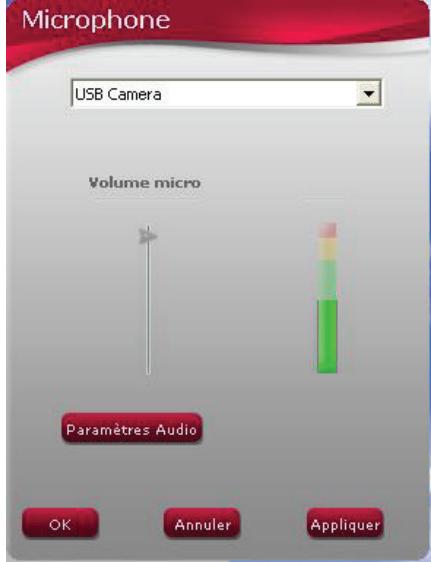
- Dans Webcam Station Evolution SE, cliquez sur le bouton
- Parlez normalement dans le micro tout en déplaçant le curseur du niveau de volume micro jusqu'à ce que la jauge navigue dans la zone jaune sans jamais atteindre la zone rouge. -Vous pouvez cliquer sur Paramètres audio pour ouvrir les propriétés d'enregistrement du micro. -Lorsque vous avez terminé, cliquez sur Appliquer, puis sur OK.
Régler l'image dans webcam station evolution se
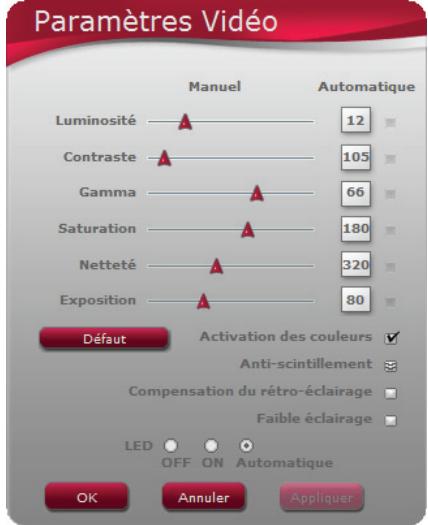
- Dans Webcam Station Evolution SE, cliquez sur le bouton
- Modifie les différents réglages : luminosité (si votre image est trop sombre ou trop claire, par exemple), teinte... et observez la différence dans la fenêtre de visualisation.
- Cliquez sur Défaut si vous n'êtes pas satisfait de vos nouveaux réglages et souhaitez réinitialiser les paramètres par défaut. -Lorsque vous avez terminé, cliquez sur Appliquer, puis sur OK.
3.2. Vous avez une nouvelle à annoncer à votre famille ou à vos amis => communiquez avec votre logiciel de messagerie instantanée et votre webcam hercules
La webcam est un moyen à la fois simple et rapide de communiquer. Montrez à votre famille les images de votre nouveau-né ou souhaitez l'anniversaire d'un membre de votre famille, le tout en direct, avec l'émotion en plus.
Ou, d'un point de vue professionnel, trouvez une solution pour résoudre un problème entre deux sites distants, ou effectuez un compte-rendu urgent. Vous verrez que votre webcam Hercules peut également améliorer la productivité et l'efficacité.
Votre Webcam Hercules est conçue pour fonctionner avec tous les logiciels de messagerie instantanée du marché, à condition que ces derniers soient configurés pour être utilisés avec une webcam.
Remarque: Les chapitres suivants décrivent la procédure complète pour passer une communication avec les principaux logiciels de messagerie instantanée du marché. Pour en savoir plus sur la configuration de votre logiciel de messagerie instantanée avec une webcam, reportez-vous à l'aide relative à celui-ci.
3.2.1. Communique par vidéo avec windows live messenger ou MSN messenger
Remarques: La configuration du logiciel de messagerie instantanée, expliquée ci-dessous, ne doit être réalisée que lors de la première utilisation avec votre webcam. Par la suite, vous pouvez directement effectuer une communication vidéo.
Hercules recommande d'utiliser la version 7.5 de MSN Messenger ou une version supérieure, et d'installer les mises à jour disponibles.
Pour des raisons pratiques, la procédure indiquée ci-dessous se rapporte à Windows Live Messenger que vous posséderez si vous avez effectué la première mise à jour de MSN Messenger.
Configurer son messenger
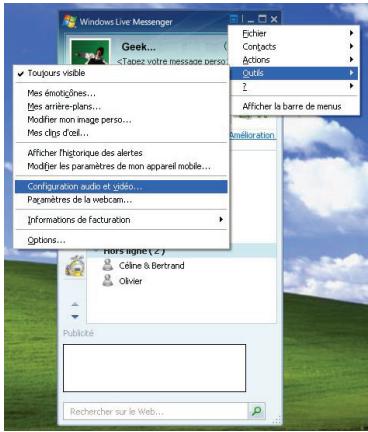
-Lancez Windows Live Messenger. - Sélectionnez Outils/Configuration audio et vidéo. - Dans la fenêtre qui s'affiche, cliquez sur Suivant.
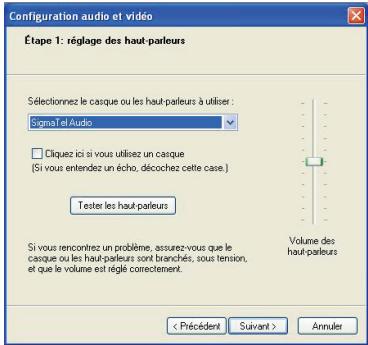
- Choisissez votre périphérique audio de sortie (votre carte son reliée à vos haut-parleurs ou à votre micro-casque, par exemple) et ajustez le volume d'écoute.
- Cliquez sur Suivant.
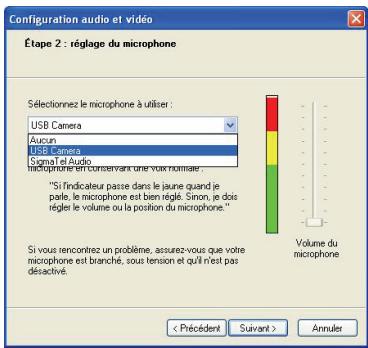
- Sélectionnez le microphone dans la liste (celui de la webcam Hercules ou de votre micro-casque, par exemple).
- Cliquez sur Suivant.
Lancer une communication vidéo
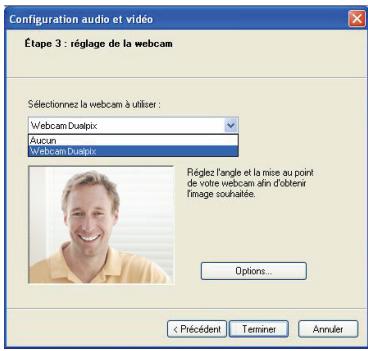
- Sélectionnez ensuite votre webcam Hercules dans la liste. -Si vous le souhaitez, cliquez sur le bouton Options pour accéder aux paramètres de votre webcam Hercules (luminosité, couleur...). Après avoir modifié les réglages, cliquez sur Appliquer, puis sur OK.
- Cliquez sur Terminer.
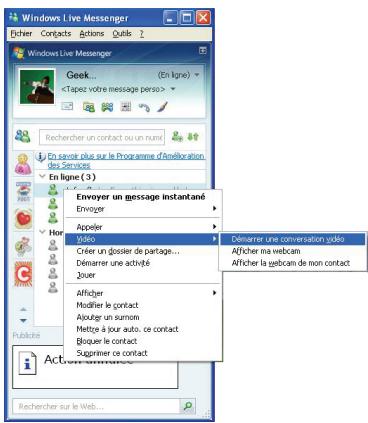
- Dans votre liste de contacts, cliquez avec le bouton droit de la souris sur un contact.
- Sélectionnez Vidéo, puis Démarrer une conversation vidéo.
3.2.2. Communiquer par vidéo avec skype
Remarque: la configuration du logiciel de messagerie instantanée, expliquée ci-dessous, ne doit être réalisée que lors de la première utilisation avec votre webcam. Par la suite, vous pouvez directement effectuer une communication vidéo.
Hercules recommande d'utiliser la version 2.5 de Skype ou une version supérieure, et d'installer les mises à jour disponibles.
Configurer skype
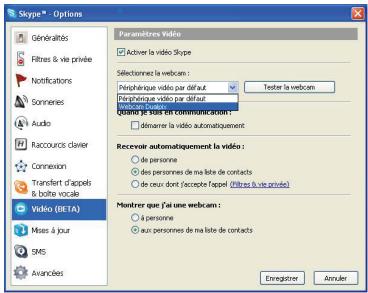
-Lancez Skype. - Sélectionnez Outils/Options. - Dans la liste d'options à gauche, cliquez Audio et choisissez dans la liste le microphone que vous souhaitez utiliser pour vos conversation ( Celui de votre webcam ou celui connecté à votre carte son ) - Dans la liste d'options à gauche, cliquez sur Video. - Sélectionnez votre webcam dans la liste.
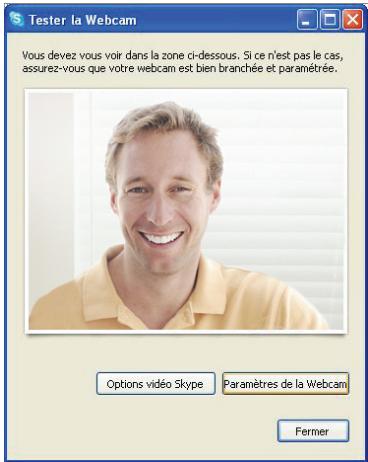
- Cliquez sur le bouton Tester la webcam. Votre image doit apparaître dans la fenêtre de visualisation.
- Si vous le souhaitez, cliquez sur le bouton Paramètres de la webcam pour accéder aux paramètres de votre webcam Hercules (luminosité, couleur...).
- Cliquez sur Fermer. -Cochez la case démarrer la vidéo automatique dans la zone Quand je suis en communication. -Cliquez sur Enregistrer.
Lancer une communication vidéo
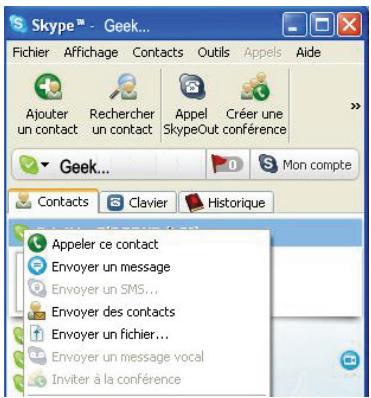
- Dans votre liste de contacts, cliquez avec le bouton droit de la souris sur un contact.
- Sélectionnez Appeler ce contact.
3.2.3. Communicateur par vidéo avec yahoo messenger
Remarque: la configuration du logiciel de messagerie instantanée, expliquée ci-dessous, ne doit être réalisée que lors de la première utilisation avec votre webcam. Par la suite, vous pouvez directement effectuer une communication vidéo.
Hercules recommande d'utiliser la version 8 de Yahoo Messenger ou une version supérieure, et d'installer les mises à jour disponibles.
Configurer yahoo messenger
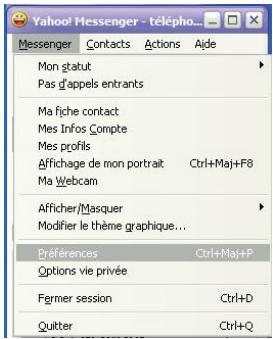
- Lancez Yahoo Messenger.
- Cliquez sur le menu Messenger, puis sélectionnez Préférences.
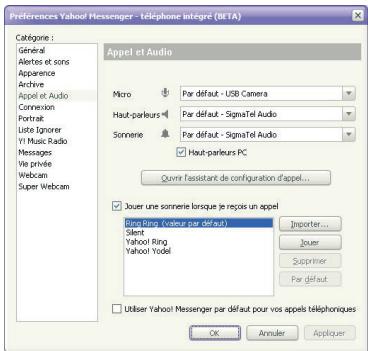
- Sélectionnez la catégorie Appel et Audio.
- Cliquez sur le bouton Ouvrir l'assistant de configuration d'appel....
- Cliquez sur Suivant.
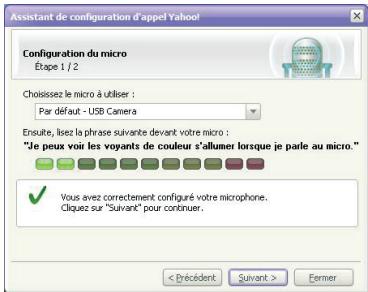
- Sélectionnez le microphone dans la liste (celui de la webcam Hercules ou de votre micro-casque, par exemple).
- Cliquez sur Suivant.
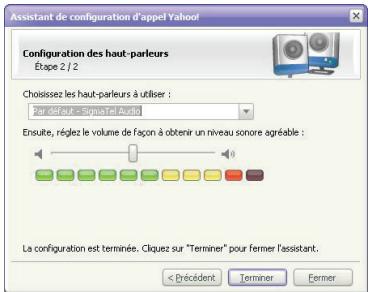
- Sélectionnez les haut-parleurs (vous carte son reliée à vos haut-parleurs ou à votre micro-casque, par exemple) et ajustez le volume d'écoute.
- Cliquez sur Terminer. Si vous le souhaitez, cliquez sur le bouton Paramètres camera, dans la catégorie Webcam, pour accéder aux paramètres de votre webcam Hercules (luminosité, couleur...).
- Cliquez sur Appliquer, puis sur Fermer.
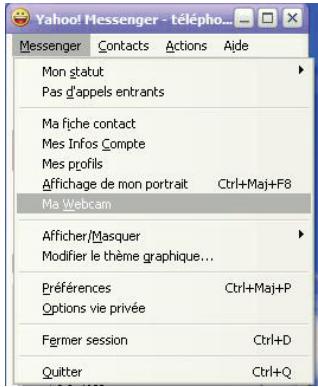
- Enfin, pour activer votre webcam dans Yahoo Messenger, cliquez sur le menu Messenger, puis sélectionnez Ma Webcam.
Un message d'avertissement s'affiche.
- Cliquez sur OK.
Une fenêtre de visualisation s'affiche. Vous pouvez maintenant lancer une communication.
Lancer une communication vidéo
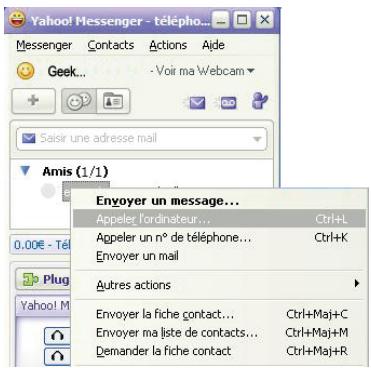
- Dans votre liste de contacts, cliquez avec le bouton droit de la souris sur un contact.
- Sélectionnez Appeler l'ordinateur.
3.2.4. Communicateur par vidéo avec AOL AIM
Remarque: La configuration du logiciel de messagerie instantanée, expliquée ci-dessous, ne doit être réalisée que lors de la première utilisation avec votre webcam. Par la suite, vous pouvez directement effectuer une communication vidéo.
Hercules recommande d'utiliser la version 5.5 de AOL AIM ou une version supérieure, et d'installer les mises à jour disponibles.
Configurer AOL AIM
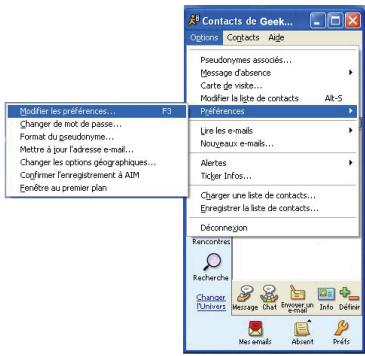
- Lancez AIM.
- Sélectionnez Options/Préférences/Modifier les préférences.
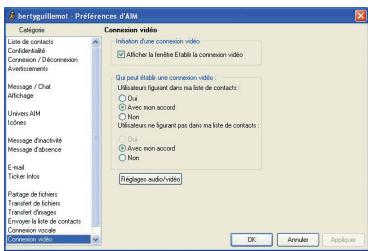
- Sélectionnez la catégorie Connexion vidéo.
- Cliquez sur le bouton Réglages audio/video.
- Cliquez sur Suivant.
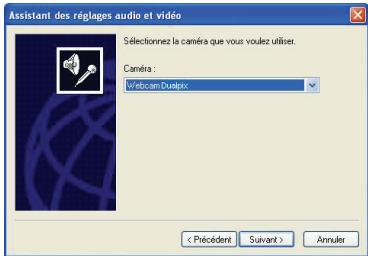
- Sélectionnez la webcam, puis cliquez sur Suivant.
- Réglez la webcam, puis cliquez sur Suivant.
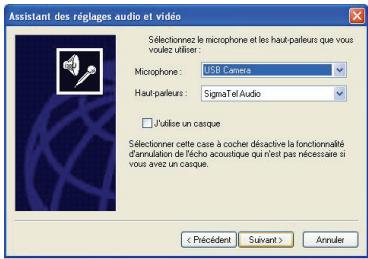
- Sélectionnez le microphone (celui de la webcam Hercules ou de votre micro-casque, par exemple) et les haut-parleurs (votre carte son reliée à vos haut-parleurs ou à votre micro-casque, par exemple).
- Cliquez sur Suivant.
- Testez les haut-parleurs, puis cliquez sur Suivant.
- Testez le micro, puis cliquez sur Suivant.
- Cliquez sur Terminer, puis sur OK.
Lancer une communication vidéo
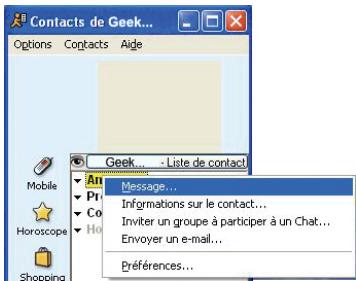
- Dans votre liste de contacts, cliquez avec le bouton droit de la souris sur un contact.
- Sélectionnez Message. - Dans la fenêtre de message, cliquez sur l'icône Vidéo.
3.3. Vous avez l'âme d'une rock star ou d'un journaliste vous avez des talents de comédien => enregistrez votre performance avec hercules webcam station evolution se
Peut-être rêvez-vous de redevenir chanteur, chorégraphe ou journaliste. Alors pour quoi ne pas utiliser votre webcam Hercules pour vous filmer et améliorer votre style ? Grâce au logiciel Webcam Station Evolution SE, imitez les vedettes ou créez votre propre style en laissant libre cours à votre imagination. Utilisez pour cela les fonctionnalités complètes de prise de vue (photo, mode rafale ou retardateur et capture vidéo).
3.3.1. Prendre une simple photo
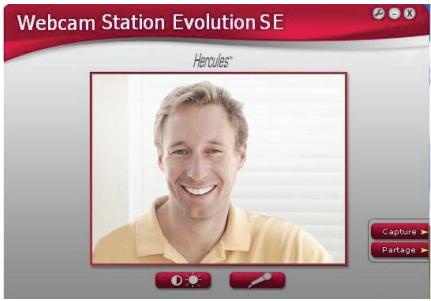
- Lancez Webcam Station Evolution SE.
- Dans la fenêtre principale, cliquez sur le bouton Capture.
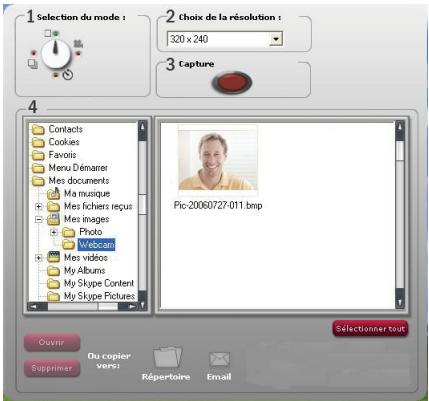
Une nouvelle fenêtre s'ouvre. Suivez les étapes comme indiqué à l'écran :
- Sélectionnez le mode Prise de vue simple.
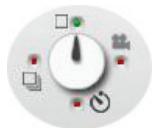
- Choisissez la résolution dans la liste déroulante.
- Appuyez sur le bouton

L'image est enregistrée à l'emplacement et au format (jpeg) sélectionnés par défaut, et le dossier contenant les images s'ouvre, affichant un aperçu des photos.
Remarque: Pour modifier l'emplacement et le format d'enregistrement par défaut, reportez-vous au chapitre 3.3.5. Définir ses paramètres de capture photo et matériel.
3.3.2. Prendre des photos en mode rafale
- Dans la fenêtre principale de Webcam Station Evolution SE, cliquez sur le bouton Capture.
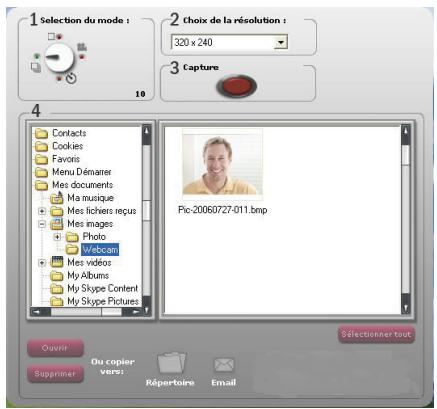
Une nouvelle fenêtre s'ouvre. Suivez les étapes comme indiqué à l'écran :
- Sélectionnez le mode Rafale.
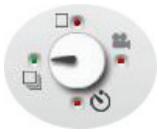
- Choisissez la résolution dans la liste déroulante.
3. Appuyez sur le bouton. Un compte à rebours de 3 secondes se déclenche pour vous permettre de prendre la pose. Ensuite, 10 photos sont prises en rafale, à raison de 3 images par seconde (paramètres par défaut).
- Pour arrêter les prises de vue avant la, appuyez de nouveau sur le bouton
Les images sont enregistrées à l'emplacement et au format (jpeg) sélectionnés par défaut, et le dossier contenant les images s'ouvre, affichant un aperçu des photos.
Dans ce mode, Webcam Station Evolution SE crée dans un sous-dossier « GIF » un fichier GIF animé qui s'ouvre automatiquement pour que vous puissiez visualiser l'animation créée. Etonnez vos amis en important ce fichier dans votre site Web ou sur votre blog (pour en savoir plus sur cette fonction, reportez-vous au chapitre 3.4.2. Ajouter des photos ou des vidéos sur son blog).
Remarque : Pour modifier les différents paramètres de capture photo en mode Rafale, reportez-vous au chapitre 3.3.5. Définir ses paramètres de capture photo et vidéo.
3.3.3. Prendre des photos en mode Retardateur
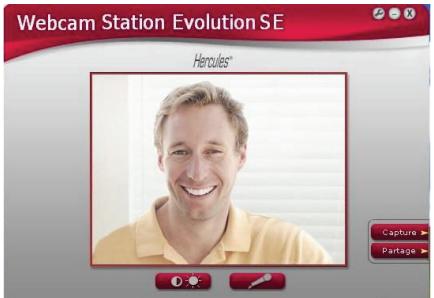
- Dans la fenêtre principale de Webcam Station Evolution SE, cliquez sur le bouton Capture.
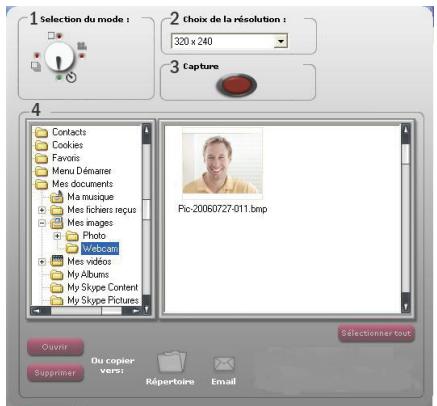
Une nouvelle fenêtre s'ouvre. Suivez les étapes comme indiqué à l'écran :
- Sélectionnez le mode Retardateur.
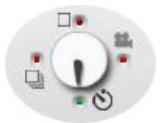
- Choisissez la résolution dans la liste déroulante.
- Appuyez sur le bouton
Un compte à rebours de 3 secondes (par défaut) se déclenche pour vous permettre de prendre la pose avant la prise de vue.
L'image est enregistrée à l'emplacement et au format (JPEG) sélectionnés par défaut, et le dossier contenant les images s'affiche avec un aperçu des photos.
Remarque: Pour modifier les différents paramètres de capture photo en mode Retardateur, reportez-vous au chapitre 3.3.5. Définir ses paramètres de capture photo et vidéo.
3.3.4. Capturer une série vidéo
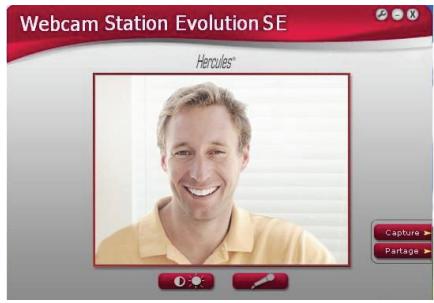
- Lancez Webcam Station Evolution SE.
- Dans la fenêtre principale, cliquez sur le bouton Capture.
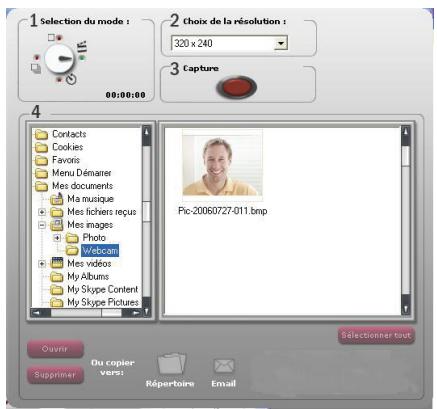
Une nouvelle fenêtre s'ouvre. Suivez les étapes comme indiqué à l'écran :
- Sélectionnez le mode Capture d'une vidéo.
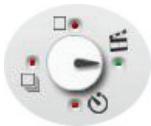
- Choisissez la résolution dans la liste déroulante.
Il est maintenant temps de prendre la pose et de préparer votre texte ou votre chorégraphie.
- Appuyez sur le bouton démarrer l'enregistrement

pour
- Pour arrêter l'enregistrement, appuyez de nouveau sur le bouton
La série vidéo est enregistrée au format avi (par défaut), à l'emplacement sélectionné, et le dossier contenant les vidéos s'ouvre.
Remarque : Pour modifier les différents paramètres de capture vidéo, reportez-vous au chapitre 3.3.5. Définir ses paramètres de capture photo et vidéo.
3.3.5. Définir ses paramètres de capture photo et vidéo

Cette étape ne doit être réalisée que lors de la première utilisation ou lorsque vous souhaitez modifier les paramètres par défaut (emplacement de sauvegarde, des photos, mode de capture, son émis lors de la capture).
Les paramètres de capture peuvent être définis dans Webcam Station Evolution SE.
- Cliquez sur le bouton

- Sélectionnez Paramètres de Capture.
La fenêtre Paramètres de Capture s'ouvre.
Définir l'emplacement de sauvegarde de ses captures photo et vidéo
Répertoire de destination :
C:\Mes documents\Mes images
- Dans la zone Photos ou Videos, vérifie l'emplacement de sauvegarde de vos photos ou de vos vidéos.
- Si vous souhaitez modifier l'emplacement, cliquez sur Parcourir et sélectionnez un autre dossier.
Sélectionner le format de ses photos

-Dans la zone Photos, choisissez le format: bmp ou JPG (par défaut).
Sélectionner le format de ses vidéos
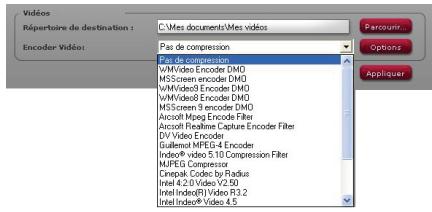
-Dans la zone Vidéo, choisissez l'encodeur vidéo.
La liste proposée contient les encodeurs déjà installés sur votre ordinateur. Lorsque l'encodeur le permet, vous pouvez modifier ses paramètres en cliquant sur le bouton Options.
Sélectionner les paramètres du mode de capture
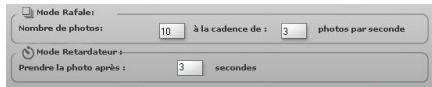
- En mode Rafale, définitisser le nombre total de photos (de 1 à 20) et le nombre de photos par seconde (de 1 à 5).
- En mode Retardateur, définisse le délai avant déclenchement : de 0 (capture immediate) à 10 secondes.
Sélectionner le son émis lors de la capture
- Cochez la case Jouer un son au moment de la prise de vue pour que Webcam Station Evolution SE émette un son lors de la capture d'une photo.
Manuel de l'utilisateur - 23/28
- Conservé le son par défaut ou cliquez sur Parcourir pour sélectionner votre propre son (au format wav).
3.3.6. Sélectionner, ouvrir ou supprimer des photos ou des vidéos
Sélectionner des photos ou des vidéos
- Lancez Webcam Station Evolution SE.
- Cliquez sur Capture.
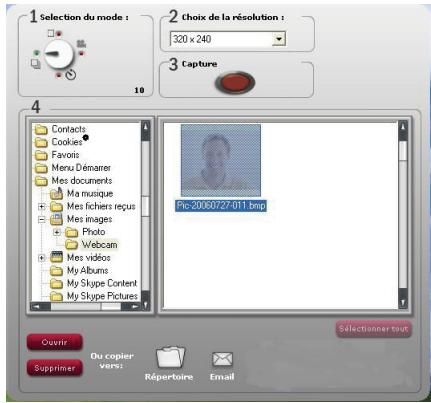
- Placez-vous dans le dossier Mes images ou Mes vidéos.
- Dans la fenêtre d'aperçu, cliquez sur l'élément souhaité pour le sélectionner, ou cliquez sur le bouton Sélectionner tout pour sélectionner tous les éléments du dossier.
Remarque : Pour sélectionner plusieurs éléments consécutifs, maintenez la touche Maj de votre clavier enfoncée tout en cliquant sur chaque vidéo souhaitée. Pour sélectionner plusieurs éléments non consécutifs, maintenez sur la touche Ctrl de votre clavier enfoncée tout en cliquant sur chaque vidéo souhaitée.
Ouvrir des photos ou des vidéos
- Après avoir sélectionné un ou plusieurs éléments dans la fenêtre d'aperçu (voir ci-dessus Sélectionner des photos ou des vidéos), cliquez sur le bouton Ouvrir pour les visualiser. Webcam Station Evolution SE lance automatiquement votre logiciel de visualisation photo ou vidéo préféré (celui défini par Windows pour ce type de fichier).
Supprimer des photos ou des vidéos
- Après avoir sélectionné un ou plusieurs éléments dans la fenêtre d'aperçu (voir ci-dessus Sélectionner des photos ou des vidéos), cliquez sur le bouton Supprimer pour les supprimer.
3.4. Vous souhaitez transférer vos photos/videos vers un dossier de votre ordinateur
- Dans Webcam Station Evolution SE, sélectionnez la photo, la vidéo ou le fichier GIF souhaité dans le dossier correspondant.
Les boutons Copier vers s'activent.
- Cliquez sur le bouton

Webcam Station Evolution SE ouvre une fenêtre de sélection du dossier.
- Sélectionnez le dossier dans lequel s'enregistreront les fichiers.
3.5. Vous souhaitez envoyer vos photos/videos par e-mail
- Dans Webcam Station Evolution SE, sélectionnez la photo, la vidéo ou le fichier GIF souhaité dans le dossier correspondant.
Les boutons Copier vers s'activent.
- Cliquez sur le bouton

Webcam Station Evolution SE vous propose un logiciel de courrier électronique.
Si vous souhaitez utiliser le logiciel proposé
Si vous souhaitez utiliser un autre logiciel ou si aucun logiciel de courrier électronique n'est détecté
- Cliquez sur Oui.
- Démarrez cette logithèque de courrier électronique préféré.
Créez un nouveau courrier.
- Insérez manuellement vos fichiers photo/video à votre courrier.
- Saisissez l'objet et le texte du message, puis envoyez votre courrier.
Marques déposées
© Guillemot Corporation S. A. 2008. Hercules® est une marque déposée de Guillemot Corporation S. A. Intel® et Pentium® sont des marques déposées d'Intel Corporation. AMD Athlon est une marque d'AMD. Microsoft® Windows® XP, Internet Explorer, Windows® LiveMessenger, MSN Messenger® et Windows® Movie Maker sont des marques déposées de Microsoft Corporation aux États-Unis et/ou dans d'autres pays. Netscape Navigator est une marque de Netscape Communications Corporation. Mozilla Firefox est une marque déposée de Mozilla Foundation. Skype® est une marque déposée de Skype Limited. Yahoo! Messenger® est une marque déposée de Yahoo! Inc. AIM™ est une marque de America Online, Inc. les autres marques et tous les autres noms déposés reconnus nationalement ou internationalement sont également reconnus par les générantes. Illustrations non contractuelles.
Déclaration de conformité aux directives de l'ue
Par la présente, Guillemot Corporation S. A., Carentoïr France déclare que les appareils Hercules Webcam sont conformes aux exigences essentielles et aux autres dispositions pertinentes de la directive 2004/108/CE.

4. Assistance technique
Si vous rencontrez un problème avec votre produit, rendez-vous sur le site http://ts.hercules.com et sélectionnez votre langue. Vous aurez alors accès à différents services (Foire Aux Questions (FAQ), dernières versions du firmware) susceptibles de résoudre votre problème. Si le problème persiste, vous pouvez contacter notre support technique :
Par e-mail:
Pour bénéficier du support technique par e-mail, vous devez d'abord vous enregistrer en ligne. Les informations fournies seront permettre aux techniciens de résoudre plus rapidement toute problème.
Cliquez sur Enregistrement à gauche de la page Support technique et suivez les instructions à l'écran.
Si vous êtes déjà enregistré, renseignez les champs Nom d'utilisateur et Mot de passe, puis cliquez sur Connexion.
Par téléphone (si vous n'avez pas d'accès Internet):
| Canada | 1-866-889-2181 Gratisuit | Du lundi au vendredi de 7h à 11h et de 12h à 17h Le samedi et le dimanche de 7h à 12h (heure de l'Est) |
| France | 0 826 09 21 03 Numéro Indigo® (0,15€ TTC/minute*) | Du lundi au vendredi de 13h à 17h et de 18h à 22h Le samedi de 9h à 13h et de 14h à 20h Le dimanche de 10h à 13h et de 14h à 17h |
| Suisse | 0842 000 022 Tarif d'une communication locale | Du lundi au vendredi de 13h à 17h et de 18h à 22h Le samedi de 9h à 13h et de 14h à 20h Le dimanche de 10h à 13h et de 14h à 17h |
| Belgique | 078 16 60 56 Tarif d'une communication nationale | Du lundi au vendredi de 13h à 17h et de 18h à 22h Le samedi de 9h à 13h et de 14h à 20h Le dimanche de 10h à 13h et de 14h à 17h |
- Tarif indicatif (hors coût de mise en relation)
5. Garantie
Dans le monde entier, Guillemot Corporation S. A. (« Guillemot ») garantit au consommateur que le présent produit Hercules est exempt de défauts matériels et de vices de fabrication, et ce, pour une période de deux (2) ans à compter de la date d'achat d'origine. Si, au cours de la période de garantie, le produit semble défectueux, contactez immédiatement le Support Technique qui vous indiquera la procédure à suivre. Si le défaut est confirmé, le produit devra être retourné à son lieu d'achat (ou tout autre lieu indiqué par le Support Technique).
Dans le cadre de la garantie, le consommateur bénéficiera, au besoin du Support Technique, du remplacement ou de la réparation du produit défectueux. Lorsque la loi applicable l'autorise, toute responsabilité de Guillemot et ses filiales (y compris pour les dommages indirects) se limite à la réparation ou au remplacement du produit Hercules. Les droits légaux du consommateur au titre de la législation applicable à la vente de biens de consommation ne sont pas affectés par la présente garantie.
Cette garantie ne s'appliquera pas : (1) si le produit a été modifié, ouvert, altéré, ou a subi des dommages résultat d'une utilisation inappropriée ou abusive, de la négligence, d'un accident, de l'usure normale, ou de toute autre cause non liée à un défaut matériel ou à un vice de fabrication; (2) en cas de non-respect des instructions du Support Technique; (3) aux logiciels non édités par Guillemot, lesdits logiciels faisant l'objet d'une garantie spécifique accordée par leurs éditeurs.
Recommandation relative à la protection de l'environnement

électroniques, pour l'environnement.
En fin de vie, ce produit ne doit pas être éliminé avec les déchets ménagers normaux mais déposé à un point de collecte des déchets d'équipements électriques et électroniques en vue de son recyclage.
Ceci est confirmé par le symbole figurant sur le produit, le manuel utilisé ou l'emballage.
En fonction de leurs caractéristiques, les matériaux peuvent être recyclés. Par le recyclage et par les autres formes de valorisation des déchets d'équipements électriques et contribuez de manière significative à la protection de
Veuillez consulter les autorités locales qui vous indiqueront le point de collecte concerné.
- Bien utiliser votre WEBCAM hercules 9
- Votre WEBCAM hercules
- Recommendations
- Spécifications
- Configuration requise
- Contenu de la boîte
- Installation de votre WEBCAM hercules
- Lancer l'assistant d'installation de votre webcam hercules
- Étape 1: positionner sa webcam hercules
- Étape 2: installer les pilotes et logiciels
- Étape 3: tester l'image et le son avec hercules webcam station evolution se
- Bien utiliser votre WEBCAM hercules
- La simple visualisation, pour une utilisation basique
- Régler le micro et l'image
- Régler le microphone de sa webcam dans webcam station evolution se
- Régler l'image dans webcam station evolution se
- Vous avez une nouvelle à annoncer à votre famille ou à vos amis => communiquez avec votre logiciel de messagerie instantanée et votre webcam hercules
- Communique par vidéo avec windows live messenger ou MSN messenger
- Configurer son messenger
- Lancer une communication vidéo
- Communiquer par vidéo avec skype
- Configurer skype
- Communicateur par vidéo avec yahoo messenger
- Configurer yahoo messenger
- Communicateur par vidéo avec AOL AIM
- Configurer AOL AIM
- Vous avez l'âme d'une rock star ou d'un journaliste vous avez des talents de comédien => enregistrez votre performance avec hercules webcam station evolution se
- Prendre une simple photo
- Prendre des photos en mode rafale
- Prendre des photos en mode Retardateur
- Capturer une série vidéo
- Définir ses paramètres de capture photo et vidéo
- Définir l'emplacement de sauvegarde de ses captures photo et vidéo
- Sélectionner le format de ses photos
- Sélectionner le format de ses vidéos
- Sélectionner les paramètres du mode de capture
- Sélectionner le son émis lors de la capture
- Sélectionner, ouvrir ou supprimer des photos ou des vidéos
- Ouvrir des photos ou des vidéos
- Supprimer des photos ou des vidéos
- Vous souhaitez transférer vos photos/videos vers un dossier de votre ordinateur
- Vous souhaitez envoyer vos photos/videos par e-mail
- Marques déposées
- Déclaration de conformité aux directives de l'ue
- Assistance technique
- Garantie
- Recommandation relative à la protection de l'environnement
Marque : HERCULES
Modèle : LINK
Catégorie : Webcam