
VIRTUALDJ 6 LE TC - Contrôleur DJ HERCULES - Notice d'utilisation et mode d'emploi gratuit
Retrouvez gratuitement la notice de l'appareil VIRTUALDJ 6 LE TC HERCULES au format PDF.


| Marque | HERCULES |
| Modèle | VIRTUALDJ 6 LE TC |
| Type de produit | Contrôleur DJ avec logiciel |
| Alimentation | Par port USB 2.0 |
| Compatibilité système | Windows XP/Vista/7, Mac OS 10.4 à 10.6 |
| Configuration minimale PC | Pentium 4 / Athlon 2 GHz, 2 Go RAM, port USB 2.0 |
| Configuration minimale Mac | Processeur 2 GHz, 2 Go RAM, port USB 2.0 |
| Formats audio supportés | MP3, AAC, AIFF, WAV, WMA, OGG, CD Audio |
| Fonctions principales | Scratching, beat-matching, timecode CD/vinyle, pitch, cue points, boucles |
| Connectique | Entrées/sorties RCA, USB, prise casque |
| Entretien et nettoyage | Nettoyer avec un chiffon doux et sec, éviter les liquides |
| Sécurité | Utiliser dans un environnement sec, ne pas exposer à l'eau ou à des températures extrêmes |
| Pièces détachées et réparabilité | Contacter le service après-vente Hercules pour toute réparation |
| Numéro de série | Format xxxxx-xxxx-xxxx/TRIM, situé sur l'enveloppe du CD d'installation |
| Contenu de la boîte | Contrôleur Hercules DeeJay TRIM 4&6, CD d'installation, câbles RCA, CD timecodés (ou vinyles), adaptateurs |
FOIRE AUX QUESTIONS - VIRTUALDJ 6 LE TC HERCULES
Questions des utilisateurs sur VIRTUALDJ 6 LE TC HERCULES
0 question sur cet appareil. Repondez a celles que vous connaissez ou posez la votre.
Poser une nouvelle question sur cet appareil
Téléchargez la notice de votre Contrôleur DJ au format PDF gratuitement ! Retrouvez votre notice VIRTUALDJ 6 LE TC - HERCULES et reprennez votre appareil électronique en main. Sur cette page sont publiés tous les documents nécessaires à l'utilisation de votre appareil VIRTUALDJ 6 LE TC de la marque HERCULES.
MODE D'EMPLOI VIRTUALDJ 6 LE TC HERCULES
a) Configurations avec supports timecodés 4
i) Configuration avec des CD timecodés. 4 ii) Configuration avec des disques vinyle timecodés 7
a) Navigateur : explorateur de dossiers ^+ explorateur de fichiers 13 b) Platine A. 14 c) Paramètres du 15 d) Platine B. 16 e) Forme d'onde 17
5) PREMIERE UTILISATION DE VIRTUALDJ 6 LE TC 17
a) Numéro de série 17 b) Navigateur 18
i) Explorateur de dossiers 18 ii) Explorateur de fichiers 19 iii) BPM (Beats Per Minute) de vos fichiers musicaux 19 iv) Informations concernant les pistes musicales 20 v) Tri des fichiers musicaux 21 vi) Recherche 21
6) Lecture d'un fichier audio 22
a) Chargement et lecture d'un fichier audio 22
i) Double-cliquez sur le fichier dans le navigateur 22 ii) Effectuez un glisser-déposer 22
b) Boutons Play (Lecture) et Pause (Pause) 22 c) Formats pris en charge 23
i) Extensions de fichier 23 ii) Fichiers protégés par DRM 23 iii) En cas de problème avec un format audio 23
d) Pré-écoute et déplacement dans une piste musicale 23 e) Utilisation d'un Cue point. 23
i) Insertion d'un Cue point 23
7) Reglage du PITCH 24
a) Réglage du pitch en mode 24 b) Pitch scale 25 c) Étalonnage du pitch 25 d) Commandes de réglage du pitch 25
i) Présentation du pitch fader 26 ii) Bouton SYNC de VirtualDJ (= beat-match) 28
Recommandation relative a la protection de l'environmentnel 30
VirtualDJ 6 LE TC est une version spéciale de VirtualDJ, développée par Atomix Productions, spécifiquement conçue pour la Hercules DeeJay TRIM 4&6 et les CD et/ou disques vinyle. Atomix Productions et ses fournisseurs sont les titulaires exclusifs des droits de propriété intellectuelle afférents au logiciel.

Lors du premier lancement de VirtualDJ 6 LE TC, vous serez invité à saisir un numéro de série.
Vous retrouverez ce numéro de série sur l'enveloppe de votre CD d'installation. Ce numéro de série est strictement personnel : vous ne pouvez pas le modifier et vous ne devez pas le partager avec un autre utilisateur de VirtualDJ ; sinon, vous ne pourrez pas vous enregistrer sur le site Internet de VirtualDJ, et ne pourrez donc accéder aux mises à jour, plug-ins ou mises à niveau de VirtualDJ. Rangez l'enveloppe du CD et le CD d'installation dans un endroit sûr : en effet, le numéro de série et le CD d'installation vous seront nécessaires si vous devez réinstaller votre système ou changer d'ordinateur. Le format du numéro de série est : xxxxx-xxxx-xxxx/TRIM.
Bienvenue dans VirtualDJ 6 LE TC
Ce puissant logiciel de DJ-ing, parfaitement intégré dans les environnements d'exploitation Windows XP®, Vista®, 7™ et Mac OS®, est ajusté à votre Hercules DeeJay TRIM 4&6 et vous permet d'accéder instantanément aux fonctions de scratching.
Cette version spéciale de VirtualDJ ne pourrait être utilisée qu'avec la Hercules DeeJay TRIM 4&6 reliée au port USB d'un ordinateur. Par conséquent, avant de lancer VirtualDJ 6 LE TC, vous nécessitez la Hercules DeeJay TRIM 4&6 et la connecter sur le port USB de tout ordinateur.
Sous Windows XP, Vista et 7 : la présence de l'icone Hercules DeeJay TRIM 4&6 non barrée d'une croix rouge dans votre barre des tâches signifie que l'interface audio est correctement connectée et détectée.

La présence de l'icone DeeJay TRIM 4&6 barrée d'une croix rouge dans votre barre des tâches signifie que votre contrôleur n'a été détecté sur aucun des ports USB de votre ordinateur : vous ne pourriez pas utiliser VirtualDJ 6 LE TC tant que la croix rouge n'aura pas disparu.
- Ordinateur de bureau/portable PC doté d'un processeur Intel Pentium 4 / Athlon 2 GHz ou supérieur 2 Go de RAM
- Systeme d'exploitation : Microsoft Windows XP, Vista ou 7 Port USB 2.0 (haut débit) Lecteur de CD-ROM ou de DVD-ROM Résolution video 1024 x 768, 24 bits (ou supérieure)
Ordinateur de bureau/portable Mac doté d'un processeur 2 GHz (ou supérieur) 2 Go de RAM - Système d'exploitation: Mac OS 10.4, 10.5 ou 10.6 Port USB 2.0 (haut débit) Lecteur de CD-ROM ou de DVD-ROM Résolution vidéo de 1024 x 768, 24 bits (ou supérieure)
A) Configurations avec supports timecodés
2 configurations différentes sont possibles avec des supports codés : avec des lecteurs de CD et avec des platines vinyle.
Configuration avec des CD timecodés
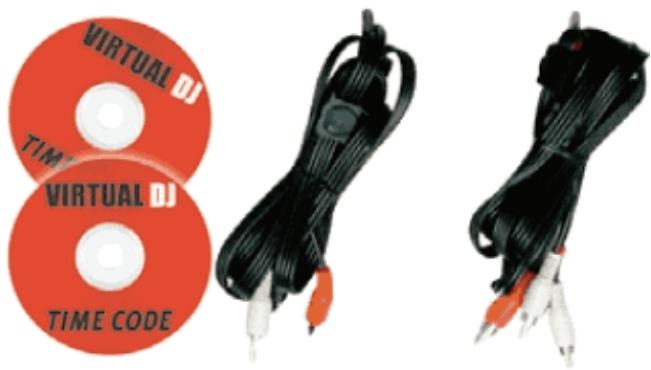
2 CD timecodés et 2 câbles audio sont livrés avec votre produit, afin de vous permettre de contrôler Virtual DJ 6 LE TC.
La configuration standard pour mixer avec des CD timecodés est la suivante :
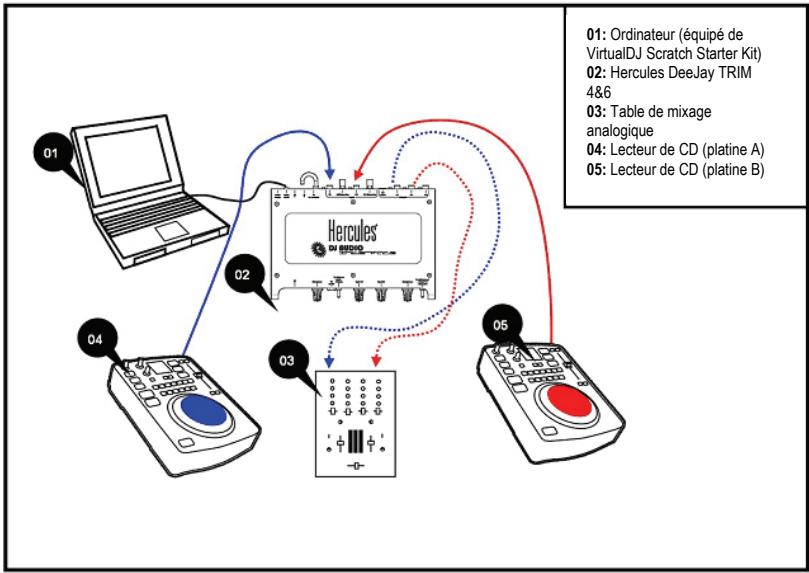
- Connectez la DeeJay TRIM 4&6 à votre ordinateur à l'aide du câble USB.
- Placez les deux commutateurs phono/line de la DeeJay TRIM 4&6 (pour les entrées 1-2 et 3-4) en position Line.
- Placez un lecteur de CD doté d’une jog wheel munie d’une fonction scratch à GAUCHE de votre table de mixage.
Prenez l'un des deux câbles audio RCA (2 RCA vers 4 RCA), puis :
- Connectez deux des connecteurs de sortie du cable (marqués OUT) sur les entrées 1-2 de votre DeeJay TRIM 4&6
Si vous table de mixage possède 2 entrées stéréo :
Laissez les deux autres connecteurs de sortie du câble non connectés.
Si votre table de mixage possède 4 entrées stéréo :
- Connectez les deux autres connecteurs de sortie du cable (marqués OUT) sur les entrées 3-4 (ou Stereo 2) de la table de mixage, et n'utilise ce canal de votre table de mixage que si vous étés en train de dire des CD audio (et non des CD timcodés) sur votre lecteur de CD.
- Placez un lecteur de CD doté d'une jog wheel munie d'une fonction scratch à DROITE de votre table de mixage.
Prenez l'autre câble audio RCA (2 RCA vers 4 RCA), puis :
- Connectez deux des connecteurs de sortie du cable (marqués OUT) sur les entrées 3-4 de votre DeeJay TRIM 4&6
Si vous table de mixage possède 2 entrées stéréo :
- Laissez les deux autres connecteurs de sortie du câble non connectés.
Si votre table de mixage possède 4 entrées stéréo.
- Connectez les deux autres connecteurs de sortie du câble (marqués OUT) sur les entrées 7-8 (ou Stereo 4) de la table de mixage, et n'utilisez ce canal de votre table de mixage que si vous êtes en train de lire des CD audio (et non des CD des CD). Sur tout lecteur de CD.
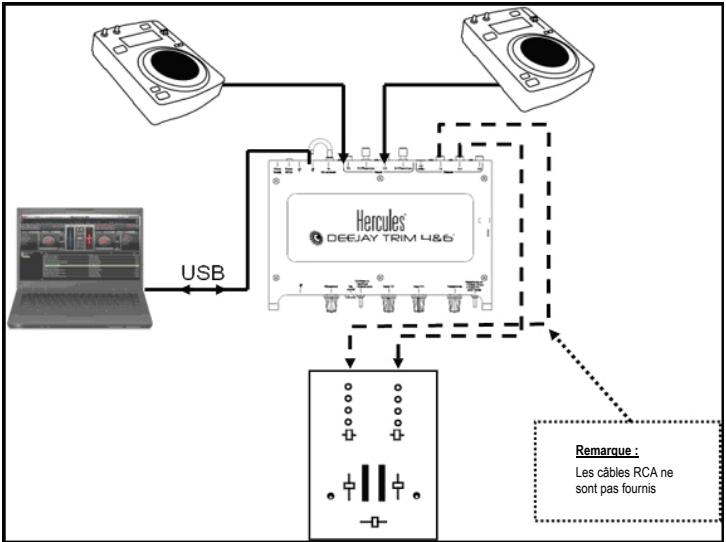
Avec une table de mixage à 2 canaux :
Avec une table de mixage à 4 canaux :
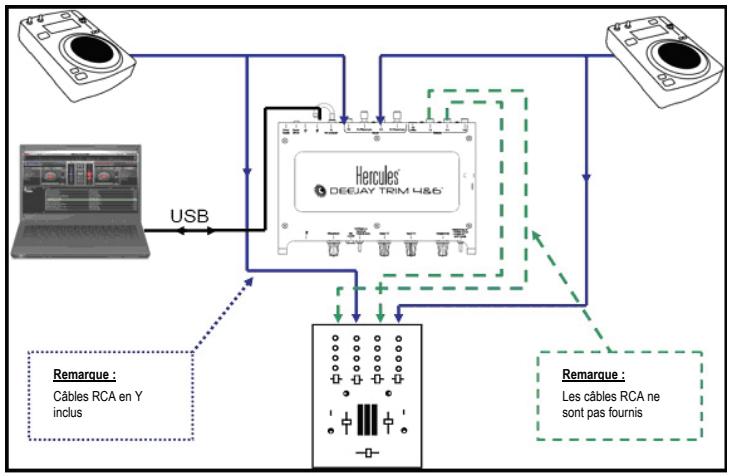
- Connectez les sorties 1-2 de votre DeeJay TRIM 4&6 aux entrées 1-2 de votre table de mixage (câble audio non fourni : utilisez le câble que vous utilisez habituellement pour connecter votre lecteur de CD de gauche à la table de mixage).
- Connectez les sorties 3-4 de votre DeeJay TRIM 4&6 aux entrées 3-4 (ou Stereo 2) de votre table de mixage à 2 canaux stéréo ou aux entrées 5-6 (ou Stereo 3) de votre table de mixage à 4 canaux stéréo (câble audio non fourni : utilisez le câble que vous utilisez habituellement pour connecter votre lecteur de CD de droite à la table de mixage).
Ii) Configuration avec des disques vinyle timecodés
2 disques vinyle timecodés sont livrés avec votre produit, afin de vous permettre de contrôler VirtualDJ 6 LE TC.
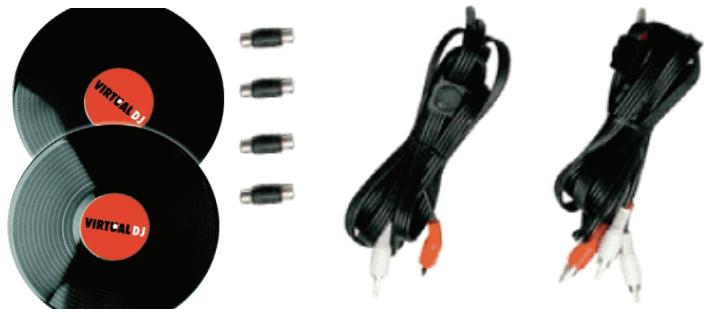
La configuration standard pour mixer avec des disques vinyles est la suivante :
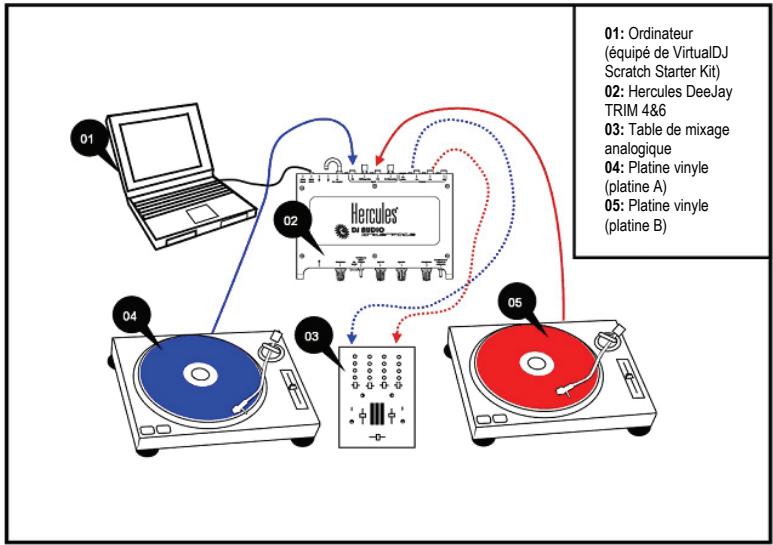
- Connectez la DeeJay TRIM 4&6 à votre ordinateur à l'aide du câble USB.
- Si vos platines disque sont dotées d'un cable de terre en plus des fiches droite (rouge) et gauche (blanche): placez les 2 commutateurs phono/line de votre DeeJay TRIM 4&6 (pour les entrées 1-2 et 3-4) en position Phono.
Si vos platines vinyle ne sont pas dotées d'un cable de terre : placez les 2 commutateurs phono/line de votre DeeJay TRIM 4&6 (pour les entrées 1-2 et 3-4) en position Line.
- Placez une platine vinyle à GAUCHE de votre table de mixage.
Si votre table de mixage possède 2 entrées stéréo.
- Connectez les 2 connecteurs RCA du câble audio de votre platine vinyle sur les entrées 1-2 de votre DeeJay TRIM 4&6 (connecteur rouge [canal de droite] sur la fiche rouge, connecteur blanc [canal de gauche] sur la fiche blanche).
Si votre table de mixage possède 4 entrées stéréo.
Prenez l'un des deux câbles audio RCA (2 RCA [marqué IN] vers 4 RCA [marqué OUT]), et deux (des quatre) adaptateurs RCA vers RCA femelle, puis :
- Connectez deux des connecteurs de sortie du cable (marqués OUT) sur les entrées 1-2 de votre DeeJay TRIM 4&6 (connecteur rouge [canal de croite] sur la fiche rouge, connecteur blanc [canal de gauche] sur la fiche blanche).
- z ce canal de votre table de mixage que si vous êtes en train de passer des disques audio vinyle (et non des disques vinyles timecodés) sur toute platine vinyle.
- Placez une platine vinyle à DROITE de votre table de mixage.
Si vous table de mixage possède 2 entrées stéreo :
- Connectez les 2 connecteurs RCA du câble audio de votre platine vinyle directement sur les entrées 3-4 de votre DeeJay TRIM 4&6 (connecteur rouge [canal de droite] sur la fiche rouge, connecteur blanc [canal de gauche] sur la fiche blanche).
Si votre table de mixage possède 4 entrées stéréo :
Prenez l'autre câble audio RCA (2 RCA [marqué IN] vers 4 RCA [marqué OUT]), ainsi que deux (des quatre) adaptateurs RCA vers RCA femelle, puis :
- Connectez les deux autres connecteurs de sortie du cable (marqués OUT) sur les entrées 7-8 (ou Stereo 4) de votre table de mixage et n'utilisez ce canal de votre table de mixage que si vous êtes en train de jouer des disques vinyles audio (et non des disques vinyles) sur votre platine vinyle.
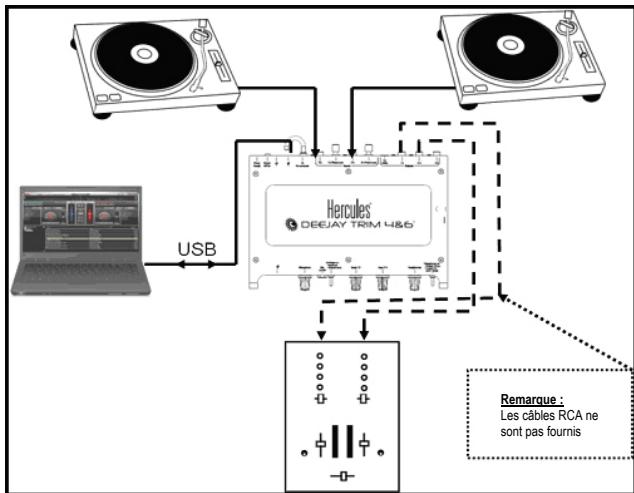
Avec une table de mixage à 2 canaux :
Avec une table de mixage à 4 canaux :
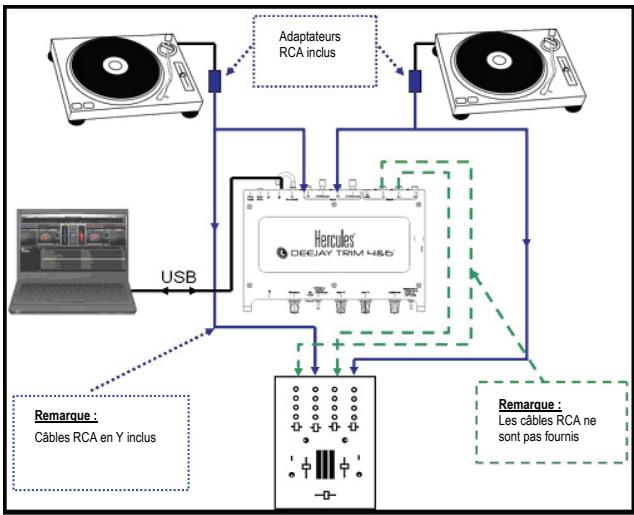
- Connectez les sorties 1-2 de votre DeeJay TRIM 4&6 sur les entrées 1-2 de votre table de mixage (câble audio non fourni).
- Connectez les sorties 3-4 de votre DeeJay TRIM 4&6 sur les entrées 3-4 de votre table de mixage à 2 canaux stéréo ou sur les entrées 5-6 de votre table de mixage à 4 canaux stéréo (câble audio non fourni).
B) configuration des paramètres decode
Une fois que vous avez connecté vos lecteurs de CD/platines vinyles, votre table de mixage et votre DeeJay TRIM 4&6, vous pouvez configurer le logiciel.
- Insérez un CDIMECODE dans chacun de vos lecteurs de CD ou déposez un disque vinyleIMECODE sur chacune de vos platines vinyle.
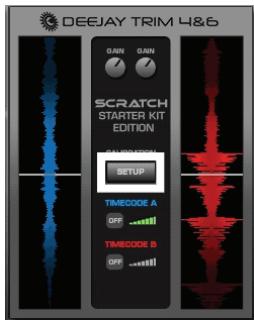
- Lancez l'application VirtualDJ 6 LE TC, puis cliquez sur le bouton SETUP.
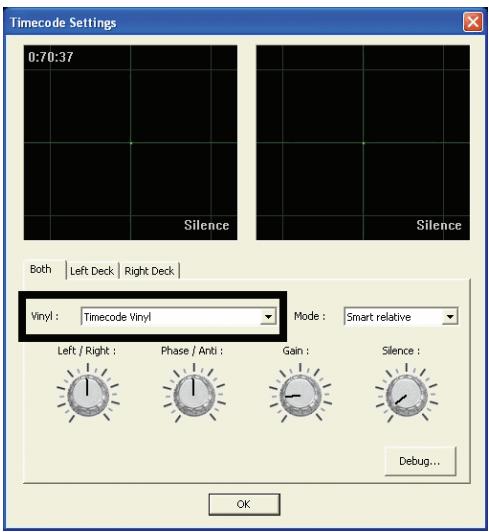
- Sélectionnez votre format de support Timecode CD ou Timecode Vinyl.
- Appuyez sur la touche Play (Lecture) de votre lecteur de CD ou de votre platine vinyle, puis réglez la qualité du signal.
- Vérifiez que le niveau d'entrée audio de votre Hercules DeeJay TRIM 4&6 est suffisant :
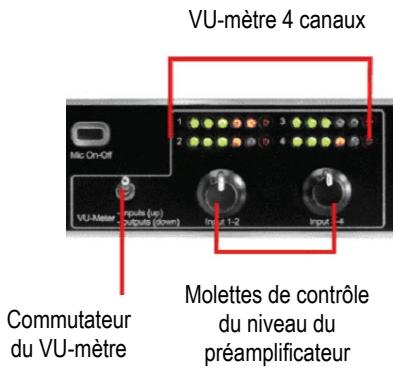
- Positionnez le commutateur du VU-mètre de votre DeeJay TRIM 4&6 afin d'afficher les niveaux des signaux des canaux d'entrée (commutateur en position relevée).
- Si le niveau du signal d'entrée allume 3 LED vertes sur chacune des lignes des VU-mètres, sans allumer les LED oranges ou rouges, les niveaux d'entrée sont parfaits: ne changez rien. Si le signal d'entrée est trop faible (moins de 3 LED vertes allumées) ou trop fort (LED oranges ou rouges allumées), vous pouvez régler le niveau du signal à l'aide des deux
molettes de réglage du niveau du préamplificateur situées sur la façade de votre DeeJay TRIM 4&6.

Si le niveau est toujours trop faible ou trop fort, vérifie : que votre lecteur de CD ou platine vinyle est bien en train de lire un CD ou un disque vinyle, que tous les audio sont correctement connectés et que les commutateurs d'entrée Line/Phono de DeeJay TRIM 4&6 sont bien sur les positions appropriées.
- Affinez le réglage de la qualité du signal à l'aide des quatre molettes de réglage du logiciel VirtualDJ : Left/Right, Phase/Anti, Gain, Silence.
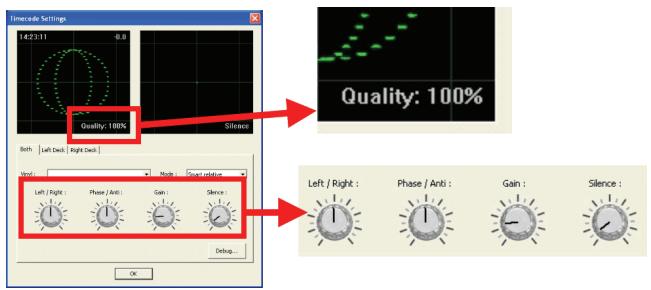
Lorsque la qualité (Quality) du signal atteint 100%, cliquez sur OK.
I) Paramètres décode avancés
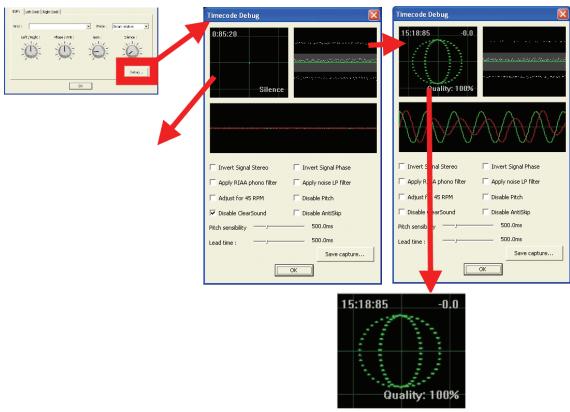
Si vous ne parvenez que à atteindre une qualité de signal de 100% en suivant la procédure décrite ci-dessus, vous devez pouvoir sur le bouton Debug... (cf. ci-dessous) et essayer de régler les différents paramètres jusqu'à ce que la qualité du signal atteigne 100%.
4) Presentation de virtualdj 6 le TC
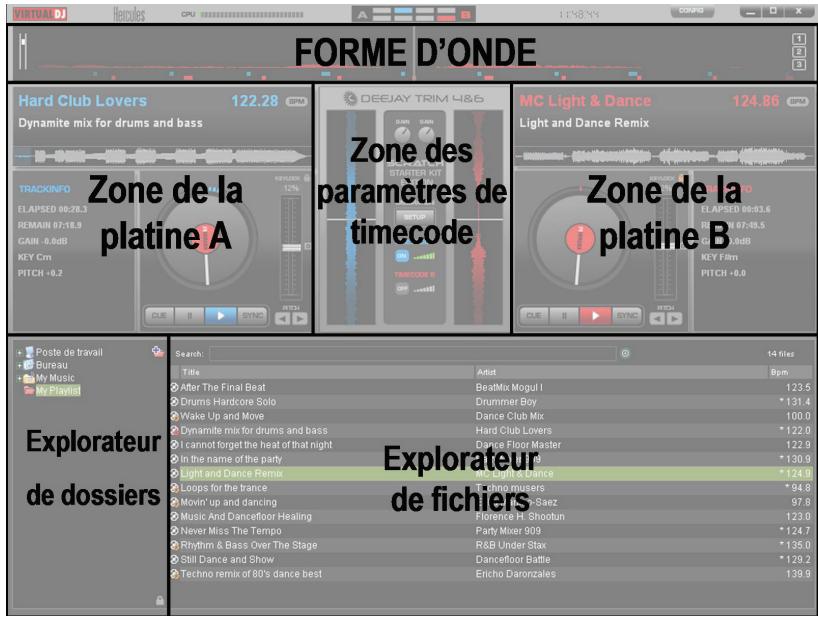
L'interface de VirtualDJ 6 LE TC peut être divisée en cinq sections différentes :
- Navigateur : explorateur de dossiers ^+ explorateur de fichiers Platine A Paramètres de Platine B
- Formedonde
a) Navigateur : explorateur de dossiers + explorateur de fichiers
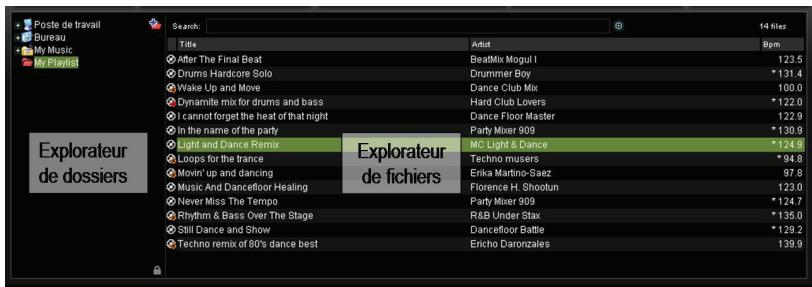
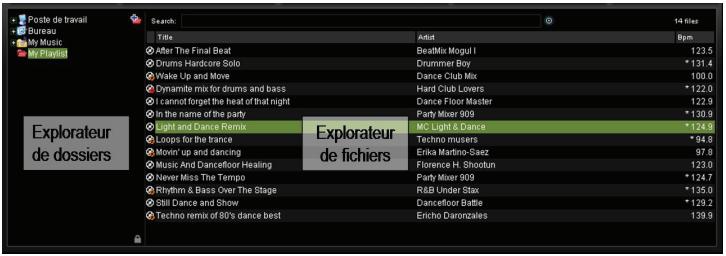
Cette section vous permet de parcourir votre ordinateur ou votre lecteur réseau afin de sélectionner les fichiers audio que vous souhaitez charger sur une platine et mixer. La section Navigateur est constituée de deux sous-sections :
Explorateur de dossiers (à gauche) : cette zone vous permet de sélectionner un dossier, un lecteur, un CD audio, un lecteur réseau, un dossier iTunes ou un dossier virtuel (une liste de lecture de VirtualDJ). Explorateur de fichiers (à droite) : cette zone vous permet de sélectionner la piste musicale que vous souhaitez charger sur chacune des platines du lecteur.
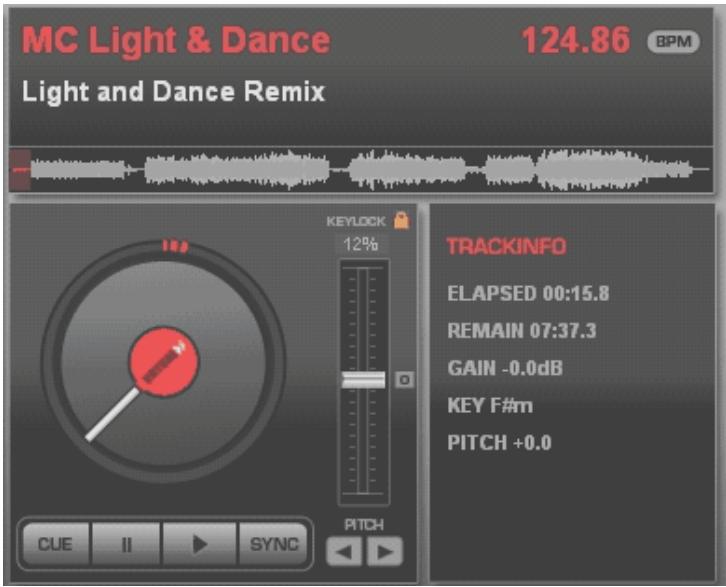
Il s'agit de la platine virtuelle de gauche. Vous pouvez :
- charger des fichiers musicaux sur cette platine,
- vous déplacer dans la piste musicale,
- Lire le fichier musical chargé sur cette platine, ajouter un cue point (un signet inséré pour mémoriser une position dans la piste),
- modifier le pitch (la vitesse de lecture),
- visualiser le BPM, la variation de pitch, la durée écoulée et la durée restante.
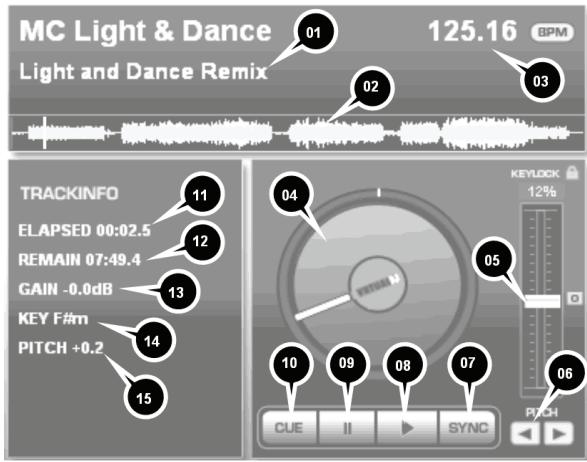
- Tag de la piste musicale : nom de l'artiste en haut, titre de la chanson sur la deuxième ligne
- Visualisation graphique de la forme d'onde (la barre verticale blanche indique le cue point)
- Compteur de BPM (125,16 BPM = 125,16 beats par minute)
- Disque virtuel : utilisez ce disque pour SCRatcher ou faites glisser, puis déposez des fichiers musicaux sur ce disque pour les charger
- Potentiomètre de réglage du Pitch : vers le haut = plus lent / position centrale = pitch par défaut / vers le bas = plus rapide
- Boutons de réglage du pitch bend : vers la gauche = moins = plus lent / vers la droite = plus = plus rapide
- SYNC (= Beat-match) : permet de synchroniser cette platine avec l'autre platine
- Lecture
- Pause
- CUE : permet de définir la position du cue point
- ELAPSED: durée écoulée de la piste en cours de lecture
- REMAIN: durée restante de la piste en cours de lecture
- GAIN : gain audio de la piste
- KEY: clé musicale de la piste
- PITCH : variation de pitch actuelle, en %
C) Paramètres du
La zone centrale rassemble les paramètres suivants :
Activation/désactivation de la fonction Timecode, Gain.

Cette zone centrale de VirtualDJ 6 LE TC ne renferme aucune table de mixage. En VirtualDJ 6 LE TC doit être utilisé avec une table de mixage analogue qui remplace la mixage du logiciel.
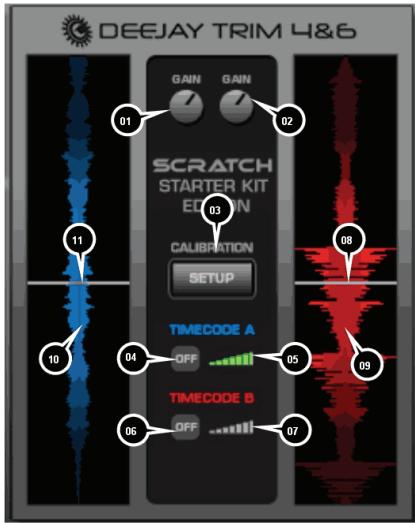
- GAIN de la platine A : réglez le gain à l'aide de cette molette (affichez le gain en dB dans la zone de la platine A)
- GAIN de la platine B: réglez le gain à l'aide de cette molette (affichez le gain en dB dans la zone de la platine B)
- Menu Calibration (Étalonnage)
- Activation/désactivation de la fonction Timecode sur la platine A: ON = la platine A est commandée depuis un lecteur externe / OFF = la platine A est commandée à l'aide du bouton Play (Lecture) du logiciel VirtualDJ
- Qualité du signal Timecode pour la Platine A (si la fonction Timecode est activée sur ON)
- Activation/désactivation de la fonction Timecode sur la platine B : ON = la platine B est commandée depuis un lecteur externe / OFF = la platine B est commandée à l'aide du bouton Play (Lecture) du logiciel VirtualDJ
- Qualité du signal Timecode pour la Platine B (si la fonction Timecode est activée sur ON)
- Barre blanche horizontale = position actuelle dans la piste de la Platine B
- Forme ronde de la Platine B
- Forme ronde de la Platine A
- Barre blanche horizontalement = position actuelle dans la piste de la Platine A
D) platine b
Il s'agit de la platine virtuelle de droite. Vous pouvez :
- charger des fichiers musicaux sur cette platine,
- vous déplacer dans la piste,
- Lire le fichier musical chargé sur cette platine, ajouter un cue point (un signet permettant de mémoriser une position dans la piste),
- modifier le pitch (la vitesse de lecture),
- visualiser le BPM, pitch variation, la durée écoulée et la durée restante.
E) Formeonde
Cette zone compte deux formes d'onde (une bleue et une rouge) correspondant aux deux pistes audio chargées sur les platines A et B, respectivement.

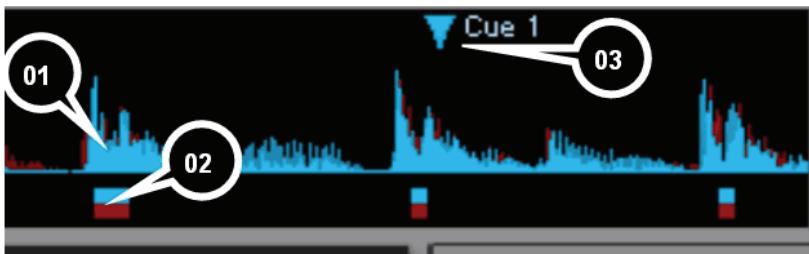
- Formes d'onde des deux pistes audio (forme d'onde bleue = piste de la platine de gauche, platine A / forme d'onde rouge = piste de la platine de droite, platine B)
- Indicateurs de beat : les rectangles et les carrés situés sous les formes d'onde indiquent les beats de chaque piste (rectangle = beat principal, carré = beat intermédiaire). Ainsi, une section à 4 beats est représentée par 1 rectangle et 3 carrés : indicateurs bleus pour la forme d'onde bleue et indicateurs rouges pour la forme d'onde rouge.
- Cue point : signet inséré dans la piste
A) Numéro de série

La première fois que vous lancez VirtualDJ 6 LE TC, vous êtes invité à saisir un numéro de série.
Vous trouverez ce numéro de série sur l'enveloppe de votre CD d'installation. Ce numéro de série est strictement personnel : vous ne pouvez pas le modifier et vous ne devez pas le partager avec un autre utilisateur de VirtualDJ ; sinon, vous ne pourrez pas vous enregistrer sur le site Internet de VirtualDJ, et ne pourrez donc pas accéder aux mises à jour, plug-ins ou mises à niveau de VirtualDJ. Rangez l'enveloppe du CD et le CD d'installation dans un endroit sûr : en effet, le numéro de série et le CD d'installation vous seront nécessaires si vous désirez réinstaller votre système ou changer d'ordinateur. Le format du numéro de série est : xxxxxxxx-xxxxx / TRIM.
B) Navigateur
Lorsque vous lancez VirtualDJ 6 LE TC pour la première fois, aucun fichier musical n'apparaît dans le navigateur.
Explorateur de dossiers
L'explorateur de dossiers (à gauche) vous permet de visualiser les dossiers et les lecteurs de votre ordinateur : le dossier actif apparait en surbrillance.
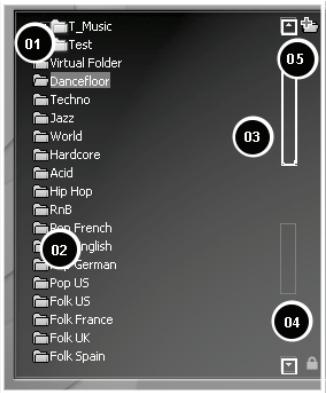
- Dossier actif : en surbrillance
- Autres dossiers : affichage normal
- Ascenseur vous permettant de vous déplacer dans la liste
- Verrouillage/déverrouillage (symbolisé par un cadenas ouvert ou fermé): vous permet de verrouiller ou de déverrouiller le fractionnement entre l'explorateur de dossiers et l'explorateur de fichiers (si le cadenas est ouvert, vous pouvez agrandir l'explorateur de dossiers et masquer l'explorateur de fichiers).
- Bouton de création d'un dossier virtuel (signe « + » bleu sur un dossier rouge):

Vous pouvez créer un dossier virtuel (une liste de lecture) en cliquant sur le bouton représentant un signe « + » sur un dossier rouge, situé en haut à droite de l'explorateur de dossiers. Ce dossier virtuel est un index dans lequel vous pouvez ajouter et trier les fichiers musicaux de votre choix, sans modifier l'emplacement où les fichiers sont physiquement stockés.
Ii) Explorateur de fichiers
L'explorateur de fichiers permet de visualiser le contenu du dossier actif.
Iii) BPM (beats per minute) de vos fichiers musicaux
Le BPM est le nombre de beats par minute de la musique : il reflète la vitesse de la musique. Ainsi :
- un BPM inférieur à 85 indique une musique lente,
- un BPM supérieur à 130 indique une musique rapide.
Analyser les BPM de vos fichiers musicaux
La première fois que vous affichez votre liste de fichiers musicaux dans un logiciel de DJ-ing, le nombre de beats par minute n'est pas calculé : nous vous recommendons vivement d'analyser tous les fichiers musicaux que vous avez l'intention de mixer à l'avance, afin que votre navigateur affiche les BPM (beats par minute) : ainsi, vous pourrez ne charger que les pistes musicales possédant le BPM dont vous avez besoin.
Pour analyser les fichiers musicaux d'un dossier, sélectionnez le ou les fichiers musicaux dans l'explorateur de fichiers, puis cliquez sur ces fichiers à l'aide du bouton droit de votre souris (ou de la combinaison Ctrl + bouton de la souris si vous utilisez un Mac équipé d'une souris à un seul bouton). Le menu contextuel Scan for BPMs afin de vous permettre d'analyser le BPM des fichiers musicaux sélectionnés.
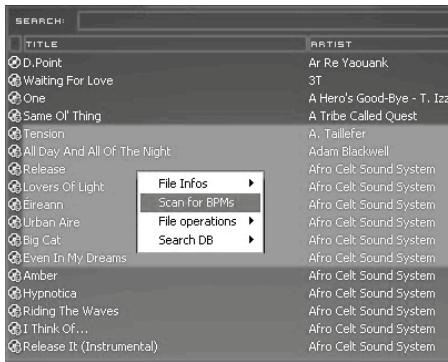
Effectuez l'analyse BPM à l'avance, et surtout pas pendant une soirée!
L'analyse BPM demande du temps (1 heure pour 120 fichiers musicaux). Ainsi, lancer l'analyse BPM de l'ensemble de votre bibliothèque juste avant une soirée n'est également pas une bonne idée. Vous devez donc effectuer cette analyse à l'avance : c'est on ne peut plus simple, vous pouvez analyser l'intégralité de votre disque dur et vous n'avez pas besoin de rester devant votre ordinateur pendant que VirtualDJ 6 LE TC analyse les fichiers musicaux. L'analyse BPM est très gourmande en ressources : il n'est donc pas recommandé de mixer pendant que VirtualDJ 6 LE TC analyse votre bibliothèque, car votre ordinateur ne réagirait pas comme d'habitude.
L'analyse du BPM fournie par le logiciel est généralement précise, mais, parfois, le calcul du BPM rate est erroné : il peut arriver que le BPM calculé soit deux fois plus élevé ou moins élevé que le
BPM réel (l'analyseur de BPM peut ne compter qu'un beat sur deux dans une piste ou identifier un son intermédiaire représenté dans un beat comme le début d'un autre beat). Si votre fichier n'a pas été correctement analysé, vous pouvez corriger l'erreur en saisissant manuellement le BPM rate.
Si un fichier musical n'a pas encore été analysé, le fait de charger ledit fichier sur une platine lance son analyse : son BPM apparait alors sur l'écran de VirtualDJ, à droite du nom de l'artiste.
Affichage du BPM
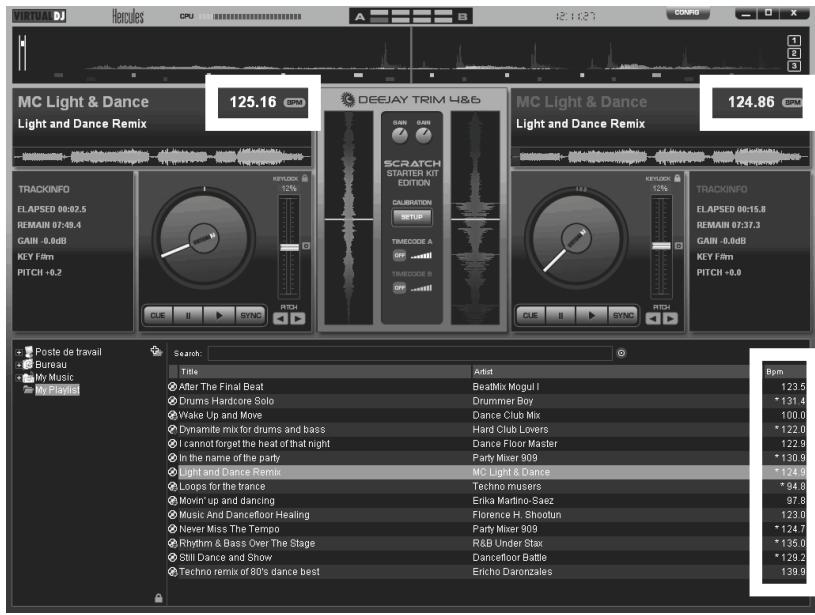
Vous pouvez afficher le BPM à deux endroits :
- Une fois que vous avez analysé vos fichiers, les BPM sont indiqués dans le navigateur. Lorsque vous chargez un fichier musical, son BPM s'affiche sur la platine, à droite du nom de l'artiste.
Informations concernant les pistes musicales
Les informations textuelles insérées dans chaque fichier musical sont appelées une « tag » : la « tag » des fichiers audio est généralement créée automatiquement lorsque vous importez un CD audio via iTunes ou Windows Media Player, ou lorsque vous achetez des fichiers MP3. La tag contient le titre de la chanson, le nom de l'artiste, le nom du compositeur, le titre de l'album, le genre musical et l'année d'enregistrement de la chanson.
Une fois que vous avez analysé vos fichiers dans VirtualDJ, le BPM est ajusté dans la tag.
Personnalisation de l'affichage des tags
Vous pouvez choisir les champs de la tag que vous souhaitez afficher dans le navigateur en cliquant sur les en-têtes du navigateur à l'aide du bouton droit de votre souris (ou en utilisant la combinaison Ctrl ^+ clic si vous utilisez un Mac doté d'une souris à un seul bouton).
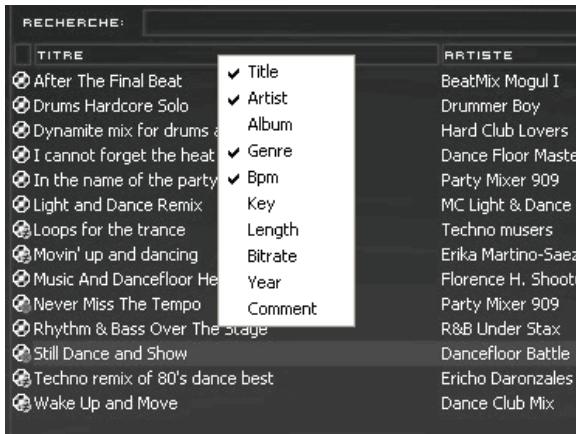
Vous pouvez afficher les tags suivantes : Title (Titre), Artist (Artiste), Album (Album), Genre (Genre), BPM (BPM), Key (Clé), Length (Durée), Bitrate (Débit binaire), Year (Année), Comment (Commentaires).
V) Tri des fichiers musicaux
Vous pouvez trier vos fichiers musicaux en fonction des données contenues dans chaque tag (par titre de chanson, par nom d'artiste, par BPM, par genre musical, etc.) en cliquant sur l'en-tête de la tag concernée.
Vous pouvez également rechercher des chansons à l'aide du champ Search (Recherche) : il vous suffit de saisir une série de caractères dans ce champ.
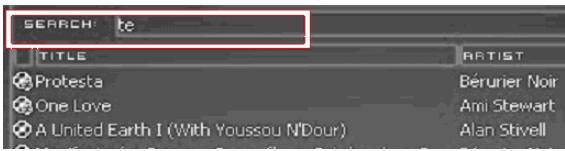
VirtualDJ 6 LE TC affiche tous les fichiers musicaux dont les tags contiennent cette séquence de caractères dans l'explorateur de fichiers.

Vous pouvez également définir la zone de recherche en cliquant sur l'icône ronde située à droite du champ de recherche.
Chargement et lecture d'un fichier audio
Une fois que vous avez sélectionné un fichier audio dans votre navigateur, vous avez deux possibilités pour le charger sur une platine.
- Si l'une des platines est arrêtée ou en pause, le fichier est automatiquement chargé sur cette platine.
- Si les deux platines sont en train de lire un fichier, le fichier sélectionné n'est pas chargé.
Ii) Effectuez un glisser-déposer
- Sélectionnez le fichier que vous souhaitez charger, puis faites-le glisser et déposez-le sur la platine cible.
Lorsque vous faites glisser un fichier, le curseur prend l'apparence d'un disque avec un symbole qui indique si vous pouvez, ou non, déposer le fichier sélectionné sur la platine de votre choix.
- Le symbole suivant indique que vous ne pouvez pas déposer le fichier sélectionné sur la platine :

- Le symbole suivant indique que vous ne pouvez pas déposer le fichier sélectionné sur la platine (soit parce qu'une chanson est déjà en cours de lecture sur la platine cible, soit parce que le curseur se trouve en dehors de la zone de glisser-déposer de la platine):

Si une chanson est déjà en cours de lecture sur la platine sur laquelle vous essayez de déposer un fichier, vous verrez apparaitre un message indiquant qu'une chanson est déjà en cours de lecture sur cette platine et vous demandant si vous voulez l'lecture. Cliquez sur Yes ou sur No pour confirmer ou annuler l'opération, respectivement.
B) boutons play (lecture) et pause (pause)
En mode timecode, les boutons Play (Lecture) et Pause (Pause) du logiciel VirtualDJ ne sont pas actifs. Par conséquent, vous devez :
- Appuyer sur la touche Play/Pause (Lecture/Pause) de votre lecteur CD ou de votre platine vinyle pour lancer ou stopper la lecture d'une piste audio.
Extensions de fichier
VirtualDJ 6 LE TC prend en charge la plupart des fichiers audio numériques : MP3 (PC/Mac), AAC (PC/Mac), AIFF (Mac), WAV (PC), WMA (PC), OGG (PC) et CD Audio.
Ii) Fichiers protégés par DRM
VirtualDJ 6 LE TC ne peut pas lire les fichiers protégés par DRM. Ainsi, si vous avez acheté des fichiers AAC ou MP4 protégés par DRM, la solution pour lire les fichiers dans VirtualDJ 6 LE TC consiste à graver ces fichiers sur un CD audio, puis à mixer le CD audio ainsi obtenu à la place des fichiers protégés par DRM.
Iii) En cas de problème avec un format audio
Si vous ne parvenez pas à lire l'un de ces formats, assurez-vous que le codec nécessaire à la lecture du format audio concerné est installé sur votre ordinateur. Par exemple, si vous ne parvenez pas à lire un fichier AAC, assurez-vous que le logiciel iTunes est bien installé sur votre ordinateur : en effet, le codec AAC est installé par l'application iTunes.
Pré-écoute et déplacement dans une piste musicale
Vous pouvez sélectionner une piste musicale afin de la pré-écouter sur votre table de mixage analogique et de vous déplacer dans cette piste jusqu'à la position de votre choix.
- Appuyez sur la touche Play (Lecture) de la platine CD ou vinyle concernée, puis pré-écoutez la piste dans votre casque, à partir de sa position actuelle.
- Déplacez-vous dans la piste en tournant votre CDcode ou votre disque vinyle. Cela vous permet d'avoir un contrôle précis : déplacez le CD ou le disque vinyle arrêté et en avant et vous verrez votre position changer dans la fenêtre de la forme d'onde.
E) utilisation d'un cue point
Un cue point est un signet qui permet de mémoriser une position dans une piste musicale à partir de laquelle vous public commencera à entendre la musique. Cela vous permet de commencer la lecture de la piste à l'endroit précis où le cue point a été inséré et éviter ainsi toute interruption du rythme.
Avec un lecteur de CD, vous pouvez placer un cue point sur le lecteur de CD (si ce dernier est doté d'une touche Cue). Les platines vinyle ne permettent pas d'insérer des cue points.
Une fois le fichier musical chargé sur une platine, pré-écoutez-le dans votre casque jusqu'à ce que vous atteigniez la position où vous souhaitez insérer un cue point. Puis, appuyez sur la touche Cue (de votre lecteur de CD) à l'endroit précis où vous souhaitez insérer le cue point.
7) Reglage du PITCH
Le travail du DJ consiste à proposer à son public de la musique sur laquelle danser, autrement dit, à :
- sélectionner des pistes musicales adaptées au public, - -maintenir un rythme de danse et une bonne ambiance, et éviter tout ce qui est susceptible d'interrompre le rythme (vides dans la musique ou changements de BPM trop flagrants),
- Rendre les transitions entre les chansons transparentes pour les danseurs. Dans la mesure du possible, vous devez toujours vous efforcer de synchroniser la piste suivante avec la piste en cours de lecture : cette synchronisation est appelée le beat-matching.
Le beat-matching consiste à ajuster la vitesse de lecture de la piste musicale B jusqu'au moment où les beats (souvent marqués par une batterie ou une basse) de cette piste B se fassent entendre au même rythme que les beats de la piste A, afin de maintenir le même beat rate pendant les trois étapes suivantes :
- Pendant la lecture de la piste A, Puis, lors du mixage de la piste B avec la piste A, au même rythme,
- Lorsque vous arrêtez la lecture de la piste A pour laisser la place à la piste B, le danseur conserve le même rythme de danse.
Si les BPM de deux pistes musicales sont très différents l'un de l'autre, vous pouvez les synchroniser en réglant le BPM de la seconde piste sur le double ou la moitié du BPM de la première piste, de manière à ce que le beat de la seconde piste soit lu au même moment qu'un beat sur deux de la première piste, ou vice-versa. En règle générale, vous pouvez synchroniser une piste à 75 BPM avec une autre piste à 75 BPM, ou avec une piste réglée sur 150 BPM.
Réglage du pitch en mode

En mode timecode, vous ne devez pas bouger les pitch faders du logiciel VirtualDJ avec la souris : la seule bonne méthode pour modifier le pitch en mode timecode consiste à le modifier directement sur votre platine vinyle ou sur votre lecteur de CD.
En mode timecode, si vous bougez le pitch fader de VirtualDJ avec votre souris au lieu d'utiliser le fader de toute platine vinyle ou de votre lecteur de CD, la position du pitch fader de VirtualDJ ne correspondra pas à la position du pitch fader de votre appareil, ce qui est source de confusion et doit, par conséquent, être évité.
Inversement, si vous désactivez le mode code, vous devez utiliser le pitch fader de VirtualDJ, et non celui de votre platine vinyle ou de votre lecteur de CD.
VirtualDJ 6 LE TC vous permet de définir un pitch scale de 6%, 8%, 10%, 12%, 20%, 25%, 33%, 50% ou 100%.
Étalandage du pitch
Vous ne pouvez définir le même pitch scale dans VirtualDJ 6 LE TC et sur vos platines vinyle/lecteur de CD ; dans le cas contraire, les réglages que vous effectuez à l'aide des pitch faders de VirtualDJ ne correspondront pas aux réglages effectués avec les pitch faders de vos platines vinyle ou de vos lecteurs de CD.
Le pitch scale de VirtualDJ 6 LE TC peut être modifié en cliquant deux fois sur la valeur en pourcentage affichée au-dessus du pitch fader.
Pour établir le pitch :
- Réglez les pitch faders de vos platines vinyles ou de vos lecteurs de CD directement sur la position centrale.
- Réglez les pitch faders des deux platines du logiciel VirtualDJ directement sur la position centrale.
Si vous bougez le pitch fader d'une platine du logiciel VirtualDJ, il ne sera plus synchronisé avec cette platine vinyle ou votre lecteur de CD. Dans ce cas, vous devez réinitialiser les pitch faders à la fois dans VirtualDJ et sur toute platine vinyle ou leur lecteur de CD, afin de les réétalonner.
D) Commandes de réglage du pitch
Le logiciel VirtualDJ 6 LE TC est doté de 4 commandes par platine permettant de contrôler le pitch :
Pitch fader. - Boutons d'augmentation et de réduction du pitch bend (flèches situées sous le pitch fader) : vous permettent de régler le pitch progressivement, - Bouton de réinitialisation du pitch (à droite du pitch fader) : permet de rétablir progressivement le pitch par défaut du fichier audio (jusqu'à une variation de pitch de 0.0%). - Bouton SYNC (à droite du bouton Play de VirtualDJ).
Le compteur de pitch, situé au-dessus du pitch fader, indique la valeur du pitch (la variation du pitch, en %, par rapport à la vitesse d'origine du fichier audio). Cliquez deux fois sur le compteur de pitch pour modifier le pitch scale selon la séquence suivante: 6%, 8%, 10%, 12%, 20%, 25%, 33%, 50% et 100%.
Présentation du pitch fader
Le pitch fader permet de ralentir/accélérer la vitesse de lecture du fichier musical.
En mode timecode, vous ne devez toucher qu'au pitch fader de votre platine vinyle ou de votre lecteur de CD (c.-à-d. que vous ne devez pas utiliser votre souris pour modifier le réglage des faders dans le logiciel VirtualDJ; dans le cas contraire, les modifications de réglage effectuées à l'aide des pitch faders de VirtualDJ ne correspondront pas aux modifications de réglage effectuées à l'aide des pitch faders de vos platines vinyle ou de vos lecteurs de CD).
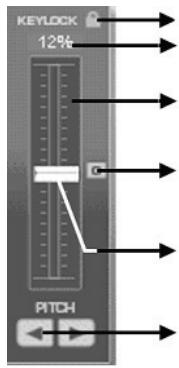
Master tempo (activé)
Pitch scale (12%)
Zone du réglage du pitch
Bouton de réinitialisation du pitch
Potentiomètre de réglage du pitch
Boutons de réglage du pitch bend
L'icône Cadenas représente la fonction Master tempo de VirtualDJ 6 LE TC : lorsque la fonction Master tempo est activée, la tonalité de la musique ne change pas lorsqu'elle vous permet d'accélérer/de ralentir la vitesse de lecture d'une piste tout en conservant la même tonalité, comme si les musiciens jouaient réellement le morceau plus vite ou plus lentement !

Remarque : dans certains autres logiciels de DJ-ing, keylock ne correspond pas au tempo.
Le pitch scale est le pourcentage de variation de vitesse que vous pouvez atteindre avec le pitch fader : un pitch scale de 12% signifie que lorsque le pitch fader de VirtualDJ est au maximum, la vitesse de lecture de la piste musicale est ralentie de 12%. Inversement, lorsque le pitch fader est au minimum, la vitesse de lecture de la piste musicale accélère de 12% (un BPM de 100 devient un BPM de 88 lorsque le fader est au maximum et de 112 lorsqu'il est au minimum).
Le pitch scale peut être modifié en cliquant deux fois sur le pourcentage de pitch affiché au-dessus du pitch fader de VirtualDJ.
Plus le pitch scale est faible, plus le pitch fader est précis : un faible pitch scale rend le pitch fader plus précis, mais limite votre choix à des pistes musicales dont le BPM est suffisamment proche du BPM de la musique déjà chargée, afin de rester dans le pitch scale.
Déplacement du pitch fader de votre platine vinyle / platine CD en mode
Lorsque vous déplacez le pitch fader de votre platine vinyle ou de votre platine CD, vous pouvez voir son action de quatre manières :
- vous pouvez entendre le changement de vitesse de la musique; le pitch fader du logiciel VirtualDJ se déplace; le compteur de BPM de VirtualDJ change;
- la vitesse de défillement de la forme d'onde de la musique augmente ou diminue.
Indicateurs de beat dans virtualdj
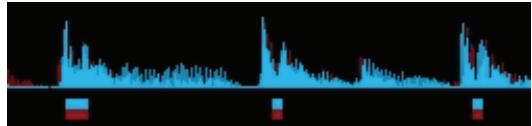
Dans la forme d'onde de VirtualDJ, le début de chaque beat est indiqué par un petit rectangle ou un carré sous la forme d'onde. Ce rectangle ou ce carré est appelé un indicateur de beat :
- Si les indicateurs de beat des deux pistes musicales se chevauchent, les pistes sont synchronisées.
- Si les indicateurs de beat des deux pistes musicales ne se chevauchent pas, les pistes ne sont pas synchronisées.
Les boutons de réduction et d'augmentation du pitch bend ralentissent/accélèrent la vitesse de lecture de la piste musicale chargée sur une platine.
Le pitch bend ne produit pas le même effet que le pitch fader, car l'effet du pitch bend est temporaire : lorsque vous relâchez le bouton de réglage du pitch bend, la lecture de la piste musicale retrouve progressivement sa vitesse initiale. Le pitch bend est donc un réglage « élastique ».
Utilisation du pitch bend
Généralement, pour beat-matcher deux fichiers musicaux :
Vous réglez les deux fichiers musicaux sur le même BPM à l'aide du pitch fader; puis, - vous alignez les beats d'une piste avec les beats de l'autre piste en accélérant ou en réduisant sa vitesse de lecture à l'aide des boutons de réglage du pitch bend.
Action du pitch bend dans virtualdj
Lorsque vous appuyez sur le bouton de réduction ou d'augmentation du pitch bend :
- vous pouvez entendre un changement au niveau de la vitesse de lecture de la musique,
- la vitesse de défilément de la forme d'onde de la piste augmente ou diminue,
- toutefois, le compteur de BPM de VirtualDJ reste inchangé.
Ii) bouton SYNC de virtualdj (= beat-match)

VirtualDJ ; si ce n'était pas le cas, le réglage du pitch de votre platine vinyle ou de votre lecteur CD ne correspondrait plus au réglage du pitch dans le logiciel.
Lorsque vous cliquez sur le bouton SYNC d'une des deux platines, le logiciel VirtualDJ synchronise instantanément le beat de la musique chargée sur cette platine avec le beat du fichier musical de l'autre platine : cette fonction de beat-matching est instantanée et très simple d'utilisation.
Vous pouvez synchroniser une piste musicale avec une autre à l'aide du bouton SYNC, tant que la différence de BPM entre les deux pistes musicales reste dans la limite du pitch scale. Le pitch scale est le pourcentage affiché au-dessus du pitch fader de VirtualDJ, qui correspond à la variation de pitch lorsque le fader atteint ses limites supérieures ou inférieures.
Pour beat-matcher deux pistes lorsque leur différence de BPM est supérieure au pitch scale le plus élevé (par exemple, beat-matching d'une piste audio à 140 BPM avec une piste audio à 100 BPM, ce qui est une différence de 40% entre les deux pistes, supérieure au pitch scale le plus élevé qui est de 33%), vous pouvez :
- tout d'abord, réglez la vitesse de la piste de référence : par exemple, remplacez le BPM de 100 par un BPM de 110;
- puis, beat-matcher la piste entrante à 140 BPM afin de l'aligner avec la nouvelle vitesse de lecture de la piste de référence (110 BPM).
Marques commerciales
Hercules® est une marque déposée de Guillemot Corporation S. A. VirtualDJ® est une marque déposée d'Atomix Productions. Apple®, le logo Apple, Mac OS® et iTunes® sont des marques déposées d'Apple Computer, Inc. Intel® et Pentium® sont des marques déposées d'Intel Corporation. WMA®, Microsoft® Windows® XP, Vista et 7 sont des marques déposées ou des marques de Microsoft Corporation aux États-Unis et/ou dans d'autres pays. Toutes les autres marques déposées et noms commerciaux sont reconnus par leurs détenteurs et sont la propriété de leurs propriétaires respectifs. Illustrations non contractuelles. Le contenu, la conception et les spécifications sont susceptibles de changer sans préavis et de varier selon les pays.
Déclaration de conformité
Cet appareil a été testé et est conforme à la Directive 89/336/CEE du Conseil du 3 mai 1989 concernant le rapprochement des législations des États membres relatives à la compatibilité électromagnétique, modifiée par la Directive 93/68/CEE. Le fonctionnement de ce matériel dans un environnement résidentiel provoque parfois des interférences radioélectriques; il incombe dans ce cas à l'utilisateur d'y remédier.
Cet appareil numérique de la classe B respecte toutes les exigences du Règlement sur le matériel brouilleur du Canada.
© 2009 Guillemot Corporation S. A. Tous droits réservés.
Aucune partie de ce manuel ne peut être produite, résumée, transmise, transcrivie, stockée dans un système de recherche, ou traduite en toute langue ou langage informatique, à moins que fin ou par quelles moyens que ce soit, électronique, mécanique, magnétique, manuel, par le biais de photocopies, d'enregistrements, ou autres, sans l'autorisation expresse et écrite de Guillemot Corporation S. A.
Responsabilité limitée
Guillemot Corporation S. A. se réserve le droit de modifier les spécifications à tout moment sans préavis. Les informations fournies dans ce document sont censées être précises et fiables. Cependant, Guillemot Corporation S. A. n'assume aucune responsabilité concernant leur utilisation, ni leur contrefaçon ou les autres droits des tiers résultant de leur utilisation. Ce produit peut exister en version simplifiée ou spéciale, notamment pour les fabricants de PC et les assembleurs. Il se peut que certaines fonctions décrites dans ce manuel ne soient pas disponibles dans la version que vous possédez. Autant que possible, le CD-ROM d'installation contiendra un fichier README.TXT dans lequel seront détaillées les différences entre le produit installé et le produit décrit dans la présente documentation.
Contrat de licence utilisateur final
IMPORTANT: veuillez lire attentivement le Présent Contrat de licence. Le Logiciel est concédé sous licence, et non vendu à l'utilisateur, pour un usage respectant les termes du Présent Contrat. Vous vous engagez à respecter les termes et les conditions du Présent Contrat. Si vous êtes en désaccord avec les termes et les conditions du Présent Contrat, veuillez retourner le Logiciel et tout ce qui l'accompagne dans les 15 jours qui suivent la date de votre achat à l'endroit où vous l'avez acheté.
Le logiciel VirtualDJ (ci-après dénommé « le Logiciel ») est protégé contre la copie par Atomix Productions. Tous droits réservés. Le terme « Logiciel » inclut les programmes exécutables, gestionnaires, librairies, fichiers de données et toute documentation associée aux programmes. Hercules Technologies n'accorde qu'un droit d'utilisation du Logiciel. L'acquéreur accepte les termes et les conditions du Présent Contrat concernant les droits d'auteur et tout autre droit de propriété concernant les autres logiciels contenus dans le produit.
Atomix Productions se réserve le droit d'annuler le Présent Contrat en cas de non-respect de celui-ci.
- La licence est accordée à l'acquéreur d'origine seulement. Atomix Productions reste propriétaire et titulaire du Logiciel et se réserve tous les droits qui ne sont pas expressément accordés par le Présent Contrat. L'utilisateur n'a pas le droit de sous-louer ses droits concédés par le Présent Contrat. Le transfert de cette licence est autorisé à condition que l'acquéreur d'origine ne conserve aucune partie du Logiciel et que le cessionnaire lié et accepté les termes et conditions du Présent Contrat.
- L'acquéreur peut utiliser le Logiciel sur un seul ordinateur en même temps. La partie assimilable du Logiciel peut être copiée vers un autre ordinateur à condition que le Logiciel soit effacé du premier ordinateur et qu'il soit impossible d'utiliser le Logiciel sur plusieurs machines en même temps.
- Le acquereur reconnait et accepte le copyright appartenant à Atomix Productions. Le copyright ne doit en aucune cas être enlevé du Logiciel ou d'une copie du Logiciel, de toute documentation, écran ou électronique, accompagnant le Logiciel.
- La licence octroie à l'utilisateur le droit de faire une (1) copie d'archivage de la partie assimilable du Logiciel à condition que le copyright du Logiciel soit également copié.
- Sauf dans les limites permises expressément par le Présent Contrat, l'acquéreur ne peut pas s'engager à ni permettre à un tiers de s'engager à : fournir ou divulguer le Logiciel à des tiers ; rendre possible l'utilisation du Logiciel par plus d'un ordinateur en même temps ; faire des modifications ou des copies de quelque dette que ce soit ; désassembler, décompiler ou modifier le Logiciel d'une façon qu'elle est essayer d'obtenir des informations relatives à l'utilisation du Logiciel n'était pas accessibles à l'utilisateur ; faire des copies ou des traductions du Manuel de l'utilisateur.
Recommandation relative à la protection de l'environnement

En fin de vie, ce produit ne doit pas être éliminé avec les déchets ménagers normaux mais déposé à un point de collecte des déchets d'équipements électriques et électroniques en vue de son recyclage.
Ceci est confirmé par le symbole figurant sur le produit, le manuel utilisateur ou l'emballage.
En fonction de leurs caractéristiques, les matériels peuvent être recyclés. Par le recyclage et par les autres formes de valorisation des déchets d'équipements électriques et électroniques, vous contribuez de manière significative à la protection de l'environnement.
Veuillez consulter les autorités locales qui vous indiqueront le point de collecte concerné.
- 7) Reglage du PITCH 24
- Recommandation relative a la protection de l'environmentnel 30
- Bienvenue dans VirtualDJ 6 LE TC
- A) Configurations avec supports timecodés
- Configuration avec des CD timecodés
- Avec une table de mixage à 4 canaux :
- Ii) Configuration avec des disques vinyle timecodés
- B) configuration des paramètres decode
- I) Paramètres décode avancés
- 4) Presentation de virtualdj 6 le TC
- C) Paramètres du
- D) platine b
- E) Formeonde
- A) Numéro de série
- B) Navigateur
- Explorateur de dossiers
- Ii) Explorateur de fichiers
- Iii) BPM (beats per minute) de vos fichiers musicaux
- Analyser les BPM de vos fichiers musicaux
- Effectuez l'analyse BPM à l'avance, et surtout pas pendant une soirée!
- Affichage du BPM
- Informations concernant les pistes musicales
- Personnalisation de l'affichage des tags
- V) Tri des fichiers musicaux
- Chargement et lecture d'un fichier audio
- Ii) Effectuez un glisser-déposer
- B) boutons play (lecture) et pause (pause)
- Extensions de fichier
- Ii) Fichiers protégés par DRM
- Iii) En cas de problème avec un format audio
- Pré-écoute et déplacement dans une piste musicale
- E) utilisation d'un cue point
- 7) Reglage du PITCH
- Réglage du pitch en mode
- Étalandage du pitch
- D) Commandes de réglage du pitch
- Présentation du pitch fader
- Déplacement du pitch fader de votre platine vinyle / platine CD en mode
- Indicateurs de beat dans virtualdj
- Utilisation du pitch bend
- Action du pitch bend dans virtualdj
- Ii) bouton SYNC de virtualdj (= beat-match)
- Marques commerciales
- Déclaration de conformité
- Responsabilité limitée
- Contrat de licence utilisateur final
- Recommandation relative à la protection de l'environnement
Marque : HERCULES
Modèle : VIRTUALDJ 6 LE TC
Catégorie : Contrôleur DJ