
DJ CONTROL STEEL - Contrôleur DJ HERCULES - Notice d'utilisation et mode d'emploi gratuit
Retrouvez gratuitement la notice de l'appareil DJ CONTROL STEEL HERCULES au format PDF.


| Type de produit | Contrôleur DJ |
| Marque | Hercules |
| Modèle | DJ Control Steel |
| Dimensions (approx.) | 30 x 20 x 5 cm |
| Poids (approx.) | 1,5 kg |
| Alimentation | USB, consommation faible |
| Connectivité | Port USB, sortie casque (jack 3,5 mm), sortie principale (RCA) |
| Systèmes d'exploitation compatibles | Windows XP/Vista 32-bit, Mac OS X 10.4/10.5+ |
| Logiciel inclus | VirtualDJ 5 DJC Edition |
| Fonctions principales | Jog-wheels résistants, cross fader, pitch faders, égaliseur 3 bandes, effets, bouclage, préécoute casque, contrôle MIDI |
| Entretien et nettoyage | Nettoyer avec un chiffon doux et sec. Éviter l’humidité et les solvants. |
| Sécurité | Utiliser uniquement avec un port USB d’ordinateur ou un hub USB alimenté. Ne pas ouvrir l’appareil. |
| Pièces détachées et réparabilité | Contacter le support technique Hercules pour les pièces et réparations. Garantie 2 ans. |
| Informations générales | Convient aux débutants et professionnels. Fonctionne avec fichiers MP3 et CD audio. |
FOIRE AUX QUESTIONS - DJ CONTROL STEEL HERCULES
Questions des utilisateurs sur DJ CONTROL STEEL HERCULES
0 question sur cet appareil. Repondez a celles que vous connaissez ou posez la votre.
Poser une nouvelle question sur cet appareil
Téléchargez la notice de votre Contrôleur DJ au format PDF gratuitement ! Retrouvez votre notice DJ CONTROL STEEL - HERCULES et reprennez votre appareil électronique en main. Sur cette page sont publiés tous les documents nécessaires à l'utilisation de votre appareil DJ CONTROL STEEL de la marque HERCULES.
MODE D'EMPLOI DJ CONTROL STEEL HERCULES
3.1. Première installation 3 3.1.1. Installation des pilotes et du logiciel 4 3.2. Consommation 5
- PRÉSENTATION 6 4.1. Vue de dessus 6
- BRANCHEMENT DU CASQUE 7
- CHARACTERISTIQUES DE LA DJ CONTROL STEEL 8
6.1. Jog-wheels 8 6.2. Faders 8 6.3. Boutons Lecture/Pause, Stop et Cue 9 6.4. Boutons de Retour rapide et d'Avance rapide 9 6.5. Réglages du pitch 9 6.6. Effets et boutons (boutons Shift + 1-6) 9 6.7. Boutons Load Deck 10 6.8. Boutons Cue Select 10 6.9. Boutons de navigation 10 6.10. Bouton Balance 10 6.11. Bouton Monitor 10 6.12. Bouton d'équalisation 10 6.13. Boutons de coupure 11 6.14. Bouton Shift 11 6.15. Encodeurs Controls 1 et 2 11 6.16. Bouton Apply Ctrl. On 11
- L'ICONE DE LA BARRE DES TACHES ET LE PANNEAU DE COMMANDE 12
7.1. L'icône DJ Control Steel sur la barre des tâches 12 7.2. Utilisation du panneau de commande DJ Control Steel 13
- UTILISATION DE LA DJ CONTROL STEEL LORS D'UNE SOIRÉE 15
8.1. Présentation générale 15 8.2. Le mixage dans VirtualDJ 16 8.3. Scratching 20
- CONFIGURATION EN MODE MIDI 21
- F. A. Q. 27
- ASSISTANCE TECHNIQUE 28
11.1. Informations relatives à la garantie 28 11.2. Stipulations additionnelles à la garantie 28
1. Introduction
Votre DJ Control Steel est un appareil puissant aux fonctionnalités multiples, qui offre des possibilités presque illimitées en termes de création musicale. DJ Control Steel est simple d'utilisation et offre de nombreuses fonctions avancées; elle est donc parfaite pour les débutants comme pour les professionnels chevronnés.
DJ Control Steel s'utilise avec des fichiers audio numériques, dont les MP3. Nous attirons notre attention sur le fait que les créations musicales sont protégées par le droit d'auteur et que vous devez vous conformer à la législation applicable. Nous vous encourageons vivement à supporter les artistes en acquérant de façon légale leurs productions.
- Poste de travail/portable PC équipé d'un processeur Intel Pentium III/Athlon 1 GHz ou compatible 512 Mo de mémoire vive
- Système d'exploitation: Microsoft Windows XP/Vista 32-bit
- Port USB disponible
- Carte son interne ou externe (carte 4 canaux ou plus recommandée pour la pré-coute) Casque ou haut-parleurs amplifiés Lecteur de CD-ROM ou de DVD-ROM Résolution graphique de 1024x768
- Microphone, connexion Internet + 100 Mo d'espace libre sur le disque dur pour certaines applications
Poste de travail/portable Mac équipé d'un processeur 1,5 GHz 1 Go de mémoire vive - Système d'exploitation: Mac OS 10.4/10.5 ou version supérieure Mac OS 10 Port USB disponible - Carte son interne ou externe (carte 4 canaux ou plus recommandée pour la pré-) Casque ou haut-parleurs amplifiés Lecteur de CD-ROM ou de DVD-ROM Résolution graphique de 1280x800 - Microphone, connexion Internet + 100 Mo d'espace libre sur le disque dur pour certaines applications
3.1. Première installation

Vous devez d'abord installer les pilotes de votre DJ Control Steel avant de la raccorder
Remarque: Les écrans et la procédure d'installation peuvent différer légèrement de ceux décrits dans le présent manuel.
Étant donné que les pilotes et logiciels sont en constante évolution, ceux présents sur notre CD-ROM d'installation peuvent ne pas correspondre à la première version. Vous pouvez vous prendre sur le site Hercules pour vérifier et, le cas échéant, télécharger les toutes nouvelles versions.
3.1.1. Installation des pilotes et du logiciel
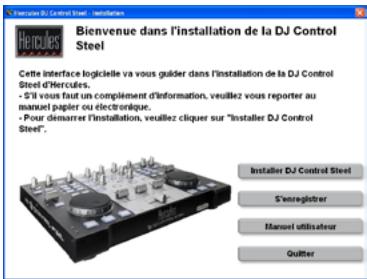
- Insérez le CD-ROM d'installation dans votre lecteur de CD-ROM.
Le menu d'installation de votre DJ Control Steel s'affiche automatiquement.
Si le menu d'installation ne se lance pas automatiquement :
PC:
- Double-cliquez sur Poste de travail.
- Double-cliquez sur l'icone CD-ROM.
- Double-cliquez sur Setup.exe.
Mac:
- Ouvrez votre Finder.
- Double-cliquez sur l'icone CD-ROM.
- Double-cliquez sur Setup.exe.
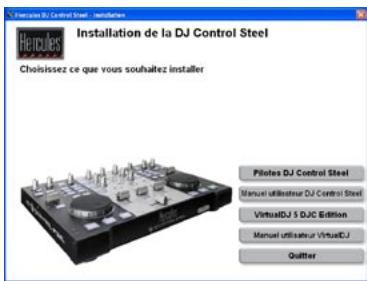
- Suivez les instructions qui s'affichent à l'écran pour installer les pilotes et le logiciel.

Une boîte de dialogue apparait, vous invitant à raccorder la DJ Control Steel au port USB de votre ordinateur.
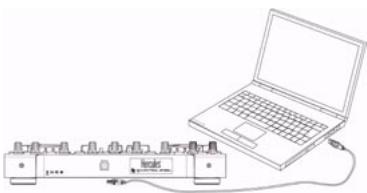
- Raccordez votre DJ Control Steel à l'un des ports USB de votre ordinateur à l'aide du câble USB fourni.

Nous vous recommendons de raccorder la DJ Control Steel à l'un des ports USB de l'ordinateur ou à un hub USB alimenté. Ne connectez pas la console à un hub USB qui s'alimente.
Votre ordinateur détecte automatiquement votre DJ Control Steel et installe les pilotes nécessaires.
Une barre de progression apparait pour montrer l'avancement de l'installation. Veuillez noter que cette opération peut prendre jusqu'à 30 secondes, en fonction des performances de votre ordinateur.
- Laissez la procédure d'installation suivre son cours et ne faites rien tant que le message indiquant que l'installation est terminée ne s'affiche pas.
Vous serez invité à saisir le numéro de série de l'application VirtualDJ à votre première utilisation de ce logiciel. Ce numéro figure sur la pochette du CD-ROM d'installation de votre console DJ Control Steel.
- Saisissez le numéro de série et cliquez sur OK.
VirtualDJ se lance automatiquement, faisant apparaître l'icône du logiciel sur votre bureau.
Windows peut vous inviter à redémarrer votre ordinateur en fin d'installation des pilotes.
L'icone DJ Control Steel apparaît dans la barre des tâches, indiquant que DJ Control Steel est prête à être utilisée.
Pour des informations sur le lancement du panneau de configuration, veuillez vous reporter à la section 8.1. L'icone DJ Control Steel sur la barre des tâches.
3.2. Consommation
Votre DJ Control Steel est conçue pour consommer très peu d'énergie lorsqu'elle est connectée au port USB de votre ordinateur.
4.1. Vue dessus
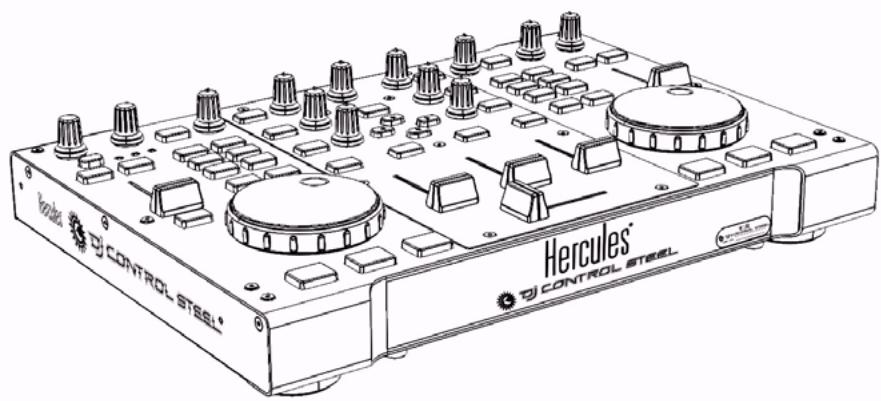
Votre DJ Control Steel dispose de multiples commandes vous permettant de piloter des logiciels de DJ. Ces commandes sont jumelées car les parties gauche et droite de la DJ Control Steel commandent chacune une platine séparée dans les logiciels de DJ. Vous trouvez ci-après une description de la fonction par défaut de chaque bouton.
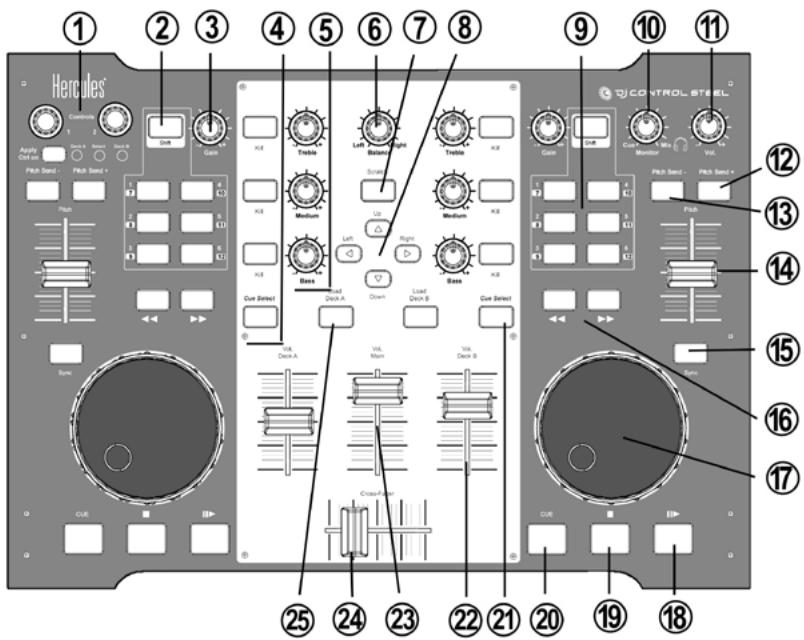
- Boutons Controls 1-2 : Modulent un effet ou plugin, s'il est modulable - Le bouton Apply Ctrl assigne la platine ou Control 1 et Control 2 vont agir. (voir sections 6.15 et 6.16)
- Bouton Shift: si cette commande est activée (lumière verte), les boutons 1 à 6 envoient un autre jeu de commandes et deviennent des boutons 7 à 12.
- Bouton Gain : pour augmenter ou diminuer le volume de la musique sur chacune des platines
- Boutons Kill : pour supprimer ou restituer, en appuyant sur le bouton, les fréquences des aigus, des mediums et des basses, respectivement
- Boutons d'équilibrage : pour régler les fréquences des basses, des mediums et des aigus
- Bouton Balance : pour régler la balance de la sortie principale (1-2) entre les canaux de sortie gauche et droite
- Bouton Scratch : pour sélectionner le mode de fonctionnement des jog-wheels, soit pour scratcher soit pour effectuer une recherche dans des pistes (le mode scratch est activé par défaut)
- Boutons Up/down/left/right (Haut/Bas/Gauche/Droite) : pour naviguer dans les menus
- Boutons 1-6: Effets spéciaux et bouclages (voir la section 6.6 Effets et boucles)
- Bouton Monitor : pour régler le mixage de la musique diffusée dans votre casque et du morceau que vous comptez démarrer à partir d'un point cue au cours de l'opération globale de mixage
- Bouton de volume du casque : pour régler le volume de votre casque
- Bouton Pitch bend +: pour augmenter le pitch de la musique
- Bouton Pitch bend -: pour diminuer le pitch de la musique
- Fader de Pitch: pour augmenter ou diminuer le pitch
- Bouton Sync : pour une synchronisation du beat avec celui du morceau sur l'autre platine
- Boutons de navigation : pour déplacer le curseur au sein du morceau
- Jog-wheels : pour scratcher, naviguer dans les pistes ou faire défiler les menus
- Bouton Play/pause (Lecture/pause) : pour suspendre la lecture de la musique et déplacer le point cue à la position en cours sur la piste
- Bouton d'arrêt : pour arrêter la musique sans modifier le point cue dans la piste
- Bouton Cue : pour placer un point cue dans un morceau
- Bouton Cue Select : pour sélectionner la platine à écouter au casque
- Fader de volume pour la platine : pour régler le volume de la platine
- Fader de volume principal : pour régler le volume principal
- Cross fader (équilibrage de mix) : pour les parts de platine gauche et de platine droite dans votre mix
- Bouton Load Deck : pour charger un morceau sur la platine correspondante
Remarque : il s'agit des fonctions par défaut des boutons de la console DJ Control Steel, qui sont susceptibles de varier suivant l'application utilisée.
26. Connecteur USB
5. Branchement du CASQUE
Avec votre DJ Control Steel, vous pouvez utiliser un casque connecté à la carte son de votre ordinateur en veillant à régler le niveau sonore directement dans le système d'exploitation de votre PC ou Mac.
Pour une carte multimédia, utilisez un casque 32 ohms maxi.
Sur la plupart des cartes grand public, la préamplification se fait sur les sorties 1-2. Préférez donc diriger le son « casque » sur la sortie 1-2 et le mix sur la sortie 3-4.
6.1. Jog-wheels
Les jog-wheels de votre DJ Control Steel émulent des tourne-disques vinyle : en tournant un jog-wheel, vous pouvez produire des scratches ou déplacer le curseur en avant ou en arrêté au sein des morceaux, et sélectionner ainsi le point Cue de démarrage de la lecture pour le public.
Les jog-wheels offrent une résistance réglable : vous pouvez régler les vis situées dans la partie inférieure de l'appareil, sous chaque jog-wheel, pour augmenter ou diminuer la résistance de ceux-ci selon vos préférences. Vous pouvez aussi régler leur sensibilité au moyen du panneau de commande : vous pouvez conserver la sensibilité par défaut ou la diviser par un facteur 2 ou 4. Les jog-wheels peuvent aussi être désactivés via le panneau de commande.
Vous pouvez utiliser le bouton Scratch pour changer la fonction des jog-wheels (le mode scratch est activé par défaut) : appuyez sur le bouton pour activer la fonction de déplacement, afin de reculer ou d'avancer sur une piste. Appuyez de nouveau sur le bouton pour revenir à la fonction scratch par défaut.
Vous pouvez également utiliser les jog-wheels pour parcourir les listes des morceaux. Pour parcourir un dossier contenant un grand nombre de fichiers de musique, tournez simplement le jog-wheel tout en maintenant le bouton Haut ou Bas enfoncé sur la console, de façon à parcourir la liste plus rapidement.
Cross fader
Votre DJ Control Steel lit une piste de musique stéréo par platine (2 pistes stéréo simultanément). Le cross fader permet de passer de la platine gauche à la platine droite et inversement, en permettant au DJ de régler le mix entre les deux platines, et donc entre les 2 pistes.
Si le cross fader est positionné complètement à droite, le mix (la musique entendue par le public) provient à 100% de la platine droite : le public n'entend pas la musique jouée par la platine gauche. Avec le cross fader positionné au centre, la musique provient à 50% de la platine gauche et à 50% de la platine droite, et ainsi de suite.
Les pitch faders permettent de régler la vitesse de lecture d'une piste, en augmentant ou en diminuant son BPM (Battements Par Minute) afin de faciliter la danse en alignant les nouveaux morceaux sur le BPM du morceau précédent, pour que les danseurs n'aient pas à changer de rythme lors du passage d'une piste à une autre.
En général, le réglage du pitch change la vitesse et la tonalité de la musique : une vitesse plus élevée implique une tonalité plus haute et une vitesse plus BASSE implique une tonalité plus BASSE. Vous pouvez conserver le même pitch et la même tonalité en appuyant sur le
bouton Beat Lock avant de changer le pitch, afin que le pitch fader change uniquement le tempo (c'est-à-dire la vitesse) de la piste, et non le pitch lui-même. Ce mode est appelé Tempo principal.
3 Volume faders
Le volume fader de la platine A commande le volume de la musique lue sur la platine A, tandis que le volume fader de la platine B commande le volume de la musique lue sur la platine B. Le volume fader principal commande le volume principal.
Le changement du volume sur la platine A ou la platine B vous permet de régler les transitions entre les 2 platines.
Si le volume sur l'une des platines n'est pas assez fort lorsque le volume fader correspondant est à son niveau maximum, réglez simplement le bouton Gain de cette platine pour augmenter son volume maximum.
6.3. Boutons lecture/pause, stop et cue
Ces boutons sont disponibles pour les deux platines sur votre console DJ Control Steel.
- Lecture : démarre la lecture de la musique, tandis que Pause l'interrompt à la position en cours sur la piste, en fixant le point Cue à cette position.
- Cue : place un point Cue (une marque à laquelle la lecture devrait démarrer) à la position en cours sur la piste.
- Stop : arrête la lecture de la musique et ne change pas la position du point Cue sur la piste.
6.4. Boutons de retour rapide et d'avance rapide
Ces boutons situés juste au-dessus du jog-wheel sur chaque platine vous permettent de déplacer rapidement le curseur au sein des morceaux. Il s'agit là d'une méthode simple pour atteindre le point exact que vous recherchez dans un morceau.
6.5. Réglages du pitch
- Pitch Bend + / Pitch Bend - : réduit ou augmente le pitch de la musique.
- Sync: ce bouton synchronise la vitesse (BPM) de la musique lue sur la platine correspondante avec le BPM de la musique lue sur l'autre platine.
6.6. Effets et boucles (boutons shift + 1-6)
Dans VirtualDJ, vous pouvez utiliser ces boutons pour appliquer des effets à votre musique ou jouer en boucle une partie d'une piste. Vous pouvez modifier l'effet en tournant le jog-wheel tout en maintenant le bouton d'effet enfoncé. Ces effets peuvent être attribués à l'un quelconque des 6 boutons, et ces descriptions des fonctions par défaut ne sont donc que des exemples.
- Bouton 1 (Entrée de boucle) : place un marqueur au début d'une boucle.
- Bouton 2 (Pitch bend -): réduit le pitch de la musique.
- Bouton 3 (Flanger): applique un effet audio avec un léger retard, similaire au bruit d'un avion en train de décoller.
- Bouton 4 (Sortie de boucle): place un marqueur à la fin de la boucle.
- Bouton 5 (Pitch bend +): augmente le pitch de la musique.
- Bouton 6 (Beatgrid): ajoute un beat au-dessus de la musique, dans le tempo du morceau.
D'autres fonctions peuvent aussi être attribuées à ces boutons :
- Record Sample : enregistre la musique.
- Play Sample : joue la musique échantillonnée. Cela vous permet de jouer un sample avec le bouton utilisé pour son enregistrement.
- Backspin : un effet imitant le son réalisé par les DJ lorsqu'ils tirent rapidement le disque vers l'arrêt après avoir déconnecté le tourne-disque. Envoie une impulsion en sens inverse.
- Brake: ralentit la musique jusqu'à ce qu'elle s'arrête, si vous continuez à appuyer.
- Overloop : définit une boucle de 1, 2, 4, 8 ou 16 beats sur la musique.
6.7. Boutons load deck
Les boutons Load Deck vous permettent de charger un morceau sur la platine A ou B.
6.8. Boutons cue select
Les boutons Cue Select vous permettent de choisir la platine à préécouter dans votre casque. Vous ne pouvez appuyer que sur un seul bouton Cue Select (c'est-à-dire une seule platine) à la fois.
6.9. Boutons de navigation
Les boutons Haut, Bas, Gauche et Droite permettent de naviguer dans les dossiers et les bibliothèques de musique.
- Boutons Haut/Bas : positionne sur le fichier/dossier précédent (Haut) ou suivant (Bas). Vous pouvez naviguer dans des listes de morceaux plus rapidement en appuyant sur le bouton Haut ou Bas tout en tournant le jog-wheel.
- Boutons Gauche/Droite : change de répertoire racine (Gauche) ou entre dans un répertoire (Droite).
6.10. Bouton balance
Le bouton de balance permet de définir la balance de la sortie principale (1-2) entre les canaux gauche et droit.
6.11. Bouton monitor
Le bouton Monitor permet de régler au sein du mix global le niveau de la piste en préécoute dans votre casque ou vos enceintes de préécoute. La partie Cue de la rotation du bouton représente la platine sélectionnée en préécoute, tandis que la partie Mix représente le mix sur Platine A + Platine B.
6.12. Bouton d'équivalence
Les molettes d'équivalence (Bass, Medium et Treble) de chaque platine permettent d'ajouter de la couleur à votre musique à l'aide de paramètres personnalisés. Par exemple :
- Faciliter la danse en augmentant les basses (les basses donnent le tempo pour la danse).
- Remixer des morceaux en augmentant les médiums (à où se trouve la voix du chanteur) sur une piste et en mixant celle-ci avec une autre piste sur l'autre platine, dans laquelle vous aurez coupé les médiums.
Vous pouvez aussi utiliser les basses pour réaliser des transitions entre deux morceaux :
- Synchroniser les 2 pistes : déplacer le pitch fader pour aligner les deux pistes sur le même BPM.
- Couper les médiums et les aigus sur les deux platines, en ne conservant que le rythme des basses.
- Déplacer le cross fader de la première platine vers la seconde, en restituant les médiums et les aigus.
6.13. Boutons de coupure
Les boutons de coupure (Bass, Medium et Treble) pour chaque platine permettent de couper ou de rétablir la bande de fréquences correspondante dans la musique lue sur chaque platine.
Il s'agit là d'un moyen plus rapide que les potentiomètres rotatifs pour couper ou rétablir une bande de fréquences. Il vous permet de créer facilement des effets musicaux intéressants en appuyant simplement sur un bouton.
6.14. Bouton shift
Changer les boutons 1 à 6
- Si la commande Shift est désactivée (bouton éteint), les boutons 1 à 6 envoient les commandes assignées aux boutons 1 à 6.
- Si la commande Shift est activée (Bouton Shift avec une lumière verte), les boutons 1 à 6 envoient un autre jeu de commandes, et deviennent des boutons 7 à 12.
6.15. Encodeurs controls 1 et 2
Modulent un effet ou plugin, s'il est modulable.
Dans VirtualDJ DJC 5, si le dernier effet activé est un flanger, Control 1 module le retard du flanger alors que Control 2 module la fréquence du flanger. Et dans VirtualDJ DJC 5, si le dernier effet n'est pas modulable (par exemple, le beatgrid est un beat repeater sur 4 battements non modulable), Control 1 et Control 2 n'ont pas d'action.
6.16. Bouton apply ctrl. on
Assignez la platine ou Control 1 et Control 2 vont agir :
- si la LED Deck A est allumée, ces encodeurs modulent le dernier effet activé sur la platine A (gauche),
- si la LED Select est allumée, ces encodeurs modulent le dernier effet activé sur le DJ Control Steel, indépendamment de son côté,
- Si la LED Deck B est activée, ces encodeurs modulent le dernier effet activé sur la platine B (droite).
7.1. L'icone DJ control steel sur la barre des tâches
Une icône représentant la DJ Control Steel apparait sur le côté droit de votre barre des tâches, après l'horloge. Pour lancer le panneau de commande de la console DJ Control Steel, cliquez simplement sur cette icône avec le bouton gauche.
En cliquant sur l'icône avec le bouton droit, vous pouvez désir d'ouvrir le panneau de commande (ce qui donne le même résultat qu'en cliquant sur l'icône avec le bouton gauche comme décrit plus haut), quitter le panneau de commande et retirer l'icône de la barre des tâches, ou vérifier l'existence de mises à jour pour votre console DJ Control Steel. Notez que pour vérifier l'existence de mises à jour, vous devez avoir une connexion Internet active.
Cette icône regroupe tous les produits Hercules DJ que vous avez installés sur votre système. Vous pouvez sélectionner votre DJ Control Steel en cliquant avec le bouton droit sur l'icône puis en choisissant Select Device (Sélectionner l'appareil).
Pour vérifier la présence de mises à jour pour votre DJ Control Steel :
- Cliquez avec le bouton droit sur l'icône DJ Control Steel dans la barre des tâches et sélectionnez Check for updates (Recherche les mises à jour).
- Si le système vous le demande, autorisez votre ordinateur à accéder au serveur FTP de Guillemot.
Si aucune nouvelle version n'est disponible, un message apparait pour indiquer que vous disposez déjà de la version la plus récente. Si une nouvelle version est disponible, elle est téléchargée et l'installation se lance automatiquement.
- Suivez les instructions affichées à l'écran pour installer la mise à jour de votre console DJ Control Steel.
7.2. Utilisation du panneau de commande DJ control steel
Le panneau de commande vous permet de gérer différents paramètres de votre DJ Control Steel.
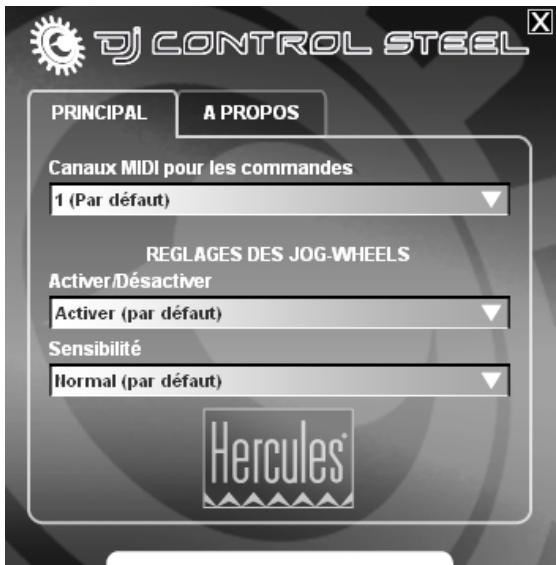
Onglet Principal :
Sur cet onglet, vous pouvez :
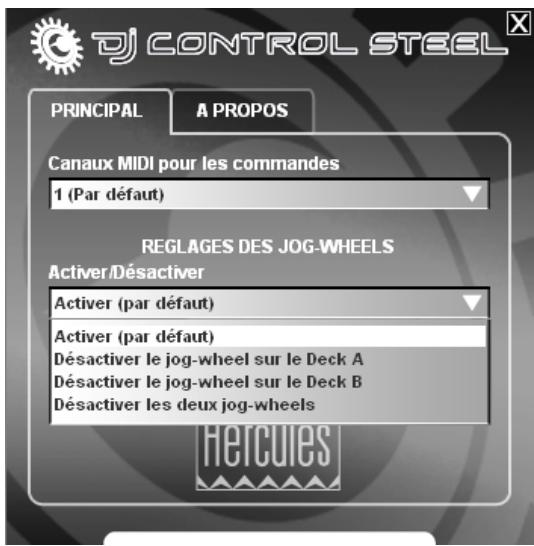
- désactiver et réactiver les jog-wheels.
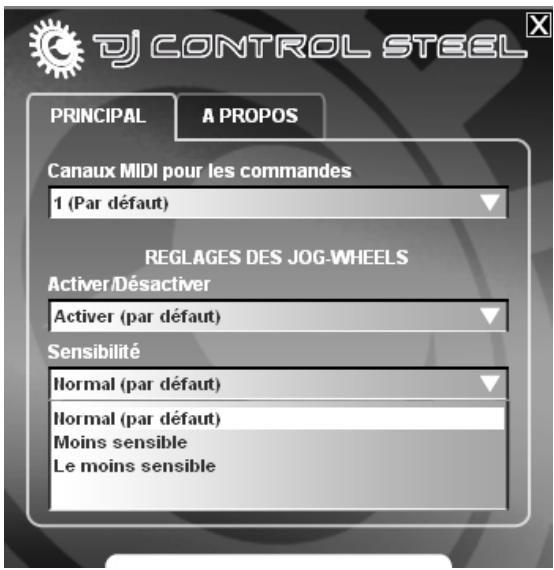
définir la sensibilité des jog-wheels.
Onglet À propos :

- Cet onglet fournit toutes les informations sur les versions de package, de micrologiciel, de pilote d'API DJ et de panneau de commande que vous utilisez. Reportez-vous à ces informations lorsque vous contactez le support technique.
8.1. Présentation générale
Vous êtes sur le point d'apprendre tout ce qu'un DJ a besoin de savoir pour animer ses premières soirées. Commençons par le commencement, c'est-à-dire, la préparation de la soirée : aucun DJ ne se permettrait d'arriver sans s'être préparé, c'est-à-dire, sans avoir organisé son matériel et sélectionné ses disques au préalable.
Vous devez faire de même en classant votre musique. Explorez soigneusement votre discothèque et sélectionnez les chansons que vous allez utiliser. Pour pouvoir mixer des pistes efficacement, vous devez parfaitement connaître les morceaux utilisés.
Ceci étant fait, assurez-vous de disposer de tout le matériel dont vous aurez besoin. Vous avez tout ordinateur, votre console DJ Control Steel, une paire d'enceintes, un casque et un micro à portée de main ? Parfait ! Alors, vous êtes prêts !
Vous vous demandez probablement : et maintenant, par quoi je commence ? Pour commencer, voici les principes de base du « DJing » : un DJ travaille avec deux platines. La première platine joue une partie du morceau musical tandis que le DJ utilise la seconde pour écouter la partie suivante du même morceau dans son casque. Il/elle peut alors travailler sur cette seconde partie (l'accélérer de manière à ce qu'il ait le même tempo que le reste du morceau, etc.) avant de le faire entendre au public. À la fin d'une partie, le DJ lance la lecture de la partie installée sur l'autre platine en effectuant un mix, c'est-à-dire, en mélangeant les deux parties pour créer une transition parfaite.
Concrètement, vous devrez lancer le logiciel VirtualDJ fourni avec votre DJ Control Steel et programmer des morceaux musicaux sur chacune des platines.
Veuillez tirer les sections suivantes pour en savoir plus sur l'art du « DJing ». Nous vous recommandons également de consulter le fichier d'aide de VirtualDJ pour obtenir des informations complémentaires.
8.2. Le mixage dans virtualdj
Tout l'art du mixage consiste à préparer le morceau suivant pendant la lecture du premier. Lorsque le morceau en cours de lecture touche à sa fin, le DJ effectue une transition en douceur entre les deux morceaux grâce au cross fader qui régule le volume sonore des deux platines. Cette technique permet d'éviter les « blancs » entre deux morceaux.
Votre DJ Control Steel vous permet de travailler avec des sources audio numériques. Cette section contient quelques exemples pratiques sur la manière dont vous pouvez passer d'un morceau musical à l'autre grâce au logiciel VirtualDJ.
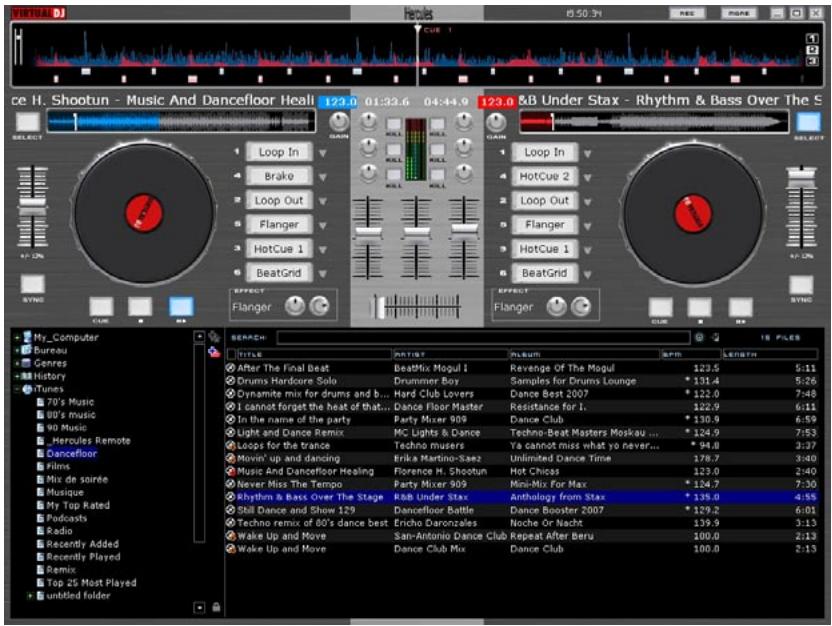
Il n'y a rien de plus simple et de plus amusant que de mixer des chansons dans VirtualDJ. Grâce à la parfaite intégration des commandes de votre DJ Control Steel avec le logiciel VirtualDJ édition 5 DJC fourni, il ne vous faudra que quelques secondes pour commencer à mixer et à SCRatcher vos chansons préférées, à constituer des boucles et à appliquer des effets hallucinants dignes d'un pro et à assurer des transitions très fluides entre deux chansons.

Vous avez la possibilité d'enregistrer votre mix en appuyant sur le bouton REC en haut de la fenêtre Virtual DJ.
- Cliquez sur REC pour démarrer l'enregistrement.
- Sélectionnez l'emplacement du fichier. wav qui sera généré.
Pendant l'enregistrement, le bouton REC s'affiche en bleu.
- Clique à nouveau sur REC pour stopper l'enregistrement.
Prenez le temps d'explorer et d'apprendre à connaître le logiciel VirtualDJ : le manuel PDF du logiciel VirtualDJ qui s'installe automatiquement sur votre ordinateur lors de l'installation de l'application est une bonne source d'informations. Vous pouvez également télécharger la version PDF du manuel sur le site Internet de VirtualDJ. Vous y trouvez des tonnes d'informations sur la manière d'exploiter au mieux le logiciel et ses différentes fonctions. Le site Internet VirtualDJ contient également une foule d'informations et de ressources sur le logiciel. Vous y trouvez également des liens vers de nombreux groupes d'utilisateurs et forums qui pourront vous intéresser au fur et à mesure que vous apprendrez à maîtriser le logiciel et toutes les possibilités qu'il vous offre.
Dans cette section, nous allons vous présenter brièvement certaines des choses les plus courantes que vous devez savoir faire pour commencer à utiliser votre DJ Control Steel et le calculé VirtualDJ 5 édition DJC.
Pour commencer, vous allez devoir charger quelques morceaux musicaux sur chacune des platines. Pour ce faire, vous pouvez utiliser votre souris ou votre pavé tactile pour naviguer parmi vos fichiers qui apparaissent dans le coin inférieur gauche de la fenêtre de VirtualDJ. Si vous préférez, vous pouvez également utiliser les touches directionnelles situées au centre de votre console DJ Control Steel. Utilisez les touches Haut/Bas pour aller dans le dossier ou dans le fichier musical précédent (Haut) ou suivant (Bas). Vous pouvez vous déplacer plus rapidement parmi vos listes de chansons en appuyant sur les touches Haut et Bas tout en tournant la molette Jog Wheel. Utilisez les touches Gauche et Droite pour atteindre le répertoire racine (Gauche) ou pour entrer dans un répertoire (Droite). Appuyez sur l'une ou l'autre des touches Load Deck de votre console DJ Control Steel pour charger les pistes en surbrillance dans la platine correspondante. Si vous utilisez votre souris ou votre pavé tactile, il vous suffit de faire glisser puis de déposer les chansons sur la platine souhaitée.
En temps normal, vous voudrez probablement régler le bouton Balance situé en haut de votre console DJ Control Steel sur la position centrale, de manière à ce que votre mix soit uniformément réparti entre la voie de gauche et celle de droite. Toutefois, si vous souhaitez modifier la balance de manière à privilégier l'une des voies par rapport à l'autre, vous pouvez le faire en utilisant ce bouton.
Veillez à ce que le cross fader de votre console DJ Control Steel soit tourné entièrement à gauche de manière à n'entendre que la platine A dans votre mix. Appuyez sur la touche Lecture/Pause de la platine A de votre console DJ Control Steel pour lancer la lecture du morceau installé sur la platine A. Dans la fenêtre supérieure de VirtualDJ, vous pouvez voir une courbe rouge et une courbe bleue : la courbe bleue représentée la musique chargée sur la platine A tandis que la courbe rouge correspond à la musique chargée sur la platine B.
Vous allez vite réaliser combien cet affichage est important pour le bon fonctionnement de VirtualDJ. Les pics de la courbe représentent les « beats » de la chanson : en alignant les pics de la piste lue sur une platine avec les pics de la piste lue sur l'autre console, vous pouvez synchroniser les deux chansons de manière à ce qu'elles soient lues selon le même « beat », ce qui facilite la transition entre les pistes.
Essayez d'utiliser le bouton-fader Pitch de la platine A pour voir l'effet produit : vous constaterez que le fait d'augmenter la hauteur du son donne l'impression que la chanson est lue plus vite et avec une tonalité plus forte. Inversement, le fait de réduire la hauteur du son donne l'impression que la chanson est lue plus lentement, avec une tonalité plus faible.
Vous voudrez certainement préparer la piste installée sur la platine B pendant la lecture du morceau de la platine A. Mettez votre casque, puis appuyez sur la touche Cue Select de la platine B : vous pouvez maintenant entendre la piste de la platine B dans votre casque (vous ne pouvez contrôler qu'une platine à la fois). Utilisez le bouton Monitor pour régler ce que vous entendez dans votre casque : la position Cue du bouton représente la piste dont vous souhaitez définir le point de reprise de lecture tandis que la position Mix correspond au mix effectué entre la platine A et la platine B. Utilisez le bouton Volume situé à proximité de la prise casque, sur la façade de votre console DJ Control Steel pour régler le volume sonore de votre casque.
Essayez de bouger la molette Jog Wheel de la platine B : vous verrez que vous êtes en train de scratcher la piste en avant et en arrière sans que votre public ne puisse l'entendre car le cross fader est toujours tourné entièrement à gauche, ce qui signifie que seul le son provenant de la platine de gauche s'entend dans votre mix. Si vous appuyez sur la touche Scratch de votre console DJ Control Steel, la fonction des molettes Jog Wheel devient une fonction de recherche, ce qui vous permet de vous déplacer rapidement dans une piste. Vous pouvez aussi vous déplacer rapidement dans une piste en utilisant les boutons Avant et Arrière situés au-dessus de la molette Jog Wheel. Appuyez de nouveau sur la touche Scratch pour qu'elle retrouve sa fonction d'origine.
Utilisez le bouton-fader Pitch de la platine B pour régler le tempo de la chanson de manière à ce qu'il corresponde à celui de la chanson lue sur la platine A; vous pouvez également appuyer sur la touche Sync de la platine B pour ajuster le tempo de la piste lue sur cette platine avec celui de la piste lue sur la platine A. Grâce à la synchronisation des tempos, il est plus facile pour les danseurs de conserver un rythme constant lors du passage d'une chanson à une autre.
Appuyez sur la touche Lecture/pause de la platine B pendant la lecture de la piste installée sur la platine B pour permettre celle-ci en pause à l'endroit où vous souhaitez commencer la lecture : Cette opération a pour effet de mettre la chanson en pause et de définir le point de reprise de la lecture (si vous aviez appuyé sur la touche Stop, le point de reprise de la lecture n'aurait pas été défini ici et la lecture aurait repris au niveau du point de reprise de la lecture d'origine, c'est-à-dire, le début de la chanson).
Lorsque la piste en cours de lecture sur la platine A touche à sa fin, commencez à tourner le cross fader vers la droite (en direction de la Platine B) : plus vous le tournez vers la droite, plus vous entendrez la platine B dans le mix. Lorsque vous êtes prêt à commencer la lecture, appuyez sur la touche Lecture/Pause de la platine B. Le lecteur du morceau commencera à l'endroit où vous avez mis le morceau en pause. Vous pouvez régler les boutons EQ de la platine B afin d'affiner l'égalisation. Vous pouvez également appuyer sur l'une des touches Kill pour couper la bande de fréquences correspondante de la platine et ainsi obtenir un effet de transition intéressant (il vous suffit d'appuyer à nouveau sur la touche Kill pour rétablir la fréquence en question). Continuez à bouger le cross fader jusqu'à ce qu'il soit complètement à droite : vous n'entendrez plus alors que la piste en cours de lecture sur la platine B dans votre mix. Vous pouvez utiliser le bouton-fader Volume de la platine B pour régler le volume de lecture de la
piste, si nécessaire, afin qu'il soit au même niveau que le morceau en cours de lecture sur la platine A.
Maintenant que la piste installée sur la platine B est en cours de lecture, vous souhaitez peut-être rétablir la hauteur de son (pitch) d'origine de ce morceau si celui-ci a été modifié de manière à ce qu'il corresponde à celui du morceau qui était en train de se jouer sur la platine A. Pour ce faire, vous pouvez déplacer lentement le bouton-fader Pitch pour le ramener à un niveau normal.
Amusez-vous à essayer certains des effets réalisables à l'aide des touches 1 à 6 : loop in, loop out, pitch bend, flanger, beatgrid, etc. Vous serez surprise par certains dessons incroyables que vous pouvez facilement produire, personnaliser et manipuler. Vous pouvez même moduler l'effet en tournant la molette Jog Wheel tout en maintenant la touche d'effet enfoncée. Une pression sur les touches 1 à 6 permet d'activer ou de désactiver l'effet correspondant.
Lancez la lecture du morceau installé sur votre platine et réglez le niveau à l'aide du bouton Gain de la platine A. Cela vous permet de régler le niveau global au même niveau que celui du morceau en cours de lecture sur l'autre platine. Une fois le volume global réglé, vous pouvez utiliser le bouton-fader Volume de la platine pour effectuer des réglages plus précis. Définissez le point de reprise de la lecture de votre morceau à l'endroit où vous souhaitez que la lecture commence.
Lorsque la piste en cours de lecture sur la platine B touche à sa fin, commencez à tourner le cross fader vers la gauche, puis lancez la lecture du morceau installé sur votre platine lorsque vous souhaitez passer d'un morceau à l'autre. Réglez l'égaliseur de la platine A tout en continuant à bouger le cross fader jusqu'à ce que ce dernier soit complètement à gauche : votre public n'entend plus alors que le morceau en cours de lecture sur la platine A.
Bravo! Vous venez de réaliser votre premier mix! Au fur et à mesure que vous vous exercerez et que vous apprendrez à mieux connaître votre DJ Control Steel et le logiciel VirtualDJ, vous vous rendrez compte de l'incroyable polyvalence de cette table de mixage qui vous permettra d'emmener votre musique dans des lieux dont vous n'avez pu que rêver jusqu'à. En continuant à apprendre comment tout ceci fonctionne et en essayant différentes approches, vous maîtriserez rapidement la technique du mixage et vous trouverez les méthodes de travail qui vous conviennent. Après tout, c'est vous le DJ et le public est entre vos mains!
La DJ Control Steel vous permet de scratcher vos fichiers MP3 et vos CD de la même manière qu'un DJ scratche des disques vinyle. Pour ce faire, vous nevez utiliser les molettes Jog Wheel ainsi que le cross fader pour « booster » ou couper le son.
Il existe de nombreux effets de « scratch ». Les plus connus sont décrits ci-dessous :
Pas besoin d'utiliser la commande de volume pour réaliser ce scratch de base. Cette technique consiste à réaliser un scratch avant immédiatement suivi par un scratch arrêté.
Le « tear scratch » n'utilise pas non plus la commande de volume. Comme pour le baby scratch, vous effectuez un scratch avant suivi par un scratch arrêté, mais ce scratch arrêté est effectué à deux vitesses différentes : vous nevez tout d'abord scratcher rapidement, puis lentement. Les différentes étapes sont donc les suivantes : scratch avant, scratch arrêté rapide, scratch arrêté lent.
Scratch avant (forward scratch)
Vous devez effectuer un scratch avant, puis baisser rapidement le volume au minimum avant de réaliser un scratch arrêté pour revenir en position initiale et rétablir le volume. Seul le scratch avant sera audible.
Scratch arrière (backward scratch)
C'est l'inverse du scratch avant : Vous devez effectuer un scratch arrière, puis rapidement baisser le volume au minimum juste avant de réaliser le scratch avant, puis de rétablir le volume.
Passe-passe (pass-pass)
Le « pass-pass » n'est pas une technique de scratch à proprement parler car il utilise le scratch ainsi que d'autres éléments (pitch, cross fader, etc.) pour créer de nouvelles compositions. Pour réaliser cette technique, vous devez jouer le même morceau sur les deux platines. Ensuite, libre à vous d'utiliser les différentes fonctions de la DJ Control Steel pour créer de nouvelles combinaisons rythmiques en manipulant alternativement les platines. Une parfaite maîtrise du cross fader et des techniques de base du scratch sont nécessaires ainsi qu'un bon sens du rythme et une excellente connaissance du morceau utilisé.
9. Configuration en mode MIDI
Votre DJ Control Steel peut faire office de contrôleur MIDI : les boutons et les potentiomètres peuvent envoyer et recevoir des signaux MIDI qui seront alors interprétés par le Dans le VirtualDJ (qui prend en charge les commandes MIDI), vous nevez sélectionner cette DJ Control Steel comme contrôleur MIDI.
Messages MIDI envoyés par la DJ Control Steel :
Remarque: CW = dans le sens des aiguilles d'une montre; CCW = dans le sens inverse des aiguilles d'une montre
Suite sur page suivante
Messages MIDI reçus par la DJ Control Steel :
| Commande MIDI | Message MIDI | Description de la valeur |
| LED left key 1 | Bx 01 Value | 00 : OFF - 7F: ON |
| LED left key 2 | Bx 02 Value | 00 : OFF - 7F: ON |
| LED left key 3 | Bx 03 Value | 00 : OFF - 7F: ON |
| LED left key 4 | Bx 04 Value | 00 : OFF - 7F: ON |
| LED left key 5 | Bx 05 Value | 00 : OFF - 7F: ON |
| LED left key 6 | Bx 06 Value | 00 : OFF - 7F: ON |
| LED left Sync | Bx 07 Value | 00 : OFF - 7F: ON |
| LED left pitch bend + | Bx 08 Value | 00 : OFF - 7F: ON |
| LED left Play | Bx 0B Value | 00 : OFF - 7F: ON |
| LED left Cue | Bx 0C Value | 00 : OFF - 7F: ON |
| LED left Stop | Bx 0D Value | 00 : OFF - 7F: ON |
| LED left KillTreb | Bx 0E Value | 00 : OFF - 7F: ON |
| LED left KillMed | Bx 0F Value | 00 : OFF - 7F: ON |
| LED left KillBass | Bx 10 Value | 00 : OFF - 7F: ON |
| LED left pitch bend - | Bx 11 Value | 00 : OFF - 7F: ON |
| LED Folders | Bx 12 Value | 00 : OFF - 7F: ON |
| LED left Mode | Bx 13 Value | 00 : OFF - 7F: ON |
| LED left CueSelect | Bx 14 Value | 00 : OFF - 7F: ON |
| LED right pitch bend + | Bx 15 Value | 00 : OFF - 7F: ON |
| LED Files | Bx 16 Value | 00 : OFF - 7F: ON |
| LED right Mode | Bx 17 Value | 00 : OFF - 7F: ON |
| LED right CueSelect | Bx 18 Value | 00 : OFF - 7F: ON |
| LED right key 1 | Bx 19 Value | 00 : OFF - 7F: ON |
| LED right key 2 | Bx 1A Value | 00 : OFF - 7F: ON |
| LED right key 3 | Bx 1B Value | 00 : OFF - 7F: ON |
| LED right key 4 | Bx 1C Value | 00 : OFF - 7F: ON |
| LED right key 5 | Bx 1D Value | 00 : OFF - 7F: ON |
| LED right key 6 | Bx 1E Value | 00 : OFF - 7F: ON |
| LED right Sync | Bx 1F Value | 00 : OFF - 7F: ON |
| LED right pitch bend + | Bx 20 Value | 00 : OFF - 7F: ON |
| LED right Play | Bx 23 Value | 00 : OFF - 7F: ON |
| LED right Cue | Bx 24 Value | 00 : OFF - 7F: ON |
| LED right Stop | Bx 25 Value | 00 : OFF - 7F: ON |
| LED right KillTreb | Bx 26 Value | 00 : OFF - 7F: ON |
| LED right KillMed | Bx 27 Value | 00 : OFF - 7F: ON |
| LED right KillBass | Bx 28 Value | 00 : OFF - 7F: ON |
| LED_Scratch | Bx 29 Value | 00 : OFF - 7F: ON |
| Blink LED left key 1 | Bx 31 Value | 00 : OFF - 7F: ON |
| Blink LED left key 2 | Bx 32 Value | 00 : OFF - 7F: ON |
| Blink LED left key 3 | Bx 33 Value | 00 : OFF - 7F: ON |
| Blink LED left key 4 | Bx 34 Value | 00 : OFF - 7F: ON |
| Blink LED left key 5 | Bx 35 Value | 00 : OFF - 7F: ON |
| Blink LED left key 6 | Bx 36 Value | 00 : OFF - 7F: ON |
| Blink LED left Sync | Bx 37 Value | 00 : OFF - 7F: ON |
| Blink LED left pitch bend+ | Bx 38 Value | 00 : OFF - 7F: ON |
| Blink LED left Play | Bx 3B Value | 00 : OFF - 7F: ON |
| Blink LED left Cue | Bx 3C Value | 00 : OFF - 7F: ON |
| MIDI control | MIDI message | Value description |
| Blink LED left Stop | Bx 3D Value | 00 : OFF - 7F: ON |
| Blink LED left KillTreb | Bx 3E Value | 00 : OFF - 7F: ON |
| Blink LED left KillMed | Bx 3F Value | 00 : OFF - 7F: ON |
| Blink LED left KillBass | Bx 40 Value | 00 : OFF - 7F: ON |
| Blink LED left pitch bend- | Bx 41 Value | 00 : OFF - 7F: ON |
| Blink LED Folders | Bx 42 Value | 00 : OFF - 7F: ON |
| Blink LED_left Mode | Bx 43 Value | 00 : OFF - 7F: ON |
| Blink LED left CueSel | Bx 44 Value | 00 : OFF - 7F: ON |
| Blink LED right Stop | Bx 46 Value | 00 : OFF - 7F: ON |
| Blink LED Files | Bx 47 Value | 00 : OFF - 7F: ON |
| Blink LED right key 1 | Bx 4A Value | 00 : OFF - 7F: ON |
| Blink LED right key 2 | Bx 4B Value | 00 : OFF - 7F: ON |
| Blink LED right key 3 | Bx 4C Value | 00 : OFF - 7F: ON |
| Blink LED right key 4 | Bx 4D Value | 00 : OFF - 7F: ON |
| Blink LED right key 5 | Bx 4E Value | 00 : OFF - 7F: ON |
| Blink LED right key 6 | Bx 50 Value | 00 : OFF - 7F: ON |
| Blink LED right Play | Bx 53 Value | 00 : OFF - 7F: ON |
| Blink LED right Cue | Bx 54 Value | 00 : OFF - 7F: ON |
| Blink LED right pitch bend- | Bx 55 Value | 00 : OFF - 7F: ON |
| Blink LED right Mode | Bx 57 Value | 00 : OFF - 7F: ON |
| Blink LED right CueSel | Bx 58 Value | 00 : OFF - 7F: ON |
| Blink LED Scratch | Bx 59 Value | 00 : OFF - 7F: ON |
| Blink LED right KillTreb | Bx 5A Value | 00 : OFF - 7F: ON |
| Blink LED right KillMed | Bx 5B Value | 00 : OFF - 7F: ON |
| Blink LED right KillBass | Bx 5C Value | 00 : OFF - 7F: ON |
| Blink LED right Sync | Bx 5F Value | 00 : OFF - 7F: ON |
| Blink LED right pitch bend+ | Bx 60 Value | 00 : OFF - 7F: ON |
| LED left shift + Key 1 | Bx 64 Value | 00 : OFF - 7F: ON |
| LED left shift + Key 2 | Bx 65 Value | 00 : OFF - 7F: ON |
| LED left shift + Key 3 | Bx 66 Value | 00 : OFF - 7F: ON |
| LED left shift + Key 4 | Bx 67 Value | 00 : OFF - 7F: ON |
| LED left shift + Key 5 | Bx 68 Value | 00 : OFF - 7F: ON |
| LED left shift + Key 6 | Bx 69 Value | 00 : OFF - 7F: ON |
| LED right shift + Key 1 | Bx 6A Value | 00 : OFF - 7F: ON |
| LED right shift + Key 2 | Bx 6B Value | 00 : OFF - 7F: ON |
| LED right shift + Key 3 | Bx 6C Value | 00 : OFF - 7F: ON |
| LED right shift + Key 4 | Bx 6D Value | 00 : OFF - 7F: ON |
| LED right shift + Key 5 | Bx 6E Value | 00 : OFF - 7F: ON |
| LED right shift + Key 6 | Bx 6FValue | 00 : OFF - 7F: ON |
| Update_All_Analogs | Bx 70 Value | 00 : OFF - 7F: ON |
| Blink LED left shift + Key 1 | Bx 74 Value | 00 : OFF - 7F: ON |
| Blink LED left shift + Key 2 | Bx 75 Value | 00 : OFF - 7F: ON |
| Blink LED left shift + Key 3 | Bx 76 Value | 00 : OFF - 7F: ON |
| Commande MIDI | Message MIDI | Description de la valeur |
| Blink LED left shift + Key 4 | Bx 77 Value | 00 : OFF - 7F: ON |
| Blink LED left shift + Key 5 | Bx 78 Value | 00 : OFF - 7F: ON |
| Blink LED left shift + Key 6 | Bx 79 Value | 00 : OFF - 7F: ON |
| Blink LED right shift + Key 1 | Bx 7A Value | 00 : OFF - 7F: ON |
| Blink LED right shift + Key 2 | Bx 7B Value | 00 : OFF - 7F: ON |
| Blink LED right shift + Key 3 | Bx 7C Value | 00 : OFF - 7F: ON |
| Blink LED right shift + Key 4 | Bx 7D Value | 00 : OFF - 7F: ON |
| Blink LED right shift + Key 5 | Bx 7E Value | 00 : OFF - 7F: ON |
| Blink LED right shift + Key 6 | Bx 7FValue | 00 : OFF - 7F: ON |
Hercules a créé une application appelée MIDI Mapper pour la DJ Control Steel : ce logiciel vous permet de modifier les messages et les valeurs MIDI de votre console DJ Control Steel.
L'application MIDI Mapper est destinée aux utilisateurs confirmés qui connaissent bien la norme MIDI. Elle peut être téléchargée sur le site http://ts.hercules.com.
10. Faq
- Puis-je utiliser la DJ Control Steel avec un logiciel DJ autre que Virtual DJ ?
Oui : une grande variété d'applications DJ sont compatibles avec la console DJ Control Steel, dont Traktor, MixVibes et DJ Decks, et de plus en plus de nouveaux programmes intégrant cette compatibilité. Vérifiez auprès des éditeurs des autres programmes DJ si leur logiciel est compatible avec la console DJ Control Steel.
- Puis-je utiliser la DJ Control Steel sans ordinateur?
Non, la DJ Control Steel ne peut fonctionner sans être connectée à un ordinateur.
- Puis-je mixer directement des CD audio dans le logiciel de mixage DJ ?
Oui, vous pouvez mixer des CD audio dans l'application Virtual DJ directement à partir de votre lecteur de CD/DVD-ROM. Il vous suffit de charger la piste audio du CD dans votre liste de lecture sur l'une des platines de votre console DJ, comme s'il s'agissait d'un fichier audio, et vous pouvez alors la mixer immédiatement.
- La DJ Control Steel peut-elle faire office de contrôleur MIDI ?
Oui, la DJ Control Steel fonctionne comme un contrôleur MIDI et peut émettre et recevoir des instructions MIDI. Voir section 10. Configuration en mode MIDI.
- La DJ Control Steel fonctionne-t-elle lorsqu'elle est connectée à un hub USB ?
Oui, à condition que l'alimentation du hub USB soit branchée, car la DJ Control Steel requiert l'alimentation complète d'un port USB pour fonctionner correctement.
- A quoi sert le bouton Stop (arrêt) sur la DJ Control Steel ?
Dans VirtualDJ 5 DJC Edition, le bouton Stop (arrêt) arrête la musique en repositionnant le curseur au point cue du début de la piste tandis que le bouton Play/Pause (Lecture/Pause) suspend la lecture de la musique et déplace le point cue à la position en cours dans le morceau musical.
- Comment puis-je changer d'effet ?
Dans VirtualDJ 5 DJC Edition, vous pouvez changer d'effet en appuyant sur le bouton (1-6) correspondant au nouvel effet voulu (voir la section 7.7 Effets et boucles). Il vous est possible de modifier l'effet en tournant le jog-wheel, le bouton d'effet étant maintenu enfoncé.
- Comment puis-je étendre mes répertoires dans VirtualDJ 5 DJC Edition ?
Vous pouvez utiliser les boutons Up/Down/Left/Right (Haut/Bas/Gauche/Droite) de votre DJ Control Steel pour parcourir les répertoires et les fichiers musicaux. Une fois le répertoire choisi, cliquez sur le bouton Load pour en augmenter le contenu.
- Comment puis-je naviguer plus rapidement dans mes répertoires musicaux à l'aide de VirtualDJ 5 DJC Edition ?
Pour naviguer dans un réseau contenant un grand nombre de fichiers musicaux et parcourir plus rapidement la liste des fichiers, il vous suffit de tourner le jog-wheel tout en maintenant enfoncé le bouton Up (Haut) ou Down (Bas) de votre console.
11. Assistance technique
Si vous rencontrez un problème avec votre produit, rendez-vous sur le site http://ts.hercules.com et sélectionnez votre langue. Vous aurez alors accès à différents services (Foire Aux Questions (FAQ), dernières versions des pilotes et logiciels) susceptibles de résoudre votre problème. Si le problème persiste, vous pouvez contacter le support technique des produits Hercules (« Support Technique »):
Par e-mail:
Pour bénéficier du support technique par e-mail, vous devez d'abord vous enregistrer en ligne. Les informations fournies sont permettre aux techniciens de résoudre plus rapidement leur problème.
Cliquez sur Enregistrement à gauche de la page Support technique et suivez les instructions à l'écran.
Si vous êtes déjà enregistré, renseignez les champs Nom d'utilisateur et Mot de passe puis cliquez sur Connexion.
Par téléphone (si vous n'avez pas d'accès Internet) :
| Canada | 1-866-889-2181 Gratisuit | Du lundi au vendredi de 7h à 11h et de 12h à 17h Le samedi et le dimanche de 7h à 12h (heure de l'Est) |
| France | 0 826 09 21 03 Numéro Indigo® (0,15€ TTC/minute*) | Du lundi au vendredi de 13h à 17h et de 18h à 22h Le samedi de 9h à 13h et de 14h à 20h Le dimanche de 10h à 13h et de 14h à 17h |
| Suisse | 0842 000 022 Tarif d'une communication locale | Du lundi au vendredi de 13h à 17h et de 18h à 22h Le samedi de 9h à 13h et de 14h à 20h Le dimanche de 10h à 13h et de 14h à 17h |
| Belgique | 078 16 60 56 Tarif d'une communication nationale | Du lundi au vendredi de 13h à 17h et de 18h à 22h Le samedi de 9h à 13h et de 14h à 20h Le dimanche de 10h à 13h et de 14h à 17h |
- Tarif indicatif (hors coût de mise en relation)
11.1. Informations relatives à la garantie
Dans le monde entier, Guillemot Corporation S. A. (« Guillemot ») garantit au consommateur que le présent produit Hercules est exempt de défauts matériels et de vices de fabrication, et ce, pour une période de deux (2) ans à compter de la date d'achat d'origine. Si, au cours de la période de garantie, le produit semble défectueux, contactez immédiatement le Support Technique qui vous indiquera la procédure à suivre. Si le défaut est confirmé, le produit devra être retourné à son lieu d'achat (ou tout autre lieu indiqué par le Support Technique).
Dans le cadre de la garantie, le consommateur bénéficiera, au besoin du Support Technique, du remplacement ou de la réparation du produit défectueux. Lorsque la loi applicable l'autorise, toute responsabilité de Guillemot et ses filiales (y compris pour les dommages indirects) se limite à la réparation ou au remplacement du produit Hercules. Les droits légaux du consommateur au titre de la législation applicable à la vente de biens de consommation ne sont pas affectés par la présente garantie.
Cette garantie ne s'appliquera pas : (1) si le produit a été modifié, ouvert, altéré, ou a subi des dommages résultant d'une utilisation inappropriée ou abusive, de négligence, d'un accident, de l'usure normale, ou de toute autre cause non liée à un défaut matériel ou à un vice de fabrication; (2) en cas de non-respect des instructions du Support Technique; (3) aux logiciels non édités par Guillemot, lesdits logiciels faisant l'objet d'une garantie spécifique accordée par leurs éditeurs.
11.2. Stipulations additionnelles à la garantie
Aux États-Unis d'Amérique et au Canada, cette garantie est limitée au mécanisme interne et au boiler externe du produit. Toute garantie implicite applicable, incluant les garanties de qualité marchande ou d'adaptation à un usage particulier, est limitée à deux (2) ans à compter de la date d'achat et soumise aux conditions de la présente garantie limitée. En aucun cas, Guillemot Corporation S. A. ou ses sociétés associées ne sauraient être tenues responsables envers qui que ce soit de tous dommages indirects ou dommages accessoires résultant du non-respect des garanties expresses ou implicites. Certains États/Provinces n'autorisent pas la limitation sur la durée d'une garantie implicite, ou l'exclusion ou la limitation de responsabilité pour les dommages indirects ou accessoires, de sorte que les limitations ou exclusions ci-dessus peuvent ne pas vous être applicables. Cette garantie vous confère des droits spécifiques; vous pouvez également bénéficier d'autres droits qui peuvent différer d'un État/Province à l'autre.
Marques déposées
Hercules® est une marque déposée de Guillemot Corporation S. A. Virtual DJ™ est une marque de Atomix Productions. Apple®, le logo Apple, Mac OS®, iTunes® sont des marques déposées d'Apple Computer, Inc. Intel® et Pentium® sont des marques déposées d'Intel Corporation. WMA®, Microsoft® Windows® 98 SE, Me, 2000, XP et Vista sont des marques déposées ou des marques de Microsoft Corporation aux États-Unis et /ou dans d'autres pays. Velcro® est une marque déposée de Velcro Industries B. V. Toutes les autres marques déposées et noms commerciaux sont reconnus par leurs générantes et sont la propriété de leurs propriétaires respectifs. Illustrations non contractuelles. Le contenu, la conception et les spécifications sont susceptibles de changer sans préavis et de varier selon les pays.
Déclaration de conformité
Cet appareil a été testé et est conforme à la Directive 89/336/CEE du Conseil du 3 mai 1989 concernant le rapprochement des législations des États membres relatives à la compatibilité électromagnétique, modifiée par la Directive 93/68/CEE. Le fonctionnement de ce matériel dans un environnement résidentiel provoque parfois des interférences radioélectriques : il incombe dans ce cas à l'utilisateur d'y remédier.
Cet appareil numérique de la classe B respecte toutes les exigences du Règlement sur le matériel brouilleur du Canada.
Aucune partie de ce manuel ne peut être reproduite, résumée, transmise, transcodée, stockée dans un système de recherche, ou traduite en toute langue ou langage informatique, à quelque fin ou par quelque moyen que ce soit, électronique, mécanique, magnétique, manuel, par le biais de photocopies, d'enregistrements, ou autres, sans l'autorisation expresse et écrite de Guillemot Corporation S. A.
Responsabilité limitée
Guillemot Corporation S. A. se réserve le droit de modifier les spécifications à tout moment sans préavis. Les informations fournies dans ce document sont censées être précises et fiables. Cependant Guillemot Corporation S. A. n'assure aucune responsabilité concernant leur utilisation, ni leur contrefaçon ou les autres droits des tiers résultant de leur utilisation. Ce produit peut exister en version simplifiée ou spéciale, notamment pour les fabricants de PC et les assembleurs. Il se peut que certaines fonctions décrites dans ce manuel ne soient pas disponibles dans la version que vous possédez. Autant que possible, le CD-ROM d'installation contiendra un fichier README.TXT dans lequel seront détaillées les différences entre le produit installé et le produit décrit dans la présente documentation.
Contrat de licence utilisateur final
IMPORTANT: veuillez lire attentivement le Présent Contrat de licence. Le Logiciel est concédé sous licence, et non vendu à l'utilisateur, pour un emploi respectant les termes du Présent Contrat. Vous vous engagez à respecter les termes et les conditions du Présent Contrat. Si vous êtes en désaccord avec les termes et les conditions du Présent Contrat, veuillez retourner le Logiciel et tout ce qui l'accompagne dans les 15 jours qui suivent la date de votre achat à l'endroit où vous l'avez acheté.
La propriété du Logiciel (dénommé « le Logiciel » ci-dessus et ci-après) reste acquise à Guillemot Corporation S. A. Tous droits réservés. Le terme « Logiciel » inclut les programmes réalisables, gestionnaires, librairies, fichiers de données et toute documentation associée aux programmes. Hercules Technologies n'accorde qu'un droit d'utilisation du Logiciel. L'acquéreur accepte les termes et les conditions du Présent Contrat concernant les droits d'auteur et tout autre droit de propriété concernant les autres logiciels contenus dans le produit.
- La licence est accordée à l'acquéreur d'origine seulement. Guillemot Corporation S. A. reste propriétaire et titulaire du Logiciel et se réserve tous les droits qui ne sont pas expressément accordés par le Présent Contrat. L'utilisateur n'a pas le droit de sous-louer ses droits concédés par le Présent Contrat. Le transfert de cette licence est autorisé à condition que l'acquéreur d'origine ne conserve aucune partie du Logiciel et que le cessionnaire lise et accepte les termes et conditions du Présent Contrat.
- L'acquérateur peut utiliser le Logiciel sur un seul ordinateur en même temps. La partie assimilable du Logiciel peut être copiée vers un autre ordinateur à condition que le Logiciel soit effacé du premier ordinateur et qu'il soit impossible d'utiliser le Logiciel sur plusieurs machines en même temps.
- L'acquérateur reconnait et accepte le copyright apparentant à Guillemot Corporation S. A. Le copyright ne doit en aucun cas être entelé du Logiciel ou d'une copie du Logiciel, de toute documentation, écrire ou électronique, accompagnant le Logiciel.
- La licence octroie à l'utilisateur le droit de faire une (1) copie d'archivage de la partie assimilable du Logiciel à condition que le copyright du Logiciel soit également copiée.
- Sauf dans les limites permises expressément par le Présent Contrat, l'acquéreur ne peut pas s'engager à ni permettre à un tiers de s'engager à : fournir ou divulguer le Logiciel à des tiers ; rendre possible l'utilisation du Logiciel par plus d'un ordinateur en même temps ; faire des modifications ou des copies de quelque chose que ce soit ; désassembler, décompiler ou modifier le Logiciel d'une quelconque manière ou essayer d'obtenir des informations relatives à l'utilisation du Logiciel n'étant pas accessibles à l'utilitaire : faire des copies ou des traductions du Manuel de l'utilitaire.
Recommandation relative à la protection de l'environnement
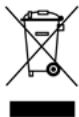
En fin de vie, ce produit ne doit pas être éliminé avec les déchets ménagers normaux mais déposé à un point de collecte des déchets d'équipements électriques et électroniques en vue de son recyclage.
Ceci est confirmé par le symbole figurant sur le produit, le manuel utilisateur ou l'emballage.
En fonction de leurs caractéristiques, les matériaux peuvent être recyclés. Par le recyclage et par les autres formes de valorisation des déchets d'équipements électriques et électroniques, vous contribuez de manière significative à la protection de l'environnement.
Veuillez consulter les autorités locales qui vous indiqueront le point de collecte concerné.
- Introduction
- Première installation
- Installation des pilotes et du logiciel
- Si le menu d'installation ne se lance pas automatiquement :
- Consommation
- Vue dessus
- Branchement du CASQUE
- Jog-wheels
- Cross fader
- Volume faders
- Boutons lecture/pause, stop et cue
- Boutons de retour rapide et d'avance rapide
- Réglages du pitch
- Effets et boucles (boutons shift + 1-6)
- Boutons load deck
- Boutons cue select
- Boutons de navigation
- Bouton balance
- Bouton monitor
- Bouton d'équivalence
- Boutons de coupure
- Bouton shift
- Encodeurs controls 1 et 2
- Bouton apply ctrl. on
- L'icone DJ control steel sur la barre des tâches
- Utilisation du panneau de commande DJ control steel
- Présentation générale
- Le mixage dans virtualdj
- Scratch avant (forward scratch)
- Scratch arrière (backward scratch)
- Passe-passe (pass-pass)
- Configuration en mode MIDI
- Faq
- Assistance technique
- Par e-mail:
- Informations relatives à la garantie
- Stipulations additionnelles à la garantie
- Marques déposées
- Déclaration de conformité
- Responsabilité limitée
- Contrat de licence utilisateur final
- Recommandation relative à la protection de l'environnement
Marque : HERCULES
Modèle : DJ CONTROL STEEL
Catégorie : Contrôleur DJ