DJ CONTROL MP3 - Contrôleur DJ HERCULES - Notice d'utilisation et mode d'emploi gratuit
Retrouvez gratuitement la notice de l'appareil DJ CONTROL MP3 HERCULES au format PDF.
| Intitulé | Valeur / Description |
|---|---|
| Type de produit | Contrôleur DJ numérique |
| Caractéristiques techniques principales | 2 canaux, 2 platines, interface audio intégrée |
| Alimentation électrique | Alimentation par USB |
| Dimensions approximatives | 320 x 230 x 50 mm |
| Poids | 1,2 kg |
| Compatibilités | Compatible avec Windows et Mac, fonctionne avec la plupart des logiciels DJ |
| Fonctions principales | Contrôle de la musique, effets audio, boucles, égaliseur |
| Entretien et nettoyage | Essuyer avec un chiffon doux, éviter les produits chimiques agressifs |
| Pièces détachées et réparabilité | Disponibilité limitée des pièces détachées, consulter le fabricant pour les réparations |
| Sécurité | Utiliser dans un environnement sec, éviter les chocs et les températures extrêmes |
| Informations générales utiles | Idéal pour les DJ débutants et intermédiaires, léger et portable |
FOIRE AUX QUESTIONS - DJ CONTROL MP3 HERCULES
Questions des utilisateurs sur DJ CONTROL MP3 HERCULES
0 question sur cet appareil. Repondez a celles que vous connaissez ou posez la votre.
Poser une nouvelle question sur cet appareil
Téléchargez la notice de votre Contrôleur DJ au format PDF gratuitement ! Retrouvez votre notice DJ CONTROL MP3 - HERCULES et reprennez votre appareil électronique en main. Sur cette page sont publiés tous les documents nécessaires à l'utilisation de votre appareil DJ CONTROL MP3 de la marque HERCULES.
MODE D'EMPLOI DJ CONTROL MP3 HERCULES
3.1. Première installation 2
3.2. DJ Control MP3 et la carte son de votre PC 4
- PRÉSENTATION 4
4.1. La bandouliere 4
4.2. La façade 5
4.3. Connexion USB 6
- UTILISER LA DJ CONTROL MP3 EN SOIREE 6
5.1. Généralités 6
5.2. Configuration de DJ Control MP3 7
5.3. Effectuer une préécoute au casque 7
5.4. Accéléer ou ralentir un morceau 8
5.5. Creer des points Cue 9
5.6. Creer des boucles 10
5.7.Passer d'un morceau a un autre 10
5.8.Ajouter un effet au morceau. 12
5.9. Scratcher 13
- CONFIGURATION EN MODE MIDI 14
- FAQ 16
- ASSISTANCE TECHNIQUE 17
8.1. Informations relatives à la garantie 17
8.2. Stipulations additionelles à la garantie 17
1. INTRODUCTION
DJ Control MP3 est une console puissant qui vous ouvre les portes du mixage et des scratches de musique numérique sur votre PC. À la fois intuitive et/agréable à utiliser, DJ Control MP3 vous permet d'apposer votre style sur votre musique préféérée et de la partager avec vos amis pour animer des soirées mémorables ou faire des mixes créats.
DJ Control MP3 s'utilise avec des fichiers audio numériques, dont les MP3. Nous attirons notre attention sur le fait que les créations musicales sont protégées par le droit d'auteur et que vous devez vous conformer à la législation applicable. Nous vous encourageons vivement à supporter les artistes en accuérant de façon légale leurs productions.
2. CONFIGURATION MINIMALE REQUIRE
PC de bureau ou portable équipé d'un processeur Intel Pentium III/Athlon 800 MHz ou compatible
256 Mo de RAM
- Systeme d'exploitation: Microsoft Windows 2000 SP4 et XP SP1
Port USB (USB 1.1 ou USB 2.0)
Casque ou enceintes amplifiées
Lecteur de CD-ROM ou de DVD-ROM (compatibilité CD-DA recommende)
Carte graphique supportant une résolution de 800 × 600 en 16 bits
- Connexion Internet et 100 Mo d'espace disque disponible pour certaines applications
3. INSTALLATION
3.1. Première installation

Vous devez d'abord installer les pilotes de votre DJ Control MP3 avant de la ser à l'ordinateur.
Remarque : les écans et la procédure d'installation peuvent varier sensiblement par rapport à la procédure décrite dans ce manuel.
Étant donné que les pilotes et logiciels sont en constante évolution, ceuxprésents sur votre CD-ROM d'installation peuvent ne pas correspondre à la première version. Vous pouvez vous rendre sur le site Hercules (ts.hercules.com) pour vérifier et, le cas échéant, télécharger les nouvelles versions.
3.1.1.Installation des pilotes et logiciels

- Insérez le CD-ROM d'installation dans votre lecteur de CD-ROM.
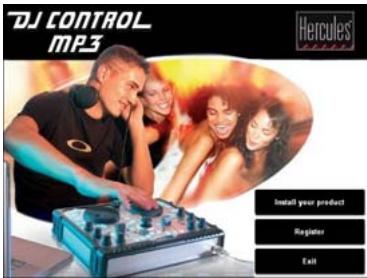
Le menu d'installation DJ Control MP3 apparait automatiquement.
Si le menu d'installation ne se lance pas automatiquement :
- Double-cliquez sur Poste de travail.
- Double-cliquez sur l'icone du lecteur de CD-ROM.
-
Si nécessaire, double-cliquez sur Setup.exe.
-
Cliquez sur Installerer votre produit.
-
Suivez les instructions à l'écran.
Remarque: si la dernière version de DirectX n'est pas installée sur votre ordinateur, vous serez invite à suivre sa procédure d'installation. Suite à l'installation de DirectX, vous serez invite à redémarrer votre ordinateur, vous devrez ensuite recommencer la procédure d'installation en insérant de nouveau le CD-ROM d'installation dans votre lecteur de CD-ROM.

Une boîte de dialogue s'affiche, vous demandant de connecter la DJ Control MP3 à votre port USB ou de la déconnecter puis de la reconnectcer.

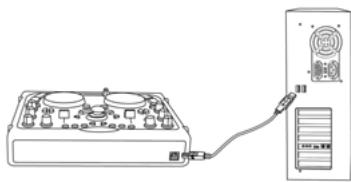
- Connectez la DJ Control MP3 sur l'un des ports USB de votre ordinateur à l'aide du cable USB fourni ou, si elle est déjà connectée, déconnectez-la puis reconnectectez-la.
Windows détecte automatiquement votre DJ Control MP3 et installe les pilotes requis.
Une barre de progression s'affiche, indiquant la progression de l'installation. Celle-ci peut prendre jusqu'à 30 secondes, selon votre ordinateur.
- Laissez la procédure d'installation s'effectuer sans intervenir jusqu'à ce qu'un message indiquant que l'installation est terminée s'affiche.
- Cliquez sur Terminer.
Une invite vous demande de saisir votre numéro de série VirtualDJ, il se trouve sur la feuille qui se situe dans la boîte de votre DJ Control MP3.
- Saisissez le nombre de série, puis cliquez sur OK.
VirtualDJ démarre automatiquement. L'icone VirtualDJ s'affiche maintainant sur votre bureau.
Windows peut vous demander de redémarrer l'ordinateur lorsque l'installation des pilotes est terminée.
Pour plus d'informations sur la configuration de votre DJ Control MP3, voir la section 5.2. Configuration de DJ Control MP3.
3.2. DJ Control MP3 et la carte son de votre PC
DJ Control MP3 est indissociable de la carte son de votre PC, des enceintes et/ou du casque. C'est libre carte son qui reproduira la musique diffusée sur leur PC. Le logiciel DJ Control MP3 permettra quant à lui de manipuler la musique sortant de votre PC. DJ Control MP3 se connectant via le port USB, vous pouvez la connecter ou la déconnecter à tout moment, même lorsque l'ordinateur est allumé.
4. PRÉSENTATION
4.1. La bandoulière
Votre DJ Control MP3 dispose également d'une bandoulière vous permettant de la transporter facilement. Pour installer la bandoulière :
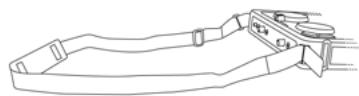
- Faites passer les rabats velcro dans les deux boucles de la DJ Control MP3.
- Fixez les rabats sur la bande velcro.
4.2. La façade
Votre DJ Control MP3 dispose de multiples commandes vous permettant de piloter des logiciels de DJ. Ces commandes sont jumelées car les parties gauche et droite de la DJ Control MP3 commandent chacune une platine séparée dans les logiciels de DJ. Vous trouvez ci-après une description de la fonction par défaut de chaque bouton.
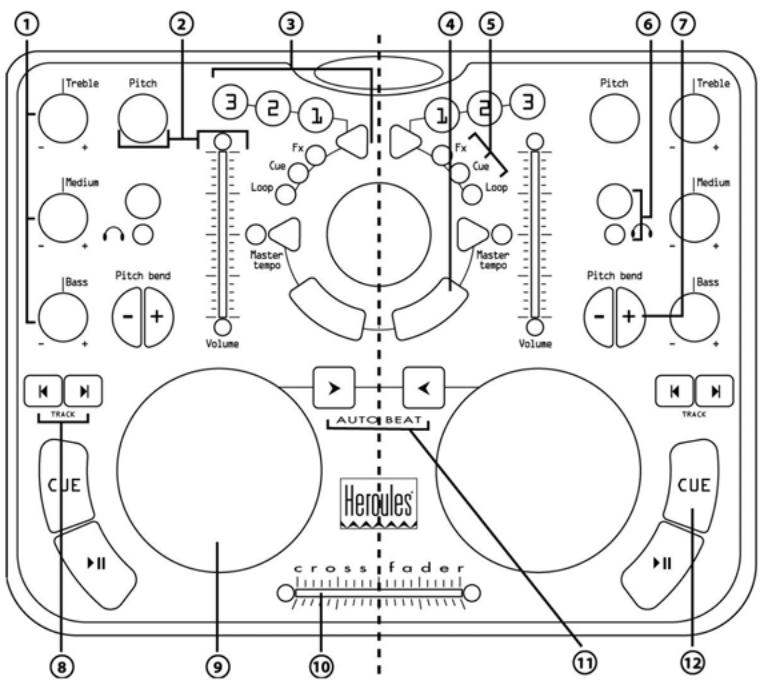
- Contrôle du volume des basses, des mediums et des aigus
- Contrôle du volume et de la vitesse de la musique (pitch et tempo) en temps réel
- Ajout d'effets, de points Cue (repères dans une chanson) et création de bouches à la volée
- Emulation souris ou effets spéciaux DJ
- Voyants lumineux permettant d'identifier en un coup d'eel le mode actif
- Bouton de monitoring casque
- Modification ponctuelle de la vitesse (pitch) du morceau
- Piste précédente / suivante ou回头 / avance rapide
- Juggle simulant une platine vinyle
- Crossfader pour mixer le son des deux platines
- Mixage automatique de l'ensemble de la playiste
- Lecture / pause ou définition d'un point Cue dans un morceau
Remarque 1: il s'agit des fonctions par défaut des boutons de la DJ Control MP3, qui sont susceptibles de varier suivant l'application utilisée.
Remarque 2: l'émulation souris est activée via le Gestionnaire de péripériques (voir section 5.2. Configuration de DJ Control MP3).
4.3. Connexion USB
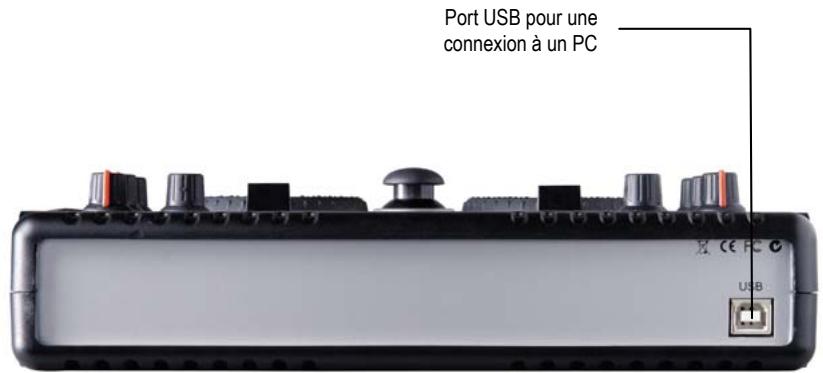
DJ Control MP3 est équipée d'un port USB situé sur la face arrêté, vous permettant de connecter votre PC. DJ Control MP3 étant alimentée par le bus USB, aucune source d'alimentation exter n'est requise.
Face arrière

5. UTILISER LA DJ CONTROL MP3 EN SOIRÉE
5.1. Généralités
Vous allez apprendre ici tout ce qu'un DJ doit savoir pour animer ses premières soirées. Commençons par le commencement, à savoir la préparation de la"Soirée.En effet,aucun DJ ne se permettrait d'arriver à l'improviste,c'est pourquoi il aura au préalable organise son matériel et selectionné ses disques.
Faites de même en triant vos morceaux. Passez en revue votre collection de CD et de fichiers MP3 et WMA pour selectionner les titres que vous allez diffuser. Vous devrez parfaitement connaître vos morceaux pour être en mesure de les mixer efficacement.
Une fois ceci fait, vérifie que vous disposez du matériel ajustat. Vous avez sous la main notre ordinateur, la DJ Control MP3, une paire d'enceintes et un casque? Parfait, vous étés prét!
Vouve nevez vous demander : et maintainant, comment je fais ? En guise d'introduction, voici les bases du DJing : un DJ travaillée avec deux platines. La première des deux platines lit un premier morceau musical tandis que le DJ prépare le morceau suivant sur la seconde platine. Il peut travailler ce deuxieme morceau (l'accélérer pour qu'il soit au même tempo que celui diffusé dans la pièce, etc.) avant sa diffusion. À la fin d'un morceau, le DJ va diffuser le morceau de l'autre platine en effectuant un mix, c'est-à-dire un fondu enchâné entre les deux morceaux créé une transition parfaite.
Concretement, vous allez lancer VirtualDJ et programmer les morceaux sur chacune des deux platines.
VIRTUAL DJ
Les deux platines partagent une seule liste de lecture. Vous pouvez charger vos morceaux dans cette liste à partir de la fenetre d'explorateur.
- Déplacez le pointeur de la souris sur l'icone PLAYLIST dans la partie inférieure droite de l'écran.
La fenêtre de la liste de lecture s'ouvre dans la partie inférieure droite de l'écran.
- Cliquez sur pour verrouiller l'affichage de la fenetre.
- Naviguez dans l'arborescence de votre ordinateur sur la gauche de l'écran et effectuez un glisser-deposer des morceaux à diffuser vers la liste de lecture.
Consultez ensuite les sections suivantes pour en apprendre plus sur l'art du DJing. Nous vous recommandons également de consulter la documentation d'aide du logiciel fourni avec votre DJ Control MP3 pour obtenir plus d'informations.
5.2. Configuration de DJ Control MP3
Pour configurer votre DJ Control MP3, vous doivent utiliser le Gestionnaire de péripériques Windows.
- Cliquez sur Demarrer/Panneau de configuration/Système (ou Demarrer/Paramètres/ Panneau de configuration/Système, selon votre système d'exploitation et la configuration de vos menus de démarrage).
- Sélectionnez l'onglet Matériel, cliquez sur Gestionnaire de périhériques, puis sur le signe + situé à gauche de Périhériques d'interface utilisateur (HID). Sélectionnez Hercules DJ Control MP3 dans la liste.
- Cliquez avec le bouton croit de la souris sur Propriétés puis selectionné l'onglet Configurer.
- Activez ou désactivez l'option Enable DJ Mouse selon que vous souhaitez activer ou non l'émulation souris via le ministick de votre DJ Control MP3 et les deux boutons situés dessous (qui ont le même role que les boutons gauche et droite de la souris). Par défaut, l'émulation souris est activée.
5.3. Effectuer une préécoute au casque
Pour préparer sa programmation, le DJ effectue une préécoute au casque : il écoute au casque l'une des pistes tandis que l'autre est diffusée sur les enceintes, ici lui permettant notamment d'ajuster le tempo entre deux morceaux à suivre. Il va également pouvoir ajouter des effets audio, définir des points Cue (des repères) pour démarrer à un moment précis du morceau, créé des bouches rhythmiques, ajuster basses, mediums et aigus, etc. Notre DJ Control MP3 autorise ce type de préécoute au casque, selon le matériel et les logiciels à votre disposition.
Pour sélectionner les paramètres de votre carte son dans VirtualDJ, cliquez sur l'icone CONFIG dans l'angle supérieur droit de la fenêtre principale VirtualDJ, puis désisissez votre configuration dans l'onglet Sound Cards.
Si vous disposez d'une carte son stéreo, vous ne pourrez pas faire de préécoute au casque. Si par contre vous disposez d'une carte son avec une sortie sur 4 canaux ou plus (telle que la carte Hercules Muse Pocket LT), vous pourrez effectuer une préécoute au casque via les sorties 3 et 4. Pour pouvoir utiliser le mode de préécoute au casque sur votre carte son multicanaux :
a) Vérifiez que la configuration des haut-parleurs est régée sur 4 canaux ou 5.1 canaux.
b) Branchez votre casque sur la prise de votre carte son destinée aux enceintes arrêté (prése noire sur la Sound Blaster Live!)
c) Lorsque vous lancez VirtualDJ, activez la préécoute au casque en cliquant sur Casque sur sortie arrière 4.1 (dans Config > onglet Cartes son).
Vous devrez utiliser un casque à faible impédance (moins de 32 Ohms) pour la préécoute, car le niveau sonore sera insuffisant si vous utilisez un casque à haute impédance. Pour préécouter une platine, appuyez sur le bouton de préécoute au casque de cette platine et maintenez-le enforcé ; la préécoute s'interrompt dès que vous relâchez le bouton. Assurez-vous que les fonctions de positionnement 3D de votre carte son sont désactivées sinon vous risquez de percevoir des échos de la piste préécoutee sur votre piste principale !
Lorsqu'un morceau de la platine A est diffusé dans la pièce, utilisez votre casque pour effectuer une préécoute sur la platine B, et lorsqu'un morceau de la platine B est diffusé dans la pièce, appuyez sur le bouton de monitoring casque de la platine A pour préparer le morceau suivant, et ainsi de suite. Les voyants correspondants, situés à côte des boutons de monitoring casque, indiquent si la piste est en cours de monitoring sur cette platine : lorsque levoyant est allumé sur votre DJ Control MP3, cette platine est en cours de monitoring.
Dans VirtualDJ, les icones situées dans la partie supérieure de l'écran et qui représentent les platines 1 et 2 indiquent le statut du monitoring : dans l'exemple ci-dessous, la platine A (elle de gauche, ou platine 1 dans VirtualDJ) est verte, ce qui signifie qu'elle est en cours de monitoring avec le casque, alors que la platine B (celle de droite, ou platine 2 dans Virtual DJ) est rouge, ce qui signifie qu'elle n'est pas en cours de monitoring.

5.4. Accélérez ou ralentir un morceau
La principale raison qui vous fera accélérez ou ralentir le morceau que vous étes sur le point de diffuser, c'est la nécessité de faire coïncider son bpm (le tempo) avec celui du morceau en cours. Ceci permet d'enchaîner deux morceaux de façon fluide lorsque vous passez d'une platine à l'autre. Il existe deux façon de régler la vitesse d'un morceau : manuellement en ajustant son pitch et automatiquement via le beat-matching.
Sur les platines vinyles, le pitch permet de modifier la vitesse de rotation des plateaux. Ce réglage modifie donc la vitesse d'un morceau en modifiant sa tonalité d'ensemble (un morceau fortement accéléré sera par exemple beaucoup plus aigu).
Vous pouze donc utiliser l'un des boutons Pitch de la DJ Control MP3 pour modifier le pitch d'un morceau.
VirtualDJ propose également une fonction très utile qui permet de faire coincider automatiquement les bpm des morceaux lus et de synchroniser leur tempo pour en faciliter le mixage. Cette fonction porte le nom de beat-matching. Appuyez sur le bouton Master Tempo sur l'une ou l'autre des platines pour activer/désactiver le beat-matching pour la platine concernée. Lorsque la LED correspondante s'allume, le beat-matching est activé sur cette platine. Lorsque la LED est éteinte, le beat-matching est déactivé sur cette platine.
VIRTUAL DJ
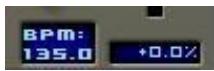
Lorsqu'un morceau est diffusé sur une platine, les bpm sont affichés juste au-dessus de la ligne de temps du morceau, à droite (le pourcentage en regard des bpm indique si les bpm actuels sont plus rapides (+x.x%) ou plus lents (-x.x%) par rapport aux bpm normaux du morceau):
- Appuyez sur le bouton Master Tempo d'une platine pour adapter automatiquement le bpm et synchronizer le tempo du morceau sur cette platine avec celui du morceau joué sur l'autre platine.
Le bouton BEATMATCH s'allume. Le bpm de ce morceau est automatiquement adapté à celui du morceau joué sur l'autre platine et leur tempo est synchronisé.
- Effectuez une transition d'un morceau à l'autre (voir la section 5.7. Passer d'un morceau à un autre).
Si vous decide de désactiver le beat-matching sur cette platine, appuyez à nouveau sur le bouton Master Tempo. Le bouton BEATMATCH s'esteint pour confirmer la désactivation de ce mode.
5.5. Créer des points Cue
Vou avez effectué le calage tempo de vos morceaux? Bien, mais en fonction de vos morceaux, vous souhaïterez peut-être démarrer la lecture en un point précis et non au début.
Ceci est possible en insérer des points Cue dans vos morceaux. Un point Cue vous permet de repérer le début d'une section rythmique intéressante et de commencer la lecture d'un morceau par cette section. VirtualDJ vous permit de creer jusqu'à 3 points Cue par morceau avec votre DJ Control MP3.
Pour mémoriser un point Cue:
VIRTUAL DJ
- Lorsque vous atteignez la section rhythmique recherche, appuyez sur Play/Pause.
- Appuyez sur CUE pour mémoriser cette position dans le point Cue 1.
Un repère est inséré dans le code temporel du morceau.
Si vous souhaitez
- Assurez-vous que levoyant Cue de la DJ Control MP3 est allumé (dans le cas contraire, appuyez sur Triangle).
- Appuyez sur Play/Pause lorsque vous atteignez d'autres sections rhythmiques.
- Appuyez sur les boutons 2 ou 3.
Pour rappeler un point Cue lors de la diffusion dans la salle :
VIRTUAL DJ
Si vous n'avez méorisé qu'un point Cue :
- Appuyez sur Play/Pause pour lancer la lecture du morceau à partir du point Cue définir.
- Effectuez la transition d'un morceau à l'autre (voir la section 5.7. Passer d'un morceau à un autre).
Si vous avezmémorisé plusieurs points Cue :
- Appuyez sur Play/Pause pour lancer la lecture du morceau à partir du dernier point Cue définii.
- Appuyez sur les boutons 1, 2 ou 3 pour atteindre le point Cue souhaité.
- Appuyez de nouveau sur Play/Pause pour reprendre la lecture du morceau.
- Effectuez la transition d'un morceau à l'autre (voir la section 5.7. Passer d'un morceau à un autre).
5.6. Créér des bouchles
En utilisant le même principe de repères, vous pouvez également créé des bouches, il s'agit d'une partie d'un morceau répétée à l'infini.
VIRTUAL DJ
Les boucles sont gériées par les boutons 1, 2 et 3, qui autorisent des boucles sur respectivement 1, 2 et 4 mesures. Le bouton 1 généraise ainsi une boucle courte alors que le bouton 3 généraune boucle plus longue.
- Assurez-vous que levoyant Loop de la DJ Control MP3 est allumé (dans le cas contraire, appuyez sur Triangle).
- Lors de la diffusion du morceau, lorsque vous atteignez une section rythmique sur laquelle vous souhaitez créé une boucle, appuyez sur le bouton 1, 2 ou 3 (en fonction de la longueur de boucle souhaïée).
La section rhytmique est repétée à l'infini.
- Appuyez de nouveau sur le bouton 1, 2 ou 3 pour reprendre la lecture normale du morceau.
5.7.Passer d'un morceau a un autre
L'art du mixage consiste à préparer le morceau suivant lors de la diffusion d'un morceau. Lorsque ce dernier touche à sa fin, le DJ passse progressivement d'un morceau à un autre en utilisant le crossfader, qui définit le volume des deux platines. Cette technique permet d'éviter un blanc entre deux morceaux.
Votre DJ Control MP3 vous permet d'utiliser les fischiers audio numériques stockés sur votre ordinateur. Cette section vous donne quelques exemple pratiques de passage d'un morceau à un autre à l'aide de VirtualDJ avec préécoute au casque.
Exemple : un fjichier MP3 est diffusé sur la platine A (platine de gauche). Levoyant situé sous le bouton de monitoring casque de cette platine est allumé, indiquant que la platine A est en cours de monitoring avec le casque. Vous pouvez modifier le gain d'un morceau avec les boutons des basses, des mediums et des aigus, ainsi les boutons de la platine A seront régés en fonction du morceau diffusé pour obtenir un mix parfait. Le crossfader est poussé complètement à gauche, de façon à ce que le public entende uniquement le morceau diffusé sur la platine A.
Lorsque le morceau est diffusé sur la platine A, appuyez sur le bouton de monitoring casque de la platine B (platine de droite) pour que vous puissiez entendre le morceau que vous allez préparer sur la platine B avec votre casque, pendant que le public continue à écouter le morceau actuellément diffusé sur la platine A via les enceintes situées dans la pierce. Le voyant placé sous le bouton de monitoring casque de la platine B s'allume, indiquant que la platine B est en cours de monitoring avec votre casque.
Lorsque le morceau de la platine A touche à sa fin, commencez à déplacer le crossfader vers la droite tout en démarrant la lecture sur la platine B. Vous pouvez également ajuster les basses, les mediums et les aigus pour obtenir le gain parfait pour le morceau diffusé sur la platine B. Naturellement, il existe plusieurs manières de passer d'un morceau à un autre : vous pouvez déplacer le crossfader progressivement, creator des effets de va-et-vient, etc. Laissez libre cours à votre imagination! Lorsque le crossfader est complètement à droite, le public entend uniquement ce qui est diffusé sur la platine B.
Les schémas suivants montrent le réglage des boutons des basses, des Médiums et des aigus et du crossfader pour les cas décrites ci-dessus.

Morceau A diffusé sur la platine A dans la piece. Les boutons des basses, des mediums et des aigus de la platine A sont régliés pour obtenir un mix parfait.

Passage de la platine A à la platine B (maintenir le crossfader en position centrale pendant environ 5 secondes pendant lesquelles vous reglez les boutons des basses, des mediums et des aigus des platines A et B).
Une fois les contrôles sur leurs nouvelles positions, vous pouvez faire passer le crossfader sur la platine B.
La transition entre deux morceaux est normalement parfaite grace au calage tempo effectué precedemment. Si toutefois un léger décalage se faisait sentir, utilisez les boutons Pitch bend - / + . Ces boutons correspondent en fait à une poussée du doigt exercée par le DJ sur le vinyle ou bien à un ralentissement de la platine avec la main. La valeur de modification du pitch augmente tant que le bouton Pitch bend est enfoncé.
Répétez simplement cette procédure dés que vous étés à nouveau prét à diffuser le morceau suivant sur la platine A. En un rien de temps, vous mixerez comme un pro!
Remarque 1: le logiciel VirtualDJ dispose également d'une fonction de mixage automatique permettant d'ajuster les BPM entre chaque morceau et de passer d'une platine à l'autre. Cela vous permit de prendre une pause bien méritiée pendant votre mix sans avoir à interrompree la musique et a gacher l'ambiance de la soirée!
- Déplacez le pointeur de la souris sur l'icone PLAYLIST dans la partie inférieure droite de l'écran.
La playlle s'affiche.
- Cliquez sur dans la fenêtre liste de lecture.
La fonction de mixage automatique est activée, les morceaux sont s'enchaîner les uns après les autres. Pour repasser en mixage manuel, cliquez de nouveau sur
Remarque 2 : Virtual DJ propose une autre fonction très intéressante : la Suggestion Box. Cette function vous propose des morceaux qui correspondent bien à ceux que vous avez déjà sélectionnés et assure la transition synchronisée entre ces morceaux. Pour acceder à cette foonction :
- Cliquez sur Suggestion Box dans la partie inférieure gauche de votre écran.
5.8. Ajouter un effet au morceau
Si lors de votre mix vous voulez partager en valeur un nouveau morceau ou bien préparer une intervention au micro, vous pouvez appliquer des effets sur les morceaux en cours de diffusion.
- Assurez-vous que levoyantFx de la DJ Control MP3 est allumé (dans le cas contraire, appuyez sur Triangle).
- Appuyez sur le bouton 1, 2 ou 3 pour appliquer l'un des effets.
Remarque: dans VirtualDJ, d'autres effets peuvent être paramétrés sur les boutons 1, 2 et 3 en cliquant sur FK.
5.9. Scratcher
La DJ Control MP3 vous permet de SCRatcher vos MP3 et vos CD de la même façon qu'un DJ scatrache ses vinyles. Vous utilisez pour cela les juggles de la DJ Control MP3, combinés avec le cross fader pour diffuser ou interrompre le son.
Nous vous recommendons de positionner vos mains de façon à ne pas scratcher vers le centre du juggle. Ceci vous évitera de toucher le cross-fader involontairement et de ruiner votre performance. La position ideale pour les mains est illustrée par le schéma ci-après :

Il existe de nombreux effets de scratch, les plus connus sont expliqués ci-après :
Baby Scratch
Pas besoin d'utiliser le réglage de volume pour ce scratch élémentaire. Il s'agit d'effectuer un scratch vers l'avant, immédiatement suivi d'un scratch vers l'arrête.
Tear Scratch
Le Tear Scratch n'utilise pas non plus le réglage de volume. Tout comme le Baby Scratch, vous allez effectuer un scratch avant suivi d'un scratch arrêté, mais ce scratch arrêté se décompose en deux temps : vous devez d'abord SCRatcher rapidement puis plus lentement. Les différentes étapes sont donc les suivantes : scratch avant, scratch arrêté rapide, scratch arrêté lent.
Forward Scratch
Il vous faut effectuer un scratch avant puis fermer le réglage de volume avant d'effectuer un scratch arrêté pour revenir en position initiale et restaurer le volume. Seul le scratch avant sera audible.
Backward Scratch
L'inverse du Forward Scratch, vous doivent effectuer un scratch arrière, puis fermer le réglage de volume au moment d'effectuer le scratch avant et restaurer ensuite le volume.
Pass-Pass
Le Pass-Pass n'est pas une technique de scratch à proprement parler, car il utilise le scratch ainsi que d'autres éléments (pitch, crossfader, etc.) pour aboutir à la création de nouvelles compositions. Pour cette technique, vous devez diffuser le même morceau sur les deux platines. À vous ensuite de faire bon usage des fonctions de la DJ Control MP3 pour créé de nouveaux enchainements rythmiques, en alternant les traitements sur chaque platine. Une parfaite maîtrise du crossfader et des techniques de base du scratch est nécessaire, ainsi qu'un bon sens du rhythmé et une connaissance approfondie du morceau.
6. CONFIGURATION EN MODE MIDI
Votre DJ Control MP3 peut fonctionner comme un contrôleur MIDI : les boutons et les potentiometres peuvent envoyer des signaux MIDI qui seront, par la suite, interprétés par le logiciel. Dans les logiciels qui reconnaissent les commandes MIDI, vous nevez seLECTIONner chez DJ Control MP3 comme contrôleur MIDI.
Trois types de signaux peuvent être envoyés : de simples instructions (statut Enforcé ou Relâché) pour les 28 boutons ; une plage de valeurs (de 0 à 127, selon la position) pour les 6 potentiomètres de basses/mediums/aigus, les 3 glissières et le mini-stick ; et divers variateurs de vitesse (la valeur dépendant de la vitesse de rotation) pour les 2 potentiomètres de réglage du pitch et les 2 juggles.
La plupart des applications musicales qui incluent des commandes MIDI dispose d'un "mode d'apprentissage": un simple clic sur un bouton, un tour de jogwheel ou un déplacement de curseur sur votre DJ Control MP3 peut alors suffire pourlier cette commande à une commande logicielle. Voici quelques ones des principales applications incluant une mode d'apprentissage MIDI : Ableton Live 4 et versions ultérieures, Arturia Storm 3, CakeWalk Sonar 2, Native Instruments Traktor, Reaktor and B4, Propellerhead Reason 3.0, RGC Audio Pentagon I, Software Technology VAZ 2010 V2, Steinberg Cubase SX et Halion 3.
Commandes d'entrée MIDI :
Commande DJ Control MP3 Message MIDI Type de message Description de la valeur Lecture/Pause gauche Valeur B0 08 Bouton - Bascule sortie 7F : Enfoncé - 00 : Relâché Point Cue gauche Valeur B0 09 Bouton - Bascule sortie 7F : Enfoncé - 00 : Relâché Piste Pré. gauche Valeur B0 0B Bouton - Bascule sortie 7F : Enfoncé - 00 : Relâché Piste suiv. Gauche Valeur B0 0C Bouton - Bascule sortie 7F : Enfoncé - 00 : Relâché Pitch bend « - » gauche Valeur B0 14 Bouton - Bascule sortie 7F : Enfoncé - 00 : Relâché Pitch bend « + » droite Valeur B0 13 Bouton - Bascule sortie 7F : Enfoncé - 00 : Relâché Sélectionner battement auto gauche Valeur B0 0A Bouton - Bascule sortie 7F : Enfoncé - 00 : Relâché Bouton souris gauche Valeur B0 1B Bouton - Bascule sortie 7F : Enfoncé - 00 : Relâché Tempo gauche Valeur B0 16 Bouton - Bascule sortie 7F : Enfoncé - 00 : Relâché Sélectionner effets gauche Valeur B0 07 Bouton - Bascule sortie 7F : Enfoncé - 00 : Relâché Effets « 1 » gauche Valeur B0 0F Bouton - Bascule sortie 7F : Enfoncé - 00 : Relâché Effets « 2 » gauche Valeur B0 0E Bouton - Bascule sortie 7F : Enfoncé - 00 : Relâché Effets « 3 » gauche Valeur B0 0D Bouton - Bascule sortie 7F : Enfoncé - 00 : Relâché Bouton monitoring casque gauche Valeur B0 15 Bouton - Bascule sortie 7F : Enfoncé - 00 : Relâché Lecture/Pause droite Valeur B0 02 Bouton - Bascule sortie 7F : Enfoncé - 00 : Relâché Point Cue droite Valeur B0 03 Bouton - Bascule sortie 7F : Enfoncé - 00 : Relâché Piste préc. droite Valeur B0 05 Bouton - Bascule sortie 7F : Enfoncé - 00 : Relâché Piste suiv. droite Valeur B0 06 Bouton - Bascule sortie 7F : Enforcé - 00 : Relâché Pitch bend « - » droite Valeur B0 18 Bouton - Bascule sortie 7F : Enforcé - 00 : Relâché Pitch bend « + » droite Valeur B0 17 Bouton - Bascule sortie 7F : Enforcé - 00 : Relâché Sélectionner battement auto droite Valeur B0 04 Bouton - Bascule sortie 7F : Enforcé - 00 : Relâché Bouton souris droite Valeur B0 1C Bouton - Bascule sortie 7F : Enforcé - 00 : Relâché Tempo droite Valeur B0 1A Bouton - Bascule sortie 7F : Enforcé - 00 : Relâché Sélectionner effets gauche Valeur B0 01 Bouton - Bascule sortie 7F : Enforcé - 00 : Relâché Effets « 1 » droite Valeur B0 10 Bouton - Bascule sortie 7F : Enforcé - 00 : Relâché Effets « 2 » droite Valeur B0 11 Bouton - Bascule sortie 7F : Enforcé - 00 : Relâché Effets « 3 » droite Valeur B0 12 Bouton - Bascule sortie 7F : Enforcé - 00 : Relâché Bouton monitoring casque droite Valeur B0 19 Bouton - Bascule sortie 7F : Enforcé - 00 : Relâché Crossfader Valeur B0 31 Analogue - Approx. (128 valeurs) 00 > 7F : Gauche complet > Droite complet JuggleGAuche Valeur B0 36 Incrémentiel - Approx. 7F > 40 : AH lent>rapide - 01 > 3F : H lent>rapide Juggle droite Valeur B0 37 Incrémentiel - Approx. 7F > 40 : AH lent>rapide - 01 > 3F : H lent>rapide Contrôle pitch gauche Valeur B0 34 Incrémentiel - Approx. 7F > 40 : AH lent>rapide - 01 > 3F : H lent>rapide Contrôle pitch droite Valeur B0 35 Incrémentiel - Approx. 7F > 40 : AH lent>rapide - 01 > 3F : H lent>rapide Contrôle basses gauche Valeur B0 2E Analogue - Approx. (128 valeurs) 00 > 7F : AH complet> H complet Contrôle médiuns gauche Valeur B0 2F Analogue - Approx. (128 valeurs) 00 > 7F : AH complet > H complet Contrôle aigus gauche Valeur B0 30 Analogue - Approx. (128 valeurs) 00 > 7F : AH complet > H complet Contrôle basses droite Valeur B0 2B Analogue - Approx. (128 valeurs) 00 > 7F : AH complet > H complet Contrôle médiuns gauche Valeur B0 2C Analogue - Approx. (128 valeurs) 00 > 7F : AH complet > H complet Contrôle aigus gauche Valeur B0 2D Analogue - Approx. (128 valeurs) 00 > 7F : AH complet > H complet Glissière volume gauche Valeur B0 32 Analogue - Approx. (128 valeurs) 00 > 7F : Bas complet > Haut complet Glissière volume droite Valeur B0 33 Analogue - Approx. (128 valeurs) 00 > 7F : Bas complet > Haut complet Axe Y du mini-stick Valeur B0 39 Analogue - Approx. (128 valeurs) 00 > 7F : Haut complet > Bas complet Axe X du mini-stick Valeur B0 38 Analogue - Approx. (128 valeurs) 00 > 7F : Gauche complet > Droite complet
Remarque: AH = sens antihoraire; H = sens horaire.
7. FAQ
1. Puis-je utiliser DJ Control MP3 avec d'autres logciels de DJ que ceux fournis?
Oui : puisque votre DJ Control MP3 fonctionne comme un contrôleur MIDI et peut envoyer des commandes MIDI, elle peut être utilisée avec tous les logiciels qui acceptent les commandes MIDI. Pour plus de détails, voir la section 6. Configuration en mode MIDI.
2. Puis-je utiliser DJ Control MP3 sans ordinateur ?
Non, DJ Control MP3 ne peut fonctionner sans etre connecte a un ordinateur.
3. Puis-je mixer directement à partir d'un CD audio avec les logiciels de mixage ?
Oui, vous pouvez mixer directement à partir d'un CD audio lu par votre lecteur CD/DVD-ROM avec Virtual DJ. Il suffit de charger la piste du CD audio dans votre liste de lecture sur une des platines DJ Control, comme pour un filchier audio, et vous pouvez alors le mixer.
4. DJ Control MP3 fonctionne-t-elle lorsqu'elle est connectee à un hub USB?
Oui, à condition que le hub USB reste alimenté.
5. Pais-je enregistrer les mixes créés avec DJ Control MP3 sous forme de fichier audio ?
Oui, vous pouvez enregistrer votre mix enclistuant sur le bouton REC dans VirtualDJ.
6. Pourquoi DJ Control MP3 n'est-elle pas proposée au format standard 1U ?
DJ Control MP3 est destinée au grand public, qui pour la plupart ne dispose pas de rack 1U. De plus, DJ Control MP3 se veut un périhérique mobile, les dimensions ont donc été réduites au minimum.
8. ASSISTANCE TECHNIQUE
Si vous rencontres un problème avec votre produit, rendez-vous sur le site http://ts.hercules.com et sélectionnez votre langue. Vous aurez alors accès à différents services (Foire Aux Questions (FAQ), dernières versions des pilotes et logiciels) susceptibles de résoudre votre problème. Si le problème persiste, vous pouze contacter le support technique des produits Hercules (« Support Technique »):
Par e-mail:
Pour bénéficier du support technique par e-mail, vous doivent d'abord vous enregistrer en ligne. Les informations fournies seront permettre aux techniciens de résoudre plus rapidement leur problème.
Cliquez sur Enregistrement à gauche de la page Support technique et suivez les instructions à l'écran. Si vous étés déjà enregistré, renseignez les champs Nom d'utilisateur et Mot de passer ainsi que cliquez sur Connexion.
Partelphone:
France 0 826 09 21 03
Numéro Indigo®
(0,15€ TTC/minute*) Du lundi au vendredi de 13h à 17h et de 18h à 22h
* Tarif indicatif (hors coût de mise en relation) Belgique 078 16 60 56
Tarif d'une
communication nationale Du lundi au vendredi de 13h à 17h et de 18h à 22h Suisse 0842 000 022
Tarif d'une
communication locale Du lundi au vendredi de 13h à 17h et de 18h à 22h Canada 1-866-889-2181
Gratisuit Du lundi au vendredi de 7h à 11h et de 12h à 17h
(Heure de l'Est)
* Tarif indicatif (hors cou't de mise en relation)
8.1. Informations relatives à la garantie
Dans le monde entier, Guillemot Corporation S.A. (« Guillemot ») garantit au consommateur que le présente produit Hercules est exempt de défaux matériels et de vices de fabrication, et ce, pour une période de deux (2) ans à compter de la date d'achat d'origine. Si, au cours de la période de garantie, le produit semble défectieux, contactez immédiatement le Support Technique qui vous indiquera la procédure à suivre. Si le defaulted est confirmé, le produit devra être returné à son lieu d'achat (ou tout autre lieu indiqué par le Support Technique).
Dans le cadre de la garantie, le consommateur bénéficiera, au besoin du Support Technique, du remplacement ou de la réparation du produit défecteux. Lorsque la loi applicable f'autorise, toute responsabilité de Guillemot et ses filiales (y compris pour les dommages indirects) se limite à la réparation ou au remplacement du produit Hercules. Les droits légaux du consommateur au titre de la législation applicable à la vente de biens de consommation ne sont pas affectés par la presente garantie.
Cette garantie ne s'appliquera pas : (1) si le produit a ete modifie, ouvert, alterre, ou a subi des dommages resultant d'une utilisation inappropriee ou abusive, d'une negligence, d'un accident, de l'usure normale, ou de toute autre cause non liée a un defaut materiel ou a un vise de fabrication ; (2) en cas de non-respect des instructions du Support Technique ; (3) aux logiciels non-edités par Guillemot, lesdits logiciels faisant I'objet d'une garantie specifique accordee par leurs editeurs.
8.2. Stipulations additionnelles à la garantie
Aux États-Unis d'Amérique et au Canada, cette garantie est limitée au mécanisme interne et au boitier externe du produit. Toute garantie implicite applicable, incluant les garanties de qualité marchande ou d'adaptation à un usage particulier, est limitée à deux (2) ans à compter de la date d'achat et soudine aux conditions de la presente garantie limitée. En aucun cas, Guillemot Corporation S.A. ou ses sociétés associées ne sauraient être tenues responsables envers qui que ce soit de tous dommages indirects ou dommages accessoires resultant du non-respect des garanties expresses ou implictes. Certains États/Provinces n'autorisent pas la limitation sur la durée d'une garantie implicite, ou l'exclusion ou la limitation de responsabilité pour les dommages indirects ou accessoaires, de sorte que les limitations ou exclusions ci-dessus peuvent ne pas vous été applicables. Cette garantie vous confère des droits spécifiques; vous pouvez également bénéficier d'autres droits qui peuvent différer d'un État/Province à l'autre.
Marques déposées
Hercules® est une marque déposée de Guillemot Corporation S.A. Intel® et Pentium® sont des marques déposées d'Intel Corporation. Microsoft® Windows® 98 SE, Me, 2000 et XP sont des marques déposées ou des marques de Microsoft Corporation aux États-Unis et/ou dans d'autres pays. VirtualDJ™ est une marque d'Atomix Productions. Toutes les autres marques déposées et noms commerciaux sont reconnnus par les générées et sont la propriété de leurs propriétaires respectifs. Illustrations non contractuelles. Le contentu, la conception et les specifications sont susceptibles de changer sans préavis et de varier selon les pays.
Déclaration de conformité
UTILISATEURSEUROPEENS
Cet appearé a été testé et est conforme à la Directive 89/336/CEE du Conseil du 3 mai 1989 concernant le rapprochement des législations des États membres relatives à la compatibilité electromagnétique, modifiée par la Directive 93/68/CEE. Le fonctionnement de ce matériel dans un environnement résidentiel provoque parfois des interférences radioélectriques; il incoimbe dans ce cas à l'utilisateur d'y remédier.
UTILISATEURSCANADIENS
Cet appeareil numérique de la classe B respecte toutes les exigences du Reglement sur le matériel brouilleur du Canada.
Décharge electrostatique
En cas de décharge électrostatique au niveau des contacteurs ou de la visserie, vous pouvez être améné à réinitialiser l'appareil.
Copyright
© 2005 Guillemot Corporation S.A. Tous droits réservés.
Aucune partie de ce manuel ne peut être produit, résumée, transmise, transcribe, stockée dans un système de recherche, ou traduite en toute langue ou langage informatique, à peu que fin ou par quelles moyens que ce soit,lectronique, mécanique, magnétique, manuel, par le biais de photocopies, d'enregistements, ou autres, sans l'autorisation expresse et écritte de Guillemot Corporation S.A.
Responsabilité limitee
Guillemot Corporation S.A. se reserve le droit de modifier les specifications à tout moment sans préavis. Les informations fournies dans ce document sont censées être précises et fiables. Cependant Guillemot Corporation S.A. n'assure aucune responsabilité concernant leur utilisation, ni leur contréfacon ou les autres droits des tiers resultant de leur utilisation. Ce produit peut exister en version simplifiée ou spéciale, notamment pour les fabricants de PC et les assembleurs. Il se peut que certaines fonctions décrites dans ce manuel ne soient pas disponibles dans la version que vous possedez. Autant que possible, le CD-ROM d'installation contiendra un fjicher README.TXT dans lequel seront détaillées les différences entre le produit Installé et le produit décrit dans la presente documentation.
Contrat de licence utilisateur final
IMPORTANT: veuilliez lire attentivement le Présent Contrat de licence. Le Logiciel est concéde sous licence, et non vendu à l'utilisateur, pour un emploi respectant les termes du Présent Contrat. Vous vous agèz à respecter les termes et les conditions du Présent Contrat. Si vous étés en désaccord avec les termes et les conditions du Présent Contrat, veuilliez retourner le Logiciel et tout ce qui l'accompagne dans les 15 jours qui suivant la date de votre achat à l'endet où vous l'avez achété.
La propriété du Logiciel (dénomme « le Logiciel » ci-dessus et ci-après) reste acquise à Guillemot Corporation S.A. Tous droits réservés. Le terme « Logiciel » inclut les programmes executables, gestionnaires, libraires, fichiers de données et toute documentation associée aux programmes. Hercules Technologies n'accorde qu'un droit d'utilisation du Logiciel. L'acquérure accepte les termes et les conditions du Présent Contrat concernant les droits d'auteur et tout autre droit de propriété concernant les autresologiels contenus dans le produit.
Guillemot Corporation S.A. se reserve le droit d'annuler le Présent Contrat en cas de non-respect de celui-ci. En cas de résilliation du Présent Contrat, l'acquireur s'engage à renvoyer le Logiciel à Guillemot Corporation S.A. ainsi que toutes les copies.
Licence :
1. La licence est accordée à l'acquireur d'origine seulement. Guillemot Corporation S.A. reste propriété et titulaire du Logiciel et se réserve tous les droits qui ne sont pas expressement accordés par le Présent Contrat. L'utilitaire n'a pas le droit de sous-loyer ses droits concédués par le Présent Contrat. Le transfert de cette licence est autorisé à condition que l'acquireur d'origine ne conserve aucune partie du Logiciel et que le cessionnaire lise et accepte les termes et conditions du Présent Contrat.
2. L'acquérateur peut utiliser le Logiciel sur un seul ordinateur en même temps. La partie assimilable du Logiciel peut être copiee vers un autre ordinateur a condition que le Logiciel soit effaced du premier ordinateur et qu'il soit impossible d'utiliser le Logiciel sur plusieurs machines en meme temps.
3. L'acquérée reconnait et accepte le copyright apparentant à Guillemot Corporation S.A. Le copyright ne doit en aucen cas être enlevé du Logiciel ou d'une copie du Logiciel, de toute documentation, écrire oulectronique, accompagnant le Logiciel.
4. La licence octroie à l'utiliser le droit de faire une (1) copie d'archivage de la partie assimilable du Logiciel à condition que le copyright du Logiciel soit également copied.
5. Sauf dans les limites permises expressément par le Présent Contrat, l'acquéréne ne peut pas s'engage à, ni permette à un tiers de s'engage à: fournir ou divulguer le Logiciel à des tiers; rendre possible l'utilisation du Logiciel par plus d'un ordinateur en même temps; faire des modifications ou des copies de chaque sorte que ce soit; déassembler, dé-compiler ou modifier le Logiciel d'une façon qu'elle ou essayer d'obtenir des informations relatives à l'utilisation du Logiciel n'est pas accessibles à l'utilisateur; faire des copies ou des traductions du Manuel de l'utilisateur.
RECOMMANDATION RELATIVE À LA PROTECTION DE L'ENVIRONNEMENT

En fin de vie, ce produit ne doit pas être éliminé avec les déchets ménagers normaux mais déposse à un point de collecte des déchets d'équipements électriques et électroniques en vue de son recyclage.
Ceci est confirmé par le symbole figurant sur le produit, le manuel utilisateur ou l'emballage.
En fonction de leurs caractéristiques, les matériaux peuvent être recyclés. Par le recyclage et par les autres formes de valorisation des déchets d'équipements électriques et Electroniques, vous contribuez de manière significative à la protection de l'environnement.
Veuiliez consulter les autorités locales qui vous indiqueront le point de collecte concerné.
VIRTUAL DJ
Si vous n'avez méorisé qu'un point Cue :
- Appuyez sur Play/Pause pour lancer la lecture du morceau à partir du point Cue définir. - Effectuez la transition d'un morceau à l'autre (voir la section 5.7. Passer d'un morceau à un autre).Si vous avezmémorisé plusieurs points Cue :
- Appuyez sur Play/Pause pour lancer la lecture du morceau à partir du dernier point Cue définii. - Appuyez sur les boutons 1, 2 ou 3 pour atteindre le point Cue souhaité. - Appuyez de nouveau sur Play/Pause pour reprendre la lecture du morceau. - Effectuez la transition d'un morceau à l'autre (voir la section 5.7. Passer d'un morceau à un autre).5.6. Créér des bouchles
En utilisant le même principe de repères, vous pouvez également créé des bouches, il s'agit d'une partie d'un morceau répétée à l'infini.VIRTUAL DJ
Les boucles sont gériées par les boutons 1, 2 et 3, qui autorisent des boucles sur respectivement 1, 2 et 4 mesures. Le bouton 1 généraise ainsi une boucle courte alors que le bouton 3 généraune boucle plus longue. - Assurez-vous que levoyant Loop de la DJ Control MP3 est allumé (dans le cas contraire, appuyez sur Triangle). - Lors de la diffusion du morceau, lorsque vous atteignez une section rythmique sur laquelle vous souhaitez créé une boucle, appuyez sur le bouton 1, 2 ou 3 (en fonction de la longueur de boucle souhaïée). La section rhytmique est repétée à l'infini. - Appuyez de nouveau sur le bouton 1, 2 ou 3 pour reprendre la lecture normale du morceau.5.7.Passer d'un morceau a un autre
L'art du mixage consiste à préparer le morceau suivant lors de la diffusion d'un morceau. Lorsque ce dernier touche à sa fin, le DJ passse progressivement d'un morceau à un autre en utilisant le crossfader, qui définit le volume des deux platines. Cette technique permet d'éviter un blanc entre deux morceaux. Votre DJ Control MP3 vous permet d'utiliser les fischiers audio numériques stockés sur votre ordinateur. Cette section vous donne quelques exemple pratiques de passage d'un morceau à un autre à l'aide de VirtualDJ avec préécoute au casque. Exemple : un fjichier MP3 est diffusé sur la platine A (platine de gauche). Levoyant situé sous le bouton de monitoring casque de cette platine est allumé, indiquant que la platine A est en cours de monitoring avec le casque. Vous pouvez modifier le gain d'un morceau avec les boutons des basses, des mediums et des aigus, ainsi les boutons de la platine A seront régés en fonction du morceau diffusé pour obtenir un mix parfait. Le crossfader est poussé complètement à gauche, de façon à ce que le public entende uniquement le morceau diffusé sur la platine A. Lorsque le morceau est diffusé sur la platine A, appuyez sur le bouton de monitoring casque de la platine B (platine de droite) pour que vous puissiez entendre le morceau que vous allez préparer sur la platine B avec votre casque, pendant que le public continue à écouter le morceau actuellément diffusé sur la platine A via les enceintes situées dans la pierce. Le voyant placé sous le bouton de monitoring casque de la platine B s'allume, indiquant que la platine B est en cours de monitoring avec votre casque. Lorsque le morceau de la platine A touche à sa fin, commencez à déplacer le crossfader vers la droite tout en démarrant la lecture sur la platine B. Vous pouvez également ajuster les basses, les mediums et les aigus pour obtenir le gain parfait pour le morceau diffusé sur la platine B. Naturellement, il existe plusieurs manières de passer d'un morceau à un autre : vous pouvez déplacer le crossfader progressivement, creator des effets de va-et-vient, etc. Laissez libre cours à votre imagination! Lorsque le crossfader est complètement à droite, le public entend uniquement ce qui est diffusé sur la platine B. Les schémas suivants montrent le réglage des boutons des basses, des Médiums et des aigus et du crossfader pour les cas décrites ci-dessus.  Morceau A diffusé sur la platine A dans la piece. Les boutons des basses, des mediums et des aigus de la platine A sont régliés pour obtenir un mix parfait.  Passage de la platine A à la platine B (maintenir le crossfader en position centrale pendant environ 5 secondes pendant lesquelles vous reglez les boutons des basses, des mediums et des aigus des platines A et B). Une fois les contrôles sur leurs nouvelles positions, vous pouvez faire passer le crossfader sur la platine B. La transition entre deux morceaux est normalement parfaite grace au calage tempo effectué precedemment. Si toutefois un léger décalage se faisait sentir, utilisez les boutons Pitch bend - / + . Ces boutons correspondent en fait à une poussée du doigt exercée par le DJ sur le vinyle ou bien à un ralentissement de la platine avec la main. La valeur de modification du pitch augmente tant que le bouton Pitch bend est enfoncé. Répétez simplement cette procédure dés que vous étés à nouveau prét à diffuser le morceau suivant sur la platine A. En un rien de temps, vous mixerez comme un pro! Remarque 1: le logiciel VirtualDJ dispose également d'une fonction de mixage automatique permettant d'ajuster les BPM entre chaque morceau et de passer d'une platine à l'autre. Cela vous permit de prendre une pause bien méritiée pendant votre mix sans avoir à interrompree la musique et a gacher l'ambiance de la soirée! - Déplacez le pointeur de la souris sur l'icone PLAYLIST dans la partie inférieure droite de l'écran. La playlle s'affiche. - Cliquez sur dans la fenêtre liste de lecture. La fonction de mixage automatique est activée, les morceaux sont s'enchaîner les uns après les autres. Pour repasser en mixage manuel, cliquez de nouveau sur Remarque 2 : Virtual DJ propose une autre fonction très intéressante : la Suggestion Box. Cette function vous propose des morceaux qui correspondent bien à ceux que vous avez déjà sélectionnés et assure la transition synchronisée entre ces morceaux. Pour acceder à cette foonction : - Cliquez sur Suggestion Box dans la partie inférieure gauche de votre écran.5.8. Ajouter un effet au morceau
Si lors de votre mix vous voulez partager en valeur un nouveau morceau ou bien préparer une intervention au micro, vous pouvez appliquer des effets sur les morceaux en cours de diffusion. - Assurez-vous que levoyantFx de la DJ Control MP3 est allumé (dans le cas contraire, appuyez sur Triangle). - Appuyez sur le bouton 1, 2 ou 3 pour appliquer l'un des effets. Remarque: dans VirtualDJ, d'autres effets peuvent être paramétrés sur les boutons 1, 2 et 3 en cliquant sur FK.5.9. Scratcher
La DJ Control MP3 vous permet de SCRatcher vos MP3 et vos CD de la même façon qu'un DJ scatrache ses vinyles. Vous utilisez pour cela les juggles de la DJ Control MP3, combinés avec le cross fader pour diffuser ou interrompre le son. Nous vous recommendons de positionner vos mains de façon à ne pas scratcher vers le centre du juggle. Ceci vous évitera de toucher le cross-fader involontairement et de ruiner votre performance. La position ideale pour les mains est illustrée par le schéma ci-après :  Il existe de nombreux effets de scratch, les plus connus sont expliqués ci-après :Baby Scratch
Pas besoin d'utiliser le réglage de volume pour ce scratch élémentaire. Il s'agit d'effectuer un scratch vers l'avant, immédiatement suivi d'un scratch vers l'arrête.Tear Scratch
Le Tear Scratch n'utilise pas non plus le réglage de volume. Tout comme le Baby Scratch, vous allez effectuer un scratch avant suivi d'un scratch arrêté, mais ce scratch arrêté se décompose en deux temps : vous devez d'abord SCRatcher rapidement puis plus lentement. Les différentes étapes sont donc les suivantes : scratch avant, scratch arrêté rapide, scratch arrêté lent.Forward Scratch
Il vous faut effectuer un scratch avant puis fermer le réglage de volume avant d'effectuer un scratch arrêté pour revenir en position initiale et restaurer le volume. Seul le scratch avant sera audible.Backward Scratch
L'inverse du Forward Scratch, vous doivent effectuer un scratch arrière, puis fermer le réglage de volume au moment d'effectuer le scratch avant et restaurer ensuite le volume.Pass-Pass
Le Pass-Pass n'est pas une technique de scratch à proprement parler, car il utilise le scratch ainsi que d'autres éléments (pitch, crossfader, etc.) pour aboutir à la création de nouvelles compositions. Pour cette technique, vous devez diffuser le même morceau sur les deux platines. À vous ensuite de faire bon usage des fonctions de la DJ Control MP3 pour créé de nouveaux enchainements rythmiques, en alternant les traitements sur chaque platine. Une parfaite maîtrise du crossfader et des techniques de base du scratch est nécessaire, ainsi qu'un bon sens du rhythmé et une connaissance approfondie du morceau.6. CONFIGURATION EN MODE MIDI
Votre DJ Control MP3 peut fonctionner comme un contrôleur MIDI : les boutons et les potentiometres peuvent envoyer des signaux MIDI qui seront, par la suite, interprétés par le logiciel. Dans les logiciels qui reconnaissent les commandes MIDI, vous nevez seLECTIONner chez DJ Control MP3 comme contrôleur MIDI. Trois types de signaux peuvent être envoyés : de simples instructions (statut Enforcé ou Relâché) pour les 28 boutons ; une plage de valeurs (de 0 à 127, selon la position) pour les 6 potentiomètres de basses/mediums/aigus, les 3 glissières et le mini-stick ; et divers variateurs de vitesse (la valeur dépendant de la vitesse de rotation) pour les 2 potentiomètres de réglage du pitch et les 2 juggles. La plupart des applications musicales qui incluent des commandes MIDI dispose d'un "mode d'apprentissage": un simple clic sur un bouton, un tour de jogwheel ou un déplacement de curseur sur votre DJ Control MP3 peut alors suffire pourlier cette commande à une commande logicielle. Voici quelques ones des principales applications incluant une mode d'apprentissage MIDI : Ableton Live 4 et versions ultérieures, Arturia Storm 3, CakeWalk Sonar 2, Native Instruments Traktor, Reaktor and B4, Propellerhead Reason 3.0, RGC Audio Pentagon I, Software Technology VAZ 2010 V2, Steinberg Cubase SX et Halion 3. Commandes d'entrée MIDI :| Commande DJ Control MP3 | Message MIDI | Type de message | Description de la valeur |
| Lecture/Pause gauche | Valeur B0 08 | Bouton - Bascule sortie | 7F : Enfoncé - 00 : Relâché |
| Point Cue gauche | Valeur B0 09 | Bouton - Bascule sortie | 7F : Enfoncé - 00 : Relâché |
| Piste Pré. gauche | Valeur B0 0B | Bouton - Bascule sortie | 7F : Enfoncé - 00 : Relâché |
| Piste suiv. Gauche | Valeur B0 0C | Bouton - Bascule sortie | 7F : Enfoncé - 00 : Relâché |
| Pitch bend « - » gauche | Valeur B0 14 | Bouton - Bascule sortie | 7F : Enfoncé - 00 : Relâché |
| Pitch bend « + » droite | Valeur B0 13 | Bouton - Bascule sortie | 7F : Enfoncé - 00 : Relâché |
| Sélectionner battement auto gauche | Valeur B0 0A | Bouton - Bascule sortie | 7F : Enfoncé - 00 : Relâché |
| Bouton souris gauche | Valeur B0 1B | Bouton - Bascule sortie | 7F : Enfoncé - 00 : Relâché |
| Tempo gauche | Valeur B0 16 | Bouton - Bascule sortie | 7F : Enfoncé - 00 : Relâché |
| Sélectionner effets gauche | Valeur B0 07 | Bouton - Bascule sortie | 7F : Enfoncé - 00 : Relâché |
| Effets « 1 » gauche | Valeur B0 0F | Bouton - Bascule sortie | 7F : Enfoncé - 00 : Relâché |
| Effets « 2 » gauche | Valeur B0 0E | Bouton - Bascule sortie | 7F : Enfoncé - 00 : Relâché |
| Effets « 3 » gauche | Valeur B0 0D | Bouton - Bascule sortie | 7F : Enfoncé - 00 : Relâché |
| Bouton monitoring casque gauche | Valeur B0 15 | Bouton - Bascule sortie | 7F : Enfoncé - 00 : Relâché |
| Lecture/Pause droite | Valeur B0 02 | Bouton - Bascule sortie | 7F : Enfoncé - 00 : Relâché |
| Point Cue droite | Valeur B0 03 | Bouton - Bascule sortie | 7F : Enfoncé - 00 : Relâché |
| Piste préc. droite | Valeur B0 05 | Bouton - Bascule sortie | 7F : Enfoncé - 00 : Relâché |
| Piste suiv. droite | Valeur B0 06 | Bouton - Bascule sortie | 7F : Enforcé - 00 : Relâché |
| Pitch bend « - » droite | Valeur B0 18 | Bouton - Bascule sortie | 7F : Enforcé - 00 : Relâché |
| Pitch bend « + » droite | Valeur B0 17 | Bouton - Bascule sortie | 7F : Enforcé - 00 : Relâché |
| Sélectionner battement auto droite | Valeur B0 04 | Bouton - Bascule sortie | 7F : Enforcé - 00 : Relâché |
| Bouton souris droite | Valeur B0 1C | Bouton - Bascule sortie | 7F : Enforcé - 00 : Relâché |
| Tempo droite | Valeur B0 1A | Bouton - Bascule sortie | 7F : Enforcé - 00 : Relâché |
| Sélectionner effets gauche | Valeur B0 01 | Bouton - Bascule sortie | 7F : Enforcé - 00 : Relâché |
| Effets « 1 » droite | Valeur B0 10 | Bouton - Bascule sortie | 7F : Enforcé - 00 : Relâché |
| Effets « 2 » droite | Valeur B0 11 | Bouton - Bascule sortie | 7F : Enforcé - 00 : Relâché |
| Effets « 3 » droite | Valeur B0 12 | Bouton - Bascule sortie | 7F : Enforcé - 00 : Relâché |
| Bouton monitoring casque droite | Valeur B0 19 | Bouton - Bascule sortie | 7F : Enforcé - 00 : Relâché |
| Crossfader | Valeur B0 31 | Analogue - Approx. (128 valeurs) | 00 > 7F : Gauche complet > Droite complet |
| JuggleGAuche | Valeur B0 36 | Incrémentiel - Approx. | 7F > 40 : AH lent>rapide - 01 > 3F : H lent>rapide |
| Juggle droite | Valeur B0 37 | Incrémentiel - Approx. | 7F > 40 : AH lent>rapide - 01 > 3F : H lent>rapide |
| Contrôle pitch gauche | Valeur B0 34 | Incrémentiel - Approx. | 7F > 40 : AH lent>rapide - 01 > 3F : H lent>rapide |
| Contrôle pitch droite | Valeur B0 35 | Incrémentiel - Approx. | 7F > 40 : AH lent>rapide - 01 > 3F : H lent>rapide |
| Contrôle basses gauche | Valeur B0 2E | Analogue - Approx. (128 valeurs) | 00 > 7F : AH complet> H complet |
| Contrôle médiuns gauche | Valeur B0 2F | Analogue - Approx. (128 valeurs) | 00 > 7F : AH complet > H complet |
| Contrôle aigus gauche | Valeur B0 30 | Analogue - Approx. (128 valeurs) | 00 > 7F : AH complet > H complet |
| Contrôle basses droite | Valeur B0 2B | Analogue - Approx. (128 valeurs) | 00 > 7F : AH complet > H complet |
| Contrôle médiuns gauche | Valeur B0 2C | Analogue - Approx. (128 valeurs) | 00 > 7F : AH complet > H complet |
| Contrôle aigus gauche | Valeur B0 2D | Analogue - Approx. (128 valeurs) | 00 > 7F : AH complet > H complet |
| Glissière volume gauche | Valeur B0 32 | Analogue - Approx. (128 valeurs) | 00 > 7F : Bas complet > Haut complet |
| Glissière volume droite | Valeur B0 33 | Analogue - Approx. (128 valeurs) | 00 > 7F : Bas complet > Haut complet |
| Axe Y du mini-stick | Valeur B0 39 | Analogue - Approx. (128 valeurs) | 00 > 7F : Haut complet > Bas complet |
| Axe X du mini-stick | Valeur B0 38 | Analogue - Approx. (128 valeurs) | 00 > 7F : Gauche complet > Droite complet |
7. FAQ
1. Puis-je utiliser DJ Control MP3 avec d'autres logciels de DJ que ceux fournis? Oui : puisque votre DJ Control MP3 fonctionne comme un contrôleur MIDI et peut envoyer des commandes MIDI, elle peut être utilisée avec tous les logiciels qui acceptent les commandes MIDI. Pour plus de détails, voir la section 6. Configuration en mode MIDI. 2. Puis-je utiliser DJ Control MP3 sans ordinateur ? Non, DJ Control MP3 ne peut fonctionner sans etre connecte a un ordinateur. 3. Puis-je mixer directement à partir d'un CD audio avec les logiciels de mixage ? Oui, vous pouvez mixer directement à partir d'un CD audio lu par votre lecteur CD/DVD-ROM avec Virtual DJ. Il suffit de charger la piste du CD audio dans votre liste de lecture sur une des platines DJ Control, comme pour un filchier audio, et vous pouvez alors le mixer. 4. DJ Control MP3 fonctionne-t-elle lorsqu'elle est connectee à un hub USB? Oui, à condition que le hub USB reste alimenté. 5. Pais-je enregistrer les mixes créés avec DJ Control MP3 sous forme de fichier audio ? Oui, vous pouvez enregistrer votre mix enclistuant sur le bouton REC dans VirtualDJ. 6. Pourquoi DJ Control MP3 n'est-elle pas proposée au format standard 1U ? DJ Control MP3 est destinée au grand public, qui pour la plupart ne dispose pas de rack 1U. De plus, DJ Control MP3 se veut un périhérique mobile, les dimensions ont donc été réduites au minimum.8. ASSISTANCE TECHNIQUE
Si vous rencontres un problème avec votre produit, rendez-vous sur le site http://ts.hercules.com et sélectionnez votre langue. Vous aurez alors accès à différents services (Foire Aux Questions (FAQ), dernières versions des pilotes et logiciels) susceptibles de résoudre votre problème. Si le problème persiste, vous pouze contacter le support technique des produits Hercules (« Support Technique »):Par e-mail:
Pour bénéficier du support technique par e-mail, vous doivent d'abord vous enregistrer en ligne. Les informations fournies seront permettre aux techniciens de résoudre plus rapidement leur problème. Cliquez sur Enregistrement à gauche de la page Support technique et suivez les instructions à l'écran. Si vous étés déjà enregistré, renseignez les champs Nom d'utilisateur et Mot de passer ainsi que cliquez sur Connexion. Partelphone:| France | 0 826 09 21 03 Numéro Indigo® (0,15€ TTC/minute*) | Du lundi au vendredi de 13h à 17h et de 18h à 22h * Tarif indicatif (hors coût de mise en relation) |
| Belgique | 078 16 60 56 Tarif d'une communication nationale | Du lundi au vendredi de 13h à 17h et de 18h à 22h |
| Suisse | 0842 000 022 Tarif d'une communication locale | Du lundi au vendredi de 13h à 17h et de 18h à 22h |
| Canada | 1-866-889-2181 Gratisuit | Du lundi au vendredi de 7h à 11h et de 12h à 17h (Heure de l'Est) |