
TALKING CHESS TRAINER - Jeux de société SAITEK - Notice d'utilisation et mode d'emploi gratuit
Retrouvez gratuitement la notice de l'appareil TALKING CHESS TRAINER SAITEK au format PDF.


| Type de produit | Jeu d'échecs électronique avec plateau sensitif et écran LCD |
| Marque | SAITEK |
| Modèle | TALKING CHESS TRAINER |
| Catégorie | Jeux de société |
| Dimensions | 314 x 252 x 34 mm |
| Alimentation | 3 piles AA (AM3/R6) de 1,5 V, piles alcalines recommandées |
| Consommation électrique | 40 mW |
| Niveaux de jeu | 64 niveaux (incluant Divertissement, Amateur, Blitz, Bronstein, Temps Supplémentaire, Tournoi, Profondeur Fixe, Tactiques) + 11 modes d'enseignement = 768 combinaisons |
| Fonctions principales | Jeu contre ordinateur, mode Non Automatique (arbitre), pendule d'échecs intégrée, entraînement aux ouvertures (16 séquences), fonction vocale avec commentaires, vérification des positions, retour en arrière (14 demi-coups), mémorisation de la partie (jusqu'à 550 h) |
| Écran | Affichage LCD avec symboles pour pièces, cases, temps, messages |
| Langues disponibles | Français, Anglais, Allemand (sélection par commutateur) |
| Son | Vibreur piézo-électrique ; 3 modes : bip + voix, bip seul, silencieux |
| Rangement des pièces | Compartiment intégré pour les pièces d'échecs |
| Entretien et nettoyage | Nettoyer avec un chiffon doux sec ; retirer les piles avant nettoyage ; ne pas utiliser de produits chimiques |
| Sécurité | Utiliser uniquement des piles alcalines ou carbone-zinc ; ne pas mélanger types différents ou piles neuves et usagées ; respecter la polarité ; retirer les piles usagées rapidement ; ne pas court-circuiter ; ne pas recharger des piles non rechargeables |
| Pièces détachées et réparabilité | Piles AA standard ; réinitialisation via trou ACL (trombone) ; en cas de dysfonctionnement, contacter le distributeur local |
| Informations générales | Fonctionne à température ambiante ; éviter l'humidité et températures extrêmes |
FOIRE AUX QUESTIONS - TALKING CHESS TRAINER SAITEK
Questions des utilisateurs sur TALKING CHESS TRAINER SAITEK
0 question sur cet appareil. Repondez a celles que vous connaissez ou posez la votre.
Poser une nouvelle question sur cet appareil
Téléchargez la notice de votre Jeux de société au format PDF gratuitement ! Retrouvez votre notice TALKING CHESS TRAINER - SAITEK et reprennez votre appareil électronique en main. Sur cette page sont publiés tous les documents nécessaires à l'utilisation de votre appareil TALKING CHESS TRAINER de la marque SAITEK.
MODE D'EMPLOI TALKING CHESS TRAINER SAITEK
Pour entamer d'emblée une partie, sans avoir à lire intégralement le présent manuel, il suffira de suivre ces quelques étapes de Mise en Route Rapide!
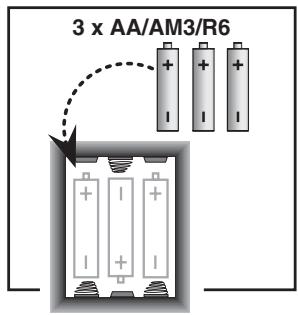
1 Ouvrez le logement des piles situé au dos de l'ordinateur en faisant coulisser le volet dans le sens de la flèche. Insérez dans l'ordinateur 3 piles "AA" (de type AM3/R6) en veillant à respecter la polarité exacte. Remettez à sa place le volet du logement des piles. (Voir détails à la Section 1.1).
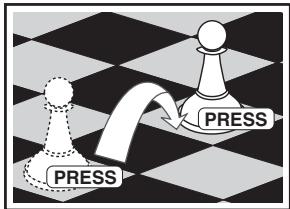
Enregistrez chaque coup sur l'échiquier en appuyant légèrement les pièces sur les cases de 'départ' et 'd'arrivée'.
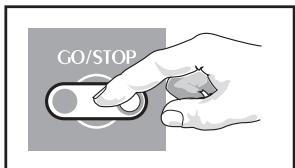
Appuyez sur la touche GO/STOP pour allumer l'appareil. Si l'ordinateur ne réagit pas, enfoncez un trombone ou tout autre objet pointu dans l'orifice ACL prévu à la base de l'appareil, en procédant de la manière indiquée à la Section 4.1.
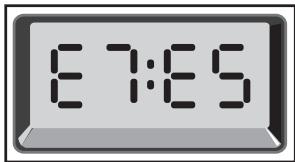
Quand l'ordinateur joue, il affiche son coup à l'écran. Appuyez légèrement la pièce de l'ordinateur sur les cases de départ et d'arrivée indiquées pour conclure le coup de l'ordinateur. Ce n'est pas plus compliqué!
3 Dispossez les pièces en position pour une nouvelle partie d'échecs, les Blancs de votre côté.
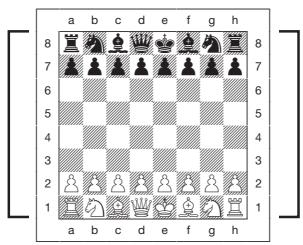
Faites vos coups suivants en procédant de la même manière. Vous pourrez à n'importe quel moment appuyer sur la touche GO/ STOP pour éteindre l'ordinateur. Bon amusement !
Appuyez sur la touche NEW GAME pour réinitialiser l'ordinateur en prévision d'une nouvelle partie d'échecs.

Remarque: afin de conserver l'énergie, l'ordinateur, lorsqu'il n'est pas en phase de réflexion, s'éteindra automatiquement si aucune touche n'est enfoncée pendant 20 minutes environ (Voir Section 2.9).
1. Utilisation de l'ordinateur d'echecs
1.1 Installation des piles 1.2 Faites vos coups 1.3 À l'ordinateur de jouer 1.4 Vous changez d'avis ? Revenez en arrière ! 1.5 Échec, mat ou nul ! 1.6 Entamez une nouvelle partie 1.7 Changez de niveau 1.8 Entraînement aux ouvertures
2. D'autres characteristiques de BASE
2.1 Sélection de langue 2.2 Les pendules d'échecs 2.3 Prises et coups spéciaux 2.4 Coups illégaux 2.5 Interruption de la recherche de l'ordinateur 2.6 Changement de camp avec l'ordinateur 2.7 Demandez conseil à l'ordinateur 2.8 L'ordinateur joue contre lui-même 2.9 Mémorisation de la partie et mise hors circuit automatique 2.10 Bibliothèque d'ouvertures
3. Niveaux et MODES speciaux
3.1 Les Niveaux de Jeu 3.2 Les Niveaux Divertissement 3.3 Les Niveaux Amateur 3.4 Les Niveaux Blitz 3.5 Les Niveaux Bronstein 3.6 Les Niveaux à Temps Supplémentaire 3.7 Les Niveaux Tournoi 3.8 Les Niveaux Profondeur Fixe 3.9 Les Niveaux Tactiques 3.10 Les Modes Enseignement 3.11 Sélection des niveaux et des modes d'Enseignement 3.12 Les Modes Entrainnement aux Ouvertures 3.13 Le Mode Vérification. Vérifiez les positions des pièces! 3.14 Le Mode Non Automatique
4. Details techniques
4.1 La fonction ACL 4.2 Entretien 4.3 Fiche technique
Les touches et leurs fonctions
- L'écran d'affichage LCD : l'écran d'affichage à cristaux liquides (LCD) sert à afficher les coups, les informations inhérentes à la partie et les pendules d'échecs pour les deux joueurs. La plupart des symboles utilisés sont évidents, mais la liste intégrale des symboles figure au Schéma 1.
- Les touches-symboles des pièces (Roi), (Dame), (Tour), (Fou), (Cavalier), (Pion) : les touches-symboles des pièces sont utilisées pour vérifier les positions et pour désirer les divers modes d'enseignement, et certaines pièces sont utilisées pour la sous-promotion des pions.
- Les touches de jeu
a. La touche GO/STOP (démarage/arrêt) : appuyez sur cette touche pour allumer l'ordinateur. Appuyez de nouveau sur cette touche pour éteindre l'ordinateur. La partie en cours sera conservée dans la mémoire pour une durée pouvant aller jusqu'à 550 heures. b. La touche NEW GAME (nouvelle partie) : appuyez sur cette touche pour réinitialiser l'ordinateur en prévision d'une nouvelle partie d'échecs. c. La touche OPENINGS COACH (entraînement aux ouvertures) : appuyez sur cette touche pour accéder au Mode Entraînement aux Ouvertures et pour vous exercer aux gambits d'ouverture reconnus et à leurs réponses. d. La touche LEVEL (niveau) : appuyez sur cette touche pour accéder au Mode Niveau et régler le niveau de jeu en fonction de la complexité et du type de partie souhaités. Cette touche est également utilisée pour la sélection des modes d'Enseignement. e. La touche TAKE BACK (retour en arrêté) : appuyez sur cette touche pour revenir en arrêté sur le dernier demi-coup. Il vous est possible de revenir en arrêté sur 14 demi-coups. (Un demi-coup est un coup pour l'un des deux camps). f. La touche NON AUTO : appuyez sur cette touche pour accéder au Mode Non Automatique, permettant d'enregistrer manuellement les coups - ici, l'ordinateur supervise la partie mais ne joue pas. g. La touche PLAY (jeu) : appuyez sur cette touche pour changer de camp avec l'ordinateur. Vous pourrez aussi appuyer sur cette touche pendant que l'ordinateur est en phase de réflexion pour le forcer à jouer ou, lorsque c'est à vous de jouer, pour demander à l'ordinateur de vous suggérer un coup. h. La touche SOUND (son) : appuyez sur cette touche pour faire tourner dans une boucle les trois niveaux de fonctionnement. Si vous n'avez pas sélectionné précédemment l'option "silence", vous pouvez déterminer celle que vous avez besoin par le nombre de "bip" de tonalité aiguë que vous entendez :
Niveau SONORE
Bip sonore et voix Bip sonore uniquement Silence
3 tonalités aiguës 2 tonalités aiguës 1 tonalité aiguë
Si la touche est maintenue enfoncée pendant une ou plusieurs secondes, le message oral sera répété. La voix offre des utiles remarques émanant de l'entraîneur et un "bip" sonore retentit pour signaler que l'ordinateur réagit à vos actions. La signification des divers signaux 'bip' figure au Schéma 1. En appuyant sur la touche Son (Sound) pendant une seconde ou plus, vous activez l'option "Say Again" – au titre de laquelle tout message oral est répété.
- L'échiquier à plateau sensitif : chaque case est munie d'un senseur ultrasensible qui détecte les déplacements des pièces. Les cases sont identifiées par leurs colonnes (lettres) et leurs rangées (chiffres).
- La touche ACL (réinitialisation) : un commutateur encastré est situé à la base de l'appareil. Ce commutateur sert à éliminer les décharges statiques après l'insertion d'une nouvelle série de piles.
- Le logement des piles : les piles sont logées à la base de l'appareil. L'ordinateur utilise 3 piles "AA" alcalines (type AM3/R6).
- Le compartiment de rangement des pièces : un compartiment pratique destiné au rangement des pièces de votre jeu d'échecs.
- La touche Language Selection : sélectionnez Fr (Français), Eng (Anglais) ou De (Allemand).
Schéma 1. Symboles d'affichage et sons
| SYMBOLES | ||
| 1......... 1 | R..........A | E..... Roi |
| 2......... 2 | b..........B | 9.... Dame |
| 3......... 3 | c.......... C | r..... Tour |
| 4......... 4 | d.......... D | b.... Fou |
| 5......... 5 | E..........E | n..... Cavalier |
| 6......... 6 | F..........F | P..... Pion |
| 7......... 7 | G.......... G | Sb.... Echiquier normal |
| 8......... 8 | H.......... H | |
| 9......... 9 | ||
| 0......... 0 | ||
| PM.......... Indique le joueur dont c'est le tour de jour | ||
| S.......... Indique que c'est aux Noirs de jour | ||
| :.......... Les deux points fixes indiquent que les chiffres représentent les minutes et les secondes | ||
| *.......... Les deux points clignotants indiquent que les chiffres représentent les heures et les minutes | ||
| ch.......... Noirs en éché | ||
| ch.......... Blancs en éché | ||
| End.......... Echec et mat - victoire des Noirs | ||
| End.......... Nul | ||
| t........ Mode d'enseignement | ||
| o.......... Entrainnement aux Ouvertures (Ouverture Espagnole) - l'ordinateur joue pour les deux camps | ||
| o.......... Entrainnement aux Ouvertures (Ouverture Espagnole) - l'ordinateur joue pour les Blancs | ||
| o.......... Entrainnement aux Ouvertures (Ouverture Espagnole) - l'ordinateur joue pour les Noirs | ||
| o.......... Entrainnement aux Ouvertures (Ouverture Espagnole) - l'ordinateur ne joue pour aucun camp | ||
| SONS | ||
| 1 son aigu.......... Signale le fonctionnement d'une touche ou case du plateau sensitif | ||
| 1 son grave.......... Erreur - coup erroné ou pression d'une touche erronée | ||
| 2 sons grave.......... Avertissement de la part de l'entraineur | ||
| 3 sons aigus.......... Nouvelle partie ou Activation de l'options Son et Bip | ||
| 3 sons grave.......... Indiquent le dépassement du décai imparti, dans les parties contre la pendule out | ||
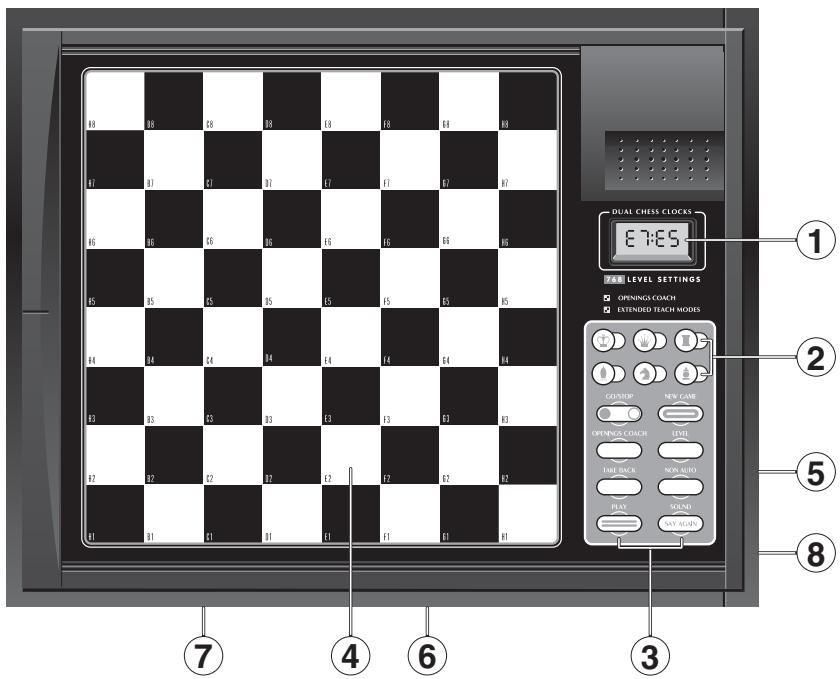
Cet échiquier électronique est un puissant ordinateur qui jouera aux échecs avec vous, quel que soit le niveau de complexité que vous aurez choisi, ou qui vous permettra, si vous préférez, de jouer une partie avec un ami en prenant l'ordinateur pour arbitre. L'immense gamme de niveaux de jeu (64) combinée aux modes d'enseignement poussé (11) combleront tous les amateurs d'échecs, du plus jeune au plus vieux. Il existe en tout 768 combinaisons. Les modes d'enseignement et les programmes d'entraînement aux ouvertures constituent de superbes options d'apprentissage à tous les niveaux de jeu, et les divers modes de compétition minutée feront la joie des joueurs intermédiaires. Ce modèle offre également des conseils et des encouragements sonores quand le mode Vocal est sélectionné, et tout ceci dans un échiquier que vous pouvez transporter et utiliser n'importe où.
Installation des piles
Notre ordinateur d'échecs fonctionne avec 3 piles "AA" (AM3/R6). Pour une plus longue autonomie des piles (jusqu'à 600 heures), utilisez des piles alcalines fraîches. Faites coulisser en arrêté le volet situé au dos du coffret et insérez les piles comme illustré au Schéma 1-1. Remettez le volet à sa place et appuyez sur la touche GO/STOP pour allumer l'ordinateur. Si l'ordinateur ne réagit pas, réinitialisiez-le en, enfantant pendant une seconde au moins un trombone ou tout autre object pointu dans l'orifice ACL situé à la base de l'appareil. Une fois que vous aurez inséré les piles ou appuyé sur l'orifice ACL, l'ordinateur se soumettra à un auto-test. 2 'bips' sonores indiqueront que le test est conduit; un vibreur sonore ou le silence signaleront un problème et vous inviteront à faire examiner votre appareil par votre distributeur local.
A noter que l'insertion de piles neuves ou la pression de l'orifice ACL entraîneront la réinitialisation de l'ordinateur et de sa mémoire et la perte de toute partie susceptible d'y être conservée.
2 Faites vos coups
Suivez ces étapes pour entamer une partie.
a. Appuyez éventuellement sur la touche GO/STOP pour allumer l'ordinateur. b. Disposez les pièces en position de départ, les Blancs de votre côté comme indiqué au Schéma 1-2 et appuyez sur la touche NEW GAME. L'ordinateur dira "Jouons" et affichera à l'écran que vous devez jouer une pièce blanche.
00:00
A noter que la pression de la touche NEW GAME annulera le Mode Enseignement ou Entraînement aux Ouvertures si ceux-ci ont été sélectionnés, ou désactivera la fonction Non Auto. c. Pour jouer, appuyez légèrement sur la pièce que vous souhaitez déplacer jusqu'à ce que vous entendiez un 'bip' sonore (Voir Schéma 1-3). Le plateau sensible de l'ordinateur reconnaîtra automatiquement votre pièce et l'écran affichera, à gauche, la case de 'départ' sur laquelle vous avez appuyé.
E2:..
d. Prenez la pièce et appuyez-la légèrement sur sa case d'arrivée. L'ordinateur émettra un second 'bip' et affichera brièvement la case 'd'arrivée' à droite de l'écran.
E2: E4
Dès que vous aurez conclué ce coup, si vous avez activé la fonction vocale, l'écran affichera le message Coch pendant que l'ordinateur évaluera cette coup. Il pourrait même formuler des commentaires sur le coup que vous avez exécuté. e. Ce sera ensuite à l'ordinateur de jouer et celui-ci commencera à réfléchir sur son coup. Toutefois, en début de partie, l'ordinateur réagit virtuellement de manière instantanée car il joue des coups issus de sa mémoire en se servant de sa bibliothèque d'ouvertures.
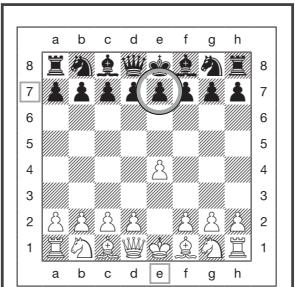
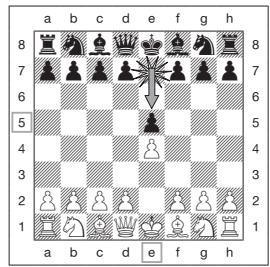
Lorsque l'ordinateur est prêt à jouer, il émet un 'bip' sonore et affiche à l'écran les coordonnées des cases de 'départ' et 'd'arrivée' de la pièce qu'il souhaite déplacer, comme illustré au Schéma 1-4. Les Schémas 1-5a et b vous en offrent un exemple. Appuyez la pièce indiquée sur sa case de 'départ' (la case E7, en l'occurrence) jusqu'à ce que vous entendiez un 'bip' sonore et que l'affichage de la case de 'départ' cède la place à la couleur et au symbole de cette pièce. (Le Schéma 1 indique les symboles).
Appuyez ensuite cette même pièce sur la seconde case de l'écran - la case vers laquelle l'ordinateur souhaite déplacer sa pièce (la case E5, en l'occurrence). Une fois que vous aurez appuyé sur la case E5, l'affichage s'effacera et vous aurez conclu le coup de l'ordinateur! L'écran indiquera que c'est de nouveau à vous de jouer.
Scheme 1-1
Scheme 1-2
Scheme 1-3
Scheme 1-4
Scheme 1-5a
Scheme 1-5b
4 Vouche changez d'avis? revenez en arrière!
Si vous changez d'avis sur un coup, il vous est possible de revenir en arrière. Appuyez sur la touche TAKE BACK pendant que c'est encore à vous de jouer. L'écran affichera la case 'd'arrivée'. Appuyez la pièce sur la case indiquée. Vous verrez maintenant le symbole de la pièce ainsi que sa case de départ. Appuyez la pièce sur la case de 'départ' pour conclure le retour en arrière. Si le coup faisant l'objet du retour en arrière est une prise, l'ordinateur vous rappellera de remettre la pièce prise sur l'échiquier. Il le fera en affichant le type de la pièce ainsi que sa case. Appuyez cette pièce sur la case indiquée. Pour revenir en arrière sur un autre coup, appuyez de nouveau sur la touche TAKE BACK. Vous pourrez revenir en arrière sur 14 demi-coups (ou 7 coups pour chaque camp), ce qui vous permettra de tenter diverses expériences et d'essayer les diverses méthodes d'attaque "Et si ?". Pour poursuivre la partie, il suffira de faire un autre coup ou d'appuyer sur la touche PLAY pour inviter l'ordinateur à jouer à votre place.
Les Schémas 1-6a et b illustrent un exemple de return en arrêté du Cavalier, de la case G8 vers la case F6. Une fois que vous aurez appuyé sur la touche TAKE BACK, l'écran affichera F6, la case d'arrivée du Cavalier (Schéma 1-6a). Appuyez sur la case F6 et l'écran passera à l'affichage de la couleur et du symbole de la pièce (Cavalier Noir) ainsi que de la case de départ de la pièce (Schéma 1-6b). Appuyez de nouveau sur le Cavalier sur la case G8.
A noter que les prises en passant ne peuvent pas être rejouées si le retour en arrière de leur coup précédent n'était pas autorisé.
Lorsqu'un Roi est en échec, le symbole d'échec s'affiche à l'écran (alternativement avec la pendule si celle-ci est en fonction). Lorsqu'une partie s'achève en échec et mat, nul par pat, triple répétition consécutive de la position ou nul par la règle des 50 coups, le symbole de fin de partie s'affiche à l'écran. Les symboles figurent au Schéma 1.
Entamez une nouvelle partie
Appuyez à tout moment sur la touche NEW GAME pour entamer une nouvelle partie utilisant le niveau sélectionné en cours ainsi que la sélection antérieure de la fonction sonore et la voix. La pression de la touche NEW GAME effaçant la partie en cours de la mémoire de l'ordinateur, il vous faudra faire très attention à ne pas appuyer sur cette touche par inadvertance!
7 Changez de niveau
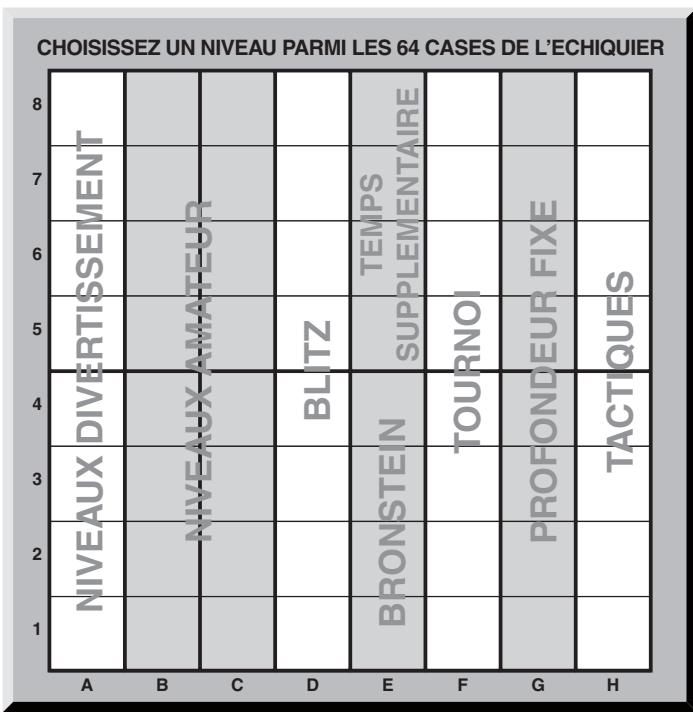
Vôtre ordinateur d'échecs vous propose 64 niveaux de jeu, correspondant chacun à une case de l'échiquier. Avec les onze modes d'enseignement, vous avez le choix entre 768 sélections de niveaux. Appuyez sur la touche LEVEL pour accéder au Mode Niveau. Le niveau en cours s'affichera à l'écran (par exemple, le niveau correspondant à la case A3 de l'échiquier sera représenté par L: A3 et Fond3 alternativement). Pour changer de niveau, il suffira d'appuyer sur une des cases de l'échiquier et le niveau correspondant s'affichera à l'écran. Appuyez de nouveau sur la touche LEVEL pour quitter le Mode Niveau. Pour toute information complémentaire sur les niveaux de jeu, voir Section 3.
Entraînement aux ouvertures
O. Voiture ordinaire peut vous vous envisigner 16 séquences d'ouvertures telles que "l'Ouverture italienne", le "Gambit de la Dame". Appuyez sur la touche OPENINGS COACH et appuyez ensuite sur une des cases de A1 à B8 pour sélectionner une des ouvertures. Appuyez de nouveau sur la case pour choisir le degré d'assistance que vous recevez de l'ordinaire et appuyez ensuite de nouveau sur la touche OPENINGS COACH pour commencer à vous exercer ou pour éprouver vos connaissances. Voir détails complémentaires à la Section 3.12
2.1 Sélection de langue
Laissez-vous ordinateur éteint. Tournez l'appareil pour voir la touche « Language Selection ». Sélectionnez Fr (Français), Eng (Anglais) ou De (Allemand), allumez votre ordinateur et commencez votre partie!
2.2 Les pendules d'échecs
Les pendules d'échecs incorporés, dont l'affichage à quatre chiffres indique alternatively pour chaque joueur, lorsque c'est à lui de jouer, le temps écoulé total ou le temps restant, surveillent vos temps ainsi que les temps de l'ordinateur. Une fois que le coup de l'ordinateur aura été enregistré, l'écran affichera votre pendule d'échecs jusqu'au moment où vous appuierez sur une touche ou sur une case. L'appareil tiendra cependant le compte de vos temps jusqu'au moment où vous appuierez sur la touche 'd'accélération'. Lorsque vous aurez joué, l'écran passera immédiatement à l'affichage de la pendule de l'ordinateur, qui restera affichée pendant que celui-ci est en phase de réflexion et jusqu'au moment où il indiquera qu'il est prêt à jouer.
L'ordinaire pourrait toutefois, à la place des temps, afficher la mention CO CH consécutivement à votre coup, cependant qu'il analyse si le coup que vous avez fait est bon ou mauvais. Si le son est réglé sur l'option Bip et Voix et l'ordinaire décide que vous avez bien joué, il vous encouragera en disant "Mm!... joli coup". Par contre, s'il estime que vous avez mal joué, il dira "Uh! Uh!".
Pendant la première année de la partie ou si le temps restant est inférieur à une heure, l'écran affichera les MINUTES: SECONDES séparées par deux points fixes. Si le temps écoulé total
Scheme 1-6a
Scheme 1-6b
Scheme 2-1a
Scheme 2-1b
Scheme 2-1c
Scheme 2-2
dépasse une heure ou si le temps restant dépasse une heure, l'écran affichera les HEURES : MINUTES et les deux points clignoteront tout le temps que sera affichée la pendule.
Remarques : La pendule s'arrête si vous vérifiez le niveau, si vous vérifiez l'échiquier ou si vous éteignez l'appareil. Les temps demeureront cependant conservés dans la mémoire et la pendule s'affichera de nouveau à l'écran dès que vous reprendrez la partie. La pendule se réinitialisera si vous changez de niveau ou si, en Mode Niveau, vous appuyez sur une case. Lorsque votre Roi est en échec, le symbole d'échec s'affiche à l'écran alternatively avec la pendule. Aux niveaux où vous jouez contre elle, la pendule comptera à rebours à partir du temps que vous aurez sélectionné pour indiquer le temps restant. Lorsque la première pendule atteint zéro, trois 'bips' sonores graves retentiront pour signaler que le temps est dépassé. La pendule entamera alors le comptage progressif du temps à partir de zéro. Aux niveaux où le temps est étranger à la compétition, la pendule compte progressivement pour indiquer le temps écoulé total. Si vous revenez en arrière pendant que vous jouez contre la pendule, aucune inversion de la pendule n'accompagnera les retours en arrière. La pendule s'arrête tout simplement jusqu'à ce que vous fassiez votre prochain coup.
2.3 Prises et coups spéciaux
a. LES PRISES : Pour prendre une pièce, appuyez légèrement sur la pièce à déplacer, retirez la pièce prise de l'échiquier et appuyez votre pièce sur la case de la pièce prise. b. LES PRISES EN PASSANT : Dans ce type de prise, l'ordinateur vous rappelle de retirer de l'échiquier le pion pris en affichant les coordonnées du pion. Appuyez sur le pion pris avant de le retirer de l'échiquier. Voir Schémas 2-1a, b et c. c. PROMOTION ET SOUS-PROMOTION DES PIONS : Pour promouvoir un pion, appuyez d'abord comme d'habitude votre pion sur sa case de ‘départ'. L'ordinateur affichera votre case de ‘départ' ainsi que symbole de la Dame (alternativement avec la pendule). Dès que vous appuierez votre pion sur la case ‘d'arrivée', celui-ci sera automatiquement promu au rang de Dame. N'oubliez pas d'échanger libre toute pièce sur l'échiquier! Pour sous-promouvoir libre toute pièce sur la tour, Fou ou Cavalier, il vous faudra appuyer sur la touche-symbole appropriée entre les pressions des cases de ‘départ' et ‘d'arrivée'. Lorsque l'ordinateur décide de promouvoir un pion, il indique comme à l'accoutumée les cases de ‘départ' et ‘d'arrivée'. Une fois que vous aurez appuyé sur sa case de ‘départ', l'écran affichera le type de pièce que le pion est destiné à remplacer en affichant le symbole de la pièce et la case ‘d'arrivée'. Appuyez la nouvelle pièce ainsi indiquée sur la case ‘d'arrivée' pour conclure la promotion de l'ordinateur. d. LE ROQUE: L'ordinateur identifie automatiquement une manoeuvre de roque après le déplacement du Roi. Une fois que vous aurez appuyé le Roi sur sa case de 'départ' puis sur sa case 'd'arrivée', l'ordinateur affichera la case de 'départ' de la Tour. Appuyez sur cette case. L'ordinateur affichera alors le symbole de la Tour, accompagné de la case d'arrivée de la Tour. Appuyez sur la case 'd'arrivée' de la Tour pour conclure le coup (Voir Schéma 2-2).
2.4 Coups illégaux
Votre ordinateur n'acceptera jamais de coups illégaux. Si vous tentez d'en faire, vous entendrez un 'bip' d'erreur de tonalité grave, l'ordinateur dira "Coupillégal!", et l'écran affichera la case de 'départ' de la pièce. Appuyez de nouveau la pièce sur cette case pour annuler le coupillégal et faites un nouveau coup.
Si vous n'exécutez pas correctement un coup de l'ordinateur, vous entendrez également un 'bip' d'erreur. Cela signifie que vous avez soit déplacé une piece erronée, soit déplacé la piece sur une case erronée. Vérifiez l'affichage et faites un nouveau coup.
Si vous avez appuyé sur une pièce et la case de 'départ' s'est affichée à l'écran et vous décidez ensuite de ne pas faire ce coup, il suffira d'appuyer de nouveau sur cette même case pour annuler l'entrée. Faites attention à ne pas commettre d'erreurs lorsque la fonction sonore est désactivée car vous ne pourrez pas entendre les 'bips' d'erreur.
2.5 Interruption de la recherche de l'ordinateur
Pour interrompre l'ordinateur pendant qu'il est en phase de réflexion, appuyez sur la touche PLAY et il fera le meilleur coup qu'il ait trouvé à ce stade. Cette fonction peut s'avérer utile aux niveaux supérieurs où la recherche du meilleur coup possible peut être plutôt longue.
2.6 Changement de camp avec l'ordinateur
Pour changer de camp avec l'ordinateur, appuyez sur la touche PLAY lorsque c'est à vous de jouer. L'ordinateur fera le coup suivant pour votre camp. Changez de camp aussi souvent que vous le souhaitez!
2.7 Demandez conseil à l'ordinateur
Lorsque la fonction sonore a été sélectionnée, l'ordinateur a tendance à faire des remarques d'encouragement telles que "Mm... joli coup!" lorsque vous jouez bien, et d'indiquer sa désapprobation par un "Uh ! Uh !" si vous jouez mal. Toutefois, si vous avez besoin d'aide supplémentaire, vous pourrez demander à l'ordinateur de vous indiquer ce qu'il ferait à votre place! Appuyez sur la touche PLAY lorsque c'est à vous de jouer et l'ordinateur fera votre prochain coup.
Pour adopter ce coup, faites le coup affiché à l'écran, appuyez de nouveau sur la touche PLAY et l'ordinateur fera son prochain coup ; poursuivez ensuite la partie en faisant votre propre coup suivant. Si vous ne souhaitez pas utiliser le coup suggéré par l'ordinateur, faites d'abord sur l'échiquier le coup affiché et revenez ensuite en arrêté sur ce coup. Le coup sera ainsi annulé et vous pourrez faire votre propre coup.
2.8 L'ordinateur joue contre lui-même
Pour observer l'ordinateur jouer contre lui-même, appuyez sur la touche PLAY à l'occasion de chaque coup. Etudiez ses stratégies de jeu pour approfondir vos connaissances en matière d'échecs!
2.9. Mémorisation de la partie et mise hors circuit automatique
Vous pouvez interrompre une partie en appuyant sur la touche GO/STOP pour éteindre l'ordinateur. L'ordinateur "se souviendra" de votre position pendant une durée pouvant aller jusqu'à 550 heures (avec des piles alcalines neuves). Lorsque vous rallumerez votre ordinateur, vous pourrez reprendre la partie exactement où vous l'avez abandonnée!
Si, lorsque l'ordinateur n'est pas en phase de réflexion, vous n'appuyez sur aucune touche ou ne faites aucun coup pendant 20 minutes, l'ordinateur s'éteindra pour économiser l'énergie et conserve la partie dans sa mémoire. Appuyez sur la touche GO/STOP pour reprendre la partie inachevée.
2.10 Bibliothèque d'ouvertures
En début de partie, l'ordinateur jouera souvent de manière instantanée. C'est parce qu'il joue des coups issus de sa mémoire en se servant de sa bibliothèque d'ouvertures. Si la position en cours existe dans sa bibliothèque d'ouvertures, l'ordinateur jouera automatiquement en réponse un coup directement issu de sa mémoire, sans avoir à refléchir à son coup.
3.1 Les niveaux de jeu
Avec sa gamme de 768 sélections (y compris les modes d'Enseignement pousse), cet ordinateur d'échecs vous offre la possibilité d'apprendre et de vous perfectionner! Comme le décrit le tableau des niveaux de jeu ci-dessous, chaque niveau correspond à l'une des 64 cases de l'échquier. Les niveaux classiques sont classés en 8 catégories s'adaptant aux aptitudes des divers utilisateurs:
- Les Niveaux Divertissement : A1 à A8. Pour les frais débutants. Le niveau A1 est le plus facile.
- Les Niveaux Amateur : B1 à C8. Pour les parties où la pendule n'intervient pas. Gamme de difficulté complète allant du facile (B1) à l'extrêmement complexe (C8). Le niveau sélectionné lors de la mise en circuit initiale de l'ordinateur est le niveau B4.
- Le Blitz : D1 à D8. Connu également sous le nom de "K. O". La partie doit s'achever dans le temps sélectionné.
- Bronstein : E1 à E4 un délai à titre de compensation pour chaque coup. La compensation est le temps le plus bref entre le temps réel employé et le temps autorisé.
- Temps Supplémentaire : E5 à E8 le délai prescrit à titre de compensation pour chaque coup avant que le coup ne soit fait.
- Tournoi: F1 à F8. Un certain nombre de coups doivent être faits dans le temps imparti.
- Profondeur Fixe: G1 à G8. La force de l'ordinateur est limitée du fait qu'il ne peut pas prévoir un nombre de coupssupérieur au nombre sélectionné.
- Tactiques : H1 à H supérieur au nombre sélectionné et qu'il ne peut pas non plus estimer son avantage stratégique.
N'oubliez pas, lorsque vous sélectionnez votre niveau, que quand l'ordinateur dispose de plus de temps pour réfléchir, il devient plus fort et joue exactement comme un joueur humain! Aiguisez vos aptitudes! À chaque niveau, remportez une victoire sur l'ordinateur, maîtrisez le niveau suivant. Défiez-vous sans cesse et approfondissez vos connaissances en matière d'échecs!
3.2 Les niveaux divertissement
La sélection d'une des cases de A1 à A8 vous livrera les niveaux de divertissement. A ces niveaux, l'ordinateur ne se livre pas à une recherche approfondie pour trouver le meilleur coup disponible. Il ne tient aucun compte des points et se sert, en outre, de programmes de calcul d'adresses qui l'obligent de temps en temps à faire un coup qui n'est pas le meilleur qu'il ait trouvé. Une variabilité toute neuve est ainsi introduite dans les réponses de l'ordinateur, qui semblera même parfois commettre des erreurs d'évaluation quasi humanes. Le niveau A1 est le niveau le plus faible et le niveau A8 est légèrement plus fort.
3.3 Les niveaux amateur
La sélection des niveaux amateur vous permet de contrôler le niveau de difficulté du jeu de l'ordinateur en limitant le temps moyen dont il dispose pour sélectionner son coup. Au fur et à mesure que le niveau de difficulté augmentera, l'ordinateur se mettra à prévoir ses coups avec plus de profondeur et jouera donc un jeu plus fort.
Lorsqu'un de ces niveaux aura été sélectionné parmi les colonnes de cases B ou C, l'écran affichera toutes les secondes, en les faisant alterner, la sélection du niveau et le temps de réponse moyen de l'ordinateur. Votre choix figure au tableau ci-dessous :
| Case de l'échiquier | Temps par coup | Affichage |
| B1 | 1 sec | L: b 1/00:0 |
| B2 | 2 sec | L: b2/00:02 |
| B3 | 3 sec | L: b3/00:03 |
| B4 | 5 sec | L: b4/00:05 |
| B5 | 10 sec | L: b5/00:10 |
| B6 | 15 sec | L: b6/00:15 |
| B7 | 20 sec | L: b7/00:20 |
| B8 | 30 sec | L: b8/00:30 |
| C1 | 45 sec | L: c 1/00:45 |
| C2 | 1 min | L: c2/0:00 |
| C3 | 2 min | L: c3/02:00 |
| C4 | 3 min | L: c4/03:00 |
| C5 | 4 min | L: c5/04:00 |
| C6 | 5 min | L: c6/05:00 |
| C7 | 10 min | L: c7/ 10:00 |
| C8 | 15 min | L: c8/ 15:00 |
3.4 Les niveaux blitz
Les niveaux de la colonne de cases D constituent les niveaux Blitz. Si vous souhaitez jouer une partie d'échecs rapides ou une partie "K. O.", il vous est possible de choisir dans la gamme des temps autorisés pour terminer la partie. Vous pouvez choisir une partie de 5 minutes de type "autocuiseur" ou une partie plus calme d'1 h 30. Lorsque vous sélectionnez une de ces cases, l'écran affiche toutes les secondes, en les faisant alterner, le nom de la case que vous avez sélectionnée et la limite de temps autorisée pour la partie.
Case de l'échiquier Temps par coup Affichage
| D1 | 5 min | L:d 1/05:00 |
| D2 | 10 min | L:d2/ 10:00 |
| D3 | 15 min | L:d3/ 15:00 |
| D4 | 25 min | L:d4/25:00 |
| D5 | 30 min | L:d5/30:00 |
| D6 | 45 min | L:d6/45:00 |
| D7 | 60 min | L:d7/ :00 |
| D8 | 90 min | L:d8/ :30 |
3.5 Les niveaux bronstein
La sélection d'une case de E1 à E4 sur l'échiquier vous permettra de sélectionner une limite de temps pour la partie d'après le système Bronstein. Un temps de base sera sélectionné pour la partie et un incrément de quelques secondes viendra ensuite s'ajouter à ce temps pour accompagner chaque coup. L'incrément est le temps le plus bref entre le temps gratuit indiqué au tableau ci-dessous et
le temps réel employé pour le coup. Votre choix figure au tableau. Lorsque vous sélectionnez un de ces niveaux, l'écran fait tourner dans une boucle trois éléments d'information, dont chacun s'affichera pendant 1 seconde. Par exemple, si vous choisissez E2, vous verrez :
La case choisie
L:2 puis...
- Le temps de base,
exprimé en minutes
10:00
puis...
- Le temps gratuit,
exprimé en secondes
00:05
Case de Durée du Temps gratuit Affichage
| I'echiquier | partie | par coup |
| E1 | 5 min | 3 sec |
| E2 | 10 min | 5 sec |
| E3 | 15 min | 10 sec |
| E4 | 20 min | 10 sec |
3.6 Les niveaux à temps supplémentaire
La sélection d'une case dans la gamme de E5 à E8 vous livrera les Niveaux à Temps Supplémentaire. Ces niveaux ressemblent aux Niveaux Bronstein sauf que l'incrément de temps est toujours de 2 secondes et qu'il s'ajoute au temps avant que le coup ne soit fait.
| Case de l'échéquier | Durée de la partie | Temps gratuite par coup | Affichage |
| E5 | 3 min | 2 sec | L:€5/03:00/00:02 |
| E6 | 10 min | 2 sec | L:€6/ 10:00/00:02 |
| E7 | 20 min | 2 sec | L:€7/20:00/00:02 |
| E8 | 50 min | 2 sec | L:€8/50:00/00:02 |
3.7 Les niveaux tournoi
La colonne de cases F fournit 8 niveaux tournoi. Lorsqu'une de ces cases est sélectionnée, le joueur ainsi que l'ordinateur doit faire le nombre de coups prescrits dans le temps imparti. Par exemple, si vous choisissez F3, il vous faudra faire 40 coups en 2 heures en vertu du premier contrôle de temps. Si la partie ne s'achève pas dans ce délai, la période de second contrôle de temps entrera en jeu et il vous faudra faire 20 coups en 1 heure. Et si ce second contrôle de temps s'avère inefficace, il sera réitéré jusqu'à ce qu'une conclusion soit atteinte.
Conformément aux règles du tournée, le temps restant lors de la conclusion des coups durant le premier contrôle de temps est reporté et ajouté au temps autorisé pour le second contrôle de temps. Par exemple, si vous choisissez le niveau F3 et si vous convalesce les 40 premiers coups dans l'intervalle d'une heure seulement, vous aurez droit à 2 heures pour les 20 coups suivants. Le temps excédentaire éventuel sera reporté et s'accumulera ainsi tout au long de la partie.
Lorsque vous sélectionnez l'un de ces niveaux tournoi, l'écran fait tourner dans une boucle trois éléments d'information, dont chacun s'affichera pendant 1 seconde. Par exemple, si vous choisissez F4, l'écran affichera :
La case choisie
L: F4 whence...
- Le nombre de coups dans le premier contrôle de temps
puis...
La durée du premier contrôle de temps
2:00
3.8 Les niveaux profondeur fixe
Les niveaux profondeur fixe de la colonne G limitent la force de jeu de l'ordinateur, non pas en limitant le temps de recherche de son prochain coup, mais en limitant le nombre de coups à prévoir. Aux niveaux inférieurs, l'ordinateur se comporte plus comme un débutant. Au niveau le plus faible, G1, ou l'ordinateur ne prévoit qu'un demi-coup, il n'anticipe pas du tout sur la partie et pourrait même laisser échapper un mat que vous prochain coup vous permettra de réaliser. Par contre, l'ordinateur passera en revue toutes les possibilités comprises dans les 8 demi-coups suivants (G8).
Dans ce cas, l'écran affichera toutes les secondes, en les faisant alterner, le niveau que vous avez sélectionné et le nombre de demi-coups à portée de la recherche de l'ordinateur :
| Case de l'échéquier | Premier contrôle de temps | Second contrôle de temps | Affichage | ||
| Coups | Temps | Coups | Temps | ||
| F1 | 30 | 30 min | 30 | 30 min | L: F 1/30/0:30 |
| F2 | 30 | 1 h30 min | temps restant | 1 h | L: F2/30/ :30 |
| F3 | 40 | 2 h | 20 | 1 h | L: F3/40/2:00 |
| F4 | 40 | 2 h | temps restant | 1 h | L: F4/40/2:00 |
| F5 | 40 | 2 h30min | 16 | 1 h | L: F5/40/2:30 |
| F6 | 45 | 1 h30 min | 15 | 30 min | L: F6/45/ :30 |
| F7 | 50 | 2 h30 min | 20 | 1 h | L: F7/50/2:30 |
| F8 | 60 | 1 h | 30 | 30 min | L: F8/60/ :00 |
La case sélectionnée
LCS
et ensuite...
- Le nombre de demi-coup
SPLy
3.9 Les niveaux tactiques
Les niveaux tactiques se situent dans la dernière colonne de cases, la colonne 'H'. Ces niveaux limitent également le nombre de demi-coups que l'ordinateur prévoit, mais dans ce cas l'ordinateur n'évalue pas les avantages stratégiques et ne recherche que les gains de matériel tels que la mise en échec et mat ou en pat. De nouveau, le nombre de demi-coups à sa portée que l'ordinateur passe en revue correspond à la case de l'échiquier - H1 signifie que l'ordinateur a devant lui un demi-coup; H8 signifie qu'il en a 8.
L'écran affichera toutes les secondes, en les faisant alterner, le niveau que vous avez sélectionné et le nombre de demi-coups en portée de la recherche de l'ordinateur, exactement comme pour les niveaux profondeur fixe :
La case sélectionnée
L: H8
et ensuite...
- Le nombre de demi-coups s'portée de l'ordinateur
8PLy
3.10 Les modes d'enseignement
Votre ordinateur d'échecs compte sur six Modes d'Enseignement Pousse incorporeés. Cette fonction vous permet d'apprendre les coups classiques et de maîtriser à tour de rôle les tactiques des pièces. Dans chacun des modes Enseignement individuels, les seules pièces qui se trouveront sur l'échiquier seront les Rois et les Pions, ou les Rois et les Pions et un ou deux types de pièces sélectionnés. Ceci permettra aux débutants de concentrer leur attention sur une pièce à la fois, sans se laisser égarer ou distraire par d'autres pièces qui se trouveraient sur l'échiquier. Les joueurs plus chevronnés pourront faire usage de cette fonction pour s'exercer à jour avec des combinaisons de pièces sélectionnées.
Il conviendra de noter les points suivants concernant les Niveau et les Modes Enseignement :
Si, à n'importe quel point de la partie, vous appuyez sur la touche NEW GAME, l'ordinateur quittera le Mode Enseignement pour retourner au jeu normal (32 pieces), le niveau en cours restant en vigueur.
Si, après avoir appuyé sur la touche LEVEL, vous décidez de ne pas changer de niveau ou de mode d'Enseignement, il suffira d'appuyer de nouveau sur la touche LEVEL et l'état en cours demeurera inchangé.
Vous pourrez désirer un nouveau niveau à tout moment lorsque c'est à vous de jouer. La pendule toutefois sera réinitialisée.
Si, au cours de la sélection d'un mode d'Enseignement, vous appuyez sur plus de 2 touches-symboles, les sélections des 2 derniers symboles seront seules valables au moment de quitter le Mode Niveau.
Si, en Mode Niveau, vous appuyez par inadvertance sur une touche-symbole, la partie en cours sera perdue dès que vous quitterez le Mode Niveau. Pour poursuivre la partie en cours, appuyez sur la case correspondant au niveau de jeu en cours avant de quitter le Mode Niveau. La pendule, cependant, devra être réinitialisée.
3.11 Sélection des niveaux et des modes d'enseignement
Appuyez sur la touche LEVEL pour accéder au Mode Niveau. Le niveau en cours s'affichera (par exemple, le Niveau 3 sera représenté alternativement par L: R3 et Fourn3, représentant le niveau sélectionné par la pression de la case de l'échiquier A3). Pour changer de niveau, il suffira d'appuyer sur une case de l'échiquier et le nouveau niveau s'affichera à l'écran, alternativement avec les détails inhérents au niveau. Appuyez sur la touche LEVEL pour quitter le Mode Niveau.
Les séquences de touches suivantes ainsi que l'effet qu'elles produisent sont dignes d'être notés :
| LEVEL, LEVEL | Aucun changement. Le niveau préalablement sélectionné reste en vigueur |
| LEVEL, Case, LEVEL | Sélection d'un nouveau niveau et réinitialisation de la pendule. |
| LEVEL, Touche-symbole, LEVEL | La position de départ du mode d'Enseignement sélectionné est régée au niveau préalablement sélectionné. |
| LEVEL, Case, Touche-Symbole, LEVEL | La position de départ du mode d'Enseignement sélectionné est régée à un nouveau niveau. |
| LEVEL, Touche-Symbole, Case, LEVEL | Un nouveau niveau est régé, la sélection antérieure du mode d'Enseignement est annulée, la partie présente est retenue. |
Pour sélectionner le mode d'enseignement, appuyez sur la touche LEVEL. L'écran affichera le niveau de difficulté, indiqué par la case de l'échiquier correspondante, alternativement avec les détails inhérents au niveau. Pour sélectionner un mode d'enseignement, appuyez sur la ou les deux touche(s)-symbole(s) appropriée(s) (®, ,, ou ◆) que vous souhaitez utiliser. L'écran affichera alors les pièces sélectionnées. Par exemple, si vous souhaitez jouer les Rois, Fous, Cavaliers et Pions, après avoir appuyé sur la touche LEVEL, il vous faudra appuyer sur ◆ et ◆. L'écran affichera votre sélection. Appuyez ensuite sur la touche LEVEL pour quitter le Mode Niveau, enregistrer votre sélection dans l'ordinateur et entamer la partie. Étant donné que le roi est toujours requis dans toute partie, il n'est pas nécessaire de sélectionner cette pièce en Mode Enseignement, et en fait, la pression de la touche ◆ constitue la manière de sélectionner un jeu normal de 32 pièces.
A noter que la fonction Non Auto sera automatiquement annulée chaque fois que vous sélectionnerez un mode d'enseignement au mode niveaux présent.
Les onze modes d'enseignement et le jeu normal sont indiqués par les affichages suivants :
Affichage
Rois et Pions. 18: P
Rois, Fous et Pions. 8: b
Rois, Tours et Pions 18:9
Rois, Dames et Pions 18:9
Rois, Cavaliers, Fous et Pions. 12
Rois, Cavaliers, Tours et Pions.
Rois, Cavaliers, Dames et Pions 189
Rois, Fous, Tours et Pions.
Rois, Fous, Dames et Pions 8:69
Rois, Tours, Dames et Pions 18:9
Toutes les pièces (jeu normal) 18:5b
3.12 Le mode d'entraînement aux ouvertures
16 séquences d'ouvertures différentes sont enregistrées dans la mémoire de l'ordinateur. Ces séquences sont jouées pour que vous puissiez les apprendre. Appuyez sur la touche OPENINGS COACH et, lors de la sélection initiale, l'ordinateur émettra un 'bip' sonore et l'affichage se mettra à clignoter:
Vous pourrez ensuite choisir l'ouverture que vous souhaitez revoir en appuyant sur une des cases de A1 à B8. La liste des ouvertures disponibles figure au Schéma 3-1. Par exemple, pour sélectionner le troisième programme d'entraînement aux ouvertures, appuyez sur la case A3 et le symbole - 3 s'affichera en clignotant à l'écran. Ceci confirmera que le troisième programme d'entraînement aux ouvertures a été sélectionné et les deux barres indiquent que l'ordinateur affichera les coups des deux camps, afin que vous puissiez les observer et en tirer un enseignement. Appuyez de nouveau sur la même case et l'écran passera à - 3, indiquant que l'ordinateur jouera les Blancs et vous laissera exécuter les coups des Noirs. Une autre pression de la touche modifiera la barre de droite pour indiquer que l'ordinateur jouera les Noirs pendant que vous jouez les Blancs, et une nouvelle pression éliminera toutes les barres, ce qui signifie que l'ordinateur vous laissera maître de faire tous les coups et se contentera de surveiller que vous les exécutez correctement. Appuyez de nouveau sur la touche OPENINGS COACH et l'écran indiquera que vous devez jouer. Pendant que vous jouez, vous pourrez appuyer sur la touche PLAY pour demander à l'ordinateur de vous rappeler le prochain coup. Chaque fois que vous jouerez correctement, l'ordinateur confirmera le coup en émettant un 'bip' sonore unique, mais si vous avez fait un coup erroné, il émettra un double 'bip' sonore et la case de 'départ' restera affichée à l'écran. La voix de l'ordinateur marque la désapprobation du conseiller en disant "Uh! Uh!". Appuyez sur la case 'd'arrivée' correcte pour conclure le coup ou sur la case de 'départ' pour l'annuler. Au terme de la séquence d'ouvertures, vous pourrez, si vous le souhaitez, continuer et poursuivre la partie. La pendule n'est pas utilisée dans ce mode et le mode Non Automatique, s'il a été sélectionné, n'entre en vigueur qu'une fois conclus les coups d'ouverture.
Schéma 3-1. Les coups incorporés aux programmes d'Entrainement aux Ouvertures
| Case | Nom | Coups |
| A1 | L'ouverture italienne | e2e4, e7e5, g1f3, b8c6, f1c4, f8c5 |
| A2 | La défense des Deux Cavaliers | e2e4, e7e5, g1f3, b8c6, f1c4, g8f6 |
| A3 | L'ouverture espagnole | e2e4, e7e5, g1f3, b8c6, f1b5, a7a6, b5a4, g8f6, e1g1, b7b5 |
| A4 | La défense sicilienne | e2e4, c7c5, g1f3, d7d6, d2d4, c5d4, f3d4, g8f6, b1c3 |
| A5 | La défense française | e2e4, e7e6, d2d4, d7d5 |
| A6 | La défense Caro-Kann | e2e4, c7c6, d2d4, d7d5, b1c3, d5e4 |
| A7 | La défense scandinave | e2e4, d7d5, e4d5, d8d5, b1c3, d5a5 |
| A8 | La défense Alekhine | e2e4, g8f6, e4e5, f6d5 |
| B1 | Le gambit de la Dame | d2d4, d7d5, c2c4, e7e6, b1c3, g8f6, c1g5, f8e7 |
| B2 | Le gambit de la Dame accepté | d2d4, d7d5, c2c4, d5c4 |
| B3 | La défense Nimzo-indienne | d2d4, g8f6, c2c4, e7e6, b1c3, f8b4 |
| B4 | La défense Ouest-indienne | d2d4, g8f6, c2c4, e7e6, g1f3, b7b6 |
| B5 | La défense Est-indienne | d2d4, g8f6, c2c4, g7g6, b1c3, f8g7, e2e4, d7d6 |
| B6 | La défense Gruenfeld | d2d4, g8f6, c2c4, g7g6, b1c3, d7d5 |
| B7 | La défense hollandaise | d2d4, f7f5, c2c4, g8f6, b1c3, e7e6 |
| B8 | L'ouverture anglaise | c2c4, e7e5, b1c3, g8f6, g1f3 |
A noter que la méthode pour jouer les programmes d'Entrainement aux Ouvertures sera conservée en mémoire jusqu'à ce qu'elle soit à nouveau.
Pour retourner à un jeu normal, il vous suffira d'appuyer sur la touche NEW GAME et vous retrouverez l'échiquier normal.
3.13 Le mode vérification. vérifiez les positions des pièces!
Si vous renversez les pièces ou si vous estimez que la position de l'une des pièces est incorrecte, vous pourrez demander à l'ordinateur de procéder à une vérification. Il vous suffira d'appuyer sur la touche-symbole de la pièce en question. L'ordinateur affichera le symbole de la couleur et du type de la pièce, ainsi que la case sur laquelle elle devrait se trouver. Appuyez de nouveau sur la touche pour voir la position de la pièce suivante du même type, et ainsi de suite jusqu'à ce que toutes les pièces qui devraient se trouver sur l'échiquier soient affichées. Les pièces blanches s'afficheront d'abord, suivies des pièces Noires. Lorsqu'il n'y aura plus de pièces de ce type à signaler, l'écran returnera à l'affichage du camp qui doit jouer et deux 'bips' sonores retentiront pour attirer votre attention. L'exemple ci-dessous illustré la séquence d'affichage.
| Pression des touches | L'écran affiche | Signification |
| Appuyez une première fois sur | - n:b ! | Cavalier Blanc sur B1 |
| Appuyez une deuxième fois sur | - n:b8 | Cavalier Noir sur B18 |
| Appuyez une troisième fois sur | - n:F6 | Cavalier Noir sur F6 |
| Appuyez une quatrième fois sur | - n:--(bip, bip) | Plus de Cavaliers, aux Blancs de jour |
Cet exemple illustré que l'un des cavaliers blancs a été pris et que c'est maintenant aux blancs de jouer.
Pour vérifier d'autres pièces, refaites les mêmes étapes en vous servant des autres touches-symboles. Lorsque vous aurez fini, il vous suffira de faire votre prochain coup. La pendule, entre-temps, sera momentanément arrêtée. L'ordinaire quittera automatiquement le Mode Vérification si aucune touche-symbole n'est enfoncée pendant 5 secondes environ.
3.14 Le mode non automatique
Normalement, chaque fois que vous enregistrez un coup, l'ordinateur riposte automatiquement par un contrecoup. Si vous appuyez sur la touche NON AUTO, l'ordinateur répondra par un 'bip' sonore et vous pourrez enregistrer tous les coups pour les deux camps, un à la fois, sans permettre à l'ordinateur de riposter. Cette fonction particulière pourrait être utilisée de plusieurs façons différentes :
- Explorez les parties de Maître. Il est intéressant d'appuyer sur la touche PLAY pour voir ce que ferait l'ordinateur dans n'importe quelle position!
- Etudiez les variantes d'ouvertures en les entrant manuellement!
- Jouez aux échecs contre un ami, l'ordinateur contrôle la légalité des coups des deux camps et surveille les temps pour les deux camps! Si vous avez besoin d'aide pour un coup, appuyez sur la touche PLAY et l'ordinateur fera le coup suivant. Après que l'ordinateur aura joué, le Mode Non Auto restera activé et vous pourrez poursuivre votre partie!
- Rejouez jusqu'à n'importe quelle position de l'échiquier pour réétudier vos coups
Pour quitter le Mode Non Auto et retourner au jeu normal, appuyez de nouveau sur la touche NON AUTO. Un double 'bip' sonore vérifiera que ce mode a été annulé.
Notez que le Mode Non Auto est aussi automatiquement annulé lorsque vous appuyez sur la touche NEW GAME ou choisissez un des modes d'Enseignement en quittant le Mode Niveaux.
4.1 La fonction ACL
Les ordinateurs risquent parfois de se "verrouiller" sous l'effet d'une décharge d'électricité statique ou d'autres perturbations électriques. Si cela se produit, il conviendra d'ôter les piles et d'enfoncer pendant au moins une seconde, une épingle ou tout autre objet pointu dans l'orifice ACL situé à la base de l'appareil. Ceci réinitialisera l'appareil.
4.2 Entretien
Votre ordinateur d'échecs est un appareil électronique de précision. Il doit être manipulé avec précaution et ne doit pas être soumis à des températures extrêmes ou exposé à l'humidité. Veillez à ôter les piles avant de nettoyer l'appareil. N'utilisez aucun produit chimique pour le nettoyer car ceci risquerait d'endommager les surfaces en plastique.
Les piles faibles doivent être remplacées au plus tôt car elles risquent de fuir et d'endommager l'appareil. Il convient de noter également les consignes suivantes concernant l'utilisation de piles. Avertissement : utilisez exclusivement des piles alcalines ou au carbone-zinc. Ne mélangez pas des piles de types différents, ou des piles neuves et usagées. Ne rechargez pas des piles non rechargeables. Utilisez exclusivement des piles du même type que les piles recommandées ou de type équivalent. Veillez à respecter la polarité exacte lors de l'installation des piles. Les piles vides seront retirées sans tarder de l'appareil. Ne court-circuitez pas les bornes d'alimentation.
4.3 Fiche technique
Touches : 14
30 x 13 mm
Son : Vibreur sonore piezo-électrique
3 piles AA/AM3/R6 (de 1,5V)
Consommation d'énergie : 40 mW
Dimensions : 314 x 252 x 34 mm
La société Saitek se réserve le droit d'apporter, sans préavis, toute modification technique susceptible d'améliorer ses produits.
GUIDE DE DEPANNAGE
| SYMPTOMES | CAUSES POSSIBLES | QUE FAIRE ? |
| L'ordinateur ne réagit pas ou se "verrouille" en cours de partie. | • Les piles ne sont pas installées correctement. • Les piles sont faibles ou gâtées. • Une décharge électrique ou une perturbation électrique a provoqué le verrouillage. | • Réinstallez les piles comme illustré au Schéma 1-1. • Remplacez les piles. • Utilisez la fonction ACL pour réinitialiser l'ordinateur en procédant de la manière décrite à la Section 4.1. |
| L'affichage est faible. | • Les piles sont faibles. | • Remplacez les piles. |
| L'ordinateur ne joue pas de coup. | • Le Mode Automatique est activé. • Vous avez sélectionné un niveau élevé - l'ordinateur est encore en phase de réflexion. | • Appuyez sur la touche NON AUTO pour désactiver ce mode. • Appuyez sur la touche PLAY pour force réentuellesment l'ordinateur à jouer. |
| L'ordinateur n'accepte pas votre coup. | • Est-ce à vous de journer? Vote Roi est-il en échéç? Vote coup mettra-t-il libre Roi en échéç? Avez-vous déplaced d'abord libre Tour pour entamer une manoeuvre de roque? Etes-vous en train de vous déplacer vers une case illégale? • L'ordinateur réfléchit. •若您 n'avez pas correctement enregistré le dernier coup de l'ordinateur (vous avez appuyé sur une case erronée). | • Une tonalité grave signifie que vous faites erreur. Vérifiez les règles du jeu d'échecks. Servez-vous de la touche TAKE BACK pour refaire le dernier coup. • Pour interrompre l'ordinateur, appuyez sur la touche PLAY. • Vérifiez le coup affchéé. Appuyez sur la touche correcte pour conclude le coup. |
| L'ordinateur semble jourer des coups illégaux. | • L'ordinateur a fait un des coups spécifique comme une prise en passant, une manoeuvre de roque ou une promotion de pion. • La position sur l'échiquier n'est pas correcte. | • Vérifiez les règles. • Vérifiez l'échiquier en procédant de la manière décrite à la Section 3.13. |
| L'ordinateur est muet. | • La touche du Son a été enforcée pour supprimer le son. | • Appuyez sur la touche SOUND pour rétablier le son. |
www.saitek.com

- Utilisation de l'ordinateur d'echecs
- D'autres characteristiques de BASE
- Niveaux et MODES speciaux
- Details techniques
- Les touches et leurs fonctions
- Niveau SONORE
- Installation des piles
- Faites vos coups
- Vouche changez d'avis? revenez en arrière!
- Entamez une nouvelle partie
- Changez de niveau
- Entraînement aux ouvertures
- Sélection de langue
- Les pendules d'échecs
- Prises et coups spéciaux
- Coups illégaux
- Interruption de la recherche de l'ordinateur
- Changement de camp avec l'ordinateur
- Demandez conseil à l'ordinateur
- L'ordinateur joue contre lui-même
- Mémorisation de la partie et mise hors circuit automatique
- Bibliothèque d'ouvertures
- Les niveaux de jeu
- Les niveaux divertissement
- Les niveaux amateur
- Les niveaux blitz
- Les niveaux bronstein
- Les niveaux à temps supplémentaire
- Les niveaux tournoi
- Les niveaux profondeur fixe
- Les niveaux tactiques
- Les modes d'enseignement
- Sélection des niveaux et des modes d'enseignement
- Affichage
- Le mode d'entraînement aux ouvertures
- Le mode vérification. vérifiez les positions des pièces!
- Le mode non automatique
- La fonction ACL
- Entretien
- Fiche technique
Marque : SAITEK
Modèle : TALKING CHESS TRAINER
Catégorie : Jeux de société