
TALKING CHESS TRAINER - Brettspiele SAITEK - Kostenlose Bedienungsanleitung
Finden Sie kostenlos die Bedienungsanleitung des Geräts TALKING CHESS TRAINER SAITEK als PDF.


| Produkttyp | Elektronisches Schachspiel mit Sensorbret und LCD-Bildschirm |
| Marke | SAITEK |
| Modell | TALKING CHESS TRAINER |
| Kategorie | Gesellschaftsspiele |
| Abmessungen | 314 x 252 x 34 mm |
| Stromversorgung | 3 AA-Batterien (AM3/R6) 1,5 V, Alkalibatterien empfohlen |
| Stromverbrauch | 40 mW |
| Spielstufen | 64 Stufen (einschließlich Unterhaltung, Amateur, Blitz, Bronstein, Bedenkzeit, Turnier, Feste Tiefe, Taktiken) + 11 Lehrmodi = 768 Kombinationen |
| Hauptfunktionen | Spiel gegen Computer, Nicht-Automatik-Modus (Schiedsrichter), integrierte Schachuhr, Eröffnungstraining (16 Sequenzen), Sprachfunktion mit Kommentaren, Positionsüberprüfung, Rückgängig (14 Halbzüge), Speicherung der Partie (bis zu 550 Std.) |
| Bildschirm | LCD-Anzeige mit Symbolen für Figuren, Felder, Zeit, Nachrichten |
| Verfügbare Sprachen | Französisch, Englisch, Deutsch (Auswahl durch Schalter) |
| Ton | Piezo-Schwingspule; 3 Modi: Piep + Stimme, nur Piep, leise |
| Aufbewahrung der Figuren | Integriertes Fach für Schachfiguren |
| Pflege und Reinigung | Mit einem weichen, trockenen Tuch reinigen; vor der Reinigung Batterien entfernen; keine Chemikalien verwenden |
| Sicherheit | Nur Alkalibatterien oder Zink-Kohle-Batterien verwenden; verschiedene Typen oder neue und gebrauchte Batterien nicht mischen; Polarität beachten; verbrauchte Batterien sofort entfernen; nicht kurzschließen; nicht wiederaufladbare Batterien nicht aufladen |
| Ersatzteile und Reparatur | Standard-AA-Batterien; Reset über ACL-Loch (Büroklammer); bei Fehlfunktion lokalen Händler kontaktieren |
| Allgemeine Informationen | Funktioniert bei Raumtemperatur; Feuchtigkeit und extreme Temperaturen vermeiden |
Häufig gestellte Fragen - TALKING CHESS TRAINER SAITEK
Benutzerfragen zu TALKING CHESS TRAINER SAITEK
0 Frage zu diesem Gerät. Beantworten Sie die, die Sie kennen, oder stellen Sie Ihre eigene.
Eine neue Frage zu diesem Gerät stellen
Laden Sie die Anleitung für Ihr Brettspiele kostenlos im PDF-Format! Finden Sie Ihr Handbuch TALKING CHESS TRAINER - SAITEK und nehmen Sie Ihr elektronisches Gerät wieder in die Hand. Auf dieser Seite sind alle Dokumente veröffentlicht, die für die Verwendung Ihres Geräts notwendig sind. TALKING CHESS TRAINER von der Marke SAITEK.
BEDIENUNGSANLEITUNG TALKING CHESS TRAINER SAITEK
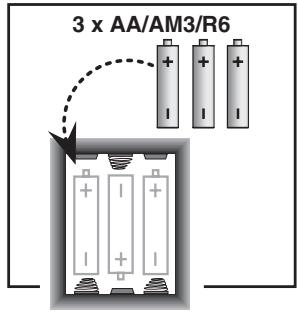
1 Öffnen Sie das Batteriefach auf der Unterseite des Computers und legen Sie 3 AA (AM3/ R6) Batterien gemäß der eingezeichneten Polarität ein. Schließen Sie das Batteriefach wieder. Detalls siehe Abschnitt 1.1.
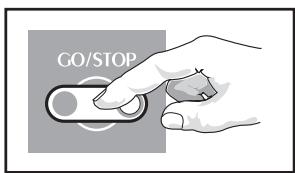
2 Drücken Sie GO/STOP, um den Computer anzuschalten. Reagiert das Gerät nicht, drücken Sie einen spitzen Gegenstand für 1-2 Sekunden lang in die ACL-Vertiefung auf der Unterseite des Computers. Details siehe Abschnitt 4.1.
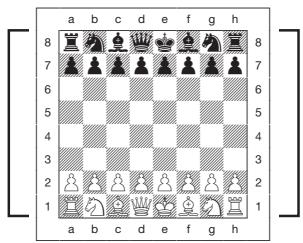
3 Stellen Sie die Schachfiguren wie in der Abbildung gezeigt auf. Die weißen Figuren sollenn Ihnen am nächsten stehen.
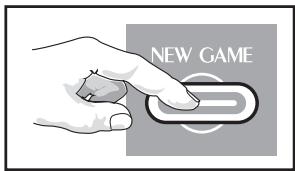
4 Um den Computer für einen neue Partie einzustellen, drucken Sie NEW GAME.
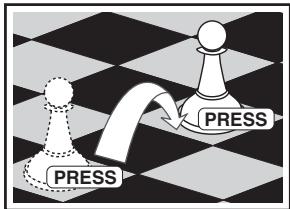
5 Zur Eingabe von Zügen, drücken Sie die gewünschte Figur zunachst auf ihr Ausgangsdann auf ihr Zielfeld. Der Computer registriert so automatisch, welche Figur gezogen wurde.
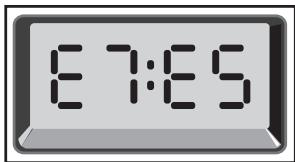
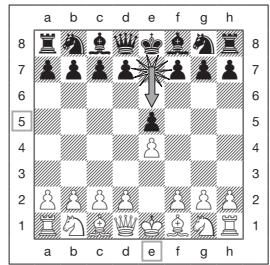
6 Sobald der Computer einen Zug macht, wird dieser im Display angezeigt. Drücken Sie dann die gewünschte Figur auf ihr Ausgangs- dann auf ihr Zielfeld. Hier im Beispiel wurden Sie den schwarzen Bauern zunachst auf e7 dann auf e5 drucken. So einfach Goes! Geben Sie ihren nachsten Zug auf die gleiche Weise ein!
Drücken Sie GO/STOP, um den Computer auszuschalten. Die aktuelle Stellung wird gespeichert und kann später fortgeführrt werden!
Merke: Wenn keine Taste gedrückt wird, schaltet der Computer nach 20 Minuten ab um Strohm zu sparen (Siehe Abschnitt 2.9).
INHALT
SCHNELLSTART
TASTEN UND FUNKTIONEN
EINLEITUNG
1. LOS GEHT'S!
1.1 Zuerst Batterien einlagen
1.2 Spielbereit? So ziehen Sie...!
1.3 Nun ist der Computer am Zug
1.4 Sie haben ihre Meinung geändert? Nehmen Sie Züge darüber!
1.5 Schach, Schachmatt oder Remis!
1.6 Eine neue Partie starten!
1.7 Spielstufeändern
1.8 Eröffnungstrainer
2. MEHR FUNKTIONEN ENTDECKEN!
2.1 Sprachauswahl
2.2 Schachuhren
2.3 Spezielle Schachzüge
2.4 Ungütige Züge
2.5 Die Computersuche unterbrechen
2.6 Seitenwechsel mit dem Computer
2.7 Hinweise vom Computer abrufen
2.8 Wenn der Computer gegen sich selbst spiel
2.9 Spielstandspeicher und Abschaltautomatik
2.10 Eröffnungsbibliothek
3. SPIELSTUFEN UND SPEZIALEINSTELLUNGEN
3.1 Die Spielstufen
3.2 Spaßstufen
3.3 Normale Stufen
3.4 Blitzschach
3.5 Bronstein
3.6 Bonus-Zeitnahme
3.7 Turnierstufen
3.8 Vorgegebene Suchtiefe
3.9 Taktische Stufen
3.10 Lehrfunktionen
3.11 Auschwitz der Stufen und Lehrfunktionen
3.12 Eröffnungstraining
3.13 Positionskontrolle: Überprüfung der Stellung
3.14 Auto Aus Modus
4. TECHNISCHE DETAILS
4.1 Die ACL-Funktion
4.2 Pflege und Wartung
4.3 Technische Spezifikation
PROBLEMLösUNGSHINWEISE
TASTEN UND FUNKTIONEN
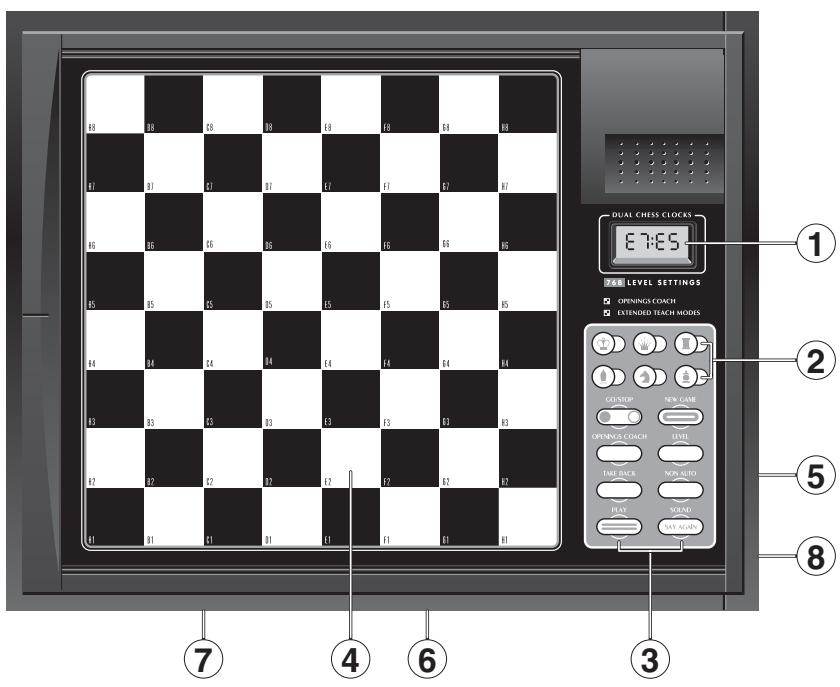
- Display-Anzeige: Zeigt Züge und Informationen während einer Partie. Zusammenhangs, auswandel von Spielstufen und Optionen, zur Stellungskontrolle, aufbau. Alle verwendeten Symbole und deren Bedeutung sehen Sie auf der Nebenstehenden Seite aufgehrt.
- Figuressymbole (König), (Dame), (Turm), (Läufer), (Springer), (Bauer): These Tasten werden benötigt, um Positionen zu überprüfen oder die Bauernumwandlung festzulegen.
- Spieltasten
a. GO/STOP Taste: Hiermit schalten Sie den Computer an. Drücken Sie ein 2. Mal, wird das Gerät wieder ausgeschaltet. Die aktuelle Partie bleibt im Speicher und kann später fortgesetzt werden.
b. NEW GAME Taste: Mit dieser Taste, lätt sich der Computer auf eine neue Partie einstehen.
c. OPENINGS COACH Taste: Drücken Sie diese Taste, um das Eröffnungstraining zu aktivieren.
d. LEVEL Taste: Drücken Sie diese Taste, um die Spielstufenfunktion zu aktivieren und die Spielstufe auf die von Ihnen gewünschte Kompliziertheit und Partietype einzustellen. Wird auch zur Auswahl der Lehrfunktionen verwendet.
e. TAKE BACK Taste: Mit dieser Taste können Sie Züge zusücknahmen. Insgesamt{lassen sich 14 einzeln Züge zusücknahmen.
f. NON AUTO Taste: Im Auto Aus Modus, können Sie gegen einen Menschen speilen - der Computer agiert dann als Schiedsrichter, der Regel überwacht.
g. PLAY Taste: Drücken Sie diese Taste, um mit Talking Chess Trainer die Seiten zu tauschen,ihn sofort zum Ziehen zu veranlassen oder einen Zugvorschlag für die eigene Seite abzurufen.
h. SOUND Taste: Mit dieser Taste konnen Sie zwischen 3 Sound-Stufen auswahlen. Vorausgesetzt, Sie haben zuvor nicht „still" eingestellt, horen Sie Signtöne bei der Auswahl der Sound-Stufe:
SOUND-STUFE SIGNAL BEI AUSWAHL DER STUFE
Tone und Stimme 3 Signtõne
Nur Tone 2 Signtone
Stille 1 Signalton
Mit Hilfe seiner Stimme, kann Ich nen Talking Chess Trainer einiges verständlich machen. Über die Signtõne erkennen Sie die „Antwerten" des Computers. Die Bedeutung der Signtõne führen Sie nochmals in der nebenstehenden Grafik. Drücken Sie die Ton/Ansage - Taste etwas länger, wird die letzte Bemerkung wiederholt.
- Sensorschachbrett: Jedes Feld enthalt einen Sensor, der auf Druck reagiert. Dies ermöglich die Zugeingabe und hilft auch bei der Auswahl von Spielstufen und Optionen.
- ACL (Speicherlöschung): Auf der Unterseite des Geräts. Wichtig, um statice Aufladungen vom Computer zunehmen.
- Batteriefach: Auf der Unterseite des Geräts. Für 3 "AA" (AM3/R6) alkaline Batterien.
- Figurenfach: Handliches Aufbewährungsfach für ihre Schachfiguren.
- Sprachauswahl Schalter: Schalten Sie auf die von Ihnen gewünschte Sprache: De (Deutsch), Eng (Englisch) oder Fr (Französisch).
Abbildung 1. Display Symbole und Bedeutung
| SYMBOLE | ||
| 1......... 1 | R.......... A | Ü.... König |
| 2......... 2 | b.......... B | 9..... Dame |
| 3......... 3 | c.......... C | r.... Turm |
| 4......... 4 | d.......... D | b.... Läufer |
| 5......... 5 | E.......... E | n.... Springer |
| 6......... 6 | F.......... F | P.... Bauer |
| 7......... 7 | G.......... G | |
| 8......... 8 | H.......... H | |
| 9......... 9 | ||
| 0......... 0 | ||
| PM.......... Sie als Spieler sind am Zug | ||
| S.......... Schwarz ist am Zug | ||
| :.......... Trennung zwischen Minuten und Sekunden | ||
| Blinkender Doppelpunkt trennt Stunden und Minuten | ||
| ch:.......... Schwarz steht im Schach | ||
| ch:.......... Weiß steht im Schach | ||
| End:.......... Schachmatt - Schwarz hat gewonnen | ||
| End:.......... Remis | ||
| t:.......... Lehrfunktion | ||
| o:.......... Eröffnungstraining (Spanische Eröffnung) - Computer spielt für andere Seiten | ||
| o:.......... Eröffnungstraining (Spanische Eröffnung) - Computer spielt für Weiß | ||
| o:.......... Eröffnungstraining (Spanische Eröffnung) - Computer spielt für Schwarz | ||
| o:.......... Eröffnungstraining (Spanische Eröffnung) - Computer spielt nicht | ||
| SOUND-EINSTELLUNGEN | ||
| 1 Signalton.......... Ihrringabe wurde akzeptiert | ||
| 1 tiefer Signalton.......... Fehlermeldung - falscher Zug oder Tastendruck | ||
| 2 tiefe Töne.......... Warnung des Trainers | ||
| 3 Signaltone.......... Neustart oder Signal für Soundeinstellung | ||
| 3 tiefe Signaltone .... Zeit ist abgelaufen (bei Stufen mit Zeitvorgabe) | ||
EINLEITUNG
Mit diesen Schachcomputer haben Sie einen Partner gefunden, der Sie auf entsprechiche Weise hersaufordert und ihren Unterhaltung bietet! Sie konnen auch gegen einen Menschen spielten und Talking Chess Trainer als Schiedsrichter aktivieren. Dank seiner großen Auswahr an Spielstufen (64) kombiniert mit 11 erweiterten Lehrfunktionen (insgesamt 768 Kombinationen!) bringt dieser Schachcomputer viel Abwechselung in die schwarz-weiße Welt. Eine Besonderheit ist der neue Eröffnungstrainer, der auf jeder Spielstufe seine Tips geben kann. So steigen Sie Schnell in die Basis einer erfolgreichen Strategie ein! Fortgeschrittene Spieler finden Herausforderungen durch verschiedene Zeitnahme-Möglichkeiten und konnen auch Turnierbedingungen ausprobieren. Talking Chess Trainer sprecht)sagar! Seine Kommentare sind hilfreich und motivierend. Eine Funktion, die Sie unbedingt nutzen sollenn.
1. LOS GEHT'S!
1 Zuerst Batterien einlagen
■ Ihr Computer besteht 3 AA (AM3/R6) Batterien. Legen Sie diese Batterien in das entsprechende Fach auf der Unterseite des Geräts ein (s. Abb. 1-1). Achten Sie darauf auf die Polarität. Nutzen Sie frische Batterien! Schalten Sie den Computer durch Drücken von GO/STOP an. Ein „Beep" signalisiert die Spielbereitschaft. Reagiert das Gerät nicht (aufgrund statischer Aufladung), drücken Sie mit einem spitzen Gegenstand ca. 1-2 sek. in die ACL-Vertiefung auf der Unterseite des Computers. So wird Ihr Computer zurückgesetzt. 3 Signtöne bedeuten, daß alles okay ist. Bleibt das Gerät ohne Funktion, setzen Sie sichitte mit unserer Service-Hotline 089-546757-77 in Verbindung.
Achtung: wird der Computer zurückgesetzt, gehen die aktuellen Daten im Speicher verloren.
2 Spielbereit? So ziehen Sie...!
Okay, jetzt ist es Zeit, ein Spiel zu wagen! Dies ist ziemlich einfach - folgen Sie nur diesen Schritten:
a. Drücken Sie GO/STOP, um den Computer anzuschalten
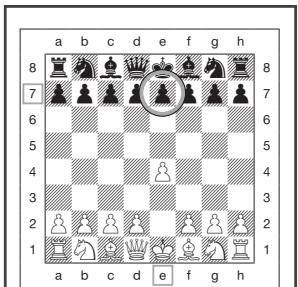
b. Bauen Sie die Grundstellung auf! Die weißsteine sollenn Ihnen am nachsten stehen (siehe Abb 1-2). Drucken Sie NEW GAME. So stellen Sie eine neue Partie ein. Das Display zeigt das symbol für an, daß Weiß am Zug ist.
00:00 PM
Mit NEW GAME schalten Sie automatisch den Eröffnungstrainer und die Auto Aus Funktion ab. Das heißt, diese beiden Einstellungen immer neu aktivieren, wenn Sie dies wünschen.
c. Um einen Zug auszuführen, drücken Sie die gewünschte Figur auf ihr Ausgangsfeld bis Sie einen Ton horen (s. Abb 1-3) - das Sensorbrett erkennt ihre Figur automatisch. Sie glauben es nicht? Schauen Sie noch mal auf das Display, das plötzlich voll von Informationen ist - es zeigt das Symbol für ihre Figur, die Farbe und das Feld, das Sie gerade gedrückt haben.
E2
d. Nehmen Sie diese Figur und stellen Sie sie auf das Ziefeld. Sie horen einen zweiten Ton - der Computer bestätigt so die Eingabe. Sie sehen ganz kurz den kompletten Zug im Display.
E2:E4
Sobald Ihr Zug ausgeführrt ist, zeigt das Display Coch während Talking Chess Trainer ihren Zug bewertet. Vielleicht kommt)sogar ein Kommentar (bei zugeschalteter Stimme) über ihren gerade eingegebenen Zug.
e. Dann ist der Computer am Zug und beginnnt, seine Antwort zu berechnen. Am Anfang jedoch kann er sich die meisten Berechnungen ersparen und sofortziehen - er holt sich die Züge aus seiner Bibliothek.
Nun ist der Computer am Zug
Zieht der Computer, wird sein Zug signalisiert und angezeigt. Prufen Sie das Display - Sie führen das Ausgangs- und Zielfeld, sowie die Farbe und das Symbol der gewünschten Figur (s. Abb. 1-4). Drücken Sie diese auf das Ausgangs- (hier E7) und dann auf ihr Zielfeld (E5). Der Computerzug ist ausgeführrt und Sie sind wieder gefragt...
4 Sie haben ihre Meinung geändert? Nehmen Sie Züge zurück!
- Spieler Sie gegen einen Computer, ist nichts "endgültig" - Sie können ihre Strategie wechseln oder entscheiden, einen anderen Zug zuspielten, wenn Sie wollen! Sind Sie am Zug, drücken Sie dazu einfach TAKE BACK. Das Display zeigt dann den letzten Zug an. Drücken Sie die gezeigte Figur auf das Feld auf dem sie stehen und stellen Sie sie - wiederum durch Andrücken - darüber auf ihr ursprüngliches Ausgangsfeld. Sie können dies bis zu 14 mal wiederholen. Wollen Sie normal weiterspielien, geben Sie einfach ganz normal wieder einen Zug ein oder drücken Sie PLAY, wenn der Computerziehen soll.
Die Abbildungen 1-6 a und b zeigen ein Beispiel für die Rücknahme des Springers von G8 nach F6. Nach dem Sie TAKE BACK gedrückt haben, zeit das Display F6, das ehemalige
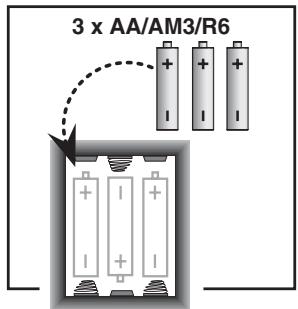
Abbildung 1-1
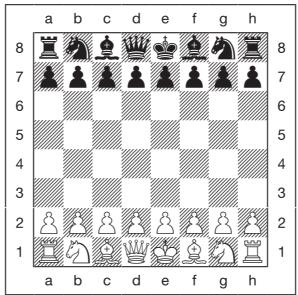
Abbildung 1-2
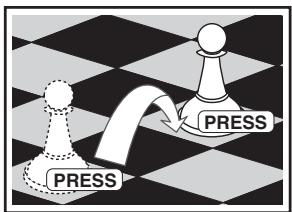
Abbildung 1-3
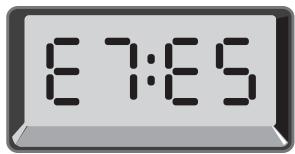
Abbildung 1-4
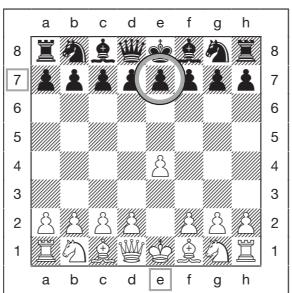
Abbildung 1-5a
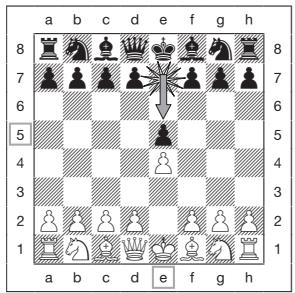
Abbildung 1-5b
Zielfeld des Springers. Drücken Sie这点es Mal den Springer auf F6 und das Display zeigt das Ausgangsfeld thesezues an. Drucken Sie den Springer auf G8. Das war's schon.... Nach Rücknahme eines Schlagzuges oder einer Bauernumwandlung, erinnert Sie der Computer daran, die geschlagene/umgewandelte Figur wieder zurückzustellen. Er zeigt die Figur und ihr aktuelles Feld an. Stellen Sie sie durch Andrücken wieder auf das richtige Feld. So schlieben Sie die Rücknahme korrekt ab.
Nehmen Sie eine Rochade zurück,nehmen Sie zunachst den Königs- dann den Turmzug zugruck.
Schach, Schachmatt oder Remis!
5 Ist ein König im Schach, blinkt im Display „check" abwechselnd mit der Zeitanzeige. Endet das Spiel Schachmatt, Patt, Remis durch 3-malige Wiederholung oder Remis aufgrund der 50-Züge Regel, wird „End" angezeigt.
6 Eine neue Partie starten!
O. Drücken Sie NEW GAME, um eine neue Partie zu starten. Die Spielstufenwahl und die Sound-Einstellung bleiben damit erhalten. NEW GAME löscht die vorherige Partie aus Ihr dem Speicher - Sie sollen these Taste also nicht aus Versehen drucken.
7 Spielstufeändern
■ Talking Chess Trainer bietet Ihnen 64 Spielstufen - entsprechend den 64 Feldern des Schachbretts. Zusammen mit den elf eingebauten erweiterten Lehrfunktionen haben Sie eine Wahl von 768 Stufeneinstellungen. Drücken Sie LEVEL, um die Stufenfunktionen zu aktivieren, und die aktuelle Stufe wird angezeigt. (z.B. die Stufe gleichgestellt mit dem Brettfeld A3 zeigt L:R3 abwechselnd mit Fun3). Um die Stufe zuändern, drücken Sie einfach ein Brettfeld, und diese Stufe wird in der Anzeige gezeigt. Drücken Sie LEVEL nochmals, um aus der Stufenfunktion auszusteigen. Für{nahere Informationen über Spielstufen führen Sie Abschnitt 3.
O Eröffnungstrainer
O. Ihr Computer hat 16 verschiedene Eröffnungen wie z.B. italienisch oder Damengambit, gespeichert, die Sie gezielt trainieren können. Drücken Sie hierzu die Taste OPENINGS COACH und dann ein Feld von A1 bis B8, um eine Eröffnung auszuwahlen. Drücken sie wieder ein Feld, um zu bestimmen, wieviel Hilfe Sie abrufen möchten. Schließlich nochmals OPENINGS COACH drucken und Sie können beginnen, zu lernen oder Ihr Wissen zu testen. Details siehe Abschnitt 3.12.
2. MEHR FUNKTIONEN ENTDECKEN!
2.1 Sprachauswahl
Nachdem Sie ihren Schachcomputer ausgeschaltet haben, drehen Sieihnitte um, so dass Sie den Boden des Schachcomputers sehen. Hierfinden Sie den Schalter fur die Sprachauswahl. Schalten Sie dann auf die von Ihnen gewünschte Sprache: De (Deutsch), Eng (Englisch) oder Fr (Franzosisch). Anschliessend drehen Sie das Schachbrett wieder um, schalten den Computer an und beginnen mit Ihrtem Spiel.
2.2 Schachuhren
Eingebaute Schachuhren erfolgslichen es, die Zeit für beiden Seiten zu messen und damit verschiedene Spielarten zu testen. Haben Sie den Computerzug z.B. ausgeführrt, wird ihre bisher in Anspruch genommene Zeit angezeigt. Umgekehrt wird die Zeit für den Computer im Display aufgeführrt.
Zeigt Talking Chess Trainer Coch in seinem Display an, analysiert er ihren letzten Zug. Wird dieser Zug als gut bewertet, commentiert erihn mit "Mm! Guter Zug!". Bei weniger gutezigen Zugen kommt ein bedenkliches "oah-oah".
In der ersten Stunde Spielzeit oder wenn die verbliebene Zeit unter 1 Stunde liegt, zeigt die Uhr MINUTEN:SEKUNDEN an. Ist die verstrichene oder verbliebene Zeit über 1 Stunde, zeigt das Display STUNDEN:MINUTEN mit blinkendem Doppelpunkt an.
Anmerkungen: Die Uhr stoppt, wenn Sie die Spielstufe überprüfen, die Position kontrollieren oder das Gerät ausschalten. In all diesen Fällen werden die Zeiten abgespeichert und Sie können ihre Partie ganz normal fortsetzen.
Wahlen Sie eine andere Spielstufe, wird die Uhr wieder zurückgesetzt.
Ist Ihr König im Schach, blinkt „check" abwechselnd mit der Zeitanzeige im Display.
Spielen Sie in einer Stufe mit Zeitnahme, wird der Count-Down Ihrer Zeit angezeigt.
Überschreiben Sie die vorgegebene Zeit, ertönen 3 Signtöne und die Zeit wird ab sofort addiert.
Nehmen Sie Züge zusück, wird keine Zeit abgezogen, sondern nur die Uhr gestopt bis Sie wieder weiter spielten.
2.3 Spezielle Schachzüge
a. Schlagzüge: Um zu schlagen, drücken Sie ihre Figur auf das Ausgangsfeld, behmen die geschlagene vom Brett und drücken dann die Figur auf das Feld der geschlagenen.
b. En Passant: Der Computer zeigt bei thisem Zug solange die Ausführung im Display an, bis Sie den geschlagenen Bauern auf sein Feld drücken und vom Brettnehmen. Siehe Abb. 2-1a, b und c.
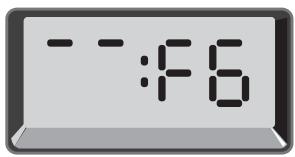
Abbilding 1-6a
Abbilding 1-6b
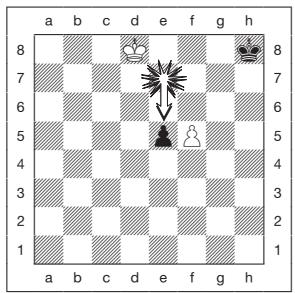
Abbilding 2-1a
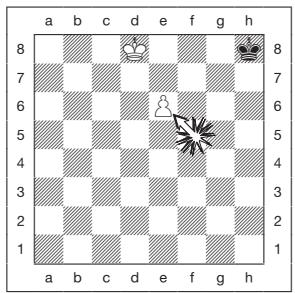
Abbilding 2-1b
Abbilding 2-1c
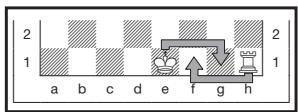
Abbilding 2-2
c. Bauernumwandlung: Wandeln Sie einen Bauern um, führen Sie ihren Zug zunachst wie üblich aus. Dann drücken Sie ein Figurensymbol, damit der Computer weiß, in welche Figur Sie umwandeln möchten. Der Computer erkennt die Figur und zeigt sie kurz an, bevor er seinen nachsten Zug berechnet. Vergessen Sie nicht, die Figur auch auf dem Brett umzutauschen! Wandelt der Computer eine Figur um, zeigt das Display sowohl den Bauern als auch die Figur, in die er sich umwandeln soll. Vergessen Sie wiederum nicht, den Bauern auch auf dem Feld in diese Figur zu tauschen!
d. Rochade: Wird der Königszug zuerst gemacht, erkennt der Computer die Rochade automatisch. Nachdem Sie den König auf sein Ausgangs- und Zielfeld gedrück haben, wird Ihr Zug angezeigt, bis Sie auch den Turmzug ausgeführht haben (Siehe Abb. 2-2).
2.4 Ungültige Züge
Ihr Computer wird niemals einen ungültigen Zug akzeptieren! Versuchen Sie, einen auszuführen, horen Sie einen doppelten Signalton, den Kommentar "ungültiger Zug" und das Display zeigt das Ausgangsfeld an. Entweder stellen Sie nun die Figur darüber oder Sie führen einen regelkonformen Zug aus.
Führn Sie den Computerzug nicht korrekt aus, horen Sie wieder den doppelten Ton. Sie bewegen entweder die falsche Figur oder die richtige Figur auf ein falsches Feld. Will der Computer seinen Bauern von d7 nach d5ziehen, und Sie drucken d7 und dann d6, zeit er Er : d5. Dann zeigt das Display nochmals den ganzen Zug an (d7 - d5), und der Computer wartet bis Sie d5 gedrückt haben.
Drücken Sie eine Figur auf Ihr Ausgangsfeld, wünschen jedoch, den Zug nicht zu machen, konnen Sie abbrechen, indem Sie die Figur wieder auf das Ausgangsfeld setzen.
Nun können Sie einen vollig anderen Zug eingeben.
2.5 Die Computersuche unterbrechen
Sie denken, der Computer rechnet zu lange? Sie können他们在 jederzeit unterbrechen! Drücken Sie einfach PLAY, während der Computer nachdenkt. Er wird sofort stoppen und den besten bisher errechneten ZugSPIelen. Diese Funktion kann bei higheren Stufen sehr praktisch sein, wenn der Computer large rechnen darauf.
2.6 Seitenwechsel mit dem Computer
Drücken Sie einfach PLAY wenn Sie am Zug sind. Der Computer startet sofort seine Berechnungen für ihre Seite. Wechseln Sie sooft Sie wünschen!
2.7 Hinweise vom Computer abrufen
Ist die Sprachfunktion zugeschaltet, commentiert Talking Chess Trainer ihre Partie und motiviert beiuiten bzw. warnt bei schlechten Zugen. Benotigen Sie jedoch mehr Hilfe, konnen Sie jederzeit abfragen, wie der Computer an ihrer Stelle spielten wurde. Drucken Sie PLAY, wenn Sie am Zug sind und Talking Chess Trainer gibt Ihnen den nachsten Zug vor.
Auf jeder Fall sollenn Sie diesen dann auch zunachst auf dem Brett ausführren. Wollen Sie eine ganz andere Variante testen, behmen Sieihn mit TAKE BACK zurück und über Sie ihre eigene Idee.
2.8 Wenn der Computer gegen sich selbst spiel
Um den Computer zu beobachten, wie er gegen sich selbst spiel, drücken Sie einfach nach jedem Zug PLAY. So können Sie Strategien und Taktiken beobachten und nachspielen.
2.9 Spielstandspeicher und Abschaltautomatik
Sie können jederzeit ihre Partie mit GO/STOP unterbremen. Talking Chess Trainer erinnert sich an ihre Partie und Sie können diese später fortsetzen.
Machen Sie keinen Zug in 20 min, schaltet sich Talking Chess Trainer automatisch ab und spart damit Energie, die er während der Fortsetzung (Sie aktivieren durch GO/STOP) wieder gut einsetzen kann.
2.10 Eröffnungsbibliothek
Am Anfang einer Partie,zieht der Computer auf vielen Stufen sofort. Dies ist möglich,weil er die Züge direkt aus einer Bibliothek holt, sie also nicht mehr berechnen muß. These Bibliothek enthalt die wichtigsten Eröffnungen. Ist die aktuelle Stellung in seiner Bibliothek,antwortet der Computer automatisch anstatt zu rechnen!
3. SPIELSTUFEN UND
SPEZIALEINSTELLUNGEN
3.1 Die Spielstufen
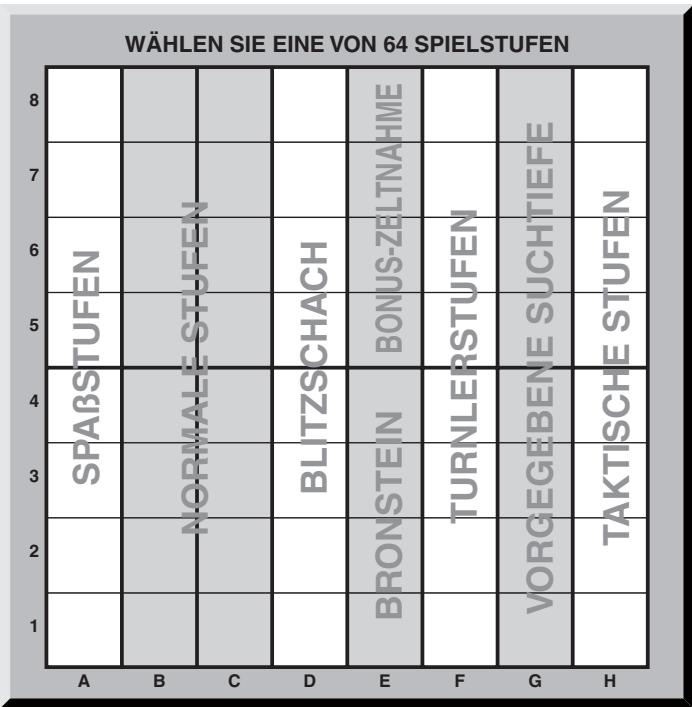
Sie haben 64 Spielstufen zur Auswahr, mit denen Hilfe Sie lernen und sich Herausfordern setzen können. Eine Übersicht sehen Sie auf dieser Seite unter. Wie Sie Dort sehen, kann jeder Stufe über ein Feld des Schachbretts ausgewählten werden. Insgesamtleen sich 8 Gruppen definieren:
- Spaßstufen: A1 bis A8. Für alle Einsteiniger! A1 ist die einfachste.
- Normale Stufen: B1 bis C8. Sie wollen nicht gegen die UhrAPEien? Dann wahlen Sie eine dieser Stufen. Die Schwierigkeitsstufe laßt sich langsam von B1 bis C8 steigern. Schalten Sie Talking Chess Trainer zum ersten Mal ein, ist er auf B4 voreingestellt.
- Blitzschach: D1 bis D8. Sie legen für diese Partien eine Zeitvorgabe für die gesamte Partie fest.
- Bronstein: E1 bis E4. Es wird eine Spielzeit vorgegeben. Ist diese abgelaufen, wird für jeder Zug eine Zeit addiert. Nehmen wir an, die Vorgabe für Sie war 10 Sekunden, d.h. ziehen Sie nach 5 Sekunden werden nur diese 5 addiert, ziehen Sie nach 10 oder auch mehr Sekunden, werden immer 10 addiert.
- Bonus-Zeitnahme: E5 bis E8. Jeder Spieler hat eine Zeitvorgabe + eine Zeit für jeder einzelnen Zug. Diese Zeit für jeder Zug wird addiert vor der eigentlichen Zugausführung.
- Turnierstufen: F1-F8. Eine bestimmte Anzahl von Zügen muß innerhalb einer Zeitvorgabe gespielt werden.
- Vorgegebene Suchtiefe: G1-G8. Die Rechentiefe des Computers wird vorgegeben. Je weniger er im Voraus berechnen kann, umso leichter ist es,ihn zu besiegen.
- Taktische Stufen: H1-H8. Die Fähigkeiten von Talking Chess Trainer werden eingeschränkt durch Eingrenzung der Suchtiefe und Abschaltung von Bewertungsfähigkeiten.
Wahlen Sie eine Spielstufe, denken Sie daran, je mehr Zeit ein Computer zum Denken hat,izzato better und stärker spiel er - genauso wie ein menschlicher Spieler!
3.2 Spaßstufen
Wahlen Sie im Stufe-Modus ein Feld von A1 bis A8, haben Sie eine Spaßstufe aktiviert. Bei dieser Einstellungucht der Computer nicht lange nach dem besten Zug. Er achtet nicht sehr auf den Figurenwert und wählt Züge per Zufallsgenerator aus, d.h. er spielt nicht immer den besten Zug. So entsteht eine vielfältige Spielweise, die teilweise auch „menschliche Fehler" zuläbt. A1 ist die leichteste Wahl, A8 fordert Sie da schon etwas mehr heraus.
3.3 Normale Stufen
Haben Sie eine dieser Stufen aktiviert, begrenzen Sie die durchschnittliche Rechenzeit pro Zug für den Computer. Je weniger Rechenzeit zur Verfügung stehen, umso schwacher spiel Talking Chess Trainer. Die Anzeige im Display für diese Stufen sight wie folgt aus:
| Schachbrett-Feld | Zeit pro Zug | Anzeige |
| B1 | 1 sec | L: b 1/00:0 |
| B2 | 2 sec | L: b2/00:02 |
| B3 | 3 sec | L: b3/00:03 |
| B4 | 5 sec | L: b4/00:05 |
| B5 | 10 sec | L: b5/00:10 |
| B6 | 15 sec | L: b6/00:15 |
| B7 | 20 sec | L: b7/00:20 |
| B8 | 30 sec | L: b8/00:30 |
| C1 | 45 sec | L: c 1/00:45 |
| C2 | 1 min | L: c 2/0 1:00 |
| C3 | 2 min | L: c 3/02:00 |
| C4 | 3 min | L: c 4/03:00 |
| C5 | 4 min | L: c 5/04:00 |
| C6 | 5 min | L: c 6/05:00 |
| C7 | 10 min | L: c 7/ 10:00 |
| C8 | 15 min | L: c 8/ 15:00 |
3.4 Blitzschach
Die Stufen der D-Linie werden Blitzschach-Stufen genannot. Sie haben die Auswahr zwischen unterschiedlichen Zeitvorgaben für eineGPCe Partie.Wahlen Sie 5 Minuten, um sich richtig unter Zeitdruck zu begeben oder 1-1/2 Stunden fur eine gemutliche Partie.Die Displayanzeige fur diese Spielstufen ist wie folgt:
| Schachbrett - Feld | Zeit pro Partie | Anzeige |
| D1 | 5 min | L:d 1/05:00 |
| D2 | 10 min | L:d2/ 10:00 |
| D3 | 15 min | L:d3/ 15:00 |
| D4 | 25 min | L:d4/25:00 |
| D5 | 30 min | L:d5/30:00 |
| D6 | 45 min | L:d6/45:00 |
| D7 | 60 min | L:d7/ 60:00 |
| D8 | 90 min | L:d8/ 90:30 |
3.5 Bronstein
Über die Felder E1 bis E4 konnen Sie eine Bronstein-Stufe ausgehalten. Sie bestimmene eine bestimmte Zeitvorgabe. Ist diese abgelaufen, wird die festgelegte Zeit pro Zug addiert. Benötigen Sie weniger Zeit pro Zug, wird diese addiert. Stellen Sie eine dieser Stufen ein, sehen Sie folgende Anzeige im Display:
Wahlen Sie z.B. E2 führen Sie:
das ausgewählte Feld L:2 dann...
die Zeit pro Partie 10:00 dann...
- zusätzliche Zeit pro Zug in Sek. 00:05
| Feld | Zeit pro Partie | Zeit pro Zug | Anzeige |
| E1 | 5 min | 3 sec | L: E /05:00/00:03 |
| E2 | 10 min | 5 sec | L: E2/ 10:00/00:05 |
| E3 | 15 min | 10 sec | L: E3/ 15:00/00:10 |
| E4 | 20 min | 10 sec | L: E4/20:00/00:10 |
3.6 Bonus-Zeitnahme
Ein Feld von E5 bis E8 bringt Sie in die Bonus-Zeitnahme. Diese Stufen sind den Bronstein Stufenählich, hier werden jedoch nach Ablauf der Vorgabezeit immer 2 Sekunden addiert, und das bevor der Zug ausgeführrt wird.
| Feld | Zeit pro Partie | Zeit pro Zug | Anzeige |
| E5 | 3 min | 2 sec | L:€5/03:00/00:02 |
| E6 | 10 min | 2 sec | L:€6/ 10:00/00:02 |
| E7 | 20 min | 2 sec | L:€7/20:00/00:02 |
| E8 | 50 min | 2 sec | L:€8/50:00/00:02 |
3.7 Turnierstufen
Die F-Linie bietet Ihnen 8 Turnierstufen. Wahlen Sie eine dieser Stufen, legen Sie für eine bestimmte Anzahl von Zügen eine vorgegebene Zeit fest. Wahlen Sie z.B. F3, müssen Sie 40 Züge innerhalb von 2 Stunden speilen. Ist die Partie innerhalb dieser Zeit nicht beendet, startet die zweite Zeitvorgabe und Sie müssen die nachsten 20 Züge innerhalb von 1 Stunde ausführten. Ist danach immer noch kein Ende abzusehen, wiederholt sich die zweite Vorgabe, bis die Partie abgeschlossen ist.
Gemäß Turniervorgaben, wird die nicht genutzte Zeit für die ersten 40 Züge auf die zweite Zeitvorgabe übertragen.
Wahlen Sie eine dieser Stufen zeigt das Display abwechselnd 3 Informationen an.
Haben Sie z.B. F4 gewählt dann erscheint:
das ausgewählte Feld L:F4 dann...
die Anzahl der Züge der ersten Zeitvorgabe 40 dann...
die zweite Zeitvorgabe 2:00
3.8 Vorgegebene Suchtiefe
These Stufen der G-Linie begrenzen die Suchtiefe des Computers. Auf G1 z.B. rechnet Talking Chess Trainer nur 1 Zug voraus - er kann also keine Entwicklungen absehen und gibt einen "leichten" Gegner ab. Manchmal übersieht er dann auch ein Matt. Bei G8 und 8 Zügen Vorausrechnung sieht die Chancenverteilung schon ganz anders aus und es wird schwierig zu gewinnen.
Das Display zeigt Ihnen das gewählte Feld und die Suchtiefe (ply bedeutet Züge).
das gewähltefeld L:CS dann...
die Suchtiefe 5PLY
3.9 Taktische Stufen
Taktische Stufen finden Sie in der H-Linie. Auch diese Stufen begrenzen die Suchtiefe, aber zusätzlich wird hier die strategische Stellungsbewertung ausgeschaltet. Talking Chess Trainerucht nur nach Materialgewinn. Wieder wird die Suchtiefe des Computers festgelegt von H1 (1 Zug) bis H8 (8 Züge).
Die Displayanzeige wechselt zwischen folgenden Informationen:
das gewähte Feld L:H8 dann...
die Suchtiefe 8PL9
| Feld | Erste Zeitvorgabe | Zweite Zeitvorgabe | Anzeige | ||
| Züge | Zeit | Züge | Zeit | ||
| F1 | 30 | 30 min | 30 | 30 min | L:F 1/30/0:30 |
| F2 | 30 | 1 hr30 min | rest | 1 hr | L:F2/30/ :30 |
| F3 | 40 | 2 hr | 20 | 1 hr | L:F3/40/2:00 |
| F4 | 40 | 2 hr | rest | 1 hr | L:F4/40/2:00 |
| F5 | 40 | 2 hr30min | 16 | 1 hr | L:F5/40/2:30 |
| F6 | 45 | 1 hr30 min | 15 | 30 min | L:F6/45/ :30 |
| F7 | 50 | 2 hr30 min | 20 | 1 hr | L:F7/50/2:30 |
| F8 | 60 | 1 hr | 30 | 30 min | L:F8/60/ :00 |
3.10 Lehrfunktionen
Ihr Schachcomputer beinhaltet elf eingebaute erweiterte Lehrfunktionen. Diese erlauben Ihnen gleichzeitig Grundzüge zu lernen und die Taktiken der Figur zu bewältigen. Für jeder individuelle Lehrfunktion sind die einzigen Figuren auf dem Brett König und Bauern, oder König und Bauern und ein oder zwei gewählte Figurentypen. Dies erlaubt Anfangern sich zeitweise auf nur ein oder zwei Figuren zu konzentrierten, ohne die Koncentration zu verlieren und durch andere Figuren auf dem Brett abgelenkt zu werden. Fortgeschrittene Spieler können diese Funktion verwenden, um mit einer ausgewählten Kombination von Figuren zu übern.
Beachten Sie im Zusammenhang mit den Spielstufen und Lehrnfunktionen:
- Wenn NEW GAME während irgendeiner Partie gedrück wird, beendet der Computer die Lehrfunktion und Goes zurück zu Standard (32 Figuren), wobei die aktuelle Spielstufe aktiviert bleibt.
- Wenn Sie LEVEL drücken und dann beschlossen, die aktuelle Spielstufe oder Lehrfunktion nicht zuändern, drücken Sie einfach nochmals LEVEL, und der aktuelle Stand bleibt wie er ist.
- Sie können jederzeit eine neue Spielstufe wahren, wenn Sie am Zug sind, die Uhr wird jedoch zurückgestellt.
- Wenn Sie mehr als 2 Figursymboltasten während einer Lehrfunktionswahl drücken, sind nur die letzten 2 Symbolwahlen gültig, sobald Sie aus der Spielstufenfunktion aussteigen.
- Wenn Sie versehentlich irgendeine Figursymboltaste in der Spielstufenfunktion drücken,löschen Sie die aktuelle Partie,sobald Sie aus der Spielstufenfunktion ausgestiegen sind.Drucken Sie das Feld entsprechend der aktuellen Spielstufe,um mit der aktuellen Partie fortzufahren,bevor Sie aus der Spielstufenfunktion aussteigen.Allerdings wird die Uhr zurückgestellt.
3.11 Auschwitz der Stufen und Lehrfunktionen
Drücken Sie LEVEL, um die Spielstufenfunktion zu aktivieren und die aktuelle Spielstufe wird angezeigt (z.B. A3 wird als L:R3 abwechselnd mit Fon3 angezeigt, welches die gewährte Spielstufe durch Drücken des Brettfeldes A3 ist). Um die Spielstufe zuändern, drücken Sie einfach auf eines der Brettfelder, und die neue Spielstufe wird abwechselnd mit den Spielstufendetails in der Anzeige gezeigt. Drücken Sie nochmals LEVEL, um aus der Spielstufenfunktion auszusteigen.
Beachten Sieitte die folgenden Tastenreihenfolge und Effekte:
| LEVEL, LEVEL | Keine Änderung. Vorher gewährte Spielstufe bleibt bestehen. |
| LEVEL, Feld, LEVEL | Neue Spielstufe gewählt, Uhr wird darübergestellt. |
| LEVEL, Figurensymbol, LEVEL | Anfangsstellung der gewährten Lehrfunktion ist in der vorher gewährten Spielstufe eingestellt. |
| LEVEL, Feld, Figurensymbol, LEVEL | Anfangsstellung der gewährten Lehrfunktion ist in einer neuen Spielstufe eingestellt. |
| LEVEL, Figurensymbol, Feld, LEVEL | Neue Spielstufe ist eingestellt, Lehrfunktion gelöscht, bestehende Partie aktiv. |
Um die Lehrfunktion zu wahlen, drucken Sie LEVEL. Die Anzeige zeigt die Spielstufe entsprechend den Schachbrettfelden, abwechselnd mit den Spielstufendetails. Um eine Lehrfunktion zu wahren, drucken Sie ein oder zwei passende Figursymboltasten (W, X, , or) welche Sie verwenden wollen. Die Anzeige zeigt dann die gewährten Figuren. Wenn Sie zum Beispiel mit den Konigen, Läufern, Springern und Bauern playen wollen, nachdem Sie LEVEL gedrückt haben, drucken Sie und Die Anzeige zeigt ihre Auswahr. Drucken Sie dann nochmals LEVEL, um aus der Spielstufenfunktion auszusteigen und ihre Auswahr in den Computer zu speichern und beginnen Sie ihre Partie.
Abbildung 3-1. Züge im Eröffnungstraining
| Feld | Name | Züge |
| A1 | Italienische Eröffnung | e2e4, e7e5, g1f3, b8c6, f1c4, f8c5 |
| A2 | 2-Springer-Spiel | e2e4, e7e5, g1f3, b8c6, f1c4, g8f6 |
| A3 | Spanische Eröffnung | e2e4, e7e5, g1f3, b8c6, f1b5, a7a6, b5a4, g8f6, e1g1, b7b5 |
| A4 | Sizilianische Eröffnung | e2e4, c7c5, g1f3, d7d6, d2d4, c5d4, f3d4, g8f6, b1c3 |
| A5 | Französische Eröffnung | e2e4, e7e6, d2d4, d7d5 |
| A6 | Caro-Kann | e2e4, c7c6, d2d4, d7d5, b1c3, d5e4 |
| A7 | Skandinavische Eröffnung | e2e4, d7d5, e4d5, d8d5, b1c3, d5a5 |
| A8 | Aljechin-Verteidigung | e2e4, g8f6, e4e5, f6d5 |
| B1 | Damengambit | d2d4, d7d5, c2c4, e7e6, b1c3, g8f6, c1g5, f8e7 |
| B2 | Angenommenes Damengambit | d2d4, d7d5, c2c4, d5c4 |
| B3 | Nimzo-indische Verteidigung | d2d4, g8f6, c2c4, e7e6, b1c3, f8b4 |
| B4 | Damen-Indisch | d2d4, g8f6, c2c4, e7e6, g1f3, b7b6 |
| B5 | Königs-Indisch | d2d4, g8f6, c2c4, g7g6, b1c3, f8g7, e2e4, d7d6 |
| B6 | Grünfeld Verteidigung | d2d4, g8f6, c2c4, g7g6, b1c3, d7d5 |
| B7 | Holländische Verteidigung | d2d4, f7f5, c2c4, g8f6, b1c3, e7e6 |
| B8 | Englishe Eröffnung | c2c4, e7e5, b1c3, g8f6, g1f3 |
Da der König für die Partie immer benötigt wird, mösen Sie diese Figur für die Lehrfunktion nicht wahren. Tatsächlich bewirkt das Drücken dieser Figur in der Lehrfunktion die Auswahl von einer normalen, 32 Figurenpartie.
Beachten Sie, daß der manuelle Modus automatisch gelöscht wird, wann immer eine Lehrfunktion auf der bestehenden Spielstufe gewählt wird.
Die elf Lehrfunktionen und normale Partien sind durch die folgende Anzeige gezeigt:
Lehrfunktion Anzeige
Könige und Bauern 18: P
Könige, Springer und Bauern 88
Könige, Läufer und Bauern. 18: b
Könige, Turme und Bauern. 88: r
Könige, Damen und Bauern 88:9
Könige, Springer, Läufer und Bauern ...
Könige, Springer, Turme und Bauern ...
Könige, Springer, Damen und Bauern ...
Könige,Läufer,Türme und Bauern. 182
Könige, Läufer, Damen und Bauern 88:69
Könige, Turme, Damen und Bauern 88-9
Alle Figuren (normale Partie) 18:5b
3.12 Eröffnungstraining
Talking Chess Trainer bietet 16 herselfe Eröffnungen, die Sie erlernen konnen. Drucken Sie OPENINGS COACH und es ertont ein Signal. Das Display zeigt:
。
Sie konnen nun eine Eröffnung wahlen, indem Sie ein Feld von A1 bis B8 drücken. Abbildung 3-1 zeigt die verschiedene Mänglichkeiten. Um z.B. die spanische
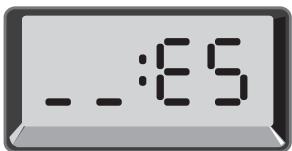
Eröffnung zu wahlen, drücken Sie A3. Es entscheidt _- : 3 im Display. Dies ist die Bestätigung für ihre Wahl. Die zwei Striche bedeuten, daß der Computer die Züge für beiden Seiten anzeigen wird, so daß Sie beobachten und lernen können. Drücken Sie nochmals auf das gleiche Feld, wird _- : 3 angezeigt. Dies bedeutet, Talking Chess Trainer spiel für Weiß und laßt Sie mit Schwarzantuwten. Drücken Sie zum dritten Mal auf das Feld, verschwinden die Striche in der Anzeige ganz und Sie konnen für beiden Seiten ziehen. Haben Sie Ihr Wahl getroffen? Dann drücken Sie OPENINGS COACH und lernen Sie eine Eröffnung. Erinnern Sie sich nicht genau an einen Zug? Dann hilft ihren Talking Chess Trainer, wenn Sie PLAY drucken. Nach jedem korrekten Zug, ertont ein Signal. Ist Ihr Zug nicht entsprechend der Eröffnung, horen Sie einen doppelten Ton und den mahnenden Kommentar. Führren Sie den Zug jetzt entweder korrekt aus oder stellen Sie die Figur zurück. Nach Ablauf der Eröffnungsssequenz konnen Sie ganz normal leiterspielen.
Achtung: die Eröffnung bleibt aktiv im Speicher bis Sie eine andere wahren.
Wollen Sie wieder eine "normale" Partie spielen, drucken Sie einfach NEW GAME.
3.13 Positionskontrolle: Überprüfung der Stellung
Stoßen Sie aus Versehen die Schachfiguren um oder sind der Meinung, daß irgend etwas nicht stimmt, konnen Sie den Computer zur Überprüfung der Stellung hinzuziehen.
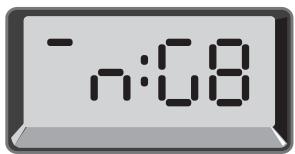
Sind Sie am Zug, drücken Sie einfach eine FIGURENTASTE. Der Computer zeigt dann, wo die erste Figur dieser Art auf dem Brett stehen - das Display zeigt den Wert und die Farbe, sowie den Feldnamen. Drücken Sie die FIGURENTASTE erneut für die zweite Figur dieser Art etc. Zuerst werden alle weiß, dann alle schwarzen Figuren gezeigt. Gibt es keine Figur dieser Art mehr, zeigt das Display wieder, welche Seite am Zug ist und es ertont ein Signalton. Hier ein Beispiel:
| Figumentaste | Anzeige | Bedeutung |
| Drücken Sie 1 mal | -n:b! | weiter Springer auf B1 |
| Drücken Sie 2 mal | -n:b8 | schwarzer Springer auf B8 |
| Drücken Sie 3 mal | -n:F6 | schwarzer Springer auf F6 |
| Drücken Sie 4 mal | -n:-- (beep, beep) | keine Springer mehr, Weiß am Zug |
Dieses Beisiel zeigt, daß 1 weißer Springer geschlagen wurde und nun Weiß am Zug ist.
Sie wollen mehrere Figuren überprüfen? Wiederholen Sie einfach den Vorgang mit den anderen FIGURTASTEN. Sind Sie fertig, dann geben Sie einfach ihren nachsten Zug ein. Nach 5 Sekunden kehrt der Computer auch wieder automatisch zum normalen Spiel zurück.
3.14 Auto Aus Modus
Normalerweise Antworbet der Computer automatisch, nachdem Sie ihren Zug eingegeben haben. Drücken Sie NON AUTO, horen Sie einen Signatlon und können ab sofort für beiden Seiten playen. Der Computer wird zum Schiedsrichter. Diese Funktion hat verschiedene Vorteile:
- Sie können bekannte Partien nachspielen und an Schlüsselstellen, den Computer zuschalten, um diese berechnen zu halten.
- Eröffnungen lernen, indem Sie für beiden Seiten ziehen
- Gegen einen menschlichen Partner spielen mit Talking Chess Trainer als Schiedsrichter
- Bis zu einer bestimmten Stellung speilen und diese dann berechnen halten
Drücken Sie NON AUTO ein zweites Mal, um wieder zum normalen Spielmodus zurückzukehren. Ein doppelter Ton bedeutet, daß der Computer ab sofort wieder für eine Seite spielrt.
Auto Aus wird nach Drücken von NEW GAME immer automatisch abgestellt.
4. TECHNISCHE ANGABEN
4.1 Die ACL-Funktion
Computer hängen sich manchmal auf. Dies ist auf staticische Aufladung oder elektronische Störungen zusammen zuführen und kann einlich behoben werden. Stecken Sie einen spitzen Gegenstand für 1-2 Sekunden in die ACL-Vertierung auf der Unterseite Ihres Geräts. Das setzt den Computer wieder zusammen.
4.2 Pflege und Wartung
Ihr Schachcomputer ist ein prazises, elektronisches Gerät. Setzen Sie es nicht extremen Temperaturen oder hoher Luftfeuchtigkeit aus. Vor Reinigen der Einheit, entnehmer Sieitte die Batterien. Verwenden Sie keine chemischen Mittel, da diese eventuell schädigen konnen.
Schwache Batterien müssensofar ersetzt werden, da sie auslaufen und den Computer schädigen konnen.itte achten Sie auch auf folgenden Warnhinweis: Achtung! Nutzen Sie alkaline oder Zink Carbon Batterien. Verwenden Sie keine unterschiedlichen Arten oder neue und alte gleichzeitig! Versuchen Sie nicht, Batterien aufzuladen, die nicht wiederaufladbar sind. Verwenden Sie nur die empfohlenen Batterien. Versichertn Sie sich, daß die Batterien gemäß der Polaritätsvorgabe eingelegt sind. Leere Batterien müssen sofort aus dem Gerät entnommen werden. Schließen Sie die Anschlußklemmen nicht kurz!
4.3 Technische Spezifikationen
Tasten: 14
LCD Display: 30 × 13 ~mm
Batterien: 3 × AA / AM3 / R6 (1,5V)
Leistung: 40 mW
Maße: 314 × 252 × 34 ~mm
Bewahren Sie diese Information unbedingt auf!
Der Hersteller behält sich vor, jederzeit technische Änderungen im Interesse der Weiterentwicklung vorzunehmen.
Leisten Sie einen Beitrag zum Umweltschutz:

- Verbrauchte Batterien und Akkumulatoren (Akkus) gehoren nicht in den Hausmüll
- Sie können sie bei einer Sammelstelle für Altbatterien bzw. Sondermüll abgeben
Informieren Sie sich bei ihrer Gemeinde
PROBLEMLOSUNGEN
| SYMPTOME | MÖGLICHE URSACHEN | Lösungen | |
| Der Computer reagiert nicht oder stürzt während der Partie ab. | · Batterien sind nicht korrekt installiert.· Batterien sind schwach oder leer.· Statische Aufladung oder elektronische Störung. | · Batterien erneut einlagen; auf Polarität achten! Siehe 1.1.· Batterien austauschen.· 1-2 Sek. mit einem spitzen Gegenstand in die ACL-Vertiefung drücken (siehe auch 4.1). | |
| Das Displayläßt sich schlecht lessen. | · Batterien sind schwach oder leer. | · Ersetzen Sie die Batterien. | |
| Der Computer macht keinen Zug. | · Mölicherweise ist die Option "automatische Antwort" abgeschaltet.· Sie haben eine Stufe gewählt, auf der der Computer lange rechnet. | · Diese Option anschalten.· Drücken Sie PLAY, um abzubrechen. | |
| Der Computer akzeptiert ihren Zug nicht. | · Sind Sie am Zug? Ist Ihr König im Schach? Wird der Zug den König ins Schach setzen? Rochieren Sie falsch? Ziehen Sie nicht regelkonform?· Der Computer rechnet.· Der Zug betrifft eine Sonderregel. | · Schauen Sie sich die Situation genau an und lesen Sie auch die Schachregeln nach.· Drücken Sie PLAY, um dieSuche abzubrechen.· Die Brettstellung ist verschoben. | |
| Der Computer scheint einen illegalen Zug zu machen. | · Lernen Sie nochmals die Sonderregeln. | · Prüfen Sie die Stellung (s. 3.13). | |
| Der Computer gibt keinen Ton von sich. | · Die Funktion "Stille" ist angeschaltet. | · Prüfen Sie die Sound-Einstellungen. |
MISE EN ROUTE RAPIDE


- INHALT
- SCHNELLSTART
- TASTEN UND FUNKTIONEN
- EINLEITUNG
- LOS GEHT'S!
- MEHR FUNKTIONEN ENTDECKEN!
- SPIELSTUFEN UND SPEZIALEINSTELLUNGEN
- TECHNISCHE DETAILS
- PROBLEMLösUNGSHINWEISE
- SOUND-STUFE SIGNAL BEI AUSWAHL DER STUFE
- Zuerst Batterien einlagen
- Spielbereit? So ziehen Sie...!
- Nun ist der Computer am Zug
- Sie haben ihre Meinung geändert? Nehmen Sie Züge zurück!
- Schach, Schachmatt oder Remis!
- Eine neue Partie starten!
- Spielstufeändern
- O Eröffnungstrainer
- Sprachauswahl
- Schachuhren
- Spezielle Schachzüge
- Ungültige Züge
- Die Computersuche unterbrechen
- Seitenwechsel mit dem Computer
- Hinweise vom Computer abrufen
- Wenn der Computer gegen sich selbst spiel
- Spielstandspeicher und Abschaltautomatik
- Eröffnungsbibliothek
- SPIELSTUFEN UND
- SPEZIALEINSTELLUNGEN
- Die Spielstufen
- Spaßstufen
- Normale Stufen
- Blitzschach
- Bronstein
- Bonus-Zeitnahme
- Turnierstufen
- Vorgegebene Suchtiefe
- Taktische Stufen
- Lehrfunktionen
- Auschwitz der Stufen und Lehrfunktionen
- Eröffnungstraining
- Positionskontrolle: Überprüfung der Stellung
- Auto Aus Modus
- TECHNISCHE ANGABEN
- Die ACL-Funktion
- Pflege und Wartung
- Technische Spezifikationen
- Leisten Sie einen Beitrag zum Umweltschutz:
- MISE EN ROUTE RAPIDE
Marke : SAITEK
Modell : TALKING CHESS TRAINER
Kategorie : Brettspiele