
CYBORG RUMBLE - Manette de jeu SAITEK - Notice d'utilisation et mode d'emploi gratuit
Retrouvez gratuitement la notice de l'appareil CYBORG RUMBLE SAITEK au format PDF.


| Type de produit | Joystick avec retour de force (Force Feedback) et technologie Touchsense |
| Marque | SAITEK |
| Modèle | CYBORG RUMBLE (Cyborg 3D Rumble Force) |
| Dimensions (estimées) | 25 x 25 x 30 cm (base et manche) |
| Poids (estimé) | 1 kg |
| Alimentation | Port USB (bus-powered) |
| Connexion | USB, Plug-and-Play |
| Technologie de retour | Force Feedback et Touchsense (Immersion) |
| Nombre de boutons | 8 boutons entièrement programmables + gâchette rapide |
| Manette des gaz | Ambidextre (pour gauchers et droitiers) |
| Bouton Hat | 8 directions (vision périphérique, sélection d'armes) |
| Gouvernail 3D | Fonction Twist pour simulation de vol |
| Logiciel inclus | Saitek Smart Technology (SST) – pilotes et éditeur de profils |
| Compatibilité | Windows avec Microsoft DirectX 7.0a ou supérieur |
| Entretien et nettoyage | Nettoyer avec un chiffon sec; éviter l'humidité et les liquides |
| Sécurité | Conforme aux normes de sécurité en vigueur; ne pas ouvrir ni modifier |
| Services et assistance | Assistance technique sur www.saitek.com; profils de jeu téléchargeables |
FOIRE AUX QUESTIONS - CYBORG RUMBLE SAITEK
Questions des utilisateurs sur CYBORG RUMBLE SAITEK
0 question sur cet appareil. Repondez a celles que vous connaissez ou posez la votre.
Poser une nouvelle question sur cet appareil
Téléchargez la notice de votre Manette de jeu au format PDF gratuitement ! Retrouvez votre notice CYBORG RUMBLE - SAITEK et reprennez votre appareil électronique en main. Sur cette page sont publiés tous les documents nécessaires à l'utilisation de votre appareil CYBORG RUMBLE de la marque SAITEK.
MODE D'EMPLOI CYBORG RUMBLE SAITEK
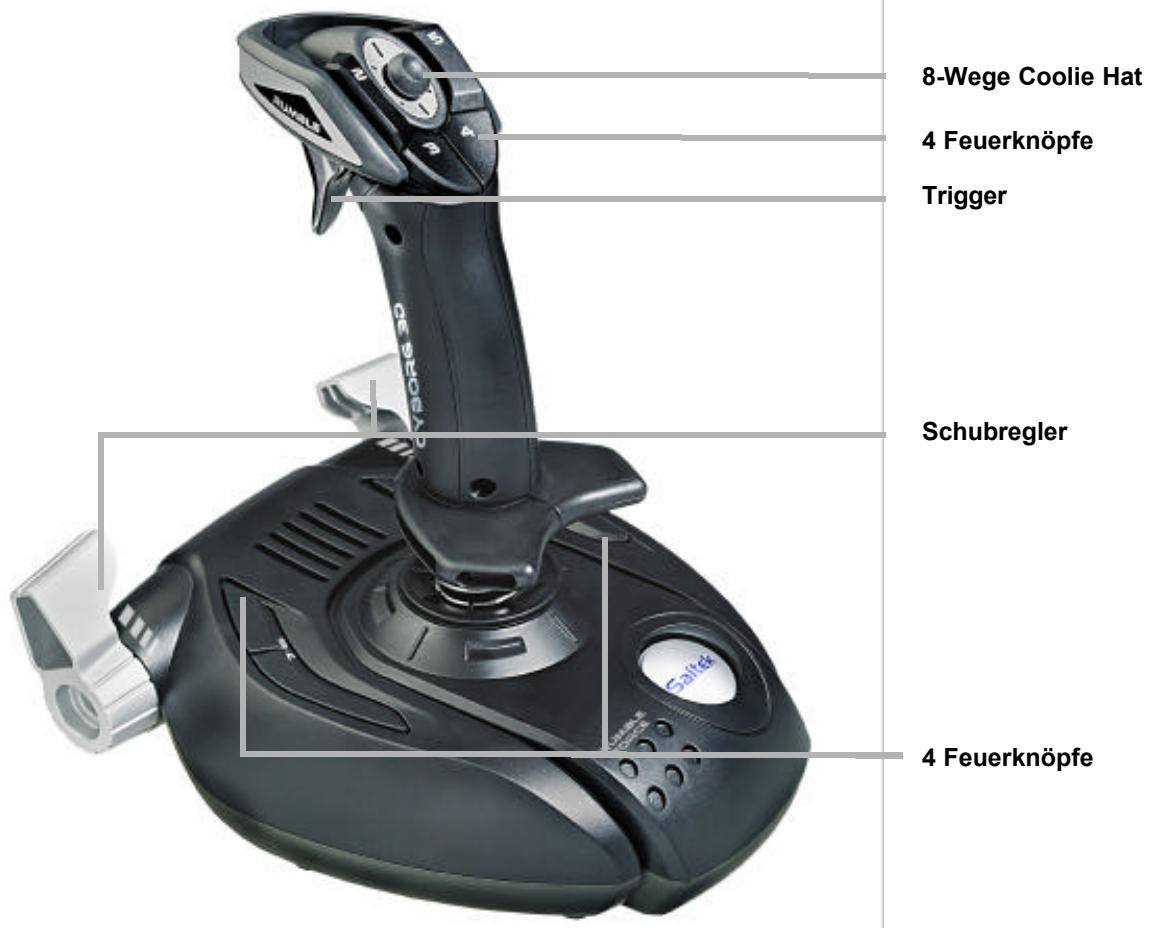
Le Saitek Cyborg 3D Rumble Force Stick est le contrôleur idéal de tout joueur qui se respecte. Avec son design superbe et sa technologie Touchsense™, marque déposée de Immersion®, ce joystick donne à votre expérience de jeu une nouvelle dimension, pour une interactivité jusqu'à inégalée.
La technologie sensorielle intégrée améliore considérablement les performances de jeu. Elle permet en effet au joueur de découvrir des sensations en lui faisant ressentir physiquement tout ce qui se passe à l'écran de l'ordinateur. En combinaison avec la technologie Force Feedback, vous obtenez ainsi un contrôle de jeu parfait.
Gachette de tir rapide - avec réaction instantanée, pour les passages du jeu où cette fonction est cruciale. 8 boutons de tir entièrement programmables pour une configuration personnalisée de votre contrôleur - Manette des gaz ambidextre pour les joueurs gauchers ou droitiers - Bouton Hat avec point de vue à 8 voies pour une vision périphérique dans les yeux en 3D ou pour faire défiler les armes. Sur le manche, gouvernail 3D avec fonction Twist pour un réalisme accru des yeux de simulation de vol - Connexion USB avec toute la simplicité de la technologie 'plug-and-play'
Logiciel "saitek smart technology
"Saitek Smart Technology" est le logiciel créé par Saitek pour ses contrôleurs de jeu haut de gamme. Grâce à ce logiciel, vous pourrez installer les pilotes destinés aux contrôleurs Saitek ainsi qu'un logiciel de programmation en option. Le fait de séparer le logiciel Smart Technology en deux parties permet d'offrir deux types d'installation – et ainsi de nouveaux répondre aux besoins spécifiques de chaque joueur pour qu'il puisse tirer le meilleur parti des avantages des produits Saitek.
L'Installation rapide permet d'installer les pilotes du contrôleur (ce qui est suffisant pour utiliser le contrôleur) - idéal pour un nouvel utilisateur ou Utilisateur type. Cette installation rapide et facile permettra à l'utilisateur de commencer à jouer dans les plus brefs délais.
L'Installation complète permet de charger les pilotes du contrôleur et le logiciel de programmation Saitek Smart Technology – à réserver à un Utilisateur avancé. Le logiciel de programmation met à votre disposition une série d'outils puissants qui permettent de configurer votre contrôleur en fonction des différents jours. même si cette option est à réserver aux joueurs les plus expérimentés, ce logiciel pourra être installé à une date ultérieure. Ceci donne la possibilité à l'utilisateur type d'apprendre à bien maîtriser son contrôleur avant de découvrir les nouvelles caractéristiques offertes par ce logiciel.
Installation rapide (pilotes uniqueness)
Cet pilote n'est pas nécessairement à installer.
NB: Ne connectez pas votre contrôleur Saitek tant que vous n'y êtes pas invité(e) par la procédure d'installation.
1 L'ordinateur allumé, fermez tous les programmes en cours d'exécution et insérez le CD Saitek Smart Technologie dans votre lecteur de CD-ROM. 2 Lorsque l'écran de bienvenue apparait, cliquez sur Suivant pour continuer. Si le CD ne démarre pas automatiquement, sélectionnez Démarrer dans la barre des tâches Windows® puis Exécuter. Tapez alors D:\Install.exe et cliquez sur OK - ou D:\ correspond à votre lecteur de CD-ROM). 3 Cliquez sur Suivant pour continuer. 4 L'écran Device Driver Installation (Installation du pilote) s'affiche. Cliquez sur Suivant et suivez les instructions données à l'écran. 5 Lorsqu'on vous le demande, connectez le connecteur USB de votre contrôleur à votre ordinateur, puis cliquez sur Configure (Configurer) et Continue Anyway (Continuer de toute façon). Suivez les instructions données à l'écran jusqu'à l'écran Controller Properties (Propriétés du contrôle). 6 Une fois l'écran Controller Properties affiché, cliquez sur Suivant pour afficher l'écran Test. 7 Testez maintenant toutes les touches et commandes de votre contrôleur pour vérifier qu'il fonctionne correctement. Une fois terminé, cliquez sur OK. 8 À l'écran Programming Software (Logiciel de programmation), cliquez sur Typical User (Usager typique) puis sur Suivant. 9 À l'écran Registration (Enregistrement), sélectionnez Register my Saitek controller online (Enregister en ligne mon contrôleur Saitek) et suivez les instructions données à l'écran ou sélectionnez Register Later (Enregisterer plus tard) et cliquez sur Suivant. 10 Cliquez sur Terminer pour terminer l'installation. Vous pouvez maintenant utiliser votre contrôleur Saitek pour vos jeux préférés.
Installation complète (pilotes et logiciel de programmation)
1. Suivez les points 1 à 7 de la procédure d'installation rapide (pilotes uniquement). À l'écran Programming Software (Logiciel de programmation), sélectionnez Advanced User (Utilisateur avancé) et cliquez sur Suivant.
2 A l'écran Programmable Controller Drivers (Pilotes du contrôleur programmable), cliquez sur Update (Mise à jour) et suivez les instructions données à l'écran. Vous êtes alors invité(e) à installer des fonctions telles que la souris Saitek Magic Mouse ou le clavier Saitek Magic Keyboard (c'est le nom que XP donne aux différents éléments de votre contrôleur Saitek). Cliquez toujours sur Suivant, Continuer de toute façon et Terminer pour accepter l'installation jusqu'à ce que vous obtieniez le message Installation of programming software successful (Installation réussie du logiciel de programmation). 3 Une fois ce message affiché, appuyez sur Suivant. 4 A l'écran Registration (Enregistrement), Sélectionnez Register (Enregistrer) et suivez les instructions données à l'écran ou sélectionnez Register Later (Enregistrer plus tard) et cliquez sur Suivant. 5 A la fin du processus d'installation, vous aurez la possibilité d'exécuter l'éditeur de profil (Run Profile Editor), ce qui vous permettra de visualiser en 3D votre environnement de programmation. Si vous ne pouvez pas exécuter l'éditeur de profil, cliquez simplement sur Terminer pour compléter le processus d'installation. Vous pouvez maintenant utiliser ce contrôleur Saitek pour vos jeux préférés.
Pour un guide complet sur la programmation de votre contrôleur Saitek, veuillez visiter le site web Saitek à l'adresse suivante : www.saitek.com.
Installation rapide (pilotes uniquement)
Ce programme ne permettra d'installer QUE les pilotes de votre controleur Saitek. L'installation complète (ci-dessous) permettra d'installer les pilotes et le logiciel de programmation Saitek Smart Technology de votre controleur Saitek.
NB: Ne connectez pas votre contrôleur Saitek tant que vous n'y êtes pas invité(e) par la procédure d'installation.
1 L'ordinateur allumé, fermez tous les programmes en cours d'exécution et insérez le CD Saitek Smart Technologie dans votre lecteur de CD-ROM. 2 Lorsque l'écran de bienvenue apparait, cliquez sur Suivant pour continuer. Si le CD ne démarre pas automatiquement, Sélectionnez Démarrer dans la barre des tâches Windows® puis Exécuter. Tapez alors D:\Install.exe et cliquez sur OK - ou D:\ correspond à votre lecteur de CD-ROM). 3 Cliquez sur Suivant pour continuer. 4 L'écran Device Driver Installation (Installation du pilote) s'affiche. Cliquez sur Suivant et suivez les instructions données à l'écran. 5 Lorsqu'on you y invite, branchez le connecteur USB de votre contrôleur à votre ordinateur puis cliquez sur Configure (Configurer). 6 Une fois l'écran Controller Properties affiché, cliquez sur Suivant pour afficher l'écran Test. 7 Testez maintenant toutes les touches et commandes de votre contrôleur pour vérifier qu'il fonctionne correctement. Une fois terminé, cliquez sur OK.
8 À l'écran Programming Software (Logiciel de programmation), cliquez sur Typical User (Usager typique) puis sur Suivant. 9 À l'écran Registration (Enregistrement), Sélectionnez Register my Saitek controller online (Enregistrer en ligne mon contrôleur Saitek) et suivez les instructions données à l'écran ou Sélectionnez Register Later (Enregistrer plus tard) et cliquez sur Suivant. 10 Cliquez sur Terminer pour terminer l'installation. Vous pouvez maintenant utiliser votre contrôleur Saitek pour vos jeux préférés.
Installation complète (pilotes et logiciel de programmation)
1 Suivez les points 1 à 7 de la procédure d'installation rapide (pilotes uniquement). À l'écran Programming Software (Logiciel de programmation), sélectionnez Advanced User (Utilisateur avancé) et cliquez sur Suivant. 2 À l'écran Programmable Controller Drivers (Pilotes du contrôleur programmable), cliquez sur Update (Mise à jour) et suivez les instructions données à l'écran. 3 À l'écran Installation of programming software successful (Installation réussie du logiciel de programmation), cliquez sur Suivant. 4 À l'écran Registration (Enregistrement), sélectionnez Register (Enregister) et suivez les instructions données à l'écran ou sélectionnez Register Later (Enregister plus tard) et cliquez sur Suivant. 5 À la fin du processus d'installation, vous aurez la possibilité d'exécuter l'éditeur de profil (Run Profile Editor), ce qui vous permettra de visualiser en 3D votre environnement de programmation. Si vous ne voulez pas exécuter l'éditeur de profil, cliquez simplement sur Terminer pour compléter le processus d'installation. Vous pouvez maintenant utiliser leur contrôle SuTek pour vos yeux préférés.
Pour un guide complet sur la programmation de votre contrôleur Saitek, veuillez visiter le site web Saitek à l'adresse suivante : www.saitek.com.
Installation rapide (pilotes uniqueness)
Cet assistant va vous permettre d'installer uniquement les pilotes pour votre contrôleur.
NB : Ne connectez pas votre contrôleur tant que la procédure d'installation ne vous y a pas invité.
L'ordinateur allumé, fermez tous les programmes actifs et insérez le CD Saitek Smart Technology dans votre lecteur de CD-Rom. Dans le premier écran qui s'affiche, cliquez sur Suivant pour continuer. (Si après avoir inséré le CD, cet écran ne s'affiche pas, Sélectionnez Demarrer dans la barre des tâches Windows®, puis Exécuter. Tapez alors D:\Setup.exe et cliquez sur OK).
3 Après avoir lu et accepté l'avertissement, cliquez sur Suivant pour continuer.
NB : Notre contrôleur ne fonctionnera que si la version 7.0a (ou une version plus récente) de Microsoft® DirectX® a été installée sur votre ordinateur. Cet assistant d'installation détectera automatiquement si une version de ce logiciel a déjà été installée. Vous aurez également la possibilité, si nécessaire, d'installer ce logiciel directement à partir du CD Saitek Product Companion.
Si l'assistant vous invite à installer Microsoft® DirectX® 7.0a, cliquez sur Installer et suivez les instructions données à l'écran. Redémarrez votre ordinateur lorsqu'on vous y invite. Vérifiez que votre CD Saitek est dans votre lecteur de CD-Rom avant de redémarrer votre ordinateur. Une fois ce logiciel installé, l'installation de votre pilote reprend automatiquement à l'étape suivante.
4 A l'écran Installation du pilote, cliquez sur Suivant et suivez les instructions données à l'écran. 5 Lorsqu'on vous y invite, connectez votre contrôleur au port USB de votre ordinateur. 6 L'écran Propriétés du contrôle s'affiche. Cliquez sur Suivant pour afficher l'écran Test. 7 Testez alors les touches et les commandes de votre contrôleur et vérifie que celui-ci fonctionne correctement. Une fois terminé, cliquez sur OK. 8 A l'écran Logiciel de programmation, Sélectionnez Utilisateur type puis cliquez sur Suivant. 9 A l'écran Enregistrement, Sélectionnez Enregistrer et suivez les instructions données à l'écran ou cliquez sur Enregistrer plus tard puis cliquez sur Suivant. 10 Cliquez sur Terminer pour terminer l'installation. Vous pouvez maintenant utiliser votre contrôleur avec tous vos jeux préférés.
Installation complète (pilotes et logiciel de programmation)
Cet assistant va vous permettre d'installer les pilotes et le logiciel de programmation Saitek Smart Technology pour votre contrôleur.
1 Suivez les instructions données aux étapes 1-7 de la procédure d'Installation rapide (Pilotes uniquement). A l'écran Logiciel de programmation, sélectionnez Utilisateur avancé et cliquez sur Suivant. 2 Suivez les instructions données à l'écran et lorsqu'on vous y invite, Sélectionnez Oui, je veux redémarrer mon ordinateur maintenant. 3 Une fois Windows® redémarré, l'écran Enregistrement s'affiche. Sélectionnez Enregistrer et suivez les instructions données à l'écran ou sélectionnez Enregistrer plus tard et cliquez sur Suivant. 4 Cliquez sur Terminer pour terminer l'installation. Vous pouvez maintenant utiliser votre contrôleur avec vos yeux préférés. Pour accéder au logiciel de programmation, cliquez sur l'icône Saitek Smart Technology apparue sur votre Bureau.
Pour un guide complet sur la programmation de votre contrôleur Saitek, veuillez visiter le site web Saitek à l'adresse suivante : www.saitek.com.
Installation du logiciel de programmation à une date ultérieure
Si vous avez choisi Installation rapide (Pilotes uniquement), il se peut que vous ayez envie d'installer le logiciel de programmation Saitek Smart Technology une fois que vous aurez maîtrisé votre nouveau contrôleur. Pour ce faire, réinstallez simplement votre contrôleur en sélectionnant l'option Installation complète (Pilotes et Logiciel de programmation).
Introduction au logiciel de programmation saitek smart technology
Le logiciel de programmation Saitek Smart Technology (ou SST) est le logiciel fourni avec votre contrôleur pour vous permettre d'améliorer encore plus les fonctionnalités de votre produit Saitek. SST met en effet à votre disposition une série d'outils puissants qui vous permettent de programmer entièrement librement le contrôleur, pour une configuration personnalisée. Malgré un degré de sophistication jusqu'à présent inégalé sur le marché, le logiciel reste cependant simple et facile à utiliser grâce à la technologie intelligente développée par Saitek.
Caractéristiques du logiciel de programmation smart technology:
Installation rapide et facile, quel que soit le jeu - Possibilité de personnaliser les configurations de votre contrôleur pour vos yeux préférés - Configuration du contrôleur à l'aide d'une interface graphique et d'un modèle en 3D Option "configuration multiple" pour chaque contrôleur - idéal si le contrôleur est utilisé par plusieurs personnes - Possibilité de programmer des mouvements spécifiques avec des caractéristiques de minutage sophistiquées - Paramètres de quelques (ou "profils") disponibles sur le site Web de Saitek - Possibilité de télécharger la mise à jour du logiciel Saitek Smart Technology à partir du site Web de Saitek
Qu'est-ce qu'un profil de jeu ?
Un Profil de jeu est un fichier de configuration qui améliore votre jouabilité : c'est une série de commandes qui affecte aux boutons et manettes de votre contrôleur une action pré-programmée. Plus de 200 profils sont disponibles sur le Product Companion Disk fourni avec cet appareil ou sur le site Internet de Saitek - www.saitek.com. (Sur notre site web, qui est régulièrement mis à jour, vous trouverez les tout derniers profils et des profils améliorés).
Comment programmer mon contrôleur?
Une fois familiarisé(e) avec votre contrôleur, vous pourrez commencer à créer vos propres Profils de jeu à l'aide du logiciel de programmation Saitek Smart Technology (SST). Ce logiciel vous permet d'utiliser des fonctionnalités de programmation quasiment illimitées et de personnaliser votre contrôleur en fonction de vos besoins précis pour chaque jeu.
L'Éditeur de profil vous permet de programmer toutes les touches de votre joystick de façon à ce qu'elles effectuent des actions spécifiques dans chaque jeu. Cette fonctionnalité est particulièrement utile si le jeu que vous utilisez ne compte pas d'écran permettant de configurer les touches de leur contrôleur.
1. À l'aide de la souris, cliquez à droite sur l'icone du contrôleur située dans la Barre des tâches, à côté de l'horloge. 2. Dans le menu contextuel qui apparait, cliquez sur Profile Editor (Editeur de profil). 3. Dans l'éditeur de profil, sélectionnez la touche pour laquelle vous désirez assigner une commande de clavier. Pour cela, cliquez à droite sur la touche dans la liste située à droite de l'écran. 4. Dans le menu déroulant, cliquez sur New Key Presses (Nouvelles frappes de touche). 5. Une petite fenêtre apparait, le Keypress Editor (Editeur de frappe de touche), avec un curseur clignotant à l'intérieur. Appuyez simplement sur la/les touche(s) du clavier que vous désirez assigner à la touche de votre contrôleur, puis cliquez sur OK. 6. Répétez cette opération pour toutes les touches que vous désirez programmer, puis cliquez sur File, Save (Fichier, Enregistrer) en haut de la fenêtre Profile Editor. 7. Donnez un nom au profil que vous avez créé (il est d'usage de donner le nom du jeu pour lequel vous allez utiliser ce profil) puis cliquez sur Save (Enregistrer). Pour activer le profil, cliquez sur l'icone Profile Now (Profiler maintenant) en haut du Profile Editor (cette icone ressemble à un pointeur en croix noir et jaune). Alternativement, vous pouvez cliquer à droite sur l'icone du contrôleur dans la barre des tâches et sélectionner le nom du profil dans le menu contextuel qui s'affiche. 9. Vous remarquerez qu'une fois un profil activé, l'icone du contrôleur dans la barre des tâches apparait avec, en fond, un carré vert. Ceci indique qu'un profil est actuellement chargé. Si vous voulez désactiver ce profil, il vous suffit de cliquer à droite sur l'icone du contrôleur dans la barre des tâches et de sélectionner le nom du profil dans le menu contextuel qui s'affiche.
Pour un guide complet sur la programmation de votre contrôleur Saitek, veuillez visiter le site web Saitek à l'adresse suivante : www.saitek.com.
Diagnostic des PANNES
Mon ordinateur ne reconnaît pas le Cyborg 3D Rumble Force; Qu'est-ce qui ne va pas?
Vérifier le branchement des câbles. Eteindre l'ordinateur et débrancher votre contrôleur. Puis rebranchez-le en vous assurant qu'il est solidement fixé.
Puis-je avoir une autre commande de jeu connectée à mon ordinateur en même temps ?
Afin d'éviter des problèmes et conflits potentiels, nous vous recommandons d'enlever toute autre commande de jeu avant d'installer le Cyborg 3D Rumble Force. Pour cela, sélectionnez la commande déjà installée dans la fenêtre Commandes de Jeux et cliquez sur Supprimer.
J'ai branché mon Cyborg 3D Rumble Force avec le connecteur USB mais l'ordinateur ne le reconnaît pas.
La connexion USB n'est peut-être pas active sur votre ordinateur. Vous pouvez l'activer à l'aide des réglages BIOS de l'ordinateur (consultez le manuel relatif à votre ordinateur). Si vous n'êtes toujours pas sûr de ce qu'il faut faire, contactez l'assistance technique.
Assistance technique
Ça ne marche pas... Pas de panique, nous sommes là pour vous aider!
Saviez-vous que la quasi-totalité des produits qui nous sont renvoyés comme “défectueux” ont en fait été tout simplement mal installés ?
Si vous avez un problème technique avec ce produit, veuillez donc visiter notre site Internet ou contacter une personne de notre équipe technique : nous serons ravis de vous aider.
Notre site Internet www.saitek.com est conçu pour vous aider à apprécier votre produit Saitek aux meilleures de ses performances. Si malgré cela, vous n'arrivez pas à résoudre votre problème, nos équipes de spécialistes dans le monde sont à votre disposition pour vous conseiller et vous aider. Les nombres de contact figurent dans la liste des Centres d'assistance fournie avec ce produit : n'hésitez pas à nous appeler pour toute question ou tout problème.
Si vous avez accès à Internet, vous pourrez probablement couvrir la réponse à vos questions techniques en visitant notre site web à l'adresse suivante :
La section "Assistance technique" vous fournira toutes les informations nécessaires pour profiter au maximum de votre contrôle. Elle vous permettra de résoudre tout problème technique que vous pourriez avoir et de télécharger les profils de yeux les plus récents.
Ce site est régulièrement mis à jour. Vous y trouverez les informations suivantes :
- Les produits actuels et à partir de l'année 2014, 2015, 2016, 2017, 2018, 2019, 2020, 2021, 2022, 2023, 2024, 2025, 2026, 2027, 2028, 2029, 2030, 2031, 2032, 2033, 2034, 2035, 2036, 2037, 2038, 2039, 2040, 2041, 2042, 2043, 2044, 2045, 2046, 2047, 2048, 2049, 2050, 2051, 2052, 2053, 2054, 2055, 2056, 2057, 2058, 2059, 2060, 2061, 2062, 2063, 2064, 2065, 2066, 2067, 2068, 2069, 2070, 2071, 2072, 2073, 2074, 2075, 2076, 2077, 2078, 2079, 2080
- Mises à jour des pilotes
- Les profils de deux (Fichiers de configuration)
- Des liens vers d'autres sites utiles
Contacter saitek
Si vous n'avez pas accès à Internet, ou si vous ne trouvez pas la réponse à votre question sur notre site, vous pourrez alors contacter une équipe locale d'assistance technique.
Cependant, avant de la contacter, voici quelques conseils qui vous aideront à nous aider :
Assurez-vous que vous avez suivi toutes les étapes décrites dans ce manuel. Vérifiez que votre contrôleur est correctement connecté à votre ordinateur. Assurez-vous que votre PC fonctionne normalement.
Chez Saitek, nous aspirons à offrir à nos clients un service technique complet et soigné. Aussi, avant de nous appeler, veuillez vérifier les points suivants afin de vous assurer que vous disposez de toutes les informations nécessaires pour nous aider à vous aider.
1 Connaître le problème - assurez-vous que vous avez une idée précise de votre problème et que vous pouvez décrire les événements qui l'occasionnent. 2 Consultez le chapitre Résolution des problèmes - vérifiez que votre problème ne figure pas dans la partie Résolution des problèmes de ce manuel. 3 Connaître son matériel - si possible, soyez en possession des informations suivantes :
La marque et le modèle de l'ordinateur que vous utilisez Le nom et la version du jeu que vous utilisiez quand vous avez commencé à avoir des problèmes La marque et le modèle de votre carte mère La marque et le modèle de votre carte son
4 Soyez prêts - Si possible, essayez d'appeler lorsque vous êtes devant votre ordinateur avec toutes les informations et tout le matériel nécessaires. Si vous avez un problème particulier avec un jeu ou un programme, assurez-vous que celui-ci est chargé. 6 Soyez patients - nous faisons de notre mieux pour répondre aux demandes le plus rapidement possible. Il sera parfois nécessaire de référer votre question à un spécialiste. Ne soyez donc pas trop impatients!
Pour contacter votre équipe locale d'assistance technique, veuillez consulter la fiche des Centres d'assistance technique fournie avec votre produit.
- Logiciel "saitek smart technology
- Installation rapide (pilotes uniqueness)
- Installation complète (pilotes et logiciel de programmation)
- Installation rapide (pilotes uniquement)
- Installation du logiciel de programmation à une date ultérieure
- Introduction au logiciel de programmation saitek smart technology
- Caractéristiques du logiciel de programmation smart technology:
- Qu'est-ce qu'un profil de jeu ?
- Comment programmer mon contrôleur?
- Diagnostic des PANNES
- Assistance technique
- Contacter saitek
Marque : SAITEK
Modèle : CYBORG RUMBLE
Catégorie : Manette de jeu