
CYBORG RUMBLE - Controller di gioco SAITEK - Manuale utente e istruzioni gratuiti
Trova gratuitamente il manuale del dispositivo CYBORG RUMBLE SAITEK in formato PDF.


| Tipo di prodotto | Joystick con Force Feedback e tecnologia Touchsense |
| Marca | SAITEK |
| Modello | CYBORG RUMBLE (Cyborg 3D Rumble Force) |
| Dimensioni (stimate) | 25 x 25 x 30 cm (base e manico) |
| Peso (stimato) | 1 kg |
| Alimentazione | Porta USB (alimentato dal bus) |
| Connessione | USB, Plug-and-Play |
| Tecnologia di ritorno | Force Feedback e Touchsense (Immersion) |
| Numero di pulsanti | 8 pulsanti completamente programmabili + grilletto rapido |
| Manetta del gas | Ambidestra (per mancini e destrimani) |
| Pulsante Hat | 8 direzioni (visione periferica, selezione armi) |
| Timone 3D | Funzione Twist per simulazione di volo |
| Software incluso | Saitek Smart Technology (SST) – driver e editor di profili |
| Compatibilità | Windows con Microsoft DirectX 7.0a o superiore |
| Manutenzione e pulizia | Pulire con un panno asciutto; evitare umidità e liquidi |
| Sicurezza | Conforme alle norme di sicurezza vigenti; non aprire né modificare |
| Servizi e assistenza | Assistenza tecnica su www.saitek.com; profili di gioco scaricabili |
Domande frequenti - CYBORG RUMBLE SAITEK
Domande degli utenti su CYBORG RUMBLE SAITEK
0 domanda su questo apparecchio. Rispondi a quelle che conosci o fai la tua.
Fai una nuova domanda su questo apparecchio
Scarica le istruzioni per il tuo Controller di gioco in formato PDF gratuitamente! Trova il tuo manuale CYBORG RUMBLE - SAITEK e riprendi in mano il tuo dispositivo elettronico. In questa pagina sono pubblicati tutti i documenti necessari per l'utilizzo del tuo dispositivo. CYBORG RUMBLE del marchio SAITEK.
MANUALE UTENTE CYBORG RUMBLE SAITEK
Il Saitek Cyborg 3D Rumble Force Stick è la periferica di gioco più avanzata per il giocatore esperto. Questo eccezionale ed elegante joystick viene fornito completo di technologia Touchsense™ brevettata alla Immersion® per portare l'esperienza di gioco ad un nuovo livello di interattività.
La Tecnologia tatti all'intero migliorara considerevolmente la prestazione e la potenza dei gliacatori - sprigionando la sensazione tattile e consentendo loro di sentire quello che vedono e fanno sullo schermo del computer. La Tecnologia Force Feedback è combinata con una gamma completa di funzionalità per dare al giocatore il controllo totale del gioco.
- Grilletto di fuoco rapido - con risposta istantanea quando ne hai maggiorniente bisogno
8 pulsanti di fuoco totalmente programmabili consentono configurazioni personalizzate della periferica - Throttle a doppia manopola per giocare con la mano destra o sinistra
- Interruttore hat con punto di vista a 8 vie per la visione periferica nei giochi tridimensionali o per cambiare armi
- Manopola 3D Rudder Twist per un maggiore realismo nei giochi di simulazione di lotta
- Semplice collegamento USB plug-and-play
COMO INIZIARE
Software Saitek Smart Technology
Il software Saitek Smart Technology è il software che Saitek fornisce per le nostre periferiche di gioco di fascia alta. Il software Smart Technolgoy comprende i driver di prodotto per le periferiche di gioco Saitek e per il software di programmazione opzionale. Tenendo i due separati, il software Smart Technology offre due tipi di installatione per soddisfare le esigenze dei singoli gliocatori, con il risultato che un numero persino maggiore di gliocatori cui apprezza questi prodotti di qualità Saitek.
L'Instalazione rapida carica soltanto i driver del prodotto (tutto il necessario per usare la periferica) ed è idonea per l'Utente tipico o nuovo. Questa installazione è veloce e semplice e permette al giocatore di installare e giocare entro pochissimo tempo.
L'Instalazione completa carica i driver del prodotto e il software di programmazione Saitek Smart Technology ed è idonea per l'Utente avanzato. Il software di programmazione fornisce un gruppo potente di funzionalità per la configurazione massima nel gioco. Anche se è consigliato per il giocatore stagionato, perché essere installata in qualsiassi giorni. Questo è al giocatore tipico l'opportunità di conoscere la periferica prima di portare il gioco al livello successivo.
Installazione per gli utenti di Windows® XP
Installazione rapida (Soltanto driver)
Questa installmente installa SOLTANTO i driver per la periferica Saitek. L'Installazione Completa (sotto) installa i driver e il software di programmatiche Saitek Smart Technology per la periferica Saitek.
NB: Non collegare la periferica Saitek fino a quando viiene richiesto dal procedimento d'installazione.
1 Con il computer acceso, chiudete qualsiasi programma attualmente eseguito e inserte il CD Saitek Smart Technology nel drive del CD-ROM.
2 Quando visualizzate la schermata di Benvenuto, fate clic su Avanti per continuare. (Se il CD non viene eseguito automaticamente selezionate Avvio in Windows®, quando Esegui e digitate D:\Install.exe e fate clic su OK - dove D:\ è la lettera del vosto CD-ROM).
3Dopo ater letto l'esonero, selezionate I'opzione Acceto i termini dell'esonero e fate clic su Avanti per continuare.
4 Alla schermata Installazione driver periferica, fate cli su Avanti e seguite le istruzioni a schermo.
5 Al prompt, inserite la spina del connettore USB della periferica nel computer, fate cli su Configura e Continua Comunque. Seguite le istruzioni a schermo fino a quando raggiungete la schermata Proprietà periferica.
6 Quando visualizzate la schermata Proprietà periferica, fate cli su Avanti per visualizzare la schermata Test.
7 Adesso provate tutti i pulsanti e comandi della periferica per controllare che funzionino correttamente. Quando avete finito, fate cli c su OK.
8 Alla schermata Software di programmazione, selezionate Utente tipico e fateciesu Avanti.
9 Alla schermata Registrazione, selezione Regina la mia periferica Saitek online e seguite le istruzioni a schermo o selezione Regina più tardi e fate clic su Avanti.
10 Fate clic su Finisci per completare l'installazione. La sua periferica Saitek adesso è pronta per l'uso con i vostri giochi preferiti.
Installazione completa (driver e software di installatione)
Questa installmente installa i driver e il software di programmazione Saitek Smart Technology per la periferica Saitek.
1 Seguite i punti 1 - 7 della procedura di installatione in Installazione rapida (Soltanto driver), poi alla schermata Software Programmazione, selezione Utente avanzato e fate clc su Avanti.
2 Alla schermata Driver Periferica Programmabile, fate cli Su Aggiorna e seguite le struzioni a schermo. A loamento vi sare chiesto di installare funzionalità come il Saitek Magic Mouse e Saitek Magic Keyboard (XP chiamaosi i vari elementi della periferica Saitek). Continuate a cliccare su Avanti, Continua comunique e Finisci per accettare l'installazione fino a quando visualizzate la schermata Installazione del soft ware di programmazione riuscita.
3 Alla schermata Installazione del software di programmazione riuscita, fate cli su Avanti.
4 Alla schermata Registrazione, selezionate Regina e seguite le istruzioni a schermo o selezionate Regina più tardi e fate cli c su Avanti.
5 Al completeness dell installatione, avete l'opzione Esegui Editor Profili, che visualizza l'ambiente di programmazione 3-D. Se non voete vedere l'Editor Profili a quello punto, fate clic su Finisci per completing l'installatione. La vostra periferica Saitek adesso è pronta per l'uso con i vostri giochi preferiti.
Per una guida completa sulla programmazione della periferica Saitek, visitate il site web Saitek a www.saitek.com.
Installazione per utenti di Windows® 2000
Installazione rapida (Soltanto driver)
Questa installmentazione installa SOLTANTO i driver per la periferica Saitek. L'Installatione Completa (sotto) installa i driver e il software di programmazione Saitek Smart Technology per la periferica Saitek.
NB: Non collegare la periferica Saitek fino a quando vi viene richiesto dal procedimento d'installazione.
1 Con il computer acceso, chiudete qualsiasi programma attualmente eseguito e inserte il CD Saitek Smart Technology nel drive del CD-ROM.
2. Quando visualizzate la schermata di Benvenuto, fate clic su Avanti per continuare. (Se il CD non viene eseguito automaticamente selezionate Avvio in Windows®, quando Esegui e digitate D:\Install.exe e fate clic su OK - dove D:\ è la lettera del vosto CD-ROM).
3Dopo aer letto l'esonero, selezionate I'opzione Accetto i termini dell'esonero e fate clic su Avanti per continuare.
4 Alla schermata Installazione driver periferica, fate cli su Avanti e seguite le istruzioni a schermo.
5 Al prompt, inserte il connettore USB della periferica nel computer, fate poi cli scu Configura.
6 Quando visualizzate la schermata Proprietà periferica, fate cli sc Avanti per visualizzare la schermata Test.
7 Adesso provate tutti i pulsanti e comandi della periferica per controllare che funzionino correttamente. Quando avete finito, fateciesu OK.
8 Alla schermata Software di programmazione, selezionate Utente tipico e fate cli su Avanti.
9 Alla schermata Registrazione, selezione Regista la mia periferica Saitek online e seguite le istruzioni a schermo o selezione Regista più tardi e fate cli csc su Avanti.
Fate clic su Finisci per completing l'installazione. La vostra periferica Saitek adesso è pronta per l'uso con i nostri giochi preferiti.
Installazione completa (Driver e software di programmazione)
Questa installmente installa i driver e il software di programmazione Saitek Smart Technology per la periferica Saitek.
1 Seguite i punti 1 - 7 del processo d'installazione in Installazione rapida (Soltanto driver), poi alla schermata Software programmazione, selezione Utente avanzato e fate clc su Avanti.
2 Alla schermata Driver periferica programmabili, fate cli su Aggiorna e seguite le istruzioni a schermo.
3 Poi alla schermata Installazione del software di programmazione riuscita, fate cli su Avanti.
4 Alla schermata Registrazione, selezione Regista e seguite le istruzioni a schermo o selezione Regista più tardi e fate clinc su Avanti.
5 Al completeness dell installatione, avete l'opzione Esegui Editor Profili, che visualizza l'ambiente di programmazione 3-D. Se non voete videere l'Editor Profili a quello punto, fate clic su Finisce per completing l'installatione. La sua periferica Saitek è così pronta per l'uso con i vosri giochi preferiti.
Per una guida completa sulla programmazione della periferica Saitek, visitate il site web Saitek a www.saitek.com.
Installazione per gli utenti di Windows® 98 e Me
Installazione rapida (Soltanto driver)
Questa installmentazione installa SOLTANTO i driver per la periferica Saitek. L'Installatione Completa (sotto) installa i driver e il software di programmazione Saitek Smart Technology per la periferica Saitek.
NB: Non collegare la periferica Saitek fino a quando non è richiesto dal procedimento d'installazione.
1 Con il computer acceso, chiudere tutti i programmi attualmente aperti e inseire il Saitek Smart Technology CD nellettore di CD-ROM.
2 Quando compare la prima schermata, fare cig su Avanti per continuare. (Se il CD non viene eseguito automaticamente, selezionare Avvia dal taskbar di Windows®, poi Esegui e digitare D:\Setup.exe e fare cig su OK).
3 Dop aver letto e accettato l'Esonero di responsabilita, fare clic su Avanti per continuare.
NB: Affinché il periferica Saitek funzioni, si delve avere almeno Microsoft® DirectX® 7.0a installato sul computer. L'installatore riconosce automaticamente se questo software deve essere aggiunto e consente l'installazione diretta dal Saitek Product Companion CD, se necessario.
Se viene richiesto di installare Microsoft® DirectX® 7.0a, fare click su Install e seguire le istruzioni a schermo, e riavvia poi il computer quando viene richiesto. Accertarsi di aver lasciatto il Saitek CD nellettore quando si riavvia il computer. Quando questo software è installato, guidà l'utente automaticamente all'installazione per passare allo stadio successivo.
4 Alla schermata Installazione driver periferica, fare cli su Avanti e seguire le istruzioni a schermo.
5 Quando viene richiesto, inseire il connettore USB della periferica nel PC.
6 Quando si visualizza la schermata Proprietà Periferica, fare clc su Avanti per visualizzare la schermata Test.
7 A Anything prove ttt i pulsanti e i comandi del periferica Saitek per dimostrare che funzionano correttamente. Fare poi tic su OK.
8 Alla schermata Software di programmazione, selezionare Utente tipico e fareciesu Avanti.
9 Alla schermata Registrazione, selezionare Regina e seguire le istruzioni a schermo o selezionare Regina più tardi e fare clic su Avanti.
10 Fare clic su Finisce per completing l'installatione. Il periferica Saitek adesso è pronto per l'uso con i giochi preferiti dell'utente.
Installazione completa (driver e software di programmazione)
Questa installmente installa i driver e il software di programmazione Saitek Smart Technology Software per il periferica Saitek.
1 Segui le istruzioni ai punti 1 - 7 della procedura di installmente in Installazione rapida (solo driver), poi alla schermata Software di programmazione, selezionare Utente avanzato e fare clc su Avanti.
2 Seguire le istruzioni a schermo e selezionare Si, voglio riavviare il mio computer quando viene richiesto.
3 Dopo il riavvio di Windows®, si visualizza la schermata Registrazione. Selezionale Registra e seguire le istruzioni a schermo o selezionare Registra più tardi e fare clic su Avanti.
4 Fare clic su Finisce per completingare l'installazione. Il periferica Saitek adesso è pronto per l'uso con i giochi preferiti dell'utente. Per accedere al software di programmazione, fare clic sullicona Saitek Smart Technology insertita nel desktop dall'installazione.
5 Per una guida completa sulla programmazione della periferica Saitek, visitate il site web Saitek a www.saitek.com.
Installazione del software di programmazione successivamente
Se si sceglie Installazione rapida (solo driver) si può scegliere di installare il software di programmazione Saitek Smart Technology après aver masterizzato il nuovo periferica Saitek. Per farlo, reinstallare semplicamente la periferica seguito le istruzioni Installazione completa (driver e software di programmazione) fornite sulla.
PROGRAMMAZIONE DEL SAITEK CYBORG 3D RUMBLE FORCE CON IL SOFTWARE DIPROGRAMMAZIONE SAITEK SMART TECHNOLOGY
Presentazione del software di programmazione Saitek Smart Technology
Saitek Smart Technology Programming Software (SST) è il software fornito da Saitek per configurare la periferica di gioco Saitek per una migliorie funzionalità. L'SST fornisce un gruppo potente di functionalità e consente la programmazione della periferica di gioco con la configurazione migliorie in senso assoluto per la totale interazione. Nonostante un livello di sofisticatezza mai visto prima sul mercato e grazie alla presenza della Saitek Smart Technology all'interno, il software è semplice e intuitivo da usare.
Funzionalità del software di programmazione Smart Technology
- Rapida e facile configurazione in qualsiasti gioco
- Personalizzazione delle configurazioni della periferica per i vostri giochi preferiti
- Configurazione della periferica con un modello e un'interfaccia tridimensionale a schermo
- Opzione di configurazione multipla per ciascuna periferica - ideale se una periferica è utilizzata da diverse persone
- Mosse speciali di programmaticione con funzionalità sofisticate per la determinazione dei tempi
- Configurazioni speciali di gioco disponibili come 'Profili' dal site web Saitek e sul CD Smart Technology
- Scaricamento della versione più recente del software Saitek Smart Technology dal situ web Saitek
Definizione di un profilo
Un Profilo è una configurazione personalizzata per un gioco miglior – comprehende un gruppo di comandi preassegnati ai pulsanti oagli assi della periferica di gioco. Il Product Companion Disk fornito con但这a periferica e il site Web di Saitek - www.saitek.com contengono nelle 200 profili prescritti. (Visitare il site Web per averere profili nuovi o migliorati, che vengono aggiunti regolarmente).
Come programmo la mia periferica di gioco?
Quando conosci tutte le parti della sua periferica di gioco, puoi iniziare a creare i loro profili personalizzati con il software di programmazione Saitek Smart Technology (SST). Questo software è dotato di capacité di programmazione virtuallymente illimitate e ti consente di personalizzare la periferica secondo le tue esigenze di gioco precise.
Il Profile Editor ti consente di programmare i pulsanti sul joystick per eseguire diverse azioni con i loro giochi – più è particolaremente utile se il tuo gioco non è dotato di schermata incorpora che ti permette di riconfigurare i pulsanti.
Istruzioni iniziali
1 Fai clic con il pulsante destro sull'icona della periferica nella Barra degli strumenti accanto all'orologio.
2 Nel menu a comparsa fai cli c su Profile Editor.
3 Nel Profile Editor, selezione il pulsante che vuoi assegnare ad un lavoro della tastiera, premendo il pulsante destro sul pulsante dall'elenco sulla destra dello schermo.
4 Nel menu a discesa fai cli c su New Key Presses.
Visualizzi una piccola finestra chiamata Keypress Editor con un cursore lampeggiante. Premi amplicamente il tasto o i tasti sulla tastiera che vuoi assegnare al pulsante della periferica e fai clic su OK.
6 Ripeti quost procedimento per tutti i pulsanti che vuoi programmare e fai poi clic su File, Salva in alto nella finestra del Profile Editor.
7 Dai il nome scelto al profilo (in genere ti consigliamo di assegnargli il nome del gioco per il quale il profilo è inteso) e fai poi clic su Salva.
8 Per abilitare il profilo fai clic sull'icona Profile Now in alto nel Profile Editor (ha l'aspetto di un cursore di tipo crosshair nero-giallo) o fai cli con il pulsante destro sull'icona della periferica nella barra degli strumenti e selezione il nome del profilo dall'elenco a comparsa delle opzioni.
9 Noterai che quando un profilo viene caricato, un quadrato verde si trova dietro l'icona della periferica nella barra degli strumenti, che indica il cari camento in corso di un profilo. Se vuoi cancellare il caricamento di un profilo fai semplicamente clic con il pulsante destro sull'icona della periferica e fai clic su Clear Profile nell'élenco a compara delle opzioni.
Per una guida completa sulla programmazione della periferica Saitek, visitate il site web Saitek a www.saitek.com.
SOLUZIONE DEI PROBLEMI
Il mio computer non riconosce il Cyborg 3D Rumble Force?cosa c'è che non va?
Controlla le connessioni dei cavi. Spegni il computer e poi stacca il periferica di gioco. Inserisci di nuovo la spina accertandoti che sia correttamente collegata.
Posso collegare un'altra periferica di gioco al mio PC contemporaneamente?
Per evitare problemi e conflitti potenziali, ti consigliamo di rimuovere qualsiasi periferica di gioco esistente prima di installare il Cyborg 3D Rumble Force. Fallo selezionando la periferica di gioco installata precedentamente nella finestra Periferiche di gioco e facendo cli su Rimuove.
Ho inserto la spina nel Cyborg 3D Rumble Force using il connettore USB e non è stato riconosciuto dal computer.
La tua connessione USB的概率 non è abilitata nel suo computer. Puoì attivarla tramite le configurazioni BIOS del computer (controlla la documentazione ricevuta con il computer). Se non sei più sicuro su casafare contatta Supporto Tecnico.
SUPPORTO TECHNICO
Impossibile iniziare? Non preoccupatevi, siamo qui per assistervil!
Sapevate che quasi tutti i prodotti restitui a noi come difettosi non lo sono affatto - non sono stati semplicamente installati correttamente.
Percio, se avete delle dificoltà con questo prodotto, visitate il nostro site Web o contattate uno dei nostri addetti all'assistenza tecnia clienti che sare lieto di assistervi.
Il nostro sito Web www.saitek.com è studiato per assistervi ad ottenera la prestazione ottimale dal myistro prodotto Saitek. E se avete ancora dei problemi, potete consulare i nostri team di specialisti del prodotto in tutto il mondo per richiedere consiglio e assistenza. I particolari per i contatti sono forniti nell'elenco Centri Assistenza Tecnica allegato a questo prodotto. Saitek s'impegna ad assistervi ad ottenere il meglio dal myistro acquisito - chiamateci se avete dificoltà o per richiedere chiarimenti.
Il sito Web di Saitek
Se potete accedere a Internet, potete trovare la risposta a molte delle vostre domande tecniche visitando simplicamente il site Web di Saitek a:
www.saitek.com
Nella sezione dell'assistenza tecnica troverete tutte le informazioni di cui avete bisogno per ottenere il meglio alla periferica di gioco, risolverve qualsiasi problema e ottenere le più recenti configurazioni di gioco.
Il除去 inoltre materiale regolarmente aggiornato, comprehende informazioni su:
- Prodotti attuali e futuroi
- Upgrade di driver
- Configurazioni gioco (profili)
Link a siti utili
Come contattare Saitek
Se non avete accesso ad Internet, o se il sito Web non può rispondere alla vostra domanda, rivolgetevi al vosto team Assistenza Tecnica Saitek locale.
Prima di contattare l'Assistenza Tecnica, ecco alcuni suggerimenti per assisteri ci ad assistervi:
-
Accertatevi di aver seguito tutte le istruzioni fornite in quello manuale
-
Controllate che la periferica di gioco sia correttamente collegata al computer
- Confermate che il PC funzioni normalmente
Saitek s'impegna a fornire l'assistenza tecnica completa e particolareggiata a tutti i loro utenti. Prima di chiamarci, seguite le linee guida sotto per accerarvi di essere tutte le informazioni necessarie a disposizione.
1 Conoscere il problema - accertatevi di averi i dati precisi sul problema che riscontrate e di saper descrivere gli eventi che l'hanno preceduto.
2 Controllare la guida per la soluzione dei problemi - controllate che il problema non sia incluso nella sezione Risoluzione dei problemi di questo manuale.
3 Conoscere l'hardware - se possibile, dovete ave rle seguenti informazioni a portate di mano:
Lamarcaeilmodelledelcomputerusato
Il nome e la versione del gioco usato quando avete riscontrato i problemi per la prima volta
Lamarca e ilmodello della schedadamadrelcomputer
Lamarca e ilmodello della scheda audio del computer
4 Essere pronti - se possibile cercate di Telefonare nelle siete seduti davanti al computer e avete tutte le informazioni rilevanti e l'hardware a portata di mano. Se riscontrate dei problemi con un gioco o un'applicazione particolare, accertate vi di averlo(a) caricato(a).
5 Essere pazienti - facciamo del nostro meglio per rispondere il più rapidamente possibile alle richieste di informazioni dei nostri clienti. A volte puo essere necessariotrasferirele richieste di informazionali al nostro personale specializzato.Siate pazienti!
Per contattare il vostro Centro Assistenza Tecnica Saitek di zona contattate i dati rilevanti sulla tabella separata dei Centri Assistenza Tecnica fornita nella confecione con quello prodotto.
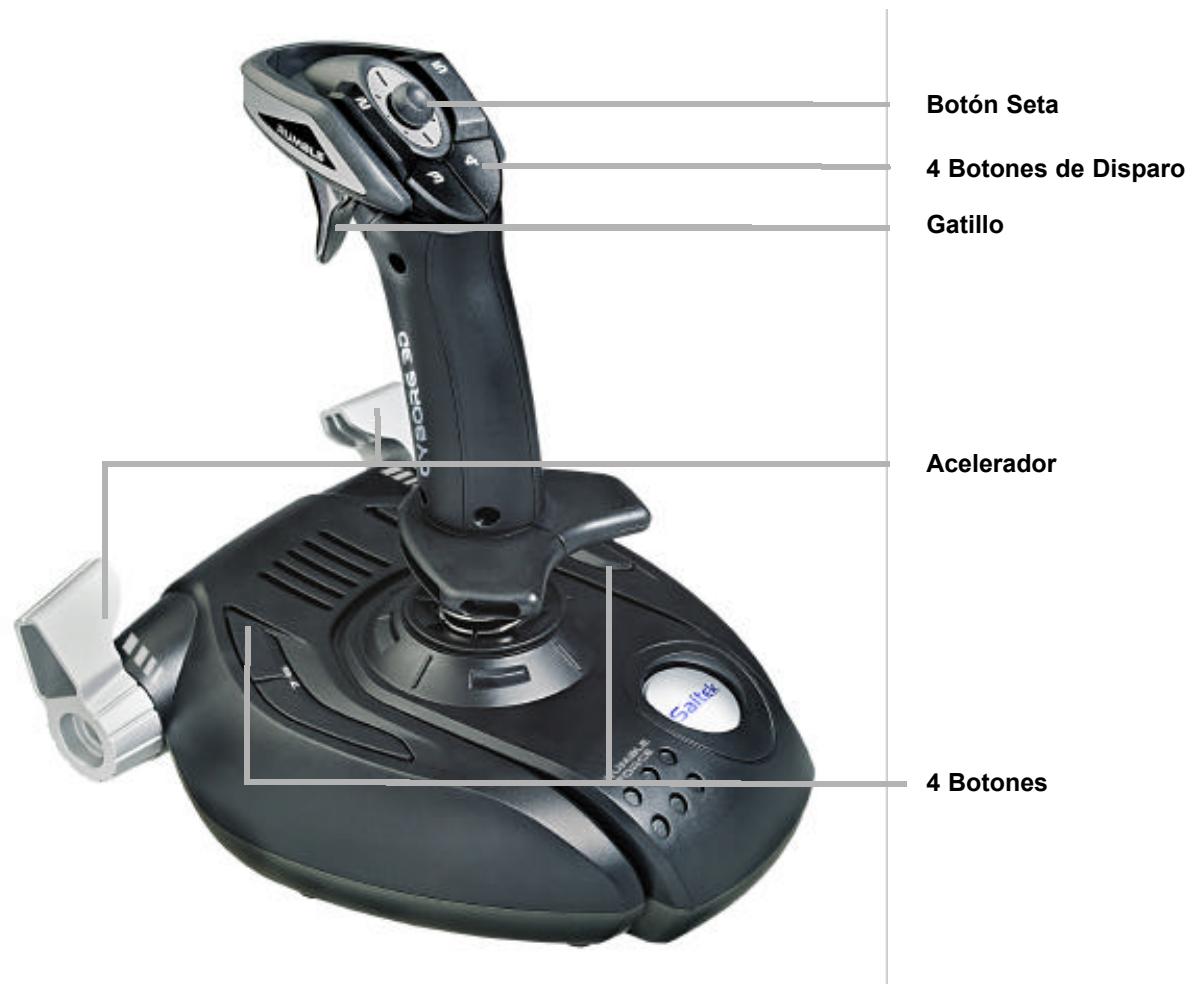
SAITEK CYBORG 3D RUMBLE FORCE STICK
Installazione per utenti di Windows® 98 y Me

- COMO INIZIARE
- Software Saitek Smart Technology
- Installazione per gli utenti di Windows® XP
- Installazione rapida (Soltanto driver)
- Installazione completa (driver e software di installatione)
- Installazione per utenti di Windows® 2000
- Installazione completa (Driver e software di programmazione)
- Installazione per gli utenti di Windows® 98 e Me
- Installazione del software di programmazione successivamente
- PROGRAMMAZIONE DEL SAITEK CYBORG 3D RUMBLE FORCE CON IL SOFTWARE DIPROGRAMMAZIONE SAITEK SMART TECHNOLOGY
- Presentazione del software di programmazione Saitek Smart Technology
- Funzionalità del software di programmazione Smart Technology
- Definizione di un profilo
- Come programmo la mia periferica di gioco?
- Istruzioni iniziali
- SOLUZIONE DEI PROBLEMI
- SUPPORTO TECHNICO
- Impossibile iniziare? Non preoccupatevi, siamo qui per assistervil!
- Il sito Web di Saitek
- Come contattare Saitek
- SAITEK CYBORG 3D RUMBLE FORCE STICK
- Installazione per utenti di Windows® 98 y Me
Marca : SAITEK
Modello : CYBORG RUMBLE
Categoria : Controller di gioco