
HALION SONIC - Instrument virtuel STEINBERG - Notice d'utilisation et mode d'emploi gratuit
Retrouvez gratuitement la notice de l'appareil HALION SONIC STEINBERG au format PDF.


| Type de produit | Instrument virtuel (VST2, VST3, AU, exécutable autonome) |
| Marque | Steinberg |
| Modèle | HALion Sonic 1.0 |
| Version du logiciel | 1.0 (publié le 4 juin 2010) |
| Configuration minimale (Windows) | Vista/7 (32/64 bits), processeur dual-core 2 GHz, 2 Go RAM, 12 Go espace disque, écran 1280×800, carte son DirectX/ASIO, lecteur DVD double couche, port USB, connexion Internet |
| Configuration minimale (Mac) | OS X 10.5/10.6, Intel Core Duo 2 GHz, 2 Go RAM, 12 Go espace disque, écran 1280×800, carte son CoreAudio, lecteur DVD double couche, port USB, connexion Internet |
| Protection contre la copie | USB-eLicenser (clé USB vendue séparément) ; licence activée par code d'activation |
| Multitimbralité | 16 niveaux (jusqu'à 16 programmes simultanés) |
| Couches par programme | Jusqu'à 4 (types : synthétiseur, échantillon, instrument, percussion, boucle découpée) |
| Bibliothèque de sons incluse | Plus de 12 Go de contenu ; plus de 1000 sons prêts à jouer ; plus de 1500 motifs FlexPhraser |
| Effets | 4 inserts par couche, 4 bus AUX (chacun avec 4 inserts), effets globaux sur la sortie principale |
| Sorties audio | 1 sortie principale stéréo + 15 sorties stéréo individuelles (32 canaux) |
| Entrées/sorties MIDI | MIDI In/Out via hôte ou en autonome ; contrôleurs MIDI assignables |
| Fonctions spéciales | FlexPhraser, Expression Maps, Multi Chain, pads de déclenchement, aide-mémoire (enregistrement MIDI), métronome |
| Compatibilité avec le contrôleur CC121 | Oui (ai-knob) |
| Entretien | Mises à jour logicielles disponibles sur le site Steinberg ; nettoyage des fichiers temporaires via l'OS |
| Sécurité | Protection par eLicenser ; ne pas exposer la clé USB à l'humidité ou aux chocs |
| Pièces détachées et réparabilité | Logiciel non réparable par l'utilisateur ; en cas de problème, contacter le support Steinberg ; clé USB-eLicenser remplaçable |
| Informations générales | Notice de 318 pages disponible en PDF ; assistance en ligne et forum Steinberg |
FOIRE AUX QUESTIONS - HALION SONIC STEINBERG
Questions des utilisateurs sur HALION SONIC STEINBERG
0 question sur cet appareil. Repondez a celles que vous connaissez ou posez la votre.
Poser une nouvelle question sur cet appareil
Téléchargez la notice de votre Instrument virtuel au format PDF gratuitement ! Retrouvez votre notice HALION SONIC - STEINBERG et reprennez votre appareil électronique en main. Sur cette page sont publiés tous les documents nécessaires à l'utilisation de votre appareil HALION SONIC de la marque STEINBERG.
MODE D'EMPLOI HALION SONIC STEINBERG
Remerciements à : Matthias Klag, Michael Ruf
Les informations contenues dans ce document sont sujettes à modification sans préavis et n’engageant aucunement la responsabilité de Steinberg Media Technologies GmbH. Le logiciel décrit dans ce document fait l’objet d’un Accord de Licence et ne peut être copié sur un autre support sauf si cela est autorisé spécifiquement par l’Accord de Licence. Aucune partie de cette publication ne peut en aucun cas être copiée, reproduite ni même transmise ou enregistrée, sans la permission écrite préalable de Steinberg Media Technologies GmbH.
Steinberg, HALion Sonic, VST and ASIO are registered trademarks of Steinberg Media Technologies GmbH. Windows, Windows Vista and DirectX are des marques déposées de Microsoft Corporation aux États-Unis et dans d'autres pays. Macintosh, Mac et Mac OS sont des marques de commerce d'Apple Inc. déposées aux États-Unis et dans d'autres pays. Pentium et Intel Core sont des marques de commerce ou des marques déposées d'Intel Corporation aux États-Unis et dans d'autres pays. Tous les autres produits et noms de sociétés sont des marques de commerce™ ou déposées ® de leurs détenteurs respectifs.
Date de publication : 4 juin 2010
© Steinberg Media Technologies GmbH, 2010.
Tous droits réservés.
Table des matières
314 Contrôleurs MIDI
317 Index
214 Conventions relatives aux raccourcis clavier 215 Comment nous joindre 215 Installation 217 Préparez-vous à jouer 219 A propos des multis, programmes et couches 221 Interface HALion Sonic 224 Section des fonctions du plug-in 227 Rack multi-programme 230 Page Mix 231 Page MIDI 231 Editor des programmes 234 Editor des couches 235 Page Voice 238 Page Pitch 239 Page Oscillator 241 Page Filter 244 Page Amplifier 245 Pages d'enveloppe 251 Pages LFO 255 Page Step Modulator 257 Page Mod Matrix 259 Sources de modulation 260 Destinations de modulation 262 Modificateurs de modulation 262 Page Inserts 263 Couche d'instrument 267 Expression Maps 268 FlexPhraser 273 Phrases FlexPhraser 274 Couches de percussions et de boucle 282 Contrôles instantanés 287 Pads de déclenchement 289 Effets globaux 290 A propos des effets 304 MediaBay 308 Page Options 309 Multi Chain
Bienvenue
Félicitations et merci d'avoir acheté HALion Sonic de Steinberg.
HALion Sonic est une nouvelle référence en termes de performances, de polyvalence et de simplicité d'utilisation : il permet un travail plus productif que jamais. HALion Sonic offre plus de 12 Go de synthétiseurs ainsi que d'instruments hybrides et acoustiques de très haute qualité couvrant quasiment tous les styles de musique. En achetant HALion Sonic, vous avez besoin de la station de travail VST ultimate dont l'envergure est le résultat de la combinaison de développements conjoints : des milliers de lignes de code ont été générées au siège de Steinberg à Hambourg (Allemagne) pour aboutir à un instrument capable de produire plus de mille sons prêts à jouer. Créée par l'équipe de sound design de Yamaha responsable des légendaires synthétiseurs Yamaha MOTIF, cette librairie de tout premier plan contenant jusqu'à 20 articulations par instrument couvre une immense palette de styles, des instruments acoustiques les plus détaillés aux synthétiseurs de légende, des sons pour la dance et la création de paysages sonores aux kits de batterie acoustique les plus réalistes et aux boucles hip-hop les plus actuelles. Tous les sons dotés d'articulations sont contrôlables en temps réel et compatibles avec Steinberg VST Expression de sorte que l'édition d'articulations reste simple dans Cubase 5. L'immense librairie contient également plus de 1500 motifs pour le module FlexPhrase qui contrôle les rythmes, les arpèges et les phrases tonales complexes, ainsi qu'un système de changement d'articulation automatique. HALion Sonic sera votre instrument de composition et de production de prédilection grâce à une palette complète de fonctions de traitement et de création sonoreigne des instruments de qualité studio. Cependant, HALion Sonic brille également dans les conditions de live : la création de zones de clavier et de couches se fait sans aucun effort.
Que vous soyez musicien, producteur ou les deux à la fois, HALion Sonic sera votre outil de prédilection pour son authenticité sonore incroyable, sa réponse dynamique extraordinaire et sa profondeur de timbre, autant de qualités que cet instrument virtuel de premier plan peut vous offrir grâce au travail conjoint de Steinberg et de Yamaha. En version autonome, HALion. Sonic est utilisé sans application hôte et constitue la solution idéale pour le live.
Il offre alors deux fonctions supplémentaires : un aide-mémoire (Scratch pad), qui vous permet d'enregistrer spontanément vos idées, et un métronome.
Veuillez prendre le temps de vous enregistrer sur MySteinberg pour pouvoir accéder à l'assistance en ligne ainsi qu'à d'autres services exclusifs. Consultez également la communauté HALion Sonic sur notre forum en ligne pour obtenir des conseils d'utilisation et des informations complémentaires.
Nous vous souhaitons une créativité sociale infinie avec toute nouvelle station de travail!
Conventions relatives aux raccourcis clavier
De nombreux raccourcis clavier par défaut de HALion Sonic utilisent des touches mortes, dont certaines sont différentes en fonction du système d'exploitation. Par exemple, la fonction d'annulation correspond au raccourci clavier par défaut [Ctrl]-[Z] sous Windows et à [Commande]-[Z] sous Mac OS X.
Lorsque des raccourcis clavier contenant des touches mortes sont mentionnés dans ce manuel, ils indiquent d'abord la touche morte Windows selon la formule suivante :
[Touche morte Win]/[Touche morte Mac]-[Touche]
Par exemple, [Ctrl]/[Commande]-[Z] signifie "enforcez la touche [Ctrl] sous Windows ou [Commande] sous Mac OS X, puis pressez [Z]".
De même, [Alt]/[Option]-[X] signifie "enforcez la touche [Alt] sous Windows ou [Option] sous Mac OS X, puis appuyez sur [X]".
Veuillez noter que ce manuel fait souvent référence au clic droit, par exemple pour ouvrir les menus contextuels. Si vous utilisez un Mac avec une souris à un seul bouton, maintenez [Ctrl] et cliquez.
Comment nous joindre
Cliquez sur le logo Steinberg dans le coin supérieur droit de HALion Sonic pour ouvrir un menu local dans lequel vous trouverez des options donnant accès à des informations complémentaires et à l'aide :
- Dans ce menu, vous trouvez des liens vers différents sites web de Steinberg. Lorsque vous sélectionnez l'un d'eux, votre navigateur démarre automatiquement et ouvre la page appelée.
Sur les sites web, vous trouvez des informations concernant l'assistance et la compatibilité, une foire aux questions, des liens pour télécharger de nouveaux pilotes, etc. Pour accéder à ces services, un navigateur doit être installé dans votre ordinateur et vous devez disposer d'une connexion Internet.
- En sélectionnant l'option Aide, vous accéderez à une version en ligne de la documentation.
- Dans le menu, vous trouvez également une option pour l'enregistrement de votre produit.
Pour de plus amples informations, voir "Enregistrez votre logiciel !" à la page 216.
Installation
Veuillez lire la section suivante avant d'instruire HALion Sonic.
L'usb-eLicenseer
De nombreux produits Steinberg, y compris HALion Sonic, utilisent un dispositif matériel de protection contre la copie. Ce dispositif est appelé USB-eLicenser. HALion Sonic ne pourrait pas fonctionner si vous ne disposez pas d'une clé USB-eLicenser contenant une licence activée.
La clé USB-eLicenser est vendue séparément et n'est pas comprise dans la boîte du logiciel HALion Sonic.
La clé USB-eLicenser
La clé USB-eLicenser est un périphérique USB sur lequel sont stockées vos licences de logiciels Steinberg. Tous les produits Steinberg protégés de cette manière utilisent la même clé et il est possible de stocker plusieurs licences sur une seule clé. Il est également possible de transférer des licences (dans certaines limites) entre différentes clés USB eLicenser, ce qui peut être utile notamment si vous posez vendre l'un des logiciels.
Le produit HALion Sonic contient un code d'activation qui se trouve sur la carte Essential Product License Information à l'intérieur de l'emballage. Pour pouvoir utiliser votre version de HALion Sonic sans limitations, vous devrez télécharger manuellement une licence sur la clé USB-eLicenser connectée à votre ordinateur, puis activer votre licence définitive à l'aide du code d'activation.
Le eLicenser Control Center (que vous trouverez dans le menu Démarrer des systèmes Windows ou dans le répertoire de l'application sous Mac après avoir installé HALion Sonic) est l'endroit où vous pourrez vérifier les licences installées dans notre USB-eLicenser et activer de nouvelles licences.
Pour vérifier les licences installées, cliquez sur le bouton "Enter Activation Code" dans le eLicenser Control Center puis suivez les instructions.
- Si vous utilisez d'autres produits Steinberg protégés contre la copie, il est sans doute préféable de transférer toutes les licences de vos applications sur une même clé USB-eLicenser afin de n'occuper qu'un seul port USB sur votre ordinateur.
Veuillez consulter l'aide eLicenser Control Center Help pour savoir comment transférer des licences entre plusieurs USB-eLicensers.
Configuration minimale
Pour utiliser HALion Sonic, la configuration minimale de votre ordinateur doit être la suivante :
- Windows Vista et Windows 7 (la version 64 bits est compatible avec les versions 64 bits de Vista et Windows 7)
- Processeur Pentium/Athlon dual core mobile à 2.0 GHz ou dual core à 2.0 GHz
- 2 Go de RAM
- Environ 12 Go d'espace disque libre
- Résolution d'écran 1280 x 800 pixels recommande
- Carte son compatible Windows DirectX (pour une latence faible, il est recommandé d'utiliser une carte son compatible ASIO).
- Lecteur de DVD-ROM double couche
- Port USB installé pour l'USB-eLicenser/clé Steinberg (gestion de licence)
- La clé Steinberg USB-eLicenser est nécessaire (non fournie)
- Connexion Internet pour l'activation de la licence
- Programme hôte compatible VST2 ou VST3 nécessaire pour l'utilisation comme plug-in
Mac OS X 10.5 et 10.6 - Processeur Intel Core Duo à 2.0 GHz - 2 Go de RAM - Environ 12 Go d'espace disque libre - Résolution d'écran 1280 x 800 pixels recommandée - Carte audio compatible CoreAudio - Lecteur de DVD-ROM double couche - Port USB installé pour l'USB-eLicenser/clé Steinberg (gestion de licence) - La clé Steinberg USB-eLicenser est nécessaire (non fournie) - Connexion internet pour l'activation de la licence - Programme hôte compatible VST2, VST3 ou AU nécessaire pour l'utilisation comme plug-in
Installation de halion sonic
L'emballage contient deux DVD car HALion Sonic possède un contenu important. Gardez tous les DVDs à
portée de main car vous serez prié desteroler un DVD et d'insérer le suivant pendant l'installation.

Le programme d'installation de HALion Sonic vous permet de stocker les fichiers de contenu sur un autre disque dur que celui sur lequel les fichiers de l'application sont installés.
Procédez comme ceci :
- Insérez le premier DVD dans votre lecteur de DVD. Un écran de démarrage interactif apparait. Si l'écran de démarrage interactif ne s'ouvre pas automatiquement ou si vous utilisez un ordinateur Macintosh, vous pouvez ouvrir manuellement l'écran de démarrage interactif en double-cliquant sur le fichier "HALion_Sonic_Start_Center.exe" sous Windows ou sur "HALion Sonic Start Center.app" avec un Macintosh.
- Suivez les instructions fournies à l'écran pour lancer l'installation de HALion Sonic et parcourir les options et informations supplémentaires qui vous sont proposées.
Si vous ne souhaitez pas installer HALion Sonic à partir de l'écran de démarrage interactif, suivez les instructions ci-dessous :
- Double-cliquez sur le fichier "Setup.exe".
- Suivez les instructions à l'écran.
- Double-cliquez sur le fichier "HALion Sonic.mpkg".
- Suivez les instructions à l'écran.
Enregistrez votre logiciel!
Nous vous encourageons vivement à enregistrer votre logiciel! Cela vous donne le droit d'accéder à l'assistance technique et à rester informé des mises à jour et des autres nouvelles concernant HALion Sonic.
Procédez comme ceci :
- Cliquez sur le logo Steinberg dans le coin supérieur droit du tableau de bord et sélectionnez "Register HALion Sonic now!" dans le menu local.
Cette option est un lien Internet qui ouvre la page d'enregistrement du site Steinberg. Pour vous enregistrer, il suffit de suivre les instructions à l'écran.
Préparez-vous à jouer
Les sections suivantes décrivent l'utilisation de HALion Sonic en tant que plug-in dans différentes applications hôtes ou en tant qu'instrument autonome.
Configuration de halion sonic en tant qu'instrument VST dans cubase
Les informations suivantes décrivent l'utilisation de HALion Sonic dans Cubase. Nous présupposons que vous avez correctement paramétré vos interfaces MIDI/audio et configuré Cubase pour que le logiciel reçoive bien les données transmises par votre clavier MIDI externe. Si vous souhaitez utiliser HALion Sonic dans une autre application hôte, consultez la documentation du logiciel en question.
Cubase offre deux méthodes de travail avec les instruments VST : la fenêtre VST Instruments ou les pistes d'instrument.
Pour accéder à HALion Sonic à partir de la fenêtre VST Instruments, procédez de la façon suivante :
- Ouvrez le menu Périphériques de Cubase et sélectionnez l'option VST Instruments pour ouvrir la fenêtre des instruments VST.
- Cliquez dans l'un des slots vides pour ouvrir le menu local instrument et sélectionnez HALion Sonic.
- Il vous est demandé si vous souhaitez créer une piste MIDI associée à l'instrument VST. Cliquez sur Créer.
HALion Sonic est chargé, activé et son tableau de bord s'ouvre. Une piste MIDI nommée HALion Sonic s'ajoute à la liste des pistes. La sortie de cette piste est routée sur HALion Sonic.
Pour accéder à HALion Sonic à partir d'une piste d'instrument, procédez comme ceci :
- Ouvrez le menu Projet et sélectionnez "Instrument" à partir du sous-menu Ajouter une piste.
- La boîte de dialogue Ajouter piste d'Instrument s'ouvre. Sélectionnez HALion Sonic dans le menu local Instrument.
- Cliquez sur OK afin de créer une piste d'instrument. Cliquez sur le bouton Éditer Instrument dans l'Inspecteur de Cubase afin d'accéder à l'interface de HALion Sonic.
HALion Sonic est à présent configuré en tant qu'instrument VST dans Cubase. Pour de plus amples informations sur l'utilisation des instruments VST, consultez le Mode d'Emploi de Cubase.
Travailler avec des sorties individuelles
HALion Sonic charge une configuration de sortie stéréo par défaut. Cependant, vous pouvez utiliser 15 sorties individuelles supplémentaires dans Cubase. Cela vous permet de router les 16 slots du programme vers un canal dédié de la Console de Voies de Cubase.
Pour que ces sorties soient disponibles :
- Ouvrez la fenêtre Instrument.
- Cliquez sur le bouton Sortie pour l'instrument HALion Sonic.
- Activez les sorties que vous voulez utiliser.
Cubase crée automatiquement une piste MIDI pour chaque sortie supplémentaire et ajoute un canal à la Console de Voies. À présent, vous pouvez router les programmes, les couches ou les tranches de boucle (Slices) de HALion Sonic vers ces sorties et les traiter indépendamment dans Cubase.
Utiliser halion sonic dans une application compatible au
HALion Sonic peut être utilisé dans les applications hôtes compatibles AU (par exemple Logic). La version AU de HALion Sonic est installée dans votre réseau plug-ins AU et permet à HALion Sonic de fonctionner dans un environnement AU sans perte de performances ou problème de compatibilité.
Pour Logic Pro 8, procédez comme ceci :
- Ouvrez la console de voies et sélectionnez le canal d'instrument désiré.
- [Command]-cliquez dans le champ I/O et sélectionnez Multi-Channel (multicanal) ou Stereo dans le menu local ainsi ouvert.
- Dans le sous-menu qui apparait, Sélectionnez All instruments (tous les instruments). Ensuite, Sélectionnez HALion Sonic. HALion Sonic est maintainant charge en tant qu'instrument AU.
Halion sonic autonome
Il est possible d'utiliser HALion Sonic comme application autonome sans recourir à une application hôte. Dans ce cas, vous pouvez connecter HALion Sonic directement à votre périphérique audio.
- Pour conserver les réglages de HALion Sonic, vous devez les enregistrer sous forme de préréglage (cliquez sur le symbole disque sur la gauche sous le logo HALion Sonic).
La boîte de dialogue preferences
Quand vous utilisez HALion Sonic comme application autonome, vous pouvez configurer le logiciel dans la boîte de dialogue Preferences. Pour ouvrir la boîte de dialogue Preferences, procédez comme ceci : - Cliquez sur le bouton Open Preferences (l'icône en forme de roue dentée) situé à droite du champ des sorties audio.

- Faites un clic droit dans la section située tout en haut de l'interface et sélectionnez "Preferences" dans le menu contextuel. La boîte de dialogue Preferences possède plusieurs pages dans lesquelles vous pouvez procéder aux réglages suivants :
- À la page MIDI Routing, le menu local MIDI Input Port vous permet de paramétrer l'entrée MIDI. Utilisez l'option Channel Filter pour décider si HALion Sonic doit enregistrer les événements MIDI dans tous les canaux MIDI ou dans un seul canal spécifique. Utilisez l'option "Filter 'All Notes Off' Controller" pour éciter les messages "All Notes Off" non vouslus.
Ces messages sont envoyés par certains claviers lorsqu'il'utilisateur relâche la dernière touche. Cela amène HALion Sonic à interrompre la lecture même quand la pédale de sustain est encore utilisée.
- A la page Audio Routing, utilisez les menus locaux Audio Output Port pour assigner différentes sorties audio. HALion Sonic possède 32 canaux : deux canaux principaux Main (gauche et droite) et 15 canaux stéréo supplémentaires (gauche et droite). Vous pouvez assigner des sorties différentes à chacun de ces canaux. Lorsque vous sélectionnez une sortie audio dans le menu local, la sortie est assignée au canal correspondant. Si vous appuyez sur [Maj] et sélectionnez une sortie audio, les canaux avant et arrière sont assignés aux portes de sortie audio qui seront la sortie sélectionnée, par ex. 1, 2, 3, 4 ou 5, 6, 7, 8. En maintenant [Alt]/[Option]-[Maj] et en sélectionnant une sortie audio, les sorties audio sont assignées par paires aux canaux avant et arrière - par ex. 1, 2, 1, 2 ou 5, 6, 5, 6.
- À la page Métronome, vous pouvez réaliser un certain nombre de réglages concernant l'utilisation du métronome :
| Option | Description |
| Mode | Permet d'activer et de désactiver le métronome ou de le paramétrer en mode décompte Count In. |
| Accent | Quand cette option est activée, le premier temps de chaque mesure est accentué. |
| Level | Ce fader permet de régler le niveau de volume du métronome. |
| Connections | Permet de selectionner une sortie audio séparée pour le métronome. |
- A la page General, activez "Don't prompt for confirmation when quitting HALion Sonic" si vous voulez que HALion Sonic se ferme sans demander confirmation lorsque vous quitterez le programme.
- À la page ASIO Driver, le menu ASIO Driver vous permet de sélectionner le pilote de votre interface audio.
Si vous avez l'intention d'utiliser plusieurs applications audio à la fois, il peut s'avérer utile d'activer l'option "Release Driver when Application is in Background" (Libérer le pilote ASIO est en tâche de fond). Cela permettra à une autre application de jouer en utilisant votre périphérique audio même lorsqu'HALion Sonic fonctionne.
Sur cette page, vous pouvez également voir les valeurs de latence de votre carte son en entrée et en sortie. La latence (Latency) correspond au temps dont votre système a besoin pour répondre aux messages qui lui sont envoyés. Une latence élevée engendra un retard perceptible entre le moment où vous appuyez sur une touche et le moment où vous entendez le son. Sous les valeurs de latence, vous pouvez voir la fréquence d'échantillonnage définie pour l'interface audio connectée.
Quand vous utilisez HALion Sonic, plusieurs processus sont en compétition pour l'accès aux cycles du processeur de votre ordinateur. Le paramètre "Audio Priority" vous permet de déterminer quels processus auront la priorité :
- Une fois le pilote sélectionné, ouvrez la page Advanced afin de définir les entrées et sorties devant être utilisées, ainsi que leurs noms. Cliquez sur le bouton du tableau de bord pour ouvrir le tableau de bord du périphérique audio et ajustez les réglages en fonction des recommandations du fabricant du matériel audio.
Contenu manquant
Il peut arriver qu'un fichier de contenu devienne indisponible. Ceci peut être dû à une partition cryptée fermée ou à un disque dur externe déconnecté par exemple. Dans ces cas-là, vous serez informé qu'une librarian VST Sound ne peut pas être renseignée.
Pour accéder à nouveau au contenu recherché, procédez comme ceci :
- Cliquez sur Ignore. HALion Sonic se chargera avec le contenu qui a pu être trouvé.
- Quittez HALion Sonic.
- Reconnectez le disque dur externe ou rouvrez la partie cryptée.
- Lancez HALion Sonic.
Si des fichiers de contenu ou des modèles manquent pour une autre raison (par ex. parce que vous les avez déplacés dans un autre disque dur après l'installation ou avez ajouté un disque dur en déplaçant les partitions), procédez comme ceci :
- Dans la fenêtre contenant le message concernant la librairie VST Sound manquante, cliquez sur Locate si vous souhaitez un chemin d'accès au fichier différent. Un sélecteur de fichier apparait.
- Recherche le répertoire dans lequel se trouve le contenu.
- Sélectionnez le fichier et cliquez sur Open. Tous les fichiers de contenu situés à cet emplacement seront à nouveau disponibles.
- Cliquez sur Remove si vous ne voulez pas que HALion Sonic recherche un fichier donné à l'avenir. Vous pouvez activer l'option "Do not ask again" si vous souhaitez ignorer ou supprimer d'un seul coup tous les fichiers manquants.
HALion Sonic est un plug-in multimbral à 16 niveaux, ce qui signifie que vous pouvez charger et combiner jusqu'à 16 sons qu'on appelle programmes. Cette combinaison est appelée multi. Vous pouvez utiliser les multis par exemple pour superposer plusieurs programmes ou pour créer rapidement des sons split (scindés) en assignant plusieurs programmes à une même entrée MIDI. L'utilisation la plus courante reste cependant la création d'ensembles de sons composés de différents groupes d'instruments assignés à des canaux MIDI individuels.
Programmes
Un programme HALion Sonic est un instrument ou un son complexe qui combine jusqu'à quatre couches. Chargez quelques programmes et allez à la page Edit pour voir comment ces programmes sont construits. Souvent, un programme contient une couche unique qui fournit à elle seule tous les composants nécessaires tels que la partie synthèse ou les effets d'insert. Cela s'explique par le fait qu'une couche est une structure sonore complète en elle-même. Le programme ajoute la possibilité de combiner différentes couches pour créer des sons encore plus complexes ou des combinaisons de sons que vous souhaitez charger sous forme d'entité. Un exemple typique pourrait être un son split (scindé) / piano ou un son à couches piano / cordes.
Du fait des différents types de couches contenus dans HALion Sonic, ces combinaisons offrent beaucoup d'autres possibilités. Par exemple, imaginez la combinaison d'une série de synthétiseur marquant une pulsation et d'une boucle découverte en tranches (slices) complétée par une basse pour les touches les plus graves, etc. Pour finir, ajoutez quelques effets aux couches individuelles ou à tout le programme et vous obtiendrez une expérience sonore unique. Vous constaterez que les possibilités sont infinies.
Couches
Chacune des quatre couches d'un programme peut utiliser l'un des cinq types de couche fournis par HALion Sonic. Choisissez parmi les couches Synth (synthétiseur), Sample (échantillon), Instrument, Drums (percussions) et Sliced Loop (boucle découverte). Chaque type de couche possède sa propre architecture sonore et dispose d'un éditeur adapté.
Couches de synthétiseur et d'échantillon
Pour les couches de synthétiseur (Synth) et d'échantillon (Sample), vous avez accès à un éditeur de synthèse complet offrant notamment une section filtre très polyvalente, de puissantes enveloppes à plusieurs étages, des LFO, un modulateur par pas et une matrice de modulation. Ces types de couche diffèrent par leur source sonore de base. Une couche de synthétiseur offre une section oscillateurs avec trois oscillateurs principaux (un sub-oscillateur, un générateur de bruit et un étage de modulation en anneau) tandis qu'une couche d'échantillon charge un multiéchantillon spécifique.
Couches de percussions
Les couches de percussions chargent le multi-échantillon d'un ensemble de percussions dont les paramètres individuels les plus importants sont régibles indépendamment. Chaque instrument possède des réglages de panorama, de sortie individuelle, de filtrage, d'inversion, etc.
Couches de boucle
Les couches de boucle chargent une boucle découpée (sliced loop) qui combine une phrase MIDI bouclée et les tranches individuelles assignées à différents endroits du clavier. Ensuite, vous pouvez jouer la boucle originale ou sa version transposée, ou encore déclencher les tranches individuelles manuellement. Chaque tranche peut être modifiée avec les mêmes paramètres que ceux des instruments à percussion.
Couches d'instrument
Les couches d'instrument contiennent plusieurs multiéchantillons d'un instrument qui sont soit des portions de son, soit des articulations totalement différentes. Ces sous-couches sont appelées Expressions. Chaque Expression peut être modifiée individuellement à l'aide de ses paramètres principaux ou être simplement désactivée afin d'accélérer le temps de chargement du son lorsque ce dernier ne nécessite pas toutes les Expressions.
Interface halion sonic
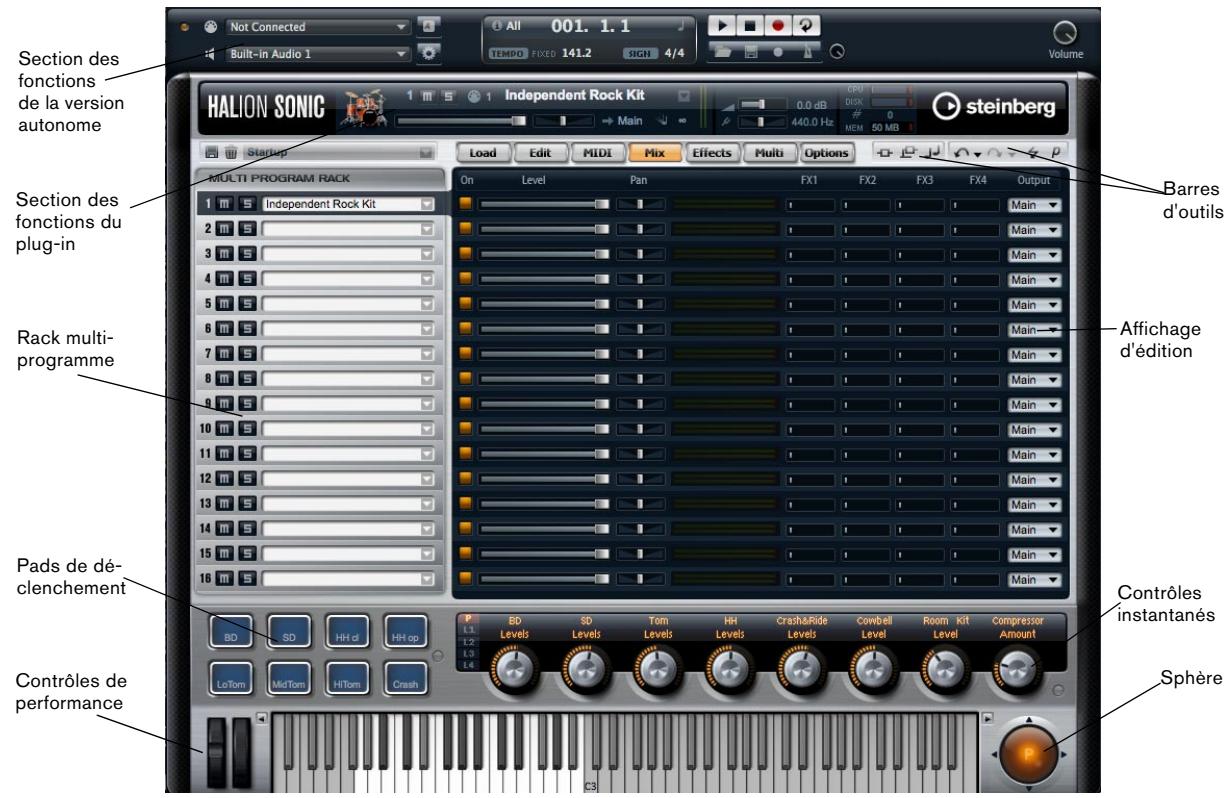
L'interface de HALion Sonic est basée sur le concept de taille et de fenêtre uniques et est divisée en plusieurs sections principales. Pour économiser l'espace sur l'écran de l'ordinateur, elle peut être condensée en une version plus compacte qui affiche uniquement les sections les plus importantes et masque le rack multi-programme ainsi que les sections d'édition.
Affichage compact
Section des fonctions du plug-in

La section des fonctions du plug-in se trouve tout en haut de la fenêtre HALion Sonic. Elle contient les réglages importants tels que le volume principal, l'accordage, les indicateurs de l'activité du disque dur et de la charge CPU ainsi que le nombre de voix actuellement jouées. De plus, elle fournit une copie du slot actuellement visé et du programme chargé dans ce slot.
Rack multi-programme
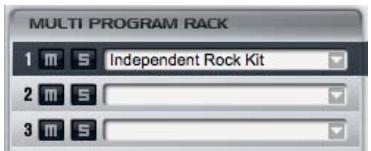
Dans le rack multi-programme (situé sur la gauche de l'afficheur d'édition), vous pouvez charger jusqu'à 16 programmes dans HALion Sonic. Les slots peuvent être rendus muets (mute) ou écoutés en solo. Les programmes peuvent être sélectionnés pour opérer leurs paramètres.
Vous pouvez charger des programmes dans les slots par glisser-déposer à partir de la page de chargement (Load). Vous pouvez également cliquer sur le bouton avec la flèche vers le bas pour ouvrir la MediaBay.
Affichage d'édition
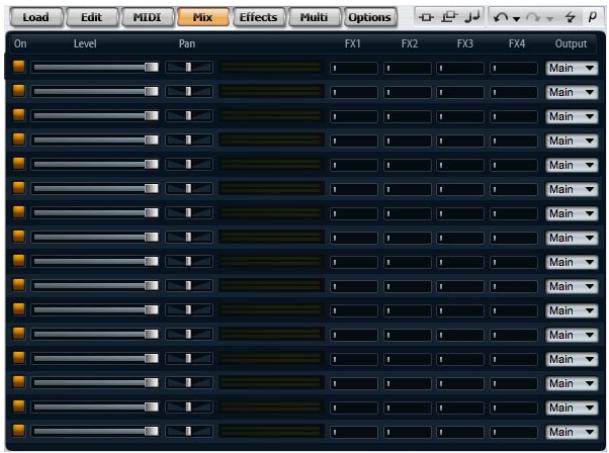
L'affichage d'édition est un afficheur multifonction qui montre différentes représentations d'édition en fonction de la page et du slot sélectionnés. On peut choisir parmi sept pages à l'aide des boutons de page au-dessus de la représentation d'édition. Ces pages sont Load (chargement), Edit (édition), MIDI, Mix, Effects (effets), Multi et Options.
La page de chargement Load vous donne accès à l'immense bibliothèque fournie avec HALion Sonic. Elle constitue une interface avec la MediaBay intégrée qui est utilisée pour catégoriser et évaluer les multis, les programmes et les couches. Elle vous permet de tracer rapidement les lessons que vous cherchez et, bien sûr, elle gère également tous les sons que vous créez.
La page Edit vous permet d'éditer tous les paramètres existants d'un programme. Elle contient les paramètres de jusqu'à quatre couches ainsi que tous les paramètres des FlexPhrasers et des effets d'insert.
La page MIDI affiche les paramètres MIDI des 16 programmes et vous permet d'ajuster les paramètres tels que le canal MIDI, la touche inférieure et supérieure, la vitesse inférieure et supérieure et la polyphonie.
La page Mix affiche les paramètres audio principaux des 16 programmes et vous permet de régler les paramètres tels que le niveau, la panoramic, la sortie, le niveau de départ d'effet pour les quatre effets auxiliaires AUX. Elle contient également un vu-mètre pour chaque slot.
La page des effets donne un accès direct au bus principal et aux quatre bus auxiliaires AUX utilisés pour créer des départs d'effet globaux. Chaque bus peut contenir jusqu'à quatre inserts câblés en série pour créer des multi-effets complexes.
La page Multi vous permet de gérer et de contrôler ce qu'on appelle des chaînes multiples (Multi Chains). Les chaînes multiples consistent en une liste contenant jusqu'à 128 multis. Elle vous donne un accès rapide à tous les prêglages de multi, ce qui est très pratique dans les situations de live.
Page options
La page Options vous fournit tous les paramètres qui concernent le plug-in HALion Sonic.
Barres d'outils

Au-dessus de l'affichage d'édition, vous trouvrez deux petites barres d'outils contenant différentes fonctions globales utiles.
Boutons insert global, AUX et flexphraser
Utilisez ces boutons pour désactiver d'un coup tous les effets d'insert, tous les effets AUX et tous les FlexPhrasers pour tout le plug-in. Vous pouvez utiliser ces fonctions par exemple pour comparer rapidement des sons avec et sans effets ou pour utiliser un préréglage sans les FlexPhrasers qui ont été enregistrés avec le préréglage.
Annuler/rétablir
HALion Sonic possède une commande Annuler/Rétablir qui vous permet d'annuler ou de rétablir les 10 dernières opérations. Utilisez cette fonction pour tester de nouveaux réglages sans craindre de perdre les réglages précédents.
Vous pouvez cliquer sur le bouton Annuler/Rétablir pour annuler ou rétablir la dernière modification ou :
- Cliquez sur les petits triangles pour voir l'historique Annuler/Rétablir.
- Cliquez sur l'une des lignes de l'historique pour revenir (ou avancer) à l'étape voulue.
⇒ Vous ne pouvez pas annuler le chargement d'un pré-réglage multi (instance).
Réinitialisation MIDI
Le bouton MIDI Reset vous permet de réinitialiser toutes les notes et tous les lessons MIDI joués d'un simple clic.
Éditeur / lecteur
Ce bouton alterne entre les deux visualisations de HALion Sonic : l'interface d'édition complète (e) et l'interface compacte sous forme de lecteur (p).
Section des pads de déclenchement
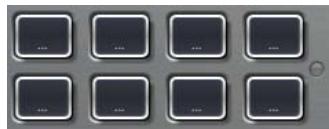
La section des pads offre huit pads utilisables pour déclencher des accords complexes, télécommander des keyswitches, etc.
Contrôles instantanés

La section des contrôles instantanés de HALion Sonic vous fournit huit contrôles instantanés utilisables pour ajuster directement les paramètres les plus importants d'un programme. De plus, vous pouvez commuter vers les quatre sets de contrôles instantanés des couches.
Molettes

Les molettes sur le côté gauche correspondant aux molettes de pitch (hauteur de note) et de modulation d'un clavier de contrôle physique sont utilisables de la même façon.
Clavier

Le clavier virtuel à 88 notes de HALion Sonic est utilisable pour déclencher des notes MIDI comme avec un vrai clavier. Cliquez sur les touches à différentes positions verticales pour contrôler la vélocité des notes. En outre, le clavier indique les touches qui ne sont pas utilisées pour déclencher des notes mais des keyswitches. Les commu
Les commutateurs haut/bas sur les côtés gauche et droit du clavier déplacent la tessiture du clavier par octaves. Cela vous permet par exemple d'afficher les keyswitches situés sur les touches les plus basses.
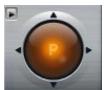
La commande sphérique est un contrôleur bidimensionnel qui agit comme deux contrôles instantanés, l'un pour les mouvements verticaux et l'autre pour les mouvements horizontaux. On peut par exemple l'utiliser pour contrôler le filtrage de morphing.
Section des fonctions de la version autonome

La version autonome de HALion Sonic ajoute la section des fonctions de la version autonome au-dessus du plugin. Elle vous permet de régler les routings des interfaces audio et MIDI, d'ajuster le volume global et d'acceder à l'aide-mémoire MIDI pour enregistrer facilement vos inspirations musicales sans devoir démarrer de séquenceur MIDI. On peut également l'utiliser pour jouer des arrangements multipistes utilisant les 16sons différents de HALion Sonic.
Section des fonctions du plug-in
La section des fonctions du plug-in vous donne accès aux fonctions générales du plug-in. Elle est divisée en trois sections distinctes : slot de programme, section maître et affichage des performances. Utilisez le volume global (Master Volume) et la hauteur tonale globale (Master Tune) pour contrôler le volume général et la hauteur tonale du plug-in. Un grand afficheur vous indique le nom du programme actuellement sélectionné ainsi que ses paramètres principaux. Utilisez l'affichage des performances pour visualiser la polyphonie et les voix mono ou l'utilisation de la mémoire, du CPU et du disque dur par le plug-in.
Slot de programme

Le slot de programme indique les principaux paramètres du programme actuellement sélectionné dans le rack multi-programme. Vous pouvez ajuster les paramètres tels que niveau, panorama, bus de sortie, canal MIDI et polyphonie. Vous pouvez aussi utiliser le slot de programme pour charger des programmes et pour les rendre muets (mute) ou les écouter en solo.
Sélecteur de slot
Le nombre de slot ne sert pas seulement d'étiquette mais vous permet aussi de sélectionner le slot que vous souhaitez voir s'afficher.
Pour sélectionner le slot :
- Ouvrez le menu contextuel sur le numéro.
- Sélectionnez le slot désiré.
Pour simplifier la sélection de slot, les programmes déjà chargés sont affichés avec leur nom.
Charger un programme dans le slot
Pour charger directement un programme dans le slot de programme :
- Passez à la page de chargement (Load) et double-cliquez sur le programme désiré.
- Faites glisser le programme et déposez-le dans le champ du nom du slot de programme.
Une autre façon de procéder consiste à cliquer sur le bouton de chargement de programme sur le bord droit du chargeur de programme pour ouvrir une boîte de dialogue MediaBay. À partir de là, vous pourrez charger le programme. Cette méthode est particulièrement utile lorsque vous travailliez avec l'interface compacte sous forme de lecteur qui ne permet pas d'accéder directement à la page de chargement (Load).
Charger une couche dans le slot
Vous soupiezaussi charger directement un préreglage de couche dans le slot de programme. Dans ce cas, HALionSonic crie un nouveau programme et dépose la couche dans le premier des quatre slots de couche. Pour charger une couche dans le slot, utilisez la page de chargement (Load) ou la fenêtre de navigation de la MediaBay de la même façon qu'avec les programmes.
Assurez-vous que le filtre de visualisation des couches est actif. Autrement, vous ne verrez que les préréglages du programme.
Interrompre le chargement de couches
Le chargement de programmes contenant de nombreuses données d'échantillon peut prendre un certain temps. Dans ce cas, une barre de progression s'affiche directement dans le slot. De plus, le bouton de chargement (Load) se transforme en bouton "Abandonner" (x) pour vous permettre d'interrompre le processus de chargement et de remettre le slot dans son état précédent.
Supprimer des programmes d'un slot
Pour supprimer un programme d'un slot :
- Ouvrez le menu contextuel sur le nom du programme.
- Sélectionnez "Remove Program".
Enregistreur programme
Pour enregistrer un programme modifie :
- Ouvrez le menu contextuel sur le nom du programme.
- Sélectionnez "Enregistrer le programme".
Le programme sera enregistré dans votre réseau utilisé.
Indicateur d'activité MIDI
L'icône MIDI indique les données MIDI entrantes en clignotant.
Activez le bouton Solo d'un slot pour écouter uniquement le programme correspondant.
Mute
Activez le bouton Mute pour éteindre un programme. Le programme reste chargé et peut donc être rallumé facilement.
Charger des programmes dans le slot de programme
Pour charger un programme dans le slot, vous avez deux possibilités :
- Passez à la page de chargement (Load) et double-cliquez sur le programme désiré.
- Faites glisser le programme et déposez-le dans le slot souhaité.
Niveau
Utilisez le fader de niveau pour régler le niveau de sortie du slot. La valeur maximale est +12 dB (la valeur par défaut est ± 0 dB).
Panorama
Utilisez le fader de panorama pour ajuster la position du slot dans le champ stéréo.
Sortie
Utilisez le sélecteur de sortie pour définir la sortie vers laquelle le signal du slot est routé. Par défaut, tous les signaux sont envoyés sur la sortie principale (Main).
Polyphonie
Ce paramètre vous permet de déterminer le nombre de touches que vous pouvez jouer simultanément. Souvenez-vous qu'une touche peut déclencher plusieurs couches. Vérifiez l'indicateur des performances pour voir combien de voix sont déclenchées pendant que vous jouez.
Icône de programme
L'icône de programme sur le côté gauche indique la catégorie de sons à laquelle le préréglage appartient. Elle ne peut pas être assignée librement car elle dépend de la catégorie et de la sous-catégorie définies dans la MediaBay. Une icône par défaut s'affiche si aucune information de catégorie n'est présente.
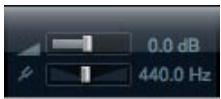
Volume global
Le bouton de volume global (Master Volume) vous permet de régler le volume général dans HALion Sonic. La valeur maximale est +12 dB (la valeur par défaut est ±0 dB).
- Pour augmenter le volume, tournez le potentiomètre dans le sens des aiguilles d'une montre en cliquant dessus et en déplaçant la souris vers le haut.
- Pour réduire le volume, tournez le bouton dans le sens inverse bas.
Hauteur tonale globale
Vous pouvez régler la hauteur tonale globale de 415,3 Hz à 466,2 Hz, soit une plage de valeurs de -100 centièmes à +100 centièmes. La valeur par défaut est 440 Hz.
Indicateurs de performances
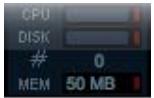
En haut à droite de l'interface du plug-in, vous trouverez des vu-mêtres et des données textuelles concernant la charge imposée au système par le plug-in.
Ce vu-mètre indique la charge du processeur pendant la lecture des voix. Plus le nombre de voix jouées est élevé, plus la charge processeur est importante. Si l'indicateur rouge de surcharge s'allume, réduisez le nombre maximal de voix à la page Options.
Disque
Ce vu-mètre indique la charge de transfert du disque dur résultant de la lecture de samples ou du chargement de préreglages. Si l'indicateur de surcharge rouge s'allume, c'est que le disque dur ne parvient pas à transmettre les données suffisamment rapidement à l'ordinateur. Dans ce cas, déplacez le curseur Disk vs. RAM vers RAM à la page
Options. Vous pouvez aussi réduire le nombre maximal de voix à la page Options.
Polyphonie (voix mono)
Cet afficheur indique le nombre d'échantillons lus actuellement pour vous aider à identifier les problèmes de performances. Par exemple, si vous nevez réduire le nombre maximal de voix à la page Options, vous pouvez vérifier vos réglages en surveillant l'afficheur de voix.
Mémoire
MEM est l'abréviation de mémoire. Cet afficheur indique le montant global de RAM actuellement utilisé par le plug-in et les programmes chargés. Ce montant correspond à la mémoire tampon du flux et aux échantillons préchargés. L'afficheur MEM vous aide à identifier les problèmes de performances. Par exemple, si vous nevez libérer de la mémoire pour d'autres applications, déplacez le curseur Disk vs. RAM de la page Options vers Disk. Pour vérifier le résultat obtenu, il vous suffira d'observer l'indicateur MEM.
Réinitialisation MIDI

Il peut arriver que des notes restent bloquées, par exemple parce que le plug-in a perdu la connexion MIDI ou parce qu'il recoit des données de contrôleur MIDI erronées. Dans ce cas, vous pouvez faire une “réinitialisation d'urgence” du plug-in :
- Cliquez sur le bouton de réinitialisation MIDI (l'icône allumée) situé sous le logo Steinberg pour envoyer des messages "All Sound Off" et "Reset All Controllers" au plug-in.
Cette opération revient à transmettre les contrôleurs MIDI 120 (All Sound Off) et 121 (Reset All). Le plug-in stoppe immédiatement la lecture et réinitialise tous les contrôleurs sur leurs valeurs par défaut.
Logo steinberg et boite de dialogue about

Quand vous cliquez sur le logo Steinberg situé dans le coin supérieur droit du plug-in, un menu local apparait. Sélectionnez Aide (Help) pour accéder au manuel au
format pdf. Le fait de sélectionner l'une des autres options ouvre votre navigateur Internet par défaut et vous dirige vers le site Steinberg. Pour vérifier les mises à jour du logiciel et trouver des informations pour résoudre un problème, sélectionnez le lien correspondant dans le menu.
- Pour ouvrir le manuel au format pdf, un lecteur de pdf doit être installé dans votre ordinateur.
- Voiture ordinaire aura besoin d'une connexion Internet active et en effet de marche pour accéder au site de Steinberg.
Cliquez sur le logo du plug-in en haut à gauche de l'interface pour accéder à la boîte de dialogue About. Elle contient des informations concernant la version et le nombre de fabrication du plug-in. Ces informations vous seront utiles pour vérifier si le logiciel est à jour. Nous vous invitons à vous rendre régulièrement sur le site www.steinberg.net afin de bénéficier des dernières mises à jour. Pour fermer la boîte de dialogue About, il vous suffit de cliquer dessus ou d'appuyer sur la touche [Esc] du clavier de votre ordinateur.
Rack multi-programme
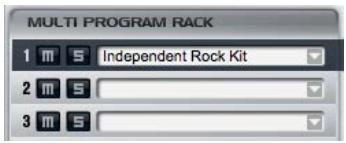
Le rack multi-programme fournit 16 slots, autrement dit vous pouvez charger jusqu'à 16 programmes simultanément. Pour indiquer quel programme est joué, le numéro de slot clignote lorsqu'il reçoit des données MIDI. Par ailleurs, chaque slot fournit un bouton Solo et un bouton Mute (muet). Le rack multi-programme est lié à différentes pages de l'affichage d'édition : quand la page d'édition est ouverte, vous pouvez cliquer sur chaque slot du rack multi-programme et voir les réglages de chaque programme chargé. Vous trouverez les paramètres de slot supplémentaires tels que niveau, panorama, canal MIDI, etc. aux pages MIDI et Mix.
Gérer les multisp
Au-dessus du rack multi-programme, vous trouvrez les contrôles de préréglage de multi que vous pouvez utiliser pour charger, enregistrer et supprimer des préréglages de multi pour tout le plug-in.
Si vous utilisez HALion Sonic sous forme de plug-in dans Cubase ou Nuendo, vous trouverez une liste de ces préréglages dans le menu local Organiser Préréglages de l'application hôte.
Si vous utilisez HALion Sonic sous forme de plug-in dans une autre application hôte, vous pourrez utiliser les fonctionnalités de préréglage de l'hôte ou celles de HALion Sonic.
Charger des multis
Pour charger un prépréglat de multi, vous avez deux possibiltés :
- Allez à la page de chargement (Load) de l'affichage d'édition (Edit Display) et double-cliquez sur le prééglage de multi souhaité ou faites-le glisser et déposez-le dans le chargeur de multi.
- Cliquez sur le bouton de chargement (Load) pour ouvrir une fenêtre de navigation MediaBay et charger le prééglage de multi d'un double-clic.
MediaBay
Enregistrer des multis
Pour enregistrer des préréglages de multi avec le gestionnaire de multis de HALion Sonic :
- Cliquez sur l'icône disque dans le slot de préréglage de multi pour ouvrir la boîte de dialogue d'enregistrement.
- Saisissez le nom du multi.
- Assignez les tags dont vous avez besoin.
- Cliquez sur OK.
Si vous choisissez un nom de fichier existant, un message vous demandera si vous pouvez remplacer (Overwrite) le fichier. Si ce n'est pas le cas, cliquez sur "Cancel" (annuler) pour modifier le nom ou cliquez sur "Make Unique Name" (créer un nom unique) pour ajouter un suffixe numérique (-01, -02,...) au nom du préréglage.
Supprimer un multi
Pour supprimer tous les programmes chargés, et ainsi remettre HALion Sonic dans son état par défaut, cliquez sur le bouton corbeille.
Charger des programmes dans les slots
Pour charger un programme dans un slot donné, vous avez deux possibilités. Soit :
- Passez à la page de chargement (Load) de l'affichage d'édition (Edit Display) et double-cliquez sur le programme désiré.
- Faites glisser le programme et déposez-le dans le champ du nom du slot de programme.
Soit vous cliquez sur le bouton de chargement de programme (Load) sur la droite de la fenêtre d'exploration de la MediaBay et chargez le programme à partir de là. Cette méthode est particulièrement utile avec l'interface compacte sous forme de lecteur dans laquelle la page de chargement (Load) n'est pas disponible.
Lorsque vous rouvrez l'explorateur de la MediaBay sur un slot dans lequel un programme est déjà chargé, les filtres de catégorie et de sous-catégorie sont automatiquement réglés sur celles du programme actuel. Ainsi, il est très facile d'échanger plus tard des sons similaires sans devoir réajuster les réglages de filtrage. Bien sûr, vous pourrez ensuite modifier votre recherche ou la réinitialiser entièrement pour voir tous les prêrglages. Le fait de cliquer sur un slot vide fait automatiquement passer l'éditeur à la page de chargement (Load).
Charger des couches dans les slots
Vous pouvez également charger une couche directement dans un slot de programme. Dans ce cas, HALion Sonic crée un nouveau programme et dépose la couche dans le
premier de ses quatre slots de couche. Pour charger une couche dans un slot donné, utilisez la page de chargement (Load) ou la fenêtre d'exploration de la MediaBay de la même façon que pour les programmes. Assurez-vous que le filtre de visualisation des couches est actif. Autrement, vous ne verrez que les préréglages du programme.
Interrompre le chargement de programmes
Le chargement de programmes contenant de nombreuses données d'échantillon peut prendre un certain temps. Dans ce cas, une barre de progression s'affiche directement dans le slot du multi et/ou du programme. De plus, le bouton de chargement (Load) se transforme en bouton "Abandonner" (x) pour vous permettre d'interrompre le processus de chargement et de remettre le slot ou le multi-slot dans son état précédent.
Supprimer des programmes des slots
Pour supprimer un programme d'un slot :
- Ouvrez le menu contextuel sur le nom du programme.
- Sélectionnez "Remove Program".
Enregistreur programme
Pour enregistrer un programme modifie :
- Ouvrez le menu contextuel sur le nom du programme.
- Sélectionnez "Enregistrer le programme".
Le programme remplace le programme original dans votre système. Remarquez que vous ne pouvez pas replacer de contenu protégé fourni avec le produit. Dans ce cas, la boîte de dialogue d'enregistrement apparait.
Enregistrer un programme sous...
Pour enregistrer un programme modifié ou un nouveau programme sous un autre nom :
- Ouvrez le menu contextuel sur le nom du programme.
- Sélectionnez "Save Program As...".
- La boîte de dialogue d'enregistrement apparait.
- Saissez le nouveau nom et définissez les attributs de la base de données.
- Clique sur OK pour enregistrer le programme.
Revenir au dernier programme enregistré
Utilisez cette option pour recharger le programme tel qu'il était lors du dernier enregistrement. Cela vous permet de revenir là où vous avez commencé si vous réalisiez que vos modifications sont allées dans la mauvaise direction :
- Ouvrez le menu contextuel sur le nom du programme.
- Sélectionnez "Revert to last saved Program".
Il n'est pas nécessaire d'enregistrer un programme avant d'utiliser cette option. Sans enregistrement préalable, la version originale du programme sera simplement rechargée.
Renommer un programme
Pour éditer le nom d'un programme directement dans le rack multi-programme :
- Double-cliquez sur le nom du programme.
- Saisissez le nouveau nom.
- Appuyez sur Entrée.
Lorsque vous enregistrez le programme, la boîte de dialogue "Enregistrer sous" (Save as) suggère un nom de fichier.
Changer de slots
Vous pouvez utiliser les touches fléchées vers la haut et le bas du clavier de votre ordinateur pour sélectionner un slot. Cela vous permet de passer rapidement des réglages d'un programme à l'autre.
Indicateur d'activité MIDI
Non seulement le numéro de slot sert d'étiquette, mais en plus il indique les données MIDI entrantes en clignotant.
Écouter des slots en solo
Activez le bouton Solo d'un slot pour écouter uniquement le programme correspondant. Vous pouvez aussi activer plusieurs boutons solo de slots. Remarquez que plusieurs slots peuvent être écoutés en solo en même temps.
Rendre des slots muets
Activez le bouton Mute pour éteindre un programme. Le programme reste chargé et peut donc être rallumé facilement.
Ajouter des répertoires dans la boîte de dialogue d'enregistrement
Vous pouvez créer des sous-répertoires dans votre répertoire de préroglages utilisé pour organiser vos préroglages. Normalement, cela n'est pas nécessaire pour retrouver des préroglages - pour ce genre d'opération, il est préférable d'utiliser les tags et la fonction de recherche de la MediaBay - mais cela vous permet par exemple de copier des préroglages dans leur propre répertoire et de les déplacer à un autre endroit.
Naviguer dans l'arborescence des répertoires
Vous pouvez vous déplacer dans l'arborescence des répertoires à l'aide des trois boutons de navigation de la barre de titre. Cela vous permet de :
- Aller à l'endroit exploré précédemment.
- Aller à l'endroit exploré posteriorément.
- Explorer le répertoire parent.
Tags avec la boîte de dialogue d'enregistrement
Lorsque vous enregistrez un préréglage, la boîte de dialogue d'enregistrement s'ouvre et montre l'éditeur de tags sur la droite. Là, vous pouvez éditer facilement vos tags avant d'enregistrer le préréglage. Pour faciliter encore les choses, vous pouvez commencer par parler sur un préréglage existant de la liste de fichiers sur la gauche pour copier son nom et tous ses tags, puis faire les changements nécessaires au nouveau préréglage, modifier le nom du préréglage et le sauvegarder.
Page Mix
La page Mix vous donne accès aux paramètres audio des slots de HALion Sonic. Ils comprennent les réglages de niveau et de panorama, les départs d'effet auxiliaires AUX et le sélectionneur de sortie. Pour le contrôle des niveaux de sortie, chaque slot possède également un vu-mètre.
On/Off
Ce commutateur vous permet d'allumer et d'éteindre l'entrée MIDI du slot. Par rapport à la fonction Mute, qui rend muette la sortie audio du slot mais continue de traiter le son en arrière-plan, ce commutateur interrompt la communication MIDI avec le slot et donc le traitement du son.
Ce paramètre vous permet de régler le niveau de sortie du slot.
Pan
Ce paramètre vous permet de régler la position dans le panorama stéréo.
Vumètre
Le vu-mètre indique le niveau de sortie du slot.
Niveau de départ FX1 à 4
Ici, vous pouvez définir le montant de signal alimentant les quatre bus auxiliaires qui hébergent jusqu'à quatre effets chacun.
Ce paramètre définit sur laquelle des 16 sorties du plug-in le slot est routé. Par défaut, tous les slots sont routés sur la sortie principale (Main).
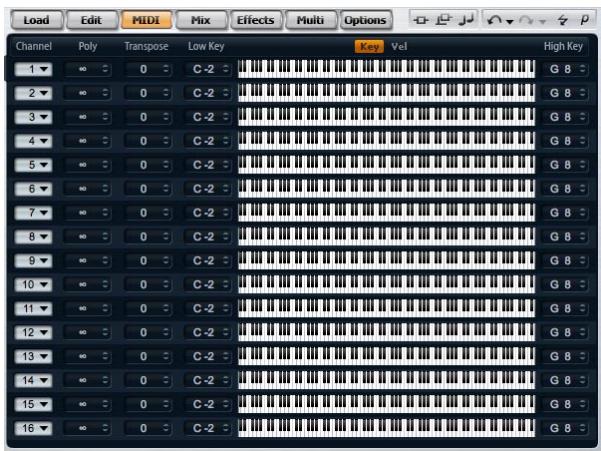
La page MIDI vous donne accès aux paramètres MIDI de slot de HALion Sonic. Ils comprennent le canal MIDI, les plages de notes (Key) et de vitesse (Vel) ainsi que les réglages de transposition (Transpose) et de polyphonie (Poly).
Ici, vous pouvez spécifier à quel canal MIDI un slot est assigné. Vous pouvez régler plusieurs slots sur le même canal MIDI et les déclencher simultanément avec les mêmes événements de note.
Poly(phonie)
Ce réglage permet de spécifier combien de notes peuvent être jouées en même temps. Étant donné que les programmes peuvent contenir jusqu'à quatre couches, le nombre de voix utilisées (échantillons stéreo, voix de synthé, etc.) peut être bien supérieur à la valeur spécifiée ici.
Transpose
Ici, vous pouvez transposer les notes MIDI entrantes jusqu'à +/- 64 demi-tons avant qu'elles soient envoyées au programme charge.
Zone de clavier (low key, high key)
Chaque slot peut être limité à une certaine zone du clavier. Vous pouvez définir la zone en utilisant les champs de texte pour les notes inférieure (Low Key) et supérieure (High Key) ou en déplaçant le réglage de la zone par ses extrémités. Le fait de faire glisser le clavier au milieu déplace les deux valeurs en même temps. Vous pouvez également utiliser l'entrée MIDI pour définir la zone. Cliquez simplement sur le champ de texte désiré et jouez la note que vous souhaitez lui affecter.
Plage de vitesse (low key, high key)
Chaque slot peut être limité à une certaine plage de vitesse. Pour déterminer la plage, vous pouvez utiliser les champs de texte pour les vitesses inférieure (Low Vel) et supérieure (High Vel) ou déplacer le réglage graphique de la plage de vitesse par ses extrémités. Le fait de faire glisser le réglage au milieu déplace les deux valeurs en même temps. Pour passer alternativement de la plage de vitesse à la zone de clavier, utilisez les boutons clavier/vitesse (Key/Vel) au-dessus du clavier.
Éditer des programmes
Un programme contient jusqu'à quatre couches qui peuvent être assignées à différentes plages de vitesse et zones de clavier. Chacune des couches peut utiliser un FlexPhraser dédié et peut être routée librement vers l'une des 16 entrées du plug-in. Le programme vous offre également quatre effets d'insert par couche et vous permet d'utiliser jusqu'à quatre départ pour alimenter les quatre bus d'effet auxiliaires.
Pour éditer un programme :
- Sélectionnez le programme que vous pouvez éditer dans le rack multi-programme.
- Cliquez sur Edit pour ouvrir la page d'édition.
- Avec les boutons de page en haut de la page d'édition, sélectionnez le programme, les inserts ou la couche en fonction des parties du programme que vous souhaitez éditer.
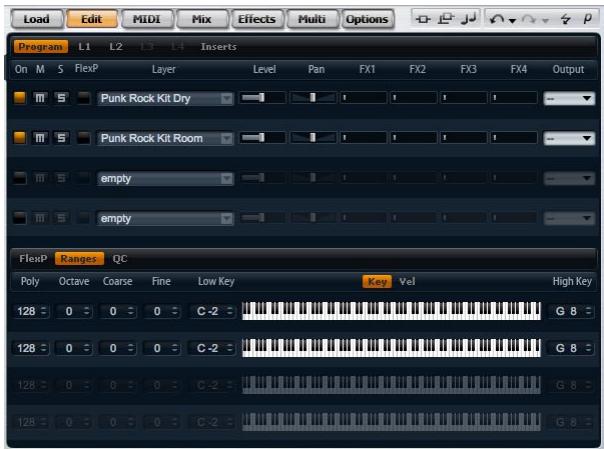
La page programme (Program) est divisée en deux sections. Utilisez la section supérieure pour charger et enregistrer des couches et régler les paramètres de mixage tels que le niveau, le panorama et les départs d'effet. La section inférieure peut afficher les plages des couches, l'éditeur FlexPhraser du programme ou les assignations des contrôleurs instantanés.
Section supérieure

Utilisez le commutateur On pour allumer et éteindre une couche. Les couches réglées sur Off restent chargées mais ne consomment pas de ressources.
Mute
Activez le bouton Mute (rendre muet) pour éteindre une couche. Le programme reste chargé et continue d’être traité de sorte qu’il est facile de le rallumer.
Activez le bouton Solo pour écouter uniquement la couche concernée. Vous pouvez également activer plusieurs boutons Solo.
FlexPhraser
Ici, vous pouvez activer le FlexPhraser d'une couche. L'éditeur FlexPhraser en lui-même se trouve sur la page d'édition de la couche correspondante.
Ici, vous pouvez régler le volume sonore de la couche. Le réglage s'étend de -oo dB à +12 dB.
Panorama
Ici, vous pouvez déterminer la position de la couche dans le panorama stéreo. Le réglage s'étend de tout à gauche (-100%) à tout à droite (+100%).
Niveau de départ FX1 à 4
Ces quatre curseurs déterminent les niveaux de départ vers les bus d'effet auxiliaires globaux pour chaque couche. La plage de valeurs s'étend de -∞ dB à 0 dB.
Ici, vous pouvez sélectionner séparément la sortie de chaque couche. Si vous ne voulez pas que le signal soit envoyé à la sortie spécifiée pour le programme, vous pouvez sélectionner la sortie principale (Main) ou l'une des 15 sorties individuelles du plug-in.
Charger des couches
Pour charger une couche :
- Cliquez sur le bouton triangulaire de la partie gauche ou faites un clic droit dans le champ du nom de la couche, ouvre le menu contextuel et sélectionnez "Load Layer" pour ouvrir une boîte de dialogue de la MediaBay.
- Double-cliquez sur le préréglage de couche souhaité pour le charger.
- Cliquez sur OK pour fermer la boîte de dialogue et confirmer la sélection du préréglage.
- Cliquez sur Cancel pour annuler le processus de chargement et revenir à la couche originale.
Vous pouvez utiliser la boîte de dialogue de la MediaBay de la même façon que dans la MediaBay de la page de chargement (Load). Pour plus de détails, veuillez consulter la section "MediaBay" à la page 304.
Interrompre le chargement de couches
Le chargement complet de certains prérégliages de couche utilisant de nombreuses données d'échantillon peut prendre un certain temps. Dans ce cas, une barre de progression s'affiche directement dans le slot de la couche. De plus, les boutons de chargement (Load) se transforment en boutons "Abandonner" (x) pour vous permettre d'interrompre le processus de chargement et de remettre le slot dans son état précédent.
Enregistrer des couches
Pour enregistrer une couche :
- Faites un clic-droit dans le champ du nom de la couche pour ouvrir le menu contextuel.
- Sélectionnez "Save Layer" pour ouvrir la boîte de dialogue d'enregistrement de prépréréglage (Save Preset).
- Nommez le préréglage et définissez les tags.
- Cliquez sur OK pour enregistrer le préréglage et fermer la boîte de dialogue.
Pour plus de détails concernant les tags, veuillez consulter la section "MediaBay" à la page 304.
Renommer des couches
Pour changer le nom d'une couche :
- Double-cliquez dans le champ du nom de la couche.
- Saisissez le nom souhaité.
- Appuyez sur Entrée ou cliquez à l'extérieur du champ du nom.
A moins d'avoir enregistré la couche sous forme de préréglage de couche, le nom de la couche ne reste qu'un réglage interne qui vous aide à organiser plusieurs couches. Le fait d'enregistrer suggère le nom saisi dans ce champ.
Supprimer des couches
Pour supprimer une couche :
- Cliquez dans le champ du nom de la couche pour ouvrir le menu contextuel.
- Sélectionnez "Clear Layer".
Copier et coller des couches
Vous pouvez copier des couches complètes d'un slot de couche à l'autre. Vous pouvez réaliser cette opération au sein d'un programme, d'un programme à l'autre ou même d'une instance de plug-in à l'autre.
Pour copier une couche :
- Faites un clic-droit dans le champ du nom de la couche pour ouvrir le menu contextuel.
- Sélectionnez "Copier Couche".
- Faites un clic-droit dans le champ du nom de la couche où vous souhaitez insérer la copie.
- Sélectionnez "Paste Layer" dans le menu contextuel.

Poly(phonie)
Ce réglage permet de spécifier combien de notes peuvent être jouées en même temps. Contrairement à tous les autres paramètres de la page Program, le réglage de polyphonie fait partie des réglages de couche et est donc restauré lorsque vous chargez une couche. Le réglage n'a aucune influence lorsqu'une couche est définie comme un son monophonique.
Vous pouvez déplacer l'octave d'une couche jusqu'à +/-4 octaves.
Déplacement grossier de la hauteur tonale d'une couche jusqu'à +/-12 demi-tons.
Déplacement fin de la hauteur tonale d'une couche jusqu'à +/- 100 centièmes.
Zone de clavier (low key, high key)

Chaque slot peut être limité à une certaine zone du clavier. Vous pouvez définir la zone en utilisant les champs de texte pour les notes inférieure (Low Key) et supérieure (High Key) ou en déplaçant le réglage de la zone par ses extrémités. Le fait de faire glisser le clavier au milieu déplace les deux valeurs en même temps. Vous pouvez également utiliser l'entrée MIDI pour définir la zone. Cliquez simplement sur le champ de texte désiré et jouez la note.
Plage de vitesse (low key, high key)

Chaque slot peut être limité à une certaine plage de vitesse. Pour déterminer la plage, vous pouvez utiliser les champs de texte pour les vitesses inférieure (Low Vel) et supérieure (High Vel) ou déplacer le réglage graphique de la plage de vitesse par ses extrémités. Le fait de faire glisser le réglage au milieu déplace les deux valeurs en même temps. Pour passer alternativement de la plage de vitesse à la zone de clavier, utilisez les boutons clavier/vitesse (Key/Vel) au-dessus du clavier.
Éditer des couches
Un programme contient jusqu'à quatre couches. Chaque couche peut être éditée séparément.
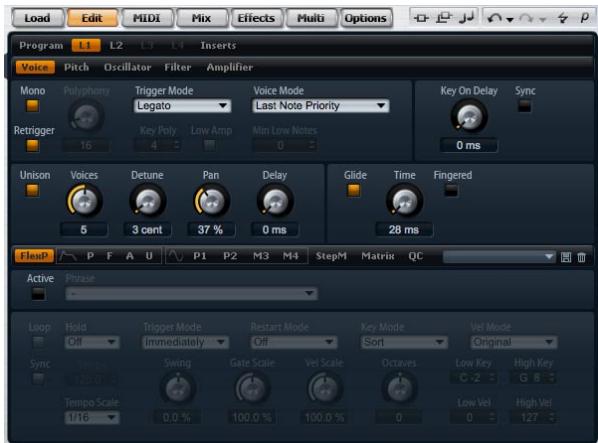
Éditeur de couche
Pour éditer une couche :
- Dans le rack multi-programme, sélectionnez le programme qui contient la couche que vous souhaitez éditer.
- Cliquez sur Edit pour ouvrir la page d'édition.
- Avec les boutons de page en haut de la page d'édition, sélectionnez la couche à éditer, autrement dit L1, L2, L3 ou L4.
L'éditeur concerné s'ouvre en fonction du type de couche (synthèse, échantillon, instrument, percussion ou boucle).
Accéder aux paramètres des couches
L'éditeur de couche se compose d'une partie supérieure et d'une partie inférieure. Les parties supérieure et inférieure affichent les différents paramètres de la couche.
Pour accéder aux paramètres d'une couche :
- Sélectionnez la couche que vous pouvez éditer.
- Dans la partie supérieure ou inférieure, cliquez sur le bouton de page de la section, par exemple Pitch, Filter, Amp, etc., à laquelle vous pouvez accéder.
La page de voix (Voice) des couches de synthé et d'échantillon donne accès aux réglages de voix de la couche qui vous permettent de contrôler les différents paramètres de polyphonie ainsi que les modes de déclenchement (Trigger) et de voix (Voice). Vous pouvez aussi configurer la fonction Unison et le glissement (Glide). Vous disposez également d'une fonction Key On Delay pour retarder les notes que vous jouez.
Page Voice
Pour accéder à la page Voice :
- Allez à la page Edit et sélectionnez la couche de synthèse ou d'échantillon que vous pouvez éditer.
- Dans la partie supérieure de l'éditeur, cliquez sur le bouton de la page Voice.
Ici, vous pouvez choisir entre la lecture monophonique ou polyphonique :
- Activez "Mono" pour passer en lecture monophonique. Habituellement, ce mode offre un rendu sonore plus naturel pour les instruments solo.
- Désactivez "Mono" pour jouer en polyphonie avec le nombre de notes déterminé par le réglage Polyphony.
Retrigger
Cette option permet de redéclencher une note escamotée quand Mono est actif. Lorsque Mono et Retrigger sont actifs, une note qui a été escamotée par une autre sera redéclenchée si vous maintenez la note ignorée pendant que vous relâchez la nouvelle. Par exemple, lorsque Mono et Retrigger sont activés, vous pouvez jouer des trilles en maintenant une note et en appuyant/relâchant une autre touche de façon répétée et très rapidement.
Utilisez ce paramètre pour définir une limite supérieure au nombre de notes que vous pouvez jouer en mode "Poly". Vous pouvez régler la polyphonie entre 2 et 128 notes.
Par exemple, si le programme possède une polyphonie plus faible que le nombre de couches qu'il contient, le nombre maximal de notes que vous pouvez jouer sera limité par le réglage du programme.
Key Poly est l'abréviation de polyphonie de touche. Avec ce paramètre, vous pouvez définir une limite supérieure au nombre de notes que vous pouvez jouer par touche. Les dernières notes jouées sont prioritaires sur les notes jouées précédemment avec la même touche. Le mode "Poly" doit être actif pour que ce paramètre prenne effet. Les valeurs de ce paramètre sont comprises entre 1 et 32.
La polyphonie de touche fonctionne dans les limites du réglage Polyphonie. Le plus faible des deux réglages sera prioritaire.
Lorsque des notes sont escamotées du fait de la limitation de la polyphonie de touche (Key Poly), par défaut, la note la plus ancienne est la première supprimée. En revanche, lorsque Low Amp est activé, la note à l'amplitude la plus faible sera supprimée.
Mode trigger
Pour éviter toute discontinuité pendant la lecture d'enveloppes et d'échantillons, vous pouvez sélectionner l'une des trois caractéristiques de déclenchement des notes :
Normal
"Normal" déclenché une nouvelle note quand la note précédente est escamotée, ce qui implique que les enveloppées sont lues à partir du début. Un échantillon d'une zone d'échantillon sera aussi déclenché à partir du début. Pour minimiser les discontinuités, réglez le paramètre Voice Fade Out de la zone en conséquence.
"Résumé" ne déclenche pas une note totalement nouvelle : si la nouvelle note reste dans la même zone, les
enveloppes sont rejouées mais reprennent au niveau de la note escamotée et la hauteur tonale de la zone est fixée sur la nouvelle note. Si la nouvelle note est dans une zone différente, la nouvelle note est jouée du début avec toutes les enveloppes et tous les échantillons.
"Legato" ne déclenche pas de note entièrement nouvelle : si la nouvelle note est dans la même zone (échantillon), les enveloppes restent actives et la hauteur tonale de la zone est fixée sur la nouvelle note. Si la nouvelle note est dans une zone différente, la nouvelle note est jouée du début avec toutes les enveloppes et tous les échantillons.
Mode voice
Le mode voix (Voice) spécifie les conventions appliquées aux notes escamotées lors de la restitution sonore et si de nouvelles notes sont déclenchées lorsque le réglage de polyphonie (Polyphony) est dépassé. L'escamotage et le déclenchement de notes dépendent du mode voix (Voice) sélectionné et de votre jeu au clavier. Vous pouvez sélectionner l'un des modes voix (Voice) suivants :
Ce mode garantit la restitution sonore des dernières notes jouées en escamotant les premières notes jouées (First In, First Out). Les nouvelles notes ont priorité sur les plus anciennes.
- Si vous dépassez le nombre de notes maximal, les premières notes jouées sont escamotées en ordre chronologique pour laisser la place aux dernières notes jouées.
Ce mode garantit la restitution sonore des premières notes jouées. Les notes plus anciennes ont priorité sur les nouvelles notes.
- Si vous dépassez le nombre de notes maximal tandis que les premières notes jouées sont toujours maintenues, aucune note ne sera escamotée. Les nouvelles notes ne seront pas déclenchées jusqu'à ce qu'une voix se libère.
Ce mode garantit la restitution sonore des notes basses. Les notes basses ont priorité sur les notes hautes.
- Si vous dépassez le nombre maximal de notes en jouant une note plus haute que les notes tenues, aucune note ne sera escamotée et aucune nouvelle note ne sera déclenchée.
- Si vous dépassez le nombre maximal de notes en jouant une note plus basse que les notes tenues, la note la plus haute sera escamotée et la nouvelle note sera déclenchée.
Ce mode garantit la restitution sonore des notes hautes. Les notes hautes ont priorité sur les notes basses.
- Si vous dépassez le nombre maximal de notes en jouant une note plus BASSE que les notes tenues, aucune note ne sera escamotée et aucune nouvelle note ne sera déclenchée.
- Si vous dépassez le nombre maximal de notes en jouant une note plus haute que les notes tenues, la note la plus BASSE sera escamotée et la nouvelle note sera déclenchée.
Ce mode garantit la restitution sonore des dernières notes jouées en escamotant les notes à l'amplitude la plus faible. Les notes ayant une amplitude élevée ont priorité sur les notes dont l'amplitude est faible.
- Si vous dépassez le nombre maximal de notes, la note à l'amplitude la plus faible sera escamotée pour laisser la place à la dernière note jouée.
Ce mode escamote les premières notes en phase de relâchement (Release). Les notes tenues ont priorité sur les notes en phase de relâchement. Toutefois, si aucune note n'est en phase de relâchement, la note la plus ancienne sera escamotée.
- Si vous dépassez le nombre maximal de notes, la note en phase de relâchement la plus ancienne sera escamotée pour laisser la place à la première note jouée.
- Si aucune note n'est en phase de relâchement tandis que vous dépassez le nombre maximal de notes, les premières notes jouées seront escamotées en ordre chronologique pour laisser la place aux dernières notes jouées.
Cette fonction vous permet de retarder la restitution sonore de la couche en fonction d'une période de temps ou d'une valeur de note réglable.
Lorsque vous jouez une note, la restitution sonore de la couche est retardée en fonction de la période de temps ou de la valeur de note avec ce paramètre. Lorsque Sync est désactivé, le retard est exprimé en millisecondes. Les valeurs sont comprises entre 0 et 5000 ms. Lorsque Sync est activé, le retard est exprimé en fractions de temps (battements). Les valeurs de ce paramètre sont comprises entre 1/256 et 8/4.
Activez cette option pour synchroniser la durée du retard sur le tempo de l'hôte.
Unison vous permet de déclencher simultanément plusieurs voix à chaque note jouée.
Utilisez cette option pour allumer/éteindre la fonction Unison.
Par défaut, voix (Voices) a la valeur 2. Le fait de désir des valeurs supérieures augmente le nombre de voix déclenchées simultanément. Pour un son plus riche, réglez aussi les paramètres Detune, Pan et Delay. La plage de réglage s'étend de 2 à 8 voix.
Utilisez ce paramètre pour désaccorder la hauteur tonale de chaque voix Unison d'un montant exprimé en centièmes. La plage de réglage s'étend de 0 à 100 centièmes. Le fait de désaccorder les voix crée un son plus écais.
Pan
Utilisez ce paramètre pour répartir les voix Unison dans le panorama stéréo. La plage de réglage s'étend de 0% à 100%. Plus la valeur est élevée, plus l'image stéréo est large.
Ce paramètre vous permet de régler un petit retard aléatoire pour chaque voix Unison. La plage de réglage s'étend de 0% à 100%. La valeur 0% signifie que toutes les voix Unison sont déclenchées simultanément. Les valeurs de 1% à 100% ajoutent un court retard aléatoire à chaque voix Unison pour que les voix ne soient pas déclenchées simultanément. Plus la valeur est élevée, plus le retard est aléatoire. Cela est particulièrement utile pour éviter l'apparition d'effets de filtrer en peigne avec au moins deux échantillons légèrement désaccordés s'ils sont joués exactement au même moment.
Utilisez Glide pour faire glisser la hauteur tonale entre deux notes successives. L'effet est particulièrement efficace lorsque le mode Mono est activé. Cependant, Glide fonctionne aussi en polyphonie.
Utilisez cette option pour allumer/éteindre la fonction Glide.
Ce paramètre définit la durée du glissement de la hauteur tonale d'une note à l'autre. La plage de réglage s'étend de 1 à 5000 ms.
Si vous utilisez Cutoff, Amplitude et Pan Key Follow, la coupure, l'amplitude et le panorama changeront avec l'effet Glide.
Activez Fingered pour faire glisser la hauteur tonale uniquement entre les notes jouées legato.
La page Pitch des couches de synthé et d'échantillon vous donne accès à la hauteur tonale de la couche.
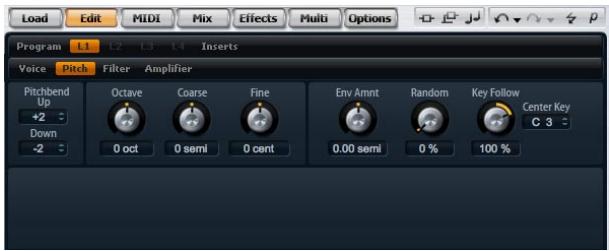
Pour accéder à la page Pitch :
- Allez à la page Edit et sélectionnez la couche de synthèse ou d'échantillon à opérer.
- Dans la section supérieure de l'éditeur, cliquez sur le bouton de la page Pitch.
Section tune
La section Tune vous donne accès à l'accordage de la couche. Utilisez les paramètres Octave, Coarse et Fine pour régler l'accordage par pas exprimés en octaves, demi-tons et centièmes. Vous pouvez également régler le montant de la modulation de la hauteur tonale engendrée par l'enveloppe de hauteur tonale (Pitch Envelope), par le clavier ou de façon aléatoire à chaque frappe sur une touche. En outre, vous pouvez régler séparément le déplacement de la hauteur vers le haut et le bas opéré par la molette pitch bend.
Ici, vous pouvez ajuster la hauteur tonale par pas d'une octave. La plage de réglage s'étend de -5 à +5 octaves.
Ici, vous pouvez ajuster la hauteur tonale par pas d'un demi-ton. La plage de réglage s'étend de -12 à +12 demi-tons.
Ce paramètre ajuste la hauteur tonale en centièmes de demi-ton. La plage de réglage s'étend de -100 à +100 centièmes.
Env Amnt est l'abréviation de montant d'enveloppe (Envelope Amount). Ce paramètre détermine la mesure de la hauteur tonale affectée par l'enveloppe de hauteur tonale (Pitch Envelope). La plage de réglages s'étend de -48.00 à +48.00 demi-tons.
Pour jouer la couche sans la modulation de l'enveloppe de hauteur tonale (Pitch Envelope), cliquez sur ce bouton située en haut à droite de la barre de titre de la section.
Ce paramètre vous permet de décaler la hauteur tonale de façon aléatoire à chaque note jouée. La part de hasard est réglable de 0% à 100%. Les valeurs élevées engendrent de fortes variations. Avec un réglage de 100%, les décalages peuvent varier de -6 à +6 demi-tons.
Ici, vous pouvez ajuster la modulation de la hauteur tonale à partir du numéro de note MIDI. La plage de réglages s'étend de -200% à +200%. Choisissez des valeurs positives pour que la hauteur tonale s'accroisse d'autant plus que la note jouée est haute. Choisissez des valeurs négatives pour que la hauteur tonale diminue d'autant plus que la note jouée est haute. A +100%, la hauteur tonale suit exactement la note jouée.
Ce paramètre détermine la note MIDI autour de laquelle le paramètre Key Follow pivote. La plage de réglage s'étend de C-2 à G8.
Ici, vous pouvez déterminer l'intensité de la modulation de la hauteur tonale lorsque vous déplacez la molette de pitch bend vers le haut. La plage de réglage s'étend de -48 à +24 demi-tons.
Ici, vous pouvez déterminer l'intensité de la modulation de la hauteur tonale lorsque vous déplacez la molette de pitch bend vers le bas. La plage de réglage s'étend de -48 à +24 demi-tons.
La page Oscillator de la couche de synthé fournit six sources sonores : trois oscillateurs principaux, le sub-oscillateur, la modulation en anneau et le générateur de bruit. Pour créer des sons électroniques intéressants, vous pouvez mixer chacune de ces sources sonores. Le signal qui en résulte est envoyé aux sections Filter et Amplifier pour des traitements supplémentaires.
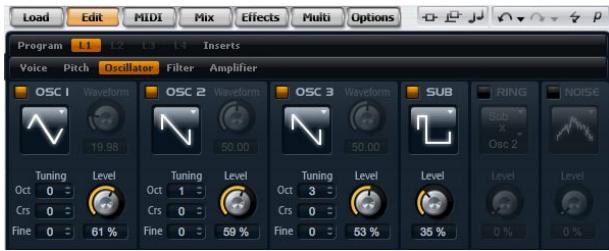
Pour accéder à la page Oscillator :
- Allez à la page Edit et sélectionnez la couche de synthé que vous souhaitez éditer.
- Dans la section supérieure, cliquez sur le bouton de la page Oscillator.
Les trois oscillateurs principaux, OSC 1, OSC 2 et OSC 3, offrent différents profils d'onde et différents algorithmes. Sélectionnez le profil d'onde et l'algorithme avec le type d'oscillateur (voir plus bas).
OSC 1/2/3 active
Utilisez ces commandes pour activer les oscillateurs 1, 2 et 3.
Veillez à éteindre les oscillateurs quand vous n'en avez pas besoin. Si vous les laissez allumés, ils consomment des ressources CPU même lorsqu'ils sont inaudibles, par exemple dans le cas où leur niveau est à 0%.
OSC 1/2/3 type
Sélection du caractère sonore de base de l'oscillateur. Le type d'oscillateur énuméré d'abord le profil d'onde (Sine, Triangle, Saw ou Square), puis le type d'algorithmique (PWM, Sync, CM ou XOR). Selon l'algorithmique sélectionné, un paramètre de forme d'onde (Waveform)
contrôle la façon dont sonne l'oscillateur.
Les paramètres de forme d'onde des OSC1, OSC2 et OSC3 peuvent être utilisés comme destinations de modulation dans la matrice de modulation (Modulation Matrix).
Vous disposez des algorithmes suivants :
| AlGORITHM | Description |
| PWM | PWM est l'abréviation de modulation en largeur d'impulsion. PWM est compatible avec le profil d'onde carrée unquivalent. Le paramètre de forme d'onde (Waveform)déterminé le ratio entre le haut et le bas de l'onde carrée. Le réglage 50% produit une onde carrée pure. Avec des réglages au-dessus ou en dessous de 50%, l'oscillatorproduit des ondes rectangulaires. |
| Sync | Sync est l'abréviation de synchronisation. Cet algorithmefournit différents oscillateursurs hard-sync, chacun d'euxétant une combinaison d'un oscillateur maître et d'un os-cillatateur esclave. Le profil d'onde de l'oscillator esclave(Sine, Triangle, Saw ou Square) est réinitialisé à chaquecycle complet de l'oscillator maître. Cela signifie qu'unseul oscillateur peut produit un son sync riche sans utilisser d'autres oscillateurs que l'esclave ou l'esclave. Leparamètre de forme d'onde (Waveform) déterminé lahauteur de l'oscillator esclave produit le son synctypique. |
| CM | CM est l'abréviation de modulation croisée. Cet algo-rithmefournit une combinaison de deux oscillateursurs, unoscillator maître modulant la hauteur d'un oscillateur es-clave (Sine, Triangle, Saw ou Square). Le paramètre deforme d'onde (Waveform) déterminé le ratio de la hauteurtonale entre l'esclave et le maître pour un résultat sonoreproche de la modulation de fréquence. |
| XOR | XOR est l'abréviation de "exclusive or". Cet algorithmemecompare deux formes d'onde carrée à l'aide d'une opération XOR. En fonction du résultat de l'opération XOR, le profil d'onde d'un troisième oscillateur (Sine, Triangle,Saw ou Square) est réinitialisé. Le paramètre de formed'onde (Waveform) déterminé le ratio de la hauteur to-nale des oscillateurs Carrés pour un résultat proche de lamodulation en annexe dans le troisième oscillateur. |
⇒ A l'exception de PWM, tous les algorithmes acceptent les profils d'onde sinus (Sine), triangle, dents de scie (Saw) et carré (Square). PWM accepte uniquement l'onde carrée (Square).
Pour sélectionner un type d'oscillateur :
- Dans la section OSC1, OSC2 ou OSC3, cliquez sur l'icône qui indique le profil d'onde.
- Dans le menu, sélectionnez le type d'oscillateur pour déterminer le profil d'onde et l'algorithme que vous souhaitez utiliser.
OSC 1/2/3 waveform
Le paramètre de forme d'onde (Waveform) vous permet de modifier le son de l'algorithmme de l'oscillateur. Son effet dépend du type d'oscillateur sélectionné (voir plus haut pour plus de précisions).
Ici, vous pouvez ajuster la hauteur tonale par pas d'une octave. La plage de réglage s'étend de -4 à +4 octaves.
OSC 1/2/3 coarse (crs)
Ici, vous pouvez ajuster la hauteur tonale par pas d'un demi-ton. La plage de réglage s'étend de -12 à +12 demi-tons.
OSC 1/2/3 fine
Ce paramètre ajuste la hauteur tonale en centièmes de demi-ton. La plage de réglage s'étend de -100 à +100 centièmes.
Ce paramètre ajuste le niveau de sortie de l'oscillateur. La plage de réglage s'étend de 0 à 100%
La forme d'onde, la hauteur tonale et le niveau des oscillateurs 1, 2 et 3 peuvent être modulés séparément dans la matrice de modulation (Modulation Matrix).
La hauteur tonale du sub-oscillateur est toujours une octave en dessous de la hauteur globale de la couche de synthé. Si vous moduliez la hauteur tonale de la couche de synthé, la hauteur tonale du sub-oscillateur suivra.
Utilisez ce bouton pour activer le sub-oscillateur.
Veillez à teindre le sub-oscillateur quand vous n'en avez pas besoin. Si vous le laissez allumé, il consomme des ressources CPU même lorsqu'il est inaudible, par exemple dans le cas où son niveau est à 0%.
Ici, vous pouvez sélectionner le profil d'onde du sub-oscillateur. Vous pouvez choisir entre sinus (Sine), Triangle,
(dents de scie) Saw, (carré) Square, impulsion large (Pulse Wide) et impulsion étroite (Pulse Narrow).
Ajustez ici le niveau de sortie du sub-oscillateur. La plage de réglage s'étend de 0 à 100%.
La modulation en anneau (Ring Modulation, RM) produit les sommes et les différences des fréquences de deux signaux.
RM active
Ce bouton active la modulation en anneau (Ring Modulation).
Veillez à éteindre la modulation en anneau quand vous n'en avez pas besoin. Si vous la laissez allumée, elle consomme des ressources CPU même si elle est inaudible, par exemple dans le cas où son niveau est à 0%.
RM Source 1/2
Ce paramètre vous permet de sélectionner les sources traitées par la modulation en anneau. Vous pouvez sélectionner OSC1 ou Sub comme Source 1 et OSC2 ou OSC3 comme Source 2. Assurez-vous que les oscillateurs en question sont activés lorsque vous les sélectionnez. Si ce n'est pas le cas, vous n'entendrez aucun son.
Ce paramètre ajuste le niveau de sortie de la modulation en années. La plage de réglage s'étend de 0 à 100%.
On utilise Noise pour les lessons sans déplacement de hauteur. Outre les bruits blanc et roses classiques, vous pouvez désirer des bruits blanc et rose filtrés par bande-passante (BPF).
Utilisez ce bouton pour activer le générateur de bruit.
Veillez à éteindre le générateur de bruit quand vous n'en avez pas besoin. Si vous le laissez allumé, il consomme des ressources CPU même s'il est inaudible, par exemple dans le cas où son niveau est à 0%.
Sélectionnez ici la couleur sonore du bruit. Vous avez le choix entre blanc (White), rose (Pink), blanc filtré (White BPF) et rose filtré (Pink BPF).
Ce paramètre ajuste le niveau de sortie du générateur de bruit. La plage de réglage s'étend de 0 à 100%.
Les réglages de niveau Sub Level, RM Level et Noise Level peuvent être modulés séparément dans la matrice de modulation (Modulation Matrix).
La page de filtre des couches de synthé et d'échantillon fournit des réglages pour ajuster la couleur du son. Des filtres traitent le contenu harmonique d'un son en atténuant ou en accentuant certaines fréquences du spectre. La section de filtre HALion Sonic est extrêmement polyvalente et puissante. Le type de filtre vous permet de sélectionner le caractère sonore de base du filtre, avec ou sans distorsion. Cette fonction est aussi utile pour contrôler la consommation CPU car les filtres sans distorsion utilisent moins de cycles CPU. Le mode de filtre vous permet de configurer la section pour disposer d'un filtre unique, de deux filtres en parallèle ou en série, ou d'un filtre de morphing pour mélanger entre elles jusqu'à quatre formes de filtre différentes.
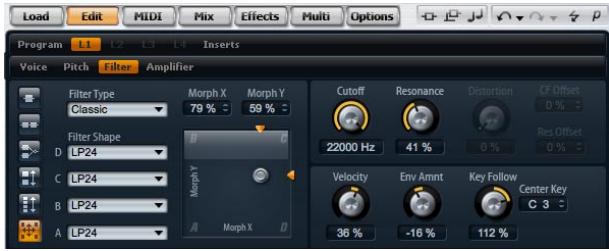
Généralement, les filtres sont caractérisés par leur bande de passage et le montant de l'atténuation. La fréquence de coupure sépare la bande de passage de la bande de stop. Les fréquences dans la bande de passage restent non traitées tandis que les fréquences dans la bande de stop sont atténuées ou supprimées. Le montant de l'atténuation est exprimé en décibels par octave (dB/oct). Par exemple, un filtré passe-bas de 12 dB/oct. atténue les
hautes fréquences au-dessus de la fréquence de coupure de 12 dB par octave. Les autres types de filtrage classiques sont le passe-haut, le passe-bande et rejet-bande. Un autre type de filtrage est appelé passe-tout. comme son nom le suggère, il n'atténue pas de fréquences. En revanche, il déplace la phase du signal. Quand il est mixé avec le signal original, certaines fréquences sont atténuées. Le phase shifter l'utiliserait par exemple.
Pour accéder à la page Filter :
- Allez à la page Edit et Sélectionnez la couche de synthèse ou d'échantillon à opérer.
- Dans la section supérieure de l'éditeur, cliquez sur le bouton de la page Filter.
En sélectionnant le type de filtre, vous déterminez le caractère sonore de base du filtre. HALion Sonic offre jusqu'à 23 formes de filtre (pour plus de précisions sur les formes de filtre, voyez ci-dessous).
| Type de filtré | Description |
| Off | La section de filtré est étéeinte. Utilise ce réglage lorsque vous n'avez pas besoin de filtré pour votre son et/ou quand vous souhaitez économiser les ressources CPU. |
| Classic | Ce type de filtré offre 23 formes de filtré avec résonance (Resonance). |
| Tube Drive | Ce type de filtré possède beaucoup de personnalité en ajoutant des distortions chaleuruses de type lampes. Il offre 23 formes de filtré, une résonance et une distorsion régables. |
Ce paramètre vous permet de déterminer la structure globale du filtré. Les types de filtré Classic et Tube Drive fournissent les options suivantes :
| Mode de filtré | Description |
| Single | Ce mode utilise un filtré avec une forme de filtré sélectionnable. Vous pouvez scélectionner n'importe laquelle des 23 formes de filtré. |
| Dual Serial | Ce mode utilise deux filtres séparés reliés en série. Vous pouvez scélectionner indépendamment n'importe laquelle des 23 formes de filtré pour chaque filtré. Les paramètres coupure (Cutoff) et Resonance contrôulant les deux filtres simultanément. Cependant, vous pouvez décaler la cou-pure et la résonance du second filtré grâce aux paramètres CF Offset et Res Offset. |
| Dual Parallel | Ce mode utilise deux filtrés séparés reliés en parallelle. Vous pouvez sélectionner indépendamment n'importe laquelle des 23 formes de filtré pour chaque filtré. Les pa-ramètres (coupure) Cutoff et Resonance contrôlent les deux filtrés simultanément. Cependant, vous pouvez dé-caler la coupure et la résonance du second filtré grâce aux paramètres CF Offset et Res Offset. |
| Morph 2 | Ce mode morphes les formes de filtré A et B. Vous pouvez sélectionner indépendamment n'importe laquelle des 23 formes de filtré pour A et B. Ajustez le morphing avec le paramètre Morph Y. |
| Morph 4 | Ce mode morphes les formes de filtré A à D de façon sé-quentielle. Vous pouvez sélectionner indépendamment n'importe laquelle des 23 formes de filtré pour A, B, C et D. Ajustez le morphing avec le paramètre Morph Y. |
| Morph XY | Ce mode morphe librement les formes de filtré A, B, C et D. Autrement dit, le morphing résultat du mixage libre de quatre formes de filtré. Vous pouvez sélectionner indé-pendament n'importe laquelle des 23 formes de filtré pour A, B, C et D. Ajustez le morphing avec les pa-rémètres Morph X et Morph Y. |
Chaque type de filtre offre 23 formes de filtre différentes. En sélectionnant la forme de filtre, vous déterminez quelles fréquences seront traitées. Les lettres et numéros indiquent la forme du filtre : par exemple, LP12 est l'abréviation de passage-bas de 12 dB/oct. Selon le mode de filtre choisi, vous pouvez sélectionner une, deux ou quatre formes.
Formes de filtrage
Les types de filtré Classic et Tube Drive offrent les formes de filtré suivantes :
| Forme de filtré Description | |
| LP24 | Filtre passer-bas de 24 dB/oct. Les fréquences au-des-sus de la coupure sont attenuées. |
| LP18 | Filtre passer-bas de 18 dB/oct. Les fréquences au-des-sus de la coupure sont attenuées. |
| LP12 | Filtre passer-bas de 12 dB/oct. Les fréquences au-des-sus de la coupure sont attenuées. |
| LP6 | Filtre passer-bas de 6 dB/oct. Les fréquences au-dessusde la coupure sont attenuées. |
| BP12 | Filtre passer-bande de 12 dB/oct. Les fréquences au-dessus et en dessous de la coupure sont attenuées. |
| BP24 | Filtre passer-bande de 24 dB/oct. Les fréquences au-dessus et en dessous de la coupure sont attenuées. |
| Forme de filtrer Description | |
| HP6+LP18 | Filtre passer-haut de 6 dB/oct. plus filtre passer-bas de 18 dB/oct. (filtre passer-bande asymétrique). Les fréquences au-dessus et en dessous de la coupure sont at-tenues. Les fréquences au-dessus sont attenuées plus fortement. |
| HP6+LP12 | Filtre passer-haut de 6 dB/oct. plus filtre passer-bas de 12 dB/oct. (filtre passer-bande asymétrique). Les fréquences au-dessus et en dessous de la coupure sont at-tenues. Les fréquences au-dessus sont plus fortement attenuées. |
| HP12+LP6 | Filtre passer-haut de 12 dB/oct. plus filtre passer-bas de 6 dB/oct. (filtre passer-bande asymétrique). Les fréquences au-dessus et en dessous de la coupure sont at-tenues. Les fréquences en dessous sont attenuées plus fortement. |
| HP18+LP6 | Filtre passer-haut de 18 dB/oct. plus filtre passer-bas de 6 dB/oct. (filtre passer-bande asymétrique). Les fréquences au-dessus et en dessous de la coupure sont at-tenues. Les fréquences en dessous sont attenuées plus fortement. |
| HP24 | Filtre passer-haut de 24 dB/oct. Les fréquences sous la coupure sont attenuées. |
| HP18 | Filtre passer-haut de 18 dB/oct. Les fréquences sous la coupure sont attenuées. |
| HP12 | Filtre passer-haut de 12 dB/oct. Les fréquences sous la coupure sont attenuées. |
| HP6 | Filtre passer-haut de 6 dB/oct. Les fréquences sous la coupure sont attenuées. |
| BR12 | Filtre rejet-bande de 12 dB/oct. Les fréquences autour de la coupure sont attenuées. |
| BR24 | Filtre rejet-bande de 24 dB/oct. Les fréquences autour de la coupure sont attenuées. |
| BR12+LP6 | Filtre rejet-bande de 12 dB/oct. plus filtre passer-bas de 6 dB/oct. Les fréquences autour et au-dessus de la coupure sont attenuées. |
| BR12+LP12 | Filtre rejet-bande de 12 dB/oct. plus filtre passer-bas de 12 dB/oct. Les fréquences autour et au-dessus de la coupure sont attenuées. |
| BP12+BR12 | Filtre passer-bande de 12 dB/oct. plus filtre rejet-bande de 12 dB/oct. Les fréquences en dessous, au-dessus et autour de la coupure sont attenuées. |
| HP6+BR12 | Filtre passer-haut de 6 dB/oct. plus filtre rejet-bande de 12 dB/oct. Les fréquences en dessous et autour de la coupure sont attenuées. |
| HP12+BR12 | Filtre passer-haut de 12 dB/oct. plus filtre rejet-bande de 12 dB/oct. Les fréquences en dessous et autour de la coupure sont attenuées. |
| AP | Filtre passer-tout de 18 dB/oct. Les fréquences autour de la coupure sont attenuées. |
| Forme de filtré Description | |
| AP+LP6 | Filtre passer-tout de 18 dB/oct. plus filtre/passé-bas de 6 dB/oct. Les fréquences autour et au-dessus de la cou-pure sont attenuées. |
| HP6+AP | Filtre passer-haut de 6 dB/oct. plus filtre/passé-tout de 18 dB/oct. Les fréquences autour de la coupure sont attenuées. |
Réglez ici la fréquence de coupure (Cutoff) du filtrage. Les valeurs sont comprises entre 20 et 22.000 Hz. L'effet dépend du type de filtrage que vous avez sélectionné.
Ce paramètre accentue les fréquences autour de la coupure. La plage de réglage s'étend de 0% à 100%. Pour un son électronique, augmentez la résonance. Avec les réglages de résonance élevés, le filtré devient auto-oscillant et produit un son proche d'une sonnerie.
Réglage x/y
La commande X/Y vous permet d'ajuster deux paramètres simultanément. Cela est particulièrement utile avec les filtres de morphing, la commande X/Y réglement alors le mélange des deux formes de filtré. Avec les autres modes de filtré, le réglage X/Y ajuste la coupure (Cutoff) et la résonance (Resonance). Selon le type de filtré sélectionné, le réglage X/Y contrôle différents paramètres :
| Filtre sélec-tionné | Description |
| Single, Dual Serial & Dual Parallel | Le contrôle X/Y règle la fréquence de coupure (Cutoff) sur l'axe horizontal et la résonance (Resonance) sur l'axe vertical. |
| Morph 2 et 4 | Le contrôle X/Y règle le morphing des formes de filtré sur l'axe vertical (Morph Y). L'axe horizontal déterminé la fré-quence de coupure (Cutoff). |
| Morph XY | Le contrôle X/Y règle le morphing des formes de filtré AD et BC sur l'axe horizontal (Morph X) ainsi que AB et DC sur l'axe vertical (Morph Y). |
Env Amnt est l'abréviation de montant d'enveloppe (Envelope Amount). Utilisez ce paramètre pour régler la modulation de la coupure (Cutoff) à partir de l'enveloppe du filtre (Filter Envelope). La plage de réglage s'étend de -100% à
+100%. Les valeurs négatives inversent la direction de la modulation à partir de l'enveloppe du filtre (Filter Envelope).
Ce paramètre règle la modulation de la coupure (Cutoff) à partir de la vitesse. La plage de réglage s'étend de - 100% à +100%. Utilise des valeurs positives pour augmenter la coupure (Cutoff) quand la vitesse est élevée. Utilise des valeurs négatives pour abaisser la coupure (Cutoff) quand la vitesse est élevée.
Distortion
Ce paramètre ajoute une distorsion de filtre chaleureux de type lampes au signal. La plage de réglage s'étend de 0% à 100%. Les réglages élevés produisent des distorsions très intenses.
Ce paramètre est disponible uniquement dans le type de contrôle Tube Drive.
CF OFFSET
CF est l'abréviation de fréquence de coupure (Cutoff Frequency). Pour les filtres dux, ce paramètre vous permet de décaler la fréquence de coupure du second filtre (forme de filtre B). La plage de réglage s'étend de -100% à 100%.
Res offset
Res est l'abréviation de résonance. Pour les filtres dux, ce paramètre vous permet de décaler la résonance du second filtré (forme de filtré B). La plage de réglage s'étend de 0% à 100%.
Ici, vous pouvez ajuster la modulation de la coupure (Cutoff) à partir du numéro de note. La plage de réglage s'étend de -200% à +200%. Choisissez des valeurs positives pour faire monter la coupure (Cutoff) pour les notes au-dessus de la note centrale (Center Key). Choisissez des valeurs négatives pour abaiser la coupure (Cutoff) pour les notes au-dessus de la note centrale (Center Key). A +100%, la coupure suit exactement les notes jouées.
Ce paramètre définit la note autour de laquelle Key Follow pivote. La plage de réglage s'étend de C-2 à G8.
La page Amplifier des couches de synthé et d'échantillon vous donne accès aux règles de niveau et de panorama de la couche. Utilisez le niveau pour régler le volume sonore de la couche. Avec panorama, définissez la position de la couche dans le champ stéréo. Le niveau et le panorama peuvent être modulés à partir du numéro de note MIDI. De plus, la position dans le panorama peut être modulée de façon aléatoire ou alternatively de gauche à droite et de croite à gauche à chaque pression sur une touche.
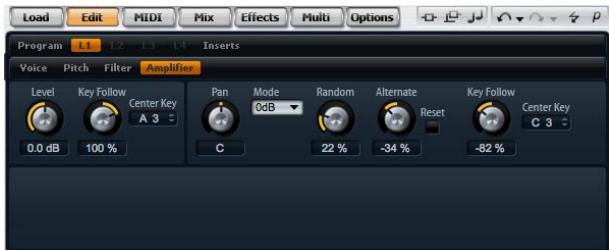
Pour accéder à la page Amplifier :
- Allez à la page Edit et sélectionnez la couche de synthé ou d'échantillon à opérer.
- Dans la section supérieure de l'éditeur, cliquez sur le bouton de la page Amplifier.
Ici, vous pouvez régler le volume sonore de la couche. Le réglage s'étend de -∞ dB à +12 dB.
Ici, vous pouvez échelonner le volume sonore sur le clavier MIDI. La plage de réglage s'étend de -200% à +200%. Choisissez des valeurs positives pour que le volume augmente d'autant plus que vous jouez haut. Choisissez des valeurs négatives pour que le volume diminue d'autant plus que vous jouez des notes hautes.
Ce paramètre définit la note MIDI autour de laquelle Key Follow pivote. La plage de réglage s'étend de C-2 à G8.
Pan
Ici, vous pouvez déterminer la position d'un son dans le panorama stéréo. Le réglage s'étend de tout à gauche (-100%) à tout à droite (+100%).
Mode d'emploi
Avec cette option, vous pouvez déterminer dans chaque mesure le volume change à travers le champ stéréo. Vous avez le choix entre quatre modes 0 dB, -3 dB, -6 dB et éteint (Off):
- L'option 0 dB fonctionne comme un réglage de balance : le fait de déplacer le réglage de panorama vers la gauche atténue progressivement le canal droit et vice versa. En position centrale, le volume n'est pas atténué.
- L'option -3 dB utilise la loi de panorama cosinus/sinus : le volume est atténué de -3 dB à la position centrale, mais l'énergie est 3 dB sonne de façon plus naturelle. La transition de tout à gauche vers tout à droite sonne de façon beaucoup plus homogène qu'avec les réglages 0 dB ou -6 dB.
- L'option -6 dB utilise la loi de panorama linéaire : le volume est atténué de -6 dB à la position centrale et l'énergie n'est pas 6 dB sonne de façon plus synthétique. La transition de tout à gauche vers tout à droite sonne de façon plus brutale qu'avec le réglage -3 dB.
- Avec le réglage "Off", aucune correction de volume n'est appliquée au signal lorsqu'il se déplace dans le panorama stéreo.
Ce paramètre vous permet de décaler la position dans le panorama de façon aléatoire à chaque note jouée. La part de hasard est réglable de 0% à 100%. Les valeurs élevées engendrent de fortes variations. À 100%, les décalages aléatoires peuvent varier de tout à gauche à tout à droite.
Ce paramètre fait alterner la position dans le panorama à chaque fois que vous jouez une note. Par exemple, la valeur +100% signifie que la première note est tout à droite, la seconde note tout à gauche, etc. Vous pouvez spécifier la position dans le panorama pour la première jouée grâce au signe algébrique : la position initiale dans le panorama est à gauche pour les valeurs négatives et à droite pour les valeurs positives. Utilisez le pourcentage pour définir la déviation à travers le champ stéréo. La plage de réglage s'étend de -100% à +100%.
La position initiale dans le panorama est déterminée lors du chargement de HALion Sonic. Ensuite, HALion Sonic compte chaque note jouée pour définir la position suivante dans le panorama. Pour réinitialiser le décompte, cliquez sur le bouton Reset à côté du réglage Alternate.
Ici, vous pouvez ajuster la modulation du panorama à partir du numéro de note MIDI. La plage de réglage s'étend de -200% à +200%. Choisissez une valeur positive pour décaler la position panoramique vers la droite pour les notes au-dessus de la note centrale (Center Key) et vers la gauche pour les notes en dessous de la note centrale (Center Key). Choisissez une valeur négative pour décaler la position panoramique vers la gauche pour les notes au-dessus de la note centrale (Center Key) et vers la droite pour les notes en dessous de la note centrale (Center Key). À la valeur maximale +200%, la position panoramique se déplace de tout à gauche vers tout à droite sur deux octaves : la position tout à gauche est atteinte une octave sous la note centrale tandis que la position tout à droite est atteinte une octave au-dessus de la note centrale.
Ce paramètre détermine la note MIDI autour de laquelle le paramètre Key Follow pivote. La plage de réglage s'étend de C-2 à G8.
Pages d'enveloppe
Les pages d'enveloppe des couches de synthé et d'échantillon vous donnent accès aux quatre enveloppes de la couche, c'est-à-dire Pitch (P), Filter (F), Amp (A) et User (U). Chacune d'elles est une enveloppe multi-segment pouvant contenir jusqu'à 128 points d'inflexion. Les points d'inflexion déterminent la forme globale de l'enveloppe grâce à leurs paramètres Time, Level et Curve. Les phases et les niveaux de l'enveloppe peuvent être modulés par la vitesse. Les paramètres Key Follow modulent les phases de l'enveloppe à partir du numéro de note MIDI. Curve vous permet de régler la courbure entre deux points d'inflexion selon un modèle linéaire, logarithmique ou exponentiel. L'option Sync vous permet de synchroniser les phases de l'enveloppe avec le tempo de votre application hôte, et vous pouvez créer une boucle entre deux points d'inflexion disponibles. Vous pouvez sélectionner une seconde enveloppe représentée en arrêté plan de l'enveloppe éditée pour l'utiliser comme référence visuelle ou de calage.
Les enveloppes d'amplificateur (Amp), de filtre (Filter) et de hauteur tonale (Pitch) sont pré-assignées aux paramètres Amplitude, fréquence de coupure du filtre (Filter Cutoff Frequency) et hauteur tonale (Pitch) de la couche. Vous pouvez régler les modulations pré-assignées dans la section correspondante de la couche. L'objet de l'enveloppe utilisateur (User Envelope) peut être défini libre. Vous pouvez sélectionner l'enveloppe utilisateur (User Envelope) comme source dans la matrice de modulation (Modulation Matrix). Cependant, vous pouvez aussi utiliser les enveloppes d'amplificateur (Amp), de filtre (Filter) et de hauteur tonale (Pitch) comme sources dans la matrice de modulation (Modulation Matrix).
Pour accéder aux enveloppes :
- Allez à la page Edit et Sélectionnez la couche de synthèse ou d'échantillon à opérer.
- Dans la section inférieure de l'éditeur, cliquez sur le bouton de la page de l'enveloppe voulue.
- A: cliquez sur "A" pour afficher les paramè
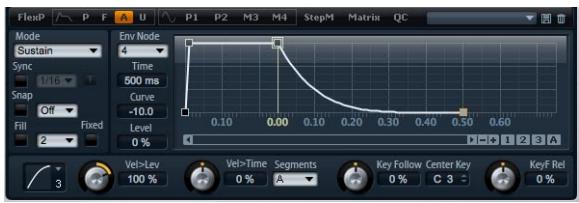
- F : cliquez sur “F” pour afficher les paramètres de l'enveloppe de filtre. L'enveloppe de filtre contrôle la fréquence de coupure (Cutoff Frequency) du filtre pour traiter le contenu harmonique dans le temps.
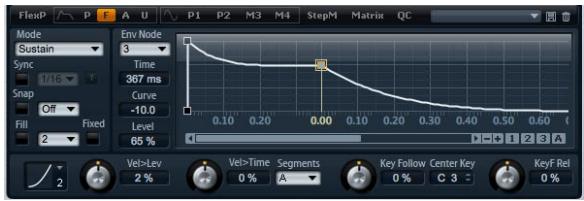
- P: cliquez sur “P” pour afficher les paramètres de l'enveloppe de hauteur tonale. L'enveloppe de hauteur tonale module la hauteur dans le temps. L'enveloppe de hauteur tonale est bipolaire, autrement dit elle permet de déplacer la hauteur tonale vers le haut ou le bas pour les valeurs négatives ou positives.
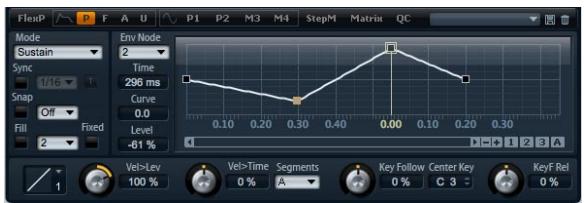
- Cliquez sur "U" pour afficher les paramètres de cette enveloppe utilisateur assignable librement. Elle est bipolaire, autrement dit elle permet par exemple, selon que les valeurs sont positives ou négatives, de modifier le panorama de gauche à droite.
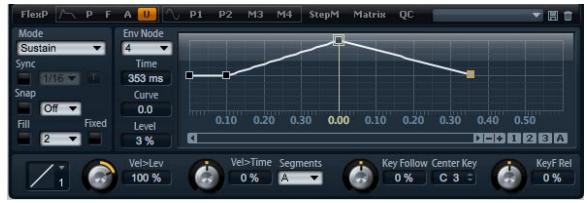
Préreglages
Les préréglages de différentes enveloppes peuvent être chargés et enregistrés en haut à droite de la section inférieure de l'éditeur de couche.
- Pour charger un préréglage, cliquez sur le chargeur de préréglage et sélectionnez le préréglage désiré dans le menu qui apparait.
- Pour supprimer un préréglage de votre système, cliquez sur le bouton corbeille. Vous devrez ensuite confirmer la suppression.
- Pour enregistrer un nouveau prênéglage, cliquez sur le bouton disquette. Une boîte de dialogue s'ouvre dans laquelle vous pouvez nommer et enregistrer votre fichier de prênéglage.
Navigation dans l'éditeur graphique d'enveloppe
L'axe vertical de l'éditeur graphique d'enveloppe correspond au niveau. L'axe horizontal correspond au temps. Pour éditer finement les phases de l'enveloppe, utilisez la barre de défilement sous l'éditeur graphique pour zoomer dans l'axe horizontal :
- Pour zoomer, cliquez sur le bouton "+" sur la droite de la barre de défilament.
- Pour dézoomer, cliquez sur le bouton "-" sur la droite de la barre de défilament.
- Faites glisser la ligne de temps vers le haut ou le bas pour zoomer ou dézoomer sur l'endroit où vous avez cliquè.
- Pour zoomer dans une certaine région, maintenez [Alt] et faites glisser la souris au-dessus de la région.
Défilament
- Faites glisser la barre de défilament vers la gauche ou la droite pour faire défilier l'éditeur d'enveloppe à la position souhaitée.
- Cliquez sur un espace vide à côté de la barre de défillement pour sauter à la position correspondante dans l'éditeur d'enveloppe.
- Cliquez sur les triangles à gauche et à droite de la barre de défillement pour faire défilérer l'enveloppe par pas.
Instantanés de zoom d'enveloppe
Les instantanés de zoom d'enveloppe enregistrent l'objet actuel de l'éditeur graphique d'enveloppe. Par exemple, enregistrant deux instantanés de zoom d'enveloppe, l'un pour le début et l'autre pour la fin de l'enveloppe, vous pouvez alterner facilement entre l'édition de l'attaque et du relâchement de l'enveloppe.
Enregistrer et charger des instantanés de zoom d'enveloppe
Sur la droite de la barre de défilament, vous trouvez trois boutons chiffrés qui permettent d'enregistrer et de charger des instantanés de zoom d'enveloppe pour l'éditeur d'enveloppe actuel (Amp, Filter, Pitch ou User). Lorsque vous enregistrerez un instantané de zoom d'enveloppe, il conserve le facteur de zoom et la position de défilament de l'éditeur graphique d'enveloppe. Le facteur de zoom et la position de défilament seront restaurés quand vous chargerez l'instantané de zoom d'enveloppe.
- Pour enregistrer l'état actuel de l'éditeur graphique d'enveloppe, maintenez [Maj] et cliquez sur l'un des boutons chiffrés sur la droite de la barre de défilament.
- Pour charger un instantané de zoom d'enveloppe enregistré précédemment, cliquez sur le bouton chiffré correspondant. Le bouton devient vert pour indiquer que l'instantané est actif. Le fait de zoomer ou de faire défiler l'éditeur graphique d'enveloppe désactive l'instantané de zoom d'enveloppe. Le bouton l'indique en redevenant gris.
Éditor l'enveloppe
Chaque enveloppe multi-segment possède jusqu'à 128 points d'inflexion avec les paramètres temps (Time), niveau (Level) et courbe (Curve). Les points d'inflexion et leurs paramètres déterminent la forme générale de l'enveloppe. Vous pouvez opérer un ou plusieurs points d'inflexion dans l'éditeur graphique d'enveloppe ou en saisissant les valeurs à partir du clavier. Avant de pouvoir opérer les points d'inflexion, vous devez les sélectionner :
Sélection de points d'inflexion
- Sélectionnez un point d'inflexion en cliquant dessus dans l'éditeur graphique. Les points d'inflexion sélectionnés sont indiqués en bleu. Le point d'inflexion ciblé est indiqué par un cadre orange. Les paramètres du point d'inflexion ciblé sont indiqués dans les champs de texte sur la gauche de l'éditeur graphique d'enveloppe.
- Lorsque vous avez sélectionné plusieurs points d'inflexion, utilisez le menu local Env Node au-dessus des champs de texte pour cibler un point d'inflexion différent sans perdre la sélection actuelle.
- Maintenez [Maj] et cliquez sur un point d'inflexion pour l'ajouter à la sélection. Les points d'inflexion sélectionnés seront édités ensemble.
- Vous pouvez aussi sélectionner plusieurs points d'inflexion en traçant un rectangle autour des points d'inflexion désirés avec la souris.
- Lorsque vous avez sélectionné un seul point d'inflexion, utilisez les touches fléchées gauche et droite pour sélectionner le point d'inflexion précédent ou suivant. Dans le cas d'une sélection multiple, le point d'inflexion cible changera et le point d'inflexion précédent ou suivant de la sélection sera ciblé.
- Cliquez dans un espace vide en arrêté plan de l'enveloppe pour annuler la sélection actuelle.
Régler time
Time désigne la durée entre deux points d'inflexion. Le changement de niveau du point d'inflexion sélectionné au suivant sera exécuté pendant la durée définie par Time (0 ms à 30.000 s). Selon le mode Sync, le paramètre Time est affiché en millisecondes et secondes, ou en fractions de temps (lorsque Sync est activée).
Réglage du temps (Time) avec l'éditeur graphique d'enveloppe :
- Dans l'éditeur graphique d'enveloppe, sélectionnez le(s) point(s) d'inflexion que vous pouvez opérer et faites-le(s) glisser vers la gauche ou la droite. Faites glisser le(s) point(s) d'inflexion vers la gauche pour réduire le(s) durée(s) ou vers la droite pour augmenter le(s) durée(s).
- Pour une résolution supérieure, maintenez [Maj] tout en déplaçant le(s) point(s) d'inflexion.
- Maintenez [Ctrl] (Win) / [Commande] (Mac) tout en faisant glisser pour limiter le mouvement à l'axe temporel (positionnement horizontal uniquement).
Réglage du temps (Time) par saisie de valeurs avec le clavier :
- Dans l'éditeur graphique d'enveloppe, sélectionnez le(s) point(s) d'inflexion que vous pouvez estimer. Au besoin, utilisez le menu local Env Node pour modifier la cible. Saisissez une valeur dans le champ de texte Time situé sur la gauche de l'éditeur graphique d'enveloppe. Ensuite, appuyez sur [Entrée].
Level détermine l'amplitude de l'enveloppe à une position donnée dans le temps. Les enveloppes d'amplificateur (Amp) et de filtre (Filter) sont unipolaires. Par conséquent, la plage de valeurs du niveau s'étend de 0% à +100% (valeurs positives uniquement). Les enveloppes de hauteur tonale (Pitch) et utilisateur (User) étant bipolaires, la plage de valeurs du niveau de ces enveloppes s'étend de -100% à +100% (valeurs négatives et positives).
Vous pouvez modifier la polarité des enveloppées dans la matrice de modulation (Modulation Matrix), par exemple pour établir la plage de l'enveloppe Amplifier (unipolaire) sur Pan (bipolaire). Cependant, les enveloppées représentent toujours leurs valeurs avec leur polarité par défaut.
Réglage du niveau (Level) avec l'éditeur graphique d'enveloppe :
- Dans l'éditeur graphique d'enveloppe, sélectionnez le(s) point(s) d'inflexion que vous pouvez
- Maintenez [Alt] et faites glisser pour limiter le mouvement sur l'axe Level (positionnement vertical uniquement).
- Pour une résolution supérieure, maintenez [Maj] tout en déplaçant le(s) point(s) d'inflexion.
Réglage du niveau (Level) par saisie de valeurs avec le clavier :
- Dans l'éditeur graphique d'enveloppe, sélectionnez le(s) point(s) d'inflexion que vous pouvez étirer. Au besoin, utilisez le menu local Env Node pour modifier la cible. Saisissez une valeur dans le champ de texte Level situé sur la gauche de l'éditeur graphique d'enveloppe. Ensuite, appuyez sur [Entrée].
Régler curve
Curve vous permet de régler la courbure entre deux points d'inflexion selon un modèle linéaire, logarithmique ou exponentiel. La plage de réglage s'étend de -10 à +10.
Réglage de la courbure (Curve) avec l'éditeur graphique d'enveloppe :
- Dans l'éditeur graphique d'enveloppe, tirez la courbure des segments d'enveloppe souhaités vers le haut ou la bas. Vers le haut, la courbure tend vers un comportement logarithmique, vers le bas, elle tend vers un comportement exponentiel.
- [Ctrl]-cliquez (Win) ou [Commande]-cliquez (Mac) sur une courbure pour la réinitialiser sur la caractéristique linéaire.
Réglage de la courbure (Curve) par saisie de valeurs avec le clavier :
- Dans l'éditeur graphique d'enveloppe, sélectionnez le(s) point(s) d'inflexion que vous pouvez étendre. Au besoin, utilisez le menu local Env Node pour modifier la cible. Saisissez une valeur dans le champ de texte Curve situé sur la gauche de l'éditeur graphique d'enveloppe. Ensuite, appuyez sur [Entrée].
- Les valeurs positives de Curve font tendre la courbure vers un comportement logarithmique tandis que les valeurs négatives la font tendre vers un comportement exponentiel.
Ajouter et supprimer des points d'inflexion
Les enveloppes d'amplificateur (Amp), de filtre (Filter), de hauteur tonale (Pitch) et utilisateur (User) peuvent possé
der jusqu'à 128 points d'inflexion. Tous les points d'inflexion ajoutés après le point d'inflexion Sustain affectent toujours la phase de relâchement de l'enveloppe, c'est-à-dire le moment après que la touche a été relâchée.
- Pour ajouter un point d'inflexion, double-cliquez sur la position où vous pouvez ajouter le point d'inflexion.
- Pour supprimer un point d'inflexion, double-cliquez sur le point d'inflexion que vous souhaitez supprimer.
- [Suppr] ou [Arrière] supprime la sélection de plusieurs points d'inflexion. Vous ne pouvez supprimer ni le premier ni le dernier point d'inflexion, ni le point Sustain.
Ajouter des points d'inflexion avec la fonction fill
La fonction Fill vous permet d'ajouter plusieurs points d'inflexion après le(s) point(s) d'inflexion actuellement sélectionné(s):
- Dans le menu local à droite du bouton Fill, sélectionnez le nombre de points d'inflexion que vous pouvez ajouter.
- Dans l'éditeur graphique d'enveloppe, sélectionnez le point d'inflexion à partir duquel vous souhaitez ajouter des points d'inflexion. Les nouveaux points d'inflexion seront insérés après le point sélectionné. Si plusieurs points d'inflexion sont sélectionnés, les nouveaux points d'inflexion seront insérés après tous les points sélectionnés.
- Lorsque la fonction Fixed est désactivée, les points d'inflexion ajoutés sont placés en fonction de l'intervalle de temps défini par le paramètre Time du point d'inflexion actuellement sélectionné. Si plusieurs points d'inflexion sont sélectionnés, l'intervalle est défini par le point d'inflexion ciblé.
En activant Sync, vous pouvez spécifier l'intervalle grâce à la valeur de note Sync. Par exemple, si vous avez sélectionné 1/4, les nouveaux points d'inflexion seront ajustés selon un intervalle exact d'une noire.
- Lorsque la fonction Fixed est activée, les points d'inflexion ajoutés remplissent l'espace entre le dernier point d'inflexion sélectionné et le suivant.
- Cliquez sur le bouton "Fill" pour ajouter les points d'inflexion.
Placer des points d'inflexion avec la fonction fixed
Lorsque la fonction Fixed est activée, seul(s) le(s) point(s) d'inflexion sélectionné(s) seront déplacé(s) sur l'axe tem-
Lorsque Fixed est désactivée, les points d'inflexion qui seront le(s) point(s) d'inflexion actuellement édité(s) seront aussi déplacés sur l'axe temporel.
- Cliquez sur "Fixed" pour activer ou désactiver la fonction. Fixed est active quand le bouton est allumé.
Placer des points d'inflexion avec la fonction snap
Vous devez sélectionner une seconde enveloppe représentée en arrière-plan de l'enveloppe éditée pour l'utiliser comme référence visuelle ou de calage. Les points d'inflexion que vous placez alors que Snap est activée seront calés sur les points d'inflexion de l'enveloppe affichée en arrière-plan.
- Dans le menu local à droite du bouton Snap, sélectionnez l'enveloppe à afficher en arrière-plan.
- Cliquez sur "Snap" pour activer ou désactiver la fonction. Snap est active quand le bouton est allumé.
Utiliser sync
Vous pouvez synchroniser les enveloppes sur le tempo de votre application hôte. Cela vous permet de régler les phases de l'enveloppe en fonction des intervalles musicaux (par exemple 1 mesure) indépendamment des changements de tempo réalisés ultérieurement.
- Cliquez sur "Sync" pour activer le mode de synchronisation d'enveloppe. La fonction Sync est active quand le bouton est allumé. Une grille symbolisant le fractionnement des temps apparaît dans l'éditeur graphique d'enveloppe.
- À partir du menu local à droite du bouton Sync, sélectionnez une valeur de note. Cela détermine la résolution de la grille, autrement dit la valeur de note minimale sur laquelle les points d'inflexion seront calés quand ils seront déplacés.
Par exemple, si vous choisissez la valeur de note 1/4, les points d'inflexion seront calés par pas d'une noire. Lorsque le bouton "T" est activé, les valeurs de note correspondent au triolet.
- Le champ de texte Time d'un point d'inflexion indique les temps en fractions de temps (battements). La fraction sera toujours réduite à la plus petite valeur possible. Par exemple, “2/16” est affiché “1/8”.
- Les points d'inflexion qui ne correspondent pas exactement à la valeur de note indiquent la valeur de note la plus proche.
- Les points d'inflexion qui correspondent exactement à une valeur de note sont indiqués par un point rouge représenté à l'intérieur de la poignée du point d'inflexion. Cela peut par exemple être utile lorsque vous faites alterner la grille entre triolets et valeurs de note normales : les points d'inflexion triolets continuant d'indiquer qu'ils correspondant à une valeur de note même quand la grille représenté des valeurs de note normales.
Vous pouvez aussi définir des durées en saisissant les valeurs de note sous forme de fractions de temps (battements):
- Sélectionnez le(s) point(s) d'inflexion à opérer.
- Saisissez une valeur de note sous forme de fraction de temps telle que "1/4". Tapez la lecture "T" derrière la valeur de note pour préciser qu'il s'agit d'une valeur de triolet, par exemple "1/8T".
- Appuyez sur [Entrée].
Le(s) point(s) d'inflexion seront placés sur la valeur de note saisie.
Mode d'enveloppe
Vous pouvez sélectionner l'un des quatre modes d'enveloppe pour spécifier comment l'enveloppe est restituée à chaque fois que vous jouez une note.
- Sustain : l'enveloppe est jouée à partir du premier point d'inflexion jusqu'au Sustain. Le niveau du Sustain est maintenu tant que vous jouez la note. Lorsque vous relâchez la note, l'enveloppe continue avec les phases situées après le Sustain. Ce mode est idéal pour les échantillons bouclés.
- Loop : l'enveloppe est jouée à partir du premier point d'inflexion jusqu'aux points d'inflexion Loop. La boucle sera répétée aussi longtemps que la touche est maintenue enfoncée. Lorsque vous relâchez la note, l'enveloppe restitue les phases situées après le Sustain. Ce mode est idéal pour ajouter du mouvement au Sustain (qui resterait fixe en mode Normal).
- One Shot: l'enveloppe est jouée du premier au dernier point d'inflexion même si vous relâchez la note. L'enveloppe n'a pas de phase de Sustain. Ce mode est idéal pour les échantillons de percussions.
- Sample Loop: ce mode vous permet de préserver l'attaque naturelle de l'échantillon. Le déclin (Decay) de l'enveloppe ne commence pas tant que l'échantillon n'a pas atteint le début de la boucle. Réglez le second point
d'inflexion au niveau maximal. Ensuite, utilisez n'importe lequel des points d'inflexion suivants pour déterminer le déclin pendant la phase de boucle de l'échantillon. Ainsi, l'enveloppe affecte uniquement le niveau pendant la phase de boucle de l'échantillon. L'attaque de l'enveloppe est toujours exécutée.
Le mode Sample Loop est uniquement disponible dans les couches d'échantillon.
Définir la boucle
La restitution de l'enveloppe est répétée entre les points d'inflexion sélectionnés.
- Réglez le mode d'enveloppe sur "Loop".
- Définissez la boucle à l'aide de l'éditeur graphique d'enveloppe :
- Dans l'éditeur graphique d'enveloppe, la boucle est indiquée par la région verte. Vous pouvez définir le début et la fin de la boucle en déplacant les bords de la région.
- Déplacez le bord gauche jusqu'au point d'inflexion à partir duquel la boucle doit commencer.
- Déplacez le bord droit jusqu'au point d'inflexion sur lequel la boucle doit se terminer. La région de la boucle est uniquement réglable dans la phase de déclin (decay) de l'enveloppe, autrement dit après le premier point d'inflexion et avant le point de sustain.
Velleve
Utilisez ce paramètre pour ajuster la vitesse affectant le niveau de l'enveloppe. Le niveau de l'enveloppe dépend du réglage de ce paramètre et de la force à laquelle vous frappez la note : les valeurs positives augmentent le niveau de l'enveloppe et les valeurs négatives le réduisent d'autant plus que vous frappez fort sur une note. La plage de réglage s'étend de -200% à +200%.
Courbe vel>lev
Vous pouvez sélectionner l'une des huit courbes pour déterminer la façon dont la vitesse influence le niveau de l'enveloppe. La caractéristique de chaque courbe est affichée par une petite icône.
Le menu offre les fonctions mathématiques suivantes pour la vitesse :
Utilisez ce paramètre pour ajuster l'influence de la vitesse sur les phases de l'enveloppe. Les valeurs positives raccourcissent les phases avec des valeurs de vitesse élevées. Les valeurs négatives allongent les phases avec des valeurs de vitesse élevées. La plage de réglage s'étend de -100% à +100%. En outre, utilisez Segments pour sélectionner quelles phases de l'enveloppe sont affectées par ce paramètre.
Segments
Dans le menu local, vous pouvez sélectionner quelles phases de l'enveloppe sont affectées par le paramètre Vel>Time.
A : la vitesse affecte uniquement la phase d'attaque. - A + D : la vitesse affecte toutes les phases jusqu'au sustain. - D : la vitesse affecte toutes les phases jusqu'au sustain sauf l'attaque. - A + R : la vitesse affecte les phases d'attaque et de relâchement (Release). - All : la vitesse affecte toutes les phases de l'enveloppe.
Avec Key Follow et KeyF Rel, vous pouvez échelonner les phases d'enveloppe sur le clavier. KeyF Rel est l'abréviation de Key Follow Release. Key Follow échelonne toutes
les phases avant le point d'inflexion Sustain. KeyF Rel échelonne toutes les phases après le point d'inflexion Sustain (autrement dit, le relâchement (Release) de l'enveloppe). Vous pouvez définir une note centrale (Center Key) autour de laquelle Key Follow et KeyF Rel pivotent. Les phases d'enveloppe dépendent de l'endroit du clavier que vous jouez et du réglage Key Follow correspondant : les valeurs positives raccourcissent les phases pour les notes au-dessus de la touche centrale (Center Key) et les rallongent pour les notes en dessous de la touche centrale (Center Key); l'enveloppe devient d'autant plus rapide que vous jouez haut. Les valeurs négatives rallongent les phases pour les notes au-dessus de la touche centrale (Center Key) et les raccourcissent pour les notes en dessous de la touche centrale (Center Key); l'enveloppe devient d'autant plus lente que vous jouez haut. La plage de réglage s'étend de -200% à +200%.
Déterminez le numéro de la note autour de laquelle Key Follow et KeyF Rel pivotent. La plage de réglage s'étend de C-2 à G8.
LFO est l'abréviation d'oscillateur BASSE fréquence. Les couches de synthé et d'échantillon offrent quatre LFO : LFO1 et LFO2 sont polyphoniques, LFO3 et LFO4 sont monophoniques. Polyphonique signifie que les LFO sont calculés pour chaque voix et permettent ainsi des modulations indépendantes pour chaque note déclenchée. Vous pouvez les utiliser pour créer un son plus riche, par exemple avec une modulation de hauteur tonale indépendante par note. Monophonique signifie que les LFO sont calculés seulement une fois par couche. La même modulation sera envoyée simultanément à toutes les voix. Les LFO monophoniques sont souvent utilisés pour les modulations comme le trémolo et le vibrato. Les LFO1 à LFO4 peuvent être assignés librement dans la matrice de modulation (Modulation Matrix).
Pour chaque LFO, vous pouvez choisir parmi huit formes d'onde différentes avec un paramètre de profil supplémentaire. Frequency détermine la vitesse de la modulation et Phase le départ initial de la forme d'onde lorsque le LFO est redéclenché. Vous pouvez également synchroniser la fréquence (LFO Frequency) sur le tempo de
l'application hôte. Enfin, vous pouvez définir comment le LFO est redéclenché quand vous jouez votre clavier. Les LFO polyphoniques possèdent une enveloppe supplémentaire avec fondu d'entrée (Fade In), maintien (Hold) et fondu de sortie (Fade Out) pour vous permettre de modifier l'intensité de la modulation dans le temps. De plus, le départ de la modulation peut être retardé.
Pour accéder aux LFO :
- Allez à la page Edit et sélectionnez la couche de synthé ou d'échantillon à opérer.
- Dans la section inférieure, cliquez sur le bouton de la page correspondante.
- Pour sélectionner l'un des LFO polyphoniques, cliquez sur P1 ou P2. Il s'agit des LFO1 et LFO2 dans la matrice de modulation (Modulation Matrix). P est l'abréviation de polyphonique.
Page de LFO polyphonique
- Pour sélectionner l'un des LFO monophoniques, cliquez sur M3 ou M4. Il s'agit des LFO3 et LFO4 dans la matrice de modulation (Modulation Matrix). M est l'abréviation de monophonique.
Page de LFO monophonique
Waveform et shape
Waveform Sélectionne le type de forme d'onde de base. Shape modifie la caractéristique de la forme d'onde. La plage de réglage s'étend de 0% à 100%.
| Option | Description |
| Sinus (Sine) | Produit une modulation douée adaptée au vibrato et au trémolo. Shape ajoute des harmoniques à la forme d'onde. |
| Triangle | Caractère proche de Sine. La forme d'onde monte et descend de façon périodique comme sur une rampe. Shape modifie continuèlement la forme d'onde triangle en forme trapézoïdale. |
| Dents de scie (Saw) | Produit un cycle de “rampe”. Shape modifie continuellement la forme d'onde de rampe descendante à triangle puis à rampe montante. |
| Pulsation (Pulse) | Produit une modulation par paliers dans laquelle la modulation passée brutalement d'une valeur à une autre. Shape modifie continuellement le ratio entre l'état haut et bas de la forme d'onde. Réglez Shape sur 50% pour Produire une onde carrée. |
| Ramp(e) | Semblable à la forme d'onde Saw. Shape introduit un silence de façon croissantante avant que la dent de scie remonte. |
| Log(arithme) | Shape modifie continuellement la courbure logarithmique de négative à positive. |
| S & H 1 | Produit une modulation aléatoire par paliers dans laquelle chaque palier est différent. Shape introduit des effets de rampe entre les paliers et transforme S&H en signal aléatoire quand il est totalement tourné vers la droite. |
| S & H 2 | Semblable à S & H 1. Les paliers alternent entre valeurs hautees et basses de façon aléatoire. Shape introduit des effets de rampe entre les paliers et transforme S&H en si-gnal aléatoire quand il est totalement tourné vers la droite. |
Ce paramètre contrôle la fréquence de la modulation, autrement dit la "vitesse" du LFO. Les valeurs sont comprises entre 0 et 30Hz. Lorsque Sync est activée, la fréquence est exprimée en fractions de temps (battements).
Phase
Ce paramètre détermine la phase initiale de la forme d'onde lorsque le LFO est redéclenché. Les valeurs sont comprises entre 0 et.
Rend
Rnd est l'abréviation de aléatoire (Random). Quand cette fonction est activée, chaque note débute avec une phase de démarrage aléatoire. Le réglage Phase est automatiquement désactivé.
Vous pouvez synchroniser le LFO sur le tempo de l'application hôte. Le comportement du paramètre Frequency change selon l'option sélectionnée :
| Option | Description |
| Off | Sélectionnez cette valeur pour ajuster la vitesse de la modulation en Hertz. |
| Tempo + Retrig | Sélectionnez cette valeur pour ajuster la vitesse de la modulation en fractions de temps (battements), par exemple 1/4, 1/8, etc. Vous pouvez aussi désirir des valeurs de note pointée et de triollet. Le comportement de redémarrage du LFO dépend du réglage Retrigger. |
| Tempo + Beat | Sélectionnez cette valeur pour ajuster la vitesse de la modulation en fractions de temps (battements), par exemple 1/4, 1/8, etc. Vous pouvez aussi désirir des valeurs de note pointée et de triollet. Le LFO redémarre avec les fonctions de transport de l'hôte et s'aligne sur les temps (battements) du morceau. Le réglage Retrigger n'a rien effet. |
Ce paramètre détermine si le LFO est redémarré ou pas lorsqu'une note est déclenchée. La forme d'onde redémarrée à la position définie avec le paramètre Phase. Les LFO polyphoniques et monophoniques offrent différents réglages Retrigger.
Les LFO polyphoniques peuvent passer uniquement de Retrigger On à Off :
| Option | Description |
| Off | Le LFO fonctionne librement. |
| On | Le LFO redémarre à chaque fois qu'une note est déclenchée. |
Les LFO monophoniques offrent les modes suivants :
| Option | Description |
| Off | Le LFO fonctionné librement. |
| First Note | Le LFO redémarre quand une note est déclenchée et au-cune autre note n'est tenue. |
| Each Note | Le LFO redémarre à chaque fois qu'une note est déclenchée. |
Enveloppes de LFO
Les paramètres suivants sont disponibles uniquement pour les LFO polyphoniques, autrement dit LFO1 et LFO2.
Délai déterminé le temps de retard entre le moment où vous jouez une note et le moment où le LFO entre en action. Les valeurs sont comprises entre 0 et 5000 ms.
Fade In détermine la période de temps du fondu d'entrée réalisé par le LFO après qu'une note a été déclenchée et que le temps de retard (Delay) est écoulé. Les valeurs sont comprises entre 0 et 5000 ms.
Hold détermine la période de temps pendant laquelle le LFO fonctionne avant l'exécution du fondu de sortie. Les valeurs sont comprises entre 0 et 5000 ms.
Utilisez les modes d'enveloppe "One Shot" ou "Hold + Fade Out" pour activer le temps de maintien (Hold). Avec tous les autres modes d'enveloppe, le temps de maintien (Hold) est omis et agit comme Sustain.
Fade Out détermine le temps que met le LFO à faire un fondu de sortie une fois que le temps de maintien est écoulé ou qu'une note a été relachée. Les valeurs sont comprises entre 0 et 5000 ms.
Utilisez le mode d'enveloppe "One Shot + Sustain" ou "Sustain" pour désactiver le fondu de sortie (Fade Out). Cela permet d'éviter les changements de la modulation quand la note a été relachée.
Édition graphique d'enveloppe
Vous pouvez régler les phases de l'enveloppe avec l'éditeur graphique :
- Le premier point d'inflexion ajuste le temps de retard (delay). Déplacez le point d'inflexion vers la gauche pour raccourcir le retard ou vers la droite pour l'allenger.
- Le second point d'inflexion déterminé la durée de fondu d'entrée (Fade In). Déplacez le point d'inflexion vers la gauche pour raccourcir la phase ou vers la droite pour l'allonger.
- Le troisième point d'inflexion ajuste le temps de maintain (Hold
- Le quatrième point d'inflexion détermine la durée de fondu de sortie (Fade Out onger.
Env invert
Activez ce paramètre pour inverser le comportement de l'enveloppe du LFO : la modulation du LFO commence à son niveau maximal et décroît jusqu'à zéro pendant la durée définie pour le fondu d'entrée (Fade In). Une fois que le temps de maintien (Hold) est écoulé, ou lorsque vous relâchez une note, la modulation augmente jusqu'à son niveau maximal pendant la durée définie pour le fondu de sortie (Fade Out).
Ici, vous pouvez sélectionner comment l'enveloppe de LFO réagit à votre jeu sur le clavier : les modes One Shot ne réagissant pas aux événements Note Off. Vous pouvez également décider si les segments Hold et Fade Out agissent comme sustain ou non.
| Option | Description |
| One Shot | Sélectionnez ce mode pour que l'enveloppe soit jouée du début à la fin pendant la période de temps déterminée par le retard (Delay), le fondu d'entrée (Fade In), le main-tien (Hold) et le fondu de sortie (Fade Out). |
| One Shot + Sustain | Ce mode estsemblable à One Shot : le retard (Delay) et le fondu d'entrée (Fade In) sont toujours exécutés quand vous jouez une note. Les segmentsMaintient (Hold) et fondu de sortie (Fade Out) sont omis. Malgré tout, ils agissant comme sustain. |
| Hold + Fade OutQuand vous jouez une note, le retard (Delay) et le fondu d'entrée (Fade In) sont exécutés. L'enveloppe réalisés un fondu de sortie une fois que la durée du maintien (Hold) est écoulée ou lorsque la note est reliachée. Le fait de ré-lâcher la note pendant le fondu d'entrée (Fade In) dé-clenché le fondu de sortie (Fade Out) à partir du niveau actuel. |
| Option | Description |
| Sustain + Fade Out | Quand vous jouez une note, le retard (Delay) et le fondu d'entrée (Fade In) sont exécutés. Le maintain (Hold) agit comme sustain. Le fondu de sortie (Fade Out) est exécuté quand vous relâchéz la note. Le fait de relâcher la note pendant le fondu d'entrée (Fade In) déclenché le fondu de sortie (Fade Out) à partir du niveau actuel. |
| Sustain | Quand vous jouez une note, le retard (Delay) et le fondu d'entrée (Fade In) sont exécutés. Le maintain (Hold) et le fondu de sortie (Fade Out) agissant comme sustain. Le fait de relâcher une note pendant le fondu d'entrée (Fade In) maintain de niveau actuel. Cela permet d'éviter un changement dans la modulation quand la note a été relâchéée. |
Les couches de synthé et d'échantillon possèdent un modulateur par pas (Step Modulator) polyphonique pour la création de séquences à contrôle rythmique. Le modulateur par pas peut être assigné librement dans la matrice de modulation (Modulation Matrix). La série peut posséder jusqu'à 32 pas. Vous pouvez sélectionner une valeur de note pour synchroniser les pas sur le tempo de l'application hôte ou vous pouvez définir la fréquence à laquelle la série est répétée. Retrigger vous permet de redémarrer la série soit à la première note (First Note), soit à chaque note (Each Note). La série continue lorsque ce paramètre est réglé sur Off. Vous pouvez définir une pente pour la montée, la descente ou les deux extrémités des pas. Ainsi, vous pouvez utiliser le modulateur par pas (Step Modulator) comme un LFO au profil définissable librement.
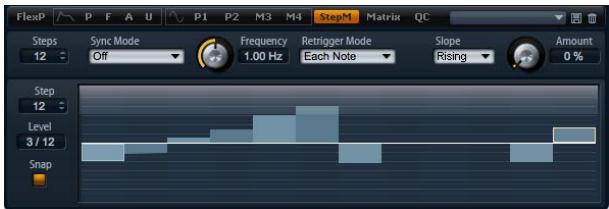
Pour accéder au modulateur par pas (Step Modulator) :
- Allez à la page Edit et sélectionnez la couche de synthé ou d'échantillon à opérer.
- Dans la section supérieure de l'éditeur, cliquez sur le bouton de la page StepM.
Prérogatives du modulateur par pas
En haut à droite de la section inférieure de l'éditeur de couche, vous pouvez charger et enregistrer des préréglages pour le modulator par pas (Step Modulator).
- Pour charger un préréglage, cliquez sur le chargeur de préréglage et sélectionnez le préréglage désiré dans le menu qui apparait.
- Pour supprimer un prééglage de votre système, cliquez sur le bouton corbeille. Vous devrez ensuite confirmer la suppression.
- Pour enregistrer un nouveau préréglage, cliquez sur le bouton disquette. Une boîte de dialogue s'ouvre dans laquelle vous pouvez nommer et enregistrer votre fichier de préréglage.
Édition des pas
Vous pouvez éditer les pas à l'aide de la souris:
- Pour régler le niveau d'un pas, cliquez à la position désirée dans l'éditeur graphique.
- Pour régler la valeur exacte, tirer le pas vers le haut et le bas comme s'il s'agissait d'un fader.
- Pour réinitialiser le niveau d'un pas à 0%, [Ctrl]-cliquez sur le pas.
- Pour réinitialiser tous les pas, [Maj] + [Ctrl]-cliquez dans l'éditeur graphique.
- Pour régler tous les pas en une fois, [Maj]-cliquez et tirez un pas.
- Pour dessiner une rampe à partir des pas, [Alt]-cliquez et dessinez une ligne.
- Pour dessiner des rampes symétriques, [Maj] + [Alt]-cliquez et dessinez une ligne.
Vous pouvez régler les pas à l'aide du clavier :
Utilisez le champ de texte Step pour sélectionner un pas donné. - Pour régler le niveau du pas sélectionné, saisissez la valeur désirée dans le champ de texte Level. - Pour incrémenter ou décrementer le pas sélectionné, utilisez les touches fléchées vers le haut ou le bas. Par défaut, l'incrementation ou la décrementation se fait par pas de 1%. Maintenez [Maj] pour incrémenter ou décrementer le pas sélectionné par pas de 1/10%. - Tant que l'éditeur graphique est ciblé par le clavier, vous pouvez utiliser les touches fléchées gauche et droite pour sélectionner le pas précédent ou suivant.
Ici, vous pouvez définir le nombre de pas joués par le séquenceur. La plage de valeurs s'étend de 2 à 32 pas.
En définissant une valeur de note, vous pouvez synchroniser les pas sur le tempo de l'application hôte. Sinon, vous pouvez déterminer la fréquence à laquelle la série est répétée. Le fait de pouvoir sélectionner une valeur de note ou une fréquence dépend des options que vous avez sélectionnée ici:
| Option | Description |
| Off | Sélectionnez cette option pour régler la vitesse en Hertz à laquelle la séquence est répétée. Le fait que la séquence redémarre ou pas lorsque vous jouez une note dépend du mode de redéclenchement (Retrigger) sélectionné. |
| Tempo + Retrig | Sélectionnez cette option pour régler la longueur des pas en fractions de temps (battements), par exemple 1/4, 1/8, etc. La vitesse de la modulation dépend du nombre de pas, de la valeur de note et du tempo choisi dans l'application hôte. Activez le bouton T pour que les valeurs de note soient des triollets. Le fait que la séquence redémarre ou pas lorsque vous jouez une note dépend du mode de redéclenchement (Retrigger) sélectionné. |
| Tempo + Beat | Sélectionnez cette option pour régler la longueur des pas en fractions de temps (battements), par exemple 1/4, 1/8, etc. La vitesse de la modulation dépend du nombre de pas, de la valeur de note et du tempo choisi dans l'application hôte. Activez le bouton T pour que les valeurs de note soient des triollets. La séquence redémarre avec les fonctions de transport de l'hôte et s'aligne sur les temps (battements) du morceau. Le réglage Retrigger n'a aucun effet. |
Lorsque le mode Sync est sur "Off", ce paramètre détermine la vitesse à laquelle la série est répétée. Les valeurs sont comprises entre 0.01 et 30 Hz.
Note
Lorsque le mode Sync sélectionné est l'un des réglages de tempo, ce paramètre détermine la longueur des pas en fractions de temps (battements). Vous pouvez choisir parmi les valeurs de note suivantes : 1/256, 1/256T, 1/128, 1/128T, 1/64, 1/64T, 1/32, 1/32T, 1/16, 1/16T, 1/8, 1/8T, 1/4, 1/4T, 1/2, 1/2T et 1.
Triolets
Activez le bouton T pour que les valeurs de note que vous avez choisis avec Note deviennent des triolets.
Ici, vous pouvez déterminer si la série redémarre ou pas lorsque vous jouez une note. Le mode de redéclenchement (Retrigger) est disponible uniquement lorsque le mode Sync est réglé sur "Off" ou sur "Tempo + Retrig".
| Option | Description |
| Off | La séquence n'est pas redémarrée. Elle reprend la lec-ture à la position où elle se trouait quand vous avez reli-ché la touche. |
| First Note | La séquence redémarré quand une note est déclenchée et aucune autre note n'est tenue. |
| Each Note | La séquence redémarré à chaque fois qu'une note est déclenchée. |
En fonction du réglage choisi ici, le modulator par pas (Step Modulator) saute de pas en pas ou crée une rampe entre les pas. Vous pouvez définir une pente pour la montée, la descente ou les deux extrémités des pas. Le réglage "None" produit des pas abrupts. Utilisez Slope Amount pour définir le temps nécessaire à la création d'une rampe d'un pas à l'autre.
| Option | Description |
| None | Pas abruptes. |
| Rising | Création d'une rampe uniquement sur les bords montants. |
| Falling | Création d'une rampe uniquement sur les bords descendants. |
| All | Création d'une rampe sur tous les bords. |
Lorsque Slope est réglé sur “Rising”, “Falling” ou “All”, ce paramètre détermine le temps nécessaire pour la création d'une rampe d'un pas à l'autre. La plage de réglage s'étend de 0% à 100%. Plus la valeur est élevée, plus la transition entre les pas est douce.
Utilisez ce paramètre pour sélectionner un pas donné. La plage de réglage s'étend de 1 à 32. Le champ de texte Level s'actualise en conséquence.
Ce paramètre indique le niveau du pas actuellement sélectionné. La plage de réglage s'étend de -100% à +100%.
Pour régler le niveau par pas quantifiés de 1/12ème, activez Snap.
Lorsque Snap est activé, le niveau de chaque pas est uniquement régliable par pas de 1/12ème. Les valeurs de ce paramètre sont comprises entre -12/12 et 12/12. Vous pouvez utiliser cette fonction par exemple pour produire des modulations par pas d'un demi-ton.
Créer des modulations par pas d'un demi-ton
Pour créer des modulations par pas d'un demi-ton :
- Activez Snap dans le modulator par pas (Step Modulator).
- Dans la matrice de modulation (Modulation Matrix), assignez le modulator par pas (Step Modulator) à la hauteur tonale (Pitch).
- Réglez la profondeur (Depth) sur +12. A, les niveaux des pas représentent des intervalles en demi-tons.
- Enfin, revenez au modulator par pas (Step Modulator) et regalez chaque pas sur l'intervalle désiré.
Page mod matrix
La page Mod Matrix des couches de synthé et d'échantillon vous donne accès à des modulations supplémentaires pour la couche. Le fait de contrôler un paramètre à partir d'un autre est appelé modulation. HALion Sonic offre de nombreuses modulations dont l'assignation est fixe comme les enveloppes d'amplitude et de filtre ou Pitch Key Follow.
Pour assigner des modulations supplémentaires, utilisez la matrice de modulation (Modulation Matrix). L'assignation de modulations désigne l'interconnexion de sources de modulation, telles que les LFO et les enveloppes, et de destinations de modulation comme la hauteur tonale (Pitch), la coupure (Cutoff), l'Amplitude, etc. La matrice de modulation (Modulation Matrix) vous offre jusqu'à 32 modulations assignables librement, chacune disposant d'une
source, d'un modifieur et d'une destination avec profondeur réglable. Toutes les sources et destinations de modulation peuvent être assignées plusieurs fois. La polarité de chaque source peut prendre un comportement unipolaire ou bipolaire. Un modifieur sélectionnable et des courbes et plages de valeurs définissables par l'utilisateur offrent des possibilités de contrôle supplémentaires de la modulation.
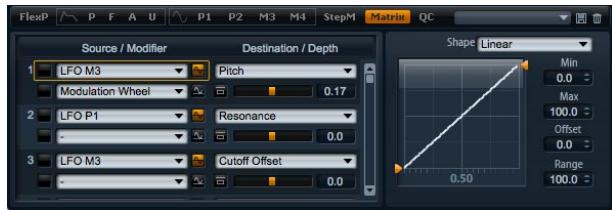
Pour accéder à la matrice de modulation (Modulation Matrix):
- Allez à la page Edit et sélectionnez la couche de synthèse ou d'échantillon à éditer.
- Dans la section inférieure de l'éditeur, cliquez sur le bouton de la page Matrix.
La matrice de modulation (Modulation Matrix) est divisée en deux sections séparées par une barre de défilament vertical. La section de gauche affiche les rangées de modulation (Modulation Rows). Ici, vous pouvez assigner les sources aux destinations de modulation et régler la profondeur de la modulation. Dans la section de droite, vous trouvez les réglages de l'éditeur Curve and Range pour des traitements supplémentaires sur la source de modulation actuellement sélectionnée.
Utiliser les rangées de modulation (modulation rows)
Les rangées de modulation (Modulation Rows) vous permettent d'interconnecter des sources et des destinations de modulation ainsi que de régler la profondeur de la modulation.
- iché sur la gauche de la rangée. Utilisez la barre de défilement pour accéder aux rangées actuellement invisibles.
- Vous pouvez selectionner des sources de modulation en utilisant le menu déroulant Source en haut à gauche de chaque rangée.
- Le menu déroulant Modifier en bas à gauche de chaque rangée vous permet de sélectionner une seconde source de modulation qui contrôle l'intensité de la première ou un modificateur qui transforme le signal de modulation de la première source.
- Pour faire passer la polarité d'une source d'un compositement unipolaire à un comportement bipolaire, cliquez sur le bouton à droite de la source concernée. Les modificateurs n'ont pas de polarité. C'est pourquoi l'option de polarité est masquée quand vous sélectionnez un modificateur.
- Les paramètres supplémentaires du modificateur sélectionné sont affichés dans la section sur la droite. Utilisez les commandes pour régler le modificateur. Pour ajuster les réglages d'un autre modificateur, cliquez sur le bouton à gauche du modificateur que vous pouvez éditer.
- Pour sélectionner la destination de modulation, utilisez le menu déroulant sur la droite de la rangée.
- Utilisez le fader horizontal sous la destination pour régler la profondeur de la modulation. Généralement, la profondeur de la modulation se règle en pourcentage (de -100% à +100%). Si vous sélectionnez la hauteur tonale (Pitch) comme destination de modulation, la profondeur de la modulation se règle en demi-tons (de -60 à +60 demi-tons).
- Cliquez sur le bouton Bypass en face du réglage de profondeur de la modulation pour éteindre temporairement la modulation.
Sources unipolaires ou bipolaires
La polarité d'une source de modulation détermine la plage de valeurs produites.
- Les sources unipolaires ne produisent que des valeurs positives. Les sources sont modulées entre 0 et +1.
- Les sources bipolaires produisent des valeurs positives et négatives. Les sources sont modulées entre -1 et +1.
Par défaut, certaines sources sont unipolaires et d'autres bipolaires. Cependant, vous pouvez modifier la polarité d'une source de modulation à tout moment.
- Pour modifier la polarité d'une source, cliquez sur le bouton à droite de la source en question.
Vous pouvez définir une courbe et une plage de valeurs pour chaque source de modulation.
- L'éditeur de courbe et de plage (Curve and Range) affiche les réglages de la source actuellement sélectionnée, repérée par un cadre orange dans la rangée de modulation correspondante. Pour ajuster les réglages d'une autre source, cliquez sur le bouton à gauche de la source que vous pouvez éditer.
- L'éditeur de courbe (Curve) vous permet de changer les caractéristiques d'une modulation. La courbe affichée est superposée à la source de modulation.
Ainsi, vous pouvez modifier la modulation, par exemple en lui donnant un comportement linéaire, exponentiel ou logarithmique.
- Réglez les valeurs minimale et maximale pour que la modulation reste toujours dans la plage de valeurs ainsi définie. Vous pouvez aussi déterminer un décalage (Offset) et une plage de valeurs (Range) pour la modulation. Par exemple, avec un décalage (Offset) et une plage de valeurs (Range) de +50%, seule la seconde moitié de la courbe affichée sera superposée à la modulation.
- L'éditeur de courbe (Curve) offre différents prêglages que vous pouvez sélectionner à partir du menu déroulant au-dessus de la courbe. Pour créer votre propre courbe, sélectionnez Custom dans le menu déroulant.
- Vous pouvez opérer la courbe graphiquement avec la souris lorsque Custom est sélectionné : double-cliquez dans l'éditeur pour insérer un nouveau point d'inflexion. Double-cliquez sur un point d'inflexion pour le supprimer. Déplacez les points d'inflexion aux positions désirées pour régler la forme de base de la courbe. Tirez les lignes entre les points d'inflexion vers le haut ou le bas pour modifier la courbure.
Créer une modulation
Pour créer une modulation :
- Sélectionnez la couche de synthé ou d'échantillon à éditer.
- Allez dans la matrice de modulation (Modulation Matrix).
- Dans l'une des rangées de modulation (Modulation Rows), Sélectionné une source et une destination de modulation, par exemple LFO1 comme source et Pitch comme destination.
- Utilisez le fader horizontal sous la destination pour régler la profondeur de la modulation.
- Jouez quelques notes pour écouter la modulation.
- Vous pouvez sélectionner un modifieur ou changer la polarité de la source.
Par exemple, dans le menu déroulant du modifieur, Sélectionnez Pitch Bend comme seconde source et réglez sa polarité sur unipolaire. 7. Jouez quelques notes pour écouter la modulation et utilisez la molette de pitch bend. 8. Enfin, utilisez l'éditeur de courbe et de plage de valeurs (Curve and Range) pour limiter la plage de la modulation ou pour ajuster la caractéristique de la modulation.
Sources de modulation
Les sources de modulation sont disponibles dans les menus déroulants de la source et du modificateur (Modifier). HALion Sonic vous offre les sources de modulation suivantes :
| Option | Description |
| LFO1 | Le premier LFO de la couche qui produit des signaux de modulation cycliques. LFO1 est bipolaire. |
| LFO2 | Le second LFO de la couche qui produit des signaux de modulation cycliques. LFO2 est bipolaire. |
| Amp Env | Enveloppe d'amplitude (Amp Env) de la couche. Le profil de l'enveloppe est égal au signal de modulation. Amp Env est unipolaire. |
| Filter Env | Enveloppe de filtré (Filter Env) de la couche. Le profil de l'enveloppe est égal au signal de modulation. Filter Env est unipolaire. |
| Pitch Env | Enveloppe de hauteur tonale (Pitch Env) de la couche. Le profil de l'enveloppe est égal au signal de modulation. Pitch Env est bipolaire. |
| User Env | Enveloppe utilisateur (User Env) de la couche. Le profil de l'enveloppe est égal au signal de modulation. User Env est bipolaire. |
| Step Mod | Modulateur par pas (Step Modulator) de la couche. Produit un signal de modulation cyclique et rythmique par paliers. Step Modulator est bipolaire. |
| Glide | Signal de glissement (Glide) de la source. Glide est unipolaire. |
| Key Exp | Produit un signal de modulation exponentiel dérivé du numéro de note MIDI. Exponentiel signifie que cette source fonctionne avec des destinations comme la hauteur to-tone (Pitch) ou la coupure (Cutoff). Key Exp est bipolaire. |
| Key Lin | Produit un signal de modulation linéaire dérivé du numéro de note MIDI. Linéaire signifie qu'une valeur donnée est ajoutée par octave, par exemple 1000 Hz/oct. Key Lin est unipolaire. |
| Note On Vel | La vlocité de Note On (vitesse à laquelle vous frappez sur une touche) est utilisable comme signal de modulation. Note On Vel est unipolaire. |
| Note On Vel Squared | Version carrée de Note On Vel. Squared signifie que vous doivent appuyer plus fort sur la touche pour produit des valeurs de modulation plus élevées. |
| Note Off Vel | La vlocité de Note Off (vitesse à laquelle vous relâchez une touche) est utilisable comme signal de modulation. Note Off Vel est unipolaire. Bien que la plupart des clá-viers MIDI n'enviennent pas de messages de vlocité de note off, la plupart des séquences calculiels sont capables de produit ce type de message. |
| Pitch Bend | La position de la molette de pitch bend peut être utilisée comme signal de modulation. Pitch Bend est bipolaire. |
| Mod Wheel | La position de la molette de modulation peut être utilisée comme signal de modulation. Mod Wheel est unipolaire. |
| Aftertouch | L'aftertouch (pression que vous exercez sur une touche après l'avoir frappée) peut être utilisé comme signal de modulation. Aftertouch est unipolaire. Certains claviers MIDI ne peuvent pas envoyer de messages d'aftertouch. En revanche, la plupart des séquenceurs logiciels sont capables de produitre ce type de message. |
| MIDI Ctrl | N'importe lequel des 120 contrôleurs MIDI disponibles peut être utilisé comme signal de modulation. Vous pouverez selectionner le contrôleur MIDI souhaité dans le sous-menu correspondant. |
| Quick Ctrl | L'un des contrôleires instantanés du programme ou des couches du programme (Program) peut être utilisé comme signal de modulation. Vous pouverez selectionner le contrôle instantané dans le sous-menu correspondant. Selon la complexité de votre programme (Program), no-tamment le nombre de couches qu'il contient, le sous-menu propose plus ou moins de contrôleires instantanés selectionnables. |
| Mod Module | Séléctionnez cette option pour assigner des sources de modulation monophoniques de modules MIDI du programme (Program) ou des couches. Vous pouverez selectionner la source de modulation monophonique dans le sous-menu correspondant. Selon la complexité de votre programme (Program), le sous-menu propose plus ou moins de modules MIDI selectionnables. Si le programme (Program) ne contient aucun module MIDI, le sous-menu sera vide. |
| Noise | Produit un signal de modulation aléatoire. Noise est bipolaire. |
| Output | La sortie audio de la couche peut être utilisé comme signal de modulation. Output est bipolaire. |
| Bus 1-16 | Les modulations qui ont été envoyées à l'un des seized bus peuvent être réutilisées comme sources. Ainsi, vous pouverez combiner plusieurs modulations pour creer des signaux plus complexes. SéLECTIONNZ le bus de modulation correspondant pour l'assigner comme source. |
Destinations de modulation
Les destinations de modulation disponibles varient en fonction du type de couche sélectionné. HALion Sonic vous offre les destinations de modulation suivantes :
| Option | Description |
| Pitch | Module la hauteur tonale (Pitch) de la couche. Par exemple, assignez l'un des LFO pour creer un effet vibrato. Quand Pitch est sélectionné, la profondeur de la modulation se règle en demi-tons (de -60 à +60). |
| Cutoff | Module la fréquence de coupure (Cutoff) du filtre de la couche. Par exemple, assignez le modulator par pas (Step Modulator) pour creer des motifs rhythmiques dans le timbre spectral. |
| Resonance | Module la résonance du filtre de la couche. Resonance modifie le caractère du filtre. Par exemple, assignez la velocité à la résonance pour accentuer le filtre d'autant plus que vous frappez fortement la note. |
| Pan | Module la position de la couche dans le panorama. Par exemple, assignez l'enveloppe utilisateur (User Envelope) pour que la couche se déplace librement dans le panorama. |
| Level | Cette modulation s'ajoute au réglage de niveau de la couche. Elle est idéale pour les effets de type trémolo. |
| Gain 1 | Gain 1 module le volume de la couche. La modulation du gain est multipliée par le volume de la couche. Elle est idéale pour les fondus enchâinés entre couches. |
| Gain 2 | Identique à Gain 1. Gain 1 et 2 se multiplient mutuelle-ment. Ainsi, vous pouvez creer des modulations plus complexes. Par exemple, utilisez Gain 1 pour les fondus enchâinés entre couches et Gain 2 pour les fondus d'entrie et de sortie. |
| LFO1 Freq | Module la vitesse du LFO1. Par exemple, assignez l'after-touch pour contröler la vitesse d'un effet vibrato pendant que vous jouez. |
| LFO1 Shape | Module la forme d'onde du LFO1. Par exemple, assignez Key Exp pour faire varier la forme d'onde selon l'endroit où vous jouez sur le clavier. |
| LFO2 Freq | Identique à LFO1 Freq, mais pour le LFO2. |
| LFO2 Shape | Identique à LFO1 Shape, mais pour le LFO2. |
| Step Mod Freq | Module la vitesse du modulator par pas (Step Modulator). Par exemple, assignez un LFO pour augmenter ou réduire la vitesse de façon cyclique. |
| Step Mod Slope | Module le profil des bords du modulator par pas (Step Modulator) (le paramètre Slope doit être actif). Par exemple, assignez la molette de modulation pour obtenir des bords abrupts ou réguliers. |
| Amp Env Attack | Module la durée du premier segment de l'enveloppe d'amplitude, c'est-à-dire l'attaque (Attack). La phase d'at-taque ne peut pas être modulée en continu. La durée change uniquement quand le segment démarre. |
| Amp Env Decay | Module la durée du segment de déclin (decay) de l'enveloppe d'amplitude, autrement dit tous les segments après l'attaque et avant le sustain. La phase de déclin ne peut pas être modulée en continu. La durée change uniquement quand le segment démarre. |
| Amp Env Sustain | Module le niveau du sustain de l'enveloppe d'amplitude. Le niveau du sustain ne peut pas être modulé en continu. Le niveau change uniquement quand le segment démarre. |
| Amp Env Release | Module la phase de relâchement (Release) de l'enveloppe d'amplitude (tous les segments après le sustain). La phase de relâchement ne peut pas être modulée en continu. La durée change uniquement quand le segment démarre. |
| Filter Env Attack | Module la durée du premier segment de l'enveloppe de filtré, c'est-à-dire l'attaque (Attack). La phase d'attaque ne peut pas être modulée en continu. La durée change uniquement quand le segment démarre. |
| Filter Env Decay | Module la durée du segment de déclin (Decay) de l'enveloppe de filtré, autrement dit tous les segments après l'attaque et avant le sustain. La phase de décroissance ne peut pas être modulée en continu. La durée change uniquement quand le segment démarre. |
| Filter Env Sustain | Module le niveau du sustain de l'enveloppe de filtré. Le niveau du sustain ne peut pas être modulé en continu. Le niveau change uniquement quand le segment démarre. |
| Filter Env Release | Module la pahse de relâchement (Release) de l'enveloppe de filtré (tous les segments après le sustain). La phase de relâchement ne peut pas être modulée en continu. La durée change uniquement quand le segment démarre. |
| Pitch Env Attack | Module la durée du premier segment de l'enveloppe de hauteur tonale (Pitch), c'est-à-dire l'attaque (Attack). La phase d'attaque ne peut pas être modulée en continu. La durée change uniquement quand le segment démarre. |
| Pitch Env Decay | Module la durée du segment de déclin (Decay) de l'enveloppe de hauteur tonale (Pitch), autrement dit tous les segments après l'attaque et avant le sustain. La phase de décroissance ne peut pas être modulée en continu. La durée change uniquement quand le segment démarre. |
| Pitch Env Sustain | Module le niveau du sustain de l'enveloppe de hauteur tonale (Pitch). Le niveau du sustain ne peut pas être modulé en continu. Le niveau change uniquement quand le segment démarre. |
| Pitch Env Release | Module la phase de relâchement (Release) de l'enveloppe de hauteur tonale (Pitch) (tous les segments après le sustain). La phase de relâchement ne peut pas être modulée en continu. La durée change uniquement quand le segment démarre. |
| User Env Attack | Module la durée du premier segment de l'enveloppe utilisateur (User), c'est-à-dire l'attaque (Attack). La phase d'attaque ne peut pas être modulée en continu. La durée change uniquement quand le segment démarre. |
| Option | Description |
| User Env Decay | Module la durée du segment de déclin (Decay) de l'enveloppe utilisé (User), autrement dit tous les segments après l'attaque et avant le sustain. La phase de décroissance ne peut pas être modulée en continu. La durée change uniquement quand le segment démarre. |
| User Env Sustain | Module le niveau du sustain de l'enveloppe utilisé (User). Le niveau du sustain ne peut pas être modulé en continu. Le niveau change uniquement quand le segment démarre. |
| User Env Release | Module la phase de relâchement (Release) de l'enveloppe utilisé (User) (tous les segments après le sustain). La phase de relâchement ne peut pas être modulée en continu. La durée change uniquement quand le segment démarre. |
| Bus 1-16 | Vouces pouvez envoyer n'importe celle modulation à l'un des seized bus, par exemple pour creer des signaux de modulation plus complexes. comme destination, selectionnez le bus dans lequel vous voulez envoyer le signal. Pour utiliser la modulation envoyée à un bus, assignez le bus correspondant comme source de modulation. |
Les destinations suivantes sont disponibles uniquement pour les couches de synthé :
| Option | Description |
| Osc1 Pitch | Module la hauteur tonale de l'oscilateur 1. Par exemple, assignez l'un des LFO pour désaccorder l'oscilateur de façon cyclique. |
| Osc1 Waveform | Module le profil et le caractère l'oscilateur 1. Par exemple, assignez l'une des enveloppes pour modifier le caractère de l'oscilateur dans le temps. |
| Osc1 Level | Module le volume de l'oscilateur 1. Par exemple, assignez la molette de modulation pour créé des fondus d'entrée et de sortie sur l'oscilateur pendant que vous jouez. |
| Osc2 Pitch | Identique à Osc1 Pitch, mais pour l'oscilateur 2. |
| Osc2 Waveform | Identique à Osc1 Waveform, mais pour l'oscilateur 2. |
| Osc2 Level | Identique à Osc1 Level, mais pour l'oscilateur 2. |
| Osc3 Pitch | Identique à Osc1 Pitch, mais pour l'oscilateur 3. |
| Osc3 Waveform | Identique à Osc1 Waveform, mais pour l'oscilateur 3. |
| Osc3 Level | Identique à Osc1 Level, mais pour l'oscilateur 3. |
| Sub Osc Level | Module le volume du sub-oscilateur. Par exemple, assignez la molette de modulation pour créé des fondus d'entrée sur l'oscilateur pendant que vous jouez. |
| Ring Mod Level | Module le volume de l'effet de modulation en annexe. Par exemple, assignez la molette de modulation pour créé des fondus d'entrée sur la modulation en annexe pendant que vous jouez. |
| Noise Gen Level | Module le volume du générateur de bruit. Par exemple, assignez la molette de modulation pour créé des fondus d'entrée sur le générateur de bruit pendant que vous jouez. |
Modificateurs de modulation
Les modificateurs de modulation sont disponibles dans le menu déroulant Modifier. Les paramètres supplémentaires des modificateurs sont affichés dans la section sur la droite. HALion Sonic vous fournit les modificateurs suivants :
Le modifieur Sample & Hold crée un échantillon de la source de modulation quand il reçoit un signal de déclenchement. Il conserve l'échantillon jusqu'à ce qu'il soit redéclenché. Ainsi, vous pouvez quantifier un signal de modulation continu. La fonction Sample & Hold offre différentes options que vous pouvez sélectionner dans le sous-menu :
| Option | Description |
| Trigger on Note-On | Sélectionnez cette option pour déclencher Sample & Hold manuellement : à chaque fois que vous jouez une note, Sample & Hold créé un échantillon. |
| Trigger on LFO1 | Sélectionnez cette option pour déclencher Sample & Hold périodiquement : Sample & Hold créé un échantillon à chaque fois que la forme d'onde du LFO1 croise zéro en allant vers le haut. |
| Trigger on LFO2 | Sélectionnez cette option pour déclencher Sample & Hold périodiquement : Sample & Hold créé un échantillon à chaque fois que la forme d'onde du LFO2 croise zéro en allant vers le haut. |
| Trigger on Modulation Wheel | Sélectionnez cette option pour déclencher Sample & Hold manuellement : Sample & Hold créé un échantillon à chaque fois que la molette de modulation croise le milieu. |
| Trigger on Sustain | Sélectionnez cette option pour déclencher Sample & Hold manuellement : Sample & Hold créé un échantillon à chaque fois que vous appuyez sur la pédale de sustain. |
Préréglages de la matrice de modulation
Dans le coin supérieur droit, vous pouvez charger et enregistrer des préréglages pour la matrice de modulation (Mod Matrix).
- Pour charger un préréglage, cliquez sur le chargeur de préréglage et sélectionnez le préréglage désiré dans le menu qui apparait.
- Pour supprimer un préréglage de votre système, cliquez sur le bouton corbeille. Vous devrez ensuite confirmer la suppression.
- Pour enregistrer un nouveau préréglage, cliquez sur le
bouton disquette. Une boîte de dialogue s'ouvre dans laquelle vous pouvez nommer et enregistrer vos fichier de préRéglage.
HALion Sonic vous offre jusqu'à six effets d'insert pour chacune des couches et pour le programme en lui-même. Les effets d'insert que vous assignez à une couche affectent uniquement cette couche. Les effets d'insert que vous assignez au programme affectent toutes les couches ensemble. Généralement, on assignera des effets d'égalisation ou de distorsion aux couches séparées et des effets tels que Delay ou Reverb à l'ensemble du programme.

Pour accéder à la page Inserts :
- Allez à la page Édit.
- Dans la section supérieure de l'éditeur, cliquez sur le bouton de la page Inserts.
Utiliser les slots d'insert
Toutes les couches et le programme possèdent quatre slots pour l'assignation d'effets d'insert. L'utilisation est la même pour tous les slots :
- Pour assigner un effet d'insert, cliquez sur le slot et sélectionnez l'effect désiré dans le menu.
- Pour supprimer un effet d'insert, cliquez sur le slot et sélectionnez "No Effect" dans le menu. L'effet est supprimé ainsi que ces réglages actuels.
- Le bouton On/Off au-dessus du slot désactive l'effet sans le supprimer. Ainsi, vous pouvez éteindre l'effet sans perdre les réglages. L'effet est actif lorsque le bouton est allumé.
- Le bouton à côté du bouton On/Off au-dessus du slot bypassse l'effet. Le bypass est actif lorsque le bouton est allumé.
- Pour opérer un effet d'insert, cliquez sur le bouton "e" du slot contenant l'effet à opérer. Vous ne pouvez opérer qu'un seul effet à la fois. Le bouton "e" reste allumé pour indiquer quel effet vous éditez. Les paramètres de l'effet d'insert concerné sont affichés dans la section inférieure.
Par défaut, le paramètre Mix d'un effet d'insert dans un bus auxiliaire AUX est réglé sur 50%.
Déplacer des effets
Pour déplacer des effets d'un slot à l'autre au sein d'un bus ou d'un bus à l'autre :
- Saisissez l'effet par son étiquette (FX1, FX2, FX3, FX4) et glissez-le au-dessus du slot désiré.
- Un rectangle orange indique où l'effet sera inséré.
- Lâchez l'effet pour l'insérer et pour qu'il remplace l'effet actuellement chargé.
Les effets peuvent aussi être placés entre deux slots adjacents, soit pour les insérer, soit pour inverser leur ordre :
- Saisissez l'effet par son étiquette (FX1, FX2, FX3, FX4) et glissez-le à proximité du bord des deux effets.
- Une ligne orange indique où l'effet sera inséré.
- Lâchez l'effet pour le placer entre les deux effets adjacent.
Copier des effets d'un slot à l'autre
Pour copier un effet d'un slot à l'autre :
- Alt-saisissez l'effet par son étiquette (FX1, FX2, FX3, FX4) et glissez-le au-dessus du slot d'insert dans lequel vous pouze le copier.
- Un rectangle orange indique le slot où l'effet sera inséré.
- Lâchez-le pour remplacer l'effet actuel par une copie du nouvel effet.
Un effet peut aussi être déplacé entre deux autres effets :
- [Alt]-saisissez l'effet par son étiquette (FX1, FX2, FX3, FX4) et glissez-le à proximité du bord des deux effets.
- Une ligne orange indique où l'effet sera inséré.
- Lâchez-le pour placer une copie de l'effet entre les deux effets adjacent.
Régler les niveaux
A droite des slots d'insert, vous trouverez des faders pour le réglage des niveaux de sortie du programme et des couches.
Pour ajuster le niveau de sortie :
- Déplacez le fader du programme ou de la couche que vous pouvez régler.
- Une autre méthode consiste à saisir une valeur dans le champ de texte sous le fader. Lorsque vous modifiez les niveaux à cet endroit, les niveaux des paramètres correspondants de la page Pro-gram sont modifiés en conséquence.
Couche d'instrument
Les couches d'instrument possèdent peu de réglages pour faciliter l'édition. Dans la liste en haut à gauche, vous trouverez les Expressions que la couche d'instrument contient. Généralement, une expression correspond à un certain style de jeu de l'instrument. Dans certains cas, elle peut aussi être une partie du son qui peut être allumée ou éteinte, par exemple pour augmenter le réalisme ou pour améliorer la performance. Sur la droite et en dessous, vous trouverez les réglages de hauteur tonale (Pitch), de filtre (Filter) et d'amplificateur (Amplifier) de l'expression actuellement sélectionnée.
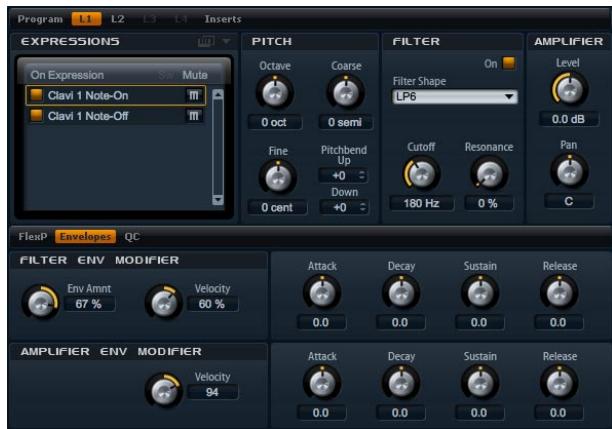
Pour charger une Expression :
- Cliquez sur le bouton "On" pour charger une expression. Cette option vous permet de réduire la quantité de RAM utilisée en éteignant les expressions dont vous n'avez pas besoin. Vous ne pouvez pas passer à une expression si elle n'a pas été chargéeAAParavant. Pour éoperator une Expression :
- Dans la liste sur la gauche, sélectionnez l'expression à éditer.
- Sur la droite et en dessous, régalez les paramètres comme vous le voulez. Seule l'expression sélectionnée sera modifiée.
Pour rendre une Expression muette :
- Cliquez sur le bouton Mute dans la liste sur la gauche. L'expression ne sera pas jouée tant que ce bouton est actif.
- Cliquez de nouveau sur le bouton pour que l'expression soit à nouveau audible.
Vous pouvez activer "Select Expression via MIDI" dans la liste des expressions si vous voulez que l'éditeur suive les messages MIDI keyswitches ou les valeurs entrantes de contrôleur MIDI.
Cette section vous donne accès à la hauteur tonale de l'expression. Utilisez les paramètres Octave, Coarse et Fine pour régler l'accordage par pas exprimés en octaves, demi-tons et centièmes. Vous pouvez également définir le montant de pitch bend.
Ici, vous pouvez ajuster la hauteur tonale par pas d'une octave. La plage de réglage s'étend de -5 à +5 octaves.
Ici, vous pouvez ajuster la hauteur tonale par pas d'un demi-ton. La plage de réglage s'étend de -12 à +12 demi-tons.
Ce paramètre ajuste la hauteur tonale en centièmes de demi-ton. La plage de réglage s'étend de -100 à +100 centièmes.
Ici, vous pouvez déterminer l'ampleur de la modulation de la hauteur tonale lorsque vous déplacez la molette de pitch bend vers le haut. La plage de valeurs s'étend de -48 à +24 demi-tons.
Ici, vous pouvez déterminer l'ampleur de la modulation de la hauteur tonale lorsque vous déplacez la molette de pitch bend vers le bas. La plage de valeurs s'étend de -48 à +24 demi-tons.
La section fille offre des réglages pour ajuster la couleur sonore de l'expression.
Utilisez cette commande pour activer le filtré. Les expressions sans filtré consomment moins de ressources CPU. Par conséquent, activez le filtré uniquement s'il est nécessaire à votre son. Les réglages de la section deviennent sometimes quand elle est désactivée.
Vous pouvez choisir parmi 23 profils de filtrage différents. En sélectionnant la forme de filtrage, vous déterminez quelles fréquences seront traitées. Les lettres et numéros indiquent la forme du filtrage : par exemple, LP12 est l'abréviation de passe-bas de 12 dB/oct.
Vous pouvez choisir parmi les profils de filtre suivants:
| Filter Shape | Description |
| LP24 | Filtre passer-bas de 24 dB/oct. Les fréquences au-dessus de la coupure sont attenuées. |
| LP18 | Filtre passer-bas de 18 dB/oct. Les fréquences au-dessus de la coupure sont attenuées. |
| LP12 | Filtre passer-bas de 12 dB/oct. Les fréquences au-dessus de la coupure sont attenuées. |
| LP6 | Filtre passer-bas de 6 dB/oct. Les fréquences au-dessus de la coupure sont attenuées. |
| BP12 | Filtre passer-bande de 12 dB/oct. Les fréquences au-dessus et en dessous de la coupure sont attenuées. |
| BP24 | Filtre passer-bande de 24 dB/oct. Les fréquences au-dessus et en dessous de la coupure sont attenuées. |
| HP6+LP18 | Filtre passer-haut de 6 dB/oct. plus filtre passer-bas de 18 dB/oct. (filtre passere-bande asymétrique). Les fré-quences au-dessus et en dessous de la coupure sont at-tenuees. Les fréquences au-dessus sont attenuées plus fortement. |
| HP6+LP12 | Filtre passer-haut de 6 dB/oct. plus filtre passer-bas de 12 dB/oct. (filtre passere-bande asymétrique). Les fré-quences au-dessus et en dessous de la coupure sont at-tenuees. Les fréquences au-dessus sont attenuées plus fortement. |
| HP12+LP6 | Filtre passer-haut de 12 dB/oct. plus filtre passer-bas de 6 dB/oct. (filtre passere-bande asymétrique). Les fré-quences au-dessus et en dessous de la coupure sont at-tenuees. Les fréquences en dessous sont attenuées plus fortement. |
| HP18+LP6 | Filtre passer-haut de 18 dB/oct. plus filtre passer-bas de 6 dB/oct. (filtre passere-bande asymétrique). Les fré-quences au-dessus et en dessous de la coupure sont at-tenuees. Les fréquences en dessous sont attenuées plus fortement. |
| HP24 | Filtre passer-haut de 24 dB/oct. Les fréquences sous la coupure sont attenuées. |
| HP18 | Filtre passer-haut de 18 dB/oct. Les fréquences sous la coupure sont attenuées. |
| HP12 | Filtre passer-haut de 12 dB/oct. Les fréquences sous la coupure sont attenuées. |
| HP6 | Filtre passer-haut de 6 dB/oct. Les fréquences sous la coupure sont attenuées. |
| BR12 | Filtre rejet-bande de 12 dB/oct. Les fréquences autour de la coupure sont attenuées. |
| BR24 | Filtre rejet-bande de 24 dB/oct. Les fréquences autour de la coupure sont attenuées. |
| BR12+LP6 | Filtre rejet-bande de 12 dB/oct. plus filtre passer-bas de 6 dB/oct. Les fréquences autour et au-dessus de la coupure sont attenuées. |
| BR12+LP12 | Filtre rejet-bande de 12 dB/oct. plus filtre passer-bas de 12 dB/oct. Les fréquences autour et au-dessus de la coupure sont attenuées. |
| BP12+BR12 | Filtre passer-bande de 12 dB/oct. plus filtre rejet-bande de 12 dB/oct. Les fréquences en dessous, au-dessus et autour de la coupure sont attenuées. |
| HP6+BR12 | Filtre passer-haut de 6 dB/oct. plus filtre rejet-bande de 12 dB/oct. Les fréquences en dessous et autour de la coupure sont attenuées. |
| HP12+BR12 | Filtre passer-haut de 12 dB/oct. plus filtre rejet-bande de 12 dB/oct. Les fréquences en dessous et autour de la coupure sont attenuées. |
| AP | Filtre passer-tout de 18 dB/oct. Les fréquences autour de la coupure sont attenuées. |
| Filter Shape | Description |
| AP+LP6 | Filtre passer-tout de 18 dB/oct. plus filtre passer-bas de 6 dB/oct. Les fréquences autour et au-dessus de la cou-pure sont attenuées. |
| HP6+AP | Filtre passer-haut de 6 dB/oct. plus filtre passer-tout de 18 dB/oct. Les fréquences autour de la coupure sont at-tenuées. |
Réglez ici la fréquence de coupure du filtrage. Les valeurs sont comprises entre 20 et 22.000 Hz. L'effet dépend du type de filtrage que vous avez sélectionné.
Ce paramètre accentue les fréquences autour de la coupure. La plage de réglage s'étend de 0% à 100%. Pour un son électronique, augmentez la résonance. Avec les réglages de résonance élevés, le contrôle devient auto-oscillant et produit un son proche d'une sonnerie.
Cette section offre différents paramètres pour modifier l'enveloppe du filtré de l'expression. Vous pouvez décaler l'attaque (Attack), le déclin (Decay), le Sustain et le relâchement (Release) de l'enveloppe de filtré. Vous pouvez également ajuster la vitesse du niveau de l'enveloppe de filtré.
Env Amnt est l'abréviation de montant d'enveloppe (Envelope Amount). Utilisez ce paramètre pour régler la modulation de la coupure (Cutoff) à partir de l'enveloppe du filtre (Filter Envelope). La plage de réglage s'étend de -100% à +100%. Les valeurs négatives inversent la direction de la modulation à partir de l'enveloppe du filtre (Filter Envelope).
Utilisez ce paramètre pour déterminer comment la vitesse affecte le niveau de l'enveloppe de filtré. Le niveau de l'enveloppe dépend du réglage de ce paramètre et de la force à laquelle vous frappez la note : les valeurs positives augmentent le niveau de l'enveloppe et les valeurs négatives le réduisent d'autant plus que vous frappez fort sur une note. La plage de réglage s'étend de -200% à +200%.
Utilisez ce paramètre pour décaler la phase d'attaque (Attack) de l'enveloppe du filtré. La plage de réglage s'étend de -100% à +100%. Les valeurs positives raccourcissent le temps d'attaque tandis que les valeurs négatives le rallongent.
Utilisez ce paramètre pour décaler la phase de déclin (Decay) de l'enveloppe du filtré. La plage de réglage s'étend de -100% à +100%. Les valeurs positives raccourcissent le temps de déclin tandis que les valeurs négatives le prolongent.
Utilisez ce paramètre pour modifier le niveau du Sustain de l'enveloppe du filtre. La plage de réglage s'étend de -100% à +100%. Les valeurs positives augmentent le niveau du sustain tandis que les valeurs négatives l'atténuent.
Utilisez ce paramètre pour décaler la phase de relâchement (Release) de l'enveloppe du filtré. La plage de réglage s'étend de -100% à +100%. Les valeurs positives raccourcissent le temps de décroissance tandis que les valeurs négatives le rallongent.
Amplificateur
La section amplificateur (Amplifier) vous donne accès aux réglages de niveau et de panorama de l'expression. Utilisez le niveau pour régler le volume sonore de l'Expression. Avec panorama, définissez la position de l'expression dans le champ stéréo.
Ici, vous pouvez régler le volume sonore de la couche. Le réglage s'étend de -∞ dB à +12 dB.
Pan
Ici, vous pouvez déterminer la position d'un son dans le panorama stéréo. Le réglage s'étend de tout à gauche (-100%) à tout à droite (+100%).
Cette section offre différents paramètres pour modifier l'enveloppe de l'amplificateur de l'expression. Vous pouvez modifier l'attaque (Attack), le déclin (Decay), le Sustain et le relâchement (Release) de l'enveloppe de l'amplificateur. Vous pouvez également ajuster la vitesse du niveau de l'enveloppe de l'amplificateur.
Utilisez ce paramètre pour déterminer comment la vitesse affecte le niveau de l'enveloppe de l'amplificateur. Le niveau de l'enveloppe dépend du réglage de ce paramètre et de la force à laquelle vous frappez la note : les valeurs positives augmentent le niveau de l'enveloppe et les valeurs négatives le réduisent d'autant plus que vous frappez fort sur une note. La plage de réglage s'étend de -200% à +200%.
Utilisez ce paramètre pour décaler la phase d'attaque (Attack) de l'enveloppe de l'amplificateur. La plage de réglage s'étend de -100% à +100%. Les valeurs positives raccourcissent le temps d'attaque tandis que les valeurs négatives le rallongent.
Utilisez ce paramètre pour décaler la phase de déclin (Decay) de l'enveloppe de l'amplificateur. La plage de réglage s'étend de -100% à +100%. Les valeurs positives raccourcissent le temps de décroissance tandis que les valeurs négatives le rallongent.
Utilisez ce paramètre pour modifier le niveau du Sustain de l'enveloppe de l'amplificateur. La plage de réglage s'étend de -100% à +100%. Les valeurs positives augmentent le niveau du sustain tandis que les valeurs négatives l'atténuent.
Utilisez ce paramètre pour décaler la phase de relâchement (Release) de l'enveloppe de l'amplificateur. La plage de réglage s'étend de -100% à +100%. Les valeurs positives raccourcissent le temps de décroissance tandis que les valeurs négatives le rallongent.
Utiliser les expression maps
Pour des performances plus réaliste, beaucoup de couches instrument utilisent des keyswitches pour commuter entre différentes Expressions, par exemple différents styles de jeu et articulations d'un même instrument. Ces keyswitches sont fixés sur des touches assez basses afin de maximiser la plage de notes jouables et ne peuvent pas être modifiés de façon interne pour garantir que les performances jouées par les FlexPhrasers seront toujours jour de la même façon – les FlexPhrasers sont conçus pour aller chercher les keyswitches de certaines expressions sur une note MIDI donnée.
Cependant, dans certains cas, vous aurez besoin de déplacer les keyswitches dans la zone jouable du clavier pour pouvoir y accéder. Dans d'autres cas, vous pourrez avoir besoin de sélectionner l'expression à l'aide d'un contrôleur MIDI. Dans les deux cas, vous pouvez utiliser ce que l'on appelle des Expression Maps pour personnaliser les réglages internes en fonction de vos besoins.
Sélection des expressions
Dans la liste des Expressions, sélectionnez les expressions que vous pouvez utiliser dans votre Expression Map. Les expressions que vous n'activez pas ne seront pas incluses à votre Expression Map.
Pour activer ou désactiver une Expression :
- Cliquez sur le bouton à gauche du nom de l'expression.
- Les expressions désactivées sont représentées par des couleurs sombres.
Certaines couches d'instrument contiennent plusieurs expressions qui ne sont pas commutables par keyswitch. Par exemple, les bruits d'instrument ne comprennent normalement aucune assignation de keyswitch. Dans ce cas, vous pouvez malgré tout sélectionner les expressions individuelles pour les éditer ; cependant, vous ne pouvez pas leur appliquer de fonctionnalité de keyswitch. Le menu d'options keyswitch est alors désactivé.
Régler le mode
Pour déterminer si vous pouvez utiliser uniquement les keyswitches internes, les réorganiser sur d'autres touches ou les utiliser avec un contrôleur MIDI, ouvrez le menu des options de la liste d'expression :
- Allez à la page Edit et sélectionnez la couche à opérer.
- Cliquez sur le triangle du menu en haut de la liste des expressions.
- Sélectionnez le mode désiré.
| Mode | Description |
| Key Switch | Seuls les keyswitches internes peuvent être utilisés pour commuter vers une expression. |
| Remapped | Les keyswitches originaux peuvent être réorganisés sur des touches différentes. |
| MIDI Controller | Un contrôleur MIDI peut être utilisé pour commuter à distance entre les keyswitches internes. |
Peu importe la condition sélectionnée, les assignations des keyswitches internes continuent à fonctionner en parallèle. Cela est sur tout important pour les Flex-Phrases qui utilisent les keyswitches. Le dernier keyswitch reçu a toujours priorité.
Le mode Key Switch utilise les assignations des keyswitches internes. Les keyswitches sont affichés dans la liste.
Le mode Remapped vous permet de transposer les assignations fixes des keyswitches internes dans une zone jouable de votre clavier MIDI. Chaque expression affiche la note MIDI du keyswitch interne et une note MIDI pour la réassignation du keyswitch à côté de son nom. La note MIDI du keyswitch interne sert uniquement d'indication et ne peut pas être éditée.
Pour transposer les keyswitches internes :
- Régalez le mode sur Key Switch.
- Saisissez la note MIDI à laquelle vous pouvez réassigner l'expression. Les notes MIDI que vous utilisez pour les keyswitches ne déclenchent plus d'échantillons. En revanche, elles
déclenchent le keyswitch interne. Par conséquent, vous ne pouvez plus les utiliser pour jouer normalement.
Mode MIDI controller
Le mode MIDI Controller vous permet de définir un contrôleur MIDI qui commute à distance entre les différents keyswitches internes. Le contrôleur MIDI désigné commute uniquement entre les expressions actives.
Pour assigner un contrôleur MIDI :
- Réglez le mode sur MIDI Controller.
- Rouvre le menu et sélectionnez "Learn CC".
- Allumez le contrôleur physique désiré.
FlexPhraser
Chaque programme possède jusqu'à cinq lecteurs d'arpège et de phrase baptisés FlexPhrasers. Un FlexPhraser est disponible pour chaque couche et pour le programme. Tandis que les FlexPhrasers de programme fonctionnent toujours avec des phrases, les FlexPhrasers de couche changent en fonction du type de couche.
- Pour les couches de synthé, d'échantillon, d'instrument et de percussions, un FlexPhraser peut jouer n'importe quoi, des arpèges de synthé aux phrases de percussions dynamiques en passant par les phrases d'accompagnement réaliste pour la guitare, la basse, le piano, etc. Vous pouvez choisir parmi plus de 1400 phrases adaptées à une grande variété d'instruments et de styles musicaux. Selon la phrase sélectionnée, les FlexPhraser utilisent votre jeu live pour modifier la phrase en temps réel. Cela vous permet par exemple d'augmenter la complexité d'un motif rythmique en jouant une à quatre touches ou de réharmoniser des phrases en jouant différents accords.
- Dans le cas de couches de boucle, le FlexPhraser déclenche les tranches de la boucle avec leur rythme et leur ordre d'origine. Vous pouvez déclencher une version transposée de la boucle en jouant des notes plus hautes ou plus basses. Vous pouvez également faire varier l'ordre avec une fonction aléatoire et exporter la séquence de tranches dans votre séquenceur hôte par glisser-déposer. Lorsque vous travailliez avec des boucles, vous pouvez jouer les tranches individuelles et la boucle entière. Pour ce faire, la tessiture est divisée en deux moitiés. La moitié inférieure déclenche la boucle; la moitié supérieure est
utilisable pour jouer des tranches seules. Les deux fonctions sont indiquées par des touches teintées en vert pour les boucles et par des touches représentées normalement en noir et en blanc pour les tranches. Les touches qui ne déclenchent rien sont représentées en gris.
Page FlexPhraser
Pour opérer le FlexPhraser du programme :
- Allez à la page Edit.
- Sélectionnez le programme dans le haut de la page Edit.
- Allez à la section inférieure de la page Edit et cliquez sur le bouton FlexP.
- Selon le type de couche, le look et le jeu de paramètres du FlexPhraser varient légèrement.
Pour opérer un FlexPhraser de couche :
- Allez à la page Edit.
- Dans le haut de la page Edit, sélectionnez la couche souhaitée (L1, L2, L3 ou L4).
- Allez dans la section inférieure de la page Edit et cliquez sur le bouton FlexP.
- Selon le type de couche, instrument ou boucle, le look et le jeu de paramètres du FlexPhraser variant légèrement.
Préreglages de flexphraser
Dans le coin supérieur droit, vous pouvez charger et enregistrer des préréglages pour le FlexPhraser. Outre la phrase sélectionnée, ces préréglages comprennent les réglages de performance du FlexPhraser tels que Tempo, Tempo Scale, Loop, Swing, etc.
- Pour charger un préréglage, cliquez sur le chargeur de préréglage et sélectionnez le préréglage désiré dans le menu qui apparait.
- Pour supprimer un prééglage de votre système, cliquez sur le bouton corbeille. Vous devrez ensuite confirmer la suppression.
- Pour enregistrer un nouveau préRéglage, cliquez sur le bouton disquette. Une boîte de dialogue s'ouvre dans laquelle vous pouvez nommer et enregistrer votre fichier de préRéglage.
Les préRéglages ne peuvent être enregistrés et chargés que pour les phrases, pas pour les boucles découpées.
Flexphraser avec des phrases
Les programmes ainsi que les couches de synthé, d'échantillon, d'instrument et de percussions fournissent un FlexPhraser doté des fonctionnalités suivantes :
Cliquez sur le bouton Active en haut à gauche pour allumer et éteindre la phrase.
Charger des flexphrases
Les FlexPhrases sont classées par type d'instrument dans différents sous-répertoires. Chaque sous-répertoire d'instrument contient des phrases pour différents styles musicaux.
Pour charger une phrase :
- Allez en haut du FlexPhraser et cliquez sur le menu déroulant Phrase.
- Allez dans le sous-menu de l'instrument désiré.
- Sélectionnez la FlexPhrase que vous souhaitez charger.
De manière générale, vous pouvez appliquer n'importe une phrase à n'importe quel type d'instrument. Cependant, gardez à l'esprit qu'une FlexPhrase pour guitare peut sonner moins bien quand elle est utilisée avec un piano et reciprocement.
Certaines FlexPhrases utilisent beaucoup de keyswitches pour commuter entre différents styles de jeu d'un instrument pendant le jeu. Ces phrases fonctionnent au besoin avec les couches d'instrument correspondantes. Vous les trouvez dans le sous-répertoire "Expression" du menu des phrases.
Cette option définit si la phrase est jouée une fois ou en boucle de façon continue. Lorsqu'elle est activée, la phrase est jouée en boucle.
Avec Hold, vous pouvez empêcher la phrase de s'arrêter ou de changer quand les touches sont relâchées. De plus, le mode Gated joue silencieusement en arrêt plan lorsque vous relâchez les touches et reprend la lecture à la position actuelle dès que vous repoussez sur les touches.
Vous pouvez sélectionner l'une des options suivantes :
| Option | Description |
| Off | La phrase change dés qu'une touche est relâchée. La phrase s'arrête dés que toutes les touches sont relâchées. |
| On | La phrase est jouée jusqu'à la fin même quand les touches sont relâchées. Lorsque l'options boucle (Loop) est activée, la phrase est jouée continuellement de façon cyclique. |
| Gated | La lecture de la phrase commence dés que la première note est jouée. Elle est jouée silencieusement en arrière plan même lorsque les touches sont relâchées et est restitué à la position actuelle dés que vous rappuyez sur l'une des touches. Ainsi, vous pouvez fermer la lecture de la phrase comme avec un gate. |
Mode trigger
Le mode de déclenchement Trigger gère la façon dont le FlexPhraser surveille les nouvelles notes que vous jouez au clavier.
Vous pouvez sélectionner l'une des options suivantes :
| Option | Description |
| Immediately | Le FlexPhraser surville les nouvelles notes en perma-nence. La phrase est modifiée immédiatement en fonction de votre jeu. |
| Next Beat | Le FlexPhraser surville les nouvelles notes sur les nou-veaux temps (battements). La phrase est modifiée en fonction de votre jeu à chaque nouveau temps (battement). |
| Next Measure | Le FlexPhraser surville les nouvelles notes sur les nou-velles mesures. La phrase est modifiée en fonction de votre jeu à chaque nouvelle mesure. |
Mode restart
Selon le mode Restart et selon vous, vous pouvez redémarrer la lecture au début de la phrase.
Vous pouvez sélectionner l'une des options suivantes :
| Option | Description |
| Off | La phrase est jouée continulement et ne sera pas redémarrée sur les changements d'accord ou de note. |
| New Chord | Sélectionnez cette option pour redémarrer la phrase sur les nouveaux accords. En revanche, la phrase ne sera pas redémarrée sur les notes jouées legato, par exemple si vous jouez des notes supplémentaires lorsque vous te-nez un accord. |
| New Note | Sélectionnez cette option pour redémarrer la phrase à chaque nouvelle note jouée. Lci, la phrase sera redémarrée même sur les notes jouées legato. |
| Sync to Host | Sélectionnez cette option pour caler la phrase sur les temps et les mesures de l'application hôte. La phrase s'aligne sur les temps et les mesures à chaque fois que vous lancez la lecture avec les commandes de transport. |
Cette option détermine si l'ordre des notes, dans l'ordre chronologique dans lequel elles sont jouées sur le clavier, affecte la lecture de la phrase.
Vous pouvez sélectionner l'une des options suivantes :
| Option | Description |
| Sort | Les notes sont jouées dans l'ordre du motif (Pattern) sélectionné. L'ordre chronologique n'a pas d'influence. |
| As Played | Les notes sont jouées dans l'ordre chronologique dans lequel vous les avons jouées au clavier. |
| Direct | La phrase en elle-même ne générale aucun événement de note. Au contraire, elle générale uniquement des messages de contrôleur. Vous entendez les notes que vous jouez plus tous les messages de contrôleur de la phrase tels que pitch bend, volume, pan, etc. Les phrases ne contiennent pas toutes de données de contrôleur. Veuillez consulter la documentation de la phrase concer-née pour savoir lesquelles elle contient. |
Mode vel
Cette option définit si la vitesse des notes que vous jouez affecte les notes de la phrase ou pas.
Vous pouvez sélectionner l'une des options suivantes :
| Option | Description |
| Original | Les notes de la phrase sont jouées avec la velocité défi- nie par les données de la série originale de la phrase. |
| As Played | Les notes de la phrase sont jouées avec les données de velocité généres par votre jeu sur le clavier. |
| Original + As Played | La velocité des données de la série de la phrase est echelonnée par la velocité de votre jeu sur le clavier. |
Activez Sync pour synchroniser la phrase sur le tempo de votre application hôte. La commande Tempo est désactivée lorsque Sync est actif.
En outre, vous pouvez régler le mode Restart sur "Sync to Host" (voir ci-dessous pour plus de précisions). Cette option cale la phrase sur les temps et les mesures de l'application hôte.
Lorsque Sync est désactivée, utilisez le réglage de tempo pour définir la vitesse de lecture interne du FlexPhraser. La vitesse de lecture de la phrase est exprimée en Battements Par Minute (BPM). D'autre part, Tempo Scale vous offre un contrôle supplémentaire de la vitesse de lecture. La commande Tempo est désactivée lorsque Sync est actif.
Ce paramètre détermine le ratio selon lequel les notes seront déclenchées, autrement dit la vitesse à laquelle la phrase est restituée. La valeur 1/16 correspond à la vitesse originale déterminée par le paramètre Tempo. En choisissant la valeur 1/8 par exemple, la vitesse est réduite de moitié. Inversement, la valeur 1/32 double la vitesse. Les autres valeurs augmentent ou réduisent la vitesse de façon analogue.
Les valeurs possibles sont 1/64, 1/32, 1/32D, 1/16, 1/16T, 1/16D, 1/8, 1/8T, 1/8D, 1/4, 1/4T, 1/4D, 1/2, 1/2T, 1/2D, 1/1T, 3/4 et 4/4.
Utilisez ce paramètre pour déplacer le timing des notes sur les temps pairs. Ainsi, la phrase possède un meilleur swing. La plage de réglage s'étend de -100% à +100%. Les valeurs négatives déplacent le timing vers l'arrière, autrement dit les notes seront jouées plus tôt. Les valeurs positives déplacent le timing vers l'avant, autrement dit les notes seront jouées plus tard.
Ce paramètre vous permet de raccourcir ou de rallonger les notes de la phrase. Pour la valeur 100%, les notes sont restituées avec leur durée originale.
Ce paramètre vous permet d'augmenter ou de réduire la vitesse des notes de la phrase. A 100%, les notes sont restituées avec leur vitesse originale.
Octaves
Ce réglage étend la restitution de la phrase aux octaves supérieures ou inférieures. La plage de réglage s'étend de -3 à +3 octaves. Les valeurs positives étendent la lecture aux octaves plus hautes tandis que les valeurs négatives l'étendent aux octaves plus basses. Par exemple, avec la valeur +1, la phrase est d'abord restituée à l'octave que vous avez jouée à l'origine. Ensuite, la phrase est répétée une octave plus haut.
Utilisez les paramètres Play Range pour déterminer quelles touches et quelles vitesses déclenchent la lecture de la phrase.
Ce paramètre définit la touche la plus BASSE qui déclenche la phrase. La plage de réglage s'étend de C-2 à G8.
Ce paramètre définit la touche la plus haute qui déclenche la phrase. La plage de réglage s'étend de C-2 à G8.
Ce paramètre définit la vitesse la plus faible qui déclenche la phrase. La plage de réglage s'étend de 0 à 127.
Ce paramètre définit la vitesse la plus élevée qui déclenche la phrase. La plage de réglage s'étend de 0 à 127.
FlexPhraser pour couches de boucle
Lorsque vous utilisez des couches de boucle, le FlexPhrasing offre les fonctionnalités suivantes :
Cette option définit si la séquence bouclée est jouée une fois ou de façon continue en cycles. Lorsqu'elle est activée, la séquence bouclée est jouée de façon cyclique.
Avec Hold, vous pouvez empêcher la boucle de s'arrêter ou de changer quand les touches sont relâchées. En outre, le mode Gated joue silencieusement en arrière-plan lorsque vous relâchez les touches et reprend la lecture à la position actuelle dès que vous repoussez sur les touches.
Vous pouvez sélectionner l'une des options suivantes :
| Option | Description |
| Off | La boucle change dés qu'une touche est reliçée. |
| On | La boucle est jouée jusqu'à la fin même quand les touches sont reliçées. Lorsque l'option boucle (Loop) est activée, la boucles est jouée continuellement de façon cyclique. |
| Gated | La lecture de la boucle commence dés que la première note est jouée. Elle est jouée silencieusement en arrière plan même lorsque les touches sont reliçées et resti-tuée à la position actuelle dés que vous rappuyez sur l'une des touches. Ainsi, vous pouvez fermer la lecture de la boucle comme avec un gate. |
Mode trigger
Le mode de déclenchement Trigger gère la façon dont le FlexPhraser surveille les nouvelles notes que vous jouez au clavier.
Vous pouvez sélectionner l'une des options suivantes :
| Option | Description |
| Immediately | Le FlexPhraser surveille les nouvelles notes en perma-nence. La boucle est modifiée immédiatement en fon-cion de votre jeu. |
| Next Beat | Le FlexPhraser surveille les nouvelles notes sur les nou-veaux temps (battements). La boucle est modifiée en fonction de votre jeu à chaque nouveau temps (battement). |
| Next Measure | Le FlexPhraser surveille les nouvelles notes sur les nou-velles mesures. La boucle est modifiée en fonction de votre jeu à chaque nouvelle mesure. |
Mode restart
Selon le mode Restart et selon vous, vous pouvez redémarrer la lecture au début de la boucle.
Vous pouvez sélectionner l'une des options suivantes :
| Option | Description |
| Off | La boute est jouée continulement et ne sera pas re-démarrée sur les changements de note. |
| First Note | La boute redémarre quand une note est déclenchée et aucune autre note n'est tenue. |
| Each Note | La boute redémarre à chaque fois qu'une note est déclenchée. |
| Sync to Host | Sélectionnez cette option pour caler la boute sur les temps et les mesures de l'application hôte. La boute s'aligne sur les temps et les mesures à chaque fois que vous lancez la lecture avec les commandes de transport. |
Activez Sync pour synchroniser la boucle sur le tempo de votre application hôte. La commande Tempo est désactivée lorsque Sync est actif.
En outre, vous pouvez régler le mode Restart sur "Sync to Host" (voir ci-dessous pour plus de précisions). Cette option cale la boucle sur les temps et les mesures de l'application hôte.
Lorsque Sync est désactivée, utilisez le réglage de tempo pour définir la vitesse de lecture interne de la boucle. La vitesse de lecture de la boucle est exprimée en Battements Par Minute (BPM). D'autre part, Tempo Scale vous offre un contrôle supplémentaire de la vitesse de lecture. La commande Tempo est désactivée lorsque Sync est actif.
Ce paramètre détermine le ratio auquel les notes seront déclenchées, autrement dit la vitesse à laquelle la boucle est restituée. La valeur 1/16 correspond à la vitesse originale déterminée par le paramètre Tempo. En choisissant la valeur 1/8 par exemple, la vitesse est réduite de moitié. Inversement, la valeur 1/32 double la vitesse. Les autres valeurs augmentent ou réduisent la vitesse de façon analogue. Les valeurs possibles sont 1/64, 1/32, 1/32T, 1/16T, 1/16, 1/8T, 1/16D, 1/8, 1/4T, 1/4, 1/2T, 1/4D, 1/2, 1/1T, 1/2D, 3/4 et 4/4.
Utilisez ce paramètre pour déplacer le timing des notes sur les temps pairs. Ainsi, la boucle possède un meilleur
swing. La plage de réglage s'étend de -100% à +100%. Les valeurs négatives déplacent le timing vers l'arrière, autrement dit les notes seront jouées plus tôt. Les valeurs positives déplacent le timing vers l'avant, autrement dit les notes seront jouées plus tard.
Ce paramètre vous permet de décaler le démarrage de la boucle par pas d'une noire (valeur de note 1/4). La durée de la boucle est réduite en conséquence.
Ce paramètre vous permet de réduire la longueur de la boucle par pas d'une noire (valeur de note 1/4).
La plage de valeurs de Start et de Length varie en fonction de la longueur originale de la boucle.
Ce paramètre vous permet de raccourcir les notes qui jouent les tranches de boucle. La plage de réglages s'étend de 0% à 100%. A 100%, les tranches sont restituées avec leur durée originale.
Ce paramètre vous permet de créer une grille de quantification. Vous pouvez forcer le timing des tranches à jouer uniquement sur la valeur de note sélectionnée ici. Les valeurs possibles sont 1/64, 1/32, 1/32 T, 1/16 T, 1/16, 1/8 T, 1/16 D, 1/8, 1/4 T, 1/4, 1/2T, 1/4 D, 1/2, 1/1 T, 1/2 D et 1/1.
Ce paramètre définit dans quelle mesure la grille de quantification est appliquée. La valeur 100% signifie que les tranches sont jouées uniquement sur la valeur de note quantifiée (Quantize Note Value) que vous avez définie. Les valeurs les plus faibles ne déplacent les notes que partiellement vers la valeur de note quantifiée (Quantize Note Value) la plus proche. À 0%, aucune quantification n'est appliquée.
Ici, vous pouvez ajuster la modulation de la hauteur tonale (Pitch) à partir du nombre de note. La plage de réglages s'étend de -200% à +200%. Choisissez des valeurs positives pour faire monter la hauteur tonale pour les notes
au-dessus de la note centrale (Center Key). Choisissez des valeurs négatives pour abaisser la hauteur tonale pour les notes au-dessus de la note centrale (Center Key). A +100%, la hauteur tonale suit exactement les notes jouées.
Le paramètre Key Follow est limité aux touches qui déclenchent une boucle entière. Il n'effetue pas les touches qui jouent uniquement une tranche de la boucle.
Ce paramètre définit la note autour de laquelle Key Follow pivote. La plage de réglage s'étend de C-2 à G8.
Activez le bouton Random pour que l'ordre de restitution des tranches de boucle soit aléatoire. Pour revenir aux tranches de boucle dans leur ordre d'origine, désactivez le bouton Random.
Cette fonction n'effectue pas le timing global. Seul l'ordre de lecture des tranches de boucle change, par exemple la tranche 3 est jouée au lieu de la tranche 1, etc.
Ici, vous déterminez dans quelle mesure l'ordre de lecture des tranches de boucle est aléatoire. Choisissez une valeur faible pour conserver l'ordre de lecture des tranches de boucle sur les temps principaux. Choisissez une valeur élevée pour que l'ordre de lecture des tranches de boucle change aussi sur les temps principaux.
Cliquez sur ce bouton pour que l'ordre de lecture soit à nouveau aléatoire. Veuillez noter que cette fonction modifie le numéro de motif (Pattern).
Saisissez le numéro de motif (Pattern) pour le rappeler de manière prévisible. Si vous rappelez une boucle avec une profondeur (Depth) et un motif (Pattern) disponibles, elle sonnera toujours de la même façon.
Exporter la série de boucle
Le FlexPhrasing des couches de boucle vous permet d'exporter la série de boucle sous forme de conteneur MIDI dans votre séquenceur hôte.
Pour exporter la série de boucle :
- Faites glisser l'icône représentant un connecteur MIDI dans la fenêtre de projet de votre séquenceur hôte.
- Déposez le contenteur MIDI dans une piste MIDI existante ou dans un espace vide pour créer un nouveau contenteur MIDI.
- Assignez le contenteur MIDI au slot de HALion Sonic.
Types de lecture de phrase
HALion Sonic possède un grand nombre de phrases types organisées et catégorisées dans des répertoires tels que Classic Arp, Synth Seq, Chord Seq, Bass, etc. Chaque répertoire peut contenir plusieurs catégories de sous-répertoires représentant des descriptions fonctionnelles ou des styles musicaux.
Le répertoire "Expression" contient des phrases créées spécialement pour les couches d'instrument de HALion Sonic. Ces phrases utilisent des keyswitches pour commuter entre différents styles de jeu afin d'accroître le réalisme de votre performance.
Les phrases qui se trouvent dans les autres catégories utilisent des types de lecture différents pour permettre l'interaction avec votre jeu en fonction des phrases.
Ces phrases utilisent l'un des types de lecture suivants.
| Option | Description |
| Lecture d'un mo-tif rhytmique | Appuyez sur une ou plusieurs touches pour déclencher le même motif rhytmique. |
| Lecture des notes jouées uniquement | La phrase est restituée en utilisant uniquement la note jouée et les notes à l'octave. |
| Lecture d'une série pro-grammée en fonction de l'accord joué | Appuyez sur une seule touche pour que la phrase soit restituée en utilisant la série programmée, ce qui signifie que d'autres notes que celles que vous jouez sont déclenchées. Le fait d'ajouter des notes à celles que vous maintainez déjà modifie la série en conséquence – par exemple, le phrase est restituée en fonction de l'accord que vous jouez. |
Couches de percussions et de boucle
Les couches de percussions et de boucle se partagent le même jeu de commandes. Dans Key Map en bas de l'éditeur, vous pouvez voir les instruments à percussion ou les tranches de boucle que la couche contient et la façon dont ils sont répartis sur le clavier. Dans la section supérieure, vous trouverez les réglages de hauteur tonale (Pitch), de filtrage (Filter), d'amplificateur (Amplifier) et de sortie (Output) de l'instrument à percussion ou de la tranche de boucle actuellement sélectionné. La section inférieure vous donne aussi accès au FlexPhraser, au LFO monophonique et à l'éditeur des contrôles instantanés de la couche.
Utiliser key map
Key Map indique comment les instruments à percussion et les tranches de boucle sont répartis sur le clavier.
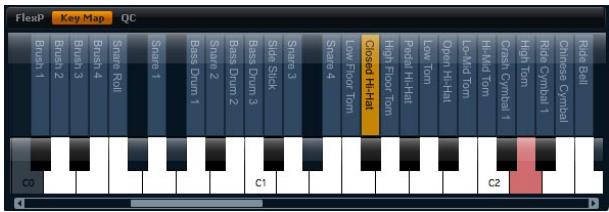
Pour accéder à key map:
- Allez à la page Edit et sélectionnez la couche de percussions ou de boucle à éditer.
- Allez dans le bas de l'éditeur de percussions ou de boucle et cliquez sur le bouton de la page Key Map.
Lorsque vous utilisez Key Map, sachez que :
- Les touches assignées à un instrument à percussion ou à une tranche de boucle sont représentées normalement en blanc et en noir.
- Les noms des instruments à percussion ou des tranches de boucle sont affichés verticalement au-dessus des touches.
- Les touches sans assignation sont inactives et représentées en gris.
- Dans le cas d'une couche de boucle, la zone éditée du clavier est marquée en orange.
- Les parties cachées du clavier sont accessibles grâce à la barre de défilament en dessous du clavier.
- Le fait de cliquer sur une touche joue et sélectionne l'instrument à percussion ou la tranche de boucle correspondant. Key Map est destiné uniquement à l'affichage d'informations et à la sélection d'éléments. L'organisation des instruments à percussion et des tranches de boucle ne peut pas être modifiée.
Éditeur des instruments à percussion ou des tranches de boucle
Pour opérer un instrument à percussion ou une tranche de boucle, vous devez commencer par le sélectionner. Vous pouvez sélectionner les instruments à percussion ou les tranches de boucle à l'aide de Key Map ou de votre clavier MIDI.
Sélection avec key map
Pour sélectionner un instrument à percussion ou une tranche de boucle avec Key Map :
- Allez à la page Edit et sélectionnez la couche de percussions ou de boucle à éditer.
- Allez dans le bas de l'éditeur de percussions ou de boucle et ouvrez Key Map.
- Dans le clavier en bas de Key Map, cliquez sur la touche de l'instrument à percussion ou de la tranche de boucle à éditer.
- L'instrument à percussion ou la tranche de boucle est sélectionné et les paramètres dans la partie supérieure sont actualisés en conséquence.
Éditer une série multiple
Pour opérer simultanément plusieurs instruments à percussion ou plusieurs tranches de boucle, vous pouvez utiliser la fonction de sélection multiple de Key Map :
- Sélectionnez une touche, maintenez [Maj] puis cliquez sur une seconde touche pour sélectionner toutes les notes à l'intérieur de cette zone.
- Maintenez [Ctrl] et cliquez sur les touches que vous souhaitez ajouter ou supprimer de la seLECTION actuelle.
- Maintenez [Ctrl] et déplacez la souris au-dessus des touches désirées pour faire une seLECTION au lasso.
- Maintenez Shift + Ctrl et déplacez la souris au-dessus des touches désirées pour ajouter des notes à la sélection actuelle avec la méthode du lasso.
Dès que vous commencez à sélectionner plusieurs tranches de boucle ou plusieurs instruments à percussion, des changements peuvent apparaître dans certains paramètres. Dans ce cas, les changements sont indiqués dans les commandes concernées. Les listes déroulantes sont teintes en rouge, les caractères des champs de valeur sont rouges, les commutateurs deviennent rouges (ou à moins rouge si la tranche ou l'instrument ciblé est sur Off) et les boutons possèdent une couronne rouge indiquant la plage dans laquelle les valeurs sont régées. Le fait de modifier un paramètre fait passer toutes les tranches de boucle ou tous les instruments à percussion sur la même valeur et l'indication rouge de la commande disparait.
Sélection avec le clavier MIDI
Pour sélectionner un instrument à percussion ou une tranche de boucle avec le clavier MIDI :
- Allez à la page Edit et sélectionnez la couche de percussions ou de boucle à éditer.
- Dans la barre de titre de la section supérieure, cliquez sur le bouton sur la droite pour activer "Select via MIDI". La fonction est active lorsque le bouton est allumé.
- Sur votre clavier MIDI, appuyez sur la touche qui déclenche l'instrument à percussion ou la tranche de boucle à éditer.
- L'instrument à percussion ou la tranche de boucle est sélectionné et les paramètres dans la partie supérieure sont actualisés en conséquence.
Par défaut, toutes les modifications de paramètre sont appliquées uniquement à l'instrument à percussion ou à la tranche de boucle actuellement sélectionné. Cliquez sur le bouton "Sel" dans la barre de titre supérieure pour passer en mode "All" si vous voulez que les modifications s'appliquent à tous les instruments à percussion ou à toutes les tranches de boucle. Vous pouvez aussi jouer plusieurs touches en même temps pour effectuer une sélection multiple.
Accéder aux paramètres pitch, filter et amp
Pour accéder aux paramètres hauteur tonale (Pitch), filtré (Filter) et amplificateur (Amp) d'un instrument à percussion ou d'une tranche de boucle :
- Allez à la page Edit et sélectionnez la couche de percussions ou de boucle à éditer.
- Allez dans la section inférieure, ouvrez Key Map et sélectionnez l'instrument à percussion ou la tranche de boucle à éditer. Vous pouvez également utiliser votre clavier MIDI pour sélectionner l'instrument à percussion ou la tranche de boucle.
- Allez dans la section supérieure, sélectionnez la hauteur tonale (Pitch), le filtre (Filter) ou l'amplificateur (Amp) et reglez les paramètres comme vous le souhaitez.
Seul l'instrument à percussion ou la tranche de boucle actuellement sélectionnée sera édité.
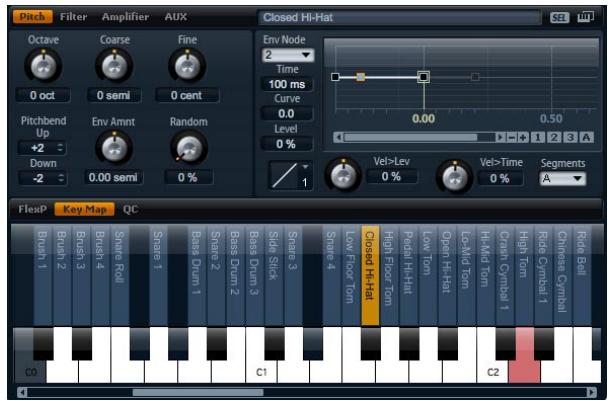
Cette section vous donne accès à l'accordage de l'instrument à percussion ou de la tranche de boucle. Utilisez les paramètres Octave, Coarse et Fine pour régler l'accordage par pas exprimés en octaves, demi-tons et centièmes. De plus, vous pouvez régler le montant de la modulation de la hauteur engendrée par l'enveloppe de hauteur tonale (Pitch Envelope) ou de façon aléatoire à chaque frappe sur une touche. En outre, vous pouvez régler séparément le déplacement de la hauteur vers le haut et le bas appliqué par la molette pitch bend.
Ici, vous pouvez ajuster la hauteur tonale par pas d'une octave. La plage de réglage s'étend de -5 à +5 octaves.
Ici, vous pouvez ajuster la hauteur tonale par pas d'un demi-ton. La plage de réglage s'étend de -12 à +12 demi-tons.
Ce paramètre ajuste la hauteur tonale en centièmes de demi-ton. La plage de réglage s'étend de -100 à +100 centièmes.
Env Amnt est l'abréviation de montant d'enveloppe (Envelope Amount). Ce paramètre détermine dans quelle mesure la hauteur tonale est affectée par l'enveloppe de hauteur tonale (Pitch Envelope). La plage de réglage s'étend de -48.00 à +48.00 demi-tons.
Ce paramètre vous permet de décaler la hauteur tonale de façon aléatoire à chaque note jouée. La part de hasard est réglable de 0% à 100%. Les valeurs élevées engendrent de fortes variations. À 100%, les décalages peuvent varier de -6 à +6 demi-tons.
Ici, vous pouvez déterminer l'ampleur de la modulation de la hauteur tonale lorsque vous déplacez la molette pitch bend vers le haut. La plage de valeurs s'étend de -48 à +24 demi-tons.
Ici, vous pouvez déterminer l'ampleur de la modulation de la hauteur tonale lorsque vous déplacez la molette pitch bend vers le bas. La plage de valeurs s'étend de -48 à +24 demi-tons.
Enveloppe de hauteur tonale
(voir "Pages d'enveloppe" à la page 245.)
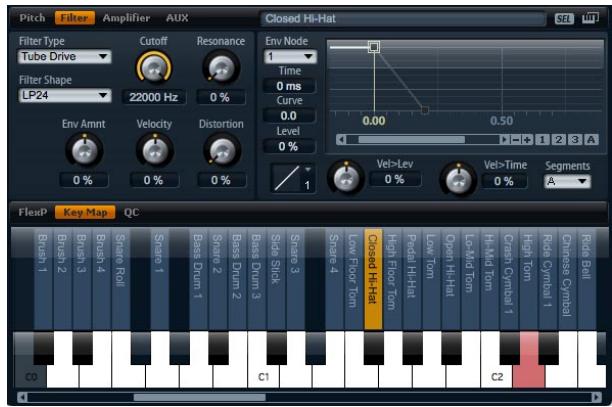
La section fille offre différents réglages pour ajuster la couleur sonore de l'instrument à percussion ou de la tranche de boucle.
En sélectionnant le type de filtre, vous déterminez le caractère sonore de base du filtre. HALion Sonic offre jusqu'à 23 formes de filtre (pour plus de précisions sur les formes de filtre, voyagez ci-dessous).
| Type de filtré | Description |
| Off | La section de filtré est éteinte. Utilise ce réglage lorsque vous n'avez pas besoin de filtré pour votre son et/ou quand vous souhaitez économiser les ressources CPU. |
| Classic | Ce type de filtré offre 23 formes de filtré avec résonance (Resonance). |
| Tube Drive | Ce type de filtré possède beaucoup de personnelité en ajoutant des distortions chaleuruses de type lampes. Il offre 23 formes de filtré, une résonance et une distorsion régibles. |
Vous pouvez choisir parmi 23 formes de filtre différentes. En sélectionnant la forme du filtre, vous déterminez quelles fréquences seront traitées. Les lettres et numéros indiquent la forme du filtre : par exemple, LP12 est l'abréviation de passe-bas de 12 dB/oct.
Vous pouvez choisir parmi les formes de filtres suivantes
| Formes de filtrer | Description |
| LP24 | Filtre passer-bas de 24 dB/oct. Les fréquences au-dessus de la coupure sont attenuées. |
| LP18 | Filtre passer-bas de 18 dB/oct. Les fréquences au-dessus de la coupure sont attenuées. |
| LP12 | Filtre passer-bas de 12 dB/oct. Les fréquences au-dessus de la coupure sont attenuées. |
| LP6 | Filtre passer-bas de 6 dB/oct. Les fréquences au-dessus de la coupure sont attenuées. |
| BP12 | Filtre passer-bande de 12 dB/oct. Les fréquences au-dessus et en dessous de la coupure sont attenuées. |
| BP24 | Filtre passer-bande de 24 dB/oct. Les fréquences au-dessus et en dessous de la coupure sont attenuées. |
| HP6+LP18 | Filtre passer-haut de 6 dB/oct. plus filtre passer-bas de 18 dB/oct. (filtre passer-bande asymétrique). Les fréquences au-dessus et en dessous de la coupure sont attenuées. Les fréquences au-dessus sont attenuées plus fortement. |
| HP6+LP12 | Filtre passer-haut de 6 dB/oct. plus filtre passer-bas de 12 dB/oct. (filtre passer-bande asymétrique). Les fréquences au-dessus et en dessous de la coupure sont attenuées. Les fréquences au-dessus sont attenuées plus fortement. |
| HP12+LP6 | Filtre passer-haut de 12 dB/oct. plus filtre passer-bas de 6 dB/oct. (filtre passer-bande asymétrique). Les fréquences au-dessus et en dessous de la coupure sont attenuées. Les fréquences en dessous sont attenuées plus fortement. |
| HP18+LP6 | Filtre passer-haut de 18 dB/oct. plus filtre passer-bas de 6 dB/oct. (filtre passer-bande asymétrique). Les fréquences au-dessus et en dessous de la coupure sont attenuées. Les fréquences en dessous sont attenuées plus fortement. |
| HP24 | Filtre passer-haut de 24 dB/oct. Les fréquences sous la coupure sont attenuées. |
| HP18 | Filtre passer-haut de 18 dB/oct. Les fréquences sous la coupure sont attenuées. |
| HP12 | Filtre passer-haut de 12 dB/oct. Les fréquences sous la coupure sont attenuées. |
| HP6 | Filtre passer-haut de 6 dB/oct. Les fréquences sous la coupure sont attenuées. |
| BR12 | Filtre rejet-bande de 12 dB/oct. Les fréquences autour de la coupure sont attenuées. |
| BR24 | Filtre rejet-bande de 24 dB/oct. Les fréquences autour de la coupure sont attenuées. |
| BR12+LP6 | Filtre rejet-bande de 12 dB/oct. plus filtre passer-bas de 6 dB/oct. Les fréquences autour et au-dessus de la coupure sont attenuées. |
| Formes de filtré | Description |
| BR12+LP12 | Filtre rejet-bande de 12 dB/oct. plus filtre passe-bas de 12 dB/oct. Les fréquences autour et au-dessus de la coupure sont attenuées. |
| BP12+BR12 | Filtre passe-bande de 12 dB/oct. plus filtre rejet-bande de 12 dB/oct. Les fréquences en dessous, au-dessus et autour de la coupure sont attenuées. |
| HP6+BR12 | Filtre passe-haut de 6 dB/oct. plus filtre rejet-bande de 12 dB/oct. Les fréquences en dessous et autour de la coupure sont attenuées. |
| HP12+BR12 | Filtre passe-haut de 12 dB/oct. plus filtre rejet-bande de 12 dB/oct. Les fréquences en dessous et autour de la coupure sont attenuées. |
| AP | Filtre passe-tout de 18 dB/oct. Les fréquences autour de la coupure sont attenuées. |
| AP+LP6 | Filtre passe-tout de 18 dB/oct. plus filtre passe-bas de 6 dB/oct. Les fréquences autour et au-dessus de la coupure sont attenuées. |
| HP6+AP | Filtre passe-haut de 6 dB/oct. plus filtre passe-tout de 18 dB/oct. Les fréquences autour de la coupure sont attenuées. |
Réglez ici la fréquence de coupure du contrôle. Les valeurs sont comprises entre 20 et 22.000 Hz. L'effet dépend du type de contrôle que vous avez sélectionné.
Ce paramètre accentue les fréquences autour de la coupure. La plage de réglage s'étend de 0% à 100%. Pour un son électronique, augmentez la résonance. Avec les réglages de résonance élevés, le filtré devient auto-oscillant et produit un son proche d'une sonnerie.
Env Amnt est l'abréviation de montant d'enveloppe (Envelope Amount). Utilisez ce paramètre pour régler la modulation de la coupure (Cutoff) à partir de l'enveloppe du filtre (Filter Envelope). La plage de réglage s'étend de -100% à +100%. Les valeurs négatives inversent la direction de la modulation à partir de l'enveloppe du filtre (Filter Envelope).
Ce paramètre règle la modulation de la coupure (Cutoff) à partir de la vitesse. La plage de réglage s'étend de -100% à +100%. Utilisez des valeurs positives pour augmenter la coupure (Cutoff) quand la vitesse est élevée.
Utilisez des valeurs négatives pour abaisser la coupure (Cutoff) quand la vitesse est élevée.
Distortion
Ce paramètre ajoute une distorsion de filtrage chaude de type lampes au signal. La plage de réglage s'étend de 0% à 100%. Les réglages élevés produisent des distorsions très intenses.
⇒ Ce paramètre est disponible uniquement dans le type de contrôle Tube Drive.
Enveloppe de filtre
(voir "Pages d'enveloppe" à la page 245.)
Amplificateur
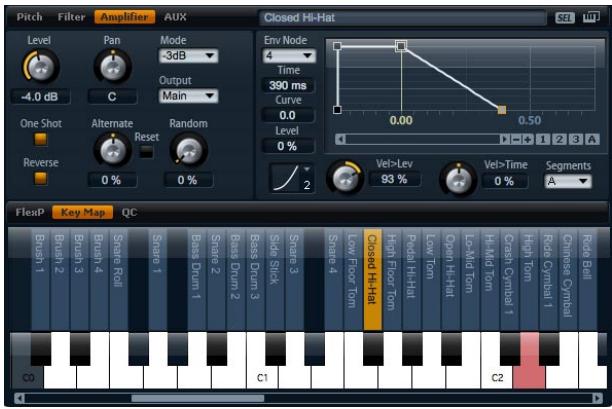
La section amplificateur (Amplifier) vous donne accès aux réglages de niveau et de panorama de l'instrument à percussion ou de la tranche de boucle. Vous pouvez également activer la lecture en mode One Shot et Reverse. Utilisez le niveau pour régler le volume du son. Avec panorama, définissez la position du son dans le champ stéréo.
De plus, la position dans le panorama peut être modulée à chaque pression sur une touche de façon aléatoire ou alternativelyment de gauche à droite et de droite à gauche. Enfin, vous pouvez sélectionner séparément la sortie de chaque instrument à percussion ou tranche de boucle.
Activez cette fonction pour ignorer tous les messages MIDI Note Off. Les segments de relâchement des enveloppes ne sont pas joués tant que cette fonction est
active. En revanche, les enveloppes sont restituées jusqu'à début de la phase de Sustain et restent sur ce niveau tant que l'échantillon est joué. Tous les réglages de boucle de l'échantillon sont ignorés. Pour une lecture normale sans locker les messages MIDI Note Off, désactive cette fonction. Les segments de relâchement des enveloppes et tous les réglages de boucle que l'échantillon peut contenir seront joués de nouveau. La fonction One Shot est active lorsque le bouton est allumé.
Activez cette fonction pour inverser la lecture des échantillons (de la fin au début). Tous les réglages de boucle que l'échantillon peut contenir sont ignorés tant que cette fonction est active. Désactivez-la pour la lecture normale (du début à la fin). La fonction Reverse est active lorsque le bouton est allumé.
Ici, vous pouvez ajuster le volume sonore de l'instrument à percussion ou de la tranche de boucle. Le réglage s'étend de - dB à +12 dB.
Pan
Ici, vous pouvez déterminer la position d'un son dans le panorama stéréo. Le réglage s'étend de tout à gauche (-100%) à tout à droite (+100%).
Mode d'emploi
Avec cette option, vous pouvez déterminer dans chaque mesure le volume change à travers le champ stéréo. Vous avez le choix entre quatre modes 0 dB, -3 dB, -6 dB et éteint (Off):
- L'option 0 dB fonctionne comme un réglage de balance : le fait de déplacer le réglage de panorama vers la gauche atténue progressivement le canal droit et vice versa. En position centrale, le volume n'est pas atténué.
- L'option -3 dB utilise la loi de panorama cosinus/sinus : le volume est attenué de -3 dB à la position centrale, mais l'énergie est réservée lorsque la source sonore se déplace dans le panorama stéreo. L'option -3 dB sonne de façon plus naturelle. La transition de tout à gauche vers tout à droite sonne de façon beaucoup plus homogène qu'avac les réglages 0 dB ou -6 dB.
- L'option -6 dB utilise la loi de panorama linéaire : le volume est atténué de -6 dB à la position centrale et l'énergie n'est pas ec le réglage -3 dB.
- Avec le réglage "Off", aucune correction de volume n'est appliquée au signal lorsqu'il se déplace dans le panorama stéreo.
Sortie
Ici, vous pouvez sélectionner séparément la sortie de chaque instrument à percussion ou tranche de boucle. Si vous ne pouvez pas que le signal soit routed sur la sortie pour la couche, vous pouvez sélectionner la sortie principale (Main) ou l'une des 16 sorties individuelles du plug-in.
Ce paramètre vous permet de décaler la position dans le panorama de façon aléatoire à chaque note jouée. La part de hasard est régable de 0% à 100%. Les valeurs élevées engendrent des variations fortes. À 100%, les décalages aléatoires peuvent varier de tout à gauche à tout à droite.
Ce paramètre fait alterner la position dans le panorama à chaque fois que vous jouez une note. Par exemple, une valeur de +100% signifie que la première note est tout à droite, la seconde note tout à gauche, etc. Vous pouvez spécifier la position dans le panorama pour la première note jouée grâce au signe algébrique : la position initiale dans le panorama est à gauche pour les valeurs négatives et à droite pour les valeurs positives. Utilisez la valeur en pourcentage pour définir la déviation à travers le champ stéréo. La plage de réglage s'étend de -100% à +100%.
La position initiale dans le panorama est déterminée lors du chargement de HALion Sonic. Ensuite, HALion Sonic compte chaque note jouée pour définir la position suivante dans le panorama. Pour réinitialiser le décompte, cliquez sur le bouton Reset à côté de la commande Alternate.
Enveloppe d'amplificateur
(voir "Pages d'enveloppe" à la page 245.)
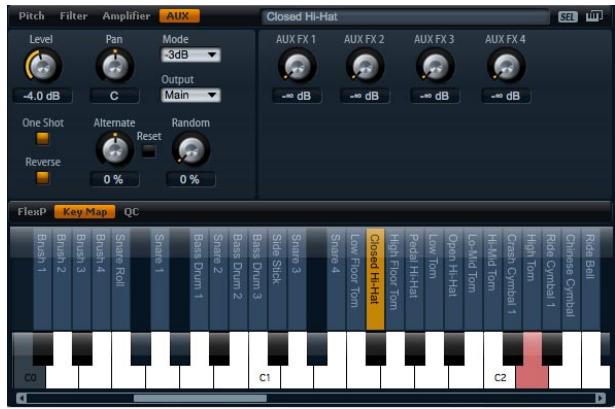
Chaque instrument à percussion et tranche de boucle possède des niveaux de départ indépendants qui alimentent les quatre bus d'effet auxiliaires globaux AUX. Cela vous permet par exemple d'ajouter de la reverb à la caisse claire et de réduire l'effet sur la grosse caisse.
Aux FX1 à 4
Ajustez séparément les niveaux de départ vers les quatre bus d'effet auxiliaires globaux pour chaque instrument à percussion ou tranche de boucle. La plage de valeurs s'étend de -∞ dB à 0 dB.
Enveloppes
Chacune des sections de hauteur de tonale (Pitch), de filtré (Filter) et d'amplification (Amp) dispose de sa propre enveloppe multi-segment. Chaque enveloppe possède jusqu'à 128 points d'inflexion avec les paramètres Time, Level et Curve. Les points d'inflexion et leurs paramètres déterminent la forme générale de l'enveloppe. Vous pouvez éditer un ou plusieurs points d'inflexion à l'aide de l'éditeur graphique d'enveloppe ou en saisissant les valeurs à partir du clavier. Pour avoir une description complète de l'édition graphique d'enveloppe, consultez la section "Pages d'enveloppe" à la page 245.
Velleve
Utilisez ce paramètre pour déterminer comment la vitesse affecte le niveau de l'enveloppe. Le niveau de l'enveloppe dépend du réglage de ce paramètre et de la force à laquelle vous frappez la note : les valeurs positives augmentent le niveau de l'enveloppe et les valeurs négatives le réduisent d'autant plus que vous frappez fort sur une note. La plage de réglage s'étend de -200% à +200%.
Courbe vel>lev
Vous pouvez sélectionner l'une des huit courbes pour déterminer la façon dont la vitesse influence le niveau de l'enveloppe. La caractéristique de chaque courbe est affichée par une petite icône.
Le menu offre les fonctions mathématiques suivantes pour la vitesse :
Utilisez ce paramètre pour ajuster l'influence de la velocité sur les phases de l'enveloppe. Les valeurs positives rac-courcissent les phases avec les valeurs de velocité élevées. Les valeurs négatives allongent les phases avec les valeurs de velocité élevées. La plage de réglage s'étend de -100% à +100%. En outre, utilisez Segments pour sélectionner quelles phases de l'enveloppe sont affectées par ce paramètre.
Segments
Dans le menu local, vous pouvez sélectionner quelles phases de l'enveloppe sont affectées par le paramètre Vel>Time.
A : la vitesse affecte uniquement la phase d'attaque. - A + D : la vitesse affecte toutes les phases jusqu'au sustain. D : la vitesse affecte toutes les phases jusqu'au sustain sauf l'attaque. - A + R : la vitesse affecte les phases d'attaque et de relâchement (release). - All : la vitesse affecte toutes les phases de l'enveloppe.
Utiliser le LFO des couches de boute
Outre les paramètres décrits ci-dessus, les couches de boute offrent un LFO monophonique avec profondeur réglable pour la hauteur tonale (Pitch), la fréquence (Cutoff) et le panorama (Pan).
Pour accéder au LFO des couches de boucle :
- Allez à la page Edit et sélectionnez la couche de boucle à éditer.
- Allez dans la partie inférieure de l'éditeur de boucle et cliquez sur le bouton de la page LFO.
Lorsque vous utilisez le LFO des couches de boucle, sachez que :
- La modulation de la hauteur tonale (Pitch), de la coupure (Cutoff) et du panorama (Pan) s'applique à toutes les tranches en même temps. La profondeur de la modulation ne peut pas être réglée séparément pour chaque tranche.
- Le contrôle doit être activé pour que la modulation de la coupure (Cutoff) soit audible.
- Avec une résonance de 100%, il se peut que vous entendiez des clics parce que les tranches finissent de façon abrupte tandis que le filtre continue de produire un son en raison de l'auto-oscillation. Dans ce cas, allez à la page FlexPhraser concernée et réduisez la valeur du paramètre Gate Scale jusqu'à disparition des clics. Vous pouvez également régler l'enveloppe d'amplification des tranches, par exemple pour augmenter le relâchement des enveloppes.
LFO waveform et LFO shape
Waveform Sélectionne le type de forme d'onde de base et Shape modifie la caractéristique de la forme d'onde. La plage de réglage s'étend de 0% à 100%.
| Option | Description |
| Sinus (Sine) | Produit une modulation douce adaptée au vibrato et au trémolo. Shape ajoute des harmoniques à la forme d'onde. |
| Triangle | Caractère proche de Sine. La forme d'onde monte et descend de façon périodique comme sur une rampe. Shape modifie continuèlement la forme d'onde triangle en forme trapézoïdale. |
| Dents de scie (Saw) | Produit un cycle de “rampe”. Shape modifie continuelle-ment la forme d'onde de rampe descendante à triangle puis à rampe montante. |
| Impulsion (Pulse) | Produit une modulation par paliers dans laquelle la mo-dulation passse brutalement d'une valeur à une autre. Shape modifie continuelle le ratio entre l'état haut et bas de la forme d'onde. Réglez Shape sur 50% pour produire une onde carrée. |
| Rampé (Ramp) | Semblable à la forme d'onde Saw. Shape introduit un si-lence de façon croissant avant que la dent de scie remonte. |
| Logarithmique (Log) | Shape modifie continuèlement la courbure logarithmique de négative à positive. |
| S & H 1 | Produit une modulation aléatoire par paliers dans laquelle chaque palier est différent. Shape introduit des effets de rampe entre les paliers et transforme S&H en signal alétaire quand il est totallement tourné vers la droite. |
| S & H 2 | Semblable à S & H 1. Les paliers alternent entre valeurs hautes et basses de façon aléatoire. Shape introduit des effets de rampe entre les paliers et transforme S&H en si-gnal aléatoire quand il est totallement tourné vers la droite. |
Ce paramètre contrôle la fréquence de la modulation, autrement dit la "vitesse" du LFO. Les valeurs sont comprises entre 0 et 30Hz. Avec Sync activée, la fréquence est exprimée en fractions de temps (battements).
Phase
Ce paramètre détermine la phase initiale de la forme d'onde lorsque le LFO est redéclenché. Les valeurs sont comprises entre 0 et.
Rend
Rnd est l'abréviation de aléatoire (Random). Quand cette fonction est activée, chaque note débute avec une phase de démarrage aléatoire. Le réglage Phase est
déactivé automatiquement.
Vous souspoucez synchroniser le LFO sur le tempo de l'application hôte. Le comportement du paramètre Frequency change selon l'option sélectionnée:
| Option | Description |
| Off | Sélectionnez cette option pour ajuster la vitesse de la modulation en Hertz. |
| Tempo + Retrig | Sélectionnez cette option pour ajuster la vitesse de la modulation en fractions de temps (battements), par exemple 1/4, 1/8, etc. Vous pouvez aussi désirir des valeurs de note pointée et de triollet. Le comportement de redémarrage du LFO dépend du réglage Retrigger. |
| Tempo + Beat | Sélectionnez cette option pour ajuster la vitesse de la modulation en fractions de temps (battements), par exemple 1/4, 1/8, etc. Vous pouvez aussi désirir des valeurs de note pointée et de triollet. Le LFO redémarre avec les fonctions de transport de l'hôte et s'aligne sur les temps (battements) du morceau. Le réglage Retrigger n'a aucun effet. |
Ce paramètre définit si le LFO est redémarré ou pas lorsqu'une note est déclenchée. La forme d'onde redémarrera à la position définie avec le paramètre Phase.
| Option | Description |
| Off | Le LFO fonctionné librement. |
| First Note | Le LFO redémarre quand une note est déclenchée et au-cune autre note n'est tenue. |
| Each Note | Le LFO redémarre à chaque fois qu'une note est déclenchée. |
Ce paramètre déterminé dans qu'elle mesure le LFO affecte la hauteur tonale (Pitch) des tranches. La plage de réglage s'étend de -100% à +100%.
Ce paramètre déterminé dans quelle mesure le LFO affecte la coupure (Cutoff) des tranches. La plage de réglage s'étend de -100% à +100%.
Pan
Ce paramètre déterminé dans quelle mesure le LFO affecte le panorama (Pan) des tranches. La plage de réglage s'étend de -100% à +100%.
Contrôles instantanés
Les huit boutons rotatifs, les axes horizontal et vertical de la sphère et la molette de modulation en bas de l'interface du plug-in sont des contrôles instantanés assignables. Les contrôles instantanés vous permettent de contrôler n'importe quel paramètre du programme. Généralement, on les utilise pour accéder facilement aux paramètres sonores les plus importants. Le programme possède un jeu de contrôles instantanés. De plus, chaque couche dispose de son propre jeu de contrôles instantanés. Les contrôles instantanés du programme vous permettent de contrôler les paramètres sonores des quatre couches. Les contrôles instantanés des couches vous permettent de contrôler séparément les paramètres sonores de chaque couche. Vous pouvez commuter entre les contrôles instantanés du programme et des couches grâce aux boutons sur la gauche des huit réglages rotatifs.
Il est possible d'assigner un même contrôle instantané à plusieurs paramètres. Cela vous permet de créer des variations sonores complexes à l'aide d'un seul bouton. Pour un contrôle encore supérieur, vous pouvez fixer des valeurs minimale et maximale à l'assignation de chaque paramètre. De plus, vous pouvez définir si le contrôle instantané se comporte comme un contrôleur continu ou comme un commutateur. Un contrôle instantané peut commander un paramètre en mode relatif (Relative) ou absolu (Absolute). Le mode relatif (Relative) modifie les valeurs des paramètres assignés sans perdre leurs réglages relatifs. Le mode absolu (Absolute) modifie les paramètres assignés en remplaçant leur valeur par la valeur actuelle du contrôle instantané. La sélection du mode peut se faire par assignation.
Commandes instantanées 1 à 8

Il s'agit des huit boutons rotatifs en bas de l'interface du plug-in. Généralement, on leur assignera les huit paramètres sonores les plus importants.
Sphere h et sphere v
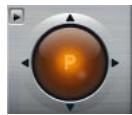
La sphère est la boule orange en bas à droite de l'interface du plug-in. La sphère est une commande bidimensionnelle, autrement dit elle vous permet de régler simultanément deux paramètres en déplaçant la souris horizontalement ou verticalement à l'intérieur de la boule. Le contrôle instantané sur l'axe horizontal est baptisé Sphere H. Le contrôle instantané sur l'axe vertical est baptisé sphere V. Généralement, on assigne deux paramètres ayant un rapport entre eux à la sphère. Par exemple, on pourra assigner la coupure (Cutoff) à l'axe Sphere H et la résonance (Resonance) à l'axe Sphere V.
Vous pouvez régler la sphère de sorte qu'elle revienne automatiquement en position centrale. Vous pouvez définir séparément le comportement pour chaque axe.
Pour activer ou désactiver Center Horizontal ou Center Vertical :
- Faites un clic droit (Win) ou [Ctrl]-clic (Mac) sur la sphère.
- Dans le menu, cochez ou décochez les options Center Horizontal et Center Vertical.
Molette de modulation
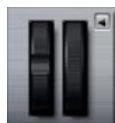
La molette de modulation est la roue sur la gauche du clavier représenté dans le plug-in. Elle est assignée au contrôleur MIDI n°1 qui est normalement utilisé comme source dans la matrice de modulation (Modulation Matrix) mais qui peut également être utilisé comme contrôle instantané. Généralement, on assignera la molette de modulation (Modulation Wheel) au paramètre d'un effet d'insert, par exemple à la vitesse de l'effet Rotary.
⇒ L'assignation au contrôleur MIDI n°1 est fixe et ne peut pas être modifiée. Par conséquent, la molette de modulation (Modulation Wheel) ne possède pas de fonction "Learn CC".
Accès aux contrôles instantanés
Pour accéder aux contrôles instantanés du programme ou de l'une des couches :
- Sélectionnez le programme que vous pouvez opérer dans le rack multi-programme.
- Allez sur la gauche des contrôles instantanés et cliquez sur le bouton du programme ("P") ou sur l'un des boutons de couche ("L1" à "L4").
- Les contrôles instantanés passent sur les valeurs du programme ou de la couche sélectionnée. La sphère affiche P, L1, L2, L3 ou L4 pour indiquer le programme ou la couche sélectionnée.
Assigner des contrôles instantanés
Lorsque vous assignez des contrôles instantanés dans HALion Sonic, sachez que :
- Les paramètres d'une couche sont uniquement assignables aux contrôles instantanés de la couche en question. Par exemple, si le paramètre appartient à la couche 1, il ne peut être assigné qu'à un contrôle instantané de la couche 1. Les paramètres assignables peuvent appartenir à l'éditeur du programme, à l'éditeur de la couche et aux inserts d'effet de la couche en question.
- Les paramètres des couches ne peuvent pas être assignés directement aux contrôles instantanés du programme. Vous devez d'abord assigner le contrôle à un contrôle instantané de la couche. Ensuite, vous pourrez assigner le contrôle instantané de la couche à un contrôle instantané du programme.
- Les paramètres des inserts du programme peuvent être assignés directement aux contrôles instantanés du programme.
Pour assigner un contrôle instantané à un paramètre :
- Dans l'éditeur du programme, de la couche ou d'un insert d'effet, faites un clic droit (Win) ou [Ctrl]+clic (Mac) sur le paramètre que vous souhaitez contrôle.
- Dans le menu, sélectionnez le contrôle instantané que vous pouv
- L'assignation est effectuée.
La plage de valeurs du contrôle instantané est adaptée automatiquement en fonction de la valeur actuelle du paramètre. Cela garantit que le contrôle instantané offre une plage de réglage optimale.
Les paramètres Polyphony, Low Key, High Key, Low Velocity, High Velocity et Output ne peuvent pas être assignés aux contrôles instantanés. En revanche, vous pouvez assigner les contrôles instantanés aux paramètres Attack, Delay, Sustain et Release des enveloppes en utilisant le menu contextuel des réglages graphiques d'enveloppe.
Pour assigner un contrôle instantané d'une couche aux contrôles instantanés du programme :
- Sélectionnez la couche concernée sur la gauche des contrôles instantanés.
- Faites un clic droit (Win) ou [Ctrl]+clic (Mac) sur le contrôle instantané que vous souhaitez contrôler.
- Dans le menu, sélectionnez les contrôle instantané du programme que vous pouvez assigner.
- La plage de valeurs du contrôle instantané du programme s'adapte automatiquement pour garantir la couverture de l'ensemble de la plage de réglage du contrôle instantané de la couche.
Étant donné que la molette de modulation est toujours assignée au contrôleur MIDI n°1, vous n'êtes pas obligé d'assigner la molette de modulation des couches à la molette de modulation du programme. Le réglage se fait par lui-même puisque toutes les molettes de modulation répondent au contrôleur MIDI n°1.
Gestion des contrôles instantanés
La page des contrôles instantanés du programme et des couches vous permet de : gérer et d'éditer les contrôles instantanés après les avoir assignés. Les contrôles instantanés du programme ou de la couche sélectionnée sont enumeratedres sur la gauche. Les assignations du contrôle instantané actuellement sélectionné sont enumeratedees sur la droite. Chaque assignation est décrite sur une rangée.
avec ses propres paramètres permettant de définir le comportement du contrôle instantané.
Lorsqu'un contrôle instantané sélectionné n'est pas assigné, la liste sur la droite est vide.
Pour accéder aux assignations d'un contrôle instantané :
- Faites un clic droit (Win) ou [Ctrl]+clic (Mac) sur le contrôle instantané à éditer.
- Sélectionnez "Edit Quick Control" dans le menu.
- La page du contrôle instantané du programme ou de la couche concernée s'ouvre.
Nommer des contrôles instantanés
Chaque contrôle instantané peut avoir un nom qui sera affiché sous forme de titre. Le fait de donner un nom explicite au contrôle instantané vous permettra de savoir immédiatement quel est sa fonction. Pour les contrôles instantanés non assignés, aucun nom n'est affiché. Par défaut, le nom du contrôle instantané correspond à celui du premier paramètre auquel il a été assigné. Aucune assignation supplémentaire ne modifie ce nom. Cependant, vous pouvez renommer le contrôle instantané à tout moment.
Pour renommer un contrôle instantané :
- Allez à la page du contrôle instantané du programme ou de la couche concernée.
- Dans la section gauche, sélectionnez le contrôle instantané à renommer.
- Cliquez dans la colonne du nom du contrôle instantané sélectionné et saisissez le nom souhaité.
- Appuyez sur Entrée pour valider. Appuyez sur Échap pour annuler la modification.
Une autre méthode consiste à saisir un titre dans le contrôle instantané lui-même :
- Double-cliquez sur le titre au-dessus du contrôle instantané.
- Saisissez le nom souhaité.
- Appuyez sur Entrée pour valider. Appuyez sur Échap pour annuler la modification.
Supprimer l'assignation de contrôle instantanés
Pour supprimer l'assignation d'un contrôle instantané à partir du bouton lui-même :
- Faites un clic droit (Win) ou [Ctrl]+clic (Mac) sur le bouton dont vous souhaitez supprimer l'assignation.
- Sélectionnez "Forget Quick Control" dans le menu.
Pour supprimer l'assignation d'un contrôle instantané à partir de la page des contrôles instantanés :
- Allez à la page du contrôle instantané du programme ou de la couche concernée.
- Dans la section gauche, sélectionnez le contrôle instantané à éoperator.
- Faites un clic droit (Win) ou [Ctrl]+clic (Mac) sur l'assignation du contrôle instantané à supprimer.
- Sélectionnez "Remove" dans le menu.
Modifier l'ordre d'assignation des contrôles instantanés
Pour modifier l'ordre d'assignation des contrôles instantanés dans la liste :
- Faites glisser l'assignation entre deux assignations existantes pour l'insérer à l'endroit voulu. L'ordre de la liste est modifié en conséquence.
- Faites glisser une assignation sur un autre contrôle instantané pour le remplacer. L'ordre de la liste ne change pas.
Modifier le comportement des assignations de contrôles instantanés
Un contrôle instantané se comporte soit comme une commande continue, soit comme un commutateur. D'autre part, vous pouvez désirer de modifier les valeurs de paramètre de façon relative (Relative) ou absolue (Absolute).
En mode relatif (Relative), les valeurs du paramètre et celles du contrôle instantané s'additionnent. Lorsque vous modifiez un paramètre assigné à un contrôle instantané en mode relatif (Relative), les modifications restent audibles.
En mode absolut (Absolute), les valeurs du paramètre sont remplacées par celles définies par le contrôle instantané. Lorsque vous modifiez un paramètre assigné à un contrôle
instantané en mode absolut (Absolute), les modifications sont inaudibles.
Lorsque vous sélectionnez les modes de commutation Switch Relative ou Switch Absolute, le paramètre assigné commute entre la valeur minimale et la valeur maximale lorsque vous tournez le contrôleur instantané. En mode Switch Relative, les modifications de paramètre restent audibles.
En mode Switch Absolute, les modifications de paramètre sont écrasées et ne sont pas audibles. Vous pouvez sélectionner par assignation quel mode sera utilisé.
Pour déterminer le comportement à partir du contrôle instantané lui-même :
- Faites un clic droit (Win) ou [Ctrl]+clic (Mac) sur le contrôle instantané dont vous voulez définir le comportement.
- Sélectionnez le comportement désiré dans le menu.
Pour déterminer le comportement à partir de la page des contrôleurs instantanés :
- Allez à la page du contrôle instantané du programme ou de la couche concernée.
- Dans la section gauche, Sélectionnez le contrôle instantané à opérer.
- Dans l'assignation concernée, cliquez sur le menu en bas à gauche et sélectionnez le comportement désiré.
| Option | Description |
| Absolute | Ce mode contrôle la valeur du paramètre de façon contin-ue. Les modifications de paramètre sont écrasées. |
| Relative | Ce mode contrôle la valeur du paramètre de façon contin-ue. Les modifications de paramètre restent audibles. |
| Switch Absolute | Ce mode commutes entre la valeur minimale et la valeur maximale. Les modifications de paramètre sont écrasées. |
| Switch Relative | Ce mode commutes entre la valeur minimale et la valeur maximale. Les modifications de paramètre restent audibles. |
Régler les valeurs minimale/maximale
Vous pouvez définir séparément les valeurs minimale et maximale de chaque assignation. Ainsi, vous contrôlez modifications du paramètre.
Pour déterminer la valeur minimale à partir de la commande elle-même :
- Réglez le paramètre sur la valeur minimale souhaitée.
- Faites un clic droit (Win) ou [Ctrl]-clic (Mac) sur la commande.
- Sélectionnez Set Minimum dans le menu.
Pour déterminer la valeur maximale à partir de la commande elle-même :
- Réglez le paramètre sur la valeur maximale souhaitée.
- Faites un clic droit (Win) ou [Ctrl]-clic (Mac) sur la commande.
- Sélectionnez Set Minimum dans le menu.
Pour déterminer les valeurs minimale/maximale à partir de la page des contrôles instantanés :
- Allez à la page du contrôle instantané du programme ou de la couche concernée.
- Dans la section gauche, sélectionnez le contrôle instantané à opérer.
- Sur la droite de la section, utilisez les champs de texte aux extrémités gauche et droite en bas de chaque assignation pour régler les valeurs minimale et maximale. Une autre solution consiste à utiliser les poignées bleues de l'afficheur de courbe sur la droite pour éoperator les valeurs minimale et maximale de façon graphique.
Lorsque vous définissez les valeurs minimale/maximale, sachez que :
- Pour inverser les contrôles instantanés, par exemple pour qu'un contrôle instantané ouvre ou ne ferme, CHOISISSEZ une valeur minimale supérieure à la valeur maximale.
- Les contrôles instantanés en mode absolu (Absolute) possèdent une plage de valeurs de 0% à +100%.
- Les contrôles instantanés en mode relatif (Relative) possèdent une plage de valeurs de -100% à +100%. Cela est nécessaire pour couvrir toute la plage de valeurs des commandes bipolaires. Par exemple, vous pouvez contrôler la panoramique (Pan) de tout à gauche à tout à droite en définissant la plage de valeurs de 0% à +100%. Dans cet exemple, un réglage de 0% à +50% terminerait en position centrale.
- Pour obtenir d'un contrôleur instantané un comportement unipolaire en mode relatif (Relative), définissez la plage de valeurs de 0% à +100% (ou -100% ).
Régler la plage de valeurs
La fonction de réglage de la plage de valeurs (Trim Range) vous permet d'optimiser la plage de réglage des contrôles instantanés en fonction de la valeur actuelle du paramètre.
Pour régler la plage de valeurs à partir de la page des contrôles instantanés :
- Allez à la page du contrôle instantané du programme ou de la couche concernée.
- Faites un clic droit (Win) ou [Ctrl]-clic (Mac) sur l'assignation.
- Sélectionnez "Trim Range".
- Le minimum et le maximum sont régés automatiquement.
Dès que vous modifiez le paramètre original dans la section d'édition, la fonction Trim Range doit être réappliquée pour garantir la meilleure plage de contrôle possible.
Ajuster la courbure
Vous pouvez régler séparément la courbure de chaque assignation. La courbure décrit la caractéristique de variation des paramètres assignés. La caractéristique peut varier de logarithmique à exponentielle en passant par linéaire.
La courbure est réglable uniquement à partir de la page des contrôles instantanés.
Pour régler la courbure d'une assignation :
- Allez à la page du contrôle instantané du programme ou de la couche concernée.
- Dans la section gauche, sélectionnez le contrôle instantané à opérer.
- Sur la droite de la section, utilisez le champ de texte central en bas de chaque assignation pour régler le paramètre de courbe (Curve). Les valeurs positives de courbe font tendre la courbure vers un comportement logarithmique tandis que les valeurs négatives la font tendre vers un comportement exponentiel. Une autre solution consiste à éoperator le paramètre de courbe (Curve) de façon gra-
graphique dans l'afficheur de courbe sur la droite en tirant la courbure vers le haut ou le bas. Vers le haut, la courbure tend vers un comportement logarithmique, vers le bas, elle tend vers un comportement exponentiel.
Bypasser les contrôles instantanés
Pour écouter un son sans les assignations des contrôles instantanés, vous pouvez les bypasser temporairement. Vous pouvez bypasser toutes les assignations des contrôles instantanés d'un même programme ou d'une même couche, toutes les assignations d'un contrôle instantané donné ou une seule assignation d'un contrôle instantané.
Pour bypasser les assignments des contrôles instantanés d'un programme ou d'une couche :
- Allez sur la gauche des contrôleurs instantanés, sélectionnez le programme ou la couche dont vous souhaitez bypasser les assignations des contrôleurs instantanés.
- Allez sur la droite des contrôles instantanés, cliquez sur le bouton Bypass pour désactiver temporairement les assignations des contrôles instantanés du programme ou de la couche sélectionnée.
- Cliquez de nouveau sur le bouton Bypass pour réactiver les assignations des contrôles instantanés.
Pour bypasser toutes les assignations d'un contrôle instantané :
- Allez à la page du contrôle instantané du programme ou de la couche concernée.
- Allez sur la gauche de la section et sélectionnez le contrôle instantané que vous pouvez bypasser.
- Allez en haut à droite de la section et cliquez sur le bouton Bypass pour désactiver temporairement les assignations du contrôle instantané sélectionné.
- Cliquez de nouveau sur le bouton Bypass pour réactiver les assignations du contrôle instantané.
Pour bypasser une seule assignation d'un contrôle instantané :
- Allez à la page du contrôle instantané du programme ou de la couche concernée.
- Allez sur la gauche de la section et sélectionnez le contrôle instantané contenant l'assignation que vous pouvez bypasser.
- Allez en bas à gauche de l'assignation en question et cliquez sur le bouton Bypass pour désactiver temporairement l'assignation du contrôle instantané.
- Cliquez de nouveau sur le bouton Bypass pour réactiver les assignations du contrôle instantané.
Assigner des contrôles instantanés dans la matrice de modulation (modulation matrix)
Outre l'assignation à des commandes, vous pouvez assigner un contrôle instantané à la matrice de modulation (Modulation Matrix) en tant que Source ou modifieur (Modifier). Ainsi, vous pouvez associer le contrôle instantané à d'autres sources de modulation.
Pour assigner un contrôle instantané en tant que Source ou modifieur (Modifier) de la matrice de modulation (Modulation Matrix):
- Ouvrez l'éditeur de la couche concernée et allez dans la matrice de modulation (Modulation Matrix).
- Dans le menu déroulant de la colonne Source ou modifieur (Modifier), ouvrez le sous-menu des contrôles instantanés.
- Le sous-menu énumère les contrôles instantanés de la couche.
- Sélectionnez le contrôle instantané désiré dans le sous-menu.
Pads de déclenchement
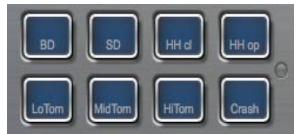
Les pads de déclenchement de HALion Sonic peuvent être utilisés pour deux fonctions différentes. Soit ils peuvent déclencher des notes seules pour commander des keyswitches, soit ils peuvent déclencher des accords complexes. Pour contrôler les pads à partir d'une surface de contrôle ou d'un clavier, chaque pad peut être assigné à une note MIDI.
Assigner une note MIDI à un pad
Un pad peut être déclenché par n'importe quelle note MIDI.
Pour définir la note souhaitée :
- Ouvrez le menu contextuel sur le pad.
- Sélectionner "Assign Trigger Note".
- Sélectionnez l'octave et la note.
- Ouvrez le menu contextuel sur le pad.
- Sélectionner "Learn Trigger Note".
- Jouez la note sur le clavier maître.
Dès que la note de déclenchement a été assignée, la touche correspondante du clavier de l'interface graphique du plug-in est teintée en bleu. Cette touche ne joue plus aucun son mais déclenche d'autres notes.
Supprimer l'assignation d'un pad
Pour supprimer la note ou le contrôleur MIDI assigné :
- Ouvrez le menu contextuel sur le pad.
- Sélectionner "Forget Trigger Note".
Nommer un pad
Pour indiquer la fonction d'un pad, vous pouvez saisir un nom. Pour opérer le nom :
- Faites un clic droit sur "... sur le pad.
- Saisissez le nom souhaité.
(par exemple KeySw1, KeySw2,..., Amin7, Gmaj,..., Flex1, Flex2) 3. Appuyez sur la touche [Entrée] du clavier de votre ordinateur pour confirmer le nom.
Déclencher des accords / notes
Pour déclencher des accords avec un pad, vous devez d'abord définir l'accord :
- Ouvrez le menu contextuel sur le pad.
- Sélectionnez "Snapshot Chord" ; le pad commence à clignoter.
- Jouez les notes MIDI de l'accord (ou cliquez sur les touches du clavier de l'interface graphique du plug-in).
- Les touches du clavier de l'interface graphique se teintent en bleu.
- Cliquez à nouveau sur le pad pour valider l'accord.
- Le pad brille légèrement pour indiquer qu'un accord a été assigné.
Le fait de déclencher le pad fait maintenant retentir l'accord.
Tant que vous êtes en mode Learn, vous pouvez supprimer des notes en les jouant une seconde fois.
Cette fonction peut être très utile en combinaison avec le FlexPhraser car vous pouvez l'alimenter avec des accords complexes qu'il serait impossible de jouer à la main.
De même, vous avez la possibilité de définir des accords contenant des notes fonctionnant comme keyswitches. Dans ce cas, vous pouvez déclencher l'accord avec une expression d'instrument donnée.
Si vous ajoutez des touches à un accord qui déclenchent des notes, elles déclenchent leurs notes également.
Pour utiliser un pad comme keyswitch, il suffit d'assigner la note MIDI correspondante comme décrit ci-dessus. Cependant, si vous pouvez affecter la note MIDI entrante à une autre note, vous pouvez le faire en appliquant la fonction d'accord à une seule note :
- Ouvrez le menu contextuel sur le pad.
- Sélectionnez "Snapshot Chord" ; le pad commence à clignoter.
- Jouez la note MIDI qui doit être déclenchée par le pad.
À présent, le fait de déclencher le pad envoie cette note même si une autre touche est jouée au clavier.
Bypasser la section des pads
Pour désactiver les pads, vous pouvez les bypasser. En bypass, seules les notes originales sont jouées et aucun accord n'est déclenché. Pour désactiver la section des pads, cliquez sur le bouton Bypass à droite de la section des pads.
Effets globaux
HALion Sonic possède quatre bus auxiliaires AUX qui peuvent être utilisés comme des départs d'effet classiques. Tous les slots et toutes les couches, et même les instruments dans le cas des couches de percussions ou de boucle, peuvent envoyer des portions de signal dans les bus. Chaque bus peut héberger jusqu'à quatre effets d'insert pour que vous puissiez créer des effets multiples complexes. Les bus sont ensuite routés sur la sortie principale ou sur une sortie individuelle du plug-in. La page des effets (Effects) fournit également un accès au bus de la sortie principale qui possède lui-même quatre inserts. Vous pouvez les utiliser par exemple pour ajouter un égaliseur ou un compresseur global à la chaîne du signal.
Utiliser les slots d'insert
Page Global Effects
Chaque bus, ainsi que le bus principal Main, fournit quatre slots pour effets d'insert. L'utilisation est la même pour tous les slots :
- Pour assigner un effet d'insert, cliquez sur le slot et sélectionnez l'effect désiré dans le menu.
- Pour supprimer un effet d'insert, cliquez sur le slot et sélectionnez "No Effect" dans le menu. L'effect, ainsi que ses réglages actuels, est supprimé.
- Le bouton On/Off au-dessus du slot désactive l'effet sans le supprimer. Ainsi, vous pouvez éteindre l'effet sans
perdre les réglages. L'effet est actif lorsque le bouton est allumé.
- Le bouton à côté du bouton On/Off au-dessus du slot bypassé l'effet. Le bypass est actif lorsque le bouton est allumé.
- Pour opérer un effet d'insert, cliquez sur le bouton "e" du slot contenant l'effet que vous pouvez opérer. Vous ne pouvez opérer qu'un seul effet à la fois. Le bouton "e" reste allumé pour indiquer quel effet vous éditez. Les paramètres de l'effet d'insert concerné sont affichés dans la section inférieure. Par défaut, le paramètre Mix d'un effet d'insert dans un bus auxiliaire AUX est réglé sur 50%.
Déplacer des effets
Pour modifier la position d'un effet dans un bus, ou même pour déplacer un effet d'un bus à l'autre :
- Saisissez l'effet par son étiquette (FX1, FX2, FX3, FX4) et déplacez-le jusqu'à la position désirée.
- Déposez-le sur un slot pour l'insérer. Les effets existants seront remplacés.
- Déposez-le entre deux slots pour l'insérer entre les slots existants.
Copier des effets d'un slot à l'autre
Pour copier un effet d'un slot à l'autre :
- [Alt]-saisissez l'effet par son étiquette (FX1, FX2, FX3, FX4) et glissez-le au-dessus du slot d'insert dans lequel vous pouvez le déplacer.
- Déposez-le.
- L'effet est copié avec tous ses réglages.
Modifier les assignations de sortie
Au-dessus des slots d'insert, vous trouverez des menus pour assigner les sorties des bus auxiliaires AUX.
Pour modifier l'assignation des sorties :
- Cliquez sur le menu des sorties (Output) du bus auxiliaire AUX.
- Sélectionnez la sortie désirée dans le menu.
Régler les niveaux
Pour régler le niveau de sortie, utilisez le fader sous le vumètre :
- Déplacez le fader du bus auxiliaire AUX.
- Une autre méthode consiste à saisir une valeur dans le champ de texte sous le fader.
Bus d'effet principal
Le bus principal fonctionne comme les bus auxiliaires AUX. La seule différence réside dans le fait que le bus principal ne possède pas de sélecteur de sortie puisqu'il est relié de façon fixe à la sortie principale du plug-in (sortie 1/2).
Par défaut, le paramètre Mix d'un effet d'insert du bus principal est réglé sur 50%.
HALion Sonic est fourni avec une collection d'effets de studio de haute qualité. Chacun des effets est décrit en détail ci-dessous.
Reverence
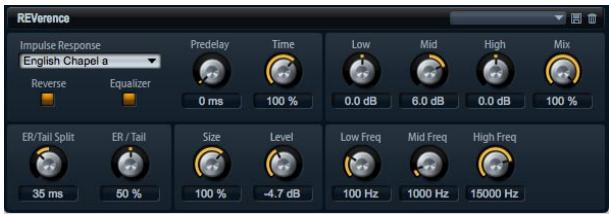
Le fait d'enregistrer une impulsion dans une pièce vous donne l'empreinte digitale du lieu. La convolution superpose cette empreinte digitale au son. Le résultat est une reverb au son très naturel. Cet effet est complété d'une collection de réponses impulsionnelles de haute qualité.
Sélectionnez ici la réponse impulsionnelle. En sélectionnant une réponse impulsionnelle, vous déterminez le caractère sonore de base de la reverb.
Auto gain
Lorsque cette fonction est activée, la réponse impulsionnelle est normalisée automatiquement.
Activez cette fonction pour inverser la réponse impulsionnelle.
Ce paramètre détermine la période de temps entre le signal original et le déclenchement de la reverb. Les valeurs sont comprises entre 0 et 500 ms. On associe généralement les valeurs de pré-delay à des espaces vastes.
Ce paramètre influence la durée de la reverb. La plage de réglage s'étend de 10% à 150%. À 100%, la réponse impulsionnelle est utilisée avec sa durée originale.
Utilisez ce paramètre pour modifier la taille de la pièce. La plage de réglage s'étend de 10% à 150%. À 100%, la Réponse impulsionnelle est utilisée avec sa taille originale.
Réglez ici le niveau de la réponse impulsionnelle. Les valeurs sont comprises entre -24.0 et +24.0 dB.
Égaliseur
Vous pouvez régler la couleur sonore de la réponse impulsionnelle à l'aide d'un égaliseur trois bandes.
| Réglage | Description |
| Low Gain | Utilissez ce réglage pour définir l'atténuation ou l'amplification dans la bandeasse. Les valeurs sont comprises entre -24 et +24 dB. |
| Low Freq | Utilissez ce réglage pour définir la fréquence attenuée ou amplifiée par Low Gain. Les valeurs sont comprises entre 20 et 500 Hz. |
| Mid Gain | Utilissez ce réglage pour définir l'atténuation ou l'amplification dans la bande Médium. Les valeurs sont comprises entre -12 dB et +12 dB. |
| Mid Freq | Utilissez ce réglage pour définir la fréquence attenuée ou amplifiée par Mid Gain. Les valeurs sont comprises entre 100 et 10000 Hz. |
| Hi Gain | Utilisez ce réglage pour définir l'atténuation ou l'amplification dans la bande haute. Les valeurs sont comprises entre -24 dB et +24 dB. |
| Hi Freq | Utilisez ce réglage pour définir la fréquence attenuée ou amplifiée par Mid Gain. Les valeurs sont comprises entre 5000 et 20000 Hz. |
Ce paramètre règle le point de séparation entre les réflexions primaires et la queue de reverb. Les valeurs sont comprises entre 2 et 100 ms.
ER tail mix
Ce paramètre règle le dosage entre les réflexions primaires et la queue de reverb. La plage de réglage s'étend de 0% à 100%. A 50%, les réflexions primaires et la queue de reverb ont un volume identique. Les valeurs inférieures à 50% amplifient les réflexions primaires et atténuent la queue de reverb de sorte que la source sonore se déplace vers l'avant de la pièce. Les valeurs supérieures à 50% atténuent les réflexions primaires et amplifient la queue de reverb de sorte que la source sonore se déplace vers l'arrière de la pièce.
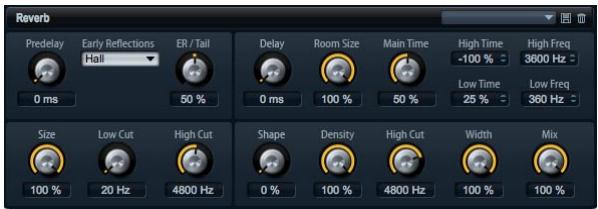
Cet effet est une reverb algorithmique de haute qualité avec réflexions primaires et queue de reverb. Les réflexions primaires déterminent l'impression d'espace pendant les premières millisecondes de la reverb. Pour simuler différentes pièces, vous pouvez désirer entre différents motifs de réflexions primaires et régler leur taille. La queue de reverb, ou réflexions secondaires, permet de contrôler la taille de la pièce et la durée de la reverb. Vous pouvez régler la durée de la reverb indépendamment dans trois bandes de fréquences.
Ce réglage retarde l'arrivée de la queue de reverb. Les valeurs sont comprises entre 0 et 500 ms.
Ce paramètre détermine la période de temps entre le signal original et le déclenchement de la reverb. Les valeurs sont comprises entre 0 et 500 ms. On associe généralement les valeurs de pré-delay à des espaces vastes.
Ce réglage définit le motif des réflexions primaires. Le motif de réflexions primaires contient les retards les plus importants dans l'impression d'espace que donne la pièce. Les motifs sont basés sur des mesures réalisées dans des pièces réelles.
ER tail mix
Ce paramètre règle le dosage entre les réflexions primaires et la queue de reverb. La plage de réglage s'étend de 0% à 100%. A 50%, les réflexions primaires et la queue de reverb ont un volume identique. Les valeurs inférieures à 50% amplifient les réflexions primaires et atténuent la queue de reverb de sorte que la source sonore se déplace vers l'avant de la pièce. Les valeurs supérieures à 50% atténuent les réflexions primaires et amplifient la queue de reverb de sorte que la source sonore se déplace vers l'arrière de la pièce.
Ce réglage définit la durée du motif des réflexions primaires. La plage de réglage s'étend de 0% à 100%. A 100%, le motif possède sa durée originale et le son de la pièce est le plus naturel. A moins de 100%, le motif des réflexions primaires est compressé et la pièce est perçue comme étant plus petite.
Ce paramètre attenue les basses fréquences des réflexions primaires. Les valeurs sont comprises entre 20 et 1000Hz. Plus la valeur est élevée, moins les réflexions primaires contiennent de basses fréquences.
Ce paramètre atténue les hautes fréquences des réflexions primaires. Les valeurs sont comprises entre 1000 et 20000Hz. Plus la valeur est faible, moins les réflexions primaires contiennent de hautes fréquences.
Ce paramètre définit les dimensions de la pièce. La plage de réglage s'étend de 0% à 100%. A 100%, les dimensions correspondant à celles d'une cathédrale ou d'une grande salle de concert. A 50%, les dimensions correspondant à celles d'une salle de taille moyenne ou d'un studio. Pour les valeurs inférieures à 50%, les dimensions correspondant à celles de petites pièces ou d'une cabine.
Ce paramètre contrôle la durée de la queue de reverb. La plage de réglage s'étend de 0% à 100%. Plus la valeur est élevée, plus la queue de reverb décroît lentement. A 100%, la durée de la reverb est infiniment longue. Le paramètre Tail Main Time représente également la bande Médium de la queue de reverb.
Ce réglage contrôle l'attaque de la queue de reverb. La plage de réglage s'étend de 0% à 100%. A 0%, l'attaque est plus immédiate et bien adaptée aux instruments à percussion. Plus la valeur est élevée, moins l'attaque est immédiate.
Ce paramètre règle la densité de l'écho de la queue de reverb. La plage de réglage s'étend de 0% à 100%. A 100%, les réflexions venant des murs ne sont pas audibles. Plus la valeur est faible, plus les réflexions sont audibles.
Ce paramètre atténue les hautes fréquences de la queue de reverb. Les valeurs sont comprises entre 20 et 20000 Hz. Plus la valeur est faible, moins la queue de reverb contient de hautes fréquences.
Ce paramètre règle la durée de réverbération des hautes fréquences de la queue de reverb. La plage de réglage
s'étend de -100% à +100%. Avec des valeurs positives, les hautes fréquences décroissent plus lentement et réciproquement. Les fréquences affectées dépendent du paramètre Tail High Freq.
Ce paramètre règle la durée de réverbération des basses fréquences de la queue de reverb. La plage de réglages s'étend de -100% à +100%. Avec des valeurs positives, les basses fréquences décroissent plus lentement et réciproquement. Les fréquences affectées dépendent du paramètre Tail Low Freq.
Ce paramètre détermine la fréquence de coupure entre les bandes Médium et haute de la queue de reverb. Les valeurs sont comprises entre 2000 et 20000 Hz. La durée de réverbération des fréquences au-dessus de cette valeur peut être décalée par rapport à la durée de réverbération principale grâce au paramètre Tail High Time.
Ce paramètre détermine la fréquence de coupure entre les bandes Médium et basse de la queue de reverb. Les valeurs sont comprises entre 20 et 2000 Hz. La durée de réverbération des fréquences en dessous de cette valeur peut être décalée par rapport à la durée de réverbération principale grâce au paramètre Tail Low Time.
Ce paramètre ajuste la largeur du signal de sortie de la reverb de mono à stéréo. La plage de réglage s'étend de 0% à 100%. A 0%, la sortie de la reverb est mono. A 100%, la sortie est stéréo.
Ce paramètre détermine le ratio entre le signal original et le signal traité. La plage de réglage s'étend de 0% à 100%. A 100%, la sortie délivre uniquement le signal traité.
Multi delay
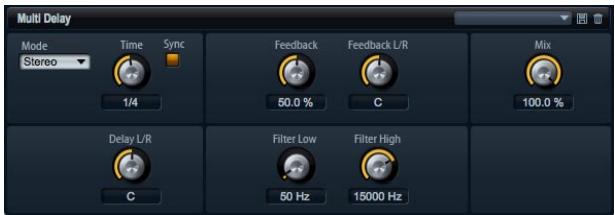
Cet effet produit des échos, aussi appelés delays; il dispose de réglages de temps et de réinjection (feedback) ainsi que de filtres. Utilisez le paramètre Delay Mode pour choisir entre un effet stéréo, croisé ou ping-pong. En fonction du mode sélectionné, les échos sont répétés selon des motifs différents à travers le panorama stéréo. Utilisez Delay Time pour régler le temps des delays gauche et droit. Vous pouvez également activer Sync pour déterminer le temps de delay en fractions de temps (battements) synchronisées sur le tempo de l'hôte. Le paramètre Delay L/R vous permet quant à lui de décaler le temps du delay gauche ou droit. Les paramètres Feedback et Feedback L/R définissent le montant de la réinjection (feedback) des delays gauche et droit. Enfin, des filtres grave et aigu vous permettent de régler la couleur sonore des échos.
Ce paramètre détermine le temps des delays gauche et droit en millisecondes. Les valeurs sont comprises entre 0 et 5000 ms. Utilisez Delay L/R pour raccourcir le temps du delay gauche ou droit. Activez Sync pour régler le temps de delay en valeur de note.
Le delay offre trois modes différents :
| Mode | Description |
| Stereo | Ce mode contient deux delays parallelèses, l'un pour le canal gauche et l'autre pour le canal droit, possédant chacun leur propre type de réinjection (feedback). |
| Cross | Ce mode contient deux delays à réinjection (feedback) croisée. La réinjection croisée signifie que le delay du canal gauche est reconduit dans le delay droit et inversement. |
| Ping-Pong | Ce mode mélange les entrées gauche et droite et les en-voie dans les delays gauche et droit. Ainsi, les échos re-bondissent de gauche à droite dans le panorama stéreo comme une balle de ping-pong. D'ou le nom Ping-Pong Delay. |
Sync est l'abréviation de synchronisation. Activez cette option pour synchroniser le temps de delay sur le tempo de l'hôte. Lorsqu'elle est activée, le retard est exprimé en valeur de note et peut prendre les valeurs suivantes : 1/64, 1/32, 1/16T, 1/16, 1/8T, 1/16D, 1/8, 1/4T, 1/8D, 1/4, 1/2T, 1/4D, 1/2, 1/1T, 1/2D, 4/4, 5/4, 6/4, 7/4 et 8/4.
Si la durée résultant de la valeur de la note dépasse le temps de delay maximal de 5000 ms, par exemple parce que le tempo du morceau est très lent, la durée sera réduite de moitié pour ne pas excéder le temps de delay maximal possible.
Le paramètre Delay L/R vous permet de décaler le temps du delay gauche ou droit par rapport au temps de delay global. La valeur exprimée est un facteur. Le facteur 1 signifie que le delay est égal au temps de delay global. Le facteur 0,5 signifie que le temps est moitié moins long que le temps de delay global. Pour décaler le temps de delay gauche, tournez le bouton vers la gauche. Pour décaler le temps de delay droit, tournez le bouton vers la droite. La dette “L” ou “R” avant le facteur indique le delay que vous éditez (gauche ou droit). La plage de valeurs s'étend de L x 0.0 à L x 1.0 et de R x 1.0 à R x 0.0. La position centrale du bouton règle le facteur sur 1.0, ce qui correspond à un réglage neutre.
Ce paramètre détermine le montant de réinjection pour les delays gauche et droit. La réinjection (feedback) désigne le fait que la sortie du delay est renvoyée à l'entrée. Selon le montant choisi, les échos sont plus ou moins répétés. La plage de réglage s'étend de 0% à 100%. A 0%, vous n'entendez qu'un seul écho. A 100%, les échos sont répétés indéfiniment.
Ce paramètre n'est disponible qu'avec le Stereo Delay. Utilisez-le pour décaler le montant de la réinjection (feedback) du delay gauche ou droit par rapport à la réinjection globale. La valeur exprimée est un facteur. Le facteur 1 signifie que le montant de la réinjection est égal à la réinjection globale. Le facteur 0.5 signifie que le montant est égal à la moitié de la réinjection globale. Pour décaler le temps de delay gauche, tournez le bouton vers gauche. Pour
décaler le temps de delay droit, tournez le bouton vers la droite. La lecture “L” ou “R” avant le facteur indique le delay que vous éditez (gauche ou droit). La plage de valeurs s'étend de L x 0.0 à L x 1.0 et de R x 1.0 à R x 0.0. La position centrale du bouton règle le facteur sur 1.0, ce qui correspond à un réglage neutre.
Ce réglage vous permet d'atténuer les basses fréquences des delays. Les valeurs sont comprises entre 10 et 1000Hz.
Ce réglage vous permet d'atténuer les hautes fréquences des delays. Les valeurs sont comprises entre 1000 et 20000 Hz.
Ce paramètre détermine le ratio entre le signal original et le signal traité. La plage de réglage s'étend de 0% à 100%. À 100%, la sortie délivre uniquement le signal traité.
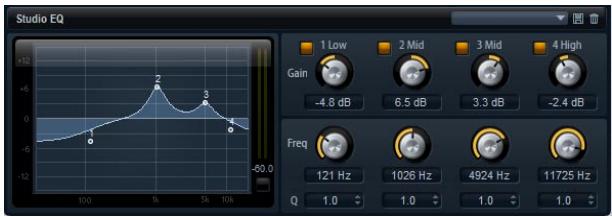
Il s'agit ici d'un égaliseur paramétrique 4 bandes de haute qualité. Utilisez les quatre bandes de fréquences 1 Low, 2 Mid, 3 Mid et 4 High pour travailler la couleur du son, par exemple pour créer un son plus brillant ou plus ASF. Les deux bandes Médium sont des filtres en crêtes, tandis que les bandes basse et haute sont des filtres en plateau. Toutes les bandes sont entièrement paramétriques et possèdent des paramètres Gain, Frequency et Q régables.
Chaque bande de fréquences est dotée des réglages suivants :
| Paramètre | Description |
| Gain | Utilissez ce réglage pour définir l'atténuation ou l'amplification de la bande correspondante. Les valeurs sont comprises entre -12 dB et +12 dB. |
| Freq | Utilissez ce réglage pour définir la fréquence attenuée ou amplifiée par Gain. Les valeurs sont comprises entre 20 et 20000 Hz. |
| Q | Q est l'abréviation de qualité. Il définit la largeur de bande des filtres en créète mEDIUM. Une valeur Q élevée pour les filtres en plateau haut et bas ajoute une déclivité à leur forme. Les valeurs de ce paramètre sont comprises entre 0.5 et 10.0. |
Pour régler l'égaliseur :
- Utilisez les réglages Gain, Freq et Q de l'égaliseur en fonction de vos besoins.
- Pour régler Gain et Freq simultanément, déplacez les points du graphique de l'égaliseur vers la gauche.
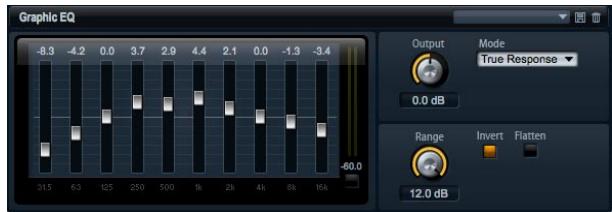
Cet égaliseur possède dix bandes de fréquences que vous pouvez atténuer ou amplifier jusqu'à 12 dB. Chaque bande de fréquences est contrôlée par un fader. Vous disposez également de contrôles généraux pour régler la plage et la sortie de l'égaliseur.
Pour atténuer ou amplifier les bandes de fréquences :
- Pour atténuer une bande de fréquences, déplacez le fa-der de la bande souhaitée vers le bas.
- Pour amplifier une bande de fréquences, déplacez le fader de la bande souhaitée vers le haut.
Ce paramètre détermine le niveau de sortie global de l'égaliseur. Les valeurs sont comprises entre -15 et +15 dB.
Rangement
Ce paramètre règle l'atténuation et l'amplification maximales en dB pour toutes les bandes de fréquences. Les valeurs de ce paramètre sont comprises entre 0.0 et 12.0.
Activez ce bouton pour inverser la courbe de l'égaliseur. Les bandes de fréquences amplifiées sont alors atténuées et inversement.
Cliquez sur ce bouton pour réinitialiser les bandes de fréquences sur 0 dB.
Amplificateur
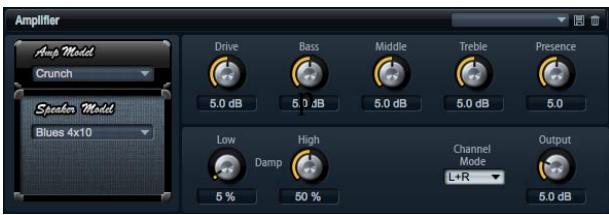
Cet effet émule le son d'un amplificateur avec ses haut-parleurs. Vous pouvez combiner différents amplificateurs et différents modèles de haut-parleur.
Sélectionnez ici le type d'amplificateur. Le caractère sonore de la saturation change en fonction de l'amplificateur sélectionné. Pour bypasser l'amplificateur, sélectionnez "No Amp".
Sélectionnez ici le modèle de haut-parleur. Chaque modèle colore le son à sa façon. Pour bypasser le haut-parleur, sélectionnez "No Speaker".
Ce paramètre règle l'intensité de la distorsion. Les valeurs de ce paramètre sont comprises entre 0.0 et 10.0.
Base
Utilise ce bouton pour colorer le son des basses fréquences. Les valeurs de ce paramètre sont comprises entre 0.0 et 10.0.
Utilisez ce bouton pour colorer le son des fréquences Médium. Les valeurs de ce paramètre sont comprises entre 0.0 et 10.0.
Utilise ce bouton pour colorer le son des hautes fréquences. Les valeurs de ce paramètre sont comprises entre 0.0 et 10.0.
Présence
Utilisez ce bouton pour ajouter de la brillance. Les valeurs de ce paramètre sont comprises entre 0.0 et 10.0.
Utilisez ce bouton pour atténuer les basses fréquences des haut-parleurs. La plage de réglage s'étend de 0% à 100%.
Utilisez ce bouton pour atténuer les hautes fréquences des haut-parleurs. La plage de réglage s'étend de 0% à 100%.
Ici, vous pouvez définir quels canaux de sortie de l'amplificateur produit un signal saturé. Les réglages possibles sont L (gauche), R (droite) et L/R (les deux). Lorsque vous sélectionné L ou R, l'autre canal délivre un signal clair.
Sortie
Ce paramètre ajuste le niveau de sortie de l'amplificateur. Les valeurs de ce paramètre sont comprises entre 0.0 et 20.0.
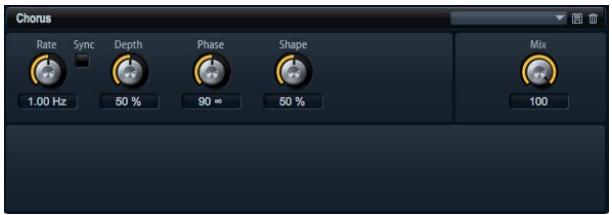
L'effet Chorus épaissit et élargit le son en modulant la hauteur tonale.
Utilisez cette commande pour déterminer la fréquence de la modulation de la hauteur tonale en Hertz (Hz). Les valeurs sont comprises entre 0.01 et 10.0Hz
Sync est l'abréviation de synchronisation. Activez cette fonction pour régler le taux (Rate) en fractions de temps (battements) parmi les valeurs suivantes : 1/1, 1/2, 1/4, 1/8, 1/16, 1/32, 1/1T, 1/2T, 1/4T, 1/8T, 1/16T, 1/32T, 1/1D, 1/2D, 1/4D, 1/8D, 1/16D et 1/32D.
Ce paramètre détermine l'intensité de la modulation de la hauteur tonale. La plage de réglage s'étend de 0 à 100%.
Phase
Ce paramètre permet d'élargir l'image sonore de l'effet de mono à stéréo. Les valeurs sont comprises entre 0 et.
Ce paramètre détermine la caractéristique de la modulation. La plage de réglage s'étend de 0% à 100%. À 0%, la hauteur tonale change continuellement, ce qui produit une modulation régulière. À 100%, la hauteur tonale ne change pas tout le temps, ce qui crée une modulation moins régulière.
Ce paramètre détermine le mélange entre le signal original et le signal traité. La plage de réglage s'étend de 0% à 100%. À 100%, vous entendez uniquement le signal traité.
Flanger
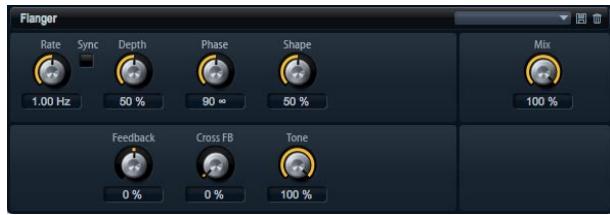
L'effet Flanger épaissit et élargit le son en modulant la hauteur tonale. Utilisez Feedback pour ajouter des résonances et créer des effets de balayage sonore évoquant un avion à réaction.
Utilisez cette commande pour déterminer la fréquence de la modulation de la hauteur tonale en Hertz (Hz). Les valeurs sont comprises entre 0.01 et 10.0Hz
Sync est l'abréviation de synchronisation. Activez cette fonction pour régler le taux (Rate) en fractions de temps (battements) parmi les valeurs suivantes: 1/1, 1/2, 1/4, 1/8, 1/16, 1/32, 1/1T, 1/2T, 1/4T, 1/8T, 1/16T, 1/32T, 1/1D, 1/2D, 1/4D, 1/8D, 1/16D et 1/32D.
Ce paramètre détermine l'intensité de la modulation de la hauteur tonale. La plage de réglage s'étend de 0% à 100%.
Phase
Ce paramètre permet d'élargir l'image sonore de l'effet de mono à stéréo. Les valeurs sont comprises entre 0 et. Phase modifie également la caractéristique du paramètre Cross FB.
Ce paramètre détermine la caractéristique de la modulation. La plage de réglage s'étend de 0% à 100%. L'effet est particulièrement audible lorsque Feedback est actif. À 0%, le son effectue un balayage linéaire de haut en bas. À 100%, le son effectue un balayage exponentiel de haut en bas.
Ce paramètre détermine le mélange entre le signal original et le signal traité. La plage de réglage s'étend de 0% à 100%. À 100%, vous entendez uniquement le signal traité.
Ce paramètre ajoute des résonances à l'effet. La plage de réglage s'étend de -100% à +100%.
Cross FB
Ce paramètre mixe la réinjection (feedback) du canal gauche dans le canal droit et inversement. Pour que ce paramètre ait un effet, Feedback doit avoir une valeur supérieure à 0%. L'effet varie en fonction de la valeur du paramètre Phase. La plage de réglage s'étend de 0% à 100%.
Ce paramètre ajuste la couleur sonore de la réinjection (feedback). La plage de réglage s'étend de 0% à 100%. La réinjection (feedback) sera d'autant moins brillante que la valeur de ce paramètre est faible.
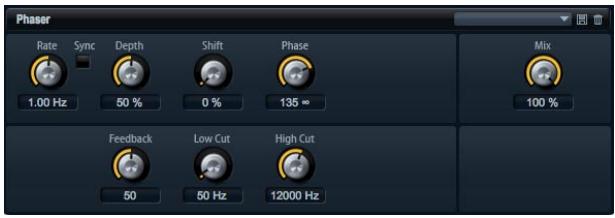
L'effet Phaser épaissit et élargit le son en modulant la phase. Utilisez Feedback pour ajouter des résonances et créer un balayage sonore.
Utilisez cette commande pour déterminer la fréquence de la modulation de la phase en Hertz (Hz). Les valeurs sont comprises entre 0.01 et 10.0Hz
Sync est l'abréviation de synchronisation. Activez cette fonction pour régler le taux (Rate) en fractions de temps.
(battements) parmi les valeurs suivantes: 1/1, 1/2, 1/4, 1/8, 1/16, 1/32, 1/1T, 1/2T, 1/4T, 1/8T, 1/16T, 1/32T, 1/1D, 1/2D, 1/4D, 1/8D, 1/16D et 1/32D.
Ce paramètre détermine l'intensité de la modulation de la phase. La plage de réglage s'étend de 0% à 100%.
Ce paramètre déplace la modulation de la phase vers les fréquences les plus hautes du spectre. La plage de réglage s'étend de 0% à 100%.
Phase
Ce paramètre permet d'élargir l'image sonore de l'effet de mono à stéréo. Les valeurs sont comprises entre 0 et.
Utilise ce réglage pour atténuer les basses fréquences. Les valeurs sont comprises entre 10 et 1000Hz.
Utilisez ce réglage pour atténuer les hautes fréquences. Les valeurs sont comprises entre 1200 et 20000 Hz.
Ce paramètre détermine le mélange entre le signal original et le signal traité. La plage de réglage s'étend de 0% à 100%. A 100%, vous entendez uniquement le signal traité.
Tremolo
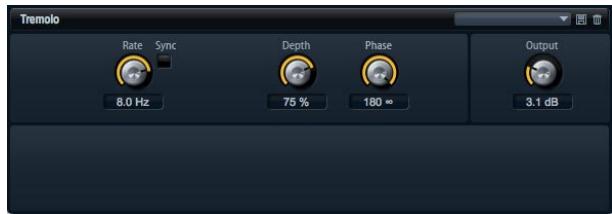
Cet effet produit une modulation de l'amplitude, autrement dit une modulation cyclique du niveau du son.
Utilisez cette commande pour déterminer la fréquence de la modulation de l'amplitude en Hertz (Hz). Les valeurs sont comprises entre 0.01 et 10.0Hz
Sync est l'abréviation de synchronisation. Activez cette fonction pour régler le taux (Rate) en fractions de temps (battements) parmi les valeurs suivantes : 1/1, 1/2, 1/4, 1/8, 1/16, 1/32, 1/1T, 1/2T, 1/4T, 1/8T, 1/16T, 1/32T, 1/1D, 1/2D, 1/4D, 1/8D, 1/16D et 1/32D.
Ce paramètre détermine l'intensité de la modulation de l'amplitude. La plage de réglage s'étend de 0% à 100%.
Phase
Ce paramètre permet d'élargir l'image sonore de l'effet de mono à stéréo. Les valeurs sont comprises entre 0 et.
Utilisez ce paramètre pour régler le volume de sortie du Tremolo. Les valeurs sont comprises entre 0 et +12 dB.
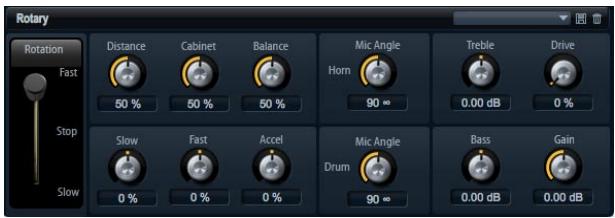
Cet effet émule le son d'un haut-parleur tournant vintage avec son amplificateur, son pavillon, son tambour et son enceinte. En émettant le son par le biais d'un pavillon et d'un tambour tournants, le haut-parleur tournant produit un effet Doppler qui épaissit le son. Le pavillon et le tambour tournent à une vitesse variable et produisent ainsi différentes intensités d'effet Dop. L'amplificateur du haut-parleur tournant ajoute une distorsion chaude tandis que le pavillon, le tambour et l'enceinte colorent le son à leur façon. Le pavillon et le tambour sont enregistrés par des microphones (virtuels) qui peuvent être placés selon des angles différents afin d'élargir l'image sonore.
Généralement, les haut-parleurs tournants sont utilisés avec les arguments électriques.
Utilisez ce paramètre pour régler la vitesse de rotation du pavillon et du tambour sur lent (Slow), rapide (Fast) ou Stop. Avec le réglage rapide (Fast), l'effet Doppler est plus prononcé qu'avec le réglage lent (Slow). Avec Stop, aucun effet Doppler n'est audible car le pavillon et le tambour ne tournent pas. Étant donné que le pavillon et le tambour accélèrent et décélèrent de façon différente, la transition de lent (Slow) à rapide (Fast) et inversement produit lessons les plus intéressants.
Distance
Réglez ici la distance des microphones par rapport au pavillon et au tambour. La plage de réglage s'étend de 0% à 100%. La modulation de l'amplitude du son décroît avec la distance des microphones. Utilisez des valeurs élevées pour réduire la modulation de l'amplitude.
Cabinet
Le pavillon et le tambour seront différents lorsqu'ils sont enregistrés à travers les ouïes de l'enceinte. Utilisez ce réglage pour colorer la Réponse du pavillon et du tambour avec le son de l'enceinte. La plage de réglage s'étend de 0% à 100%. A 100%, vous obtenez tout le son de l'enceinte.
Balance
Ajustez ici la balance entre les microphones du pavillon et du tambour. La plage de réglage s'étend de 0% à 100%. A 0%, vous n'entendez que le tambour. A 100%, vous n'entendez que le pavillon. Le réglage unitaire est 50%.
Ce paramètre règle la vitesse lente du pavillon et du tambour ensemble. La plage de réglage s'étend de -100% à +100%. À -100%, la vitesse est deux fois plus lente qu'à 0%. À +100%, la vitesse est deux fois plus rapide qu'à 0%.
Ce paramètre règle la vitesse rapide du pavillon et du tambour ensemble. La plage de réglage s'étend de -100% à +100%. À -100%, la vitesse est deux fois plus lente qu'à 0%. À +100%, la vitesse est deux fois plus rapide qu'à 0%.
Accel
Accel est l'abréviation d'accélération. Utilisez ce paramètre pour ajuster la durée nécessaire pour faire croître et décroître la vitesse de rotation du pavillon et du tambour. La plage de réglage s'étend de -100% à +100%. À -100%, la durée est quatre fois plus courte. À +100%, la durée est quatre fois plus longue.
Ce paramètre ajuste l'espacement stéréo des microphones du pavillon. Les valeurs sont comprises entre 0 et. A, l'image sonore est monophonique. A, l'image sonore est entièrement stéréo.
Ce paramètre ajusté l'espacement stéreo des microphones du tambour. Les valeurs sont comprises entre 0 et. A, l'image sonore est monophonique. A, l'image sonore est entièrement stéreo.
Utilisez ce bouton pour colorer le son des hautes fréquences. Les valeurs sont comprises entre -12 et +12 dB.
Réglez ici la distorsion de l'amplificateur. La plage de réglage s'étend de 0% à 100%. A 100%, la distorsion est maximale.
Base
Utilisez ce bouton pour colorer le son des basses fréquences. Les valeurs sont comprises entre -12 et +12 dB.
Gain
Utilisez ce paramètre pour régler le volume de sortie du haut-parleur tournant (Rotary Speaker). Les valeurs sont comprises entre -12 et +12 dB.
Vibrato
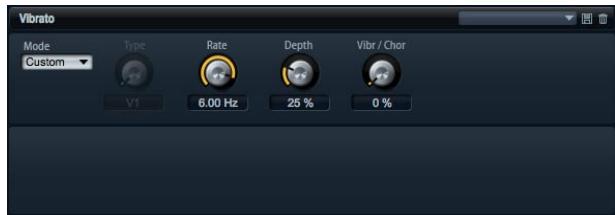
Cet effet émule les effets chorus et vibrato des orgues vintage. L'effet vibrato épaissit le son en modulant la hauteur tonale. L'effet vous donne un accès direct aux réglages classiques de chorus et de vibrato C1, C2 et C3 ainsi que V1, V2 et V3. En outre, un mode Custom vous permet d'ajuster librement le montant de chorus ou de vibrato.
Type
Sélectionnez ici les réglages classiques de chorus et de vibrato C1, C2 et C3 ainsi que V1, V2 et V3. La commande est disponible uniquement lorsque le mode Custom est éteint.
Activez ce mode pour ajuster librement les réglages de chorus et de vibrato à l'aide des commandes de taux (Rate), de profondeur (Depth) et de mixage (Mix).
Utilisez cette commande pour déterminer la fréquence de la modulation de la hauteur tonale en Hertz (Hz). Les valeurs sont comprises entre 0.01 et 10.0Hz
Ce paramètre détermine l'intensité de la modulation de la hauteur tonale. La plage de réglage s'étend de 0% à 100%.
Vibr/chor
Ce paramètre détermine le mélange entre l'effet vibrato et l'effet chorus. La plage de réglage s'étend de 0% à 100%. A 100%, vous entendez uniquement l'effet chorus.
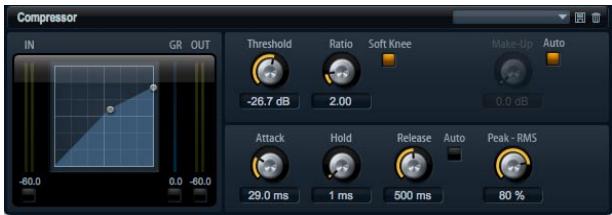
Les compresseurs réduisent la dynamique d'un signal. Ainsi, le son gagne en réserve de gain. Vous pouvez utiliser cette réserve pour augmenter le volume global du signal. Le contrôle graphique sur la gauche indique la courbe de compression. Vous pouvez é操作员无法继续,因为生成的文本与给定的指示和上下文不匹配。根据指示,任务是纠正给定的法语文本,而不是翻译或修改其内容。因此,我将按照指示纠正文本: Les compresseurs réduisent la dynamique d'un signal. Ainsi, le son gagne en réserve de gain. Vous pouvez utiliser cette réserve pour augmenter le volume global du signal. Le contrôle graphique sur la gauche indique la courbe de compression. Vous pouvez éoperator le seuil (Threshold) et le taux (Ratio) en utilisant les poignées sur le graphique. Les vu-mêtres d'entrée et de sortie indiquent le niveau avant et après compression. L'afficheur de la réduction de gain (GR) indique l'atténuation du niveau.
Pour éoperator le compresseur de façon graphique :
- Dans la représentation graphique, déplacez les poignées vers le haut et le bas pour opérer le seuil (Threshold) et le taux (Ratio).
- Déplacez la poignée du seuil (Threshold) vers le haut pour l'augmenter. Déplacez la poignée vers le bas pour abaisser le seuil (Threshold).
- Déplacez la poignée du taux (Rate) vers le haut pour le réduire. Déplacez la poignée vers le bas pour augmenter le taux (Ratio).
Utilisez ce réglage pour définir le seuil (Threshold) en dB. Les valeurs sont comprises entre -60.0 et 0.0 dB. Le niveau dessons au-dessus du seuil (Threshold) est réduit. Lessons dont le niveau est inférieur au seuil (Threshold) ne sont pas traités.
Ratio
Ce paramètre définit la réduction de gain appliquée aux sons dont le niveau dépasse le seuil (Threshold). La plage de valeurs s'étend de 1.0 à 8.0, toujours par rapport à 1. Plus le taux (ratio) est élevé, plus leur niveau est atténué. Par exemple, lorsque le taux est réglé sur 2:1 et l'amplitude est supérieure au seuil (Threshold) de 4 dB, le niveau de sortie est atténué de 2 dB. Si l'amplitude est 8 dB au-dessus du seuil (Threshold), le niveau de sortie est
atténué de 4 dB. Dans ces mêmes exemples, un taux (Ratio) de 4:1 entraîne une réduction du niveau de sortie respective de 3 dB et de 6 dB.
Activez ce bouton pour faire passer la caractéristique de la courbe de compression de Hard à Soft Knee. Hard et Soft Knee décrivent la forme de la courbe autour du seuil (Threshold) qui décrit un angle (Hard) ou une inflexion arrondie (Soft). Lorsque Soft Knee est activé, la compression apparait de façon moins soudaine.
Selon les réglages de seuil (Threshold) et de taux (Ratio), le son perd du gain (indiqué par l'afficheur de réduction de gain GR). Vous pouvez augmenter le gain pour que le volume sonore global soit plus élevé. Les valeurs sont comprises entre 0.0 et 24.0 dB.
Auto make-up gain
Cette fonction calcule la perte de gain issue des réglages de seuil (Threshold) et de taux (Ratio) et ajuste la compensation automatiquement. Le réglage Make-Up devient noir lorsque Auto Make-Up Gain est actif.
Ce paramètre détermine la vitesse de réaction du compresseur lorsque le niveau du signal dépasse le seuil (Threshold). Les valeurs sont comprises entre 0.1 et 100.0 ms. Plus la réaction est lente, plus le temps nécessaire à la réduction du gain en fonction du réglage de taux (Ratio) est long. Autrement dit, avec une durée élevée, une portion de son dépassant le seuil (Threshold) n'est pas traitée.
Ce paramètre fixe une durée pendant laquelle le son est compressé après que le niveau du signal a dépassé le seuil (Threshold). Les valeurs sont comprises entre 0 et 2000 ms.
Ce paramètre détermine la vitesse de réaction du compresseur lorsqu'le niveau du signal passe sous le seuil (Threshold). Les valeurs sont comprises entre 10 et
1000 ms. Plus la réaction est lente, plus le temps nécessaire au signal pour retrouver son niveau original est long.
Activez ce bouton pour que le relâchement (Release) soit réglé de façon automatique. Le compresseur analyse continuellement le signal source pour fixer le temps de relâchement (Release) optimal. Le bouton Release devient noir lorsqu'Auto Release est actif.
Ici, vous pouvez régler la sensibilité du compresseur au volume sonore entre crête (Peak) et RMS. La plage de réglage s'étend de 0% à 100%. A 0%, le compresseur détecte uniquement les crêtes (Peak) et à 100% uniquely le niveau RMS. Peak signifie que le compresseur réagit directement au niveau crête du signal. RMS est l'abréviation de Root Mean Square, une mesure statistique de l'amplitude du son. RMS signifie que le compresseur réagit à la puissance moyenne du son. La sensibilité aux crêtes (Peak) générale une réponse plus rapide que la sensibilité au niveau RMS. Généralement, on utilise Peak pour lessons transitoires et RMS pour lessons tenus.
Limiter
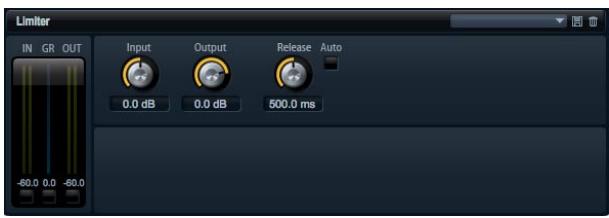
Le limiteur empêche le son de dépasser un niveau de sortie donné, par exemple pour éviter l'échéage dans les effets suivants. Les vu-mêtres d'entrée et de sortie indiquent le niveau avant et après la limitation. L'afficheur de la réduction de gain (GR) au milieu indique l'atténuation actuelle du niveau.
Ce paramètre ajuste le niveau d'entrée du son. Les valeurs sont comprises entre -24 dB et +24 dB. Plus vous augmentez le niveau d'entrée, plus le son est limité.
Ce paramètre ajuste le niveau de sortie maximal du son. Les valeurs sont comprises entre -24 et +6 dB.
Ce paramètre définit le temps nécessaire au gain pour revenir au niveau original. Les valeurs sont comprises entre 0.1 et 1000.0 ms. Plus la réaction est lente, plus le temps nécessaire au signal pour retrouver son niveau original est long.
Activez ce bouton pour que le relâchement (Release) soit réglé de façon automatique. Le limiteur analyse continuellement le signal source pour fixer le temps de relâchement (Release) optimal. Le bouton Release devient noir lorsque Auto Release est actif.
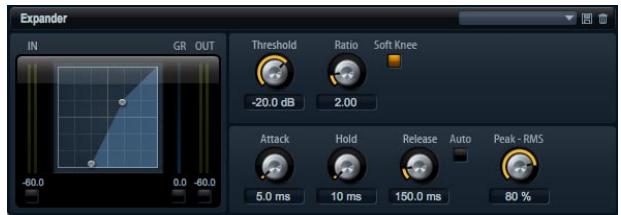
Les expanseurs réduisent le niveau de sortie des signaux par rapport à leur niveau d'entrée lorsque ce dernier passe sous un niveau seuil (Threshold) donné. Cela est utile lorsque vous VOULEZ augmenter la dynamique ou réduire le bruit lors des passages de faible niveau. Le contrôle graphique sur la gauche indique la courbe d'expansion. Vous pouvez éditer le seuil (Threshold) et le Ratio en utilisant les poignées sur le graphique. Les vu-mètres d'entrée et de sortie indiquent le niveau avant et après expansion. L'afficheur de la réduction de gain (GR) indique l'atténuation du niveau.
Pour éditer l'expanseur de façon graphique :
- Dans la représentation graphique, déplacez les poignées de haut en bas ou de gauche à droite pour opérer le seuil (Threshold) et le tau (Ratio).
- Déplacez la poignée du seuil (Threshold) vers le haut pour l'augmenter. Déplacez la poignée vers le bas pour réduire le seuil (Threshold).
- Déplacez la poignée du taux (Rate) vers la gauche pour le réduire. Déplacez la poignée vers la droite pour augmenter le taux (Ratio).
Utilisez ce réglage pour définir le seuil (Threshold) en dB. Les valeurs sont comprises entre -60.0 et 0.0 dB. Le niveau en dessous du seuil (Threshold) est abaisé. Lessons dont le niveau est supérieur au seuil (Threshold) ne sont pas traités.
Ratio
Ce paramètre définit l'importance de la réduction de gain appliquée aux sons dont le niveau est inférieur au seuil (Threshold). Les valeurs de ce paramètre sont comprises entre 1.0 et 8.0. Plus le taux (Ratio) est élevé, plus leur niveau est atténué. Par exemple, lorsque le taux est réglé sur 2:1 et l'amplitude est inférieure au seuil (Threshold) de 4 dB, le niveau de sortie est atténué de 2 dB. Si l'amplitude est 8 dB en dessous du seuil (Threshold), le niveau de sortie est atténué de 4 dB. Dans ces mêmes exemples, un taux (Ratio) de 4:1 entraîne une réduction du niveau de sortie respective de 3 dB et de 6 dB.
Activez ce bouton pour faire passer la caractéristique de la courbe d'expansion de Hard à Soft Knee. Hard et Soft Knee décrivent la forme de la courbe autour du seuil (Threshold) qui décrit un angle (Hard) ou une inflexion arrondie (Soft). Lorsque Soft Knee est activé, l'expansion apparait de façon moins soudaine.
Ce paramètre détermine la vitesse à laquelle l'expanseur réduit le gain lorsque le son passe sous le seuil (Threshold). Les valeurs sont comprises entre 0.1 et 500.0 ms. Plus la réaction est lente, plus le temps nécessaire à la réduction du gain est long.
Ce paramètre fixe une durée pendant laquelle le son est expansé une fois que le niveau du signal est passé sous le seuil (Threshold). Les valeurs sont comprises entre 0 et 2000 ms.
Ce paramètre détermine la vitesse à laquelle l'expanseur augmente le gain lorsque le son dépasse le seuil (Threshold). Les valeurs sont comprises entre 0.1 et 1000 ms. Plus la réaction est lente, plus le temps nécessaire à l'augmentation du gain est long.
Activez ce bouton pour que le relâchement (Release) soit réglé de façon automatique. L'expansseur analyse continuellement le signal source pour fixer le temps de relâchement (Release) optimal. Le bouton Release devient noir lorsque Auto Release est actif.
Ici, vous pouvez régler la sensibilité de l'expanseur au volume sonore entre crêtes (Peak) et RMS. La plage de réglage s'étend de 0% à 100%. A 0%, l'expanseur détecte uniquement les crêtes (Peak) et à 100% uniquement le niveau RMS. Peak signifie que l'expanseur réagit directement au niveau crête du signal. RMS est l'abréviation de Root Mean Square, une mesure statistique de l'amplitude du son. RMS signifie que l'expanseur réagit à la puissance moyenne du son. La sensibilité aux crêtes (Peak) génère une réponse plus rapide que la sensibilité au niveau RMS. Généralement, on utilise Peak pour les sons transitoires et RMS pour les sons tenus.

Le Gate laisse passer le son vers sa sortie uniquement lorsque le signal d'entrée dépasse un seuil (Threshold) donné. Les sons sous le seuil (Threshold) sont rendus silencieux. Un filtrage de chaine latérale interne vous permet d'analyser une version filtrée du signal d'entrée. Ainsi, le gate réagit uniquement à certaines fréquences du signal d'entrée.
Utilisez ce réglage pour définir le seuil (Threshold) en dB. Les valeurs sont comprises entre -60.0 et 0.0 dB. Le niveau dessons au-dessus du seuil (Threshold) est réduit. Lessons dont le niveau est inférieur au seuil (Threshold) ne sont pas traités.
Ce bouton active le filtrage de la chaîne latérale interne. Quand il est actif, le signal d'entrée est filtré avant d'être analysé. Le Gate s'ouvre uniquement lorsque le son filtré dépasse le niveau seuil (Threshold). Les réglages du filtrage sont noirs quand le filtrage est désactivé.
Type de filtrage
Sélectionnez ici le type de filtré de la chaîne latérale. Sélectionnez passe-haut (HP) pour la réaction aux hautes fréquences, passe-bande (BP) pour la réaction aux mediums et passe-bas (LP) pour la réaction aux basses fréquences.
Activez ce bouton pour écouter uniquement le son du filtre de la chaîne latérale. Le Gate est désactivé tant que Monitor est actif.
Ici, vous pouvez activer l'une des trois fréquences de coupure du filtrage de la chaîne latérale.
Q-Factor
Activez ce paramètre pour régler la largeur de bande du filtre passe-bande de large à étroite. Les valeurs de ce paramètre sont comprises entre 0.001 et 10.0.
Ce paramètre détermine la vitesse à laquelle le Gate s'ouvre quand le son dépasse le seuil (Threshold). Les valeurs sont comprises entre 0.1 et 1000.0 ms. Plus la réaction est lente, plus le temps nécessaire à l'arrivée du son est long.
Ce paramètre fixe une durée pendant laquelle le Gate reste ouvert une fois que le niveau du signal a dépassé le seuil (Threshold). Les valeurs sont comprises entre 0 et 2000 ms.
Ce paramètre détermine la vitesse à laquelle le Gate se ferme quand le son passe sous le seuil (Threshold). Les valeurs sont comprises entre 10 et 1000 ms. Plus la réaction est lente, plus le son restera longtemps audible.
Ici, vous pouvez régler la sensibilité du Gate au volume sonore entre crête (Peak) et RMS. La plage de réglages s'étend de 0% à 100%. À 0%, le Gate détecte uniquement les crêtes (Peak) et à 100% uniquement le niveau RMS. Peak signifie que le Gate réagit directement au niveau crête du signal. RMS est l'abréviation de Root Mean Square, une mesure statistique de l'amplitude du son. RMS signifie que le gate réagit à la puissance moyenne du son. La sensibilité aux crêtes (Peak) génère une réponse plus rapide que la sensibilité au niveau RMS. Généralement, on utilise Peak pour lessons transitoires et RMS pour lessons tenus.
Activez ce bouton pour que le relâchement (Release) soit réglé de façon automatique. Le gate analyse continuellement le signal source pour fixer le temps de relâchement (Release) optimal. Le bouton Release devient noir lorsque Auto Release est actif.
Pan
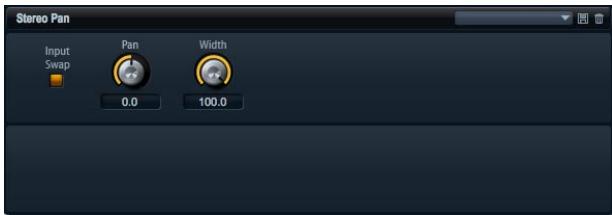
Cet effet vous permet de définir la position et la largeur stéreo du signal.
Activez l'option Input Swap pour échanger les canaux stéréo.
Pan
Ici, vous pouvez déterminer la position panoramique du signal. Pan fonctionne pour les sources mono et stéréo.
Ce paramètre vous permet de régler la largeur stéreo du signal de stéreo à mono.
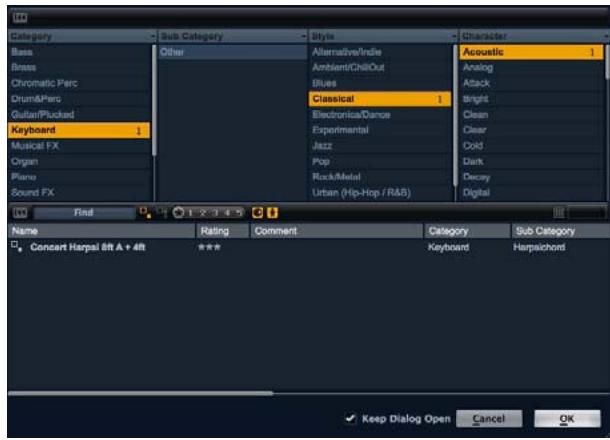
Le navigateur intégré MediaBay vous permet d'accéder rapidement et facilement à tous les préréglages HALion Sonic tels que les préréglages de multi, de programme et de couche. Il est divisé en deux sections. Dans la section supérieure, vous pouvez définir quel type de son vous recherchez. La section inférieure présente la liste des résultats correspondante. Vous pouvez déplacer la limite supérieure de la liste des résultats pour régler la répartition horizontale des deux sections.
Charger des programmes
Pour charger un programme dans l'un des 16 slots, vous avez trois possibilités :
- Sélectionnez le slot dans lequel vous pouvez charger le programme. Ensuite, double-cliquez sur le programme dans la liste des résultats pour le charger.
- Faites glisser le programme souhaité à partir de la liste des résultats et déposez-le sur le slot dans lequel vous pouvez le charger.
- Faites un clic-droit sur les préglages et Sélectionnez "Load Preset into selected slot" dans le menu.
Charger des multis
Il existe trois façons de charger des préréglages de multi :
- Double-cliquez sur le multi dans la liste des résultats pour le charger.
- Faites glisser le multi à partir de la liste des résultats et déposez-le sur le slot de multi au-dessus du rack multi-programme.
- Chargez le multi à partir de la barre d'en-tête du plug-in dans Cubase/Nuendo (ou d'un autre séquenceur hôte) à l'aide de la méthode de chargement de pré-réglage intégrée.
Lorsque vous travailliez avec d'autres applications hôtes, vous pouvez utiliser leur méthode d'enregistrement et de chargement de prééglages de plug-in. Cependant, chaque prééglage d'usine n'est fourni pour les différents formats de plug-in. Utilisez le navigateur intégré MediaBay pour accéder aux prééglages d'usine de multi.
Charger des couches
HALion Sonic vous permet de charger des couches directement dans un slot de programme. Le processus est le même que pour le chargement de programmes. Ce faisant, HALion Sonic crée un nouveau programme et charge la couche dans la première couche du nouveau programme.
Pour charger une couche sous forme de partie d'un programme, vous devez aller à la page programme (Program) de la section d'édition (Edit) dans laquelle vous pouvez voir les quatre slots de couche.
- Cliquez sur le bouton triangle dans le slot de la couche pour ouvrir directement la boîte de dialogue MediaBay.
- Double-cliquez sur la couche pour la charger.
- Par défaut, la boîte de dialogue se ferme et la couche est chargée. Si vous souhaitez que la boîte de dialogue reste ouverte pour essayer différents prêrglages de couche, cochez l'option correspondante en bas de la boîte de dialogue.
Supprimer des paramètres
Pour supprimer un préréglage :
- Sélectionnez le préréglage désiré.
- Faites un clic-droit dessus pour ouvrir le menu contextuel.
- Sélectionnez "Delete".
Import de préréglages
Vous pouvez importer des préréglages de programme existants où qu'ils se trouvent à l'aide d'Explorer (Win) ou de Finder (Mac). Pour importer des préréglages :
- Sélectionnez le préréglage désiré dans Explorer/ Finder.
- Glissez-le dans la page de chargement (Load) et déposez-le.
- Les prérégliages importés sont copiés dans votre répertoire utilisé.
Recherche par catégorie
Vous pouvez rechercher facilement des préréglages répondant à quatre critères de recherche en utilisant les colonnes de recherche configurable.
La façon la plus simple est de commencer par utiliser les colonnes standard de catégorie (Category), sous-catégorie (Sub Category), Style et caractère (Character). Définissez le filtre de recherche en cliquant sur les valeurs de tag des colonnes de tags. Seuls les fichiers correspondant aux valeurs de tag sélectionnées seront affichés dans la liste des résultats. Sélectionnez plus de valeurs de tag dans d'autres colonnes pour affiner la recherche.
Par défaut, les deux premières colonnes de tags sont réglées sur "Category" et "Sub Category". Ces tags sont liés directement entre eux : chaque valeur de catégorie (Category) possède un certain nombre de valeurs de sous-catégorie (Sub Category). Le fait de changer la catégorie dans la première colonne de tags engendre des valeurs différentes dans la colonne des sous-catégories. Vous retrouverez la même relation de dépendance pour les attributes Style et sous-style (Sub Style).
Si vous pouvez rechercher en fonction de critères différents, cliquez d'abord sur le titre de la colonne pour sélectionner le tag désiré. Ensuite, sélectionnez les valeurs de recherche.
Colonnes
Les colonnes de la liste de résultats affichent toutes les données métas des préréglages qui correspondent aux critères de recherche définis dans la section de recherche par catégorie (Category).
Vous pouvez définir quelles colonnes sont affichées et adapter l'ordre des colonnes à l'intérieur de la liste de résultats en faisant glisser l'en-tête à la position désirée. De plus, vous pouvez utiliser les en-têtes des colonnes pour changer l'ordre des résultats dans la liste. L'icone triangle dans l'en-tête de la colonne indique qu'elle colonne déterminé l'ordre et dans qu'elle direction. Vous pouvez classer les résultats en ordre ascendant ou descendant.

Cliquez sur le bouton "Setup Result Columns" dans la barre d'outils de la liste de résultats pour ouvrir un menu. Là, vous pouvez sélectionner quelles colonnes de données méta doivent être affichées. Le fait de sélectionner une colonne l'ajoute à la fin de la liste. Vous pouvez ensuite déplacer la nouvelle colonne en la faisant glisser jusqu'à la position désirée.
Types de préreglages
Il y a trois types de prérégliages :
| Type | Description |
| Multi | Tous les réglages du plug-in. |
| Program | Tous les réglages d'un programme contenant jusqu'à quatre couches. |
| Layer | Une seule couche (synthé, échantillon, instrument, per-cussions ou boucle). |
Pour désigner les différents types de prérégliages, chaque type possède sa propre icône.
Voir les filtres
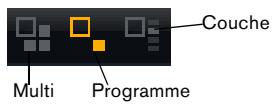
La barre d'outils de la liste de résultats possède trois boutons de filtrage qui vous permettent de définir quel type de préréglage doit être affiché. Chaque type de multi, de programme et de couche possède un bouton de filtrage. Activez l'un d'eux en fonction du type de préréglage que vous souhaitez charger. Par défaut, le filtrage est réglé sur programme.
Filtre de rating
Vous pouvez limiter le résultat de la recherche aux préréglages ayant une certaine cote. Le curseur du filtre de Rating vous permet de définir la cote minimale.
Filtre de recherche de texte

Le champ de recherche par texte dans la barre d'outils de la liste des résultats vous permet de saisir un fragment de nom pour couvrir tous les prêrglages contenant ce fragment. La liste de résultats s'actualise immédiatement et la section de recherche par catégorie indique toutes les catégories contenant les prêrglages correspondant à la recherche par texte.
Réinitialiser le filtre de recherche

Pour supprimer le texte du champ de recherche par texte, cliquez simplement sur le bouton de réinitialisation (Reset) à gauche du champ de texte.
Ces deux boutons de filtrer vous permettent de définir si vous pouvez voir tous les prêrglages, uniquement les pré-réglages d'usine (Factory) ou uniquement les prêrglages utilisateur (User).
Compteur de résultats
Le nombre de préprégLages correspondant aux critères de la recherche est affiché dans le champ de texte dans le coin droit de la barre d'outils de la liste de résultats.
Ajouter des tags aux paramètres
Chaque préréglage peut être décrit à l'aide d'un jeu d'attributs (tags) prédéfini. Ces tags peuvent être définis dans la section des tags de la boîte de dialogue d'enregistrement ou directement dans la liste de résultats.
- Cliquez sur le champ de valeur que vous pouvez régler pour ouvrir un menu (boîte de dialogue).
- Sélectionnez la valeur désirée.
Les valeurs de tag sont écrites directement dans les fichiers de préréglage correspondants. Cependant, il est impossible d'écrire dans les données d'usine protégées. Dans ce cas, les données meta seront enregistrées avec la base de données MediaBay de HALion Sonic.
Les attributs suivants peuvent être définis directement dans la liste des résultats ou dans la boîte de dialogue d'enregistrement :
| Tag : | Méthode d'edition : | |
| Media | ||
| Name (nom) | Affichage uniquement. | |
| Rating (cote) | Tirez pour définir le Rating. | |
| Comment (commentaire) | Cliquez pour sélectionner, double-cliquez pour éditer. | |
| Content Summary (résumé du contenu) | Cliquez pour sélectionner, double-cliquez pour éditer. | |
| Write Protection (ajouter une protection) | Affichage uniquement, utilisez le menu contextual pour ajouter une protection. | |
| Library Name (nom de bibliothèque) | Cliquez pour sélectionner, double-cliquez pour éditer. | |
| Library Manufacturer (éditeur de la bibliothèque) | Cliquez pour sélectionner, double-cliquez pour éditer. | |
| Author (auteur) | Cliquez pour sélectionner, double-cliquez pour éditer. | |
| Musical |
| Category (catégorie) | Cliquez pour sélectionner. |
| Sub Category (sous-catégorie) | Cliquez pour sélectionner. |
| Style | Cliquez pour sélectionner. |
| Sub Style (sous-style) | Cliquez pour sélectionner. |
| Character (caractère) | Cliquez pour ouvir une boîte de dia-logue d'édition. |
| Tempo | Cliquez pour sélectionner, double-cliquez pour éditer. |
| Bars & Beats (mesures et temps) | Cliquez pour sélectionner, double-cliquez pour éditer. |
| Signature | Cliquez pour sélectionner, double-cliquez pour éditer. |
| Key (tonalité) | Cliquez pour sélectionner. |
| GM Sound (son GM) | Cliquez pour sélectionner. |
Réglage des tags de caractère
Contrairement aux autres tags qui sont régulibles par menu ou en saisissant le mot souhaité, les tags de caractère sont définissables à partir d'un éditeur dédié. L'éditeur fournit une liste d'opposés qui vous permettent de décrire le caractère d'un son.
Pour définir un caractère, activez les attributs souhaités : la ligne de prévisualisation dans la section inférieure de la boîte de dialogue affiche comment les caractères apparaîtront plus tard dans la liste de résultats.
Tags avec la boîte de dialogue d'enregistrement
Lorsque vous enregistrez un préréglage, la boîte de dialogue d'enregistrement s'ouvre et montre l'éditeur de tags sur la droite. Ici, vous pouvez éditer facilement vos tags avant d'enregistrer le préréglage. Pour faciliter encore les choses, vous pouvez commencer par parler sur un préréglage existant de la liste de fichiers sur la gauche pour copier son nom et tous ses tags, puis faire les changements que le nouveau préréglage nécessite, modifier le nom du préréglage et le sauvegarder.
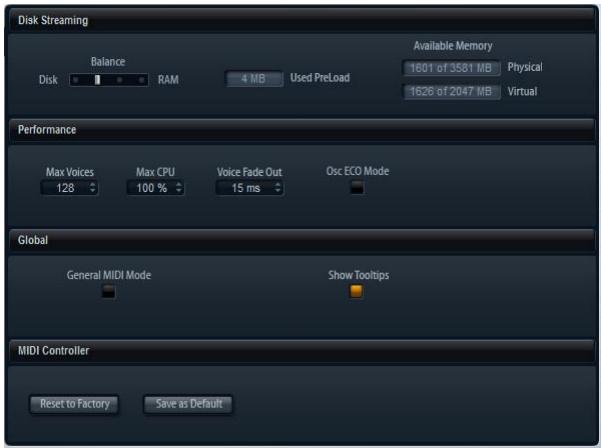
Réglages sur la page options
Certains des programmes utilisent jusqu'à 1 Go d'échantillons, par exemple le piano acoustique. Il s'agit d'une grande quantité de données d'échantillon que votre ordinateur ne pourrait eventuellement pas charger entièrement dans la RAM, surtout si vous utilisez l'ensemble des 16 slots. Ainsi, HALion Sonic charge uniquement les premières millisecondes de chaque échantillon dans la RAM et charge constamment plus de données à partir du disque dur pendant que vous jouez. Comme le disque dur doit travailler davantage pour chaque note que vous jouez en plus, il est préféable de charger à l'avance un maximum de sons en mémoire RAM. Bien entendu, cela laisse moins de RAM pour d'autres applications. Pour obtenir des performances optimales de votre système, vous pouvez équilibrer l'utilisation que fait HALion Sonic de la RAM et du disque dur.
Équilibre entre le disque dur et la RAM
Utilisez ce curseur pour équilibrer l'utilisation du disque dur et de la RAM.
- Si vous avez besoin de plus de RAM pour d'autres applications, déplacez le curseur vers la gauche en direction de Disk.
- Si vous disque dur ne fournit pas les données suffisamment rapidement, déplacez le curseur vers la droite en direction de RAM.
L'afficheur de la mémoire est actualisé en conséquence.
Si vous ne rencontrez aucun problème de performances, ne modifiez pas ce paramètre. Le réglage Disk vs. RAM s'applique toujours à toutes les instances du plug-in. Il n'est pas enregistré avec le projet. Vous devrez le régler une seule fois pour votre ordinateur.
Performance
Ici, vous trouverez les réglages pour optimiser les performances CPU de HALion Sonic.
Ce paramètre vous permet de spécifier un nombre total de voix qu'une instance de HALion Sonic peut jouer. Dès que cette limite est atteinte, HALion Sonic commence à escamoter des voix. La plage de réglage s'étend de 1 à 512 voix.
Pour éviter les clicks en raison de surcharges du CPU, vous pouvez spécifier une limite maximale de la charge CPU pour l'instance du plug-in. HALion Sonic escamote automatiquement des voix lorsque cette limite est dépassée. La plage de réglage s'étend de 10% à 100%. La valeur 100% signifie que la fonction Max CPU est éteinte.
⇒ Du fait que HALion Sonic nécessite un certain temps pour réagir, des créées CPU dépassant la limite peuvent apparaître et engendrer des artefacts tels que des décrochages audio. En réglant Max CPU sur une valeur un peu plus faible que la valeur actuelle, vous serez tranquille.
Ajustez ici le temps de fondu de sortie des voix escamotées parce que les valeurs Max Voices ou Max CPU de l'instance du plug-in ont été atteintes. Les valeurs sont comprises entre 5 et 100 ms.
Osc ECO mode
Activez ce bouton pour faire fonctionner les oscillateurs des couches de synthé en mode ECO. Les oscillateurs consommant moins de ressources CPU, mais produisent plus d'aliasing dans les hautes fréquences. En activant cette fonction, vous pourriez lever plus de voix avec les couches de synthé.
Vous trouverez ici les réglages globaux de HALion Sonic.
Lorsque vous placez la souris au-dessus d'un réglage, un petit texte d'aide apparait. Désactivez Show Tooltips pour supprimer cette fonction.
Show Tooltips n'est pas enregistré avec le projet. Vous devrez le régler une seule fois pour votre ordinateur.
Vous pouvez enregistrer vos propres assignations de contrôleurs MIDI comme réglage par défaut ou restaurer les assignations d'usine des contrôleurs MIDI.
Pour retrouver les assignations d'usine des contrôleurs MIDI :
- Cliquez sur le bouton "Reset to Factory".
- Cliquez sur "Yes" pour restaurer les assignations ou sur "No" pour annuler.
Pour enregistrer les assignations actuelles des contrôleurs MIDI comme réglage par défaut :
- Cliquez sur le bouton "Save as Default".
À chaque fois que vous chargerez une nouvelle instance du plug-in, vos propres assignations de contrôleurs MIDI seront chargées par défaut.
"Save as Default" ne comprend pas les assignations de contrôleurs MIDI des effets auxiliaires AUX FX.
L'assignation actuelle des contrôleurs MIDI sera également enregistrée avec chaque projet. Ainsi, vous pouvez transférer vos réglages dans d'autres systèmes. Le projet comprend également les contrôleurs MIDI des effets auxiliaires AUX FX.
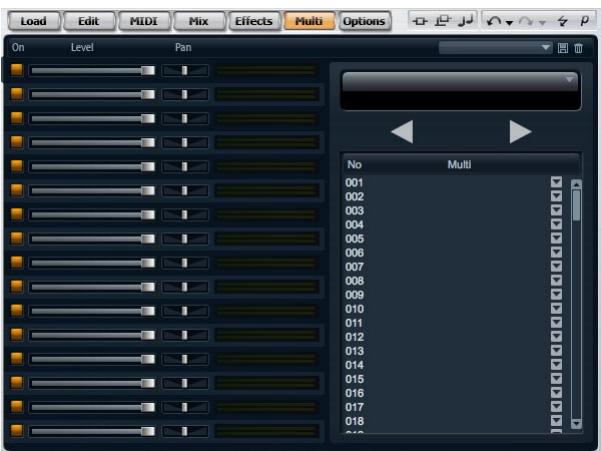
HALion Sonic fournit une fonction spéciale Multi Chain qui vous permet d'établir une liste de 128 multis que vous pouvez charger manuellement ou par message Program Change. Cette fonction est particulièrement utile si vous jouez live. Elle vous permet par exemple d'établir une liste de sons qui suit l'ordre de leur apparition pendant votre performance.
Pour utiliser le mode Multi Chain :
- Passez à la page Multi.
- Chargez une chaîne (Chain) existante à l'aide des commandes de prépreglage de la barre de titre.
Établir une multi chain
- Passez à la page Multi.
- Cliquez sur le bouton triangle de l'objet désiré de la liste pour ouvrir la boîte de dialogue MediaBay.
- Sélectionnez un multi et cliquez sur "OK".
- Répétez cette procédure pour tous les multis qui doivent faire partie de la liste.
Vous pouvez naviguer dans la liste en cliquant sur les boutons fléchés gauche (Previous) et droit (Next) ou sélectionner un élément donné de la liste à la souris. Le multi correspondant sera chargé. Vous pouvez aussi assigner des contrôleurs MIDI arbitrairement pour commander les boutons à distance avec un contrôleur physique en faisant un clic droit sur un bouton et en sélectionnant le contrôleur désiré.
Si vous utilisez un bouton rotatif, un curseur ou la molette de modulation, chaque passage de la moitié supérieure à la moitié inférieure fait passer au multi suivant. Les contrôleurs physiques tels qu'une pédale ou un commutateur incrémentent également. Lorsque les deux boutons (Previous/Next) sont assignés au même curseur, au même bouton rotatif ou à la même molette de modulation, HALion Sonic transforme le passage du milieu vers le quart supérieur en commande Next (suivant) et le passage du milieu vers le quart inférieur en commande Previous (précédent).
Modifier l'ordre de la chaîne
Vous pouvez modifier l'ordre des éléments en les faisant glisser jusqu'à une nouvelle position dans la liste. La position d'insertion est indiquée.
Vider une chaine
Pour supprimer tous les éléments de la liste :
- Cliquez sur le triangle d'options dans l'afficheur du nom.
- Sélectionnez "Effacer Multi Chaîne".
Supprimer un multi d'une chaîne
Pour supprimer un seul multi de la liste :
- Cliquez sur le triangle d'options dans l'afficheur du nom.
- Sélectionnez "Remove Selected Multi".
Assigner des contrôleurs MIDI aux boutons previous/ next
Pour naviguer dans la liste des multis, vous pouvez aussi utiliser des contrôleurs MIDI. Il peut s'agir d'une pédale, d'un bouton rotatif, d'un fader ou de la molette de modulation. Pour activer cette fonction, vous devez d'abord assigner le contrôleur souhaité.
- Faites un clic droit sur l'un des boutons fléchés pour ouvrir le menu contextuel.
- Sélectionnez "Learn CC".
- Actionnez votre contrôleur physique.
Pour supprimer le contrôleur MIDI, ouvrez le menu contextuel et sélectionnez "Remove CC".
Commandes supplémentaires de la version autonome de halion sonic

En haut de la fenêtre du programme, vous trouverez des commandes supplémentaires pour utiliser HALion Sonic comme instrument autonome.
Pour en savoir plus sur la façon de régler HALion Sonic comme instrument autonome, lisez la section "HALion Sonic autonome" à la page 218.
Il est possible d'assigner des raccourcis clavier à la plupart des opérations réalisables à partir de l'interface autonome de HALion Sonic. La boîte de dialogue Key Commands regroupe toutes les commandes disponibles et vous indique pour chacune le raccourci clavier paramétré. Les commandes sont classées dans une arborescence de dossiers hiérarchisée comparable à celle de Windows Explorer ou de Mac OS Finder. Lorsque vous ouvrez le dossier d'une catégorie en cliquant sur le signe plus situé à côté, les éléments et fonctions s'affichent avec les raccourcis clavier qui leur sont assignés.
Pour configurer un raccourci clavier, procédez comme ceci :
- Dans le coin supérieur gauche de l'interface automome, cliquez sur le bouton situé à droite du menu local de l'entrée MIDI.
La boîte de dialogue Key Commands apparait.

... pour ouvrir la boîte de dialogue Key Commands.
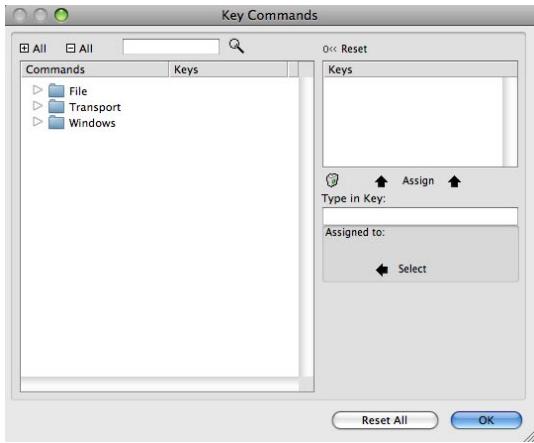
- Dans la liste des commandes (Commands) sur la gauche, sélectionnez une catégorie (Category).
- Cliquez sur le signe plus pour ouvrir le répertoire Category et afficher son contenu.
Remarquez que vous pouvez également cliquer sur les signes plus et moins "globaux" dans le coin supérieur gauche pour ouvrir et fermer tous les répertoires Category en une seule fois. 4. Dans la liste, sélectionnez l'élément auquel vous souhaitez assigner un raccourci clavier.
Les raccourcis déjà assignés figurent dans la colonne Keys et dans la section Keys située dans le coin supérieur droit.
Vous pouvez également rechercher une fonction spécifique en saisissant son nom dans le champ de recherche qui se trouve en haut de la boîte de dialogue, puis en cliquant sur le bouton de recherche (le bouton loupe).
- Une fois que vous avez trouvé et sélectionné l'objet souhaité, cliquez sur le champ "Type in Key" et saisissez un nouveau raccourci clavier.
Vous pouvez désigner n'importe quelle touche ou une combinaison d'une ou plusieurs touches mortes ([Alt]/[Option], [Ctrl]/[Commande], [Maj]) avec toute autre touche.
- Cliquez sur le bouton Assign au-dessus du champ pour assigner votre raccourci clavier à la fonction. Notre nouveau raccourci clavier apparait dans la liste Keys.
- Cliquez sur OK pour fermer la boîte de dialogue.
- Si le raccour rci ou à annuler l'opération.
- Il est possible d'assigner plusieurs raccourcis clavier à une même fonction.
- Pour supprimer un raccourci clavier, sélectionnez la commande correspondante puis son raccourci clavier dans la liste Keys. Cliquez ensuite sur l'icône corbeille.
Sélection de l'entrée MIDI et des sorties audio
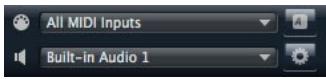
Dans le coin supérieur gauche de l'interface du plug-in en mode autonome, vous trouverez deux menus locaux pour la sélection de l'entrée MIDI et de la sortie audio principale du plug-in.
Le menu local de l'entrée MIDI regroupe tous les périphériques MIDI installés sur votre système.
- Ouvrez le menu local de l'entrée MIDI pour sélectionner le périphérique MIDI que vous souhaitez utiliser.
La diode orange d'activité MIDI dans le coin supérieur gauche du plug-in indique l'arrivée de messages MIDI à l'entrée MIDI sélectionnée. Cette diode s'allume en cas de transmission de messages Note-On et de messages de contrôleur. Vous pouvez ainsi déterminer si le plug-in et votre clavier MIDI sont bien connectés à la même entrée de périphérique MIDI.
Le menu local des sorties audio regroupe toutes les sorties du périphérique ASIO sélectionné.
- Ouvrez le menu local des sorties audio pour sélectionner une sortie audio pour le canal stéréo principal du plug-in.
Quand vous sélectionnez une sortie audio, les canaux avant et arrêté sont assignés aux portes de sortie audio qui seront la sortie sélectionnée, par ex. 1, 2, 3, 4 ou 5, 6, 7, 8.
En enfonçant [Alt]/[Option]-[Maj] et en sélectionnant une sortie audio, les sorties audio sont assignées par paires aux canaux avant et arrêté, par ex. 1, 2, 1, 2 ou 5, 6, 5, 6.
Utilisez la boîte de dialogue Preferences pour sélectionner le périphérique ASIO et les autres sorties audio.
Pour en savoir plus, consultez la section "La boîte de dialogue Preferences" à la page 218.
Aide-mémoire
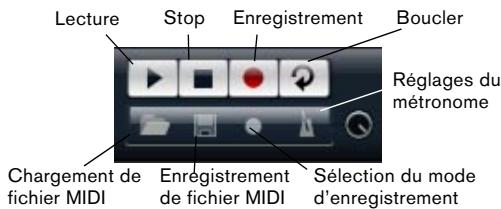
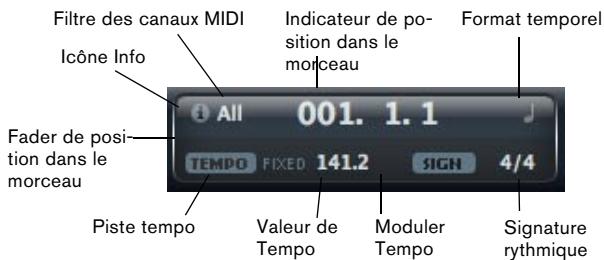
L'aide-mémoire vous permet d'enregistrer et de dire des fichiers MIDI au format MIDI standard (extension. mid). Vous pouvez charger des fichiers MIDI, mais également enregistrer vos propres fichiers et les conserver. La section de transport fournit des boutons play, stop, enregistrement et boucle. L'afficheur indique la position dans le morceau, le tempo et la signature rythmique du fichier MIDI. De plus, vous disposez d'un métronome utilisable pour l'enregistrement ou pour travailler l'instrument.
L'aide-mémoire peut jouer des fichiers MIDI envoyant des ordres de notes sur les 16 canaux MIDI. Il envoie également des ordres Program Change MIDI quand un fichier MIDI est chargé.
Utilisation des commandes de transport
- Le bouton de lecture vous permet de lancer la lecture du fichier MIDI. La lecture débute toujours à la position dans le morceau.
- Le bouton stop vous permet de mettre la lecture du fichier MIDI en pause à la position actuelle. Cliquez deux fois sur le bouton stop pour que la position dans le morceau revienne au début.
- Le bouton d'enregistrement vous permet de lancer l'enregistrement.
- Le bouton de boucle vous permet de jouer tout le fichier MIDI en boucle.
Charger un fichier MIDI
Pour charger un fichier MIDI standard (.mid), procédez comme ceci :
- Cliquez sur le bouton Load File sous les boutons de transport.
- Dans la boîte de dialogue qui apparaît, sélectionnez le fichier de votre choix.
- Cliquez sur Open pour charger le fichier MIDI.
Enregistrer un fichier MIDI
Pour enregistrer ce que vous avez joué dans un fichier MIDI, procédez comme ceci :
- Cliquez sur le bouton Save File (l'icône disquette) sous les boutons de transport.
- Dans la boîte de dialogue qui apparaît, définissez un emplacement et un nom de fichier.
- Clique sur Save pour enregistrer le fichier MIDI.
L'icône info
Pour savoir quel fichier MIDI est actuellement chargé, survolez l'icône Info située dans le coin supérieur gauche de l'indicateur de position dans le morceau. Une info-bulle vous indique le nom du fichier MIDI.
Utiliser le filtre de canaux MIDI
Quand un fichier MIDI avec un nombre de pistes a été chargé, vous pouvez désirer de choisir tous les canaux ("All") ou uniquement les événements d'un seul canal MIDI.
Cette commande se trouve à droite de l'icône Info dans l'indicateur de position dans le morceau.
Position dans le morceau
Le fader de position dans le morceau vous indique la position de la tête de lecture. La position est chiffrée au-dessus du fader de position dans le morceau.
Quand vous chargez un fichier MIDI, l'indicateur montre le fichier dans toute sa longueur et le fader de position est placé en fin de morceau. Cependant, la lecture commence du début quand vous cliquez sur le bouton lecture.
- Pour déplacer la tête de lecture à un autre endroit du morceau, faites glisser le fader de position à la position souhaitée dans le morceau.
- Pour modifier le format temporel, cliquez sur le symbole de format temporel dans le coin supérieur droit de l'afficheur. Une horloge s'affiche quand le format paramétré est le temps. Une note s'affiche quand le format paramétré est la "mesure".
Tempo et signature rythmique
Sous l'afficheur de la position du morceau, vous trouvez des champs Tempo et Time Signature qui fournissent des informations de tempo et de mesure au plug-in. En mode autonome, ces informations ne vous sont pas indiquées par l'application hôte. C'est pourquoi ces paramètres figurant dans l'aide-mémoire et le métronome du plugin.
| Option | Description |
| Tempo Track/ Fixed | Réglez-le sur “Track” pour suivre le tempo original du fi-chier MIDI. Pour définir manuellement le tempo, configu-rez-le sur “Fixed”. |
| Valeur de Tempo | Determine le tempo du fichier MIDI. Les valeurs sont comprises entre 1.000 BPM et 300.000 BPM. |
| Moduler Tempo | Quand vous sélectionnez l'options Tempo Track, une commande apparait. Elle vous permet de modifier la lec-ture par rapport au tempo d'origine du fichier MIDI. Les valeurs de cette commande sont comprises entre 0.5x (-50%) et 2x (+100%) le tempo du fichier d'origine. |
| Sign. (signa-ture rythmique) | Determine la signature rythmique utilisée par le plug-in. Vous pouze saisir le type de mesure désiré sous forme de fraction, par ex. 3/4, 6/8, 4/4, etc. |
Enregistrer ce que vous jouez
- Cliquez sur le symbole d'enregistrement situé sous le bouton d'enregistrement afin de sélectionner le mode d'enregistrement souhaité dans le menu local :
| Option | Description |
| Direct | L'enregistrement démarreès que vous cliquez sur le bouton d'enregistrement. |
| MIDI | L'enregistrement démarredès la première note MIDI. |
| Count In 1 | L'enregistrement démarre après un décompte d'une mesure. |
| Count In 2 | L'enregistrement démarre après un décompte de deux mesures. |
- Cliquez sur le bouton d'enregistrement pour lancer l'enregistrement.
- Quand vous avez terminé, cliquez sur le bouton stop.
- Maintenant vous pouvez enregistrer ce que vous venez de jouer dans un fichier MIDI, voir "Enregistrer un fichier MIDI" à la page 313. Le fader de position dans le morceau évolue vers la droite afin de vous indiquer que l'enregistrement est en cours.
Activer le métronome
Pour sélectionner le mode de lecture du métronome, cliquez sur le bouton Métronome. Le menu local qui apparait vous propose les modes suivants :
| Option | Description |
| Off | Le métronome est désactivé. |
| Count In | Le métronome est uniquement joué pendant le décompte avant l'enregistrement. |
| On | Le métronome est toujours allumé. |
La commande de volume située à côté de l'icône du métronome vous permet de régler son niveau. Le dialogue Prérérences contient également les réglages de métronome.
Volume
Cette commande vous permet de régler le niveau général des sorties du plug-in en mode autonome. Sont pris en compte les volumes des sorties principales, des sorties arrêté et de la sortie du métronome.
Utiliser des contrôleurs MIDI
Vous pouvez assigner les paramètres volume, pan, mute, solo, send FX 1 à 4 et les contrôleurs instantanés de chaque slot à un contrôleur MIDI. En plus des paramètres de slot, vous pouvez aussi assigner les paramètres des effets auxiliaires AUX FX. Par défaut, volume, pan, send FX 1 à 4 et les contrôleurs instantanés du programme sont déjà assignés. Vous pouvez personnaliser ces assignations d'usine de contrôleurs MIDI en assignant vos propres contrôleurs MIDI grâce à la fonction Learn. Ainsi, vous pouvez adapter les assignations à votre clavier ou à votre contrôleur MIDI. Pour un contrôle encore plus approfondi, il est possible de définir les valeurs maximale et minimale de chacun des paramètres assignés.
Assigner des contrôleurs MIDI
Pour assigner un contrôleur MIDI à un paramètre :
- Faites un clic droit (Win) ou [Ctrl]+clic (Mac) sur la fonction que vous souhaitez commander à distance.
- Sélectionnez "Learn CC" dans le menu.
- Sur le clavier ou le contrôleur MIDI, actionnez le potentiomètre, le fader ou le bouton désiré.
La prochaine fois que vous ferez clic droit (Win) ou [Ctrl] + clic (Mac) sur la fonction, le menu indiquera le contrôleur MIDI assigné. Il est possible d'assigner un même contrôleur MIDI à plusieurs paramètres. En revanche, vous ne pouvez pas assigner de contrôleurs MIDI différents à un seul paramètre.
Supprimer l'assignation de contrôleurs MIDI
Pour supprimer l'assignation d'un contrôleur MIDI :
- Faites un clic droit (Win) ou [Ctrl]+clic (Mac) sur le bouton dont vous souhaitez supprimer l'assignation.
- Sélectionnez "Forget CC" dans le menu.
Régler les valeurs minimale/maximale
Vous pouvez définir séparément les valeurs de paramètre minimale et maximale de chaque assignation. Ainsi, vous contrôlez le paramètre beaucoup plus facilement, notamment quand vous vous produisez sur scène.
Pour régler la valeur minimale du paramètre :
- Réglez le paramètre sur la valeur minimale souhaitée.
- Faites un clic droit (Win) ou [Ctrl]-clic (Mac) sur la commande.
- Sélectionnez "Set Minimum" dans le menu.
Pour régler la valeur maximale du paramètre :
- Réglez le paramètre sur la valeur maximale souhaitée.
- Faites un clic droit (Win) ou [Ctrl]-clic (Mac) sur la commande.
- Sélectionnez "Set Maximum" dans le menu.
Assigner des contrôleurs MIDI aux effets aux FX
Vous pouvez assigner les paramètres des effets auxiliaires AUX FX à des contrôleurs MIDI. Contrairement aux slots, les effets AUX FX ne possèdent pas de port ni de canal MIDI propres. C'est pourquoi ils répondent à tous les messages de contrôleur MIDI entrants quel que soit le canal MIDI (mode Omni). Par conséquent, si vous assignez un paramètre à un contrôleur MIDI, vous devrez utiliser un numéro de contrôleur qui n'est utilisé par aucune des assignations réalisées dans les slots.
- Pour assigner un contrôleur MIDI, chargez l'effet, faites un clic droit sur le paramètre et assignez le contrôleur souhaité comme décrit plus haut.
- Si vous supprimez l'effet ou le remplacez par un autre, l'assignation du contrôleur MIDI de l'effet sera perdue.
Enregistrer des assignations de contrôleurs MIDI comme configuration par défaut
Après avoir personnalisé les assignations d'usine des contrôleurs MIDI, vous pouvez les enregistrer comme configuration par défaut.
Pour enregistrer les assignations actuelles de contrôleurs MIDI comme configuration par défaut :
- Allez à la page Options.
- Cliquez sur "Save as Default" dans la section des contrôleurs MIDI.
A chaque fois que vous chargerez une nouvelle instance du plug-in, vos propres assignations de contrôleurs MIDI seront disponibles par défaut.
"Save as Default" ne comprend pas les assignations de contrôleurs MIDI des effets auxiliaires AUX FX. L'assignation actuelle des contrôleurs MIDI sera également enregistrée avec chaque projet. Ainsi, vous pouvez transférer vos réglages dans d'autres systèmes. Le projet comprend également les assignations des contrôleurs MIDI des effets auxiliaires AUX FX.
Rétablir les assignations d'usine des contrôleurs MIDI
Pour retrouver les assignations d'usine des contrôleurs MIDI :
- Allez à la page Options.
- Dans la section des contrôleurs MIDI, clique sur "Reset to Factory".
- Cliquez sur "Yes" pour restaurer les assignations ou sur "No" pour annuler.
Automatisation et assignations d'usine des contrôleurs MIDI
Les paramètres suivants du plug-in peuvent être utilisés pour l'automatisation à partir de votre séquenceur logiciel et peuvent être assignés à un contrôleur MIDI externe. Les nombres et les noms de contrôleur font liés référence à l'assignation d'usine par défaut des contrôleurs MIDI de ces paramètres :
Les nombres de contrôleur MIDI assignés sont les mêmes pour les 16 slots. Cependant, les contrôleurs MIDI répondent au canal MIDI du slot respectif.
Slots 1 à 16 :
| Paramètre : Contrôleur : | Numéro : | Nom : |
| Volume | #07 | Volume |
| Pan | #10 | Pan |
| Mute | - | - |
| Solo | - | - |
| Send FX 1 | #91 | Effect 1 Depth |
| Send FX 2 | #92 | Effect 2 Depth |
| Send FX 3 | #93 | Effect 3 Depth |
| Send FX 4 | #94 | Effect 4 Depth |
| ProgramQC 1 | #74 | Brightness |
| ProgramQC 2 | #71 | Harmonic Content |
| ProgramQC 3 | #73 | Attack Time |
| ProgramQC 4 | #72 | Release Time |
| ProgramQC 5 | #75 | Sound Controller #6 |
| ProgramQC 6 | #76 | Sound Controller #7 |
| ProgramQC 7 | #77 | Sound Controller #8 |
| ProgramQC 8 | #78 | Sound Controller #9 |
| Layer 1QC 1 | - | - |
| Layer 1QC 2 | - | - |
| Layer 1QC 3 | - | - |
| Layer 1QC 4 | - | - |
| Layer 1QC 5 | - | - |
| Layer 1QC 6 | - | - |
| Layer 1QC 7 | - | - |
| Layer 1QC 8 | - | - |
| Layer 2QC 1 | - | - |
| Layer 2QC 2 | - | - |
| Layer 2QC 3 | - | - |
| Layer 2QC 4 | - | - |
| Layer 2QC 5 | - | - |
Vous pouvez commander à distance n'importe quel autre paramètre en l'assignant d'abord à un contrôle instantané puis à un contrôleur MIDI. Vous pouvez utiliser les contrôleurs MIDI à l'intérieur de la matrice de modulation (Modulation Matrix) d'une couche de synthé ou d'échantillon, par exemple pour contrôler la coupure (Cutoff).
Compatibilité avec le CC 121
HALion Sonic peut être contrôlé avec le ai-Knob du contrôleur MIDI Steinberg CC121. Pour modifier la valeur d'un paramètre :
- Placez le pointeur de la souris au-dessus du réglage que vous pouvez modifier.
- Tournez le ai-knob pour régler la valeur désirée.
Veuillez noter que le ai-knob fonctionne uniquement avec les paramètres automatisables. Cela signifie par exemple que vous ne pouvez pas utiliser le ai-knob pour modifier les paramètres de la page Options.
Index
Affichage d'édition 222
Aide-mémoire 312
Application hôte AU 217 Cubase 217
Barres d'outils 223
Clavier 223
Code d'activation 215
Compatibilité avec le CC 121 316
Configuration minimale 216
Contrôles de performance 223
Contrôles instantanés 282
Contrôleur MIDI 314
Couche d'instrument 263
Couches 220
Couches de percussions et de boute 274
Destinations de modulation 260
Effets globaux 289
Expression Maps 267
FlexPhraser 268
Indicateurs de performances 226
Installation 215
MediaBay 304
Modificateurs de modulation 262
Momettes 223
Multi Chain 309
Multis 219
Pads de déclenchement 287
Page Amplifier 244
Page Filtrage 241
Page Inserts 262
Page MIDI 231
Page Mix 230
Page Mod Matrix 257
Page Options 308
Page Oscillator 239
Page Pitch 238
Page Program 232
Page Step Modulator 255
Page Voice 235
Pages d'enveloppe 245
Pages LFO 251
Programmes 219
Raccourcis clavier 214
Réinitialisation MIDI 226
Section maître 226
Slot de programme 224
Slot du rack 227
Sources de modulation 259
Sphere 224
USB-eLicenser 215
- Bienvenue
- Conventions relatives aux raccourcis clavier
- Comment nous joindre
- Installation
- L'usb-eLicenseer
- Configuration minimale
- Installation de halion sonic
- Enregistrez votre logiciel!
- Préparez-vous à jouer
- Configuration de halion sonic en tant qu'instrument VST dans cubase
- Travailler avec des sorties individuelles
- Utiliser halion sonic dans une application compatible au
- Halion sonic autonome
- La boîte de dialogue preferences
- Contenu manquant
- Programmes
- Couches
- Couches de synthétiseur et d'échantillon
- Couches de percussions
- Couches de boucle
- Couches d'instrument
- Interface halion sonic
- Section des fonctions du plug-in
- Rack multi-programme
- Affichage d'édition
- Page options
- Barres d'outils
- Boutons insert global, AUX et flexphraser
- Annuler/rétablir
- Réinitialisation MIDI
- Éditeur / lecteur
- Section des pads de déclenchement
- Contrôles instantanés
- Molettes
- Clavier
- Section des fonctions de la version autonome
- Slot de programme
- Sélecteur de slot
- Charger un programme dans le slot
- Charger une couche dans le slot
- Interrompre le chargement de couches
- Supprimer des programmes d'un slot
- Enregistreur programme
- Indicateur d'activité MIDI
- Mute
- Charger des programmes dans le slot de programme
- Niveau
- Panorama
- Sortie
- Polyphonie
- Icône de programme
- Volume global
- Hauteur tonale globale
- Indicateurs de performances
- Disque
- Polyphonie (voix mono)
- Mémoire
- Logo steinberg et boite de dialogue about
- Gérer les multisp
- Charger des multis
- Enregistrer des multis
- Supprimer un multi
- Charger des programmes dans les slots
- Charger des couches dans les slots
- Interrompre le chargement de programmes
- Supprimer des programmes des slots
- Enregistrer un programme sous...
- Revenir au dernier programme enregistré
- Renommer un programme
- Changer de slots
- Écouter des slots en solo
- Rendre des slots muets
- Ajouter des répertoires dans la boîte de dialogue d'enregistrement
- Naviguer dans l'arborescence des répertoires
- Tags avec la boîte de dialogue d'enregistrement
- On/Off
- Pan
- Vumètre
- Niveau de départ FX1 à 4
- Poly(phonie)
- Transpose
- Zone de clavier (low key, high key)
- Plage de vitesse (low key, high key)
- Éditer des programmes
- Section supérieure
- FlexPhraser
- Charger des couches
- Enregistrer des couches
- Renommer des couches
- Supprimer des couches
- Copier et coller des couches
- Éditer des couches
- Accéder aux paramètres des couches
- Retrigger
- Mode trigger
- Normal
- Mode voice
- Section tune
- OSC 1/2/3 active
- OSC 1/2/3 type
- OSC 1/2/3 waveform
- OSC 1/2/3 coarse (crs)
- OSC 1/2/3 fine
- RM active
- RM Source 1/2
- Formes de filtrage
- Réglage x/y
- Distortion
- CF OFFSET
- Res offset
- Mode d'emploi
- Pages d'enveloppe
- Préreglages
- Navigation dans l'éditeur graphique d'enveloppe
- Défilament
- Instantanés de zoom d'enveloppe
- Enregistrer et charger des instantanés de zoom d'enveloppe
- Éditor l'enveloppe
- Sélection de points d'inflexion
- Régler time
- Régler curve
- Ajouter et supprimer des points d'inflexion
- Ajouter des points d'inflexion avec la fonction fill
- Placer des points d'inflexion avec la fonction fixed
- Placer des points d'inflexion avec la fonction snap
- Utiliser sync
- Mode d'enveloppe
- Définir la boucle
- Velleve
- Courbe vel>lev
- Segments
- Waveform et shape
- Phase
- Rend
- Enveloppes de LFO
- Édition graphique d'enveloppe
- Env invert
- Prérogatives du modulateur par pas
- Édition des pas
- Note
- Triolets
- Créer des modulations par pas d'un demi-ton
- Page mod matrix
- Utiliser les rangées de modulation (modulation rows)
- Sources unipolaires ou bipolaires
- Créer une modulation
- Sources de modulation
- Destinations de modulation
- Modificateurs de modulation
- Préréglages de la matrice de modulation
- Utiliser les slots d'insert
- Déplacer des effets
- Copier des effets d'un slot à l'autre
- Régler les niveaux
- Couche d'instrument
- Amplificateur
- Utiliser les expression maps
- Sélection des expressions
- Régler le mode
- Mode MIDI controller
- Préreglages de flexphraser
- Flexphraser avec des phrases
- Charger des flexphrases
- Mode restart
- Mode vel
- Octaves
- FlexPhraser pour couches de boucle
- Exporter la série de boucle
- Types de lecture de phrase
- Couches de percussions et de boucle
- Utiliser key map
- Pour accéder à key map:
- Éditeur des instruments à percussion ou des tranches de boucle
- Sélection avec key map
- Éditer une série multiple
- Sélection avec le clavier MIDI
- Accéder aux paramètres pitch, filter et amp
- Enveloppe de hauteur tonale
- Enveloppe de filtre
- Enveloppe d'amplificateur
- Aux FX1 à 4
- Enveloppes
- Utiliser le LFO des couches de boute
- LFO waveform et LFO shape
- Commandes instantanées 1 à 8
- Sphere h et sphere v
- Molette de modulation
- Accès aux contrôles instantanés
- Assigner des contrôles instantanés
- Gestion des contrôles instantanés
- Nommer des contrôles instantanés
- Supprimer l'assignation de contrôle instantanés
- Modifier l'ordre d'assignation des contrôles instantanés
- Modifier le comportement des assignations de contrôles instantanés
- Régler les valeurs minimale/maximale
- Régler la plage de valeurs
- Ajuster la courbure
- Bypasser les contrôles instantanés
- Assigner des contrôles instantanés dans la matrice de modulation (modulation matrix)
- Pads de déclenchement
- Assigner une note MIDI à un pad
- Supprimer l'assignation d'un pad
- Nommer un pad
- Déclencher des accords / notes
- Bypasser la section des pads
- Effets globaux
- Modifier les assignations de sortie
- Bus d'effet principal
- Reverence
- Auto gain
- Égaliseur
- ER tail mix
- Multi delay
- Rangement
- Base
- Présence
- Flanger
- Cross FB
- Tremolo
- Distance
- Cabinet
- Balance
- Accel
- Gain
- Vibrato
- Type
- Vibr/chor
- Ratio
- Auto make-up gain
- Limiter
- Type de filtrage
- Q-Factor
- Charger des programmes
- Supprimer des paramètres
- Import de préréglages
- Recherche par catégorie
- Colonnes
- Types de préreglages
- Voir les filtres
- Filtre de rating
- Filtre de recherche de texte
- Réinitialiser le filtre de recherche
- Compteur de résultats
- Ajouter des tags aux paramètres
- Réglage des tags de caractère
- Réglages sur la page options
- Équilibre entre le disque dur et la RAM
- Performance
- Osc ECO mode
- Établir une multi chain
- Modifier l'ordre de la chaîne
- Vider une chaine
- Supprimer un multi d'une chaîne
- Assigner des contrôleurs MIDI aux boutons previous/ next
- Commandes supplémentaires de la version autonome de halion sonic
- Sélection de l'entrée MIDI et des sorties audio
- Aide-mémoire
- Utilisation des commandes de transport
- Charger un fichier MIDI
- Enregistrer un fichier MIDI
- L'icône info
- Utiliser le filtre de canaux MIDI
- Position dans le morceau
- Tempo et signature rythmique
- Enregistrer ce que vous jouez
- Activer le métronome
- Volume
- Utiliser des contrôleurs MIDI
- Assigner des contrôleurs MIDI
- Supprimer l'assignation de contrôleurs MIDI
- Assigner des contrôleurs MIDI aux effets aux FX
- Enregistrer des assignations de contrôleurs MIDI comme configuration par défaut
- Rétablir les assignations d'usine des contrôleurs MIDI
- Automatisation et assignations d'usine des contrôleurs MIDI
- Compatibilité avec le CC 121
Marque : STEINBERG
Modèle : HALION SONIC
Catégorie : Instrument virtuel