
HALION SONIC - Virtuelles Instrument STEINBERG - Kostenlose Bedienungsanleitung
Finden Sie kostenlos die Bedienungsanleitung des Geräts HALION SONIC STEINBERG als PDF.


| Produkttyp | Virtuelles Instrument (VST2, VST3, AU, eigenständig ausführbar) |
| Marke | Steinberg |
| Modell | HALion Sonic 1.0 |
| Softwareversion | 1.0 (veröffentlicht am 4. Juni 2010) |
| Minimale Systemanforderungen (Windows) | Vista/7 (32/64 Bit), Dual-Core-Prozessor 2 GHz, 2 GB RAM, 12 GB Festplattenspeicher, Bildschirm 1280×800, DirectX/ASIO-Soundkarte, Dual-Layer-DVD-Laufwerk, USB-Anschluss, Internetverbindung |
| Minimale Systemanforderungen (Mac) | OS X 10.5/10.6, Intel Core Duo 2 GHz, 2 GB RAM, 12 GB Festplattenspeicher, Bildschirm 1280×800, CoreAudio-Soundkarte, Dual-Layer-DVD-Laufwerk, USB-Anschluss, Internetverbindung |
| Kopierschutz | USB-eLicenser (USB-Stick separat erhältlich); Lizenz durch Aktivierungscode aktiviert |
| Multitimbralität | 16 Ebenen (bis zu 16 gleichzeitige Programme) |
| Lagen pro Programm | Bis zu 4 (Typen: Synthesizer, Sample, Instrument, Percussion, getakteter Loop) |
| Enthaltene Klangbibliothek | Über 12 GB Inhalt; über 1000 spielbereite Sounds; über 1500 FlexPhraser-Patterns |
| Effekte | 4 Inserts pro Lage, 4 AUX-Busse (jeweils mit 4 Inserts), globale Effekte auf dem Hauptausgang |
| Audiokanäle | 1 Stereo-Hauptausgang + 15 individuelle Stereoausgänge (32 Kanäle) |
| MIDI-Ein-/Ausgänge | MIDI In/Out über Host oder eigenständig; zuweisbare MIDI-Controller |
| Besondere Funktionen | FlexPhraser, Expression Maps, Multi Chain, Trigger-Pads, Spickzettel (MIDI-Aufzeichnung), Metronom |
| Kompatibilität mit CC121-Controller | Ja (ai-knob) |
| Wartung | Software-Updates auf der Steinberg-Website verfügbar; Bereinigung temporärer Dateien über das Betriebssystem |
| Sicherheit | Schutz durch eLicenser; USB-Stick vor Feuchtigkeit und Stößen schützen |
| Ersatzteile und Reparierbarkeit | Software nicht vom Benutzer reparierbar; bei Problemen Steinberg-Support kontaktieren; USB-eLicenser-Stick austauschbar |
| Allgemeine Informationen | Bedienungsanleitung (318 Seiten) als PDF verfügbar; Online-Hilfe und Steinberg-Forum |
Häufig gestellte Fragen - HALION SONIC STEINBERG
Benutzerfragen zu HALION SONIC STEINBERG
0 Frage zu diesem Gerät. Beantworten Sie die, die Sie kennen, oder stellen Sie Ihre eigene.
Eine neue Frage zu diesem Gerät stellen
Laden Sie die Anleitung für Ihr Virtuelles Instrument kostenlos im PDF-Format! Finden Sie Ihr Handbuch HALION SONIC - STEINBERG und nehmen Sie Ihr elektronisches Gerät wieder in die Hand. Auf dieser Seite sind alle Dokumente veröffentlicht, die für die Verwendung Ihres Geräts notwendig sind. HALION SONIC von der Marke STEINBERG.
BEDIENUNGSANLEITUNG HALION SONIC STEINBERG
Die in this document enthaltenen Informationen konnen ohne Vorankündigung geändert werden und stellen keine Verpflichtung seitens der Steinberg Media Technologies GmbH dar. Die hier beschriebene Software wird unter einer Lizenzenvereinbarung zur Vergebung gestellt und darauf ausschließlich nach Maßgabe der Bedingungen der Vereinbarung (Sicherheitskopie) kopiert werden. Ohne ausdrückliche schriftliche Erlaubnis durch die Steinberg Media Technologies GmbH dar kein Teil these Handbuch für irgendwelche Zwecke oder in irgendeiner Form mit irgendwelchen Mitteln reproduziert oder übertragen werden.
Alle Produkt- und Firmennamen sind ™ oder ® Marken der entsprechenden Firmen. Windows XP ist eine Marke der Microsoft Corporation. Windows Vista ist eine eingetragene Marke oder eine Marke der Microsoft Corporation in den USA und/oder anderen Ländern. Das Mac-Logo ist eine Marke, die in Lizenz verwendet wird. Macintosh und Power Macintosh sind eingetragene Marken.
Stand: 4. Juni 2010
© Steinberg Media Technologies GmbH, 2010.
Alle Rechte vorbehalten.
Inhaltsverzeichnis
104 Willkommen
104 Tastaturbefehle
105 So konnen Sie uns erreichen
105 Installation
107 Vorbereitungen
109 Multis,Programme und Ebenen
111 Die HALion Sonic-Oberfläche
114 Die Plugin-Funktionen
117 Das Multiprogramm-Rack
120 Die Mix-Seite
121 Die MIDI-Seite
121 Programmebearbeiten
124 Ebenenbearbeiten
125 Die Voice-Seite
128 Die Pitch-Seite
129 Die Oscillator-Seite
131 Die Filter-Seite
134 Die Amplifier-Section
136 Die Envelope-Sections
142 Die LFO-Seiten
145 Die Seite «Step Modulator«
147 Die Mod Matrix-Section
149 Modulationsquellen
150 Modulationsbiele
152 Modulations-Modifier
152 Die Insert-Seite
154 Instrumenten-Ebene
157 Expression-Maps
158 Der FlexPhraser
164 FlexPhraser-Phrasen
164 Drum- und Loop-Ebenen
172 Quick Controls
178 Trigger Pads
179 Globale Effekte
180 Die Effekte
195 MediaBay
199 Die Options-Section
200 Multi Chain
205 MIDI-Controller
208 Stichwortverzeichnis
Willkommen
Herzlichen Glückwunsch und weitere Dank, dass Sie sich für HALion Sonic von Steinberg entschieden haben.
HALion Sonic beschreitet in Bezug auf Performance, Vielseitigkeit und Bedienkomfort neue Wege und erhöglich Ihnen einprodukteres Arbeiten als bislang möglich. HALion Sonic bietet über 12 GB erstklassige Synthesizer- und Hybrid-Klänge sowie akustische Instrumente, die nahezu jedem denkbaren Musikstil abdecken. Mit dem Kauf von HALion Sonic haben Sie sich für die ultimative VST-Workstation entschieden, die ein einzigartiges Gemeinschaftsprojekt darstellt: Tausende Zeilen von Programmkode wurden im Steinberg-Hauptquartier in Hamburg geschrieben, um ein Instrument zu entwickeln, das in Lage ist, über eintausend spielfertige Sounds abzuspielen. Diese erstklassige Klangbibliothek, die vom selbsten Yamaha Sounddesigner-Team geschaffen wurde, das hinter der Entwicklung der legendären Yamaha MOTIF-Synthesizer stand, bietet bis zu 20 Artikulationen pro Instrument und deckt damit eine enorme Bandbreite von Stilrichtungen ab: Von feinzeichnenden Akustikinstrumenten hin zu Clubsounds und Klanglandschaften aus klassischen Synthesizern, von ultrarealistischen akustischen Drumkits bis zu den neuesten Hiphop-Loops. Alle Sounds, die sich durch die Artikulationsfunktionen auszeichen, sind in Echtzeit regelbar und unterstützen den Steinbergs VST Expression, was ein einfaches Editieren der Artikulationen in Cubase 5 erhölicht. Das gewaltige Klangarchiv beinhaltet darüber hinaus über 1.500 Pattern für das FlexPhrase-Modul, das Beats, Arpeggios und komplexe Tonverlüfe abspielt und ein automatisches Umschalten zwischen den Artikulationen unterszt. HALion Sonic ist das Kompositions- und Produktionsinstrument der Wahl, und bietet die ganze Bandbreite an creativen Klangformungs- und Editiermöglichkeiten, die man von einem Instrument auf Studioniveau erwartet. Doch auch bei der Live-Performance glänzt HALion Sonic: Keyboard-oder Layer-Splits halten sich muhelos erstellen.
Ob Sie Musiker, Produzent oder beides sind - HALion Sonic ist zweifellos die ersten Wahl, wenn es um atember-raubende Authenticitat, außergewöhnliche dynamische Ansprüche und tonale Tiefe gibt; diese Eigenschaften vereint in einer virtuellen Workstation der Premiumklasse sind in dieser Gemeinschaftsentwicklung von Steinberg und Yamaha einzigartig. Die Standalone-Version von
HALion Sonic kann ohne Host-Anwendung verwendet werden. Dies ist nützlich, wenn Sie das Instrument live spielten möchten. In dieser Version stehen Ihnen zwei zusätzliche Funktionen zur Verfügung: das Metronom und das Scratch Pad, mit dem Sie Ideen schnell umsetzen und speichern können.
Vergessen Sie nicht, sich unter MySteinberg zu registrierten, um Online-Support und weitere exklusive Serviceleistungen zu erhalten. Besuchen Sie auch die HALion Sonic-Community in unserem Online-Forum, um andere nutzliche Informationen zu erhalten.
Wir wünschen Ihnen viel musikalische Inspiration mit ihrer brandneuen Workstation!
Tastaturbefehle
Für die Sonderechtastaturbefehle in HALion Sonic werden Sondertasten verwendet, die sich je nach Betriebssystem unterschieden. Der Standardtastaturbefehl für «Rückgangig» ist z.B. [Strg]-[Z] unter Windows und [Befehlstaste]-[Z] unter Mac OS X.
Wenn in thisem Handbuch Tastaturbefehle mit Sondertasten beschreiben werden, stehen die Windows-Sondertasten an erster Stelle:
[Windows-Sondertaste]/[Mac-Sondertaste]-[Taste]
So bedeut z.B. [Strg]-Taste/[Befehlstaste]-[Z]: «Drucken Sie die [Strg]-Taste unter Windows bzw. die [Befehlstaste] unter Mac OS X und dann die Taste [Z]'.
Entspruchend bedeutet [Alt]/[Wahltaste]-[X] «Drücken Sie die [Alt]-Taste unter Windows bzw. die [Wahltaste] unter Mac OS X, und dann die Taste [X].
Sie werden in thisem Handbuch oftmals dazu aufgefordert, mit der rechten Maustaste zu klichen, um beispiele-weise ein Kontextmenü zu öffnen. Wenn Sie auf dem Mac mit einer Eintastenmaus arbeiten, müssen Sie darüber beim Klichen die [Ctrl]-Taste gedrückt halten.
So können Sie uns erreichen
Mit einem Klick auf das Steinberg-Logo oben rechts im HALion Sonic-Fenster öffnet sich ein Einblendmenu, über das Sie zusätzliche Informationen und Hilfebekommen:
- In diesen Menufinden Sie Links zu verschiedenen Websites von Steinberg. Wenn Sie einen dieser Link auswahlen, wird die entsprechende Website in Ihr Browser geöffnet.
Hier erhalten Sie technische Unterstützung und Informationen zur Kompatibilität, Antwerten auf früig gestellte Fragen, Adressen zum Herunterlagen neuer Treiber aus dem Internet usw. Dazu muss auf Ihrtem Computer ein Webbrowser installiert sein und Sie benötigen eine aktive Internetverbindung.
- Wenn Sie den Hilfe-Eintrag wahlen, wird die Online-Version der Dokumentation geöffnet.
- Außerdem finds Sie hier einen Menüeintrag zur Registriierung Ihres Produkts.
Weitere Informationen hierzu finden Sie unter «Registrieren Sie ihre Software!» auf Seite 107.
Installation

Bitte lesen Sie den folgenden Abschnitt, bevor Sie HALion Sonic installmenten.
Der USB-eLicenser
Wie weitere andere Steinberg-Produkte auch verfügbar HALion Sonic über einen Hardware-gestützten Kopierschutz auf Basis des USB-eLicensers. HALion Sonic kann nur zusammen mit einem eLicenser mit aktivierter Lizenz gestartet werden.

Der USB-eLicenser ist ein separates Produkt, das nicht im Lieferumfang von HALion Sonic enthalten ist.
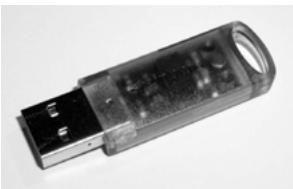
Der USB-eLicenser
Der USB-eLicenser ist ein USB-Gerät, auf dem ihre Steinberg-Software-Lizenzen gespeichert sind. Alle Steinberg-Produkte, die mit USB-eLicensern geschützt sind, verwenden dieselbe Art von USB-Gerät und es ist möglich, mehrere Lizenzen auf einem eLicenser zu speichern. Außer dem konnen Lizenzen (innerhalb gewisser Grenzen) von einem USB-eLicenser auf einen anderen übertragen werden. Dies ist hilfreich, wenn Sie beispieleweise eine Software weiterverkaufen möhen.
Das HALion Sonic-Paket wird mit einem Aktivierungskode ausgeliefert, der sich auf der Karte «Essential Product License Information» befindet. Damit Sie ihre Version von HALion Sonic unbegrenzt nutzen konnen, müssen Sie eine Lizenz manuell auf ihren USB-eLicenser herunterlagen und ihre permanente Lizenz mit Hilfe des Aktivierungskodes aktivieren.
Im eLicenser Control Center (das Sie unter Windows im Start-MENU und auf dem Mac im Applications-Ordner finden, nachdem Sie HALion Sonic installment haben) konnen Sie überprüfen, welche Lizenzen sich auf Ihrum USB-eLicenser befinden, und neue Lizenzen aktivieren.
Um die installierten Lizenzen zu überprüfen, klichen Sie auf «Aktivierungskode eingeben« im eLicenser Control Center und folgen Sie den Anweisungen.
- Wenn Sie andere kopiergeschützte Steinberg-Produkte verwenden, können Sie die Lizenzen für ihre Anwendungen auf denselben USB-eLicenser übertragen und bestehtigen so nur einen USB-Anschluss des Computers.
Weitere Informationen zur Übertragung oder Aktivierung von Lizenzen führen Sie in der Hilfe des eLicenser Control Centers.
Systemanforderungen
Für die Arbeit mit HALion Sonic benötigen Sie Folgendes:
Windows
- Windows Vista und Windows 7 (die 64-Bit-Version untersätzt die 64-Bit Versionen von Vista und Windows 7)
- Pentium/Athlon 2.0GHz Dual Core Mobile oder Dual Core 2.0GHz Prozessor
2GB RAM - Ca. 12GB freier Speicherplatz
- Bildschirmaufösung von 1280 x 800 Pixeln empfohlen
- Windows DirectXX compatible Audio-Hardware; ASIO-kompatible Audio-Hardware empfohlen (geringere Latenz)
DVD-ROM-Laufwerk mit Dual-Layer-Unterstützung - USB-Anschluss für den USB-eLicenser/Steinberg Key (zur Lizenzverwaltung)
- USB-eLicenser/Steinberg Key wird benötigt (nicht mitgeliefert)
- Internetverbindung für die Aktivierung der Lizensz
- VST2 oder VST3 kompatibler Host bei der Verwendung als Plugin
Macintosh
Mac OS X 10.5 und 10.6
Intel Core Duo 2.0GHz Prozessor
- 2GB RAM
- Ca. 12GB freier Speicherplatz
- Bildschirmaufösung von 1280 x 800 Pixeln empfohlen
- CoreAudio-kompatible Audio-Hardware
DVD-ROM-Laufwerk mit Dual-Layer-Unterstützung
- USB-Anschluss für den USB-eLicenser/Steinberg Key (zur Lizensverwaltung)
- USB-eLicenseer/Steinberg Key wird benötigt (nicht mitgeliefert)
- Internetverbindung für die Aktivierung der Lizensz
- VST2, VST3 oder AU-kompatibler Host bei der Verwendung als PlugIn
HALion Sonic installieren
Da mit HALion Sonic ein sehr umfangreicher Content mitgeliefert wird, befindet sich das Produktpaket auf zwei DVDs. Halten Sie beiden DVDs bereit, da Sie während der Installation aufgefordert werden, die DVDs nacheinander einzulegen.

Der Installer von HALion Sonic ermöglich es Ihnen, die Content-Dateien und die Programmdateien auf entsprechenden Festplatten zu speichern.
Gehen Sie folgendermaBen vor:
- Legen Sie die ersten DVD in ihr DVD-Laufwerk ein. Das interaktivie Start Center wird geöffnet. Wenn das interaktivie Start Center nicht automatisch geöffnet wird oder wenn Sie mit einem Macintosh-Rechner arbeiten, öffnen Sie das Start Center mit einem Doppelklick auf die Datei «HALion_Sonic_Start_Center.exe» (Windows) bzw. «HALion Sonic Start Center.app» (Macintosh).
- Befolgen Sie die Anweisungen auf dem Bildschirm, um die Installation von HALion Sonic zu starten, und klichen Sie sich durch die zusätzlichen Optionen und Informationen.
Wenn Sie HALion Sonic nicht über das interaktivive Start Center installieren möchten, gehen Sie folgendermaBen vor:
Windows
- Doppelklichen Sie auf die Datei «Setup.exe».
- Befolgen Sie die Anweisungen auf dem Bildschirm.
Macintosh
- Doppelklicken Sie auf die Datei »HALion Sonic.mpkg«.
- Befolgen Sie die Anweisungen auf dem Bildschirm.
Registieren Sie ihre Software!
Wir empfehlen Ihnen, ihre Software zu registrieren. Auf diese Weise stellen Sie sicher, dass Sie Anspruch auf technische Unterstützung haben und stets über Programm-Updates und andere Neigkeiten zu HALion Sonic informiert werden.
Gehen Sie folgendermaBen vor:
- Klichen Sie auf das Steinberg-Logo oben rechts im Bedienfeld und wahlen Sie die Option «Register HALion Sonic now!» im angezeigten Menu.
Die Seite zum Registrieren der Software auf der Steinberg-Website öffnet sich in Ihrm Browser. Befolgen Sie einfach die Anweisungen auf dem Bildschirm.
Vorbereitungen
In den folgenden Abschnitten wird beschrieben, wie Sie HALion Sonic als PlugIn in entsprechenden Host-Anwendungen oder als eigenständiges Instrument (»Standalone«) verwenden.
Einrichten von HALion Sonic als VST-Instrument in Cubase
Im Folgenden wird die Verwendung von HALion Sonic in Cubase beschreiben. Dabei wird vorausgesetzt, dass Sie Cubase sowie die MIDI- und Audio-Hardware korrekt eingerichtet haben und dass Cubase von Ihrem externen MIDI-Keyboard MIDI-Daten empfängt. Wenn Sie HALion Sonic mit einer anderen VST-Host-Anwendung verwenden möchten, schauen Sie in der dazugehörigen Dokumentation nach.
In Cubase können VST-Instrumente auf zwei Arten verwendet werden: über das Fenster «VST-Instrumente» oder über Instrumentenspuren.
Wenn Sie HALion Sonic über das Fenster «VST-Instrumente» verwenden möchten, gehen Sie folgendermaßen vor:
- Öffnen Sie das Geräte-Menu in Cubase und wahlen Sie die Option «VST-Instrumente», um das Fenster «VST-Instrumente» zuöffnen.
-
Klichen Sie in einen der leeren Slots und wahren Sie im Instrument-Einblendmenu die Option »HALion Sonic'.
-
Sie werden gefragt, ob Sie automatisch eine MIDI-Spur erzeugen möchten, die dem VST-Instrument zugewiesen ist. Klichen Sie auf «Create».
HALion Sonic wird geladen und eingeschaltet und das Bedienfeld wird geöffnet. Eine MIDI-Spur mit dem Name «HALion Sonic» wird zur Spurliste hinzugeführct. Der Ausgang der Spur wird an HALion Sonic geleitet.
Wenn Sie HALion Sonic über eine Instrumentenspur verwenden möchten, gehen Sie folgendermaBen vor:
- Wahlen Sie im Projekt-MENU aus dem Untermenü «Spur hinzufugen die Instrument-Option.
- Der Dialog «Instrumentenspur hinzufugen« wird geöffnet. Wahlen Sie im Instrument-Einblendmenü den Eintrag «HALion Sonic».
- Klichen Sie auf «OK», um die Instrumentenspur zu erzeugen. Klichen Sie im Cubase-Inspector auf den Schalter «Instrument bearbeiten», um das HALion Sonic-Bedienfeld zu öffnen.
HALion Sonic ist nun als VST-Instrument in Cubase eingerichtet. Weitere Informationen zu VST-Instrumenten finden Sie im Cubase-Benutzerhandbuch.
Das Arbeitsen mit individuellen Ausgängen
HALion Sonic wird beim Laden standardmäßig mit Stereogangeng konfiguriert. In Cubase können Sie jedoch zusammen bis zu 15 individuelle Ausgänge verwenden. Dadurch让他们 sich alle 16 Programm-Slots jeweils eigenen Kanälen im Cubase-Mixer zuweisen.
Um diese Ausgänge zur Verfugung zu stellen, gehen Sie folgendermaßen vor:
- Öffnen Sie das Instrumenten-Fenster.
- Klichen Sie auf den Output-Schalter für HALion Sonic.
- Aktivieren Sie die Ausgänge, die Sie verwenden möchten.
Cubase erzeugt automatisch eine MIDI-Spur für jeder zusätzlichen Ausgang und fegt im Cubase-Mixer einen neuen Kanal hinzu. Für die weitere Bearbeitung in Cubase konnen Sie nun Programme, Ebenen oder Schlagzeuginstrumente (Slices) aus HALion Sonic auf diese Ausgänge routen.
Verwenden von HALion Sonic in einer AU-kompatiblen Host-Anwendung
Sie können HALion Sonic in AU-kompatiblen Host-Anwendungen verwenden (z.B. Logic). Die AU-Version von HALion Sonic wird im AU-PlugIns-Ordner installiert und ermöglich die Verwendung von HALion Sonic in einer AU-Umgebung - ohne Leistungseinbußen oder Kompatibilitätsprobleme.
Wenn Sie Logic Pro 8 verwenden, gehen Sie folgendermaBen vor:
- Öffnen Sie den Track Mixer und wahlen Sie den gewünschten Instrumentenkanal.
- Klichen Sie mit gedrückter [Befehlstaste] in das I/O-Feld und wahlen Sie aus dem angezeigten Einblendmenü «Multi-Channel» oder «Stereo».
- Wahlen Sie im Untermenü die Option «All Instruments», Wahlen Sie nun «HALion Sonic», HALion Sonic ist jetzt als AU-Instrument geladen.
HALion Sonic im Standalone-Betrieb
HALion Sonic kann auch unabhängig von einer Host-Anwendung als eigenständige Anwendung verwendet werden. In diesen Fall konnen Sie HALion Sonic direkt mit Ihrer Audio-Hardware verbinden.
- Wenn Sie die Einstellungen in HALion Sonic beibehalten möchen, müssen Sie sie als Preset speichern (klichen Sie dazu auf das Diskettensymbol rechts darüber dem HALion Sonic-Logo).
Der Preferences-Dialog
Wenn Sie HALion Sonic als Standalone-Anwendung verwenden, können Sie zusätzliche Programmeinstellungen im Preferences-Dialog vornehmen. Wenn Sie den Preferences-Dialog öffnen möchten, gehen Sie folgendermaßen vor:
- Klichen Sie auf den Schalter mit dem Zahnrad rechts...,
...
...
...
...
...

- Klichen Sie mit der rechten Maustaste im obersten Bereich des Bedienfelds und wahren Sie im Kontextmenu die Preferences-Option.
Der Preferences-Dialog hat mehrere Seiten, auf denen Sie die folgenden Einstellungen vornehmen konnen: - Auf der Seite «MIDI Routing« konnen Sie im Einblendmenü einen MIDI-Eingang auswahlen. Mit der Option «Channel Filter« entscheiden Sie, ob MIDI-Events in HALion Sonic auf allen Kanälen oder nur auf einem speziellen MIDI-Kanal aufgenommen werden sollen. Nutzen Sie die Option «Filter All Notes Off Controller», um unerwünsche Befehle vom Typ «All Notes Off« zu vermeiden. Diese Befehle werden von einigen Keyboards gesendet, wenn der Benutzer die letzte Taste loslässt. Dies führt dazu, dass HALion Sonic die Wiedergabe anhalt, auch wenn das Haltepedal noch gedrückt sein solte.
- Auf der Seite «Audio Routing« konnen Sie in den Einblendmenü unsichertliche Audioausgänge zuweisen. HALion Sonic unterstützen 32 Kanäle: zwei Main-Ausgänge (links und rechts) und 15 weitere Stereokanäle (jeweils links und rechts). Jedem Kanal konnen Sie entsprechicedliche Audioausgänge zuweisen. Wenn Sie im Einblendmenu einen Audioausgang auswahlen, wird dieser dem entsprechenden Kanal zugewiesen.
Wenn Sie die [Umschalttaste] gedrück halten und einen Audioausgang wahlen, werden den vorderen und hinteren Kanänen Ausgänge mit ansteigenden Nummern zugewiesen - z.B. 1, 2, 3, 4 oder 5, 6, 7, 8. Wenn Sie die und die [Umschalttaste] gedrück halten, werden den Audioausgänge staatweise jeweils den vorderen und hinteren Kanänen zugewiesen - z.B. 1, 2, 1, 2 oder 5, 6, 5, 6.
- Auf der Metronome-Seite konnen Sie Einstellungen für den Metronom-Klick vornehmen:
| Option | Beschreibung |
| Mode | Hier können Sie den Metronom-Klick ein- und ausschalten oder einen Vorzahler (Count In) verwenden. |
| Accent | Schalten Sie diese Option ein, wenn Sie die ersten Zahl-zeit im Takt betonen möchten. |
| Level | Mit thisem Regler können Sie die Lautstärke des Metro-nom-Klicks einstehen. |
| Connections | Hier können Sie einen separaten Stereoausgang für das Metronom einstehen. |
-
Schalten Sie auf der General-Seite die Option «Don't prompt for confirmation when quitting HALion Sonic« ein, wenn Sie möchten, dass HALion Sonic beim Beenden keine Warnmeldung anziegt.
-
Wahlen Sie auf der Seite «ASIO Driver« im Einblendmenü den Treiber für ihre Audio-Hardware.
Wenn Sie verschiedene Audioanwendungen gleichzeitig verwenden möchen, ist es sinnvoll, die Option «Release Driver when Application is in Background» (ASIO-Treiber deaktivieren, wenn Programm im Hintergrund lauft) einzuschalten. Dies ermöglich die Wiedergabe aus anderen Anwendungen über ihre Audio-Hardware, auch dann, wenn HALion Sonic gerade lauft.
Die Werte für die Eingangs- und Ausgangslatenz ihrer Audio-Hardware werden angezeigt. Unter «Latenz» verstehen man die Zeit, die das System besteht, um auf eingehende Befehle jeder weder Art zu reagieren. Eine hohe Latenz führt zu einer wahrnehmaren Verzögerung zwischen dem Drücken einer Taste und dem Zeitpunkt, zu dem Sie den Ton horen. Unterhalb der Latenzfelds wird die Samplatere der angeschlossenen Audio-Hardware angezeigt.
Wenn Sie HALion Sonic verwenden, konkurrieren verschiedene Prozesses um die Prozessorleistung Ihrches Computers. Mit dem Parameter «Audio Priority« können Sie einstellen, welche Prozesse damit Priorität haben sollen:
- Wenn Sie den Treiber ausgewählten haben, öffnen Sie die Advanced-Sectione, um die zu verwendenden Ein- und Ausgänge auszuwahlen und zu benennen. Klichen Sie auf den Schalter «Control Panel», um das Bedienfeld für die Audio-Hardware zu öffnen und passen Sie die Einstellungen so an, wie vom Hersteller der Audio-Hardware empfohlen.
Fehlende Content-Dateien
In manchen Situationen kann auf eine Content-Datei nicht zugegriffen werden. Grund dafür kann zum Beispiel eine verschlusselte Partition oder ein externes Laufwerk sein, das nicht mehr an den Rechner angeschlossen ist. In diesen Fällen erscheint ein Warnhinweis, in dem Sie informiert werden, dass eine bestimmte VST Sound Library nicht gefunden werden kann.
Gehen Sie folgendermaßen vor, um den Content wieder verfügbar zu machen:
- Klicken Sie auf «Ignore».
HALion Sonic wird ohne die nicht gefundenen Dateien geöffnet. - Beenden Sie HALion Sonic.
- Schließen Sie die fehlende externe Festplatte wieder an oder offen den Sie die verschlusselte Partition.
- Starten Sie HALion Sonic.
Wenn die Content-Dateien aus einem anderen Grund nicht gefunden werden (z.B. weil Sie die entsprechenden Dateien auf eine andere Festplatte verschoben haben oder ein neuen Laufwerk hinzugeführst und dadurch die Name der Laufwerke «geschoben» haben), gehen Sie folgendermaßen vor:
- Klichen Sie in der Fehlermeldung auf den Locate-Schalter, wenn Sie an einer anderen Stelle nach den Dat-keiten suchen möchten.
Ein Dateiauswahldialog wird geöffnet. - Durchsuchen Sie das Verzeichnis, in dem sich die Content-Dateien befinden.
- Wahlen Sie die Dateien aus und klichen Sie auf «Open«. Alle Content-Dateien, die an thisem Ort gegufen wurden, sind nun wieder im Programm verfügbar.
- Klichen Sie auf »Remove«, wenn Sie möchten, dass HALion Sonic zukünftig nicht mehr nach bestimmen Dat-
teien suchen.
Wenn Sie die Option «Do not ask again« (Nicht mehr nachfragen) einschalten, können Sie festlegen, dass nicht nach den fehlenden Dateien gesucht werden soll, und bereits einmal (Ignore) oder dauerhaft (Remove).
Multis,Programme und Ebenen
Multis
HALion Sonic ist ein 16fach multitimbrales PlugIn, was bedeutet, dass Sie bis zu 16 Sounds, sogenannte Programme, laden und miteinander kombinierten konnen. Diese Kombination wird als Multi bezeichnet. Sie konnen Multis verwenden, um beispelssweise mehrere Programme in Ebenen zu schachten oder sogenannte Split-Sounds schnell zu erzeugen, indem Sie mehrere Programme auf denselben MIDI-Eingangskanal einstellen. Die früfigste Anwendung allerdings ist das Erzeugen von Soundsets mit verschiedenen Instrumenten, die unter-schiedlichen MIDI-Kanälen zugeordnet sind.
Programme
Unter einem Programm in HALion Sonic verstellt man ein komplexes Instrument oder einen komplexen Klang, der bis zu vier Ebenen, sogenannten Layers, kombiniert. Laden Sie ein pau Programme und gehen Sie zur Edit-Seite, um zu sehen, wie diese Programme aufgebaut sind.
Oftmals beinhaltet ein Programm eine einzeln Ebene, die bereits mit allen notwendigen Komponenten wie Synthese-Parts oder Insert-Effekten ausgestattet ist. Der Grund dazu ist der, dass eine Ebene bereits eine eigene vollständige Klangstruktur darstellt. Das Programm bietet zusammen die Möglichkeit, mehrere Ebenen zu kombinierten, um noch komplexere Sounds aufzubauen oder Soundkombinationen zu erzeugen, die Sie als eine Einheit laden möchen. Typische Beispiele hierfür sind die Kombination von Bass und Piano in zwei getrennten Keyboard-Zonen (Split) oder ein Piano mit unterlegtem Streicher-klang (Layer).
Da HALion Sonic wie verschiedene Ebenen-Typen bietet, können diese Kombinationen jedoch noch viel mehr. Stellen Sie sich z.B. eine Kombination aus einem pulsierrenden Synthesizer und einer geschnittenen Loop vor, der von einem Bass im unteren Tastaturbereich abgerundet wird. Fugen Sie zum Schluss jeder einzelnen Ebene oder dem gesamten Programm eigene Effekte hinzu und Sie erhalten ein einzigartiges Klangerlebnis. Sie werden bald merken, dass Sie unendliche Möglichkeit haben.
Ebenen
Alle vier Ebenen eines Programms können sich einer von fünf Ebenentypen aus HALion Sonic bedieren. Sie haben die Wahl zwischen Synth-, Sample-, Instrument-, Schlag-zeug- und Sliced-Loop-Ebenen. jeder Ebenentyp basiert auf einer individuellen Klangarchitektur und bietet einen eigens zugeschnitten Editor.
Synth- und Sample-Ebenen
Mit den Synth- und Sample-Ebenen erhalten Sie Zugang zu einem voll ausgestatteten Synthesizer-Editor mit einem äußert flexiblen Filter-Bereich, mächtigen mehrstufigen Hülkurven, LFOs, einem Step-Modulator und einer Modulations-Matrix. Diese Ebenen-Typen untersuchen sich je nach Klangquelle. Während ein Synth-Layer einen Oscillator-Bereich mit drei Hauptoszzillatoren besitzt, damit einen Suboszillator, einen Rauschgenerator und eine Ringmodulation, wird im Sample Layer ein spezielles Multi-Sample geladen.
Schlagzeug-Ebenen
Die Schlagzeug-Ebenelädt ein mehrstufig gesamletes Schlagzeug-Set, in dem Sie den wichtigsten Parameter pro Schlagzeuginstrument anpassen können. Jedes Schlagzeuginstrumentlässt sich individuell im Panorama positionieren, auf einen Ausgang routen, filtern, ruckwärts abspieten usw.
Loop-Ebenen
Loop-Ebenen laden einen geschnittenen Loop (Sliced Loop), der eine Kombination aus einer loop-specifischen MIDI-Phrase und den individuellen Slices darstellt, die einzelnen Tasten eines Keyboards zugeordnet sind. So können Sie entweder die ursprüngliche Loop, ihre transponierte Version oder einzeln Slices manuell triggern. Jedes Slice kann mit denselben Parametern modifiziert werden, die auch den Schlagzeuginstrumenten zur Vergebung stehen.
Instrumenten-Ebenen
Instrumenten-Ebenen beinhalten mehrere Multi-Samples eines Instruments, die entweder Klang-Parts oder vollig unterscheidliche Artikulationen sein konnen. Diese Unterheiten werden Expression genannt. Jede Expression lassst sich in den wichtigsten Parametern modifizieren oder ausschalten, um die Ladezeiten für Klänge zu verkurzen, die nicht alle Expressions benötigen.
Die HALion Sonic-Oberfläche
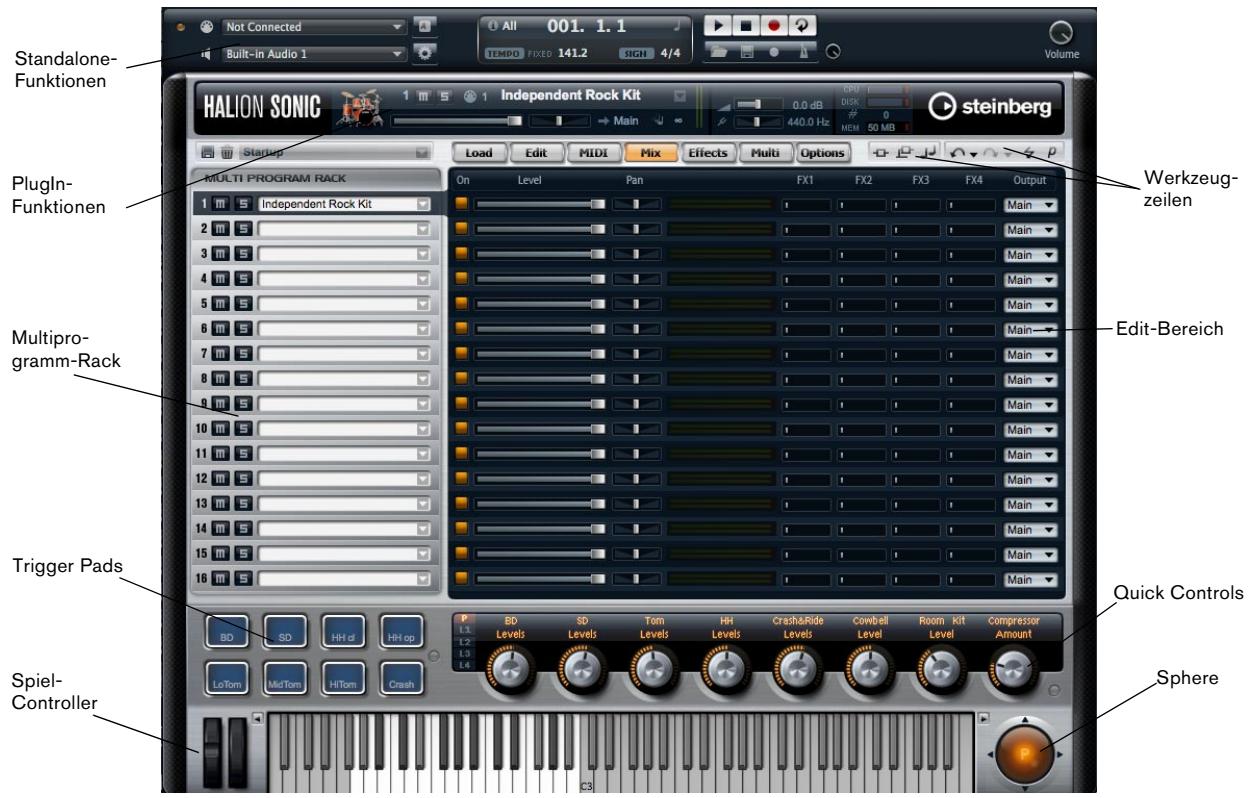
Das Anwendungsfenster von HALion Sonic hat eine feste Grüße und ist in mehrere Bereiche unterteilt. Um Platz auf dem Computer-Monitor zu sparen, können Sie auch eine Kleinere Version mit nur einem Slot und den wichtigsten Bereichen anzeigen. Das Multiprogramm-Rack und der Edit-Bereich sind in dieser Version ausgeblendet.
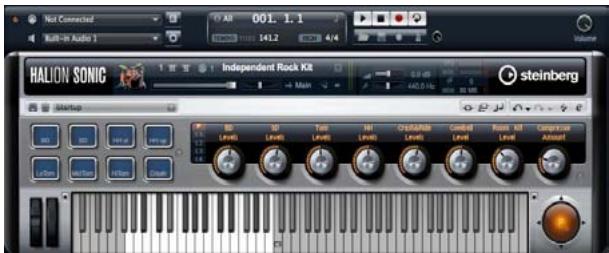
Vereinfache Ansicht
Die Plugin-Funktionen

Oben im Fenster von HALion Sonic finds Sie die PlugIn-Funktionen. Diese Bereich zeigt die wichtigsten Steuer-elemente wie Lautstärke, Tuning, Anzeigen für Festplattenaktivität und CPU-Auslastung sowie die aktuelle Anzahl an gespielten Stimmen. Desweiteren werden der derzeit aktivierte Slot sowie das darin angewählte Programm angezeigt.
Multiprogramm-Rack
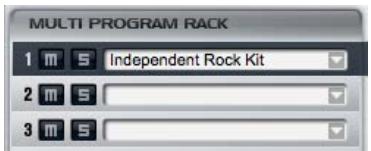
Im Multiprogramm-Rack (links vom Edit-Bereich) können Sie bis zu 16 Programme in HALion Sonic laden. Einzelne Slots setzen sich stummschalten oder Solo abhören. Programme können ausgewählten werden, um ihre Parameter zu bearbeiten.
Laden Sie Programme, indem Sie sie von der Load-Seite in einen Slot ziehen. Alternativ können Sie auch auf den Pfeilschalter klichen, um die MediaBay zu öffnen.
Edit-Bereich
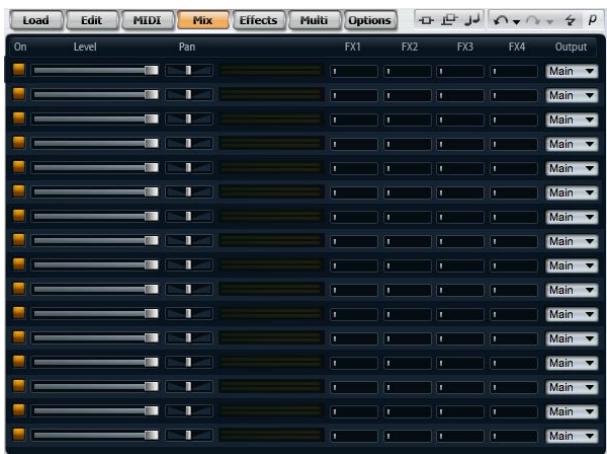
Der Edit-Bereich zeigt abhängig von der gewählten Seite bzw. vom gewählten Slot verschiedene Editor-Ansichten. Sie können mit den Seitenumschaltern oberhalb der Editor-Ansichten zwischen sieben Seitenansichten wahren. Dies sind die Seiten «Load», «Edit», «MIDI», «Mix», «Effects», «Multi» und «Options».
Die Load-Section
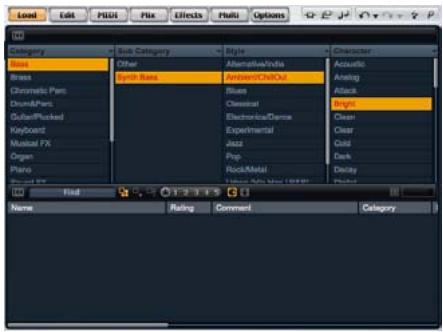
Auf der Load-Seite haben Sie Zugang zum risigen mitgelieferten Klangarchiv von HALion Sonic. Die Load-Seite stellt eine Schnittstelle zur integrierten MediaBay bereit, in der sich alle Multis, Programme und Layers kategorieren und bewerten setzen. Sie ermöglicht diechnelle Suchen nach Sounds und verwaltet selbstverständlich auch alle selbststellten Sounds auf bequeme Art und Weise.
Die Edit-Seite
Auf der Edit-Seite lässt sich alle Parameter, die innerhalb eines Programms zur Verfügung stehen, bearbeiten. Dies umfasst den Parameter von zu vier Ebenen sowie alle Parameter des integrierten FlexPhrasers und der Insert-Effekte.
MIDI-Seite
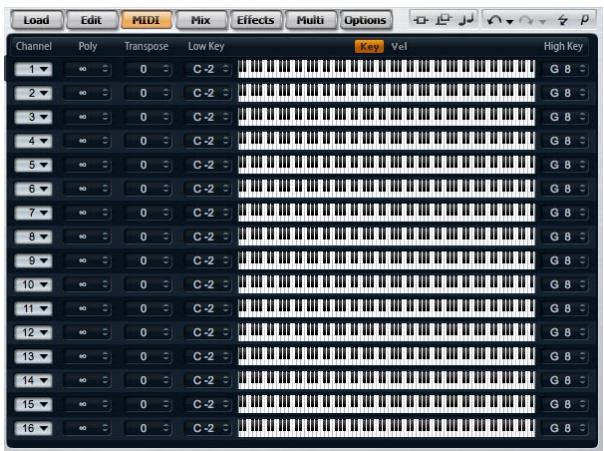
Die MIDI-Seite zeigt die MIDI-Parameter aller 16 Programme und erlaubt die Einstellung von Parametern wie MIDI-Kanal, Low Key (untere Taste), High Key (obere Taste), Low Velocity (unterster Anschlagstärkewert), High Velocity (höchster Anschlagstärkewert) und Polyphony.
Die Mix-Seite
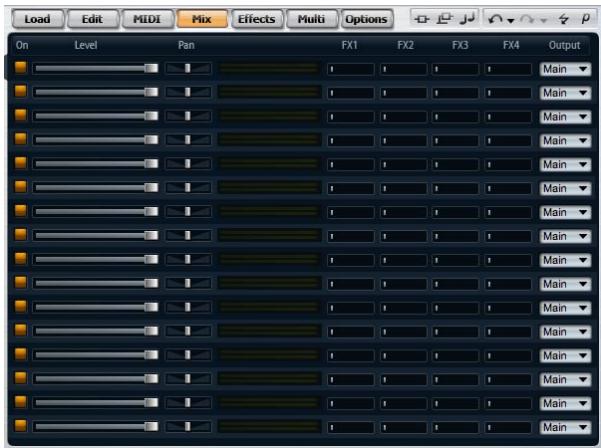
Auf der Mix-Seite werden die wichtigen Audioparameter aller 16 Programme angezeigt und Parameter wie Lautstärke, Panorama, Ausgang und der Effekt Send-Pegel für die vier allgemein üblichen AUX-Effekte eingestellt. Zusätzlich gibt es auf dieser Seite eine Pegelanzeige für jeder Slot.
Effects-Seite
Über die Effects-Seite haben Sie direkten Zugang zu den vier AUX-Bussen, mit denen sowohl globale Send-Effekte als auch das Main-Routing realisiert werden. In jedem Bus halten sich bis zu vier serielle Insert-Eingänge laden, um damit weitere komplexe Multieffekte erzeugen zu konnen.
Die Multi-Seite
In der Multi-Section werden die sogenannten Multi Chains verwaltet und gesteuert. Multi Chains bestehen aus einer Liste von bis zu 128 Multis. Damit haben Sie einen schellen Zugang zu alle Multi-Presents, z.B. bei einem Live-Auftritt.
Options-Seite
Auf der Options-Sections finden Sie alle globalen Parameter von HALion Sonic.
Werkzeugzeilen

Über dem Edit-Bereich finden Sie zwei keine Werkzeug-zeilen mit verschiedene nützlichen globalen Funktionen.
Globale Schalter für Insert, AUX und FlexPhraser
Benutzen Sie diese Schalter, um alle Insert-Effekte, AUX-Effekte und alle FlexPhraser für das gesamte Plugin geleinsam auszuschalten. Sie können diese Funktion z.B. dazu nutzen, um einen Klang mit und ohne Effekt schnell vergleichen zu konnen oder um ein Preset ohne den mitabgespeicherten FlexPhraser abzuspielen.
Undo/Redo
HALion Sonic verfügt über eine Undo/Redo-Funktion, mit der die letzten 10 Bearbeitungsschritte rückgangig gemacht oder wiederhergestellt werden konnen. Mit Hilfe dieser Funktion konnen Sie neue Einstellungen testen, ohne befürchten zu müssen, vorherige Einstellungen zu verlieren.
Um einen einzelnen Schritt rückgangig zu machen bzw. zu wiederholen, klichen Sie entweder den Undo/Redo-Schalter oder:
- Klichen Sie auf die kleinen Dreiecke, um die Liste der Undo/Redo-Bearbeitungsschritte zu sehen.
- Klichen Sie auf einen Eintrag in der Liste der Bearbeitungsschritte, um zum jeweiligen Schritt vor- oder zusückzugehen.
Das Laden eines Multi (Objekt)-Presents kann nicht rückgangig gemacht werden.
MIDI Reset
Mit dem Schalter «MIDI Reset«{laffen sich alle spielenden MIDI-Noten mit einem einzigen Klick zusückensetzen.
Editor / Player
Dieser Schalter schaltet zwischen beiden in HALion Sonic möglichen Ansichten um: der Editor-Ansicht (e) oder der kleineren Player-Ansicht (p).
Der Bereich >Trigger Pad«
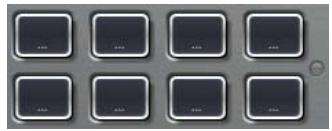
Der Pads-Bereich verfügbar über acht Pads für das Triggern komplexer Akkorde, ferngesteuerter Keyswitches usw.
Quick Controls

Der Bereich «Quick Controls« in HALion Sonic bietet acht Quick Controls, mit denen Sie die acht wichtigsten Parameter eines Programms regeln konnen. Zusätzlich konnen Sie auch in die vier Sets der Ebenen-Quick-Controls umschalten.
Spiel-Controller
Räder

Die beiden Räder auf der linken Seite stellen das Tonhöhen- und das Modulationsrad eines Hardware Controller-Keyboard's dar und können genauso eingesetzt werden.
Keyboard

Mit dem virtuellen 88-Tasten-Keyboard in HALion Sonic konnen Sie MIDI-Noten spielien wie bei einemechten Keyboard. Durch das Anklicken der Tasten auf entsprechlicher Höhe kontrollieren Sie die Anschlagstärke. Weiterhin sind am Keyboard diejenigen Tasten markiert, die nicht für das Spielena von Noten verwendet werden, sondern als Keyswitches fungieren. Die Aufwarts/Abwarts-Schalter auf der linken und rechten Seite der Tastatur bewirken eine Umschaltung des Tastaturbereichs in Oktaven. Dadurch halten sich beispelsweise Keyswitches anzeigen, die sich im unteren Tastaturbereich befinden.
Sphere
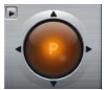
Der Sphere-Controller ist ein zweidimensionaler Controller, der zwei Quick Controls kombiniert: Einer für die vertikale, der andere für die horizontale Bewegung. Ein Anwendungsbeispel hierfür ist die Steuerung des Morphing-Filters.
Die Standalone-Funktionen

Wenn Sie HALion Sonic als Standalone-Anwendung nut- zen, wird die Standalone-Funktionsleiste oberhalb des PlugIns angezeigt. Hier werden die Routings fur die Audio- und MIDI-Schnittstelle sowie die Gesamtlautstärke eingestellt. Hier befindet sich auch das MIDI-ScratchPad, mit dem Sie musikalische Ideen festhalten konnen, ohne einen zusätzlichen MIDI-Sequenzer starten zu müssen. Mit dem MIDI-Scratch-Pad konnen ebenso Mehrspur-Arrangements abgeschweit werden, die von den 16 verschiedene HALion Sonic-internen Sounds Gebrauch machen.
Die Plugin-Funktionen
Einleitung
In thisem Bereich finden Sie die allgemeinen Funktionen des PlugIns. Er ist in drei Bereiche aufgeteilt: Der Programm-Slot, der Master-Bereich und die Anzeige der Systemauslastung. Mit Master Volume und Master Tune stellen Sie die Gesamtlautstärke und die Stimmung des PlugIns ein. Der Name des aktuellen Programms mit seinen wichtigsten Parametern wird groß angezeigt. An der Systemauslastungs-Anzeige konnen Sie die Polyphonie und die Mono-Stimmen ablesen sowie die Auslastung des Arbeitsspeichers, der CPU und der Festplattenkapazität des PlugIns überprüfen.
DerProgramm-Slot

Im Programm-Slot werden die wichtigen Programm-Parameter des aktuell gewählten Programms aus dem Multi-programm-Rack angezeigt. Sie können Einstellungen wie Pegel, Pan, Ausgangsbus, MIDI-Kanal und Polyphonye regeln. Darüber hinaus konnen Sie in den Programm-Slots Programme laden und stumm- bzw. soloschalten.
Die Slot-Ausbwahl
Die Slot-Nummer dient nicht nur der Beschrichtung, sondern auch der Auswahl des Slots, den Sie anzeigen wollen.
Gehen Sie folgendermaBen vor, um den Slot auszuwahlen:
- Öffnen Sie das Kontextmenu durch einen Klick auf die Nummer.
- Wahlen Sie den gewürschten Slot.
Um die Auswahl eines Slots zu erreichtern, wird der Name der bereits geladenen Programme angezeigt.
Programme in einen Slot laden
Gehen Sie folgendermaßen vor, um ein Programm direkt in den Programm-Slot zu laden:
- Wechseln Sie in die Load-Sections und wahlen Sie das gewünschte Programm mit einem Doppelklick.
- Ziehen Sie das Programm auf das Namensfeld des Programm-Slots.
Alternative können Sie auch auf den Schalter « Load Program» am rechten Ende klichen, um einen MediaBay-Dialog zu öffnen. Laden Sie das Programm nun aus der MediaBay. Diese Methode ist insbesondere dann nützlich, wenn Sie in der kleineren Player-Ansicht arbeiten, in der Sie keinen direkten Zugriff auf die Load-Seite haben.
Ebenen in einen Slot laden
Es ist auch möglich, Ebenen-Presents direkt in einem Programm-Slot zu laden. In dieser Fall erzeugt HALion Sonic ein neuen Programm und hinterlegt die Ebene im ersten der vier Ebenen-Slots. Um eine Ebene in einem Slot zu laden, gehen Sie über die Load-Section oder über das Media-Bay-Fenster wie beim Laden eines Programms.
Stellen Sie sicher, dass das Ansichten-Filter für die Ebenen aktiv ist. Andernfalls sind nur die Programm-Presets sightbar.
Das Laden von Ebenen abbrechen
Programme, die große Mengen an Sample-Daten beinhalten, brauchen unter Umständen langere Zeit zum Laden. In solchen Fälle zeigt ein Balken im Slot den Fortschnitt an. Zusätzlich ändert sich der Load-Schalter in einen Ab-ort-Schalter (x), mit dem Sie den Ladevorgang abbrechen und den Slot automatisch auf den vorherigen Status zurücksetzen konnen.
Programme aus einem Slot entfernen
Gehen Sie folgendermaßen vor, um ein Programm aus einem Slot zu entfernen:
- Öffnen Sie das Kontextmenu durch einen Klick auf den Programmnamen.
- Wahlen Sie Remove Program (Programm entfernen).
Programme abspeichern
Gehen Sie folgendermaßen vor, um ein geändertes Programm zu speichern:
- Öffnen Sie das Kontextmenu durch einen Klick auf die Programmnummer.
- Wahlen Sie «Save Program« (Programm speichern).
Das Programm wird in Ihr Benutzer-Ordner gespeichert.
MIDI-Aktivitäts-Anzeige
Das MIDI-Symbol besteht eingehende MIDI-Daten durch Blinken an.
Solo
Klicken Sie auf den Solo-Schalter eines Slots, um ausschließlich das gewährte Programm zu horen.
Mute (Stummschalten)
Klicken Sie auf den Mute-Schalter, um ein Programm auszuschalten. Das Programm bleibt geladen und kann dazu ohne neuen Ladevorgang wieder eingeschaltet werden.
Programme in den Program-Slot Iaden
Um ein Programm in den Programm-Slot zu laden, gibt es zwei Möglichkeiten:
- Wechseln Sie in die Load-Seite und wahlen Sie das gewünschte Programm mit einem Doppelblick.
- Ziehen Sie ein Programm in den gewünschten Programm-Slot.
Level
Mit dem Pegel-Regler können Sie den Ausgangspegel des Slots einstellen. Der Maximalwert beträgt +12dB (der Standardwert beträgt ±0dB).
Pan
Mit dem Pan-Regler bestimmen Sie die Position des Slot-Signals im Stereopanorama.
Output (Ausgang)
Klichen Sie auf die Output-Schaltfläche, um den gewünschten Ausgangsbus für das Slot-Signal auszuwahlen. Standardmäßig werden alle Signale auf den Main-Ausgang geroutet.
Polyphonie
Mit diesen Parameter stellen Sie die Anzahl an Tasten ein, die gleichzeitig spielbar sind. Denken Sie daran, dass eine Taste mehrere Ebenen gleichzeitig ansteuern kann. Behalten Sie die Anzeige für die Systemleistung im Auge, um zu setzen, wie viele Stimmen durch Ihr Spieler angesteuert werden.
Das Programm-Symbol
Das Programm-Symbol auf der linken Seite zeigt an, in welche Kategorie von Klängen das Preset gehört. Es kann nicht frei zugewiesen werden, die Zuordnung ist viel mehr von der in der MediaBay ausgewiesenen Kategorie und Unterkategorie abhängig. Wenn das Programm keiner Kategorie zugewiesen ist, wird ein Default-Symbol angezeigt.
Master-Bereich
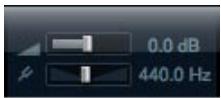
Master-Lautstärke
Mit dem Regler «Main Volume« konnen Sie die Gesamt-lautstärke von HALion Sonic anpassen. Der Maximalwert beträgt +12dB (der Standardwert beträgt ±0dB).
- Klichen Sie auf den Regler undziehen Sie den Mauszeiger nach oben (der Regler wird im Uhrzeigersinn gedreht), um die Lautstärke zu erhöhen.
- Klichen Sie auf den Regler undziehen Sie den Hauszeiger nach unten (der Regler wird gegen den Uhrzeigersinn gedreht), um die Lautstärke zu verringern.
Master Tune
Sie können die Gesamtstimmung von 415,3Hz bis 466,2Hz regeln, was einem Bereich von -100Cents bis +100Cents entspricht. Der Standardwert beträgt 440Hz.
Die Anzeige der Systemauslastung
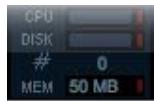
Oben rechts im Plugin-Bedienfeld finden Sie Anzeigen, die die Systemauslastung durch das Plugin anzeigen.
CPU
These Anzeige informiert Sie über die Prozessorauslaufung während der Wiedergabe von Stimmen. Je mehr Stimmen Sie wiedergeben,estohigherist die Prozessorlast.Wenn die rote Überlastungsanzeige rechts befinden der Option aufleuchtet,stellen Sie auf der Control-Seite einen niedrigeren Wert fur «Max Voices« ein.
Disk
These Anzeige informiert über die Belastung der Festplatte beim Streaming von Samples oder beim Laden von Modellen. Wenn die rote Überlastungsanzeige aufleucht, werden die Daten nicht schnell genug von der Festplatte zur Verfügung gestellt. In thisem Fall verschiben Sie den Regler «Disk vs. RAM« auf der Options-Seite weiter in Richtung RAM. Sie können auch die Einstellung für «Max Voices« auf der Options-Seite verringern.
Polyphonie (Mono-Stimmen)
Hier wird angezeigt, wie viele Samples gerade wiedergegeben werden. Dies dient als Indikator für Performance-Probleme. Wenn Sie zum Beispiel die Anzahl der Stimmen auf der Options-Section heruntersetzen mussten, konnen Sie ihre Einstellungen anhand dieser Anzeige überprüfen.
Memory
MEM ist eine Abkürzung für Memory (Speicher). Hier sehen Sie, wie viel RAM gerade vom Plugin und dem geladen Programm besteht wird. Der angezeigte Wert ergibt sich aus den Streaming-Speichern und den vorge-ladenen Samples. Über die MEM-Anzeige konnen Sie leicht Performance-Probleme aufspären. Wenn Sie zum Beispiel freien Speicher für andere Anwendungen benöti-gen, konnen Sie auf der Options-Sections den Regler «Disk vs. RAM« in Richtung «Disk« verschieben. Überprüfen Sie die Einstellungen, indem Sie die MEM-Anzeige im Auge gehalten.
Reset MIDI

Es kann vorkommen, dass MIDI-Noten «hängen», weil das Plugin in die MIDI-Verbindung verliert oder nicht entwickelte MIDI-Controller-Daten empfangen werden. In dieser Fall können Sie ein «Notfall-Reset» des PlugIns durchführten:
- Klichen Sie auf den Reset-Schalter (Blitz-Symbol) rechts unter dem Steinberg-Logo, um die Klangerzeugung zu unterbrechen und alle MIDI-Controller zurückzusetzen.
Dies entspricht dem Senden der MIDI-Befehle 120 (All Sound Off) und 121 (Reset All). Das Plugin stoppt sofort die Wiedergabe und setzen alle Controller auf ihre Standardwerte zurück.
Das Steinberg-Logo und die About-Box

Wenn Sie oben rechts im Plugin-Bedienfeld auf das Steinberg-Logo Klicken, wird ein Einblendmenu geöffnet. Über den Help-Eintrag konnen Sie das Handbuch im PDF-Format öffnen. Wenn Sie eine der anderen Optionen wahlen, wird die Steinberg-Website in Ihr Standard-Webbrowser geöffnet. Wenn Sie nach Software-Updates oder Hilfe suchen, wahlen Sie den entsprechenden Link.
- Damit Sie das Handbuch im PDF-Formatlesen können, muss auf Ihr dem Computer ein PDF-Reader installiert sein.
- Damit Sie die Steinberg- Homepage öffnen können, muss Ihr Rechner mit dem Internet verbunden sein.
Wenn Sie oben links im Plugin-Bedienfeld auf das PluginLogo klichen, wird die About-Box geöffnet. Dieses Fenster enthalt Informationen über die Programmversion und Build-Nummer des Pluginins. Mit diesen Informationen konnen Sie überprüfen, ob Sie die neueste Version des Pluginins haben. Informieren Sie sich regelmäßiger unter www.steinberg.net über Programm-Updates. Wenn Sie das Fenster wieder schreiben möchten, drucken Sie die [Esc]-Taste auf der Computertastatur.
Das Multiprogramm-Rack
Einleitung
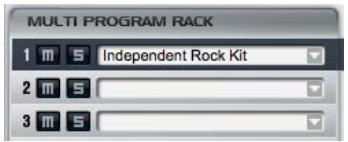
Das Multiprogramm-Rack verfügbar über 16 Slots, so dass Sie bis zu 16 Programme gleichzeitig laden können. Um sehen zu können, welche Programm angesteuert wird,blinkt die zugehörige Slot-Nummer bei eingehenden MIDl-Daten. Zudem verfügbar jeges Slot über einen Solo- und einen Mute-Schalter. Das Multiprogramm-Rack ist mit den diversen Seiten des Edit-Bereichs verbunden: Ist die Edit-Seite geöffnet, können Sie einzelne Slots im Multiprogramm-Rack anklichen und die Einstellungen für jeges geladene Programm sehen. Zusätzliche Slot-Parameter wie Pegel, Pan, MIDI-Kanal usw. finden Sie auf den Seiten «MIDI» und «Mix».
Multiprogramme verwalten
Oberhalb des Multiprogramm-Racks finden Sie die Multi-Preset-Steuerelemente, die das Laden, Speichern und Entfernen von Multi-Presents für das gesamte Plugin ermögen.
Wenn Sie HALion Sonic als PlugIn in Cubase oder Nuendo setzen, werden diese Presets in einem Einblendmenu der Host-Preset-Verwaltung aufgelistet.
Wenn Sie HALion Sonic als PlugIn in einer anderen Host-Anwendung eingenetzen, können Sie entweder die Preset-funktionen des Hosts oder die Multi-Preset-Funktionen von HALion Sonic verwenden.
Laden von Multiprogrammen
Um ein Multi-Preset zu laden, gibt es zwei Möglichkeit:
- Wechseln Sie zur Load-Seite im Edit-Bereich und wahren Sie das gewünschte Multi-Preset per Doppelklick oderziehen Sie das Preset in den Multi-Loader.
- Klichen Sie auf «Load», um ein MediaBay-Fenster zu öffnen und laden Sie das Multiprogramm mit einem Doppel-klick.
MediaBay
Speichern von Multis
Gehen Sie folgendermaßen vor, um Multi-Presents mit der integrierten Multi-Preset-Verwaltung von HALion Sonic zu speichern:
- Klichen Sie auf das Diskettensymbol im Multi-Preset, um den Speichern-Dialog zu öffnen.
- Geben Sie den Name des Multis ein.
- Weisen Sie alle Tags zu, die Sie benötigen.
- Klicken Sie auf OK.
Wenn Sie einen bereits existierenden Datenamen wahlen, erfolgt die Abfrage, ob Sie die Datei überschreiben möchten (»Overwrite«). Wünschen Sie dies nicht, klichen Sie «Cancel« (Abbrechen), um den Name zu ändern oder klichen Sie «Make Unique Name», damit dem Preset-Name eine Endung (-01,-02,...) angehängt wird.
Ein Multi entfernen
Um alle geladene Programme zu entfernen und HALion Sonic in den Standard-Status zusückzusetzen, klichen Sie auf das Papierkorb-Symbol.
Um ein Programm in einem bestimmten Slot zu laden, gibt es zwei Möglichkeiten.
- Wechseln Sie zur Load-Section im Edit-Bereich und wahlen Sie das gewünschte Programm per Doppelklick.
- Ziehen Sie das Programm auf das Namensfeld des Programm-Slots.
Oder klichen Sie auf den Schalter «Load Program» ganzrechts, um ein MediaBay-Fenster zu öffnen und laden Sie das Programm von Dort. Diese Methode ist insbesondere in der Player-Ansicht nützlich, da hier die Load-Seite nicht verfügbar ist.
Wenn Sie den MediaBay-Browser in einem Slot öffnen, in dem bereits ein Programm geladen ist, werden die Kategorie- und Unterkategorie-Filter automatisch an das laufende Programm angepasst. Dadurch ist es sehr leicht möglich, im Nachhinein Klänge gegen ähnliche Klänge auszuauschen, ohne die Suchfilter-Einstellungen erneut ändern zu müssen. Selfstverständlich konnen Sie ihre Sueche ändern oder zusücksetzen, um alle Presets sehen zu können.
Wenn Sie einen leeren Slot anklichen, wechselt der Editor automatisch in die Load-Seite.
Laden von Ebenen innerhalb eines Slots
Sie können auch ein Ebenen-Preset direkt innerhalb eines Programm-Slots laden. In diesen Fall erzeugt HALion Sonic ein neuen Programm und hinterlegt die Ebene im ersten der vier Ebenen-Slots. Um eine Ebene in einem bestimmten Slot zu laden, gehen Sie über die Load-Seite oder, etwa wie beim Laden eines Programms, über das MediaBay-Fenster.
Stellen Sie sichere, dass das Ansichten-Filter für die Ebenen aktiv ist. Andernfalls sind nur die Programm-Pre-sets sightbar.
Das Laden von Programmen abbrechen
Programme, die große Mengen an Sample-Daten beinhalten, brauchen unter Umständen langere Zeit zum Laden. In solchen Fällen zeigt ein Balken im Multi- und/oder Programm-Slot den Fortschritt an. Zusätzlich ändert sich der Load-Schalter in einen Abort-Schalter (x), mit dem Sie den Ladevorgang abbrechen und den Slot automatisch auf den vorherigen Status zurücksetzen konnen.
Programme aus Slots entfernen
Gehen Sie folgendermaßen vor, um ein Programm aus einem Slot zu entfernen:
- Öffnen Sie das Kontextmenu durch einen Klick auf den Programmnamen.
- Wahlen Sie Remove Program (Programm entfernen).
Programme abspeichern
Gehen Sie folgendermaßen vor, um ein geändertes Programm abzuspeichern:
- Öffnen Sie das Kontextmenu durch einen Klick auf den Programmnamen.
- Wahlen Sie «Save Program» (Programm speichern).
Das Programm überschreiben das Original-Programm auf Ihr System. Beachten Sie, dass Sie mitgelieferte Programme nicht überschreiben können. In einem solchen Fall wird der Speichern-Dialog geöffnet.
Programm speichern als...
Gehen Sie folgendermaßen vor, um ein geändertes oder ein neuen Programm zu speichern:
- Öffnen Sie das Kontextmenu durch einen Klick auf den Programmnamen.
- Wahlen Sie «Save Program As...» (Programm speichern als...).
- Der Speichern-Dialog wird geöffnet.
- Geben Sie den neuen Namein ein und setzen Sie die Attribute für die Datenbank.
- Klichen Sie auf OK, um das Programm zu schreiben.
Zum letzten gespeicherten Programm zurückkehren
Verwenden Sie diese Option, um ein Programm in der zuletzt gespeicherten Version erneut zu laden. So konnen Sie zum Anfangspunkt zurückkehren, falls Sie merken sollen, dass ihre letzten Bearbeitungen in die falsche Richtung gingen:
- Öffnen Sie das Kontextmenu durch einen Klick auf den Programmnamen.
- Wahlen Sie «Revert to last saved Program» (Zum letzten gespeicherten Programm zurückkehren).
Sie müssen nicht erst ein Programm abspeichern, um diese Option nutzen zu konnen. Wenn Sie das Programm vorher nicht gespeichert haben, wird es in der Originalversion erneut geladen.
Programme umbenennen
Gehen Sie folgendermaßen vor, um den Name eines Programms direkt im Multiprogramm-Rack zubearbeiten:
- Doppelklicken Sie auf den Programmnamen.
- Geben Sie den neuen Namen ein.
- Drucken Sie die [Eingabetaste].
Wenn Sie das Programm speichern, schlägt der Dialog «Save as« einen Dateinamen vor.
Zwischen Slots wechseln
Mit den Tasten «Pfeil nach oben« und «Pfeil nach unter« Ihrer Computer-Tastatur wahren Sie einen Slot aus. So können Sie sich schnell zwischen mehreren Programm-einstellungen hin- und herbewegen.
MIDI-Aktivitäts-Anzeige
Die Slot-Nummer dient nicht nur der Beschriftung, sondern zeigt auch durch Blinken eingehende MIDI-Daten an.
Solo-Slots
Klicken Sie auf den Solo-Schalter eines Slots, um ausschließlich das gewährte Programm abzuhoren. Sie konnen auch die Solo-Schalter mehrerer Slots gleichzeitig aktivieren. Beachten Sie, dass mehrere Slots zur selbst Zeit solo abgehört werden konnen.
Slots stummschalten
Aktivieren Sie den Mute-Schalter, um ein Programm auszuschalten. Das Programm bleibt geladen und kann dazu ohne neuen Ladevorgang wieder eingeschaltet werden.
Speichern von Dialog-Optionen
Ordner innerhalb des Speichern-Dialogs hinzufugen
Sie können Unterordner innerhalb eines benutzerdefinierten Preset-Ordners erzeugen, um ihre Presets zu verhalten. Normalerweise ist diese Funktion nicht nötig, um Presets wiederherzustellen - zu dieser Zweck ist die Auszeichnungs- und Suchfunktion in der MediaBay erh geeignet - aber sie ermöglich z.B. das Kopieren eines Presets im eigenen Ordner, um es danach an einen anderen Ort zu verschiben.
Navigieren innerhalb der Ordnerstruktur
Mit Hilfe der drei Navigationsschalter in der Titelzeile konnen Sie sich innerhalb der Ordnerstruktur bewegen. Mit diesen drei Schaltern ist es möglich:
- zum vorherigen Ordner zu gehen.
- zum{nachsten Ordner zu gehen.
- die Unterordner zu durchsuchen.
Die Auszechnungsfunktion im Speichern-Dialog
Beim Speichern eines Presets öffnet sich der Speichern-Dialog mit dem Tagging-Editor auf der rechten Seite. Hier lessen sich ihre Tags (Auszeichnungen) vor dem Speichern sehr einfach bearbeiten. Noch einfacher ist es, wenn Sie zunachst einvorhandenes Preset in der Dateiliste anklichen, um den Namen und die Tags zu kopieren, dann die notigen Änderungen vornehmen, den Namen des Presets ändern und es abschiede Bend abspeichern.
Die Mix-Seite
Einleitung
Auf der Mix-Seite haben Sie Zugang zu den Slot-Parametern von HALion Sonic. Dazu gehoren Einstellmöglichkeiten für Pegel und Pan sowie die AUX-Effekt-Sends und das Ausgangs-Routing. Zur Regelung der Ausgangspiegel verfügt jeder Slot zudem über eine Pegelanzeige.
On/Off
Mit diesen Schalter setzen sich die MIDI-Eingänge eines Slots ein- und ausschalten. Im Gegensatz zur Mute-Funktion, die lediglich die Audioausgänge des Slots stummschaltet, aber im Hintergrund den Sound weiterhinbearbeitet, unterbricht dieser Schalter die MIDI-Kommunikation mit dem Slot und verhindert so die Klangbearbeitung.
Level
Mit diesen Parameter regeln Sie den Ausgangspiegel des Slots.
Pan
Mit diesen Parameter bestimmen Sie die Position im Stereopanorama.
Pegelanzeige
Die Pegelanzeige zeigt den Ausgangspiegel des Slots an.
FX1-4 Send-Pegel
Mit diesen Reglern bestimmen Sie den Pegel zu den vier Aux-Bussen, von denen jeder bis zu vier Effekte bietet.
Output (Ausgang)
Mit diesen Parameter bestimmen Sie, auf welchen der 16 Plugin-Ausgänge der Slot geroutet wird. Standardmäßig werden alle Signale auf den Main-Ausgang geroutet.
Die MIDI-Seite
Einleitung
Auf der MIDI-Sections haben Sie Zugang zu den MIDI-Parametern von HALion Sonic. Dazu gehören die MIDI-Kanäle, die Tastaturzonen und die Dynamikbereiche sowie Transponier- und Polyphonie-Einstellungen.
Channel
Hier stellen Sie den MIDI-Kanal des Slots ein. Sie können einem Slot mehrere MIDI-Kanä zuweisen, um diese gleichzeitig mit denselben Noten-Events anzusteuern.
Poly (phonie)
Hier bestimmen Sie, wie weitere Noten gleichzeitig wiedergegeben werden können. Da die Programme bis zu vier Ebenen enthalten konnen, kann die tatsächliche Anzahl an Stimmen (Stereo-Samples, Synthesizer-Stimmen usw.) wesentlichhigher sein als hier angegeben.
Transpose (Transponieren)
Hier können Sie bestimmen, um wie viele Halbtöne (bis zu +/-64) die eingehenden MIDI-Noten verschoben werden sollen, bevor sie ins geladene Programm gelangen.
Tastaturbereich (Low Key, High Key)
Jeder Slot kann auf einen bestimmten Tastaturbereich beschränkt werden. Stellen Sie den Bereich mit Hilfe der Pfeile darüber dem Low Key- bzw. High Key-Textfeld ein. Oder verschiben Sie die Enden des markierten Bereichs
mit der Maus. Fassen Sie den markierten Bereich in der Mitte an, um beiden Werte gleichzeitig zu verschiben. Als weitere Option können Sie den MIDI-Eingang nutzen, um den Bereich einzustellen. Klichen Sie einfach in das entsprechende Textfeld und spielten Sie die gewünschte Note.
Dynamikbereich (Low Key, High Key)
Jeder Slot kann auf einen bestimmten Dynamikbereich der Anschlagstärke eingeschränkt werden. Stellen Sie den Bereich mit Hilfe der Pfeile darüber dem Low Key- bzw. High Key-Textfeld ein. Oder verschiben Sie die Enden des markierten Bereichs mit der Maus. Fassen Sie den markierten Bereich in der Mitte an, um beide Werte gleichzeitig zu verschiben. Mit den Key- und Vel-Schaltern oberhalb der Tastatur können Sie zwischen der Anzeige des Dynamik- und des Tastaturbereichs wechseln.
Programme bearbeiten
Ein Programm enthalt bis zu vier Ebenen, die jeweils verschiedenen Tastatur- und Dynamikbereichen zugewiesen werden können. jeder Ebene kann seinen eigenen FlexPhraser verwenden und auf einen von 16 Plugin-Ausgangen geroutet werden. Das Programm sieht ebenso vier Insert-Effekte pro Ebene vor und ermöglich den Einsatz von bis zu vier Sends, die sich auf die vier Aux-Busse rounten halten.
Gehen Sie folgendermaßen vor, um ein Programm zu bearbeiten:
- Wahlen Sie das zu bearbeitende Programm aus dem Multiprogramm-Rack.
- Mit einem Klick auf Edit öffnen Sie die Edit-Seite.
- Mit den Page-Schaltern am oberen Rand der Edit-Seite wahren Sie «Program», «Inserts» oder «Layer», je nachdem, welchen Teil des Programms Sie bearbeiten möchten.
Die Programm-Seite
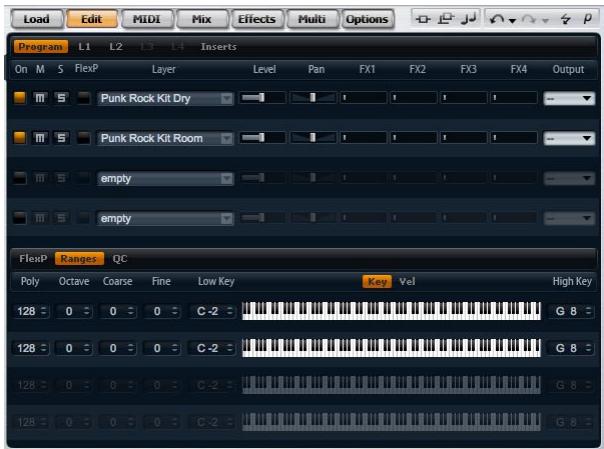
Die Programm-Section ist in zwei Bereiche unterteilt. Im oberen Bereich laden und speichern Sie Ebenen und stellen Mix-Parameter wie Pegel, Pan und FX Sends ein. Derunte Bereich zeigt die Ebenenbereiche, den FlexPhraser-Editor des Programms oder die Quick-Control-Zuordnungen an.
Der obere Bereich

On
Mit dem On-Schalter wird ein Layer ein- oder ausgeschal-tet. Ausgeschaltete Ebenen bleiben geladen, aber verbrauchen keine Prozessorleistung.
Mute (Stummschalten)
Aktivieren Sie den Mute-Schalter, um eine Ebene auszuschalten. Das Programm bleibt geladen und verbraucht nach wie vor Prozessorleistung,{lssst sich allerdings ohne längeren Ladevorgang schnell wieder einschalten.
Solo
Aktivieren Sie den Solo-Schalter, um ausschließlich die gewährte Ebene abzuhoren. Sie können auch mehrere Solo-Schalter gleichzeitig aktivieren.
Der FlexPhraser-Schalter
Hiermit konnen Sie den FlexPhraser einer Ebene aktivieren. Den FlexPhraser-Editor selbst finden Sie in der entsprechenden Seite des Ebenen-Editors.
Level
Mit diesen Regler stellen Sie die Lautstärke der Ebene ein. Sie können Werte zwischen -odB bis +12dB einstellen.
Pan
Mit diesen Regler bestimmen Sie die Position der Ebene im Stereopanorama. Sie können Werte zwischen ganz links (-100%) und ganz rechts (+100%) einstehen.
FX1-4 Send-Pegel
Mit diesen vier Schiebereglern setzen sich die Send-Pegel für die globalen AUX-Effekt-Busse für jeder Ebene getrennt einstellen. Sie können Werte zwischen -o dB bis 0dB einstellen.
Output (Ausgang)
Hier können Sie den Ausgang für jeder Ebene getrennt auswahlen. Wenn Sie das Signal nicht an die Ausgänge routen möchten, die für das Programm vorgesehen sind, können Sie stattdessen «Main» oder einen der 15 Einzelausgänge des PlugIns auswahlen.
Laden von Ebenen
Gehen Sie folgendermaßen vor, um eine Ebene zu laden:
- Klichen Sie auf den Schalter mit dem Dreieckssymbol auf der linken Seite oder klichen Sie mit der rechten Maustaste in das Namensfeld der Ebene, öffnen Sie das Kontextmenü und wahlen Sie «Load Layer», um einen MediaBay-Dialog zu öffnen.
- Laden Sie das gewünschte Ebenen-Preset mit einem Doppelklick.
-
Klichen Sie OK, um den Dialog zu schreiben und die Preset-Ausb Wahl zu bestätigen.
-
Klichen Sie «Cancel», um den Ladevorgang abzubrechen und zur Original-Ebene zusückzukehren.
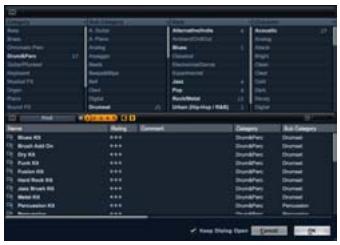
Verwenden Sie den MediaBay-Dialog genauso wie in der MediaBay-Ansicht auf der Load-Section. Weitere Informationen hierzu finden Sie im Kapitel «MediaBay» auf Seite 195.
Das Laden von Ebenen abbrechen
Einige Ebenen-Presents verwenden große Mengen an Sample-Daten und benötigen daher zum vollständigen Laden eine gewisse Zeit. In solchen Fälle zeigt ein Balken in der Ebene den Fortschnitt an. Zusätzlich ändert sich der Load-Schalter in einen Abort-Schalter (x), mit dem Sie den Ladevorgang abbrechen und den Slot automatisch auf den vorherigen Status zurücksetzen konnen.
Speichern von Ebenen
Gehen Sie folgendermaßen vor, um eine Ebene zu speichern:
- Öffnen Sie das Kontextmenu durch einen Rechtsklick auf den Namen der Ebene.
- Wahlen Sie «Save Layer», um den Dialog «Save Preset» zu öffnen.
- Geben Sie einen Namein ein und setzen Sie die gewünschten Tags.
- Klichen Sie auf «Save», um das Preset zu speichern und den Dialog zu schreiben.
Weitere Informationen zu Tags finden Sie unter „MediaBay" auf Seite 195.
Ebenen umbenennen
Gehen Sie folgendermaßen vor, um Ebenen umzubennen:
- Doppelklicken Sie auf den Ebenen-Namen.
- Geben Sie den gewünschten Namen ein.
- Drücken Sie die [Eingabetaste] oder klichen Sie außerhalb des Beschriftrungsfeldes.
Wenn Sie die Ebene nicht als Ebenen-Preset speichern, wird der Ebenen-Name als Hilfe bei der Ebenenverwaltung nur intern vergeben. Beim Speichern wird der neue Name im Beschriftrungsfeld vorgeschlagen.
Ebenen entfernen
Gehen Sie folgendermaßen vor, um eine Ebene zu entfernen:
- Öffnen Sie das Kontextmenu durch einen Klick auf den Namen der Ebene.
- Wahlen Sie «Clear Layer».
Ebenen kopieren und einfugen
Komplette Ebenen können von einem Ebenen-Slot in einen anderen kopiert werden. Dabei kann innerhalb eines Programms, von einem Programm in ein anderes oder sogar von einer Plugin-Instanz in eine andere kopiert werden.
Gehen Sie folgendermaßen vor, um eine Ebene zu kopieren:
- Öffnen Sie das Kontextmenu durch einen Rechtsklick auf den Name der Ebene.
- Wahlen Sie Copy Layer*.
- Wahlen Sie mit einem Rechtsklick die Ziel-Ebene, in die Sie die kopierte Ebene eingufen möhen.
- Wahlen Sie im Kontextmenü die Option «Paste Layer».
Unterseite des Ebenen-Bereichs

Poly (phonie)
Hier bestimmen Sie, wie weitere Noten gleichzeitig wiedergegeben werden können.
Im Gegensatz zu den übrigen Parametern einer Programm-Sections ist die Einstellung der Polyphonie Teil der Ebeneneinstellung und wird deshalb wiederhergestellt, wenn Sie eine Ebene laden.
Wenn eine Ebene als monophoner Sound definiert ist, ist diese Einstellung wirkungslos.
Octave
Sie können die Oktave einer Ebene um bis zu +/- 4 Oktaven verschieben.
Coarse (Tune)
Sie können eine Ebene um bis zu +/- 12 Halbtöne verschieben.
Fine (Tune)
Sie können eine Ebene um bis zu +/- 12 Halbtöne verstommen.
Tastaturbereich (Low Key, High Key)

Jeder Slot kann auf einen bestimmten Tastaturbereich eingeschrankt werden. Stellen Sie den Bereich mit Hilfe der Pfeileiben dem Low Key- bzw. High Key-Textfeld ein. Oder verschiben Sie die Enden des markierten Bereichs mit der Maus. Ziehen Sie das Keyboard der Mitte, um beiden Werte gleichzeitig zu verschiben. Als weitere Option konnen Sie den MIDI-Eingang nutzen, um den Bereich einzustellen. Klichen Sie in das entsprechende Textfeld und spielten Sie die gewünschte Note.
Dynamikbereich (Low Key, High Key)

Jeder Slot kann auf einen bestimmten Dynamikbereich der Anschlagstärke eingeschränkt werden. Stellen Sie den Bereich mit Hilfe der Pfeile geben dem Low Key- bzw. High Key-Textfeld ein. Oder verschiben Sie die Enden des markierten Bereichs mit der Maus. Ziehen Sie den Velocity-Controller in der Mitte, um beide Werte gleichzeitig zu verschiben. Mit den Key- und Vel-Schaltern oberhalb der Tastatur konnen Sie zwischen der Anzeige des Dynamik- und des Tastaturbereichs wechseln.
Ebenen bearbeiten
Ein Programm enthalt bis zu vier Ebenen. Jege Ebene kann separat bearerbeitet werden.
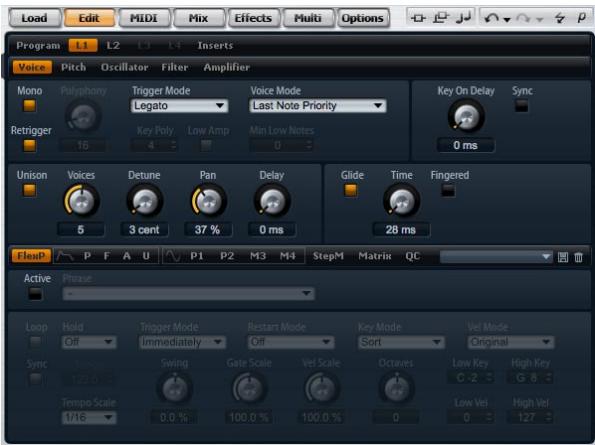
Der Ebenen-Editor
Gehen Sie folgendermaBen vor, um eine Ebene zu bearbeiten:
- Wahlen Sie das Programm aus dem Multiprogramm-Rack, welche die zu bearbeitende Ebene enthalt.
- Mit einem Klick auf Edit öffnen Sie die Edit-Seite.
- Mit den Page-Schaltern am oberen Rand der Edit-Seite wahren Sie die Ebene, die Sie bearbeiten möchten, d.h. «Layer1», «Layer2», «Layer3», «oder», «Layer4».
Abhängig vom gewählten Ebenen-Typ öffnet sich der zugehörige Editor (Synth-, Sample-, Instrument-, Drum-oder Loop-Editor).
So erreichen Sie die Parameter einer Ebene
Der Ebenen-Editor teilt sich in einen oberen und einen unteren Teil. Im oberen und unteren Teil sind die verschiedene Parameter einer Ebene sightbar.
Gehen Sie folgendermaßen vor, um auf die Parameter einer Ebene zuzugreifen:
- Wahlen Sie die Ebene, die Sie bearbeiten möchten.
- Klichen Sie im oberen oder unteren Teil auf den Page-Schalter des zu bearbeitenden Bereichs, z.B. Pitch, Filter, Amp usw.
Die Voice-Seite
Auf der Voice-Section der Synth- und Sample-Eben haben Sie Zugang zu den Voice-Einstellungen, mit denen Sie die diversen Polyphonyie-, Trigger- und Voice-Mode-Parameter regeln können. Ferner können Sie die Unisono-und die Glide-Funktion konfigurieren. Zusätzlich gibt es eine Anschlagsverzögerung (Key On Delay), mit der Sie die gespielten Noten verzögern können.
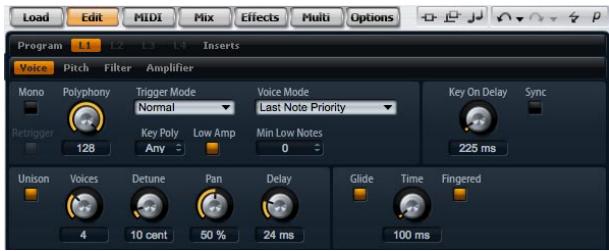
Die Voice-Section
Gehen Sie folgendermaBen vor, um auf die Voice-Seite zuzugreifen:
- Gehen Sie zur Edit-Seite und wahren Sie die zu bearbeitende Synth- oder Sample-Ebene.
- Klichen Sie auf den Voice-Schalter im oberen Bereich des Editors.
Mono
Hier konnen Sie zwischen monophoner und polyphoner Wiedergabe wechseln:
- Aktivieren Sie «Mono», um in die monophone Wiedergabe zu wechseln. Für gewöhnlich erlaubt die monophone Wiedergabe eine tatsächliche Wiedergabe für Soloinstrumente.
- Deaktivieren Sie «Mono», um in die polyphone Wiedergabe zu wechseln. Die Anzahl der Noten richtig sich nach der festgelegten Polyphonie-Einstellung.
Re TRigger
These Option ermittelung das erneute Triggern einer « gestohlenen« Note im Mono-Modus. Wenn Mono und Retrigger aktiviert sind, wird eine Note, die durch das Spieler einer neuen Note abgeschritten wurde, erneut getriggert. Halten Sie dazu die Taste der abgeschrittenen Note gedrückt, während Sie die zuletzt gedrückte Taste loslassen. Auf diese Weise können Sie z.B. Triller Spieler, indem Sie die erste Taste gedrückt halten, während Sie die zweite Taste wiederholt sehr schnell drucken und wieder los-lassen.
Polyphonie
Mit diesen Parameter konnen Sie eine Höchstzahl an Noto
ten festlegen, die im Poly-Modus gespielt werden konnen. Die Polyphonie kann zwischen 2 und 128 Noten betragen.
Ist z.B. der Polyphonie-Wert des Programms kleiner als die darin enthaltenen Ebenen, wird die Anzahl der maximal spielbaren Noten durch die Einstellung des Programms begrenzt.
Key Poly
Key Poly ist die Abkürzung für Key Polyphony (Tasten-Polyphonie). Mit diesen Parameter konnen Sie eine Höchstzahl an Noten festlegen, die pro Taste gespielt werden kann. Die zuletzt gespielten Noten haben Priorität vor den zuvor gespielen Noten derselben Taste. Der Poly-Modus muss aktiv sein, damit dieser Parameter Funktioniert. Sie konnen Werte zwischen 1 und 32 einstellen.
Die Tasten-Polyphonie arbeitet nur innerhalb der ein-gestellten Polyphonie-Obergrenze. Die niedrigere der beiden Einstellungen hat Vorrang.
Low Amp
Sollten Noten aufgrund einer Key Poly-Limitierung gestöhlen werden, wird standardmäßige die älste Note zu-erst abgeschritten. Wenn Sie «Low Amp« aktivieren, wirdstattdessen die Note mit der gingsten Lautstärke zuerst abgeschritten.
Trigger-Modus
Um Unterbrechungen während der Wiedergabe von Hülkurven und Samples zu vermeiden, können Sie eine von drei Charakteristeken zum Notentriggern auswahlen:
Normal
Normal triggert eine neue Note, wenn die vorherige Note gestöhlen wird; darauf wird die Hüllkurve von Anfang an neu gespielt. Das Sample einer Sample-Zone wird ebenfalls von vorn abgespielt. Um Unterbrechungen zu minimieren, setzen Sie den Parameter «Voice Fade Out« der Zone auf einen entsprechenden Wert ein.
Resume
Im Resume-Modus wird keine völlig neue Note getriggert: Befindet sich die neue Note in derselben Zone, wird die Hülkurve erneut getriggert, aber nur bis zur Lautstärke der gestöhlenen Note; gleichzeitig wird die Tonhöhe der Zone an die neue Note angepasst. Befindet sich die neue Note in einer anderen Zone, wird sie von vorn gespielt undzar einschließlich aller Hülkurven und Samples.
Legato
Im Legato-Modus wird keine vollig neue Note getriggert: Befindet sich die neue Note in derselben Zone (Sample), laufen die Hülkurven weiter und die Tonhöhe der Zone wird auf die neue Note angepasst. Befindet sich die neue Note in einer anderen Zone, wird sie von vorn gespielt und bzw einschließlich aller Hülkurven und Samples.
Voice-Modus
Der Voice-Modus legt{nahere Bestimmung fest fur den Fall, dass Noten wahrrend der Wiedergabe gestohlen werden bzw. wann neue Noten beim Übersteigen der Polyphonie getriggert werden.Das Abschneiden und Triggern von Noten ist abhängig vom gewählten Voice-Modus und von Ihrer Spielweise.Folgende Voice-Modi sind möglich:
Last Note Priority (Priorität auf der letzten Note)
Dieser Modus garantiert die Wiedergabe der zuletzt gespielen Noten, indem die zuerst gespielten Noten abgeschritten werden (First In, First Out). Neue Noten haben Vorrang vor ätheren Noten.
- Wenn Sie beim Spielern die maximale Notenzahl über-schreiben, werden die ersten Noten in chronologischer Reihenfolge abgeschritten, um Kapazitäten für die zuletzt gespielen Noten freizumachen.
First Note Priority (Priorität auf der ersten Note)
Dieser Modus garantiert die Wiedergabe der zuerst gespielen Noten. Ältere Noten haben Vorrang vor neuen Noten.
- Wenn Sie beim Spieler die maximale Notenzahl über-schreiben, während die ersten Noten gehalten werden, werden keine Noten abgeschritten. Neue Noten werden erst gespielt, wenn eine Stimme frei wird.
Low Note Priority (Priorität auf der tiefsten Note)
Dieser Modus garantiert die Wiedergabe tiefer Noten.
Tiefe Noten haben Vorrang vor hohenen Noten.
- Wenn Sie die maximale Anzahl an Notennummern über-schreiben, indem Sie eine höhere Note als die aktuelle gehaltene Spieler, wird keine Note abgeschritten und keine neue Note getriggert.
- Wenn Sie die maximale Anzahl an Notennummern über-schreiben, indem Sie eine tiefere Note als die aktuell gehaltene Spieler, wird die höchste Note abgeschritten und die neue Note wird getriggt.
High Note Priority (Priorität auf der hochsten Note)
Dieser Modus garantiert die Wiedergabe hoher Noten. Hohe Noten haben Vorrang vor tiefen Noten.
- Wenn Sie die maximale Anzahl an Notennummern über-schreiben, indem Sie eine tiefere Note als die aktuelle gehaltene Spieler, wird keine Note abgeschritten und keine neue Note wird getriggert.
- Wenn Sie die maximale Anzahl an Notennummern über-schreiben, indem Sie eine höhere Note als die aktuelle gehaltene Spieler, wird die tiefste Note abgeschritten und die neue Note wird getriggt.
Stealing Lowest Amplitude (Abschneiden der niedrigsten Amplitude)
Dieser Modus garantiert die Wiedergabe der zuletzt gespielen Noten, indem die Noten mit niedrigster Amplitude (mit leisestem Anschlag) abgeschritten werden. Noten mit hoher Amplitude (lautem Anschlag) haben Vorrang vor Noten mit niedriger Amplitude (leiser Anschlag).
- Wenn Sie beim Spieler die maximale Notenzahl über-schreiben, werden die Noten mit der niedrigsten Amplitude abgeschritten, um Kapazitäten für die zuletzt geschpielte Note freizumachen.
Stealing Released Notes (Abschneiden von losgelassenen Noten)
Dieser Modus schneidet Noten ab, die sich als Erstes in der Release-Phase der Hüllkurve befinden. Gehaltene Noten haben Vorrang vor Noten, die bereits losgelassen wurden, aber noch ausklingen. Wenn sich keine Note in der Release-Phase befindet, wird stattdessen die älste Note abgeschritten.
- Wenn Sie beim Spielern die maximale Notenzahl über-schreiben, wird die älste losgelassene Note abgeschnitten, um Kapazitäten für die zuletzt gespielte Note freizumachen.
- Wenn es keine Note gibt, die sich im Release befindet und Sie beim Spielen die maximale Notenzahl überschreiben, werden die ersten Noten in chronologischer Reihenfolge abgeschritten, um Kapazitäten für die zuletzt gespielen Noten freizumachen.
Key On Delay (Anschlagsverzögerung)
Mit dieser Funktion konnen Sie die Wiedergabe einer Ebene verzögern. Der Wert kann als Zeit- oder Notenwert eingegeben werden.
Delay-Zeit
Wenn Sie eine Note spielien, wird die Wiedergabe der Ebene um den Wert verzögert, den Sie hier einstellen. Ist Sync aktiviert, wird die Verzögerung in Zählzeiten angegeben. Sie können Werte zwischen 0ms und 5000ms einstellen. Ist Sync aktiviert, wird die Verzögerung in Taktzahlzeiten angegeben. Sie können Werte zwischen 1/256 und 8/4 einstellen.
Sync
Wenn Sie die Delayzeit mit dem Tempo der Host-Anwendung synchronisieren möchten, aktivieren Sie die Sync-Funktion.
Unison
Die Unisono-Funktion erhögt das gleichzeitige Triggern von mehreren Stimmen mit jeder gesplten Note.
Active
Mit diesen Schalter schalten Sie die Unisono-Funktion ein oder aus.
Voices
Standardmäßig beträgt die Anzahl der Stimmen 2. Wenn Sie höhere Werte einstellen, erhöhen Sie die Anzahl an Stimmen, die gleichzeitig angesteuert werden. Setzen Sie die Parameter Detune, Pan und Delay ein, um einen dichteren Klang zu erzielen. Sie können Werte zwischen 2 und 8 einstellen.
Detune (Verstimmen)
Mit diesen Parameter verstellen Sie die Tonhöhe jeder Unisonostimme. Der Wert wird in Cent angegeben. Sie können Werte zwischen 0 und 100 einstellen. Mit dem Verstimmen der einzelnen Stimmen erzielen Sie einen fetteren Klang.
Pan
Mit diesen Parameter werden die Unisonostimmen im Stereopanorama verteilt. Sie können Werte zwischen 0% und 100% einstellen. JeHigher der Wert, umso breiter wird die Stereoabbildung.
Delay (Verzögerung)
Mit diesen Parameter konnen Sie eine keine, zufällige Verzögerung für jeder Unisonostimme einstehen. Sie konnen Werte zwischen 0% und 100% einstehen. Bei einem Wert von 0% werden alle Unisonostimmen gleichzeitig gespielt. Werte zwischen 1% und 100% fügen jeder Unisonostimme eine keine Zufallsverzögerung hinzu; die Stimmen werden nicht mehr zeitgleich gespielt. Je higher der Wert, umso breiter wird die Streuung der Verzöge
rungszeit. Das ist和其他s nutzlich zur Vermeidung von Kammfiltereffekten, die bei der gleichzeitigen Wiedergabe von zwei oder mehreren leicht verstimmen Samples entstehen.
Glide
Mit dem Glide-Effekt «gleitet» die Tonhöhe langsam von einer gespielten Note zur nachsten. Diese Effekt faktioniert am besten, wenn der Mono-Modus aktiviert ist. Der Glide-Effekt arbeitet allerdings auch polyphon.
Glide aktivieren
Mit diesen Schalter schalten Sie die Glide-Funktion ein oder aus.
Glide Time
Mit diesen Parameter legen Sie die Zeit fest, in der die Tonhöhe von einer Note zur{nachsten gleiten soll. Sie künnen Werte zwischen 1 und 5000ms einstellen.
Mit aktiviertem «Cutoff», «Amplitude» und «Pan Key Follow» verändern sich mit dem Glide-Effekt entsprechens die Cutoff-, Amplituden- und Panorama-Werte.
Fingered
Aktivieren Sie «Fingered», damit der Glide-Effekt nur zwischen Legato gespielen Noten aktiv ist.
Die Pitch-Seite
Auf der Pitch-Section der Synth- und Sample-Ebenen haben Sie Zugang auf die Tonhohenparameter der Ebene.
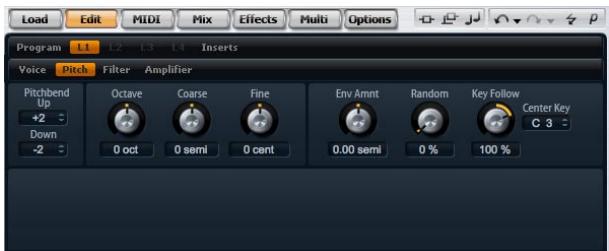
Gehen Sie folgendermaßen vor, um auf die Pitch-Section zuzugreifen:
- Gehen Sie zur Edit-Seite und wahlen Sie die Synth-oder Sample-Ebene, die Sie bearbeiten möchten.
- Klichen Sie auf den Pitch-Schalter im oberen Bereich des Editors.
Der Tuner-Bereich
Im Tuner-Bereich haben Sie Zugang zu den Tonhohenparatemern der Ebene. Mit den Parametern «Octave», «Coarse» und «Fine» konnen Sie die Tonhöhe in Oktaven, Halbtönen und Cents einstellen. Zusätzlich konnen Sie hier den Wert für die Tonhöhen-Modulation der Hüllkurve oder des Keyboards eingeben oder den Wert zufällig bei jedem Tastendruck ändern setzen. Ferner konnen Sie den Bereich für das Tonhöhenrad festlegen, undzar mit entsprechlichen Werten für die Auf- und Abwärtsbewegung.
Octave
Hier konnen Sie die Tonhöhe in Oktavsritten einstellen.
Sie konnen Werte zwischen -5 und +5 Oktaven einstellen.
Coarse (Grobeinstellung)
Hier können Sie die Tonhöhe in Halbtonsritten einstellen. Sie können Werte zwischen -12 und +12 Halbtönen einstellen.
Fine (Feineinstellung)
Dieser Parameter dient zur Einstellung der Tonhöhe in Hundertstel-Halbtönen (Cents). Sie konnen Werte zwischen -100 und +100 einstellen.
Env Amnt
Env Amnt ist die Abkürzung für Envelope Amount (Hüllkurven-Wert). Mit diesen Parameter bestimmen Sie, wie stark die Tonhöhe von den Pitch-Hüllkurve beeinflusst werden soll. Sie können Werte zwischen -48.00 und +48.00 Halbtönen einstellen.
Bypass Envelope
Um die Ebene ohne Beeinflussung der Pitch-Hülkkurve wiederzugegeben, klichen Sie auf den Schalter «Envelope Bypass« oben rechts in der Titelzeile diesen Bereichs.
Random (Zufallsgenerator)
Mit diesen Parameter bestimmen Sie, wie stark der Tonhöhenversatz für jeder gespiefte Note von einem Zufallsgenerator beeinflusst werden soll. Diese Wert lassst sich zwischen 0% und 100% einstellen. JeHigher der Wert,esto stärker die Variation. Bei einem Wert von 100% kann der Versatz zwischen -6 und +6 Halbtönen varieren.
Key Follow
Hier können Sie die Tonhöhen-Modulation von der MIDI-Notennummer beeinflussen setzen. Sie können Werte zwischen -200% und +200% einstellen. Bei positiven Werten wird die Tonhöhe angehoben, je higher Sie spielten. Bei negativen Werten wird die Tonhöhe abgesenkt, je higher Siespielten. Bei einem Wert von 100% stimmt die Tonhöhe mit der gespielten Note überein.
Center Key
Hiermit bestimmen Sie die MIDI-Note, um die herum die Funktion «Pitch Key Follow« arbeiten soll. Sie können Werte zwischen C-2 und G8 einstehen.
Pitch Bend Up
Hier stellen Sie den Bereich der Tonhöhen-Modulation ein, wenn Sie das Modulationsrad nach oben bewegen. Sie können Werte zwischen -48 und +24 Halbtönen einstellen.
Pitch Bend Down
Hier stellen Sie den Bereich der Tonhöhen-Modulation ein, wenn Sie das Modulationsrad nach unten bewegen. Sie können Werte zwischen -48 und +24 Halbtönen einstellen.
Die Oszillator-Seite
Die Oszillator-Section der Synth-Ebene stellt sechs Klangquellen zur Verfügung: drei Hauptoszillatoren, den Suboszillator, die Ringmodulation und den Rauschgenerator. Mischen Sie beliebig viele Klangquellen, um interessante elektronische Spekten zu erzeugen. Das Ausgangssignal wird in die Filter- und Veränder-Bereiche weitergeleitet, wo Sie weitere Klangformungen vornehmen können.
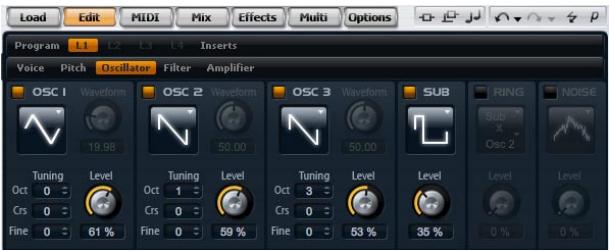
Gehen Sie folgendermaBen vor, um auf die Oszillator-Section zuzugreifen:
- Gehen Sie zur Edit-Seite und wahlen Sie die SynthEbene, die Sie bearbeiten möchten.
- Klichen Sie auf den Oscillator-Schalter im oberen Bereich des Editors.
Oscillator 1/2/3
Die drei Hauptoszzillatoren OSC 1, OSC 2 und OSC 3 stellen unterschiedliche Wellenformen und Algorithmen bereit. Die Auswahr der Wellenform und des gewünschten Algorithmus erfolgt durch die Wahl des Oszillator-Types (siehe Tabelle weiter unter).
OSC 1/2/3 Active-Schalter
Mit diesen Schalter aktivieren Sie die Oszillatoren.
Schalten Sie alle Oszillatoren aus, wenn Sie diese Funktion nicht benötigen. Wenn die Oszillatoren eingeschaltet bleiben, belasten Sie die CPU, auch wenn sie unhörbar sind. Dies ist z.B. dann der Fall, wenn der zugehörige Pegelregler auf 0% steht.
OSC 1/2/3 Type
Hiermit stellen Sie den Grundklang des Oscillators ein. Hier sind zunachst die Wellenformen des Oscillators aufgelistet (Sinus, Dreieck, Sagezahn und Rechteck), gefolgt von den Algorithmus-Typen (PWM, Sync, CM oder XOR). Abhängig vom ausgewählten Algorithmus gibt es einen Wellenform Parameter, der den Klang des Oscillators steuert.
Die Wellenform-Parameter der Oszillatoren OSC1, OSC2 und OSC3 können in der Modulations-Matrix als Modulationsziel zugewiesen werden.
Die folgenden Algorithmen sind verfügbar:
| AlGORITHM | Beschreibung |
| PWM | PWM ist die Abkürzung für Pulsweitenmodulation. PWM wird nicht nur von der Rechteck-Wellenform entwickelten Der Wellenform Parameter bestimmt das Verhältnis zwischen dem höchsten und dem niedrigsten Punkter der Rechteckwelle. Ein Wert von 50% erzeugt eine reine (quadratische) Rechteckwelle. Einstellungen unter oder über 50% erzeugen Rechteckwellens mit entsprechenden Kantenlänge. |
| Sync | Sync ist die Abkürzung für Synchronisation. Diese Algo-rithmus liefert verschiedene, fest synchronisierte Oszill-a-toren, jeweils bestehend aus einer Kombination aus Master- und Slave. Die Wellenform des Slave-Oszillators (Sinus, Dreieck, Sägezahn oder Rechteck) wird nach ein-ner kompletten Schwingungsperiode des Master-Oszill-a-tors zurückgesetzt. Das bedeutet, dass ein einzelner Oszillator bereits einen fetten, synchronisierten Sound erzeugen kann, ohne einen der anderen Oszillatoren als Slave oder Master heranziehen zu müssen. Der Wellen-form-Parameter regelt die Tonhöhe des Slave-Oszillators und erzeugt damit den typischen Sync-Sound. |
| CM | CM ist die Abkürzung für Cross Modulation. Diese Algo-rithmus stellt eine Kombination aus zwei Oszillatoren zur Verfügung, bei denen ein Master-Oszillator die Tonhöhe eines Slave-Oszillators (Sinus, Dreieck, Sägezahn oder Rechteck) durch die Auditorate moduliert. Der Wellen-form-Parameter regelt das Tonhöhenverhältnis zwischen Slave und Master-Oszillator, wodurch ein Klang entstehen, der an die Freqenz-Modulation erinnert. |
| XOR | XOR ist die Abkürzung für eine mathematische «Exklusiv-Oder»-Operation.Dieser Algorithmus vergleicht zwei Rechteckwellen mithilfe einer XOR-Berechnung. Abhängig vom Ergebnis der XOR-Berechnung wird die Wellen-form eines dritten Oszillators (Sinus, Dreieck, Sägezahn oder Rechteck) zurückgesetzt. Der Wellenform-Parame-ter regelt das Tonhöhenverhältnis des Rechteck-Oszillators, was klanglich an die Ringmodulation des dritten Oszillators erinnert. |
Alle Algorithmen außer PWM unterstützen den Wellenformen Sinus, Dreieck, Sägezahn und Rechteck. PWM bietet nur die Rechteckwelle.
Gehen Sie folgendermaßen vor, um einen Oszillatortyp auszuwahlen:
- Klichen Sie auf das Wellenformsymbol im Bereich OSC1, OSC2 oder OSC3.
- Wahlen Sie aus dem Auswahlmenü den Oszillatortyp und den Algorithmus, den Sie verwenden möchten.
OSC 1/2/3 Waveform
Mit dem Wellenform-Parameter konnen Sie den Klang des Ossillator-Algorithmus verändern. Der resultierende Klang ist abhängig vom gewählten Ossillatortypen (siehe Tabelle oben).
Hier können Sie die Tonhöhe in Oktavschritten einstellen. Sie können Werte zwischen -4 und +4 Oktaven einstellen.
OSC 1/2/3 Coarse (Crs, Grobeinstellung)
Hier können Sie die Tonhöhe in Halbtonsritten einstellen. Sie können Werte zwischen -12 und +12 Halbtönen einstellen.
OSC 1/2/3 Fine (Feineinstellung)
Dieser Parameter dient zur Einstellung der Tonhöhe in Hundertstel-Halbtönen (Cents). Sie konnen Werte zwischen -100 und +100 einstellen.
OSC 1/2/3 Level
Hiermit stellen Sie den Ausgangspegel des Oszillators ein. Sie können Werte zwischen 0% und 100% einstellen.
Die Wellenform, Tonhöhe und der Pegel der Oszillatoren 1, 2 und 3 setzen sich in der Modulations-Matrix gettrennt einstellen.
Sub Oscillator
Die Tonhöhe des Suboszillators ist immer eine Oktave tiefer als die generelle Tonhöhe der Synth-Ebene. Die Tonhöhe des Suboszillators folgt immer der Tonhöhe der Synth Ebene.
Sub Active
Mit diesen Schalter aktivieren Sie den Suboszillator.
Schalten Sie den Suboszillator aus, wenn Sie diesen nicht benötigen. Wenn die Oszillatoren eingeschaltet bleiben, belasten sie die CPU, auch wenn sie unhörbar sind. Dies ist z.B. dann der Fall, wenn der zugehörige Pegelreg-ler auf 0% steht.
Sub Oscillator Type
Hiermit wahlen Sie die Wellenform des Suboszillators. Sie haben die Wahl zwischen Sinus, Dreieck, Sagezahn, Rechteck, breitem Puls und schmalem Puls.
Sub Level
Mit diesen Regler stellen Sie den Ausgangspiegel des Suboszillators ein. Sie können Werte zwischen 0% und 100% einstehen.
Ring Modulation
Die Ringmodulation (RM) bildet Summen- und Differenztöne aus den Frenzen zweier Signale.
RM Active
Mit diesen Schalter aktivieren Sie die Ringmodulation.
Schalten Sie die Ringmodulation aus, wenn Sie diese nicht benötigen. Bleibt sie eingeschaltet, belastet sie die CPU, auch wenn sie nicht hörbar ist. Dies ist z.B. der Fall, wenn der zugehörige Level-Regler auf 0% liegt.
RM Source 1/2
Hier wahlen Sie die Signalquelle, die von der Ringmodulation bearerbeitet werden soll. Wahlen Sie OSC1 oder Sub als Quelle 1 und OSC2 oder OSC3 als Quelle 2.itte achten Sie darauf, dass beiden ausgewählte Oszillatoren aktiv sind, da andernfalls kein Klang hörbar ist.
RM Level
Mit diesen Regler stellen Sie den Ausgangspiegel der Ringmodulation ein. Sie können Werte zwischen 0% und 100% einstehen.
Noise (Rauschgenerator)
Der Rauschgenerator wird für atonale Klänge eingesetzt. Als Ergänzung zum weiß und rosa Rauschen gibt es hier auch bandpassgefilterte (BPF) Versionen des weiß und rosa Rauschens.
Noise Active
Mit diesen Schalter aktivieren Sie den Rauschgenerator.
Schalten Sie den Rauschgenerator bei Nichtgebrauch aus. Bleibt er eingeschaltet, belastet er die CPU, auch wenn er nicht hörbar ist. Dies ist z.B. der Fall, wenn der zugehörige Level-Regler auf 0% steht.
Noise Type
Hier wählten Sie Klangfarbe des Rauschens. Sie haben die Wahl zwischen Weiß, Pink, Weiß BPF und Pink BPF.
Noise Level
Mit diesen Regler stellen Sie den Ausgangspiegel des Rauschgenerators ein. Sie können Werte zwischen 0% und 100% einstellen.
Die Parameter Sub Level, RM Level und Noise Level passen sich in der Modulations-Matrix modulieren.
Die Filter-Seite
Die Filter-Sections der Synth- und Sample-Ebenen bietet Einstellmöglichkeiten für die Klangfarbe des Sounds. Filter formen die harmonischen Anteile eines Sounds durch das Entfernen oder Anheiten bestimmter Frenzen innerhalb des Spektrums. Der Filter-Bereich in HALion Sonic ist äußert vieltag und mächtig. Mit dem Parameter «Filter Type» bestimmen Sie den grundsätzlichen Klangcharakter des Filters, der mit oder ohne Verzerrung wählbar ist. Diese Funktion ist sehr nützlich, um CPU-Verbrauch zu sparen, Denn Filter ohne Verzerrung belasten die CPU weniger. Der Parameter «Filter Mode» konfiguriert den Filter-Bereich entweder als einfuen oder als zweifichen Filter in paralleler oder serieller Anordnung, oder als Morphing Filter, mit dem Sie zwischen maximal vier verschiedene Filtertypes überblenden können.
Im Allgemeinen untersenden sich Filter durch die Filterbreite und den Grad der Absenkung. Die Trennfrequency teilt das Spektrum in einen Durchlassbereich und einen Sperrbereich. Frequen im Durchlassbereich bleiben unberührt, während Frequen im Sperrbereich abgeschwacht oder entfernt werden. Der Grad der Abschwachung wird in Dezibel pro Oktave (dB/Okt.) angegeben. So schwacht ein Tieffpassfilter mit 12dB/Okt. hohe Frequen oberhalb der Trennfrequency um 12dB pro Oktave nach oben ab. Sonstige übliche Filtertypen sind
Hochpass, Bandpass und Bandsperre. Ein weiterer Typ wird Allpass genannt. Wie der Name andeutet, werden hier keine Frenzen abgesenkt. Stattdessen wird die Phase des Signals verschoben. Wird these Signal dem unbearbeiteten Originalsignal wieder zugemischt, werden bestimmte Frenzen wieder abgesenkt. Der Phaser-Efekt arbeitet beispisseweise nach thisem Prinzip.
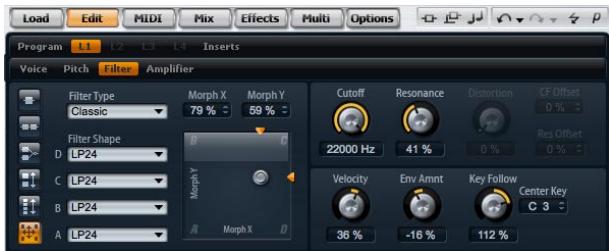
Gehen Sie folgendermaßen vor, um auf die Filter-Section zu-zugreifen:
- Gehen Sie zur Edit-Seite und wahlen Sie die Synthoder Sample-Ebene, die Sie bearbeiten möchten.
- Klichen Sie auf den Filter-Schalter im oberen Bereich des Editors.
Filter Type
Mit der Auswahl des Filtertypes legen Sie den grundlegenden Klangcharakter des Filters fest. HALion Sonic bietet bis zu 23 verschiedene Filterformen an (siehe die Tabelle zu Filterformen unter).
| Filter Type | Beschreibung |
| Off | Der Filter-Bereich ist ausgescheltet. Wählten Sie «Off», wenn Sie keinen Filter benöttigen und/oder wenn Sie die CPU-Last verringn möchten. |
| Classic | Dieser Filtertyp bietet 23 Filterformen inklusive Resonanzfilter. |
| Tube Drive | Dieser Filtertyp verleht dem Klang einen warmen Charakter mit einer röhrenabhänglichen Verzerrung. Er bietet 23 Filterformen mit einstellbarer Resonanz und Verzerrung. |
Filter Mode
Mit diesen Parameter bestimmen Sie die grundsätzliche Filterstruktur. Mit den Filtertypen «Classic« und «Tube Drive» haben Sie folgende Möglichkeit:
| Filter Mode | Beschreibung |
| Single | Dieser Modus bedient sich eines Filters mit einer wahlba-ren Filterform. Alle 23 Filterformen stehen zur Verfügung. |
| Dual Serial | Dieser Modus verwendet zwei in Reihe geschalte Filter. Für beide Filter stehen unabhängig voneinander alle 23 Filterformen zur Verfügung Die Parameter Cutoff und Re-sonance wirken auf beide Filter gleichzeitig. Allerdings konnen Sie den zweiten Filter mithilfe der Parameter «CF Offset» und «Res Offset» verschiben. |
| Dual Parallel | Dieser Modus verwendet zwei parallele Filter. Für beide Filter stehen unabhängig voneinander alle 23 Filterformen zur Verfügung Die Parameter Cutoff und Resonance verfügbar auf beide Filter gleichzeitig. Allerdings konnen Sie den zweiten Filter mithilfe der Parameter «CF Offset» und «Res Offset» verschiben. |
| Morph 2 | Dieser Modus berechnet mittels Morphing-Methode den Übergang von Filter A zu B. Für die Filter A und B stehen unabhängig voneinander alle 23 Filterformen zur Verfü-gung Steuern Sie das Morphing mit dem Parameter «Morph Y». |
| Morph 4 | Dieser Modus überblendet die Morphing-Filter der Reihe nach von A bis D. Für die Filter A, B, C und D stehen un-abhängig voneinander alle 23 Filterformen zur Verfügung Steuern Sie das Morphing mit dem Parameter «Morph Y». |
| Morph XY | Dieser Modus überblendet in freier Abfolge zwischen den Filterformen A, B, C und D. Anders ausgedrückt kann das Morphing aus einer Mischung aus allen vier Fil-tern bestehen. Für die Filter A, B, C und D stehen un-ab-hängig voneinander alle 23 Filterformen zur Verfügung Steuern Sie das Morphing mit den Parameterem Morph X und Morph Y. |
Filter Shape
Jeder Filtertyp bietet 23 verschiedene Filterformen. Mit der Auswahr der Filterform bestimmen Sie, welche Frequenzen darbeitet werden. Die Buchstaben und Zahlen deuten die Filterformen an, z.B. ist LP12 die Abkürzung für einen Tiefpass (low-pass) mit 12dB/Okt. Abhängig vom vorgewählten Filtermodus haben Sie einen, zwei oder vier Filterformen zur Auswahr.
Filter Shapes (Filterformen)
Für die Filtertypen «Classic» und «Tube Drive» stehen fol-gende Filterformen zur Auswahl:
| Filter Shape (Filterform) | Beschreibung |
| LP24 | Tiefpassfilter mit 24dB/Okt. Frequenzen oberhalb der Cutoff-Frequency werden abgeschwärt. |
| LP18 | Tiefpassfilter mit 18dB/Okt. Frequenzen oberhalb der Cutoff-Frequency werden abgeschwärt. |
| LP12 | Tiefpassfilter mit 12dB/Okt. Frequenzen oberhalb der Cutoff-Frequency werden abgeschwärt. |
| LP6 | Tiefpassfilter mit 6dB/Okt. Frequenzen oberhalb der Cutoff-Frequency werden abgeschwärt. |
| BP12 | Bandpassfilter mit 12dB/Okt. Frequenzen unter- und oberhalb der Cutoff-Frequency werden abgeschwärt. |
| BP24 | Bandpassfilter mit 24dB/Okt. Frequenzen unter- und oberhalb der Cutoff-Frequency werden abgeschwärt. |
| HP6+LP18 | Ein Hochpassfilter mit 6dB/Okt. und ein Tiefpassfilter mit 18dB/Okt. (asymmetrischer Bandpass). Frequenen unter- und oberhalb der Cutoff-Frequency werden abgeschwärt. Die oberen Frequenzen werden stärker abgeschwärt. |
| HP6+LP12 | Ein Hochpassfilter mit 6dB/Okt. und ein Tiefpassfilter mit 12dB/Okt. (asymmetrischer Bandpass). Frequenen unter- und oberhalb der Cutoff-Frequency werden abgeschwärt. Die oberen Frequenzen werden stärker abgeschwärt. |
| HP12+LP6 | Ein Hochpassfilter mit 12dB/Okt. und ein Tiefpassfilter mit 6dB/Okt. (asymmetrischer Bandpass). Frequenen unter- und oberhalb der Cutoff-Frequency werden abgeschwärt. Die unteren Frequenzen werden stärker abgeschwärt. |
| HP18+LP6 | Ein Hochpassfilter mit 18dB/Okt. und ein Tiefpassfilter mit 6dB/Okt. (asymmetrischer Bandpass). Frequenen unter- und oberhalb der Cutoff-Frequency werden abgeschwärt. Die unteren Frequenzen werden stärker abgeschwärt. |
| HP24 | Hochpassfilter mit 24dB/Okt. Frequenzen unterhalb der Cutoff-Frequency werden abgeschwärt. |
| HP18 | Hochpassfilter mit 18dB/Okt. Frequenzen unterhalb der Cutoff-Frequency werden abgeschwärt. |
| HP12 | Hochpassfilter mit 12dB/Okt. Frequenzen unterhalb der Cutoff-Frequency werden abgeschwärt. |
| HP6 | Hochpassfilter mit 6dB/Okt. Frequenzen unterhalb der Cutoff-Frequency werden abgeschwärt. |
| BR12 | Bandsperre mit 12dB/Okt. Frequenzen im Bereich der Cutoff-Frequency werden abgeschwärt. |
| BR24 | Bandsperre mit 24dB/Okt. Frequenzen im Bereich der Cutoff-Frequency werden abgeschwärt. |
| Filter Shape (Filterform) | Beschreibung |
| BR12+LP6 | Eine Bandspierre mit 12dB/Okt. und ein Tiefpassfilter mit 6dB/Okt. Freqenzen im Bereich der Cutoff-Frequency und der über der Trennfrequency liegende Bereich wird abgeschwärt. |
| BR12+LP12 | Eine Bandspierre mit 12dB/Okt. und ein Tiefpassfilter mit 12dB/Okt. Freqenzen im Bereich der Cutoff-Frequency und die darüber liegenden Freqenzen oberhalb werden abgeschwärt. |
| BP12+BR12 | Ein Bandpassfilter mit 12dB/Okt. plus einer Bandspierre mit 12dB/Okt. Freqenzen im Bereich der Cutoff-Frequency und die über und unter der Trennfrequency liegen-den Bereiche werden abgeschwärt. |
| HP6+BR12 | Hochpassfilter mit 6dB/Okt. plus einer Bandspierre mit 12dB/Okt. Freqenzen im Bereich der Cutoff-Frequency und die darunter liegenden Freqenzen werden abgeschwärt. |
| HP12+BR12 | Hochpassfilter mit 12dB/Okt. plus einer Bandspierre mit 12dB/Okt. Freqenzen im Bereich der Cutoff-Frequency und die darunter liegenden Freqenzen werden abgeschwärt. |
| AP | Ein Allpassfilter mit 18dB/Okt. Freqenzen im Bereich der Cutoff-Frequency werden abgeschwärt. |
| AP+LP6 | Ein Allpassfilter mit 18dB/Okt. und ein Tiefpassfilter mit 6dB/Okt. Freqenzen im Bereich der Cutoff-Frequency und die darüber liegenden Freqenzen werden abgeschwärt. |
| HP6+AP | Ein Hochpassfilter mit 6dB/Okt. und ein Allpassfilter mit 18dB/Okt. Freqenzen im Bereich der Cutoff-Frequency werden abgeschwärt. |
Cutoff
Mit dem Cutoff-Regler stellen Sie die Cutoff-Frequency des Filters ein. Sie können Werte zwischen 20Hz und 22.000 Hz einstellen. Der Effekt ist abhängig vom gewählten Filtertyp.
Resonance
Dieser Parameter betont die Frenquen im Bereich des Cutoffs. Sie können Werte zwischen 0% und 100% einstellen. Um einen elektronischen Sound zu erzielen, erhöhen Sie die Resonance. Bei higheren Resonance-Einstellungen gerät der Filter in Eigenschwingung, wodurch klingelnde Gerausche erzeugt werden.
Das X/Y-Feld
Im X/Y-Kontrollfeld konnen Sie zwei Parameter gleichzeitig regeln. Diese Funktion ist insbesondere im Zusammenspiel mit den Morphing-Filtern sehr nutzlich, da sich hiermit zwischen den Filterformen überblenden{lasset. In al
len anderen Filtermodi regelt das X/Y-Feld die Parameter Cutoff und Resonance. Abhängig vom ausgewählten Filtertyp halten sich im X/Y-Feld entsprechiche Parameter regeln:
| Ausgewählter Filter | Beschreibung |
| Single, Dual Se-rial und Dual Parallel | Im X/Y-Feld wird in horizontalerichtigung die Cutoff-Frequency und in vertikaler Richtung die Resonance geregelt. |
| Morph 2 und 4 | Auf der vertikalen Achse des X/Y-Feldes (Morph Y) wird das Morphing zwischen den einzelnen Filterformen ge-steuert. Auf der horizontalen Achse wird die Cutoff-Frequency geregelt. |
| Morph XY | Auf der horizontalen Achse des X/Y-Feldes (Morph X) wird das Morphing zwischen den Filterformen AD und BC geregelt; auf vertikaler Achse (Morph Y) das zwi-schen AB und DC. |
Env Amnt
Env Amnt ist die Abkürzung für Envelope Amount (Hüllkurven-Wert). Dieser Parameter regelt die Cutoff-Modulation der Filter-Hüllkurve. Sie können Werte zwischen -100% und +100% einstellen. Negative Werte invertieren die Richtung der Filter-Hüllkurven-Modulation.
Velocity (Anschlagstärke)
Dieser Parameter regelt die Cutoff-Modulation der Anschlagstärke. Sie regelt im Bereich von-100% bis +100%. Bei positiven Werten erhöht sich die Cutoff-Frequency, je stärker die Tasten angeschlagen werden. Bei negativen Werten verringiert sich die Cutoff-Frequency, je stärker die Tasten angeschlagen werden.
Distortion (Verzerrung)
Mit diesen Parameter fügen Sie dem Signal einen warmen, rohrenabhänglichen Klang hinzu. Sie konnen Werte zwischen 0% und 100% einstellen. Bei higheren Einstellungen entsteht eine sehr starke Verzerrung.
Dieser Parameter ist nur im Filtertyp «Tube Drive« verfügbar.
CF Offset
CF ist die Abkürzung für Cutoff-Frequency. Mit diesen Parameter{lssst sich bei den dualen Filtern ein Versatz der Cutoff-Frequency des zweiten Filters (fur die Filterform B) einstehen. Sie konnen Werte zwischen -100% und 100% einstellen.
Res Offset
Res ist die Abkürzung für Resonanz. Mit thisem Parameter lassst sich bei den dualen Filtern ein Versatz der Resonanz (für die Filterform B) einstellen. Sie können Werte zwischen -100% und 100% einstellen.
Key Follow
Mit dieser Funktion konnen Sie die Cutoff Frequenz von der Notennummer modulieren setzen. Sie konnen Werte zwischen -200% und +200% einstellen. Bei positiven Werten erhöht sich der Cutoff, wenn Sie Noten oberhalb des Center Key spielien. Bei negativen Werten verringgert sich der Cutoff, wenn Sie Noten oberhalb des Center Key spielien. Bei einem Wert von +100% stimmt der Cutoff mit der gespielten Note überein.
Center Key
Hiermit bestimmen Sie die MIDI-Note, um die herum die Funktion «Key Follow« arbeiten soll. Sie ist von-C-2 bis G8 regelbar.
Die Amplifier-Seite
Auf der Amplifier-Sections der Synth- und Sample-Ebenen haben Sie Zugang zu den Pegel- und Pan-Parametern der Ebene. Mit dem Level-Regler stellen Sie die Lautstärke des Layers ein. Mit dem Pan-Regler bestimmen Sie die Position der Ebene im Stereopanorama. Sowohl Level als auch Pan konnen von der MIDI-Notennummer moduliert werden. Zusätzlich kann die Panorama-Position mit jedem Tastenanschlag auf Zufallsbasis abwechselnd zwischen links und rechts moduliert werden.
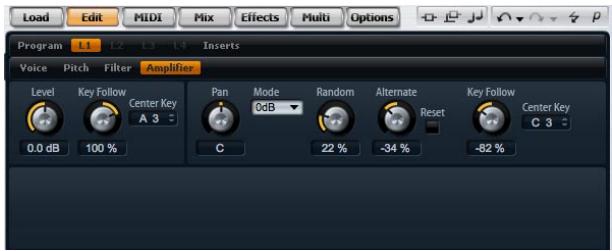
Gehen Sie folgendermaBen vor, um auf die Amplifier-Seite zuzugreifen:
- Gehen Sie zur Edit-Seite und wahlen Sie die Synth-oder Sample-Ebene, die Sie bearbeiten möchten.
- Klichen Sie auf den Amplifier-Schalter im oberen Bereich des Editors.
Level
Mit diesen Regler stellen Sie die Lautstärke des Layers ein. Sie können Werte zwischen -dB bis +12dB einstellen.
Key Follow
Hiermit konnen Sie die Lautstärkeverteilung über die MIDI-Tastatur bestimmen. Sie konnen Werte zwischen -200% und +200% einstellen. Bei positiven Werten wird die Lautstärke angehoben, je higher Sie spielten. Bei negativen Werten wird die Lautstärke abgesenkt, je higher Siespielen.
Center Key
Hiermit bestimmen Sie die MIDI-Note, oberhalb derer die Funktion «Key Follow« arbeiten soll. Sie können Werte zwischen C-2 und G8 einstellen.
Pan
Mit diesen Regler bestimmen Sie Stereoposition des Sounds. Sie können Werte zwischen ganz links (-100%) und ganz rechts (+100%) einstellen.
Mode
Mit der Mode-Funktion{lsst sich bestimmen, wie stark die Lautstärke, über das Stereopanorama verteil, variieren soll. Wahlen Sie zwischen den vier Varianten «0dB«, «-3dB«, «-6dB« und «Off«:
Die 0dB-Einstellung Funktioniert wie ein Balance-Regler: Wenn Sie den Pan-Regler nach links drehen, wird der rechte Kanal ausgeblendet und umgekehrt. In der Mittenposition wird die Lautstärke nicht verändert.
Die -3dB-Einstellung macht von der logarithmischen Pan-Regler-Charakteristik Gebrauch: In der Mittenposition wird die Lautstärke um 3dB abgesenkt, bei gleichbleibender Energieverteilung über das gesamte Stereopanorama. So klingt die -3dB-Option natürlicher. Der Übergang von ganz links nach ganz rechts klingt viel gleichmäßiger als in der 0dB- oder -6dB-Einstellung.
Die -6dB-Einstellung macht von der linearen Pan-Regler-Chakteristik Gebrauch: In der Mittenposition wird die Lautstärke um 6dB abgesenkt, die Energieverteilung bleibt über das Stereopanorama nicht konstant. So klingt die -6dB-Option synthetischer. Der Übergang von ganz links nach ganz rechts klingt abrupter als in der -3dB-Einstellung.
- Wenn «Off« aktiviert ist, wird bei der Panorama-Regelung keine Lautstärkanpassung vorgenommen.
Random (Zufallsgenerator)
Mit diesen Parameter bestimmen Sie, wie stark der Zufallsgenerator die Panorama-Position für jeder geschpiefte Note beeinflussen soll. Der Grad an zufälliger Variation lässt sich zwischen 0% und 100% einstellen. Je higher der Wert,esto stärker die Variation.Bei einem Wert von 100% variiert der Versatz zwischen gaz rechts und ganz links.
Alternate
Mit diesen Parameter konnen Sie die Panorama-Position für jeder gespiele Note variieren. Ein Wert von z.B. +100% bedeutet, dass die erste Note ganz rechts gespielt wird, die zweite ganz links und so weiter. Sie konnen die Panorama-Position der ersten Note mit den mathematischen Vorzeichen bestimmen: Bei negativen Werten ist
die erst Note links, bei positiven rechts. Mit der Prozentangabe bestimmen Sie Breite der Signalverteilung über das Stereopanorama. Sie konnen Werte zwischen -100% und +100% einstellen.
Reset
Die anfängliche Pan-Position wird eingestellt, sobald HALion Sonic geladen ist. Danach zählt HALion Sonic jeder geschpielte Note, um die{nachste Pan-Position zu ermitteln. Um den Zähler zurückzusetzen, klichen Sie auf den Reset-Schalter kein dem Alternate-Regler.
Key Follow
Hier können Sie die Modulation der Pan-Position von der MIDI-Notennummer beeinflussen setzen. Sie können Werte zwischen -200% und +200% einstellen. Bei positiven Werten wird die Pan-Position bei Noten über dem Center Key nach rechts verschoben, Noten unterhalb des Center Keys werden nach links verschoben. Bei negativen Werten wird die Pan-Position bei Noten über dem Center Key nach links verschoben, Noten unterhalb des Center Keys werden nach rechts verschoben. Beim Maximalwert von +200% bewegt sich die Pan-Position innerhalb von zwei Oktaven von ganz links nach ganz rechts: Die äußert linke Position wird bei einer Oktave unter dem Center Key erreicht, die äußert rechte Position eine Oktave oberhalb des Center Keys.
Center Key
Hiermit bestimmen Sie die zentrale MIDI-Note, um die herum die Funktion «Key Follow« arbeiten soll. Sie können Werte zwischen C-2 und G8 einstehen.
Die Envelope-Seiten
Auf den Envelope-Seiten der Synth- und Sample-Ebenen haben Sie Zugang zu den vier Hülkurven der Ebene, d.h. zu den Hülkurven, Pitch (P), Filter (F), Amp (A) und User (U). Jeder dieser Hülkurven ist eine Multi-Segment-Hülkurve mit bis zu 128 Knotenpunkten. jeder Knotenpunkt bestimmt die grundsätzliche Form der Hülkurve mit seinen Zeit-, Pegel- und Kurvenparametern. Die Zeiten und Pegel der Hülkurve konnen von der Anschlagstarke moduliert werden. Der Parameter «Key Follow» moduliert die Zeiten mittels MIDI-Notennummern. Die Curve-Option ermöglich die Einstellung der Kurvencharakteristik zwischen zwei Knoten, wahlbar von linear bis logarithmisch
oder exponentiell. Die Sync-Option ermittelicht die Synchronisation der Hülkkurven-Zeiten an das Tempo der Host-Anwendung, zudem lassst sich eine Loop zwischen zwei definierbaren Knoten bestimmen. Sie konnen eine zweite Hülkkurve auswahlen, die im Hintergrund der bearbeiteten Hülkkurve angezeigt wird und als optische Orientierung oder als Raster-Referenz dient.
Die Hülkurven «Amp», «Filter» und «Pitch» sind als Voreinstellung den Ebenen-Parametern Amplitude, Filter-Cutoff-Frequency und Pitch zugewiesen. Sie konnen die voreingesstellen Modulationen in den entsprechenden Bereichen der Ebene verändern. Den Einsatzbereich der User-Hülkurve konnen Sie selbst bestimmen. Diese kann als Quelle in der Modulations-Matrix ausgewählt werden. Allerdings konnen Sie auch die Amp-, Filter- und Pitch-Hülkurven als Modulationsquelle wahlen.
Gehen Sie folgendermaßen vor, um auf die Hüllkurven zuzugreifen:
- Gehen Sie zur Edit-Seite und wahlen Sie die Synth-oder Sample-Ebene, die Sie bearbeiten möchten.
- Klichen Sie im unteren Bereich des Editors auf den Page-Schalter der zugehörigen Hüllkurve.
- A: Klichen Sie auf «A», um die Parameter der Veränderter (Amplifier)-Hüllkurve anzuzeigen. Mit der Veränderter-Hüllkurve formen Sie die Lautstärke über die zeitliche Abfolge.
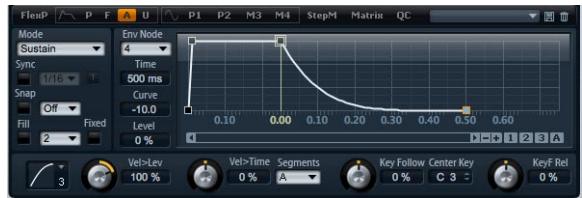
- F: Klichen Sie auf «F«, um die Parameter der Filter-Hülkkurve anzuzeigen. Die Filter Hülkcurve steuert die Cutoff-Frequency des Filters, der die harmonischen Anteile über die Zeit formt.
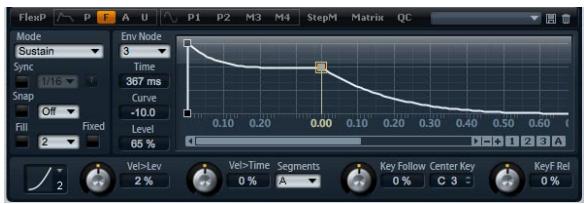
- P: Klichen Sie auf «P», um die Parameter der Tonhohen (Pitch)-Hüllkurve anzuzeigen. Mit der Pitch-Hüllkurve modulieren Sie die Tonhöhe über die Zeit. Die Tonhohen-Hüllkurve ist bipolar, d.h. sie lasst für Pitch-Up und Pitch-Down sowohl negative als auch positive Werte zu.
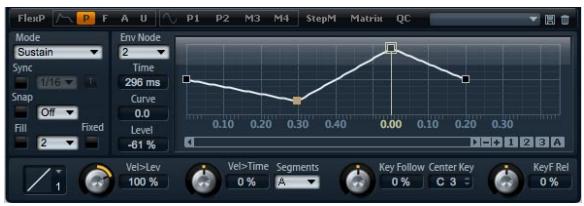
- U: Klichen Sie auf «U», um die Parameter der frei belegbaren User-Hüllkurve anzuzeigen. Sie ist bipolar, d.h. sie lasst negative und positive Werte zu, um z.B. das Panorama von links nach rechts zu modulieren.
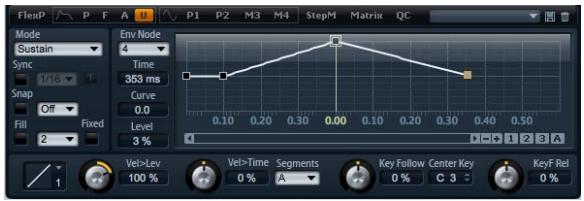
Presets
Presets für verschiedene Hüllkurven können im unteren Teil des Ebenen-Editors bereits rechts geladen und gespeichert werden.
- Zum Laden eines Presets klichen Sie auf das Preset-Feld und wahren Sie im Einblendmenu das gewünschte Preset.
- Um ein Preset aus Ihr System zulöschen, klichen Sie auf das Papierkorb-Symbol. Danach werden Sie aufgefordert, das Löschen zu bestätigten.
- Um ein neuen Preset zu speichern, klichen Sie auf das Diskettensymbol. Ein Dateiauswahldialog wird geöffnet, in dem Sie das Preset umbenennen und speichern können.
Die Navigation im grafischen Hückurven-Editor
Die waagerechte Achse im grafischen Hüllkurven-Editor zeigt den Pegel an. Die senkrechte Achse zeigt die Zeit an. Zur Feineinstellung auf der Zeitachse der Hüllkurve, bewegen Sie die Bildlaufleiste unter dem Editor, um die horizontale Achse zu vermöbern:
Zoomen
- Um die Darstellung zu vergroßern, klichen Sie auf den Plus-Schalter rechtsiben der Bildlaufleiste.
- Um die Darstellung zu verkleinern, klichen Sie auf den Minus-Schalter rechtsiben der Bildlaufleiste.
- Ziehen Sie die Zeitleiste nach oben oder unter, um die Stelle, die Sie angeklickt haben, zu vergroßern bzw. zu verkleinern.
- Um einen bestimmten Bereich zu vergroßern, halten Sie die [Alt]-Taste gedrückt undziehen Sie den Bereich mit dem Mauszeiger auf.
Scrollen
- Ziehen Sie die Bildlaufleiste nach links oder rechts, um den Hüllkurven-Editor an die gewünschte Stelle zu schieren.
- Klichen Sie auf eine leere Stelle setzen der Bildlaufleiste, um an die gewünschte Position im Hüllkurven-Editor zu springen.
- Klichen Sie auf die Dreiecke links und rechtsiben der Bildlaufleiste, um die Hüllkurven-Ansicht schrittweise zu verschieben.
Zoom-Snapshots
Zoom-Snapshots speichern die aktuelle Anzeige des grafischen Hüllkurven-Editors. Wenn Sie z.B. einen Zoom-Snapshot für den Anfang und einen für das Ende der Hüllkurve speichern, können Sie ganz bequem zwischen der Attack- und der Release-Bearbeitung der Hüllkurve wechseln.
Speichern und Laden von Zoom-Snapshots
Rechts besoin der Bildlaufleiste finden Sie drei nummerierte Schalter, mit denen Sie die Zoom-Snapshots für den geöffneten Hüllkurven-Editor (Amp, Filter, Pitch oder User) speichern und laden können. Im Speicher eines
Zoom-Snapshots werden der Vergroßerungsfaktor und die Position der Bildlaufleiste abgelegt. Der Vergroßerungsfaktor und die Position der Bildlaufleiste werden beim Laden des Snapshots wiederhergestellt.
- Um die aktuelle Ansicht des grafischen Hüllkurven-Editors zu speichern, halten Sie die [Umschalttaste] gedrück und klichen Sie auf einen Nummerschalter rechts befind der Bildlaufleiste.
- Um den zuletzt gespeicherten Snapshot zu laden, klichen Sie auf den entsprechenden Nummerschalter. Der Schalter ist bei aktiviertem Snapshot grün unterlegt. Wenn Sie nun den Zoom verändern oder die Bildlaufleiste verschieben, wird der Snapshot wieder deaktiviert. Der Nummerschalter erlischt und ist wieder grau unterlegt.
Hüllkurvenbearbeiten
Jede Multisegment-Hüllkurve besitz bis zu 128 Knotenpunkte inklusive Zeit-, Pegel- und Kurvenparametern. Die Knotenpunkte und ihre Parameter bestimmen die grundsätzliche Form der Hüllkurve. Sie können einen oder mehrere Knotenpunkte mithilfe des grafischen Hüllkurven-Editors oder mit Eingaben vom Keyboard aus bearbeiten. Bevor Sie mit der Bearbeitung beginnen können, müssen Sie einen Knotenpunkt auswahlen.
Knoten auswahlen
- Wahlen Sie mit einem Klick in den grafischen Editor den zubearbeitenden Knoten. Ausgewählte Knoten werden in hellblau dargestellt. Der Knoten, der aktuell bearbeitet wird, ist mit einem orangefarbenen Rahmen markiert. Die Parameter dieseres Knotens werden im Textfeld darüber dem grafischen Editor aufgelistet.
- Wenn mehrere Knoten gleichzeitig ausgewählt sind, können Sie mithilfe des Einblendmenüs oberhalb des Text-Editors einen anderen Knoten zur Bearbeitung auswahlen, ohne die Mehrfachauswahl der Knoten zu verlieven.
- Halten Sie die [Umschalttaste] gedrückt und klichen Sie auf einen Knoten, umihn zur Auswahl hinzuzufugen. Sind mehrere Knoten gleichzeitig ausgewählt, werden diese gemeinsam bearbeitet.
-
Zusätzlich konnen Sie durch Aufziehen des Mauszei-gers mehrere Knoten gleichzeitig auswahlen.
-
Ist ein einzelner Knoten ausgewählt, können Sie mithilfe der Taste «Pfeil nach rechts» bzw. «Pfeil nach links» den{nachsten bzw. vorherigen Knoten auswahlen. Sind mehrere Knoten ausgewählt, springen Sie mit diesen Tasten innerhalb der Auswahl zum vorherigen oder{nachsten Knotenpunkt.
- Klichen Sie auf eine leere Fläche im Hintergrund, um die aktuelle Auswahl aufzuheiten.
Bearbeitung auf der Zeitachse
Mit dem Zeitparameter wird die Länge zwischen zwei Knoten bestimmt. Die Pegeländerung zwischen zwei Knoten wird in einer bestimmten Zeit ausgeführct, die mit dem Time-Parameter (0ms - 30.000 s) einstellbar ist. Ist der Sync-Modus aktiv, wird der Zeitparameter in Takten und Zahlzeiten, andernfalls in Millisekunden und Sekunden angezeigt.
Gehen Sie folgendermaßen vor, um den Parameter «Time» im grafischen Hüllkurven-Editor zubearbeiten:
- Wahlen Sie den gewünschten Knoten im grafischen Hüllkurven-Editor undziehen Sieihn nach links oder rechts. Nach links Ziehen verkürzt die Zeit, nach rechts Ziehen verlangert die Zeit zwischen den Knoten.
- Für eine feinere Auflösung, halten Sie während des Ziehens die [Umschalttaste] gedrückt.
- Halten Sie während des Ziehens [Strg] (Win) bzw. [Befehlstaste] (Mac) gedrückt, um die Bewegung auf der Zeitachse (horizontal) zu begrenzen.
Gehen Sie folgendermaßen vor, um den Parameter
»Time« über die Tastatur einzustellen:
- Wahlen Sie im grafischen Hülkurven-Editor den/die Knoten, den/die Sie bearbeiten möchten. Wechseln Sie ggf. (bei Mehrfachauswahl) mithilfe des Einblendmenüs in die Knotenauswahl. Geben Sie einen Wert in das Textfeld «Time« links darüber dem grafischen Hülkurven-Editor ein. Bestätigen Sie mit der [Eingabetaste].
Pegeinstellung
Mit dem Level-Parameter wird die Amplitude der Hülkkurve an der mit «Time» bestimmten Position geregelt. Die Amplituten und Filter-Hülkkurven sind unipolar. Daher sind für den Pegel ledigious Werte zwischen 0% und +100% möglich. Da die Tonhöhen- und User-Hülkkurven bipolar sind, sind hier für den Pegel Werte von -100% bis +100% (negative und positive Werte) möglich.
Die Polarität der Hüllkurvenlässt sich in der Modulations-Matrix umkehren, um beispelsweise den Bereich der Amplifier-Hüllkurve (unipolar) dem Pan-Bereich (bipolar) zuzuweisen. Allerdings erscheinen die Werte immer mit der Standard-Polarität der Hüllkurve.
Gehen Sie folgendermaßen vor, um den Pegelparameter im grafischen Hüllkurven-Editor zubearbeiten:
- Wahlen Sie den gewünschten Knoten im grafischen Hüllkurven-Editor aus undziehen Sieihn nach oben bzw. nach unten. Nach untenziehen verringert den Pegel, nach obenziehen erhöht den Pegel zwischen den Knoten.
- Halten Sie [Alt] während des Ziehens gedrückt, um die Bewegung auf der Pegelachse zu begrenzen (nur vertikale Bewegungen sind möglich).
- Für eine höhere Auflösung halten Sie während des Ziehens die [Umschalttaste] gedrückt.
Einstellung des Pegelparameters durch direkte Werte-eingabe:
- Wahlen Sie im grafischen Hüllkurven-Editor den/die Knoten, den/die Sie bearbeiten möhen. Wechseln Sie ggf. (bei Mehrfachauswahl) mithilfe des Einblendmenüs in die Knotenauswahl. Geben Sie einen Wert in das Textfeld «Level« links darüber dem grafischen Hüllkurven-Editor ein. Bestätigen Sie mit der [Eingabetaste].
Kurven-Einstellung
Der Curve-Parameter ermittelicht die Einstellung der Kurvencharakteristik zwischen zwei Knoten, währbar von lin-. near bis logarithmisch oder exponentiel. Sie konnen Werte zwischen -10 und +10 einstellen.
Bearbeitendes Kurvenparameters im grafischen Hulkurven-Editor:
- Ziehen Sie im grafischen Hülkurven-Editor den Kurvenverlauf des gewünschten Hülkurvenabschnitts nach oben bzw. nach unten. Ziehen Sie nach oben, um einen logarithmischen Verlauf zu erzielen;ziehen Sie nach halten, wenn Sie einen exponentiellen Kurvenverlauf wünschen.
- Mit einem [Strg]-Klick (Win) bzw. [Befehlstaste]-Klick (Mac) setzen Sie die Curve darüber in einen linearen Verlauf.
Einstellung des Kurvenparameters durch direkte Werte-eingabe:
- Wahlen Sie im grafischen Hülkurven-Editor den/die Knoten, den/die Sie bearbeiten möchten. Wechseln Sie ggf. (bei Mehrfachauswahl) mithilfe des Einblendmenüs in die Knotenauswahl. Geben Sie einen Wert in das Textfeld «Curve« links darüber dem grafischen Hülkurven-Editor. Bestätigen Sie mit der [Eingabetaste].
- Positive Kurvenwerte resultieren in einem logarithmischen, negative Werte in einem exponentiellen Kurvenverlauf.
Knoten hinzufugen und entfernen
Die Hülkurventypen Amp, Filter, Pitch und User können bis zu 128 Knoten aufweisen. Alle Knoten, die hinter dem Sustain-Knoten hinzugeführst werden, beeinflussen die Release-Phase der Hülkurve, also die Phase nach dem Los-lassen der Taste.
- Um einen Knoten hinzuzufugen, doppelklichen Sie an der gewündsten Stelle im Hülkurven-Editor.
- Um einen Knoten zu entfern, doppelklicken Sie auf den gewünschten Knoten, der entfernt werden soll.
- Mit [Entfernen] oder [Rücktaste] entfern den Sie mehrfach ausgewählte Knoten.
Der erste und der letzte Knoten sowie der Sustain-Knoten halten sich nicht entfern.
Knoten hinzufügen mithilfe der Fill-Funktion
Die Fill-Funktion (Auffullen) ermitteligt das Hinzufugen mehrerer Hüllkurven-Knoten hinter dem/eden ausgewählten Knoten:
- Wahlen Sie im Einblendmenu rechts besoin dem Fill-Schalter die gewünschte Anzahl der hinzuzufugenden Knoten.
- Wahlen Sie im grafischen Hülkurven-Editor den/die Knoten, hinter dem/denen Sie neue Knoten hinzufugen möchten. Die neuen Knoten werden hinter dem ausgewählten Knoten eingefegt. Sind mehrere Knoten ausgewählt, werden die neuen Knoten nach dem letzten ausgewählten Knoten eingefegt.
- Ist das Fixed-Feld deaktiviert, werden die neuen Knoten im zeitlichen Abstand des Time-Wertes des ausgewählten Knotens platziert. Sind mehrere Knoten ausgewählt, wird das Zeitinterval von dem Knoten bestimmt, der zur Bearbeitung ausgewählt ist. Ist das Sync-Feld angeklickt, können Sie den Zeitwert als Notenwert eingeben. Wenn z.B. 1/4 angewählt ist, werden die neuen Knoten bereits auf die Viertelnoten gesetzt.
- Ist das Fixed-Feld aktiviert, wird der Bereich zwischen dem letzten ausgewählten und dem daraufffolgenden Knoten mit neuen Knoten aufgefüllt.
- Mit einem Klick auf den Fill-Schalter werden neue Knoten hinzugeführ.
Knoten platzieren mithilfe der Fixed-Funktion
Ist die Fixed-Funktion aktiviert, werden nur die ausgewählten Knoten auf der Zeitachse verschoben. Ist die Fixed-Funktion deaktiviert, werden auch die daraufuffolgenden Knoten auf der Zeitachse verschoben.
- Klichen Sie auf das Fixed-Feld, um die Fixed-Funktion zu aktivieren/deaktivieren. Fixed ist aktiviert, wenn der Schalter aufleuchtet.
Knoten platzieren mithilfe der Snap-Funktion
Sie können eine zweite Hülllcurve auswahlen, die im Hintergrund der bearbeiteten Hülllcurve angezeigt wird und als optische Orientierung oder als Raster-Referenz dient. Wenn Sie bei aktiver Snap-Funktion Knoten platzieren, werden diese,IDau auf die Knoten der im Hintergrund gezeugten Hullcurve gesetzt.
- Wahlen Sie im Einblendmenü rechts besoin dem Snap-Schalter die Hüllkurve, die im Hintergrund angezeigt werden soll.
- Klichen Sie auf das Snap-Feld, um die Funktion zu aktivieren/deaktivieren. Snap ist aktiviert, wenn der Schalter aufleuchtet.
Das Arbeits mit Sync
Die Hülkurven halten sich zum Tempo der Host-Anwendung synchronisieren. Damit konnen Sie Hülkurvenzeiten – ungeachtet späterer Tempoänderungen – im musikalischen Raster, z.B. taktwise, einstehen.
- Klichen Sie auf «Sync», um die Sync-Funktion zu aktivieren. Sync ist aktiv, wenn der Schalter aufleuchtet. Ein Raster aus Takten und Zahlzeiten erscheint im Hülkurven-Editor.
- Wahlen Sie einen Notenwert im Einblendmenu rechts..., dem Sync-Schalter. Hiermit stellen Sie die Auflösung des Zahlzeitenrasters ein, in das die Knoten beim Verschieben einrasten sollen.
Wenn Sie z.B. 1/4 eingeben, rasten die Knoten in Viertelnotenschritten ein. Wenn die T-Option aktiviert ist, werden triolische Notenwerte verwendet.
- Im Time-Textfeld eines Knotens werden die Zeiten als Zahlzeiten angezeigt. Die Zahlzeit wird immer auf den kleinsten Wert reduziert. So wird z.B. 2/16 « als 1/8 « dargestellt.
- Hülkurven-Knoten, die nicht genau einem Notenwert entsprechen, zeigen den Notenwert an, dem sie am nachsten kommt.
- Knoten, die keinem Notenwert entsprechen, werden mit einem roten Punkt im Anfasser des Knotens markiert. Das ist nützlich, wenn Sie das Raster zwischen triolischen und nicht triolischen Notenwert umschalten: Die triolisch gesetztten Knoten zeigen nach wie vor an, dass sie einem Notenwert entsprechen, auch wenn das Raster nicht triolische Notenwerte anziegt.
Sie konnen Notenwerte auch als Zahlzeiten eingeben:
- Wahlen Sie einen oder mehrere Knoten zur Bearbeitung.
- Geben Sie einen Notenwert als Zahlzeit ein, z.B. «1/4«. Setzen Sie hinter den Notenwert den Buchstaben «T« für einen triolischen Wert, z.B. «1/8T«.
3. Bestätigen Sie mit der [Eingabetaste].
Die ausgewählten Knoten werden auf den eingebeken Notenwert gesetzt.
Der Hulkurven-Modus
Sie konnen mit einem von vier Hülkurven-Modi bestimmmen, wie die Hülkurve bei jedem Tastendruck wiedergegeben werden soll.
- Sustain: Die Hülkkurve wird vom ersten Knoten bis zum Sustain abgespielt. Die Lautstärke des Sustain wird so lange gehalten wie die Taste gedrückt bleibt. Nach dem Loslassen der Taste wird die Hülkkurve mit den nachfolgenden Phasen der Hülkkurve fortgeführrt. Dieser Modus ist ideal für geloopte Samples.
- Loop: Die Hülkkurve wird vom ersten Knoten bis zu den Loop-Knoten abgespielt. Die Loop wird so lange wiederholt, wie die Taste gedrückt bleibt. Nach dem Loslassen der Taste wird die Hülkkurve ab der Sustain-Phase der Hülkkurve fortgeführrt. Diese Modus ist ideal, um Bewegung in die Sustain-Phase zu bringen, die normalerweise statisch ist.
- One Shot: Die Hüllkurve wird vom ersten bis zum letzten Knoten wiedergegeben, auch wenn die Taste losgelassen wird. Die Hüllkurve besitzt keine Sustain-Phase. Dieser Modus ist ideal für Drum-Samples.
- Sample Loop: Mit diesen Modus bleibt die tatsächliche Attack-Phase des Samples erhalten. Die Decay-Phase der Hülkkurve startet nicht, bevor das Sample den Loop-Anfang erreicht hat. Stellen Sie den zweiten Knoten auf den maximalen Wert ein. Verwenden Sie danach einen beliebigen der daraufffolgenden Knoten, um das Decay der Loop-Phase des Samples zu formen. Auf diese Weise beeinflusst die Hülkkurve lediglich den Pegel während der Loop-Phase des Samples. Die Attack-Phase der Hülkkurve wird nach wie vor ausgeführrt.
Der Modus «Sample Loop« ist nur für Sample-Ebenen verfügbar.
Loops erstellen
Die Hückurve wiederholt die Wiedergabe zwischen zwei ausgewählten Noten.
- Stellen Sie den Hüllkurven-Modus auf «Loop».
-
Bearbeitenden der Loop im grafischen Hüllkurven-Editor:
-
Die Loop wird durch den grünen Bereich im grafischen Hüllkurven-Editor markiert. Definieren Sie den Start- und Endpunkt der Loop, indem Sie die Ränder des Bereichs verschieben.
- Ziehen Sie den linken Rand bis zu dem Knotenkpunkt, an dem die Loop starten soll.
- Ziehen Sie den rechten Rand bis zu dem Knotenpunkt, an dem die Loop enden soll.
Die Loop-Region kann nur im Decay der Hückurve gesetzt werden, d.h. hinter dem ersten Knoten und dem Sustain-Knoten.
Level Velocity
Mit diesen Parameter stellen Sie die Anschlagstärke ein, die die Lautstärke der Hülkkurve beeinflusst. Die Lautstärke der Hülkkurve ist zum Einen abhängig von der Einstellung these Parameters, zum Anderen von der Anschlagstärke der Taste: Je stärker eine Taste ange-schlagen wird, umso lauter wird der Pegel bei positiven Werten bzw. umso schwächer wird der Pegel bei negati-ven Werten. Sie konnen Werte zwischen -200% und +200% einstellen.
Sie können mit einer von acht verfügbaren Velocity-Kurven bestimmen, wie die eingehende Anschlagstärke auf die Lautstärke der Hüllkurve umgesetzt wird. Die Kurvencharakteristik wird jeweils mit einem kleinen Symbol angezeigt.
Folgende mathematischen Funktionen zur Anschlagstarke stehen im Menu zu Verfugung:
- 1 = Linear
- 2 = Hoch 2
- 3 = Hoch 2 invertiert
- 4 = Bipolar hoch 2
- 5 = Bipolar hoch 2 invertiert
- 6 = Hoch 3
- 7 = Hoch 4
- 8 = dB
- 9 = Logarithmisch
- 10 = Konstant (127)
Velocity to Time
Mit diesen Parameter regulieren Sie den Einfluss der Anschlagstarke auf die Hülkurvenzeiten. Positive Werte sorgen für kürzere Abspielzeiten bei höheren Velocity-Werten. Negative Werte sorgen für länger Abspielzeiten bei höheren Velocity-Werten. Sie konnen Werte zwischen -100% und +100% eingeben. Zusätzlich halten sich mithilfe der Segment-Funktion auswahlen, welche Stufen der Hülkurve dieser Parameter beeinflussen soll.
Segmente
Im Einblendmenu lässt sich auswahlen, welche Phasen der Hüllkurve der Parameter «Velocity to Time« beeinflussen soll.
A: Die Anschlagstärke beeinflusst nur die Attack-Zeit.
- A + D: Die Anschlagstärke beeinflusst alle Zeiten bis zur Sustain-Phase.
- A D: Die Anschlagstärke beeinflusst außer dem Attack alle Zeiten bis zur Sustain-Phase.
- A + R: Die Anschlagstärke beeinflusst Attack und Release.
- All: Die Anschlagstärke beeinflusst alle Phasen.
Key Follow und KeyF Rel
Mit Key Follow und KeyF Rel können Sie die Hüllkurven-Zeiten über das Keyboard verteilen. KeyF Rel ist die Abkürzung für Key Follow Release. Key Follow beeinflusst alle Zeiten vor dem Sustain-Knoten. KeyF Rel wirkt auf alle Zeiten hinter dem Sustain-Knoten (was dem Release der Hüllkurve entspricht). Sie können eine zentrale Note für Key Follow und KeyF Rel einstellen. Die Hüllkurvenzeiten sind abhängig von der Spielposition am Keyboard und von der Key Follow-Einstellung: Positive Werte sorgen davon, dass Noten oberhalb derzentralen Note schneller, Noten unterhalb derzentralen Note langsamer abgespielt werden; die Hüllkurvenzeit nimmt ab, jeHigher man spiel. Negative Werte lassen die Hüllkurven bei Noten oberhalb derzentralen Note schneller, unterhalb derzentralen Note langsamer abspielen; die Hüllkurven-Zeit nimmt zu, je Higher Siespiel. Sie können Werte zwischen -200% und +200% einstellen.
Center Key
Hier geben Sie die zentrale Note der Funktionen «Key Follow» und «KeyF Rel» als Notennummer ein. Sie können Werte zwischen C-2 und G8 einstehen.
Die LFO-Seiten
LFO ist die Abkürzung für «Low Frequency Oscillator» (Niederfrequenz-Ossillator). Für die Synth- und Sample-Ebenen gibt es vier LFOs: LFO1 und LFO2 sind poly-phon, LFO3 und LFO4 sind monophon. Polyphon be deduet, dass die LFOs pro Stimme berechnet werden; dadurch werden unabhängige Modulationen für jeder einzeln gespielte Note möglich. Damit{lüssen sich fettere Klänge erzeugen, z.B. mit einer unabhängigen Tonhohen-Modulation pro Note. Monophon bedeutet, dass die LFOs nur einmal pro Ebene berechnet werden. Dieselbe Modulation wird an alle Stimmen gleichzeitig geschickt. Monophone LFOs werden früig verwendet für Modulationen wie Tremolo und Vibrato. Die LFOs 1 bis 4 konnen in der Modulations-Matrix frei zugewiesen werden.
Für jeder LFO stehen acht unterscheidliche Wellenform- men mit jeweils eigenem Shape-Parameter zur Verfugung. Mit Frequency regeln Sie die Geschwindigkeit der Modu- lation und mit Phase bestimmen Sie den Startpunkt der Wellenform. Zusätzlich konnen Sie die LFO-Frequency zum Tempo der Host Anwendung synchronisieren. Abschlie- bend lasst sich noch bestimm, wie der LFO während des Keyboard-Spiels neu angesteuert werden soll. Die polyphonen LFOs besitzen eine zusätzliche Hullkurve mit regelbarem Fade In, Hold und Fade Out, mit denen Sie die Modulationstiefe über Zeit formen konnen. Ferner kann der Start der Modulation verzögert werden.
Gehen Sie folgendermaßen vor, um auf die LFOs zuzu-greifen:
- Gehen Sie zur Edit-Seite und wahlen Sie die Synth-oder Sample-Ebene, die Sie bearbeiten möchten.
-
Klichen Sie auf den jeweiligen Page-Schalter im unteren Bereich des Editors.
-
Zur Auswahr des polyphonen LFOs klichen Sie P1 oder P2. Dies entspricht den LFO1 und LFO2 in der Modulations-Matrix. P ist die Abkürzung für polyphon.
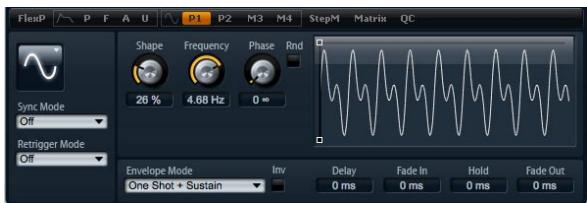
Die polyphone LFO-Seite
- Zur Auswahl eines monophonen LFOs klichen Sie M3 oder M4. Dies entspricht den LFO3 und LFO4 in der Modulations-Matrix. M ist die Abkürzung für monophon.

Die monophone LFO-Seite
LFO-Parameter
LFO-Wellenform und Shape
Mit dem Wellenform-Schalter legen Sie den grundsätzlichen Typ der Wellenform fest. Mit Shape verändern Sie die Charakteristik der Wellenform. Sie können Werte zwischen 0% und 100% einstellen.
| Option | Beschreibung |
| Sine (Sinus) | Mit Sinus erzeugen Sie eine gleichmäßige Modulation, die für Vibrato oder Tremolo geeignet ist. Mit Shape fü-gen Sie harmonische Obertone hinzu. |
| Triangle (Drei reck) | These Optionähnelt der Sinuswelle. Die Wellenform bewegt sich gleichmäßig linear nach oben und unter. Mit Shape verändern Sie das Drei reck stufenlos in eine trapezformige Welle. |
| Saw (Sägezahn) | These Option erzeugt eine „lineare“ Welle. Mit Shapeändern Sie stufenlos die abfallende Linie in eine aufsteigende Linie. |
| Puls | These Option erzeugt eine gestufte Modulation, die abrupt zwischen zwei Werten umschaltet. Shape verändert stufenlos das Verhältnis zwischen dem hohen und dem tiefen Wert. Bei einem Wert von 50% entstehen eine qual-dratische Rechtekwellle. |
| Option | Beschreibung |
| Ramp (Linear) | These Option ist der Sägezahnwelle ähnlich. Shape fegt eine immer länger wertende Pause vor der aufsteigende Linie des Sägezahns ein. |
| Log | Shape verändert den logarithmischen Kurvenverlauf stufenlos von negativ nach positiv. |
| S & H 1 | Sample & Hold erzeugt eine Step-Modulation mit zufällig erzeugten, unterscheidlich langen Schritten. Drehen Sie Shape nach rechts, um aus der gestuften eine abgerundete Modulation zu erzeugen. |
| S & H 2 | These Optionähnelt S & H 1. Die Stufen variierenzwischen zufällig erzeugten hohen und tiefen Werten. Drehen Sie Shape nach rechts, um aus der gestuften eine abgerundete Modulation zu erzeugen. |
Frequency
Hier können Sie die Modulationsfrequenz, d.h. die Geschwindigkeit des LFO einstellen. Sie können Werte zwischen 0Hz und 30Hz einstellen. Ist Sync aktiviert, wird die Freqenz in Zählzeiten angegeben.
Phase
Dieser Parameter bestimmt die Ausgangsphasenlage der Wellenform, wenn der LFO startet. Sie können Werte zwischen 0^ und 360^ einstehen.
Rnd
Rnd ist die Abkürzung für Random. Ist Rnd aktiv, startet jeder Note mit einer nach dem Zufallsprinzip ausgewählten Phasenlage. In dieser Fall wird der Phase-Regler automatisch deaktiviert.
Sync-Modus
Der LFO lässt sich zum Tempo der Host-Anwendung synchronisieren. Das Verhalten des Frequency-Parameters ändert sich durch folgende Einstellungen:
| Option | Beschreibung |
| Off | Mit dieser Option stellen Sie die Modulationsgeschwindigkeit in Hertz ein. |
| Tempo + Retrig | Wahlen Sie diese Option, wenn Sie die Modulationsgeschwindigkeit als Zahlzeiten eingeben möchten, z.B. 1/4, 1/8 usw. Punktierte und triolische Werte sind ebenso möglich. Das Verhalten des LFO beim Restart ist abhängig von der Retrigger-Einstellung. |
| Tempo + Beat | Wahlen Sie diese Option, wenn Sie die Modulationsgeschwindigkeit als Zahlzeiten eingeben möchten, z.B. 1/4, 1/8 usw. Punktierte und triolische Werte sind ebenso möglich. Der LFO startet beim Abspielen der Host-Anwendung von vom und synchronisiert sich zum Beat des Songs. Die Retrigger-Einstellung wird ignorer. |
Retrigger-Modus
Hier definieren Sie, ob der LFO beim Triggern einer Note von vorn starten soll. Die Wellenform startet ab der Position, die Sie mit dem Phase-Parameter bestimmen. Für polyphone und monophone LFOs gibt es verschiedene Retrigger-Einstellungen.
Die polyphonen LFOs können nur zwischen «Retrigger Ein« und «Retrigger Aus« wechseln:
| Option | Beschreibung |
| Off | Der LFO lauft unabhängig. |
| On | Der LFO startet bei jeder Note von vorn. |
Die monophenen LFOs bieten folgende Einstellungen:
| Option | Beschreibung |
| Off | Der LFO lauft unabhängig. |
| First Note | Der LFO startet bei jeder Note von vorn, wenn keine an-dere Noten gedrückt sind. |
| Each Note | Der LFO startet bei jeder Note von vorn. |
LFO Hulkurven
Die folgenden Parameter sind nur für die polyphonen LFOs verfügbar, d.h. LFO1 und LFO2.
Delay (Verzögerung)
Bestimmte Verzügerungszeit (Delay) zwischen dem Anschlagen einer Note auf der Tastatur und dem Moment, an dem die LFO-Modulation beginnnt. Sie können Werte zwischen 0ms und 5000ms einstehen.
Fade In
Fade In bestimmt, über welchen Zeitraum der LFO eingeblendet werden soll, nachdem die Delay-Zeit verstrichen ist. Sie können Werte zwischen 0ms und 5000ms einstellen.
Hold
Mit Hold bestimmen Sie, wie lange der LFO laufen soll, bevor der Fade-Out eingeleitet wird. Sie können Werte zwischen 0ms und 5000ms einstellen.
Die Hold-Zeit ist nur bei den Envelope-Modi «One Shot « oder «Hold + Fade Out « aktiv. Bei allen anderen En- velope-Modi ist die Hold-Zeit deaktiviert und fungiert als Sustain.
Fade Out
Fade Out bestimmt, über welchen Zeitraum der LFO ausgebrendet werden soll, nachdem die Hold-Zeit verstrichen ist oder nachdem eine Taste losgelassen wurde. Sie konnen Werte zwischen 0ms und 5000ms einstellen.
Der Fade-Out ist bei den Envelope-Modi «One Shot + Sustain « oder «Sustain « deaktiviert. Somit werden Modulationswechsel beim Loslassen der Note vermieden.
Hüllkurven grafischbearbeiten
Die Zeitparameter der Hückurveleen sich im grafischen Editor einstellen:
- Mit dem ersten Knotenpunkt regeln Sie die Verzögerungszeit. Nach links Ziehen verkurzt die Verzögerung, nach rechts Ziehen verlangert die Verzögerung.
- Mit dem zweiten Knotenpunkt regeln Sie die Fade In-Zeit. Nach links Ziehen verkurzt die Zeit, nach rechts Ziehen verlangert die Zeit.
- Mit dem dritten Knotenpunkt regeln Sie die Hold-Zeit. Nach links Ziehen verkurzt die Zeit, nach rechts Ziehen verlangert die Zeit.
- Mit dem vierten Knotenpunkt regeln Sie die Fade Out-Zeit. Nach links Ziehen verstürzt die Zeit, nach rechts Ziehen verlangert die Zeit.
Env Invert (Hullkurve invertieren)
Ist diese Funktion aktiv, wird das Verhalten der LFO Hüllkurve umgekehrt: Die Modulation beginnnt beim Maximalpegel und nimmt innerhalb der voreingestillten Fade-In Zeit bis Null ab. Nach Verstreichen der Hold-Zeit oder beim Loslassen einer Taste nimmt die Modulation innerhalb der voreingestillten Fade-In Zeit bis zum Maximalpegel zu.
Env Mode
Hier können Sie bestimmen, wie die LFO-Hüllkurve auf Ihr Keyboard-Spiel reagieren soll: Der Modus «One Shot« reagiert nicht auf Note-Off-Befehle. Zusätzlich{lösst sich bestimmen, ob die Hold- und Fade Out-Segmente als Sustain arbeiten sollen oder nicht.
| Option | Beschreibung |
| One Shot | In dieser Modus spielt die Hüllkurve von vorn, die No-tenlänge wird von den Parametern Delay, Fade In, Hold und Fade Out bestimmt. |
| One Shot + Sustain | Ähnlich wie bei One Shot werden beim Spieler die Para-meter Delay und Fade In berücksichtigt. Hold und Fade Out werden wegelassen undstattdessen wie ein Sus-tain besteht. |
| Hold + Fade Out | Beim Spieler werden die Parameter Delay und Fade In ausgeführt. Der Fade out beginnt nach Ablauf der Hold-Zeit oder beim Loslassen der Taste. Wird die Taste wahrend des Fade-Ins losgelassen, beginnt der Fade-Out beim aktuellen Pegel. |
| Sustain + Fade Out | Beim Spieler werden die Parameter «Delay« und «FadeIn» ausgeführlt. Hold fungiert als Sustain. Der Fade-Out beginnt mit dem Loslassen der Keyboard-Taste. Wird die Taste während des Fade-Ins losgelassen, beginnt der Fade-Out beim aktuellen Pegel. |
| Haltepedal | Beim Spieler werden die Parameter «Delay« und «FadeIn» ausgeführlt. Sowohl Hold als auch Fade-Out fungie-ren als Sustain. Wirde eine Taste während des Fade Ins losgelassen, wird der aktuelle Pegel gehalten. Auf diese Weise werden Modulationswechsel beim Loslassen der Note vermieden. |
Die Seite »Step Modulator«
Die Synth- und Sample-Ebenen zeichnen sich durch einen polyphonen Step-Modulator aus, mit dem sich rhythmisch gesteuerte Sequenzen erzeugen setzen. Der Step-Modulator kann in der Modulations-Matrix frei zugewiesen werden. Eine Sequenz besteht aus maximal 32 Steps (Schritten). Wenn Sie einen Notenwert auswahlen, werden die Steps zum Tempo der Host-Anwendung synchronisiert. Alternativ konnen Sie auch eine Frequenz angegeben, mit der die Sequenz wiederholt wird. Der Retrigger-Modus erhögt den Neustart der Sequenz bei der ersten Note (First Note) oder bei jeder Note (Each Note). Die Sequenz lauft durch, wenn dieser Parameter auf Off steht. Die Neigung (Slope) der Step-Kanten wird mit dem
Slope-Parameter definiert: Rising (anseigend), Falling (abfallend) oder Both (beides). Auf diese Weise lässt sich der Step-Modulator als LFO mit frei definierbarer Form verwenden.
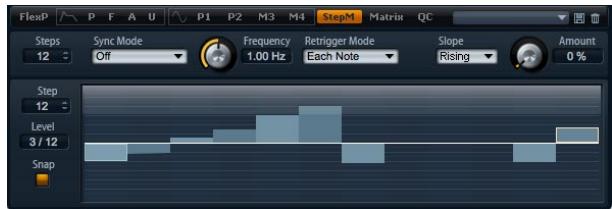
Gehen Sie folgendermaßen vor, um auf die Step Modulator-Sections zuzugreifen:
- Gehen Sie zur Edit-Seite und wahlen Sie die Synth-oder Sample-Ebene, die Sie bearbeiten möchten.
- Klichen Sie auf den StepMod-Schalter im oberen Bereich des Editors.
Presets für den Step-Modulator könneniben rechts im unteren Teil des Ebenen-Editors geladen und gespeichert werden.
- Zum Laden eines Presets klichen Sie auf das Preset-Feld und wahren Sie im Einblendmenu das gewünschte Preset.
- Um ein Preset aus Ihr System zulöschen, klichen Sie auf das Papierkorb-Symbol. Danach werden Sie aufgefordert, das Löschen zu bestätigten.
- Um ein neuen Preset zu speichern, klichen Sie auf das Diskettensymbol. Ein Dateiauswahldialog wird geöffnet, in dem Sie das Preset umbenennen und speichern können.
Steps beariten
Mit dem Mauszeiger konnen Sie die Steps darbeiten:
- Um den Pegel eines Steps einzustellen, klichen Sie auf die gewünschte Position im grafischen Editor.
- Zur genauen Einstellungziehen Sie den Step wie einen Fader nach oben oder nach unten.
- Mit [Strg]-Klick setzen Sie den Pegel zurück auf 0% .
-
Mit [Umschalttaste] + [Strg]-Klick im grafischen Editor setzen Sie alle Steps zurück.
-
Mit [Umschalttaste]-Ziehen des Mauszeigers regeln Sie alle Steps gleichzeitig.
- Um die Neigung eines Steps zu definieren, können Sie mit [Alt]-Klick und dem Bewegen des Mauszeigers eine Linie zeichnen.
- Um symmetrische Neigungen zu zeichnen, zeichnen Sie mit [Strg] + [Alt] - Klick und dem Bewegen des Mauszeigers eine Linie.
Bearbeitenden Steps mithilfe der Computer-Tastatur:
- Wahlen Sie einen Step mit dem Step-Textfeld.
- Um für diesen Step den Pegel einzustellen, geben Sie den Wert im Level-Textfeld ein.
- Mit den Tasten «Pfeil nach oben« und «Pfeil nach unten« verändern Sie den Pegel des ausgewählten Steps.
Der Wert ändert sich standardmäßig in Schritten von 1%. Halten Sie die [Umschalttaste] gedrückt, um den Wert in Schritten von 1/10% zu ändern.
- Wenn Sie den grafischen Editor mit der Computer-Tastatur steuern, können Sie mit den Tasten «Pfeil nach links» und «Pfeil nach rechts» den vorherigen bzw. den nachsten Step auswahlen.
Steps
Hier legen Sie die Anzahl der Steps fest. Sie können Werte zwischen 2 und 32 einstellen.
Sync-Modus
Durch Eingabe eines Notenwerts konnen Sie die Steps zum Tempo der Host Anwendung synchronisieren. Alternativ konnen Sie auch eine Frequenz eingeben, je nach folgender gewähler Option:
| Option | Beschreibung |
| Off | Mit dieser Option stellen Sie die Geschwindigkeit der Sequenz in Hertz ein. Je nach gewählten Retrigger Modus startet die Sequenz bei jedem Anschlagen einer Taste |
| Option | Beschreibung |
| Tempo + Retrig | Wahlen Sie diese Einstellung, um die Länge der Steps als Zählezeit einzugegeben, d.h. 1/4, 1/8 usw. Die Modulati-onsgeschwindigkeit ist abhängig von der Anzahl an Steps, dem Notenwert und dem Tempo der Host-An-wendung. Bei eingeschalteter T-Option entsprechen die Notenwerte triolischen Werten. Je nach gewählten Ret-rigger Modus startet die Sequenz bei jedem Anschlagen einer Taste |
| Tempo + Beat | Wahlen Sie diese Einstellung, um die Länge der Steps als Zählezeit einzugegeben, d.h. 1/4, 1/8 usw. Die Modulati-onsgeschwindigkeit ist abhängig von der Anzahl an Steps, dem Notenwert und dem Tempo der Host-An-wendung. Bei eingeschalteter T-Option entsprechen die Notenwerte triolischen Werten. Die Sequenz startet beim Abspielen der Host-Anwendung von vorn und synchroni-siert sich zum Beat des Songs. Die Retrigger-Einstellung wird ignoriert. |
Frequency
Ist im Sync-Modus «Off« ausgewählt, lässt sich mit thisem Regler die Geschwindigkeit der Sequenz einstellen. Sie können Werte zwischen 0,01 Hz und 30Hz einstellen.
Note
Ist im Sync-Modus eine Tempo-Einstellung gewählt, legt diese die Länge der Steps in Zahlzeiten fest. Der darauffolgende Notenwert kann 1/256, 1/256T, 1/128, 1/128T, 1/64, 1/64T, 1/32, 1/32T, 1/16, 1/16T, 1/8, 1/8T, 1/4, 1/4T, 1/2, 1/2T oder 1 sein.
Triolen
Bei eingeschalteter T-Option entsprechen die Notenwerte triolischen Werten.
Retrigger Modus
Hiermit bestimmen Sie, ob die Sequenz bei jedem Anschlagen einer Taste von vorn starten soll. Der Retrigger-Modus ist nur verfügbar, wenn der Sync Modus auf «Off» oder «Tempo + Retrig« steht.
| Option | Beschreibung |
| Off | Die Sequenz wird nicht neu gestartet, sondernspiel ab der Position weiter, an der sie am Notenende stehenge-blieben ist. |
| First Note | Die Sequenz startet bei jeder neuen Note von vorn, wenn keine andere Noten gedrückt sind. |
| Each Note | Die Sequenz startet bei jeder Note von vorn. |
Slope
Hiermit bestimmen Sie, ob der Step-Modulator harte oder weiche Übergänge erzeugen soll. Für die Vorderkante, die Hinterkante oder alle Kanten der Steps konnen Anstiegszeiten definiert werden. Die Einstellung «None» erzeugt harte Übergänge. Mit «Slope Amount» bestimmten Sie die Anstiegszeit der Step-Übergänge.
| Option | Beschreibung |
| None | Harte Übergänge. |
| Rising | Die Vorderkante wird geneigt. |
| Falling | Die Hinterkante wird geneigt. |
| All | Vorder- und Hinterkante werden geneigt. |
Slope Amount (Anstiegszeit)
Bestimmte übergangszeit von einem Step zum nachsten, wenn für Slope «Rising», «Falling», oder «All», gewählt ist. Sie können Werte zwischen 0% und 100% einstellen. Je higher der Wert,esto weicher sind die Übergänge zwischen den Steps.
Step
Hiermit wahlen Sie einen Step. Sie können Werte zwischen 1 und 32 einstehen. Das Level-Textfeld wird entsprechend aktualisiert.
Level
Level zeigt den Pegel des ausgewählten Steps an. Sie können Werte zwischen -100% und +100% einstellen.
Aktivieren Sie das Raster (Snap), um den Pegel in 1/12-Schritten zu quantisieren.
Snap
Ist Snap aktiviert, setzen sich die Step-Pegel ausschließlich in 1/12-Schritten quantisieren. Sie konnen Werte zwischen -12/12 und 12/12einstellen. Mit dieser Funktion setzen sich z.B. Modulationsschritte in Halbstönen erzeugen.
Modulationsschritte in Halbtönen erzeugen
Gehen Sie folgendermaßen vor, um Modulationsschritte in Halbstönen zu erzeugen:
- Aktivieren Sie die Snap-Funktion im Step Modulator.
- Weisen Sie den Step-Modulator in der Modulations-Matrix der Tonhöhe zu.
- Stellen Sie «Depth» auf +12.
Nun stellt jeder Niveau eines Steps einen Halbtonschnitt dar.
- Gehen Sie abschreibenzurd zurück zum Step-Modulator und stellen Sie jeder Step auf das gewünschte Intervalle ein.
Die Mod Matrix-Seite
Auf der Mod Matrix-Seite der Synth- und Sample-Ebenen haben Sie Zugang zu allen weiteren Modulationsmöglichkeiten der Ebene. Modulation bedeutet, dass ein Parameter von einem anderen gesteuert wird. HALion Sonic bietet eine Menge an festen zugewiesenen Modulationen, z.B. die Amplituden- und Filter-Hüllkurven oder Pitch Key Follow.
Um weitere Modulationen zuzuweisen, verwenden Sie die Modulations-Matrix. Modulationen zuweisen bedeutet, dass eine Modulationsquelle, z.B. LFOs oder Hüllkurven, mit einem Modulationsziel, z.B. Pitch, Cutoff, Amplitude usw. verbunden wird. In der Modulations-Matrix können bis zu 32 Modulationen frei miteinander verknüpft werden; jeder Modulation besitzt eine Quelle, einen Modifier und ein Modulationsziel mit regelbarer Tiefe (Depth). Alle Modulationsquellen und Ziele können mehrfach zugewiesen werden. Die Polarität jeder Quelle konnen Sie auf unipolar oder bipolar einstehen. Weitere Einstellmöglichkeiten bieten ein wählbarer Modifier, benutzerdefinierte Kurven und Bereiche.
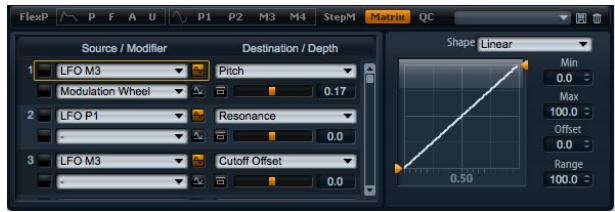
Gehen Sie folgendermaßen vor, um auf die Modulations-Matrix zuzugreifen:
- Gehen Sie zur Edit-Seite und wahlen Sie die Synth-oder Sample-Ebene, die Sie bearbeiten möchten.
- Klichen Sie auf den Matrix-Schalter im unteren Bereich des Editors.
Die Modulations-Matrix wird von der senkrechten Bildlaufleiste in zwei Bereiche unterteilt. Im linken Bereich werden die Modulationsreihen angezeigt. Hier können Sie Modulationsquellen und -ziele miteinander verbinden sowie die Modulationstiefe bestimmen. Im rechten Bereich befinden sich ein Curve- und ein Range-Editor, mit dem sich weitere Einstellungen für die gewährte Modulationsquelle vornehmen halten.
Arbeiten mit den Modulationsreihen
Hier können Sie Modulationsquellen mit Modulationszie-len verbinden sowie die Modulationstiefe bestimmen.
- Die Parameter für die Modulationseinstellungen sind in 32 Reihen unterteilt. Die Reihen sind durchnummeriert, die Nummer wird links darüber den Reihen angezeigt. Bewegen Sie die mittlere Bildlaufleiste nach unten, um auch an die nicht sichtbaren Reihen zu gelangen.
- Im Einblendmenu in der Reihe oben links wahlen Sie die Modulationsquellen.
- Im Einblendmenu in der Reihe unter links wahlen Sie den sogenannten Modifier, mit dem Sie die eigentliche Modulationsquelle variieren oder dessen Intensität steuern können.
- Um die Polarität einer Quelle zwischen uni- und bipolar umzuschalten, klichen Sie auf den Schalter rechts befindem Einblendmenu der zugehörigen Quelle. Modifier besitzen keine Polarität. Daher wird der Polaritätssumschalter ausgeblendet, wenn Sie einen Modifier auswahlen.
- Weitere Parameter des ausgewählten Modifiers werden im rechten Bereich angezeigt. Mit diesen Steuerelementen bearbeiten Sie den Modifier. Um einen anderen Modifier zu bearbeiten, klichen Sie in das Feld links geben dem Modifier, den Sie bearbeiten möchten.
-
Zur Auswahl eines Modulationsziels öffnen Sie das Einblendmenü rechts darüber der Modulationsquelle.
-
Mit dem waagerechten Fader unterhalb des Modulationziels regeln Sie die Modulationstiefe. Normalerweise wird die Modulationstiefe in Prozent angegeben (-100% bis +100%). Wenn Sie den Pitch-Parameter für die Tonhöhe als Modulationsziel auswahlen, wird die Modulationstiefe in Halbstönen angezeigt. (-60 bis +60 Halbtöne).
- Mit einem Klick auf den Bypass-Schalter links befindem Regler schalten Sie die Modulation kurzzeitig aus.
Der Unterschied zwischen unipolaren und bipolaren Quellen
Die Polarität der Modulationsquelle bestimmt den Wertebereich.
- Bei unipolaren Quellen sind nur positive Werte möglich. Der Wertebereich reicht von 0 bis +1.
- Bei bipolaren Quellen sind negative und positive Werte möglich. Der Wertebereich reicht von -1 bis +1.
Einige Quellen sind standardmäßig unipolar, andere bipolar. Die Polarität der Modulationsquelle lässt sich jederheit ändern.
- Um die Polarität einer Quelle zwischen unipolar und bipolar zu ändern, klichen Sie auf den Schalter rechts befind der zugehörigen Quelle.
Arbeiten mit dem Curve- und Range-Editor
Pro Modulationsquelle können Sie einen Curve- und Range-Editor einrichten.
- Der Curve- und Range-Editor zeigt die Einstellungen der ausgewählten Quelle an; diese ist mit einem orangefarbenen Rahmen in der Modulationszeile markiert. Um eine andere Quelle zu bearbeiten, klichen Sie in das Feld linksiben der Quelle, die Sie bearbeiten mochten.
- Mit dem Curve-Editor konnen Sie die Charakteristik einer Modulation verändern. Die Kurvenansicht wird über die Modulationsquelle gelegt.
Auf diese Weise{lssst sich die Modulation verändern, z.B. von einer line- aren in eine exponentielle oder logarithmische Modulation.
- Die Modulation lassst sich durch Minimal- und Maximalwerte eingrenzen, so dass die Modulation sich innerhalb eines definierten Bereichs bewegt. Darüber hinaus lassst sich ein Versatz (Offset) und ein Modulationsbereich (Range) definieren.
Mit einem Offset und einer Range von z.B. +50% wird nur die zweite Hälfte der angezeigten Kurve über die Modulation gelegt. - Der Curve-Editor verfügbar über verschiedene Presets, die Sie im Einblendmenu über der Kurve auswahlen konnen. Wenn Sie eine eigene Kurve erstellen möchten, wahren Sie im Einblendmenu das Custom-Preset.
- Das Custom-Preset lässt sich mit der Maus grafisch bearbeiten. Mit einem Doppelklick im Editor erzeugen Sie einen neuen Knoten. Knoten werden durch Doppelklick gelöscht. Um die Form der Curve zuändern,ziehen Sie die Knoten an die gewünschten Stellen. Ziehen Sie die Linien zwischen den Knoten nach oben oder unter, um den Kurvenverlauf zuändern.
Eine Modulation einrichten
Gehen Sie folgendermaßen vor, um eine Modulation einzurichten:
- Wahlen Sie die Synth- oder Sample-Ebene, die Sie bearbeiten möhen.
- Gehen Sie in die Modulations-Matrix.
- Wahlen Sie innerhalb einer Modulationsreihe eine Quelle und ein Ziel, z.B. LFO1 als Quelle und Pitch als Ziel.
- Mit dem waagerechten Fader unterhalb des Modulationstziels regeln Sie die Modulationstiefe.
- Spieler Sie ein paar Noten und horen Sie sich die Modulation an.
- Wahlen Sie einen Modifier oder wechseln Sie die Polarität der Modulationsquelle.
Wahlen Sie im Einblendmenu z.B. Pitchbend als zweite Quelle und stellen Sie die Polarität auf unipolar.
- Spieler Sie einige Noten und horen Sie sich die Modulation an; bewegen Sie zusammen das Tonhohenrad.
- Nehmen Sie abschließlich noch Klangänderungen in der Modulation vor, indem Sie im Curve- und Range-Editor den Modulationsbereich einschränken.
Modulationsquellen
In den Einblendmenüs der Quellen und Modifier können Sie die Modulationsquellen auswahlen. In HALion Sonic sind folgende Modulationsquellen verfügbar:
| Option | Beschreibung |
| LFO1 | Der ersten LFO der Ebene; er erzeugt periodische Modulationssignale. Der LFO1 ist bipolar. |
| LFO2 | Der zweite LFO der Ebene, der periodische Modulations-signale erzeugt. Der LFO2 ist bipolar. |
| Amp Env | Die Amp-Hülkkurve der Ebene. Die Form der Hülkkurve entspricht dem Modulationssignal. Die Amp-Hülkkurve ist unipolar. |
| Filter Env | Die Filter-Hülkkurve der Ebene. Die Form der Hülkkurve entspricht dem Modulationssignal. Die Filter-Hülkkurve ist unipolar. |
| Pitch Env | Die Tonhöhen-Hülkkurve der Ebene. Die Form der Hülkkurve entspricht dem Modulationssignal. Die Tonhöhen-Hülkkurve ist bipolar. |
| User Env | Die Benutzer-Hülkkurve der Ebene. Die Form der Hülkkurve entspricht dem Modulationssignal. Die Benutzer-Hülkkurve ist bipolar. |
| Step Mod | Der Step-Modulator der Ebene. Er erzeugt eine periodische, rhythmische Stufen-Modulation. Der Step-Modulator ist bipolar. |
| Glide | Glide-Signal der Quelle. Glide ist unipolar. |
| Key Exp | These Option erzeugt ein exponentielles Modulationssignal aus der MIDI-Notennummer. Exponentielle Quellen Funktionieren am besten mit Zielen wie Tonhöhe (Pitch) oder Cutoff. Key Exp ist bipolar. |
| Key Lin | erzeugt ein lineares Modulationssignal aus der MIDI-No-tennummer. Linear beteutet, dass ein bestimmer Wert pro Oktave ansteigt, z.B. 1000 Hz/Okt. Key Lin ist unipolar. |
| Note On Vel | Die Anschlagstärke wird als Modulationssignal einge-setzt. Note On Vel ist unipolar. |
| Note On Vel Squared | Die potenzierte Version der Note On Vel. Squared be-deutet, dass die Taste härter angeschlagen werden muss, um höhere Modulationswerte zu erzielen. |
| Note Off Vel | Die Anschlagstärke des Note Off wird als Modulationssignal verwendet. Die Note Off Vel ist unipolar. Obwohl die meisten MIDI-Keyboardne keine Note Off Velocity senden, sind Software-Sequencer in den meisten Fällen in der Lage, diese Befehle zu erzeugen. |
| Pitch Bend | Die Position des Tonhöhenrads wird als Modulationssignal verwendet. Pitch Bend ist bipolar. |
| Mod Wheel | Die Position des Modulationsrads wird als Modulations-signal verwendet. Mod Wheel ist unipolar. |
| Aftertouch | Der Aftertouch (nachträglich erzeugter Tastendruck bei gedrückter Taste) wird als Modulationssignal verwendet. Aftertouch ist unipolar. Nicht alle MIDI-Keyboardssen-den Aftertouch-Befehle. Allerdings sind Software Se-quenzer in den meisten Fällen in der Lage, diese Befehle zu erzeugen. |
| MIDI Ctrl | Alle 120 MIDI-Controller konnen als Modulationssignal verwendet werden. Wahlen Sie den gewürschten MIDI-Controller im jeweiligen Unternehmen. |
| Quick Ctrl | Eine der Quick Controls des Programms oder der enthaltenen Ebene kann als Modulationssignal verwendet werden. Wahlen Sie die Quick Control im jeweiligen Unternehmen. Abhängig vom geladenen Programm und der Anzahl der Ebenen stehen im Unternehmen mehr oder weniger Quick Controls zur Auswahl. |
| Mod Module | Hiermit setzen sich monophone Modulationsquellen aus dem MIDI-Modul eines Programms oder einer Ebene zu-weisen. Wahlen Sie im jeweiligen Unternehmen die monophone Modulationsquelle. Abhängig vom geladenen Programm stehen im Untermenü mehr oder weniger MIDI-Module zur Auswahl. Beinhaltet das geladene Pro-gramm kein MIDI-Modul, ist das Untermenü leer. |
| Noise | erzeugt ein zufälliges Modulationssignal. Noise ist bipo-lar. |
| Output | Der Audioausgang der Ebene kann als Modulationssignal verwendet werden. Output ist bipolar. |
| Bus 1-16 | Modulationen, die an einen der 16 Ausgänge geroutet sind, konnen wieder als Modulationsquelle verwendet werden. So setzen sich mehrere Modulationen kombini- ren und komplexere Signale erzeugen. Wahlen Sie den gewürschten Modulationsbus, umihn als Quelle zuzu- weisen. |
Modulationsziele
Je nach ausgewähltem Ebenen-Typ stehen unterschiedliche Modulationsziele zur Verfügung. HALion Sonic bietet folgende Modulationsziele:
| Option | Beschreibung |
| Pitch (Tonhöhe) | These Option moduliert die Tonhöhe der Ebene. Weisen Sie z.B. einen der LFOs zu, erzeugen Sie einen Vibrato-Effekt. Ist Pitch ausgewähl, wird die Modulationstiefe in Halbstönen eingestellt (-60 bis +60). |
| Cutoff | These Option moduliert den Filter Cutoff der Ebene. Weisen Sie z.B. den Step-Modulator zu, so erzeugen Sie eine rhythmische Figur im Obertonspektrum. |
| Resonance | These Option moduliert die Filter-Resonanz der Ebene. Resonance verändert den Klang des Filters. Weisen Sie z.B. Resonance der Anschlagstärke zu, so betonnen Sie den Filter umso mehr, je härter die Taste angeschlagen wird. |
| Pan | These Option moduliert die Panoramaposition der Ebene. Weisen Sie z.B. die User-Hüllkurve zu, um die Ebene frei im Stereopanorama zu bewegen. |
| Level | These Option moduliert den Pegel der Ebene. These Modulation ist ideal für Tremolo-Effekte geeignet. |
| Gain 1 | Gain 1 moduliert die Lauststärke der Ebene. These Modulation multipliziert sich mit der Ebenen-Lautstärke und ist ideal für Cross-Fades zwischen zwei Ebenen geeignet. |
| Gain 2 | Gain 1 und Gain 2 sind identisch. Sie werden miteinan-der multipliziert und konnen damit komplexere Modulationen aufbauern. Verwendten Sie z.B. Gain 1 für Cross-Fades zwischen zwei Ebenen und Gain 2 für Fade-Ins oder Fade-Outs. |
| LFO1 Freq | Moduliert die Geschwindigkeit des LFO1. Weisen Sie z.B. Aftertouch zu, um die Geschwindigkeit eines Vib-rato-Effektswährend des Keyboard-Spiels zu steuern. |
| LFO1 Shape | Moduliert die Wellenform des LFO1. Weisen Sie z.B. die Modulationsquelle *Key Exp zu, um die Wellenform zu varieren, jeHigher Sie auf dem Keyboard spielern. |
| LFO2 Freq | These Option moduliert die Geschwindigkeit des LFO2 (siehe LFO1 Freq). |
| LFO2 Shape | These Option moduliert die Wellenvorm des LFO2 (siehe LFO1 Shape). |
| Step Mod Freq | These Option moduliert die Geschwindigkeit des Step Modulators. Weisen Sie z.B. einen LFO zu, um die Geschwindigkeit periodisch zu verändern. |
| Step Mod Slope | These Option moduliert die Kantenform der Steps (hierzu muss der Slope-Parameter aktiv sein). Weisen Sie z.B. das Modulationsrad als Quelle zu, um damit stufenlos von weichen zu harten Kanten überzublenden. |
| Amp Env Attack | These Option moduliert die Attack-Zeit der Amp-Hüllkurve (das erstee Segment der Hüllkurve). Die Attack-Zeit kann jeder nicht durchgehend moduliert werden. Die Zeit wird vielmehr nur dannactualisiert, wenn das Segment neu startet. |
| Amp Env Decay | These Option moduliert die Decay-Zeit der Amp-Hül-lkurve (alle Phasen zwischen Attack und Sustain). Die Deca-cay-Zeit kann noch nicht durchgehend moduliert werden. Die Zeit wird viel mehr nur dann aktualisiert, wenn das Segment neu startet. |
| Amp Env Sustain | These Option moduliert den Sustain-Pegel der Amp-Hülkurve. Der Sustain-Pegel kann noch nicht durchgehend moduliert werden. Er wird nur dann aktualisiert, wenn das Segment neu startet. |
| Amp Env Release | These Option moduliert die Release-Zeit der Amp-Hül-lkurve (alle Phasen nach Sustain). Die Release-Zeit kann noch nicht durchgehend moduliert werden. Die Zeit wird viel mehr nur dann aktualisiert, wenn das Segment neu startet. |
| Filter Env Attack | These Option moduliert die Attack-Zeit der Filter-Hül-lkurve (das erste Segment der Hülkurve). Die Attack-Zeit kann noch nicht durchgehend moduliert werden. Die Zeit wird viel mehr nur dann aktualisiert, wenn das Segment neu startet. |
| Filter Env Decay | These Option moduliert die Decay-Zeit der Filter-Hül-lkurve (alle Phasen zwischen Attack und Sustain). Die Deca-cay-Zeit kann noch nicht durchgehend moduliert werden. Die Zeit wird viel mehr nur dann aktualisiert, wenn das Segment neu startet. |
| Filter Env Sustain | These Option moduliert den Sustain-Pegel der Filter-Hülkurve. Der Sustain-Pegel kann noch nicht durchgehend moduliert werden. Er wird nur dann aktualisiert, wenn das Segment neu startet. |
| Filter Env Release | These Option moduliert die Release-Zeit der Filter-Hül-lkurve (alle Phasen nach Sustain). Die Release-Zeit kann noch nicht durchgehend moduliert werden. Die Zeit wird viel mehr nur dann aktualisiert, wenn das Segment neu startet. |
| Pitch Env Attack | These Option moduliert die Attack-Zeit der Pitch-Hül-lkurve (das erste Segment der Hülkurve). Die Attack-Zeit kann noch nicht durchgehend moduliert werden. Die Zeit wird viel mehr nur dann aktualisiert, wenn das Segment neu startet. |
| Pitch Env Decay | These Option moduliert die Decay-Zeit der Pitch-Hül-lkurve (alle Phasen zwischen Attack und Sustain). Die Deca-cay-Zeit kann noch nicht durchgehend moduliert werden. Die Zeit wird nur dann aktualisiert, wenn das Segment neu startet. |
| Pitch Env Sustain | These Option moduliert den Sustain-Pegel der Pitch-Hülkurve. Der Sustain-Pegel kann noch nicht durchgehend moduliert werden. Er wird nur dann aktualisiert, wenn das Segment neu startet. |
| Pitch Env Release | These Option moduliert die Release-Zeit der Pitch-Hül-lkurve (alle Phasen nach Sustain). Die Release-Zeit kann noch nicht durchgehend moduliert werden. Die Zeit wird nur dann aktualisiert, wenn das Segment neu startet. |
| User Env Attack | These Option moduliert die Attack-Zeit der benutzerdefi-nieten (User)-Hülkurve (das erste Segment der Hülkurve). Die Attack-Zeit kann noch nicht durchgehend moduliert werden. Die Zeit wird nur dann aktualisiert, wenn das Segment neu startet. |
| Option | Beschreibung |
| User Env Decay | These Option moduliert die Decay-Zeit der User-Hüllkurve (alle Phasen zwischen Attack und Sustain). Die Decay-Zeit kann jeder nicht durchgehend moduliert werden. Die Zeit wird nuractualisiert, wenn das Segment neu startet. |
| User Env Sustain | These Option moduliert den Sustain-Pegel der User-Hüllkurve. Der Sustain-Pegel kann jeder nicht durchgehend moduliert werden. Er wird nur dannactualisiert, wenn das Segment neu startet. |
| User Env Release | These Option moduliert die Release-Zeit der User-Hüllkurve (alle Phasen nach Sustain). Die Release-Zeit kann jeder nicht durchgehend moduliert werden. Die Zeit wird nuractualisiert, wenn das Segment neu startet. |
| Bus 1-16 | Sie können jedem der 16 Ausgänge eine beliebige Modulationsquelle zuweisen, z.B. umkomplexere Modulationssignale zu erzeugen. Wahren Sie den gewünschten Ausgang als Modulationsziel. Um diese Modulation zu verwenden, weisen Sie den zugewiesenen Bus als Modulationsquelle zu. |
Die folgenden Ziele sind ausschließlich in Synth-Ebenen verfügbar:
| Option | Beschreibung |
| Osc1 Pitch | These Option moduliert die Tonhöhe des Ossillators 1 Weisen Sie z.B. einen der LFOs zu, um den Ossillator periodisch zu verstimmen. |
| Osc1 Waveform | These Option moduliert die Wellenform und den Klang von Ossillator 1. Weisen Sie z.B. eine der Hülkurven zu, um den Ossillatorklang über die Zeit zu verändern. |
| Osc1 Level | These Option moduliert die Lautstärke von Ossillator 1 Weisen Sie z.B. das Modulationsrad zu, um den Ossilla-tor ein- und auszublenden, während Sie spielen. |
| Osc2 Pitch | Gleiche Funktion wie Osc1 Pitch. |
| Osc2 Waveform | Gleiche Funktion wie Osc1 Waveform. |
| Osc2 Level | Gleiche Funktion wie Osc1 Level. |
| Osc3 Pitch | Gleiche Funktion wie Osc1 Pitch. |
| Osc3 Waveform | Gleiche Funktion wie Osc1 Waveform. |
| Osc3 Level | Gleiche Funktion wie Osc1 Level. |
| Sub Osc Level | These Option moduliert die Lautstärke des Suboszill- tors. Weisen Sie z.B. das Modulationsrad zu, um den Ossillator während des Spielens einzublenden. |
| Ring Mod Level | These Option moduliert die Lautstärke des Ringmodula- tors. Weisen Sie z.B. das Modulationsrad zu, um die Ringmodulation während des Spielens einzublenden. |
| Noise Gen Level | These Option moduliert die Lautstärke des Rauschgen- rators. Weisen Sie z.B. das Modulationsrad zu, um den Rauschgenerator während des Spielens einzublenden. |
Modulations-Modifier
Im Einblendmenü der Modulations-Modifier können Sie die Modifier auswahlen. Die weiteren Parameter des Modifiers werden im rechten Bereich angezeigt. HALion Sonic verfügbar über folgende Modifier:
Sample & Hold
Der Modifier «Sample & Hold« nimmt jedem Mal, wenn er ein Trigger-Signal empfängt, einen Sample-Wert aus der Modulationsquelle. Er hält den Wert, bis er erneut ein Trigger-Signal empfängt. Auf diese Weise{lssst sich ein Modulationssignal quantisieren. Zum Auslösen des Trigger-Signals gibt es mehrere Mochigkeiten, die sich im Untermenü «Sample & Hold« auswahlen setzen:
| Option | Beschreibung |
| Trigger on Note-On | Das Trigger-Signal wird von Hand ausgelöst: Jedes Mal, wenn Sie eine Taste am Keyboard drücken,lös ein Note-On-Befehl den Trigger aus. |
| Trigger on LFO1 | Das Trigger-Signal wird kontinuierlich ausgelöst: Bei je dem Nulldurchgang des LFO1 in Aufwärtsrichtung wird ein Trigger ausgelöst. |
| Trigger on LFO2 | Das Trigger-Signal wird kontinuierlich ausgelöst: Bei je dem Nulldurchgang des LFO2 in Aufwärtsrichtung wird ein Trigger ausgelöst. |
| Trigger on Modulation Wheel | Das Trigger-Signal wird von Hand ausgelöst: Jedes Mal, wenn Sie das Modulationsrad durch die Mittenposition bewegen, wird ein Trigger ausgelöst. |
| Trigger on Sustain | Das Trigger-Signal wird per Hand bzw. Fuß ausgelöst: Jedes Mal, wenn Sie das Haltepedal drücken, wird ein Trigger ausgelöst. |
Mod Matrix-Presents
Oben rechts im Fenster konnen Sie Presets für die Modulations-Matrix laden und speichern.
- Zum Laden eines Presets klichen Sie auf das Preset-Feld und wahren Sie im Einblendmenu das gewünschte Preset.
- Um ein Preset aus Ihr System zulösen, klichen Sie auf das Papierkorb-Symbol. Danach werden Sie aufgefordert, das Löschen zu bestätigten.
- Um ein neuen Preset zu speichern, klichen Sie auf das Diskettensymbol. Ein Dateiauswahldialog wird geöffnet, in dem Sie das Preset umbenennen und speichern können.
Die Insert-Seite
HALion Sonic bietet bis zu vier Insert-Effekte für jeder der vier Ebenen und für das Programm selbst. Insert-Effekte, die einer Ebene zugewiesen werden, wirken nur auf diese Ebene. Insert-Effekte, die einem Programm zugewiesen werden, wirken gemeinsam auf alle vier Ebenen. Effekte wie EQ oder Distortion werden üblicherweise den Ebenen, Effekte wie Delay und Reverb dem gesamten Programm zugeordnet.
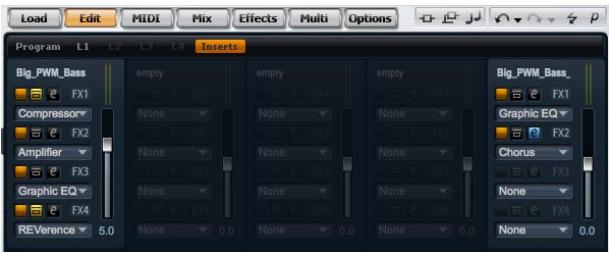
Gehen Sie folgendermaßen vor, um auf die Insert-Seite zuzugreifen:
-
Gehen Sie zur Edit-Seite.
-
Klichen Sie auf den Inserts-Schalter im oberen Bereich des Editors.
Anwendung der Insert-Slots
Jede Ebene und jedem Programm besitzt vier Slots für Insert-Effekte. Die Zuweisung erfolgt für alle Slots auf die gleiche Art und Weise:
- Um einen Insert-Effekt zuzuweisen, klichen Sie auf den Slot und wahlen Sie im Menu den gewünschten Effekt.
- Um einen Insert-Effekt zu entfernen, klichen Sie auf den Slot und wahren Sie «No Effect» im Menu. Der Effekt mittamt allen Einstellungen wird entwickelten.
- Der On/Off-Schalter über dem Slot deaktiviert den Effekt, ohneihn zu entfernen. So konnen Sie den Effekt ausschalten, ohne die Einstellungen zu verlieren. Der Effekt ist aktiv, wenn der Schalter aufleuchtet.
-
Neben dem On/Off-Schalter über dem Slot befindet sich der Bypass-Schalter. Der Bypass ist eingeschaltet, wenn der Schalter aufleucht.
-
Um einen Insert-Effekt zu editieren, klichen Sie auf den e-Schalter des Slots, dessen Effekt Sie bearbeiten möchten. Es lässt sich immer nur ein Effekt bearbeiten. Der e-Schalter leuchtet auf und zeigt damit an, welcher Effekt gerade beareritet wird. Die Parameter des entsprechenden Insert-Effekts werden im unteren Bereich angezeigt.
Der Mix-Parameter eines Effekt, der in einem AUX-Bus eingefugt ist, steht standardmäßig auf 50% .
Effekte verschieben
Gehen Sie folgendermaßen vor, um Effekte von einem Slot oder Bus zum anderen zu verschiben:
- Fassen Sie die Beschriftung des Effektans an (FX1, FX2, FX3, FX4) und schiben Sieihn in einen anderen Slot.
- Ein orangefarbenes Rechtek zeigt an, wo der Effekt eingefügt wird.
- Beim Loslassen wird der Effekt eingefegt, der an dieser Stelle geladene Effekt werden ersetzt.
Effekte halten sich auch zwischen zwei Slots schieben, um sie Dort zu platzieren oder um die Reihenfolge der Effekte zu verändern:
- Fassen Sie die Beschriftung des Effektans an (FX1, FX2, FX3, FX4) und schieben Sieihn zwischen zwei Slots.
- Eine orangefarbene Linie zeigt an, wo der Effekt ein-genfugt wird.
- Beim Loslassen wird der Effekt zwischen zwei be-nachbarten Effekten eingefegt.
Effekt in einen anderen Slot kopieren
Gehen Sie folgendermaßen vor, um einen Effekt von einem Slot in einen anderen zu kopieren:
- Fassen Sie die Beschriftung des Effektos bei gedrückter [Alt]-Taste an (FX1, FX2, FX3, FX4) undziehen Sie den Effekt über den gewürschten Insert-Slot.
- Ein orangefarbenes Rechtek zeigt an, in welchem Slot der Effekt eingefugt wird.
- Beim Loslassen wird eine Kopie des Effektis in den gewürschten Slot eingefugt und ersetzt Dort befindliche Effekte.
Sie können auch einen Effekt zwischen zwei anderen Effekte schieren:
- Fassen Sie die Beschriftung des Effektans (FX1, FX2, FX3, FX4) und schiben Sie den Effekt mit gehaltener [Alt]-Taste zwischen zwei Slots.
- Eine orangefarbene Linie zeigt an, wo der Effekt ein-genfugt wird.
- Beim Loslassen wird eine Kopie des Effektz zwischen zwei benachbarten Effekten eingefügt.
Pegel-Einstellungen
Rechts besoin jeder Insert-Slot befindet sich ein Fader, mit dem Sie die Ausgangspiegel von Programmen und Ebenen regeln können.
Gehen Sie folgendermaßen vor, um den Ausgangspiegel zu regeln:
- Verschieben Sie den Fader des gewünschten Programms bzw. der Ebene.
- Alternatively können Sie den Wert auch im Textfeld unter dem Fader eingeben.
Wenn Sie die Effektlautstärke hier verändern, hat das auch Einfluss auf die entsprechenden Parameter auf der Programm-Seite.
Instrumenten-Ebene
Instrumenten-Ebenen weisen zur einfacheren Bearbeitung weniger Regler auf. In der Liste oben links sehen Sie die sogenannten Expressions, die eine Instrumenten-Ebene enthalt. Eine Expression ist typischerweise ein bestimmtes Spielverhalten eines Instruments. In einigen Fälle kann die Expression auch Teil der Klangs sein, der sich ein- und ausschalten lässt, um z.B. den Klang realistischer erschieden zu halten oder um die Performance zu maximieren. Rechts und unter im Instrumentendialog finden Sie die Pitch-, Filter- und Amp-Einstellungen der ausgewählten Expression.
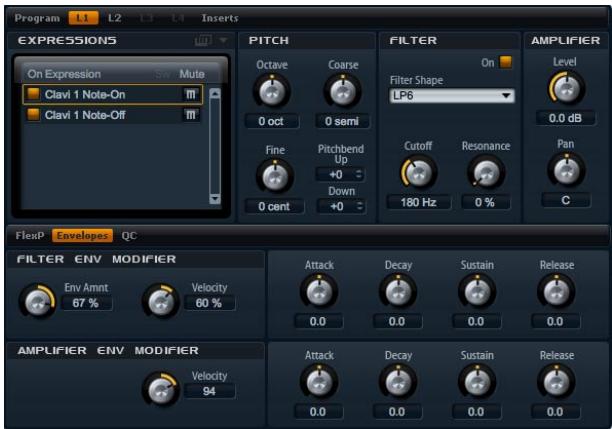
Gehen Sie folgendermaßen vor, um eine Expression zu la-den:
- Klichen Sie auf den On-Schalter, um eine Expression zu laden. Um Arbeitsspeicher zu sparen, sollenn Sie nicht be-nöttige Expressions abschalten. Expressions, die nicht zuvor geladen wurden, können nicht verwendet werden.
Gehen Sie folgendermaßen vor, um eine Expression zu bearbeiten:
- Wahlen Sie die Expression, die Sie bearbeiten möchten, aus der linken Auswahlliste.
- Rechts und unter im Fenster können Sie die Parameter nach Belieben einstellen. Nur die ausgewählte Expression wird geändert.
Gehen Sie folgendermaßen vor, um eine Expression stummzuschalten:
- Klichen Sie auf den Mute-Schalter in der linken Expression-Liste. Die Expression wird bei gedrücktem Mute-Schalter nicht wiedergegeben.
- Mit einem erneuten Klick auf den Mute-Schalter wird die Expression wieder hörbar.
Aktivieren Sie in der Expression-Liste die Option «Select Expression via MIDI«, wenn der Editor den eingehenden MIDI-Keyswitches oder den MIDI-Controller-Werten folgen soll.
Pitch (Tonhöhe)
In thisem Bereich haben Sie Zugang zu den Tonhohenparametern der Expression. Mit den Parametern «Octave», «Coarse» und «Fine» konnen Sie die Tonhöhe in Oktaven, Halbstönen und Cents einstellen. Zusätzlich konnen Sie den Wert für das Tonhohenrad einstellen.
Octave
Hier können Sie die Tonhöhe in Oktavsritten regeln. Sie können Werte zwischen -5 und +5 Oktaven einstellen.
Coarse (Grobeinstellung)
Hier können Sie die Tonhöhe in Halbtonschritten regeln. Sie können Werte zwischen -12 und +12 Halbtönen einstellen.
Fine (Feineinstellung)
Dieser Parameter dient zur Einstellung der Tonhöhe in Hundertstel-Halbtönen (Cents). Sie konnen Werte zwischen -100 und +100 einstellen.
Pitch Bend Up
Hier stellen Sie den Bereich der Tonhöhen-Modulation ein, wenn Sie das Modulationsrad nach oben bewegen. Sie können Werte zwischen -48 und +24 Halbtönen einstellen.
Pitch Bend Down
Hier stellen Sie den Bereich der Tonhöhen-Modulation ein, wenn Sie das Modulationsrad nach unten bewegen. Sie können Werte zwischen -48 und +24 Halbtönen einstellen.
Filter
Im Filter-Bereich können Sie die Klangfarbe der Expression einstehen.
Filter On
Mit diesen Schalter aktivieren Sie das Filter. Expressions ohne Filter erzeugen weniger CPU-Last. Deshalb sollen den Sie diese Option nur einschalten, wenn der gewählte Klang wirklich Filter benötigt. Die Bedienelemente these Bereichs sind im ausgeschalteten Zustand grau unterlegt.
Filter Shape (Filterform)
23 verschiedene Filterformen stehen zur Verfügung. Mit der Auswahr der Filterform bestimmen Sie, welche Frequenzen bearerbeitet werden sollen. Die Buchstaben und Zahlen deuten die Filterformen an, so ist z.B. LP12 die Abkürzung für einen Tiefpass (low-pass) mit 12dB/Okt.
Folgende Filterformen stehen zur Verfügung:
| Filter Shape (Filterform) | Beschreibung |
| LP24 | Tiefpassfilter mit 24dB/Okt. Frequenzen oberhalb der Cutoff-Frequency werden abgeschwächt. |
| LP18 | Tiefpassfilter mit 18dB/Okt. Frequenzen oberhalb der Cutoff-Frequency werden abgeschwächt. |
| LP12 | Tiefpassfilter mit 12dB/Okt. Frequenzen oberhalb der Cutoff-Frequency werden abgeschwächt. |
| LP6 | Tiefpassfilter mit 6dB/Okt. Frequenzen oberhalb der Cutoff-Frequency werden abgeschwächt. |
| BP12 | Bandpassfilter mit 12dB/Okt. Frequenzen unter- und oberhalb der Cutoff-Frequency werden abgeschwacht. |
| BP24 | Bandpassfilter mit 24dB/Okt. Frequenzen unter- und oberhalb der Cutoff-Frequency werden abgeschwacht. |
| HP6+LP18 | Ein Hochpassfilter mit 6dB/Okt. und ein Tiefpassfilter mit 18dB/Okt. (asymmetrischer Bandpass). Frequenzen unter- und oberhalb der Cutoff-Frequency werden abgeschwacht. Die oberen Frequen fallen stärker ab. |
| HP6+LP12 | Ein Hochpassfilter mit 6dB/Okt. und ein Tiefpassfilter mit 12dB/Okt. (asymmetrischer Bandpass). Frequenzen unter- und oberhalb der Cutoff-Frequency werden abgeschwacht. Die oberen Frequen fallen stärker ab. |
| HP12+LP6 | Ein Hochpassfilter mit 12dB/Okt. und ein Tiefpassfilter mit 6dB/Okt. (asymmetrischer Bandpass). Frequenzen unter- und oberhalb der Cutoff-Frequency werden abgeschwacht. Die unteren Frequen fallen stärker ab. |
| HP18+LP6 | Ein Hochpassfilter mit 18dB/Okt. und ein Tiefpassfilter mit 6dB/Okt. (asymmetrischer Bandpass). Frequenzen unter- und oberhalb der Cutoff-Frequency werden abgeschwacht. Die unteren Frequen fallen stärker ab. |
| Filter Shape (Filterform) | Beschreibung |
| HP24 | Hochpassfilter mit 24dB/Okt. Freqenzen unterhalb der Cutoff-Frequency werden abgeschwächt. |
| HP18 | Hochpassfilter mit 18dB/Okt. Freqenzen unterhalb der Cutoff-Frequency werden abgeschwacht. |
| HP12 | Hochpassfilter mit 12dB/Okt. Freqenzen unterhalb der Cutoff-Frequency werden abgeschwacht. |
| HP6 | Hochpassfilter mit 6dB/Okt. Freqenzen unterhalb der Cutoff-Frequency werden abgeschwacht. |
| BR12 | Bandspierre mit 12dB/Okt. Freqenzen im Bereich der Cutoff-Frequency werden abgeschwacht. |
| BR24 | Bandspierre mit 24dB/Okt. Freqenzen im Bereich der Cutoff-Frequency werden abgeschwacht. |
| BR12+LP6 | Eine Bandspierre mit 12dB/Okt. und ein Tieffpassfilter mit 6dB/Okt. Freqenzen im Bereich der Cutoff-Frequency und darüber liegende Freqenzen werden abgeschwacht. |
| BR12+LP12 | Eine Bandspierre mit 12dB/Okt. und ein Tieffpassfilter mit 12dB/Okt. Freqenzen im Bereich der Cutoff-Frequency und darüber liegende Freqenzen werden abgeschwacht. |
| BP12+BR12 | Ein Bandpassfilter mit 12dB/Okt. und eine Bandspierre mit 12dB/Okt. Freqenzen im Bereich der Cutoff-Frequency und die über und unter der Trennfrequency liegen-den Bereiche werden abgeschwacht. |
| HP6+BR12 | Hochpassfilter mit 6dB/Okt. und eine Bandspierre mit 12dB/Okt. Freqenzen im Bereich der Cutoff-Frequency und die darunter liegenden Freqenzen werden abgeschwacht. |
| HP12+BR12 | Hochpassfilter mit 12dB/Okt. und eine Bandspierre mit 12dB/Okt. Freqenzen im Bereich der Cutoff-Frequency und darunter liegende Freqenzen werden abgeschwacht. |
| AP | Ein Allpassfilter mit 18dB/Okt. Freqenzen im Bereich der Cutoff-Frequency werden abgeschwacht. |
| AP+LP6 | Ein Allpassfilter mit 18dB/Okt. und ein Tieffpassfilter mit 6dB/Okt. Freqenzen im Bereich der Cutoff-Frequency und die darüber liegenden Freqenzen werden abgeschwacht. |
| HP6+AP | Ein Hochpassfilter mit 6dB/Okt. und ein Allpassfilter mit 18dB/Okt. Freqenzen im Bereich der Cutoff-Frequency werden abgeschwacht. |
Cutoff
Mit dem Cutoff-Regler stellen Sie die Cutoff-Frequency des Filters ein. Sie können Werte zwischen 20Hz und 22.000Hz einstehen. Der Effekt ist abhängig vom gewählten Filtertyp.
Resonance
Dieser Parameter betont die Frenzen im Bereich des Cutoffs. Sie können Werte zwischen 0% und 100% einstellen. Wenn Sie einen elektronischen Sound erzielen möchten, erhöhen Sie die Resonance. Bei higheren Resonance-Einstellungen gerät der Filter in Eigenschwingung, wodurch klingelnde Gerausche erzeugt werden.
Filter Env Modifier
In thisem-Bereich stehen Ihnen Parameter zur Auswahr, mit denen Sie die Filter-Hüllkurve der Expression ändern konnen. Sie konnen für die Parameter Attack, Decay, Sustain und Release der Filter-Hüllkurve einen Versatz eingeben. Zusätzlich konnen Sie die Anschlagstarke der Filter-Hüllkurve regeln.
Env Amnt
Env Amnt ist die Abkürzung für Envelope Amount (Hüllkurven-Wert). Dieser Parameter regelt die Cutoff-Modulation der Filter-Hüllkurve. Sie können Werte zwischen -100% und +100% einstellen. Negative Werte invertieren die Richtung der Filter-Hüllkurvenmodulation.
Velocity (Anschlagstärke)
Mit diesen Parameter stellen Sie ein, wie stark die Anschlagstärke den Pegel der Filter-Hüllkurve beeinflussen soll. Die Lautstärke der Hüllkurve ist zum Einen abhängig von der Einstellung these Parameters, zum Anderen von der Anschlagstärke der Taste: Je stärker eine Taste ange-schlagen wird,esto lauter wird der Pegel bei positiven Werten bzw.esto schwacher wird der Pegel bei negati-ven Werten. Sie konnen Werte zwischen -200% und +200% einstellen.
Attack
Mit Attack können Sie einen Versatz für die Attack-Zeit der Filter-Hüllkurve eingeben. Sie können Werte zwischen -100% und +100% einstellen. Positive Werte verkürzen, negative Werte verlangern die Attack-Zeit.
Decay
Mit Attack können Sie einen Versatz für die Decay-Zeit der Filter-Hülkkurve eingeben. Sie können Werte zwischen -100% und +100% einstellen. Positive Werte verkurzen, negative Werte verlangern die Decay-Zeit.
Sustain
Mit diesen Parameter konnen Sie einen Versatz für den Sustain-Pegel der Filter-Hüllkurve eingeben. Sie konnen Werte zwischen -100% und +100% einstellen. Positive Werte erhöhen, negative Werte verringn den Sustain-Pegel.
Release
Mit Release können Sie einen Versatz für die Release-Zeit der Filter-Hüllkurve eingeben. Sie können Werte zwischen -100% und +100% einstellen. Positive Werte verkürzen, negative Werte verlangern die Release-Zeit.
Amplifier (Verträker)
Im Amplifier-Bereich haben Sie Zugang zu den Pegel-und Pan-Parametern der Expression. Mit dem Level-Regler stellen Sie die Lautstärke der Expression ein. Mit dem Pan-Regler bestimmen Sie die Position der Expression im Stereopanorama.
Level
Mit diesen Regler stellen Sie die Lautstärke des Layers ein. Sie können Werte zwischen -dB bis +12dB einstellen.
Pan
Mit diesen Regler bestimmen Sie Stereoposition des Sounds. Sie können Werte zwischen ganz links (-100%) und ganz rechts (+100%) einstellen.
Amplifier Env Modifier
In diesen Bereich stehen Ohnen Parameter zur Auswahr, mit denen Sie die Amp-Hüllkurve der Expressionändern konnen. Sie konnen für die Parameter Attack, Decay, Sustain und Release der Amp-Hüllkurve einen Versatz eingeben. Zusätzlich konnen Sie die Anschlagstarke der Amp-Hüllkurve regeln.
Velocity (Anschlagstärke)
Mit diesen Parameter stellen Sie ein, wie stark die Anschlagstärke den Pegel der Amp-Hüllkurve beeinflussen soll. Die Lautstärke der Hüllkurve ist zum Einen abhängig von der Einstellung theseg des Parameters, zum Anderen von der Anschlagstärke der Taste: Je stärker eine Taste ange
schlagen wird,esto hoher wird der Pegel bei positiven Werten bzw.desto niedriger wird der Pegel bei negativen Werten. Sie konnen Werte zwischen -200% und +200% einstellen.
Attack
Mit Attack können Sie einen Versatz für die Attack-Zeit der Amp-Hülkcurve eingeben. Sie können Werte zwischen -100% und +100% einstellen. Positive Werte verkurzen, negative Werte verlangern die Attack-Zeit.
Decay
Mit Decay können Sie einen Versatz für die Decay-Zeit der Amp-Hülkcurve eingeben. Sie können Werte zwischen -100% und +100% einstellen. Positive Werte verkurzen, negative Werte verlangern die Decay-Zeit.
Sustain
Mit diesen Parameter konnen Sie einen Versatz für den Sustain-Pegel der Amp-Hüllkurve eingeben. Sie konnen Werte zwischen -100% und +100% einstellen. Positive Werte erhöhen, negative Werte verringern den Sustain-Pegel.
Release
Mit Release können Sie einen Versatz für die Release-Zeit der Amp-Hülkcurve eingeben. Sie können Werte zwischen -100% und +100% einstellen. Positive Werte verkurzen, negative Werte verlangern die Release-Zeit.
Expression-Maps
Das Arbeitsen mit Expression Maps
Um eine realistischere Performance zu erzielen, verwenden die Instrumenten-Ebenen sogenannte Keyswitches, mit denen zwischen verschiedenen Expressions - d.h. zwischen verschiedenen Artikulationen und Spielweisen des gleichen Instruments - umgeschaltet werden kann. Diese Keyswitches sind mehr tiefen Tasten zugewiesen, um den spielbaren Bereich voll auszunutzen. Zudem sind sie nicht intern veränderbar. So wird sichergestellt, dass das Spieler mit Hilfe der FlexPhraser immer gleich klingt - FlexPhraser erwarten die Keyswitches einiger Expressions auf einer bestimmten MIDI-Note.
In einigen Fällen müssen die Keyswitches jedoch in den Spielbereich des Keyboards verlegt werden, damit sie zugänglich sind. In anderen Fällen mag es sinnvoll sein, die Expression mittels eines MIDI-Controllers auswahlen. In beiden Fällen können Sie die sogenannten Expression-Maps verwenden, um interne Einstellungen auf die eigenen Bedürfnisse einzustellen.
Auswahl der Expressions
Wahlen Sie aus den aufgelisteten Expressions, welchen Sie in der Expression-Map verwenden möchten. Deaktivierte Expressions tauchen nicht in der Expression-Map auf.
Gehen Sie folgendermaßen vor, um Expressions zu aktivieren/deaktivieren:
- Klichen Sie auf den Schalter links geben dem Expression-Namen.
- Deaktivierte Expressions werden grau unterlegt.
Einige Instrumenten-Ebenen bestehen aus mehreren Expressions, die nicht per Keyswitch schaltbar sind. Typische Instrumententengeräuche besitzen z.B. keinen zugewiesenen Keyswitch. In dieser Fall konnen Sie bereits nach wie vor noch die individuellen Expressions auswahlen und bearbeiten, allerdings halten sich keine Keyswitch-Funktionen mehr anwenden. Das Options-MENU des Key-switches ist davon ausgeschelt.
Einstellung des Expression-Modus
Im Options-MENU der Expression-Liste können Sie die Arbeitsweise der Expressionsnaher bestimmen: möglich sind Keyswitch, Remapping und die Steuerung über einen MIDI-Controller. Um das Options-MENU zu öffnen:
- Gehen Sie zur Edit-Seite und wahlen Sie die Ebene, die Sie bearbeiten möchten.
- Klichen Sie auf das Dreieck oben rechts über der Expression-Liste.
- Wahlen Sie den gewürschten Modus.
| Mode | Beschreibung |
| Keyswitch | Das Umschalten der Expression ist nur mit den internen Keyswitches möglich. |
| Remapped | Die Original-Keyswitches setzen sich anderen Tasten zu-weisein. |
| MIDI-Controller | Das Umschalten der Expressionlässt sich per MIDI-Con-troller fernsteuern. |
Unabhängig vom gewählten Modus Funktionieren die internen Keyswitch-Zuweisungen parallel weiter. Das ist wicht für die FlexPhrases, die von den Keyswitches nach wie vor Gebrauch machen. Der letzte empfangene Keyswitch hat immer Priorität.
Keyswitch-Modus
Der Keyswitch-Modus verwendet die internen Keyswitch-Zuordnungen. Die Keyswitches werden in der Liste angezeigt.
Der Remapped-Modus
Dieser Modus erhögt das Verschieben der festgelegten internen Keyswitch-Zuordnungen in den spielbaren Bereich des MIDI-Keyboard. Jede Expression zeigt neben der Bezeichnung die MIDI-Note des internen Keyswitches sowie die neu zugewiesene MIDI-Note an. Die MIDI Note des internen Keyswitches wird lediglich angezeigt und kann nicht beareritet werden.
Gehen Sie folgendermaßen vor, um die internen Keyswitches zu verschiben:
- Stellen Sie den Modus auf Keyswitch.
- Geben Sie die neue Zuordnung als MIDI-Note ein.
Die MIDI-Noten, die als Keyswitch verwendet werden, können keine Samples mehr abspielen und triggernstatt-dessen den internen Keyswitch. Aus thisem Grund konnen Sie nicht mehr zum Spielena von Noten verwendet werden.
MIDI-Controller-Modus
Mit diesen Modus können Sie einen MIDI-Controller zur Steuerung der internen Keyswitches definierten. Diese schaltet nur zwischen aktiven Expressions um.
Gehen Sie folgendermaßen vor, um einen MIDI-Controller zuzuweisen:
- Stellen Sie den Modus auf MIDI-Controller.
- Öffnen Sie das Menu und wahlen Sie «Learn CC».
- Weisen Sie den gewünschten Hardware Controller zu.
Der FlexPhraser
Jedes Programm weist bis zu fünf Arpeggio- und PhrasenPlayer, sogenannte FlexPhraser, auf. Es gibt einen FlexPhraser für jeder Ebene und einen weiteren für das Programm. Wahrend der FlexPhraser für das Programm immer mit Phrasen arbeitet,ändert sich die Arbeitswises der Ebenen-FlexPhraser je nach gewähltem Ebenen-Typ.
- In Synth-, Sample-, Instrumenten- und Drum-Ebenen kann ein FlexPhraser alles von einfachen Synth-Arpeggios über dynamische Drum-Phrasen bis hin zu realistischen Begleitphrasen für Gitarre, Bass, Piano, usw. wiedergeben. Sie haben die Wahl aus über 1400 Phrasen, die für weitere verschiedene Instrumente und Musikstile zugeschritten sind. Je nach ausgewählter Phrase passst der FlexPhraser die Phrase Ihr dem Keyboard-Spiel in Echtzeit an. Dadurch ist es z.B. möglich, die Komplexität eines Drum-patterns zu erhöhen, indem Sie bis zu vier Tasten drücken, oder Phrasen zu reharmonisieren, indem Sie entsprechliche Akkorde speiten.
- Bei den Loop-Ebenen triggert der FlexPhraser die Slices einer Loop im Original-Timing und in der ursprünglichen Reihenfolge. Sie können Loops transponieren, indem Sie sie mit hohenen oder tieferen Tasten abspielen. Darüber hinaus konnen Sie die Reihenfolge nach dem Zufallsprinzip ändern und die Slice-Seqenz mit der Mausziehen und im Host-Sequenzer ablegen.
Wenn Sie mit Loops arbeiten, konnen Sie sowohl die einzelnen Slices als auch die gesamte Loop wiedergeben. Dafür wird das Keyboard in zwei Zonen unterteilt. Die andere Zone triggert die Loop, während Sie in der oberen Zone die einzelnen Slices abspielen konnen. Die entsprechenden Zonen werden optisch durch einen grün unterlegten Tastaturbereich für die Loop-Tasten und einen schwarzweiten Tastaturbereich für die Slices angezeigt. Nicht spielbare Tasten werden in grau angezeigt.
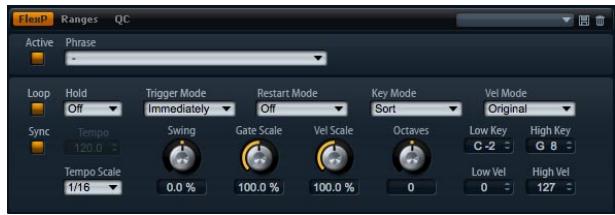
Die FlexPhraser-Seite
Gehen Sie folgendermaßen vor, um den FlexPhraser des Programms zu bearbeiten:
- Gehen Sie zur Edit-Seite.
- Wahlen Sie «Program« im oberen Bereich des Editors.
- Klichen Sie auf den FlexP-Schalter im unteren Bereich der Edit-Seite.
- Je nach Ebenentyp können Ansicht und Parameter-auswahl möglich variieren.
Gehen Sie folgendermaßen vor, um einen FlexPhraser einer Ebene zu bearbeiten:
- Gehen Sie zur Edit-Seite.
- Wahlen Sie die gewünschte Ebene (L1, L2, L3 oder L4) im oberen Bereich der Edit-Seite.
- Klichen Sie auf den FlexP-Schalter im unteren Bereich der Edit-Seite.
- Je nach Ebenentyp (Instrument oder Loop) können Ansicht und Parameterauswahl möglich variieren.
Die FlexPhraser Presets
Oben rechts im Fenster konnen Sie Presets für FlexPhraser laden und speichern. Zusätzlich zur ausgewählten Phrase beinhalten diese Presets auch Performance-Einstellungen des FlexPhrasers, z.B. Tempo, Tempo Scale, Loop, Swing usw.
- Zum Laden eines Presets klichen Sie auf das Preset-Feld und wahren im Einblendmenü das gewünschte Preset.
- Um ein Preset aus Ihr System zulöschen, klichen Sie auf das Papierkorb-Symbol. Danach werden Sie aufgefordert, das Löschen zu bestätigten.
- Um ein neuen Preset zu speichern, klichen Sie auf das Diskettensymbol. Ein Dateiauswahldialog wird geöffnet, in dem Sie das Preset umbenennen und speichern können.
Presets können nur für Phrasen und nicht für geslicete Loops gespeichert und geladen werden.
FlexPhraser mit Phrasen
Sowohl die Programme als auch die Synth-, Sample-, Instrumenten- und Drum-Ebenen beinhalten einen FlexPhrasing mit folgenden Funktionen:
Active
Mit einem Klick auf den Active-Schalter oben links schalten Sie die Phrase ein und aus.
FlexPhrases laden
Die FlexPhrases sind nach Instrumentengruppen in mehreren Unterordnern sortiert. jeder Ordner enthalt Phrasen passend zu unterschiedlichen Musikrichtungen.
Gehen Sie folgendermaßen vor, um eine Phrase zu laden:
- Öffnen Sie das Phrase-Einblendmenu oben im Flex-Phrasing.
- Gehen Sie ins Untermenü des gewürschten Instruments.
- Wahlen Sie die gewünschte FlexPhrase.
Grundsätzlich lässt sich jeder Phrase jedem Instrument zu-ordnen. Denken Sie jedoch daran, dass eine FlexPhrase für Gitarre nicht so gut zu einem Klavierklang passt oder umgekehrt.
Einige FlexPhrases machen intensiven Gebrauch von den Keyswitches, um während des Spielens zwischen verschiedenen Spielarten eines Instruments umzuschalten. Diese Phrasen funktionieren natürlich am besten mit den zugehörigen Instrumenten-Ebenen. Sie finden diese im Phrasen-MENU im Expression-Unterordner.
Loop
Mit «Loop» legen Sie fest, ob die Phrase einmalig oder als Loop abgespielt werden soll.
Hold
Mit diesen Parameter verhindern Sie, dass beim Loslassen der Taste die Phrase gestopt oder verändert wird. Zusätzlich ist der Gated-Modus (s.u.) unhöbar im Hintergrund, wenn Sie die Tasten loslassen; wenn Sie erneut Tasten drücken, wird die Phrase ab der aktuellen Position wiedergegeben.
Folgende Optionen sind möglich:
| Option | Beschreibung |
| Off | Die Phrase ändert sich sofort beim Loslassen einer Taste. Die Phrase wird beim Loslassen aller Tasten sofort angehalten. |
| On | Die Phrase wird bis zum Ende gespielt. Wenn die Loop-Funktion aktiv ist, wird die Phrase kontinuierlich weiter gespielt. |
| Gated | Die Phrase wird beim ersten Tastendruck abgespielt. Sie spieltenähörbar im Hintergrund, auch wenn Sie die Tas-ten loslassen; wenn Sie erneut eine Taste drücken, wird die Phrase ab der aktuellen Position wiedergegeben. Diese Funktion arbeitet wie ein Gate auf der Phrasenwie-dergabe |
Trigger-Modus
Der Trigger-Modus definiert den Zeitpunkt, wann der FlexPhraser nach neuen, auf dem Keyboard gespielten Notenucht.
Folgende Optionen sind möglich:
| Option | Beschreibung |
| Immediately (Sofort) | Der FlexPhraser empfängt alle neuen Noten. Die Phraseändert sich sofort während des Spielens. |
| Next Beat | Der FlexPhraser empfängt neue Noten nur auf neuen Zählzeiten. Die Phraseändert sich während des Spielens auf jeder neuen Zählzeit. |
| Next Measure | Der FlexPhraser empfängt neue Noten bei jedem neuen Takt. Die Phraseändert sich taktweise während des Spielens. |
Der Restart-Modus
Abhängig vom gewählten Restart-Modus und abhängig von Ihr Keyboard-Spiel wird die Wiedergabe vom Anfangspunkt der Phrase neu gestartet.
Folgende Optionen sind möglich:
| Option | Beschreibung |
| Off | Die Phrase lauft in einem durch und wird bei Ton- oder Akkordwechseln nicht neu gestartet. |
| New Chord (neuer Akkord) | Die Phrase wird beim Akkordwechsel neu gestartet. Bei Legato gespielen Noten, also wenn Sie bei gehaltenem Akkord neue Noten playen, wird die Phrase nicht neu gestartet. |
| New Note (neue Note) | Die Phrase wird bei jeder neu angeschlagenen Taste von vom g Spielt. Hier wird die Phrase auch beim Legatospiel neu gestartet. |
| Sync to Host | Hier wird die Phrase an den Takten und Schlagen ihrer Host-Anwendung ausgerichtet. Die Phrase beginnt jedem Mal, wenn die Wiedergabe gestartet wird. |
Key-Modus
Mit dieser Option legen Sie fest, ob die Phrase in der Reihenfolge der gespielten Noten gespielt werden soll oder nicht.
Folgende Optionen sind möglich:
| Option | Beschreibung |
| Sort (Sortieren) | Die Noten werden in der Reihenfolge des gewählten Pat-tern abgespielt. Die Reihenfolge der gedrückten Taste wird ignoriert. |
| As Played (wie gespielt) | Die Noten werden in der Reihenfolge wiedergegeben, wie sie auf der Tastatur gespielt wurden. |
| Direct | Die Phrase selbst gibt keine Notenbefehle aus. Stattdes-SEN werden ausschließlich Controller-Daten ausgege- ben. Zusätzlich zu den gespielen Noten sind Controller-Events der Phrase hörbar, z.B. Pitch Bend, Lautstärke, Pan usw. Allerdings enthalten nicht alle Phrasen Control- ler-Daten. (siehe Phrasenbeschreibung in der Dokumen- tation). |
Velocity-Modus
Mit dieser Option bestimmen Sie den Einfluss der Anschlagstärke der gespielen Noten auf die Phrase.
Folgende Optionen sind möglich:
| Option | Beschreibung |
| Original | Die Anschlagstärke der Noten der Phrase entspricht den Anschlagstärkewerten der ursprünglich gespeicherten Phrase. |
| As Played (wie gesepielt) | Die Anschlagstärke entspricht den gespielten Noten. |
| Original + As Played | Die Anschlagstärke der Phrase und die gespiefte An-schlagstärke werden ins Verhältnis gebracht. |
Sync
Aktivieren Sie die Sync-Funktion, um die Phrase zum Tempo der Host-Anwendung zu synchronisieren. Das Tempo-Feld ist nicht aktiv, wenn Sync eingeschaltet ist.
Darüber hinaus können Sie den Restart-Modus auf «Sync to Host« stellen (s.u.). Dadurch wird die Phrase an den Takten und Schlägen der Host-Anwendung ausgerichtet.
Tempo
Wenn Sync ausgeschaltet ist, können Sie im Tempo-Feld die interne Wiedergabegeschwindigkeit des FlexPhrasers einstehen. Das Tempo der Phrase wird in Schlägen pro Minute (BPM = beats per minute) angegeben. Ferner haben Sie mit «Tempo Scale« eine weitere Steuerungsmöglichkeit für die Geschwindigkeit. Das Tempo-Feld ist nicht aktiv, wenn Sync eingeschaltet ist.
Tempo Scale
Mit diesen Parameter bestimmen Sie das Verhältnis zum Originaltempo, in dem die Phrase gespielt wird. Ein Wert von 1/16 bezieht sich auf das Tempo, wie es im Tempo-Feld angezeigt ist. Wenn Sie den Wert z.B. auf 1/8 setzen, halbiert sich die Geschwindigkeit. Bei einem Wert von 1/32 wird sie verdoppelt. Andere Werte beschleunigen bzw. verlangsamen das Tempo entsprechend mehr oder weniger.
Folgende Werte sind möglich: 1/64, 1/32, 1/32D, 1/16, 1/16T, 1/16D, 1/8, 1/8T, 1/8D, 1/4, 1/4T, 1/4D, 1/2, 1/2T, 1/2D, 1/1T, 3/4 und 4/4.
Swing
Mit diesen Parameter verschiben Sie das Timing auf geradzahlige Beats. Auf diese Weise besteht die Phrase ein Swing Feeling. Sie können Werte zwischen -100% und +100% einstellen. Negative Werte verschiben das Timing nach hinten, d.h. die Noten werden vor dem Beat gespielt. Positive Werte verschiben das Timing nach vorn, d.h. die Noten werden hinter dem Beat gespielt.
Gate Scale
Mit diesen Parameter setzen sich die Notenlängen der Phrase verkurzen oder verlangern. Bei 100% werden die Noten in Originallänge gespielt.
Velocity Scale
Mit diesen Parameter{lsst sich die Anschlagstärke der Phrase anheben oder absenken. Bei 100% werden die Noten mit der Original-Anschlagstärke gespielt.
Octaves
These Einstellung erweitert die Phrasen-Wiedergabe ok-tavenweise nach oben bzw. unter. Sie konnen Werte zwischen -3 und +3 Oktaven einstellen. Positive Einstellungen erweitern die Wiedergabe in höhere Oktavlagen, negative Einstellungen in tiefere Oktavlagen. Bei einem Wert von +1 wird die Phrase erst in Original-Oktavlage gespielt. Danach wird sie eine OktaveHigher wiederholt.
Play Range (Wiedergabebereich)
Mit dem Parameter «Play Range« legen Sie Tastatur- bzw. Velocity-Bereiche fest, innerhalb derer die Phrasen-Wiedergabe ausgelöst wird.
Low Key (unterste Taste)
Bestimmt die unterste Taste des Tastaturbereichs. Sie können Werte zwischen C-2 und G8 einstehen.
High Key (oberste Taste)
Bestimmt die höchste Taste des Tastaturbereichs. Sie können Werte zwischen C-2 und G8 einstellen.
Low Vel (niedrigster Anschlagstärkewert)
Bestimmt den niedrigsten Anschlagstärkewert, der eine Phrase auslõst. Sie können Werte zwischen 0 und 127 einstehen.
High Vel (höchster Anschlagstärkewert)
Bestimmt den hochsten Anschlagstärkewert, der eine Phrase auslõst. Sie können Werte zwischen 0 und 127 einstehen.
FlexPhraser fur Loop-Ebenen
Bei der Verwendung von Loop-Ebenen bietet der Flex-Phraser folgende Funktion:
Loop
Mit Loop legen Sie fest, ob die Sequenz einmalig oder als Loop abgespielt werden soll. Ist die Funktion aktiviert, wird sie als Loop abgespielt.
Hold
Mit diesen Parameter verhindern Sie, dass beim Loslassen der Taste die Loop gestopt oder verändert wird. Zusätzlich ist der Gated-Modus (s.u.) unhöbar im Hintergrund, wenn Sie die Tasten loslassen; wenn Sie erneut Tasten drücken, wird die Phrase ab der aktuellen Position wiedergegeben.
Folgende Optionen sind möglich:
| Option | Beschreibung |
| Off | Loop wird beim Loslassen einer Taste sofort angehalten. |
| On | Loop wird auch bei losgelassenen Tasten bis zum Ende gespielt. Wenn die Loop-Funktion aktiv ist, wird sie konti-nuierlich weiter gespielt. |
| Gated | Loop wird beim ersten Tastendruck abgespielt. Sie spield unhörbar im Hintergrund, auch wenn Sie die Tastes los-lassen; wenn Sie erneut eine Taste drücken, wird die Phrase ab der aktuellen Position wiedergegeben. Diese Funktion wirkt wie ein Gate auf der Loop-Wiedergabe |
Trigger-Modus
Der Trigger-Modus definiert den Zeitpunkt, wann der FlexPhraser nach neuen, auf dem Keyboard gespielen Notenucht.
Folgende Optionen sind möglich:
| Option | Beschreibung |
| Immediately (Sofort) | Der FlexPhraser empfängt alle neuen Noten. Die Loop ändert sich sofort während des Spielens. |
| Next Beat | Der FlexPhraser empfängt neue Noten nur bei neuen Zahlzeiten. Die Loop ändert sich während des Spielens auf jeder neuen Zährzeit. |
| Next Measure | Der FlexPhraser empfängt neue Noten bei jedem neuen Takt. Die Loop ändert sich während des Spielens in je-dem neuen Takt. |
Der Restart-Modus
Abhängig vom gewählten Restart-Modus und abhängig von Ihr Keyboard-Spiel wird die Wiedergabe vom Anfangspunkt der Loop neu gestartet.
Folgende Optionen sind möglich:
| Option | Beschreibung |
| Off | Loop lauft in einem durch und wird bei einem Ton- oder Akkordwechsel nicht neu gestartet. |
| First Note | Loop startet bei jeder neuen Note von vorn, wenn keine andere Noten gedrückt sind. |
| Option | Beschreibung |
| Each Note | Loop startet bei jeder Note erneut von vorn. |
| Sync to Host | Hier wird die Loop an den Takten und Schlägen ihrer Host-Anwendung ausgerichtet. Die Loop beginn’t eines Mal, wenn die Wiedergabe gestartet wird. |
Sync
Aktivieren Sie die Sync-Funktion, um die Loop zum Tempo der Host-Anwendung zu synchronisieren. Das TempoFeld ist nicht aktiv, wenn Sync eingeschaltet ist.
Darüber hinaus können Sie den Restart-Modus auf «Sync to Host« stellen (s.u.). Dadurch wird die Loop an den Takten und Schlägen ihrer Host-Anwendungen ausgerichtet.
Tempo
Wenn Sync ausgeschaltet ist, konnen Sie im Tempo-Feld die interne Wiedergabegeschwindigkeit der Loop einstellen. Das Tempo der Loop wird in Schlagen pro Minute (BPM = beats per minute) angegeben. Ferner haben Sie mit «Tempo Scale« eine weitere Steuerungsmöglichkeit für die Geschwindigkeit. Das Tempo-Feld ist nicht aktiv, wenn Sync eingeschaltet ist.
Tempo Scale
Mit diesen Parameter bestimmen Sie das Verhältnis zum Originaltempo, in dem die Loop gespielt wird. Ein Wert von 1/16 bezieht sich auf das Tempo, wie es im TempoFeld angezeigt ist. Wenn Sie den Wert z.B. auf 1/8 setzen, halbiert sich die Geschwindigkeit. Bei einem Wert von 1/32 wird sie verdoppelt. Andere Werte beschleunigen bzw. verlangsamen das Tempo entsprechend mehr oder weniger. Folgende Werte sind möglich: 1/64, 1/32, 1/32T, 1/16T, 1/16,1/8T, 1/16D, 1/8, 1/4T, 1/4, 1/2T, 1/4D, 1/2, 1/1T, 1/2D, 3/4 4 und 4/4.
Swing
Mit diesen Parameter verschiben Sie das Timing auf geradzahlige Beats. Auf diese Weise besteht die Loop ein Swing-Feeling. Sie können Werte zwischen -100% und +100% einstellen. Negative Werte verschiben das Timing nach hinten, d.h. die Noten werden vor dem Beat gespielt. Positive Werte verschiben das Timing nach vorn, d.h. die Noten werden hinter dem Beat gespielt.
Start
Mit diesen Parameter{lssst sich der Startpunkt der Loop in Viertelnotenschritten verschiben. Die Länge der Loop wird entsprechend verkürzt.
Length (Lange)
Mit diesen Parameter setzen sich die Notenlängen die Loop in Viertelnoten verstehen.
Der Regelbereich der Parameter «Start« und «Length« ist von der Originalänge der Loop abhängig.
Gate Scale
Mit diesen Parameter verstürzen Sie diejenigen Noten, welche die Slices wiedergegeben. Sie können Werte zwischen 0% und 100% einstellen. Bei 100% werden die Slices in Originnangle gespielt.
Notenwerte quantisieren
Mit dieser Funktion konnen Sie ein Quantisierungsraster einrichten. Damit lassst sich die Wiedergabe eines Slices auf einen exakten Notenwert verschiben, der hier eingestellt wird. Folgende Werte sind möglich: 1/64, 1/32, 1/32T, 1/16T, 1/161/8T, 1/16D, 1/8, 1/4T, 1/4, 1/2T, 1/4D, 1/2, 1/1T, 1/2D, 1/1.
Quantize Amount
Mit diesen Parameter definieren Sie, wie intensiv das Quantisierungsraster angewendet wird. Ein Wert von 100% bedeutet, dass die Slices setzen auf dem gewählten Notenwert der Quantisierung abgespielt werden. Kleiner Werte bewegen die Noten nur annahernd in Richtung des nachsten Notenwerts. Bei 0% wird keine Quantisierung vorgenommen.
Key Follow
Mit dieser Funktion konnen Sie die Tonhöhen-Modulation von der Notennummer bestimmen setzen. Sie konnen Werte zwischen -200% und +200% einstellen. Bei positiven Werten erhöht sich die Tonhöhe, wenn Sie Noten oberhalb des Center Keys spielten. Bei negativen Werten verringgert sich die Tonhöhe, wenn Sie Noten oberhalb des Center Keys spielten. Bei einem Wert von +100% stimmt die Tonhöhe mit der gespielten Note überein.
Die Key Follow-Funktion ist auf die Tasten beschränkt, die den gesamten Loop triggern und beeinfusst nicht die Tasten, die die einzelnen Slices abspielen.
Center Key
Hiermit bestimmen Sie die MIDI-Note, oberhalb derer die Funktion «Key Follow« arbeiten soll. Sie ist von-C-2 bis G8 regelbar.
Random (Zufallsgenerator)
Wenn Sie den Random-Schalter aktivieren, wird die Abspielreihenfolge der Slices nach dem Zufallsprinzip gemischt. Um die Slices wieder in Originalreihenfolge zu bringen, deaktivieren Sie die Random-Funktion.
Das eingestellte Gesamttempo wird hierdurch nicht beeinflusst. Lediglich die Abspielreihenfolge der Slices variiert, z.B. Slice 3 wird anstelle von Slice 1 zuerst abgespielt uw.
Depth
Mit Depth bestimmen Sie die Intensität der Random-Funktion. Wenn Sie diesen Wert verringern, bleibt die Abspielreihenfolge der Slices auf den geraden Zahlzeiten. Höhere Werte sorgen für eine stärkere Variation der Abspielreihenfolge, ebenfalls auf den geraden Zahlzeiten.
Trigger
Klichen Sie auf «Trigger», um die Abspielreihenfolge erneut durchzumischen. Beachten Sieitte, dass sich dadurch auch die Pattern-Nummerändert.
Pattern
Geben Sie die Pattern-Nummer ein, um ein bestimmtes, zufällig erzeugtes Random-Pattern aufzurufen. Ein Loop mit definierten Depth- und Pattern-Parametern klingt immer gleich.
Loop-Seqenzen exportieren
Der FlexPhrasing der Loop-Ebenen ermitteligt einen Export der Loop-Seqenz als MIDI-Part in ihren Host-Sequencer.
Gehen Sie folgendermaßen vor, um Loop-Seqenzen zu exportieren:
- Ziehen Sie das MIDI-Stecker-Symbol bei gehaltener Maustaste in das Projekt-Fenster Ihr's Host-Seqeners.
- Legen Sie den MIDI-Part auf einer existierenden MIDI-Spur ab. Sie können inh auch über einer leeren Stelle ab-legen, wodurch eine neue MIDI-Spur erzeugt wird.
- Weisen Sie die MIDI-Spur dem entsprechenden Slot in HALion Sonic zu.
FlexPhraser-Phrasen
Wiedergabe-Arten
HALion Sonic zeitnet sich durch eine risige Menge an Phrasenarten aus, die in Kategorie-Ordern wie Classic Arp, Synth Seq, Chord Seq, Bass usw. organisiert sind. In manchen Ordern befinden sich Kategorie-Unterordner, die mit entsprechenden Funktionsbeschreibungen oder Musikrichtungen beschrifftet sind.
Der Expression-Ordner enthalt Phrasen, die speziell für die Instrumenten-Ebenen von HALion Sonic erstellt werden. Die Phrasen verwenden Keyswitches, die zwischen verschiedenen Spielweisen umschalten, wodurch das Spieler eines Instruments noch realistischer wirkt.
Die Phrasen in den verschiedene Kategorien verwenden unterschiedliche Wiedergabearten, die auf die gesplten Phrasen des Benutzers in Echtzeit reagieren.
These Phrasen verwenden eine der folgenden Wiedergabearten:
| Option | Description |
| Playback of a drum pattern (Wiedergabe ei-nes Drumpat-terms) | Dasrückeiner beliebigen Tastesiggertimmer das gleiche Rhythmus-Pattern. |
Option Description
Playback only of Die Phrase wird nur auf der gespielten Note und den zu-the played notes gehirgen Oktavtasten gespielt.
(Wiedergabenur
auf der gespiel
ten Note)
Playback of a Wenn Sie nur eine Taste drucken, wird die Phrase unter programmed se- Verwendung der programmierten Sequenz wiedergege-quence accorben-d.h.dassiejenigen Noten getriggert werden,die ding to the Sie nicht playen.Schlagen Sie weitere Tasten an,ändert played chord sich die Sequenz dementsprechend-z.B. passend zum (Wiedergabe ei-gespielen Akkord.
ner program
mierten Sequenz
passend zum
gespielten Ak-
kord)
Drum- und Loop-Ebenen
Drum- und Loop-Ebenen teilen sich die gleichen Bedienelemente. In der Key Map unterhalb des Editors sehen Sie die Drum-Instrumente oder Loop-Slices der Ebene und ihre Tastaturzuweisung. Im oberen Bereich finden Sie die Einstellungen für Tonhöhe, Filter, Amp und die Zuordnungen der Ausgänge. Im unteren Bereich haben Sie Zugang zum FlexPhraser, zum monophonen LFO und zum Quick-Control-Editor der Ebene.
Das Arbeitsen mit den Key Maps
Die Key Map zeigt an, wie die Drum-Instrumente oder Loop-Slices über die Keyboard-Tastatur verteil sind.
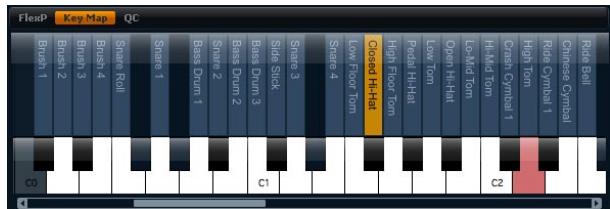
Gehen Sie folgendermaBen vor, um auf die Key-Map zu-zugreifen:
- Gehen Sie zur Edit-Seite und wahlen Sie die Drum-oder Loop-Ebene, die Sie bearbeiten möchten.
- Klichen Sie auf den Schalter «Key Map» im unteren Bereich des Drum- bzw. Loop-Editors.
Wenn Sie mit den Key Maps arbeiten, werden folgende Einstellungen übernommen:
- Tasten mit zugewiesenem Drum-Instrument oder Loop-Slice werden in schwarz und weiß angezeigt.
Die Namen der Drum-Instrumente oder Loop-Slices werden senkrecht über den Tasten angezeigt. - Nicht zugewiesene Tasten werden ausgeschaltet und grau unterlegt.
- Bei Loop-Ebenen wird der transponierte Teil der Tastatur in orange angezeigt.
- Versteckte Tastaturbereiche können mit Hilfe der Bildlaufleiste unterhalb der Tasten in den sightbaren Bereich verschoben werden.
- Wenn Sie auf eine Taste klichen, wird das zugehörige Drum-Instrument bzw. die Loop-Slice geseit und ausgewählt.
Die Key Map ist ausschließlich für die Anzeige und Auswahr der Drum-Instrumente und Loop-Slices gedacht. Die Zuordnungen selbst können nicht geändert werden.
Drum-Instrumente und Loop-Slices bearbeiten
Bevor Sie ein Drum-Instrument oder Loop-Slice bearbeiten können, müssen Se es auswählen. Drum-Instrumente oder Loop-Slices werden in der Key Map oder auf dem MIDI-Keyboard ausgewählt.
Auswahlin der Key Map
Gehen Sie folgendermaßen vor, um ein Drum-Instrument oder Loop-Slice in der Key Map auszuwahlen:
- Gehen Sie zur Edit-Seite und wahlen Sie die Drum-oder Loop-Ebene, die Sie bearbeiten möchten.
- Öffnen Sie die Seite «Key Map» im unteren Bereich des Drum- bzw. Loop-Editors.
- Klichen Sie auf das gewünschte Drum-Instrument oder Loop-Slice auf der Tastatur im unteren Bereich der Key Map.
- Die Parameter des ausgewählten Drum-Instruments bzw. Loop-Slices werden in der Key Map angezeigt.
Eine Mehrfachauswahl bearbeiten
Mit der Mehrfachauswahl halten sich mehrere Drum-Instrumente oder Loop-Slices gleichzeitig bearbeiten:
- Wahlen Sie eine Taste, drücken Sie die [Umschalttaste] und wahren Sie eine weitere Taste. Alle Tasten innerhalb desses Bereichs werden ausgewählt.
- Drücken Sie [Strg] und klichen Sie auf die Tasten, die Sie von der Auswahl entfernen möchten.
- Drücken Sie [Strg] undziehen Sie denMauszeiger über mehrere Tasten.
- Drücken Sie [Umschalttaste] + [Strg] undziehen Sie den Mauszeiger über die gewünschten Tasten, um der aktuellen Auswahl weitere Tasten hinzuzufugen.
Sobald Sie mehrere Drum-Instrumente oder Loop-Slices auswahlen, können sich möglicherweise eine Einstellungen ändern. Ist dies der Fall, werden die Änderungen an den jeweiligen Steuerelementen angezeigt. Der Hintergrund von Combo-Feldern wird rot eingefärbt. Geänderte Zahlenwerte werden rot angezeigt. Schalter werden ebenfalls rot bzw. - im ausgeschalteten Zustand - dunkelrot angezeigt. Drehregler weisen einen roten Kranz auf, der den geänderten Bereich anzieigt. Wenn Sie einen Parameter verändern, werden alle Drum-Instrumente oder Loop-Slices auf denselben Wert eingestellt und die rote Anzeige für das Bedienelement verschwindet.
Auswahl mit dem MIDI-Keyboard
Gehen Sie folgendermaßen vor, um ein Drum-Instrument oder Loop-Slice mit dem MIDI-Keyboard auszuwahlen:
- Gehen Sie zur Edit-Seite und wahlen Sie die Drum-oder Loop-Ebene, die Sie bearbeiten möchten.
- Klichen Sie in der Titelzeile des oberen Bereichs auf den Schalter auf der rechten Seite, um die Funktion «Select via MIDI» zu aktivieren. Die Funktion ist eingeschaltet, wenn der Schalter aufleucht.
- Drücken Sie auf Ihrm MIDI-Keyboard die Taste, mit der das zu bearerbeitende Drum-Instrument oder Loop-Slice gespielt wird.
- Die Parameter des ausgewählten Drum-Instruments bzw. Loop-Slices werden in der Key Map angezeigt.
Standardmäßig werden alle Parameter-Veränderungen ausschließlich auf das ausgewählte Drum-Instrument oder Loop-Slice angewandt. Wenn die Veränderungen auf alle Drum-Instrumente oder Loop-Slices angewandt werden sollen, klichen Sie auf den Sel-Schalter in der oberen Titelzeile, um in den All-Modus zu schalten. Für eine Mehrfachauswahl können Sie auch mehrere Tasten möglichst drücken.
Pitch-, Filter- und Amp-Parameter auswahlen
Gehen Sie folgendermaßen vor, um auf die Pitch-, Filter- und Amp-Parameter eines Drum-Instruments oder Loop-Slices zuzugreifen:
- Gehen Sie zur Edit-Seite und wahlen Sie die Drum-oder Loop-Ebene, die Sie bearbeiten möchten.
- Öffnen Sie im unteren Bereich die Key Map und wahren Sie das zu bearbeitende Drum-Instrument bzw. Loop-Slice. Alternativ können Sie zum Auswahlen eines Drum-Instruments oder Loop-Slices auch das MIDI-Keyboard verwenden:
- Wahlen Sie im oberen Bereich Pitch, Filter oder Amp und verändern Sie die Parameter nach Belieben.
Nur das ausgewählte Drum-Instrument oder Loop-Slice wird bearbeitet.
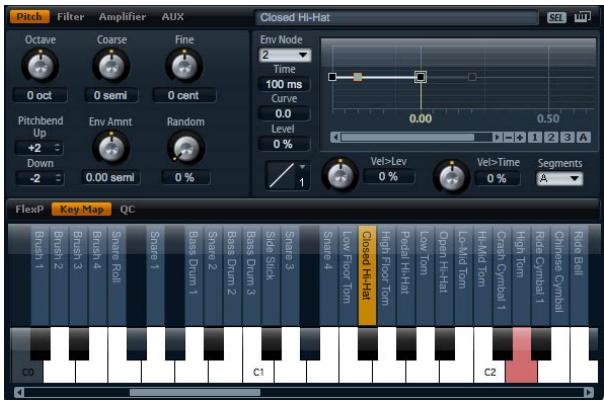
Pitch (Tonhöhe)
In thisem Bereich konnen Sie das Drum-Instrument bzw. Loop-Slice stimmen. Mit den Parametern «Octave», «Coarse» und «Fine» konnen Sie die Tonhöhe in Oktaven, Halbstönen und Cents einstellen. Zusätzlich konnen Sie die Tonhöhen-Modulation von der Pitch-Hüllkurve oder
von einem Wert bestimmen halten, der sich mit jedem Tastendruck zufällig ändert. Ferner können Sie den Regelbereich des Tonhöhenrads festlegen, undzarmit unter-scheidlichen Werten für die Auf- und Abwärtsbewegung.
Octave
Hier können Sie die Tonhöhe in Oktavsritten regeln. Sie können Werte zwischen -5 und +5 Oktaven eingten.
Coarse (Grobeinstellung)
Hier können Sie die Tonhöhe in Halbtonschritten regeln. Sie können Werte zwischen -12 und +12 Halbtönen einstellen.
Fine (Feineinstellung)
Dieser Parameter dient zur Einstellung der Tonhöhe in Hundertstel-Halbtönen (Cents). Sie können Werte zwischen -100 und +100 einstellen.
Env Amnt
Env Amnt ist die Abkürzung für Envelope Amount (Hüllkurven-Wert). Mit diesen Parameter bestimmen Sie, wie stark die Tonhöhe von der Pitch-Hüllkurve beeinflusst werden soll. Sie können Werte zwischen -48.00 und +48.00 Halbtönen einstellen.
Random (Zufallsgenerator)
Mit diesen Parameter bestimmen Sie, wie stark der Zufallsgenerator den Tonhöhenversatz für jeder geschelte Note beeinflussen soll. Der Grad an zufälliger Variation lassst sich zwischen 0% und 100% regeln. Jehigher der Wert,esto stärker die Variation.Bei einem Wert von 100% kann der Versatz zwischen -6 und +6 Halbtönen liegen.
Pitch Bend Up
Hier stellen Sie den Bereich der Tonhöhen-Modulation ein, wenn Sie das Tonhöhenrad nach oben bewegen. Sie können Werte zwischen -48 und +24 Halbtönen einstellen.
Pitch Bend Down
Hier stellen Sie den Bereich der Tonhöhen-Modulation ein, wenn Sie das Tonhöhenrad nach unten bewegen. Sie können Werte zwischen -48 und +24 Halbtönen einstellen.
Die Pitch-Hullkurve
(s.u. Abschnitt Hulkurven)
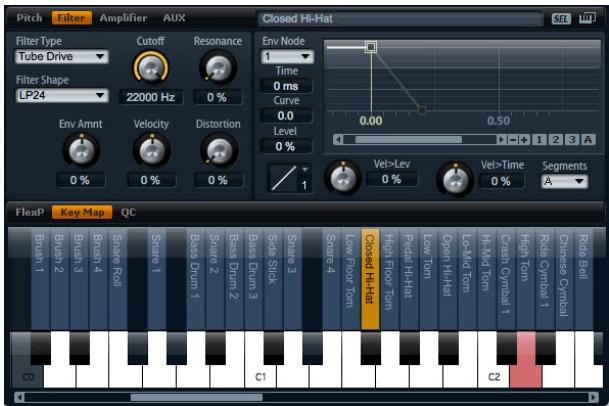
Filter
Im Filter-Bereich können Sie die Klangfarbe des Drum-Instruments/Loop-Slices einstellen.
Filter Type
Mit der Auswahl des Filterypes legen Sie den grundlegenden Klangcharakter des Filters fest. HALion Sonic bietet bis zu 23 verschiedene Filterformen (siehe Tabelle unter).
Filter Shape (Filterform)
| Filter Type | Beschreibung |
| Off | Der Filter-Bereich ist ausgeschaltet. Wahlen Sie «Off», wenn Sie keinen Filter benöttigen und/oder wenn Sie die CPU-Last verringn möhen. |
| Classic | Dieser Filtertyp bietet 23 Filterformen inklusive Resonanzfilter. |
| Tube Drive | Dieser Filtertyp verleht dem Klang einen warmen Charakter mit einer rohrenabhänglichen Verzerrung. Er bietet 23 Filterformen mit einstellbarer Resonanz und Verzerrung. |
23 verschiedene Filterformen stehen zur Verfügung. Mit der Auswahr der Filterform bestimmen Sie, welche Fre-quenzen beareritet werden. Die Buchstaben und Zahlen deuten die Filterformen an, z.B. ist LP12 die Abkürzung für einen Tiefpass (low-pass) mit 12dB/Okt.
Folgende Filterformen stehen zur Verfügung:
| Filter Shape | Beschreibung |
| LP24 | Tiefpassfilter mit 24dB/Okt. Frequenzen oberhalb der Cutoff-Frequency werden abgeschwärt. |
| LP18 | Tiefpassfilter mit 18dB/Okt. Frequenzen oberhalb der Cutoff-Frequency werden abgeschwärt. |
| LP12 | Tiefpassfilter mit 12dB/Okt. Frequenzen oberhalb der Cutoff-Frequency werden abgeschwärt. |
| LP6 | Tiefpassfilter mit 6dB/Okt. Frequenzen oberhalb der Cutoff-Frequency werden abgeschwärt. |
| BP12 | Bandpassfilter mit 12dB/Okt. Frequenzen unter- und oberhalb der Cutoff-Frequency werden abgeschwärt. |
| BP24 | Bandpassfilter mit 24dB/Okt. Frequenzen unter- und oberhalb der Cutoff-Frequency werden abgeschwärt. |
| HP6+LP18 | Ein Hochpassfilter mit 6dB/Okt. und ein Tiefpassfilter mit 18dB/Okt. (asymmetrischer Bandpass). Frequenzen unter- und oberhalb der Cutoff-Frequency werden abgeschwärt. Die oberen Frequenzen werden stärker abgeschwärt. |
| HP6+LP12 | Ein Hochpassfilter mit 6dB/Okt. und ein Tiefpassfilter mit 12dB/Okt. (asymmetrischer Bandpass). Frequenzen unter- und oberhalb der Cutoff-Frequency werden abgeschwärt. Die oberen Frequenzen werden stärker abgeschwärt. |
| HP12+LP6 | Ein Hochpassfilter mit 12dB/Okt. und ein Tiefpassfilter mit 6dB/Okt. (asymmetrischer Bandpass). Frequenzen unter- und oberhalb der Cutoff-Frequency werden abgeschwärt. Die oberen Frequenzen werden stärker abgeschwärt. |
| HP18+LP6 | Ein Hochpassfilter mit 18dB/Okt. und ein Tiefpassfilter mit 6dB/Okt. (asymmetrischer Bandpass). Frequenzen unter- und oberhalb der Cutoff-Frequency werden abgeschwärt. Die oberen Frequenzen werden stärker abgeschwärt. |
| HP24 | Hochpassfilter mit 24dB/Okt. Frequenzen oberhalb der Cutoff-Frequency werden abgeschwärt. |
| HP18 | Hochpassfilter mit 18dB/Okt. Frequenzen oberhalb der Cutoff-Frequency werden abgeschwärt. |
| HP12 | Hochpassfilter mit 12dB/Okt. Frequenzen oberhalb der Cutoff-Frequency werden abgeschwärt. |
| HP6 | Hochpassfilter mit 6dB/Okt. Frequenzen oberhalb der Cutoff-Frequency werden abgeschwärt. |
| BR12 | Bandsperre mit 12dB/Okt. Frequenzen im Bereich der Cutoff-Frequency werden abgeschwärt. |
| BR24 | Bandsperre mit 24dB/Okt. Frequenzen im Bereich der Cutoff-Frequency werden abgeschwärt. |
| BR12+LP6 | Eine Bandsperre mit 12dB/Okt. und ein Tiefpassfilter mit 6dB/Okt. Frequenzen im Bereich der Cutoff-Frequency und darüber liegende Frequenzen werden abgeschwärt. |
| BR12+LP12 | Eine Bandspierre mit 12dB/Okt. und ein Tiefpassfilter mit 12dB/Okt. Freqenzen im Bereich der Cutoff-Frequency und darüber liegende Freqenzen werden abgeschwächt. |
| BP12+BR12 | Ein Bandpassfilter mit 12dB/Okt. und eine Bandspierre mit 12dB/Okt. Freqenzen im Bereich der Cutoff-Frequency und die über und unter der Trennfrequency liegenden Bereiche werden abgeschwacht. |
| HP6+BR12 | Hochpassfilter mit 6dB/Okt. und eine Bandspierre mit 12dB/Okt. Freqenzen im Bereich der Cutoff-Frequency und die darunter liegenden Freqenzen werden abgeschwacht. |
| HP12+BR12 | Hochpassfilter mit 12dB/Okt. und eine Bandspierre mit 12dB/Okt. Freqenzen im Bereich der Cutoff-Frequency und die darunter liegenden Freqenzen werden abgeschwacht. |
| AP | Ein Allpassfilter mit 18dB/Okt. Freqenzen im Bereich der Cutoff-Frequency werden abgeschwacht. |
| AP+LP6 | Ein Allpassfilter mit 18dB/Okt. und ein Tiefpassfilter mit 6dB/Okt. Freqenzen im Bereich der Cutoff-Frequency und darüber liegende Freqenzen werden abgeschwacht. |
| HP6+AP | Ein Hochpassfilter mit 6dB/Okt. und ein Allpassfilter mit 18dB/Okt. Freqenzen im Bereich der Cutoff-Frequency werden abgeschwacht. |
Cutoff
Mit dem Cutoff-Regler stellen Sie die Cutoff-Frequency des Filters ein. Sie können Werte zwischen 20Hz und 22.000Hz einstellen. Der Effekt ist abhängig vom gewählten Filtertyp.
Resonance
Dieser Parameter betont die Frenzen im Bereich des Cutoffs. Sie können Werte zwischen 0% und 100% einstellen. Wenn Sie einen elektronischen Sound erzielen möchten, erhöhen Sie die Resonance. Bei higheren Resonance-Einstellungen gerät der Filter in Eigenschwingung, wodurch klingelnde Gerausche erzeugt werden.
Env Amnt
Env Amnt ist die Abkürzung für Envelope Amount (Hüllkurven-Wert). Diese Parameter regelt die Cutoff-Modulation der Filter-Hüllkurve. Sie können Werte zwischen -100% und +100% einstellen. Negative Werte invertieren die Richtung der Filter-Hüllkurven-Modulation.
Velocity (Anschlagstärke)
Dieser Parameter regelt die Cutoff-Modulation der Anschlagstärke. Sie regelt im Bereich von-100% bis +100%. Bei positiven Werten erhöht sich die Cutoff-Frequency, je stärker die Tasten angeschlagen werden. Bei negativen Werten verringiert sich die Cutoff-Frequency, je stärker die Tasten angeschlagen werden.
Distortion (Verzerrung)
Mit diesen Parameter fügen Sie dem Signal einen warmen, röhrenähnlichen Klang hinzu. Sie konnen Werte zwischen 0% und 100% einstellen. Bei higheren Einstellungen entstehen eine sehr starke Verzerrung.
Dieser Parameter ist nur im Filtertyp «Tube Drive« verfügbar.
Filter-Hullkurve
(s.u. Abschnitt Hulkurven)
Amplifier (Veränderer)
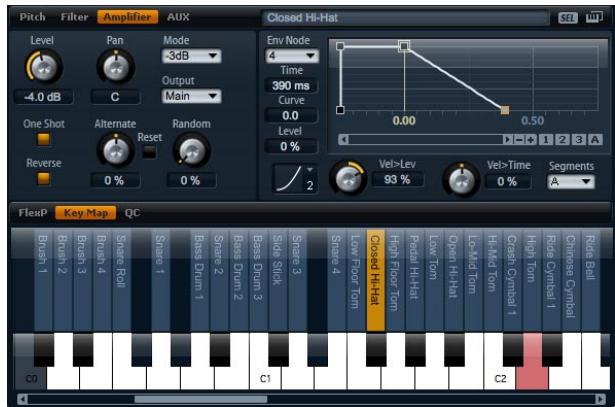
Im Amplifier-Bereich haben Sie Zugang zu den Pegel- und Pan-Parametern der Drum-, Instrumente- oder Loop-Slices. Zusätzlich{lssst sich der Wiedergabemodus «One Shot« (einalmalig) oder «Reverse« (rückwärts) aktivieren. Mit dem Level-Regler stellen Sie die Lautstärke des Klangs ein. Mit dem Pan-Regler bestimmen Sie die Position des Klangs im Stereopanorama.
Zusätzlich lassst sich die Panorama-Position mit jedem Tastenanschlag variieren, entweder nach dem Zufallsprinzip oder abwechselnd links/rechts und rechts/links. Au-ßerdem lassst sich der Ausgang für jeder Drum-Instrument oder Loop-Slice separat auswahlen.
One Shot
Aktivieren Sie «One Shot», um alle MIDI Note Off-Befehle zu ignorantieren. Die Release-Segmente der Hüllkurven werden nicht gespielt, solange diese Funktion aktiviert ist. Stattdessen werden die Hüllkurven bis zur Sustain-Phase gespielt und verbleiben auf dem Sustain-Pegel, solange das Sample lauft. Alle Loop-Einstellungen des Samples werden ignoriert. Wenn Sie nicht möchten, dass MIDI Note Off-Befehle ignoriert werden. schalten Sie diese Funktion aus. Die Release-Segmente der Hüllkurven und alle evtl. enthaltenen Loop-Einstellungen des Samples werden nun wieder abgespielt. «One Shot» ist eingeschaltet, wenn der Schalter aufleuchtet.
Reverse
Schalten Sie «Reverse« ein, um das Sample rückwärts abzuspielen. Alle evtl. enthaltenen Loop-Einstellungen werden ignoriert. Für normale Wiedergabe schalten Sie «Reverse« aus. «Reverse« ist eingeschaltet, wenn der Schalter aufleuchtet.
Level
In thisem Bereich konnen Sie die Lautstärke des Drum-Instruments bzw. Loop-Slices bestimmen. Sie konnen Werte zwischen -dB bis +12 dB einstellen.
Pan
Mit diesen Regler bestimmen Sie Stereoposition des Sounds. Sie können Werte zwischen ganz links (-100%) und ganz rechts (+100%) einstellen.
Mode
Mit der Mode-Funktion{lsst sich bestimmen, wie stark die Lautstärke, über das Stereopanorama verteilt, variieren soll. Wahlen Sie zwischen den vier Varianten 0dB 3dB ^-6dB und Off:
- Die Einstellung 0dB Funktioniert wie ein Balance-Regler: Wenn Sie den Pan-Regler nach links drehen, wird der rechte Kanal ausgeblendent und umgekehrt. In der Mitten-position wird die Lautstärke nicht verändert.
Die Einstellung -3dB macht von der logarithmischen Pan-Regler-Charakteristik Gebrauch: In der Mittenposition wird die Lautstärke, bei gleichbleibender Energieverteilung über das gesamte Stereopanorama, um 3dB abgesenkt. So klingt die -3dB-Option natürlicher. Der Übergang von ganz links nach ganz rechts klingt viel gleichmäßiger als in der 0dB- oder der -6dB-Einstellung.
- Die Einstellung -6dB macht von der linearen Pan-Regler-Charakteristik Gebrauch: In der Mittenposition wird die Lautstärke um 6dB abgesenkt, die Energieverteilung bleibt über das Stereopanorama nicht konstant. So klingt die -6dB-Option synthetischer. Der Übergang von ganz links nach ganz rechts klingt abrupter als in der -3dB-Einstellung.
- Wenn «Off« aktiviert ist, wird bei der Panorama-Regelung keine Lautstärkanpassung vorgenommen.
Output (Ausgang)
Hier lassst sich der Ausgang für jeder Drum-Instrument oder Loop-Slice separates auswahlen. Wenn Sie das Signal nicht zu den Ausgängen routen möchten, die für das Layer vorgesehen sind, können Sie stattdessen «Main» oder einen der 16 Einzelausgänge des PlugIns auswahlen.
Random (Zufallsgenerator)
Mit diesen Parameter konnen Sie die Panorama-Position für jeder gespiefte Note nach dem Zufallsprinzip verändern. Der Grad an zufälliger Variation{lssst sich zwischen 0% und 100% einstellen. Je hooher der Wert,esto stärker die Variation. Bei einem Wert von 100% kann die Pan-Posi tion zwischen ganz rechts und ganz links wechseln.
Alternate
Mit diesen Parameter konnen Sie die Panorama-Position für jeder gespiele Note variieren. Ein Wert von z.B. +100% bedeutet, dass die erste Note ganz rechts gespielt wird, die zweite ganz links und so weiter. Sie konnen die Panorama-Position der ersten Note mithilfe der mathematischen Vorzeichen bestimmmen: Bei negativen Werten ist die erste Note links, bei positiven rechts. Mit dem prozentualen Wert bestimmen Sie die Breite der Signalverteilung über das Stereopanorama. Sie konnen Werte zwischen -100% und +100% einstellen.
Reset
Die anfängliche Pan-Position wird eingestellt, sobald HALion Sonic geladen ist. Danach zählt HALion Sonic jeder gespielte Note, um die nachste Pan-Position zu ermitteln. Um den Zähler zurückzusetzen, klichen Sie auf den Reset-Schalteriben dem Alternate-Regler.
Amp-Hullkurve
(s.u. Abschnitt Hulkurven)
AUX-Wege
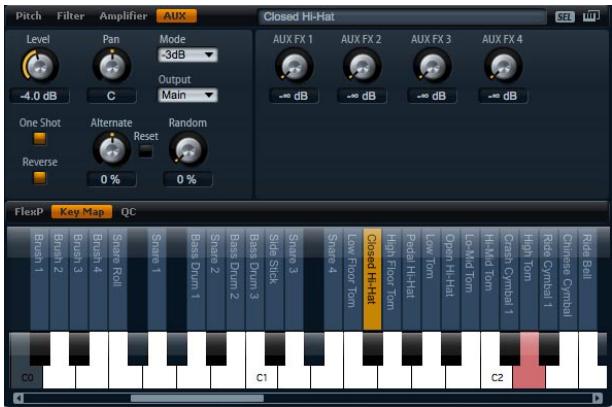
Jedes Drum-Instrument bzw. Loop-Slice verfügt über individuelle Send-Pegel, die auf die vier globalen AUX-Busse geroutet sind. Dadurch lässt sich z.B. mehr Hall auf die Snare legen, während die Bassdrum mit weniger Effekt versehen wird.
AUX FX1-4
Hier stellen Sie die Send-Pegel der AUX-Effekt-Busse für jeder Drum-Instrument bzw. Loop-Slice getrennt ein. Sie können Werte zwischen -o dB bis 0 dB einstehen.
Hullkurven
Die Pitch-, Filter- und Amp-Bereiche verfügen über eigene Multi-Segment-Hüllkurven. jeder Hüllkurve besitz bis zu 128 Knotenpunkte inklusive der Zeit-, Pegel- und Kurvenparameter. Die Knotenpunkte und ihre Parameter bestimmen die grundsätzliche Form der Hüllkurve. Sie können einen oder mehrere Knotenpunkte mithilfe des
grafischen Hülkurven-Editors oder mit Eingaben vom Keyboard aus bearbeiten. Eine vollständige Beschreibung über die Bearbeitungsfunktionen von Hülkurven finden Sie im Abschnitt «Die Envelope-Seiten» auf Seite 136.
Level Velocity
Mit diesen Parameter stellen Sie ein, inwieweit die Anschlagstärke den Pegel der Hüllkurve beeinflussen soll. Die Lautstärke der Hüllkurve ist zum Einen abhängig von der Einstellung these Parameters, zum Anderen von der Anschlagstärke der Taste: Je stärker eine Taste ange-schlagen wird,esto lauter wird der Pegel bei positiven Werten,bzw.esto schwacher wird der Pegel bei negati-ven Werten. Sie konnen Werte zwischen -200% und +200% einstellen.
Sie können aus acht Kurven Velocity-Kurven auswahlen und damit bestimmen, wie sich die eingehende Anschlagstärke auf die Lautstärke der Hüllkurve auswirkt. Die Kurvencharakteristik wird jeweils mit einem kleinen Symbol angezeigt.
Folgende mathematischen Funktionen zur Anschlagstarke stehen im Menu zu Verfugung:
- 1 = Linear
- 2 = Hoch 2
- 3 = Hoch 2 invertiert
- 4 = Bipolar hoch 2
- 5 = Bipolar hoch 2 invertiert
- 6 = Hoch 3
- 7 = Hoch 4
8 = dB - 9 = Logarithmisch
- 10 = Konstant (127)
Velocity to Time (Anschlagstärke über Zeit)
Mit diesen Parameter stellen Sie den Einfluss der Anschlagstärke auf die Zeiten der Hüllkurve ein. Positive Werte sorgen für kürzere Abspielzeiten, je higher der Velocity-Wert. Negative Werte sorgen für länger Abspielzeiten, je higher der Velocity-Wert. Sie konnen Werte zwischen -100% und +100% eingeben. Zusätzlich lässt sich mithilfe der Segment-Funktion auswahlen, welche Stufen der Hüllkurve dieser Parameter beeinflussen soll.
Segmente
Im Einblendmenülässt sich auswahlen, welche Stufen der Hüllkurve der Parameter «Velocity-to-Time« beeinflussen soll.
A: Die Anschlagstärke beeinflusst nur die Attack-Zeit.
- A + D: Die Anschlagstärke beeinflusst alle Zeiten bis zur Sustain-Phase.
D: Die Anschlagstärke beeinflusst außer dem Attack alle Zeiten bis zur Sustain-Phase.
- A + R: Die Anschlagstarke beeinflusst Attack und Release.
- All: Die Anschlagstärke beeinflusst alle Zeiten.
Verwendung des LFO in den Loop-Ebenen
Zusätzlich zu den oben beschriebenen Parametern bieten Loop-Ebenen einen monophonen LFO mit regelbarer Modulationstiefe (Depth) für die Parameter Tonhöhe, Cutoff und Pan.
Gehen Sie folgendermaßen vor, um auf den LFO der Loop-Ebenen zuzugreifen:
- Gehen Sie zur Edit-Seite und wahlen Sie die Loop-Ebene, die Sie bearbeiten möchten.
- Klichen Sie auf den LFO-Schalter im unteren Bereich des Loop-Editors.
Bei der Verwendung des LFO in den Loop-Ebenen werden folgende Einstellungen übernommen:
Die Modulation von Pitch, Cutoff und Pan wirkt auf alle Slices gleichzeitig. Die Modulationstiefe kann nicht für jeder Slice getrennt geregelt werden.
- Der Filter muss aktiviert sein, damit die Modulation des Cutoff hörbar ist.
- Bei einem Resonance-Wert von 100% konnen hörbare Klicks entstehen, weil das Slice abrupt endet, während der Filter aufgrund seiner Eigenschwingung noch einen Ton erzeugt. Soltte dies der Fall sein, reduzieren Sie den Parameter «Gate Scale« im entsprechenden FlexPhraser, bis keine Klicks mehr zu horen sind. Darüber hinaus konnen Sie die Amp-Hülkcurve des Slices anpassen, um z.B. den Release der Hülkcurve zu erhöhen.
LFO-Wellenform und Shape
Mit dem Waveform-Parameter wahlen Sie Art der Wellenform, "Shape"ändert ihre Charakteristik. Sie können Werte zwischen 0% und 100% eingeben.
| Option | Beschreibung |
| Sine (Sinus) | Mit Sinus erzeugen Sie eine gleichmäßige Modulation, die für Vibrato oder Tremolo geeignet ist. Mit Shape fü-gen Sie harmonische Obertone hinzu. |
| Triangle (Drei reck) | These Optionähnelt der Sinuswelle. Die Wellenform bewegt sich geradlinig nach oben und unter. Mit Shape verändern Sie das Drei reck stufenlos in eine trapezfür-mige Welle. |
| Saw (Sägezahn) | These Option erzeugt eine „lineare“ Aufwärtsbewegung. Shape verändert die Wellenform laufend von einer abfallenden Linie über eine Drei reckwelle in eine aufsteigende Linie. |
| Puls | These Option erzeugt eine gestufte Modulation, die ab-rupt zwischen zwei Werten umschaltet. Shape verändert laufend das Verhältnis zwischen hohem und tiefem Wert. Bei einem Wert von 50% entstehen eine Rechteckwelle. |
| Ramp (Linear) | These Option ist der Sägezahnwelle ähnlich. Shape fegt eine immer länger werdenende Pause vor der aufsteigen-den Linie des Sägezahns ein. |
| Log | Shape wechselt in einem logarithmischen Kurvenverlauf von negativ nach positiv. |
| S & H 1 | Sample & Hold erzeugt eine Step-Modulation mit zufällig erzeugten, unterscheidlich langen Schritten. Drehen Sie Shape nach rechts, um aus der gestuften eine abgerundete Modulation zu erzeugen. |
| S & H 2 | These Optionähnelt S & H 1. Die Stufen variierenzwischen zufällig erzeugten hohen und tiefen Werten. Drehen Sie Shape nach rechts, um aus der gestuften eine abgerundete Modulation zu erzeugen. |
Frequency
Hier können Sie die Modulationsfrequenz, d.h. die Geschwindigkeit des LFO einstellen. Sie können Werte zwischen 0Hz und 30Hz einstellen. Ist Sync aktiviert, wird die Frenquenz in Zählzeiten angegeben.
Phase
bestimmt die Ausgangs-Phasenlage der Wellenform, wenn der LFO startet. Sie können Werte zwischen 0^ und 360^ einstehen.
Rnd
Rnd ist die Abkürzung für Random. Ist Rnd aktiv, startet jeder Note mit einer nach dem Zufallsprinzip ausgewählten Phasenlage. In dieser Fall wird der Phase-Regler automatisch deaktiviert.
Sync
Der LFO lassst sich zum Tempo der Host-Anwendung synchronisieren. Das Verhalten des Frequency-Parameters ändert sich durch folgende Einstellungen:
| Option | Beschreibung |
| Off | Mit dieser Option stellen Sie die Modulationsgeschwindigkeit in Hertz ein. |
| Tempo + Retrig | Wahlen Sie diese Option, wenn Sie die Modulationsgeschwindigkeit als Zähleiten eingeben möchten, also 1/4, 1/8 usw. Punktierte und triolische Werte sind ebenso möglich. Das Verhalten des LFO beim Restart ist abhängig von der Retrigger-Einstellung. |
| Tempo + Beat | Wahlen Sie diese Option, wenn Sie die Modulationsgeschwindigkeit als Zählzeiten eingeben möchten, also 1/4, 1/8 usw. Punktierte und triolische Werte sind ebenso möglich. Der LFO startet beim Abspielen der Host-Anwendung von vom und synchronisiert sich zum Beat des Songs. Der Retrigger-Einstellung wird ignorer. |
Re TRigger
Hier definieren Sie, ob der LFO beim Triggern einer Note von vorn starten soll. Die Wellenform startet ab der Position, die Sie mit dem Phase-Parameter bestimmen.
| Option | Beschreibung |
| Off | Der LFO lauft unabhängig. |
| First Note | Der LFO startet bei jeder neuen Note von vom, wenn keine anderen Noten gedrückt sind. |
| Each Note | Der LFO startet bei jeder Note von vom. |
Pitch (Tonhöhe)
Hier stellen Sie ein, wie stark der LFO auf die Tonhöhe des Slices wirkt. Sie können Werte zwischen -100% und +100% einstellen.
Cutoff
Hier stellen Sie ein, wie stark der LFO auf den Cutoff des Slices wirkt. Sie können Werte zwischen -100% und +100% einstellen.
Pan
Hier stellen Sie ein, wie stark der LFO auf die Panorama-position des Slices wirkt. Sie können Werte zwischen -100% und +100% einstellen.
Quick Controls
Die acht Potentiometer-Regler, die horizontale und vertikale Achse des Sphere-Controllers und das Modulationsrad unter auf der Plugin-Oberfläche konnen als Quick Controls zugewiesen werden. Quick Controls ermögen chien die Fernbedienung aller Parameter des Programms. Typischerweise haben Sie damit Zugang zu den wichtigsten Klangparametern. Für jedem Programm gibt es einen Satz Quick Controls. Darüber hinaus besitzt jeder Ebene einen eigenen Satz Quick Controls. Die Quick Controls des Programms ermögenlichen die Steuerung der Klangparameter über die vier Ebenen. Die Quick Controls der Ebenen ermögenlichen die getrennte Steuerung der Klangparameter einer einzelnene Ebene. Mit den Schaltern linksiben den acht Drehreglern konnen Sie zwischen den Quick Controls des Programms und denen der Ebenen wechseln.
Sie können Quick Controls mehrfach unterschiedlichen Parametern zuweisen. Damit{lassen sich mit einem einzelnen Regler drasticische Klangänderungen vorphen. Um die Regelmöglichkeiten zu erhöhen, konnen Sie den Regelbereich jeder Parameter-Zuordnung eingrenzen. Darüber hinauskonnen Sie die Quick Controls als Endlosregler oder als Schalter definieren. Quick Controlsändern Parameter entweder absolut oder relativ zum ursprünglichen Wert. «Relativ« regelt die Werte der zugewiesenen Parameter so, dass er die relative Einstellung nicht verliert. «Absolut« verändert den Wert des zugewiesen Parameters, indem erihn mit dem gegenwärtigen Wert des Quick Controls überschreiben. Der Modus lässt sich für jeder einzeln Zeundnung separat vornehmen.
Quick Controls 1-8

Dies sind die acht Drehregler im unteren Bereich der Plugin-Oberfläche. Hier werden üblicherweise die acht wichtigsten Klangparameter zugewiesen.
Sphere H und Sphere V
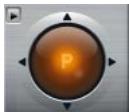
Der Sphere-Controller ist der orangefarbene Ball in der Plugin-Oberfläche unter rechts. Sphere ist ein zwei-dimensionales Steuerelement, d.h. es kann zwei Quick Controls gleichzeitig steuern, indem der Ball mit dem Mauszeiger in horizontaler und vertikaler Richtung bewegt wird. Die Quick Control auf der horizontalen Achse heißt Sphere H. Die Quick Control auf der vertikalen Achse nennt sich Sphere V. Üblicherweise sind hier zwei zugehörige Parameter zugewiesen. So liegt z.B. der Cutoff auf Sphere H, Resonance liegt auf Sphere V.
Sphere{lsst sioeirchten,dass es automatisch in die Mittenposition zurückkehrt- und zwar unabhängig fur beide Achsen.
Gehen Sie folgendermaßen vor, um die Center-Funktion zu aktivieren bzw. zu deaktivieren:
- Rechts-Klick (Win) oder [Strg]-Klick (Mac) auf Sphere.
- Aktivieren/deaktivieren Sie im Menu die Funktion «Center Horizontal» bzw. «Center Vertical».
Mod Wheel (Modulationsrad)
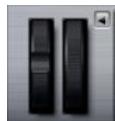
Das Modulationsrad ist das Rad links darüber der Tastaturdarstellung des PlugIns. Es ist fest verbunden mit MIDI-Controller #1 und wird normalerweise als Quelle in der Modulations-Matrix verwendet, kann aber auch als Quick Control eingesetzt werden. Das Modulationsrad wird üblicherweise dem Parameter eines Insert-Effektz zugeordnet, z.B. der Geschwindigkeit des Rotary-Effekts.
Die feste Zuordnung von MIDI-Controller #1 kann nicht verändert werden. Aus thisem Grund bietet das Modulationsrad keine Funktion »Learn CC«.
Zugang zu den Quick Controls
Gehen Sie folgendermaßen vor, um auf die Quick Controls des Programms oder einer zugehörigen Ebene zuzugreifen:
- Wahlen Sie das Programm, das Sie bearbeiten möchten im Multiprogramm-Rack.
- Klichen Sie auf den Program-Schalter ( P) oder eine der Ebenen-Tasten ( L1 bis L4) links geben den Quick Controls.
- Die Quick Controls wechseln ihre Positionen gemäß der Einstellungen im ausgewählten Programm bzw. der Ebene.
Passend zum ausgewählten Programm bzw. der Ebene erscheint im Sphere-Controller P, L1, L2, L3 oder L4.
Quick Controls zuweisen
Bei der Zuweisung von Quick Controls in HALion Sonic werden folgende Einstellungen übernommen:
-
Die Ebenen-Parameter konnen nur Quick Controls derselben Ebene zugewiesen werden. Wenn z.B. der Parameter zur Ebene 1 besteht, kann er auch nur einem Quick Control der Ebene 1 zugewiesen werden. Dies beinhaltet die Parameter im Programm-Editor, im Ebenen-Editor und im Effekt-Inserts derselben Ebene.
-
Eine direkte Zuweisung der Ebenen-Parameter auf die Quick Controls des Programms ist nicht möglich. Zuerst müssen Sie den Parameter einer Quick Control der Ebene zuweisen. Danach{lsst sich die Quick Control einer Ebene einer Quick Control eines Programms zuweisen.
- Eine direkte Zuweisung von Parameter von Insert-Effekte eines Programms auf die Quick Controls des Programes ist jedoch möglich.
Gehen Sie folgendermaßen vor, um eine Quick Control ein dem Parameter zuzuweisen:
- Mit einem Rechtsklick (Win) bzw. [Strg]+Klick (Mac) auf einen Parameter im Programm- oder Ebenen-Editor oder im Editor eines Insert-Effektswahlen Sie den zu steuerenden Parameter.
- Wahlen Sie im Menu die Quick Control, die Sie zuweisen möhen. Zur Verfügung stehen die Quick Controls 1-8, Sphere H & V und das Modulationsrad.
- Die Zuweisung ist abgeschlüssen.
Der Regelbereich der Quick Controls wird abhängig vom aktuellen Parameterwert automatisch angepasst. So wird sichergestellt, dass Quick Controls einen optimalen Regelbereich aufweisen.
Die Parameter Polyphony, Low Key, High Key, Low Velocity, High Velocity und Output setzen sich nicht zuweisen.
Über das Kontextmenu im grafischen Hüllkurven-Controller können Sie den Quick Controls auch die Offset-Parameter der Hüllkurven-Phasen zuweisen.
Gehen Sie folgendermaßen vor, um einen Ebenen-Quick-Control einem Programm-Quick-Control zuzuweisen:
- Wahlen Sie die gewünschte Ebene linksiben den Quick Controls.
- Wahlen Sie die zu steuernde Quick Control mit einem Rechtsklick (Win) bzw. [Strg]+Klick (Mac).
- Wahlen Sie im Einblendmenü die gewünschte Quick Control.
- Der Regelbereich des Programm-Quick-Controls wird automatisch angepasst, um sicherzustellen, dass der gesamte Bereich des Ebenen-Quick-Controls regelbar ist.
Da das Modulationsrad immer dem MIDI-Controller #1 zugewiesen ist, brauchen Sie hierfür die Ebenen- und Programm-Quick-Controls nicht anzugleichen. Dies ist standardmäßig so eingestellt, da alle Modulationsrad-Quick-Controls ebenfalls immer dem MIDI-Controller #1 zugewiesen sind.
Quick Controls verwalten
Auf der Quick-Controls-Seite des Programm- und Ebenen-Editors setzen sich die Quick Controls nach der Zuweisung verwalten. Die Quick Controls des ausgewählten Programms bzw. der Ebene sind links aufgelistet. Die Zuweisungen der ausgewählten Quick Control sind rechts aufgelistet. Jege Zuweisung ist in einer eigenen Reihe von Parametern aufgelistet, so dass das Verhalten der Quick-Control-Zuweisung angepasst werden kann.
Wenn die ausgewählte Quick Control keine Zuordnung besitzt, ist die rechte(Liste leer.
Gehen Sie folgendermaßen vor, um auf die Zuordnungen einer Quick Control zuzugreifen:
- Wahlen Sie die zu bearbeitende Quick Control mit einem Rechtsklick (Win) bzw. [Strg]+Klick (Mac).
- Wahlen Sie im Menu «Edit Quick Control».
- Die Quick-Control-Section des zugehörigen Programms bzw. der Ebene wird geöffnet.
Quick Controls umbenennen
Für jeder Quick Control konnen Sie einen Namen vergeben, der im Textfeld der Quick Control angezeigt wird. Durch die Vergabe eines sinnvollen Namens wissen Sie sofort, was eine Quick Control steuert. Noch nicht zugewiesene Quick Controls weisen keine Name auf. Standardmäßig wird einer Quick Control der Name des Parameters gegeben, den Sie zuerst zugewiesen haben. Danach vorgenommene Zuordnungen führen zu keiner Namensänderung. Sie konnen Quick Controls jederzeit umbenennen.
Gehen Sie folgendermaßen vor, um Quick Controls umzubenennen:
- Gehen Sie zur Quick-Control-Section des zugehörigen Programms bzw. der Ebene.
-
Wahlen Sie links die Quick Controls, die Sie umbenennen möchten.
-
Klichen Sie in der Name-Spalte der ausgewählten Quick Control und geben Sie einen neuen Namen ein.
- Bestätigen Sie die Eingabe mit der [Eingabetaste]. Drücken Sie die Esc-Taste, um die Namensvergabe abzubrechen.
Alternative können Sie auch einen Titel auf der Quick Control selbst eingeben:
- Klichen Sie in das Textfeld der Quick Control.
- Geben Sie einen Namein ein.
- Bestätigen Sie die Eingabe mit der [Eingabetaste]. Drücken Sie die Esc-Taste, um die Namensvergabe abzubrechen.
Quick-Control-Zuweisungen aufheben
Gehen Sie folgendermaßen vor, um eine Zuweisung einer Quick Control über den Regler aufzuheiten:
- Wahlen Sie die Quick Control, deren Zuweisung Sie aufheben möchten, mit einem Rechtsklick (Win) bzw. [Strg]+Klick (Mac).
- Wahlen Sie im Menu «Forget Quick Control».
Gehen Sie folgendermaßen vor, um eine Zuweisung auf der Quick-Control-Seite aufzuheiten:
- Gehen Sie zur Quick-Control-Section des zugehörigen Programms bzw. der Ebene.
- Wahlen Sie links die Quick Control, die Sie bearbeiten möchten.
- Wahlen Sie die Quick-Control-Zuweisung, die Sie aufheben möchen, mit einem Rechtsklick (Win) bzw. [Strg]+Klick (Mac).
- Wahlen Sie im Menu «Remove».
Reihenfolge der Quick-Control-Zuordnungändern
Gehen Sie folgendermaßen vor, um die Reihenfolge der bestehenden Quick-Control-Zuordnung in der Liste zuändern:
-
Ziehen Sie eine Zuordnung zwischen zwei andere Quick-Controls, um sie an dieser Stelle einzufugen. Die Reihenfolge der Listeändert sich dementsprechend.
-
Ziehen Sie eine Zuordnung auf eine andere Quick Control, um diese zu ersetzen. Die Reihenfolge der Liste ändert sich nicht.
Das Verhalten von Quick-Control-Zuordnungen ändern
Quick Controls verhalten sich entweder wie Drehregler oder wie Schalter. Ferner konnen Sie bestimmen, ob Parameteränderungen relativ oder absolut vorgenommen werden.
Im Relativ-Modus werden die Werte des Parameters und der Quick Control summiert. So bleiben Werteänderungen eines Parameters, der einem Quick Control zugeordnet ist, nach wie vor hörbar.
Im Absolut-Modus werden die Parameterwerte von den Werten des Quick Controls überschreiben. Werteänderungen eines Parameters, der einem absolut arbeitenden Quick Control zugeordnet ist, sind nicht hörbar.
Im Modus «Switch Relative» oder «Switch Absolute» schaltet der ferngesteuerte Parameter zwischen dem niedrigsten und dem höchsten Wert hin und her, wenn Sie die Quick Control bewegen. Bei «Switch Relative» bleiben Parameteränderungen hörbar.
Bei «Switch Absolute» werden die Parameteränderungen überschreiben und sind nicht hörbar. Sie können den Modus über die Zuordnung auswahlen.
Gehen Sie folgendermaßen vor, um das Verhalten über den Regler einzustellen:
- Wahlen Sie den Quick-Control-Regler, den Sie einstellen möchten, mit einem Rechtsklick (Win) bzw. [Strg] + Klick (Mac).
- Wahlen Sie im Menu das gewünschte Verhalten.
Gehen Sie folgendermaßen vor, um das Reglerverhalten auf der Quick-Control-Section einzustellen:
- Gehen Sie zur Quick-Control-Section des zugehörigen Programms bzw. der Ebene.
-
Wahlen Sie links die zu bearbeitende Quick Control.
-
Klichen Sie in das linke untere Menu der gewünschten Zuordnung und wahlen Sie das gewünschte Verhalten.
| Option | Beschreibung |
| Absolute | Ändert die Parameterwerte kontinuierlich. Werteänderungen werden überschreiben. |
| Relative | Ändert die Parameterwerte kontinuierlich. Wertänderungen sind nach wie vor hörbar. |
| Switch Absolute | Schaltet zwischen niedrigstem und hochstem Wert um. Werteänderungen werden überschreiben. |
| Switch Relative | Schaltet zwischen niedrigstem und hochstem Wert um. Wertänderungen sind nach wie vor hörbar. |
Einstellen des niedrigsten/höchsten Bereichs
Für jeder Zuordnung konnen Sie den niedrigsten und den hochsten Wert einstellen. Auf diese Weise haben Sie lessere Kontrolle über die Parameteränderung.
Gehen Sie folgendermaßen vor, um den Minimalwert über den Regler einzustellen:
- Stellen Sie den Parameter auf den niedrigsten Wert ein.
- Rechtsklick (Win) oder [Strg]-Klick (Mac) auf den Regler.
- Wahlen Sie im Menu «Set Minimum».
Gehen Sie folgendermaßen vor, um den Maximalwert über den Regler einzustellen:
- Stellen Sie den Parameter auf den hochsten Wert ein.
- Rechtsklick (Win) oder [Strg]-Klick (Mac) auf den Regler.
- Wahlen Sie im Menu «Set Minimum».
Gehen Sie folgendermaßen vor, um den Minimal-/Maximalwert auf der Quick-Control-Section einzustellen:
- Gehen Sie zur Quick-Control-Section des zugehörigen Programms bzw. Ebene.
- Wahlen Sie links die zu bearbeitende Quick Control.
- Verwenden Sie rechts besoin dem Bereich die äußerten linken und rechten Textfelder unterhalb der Zuordnung, um den niedrigsten/höchsten Bereich einzustellen. Als Alternative können Sie auch die blauen Anfasser im Curve-Display rechts verwenden, um den niedrigsten/höchsten Bereich grafisch einzustellen.
Wenn Sie den niedrigsten/höchsten Bereich einstellen, werden folgende Einstellungen vorgenommen:
- Um die Quick Control zu invertieren, so dass z.B. die Quick Control öffnet,statt zu schreiben, setzen Sie den Minimalwert über den Maximalwert.
- Quick Controls im Absolut-Modus regeln einen Bereich von 0% bis +100% .
- Quick Controls im Relativ-Modus regeln einen Bereich von -100% bis +100% . Auf diese Weise ist auch der gesamte Bereich von bipolaren Steuerelementen regelbar. So können Sie z.B. den Pan-Parameter von gaz links nach ganz rechts steuern, indem Sie den Bereich von 0% bis +100% wahlen. Bei einer Einstellung von 0% bis +50% wurde den Pan-Regler in der Mittenposition enden.
- Um ein unipolares Verhalten von Quick Controls im Relativ-Modus zu erhalten, wahren Sie einen Bereich von 0% bis +100% (oder -100% ).
Die Funktion «Trim Range«
These Funktion ermitteligt Ihnen, den Regelbereich einer Quick Control optimal an den aktuellen Parameterwert anzupassen.
Gehen Sie folgendermaßen vor, um den Regelbereich über die Quick-Control-Seite zu optimieren:
- Gehen Sie zur Quick-Control-Section des zugehörigen Programms bzw. der Ebene.
- Klichen Sie mit der rechten Maustaste (Win) oder mit gedrückter [Strg]-Taste (Mac) auf das Eingabefeld der Zuordnung.
- Wahlen Sie «Trim Range».
- Der Minimal- und Maximalwert wird automatisch gesetzt.
Sobald Sie den Originalparameter im Editor wiederändern, muss der Regelbereich erneut angepasst werden, um den optimalen Regelbereich sicherzustellen.
Einstellung des Kurvenverhaltens
Sie können das Kurvenverhalten jeder einzeln zuordnung getrennt einstellen. Das Kurvenverhalten beschreiben, wie der zugewiesene Parameter geändert wird. Die Charakteristik kann stufenlos zwischen logarithmisch, linear und exponentiell variieren.
Das Kurvenverhalten ist ausschließlich über die Quick-Control-Section einstellbar.
Gehen Sie folgendermaßen vor, um das Kurvenverhalten einer Zuordnung zu ändern:
- Gehen Sie zur Quick-Control-Section des zugehörigen Programms bzw. der Ebene.
- Wahlen Sie links die Quick Control, die Sie bearbeiten möchten.
- Verwenden Sie rechts darüber dem Bereich die Textfelder mittig unterhalb der Zuordnung, um den Curve-Parameter einzustellen. Positive Kurvenwerte resultieren in einem logarithmischen, negative Werte in einem exponentiellen Kurvenverlauf. Als Alternative konnen Sie die Curve auch grafisch bearbeiten, indem Sie sie im Curve-Display mit dem Mauszeiger anfassen und nach oben oder unterziehen. Ziehen Sie nach oben, um einen logarithmischen Verlauf zu erzielen,ziehen Sie nach unten, wenn Sie einen exponentiellen Kurvenverlauf wünschen.
Quick Controls auf Bypass schalten
Wenn Sie einen Klang ohne Quick-Control-Zuordnung horen möchten, können Sie die Zuordnung vorübergehend auf Bypass schalten. Beim Bypass haben Sie die Wahl zwischen allen Zuordnungen, die zum gleichen Programm bzw. zur gleichen Ebene gehören, allen Zuordnungen einer Quick Control und einer einzelnen Quick-Control-Zuordnung.
Gehen Sie folgendermaßen vor, um eine Quick-Control-Zuordnung eines Programms bzw. einer Ebene zu umgehen:
- Wahlen Sie links darüber der Quick Control ein Programm oder eine Ebene, in der Sie die Quick-Control-Zu-ordnung übergehen möchten.
-
Klichen Sie auf den Bypass-Schalter rechtsiben den Quick Controls, um die Zuordnung des Programms oder der Ebene vorübergehend auszuschalten.
-
Mit einem erneuten Klick auf den Bypass-Schalter schalten Sie die Quick-Control-Zuordnungen wieder ein.
Gehen Sie folgendermaßen vor, um alle Zuordnungen einer Quick Control zu umgehen:
- Gehen Sie zur Quick-Control-Section des zugehörigen Programms bzw. der Ebene.
- Wahlen Sie links die Quick Control, die Sie umgeben.\nmöhlen.
- Klichen Sie auf den Bypass-Schalter oben rechts neben den Quick Controls, um die Zuordnungen des ausgewählten Quick Controls vorübergehend abzuschalten.
- Mit einem erneuten Klick auf den Bypass-Schalter schalten Sie die Quick-Control-Zuordnungen wieder ein.
Gehen Sie folgendermaßen vor, um eine bestimmte Quick-Control-Zuordnung zu umgehen:
- Gehen Sie zur Quick-Control-Section des zugehörigen Programms bzw. der Ebene.
- Wahlen Sie links die zugewiesene Quick Control.
- Klichen Sie auf den Bypass-Schalter, der sich unter links in der gewündsten Zuordnung befindet, um die Quick-Control-Zuordnung zeitweise abzuschalten.
- Mit einem erneuten Klick auf den Bypass-Schalter schalten Sie die Quick-Control-Zuordnungen wieder ein.
Zuweisung von Quick Controls in der Modulations-Matrix
Neben der direkten Zuweisung von Quick Controls konden Sie Quick Controls auch als Quelle oder Modifier in der Modulations-Matrix zuweisen. Auf diese Weise konden Sie Quick Controls mit anderen Modulationsquellen kombinierten.
Gehen Sie folgendermaßen vor, um eine Quick Control als Quelle oder Modifier in der Modulations-Matrix zuzu-weiensen:
- Öffnen Sie den gewünschten Ebenen-Editor und gehen Sie in die Modulations-Matrix.
- Öffnen Sie im Einblendmenü der Spalte Source bzw. Modifier das Untermenü «Quick Control».
-
Im Untermenü sind die Quick Controls der Ebene aufgelistet.
-
Wahlen Sie die gewünschte Quick Control im Untermenü.
Trigger Pads
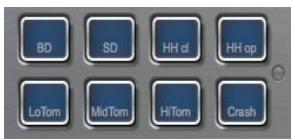
Einleitung
Die Trigger Pads in HALion Sonic haben zwei unter-schiedliche Funktionen. Sie triggern entweder einzeln. Noten zur Fernsteuerung von Keyswitches, oder sie triggern komplexe Akkorde. Jedes Pad lassst sich einer MIDI-Note zuweisen und so von einem Hardware-Controller oder Keyboard aus steuern.
Zuweisen einer MIDI-Note
Ein Pad kann von jeder beliebigen MIDI-Note getriggert werden.
Gehen Sie folgendermaßen vor, um eine Note zu definieren:
- Öffnen Sie das Kontextmenu durch einen Klick auf das Pad.
- Wahlen Sie »Assign Trigger Note«.
- Wahlen Sie die Oktave und die Note.
Oder
- Öffnen Sie das Kontextmenu durch einen Klick auf das Pad.
- Wahlen Sie «Learn Trigger Note».
- Spieler Sie die Note auf dem Keyboard.
Sobald die Triggernote zugewiesen ist, wird diese Note auf der Tastatur im Display blau schattiert. Diese Taste gibt keine Klänge mehr wieder, sondern triggert nur noch andere Notennummern.
Die Zuordnung eines Pads entfernen
Gehen Sie folgendermaßen vor, um eine zugewiesene Note oder einen MIDI-Controller zu entfern:
- Öffnen Sie das Kontextmenu durch einen Klick auf das Pad.
- Wahlen Sie «Forget Trigger Note».
Ein Pad umbenennen
Um die Funktionseine eines Pad anzuzeigen, können Sie dem Pad einen Namen geben. Gehen Sie folgendermaßen vor, um einen Namen zu bearbeiten:
- Wahlen Sie mit einem Rechtsklick das Feld »...« auf dem Pad.
- Geben Sie den gewünschten Namein ein (z.B. KeySw1, KeySw2, ..., Amin7, Gmaj, ..., Flex1, Flex2)
- Drücken Sie die [Eingabetaste] auf ihrer Computerta-statur, um den Namez zu bestätigten.
Akkorde/Noten triggern
Um mit einem Pad einen Akkord zu triggern, müssen Sie zunachst den Akkord definieren:
- Öffnen Sie das Kontextmenu durch einen Klick auf das Pad.
- Wahlen Sie den Menüpunkt «Snapshot Chord», das Pad fängt an zu blinken.
- Spieler Sie die MIDI-Noten des Akkords (oder klichen Sie auf die entsprechenden Tasten auf dem Keyboard im Display).
- Die gespielen Noten werden im Display-Keyboard blau schattiert.
- Klicken Sie auf das Pad, um den Akkord anzunehmen.
- Das Pad leuchtet bereits und zeit damit die Zuordnung eines Akkords an.
Wird das Pad nun getriggert, spielts es den eingegebenen Akkord.
Solange Sie sich im Lernmodus befinden, können Sie Noten entfernen, indem Sie sie noch einmal spielen.
These Funktion kann in Verbindung mit dem FlexPhraser sehr nützlich sein, da nun Akkorde eingegeben werden können, die von Hand unwilling gespielt werden konnten.
Zudem können die Akkorde Noten beinhalten, die als Key-switches fungieren. In diesen Fall konnen Sie den Akkord mit einer speziellen Instrument-Expression triggern.
Wenn Sie einem Akkord Noten hinzufugen, die auch als Triggernote fungieren, wird die Note ebenfalls getriggt.
Triggern von Keyswitches
Um ein Pad als Keyswitch einzusetzen, müssen Sie ganz einfach dem Keyswitch die entsprechende MIDI-Note, wie oben beschreiben, zuweisen. Wenn Sie allerdings die eingehende MIDI-Note einer anderen Note zuweisen möhlen, können Sie dies tun, indem Sie die Akkordfungtion auf eine einzelné Note setzen:
- Öffnen Sie das Kontextmenu durch einen Klick auf das Pad.
- Wahlen Sie den Menüpunkt «Snapshot Chord», das Pad fängt an zu blinken.
- Spieler Sie die MIDI-Note, die vom Pad getriggert werden soll.
Wenn Sie das Pad jetzt triggern, sendet es die Note, obwohl eine andere Taste auf dem Keyboard gespielt wird.
Pad-Bereich auf Bypass schalten
Mit der Bypass-Funktion deaktivieren Sie den Pad-Bereich. Im Bypass werden nur die Originalnoten gespielt, Akkorde werden nicht getriggert. Um den Pad-Bereich abzuschalten, klichen Sie auf den Bypass-Schalter rechts geben dem Pad-Bereich.
Globale Effekte
Einleitung
HALion Sonic zeitnet sich durch vier AUX-Busse aus, mit denen Sie klassische Send-Effekte realisieren können. Alle Slots und Ebenen, im Falle der Drum- und Loop-Ebenen)sagar einzeln Instrumente, konnen Signalanteile an die AUX-Busse senden. Jeder Bus beherbergt bis zu vier Insert-Effekte, mit denen Sie komplexe Multieffekte auf
bauen können. Die Busse werden dann entweder zum Hauptausgang des PlugIns oder zu einem der Einzelaus-gänge geroutet. Auf der Effekt-Section haben Sie zudem Zugang zum Haupt-Ausgangsbus, der wiederum vier Inserts aufweist. Diese Inserts können z.B. für globale EQ- oder Kompressor-Bearbeitungen eingesetzt werden.
Anwendung der Insert-Effekt-Slots
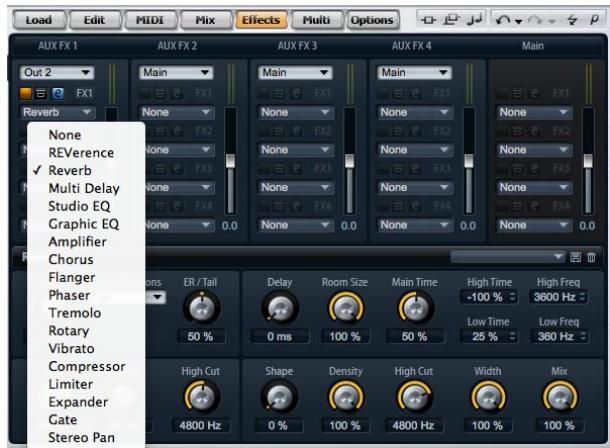
Die Global Effects-Seite
Jeder Bus und jeder Main Bus besitzt vier Slots für Insert-Effekte. Die Zuweisung erfolgt für alle Slots auf die gleiche Art und Weise:
- Um einen Insert-Effekt zuzuweisen, klichen Sie auf den Slot und wahlen Sie im Menu den gewünschten Effekt.
- Um einen Insert-Effekt zu entfernen, klichen Sie auf den Slot und wahren Sie im Menu «No Effect». Der Effekt mittamt allen Einstellungen wird entwickel.
- Der On/Off-Schalter über dem Slot deaktiviert den Effekt, ohneihn zu entfernen. So konnen Sie den Effekt ausschalten, ohne die Einstellungen zu verlieren. Der Effekt ist aktiviert, wenn der Schalter aufleuchtet.
-
Neben dem On/Off-Schalter über dem Slot befindet sich der Bypass-Schalter. Der Bypass ist eingeschaltet, wenn der Schalter aufleucht.
-
Um einen Insert-Effekt zu editieren, klichen Sie auf den e-Schalter des Slots, dessen Effekt Sie bearbeiten möchten. Es lasst sich immer nur ein Effekt bearbeiten. Der e-Schalter leuchtet auf und zeigt damit an, welcher Effekt gerade bearerbeitet wird. Die Parameter des entsprechenden Insert-Effekts werden im unteren Bereich angezeigt.
Der Mix-Parameter eines Effekt, der in einem AUX-Bus eingefugt ist, wird standardmäßig auf 50% eingestellt.
Effekte verschieben
So können Sie die Position eines Effektos auf dem Bus ändern, und)sogar einen Effekt von einem Bus auf einen anderen verschieben:
- Fassen Sie den Effekt mit der Maustaste an der Beschchriftung (FX1, FX2, FX3, FX4) an und schiben Sieihn in die gewünschte Position.
- Lassen Sie die Maustaste los, um den Effekt in einem Slot einzufugen. Hier befindliche Effekte werden ersetzt.
- Schieben Sie den Effekt zwischen zwei Slots, so wird er zwischen diese geschoben.
Effekte zwischen zwei Slots kopieren
Gehen Sie folgendermaßen vor, um einen Effekt von einem Slot in einen anderen zu kopieren:
- Fassen Sie die Beschriftung des Effektos bei gedrückter [Alt]-Taste (FX1, FX2, FX3, FX4) an undziehen Sieihn über den gewünschten Insert-Slot.
- Lassen Sie die Maustaste los.
- Der Effekt mitsamt allen Einstellungen wird kopiert.
Ausgangszuordnungen ändern
Über jedem Insert-Slot finds Sie ein Menu zum Zuweisenden der AUX-Bus-Ausgabe.
Gehen Sie folgendermaßen vor, um die Ausgangszuweisung zu ändern:
- Klichen Sie auf das Ausgangs-Menu des AUX-Busses.
- Wahlen Sie im Menu den gewünschten Ausgang.
Pegel-Einstellungen
Mit dem Fader unterhalb der Pegelanzeige konnen Sie den Ausgangspiegel einstellen.
- Bewegen Sie den Fader des AUX-Busses.
- Oder geben Sie den Wert im Textfeld unter dem Fader ein.
Der Master Effekt-Bus
Der Haupt-Bus Funktioniertähnlichwie die AUX-Busse. Der einzige Unterschied ist,dass der Haupt-Bus keinen Busausgangs-Wahlschalter besitzt,da er mit dem PlugInAusgang(1/2)festverdrahtetist.
Der Mix-Parameter eines Effekts, der im Haupt-Buseingeinfugt ist, wird standardmäßig auf 50% eingestellt.
Die Effekte
HALion Sonic wird mit einer groBen Auswahl hochwertiger Studioeffekte ausgeliefert. Die Effekte werden hier ausfuhrlich beschrieben (siehe unter).
REverence
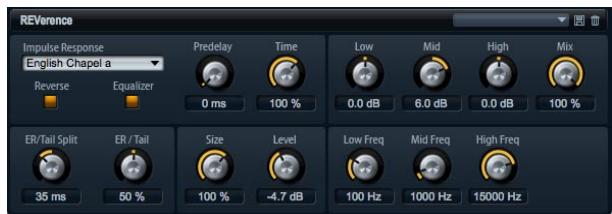
Durch die Aufnahme eines Raumimpulses erhält man einen «Fingerabdruck» des Raums. Durch die Faltungstechnik wird dieser Fingerabdruck in den Klang eingerechnet. Das Resultat ist ein sehr natürlich klingender Reverb. Diese Effekt besitzt eine große Sammlung an hochwertigen Impulsantwerten.
Impulse
Unter «Impulse Response» wahren Sie die Impulsantwort. Mit der Auswahl der Impulsantwort bestimmen Sie den grundlegenden Klangcharakter des Reverbs.
Auto Gain
Wenn Auto Gain aktiv ist, wird die Impulsantwort automatisch normalisiert.
Reverse
Aktivieren Sie Reverse, um die Impulsantwort rückwärts abzuspielen.
Predelay
Bestimm die Zeit zwischen dem trockenen Signal und dem Einsatzpunkt des Reverbs. Sie können Werte zwischen 0ms und 500ms einstellen. Je länger das Predelay, umso größter erscheidt der Raumeindruck.
Time Scaling
Dient der Einstellung der Hallzeit. Sie konnen Werte zwischen 10% und 150% einstellen. Bei einem Wert von 100% wird die Impulsantwort in Originallange eingerechnet.
Size
Bestimmt die Raumgroße. Sie können Werte zwischen 10% und 150% einstellen. Bei einem Wert von 100% wird die Impulsantwort in Originalgroße eingerechnet.
Level
Mit Level regeln Sie den Pegel der Impulsantwort. Sie können Werte zwischen -24.0dB und +24.0dB einstellen.
Equalizer
Mit einem Dreiband-Equalizer können Sie den Klang der Impulsantwort regeln.
| Regler | Beschreibung |
| Low Gain | Mit thisem Parameter stellen Sie die Verstärkung/Dämpfung für das zugehörige -Band ein. Sie können Werte zwischen -24 dB und +24 dB einstehen. |
| Low Freq | Mit thisem Parameter legen Sie den Frequenzbereich fest, der mit dem Parameter «Low Gain« verfürt/ge-dampft wird. Sie können Werte zwischen 20 Hz und 500 Hz einstehen. |
| Mid Gain | Mit thisem Parameter stellen Sie die Verstärkung/Dämpfung für das Mittenband ein. Sie können Werte zwischen -12 dB und +12 dB einstehen. |
| Regler | Beschreibung |
| Mid Freq | Mit diesen Parameter legen Sie den Frequenzbereich fest, der mit dem Parameter «Mid Gain« verstärkt/ge-dämpft wird. Sie können Werte zwischen 100Hz und 10000Hz einstehen. |
| Hi Gain | Mit diesen Parameter stellen Sie die Verstärkung/Dämpfung für das High-Band ein. Sie können Werte zwischen -24dB und +24dB einstehen. |
| Hi Freq | Mit diesen Parameter legen Sie den Frequenzbereich fest, der mit dem Parameter «Mid Gain« verstärkt/ge-dämpft wird. Sie können Werte zwischen 5000Hz und 20000Hz einstehen. |
ER Tail Split
Mit diesen Parameter setzen Sie den Trennpunkt zwischen den Erstreflexionen (ER) und der Hallfahne. Sie können Werte zwischen 2ms und 100ms einstehen.
ER Tail Mix
Mit diesen Parameter regeln Sie die Balance zwischen den Erstreflexionen und der Hallfahne. Sie konnen Werte zwischen 0% und 100% einstellen. Bei einem Wert von 50% erklingen die Erstreflexionen und die Hallfahne gleich laut. Einstellungen unter 50% haben die Erstreflexionen an und schwächen die Ausklingzeit ab, wodurch die Klangquelle sich mehr in den Vordergrund des Raumes verschiebt. Einstellungen über 50% haben die Ausklingzeit an und schwächen die Erstreflexionen ab, wodurch die Klangquelle sich mehr in den Hintergrund des Raumes verschiebt.
Reverb (Hall)
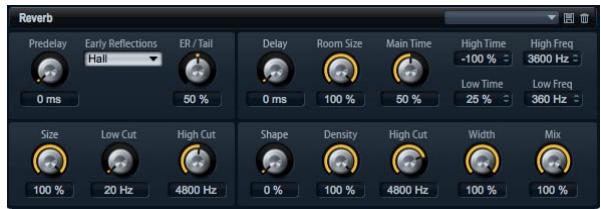
Dieser Effekt verwendet einen hochwertigen Reverb-Algorithmus mit Erstreflexionen und einer Hallfahne. Die Erstreflexionen sind verantwortlich für den räumlichen Eindruck innerhalb der ersten Millisekunden des Reverbs. Umverschiedene Räume nachzubilden, haben Sie die Wahlzwischen verschiedenen Erstreflexions-Pattern, deren
Größe Sie zudem ändern konnen. Mit den Parametern der Hallfahne, oder Spätreflexionen, konnen Sie die Raumgroße und die Hallzeit steuern. Die Hallzeit lasst sich in drei individuellen Frenzbandern einstehen.
Tail Delay
Dieser Parameter verzögert den Einsatzpunkt der Hallfahne. Sie können Werte zwischen 0ms und 500ms einstellen.
Predelay
Bestimmte die Zeit zwischen dem trockenen Signal und dem Anfang des Reverbs. Sie können Werte zwischen 0ms und 500ms einstellen. Längere Predelays erzeugen den Eindruck eines größeren Raums.
Early Reflections (Erstreflexionen)
Hier wahlen Sie das Raummuster der Erstreflexionen. Die Raummuster beinhalten die wichtigsten Einzelreflexionen, die am meisten Aufschluss über den räumlichen Eindruck des Raums liefern. Die Raummuster basieren auf Messungen anderer Räume.
ER Tail Mix
Mit diesen Parameter regeln Sie die Balance zwischen den Erstreflexionen und der Hallfahne. Sie konnen Werte zwischen 0% und 100% einstellen. Bei einem Wert von 50% erklingen die Erstreflexionen und die Hallfahne gleich laut. Einstellungen unter 50% haben die Erstreflexionen an und schwächen die Ausklingzeit ab, wodurch die Klangquelle sich mehr in den Vordergrund des Raumes verschiett. Einstellungen über 50% haben die Ausklingzeit an und schwächen die Erstreflexionen ab, wodurch die Klangquelle sich mehr in den Hintergrund des Raumes verschiett.
ER Size
Hier wahlen Sie die Länge des Erstreflexionsmusters. Sie können Werte zwischen 0% und 100% einstellen. Ein Wert von 100% gibt das Raummuster in Originnangle wieder und der Raum klingt sehr natürlich. Bei Werten unter 100% wird das Reflexionsmuster komprimiert und der Raum erscheint kleiner.
ER Low Cut
Senkt die tiefen Frenzen der Erstreflexionen ab. Sie können Werte zwischen 20Hz und 1000Hz einstellen. Je hoher der Wert,esto weniger tiefe Frenzen werden wiedergegeben.
ER High Cut
Senkt die hohen Frenzen der Erstreflexionen ab. Sie konnen Werte zwischen 1000Hz und 20000Hz einstellen. Je tiefer der Wert,esto weniger hohe Frenzen werden wiedergegeben.
Tail Room Size
Dieser Parameter bestimmt die Raumgroße. Sie konnen Werte zwischen 0% und 100% einstellen. Ein Wert von 100% entspricht der Große einer Kathedrale oder einer großen Konzerthalle. Ein Wert von 50% entspricht der Große eines mittelgroßen Raumes oder Studios. Werte unter 50% geben keine Räume oder Kammern wieder.
Tail Main Time
Dieser Parameter regelt die Gesamthallzeit der Hallfahne. Sie können Werte zwischen 0% und 100% einstellen. Je hoher der Wert,esto länger ist die Ausklingzeit der Hallfahne.Bei einem Wert von 100% ist die Hallzeit unendlich lang. Dieser Parameter stellt auch das Mittenband der Hallfahne dar.
Tail Shape
Dieser Parameter regelt die Anstiegszeit der Hallfahne. Sie können Werte zwischen 0% und 100% einstellen. Bei einem Wert von 0% setzen die Hallfahne spreungsfte ein, was ideal furs Schlagzeug geeignet ist. Je higher der Wert,esto weniger impulsiv ist der Einsatz der Hallfahne.
Tail Density
Mit diesen Regler stellen Sie ein, wie dicht die Hallfahne klingt. Sie können Werte zwischen 0% und 100% einstellen. Bei 100% sind keine einzelnen Reflexionen von den Wänden hörbar. Bei niedrigen Werten nimmt die Dichte ab, wodurch einzeln Reflexionen zu horen sind.
Tail High Cut
Senkt die hohen Frenquenzen der Hallfahne ab. Sie konnen Werte zwischen 20Hz und 20000Hz einstellen. Je tiefer der Wert,esto geringer ist die Wiedergabe hoher Freuenzen.
Tail High Time
Regelt die Nachhallzeit der hohen Frequenzanteile in der Hallfahne. Sie können Werte zwischen -100% und +100% einstellen. Bei positiven Werten klingen hohe Frequenzen länger aus und umgekehrt. Wieche Freqenzen von thisem Parameter beeinfusst werden, ist abhängig vom Parameter Tail High Freq.
Tail Low Time
Regelt die Nachhallzeit der tiefen Frequenzanteile in der Halfahne. Sie können Werte zwischen -100% und +100% einstellen. Bei positiven Werten klingen tiefe Frenzen länger aus und umgekehrt. Welche Frenzen von thisem Parameter beeinfusst werden, ist abhängig vom Parameter Tail Low Freq.
Tail High Freq
Dieser Parameter regelt die Cross-Over-Frequency zwischen den Mitten und den Höhen der Hallfahne. Sie konnen Werte zwischen 2000Hz und 20000Hz einstellen. Die Hallzeit für Frenzen oberhalb des eingestillten Werts kann abhängig von der Main Reverb Time mit dem Parameter Tail High Time geregelt werden.
Tail Low Freq
Dieser Parameter regelt die Cross-Over-Frequency zwischen den Bässen und den Mitten der Hallfahne. Sie konnen Werte zwischen 20Hz und 2000Hz einstellen. Die Hallzeit für Frenzen unterhalb des eingestillten Werts kann abhängig von der Main Reverb Time mit dem Parameter Tail Low Time geregelt werden.
Output Width
Regelt den Ausgang des Hallsignals zwischen Mono und Stereo. Sie können Werte zwischen 0% und 100% einstellen. Bei einem Wert von 0% ist der Ausgang des Reverbs mono. Bei einem Wert von 100% ist das Ausgangssignal Stereo.
Mix
Dieser Parameter regelt das Verhältnis von trockenem und Effektssignal. Sie können Werte zwischen 0% und 100% einstellen. Bei einem Wert von 100% ist das Ausgangssignal vollständig verhalt.
Multi Delay
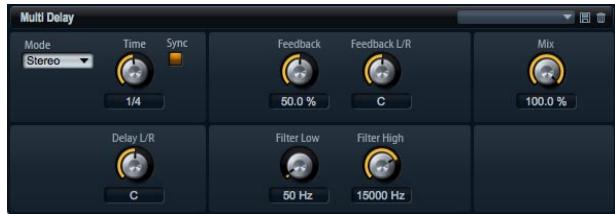
Dieser Effekt erzeugt Echos, sogenannte Delays mit einstellbarer Zeit, Feedback und Filtereinstellungen. Mit dem Parameter Delay-Modus{lassen sich Effekte wie Stereo-, Cross- oder Ping-Pong-Delays aufbauen. Je nach gewähltem Delay-Modus wird das Echo in verschiedene Positionen im Stereopanorama wiederholt. Delay Time regelt die Gesamtzeit der linken und rechten Verzögerung. Zudem konnen Sie die Sync-Funktion aktivieren, damit Sie die Delayzeit als Zahlzeiten synchron zum Tempo der Host-Anwendung eingeben konnen. Der Parameter Delay L/R erfolgt die Eingabe eines Zeitversatzes zwischen linkem und rechten Delay. Feedback und Feedback L/R regeln die Menge an Feedback im linken bzw. rechten Kanal. SchlieBlich gibt es Low und High-Filter, die den Klang des Echos regeln.
Delay-Zeit
Regelt die Gesamtzeit der linken und rechten Verzögerung in Millisekunden. Sie können Werte zwischen 0ms und 5000ms einstellen. Mit Delay L/R stellen Sie entsprechiedliche Zeiten für rechts und links ein. Mit aktivierter Sync-Funktion stellen Sie die Delayzeit als Notenwert ein.
Delay Mode
Das Delay bietet drei verschiedene Modi:
| Mode | Beschreibung |
| Stereo | Stereo verfügbar über zwei parallele Delays, jeweils einen für den linken und rechten Audiokanal. Jedes Delay verfügt über einen eigenen Feedback-Weg. |
| Cross | Cross verfügbar über zwei Delays mit einem Cross Feedback. Cross Feedback bedeutet, dass das Delay des linken Kanals in den rechten Kanal zurückgeführt wird und umgekehrt. |
| Ping-Pong | Ping-Pong mischt den linken und rechten Eingang und sendet die Verzögerungen rechts und links im Stereopanorama verteil an die Ausgänge. Auf diese Weise werden die Echos quasi wie ein Ping-Pong-Ball von einer Seite des Panoramas zu anderen geworfen, davon der Name. |
Sync
Sync ist die Abkürzung für Synchronisation. Aktivieren Sie Sync, um die Delayzeit mit dem Tempo der Host-Anwendung zu synchronisieren. Ist Sync aktiviert, lässt sich die Delayzeit mit folgenden Notenwerten eingeben: 1/64, 1/32, 1/16T, 1/16, 1/8T, 1/16D, 1/8, 1/4T, 1/8D, 1/4, 1/2T, 1/4D, 1/2, 1/1T, 1/2D, 4/4, 5/4, 6/4, 7/4 und 8/4.
Wenn die eingebene Notenlänge die maximale Delayzeit von 5000ms überschreitet, weil z.B. das Songtempo sehr langsam ist, wird die Notenlänge halbiert, damit die Delayzeit unter dem Maximum bleibt.
Delay L/R
Mit Delay L/R konnen Sie einen vom Gesamt-Delay abweichenden Zeitversatz zwischen linkem und rechten Delay eingeben. Der Versatz wird als Faktor eingebehen. Bei einem Faktor von 1 stimmt das Delay mit der Gesamt-Delayzeit überein. Bei einem Faktor von 0.5 ist das Delay halb so lang wie das Gesamt-Delay. Um die Delay-Zeit im linken Kanal zu verschiben, drehen Sie den Regler nach links. Um die Delay-Zeit im rechten Kanal zu verschiben, drehen Sie den Regler nach rechts. Der Buchstabe vor der Faktorangabe zeigt mit «L« bzw. «R« an, welche Seite geändert wird. Der Bereich ist von L x 0.0 bis L x 1.0 und von R x 1.0 bis R x 0.0 regelbar. In Mittenposition beträgt der Faktor 1.0, was einer neutralen Einstellung entspricht.
Feedback
Regelt das Gesamt-Feedback der linken und rechten Verzögerung. Beim Feedback wird das Ausgangssignal des Delays in den Eingang zurückgeführt. JeHigher der Feedback-Wert,esto mehr Echos werden erzeugt. Sie konnen Werte zwischen 0% und 100% einstellen.Bei einem Wert von 0% ist nur ein Echo zu horen. Ein Wert von 100% entspricht einem Endlosecho.
Feedback L/R
Dieser Parameter ist nur beim Stereo Delay möglich. Mit ihm stellen Sie die Abweichung vom Gesamt-Feedback im linken bzw. rechten Kanal ein. Der Versatz wird als Faktor eingebehen. Bei einem Faktor von 1 stimmt der Feedback-Versatz mit dem Gesamt-Feedback-Wert überein. Bei einem Faktor von 0.5 beträgt die Abweichung die Hälfte des Gesamt-Feedbacks. Um das Feedback im linken Kanal zu verschiben, drehen Sie den Regler nach links. Um das Feedback im rechten Kanal zu verschiben, drehen Sie den Regler nach rechts. Der Buchstabe vor der Faktorangabe zeigt mit «L» bzw. «R» an, welche Seite geändert wird. Der Bereich ist von L x 0.0 bis L x 1.0 und von R x 1.0 bis R x 0.0 regelbar. In Mittenposition beträgt der Faktor 1.0, was einer neutralen Einstellung entspricht.
Filter Low
Senkt die tiefen Frenzen der Verzögerung ab. Sie konnen Werte zwischen 10Hz und 1000Hz einstellen.
Filter High
Senkt die hohen Frenzen der Verzögerung ab. Sie können Werte zwischen 1000Hz und 20000Hz einstellen.
Mix
Regelt das Verhältnis von trockenem und Effektsignal. Sie können Werte zwischen 0% und 100% einstellen. Bei einem Wert von 100% ist das Ausgangssignal vollständig verhal't.
Studio EQ
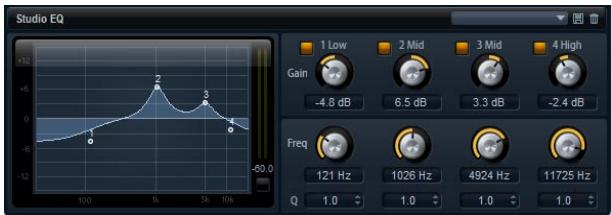
Dies ist ein hochwertiger Vierband-Equalizer. Mit den Fre-quenzbändern 1 Low, 2 Mid, 3 Mid und 4 High ändern Sie die Klangfarbe, z.B. um einen helleren oder dunkleren Klang zu erzeugen. Die beiden mittleren Frequenzbänderr sind Peak- oder Glocken-Filter, Low und High sind Shelving-Filter. Alle Bänder sind vollparametrisch und verfügen über einstellbare Gain-, Frequency- und Q-Parameter.
Für jedem Freqenzband stehen Ohnen die folgenden Parameter zur Verfügung:
| Regler | Beschreibung |
| Gain | Mit thisem Parameter stellen Sie die Verstärkung/Dämpfung für das zugehörige -Band ein. Sie konnen Werte zwischen -12dB und +12dB einstehen. |
| Freq | Mit thisem Parameter legen Sie den Frequenzbereich fest, der mit dem Gain-Parameter verstärkt/gedämpft wird. Sie konnen Werte zwischen 20Hz und 20000Hz einstehen. |
| Q | Q ist die Abkürzung für Qualitätsfaktor. Hiermit stellen Sie die Bandbreite der mittleren Peak-Filter breiter oder schmaler ein. Durch Erhöhen des Q-Faktors für den ho-hen und den tiefen Shelving-Filter erzeugten Sie eine Ver-tiefung in der EQ-Kurve. Sie konnen Werte zwischen 0.5 und 10.0 einstehen. |
Gehen Sie folgendermaßen vor, um den Equalizer einzustellen:
- Stellen Sie die Equalizer-Bedienelemente Gain, Freq und Q wie gewünscht ein.
- Sie können Gain und Frequency auch gleichzeitig einstellen, indem Sie die EQ-Punkte im Display nach linksziehen.
Graphic EQ
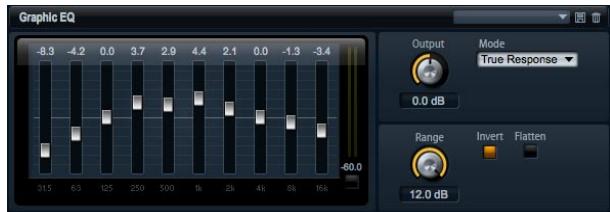
Der grafische Equalizer besitzt zehn Frenzbande, die um bis zu 12dB angehoben/abgesenkt werden konnen. Jedes Frenzband wird mit einem Fader dargestellt. Darüber hinaus gibt es eine Bedienelemente, die den Gesamtbereich und den Ausgang des Equalizers regeln.
Gehen Sie folgendermaßen vor, um die Frequenzbänder zu verstärken/dämpfen:
- Zur Dämpfung eines Frequenzbandsziehen Sie den Fader des gewünschten Bands abwärts.
- Zur Verstärkung eines Frequenzbandsziehen Sie den Fader des gewünschten Bands aufwärts.
Output (Ausgang)
Mit diesen Regler stellen Sie den Gesamt-Ausgangspegel des Equalizers ein. Sie können Werte zwischen -15 dB und +15 dB einstehen.
Range
Mit diesen Parameter stellen Sie die maximale Verständung/Dampfung aller Frequenzbänder in dB ein. Sie konnen Werte zwischen 0.0 und 12.0 einstehen.
Invert
Aktivieren Sie «Invert», um die EQ-Kurve zu invertieren. Die verstärkten Frequenzbänder werden gedämpft und umgekehrt.
Flatten
Mit einem Klick auf diesen Schalter setzen Sie alle Frenzbandern auf 0 dB darüber.
Amplifier (Veränderer)
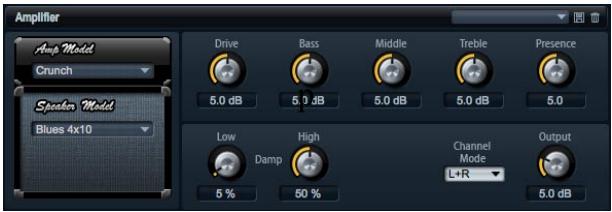
Dieser Effekt bildet den Klang eines Verstärkers mit Lautsprechern nach. Verschiedene Verstärker- und Lautsprecher-Modelle setzen sich kombinieren.
Amp Model
Hier können Sie den Verstärkertype auswahlen. Die Klangeigenschaft der Verzerrung ändert sich mit der Auswahldes Verstärkers. Wenn Sie No Amp auswahlen, wird die Verstärkeremulation deaktiviert.
Speaker Model
Hier wahlen Sie das Laufsprechermodell. jeder Laufsprecher hat eine einzigartige Klangfärbung. Wenn Sie «No Speaker» auswahlen, wird die Verständerkemulation deaktiviert.
Drive
Regelt den Grad der Verzerrung. Sie können Werte zwischen 0.0 und 10.0 einstehen.
Bass
Mit diesen Regler stellen Sie Klangfarbe der tiefen Frenquenzen ein. Sie können Werte zwischen 0.0 und 10.0 einstehen.
Middle
Mit diesen Regler können Sie Klangfarbe der mittleren Frenzen einstehen. Sie können Werte zwischen 0.0 und 10.0 einstehen.
Treble
Mit diesen Regler können Sie Klangfarbe der hohen Frenzen einstellen. Sie können Werte zwischen 0.0 und 10.0 einstellen.
Presence
Mit diesen Regler fügen Sie dem Klang mehr Mittenprü-senz hinzu. Sie konnen Werte zwischen 0.0 und 10.0 ein-stellen.
Low Damp
Mit diesen Regler können Sie die tiefen Frenzen der Laufsprecher absenken. Sie können Werte zwischen 0% und 100% einstellen.
High Damp
Mit diesen Regler können Sie die hohen Frenzen der Lautsprecher absenken. Sie können Werte zwischen 0% und 100% einstellen.
Channel Mode
Hier können Sie festlegen, welcher Ausgangskanal des Verständerkers ein verzerrtes Signal ausgegeben soll. Einstellbar sind L (Links), R (Rechts) oder L/R (Links/Rechts). Bei L bzw. R liegt am jeweils anderen Ausgangskanal ein unverzerrtes Signal an.
Output (Ausgang)
Hiermit stellen Sie den Ausgangspiegel des Verständerkers ein. Sie können Werte zwischen 0.0 und 20.0 einstellen.
Chorus
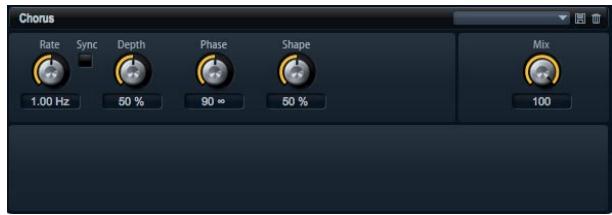
Der Chorus verdichtet und verbreitert den Klang mithilfe einer Tonhohenmodulation.
Rate
Mit diesen Parameter stellen Sie die Modulationsfrequenz in Hertz (Hz) ein. Sie können Werte zwischen 0,01 Hz und 10,0Hz einstehen.
Sync
Sync ist die Abkürzung für Synchronisation. Ist Sync aktiviert, lässt sich der Rate-Parameter mit folgenden Notenwerten eingeben: 1/1, 1/2, 1/4, 1/8, 1/16, 1/32, 1/1T, 1/2T, 1/4T, 1/8T, 1/16T, 1/32T, 1/1D, 1/2D, 1/4D, 1/8D, 1/16D und 1/32D.
Depth
Mit diesen Parameter stellen Sie die Intensität der Modulation ein. Sie können Werte zwischen 0% und 100% einstellen.
Phase
Hiermit können Sie das Klangbild von Mono bis Stereoretbreitern. Sie können Werte zwischen 0^ und 180^ einstellen.
Shape
Mit Shape stellen Sie die Charakteristik der Modulation ein. Sie können Werte zwischen 0% und 100% einstellen. Bei einem Wert von 0% verändert sich die Tonhöhe stetig und erzeugt dadurch eine gleichmäßige Modulation. Bei einem Wert von 100% verändert sich die Tonhöhe nicht beständig und erzeugt dadurch eine unregelmäßige Modulation.
Mix
Mit diesen Parameter stellen Sie das Verhältnis zwischen dem Original- und dem Effektsignal ein. Sie können Werte zwischen 0% und 100% einstehen. Wenn Sie 100% einstehen, horen Sie nur das Effektsignal.
Flanger
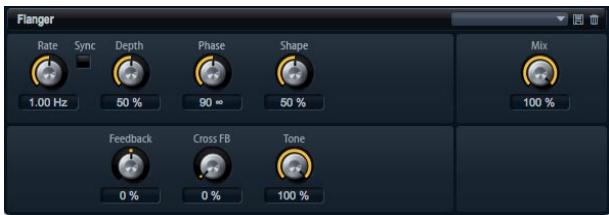
Ähnlich wie der Chorus verdichtet und verbreitet ein Flanger den Klang mithilfe einer Tonhöhenmodulation. Mit dem Feedback-Parameter konnen Sie Resonanzen erzeugen, die dem Klang hörbare Eigenschwingungen hinzufugen.
Rate
Mit diesen Parameter stellen Sie die Modulationsfrequenz in Hertz (Hz) ein. Sie können Werte zwischen 0,01 Hz und 10,0Hz einstehen.
Sync
Sync ist die Abkürzung für Synchronisation. Ist Sync aktiviert, lässt sich der Rate-Parameter mit folgenden Notenwerteneingegeben: 1/1, 1/2, 1/4, 1/8, 1/16, 1/32, 1/1T, 1/2T, 1/4T, 1/8T, 1/16T, 1/32T, 1/1D, 1/2D, 1/4D, 1/8D, 1/16D und 1/32D.
Depth
Mit diesen Parameter stellen Sie die Intensität der Modulation ein. Sie können Werte zwischen 0% und 100% einstellen.
Phase
Hiermit konnen Sie das Klangbild von Mono bis Stereo verbreitern. Sie konnen Werte zwischen 0^ und 180^ einstellen. Mit Änderungen am Phase-Parameter wird auch der Klang des Cross-Feedbacks geändert.
Shape
Mit Shape stellen Sie die Charakteristik der Modulation ein. Sie können Werte zwischen 0% und 100% einstellen. Klangänderungen horen Sie am besten, wenn der Feedback-Parameter eingeschelt ist. Bei 0% wird eine lineare Auf- und Abwärtschwungung erzeugt. Bei 100% wird eine exponentielle Auf- und Abwärtschwungung erzeugt.
Mix
Mit diesen Parameter stellen Sie das Verhältnis zwischen Original- und dem Effektsignal ein. Sie können Werte zwischen 0% und 100% einstellen. Wenn Sie 100% einstellen, horen Sie nur das Effektsignal.
Feedback
Dieser Parameter fegt dem Effekt Resonanzen hinzu. Sie können Werte zwischen -100% und +100% einstehen.
Cross FB
Mit Cross FB mischen Sie das Feedback des linken Kanals mit dem des rechten Kanals und umgekehrt. Damit dieser Parameter Funktioniert, muss das Feedback auf einen Wert über 0% eingestellt sein. Diese Effekt variiert mit der Einstellung des Phase-Parameters. Sie konnen Werte zwischen 0% und 100% einstellen.
Tone
Hiermit stellen Sie die Klangfarbe des Feedbacks ein. Sie können Werte zwischen 0% und 100% einstellen. Je niedriger dieser Parameter eingestellt ist, umso weniger Höhen sind im Feedback hörbar.
Phaser
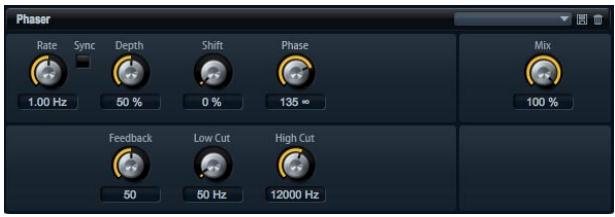
Ein Phaser verdichtet und verbreiter den Klang mithilfe einer Phasenmodulation. Mit Feedback konnen Sie Resonanzen hinzufugen und damit den typischen Phaser-Effekt erzeugen.
Rate
Mit diesen Parameter stellen Sie die Modulationsfrequenz des Phasers in Hertz (Hz) ein. Sie können Werte zwischen 0,01 Hz und 10,0Hz einstehen.
Sync
Sync ist die Abkürzung für Synchronisation. Ist Sync aktiviert, lässt sich der Rate-Parameter mit folgenden Notenwerten eingeben: 1/1, 1/2, 1/4, 1/8, 1/16, 1/32, 1/1T, 1/2T, 1/4T, 1/8T, 1/16T, 1/32T, 1/1D, 1/2D, 1/4D, 1/8D, 1/16D und 1/32D.
Depth
Mit diesen Parameter stellen Sie die Intensität der Phasen-Modulation ein. Sie können Werte zwischen 0% und 100% einstehen.
Shift
Shift verschiett die Phasen-Modulation hin zu higheren Frenzen im Klangspektrum. Sie können Werte zwischen 0% und 100% einstehen.
Phase
Hiermit können Sie das Klangbild von Mono bis Stereovbreitern. Sie können Werte zwischen 0^ und 180^ einstellen.
Low Cut
Mit Low Cut senken Sie tiefe Frenzen ab. Sie konnen Werte zwischen 10Hz und 1000Hz einstellen.
High Cut
Mit High Cut senken Sie hohe Frenzen ab. Sie können Werte zwischen 1200Hz und 20000Hz einstellen.
Mix
Mit diesen Parameter stellen Sie das Verhältnis zwischen dem Original- und dem Effektsignal ein. Sie können Werte zwischen 0% und 100% einstellen. Wenn Sie 100% einstehen, horen Sie nur das Effektsignal.
Tremolo
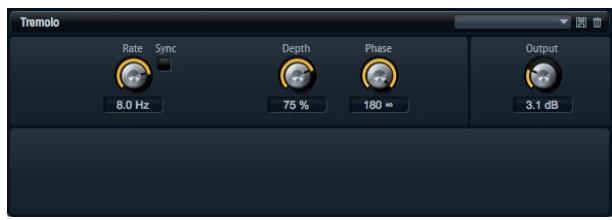
Dieser Effekt erzeugt eine Amplituden-Modulation, also eine periodische Modulation der Lautstärke.
Rate
Mit diesen Parameter stellen Sie die Modulationsfrequenz in Hertz (Hz) ein. Sie können Werte zwischen 0,01 Hz und 10,0Hz einstehen.
Sync
Sync ist die Abkürzung für Synchronisation. Ist Sync aktiviert, lässt sich der Rate-Parameter mit folgenden Notenwerten eingeben: 1/1, 1/2, 1/4, 1/8, 1/16, 1/32, 1/1T, 1/2T, 1/4T, 1/8T, 1/16T, 1/32T, 1/1D, 1/2D, 1/4D, 1/8D, 1/16D und 1/32D.
Depth
Mit diesen Parameter stellen Sie die Intensität der Amplituden-Modulation ein. Sie können Werte zwischen 0% und 100% einstellen.
Phase
Hiermit können Sie das Klangbild von Mono bis Stereo verbreitern. Sie können Werte zwischen 0^ und 180^ einstellen.
Output (Ausgang)
Hiermit stellen Sie den Ausgangspiegel des Tremolo-Ef
fektis ein. Sie konnen Werte zwischen 0dB und +12dB einstellen.
Rotary
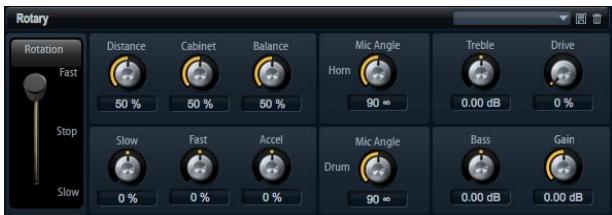
Rotary bildet den Klang eines Leslie-Cabinets nach, inkl. Verstärker, Horn, rotierender Trommel und Cabinet. Indem der Klang durch ein rotierendes Horn und eine rotierende Trommel ausgegeben wird, erzeugt das Leslie-Cabinet einen Doppler-Effekt, der den Klang verdichtet. Horn und Trommel drehen sich damit mit variabler Geschwindigkeit, wodurch sich die Intensität des Doppler-Effekts ständig ändert. Der Verstärker des Leslie-Cabinets fegt dem Klang eine warme Verzerrung hinzu; Horn, Trommel und Cabinet verfarben den Klang auf eine einzigartige Weise. Horn und Trommel werden über (virtuelle) Mikrofone aufgenommen, die unterscheidlich positioniert werden konnen, um das Klangbild zu verbreitern. Üblicherweise werden Leslie-Cabinets bei elektrischen Orgeln eingesetzt.
Rotation Speed
Hiermit schalten Sie die Rotationsgeschwindigkeit zwischen Slow (langsam), Fast (schnell) und Stop um. In der Einstellung Fast ist der Doppler-Effekt stärker als in der Einstellung Slow. In der Einstellung Stop gibt es keinen Doppler-Effekt, da Horn und Trommel nicht rotieren. Das horn und die Trommel unterscheidlich schnell beschleunigen und verzögern, klingt die Umschaltung der Geschwindigkeiten besondersers interestant.
Distance
Hiermit stellen Sie die Distanz der Mikrofone zum Horn und zur Trommel ein. Sie konnen Werte zwischen 0% und 100% einstellen. Die Amplituden-Modulation des Klangs wird mit größem Abstand zu den Mikrofonen schwacher. Stellen Sie diesen Parameter auf höhere Werte ein, um eine geringere Amplituden-Modulation zu erzielen.
Cabinet
Das Horn und die Trommel klingen unterschiedlich, wenn sie durch die Öffnungsschlitze des Gehäuses (Cabinet) aufgenommen werden. Mit thisem Parameter konnen Sie das Horn und die Trommel mit dem Klang des Cabinets verfüllen. Sie konnen Werte zwischen 0% und 100% einstellen. Bei 100% horen Sie den vollen Klang des Cabinets.
Balance
Hier stellen Sie die Balance zwischen dem Horn- und dem Trommel-Mikrofon ein. Sie können Werte zwischen 0% und 100% einstellen. Bei einem Wert von 0% ist nur die Trommel zu horen. Bei einem Wert von 100% ist nur das Horn zu horen. Die Balance ist bei 50% ausgewogen.
Slow Speed
Hier stellen Sie die Rotorgeschwindigkeit für die Slow-Position von Horn und Trommel gemeinsam ein. Sie konnen Werte zwischen -100% und +100% einstellen. Bei -100% ist die Geschwindigkeit halb so hoch wie bei 0%. Bei +100% ist die Geschwindigkeit doppelt so hoch wie bei 0%.
Fast Speed
Hier stellen Sie die Rotorgeschwindigkeit für die Fast-Position von Horn und Trommel gemeinsam ein. Sie können Werte zwischen -100% und +100% einstellen. Bei -100% ist die Geschwindigkeit halb so hoch wie bei 0%. Bei +100% ist die Geschwindigkeit doppeltso hoch wie bei 0%.
Accel
Accel ist die Abkürzung für Acceleration (Beschleunigung). Mit thisem Parameter stellen Sie für das Horn und die Trommel die Übergangszeit zwischen langsamer und Schneller Rotorgeschwindigkeit ein. Sie können Werte zwischen -100% und 100% einstehen. Bei einem Wert von -100% ist die Beschleunigung viermal Schneller. Bei einem Wert von +100% ist die Beschleunigung viermal langsamer.
Horn Mic Angle
Hier stellen Sie die Stereobreite des Hornmikrofons ein. Sie können Werte zwischen 0^ und 180^ einstellen. Bei einem Wert von 0^ ist das Klangbild monophon. Bei einem Wert von 180^ entscheidt das Klangbild in voller Stereobreite.
Drum Mic Angle
Hier stellen Sie die Stereobreite des Trommelmikrofons ein. Sie können Werte zwischen 0^ und 180^ einstellen. Bei einem Wert von 0^ ist das Klangbild monophon. Bei einem Wert von 180^ entscheidt das Klangbild in voller Stereobreite.
Treble
Mit diesen Regler können Sie die Klangfarbe der hohen Frenzen einstehen. Sie können Werte zwischen -12 und +12 dB einstehen.
Drive
Hier regeln Sie die Verzerrung des Verständerkers. Sie konnen Werte zwischen 0% und 100% einstehen. Ein Wert von 100% liegt den höchsten Verzerrungsgrad dar.
Bass
Mit diesen Regler stellen Sie Klangfarbe der tiefen Fre-quenzen ein. Sie konnen Werte zwischen -12 und +12dB einstehen.
Gain
Hiermit stellen Sie den Ausgangspiegel des Rotary-Effektsein. Sie können Werte zwischen -12 und +12dB einstellten.
Vibrato
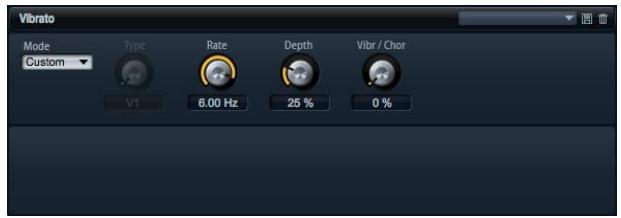
Dieser Effekt bildet den Chorus- und Vibrato-Effekt klassischer Orgeln nach. Das Vibrato verdichtet und verbreitet den Klang mithilfe einer Tonhöhenmodulation. Der Effekt verfügt über die klassischen Chorus- und Vibrato-Einstellungen C1, C2 und C3 sowie V1, V2 und V3. Darüber hinaus gibt es einen Custom-Modus, in dem Sie die Intensität frei einstellen können.
Type
Hier wahlen Sie die klassischen Chorus- und Vibrato-Einstellungen C1, C2 und C3 sowie V1, V2 und V3. Der Regler ist nur verfügbar, wenn der Custom-Modus ausgeschaltet ist.
Custom Mode
Aktivieren Sie diesen Modus, wenn Sie die Chorus- und Vibrato-Einstellungen der Parameter Rate, Depth und Mix selbst regeln möchten.
Rate
Mit diesen Parameter stellen Sie die Modulationsfrequenz in Hertz (Hz) ein. Sie können Werte zwischen 0,01 Hz und 10,0Hz einstehen.
Depth
Mit diesen Parameter stellen Sie die Intensität der Modulation ein. Sie können Werte zwischen 0% und 100% einstellen.
Vibr/Chor
Mit diesen Parameter stellen Sie das Verhältnis zwischen Vibrato- und Chorussignal ein. Sie können Werte zwischen 0% und 100% einstellen. Wenn Sie 100% einstellen, horen Sie nur den Chorus-Effekt.
Compressor
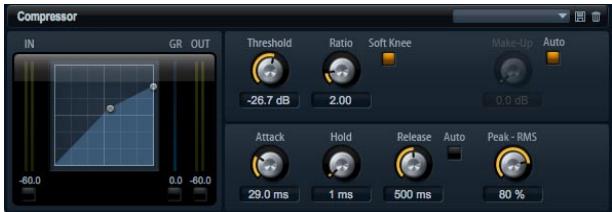
Kompressoren reduzieren den Dynamikbereich eines Klangs. Dadurch gewinnt der Klang an Headroom (Aussteuerungsreserven). Mit thisem zusätzlichen Headroom konnen Sie das Gesamtsignal wieder lauter machen. In der grafischen Darstellung links wird die Kompressorkurve angezeigt. Die Parameter Threshold (Schwellenwert) und Ratio (Kompressionsverhältnis) setzen sich mithilfe der Anfasser in der Grafik selbst einstehen. Die Pegelanzeigen des Ein- und Ausgangs zeigen den Pegel vor und nach der Kompression an. Die GR-Anzeige (Gain Reduction) zeigt die aktuelle Pegelabsenkung an.
Gehen Sie folgendermaßen vor, um den Kompressor grafisch zu bearbeiten:
- Ziehen Sie in der Grafikdarstellung die Anfasser nach oben oder unter, um Threshold bzw. Ratio einzustellen.
- Ziehen Sie den Threshold-Anfasser nach oben, um den Schwellenwert anzuheben. Ziehen Sie den Threshold-Anfasser nach unten, um den Schwellenwert abzuseken.
- Ziehen Sie den Ratio-Anfasser nach oben, um das Kompressionsverhältnis zu erhöhen. Ziehen Sie den Anfasser nach unten, um das Kompressionsverhältnis zu reduzieren.
Threshold
Mit diesen Parameter stellen Sie den Schwellenwert in dB ein. Sie können Werte zwischen -60.0dB und 0.0dB einstehen. Signalanteile oberhalb dieser Schwelle werden reduziert. Signalanteile unterhalb der Schwelle bleiben unbearbeitet.
Ratio
Ratio regelt den Grad der Pegelabsenkung für Signale oberhalb des Schwellenwerts. Sie konnen Werte zwischen 1.0:1 und 8.0:1 einstellen. Je higher der Wert, umso stärker wird das Ausgangssignal heruntergeregt. Bei einer Ratio von z.B. 2:1 und einer Amplitude von 4dB oberhalb des Schwellenwerts wird der Ausgang um 2dB reduziert. Bei einer Amplitude von 8dB über dem Threshold wird der Ausgang um 4dB reduziert. Bei einem Ratio-Wert von 4:1 wurde in thisem Beispiel der Ausgang um 3 bzw. 6dB reduziert.
Soft Knee
Aktivieren Sie diese Funktion, um die Charakteristik der Kompressorkurve von «Hard Knee« auf «Soft Knee« umzuschalten. «Hard Knee« und «Soft Knee« beschreiben, ob die Kompressorkurve im Bereich des Schwellenwerts einen harten oder weichen Verlauf aufweist. Ist Soft Knee aktiviert, setzen die Kompression weniger hart ein.
Make-Up
Je nach Threshold und Ratio-Einstellung verliert das Signal an Lautstärke (wie durch «Gain Reduction« angezeigt). Mit Make-up Gain können Sie die Ausgangslautstärke nachregeln. Sie können Werte zwischen 0.0dB und 24.0dB einstellen.
Auto Make-Up Gain
Berechnet den Pegelverlust aus den Threshold- und Ratio-Einstellungen und stellt automatisch einen Wert für die Lautstärkenachregelung ein. Wenn Auto Make-up Gain aktiviert ist, steht die Funktion «Make-up Gain» nicht zur Verfügung.
Attack
Mit Attack bestimmen Sie, wie schnell der Kompressor auf ein Überschreiben des Schwellenwerts reagiert. Sie konnen Werte zwischen 0.1 ms und 100.0ms einstellen. Je länger der Attack,esto mehr Zeit verght,bis der Pegel auf den Ratio-Wert heruntergeregelt ist.Mit anderen Worten,bei langen Attack-Zeiten bleiben die Anfangsphasehen der Signale uber dem Threshold unbearbeitet.
Hold
Hold ist die Zeit, die der Kompressor noch weiterarbeitet, nachdem das Signal unter den eingestillten Schwellenwert gefallen ist. Sie können Werte zwischen 0ms und 2000ms einstellen.
Release
Mit Release bestimmen Sie, wie schnell der Kompressor nach Unterschieden des Schwellenwerts reagiert. Sie können Werte zwischen 10ms und 1000ms einstellen. Je länger die Release-Zeit,esto mehr Zeit vergelt,bis der Pegel auf das Originalniveau zurückfällt.
Auto Release
Bei aktivierter Auto-Funktion wird die Release-Zeit automatisch eingestellt. Der Kompressor analysiert beständig das Eingangssignal, um die optimale Release-Zeit zu finden. Wenn Auto-Release aktiviert ist, steht der ReleaseRegler nicht zur Verfügung.
Peak - RMS
Hier konnen Sie stufenlos einstellen, ob der Kompressor als Peak- oder RMS-Kompressor arbeiten soll. Sie konnen Werte zwischen 0% und 100% einstellen. Bei einem Wert von 0% arbeitet der Kompressor als Peak-Kompressor, bei 100% als reiner RMS-Kompressor. Peak bedeut, dass der Kompressor direkt auf kurze Pegelspitzen reagiert. RMS ist die Abkürzung für «Root Mean Square», ein statistisches Maß für den Signalpegel. RMS bedeutet, dass der Kompressor auf die durchschnittliche Energie des Signals reagiert. Bei Peak reagiert der Kompressor schneller als bei RMS. Peak wird üblicherweise bei kurzzen, impulsiven Signalen, RMS mehr bei langanhaltenden Klängen verwendet.
Limiter
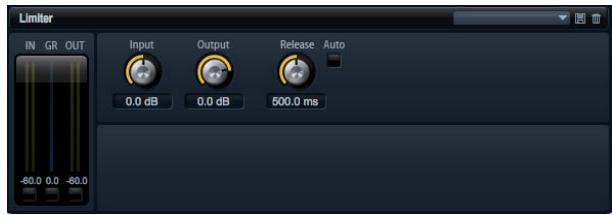
Der Limiter verhindert, dass Signale einen bestimmten Ausgangspiegel überschreiben, um z.B. Übersteuerungen in nachfolgenden Effekten zu vermeiden. Die Pegelanzeige des Ein- und Ausgangs zeigt den Pegel vor und nach dem Limiting an. Die GR-Anzeige (Gain Reduction) in der Mitte zeigt die aktuelle Pegelabsenkung an.
Input
Hiermit stellen Sie den Eingangspegel des Klangs ein. Sie können Werte zwischen -24dB und +24dB einstellen. Durch Anheiten des Eingangspegels können Sie das Signal zunehmend in die Pegelbegrenzung fahren.
Output
Hiermit stellen Sie den maximalen Ausgangspiegel des Klangs ein. Sie können Werte zwischen -24dB und +6dB einstehen.
Release
Mit Release bestimmen Sie, wie schnell der Limiter nach Unterschieden des Schwellenwerts reagiert. Sie konnen Werte zwischen 0.1 ms und 1000.0ms einstellen. Je länger die Release-Zeit,esto mehr Zeit vergeht,bis der Pegel auf den Originalpegel zurückfällt.
Auto Release
Bei aktivierter Auto-Funktion wird die Release-Zeit automatisch eingestellt. Der Limiter analysiert beständig das Eingangssignal, um die optimale Release-Zeit zu finden. Wenn Auto-Release aktiviert ist, steht der Release-Regler nicht zur Verfügung.
Expander
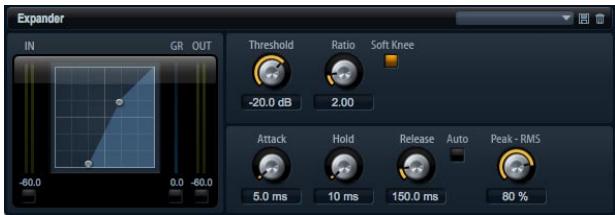
Expander reduzieren den Ausgangspegel im Verhältnis zum Eingangsgesegel und wirken nur auf Signale unterhalb des eingestallen Schwellenwerts. Diese Effekt ist sehr nützlich, wenn Sie den Dynamikbereich erweiterern möchten oder das Rauschen in leisen Passagen reduzieren möchten. In der grafischen Darstellung links wird die Expansionskurve angezeigt. Die Parameter Threshold (Schwellenwert) und Ratio (Kompressionsverhältnis) las-osen sich mithilfe der Anfasser in der Grafik selbst einstellen. Die Pegelanzeige des Ein- und Ausgangs zeigt den Pegel vor und nach der Expansion an. Die GR-Anzeige (Gain Reduction) zeigt den aktuellen Dämpfungswert des Pegels an.
Gehen Sie folgendermaßen vor, um den Expander grafisch zu bearbeiten:
- Ziehen Sie in der Grafikdarstellung die Anfasser nach links oder rechts, um Threshold bzw. Ratio einzustellen.
- Ziehen Sie den Threshold-Anfasser nach oben, um den Schwellenwert anzuheben. Ziehen Sie den Threshold-Anfasser nach unten, um den Schwellenwert abzuseken.
- Ziehen Sie den Ratio-Anfasser nach links, um das Expansionsverhältnis zu erhöhen. Ziehen Sie den Anfasser nach rechts, um das Expansionsverhältnis zu reduzieren.
Threshold
Mit diesen Parameter stellen Sie den Schwellenwert indB ein. Sie konnen Werte zwischen -60.0dB und 0.0dB einstellen. Signalanteile unterhalb dieser Schwelle werden reduziert. Signalanteile oberhalb der Schwelle bleiben unbearbeitet.
Ratio
Ratio regelt den Grad der Pegelabsenkung für Signale unterhalb des Schwellenwerts. Sie können Werte zwischen 1,0 und 8,0 einstellen. JeHigher der Wert, umso stärker wird das Ausgangssignal heruntergeregt. Bei einer Ra
tio von z.B. 2:1 und einer Amplitude von 4dB unterhalb des Schwellenwerts wird der Ausgang um 2dB reduziert. Bei einer Amplitude von 8dB unter dem Schwellenwert wird der Ausgang um 4dB reduziert. Bei einem Ratio-Wert von 4:1 wurde in thisem Beispiel der Ausgang um 3 bzw. 6dB reduziert.
Soft Knee
Aktivieren Sie diese Funktion, um die Charakteristik der Expanderkurve von «Hard Knee« auf «Soft Knee« umzuschalten. «Hard Knee« und «Soft Knee« beschreiben, ob die Kompressorkurve im Bereich des Schwellenwerts einen harten oder weichen Verlauf aufweist. Ist Soft Knee aktiviert, setzen die Expansion weniger hart ein.
Attack
Mit Attack bestimmen Sie, wie schnell der Expander nach Unterschieden des Schwellenwerts reagiert. Sie konnen Werte zwischen 0.1 ms und 500.0 ms einstellen. Je länger der Attack,esto mehr Zeit vergelt,um den Pegel zu reduzieren.
Hold
Hold ist die Zeit, die der noch Expander weiterarbeitet, nachdem das Signal unter den eingestellen Schwellenwert gefallen ist. Sie können Werte zwischen 0ms und 2000ms einstellen.
Release
Mit Release bestimmen Sie, wie schnell der Expandern nach Überschreiben des Schwellenwerts reagiert. Sie können Werte zwischen 0.1 ms und 1000 ms einstellen. Je länger die Release-Zeit,esto mehr Zeit vergelt,um den Pegel wieder anzuheben.
Auto Release
Bei aktivierter Auto-Funktion wird die Release-Zeit automatisch eingestellt. Der Expander analysiert beständig das Eingangssignal, um die optimale Release-Zeit zu finden. Wenn Auto-Release aktiviert ist, steht der ReleaseRegler nicht zur Verfügung.
Peak - RMS
Hier können Sie stufenlos einstellen, ob der Expander im Peak- oder im RMS-Modus arbeiten soll. Sie konnen Werte zwischen 0% und 100% einstellen. Bei einem Wert von 0% arbeitet der Expander als Peak-Expander, bei 100% als reiner RMS-Expander. Peak bedeutet, dass der Expander direkt auf kurze Pegelspitzen reagiert. RMS ist die Abkürzung für «Root Mean Square», ein statistisches Maß für den Signalpegel. RMS bedeutet, dass der Expander auf die durchschnittliche Energie des Signals reagiert. Bei Peak reagiert der Expander schneller als bei RMS. Peak wird üblicherweise bei kurzen, impulsiven Signalen, RMS erh bei langanhaltenden Klängen verwendet.
Gate
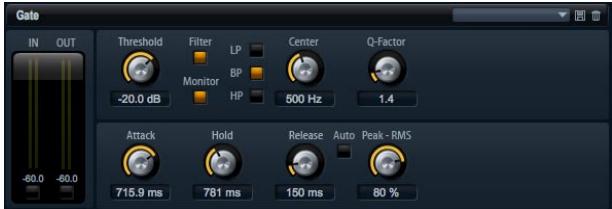
Das Gate lassst Signale nur an den Ausgang durch, die einen bestimmten Schwellenwert übersteigen. Signalanteile unterhalb der Schwelle werden abgeschritten. Mit einem internen Sidechain-Filter ist es möglich, das Eingangssignal zur Steuerung des Gates zu filtern. Auf diese Weise reagiert das Gate nur auf einen eingeschränkten Fre-quenzbereich des Eingangssignals.
Threshold
Mit diesen Parameter stellen Sie den Schwellenwert indB ein. Sie können Werte zwischen -60.0dB und 0.0dB einstellen. Signalanteile oberhalb dieser Schwelle werden reduziert. Signalanteile unterhalb der Schwelle bleiben unbearbeitet.
Side Chain
Aktiviert den internen Sidechain-Filter. Ist er aktiv, wird das Eingangssignal vor der Analyse gefiltert. Das Gate öffnet nur, wenn der gefilterte Klang den Schwellenwert übersteigt. Im ausgeschalteten Zustand sind die Bedienelemente des Filters dunkel.
Filter Type
Hier können Sie den Filtertyp für den Sidechain-Filter auswahlen. Wahlen Sie HP (Hochpass), BP (Bandpass) oder LP (Lowpass), um ausschließlich hohe, mittlere oder tiefe Frenzen durchzulassen.
Monitor
Schalten Sie diesen Schalter ein, um das Signal des Sidechain-Filters abzuhoren. Das Gate ist nicht aktiv, solange Monitor aktiviert ist.
Hier können Sie eine von drei Cutoff-Frequenzen des Filters auswahlen.
Q-Factor
Aktivieren Sie diesen Parameter, um die Bandbreite des Bandpassfilters breiter oder schmaler einzustellen. Sie können Werte zwischen 0.001 und 10.0 einstehen.
Attack
Mit Attack bestimmen Sie, wie schnell das Gate nach Überschreiben des Schwellenwerts reagiert. Sie können Werte zwischen 0.1 ms und 1000.0ms einstellen. Je länger der Attack,esto mehr Zeit vergelt, bis das Signal eingebrendet wird.
Hold
Hold ist die Zeit, die das Gate weiterhin geöffnet bleibt, nachdem das Signal den Schwellenwert unterschreitet. Sie können Werte zwischen 0ms und 2000ms einstellen.
Release
Mit Release bestimmen Sie, wie schnell das Gate nach Unterschieden des Schwellenwerts reagiert. Sie konnen Werte zwischen 10ms und 1000ms einstellen. Je länger die Release-Zeit,esto mehr Zeit vergelt,bis das Signal ausgeblendet wird.
Peak - RMS
Hier können Sie stufenlos einstellen, ob das Gate im Peak- oder RMS-Modus arbeiten soll. Sie können Werte zwischen 0% und 100% einstellen. Bei einem Wert von 0% arbeitet das Gate im Peak-Modus, bei 100% im RMS-Modus. Peak bedeutet, dass das Gate direkt auf kurze Pegelspitzen reagiert. RMS ist die Abkürzung für
"Root Mean Square", ein statistisches Maß für den Signalpegel. RMS beteutet, dass das Gate auf die durchschnittliche Energie des Signals reagiert. Bei Peak reagiert das Gatechneller als bei RMS. Peak wird übllicherweise bei kurzen, impulsiven Signalen, RMS mehr bei langanhaltenden Klängen verwendet.
Auto Release
Bei aktivierter Auto-Funktion wird die Release-Zeit automatisch eingestellt. Das Gate analysiert beständig das Eingangssignal, um die optimale Release-Zeit zu finden. Wenn Auto-Release aktiviert ist, steht der Release-Regler nicht zur Verfügung.
Pan
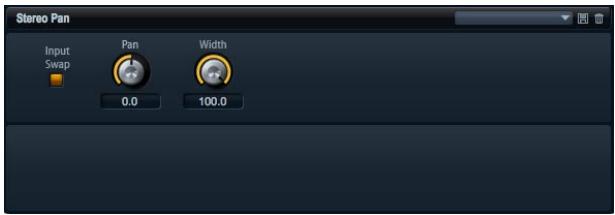
Mit diesen Effekt konnen Sie die Stereoposition und die Stereobreite des Signals einstehen.
Input Swap
Aktivieren Sie Input Swap, um die Stereokanäle zu tauschen.
Pan
Mit Pan regeln Sie die Panoramaposition des Signals. Der Pan-Parameter Funktioniert sowohl für Mono- als auch für Stereosignale.
Width
Mit Width regeln Sie die Stereobreite des Signals von Stereo bis Mono.
MediaBay
Die Load-Section der MediaBay
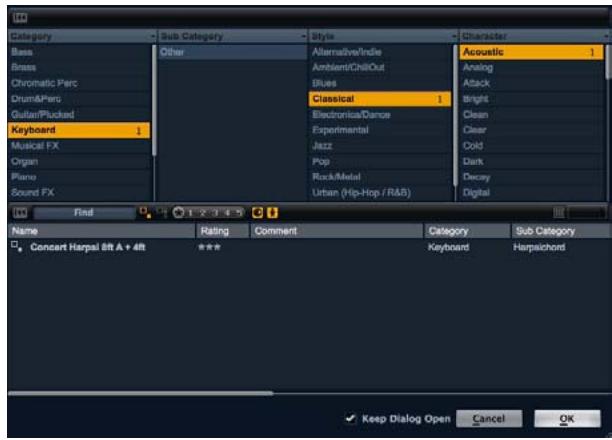
Der integrierte MediaBay Browser verschafft Ihnen einen schnellen und bequemen Zugang zu allen HALion Sonic Presets wie Multis, Programmen und den verschiedenen Ebenen-Presents. Der Browser ist in zwei Bereiche unterteilt. Im oberen Bereich konnen Sie definieren, nach welchem Klang Sieuchen möchten. Der andere Bereich stellt die zugehörige Ergebnisliste dar. Sie konnen die Trennlinie oberhalb der Ergebnisliste verschiben, um das Großverhältnis zwischen den beiden Bereichen zu verändern.
Programme laden:
Um ein Programm in einen der 16 Slots zu laden, gibt es drei Möglichkeiten:
- Wahlen Sie den Slot, in dem Sie das Programm laden möchten. Zum Laden doppelklicken Sie auf das Programm in der Ergebnisliste.
- Ziehen Sie das gewünschte Programm von der Ergebnisliste in den Slot, der das Programm laden soll.
- Mit einem Rechtsklick auf das Preset öffnet sich ein Menu, aus dem Sie »Load Preset into selected slot« auswahlen.
Laden von Multiprogrammen
Es gibt drei Möglichkeiten zum Laden eines Multis:
- Doppelklichen Sie auf das Programm in der Ergebnis-liste.
- Ziehen Sie das Multi von der Ergebnisliste auf den Multi-Slot über dem Multiprogramm-Rack.
- Laden Sie das Multi über die Preset-Funktionen von Cubase/Nuendo (oder einer anderen Host-Anwendung).
Wenn Sie mit anderen Host-Anwendungen arbeiten, können Sie deren Preset-Mechanismus verwenden, um Plugin-Presents zu speichern und zu laden. Allerdings gibt es keine Presets für die verschiedene Plugin-Formate. Verwenden Sie den eingebauten MediaBay-Browser, um Zugang zu allen mitgelieferten Multis zu erhalten.
Laden von Ebenen
Mit HALion Sonic können Sie Ebenen direkt in einen Programm-Slot laden: Dies geschieht auf die gleiche Weise wie das Laden eines Programms. Wenn Sie so vorgehen, erzeugt HALion Sonic ein neuen Programm undalandt die Ebene in die ersteebene des neuen Programms.
Um eine Ebene als Teil eines Programms zu laden, mussen Sie auf die Programmseite des Edit-Bereichs gehen, wo Sie die vier Ebenen-Slots sehen.
- Klichen Sie auf das dreieckige Symbol im Ebenen-Slot, um den MediaBay-Dialog zu öffnen.
- Laden Sie die gewünschte Ebene mit einem Doppelklick.
- Standardmäßig wird der Dialog geschlossen und die Ebene wird geladen. Wenn der Dialog geöffnet bleiben soll, damit Sie mehrere Ebenen-Presents ausprobieren können, aktivieren Sie die entsprechende Option im unteren Teil des Dialogs.
Löschen von Presets
Gehen Sie folgendermaßen vor, um ein Preset zu Löschen:
- Wahlen Sie das gewünschte Preset.
- Mit einem Rechtsklick auf das Preset öffnet sich ein Kontextmenu.
- Wahlen Sie «Delete»,
Presets importieren
Sie können bestehende Presets aus jedem Ordner unter Verwendung des Explorers (Win) bzw. Finders (Mac) importieren. Gehen Sie folgendermaßen vor, um Presets zu importieren:
- Wahlen Sie das zu importierende Preset im Explorer/ Finder.
- Ziehen Sie es auf die Load-Section.
- Die importierten Presets werden in ihren Benutzer-Ordner kopiert.
Kategoriesuche
Benutzen Sie die konfigurierbaren Suchspalten, um be-quem nach Presets zuuchen, die mit maximal vier Such-kriterien übereinstimmen.
Am einfachen beginnen Sie mit den Standard-Suchspalten Category, Sub Category, Style und Character. Klichen Sie auf bestimmte Tag-Werte (Tags = Auszeichnungen) in den Tag-Spalten, um Suchfilter zu definieren. Nur die Dateien, die den ausgewählten Tag-Werten entsprechen, werden in der Ergebnisliste angezeigt. Wahlen Sie auch in anderen Spalten Tag-Werte, um dieSuche zu verfeinem.
Standardmäßig sind die ersten beiden Spalten auf «Category« und «Sub Category« eingestellt. Diese Tags sind miteinander verLINKt: Für jeder Kategorie gibt es eine Reihe von Unterkategorien. Wenn Sie die Kategorie in der ersten Spalte wechseln,ändert sich auch die Auswahl in der Unterkategorie in der zweiten Spalte. Dieselbe Abhängigkeit findet Sie in den Attributen der Suchspalten «Style« und «Sub Style«.
Wenn Sie nach verschiedenen Kategorienuchen möchten, klichen Sie in die Kopfzeile der Spalte, um zunachst den gewünschten Tag auszuwahlen. Wahlen Sie danach die Suchwerte.
Ergebnisliste
Spalten
Die Spalten der Ergebnisliste zeigen alle Metadataen der Presets an, die der Abfrage in der Kategorie-Suche entsprechen.
Sie konnenNJaher bestimmten, welche Spalten gezeigt werden und die Reihenfolge der Spalten andern, indem Sie eine Spalte in der Titelzeile anfassen und an die gewuntsche Stelle verschieben. Ferner konnen Sie die Reihenfolge des Ergebnisses andern. Das Dreieckssymbol in der Titelzeile der Spalte zeigt an, welche Spalte die aktuelle Sortierung bestimmt, die Lage des Dreiecks zeigt die Reihenfolge der Sortierung an. Sie konnen die Eintrage entweder absteigend oder aufsteigend sortieren.
Einstellungen der Ergebnisspalten

Mit einem Klick auf den Schalter «Setup Result Columns« in der Werkzeugzeile der Ergebnisliste öffnet sich ein Menu. Hier können Sie auswahlen, welche Metadaten angezeigt werden sollen. Wenn Sie eine neue Spalte auswahlen, so wird diese an das Ende der Liste gesetzt. Danach können Sie die neue Spalte verschieben, indem Sie sie an die gewünschte Positionziehen.
Presettypen
Es gibt vier verschiedene Presettypen:
| Typ | Beschreibung |
| Multi | Alle Einstellungen des kompletten Plugins. |
| Program | Alle Einstellungen eines Programms, bestehend aus bis zu vier Ebenen. |
| Layer | Eine einzelnene Ebene (Synth, Sample, Instrument, Drum-oder Loop-Ebene). |
Zur Unterscheidung der verschiedenen Presotypen besitzt jeder Typ ein eigenes Symbol.
View Filter
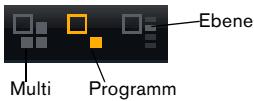
Die Werkzeugzeile der Ergebnisliste weist drei Filter-Schalter auf, mit denen Sie definieren können, welche Presettypen angezeigt werden sollen. Für die Typen Multi, Programm und Ebene gibt es jeweils einen eigenen Filter-Schalter. Abhängig vom gewünschten Presotyp, den Sie laden möchten, können Sie einen dieser Schalter aktivieren. Standardmäßig ist der Filter für Programme eingeschaltet.
Rating-Filter
Sie können das Suchergebnis auf Presets einschränken, die eine bestimmte Klassifizierung haben. Der Rating-Filter-Schieberegler ermöglicht die Definition der Klassifizierung.
Text-Suchfilter

Im Text-Suchfeld in der Werkzeugzeile der Ergebnisliste können Sie schnell einen Namesteil eingeben, um Presets zu finden, die diesen Namesteil enthalten. Die Ergebnisliste wird sofort aktualisiert und in der Kategorisesche darüber werden alle Kategorien angezeigt, welche die gefundenen Presets enthalten.
Suchfilterzurücksetzen

Um den Text aus dem Suchfeld zu entfern, klichen Sie einfach auf den Reset-Schalter links darüber dem Textfeld.
Suchfilter fur Werks-/Benutzer-Presents
Mit diesen beiden Filterschalten können Sie bestimmen, ob nach allen Presets oder nur nach Werkspresets oder Benutzer-Presets gesucht werden soll.
Der Ergebniszahler
Die Anzahl aller mit den Suchkategorien übereinstimmenden Presets wird im Textfeld der Ergebnisliste in der rechten Ecke der Werkzeugzeile angezeigt.
Presets mit Auszeichnungsmerkmalen (Tags) versehen
Jedes Preset kann durch vordefinierte Attribute (auch Tags genannt);naher beschreiben werden. These Tags konnen im Tagging-Bereich des Speichern-Dialogs ein-gestellt oder direkt in der Ergebnisliste eingegeben werden.
- Mit einem Klick auf das zu bearbeitende Wertefeld offen Sie ein Menu (Dialog).
- Wahlen Sie den gewürschten Wert.
Die Tag-Werte werden direkt in die zugehörigen Preset-Dateien geschrieben. Für geschützte Werks-Preset ist dies jedoch nicht möglich. Im Falle von Werks-Presets werden die Metadaten stattdessen in der HALion Sonic MediaBay gespeichert.
Tags
Die folgenden Attribute können direkt in der Ergebnisliste oder im Speichern-Dialog vergeben werden:
| Tag | Bearbeitung |
| Media-Tags | |
| Name | Nur Anzeige |
| Rating | Auf die gewünschte Rating-Nummerziehen |
| Commentar | Zur Auswahr anklicken, zur Bearbeitung doppelklicken. |
| Content Summary | Zur Auswahr anklicken, zur Bearbeitung doppelklicken. |
| Write Protection (Schreibschutz) | Nur Anzeige, Schreibschutz wird im Kontextmenü aktiviert. |
| Library Name (Name der Klangbibliothek) | Zur Auswahr anklicken, zur Bearbeitung doppelklicken. |
| Library Manufacturer (Hersteller der Klangbliothek) | Zur Auswahr anklicken, zur Bearbeitung doppelklicken. |
| Autor | Zur Auswahr anklicken, zur Bearbeitung doppelklicken. |
| Musikalische Tags | |
| Category | Zur Auswahr anklicken. |
| Sub Category | Zur Auswahr anklicken. |
| Style | Zur Auswahr anklicken. |
| Sub Style | Zur Auswahr anklicken. |
| Character | Anklicken, um einen Editor-Dialog zu öffnen. |
| Tag | Bearbeitung | |
| Tempo | Zur Auswahr anklicken, zur Bearbeitung doppelklicken. | |
| Bars & Beats (Takte & Zählzeiten) | Zur Auswahr anklicken, zur Bearbeitung doppelklicken. | |
| Signature (Taktart) | Zur Auswahr anklicken, zur Bearbeitung doppelklicken. | |
| Tonart | Zur Auswahr anklicken. | |
| GM Sound | Zur Auswahr anklicken. | |
Einstellung der Character-Tags
Anders als die üblichen Tags, die über ein Menu oder per Eingabe des gewünschten Wortes gesetzt werden, las- ten sich die Character-Tags in einem eigenen Editor einstellen. Der Editor bietet eine Liste von gegenszlichen Eigenschaften, mit denen Sie den Klangcharakter beschreiben konnen.
Um ein Character-Tags zu setzen, schalten Sie die gewünschten Attribute ein: Die Vorschauzeile im unteren Bereich des Dialogs zeigt an, wie der Character später in der Ergebnisliste erscheint.
Die Auszechnungsfunktion im Speichern-Dialog
Beim Speichern eines Presets öffnet sich der Speichern-Dialog mit dem Tagging-Editor auf der rechten Seite. Hier halten sich ihre Tags vor dem Speichern sehr einfach bearbeiten. Noch einfacher ist es, wenn Sie zunachst einvorhandenes Preset in der Dateiliste anklicken, um den Namen und die Tags zu kopieren, dann die notigen Änderungen vornehmen, den Namen des Presets ändern und es abschiede Bend abspeichern.
Die Options-Seite

Die Einstellungen auf der Options-Section 1.2.
Disk Streaming
Einige Programme verfügen über bis zu 1 GB Samplematerial, z.B. das akustische Piano. Diese großen Datenmen-gen kann Ihr Computer nicht vollständig in den RAM laden, insbesondere dann nicht, wenn Sie alle 16 Slots benutzen. Stattdessen lakt HALion Sonic nur die ersten Millisekunden jedem Samples in den RAM und lakt während der Wiedergabe konstant weitere Teile von der Festplatte. Da die Festplatte dadurch mit jeder weiteren gesplieten Note mehr arbeiten muss, ist es sinnvoll, zu Beginn so viel Material wie möglich in den RAM zu laden. Dadurch steth noch weniger RAM für andere Anwendungen zur Verfugung. Um eine optimale Systemauslastung zu erzielen, konnen Sie in HALion Sonic das Verhältnis von Festplatten- und RAM-Auslastung einstell-
Der Balance-Regler
Mit diesen Schieberegler können Sie das richtige Verhältnis zwischen Festplatte und RAM-Auslastung einstehen.
- Wenn Sie mehr RAM für andere Anwendungen benöti-gen, ziehen Sie den Regler mehr in Richtung Disk.
- Wenn ihre Festplatte die Daten nicht schnell genug zur Verfügung stehen, ziehen Sie den Regler mehr nach rechts in Richtung RAM.
Die Speicheranzeige wird entsprechend aktualisiert.
Wenn keine Probleme mit der Systemleistung auften, sollen den Sie diese Einstellung nicht verändern.
These Einstellung gilt immer für alle PlugIn-Instanzen und wird nicht mit dem Projekt gespeichert. Diese Einstellung muss nur einmal für das gesamte Computersystem vorgenommen werden.
Performance (Systemauslastung)
HierfindensieEinstellungen,mitdenSiedieCPU-Leistung von HALion Sonic optimieren konnen.
Max Voices
Mit Max Voices können Sie eine Höchstzahl an Stimmeneinstellen, die eine HALion Sonic-PlugIn-Instanz wiedergeben kann. Sobald die Obergrenze erreicht ist, fängt HALion Sonic an, anderen Instanzen Stimmen zu stehlen. Sie können Werte zwischen 1 und 512 einstehen.
Max CPU
Um hörbare Klicks zu vermeiden, die durch CPU-Überlastungen verursacht werden, können Sie eine Obergrenze für die CPU-Auslastung der Plugin-Instanz einstellen. HALion Sonic stieht automatisch Stimmen, wenn die Obergrenze übersritten wird. Sie konnen Werte zwischen 10% und 100% einstellen. Bei 100% ist Max CPU ausgeschaltet.
Da HALion Sonic etwas Reaktionszeit besteht, konnen CPU-Spitzen auftreten, welche die eingestellte Grenze überschreiben, was wiederum zu Audioaussetzern führen kann. Wenn Sie Max CPU etwas niedriger einstellen als besteht, sind Sie wieder auf der sicheren Seite.
Voice Fade Out
Sollte esazokommen,dassStimmen gestohlenwerden müssen,da dieeingestellenHochstwerte furMaxCPU bzw.MaxVoiceserreicht sind,konnenSieeine Fade-Out- Zeit bestimmendamitdieStimmen sanftausgebrendet und nicht abgeschnittenwerden.SiekonnenWertezwischen5msund100ms einstellen.
Osc ECO Mode
Aktivieren Sie diesen Parameter, wenn die Oszillatoren der Synth-Ebenen im ECO-Modus laufen sollen. Die Oszillatoren bestehtigen dann weniger CPU auf Kosten von Artefakten bei früheren Tönen. Ist diese Funktion aktiviert, können Sie mit den Synth-Ebenen mehr Stimmen wiedergeben.
Global
Hierfindensie globalgultigeEinstellungenfurHALion Sonic.
Show Tooltips
Wenn Sie die Maus über ein Steuerelement bewegen, wird ein kleiner Hilfetext angezeigt. Deaktivieren Sie «Show Tooltips», um die Anzeige auszublenden.
“Show Tooltips” wird nicht mit dem Projekt gespeichert. Diese Einstellung muss nur einmal für das gesamte System vorgenommen werden.
MIDI Controllers
Sie können ihre angepassten MIDI-Controller-Zuordnungen als Standardeinstellung speichern oder die Werkszüordnungen der MIDI-Controller wiederherstellen.
Reset to Default
Gehen Sie folgendermaßen vor, um die Werkszuoordnungen von MIDI-Controllern wiederherzustellen:
- Klichen Sie auf den Schalter «Reset to Factory».
- Klichen Sie auf «Yes», um die Zuordnung wiederherzustellen oder «No», um den Vorgang abzubrechen.
Save as Default
Gehen Sie folgendermaßen vor, um ihre aktuellen MIDI-Controller-Zuordnungen als Standardeinstellung zu speichern:
- Klichen Sie auf den Schalter «Save as Default».
Nun wird bei jedem Laden einer neuen Plugin-Instanz ihre eigene MIDI-Controller-Zuweisung geladen.
"Save as Default" beinhaltet keine MIDI-Controller-Zuordnungen von AUX-Effekten.
Die aktuelle MIDI-Controller-Zuweisung wird mit jeder Projekt gespeichert. So konnen Sie Einstellungen auch in andere Systeme übertragen. Das Projekt beinhaltet auch die MIDI-Controller-Zuordnungen der AUX-Efekte.
Multi Chain

Einleitung
HALion Sonic zeitnet sich durch eine spezielle Multi-Chain-Funktion aus, mit der Sie eine(Liste von 128 Multis erstellen können, durch die Sie manuell durchgehoven oder die Sie mit einem Program-Change-Befehl laden können. Diese Funktion ist insbesondere bei Live-Auflritten nutzlich. Hiermit können Sie z.B. eine(Liste erstellen, die alle Sounds in der Reihenfolge, in der sie beim Live-Spielen besteht wirden, auflistet.
Gehen Sie folgendermaßen vor, um den Modus «Multi Chain« anzuwenden:
- Wechseln Sie in die Multi-Sections.
- Laden Sie eine bestehende Kette (Chain) unter Verwendung der Preset-Bedienelemente in der Titelzeile.
Eine Multi Chain einrichten
- Wechseln Sie in die Multi-Seite.
- Klichen Sie auf das dreieckige Symbol des gewühschen Listeneintrags, um den MediaBay Dialog zu öffnen.
-
Wahlen Sie ein Multi und klichen Sie auf «OK«.
-
Wiederholen Sie diese Prozedur für alle Multis, die in die Liste aufgenommen werden sollen.
Nun können Sie durch die Liste gehen, indem Sie den Schalter «Pfeil nach links» für das vorherige und den Schalter «Pfeil nach rechts» für das{nachste Multi anklichen, oder wahren Sie per Mausklick einen Listeneintrag. Das entsprechende Multi wird geladen. Sie können auch beliebige MIDI-Controller zuweisen, um die Schalter mit Hardware-Controlern zu steuern, indem Sie mit einem Rechtsklick auf den Schalter den gewünschten Controller auswahlen.
Wenn Sie einen Dreh- oder Schieberegler oder das Modulationsrad als Controller auswahlen, lost jeder Bewegung zwischen unterem und oberem Regelweg einen Wechsel zum{nachsten Multi aus. Steuerelemente wie Fußpedal oder andere Schalter wahren eben falls das{nachste Multi aus. Wenn beide Schalter (Previous/Next) demselben Schieberegler, Drehregler oder Modulationsrad zugewiesen sind, wandelt HALion Sonic eine Reglerbewegung von der Mitte in das obere Viertel des Regelwegs in einen Next-Befehl, eine Bewegung von der Mitte in das untere Viertel des Regelwegs in einen Previous-Befehl um.
Die Reihenfolge der Chain ändern
Durch Verschieben einzelner Einträge auf eine neue Position können Sie die Listeneinträge umsortieren. Die Einfügeposition wird angezeigt.
Eine Chain entfernen
Gehen Sie folgendermaßen vor, um alle Einträge von der Liste zu entfernen:
- Klichen Sie auf den dreieckigen Options-Schalter im Namensfeld.
- Wahlen Sie «Clear Multi Chain«.
Ein Multi aus der Chain entfernen
Gehen Sie folgendermaßen vor, um ein einzelnes Multi aus der Liste zu entfernen:
- Klichen Sie auf den dreieckigen Options-Schalter im Namensfeld.
- Wahlen Sie Remove Selected Multi'.
Previous/Next-Schalter über MIDI fernsteuern
Zum Umschalten von Multis in der liste können Sie auch MIDI-Controller einsetzen. MIDI-Controller können z.B. ein Fußschalter, Drehregler, Schieberegler oder das Modulationsrad sein. Dazu müssen Sie zunachst das gewünschte Steuerelement auswahlen.
- Öffnen Sie das Kontextmenu durch einen Rechtsklick auf die Pfeiltasten.
- Wahlen Sie Learn CC*.
- Bewegen Sie den Hardware-Controller.
Um den MIDI-Controller zu entfernen, öffnen Sie das Kontextmenu und wahlen Sie «Remove CC».
Zusätzliche Bedienelemente bei der Verwendung von HALion Sonic als Standalone-Instrument

Ganz oben im Fensterfinden Sie Zusätzliche Bedienele-mentationefür die Verwendung von HALion Sonic als Stand-alone-Instrument.
Informationen über das Einrichten von HALion Sonic als Standalone-Instrument finden Sie unter „HALion Sonic im Standalone-Betrieb" auf Seite 108.
Einrichten von Tastaturbefehlen
Für die meisten Bedienelemente von HALion Sonic konnen Sie im Standalone-Bedienfeld Tastaturbefehe einrichten. Im Dialog «Key Commands» werden die verfügbaren Befehle und die zugewiesenen Tasten aufgelistet. Die Befehle sind,ähnlich wie im Windows Explorer und im Finder von Mac OS, in einer hierarchischen Ordnerstruktur aufgefuhrt. Wenn Sie einen übergeordneten Ordner öffnen, indem Sie auf das Pluszeichen klichen, werden die darin enthaltenen Befehle und Funktionen gemeinsam mit den zugewiesenen Tastaturbefehlen angezeigt.
Gehen Sie folgendermaßen vor, um einen Tastaturbefohl einzurichten:
- Klichen Sie oben links im Bedienfeld auf den Schalter rechts darüber dem Einblendmenu für den MIDI-Eingang. Der Dialog «Key Commands« wird geöffnet.

...um den Dialog zum Einrichten von Tastaturbefehlen zu öffnen.
- Wahlen Sie in der Commands-Liste links eine Kategorie.
- Klichen Sie auf das Pluszeichen für den Ordner, um die Befehle für diese Kategorie anzuzeigen.
Sie können auch die übergeordneten Plus- und Minus-Schalter ( + All und - All ) offen im Dialog verwenden, um alle Ordner gleichzeitig zu offen bzw. zu schlieben.
- Wahlen Sie in der Liste den Befehl, für den Sie einen Tastaturbefehl einrichten möchten.
Bereits zugewiesene Tastaturbefehle werden in der Keys-Spalte angezeigt und im Keys-Bereich oben rechts im Dialog.
Sie können auch nach einer bestimmten Funktion suchen, indem Sie deren Name im Feld für die Textsuche oben im Dialog eingeben und auf den Suchen-Schalter (das Lupe-Symbol) klichen.
- Wenn Sie das gewünschte Element ausgewählt haben, klichen Sie in das Feld «Type in Key« und drücken Sie die Tasten für den neuen Tastaturbefehl.
Sie können entweder eine beliebige einzelné Taste oder eine Tastenkombination aus einer Sondertaste ([Strg]-Taste/[Befehlstaste], [Umschalttaste]) und einer beliebigen anderen Taste wahlen.
- Klichen Sie auf den Assign-Schalter über dem Feld, um den Tastaturbefohl der Funktion zuzuweisen. Der neue Tastaturbefohl wird in der Liste angezeigt.
-
Klichen Sie auf «OK», um den Dialog zu schreiben.
-
Wenn ein Tastaturbefohl bereits einer anderen Funktion zugewiesen ist, wird eine Warnmeldung angezeigt, über die Sie entweder den alten Tastaturbefohl mit dem neuen überschreiben oder die Aktion abbrechen können.
- Sie können mehrere Tastaturbefehle für dieselbe Funktion einrichten.
- Wenn Sie einen Tastaturbefehl Löschen möchten, wahren Sie den dazugehörigen Befehl in der Liste im Keys-Bereich und klichen Sie auf den Löschen-Schalter (das Papierkorb-Symbol).
AuswahldesMIDI-EingangsundderAudioausgange
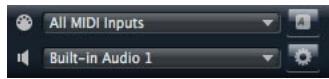
Im Standalone-Modus enthalt das Bedienfeld oben links zwei Einblendmenüs, über die Sie den MIDI-Eingang und den Audioausgang des PlugIns einstellen können.
Im Einblendmenu für den MIDI-Eingang werden alle MIDI-Geräte angezeigt, die in Ihr System eingerichtet sind.
- Öffnen Sie das Einblendmenu für den MIDI-Eingang und wahren Sie das MIDI-Gerät aus, das Sie verwenden möchten.
Wenn die orangefarbene MIDI-Aktivitätsanzeige oben links im Fenster aufleuchtet, gehen MIDI-Daten über den ausgewählten Eingang ein. Die Anzeige leuchtet auf, wenn Note-On- und Controller-Befehle empfangen werden. So konnen sie überprüfen, ob das Plugin und Ihr MIDI-Keyboard mit demselben MIDI-Port verbunden sind.
Im Einblendmenu für den Audioausgang werden alle verfügbaren Ausgänge des ausgewählten ASIO-Geräts angezeigt.
- Öffnen Sie das Einblendmenu für den Audioausgang und wahren Sie einen Ausgang für den Haupt-Stereokanal des PlugIns aus.
Wenn Sie einen Audioausgang wahren, werden die vorderen und hinteren Kanäle an aufsteigende Audioausgänge geleitet, z.B. 1, 2, 3, 4 oder 5, 6, 7, 8.
Wenn Sie die [Alt]/[Wahltaste]-[Umschalttaste] gedrück halten, werden die Audioausgänge in Paaren jeweils den vorderen und hinteren Kanälen zugewiesen - z.B. 1, 2, 1, 2 oder 5, 6, 5, 6.
Das ASIO-Gerät sowie weitere Audioausgänge konnen Sie im Preferences-Dialog einrichten. Weitere Information zum Preferences-Dialog finden Sie unter «Der Preferences-Dialog« auf Seite 108.
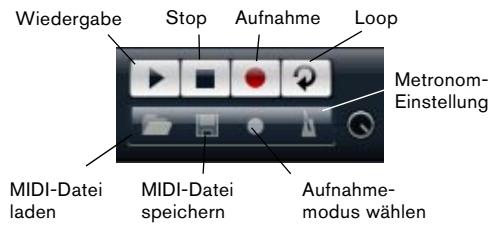
Das Scratch-Pad
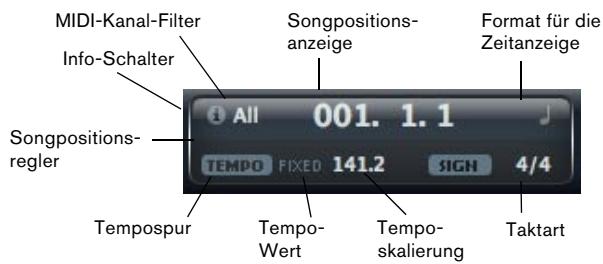
Mit dem Scratch Pad können Sie Standard-MIDI-Dateien (Dateinamenerweiterung .mid) aufnehmen und wiedergeben, bestehende MIDI-Dateien laden und eigene Dateien aufnehmen und speichern. Das Transportfeld enthalt Schalter für Wiedergabe, Stop, Aufnahme und Loop-Wiedergabe. In der Anzeige werden die Songposition, das Tempo und die Taktart der MIDI-Datei angezeigt. Darüber hinaus steht Ohnen hier ein Metronom zur Verfügung, das Sie während der Aufnahme oder beim Üben verwenden können.
Scratch Pad kann mehrspurige MIDI-Dateien wiedergeben, die auf allen 16 MIDI-Kanälen senden. Es sendet auch MIDI Program Changes, wenn eine MIDI-Datei geladen wird.
Verwendend der Transportfunktionen
- Klichen Sie auf den Wiedergabe-Schalter, um die MIDI-Datei wiederzugeben.
Die Wiedergabe beginnt immer an der Songposition. - Klichen Sie auf den Stop-Schalter, um die Wiedergabe der Datei an der aktuellen Position zu unterbrechen.
Klichen Sie zweimal auf den Stop-Schalter, um die Songposition an den Anfang zu verschieben. - Klichen Sie auf den Aufnahme-Schalter, um die Aufnahme zu starten.
- Klichen Sie auf den Schalter für die Loop-Wiedergabe um die gesamte MIDI-Datei geloopt wiederzugeben.
Laden von MIDI-Dateien
Gehen Sie folgendermaßen vor, um eine Standard-MIDI-Datei zu laden:
- Klichen Sie auf den Schalter «Load File...« unterhalb der Transportschalter.
- Wahlen Sie im angezeigten Dateiauswahldialog die gewünschte MIDI-Datei.
- Klichen Sie auf «Open», um die MIDI-Datei zu laden.
Speichern von MIDI-Dateien
Gehen Sie folgendermaßen vor, um ihre Aufnahme als MIDI-Datei zu speichern:
- Klichen Sie auf den Schalter «Save MIDI File...« (das Diskettensymbol) unterhalb der Transportschalter.
- Legen Sie im angezeigten Dialog einen Namen und einen Speicherort für die Datei fest.
- Klichen Sie auf «Save», um die MIDI-Datei zu speichern.
Info-Symbol
Wenn Sie prufen möchten, welche MIDI-Datei gerade geladen ist, bewegen Sie die Maus über den Info-Schalter in der oberen linken Ecke der Songpositionsanzeige. In einem Tooltip wird der Name der MIDI-Datei angezeigt.
Filtern der MIDI-Kanäle
Wenn Sie eine MIDI-Datei laden, die mehrere Spuren enthalt, können Sie festlegen, ob alle Events oder nur die Events eines bestimmten Kanals wiedergegeben werden. Das Einblendmenü hierzu finden Sie rechts besoin dem Info-Schalter in der Songpositionsanzeige.
Songposition
Der Songpositionsregler zeigt an, an welcher Position im Song Sie sich gerade befinden. Oberhalb des Reglers wird die Position numerisch angezeigt.
Wenn Sie eine MIDI-Datei geladen haben, wird in der Anzeige die volle Länge der Datei angezeigt und der Songpositionsregler wird an das Ende der Datei gesetzt. Wenn Sie auf den Wiedergabe-Schalter klichen, beginnnt die Wiedergabe am Anfang der Datei.
- Wenn Sie an eine andere Position im Song Springen möchten, ziehen Sie den Songpositionsregler an die gewünschte Position.
- Wenn Sie zwischen den Zeitformaten wechseln möhen, klichen Sie auf das Symbol oben rechts in der Anzeige. Wenn eine lineare Zeitbasis ausgewählt ist, wird hier eine Uhr angezeigt. Wenn als Format Takte und Zahl-zeiten verwendet werden, wird eine Note angezeigt.
Tempo und Taktart
Unterhalb der Songpositionsanzeige befinden sich die Felder, in denen Tempo und Taktart für das PlugIn festgelegt sind. Im Standalone-Modus sind solche Informationen nicht über eine Host-Anwendung verfügbar. In dieser Fall werden diese Informationen für das Scratch Pad und das Metronom verwendet.
| Option | Beschreibung |
| Tempo Track/ Fixed | Stellen Sie hier «Track« ein, wenn das Tempo der MIDI-Datei beibehalten werden soll. Stellen Sie «Fixed« ein, wenn Sie das Tempo manuell festlegen möhen. |
| Tempo-Wert | Dieser Parameter bestimmt das Tempo der MIDI-Datei. Sie können Werte zwischen 1,000BPM und 300,000BPM einstehen. |
| Option | Beschreibung |
| Tempo-skalierung | Wenn die Track-Option ausgewähl ist, wird ein zusätzlichen Bedienelement angezeigt, mit dem Sie die Wieder-gabe relativ zum Ursprungstempo der MIDI-Datei skalierten konnen. Sie konnen Werte zwischen 0.5x (-50%) und 2x (+100%) des ursprünglichen Tempos ein-stehen. |
| Sign. (Taktart) | Dieser Parameter legt die Taktart der MIDI-Datei fest. Sie konnen die gewünschte Taktart als Bruch eingeben, z.B. 3/4, 6/8, 4/4 usw. |
Aufnehmen ihrer Performance
- Klichen Sie auf das Aufnahmesymbol unterhalb des Aufnahme-Schalters, um im Einblendmenu einen Aufnahme-memodus zu wahlen:
| Option | Beschreibung |
| Direct | Die Aufnahme beginnt, sobald Sie auf den Aufnahme-Schalter klichen. |
| MIDI | Die Aufnahme beginnt mit der ersten empfangenen MIDI-Note. |
| Count In 1 | Die Aufnahme beginnt nach einem Vorzahler von einem Takt. |
| Count In 2 | Die Aufnahme beginnt nach einem Vorzahler von zwei Takten. |
- Klichen Sie auf den Aufnahme-Schalter, um die Aufnahme zu starten.
-
Wenn Sie die Aufnahme beenden möchten, klichen Sie auf den Stop-Schalter.
-
Nun können Sie die Aufnahme als MIDI-Datei speichern, siehe «Speichern von MIDI-Dateien» auf Seite 203.
Wenn die Aufnahme aktiv ist, wird dies durch einen animierten Positionszeiger gekennzeichnet (ein kleiner Balken lauft von links nach rechts).
Verwendendes Metronoms
Sie konnen den Wiedergabemodus für das Metronom wahlen, indem Sie auf den Metronom-Schalter klichen. Die folgenden Modi sind im Einblendmenu verfügbar:
| Option | Beschreibung |
| Off | Das Metronom ist ausgeschaltet. |
| Count In | Das Metronom ist nur während des Vorzahlers einer Aufnahme zu*horen. |
| On | Das Metronom ist immer eingeschaltet. |
Mit dem Regler setzen dem Metronom-Schalter konnen Sie die Lautstärke für das Metronom einstellen. Der Programmeinstellungen-Dialog beinhaltet auch die Metro-nom-Einstellungen.
Volume
Verwenden Sie diesen Regler, um die Gesamtlautstärke der Ausgänge des Standalone-PlugIns einzustellen. Dies beinhaltet die Lautstärke der Hauptausgänge, der hinteren Ausgänge (Rear) und des Metronomausgangs.
MIDI-Controller
Verwenden von MIDI-Controllern
Sie können die Parameter Lautstärke, Pan, Mute, Solo, Send FX 1 - 4 und die Quick Controls jeges Slots einem MIDI-Controller zuweisen. Zusätzlich zu den Slot-Parametern können Sie auch die Parameter der AUX-Effekte zuweisen. Standardmäßig sind Lautstärke, Pan, Send FX 1 - 4 und die Quick Controls des Programms bereits zugewiesen. Sie können die Standardzuweisungen anpassen, indem Sie ihre eigenen Controller-Zuweisungen mit der Lernen-Funktion vornehmen. Auf diese Weise können Sie die Einstellungen an Ihr MIDI-Keyboard oder ihr externes MIDI-Gerät anpassen. Für jeder Zuweisung können Sie den genauen Bereich eingrenzen, um eine noch bessere Kontrolle über die Parameter zu erhalten.
Zuweisen von MIDI-Controllern
Gehen Sie folgendermaBen vor, um einen Parameter einem MIDI-Controller zuzuweisen:
- Wahlen Sie das Steuerelement, das Sie fernsteuern möchten, mit einem Rechtsklick (Win) bzw. [Strg]+Klick (Mac).
- Wahlen Sie im Menu den Befehl «Learn CC».
- Bewegen Sie auf Ihrm MIDI-Keyboard oder MIDI-Gerät den entsprechenden Drehregler, Schieberegler oder Schalter.
Wenn Sie das Bedienelement das{nachste Mal mit Rechtsklick (Win) bzw. [Strg] ^+ Klick (Mac) auswahlen, wird im Menu der zugewiesene MIDI-Controller angezeigt.
Sie können unterschiedlichen Parametern denselben MIDI-Controller zuweisen. Sie können jedoch nicht unterscheidliche MIDI-Controller für denselben Parameter einrichten.
MIDI-Zuweisungen aufheiten
Gehen Sie folgendermaBen vor, um eine MIDI-Controller-Zuweisung aufzuheiten:
- Wahlen Sie die Quick Control, deren Zuweisung Sie aufheben möchten, mit einem Rechtsklick (Win) bzw. [Strg]+Klick (Mac).
- Wahlen Sie im Menu den Befehl «Forget CC».
Einstellen des niedrigsten/höchsten Bereichs
Sie können den hochsten und den niedrigsten Parameterwert für jeder neue Zuweisung separat einstellen. So haben Sie z.B. bei Live-Auftritten mehr Kontrolle über die Parameter.
Gehen Sie folgendermaßen vor, um den niedrigsten Wert des Parameters einzustellen:
- Stellen Sie den Parameter auf den niedrigsten Wert ein.
- Rechtsklick (Win) oder [Strg]-Klick (Mac) auf den Regler.
- Wahlen Sie im Menu «Set Minimum».
Gehen Sie folgendermaßen vor, um den höchsten Wert des Parameters einzustellen:
- Stellen Sie den Parameter auf den hochsten Wert ein.
- Rechtsklick (Win) oder [Strg]-Klick (Mac) auf den Regler.
- Wahlen Sie im Menu «Set Maximum»,
Zuweisung von AUX-Effekten
Die Parameter des AUX-FX-Bereichs让他们 sich eben-falls MIDI-Controllern zuweisen. Anders als bei den Slots, besitzen die AUX-Effekte-Bereiche keinen eigenen MIDI-Port und keinen eigenen MIDI-Kanal. Stattdessen reagier-eren Sie auf alle eingehenden MIDI-Controller-Befehle, un
abhängig vom MIDI-Kanal (Omni Mode). Aus thisem Grund sollenn Sie bei der Parameterzuweisung darauf achten, dass Sie keine Controller-Nummern verwenden, die schon bei den Slot-Zuordnungen vergeben wurden.
- Um einen MIDI-Controller zuzuweisen, laden Sie den Effekt, klichen Sie mit der rechten Maustaste auf den Parameter und weisen Sie den gewürschten Controller wie oben beschrieben zu.
- Wenn Sie einen Effekt wieder schlieben oder durch einen anderen ersetzen, gehen die MIDI-Controller-Zuordnung für diesen Effekt verloren.
MIDI-Controller-Zuweisung als Standard speichern
Nachdem Sie die werkseitigen MIDI-Controller-Zuordnungen angepasst haben, können Sie sie als Standard-Zuweisung sichern.
Gehen Sie folgendermaBen vor, um ihre aktuellen MIDI-Controller-Zuweisungen als Standardvorgabe zu speichern:
- Gehen Sie zur Options-Section.
- Klichen Sie im Bereich »MIDI-Controller« auf «Save as Default»:
Nun ist bei jedem Laden einer neuen Plugin-Instanz ihre eigene MIDI-Controller-Zuweisung als Standardeinstellung verfügbar.
"Save as Default" beinhaltet keine MIDI-Controller-Zuordnungen von AUX-Effekten.
Die aktuelle MIDI-Controller-Zuweisung wird mit dem Projekt gespeichert. So konnen Sie Einstellungen auch in andere Systeme übertragen. Das Projekt beinhaltet auch die MIDI-Controller-Zuordnungen der AUX-Efekte.
Werkszuordnungen wiederherstellen
Gehen Sie folgendermaßen vor, um die Werkszuoordnungen von MIDI-Controllern wiederherzustellen:
- Gehen Sie zur Options-Seite.
-
Klichen Sie im Bereich »MIDI-Controller« auf «Save as Default»:
-
Klichen Sie auf «Yes» um die Zuordnung wiederherstellen oder «No» zum Abbrechen.
Automation und Werkszuordnungen von MIDI-Controllern
Die folgenden Parameter auf der Plugin-Oberfläche setzen sich von der Host-Anwendung automatisieren und können externen MIDI-Controllern zugewiesen werden. Die Controller-Nummern und Name beziehen sich auf die standardmaßigen Werkszufoundungen dieser Parameter:
Die zugewiesenen MIDI-Controllernummern sind für alle 16 Slots identisch. Allerdings reagieren die MIDI-Controller nur auf die MIDI-Kanäle des jeweiligen Slots.
Slot 1-16:
| Parameter: Controller: | Nummer: | Name: |
| Volume | #07 | Volume |
| Pan | #10 | Pan |
| Mute | - | - |
| Solo | - | - |
| Send FX 1 | #91 | Effect 1 Depth |
| Send FX 2 | #92 | Effect 2 Depth |
| Send FX 3 | #93 | Effect 3 Depth |
| Send FX 4 | #94 | Effect 4 Depth |
| Programm QC 1 | #74 | Brightness |
| Programm QC 2 | #71 | Harmonic Content |
| Programm QC 3 | #73 | Attack |
| Programm QC 4 | #72 | Release |
| Programm QC 5 | #75 | Sound-Controller #6 |
| Programm QC 6 | #76 | Sound-Controller #7 |
| Programm QC 7 | #77 | Sound-Controller #8 |
| Programm QC 8 | #78 | Sound-Controller #9 |
| Ebene 1 QC 1 | - | - | Ebene 3 QC 8 | - | - |
| Ebene 1 QC 2 | - | - | Ebene 4 QC 1 | - | - |
| Ebene 1 QC 3 | - | - | Ebene 4 QC 2 | - | - |
| Ebene 1 QC 4 | - | - | Ebene 4 QC 3 | - | - |
| Ebene 1 QC 5 | - | - | Ebene 4 QC 4 | - | - |
| Ebene 1 QC 6 | - | - | Ebene 4 QC 5 | - | - |
| Ebene 1 QC 7 | - | - | Ebene 4 QC 6 | - | - |
| Ebene 1 QC 8 | - | - | Ebene 4 QC 7 | - | - |
| Ebene 2 QC 1 | - | - | Ebene 4 QC 8 | - | - |
| Ebene 2 QC 2 | - | - | → Jeder andere Parameter{lösst sich fernsteuern, wenn Sie ihm zunachst eine Quick Control zuweisen, die dann wiederum einem MIDI-Controller zugewiesen wird. | ||
| Ebene 2 QC 3 | - | - | |||
| Ebene 2 QC 4 | - | - | → MIDI-Controller in der Modulations-Matrix einer Synth-oder Sample-Ebene{kommen Sie zur Steuerung z.B. des Cutoffs verwenden. | ||
| Ebene 2 QC 5 | - | - | |||
| Ebene 2 QC 6 | - | - | CC 121 Support | ||
| Ebene 2 QC 7 | - | - | HALion Sonic kann mit dem ai-Regler am Steinberg CC121 MIDI-Controller gesteuert werden. Gehen Sie folgendermaßen vor, um einen Parameterwert zu ändern: | ||
| Ebene 2 QC 8 | - | - | 1. Bewegen Sie den Mauszeiger über den Controller, den Sie ändern möchten. | ||
| Ebene 3 QC 1 | - | - | 2. Drehen Sie den ai-Regler auf den gewünschten Wert. | ||
| Ebene 3 QC 2 | - | - | → Beachten Sie, dass der ai-Regler nur in Verbindung mit automatisierbaren Parametern Funktioniert. Das be-deutet z.B., dass Sie den ai-Regler nicht dazu verwenden{kommen, Parameter auf der Options-Section zu ändern. | ||
| Ebene 3 QC 3 | - | - | |||
| Ebene 3 QC 4 | - | - | |||
| Ebene 3 QC 5 | - | - | |||
| Ebene 3 QC 6 | - | - | |||
| Ebene 3 QC 7 | - | - | |||
Stichwortverzeichnis
A
Aktivierungscope 105
Amplifier-Section 134
C
CC 121 207
D
Drum- und Loop-Ebenen 164
E
Ebenen 110
Edit-Bereich 112
Envelope-Seiten 136
Expression-Maps 157
F
Filter-Seite 131
FlexPhraser 158
G
Globale Effekte 179
H
Host-Anwendung
AU 108
Cubase 107
1
Insert-Section 152
Installation 105
Instrumenten-Ebene 154
K
Keyboard 114
L
LFO-Seiten 142
M
Master-Bereich 116
MediaBay 195
MIDI zurücksetzen 117
MIDI-Controller 205
MIDI-Section 121
Mix-Section 120
Mod Matrix-Section 147
Modulations-Modifier 152
Modulationsquellen 149
Modulationsziele 150
Multi Chain 200
Multis 109
0
Options-Seite 199
Ossillator-Seite 129
P
Pitch-Seite 128
Programme 109
Programm-Seite 122
Programm-Slot 114
Q
Quick Controls 172
R
Reset MIDI 117
s
Scratch-Pad 203
Seite Step Modulator 145
Slot-Rack 117
Sphere 114
Spiel-Controller 113
Systemanforderungen 106
Systemauslasting 116
T
Tastaturbefehle 104
Tonhohen- und Modulationsrad 113
Trigger Pads 178
U
USB-eLicenser 105
V
Voice-Section 125
W
Werkzeugzeilen 113
Mode d'Emploi
Heiko Bischoff, Masahiro Eto, Pierre Schaller
- Willkommen
- Tastaturbefehle
- So können Sie uns erreichen
- Installation
- Der USB-eLicenser
- Systemanforderungen
- Windows
- Macintosh
- HALion Sonic installieren
- Registieren Sie ihre Software!
- Vorbereitungen
- Einrichten von HALion Sonic als VST-Instrument in Cubase
- Das Arbeitsen mit individuellen Ausgängen
- Verwenden von HALion Sonic in einer AU-kompatiblen Host-Anwendung
- HALion Sonic im Standalone-Betrieb
- Der Preferences-Dialog
- Fehlende Content-Dateien
- Multis,Programme und Ebenen
- Multis
- Programme
- Ebenen
- Synth- und Sample-Ebenen
- Schlagzeug-Ebenen
- Loop-Ebenen
- Instrumenten-Ebenen
- Die HALion Sonic-Oberfläche
- Die Plugin-Funktionen
- Multiprogramm-Rack
- Edit-Bereich
- Die Load-Section
- Die Edit-Seite
- MIDI-Seite
- Die Mix-Seite
- Effects-Seite
- Die Multi-Seite
- Options-Seite
- Werkzeugzeilen
- Globale Schalter für Insert, AUX und FlexPhraser
- Undo/Redo
- MIDI Reset
- Editor / Player
- Der Bereich >Trigger Pad«
- Quick Controls
- Spiel-Controller
- Räder
- Keyboard
- Sphere
- Die Standalone-Funktionen
- Einleitung
- DerProgramm-Slot
- Die Slot-Ausbwahl
- Programme in einen Slot laden
- Ebenen in einen Slot laden
- Das Laden von Ebenen abbrechen
- Programme aus einem Slot entfernen
- Programme abspeichern
- MIDI-Aktivitäts-Anzeige
- Solo
- Mute (Stummschalten)
- Programme in den Program-Slot Iaden
- Level
- Pan
- Output (Ausgang)
- Polyphonie
- Das Programm-Symbol
- Master-Bereich
- Master-Lautstärke
- Master Tune
- Die Anzeige der Systemauslastung
- CPU
- Disk
- Polyphonie (Mono-Stimmen)
- Memory
- Reset MIDI
- Das Steinberg-Logo und die About-Box
- Das Multiprogramm-Rack
- Multiprogramme verwalten
- Laden von Multiprogrammen
- Speichern von Multis
- Ein Multi entfernen
- Laden von Ebenen innerhalb eines Slots
- Das Laden von Programmen abbrechen
- Programme aus Slots entfernen
- Programm speichern als...
- Zum letzten gespeicherten Programm zurückkehren
- Programme umbenennen
- Zwischen Slots wechseln
- Solo-Slots
- Slots stummschalten
- Speichern von Dialog-Optionen
- Ordner innerhalb des Speichern-Dialogs hinzufugen
- Navigieren innerhalb der Ordnerstruktur
- Die Auszechnungsfunktion im Speichern-Dialog
- On/Off
- Pegelanzeige
- FX1-4 Send-Pegel
- Die MIDI-Seite
- Channel
- Poly (phonie)
- Transpose (Transponieren)
- Tastaturbereich (Low Key, High Key)
- Dynamikbereich (Low Key, High Key)
- Programme bearbeiten
- Die Programm-Seite
- Der obere Bereich
- On
- Der FlexPhraser-Schalter
- Laden von Ebenen
- Speichern von Ebenen
- Ebenen umbenennen
- Ebenen entfernen
- Ebenen kopieren und einfugen
- Unterseite des Ebenen-Bereichs
- Octave
- Coarse (Tune)
- Fine (Tune)
- Ebenen bearbeiten
- So erreichen Sie die Parameter einer Ebene
- Die Voice-Seite
- Mono
- Re TRigger
- Key Poly
- Low Amp
- Trigger-Modus
- Normal
- Resume
- Legato
- Voice-Modus
- Last Note Priority (Priorität auf der letzten Note)
- First Note Priority (Priorität auf der ersten Note)
- Low Note Priority (Priorität auf der tiefsten Note)
- High Note Priority (Priorität auf der hochsten Note)
- Stealing Lowest Amplitude (Abschneiden der niedrigsten Amplitude)
- Stealing Released Notes (Abschneiden von losgelassenen Noten)
- Key On Delay (Anschlagsverzögerung)
- Delay-Zeit
- Sync
- Unison
- Active
- Voices
- Detune (Verstimmen)
- Delay (Verzögerung)
- Glide
- Glide aktivieren
- Glide Time
- Fingered
- Die Pitch-Seite
- Der Tuner-Bereich
- Coarse (Grobeinstellung)
- Fine (Feineinstellung)
- Env Amnt
- Bypass Envelope
- Random (Zufallsgenerator)
- Key Follow
- Center Key
- Pitch Bend Up
- Pitch Bend Down
- Die Oszillator-Seite
- Oscillator 1/2/3
- OSC 1/2/3 Active-Schalter
- OSC 1/2/3 Type
- OSC 1/2/3 Waveform
- OSC 1/2/3 Coarse (Crs, Grobeinstellung)
- OSC 1/2/3 Fine (Feineinstellung)
- OSC 1/2/3 Level
- Sub Oscillator
- Sub Active
- Sub Oscillator Type
- Sub Level
- Ring Modulation
- RM Active
- RM Source 1/2
- RM Level
- Noise (Rauschgenerator)
- Noise Active
- Noise Type
- Noise Level
- Die Filter-Seite
- Filter Type
- Filter Mode
- Filter Shape
- Filter Shapes (Filterformen)
- Cutoff
- Resonance
- Das X/Y-Feld
- Velocity (Anschlagstärke)
- Distortion (Verzerrung)
- CF Offset
- Res Offset
- Die Amplifier-Seite
- Mode
- Alternate
- Reset
- Die Envelope-Seiten
- Presets
- Die Navigation im grafischen Hückurven-Editor
- Zoomen
- Scrollen
- Zoom-Snapshots
- Speichern und Laden von Zoom-Snapshots
- Hüllkurvenbearbeiten
- Knoten auswahlen
- Bearbeitung auf der Zeitachse
- Pegeinstellung
- Kurven-Einstellung
- Knoten hinzufugen und entfernen
- Knoten hinzufügen mithilfe der Fill-Funktion
- Knoten platzieren mithilfe der Fixed-Funktion
- Knoten platzieren mithilfe der Snap-Funktion
- Das Arbeits mit Sync
- Bestätigen Sie mit der [Eingabetaste].
- Der Hulkurven-Modus
- Loops erstellen
- Level Velocity
- Velocity to Time
- Segmente
- Key Follow und KeyF Rel
- Die LFO-Seiten
- LFO-Parameter
- LFO-Wellenform und Shape
- Frequency
- Phase
- Rnd
- Sync-Modus
- Retrigger-Modus
- LFO Hulkurven
- Fade In
- Hold
- Fade Out
- Hüllkurven grafischbearbeiten
- Env Invert (Hullkurve invertieren)
- Env Mode
- Die Seite »Step Modulator«
- Steps beariten
- Steps
- Note
- Triolen
- Retrigger Modus
- Slope
- Slope Amount (Anstiegszeit)
- Step
- Snap
- Modulationsschritte in Halbtönen erzeugen
- Die Mod Matrix-Seite
- Arbeiten mit den Modulationsreihen
- Der Unterschied zwischen unipolaren und bipolaren Quellen
- Arbeiten mit dem Curve- und Range-Editor
- Eine Modulation einrichten
- Modulationsquellen
- Modulationsziele
- Modulations-Modifier
- Sample & Hold
- Mod Matrix-Presents
- Die Insert-Seite
- Anwendung der Insert-Slots
- Effekte verschieben
- Effekt in einen anderen Slot kopieren
- Pegel-Einstellungen
- Instrumenten-Ebene
- Pitch (Tonhöhe)
- Filter
- Filter On
- Filter Shape (Filterform)
- Filter Env Modifier
- Attack
- Decay
- Sustain
- Release
- Amplifier (Verträker)
- Amplifier Env Modifier
- Expression-Maps
- Das Arbeitsen mit Expression Maps
- Auswahl der Expressions
- Einstellung des Expression-Modus
- Keyswitch-Modus
- Der Remapped-Modus
- MIDI-Controller-Modus
- Der FlexPhraser
- Die FlexPhraser Presets
- FlexPhraser mit Phrasen
- FlexPhrases laden
- Loop
- Der Restart-Modus
- Key-Modus
- Velocity-Modus
- Tempo
- Tempo Scale
- Swing
- Gate Scale
- Velocity Scale
- Octaves
- Play Range (Wiedergabebereich)
- Low Key (unterste Taste)
- High Key (oberste Taste)
- Low Vel (niedrigster Anschlagstärkewert)
- High Vel (höchster Anschlagstärkewert)
- FlexPhraser fur Loop-Ebenen
- Start
- Length (Lange)
- Notenwerte quantisieren
- Quantize Amount
- Depth
- Trigger
- Pattern
- Loop-Seqenzen exportieren
- FlexPhraser-Phrasen
- Wiedergabe-Arten
- Option Description
- Drum- und Loop-Ebenen
- Das Arbeitsen mit den Key Maps
- Drum-Instrumente und Loop-Slices bearbeiten
- Auswahlin der Key Map
- Eine Mehrfachauswahl bearbeiten
- Auswahl mit dem MIDI-Keyboard
- Pitch-, Filter- und Amp-Parameter auswahlen
- Die Pitch-Hullkurve
- Filter-Hullkurve
- Amplifier (Veränderer)
- One Shot
- Reverse
- Amp-Hullkurve
- AUX-Wege
- AUX FX1-4
- Hullkurven
- Velocity to Time (Anschlagstärke über Zeit)
- Verwendung des LFO in den Loop-Ebenen
- Quick Controls 1-8
- Sphere H und Sphere V
- Mod Wheel (Modulationsrad)
- Zugang zu den Quick Controls
- Quick Controls zuweisen
- Quick Controls verwalten
- Quick Controls umbenennen
- Quick-Control-Zuweisungen aufheben
- Reihenfolge der Quick-Control-Zuordnungändern
- Das Verhalten von Quick-Control-Zuordnungen ändern
- Einstellen des niedrigsten/höchsten Bereichs
- Die Funktion «Trim Range«
- Einstellung des Kurvenverhaltens
- Quick Controls auf Bypass schalten
- Zuweisung von Quick Controls in der Modulations-Matrix
- Trigger Pads
- Zuweisen einer MIDI-Note
- Die Zuordnung eines Pads entfernen
- Ein Pad umbenennen
- Akkorde/Noten triggern
- Triggern von Keyswitches
- Pad-Bereich auf Bypass schalten
- Globale Effekte
- Anwendung der Insert-Effekt-Slots
- Effekte zwischen zwei Slots kopieren
- Ausgangszuordnungen ändern
- Der Master Effekt-Bus
- Die Effekte
- REverence
- Impulse
- Auto Gain
- Predelay
- Time Scaling
- Size
- Equalizer
- ER Tail Split
- ER Tail Mix
- Reverb (Hall)
- Tail Delay
- Early Reflections (Erstreflexionen)
- ER Size
- ER Low Cut
- ER High Cut
- Tail Room Size
- Tail Main Time
- Tail Shape
- Tail Density
- Tail High Cut
- Tail High Time
- Tail Low Time
- Tail High Freq
- Tail Low Freq
- Output Width
- Mix
- Multi Delay
- Delay Mode
- Delay L/R
- Feedback
- Feedback L/R
- Filter Low
- Filter High
- Studio EQ
- Graphic EQ
- Range
- Invert
- Flatten
- Amp Model
- Speaker Model
- Drive
- Bass
- Middle
- Treble
- Presence
- Low Damp
- High Damp
- Channel Mode
- Chorus
- Rate
- Shape
- Flanger
- Cross FB
- Tone
- Phaser
- Shift
- Low Cut
- High Cut
- Tremolo
- Rotary
- Rotation Speed
- Distance
- Cabinet
- Balance
- Slow Speed
- Fast Speed
- Accel
- Horn Mic Angle
- Drum Mic Angle
- Gain
- Vibrato
- Type
- Custom Mode
- Vibr/Chor
- Compressor
- Threshold
- Ratio
- Soft Knee
- Make-Up
- Auto Make-Up Gain
- Auto Release
- Peak - RMS
- Limiter
- Input
- Output
- Expander
- Gate
- Side Chain
- Monitor
- Q-Factor
- Input Swap
- Width
- MediaBay
- Die Load-Section der MediaBay
- Programme laden:
- Löschen von Presets
- Presets importieren
- Kategoriesuche
- Ergebnisliste
- Spalten
- Einstellungen der Ergebnisspalten
- Presettypen
- View Filter
- Rating-Filter
- Text-Suchfilter
- Suchfilterzurücksetzen
- Suchfilter fur Werks-/Benutzer-Presents
- Der Ergebniszahler
- Presets mit Auszeichnungsmerkmalen (Tags) versehen
- Tags
- Einstellung der Character-Tags
- Die Options-Seite
- Die Einstellungen auf der Options-Section 1.2.
- Disk Streaming
- Der Balance-Regler
- Performance (Systemauslastung)
- Max Voices
- Max CPU
- Voice Fade Out
- Osc ECO Mode
- Global
- Show Tooltips
- MIDI Controllers
- Reset to Default
- Save as Default
- Multi Chain
- Eine Multi Chain einrichten
- Die Reihenfolge der Chain ändern
- Eine Chain entfernen
- Ein Multi aus der Chain entfernen
- Previous/Next-Schalter über MIDI fernsteuern
- Zusätzliche Bedienelemente bei der Verwendung von HALion Sonic als Standalone-Instrument
- Einrichten von Tastaturbefehlen
- AuswahldesMIDI-EingangsundderAudioausgange
- Verwendend der Transportfunktionen
- Laden von MIDI-Dateien
- Speichern von MIDI-Dateien
- Info-Symbol
- Filtern der MIDI-Kanäle
- Songposition
- Tempo und Taktart
- Aufnehmen ihrer Performance
- Verwendendes Metronoms
- Volume
- MIDI-Controller
- Verwenden von MIDI-Controllern
- Zuweisen von MIDI-Controllern
- MIDI-Zuweisungen aufheiten
- Zuweisung von AUX-Effekten
- MIDI-Controller-Zuweisung als Standard speichern
- Werkszuordnungen wiederherstellen
- Automation und Werkszuordnungen von MIDI-Controllern
- A
- C
- D
- E
- F
- G
- H
- 1
- K
- L
- M
- 0
- P
- Q
- R
- s
- T
- U
- V
- W
Marke : STEINBERG
Modell : HALION SONIC
Kategorie : Virtuelles Instrument