
RECDUO HD - Caméra embarquée ROAD EYES - Notice d'utilisation et mode d'emploi gratuit
Retrouvez gratuitement la notice de l'appareil RECDUO HD ROAD EYES au format PDF.


| Type d'appareil | Caméra de surveillance automobile |
| Fonction principale | Enregistreur de données véhicule |
| Installation | Fixation sur pare-brise |
| Alimentation | Alimentation via véhicule |
| Enregistrement vidéo | Oui |
| Enregistrement audio | Non précisé |
| Capteur de mouvement | Oui |
| Détection d'incident | Oui |
| Stockage | Carte mémoire (type non précisé) |
| Connectivité | Non précisé |
| Résolution vidéo | Non précisé |
| Angle de vue | Non précisé |
| Dimensions | Compacte, adaptée au pare-brise |
| Poids | Non précisé |
| Langues supportées | Multilingue |
| Utilisation | Surveillance et enregistrement des trajets |
FOIRE AUX QUESTIONS - RECDUO HD ROAD EYES
Questions des utilisateurs sur RECDUO HD ROAD EYES
0 question sur cet appareil. Repondez a celles que vous connaissez ou posez la votre.
Poser une nouvelle question sur cet appareil
Téléchargez la notice de votre Caméra embarquée au format PDF gratuitement ! Retrouvez votre notice RECDUO HD - ROAD EYES et reprennez votre appareil électronique en main. Sur cette page sont publiés tous les documents nécessaires à l'utilisation de votre appareil RECDUO HD de la marque ROAD EYES.
MODE D'EMPLOI RECDUO HD ROAD EYES
A. Caractéristiques du récepteur 1 B. Specifications 2 C. Apparence du Produit 4 D. Dimension du Produit 4 E. Guide d'Installation 5 F. Fonctions de la Télécommande 6 G. Démarrer / Arrêt de l'Enregistrement 10 H. Instructions du Logiciel 11
I. Formater la Carte Mémoire 18 J. Restaurer la Carte Mémoire 20
A. caractéristiques du réducteur
- Adapté à tous véhicules personnels, taxis, autobus, camions, etc...
- Facile à installer sur le pare-brise du véhicule. Sa dimension compacte ne gène en rien la vision du conducteur.
- recduo permet l'enregistrement vidéo à l'extérieur et à l'intérieur du véhicule grâce à un système de 2 caméras et possède un microphone intégré qui sauvegarde le son de l'habitacle.
- Avec le recduo, il suffit de brancher cette boîte noire vidéo à l'allume-cigare et celle-ci enregistrera automatiquement et de façon autonome tous vos trajets quotidiens.
- recduo dispose de 2 objectifs avec un angle de vue large d'environ 120 degrés pour la route et d'un angle ultra large de 170 degrés pour l'intérieur du véhicule.
- recduo permet d'enregistrer avec précision tous les événements survenus pendant votre trajet. Votre conduite peut être sauvegardée et analysée jusqu'à la première seconde de votre trajet lorsque vous allez couper l'alimentation de votre véhicule.
- Toutes les informations telles que le capteur gyroscopique, les coordonnées GPS, les données de vitesses, les vidéos et le son sont enregistrées et peuvent être lues grâce à l'application fournie.
- Le capteur gyroscopique, en permanence actif, permet lors d'un choc important de démarrer le mode d'enregistrement d'urgence ; il sauvegarde, 30 secondes avant et après l'impact, toutes les données dans un dossier sécurisé afin d'éviter de les perdre.
- Une fonction horodatage - marquage de la date et de l'heure - peut être inscrite sur la vidéo.
- La carte mémoire pleine, Reducdo effacera les vidéos les plus anciennes afin d'enregistrer par dessus votre nouveau trajet, vous aurez ainsi en permanence les dernières heures de votre conduite. Les données sont stockées sur carte Micro-SDHC ainsi lors d'un événementuel chic, toute interruption d'enregistrement est totalement impossible grâce à cette technologie.
- Une recherche rapide des événements est possible grâce à un réseau chronologique des vidéos et trajets.
- Plusieurs formats d'enregistrement vidéo et surtout le nombre d'images enregistrées par seconde peuvent être sélectionnés (FPS). Le format d'enregistrement vidéo est propre à recduo.
- Une connexion AV de l'unité principale à un autre écran LCD (en option) permet d'afficher la vidéo de la caméra dans le véhicule.
- recduo ne possède pas de batterie lithium car, derrière le pare-brise, il peut subir de longues expositions au soleil et évite ainsi, sans aucune batterie intégrée, tout risque d'explosion du produit. recduo peut être piloté via sa télécommande IR livrée.
- Ce produit est donc sans rayonnement ou ingénieure electromagnétique, la voiture ne risque aucune interférence, aucune autre appareils GPS ou sans fil ne peuvent interférer avec recduo
B. spécifications
| Articles | Données techniques |
| Puce | Puce de compression d'image H.264 |
| Capteurs | Objectif face avant: VGA CMOS. |
| Objectif face arrêté: VGA CMOS. | |
| Angle de vue | Caméra filmant extérieur du vehicule environ : 120 degrés |
| Caméra filmant intérieur du vehicule environ : 170 degrés | |
| Tension | Utiliser 5V±5%, Adapteur allume-cigare 1A. L'appareil a besoin de 4.7v pour démarrer. |
| Conditions de Température | -15°C ~ +65°C (à l'intérieur du vehicule) |
| Dispositif de Stockage | Micro Carte SD (4G/8G/16G/32G) Silicon Power ou Transcend recommendée. Minimum 4G/Class 6 ou sup. |
| Image d'enregistrement | Objectif face avant: 640x480; Résolution maxi.: 30fps/25fps (NTSC/PAL) |
| Objectif face arrêté: 640x480; Résolution maxi: 15fps/15fps (NTSC/PAL) | |
| L'enregistrement démarre automatiquement dés que le système est branché. L'objectif face arrêté peut être éteint selon la configuration de logiciel. | |
| Informations sauvégardées | Date, heures, video, son, données gyroscopiques, données GPS. |
| Format d'Enregistrement | Format spécifique pour le logiciel de lecture de recduo. |
| Microphone | Haute sensibilité du microphone, réglage de son automatique. |
| Configuration de l'horloge | Auto-étalonnage de l'horloge par les signaux GPS. Si le GPS n'est pas disponible, l'horloge intégrée prendra le relais. |
| G-Sensor | Capteur gyroscopique avec axes 3D |
| Dispositifs de sorties | (a) TV-Out (1 sortie video composite, 75 ohms), Format de sortie Vidéo : NTSC / PAL alternative. (b) Bouton d'enregistrementforcé: Pour enregistrement d'urgence. Brille dans la nuit. (c) Voyant rouge: Indicateur d'enregistrement. En cas d'enregistrement d'urgence, il clignote plus fréquemment. (d) Voyant vert Clignotement: Recherche de signaux GPS. Allumé : position du GPS est enregistré (e) Sortie externe pour connecter « GPS Mouse » Remarque: Lorsque IR s'allume, les voyants LED seront réduits. |
| Description | (a) La vitesse, via le positionnement GPS, sera influencée par le film solaire du pare-brise avant, ou par la météo ou toutes autres conditions météorologiques extérieures.(b) Le temps de démarrage et d'extinction de l'infra rouge est soumis aux facteurs d'intensité de luminière, il sera influencé par le pare-brise et d'autres facteurs météorologiques.(c) Le mode « jour et nuit » comporte un mécanisme de délais environ 30 secondes. Le mode de nuit sera prioritaire quand l'alimentation est branchée au recduo.(d) La carte mémoire formatée en utilisant le logiciel, Windows va reconnaître la capacité restante d'environ 80MB pour la copie du logiciel sur la carte mémoire. |
| Informations Importantes | (a) La consommation actuelle de l'appareil est supérieure aux standards de l'USB (sortie 500 mA). Lorsque branché avec l'alimentation du PC, il est préférende d'acheter un autre cable d'alimentation avec deux sorties pour disque dur portable.(b) L'appareil recduo doit être installé dans la zone où l'essuie-glace et le rétroviseur ne peuvent perturber la lentille de la camera.(c) Ne pas brancher l'alimentation dans les deux ports micro-USB pour ne pas endommager l'appareil.(d) Si la carte mémoire n'a pas été formatée par le logiciel, l'appareil formatera entiennentra la carte mémoire puis commencerà à enregistrerr.(e) Il vaut moins ne pas obstruer le haut de l'appareil et le côte gauche du GPS. Nous vous sugérons demettre les cables par le côte droit du recduo en le connectant par le plafond pour obtenir un meilleur signal GPS.(f) l'écran initial et l'écran « Live View » peuvent changer en raison des mises à jour logicielles ou de la révision sans préavis.(g) L'appareil fait distinction entre NTSC ou PAL. La sortie videoo vers le moniteur se fera avec le système de l'écran..(h) L'objectif interieur adopte un ultra-grand-angle. Il y aura un coin légèrement couvert sur le bord.(i) La carte mémoire a un nombre de lecture et un cycle de vie, veuiller vérifier et utiliser l'ordinateur pour生存 vos vidésos régulierement afin de s'assurer que la carte mémoire peut生存 et écrire les données correctement. |
| Accessoires | Standard: (a) Adaptateur cigarette 5V cigarette.(b) Lecteur de carte USB.(c) 4 pings, 3.5" prise casque au cable de sortie RCA.(d) Support ventouse.(e) Support fixe(f) Télécommande(g) CD pour logiciel(h) Guide de Démarriage RapideEn (a) Micro carte SD (4GB/8GB/16GB/32GB)option: (b) Module GPS externe ("4P Connection Phone Jack") |
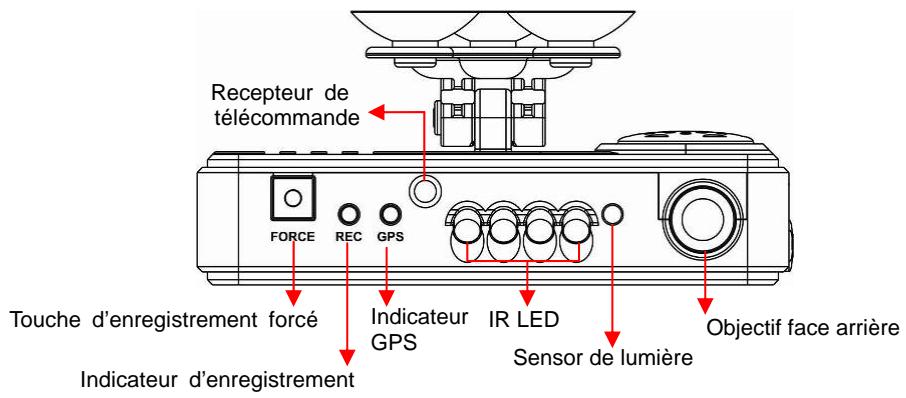
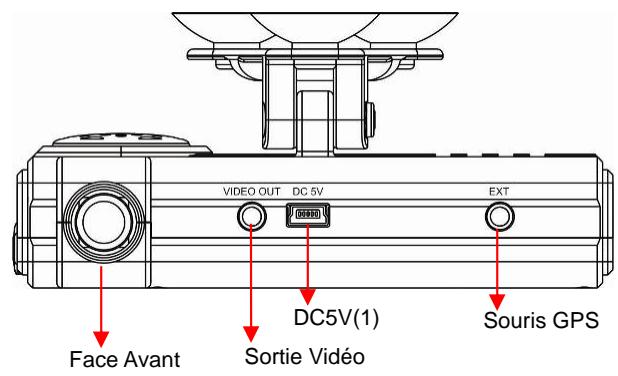
※ Ne pas brancher l'alimentation dans les deux ports de micro-USB. L'appareil pourrait être endommagé.
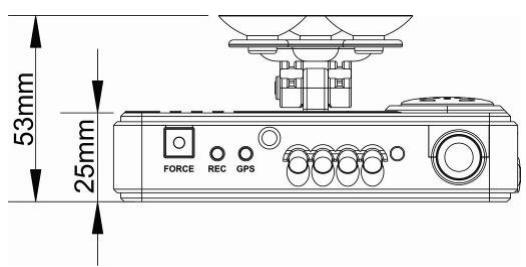
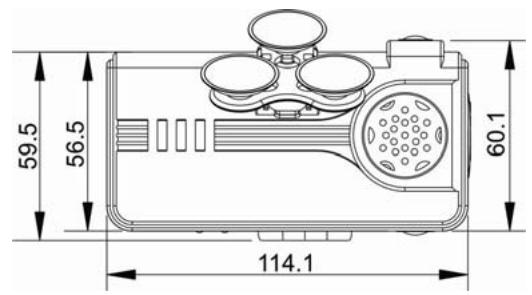
UNITE : mm
E. guide d'installation
Placer le support vers le haut.
Assembler les ventouses.
Mettre en place l'appareil à la bonne position.
Ajuster l'angle de vue.
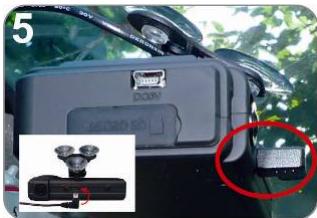
Brancher le câble d'alimentation au connecteur sur la photo n°5 ou n°6, ne pas brancher les deux prises en même temps
Brancher l'adaptateur allume-cigare.
Lorsque l'alimentation est connectée avec succès, la LED IR s'allumera pendant 10 secondes.
Bouton Enregistrement Force: il s'allumera pour confirmer que l'alimentation est suffisante
Vert: clignote quand GPS est en train de se positionner, il reste ensuite allumé quand le GPS est relié au récepteur.
Rouge: clignote pendant l'enregistrement, il clignote rapidement uniquement en mode d'urgence.
Bouton d'enregistrement Force: Lorsque vous appuyez vers le bas, la lumière rouge clignote rapidement. Dans la nuit, sa LED s'allume comme indicateur.
Fonctions de la télécommande
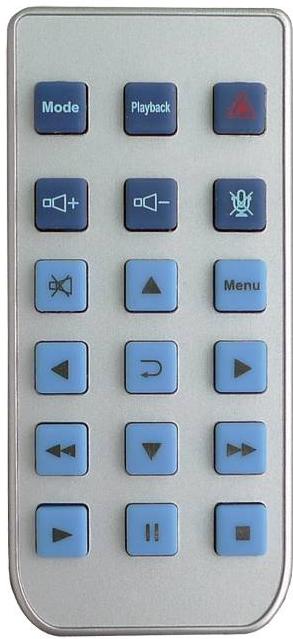
| Bouton | Description des Fonctions | |
| Δ | Bouton d'enregistrementforcé | Décider manuellement qu'un fichier enregistrré ne pourra pas être écrasé. |
| Mode | Bouton de Mode | Plein écran / Demi écran, changement. |
| Menu | Menu | Permet d'afficher la version du firwmare de recduo. |
| Muet | Enregistrement vocal On / Off | |
| Up | Sélectionner le fichier ou entrer le numéro de passer. | |
| Down | Sélectionner le fichier ou entrer le numéro de passer. | |
| Gauche | Touche Gauche va à la liste de lecture précédente ou mot de passer précédent. | |
| Droite | Touche Droite va à la liste de lecture suivante ou mot de passer suivant. | |
| Entrer | Confirmer le fichier à dire ou mot de passer entré | |
| Avance rapide | Accélérer la lecture de fichiers. | |
| Retour rapide | Séquence de lecture vers l'arrête | |
| Lecture | Entrer dans le mode de lecture ou dire le fichier sélectionné. | |
| II | Pause | Pause de la lecture |
| Stop | Arrêter la lecture, retour à la liste de lecture | |
Présentation de l'interface OSD : (via la sortie vidéo et la connexion TV directement branchée à l'appareil)
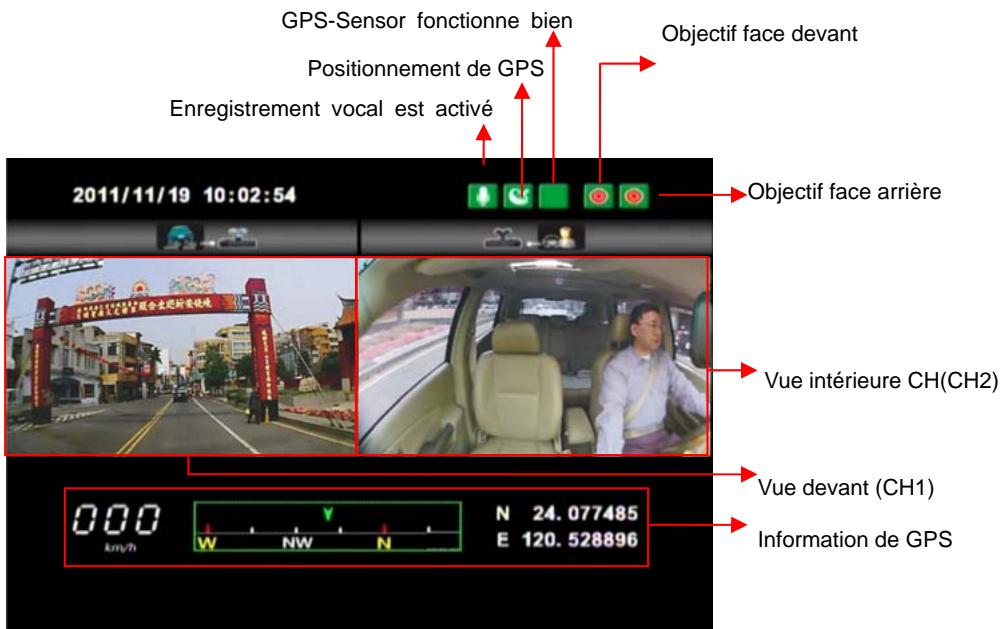
- Sur le côté droit de ce mode « Live View » se trouve ces 2 icônes. L'icône à gauche permet de contrôler l'objectif orienté vers l'avant, c'est-à-dire la vue de la route. L'autre icône permet de voir l'objectif arrêté qui l'habitacle du véhicule.
Lorsque la figure devient, l'objectif face arrêté (pour l'habitacle) est étant, l'enregistrement vidéo intérieure est arrêté, le microphone est coupé également.
- Enregistrement de l'événement : Apparait en haut à droite de l'écran « Live View », ce qui , cela vous permet de forcer l'appareil à enregistrer manuellement. Lorsque l'icône apparaît en haut à droite, cela signifie que le G-Sensor détecte des vibrations anormales et commence à enregistrer en mode d'urgence.
- Lorsque vous estes en ecran « Live View», vous pouvez cliquer sur de la télécommande pour changer CH1(Vue de face) ou CH2(Vue Intérieure), ou encore double affichage CH avec information GPS indiquée, comme sur les images ci-dessous:
Vue de face (CH1)
Vue intérieure (CH2)
Double affichage CH avec Information GPS
- Lorsque l'écran est en mode « Live View », vous pouvez cliquer également sur la télécommande pour afficher la version du Firmware.
- Dans l'écran « Live View », vous pouvez désir de commencer l'enregistrement ou pas, cliquer sur le bouton muet de la télécommande, l'icone va apparaitre en haut a droite de l'écran pour signifier l'arrêt d'enregistrement; lorsque l'icone apparaît en haut à droite, cela signifie que l'appareil est en mode d'enregistrement normal avec le son.
- Affichage du GPS: Lorsque l'icone apparaît en haut à droite de l'écran, cela signifie qu'il n'y a pas de signal GPS; lorsque l'icone apparaît en haut à droite de l'écran, il indique que le GPS est activé.
- Instructions de mot de passe: Cliquer sur le bouton de lecture de télécommande lorsque l'appareil s'arrête sur la page de mot de passe, le mot de passe vous sera demandé (vous devez entrer votre mot de passe), Cliquer la télécommande pour entrer le mot de passe. Cliquer sur la télécommande pour sélectionner la position suivante; quand le mot de passe est validé, vous pouvez cliquer sur la télécommande pour entrer dans la page de liste de lecture.
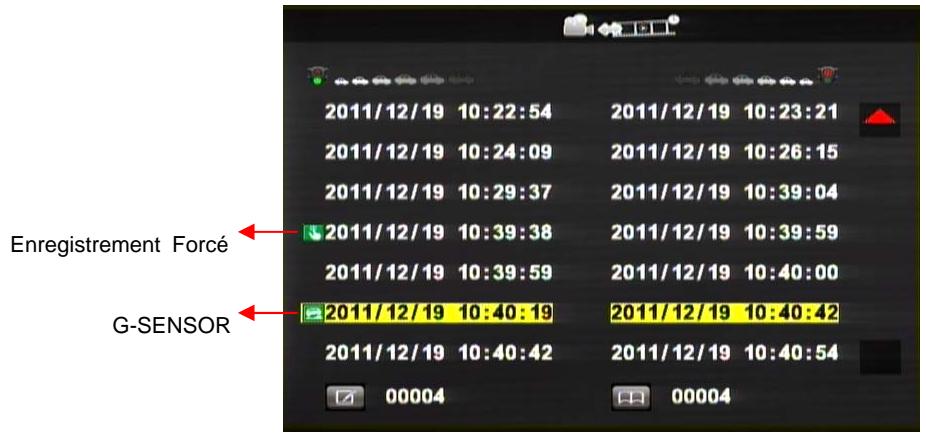
Entrer dans la page de lecture pour arrêter l'enregistrement
- Cliquer sur la télécommande dans la page de lecture sélectionner le temps désiré pour la lecture du fichier.
- Cliquer sur la télécommande, selectionner la page suivante de liste de lecture.
- Après la sélection du fichier à lire, cliquer sur la télécommande pour commencer la lecture.
- Pour interrompre la lecture, appuyer sur pause , puis cliquer sur pour reprendre.
- Pour quitter le mode de lecture, cliquer sur la télécommande pour retourner sur la page de liste, cliquer sur la télécommande de nouveau pour retourner au mode en direct.
G. démarrer / arrêt de l'enregistrement
Lorsque l'appareil est alimenté, l'écran va montrer un message de bienvenue s'il est connecté à la sortie TV-Out. La version du firmware de l'appareil sera affichée avant que l'enregistrement commence.
1. Allumer / démarrer
Une minute après le branchement, l'appareil pourra démarrer. Lorsqu'il est allumé et prêt pour l'utilisation, le voyant vert scintille avant que son positionnement GPS soit trouvé. Une minute après, le voyant rouge s'allume jusqu'à s'accorde sur le côté droit du « Live View », l'appareil débute alors l'enregistrement immédiatement.
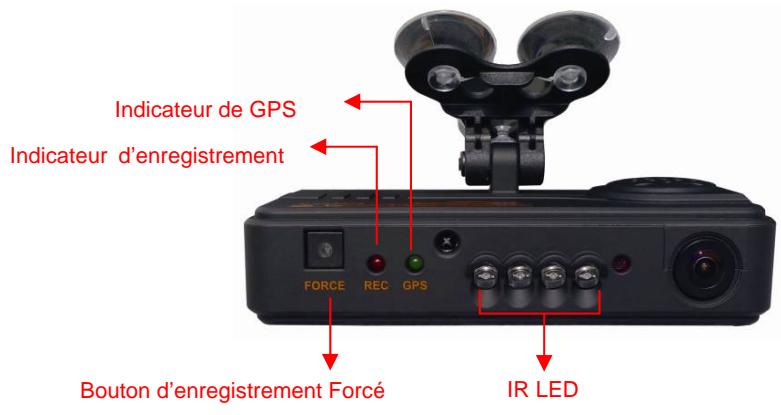
Définition d'indicateur
- Bouton d'enregistrement Force: pratique pour la nuit. Voyant rouge de REC:
Scintilllement stable de l'indicateur rouge: Enregistrement video en mode normal
Scintilllement rapide de l'indicateur rouge: Enregistrement vidéo en mode forcé
Le voyant vert du positionnement GPS:
Scintillement de l'indicateur vert: en cours de positionnement du GPS 3D
Voyant vert allumé : positionnement de GPS 3D accompli.
2. Eteindre / arrêter
Éteindre puis entrer dans la page de lecture pour arrêter l'enregistrement.
Éteindre puis retirez la carte mémoire pour le fichier d'enregistrement dans l'ordinateur.
Comment dire les fichiers de carte micro SD?
Ouvrir le couvercle en plastique.
Retirer la carte de l'appareil.
Insérer la carte SD dans le lecteur de carte (Assurez-vous que la carte soit dans le bon sens).
Brancher le lecteur de carte à l'ordinateur et utiliser le logiciel (sur votre CD) pour lire les fichiers.
1. Lecture des vidéos
Démarrer le programme (vous pouvez le localiser dans le CD),
L'écran principal sera comme dans l'image ci-dessous.
Appuyez sur le bouton, et désirez où vous pouvez insérer la carte mémoire pour les fichiers, ou cliquer sur pour sélectionner manuellement la carte mémoire ou sur le fichier enregistré dans le disque dur.
Pendant la lecture, le bouton devient le bouton. Il vous pouvez cliquer pour interrompre la lecture.
2. Écran principal
Vue de l'Interface
a. Instructions des icônes pour Lecture et réglages:
| 1 | « | Lecture du fichier précédent |
| 2 | « | Lecture d'image précédent |
| 3 | « | Lecutre en arrêté |
| 4 | « | Pause |
| 5 | « | Stop |
| 6 | « | Lecture |
| 7 | « | Lecture d'image suivante |
| 8 | « | Lecture de fichier suivant |
| 9 | « | Ouvrir le fichier |
| 10 | Sauvegarder | |
| 11 | Carte Google | |
| 12 | Configuration | |
| 13 | Photo Instantanée | |
| 14 | Formater carte Micro SD |
Sauvegarder
Sauvegarder les fichiers enregistrés dans votre PC.
Cliquer sur le bouton et l'écran ci-dessous va s'afficher
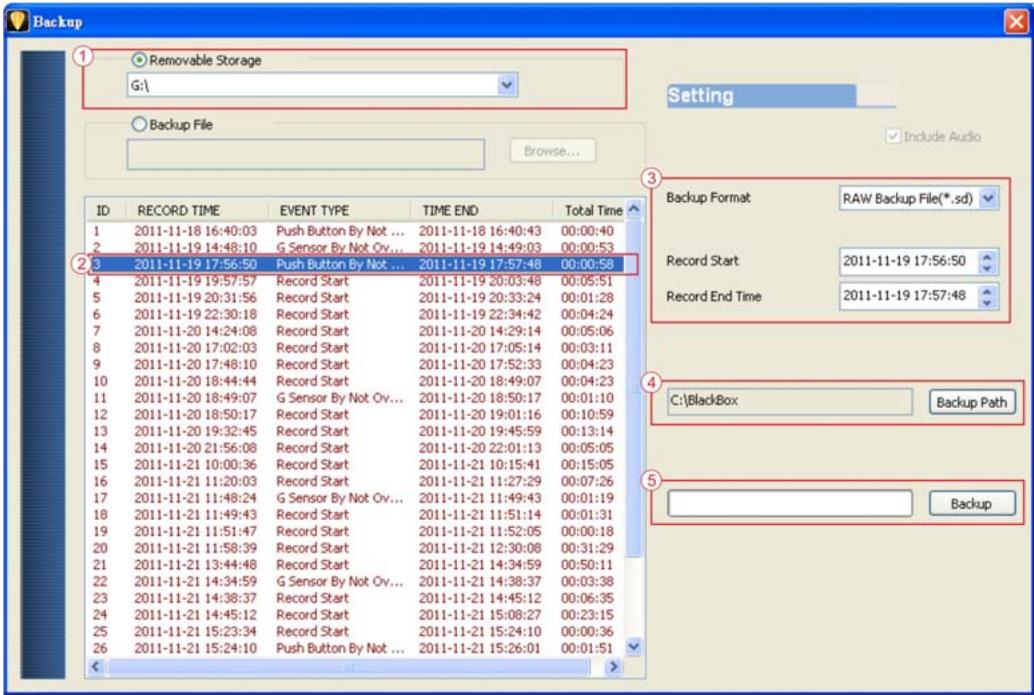
Étape 1: Sélectionner l'origine pour la carte Micro SD.
Étape 2: sélectionner le fichier à enregistrer.
| ID | RECORD TIME | EVENT TYPE | TIME END | Total Time |
| 1 | 2011-11-18 16:40:03 | Push Button By Not ... | 2011-11-18 16:40:43 | 00:00:40 |
| 2 | 2011-11-19 14:48:10 | G Sensor By Not Ov ... | 2011-11-19 14:49:03 | 00:00:53 |
| 3 | 2011-11-19 17:56:50 | Push Button By Not ... | 2011-11-19 17:57:48 | 00:00:58 |
| 4 | 2011-11-19 19:57:57 | Record Start | 2011-11-19 20:03:48 | 00:05:51 |
| 5 | 2011-11-19 20:31:56 | Record Start | 2011-11-19 20:33:24 | 00:01:28 |
| 6 | 2011-11-19 22:30:18 | Record Start | 2011-11-19 22:34:42 | 00:04:24 |
Étape 3: choisir le format du fichier.
(1) Sauvegarder avec carte SD (.sd) (2)Avec AVI File (.avi)
Backup Format
RAW Backup File (*.sd)
Format de sauvegarde :
Format de sauvegarde avec carte SD
| 2010-10-18-10-36-11.sd SD档案 | Type de fichier avec carte SD (.sd) |
Sauvegarder comme AVI File (*.avi)
| AVI 2011-11-19-12-26-52-CHN01.avi 視訊短片 24,794 KB | Chn01 est le face devant d'objetif. Le nom du fichier est *.avi. |
| AVI 2011-11-19-12-26-52-CHN02.avi 視訊短片 6,958 KB | Chn02 est le face arrière d'objetif. Le nom du fichier est *.avi. |
Remarque: Si la sauvegarde est faite en format original de la carte Micro SD, le fichier sera enregistré avec l'emplacement du GPS (longitude et latitude), la vitesse et G-Sensor.. S'il est sauvegardé dans un format *. avi, le fichier sera enregistré avec la date uniquement pour l'audio et la vidéo. Nous conseillons la sauvegarde en utilisant le format d'origine
Étape 4: Chemin de sauvegarde: sélectionnez votre destination de sauvegarde (par exemple: C: \ Blackbox)
C:\BlackBox
Backup Path
Étape 5: Sauvegarde : Démarrez le fichier sur votre destination spécifique.

Configuration

Lorsque la carte Micro SD est branchée sur le connecteur au port USB de votre ordinateur, il est possible avant l'enregistrement de configurer l'appareil via ce panneau de contrôle sur le PC de l'utilisateur. Après la fin des réglages, la carte Micro SD peut alors être rebranchée à l'appareil et reprendre l'enregistrement.
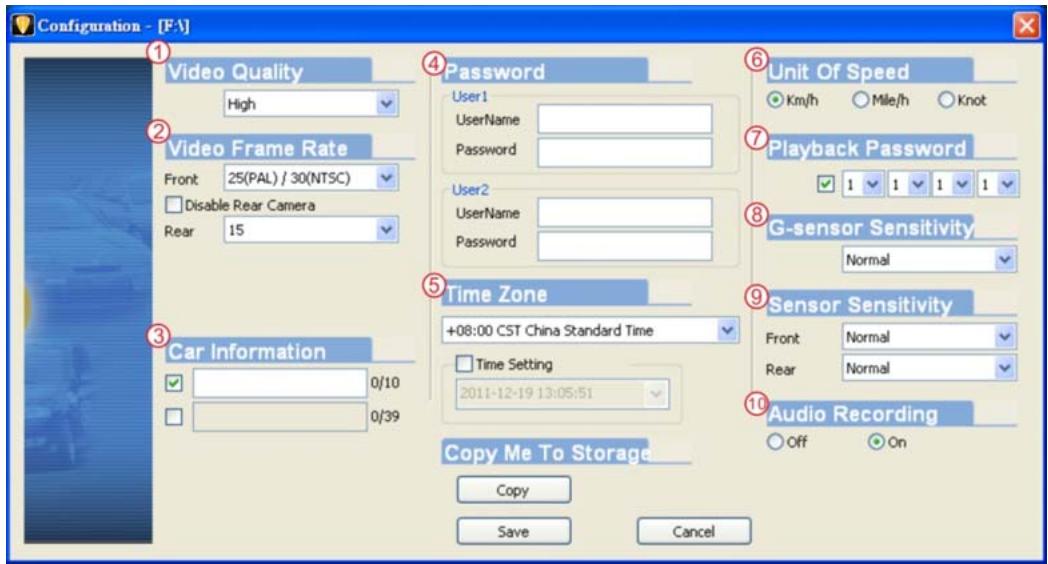
| 1 | Qualité de Vidéo | Video Quality High Normal Low | Sélectionner la Qualité de video: Haute/Normal / Basse. |
| 2 | Images pour Vidéo | Video Frame Rate Front 30 Disab 5 Rear 15 30 | Régler le nombre d/images à enregistrer pour laamera devant. NTSC (5 / 10 / 15 / 30) images par sec. PAL (5 / 10 / 15 / 25) images par sec. |
| Disable Rear Camera | Arrêter l'enregistrement de laamera interieure.Coupe également le son | ||
| Rear 15 Video 5 10 15 | Régler le nombre d/images à enregistrer pouramera interieure(5 / 10 / 15) img/sec | ||
| 3 | Information sur vehicule | Car Information 1688-FS 0/10 0/39 | Le numéro de plaque d'immatriculation du vehicule peut être inscrit ici. Les vehicules seront facilement identifiables via le film video (uniquement les lettres alphabetiques et les nombres.) |
| 4 | Mot de passer | Password User1 UserName Password User2 UserName Password | Cette fonction de cryptage de carte Micro SD empêchera l'accès aux données par autres. Définir un mot de passer avec 15 caractères limités : 123,456,789,123,456. Àpres avoir défini le mot de passer, il est nécessaire d'enterre le mot de passer pour accéder à la lecture d'un fichier, aux réglages, au formatage de la carte mémoire. |
| 5 | Fuseau horaire | Time Zone +08:00 CST China Standard Time Time Setting 2011-11-21 11:20:50 | Zone Horaire: GMT (GPS avec correction automatique de temps). |
| 6 | Unité de Vitesse | Unit Of Speed Km/h Mile/h Knot | Vous pouvez définir l'unité de vitesse par ici. Km/h: kilomètre par heures Mile/h: mile par heures Noeud: noeud par heures ★ Remarque: 1 KM=0.6214 mile, 1 mile=1.6093KM, 1 Noeud =1.853KM |
| 7 | Ecran de mot de passer | Playback Password 1 1 1 1 1 1 | Écran de mot de passer: Quand il est activé, il faut enter le mot de passer avant d'entrer le mode de lecture. Définir d'abord les paramètres puis le mot de passer. Vous pouvez désirer entre 0 à 9. |
| 8 | Sensibilité G-sensor | G-sensor Sensitivity Normal | Régler la sensibilité de capteur gyroscopeque. Six modes pour désirir. OFF, Léger, Bas, Normal, Haut, Lourd. Remarque: Dans certaines conditions de routes extrémes, vous souhaitez peut-être diminuer la sensibilité pour empêcher l'enregistrement d'urgence intempestifs. |
| 9 | Sensibilité du capteur pour la nuit | Sensor Sensitivity Front Normal Rear Normal | Les réglages de sensibilité de nuit pour objectif avant et interieur: très faible, faible, normal, élevé, très élevé. Selon les conditions de nuit, il faut régler la sensibilité. |
| 10 | Enregistrement Audio | Audio Recording off On | Enregistrement Audio. On: enregistrer le son / Off: arrêter d'enregistrer le son. |
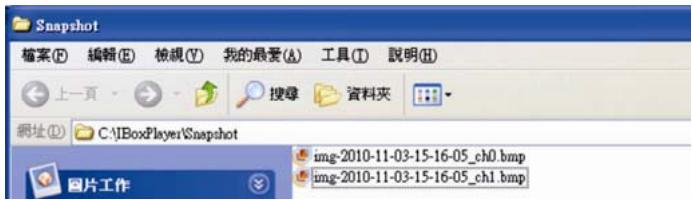
Pendant la lecture du fichier enregistré, vous pouvez utiliser cette fonction pour réaliser une « photo instantanée » et l'enregistrer sur votre PC.
Chemin d'enregistrement par défaut pour cette image sera dans le dossier /Snapshot.
Type de fichier : BMP
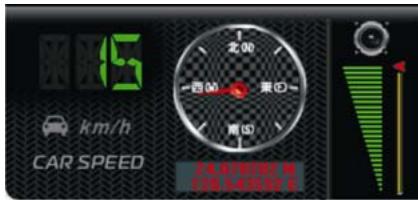
b. Compteur de vitesse et de volume
Compteur de vitesse
c. Recherche vidéo & Vitesse de lecture

(1) Recherche vidéo : Vous pouvez utiliser la souris pour faire glisser la barre de recherche et la vidéo rapidement. (2) Vitesse de lecture : Support 2x, 4x avance rapide et -2x, -4x mode lecture lente.
d. G SENSOR
Lors de la détection d'un événement extraordinaire par le capteur gyroscopique, l'appareil enregistrera les images et sécurisera le fichier d'urgence des enregistrements normaux.
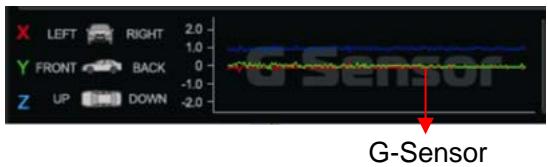
Le capteur gyroscopecopique : c'est un capteur d'impact qui permet de sauvegarder la vidéo lors d'un imprévu, entre 1 à 3 minutes avant et après l'accident. Ce fichier ne peut pas être écrasé par autres nouveaux fichiers afin de totallement protéger cette vidéo importante.
X: Valeur Horizontale des mouvements de conduite gauche et droite du véhicule. Y: Valeur Horizontale des mouvements de conduite avant et arrêté du véhicule. Z: Valeur flottante pour la stabilité du véhicule.
I. formater la carte mémoire
Quand avez-vous formater la carte microSD?
Lorsque vous utilisez la carte Micro SD pour la première fois ou tout simplement après avoir acheté une nouvelle carte, vous devez la formater afin de l'utiliser correctement. (La carte Micro SD livrée a été formatée et testée par le fabricant déjà.)
- Avant de formater une carte Micro SD, veiller qu'elle soit déverrouillée.
- Si la carte est déverrouillée mais ne peut toujours pas être formatée, cela pourrait être cause par les restrictions de sécurité de Windows Vista / 7. Vous devez exécuter le programme en tant qu'administrateur pour éviter ce problème.
Les étapes sont indiquées ci-dessous:
- Insérez le CD dans votre ordinateur et ouvrez le répertoire
Recherchez et exécutez le programme, puis cliquez sur
"Format Micro SD Card".
- Cliquez sur "Format" pour démarrer le formatage de la carte Micro SD. Respectez les étapes suivantes comme référence.
| Windows XP | Windows 7 |
| Format SD Card[-M:\\]Format And Clean SD CardFormat FAT32 Data Format 1 | Format SD Card[-G:\\]Format And Clean SD CardFormat 1 |
| Restore Full [BoxPlayer2] format this disk[-M:\\?Language 是(?)否(?)Language English | Restore this disk[-G:\\]?Language Yes No |
| Format SD Card[-M:\\]Format And Clean SD Card3Format FAT32 Data FormatRestore Full Disk SpaceRestore Language SettingLanguage English | Format SD Card[-H:\\]Format And Clean SD Card3Format FAT32 Data FormatRestore Full Disk SpaceRestore Language SettingLanguage English |
| Format SD Card[-M:\\]Format And Clean SD CardFormat FAT32 Data FormatIBoxPlayer2 Format Finished, Please re-Insert SD Card4Language SettingLanguage English | Format SD Card[-H:\\]Format And Clean SD Card4Format FAT32 Data FormatRestore Full Disk SpaceRestore Language SettingLanguage English |
Lorsque le formatage est terminé, insérez la carte dans l'appareil pour débuter l'enregistrement.
Ouvrir le couvercle en plastique.
Insérer la carte Micro SD dans le bon sens.
Appuyer sur la carte Micro SD jusqu'à ce qu'elle soit enfoncée.
Fermer la couvercle en plastique
J. Restaurer la carte mémoire
Lorsque vous avez sauvegardé les fichiers enregistrés sur votre PC et que vous pouvez utiliser la carte Micro SD à d'autres fins, vous devez le restaurer en premier lieu pour pouvoir l'utiliser correctement.
Remarque:
- Avant de formater une carte Micro SD, veiller qu'elle soit déverrouillée.
- Si la carte est déverrouillée mais ne peut toujours pas être formatée, cela pourrait être causé par les restrictions de sécurité de Windows Vista / 7.
Vous devez exécuter le programme en tant qu'administrateur pour éviter ce problème.
Insérer la carte de Micro SD dans son lecteur (Vérifier que la direction soit bonne.)
Connectez le lecteur au port USB de votre PC
- Insérez le CD dans votre ordinateur et ouvrez le réseau
Rechercher et exécutez le programme et cliquez sur "Format Micro SD Card".
- Cliquez sur Restaurer pour restaurer la carte Micro SD. Référez-vous aux étapes suivantes. Une fois terminée, vous pouvez utiliser la carte mémoire à d'autres fins.
| Windows XP | Windows 7 |
| Format SD Card[-M:\\]Format And Clean SD Card[3 Format FAT32 Data Format]Restore this disk[-M:\\? ]是(?)否(ND)Restore Full Disk Space1Language SettingEnglishYesNo | Format SD Card[-G:\\]Format And Clean SD Card[Format FAT32 Data Format]Restore Full Disk Space1Format FAT32 Data Format]Restore this disk[-G:\\? ]Yes No |
| Format SD Card[-M:\\]Format And Clean SD Card3Format FAT32 Data Format]Restore Full Disk Space3Language SettingEnglishYesLanguage SettingFull Disk Space | Format SD Card[-G:\\]Format And Clean SD Card3Format FAT32 Data Format]Restore full disk space3Language SettingFull Disk Space |
| Format SD Card[-M:\\]Format And Clean SD Card4Format FAT32 Data Format]Restore Full Disk Space4Language SettingFull Disk Space5Language SettingEnglishYesNo | Format SD Card[-G:\\]Format And Clean SD Card4Format FAT32 Data Format]Restore full disk space4Language SettingFull Disk Space5Language SettingEnglishYesNo |

roadeyescams
Drive. Record. Secure.
RoadEyes SAS Nanterre B 538 203 035
168, Avenue Charles de Gaulle
92200 Neuilly-sur-Seine. FRANCE