
REC PRO, RECPRO - Caméra embarquée ROAD EYES - Notice d'utilisation et mode d'emploi gratuit
Retrouvez gratuitement la notice de l'appareil REC PRO, RECPRO ROAD EYES au format PDF.


| Type de produit | Caméra embarquée (dashcam) |
| Marque | ROAD EYES |
| Modèle | REC PRO / RECPRO |
| Capteur d'image | Full HD 5M CMOS |
| Résolution vidéo | 1920x1080 (30 ips), 1280x720 (60 ips / 30 ips) |
| Résolution photo | Jusqu'à 8M (3264x2448) |
| Angle de vue | 105° (objectif 3 mm) |
| Écran | 3 pouces intégré |
| Stockage | Carte SDHC (classe 6 ou supérieure, 4 à 32 Go) |
| Alimentation | 5V ±5% / 650 mA via adaptateur allume-cigare (1A recommandé) |
| Température de fonctionnement | -10°C à +70°C (à l'intérieur du véhicule) |
| GPS | Intégré (positionnement 3D, voyant bleu) |
| Capteur de choc (G-sensor) | Accéléromètre 3 axes, sauvegarde d'urgence 30 s avant/après |
| Microphone | Double microphone haute sensibilité intégré |
| Sortie vidéo | Composite (TV-Out) pour écran externe |
| Connectivité | Mini USB pour PC, télécommande IR incluse |
| Format d'enregistrement | Propriétaire (fichiers .ts) – logiciel IBoxPlayer fourni |
| Horodatage | Auto par GPS ou horloge interne réglable |
| Fonctions principales | Enregistrement automatique, bouclage, protection des fichiers urgents, lecture sur caméra ou PC, trajectoire Google Maps |
| Entretien | Formater la carte SD dans l'appareil avant première utilisation |
| Sécurité | Pas de batterie lithium (évite risques d'explosion au soleil) |
| Accessoires inclus | Appareil principal, support ventouse/adhésif, télécommande IR, adaptateur allume-cigare, câble AV (optionnel), CD logiciel |
| Informations générales | ROAD EYES SAS, Nanterre, France |
FOIRE AUX QUESTIONS - REC PRO, RECPRO ROAD EYES
Questions des utilisateurs sur REC PRO, RECPRO ROAD EYES
0 question sur cet appareil. Repondez a celles que vous connaissez ou posez la votre.
Poser une nouvelle question sur cet appareil
Téléchargez la notice de votre Caméra embarquée au format PDF gratuitement ! Retrouvez votre notice REC PRO, RECPRO - ROAD EYES et reprennez votre appareil électronique en main. Sur cette page sont publiés tous les documents nécessaires à l'utilisation de votre appareil REC PRO, RECPRO de la marque ROAD EYES.
MODE D'EMPLOI REC PRO, RECPRO ROAD EYES
A. Caractéristiques du récpro 1 B. Schéma des Étapes d'Installation 2 C. Spécifications 3 D. Apparence du Produkt 4 E. Enregistrer et Arrêter l'Enregistrement 5 F. Description de la Télécommande 6
Tableau des Informations du Menu Principal 7 - Description du Menu de Configuration 7 - Menu des Réglages du Caméscope 10 - Menu des Réglages du Capteur Photo 11
H. Instructions à propos du calculateur 16
I. Formatage de la Carte Mémoire 21
A. caractéristiques du récipient
- Adapté à tous véhicules : personnes, taxis, autobus, camions, etc...
- Facile à installer sur le pare-brise du véhicule. Sa dimension compacte ne gène en rien la vision du conducteur.
- recpro permet l'enregistrement vidéo au format Full HD et la prise de photos en 5 Millions de pixels. Il est doté d'un large écran intégré de 3 pouces pour directement visualiser la route. Enfin, il possède un double microphone haute résolution sauvegardant le son dans l'habitacle.
- Avec le recpro, il suffit de brancher cette boîte noire vidéo à l'allume-cigare et celle-ci enregistrera automatiquement et de façon autonome tous vos trajets quotidiens.
- recpro dispose d'un objectif 3mm avec un angle de vue d'environ 105 degrés pour enregistrer le maximum d'éléments sur votre route.
- recpro permet d'enregistrer avec précision tous les événements survenus pendant votre trajet. Notre conduite peut être sauvegardée et analysée jusqu'à la première seconde de votre trajet lorsqu'vous allez couper l'alimentation de votre véhicule.
- Toutes les informations telles que le capteur gyroscopique, les coordonnées GPS, les données de vitesses, les données vidéo et audio sont enregistrées et peuvent être lues grâce à l'application fournie.
- Le capteur gyroscope, en permanence actif, permet lors d'un choc important de démarrer le mode d'enregistrement d'urgence ; il sauvegarde, 30 secondes avant et après l'impact, toutes les données dans un dossier sécurisé afin d'éviter de les perdre.
- Une fonction horodatage - marquage de la date et de l'heure - peut être inscrite sur la vidéo.
- La carte mémoire pleine, recpro effacera les vidéos les plus anciennes afin d'enregistrer par dessus votre nouveau trajet, vous aurez ainsi en permanence les dernières heures de votre conduite. Les données sont stockées sur carte SDHC ainsi lors d'un événementuel chic, toute interruption d'enregistrement est totalement impossible grâce à cette technologie.
- Une recherche rapide des événements est possible grâce à un réseau chronologique des vidéos et trajets.
- Plusieurs formats d'enregistrement vidéo et sur tout le nombre d'images enregistrées par seconde peuvent être sélectionnés (FPS). Le format d'enregistrement vidéo est propre à recpro.
- Une connexion AV de l'unité principale à un autre écran LCD (en option) permet d'afficher la vidéo de la caméra dans le véhicule.
- recpro ne possède pas de batterie lithium car, derrière le pare-brise, il peut subir de longues expositions au soleil et évite ainsi, sans aucune batterie intégrée, tout risque d'explosion du produit. recpro peut être piloté via sa télécommande IR livrée.
- Ce produit est conçu sans rayonnement ou ingérence électromagnétique, la voiture ne risque aucune interférence, aucun autre appareils GPS ou sans fil ne peuvent interférer avec recpro
B. schéma des étapes d'installation
Deux types de support d'installation sont à votre disposition, vous pouvez désirer soit une fixation avec des ventouses, soit une fixation avec un support permanent.
A. fixation avec des ventouses
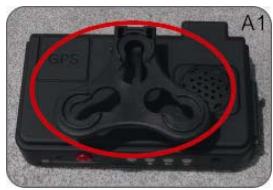
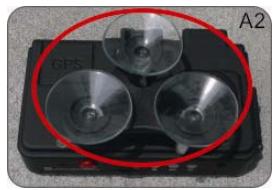
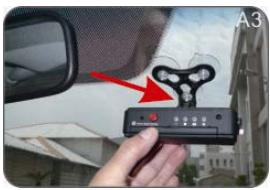
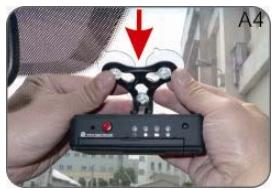
Dresser le support vers le haut, assembler les ventouses, configurer l'appareil à la bonne position, régler l'angle de vision.
B. fixation avec support permanent
Retirer l'adhésif 3M et ajuster le support à la bonne position.
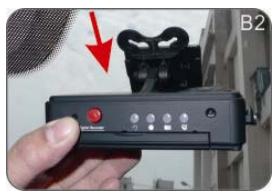
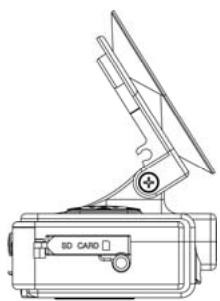
Glisser l'appareil dans le verrou et la serrure du support.
Brancher l'adaptateur allume-cigare.
L'autre côté du câble doit être connecté au port 5V
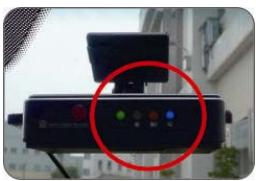
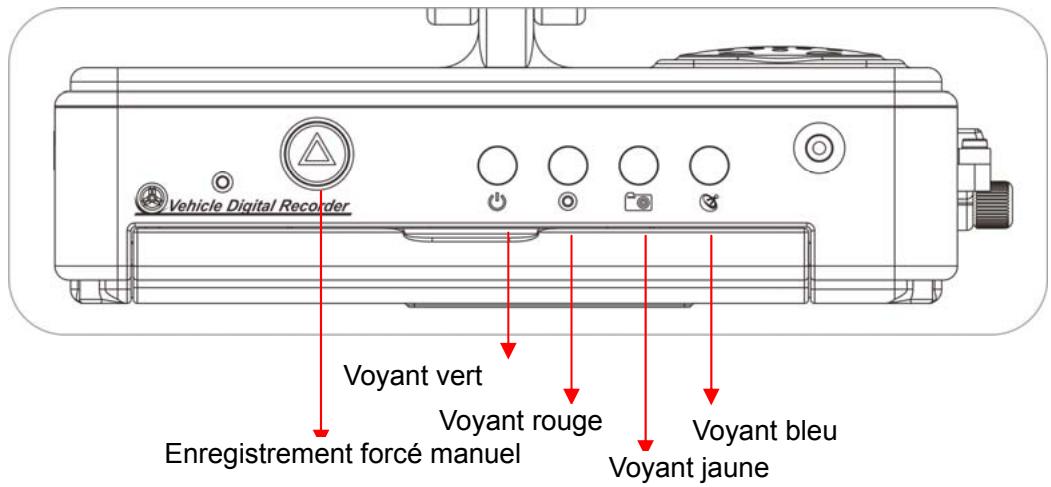
Voyant vert : Allumé. Voyant bleu : GPS en position prête.
| Articles | Données techniques |
| Puce | Ambarella H.264 pour compression d'image |
| Capteur Photo | Capteur Full HD 5M CMOS |
| Angle de vue | Objectif de 3mm, Angle de vue environ 105 degrés pour recpro |
| Tension | Commencer par 5V±5% ; 650mA,Remarque: Utiliser 5V±5%, Adaptateur allume-cigare 1A Cigarette.L'appareil a besoin de 4.8v pour démarrer. |
| Température de fonctionnement | -10°C ~ +70°C (à l'intérieur du vehicule) |
| Dispositif de Stockage | Par souci de performance, utiliser SanDisk SDHC card Class 6 ou supérieur lecture/écriture de vitesse 15MB/s recommendée. (capacité Min. 4G, Max 32G) |
| Enregistrement d'image et contenu | 1920x1080 (Full HD1080P/ 30F) 1280x720(HD720P/ 60F et HD720P/ 30F). L'enregistrement automatique démarre dés que le système est branché. Format image d'enregistrement: 30fps/ 60fps (NTSC ou PAL) |
| Informations sauvégardées | Date, heures, image, son, données de G-Sensor, données de GPS. |
| Format d'enregistrement | Format spécifique pour le logiciel de lecture de recpro. |
| Microphone | Double Microphone Haute Sensibilité intégré. |
| Dispositif d'entrée | Bouton d'enregistrement d'urgence, contrôleur à distance. |
| Dispositif de sortie | (a) TV-Out (1 Vp-p sortie video composite, 75 ohms), Deux types de système: NTSC/PAL(b) Voyant rouge: Enregistrement(c) Voyant vert: Alimentation(d) Voyant jaune: Prise de photo manuelle(e) Voyant bleu GPS 3D positionnement.(f) Mini USB pour connection de PC.(g) Accéléromètre encastré, le système détermine automatiquement l'écran de visualisation, et rendre l'écran auto-rotation à la position normale. |
| Configuration de l'heure | Auto-étalonnage de l'horloge par les signaux GPS. Si le GPS n'est pas disponible, l'horloge intégrée prendra le relais. |
| G-Sensor | Capteur gyroscopeique avec axes 3D |
| Accessoires | Standard: 1. Appareil principal 2. Guide rapide 3. Télécommande 4. Adaptateur allume-cigare de 5V 5. Logiciel CD en option: 1. Carte SD 2. 5M Cable video de sortie RCA. |
| Informations Importantes | (a) L'appareil recpro doit être installé dans la zone où l'essue-glace et le rétroviseur ne peuvent perturber la lentille de la caméra L'appareil propose les systèmes NTSC et PAL. Veuillez sélectionner dans l'OSD le bon système pour brancher votre applicateur à yourservet. |
| (b) Àpreès le formatage de la carte SD, l'utiliseur doit configurer les données du fuseau horsaire sur son logiciel afin d'afficher l'heure exacte sur la sortie video OSD. | |
| (c) La carte SD doit être formaitée par le premier utilisateur pour être utilisée correctement. | |
| (d) La vitesse de positionnement de GPS peut être affectée par la météo, le film solaire de votre pare-brise, etc. | |
| (e) Le film solaire du pare-brise peut containir des substances métalliques qui ont un impact sur le positionnement du GPS. |
UNITE: mm
Dimensions du produit
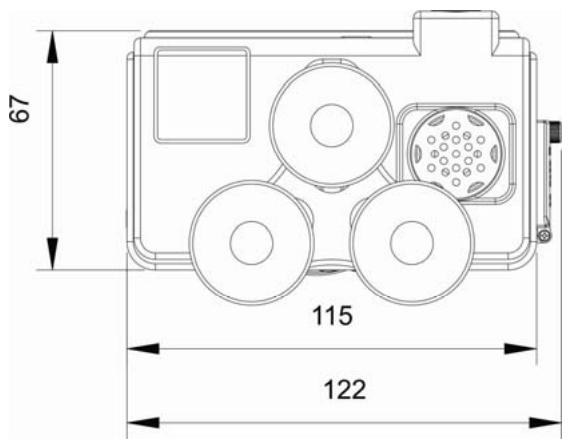
Ecran ouvert
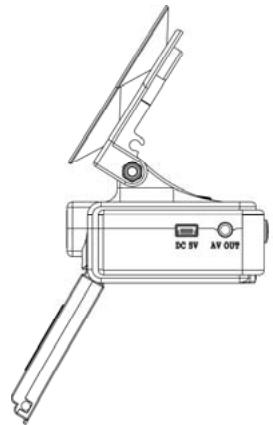
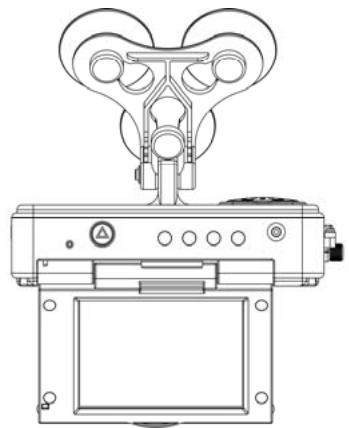
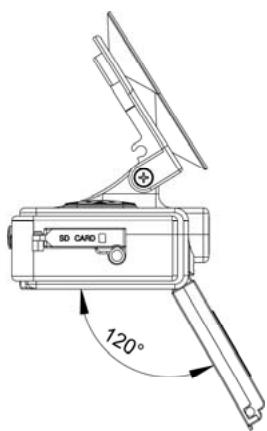
Ecran fermé
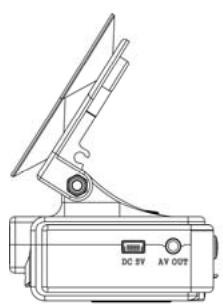
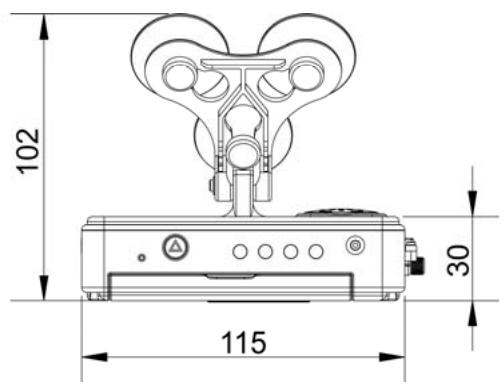
1. Démarrer / enregistrer:
Attendre environ 30 secondes après avoir branché l'appareil pour le démarrer.
L'enregistrement va pouvoir commencer uniquement au bout d'une minute après que l'appareil ait été alimenté.
Le voyant vert va s'allumer quand l'enregistreur est correctement alimenté.
L'enregistreur démarre la sauvegarde de toutes les données sur la carte SD lorsque le voyant rouge clignote.
Définition des voyants:
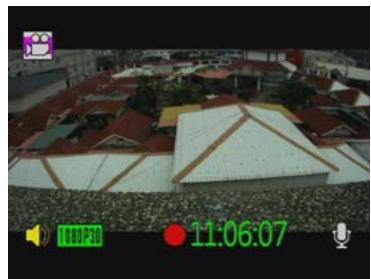
- Voyant rouge: le voyant rouge clignotant représenté “en cours d'enregistrement”, le scintillonnement de lumière rouge indique le bon état d'enregistrement des données. Voyant vert: qui représente l'alimentation de l'appareil. Voyant jaune: signifie la photo en mode manuel.
- Voyant bleu: ses clignotements signifient que le GPS n'est pas stable. Le GPS est actif lorsque le voyant est allumé.
2. Eteindre / arrête l'enregistrement:
Lorsque l'alimentation du véhicule est coupée, l'enregistrement s'arrête automatiquement et vous pouvez retirer la carte SD pour les fichiers.
3. Entrée / sortie du mode d'affichage:
(a) Sélectionner «Lecture» pour entrer en mode d'affichage, cliquez sur le fichier enregistré, puis appuyer sur "démarrer" pour visualiser le fichier.
(b) Sélectionnez «Lecture» en mode affichage et retourner au mode de vue direct.
F. description de la télécommande
Tableau de correspondance pour la télécommande:
Description du menu principal
- Tableau des Informations du Menu Principal
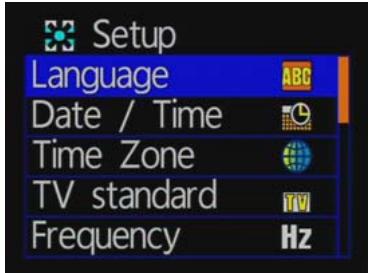
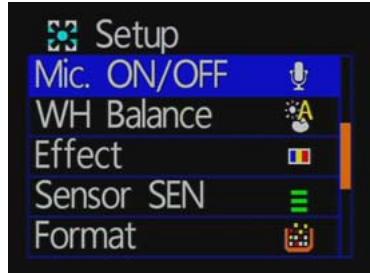
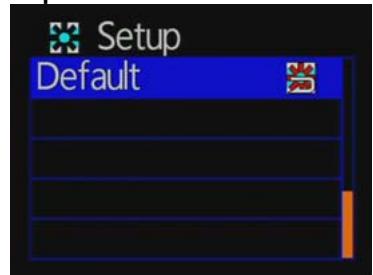
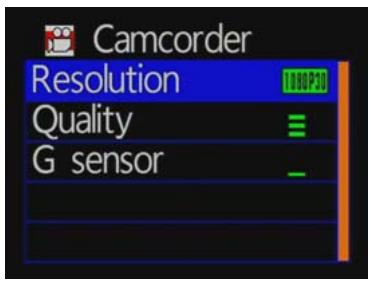
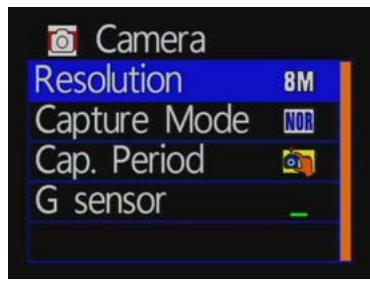
Première étape : Description du Menu Principal pour les touches d'opérations
| Options de menu de déplacement | [Haut/Bas] |
| Sélectionner le titre | [Gauche/Droite] |
| Titre sélectionné, confirmer le réglage | [Confirmer] |
| Entrer index, Retour au menu précédent | [MENU] |
Description du menu de configuration
- Langue
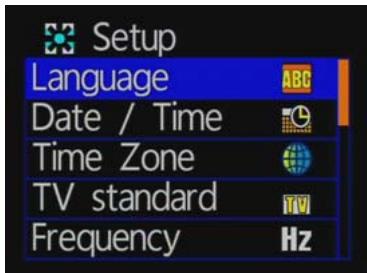
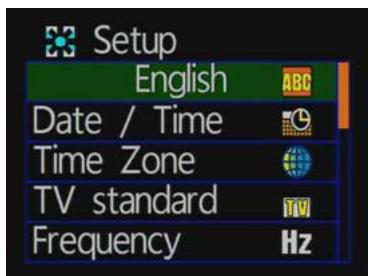
Contient 13 langues : Anglais / français / allemand / italien / japonais / coréen / portugais / russe / chinois simplifié / espagnol / chinois traditionnel / turc / néerlandais
2. Date / heure
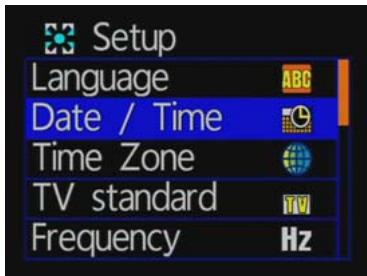
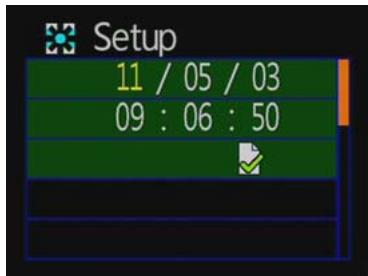
| Options de Menu | [Haut/Bas] |
| Sélectionner les Options | [Gauche/Droite] |
| Entrer Titre Sélectionné | [Confirmer] |
| Retour au Top Menu | [MENU] |
3. Fuseau horaire
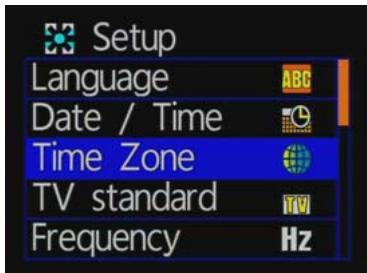
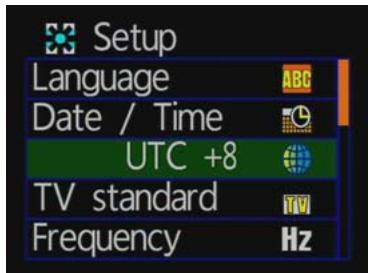
Sélectionnez le fuseau horaire où vous vous trouvez
4. TV standard
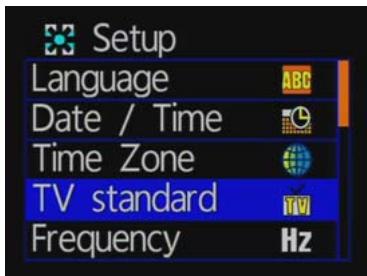
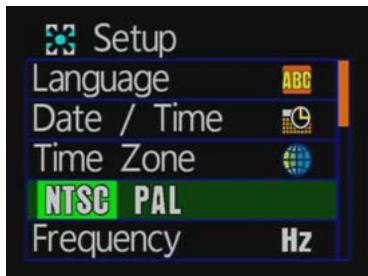
NTSC ou PAL à sélectionner
5. Fréquence
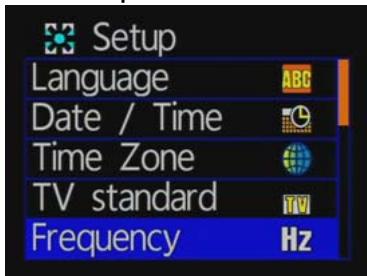
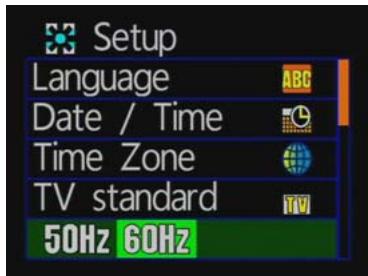
★50Hz ou 60Hz à sélectionner
7. Compenser la balance des blancs
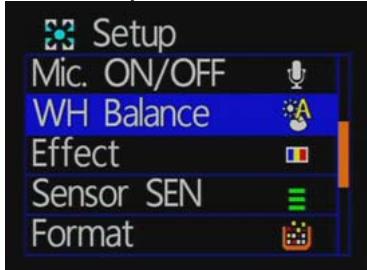
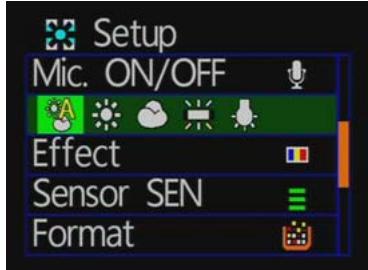
Cinq options de lumière ambience à sélectionner :
Auto / Jour / Nuageux / Fluorescent / Lumière incandescente.
| A | Auto | Auto (par défaut) |
| Jour | Par jour ensoleillé. | |
| Nuageux | Par jour nuageux, crépuscule, aube. | |
| Fluorescent | Pour un blanc chaud, un blanc froid (3 longueurs d'onde) éclairage fluorescent. | |
| Lumière incandescente | Pour le type de lampe à incandescence et fluorescentes trois longueurs d'onde d'illumination |
8. Effet de l'image
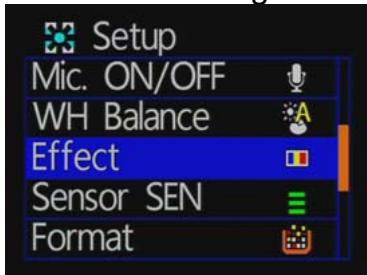
★Couleur / Noir et Blanc / Couleur Rétro
9. Sensibilité
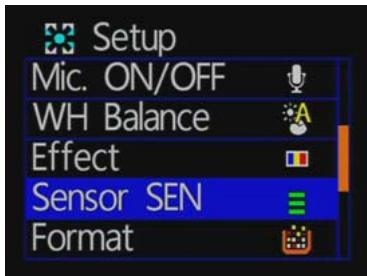
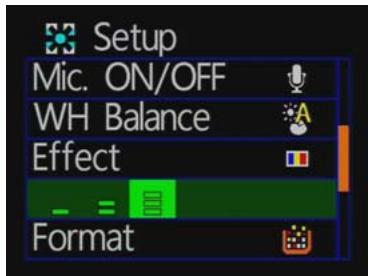
Attention: Vous pouvez régler le niveau de sensibilité (plus le nombre de barres vertes augmente, plus grande est la sensibilité.)
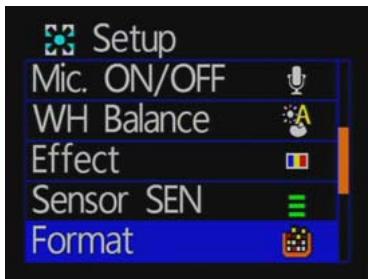
10. Formatage
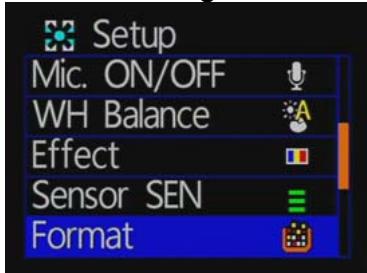
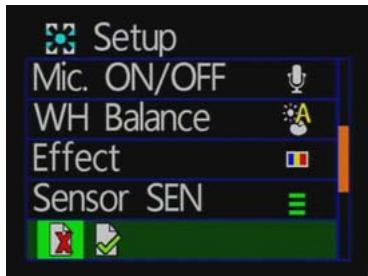

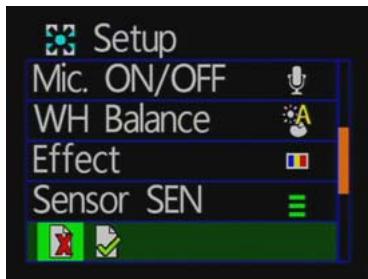
annuler formatage
/ confirmer formatage
11. Retour aux réglages
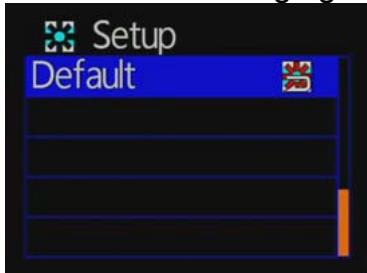
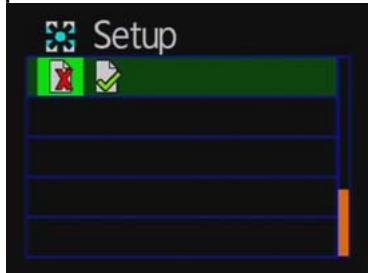

annuler réglages par défaut / confirmer réglages par défaut
1. Réglage de la résolution
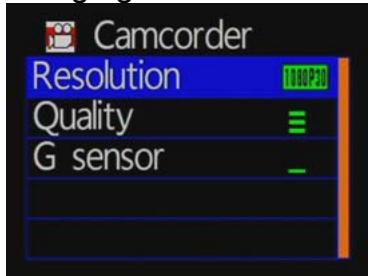
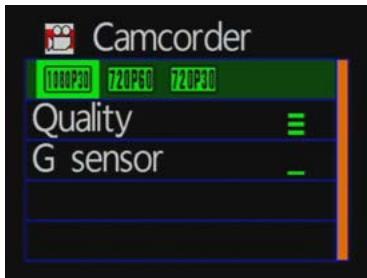
Trois types de résolution sont nécessaires:
1080P(30) / 720P(60) / 720P(30)
2. Réglage de la qualité
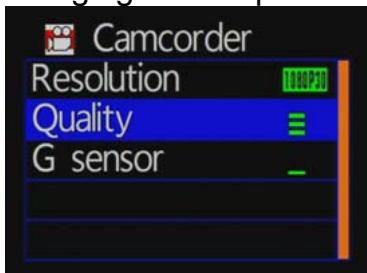
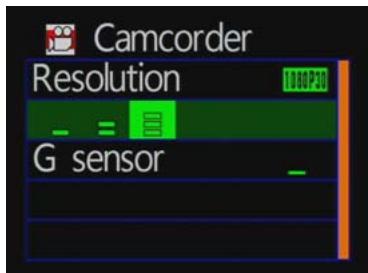
Attention: vous pouvez régler le niveau de qualité (plus le nombre de barres vertes augmente, meilleure sera la qualité.)
3. Réglage de la sensibilité du capteur gyroscope pour le mode vidéo
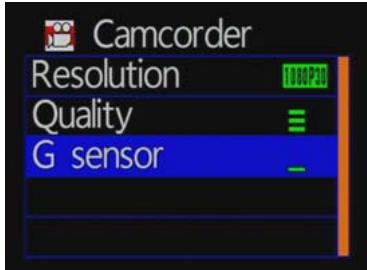
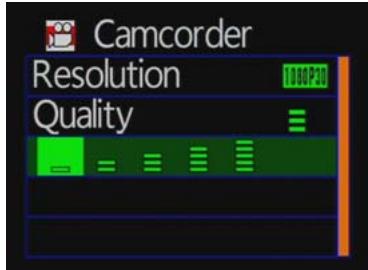
★ Attention: vous pouvez régler le niveau de sensibilité du capteur gyroscope (plus le nombre de barres vertes augmente, plus grande est la sensibilité) ★ Lorsque l'enregistrement d'urgence est déclenché, il gardera environ 3 minutes et l'enregistrement d'urgence conservera les fichiers sans être écrasés.
1. Réglage de la résolution d'image
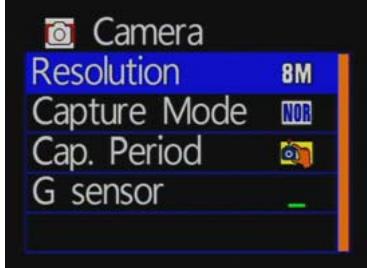
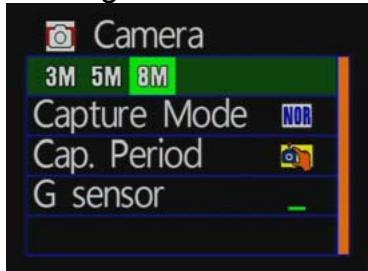
Trois types de résolutions à choisir : 3M/ 5M/ 8M
2. Réglage du mode de capture
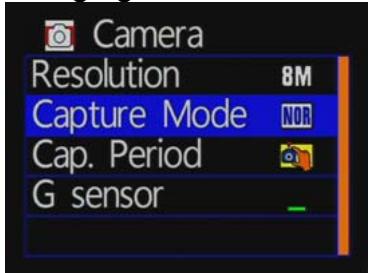
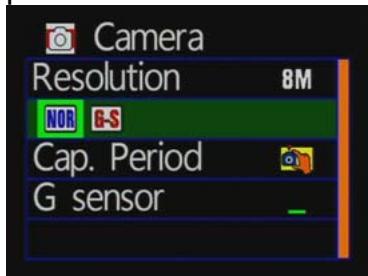
★ NOR: régler la période pour prendre photo.
G-Sensor : mode de G Sensor, 3 prises en continue.
3. Réglage de la période de capture
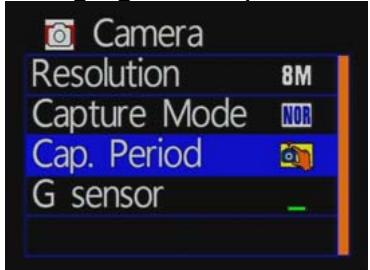
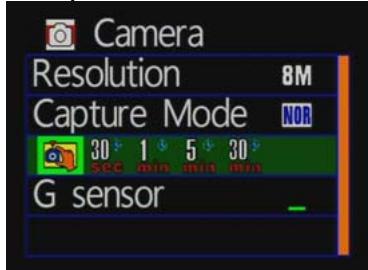
Sélectionner NOR pour régler la fonction de période de capture.
Période de capture: 30 secondes/1 minute/5 minutes/
30 minutes pour prendre une prise d'images.
4. Réglage de la sensibilité du capteur gyroscope pour le mode photo
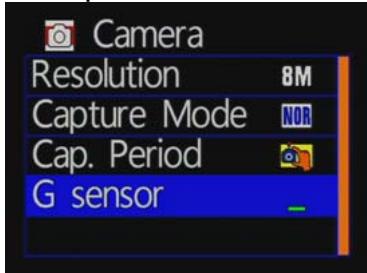
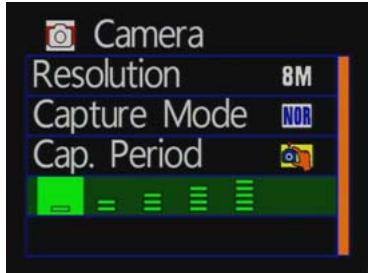
ATTENTION: Vous pourriez voir le niveau de sensibilité du G-sensor (Plus le nombre de barres vertes augmente, plus grande est la sensibilité.)
Repasser directement vos vidéos sur le réciproque
Grâce à un accéléromètre intégré, le système détermine automatiquement la position de la visualisation d'écran avec une auto-rotation à la position normale.
Mode de repassage de caméscope
Appuyez sur la touche 'Lecture' de la télécommande pour entrer en mode de visionnage du caméscope. Sélectionnez le fichier que vous pouze afficher, puis confirmez la touche «Lecture».

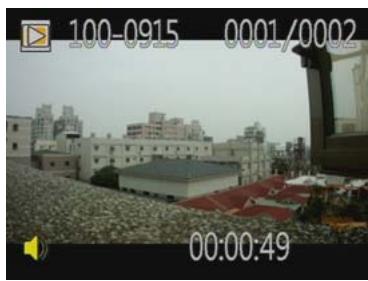
| Ecran de Lecture | [Touche Lecture] |
| Sélectionner fichier suivant | [Gauche/Droit] |
| Entrer le fichier à naviguer | [confirmer] |
| Retour au menu | [confirmer] |
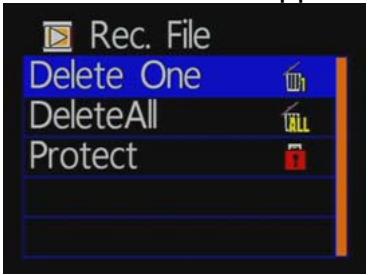
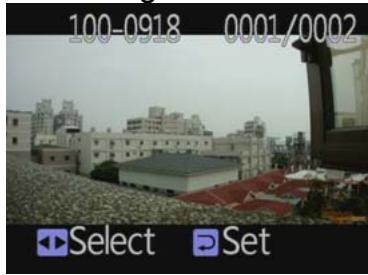
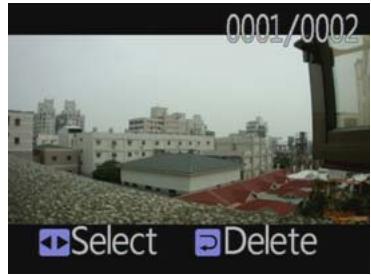
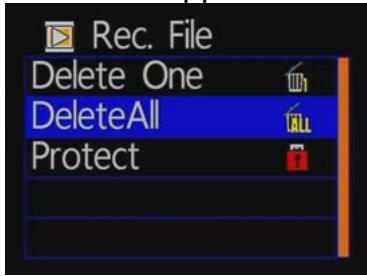
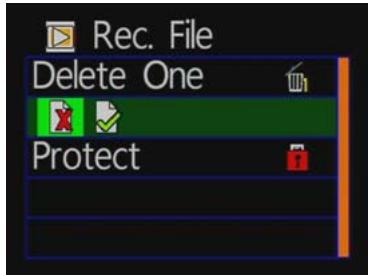
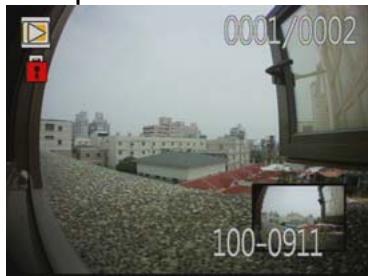
3. Protéger les données enregistrées
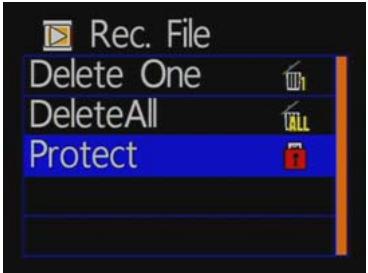
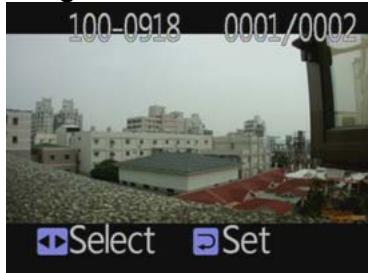
PS. L'image du verrou s'affiche pour montrer que les données sont protégées avec succès.
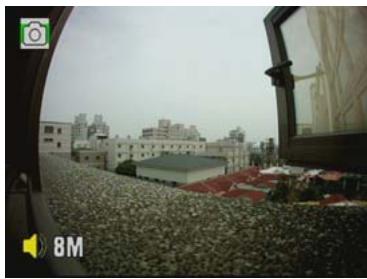
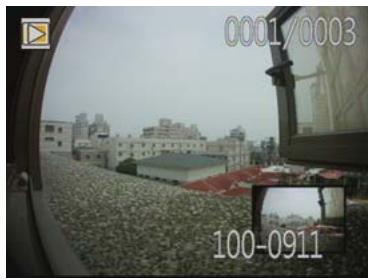
Lecture photo / mode d'affichage
Appuyer sur "Lecture" sur la télécommande dans le mode de capture, sélectionner le fichier à.
| Rotation des photos | [confirmer] |
| Sélectionner photo suivante/ précédente | [Gauche/Droit] |
| Vue proche/oin | [Haut/Bas] |
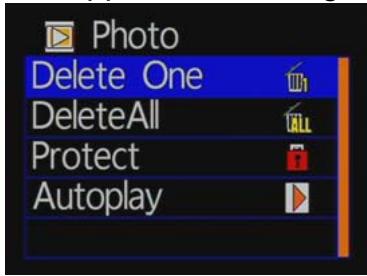

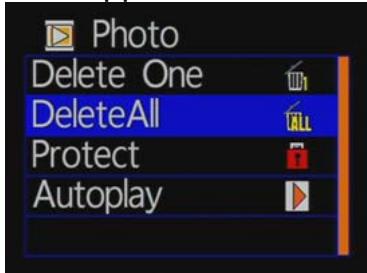
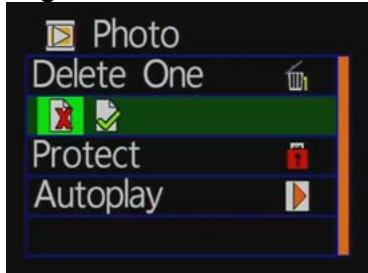
3. Protégier l'information enregistrée
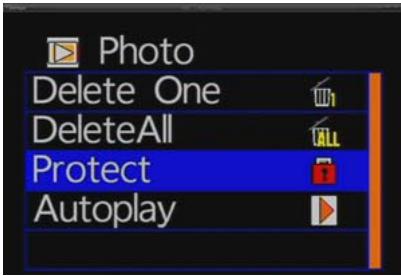
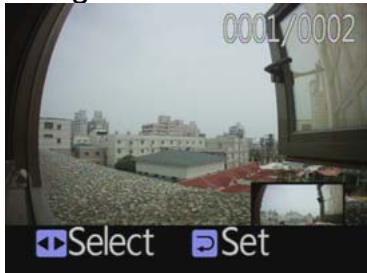
PS. L'image du verrou s'affiche pour montrer que les données sont protégées avec succès.
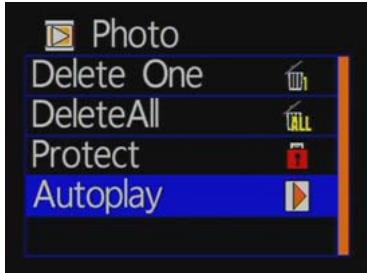
4. Lecture automatique
Comment lire les fichiers de la carte SD dans l'ordinateur?
1 Retirez la carte SD de l'emplacement du lecteur. 2 Mettez la carte SD dans le lecteur de carte. 3. Connectez le lecteur de carte au port USB de votre PC.
4 - Choisissez le fichier à lire : Exécutez "IBoxPlayer.exe", situé dans le dossier du CD, l'écran est comme ci-dessous. Choisissez "Ouvrir le document", et choisissez le fichier de la carte mémoire ou sur le disque dur puis cliquez sur "Lecture" afin de débuter le visionnage ; lorsque vous utilisez la touche repasser, cliquez sur la touche pour afficher le routage historique de la carte Google.
Remarque: Pour utiliser ce logiciel, veuillez installer Direct X 9.0 ou supérieur.
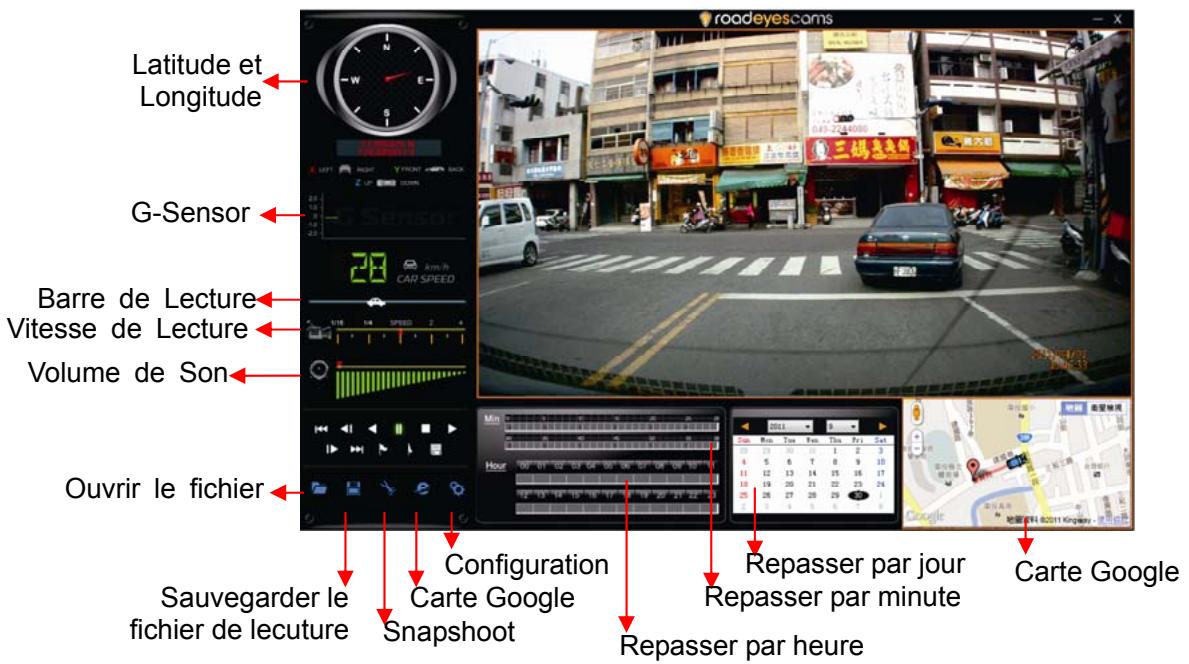
2. Description d'interface d'exploitation:
| 1 | « | Touché de retour au dernier fichier. |
| 2 | « | Retour de la vente |
| 3 | « | Touché repasser |
| 4 | « | Touché de Pause & Touche Aller au fichier suivant |
| 5 | □ | Stop |
| 6 | « | Touché de Lecture |
| 7 | « | Avancer la Lecture |
| 8 | « | Avancer au fichier suivant |
| 9 | « | Marquer le point de départ d'un fichier à sauvegarder. |
| 10 | □ | Marquer la fin d'un fichier à sauvegarder. |
| 11 | □ | Sauvegarder le fichier marqué. |
| 12 | « | Ouvrir le document, sélectionner le fichier à生存. |
| 13 | 图 | Sauvegarder le fjichier en cours de lecture. |
| 14 | Outils de Snapshoot / Photo Instantanée | |
| 15 | Carte via Google Maps | |
| 16 | Configuration, Régler les paramètres liés à l'appareil. |
3. Description d'interface du logiciel:
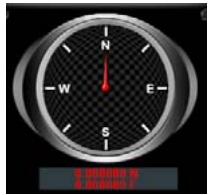
Afficher la latitude et la longitude de votre position
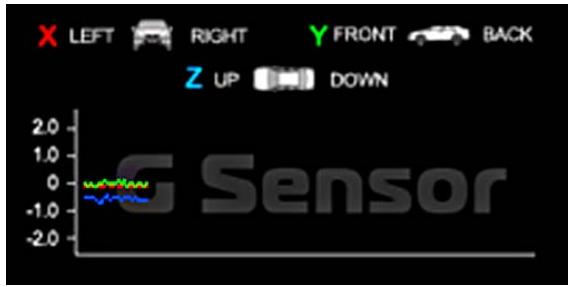
Le capteur gyroscopique : c'est un capteur d'impact qui permet de sauvegarder la vidéo lors d'un imprévu, entre 1 à 3 minutes avant et après l'accident. Ce fichier ne peut pas être écrasé par d'autres nouveaux fichiers afin de totalement protéger cette vidéo importante.
X: Valeur Horizontale des mouvements de conduite gauche et droite du vehicule.
Y: Valeur Horizontale des mouvements de conduite avant et arrêté du véhicule. Z: Valeur flottante pour la stabilité du véhicule.
Vitesse du véhicule
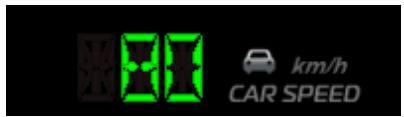
- Barre de Lecture : Appuyer sur le bouton gauche de la souris et déplacer pour tirer la barre avec mouvement rapide.

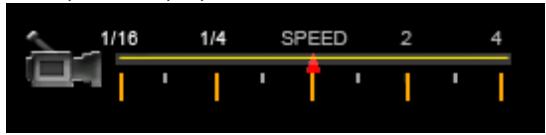
Vitesse de lecture
Avance rapide de vitesse de 2 fois ou 4 fois et la lecture avec la vitesse de 0,25 fois, 0,0625 fois.
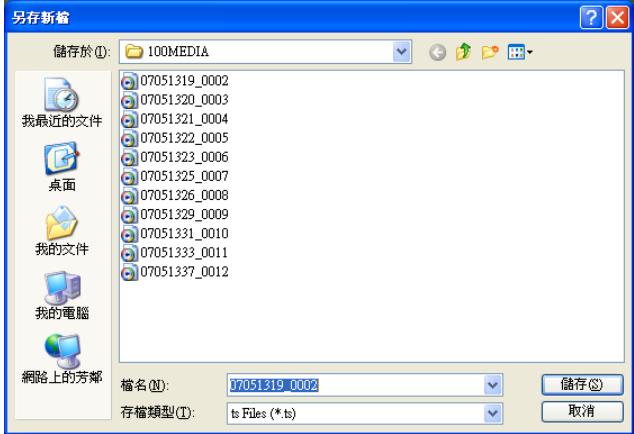
4. Sélectionner le fichier à
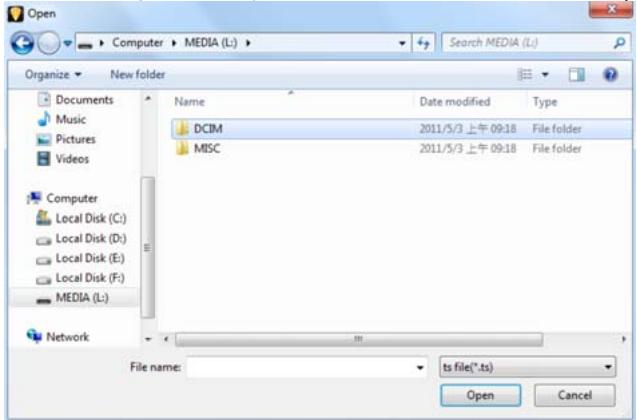
Sélectionner “Ouvrir le document”, puis le fichier désiré sur la carte mémoire ou sur le disque dur. (Le format de fichier est *.ts)
5. Sauvegarder le fichier de lecture
Sélectionner "Sauvegarder le fichier de lecture", puis désirez le fichier de la carte mémoire ou du disque dur. (Le format de fichier est *. ts).
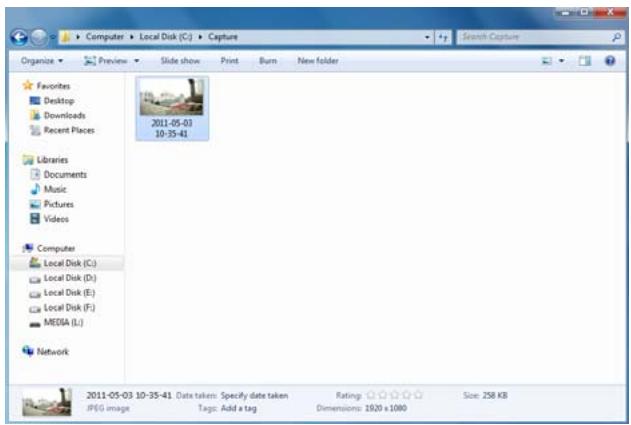
6. Outils de "photo instantanée
Enregistrer à partir de la carte SD, puis utiliser l'outil « Snapshot » pour capturer l'écran. Lorsque vous choisissez l'outil
« Snapshot », il fera apparaître la fenêtre suivante. (L'image affichée sur l'écran sera sauvegardée dans le chemin de dossier de stockage de capture.)
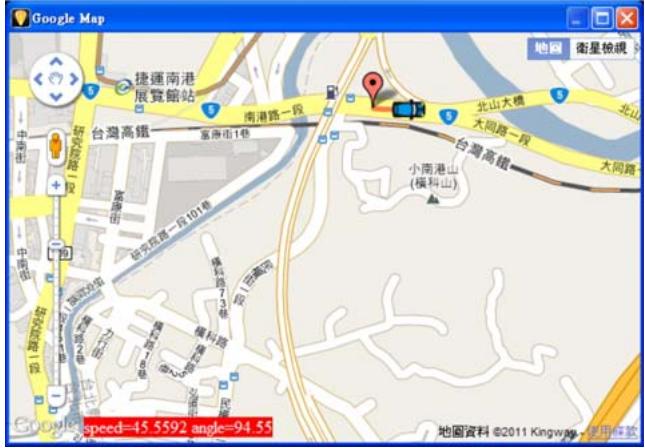
7. Carte google
Cliquer pour faire apparaître la fenêtre de « Carte Google » pour voir le suivi de votre véhicule.
Attention: Cette fonction a besoin d'une connexion à internet.
8. Paramètres associés
Informations sur la version du logiciel et les paramètres de la carte SD et du stockage de données.
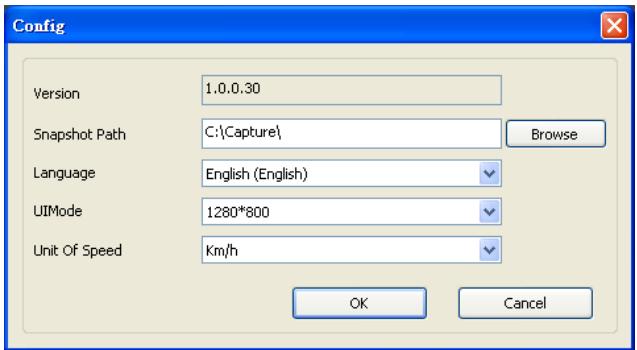
(a) Chemin de stockage de "Snapshot" : emplacement pour les images. (b) Langue : CHOISIR LES paramètres de langue pour le logiciel de lecture. (les paramètres ne fonctionneront qu'après la re-ouverture du logiciel.) (c) Le mode d'Interface pour utiliser : Définissez le mode d'affichage de l'hôte. (Pour modifier l'option de configuration, il faut insérer la carte SD dans l'enregistreur video de vehicule). Il offre 3 différentes résolutions pour CHOISIR : 960x600, 1280x800, 1920x1080.
9. Choisissez la date de lecture
Il permet à l'utilisateur de désirer la date / heures / minute d'enregistrement désirée.
Lecture triée par date.
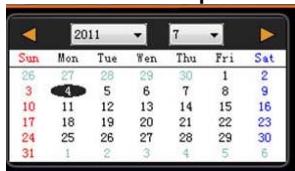
Ouvrir le lecteur, le calendrier s'affiche avec la date d'aujourd'hui en couleur grise. Lorsque vous cliquez sur le fichier pour la lecture, si la carte SD a enregistré ce fichier, la date s'affichera avec une case rouge, cela signifie qu'il y a des données à lire.
Choisir l'heure de lecture (24-heures)

Après avoir sélectionné l'axe du temps, il affichera la boîte rouge sur l'axe des minutes, cliquez sur la case rouge pour sélectionner rapidement et afficher le temps sélectionné.
Choisir la minute de lecture

Après l'ouverture du fichier de la lecture, l'axe de temps va afficher une boîte rouge, cliquez sur la case rouge pour sélectionner rapidement et afficher le temps sélectionné.
I. formatage de la carte mémoire
Quand devriez-vous formater la carte SD?
Quand vous achetez une nouvelle carte SD, vous devez la formater avant d'utiliser sur votre récpro pour l'enregistrement de vos vidés.
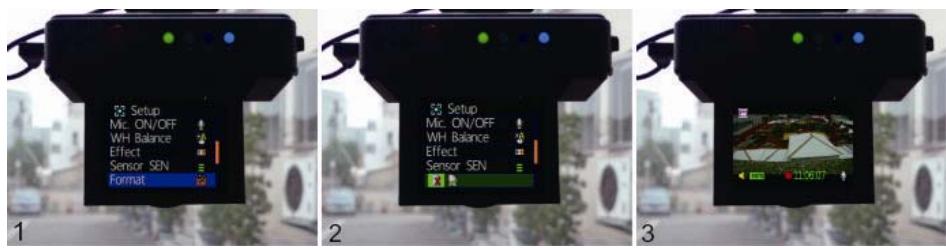
Procédures pour formater la carte SD comme ci-dessous:
- Insérer la carte SD dans l'emplacement SD de votre récepteur, puis ouvrir le menu. Trouver l'option « formater », ensuite commencer à formater la carte SD.

Suivre les étapes, tourner le vis pour ouvrir le couvercle, insérer la carte SD (Vérifier la position de la carte SD et que la carte soit déverrouillée), remettre le couvercle et le verrouiller.
- Connecter le câble d'alimentation à l'appareil, utiliser la télécommande pour entrer dans le menu et désirer l'opération de formatage.
- Après le formatage, quitter le menu et retourner à l'écran. La carte SD est formatée et prête à l'emploi.

roadeyescams
Drive. Record. Secure.
RoadEyes SAS Nanterre B 538 203 035
168, Avenue Charles de Gaulle
92200 Neuilly-sur-Seine. FRANCE