 Notice Facile
PREMIERE PRO CS5 - Logiciel de montage vidéo ADOBE - Notice d'utilisation et mode d'emploi gratuit
Retrouvez gratuitement la notice de l'appareil PREMIERE PRO CS5 ADOBE au format PDF.

| Type de produit | Logiciel de montage vidéo |
|---|---|
| Version | Adobe Premiere Pro CS5 |
| Système d'exploitation compatible | Windows, Mac OS |
| Configuration système minimale | Processeur Intel Pentium 4 ou AMD Athlon 64, 1 Go de RAM (2 Go recommandés), 4 Go d'espace disque disponible |
| Formats vidéo pris en charge | AVI, MOV, MP4, MPEG-2, MPEG-4, WMV, etc. |
| Fonctions principales | Montage vidéo, effets spéciaux, transitions, étalonnage des couleurs, exportation vers divers formats |
| Interface utilisateur | Interface intuitive avec des panneaux personnalisables |
| Maintenance et mises à jour | Mises à jour disponibles via Adobe Creative Cloud, vérification régulière des mises à jour recommandée |
| Support et assistance | Documentation en ligne, forums communautaires, support technique d'Adobe |
| Consignes de sécurité | Éviter l'utilisation sur des systèmes non compatibles, sauvegarder régulièrement les projets |
| Informations générales | Logiciel populaire pour les professionnels de la vidéo, adapté aux utilisateurs avancés et aux débutants |
FOIRE AUX QUESTIONS - PREMIERE PRO CS5 ADOBE
Questions des utilisateurs sur PREMIERE PRO CS5 ADOBE
0 question sur cet appareil. Repondez a celles que vous connaissez ou posez la votre.
Poser une nouvelle question sur cet appareil
Téléchargez la notice de votre Logiciel de montage vidéo au format PDF gratuitement ! Retrouvez votre notice PREMIERE PRO CS5 - ADOBE et reprennez votre appareil électronique en main. Sur cette page sont publiés tous les documents nécessaires à l'utilisation de votre appareil PREMIERE PRO CS5 de la marque ADOBE.
MODE D'EMPLOI PREMIERE PRO CS5 ADOBE
d'ADOBE PREMIERE PRO CS5 & CS5.5
Informations juridiques
Pour consulter les informations juridiques, reportez-vous à la section http://help.adobe.com/fr_FR/legal notices/index.html.
Sommaire
Chapitre 1: Nouveautés
Nouveautes (CS5.5) 1
Nouveautes (CS5) 2
Chapitre 2 : Interface utiliseur
Espaces de travail 5
Panneaux 11
Prefences 15
Chapitre 3 : Flux de production et configuration du système
Flux de production de base 21
Flux de production multiplates-formes 27
Flux de production multi-application 27
Adobe Dynamic Link 36
Configuration du système 42
Chapitre 4: Configuration d'un projet
Creation et modification de projets 52
Archivage 55
Conformer ou copier votre projet 56
Chapitre 5: Importation, transfert, acquisition et numérisation
Transfert et importation de fichiers 59
Importation d'elements à partir de formats sans bande 66
Importation d'images fixes 69
Importation d'éléments audio numériques 72
Importation de séquences, de listes d'éléments, de bibliothèques et de compositions 75
Importation de fichiers de projet XML à partir de Final Cut Pro 77
Acquisition et numérisation 81
Acquisition de video DV ou HDV 93
Acquisition de video analogue 94
Montage online et off-line 94
Numérisation de contenu video analogue 95
Acquisition du contenu pour un DVD 97
Acquisition en série et réacquisition 98
Code temporel 104
Chapitre 6: Gestion des éléments
Personnalisation du panneau Projet 110
Organisation des éléments dans le panneau Projet 113
Gestion des métadonnées 120
Rapport L/H en pixels et rapport L/H des images 125
Chapitre 7: Contrôle des éléments
Moniteur de reference et Moniteur du programme 130
Lecture des éléments 135
Moniteurs de forme d'onde et vectorscope 138
Moniteur de reference 142
Chapitre 8: Montage de séquences et d'éléments
Creation et modification de séquences 144
Creation et lecture des éléments 172
Fusion des éléments (CS5.5) 175
Utilisation d'éléments off-line 178
Modification des propriétés de l'objet à la boîte de dialogue Métrage 181
Creation d'elements spéciaux (artifices) 181
Ajout d'éléments à des séquences 184
Dérushage des éléments 195
Utilisation d'éléments dans une série 206
Réorganisation d'éléments dans une série 212
Rendu et prévisualisation de séquences 218
Correction d'erreurs 223
Suppression des alertes à l'aide du panneau Evénements 224
Marques 224
Chapitre 9 : Montage audio
Présentation d'une série audio et mixage audio 231
Utilisation des éléments, des canaux et des pistes 237
Montage audio dans le panneau Montage 244
Enregistrement de données audio 247
Réglage des niveaux de volume 251
Enregistrement des mixages audio 257
Panoramaque et balance 259
Mixage avancé 263
Montage audio dans Adobe Soundbooth 267
Montage et mixage audio dans Adobe Audition 268
Chapitre 10 : Titrage et module de titrage
Creation et modification de titres 270
Creation et mise en forme du texte dans les titres 273
Tracé de formes dans les titres 278
Ajout des images aux titres 283
Utilisation du texte ou des objets dans les titres 283
Fonds, contours et tons foncés dans les titres 286
Styles de texte du module de titrage 290
Titres à déroulement vertical ou horizontal 293
Chapitre 11: Effets et transitions
Effects 294
Application, suppression, recherche et organisation des effets 298
Affichage et réglage des effets et des images clés 302
Preconfigurations d'effets 304
Creation des résultats communs 308
Trajectoire: position, mise à l'échelle et rotation d'un élément 309
Supprimer le scintillage 315
Durée et vitesse 315
Entrelacement et ordre des trames 326
Correction et réglage des couleurs 328
Vue d'ensemble des transitions: application de transitions 349
Modification et personnelisation des transitions 354
Effects audio 358
Transitions audio en fondu croisé 372
Effets de réglage 373
Effets de flou et de nettete 377
Effets de couche 379
Effets de correction colorimétrique 383
Effets de déformation 397
Génération des effets 401
Effets de contrôle des images 409
Effets d'incrustation 410
Effets de bruit et de grain 422
Effects de perspective 424
Effets esthetiques 427
Effects temporels 432
Effects Transformation 433
Effets de transition 434
Effects Utilaires 436
Effets video 437
Transitions Fondu video 438
Chapitre 12 : Animation et images clés
Ajout, navigation et definition d-images clés 440
Déplacement et copie d'images clés 448
Contrôle des modifications d'effet au moyen de l'interpolation des images clés 450
Optimisation de I'automatisation des images clés 454
Chapitre 13 : Composition
Composition, couches alpha et réglage de l'opacité des éléments 455
Modes de fusion 457
Chapitre 14: Exportation
Flux de production et aperçu pour l'exportation 461
Formats exportés directement à partir d'Adobe Premiere Pro 463
Exportation au format Panasonic P2 463
Exportation de fichiers OMF pour Pro Tools 464
Exportation d'une image fixe 467
Exportation vers un DVD ou un disque Blu-ray 467
Exportation de projets pour d'autres applications 469
Exportation sur bande video 471
Exportation pour le Web et les péripériques mobiles 474
Chapitre 15: Raccourcis clavier
Recherche et personalisation des raccourcis clavier 479
Raccourcis clavier par défaut 481
Chapitre 1 : Nouveautés
Nouveautés (CS5.5)
Pour obtenir une liste complète des nouveaux et modifications d'Adobe Première Pro CS5.5, consultez cet article de blog dans la zone de travail d'Adobe Première Pro.
Pour visualiser les nouvelles fonctionnalités d'Adobe Premiere Pro CS5.5 en action, visionnez ces didacticiels video de Video2Brain.
Pour plus d'informations sur les nouvelles fonctionnalités d'Adobe Premiere Pro CS5.5, consultez le site Web d'Adobe.
Éléments fusionnés Adobe Première Pro CS5.5 intègre une méthode de synchronisation des données audio et video « double système», qui simplifie le processus selon lequel les utilisateurs peuvent synchroniser des données audio et video enregistrées séparément. Reportez-vous à la section « Fusion des éléments (CS5.5) » à la page 175 et visionnez cette-video de Video2Brain.
Performances accrues de Mercury Engine Les nouvelles fonctionnalités accélérées par GPU incluent des changements de vitesse, des options d'interprétation de métrage, le traitement d'ordre des trames, ainsi que des effets et transitions video. Plusieurs cartes video sont également prises en charge. Visionnez cette video de Video2Brain.
Plus grande facilité d'utilisation De nombreuses améliorations ont été apportées à l'utilisation d'Adobe Première Pro CS5.5, comme décrit dans cette video de Video2Brain.
- Personnelisation du clavier : vous pouvez désormais personneliser votre clavier encore plus facilement grâce au champ de recherche de la boite de dialogue des raccourcis clavier. Reportez-vous à la section « Recherche de raccourcis clavier » à la page 479 et visionnez cette video de Video2Brain sur les raccourcis clavier dans Adobe Premiere Pro CS5.5.
- Une nouvelle incrustation permet de faire glisser les éléments de l'Explorateur de medias ou du panneau Projet ou Source vers le panneau Programme en vue de réaliser un montage par incrustation ou remplacement. Reportez-vous à la section « Insertion ou remplacement en faisant glisser un élément sur le panneau Programme » à la page 189.
- Ajoutez des images clés directement dans le montage à l'aide des outils Plume ou Sélection, sans avoir à activer la création d'images clés. En outre, aucune touche de modification n'est désormais nécessaire pour définir les images clés. Reportez-vous à la rubrique Ajout, sélection et suppression des images clés.
- La commande Rompre le lien découple désormais la portion audio d'un élément tout en laissant automatiquement sélectionnée la portion video. En outre, la commande Rompre le lien fonctionne désormais sur plusieurs éléments en même temps. Reportez-vous à la rubrique Liaison des éléments video et audio ou rupture d'un lien.
Montage dans Adobe Audition Un nouveau flux de production vous permet d'échanger avec Adobe Audition CS5.5 un élément, ou une série entière de données audio et video, y compris des pistes, des éléments individuels et des images clés. Reportez-vous à la section « Modification de l'audio dans Adobe Audition » à la page 268 et visionnez cette matériel de Video2Brain.
Effets video accelerés Plusieurs effets et transitions video sont désormais accelérés par GPU pour Mercury Playback Engine. Reportez-vous à la section « List des effets accelérés par GPU dans Adobe Premiere Pro CS5 » à la page 296.
Effets audio unifiés Les effets audio sont désormais combinés en un seul effet unifié. Reportez-vous à la section « Effets audio » à la page 358 et visionnez cette video de Video2Brain.
Prise en charge native étendue des flux de production de cinéma numérique RED La boîte de dialogue Réglages de la source RED R3D, reconçue, octroi des commandes intuitives à ceux qui utilisent des données multimédias RED. Permet d'enregistrer et de charger les versions les plus récentes de RMD, de creator des préconfigurations et de régler les couleurs à l'aide d'un historiamme ou de courbes. Choisissez une technologie des couleurs, puis appliquez les paramétres simultanément à plusieurs éléments RED. Reportez-vous à la section « Formats de fjchier pris en charge pour l'importation » à la page 59 et visionnez cette video de Video2Brain.
Améliorations de l'analyse de l'intervention avec Adobe Story
Vous peuvent rechercher et corriger plus facilement les erreurs d'analyse de l'intervention en comparant le texte de l'analyse de l'intervention avec celui du script Adobe Story. Vous pouvez également joindre un fisquier de script Adobe Story (.astx) à un ou plusieurs éléments directement dans Adobe Première Pro. Il n'est plus nécessaire d'utiliser OnLocation pour cette étape. Reportez-vous à la section sur les « Amélioration de l'analyse du discours grâce aux scripts Adobe Story (CS5.5) » à la page 210 et visionnez cette video de Video2Brain.
Sous-titrage You pouvez joindre à une série un filchier de sous-titres et afficher ces derniers dans le Moniteur du programme et par le biais d'une sortie DV Firewire. Reportez-vous à la section « Association de filchiers de sous-titres (CS5.5) » à la page 166 et visionnez cette video de Video2Brain.
Intégration à Adobe CS Review Permet aux clients et à leurs coéquipiers de participer à la révision des séquences video à l'aide d'un navigateur Web et d'outils d'annotation. Les réviseurs peuvent insérer des commentaires à l'image pres en corrélation visuelle avec le montage d'Adobe Première Pro.
Nouveautés (CS5)
Pour connaître la configuration requise d'Adobe Premiere Pro, reportez-vous au site Web d'Adobe.
Pour obtenir la liste des différentes catégories de matériel compatibles avec Adobe Premiere Pro, consultez le site Web d'Adobe.
Prise en charge du mode 64 bits natif et performances accélérées par GPU avec Adobe® Mercury Playback Engine
Montez du HD aussi facilement que du SD. Le logiciel Mercury Playback Engine offre une prise en charge 64 bits native et une accélération GPU, ainsi que d'autres améliorations des performances et de la stabilité. Ouvrez plus rapidement vos projets, améliorez en temps réel des séquences HD aux effets différents ou avec une résolution élevée, profitez d'une lecture et d'un défilament réguliers de projets complexes sans rendu. Visualisez instantanément les résultats lorsque vous appliquez plusieurs corrections de couleur, la nouvelle incrustation UltraKey, les flous gaussiens et les modes de fusion. Travailliez avec de nombreux autres effets sur divers calques video. Travailliez en temps réel sur des montages complexes et des projets longs composés de milliers d' éléments. Gagnez du temps en termes de rendu grâce à la lecture en temps réel, que votre projet soit en SD, HD, 2K, 4K ou au-delà. Pour plus d'informations, reportez-vous à la section « Effets accélérés par GPU » à la page 296.
Flux de production sans bande natifs étendus Dans CS5, Adobe Première Pro procure une prise en charge native des formats XDCAM HD 50, AVCCAM, DPX et AVC-Intra, ainsi que du format RED amélioré. Il continue de prendre en charge les formats P2, XDCAM EX et HD, ainsi que AVCHD. Vous ne perdez jamais un temps de production précieux en transcodage ou en « rewrapping »; vous avez en outre accès en permanence à la qualité inaltérée des fichiers originaux. Montez des vidés en mode natif à partir des appareils photo DSLR dernier cri, tels que le Canon 5D Mark II et le Canon 7D. Pour plus d'informations, voir la section « Importation d'éléments à partir de formats sans bande » à la page 66.
Flux de production du script à l'écran Rédigez des scripts à plusieurs grâce à Adobe Story et soyez avisé en temps réel des principales directives de production. Créez ensuite automatiquement dans Adobe OnLocation des listedes plans à partir de votre script, afin de:gérer vos prises de vue et de récapérer les notes d'enregistrement. Les métadonnées d'Adobe OnLocation facilitent la création d'un premier montage préliminaire lorsque vous importez un projet dans
Adobe Premiere Pro. Synchronisez le script au montage à l'aide de la fonction de recherche vocale, puis montez-le en fonction de la transcription du dialogue. Grace à Adobe Premiere Pro, vous glanez les récompenses d'un projet bien planifié. Pour plus d'informations, voir la section « Utilisation d'Adobe Story, d'Adobe OnLocation et d'Adobe Premiere Pro » à la page 33.
Montage avec allers-retours grâce à Final Cut Pro et à Avid MediaComposer Profitez des outils exclusifs à Adobe Première Pro pour tous vos flux de production. Final Cut Pro exporte des flux de production de montage avec allers-retours complets grâce à Apple Final Cut Pro et à Avid MediaComposer, permettant ainsi un processus de production collaboratif. Mettez à profit les avantages créatifs des outils Adobe tout au long du projet. Découvre de nouvelles possibilités avec After Effects, Encore et d'autres applications Adobe. Procedez au montage à l'aide de la recherche vocale, qui transcrit le dialogue verbal en texte pouvant être recherché pour un montage plus rapide. Pour plus d'informations, reportez-vous à la section « Flux de production multi-application » à la page 27.
Efficacité du montage et de la production grâce aux fonctions de métadonnées Profitez des fonctions de métadonnées novatrices pour rendre vos éléments plus intelligents. Transcrivez les dialogues verbaux en texte pouvant facilement et précisé être recherchéé. Synchronisez le contenu avec votre script Adobe Story ou en utilisant des scripts de référence optimisés pour votre contenu. Accéléré le montage en marquant les points d'entrée et de sortie dans le texte d'analyse de l'intervention. Localisez les éléments contenant des visages humains à l'aide de la technologie de détction des visages. En outre, les métadonnées sont conservées avec les éléments que vous créez, rendant ainsi votre contenu plus facile à couver en ligne. Pour plus d'informations, visionnez la réserve sur la comprenhension du flux de production script-écran et consultez la rubrique sur l'« Analyse du discours pour des métadonnées XMP de texte » à la page 207.
Révisions des clients et de l'équipe simplifiées grâce à CS Review Le nouveau service en ligne CS Review vous permet de partager pour révision les tâches et les routines quotidiennes en cours. Il n'est ainsi plus nécessaire de graver des disques ou d'échanger des fischiers volumineux par courrier électronique. Codez les séquences et transférez-les automatiquement en arrière-plan pour révision et collaboration. Un simple navigateur Web suffit à vos clients et à vos collègues pour commenter votre video. Leurs commentaires apparaissent automatiquement dans les images précises où ils ont été insérés dans la série Adobe Premiere Pro. La mise à jour vers Adobe Premiere Pro CS5 vous donne droit à un abonnement d'un an gratuite à CS Review. Les flux de production video CS Review pour Adobe Premiere Pro ne seront pas disponibles lors du lancement initial d'Adobe Premiere Pro CS5. Les clients d'Adobe Premiere Pro CS5 se verront accorder l'accès aux flux de production video CS Review dés leur disponibilité.
Simplifyz vos tâches quotidiennes grâce à de simples modifications qui font une énorme différence Profitez des améliorations les plus demandées en matière de montage. Constatez des gains de productivité conséquents et des flux de production quotidiens plus fluides. Utilisez la détction de scène automatique pour creator des éléments distinct à partir des bandes HDV. Importez des éléments à partir de DVD. Profitez des nouveaux raccourcis clavier pour le montage étendu et la recherche des espaces. Contrôlez les images clés de manière plus précise. Nettoyez rapidement vos séquences à l'aide des nouvelles commandes de recherche et de suppression des espaces. Pour plus d'informations, voir les sections « Enregistrement des éléments avec détction automatique de scene » à la page 91, « Réalisation des montages par modification compensée avec l'indicateur d'instant créé » à la page 202 et « Recherche d'espaces dans des séquences et des pistes » à la page 216.
Codage simplifié avec un Adobe Media Encoder repensé Grace à Adobe Media Encoder, maintainant doté d'une interface utilisateur plus intuitive, diffusez votre contenu de manière efficace dans pratiquement n'importe quel format.
Adobe- Media-Encoder- yous-permet-de-gagner-du-tempes-en-codant-en-serie-plusieurs-versions-de-vos-fichiers-source s-et-de-vos-sequences-Adobe Premiere Pro. Configurez plusieurs éléments pour le codage, gerez-en les priorités et contrôle les réglages avances pour chacun des éléments. Utilizez n'importe qu'elle combinaison de séquences et d' éléments comme sources. Codez-les vers divers formats video. DPX complete la liste des codecs FLV, F4V, Windows Media (Windows uniquely), QuickTime, MPEG-2, MPEG-4 et H.264. Pour plus d'informations, consultez le document d'aide relat à Adobe Media Encoder : Utilisation d'Adobe Media Encoder.
Enregistrez le métrage à partir de la plupart des caméras grâce à Adobe OnLocation CS5 Mettez à profit les puissantes options d'enregistrement d'Adobe OnLocation lorsque vous utilise des caméras sans bande. Indiquez à Adobe OnLocation quel plan est en cours d'enregistrement. Saisissez ensuite des notes, des commentaires et autres métadonnées. Adobe OnLocation fusionne automatiquement les informations lorsque vous copiez des éléments à partir d'uneamera sans bande. Pour plus d'informations, consultez l'aide d'Adobe OnLocation : Utilisation d'Adobe OnLocation.
Incrusteur UltraKey pour une incrustation rapide et précise, même sur les métrages les plus complexes Incrustez le métrage HD en temps réel grâce au nouvel incrusteur de chrominance UltraKey d'Adobe Premiere Pro. Cette fonction est optimisée pour les métrages incluant un éclairage inégal, des arrêtre-plans parcheminés et des striés. Elle préserve les ombres et permet de réaliser des incrustations complexes sur la fumée, les liquides et les objets transparents. Pour plus d'informations, reportez-vous à la section « Incrustation Chrominance à l'aide de l'effet UltraKey » à la page 412.
Prise en charge native des apparciels photo DSLR Montez une video a partir des apparciels photo DSLR les plus recents.
Grace a la nouvelle prise en charge native, vous ne perdez jamais un temps de production précieux en transcodage ou en « rewrapping » ; vous avez en outre acces en permanence a la qualite inalterée des fichiers originaux.
Adobe Premiere Pro prend en charge les plans video sur les apparciels photo reflex numériques suivants :
- Canon EOS-1D Mark IV;
- Canon EOS-5D Mark II;
- Canon EOS 7D;
Nikon D90; - Nikon D300S;
Nikon D3S; - Nikon D5000;
- Panasonic Lumix GH1 utilisant les préconfigurations de séquence AVCHD.
Creez des DVD Web disponibles pour la recherche dans Encore CS5 Optimisez les conditions d'utilisation grâce à des DVD Web qui incluent désormais automatiquement une interface de recherche, permettant ainsi aux utilisateurs de passer directement au contenu qui les interessed. Lorsque vous transcrive le dialogue verbal en texte à rechercher à l'aide de l'analyse de l'intervention dans Adobe Premiere Pro, les informations sont transmises à Encore. Encore utilise les métadonnées, les sous-titres et le texte des boutons de menu afin de prendre vos DVD Web disponibles à la recherche. Pour plus d'informations, consultez l'aide d'Adobe Encore : Utilisation d'Adobe Encore.
Voir aussi
Premiere Pro CS5 feature tour (Présentation des fonctionnalités de Première Pro CS5)
« Versions d'évaluation d'Adobe Première Pro » à la page 42
Chapitre 2 : Interface utiliser
Espaces de travail
Importer un espace de travail avec un projet
Les sélections et personnalisations d'espaces de travail effectuees dans un projet sont enregistrées dans un fichier de projet. Par défaut, Adobe Premiere Pro ouvre un projet dans l'espace de travail en cours. Cependant, rien ne vous empêche d'ouvrir un projet dans le dernier espace de travail avec lequel il a ete utilise. Cette option se revele particulièrement utile si vous réorganisez frquement l'espace de travail pour chaque projet.
Si you importez un projet alors que l'espace de travail est vide, fermez le projet. Deselectionnez l'option Importer l'espace de travail à partir des projets. Reimportez le projet et selectionnez-lui un espace existant.
Avant d'ouvrir un projet, selectionnee Fenetre > Espace de travail > Importer l'espace de travail à partir des projets.
Personnalisation des espaces de travail
A propos des espaces de travail
Les applications audio et video Adobe offrent un espace de travail cohérent et personnalisable. Bien que chaque application possède son propre ensemble de panneaux (Projet, Métadonnées et Montage par exemple), la façon de déplacer et de regrouper les panneaux est la même pour tous les produits.
La fenêtre principale d'un programme est appelée fenètre d'application. Les panneaux de cette fenêtre sont organisés dans ce que l'on appelle l'espace de travail. L'espace de travail par défaut comprend des groupes de panneaux de même que des panneaux isolés.
Personnaliser un espace de travail signifie-disposer les panneaux de la maniere la最好的 automatiquement redimensionnés pour corresponde à la fenetre. Vous pouze creer et enregister plusieurs espaces de travail personalisés pour différentes tâches. Par exemple, un pour les modifications et un pour les aperçus.
Voupez utiliser des fenetres flottantes pour creer un espace de travail proche de ceux des versions precedentes des applications Adobe ou pour placer des panneaux sur plusieurs moniteurs.
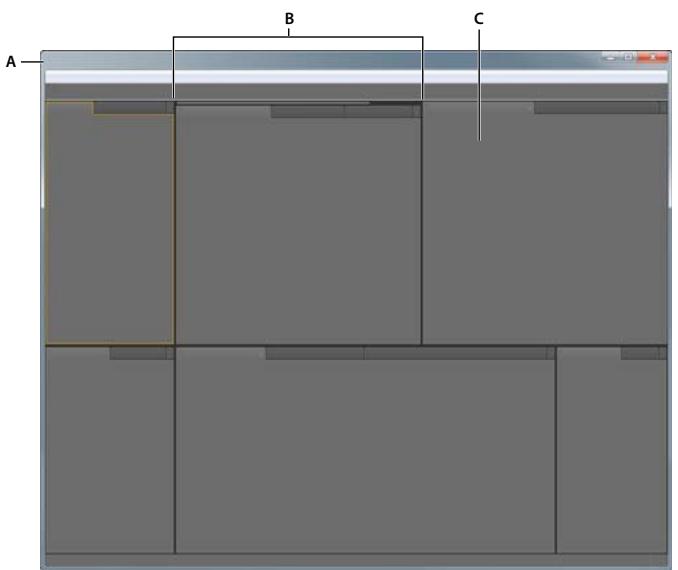
Exemple d'espace de travail
A. Fenetre d'application B. Panneaux groupés C. Panneau individuel
Sélection d'un espace de travail
Chaque application video et audio Adobe inclut des espaces de travail prédéfinis qui optimisent la presentation de panneaux pour des tâches spécifique. Lorsque vous choisissez l'un de ces espaces de travail ou tout espace de travail personnelisé que vous avez enregistré, l'espace de travail actuel est redéfini en conséquence.
Ouvrez le projet sur lequel vous souhaitez travailler,CHOisissez la commande Fenetre > Espace de travail, puis selectionnee l'espace de travail de votre choix.
Ancrage, regroupement ou déplacement de panneaux
Vouss pouvez ancre un panneau à d'autres pannaaux, ajouter un panneau à un groupe ou retirer un panneau d'un groupe et annuler l'ancrage d'un panneau pour pouvoir le déplacer librement dans la fenetre de l'application. Lorsque vous faites glisser un panneau, les zones de largage sur lesquelles vous pouze le déplacer sont mises en surbrillance. La zone de largage que vous choisissez déterminé l'endetroit où le panneau sera inséré et s'il sera ancre ou regroupé avec d'autres pannaux.
Zones d'ancrage
Les zones d'ancrage se trouvent le long d'un panneau, d'un groupe ou d'une fenêtre. Si vous ancrez un panneau, il devient adjacent au groupe existant et tous les groupes sont redimensionnés pour recevoir le nouveau panneau.
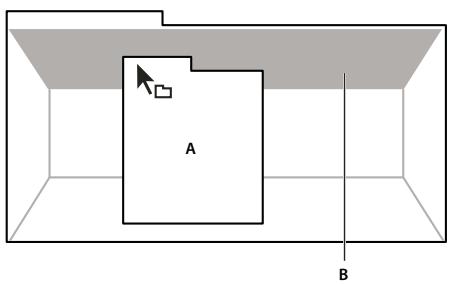
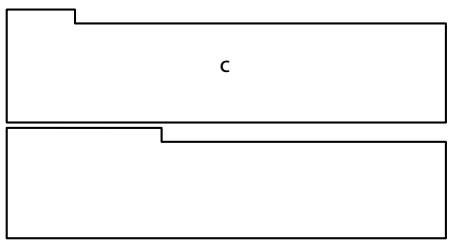
Déplacement d'un panneau (A) vers une zone d'ancrage (B) pour l'ancreer (C)
Zones de regroupement
Les zones de regroupement se trouvent au milieu d'un panneau ou d'un groupe et le long de l'onglet des pannaaux. La dépose d'un panneau sur une zone de regroupement permet de l'empiler avec d'autres.
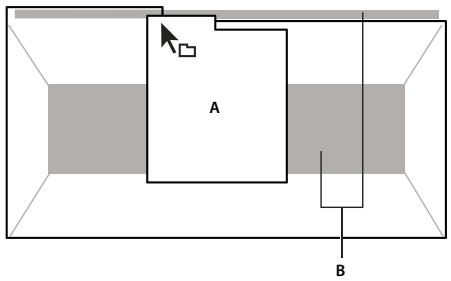
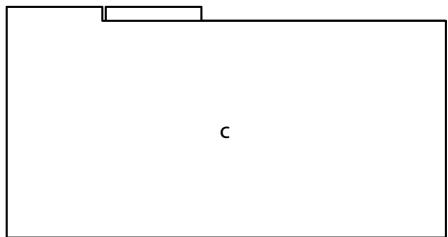
Déplacement d'un panneau (A) vers une zone de regroupement (B) pour le regrouper avec les panneaux existants (C)
Ancrage ou regroupement de panneaux
1 Si le panneau que vous souhaitez ancrer ou regrouper avec d'autres n'est pas visible, selectionnez-le dans le menu Fenetre.
2 Effectuez l'une des opérations suivantes :
- Pour déplacer un panneau individuel, faites glisser la zone de prise dans le coin supérieur gauche de l'onglet d'un panneau vers la zone de largage souhaitation.
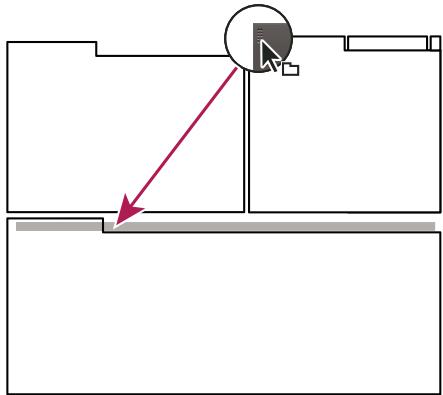
Utilisation de la prise d'un panneau pour déplacer un panneau
- Pour déplacer tout un groupe, faites glisser la prise du groupe dans le coin supérieur gauche sur la zone de largage désirée.
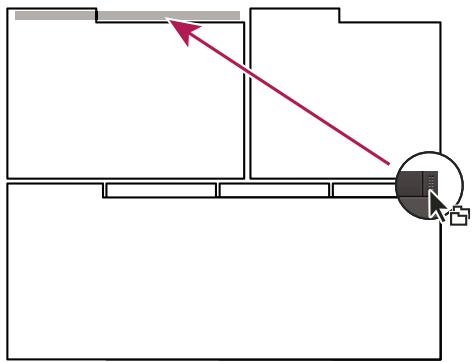
Utilisation de la prise de groupe pour déplacer tout le groupe
L'application ancre ou regroupe le panneau selon le type de zone de largage.
Annulation de l'ancrage d'un panneau dans une fenêtre flottante
Lorsque vous annulez l'ancrage d'un panneau dans une fenêtre flottante, vous pouvez ajouter des panneaux à la fenêtre et la modifier en procédant comme pour la fenêtre d'application. Vous pouvez utiliser des fenêtes flottantes afin de vous servir d'un second moniteur ou de créé des espaces de travailsemblables à ceux que proposaient les versions précédentes des applications Adobe.
Sélectionnez le panneau dont vous souhaitez annuler l'ancrage (s'il n'est pas visible,CHOISSEZ-le dans le menu Fenetre), puis effectuez l'une des opérations suivantes:
- Choisissez l'options Désancrer le panneau ou Désancrer l'image dans le menu du panneau. L'options Sortir cadre annule l'ancrage du groupe de panneaux.
- Cliquez sur le panneau ou le groupe en maintainant la touche Ctrl (Windows®) ou Commande (Mac OS®) enforcée et faites-le glisser à partir de son emplacement actuel. Lorsque vous relâchez le bouton de la souris, le panneau ou le groupe apparaît dans une nouvelle fenêtre flottante.
- Faites glisser le panneau ou le groupe hors de la fenêtre d'application. (Si la fenêtre d'application occupe toute la surface de l'écran, faites glisser le panneau vers la barre des tâches Windows.)
Redimensionnement des groupes de panneaux
Lorsque vous positionnez le pointeur sur des diviseurs entre des groupes de panneaux, des icônes de redimensionnement apparaisent. Lorsque vous faites glisser ces icônes, tous les groupes qui partagent le diviseur sont redimensionnés. Par exemple, votre espace de travail contient trois groupes de panneaux empilés verticalément. Si vous faites glisser la séparation entre les deux derniers groupes, ils sont redimensionnés mais le groupe le plus haut ne change pas.

Pour agrandir un panneau sous le pointeur, appuyez sur la touche tilde () . (N'appuyez pas sur la touche Maj.) Appuyez de nouveau sur la touche tilde pour ramener le panneau à sa taille d'origine.
1 Utilizez l'une des méthodes suivantes :
- Pour effectuer un redimensionnement horizontal ou vertical, positionné le pointeur entre deux groupes de panneaux. Le pointeur prend la forme d'une double flèche .
Pour commander simultanément un redimensionnement dans les deux directions, positionnez le pointeur sur l'intersection entre trois groupes de panneaux ou plus. Le pointeur prend la forme d'une quadruple flèche .
2 Maintenez le bouton de la souris enforcé et faites glisser la quadruple flèche pour redimensionner les groupes de panneaux.
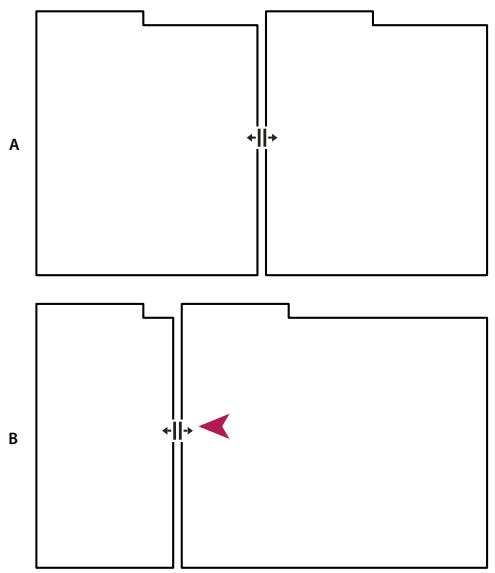
Déplacement de la séparation entre des groupes de panneaux pour un redimensionnement horizontal A. Groupe original avec icone de redimensionnement B. Groupes redimensionnés
Ouverture, fermetre et défilament des panneaux
Lorsque vous fermez un groupe de panneaux dans la fenêtre d'application, les autres groupes sont redimensionnés afin d'utiliser le nouvel espace disponible. Lorsque vous fermez une fenêtre flottante, les panneaux qu'elle comprend se ferment également.
- Pour ouvrir ou fermer un panneau,CHOISSEZ-le dans le menu Fenetre.
- Pour fermer un panneau ou une fenêtre, cliquez sur son bouton de fermeture × .
Pour afficher tous les onglets de panneaux inclus dans un groupe de panneaux etroit, faites glisser la barre de défilament.
Pourmettre un panneau au premier plan d'un groupe de panneaux,procedez de l'une des manieres suivantes: -
Cliquez sur l'onglet du panneau que vous souhaitez afficher au premier plan.
-
Déplacez le curseur sur la zone de l'onglet, puis actionné la molette de la souris. La molette de la souris permet d'afficher au premier plan les différents panneaux, l'un après l'autre.
- Pour afficher les panneaux cachés dans un groupe de panneaux étroit, faites glisser la barre de défilament sur le groupe de panneaux.
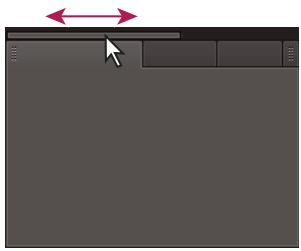
Faites glisser la barre de défilament horizontal pour afficher tous les panneaux d'un groupe étroit.
Utilisation de plusieurs moniteurs
Vous pouvez utiliser plusieurs moniteurs afin d'augmenter la surface d'écran disponible. Lorsque vous utilisez plusieurs moniteurs, la fenêtre d'application s'affiche sur l'un de ces moniteurs et vous pouvez placer les fenêtres flottantes sur le second moniteur. Les configurations des moniteurs sont stockées dans l'espace de travail.
Voir aussi
« Ancrage, regroupement ou déplacement de panneaux » à la page 6
Enregistrement, réinitialisation ou suppression d'un espace de travail
Enregistrement d'un espace de travail personnelisé
Lorsque vous personnelisez un espace de travail, l'application effectue un suivi de vos modifications et stocke la mise en page la plus récente. Pour stocker une presentation spécifique de manière permanente, vous devez enregistrer un espace de travail personnelisé. Les espaces de travail personnelisés enregistrrés apparaissent dans le menu Espace de travail où vous pouvez les sélectionner et les réinitialiser.
Organisez les images et les panneaux comme vous le souhaitez, puis choisissez la commande Fenetre > Espace de travail > Nouvel espace de travail. Saisissez le nom de l'espace de travail, puis cliquez sur le bouton OK.
Remarque: (After Effects, Premiere Pro, Encore) si un projet enregistré avec un espace de travail personnelisé est ouvert sur un autre système, l'application recherche un espace de travail portant un nom correspondant. Si elle n'en trouve pas (ou si la configuration du moniteur ne correspond pas), elle utilise l'espace de travail local actuel.
Réinitialisation d'un espace de travail
Réinitialiser l'espace de travail courant permet de revenir à la presentation de panneaux initiale qui a été enregistrée.
Choisissez la commande Fenetre > Espace de travail > Réinitialiser nom de l'espace de travail.
Suppression d'un espace de travail
1 Choisisse la commande Fenetre > Espace de travail > Supprimer l'espace de travail.
2 Sélectionnéz l'espace de travail à supprimer et cliquez sur le bouton OK.
Remarque : vous ne pouvez pas supprimer l'espace de travail actif.
Eclaircissement ou obscurcissement de l'interface
Vouss pouvez diminuer la luminosité, lorsque vous travailliez dans un studio de postproductionASF ou lorsque vous apportez des corrections colorimétriques. La modification de la luminosité affecte les panneaux, les fenêtres et les boites de dialogue, mais non les barres de défilament, les barres de titre et les menus qui ne sont pas à l'intérieur des panneaux. La modification n'agit pas non plus sur l'arrière-plan de l'application sous Windows.
1 Sélectionnez Edition > Préférences > Apparure (Windows) ou Première Pro > Préférences > Apparure (Mac OS).
2 Faites glisser le curseur Luminosité de l'interface utilisateur vers la gauche ou la droite. Pour rétabrir le niveau de luminosité par défaut, cliquez sur Valeur par défaut.
Panneaux
Navigation dans les panneaux
Vou puevez utiliser des touches de raccourci pour activer les panneaux en rotation.
Effectuez l'une des opérations suivantes :
- Pour activer les panneaux en rotation vers la droite, appuyez sur Ctrl + Maj + . (point) (Windows) ou sur Contrôle + Maj + . (point) (Mac OS).
- Pour activer les panneaux en rotation vers la gauche, appuyez sur Ctrl + Maj + , (virgule) (Windows) ou Contrôle + Maj + , (virgule) (Mac OS).
Affichage d'un panneau en mode plein écran
Vous pouvez agrandir n'importe quel panneau en mode plein écran et basculer à nouveau en mode normal. Vous pouvez le faire à l'aide du panneau en cours d'utilisation ou du panneau que vous survalez avec la souris. Dans Adobe Premiere Pro CS5, procédez comme suit :
1 Placez votre souris sur le panneau à agrandir.
2 Appuyez sur la touche située à gauche de la touche numérique « 1 ». (touché « au carré » (^2) ; sur certains claviers étrangers, il s'agit de la touche accent grave ou tilde ( )). Appuyez de nouveau sur la touche située à gauche de la touche numérique « 1 » pour restaurer la taille du panneau.
Pour agrandir un panneau sélectionné dans Adobe Premiere Pro CS5.5, Sélectionnez Fenêtre > Agrandir le groupe. Pour restaurer la taille du panneau, Sélectionnez Fenêtre > Rétabir la taille du groupe. Vous pouvez également appuyer sur la touche Maj + touche située à gauche de la touche numérique « 1 » pour agrandir la taille d'un panneau sélectionné. Appuyez sur la touche située à gauche de la touche numérique « 1 » pour permuter la taille du panneau que vous surv限度 avec la souris.
Remarque: si Adobe Premiere Pro est installé sur un ordinateur qui n'est pas équipé d'un clavier américain, la commande Agrandir ou Rétablir la taille du groupe est associée à une autre touche. Cette touche est indiquée dans la boite de dialogue Personnelisation du clavier. Pour la localiser, Sélectionnez le jeu Valeurs par défaut d'Adobe Premiere Pro. Sélectionnez ensuite Application dans le menu. Faites défilier jusqu'à Agrandir ou Rétablir la taille du groupe.
Voir aussi
« Recherche de raccourcis clavier » à la page 479
Affichage des options de panneau
Cliquesur l'icone de menu de panneau dans le coin supérieur droit du panneau.

L'ouverture d'un menu est possible même lorsque le panneau est réduit.

Dans Photoshop, vous pouvez modifier le corps de la police du texte des panneaux et des info-bulles. Dans les préférences d'interface,CHOISSEZ une option dans le menu Corps de la police de l'interface utilisateur.
Afficher les menus contextuels et des panneaux
Outre le choix proposé dans les menus situés en haut de l'écran, vous pouvezCHOISIR dans les menus contextuels, qui affichent des commandes spécifiques à l'outil actif ou à l'élement sélectionné. Les menus des panneaux affichent des commandes spécifiques au panneau actif.
Pour afficher les menus du panneau, cliquez sur le bouton dans le coin supérieur droit du panneau.
- Pour afficher les menus contextuels, cliquez avec le bouton droit de la souris.
Panneau Outils et panneau Options
Lorsque vous l'ouvre, le panneau Options s'affiche par défaut dans la zone d'ancrage horizontale située sous la barre de menus, qui constitue la barre Options. comme avec les autres panneaux, il est possible de désancrer, de déplacer et de réancrer le panneau Options. Par défaut, le panneau Options contient un menu d'espaces de travail et un lien vers CS Services. Le panneau Outils peut également être ancre au panneau Options.
Outils
Lorsque vous sélectionnez un outil, le pointeur change de forme selon la seLECTION. Par exemple, lorsque vous sélectionnez l'outil Cutter et placez le pointeur sur un élément dans le panneau Montage, l'icone se transforme en cutter . Cependant, l'icone de l'outil Sélection peut changer pour illustrer la tâche en cours d'exécution. Dans certains cas, appuyer sur une touche de modification ( comme Maj) pendant que vous utilisez un outil peut changer sa fonction et donc son icône. Sélectionnez les outils dans le panneau Outils ou utilisez un raccourci clavier. Vous pouvez redimensionner le panneau Outils et l'orienter verticalement ou horizontally.
Remarque : l'outil Sélection est l'outil par défaut. Il est utilisé pour tout ce qui n'est pas une fonction spécialisée. Si le programme ne répond pas comme prévu, assurez-vous que l'outil Sélection est sélectionné.
Boite a outils
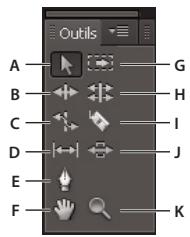
A. Outil Sélection B. Outil Propagation C. Outil Allongement compensé D. Outil Déplacer dessous E. Outil Plume F. Outil Main G. Outil Sélection de piste H. Outil Modification compensée I. Outil Cutter J. Outil Déplacer dessus K. Outil Zoom
Selectionnez un outil en vue de l'utiliser dans le panneau Montage en cliquant dessus ou en utilisant son raccourci-clavier. Placez le curseur sur un outil pour afficher son nom et son raccourci-clavier.
Outil Sélection Outil standard qui permet de sélectionner des éléments, des éléments de menu et d'autres objets dans l'interface utilisé. Il est généralement conseilé de sélectionner l'outil Sélection des que vous avez terminé d'utiliser
un des autres outils plus spécialisés. Pour plus d'informations sur l'utilisation de l'outil Sélection, reportez-vous à la section « Sélection d'un ou de plusieurs éléments » à la page 210.
Outil Sélection de piste Sélectionnez cet outil pour sélectionner tous les éléments situés à droite du curseur dans une série. Pour sélectionner un élément et tous les éléments qui se trouvent à sa droite dans sa piste, cliquez sur l'élément. Pour sélectionner un élément et tous les éléments qui se trouvent à sa droite dans toutes les pistes, cliquez sur l'élément tout en appuyant sur la touche Maj. Appuyer sur la touche Maj permet de passer de l'outil Sélection de piste à l'outil Sélection de pistes multiples. Pour plus d'informations sur l'utilisation de l'outil Sélection de piste, reportez-vous aux sections « Sélection d'un ou de plusieurs éléments » à la page 210 et « Suppression de tous les éléments d'une piste » à la page 217.
Outil Propagation Sélectionnez cet outil pour raccorder les points d'entrée ou de sortie d'un élément dans le panneau Montage. L'outil Propagation comble les vides occasionnés par le montage et conserve tous les montages à gauche ou à droite de l'élement raccordé. Pour plus d'informations sur l'utilisation de l'outil Propagation, reportez-vous à la section « Montages par propagation et par modification compensée » à la page 199.
Outil Modification compensée Sélectionnez cet outil pour compenser le point de montage entre deux éléments dans un panneau Montage. L'outil Modification compensée racorde le point d'entrée d'un élément et le point de sortie de l'autre, sans modifier la durée combinée des deux éléments. Pour plus d'informations sur l'utilisation de l'outil Modification compensée, reportez-vous à la section « Montages par propagation et par modification compensée » à la page 199.
Outil Allongement compensé Sélectionnez cet outil pour raccourcir un élément dans le panneau Montage en accélérant sa lecture ou pour l'allenger en le ralentissant. L'outil Allongement compensé modifie la vitesse et la durée sans toucher aux points d'entrée et de sortie. Pour plus d'informations sur l'utilisation de l'outil Allongement compensé, reportez-vous à la section « Modifier la vitesse et la durée d'un élément avec l'outil Allongement compensé » à la page 317.
Outil Cutter Sélectionnez cet outil pour pratiquer une ou plusieurs incisions dans des éléments du panneau Montage. Cliquez sur un point d'un élément pour le scinder à un endroit précis. Pour scinder les éléments de toutes les pistes à cet endroit, cliquez à l'endroit en question dans l'un des éléments tout en Maintenant la touche Maj enforcée. Pour plus d'informations sur l'utilisation de l'outil Cutter, reportez-vous à la section « Fractionnement ou découverte d'un ou de plusieurs éléments à l'aide de l'outil Cutter » à la page 214.
Outil Déplacer dessous Sélectionné cet outil afin de modifier simultanément les points d'entrée et de sortie d'un élément dans le panneau Montage tout en conservant la plage de temps constante. Par exemple, si un élément de 10 secondes a été raméné à 5 secondes dans un panneau Montage, vous pouvez utiliser l'outil Déplacer dessous pour déterminer les 5 secondes de l'élement qui apparaissent dans le panneau Montage. Pour plus d'informations sur l'utilisation de l'outil Déplacer dessous, reportez-vous à la section « Réalisation des montages par déplacement dessous et déplacement dessus » à la page 204.
Outil Déplacer dessus Sélectionnez cet outil pour déplacer un élément vers la gauche ou la croite dans le panneau Montage tout en y raccordant deux éléments. La durée combinée des trois éléments ainsi que l'emplacement du groupe dans le panneau Montage restentinchangés. Pour plus d'informations sur l'utilisation de l'outil Déplacer dessus, reportez-vous à la section « RÉalisation des montages par déplacement dessous et déplacement dessus » à la page 204.
Plume, outil Sélectionnéz cet outil pour définir ou sélectionner des images clés, ou pour ajuster des traits de connexion dans le panneau Montage. Faites glisser un trait de connexion verticalément pour l'ajuster. Maintenez la touche Ctrl (Windows) ou Commande (Mac OS) enforcée et cliquez sur un trait de connexion pour définir une image clé. Maintenez la touche Maj enforcée et cliquez sur des images clés non adjacentes pour les sélectionner. Faites glisser une marque sur des images clés adjacentes pour les sélectionner. Pour plus d'informations sur l'utilisation de l'outil Plume, reportez-vous à la section « Sélection des images clés » à la page 445.
Outil Main Sélectionnez cet outil pour déplacer la zone d'affichage du panneau Montage vers la croite ou vers la gauche. Faites glisser vers la gauche ou la croite dans la zone d'affichage.
Outil Zoom Sélectionnez cet outil pour effectuer un zoom avant ou arrêté dans la zone d'affichage du panneau Montage. Cliquez dans la zone d'affichage pour effectuer un zoom avant d'un incrément. Maintenez la touche Alt (Windows) ou Option (Mac OS) et cliquez pour effectuer un zoom arrêté d'un incrément. Pour plus d'informations sur l'utilisation de l'outil Zoom, voir « Navigation dans une série » à la page 145.
Ouverture du panneau Options
- Sélectionnéz Fenêtre > Options.
Ancrage du panneau Outils au panneau Options
1 Dans le panneau Outils, cliquez sur I'icone du menu du panneau.
2 Sélectionnez Ancrer dans le volet Options.
Détachment du panneau Outils du panneau Options
Dans le panneau Options, cliquez sur la zone en pointillé située à gauche de l'outil Sélection.
Adobe Premiere Pro supprime le panneau Outils du panneau Options et le replace à l'emplacement qu'il occupait avant d'être ancre au panneau Options.
Détails des éléments dans le panneauInfos
Le panneauInfos affiche differentes informations sur un element selectionné, ainsi que les données de code temporel des éléments sous l'indicateur d'instant prisnt dans la fenetre Montage.
Les informations relatives à la sélection en cours sont affichées dans la partie supérieure du panneau. Ces informations varient en fonction du type de média, du panneau actif, etc. Ainsi, le panneau Info affiche-t-il des informations concernant uniquement un espace vide dans un panneau Montage ou un élément dans le panneau Projet.
Vidéo Indique respectivement le nombre d'images par seconde, la taille d'image et le rapport L/H en pixels.
Audio Indique respectivement l'échantillonnage, la résolution et les couches.
Bande Indique le nom de la bande.
Entrée Indique le code temporel du point d'entrée de l'objet seLECTIONné.
Sortie Indique le code temporel du point de sortie de l'objet selectionné.
Durée Indique la durée de l'objet selectionné.
La section située sous les données de la sélection en cours contient les valeurs de code temporel relatives à la séquence active et aux éléments de chacune de ses pistes audio et video. Pour garantir une corrélation visuelle aisée, ces valeurs sont affichées dans l'ordre de superposition correspondant à celui du panneau Montage. Les codes temporels des pistes video sont affichés en commençant par le numéro de piste le plus élevé ; dans le cas des pistes audio, en revanche, le numéro de piste le plus élevé est affché en bas. Cette section est vide uniquement lorsque toutes les séquences sont fermées.
Lors de l'ajout ou de la suppression d'une piste de la séquence actuelle, le panneauInfos est mis à jour afin d'afficher précisé le nombre de pistes de la séquence. Le nombre de pistes affichées est illimité. Ce panneau est également actualisé lorsque l'utilisateur bascule vers une autre séquence.
Le panneau Info affiche le code temporel de la section en cours et de tous les éléments de piste sous l'indicateur d'instant present. Lorsque la tete de lecture traverse une zone vierge du panneau Montage, aucune valeur de code temporel n'est affichee pour cette piste, mais le libellé de piste reste visible. Une corrélation est établie aisément entre la superposition verticale des codes temporels et la disposition physique des pistes de la séquence.
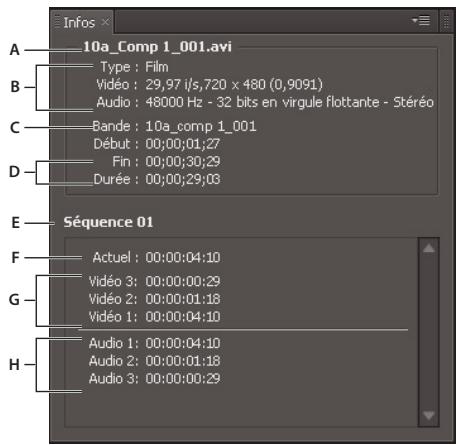
Le panneau Info
A. Nom de l'élément sélectionné. B. Date de l'élément sélectionné C. Nom de la bande D. Emplacement des codes temporels des points de début et de fin de la série E. Nom de la série active F. Emplacement du code temporel source de l'indicateur d'instant liént dans l'élément sélectionné G. Emplacement du code temporel source de l'indicateur d'instant liént dans les éléments des pistes video H. Emplacement du code temporel source de l'indicateur d'instant liént dans les éléments des pistes audio
Preférences
Modification des préférences
Vou puez personaliser l'aspect et le comportement d'Adobe Premiere Pro, depuis la specifications de la durée par défaut des transitions jusqu'à la définition de la luminosité de l'interface utilisateur. La plupart de ces préférences restent actives jusqu'à ce que vous les changiez. Toutefois, les préférences que vous définisse pour les disques de travail sont enregistrées avec vos projets. Ainsi, lorsque vous ouvre un projet, il propose, par défaut, les disques de travail que vous aviez sclectionnés lors de la configuration du projet.
Choisissez Edition > Préférences (Windows) ou Première Pro > Préférences (Mac OS) et sélectionnez la catégorie de préférences que vous poulez changer.
Preférences générales
Dans le volet Général de la boîte de dialogue Préférences, vous pouvez personneliser les régles de nombreux éléments, depuis la durée de preroll jusqu'àu comportement des chutiers.
Voir aussi
« Lecture d'une série ou d'un élément avec pauses preroll et postroll » à la page 136
« Spécification et application des transitions par défaut » à la page 352
« Modification de la durée par défaut des images fixes » à la page 316
« Défilament d'une série au cours de la prévisualisation » à la page 221
« Définition de l'affichage par défaut des images clés des pistes video » à la page 150
« Définition de l'affichage par défaut des images clés des pistes audio » à la page 151
« Rendu simultané de l'audio et de la vente » à la page 220
«Mise à l'échelle des éléments » à la page 311
« Modification des comportements des chutiers » à la page 114
« Indiquer si le rendu audio doit être effectué lors du rendu video » à la page 48
Preférences d'apparce
Dans le volet Apparance de la boite de dialogue Preférences, vous pouvez définir la luminosité globale de l'interface utilisateur.
Voir aussi
« Eclaircissement ou obscurcissement de l'interface » à la page 11
Preférences audio
Unité de correspondance automatique La préférence Unité de correspondance automatique indique l'instant, dans le panneau Mixage audio, où un contrôle ajusté doit rétablier son paramètre précédent. Les commandes concernées sont les boutons de paramétrage Volume, Panoramaque, Effet et Emission d'une piste audio, d'un mixage secondaire et (à l'exception des émissions) d'une piste principale. Cette préférence a une incidence sur les propriétés du mode Autoucher, ainsi que sur celles du mode Lecture pour les effets relatifs aux images clés.
Type de mixage final 5.1 Indique la manière dont sont mixés les canaux sources en pistes audio 5.1.
Entrée silencieuse pendant l'enregistrement du montage Cochez cette case pour empêcher le contrôle des entrées audio lors de l'enregistrement dans la fenêtre de montage.
Format de piste par défaut Définit le type de la piste dans laquelle les canaux audio de l'objet sont presentés lorsqu'un élément est ajouté à une série : Mono, Stéreo, Mono en mode stéreo ou 5.1.
- Mono Crée une correspondance avec les canaux audio sources de manière à ce qu'ils soient placés sur des pistes audio mono distinctes. Par exemple, lorsque vous scélectionnez Mono dans le menu Format de piste par défaut, Adobe Première Pro associe chaque canal source à une piste mono distincte lors de l'acquisition ou de l'importation. Si vous effectuez une acquisition à partir d'une source stéreo avec ce réglage, Adobe Première Pro associe chacun des canaux sources à une piste mono distincte. Vous pouvez appliquer le format de piste Mono à des éléments contenant n'importe quel nombre de canaux audio. L'importation d'un fjichier 5.1 canaux établit une correspondance avec six pistes audio. Lorsque vous ajoutez l'élement à la séquence, les éléments se trouvant sur les différentes pistes mono restent reliés.
- Sté reproduction une correspondence avec les canaux audio sources, de manière à ce que les canaux coupés soient placés sur des pistes audio sté reproduction. Vous pouvez appliquer le format de piste Sté reproduction à des éléments contenant n'importe quel nombre de canaux audio. Si l'élement ne contient pas un nombre pair de canaux, un canal contenant du silence est créé et couplé au canal non couplé lorsque l'élement est ajusté à une série.
- Mono en mode Sté réo Crée une correspondence avec les canaux audio sources, de manière à ce que chacun d'eux soit placé sur une piste audio sté réo. Adobe Première Pro duplique l'audio de chaque canal source mono et le place dans les canaux de gauche et de droite d'une piste sté réo. Vous pouvez appliquer le format de piste Mono en mode Sté réo à des éléments contenant n'importe quel nombre de canaux audio.
- 5.1 Crée une correspondence avec les canaux audio sources, de manière à placer un ou plusieurs groupes de six canaux dans des canaux audio 5.1 Surround distincts. Si le nombre de canaux sources n'est pas un multiple de six, Adobe Premiere Pro crée une piste audio surround 5.1 contenant du silence sur un ou plusieurs canaux.
Amincissement linéaire des images clés Créez des images clés uniquement aux points qui ne comportent pas de relation linéaire avec les images clés de début et de fin. Par exemple, supposons que vous automatisiez une atténuation de 0 dB à -12 dB. Lorsque cette option est selectionnée, Adobe Premiere Pro créé uniquement des images clés aux points qui représentent une augmentation de valeur à partir des images clés de début (0 dB) et de fin (-12 dB). Si vous
ne sélectionnez pas cette option, Adobe Premiere Pro peut creer plusieurs images clés incrémentedielles de valeurs identiques entre ces deux points, selon la vitesse à laquelle vous changez la valeur. Cette option est selectionnée par défaut.
Réduction de l'intervalle de temps minimum Crée des images clés uniquement à des intervalles supérieurs à la valeur que vous spécifie. Saisissez une valeur comprise entre 1 et 2000 milliseconds.
Voir aussi
«Réglage de l'unité de correspondance automatique des modes Au toucher et Lecture » à la page 259
« Spécification de la création automatisée d'images clés » à la page 259
« Mixage descendant vers moins de canaux » à la page 266
« Spécification de l'activation de la lecture de l'audio lors du défilament » à la page 251
« Entrée silencieuse pendant l'enregistrement du montage » à la page 251
« Correspondance des canaux audio source et de sortie » à la page 237
« Spécification de la création automatisée d'images clés » à la page 259
Preférences du matériel audio
Dans le volet Matériel audio de la boîte de dialogue Préférences, vous définissez le matériel audio de l'ordinateur et les réglages appropriés, tels que les réglages ASIO (Windows uniquement) ou les paramètres de taille de tampon (Mac OS uniquement) utilisé par Adobe Première Pro pour enregistrer du contenu audio.
Voir aussi
« Préparation du canal d'entrée audio en vue de l'enregistrement » à la page 248
« Spécification du périphérique audio par défaut » à la page 47
« Définition des réglages de matériel ASIO (Windows uniquement) » à la page 47
Preférences de correspondance de sortie audio
Dans le volet Correspondance de la sortie audio de la boite de dialogue Preférences, vous indiquez le haut-parleur cible du système audio de l'ordinateur pour chaque canal audio pris en charge.
Remarque : les utilisateurs d'Adobe Audition doivent utiliser les préférences Mappage de la sortie audio pour que ces éléments 5.1 générent les canaux Gs, Ds, C et LFE dans le même ordre qu'Audition.
Voir aussi
« Mise en correspondance des canaux audio de série avec des canaux de matériel de sortie audio » à la page 239
Modification des réglages de la fonction Enregistrement automatique
Par défaut, Adobe Première Pro enregistre automatiquement votre projet toutes les vingt minutes et conserve sur le disque dur les cinq dernières versions du fichier de projet. Vous pouvez revenir à une version précédente à tout moment. L'archivage de nombreuses versions d'un projet occupe peu d'espace disque dans la mesure où les fischiers de projet sont plus petits que les fischiers video sources. Il est conseilé d'enregistrer les fischiers des projets sur le même disque que votre application. Les fischiers archivés sont stockés dans le dossier Enregistrement automatique d'Adobe Premiere Pro.
1 Sélectionnez Edition > Préférences > Enregistrement automatique (Windows) ou Première Pro > Préférences > Enregistrement automatique (Mac OS).
2 Procedez de l'une des façon suivantes, puis cliquez sur OK:
- Sélectionnez Enregistrement automatique des projets et indiquez l'intervalle entre deux enregistements (en minutes).
- Dans Nombre maximal de versions, entrez le nombre de versions d'un fisier de projet que vous voulez enregistrer. Si, par exemple, vous saississez 10, Adobe Premiere Pro enregistrre les dix versions plus récentes.
3 Cliquez sur OK.
Preférences d'acquisition
Définissant la méthode employée pour transférer les données audio et video directement depuis une console ou uneamera. (Aucune des autres options de réglages de projet n'a de conséquences sur l'acquisition.) Le contenu de ce panneau dépend du mode de montage. Si vous capturez un métrage DV, utilisez les réglages d'acquisition DV par défaut. Lorsque le format d'acquisition DV/IEEE 1394 est sélectionné, les options sont automatiquement définies sur la norme IEEE 1394, et aucune option n'est par conséquent disponible. Des options et formats d'acquisition supplémentaires s'affichent si vous avez installé un autre logiciel, tel qu'un logiciel accompagnant une carte d'acquisition certifiée compatible avec Adobe Premiere Pro.
Remarque : pour les projets P2 DVCPRO 50 et P2 DVCPRO HD, le paramètre Format d'acquisition n'est pas significatif, parce que les fichiers sont capturés et enregistrés directement vers la carte P2 en tant que fichiers numériques par le caméoscope.
Voir aussi
« Configuration d'un projet en vue du pilotage de matériel » à la page 85
Preférences de pilotage de matériel
Dans le volet Pilotage de matériel de la boîte de dialogue Préférences, vous pouvez définir les réglages utilisés par Adobe Première Pro pour piloter un apparéil d'enregistrement/lecture, tel qu'un magnétoscope ou un caméoscope.
Voir aussi
« Configuration d'un périphérique en vue du pilotage de matériel » à la page 86
Preférences de couleur des libellés
Dans le volet Couleurs des libellés de la boîte de dialogue Préférences, vous pouvez modifier les couleurs et noms de couleurs par défaut. Ces éléments peuvent ensuite être utilisés pour attribuer un libellé aux éléments des panneaux Projet.
Voir aussi
«Libellés des éléments» à la page 114
Preférences des paramètres par défaut des libellés
Dans le volet Valeurs par défaut des libellés de la boite de dialogue Préférences, vous pouvez modifier les couleurs par défaut attribuées aux chutiers, aux séquences, ainsi qu'aux différents types de medias.
Voir aussi
«Libellés des éléments» à la page 114
Preférences des medias
Base de temps pour les medias indéterminée Indique la fréquence d images des séquences d'images fixes importées.
Code temporel Indique si Adobe Premiere Pro affiche les éléments importés au code temporel d'origine ou s'il leur afferce un nouveau code temporel, commençant à 00:00:00.
Nombre d'images Indique si Adobe Premiere Pro affecte la valeur 0 ou 1 à la première image d'un élément importé, ou s'il affecte un numéro par conversion de code temporel.
Ajouter l'ID XMP aux fichiers lors de l'importation Cochez cette case pour écrire les informations d'identification (ID) dans les champs de métadonnées XMP.
Activer la liaison des métadonnées XMP et de l'objet Cochez cette case pourlier les métadonnées d'objet aux métadonnées XMP, de telle sorte qu'une seule modification affecte l'ensemble des métadonnées.
Voir aussi
« Déplacement ou nettoyage de la base de données des caches de media » à la page 50
« Choix du format d'affichage du code temporel » à la page 105
« Vérification de l'utilisation des mêmes fichiers en mémoire cache par les applications video Adobe » à la page 222
« Panneau Métadonnées dans Adobe Premiere Pro » à la page 121
Preférences de mémoire
Dans le volet Mémoire de la boîte de dialogue Préférences, vous pouvez spécifique la quantité de RAM réservée à Adobe Première Pro et aux autres applications. Ainsi, la quantité de mémoire restante pour Adobe Première Pro augmente lorsque vous réduisez celle réservée aux autres applications.
Certaines séquences, telles que celles contenant de la video source haute résolution ou des images fixes, nécessitant une grande quantité de mémoire pour effectuer le rendu simultané de plusieurs images. Ces éléments peuvent obliger Adobe Première Pro à annuler le rendu et à signaler une insuffisance de mémoire dans un message d'advertissement. Dans ces cas, vous pouvez augmenter la mémoire disponible en remplaçant la préférence d'optimisation du rendu Performance par Mémoire. Remplacez cette préférence par Performance lorsque le rendu ne nécessite plus l'optimisation de la mémoire.
Voir aussi
« Optimisation du rendu pour la mémoire disponible » à la page 51
Preférences de configuration du lecteur
Vous pouvez selectionner le lecteur par defaut dans le volet Reglages du lecteur de la boite de dialogue Preferences. Adobe Premiere Pro utilise ce lecteur pour dire du contenu multimedia a partir d'elements et de séquences pour les composants suivants :
- Moniteur source
- Moniteur du programme
- Zone de prévisualisation dans la partie supérieure du panneau Projet
- Moniteur de raccord
- Moniteur de caméras multiples
- Prévisualisation des transitions video dans le panneau Options d'effet
Voussoupiezchoisirelelecteurpardefautdevoireordinateurouunmoduleexternenedlecture tiers pour AdobePremierePro.Certainescarted'acquisitioninstalldeslecteurs tiers.
Preférences du module Titrage
Dans le volet Titrage de la boite de dialogue Preférences, vous pouvez modifier les lettres affichées par Adobe Première Pro dans le panneau Nuances de styles du module de titrage et dans l'explorateur de polices.
Voir aussi
« Spécification des caractères dans le panneau Styles de titre » à la page 292
« Modification des lettres qui apparaissent dans l'Explorateur de polices » à la page 276
Preférences de raccord
Le Moniteur de raccord comprend des boutons Décalage important. Cliquez sur l'un de ces boutons pour faire avancer ou reculer le point de raccord. Dans le volet Raccord de la boîte de dialogue Preférences, vous pouvez indiquer le nombre d'images correspondant au déplacement des points de raccord lorsqu'vous cliquez sur les boutons Décalage important.
Voir aussi
« RÉalisation d'un montage par modification compensée dans le Moniteur de raccord » à la page 201
Chapitre 3 : Flux de production et configuration du système
Le flux de production comprend les actions prises dans le cadre du montage de video, depuis l'importation ou l'acquisition jusqu'à la sortie finale. Le flux de production de base déscrit les étapes générales qui entrent dans le cadre de la plupart des projets. Des types de flux spécifique, tels que les flux de production P2 ou multiplates-formes, expliquent les réglages, variations ou problèmes propres à chaque type.
Le fait d'examiner l'ensemble du flux de production avant de creer un projet et la première sequence peut vous aider à optimiser Adobe Premiere Pro pour les besoin de cette production. Cela vous permet également de planifier les éventuels besoin spécifiques de votre production à une étape donnée. Ainsi, en prévoyant les paramètres du métrage avant même le début des opérations, vous aurez la possibilité de selectionner les préconfigurations de sequence les derniers adaptations à votre production.
Flux de production de base
Que vous utilisiez Adobe Premiere Pro pour monter des videos pour la télédiffusion, les DVD ou le Web, vous suivrez probablement un processus similaire.
Les articles et didacticiels suivants sont sous la responsabilité de l'administration. Les personnes ayant le权限 d'augmenter, émettre, émettre, émettre, émettre, émettre, émettre, émettre, émettre, émettre, émettre, émettre, émettre, émettre, émettre, émettre, émettre, émettre, émettre, émettre, émettre, émettre, émettre, émettre, émettre, émettre, émette, émette, émette, émette, émette, émette, émette, émette, émette, émette, émette, émette, émette, émette, émette, émette, émette, émette, émette, émette, émette, émette, émette, émette, émette, émettee, émette, émette, émette, émette, émette, émette, émette, émette, émette, émette, émette, émette, émette, émette, émette, émette, émette, émette, émette, émette, émette, émette, émette, émette, émett.
Pour consulter des didactériels video et des articles relatifs à la prise en main d'Adobe Premiere Pro, consultez cet article de blog sur la prise en main de Premiere Pro (CS4, CS5 et CS5.5).
Pour visionner une presentation video du flux de production de base dans Adobe Premiere Pro, consultez le site Web d'Adobe.
Visionnez cette video pour obtenir une presentation d'Adobe Premiere Pro et de ses fonctionnalités.
Visionnez cette video de Clay Asbury pour obtenir une presentation des fonctions de base d'importation, de montage et d'exportation dans Adobe Premiere Pro.
Visionnez cette video de Learn by Video pour découvert les principes de base du montage dans Adobe Premiere Pro.
Pour visionner une video plus détaillée sur le flux de production de base dans Adobe Premiere Pro, consultez le site Web d'Adobe. Cette video a été créé pour Adobe Premiere Pro CS3 ; toute fois, le flux de production de base reste identique à celui de la version actuelle.
Un chapitre extrait du livre Adobe Premiere Pro CS5 Classroom in a Book décrit quelques principes de base pour commencer à utiliser Adobe Premiere Pro. Reportez-vous à la section sur la selection des paramètres, le réglage des préférences et la gestion des éléments dans Adobe Premiere Pro CS5.
Si vous travailliez habituèlement avec une autre application de montage non linéaire, suivez ce lien pour consulter les documents de presentation d'Adobe Première Pro et les guides de démarrage rapide relatifs à Final Cut Pro et à Avid Media Composer.
Le site Web Art of the Guillotine (en angeais) propose un glossaire des termes de montage video, ainsi que d'autres ressources pour le montage video.
Avant de commencer le montage
Avant de commencer un montage dans Adobe Premiere Pro, il vous faut un métrage. Vous pouvez réaliser votre propre métrage ou utiliser un métrage réalisé par d'autres personnes. Vous pouvez également utiliser des graphiques, des fichiers audio, etc.
Pour nombre des projets sur lesquels vous allez travailler, aucun script ne sera nécessaire. Cependant, il vous arrivera aussi de rédigier un script, en particulier pour les projets dramatiques. Vous pouvez rédigier votre script et organiser les détails de la production à l'aide d'Adobe Story.
Pendant la prise de vue, organisez vos plans et prenez des notes de dérushage. Vous pouvez également régler et contrôler le métrage tandis que vous le réalisez, en l'enregistrant directement sur un lecteur. Pour ce faire, utilisez Adobe OnLocation.
Remarque importante : l'utilisation d'Adobe Story ou d'Adobe OnLocation n'est pas obligatoire pour le montage dans Adobe Premiere Pro. Il s'agit de quelques étapes facultatives facilitant l'organisation d'un projet avant de commencer.
Commencer le montage
Une fois le métrage acquis, procédez comme suit pour commencerer votre montage dans Adobe Première Pro.
1. Lancement ou ouverture d'un projet
Ouvrez un projet existant ou crééz-en un dans l'écran Quickstart d'Adobe Première Pro. Lorsque vous commencez un nouveau projet, vous pouvez spécifique la norme de télévision, le format video et les autres paramètres de votre projet. (Voir « Création et modification de projets » à la page 52.)
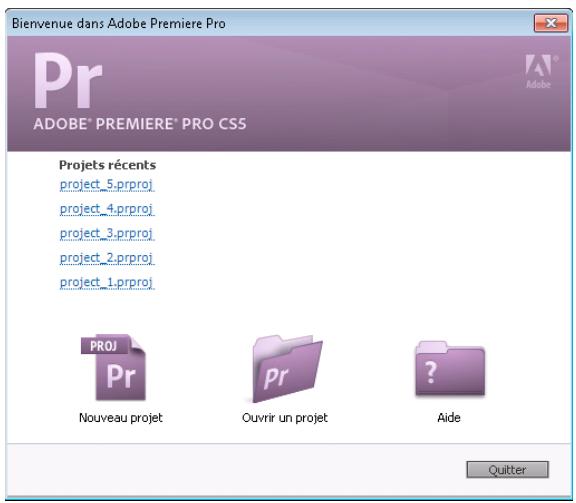
Ecran Quickstart
2. Acquisition et importation de la video et de l'audio
Pour les éléments basés sur fjichier, vous pouze importer des fjchiers dans les principaux formats existants à l'aide de l'Explorateur de medias. Chaque fjichier acquis ou importé devient automatiquement un élément dans le panneau Projet.
Le panneau Acquisition vous permet également d'acquérir du métrage directement à partir d'un caméoscope ou d'un magnétoscope. Avec le matériel adapté, vous pouvez numériser et acquérir d'autres formats, du VHS au HDTV.
Les métadonnées d'Adobe OnLocation facilitent la création d'un premier montage préliminaire lorsque vous importez un projet Adobe OnLocation dans Adobe Première Pro. Synchronisez le script au montage à l'aide de la fonction de recherche vocale, puis montez-le en fonction de la transcription du dialogue.
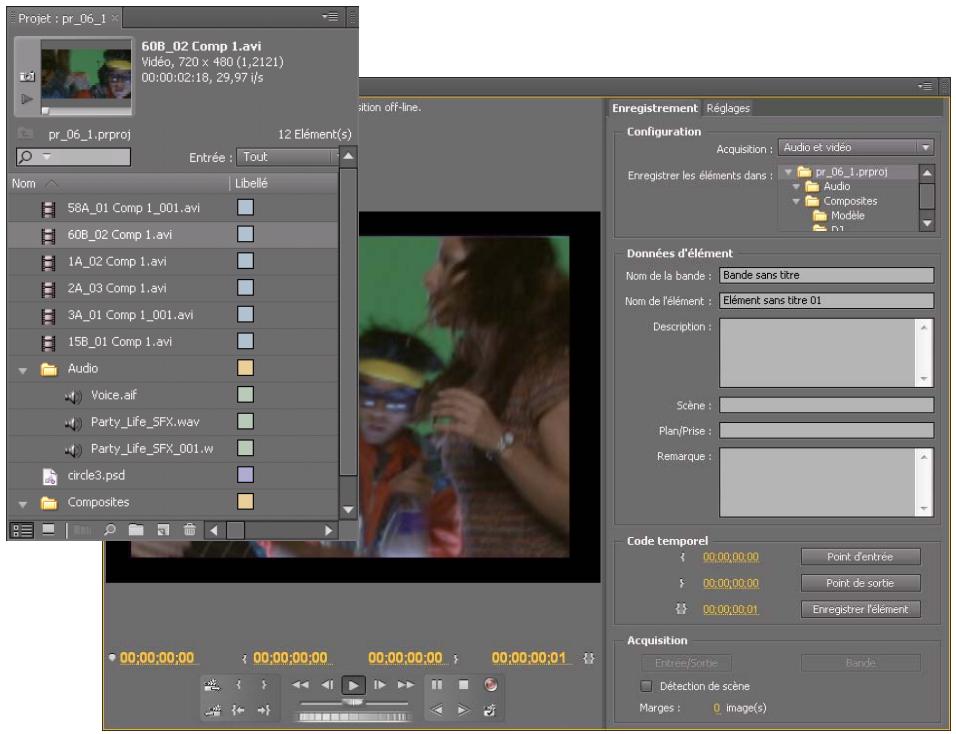
Panneau Projet et panneau Acquisition
Voupez eaglement importer diverses images numériques, y compris de la video, de l'audio et des images fixes. Adobe Premiere Pro importe eaglement les illustrations Adobe Illustrator ou les fichiers à calques Photoshop, et convertit les projets After Effects pour un processus intégré inintermcpu. Vous pouze creator des medias de synthèse, tels que des mires de barres standard, des couleurs de fond et un compte à rebours. (Voir « A propos de l'acquisition et de la numérisation » à la page 81.)
Vou puez e galement classer et recherchier vos fichiers multimedias à l'aide d'Adobe* Bridge. Utilisez ensuite la commande Importer d'Adobe Bridge pour importer les fichiers directement dans Adobe Premiere Pro.
Dans le panneau Projet, vous pouvez intituler, classer et associier votre métrage dans des chutiers pour conserver l'organisation d'un projet complexe. Vous pouvez ouvrir plusieurs chutiers simultanément, chacun dans son propre panneau, ou vous pouvez imbriquer des chutiers, l'un dans l'autre. Dans le mode icône du panneau Projet, vous pouvez organiser des éléments sous forme d'un storyboard pour visualiser ou assemblerrapidement une séquence.
Remarque : avant l'acquisition ou l'importation de données audio, assurez-vous que l'options Preférences > Audio > Format de piste par défaut est définie pour correspondre au format du canal souhaïte.
3. Assemblage et amélioration d'une série
Dans le Moniteur source, vous pouvez visualiser des éléments, étabir des points de montage et marquer d'autres images importantes avant d'ajouter des éléments à une série. Par facilité, vous pouvez développer un élément principal en un nombre illimité de sous-éléments, possédant leurs propres points d'entrée et de sortie. Vous pouvez visualiser l'audio sous forme d'un signal détaillé et le modifier avec une précision basée sur des échantillons. (Voir « Vue d'ensemble du Moniteur de referencia et du Moniteur du programme » à la page 130.)
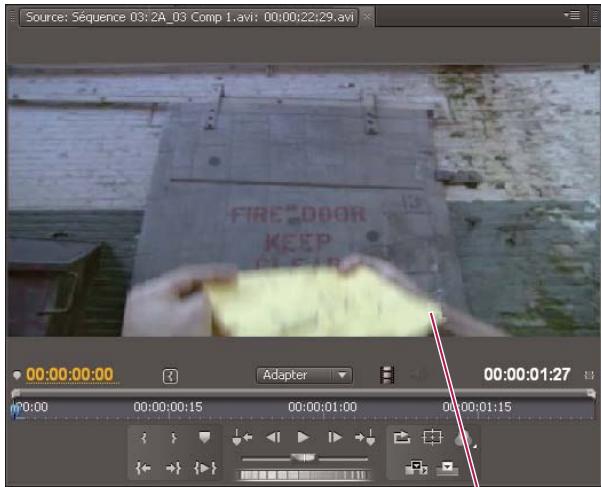
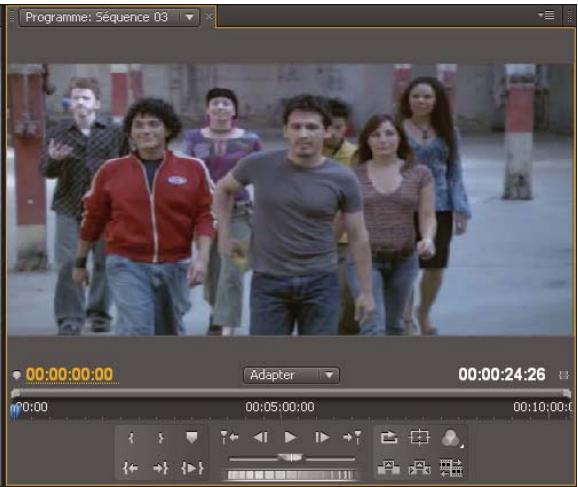
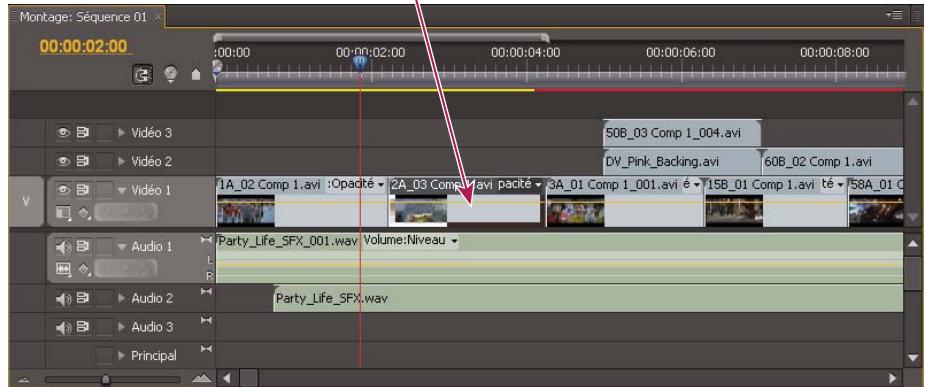
Moniteur source, Moniteur du programme et panneau Montage
Vous ajoutez des éléments à une séquence dans le panneau Montage en faisant glisser ou en utilisant les commandes dans le Moniteur source. Vous pouvez assembler automatiquement des éléments dans une séquence qui reflète leur ordre dans le panneau Projet. Vous pouvez visualiser la série montée dans le Moniteur du programme ou regarder la video en plein écran et en haute qualité sur un téléviseur connecté (voir « Panneaux Montage » à la page 144 et « Ajout d' éléments à une série » à la page 184).
Améliorez la série en manipulant des éléments dans le panneau Montage, avec des outils respectant le contexte ou des outils du panneau Outils. Utilisez le Moniteur de raccord spécialisé afin d'affiner les points de découvert entre les éléments. En imbriquant des séquences, en utilisant une série comme élément dans une autre série, vous pouvezisser des effets que vous ne pouvez pas Brokerer autrement.
4. Ajout de titres
A l'aide du module de titrage complet d'Adobe Premiere Pro, créez des titres fixes élégants et des titres défilants verticaux ou horizontalaux que vous pouvez facilement surimprimer sur video. Si vous préférez, vous pouvez modifier les modèles de titres fournis de votre choix parmi un large évventail. Comme avec tous les éléments, vous pouvez modifier, faire des fondus, animer ou ajouter des effets aux titres dans un séquence. (Voir la section « Titrage et module de titrage » à la page 270.)
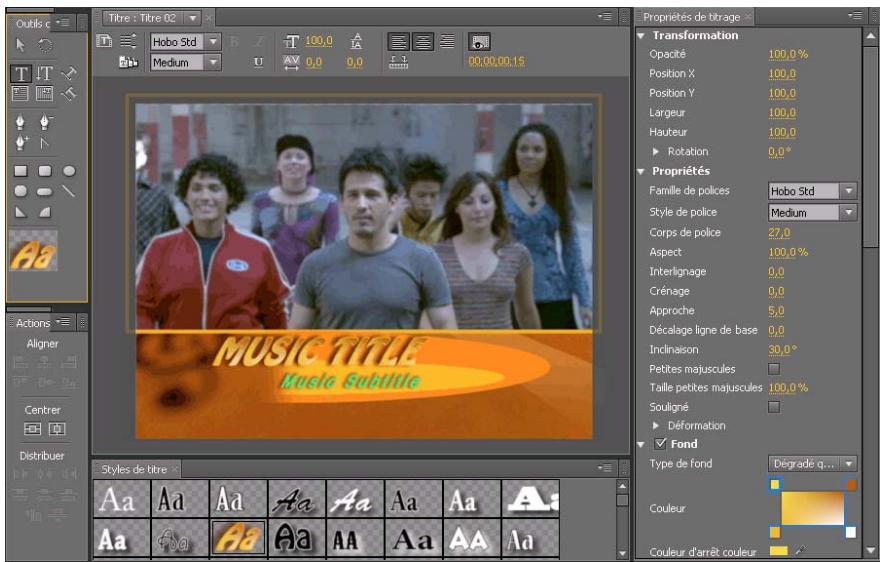
Module de titrage
5. Ajout des effets et des transitions
Le panneau Effets comprend une longue liste de transitions et d'effets que vous pouvez appliquer à des éléments dans une série. Vous pouze régler ces effets, de même que la trajectorytre, l'opacité et l'allongement compensé variable au moyen du panneau Options d'effet. Le panneau Options d'effet vous permet également d'animer les propriétés d'un élément au moyen de techniques d'images clés traditionnelle. Lorsque vous ajustez les transitions, le panneau Options d'effet affiche les commandes spécialement conçues pour cette tâche. Vous pouze également visualiser et ajuster les transitions et les images clés d'un élément dans le panneau Montage. (Voir les sections « Vue d'ensemble des transitions: application de transitions » à la page 349 et « Application d'effets aux éléments » à la page 299.)
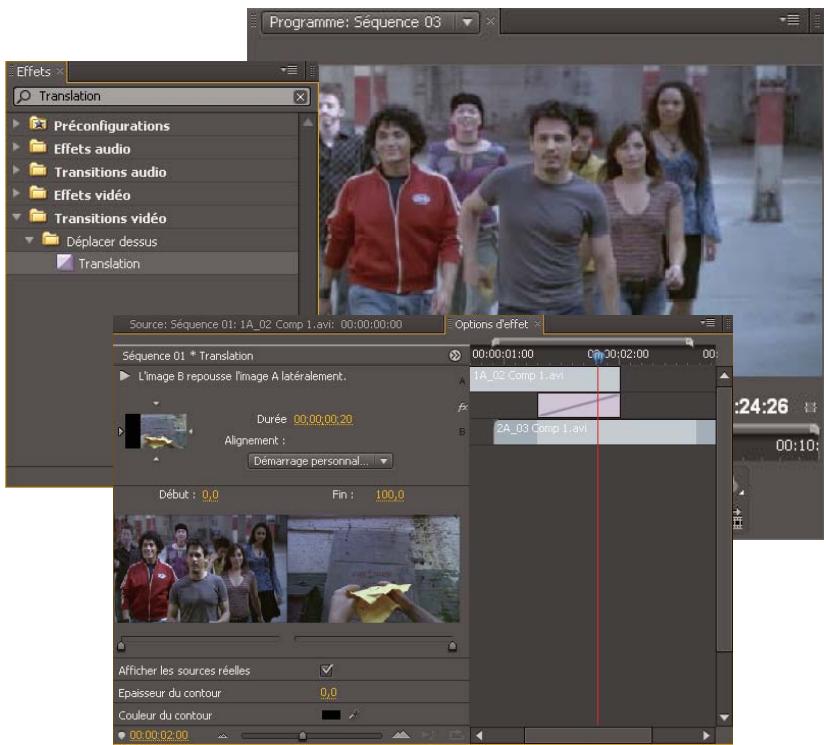
Panneau Effets en mode filtré, panneau Options d'effet et Moniteur du programme
6. Mixage audio
Pour les réglages audio basés sur les pistes, le panneau Mixage audio émule fidèlement une carte de mixage audio complète, avec des émissions, des effets et des curseurs de fondu et de panoramicique. Adobe Première Pro enregistrre vos réglages en temps réel. Avec une carte son prise en charge, vous pouvez enregistrer de l'audio grâce au mixage du son ou mixer de l'audio pour un son Surround 5.1. (Voir « Mixage de pistes et éléments audio » à la page 232.)
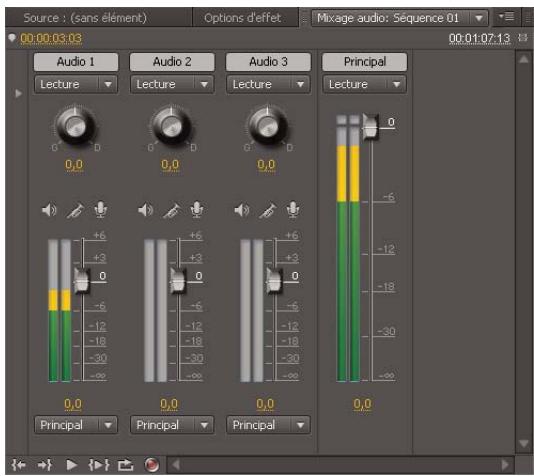
Mixage audio
7. Exportation
Produisez votre séquence montée sur le support de votre choix : bande, DVD, disque Blu-ray ou fjichier de séquence. Adobe Media Encoder vous permet de personneliser les réglages des codecs et formats MPEG-2, MPEG-4, FLV et autres, en fonction des besoin de votre public. (Voir « Types d'exportation » à la page 461.)
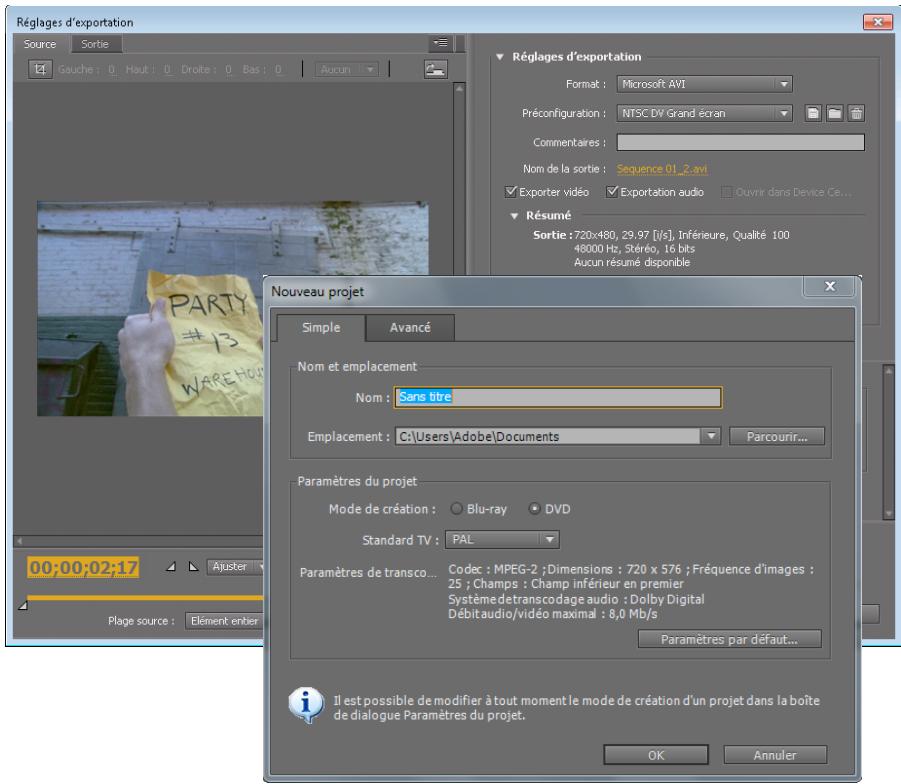
Boîtes de dialogue Réglages d'exportation et Nouveau projet Encore
Voir aussi
« Importation d'éléments à partir de projets Adobe OnLocation à l'aide de l'Explorateur de médias » à la page 75
Présentation d'Adobe Première Pro sur Adobe TV
Flux de production Adobe Premiere Pro de base sur Adobe TV
Flux de production multiplates-formes
Il est possible de gérer un projet sur plusieurs plates-formes informatiques. Vous pouvez par exemple démarrer sous Windows puis poursuivre sur Mac OS. Toutefois, certaines fonctions changent lorsque le projet passe d'une plateforme à une autre.
Réglages de séquence Vous pouvez créé un projet sur une plate-forme, puis le déplacer sur une autre.
Adobe Premiere Pro définit les réglages de série équivalents pour la seconde plate-forme, le cas échéant. Vous pouvez par exemple creator sous Windows un projet DV contenant une acquisition DV et des réglages de pilotage de matériel. Lorsque vous ouvrez ce projet sur Mac OS, Adobe Premiere Pro définit l'acquisition DV et les réglages de pilotage de matériel appropriés pour Mac. Ces réglages sont enregistrrés lorsque vous enregistrez le projet. Si, par la suite, vous ouvrez le projet sous Windows, ces réglages sont convertis en réglages Windows.
Effets Tous les effets video disponibles sur Mac OS sont disponibles sous Windows. Les effets Windows non disponibles sur le Mac apparaisent comme des effets off-line si le projet est ouvert sur le Mac. Ils sont désignés par le terme « Windows uniquement » dans l'aide d'Adobe Premiere Pro. Tous les effets audio sont disponibles sur les deux plates-formes. Les préconfigurations d'effets fonctionnent sur les deux plates-formes (sauf si la préconfiguration s'applique à un effet qui n'est pas disponible sur une plate-forme donnée).
Preconfigurations Adobe Media Encoder Les préconfigurations créées sur une plate-forme ne sont pas disponibles sur une autre.
Fichiers de prévisualisation Les fichiers de prévisualisation créés sur une plate-forme ne sont pas disponibles sur une autre. Lorsqu'un projet est ouvert sur une autre plate-forme, les fichiers de prévisualisation sont rendus de nouveau. Lorsque ce projet est ouvert par la suite sur sa plate-forme d'origine, Adobe Premiere Pro effectue à nouveau le rendu des fichiers de prévisualisation.
Fichiers haute résolution Les fichiers AVI Windows contenant de la video non compressée 4:2:2 10 bits (v210) ou 4:2:2 8 bits (UYVU) ne sont pas pris en charge sur Mac OS.
Rendu de l'aperçu La qualité de lecture des fischiers non natifs non rendus n'est pas aussi élevé que celle des mêmes fischiers sur leur plate-forme d'origine. Ainsi, la lecture des fischiers AVI n'est pas d'aussieonne qualite sur Mac OS que sous Windows. Adobe Premiere Pro efectue un rendu des fischiers de prévisualisation pour les fischiers non natifs sur la plate-forme active. Il effectue always un rendu des fischiers de prévisualisation dans un format natif. Une barre rouge dans la bande de montage indique les sections comportant des fischiers dont le rendu doit etreffectue.
Flux de production multi-application
D'autres applications Adobe peuvent être utilisées pour améliorer ou modifier les éléments utilisés dans un projet Adobe Première Pro. Adobe Premiere Pro permet également de monter des projets commencés dans d'autres applications.
Modification d'un élément dans son application d'origine
Dans Adobe Premiere Pro, la commande Modifier l'original ouvre les éléments dans les applications associées à leurs types de fischiers, de sorte que vous puissiez les modifier. Adobe Premiere Pro incorpore automatiquement les changements dans le projet en cours, sans replacer les fischiers. En outre, la commande Modifier l'original de l'application hôte permet d'ouvrir des séquences Adobe Premiere Pro importées dans d'autres applications, telles qu'Adobe After Effects.
1 Sélectionnez un élément dans le panneau Projet ou le panneau Montage.
2 Sélectionnez Edition > Modifier l'original.
Vousspuvezexporterunfilma partird'AdobePremiereProaveclesdonnéesnecessairespourlacommandeModifier l'original.Dansla boite dedialogue desreglagesd'exportationdu film,selectionnezProjet dansle menuOptions d'incorporation.
Utilisation de Photoshop et d'Adobe Premiere Pro
Si vous utilisez Photoshop pour creer des images fixes, vous pouvez utiliser Adobe Premiere Pro pour les animer et les modifier. Vous pouze animer une image complete ou n'imprime lequel de ses calques.
Vou puez modifier des images individuelles de fichiers video et de séquences d'images dans Photoshop. Outre l'utilisation des outils Photoshop pour monter et peindre des images video, vous pouze appliquer des filtres, des masques, des transformations, des styles de calques et des modes de fusion. Vous pouze peindre au moyen des outils Tampon de duplication, Tampon de motif, Correcteur ou Correcteur de ton. Vous pouze également monter des images video à l'aide de l'outil Pièce.
L'util Tampon de duplication de Photoshop vous permit d'échantillonner une image à partir d'un calque video et de peindre avec la source échantillonnée dans une autre image video. Lorsque vous vous déplacez vers des images cibles différentes, l'image source change en fonction de l'image à partir de laquelle vous avez effectué l'échantillonnage initial.
Après avoir effectué les montages, vous pouvez enregistrer la video en tant que fichier PSD ou en effectuer le rendu sous forme de séquence QuickTime ou de séquence d'images. Vous pouze importer n'importe laquelle de ces séquences dans Adobe Premiere Pro pour effectuer un montage avancé.
Si vous utilisez Adobe Premiere Pro pour creer des séquences video, vous pouze affiner les blocs constitutifs de ces séquences à l'aide de Photoshop. Vous pouze effectuer les opérations suivantes dans Photoshop :
- Supprimer les éléments visuels inutiles
- Dessiner sur des images individuelles
Utiliser les outils avancés de selection et de masquage pour divisor une image en éléments pour l'animation ou la composition
Avantages comparatifs de tâches spécifiques
Les diverses fonctions de montage video sont les其中之一. Les fonctions de montage video sont des éléments: titre, nombre et durée. Les fonctions de montage video sont des éléments: nombre, durée et duration.
Par contre, Photoshop propose d'excellents outils pour la peinture, le dessin et la selection de parties d'une image. Les outils Sélection rapide et Lasso magnétique de Photoshop permettent de créé aisément un masque à partir d'une forme complexe. Plutôt que de tracer manuellement un masque dans Adobe Première Pro, ayez recours à Photoshop pour le faire. De même, si vousdezay appliquer plusieurs traits de peinture à la main pour vous débarrasser de la poussière, envisagez également d'utiliser les outils de peinture proposés par Photoshop.
Les fonctions d'animation et de video de Photoshop Extended comprend l'animation simple basée sur des images clés. Toutefois, Adobe Premiere Pro assure un contrôle des images clés plus pousse sur diverses propriétés.
Echange d'images fixes
Adobe Premiere Pro permet d'importer et d'exporter des images fixes dans de nombreux formats. Cependant, pour une polyvalence optimale, il est préféable d'utiliser le format Photoshop PSD natif lors du transfert d'images individuelles ou de séquences d'images fixes de Photoshop vers Adobe Premiere Pro.
Lorsque vous importez un fjichier PSD dans Adobe Premiere Pro, vous pouvez le faire en tant qu'image aplatie ou avec ses calques séparés et intacts.
Il est souvent judicieux de préparer une image fixe dans Photoshop avant de l'importer dans Adobe Premiere Pro. Par préparation, on entend eventuèlement une correction de couleur, une mise à l'échelle ou un recadrage. Il est souvent préféable de modifier une image source dans Photoshop只想 que de contraindre Adobe Premiere Pro à effectuer la même opération plusieurs fois par seconde en effetuant le rendu de chaque bloc pour les prévisualisations ou le résultat final.
Dans Photoshop, vous pouvez creer un fisier PSD qui est correctement configuré pour un type de sortie video spécifique. Dans la boite de dialogue Nouveau fisier, Sélectionnez une préconfiguration Film et video. Dans Adobe Premiere Pro, vous pouze creer un document PSD qui corresponde aux paramètres de votre composition et de votre série. Sélectionnez Fichier > Nouveau > Fichier Photoshop.
Echange de videotos
Voupez egelemng changer des fichers video, tels que des animations QuickTime, ente Photoshop et Adobe Premiere Pro. Lorsque you ouvre une animation dans Photoshop, un calque video relat au fisier de metrage source est cre. Les calques video you permottent de peindre sur les images de la sequence sans risque. Lorsque you enregistrez un fisier PSD avec un calque video, Photoshop enregistre les modifications qui y ont ete aportees. Photoshop n'enregistre pas les modifications apportees au metrage source propement dit.
Vou puez e galement afficher le rendu d'une animation directement dans Photoshop. Vou pouze, par exemple, creer dans Photoshop une animation QuickTime qui sera ensuite importee dans Adobe Premiere Pro.
Couleur
Adobe Premiere Pro travaille, en interne, dans un espace colorimétrique RVB (rouge, vert, bleu). Si vous souhaitez monter dans Adobe Premiere Pro les éléments video créés dans Photoshop, vous doivent les créé en RVB.
Si vous souhaitez diffuser le résultat final, il est préférible de s'assurer que la diffusion des couleurs de votre image est sécurisée dans Photoshop. attribué l'espace colorimétrique de destination approprié (SDTV - Rec. 601, par exemple) au document dans Photoshop.
Voir aussi
Importer des calques 3D à partir de Photoshop
Création et montage des fichiers Photoshop
Vous pouvez creator un fisier d'imagé fixe Photoshop qui hérite automatiquement des réglages de rapport L/H en images et en pixels de votre projet Adobe Premiere Pro. Vous pouvez également monter tout fisier d'imagé fixe d'un projet Adobe Premiere Pro dans Photoshop.
Création d'un fichier Photoshop dans un projet
Choisissez Fichier > Nouveau > Fichier Photoshop.
Photoshop s'ouvre avec une nouvelle image fixe vierge. Les dimensions en pixels correspondent à la taille de l'image video du projet ; en outre, les guides d'image montrent les zones admissibles pour le titre et l'action du projet.
Modification d'un filchier d'image fixe dans Photoshop
A partir d'un projet, vous pouvez ouvrir un fisier image dans la plupart des formats pris en charge par Adobe Photoshop. Adobe Premiere Pro n'importe pas les fisiers dans les formats de couleurs CMJN ou LAB.
1 Sélectionnéz un élément d'image fixe dans le panneau Projet ou le panneau Montage.
2 Sélectionnez Edition > Modifier dans Adobe Photoshop.
Le fichier s'ouvre dans Photoshop. Lorsque vous enregistrez le fichier, les modifications sont disponibles dans le projet Adobe Premiere Pro.
Voir aussi
« Exportation d'une image fixe » à la page 467
Copier-coller entre After Effects et Adobe Premiere Pro
Copie entre After Effects et Adobe Premiere Pro
- A partir du panneau Montage d'After Effects, vous pouvez copier des calques basés sur des éléments de métrage audio ou video (y compris des solides) et les coller dans le panneau Montage d'Adobe Première Pro.
- A partir du panneau Montage d'Adobe Première Pro, vous pouvez copier des éléments (n'importequel élément d'une piste) et les coller dans le panneau Montage d'Adobe After Effects.
- A partir d'After Effects ou d'Adobe Premiere Pro, vous pouvez copier et coller un métrage dans le panneau Projet de l'autre application.
Remarque: cependant, vous ne pouvez pas coller des éléments de métrage du panneau Projet d'After Effects dans le panneau Montage d'Adobe Première Pro.
Si vous souhaitez utiliser tous les éléments ou une seule série d'un projet Adobe Premiere Pro, utilisez plutôt la commande d'importation pour importer le projet dans After Effects.
Utilisez Adobe Dynamic Link pour creer des liens dynamiques, sans rendu, entre des compositions nouvelles ou existantes dans After Effects et Adobe Premiere Pro (voir la section « A propos de Dynamic Link (Production Premium ou Master Collection uniquement) » à la page 36).
Copie d'Adobe After Effects vers Adobe Premiere Pro
Vou puez copier un calque basé sur un élément de métrage depuis une composition After Effects et le coller dans une série Adobe Premiere Pro. Adobe Premiere Pro convertit ces calques en éléments dans la séquence et copie l'élement de métrage source dans son panneau Projet. Si le calque comprend un effet également utilisé par Adobe Premiere Pro, Adobe Premiere Pro convertit l'effet et tous ses paramètres et images clés.
Vou puez eaglement copier des compositions imbriquées, des calques Photoshop, des calques de couleur unie et des calques audio. Adobe Premiere Pro convertit les compositions imbriquées en séquences imbriquées et les calques de couleur unie en caches de couleur. Vous ne pouvez pas copier des calques de forme, de lumière, d'appareil photo ou de texte dans Adobe Premiere Pro.
1 Démarrez Adobe Premiere Pro (vous devez demarrer Adobe Premiere Pro avant de copier le calque dans After Effects).
2 Sélectionnez un ou des calques dans le panneau Montage d'After Effects.
Remarque: si vous sélectionné plusieurs calques et si les calques ne se chevauchent pas dans After Effects, ils sont placés dans la même piste dans Adobe Premiere Pro. D'autre part, si les calques se chevauchent dans After Effects, l'ordre dans lequel vous les sélectionné déterminé l'ordre de leur placement de piste dans Adobe Premiere Pro. Chaque calque est placé sur une piste distincte, et le dernier calque sélectionné apparait sur la piste 1. Par exemple, si vous sélectionné des calques de haut en bas, ils apparaissent dans l'ordre inverse dans Adobe Premiere Pro, le calque du dessous se trouvant sur la piste 1.
3 Choisissez la commande Edition > Copier.
4 Dans Adobe Premiere Pro, ouvrez une sequence dans le panneau Montage.
5 Placez le repere d'instant courant à l'emplacement souhaite, puis choisissez la commande Edition > Coller ou Edition > Coller et inserer.
Résultats du collage dans Adobe Premiere Pro
Lorsque you collez un calque dans une sequence Adobe Premiere Pro, les images clés, les effets et les autres propriétés du calque copie sont convertis comme suit :
| Elément After Effects | Conversion dans Adobe Première Pro | Remarques |
| Propriété Volume audio | Filtre Volume de couche | |
| Modes de fusion | Conversion des modes de fusion pris en charge par Adobe Première Pro | |
| Propriétés et images clés de l'effet | Propriétés et images clés de l'effet, si l'effet existe aussi dans Adobe Première Pro | AdobePremiere Proliste les effets non pris en charge comme off-line dans le panneau Options de l'effet. Certains effets d'After Effects portent des noms identiques dans Adobe Premiere Pro; néanmoins, comme ce sont des effets différents, ils ne sont pas convertis. |
| Expressions | Pas de conversion | |
| Marqueurs de calque | Marques d'élement | |
| Masques et caches | Pas de conversion | |
| Effet Mixeur stéréo | Filtre Volume de couche | |
| Remappage temporel, propriété | Remappage temporel, effet | |
| Propriété Extension temporelle | Propriété Vitesse | La vitesse et l'extension temporelle ont une relation inverse. Par exemple, une extension de 200 % dans After Effects est convertie en une vitesse de 50 % dans Adobe Premiere Pro. |
| Valeurs et images clés de la propriété Transformation | Valeurs et images clés de trajectorie et d'opacité | Le type d'image clé (Bézier, Bézier auto, Bézier continue ou Par paliers) est conservé. |
| Paramètres source pour fischers source R3D | Paramètres source pour fischers source R3D |
Copie d'Adobe Premiere Pro vers Adobe After Effects
Voupe copier un element video ou audio depuis une sequence Adobe Premiere Pro et le coller dans une composition After Effects. After Effects convertit les éléments en calques et copie les éléments de métrage source dans son panneau Projet. Si l'objet comprend un effet également utilisé par After Effects, ce dernier convertit l'effet et tous ses paramètres et images clés.
Vou puez au copier des caches de couleur, des vues fixes, des séquences imbriquées et des fichiers hors ligne. After Effects convertit les caches de couleur en calques de couleur unie et les séquences imbriquées en compositions imbriquées. Lorsque vous copiez une image fixe Photoshop dans After Effects, les informations de calque Photoshop sont conservées. Vous ne pouvez pas coller des titres Adobe Premiere Pro dans After Effects, mais vous pouvez coller du texte avec des attributs depuis Adobe Premiere Titler dans After Effects.
1 Sélectionnez un élément du panneau Montage d'Adobe Première Pro.
2 Choisissez Edition > Copier.
3 Dans After Effects, ouvrez une composition dans le panneau Montage.
4 Tandis que le panneau Montage est actif, selectionnez Edition > Coller. L'element apparait comme le calque le plus haut dans le panneau Montage.
Remarque: pour coller l'élement au niveau de l'indicateur d'heure actuelle, positionnez ce dernier et appuyez sur les touches Ctrl + Alt + V (Windows) ou Commande + Option + V (Mac OS).
Résultats du collage dans After Effects
Lorsque vous collez un élément dans une composition Adobe After Effects, les images clés, les effets et les autres propriétés de l'élément copé sont convertis comme suit :
| Élement Adobe Première Pro | Conversion dans After Effects | Remarques |
| Piste audio | Calques audio | Les pistes audio 5.1 Surround ou supérieures à 16 bits ne sont pas prises en charge. Les pistes audio mono et stéréo sont importées comme un ou deux calques. |
| Barres et tons | Pas de conversion | |
| Modes de fusion | Conversion | |
| Marque d'élement | Marqueur de calque | |
| Caches de couleur | Calques de couleur unie | |
| Filtre Recadrage | Masque de fusion | |
| Arrêt sur image | Remappage-temporel, propriété | |
| Valeurs et images clés de trajectory et d'opacité | Valeurs et images clés de la propriété Transformation | Le type d'image clé (Bézier, Bézier auto, Bézier continue ou Par paliers) est conservé. |
| Marque de séquence | Marques sur un nouveau calque de couleur unie | Pour copier des marques de séquence, vous doivent copier la séquence en soi ou importer l'ensemble du projet AdobePremiere Pro en tant que composition. |
| Propriété Vitesse | Propriété Extension temporelle | La vitesse et l'extension temporelle ont une relation inverse. Par exemple, une vitesse de 50 % dans Adobe Première Pro est convertie en une extension de 200 % dans After Effects. |
| Elément Adobe Premiere Pro | Conversion dans After Effects | Remarques |
| Remappyage temporel, effet | Remappyage temporel, propriété | |
| Titres | Pas de conversion | |
| Configurations de l'amorce SMPTE | Pas de conversion | |
| Transitions audio et matériel | Images clés d'opacité (Fondu enchainé uniquement) ou calques de couleur unie | |
| Valeurs et images clés de l'effet matériel | Propriétés et images clés de l'effet, si l'effet existe aussi dans After Effects | After Effects n'affiche pas les effets non supportés dans le panneau Options d'effet. |
| Filtres audio Volume et Volume de couche | Effet Mixeur stéréo | Les autres filters audio ne sont pas convertis. |
| Paramètres source pour fichiers source R3D | Paramètres source pour fichiers source R3D |
Remarque : lorsque vous importez un projet Premiere Pro dans After Effects, les fonctions sont converties de la meme facon que lors de la copie d'un element de Premiere Pro vers After Effects.
Utilisation d'Adobe Premiere Pro et d'Adobe Flash
Adobe Premiere Pro est un outil professionnel de montage video. Si vous utilisez Adobe Flash Professional pour conceiveir des contenus interactifs pour des sites Web ou des périphériques mobiles, vous pouvez vous servir d'Adobe Premiere Pro pour monter les films de ces projets. Adobe Premiere Pro propose des outils professionnels pour le montage video à l'image près, notamment pour optimiser les fichiers video en vue de leur lecture sur des écans d'ordinateur et sur des périphériques mobiles.
Adobe Flash Professional est un outil permettant d'incorporer des métages video dans des presentations pour le Web et les périhériques mobiles. Adobe Flash offre des avantages technologiques et créats qui vous permettent de développer des videos avec des données, des graphiques, du son et un contrôle interactif. Les formats FLV et FV4 permettent d'insérer facilement une video dans une page Web, dans un format lisible par praticquement tous les internautes.
Vous pouvez exporter des fischiers FLV et FV4 à partir d'Adobe Première Pro. Vous pouvez utiliser Adobe Flash pour intégrer ces fischiers à des sites Web ou à des applications interactifs pour périphériques mobiles. Adobe Flash peut importer les marqueurs de séquence que vous ajoutez dans une série Adobe Première Pro en tant que points de repère. Vous pouvez utiliser ces points de repère pour déclencher des événements dans des fischiers SWF enexecution.
Si vous exportez des fischiers video vers d'autres formats standard, Adobe Flash peut encoder ces videos dans des applications de media enrichi. Adobe Flash utilise les technologies de compression les plus récentes afin de fournir une qualité optimale, même pour les fischiers de petite taille.
Utilisation d'Adobe Story, d'Adobe OnLocation et d'Adobe Premiere Pro
Voupuez-rodiger-des-scripts-de-plans-dans-Adobe-Story,les-tourner-dans-Adobe-OnLocation,puis-les-monter-d ans-Adobe Premiere Pro, et eviter ainsi d'avoir a enregister les metadonnées XMP d'une etape à l'autre.
Voupez ealement joindre un script Adobe Story directement aux elements afin d'amriorer l'analyse de l'intervention. Reportez-vous a la section sur les « Amelioration de I'analyse du discours grace aux scripts Adobe Story (CS5.5) » à la page 210.
Voir aussi
Présentation du flux de production Script vers écran
Enregistrement direct sur disque : depuis Adobe OnLocation vers Adobe Premiere Pro
« Importation d' éléments à partir de projets Adobe OnLocation à l'aide de l'Explorateur de médias » à la page 75
Importation des éléments avec des marques d'entrée et de sortie définies dans Adobe OnLocation
Dans Adobe OnLocation, il est possible de définir des marques d'entrée et de sortie pour les éléments. Lorsque vous importez, à l'aide de l'Explorateur de medias, un élément d'un projet Adobe OnLocation, l'élement principal importé conserve ces marques d'entrée et de sortie. Vous pouvez marquer les segments intéressants des éléments dans Adobe OnLocation, les importer dans Adobe Première Pro, puis commencer immEDIatement le montage de ces segments.
Utilisation d'Encore et d'Adobe Premiere Pro
Grac à Adobe Encore et à Adobe Premiere Pro, vous pouvez graver une série unique sur un DVD ou un disque Blu-ray. Chaque série de votre projet peut être gravée sur un DVD ou un disque Blu-ray distinct. Commencez par ajouter, dans une série, tout le contenu à inclure sur un disque. Une fois la série montée, procédez comme suit :
Ajout de marques de chapitre Encore
Voupez ajouter des marques de chapitre Encore dans une sequence Adobe Premiere Pro. Ces marques peuvent également etre envoyes vers Encore avec la sequence.
Si vous creez un DVD à lecture automatique dans Encore, les marques de chapitre Encore deviennent des marques de scène. Lors de la lecture du DVD, l'utilisation du bouton Précédent ou Suivant de la télécommande permet de reculer ou d'avancer jusqu'à la marque suivante. Si vous creez un DVD ou un disque Blu-ray avec des menus, vous pouvez lier les boutons de scène dans les menus aux marques de chapitre Encore.
Envoi vers Encore ou vers un fichier MPEG-2
Vous pouvez envoyer une série complète ou partielle d'Adobe Première Pro vers Encore. Dans Encore, vous pouvez graver directement la série sur un DVD sans menus ou ajouter des menus et des boutons avant de procéder à la gravure. Vous avez également la possibilité d'exporter le projet de l'une des manières suivantes :
- Gravure du projet sur disque
- Enregistrement du projet dans un fisier image DVD
- Enregistrement du projet dans un ensemble de dossiers DVD
- Enregistrement du projet dans des fichiers maitres DVD sur une bande DLT
- Exportation du projet dans un fichier SWF en vue de le publier sur le Web
Vou puez e aeglement utilise le format MPEG2-DVD pour exporter un fichier MPEG-2 compatible DVD à partir d'Adobe Premiere Pro. Ce fichier peut etre utilise dans la plupart des applications de creation de DVD.
Choix d'un modele de menu
Les modèles Encore sont des menus prédéfinis, assortis de styles variés. Les boutons des modèles créé automatiquement des liens avec les marques de chapitre insérées dans la séquence. Encore créée des sous-menus supplémentaires nécessaires en fonction de toutes les marques de chapitre d'une séquence.
Remarque : les DVD à lecture automatique ne comprend pas de menus. Ne désissez pas un modele pour les DVD de ce type.
Personnalisation du modele de menu
Modifiez les titres, changez les graphiques ou ajoutez une video en arrriere-plan dans Encore. Vous pouvez aussi utiliser une video dans les vignettes des boutons en spécifier une section d'element à executer dans le bouton.
Prévisualisation du disque
Vérifiez la fonctionnalité et l'aspect de vos menus de DVD ou de disque Blu-ray dans la fenêtre Aperçu du DVD.
Gravure du disque
Avec un graveur installé ou connecté, vous pouvez graver votre contenu sur le disque. Vous pouvez enregistrer les fichiers compressés dans un dossier, pour les dire à partir d'un disque dur d'ordinateur. Vous pouvez également enregistrer une image ISO en vue de la distribuer ou de la graver sur un DVD.
Remarque: Encore cree des DVD compatibles avec le format video DVD. Il ne cree pas de DVD de donnees ou de DVD audio.
Voir aussi
« Transfert et importation de fichiers » à la page 59
« Acquisition du contentu pour un DVD » à la page 97
« Importation d' éléments à partir de formats sans bande » à la page 66
« Exportation vers un DVD ou un disque Blu-ray » à la page 467
Utilisation de Final Cut Pro et d'Adobe Premiere Pro
Vous pouvez importer des fichiers XML de projets Final Cut Pro dans Adobe Premiere Pro. Pour plus d'informations, voir la section « Importation de fichiers de projet XML à partir de Final Cut Pro » à la page 77. Vous pouvez exporter des fichiers de projet Adobe Premiere Pro en tant que fichiers XML Final Cut Pro.
Pour plus d'informations, voir la section « Exportation d'un fisier XML de projet Final Cut Pro » à la page 471.
Pour plus d'informations sur les flux de production possibles entre Final Cut Pro et Adobe Premiere Pro, reportez-vous à la section sur l'ouverture de flux de production avec Final Cut Pro et Avid.
Sur le site Web d'Adobe, Joost van der Hoeven explique dans un didacticiel video comment échanger des informations entre Final Cut Pro et Adobe Premiere Pro à l'aide de projets XML.
Utilisation d'Avid MediaComposer et d'AdobePremiere Pro
Pour plus d'informations sur les flux de production possibles entre Adobe Premiere Pro et Avid Media Composer, reportez-vous à la section sur l'ouverture de flux de production avec Final Cut Pro et Avid.
Adobe Dynamic Link
A propos de Dynamic Link (Production Premium ou Master Collection uniquement)
Par le passé, pour partager des contenus multimédias entre des applications de post-production, vous deviez rendre et exporter votre travail dans une application avant de l'importer dans une autre. Ce processus, peu efficace, demandait beaucoup de temps. Auparavant, si vous souhaitiez modifier l'élement d'origine, vous deviez de nouveau rendre le contenu et l'exporter. Vous disposiez alors de plusieurs versions rendues et exportées d'un contenu, ce qui consomme de l'espace disque et peut poser des problèmes de gestion de fichiers.
Adobe Dynamic Link, fonction d'Adobe Creative Suite Production Premium et Master Collection, offre une alternative à ce flux de travaux. Vous pouvezisser des liens dynamiques entre After Effects, Adobe Première Pro et Encore. La création d'un lien dynamique est aussi simple que l'importation de tout autre type d'élement. Les éléments liés dynamiquement s'affichent avec des iconônes et des couleurs de libellé uniques afin d'être facilement identifiables. Les liens dynamiques sont enregistrés dans les projets générés par ces applications.
Les modifications apportées dans After Effects à une composition liée de façon dynamique apparaisent immédiatement dans les éléments liés, dans Adobe Première Pro ou Encore. De la même façon, les modifications apportées dans Adobe Première Pro à des séquences liées de façon dynamique apparaisent immédiatement dans After Effects et Encore. Vous n'avez pas à prendre ou à enregistrer les modifications au préalable.
Ressources en ligne à propos de Dynamic Link
Un didacticiel video的前提定 Dynamic Link est disponible à l'adresse suivante : Site Web d'Adobe.
John Dickinson propose a didacticiel video sur le site Web de Motionworks. Ce didactiel explique comment utiliser Dynamic Link entre After Effects et Premiere Pro et entre After Effects et Encore.
Tim Kolb propose a didacticiel video sur le site Web d'Adobe. Ce didacticiel explique comment creer un menu DVD interactif avec Premiere Pro et Encore, à l'aide de Dynamic Link.
Liaison vers/à partir d'Adobe Premiere Pro
Voupez envoyer des éléments sélectionnés à partir d'Adobe Premiere Pro vers After Effects en tant que composition ou composition imbriquée, en remplaçant les éléments dans Adobe Premiere Pro par une composition liée de façon dynamique.
Grçá à Dynamic Link, vous pouvez également envoyer des séquences à partir d'Adobe Première Pro vers Encore en vue d'une création sur DVD, disque Blu-ray ou fichiers SWF.
Outre Dynamic Link, vous pouvez partager du contenu entre les applications de l'une des façon suivantes :
- copier-coller entre After Effects et Adobe Premiere Pro ;
- exportation de projets After Effects vers Adobe Premiere Pro ;
- commande Acquisition dans Adobe Premiere Pro d'After Effects ;
- importation de projets Adobe Premiere Pro dans After Effects.
Liaison vers/à partir d'After Effects
Lorsque vous creez un lien dynamique vers une composition After Effects à partir d'Adobe Premiere Pro ou Encore, elle apparait dans le panneau Projet de l'application hôte. Vous pouvez utiliser la composition liée de façon dynamique comme vous utilisieriez tout autre élément. Lors de l'insertion d'une composition liée dans le montage de l'application hôte, un élément lié s'affiche dans le panneau Montage. Un élément lié est une simple ↔ reference à la composition liée du panneau Projet. After Effects réalisé le rendu de la composition liée image par image lors de la lecture dans l'application hôte.
Deux restrictions s'appliquent à l'utilisation de clips liés dynamiquement entre After Effects et Adobe Première Pro. Ces deux restrictions s'appliquent également en sens inverse : elles restent vraies même si vous permutez
« composition » et « séquence » :
- Si une série contient une composition, n'incluez pas cette série, ni toute série dans laquelle elle est imbriquée, dans un lien dynamique à partir du projet contenant la composition.
- Si une série contient une composition, n'incluez pas de liens de cette composition, ni de toute composition dans laquelle elle est imbriquée, vers une série.
Dans Adobe Premiere Pro, vous pouvez effectuer les actions suivantes sur une composition After Effects liée dynamiquement :
- afficher un aperçu dans le Moniteur source ;
- définir des points d'entrée et de sortie pour la composition ;
- l'ajouter à une séquence ;
- la modifier à l'aide des outils Adobe Première Pro.
Lorsque vous ajoutez à une série une composition liée comprenant à la fois un contenu video et audio, Adobe Premiere Pro insère les éléments video et audio liés dans le montage. Vous pouvez rompre le lien entre la video et l'audio pour modifier les éléments séparément.
Dans Encore, vous pouvez effectuer les actions suivantes sur une composition After Effects liée dynamiquement :
- l'utiliser pour creer un menu animé;
- l'insérer dans un montage;
- la modifier à l'aide des outils Encore.
Vou puez ajouter une composition After Effects liée comprenant à la fois un contenu audio et video à un montage Encore. Ce logiciel insere des éléments audio et video distincts dans le montage.

Vou puevez creer des compositions After Effects a partir des menus Encore, meme sans Dynamic Link.
Liaison vers/à partir d'Encore
Dans Encore, vous pouvez effectuer les actions suivantes sur les éléments liés dynamiquement :
- modifier une série dans Adobe Premiere Pro à l'aide de la commande Modifier l'original ;
- modifier une composition After Effects à l'aide de la commande Modifier l'original ;
- mesure à jour les marqueurs dans Encore afin qu'ils correspondent aux marqueurs de chapitre d'Encore d'une série Adobe Premiere Pro.
Couleur et Dynamic Link
After Effects utilise le modèle colorimétrique RVB (rouge, vert, bleu). Adobe Première Pro emploie le modèle colorimétrique YUV. Lorsque vous travailliez avec une composition liée de façon dynamique, Adobe Première Pro la convertit en YUV ou conserve les couleurs RVB selon le format de sortie.
Les compositions liées de façon dynamique sont rendues conformément au codage des couleurs du projet After Effects (8, 16 ou 32 bpc, selon les paramètres du projet). Si vous travailliez avec des éléments HDR (High Dynamic Range), définissez le codage des couleurs du projet After Effects sur 32 bpc.
Dans Adobe Premiere Pro, selectionnez une série. Sélectionnez ensuite Séquence > Paramétres de série. Dans le panneau Aperçus video, selectionnez l'option Résolution maximale pour que le traitement effectué par Adobe Premiere Pro soit de la meilleure qualité possible. Toutefois, ces options peuvent ralentir le traitement.
Enregistrement et Dynamic Link
Enregistrez votre projet After Effects au moins une fois avant de créé un lien dynamique à partir d'Adobe Première Pro ou Encore vers une composition qu'il comprend. Par la suite, il n'est pas nécessaire d'enregistrer les modifications apportées au projet After Effects pour voir les modifications apportées à une composition liée dans Adobe Premiere Pro ou Encore.
L'utilisation de la commande Enregistrer sous pour creer une copie d'un projet After Effects ne modifie pas les liens dynamiques créés dans le projet d'origine. Les projets Adobe Premiere Pro et Encore utilisent toujours le projet d'origine, et non la copie, comme source pour les compositions liées. Toutefois, vous pouvez à tout moment relier un élément lié dynamiquement à une composition de la copie.
Remarque: dans After Effects, vous pouvez selectionner Fichier > Incrénger puis Enregistrer. Le projet ouvert récemment enregistré continue de transmettre les images aux projets client contenant des compositions liées dynamiquement à partir du projet After Effects ouvert.
Performances de Dynamic Link (Production Premium ou Master Collection uniquement)
Un clip lié peut faire réference à une composition source complexe. Les actions que vous effectuez sur cette composition nécessitent un temps de traitement supplémentaire. After Effects applique ces actions et rend les données finaleles disponibles dans Adobe Premiere Pro ou Encore. Dans certains cas, le temps de traitement supplémentaire retardé l'aperçu ou la lecture.
Pour réduire ces retardes, utilisez l'une des méthodes suivantes :
- mettez la composition liée hors ligne ;
- désactivez un élément lié afin d'interr compromise temporairement la reférence à la composition ;
- réalisez le rendu de la composition et remplacez la composition liée dynamiquement par le fichier rendu.
Si vous travailliez d'ordinaire avec des compositions source complexes, essayez d'ajouter de la mémoire RAM ou d'utiliser un processeur plus rapide.
Creation et liaison vers des compositions After Effects à l'aide de Dynamic Link (Production Premium ou Master Collection uniquement)
Vous pouvez creer des compositions After Effects et y lien dynamiquement du contenu à partir d'Adobe Premiere Pro ou d' Encore. Vous pouze également lier dynamiquement du contenu à des compositions After Effects existantes à partir d'Adobe Premiere Pro ou d' Encore.
Création d'une composition à partir d'éléments dans Adobe Premiere Pro
Voupez rempeler des éléments sélectionnés dans Adobe Premiere Pro par une composition After Effects liée dynamiquement et basée sur ces éléments. La nouvelle composition hérite des paramètres de série d'Adobe Premiere Pro.
1 Sélectionnez les éléments d'une série que vous souhaitez intégrer dans la composition.
2 Cliquez avec le bouton droit sur l'un des éléments seLECTIONnés.
3 Sélectionnez Remplacer par une composition After Effects.
Création d'une composition liée dynamiquement à partir d'Adobe Première Pro ou Encore
After Effects se lance automatiquement lors de la création d'une composition liée dynamiquement à partir d'Adobe Premiere Pro ou Encore. After Effects create ensuite un projet et une composition avec les dimensions, le format de pixels, la cadence d'images et la fréquence d'échantillon audio du projet d'origine. (si After Effects est déjà en cours d'exécution, la nouvelle composition est créé dans le projet en cours.) Le nom de la nouvelle composition est basé sur le nom du projet Adobe Premiere Pro ou Encore, suivi de « Linked Comp [x] »
1 Dans Adobe Premiere Pro ou Adobe Encore,CHOISSEZ la commande Fichier > Adobe Dynamic Link > Nouvelle composition After Effects.
2 Si la boite de dialogue Enregistrer sous d'After Effects s'affiche, entrez un nom et un emplacement pour le projet After Effects, puis cliquez sur Enregistrer.
Lors de la creation d'une composition liée dynamiquement dans After Effects, la durée de celle-ci est définie sur 30 secondes. Pour modifier la durée, selectionnez la composition dans After Effects, puis désissez la commande Composition > Paramètres de composition. Cliquez sur l'onglet Réglages de base, puis spécifie une nouvelle valeur pour la durée.
Liaison vers une composition existante
Pour obtenir des résultats optimaux, les paramètres de composition (teils que les dimensions, le format des pixels et la cadence d'images) doivent correspondre à ceux utilisés dans le projet Adobe Premiere Pro ou Encore.
Effectuez l'une des opérations suivantes :
- Dans Adobe Premiere Pro ou Encore,CHOISSEZ la commande Fichier > Adobe Dynamic Link > Importer la composition After Effects. SeLECTIONnez un fisier de projet After Effects (.aep), puis choisissez une ou plusieurs compositions.
- Dans Adobe Premiere Pro ou Adobe Encore, Sélectionnez un filchier de projet After Effects et cliquez sur Ouvrir. Choisissez ensuite une composition dans la boîte de dialogue qui s'affiche et cliquez sur OK.
- Faites glisser une ou plusieurs compositions du panneau de projet After Effects vers le panneau de projet Adobe Premiere Pro ou Encore.
- Faites glisser un fisier de projet After Effects dans le panneau de projet Adobe Premiere Pro. Si le fisier de projet After Effects comprend plusieurs compositions, la boite de dialogue Importer la composition s'ouvre.
Remarque : dans un projet Adobe Premiere Pro, vous pouvez étabrir plusieurs liens vers une même composition After Effects. Dans un projet Adobe Encore, en revanche, vous ne pouvez étabrir qu'un seul lien vers une composition After Effects.
Si vous creez une composition liée dynamiquement à partir d'Encore, désactive les calques de mise en surbrillance des sous-images dans After Effects, de façon à pouvoir contrôler leur affichage dans Encore.

Compositions After Effects liées de façon dynamique
Suppression d'une composition ou d'un élément lié de façon dynamique (Production Premium ou Master Collection uniquement)
Vous pouvez supprimer une composition liée dans un projet Encore si elle n'est pas utilisé dans le projet. Vous pouvez supprimer une composition liée dans un projet Adobe Premiere Pro à tout moment, même si la composition est utilisée dans un projet.
Vou puez supprimer à tout moment des éléments liés du montage d'une série Adobe Premiere Pro ou d'un menu ou montage Encore.
Dans Adobe Premiere Pro ou Encore, Sélectionnez la composition ou l'élement lié, puis appuyez sur la touche Suppr.
Modification d'une composition liée de façon dynamique dans After Effects (Production Premium ou Master Collection uniquement)
Utilisez la commande Modifier l'original dans Adobe Premiere Pro ou Encore pour modifier une composition After Effects liée. Une fois la composition ouverte dans After Effects, vous pouvez la modifier sans devoir à nouveau utiliser la commande Modifier l'original.
1 Sélectionnez la composition After Effects dans le panneau de projet Adobe Premiere Pro ou Encore ou sélectionnez un élément lié dans le montage etCHOisissez Modifier > Modifier l'original.
2 Modifiez la composition dans After Effects. Revenez ensuite à Adobe Premiere Pro ou Encore pour visualiser les modifications.
Les modifications effectuees dans After Effects apparaissant dans Adobe Premiere Pro. Adobe Premiere Pro cesse d'utiliser les fichiers d'aperçu rendus pour l'element avant les modifications.
Remarque : vous pouvez modifier le nom de la composition dans After Effects après y avoir créé un lien dynamique vers Adobe Premiere Pro. Adobe Premiere Pro ne met pas à jour le nom de la composition liée dans le panneau Projet. Adobe Premiere Pro ne conserve cependant pas le lien dynamique.
Creation d'une composition After Effects à partir d'éléments dans Adobe Premiere Pro (Production Premium uniquement)
Vous pouvez remplacer un ensemble d' éléments d'une série dans Adobe Première Pro par une composition After Effects basée sur ces éléments. La composition hérite des réglages de la série d'Adobe Première Pro et conserve un lien dynamique vers After Effects. Vous pouvez modifier la composition dans Adobe Première Pro ou After Effects.
1 Sélectionné les éléments d'une série que vous souhaitez intégrer dans la composition.
2 Cliquez avec le bouton droit sur l'un des éléments selectionnés.
3 Sélectionnez Remplacer par une composition After Effects.
Voir aussi
Dynamic Link d'Adobe Premiere Pro vers After Effects
Compositions hors ligne et Dynamic Link (Production Premium ou Master Collection uniquement)
Adobe Premiere Pro et Encore affichent les compositions liées de façon dynamique comme hors ligne dans les cas suivants :
- Vous avez renommé, déplace ou suprimé le projet After Effects contenant la composition.
- Vous avez intentionnellement mis la composition hors ligne.
- Vous avez ouvert le projet contenant la composition sur un système n'etre pas equipe de Production Premium ni de Master Collection.
- Vous travailliez sur un projet géré par le Gestionnaire de projets d'Adobe Première Pro. Le Gestionnaire de projets ne déplace pas les compositions source After Effects dans le dossier du projet géré. Déplacez manuellement la composition.
Les compositions hors ligne sont accompagnées de l'icone dans le panneau de projet Adobe Premiere Pro. Dans Encore, l'aperçu miniature affiche l'icone Hors ligne lorsqu'un élément hors ligne est sélectionné dans le panneau de projet. Si vous utilisez une composition hors ligne, vous pouvez la relier à la composition After Effects d'origine. Vous pouvez égalementCHOISIR de creer un lien entre une composition liée et une composition source différente.
Mise hors ligne (off-line) d'une composition liée de façon dynamique
Si la lecture d'une composition liée de façon dynamique est saccadée, vous pouze lamettre hors ligne. En outre, vous pouze partager un projet sans avoir a l'ouvrir sur un système équipé de Production Premium ou Master Collection. Vous pouzemettre hors ligne une composition liée de façon dynamique. Lorsque vous mettez une composition hors ligne, vous rompez le lien dynamique avec After Effects. La composition liée est remplaçée par une composition hors ligne dans le panneau de projet.
Voupez supprime temporairement un element lie dans Adobe Premiere Pro. Pour ce faire, selectionnez l'element et choisissez Element > Activer. Pour relier l'element, choisissez de nouveau Element > Activer (une coche a cote de la commande indique que l'element est activé).
1 Dans Premiere Pro, selectionnez la composition dans le panneau de projet.
2 Sélectionnez Projet > Créer off-line.
Rétablissement de la liaison vers une composition liée de façon dynamique
Effectuez l'une des opérations suivantes :
- Dans Adobe Premiere Pro, Sélectionnez la composition et choisissez Projet > Lier le média. Dans la boîte de dialogue qui s'affiche, Sélectionnez un projet After Effects. Adobe Premiere Pro relié automatiquement la composition.
- Dans Encore, cliquez avec le bouton croit sur la composition et selectionnez Localiser l'objet. Dans la boite de dialogue Localiser l'objet, recherche la composition àlier, puis cliquez sur Sélectionner (Windows) ou Ouvrir (Mac OS).
Configuration du système
Pour connaître la configuration requise d'Adobe Premiere Pro, reportez-vous au site Web d'Adobe.
Pour obtenir la liste des différentes catégories de matériel compatibles avec Adobe Premiere Pro, consultez le site Web d'Adobe.
Sur le site Web d'Adobe, Jeff Sengstack propose des conseils détaillés pour optimier un système informatique et Adobe Premiere Pro afin d'obtenir deailles performances.
Versions d'évaluation d'Adobe Premiere Pro
La version d'évaluation d'Adobe Première Pro CS5 ne comprend pas certaines fonctionnalités qui dépendent de composants logiciels tiers uniquement inclus dans la version complète d'Adobe Première Pro. L'importation et l'exportation de certains formats ne sont pas prises en charge dans la version d'évaluation, notamment AVC-Intra, AVCHD, HDV, MPEG-2, MPEG-2 DVD, MPEG-2 Blu-ray et XDCAM. Pour obtenir une liste détaillée des limitations de la version d'évaluation d'Adobe Première Pro, consultez le site Web d'Adobe.
La version d'évaluation d'Adobe Première Pro CS5.5 n'a pas les limitations de la version CS5. Elle comprend toutes les préconfigurations de série, les modes de montage, les codeurs et les décodeurs inclus dans la version intégrale activée d'Adobe Première Pro CS5.5. Toutefois, après avoir télécharge la version d'évaluation d'Adobe Premiere Pro CS5.5, vous ne receivez pas les modèles de titre ni les dictionnaires de transcription dans une langue autre que l'anglais (modèles d'analyse de l'intervention). Vous pouvez télécharger ces éléments après avoir achetié le logiciel.
Visionnez cette loi de Video2Brain pour en savoir plus sur les améliorations apportées à la version d'évaluation d'Adobe Première Pro CS5.5, et notamment sur l'inclusion de tous les codeurs et décodeurs. La version d'évaluation peut désormais importer et exporter les mêmes formats que la version intégrale.
Pour plus d'informations sur la version d'évaluation d'Adobe Premiere Pro CS5.5, consultez cet article de blog dans la zone de travail d'Adobe Premiere Pro.
Pour consulter les questions fréquement posées sur les versions d'évaluation, reportez-vous au site Web d'Adobe.
Configuration d'un système DV ou HDV
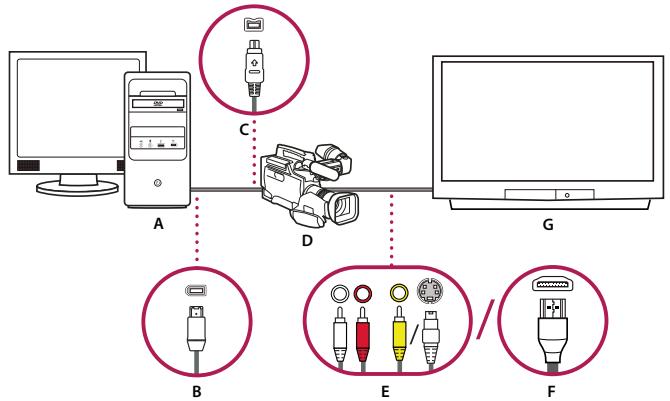
Configuration DV/HDV
A. Ordinateur et moniteur d'ordinateur B. Port et connecteur FireWire à 6 broches C. Port et connecteur FireWire à 4 broches D. Caméoscope DV/HDV E. Prises RCA et connecteurs pour audio G (blanc), audio D (rouge), video composite (jaune); prise et connecteur pour S-video (y/c)
F. Port et connecteur HDMI G. Télériseur
Cette configuration vous permet d'acquerir des données audio et video à partir d'une source DV ou HDV. Vous pouze surveiller le signal sur un téléviseur tout en effectuant le montage. Enfin, vous pouze réexporter toute série vers une bande video.
1 Branchez le camoscope DV ou HDV ou le magnétoscope sur l'ordinateur au moyen d'un cable FireWire.
2 Branchez le caméoscope ou le magnétoscope sur le télévisuer au moyen d'un cable video S-video ou RCA et de cables audio RCA, ou au moyen d'un cable HDMI.
3 Mettez le caméscope ou le magnétoscope en mode VTR ou Lecture.
4 (Pour les caméscopes HDV ou magnétoscopes uniquement) Vérifiez que le périphérique est en mode de lecture DV pour les projets DV, ou en mode de lecture HDV pour les projets HDV. Pour plus d'informations, reportez-vous au manuel de l'utilisateur.
Voir aussi
« Création et modification de projets » à la page 52
« Sélection d'une préconfiguration de séquence » à la page 156
« Création d'une série » à la page 151
« Création d'une série HDV ou HD » à la page 158
Configuration d'un système SD-SDI, HD-SDI ou d'un système de composants
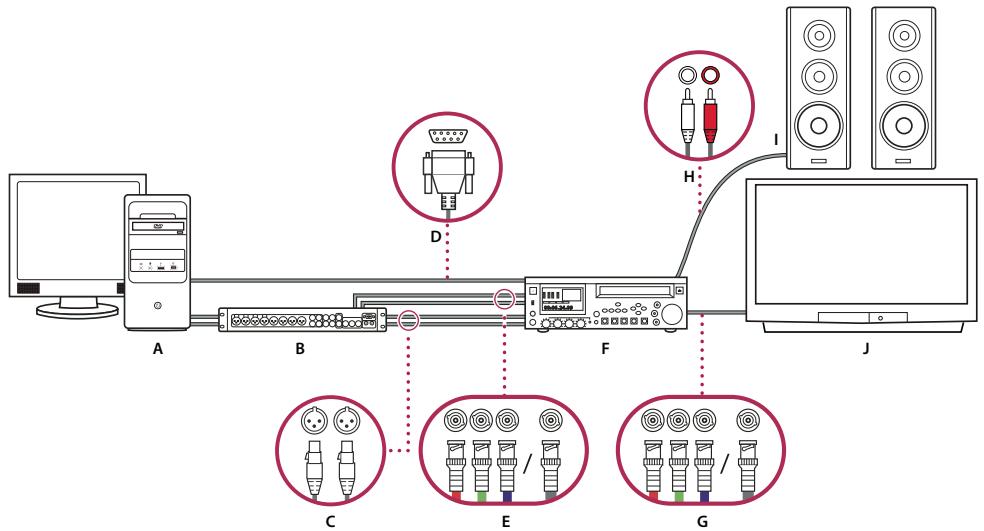
Configuration du composant/SDI avec boite de dérivation
A. Ordinateur et moniteur d'ordinateur B. (Facultatif) Boite de derivation A/V C. Prises XLR et connecteurs pour l'audio G & D D. Port et connecteur RS232/422 E. Prises BNC et connecteurs pour la video en composantes Y/Pb/Pr, prise BNC et connecteur pour la video SDI F. Magnétoscope HD/SD G. Prises BNC et connecteurs pour la video en composantes Y/Pb/Pr, prise BNC et connecteur pour la video SDI H. Prises RCA et connecteurs pour l'audio G (blanc) et D (rouge) I. Enceintes J. Téleviseur
Cette configuration vous permet d'acquerir des données audio et video à partir d'un apparil video SD-SDI, HD-SDI ou d'un apparil video en composante (caméscope ou magnétoscope). Vous pouze surveiller le signal sur un téléviseur tout en effectuant le montage. Enfin, vous pouze réexporter toute série vers le caméscope ou le magnétoscope.
Cette configuration nécessite soit l'installation d'une carte SDI ou PCI composante sur l'ordinateur, soit la connexion d'un matériel en composante ou SDI externe à l'ordinateur via FireWire. Dans les deux cas, des ports (généralement poursus de connecteurs BNC) capables de receivevoir des signaux video en composante ou SDI, sont fournis.
Certaines cartes PCI en composante et SDI s'accompagnent de boîtes de dérivation qui fournissant des ports pour les signaux en composante ou SDI. Certaines boîtes de dérivation fournissant également des ports pour verrouilleur de synchronisation (genlock). D'autres fournissant les sorties nécessaires directement sur la carte.
1 Branchez l'appareil SD-SDI, HD-SDI ou de video en composantes sur l'ordinateur ou la boite de dérivation au moyen de cables SDI ou video en composantes. Un cable unique avec des connecteurs BNC transporte de la video SDI, mais trois cables séparés avec des connecteurs BNC transportent des signaux video en composantes. Branchez des cables video entre les sorties video de l'ordinateur ou de la boite de dérivation et les entrées video de l'appareil. Branchez également des cables video entre les sorties video de l'appareil et les entrées video de l'ordinateur ou de la boite de dérivation.
2 Branchez l'appareil SD-SDI, HD-SDI ou de video en composantes sur l'ordinateur ou la boite de dérivation au moyen de cables audio XLR. Branchez des cables audio entre les sorties audio de l'ordinateur ou de la boite de dérivation et les entrées audio de l'appareil. Branchez également des cables entre les sorties audio de l'appareil et les entrées audio de l'ordinateur ou de la boite de dérivation.
3 Effectuez l'une des opérations suivantes :
- Reliez le port du pilotage de matériel en série (RS-422 ou RS-232) du caméscope ou du VTR au port série (Windows) ou USB (Mac OS) de l'ordinateur. Utilisez le cable Pipeline Digital ProVTR pour les apparciels pilotables RS-232/422.
- Si votre système compte une boîte de dérivation pourvue d'un port série de pilotage de matériel (RS-422 ou RS-232), connectez ce port au port correspondant sur le matériel. Ne connectez pas le port série de pilotage du matériel au port série ou USB de l'ordinateur. Avec certaines boîtes de dérivation, vous doivent utiliser un cable série standard D-Sub à 9 broches au lieu du cable Pipeline Digital ProVTR. Consultez la documentation du fabricant de la boîte de dérivation.
Remarque: le pilotage de matériel en série natif est disponible dans Windows uniquement.
4 Connectez la platine ou le caméoscope au téléviseur avec des cables video en composantes et aux enceintes avec des cables audio RCA.
5 Mettez le caméscope ou la platine en mode VTR ou Lecture.
6 Dans Adobe Premiere Pro, selectionnez Fichier > Nouveau > Sequence.
7 Dans la section Préconfigurations disponibles de la boîte de dialogue Nouvelle série, Sélectionnez la préconfiguration du composant ou du matériel SDI correspondant au format de votre métrage source. Adobe Première Pro ne prend pas en charge ces préconfigurations. Les fabricants de cartes SDI, de cartes d'acquisition composante et d'autres dispositifs fournissent ces préconfigurations que vous doivent installer.
8 Saisissez un nom dans la zone Nom de la série. Cliquez ensuite sur OK.
Voir aussi
« Création d'un projet » à la page 52
Configuration d'un système basé sur des fichiers
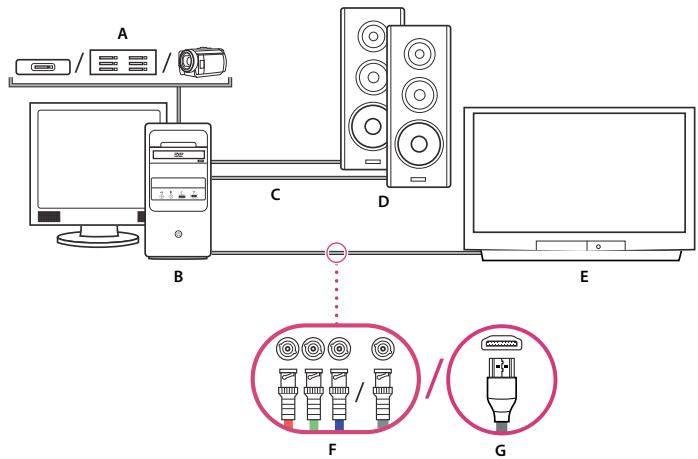
Système base sur des fichiers
A. Lecteur de carte, disque ou caméoscope pour supports P2, XDCAM HD, XDCAM EX ou AVCHD B. Ordinateur et monitér d'ordinateur C. Câbles audio raccordés à des haut-parleurs ou un amplificateur D. Enceintes E. Télèviseur F. Connecteurs BNC pour câbles video SDI ou composante vers un téléviseur (alternative à « G ») G. Connecteur HDMI pour cable audio/vidéo vers un téléviseur (alternative à « F »)
Cette configuration vous permet d'importer ou de transférer, à partir de lecteurs de cartes, de disques ou de caméscopes sans bande, des fichiers audio et video enregistrés dans l'un des formats de fischiers video numériques suivants :
- Panasonic P2
XDCAM HD
XDCAM EX
AVCHD
AVC-I
Voupe qu egelement previsualiser de la video sur un teliseur haute definiion, a condition que voire ordinateur soit equiped de l'un des composants suivants:
- Carte d'acquisition haute définition
- Carte graphique pourvue de sorties composante, SDI ou HDMI
1 Connectez le lecteur de carte, le disque ou le caméoscope à l'ordinateur, généralement au moyen d'un cable USB 2.0. Pour plus d'informations, reportez-vous au manuel de votre matériel.
2 Connectez la sortie de la carte son de l'ordinateur aux haut-parleurs de l'ordinateur ou a un amplificateur audio.
3 Connectez les sorties video de la carte d'acquisition, de la boite de dérivation ou de la carte graphique au téléviseur au moyen de cables composante, SDI ou HDMI.
Configuration d'un système composite ou S-video
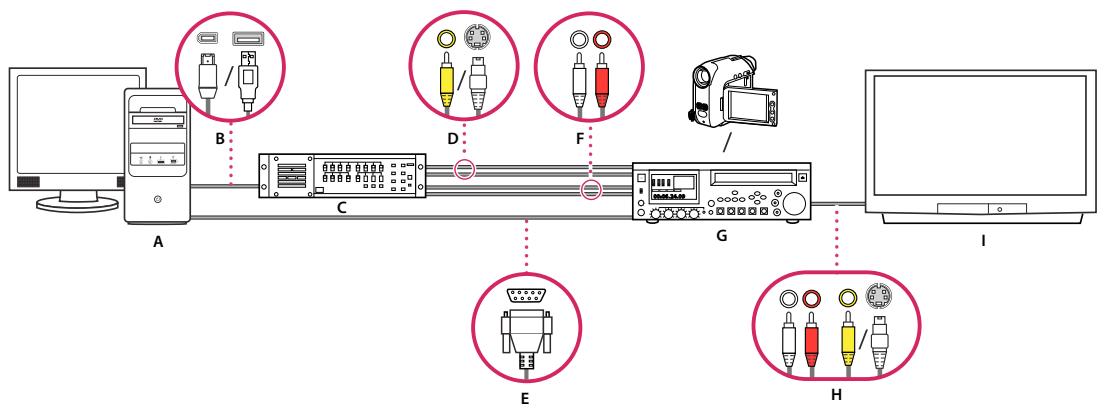
Configuration S-vidéo/composite
A. Ordinateur et moniteur d'ordinateur B. Ports et connecteurs pour FireWire, USB 2.0 C. Convertisseur A/N D. Prises et connecteurs pour la videoe composite RCA, S-video (y/c) E. Connecteur et port RS232/422 F. Prises et connecteurs RCA pour l'audio G (blanc) et D (rouge) G. Camescope analogique, magnétoscope analogique H. Prises et connecteurs RCA pour l'audio G (blanc), l'audio D (rouge) et la videoe composite (jaune); prise et connecteur pour S-video (y/c) I. Téleviseur
Cette configuration permet d'acquerir des données audio et video à partir d'un caméoscope ou d'un magnétoscope analogique. Vous pouvez surveiller le signal video sur un téléviseur tout en effectuant le montage. Enfin, vous pouvez réexporter toute série vers le caméoscope ou le magnétoscope.
Pour transformer le signal source analogue en fichier numérique exploitable par l'ordinateur, cette configuration nécessite un convertisseur analogique/numérique (A/N), ou numériqueur. Vous pouvez utiliser l'un des appeareils ciderssous pour numériqueer le signal video :
- Numérique interne installé sur l'ordinaireur
- Numériqueur externe connecté à l'ordinaireur
- Magnétoscope ou caméoscope numérique capable de numériser un signal analogique entrant
1 Connectez le caméoscope ou le magnétoscope analogique au numérique au moyen de cables video S-Video ou RCA. Branchez des cables video entre les sorties video de l'ordinateur ou de son interface et les entrées video de l'appareil. Branchez également des cables video entre les sorties video de l'appareil et les entrées video de l'ordinateur ou de son interface.
2 Connectez le caméoscope ou le magnétoscope analogique au numériseur au moyen de cables audio XLR ou RCA. Branchez des cables audio entre les sorties audio du numériseur et les entrées audio de l'appareil. Branchez également des cables audio entre les sorties audio de l'appareil et les entrées audio du numériseur.
3 (Facultatif. Magnétoscope ou caméoscope analogue équipé d'un port RS-422 ou RS-232. Windows uniquement) Connectez le port série de pilotage de matériel du caméoscope ou du magnétoscope au port série de l'ordinateur ou du numériqueur à l'aide du cable Pipeline Digital ProVTR.
Remarque: le pilotage de matériel en série natif est disponible dans Windows uniquement.
4 Connectez le magnétoscope ou le caméoscope analogique, ou le numériqueur, au téléviseur au moyen d'un cable video S-video ou RCA et de câbles audio RCA ou XLR.
5 Mettez le caméscope ou la platine en mode VTR ou Lecture.
6 Dans Adobe Premiere Pro, selectionnez Fichier > Nouveau > Sequence.
7 Dans la section Préconfigurations disponibles de la boite de dialogue Nouvelle série, Sélectionnez la préconfiguration correspondant au format de votre convertisseur A/N. N'établissez pas de correspondance avec le métrage source. Si, par exemple, vous utilisez un caméoscope DV ou un convertisseur A/N pour convertir le signal analogique,CHOISSEZ une préconfiguration DV.
8 Saisissez un nom dans la zone Nom de la série. Cliquez ensuite sur OK.
Spécification du périphérique audio par défaut
1 Sélectionnez Edition > Préférences > Matériel audio (Windows) ou Première Pro > Préférences > Matériel audio (Mac OS), et définissez les options suivantes:
- Sélectionnez un périhérique de sortie dans le menu Matériel par défaut.
- Sélectionnez une valeur dans le menu Taille mémoire tampon (Mac OS).
2 Cliquez sur OK.
Réglages du matériel audio (Windows uniquement)
Lorsque vous cliquez sur Réglages ASIO dans le panneau Matériel audio de la boîte de dialogue Préférences, Adobe Première Pro ouvre la boîte de dialogue Réglages du matériel audio qui comprend un onglet Entrée et un onglet Sortie.
Activer les péripériques Détermine quel matériel audio connecté est routé vers Adobe Premiere Pro en entrée et en sortie. S'il s'agit d'un matériel ASIO, sélectionnez les pilotes ASIO appropriés. Si aucun pilote ASIO n'est fourni par le fabricant de votre carte son,CHOISSEZ Premiere Pro WDM Sound. Pour activer un matériel, veiliez à installer un pilote à jour (Windows). Si vous souhaitez entraer plus de deux canaux stéreo ou contrôle l'audio 5.1 Surround, le pilote du matériel doit être conforme à la Specification ASIO (Audio Stream Input Output). Dans le cas contraire, seules les entrées et les sorties stéreo sont disponibles,quel que soit le nombre d'entrées et de sorties matérielles connectées.
Taille de tampon Precise la taille du tampon, en kilo-octets, qu'Adobe Premiere Pro utilise pour l'enregistrement audio.
Enregistrement/lecture matériel 32 bits Sur l'onglet Entrée, cochez la case Enregistrement matériel 32 bits pour enregistrer du contenu audio dans des échantillons 32 bits. Sur l'onglet Sortie, cochez la case Lecture matériel 32 bits pour activer la lecture 32 bits.
Configuration d'un microphone USB (Mac OS)
1 Sous Utilitaires, dans l'application Configuration audio et MIDI, Sélectionnez Audio > Ouvrir l'éditeur de péripérisque agréged.
2 Vérifiez les points suivants:
- Voitr microphone USB.
- Un périphérique d'entrée supplémentaire (Line In, par exemple).
- Un périphérique de sortie.
3 Sélectionnez ce nouveau périphérique agrégedans le panneau Preférences > Matériel audio de Première Pro.
Définition des réglages de matériel ASIO (Windows uniquement)
1 Sélectionnez Edition > Préférences > Matériel Audio.
2 Cliquez sur Reglages ASIO. Définissez les réglages ASIO pour le matériel sélectionné.
Remarque: les réglages définis dans cette boîte de dialogue dépendant du matériel et du pilote utilisés, et non d'Adobe Première Pro. Voir la documentation pour le périhérique et le pilote ASIO que vous utilisez.
3 Dans la boite de dialogue Reglages du matériel audio, selectionnez l'onglet Entree.
4 Cochez les cases en regard des noms des périhériques que vous souhaitez activer.
5 Cochez la case Enregistrement matériel 32 bits si vous souhaitez enregistrer du contenu audio en 32 bits.
6 Faites coulisser le curseur Echantillons pour définir la taille du tampon.
7 Cliquez sur OK.
Indiquersi Irendu audio doit etreffectue lors du rendu video
Vou puez indiquer si Adobe Premiere Pro effectue, par defaut, le rendu des prévisualisations audio. Sélectionnez Squence > Rendu des effets dans la zone de travail ou Squence > Rendu de toute la zone de travail. Le rendu des prévisualisations audio peut améliorer les performances de lecture, mais demander davantage de temps lorsque vous sélectionné l'une de ces commandes.
1 Sélectionnez Edition > Préférences > Générales (Windows) ou Première Pro > Préférences > Générales (Mac OS).
2 Activez ou déactivé la case à cocher Rendu audio lors du rendu video.
3 Cliquez sur OK.
Définition de la durée des pauses preroll et postroll
Le panneau Général de la boite de dialogue Préférences vous permet de définir la longueur de preroll et de postroll des prévisualisations d' éléments et de séquences.
Remarque : les champs Preroll et Postroll sont differents du réglage Preroll disponible dans le volet Pilotage de matériel de la boite de dialogue Préférences, lequel affecte le pilotage de dispositifs externes tels que des magnétoscopes et des caméscopes.
1 Sélectionnez Edition > Préférences > Générales (Windows) ou Première Pro > Préférences > Générales (Mac OS).
2 Dans les champs Preroll et Postroll, tapez le nombre de secondes pour chacune des deux options.
3 Cliquez sur OK.
Voir aussi
« Lecture d'une série ou d'un élément avec pauses preroll et postroll » à la page 136
Spécification des disques de travail pour améliorer les performances du système
Lorsque vous montez un projet, Adobe Premiere Pro utilise l'espace disque pour stocker les fichiers nécessaires. Adobe Premiere Pro stocke les données audio et video acquises, l'audio uniformisé, ainsi que les fichiers de prévisualisation. Il utilise les fichiers audio uniformisés et les fichiers de prévisualisation afin d'optimiser les performances et d'obtenir ainsi des montages en temps réel, une qualité de 32 bits en virgule flottante et une sortie optimale.
Toutes les préférences de disque de travail sont enregistrées avec chaque projet. Vous pouvez selectionner différents emplacements de disque de travail pour différents projets. Si vous rouvre un projet antérieur après avoir monté un autre projet avec des emplacements de disque de travail différents, Adobe Premiere Pro recherche les fichiers appartenant au projet antérieur aux emplacements de disque de travail que vous aviez selectionnés pour ce projet.
Si vous supprimez des fichiers de prévisualisation ou des fichiers audio uniformisés pour un projet, Adobe Première Pro les recreated automatiquement à la réouverture du projet.
Par défaut, les fichiers de disque de travail sont stockés à l'emplacement du projet. L'espace du disque de travail utilise augmente à mesure que les séquences s'allongent et deviennent complexes. Pour bénéficier de performances optimes, réserves un ou plusieurs disques durs aux éléments média. Choisissez, pour cela, un disque autre que celui sur lequel vous conservezvez votre fichier de projet, les fichiers du système d'exploitation ou les fichiers des applications. Vos disques Média peuvent ainsi acceder aux fichiers Média et les dire aussi rapidement que possible sans devoir acceder à d'autres fichiers. Utilisez la commande Projet >Réglages du projet >Disques de travail pour spécifique les disques utilisés par Adobe Première Pro pour les fichiers Média. Choisissez des disques de travail lors de la configuration d'un nouveau projet.
En termes de performances, il est conseilé d'utiliser un disque différent pour chaque type d'élément, mais vous pouvez également spécifique des dossiers sur le même disque. Vous pouvez spécifique des emplacements de disques de travail uniques pour chacun des types de fichiers suivants :
Védo Capturee Fichiers video créé à l'aide de la commande Fichier > Acquisition.
Si you transfrez les fichiers video vers un dossier du disque de travail avant de creer le projet correspondant, indiquez le dossier contenant les fichiers video pour Video capturée.
Audio captured Fichiers audio crees à l'aide de la commande Fichier >Acquisition ou lors d'un enregistrement au moyen de la fenetre Mixage audio, comme c'est le cas lors de l'enregistrement d'une voix hors champ.
Prévisualisations video Fichiers créé lors de l'utilisation de la commande Séquence > Rendu de toute la zone de travail, de l'exportation vers un fjchier de séquence ou de l'exportation vers un matériel. Si la zone de prévisualisation contient des effets, ces derniers sont rendus avec une qualité optimale dans le fjchier de prévisualisation.
Prévisualisations audio Toutes les commandes ci-dessous permettent de creer des fichiers de prévisualisation audio :
- Séquence > Rendu de toute la zone de travail
- Élement > Options audio > Rendu et remplacement
- Exportation vers un fisier video
- Exportation vers un matériel DV
Si la zone de prévisualisation contient des effets, ces derniers sont rendus avec une qualité optimale dans le fichier de prévisualisation.
Spécification des disques de travail
Le volet Disques de travail de la boite de dialogue Preférences vous permet de configurer les disques de travail. Avant de modifier les réglages de ces disques, vous pouvez vérifier l'espace disque libre sur le volume sélectionné en consultant la valeur indiquée dans la zone située à droite du chemin d'accès. Si le chemin d'accès est trop long pour être affchéé entièrement, placez le pointeur dessus pour le faire apparaitre intégralement dans une info-bulle.
1 Sélectionnéz Projet > Réglages du projet > Disques de travail.
2 Identifiez un emplacement pour chaque type de fichier designé dans la boite de dialogue. Adobe Premiere Pro create un sous-dossier pour chaque type de fichier (par exemple, Video capturée) et y stocke les fichiers associés au dossier. Le menu propose trois emplacements par défaut :
Mes documents (Windows) ou Documents (Mac OS) Enregistre les fichiers de travail dans le dossier Mes documents (Windows) ou Documents (Mac OS).
Identique au projet Enregistre les fichiers de travail dans le même dossier que le projet.
Personnalisé Permet de selectionner un emplacement de votrechioix. Sélectionnez l'option Personnalisé, puis cliquez sur Parcourir pour acceder à un dossier disponible.
Optimisation des performances des disques de travail
Pour optimiser les performances, observer les recommendations suivantes :
- Si vous ordinateur ne possède qu'un seul disque dur, conservez tous les réglages par défaut des options des disques de travail.
- Configurez des disques de travail sur un ou plusieurs disques durs distincts. Adobe Premiere Pro vous offre la possibilité de configurer un disque de travail distinct pour chaque type de matériel. Vous pouvez, par exemple, configurer un disque pour la video capturée et un autre pour l'audio capturé.
- Sous Windows, spécifie uniquement des partitions formatées pour un format de fisier NTFS comme des disques de travail. Sur Mac OS, utilisez des partitions formatées pour Mac OS étendu. Les partitions FAT32 ne sont pas recommandées pour la video. Elles ne prennt pas en charge les grandes tailles de fisier.
Remarque : des outils tiers sont disponibles pour permettre le fonctionnement de lecteurs NTFS sur Mac OS.
Consultez les pages suivantes : Tuxera NTFS for Mac et Paragon NTFS for Mac.
- Sur Mac OS, pour des performances optimes, désactive la journalisation.
- Affectez le disque le plus rapide à l'acquisition du métrage et au stockage des fichiers de travail. Pour les fichiers de prévisualisation audio et le fichier de projet, un disque plus lent suffira.
- Utilisez uniquement des disques connectés à votre ordinateur. Les disques réseau sont généralement trop lents. Evitez d'utiliser des supports amovibles, car Adobe Premiere Pro doit toujours acceder aux fichiers de disque de travail. Les fichiers de disque de travail sont conservés pour chaque projet, même si vous fermez un projet. Ils sont réutilisés lorsque vous rouvre le projet auquel ils sont associés. Si les fichiers de disque de travail sont stockés sur un support amovible et que ce dernier est terminé de l'unité, le disque de travail n'est plus disponible pour Adobe Premiere Pro.
- Bien que vous puissiez diviser un disque en partitions et configurer ces partitions comme disques de travail, cela n'améliore pas pour autant les performances, car le mécanisme de disque unique entraîne la formation d'un goulot d'étranglement. Pour obtenir des résultats optimaux, configurez des volumes de disque de travail qui correspondent à des unités physiques distinctes.
- Vous pouvez capturer des données audio et video vers des lecteurs distincts, si cette fonction est prise en charge par le code du format (la fonction d'acquisition DV et HDV en mode natif d'Adobe Premiere Pro ne prend pas en charge l'acquisition de données audio séparées de la video). Définissez les emplacements des nouveaux fichiers enCHOISIGANT LA COMMANDE Edition > Prefrences > Disques de travail (Windows) ou Premiere Pro > Prefrences > Disques de travail (Mac OS). Si vous conservez les paramètres par défaut, tous les fichiers acquis ou créé par Adobe Premiere Pro sont stockés dans le dossier des fichiers du projet.
Déplacement ou nettoyage de la base de données des caches de media
Lorsque Adobe Premiere Pro importe des séquences video et audio dans certains formats, l'application traite et met en cache des versions des séquences auxquelles elle peut acceder lors de la génération de prévisualisations. Les fichiers audio importés sont conformés dans un nouveau fjchier .cfa et les fjchiers MPEG sont indexés dans un nouveau fjchier .mpgindex. Le cache de media accelere considérablement les prévisualisations, car les éléments video et audio n'ont pas besoin d'être retraités avant chaque prévisualisation.
Remarque : lors de la première importation d'un fichier, le traitement et la mise en cache du support peuvent prendre un certain temps.
Les liens de tous les fischiers de support mis en cache sont stockés dans une base de données. Cette base de données est partagée avec les applications Adobe Media Encoder, After Effects, Adobe Premiere Pro, Encore et Soundbooth; chacune de ces applications a ainsi acces aux mêmes fischiers de support mis en cache lors des opérations de lecture/éditure. Si vous déplacez la base de données dans l'une de ces applications, son emplacement est mis à jour dans toutes les autres applications. Chaque application peut utiliser son propre dossier de mise en cache, mais le suivé est effectué par une seule et même base de données.
Sélectionnez Edition > Préférences > Média (Windows) ou Première Pro > Préférences > Média (Mac OS), puis utilisez l'une des méthodes suivantes:
- Pour déplacer le cache de/media ou la base de données des caches de/media, cliquez sur le bouton Parcourir correspondant.
- Pour supprimer des fichiers uniformisés et indexés du cache ou pour-retirer leur entrée de la base de données, cliquez sur Nettoyer. Cette opération supprime uniquement les fichiers associés à des éléments de métrage pour lesquels le fjchier source n'est plus disponible.
Important : avant de cliquer sur le bouton Nettoyer, assurez-vous que tout appeareil de stockage contenant votre media source actuellément utilise est connecté à votre ordinateur. Si le metrage est manuant car l'appareil de stockage sur lequel il se trouve n'est pas connecté, les fichiers associés sur le cache de media seront supprimés. Cette suppression oblige à reconformer ou à reindexer le metrage lorsque vous essaierez de l'utiliser ultérieurement.
Le nettoyage de la base de données et du cache grâce au bouton Nettoyer ne supprime pas les fichiers associés aux éléments de métrage pour lesquels les fichiers sources sont toujours disponibles. Pour supprimer manuellement les fichiers uniformisés et indexés, parcourez le dossier des caches de media et supprimez les fichiers.
Optimisation du rendu pour la mémoire disponible
Par défaut, Adobe Première Pro restitue la video en utilisant le nombre maximal de proceseurs disponibles (jusqu'à 16). Toutefois, certaines séquences, telles que celles contenant de la video source haute résolution ou des images fixes, nécessitant une grande quantité de mémoire pour effectuer le rendu simultané de plusieurs images. Ces séquences peuvent obliger Adobe Première Pro à abandonner le rendu et à générer un avertissement de mémoire insuffisante. Dans ces cas, vous pouvez augmenter la mémoire disponible en remplaçant la préférence d'optimisation du rendu Performance par Mémoire. Remplacez cette préférence par Performance lorsque le rendu ne nécessite plus l'optimisation de la mémoire.
1 Sélectionnez Edition > Préférences, puis choisissez Mémoire dans la boîte de dialogue Préférences.
2 Dans le menu déroulant en regard d'Optimiser le rendu pour, Sélectionnez Mémoire.
3 Cliquez sur OK, fermez Adobe Premiere Pro, puis rouvre le projet pour que la nouvelle préférence soit prise en compte.
Voir aussi
« Préférences de mémoire » à la page 19
« Rendu simultané de l'audio et de la video » à la page 220
Chapitre 4 : Configuration d'un projet
Creation et modification de projets
Un fichier de projet stocke des informations sur des séquences et des éléments, tels que les réglages d'acquisition, de transition et de mixage audio. En outre, le fichier de projet contient les données relatives aux décisions de montage, telles que les points d'entrée et de sortie des éléments raccordés et les paramètres de chaque effet. Au début de chaque nouveau projet, Adobe Premiere Pro create un dossier sur le disque dur. Par défaut, il stocke dans ce dossier les fischiers acquis, les fischiers audio de prévisualisation et uniformisés qu'il créé, ainsi que le fichier de projet lui-même.
Il génére un fjichier de projet pour chaque projet que vous creez. Ce fjichier contient les régages que vous sélectionnez pour chacune des séquences du projet, ainsi que les données cruciales sur les éléments, les décisions de montage et les effets utilisés dans le projet.
Adobe Premiere Pro ne conserve pas les fischiers video, audio ou d'images fixes dans le fjichier de projet. Il conserve uniquement une reférence à chacun de ces fischiers, un élément, basé sur le nom et l'emplacement du fjichier au moment de l'importation. Si vous déplacez, renommez ou supprimez un fjichier source ultérieurement, Adobe Premiere Pro ne pourrait pas le retrouver automatiquement à la prochaine ouverture du projet. Il affiche alors dans ce cas la boîte de dialogue « Où se trouve le fjichier »
Par défaut, chaque projet comprend un seul panneau Projet. Ce panneau est la zone de stockage de tous les éléments utilisés dans le projet. Vous pouvez organiser les médias et les séquences d'un projet en utilisant les chutiers du panneau Projet.
Un projet peut containir plusieurs séquences dont les réglages de chacune peuvent également différer. Au sein d'un seul projet, vous pouze monter des segments individuels en tant que séquences séparées, puis les assembler dans un programme final en les imbriquant dans une série plus longue. De la même façon, vous pouze enregistrer plusieurs variantes d'une série, sous la forme de séquences distinctes, dans le même projet.
Remarque: il n'est pas nécessaire d'enregistrer des copies d'un projet lorsque vous creez différents segments ou versions d'un même programme video. Il suffit de creator de nouvelles séquences ou des séquences en double au sein d'un seul fjichier de projet.
Voir aussi
« Préconfigurations et réglages de séquence » à la page 152
Création d'un projet
Les projets peuvent contenir plusieurs séquences avec des réglages différents. Chaque fois que vous créez un projet, vous doivent préciser les réglages de la première série. Vous pouvez toutefois annuler cette étape afin de créé un projet sans aucune série.
1 (Facultatif) Si vous prévoyez d'effectuer l'acquisition de video à partir d'un péripérisque, branche ce péripérisque sur l'ordinateur via la connexion IEEE 1394 ou SDI. Mettez le péripérisque sous tension, puis effectuez l'une des opérations suivantes :
- S'il s'agit d'une camera, mettez-la en mode lecture, qui peut etre signalé par la mention VTR ou VCR.
- S'il s'agit d'une platine, veillez à ce que sa sortie soit configurée correctement.
Remarque: ne mettez pas laamera en mode d'enregistrement, lequel peut etre indique par la mention Camera ou Film.
2 Sélectionnez Nouveau projet sur l'écran de bienvenue qui apparaît au démarrage d'Adobe Première Pro ou, une fois l'application ouverte,CHOISSEF FICHIER > Nouveau > Projet.
3 Accedez à l'emplacement où enregistrer le fisquier, nommez le projet, puis cliquez sur OK.
Remarque : lorsque cela est possible, précisez un emplacement et un nom que vous ne devrez pas modifier ulterieurement. Par défaut, Adobe Premiere Pro enregistre le rendu des prévisualisations, les fichiers audio uniformisés et les acquisitions audio et video dans le dossier où vous stockez le projet. Le déplacement ultérieur d'un projet peut nécessiter celui des fichiers associés.
4 Effectuez l'une des opérations suivantes :
- Sélectionnez une préconfiguration pour la première série du projet ou personnelise ses réglages. Pour plus d'informations, voir « Création d'une série » à la page 151. Cliquez ensuite sur OK.
- Pour creer un projet dépourvu de série, cliquez sur Annuler.
5 (Facultatif) Si vous souhaitez changer l'emplacement ou sont stockés les différents types de fichiers, spécifie l'emplacement des disques de travail. Voir la section « Specification des disques de travail pour améliorer les performances du système » à la page 48.
Remarque : Adobe Premiere Pro prend en charge la video haute résolution (supérieure à 8 bits par canal) pour le montage de métrage standard et haute définition.
Voir aussi
« Création d'une série » à la page 151
Passer en revue les réglages du projet
Tous les réglages d'un projet s'appliquent à l'ensemble du projet et, pour la plupart, ne peuvent pas été modifiés une fois le projet créé.
Voupez consulter les réglages d'un projet sur lequel vous avez commencé à travailler, mais seuls certains de ces réglages peuvent être modifiés. Ces réglages sont accessibles par le biais de la boîte de dialogue Réglages du projet.
1 Sélectionnez Projet >Réglages du projet > Général ou Projet > Réglages du projet > Disques de travail.
2 Affichez ou modifiez les réglages si nécessaire.
3 Cliquez sur OK.
Boîte de dialogue Réglages du projet
Général
Zone admissible du titre Définit la partie du bord de l'image qui doit être marquée comme zone admissible pour les titres, afin que ces derniers ne soient pas coupés par la numérisation des téléviseurs. La zone admissible du titre est déliminée par un rectangle comportant des traits lorsque vous-cliquez sur le bouton Marges admissibles dans le Moniteur source ou le Moniteur du programme. Les titres nécessitent généralement une zone admissible plus large que les actions.
Zone admissible de l'action Définit la partie du bord de l'image qui doit être marquée comme zone admissible pour l'action afin que cette dernière ne soit pas coupée par la numérisation des téléviseurs. La zone admissible de l'action est délimitée par un rectangle lorsque vous cliquez sur le bouton Marges admissibles dans le Moniteur source ou le Moniteur du programme.
Format d'affichage (audio et video) Pour plus d'informations sur les formats d'affichage audio et video, consultez les entrées correspondantes sous Réglages généraux dans la section « Préconfigurations et réglages de séquence » à la page 152.
Format d'acquisition Pour plus d'informations sur la définition du format d'acquisition, voir « Définition du format d'acquisition, des préférences et des pistes » à la page 82.
Disques de travail
Pour plus d'informations sur la designation des disques de travail, voir « Specification des disques de travail pour améliorer les performances du système » à la page 48.
Ouverture d'un projet
Adobe Premiere Pro pour Windows peut ouvrir des fischiers de projet créés avec des versions antérieures
d'Adobe Première Pro ou d'Adobe Premiere 6.x. Vous ne pouvez ouvrir qu'un seul projet à la fois. Pour transférer le contenu d'un projet dans un autre, utilisez la commande Importation.
Utilisez la commande Enregistrement automatique pour enregistrer automatiquement des copies de vos projets dans le dossier Enregistrement automatique d'Adobe Premiere Pro.
Vous risque de rencontres des fischiers manquants lorsque vous travailliez sur un projet. Vous pouvez continuer à travailler en remplaçant les fischiers off-line par des pseudo-éléments pour les fischiers manquants. Vous pouvez effectuer le montage avec les fischiers off-line, mais vous doivent remettre les originaux online avant de rendre votre film.
Pour remetre un fichier online une fois le projet ouvert, utilisez la commande Lier le media. Vous pouvez continuer à travailler sans avoir à fermer et à rouvrir le projet.
1 Sélectionnéz Fichier > Ouvrir le projet.
2 Naviguez pour trouver le fichier du projet et selectionnez-le.
3 Sélectionnez Ouvrir.
4 Si la boite de dialogue Ou se trouve le fichier s'ouvre, localisez le fichier en utilisant le champ Rechercher dans ouCHOisissez l'une des options suivantes proposées :
Rechercher Lance la fonction de recherche de l'Explorateur Windows (Windows) ou du Finder (Mac OS).
Lorsque you déplacez un projet et des éléments vers un autre ordinateur, vous pouvez modifier le chemin d'accès dans le fichier de projet, de telle sorte qu'Adobe Première Pro recherche automatiquement les fichiers associés au projet. Ouvrez le fichier PRPROJ dans un éditeur de texte ou dans un éditeur XML tel que Dreamweaver. Recherche le chemin d'accès au fichier utilisé lorsque le projet se trouvait sur l'ordinateur précédent. Remplacez-le par le chemin d'accès sur le nouvel ordinateur.
Ignorer Remplace un fichier manquant par un élément off-line-temporaire pendant la durée de la session. Lorsque vous fermez votre projet et que vous le rouvre, une boîte de dialogue vous demande de localiser le fichier ou vous permet de l'ignorer.
Tout ignorer Comme Ignorer, Tout ignoranter remplace tous les fichiers manquants par des fichiers off-line temporaires.
Important: Ne sélectionnez Ignorer ou Tout ignorer que si vous avez l'intention de retravailler toutes les occurrences du fichier manquant au sein du projet. Si vous ne retrouvrez pas un fichier à conserver dans le projet, utilisez plutôt Off-line.
Ignorer les prévisualisations Empêche Adobe Première Pro de rechercher les fichiers de prévisualisation déjà rendus pour le projet. Le chargement du projet est alors plus rapide mais peut-être devrez-vous restituer des parties de ses séquences pour optimiser les performances de lecture.
Off-line Remplace un fichier manquant par un élément off-line, un pseudo élément qui préserve toutes les références du fichier manquant dans tout le projet. A l'inverse de l'élement temporaire off-line créé par Ignorer, celui génééré par Off-line est conservé entre les sessions ; il n'est donc pas nécessaire de localiser les fischiers manquants à chaque ouverture du projet.
Tous off-line Comme Off-line, Tous off-line remplace tous les fichiers manquants par des fichiers off-line permanents.
Remarque : n'effacez pas les fichiers sources lorsque vous les utilisez en tant qu'éléments dans un projet
Adobe Premiere Pro, à moins qu'ils n'aient ete acquis avec le pilotage du materiel et que vous prévoyez de les acquerir a nouveau. Vous pouze les effacer une fois le film final produit.
Voir aussi
« Importation de projets Adobe Premiere Pro antérieurs » à la page 75
« Importation de séquences, de listes d'éléments, de bibliothèques et de compositions » à la page 75
Suppression d'un fichier de projet
1 Dans l'Explorateur (Windows) ou le Finder (Mac OS), accédez au fischiier de projet Adobe Premiere Pro et Sélectionnéz-le. Les fischiers de projet portent l'extension .prproj.
2 Appuyez sur la touche Suppr.
Déplacement d'un projet vers un autre ordinateur
Pour déplacer un projet vers un autre ordinaire afin d'y poursuivre les opérations de montage, vous doivent également déplacer les copies de tous les éléments relatifs au projet, ainsi que le fichier de projet. Les éléments doivent containir leurs noms de fichier et leurs emplacements de dossier, de telle sorte qu'Adobe Première Pro puisse les retrouver et les réassociier automatiquement à leurs éléments dans le projet.
Assurez-vous également que les codecs utilisés pour le projet sur le premier ordinateur sont également installés sur le second. Pour plus d'informations sur le déplacement d'un projet et de ses éléments vers un autre ordinateur, voir la section « Conformer ou copier votre projet » à la page 56.
Voir aussi
« Flux de production multiplates-formes » à la page 27
« Conformer ou copier votre projet » à la page 56
Archivage
Le Gestionnaire de projets d'Adobe Premiere Pro optimise le flux de production grâce à deux fonctions : la réduction de l'espace de stockage d'un projet et la réunion des fichiers associés à un projet.
A l'aide du Gestionnaire de projets, vous pouvez创建工作 un projet conformé, c'est-à-dire une version du projet regroupant exclusivement les éléments utilisés dans vos séquences. Vous pouvez également indiquer les séquences à inclure dans le projet conformé. Il n'est pas nécessaire de les y inclure toutes. Les projets conformés sont enregistrés sous un nom unique au format de projet standard d'Adobe Premiere Pro (.prproj).
Dans le projet conformé, les références du fichier sont modifiées de sorte que le projet ne fasse ↔reference qu'aux parties des éléments de métrage que vous avez utilisés dans les séquences, y compris les éléments off-line. Vous pouvez demander au Gestionnaire de projets de copier les parties pertinentes des fichiers/media sources pour servir de fichiers sources du projet conformé. Une autre solution consiste à faire en-sorte que le projet conformé répertorie les éléments de métrage en tant qu'éléments off-line, pour pouvoir les capturer à partir d'une bande video. (Cette dernière méthode est utile lors de l'utilisation d'un flux de montage off-line/online, dans lequel vous remplacez le métrage de qualité inférieure utilisé pour le montage par un métrage de qualité supérieure utilisé pour l'exportation.) A l'aide de l'une des deux méthodes, vous réduisez les besoin de stockage en utilisant seulement只需 le/media dont vous avez besoin pour créé et exporter les séquences dans le projet; vous pouvez archiver ou supprimer le/media source original.
Le Gestionnaire de projets peut également vous aider à réunir ou à rassembler un projet. Le rassemblement de fischiers copie le projet en cours et tous les fischiers media qui lui sont associés vers un seul emplacement. Vous pouvez utiliser cette fonction pour rassembler les fischiers media source d'un projet lorsqu'ils sont stockés dans divers emplacements, et pour préparer un projet pour le partage ou l'archivage.
Lorsque vous creez un projet conformé et des fichiers sources, n'oubliez pas les détails suivants. Le Gestionnaire de projets ne copie que des parties du métrage source utilisé dans les séquences. Toutefois, vous pouvez spécifique le nombre d'images supplémentaires, ou poignées, du nouveau métrage, de manière à vous permettre d'apporter de légères modifications au projet conformé. Le nouveau métrage conserve le code temporel et le numéro de bande du métrage acquis original. Si un ou plusieurs sous-éléments partagent des images avec un autre sous-élément, le Gestionnaire de projets créée un fjchier de métrage qui contient uniquement ces images partagées. Le Gestionnaire de projets copy également les séquences d'images fixes utilisées dans le projet original. Les images fixes, les titres et le métrage génére, comme les mires et les amorces, sont également conservés, mais pas conformés. Les éléments off-line sont, eux, conformés.
Lors de la conformation ou du rassemblement d'un projet, vous pouvez préciser si le nouveau projet doit conserver l'un des éléments inutilisés du projet original.
Le Gestionnaire de projets ne raccorde pas le métrage source pour les séquences à camères multiples. Dans la mesure où la série imbriquee contient l'ensemble du métrage source, le Gestionnaire de projets ne raccorde aucune partie de ce métrage.
Le Gestionnaire de projets ne transfere pas tous les effets dans un projet conformé. Vérifiez attentivement votre projet conformé avant de supprimer le projet source.
Remarque: le Gestionnaire de projets conserve toutes les images clés d'effet et marques d' éléments qui se trouvent au-delà des points d'entrée et de sortie d'un élément conformé.
Conformer ou copier votre projet
1 Sélectionnez Projet > Gestionnaire de projets.
2 Dans le volet Source de la fenêtre Gestionnaire de projets, cochez la case en regard de chaque séquence à inclure dans le projet conformé. Pour cocher toutes les cases, cliquez sur l'une d'elles en Maintenant la touche Maj enforcée.
3 Sélectionnéz l'une des options suivantes :
Créer un nouveau projet conformé pour creer une nouvelle version du projet en cours qui ne fait ↔reference qu'au métrage que vous avez utilisé dans les séquences ↑selectionnées.
Rassemblier les fichiers et les copier au nouvel emplacement pour copier et réunir le métrage utilisé dans les séquences sélectionnées.
Remarque: le Gestionnaire de projets ne copie ni ne rassemblé de compositions After Effects liées dynamiquement à un projet Adobe Première Pro. En revanche, il enregistre l'élement Dynamic Link dans le projet conformé sous la forme d'un élément off-line.
4 Sélectionnez l'une des options suivantes, en fonction de leur disponibilité :
Remarque: les options disponibles dépendent de l'option sélectionnée au cours de l'étape précédente.
Exclure les éléments inutilisés Spécifie que le Gestionnaire de projets ne doit pas inclure, ou copier des éléments multimédias que vous n'avez pas utilisés dans le projet initial.
Rompre le lien avec le média Spécifie que le Gestionnaire de projets doit marquer comme « off-line » tout métrage que vous pouvez accuperir à nouveau ultérieurement. Lorsque vous sélectionnez cette option, le Gestionnaire de projets conserve les informations de nom de bande et de code temporel pour faciliter l'acquisition en série. Cette option est particulièrement intéressante si vous avez utilisé un métrage de faible résolution dans votre projet original ou si vous archivez un projet. Cette option est uniquement disponible si Créer un nouveau projet conformé est sélectionné. La sélection de cette option n'a aucun effet sur les fichiers MXF, car leur Nom de bobine reste vide et ce support ne peut pas été recaptured par une nouvelle acquisition en série.
Remarque : lorsque vous effectuez une nouvelle acquisition au moyen d'éléments off-line à partir d'un projet conformé, les éléments sources qui ne correspondent pas aux régles de la séquence actuelle sont acquis une nouvelle fois avec leurs régles d'origine, et non avec les régles de la séquence actuelle. Pour empêcher que cela ne se produit, cliquez sur Remplacer les régles d'élément dans la boîte de dialogue Acquisition en série et spécifique les régles souhaïtés pour tous les éléments acquis. Toutefois, cette option est rarement nécessaire pour l'acquisition de métrage DV.
Inclure points Spécifie le nombre d'images à conserver avant le point d'entrée et après le point de sortie de chaque élément conformé. Par exemple, la valeur 30 indique que 30 images sont conservées avant le point d'entrée et que 30 images sont conservées après le point de sortie. Les points fonctionnent comme des images supplémentaires qui permettent de légères modifications supplémentaires au montage dans le nouveau projet.
Inclure les fichiers de prévisualisation Spécifie que les effets interpréts dans le projet original ne doivent plus être interpréts dans le nouveau projet. Lorsque cette option n'est pas sélectionné, le nouveau projet occupe moins d'espace sur le disque, mais les effets ne sont pas interpréts. Cette option est uniquement disponible si vous seLECTIONnez Rassembler les fichiers et les copier à un nouvel emplacement.
Inclure les fichiers de conformation audio Permet de s'assurer que l'audio que vous avez conformée dans le projet original reste conformée dans le nouveau projet. Lorsque cette option n'est pas selectionnée, le nouveau projet occupe moins d'espace disque, mais Adobe Premiere Pro conforme à nouveau l'audio lorsque vous ouvre le projet. Cette option est uniquement disponible si vous selectionné Rassembler les fichiers et les copier à un nouvel emplacement.
Renommer les fichiers media pour les faire correspondre aux noms des éléments Renomme les fichiers de métrage copés en utilisant les mêmes noms que vos éléments acquis. Sélectionnez cette option si vous renommez vos éléments acquis à partir de la fenêtre Projet et souhaitez que les fichiers de métrage copés portent le même nom. (Dans la mesure où les fichiers acquis que vous importez, en particulier ceux acquis au moyen de la détéction de scène, peuvent ne pas avoir des noms très descriptifs, vous souhaiteriez peut-être les renommer à partir de la fenêtre Projet.) Cette option permet de s'assurer que le nom de fichier du métrage actuellément acquis est mis à jour pour reflérer le nouveau nom dans la fenêtre Projet, ce qui simplifie considérablement l'organisation de vos fichiers de métrage. La sélection de cette option pour un fichier MXF ne changera pas le Nom de l'élement utilisé dans le XML du fichier ; cependant, cela changera le nom de fichier de l'élement copiedé pour que le projet coupé corresponde au nom du fichier affché dans le volet de projet.
Remarque: si vous renommez des éléments acquis et Sélectionnéz ensuite l'option Rompre le lien avec le média, le projet copé suivant conserve et affiche le nom de fichier original, et non le nouveau nom.
Destination du projet Désigne l'emplacement où le Gestionnaire de projets enregistre les fichiers que vous avez spécifiés. Cliquez sur Parcourir pour acceder à un autre emplacement que le dossier par défaut. Lors de la création d'un
projet conformé, le Gestionnaire de projets create un dossier nommé « Conformé_[Nom du projet] » et enregistre le projet conformé et les autres fichiers que vous avez spécifiés, tels que les fichiers de métrage conformés dans le dossier. Lors de la copie d'un projet conformé, le Gestionnaire de projets create un dossier nommé « Copié_[Nom du projet] » et copie le projet, les fichiers de métrage et les autres fichiers que vous avez spécifiés dans le dossier.
Remarque: si un dossier de ce nom existe déjà, le Gestionnaire de projets ajoute un numéro au nom. Par exemple, des projets successifs portant des noms identiques peuvent voir ajouter les suffixes suivants: « _001, _002, _003, _004,... »
Espace disque Affiche une comparaison entre la taille des fichiers du projet actuel et la taille estimée des fichiers conformés ou copies. Cliquez sur Calculer pourmettre à jour l'estimation.
5 Cliquez sur OK.
Lorsqu'il raccorde un projet ou qu'il copie et collecte des fichiers, le Gestionnaire de projets ne produit pas de structure de fichier MXF compatible P2 pour les fichiers de media provenant d'une source P2.
Chapitre 5: Importation, transfert, acquisition et numérisation
Transfert et importation de fichiers
Formats de fichier pris en charge pour l'importation
Important : la version d'évaluation d'Adobe Première Pro CS5 ne comprend pas certaines fonctionnalités qui dépendant de composants logiciels tiers uniquement inclus dans la version complète d'Adobe Première Pro. L'importation et l'exportation de certains formats ne sont pas prises en charge dans la version d'évaluation, notamment AVC-Intra, AVCHD, HDV, MPEG-2, MPEG-2 DVD, MPEG-2 Blu-ray et XDCAM. La version d'évaluation d'Adobe Première Pro CS5.5 n'a pas les limitations de la version CS5. Elle comprend tous les paramétres prédéfinis de série, les modes de montage, les codeurs et les décodeurs inclus dans la version intégrale activée d'Adobe Première Pro CS5.5. Toutefois, après avoir télécharge la version d'évaluation d'Adobe Première Pro CS5.5, vous ne receivez pas les modèles de titre ni les dictionnaires de transcription dans une langue autre que l'anglais (modes d'analyse de l'intervention). Vous pouvez télécharger ces éléments après avoir acheté le logiciel. Pour obtenir une liste détaillée des limitations de la version d'évaluation d'Adobe Premiere Pro, consultez le site Web d'Adobe. Pour plus d'informations sur la version d'évaluation d'Adobe Premiere Pro CS5.5, visionnez cette video.
Adobe Premiere Pro permit d'importer de nombreux formats video et audio. La prise en charge des différents formats de fichier est assurée par des modules externes. La plupart de ces modules logiciels sont installés automatiquement avec Adobe Premiere Pro.
Certaines extensions de noms de fichier, telles que MOV, AVI, MXF, FLV et F4V, correspondent à des formats de conteneur et non à des formats audio, video ou image spécifique. Les conteneurs peuvent comprendre des données codées à l'aide de divers schémas de compression et d'encodage. Adobe Première Pro est en mesure d'importer des fichiers de ce type. Toutefois, l'importation des données qu'ils contiennent est possible uniquement si les codecs correspondants (en l'occurrence, les décodeurs) sont installés.
Pour élargir l'eventail de fichiers pouvant être importés à l'aide d'Adobe Première Pro, vous pouvez installer des codecs supplémentaires. De nombreux codecs doivent être installés sur le système d'exploitation (Windows ou Mac OS) et fonctionnent en tant que composants des formats QuickTime ou Video pour Windows. Contactez le fabricant de votre matériel informatique ou logiciel pour plus de détails sur les codecs compatibles avec les fichiers créé par vos périphériques ou applications.
Adobe Premiere Pro permet d'importer des fichiers dans les formats répertoriés, à condition que le codec utilisé pour les générer soit installé en local.
Les fichiers video et d'images fixes que vous souhaitez importer ne doivent pas dépasser les dimensions maximales autorisées. Pour plus d'informations sur les dimensions maximales dans Adobe Premiere Pro, consultez le blog de la zone de travail d'Adobe Premiere Pro.
Adobe fournit des guides sur les flux de production pour les caméras et les métagrams P2, RED, XDCAM, AVCCAM et DSLR sur le site Web d'Adobe.
Dans cette série d'articles et de videos sur le site Web de ProVideo Coalition, Colin Brougham explique de chaque manière Adobe Premiere Pro fonctionne en mode natif avec un support sans bande (aucun transcodage).
Pour plus d'informations sur les améliorations apportées à RED (R3D) Digital Cinema et à Canon XF dans Adobe Première Pro CS5.5, consultez cet article sur le blog de la zone de travail d'Adobe Premiere Pro.
Formats de fichier video et d'animation pris en charge
3GP,3G2
- ASF (Netshow, Windows uniqueness)
AVI (DV-AVI, Microsoft AVI Type 1 et Type 2)
- DV (flux DV brut, un format QuickTime)
FLV et F4V
Remarque : Adobe Premiere Pro CS5 peut importer des fischiers FLV avec video codée à l'aide du codec video On2 VP6 ; il ne peut en revanche pas importer ces mêmes fischiers avec video codée à l'aide du codec video Sorenson Spark. Comme avec tous les formats non pris en charge, transcodez le fisquier vers un format pouvant être importé par Adobe Premiere Pro.
GIF (GIF animé)
- M1V (fichier video MPEG-1)
- M2T (Sony HDV)
- M2TS (flux de transfert MPEG-2 BDAV Blu-ray, AVCHD)
M4V (fichier video MPEG-4)
MOV (sequence QuickTime ; lecteur QuickTime nécessaire sous Windows)
- MP4 (sesquence QuickTime, XDCAM EX)
- MPEG, MPE, MPG (MPEG-1, MPEG-2), M2V (MPEG-2 compatible DVD)
MTS (AVCHD)
- MXF (Media eXchange Format) ; séquence P2 : variante Panasonic Op-Atom du format MXF, avec données videoaux formats DV, DVCPRO, DVCPRO 50, DVCPRO HD, AVC-Intra; séquence XDCAM HD, SonyXDCAM HD 50 (4:2:2), séquence Avid MXF), et Canon XF en mode natif (nouveauté dansAdobe Premiere Pro CS5.5)
Remarque : dans Adobe Premiere Pro CS5.5, il est possible de prévisualiser les fichiers Canon XF en mode natif dans l'Explorateur de medias et l'utilisation des métadonnées est prise en charge.
R3D (camera RED)
- Dans Adobe Premiere Pro CS5, il existait une mise à jour du logiciel d'importation pour les fichiers RED (R3D). La mise à jour est liée au capteur Mysterium-X de laamera RED et implique une nouvelle technologie des couleurs. Voir le blog de la zone de travail d'Adobe Premiere Pro pour plus d'informations.
- Dans Adobe Premiere Pro CS5 (5.0.2), il existait des mises à jour pour le métrage RED (R3D) et de nouveaux modules externes REDCODE. Voir le blog de la zone de travail d'Adobe Premiere Pro pour plus d'informations.
- Adobe Premiere Pro CS5.5 comprend plusieurs ajouts et améliorations apportés aux paramètres source pour les fichiers RED Digital Cinema (R3D), y compris la prise en charge de nouvelles technologies des couleurs (REDcolor2, REDgamma2, REDlogFilm, etc.), ainsi qu'une interface améliorée pour les courbes et les niveaux. Pour obtenir un récapitulatif de ces fonctionnalités nouvelles et améliorées apportées au métrage RED (R3D), ainsi que des améliorations apportées dans la mise à jour d'Adobe Premiere Pro CS5 (5.0.2), y compris la prise en charge des cartes RMD et Red Rocket, visionnez cette vente de Video2Brain.
-
Adobe a également publié une version d'évaluation du logiciel d'importation RED élaboré qui ajoute la prise en charge de métrages RED EPIC, ainsi que les fonctions suivantes :
-
possibilité de faire pivoter et de basculer le métrage en fonction de l'indicateur d'orientation de la camera dans les métadonnées R3D;
-
prise en charge du port Echo dans la boite de dialogue Réglages de la source RED R3D, de sorte que la prévisualisation RED puisse être envoyée vers un moniteur externe;
augmentation de la taille de la boite de dialogue Reglages de la source RED R3D sur les grands écrans ; -
prise en charge de la sélection de pistes HDR et de la fusion HDR.
-
SWF
Remarque : les fichiers SWF sont importés avec une couche alpha. L'audio n'est pas conservé. Le contenu interactif et les animations définies par des scripts ne sont pas conservés. Les animations définies par des images clés dans le film principal, de niveau supérieur, sont conservées.
VOB
WMV (Windows Media, Windows uniqueness)
Remarque : les éléments AVI Type 1 doivent être rendus avant de pouvoir être prévisualisés à l'aide du matériel DV. Pour effectuer le rendu d'un éléments AVI de Type 1, ajoutez-le à une série dans un projet DV et prévisualisez-le.
Formats de fichier audio pris en charge
AAC
- AC3 (y compris surround 5.1)
- AIFF, AIF
- ASND (Adobe Sound Document)
AVI (Védo pour Windows)
- BWF (format Broadcast WAVE, Adobe Premiere Pro CS5 (5.0.2) et versions ultérieures)
M4A (MPEG-4 Audio)
- MP3 (audio MP3)
- MPEG, MPG (sequence MPEG)
MOV (QuickTime; requiert QuickTime Player)
- MXF (Media eXchange Format); séquence P2: variante Panasonic Op-Atom du format MXF, avec données gratuites aux formats DV, DVCPRO, DVCPRO 50, DVCPRO HD, AVC-Intra; séquence XDCAM HD, Sony XDCAM HD 50 (4:2:2), séquence Avid MXF)
WMA (Windows Media Audio, Windows uniqueness)
WAV (Windows WAVEform)
Formats de fichiers d'images fixes et de séquences d'images fixes pris en charge
Adobe Premiere Pro prend en charge les fichiers d'image fixe de 8 bpc (4 octets par pixel) et de 16 bpc (8 octets par pixel).
AI, EPS
BMP, DIB, RLE
- DPX
EPS
GIF
- ICO (fichier d'icone) (Windows uniquement)
JPEG (JPE, JPG, JFIF)
PICT
- PNG
- PSD
PSQ (AdobePremiere6Storyboard)
- PTL, PRTL (titre Adobe Premiere)
TGA,ICB,VDA,VST
TIF
Formats de fichier video pris en charge
- AAF (Advanced Authoring Format)
- AEP, AEPX (projet After Effects)
- CSV, PBL, TXT, TAB (listes d'acquisition)
EDL (EDLCMX3600) - PLB (chutier Adobe Premiere 6.x) (Windows uniqueness)
- PREL (projet Adobe Premiere Elements) (Windows uniqueness)
- PRPROJ (projet Premiere Pro)
- PSQ (Adobe Premiere 6.x Storyboard) (Windows uniqueness)
XML (FCP XML)
Voir aussi
« Sélection d'une préconfiguration de séquence » à la page 156
Options d'acquisition et de montage dans Adobe Premiere Pro
Transfert de fichiers
Transfert de projets à partir d'autres ordinateurs
Lors du transfert de fichiers de projet (fichiers de projet After Effects, Adobe Premiere Pro ou Final Cut Pro, par exemple) d'un autre ordinateur vers l'ordinateur sur lequel vous allez importer ces fichiers de projet dans Adobe Premiere Pro, assurez-vous de transférer tous les éléments qui y sont associés. Conservez les fichiers du projet et leurs éléments associés sur l'ordinateur cible dans des dossiers nommés et structurés de la même façon que les dossiers de l'ordinateur d'ou ils sont issus.
Transfert d'éléments à partir de supports à base de fichiers
Il est possible de modifier des éléments qui se trouvent sur des supports à base de fichiers, par exemple des cartes P2, des cartouches XDCAM, des cartes SxS ou des DVD. Cependant, Adobe Premiere Pro est plus performant si vous transférez d'abord le contenu sur un disque dur local. A l'aide de l'Explorateur (Windows) ou du Finder (Mac), transférez les fichiers à partir du support d'acquisition à base de fichiers. Importez ensuite les fichiers qui se trouvent sur le disque dur dans des projets Adobe Premiere Pro.
Transferez le dossier contenant tous les fischiers associés et leurs sous-dossiers lors du transfert des fischiers sur le disque dur à partir d'un support à base de fischiers. Ne changez pas la structure du dossier. Par exemple, transferez le dossier BDMV et son contenu lors du transfert des fischiers à partir d'un support à base de fischiers AVCHD. Transferez le dossier CONTENTS et son contenu lors du transfert de fischiers à partir d'un support à DVCPRO HD. Transferez le dossier BPAV et son contenu lors du transfert de fischiers à partir d'un support XDCAM EX. Lors du transfert des fischiers à partir d'un DVD, transferez le contenu du dossier VIDEO_TS, ainsi que le contenu du dossier AUDIO_TS (s'il existe).

Transfrez les fichiers video du support à base de fichiers dans le dossier spécifique pour la video acquise avec les réglages du disque de travail du projet.
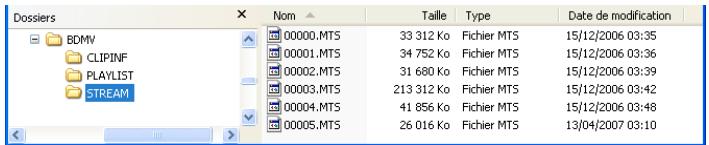
Structure du dossier pour les éléments AVCHD
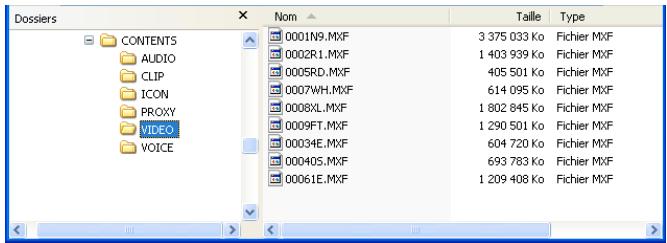
Structure du dossier pour les éléments DVCPRO HD
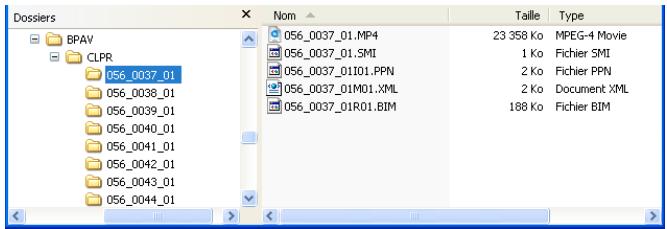
Structure du dossier pour les éléments XDCAM EX
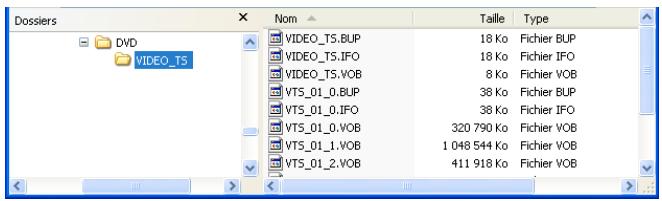
Structure du dossier pour les éléments video de DVD
Voir aussi
« Spécification des disques de travail pour améliorer les performances du système » à la page 48
« Importation des fichiers avec l'Explorateur de medias » à la page 64
Importation de fichiers
Pour visionner une presentation video des méthodes d'importation des éléments dans Adobe Premiere Pro, consultez le site Web d'Adobe.
L'importation diffère de l'acquisition. La commande Importer permet d'incorporer dans votre projet des fischiers stockés sur votre disque dur ou un autre péripérisque de stockage connecté. L'importation des fischiers les rend simplement accessibles dans un projet Adobe Premiere Pro. Adobe Premiere Pro vous permit d'importer différents types d'images fixes, de données video et de données audio. Enfin, vous pouvez exporter un projet Adobe Premiere Pro à partir d'After Effects et l'importer dans Adobe Premiere Pro.
Dans un projet Adobe Premiere Pro, vous pouvez importer des fischiers video, audio et d'images fixes de divers formats. Libre à vous d'importer un seul fischier, plusieurs fischiers ou un dossier entier. La taille d'image maximale est de 16 megapixels.

Si le logiciel graphique ne permet pas de specifier les pixels comme unité de mesure, essayez de specifier les points.
Dans Adobe Premiere Pro, vous pouvez importer des fichiers en utilisant l'Explorateur de medias ou la commande Importer. Vous pouvez également importer des fichiers dans Adobe Premiere Pro à partir d'Adobe Bridge.
Adobe Première Pro indexe certains types de fichiers et en transcode d'autres après les avoir importés. Le montage complet de ces types de fichiers n'est possible qu'une fois ces processus terminés. Le nom de fichier d'un élément est affchéé en italique dans le panneau Projet jusqu'à ce qu'il ait été complètement indexé ou transcodé.
Pour importer des fichiers initialement non pris en charge par Adobe Premiere Pro, installez la carte d'acquisition ou le module tiers externe approprié. Pour de plus amples informations, consultez le manuel de la carte ou du module externe installé.
Voupege aeglement mporter des fichiers et des dossiers en les faisant glisser de l'Explorateur Windows (Windows) ou du Finder (Mac OS) vers le panneau Projet. Sous Windows Vista, si le Contrcle de compte d'utiliseur (UAC) est activé, Windows desactive la technique de glisser-deplacer a partir de l'Explorateur Windows, ou de tout programme, vers les programmes qui s'excutent en mode Administrateur. Vouce nez executer Adobe Premiere Pro en mode Administrateur pour l'activation du module externe, l'acces disque special et les autorisations reseau. Pour permettre des operations de glisser-deplacer alors qu'Adobe Premiere Pro s'excute en mode Administrateur, desactive z le contrcle de compte d'utiliseur. Selectionnez Comptes d'utilisateurs dans le Panneau de configuration de Windows. Desactive z le contrôle UAC pour l'utiliseur selectionné.
Voir aussi
« Importation des fichiers avec l'Explorateur de medias » à la page 64
« Acquisition et numérisation » à la page 81
Importation des fichiers avec l'Explorateur de medias
L'Explorateur de medias vous permet de parcourir facilement des fichiers et de les rechercher en fonction de leur type. Contrairement à la boite de dialogue Importer, vous pouze laisser l'Explorateur de medias ouvert, et ancre, comme n'importe quel autre panneau. Il vous garantit un accès rapide à l'ensemble de vos éléments en cours de montage. Vous pouze également utiliser l'Explorateur de medias afin d'importer des éléments copés à partir de supports de stockage video, tels que des cartes P2 ou SxS, des disques XDCAM et des DVD. Lorsque vous importez un élément,
Adobe Premiere Pro le laisse à son emplacement actuel et create un élément pointant vers cet emplacement dans le panneau Projet. Par défaut, Adobe Premiere Pro écrit des fischiers XMP dans le réseau où se trouvent les fischiers media. Vous pouvez toutefois désactiver cette option dans la boite de dialogue Preférences. Pour des performances optimes, transféréz d'abord les fischiers depuis le support basé sur des fischiers vers un disque dur local. Importez-les ensuite dans les projets Adobe Premiere Pro à partir du disque dur.
1 Sélectionnéz Fenêtre > Explorateur de Médias.
2 Pour acceder aux fichiers de votrechioix, effectuez l'une des opérations suivantes :
- Pour ouvrir un dossier utilisé récemment, cliquez sur le triangle situé dans le menu Répertoires récents et Sélectionné le dossier en question.
- Dans la liste des disques durs et doviers de l'Explorateur de medias, cliquez sur les triangles en regard des noms pour les ouvrir.
3 Pour n'afficher que les fichiers d'un certain type, cliquez sur le triangle dans le menu Type de fichiers, puis selectionnez le type de votre choix. Pour selectionner un autre type, ouvre a nouveau le menu et effectuez une autre selection. Repetez cette opération jusqu'à ce que tous les types youlus aient ete selectionnés.
4 Sélectionnez un ou plusieurs fischiers dans la liste. Pour selectionner plusieurs fischiers non contigus, cliquez sur les fischiers tout en maintainant la touche Ctrl (Windows) ou Commande (Mac OS) enfoncée. Pour selectionner plusieurs fischiers contigus, cliquez sur leurs noms tout en maintainant la touche Maj enfoncée.
5 Effectuez l'une des opérations suivantes :
- Sélectionnez Fichier > Importer à partir de l'Explorateur ou cliquez avec le bouton droit sur le fichier dans l'Explorateur de medias et selectionnez Importer. Vous pouvez également faire glisser le fichier à partir de l'Explorateur de medias dans le panneau Projet ou dans un panneau Montage.
L'Explorateur de medias imports the fichier dans le panneau Projets.
- Cliquez avec le bouton croit sur le fjichier dans l'Explorateur de medias et selectionnez Ouvrir dans le moniteur source. Une autre solution consiste à cliquer deux fois sur le fjichier dans l'Explorateur de medias afin de l'ouvrir dans le Moniteur source.
L'Explorateur de medias ouvre le fichier dans le Moniteur source.
Importation des fichiers avec la commande Importer
Remarque : vous pouvez importer des éléments directement à partir de supports à base de fichiers connectés à l'ordinateur. Il est toute fois préféable de commencer par transférer les éléments de ces supports vers un disque dur, puis de les importer à partir du disque dur. Pour plus d'informations sur le transfert des fichiers, reportez-vous à la rubrique « Transfert de fichiers » à la page 62.
- Choisissez Fichier > Importer. Vous pouvez sélectionner plusieurs fichiers.
- Pour importer un élément récemment importé, Sélectionnez Fichier > Importer un fichier récent > [nom du fichier]. Le nom du fichier ne s'affiche pas si les préférences d'Adobe Première Pro ont été réinitialisées.
- Pour importer le contenu entier d'un dossier,CHOISSEF Fichier > Importer. Recherche et selectionnee le dossier, puis cliquez sur Importer dossier. Le dossier, avec son contenu, est ajouté à un nouveau chutier dans le panneau Projet.
- Pour plus d'informations sur l'importation d'une série de images fixes numéroétés sous la forme d'un élément, reportez-vous à la section « Importation de séquences d'images fixes numéroétés sous la forme d'éléments video » à la page 72.
Voir aussi
« Importation des fichiers avec Adobe Bridge » à la page 66
Importation des fichiers avec Adobe Bridge
Vou puez importer des fichiers d'Adobe Bridge vers Adobe Premiere Pro.
Démarrage d'Adobe Bridge à partir d'Adobe Première Pro
Pour consulter une video sur l'utilisation d'Adobe Bridge, visitez www.adobe.com/go/vid0090_fr.
Effectuez l'une des opérations suivantes :
- Sélectionnéz Fichier > Parcourir dans Bridge.
- Sélectionnez un fichier dans le panneau Projet, puis choisissez Fichier > Faire apparaitre dans Bridge.
Importation des fichiers depuis Adobe Bridge
1 Démarrez Adobe Bridge à partir d'Adobe Première Pro.
2 Dans Adobe Bridge, double-cliquez sur I'element.
Adobe Premiere Pro imports l'élement dans le panneau Projet.

Vous pouvez également faire glisser des éléments du panneau Contenu d'Adobe Bridge vers le panneau Projet d'Adobe Première Pro.
Prise en charge des canaux
Adobe Premiere Pro prend en charge les éléments à quatre canaux. Chaque pixel traité dans le pipeline de rendu utilise quatre canaux. Lorsqu'il traite un élément à trois canaux, tel qu'un métrage DV, HDV ou MPEG, Adobe Premiere Pro le convertit automatiquement en élément à quatre canaux. Adobe Premiere Pro convertit un élément à trois canaux lorsque vous y ajoutez un effet ou une transition.
Il prend également en charge un échantillonnage sur 10 bits, ce qui s'avere parfois utile pour le montage de métrages standard et haute définition.
Importation d' éléments à partir de formats sans bande
Les caméscopes qui utilisent des fischiers de différents fabricants enregistrrent la video et le son dans des fischiers de format spécifique organises en structures spécifiques. Il s'agit des caméscopes Panasonic P2, des caméscopes Sony XDCAM HD et XDCAM EX, des caméscopes Sony HDV à cartes CF et des caméscopes AVCHD.
Les modèles concernés enregistrant généralement les données sur disque dur, sur support optique ou sur carte mémoire, mais pas sur bande video. On parlera donc de caméscopes et de formats basés sur des fichiers ou sans bande只想 que « basés sur une bande »
La video et le son provenant de caméscopes qui utilisent des fichiers sont déjà stockés dans des fichiers numériques. Aucune procédure d'acquisition ou de numérisation n'est nécessaire pour les importer dans Adobe Premiere Pro. On appelle ingestion le processus qui consiste à dire des données sur le support d'enregistrement, puis à les convertir dans un format utilisé dans un projet. Adobe Premiere Pro « ingère » les fichiers dans n'importe lequel de ces formats, à partir de tout support source.
Adobe fournit des guides sur les flux de production pour les caméras et les métagrams P2, RED, XDCAM, AVCCAM et DSLR sur le site Web d'Adobe.
XDCAM et AVCHD formats
Les fichiers video en provenance de caméscopes XDCAM HD sont stockés dans le dossier CLIP, au format MXF. Les caméscopes XDCAM EX enregistrant des fichiers MP4 dans un dossier nommé BPAV.
Pour plus de détails sur le format XDCAM, reportez-vous à ce document PDF sur le site Web de Sony.
Les fichiers video AVCHD se trouvent dans le dossier STREAM. Pour plus d'informations sur le format AVCHD, consultez le site Web d'AVCHD
Le format Panasonic P2
Une carte P2 est un dispositif de mémoire à semi-conducteurs qui se branche dans l'emplacement PCMCIA d'un caméoscope Panasonic P2, tel que le AG-HVX200. Les données audio et video numérique provenant du caméoscope sont enregistrées sur la carte dans un format indépendant du codec et structure, connu sous le nom de MXF (Media eXchange Format). Adobe Premiere Pro prend plus particulièrement en charge la variante Panasonic Op-Atom du format MXF avec des données video aux formats DV, DVCPRO, DVCPRO 50, DVCPRO HD et AVC-I. Un élément est au format P2 si ses données audio et video figurent dans des fichiers Panasonic Op-Atom MXF. Ces fichiers se trouvent dans une structure de fichier spécifique.
La racine de la structure de fichier P2 est un dossier CONTENTS. Chaque élément d'origine (video ou audio) se trouve dans un fichier enveloppant MXF distinct ; les fichiers video MXF se trouvent dans le sous-dossier VIDEO et les fichiers audio MXF dans le sous-dossier AUDIO. Les fichiers XML du sous-dossier CLIP contiensent les associations entre les fichiers d'origine et les métadonnées associées.
Remarque : Adobe Premiere Pro ne prend pas en charge les doublures enregistrées par certains caméscopes Panasonic P2 dans les dossiers PROXY des cartes P2.
Pour lire une carte P2 sur votre ordinateur, vous doivent disposer du pilote approprié (disponible en téléchargement sur le site Web de Panasonic). Panasonic propose également l'application P2 Viewer, qui vous permet d'explorer et de dire les medias stockés sur une carte P2.
Remarque : pour utiliser certaines fonctionnalités des fichiers P2, vous devez d'abord modifier les propriétés du fichier de lecture seule en lecture et écriture. Par exemple, pour modifier les métadonnées du code temporel d'un élément à l'aide de la boîte de dialogue Code temporel, définissez d'abord les propriétés du fichier en lecture et écriture. Utilisez l'explorateur fourni avec le système d'exploitation pour modifier les propriétés du fichier.
Format d'acquisition Avid
Les systèmes de montage Avid captuant le métrage en fichiers MXF, généralement dans un dossier nommé Avid Media files. Le son estcaptué dans des fichiers distincts des fichiers video. Adobe Première Pro importe automatiquement les fichiers audio associés aux fichiers video Avid importés. Il est toute fois plus simple d'importer des fichiers de projet Avid au format AAF (Advanced Authoring Format)只不过 que d'identifier et d'importer des fichiers video Avid MXF individuels.
Format DVD
Les caméscopes DVD etgraveurs deDVDcapturent les éléments video et audio dans des fichiers VOB encodés MPEG. Les fichiers VOB sont inscrits dans un dossierVIDEO_TS;les fichiers audio accessoires peuvent etre enregistrés dans un dossier AUDIO_TS.
Remarque : Adobe Premiere Pro et Premiere Elements n'important pas ni ne déchiffrent les fichiers DVD chiffrés.
Voir aussi
Importation d'éléments sans bande dans l'Explorateur de medias
Importation des éléments à partir de sources basées sur des fichiers avec l'Explorateur de medias
Vou puez importer les elements dans Adobe Premiere Pro directement a partir d'un support sans bande. Il est toutfois plus efficace de transférer le contenu des supports sans bande vers un disque dur avant de proceder à l'importation. Par ailleurs, les performances de lecture sont更好地 a partir d'une unité RAID ou d'un lecteur interne dédié que depuis uneamera ou un lecteur de cartes mémoire.
Utilisez l'Explorateur de medias, au lieu de l'options Fichier > Importer, pour importer des fichiers à partir de sources sans bande. L'Explorateur de medias assemble les fichiers pertinents au sein d'éléments cohérents et n'importe pas les fichiers non media non pertinents qui se trouvent parfois dans les dossiers d'un support sans bande.
1 (Facultatif) Transfrez le contenu d'un(e) ou de plusieurs cartes P2, cartes Compact Flash Sony, supports XDCAM, cartes XDCAM EX SxS, camescopes avec disque dur, DVD ou supports AVCHD sur un disque dur. Pour plus d'informations sur le transfert de ces supports, reportez-vous à la rubrique « Transfert de fichiers » à la page 62.
Remarque : dans le cas d'un support XDCAM EX, copiez l'ensemble du dossier BPAV et tout ce qu'il contient, et pas seulement un fichier MP4 à la fois.
2 Si l'Explorateur de medias n'est pas encore ouvert, selectionnez Fenetre > Explorateur de medias.
Remarque : vous pouze ancrer ou groupe l'Explorateur de medias comme vous le feriez pour tout autre panneau d'Adobe Premiere Pro.
3 Accedez au dossier où sont stockés les fichiers média.
L'Explorateur de medias presente une miniature ou une icône (selon le format), ainsi que le nom de chaque plan du dossier. Pour tous ces formats, il regroupe automatiquement sous forme d'éléments uniques les éléments fractionnés et les métadonnées des plans des sous-dossiers. L'Explorateur de medias affiche différents jours de métadonnées en fonction des formats.
4 (Facultatif) Pour prévisualiser un plan avant de l'importer, double-cliquez sur celui-ci dans l'Explorateur de medias Adobe Premiere Pro lit alors l'objet dans le Moniteur source sans l'importer dans le panneau Projet.
5 Sélectionnez Fichier > Importer à partir de l'Explorateur de Médias puis faites glisser les éléments de l'Explorateur de Médias vers le panneau Projet, ou faites glisser les éléments de l'Explorateur de Médias vers un panneau Montage.
Les données sont importées dans le panneau Projet sous la forme d'éléments complets.
Voir aussi
« Création d'une série HDV ou HD » à la page 158
« Correspondance des canaux audio source et de sortie » à la page 237
« Exportation au format Panasonic P2 » à la page 463
Eléments fractionnés
En cas d'enregistrement d'un plan ou d'une prise dont la taille de fischier est supérieure à la limite d'un support, un caméoscope basé sur des fichiers ouvre un autre fischier et y poursuit l'enregistrement, sans interruption. On parle alors de fractionnement d' éléments car le plan est réparti dans plusieurs fischiers ou éléments. De même, un caméoscope de ce type fractionne parfois un plan en éléments sur des cartes ou disques différents, s'il est équipé de plusieurs cartes ou disques. Dans ce cas, il enregistre le plan jusqu'à ce que la place vienne à manquer sur le premier support, puis il créé un nouveau fischier sur le support suivant offrant suffisamment de place et y poursuit l'enregistrement du plan. Bien qu'un seul plan ou prise puisse être enregistré dans un groupe d' éléments fractionnés, il est Concu pour êtreTraits comme un élément unique.
Dans le cas des supports P2 et XDCAM EX, Adobe Premiere Pro imports l'ensemble des éléments fractionnés d'un seul plan ou prise sous la forme d'un élément unique. L'application importe tous les éléments qui compose un plan sur une carte lorsque vous selectionnez l'un d'eux, à condition qu'il ne manque aucun élément fractionné et que le code XML approprié soitprésent. Si un ou plusieursurs des éléments fractionnés manquent dans un plan, Adobe Premiere Pro en importera un ou plusieursurs selon l'endetroit du plan ou manquent les éléments.
Pour importer un groupe d' éléments fractionnés, il vous suffit d'en sélectionner un. Si vous sélectionnez plusieurs éléments fractionnés, l'ensemble du groupe sera importé deux fois, créé des doublons dans le panneau Projet.
Si le groupe d'éléments fractionnés est réparti sur deux cartes P2 ou XDCAM EX, copiez les arborescences complètes des deux supports dans des dossiers de même niveau sur le disque dur avant de procédé à l'importation. Dans le cas du support P2 uniquement, vous pouvez importer des éléments répartis sur deux cartes, à condition qu'elles soient toutes deux montées, au même moment, sur l'ordinateur.
Importation d/images fixes
Vous pouvez importer des images fixes individuelles dans Adobe Premiere Pro ou une série numéroterée d'images fixes en tant que séquence. Vous pouvez importer des images fixes à partir d'applications Adobe, telles que Photoshop et Illustrator. Pour plus d'informations sur les formats d'images fixes importés par Adobe Premiere Pro, consultez la section « Formats de fichier pris en charge pour l'importation » à la page 59.
Une image fixe importée utilise la durée indiquée dans ses préférences. Vous pouvez modifier la durée d'une image fixe dans une série.
Dans le cas des images fixes, Adobe Premiere Pro prend en charge une résolution pouvant atteindre 10 000 pixels sur 8 000.
Voir aussi
« Modification de la vitesse et de la durée d'un ou de plusieurs éléments » à la page 316
« Création et montage des fichiers Photoshop » à la page 29
Préparation d/images fixes avant l'importation
Avant d'importer une image fixe dans Adobe Premiere Pro, préparez-la le plus possible pour réduire le temps nécessaire au rendu. Il est généralement plus facile et plus rapide de préparer un fichier dans son application d'origine. Envisagez d'effectuer les opérations suivantes:
-
Vérifiez que le format du fichier est compatible avec le système d'exploitation que vous comptez utiliser.
-
Définissez les dimensions en pixels sur la résolution à utiliser dans Adobe Premiere Pro. Si vous envisagez d'effectuer une mise à l'échelle graduelle de l'image, définitisser des dimensions qui permettent d'afficher suffisamment de détails, compte tenu de la taille maximale de l'image dans le projet.
- Pour optimiser les résultats, voirlez, lors de la création des fichiers, à ce que la taille d'image soit au moins aussi grande que celle du projet, ce qui vous évitera de redimensionner l'image dans Adobe Premiere Pro. Le redimensionnement d'une image peut entrainer une perte de nettoyé. Si vous envisagez de redimensionner une image, préparez-la à une taille d'image supérieur à celle du projet. Si vous comptez, par exemple, redimensionner une image à 200 % dans un projet, attribuez-lui le double de la taille d'image du projet avant de l'importer.
Recadrez les parties de l'image que vous ne souhaitez pas voir apparaitre dans Adobe Premiere Pro. - Si vous souhaitez désigner des zones transparentes, créez une couche alpha ou utilisez les outils de transparence des applications telles que Photoshop ou Illustrator.
- Si la video finale est destinée à des téléviseurs standard, évitez d'utiliser les lignes horizontales fines (des lignes de 1 pixel, par exemple), pour les images ou le texte. Celles-ci pouraient scintiller du fait de l'entrelacement. Si vous ne veçez utiliser des lignes fines, ajoutez un flou léger pour que les lignes apparaissent dans les deux champs video. Voir « Video entrelacée, video non entrelacée et balayage progressif » à la page 326.
- Enregistrez le fjichier en respectant les conventions de dénomination appropriées. Par exemple, si vous comptez importer le fjichier dans Adobe Premiere Pro sous Windows, utilisez une extension de nom de fjichier à trois caractères.
- Lorsque vous préparez des images fixes dans des applications prnant en charge la gestion des couleurs, comme Photoshop, la cohérence des couleurs peut êtreCOMMUE entre l'application et Adobe Premiere Pro si vous travailliez dans un espace colorimétrique axé sur la video, tel que sRVB ou NTSC RVB.
Voir aussi
« Mise à l'échelle des éléments » à la page 311
Importation de fichiers Photoshop et Illustrator
Vous pouvez importer des fischiers à partir d'Adobe Photoshop 3.0 ou version ultérieure, ou d'Adobe Illustrator. Vous pouvez contrôler le mode d'importation des fischiers à calques. Les zones vides (transparentes) des fischiers non aplatis sont transparentes lorsque vous les importez dans Adobe Premiere Pro, car la transparence est stockée sous la forme d'une couche alpha. Vous pouvez ainsi importer des images et les afficher aisément en surimpression sur des éléments d'autres pistes.
S'agissant de l'importation des fichiers Photoshop à calques, plusieurs méthodes sont possibles : calques Sélectionnés importés sous la forme d'éléments individuels dans un chutier, calques Sélectionnés importés sous la forme d'éléments individuels dans un chutier et une séquence ou calques Sélectionnés fusionnés dans un seul élément video.
Vou puez egelement importer des fichiers Photoshop contenant de la video ou des animations, a condition quils soient enregistrés en mode Animation de montage dans Photoshop.
Remarque: il se peut que les calques individuels déplaces d'une composition Photoshop dans un projet Adobe Première Pro se compte t de façon inattendue.
Voir aussi
« Utilisation de Photoshop et d'Adobe Première Pro » à la page 28
« Création et montage des fichiers Photoshop » à la page 29
Importation d'un fichier à calques Photoshop
Lors de l'importation d'un fjichier à calques enregistré au format Photoshop, vous étés libre de désirir la méthode d'importation des calques dans la boîte de dialogue Importer le fjichier à calques.
Remarque : tous les attributs de calque Photoshop ne sont pas pris en charge. C'est le cas, notamment, des modes de fusion spéciaux et de l'option Masquage. Pour obtaining des résultats optimaux, utilisez les options de transparence et d'opacité élémentaires de Photoshop. Adobe Premiere Pro prend en charge la plupart des modes de fusion de Photoshop.
Adobe Premiere Pro importe les attributs appliqués dans le fjichier d'origine, y compris la position, l'opacité, la visibilité, la transparence (couche alpha), les masques de fusion, les calques de réglage, les effets de calque commun, les masques de calques, les masques vectoriels et les groupes d'échéage. En cas d'exportation vers un format prénant en charge les couches alpha, Photoshop exporte un arrêté-plan blanc sous la forme d'un blanc opaque, tandis qu'il exporte un arrêté-plan en damier sous la forme d'une couche alpha transparente.
L'importation de fichiers Photoshop à calques facilité l'utilisation de graphiques créés dans Photoshop. Lorsque l'application Adobe Première Pro importe des fichiers Photoshop en tant que fichiers non fusionnés, chaque calque devient un élément du chutier. Le nom d'un élément est constitué du nom du calque, suivi du nom du filchier où il était stocké. Chaque calque est importé avec la durée par défaut que vous avez selectionnée pour les images fixes dans la boite de dialogue Préférences.
Vous pouvez importer des fischiers Photoshop contenant de la video ou des animations, comme n'importe quel autre filchier Photoshop. Etant donne que chaque calque est importé selon la durée d'image fixe par défaut, la lecture de la video ou de l'animation peut s'opérer à une vitesse différente de celle de sa source dans le filchier Photoshop. Pour que les vitesse correspondent, modifier la durée par défaut de l'image fixe avant d'importer le filchier Photoshop. Par exemple, si l'animation Photoshop a été créé à une fréquence de 30 i/s et que la fréquence de la séquence Adobe Premiere Pro est également de 30 i/s, définissez la durée par défaut de l'image fixe sur 30 images dans la boîte de dialogue Préférences d'Adobe Premiere Pro.
Les options sélectionnées dans la boîte de dialogue Importer le fichier à calques déterminent la manière dont les calques de la video ou de l'animation sont interprétés lors de leur importation dans Adobe Première Pro.
Dans la boîte de dialogue d'importation, lorsque vous scélectionnez un fisier Photoshop contenant des calques à importer, la boîte de dialogue d'importation de documents Photoshop s'affiche. Le menu Importer sous vous offre trois possibilités pour importer le fisier :
Fusionner tous les calques Fusionne tous les calques en important le fichier dans Adobe Premiere Pro sous la forme d'un seul élément PSD aplati.
Calques fusionnés Fusionne uniquement les calques que vous avez selectionnés dans Adobe Premiere Pro sous la forme d'un seul élément PSD aplati.
Calques individuels Importe uniquement les calques selectionnés dans la liste dans un chutier contenant un élément pour chaque calque source.
Sequence Importe uniquement les calques selectionnés ; un élément pour chaque calque. Adobe Premiere Pro cree également une sequence dans laquelle chacun des éléments figure sur une piste distincte et les place tous dans leur propre chutier dans le panneau Projet. En choisissant Squence, vous avez la possibilité de selectionner l'une des options suivantes dans le menu Dimensions du métrage :
- Taille du document Aligne la taille d'image des éléments sur la taille indiquee dans la boite de dialogue Réglages de la série.
- Taille du calque Fait correspondre la taille d'image des éléments avec celle de leurs calques sources dans le fichier Photoshop.
Remarque : lorsque vous importez un calque sous la forme d'un élément unique, son nom (tel qu'il est affché dans le panneau Projet) est composé du nom du calque, suivi du nom de fichier d'origine.
Importation d'images Illustrator
Voupvez importer un fichier d'images fixes Adobe Illustrator directement dans un projet Adobe Premiere Pro. Adobe Premiere Pro convertit les images vectorielles Illustrator dans un format en pixels utilise par
Adobe Premiere Pro (ce processus est appelé pixellisation). Adobe Premiere Pro lisse automatiquement le contour des images Illustrator. Il convertit également toutes les zones vides en une seule couche alpha, de sorte qu'elles deviennent transparentes.
Pour définitir les dimensions de l'image Illustratoror lorsqu'elle sera pixellisée, servez-vous du programme Illustratorer afin de placer des traits de coupe dans le fichier. Pour plus d'informations sur la définition des traits de coupe, consultez l'Aide d'Illustrator.
Importation de séquences d/images fixes numériétées sous la forme d' éléments video
Vous pouvez importer une animation stockée dans un fjichier unique, tel qu'un fjichier GIF animé. Vous pouvez aussi importer une série de fjichiers d'images fixes numéroétés, telle qu'une série TIFF, et les compiler automatiquement en un même élément video, chaque fjichier numérotré représentant une image video. L'importation d'une série se révèle pratique pour l'exportation d'animations sous la forme d'une série d'images fixes numéroétés par des applications, telles qu'After Effects. Les images de la série ne peuvent pasContainir de calques. Pour plus d'informations sur les calques et leur fusion, consultez la documentation de l'application.
1 Définissez la fréquence d'images de la série. Sélectionnez Edition > Préférences > Média (Windows) ou Première Pro > Préférences > Média. Sélectionnez ensuite une fréquence d'images dans le menu Base de temps pour les médias indéterminée. Cliquez sur OK.
2 Vérifiez que le nom de chacun des fichiers d'images fixes contient un nombre constant de chiffres et porte l'extension correcte (par exemple, fich000.bmp, fich001.bmp, etc.).
3 Choisissez Fichier > Importer.
4 Recherchez et selectionnez le premier fjichier numerot de la sequence, selectionnee Images fixes numerotées, puis cliquez sur Ouvrir. Lorsque l'option Images fixes numerotées est selectionnée, Adobe Premiere Pro considere tous les fjchiers numerotés comme une seule image de l'element video.
Remarque: la modification de la durée par défaut des images fixes dans la boîte de dialogue Préférences n'agit pas sur la durée des images fixes numéroétées importées dans un élément video. Chaque image fixe devient une simple image lors d'une importation de ce type.
Voir aussi
« Préférences des médias » à la page 19
Importation d'éléments audio numériques
Vou puez importer des elements audio numériques enregistrres dans des fichiers video sous forme de fichiers ou pistes audio. Les elements audio numériques sont pour la plupart enregistrres sur disque dur, sur CD audio ou sur DAT en tant que données binaires pouvant etre interpretees par les ordinateurs. Pour conserver une qualite optimale, transferez les fischiers audio numériques vers toute ordinateur en utilisant des connexions numériques. Evitez de numériser les sorties analogiques de vos sources audio via une carte son.
Remarque : pour accuperir un fichier exclusivement audio à partir d'une source video numérique,CHOISSEZ Audio dans le menu Acquisition, dans le volet Enregistrement du panneau éponyme. Adobe Premiere Pro ne prend pas en charge l'acquisition de fichiers exclusivement audio pour certains formats, tels que HDV.
Utilisation de l'audio de CD audio
Vous pouvez utiliser des fischiers de CD audio (CDA) dans un projet. Toutefois, avant de les importer dans Adobe Premiere Pro, il convient de les convertir dans un format reconnu, tel que WAV ou AIFF. Vous pouvez convertir des fischiers CDA à l'aide d'une application audio telle qu'Adobe Audition*.
Remarque : n'oubliez pas que vous doivent proprieter des droits d'auteur ou disposez d'une licence pour pouvoir utiliser des pistes audio.
Utilisation de formats audio compressés
Le stockage de données musicales aux formats MP3 et WMA fait appel à une méthode de compression qui supprime une partie de la qualité audio originale. Pour生存 des éléments audio compressés, Adobe Première Pro doit décompresser le fjichier et, évientuèlement, procéder à un nouvel échantillonnage afin de respecter vos réglages de sortie. Bien qu'Adobe Première Pro utilise, à cette fin, un réchchantillonneur haut de gamme, il est conseillé, dans la mesure du possible, d'utiliser une version audio CD ou non compressée de l'élement audio afin d'obtenir un résultat optimal.
Utilisation d'éléments audio d'Adobe Soundbooth
Vou puez utilise Adobe Soundbooth CS4 pour proceer a un montage audio sophistique. Si you exportez des elements audio d'Adobe Soundbooth vers un format de fichier compatible avec Adobe Premiere Pro, il sera possible de les importer dans des projets Adobe Premiere Pro.
Taux d'échantillonnages audio pris en charge
Adobe Premiere Pro prend en charge les taux d'échantillonnages audio ci-dessous en mode natif :
8000Hz
11025 Hz
22050 Hz
32000Hz
44100 Hz
48000 Hz
96000Hz
Uniformisation de l'audio
Adobe Premiere Pro traite chaque canal audio, y compris les canaux audio des éléments video, comme des données à virgule flottante 32 bits au taux d'échantillonnage de la série. Ce type de traitement garantit des performances de montage et une qualité audio optimes. Adobe Premiere Pro uniformise certains types d'audio pour se conformer au format 32 bits et au taux d'échantillonnage de la série. Si l'uniformisation est requise, elle a lieu lors de l'importation initiale d'un fichier dans un projet. Cette opération prend du temps et de l'espace disque. Une barre de progression s'affiche dans le coin inférieur droit de la fenêtre au début de l'uniformisation. Adobe Premiere Pro enregistrrez les données audio uniformises dans des fichiers de prévisualisation audio CFA. Vous pouvez indiquer où enregistrer ces fichiers de prévisualisation audio en spécifient un emplacement de disque de travail pour les fichiers de prévisualisation dans la boîte de dialogue Réglages du projet.
Vou puez traier des fichiers audio, y compris leur appliquer des effets, avant leur uniformisation complète. Cependant, vous ne pouze prévisualiser que les parties des fichiers qui ont été uniformisées. Les sections non uniformisées ne sont pas audibles.
Les règles ci-dessous déterminent les types de données audio qui seront uniformisées :
Audio non compressé
- Adobe Premiere Pro n'uniformise pas le contenu audio d'éléments non compressés qui ont été enregistrés dans l'une des taux d'échantillonnage pris en charge en mode natif, si ces éléments sont utilisés dans des séquences avec des taux d'échantillonnage correspondants.
- De même, le contenu audio d'éléments non compressés n'est pas uniformisé si vous les utilisez dans des séquences avec des taux d'échantillonnage non conformes. Par ailleurs, aucune uniformisation n'a lieu tant que vous n'avez pas exporté les séquences ou créé des fichiers de prévisualisation audio.
- Adobe Premiere Pro uniformise, en revanche, le contenu audio dans des formats non compressés qui n'ont pas ete enregistrres avec un taux d'échantillonnage pris en charge en mode natif. Dans la plupart des cas, il surechantillonne les données audio sur la frquence la plus proche ou vers une frquence d'échantillonnage prise en charge qui est un multiple pair de la frquence audio source. Par exemple, il surechantillonne une source de 11024Hz en 11025Hz , etant donne qu'il s'agit de la frquence prise en charge la plus proche et qu'aucune frquence prise en charge n'est un multiple pair de 11024.
Audio compressé
- Adobe Premiere Pro uniformise toutes les données audio compressées, telles que peuvent en contirnir les fichiers MP3, WMA, MPEG ou encore les fichiers MOV compressés. L'uniformisation s'effectue à la fréquence d'échantillonnage du fichier source. Par exemple, il uniformisa un fichier MP3 de 44100 Hz à 44100 Hz. Cependant, si le fichier uniformisé est utilisé dans une série avec un échantillonnage non conforme (c'est le cas, par exemple, lorsqu'un élément à 44100 Hz est utilisé dans une série à 44000 Hz), les données audio sont lues à la fréquence d'échantillonnage de la série, sans aucune autre uniformisation.
Adobe Premiere Pro n'uniformise pas un fjchier qui l'a déjà ete dans une sequence lorsque vous l'importez dans une autre sequence presentant le meme taux d'echantillonnage, a condition que you ne l'ayez pas deplacé ou renommé depuis son uniformisation. L'emplacement de tous les fjchiers uniformisés est conservé dans la base de données des caches de media.

Afin d'éviter l'uniformisation, utilisez un logiciel de montage audio, ou logiciel de transcodage, de maniere à convertir vos fichiers dans des formats non compressés reconnus en mode natif aux taux pris en charge.
Outre l'uniformisation de certains fichiers, Adobe Premiere Pro create un fisier PEK pour tout fisier contenant de l'audio lors de son importation initiale dans un projet. Ces fichiers PEK sont utilisés pour tracer les formes d'onde audio dans des fenêtres de montage. Ils sont stockés à l'emplacement indiqué pour les fichiers média en mémoire cache dans le volet Média de la boîte de dialogue Préférences.
Importation de séquences, de listes d' éléments, de bibliothèques et de compositions
Importation d'éléments à partir de projets Adobe OnLocation à l'aide de l'Explorateur de medias
Dans Adobe OnLocation, il est possible de définir des points d'entrée et de sortie sur les éléments. Lorsque vous importez, à l'aide de l'Explorateur de medias, un élément d'un projet Adobe OnLocation, Adobe Première Pro conserve ces marques d'entrée et de sortie.
Vous-pouvez-marquer-les-segments-intéresseants-des-éléments-dansAdobeOnLocation-et-importer-uniquement-ces-segments-dansAdobePremierePro.
1 (Facultatif) Si nécessaire, copiez le projet et les éléments Adobe OnLocation sur l'ordinateur exécutant Adobe Première Pro.
2 (Facultatif) Si l'Explorateur de medias n'est pas ouvert, ouvre-le en selectionnant Fenetre > Explorateur de medias.
3 Dans-l'Explorateur de medias, recherche et selectionnee le fjichier du projet Adobe OnLocation de votre choix.
4 Dans le menu Afficher en tant que, selectionnez Projet OnLocation.
Les éléments contenus dans le fichier de projet Adobe OnLocation s'affichent dans le volet situé à droite de l'Explorateur de medias. Vous pouvez trier les éléments en fonction de leurs champs de métadonnées.
5 Sélectionné des éléments.
6 Effectuez l'une des opérations suivantes :
- Sélectionnez Fichier > Importer à partir de l'Explorateur de medias.
- Dans l'Explorateur de medias, cliquez avec le bouton droit sur n'importe quel element selectionné. Sélectionnez Importer.
- Faites glisser les éléments à partir de l'Explorateur de medias et déposez-les dans le panneau Projet.
Importation de projets Adobe Premiere Pro antérieurs
Voupez ajouter le contenu d'un projet réalisé avec Adobe Premiere Pro CS3 sous Mac OS ou Windows. Sous Windows, vous ave en outre la possibilité d'importer un projet créé avec des versions antérieures d'Adobe Premiere Pro, ou avec Premiere 6.0 ou 6.5. Les éléments et séquences du projet importé sont alors ajoutés au panneau Projet, dans un chutier portant le nom du projet importé. La hierarchie de chutier du projet importé est réservée dans le nouveau chutier. Les transitions et les effets supprimés ne sont pas conservés. Soyez prudent lorsque vous importez un projet dans un autre avec une base de temps ou un taux d'échantillonnage audio différent. Ces différences peuvent en effet avoir une incidence sur le positionnement du montage et la qualité audio.
L'importation d'un projet dans un autre constitue le seul mode de transfert d'informations exhaustives sur la séquence et l'élement.
Par ailleurs, vous pouvez ouvrir des projets réalisés avec Adobe Premiere Pro pour Windows, y compris le contenu importé à partir de versions antérieures, dans Adobe Premiere Pro pour Mac OS.
Remarque : dans les versions antérieures d'Adobe Premiere, les storyboards étaient stockés dans des fischiers indépendants des fischiers de projet. Dans Adobe Premiere Pro, toutes les fonctionnalités du storyboard se trouvent dans le panneau Projet. Sous Windows, vous pouvez importer des fischiers de storyboard créés dans des versions antérieures en selectionnant Fichier > Importer.
Importation des séquences sélectionnées à partir de projets Adobe Premiere Pro
Vou puez importer une ou plusieurs séquences de votre besoin à partir d'un autre projet Adobe Premiere Pro.

Pour faciliter l'importation des éléments avec une séquence, commencez par consolidier le projet ou elle reside. Rassemblez les fichiers et copiez-les à un nouvel emplacement à l'aide du Gestionnaire de projets.
1 Sélectionnez Fichier > Importer, recherche le fichier de projet contenant la ou les séquences voulues, puis selectionnez-les.
2 Cliques sur Ouvrir.
3 Dans la boîte de dialogue Importer le projet, indiquez si vous souhaitez importer l'ensemble du projet ou seulement les séquences sélectionnées, puis cliquez sur OK.
4 Dans la boite de dialogue Importer la série Premiere Pro, selectionnez chaque série à importer, puis cliquez sur OK.
Importation d'un projet Adobe Premiere Elements (Windows uniquement)
1 Sélectionnez Fichier > Ouvrir un projet.
2 Accedez à un fichier de projet Adobe Premiere Elements, portant l'extension PREL.
3 Cliquez sur Ouvrir.
Adobe Premiere Pro convertit le fisier de projet Premiere Elements en fisier Adobe Premiere Pro équivalent.
Importation de bibliothèques (Windows uniquement)
Adobe Premiere 6.5 prend en charge des conteneurs, appelés bibliothèques, qui permettent de stocker des éléments issus d'un ou plusieurs projets. Une bibliothèque (PLB) est un fisier distinct de tout fisier de projet. Bien qu'Adobe Premiere Pro ne prenne pas en charge directement les bibliothèques, vous pouvez toute fois importer les fisiers de bibliothèques PLB (Windows uniquement). Lorsque vous importez une bibliothèque dans un projet Adobe Premiere Pro, elle est convertie en chutier. Pour conserver des éléments en vue des les réutiliser dans d'autres projets, il suffit d'enregistrer le projet qui les contient, puis de l'importer vers d'autres projets.
Vous pouvez importer des compositions After Effects comme n'importe quel type de fichier pris en charge à l'aide de la commande Fichier > Importer. Vous pouvez exporter un fichier de projet Adobe Premiere Pro à partir d'After Effects et l'ouvrir en vue du montage dans Adobe Premiere Pro. Vous pouze également copier et coller des calques et des éléments entre Adobe Premiere Pro et After Effects. Si Adobe Creative Suite Production Premium ou Master Collection est installé, vous pouze créé ou importer des compositions After Effects à l'aide d'Adobe Dynamic Link. Vous pouze également sélectionner des éléments dans une fenêtre de montage Adobe Premiere Pro et les replacer par une composition After Effects via Adobe Dynamic Link. Grâce à Adobe Dynamic Link, les modifications apportées à un fichier dans l'une des applications apparaisent dans les deux, sans qu'il soit nécessaire d'effectuer un rendu.

Lorsque vous déplacez un projet After Effets d'un ordinateur à un autre sur lequel s'exécute Adobe Première Pro, assurez-vous de déplacer tous les fichiers qui y sont associés.
Voir aussi
« Transfert de fichiers » à la page 62
« Copier-coller entre After Effects et Adobe Premiere Pro » à la page 30
« A propos de Dynamic Link (Production Premium ou Master Collection uniquement) » à la page 36
« Création d'une composition After Effects à partir d'éléments dans Adobe Premiere Pro (Production Premium uniquely) » à la page 40
1 Effectuez l'une des opérations suivantes :
- Sélectionnez Fichier > Importer, puis naviguez jusqu'àu fichier AEP de votrechoix.
- (Production Premium uniquely) Sélectionnez Fichier > Adobe Dynamic Link > Importer la composition After Effects.
2 Sélectionnéz le fichier AEP et cliquez sur Ouvrir.
Si le projet After Effects contient plusieurs compositions, la boîte de dialogue Importer la composition After Effects s'affiche.
3 Sélectionnez une ou plusieurs compositions. Cliquez tout en Maintenant la touche Maj enforcée pour sélectionner des compositions adjacentes. Maintenez la touche Ctrl (Windows) ou Cmde (Mac OS) enforcée pour sélectionner des éléments non adjacent.
Adobe Premiere Pro importe les compositions After Effects selectionnées et les repertorie dans le panneau Projet. Si plusieurs compositions sont selectionnées, un chutier est créé avec le nom du filchier AEP, dans lequel sont placées les compositions.
Importation de projets EDL CMX3600
Vous pouvez importer des fichiers de projet au format EDL.
1 Sélectionnez Fichier > Importer, recherche le fjichier de projet contenant le fjichier EDL de votrechioix, puis sélectionnez-le.
2 Cliquez sur Ouvrir.
Importation de fichiers de projet XML à partir de Final Cut Pro
Voupe importer la totalité d'un projet, des éléments sélectionnés ou encore certaines séquences à partir de Final Cut Pro sous la forme de fichiers XML. Les chutiers et les éléments ont les mêmes noms et hierarchies dans Adobe Premiere Pro que dans les projets sources Final Cut Pro. Adobe Premiere Pro conserve en outre les marques et réglages de série, dispositions de piste, pistes verrouillées et points de début de code temporel de série des projets Final Cut Pro. Adobe Premiere Pro imports du texte à partir des générateurs de texte Final Cut Pro dans les titres d'Adobe Premiere Pro.
Remarque : vous ne pouvez pas importer des fichiers de projet Final Cut Pro en mode natif. Seuls les fichiers XML exportés à partir de Final Cut Pro peuvent l'être. Vous pouvez exporter des fichiers XML Final Cut Pro à partir d'Adobe Première Pro.
Sur le site Web d'Adobe, Joost van der Hoeven explique dans un didacticiel video comment échanger des informations entre Final Cut Pro et Adobe Premiere Pro à l'aide de projets XML.
Voir aussi
« Exportation d'un fichier XML de projet Final Cut Pro » à la page 471
Importation d'un fichier XML à partir de Final Cut Pro
1 Exportez un fichier XML à partir de Final Cut Pro. Pour plus d'informations, consultez l'Aide de Final Cut Pro.
2 Fermez le projet source dans Final Cut Pro.
3 Dans Adobe Premiere Pro, selectionnez Fichier > Importer.
4 Accedez au fichier XML, puis cliquez sur Ouvrir.
Voir aussi
« Exportation d'un fichier XML de projet Final Cut Pro » à la page 471
Données d'élement Final Cut Pro
Les données d'élément renseignées dans les champs Description, Scène, Plan/Prise et Remarque de Final Cut Proportent les mêmes noms dans les champs de métadonnées d'élément dans Adobe Premiere Pro.
Effets et transitions Final Cut Pro
Adobe Premiere Pro conserve les effets d'opacité et de trajectorie de base, ainsi que les images clés d'opacité et de trajectorie, des projets sources Final Cut Pro. Il convertit en outre certains effets et transitions Final Cut Pro selon les tableaux suivants :
Conversion d'effets video Final Cut Pro
| EffetFinal Cut Pro | Effet Adobe Premiere Pro |
| Recadrage | Recadrage |
| Cache de transparence à huit points | Cache de transparence à huit points |
| Cache de transparence à quatre points | Cache de transparence à quatre points |
| Flou gaussian (à condition que la sélection de canal dans Final Cut Pro soit Alpha+RVB). | Flou gaussian |
| Incrustation Luminance | Incrustation Luminance |
| Correcteur chromatique tridirectionnel | Correcteur chromatique tridirectionnel |
Conversion de transitions video Final Cut Pro
| Transition Final Cut Pro | Transition Adobe Premiere Pro |
| Fondu au blanc | Fondu au blanc |
| Fondu au [couleur] | Fondu au noir |
| Transition Balayage symétrique | Sens ; le sens de balayage est arrandi à la plus proche des huit valeurs prises en charge par Adobe Premiere Pro. |
| Autres transitions vidéo | Fondu enchainé |
Conversion d'effets audio Final Cut Pro
| Effet audio Final Cut Pro | Effet audio Adobe Premiere Pro |
| Valeurs de gain audio et images clés | Valeurs de volume d'élement audio et images clés |
| Valeurs de panoramaique audio et images clés | Valeurs de panoramaique de piste et images clés |
| Filtre passe-bas | Passe-bas |
| Filtre passer- haut | Passe-haut |
| Filtre passer- bande | Passe-bande |
Conversion de transitions Final Cut Pro audio
| Transition audio Final Cut Pro | Transition audio Adobe Premiere Pro |
| Fondu croisé (0 dB) | Gain constant |
| Fondu croisé (+3 dB) | Puisance constante |
| Autres transitions | Puisance constante |
Modes composites Final Cut Pro
Adobe Premiere Pro conserve les effets d'opacité et de trajectorie de base, ainsi que les images clés d'opacité et de trajectorie, des projets sources Final Cut Pro. Il convertit les modes composites Final Cut Pro conformément au tableau suivant :
| Mode Final Cut Pro | Mode Adobe Première Pro |
| Normal | Normal |
| Addition | Densité linéaire (Ajouter) |
| Soustraction | Non pris en charge |
| Ecart | Ecart |
| Produit | Produit |
| Ecran | Ecran |
| Recouvrir | Recouvrir |
| Lumière crue | Lumière crue |
| Lumière douce | Lumière douce |
| Obscurcir | Obscurcir |
| Eclaircir | Eclaircir |
| Cache - alpha | Non pris en charge |
| Cache - luma | Non pris en charge |
Éléments multiples Final Cut Pro
Adobe Premiere Pro convertit les éléments multiples Final Cut Pro non réduits, avec un maximum de quatre entrées, en séquencesamera multiple. Il convertit les éléments multiples réduits en éléments individuels.
Remarque : Adobe Premiere Pro génére un message d'advertissement lorsque vous essayez d'importer un élément multiple compteant plus de quatre entrées.
Acquisition et numérisation
A propos de l'acquisition et de la numérisation
Pour incorporer un métrage qui n'existe pas déjà sous forme de fichier ou de groupe de fichiers dans un projet Adobe Première Pro, vous pouvez l'acquérir ou le numérique, selon le type du matériel source :
Acquisition Pour accuperir une videoe numérique, vous l'enregistrez de la source (camera ou bande) sur le disque dur. Bon nombre de caméscopes et platines enregistrrent la videoe sur une bande. Avant d'utiliser la videoe dans un projet, vous la transféré de la bande vers le disque dur. Adobe Premiere Pro acquiert la videoe par l'intermédiaire d'un port numérique, tel que le port FireWire ou SDI installé sur l'ordinateur. Il enregistrre le métrage acquis sous forme de fichiers sur le disque, puis imports les fichiers sous forme d'éléments dans les projets. Vous pouvez utiliser Adobe After Effects pour démarrer Adobe Premiere Pro et lancer le processus d'acquisition. Vous pouvez également utiliser Adobe OnLocation pour accuperir des données videoe.
Numériser Vous numérique vis la video analogue à partir d'uneamera ou d'un péripérisque à bande analogue. La video analogue est convertie sous forme numérique afin de pouvoir être stockée sur un ordinateur, puis traitée. La commande d'acquisition numérique la video lorsque l'ordinateur est doté d'une carte ou d'un péripérisque de numération. Adobe Premiere Pro enregistre le métrage numérique sous forme de fichiers sur le disque, puis imports les fichiers sous forme d'éléments dans les projets.
Pour visualiser un didacticiel video sur l'acquisition et l'importation d'éléments, consultez la page www.adobe.com/go/vid0231_fr.
Remarque : vous pouvez surveiller les niveaux de volume à l'aide du panneau Pistes audio principales lors de l'acquisition du métrage.
Voir aussi
Importation de métrage dans Adobe Première Pro
« Importation d' éléments à partir de formats sans bande » à la page 66
Configuration système requise pour l'acquisition
Pour accuperir un métrage de video numérique, votre système de montage doit être doté des composants suivants :
Pour un métrage DV ou HDV, l'un des composants suivants :
- Une carte d'acquisition ou un port IEEE 1394 (FireWire, i.Link) compatible OHCI
- Une carte d'acquisition IEEE 1394 non compatible OHCI dotée de préconfigurations, de pilotes et de modules externes concus spécialément pour Adobe Premiere Pro
- Pour du métrage HD ou SD lisible sur un périhérique équipé de sorties SDI ou composante, une carte d'acquisition HD ou SD prise en charge dotée d'entrees SDI ou composante.
- Pour du métrage HD ou SD stocké sur des supports de caméscopes basés sur des fichiers, un périhérique connecté à votre ordinateur capable de dire les supports correspondants.
- Pour l'enregistrement de séquences audio à partir de sources analogiques : une carte audio compatible dotée d'une entrée audio analogue.
- Un codec (compresseur/decompresseur) pour le type de métrage que vous souhaitez capturer. Adobe Première Pro possède ses propres codecs pour l'importation de métrage DV et HDV. Il existe des codecs logiciels externes pour les autres types de données. Certaines cartes d'acquisition sont dotées de codecs matériels intégrés.
- Un disque dur capable de maintainir le débit du type de métrage que vous pouze capturer.
- Suffisamment d'espace disque pour le métrage capturé.
Remarque : la durée d'un élément capture peut être limite par toute système d'exploitation ou toute disque dur.
- Un projet créé à l'aide d'une préconfiguration DV dans la boîte de dialogue Nouveau projet où tous les réglages correspondent au métrage que vous vous préparez à accuperir.
Remarque: certains caméscopes DV et HDV doivent être raccordés à l'adaptateur secteur pour activer le port IEEE 1394. D'autres caméscopes passent en mode veille ou en mode démo sils restent en modeamera sans enregistrer pendant un certain temps. Afin d'éviter ces problèmes, connectez le caméoscope à son adaptateur secteur lorsque vous le configuez pour capturer ou copier des données video. Si le caméoscope passe en mode démo alors qu'il est connecté à l'adaptateur secteur, désactive cette fonction à l'aide du système de menus du caméoscope.
Définition du format d'acquisition, des préférences et des pistes
Utilisez le panneau Acquisition (enCHOISANT Fichier >Acquisition) affirm d'acquérir du contenu video ou audio, analogique ou numérique. Ce panneau presente un aperçu de la video en cours d'acquisition, ainsi que des commandes d'enregistrement avec ou sans pilotage de matériel. Le panneau Acquisition contient également un volet Reglages pour la modification des réglages d'acquisition, ainsi qu'un volet Enregistrement pour la consignation des éléments lors de l'acquisition en série. Pour des raisons pratiques, certaines options disponibles dans le panneau Acquisition le sont également dans son menu.
Certsains matériels sources, tels que les caméscopes et autres platines, peuvent être contrôle directement à partir du panneau Acquisition. Notre ordinateur doit être doté d'un contrôleeur IEEE1394, RS-232 ou RS-422 compatible avec Adobe Premiere Pro. Si votre matériel source est dépourvu de ces interfaces, vous pouvez néanmoins utiliser le panneau Acquisition, mais le matériel devra être piloté (départ, arrêt, etc.) à l'aide de ses propres commandes.
Remarque : lorsque vous effectuez une opération autre que l'acquisition dans Adobe Premiere Pro, fermez le panneau Acquisition. Ce panneau devient prioritaire des qu'il s'ouvre. Aussi, le fait de le laisser ouvert pendant le montage ou la prévisualisation video désactive la sortie vers le matériel source Le fait de laisser le panneau Acquisition ouvert peut également entraîner une dégradation des performances.
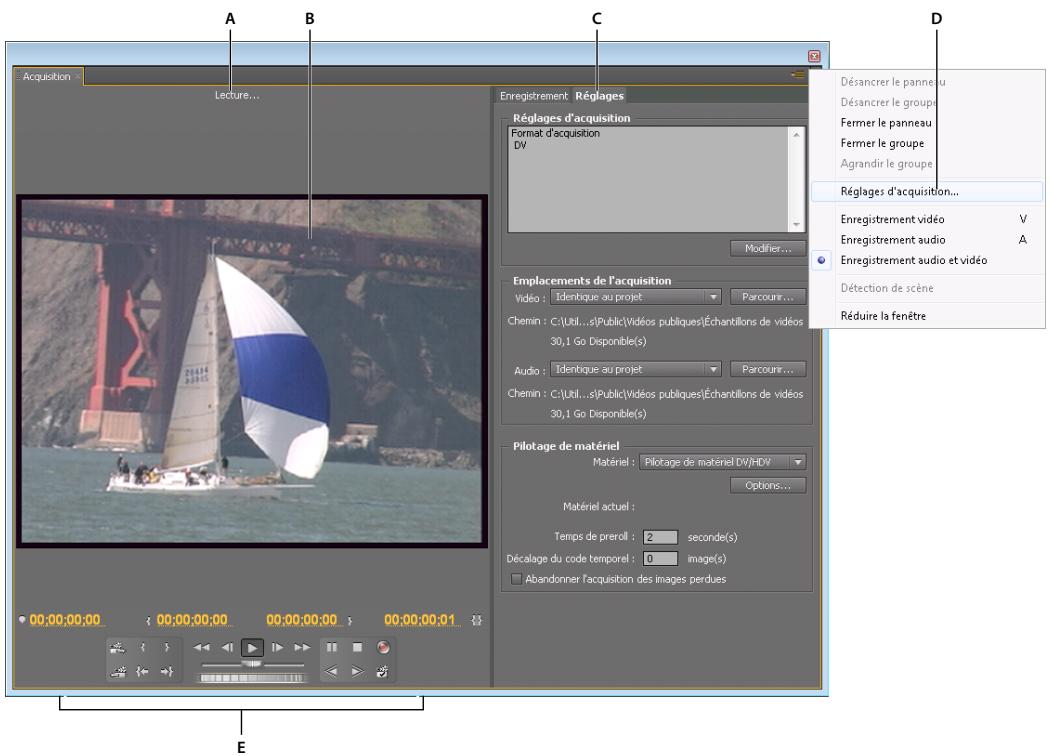
Panneau Acquisition
A. Zone de statut B. Prévisualisation C. Tabulations D. Menu du panneau E. Commandes de transport
Voir aussi
« Optimisation des performances des disques de travail » à la page 50
« Configuration du système » à la page 42
Options d'acquisition et de montage dans Adobe Premiere Pro
Spcification des réglages d'acquisition (Windows)
1 Ouvrez un projet,CHOISSEZ Fichier > Acquisition,puis selectionnez I'onglet Reglages.
2 Cliquez sur Modifier dans le volet Reglages d'acquisition.
3 Dans la boite de dialogue Reglages d'acquisition, selectionnez une option dans le menu Format d'acquisition.
4 Cliquez sur OK.
Spcification des réglages d'acquisition (Mac OS)
Voupe stocker les reglages d'acquisition QuickTime dans les parametres de projet Adobe Premiere Pro et dans les Prefrences. Suivez la procedure decrite ci-apres dans les cas suivants :
- La première fois que vous utilisez un matériel dans un projet.
Lorsque you changez de matériel dans le projet. - Lorsque vous souhaitez modifier les réglages d'acquisition du projet.
1 Dans un projet ouvert, choisissez Fichier > Acquisition.
2 Dans la fenêtre Acquisition, Sélectionnez l'onglet Réglages.
3 Cliques sur Modifier dans le volet Reglages d'acquisition.
4 Dans la boite de dialogue Reglages d'acquisition, selectionnez une option dans le menu Format d'acquisition.
5 Cliquez sur Video.
6 Modifie les parametes à votre guise, puis cliquez sur OK. Si vous ne souhaitez modifier aucun paramètre, cliquez simplement sur OK.
7 Sélectionnez Audio, dans la fenêtre Réglages d'acquisition.
8 Si vous souhaitez entendre l'audio au cours de l'acquisition, selectionnez Activé dans la zone des paramêtres Htp. parl. dans la fenetre Son.
16 Cliquez sur Video, puis sur OK.
17 Cliquez sur Lecture.
Si vous ouvrez à nouveau la fenêtre d'options Son après l'avoir fermée, l'options Ht-parl. est désactivée. Sélectionnez Activé chaque fois que vous ouvrez cette boite de dialogue pour pouvoir entendre l'audio au cours de l'acquisition.
9 Sélectionnez l'onglet Echantillon etCHOISEZ le taux qui correspond à l'audio dans la source.
10 Sélectionnez l'onglet Source dans la fenêtre Son.
11 Sélectionnez Audio DV et choisissez le source de l'audio pour votre périphérique DV. (Par défaut, la source est définie sur Entrée de ligne intégrée > Entrée ligne.) Choisissez 2 premiers canaux.
12 (Facultatif) Vous pouvez capturer des canaux audio supplémentaires ou alternatifs. Si vous matériel source contient des canaux audio supplémentaires, selectionnez l'une des deux autres options.
13 Effectuez toutes les modifications souhaitées, puis cliquez sur OK.
14 Cliquez sur OK pour fermer la fenetre Reglages d'acquisition.
15 Si Enregistrer est always estompé, selectionnez l'onglet Réglages dans la fenêtre Acquisition. Sélectionnez ensuite Edition.
Le bouton Enregistrer est alors disponible.
Définition des préférences d'acquisition
1 Sélectionnez Edition > Préférences > Acquisition (Windows) ou Première Pro > Préférences > Acquisition (Mac OS).
2 Spécifiez si vous souhaitez annuler l'acquisition en cas de perte d'images, signaler les pertes d'images ou générer un fichier journal.
3 Indiquez egalent si le code temporel de pilotage de matériel doit etre utilise. Si un contrôleur de matériel est installé, Adobe Premiere Pro peut enregistrer le code temporel fourni par le contrôleur plusot que celui enregistré sur la bande source.
Sélection des pistes pour l'acquisition
1 Pour ouvrir le panneau Acquisition, selectionnez Fichier > Acquisition.
2 Dans le panneau Acquisition, cliquez sur le menu du panneau.
3 Sélectionnez Enregistrement video, Enregistrement audio ou Enregistrement audio et video, selon l'option souhaitée.
Acquisition depuis des sources stéréo vers des pistes mono
Vous pouvez accuperir du contenu à partir de canaux stéreo ou audio 5.1, de sorte que chaque canal audio soit mis automatiquement en correspondence avec sa propre piste audio mono. La préférence Format de piste mono par défaut autorise ce type de comportement pour le métrage acquis à partir de sources multicanaux, ainsi que pour les fichiers multicanaux importés. Pour plus d'informations sur la correspondance de canaux audio, voir « Correspondance des canaux audio source et de sortie » à la page 237.
1 Sélectionnez Edition > Préférences > Audio (Windows) ou Première Pro > Préférences > Audio (Mac OS).
2 Dans le volet Correspondance des canaux source de la boite de dialogue Preférences, Sélectionnez Mono dans le menu Format de piste par défaut.
3 Cliquez sur OK.
Limits de taille de fichier
Adobe Premiere Pro accepts toutes les tailles de fichier. En revanche, il se peut que votre carte d'acquisition, votre système d'exploitation ou votre disque dur limite leur taille. Pour plus d'informations sur la prise en charge des fischiers volumineux, consultez la documentation de votre carte d'acquisition et de votre disque dur.
La capacité de votre disque durà prendre en charge des fischiers volumieux dépend en grande partie de son format. Le format FAT32 limite la taille de chaque fischier à 4 Go, soit environ 18 minutes de métrage numérique. Le format NTFS ne limite pas la taille des fischiers. Il est préférible d'utiliser des disques au format NTFS comme disques de travail pour l'acquisition video et pour les disques durs cibles sur lesquels vous exportez des fischiers video. D'autres composants du système de montage video peuvent toutfois limiter la taille des fischiers.
Configuration du pilotage de matériel
Vouss pouvez utiliser le pilotage de matériel pour gérer et automatiser la procEDURE d'acquisition video et l'exportation de séquences sur bande. Le pilotage de matériel permet de contrôler avec précision des apparciels tels que des platines et des caméscopes, par le biais des commandes Acquisition et Acquisition en série. Cette fonction permet d'utiliser le panneau Acquisition pour consigner chaque élément, puis la commande Acquisition en série pour enregistrer automatiquement tous les éléments consignés.
Adobe Premiere Pro contrôle les apparciels grâce à la prise en charge intégrée de la norme IEEE 1394 (FireWire, i.Link) et à la prise en charge, sous Windows uniquement, de contrôleurs RS-232 et RS-422 compatibles. Quel que soit le type de matériel que vous utilisez, si votre apparéil n'est pas reconnu automatiquement, vous pouvez le configurer manuellement. Avant de configurer le pilotage de matériel, vérifie que vous disposez d'une platine ou d'un caméscope prénant en charge le pilotage de matériel externe et un cable reliant l'appareil à votre contrôleur et/ou ordinateur.
Configuration d'un projet en vue du pilotage de matériel
Certains réglages du pilotage de matériel sont disponibles au moyen de la commande Edition > Préférences > Pilotage de matériel (Windows) ou Première Pro > Préférences > Pilotage de matériel (Mac OS). D'autres sont accessibles dans la section Pilotage de matériel, au bas du volet Réglages du panneau Acquisition. Les réglages du pilotage de matériel s'appliquent à l'ensemble du projet.
1 Sélectionnez Edition > Préférences > Acquisition (Windows) ou Première Pro > Préférences > Acquisition (Mac OS).
2 Sélectionnez une ou plusieurs options d'acquisition. Si vous utilisez un contrôleur de matériel qui génére son propre code temporel, selectionnez Utiliser le code temporel de pilotage de matériel. Ceci a pour effet de remplaçer le code temporel illisible de la bande par le code temporel du contrôleur. Cliquez sur OK.
3 Si vous souhaitez que les éléments capturés soient enregistrés dans un chutier spécifique d'un projet, ouvrez d'abord le projet. Avant de proceeder à l'acquisition, assurez-vous que le chutier est present dans le panneau Projet.
4 Choisissez Fichier > Acquisition.
5 Dans le panneau Réglages, cliquez sur Modifier pour vérifier que le format d'acquisition definite dans la boite de dialogue Réglages d'acquisition convient à votre matériel, puis cliquez sur OK.
Remarque : les formats ne disposent pas tous d'options de réglages de l'acquisition. Le format HDV, par exemple, n'a pas d'options.
6 Dans la section Emplacements de l'acquisition du panneau Réglages, assurez-vous que les lecteurs spécifiés pour le stockage des données audio et video capturées disposent de suffisamment d'espace libre. Pour modifier les emplacements, cliquez sur le bouton Parcourir correspondant, définisse l'emplacement, puis cliquez sur OK.
7 Si le pilotage de matériel n'a pas ete configuré dans la section Pilotage de matériel, selectionnez un matériel dans le menu Matriel et cliquez sur Options pour le configurer. Les options disponibles varient en fonction du matériel. Reportez-vous a la documentation de voite pilote.
8 Testez le fonctionnement des boutons de pilotage de matériel du panneau Acquisition. Si le format selectionné prend en charge l'aperçu video, assurez-vous que la vente s'affiche dans l'aperçu.
9 Cliquez sur Enregistrement. Sélectionnez Audio, Video ou Audio et video dans le menu Acquisition de la zone Configuration, en fonction des données que vous souhaitez acquérir. Au besoin, Sélectionnez un chutier dans la liste « Enregistrer les éléments dans ». Par défaut, le panneau Projet est sélectionné dans le champ Enregistrer les éléments dans.
10 Saisissez les informations nécessaires dans la section Données d'objet. Ces informations sont enregistrées dans les métadonnées de l'objet.
Remarque : pour éviter toute confusion, assurez-vous que le nom de la bande est unique. Selon le logiciel de pilotage de matériel utilisé, il vous faudra peut-être spécifique le nom de la bande à chaque insertion d'une nouvelle bande. Les autres options de la section Données d'élement ne sont pas obligatoires.
Configuration d'un périphérique en vue du pilotage de matériel
Adobe Premiere Pro prend en charge le pilotage de matériels, tels que des caméscopes et des magnétoscopes. Il contrôle les péripériques DV et HDV au moyen de connexions IEEE 1394 (FireWire, i.Link). Sous Windows uniquement, il pilote les matériels contrôlés en série à l'aide des contrôleurs RS-232 ou RS-422 installés sur l'ordinateur, le cas échéant.
1 Pour ouvrir la boite de dialogue Preférences de pilotage du matériel, Sélectionnez Edition > Préférences > Pilotage de matériel (Windows) ou Première Pro > Préférences > Pilotage de matériel (Mac OS).
2 Sélectionnez le type de matériel que vous souhaitez piloter dans le menu Matériels.
3 Cliquez sur Options.
4 (Facultatif) Si vous connectez un périhérique DV ou HDV, effectuez vos sélections dans les menus Norme matériel, Marque du périhérique, Type de périhérique et Format du code temporel. Si vous modèle ne figure pas dans le menu Type de matériel, effectuez l'une des opérations suivantes :
- Sélectionnez un réseau de la même famille (le cas échéant).
- Laissez l'options Standard.
- Cliquez sur Se connecter pour obtenir plus d'informations sur le matériel.
5 Si vous connectez un périphérique en série, effectuez vos sélections dans les menus Protocole, Port, Source temporelle et Base temporelle. Cochez l'une ou l'autre ou les deux cases à cocher disponibles pour le protocole choisi.
6 (Commande de périphérique DV/HDV uniquement) Cliquez sur Vérifier l'etat. Adobe Premiere Pro affiche l'un des états suivants :
Off-line Notre périphérique n'est pas détecté. Vérifiez l'ensemble des réglages et des connexions.
Detecté Adobe Première Pro détecte votre matériel, mais n'est pas en mesure de pilotier la bande (peut-etre parce qu'aucune bande n'a ete insereee).
Online Adobe Premiere Pro détecte votre matériel et peut piloter la bande.
7 Cliquez sur OK.
8 Dans la section Pilotage de matériel du volet Reglages, spécifiez les options suivantes si nécessaire :
Temps de preroll Indique a quel moment avant le point d'entree Adobe Premiere Pro doit demarrer la lecture de la bande avant l'acquisition. La valeur appropriee depend du materiel utilise.
Décalage du code temporel Indique de combien d'images il est nécessaire d'ajuster le code temporel dans la réserve capturée. Reglez le décalage afin qu'il corresponde au numéro du code temporel de la même image dans la bande source.
Sélection d'un périphérique en vue du pilotage de matériel
1 Dans le panneau Acquisition, selectionnez l'onglet Reglages.
2 Dans le menu Matériel, Sélectionné le type de matériel à piloter.
3 Cliquez sur Options.
4 (Facultatif) Si vous connectez un périphérique DV ou HDV, effectuez vos sélections dans les menus Norme matériel, Marque du périphérique, Type de périphérique et Format du code temporel. Si votre modèle ne figure pas dans le menu Type de matériel, effectuez l'une des opérations suivantes :
- Sélectionnez un modèle de la même famille (le cas échéant).
- Laissez l'options Standard.
- Cliquez sur Se connecter pour obtenir plus d'informations sur le matériel.
5 Si vous connectez un périphérique en série, effectuez vos selections dans les menus Protocole, Port, Source temporelle et Base temporelle. Cochez l'une ou l'autre ou les deux cases à cocher disponibles pour le protocole choisi.
6 (Commande de péripérisque DV/HDV uniquement) Cliquez sur Vérifier l'etat. Adobe Première Pro affiche l'un des états suivants :
Off-line Notre périphérique n'est pas détecté. Vérifiez l'ensemble des réglages et des connexions.
Detecté Adobe Premiere Pro detecte votre matériel, mais n'est pas en mesure de piloter la bande (peut-etre parce qu'aucune bande n'a ete insereee).
Online Adobe Premiere Pro détecte votre matériel et peut piloter la bande.
7 Cliquez sur OK.
8 Dans la section Pilotage de matériel de l'onglet Reglages, spécifiez les options suivantes, selon les besoin :
Temps de preroll Indique a quel moment avant le point d'entree Adobe Premiere Pro doit demarrer la lecture de la bande avant l'acquisition. La valeur appropriee depend du materiel utilise.
Décalage du code temporel Indique de combien d'images il est nécessaire d'ajuster le code temporel dans la réserve capturée. Reglez le décalage afin qu'il corresponde au numéro du code temporel de la même image dans la bande source.
Etalonnage d'un matériel RS-422 ou RS-232 (Windows uniquement)
1 Sélectionnez Fichier > Exportation > Exporter sur bande.
2 Cliquez sur Options.
3 Saisissez le nombre d'images décalées, en fonction de votre matériel, dans les champs Différer le début de la série, Minutage manuel du montage et Preroll.
Contrôle d'un matériel RS-422 ou RS-232 (Windows uniquement)
1 Sélectionnez Edition > Préférences > Pilotage de matériel (Windows).
2 Dans le menu Matériel, Sélectionnéz Pilotage de matériel en série.
3 Cliquez sur Options.
4 Dans la section Pilotage VTR et de port, selectionnez un protocole et un port pour votre matériel.
5 Dans la section Pilotage temporel, selectionnez une source temporelle et une base de temps pour votre matériel.
Commandes de pilotage de matériel du panneau Acquisition
Vous peuvent utiliser les commandes du panneau Acquisition pour piloter le matériel lors de l'enregistrement d' éléments. La mollette de recherche « « « « « « « « « « « « « « « « « « « « « « « « « « « « « « « « « « « « « « « « « « « « « « « « « « « « « « « « « « « « « « « « « « « « « « « « « « « « « « « « « « « « « « «« » » » » » » » » » » » » » » » » » » » » » » » » » » » » » » » » » » » » » » » » » » » » » » » » » » » » » » » » » » » » » » » » » » » » » » » » » » » » » » » » » » » » » » » » » » » » » » » » » » » » ” / / / / / / / / / / / / / / / / / / / / / / / / / / / / / / / / / / / / / / / / / / / / / / / / / / / / / / / / / / / / / / / / / / / / / / / / / / / / / / / / / / / / / / / / / / / / / / / / / / / / | | | | | | | | | | | | | | | | | | | | | | | | | | | | | | | | | | | | | | | | | | | | | | | | | | | | | | | | | | | | | | | | | | | | | | | | | | | | | | | | | | | | | | | | | | | | | | | | | | | |
Si vous cliquez sur le bouton Rembobinage alors que la bande est arrêtée, le matériel rembobine à la vitesse maximale. Si vous rembobine alors que la lecture est en cours ou suspendue, le matériel rembobine tout en affichtant la vente dans l'aperçu.
Si vous cliquez sur le bouton Avance rapide alors que la bande est arrêtée, le matériel fait avancer la bande à la vitesse maximale. Si vous effectuez une avance rapide alors que la lecture est en cours ou suspendue, le matériel avance la bande tout en affichtant la video dans l'aperçu.
Si vous cliquez sur le bouton Scène precedente, la bande se rembobine jusqu'au point de départ precedent et s'arrête. Si vous cliquez sur le bouton Scène suivant , la bande avance jusqu'au point de départ de la prochaine scene et s'arrête.
Remarque : les boutons Scène suivante et Scène precedente sont pris en charge pour DV sous Windows uniquement, mais ne le sont pas pour HDV sous Windows ou Mac OS.
Vous pouvez également utiliser les touches J, K, et L pour contrôler votre matériel. J permet de rembobiner la bande, L d'effectuer une avance rapide, et K de la dette en pause. La vitesse de lecture vers l'avant ou vers l'arrête augmente à chaque fois que vous appuyez sur la touche J ou L. Pour rembobiner ou avancer une image à la fois, maintenez la touche K enforcée et appuyez une fois sur J ou L. Pour ralentir la lecture vers l'avant ou vers l'arrête, maintenez les touches K+J ou K+L enforcées.
Pour utiliser les commandes du panneau Acquisition à l'aide du clavier, reportez-vous aux info-bulles du panneau Acquisition. Vous pouvez modifier les raccourcis à l'aide de la commande Edition > Personnelisation du clavier. Pour acceder rapidement à un type d'image spécifique sur une bande, entrez son code temporel dans le champ de code temporel actuel du panneau Acquisition, situé dans le coin inférieur gauche du moniteur. Appuyez ensuite sur la touche Entrée (Windows) ou Retour (Mac OS).
Désactivation du pilotage de matériel
1 Pour ouvrir la boite de dialogue Preférences du pilotage de matériel, procédez de l'une des manières suivantes :
- Sélectionnez Edition > Préférences > Pilotage de matériel (Windows) ou Première Pro > Préférences > Pilotage de matériel (Mac OS).
- Dans le panneau Acquisition, cliquez sur Reglages.
2 Dans le menu Matériel, Sélectionnez Aucun.
3 Cliquez sur OK.
Remarque : Lorsque le pilotage de matériel est désacté, démarrez manuellement la lecture sur le matériel.
Acquisition sans pilotage de matériel
Si vous matériel ne peut pas etre piloté par Adobe Premiere Pro, vous pouze procesder a une acquisition manuelle. Dans ce cas, pilotez manuellement les commandes du matériel de lecture et celles du panneau Acquisition dans AdobePremierePro.
Remarque: effectuez l'aperçu du métrage HDV sur un écran de télévision externe ou, si la source est un caméscope, sur le viseur du caméoscope lors du rembobinage, de l'enregistrement et de l'acquisition sous Mac OS. Le message Prévisualisation sur laamera apparait dans le panneau de prévisualisation du panneau Acquisition.
1 Vérifiez que la platine ou le caméscope est bien connecté à l'ordinateur.
2 Choisissez Fichier > Acquisition.
3 (Mac OS) Si une boite de dialogue Réglages d'acquisition QuickTime s'ouvre, choisissez les réglages video et audio appropriés pour votre projet.
Ces réglages sont conservés pour le projet, mais vous pouvez les redéfinir pour chaque nouveau projet.
4 Dans la section Configuration du volet Enregistrement,CHOISSEZ VOIRE type de media dans le menu Acquisition.
5 Utilisez les commandes de la platine ou du camiscope pour faire defiler la bande video jusqu'à un point situé quelques secondes avant l'image ou doit debuter l'acquisition.
6 Appuyez sur le bouton Lecture de la platine ou du camoscope, puis cliquez sur le bouton Enregistrement du panneau Acquisition.
7 Veillez à enregistrer quelques secondes supplémentaires après la fin du métrage dont vous avez besoin afin de faciliter le montage. Appuyez sur la touche Echap pourmettre fin à l'enregistrement.
Dans la boite de dialogue Enregistrer le fjichier capture, saisissez les données d'enregistrement, puis cliquez sur OK. Le nouveau fjichier apparait dans le panneau Projet et est enregistré à l'emplacement indiqué dans le volet Réglages du panneau Acquisition.
Acquisition avec pilotage de matériel
Dès que le matériel et le projet sont correctement configurés, vous pouvez démarrer l'acquisition d'éléments à l'aide du pilotage de matériel. Vous pouvez capturer l'intégrality d'une bande ou marquer des points d'entrée et de sortie pour chaque élément, puis capturer les éléments. Vous pouvez définir des points d'entrée et de sortie pour un nombre illimité d'éléments et Adobe Premiere Pro peut accérir n'importe quel nombre d'éléments dans une série.
Adobe Premiere Pro prend en charge le pilotage de matériel FireWire sur les deux plates-formes, mais le pilotage de matériel en série sous Windows uniquement.
Remarque: sur Mac OS, prévisualisez le métrage HDV sur un téléviseur externe ou, si la source est un caméoscope, sur le viseur du caméoscope lors du rembobinage, de l'enregistrement et de l'acquisition. Le message Prévisualisation sur laamera apparait dans le panneau de prévisualisation du panneau Acquisition.
Voir aussi
« Configuration du pilotage de matériel » à la page 85
Capture de toute la bande ou d'une portion de bande
1 Choisissez Fichier > Acquisition.
2 (Mac OS) Si une boite de dialogue Réglages d'acquisition QuickTime s'ouvre,CHOisissez les réglages video et audio appropriés pour votre projet.
Ces réglages sont conservés pour le projet, mais vous devez les redéfinir pour chaque nouveau projet.
3 Assurez-vous que le matériel est connecté, tel qu'indiqué au-dessus de l'aperçu dans le panneau Acquisition.
4 Insérez une bande dans le matériel. Adobe Première Pro vous invite à nommer la bande. Veillez à donner à la bande un nom unique.

Ajouter un chiffre à ce nom vous évitera d'utiliser le même nom deux fois.
5 Dans la section Configuration du panneau Enregistrement,CHOISSEZ le type de media a partir du menu Acquisition.
6 Rembobinez la bande à son début ou au début de la portion à acquérir.
7 Pour creer un fichier distinct (Windows) ou un sous-lement (Mac OS) pour chaque nouvelle scene sur la bande, selectionnee Detection de scene dans la section Acquisition.
8 Voues pouvez capturer des images situées au-delà des points d'entrée et de sortie de chaque élément. Pour ce faire, saississez le nombre d'images dans le champ Marges de la zone Acquisition.
9 Cliquez sur Bande.
10 Pour arreter l'acquisition à la fin d'une portion, cliquez sur le bouton Arrerter. A défaut, l'acquisition s'arrête en fin de bande.
Sélection et acquisition d'un élément
1 Choisissez Fichier > Acquisition.
2 (Mac OS) Si une boite de dialogue Réglages d'acquisition QuickTime s'ouvre,CHOISSEZ les réglages video et audio appropriés pour votre projet.
Ces réglages seront conservés pour le projet, mais vous devrez peut-être les définir à nouveau pour chaque nouveau projet.
3 Assurez-vous que le matériel est connecté, tel qu'indiqué au-dessus de l'aperçu dans le panneau Acquisition.
4 Insérez une bande dans le matériel. Adobe Première Pro vous invite à nommer la bande. Veillez à donner à la bande un nom unique.
5 Dans la section Configuration du panneau Enregistrement,CHOISSEZ le type de media a partir du menu Acquisition.
6 A l'aide des commandes du panneau Acquisition, placez-vous sur la première image à accuperir, puis cliquez sur Point d'entrée. Ensuite, placez-vous sur la derniere image à accuperir, puis cliquez sur Point de sortie.
Remarque: si vous effectuez l'acquisition d'un métrage HDV sur Mac OS, vous devez prévisualiser le métrage sur un écran de télévisuer externe ou sur le viseur du caméoscope pendant l'enregistrement. Le message Prévisualisation sur laamera apparait dans le panneau de prévisualisation du panneau Acquisition.
7 Si vous poulez capturer certaines images situées au-delà des points d'entrée et de sortie de chaque élément, saisissez le nombre d'images dans le champ Points de la section Acquisition.
8 Cliques sur le bouton Entrée/Sortie de la zone Acquisition du volet Enregistrement pour accuerir l'element.
Déterminer si votre matériel est en ligne
1 Sélectionnez Fichier > Acquisition.
2 (Mac OS) Si une boite de dialogue Réglages d'acquisition QuickTime s'ouvre,CHOisissez les réglages video et audio appropriés pour votre projet.
Ces réglages seront conservés pour le projet, mais vous devrez peut-être les définir à nouveau pour chaque nouveau projet.
3 Sélectionnéz l'onglet Réglages dans le panneau Acquisition.
4 Dans la zone Pilotage de matériel de l'onglet Reglages, cliquez sur Options.
5 Dans la boîte de dialogue Réglages de pilotage de matériel DV/HDV, cliquez sur Vérifier l'État.
Enregistrement des éléments avec détction automatique de scene
La détction de scène est susceptible d'accélérer considérablement l'enregistrement des éléments. Lorsque vous capturez une réserve, en effet, cette fonction enregistre un élément à chacune des interruptions de l'horodatage de la bande. Gracé à la détction de scène, Adobe Premiere Pro capture automatiquement un fichier individuel (Windows) ou create un élément principal avec un sous-élément (Mac OS) à chaque interruption de scène. Sur Mac OS,
Adobe Premiere Pro place les sous-éléments dans un nouveau chutier. Vous pouvez utiliser la fonction Détction de scène lors de l'acquisition d'une bande dans son intégralité ou de points d'entrée et de sortie spécifique. Lorsqu'elle détecte une interruption de scène, cette fonction creée des éléments même entre les points d'entrée et de sortie définis.
La détction de scène enregistre les scènes pour l'acquisition en série sans affecter le déroulement de la bande. Enregistre également les scènes qui se produit lors des ruptures de code temporel.
Sur le site Web d'Adobe, Tracy Peterson propose un didactiel video qui illustre la détction automatique des scènes.
Dans le panneau Acquisition, effectuez l'une des opérations suivantes :
- Cliquez sur le bouton Détction de scene sous l'image.
- Sélectionnez Détection de scène dans la zone Acquisition du volet Enregistrement.
La fonction Detection de scene démarre un fisier (Windows) ou un sous-élément (Mac OS) distinct à la première image de chaque scene
Remarque: la détction de scène fonctionne pour les métrages DV, HDV 1080i et HDV 720p.
Problèmes d'acquisition courants
Si vous rencontres des problèmes lors de l'acquisition de métrage numérique, consultez l'Aide d'Adobe Première Pro ou la documentation de votre caméoscope, platine ou carte d'acquisition. Pour plus d'informations, rendez-vous sur la page Troubleshooting digital video capture and playback (Dépannage de l'acquisition et de la lecture video numérique). Vous trouvrez ci-après une liste des problèmes courants liés à l'acquisition de video numérique :
- Si le matériel (caméra ou platine) entre en mode veille, fermez et rouvre le panneau Acquisition. Vous pouvez également fermer le panneau Acquisition, etéindre et rallumer le matériel, puis rouvrir le panneau Acquisition. Sur de nombreuses caméras, vous pouvez quitter le mode veille en connectant une source d'alimentation secteur et en éjectant la bande.
- Si la vente apparait granuleuse dans le panneau Acquisition ou le panneau Moniteur, il est possible qu'Adobe Premiere Pro ait diminué la qualité d'affichage pour préserver la qualité d'acquisition. La vente est capturée et enregistrée avec la qualité que vous avez définie et s'affiche toujours avec cette qualité sur un moniteur NTSC ou PAL. Sur des systèmes plus lents, il est possible qu'Adobe Premiere Pro réduise la qualité de la prévisualisation d'acquisition afin que les ressources processeurs disponibles soient suffisantes pour une acquisition en haute résolution.
- Si l'image video ne s'affiche pas dans le panneau Acquisition, vérifie les réglages définis pour le pilotage de matériel et l'acquisition. Relancez ensuite Adobe Premiere Pro sans éteindre le matériel.
-
Si les données audio et video capturées ne sont pas synchronisées, assurez-vous qu'aucune section de la bande n'a été ignorer (non enregistrée) entre les prises. Aucun code temporel ne figure dans les zones vierges d'une bande, ce qui peut entraîner des interruptions dans le mode temporel de laamera. Lors de l'acquisition de la zone vierge, laamera ne transmet pas des images correctes, mais la comptabilisation continue.
-
Si aucune donnée audio n'est en cours d'enregistrement, essayez de jouer une source en utilisant le port d'entrée du son et les enceintes de votre ordinateur, sans enregistrer. Si vous n'entendez rien, il est possible que la source audio ne soit pas correctement connectée ou que l'un des paramêtres audio ne soit pas correctement définir. Vérifiez les connexions matérielles, Sons et matériels audio dans le panneau de configuration de Windows et les paramêtres de mixage. Rétérrez-vous également à la documentation de votre carte son. Dans Adobe Premiere Pro, Sélectionnez Edition > Préférences (Windows) ou Premiere Pro > Préférences (Mac OS), puis vérifie les régliages des options Audio, Matériel audio et Correspondance de la sortie audio.
- Lors du rembobinage, de l'enregistrement et de l'acquisition du métrage HDV sur Mac OS, le volet de prévisualisation du panneau Acquisition reste vide. Vous doivent prévisaler ce métrage sur un écran de téléviseur externe ou, lorsque le matériel source est un caméoscope, sur son viseur.
Voir aussi
Dépannage de l'acquisition et de la lecture de video numérique
Acquisition de video DV ou HDV
Vou puez acqérir des données audio et video à partir d'un matériel DV ou HDV en raccordant le matériel à l'ordinateur à l'aide d'un cable FireWire. Adobe Premiere Pro enregistrre le signal audio et video sur le disque dur et pilote le matériel à l'aide du port FireWire.
Vous ave la possibilité d'acquérir des métrages DV ou HDV à partir de péripériques XDCAM ou P2. Vous pouvez le faire à partir de ports SDI si vous ordinateur est doté d'une carte ou d'un péripérisque d'acquisition tiers compatible, ainsi que des pilotes nécessaires respectifs.
Dans une série réalisée à l'aide de l'une des préconfigurations DV ou HDV, les réglages d'acquisition sont définis pour l'acquisition DV ou HDV, respectivement. Toutefois, vous pouze changer les réglages d'acquisition en DV ou HDV dans le panneau Acquisition d'un projet définit.
Vous peuventCHOISIR de previsualiser la video DV dans la fenetre Acquisition au cours de la previsualisation et de l'acquisition. Vous pouvez eGEMENT previsualiser le metrage HDV dans la fenetre Acquisition, sous Windows uniquely. Toutefois, vous ne pouvez pas previsualiser un metrage HDV dans la fenetre Acquisition au cours de l'acquisition. A la place, le mot Acquisition s'affiche dans cette fenetre au cours de I'acquisition HDV
Important : Vous pouvez transférer et importer des éléments DVCPRO HD, XDCAM HD, XDCAM EX et AVCHD à partir de leurs supports sans effectuer d'acquisition. La procédure d'acquisition prend plus de temps que le transfert et ne conserve pas toutes les métadonnées. Pour plus d'informations, voir « Importation d' éléments à partir de formats sans bande » à la page 66.
Voir aussi
« Configuration d'un système DV ou HDV » à la page 42
« Acquisition avec pilotage de matériel » à la page 89
« Exportation d'une série sur bande à l'aide du pilotage de matériel » à la page 473
Acquisition de video analogue
Voupe acer des dones audio et video a partir d'un materiel HD equiped'un port SDI. Vre ordateur doit ete dotdune cartdacquisition SDi compatible,aisie que des pilotes et logiciels correspondants.Da me me fao, you pouze acerir du metrage HD a partir de sources XDCAM SDI, a condition que l'ordinateur soit equiped d'une cartd'acquisition XDCAM compatible, en plus de son pilote respectif. Une installation correcte ajoute des preconfigurations HD au volet Preconfigurations disponibles de la boite de dialogue Nouvelle sequence. Cela ajoute eglement des formats HD au menu Format d'acquisition dans Ionglet General de la boite de dialogue Reglages du projet.
Habituèlement, vous raccordez le matériel HD à l'ordinateur en branchant ses ports SDI par un cable coaxial doté de connecteurs BNC. Pour fournir le pilotage de matériel (Windows uniquement), vous pouvez également raccorder le port série du matériel à un port RS422 ou RS-232 de l'ordinateur. Reportez-vous aux instructions d'installation fournies par le fabricant de la carte d'acquisition.
Important : Vous pouvez transférer et importer des éléments DVCPRO HD, XDCAM HD, XDCAM EX et AVCHD à partir de leurs supports sans effectuer d'acquisition. La procédure d'acquisition prend plus de temps que le transfert et ne conserve pas toutes les métadonnées. Pour plus d'informations, voir « Importation d' éléments à partir de formats sans bande » à la page 66.
Voir aussi
« Configuration d'un système SD-SDI, HD-SDI ou d'un système de composants » à la page 43
« Configuration du pilotage de matériel » à la page 85
« Acquisition sans pilotage de matériel » à la page 89
Montage online et off-line
En montage online, vous montez les éléments directement selon le niveau de qualite requis pour la version finale du programme video. Il s'agit de la methode par defaut utilise dans Adobe Premiere Pro. Cette methode s'avere particulièrement efficace lorsque les performances et les capacities de stockage de l'ordinateur hote sont conformes aux exigences des formats video utilisés. Par exemple, la plupart des ordinateurs récents peuvent prendre en charge le débit des données du format DV haute résolution. Ils peuvent, néanmoins, avoir des difficultés à prendre, par exemple, en charge des métrages HDV ou HD. C'est pourquoi de nombreux réalisateurs de videos effectuent un montage off-line.
En montage off-line, après avoir procédé à l'acquisition d'éléments haute résolution, vous pouvez en effectuer des copies BASSE RÉSOLUTION à des fins de montage. Une fois le montage effectué, remplacez le métrage BASSE RÉSOLUTION associé aux éléments par le métrage d'origine en haute qualité. Vous pouvez finaliser, générer le rendu et exporter votre produit fini en haute résolution. Le montage d'éléments de faible résolution permet de monter, sur des ordinateurs standard, des éléments extrémement volumineux, tels que du métrage HDV ou HD, sans risquer de dégrader les performances. Il permet également aux monteurs d'effectuer leur montage sur des ordinateurs portables. Cela peut s'avérer utile lorsqu'ils tournent, par exemple, en extérieur.
Vous avez la possibilité de monter un projet avec le métrage haute résolution restant online. D'autre part, vous pouvez monter votre projet en deux temps : vous prenez vos décisions créatives initiales avec le métrage haute résolution offline, puis vous passsez en mode online pour procéder aux opérations de peaufinage, d'étalandnage et de correction des couleurs.
Vous pouvez ainsi procéder à un montage off-line avec Adobe Première Pro d'un projet HD, par exemple, puis exporter votre projet au format EDL en vue de le transférer sur un système de montage plus puissant. Il ne vous reste plus alors qu'à effectuer, sur ce système, le rendu et le montage à la résolution optimale.
Creation d' élémentsasse résolution pour le montage off-line
1 Capturez ou importez des éléments dans le panneau Projet à la résolution maximale.
2 Dans le panneau Projet, cliquez sur le bouton Nouveau chutier et attribuez un nom au chutier affecte aux éléments bassé résolution.
3 Lancez Adobe Media Encoder et ajoutez tous les éléments nécessaires à votre projet dans la file d'attente Adobe Media Encoder.
4 Dans Adobe Media Encoder, cliquez sur Reglages.
5 Définissez le format et les autres paramètres connexes sur le format et les paramètres relatifs à une résolution inférieure.
6 Cliquez sur le nom du fichier dans le champ Nom de sortie et accedez ensuite au dossier que vous avez créé pour vos éléments bassé résolution.
7 Cliquez sur OK.
8 Cliquez sur Demarrer la file d'attente.
Adobe Media Encoder code les éléments au format bajo résolution et, par défaut, conserve le nom de fichier des éléments d'origine dans les éléments codés.
9 Dans le panneau Projet d'Adobe Premiere Pro, ouvre le chutier que vous avez créé pour les éléments bassé résolution. Importez les éléments bassé résolution dans ce chutier.
10 Montez le projet à l'aide des éléments bassé résolution.
Remplacement d' éléments basse résolution par des éléments haute résolution pour le montage online
Vou puez rempacer des copies d'elements basse résolution par du contenu haute résolution de maniere a effectuer le rendu d'un projet à la résolution maximale.
1 Sélectionnez Élement > Remplacer le métrage. Accédez à l'élement haute résolution d'origine quiporte le même nom de filchier que l'élement BASSE RÉSOLUTION que vous avez choisi, puis sélectionné- le. Cliquez sur Sélectionner.
2 Repetez les deux étapes precedentes pour chaque élément bassé résolution utilisé dans le projet.
Numérisation de contenu video analogue
Pour pouvoir procéder au montage d'une réserve analogue, vous devez commencer par la numériser. Pour cela, vous pouvez utiliser un caméoscope numérique pouvant numériser à la volée ou un apparéil de numérique installation installé sur votre ordinateur. Vous pouvez également réenregistrer le métrage analogique dans un format numérique, puis acquérir la video à l'aide d'un apparéil numérique et d'une carte d'acquisition, de la même façon qu'avoc n'importe celle source numérique. Selon le matériel, il se peut que vous disposiez de plusieurs formats de transfert-video et audio, y compris des signaux video composites, S-Video et composante video. Certains numérièurs prennant en charge la fonction de pilotage du matériel. Ils se connectent à leur matériel source au moyen des ports RS-232 ou RS-
422, you permectant ains de pilote le matier par le biais du panneau Acquisition d'Adobe Premiere Pro et d'effectuer des acquisitions en serie. Reportez-vous aux instructions fournies avec voire camescope et carted'acquisition. Pour plus d'informations sur le depannage de I'acquisition d'une video analogue, consultez la page Troubeshoot analog capture problems in Premiere Pro (Depannage des problemes d'acquisition analogue dans Premiere Pro).
Voir aussi
« Configuration d'un système composite ou S-video » à la page 46
«Acquisition audio analogue» à la page 248
Dépannage de problèmes d'acquisition analogue dans Première Pro
Réglages de la carte d'acquisition
Certains des réglages d'acquisition repertoriés dans Adobe Premiere Pro peuvent provenir des modules externes fournis avec votre numérique/carte d'acquisition. Les options disponibles et les formats pris en charge peuvent varier en fonction de la marque de la carte d'acquisition. Cette relation entre les cartes d'acquisition video et Adobe Premiere Pro peut compliquer l'identification du composant système responsable d'une option ou d'un problème particulier. Adobe, comme la plupart des fabricants de cartes d'acquisition, propose des documents de dépannage en ligne qui peuvent vous aider à déterminer si une option ou un problème relève d'Adobe Premiere Pro ou de la carte et de son logiciel. Pour acceder aux ressources de dépannage, rendez-vous sur le site Web d'Adobe Premiere Pro et du fabricant de la carte d'acquisition.
La plupart des cartes d'acquisition prises en charge installent un fichier de réglages (préconfiguration) sélectionnable dans la boîte de dialogue Nouveau projet d'Adobe Première Pro, dans le volet Charger la préconfiguration. Cette préconfiguration définit automatiquement tous les réglages d'acquisition et assure ainsi une gestion optimale de la carte d'acquisition. Pour optimiser les résultats, si une préconfiguration est fournie avec votre carte d'acquisition, mistrs vaut l'utiliser et ne pas changer les réglages d'acquisition du volet Réglages personnalisés.
Numérisation de la video analogue
1 Quittez Adobe Premiere Pro.
2 Connectez les sorties video et audio de l'appareil analogique aux entrées analogiques de l'appareil numérique (numériqueur, caméoscope numérique ou platine numérique).
3 Si vous appeareil numérique est un numérisur, une platine ou un caméscope externe, connectez son port SDI ou FireWire à celui de l'ordinateur.
4 (Windows uniquely) Si l'appareil numérique est un numérique doté de la fonction de piloteage de matériel, connectez son port de piloteage de matériel (RS-232 ou RS-422) au port de même type de l'appareil analogique.
5 Activez la source analogique et l'appareil de numérisation.
6 Si l'appareil de numérisation est un caméscope, placez-le en mode VTR ou VCR (et non en mode Camera).
7 Définisse la commande de selection d'entrée de l'appareil de numérisation sur l'entrée analogue appropriée.
8 Lancez Adobe Premiere Pro.
9 A l'ouverture de l'écran de démarrage, effectuez l'une des opérations suivantes :
- Pour lancer un nouveau projet à l'aide d'une carte d'acquisition, cliquez sur Nouveau projet, Sélectionnez la préconfiguration de la carte d'acquisition (si disponible) dans le volet Charger la configuration, puis cliquez sur OK.
- Pour ouvrir un projet existant à l'aide d'une carte d'acquisition, Sélectionnéz un projet ayant été configuré à l'aide de la préconfiguration de la carte d'acquisition.
- Pour lancer un nouveau projet à l'aide d'un matériel externe, tel un caméoscope ou une platine, et effectuer la numérisation, cliquez sur Nouveau projet, Sélectionnez une préconfiguration DV ou HDV correspondant à la norme et au format du téléviseur cible, puis cliquez sur OK.
- Pour ouvrir un projet existant à l'aide d'un matériel externe, tel un caméoscope ou une platine, et effectuer la numérisation, Sélectionnéz un projet ayant été configuré à l'aide de la préconfiguration DV ou HDV correcte.
10 (Facultatif) Indiquez la maniere dont Adobe Premiere Pro établit la correspondance des canaux audio entre le dispositif de numérisation et les pistes audio. Sélectionnez Edition > Préférences > Audio (Windows) ou Premiere Pro > Préférences > Audio (Mac OS). Dans le volet Correspondance des canaux source, sélectionnez un format de canal audio dans le menu Format de piste par défaut.
11 Choisissez Fichier > Acquisition.
12 Dans le panneau Acquisition, vérifie soigneusement les réglages du volet Réglages. Si une modification s'avère nécessaire, cliquez sur Modifier. Si vous utilisez une carte d'acquisition, les réglages sont fournis par le module externe du fabricant de la carte, et non par Adobe Premiere Pro. Ces réglages peuvent varier selon la marque et le modele de la carte d'acquisition. Consultez la documentation du pilote fournie par le fabricant de la carte d'acquisition.
13 Effectuez l'une des opérations suivantes :
- Si l'appareil numérique ne prend pas en charge le pilotage du matériel, positionnez votre source en utilisant les commandes de l'appareil analogique. Appuyez sur le bouton Lecture de l'appareil analogique et cliquez sur le bouton Enregistrement du panneau Acquisition.
- Si l'appareil numérique prend en charge le pilotage du matériel, acquérez ou enregistrez le métrage à l'aide des commandes du panneau Acquisition, de la même façon qu'avac une source numérique.
Acquisition du content pour un DVD
Le contenu d'un DVD est compressé conformément aux specifications DVD, de façon à permettre sa lecture sur un large évventail de lecteurs. Lorsque vous préparez un contenu pour un projet DVD, accordez une attention particulière à la taille et au débit des images, de façon à ce que le contenu conserve sa qualité lors de la transition vers le DVD.
Pour des résultats optimaux, vérifie que vous réaliserez l'acquisition ou la gravure conformément aux specifications suivantes :
Taille d'image 720 x 480 (norme NTSC) ou 720 x 576 (norme PAL). Si la taille d'image de votre projet est différente, Adobe Premiere Pro la remet à l'échelle automatiquement.
Fréquence d'images 29,97 i/s (NTSC) ou 25 i/s (PAL); à défaut, 23,976 (NTSC) pour 24p. L'intégrality du métrage d'un même projet doit avoir la même fréquence d'images.
Rapport largeur/hauteur 4:3 ou 16:9 (grand écran).
Taille en bits des données audio 16 bits.
Echantillonnage audio 48kHz
Acquisition en série et réacquisition
Enregistrement des éléments
Pour définit les prises à accérir sur les bandes sources, il convient de les enregistrer sous la forme d' éléments off-line en vue d'une acquisition ultérieure. Si vous avez configuré les options de pilotage de matériel dans la boîte de dialogue Preférences pour télécommander laamera ou la platine, vous pouvez creator des éléments off-line à l'aide des commandes d'enregistrement d' éléments du panneau Acquisition, puis utiliser la commande Acquisition en série pour accérir automatiquement les éléments enregistrrés.
Si vous disposez d'une liste de points d'entrée et de sortie, vous pouvez les enregistrer manuellement en procédant comme suit alors qu'aucun matériel n'est connecté : saisissez simplement les points d'entrée et de sortie de chaque prise, puis cliquez sur le bouton Enregistrer l'objet. Vous pouvez également enregistrer des numérios d'image à l'aide d'un tableau ou d'un programme d'enregistrement distinct, puis importer la feuille de calcul dans Adobe Premiere Pro sous la forme d'une liste d' éléments off-line.
Voussoususienegriderdesellementsdefaconinteractive:voussouspedinfirlespoindentreeetde sortiependantlalecturede labandesource.
Voir aussi
« Utilisation d'éléments off-line » à la page 178
Enregistrement des éléments pour l'acquisition en série
1 Assurez-vous que le matériel est connecté, tel qu'indiqué au-dessus de l'aperçu dans le panneau Acquisition.
2 Insérez une bande dans votre matériel. Adobe Première Pro vous invite à nommer la bande. Veillez à donner à la bande enregistrée un nom unique.
3 A l'aide des commandes du panneau Acquisition, placez-vous sur la première image de votre première prise, puis cliquez sur le bouton Point d'entrée. Ensuite, placez-vous sur la derniere image de la prise, puis cliquez sur le bouton Point de sortie.
4 Dans la section Configuration du volet Enregistrement,CHOISSEZ VOIRE type de media dans le menu Acquisition.
5 Si vous poulez accuperir certaines images situées avant ou après les points d'entrée et de sortie de chaque élément, saississez le nombre d'images de ces points dans le champ Points de la section Acquisition.
6 Cliquez sur le bouton Enregistrer l'objet de la zone Code temporel du volet Enregistrement pour capturer l'objet que vous avez identifié. Lorsque vous y etes invite, nommez l'objet. Adobe Premiere Pro ajoute les éléments enregistrres sous la forme d'un objetif off-line dans le panneau Projet.
7 Repétez les étapes 2 à 6 pour enregistrer les prises à acquérir en série.
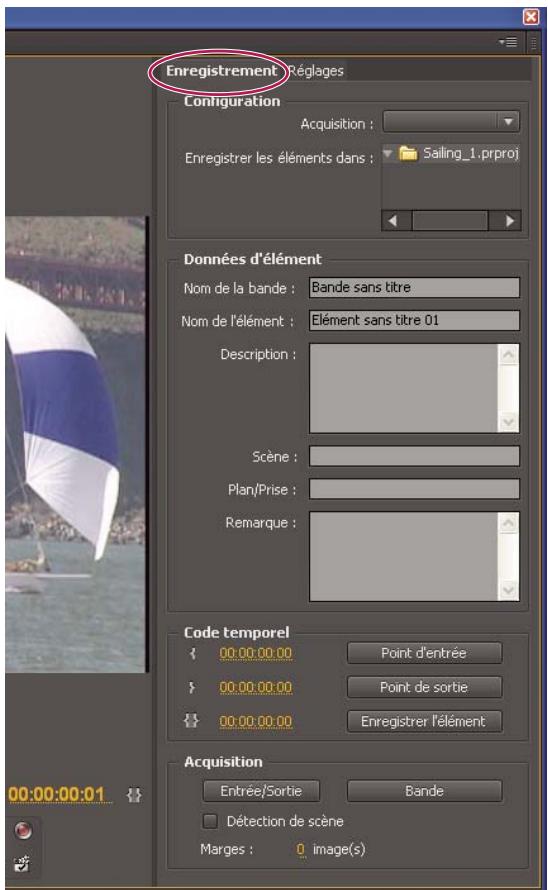
Panneau Acquisition avec volet Enregistrement actif
Enregistrement des éléments de manière interactive
1 Assurez-vous que votre matériel est connecté et qu'il se trouve en mode VTR ou VCR (et non en mode Camera), puis choisissez Fichier > Acquisition.
2 Dans le volet Enregistrement, saississez les réglages à utiliser par défaut pour les sections Configuration et Données d'objet.
3 Lancez la lecture de la bande. Vous pouvez, à tout moment, cliquer sur Point d'entrée ou Point de sortie, même si la lecture de la bande est en cours. Répéteze ces étapes autant de fois que nécessaire.
4 Lorsque la position des points d'entrée et de sortie vous convient, cliquez sur Enregisterl'elément, vérifie les données d'elément, puis cliquez sur OK.
Voupe effecter de leges modifications du code temporel à l'aide du signe + (plus) ou du signe - (moins). Par exemple, pour ajouter cinq images à la fin du point de sortie, selectionnez l'intégrality du code temporel correspondant, saisissez +5, et appuyez sur la touche Entrée/Retour.
Conseils pour l'enregistrement interactif d'éléments
-
Définisse les options du volet Enregistrement du panneau Acquisition. Adobe Premiere Pro utilise les données définies dans les sections Configuration et Données d'élement comme valeurs par défaut pour les prochains éléments enregistrés. Pour enregistrer une série d'élements dans un même chutier avec des données d'enregistrement similaires, enregistrrez votre travail en spécifique les données des éléments avant de commencer à enregistrer la série. Lorsque vous cliquez sur le bouton Enregistrer l'élement, une boîte de dialogue s'ouvre pour vous permettre d'accpter ou de modifier les données d'élement.
-
Dans la section Données d'élément, spécifie un nom de bande. Ce nom vous sera demandé chaque fois que vous commenceriez une acquisition en série.
- Le nom d'objet indiqué dans la section Données d'objet augmente automatiquement de manière incrémentielle. Si, par exemple, vous souhaitez numéroter une série d'objet portant le nom Poursuite, saisissez « Poursuite 01 », en vous assurant que le nom se termine par un nombre. Par défaut, les éléments enregistrrés par la suite se verront attribuer le numéro suivant, tel que « Poursuite 02 »
- Vous pouvez, à tout moment, modifier les réglages du panneau Acquisition. Ainsi, si l'action est modifiée en cours de lecture de la bande, vous pouvez vous tener prét à capturer l'action suivante en seLECTIONnant un autre chutier pour l'enregistrement des éléments ou en entrant une description ou un nom de scene différent. Vous ne devez pas arrêté la bande lors de la modification des réglages.
- Vous pouvez utiliser le clavier pour piloter le matériel et enregistrer des éléments. Reportez-vous aux info-bulles relatives aux commandes du panneau Acquisition ouCHOISSEZ Edition > Personnalisation du clavier pour visualiser ou modifier les raccourcis.
- Vous doivent précier sur Enregistrer l'objet pour creer un élément off-line. La lecture de la bande est suspendue lors de la confirmation des données d'objet du nouvel élément off-line.
Acquisition en série
Adobe Premiere Pro permet l'acquisition d'éléments en série ; il s'agit d'une technique d'acquisition entièrement automatisée de plusieurs éléments à partir d'un matériel pilotable. Vous pouze définir une série en selectionnant un groupe d'éléments que vous avez enregistrés. Ces derniers apparaissent sous la forme d'éléments off-line (emplacements réservés) dans le panneau Projet ou dans un chutier. Vous pouze accérir un nombre illimité d'éléments off-line enregistrés en les selectionnant, puis enCHOISSSANT Fichier > Acquisition en série. Lorsque vous démarrez l'acquisition, Adobe Premiere Pro procède automatiquement à un nouveau tri des entrées par nom de bande et par point d'entrée du code temporel de manière à optimiser leur acquisition.
La fonction Detection de scène vous permet de réduire le nombre d' éléments enregistrés manuellement et de gagner ainsi un temps précieux. Voir « Enregistrement des éléments avec détction automatique de scène » à la page 91.
Si vous souhaitez acquérir, en série, un ensemble d' éléments enregistrrés off-line, il vous suffit de les scélectionner dans le panneau Projet et de désoir Fichier > Acquisition en série. Si vous avez organisé des éléments off-line dans des chutiers, vous pouvez acquérir en série tout le contenu d'un chutier en le scélectionnant.
Adobe Premiere Pro you permit de capturer de la video en arrêté-plan, de sorte que vous puissiez effectuer d'autres tâches pendant l'acquisition. Lorsque vous démarrez une acquisition manuelle ou en série dans Adobe Premiere Pro, vous pouvez réduire l'application Adobe Premiere Pro ou basculer vers une autre application sans interrompré l'acquisition. Une fois la fenêtre d'Adobe Premiere Pro restaurée,clinquez n'imprime où à l'intérieur de celle-ci pour interrompré l'acquisition. Nous attirons toute foises votre attention sur le fait qu'une perte d'images est possible si vous exécutez une tâche gourmande en ressources pendant la procédure d'acquisition. Le risque de perte d'images est moins important sur un système performant, tel un système doté de deux processeurs.
Remarque: l'acquisition en série n'est pas recommandée pour les 30 premières et dernières secondes de la bande, en raison de problèmes de code temporel ou de recherche. Capturez plutôt ces sections manuellement.
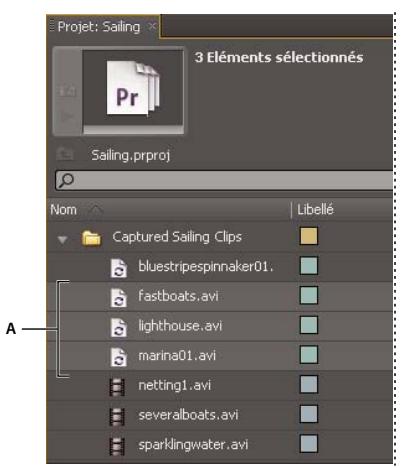
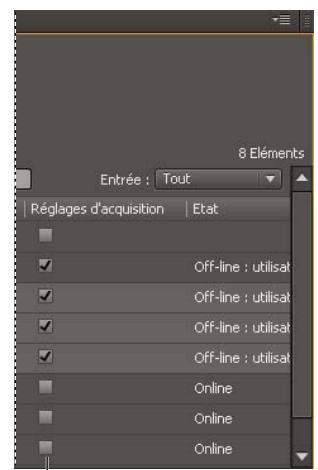
B
Preparation de l'acquisition en série
A. Éléments sélectionnés pour l'acquisition B. Options Réglages d'acquisition
Voir aussi
« Configuration du pilotage de matériel » à la page 85
Sélection des réglages d'acquisition en série
Une liste d'acquisition en série d'éléments enregistrés se présente sous la forme d'une liste d'éléments off-line dans le panneau Projet. Si vous comptez capturer un grand nombre d'éléments, vous pouvez créé, au préalable, des chutiers dans le panneau Projet, de manière à pouvoir enregistrer directement chaque groupe d'éléments off-line dans son propre chutier. Lorsque vous effectuez une acquisition en série, les éléments off-line sont replacés par des éléments acquis, l'organisation des chutiers préalablement configurée étant conservée.
Par défaut, les paramètres utilisés par Adobe Première Pro pour l'acquisition en série d'éléments off-line correspondant aux réglages d'acquisition du projet. Si vous capturez un élément off-line à l'aide
d'Adobe Première Pro, l'élement obtenu conserve ses réglages d'acquisition afin de facilititer une éventuelle acquisition ultérieure avec les mêmes réglages. Si, par exemple, un élément off-line possède le format HDV et que le format spécifique dans les réglages d'acquisition du projet est DV, l'élement est acquis au format HDV, sauf si vous changez les réglages d'acquisition de l'élement. Vous pouvez replacer les réglages d'acquisition d'un élément en sélectionnant l'options Remplacer les réglages d'acquisition dans la boîte de dialogue Acquisition en série.
Voir aussi
« Spécification des réglages d'acquisition (Windows) » à la page 83
Déterminer si l'élement off-line dispose de réglages d'acquisition
Voussouvez savoir si un élément off-line dispose de ses propres réglages d'acquisition.
Dans le panneau Projet, faites défilé l'affichage pour voir la colonne Réglages d'acquisition. Si la colonne n'est pas visible, Sélectionnez Affichage des métadonnées dans le menu du panneau Projet. Cliquez ensuite sur le triangle en regard de l'option Météadonnées de projet Première pour afficher les noms de colonnes. Sélectionnez Réglages d'acquisition. Cliquez sur OK.
Si un élément off-line possède ses propres réglages d'acquisition, sa case est cochée dans cette colonne.
Modification des réglages d'acquisition d'un élément off-line
Voupez modifier les reglages d'acquisition d'un élément off-line. Par exemple, vous pouze effectuer l'acquisition de l'élement dans une résolution supérieure à sa première acquisition ou son premier enregistrement.
1 Sélectionnéz l'élement dans le panneau Projet,
2 Sélectionnez Élement > Réglages d'acquisition > Définir les réglages d'acquisition.
La boîte de dialogue Réglages d'acquisition s'affiche.
3 Voir « Spécification des réglages d'acquisition (Windows) » à la page 83.
Voir aussi
« Configuration du pilotage de matériel » à la page 85
Suppression des réglages d'acquisition d'élement off-line
1 Sélectionnéz l'élement dans le panneau Projet.
2 Sélectionnez Élement >Réglages d'acquisition > Effacer les réglages d'acquisition.
Par défaut, Adobe Première Pro acquiert cet élément avec les réglages d'acquisition du projet.
Acquisition des éléments en série
1 Sélectionnéz les éléments off-line à accuperir, puis choisissez Fichier > Acquisition en série.
2 Dans la boîte de dialogue Acquisition en série, effectuez l'une des opérations suivantes :
- Sélectionnez Acquisition avec points, et spécifie le nombre d/images pour les points si vous voulez accuperir des images au-delà des points d'entrée et de sortie identifiés pour chaque élément de la série.
Remarque: le nombre d'images indiqué ici est ajouté au nombre défini pour les poignées dans le panneau Acquisition.
- Sélectionnéz l'options Remplacer les réglages d'acquisition si vous poulez remplaçer les réglages d'acquisition d'éléments de la série par les réglages par défaut du projet.
3 Vérifiez que la platine et la bande video source sont bien configurées pour l'acquisition, puis cliquez sur OK.
4 Dans la boite de dialogue Insérer la bande, insérez la bande demandée, puis cliquez sur OK. Si votre acquisition se fait à partir de plusieurs bandes, tenez-vous pré à les insérer à l'invite.
5 Pour arrêter l'acquisition en série, cliquez sur le bouton Arrêt dans le panneau Acquisition ou appuyez sur la touche Echap.
Résolution des problèmes d'acquisition en série
Pour que les opérations d'acquisition en série se déroulent sans problème, plusieurs conditions doivent être réunies : le pilotage de matériel et les régles d'acquisition du projet doit être configurés correctement, et les éléments off-line enregistrés doivent être cohérents et dépourvus de toute donnée discordante. En cas de problème avec la procédure d'acquisition en série, assurez-vous que tous les éléments à capturer sont configurés correctement :
- L'etat de chaque élément doit être off-line. Vérifieur état en mode Listedans le panneau Projet. Si un élément n'est pas off-line, selectionnez-le dans le panneau Projet, puis choisissez Projet > Rompre le lien du media. Si vous selectionnez plusieurs éléments dont certains sont online, Adobe Premiere Pro capture uniquement les éléments off-line.
Pour chaque fichier off-line, les champs Bande, Debut du media et Fin du media doivent etre renseignes dans la boite de dialogue Modifier I'elément off-line. La commande Acquisition en series est disponible pour autant qu'un élément off-line selectionne contienne ces réglages. Cependant, seuils les éléments qui possedent les trois réglages obligatoires sont acquis. Si nécessaire, consultez le mode Liste du panneau Projet ou cliquez deux fois sur chaque élément off-line pour en modifier les réglages.
- Le matériel d'acquisition sélectionné doit prendre en charge l'enregistrement video et/ou audio. Concretement, cela signifie qu'aucun son ne sera capturé si le matériel en question ne permet pas l'acquisition audio. Si certains régles ne peuvent pas être acquis, la procédure d'acquisition en série s'arrête et la boîte de dialogue d'erreur des régles d'acquisition s'affiche.
- Le nom de filchier de chaque element ( comme indiqué dans la boite de dialogue Réglages d'acquisition ) doit être différent des noms existants. Le cas échéant, double-cliquez sur chaque element off-line pour vérifier que son nom est unique. Si vous selectionnzz pour la procédure d'acquisition un élément off-line dont le nom est dupliqué, Adobe Premiere Pro modifie légerement ce nom lors de l'acquisition. Cela évite d'écraser le filchier portant le même nom.
Pour gérer les erreurs d'acquisition en cas d'apparition de la boite de dialogue d'erreur des réglages d'acquisition :
Pour corriger les reglages d'acquisition pour tout element de la liste, selectionnez un ou plusieurs fichiers de la liste, puis cliquez sur Modifier les reglages.
- Pour IGnorer les elements dont les reglages d'acquisition sont inccrcts et poursuivre l'acquisition en srie, cliquez sur Ignorer. Les elements ignores sont supprimes de laiste et ne sont pas capturés.
Pour arreter la procEDURE d'acquisition en série, cliquez sur Annuler. Aucun élément n'est alors acquis.
Importation et exportation des listedes d'acquisition en série
Vouss pouvez importer des listedes d'acquisition dans différents formats de fichiers : texte délimité par des tabulations (TXT), valeurs séparées par des virgules (CSV), TAB et PBL. Une fois l'importation terminée, chaque entrée de la liste s'affiche sous la forme d'un élément off-line dans le panneau Projet. Vous pouze également exporter des éléments off-line sous la forme d'une liste d'acquisition .CSV, de sorte qu'il soit possible de transférer une liste d'éléments enregistrrés entre différents projets et stations de travail. Pour visualiser le format d'une liste d'acquisition, exportez-la et ouvrez le fischier dans un éditeur de texte tel que Bloc-notes ou dans un tableau. Un fischier texte de liste d'acquisition en série peut provenir de sources telles qu'Adobe Première 6.5, d'utilitaires d'enregistrement comme Pipeline Autolog ou d'un logiciel de production video personnelisé utilisant un programme de base de données ou un tableau pour générer une liste d'acquisition.
Lorsque vous importez une liste d'acquisition, l'ordre des champs doit être le suivant : nom de bande, point d'entree, point de sortie, nom d'element et commentaire. Lorsque vous exportez des éléments off-line sous la forme d'une liste d'acquisition, Adobe Premiere Pro classe les champs comme suit : nom de bande, point d'entree, point de sortie, nom d'element, remarque, description, scene et plan/prise. Les données sont exportees a partir des colonnes correspondantes du mode Liste du panneau Projet.
- Pour importer l'histoire des codes temporels d'une liste d'acquisition, ouvre un projet et choisisse Projet > Importer une liste d'acquisition. Recherche et selectionnez le fichier, puis cliquez sur Ouvrir.
- Pour exporter l'histoire des codes temporels d'une liste d'acquisition, Sélectionnez les fischiers à enregistrer. Sélectionnez ensuite Projet > Exporter une liste d'acquisition. Precisez un nom de filchier et un emplacement, puis cliquez sur Enregistrer.
Nouvelle acquisition des éléments
Voupez effectuer une nouvelle acquisition des éléments d'un projet existant à l'aide de la fonction d'acquisition en série. Il est possible de réacquerir uniquement les éléments qui ne sont plus liés à leurs fischiers sources et qui sont donc devenus des éléments off-line, dont les noms figurent dans les champs Nom de bande et dont le support source contient le code temporel.
1 Si vous souhaitez replacer les réglages d'acquisition d'un élément que vous pouze recapturer, configrez les réglages d'acquisition de l'élement.
2 Dans le panneau Projet, Sélectionnez tous les éléments que vous pouze recapturer. Si vous Sélectionné des éléments issus de chutiers différents, passez en mode Liste pour pouvoir visualiser plusieurs chutiers.
3 Sélectionnez Projet > Rompre le lien avec le média. Les éléments sélectionnés sont dissociés de leurs fichiers sources.
4 Dans la boite de dialogue Rompre le lien avec le media, indiquez si les fichiers media sources doivent rester sur le disque ou estuprimés.
5 Les éléments off-line étant toujours sélectionnés,CHOisissez Fichier > Acquisition en série. Definissee les parametres nécessaires.
6 Vérifiez que la platine et la bande video source sont bien configurées pour l'acquisition, puis cliquez sur OK.
7 Une fois la réacquisition terminée, enregistrez le projet.
Dans Adobe Premiere Pro CS5.5, vous pouvez accuperir à nouveau les éléments fusionnés hors connexion. Tant que tous les éléments du composant ne sont pas acquis, l'objet fusionné ne devient pas un élément en ligne.
Voir aussi
« Utilisation d'éléments off-line » à la page 178
Code temporel
A propos du code temporel
La plupart des caméscopes et les platines video haut de gamme enregistrant un code temporel, qui marque certaines images en utilisant des adresses uniques. Ce code temporel se révèle particulièrement important lorsque vous souhaitez capturer les mêmes images que celles identifiées ou capturées précédemment, comme c'est le cas dans les tâches suivantes :
- Vous souhaitez enregistrer des éléments avant leur acquisition.
- Vous avez l'intention de capturer des éléments en série (acquisition automatisée).
- Vous souhaitez effectuer une nouvelle acquisition des éléments, car les fichiers originaux ont été alterés ou supprimés.
- Vous comptez exporter des séquences vers un autre système en utilisant le format EDL.
- Vous utilisez un système sur lequel vous montez rapidement des acquisitions basse résolution, puis recapturez les éléments en pleine résolution avec une qualite optimale pour la version finale.
- Vous avez l'intention de synchroniser de la video capturée avec des données audio enregistrées séparément.
Contrairement aux nombres des compteurs des magnétoscopes, le code temporel est enregistré sur la bande video en tant que partie intégrante du signal video. Si un métrage ne possède pas de code temporel, vous pouze l'ajouter en le copiant avec uneamera ou platine qui écrit le code temporel. Vous pouze alors enregistrer ou capturer la video à partir de ce matériel.
Afin d'obtenir de plusieurs résultats, le code temporel doit être exécuté tout le long de la bande ; il ne doit pas repartir de zéro en plein milieu de la bande. Supposons que vous enregistriez un point d'entrée d'acquisition, tel que 00:00:01:09, mais que ce point apparaissé à deux ou trois reprises sur la bande en raison de la remise à zéro du code temporel. Dans ce cas, Adobe Première Pro n'est pas en mesure de déterminer avec certitude le point d'entrée 00:00:01:09 qui doit correspondre au début de l'acquisition. Le risque de capturer les mauvais éléments est élevé avec des bandes dont le code temporel est discontinu.
Pour garantir un code temporel continu, vous devez le filmer en continu ou vous en servir pour pister la bande avant de commencer la prise de vues.
De plus, veiliez à enregistrer au moins 5 secondes de video supplémentaires pour toutes les prises. Si vous visualisez un élément dans laamera, n'oubliez pas de rembobiner la bande avec une marge de 5 secondes avant de reprendre l'enregistrement. Le camoscope lit le code temporel de l'image sur laquelle vous vous étés arrêté et démarre l'enregistrement du code temporel dans l'image suivante lorsque vous démarrez votre prochaine prise. Veiliez à ne pas laisser de blanc entre la dernière image de la précédente prise et la première image de la prise suivante pour éviter que le camoscope ne remette à zéro le code temporel.
Choix du format d'affichage du code temporel
Par défaut, Adobe Première Pro affiche le code temporel pour tout élément initialement écrit sur le support source. Si une bande contient une image avec le code temporel 00:00:10:00, le code affchéé pour cette même image après acquisition est 00:00:10:00. Le code temporel source simplifie généralement l'enregistrement. Ce code temporel source est affchéé pour un élément, qu'elle que soit la base de temps des séquences dans lesquelles il est utilisé. Lorsque la base de temps de l'élement est différente de celle de la séquence, le code temporel source peut facilititer l'enregistrement de métrage. Par exemple, un élément capture en mode 24p présente une base de temps et un code temporel de 30 i/s. Adobe Première Pro affiche le code temporel d'origine de 30 i/s pour cet élément, même s'il est utilisé dans une séquence avec une base de temps de 23,976. Vous pouvez toutes modifier cette valeur par défaut afin d'afficher只不过 le code temporel de chaque élément à partir de 00:00:00:00.
Vous pouvez, en outre, définir la manière dont Adobe Premiere Pro affiche le nombre d/images lorsqu'un affichage Images ou Pieds + images est selectionné pour un panneau. Vous pouze faire en sorte que le nombre d/images de chaque élément début à 0 ou 1, ou qu'il soit converti à partir du code temporel source. Si une image située dans un élément à 30 i/s présente un code temporel source de 00:00:10:00, l'option Conversion de code temporel lui attribuera le numéro 300. Adobe Premiere Pro convertit 10 secondes à la fréquence d/images de 30 i/s en 300 images.
1 Sélectionnez Edition > Préférences > Média (Windows) ou Première Pro > Préférences > Média (Mac OS).
2 Choisissez l'une des options suivantes dans le menu Code temporel :
Utiliser la source media Affiche le code temporel enregistré dans la source.
Demarrer à 00:00:00:00 Démarre le code temporel affché pour chaque élément à 00:00:00:00.
3 Choisissez l'une des options suivantes dans le menu Nombre d'images :
Démarrer à 0 Les images sont numéroétées de manière séquentielle, en commençant par 0.
Démarrer à 1 Les images sont numéroétées de manière séquentielle, en commençant par 1.
Conversion de code temporel Génére des équivalences pour les numérods du code temporel source.
4 Cliquez sur OK.
Voir aussi
« Préférences des médias » à la page 19
« Affichage du code temporel source 24p » à la page 163
Modification du mode d'affichage du code temporel
Vouss pouvez modifier le format d'affichage du code temporel dans tout panneau ou ce code apparait sous la forme d'un texte reactif.
1 (Facultatif) Pour afficher le code temporel en unités audio (Echantillons audio ou Millisecond), cliquez sur le bouton de menu du panneau de votrechoix, puis selectionnez Afficher les unités de temps audio.
2 Tout en maintainant la touche Ctrl (Windows) ou Commande (Mac OS) enforcée, cliquez sur un affichage de code temporel en texte reactif pour basculer entre les différents formats disponibles. Les deux derniers formats sont disponibles uniquement si vous selectionné Afficher les unités de temps audio dans le menu du panneau.
Code temporeld'imagecompensée
Code temporel d'imag non compensée
Images
- Pieds + images 16 mm
- Pieds + images 35 mm
- Echantillons audio
Millisecondes
Le format d'affichage du code temporel utilise pour le Moniteur du programme (y compris l'instance dans le Moniteur de raccord) correspond toujours à celui du panneau Montage, et inversement. Toute modification affecte donc le format d'affichage des deux panneaux.
Pistage d'une bande ou remplacement du code temporel
Pour garantir la continuité du code temporel, enregistrez celui-ci sur la bande avant de l'utiliser. Cette procédure est appelée le pistage de la bande. Il n'est pas nécessaire de recourir au pistage si vous suivez les pratiques de tournage recommandées, mais cela peut vous éviter d'interrompree le code temporel par inadvertance ou de mal synchroniser une bande dans votreamera.
Pistage d'une bande avec code temporel
1 Insérez une bande vierge dans laamera. Elle ne doit pas composer de code temporel.
2 Si vous utilisez uneamera, attachez le protège-objectif et désactivez l'entrée audio.
3 You'vedezyouassurerque tous lesreglagesde la camera(en particulier l'échantillonnage audio) sont parfaitementidentiquesaocuxutiliséslorsdela prisede vues.Usessdonlclesmemeireglagesachaquepride de vuesur cettebande.
4 Commencez l'enregistrement. Laissez tourner le caméscope ou la platine jusqu'à ce que la totalité de la bande soit enregistrée.
5 Avant d'enregistrer de la video sur une bande pistée, veillez à laisser un blanc de 30 secondes au début. Assurez-vous que le caméscope lit le code temporel ainsi pisté avant de commencer la prise de vues. Le blanc de 30 secondes du début s'avéré également utile lors de l'acquisition en série.
Vérifiez les réglages de votreamera à chaque changement de bande, et plus particulièrement lors de la réutilisation d'une bande. même si vous souhaitez utiliser différents réglages pour vos bandes, il est préféable de conserver les mêmes réglages du début à la fin de chaque bande. Ceux-ci doivent correspondre aux réglages utilisés lors du premier pistage de chaque bande.
Remplacement du code temporel DV
Si vous metrage source est au format DV et que son code temporel n'est pas continu, vous pouvez replacer son code temporel en créé une copie DV de la bande. Le matériel numérique qui effectue la copie enregistrre un nouveau code temporel continu, ce qui vous permet d'enregistrer et de capturer ensuite de la video (et le nouveau code temporel) à partir de la copie.
Remarque: cette technique ne fonctionne pas si vous enregistrez en format DVCAM ou si vous utilisez une platine Panasonic AG-DV2500.
1 Chargez la bande DV enregistree dans une platine ou un camoscope DV en vue de la dire, puis rembobinez-la entierement.
2 Chargez une nouvelle bande dans un second camoscope ou une seconde platine, qui servira à la copie.
3 Si le matériel d'enregistrement propose une option d'enregistrement video de la bande originale avec ses codes temporels, désactive cette option. Pour plus d'informations sur cette option, consultez les consignes d'utilisation du matériel.
4 S'il s'agit d'un apparéil d'enregistrement numérique, connectez-le au dispositif source DV à l'aide d'un cable numérique, de type IEEE 1394 ou SDI, par exemple. Vous obtiendrez ainsi une copie de qualité supérieure.
5 Connectez le matériel d'enregistrement à un téléviseur.
6 Mettez les deux apparèils en mode VTR.
7 Assurez-vous que le matériel d'enregistrement est configuré sur le port numérique.
8 Lancez l'enregistrement de la nouvelle bande, puis la lecture de la bande originale. Laissez tourner les caméscopes ou les platines jusqu'à ce que toute la bande originale soit copiee.
Remarque: la détction de scène reconnait les points de début et de fin de chaque prise en repérant les sauts dans les codes temporels. Dans la mesure où copier une bande de cette façon a pour effet de creer un seul élément avec un code temporel continu, vous ne pouvez pas utiliser la fonction Détction de scène lors de l'acquisition de la copie dans Adobe Première Pro.
Acquisition du code temporel
Lorsque vous utilisez le pilotage de matériel, les codes temporels sont capturés avec les éléments. Avec les apparciels analogiques pilotables, l'acquisition du code temporel dépend de la précision de la platine. Si cette dernière ne parvient pas à dire le code temporel correctement, prenez soin d'étonner le système ou saisissez le code temporel manuellement par comparaison des images.
Remarque: le compteur de bande n'affiche les codes temporels que sur les apparciels capables de les reconnaître, sauf s'ils ont ete incrustes, c'est-à-dire superposés aux images dans une copie de la bande. La plupart des magnétoscopes ne sont pas capables de dire ou d'ecrre les codes temporels.
Saisie manuelle du code temporel d'un élément
Voues pouvez rétabir le code temporel enregistré par Adobe Premiere Pro. Supposons, par exemple, que vous ayez acquis un métrage à partir d'une copie DV d'une bande Hi8 initialement enregistrée avec un code RCTC (Rewritable Consumer Time Code). La copie DV et les fichiers video obtenu à partir de cette copie porteront le code temporel DV et non le code RCTC original. Pour faciliter le referrerencement des journaux des prises de vue créés pour la bande Hi8 originale, vous pouze être améné à rétabir les codes RCTC originaux.
1 Sélectionnez l'élement dans le panneau Projet.
2 Sélectionnez Fichier > Code temporel, définitisser les options nécessaires, puis cliquez sur OK.
Saisie du code temporel
Lors de l'acquisition et du montage de données video, la saisie des valeurs de code temporel est une opération fréquence. A titre d'exemple, vous doivent saisir ces valeurs lors de la définition des points d'entrée et de sortie des éléments, ou encore pour parcourir le panneau Montage. Adobe Première Pro vous permet d'entrer le code temporel de plusieurs façon.
Dans Adobe Premiere Pro, la durée entre les points d'entrée et de sortie comprend les images indiquées par le code temporel. Si vous saississez, par exemple, le même code temporel pour les points d'entrée et de sortie d'un élément, sa durée correspond à une image. Lors de la saisie du code temporel, vous pouvez replacer les deux points par des points ou entre les valeurs sans ponctuation. Adobe Premiere Pro interprete les nombres saisis sous la forme d'heures, de minutes, de secondes et d'images.
- Pour définir un code temporel donné, Sélectionnez le code, saisissez-en un nouveau, puis appuyez sur Entrée/Retour.
- Pour ajuster le code temporel actif par glisser-deplacer, faites-le glisser horizontally. Ainsi, pour définir un code temporel vers le passé, faites glisser le pointeur vers la gauche.
- Pour ajuster le code temporel actif à l'aide d'une valeur relative, saisissez le signe + (plus) ou - (moins) suivi du nombre d'images à ajouter ou à retrancher. Ainsi, pour supprimer cinq images du code temporel actif, sélectionné le code dans son intégralité, saisissez -5, puis appuyez sur la touche Entrée/Retour.
Affichage du code temporel en tant que burn-in
Vous pouvez afficher le code temporel d'un élément dans la prévisualisation video de l'élement en lui appliquant l'effect Code temporel. Vous pouvez afficher le code temporel dans la prévisualisation video de n'importe qu'elle partie d'une séquence, en appliquant l'effect Code temporel à un élément video transparent, puis conformer cet élément pour la période d'affichage souhaitée. On désigne généralement le code temporel à l'écran sous le nom de code temporel incrusté (burn-in). Il est souvent utilisé dans les montages et les épréuves bruts afin de donner des points de référence précis des images aux monteurs et à leurs collaborateurs.
Voir aussi
« Effet Code temporel » à la page 437
Affichage du code temporel d'un élément en tant que burn-in
1 Dans le panneau Effets, cliquez sur le triangle en regard du chutier Effets video pour l'ouvrir. Cliquez ensuite sur le triangle en regard du chutier video pour l'ouvrir.
2 Faites glisser l'effet Code temporel et déposez-le dans un élément d'une série.
3 Cliquez sur le panneau Options d'effet pour l'activer.
4 Cliquez sur le triangle en regard du Code temporel pour exposer les options de cet effet.
5 Reglez les options comme il convient.
Affichage du code temporel d'une série en tant que burn-in
1 En bas du panneau Projet, cliquez sur I'icone Nouvel element . Sélectionnez Video transparente.
2 Faites glisser l'element video transparent vers une piste vide de la sequence qui soit plus elevée que toutes les autres pistes video.
3 Dans le panneau Effets, cliquez sur le triangle en regard du chutier Effets video pour l'ouvrir. Cliquez ensuite sur le triangle en regard du chutier video pour l'ouvrir.
4 Faites glisser l'effet Code temporel et déposez-le dans l'élement video transparent.
5 Cliquez sur le panneau Options d'effet pour l'activer.
6 Cliquez sur le triangle en regard du Code temporel pour exposer les options de cet effet.
7 Reglez les options comme il convient.
Chapitre 6 : Gestion des éléments
Personnalisation du panneau Projet
Modification des vues du panneau Projet
Une fois un élément obtenu, son nom apparait dans le panneau Projet. Le panneau Projet répertorie des informations détaillées sur chaque élément de votre projet. Vous pouvez afficher et trier les éléments en mode Liste ou en mode Icone. Le mode Liste affiche des informations supplémentaires pour chaque élément. Vous pouvez personnaliser les informations affichées afin de répondre aux besoin de votre projet.
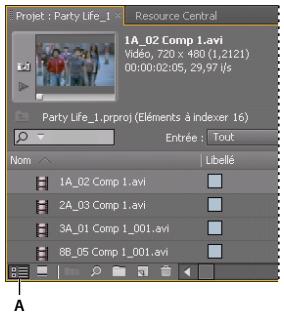
Modes du panneau Projet A.Mode Lieste B.Mode Icone
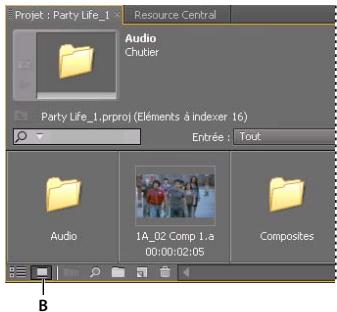
- Pour changer de mode, cliquez sur le bouton Mode Listé é ou Mode Icone dans la partie inférieure du panneau. Vous pouvez également selectionner Affichage > Liste ou Affichage > Icone dans le menu du panneau Projet.
- Pour organiser les éléments en mode Icone, faites glisser un élément vers n'importe quel carré. Lorsque vous faites glisser l'élément, une barre verticale indique sa direction. Si vous faites glisser un élément vers un chutier, l'élement est placé dans le chutier.

VoussoupiezconcevoirunstoryboardenmodeIcione,puisutiliserlafonctionAutomatiseràlsesquence pourledéplacer dans une séquence.
- Pour trier les éléments en mode Liste, cliquez sur l'en- tê de la colonne selon laquelle vous souhaitez les trier. Si les chutiers sont développés, les objets sont triés en partant du niveau supérieur dans la hierarchie du panneau Projet. Pour inverser l'ordre de tri, cliquez de nouveau sur l'en- tê de colonne.
- Pour masquer ou afficher la visionneuse de vignettes et les informations sur les éléments,CHOISSEZ AFFICHAGE > Zone de previsualisation dans le menu du panneau Projet.
Pour masquer les vignettes ou en définir la taille, selectionnez Vignettes dans le menu du panneau Projet.
Personnalisation des colonnes en mode Liste
Les colonnes de métadonnées du panneau Projet en mode Liste fournissent divers détails sur les éléments repertoriés. Le panneau Projet peut afficher des champs de métadonnées XMP de votrechioix, et pas seulement les champes de données de l'élément. Vous pouvez selectionner les colonnes de métadonnées affichées par Adobe Premiere Pro, ajouter des propriétés à un schéma et modifier l'ordre des colonnes. Adobe Premiere Pro enregistre votre sélection dans le fichier de projet. Cette selection apparaitra dans le panneau Projet chaque fois que vous ouvrirez le projet.
Modification de l'affichage des colonnes dans les panneaux Projet
1 Sélectionnez Affichage des métadonnées dans le menu du panneau Projet, puis effectuez l'une des opérations suivantes :
Pour afficher toutes les colonnes d'un schéma de métadonnées dans les panneaux Projet, cochez la case en regard du nom du schéma.
- Pour afficher les colonnes sélectionnées dans un ou plusieurs schémas, cliquez sur les triangles en regard de leur nom afin de les ouvrir. Cochez ensuite la case en regard du nom des colonnes que vous souhaitez afficher.
Remarque: si vous ne parvenez pas à localiser ou modifier une propriété dans la boite de dialogue Affichage des métadonnées, cela signifie qu'Adobe Première Pro l'a verrouillée, de telle sorte que vous ne puissiez pas y apporter de modifications. Vous pouvez, par exemple, supprimer des propriétés que vous avez ajoutées, mais pas celles intégrées dans les métadonnées de projet Adobe Premiere Pro.
2 Cliquez sur OK.
Réorganisation des colonnes
En mode Liste du panneau Projet, faites glisser l'en-tete de colonne horizontally vers la position souhaitee.
Modification de la largeur d'une colonne
En mode List du panneau Projet, placez le pointeur de la souris sur une ligne de séparation entre les en-têtes de colonne. Lorsque l'icone de redimensionnement de colonne apparait, faites glisser le pointeur horizontally.
Triage d'une colonne
En mode Liste du panneau Projet, cliquez sur un nom de colonne pourCHOISIR entre tri croissant et decroissant d'apres le contenu de cette colonne.
Ajout d'une colonne
1 Sélectionnez Affichage des métadonnées dans le menu du panneau Projet.
2 Cliquez sur Ajouter une propriété.
3 Tapez le nom de la colonne.
4 Choisissez un type :
Entier Les colonnes ne peuvent containir que des nombres entiers.
Distance réelle Les colonnes peuvent contérer des nombres avec deux décimaires.
Texte Les colonnes peuventContainir un texte quelconque.
Variable booléenne Les colonnes fournissent l'option relative aux termes booléens.
5 Cliquez sur OK à deux reprises.
Colonnes en mode Liste
Les noms de la plupart des colonnes du panneau Projet sont explicites. Pour les noms moins évidents, vous trouvez les définitions suivantes :
Nom Affiche, par défaut, le nom de fichier de l'élement. Vous pouvez toute fois modifier le nom attribué à l'élement au sein du projet. Vous ne pouvez pas supprimer le champ Nom du mode Liste.
Libellé Couleur qui permet d'identifier et d'associer des éléments.
Durée du média Longueur du fichier source, exprimée dans l'option d'Affichage spécifique.
Remarque : dans Adobe Premiere Pro, toutes les durées des panneaux comprendnent les images spécifiées par les points d'entrée et de sortie. Par exemple, la définition des points d'entrée et de sortie sur la même image se traduit par la durée d'une seule image.
Durée video Durée du composant video d'un élément. Pour déterminer la durée video, Adobe Premiere Pro calcule la différence entre les points d'entrée et de sortie video, puis incorpore les régles appropriés, telles les variations de vitesse de l'objet.
Durée audio Durée du composant audio d'un élément. Pour déterminer la durée audio, Adobe Première Pro calculé la différence entre les points d'entrée et de sortie audio, puis incorpore les régages appropriés, telles les variations de vitesse de l'élement.
Infos video Taille d'image et rapport L/H de l'element, et specification d'une eventuelle couche Alpha.
Utilisation videoo Nombre d'occurrences du composant video d'un élément dans les séquences du projet.
Utilisation audio Nombre d'occurrences du composant audio d'un élément dans les séquences du projet.
Bande Nom de la bande source, tel qu'il a eté saisi lors de l'enregistrement ou de l'acquisition de l'élement.
Description Description facultative de l'elément, saisie lors de son enregistrement ou de son acquisition.
Commentaire Commentaire facultatif, saisi lors de l'enregistrement ou de l'acquisition de l'élement, destiné à l'identification et au tri.
Remarque de dérushage Champ réservé au texte facultatif saisi dans le panneau Acquisition ou la boite de dialogue Modifier un fjichier off-line.
Chemin d'accès Emplacement du fichier sur le disque.
Réglages d'acquisition Détement si des réglages d'acquisition sont attribués à un fichier dans Adobe Première Pro.
Etat Indique si un élément est en ligne ou off-line. Si un élément est off-line, l'etat est également précisé.
Proprietés off-line Indiquent si la source d'un élément off-line contient des données video, audio ou les deux.
Scène Champ réservé au nom de la scène saisi dans le panneau Acquisition ou la boite de dialogue Modifier un fjichier off-line. Il peut être utile d'utiliser des noms de scène provenant d'un script afin de facilititer l'organisation de votre travail.
Plan/Prise Champ réservé au nom du plan ou de la prise, saisi dans le panneau Acquisition ou la boite de dialogue Modifier un fichier off-line.
Bonne prise Indique les éléments préféres.
Sélection du format d'affichage du code temporel dans le panneau Projet
Par défaut, Adobe Première Pro affiche le code temporel des éléments du panneau Projet au format sélectionné dans les préférences. Vous pouvez toute fois Sélectionner un autre format d'affichage.
1 Sélectionnez Projet > Réglages du projet > Général.
2 Dans la section Video de la boite de dialogue Reglages du projet, selectionnez un format de code temporel dans le menu Format d'affichage.
3 Cliquez sur OK.
Organisation des éléments dans le panneau Projet
Utilisation de chutiers
le panneau Projet peut containir des chutiers, pratiques pour réorganiser le contenu d'un projet comme vous le firiez avec des dossiers dans l'Explorateur Windows ou dans Mac OS Finder. Les chutiers peuvent containir des fichiers sources, des séquences et d'autres chutiers. Vous pouvez utiliser de l'une des façon suivantes :
- Pour stocker des listedes de fichiers off-line pour des acquisitions en série.
Pour stocker chaque sequence et ses fichiers sources séparément.
Pour organise les fichiers en fonction de leur type, tels que fichiers video, images fixes et fichiers audio.
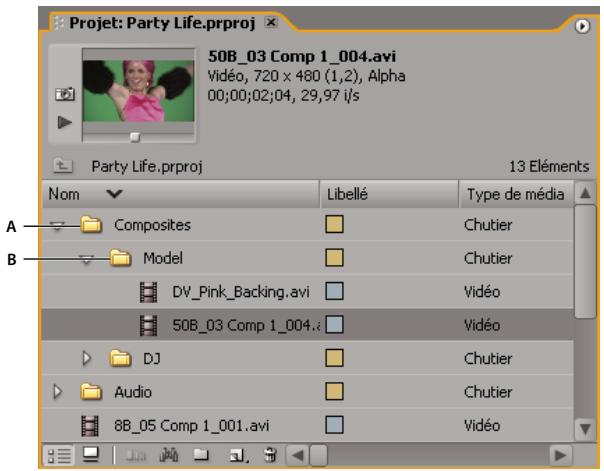
Panneau Projet
A. Chutier parent B. Chutier infant
Il s'agit des comportements par défaut des chutiers dans le panneau Projet. Vous pouvez modifier les comportements par défaut des trois derniers chutiers en modifiant les préférences des chutiers.
Pour en savoir plus sur l'utilisation de chutiers, visionnez le didactiel video intitulé « Chutiers améliorés dans Premiere Pro CS3 » sur le site Web de Creative COW.
- Pour ajouter un chutier, cliquez sur le bouton Nouveau chutier ® situé au bas du panneau Projet.
Pour supprimer un ou plusieurs chutiers, selectionnez-les et cliquez sur le bouton Supprimer situé au bas du panneau Projet.

Si vous cliquez plusieurs fois de suite sur le bouton Chutier, chaque nouveau chutier est imbriqué à l'intérieur du chutier créé précédemment.
- Pour placer un élément dans un chutier, faites-le glisser vers l'icone Chutier. Vous pouvez déplacer des chutiers vers d'autres chutiers pour les imbriquer. Le déplacement d'un élément vers un chutier n'ouvre pas automatiquement le chutier.
Pour afficher le contenu d'un chutier, en mode Liste, cliquez sur le triangle en regard de I'icone Chutier pour devellopper le chutier ou cliquez deux fois sur le chutier. -
Cliquez sur le bouton Chutier parent du panneau Projet pour afficher le contenu d'un chutier parent lorsque vous affichez uniquement le content d'un chutier imbriqué. Vous pouvez continuer à clicker sur ce bouton jusqu'à ce que le contenu de premier niveau du panneau Projet apparaisse.
-
Pour ouvrir un chutier dans son propre panneau flottant, cliquez deux fois sur le chutier. Ce panneau peut etre ancre ou groupe comme n'importe quel autre panneau.
Pour ouvrir un chutier en place, cliquez deux fois sur le chutier tout en maintainant la touche Ctrl (Windows) ou Commande (Mac OS) enforcée.
Pour ouvrir un chutier dans un nouvel onglet, cliquez deux fois sur le chutier tout en maintainant la touche Alt (Windows) ou Option (Mac OS) enfoncée.
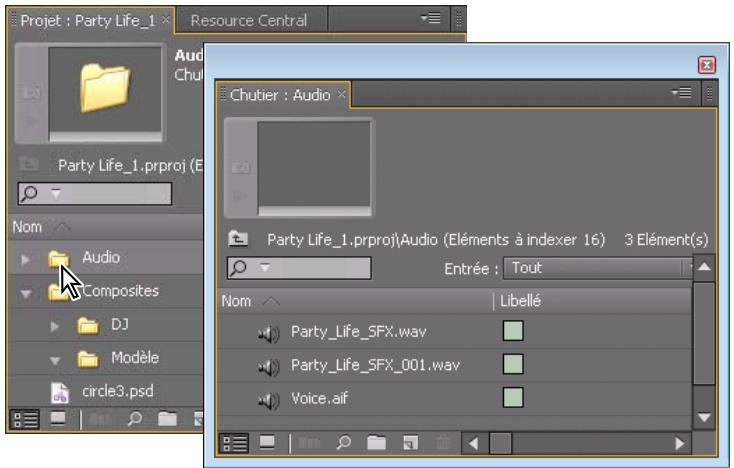
Cliquez deux fois pour ouvrir un chutier dans son propre panneau ancrable.
Voir aussi
Creative COW : Chutiers améliorés dans Première Pro CS3
« Recherche et regroupement des effets » à la page 298
Modification des comportements des chutiers
Voupvez modifier les comportements par defaut des chutiers du panneau Projet en modifiant les prevalences des chutiers.
1 Sélectionnez Edition > Préférences > Générales (Windows) ou Première Pro > Préférences > Générales (Mac OS).
2 Dans la zone Chutiers, selectionné des options dans les menus pour Double-clic + Ctrl (Windows) ou + Commande (Mac OS) et + Alt (Windows) ou + Option (Mac OS).
3 Cliquez sur OK.
Libellés des éléments
Les libellés sont des couleurs qui vous permettent d'identifier et d'associer des éléments. Vous pouvez les attribuer et les afficher dans le panneau Projet. Les couleurs des libellés marquent les éléments dans la colonne Libellé du panneau Projet et dans le panneau Montage.
Pour attribuer un libelle à un élément, selectionnez l'élément dans le panneau Projet, choisissez Edition >Libellé, puis selectionnee une couleur.
- Pour sélectionner tous les éléments utilisant le même libellé, Sélectionnez-en un dode de ce libellé, puis désissez Edition > Libellé > Sélectionner un groupe de libellés.
- Pour modifier les noms ou les couleurs des libellés, Sélectionnez Edition > Préférences > Couleurs des libellés (Windows) ou Première Pro > Préférences > Couleurs des libellés (Mac OS). Cliquez sur un nuancier pour modifier une couleur.
- Pour définit les libellés par défaut d'un type de média, choisissez Edition > Préférences > Valeurs par défaut des libellés (Windows) ou Première Pro > Préférences > Valeurs par défaut des libellés (Mac OS).
Remarque: les valeurs par défaut des libellés sont appliquées aux éléments que vous ajoutez au panneau Projet suite à leur modification. Cette commande ne change pas la couleur des libellés des éléments qui se trouvaient déjà dans le panneau Projet. Pour modifier les couleurs des libellés des éléments figurant déjà dans le panneau Projet, utilisez la commande Edition > Préférences > Couleurs des libellés (Windows) ou Première Pro > Préférences > Couleurs des libellés (Mac OS).
Attribution d'un nouveau nom aux éléments
Tous les fischiers de votre projet sont stockés sur votre disque dur en tant que fischiers individuels. Une seule référence à chaque fisquier s'affiche dans le panneau Projet dans Adobe Premiere Pro. Lorsque vous renommez un élément dans Adobe Premiere Pro, le fisquier original et le nom de fisquier résidant sur le disque dur restent intacts.
Attribution d'un nouveau nom à un élément
Voupue renomer un element. Adobe Premiere Pro stocke le nom de I'element avec ses autres propriétés dans le fichier de projet. Le changement de nom d'un element ne modifie pas le nom de son fichier source.
Remarque : pour stocker automatiquement le nouveau nom dans le champ Titre du schéma de métadonnées Dublin Core, commencez par associier la propriété Nom de l'objet. Voir la rubrique « Association des données d'élement à des métadonnées XMP » à la page 125.
1 Sélectionnéz l'élement dans le panneau Projet.
2 Effectuez l'une des opérations suivantes :
- Dans le panneau Projet, Sélectionné Elément > Renommer, tapez le nouveau nom, puis appuyez sur la touche Entrée (Windows) ou Retour (Mac OS).
- Dans le panneau Projet, cliquez sur le champ Nom, tapez le nouveau nom et appuyez ensuite sur la touche Entre (Windows) ou Retour (Mac OS).
- Dans le panneau Métadonnées, cliquez sur le triangle en regard de l'option Elément afin d'afficher les champs de propriétés de l'élement. Tapez le nouveau nom dans le champ Nom et appuyez ensuite sur la touche Entrée (Windows) ou Retour (Mac OS).
La commande Renommer est disponible lorsque vous cliquez sur un élément du panneau Projet ou d'un montage avec le bouton droit de la souris (Windows) ou en Maintenant la touche Contrôle enfoncée (Mac OS).
Attribution d'un nouveau nom à un fichier source original
Quittez Adobe Premiere Pro, puis renommez le fjichier sur le Bureau Windows.
A la prochaine ouverture du projet, vous devrez rechercher le fichier.
Accès à un élément dans le panneau Projet
1 Sélectionnéz le panneau Projet.
2 Saisissez la première lecture du nom de l'élement.
Recherche d'éléments dans le panneau Projet
1 Sélectionnéz l'une des options suivantes dans le menu Entrée du panneau Projet :
Toutes La recherche porte sur toutes les métadonnées.
Visible La recherche porte uniquement sur les champs de métadonnées visibles dans le panneau Projet.
Transcription du texte La recherche porte uniquement sur le champ de métadonnées Speech To Text (Transcrite l'intervention en texte).
2 Effectuez l'une des opérations suivantes :
- Placez le curseur dans la zone Rechercher du panneau Projet.
- Sélectionnéz le panneau Projet et appuyez ensuite sur Maj+F.
3 (Facultatif) Cliquez sur l'icone en forme de rouge dans la zone Rechercheur pour afficher un menu repertoriant les derniers termes recherches.
4 Saisissez le terme recherché.
Le panneau Projet affiche uniquement les éléments qui répondent aux critères de recherche. Le menu de la loupe propose des termes à rechercher. Les suggestions comprehennent les évventuelles fautes d'orthographe générées dans les métadonnées de l'élement. Cette fonction vous permet de rechercher les erreurs et de les corriger.
Le menu est mis à jour automatiquement à mesure que vous entrez des lettres.
Si vous ouvrez un chutier alors qu'un terme à rechercher est indiqué dans la zone Rechercher, Adobe Première Pro copie ce terme dans la nouvelle zone Rechercher. Le filtrage persiste pour le chutier ouvert.
5 (Facultatif) Cliquez sur une suggestion pour lancer une recherche sur ce terme.
6 Cliquez sur l'icone Fermer pour terminer la recherche et afficher tous les éléments.
Recherche d'éléments correspondant à certains critères
Pour affiner les recherches, vous pouvez trouver tous les éléments d'un projet répondant aux critères spécifique. Vous pouvez ainsi rechercher un élément video contenant un mot particulier dans sa colonne Nom et une phrase dans sa colonne Commentaire.
1 Effectuez l'une des opérations suivantes :
- Cliques sur l'icone Rechercher située au bas du panneau Projet.
- Sélectionnéz le panneau Projet et appuyez sur Ctrl + F (Windows) ou Commande + F (Mac OS).
2 Dans la boite de dialogue Rechercher, selectionnez le nom des colonnes à rechercher dans les menus situés sous Colonne.
3 Sélectionnez les opérateurs appropriés dans les menus situés sous Opérateur.
4 Saisissez les caractères à rechercher dans les colonnes indiquées dans les champs Rechercher respectifs.
5 Si vous effectuez une recherche portant simultanément sur deux critères, effectuez l'une des opérations suivantes :
Pour rechercher les éléments correspondant aux deux critères, selectionnez Toutes leschains dans le menu Correspondance.
Pour rechercher des éléments correspondant à l'un des deux critères, Sélectionnez Chaine quelconque dans le menu Correspondance.
6 Cliquez sur Rechercher.
Voir aussi
www.adobe.com/go/lrvid4070_pr_fr
Recherche d'éléments avec la fonction Détction des visages
Il est possible d'identifier les éléments contenant des visages à l'aide de la fonction Détction des visages.
Identification des éléments contenant des visages
Identifie les éléments contenant des visages afin de pouvoir les filtrer par la suite dans le panneau Projet.
Remarque : l'analyse du contenu fonctionne sur tous les types de medias pris en charge, y compris les images fixes. Dans Adobe Premiere Pro CS5.5, la détction des visages est activée pour les éléments fusionnés si au moins l'un de ces éléments contient des données video.
1 Procedez de l'une des manieres suivantes pour selectionner un ou plusieurs éléments pour la détction des visages :
- Sélectionnez un élément dans le panneau Projet. Sélectionnez élément > Analyser le contenu.
- Dans le panneau Projet, cliquez avec le bouton droit sur un élément sélectionné, puis choisissez Analyser le contenu.
La boite de dialogue Analyser le contenu s'affiche.
2 Cochez l'option Detection des visages. Choisissez une qualite elevée, moyenne ou faible (une qualite elevée produit de plusieurs résultats, tandis qu'une qualite faible est plus rapide), puis cliquez sur OK.
Adobe Media Encoder s'ouvre avec les éléments sélectionnés dans sa file d'attente de codage, qu'il va analyser. Pour chaque élément analysé, une coche verte s'affiche dans la colonne Etat.
3 Fermez la fenetre Adobe Media Encoder.
Recherche des éléments contenant des visages
Vou puez filter le panneau Projet a fin d'repertorier quinquement les elements contenant des visages.Identifie au prealable les elements contenant des visages a laide de la fonction Detection des visages.
1 Effectuez l'une des opérations suivantes :
- cliquez sur la loupe de la zone Rechercher, puis selectionnez Rechercher des visages ;
- Sélectionnez Edition > Rechercher des visages.
Le panneau Projet affiche uniquement les éléments contenant des visages. Tous les chutiers restent visibles dans cette vue filtrée, afin que vous puissiez y faire glisser des éléments.
2 Pour nettoyer le filtr, cliquez sur la croix (X) située sur le cote croit de la zone Rechercher.
Le panneau Projet repertorie tous les éléments.
Suppression des éléments d'un projet
Voupez supprimer les éléments dont vous ne voulez plus dans le panneau Projet sans les supprimer de votre disque dur.
Suppression d'un élément du panneau Projet
Sélectionnez l'objet, puis appuyez sur la touche Suppr.
Le fichier est conservé sur le disque dur
Remarque : lorsque vous utilisez la commande Projet > Rompre le lien avec le media, une option vous permet de supprimer le fichier source ainsi que ses reférences dans le projet. (Voir « Utilisation d'éléments off-line » à la page 178.)
Suppression des éléments inutilisés du panneau Projet
Vou puez supprimer les éléments que vous n'vez pas utilisés dans le panneau Montage a partir du panneau Projet.
Effectuez l'une des opérations suivantes :
- Triez l'affichage Lieste du panneau Projet en fonction de la colonne Utilisation video ou Utilisation audio a fin d'identifier les éléments non utilisés, puis selectionnez-les et supprimez-les.
- Sélectionnez Projet > Supprimer les éléments inutilisés.
Définition d'une autre vignette pour un élément
Par défaut, la première image d'un élément apparait dans la visionneuse de vignettes et dans d'autres endroits du projet où la vignette est affichée. Vous pouvez replacer la vignette par défaut en désignant n'importe que celle image d'un élément comme image postérisée.
1 Sélectionnéz l'élement dans le panneau Projet.
2 Appuyez sur le bouton Lecture ou déplacez le curseur de la visionneuse de vignettes située dans le coin supérieur gauche du panneau Projet jusqu'à ce que l'image recherche s'affiche.
3 Cliquez sur le bouton Définir l'image postérisée
Vous pouze egalement definir l'imag postérisée en cliquant avec le bouton croit de la souris (Windows) ou en cliquant tout en maintainant la touche Contrôle enfoncée (Mac OS) sur la visionneuse de vignettes, puis enCHOIsant D'finir l'imag postérisée.
Modification des cellules dans le panneau Projet
Pour tout élément du panneau Projet, vous pouvez modifier le contenu des cellules modifiables, que ce soit pour des propriétés d'élement ou des métadonnées XMP. Adobe Première Pro stocke les données écrites dans des cellules de métadonnées XMP des fichiers sources. Les données écrites dans des cellules de propriétés d'élement, en revanche, sont stockées dans le fichier de projet, et non dans le fichier source. Les données des propriétés d'élement ne sont pas transférées avec les fichiers sources. En outre, elles sont lisibles uniquement par Adobe Première Pro.
Par défaut, le panneau Projet affiche uniquement les propriétés d'élement. Pour écrire des données qu'Adobe Première Pro stocke dans les fichiers sources, commencez par ajouter des colonnes de métadonnées à l'affichage du panneau Projet. Voir « Personnelisation des colonnes en mode Liste » à la page 110.
1 Effectuez l'une des opérations suivantes :
- Dans le mode Liste du panneau Projet, cliquez sur une icone située à gauche d'un nom de fichier pour selectionner un élément. Appuyez à plusieurs reprises sur la touche de tabulation, jusqu'à ce que la cellule modifiable voulue apparaisse en surbrillance et bascule en mode de montage.
- Clique dans une cellule modifiable.
2 Saisissez les données de votrechioin afin de remplacer le contenu de la cellule,le cas échéant.
3 Effectuez l'une des opérations suivantes :
Pour enregistrer les nouvelles données etmettre en surbrillance la cellule suivant dans le même element, appuyez sur la touche de tabulation.
- Pour enregistrer les nouvelles données etmettre en surbrillance la cellule precedente dans le même element, appuyez sur Maj+Tab.
Pour enregistrer les nouvelles données etmettre en surbrillance la meme cellule dans I'ellement suivant, appuyez sur la touche Entree (Windows) ou Retour (Mac OS).
- Pour enregistrer les nouvelles données etmettre en surbrillance la meme cellule dans I'ellement precedent, appuyez sur Maj+Entrée (Windows) ou Maj+Retour (Mac OS).
Remarque : dans le mode Icone du panneau Projet, appuyez sur la touche de tabulation pourmettre en surbrillance le nom de fichier de I'elément suivant et le place en mode de montage.
Affichage des propriétés des éléments
Adobe Première Pro propose des outils d'analyse des éléments très pratiques pour évaluer un fisier de format reconnu, qu'il soit enregistré dans un projet ou en dehors. Par exemple, après avoir produit une série video à diffuser par un serveur Web, vous pouvez utiliser ces outils d'analyse afin de déterminer si le début d'un élément exporté convient à ce type de diffusion.
Le panneau Propriétés affiche des informations détaillées sur n'importe quel élément. Pour un fisier video, il est possible d'analyser les propriétés telles que la taille du fisier, le nombre de canaux audio, la durée, la fréquence d'images, la fréquence d'échantillonnage audio, le début moyen des données et les CODECs. Le panneau Propriétés ne présente pas toutes ces propriétés pour chaque élément. Les informations affichées sont déterminées par le format du fisier de l'élément en cours d'examen.
Affichage des propriétés d'un élément
Effectuez l'une des opérations suivantes :
- Si l'objet figure dans le panneau Projet, Sélectionnez-le pour afficher un sous-ensemble de ses propriétés dans la zone de prévisualisation située dans la partie supérieure du panneau Projet.
- Si l'objet figure dans le panneau Moniteur source, Montage ou Projet, Sélectionnez-le et choisissez Fichier > Propriétés > Sélection.
- Si l'objet ne figure pas dans le projet, choisissez Fichier > Propriétés > Fichier. Recherche l'objet à analyser, Sélectionnez-le, puis cliquez sur Ouvrir.
Vous pouvez également afficher les propriétés de l'objet dans le panneau Moniteur source, Montage ou Projet. Pour ce faire, cliquez sur un élément avec le bouton droit de la souris (Windows) ou en maintainant la touche Contrôle enforcée (Mac OS), puis désissez Propriétés.
Modification de la fréquence d'images d'un fichier
Utilisez la commande Métrage pour modifier la fréquence d'images utilisée par Adobe Première Pro pour un élément, ce qui a pour effet de modifier la durée initiale de manière proportionnelle. Par exemple, si vous définissez sur 48 i/s un élément de 24 i/s d'une durée de 10 secondes, sa durée est divisée par deux. La fréquence d'images d'un élément coïncide avec celle de la séquence. Par exemple, si vous convertissez un élément de 24 i/s d'une séquence de 24 i/s en 48 i/s, le projet affiche uniquement une image sur deux.
Vous pouvez également modifier la durée et la vitesse d'un élément sélectionné dans le panneau Montage enCHOISIGANT LA COMMANDE ELément > Vitesse/Durée. Cependant, cette modification concerne uniquement cetteoccurrence d'elément dans le panneau Montage. La commande Métrage permet de modifier le mode d'interpretationd'un fichier dans un projet.
1 Dans le panneau Projet, cliquez sur I'ellement de votrechoix avec le bouton droit de la souris.
2 Sélectionnez Modifier > Métrage, puis utilisez l'une des méthodes suivantes :
- Sélectionnéz Utiliser la fréquence d'images à partir du fichier ;
- Sélectionnez Conformer à, et tapez le nombre d'images par seconde.
3 Cliquez sur OK.
Voir aussi
« Création d'une préconfiguration de séquence personalisée » à la page 157
Gestion des métadonnées
A propos du panneau Métadonnées et de XMP
Utilisez des métadonnées XMP pour rationaliser votre flux de production et organiser vos fichiers. Les métadonnées correspondant à un ensemble d'informations descriptives relatives à un fichier. Les fichiers video et audio incluent automatiquement des propriétés de métadonnées de base, telles que la date, la durée et le type de fichier. Il est possible d'ajouter d'autres propriétés telles que l'emplacement, le réaliseur, les informations sur les copyrights, etc.
Le panneau Métadonnées permet d'utiliser ces informations sur les éléments dans les différentes applications audio et video Adobe. Contrairement aux propriétés de clip classiques, limitées au panneau Projet ou Fichiers d'une seule application, les propriétés de métadonnées sont incorporees dans les fichiers source ; elles sont donc automatiquement visibles dans les autres applications. Cette mise en commun des métadonnées vous permet d'assurer le suivi et la gestion des éléments video tout au long de votre flux de production.
Remarque : les propriétés générées dans le panneau Métadonnées s'affichent également dans Adobe Bridge : vous disposez ainsi d'informations complémentaires vous permettant de retrouver rapidement des éléments.
Une video consacrée au panneau Métadonnées est disponible sur le site Web d'Adobe.
A propos des schémas et des propriétés
Un schéma de métadonnées est un ensemble de propriétés adaptées à un flux de production particulier. Le schéma Dynamic Media, par exemple, comprend des propriétés comme la scène et l'emplacement du plan qui s'avéré particulièrement utiles dans le cadre de projets de video numérique. Les schémas Exif comprend quant à eux des propriétés adapées à la photographie numérique, comme le temps d'exposition et la valeur d'ouverture. Enfin, le schéma Dublin Core propose des propriétés plus générales, comme la date et le titre. Pour afficher différentes propriétés, reportez-vous à la section « Affichage ou masquage des métadonnées XMP » à la page 123.

Pour plus de détails sur un schéma ou une propriété spécifique, pointez dessus dans le panneau Métadonnées. Dans la plupart des cas, vous pouvez afficher une info-bulle pour Obtir des informations complémentaires sur l'objet.
A propos de la norme XMP
Les applications Adobe stocke les métadonnées à l'aide de XMP (eXtensible Metadata Platform). XMP repose sur le format XML, qui facilité l'échange des métadonnées entre un large évientail d'applications et de flux d'édition. La plupart des métadonnées enregistrées dans d'autres formats (teils que Exif, GPS et TIFF) sont automatiquement converties au format XMP pour vous permettre de les afficher et de les générer plus facilement.
Dans la plupart des cas, les métadonnées XMP sont stockées directement dans des fischiers source. Cependant, si un format de fisquier ne prend pas en charge la norme XMP, les métadonnées sont stockées dans un fichier annexe distinct.
Les éléments de projet sans fichiers correspondants ne prenent pas en charge XMP. Voici quelques exemples dans Adobe Premiere Pro : Barres et ton, Configuration de l'amorce SMPTE, Cache couleur, Titre, Video noir et Video transparente.

Pour personnelier la creation et l'échange de métadonnées, utilisez le kit de développement logiciel XMP. Pour plus d'informations sur XMP, voir Extensible Metadata Platform.
Panneau Métadonnées dans Adobe Premiere Pro
Le panneau Métadonnées affiche à la fois des métadonnées d'occurrence d'élement et des métadonnées de fichier XMP pour un élément sélectionné. Les champsi situés sous l'en-tête élément affichent les métadonnées d'occurrence d'élement ; il s'agit d'informations sur un élément sélectionné dans le panneau Projet ou dans une série. Les métadonnées d'occurrence d'élement sont stockées dans le fichier de projet Adobe Premiere Pro et non dans le fichier vers lequel pointe l'élement. Adobe Premiere Pro est la seule application à dire des métadonnées d'occurrence d'élement. Elle vous permet toute fois d'associer certains champsi de métadonnées d'élement à des champsi de métadonnées XMP. De cette façon, d'autres applications peuvent acceder aux métadonnées basées sur un élément par le biais des champsi XMP.
Si vous n'utilise jamais de sous-éléments ni
plusieurs occurrences d'éléments principaux, chaque élément de votre projet est unique. Vous pouvez utiliser des propriétés Fichier XMP de manière exclusive, de telle sorte que toutes vos métadonnées soient enregistrées dans le fichier source et soient visibles par d'autres applications. Une autre solution consiste à utiliser les traditionnelles propriétés d'objetment, mais à activer la liaison pour l'ensemble de ces propriétés. Adobe Première Pro copie automatiquement les données d'objetment dans les propriétés XMP correspondantes à partir de ce point.
Les champes situés sous les en-têtes Transcription de l'intervention et FILE affichent des métadonnées XMP. La fonction Recherche vocale vous permet de transcrie en texte les mots prononcés dans un élément, puis de rechercher dans le texte l'endroit où un mot particulier a été prononcé. Pour plus d'informations sur l'utilisation de la fonction Recherche vocale, voir « Analyse du discours pour des métadonnées XMP de texte » à la page 207.
Pour plus d'informations sur les métadonnées XMP, consultez la presentation sur le site Web d'Adobe.
Pour plus d'informations sur les métadonnées XMP, consultez le livre blanc sur le site Web d'Adobe.
Voir aussi
Métadonnées XMP dans Creative Suite 4 Production Premium
A propos des métadonnées XMP de fichier, de clip et de projet
Dans l'ensemble, les applications audio et video Adobe offrent une approche très homogène en ce qui concerne les métadonnées XMP. Il existe néanmoins quelques petites différences, reflets des processus de production uniques qui relèvent de chacune de ces applications. Lors de l'utilisation en tandem d'applications, il peut être utile de comprendre ces différences pour utiliser au moins les métadonnées.
Adobe OnLocation et Encore fournissant un jeu de propriétés de métadonnées pour tous les éléments. En revanche, dans Adobe Premiere Pro, After Effects et Soundbooth, le panneau Métadonnées est divisé en sections qui correspondant aux différents types d' éléments.
Adobe Premiere Pro divise les métadonnées de la façon suivante :
- Clip Affiche les propriétés des occurrences de clip sélectionnées dans le panneau Projet ou Montage. Ces métadonnées sont stockées dans les fichiers de projet ; par conséquent, elles sont visibles uniquement dans Adobe Première Pro.
- Fichier Affiche les propriétés des fichiers source sélectionnés dans le panneau Projet. Ces métadonnées sont stockées directement dans les fichiers source; elles sont donc visibles dans d'autres applications, notamment Adobe Bridge.
After Effects divise les métadonnées de la façon suivante :
- Projet Affiche les propriétés du projet global. Si vous scélectionné l'option Inclure les métadonnées XMP source dans la boîte de dialogue Paramètres du module de sortie, ces informations sont incorporees dans les fichiers générés via la file d'attente de rendu.
- Fichiers Affiche les propriétés des fichiers source Sélectionnés dans le panneau Projet (si vous Sélectionnez un proxy, les propriétés du fichier réel apparaisent).
Dans After Effects, les propriétés de projet et de fichier sont stockées directement dans les fichiers, de telle sorte que vous pouze y acceder dans Adobe Bridge.
Soundbooth divise les métadonnées de la façon suivante :
- Fichier Affiche les propriétés du fichier audio ou ASND affché. Les métadonnées de ce type sont stockées directement dans ces fichiers ; elles sont donc visibles dans d'autres applications (notez toute fois qu'Adobe Bridge n'affiche pas les métadonnées des fichiers ASND).
- Clip Affiche les propriétés des clips multipistes sélectionnés dans le panneau Editeur. Ces métadonnées sont stockées dans le fichier ASND; elles sont donc visibles dans Soundbooth uniquement.

On trouveegalement dansAdobePremiereProetSoundboothune section pourl'analysede la paroleconstuueede metadonnéesdisponiblesuniquementdanscesapplications.
Utilisation de métadonnées d'élement et de fichier
Les métadonnées de fichier XMP sont des informations sur un fichier source. Elles sont stockées dans le fichier source. Les métadonnées d'objet sont des informations sur un élément, stockées dans un fichier de projet
Adobe Premiere Pro. Dans Adobe Premiere Pro, un nombre illimité d'éléments peut pointer vers le même fichier source. Par exemple, un groupe de sous-étlements, chacun disposant de points d'entrée et de sortie différents, pointe vers le même fichier source. Si vous importez un fichier à deux reprises, mais attribuez un nom différent à chaque élément importé, tous deux pointeront vers le même fichier source.
Utilisez les fichiers de métadonnées XMP pour stocker des données applicables au fichier source et toutes les occurrences d'objet pointant vers celui-ci. Utilisez les fichiers de métadonnées d'objet pour stocker des données spécifiques à chaque objetif. Associez des champs de métadonnées d'objet à des champs de métadonnées XMP si vous souhaitez que des métadonnées d'objet soient copiées dans le fichier source. Cependant, abstenez-vous d'associer un champ de métadonnées d'objet à un champ de métadonnées XMP pour plusieurs éléments pointant vers le même fichier source.
Voir aussi
« Éléments sources, occurrences d'élement, sous-éléments et éléments en double » à la page 172
Modification des métadonnées XMP
Dans les applications video Adobe, les propriétés dotées de nomssemblables sont liées dans les panneaux Métadonnées et Projet. Le panneau Métadonnées contient toute fois des propriétés plus complètes que vous pouvez modifier simultanément pour plusieurs fichiers.
Remarque : Soundbooth utilise le panneau Fichiers au lieu du panneau Projet.
1 Sélectionné les fichiers ou les clips désirés.
2 Dans le panneau Métadonnées, modifiez le texte ou réglez les valeurs selon vos besoin.
Si vous avez selectionné plusieurs éléments, les propriétés s'affichent de la manière suivante dans le panneau :
- Si une propriété a la même valeur sur tous les éléments, cette valeur s'affiche.
- Si une propriété n'a pas la même valeur sur tous les éléments, la mention
s'affiche. Pour appliquer la même valeur à tous les éléments, cliquez sur la zone de texte et tapez le texte souhaité.
Recherche de métadonnées XMP
1 Sélectionné les fichiers ou les clips à rechercher.
2 Entre le texte recherché dans la zone de recherche située dans la partie supérieure du panneau Métadonnées. La liste de métadonnées se réduit automatiquement, faisant apparaitre uniquement les propriétés contenant le texte recherché.
3 (Adobe Premiere Pro uniquement) Pour parcourir les résultats de la recherche, utilisez les boutons Précédent et Suivant situés à droite de la zone de recherche ou appuyez sur la touche Tabulation.
4 Pour désactiver le mode recherche et revenir à la liste complète de métadonnées, cliquez sur le bouton de fermeture × situé à droite de la zone de recherche.
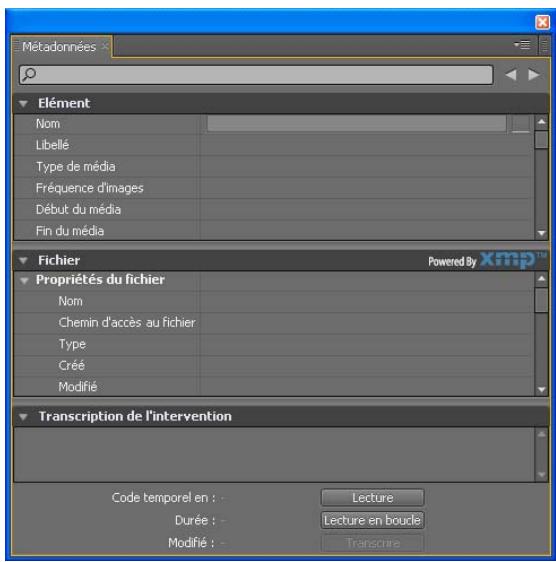
A
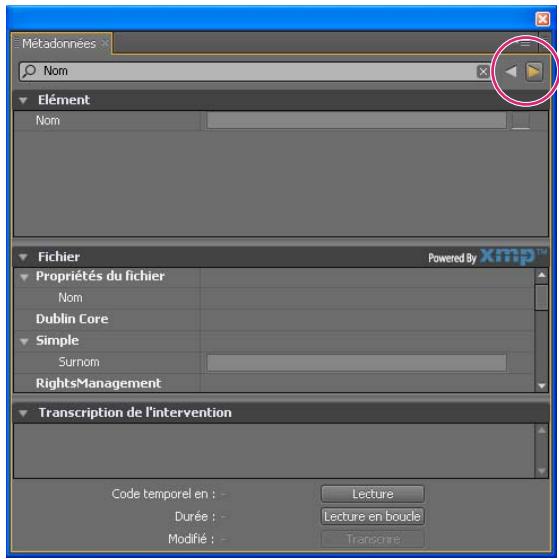
B
Panneau Metadonnées
A. Avant la recherche, toutes les propriétés sont affichées. B. A l'issue de la recherche, seules les propriétés contenant la chaîne recherche sont affichées. Dans Adobe Première Pro, vous pouvez utiliser les boutons Précédent et Suivant pour parcourir les résultats de la recherche.
Affichage ou masquage des métadonnées XMP
Pour optimiser le panneau Métadonnées pour votre flux de production, affichez les schémas entiers ou les propriétés individuelles dont vous avez besoin et masquez les autres.
1 Dans le menu d'options du panneau Metadonnées, Sélectionnez l'option d'affichage des métadonnées.
2 Pour afficher ou masquer des schémas ou des propriétés, Sélectionnez-les ou déslectionnéz-les dans la liste.
Enregistrement, selection ou suppression de produits de métadonnées
Si vous utilisez plusieurs flux de production faisant appel à des jours de métadonnées différents, vous pouvez enregistrer les yeux et basculer de l'un à l'autre au gré des besoin.
1 Dans le menu d'options du panneau Metadonnées, Sélectionnez l'option d'affichage des métadonnées.
2 Effectuez l'une des opérations suivantes :
- Pour enregistrer un jeu personnalisé incluant les métadonnées affichées, cliquez sur l'option Enregistrer les paramètres. Indiquez un nom et cliquez sur l'option OK.
Pour afficher un jeu de métadonnées enregistré précédemment, Sélectionnez-le dans le menu. - Pour supprimer un jeu de métadonnées enregistré précédemment, Sélectionnez-le dans le menu et cliquez sur l'option Supprimer les paramètres.
Création des schémas et de propriétés
Si vous utilisez un flux de production personalisé unique pour lequel les options de métadonnées par défaut ne convennent pas, créez vos propres schémas et propriétés.
1 Dans le menu d'options du panneau Metadonnées, Sélectionnez l'option d'affichage des métadonnées.
2 Cliquez sur l'option Nouveau schema et indiquez un nom.
3 Dans la liste, cliquez sur l'option Ajouter une propriété à droite du nom du schéma.
4 Indiquez un nom et selectionnez l'un des types suivants :
Entier Affiche les nombres entiers que vous déplacez ou seLECTIONnez pour modification.
Distance réelle Affiche les fractions que vous déplacez ou sélectionné pour modification.
Texte Affiche une boîte de texte (pour des propriétés du type Emplacement).
Variable booléenne Affiche une case à cocher (pour les propriétés pouvant être activées ou désactivées).
Affichage des données d'élément dans le panneau Métadonnées
Vous pouvez afficher ou masquer des informations sur l'objet dans le panneau Métadonnées, comme pour n'importe que cette autre métadonnée. Adobe Première Pro enregistre des informations sur l'objet dans le schéma nommé Métadonnées de projet Première.
Pour plus d'informations sur l'affichage ou le masquage des schémas de métadonnées, consultez la section « Affichage ou masquage des métadonnées XMP » à la page 123.
1 Effectuez l'une des opérations suivantes, le cas échéant :
- Si le panneau Métadonnées est fermé, Sélectionnez Fenètre > Métadonnées.
- Si le contenu du panneau Métadonnées est caché par un autre panneau, cliquez sur l'onglet Métadonnées pour afficher le panneau en avant-plan.
2 Cliquez sur le bouton de menu dans le panneau Metadonnées et seLECTIONnez Affichage des métadonnées.
3 Cliquez sur le triangle en regard du schema Metadonnées de projet Première pour afficher tous les champs d'information sur l'élement.
4 Effectuez l'une des opérations suivantes :
- Cochez la case Métadonnées de projet Première pour afficher toutes les informations sur l'élement.
- Cochez uniquement la case en regard du nom des champs d'information que vous souhaitez afficher.
5 Cliqueur OK.
Association des données d'élement à des métadonnées XMP
Dans le panneau Métadonnées, les champs de la valeur de propriété Élement sont internes. Ils résident dans le fichier de projet Adobe Première Pro et sont lisibles uniquement par Adobe Première Pro. Cependant, une case d'option de lien s'affiche en regard de certains des champs de valeur de propriété de la section Élement. Une fois l'option de liaison sélectionnée, Adobe Première Pro renseigne automatiquement les données que vous avez saisies dans le champ de la valeur Élement dans un champ XMP correspondant.
Lorsque vous sélectionnez l'option de liaison, le panneau des métadonnées associe un champ de données d'élement à un champ de métadonnées XMP dans l'un des schémas. Le fait de selectionner cette option ne copie pas les données d'élement existantes dans des champs XMP. Adobe Première Pro copy les données d'élement ajoutées après l'établissement de la liaison dans les champs XMP liés. Dans la plupart des cas, le champ XMP porte le même nom que le champ de données d'élement auquel il est associé. Dans les deux cas suivants, les,champs XMP portent des noms différents des champs de données d'élement auxquels ils sont associés :
| Nom du champ de données d'élement | Nom du champ XMP |
| Nom | Titre (dans le schéma Dublin Core) |
| Remarque de dérushage | Commentaire de dérushage (dans le schéma Média Dynamique) |
1 Dans le panneau Métadonnées, déplacez la barre de défilament située sous l'en-tête Elément vers le bas, jusqu'à ce que les champs contenant des boutons de liaison vides apparaissent sur la droite.
2 Cliquez sur les boutons de liaison à proximate des champs que vous souhaitez associier à des métadonnées XMP. Une icône représentant une chaine s'affiche dans le bouton de liaison pour tout champ lié.
Rapport L/H en pixels et rapport L/H des images
Rapport L/H
Un rapport L/H désigne le rapport entre la largeur et la hauteur d'une image. Les images video et fixes ont un rapport L/H d'images et les pixels qui constituent l'image ont un rapport L/H en pixels. Le contenu video pour la télévision est enregistré au format d'image 4:3 ou 16:9. De plus, les rapports L/H en pixels varient en fonction des normes d'enregistrement video.
Le rapport L/H en pixels et le rapport L/H des images d'un projet Adobe Premiere Pro sont définis lors de la création du projet. Une fois ces rapportss L/H définis pour un projet,ils ne peuvent pas'être modifiés.Cependant,vous pouvez utiliser des éléments créés avec des rapportss L/H différents dans ce projet.
Adobe Premiere Pro tente automatiquement de compenser le rapport L/H en pixels des fischiers sources. Si un élément est toujours déformé, vous pouvez spécifier manuellement son rapport L/H en pixels. Corrigez les rapportss L/H en pixels avant de corriger les rapportss L/H des images, dans la mesure ou des rapportss L/H d'images incorrcerts peuvent résultat d'un rapport L/H en pixels mal interprete.
Rapport L/H des images
Le rapport L/H d'image déscrit le rapport entre la largeur et la hauteur dans les dimensions d'une image. Ainsi, le format DV NTSC présente un rapport L/H des images de 4:3 (une largeur de 4 pour une hauteur de 3). Une image grand écran standard présente un rapport L/H de 16:9. De nombreuses cameras équipées d'un mode grand écran peuvent enregistrer de la video avec un rapport de 16:9. Nombre de films ont été tournés avec des rapports L/H encore plus importants.
Un rapport L/H d'image de 4:3 (gauche) et un rapport L/H d'image plus large, à savoir 16:9 (droite)
Lorsque vous importez des éléments filmés dans un rapport L/H donné dans un projet qui en utilise un autre, il vous appartient de déterminer la méthode de correspondance des différentes valeurs. Par exemple, deux techniques standard sont utilisées pour le visionnage d'un film 16:9 sur un téléviseur standard 4:3. Vous pouvez ainsi afficher toute la largeur de l'image 16:9 dans un cadre de télévision au format 4:3. Cette technique, appelée letterboxing, fait apparaitre des bandes noires au-dessus et sous l'image. Une autre solution consiste à replir verticalement l'image 4:3 avec toute la hauteur de l'image 16:9. Déplacez ensuite la position horizontal de l'image 16:9 dans l'image 4:3, plus étroite, de sorte que l'action importante soit visible sur l'image 4:3. Cette technique est connue sous le nom de recadrage automatique. Adobe Premiere Pro vous permit d'appliquer ces deux techniques à l'aide des propriétés de l'effet Trajectoire, telles que Position et Echelle.
A
B
C
D
Ecrans NTSC
A. Métrage NTSC 16:9 B. Les écrams lecteurs de DVD utilisant un format de grand écran original sur un grand écran de téléviseur C. L'image 16:9 sur un écran de téléviseur 4:3 recadrée en utilisant le recadrage automatique D. L'image 16:9 sur un écran de téléviseur 4:3 en utilisant le letterboxing automatique pour réduire la taille globale d'image et afficher l'image entière
Rapport L/H en pixels
Pour visionner une video qui explique les principes de base des rapport L/H en pixels, consultez le site Web d'Adobe.
Le rapport L/H en pixels représenté le rapport entre la largeur et la hauteur d'un pixel dans une image. Ce rapport varie dans la mesure ou chaque système video évalue différemment le nombre de pixels nécessaires pour replir une image. Ainsi, de nombreuses normes video informatiques définit essent l'image 4:3 selon une résolution de 640 pixels par 480 pixels, ce qui produit des pixels carrés. Des normes video telles que DV NTSC définit essent une image 4:3 selon une résolution de 720 x 480 pixels, ce qui se traduit par des pixels rectangulaires et plus étroits, dans la mesure où une même largeur d'image contient davantage de pixels. Dans cet exemple, le rapport L/H en pixels video est de 1:1 (carrés). Il est de 0,91 (non carrés) pour les pixels DV NTSC. Les pixels DV, dont la forme est always rectangle, sont verticaux dans les systèmes qui produit de la video NTSC et horizontally dans les systèmes PAL. Adobe Premiere Pro affiche le rapport L/H en pixels d'un élément à côté de la vignette de l'image, dans le panneau Projet.
Si vous affichez des pixels rectangularaires sur un monitre à pixels carrés sans modification des réglages, les images sont déformées (les cercles prènnant la forme d'ellipses, etc.). Les proportions sont toute fois correctes lorsqu'l'image s'affiche sur un monitre de diffusion, car celui-ci utilise des pixels rectangularaires. Adobe Première Pro peut afficher et rendre, sans déformation, des éléments dont les rapportrs L/H varient. Il les met automatiquement en correspondence avec le rapport L/H en pixels de votre projet.
Il arrive qu'un élément soit déformé si Adobe Première Pro interprete le rapport L/H en pixels de façon erronée. Vous pouvez corriger la déformation d'un élément individuel en spécifique manuellement le rapport L/H en pixels de l'élément source dans la boîte de dialogue Métrage. Vous pouvez corriger les interprétações erronées similaires pour des groupes de fichiers de même taille en modifier le filchier Interpretation Rules.txt.
A
B
C
Rapports L / H en pixels et des images
A. Image de 4:3 pixels carrés affichée sur un écran de 4:3 pixels carrés (ordinateur) B. Image de 4:3 pixels carrés interpretée correctement pour un affichage sur un écran (teléviseur) de 4:3 pixels non carrés C. Image de 4:3 pixels carrés interpretée incorrectement pour un affichage sur un écran (teléviseur) de 4:3 pixels non carrés
<<Premiere Pro CS3 et versions antérieures utilisient des formats de pixels pour des formats video de définition standard qui ignoraient le concept d'ouverture propre. En ne tenant pas compte du fait qu'une ouverture propre diffère d'une ouverture de production dans une video de définition standard, le format des pixels utilisé par Adobe Premiere Pro CS3 et versions antérieures était légèrement erroné. Les formats de pixels incorrectly provoquent une légère déformation de certaines images.
Remarque: l'ouverture propre correspond à la partie de l'image ne contenant ni artefacts, ni déformations visibles sur les bords d'une image. L'ouverture de production, quant à elle, correspond à l'image entière.
Pour en savoir plus sur les rapports L/H en pixels corrigés dans Adobe Premiere Pro CS4 et versions ultérieures (ainsi que dans d'autres applications), consultez le site Web d'Adobe.
Voir aussi
AE CS4 : Nouveaux rapportls L/H en pixels
Utilisation d' éléments avec différents rapports L/H
Adobe Première Pro tente automatiquement de préserver le rapport L/H d'image des éléments importés, en modifiant parfois le rapport L/H en pixels, les dimensions de l'image ou les deux afin que l'objet n'apparaisse pas recadré ni déformé lorsqu'il est utilisé dans une série. Les métadonnées de certains éléments permettent à
Adobe Premiere Pro d'effectuer automatiquement des calculs précis. Pour les éléments qui ne contiennent pas ces métadonnées, Adobe Premiere Pro applique un ensemble de règles afin d'interpréter le rapport L/H en pixels.
Lorsque vous acquérez ou importez un métrage NTSC avec une taille d'image ATSC de 704 x 480, une taille d'image D1 de 720 x 486 ou une taille d'image DV de 720 x 480, Adobe Premiere Pro définit automatiquement le rapport L/H en pixels de ce fichier sur D1/DV NTSC (0,91). Lorsque vous acquérez ou importez un métrage avec une taille d'image HD de 1440 x 1080, Adobe Premiere Pro définit automatiquement le rapport L/H en pixels de ce fichier sur
Anamorphique HD 1080 (1,33). Lorsque vous acquérez ou importez du métrage PAL dans une résolution D1 ou DV de 720 × 576 , Adobe Première Pro attribue automatiquement la valeur D1/DV PAL (1,094) au rapport L/H en pixels de ce fjichier.
Pour les autres tailles d'image, Adobe Premiere Pro part du principe que l'objet a ete conu avec des pixels carrres et modifie le rapport L/H en pixels et les dimensions de I'amage de facon a preserver le rapport L/H des images de I'ellement. Si I'ellement importe est deformé, vous pouvez modifier manuellement le rapport L/H en pixels.
Lorsque vous faites glisser un élément dans une série, Adobe Première Pro centre l'élement dans l'image du programme par défaut. Selon la taille de l'image, l'image réalisante peut être trop petite ou recadrée pour les besoin des projets. Dans ce cas, vous pouvez modifier l'échelle. Vous pouvez effectuer cette opération manuelle ou laisser à Adobe Première Pro le soin de l'exécuter automatiquement lorsque vous faites glisser un élément dans une série.
Il est conseilé de s'assurer que les fischiers sont interprétés correctement. Les dimensions de l'image de l'élement et le rapport L/H en pixels sont indiqués à côte de la vignette de prévisualisation, ainsi que dans la colonneInfos video du panneau Projet. Vous pouvez également trouver ces informations dans la boîte de dialogue Propriétés de l'élement, la boîte de dialogue Métrage et le panneauInfos.
Voir aussi
« Ajout des images aux titres » à la page 283
« Détails des éléments dans le panneauInfos » à la page 14
Correction de la déformation du rapport L/H
La préconfiguration des réglages de série désignée lors de la création de la série déterminé le rapport L/H en pixels et le rapport L/H des images de la série. Vous ne pouvez pas changer les rapportss L/H après avoir créé la série, mais vous pouez modifier le rapport L/H en pixels applique par défaut par Adobe Premiere Pro aux éléments individuels. Si, par exemple, un élément à pixels carrés génééré par un programme graphique ou d'animation paraitdéformé dans Adobe Premiere Pro, vous pouvez corriger son rapport L/H en pixels afin de lui rendre son aspect original. Vérifie que tous les fichiers sont interprétés correctement, de manière à pouvoir utiliser du métrage avec des rapportsdifferents au sein d'un même projet. Générez ensuite une sortie qui ne déforme pas les images résultats.
Voir aussi
« Importation d'images fixes » à la page 69
Correction des interpretations erronées individuelles du rapport L/H
1 Cliquez avec le bouton droit de la souris sur l'image fixe dans le panneau Projet.
2 Sélectionnez Modifier > Métrage.
3 Sélectionnez une option de la section Rapport L/H en pixels, puis cliquez sur OK.
4 Sélectionnéz l'une des options suivantes :
Utiliser le rapport L/H en pixels du fichier Utilise le rapport initial enregistré avec l'image fixe.
Conformer à Vous permet de faire votrechioix dans la liste des rapportes L/H standard.
Remarque : lors de l'utilisation de Photoshop pour générer des images destinées à être incluses dans des projets video, il est préféable d'utiliser la préconfiguration Photoshop correspondant au format video que vous allez utiliser. Cela vous permet de générer vos images avec le bon rapport L/H.
Correction des interpretations erronées récurrentes du rapport L/H
Adobe Premiere Pro attribue automatique des rapportes L/H en pixels aux fischiers selon un ensemble de règles. Si un type d'image spécifique est systématique mal interprétré (déformé) lorsque vous l'importez, vous pouvez modifier la règle correspondante.
1 Ouvrez un éditeur de texte.
2 Dans l'éditeur de texte, accédez au dossier Plug-ins (Modules externes) d'Adobe Première Pro.
3 Ouvrez le fichier Interpretation Rules.txt.
4 Modifiez la règle en question et choisissez Enregistrer.
Formats des pixels courants
| Format des pixels | Utilisations | |
| Pixels carrés | 1.0 | La résolution d'image du métrage est de 640 x 480 ou 648 x 486, le métrage est au format 1 920 x 1 080 HD (pas HDV ou DVCPRO HD), au format 1 280 x 720 HD ou HDV ou a été exporté d'une application qui ne prend pas en charge les pixels non carrés. Ce paramètre peut également convenir pour un métrage transféré depuis un film ou pour des projets personnalisés. |
| D1/DV NTSC | 0.91 | La résolution d'image du métrage est de 720 x 486 ou 720 x 480, et la sortie finale doit être au format d'image 4:3. Ce paramètre convient également aux éléments exportés depuis une application qui fonctionne avec des pixels non carrés, notamment une application d'animation 3D. |
| D1/DV NTSC Grand écran | 1.21 | La résolution d'image du métrage est de 720 x 486 ou 720 x 480, et la sortie finale doit être au format d'image 16:9. |
| D1/DV PAL | 1.09 | La résolution d'image du métrage est de 720 x 576, et la sortie finale doit être au format d'image 4:3. |
| D1/DV PAL Grand écran | 1.46 | La résolution d'image du métrage est de 720 x 576, et la sortie finale doit être au format d'image 16:9. |
| Anamorphique 2:1 | 2.0 | Le métrage a été tournée avec un objectif anamorphoseur ou a été transféré par anamorphose à partir d'une image de film représentant un format 2:1. |
| HDV 1080/DVCPRO HD 720, Anamorphique HD 1080 | 1.33 | La résolution d'image du métrage est de 1 440 x 1 080 ou 960 x 720, et la sortie finale doit être au format d'image 16:9. |
| DVCPRO HD 1080 | 1.5 | La résolution d'image du métrage est de 1 280 x 1 080, et la sortie finale doit être au format d'image 16:9. |
Chapitre 7: Contrôle des éléments
Moniteur de référence et Moniteur du programme
Vue d'ensemble du Moniteur de referencia et du Moniteur du programme
Le Moniteur source lit des éléments individuels. Il permet de préparer les éléments que vous souhaitez ajouter à une série. Vous pouvez définir des points d'entrée et de sortie, ainsi que les pistes source de l'élement (audio ou video). Vous pouvez également insérer des marques d'élement et ajouter des éléments à une série dans le panneau Montage.
Le Moniteur du programme lit la séquence d' éléments que vous assemblez. Il permet deprésenter la séquence active dans le panneau Montage. Vous pouvez définir des marques de séquence et indiquer des points d'entrée et de sortie. Ces points déterminent àquel endroit des images seront ajoutées ou supprimées dans la séquence.
Chaque moniteur contient à la fois une échelle de temps et des options permettant de dire et de signaler l'image en cours dans un élément ou une séquence source. Chaque moniteur contient également un bouton Exporter l'image permettant de créé une image fixe à partir d'une image video unique.
Définition de la qualité d'affichage pour le Moniteur source et le Moniteur du programme
En raison de leur débit ou de leur taux de compression élevés, certains formats s'affichent mal lorsqu'ils sont lus en mode plein écran et à vitesse nominale. Il est possible dans ce cas de réduire la résolution afin d'en accélérer la lecture, au détriment toutefois de la qualité de l'image à l'écran. Ce compromis est plus visible lors de l'affichage de formats AVCHD et autres Médias incluant des codecs H.264. S'ils ne sont pas en pleine résolution, en effet, la correction d'erreur est désactivée pour ces formats et des artefacts apparaissent alors féquèment durant la lecture. Ces artefacts n'apparaissent toutefois pas dans le média exporté.
La définition de résolutions de lecture et d'interruption distinctes vous garantit une plus grande latitude en termes de contrôle. Dans le cas d'un métrage en haute résolution, vous pouvez définir une résolution de lecture plus faible (1/4, par exemple) pour une lecture fluide et régler la résolution interrompue sur Intégrale. Ces paramètres vous permettent de vérifier la qualité de la mise au point ou du masquage flou lorsque la lecture est en pause. Le défilament place le moniteur en résolution de lecture, pas en résolution interrompue.
Certaines résolutions ne sont pas disponibles en fonction du type de séquence. Ainsi, seules les résolutions 1/2 et Intégrale sont disponibles pour les séquences en déinition standard (DV par exemple). Les résolutions Intégrale, 1/2 et 1/4 sont disponibles pour de nombreuses séquences HD ayant une taille d'image jusqu'à 1 080. Pour les séquences ayant une taille d'image supérieure à 1 080 (RED, par exemple), toutes les fractions de résolution sont disponibles.
Remarque: Si la résolution du rendu de vos prévisualisations est inférieure à la résolution de la séquence, la résolution de lecture est en fait une fraction de la résolution de prévisualisation. Vous pouvez, par exemple, définir vos fichiers de prévisualisation pour un rendu à 1/2 de la taille d'image de la séquence (1/2 résolution) et votre résolution de lecture sur 1/2 résolution. Les prévisualisations rendues seront lues au 1/4 de la résolution d'origine (à condition que la résolution du média d'origine corresponde à la résolution de la séquence).
Définition de la qualité d'affichage pour le Moniteur source et le Moniteur du programme
Remarque: Vous pouvez attribuer des raccourcis clavier aux résolutions de lecture.
1 Effectuez l'une des opérations suivantes :
- Cliquez avec le bouton droit sur l'image dans le Moniteur source ou le Moniteur du programme.
- Cliquez sur l'icone du menu de panneau dans le Moniteur source ou le Moniteur du programme.
- Cliquez sur le bouton Sortie dans le Moniteur source ou le Moniteur du programme.
2 Effectuez l'une des opérations suivantes :
- Pour définir la résolution de lecture, Sélectionnez Résolution de la lecture.
- Pour définiir la résolution interrompue, Sélectionnez Résolution interrompue.
3 Sélectionnéz la résolution de votre choix dans le menu.
Modification de l'agrandissement
Le Moniteur source et le Moniteur du programme mettent la video à l'échelle de façon à la faire tener dans la zone disponible. Vous pouvez modifier le réglage d'agrandissement de chaque affichage pour afficher la video en détail ou pour agrandir la zone de table de montage autour de l'image (notamment pour ajuster plus facilement les trajectoires).
1 Choisissez un réglage d'agrandissement dans le menu contextuel Afficher le facteur de zoom (à droite de l'affichage de l'instant liént) dans le Moniteur source ou le Moniteur du programme.
Dans le Moniteur source, les valeurs en pourcentage font reférence à la taille du média source. Dans le Moniteur du programme, ces valeurs font reférence à la taille de l'image précisé dans les réglages de la série. Le réglage Adapter met la vente à l'échelle de façon à la faire tener dans la zone d'affichage disponible du moniteur.
2 Pour modifier la zone visible de l'image video, utilisez les barres de défilement du moniteur. Les barres de défilament s'affichent lorsque la taille actuelle du moniteur ne permet pas deContaining l'image complète.
Ouverture ou effacement d'un élément dans le Moniteur source
Pour afficher et manipuler les éléments sources presentés dans le panneau Projet ou les occurrences d' éléments containues dans une série, ouvrez les éléments dans le Moniteur source. Le menu Source, accessible à partir de l'onglet Moniteur source, repertorie les éléments ouverts.
1 Pour ouvrir un élément, effectuez l'une des opérations suivantes:
- Cliquez deux fois sur l'élement dans le panneau Projet ou Montage, ou faites glisser un élément du panneau Projet vers le Moniteur source. L'élement apparait dans le Moniteur source et son nom est ajouté au menu Source.
- Faites glisser plusieurs éléments ou un chutier entier du panneau Projet vers le Moniteur source, ou sélectionnez plusieurs éléments dans le panneau Projet, puis cliquez deux fois dessus. Les éléments sont ajoutés au menu Source dans l'ordre de selection, le dernier élément sélectionné apparaisant dans le Moniteur source.
- Choisissez le nom de l'objet à afficher dans le menu Source (cliquez sur le triangle situé à droite du nom de l'objet actif dans l'onglet Source pour faire apparaitre le menu).
Le menu Source répertorie les éléments principaux par leurs noms. Les éléments ouverts à partir d'une séquence sont répertoriés sous le nom de la séquence, le nom d'élement et l'heure de début dans la séquence.
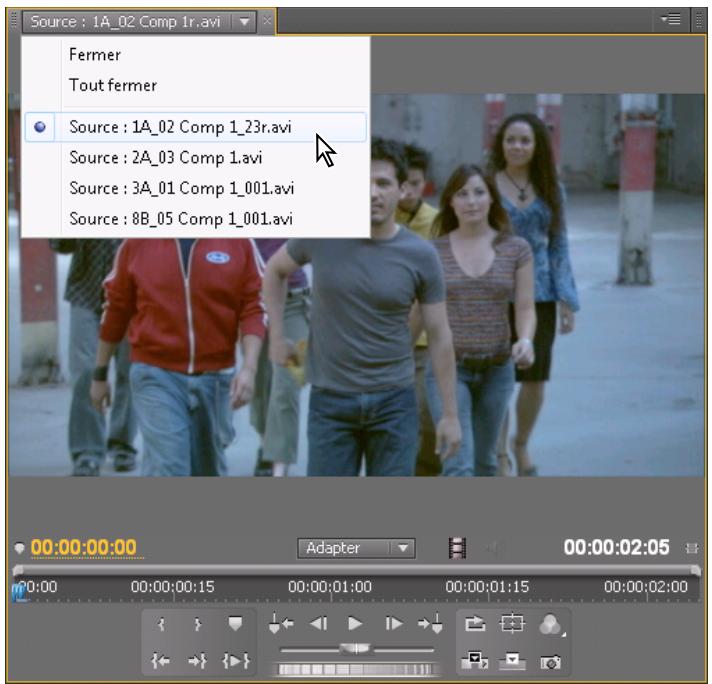
Choix d'un élément à afficher dans le menu Source
2 Pour supprimer un élément du Moniteur source,CHOISSEFERM pour le supprimer ou Fermer tout pour supprimer tous les éléments.

Vou pouvez également fermer tous les éléments ainsi que le Moniteur source lui-même en cliquant sur le bouton Fermetre dans l'onglet Moniteur source.
Exploration des éléments dans le Moniteur source
Vous pouvez définir des raccourcis clavier pour explorer les éléments dans le Moniteur source. Ces raccourcis permettent d'effectuer plus rapidement certaines opérations : basculer vers l'élement suivant ou précédent, passer directement au premier ou au dernier élément ou encore fermer un ou tous les éléments du Moniteur source.
1 Sélectionnez Edition > Personnelisation du clavier.
La boite de dialogue Personalisation du clavier s'ouvre.
2 Dans le second menu déroulant, Sélectionnez Panneaux, puis cliquez sur le triangle en regard de Panneau Moniteur source pour afficher les raccourcis clavier correspondants.
3 Vous pouvez définir des raccourcis clavier pour toute commande commencer par Element source.
4 Cliquez sur OK.
Commandes temporelles du Moniteur source et du Moniteur du programme
Le Moniteur source comporte plusieurs commandes permettant de se déplacer d'une image à l'autre au sein d'un élément. Le Moniteur du programme contient des commandessemblables pour se déplacer au sein d'une séquence.
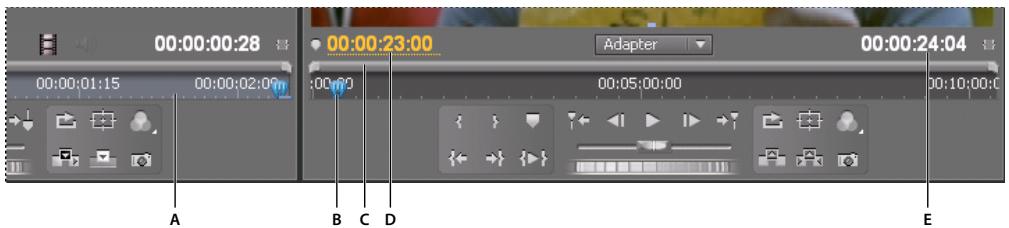
Commandes temporelles dans le Moniteur source et le Moniteur du programme
A. Echelle de temps B. Indicateur d'instant present C. Barre de la zone d'affichage D. Affichage de l'instant present E. Affichage de la durée
Echelles de temps Affichent la durée d'un élément dans le Moniteur source et d'une série dans le Moniteur du programme. Les graduations indiquent la durée en fonction du format d'affichage video défini dans la boîte de dialogue Réglages du projet. Vous pouvez changer d'échelle de temps pour afficher le code temporel dans d'autres formats. Chaque échelle contient également des icones pour les marques (repères) du moniteur correspondant, ainsi que des points d'entrée et de sortie. Vous pouvez régler la valeur temporelle actuelle, les repères et les points d'entrée et de sortie en faisant glisser leurs icones respectives sur l'échelle de temps.
Indicateur d'instant present Affiche l'emplacement de I'image en cours dans I'echelle de temps de chaque moniteur. L'indicateur d'instant present est le triangle bleu clair figurant dans I'echelle.
Affichages de l'instant créé Affichent le code temporel de l'image en cours. Les affichages de l'instant créé figurent en bas à gauche de la video de chaque moniteur. Le Moniteur source affiche l'instant créé pour l'objet ouvert. Le Moniteur du programme affiche l'instant créé de la série. Pour passer à un autre instant, cliquez dans l'affichage et saississez un autre instant, ou placez le pointeur sur l'affichage du temps puis faites glisser vers la gauche ou la croite. Vous pouvez afficher alternatively le code temporel complet et une image en maintainant la touche Ctrl (Windows) ou Commande (Mac OS) enforcée, tout en cliquant sur l'instant créé dans l'un des moniteurs ou dans un panneau Montage.
Affichage de la durée Affiche la durée de l'objet ouvert ou de la séquence ouverte. L'indicateur de durée de chaque moniteur est situé en regard de l'icone Durée sous l'affichage video. La durée mesure l'écart temporel entre le point d'entrée et le point de sortie définis de l'objet ou de la séquence. Lorsque aucun point d'entrée n'est défini, l'heure de début de l'objet ou de la séquence est indiquée. Lorsque aucun point de sortie n'est défini, le Moniteur source utilise l'heure de fin de l'objet pour calculer la durée, et le Moniteur du programme utilise l'heure de fin du dernier éléments de la séquence pour calculer la durée.
Barres de zone d'affichage Correspondent à la zone visible de l'échelle de temps dans chaque moniteur. Il s'agit des barres fines munies de poignées incurvées qui figurent au-dessus de chaque échelle de temps. Vous pouvez faire glisser les poignées pour modifier la largeur d'une barre et modifier ainsi l'échelle de temps qui se trouve en dessous. La barre indique la durée totale de l'échelle de temps lorsqu'elle est déployée sur toute sa largeur, tandis qu'elle présente un affichage plus détaillé de l'échelle, une fois contractée. En faisant glisser le centre de la barre, vous pouvez faire défiler la partie visible d'une échelle de temps sans avoir à en modifier l'échelle.
Remarque: bien que l'indicateur d'instant的前提 du Moniteur du programme corresponde à celui d'un panneau Montage, la modification de l'échelle de temps ou de la barre de la zone d'affichage du Moniteur du programme n'affecté ni l'échelle de temps ni la zone d'affichage d'un panneau Montage.
Affichage des zones admissibles dans les moniteurs
Objets de référence uniquement, ils n'apparaissent pas dans les aperçus et sont exclus de l'exportation.
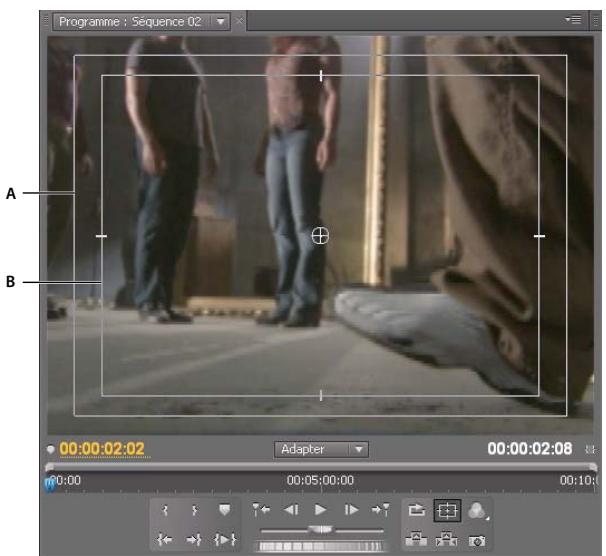
Zones admissibles dans le Moniteur du programme
A. Zone admissible pour l'action B. Zone admissible pour le titre
Cliquez sur le bouton Marges admissibles sous le Moniteur source ou le Moniteur du programme. Cliquez a nouveau sur le bouton pour masquer les repères de zones admissibles.
Les marges admissibles standard pour le titre et l'action sont respectivement de 10 et 20% .Vous pouvez toute fois modifier leurs dimensions dans la boite de dialogue Reglages du projet. (Voir « Boite de dialogue Reglages du projet » à la page 53.)
Choix des trames dans le Moniteur source et le Moniteur du programme
Il est possible de définir le Moniteur source et le Moniteur du programme afin d'afficher la première, la deuxième ou les deux trames d'un métrage entrelacé. Lorsqu'un élément progressif est ouvert dans le Moniteur source, les réglages de ce dernier sont désactivés. Lorsque la séquence active utilise une préconfiguration de séquence progressive, les réglages du Moniteur du programme sont également désactivés.
1 Dans le Moniteur source ou le Moniteur du programme, cliquez sur le bouton du menu de panneau
2 Sélectionnez Afficher le premier type de trame, Afficher le deuxième type de trame ou Afficher les deux types de trames, selon vos besoins.
Choix d'un mode d'affichage
Vou puez afficher la video, la couche alpha de la video ou un ou plusieurs outils de mesure.
Dans le Moniteur source ou le Moniteur du programme, cliquez sur le bouton Sortie 念 ou cliquez sur le menu du panneau et choisissez un mode d'affichage :
Vidéo composite Affiche la video normale.
Alpha Affiche la transparence en tant qu'image en niveaux de gris.
Tous les modes Affiche un moniteur de forme d'onde, un vectorscope, une parade YCbCr et une parade RVB.
Vectorscope Affiche un vectorscope qui mesure la chrominance de la video, notamment la teinte et la saturation.
Forme d'onde YC Affiche un moniteur de forme d'onde standard, qui mesure la luminance de la video, en IRE.
Parade YCbCr Affiche un moniteur de forme d'onde qui mesure separément les composantes Y, Cb et Cr de la video, en IRE.
Parade RVB Affiche un moniteur de forme d'onde qui mesure separément les composantes R, V et B de la video, en IRE.
Vectorscope/Formed'onde YC/Parade YCbCr Affiche un moniteur de forme d'onde, un vectorscope et une parade YCbCr.
Vectorscope/Formed'onde YC/Parade RVB Affiche un moniteur de forme d'onde, un vectorscope et une parade RVB.
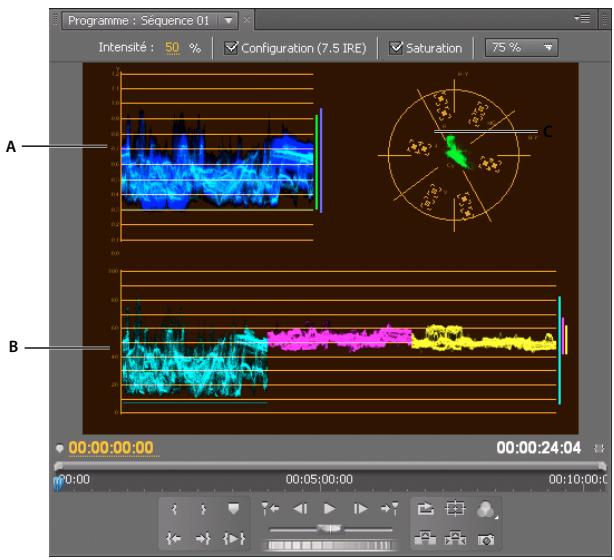
Moniteur du programme défini sur Vectorscope/Onde YC/Parade YCbCr
A. Moniteur de forme d'onde B. Parade YCbCr C. Vectorscope
Pour utiliser plus efficacement les affichages du moniteur de forme d'onde et du vectorscope, affichez-les dans un moniteur de referencia qui est couplé avec le Moniteur du programme. Reportez-vous à la section « Moniteur de referencia » à la page 142.
Lecture des éléments
Lecture d'une video dans le Moniteur source et le Moniteur du programme
Le Moniteur source et le Moniteur du programme comportent des commandes qui ressemblent aux commandes de lecture d'une platine video. Utilisez les commandes du Moniteur source pour dire ou signaler un élément. Utilisez les commandes du Moniteur du programme pour dire ou afficher la séquence active.
La plupart des commandes de lecture s'executent par combinaison de touches. Lorsque vous pouze utiliser des raccourcis clavier pour contrôler la lecture, vérifie que le moniteur souhaité est actif. Cliquez sur l'image video dans le moniteur à activer.
Remarque : lors de l'utilisation de raccourcis clavier pour le déplacement dans une échelle de temps, assurez-vous que le panneau youlu est actif. (Claviers japonais uniquement) Pour utiliser ces raccourcis clavier sur un clavier japonais, vérifie que votre clavier est en mode de saisie directe plutôt qu'en mode de saisie en japonais.
Effectuez l'une des opérations suivantes :
- Pour lire, cliquez sur le bouton Lecture ou appuyez sur la touche L ou sur la barre d'espace. Pour interrompre la lecture, cliquez sur le bouton Arrêt ou appuyez sur la touche K ou sur la barre d'espace. Le bouton et la barre d'espace permettent de lire et d'arrête la séquence.
- Pour effectuer la lecture en sens inverse, appuyez sur J.
Pour executer la lecture du point d'entrée jusqu'au point de sortie, cliquez sur le bouton Lecture du début a la fin { }
- Pour répéter la lecture de l'intégrality d'un élément ou d'une série, cliquez successivement sur le bouton Boucle puis le bouton Lecture . Cliquez à nouveau sur le bouton Boucle pour le déslectionner et empêcher la lecture en boucle.
- Pour répéter la lecture du point d'entrée jusqu'àu point de sortie, cliquez successivement sur le bouton Boucle由此 sur le bouton Lecture du début à la fin . Cliquez à nouveau sur le bouton Boucle pour le déslectionner et empêcher la lecture en boucle.
Pour accelerer la lecture vers l'avant, appuyez plusieurs fois sur la touche L. Pour la majorite des types de medias, la vitesse de I'element augmente jusqu'à quatre fois.
Pour accelerer la lecture vers l'arriere, appuyez plusieurs fois sur la touche J. Pour la majorite des types de medias, la vitesse de lecture de I'elément dans ce sens augmente jusqu'à quatre fois.
- Pour avancer d'une seule image, maintenez la touche K enforcée et appuyez sur L.
- Pour recycler d'une seule image, maintenez la touche K enforcée et appuyez sur J.
Pour une lecture en avant au ralenti, appuyez sur les touches Maj + L.
Pour une lecture en sens inverse au ralenti, appuyez sur les touches Maj + J.
- Pour executer la lecture autour de l'instant present, deux secondes de part et d'autre de l'indicateur d'instant present, cliquez sur le bouton Lecture du début à la fin tout en maintainant la touche Alt (Windows) ou Option (Mac OS) enforcée. Si vous appuyez sur la touche Alt (Windows) ou Option (Mac OS), le bouton est replacé par le bouton Lecture approximative .
Lecture d'une série ou d'un élément avec pauses preroll et postroll
Vou puez afficher un aperçu d'une série ou d'un élément avec pauses preroll et postroll.
1 Effectuez l'une des opérations suivantes :
- Cliquez sur un onglet Squence pour activer une squence et la prévisualiser dans le Moniteur du programme.
Double-cliquez sur un element dans le panneau Projet ou Montage pour le prévisualiser dans le Moniteur source.
2 Appuyez sur Maj + espace.
Voir aussi
« Définition de la durée des pauses preroll et postroll » à la page 48
Lecture à l'aide de la molette ou du variateur de vitesse
Effectuez l'une des opérations suivantes :
- Faites glisser le curseur du variateur de vitesse vers la gauche pour une lecture en arrêté, ou vers la droite pour une lecture en avant. La vitesse de lecture augmente au fur et à mesure que le curseur s'éloigne de sa position centrale. Si vous relâchez le curseur, celui-ci revient à sa position centrale, et la lecture s'interrompt.
- Déplacez la molette de recherche vers la gauche ou vers la droite, au-delà du bord du contrôleur si nécessaire. Si vous déplacez la molette de recherche jusqu'àu bord de l'écran sans atteindre la fin de l'élement ou de la série, vous pouvez reprendre de la même position temporelle en la déplaçant à nouveau.
Contrôles de la molette et du variateur de vitesse
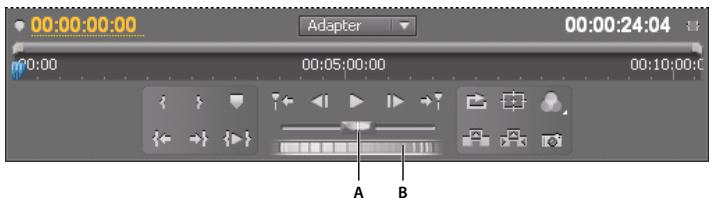
A. Curseur B. Molette
Déplacement vers une autre image dans le Moniteur source et le Moniteur du programme
Effectuez l'une des opérations suivantes :
- Pour avancer d'une image, cliquez sur le bouton En avant ou maintenez la touche K enfoncée et appuyez sur la touche L, ou appuyez sur la touche fléchée vers la droite.
Pour avancer de cinq images, maintenez la touche Maj enforcée, puis cliquez sur le bouton En avant ou appuyez sur la touche fléchée vers la droite.
- Pour recycler d'une image, cliquez sur le bouton En arrriere ou maintenez la touche K enfoncée et appuyez sur la touche J, ou appuyez sur la touche fléchée vers la gauche.
Pour reculer de cinq images, maintenez la touche Maj enfoncée, puis cliquez sur le bouton En arrriere ou appuyez sur la touche fléchée vers la gauche.
- Pour atteindre la marque suivante, cliquez sur le bouton Atteindre la marque suivante dans le Moniteur source.
- Pour atteindre la marque précédente, cliquez sur le bouton Atteindre la marque precedente dans le Moniteur source.
Pour atteindre le point d'entrée d'un élément, Sélectionnez le Moniteur source, puis cliquez sur le bouton Atteindre le point d'entrée
Pour atteindre le point de sortie d'un élément, Sélectionnez le Moniteur source, puis cliquez sur le bouton Atteindre le point de sortie
- Cliquez sur l'affichage de l'instant present du moniter à signaler, puis saisissez le nouvel instant. Il n'est pas nécessaire de saisir les deux-points ou les points-virgules. Les nombres inférieurs à 100 sont interprétés comme des images.
- Pour atteindre le point de montage précédent de la piste audio ou video cible d'une série, cliquez sur le bouton. Atteindre le point de montage précédent dans le Moniteur du programme ou appuyez sur la touche Page suivante après vous est assure qu'un panneau Montage ou que le Moniteur du programme est actif.
- Pour atteindre le point de montage suivant des pistes audio ou video ciblées d'une série, cliquez sur le bouton. Attéindre le point de montage suivant dans le Moniteur du programme ou appuyez sur la touche Page précédente après vous est assure qu'un panneau Montage ou que le Moniteur du programme est actif.
- Pour atteindre le début de la séquence, Sélectionnez le Moniteur du programme ou le panneau Montage et appuyez sur Origine, ou cliquez sur le bouton Atteindre le point d'entrée dans le Moniteur du programme.
- Pour atteindre la fin de la séquence, Sélectionné le Moniteur du programme ou le panneau Montage et appuyez sur Fin, ou cliquez sur le bouton Attéindre le point de sortie dans le Moniteur du programme.
Vous pouvez faire defiler rapidement et précisement les images dans une sequence a l'aide des touches J, K et L. La touche J déplace toujours l'indicateur d'instant present vers l'arrière, tandis que la touche L le déplace vers l'avant. La touche K est une touche de modification et d'arrêt de la lecture. Appuyez sur J pour revenir en arrrière à vitesse normale, appuyez sur J et K pour revenir en arrrière lentement ou maintenez la touche K enforcée tout en appuyant sur la touche J pour revenir en arrrière image par image. Les touches K et L fonctionnent de la meme maniere pour avancer.
Voir aussi
« Panneaux Montage » à la page 144
Mise en correspondance d'une image à sa source
Lorsque vous effectuez un montage dans la fenêtre Montage, vous pouvez tracer l'image source de toute image dans un élément de séquence et l'afficher dans le moniter source. En outre, vous pouvez tracer l'image source de toute image dans une séquence imbriquée, l'afficher dans le moniter source et passer à son emplacement dans la séquence source.
1 Cliquez sur l'en-tete de la piste ou est situé l'objet de la série affin de cibler la piste en question.
Si plusieurs pistes sont ciblées, Adobe Premiere Pro établit une correspondance avec celle qui est la plus élevé.
2 Dans un panneau Montage, placez l'indicateur d'instant present sur l'image souhaitation dans un élément.
Remarque: si l'objet source de l'image dans l'objet de séquence est déjà ouvert dans le moniteur source ou répertorié dans le menu source, le moniteur source affichera la première image que vous avez affichée dans l'objet. Pour faire correspondre l'objet, fermez l'objet dans le moniteur source avant de saisir le raccourci clavier de la commande Corresponder à l'objet ou Afficher la séquence imbiquée.
3 Effectuez l'une des opérations suivantes :
- Pour un élément d'une série standard, tapez le raccourci clavier pour Correspondance des images, M par défaut. Dans Adobe Première Pro CS5.5, vous pouvez également selectionner Séquence > Concordance des images.
Pour un élément dans une série imbriquee, tapez le raccourci clavier pour Afficher la série imbriquee, Maj-T par défaut
Moniteurs de forme d'onde et vectorscope
Adobe Premiere Pro dispose d'un vectorscope et de moniteurs de forme d'onde (Forme d'onde YC, Parade YCbCr et Parade RVB) afin que vous puissiez générer un programme video conforme aux normes de télédiffusion et pour faciliter également les réglages répondant à des considérations esthétiques, telles les corrections chromatiques.
Depuis des décennies, la régime de duplication et de production videoe utilise des moniteurs de forme d'onde et des vectorscopes pour évaluer avec précision les niveaux videoe, notamment la couleur et la luminosité.
Un vectorscope mesure la chrominance (composantes de la couleur) d'un signal video, notamment la teinte et la saturation. Un vectorscope compte une information chromatique d'une video dans un graphique circulaire.
Le moniteur de forme d'onde traditionnel est utile pour mesurer la luminosité, ou luminance, d'un signal video. Dans Adobe Premiere Pro, les moniteurs de forme d'onde peuvent également afficher des informations sur la chrominance. Il fonctionne un peu à la manière d'un graphique. L'axe horizontal du graphique correspond à l'image video de gauche à droite. Verticament, le moniteur de forme d'onde présente les niveaux de luminance et, en option, les niveaux de chrominance.
Voir aussi
Vectorscope sur Premiere Pro Wikipedia
Affichage d'un mode
Vou puez afficher un vectorscope, une forme d'onde YC, une Parade YCbCr et un mode Parade RVB individuellement ou regroupes dans le Moniteur de reference, le Moniteur du programme ou le Moniteur source.
1 Si vous souhaitez afficher un mode pour un élément principal ou un élément de séquence, effectuez l'une des opérations suivantes:
- Cliquez deux fois sur l'élement dans le panneau Projet.
- Dans le panneau Montage, placez l'indicateur d'instant present sur la position souhaitee de la sequence.
2 (Facultatif) Choisissez Moniteur de referencia dans le menu Fenetre si vous avez selectionné un élément dans le panneau Montage.
3 Choisissez l'un des éléments suivants dans le menu du Moniteur de referencia, du Moniteur du programme ou du Moniteur source :
Tous les modes Affiche le Vectorscope, la Forme d'onde YC, les modes Parade YCbCr et Parade RVB dans un moniteur.
Vectorscope Affiche un vectorscope pour visualiser la chrominance dans la video.
Formed'onde YC Affiche un moniteur de forme d'onde pour visualiser les informations de luminance et de chrominance.
Parade YCbCr Affiche un mode avec les informations de luminance (Y) et de différence de couleur (Cb et Cr).
Parade RVB Affiche un mode représentant les composantes rouges, vertes et bleues dans la video.
Vectorscope/Formed'onde YC/Parade YCbCr Affiche le Vectorscope, la Forme d'onde YC et le mode Parade YCbCr dans un moniteur.
Vectorscope/Formed'onde YC/Parade RVB Affiche le Vectorscope, la Forme d'onde YC et le mode Parade RVB dans un moniteur.
Vectorscope
Le Vectorscope affiche un graphique circulaire, identique à une roue chromatique, indiquant les informations sur la chrominance de la video. La saturation est mesure depuis le centre du graphique vers l'extérieur. Les couleurs vives et saturaées produit un motif éloigné du centre du graphique, tandis qu'une image en noir et blanc produit uniquement un point au centre du graphique. La couleur particulière, ou teinte, de l'image déterminée la direction (angle du motif). De petites zones cibles [indiquent où doivent apparaître les couleurs totallyment saturaées magenta, bleu, cyan, vert, jaune et rouge (présentes dans la mire de barres de couleurs). En video NTSC, les niveaux de chrominance ne doivent pas dépasser ces zones cibles.
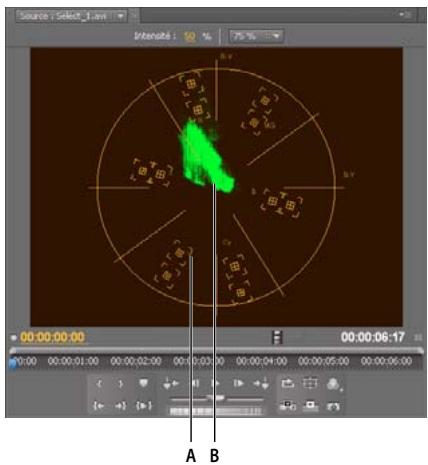
Vectorscope
A. Zones cibles B. Profil de l'image
Le Vectorscope dispose des commandes suivantes :
Intensité Modifie la luminosité de l'affichage du motif. Elle n' affecte pas le signal de sortie video.
75% Position par défaut. Utilisez-la pour vérifier l'entrée video dans laquelle sont utilisés les niveaux d'intensité standard de 75%, telis que ceux proposés dans Adobe Premiere Pro.
100% Affiche la plage complète de la chrominance des signaux video. Utilisez-la avec l'entrée video contenant les niveaux d'intensité de 100%.
Voir aussi
« Effets de correction colorimétrique » à la page 383
Formed'onde YC
La Forme d'onde YC affiche un graphique représentant l'intensité du signal dans l'élement video. L'axe horizontal du graphique correspond à l'image video (de gauche à droite) et l'axe vertical représenté l'intensité du signal en unités appelées IRE (Institute of Radio Engineers).
La Forme d'onde YC affiche des informations de luminance comme une forme d'onde verte. Les objets brillants produit un motif de forme d'onde (zones vert vif) dans la partie supérieure du graphique; les objets plus foncés produit une forme d'onde dans la partie inférieure. Pour la vente NTSC aux Etats-Unis, les niveaux de luminance sont compris entre 7,5 et 100 IRE (souvent appelés norme légale de diffusion). Au Japon, la mise en œuvre des normes NTSC autorise une plage de luminance comprise entre 0 et 100 IRE. Généralement, les valeurs de luminance et de chrominance doivent être plus ou moins similaires et doivent être distribuées uniformément dans la gamme 7,5 à 100 IRE.
La Forme d'onde YC affiche également des informations de chrominance comme une forme d'onde bleue. Les informations de chrominance se superposent à la forme d'onde de la luminance.
Vous pouvez spécifier si la Forme d'onde YC doit afficher les informations de luminance et de chrominance, ou simplement les informations de luminance. Pour une video sur la lecture du moniteur de forme d'onde, visitez www.adobe.com/go/vid0238_fr.
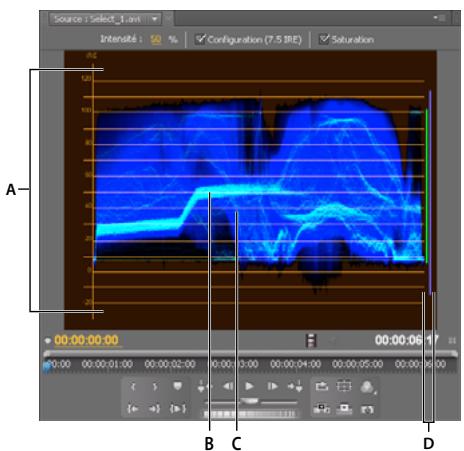
Forme d'onde YC avec le contrôle de chrominance activé
A. Unités IRE B. Forme d'onde de la luminance (verte) C. Forme d'onde de la chrominance (bleue) D. Plage des composantes du signal
La Forme d'onde YC dispose des commandes suivantes :
Intensité Modifie la luminosité de l'affichage de la forme d'onde. Elle n'affecte pas le signal de sortie video.
Configuration (7,5 IRE) Affiche une forme d'onde proche du signal final de sortie video analogue. Deselectionner cette option affiche les informations de la video numérique.
Chrominance Affiche à la fois les informations de chrominance et de luminance. Désélectionner cette option affiche uniquement la luminance.
Voir aussi
Lecture d'un moniteur de forme d'onde
Parade YCbCr
Le mode Parade YCbCr affiche des formes d'onde représentant les niveaux de la luminance et des couches de différence de couleur dans le signal video. Les formes d'onde s'affichent dans un graphique les une après les autres.
La commande Amplitude modifie la luminosité des formes d'onde. Elle n'effecte pas le signal de sortie video.
Remarque: Cb et Cr sont les couches de différence de couleur dans un signal video numérique. Cb représentée la luminance minimale bleue et Cr représentée la luminance minimale rouge. Y représentée la luminance.
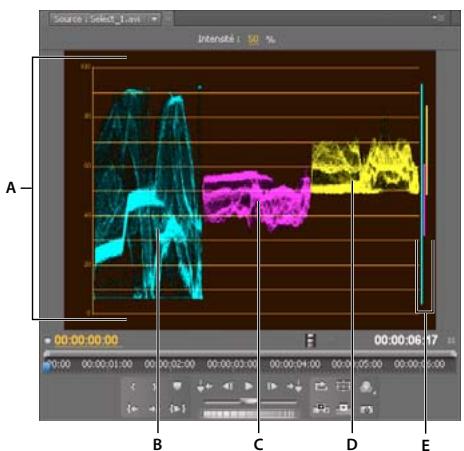
Mode Parade YCbCr
A. Valeurs B. Forme d'onde Y (luminance) C. Forme d'onde Cb D. Forme d'onde Cr E. Plage des composantes du signal
Parade RVB
Le mode Parade RVB affiche des formes d'onde représentant les niveaux des couches rouges, vertes et bleues dans un élément. Les formes d'ondes apparaissent dans un graphique l'une après l'autre, comme à la parade. Ce mode est utile pour visualiser la distribution des composantes de la couleur dans un élément. Les niveaux de chaque couche de couleur sont mesurés proportionnellement entre euxsgrace à une échelle de 0à100.
La commande Amplitude modifie la luminosité des formes d'onde. Elle n'affecte pas le signal de sortie video.
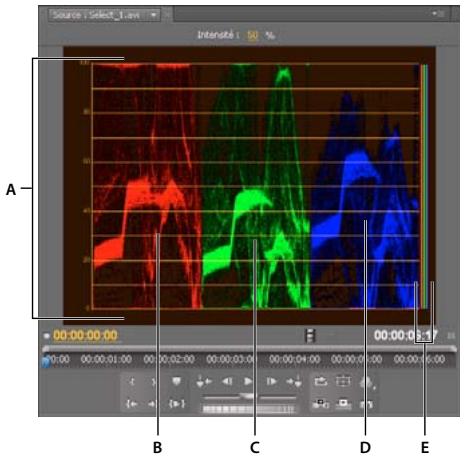
Mode de Parade RVB
A. Valeurs B. Forme d'onde R C. Forme d'onde V D. Forme d'onde B E. Plage des composantes du signal
Moniteur de referencia
Le Moniteur de referencia fait office de Moniteur du programme secondaire. Vous pouvez utiliser un Moniteur de referencia pour comparer des images d'une série côte à côte ou pour afficher la même image d'une série dans des modes d'affichage distincts.
Vous pouvez signaler l'image d'une série affichée dans le Moniteur de référence, indépendamment du Moniteur du programme. De cette façon, vous pouvez signaler chaque affichage à une image différente à des fins comparatives, pour utiliser le filtré de correspondance des couleurs par exemple.
De même, vous pouvez grouper le Moniteur de referencia et le Moniteur du programme, de sorte qu'ils affichent tous deux la même image d'une série et fonctionnent en tandem. Cela se révèle particulièrement utile pour les tâches de correction des couleurs. En réglect le mode d'affichage du Moniteur de referencia sur un moniteur de forme d'onde ou un vectorscope, vous pouvez régler plus efficacement le correcteur chromatique ou tout autre filtré video.
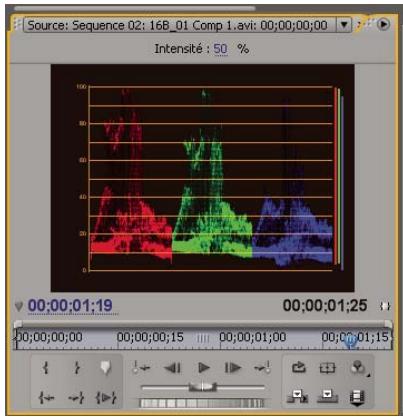
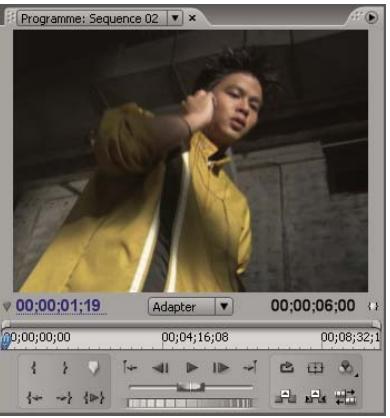
Utilisation d'un Moniteur de reférence pour faciliter le réglage des niveaux video
Vouss pouvez préciser le réglage de qualité, l'agrandissement et le mode d'affichage du Moniteur de référence comme dans le Moniteur du programme. L'échelle de temps et la barre de la zone d'affichage du Moniteur de ↔équence fonctionnent de la même façon. Comme il sert de ↔équence et n'est pas destiné au montage, le Moniteur de ↔équence contient des commandes de repréage des images, mais ne peut être utilisé ni pour la lecture ni pour le montage. Lorsque vous groupez le Moniteur de ↔équence et le Moniteur du programme, vous pouze utiliser les commandes de lecture du Moniteur du programme. Un seul Moniteur de ↔équence peut être ouvert à la fois.
Ouverture d'un Moniteur de referencia
Dans le menu Fenêtre,CHOISSEZ Moniteur de reférence. Le Moniteur de reférence s'ouvre dans une fenêtre distincte. Si vous le souhaitez, vous pouvez faire glisser l'onglet du Moniteur de reférence dans une zone de dépôt en regard du Moniteur source.
Groupement du Moniteur de referencia et du Moniteur du programme
Vouss pouvez grouper le Moniteur de reference et le Moniteur du programme de telle sorte quils controlent always the same image.
Effectuez l'une des opérations suivantes:
- Dans le Moniteur de referencia, cliquez sur le bouton Grouper sur le Moniteur du programme
- Dans le menu du panneau Moniteur de referencia, choisissez Grouper sur le Moniteur du programme.
- Dans le menu du Moniteur du programme, choisissez Groupement sur le Moniteur de reference.
Les deux moniteurs doivent la même image. Le déplacement de l'indicateur d'instant créé dans le Moniteur de referencia, le Moniteur du programme ou le panneau Montage déplace les indicateurs d'instant créé des deux autres sur la même image.
Chapitre 8: Montage de séquences et d' éléments
Sur le site Web d'Adobe, Tracy Peterson propose un didacticiel video qui illustrte plusieurs améliorations de montage dans Adobe Premiere Pro CS5.
Création et modification de séquences
Dans Adobe Premiere Pro, vous pouvez spécifier les réglages de chaque séquence, raccorder vos éléments et assembler des éléments dans des séquences.
Chaque projet peut containir une ou plusieurs séquences. Il est en outre possible de spécifique des réglages propres à chacune des séquences d'un projet. Ainsi, un projet peut containir une série optimisée pour les éléments DV grand écran 30 i/s, une autre pour les éléments DV 24 i/s standard et une troisième pour le métrage HDV.
Vous pouvez assembler et réorganiser des séquences dans un ou plusieurs panneaux Montage dans lesquels leurs éléments, transitions et effets sont représentés sous forme graphique. Vous pouvez soit ouvrir une série spécifique parmi d'autres dans un oglet d'un panneau Montage, soit la baisser seule dans son propre panneau Montage.
Une série peut se composer de plusieurs pistes video et audio executées en parallèle dans un panneau Montage. Plusieurs pistes sont utilisées pour la superposition ou le mixage d' éléments. Une série doit containir au moins une piste video et une piste audio.
Les séquences possédant des pistes audio doivent égalementContainir une piste audio principale, à laquelle la sortie des pistes audio normales est envoyée pour mixage. Plusieurs pistes audio permettent le mixage audio. Vous pouvez préciser le type de couches audio pris en charge par chaque piste audio et désir la façon dont ces couches sont envoyées à une piste audio principale. Pour maîtriser encore mistrés le processus de mixage, libre à vous de créé des pistes de mixage secondaires.
Panneaux Montage
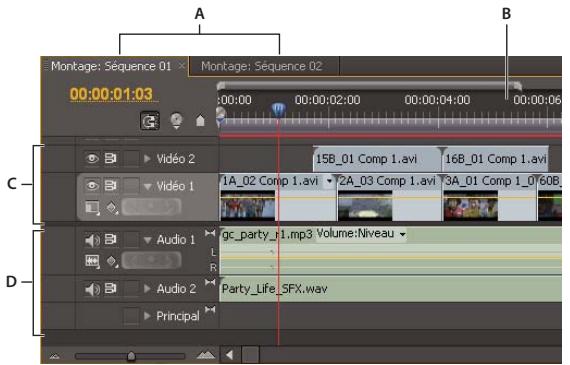
Panneau Montage
A. Onglets de série B. Echelle de temps C. Pistes video D. Pistes audio
Un panneau Montage unique apparait dans une image, en bas et au centre de l'écran, la première fois que vous lancez Adobe Premiere Pro, ouvrez l'un de ses espaces de travail par défaut ou créez un projet. Vous pouvez supprimer toutes les séquences d'un panneau Montage, ou y ajouter plusieurs séquences, chacune d'elles s'affichant alors sous la forme d'un oglet à l'intérieur du panneau. Vous pouze également ouvrir plusieurs panneaux Montage, chacun étant situé dans sa propre image et contenant un nombre illimité de séquences.
Voir aussi
« Pistes audio dans une séquence » à la page 231
« Lecture d'une video dans le Moniteur source et le Moniteur du programme » à la page 135
Ouverture des panneaux Montage supplémentaires
Si vous projet comporte plusieurs séquences, vous pouvez ouvrir plusieurs panneaux Montage.
1 Ouvrez plusieurs séquences. Pour plus d'informations sur l'ouverture de séquences, voir « Ouverture d'une série » à la page 185.
Chaque séquence s'affiche dans son propre onglet dans le panneau Montage par défaut.
2 Faites glisser un onglet de série et déposez-le dans une autre zone d'ancrage.
L'onglet de série apparait dans un nouveau panneau Montage.
Ouverture d'une série dans un panneau Montage
Il est possible d'ouvrir une ou plusieurs séquences dans un panneau Montage.
Dans le panneau Projet, cliquez deux fois sur la sequence à ouvrir.
Navigation dans une série
Un panneau Montage contient plusieurs commandes permettant de faire défilier les images d'une série.
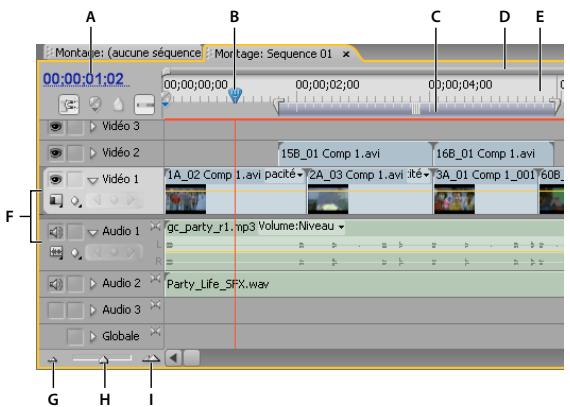
Commandes de navigation temporelle d'un panneau Montage
A. Zone d'affichage d'instant present B. Lecture de l'en-tête et de l'indicateur d'instant present C. Barre de la zone de travail D. Barre de la zone d'affichage E. Echelle de temps F. Indicateurs de pistes sources G. Zoom arrêté H. Curseur de zoom I. Zoom avant
Echelle de temps Mesure la durée de la séquence horizontally. Les graduations et les nombres indiquant la durée de la séquence, disposés le long de l'échelle graduée, varient selon le niveau de détaill d'affichage de la séquence. Par défaut, ces repères et numéroes sont basés sur le style d'affichage du code temporel indiqué dans le champ Format d'affichage de la boîte de dialogue Nouvelle séquence (bien que vous puissiez BASCER vers une méthode de comptage
Base sur les échantillons audio). L'échelle de temps comporte également des icones pour les marques et les points d'entrée et de sortie de la série.
Indicateur d'instant créé Indique l'image en cours affichee dans le Moniteur du programme. L'image en cours est affichee dans le Moniteur du programme. L'indicateur d'instant créé est un triangle bleu clair figurant dans l'échelle. Une ligne verticale s'étend de l'indicateur d'instant créé jusqu'àau bas de l'échelle de temps. Vous pouvez modifier l'instant créé en faisant glisser l'indicateur.
Affichage de l'instant presente Affiche le code temporel de l'image en cours dans un panneau Montage. Pour passer à un autre point, cliquez dans l'affichage temporel et saisissez un nouveau point, ou placez le pointeur sur l'affichage et faites glisser vers la gauche ou la droite. Vous pouvez afficher alternatively le code temporel et le nombre d'images en maintainant la touche Ctrl (Windows) ou Commande (Mac OS) enforcée tout en cliquant sur l'instant presente dans un moniteur ou un panneau Montage.
Barre de la zone d'affichage Corresponda à la partie visible de la séquence dans un panneau Montage. Vous pouze en modifier la taille et la position afin d'afficher rapidement des parties différentes de la séquence. La barre de la zone d'affichage est située juste au-dessus de l'échelle de temps.
Barre de la zone de travail Indique la zone de la séquence que vous souhaitez prévisualiser ou exporter. La barre de la zone de travail est située dans la partie inférieure de l'échelle de temps.
Commandes de zoom Modifie l'échelle de temps pour augmenter ou diminuer le nombre d/images visibles dans la zone d'affichage en cours. Les commandes de zoom occupte le coin inférieur gauche d'un panneau Montage.
Indicateur de piste source Représente une piste audio ou video de l'objet dans le Moniteur source. Placez-le dans l'en-tête de la piste Montage, à l'endetroit où vous souhaitez insérer ou incruster la piste de l'objet source.
Positionnement de l'indicateur d'instant créé dans le panneau Montage
Effectuez l'une des opérations suivantes :
- Dans l'échelle de temps, faites glisser l'indicateur d'instant liént present ou cliquez à l'endetroit où vous souhaitez le placer.
- Faites glisser l'affichage d'instant present.
- Cliquez sur l'affichage d'instant present, saisissez une heures valide et appuyez sur la touche Entrée (Windows) ou Retour (Mac OS).
- Utilisez les commandes de lecture dans le Moniteur du programme.
- Appuyez sur la touche de direction gauche ou droite pour déplacer l'indicateur d'instant liéven dans la direction souhaitee. Appuyez sur la touche Maj tout en appuyant sur les touches de direction pour vous déplacer de cinq images à la fois.
Déplacement de l'indicateur d'instant lié à l'aide du code temporel
Cliquez sur la valeur du code temporel, saisissez un nouveau code et appuyez sur la touche Entrée (Windows) ou Retour (Mac OS). N'utilise pas le pavé numérique sur Mac OS. Vous pouvez utiliser l'un des raccourcis suivants pour saisir le code temporel :
Négligez les zéros non significatifs Par exemple, 0;0;12;3 devient 00;00;12;03.
Négligez les points-virgules (NTSC) ou les virgules (PAL) Par exemple, 1213 devient 00;00;12;13 pour les projets NTSC et 00:00:12:13 pour les projets PAL.
Saisissez des valeurs supérieures aux valeurs normales Par exemple, avec un code temporel de 30 i/s, si l'indicateur d'instant present est à 00;00;12;23 et que vous souhaitez avancer de 10 images, vous pouvez replacer le nombre d'images par 00;00;12;33. L'indicateur d'instant present se place sur 00;00;13;03.
Ajoutez un signe plus (+) ou moins (-) Un signe plus ou moins devant un chiffre permet d'avancer ou de reculer l'indicateur d'instant present d'un nombre d'images spécifique. Par exemple, +55 avance le curseur de la ligne du temps de 55 images.
Ajoutez un point Un point devant un chiffre permet de spécifique un nombre d'image exact, au lieu de sa valeur de code temporel. Par exemple, 0,1213 avance le curseur de la ligne du temps à la position 00;00;40;13 dans un projet NTSC et à la position 00:00:48:13 dans un projet PAL.

VoussouszusipionnerloutilSelectionsurlavalueurducetemporeletfaireglisserverslagaucheouladroite.
Plus vous éloignez le curseur, plus le code temporel change rapidement.
Alignment sur les bords des éléments et sur les marques
Faites glisser l'indicateur d'instant present dans le panneau Montage en maintainant la touche Maj enfoncée.
Zoom avant ou arrêté d'une série dans un panneau Montage
Effectuez l'une des opérations suivantes :
- Pour effectuer un zoom avant, sélectionnez l'outil Zoom , puis cliquez sur la partie de la série à afficher en détaill (ou tracez un rectangle de selection autour de cette zone à l'aide de la souris). Pour effectuer un zoom arrrière, sélectionnez l'outil Zoom , puis, tout en maintainant la touche Alt (Windows) ou Option (Mac OS) enfoncée, cliquez sur une zone du panneau Montage.
- Pour effectuer un zoom avant, faites glisser le curseur de zoom vers la droite ou cliquez sur le bouton Zoom avant . Pour effectuer un zoom arrêté, faites glisser le curseur de zoom vers la gauche ou cliquez sur le bouton Zoom arrêté .
- Pour effectuer un zoom avant, faites glisser les extrémités de la barre de la zone d'affichage pour les rapprocher. Pour effectuer un zoom arrêté, faites-les glisser pour les éloigner.
- (Claviers latins et russes uniquement) Pour effectuer un zoom arrêté et afficher ainsi la série entière dans le panneau Montage, appuyez sur la touche Barre oblique inverse (). Pour effectuer un zoom avant sur la vue que vous aviez avant d'appuyer sur la touche de barre oblique inverse, appuyez à nouveau sur cette touche.
Défilament de l'écran pour atteindre une série dans un panneau Montage
Le panneau Montage étant actif, appuyez sur la touche fléchée vers le haut pour le faire défiler vers la gauche et sur la touche fléchée vers le bas pour le faire défiler vers la droite. La série défile vers la gauche ou vers la droite du nombre d'images apparaisant dans la zone d'affichage.
Utilisation des pistes
Les pistes audio et video du panneau Montage sont situées à l'endetroit où vous organisez les éléments, les montez et les enrichissez d'effets spéciaux. Vous pouvez ajouter ou supprimer des pistes à votre gré, les renOMmer et déterminer celles qui doivent être affectées par une procedure.
Voir aussi
« Effets fixes » à la page 294
Ajout depistes
Les nouvelles pistes video s'affichent au-dessus des pistes video existantes et les nouvelles pistes audio s'affichent audressous des pistes audio existantes. La suppression d'une piste élimine tous les éléments de la piste mais n'attecte pas les éléments sources enumerés dans le panneau Projet.
Remarque : vous pouvez ajouter un nombre quelconque de pistes, dans les limites des ressources du système.
1 Activez le panneau Montage et choisissez Squence > Ajouter des pistes.
2 Dans la boîte de dialogue Ajouter des pistes, effectuez l'une des opérations suivantes :
Pour ajouter des pistes, saisissez le nombre souhaite dans le champ Ajouter des pistes audio, video et de mixage secondaire audio, ou faites-y glisser le texte reactif.
Pour definir la disposition des pistes ajoutées,CHOISSEZ une option dans le menu Position pour chaque type de piste ajouté.
- Pour définir le type de piste audio ou de mixage secondaire à ajouter,CHOISSEZ une option dans le menu Type de piste pour les pistes audio et les pistes de mixage secondaire audio. (Pour plus de détails sur les types de couche audio, voir « Pistes audio dans une série » à la page 231.)
3 Cliquez sur OK.
Remarque: une piste audio ne peut accepter que des éléments audio utilisant le type de couche correspondant (mono, stéreo ou 5.1). Si vous ne connaissiez pas le type d'audio de vos éléments, Sélectionnez l'élement dans le panneau Projet, puis lisez les informations associées dans la zone de prévisualisation.

Vou puez ajouter une piste pendant que vous ajoutez un élément à la séquence Voir « Ajout d'une piste pendant l'ajout d'un élément » à la page 188.
Suppression de pistes
Vou puez supprimer une ou plusieurs pistes en meme temps, quelles soient de type audio ou video.
1 Activez le panneau Montage et choisissez Squence > Supprimer des pistes.
2 Dans la boîte de dialogue Supprimer des pistes, cochez la case correspondant à chaque type de piste à supprimer.
3 Pour chaque élément coché, Sélectionné les pistes à supprimer dans le menu correspondant.
Attribution d'un nouveau nom à une piste
1 Cliquez avec le bouton droit de la souris (Windows) ou cliquez tout en Maintenant la touche Contrôle enfoncée (Mac OS) sur le nom de la piste et choisissez Renommer.
2 Saisissez le nouveau nom de la piste et appuyez sur la touche Entrée (Windows) ou Retour (Mac OS).
Spcification des pistes à modifier avec le verrouillage de synchronisation
Voupez indiquer les pistes affectees par une operation Insertion, Supprimer et raccorder ou Montage par propagation en activant l'option Verrouiller la synchronisation sur ces pistes. Les pistes dont l'un des éléments fait partie de l'opération sont décalées, quel que soit l'état de leur option Verrouiller la synchronisation. Quant aux autres pistes, le contenu de leurs éléments est décalé uniquement si le verrouillage de la synchronisation est activé. Dans le cas d'une opération Montage par insertion, par exemple, si vous souhaitez que tous les éléments situés à droite du montage sur les pistes Video 1 et Audio 1 seront décalées vers la droite, sans déplacer les éléments de la piste Audio 2, activez l'option Verrouiller la synchronisation sur Video 1 et Audio 1.
Effectuez l'une des opérations suivantes :
- Pour activer l'option Verrouiller la synchronisation sur les pistes sélectionnées, cliquez sur la case
« Activer/Désactiver le verrouillage de synchronisation » au début de chaque piste audio et video qui sera affectée par le montage.
- Si vous souhaitez activer l'option Verrouiller la synchronisation pour toutes les pistes d'un type particulier, audio ou video, cliquez sur la case « Activer/Désactiver le verrouillage de synchronisation » au début de toute piste de ce type, tout en maintainant la touche Maj enforcée.
L'icone de verrouillage de synchronisation é apparait alors et cette fonction est activée pour les pistes concernées.
Remarque : pour désactiver le verrouillage de synchronisation sur une ou plusieurs pistes, cliquez à nouveau sur la case Activer/Désactiver le verrouillage de synchronisation pour faire disparaître l'icone de verrouillage. Vous pouvez également cliquer sur toutes les pistes d'un certain type tout en maintainant la touche Maj enforcée.
Interdiction de toute modification à l'aide du verrouillage des pistes
Le verrouillage d'une piste complète empêche toute modification des éléments situés sur cette piste pendant que vous travailliez sur d'autres parties de la série. Dans le panneau Montage, un motif hachuré de barres obliques apparait sur une piste verrouillée. Non modifiables, les éléments d'une piste verrouillée sont néanmoinsprésents lorsque vous prévisualisez ou exportez la série. Si vous souhaitez verrouiller une piste video et une piste contenant l'audio correspondant, verrouillez chacune d'elles séparément. Lorsque vous verrouillez une piste cible, celle-ci n'est plus la cible; elle ne peut plus receivevoir d'éléments sources tant que vous ne l'avez pas déverrouillée et redéfinie en tant que cible.

Vou puez verrouiller une piste pour l'empêcher de se décaler lors de la réalisation de montages par insertion.
Cliquez sur la case « Activer/Désactiver le verrouillage des pistes » pour afficher l'icone représentant un verrou en regard du nom de la piste.
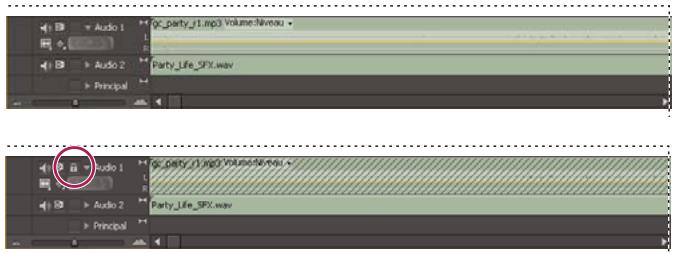
Piste déverrouillée (en haut) et piste verrouillée (en bas)
Exclusion des pistes d'une série
Il est possible d'exclure les éléments video ou audio d'une piste des prévisualisations et exportations. Les éléments des pistes video exclues sont représentés par des videos noires dans le Moniteur du programme et dans les fichiers de sortie. Les éléments des pistes audio exclues ne sont pas produits dans le panneau Mixage audio, les enceintes ou les fichiers de sortie.
Remarque: le fait d'exclure une piste accompagnée de l'icone représentant un œil ne l'exclut pas des sorties. Si des pistes exclues contiennent des éléments qui s'excutent avant ou après d'autres situés sur des pistes non exclues, de la vente noire apparait avant ou après les derniers éléments de ces pistes. Pour rogner cette vente noire finale des fichiers de sortie, définiSEE les points d'entree et de sortie, selon vos préférences, dans la boite de dialogue Réglages d'exportation.
Cliquez sur l'icone Ciel (piste video) ou Haut-parleur (piste audio) sur le bord gauche de la piste pour la masquer. (Chaque icone est a bascule. Il suffit de cliquer a nouveau sur la case souhaietere pour afficher Iicone et inclure la piste.)
Remarque: pour exclure toutes les pistes video ou audio, maintenez la touche Maj enforcée et cliquez sur l'icone Eil (piste video) ou Haut-parleur (piste audio) pour la masquer. Toutes les pistes de même type sont ainsi exclues. (Chaque icone est a bascule. Il suffit de cliquer a nouveau sur la case souhaitee en maintainant la touche Maj enforcée pour afficher toutes les icones et inclure les pistes.)
Définition de l'affichage des pistes
Vous pouvez personnaliser les pistes dans le panneau Montage de diverses manieres : Vous pouvez développer une piste pour afficher les commandes correspondantes. En opérant un besoin parmi les différentes options d'affichage, vous pouvez contrôler le mode d'affichage des éléments audio et video sur une piste. En outre, vous pouvez modifier la taille de la zone des en-têtes ou déplacer la limite entre les pistes audio et video pour afficher davantage de pistes dans l'un ou l'autre type.
Développement et redimensionnement d'une piste
Voupez developper une piste pour afficher les commandes correspondantes. Augmentez la hauteur d'une piste pour dernux voir les icônes et les images clés ou pour augmenter la taille de l'affichage des vignettes des pistes video et des formes d'ondes des pistes audio.
1 Pour développer ou réduire une piste, cliquez sur le triangle à gauche de son nom.
2 Pour redimensionner la piste, placez le pointeur de la souris dans la zone des en-têtes de pistes entre deux pistes de façon à faire apparaitre le curseur de réglage de la hauteur 1± ; tirez ensuite vers le haut ou vers le bas pour redimensionner la piste inférieure (video) ou supérieure (audio).
Les pistes réduites ont une hauteur constante et ne peuvent pas être redimensionnées.

Vou puez developsper une piste audio afin d'utiliser la ligne de fondu audio pour des éléments individuels de cette piste ou pour la piste audio complete.
Définition du style d'affichage de la piste video
1 Développèz la piste enclistant sur le triangle situé en regard du nom de la piste.
2 Cliquez sur le bouton Définir le style d'affichage dans le coin gauche au-dessous du nom de la piste, puis désissez une option dans le menu :
Afficher le début uniquement Affiche une vignette au début des éléments de la piste développementé.
Afficher les images Affiche des vignettes ainsi que la durée complete des éléments dans la piste développée. Le nombre de vignettes correspond aux unités de temps affichées sur l'échelle de temps.
Afficher le nom uniquement Affiche le nom affiche le nom des éléments de la piste développement, sans vignette.
Afficher le début et la fin Affiche une vignette au début et à la fin des éléments de la piste développée.
Définition de l'affichage par défaut des images clés des pistes video
Lors de la création de nouvelles pistes video, vous pouvez déterminer si, par défaut, l'ensemble des images clés s'affichent ou si elles sont masquées, ou encore si les pointeurs d'opacité s'affichent.
1 Sélectionnez Edition > Préférences > Générales (Windows) ou Première Pro > Préférences > Générales (Mac OS).
2 Dans le menu dérouulant Nouvelles pistes video de montage, Sélectionnez l'option de votreCHOIX.
3 Cliquez sur OK.
Définition de l'affichage par défaut des images clés des pistes audio
Lors de la création de nouvelles pistes audio, vous pouvez déterminer si, par défaut, l'ensemble des images clés sont masquées, les images clés des éléments sont affichées, de même que le volume des éléments, les images clés des pistes ou le volume des pistes.
1 Sélectionnez Edition > Préférences > Générales (Windows) ou Première Pro > Préférences > Générales (Mac OS).
2 Dans le menu dérouulant Nouvelles pistes audio de montage, Sélectionnéz l'option de votre choix.
3 Cliquez sur OK.
Définition du style d'affichage de la piste audio
1 Développèz la piste en cliquant sur le triangle situé en regard du nom de la piste.
2 Cliques sur le bouton Définir le style d'affichage , puis choisissez une option dans le menu :
Afficher la forme d'onde Affiche les formes d'onde audio des éléments.
Afficher le nom uniquement Affiche le nom des éléments audio sans formes d'onde.
Remarque : pour plus d'informations sur l'affichage et le réglage des images clés dans des pistes audio et video, voir « Affichage des images clés et des graphiques » à la page 440.
Redimensionnement de la zone des en-têtes de pistes
Placez le pointeur de la souris sur le bord droit de l'en- tete de piste (à l'endroit où les noms des pistes sont répertoriés) pour faire apparaitre l'icone de redimensionnement , puis faites glisser le bord droit.
Les icones situées en haut de l'en-tête des pistes limitent sa largeur minimale. La largeur maximale est environ le double de la largeur minimale.
Ajustement de la partie visible des pistes video et audio
1 Placez le pointeur de la souris entre les pistes Video 1 et Audio 1 dans la zone des en-têtes de pistes à gauche ou entre les barres de défilament à droite.
2 Lorsque l'icone de reglage de la hauteur 14 apparait, faites glisser vers le haut ou vers le bas.
Création d'une série
En général, vous souhaitez créé une série qui corresponde aux caractéristiques des principaux éléments (clips) que vous allez modifier. Pour ce faire, faites glisser l'élement vers le bouton Nouvel élément , situé au bas du panneau Projet.
Voupez egelement creer une squence a l'aide d'une preconfiguration de sequence. Les preconfigurations inclues avec Adobe Premiere Pro comprennt les reglages appropriés pour les types d'elements courants. Si vous metrage est principalement au format DV, par exemple, utilisez une preconfiguration DV.
Si vous prévoyez de définir des réglages de qualité inférieure pour la sortie (tel un contenu video sur le Web), ne modifies pas les réglages de votre séquence. Veillez plutôt à changer ultérieurement les réglages d'exportation.
Pour plus d'informations sur la manière de déterminer les paramètres de vos éléments, consultez la section « Sélection d'une préconfiguration de séquence » à la page 156.
Si tous les paramètres de vos éléments ne correspondant pas à tous les réglages d'une préconfiguration, procédez de l'une des manières suivantes. Dans l'onglet Préconfigurations de la série de la boîte de dialogue Nouvelle série,
- Sélectionnez une préconfiguration dont la plupart des réglages correspondant aux paramêtres des éléments à monter, puis Sélectionnez l'onglet Général (appele Réglages dans Adobe Première Pro CS5.5) et personnelisez la préconfiguration de sorte que ses réglages correspondent exactement aux paramêtres des éléments ;
- sans sélectionner de préconfiguration, sélectionnez l'onglet Général de la boîte de dialogue Nouvelle préconfiguration. Sélectionnez Bureau dans le menu Mode de montage (appelé Personneler dans Adobe Première Pro CS5.5), puis personnelise les réglages de l'onglet Général afin qu'ils correspondent aux paramètres de vos éléments.
Si vous ordinateur est équipé d'une carte d'acquisition compatible avec Adobe Premiere Pro, la liste Préconfigurations disponibles répertorie, dans certains cas, les préconfigurations optimisées pour la carte.
Lorsque vous creez la séquence, les réglages doivent être appropriés. Une fois la séquence créée, certains réglages sont verrouillés, tels que la base de temps. Ce verrouillage permet d'eviter des incohérences indésirables consécutives à une modification ultérieure des réglages de la séquence.
1 Effectuez l'une des opérations suivantes :
- Sélectionnez Fichier > Nouveau > Séquence.
- Dans le panneau Projet, cliquez sur Nouvel élément. Sélectionnez ensuite Séquence.
2 Dans l'onglet Préconfigurations de la série, sélectionnez une préconfiguration dans la liste Préconfigurations disponibles.
3 Saisissez le nom de la série, puis cliquez sur OK.
Dans Adobe Premiere Pro CS5.5, vous pouvez creer une sequence à partir d'un élément selectionné en procedant de l'une des manières suivantes :
- Faites glisser-deposez un élément sur le bouton Nouvel élément.
- Sélectionnez Fichier > Nouveau > Séquence à partir de l'élement.
Remarque : lorsqu'une séquence est créé à partir d'un élément fusionné (dans Adobe Premiere Pro CS5.5), elle peut contérer des pistes audio stéreo vides, selon le format multimédia. Vous avez la possibilité de supprimer ces pistes vides.
Voir aussi
« Sélection d'une préconfiguration de séquence » à la page 156
Preconfigurations et réglages de séquence
Tous les réglages d'une série s'appliquent à l'ensemble de la série et, pour la plupart, ne peuvent pas été modifiés une fois la série créé.
Lors de la création d'une série, vous pouvez effectuer votre sélection parmi les préconfigurations de série standard. Vous pouvez également personnelier un groupe de réglages et l'enregistrer dans une préconfiguration personnalisée de série. Si vous souhaitez contrôle la plupart des paramétres d'une série, créez au préalable une nouvelle série et personnelisez-en les réglages.
Vous pouvez consulter les réglages d'une série sur laquelle vous avez commencé à travailler, mais seuls certains de ces réglages peuvent être modifiés. Sélectionnez Séquence > Réglages de la série pour voir quels réglages peuvent être modifiés.
La création d'une série ouvre la boîte de dialogue Nouvelle série. Cette boîte de dialogue comprend trois anglets (Preconfigurations de la série, Général et Pistes), chacun contenant plusieurs réglages.
Voir aussi
« Modification des réglages de résolution des prévisualisations de séquence » à la page 158
Options des préconfigurations de séquence
Les préconfigurations disponibles sont des groupes de réglages de séquence. Adobe Premiere Pro s'accompagne de plusieurs catégories de préconfigurations de séquence : AVC-Intra, AVCHD, DSLR, DV-24p, DV-NTSC (norme nord-amérique), DV-PAL (norme européen), DVCPRO50, DVCPROHD, HDV, Periphériques et mobiles, XDCAM EX, XDCAM HD422 et XDCAM HD. Ces préconfigurations contiennent des réglages adaptés aux types de séquence les plus courants. Utilisez les préconfigurations de séquence AVC-Intra, DVCPRO50 et DVCPROHD pour monter les documents AVC-Intra ou DVCPRO réalisés sur des caméscopes Panasonic P2. Pour les documents DV25 enregistrés au format Panasonic P2, utilisez une préconfiguration pour DV-NTSC ou DV-PAL, selon la norme de télévision du métrage.
Pour plus d'informations sur les normes de télévision internationales, visionnez le didactiel video intitulé Principes de video numérique : Les normes video sur le site Web lynda.com.
Remarque : plusieurs préconfigurations de séquence sont exclues de la version d'évaluation d'Adobe Première Pro.
Reportez-vous à la section « Versions d'évaluation d'Adobe Première Pro » à la page 42.
Réglages généraux (CS5) - Réglages (CS5.5)
Les réglages de l'onglet Général de la boîte de dialogue Nouvelle série déterminent les caractéristiques de base de la série. Dans Adobe Première Pro CS5.5, cet onglet est appelé « Réglages »
Choisissez des réglages généraux en fonction des specifications du type de sortie que vous souhaitez pour votre projet. Par exemple, si vous sortie cible est DV NTSC, utilisez le mode de montage DV NTSC. La modification arbitraire de ces réglages peut entrainer une perte de qualité.
Mode de montage Deteine ce qui suit :
- le format videoutilisé pour les fichiers de prévisualisation et la lecture ;
- les bases de temps disponibles;
les méthodes de compression disponibles dans le panneau Réglages video ; - les formats d'affichage disponibles.
Choisissez le mode de montage qui correspond le最好的 aux specifications de la technique, affichage de prévisualisation ou carte d'acquisition.
Ce mode ne détermine pas le format de votre série finale. Les réglages de sortie sont spécifique au moment de l'exportation.
Dans Adobe Premiere Pro CS5, le mode de montage Bureau vous permet de personneliser tous les autres réglages de série. Dans Adobe Premiere Pro CS5.5, ce mode d'édition est appelé « Personnelisé »
La video et l'audio DV utilise des réglages normalisés définis automatiquement lorsque vous scélectionnez l'un ou l'autre mode de montage DV. Lorsque vous utilisez un mode de montage DV, évitez de modifier les réglages de base de temps, de taille d'image, de rapport L/H en pixels, de trames et d'échantillonnage.
Remarque: (Windows uniquement) pour acceder au codec UYVY 422 non compressé 8 bits ou YUV V210 10 bits, selectionnez le mode de montage Bureau.
Base de temps Déterminé les divisions temporelles utilisées pour calculer la position de chaque point de montage. En règle générale,CHOISSEZ 24 pour le montage cinématographique, 25 pour le montage video PAL (norme européen) et SECAM et 29,97 pour le montage video NTSC (norme nord-amérique). La fréquence d'images de la video lue ou exportée à partir de séquences diffère de sa base de temps. Toutefois, la base de temps et la fréquence d'images sont
souvent définies sur la même valeur. Les options répertoriées pour la base de temps varient en fonction du mode de montage sélectionné.
Réglages de lecture Pour plus d'informations sur les réglages de lecture, voir « Prévisualisation sur un téléviseur par le biais d'un caméoscope ou d'un magnétoscope » à la page 221.
Taille d'image Spécifie les dimensions, en pixels, des images pour la lecture des séquences. Dans la plupart des cas, faites correspondre la taille d'image définie pour votre projet avec celle de vos fichiers sources. Ne modifie pas la taille d'image pour compenser une lecture lente. Sélectionnez plutôt un autre réglage de qualité dans le menu du panneau Projet. Vous pouvez également régler la taille d'image de la sortie finale en modifiant les réglages d'exportation.
Rapport L/H en pixels Fixe le rapport largeur/hauteur des pixels. Pour la video analogue, les images numériées ou de synthèse,CHOISSEZ Pixels carrés.Dans les autres cas,selectionnez le format utilisé par votre source.Si le rapport L/H en pixels diffère de celui de la video, une distorsion apparait généralement lors du rendu.
Trames Spécifie l'ordre des trames ou la trame dessinée en premier pour chaque image. Si vous travailliez sur une video balayée progressivement, Sélectionnez Aucune trame (balayage progressif). De nombreuses cartes d'acquisition captuant des trames sans tenir compte du fait que le métrage a été filmé avec un balayage progressif. (Voir « Video entrelacée, video non entrelacée et balayage progressif » à la page 326)
Format d'affichage (video) Adobe Premiere Pro peut afficher divers formats de code temporel. Vous pouvez afficher le code temporel du projet au format film, par exemple, si vous modifie le métrage acquis à partir d'un film. Une autre possibilité consiste à afficher le code temporel sous la forme de numérios d'images simples si vos éléments ont été importés depuis un programme d'animation. Le fait de selectionner un autre format d'affichage n'a aucune incidence sur la fréquence d'images des éléments ou séquences, cela modifie uniquement la façon dont leurs codes temporels sont affichés. Ces options correspondant aux normes utilisées en montage video et en cinema. Dans le cas d'un code temporel Images ou Pieds + images, vous pouvez modifier le numéro de la première image pour des raisons de compatibilité avec la méthode de comptage d'un autre système de montage utilisé.
Les options disponibles dans le champ Format d'affichage varient en fonction du mode de montage sélectionné. Vous pouvez désirer depuis les options de format d'affichage suivantes, selon le mode de montage sélectionné :
- Code temporel compensé 30 i/s Indique le temps en heures, minutes, secondes et images, en séparant les unités avec des points-virgules. Il est de 30 images par seconde (i/s), mais ignore automatiquement certains numérios. Afin de s'adapter à la fréquence d'images NTSC réelle de 29,97 i/s, le code temporel compensé ignore ou supprime deux numérores d'image chaque minute, à l'exception de la dixieme minute. Il ignore les numérios de code temporel, et non les images videoès elles-mêmes. Utilisez le code temporel compensé pour la sortie vers une vidocassette NTSC.
- Code temporel non compensé 30 i/s Indique le temps en heures, minutes, secondes et images, en séparant les unités avec des points. Il est de 30 images par seconde (i/s) et n'ignore pas les numérios d'images. Utilisation pour sortie vers des écrans d'ordinateurs par le biais du Web ou d'un CD-ROM.
- Code temporel 24 i/s Indique le temps en heures, minutes, secondes et images, en séparant les unités avec des points. Utilisation pour métrage 24p et pour produit des formats 24 i/s pour la distribution de films et de DVD.
- Code temporel 25 i/s Indique le temps en heures, minutes, secondes et images, en séparant les unités avec des points. Utilisation pour sortie vers une videocassette PAL.
- Pieds + images 16 mm Indique le temps en pieds et images, avec une fréquence d'images de film 16 mm : 40 images par pied. Utilisation pour la production de film 16 mm.
- Pieds + images 35 mm Indique le temps en pieds et images, avec une fréquence d'images de film 35 mm : 16 images par pied. Utilisation pour la production de film 35 mm.
- Images Indique le temps uniquement dans un décompte d'images en cours. N'attribue pas de mesures de durée temporelle ou spatiale. Utilisation pour produit des images fixes séquentielles telles que celles générées pour un éditeur d'animation ou de film DPX.
Remarque : lorsque vous travailliez avec des éléments video NTSC, utilisez un code temporel compensé de 30 i/s. Ce format est conforme à la base du code temporel inherente au métrage video NTSC et affiche sa durée correctement.
Echantillonnage (Audio) Une fréquence élevée assure une meilleure qualité de la lecture audio dans les séquences, mais requiert davantage d'espace disque et ralentit le traitement. Le rééchantillonnage (définition d'une fréquence différente de cette de la ressource audio originale), allonge la durée de traitement et alterée la qualité. Essayez d'enregistrer du son à une fréquence d'échantillonnage de haute qualité et de le capturer à la fréquence définie pour son enregistrement.
Format d'affichage (audio) Indique si l'affichage du temps audio est mesure en échantillons audio ou en millisecond. L'option Format d'affichage ne s'aupplies que lorsque l'option Afficher unités audio est selectionnée dans le menu du Moniteur source ou du Moniteur du programme. (Par défaut, le temps est affché en images, mais il peut être affché en unités audio pour obtenir une précision à l'échantillon près lors du montage audio.)
Réglages des prévisualisations video Les réglages des prévisualisations video déterminent le format de fichier, le mode de compression et l'échantillonnage utilisés par Adobe Premiere Pro pour les fichiers de prévisualisation et la lecture d' éléments et de séquences.
Les différentes options vous permettent de réduire la taille d'image des prévisualisations. Cette réduction accélère et facilitate la lecture des formats ayant des tailles d'image conséquences (HD et RED, par exemple).
- Format du fjichier de prévisualisation Sélectionnez un format de fjichier permettant d'obtenir des prévisualisations de haute qualité avec un temps de rendu et une taille de fjichier raisonnables. Pour certains modes de montage, un seul format de fjichier est disponible.
- Codec Définit le codec utilisé pour creer des fichiers de prévisualisation pour la séquence.
(Windows uniquely) Les codecs UYVY 422 non compressé 8 bits et YUV V210 10 bits répondent, respectivement, aux specifications relatives à du contenu video SD-SDI et HD-SDI. Sélectionnez un de ces formats si vous souhaitez afficher ou exporter dans l'un de ces formats. Pour acceder à l'un de ces formats,CHOISSEZ d'abord le mode de montage Bureau.
Remarque: si vous utilisez un élément sans appliquer d'effets, ni modifier les caractéristiques visuelles ou temporelles, Adobe Premiere Pro utilise le codec original de l'élement pour la lecture. Si vous apportez des modifications qui nécessitent un nouveau calcul de chaque image, Adobe Premiere Pro utilise le codec spécifique à cet endroit.
Largeur Specifie la largeur d'image des previsualisations de videos, contrainte par le rapport L/H en pixels du media original.
- Hauteur Spécifie la hauteur d'image des prévisualisations de videos, contrainte par le rapport L/H en pixels du média original.
- Réinitialiser Efface les prévisualisations existantes et déterminé la taille réelle de toutes les prévisualisations suivantes.
- Résolution maximale Optimise la résolution de la couleur, jusqu'à 32 bits par canal, à inclure dans la video lue en séquences. Si le mode de compressionChoisi n'autorise qu'une seule résolution, ce réglage n'est généralement pas disponible. Si vous destinez la série en cours de préparation à une lecture en mode couleur 8 bpc, en utilisant notamment le mode de montage Bureau pour le Web ou un logiciel de presentation, vous pouvez définir une palette 8 bits (256 couleurs). Si votre projet contient des éléments haute résolution générés par des programmes tels qu'Adobe Photoshop ou par des caméscopes haute définition, sélectionnez Résolution maximale. Adobe Première Pro utilise alors toutes les informations de couleur dans ces éléments lors du traitement d'effets ou de la génération de fichiers de prévisualisation.
- Qualité de rendu maximale Préserve la netteté des détails lors d'une réduction de format ou du passage d'un format haute définition à un format de définition standard. L'option Qualité de rendu maximale optimise la qualité de
mouvement dans les éléments et séquences dont le rendu a été effectué. Cette option garantit généralement un meilleur rendu des éléments en mouvement.
Au niveau de qualité maximum, le processus de rendu prend davantage de temps et utilise plus de mémoire vivo (RAM) que le niveau normal par défaut. Cette option doit donc être réservée aux systèmes qui disposent d'une mémoire suffisante. L'option Qualité de rendu maximal est déconseillée pour les systèmes sur lesquels la mémoire vivo disponible correspond au minimum requis.
Force est de constater que cette option a tendance à dégrader la qualité d'affichage des images à taux de compression élevé ou de celles qui contiennent des artéfacts de compression, en raison du phénomène d'amélioration de la netteté.
Remarque : pour obtenir des résultats optimaux avec l'option Qualité de rendu maximale, Sélectionnez Mémoire dans le menu Optimiser le rendu pour, dans les préférences. Pour plus d'informations, voir « Optimisation du rendu pour la mémoire disponible » à la page 51.
Enregistrer préconfiguration Ouvre la boîte de dialogue Enregistrer les paramètres dans laquelle vous pouvez attribuer un nom à vos réglages de séquence, les décrire et les enregistrer.
Enregistrez vos réglages, puis nommez-les même si vous comptez les utiliser dans un seul projet. L'enregistrement a pour effet de creator une copie de sauvegarde, particulièrement utile au cas où un utilisateur modifierait accidentellement les réglages de séquence définis.
Réglages des pistes
Définit le nombre de pistes video et le nombre et le type des pistes audio pour les nouvelles séquences que vous créez.
Principal Définit le type de canal par défaut pour la piste principale dans les nouvelles séquences sur Mono, Stéréo, 5.1 Surround ou 16 canaux.
Remarque: si vous doivent modifier des réglages de séquence qui ne sont pas disponibles, vous pouvezisser une séquence avec les réglages de votre choix. Déplacez-y ensuite le contenu de la séquence actuelle.
Sélection d'une préconfiguration de séquence
Afin de s'assurer qu'une sequence est créé afin de correspondre aux caractéristiques d'un élément, faites glisser l'élement du panneau Projet vers le bouton Nouvel élément, situé au bas du panneau Projet. Ceci permet d'éviter nombre d'erreurs survenant lors de la saisie incorrecte des paramètres de sequence ou lors de la selection d'une préconfiguration de sequence inappropriée.
Une série peut conténir plusieurs types d' éléments de différents formats et dotés de paramètres distincts. Adobe Première Pro fonctionne比较好, toute fois, lorsque les réglages d'une série correspondent à ceux de la plupart des éléments utilisés dans cette série. Afin d'optimiser les performances et de réduire le temps de rendu, déterminez, avant de créé une série, les paramètres suivants pour les principaux éléments que vous allez monter. Vous pourrez ensuite créé une série avec des réglages correspondants. Par ailleurs, déterminez également ces paramètres avant d'acquérir des éléments à partir d'un périphérique sur bande afin de pouvoir selectionner les réglages d'acquisition appropriés.
- format d'enregistrement (par exemple, DV ou DVCPRO HD)
- format de fichier (par exemple, AVI, MOV ou VOB)
- rapport L/H des images (par exemple, 16:9 ou 4:3)
- rapport L/H en pixels (par exemple, 1,0 ou 0,9091)
- fréquence d'images (par exemple, 29,97 i/s ou 23,976 i/s)
-
base temporelle (par exemple, 29,97 i/s ou 23,976 i/s)
trames (par exemple, progressives ou entrelacées) -
taux d'échantillonnage audio (par exemple, 32 Hz ou 48 Hz)
- codec video
- codec audio
Vous pouvez utiliser le panneau Propriétés pour découvert nombre de ces paramètres pour vos éléments (voir « Affichage des propriétés des éléments » à la page 119). Une autre solution consiste à utiliser une application pierce, telle que le Gratisuel MediaInfo ou GSpot Codec Information Appliance. Vous pouvez également sélectionner Fenètre > Afficher l'inspecteur série dans le lecteur Apple QuickTime afin de rechercher les codecs ayant servi à générer un fjichier.
Certain éléments sont susceptibles d'utiliser des codecs qui ne sont pas nattivement pris en charge par Adobe Premiere Pro. Il est souvent possible de modifier ces éléments après avoir installé les codecs appropriés. Veillez toute fois à ne pas installer des codecs non testés susceptibles d'engendrer de graves problèmes sur votre système informatique.
Voir aussi
« Affichage des propriétés des éléments » à la page 119
Résolution des problèmes liés aux formats de fichier et aux codecs
« Définition du format d'acquisition, des préférences et des pistes » à la page 82
« Formats de fichier pris en charge pour l'importation » à la page 59
Création d'une préconfiguration de séquence personalisée
Pour personneliser la plupart des réglages d'une série, vous doivent creer une nouvelle série, selectionner une préconfiguration existante et en modifier les réglages.
Tous les modes de montage ne prennt pas en charge l'ensemble des fréquences d'images. Pour creer une préconfiguration personnalisée avec, par exemple, une fréquence de 15 i/s, Sélectionnez le mode de montage Bureau (nommé « Personnelisé » dans Adobe Première Pro CS5.5). Sélectionnez ensuite 15,00 images/seconds dans le menu Base de temps.
1 Sélectionnez Fichier > Nouveau > Séquence ou, dans le panneau Projet, cliquez sur le bouton Nouvel élément et sélectionnez Séquence.
2 Dans l'onglet Préconfigurations de la série de la boite de dialogue Nouvelle série, sélectionnez la préconfiguration plus adaptée à votre métrage video ou aux besoin de votre carte d'acquisition.
3 Modifie les paramètres des ontlets Général ou Pistes selon les besoin de votre projet.
4 Cliques sur Enregistrer préconfiguration.
5 Attribuez un nom à la préconfiguration et, le cas échéant, donnez-en une description. Cliquez ensuite sur OK.
Modification des réglages d'une série
Voupez modifier certains des reglages d'une sequence existante. Note que certains reglages ne peuvent pas etre modifiés en fonction du mode de montage selectionné.
1 Effectuez l'une des opérations suivantes :
- Sélectionnez Séquence >Réglages de la série.
- Dans le panneau Projet, cliquez sur une sequence avec le bouton droit de la souris, puis selectionnez Reglages de la sequence.
2 Sélectionnez les réglages de votre choix dans l'onglet Général. Pour plus d'informations, voir « Préconfigurations et réglages de série » à la page 152.
Voir aussi
« Préconfigurations et réglages de séquence » à la page 152
Modification des réglages de résolution des prévisualisations de séquence
Voupez selectionner le format et la resolution de previsualisation des videos dans la boite de dialogue Reglages de la sequence. Selectionnez une resolution inférieure à la taille d'image de la sequence pour dire, en temps reel, des prévisualisations que l'ordinateur n'est pas en mesure de dire à la taille maximale. Durant le montage,
Adobe Premiere Pro effectue le rendu de toutes les prévisualisations à la taille d'image spécifiée et les échelonne à la taille d'image de la séquence.
1 Sélectionnez la série pour laquelle vous souhaitez modifier les réglages de prévisualisation. Sélectionnez ensuite Séquence >Réglages de la série.
2 Dans le volet Prévisualisations video de la boite de dialogue Reglages de la sequence, reglez la largeur et la hauteur de trame.
3 (Facultatif) Cliquez sur Réinitialiser si vous souhaitez restaurer la taille d'image d'origine pour cette préconfiguration de séquence.
Remarque: Certaines préconfigurations de séquence représentant un seul format de fichier et un seul codec.
Création d'une série grand écran
Vou puez monter des metrages grand écran filmés dans les formats DV, HDV ou HD. Pour afficher et dire correctement des éléments grand écran, vous nevez définir vos réglages de séquence pour tener compte de ces éléments.
1 Sélectionnez Fichier > Nouveau > Séquence.
2 Sélectionnez une préconfiguration correspondant à votre métrage. Effectuez l'une des opérations suivantes :
- Pour votre métrage DV, Sélectionné une des préconfigurations DV-NTSC ou DV-PAL dont le nom comporte Grand écran (Widescreen). Ces préconfigurations utilisent des pixels horizontally (avec des rapports L/H de 1,2 pour le format NTSC et de 1,422 pour le PAL).
- Pour un projet HDV, Sélectionné une préconfiguration HDV à l'aide de l'option Anamorphique HD 1080 (rapport H/L en pixels 1,333) ou Pixels carrés (rapport H/L en pixels 1,0).
- Dans le cas d'un projet HD, Sélectionnez l'une des préconfigurations fournies avec votre carte d'acquisition HD.
3 Entrez un nom dans la zone Nom de la série, puis cliquez sur OK.
Voir aussi
« Modification des réglages d'une série » à la page 157
Création d'une série HDV ou HD
Voupez monter du métrage HDV ou HD au format 720p, 1080p ou 1080i. Lorsque vous creez une série pour ces formats, sélectionnez ou créez la préconfiguration correspondant le最好的 aux specifications de votre métrage source.
Les préconfigurations DVCPROHD incluses avec permettent de monter du matériel enregistré dans des fichiers MXF avec un caméoscope Panasonic P2. Adobe Première Pro propose également des préconfigurations pour AVCHD, XDCAM HD et XDCAM EX. Les préconfigurations de séquence HD supplémentaires sont généralement installées dans Adobe Première Pro lors de l'installation d'une carte d'acquisition HD compatible avec Adobe Première Pro.
Dans le cas du métrage HDV, créez et enregistrez une préconfiguration personalisée en appliquant des réglages correspondant à ceux de votre projet. Pour plus d'informations sur la création de préconfigurations de séquence personalisées, reportez-vous à la section « Création d'une préconfiguration de séquence personalisée » à la page 157.
Pour optimiser les performances de lecture, il est parfois utile d'effectuer le rendu du métrage HD lorsque vous l'insérez dans une séquence pour la première fois.
1 Sélectionnez Fichier > Nouveau > Séquence.
Pour monter un métrage DVCPROHD 720p capture à une fréquence de 25 i/s (par exemple, un métrage en mode natif 25 pN en provenance des versions PAL du caméoscope Panasonic HVX200),CHOISEZ LA PRECONFIGURATION DVCPROHD 720p 50p. Cliquez ensuite sur l'onglet Général, puis SéLECTIONNZ 25,00 images/s dans le menu déroulant Base de temps.
La boîte de dialogue Nouvelle série s'ouvre sur l'onglet Préconfigurations de la série.
2 Sélectionnez une préconfiguration correspondant à votre métrage.
3 (Facultatif) Pour définir le nombre de canaux de la piste audio principale, selectionnez l'onglet Pistes. Dans le menu Principale du volet Audio, selectionnee l'une des options suivantes:
Mono Génére un seul canal mono.
Stereo Génére deux canaux mono avec panoramicique stéreo.
5.1 Génére quatre canaux mono en respectant le panoramicique Avant gauche, Avant droite, Arrière gauche et Arrière droite.
4 Spécifiez un emplacement et un nom pour le fichier de projet et cliquez sur OK.
Remarque : sous Windows, vous pouvez creator une configuration de projet personnalisé pour prévisualiser le métrage 8 bits ou 10 bits non compressés. Pour plus d'informations, voir la section « Création d'une série avec la lecture video non compressée (Windows uniquement) » à la page 159 dans l'aide d'Adobe Première Pro.
Voir aussi
« Modification des réglages d'une série » à la page 157
« Importation d' éléments à partir de formats sans bande » à la page 66
« Exportation au format Panasonic P2 » à la page 463
Creation d'une série avec la lecture video non compressée (Windows uniquely)
Pour des prévisualisations de qualité supérieure des séquences sur une carte SDI ou un périphérique connecté à un monitér exerme, utilisez l'un des formats non compressés pour les fichiers de prévisualisation. Le format 8 bits non compressé (4:2:2 YUV) est particulièrement approprié pour les projets destinés à une sortie SD, tandis que le format 10 bits non compressé (4:2:2 YUV) est plus approprié pour les projets destinés à une sortie HD. En outre, avec le format 10 bits non compressé (4:2:2 YUV) et le rendu haute résolution, Adobe Premiere Pro utilise les informations de couleur dans des éléments 10 bits et suréchantillonne d'autres éléments dans une série afin de générer des fichiers de prévisualisation 10 bits. Adobe Premiere Pro offre des performances de prévisualisation optimes lors de l'utilisation de ces formats de fichier de prévisualisation sur un système comportant une carte SD-SDI ou HD-SDI.
Ces deux formats non compressésaugmentent la résolution des fischiers video à 4:2:2 YUV, mais contrairement aux autres formats de fischiers disponibles pour les fischiers de prévisualisation, ils n'excutent pas ensuite les données video par le biais d'un mode de compression. Ces formats sont appelés non compressés parce qu'ils n'ajoutent pas cette deuxieme couche de compression, et que par conséquent ils ne conservent pas une résolution nettement plus élevé dans les prévisualisations que dans les formats compressés. De ce fait, les fischiers de prévisualisation non compressés peuvent être sensiblement plus lourds que leurs homonymes compressés.
1 Sélectionnez Fichier > Nouveau > Séquence.
2 Cliquez sur l'onget Général dans la boîte de dialogue Nouvelle série.
3 Dans le menu déroulant Mode de montage, choisissez Bureau.
4 Dans le menu Base de temps, selectionnez le nombre d'images par seconde, tel que 24, 25 ou 29,97.
5 Dans la section Video,CHOISSEZ les parametes pour Taille d'image, Rapport L/H en pixels, Trames et Format d'affichage. Par exemple : 1920 x 1080, Pixels carrés (1,0), Aucune trame (balayage progressif) et Code temporel compensé 30 i/s.
6 Dans la section Audio, choisissez les paramètres pour Echantillonnage et Format d'affichage.
7 Dans la section Prévisualisations video, selectionnez l'un des jours de formats de fichier et de codecs ci-dessous, en fonction de votre système :
Pour Windows, selectionnez Format du fichier de prévisualisation : Microsoft AVI et Codec : Aucun (vous pouvez également désirir UYVY 422 non comprésé 8 bits).
Pour Mac OS, selectionnez Format du fichier de prévisualisation : QuickTime et Codec : Aucun (vous pouvez également désirir YUV 10 bits 4:2:2 non compressé ou YUV 8 bits 4:2:2 non compressé).
Différentes options de format de fichier et de codec peuvent être proposées en fonction de la carte de lecture/acquisition matérielle utilisé en option.
8 (Facultatif) Cochez la case Résolution maximale si vous système prend en charge les formats 10 bits ou supérieurs.
9 (Facultatif) Si vous avez l'intention de réutiliser la lecture non compressée, cliquez sur Enregistrer préconfiguration, nommez et décrivez la préconfiguration, puis cliquez sur OK.
10 Saisissez le nom de la série et cliquez sur OK.
Creation d'une série pour un métrage deamera RED
1 Sélectionnez Fichier > Nouveau > Séquence.
2 Dans le panneau Préconfigurations de la série de la boîte de dialogue Nouvelle série, Sélectionnez une préconfiguration RED R3D qui correspond à votre métrage.
3 Entrez un nom dans la zone Nom de la série, puis cliquez sur OK.
Voir aussi
« Modification des réglages d'une série » à la page 157
séquences 24p
Sequences et métrage 24p
Le métragecapturé à partir d'un caméscope ou par transposition de film, à environ 24 i/s non entrelacé (progressif) est appelé métrage 24p. Ce métrage émule les films en terme de qualité d'image et de représentation des mouvements dans la mesure où la fréquence d'images 24p est très proche de celle d'un vrai film et où chaque image est créé à partir de lignes progressives (et non à partir de demi-trames d'images entrelacées). Les formats 24p ont connu un certainsuccès auprès des réalisateurs numériques à petit budget car ils conférènt un aspect film aux sujets.
Pour creer une sequence DV 24p dans Adobe Premiere Pro, selectionnez la preconfiguration de la sequence DV-24p qui correspond au format et au rapport L/H d'image de votre métrage. Vous pouvez importer des fichiers et capturer du métrage comme d'habitude.
Adobe Premiere Pro inclut deux modèles d'ajustement 24p pour séquence DV-24p : Image répétée et Image entrelacée. Ces deux options permettent toutes deux de convertir le métrage 24p pour une lecture en 29,97 i/s, mais les différences visuelles et de performances sont peu notable. Vous pouvez selectionner l'une de ces options dans les réglages Nouvelle séquence lors du démarrage d'une nouvelle séquence DV-24p ou la modifier dans une séquence existante.
Si vous montez du métrage DV 24p dans une série sur la base de l'une des préconfigurations DV-NTSC Adobe Premiere Pro standard, Adobe Premiere Pro utilise un modèle d'ajustement DV 24p pour convertir le métrage en video entrelacée 29,97 i/s en vue de sa lecture sur des péripériques NTSC standard. Vous pouvez utiliser cette méthode, par exemple, pour exporter votre film DV-24p au format NTSC standard en vue d'un matriçage sur bande ou d'une télédiffusion.
Si vous montez un métrage 24p dans une série basée sur l'une des préconfigurations DV 24p, Adobe Première Pro gère, par défaut, le modèle d'ajustement 24p, de telle sorte que la vente puisse être exportée en vue d'une lecture sur des péripériques NTSC 24p. Cela vous permet d'exporter le film dans un fichier au format 24p. Vous pouvez utiliser cette méthode, par exemple, pour exporter votre série sur un DVD en vue de sa lecture sur des lecteurs de DVD et des téléviseurs prénant en charge les formats 24p.
Vou puez exporer un film 24p d'Adobe Premiere Pro vers Adobe Encore à l'aide d'Adobe Media Encoder. Vou pouze l'ouvrir dans Encore, creer votre DVD, puis creer la matrice et graver le projet sous forme de flux MPEG-2 24p. Le DVD resultant ne presente aucun artefact d'entrelacement sur les lecteurs DVD et des téléviseurs prenatal en charge la norme 480p (balayage progressif). A defaut, vous pouze exporter le projet DV 24p dans un format approprié pour la transposition en film, par exemple en séquences d'images fixes.
Remarque : Adobe Premiere Pro accepte les métrages 24p et 24pA uniquement pour les caméras utilisant ces modèles.
Tous les medias sources 24p ne disposent pas nécessairement d'un ajustement et tous n'en ont pas systématiquement besoin. Nombre de nouveaux formats correspondant à un format 24 progressif natif (24pn). Aucun modele d'ajustement n'est appliqué pour les rendre compatibles avec les videos 30 i/s. Certains formats P2, tous les formats XDCAM et XDCAM-EX et la plupart des formats AVCHD 24p sont des formats natifs progressifs.
Conversion 3:2 et 24pA
Le processus de conversion d'un film 24 i/s en video 29,97 i/s s'appeille la conversion 3:2. Elle consiste à répartir les images du film entre les trames video en suivant un modele 3:2 qui se repête. La première image du film est copieed dans les trames 1 et 2 de la première image de la video, ainsi que dans la trame 1 de la deuxieme image de la video. La deuxieme image du film est ensuite répartie dans les deux trames suivantes de la video (trame 2 de la deuxieme image de la video et trame 1 de la troisieme image de la video). Ce modele 3:2 se repête jusqu'à ce que quatre images du film soient réparties sur cinq images de la video, et ainsi de suite.
La conversion 3:2 produit des images complètes (désignées par la lecture W) et des images à trames séparées (désignées par la lecture S). Les trois images video composées contiennent deux trames issues de la même image du film. Les deux autres images à trames séparées contiennent une image video issue de deux images différentes du film. Les deux images à trames séparées sont toujours adjacentes.
La phase de conversion 3:2 est le point sur lequel les deux images à trames séparées se trouvent dans les cinq premières images du métrage. Elle est le résultat de deux conversions qui se produit au cours de la conversion 3:2 : le film 24 i/s est redistribué sous la forme d'une video 30 i/s de sorte que chaque groupe de quatre images du film 24 i/s se répartisse sur cinq images de 30 i/s (29,97 i/s) de la video. La fréquence d'images du film est d'abord réduite de 0,1 % pour tener compte de la différence entre 29,97 i/s et 30 i/s. Chaque image du film est ensuite répétée selon un modele spécial et associée aux trames de la video.
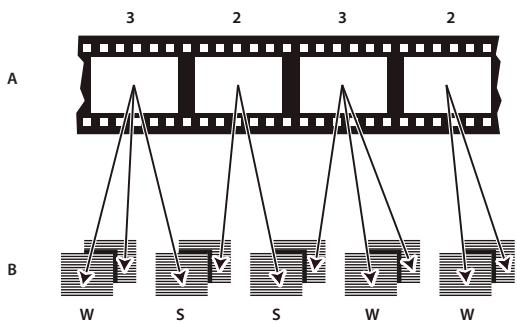
Lorsque you effectuez la conversion 3:2 d'un metrage, une image du film (A) est scindée en deux ou trois trames video entrelacées (B), regroupées au sein d'images video compensant deux trames chacune.
Il est important de supprimer la conversion 3:2 d'un métrage video qui se trouvait initialement sur film pour que les effets ajoutés puissant se synchroniser parfaitement avec la fréquence d'images initiale du film. La suppression de la conversion 3:2 réduit la fréquence d'images de 1/5 : de 30 à 24 i/s ou de 29,97 à 23,976 i/s. La réduction de la fréquence d'images réduit également le nombre d'images que vous doivent modifier.
Adobe Premiere Pro prend également en charge la conversion de camera DV 24p DVX100, appelée 24p Advance (24Pa). Certaines caméras font appel à ce format pour capturer les images par balayage progressif à la fréquence d'images de 23,976 à l'aide de bandes DV standard.
Pour plus d'informations sur les modèles d'ajustement 24p, visionnez le didacticiel video Digital Video Principles: Converting 24 fps video (Principes de la video numérique : conversion d'une video à 24 i/s) sur le site Web lynda.com, Digital Video Principles - Converting 24 fps video.
Voir aussi
« Désactivation des conversions 24p pour simuler le transfert de film-video » à la page 163
Création d'une série 24p
1 Sélectionnez Fichier > Nouveau > Séquence.
2 Dans la liste Préconfigurations disponibles de l'onglet Préconfigurations de série, choisissez la préconfiguration 24p qui correspond au rapport L/H d'image et au taux d'échantillonnage audio général de votre métrage. Les préconfigurations 24p se trouvent dans les dossiers DV-24P, DVCPRO50 > 480i, DVCPROHD > 1080i et DVCPROHD > 720p.
3 Sélectionnez un emplacement, tapez un nom pour votre série et cliquez sur OK.
Remarque: si vous capturez un métrage 24p, Adobe Première Pro reconnaît le métrage comme étant au format 24p et le traite en conséquence, quels que soient vos réglages de séquence.
Définition des options de lecture 24p
Les réglages de lecture sont définis lors de la création d'une série.
1 Sélectionnez Fichier > Nouveau > Séquence.
2 Cliquez sur l'onglet Général dans la boîte de dialogue Nouvelle série.
3 Cliquez sur Reglages de lecture.
4 Dans le volet Méthode de conversion 24p, Sélectionnéz l'une des options suivantes :
Image répétée (ABBCD) Duplique des images là où c'est nécessaire afin de permettre la lecture en 29,97 i/s. Cette option est celle qui sollicite le moins le processeur.
Image entrelacée (2:3:3:2) Combine les images à la façon d'un télécinéma et conserve la vitesse de lecture de 29,97 i/s. Cette option produit une lecture fluide, mais sollicite davantage le processeur.
5 Cliquez sur OK dans la boite de dialogue Reglages de lecture, puis de nouveau sur OK dans la boite de dialogue Nouvelle sequence.
Détection des conversions 24p pour simuler le transfert de film-video
Par défaut, Adobe Première Pro utilise un schéma de conversion 24p pour lire le métrage DV 24p à 29,97 i/s dans un projet en fonction de l'une des préconfigurations NTSC. Vous pouvez désactiver le schéma de conversion pour donner à votre séquence l'aspect d'un film converti en video, ou diffusé, sans interpolation d'images.
1 Cliquez avec le bouton droit de la souris (Windows) sur un élément 24p ou cliquez tout en Maintenant la touche Contrôle enfoncée sur un élément 24p (Mac OS) dans le panneau Projet.
2 Sélectionnez Modifier > Métrage.
3 Dans Fréquence d'images, Sélectionnéz Supprimer la conversion DV 24p.
4 Cliquez sur OK.
En outre, vous pouvez appliquer l'effect cinematographique de votrechoix provenant de modules externes tiers à la sequence principale. Ces modules externes permettent souvent d'effectuer des conversions de style télécinéma ou d'ajouter une correction des grains ou des couleurs pour simuler divers types de pellicules. Faites attention à l'éclairage et pendant la prise de vues,utilisez des trépieds et effectuez des panoramiciques lents pour donner l'impression qu'uneamera lourde est utilisée. Si vous faites attention à tous ces détails, vous obtiendrez un projet avec un aspect cinematographique plus authenticate.
Affichage du code temporel source 24p
Lorsque you importez un métrage 24p, Adobe Premiere Pro le traite comme un métrage progressif à 23,976 i/s. C'est pour cette raison que lorsque you utilisez un métrage 24p dans un projet 24p, le code temporel indique 24 i/s.
Cependant, laamera enregistre le métrage 24p en code temporel non compensé 30 i/s. Lorsque vous enregistrez un métrage 24p pour l'acquisition, les éléments sont enregistrrés en fonction du code temporel non compensé de 30 i/s de laamera.
Par exemple, un élément que vous consignez en vue de sa capture peut avoir la valeur de point d'entrée 00:01:00:28. Toutefois, en tant qu'élement off-line d'un projet 24p, le point d'entrée indique 00:01:00:23. En outre, le mélange de métrages non compensés et de métrages compensés peut entrainer de plus grandes différences au niveau de l'affichage du code temporel entre le projet et l'élement. De ce fait, les minutes, les secondes et les durées entières peuvent paraitre décalées. Gardez à l'esprit ces différences lorsque vous effectuez un montage.
Si vous utilisez un code temporel non compensé 30 i/s pour des projets contenant du métrage 24p,
Adobe Premiere Pro supprime chaque cinquième image dans le compte de code temporel du métrage 24p. Lorsque vous affichez les propriétés de votre élément 24p, le nombre d'images par seconde est de 23,976, mais la base de temps correspond à 29,97. Si vous préférez lire le code temporel original d'un élément, procédez comme suit :
1 Cliquez avec le bouton droit de la souris (Windows) ou cliquez sur l'elément tout en Maintenant la touche Contrôle enforcée (Mac OS) dans le panneau Projet.
2 Sélectionnez Modifier > Métrage > Utiliser la fréquence d'images à partir du fichier.
Lancement d'une série d'appareil mobile
Vou puez monter de la videoe destinée à des téléphones portables, des lecteurs multimédia portables et d'autres péripériques portables. La selection d'une préconfiguration de projet correspondant aux besoin du péripérique cible est la façon la plus facile de commencer. Une fois que vous avez terminé le montage de votre film, utilisez Adobe Media Encoder pour le coder avec les caractéristiques audio et video appropriées pour les péripériques cibles.
1 Effectuez l'une des opérations suivantes :
- Dans l'écran de démarrage, cliquez sur Nouveau projet.
- Sélectionnez Fichier > Nouveau > Projet.
2 Dans la boite de dialogue Nouveau projet, cliquez sur OK.
3 Dans la boîte de dialogue Nouvelle série, SéLECTIONNZonglet Préconfigurations de la série.
4 Sélectionnez le dossier de préconfigurations Portables et apparéils. Effectuez l'une des opérations suivantes :
- Pour monter un film destiné exclusivement aux périhériques prnant en charge la video 3 GPP à des tailles d'images de 176x144 ou 88x72, Sélectionnez la préconfiguration CIF, QCIF, QQCIF.
- Pour monter un film destiné à être distribué sur le Web ou sur des apparciels mobiles pouvant afficher de la vente 4:3 à des tailles d'images de 320 × 240 ou 128 × 96 , Sélectionnez la préconfiguration iPod, QVGA, Sub-QCIF.
5 Entrez un nom dans la zone Nom de la série, puis cliquez sur OK.
Voir aussi
« Modification des réglages d'une série » à la page 157
Utilisation de plusieurs séquences
Un projet unique peut contenir plusieurs séquences. Différentes séquences au sein d'un même projet peuvent désigner des réglages différents. Les réglages de chaque série sont définis au moment de sa création. Vous pourrez toute fois modifier certains de ces réglages ultérieurement.
- Pour changer de séquence, dans le Moniteur du programme ou le panneau Montage, cliquez sur l'onglet de la séquence à utiliser. L'onglet de la séquence apparait au premier plan dans les deux panneaux.
- Pour afficher une série dans un panneau Montage séparé, faites glisser l'onglet Séquence vers une zone vide. Pour éviter l'ancrage du panneau, faites-le glisser en maintainant la touche Ctrl (Windows) ou Commande (Mac OS) enforcée.
- Pour ouvrir une série dans le Moniteur source, maintenez la touche Ctrl/Commande enfoncée et cliquez deux fois sur la série dans le panneau Projet. Dans le panneau Montage, maintenez la touche Ctrl/Commande enfoncée et cliquez deux fois sur une série imbriquée.
Imbrication des séquences
Vous pouvez imbriquer des séquences dans d'autres séquences, qu'elle que soit leur résolution, pour étabir des regroupements et des hierarchies complexes. Vous pouvez imbriquer une série dans une autre dont les régages de base temporelle, de taille d'image et de rapport L/H en pixels sont différents. Une série imbriquee apparait comme un élément audio/vidéo combiné unique, même si sa série source peutContainir plusieurs pistes audio et video.
Vou puez selectionner, deplacer, raccorder et applier des effets a des séquences imbriquées, comme vous le fierz avec tout autre élément. Les modifications apportées à la séquence source sont répercutées dans les occurrences imbriquées sous-jacentes.
Avec l'imbrication des séquences, il existe bon nombre de techniques qui permettent de gagner un temps précieux et de créé des effets qui sinon seraient difficiles, voire impossibles à créé :
- Réutilisez des séquences. Lorsque vous souhaitez repeter une série, notamment une série complexe, vous pouvez la creator immédiatement, puis l'imbriquer dans une autre série aussi souvent que nécessaire.
- Applique des régles différents aux répliques d'une série. Si, par exemple, vous souhaitez exécuter une série de façon repétée mais avec un effet différent à chaque fois, il vous suffit d'appliquer un effet à chaque instance de la série imbriquée.
Rationalisez l'espace de montage. Creez séparation des séquences multicouches complexes, ajoutez-les ensuite à votre séquence principale comme un élément unique. Cette opération non seulement vous évite d'avoir a gérer des pistes nombreuses dans la séquence principale, mais peut également diminuer le risque de déplacement inopiné d' éléments au cours du montage (et de perte de la synchronisation). - Créez des regroupements complexes et des effets imbriqués. Par exemple, bien que vous puissiez appliquer uniquement une transition à un point de montage, vous pouvez imbriquer des séquences et appliquer une nouvelle transition à chaque élément imbriqué, créé ainsi des transitions dans les transitions. Vous pouvez aussi créé des effets d'incrustation d'images, dans lesquels chaque image est une série imbriquée, contenant ses propres séries d'éléments, de transitions et d'effets.
Lorsque you imbriquez des séquences, gardez à l'esprit les considérations suivantes :
- Vous ne pouvez pas imbriquer une série dans elle-même.
- Vous ne pouvez pas imbriquer une série contenant une piste audio à 16 canaux.
- Dans la mesure où les séquences imbriquées peuvent contir des références à de nombreux éléments, les opérations impliquant une série imbriquée peuvent augmenter le temps de traitement. Adobe Première Pro applique ces opérations à tous les éléments.
- Une série imbriquee représenté toujours l'état actuel de sa source. La modification du contenu de la série source est répercutée dans le contenu des occurrences imbriquées. La durée n'est pas affectée directement.
- La durée initiale de la série imbriquée d'un élément est déterminée par sa source. La durée inclut l'espace vide qui se trouve au début de la série source, mais pas l'espace vide qui se trouve à la fin.
- Vous pouvez définir les points d'entrée et de sortie d'une série imbriquée comme pour tout autre élément. L'ajustement d'une série imbriquée ne modifie pas la longueur de la série source. Par ailleurs, la modification ultérieure de la durée de la série source n'affecte pas la durée des occurrences imbriquées existantes. Pour allonger les occurrences imbriquées et afficher le matériel ajouté à la série source, utilisez les méthodes d'ajustement standard. À l'inverse, une série source raccourcie provoque la présence dans l'instance imbriquée d'un élément video noir et d'un élément audio silencieux (que vous pourriez être améné à retrancher de la série imbriquée).
Imbrication d'une série dans une autre
Faites glisser une sequence du panneau Projet ou Moniteur source vers la piste ou les pistes appropriée(s) de la sequence active ou utilisez l'une des méthodes de montage décrites pour l'ajout d'un élément.
Remarque : vous n'aurez pas besoin d'interpréter l'audio avant de monter une séquence imbriquee.
Création d'une série imbriquée à partir d'une sélection d'éléments
1 Dans une série, sélectionnez un ou plusieurs éléments à envoyer vers une série imbriquée.
2 Effectuez l'une des opérations suivantes :
- Sélectionnéz Élement > Imbriquer.
- Cliquez sur la sélection avec le bouton droit de la souris, puis sélectionnez Imbriquer.
Adobe Premiere Pro découpe les éléments sélectionnés dans la série, les envoie vers une nouvelle série et imbrique la nouvelle série dans celle d'origine, en commençant à l'emplacement du premier éléments sélectionné.
Voir aussi
« Sélection d'un ou de plusieurs éléments » à la page 210
Ouverture de la source d'une série imbriquée
Cliquez deux fois sur un élément de la série imbriquée. La source de la série imbriquée devient la série active.
Faire apparaitre une image source à partir d'une série imbriquée
Si vous souhaitez afficher un élément dans une série imbibiquée (par exemple, pour la modifier), vous pouvez ouvoir rapidement la série source au niveau de l'image spécifique que vous voulez afficher.
1 Dans le panneau Montage, ciblez la piste dans laquelle se trouve une sequence imbriquée en cliquant sur l'en-tête de cette piste. Si vous ciblez plusieurs pistes, la piste ciblée supérieure est utilisée pour selectionner la sequence imbriquée.
2 Positionnez l'indicateur d'instant present sur l'image de la sequence imbriquée que vous pouze faire apparaitre dans sa séquence d'origine.
3 Appuyez sur Maj + T pour ouvrir la série source dans le panneau Montage. L'indicateur d'instant lié s'trouve au niveau de l'image que vous avez spécifiée dans la série imbriquée.
4 Double-cliquez sur l'elément comportant l'indicateur d'instant present pour ouvrir l'elément dans le Moniteur source.
Association de fichiers de sous-titres (CS5.5)
Voupez joindre a une sequence un fisier de sous-titres et afficher ces derniers dans le Moniteur du programme. Les types de fisier pouvant etre joints sont les suivants:.mcc et .scc, pour HDTV (CEA-708) et SD (CEA-608), respectivement.
- Sélectionné la séquence, puis Séquence > Sous-titrage > Joindre le fichier.
Pour afficher les sous-titres joints, rendez-vous dans le menu du Moniteur du programme et seLECTIONnez Activer sous l'option Affichage du sous-titrage.
Pour plus d'informations à propos de l'association d'un fichier de sous-titres à une série Adobe Première Pro, visionnez cette video de Video2Brain.
Consultez cet article sur le blog de la zone de travail d'Adobe Premiere Pro pour plus d'informations sur les sous-titres dans Adobe Premiere Pro.
Voir aussi
Bases du sous-titrage (Aide d'Adobe Encore)
Sous-titrage sur wikipedia
Sequencesamera multiple
Montageamera multiple
Vous pouvez utiliser le Moniteur de caméras multiples pour monter un métrage à partir de plusieurs caméras, simulant ainsi un passage en direct d'uneamera à une autre. Cette technique vous permet de monter des métages issus de quatre caméras maximum.
Pour visualiser un didacticiel sur la synchronisation et la permutation de plusieurs caméras, consultez la page www.adobe.com/go/learn_dv_tutorialMULTICAM_fr.
Pour visualiser un didacticiel video sur le montage à l'aide de plusieurs caméras, consultez la page www.adobe.com/go/vid0234_fr.
Sur le site Web Premiere Pro Wiki, Eddie Lotter fournit un ensemble de didactériels et d'articles relatifs au montage camera multiple.
Sur le site Web de Creative COW, Jon Barrie propose un didactiel video relatif au montage et à la synchronisationamera multiple.
Pour synchroniser facilement les métrages de toutes les caméras, assurez-vous que chaqueamera enregistre un point de synchronisation, en utilisant un clap ou une autre technique. Laissez chaqueamera en mode enregistrement pourmaintenir la synchronisation. Àpès avoir acquis le métrage dans Adobe Première Pro, procédez comme suit pour effectuer son montage :
1. Ajoutez les éléments camera multiple à une séquence.
Regroupez les éléments de chaqueamera sur les pistes séparées de la série. (Voir « Ajout d' éléments dans un montageamera multiple » à la page 168.)
2. Synchronise les éléments dans la séquence.
Signalez le point de synchronisation par des marques d'éléments numéroétés, ou réattribuez un point de synchronisation au code temporel spécifique de chaqueamera. (Voir « Synchronisation des éléments avec des marques » à la page 169.)
3. Crééz la série cibleamera multiple.
Les montages finals sont réalisés dans une série cible. Vous réalisez la série cible en imbriquant la série des éléments synchronisés dans une nouvelle série. Vous activez ensuite l'objet dans la série cible pour un montageamera multiple. (Voir la section « Création d'une série cibleamera multiple » à la page 169.)
4. Enregistrez les montages camera multiple.
Dans le Moniteur de caméras multiples, vous pouvez visualiser simultanément les métrages des quatre caméras et passer d'uneamera à l'autre pour désirir le métrage de la série finale. (Voir la section « Enregistrement de montagesamera multiple » à la page 170.)
5. Reglez et améliorez les montages.
Voupe re-enregister la sequence finale et remplacer des éléments avec le métrage de l'une des autres cameras. Vous aveg également la possibilité de monter votre séquence de maniere standard, en utilisant les outils et techniques de montage habituels, en ajoutant des effets, ou en composant avec des pistes multiples. (Voir les sections « Rénéregistrement de montages camera multiple » à la page 171 et « Réglage des montages camera multiple dans un panneau Montage » à la page 171.)
Moniteur de caméras multiples
Le Moniteur de cameras multiples lit le métrage de chaqueamera, ainsi que la prévisualisation de la séquence finale montée. Lorsque vous souhaitez enregistrer la série finale,clinquez sur la prévisualisation d'uneamera pour l'activer et enregistrrez le montage de cetteamera. Laamera active est signalée par un contour jaune en mode lecture et un contour rouge en mode enregistrement.
Le Moniteuramera multiple presente des commandes de lecture et de transfert, et des raccourcis clavier standard. Le bouton Lecture approximative lit de part et d'autre du point de montage, et notamment toute image preroll et postroll spécifiée dans les préférences générales.
Remarque: si le Moniteur de cameras multiples affiche la même image en prévisualisations étendues sur les côts droit et gauche, cela signifie que l'objet selectionné n'est pas un éléments camera multiple, ou bien que l'objet camera multiple n'est pas activé.
Affichage du Moniteur de caméras multiples
Sélectionnez la série cibleamera multiple dans le panneau Montage, puis choisissez Moniteur de cameras multiples dans le menu Fenêtre.
Pour masquer la prévisualisation enregistrée de la série et afficher seulement les prévisualisations camera, déslectionnez Afficher le Moniteur d'aperçu dans le menu du panneau Moniteur de caméras multiples.
- Pour redimensionner le Moniteur de cameras multiples, faites glisser un bord ou un angle.
Ajout d' éléments dans un montage CAMERA multiple
Vous pouvez utiliser n'importe quel type de média dans une session de montageamera multiple, notamment des métrages issus de plusieurs caméras et d'images fixes. Vous pouvez assembler votre Média dans une série composée de quatre vidés et quatre pistes audio maximum. Vous avez également la possibilité d'ajouter plusieurs éléments à une piste afin de permettre l'utilisation de plusieurs bandes dans uneamera.
Après l'assemblage des éléments, vous devez les synchroniser, puis créé et activer la série cible.
1 Sélectionnez Fichier > Nouveau > Séquence.
2 Placez les éléments de chaqueamera sur une piste séparée. Utilisez les quatre premières pistes video et audio. Vous pouvez effectuer tous les montages d' éléments nécessaires.
Remarque : les pistes video et audio, au-delà de la quatrième, ne sont pas disponibles pour le montageamera multiple.
Synchronisation des éléments avec des marques
Assurez-vous d'avoir signalé les points de synchronisation pour chaque métrage deamera avant de procédé à toute synchronisation. Vous pouvez signaler vos points de synchronisation en définissant des marques numéroétées de la même façon pour chaque élément ou en leur réattribuant un nouveau code temporel. (Voir « Ajout de marques » à la page 224 et « Saisie manuelle du code temporel d'un élément » à la page 108.)
Remarque : Adobe Premiere Pro utilise un montage par remplacement lorsqu'il synchronise des éléments. Veillez à ne pas écraser des éléments adjacent si plusieurs éléments figurent sur la même piste.
1 Sélectionné les éléments que vous désirez synchroniser.
2 Ciblez une piste (en cliquant sur son en-chte) afin d'y aligner tous les autres éléments.
Par exemple, si vous synchronisez des éléments sur leur point de sortie, la fin de chaque élément s'aligne sur le point de sortie de la piste cible. Un élément sera raccordé si la synchronisation entraine le placement de son point d'entrée avant le point zéro de la série.
Remarque: si une piste, composée d'une paire audio/vidéo combinée, n'est pas séLECTIONnée, elle sera mise hors synchronisation. Les indicateurs désynchronisés apparaitront sur les éléments.
3 Sélectionnez Élement > Synchroniser, puis désisissez l'une des options suivantes :
Début de l'élement Synchronise les éléments sur leurs points d'entrée.
Fin de l'élément Synchronise les éléments sur leurs points de sortie.
Code temporel Synchronise les éléments sur le code temporel spécifique. Si vous utilisez un code temporel source en heures pour désigner uneamera, selectionnez l'option Ignorer les heures afin d'utiliser uniquement les minutes, les secondes et les images pour la synchronisation des éléments.
Marque d'élément numéroteré Synchronise les éléments sur la marque d'élément numérote spécifiée. Choisissez dans le menu Marque le numéro de marque à appliquer.
Vou puez egalent utilise la commande Synchroniser pour synchroniser plusieurs éléments video sur des pistes distinctes ou sur des pistes audio et video dont le lien a ete rompu lorsque vous ne montez pas de sequence camera multiple.
Creation d'une série cibleamera multiple
1 Sélectionnéz Fichier > Nouveau > Séquence.
2 Faites glisser la série contenant les éléments camera multiple vers une piste video de la nouvelle série (voir la section « Imbrication des séquences » à la page 165).
3 Sélectionnez les pistes video et audio dans la série imbriquée, puis choisissez élément > Caméra multiple > Activer. Si vous ne scélectionné pas la piste video, la commande ne sera pas disponible.
4 Dans le Moniteur de cameras multiples, cliquez sur le triangle pointant vers le bas en regard de Video 1 afin d'ouvrir le menu Sélectionner la piste video. Sélectionnez la piste video contenant la série camera multiple imbriquée Cliquez ensuite sur le triangle pointant vers le bas en regard de Audio 1 pour ouvrir le menu Sélectionner la piste audio. Sélectionnez la piste audio contenant la série camera multiple imbriquée.
Voir aussi
Didacticiels de montage avecamera multiple sur Wikipedia
Enregistrement de montages CAMERA multiple
Vou enregistrez le montage camera multiple dans la sequence cible camera multiple que vous venez d'assembler.
(Voir « Ajout d' éléments dans un montageamera multiple » à la page 168.)
1 Sélectionnez la série cibleamera multiple dans le panneau Montage, puis choisissez Moniteur de cameras multiples dans le menu Fenêtre.
2 Dans le Moniteur de cameras multiples, cliquez sur le bouton Activer/Desactiver l'enregistrement
Remarque : vous avez également la possibilité de passer en mode enregistrement lors de la lecture en cliquant sur une prévisualisationamera dans le Moniteur de cameras multiples.
3 Pour enregistrer l'audio de laamera selectionnée sur la piste audio, selectionnez L'audio suit la video dans le menu du panneau Moniteur de cameras multiples. Deselectiptionnez cette option pour enregistrer l'audio à partir de la piste audio selectionnée dans la sequence source.
Remarque : pour conserver l'audio de plusieurs pistes simultanement, mixez toutes les pistes voulues sur une piste unique dans la sequence source, selectionnez la piste audio resultante et deselectionnee l'options L'audio suit la video.
4 Cliquez sur le bouton lecture du Moniteur de cameras multiples pour lancer la lecture video de toutes les cameras.
Le métrage de laamera active est enregistré dans la série cibleamera multiple. Un contour rouge indique laamera active, et la prévisualisation étendue vous montre le contenu que vous étes en train d'enregistrer.
5 Pour passer à une autreamera et enregistrer son contenu, cliquez sur sa petite image d'aperçu dans le Moniteur de caméras multiples.

Vou pouveisser d'uneamera à une autre en utilisant un raccourci clavier. Les touches 1, 2, 3 et 4 représentent chaqueamera.
6 Lorsque vous avez terminé votre enregistrement, cliquez sur le bouton Arrêt ou sur le bouton Enregistrement pour sortir du mode enregistrement. Vous pouvez ensuite utiliser les commandes de lecture pour prévisualiser votre série sans l'écraser.
La séquence cible est mise à jour afin de signaler les points de montage à chaque changement deamera. Laamera 1 représentée la piste par défaut de la séquence cible. Aucun enregistrement n'est réalisé, et donc aucun point de montage n'est créé, tant que vous ne changez pas deamera. Chaque élément de la séquence cible est représenté par un numéro deamera (MC1, MC2).

Plutôt que d'utiliser le bouton d'enregistrement ou de dire la série, une autre méthode consiste à simplement déplacer l'indicateur d'instant liént present sur l'image à utiliser puis à selectionner une nouvelleamera.
Voir aussi
« Montageamera multiple » à la page 167
« Enregistrement du son depuis un microphone ou une autre source analogue » à la page 249
Lecture des éléments camera multiple imbriqués dans le Moniteur du programme
1 Cliquez avec le bouton droit de la souris (Windows) ou cliquez tout en maintainant la touche Ctrl enforcée (Mac OS) sur la sequenceamera multiple imbriquée dans un panneau Montage.
2 Sélectionnez Caméra multiple dans le menu et assurez-vous que l'option Activer est cochée.
3 Sélectionnez à nouveau l'option Caméra multiple, puis laamera de votre choix pour la visualiser dans le Moniteur du programme.
Lecture des éléments dans le Moniteur de cameras multiples
1 Sélectionnéz l'en-tête de la piste video contenant les éléments dans la série cibleamera multiple, puis cliquez sur Fenêtre > Moniteur de caméras multiples.
2 Effectuez l'une des opérations suivantes :
- Utilisez les commandes de lecture du Moniteur de caméras multiples.
- Utilisez les raccourcis clavier de lecture (barre d'espace, J, K, L).
Le contour jaune de la prévisualisationamera indique laamera active. Si vous cliquez sur une prévisualisationamera, ce contour deviendra rouge et vous commencerez à enregister le métrage de cetteamera dans la série.
Remarque: le Moniteur de cameras multiples prévisualise uniquement la video ciblée. Les effets appliqués à la séquence cible ne s'affichent pas dans le Moniteur de cameras multiples, alors que les effets appliqués à la séquence source le sont. Pour prévisualiser la séquenceamera multiple avec les effets séquence-cible appliqués, ainsi que toute piste video et audio supplémentaire, prévisualisez-la dans le Moniteur du programme.
Réenregistrement de montages CAMERA multiple
1 Positionnez l'indicateur d'instant present avant le montage à modifier.
2 Lancez la lecture dans le Moniteur de caméras multiples. Lorsque la lecture atteint le point que vous souhaitez modifier, passez enamera active en cliquant sur la prévisualisationamera dans le Moniteur de caméras multiples.
Remarque: aucun enregistrement n'est réalisé tant que vous ne passez pas enamera active.
3 Une fois le montage réalisé, cliquez sur le bouton Arrêt du Moniteur de camères multiples.
Réglage des montagesamera multiple dans un panneau Montage
Dans la série cibleamera multiple, effectuez l'une des opérations suivantes :
- Pour remplaçer un élément par le métrage d'une autreamera, Sélectionnez un élément dans le panneau Montage, puis désisissez Élement > Caméra multiple > Caméra [1, 2, 3, 4].
Utilize n'importe quel outil de montage standard pour efectuer vos modifications dans le panneau Montage. - Dans le panneau Montage, positionnez l'indicateur d'instant present à l'endroit où vous souhaitez replacer un élément d'uneamera par un élément d'une autreamera. Dans le Moniteur de cameras multiples, Sélectionnez la prévisualisation Caméra de remplacement.
Insertion ou incrustation des éléments dans une sérieamera multiple
Voupez realiser des montages sur une sequence camera multiple a partir des éléments originaux de quatre cameras. Par exemple, si uneamera a enregistré unPRESENTateur et une autre un écran de diapositives de presentation, vous pouze intercaler des prises de diapositives de presentation. Cette technique constitue une autre possibilité pour ré-enregistrer des sections dans la série camera multiple.
1 Cliquez deux fois sur la sequence cibleamera multiple dans le panneau Montage pour l'ouvrir dans le Moniteur source.
Tout comme le Moniteur de caméras multiples, le Moniteur source affiche les prévisualisations des métagrams provenant des prises camera originales.
2 Cliquez sur l'affichage du métrage que vous souhaitez intégrer à la séquence. L'affichage actif présente un contour jaune.
3 Sélectionnez la source à modifier (video, audio, ou les deux) et faites glisser l'élement vers le panneau Montage ou utilisez les boutons d'insertion et d'incrustation du Moniteur source.
Réception et lecture des éléments
Dans Adobe Premiere Pro, la création d' éléments s'effectue en important des fichiers, en copiant des éléments ou en créé des sous- éléments. Pour creer une occurrence d'objet, utilisez un élément d'une série.
Éléments sources, occurrences d'élément, sous-étlements et éléments en double
Dans Adobe Premiere Pro, un élément pointe vers un fichier source. Le fait de raccorder un élément, ou de le modifier d'une quelconque manière, n'a aucune incidence sur le fichier source. Par exemple, si vous importez un fichier de 30 minutes dans Adobe Premiere Pro, vous creez un élément de 30 minutes qui pointe vers ce fichier source. Si vous ajustez l'élément à une durée de 5 minutes, le fichier source de 30 minutes reste sur votre disque dur, mais l'élement fait reférence uniquement à une section de 5 minutes. Adobe Premiere Pro stocke les informations sur les éléments dans des champs de métadonnées d'élement, situés dans des fischiers de projet. En revanche, les informations relatives aux fischiers sources sont stockées dans des champes de métadonnées XMP.
Vous pouvez conformer des éléments sources, des occurrences d' éléments, des sous-éléments ou des éléments en double. Tous les types d' éléments d'une sequence peuvent être conformés pratiquement de la même manière. Les différents types d' éléments sont les suivants :
Elément source (principal) Elément initialement importé dans le panneau Projet. Il n'est répertorié qu'une seule fois par défaut dans le panneau Projet. Si vous supprimez un élément source du panneau Projet, toutes ses occurrences sont également supprimées.
Occurrence d'élément Récurrence dépendante à un élément source, utilisée dans une séquence. Chaque fois que vous ajoutez un élément à une séquence, vous créez une autre occurrence de l'élement. Une occurrence d'élement porte les mêmes nom et réference de fichier source que l'élement source dont elle dépend. Les occurrences d'éléments ne sont pas repertoriées dans le panneau Projet, mais elles sont différenciées dans le menu du panneau Moniteur source, si vous les ouvrez à cet endroit. Le menu du panneau Moniteur source repertorie les occurrences par nom, nom de séquence et point d'entrée.
Sous-élément Section d'un élément principal qui fait ↔ reference au fichier media de l' éléments principal. Utilisez des sous-éléments pour faire ↔ reference à des sections distinctes d' éléments principaux de longue durée. (Voir « Création de sous-éléments » à la page 173.)
Elément en double Copie independante d'un élément source que vous avez créé manuellement à l'aide de la commande Edition > Dupliquer. Vous pouvez également creator un élément en double en important le même fichier plusieurs fois. Contrairement à une occurrence d'élement, un élément en double conserve sa propre reférence au fichier source de l'élement original sur le disque et est present sous forme d'élement supplémentaire dans le panneau Projet. Adobe Premiere Pro ne supprime pas un élément en double lorsque vous supprimez l'élement original du panneau Projet. Les éléments principaux et en double peuvent être renommés séparément.
Voir aussi
« Utilisation de métadonnées d'élement et de fichier » à la page 122
Duplication d'un élément
1 Dans le panneau Projet, selectionnez un élément, puis choisissez Edition > Dupliquer.
2 Pour renommer l'élément en double, Sélectionnez-le, choisissez élément > Renommer, puis saisissez le nouveau nom de l'élement.
Vou puez ealement dupliquer un element en le copiant et en le collant dans le panneau Projet (ou ses dossiers), ou ene en le faisant glisser dans le panneau Projet tout en maintainant la touche Ctrl (Windows) ou Commande (Mac OS) enfoncée.
Création de sous-étlements
Un sous-élément est une section d'un élément principal (source) que vous souhaitez modifier et:gérer séparément dans voitre projet. Vous pouvez utiliser des sous-éléments pour organiser vos longs fichiers média.
Vous utilisez les sous-éléments d'un panneau Montage comme vous le feriez avec des éléments principaux. Les opérations de raccord et de montage d'un sous-élément sont limitées par ses points d'entrée et de sortie. Vous pouvez toute fois définir de nouveaux points d'entrée et de sortie, du moment quils se situent entre les points d'entrée et de sortie d'origine que vous avez définis pour le sous-élément lors de sa création à partir de l'élément principal.
Les sous-élèments référencent le fjichier média de l'objet principal. Si vous supprimez un élément principal ou le prenez off-line en conservant son Média sur le disque, le sous-objet et son occurrence restent en ligne. Si vous supprimez le Média original du disque, le sous-objet et ses occurrences apparaissent off-line. Si vous liez à nouveau un élément principal, ses sous-éléments restent liés au Média original.
Si vous acquéréz ou liez à nouveau un sous-élément, il devient alors un élément principal, et tous les liens avec le média d'origine sont rompus. Le fichier média nouvellement acquis comporte uniquement la partie de référence du média du sous-élément. Toutes les occurrences du sous-élément sont à nouveau liées au média nouvellement acquis.
Les types d' éléments ci-dessous ne peuvent pas etre transformés en sous- éléments :
- Sélections de plusieurs éléments
- Titres, images fixes, éléments synthétiques
- Éléments de séquence
- Éléments regroupés
Pour utiliser un élément principal et ses sous-éléments dans un autre projet, importez le projet contenant ces éléments.
Dans Adobe Première Pro CS5.5, vous pouvez creer un sous-lement à partir de n'importe quel élément fusionné, comme vous le fieriez avec n'importe quel autre sous-lement. Le code temporel de début de l'élément principal correspond au premier code temporel des éléments du composant. Le code temporel de fin de l'élément principal correspond au dernier code temporel des éléments du composant. La case Convertir en élément principal est désactivée.
Voir aussi
« Éléments sources, occurrences d'élement, sous-éléments et éléments en double » à la page 172
Création d'un sous-élément à partir du panneau Projet
Vou puez creer un sous-lement a partir d'elements sources ou a partir d'autres sous-lements constitués d'un seul fichier media.
1 Cliquez deux fois sur un élément dans le panneau Projet pour l'ouvrir dans le Moniteur source.
2 Dans le Moniteur source, définissee les points d'entrée et de sortie du sous-élément. Soit le point de sortie, soit le point d'entrée (ou les deux) doit différer des points d'entrée et de sortie de l'élement source.
3 Effectuez l'une des opérations suivantes :
- Sélectionnez Élement > Créer un sous-élément, nommez le sous-élément, puis cliquez sur OK.
- Faites glisser l'objet dans le panneau Projet tout en maintainant la touche Ctrl (Windows) ou Commande (Mac OS) enforcée. Nommez le sous-objet, puis cliquez sur OK.
Le sous-élément apparait dans le panneau Projet avec une icone, , , . L'icone varie selon le type de média.
4 (Facultatif) Pour conserver les points d'entree et de sortie d'origine dans I'lement principal, reinitialisez-les dans le Moniteur source lors de la previsualisation de cet element.
Vous pouvez également convertir un élément principal en sous-élément en selectionnant l'élément source dans le panneau Projet ou le Moniteur source. Choisissez ensuite Élement > Modifier un sous-élément et définissez ses valeurs de début et de fin de media.
Création d'un sous-élément à partir d'un panneau Montage
Vou puevez creer des sous-éléments à partir d'un panneau Montage
Effectuez l'une des opérations suivantes :
- Faites glisser une occurrence d'objet depuis une série vers un chutier ouvert d'un panneau Projet tout en maintainant la touche Ctrl (Windows) ou Commande (Mac OS) enforcée. Nommez le sous-illement, puis cliquez sur OK.
- Cliquez avec le bouton droit sur une occurrence d'objet dans une série, puis selectionné Créer un sous-objet. Nommez le sous-objet, puis cliquez sur OK.
Réglage des heures de début et de fin du média d'un sous-élément
1 Sélectionnéz le sous-élément dans le panneau Projet.
2 Sélectionnez Élement > Modifier un sous-élement.
3 Modifiez les champs du code temporel de début et du code temporel de fin du sous-élément.
Remarque: Si vous scélectionnez une instance d'un sous-élément dans le panneau Projet, vous ne pouvez pas définir de nouveaux points d'entrée et de sortie entre les points existants de l'instance. Cette limite permet d'éviter la perte des images utilisées dans la séquence.
Conversion d'un sous-élément en éléments principal
1 Sélectionnéz le sous-élément dans le panneau Projet.
2 Sélectionnez Élement > Modifier un sous-élement.
L'element converti conserve les mêmes valeurs de début et de fin que celles de l'objet principal repertoriées dans la boite de dialogue Modifier un sous-objet.
3 Sélectionnez Convertir en élément principal, puis cliquez sur OK.
Lecture d'un élément dans le panneau Projet
Vouss pouvez utiliser la zone de prévisualisation en haut d'un panneau Projet pour prévisualiser les éléments individuels.
1 Sélectionnéz l'élement.
2 Appuyez sur le bouton Lecture de la visionneuse de vignettes. Le bouton Lecture se transforme en bouton Arrêt. Appuyez sur Arrêt pour arrêté la lecture. (La lecture de l'élement dans la visionneuse de vignettes n' affecte pas les affichages du panneau Moniteur source.)
Fusion des éléments (CS5.5)
Adobe Premiere Pro CS5.5 est doté d'une nouvelle fonction de synchronisation des données audio et video, appelée Fusionner les éléments. Cette fonction simplifie le processus selon lequel les utilisateurs synchronisent les données audio et video qui ont été enregistrées séparément (un processus parfois appelé enregistrement à double système). Vous pouze ainsi selectionner un élément video et le synchroniser avec 16 canaux maximum de données audio à l'aide de la commande Fusionner les éléments. Les éléments qui composent l'élément fusionné sont appelés « éléments du composant »
Il est possible de fusionner les éléments par groupe en les sélectionnant dans le panneau Projet ou Montage. La commande Fusionner les éléments peut être invoquée par l'intermédiaire du menu Element ou d'un menu contextual. Puisqu'il s'agit d'une commande contextuelle, elle est active uniquement si plusieurs éléments sont sélectionnés.
Voupez fusionner un ou plusieurs éléments audio en un seul élément video ou AV. Un élément fusionné ne peut pas contérer plus de 16 pistes audio, y compris toute combinaison d' éléments mono, stéreo ou surround 5.1. Un élément mono équivaut à une seule piste, un élément stéreo équivaut à deux pistes et un élément 5.1 équivaut à six pistes.
Remarque : la création d'un élément fusionné ne remplace pas ni ne modifie le ou les éléments source.
Pour savoir comment fusionner les éléments et synchroniser les pistes audio et video, visionnez cette video sur le site Web de Video2Brain et cette video sur le site Web d'EventDV.
Dans cette vente, Jason Levine explique comment utiliser la commande Fusionner les éléments et présente quelques autres améliorations d'Adobe Premiere Pro CS5.5.
Pour plus de détails sur les éléments fusionnés et le son bi-mode dans Adobe Premiere Pro CS5.5, consultez cet article de blog dans la zone de travail d'Adobe Premiere Pro.
Fusion d' éléments dans le panneau Montage
Pour fusionner des éléments dans le panneau Projet, procédez comme suit :
1 Sélectionnez l'élement video à fusionner avec les éléments audio. Notez qu'un élément fusillé ne peut containir qu'un seul élément video.
2 Cliquez en appuyant sur la touche Maj ou Ctrl (Commande sur Mac OS) pour selectionner les éléments audio uniquely à fusionner avec l'objet video.
3 Effectuez l'une des opérations suivantes :
- Sélectionnéz Élement > Fusionner les éléments.
- Cliquez avec le bouton droit de la souris (ou en appuyant sur la touche Ctrl pour Mac OS), puis désissez Fusionner les éléments dans le menu contextual.
La boîte de dialogue Fusionner les éléments s'affiche. Sélectionnez l'une des options suivantes pour le point de synchronisation :
-
Basé sur le point d'entrée : pour localiser la synchronisation en fonction du point d'entrée, au clap de début, par exemple.
-
Basé sur le point de sortie : pour localiser la synchronisation en fonction du point de sortie, au clap de fin, par exemple.
- Basé sur le code temporel correspondant : pour localiser la synchronisation en fonction du code temporel commun entre les éléments.
- Basé sur des marques d'éléments numérétés : pour localiser un point de synchronisation en fonction d'une marque d'élement numérétée au milieu du plan. Cette fonction est désactivée si tous les éléments du composant n'ont pas au moins une marque numérétée.
Cliquez sur OK. L'objet fusionné s'affiche désormais dans le panneau Projet, avec un nom qui correspond à l'objet video, ou au premier éléments audio sélectionné (en fonction du tri actuel dans le chutier) s'il n'existe aucune éléments video. Le suffixe « - Fusionné » est ajusté à la fin du nouveau nom de l'objet fusionné. Les utilisateurs peuvent le renomer, le cas échéant.
Remarque: les éléments audio uniquement peuvent être fusionnés avec d'autres éléments audio uniquement; un élément fusionné ne doit pas systématiquement contenir un élément video. Un seul élément contenant de la réserve peut être utilisé.
Fusion d'éléments dans le panneau Montage
Pour fusionner des éléments dans le panneau Montage, précédez comme suit :
Sélectionné les éléments (s'ils ne le sont pas déjà), puis procédez de l'une des manières suivantes:
- Faites glisser les éléments du composant dans le panneau Projet.
- Sélectionnéz Élement > Fusionner les éléments.
La boîte de dialogue Fusionner les éléments s'affiche.
Cliquez sur OK. L'objet fusionné s'affiche désormais dans le panneau Projet.
Remarque : les éléments fusionnés dans le montage sont synchronisés à partir de début de l'objet pour chaque éléments du composant. Pour fusionner des éléments en fonction de la fin de l'objet, du code temporel ou de la marque numérotable, appliquez la fonction de synchronization avant de fusionner les éléments.
Synchronisation des éléments dans le panneau Montage
La synchronisation des éléments aligne plusieurs éléments dans le panneau Montage. Une fois les éléments synchronisés, vous pouvez creer un élément fusionné.
Pour synchroniser les éléments dans le panneau Montage, modifier tout d'abord les éléments dans le panneau Montage, puis procédez de l'une des manières suivantes :
- Alignez les éléments manuellement en les faisant glisser à leur place jusqu'à ce qu'ils soient synchronisés.
- Alignez les éléments à l'aide de la fonction Synchroniser. Pour ce faire, procédez comme suit :
1 Sélectionné les éléments à synchroniser.
2 Sélectionnez Élement > Synchroniser.
La boîte de dialogue Synchroniser s'affiche. Sélectionnez l'une des options suivantes pour le point de synchronisation :
- Base sur le début de l'élément
- Base sur la fin de l'élement
-
Base sur le code temporel correspondant
-
Base sur des marques d'éléments numérétées
Cliquez sur OK. Les éléments sont désormais synchronisés.
Montage avec des éléments fusionnés
En règule générale, les éléments fusionnés sont utilisés de la même façon que les autres éléments. Les flux de production diffèrent toute fois légersement.
Montage d'éléments fusionnés avec des espaces dans le panneau Montage
Le comportement des éléments fusionnés varie lorsquils sont montés dans le montage, en particulier si la structure de leur composant contient des espaces.
Si un autre élément de composant est disponible Si un point d'entrée ou de sortie est signalé dans un espace des données audio ou video et si un autre élément de composant est disponible au-dessus ou au-dessous de cet espace, une piste est utilisé pour l'espace lorsque l'élement fusionné est modifié dans le panneau Montage.
Si aucun élément de composant n'est disponible Notez qu'il est possible de fusionner les données audio et video et d'avoir des emplacements de l'élément fusionné ou il n'existe aucun autre élément de composant dans l'espace. Si vous avez marqué un point d'entrée ou de sortie dans un espace de ce type, vous receivez un avertissement stipulant : « Modification incorrecte. Aucun matériel n'est present dans la plage entree/sortie marquee de l'elément source. » lors du montage de l'élément fusionné dans le panneau Montage. L'icone « aucun dépôt » s'affiche si vous tentez de faire glisser-deposer l'élément fusionné dans le montage.
Remarque : chaque espace de la video apparaitra en noir lors de la lecture. Un silence est diffusé pour les espaces des données audio, à moins qu'un autre élément audio de composant ne soit disponible sur une autre piste.
Raccord des éléments fusionnés
Le raccord des éléments fusionnés ressemble beaucoup à celui des autres éléments, à l'exception des points suivants :
Au cours du raccord, celui-ci est applique uniformement aux éléments du composant, en preserving les évventuels décalages.
Pour raccorder le bord d'un élément de composant unique, les utilisateurs peuvent temporairement rompre la synchronisation en appuyant sur la touche Alt/Option tout en faisant glisser le curseur.
Lors du raccord d'elements de composant individuels, ceux-ci s'alignent sur les extrémités de l'autre composant, si le magnétisme est activé.
- Les règles de raccord utilisés s'appliquent; un élément fusionné peut uniquement être raccordé à l'endroit où il reste au moins une image dans l'un des éléments du composant.
Eléments fusionnés et panneau Métadonnées
Lors de la création d'un élément fusionné, les métadonnées de chacun des éléments du composant sont copiées dans le panneau Métadonnées. L'affichage des métadonnées d'un élément fusionné presente quelques différences, enumeratedées ici:
Affichage des métadonnées
Voupez afficher les métadonnées d'un seul élément du composant. Pour ce faire, seLECTIONnez le nom de l'élement dans le menu contextuel Fichier. Ses métadonnées s'affichent dans le panneau des métadonnées.
Saisie des métadonnées. Voues pouvez entrer des métadonnées pour un élément de composant ou pour l'ensemble de l'élement fusionné.
-
Sélectionnez un élément de composant le menu contextuel Fichier, puis saisissez les métadonnées de l'élement.
-
Sélectionnez Tous les fichiers dans le menu contextuel Fichier, puis saississe les métadonnées pour l'élement fusionné. Les données entrées dans une propriété sont saisies dans le fichier XMP de chacun des fichiers qui compose l'élement fusionné.
Remarque : l'option Tous les fichiers agit comme une selection de plusieurs éléments, ou
Limitations des éléments fusionnés
- La commande Remplacer le métrage ne fonctionne pas.
L'association des scripts Adobe Story, puis la transcription du dialogue ne sont pas prises en charge.
Remarque: si vous associez un script Adobe Story à un élément audio avant la fusion, vous pouvez transcribe le dialogue après la fusion. Sélectionné l'option Tous les fichiers ou l'élement audio contenant le script dans le menu déroulant Fichier du panneau Métadonnées, puis cliquez sur le bouton Analyser.
- La commande de correspondance intégrale des canaux audio dans l'élement fusionné n'est pas prise en charge.
- Le son des éléments fusionnés est mono uniquement.
- Les formats d'échange XML Final Cut Pro et AAF ne sont pas pris en charge.
- La synchronisation automatique à l'aide de formes d'onde audio, du code temporel en exécution libre, du code temporel d'heure du jour, du code temporel AUX ou du code temporel audio distinct n'est pas prise en charge.
L'affichage dans Adobe Bridge n'est pas pris en charge. - Une fois créé, l'objet fusionné ne peut pas être resynchronisé ni ajusté. Vousdezecrer un élément fusionné.
- Le réglage du contenu d'un élément fusionné n'est pas pris en charge. Si, toute fois, un élément particulier du composant est supprimé, l'élement fusionné peut être lié à nouveau.
- Il n'est pas possible de refusionner des éléments fusionnés ou des portions d' éléments précédemment fusionnés, ni de les utiliser pour creer un autre élément fusionné. Seuls les éléments du composant peuvent être utilisés pour creer un élément fusionné.
Utilisation d' éléments off-line
Un élément off-line est soit un élément qui n'est plus lié à son fjichier source, soit un fjichier enregistré qui n'a pas encore été acquis. Les éléments off-line contiennent des informations concernant les fjichiers sources qu'ils représentent et garantissant une certaine souplesse en cas d'absence des fjichiers réels. Si un élément off-line apparait dans un panneau Montage, « Média off-line » s'affiche dans le Moniteur du programme et dans la piste.
Lorsque vous enregistrez les éléments d'une bande, Adobe Premiere Pro create automatiquement des éléments off-line contenant les informations nécessaires à leur acquisition ultérieure. Vous pouze également creator des éléments off-line manuellement. L'utilisation d' éléments off-line convient aux situations suivantes :
-
Les éléments ont été enregistrés, mais pas encore capturés. Etant donné que les éléments off-line se comportent comme des éléments capturés, vous pouvez non seulement organiser les éléments off-line enregistrés dans le panneau Projet, mais aussi disposer des séquences dans un panneau Montage avant l'acquisition proprement dite des éléments off-line. Une fois les éléments off-line capturés (ou localisés s'ils ont déjà été capturés, mais sont manquants), ils replacent les éléments off-line correspondants.
-
Vous souhaitez acquirir des éléments enregistrés par pilotage de matériel ou acquisition en série. Dans Adobe Premiere Pro, une liste d'acquisition en série est un ensemble d'éléments off-line. La selection d'éléments off-line disponibles a pour effet de les configurer en vue d'une acquisition en série.
- Vous souhaitez effectuer une nouvelle acquisition des éléments utilisés dans le projet. Pour ce faire, vous doivent off-line les éléments online à l'aide de la commande Rompre le lien avec le média.
- Un fichier source est indisponible lorsque vous ouvrez un projet. Adobe Premiere Pro n'est donc pas en mesure de le localiser automatiquement, ce qui vous oblige à partager à une recherche manuelle. Le cas échéant, Adobe Premiere Pro vous propose les boutons Off-line et Tous off-line.
Remarque : les éléments online et off-line dans Adobe Premiere Pro ne se rapportent pas directement aux concepts de montage online et off-line.
Creation d'un élément off-line
Vou puez creer un element off-line, c'est-à-dire un element fictif, pour le métrage dont vous procéderez à l'acquisition ultérieurement.
1 Au bas du panneau Projet, cliquez sur le bouton Nouvel element , puis choisissez Fichier off-line dans le menu La boite de dialogue Fichier off-line s'ouvre.
2 Dans la zone Contient, selectionnez Video, Audio ou Audio et video en fonction du contenu que vous souhaitez capturer dans le métrage source.
3 Dans la zone Format audio, Sélectionnez le format qui correspond au format audio de votre métrage source : Mono Sté reproduction ou 5.1.
4 Dans la zone Bande, indiquez le nom de la bande contenant la video source de l'element off-line.
5 Dans la zone Nom de fichier, saisissez le nom du fichier tel qu'il doit apparaître sur le disque lors d'une acquisition avec Adobe Premiere Pro. Si vous creez un élément off-line pour un fichier source Capture mais qui ne figure pas encore sur toute ordinateur, saisissez le nom de ce fichier.
6 Renseignez, au besoin, les champs Description, Scène, Plan/Prise et Remarque.
7 Saisissez le code temporel des points Début du média et Fin du média. Définissez ces points pour l'ensemble de l'élement non conformé, y compris les images de poignée supplémentaires dont vous pourriez avoir besoin pour le montage et les transitions.
Remarque : pour que l'acquisition soit possible, un élément off-line doit composer au moins un nom de bande, un nom de fichier, un début de media et une fin de media.
Dans Adobe Premiere Pro CS5.5, il n'est pas possible de creer entierement un element fusioned hors connexion.
Modification d'un élément off-line
Vous pouvez modifier un élément off-line, ce qui signifie lui affecter de nouveaux points de début et de fin, attribuer des noms de fichier et de bande, ou encore définir un format audio. Vous pouvez indiquer s'il contient des données audio ou video uniquement ou bien ces deux types de données. Lorsqu'un élément off-line modifié est placé dans des séquences, il conserve les réglages mis à jour. Ces réglages seront également utilisés pour l'acquisition en série ultérieure.
1 Effectuez l'une des opérations suivantes dans un panneau Projet :
- Cliquez deux fois sur l'objet off-line.
- Sélectionnez l'élément off-line. Sélectionnez ensuite Elément > Montage off-line.

Vous pouvez affecter un raccourci clavier à la commande Elément > Montage off-line.
La boîte de dialogue Modifier le fichier off-line s'ouvre.
2 Modifie les réglages suivant vos besoins, puis cliquez sur OK.
Remarque : vous ne pouvez pas modifier le contenu ou le format audio d'un élément off-line situé dans le montage.
Recréer le lien d'un élément off-line
Vou puezier liu un element off-line a un fichier source, meme s'il s'agit d'un fichier source different de celui a partir duquel l'element off-line a ete create. Le fichier source lie apparait partout ou I'lement off-line est utilise dans un projet. Il est, par exemple, possible d'introduire un element online dans une sequence, de rendre sa source off-line et de lien cet element off-line a un autre fichier source. La nouvelle source apparait dans la sequence, partout ou se trouvait la source d'origine.
Vous pouvez lier des éléments off-line à des fischiers video, audio et d'images fixes. En revanche, vous ne pouvez pas lier un élément off-line à une série d'images fixes différente de son fisier source d'origine. A la place, importez de nouvelles séquences d'images fixes et placez-les manuellement dans des montages.
Vous pouvez lier un élément off-line contenant des données audio à un fjichier source qui en est dépourvu. Adobe Première Pro supprime la piste audio de toutes les instances de l'élement dont le lien a été recréé à partir du projet.
Remarque : pour lien l'audio d'un nouveau fichier source, ce dernier doit contenir le même type de piste audio que l'objet offline. Par exemple, si l'objet offline a une piste audio stéreo, vous ne pouvez pas le lien à un fichier source qui aurait une piste audio mono.
1 Sélectionnez un ou plusieurs éléments off-line dans le panneau Projet.
2 Choisissez Projet > Lier le média.
3 Sélectionné le fichier source, puis cliquez sur Sélectionner.
Remarque: si vous avrez selectionné plusieurs éléments off-line, la boîte de dialogue Lier le média à s'ouvre pour chacun d'eux. Le nom de chaque élément off-line est indiqué dans la barre de titre de la boîte de dialogue. Rétabilliséz le lien du fichier source approprié avec chaque élément off-line. Si tous les éléments off-line selectionnés pointent vers un média dans le même dossier, la boîte de dialogue Lier le média à vous invite à indiquer le premier fichier, puis lie les éléments off-line selectionnés à l'ensemble des fichiers dans le même dossier que le fichier selectionné. Si vous créez un lien vers un fichier dans un autre projet, dont la structure et les noms de dossiers correspondant à ceux du premier projet, la boîte de dialogue Lier le média à vous invite à indiquer le premier fichier, puis lie les éléments off-line selectionnés à l'ensemble des fichiers de l'autre projet.
4 (Facultatif) Si vous ave selectionné un fichier source ne contenant pas de données audio àlier à un élément offline qui en contient, la boite de dialogue Non-concordance de media apparait. Effectuez l'une des opérations suivantes :
Pour supprimer la piste audio de toutes les occurrences de l'objet offline du projet, cliquez sur OK.
- Pour annuler la liaison au filchier source et conserver la piste audio dans toutes les occurrences de l'élement offline, cliquez sur Annuler.
Dans Adobe Premiere Pro CS5.5, dans le panneau Projet, Sélectionnez Élement > Rompré le lien avec le média pour un élément fusionné. Lorsque vous rompez le lien d'un élément fusionné, tous les éléments du composant passent également hors connexion. Vous pouvez toute fois rétablier un lien vers les pistes de votrechioix, tout en laissant les autres hors connexion, à l'aide de la commande Rééditer le lien.
Conversion d'un élément online en élément off-line
1 Sélectionnez un ou plusieurs fichiers online dans le panneau Projet.
2 Sélectionnez Projet > Rompre le lien avec le média.
3 Sélectionnéz l'une des options suivantes :
Les fichiers media sont conservés sur disque Convertit les fichiers selectionnés en fichiers off-line dans le projet, mais ne supprime pas les fichiers sources du disque.
Les fichiers média sont supprimés Convertit les fichiers sélectionnés en fichiers off-line dans le projet et supprime les fichiers sources du disque.
Remarque: si vous acquéréz à nouveau un élément en représentant le nom d'un fichier résident sur le disque, le fichier d'origine est remplaced. Pour conserver les éléments d'origine sans les renommer, déplacez-les vers un autre dossier ou disque ou attribuée un nom de fichier différent aux éléments acquis à nouveau.
Modification des propriétés de l'élement à l'aide de la boîte de dialogue Métrage
You pouvez modifier les propriétés d'un élément dans la boîte de dialogue Métrage.
Pour plus d'informations sur l'utilisation des options Fréquence d/images, reportez-vous à la rubrique « Modification de la fréquence d images d'un fjichier » à la page 119.
Pour plus d'informations sur l'utilisation des options Ordre des trames, reportez-vous à la rubrique « Modification de l'ordre des trames d'un élément » à la page 328.
Pour plus d'informations sur l'utilisation des options Couche alpha, reportez-vous à la section « Couches alpha et caches » à la page 455.
Métrage
1 Dans le panneau Projet, cliquez avec le bouton croit (Windows) ou cliquez en appuyant sur la touche Ctrl (Mac OS) sur l'element pour lequel vous souhaitez modifier une propriété.
2 Sélectionnez Modifier > Métrage.
3 Sélectionnez des options, puis cliquez sur OK.
Création d' éléments spéciaux (artifices)
Création d'une amorce SMPTE (uniquement sous Windows)
Si vous comptez创建工作 une sortie sur film à partir d'une série, il peut se révêler judieux d'ajouter une amorce SMTPE. Cette amorce permet au projectionniste de vérifier que l'audio et la video fonctionnent correctement et sont synchronisés. Vous pouvez创建工作 personnaliser une amorce SMPTE à insérer au début d'un projet. La durée de l'amorce est de 11 secondes.
1 Cliquez sur le bouton Nouvel élément au bas du panneau Projet, puis choisissez Configuration de l'amorce SMPTE.
2 Dans la boîte de dialogue Configuration de l'amorce SMPTE, définissee les options Largeur, Hauteur, Base temporelle, Rapport L/H en pixels et Echantillonnage comme il convient pour la série dans laquelle vous utiliserez l'amorce SMPTE. Cliquez sur OK.
3 Dans la boite de dialogue Configuration de l'amorce SMPTE, spécifiez les options suivantes comme il convient :
Couleur de balayage Indique la couleur de la zone de balayage circulaire d'une seconde.
Couleur d'arrière-plan Indique la couleur de la zone située derrière la couleur de balayage.
Couleur de ligne Indique la couleur des lignes horizontales et verticales.
Couleur de la cible Indique la couleur des doubles cercles autour du nombre.
Couleur du chiffre Indique la couleur du compte à rebours.
Signal visuel Affiche un petit cercle de repérage dans la dernière image de l'amorce.
Signal sonore Emet un bip à la marque des deux secondes.
Signal tous les deux démarrages Emet un bip au début de chaque seconde pendant l'amorce.
4 Cliquez sur OK.

Pour personneliser un élément d'amorce SMPTE, cliquez deux fois dessus dans le panneau Projet.
Creation d'une mire de barres et d'un ton 1 kHz
Vou puez creer un element d'une durée d'une seconde contenant à la fois une mire de barres et un ton 1 kHz en vue d'etalonner le matériel video et audio.
1 Cliquez sur le bouton Nouvel élément au bas du panneau Projet, puis choisissez Mire et 1kHz.
2 Dans la boîte de dialogue Nouveau - Artificiel, définissez les options Largeur, Hauteur, Base temporelle, Rapport L/H en pixels et Echantillonnage comme il convient pour la série dans laquelle vous utiliserez la mire et le ton. Cliquez sur OK.
Remarque: certains flux de production audio doivent être étaconnés selon un niveau tonal bien précis. Le niveau par défaut du ton 1 kHz est de 012 dB par rapport à 0 dBfs. Vous pouvez adapter le niveau tonal à votre flux de production audio enCHOISANT ELEMENT > Options audio > Gain audio après avoir selectionné un élément. Lorsque vous selectionnez l'élément Mire et 1kHz dans le panneau Projet, vous définissez le niveau de gain par défaut pour les nouvelles occurrences d'éléments. Lorsque vous selectionnez un élément dans le panneau Montage, vous modifiez uniquement le niveau de cette occurrence.
Création d'une réserve noire
Les zones vides d'une piste apparaisent en noir si aucune autre zone d'objet visible n'est presente sur les pistes videois sous-jacentes. Le cas échéant, vous pouvez également créé des éléments videoi noirs opaques à utiliser dans une série. Un élément videoi noir se comporte comme une image fixe. Pour creator un élément de couleur différente, utilisez un cache couleur. (Voir la section « Création d'un cache de couleur » à la page 183.)
1 Cliquez sur le bouton Nouvel element au bas du panneau Projet, puisCHOisesze Video noire.
2 Au besoin, dans la boîte de dialogue Nouvelle video noire, définissez les options Largeur, Hauteur, Base de temps et Rapport L/H en pixels comme il convient pour la série dans laquelle vous utiliserez l'objet video noir. Par défaut, la durée du nouvel éléments est définie sur cinq secondes. Cliquez sur OK.
Vous pouvez modifier la durée par défaut des éléments video noirs et d'autres éléments d/images fixes dans le volet Général de la boîte de dialogue Préférences. Pour plus d'informations, voir « Modification de la durée par défaut des images fixes » à la page 316.
Creation d'un cache de couleur
1 Cliquez sur le bouton Nouvel élément au bas du panneau Projet, puis choisissez Cache couleur.
2 Dans la boite de dialogue Nouveau - Artificiel, définissez les options Largeur, Hauteur, Base temporelle et Rapport L/H en pixels comme il convient pour la série dans laquelle vous utiliserez le cache couleur. Cliquez sur OK.
3 Sous Sélecteur de couleurs,CHOISSEZ une couleur pour le cache couleur, puis cliquez sur OK.
Voir aussi
« Sélection d'une couleur avec le sélecteur de couleurs Adobe » à la page 339
Création d'un élément video transparent
La Video transparente est un élément de synthèse comme Video noire, Mire et 1kHz et Cache couleur. Cet effet est pratique lorsque vous poulez appliquer un effet qui produit sa propre image et conserve la transparence, tel que l'effect Code temporel ou Eclair. Considerez l'effet Video transparente comme un « Cache transparent »
Vou ne pouvez pas appliquer tous les effets à la Videoe transparente, uniquement ceux qui manipulent la couche alpha. Par exemple, voici quelques uns des effets que vous pouvez utiliser avec un élément videoe transparent :
Code temporel
Damier
Cercle
Ellipse
Grille
Lumière parasite
Eclairs
- Pot de peinture
- Trace dynamique
1 Cliquez sur le bouton Nouvel element au bas du panneau Projet, puis choisissez Video transparente.
2 Dans la boite de dialogue Nouveau - Artificiel, définisse les options Largeur, Hauteur, Base temporelle et Rapport L/H en pixels comme il convient pour la sequence dans laquelle vous utiliserez la video transparente. Cliquez sur OK.
3 Dans le panneau Projet, faites glisser l'objet transparente vers la piste la plus élevé de la série,étirez-à votre gré et appliquez-lui un effet.
Voir aussi
« Effets d'incrustation » à la page 410
Ajout déléments à des séquences
Ajout d'éléments à une série
Vou puez ajouter des éléments à une série en procédant de l'une des façon suivantes :
- Faites glisser l'objet à partir du panneau Projet ou du Moniteur source vers le panneau Montage ou le Moniteur du programme.
- Utilisez les boutons Insérer et Remplacer du Moniteur source pour ajouter des éléments dans le panneau Montage. Vous pouvez également utiliser les raccourcis-clavier associés à ces boutons.
- Assembler automatiquement une série à partir du panneau Projet.
- Dans Adobe Premiere Pro CS5.5, faites glisser l'objet du panneau Projet, du panneau Source ou de l'Explorateur de medias dans le Moniteur du programme.
Un montage par remplacement ajoute un élément en remplaçant les images déjà prsentes dans une séquence à partir du point de montage et sur toute la longueur de l'élement. Le remplacement est la méthode par défaut lorsque vous faites glisser un élément vers une séquence ou que vous réorganisez les éléments d'une séquence.
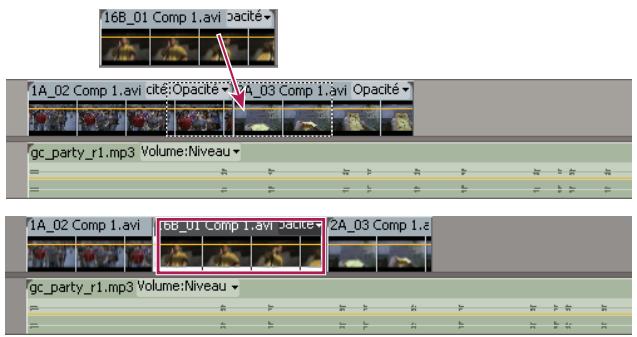
Ajout d'un élément par remplacement d'éléments existants
Dans un montage par insertion, l'ajout d'un élément à la séquence force le déplacement en avant des éléments à des fins d'adaptation au nouvel élément. Lorsque vous déplacez un élément, appuyez sur la touche Ctrl (Windows) ou Commande (Mac OS) pour basculer en mode insertion.
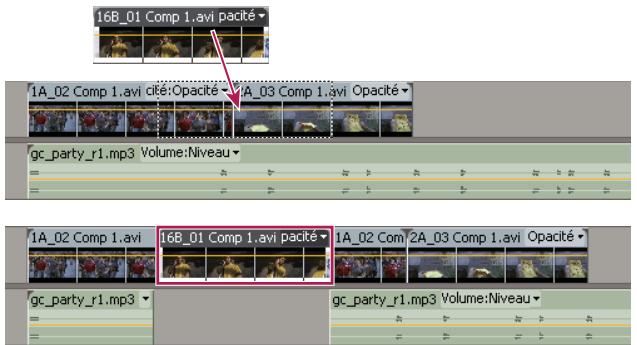
Ajout d'un élément par insertion entre d'autres éléments
Si une ou plusieurs pistes sont verrouillées, une opération de montage par insertion décale les éléments situés dans toutes les pistes non verrouillées. Pour éviter qu'un montage par insertion ne décale les éléments d'une piste, verrouillez la piste. Une autre solution consiste à cliquer sur le bouton de verrouillage de la synchronisation dans l'en-tête de chaque piste à décaler.
Ouverture d'une série
Dans le panneau Projet, double-cliquez sur une sequence.
La série s'ouvre dans un panneau Montage.
Définition de pistes cibles
Une série peut containir plusieurs pistes video et audio. Lorsque vous ajoutez un élément à une séquence, vous doivent préciser la ou les pistes qu'il doit occuper. Vous pouvez cibler une ou plusieurs pistes, de type audio ou video. Le mode de définition des pistes cibles dépend de la méthode de montage utilisé.
- Lorsque vous faites glisser un élément pour l'ajouter à une série, vous ciblez la piste en plaçant l'élement dedans. Si vous insérez l'élement, en maintainant la touche Ctrl (Windows) ou Commande (Mac OS) enforcée tout en faisant glisser le curseur, des triangles indiquent les pistes dont le contenu est modifié.
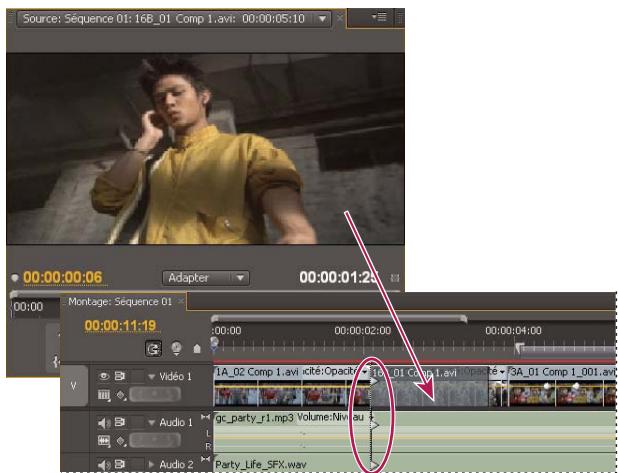
Définition d'une piste cible en faisant glisser un élément sur une séquence
- Lorsque vous ajoutez des éléments à une série en effectuant une opération de collage ou à l'aide des commandes du Moniteur source (ou des raccourcis clavier), vous doivent préciser les pistes cibles à l'avance. Vous pouvez cibler plusieurs pistes audio ou video à la fois. Vous pouvez également désirir de cibler une piste video uniquement ou une piste audio uniquement. Cliquez sur la ou les pistes à cibler dans la zone des en-têtes de pistes d'un panneau Montage. Cette zone apparait en surbrillance pour une piste ciblée.

Vou puevez également affecter des raccourcis clavier à certaines commandes de ciblage.
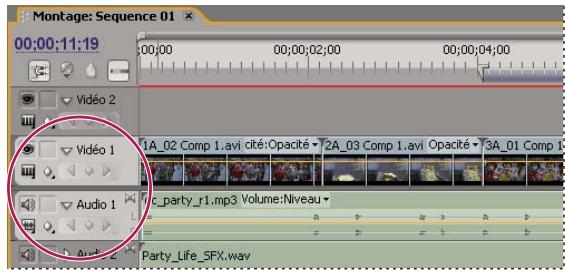
En-tête en surbrillance de pistes audio et video ciblées
- Vous pouvez faire correspondre les pistes d'un élément du Moniteur source avec une ou plusieurs pistes d'une série. Pour ce faire, faites glisser l'indicateur de piste source représentant chacune des pistes de l'élement source dans une ou plusieurs pistes sélectionnées de la série. Les indicateurs de piste audio source peuvent uniquement être placés dans les pistes audio correspondant à la configuration des canaux de l'élement source. Par exemple, l'indicateur de piste audio d'un élément stéreo ne peut être place que dans une piste stéreo à l'intérieur d'une série.
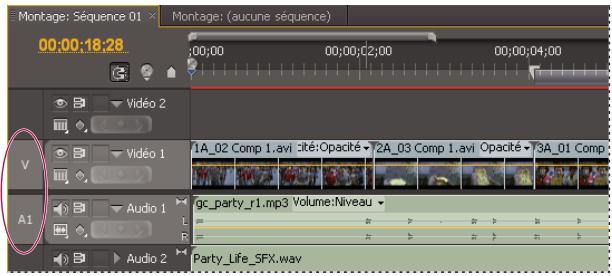
Indicateurs de pistes audio et video sources mis en surbrillance
Si vous remplacez un élément, seules les pistes ciblées sont concernées, et ce que vous fassiez glisser l'élement ou que vous utilisiez le bouton Remplacer du Moniteur source.
Si vous insérez un élément, ce dernier est placé dans les pistes ciblées et les éléments contenus dans les pistes non verrouillées où arrive l'élement source sont décalés pour permettre cette insertion. Vous pouze indiquer d'autres pistes à décaler en leur appliquant la fonction de verrouillage de synchronisation.
Pour insérer un élément et ne pas déplacer les éléments des autres pistes, maintenez les touches Ctrl-Alt (Windows) ou Commande-Option (Mac OS) enforcées tout en faisant glisser l'élement vers la piste.
Vou puez déplacer des éléments video vers n'importe quelle piste video; en revanche, vous ne pouze déplacer des éléments audio que vers une piste audio compatible. Les éléments audio ne peuvent être ajoutés ni à la piste audio principale ni aux pistes de mixage secondaires; par ailleurs, ils ne peuvent être placés que sur les pistes audio du type de couche correspondant : mono, stéreo, ou 5.1 (voir « Pistes audio dans une série » à la page 231).
Les éléments aux composantes video et audio liées peuvent être déplacés vers une piste audio ou video, mais les composantes audio et video de l'élément apparaissent séparément dans les pistes correspondantes appropriées.
Remarque : vous pouvez déplacer un élément vers une piste compatible déverrouillée d'une série, quelles que soient les pistes ciblées. Il est impossible de cibler une piste verrouillée. Le verrouillage d'une piste cible déslectionne cette piste en tant que cible.
Glissement du contenu audio et video dans une séquence
Par défaut, lorsqu'elles sont déposées dans une série, les composantes audio et video des éléments liés apparaissent dans les pistes correspondantes (Video 1 et Audio 1, par exemple), sauf si le type de couche audio de l'objet est incompatible avec la piste cible. Le cas échéant, la composante audio de l'objet lié apparait dans la piste compatible suivante, ou une piste compatible est créé automatiquement.
Remarque: un élément audio déplace vers une piste incompatible est automatiquement décalé vers la piste compatible suivante, même si la piste est occupée par un autre élément audio. Par conséquent, voirlez à ne pas toucher aux éléments déjà prênts dans la séquence.
Voues pouvez toutefois modifier ce comportement en maintainant enforcée la touche Maj pendant l'opération de déplacement.
Remarque : pour plus d'informations sur la creation de pistes compatibles avec vos éléments, consultez les sections « Utilisation des pistes » à la page 147 et « Création d'une préconfiguration de séquence personalisée » à la page 157.
Le Moniteur du programme peut vous aider à déterminer àquel endroit positionner un élément que vous ajoutez à une séquence. Dans un montage par remplacement, il présente les images de la séquence qui sont adjacentes au début et à la fin du nouvel élément. Dans un montage par insertion, il présente les images adjacentes au point d'insertion.
1 (Facultatif) Ouvrez un élément dans le Moniteur source, puis marquez ses points d'entrée et de sortie. (Voir « Utilisation des points d'entrée et de sortie » à la page 195.)
Si vous ne poulez pas définir des points d'entrée et de sortie, vous pouze faire glisser l'objet directement à partir d'un chutier ou de la vignette de prévisualisation dans le panneau Projet.
2 Pour que les bords de l'objet restent alignés pendant le glisser-deplacer, vérifie que le bouton Magnétisme est activé dans un panneau Montage.
3 Effectuez l'une des opérations suivantes :
Pour déplacer les parties audio et video d'un élément vers des pistes spécifiques, faites glisser l'élément vers un panneau Montage à partir du panneau Projet ou Moniteur source. Dès que la partie video de l'élément recouvre la piste video de votrechoix, appuyez sur la touche Maj et maintenez-la enfonnée. Sans relâcher la touche Maj, faites glisser le curseur vers le bas, au-delà de la barre de séparation entre les pistes audio et video. Dès que la partie audio de l'élement recouvre la piste audio de votrechoix, relâchez le bouton de la souris et la touche Maj.
- Pour faire glisser la partie video d'un élément vers la piste Video 1 et la partie audio vers n'importe qu'elle piste audio, faites glisser l'élement à partir du panneau Projet ou Moniteur source au-delà de la ligne de séparation entre les pistes audio et video. Déposez l'élement au-dessus de la piste audio dans laquelle vous souhaitez placer la partie audio. La partie video de l'élement reste dans la piste Video 1, tandis que la partie audio est placée dans la piste audio de votrechoix.
- Pour réaliser un montage par remplacement, faites glisser l'objet du panneau Projet ou Moniteur source vers une piste appropriée dans le panneau Montage, au point de début souhaité de l'objet. La zone de destination s'affiche en surbrillance et le pointeur se transforme en icône de remplacement l
Pour réaliser un montage par insertion, maintenez la touche Ctrl (Windows) ou Commande (Mac OS) enforcée tout en faisant glisser l'objet du panneau Projet ou Moniteur source vers une piste appropriée dans le panneau Montage, au point de début souhaité de l'objet. La zone de destination s'affiche en surbrillance et le pointeur prend la forme de l'icone d'insertion 山 Des flèches apparaissent au point d'insertion de toutes les pistes.
- Pour réaliser un montage par insertion en ne décalant que les pistes cibles, maintenez les touches Ctrl et Alt (Windows) ou Commande et Option (Mac OS) enforcées, tout en faisant glisser l'objet du panneau Projet ou Moniteur source vers une piste appropriée dans un panneau Montage, au point de début souhaité de l'objet. La zone de destination s'affiche en surbrillance et le pointeur prend la forme de l'icone d'insertion. Des flèches apparaissent au point d'insertion des pistes auxquelles l'objet est ajouté.
- (Claviers latins uniquement) Pour effectuer un zoom avant ou arrêté sur un élément pendant que vous le déposez dans un panneau Montage, appuyez sur la touche = (égal) pour augmenter le facteur de zoom ou sur la touche - (moins) pour le diminuier tout en faisant glisser. N'utilise pas les touches du pavé numérique.
L'objet est alors placé dans un panneau Montage et ce dernier s'active, facilitant ainsi la lecture de l'élement récemment ajusté à la séquence.
Remarque : vous pouvez aussi faire glisser, ou maintainir la touche Ctrl (Windows) ou Commande (Mac OS) enfoncée et faire glisser un élément dans le Moniteur du programme pour le replacer ou l'insérer. Assurez-vous que la piste voulue est ciblée dans un panneau Montage et que l'indicateur d'instant present est à l'emplacement auquel vous souhaitez ajouter l'élement dans la séquence. Pour éviter qu'un montage par insertion ne décale des éléments dans une piste, désactive l'options de verrouillage de synchronisation de cette piste ou verrouillez-la.
Voir aussi
« Définition de pistes cibles » à la page 185
« Ajout d' éléments à une série » à la page 184
« Utilisation des pistes » à la page 147
« Création d'une préconfiguration de séquence personalisée » à la page 157
Glissement de la piste audio ou videoo uniquement vers une sequence
Vouss pouvez ajouter la piste video, les pistes audio ou les deux types de piste d'un élément à une séquence. Lorsque vous déplacez un élément depuis le panneau Projet ou la zone d'affichage principale du Moniteur source, les deux types de piste sont ajoutés automatiquement. Si vous souhaitez n'ajouter qu'un seul type de piste, faites-le à partir du Moniteur source.
1 Cliquez deux fois sur un élément dans un panneau Projet ou Montage pour l'ouvrir dans le Moniteur source.
2 Dans le Moniteur source, effectuez l'une des opérations suivantes :
- Pour déplacer toutes les pistes audio et video de l'objet, effectuez l'opération de glisser-deplacer depuis n'importe quel point de la zone d'affichage principale.
Pour deplacer uniquement la piste video, effectuez l'opération de glisser-deplacer a partir de Iicone Faire glisser la videoo uniquely
- Pour déplacer uniquement les pistes audio, commencez par cibler, dans le panneau Montage, les pistes de destination des pistes audio del'élement. Mappez ensuite les pistes audio à utiliser sur les pistes audio ciblées. Enfin, effectuez l'opération de glisser-deplacer à partir de l'icone Faire glisser l'audio uniquement
Remarque: Faire glisser la video uniquement et Faire glisser l'audio unquement ne sont pas des boutons. Il s'agit dicones sur lesquelles vous pouvez cliquer pour lancer les opérations de displacement respectives.
Voir aussi
« Définition de pistes cibles » à la page 185
Ajout d'une piste pendant l'ajout d'un élément
Faites glisser un élément du panneau Projet ou du Moniteur source vers l'espace vierge qui se trouve au-dessus de la piste video la plus haute (pour un élément video ou lié) ou en dessous de la piste audio la plus BASSE (pour un élément audio ou lié). En fonction du contenu de l'élement source, Adobe Premiere Pro ajoute une piste audio et/ou une piste video.
Remarque: si la séquence ne contient pas de piste non verrouillée du type de média correct (par exemple, une piste audio stéreo pour un élément source stéreo), une nouvelle piste est créé automatiquement pour accueillir l'élement.
Voir aussi
« Utilisation des pistes » à la page 147
Insertion d'un élément dans une séquence
1 Cliquez deux fois sur un élément dans le panneau Projet ou une série pour l'ouvrir dans le Moniteur source.
2 Positionnez l'indicateur d'instant present à l'endetroit où vous souhaitez insérer l'élément dans la séquence.
3 Dans le panneau Montage, cliquez sur les en-tetes des pistes aux endroits ou vous souhaitez inserer les composants de l'element source afin de les cibler.
4 Faites glisser les indicateurs de piste de l'element source vers les en-têtes des pistes dans lesquelles vous pouze insérer les composants.
5 Cliquez sur la case de verrouillage de synchronisation dans l'en- tê de n'importe qu'elle piste que vous souhaitez décaler consécutivement à l'insertion.
Remarque : toute piste ciblée ou dont l'option de verrouillage de synchronisation est activée sera affectee par l'opération d'insertion ; seules les pistes non ciblées dont l'option de verrouillage de synchronisation est désactivée ne sont pas concernées. Si une piste est depourvue d'indicateur de piste source ou si elle n'est pas ciblée, mais fait l'objet d'une opération étant donné que son verrouillage de synchronisation est activé, un arrêtre-plan de piste vide y est inséré au niveau de l'indicateur d'instant present pour la durée de l'élement source.
6 Cliquez sur le bouton Insérer dans le Moniteur source.
Les composantes audio et video de l'objet sont très insérées dans les pistes sélectionnées au niveau de l'indicateur d'instant créé. Les éléments situés à droite de l'indicateur sur sa propre piste et les pistes dont la fonction Verrouillage de synchronisation est activée sont très décalées vers la droite sur une distance correspondant à la longueur de l'objet inséré.
Voir aussi
www.adobe.com/go/lrvid4072_pr_fr
Ciblage de pistes amélioré
Remplacement d'un élément dans une série
1 Cliquez deux fois sur un élément dans le panneau Projet ou une série pour l'ouvrir dans le Moniteur source.
2 Positionnez l'indicateur d'instant present à l'endetroit où vous souhaitez replacer l'élément dans la séquence.
3 Cliquez sur les en-tetes des pistes ou vous souhaitez replacer les composants de I'elément source afin de les cibler.
4 Faites glisser les indicateurs de piste de l'element source vers les en-têtes des pistes dans lesquelles vous pouze remplacer les composants.
Remarque: au cours d'un montage par remplacement, si une piste ciblée est depourvue d'indicateur de piste source, un arrêtre-plan de piste vide y est inséré pour la durée de l'élement source, supprimant par là même tout contenu existant à cet emplacement.
5 Dans le Moniteur source, cliquez sur le bouton Incruster (appele Remplacer dans Adobe Premiere Pro CS5.5)
Les composantes audio et video de l'élément sont incrustées dans les pistes sélectionnées au niveau de l'indicateur d'instant liént.
Insertion ou remplacement en faisant glisser un élément sur le panneau Programme
Dans Adobe Premiere Pro CS5.5, vous pouvez selectionner et faire glisser l'objet du panneau Projet, du panneau Source ou de l'Explorateur de medias vers le Moniteur du programme. Ce faisant, une incrustation s'affiche dans le moniteur afin de fournir une représentation visuelle des modifications Remplacer et Insérer. Une info-bulle s'affiche pour déscrie la touche de modification utilisée pour basculer entre ces différents types de modification. Pour effectuer une insertion ou un remplacement en faisant glisser un objetif dans le panneau Programme, procedez comme suit :
-
Faites glisser et déposez pour replacer (glissement par défaut, aucune touche de modification).
-
Faites glisser et déposez pour insérer (maintenez enforcées la touche de modification Cmd/Ctrl).
Le ou les éléments qui peuvent être déplacés vers le Moniteur du programme peuvent l'être à partir du panneau Projet ou de l'Explorateur de medias. Il peut s'agir d' éléments AV, video uniquement ou audio uniquement.
Lorsqu'un élément est déplaced du panneau Projet ou de l'Explorateur de medias vers la zone d'affichage video du Moniteur du programme, l'incrustation Remplacer s'affiche par défaut lorsque aucune touche de modification n'est maintainue enfoncée. Une info-bulle s'affiche sous la vignette de l'élement, indiquant que le fait de déposer (relâchement de la souris) creé un montage par remplacement tandis que le fait de maintainir enfoncée la touche Cmd/Ctrl create un montage par insertion.
Plusieurs éléments déplacés vers le Moniteur du programme n'affichent pas une icône d'emplement de plusieurs éléments. L'icône d'emplement des fichiers ne représenté pas réellement le nombre d'éléments en cours de déplacement.
Lorsque la touche de modification est maintainue enfoncée, l'incrustation s'actualise afin d'afficher le montage par insertion. Vous pouvez permuter entre les modes Remplacer et Insérer en cours d'opération glisser-déposer. Maintenez enfoncée la touche de modification; l'incrustation affiche la mise a jour.
Montages à trois et quatre points
Le Moniteur source et le Moniteur du programme fournissant des commandes pour réaliser des montages à trois et quatre points, deux techniques standard en matière de montage video classique.
Dans un montage à trois points, vous marquez deux points d'entrée et un point de sortie, ou deux points de sortie et un point d'entrée. Il n'est pas nécessaire de définir activivement le quatrième point, car il est induit par les trois autres. Par exemple, dans un montage classique à trois points, vous définissez les images de début et de fin de l'élement source (points d'entrée et de sortie de la source) et l'hour de départ de l'élement dans la séquence (point d'entrée de la séquence). L'emplacement de fin de l'élement dans la séquence (le point de sortie de la séquence non spécifique) est déterminé automatiquement par les trois points définis. Toutefois, toute combinaison des trois points aboutit à un montage. Il peut arriver, par exemple, que le point de fin d'un élément dans une séquence soit plus critique que son point de début. Dans ce cas, les trois points incluent des points d'entrée et de sortie de la source ainsi qu'un point de sortie de la séquence. Par ailleurs, si vous souhaitez que l'élement commence et se termine au niveau de points particuliers de la séquence (que la ligne vocale coïncide parfaitement avec la narration, par exemple), vous pouvez définir deux points dans la séquence et un seul point dans la source.
Dans un montage à quatre points, vous marquez les points d'entrée et de sortie de la source ainsi que ceux de la série. Un montage à quatre points s'avéré utile lorsque les images de départ et de fin ont une importance critique, dans l'élement source comme dans la série. Si les durées marquées dans la source et dans la série sont différentes, Adobe Premiere Pro vous signale cette incohérence et propose des solutions.
Voir aussi
« Utilisation des points d'entrée et de sortie » à la page 195
Montage à trois points
1 Dans le panneau Projet, cliquez deux fois sur un élément pour l'ouvrir dans le Moniteur source.
2 Cliquez sur les en-têtes des pistes dans un panneau Montage dans lequel vous souhaitez ajouter l'objet pour les cibler.
3 Dans la fenetre de montage, faites glisser les indicateurs de piste source vers les en-têtes des pistes dans lesquelles vous souhaitez faire figurer les composants de l'objet.
4 Dans le Moniteur source et le Moniteur du programme, indiquez une combinaison possible de trois points d'entrée et de sortie.
5 Dans le Moniteur source, effectuez l'une des opérations suivantes :
- Pour réaliser un montage par insertion, cliquez sur le bouton Insérer.
- Pour réaliser un montage par remplacement, cliquez sur le bouton Remplacer
Montage à quatre points
1 Dans le panneau Projet, cliquez deux fois sur un element pour l'ouvrir dans le Moniteur source.
2 Cliquez sur les en-têtes des pistes dans un panneau Montage dans lequel vous souhaitez ajouter l'element pour les cibler.
3 Dans la fenetre de montage, faites glisser les indicateurs de piste source vers les en-têtes des pistes dans lesquelles vous souhaitez faire figurer les composants de l'objet.
4 A l'aide du Moniteur source, marquez le point d'entrée et le point de sortie de l'élément source.
5 Dans le Moniteur du programme, marquez le point d'entrée et le point de sortie de la série.
6 Dans le Moniteur source, effectuez l'une des opérations suivantes :
- Pour réaliser un montage par insertion, cliquez sur le bouton Insérer
- Pour réaliser un montage par insertion et décaler les éléments dans les pistes cibles uniquement, cliquez sur le bouton Insérer tout en maintainant la touche Alt (Windows) ou Option (Mac OS) enforcée.
- Pour réaliser un montage par remplacement,clinquez sur le bouton Remplacer
7 Si les marques définies dans la source et dans le programme correspondant à des durées différentes, Sélectionnez une option lorsque vous y étés invite :
Modifier la vitesse de l'objet (coller pour replir) Conserve les points d'entrée et de sortie de l'objet source mais modifie la vitesse de l'objet, de sorte que sa durée corresponde à cette déterminée par les points d'entrée et de sortie de la série.
Raccorder l'élément de début (gauche) Modifie automatiquement le point d'entrée de l'élément source, de sorte que sa durée corresponde à celle déterminée par les points d'entrée et de sortie de la séquence.
Raccorder l'élément de fin (droite) Modifie automatiquement le point de sortie de l'élément source, de sortie que sa durée corresponde à celle déterminée par les points d'entrée et de sortie de la séquence.
Ignore le point d'entrée de la série Ignore le point d'entrée de la série que vous avez défini et réalise un montage à trois points.
Ignore le point de sortie de la série Ignore le point de sortie de la série que vous avez définit et réalise un montage à trois points.
Ajout automatique déléments à une séquence
Vouss pouvez rapidement assembler un premier montage ou ajouter des éléments à une série existante. Les éléments ajoutés peuvent inclure les transitions video et audio par défaut.
Pour visionner un didacticiel video qui illustre la création d'un premier montage à l'aide de la commande Automatiser à la série, consultez le site Web d'Adobe.
1 Définisse des points d'entrée et de sortie pour définir les points de départ et d'arrivée de chaque élément.
2 Organisez les éléments dans le panneau Projet. Vous pouvez ajouter les éléments à la séquence soit dans l'ordre dans lequel vous les scélectionnez, soit dans l'ordre dans lequel ils sont disposés dans un chutier en mode icône. Vous pouvez également ajouter des séquences ou des éléments dans des chutiers imbriqués.

Vou puez organiser les éléments dans un chutier sous la forme d'un storyboard en mettant la fenetre Projet en mode Icone. (Voir « Modification des vues du panneau Projet » à la page 110.)
3 Sélectionnez les éléments dans le panneau Projet. Maintenez la touche Ctrl (Windows) ou Commande (Mac OS) enforcée tout en cliquant sur les éléments dans l'ordre souhaité ou enTRAçant un rectangle de seLECTION autour d'eux.
4 Dans le panneau Projet, cliquez sur le bouton Automatiser à la série.
5 Définisse les options suivantes dans la boîte de dialogue Automatiser à la série, puis cliquez sur OK :
Tri Sificie la methode utilise pour deteminer l'ordre dans lequel les elements sont ajouts a la sequence. Si you choisissez Ordre de tri, les elements sont ajouts dans leur ordre d'enumeration dans le panneau Projet : de haut en bas en mode Liste ou de gauche a droite et de haut en bas en mode Icone. Si vous choisissez Ordre de selection, les elements sont ajouts dans leur ordre de selection dans le panneau Projet.
Position Sécífie la disposition des éléments dans la séquence. Si vous choisissez Séquentière, les éléments sont disposés les uns à la suite des autres. Si vous choisissez Aux marques non numéroétées, les éléments sont positionnés aux marques de séquence non numéroétées. Les options de transition ne sont alors plus disponibles.
Méthode Spécificie le type de montage. Choisissez Montage par insertion pour ajouter des éléments à la séquence en commençant à l'instant liént de la séquence. Utilisez pour cela des montages par insertion qui décalent les éléments existants dans le temps pour s'adapter au nouveau matériel. Choisissez Montage par remplacement pour utiliser des montages par remplacement, qui permettent au nouveau matériel de replacer les éléments déjà présents dans la séquence.
Remarque : la commande Automatiser à la série ne tient pas compte des pistes cibles et utilise toujours les pistes video et audio les plus basses. Par exemple, si les pistes Video1 et Audio1 sont verrouillées, la commande automatisation à Video2 et Audio2 ou à la piste audio la plus BASSE disposant du type de canal correct.
Superposition d' éléments Indique la durée de la transition et le réglage des points d'entrée et de sortie des éléments en compensation, lorsque la commande Appliquer la transition audio par défaut ou Appliquer la transition video par défaut est sélectionnée. Par exemple, une valeur de 30 images ajuste les points d'entrée et de sortie des éléments de 15 images à chaque montage, là où une transition de 30 images est ajoutée. La valeur par défaut de cette option est de 15 images. Un menu vous permet de définir les unités en images ou en secondes.
Applique la transition audio par défaut Crée à chaque montage audio un fondu audio enchâné à l'aide de la transition audio par défaut (définie dans le panneau Effets). Cette option est disponible uniquement lorsque des pistes audio sont presents dans les éléments sélectionnés et que l'option Position est définié sur Séquentielle. Elle n'a aucun effet lorsque l'option Superposition d'éléments est de valeur nulle.
Applique la transition video par défaut Place la transition par défaut (définie dans le panneau Effets) à chaque montage. Cette option n'est disponible que lorsque l'option Position est réglée sur Séquentielle, et elle n'a aucun effet lorsque l'option Superposition d'éléments est de valeur nulle.
Ignore l'audio Ignore la partie audio des éléments selectionnés pour ajout automatique à la séquence.
Ignore la video. Ignore la partie video des éléments sélectionnés pour ajust automatique à la série.
Voir aussi
« Spécification et application des transitions par défaut » à la page 352
Mélange de types d'éléments dans une séquence
Vou puez mixer, dans une meme sequence, des elements presentant frques cquences d'imagines (i/s), tailles d'image et rapport L/H differents. Par exemple, si vous deposez un element HD dans une sequence d'un projet SD, il est automatique mis au format « Letterbox » et dimensionne à la tille d'image SD. De la meme maniere, si vous deposez un element SD dans une sequence d'un projet HD, il est automatique mis au format « Pillar Box »
Une barre de rendu s'affiche au-dessus de tout élément d'un panneau Montage dont les attributs ne correspondent pas aux régles de la série. Cette barre indique la nécessité d'effectuer le rendu de ces éléments avant la sortie finale. Toutefois, cela ne signifie pas nécessairement que les éléments ne peuvent pas être prévisualisés en temps réel. Si une barre de rendu jaune s'affiche au-dessus de l'élement, il est probable qu'Adobe Première Pro puisse la lire en temps réel sans procéder à un rendu. Si, toutefois, la barre de rendu est rouge, il est probable qu'Adobe Première Pro ne puisse pas la lire en temps réel sans procéder à un rendu.
Dans le cas d'un élément dont le nombre d'images par seconde est différent de celui de la séquence, la lecture sera effectue à la fréquence d'images de la séquence.
Remplacement d'un élément par un autre dans un panneau Montage
Voupez rempacer un élément d'un panneau Montage par un autre provenant du Moniteur source ou d'un chutier, en conservant les effets qui ont ete appliques a I'ellement d'origine dans une fenetre Montage.
A l'aide de l'un des modifieurs de clavier suivants, faites glisser un élément d'un panneau Projet ou du Moniteur source vers un élément du panneau Montage :
- Pour utiliser le point d'entrée du nouvel élément, faites-le glisser tout en maintainant la touche Alt (Windows) ou Option (Mac OS) enforcée. Vous pouvez, par exemple, utiliser ce point d'entrée si vous l'avez déjà conformé de cette sorte qu'il démarre au niveau du point de l'action voulu.
Pour appliquer le point d'entrée de l'objet initial au nouvel éléments, faites-le glisser tout en Maintenant les touches Maj+Alt (Windows) ou Maj+Option (Mac OS) enfoncées. Vous pouvez appliquer le point d'entrée de l'objet initial au nouvel éléments si ce dernier a, par exemple, eté Capture de manière synchronize avec l'objet initial à l'aide d'une autreamera. Dans ce cas, l'application du point d'entrée de l'objet initial fera démarrer le nouvel éléments à partir du même point.
Dans une fenêtre Montage, la position de l'objet et les effets sont conservés, et tous les effets qui étaient appliqués à l'objet original sont également appliqués à l'objet de remplacement.
Voupez egalent rempacer un element dans une fenetre Montage en le selectionnant, en choisisant un element de remplacement dans un chutier ou le Moniteur source, puis en cliquant sur Element > Remplacer par l'element > [type de remplacement].
Remplacement du métrage source par un élément
Vous pouvez replacer le métrage source par n'importe quel élément du panneau Projet. Cela a pour effet de le lier à un nouveau fichier source. Toutes les occurrences de l'élement et de ses sous-éléments sont conservées dans le panneau Projet et dans une fenêtre Montage, avec leurs points d'entrée et de sortie, de même que les événuels effets appliqués. Cependant, l'élement est lié au métrage deReplacementment plusot qu'à celui d'origine. Vou puez, par exemple, replacer aisément un métrage fictif par le métrage final, ou un métrage contenant une piste sonore dans une langue par un métrage identique avec une piste sonore dans une autre langue, et conserver tous les montages qui ont été réalisés avec le métrage initial.
1 Dans le panneau Projet, selectionnez l'élément pour lequel vous souhaitez un nouveau métrage source.
2 Sélectionnez élément > Remplacer le métrage.
3 Dans la boite de dialogue Remplacer le métrage par, accedez au fichier qui contient le métrage de remplacement.
4 Si vous souhaitez utiliser le nom de fichier du métrage de remplacement pour renommer l'objet, cochez la case Rename Clip To Filename (Renommer l'objet sur le nom de fichier).
5 Cliquez sur Sélectionner.
Remarque : vous ne pouvez pas utiliser la commande Edition > Annuler pour annuler un remplacement de métrage. Vous pouvez cependant réutiliser la commande Élement > Remplacer le métrage pour rétabrir le lien entre un élément et son fichier source d'origine.
Définition ou suppression des points d'entrée et de sortie de la série
Vou puez utilise les points d'entree et de sortie d'une sequence pour placer et reorganiser les elements.
Remarque : les points d'entrée et de sortie de sequence sont automatiquement supprimés lorsque vous effectuez un montage par prélevement ou extraction à partir du Moniteur du programme.
Définition des points d'entrée et de sortie de série
1 Naviguez jusqu'au point d'entrée dans le panneau Montage et cliquez sur le bouton Definir le point d'entrée dans le Moniteur du programme.
2 Naviguez jusqu'au point de sortie dans le panneau Montage et cliquez sur le bouton Definir le point de sortie.
Voupez deplacer les points d'entree et de sortie ensemble sans modifier la durée en faisant glisser la poignee d'entree/sortie (zone texturée au centre de la période ombree entre les points d'entree et de sortie) dans le Moniteur du programme ou le panneau Montage.
Définition des points d'entrée et de sortie de séquence autour d'une sélection
1 Dans le panneau Montage, selectionnez un ou plusieurs éléments, ou un écart, dans la série.
2 Sélectionnez Marque > Définir une marque de séquence > Entrée et sortie autour de la sélection. Des points d'entrée et de sortie de la série correspondant aux points d'entrée et de sortie de la sélection sont ainsi définis.
Cette commande s'avere particulierement utile lors du remplacement ou de la suppression d'eléments dans la séquence par montage à trois et quatre points (voir la section « Montages à trois et quatre points » à la page 190).
Suppression des points d'entrée et de sortie de séquence
1 Assurez-vous que la série est ouverte dans le Moniteur du programme.
2 Sélectionnez Marque > Effacer une marque de séquence, puis désissez une option pour effacer le point d'entrée, le point de sortie ou les deux.
Vous pouze également effacer un point d'entree ou de sortie en cliuant sur le bouton Définir le point d'entree ou Définir le point de sortie tout en maintainant la touche Alt (Windows) ou Option (Mac OS) enfonnée.
Définition de l'heure de début d'une série
Par défaut, la règle de temps de chaque séquence démarre à zéro et mesure le temps en fonction du code temporel spécifique dans le champ Format d'affichage de l'onglet Général de la boîte de dialogue Nouvelle séquence. Vous pouvez toute fois modifier l'heure de début dans l'échelle de temps de la série. Vous pouvez, par exemple, définir l'heure de début en phase avec une bande principale qui démarre en principe à 00;58;00;00 et vous accorder ainsi une amorce de deux minutes avant l'heure de début standard du programme à 01;00;00;00.
Dans le menu du panneau Montage, choisissez Afficher le point zéro, saisissez un code temporel de début, puis cliquez sur OK. (L'heure de début doit être un nombre positif.)
Dérushage des éléments
Utilisation des points d'entrée et de sortie
La définition des points d'entrée et de sortie d'un élément est un processus appelé ajustement. Vous définisse la première image que vous souhaitez inclure dans une série en marquant cette image comme point d'entrée de l'objet. Puis vous définisse la dernière image à inclure en la marquant comme point de sortie.
Vou puez definir les points d'entree et de sortie d'un element dans le Moniteur source. Une fois qu'un element est insere dans une sequence, you pouze ajuster son point d'entree ou de sortie en faisant glisser son extrémité. Plusieurs outils et techniques spécialisés permettent d'ajuster plusieurs bords simultanément, ce qui réduit le nombre d'étapes impliquées et conserve l'integrité de la série.
Vou puez applique des taches d'ajustement à une plage d'élements selectionnés ou à des éléments associés, comme vous le fieriez avec un élément unique. La plage ou le groupe agit comme un élément unique; vous pouvez ajuster ses extrémites extérieures (le point d'entrée du premier élément et le point de sortie du dernier élément), mais pas ses extrémites interieures (les points d'entrée et de sortie de chaque élément de la plage ou du groupe selectionné).
Pour affiner ou raccorder des montages dans une série, vous pouze ouvrir le Moniteur de raccord. La disposition du Moniteur de raccord est similaire à celle du Moniteur source et du Moniteur du programme, à ceci pris que les commandes du Moniteur de raccord sont optimisées pour un réglage précis du point de découvert entre les éléments d'une série.
Voupe decouper des elements dans le volet Analyse de l'intervention du panneau Metadonnées, en définitant des points d'entrée et de sortie sur les mots prononcés sélectionnés.
De la même façon, vous pouvez définir des points d'entrée et de sortie de séquence dans le Moniteur du programme pour ajouter des éléments dans une séquence. Tout en ayant des finalités différentes, les commandes de définition et de repérage des points d'entrée et de sortie fonctionnent de la même façon dans les deux moniteurs. (Voir « Définition ou suppression des points d'entrée et de sortie de la séquence » à la page 194.)
Voir aussi
Raccord
Défilament de la forme d'onde dans le Moniteur source
Dans le Moniteur source, faites glisser le curseur vers la gauche ou la droite de la forme d'onde.
L'indicateur d'instant present apparait à l'endetroit où vous cliquez et l'élement audio est lu, vers l'avant ou l'arrête, à la vitesse à laquelle vous glissez dans, ou faites défiler, l'élement.
Zoom avant ou arrêté sur une forme d'onde dans le Moniteur source
Voupez effectuer un zoom avant sur une forme d'onde audio dans le Moniteur source afin de mistricier l'emplacement des repres, des points d'entree ou des points de sortie.
1 Cliquez deux fois sur un élément audio dans le panneau Projet pour l'ouvrir dans le Moniteur source.
2 Pour effectuer un zoom avant horizontal, faites glisser l'une des extrémités de la barre de zoom horizontal située au-dessus de la barre de durée du Moniteur source.
La forme d'onde de tous les canaux, ainsi que la barre de durée, s'allge ou raccourcit horizontally.
3 Pour zoomer verticalement, effectuez l'une des opérations suivantes :
Pour effectuer un zoom avant sur un seul canal, faites glisser l'une des extrémites de la barre de zoom vertical située le long de l'échelle des décibels, sur le côté droit du Moniteur source.
- Pour effectuer un zoom avant sur tous les canaux en même temps, faites glisser l'une des extrémités de la barre de zoom vertical située le long de l'échelle des décibels, sur le côte droit du Moniteur source, tout en maintainant la touche Maj enforcée.
La forme d'onde d'un seul ou de l'ensemble des canaux s'allge ou raccourcit verticalement, de meme que I'echelle des decibels.
Rétablissement du niveau de zoom vertical par défaut
Cliquez deux fois sur la barre de zoom vertical.
Rétablissement du niveau de zoom vertical précédent
Avec avoir rétabli le niveau de zoom par défaut, cliquez deux fois sur la barre de zoom vertical.
Raccord dans le Moniteur source
Le panneau Monateur source contient des outils polyvalents permettant de raccarder des éléments. Utilizez-les pour définir, déplacer ou supprimer des points d'entrée et de sortie, signaler l'indicateur d'instant liént sur n'importe lequel de ces points, ou bien prévisualiser les images à leurs emplacements.
Voir aussi
« Ajout d'éléments à des séquences » à la page 184
« Création des montages éclatés» à la page 247
Ouverture d'un élément dans le Moniteur source
Pour ouvrir un élément dans le Moniteur source, effectuez l'une des opérations suivantes:
- Double-cliquez sur l'élement dans le panneau Projet.
- Double-cliquez sur l'élement dans le panneau Montage.
Selection d'un élément à visualiser dans le Moniteur source
Vou puez ouvr pluseurs elements en meme temps dans le Moniteur source, mais n'en visualiser qu'un seul a la fois.
1 Dans l'onglet Moniteur source, cliquez sur le triangle pointant vers le bas afin d'ouvrir le menu de l'onglet.
2 Sélectionné le nom de l'objet que vous souhaitez visualiser.
Remarque : vous pouvez attribuer des raccourcis clavier pour la seLECTION et la fermeture d'éléments dans le Moniteur source.
Définition des points d'entrée et de sortie dans le Moniteur source
Pour definir un point d'entrée ou de sortie dans le Moniteur source, effectuez l'une des opérations suivantes :
Pour marquer un point d'entree, faites glisser la tete de lecture sur l'imag de vaive choix. Clizez ensuite sur le bouton Definir le point d'entree
Pour marquer un point de sortie, faites glisser la tete de lecture sur l'image de votrechioix. Cliquez ensuite sur le bouton Définir le point de sortie
Déplacement groupé d'un point d'entrée et d'un point de sortie
Effectuez l'une des opérations suivantes:
- Dans le cas d'un élément audio ou video, faites glisser la poignée d'entrée/sortie (zone texturée au centre de la période ombree entre les points d'entrée et de sortie) dans l'échelle de temps du Moniteur source. Veillez bien à déplacer la zone texturée; sinon, vous signalez simplement l'indicateur d'instant liéven.
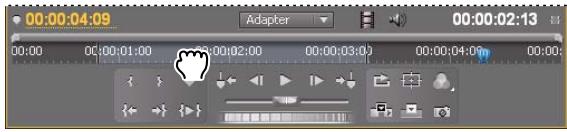
Déplacement de la poignée d'entrée/sorting pour une piste ou un élément video
- Dans le cas d'un élément audio, faites glisser la zone grise située entre les points d'entrée et de sortie au-dessus de la forme d'onde vers la gauche ou la droite.
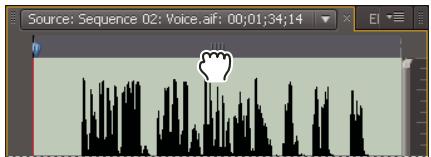
Déplacement de la poignée d'entrée/sortie pour une piste ou un élément audio
Les points d'entrée et de sortie se déplacent ensemble, de sorte que l'intervalle qui les sépare reste constant.

Cette opération fonctionne également avec les points d'entrée et de sortie de série dans le Moniteur du programme ou un panneau Montage.
Affichage des images d'entrée et de sortie dans le Moniteur source
Après avoir défini les points d'entrée et de sortie dans le Moniteur source, vous pouvez faire glisser la zone située entre les points pour afficher ensemble les images de point d'entrée et de sortie dans le Moniteur source. Cette façon d'afficher les images est importante lorsque vous définisse des points d'entrée et de sortie d'une durée spécifique et que vous foulez localiser la section d'un élément s'insérer le mieux dans cette durée. Elle est également utile pour apporter des modifications rapides aux points d'entrée et de sortie.
Remarque: ce mode d'affichage des images d'entrée et de sortie fonctionne uniquement avec les éléments ouverts à partir d'une série dans le Moniteur source.
1 Définissez les points d'entrée et de sortie.
2 Faites glisser la poignee d'entree/sortie (zone texturée au centre de la période ombree entre les points d'entree et desortie).
Signalement d'une image à un point d'entrée ou de sortie
VoussutilisezleMoniteur source pour signaler une image pour un element et le Moniteur du programme pour signaler l'imagencours pour une sequence.
Effectuez l'une des opérations suivantes :
- Pour signaler l'instant present à un point d'entrée, cliquez sur le bouton Atteindre le point d'entrée .
- Pour signaler l'instant present à un point de sortie, cliquez sur le bouton Atteindre le point de sortie + .
Remarque : pour acceder au point de montage suivant ou precedent dans n'importe quelle piste ciblee, cliquez respectivement sur le bouton Atteindre le point de montage suivant ou Atteindre le point de montage precedent .
Suppression d'un point d'entrée ou de sortie de l'élement source
1 Cliquez deux fois sur l'objet source dans un panneau Projet pour l'ouvrir dans le Moniteur source.
Remarque : les occurrences d'éléments de montage ne sont pas des éléments source. Il est impossible de supprimer des points d'entrée et de sortie d'éléments de montage qui ont été charges dans le Moniteur source.
2 Sélectionnez Marque > Effacer une marque d'élement, puis désissez une option pour effacer le point d'entrée, le point de sortie ou les deux.
Voupez ealement effacer un point d'entree ou de sortie en cliuant respectivement sur le bouton Dfinir le point d'entree ou Definir le point de sortie, tout en maintainant la touche Alt (Windows) ou Option (Mac OS) enfoncée, dans le Moniteur source.
Raccord à l'aide des outils de raccord de point d'entrée et de point de sortie
Vous pouvez modifier le point d'entrée ou de sortie d'un élément en faisant simplement glisser son extrémité dans le panneau Montage. Lors du déplacement, le point d'entrée ou de sortie courant apparait dans le Moniteur du programme. Une info-bulle affiche le nombre d'images en cours d'ajustement : une valeur négative si vous faites glisser le bord vers le début de la série et positive si vous le faites glisser vers la fin de la série. Vous ne pouvez pas effectuer d'ajustement au-delà des points d'entrée et de sortie du métrage source.
Cliquez sur l'outil Selection , puis effectuez l'une des opérations suivantes :
Pour éditer le point d'entrée, faites glisser le bord gauche de l'élement une fois que l'icone de raccord du point d'entrée apparait.
Pour editor le point de sortie, faites glisser le bord droit de I'element une fois que I'icone de racord du point de sortie apparait.
Remarque: pour raccarder uniquement une piste à un élément combiné, maintenez la touche Alt (Windows) ou Option (Mac OS) enforcée lorsque vous cliquez avec un outil Raccord. Vous n'avez pas besoin deMAINTER la touche Alt (Windows) ou Option (Mac OS) enforcée lorsque vous commencez le raccord. Pour effectuer un racord d'un élément par propagation, maintenez la touche Ctrl (Windows) ou Commande (Mac OS) enforcée tout en faisant glisser le curseur.
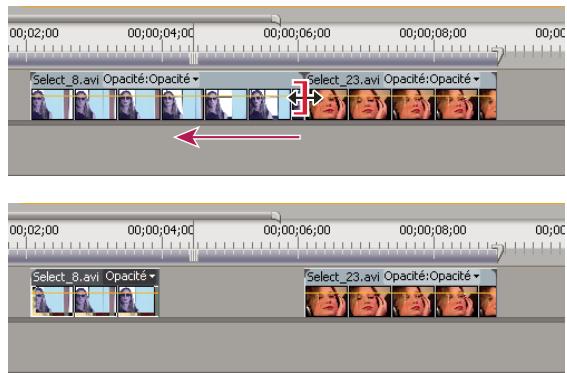
Ajustement d'un élément
L'ajustement ainsi réalisé porte seulement sur une extrémité de l'élement unique et non sur les éléments adjacent. Pour ajuster plusieurs extrémités en même temps ou décaler des éléments adjacent, consultez les sections « Montages par propagation et par modification compensée » à la page 199 et « Réalisation des montages par déplacement dessous et déplacement dessus » à la page 204.
Maintenez la touche Ctrl (Windows) ou Commande (Mac OS) enforcée tout en faisant glisser à l'aide de l'outil Sélection, pour activer l'outil Propagation.
Raccord avec l'indicateur d'instant presente
Vou puez definir le point d'entrée ou de sortie d'un élément dans une série sur l'emplacement de l'indicateur d'instant present, si vous mapez d'abord deux raccourcis clavier.
Remarque: cette fonction de montage cree un espace dans voitre sequence.
Définition des raccourcis clavier pour un raccord avec l'indicateur d'instant liéven
1 Sélectionnez Edition > Personnelisation du clavier.
2 Sélectionnez [Personnalisé] dans le menu déroulant Jeu.
3 Sélectionnez Application dans le menu dérouulant des types de raccourcis clavier.
4 Faites defiler la liste jusqu'à Raccorder le point d'entrée au repère d'instant courant et Raccorder le point de sortie au repère d'instant courant.
5 Définissez des raccourcis clavier pour les options Raccorder le point d'entrée au repère d'instant courant et Raccorder le point de sortie au repère d'instant courant.
Définition des points d'entrée et de sortie avec l'indicateur d'instant créé
1 Cliquez sur l'en-tete d'une ou de plusieurs pistes (dans la zone a cote du titre de piste) contenant le ou les éléments que vous souhaitez raccorder. Cela a pour effet de cibler la ou les pistes en question. Vous pouvez cibler des pistes video, des pistes audio ou les deux.
2 Faites glisser l'indicateur d'instant present jusqu'à l'endetroit où vous pouze définir le point d'entrée ou le point de sortie du ou des éléments.
3 Appuyez sur le raccourci clavier que vous avez affecté à Raccorder le point d'entrée au repère d'instant courant ou Raccorder le point de sortie au repère d'instant courant.
Raccord avec l'analyse de l'intervention
Vous pouvez ajouter des points d'entrée et de sortie au texte d'analyse de l'intervention afin deLECTIONner une partie d'un élément principal. Vous pouvez insérer ou replacer la partie selectionnée directement à partir de la section Analyse de l'intervention du panneau Métadonnées.
1 Sélectionnez un mot dans la section Analyse de l'intervention du panneau Métadonnées.
2 Effectuez l'une des opérations suivantes :
- Pour définir le mot comme point d'entrée, cliquez sur Point d'entrée (Marquer l'entrée dans Adobe Premiere Pro CS5.5).
- Pour définir le mot comme point de sortie, cliquez sur Point de sortie (Marquer la sortie dans Adobe Premiere Pro CS5.5).
Adobe Premiere Pro définit les points d'entrée au début des mots et les points de sortie à la fin des mots. Il met en surbrillance l'étendue entre le point d'entrée et le point de sortie dans la section Analyse de l'intervention du panneau Métadonnées.
Montages par propagation et par modification compensée
Voupez effectuer un montage par modification compensée ou par propagation directement sur les pistes du panneau Montage ou dans le Moniteur de raccord.
Voir aussi
« Utilisation du Moniteur de raccord » à la page 205
Montages par propagation et par modification compensée
Pour ajuster la découpe (ou le point de montage) entre deux éléments, utilisez des variations de l'ajustement simple. C'est ce que l'on appelle le montage modification compensée et le montage par propagation. Grac à ces outils spécialisés, vous pouvez faire des ajustements en une seule opération qui, sinon,auraient nécessité plusieurs étapes. Lorsque vous effectuez des montages par propagation et par modification compensée, les images affectées sont juxtaposées dans le Moniteur du programme.
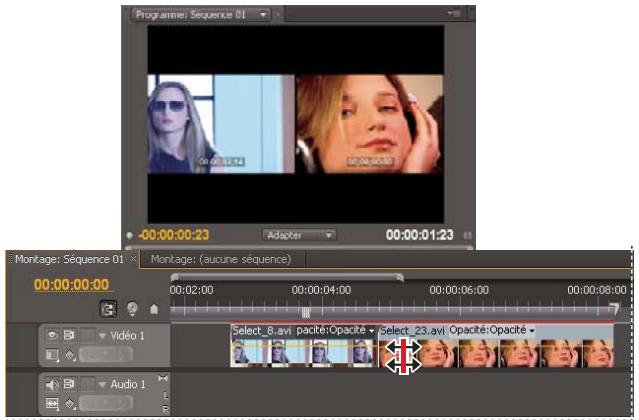
Moniteur du programme et Montage pendant un montage par modification compensée
Un montage par modification compensée ajusté un point d'entrée et de sortie adjacent simultanément, avec le même nombre d'images. Le point de montage est déplaced entre les éléments tandis que les positions des autres éléments dans le temps et la durée totale de la série demeurentinchangées. Lorsque vous appuyez sur la touche Alt (Windows) ou Option (Mac OS) au début du montage par modification compensée, le lien entre la video et l'audio est ignoré (procédé connu sous le nom de coupe L ou coupe J).
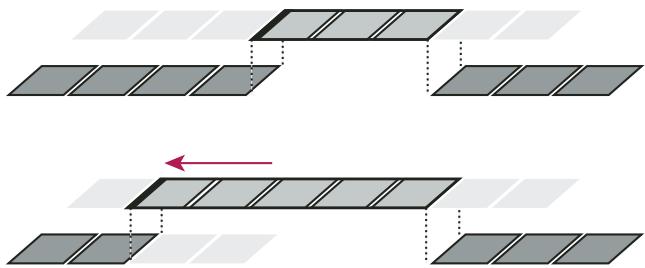
Dans cet exemple de montage par modification compensée, le point de montage est déplaced en arrêt dans le temps : l'élement précédent est raccourci, l'élement suivant rallongé, et la durée du programme demeure inchangée.
Propagation
Un montage par propagation ajuste un élément et décale les éléments suivants de la piste en conséquence. Le raccourcissement d'un élément par propagation décale tous les éléments situés après la découvert, dans le passé ; à l'inverse, le rallongement d'un élément décale les éléments qui seront la découvert dans le futuro. Lorsque vous effectuez un montage par propagation, un espace vide Situé d'un côté de la découvert est traité comme un élément et se décale dans le temps comme un élément. Lorsque vous appuyez sur la touche Alt (Windows) ou Option (Mac OS) au début du montage par propagation, le lien entre la video et l'audio est ignorer.
Réalisation d'un montage par modification compensée à l'aide de l'outil Modification compensée
1 Sélectionnez l'outil Modification compensée
2 Dans le panneau Montage, faites glisser vers la gauche ou vers la droite à partir de l'extrémité de l'élement à modifier. Si vous ajoutez des images, un nombre égal d'images est supprimé de l'élement voisin. Maintenez la touche Alt (Windows) ou Option (Mac OS) enforcée tout en faisant glisser pour affecter uniquement la partie audio ou video d'un élément lié.
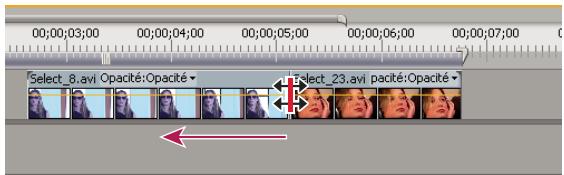
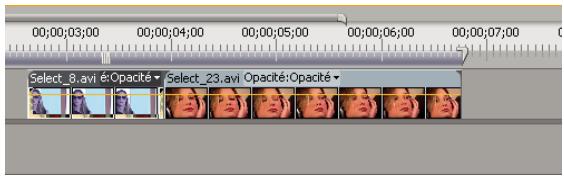
Panneau Montage pendant (en haut) et après (en bas) une modification compensée
Réalisation d'un montage par modification compensée dans le Moniteur de raccord
1 Dans le Moniteur de raccord, cliquez sur le bouton Selectionner une piste audio ou video, puis selectionnez la piste que vous souhaitez modifier.
2 Cliquez sur la case Verrouiller la synchronisation dans l'en- tê de la piste que vous souhaitez décaler lors de l'exécution de la modification compensée.
3 Placez l'indicateur d'instant present au niveau du point de montage dans la fenetre de montage. Le point de montage apparait alors dans le Moniteur de raccord.
4 Effectuez l'une des opérations suivantes :
- Placez le pointeur de la souris entre les images video de telle sorte qu'il se transforme en outil Modification compensée , puis faites glisser vers la gauche ou vers la droite.
- Déplacez l'affichage du code temporel centré vers la gauche ou vers la droite.
- Faites glisser la molette centrale vers la gauche ou vers la droite.
- Cliquez sur l'affichage du code temporel entre les affichages, saisissez un nombre de code temporel valide pour ajuster les extrémités des deux éléments à cette image, puis appuyez sur la touche Entrée (Windows) ou Retour (Mac OS).
- Sélectionnez le nombre dans la zone au-dessus de la molette centrale, saisissez un nombre négatif pour ajuster les deux éléments vers la gauche ou un nombre positif pour les ajuster vers la droite, puis appuyez sur la touche Entrée (Windows) ou Retour (Mac OS).
- Cliquez sur le bouton correspondant au nombre d'images nécessaires au montage. Les boutons compris entre -1 et -5 ajustent les éléments vers la gauche; les boutons compris entre +1 et +5 ajustent les deux éléments vers la droite.
Remarque : la valeur de pas maximal est de 5 images par défaut, mais vous pouvez définir le nombre de votrechioix dans les préférences de raccord. Choisissez Edition > Préférences > Raccord (Windows) ou Première Pro > Préférences > Raccord (Mac OS).
Réalisation des montages par modification compensée avec l'indicateur d'instant presente
Il est possible de déplacer le point d'entrée ou de sortie d'un élément d'une série vers l'indicateur d'instant liént ou la tete de lecture, sans laisser d'espaces dans la série. On parle parfois d'extension de montage ou d'utilisation des commandes de montage etendu pour se reférer à ce procédé.
Dans Adobe Premiere Pro CS5, vous devez tout d'abord attribuer des raccourcis clavier dans la boîte de dialogue Personnalisation du clavier. Utilisez ensuite les commandes de raccourci désignées afin d'étendre les montages par modification compensée. Les commandes de personnalisation du clavier sont les suivantes :
- Modification précédente compensée jusqu'à l'indicateur d'instantprésent
- Modification suivante compensée jusqu'à l'indicateur d'instant créé
Ces commandes sont disponibles une fois que des raccourcis leur sont attribués dans la boîte de dialogue Personnelisation du clavier.
Dans Adobe Premiere Pro CS5.5, les commandes « Modification suivante/préciédente compensée jusqu'à l'indicateur d'instant spécifique » ont été renommées « Etendre le prochain montage/le montage préciédent jusqu'à la tête de lecture», selon la nomenclature en vigueur dans ce secteur. Les commandes de montage étendu figurent également par défaut dans le menu Séquence.
Attribution de raccourcis clavier aux commandes de modification compensée dans Adobe Premiere Pro CS5
1 Sélectionnez Edition > Personnelisation du clavier.
2 Dans la boite de dialogue Personalisation du clavier, selectionnez Parametes d'usine Adobe Premiere Pro dans le menu Ensemble.
3 Sélectionnez Application dans le menu Type.
4 Faites défilier la liste de commandes vers le bas jusqu'à « Modification suivante compensée jusqu'à l'indicateur d'instant créé » et « Modification précédente compensée jusqu'à l'indicateur d'instant créé »
5 Définisse les commandes de raccourci pour les options Modification suivante compensée jusqu'à l'indicateur d'instant créé et Modification précédente compensée jusqu'à l'indicateur d'instant créé.
Réalisation d'un montage par modification compensée jusqu'à l'indicateur d'instant créé
1 Cliquez sur un en-ete de piste pour cibler la piste contenant I'elément que vous voulez raccorder.
2 Faites glisser l'indicateur d'instant present sur I'elément jusqu'à l'emplacement dans la sequence vers lequel vous souhaitez etendre le point d'entrée ou de sortie de I'elément.
3 Effectuez l'une des opérations suivantes :
Pour etendre le point d'entree de I'ellement jusqu'a I'indicateur d'instant present, appuyez sur la commande de raccourci que vous avez attribuée a la Modification precedente compensée jusqu'a I'indicateur d'instant present dans Adobe Premiere Pro CS5. Dans Adobe Premiere Pro CS5.5, selectionnez Squence > Etendre le montage precedent jusqu'a la tete de lecture ou appuyez sur E.
- Pour étendre le point de sortie de l'élement jusqu'à l'indicateur d'instant liént, appuyez sur la commande de raccourci que vous avez attribuée à la Modification suivante compensée jusqu'à l'indicateur d'instant liént dans Adobe Premiere Pro CS5. Dans Adobe Premiere Pro CS5.5, Sélectionnez Séquence > Etendra le prochain montage jusqu'à la tête de lecture ou appuyez sur Maj + E.
Remarque: si l'extension jusqu'à l'indicateur d'instant lié n'est pas possible en raison d'un/media insuffisant, Adobe Premiere Pro étend l'élement jusqu'à la fin du/media disponible.
Montage par propagation à l'aide de l'outil Propagation
1 Sélectionnéz l'outil Propagation
2 Dans le panneau Montage, placez le pointeur de la souris sur le point d'entree ou de sortie de I'ellement a modifier pour faire apparaitre I'icone de debut ou de fin de propagation , puis faites glisser vers la gauche ou la droite. Les elements suivants de la piste se decalent dans le temps pour compenser la modification en consequence, mais leur durée demeure inchangée. Maintenez la touche Alt (Windows) ou Option (Mac OS) enfoncée tout en faisant glisser pour afferter uniquement la partie audio ou video d'un element lie.
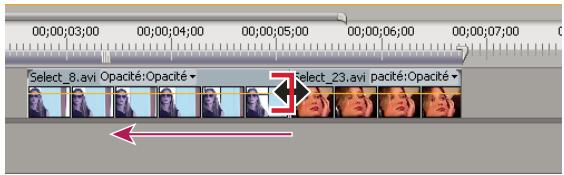
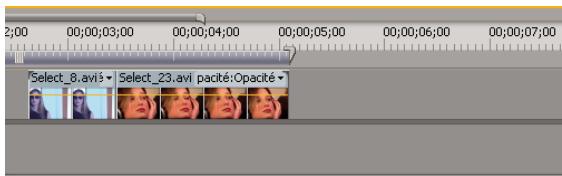
Panneau Montage pendant (en haut) et après (en bas) une propagation
Lors de l'utilisation de l'util Sélection, vous pouvez basculer entre l'icone de raccord du point d'entrée ou du point de sortie et une icône de montage par propagation en appuyant sur la touche Ctrl (Windows) ou Commande (Mac OS). Relâchez la touche Ctrl (Windows) ou Commande (Mac OS) pour rétabrir l'util Sélection.
Réalisation d'un montage par propagation dans le Moniteur de raccord
1 Dans le Moniteur de raccord, cliquez sur le bouton Selectionner une piste audio ou video, puis selectionnez la piste que vous souhaitez modifier.
2 Cliquez sur la case Verrouiller la synchronisation dans l'en-tete de la piste que vous souhaitez decaler lors de l'exécution de la propagation.
3 Placez l'indicateur d'instant present au niveau du point de montage dans la fenetre de montage. Le point de montage apparait alors dans le Moniteur de raccord.
4 Effectuez l'une des opérations suivantes :
- Placez le pointeur de la souris sur l'image de gauche ou de croite de telle sorte qu'il se transforme respectivement en icône de raccord du point de sortie + ou du point d'entrée +, puis faites glisser vers la gauche ou vers la croite pour réaliser un montage par propagation de l'élement correspondant.
- Faites glisser l'affichage du code temporel sous l'image de gauche ou de droite pour ajuster l'élement correspondant.
- Faites glisser la molette de gauche ou de droite pour ajuster l'élément correspondant.
- Faites glisser l'icone Point de sortie sortant sur l'échelle de temps de l'affichage de gauche ou l'icone Point d'entrée entrant sur l'échelle de temps de l'affichage de droite.
- Faites glisser le numero du code temporel D'écalage en sortie ou D'écalage en entrée vers la gauche ou vers la droite pour réaliser un montage par propagation de l'élement correspondant.
-
Cliquez sur l'affichage du code temporel de l'objet de gauche (pour le point de sortie de l'objet de gauche) ou sur l'affichage du code temporel de l'objet de croite (pour le point d'entrée de l'objet de croite), saisissez un numéro de code temporel valide pour raccorder l'objet correspondant à cette image, puis appuyez sur la touche Entrée (Windows) ou Retour (Mac OS).
-
Cliquez sur l'affichage Décalage en sortie (pour le point de sortie de l'élement de gauche) ou sur l'affichage Décalage en entrée (pour le point d'entrée de l'élement de croite), saisissez un numéro négatif (pour ajuster vers la gauche) ou un nombre positif (pour ajuster vers la croite), puis appuyez sur la touche Entrée (Windows) ou Retour (Mac OS).
Réalisation des montages par déplacement dessous et déplacement dessus
Au même titre que les outils de montage par propagation et par modification compensée vous permettent d'ajuster une découvert entre deux éléments, les montages par déplacement dessous et déplacement dessus sont pratiques pour ajuster deux découvertes dans une séquence de trois éléments. Lorsque vous utilisez l'outil Déplacer dessous ou Déplacer dessus, le Moniteur du programme affiche les quatre images concernées par le montage juxtaposé, sauf s'il s'agit d'un montage audio uniquement.
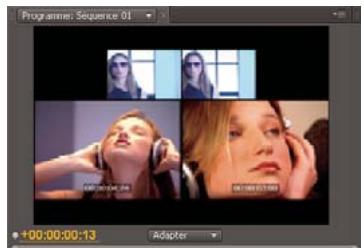
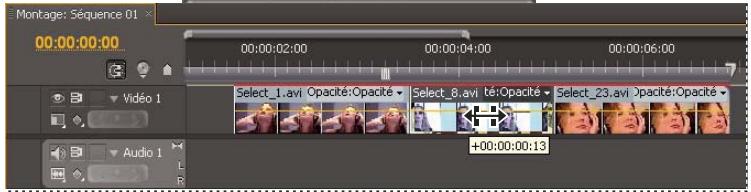
Moniteur du programme et Montage pendant un montage par déplacement dessus
Bien que les outils Déplacer dessous et Déplacer dessus soient en général employés au centre des trois éléments adjacents, chaque outil fonctionne normalement même si l'élement se situe entre un élément d'un côté et un espace de l'autre.
Réalisation d'un montage par déplacement dessous
Un montage par déplacement dessous décale les points d'entrée et de sortie d'un élément vers l'avant ou vers l'arrière du même nombre d'images, en une fois. En faisant glisser à l'aide de l'outil Déplacer dessous, vous pouvez modifier les images de début et de fin d'un élément sans en changer la durée ni modifier les éléments adjacents.


Dans cet exemple de montage par déplacement dessous, un élément est déplaced vers la gauche, ce qui décale ses points d'entrée et de sortie source en avant dans la chronologie.
1 Sélectionnéz l'outil Déplacer dessous | -|.
2 Placez le pointeur de la souris sur l'element à ajuster et faites glisser vers la gauche pour déplacer les points d'entrée et de sortie vers la fin de l'element ou faites glisser vers la droite pour les déplacer vers le début de l'element.
Adobe Premiere Pro met à jour les points d'entrée et de sortie sources de l'élement, affiche le résultat dans le Moniteur du programme et conserve la durée des éléments et de la séquence.
Montage par déplacement dessus
Un montage par déplacement dessus décale un élément dans le temps tout en ajustant les éléments adjacents pour compenser le déplacement. Lorsque vous déplacez un élément vers la gauche ou vers la droite à l'aide de l'outil Déplacer dessus, le point de sortie de l'élement précédent et le point d'entrée de l'élement suivant sont ajustés du même nombre d'images. Les points d'entrée et de sortie de l'élement (et par conséquent sa durée) demeurentinchangés.


Dans cet exemple de montage par déplacement dessus, un élément est déplaced vers la gauche : il commence plus tout dans la séquence, ce qui a pour effet de raccourcir l'élement précédent et de rallonger l'élement suivant.
1 Sélectionnéz l'outil Déplacer dessus
2 Placez le pointeur de la souris sur l'element que vous souhaitez ajuster et faites glisser vers la gauche pour déplacer le point de sortie de l'element precedent et le point d'entrée de l'element suivant vers le début, ou faites glisser vers la droite pour déplacer le point de sortie de l'element precedent et le point d'entrée de l'element suivant vers la fin.
Lorsque vous relâchez le bouton de la souris, Adobe Premiere Pro met à jour les points d'entrée et de sortie des éléments adjacents, affiche le résultat dans le Moniteur du programme et conserve la durée des éléments et de la séquence. Seule la position de l'objet déplace dans la séquence a changé.
Réalisation de montages éclatés
Vous peuvent creator un chevauchement en rompant momentanément le lien entre la video et l'audio d' éléments adjacent, en raccordant leur audio séparément de leur video et en les plaçant dans une série de telle sorte que la video de l'une chevauche l'audio de l'autre.
Voir aussi
« Création des montages éclatés » à la page 247
Utilisation du Moniteur de raccord
Le Moniteur de raccord affiche les points d'entrée et de sortie d'un élément au niveau d'une découvert pour vous permettre de voir précisément les images que vous coupez. Le moniteur de gauche affiche l'élement situé à gauche du point de montage et le monitér de droite, l'élement situé à sa droite.
Ouverture ou fermeture du Moniteur de raccord
- Pour ouvrir le Moniteur de raccord, cliquez sur Fenetre > Moniteur de raccord.
- Pour ouvrir le Moniteur de raccord, appuyez sur la touche T.
-
Pour ouvrir le Moniteur de raccord dans Adobe Premiere Pro CS5.5, Sélectionnez Séquence > Raccorder le montage.
-
Pour fermer le Moniteur de raccord, cliquez sur l'icone de fermeture du Moniteur de raccord.
Affichage du point de montage à ajuster
1 Dans le Moniteur de raccord, cliquez sur le bouton Selectionner une piste audio ou video, puis selectionnez la piste que vous souhaitez modifier.
2 Dans le Moniteur de raccord, cliquez sur le bouton Atteindre le point de montage precedent ou Atteindre le point de montage suivant . Continuez a cliquer jusqu'à ce que le Moniteur de raccord affiche les images d'un côté ou de l'autre du point de montage que vous souhaitez modifier.
Prévisualisation du montage dans le Moniteur de raccord
- Pour prévisualiser le montage une fois, cliquez sur le bouton Lecture du montage
- Pour prévisualiser le montage plusieurs fois, cliquez sur le bouton Boucle.
Annulation d'un montage
Appuyez sur les touches Ctrl+Z (Windows) ou Commande+Z (Mac OS), ou utilisez la palette Historique.
Définition des préférences de raccord
Vou puez definir le nombre d'images à raccorder lorsque vous utilisez le bouton de raccord du point d'entree d'images multiples -5 ou le bouton de raccord du point de sortie d'images multiples +5
Choisissez Edition > Préférences > Raccord (Windows) ou Première Pro > Préférences > Raccord (Mac OS).
Affichage du code temporel source dans le Moniteur du programme
Vou puez afficher le code temporel source pour les éléments d'une sequence dans le panneau d'aperçu du Moniteur du programme pendant le montage :
- Si vous raccordez un élément, le code temporel source de l'élement s'affiche.
- Si vous effectue un montage par déplacement dessus, les nouveaux points d'entrée et de sortie du média source pour les éléments adjacents s'affichent.
- Si vous effectue un montage par déplacement dessous, les nouveaux points d'entrée et de sortie du média source de l'élement s'affichent.
Choisissez Incrustation du code temporel au montage dans le menu du panneau Monateur du programme. Une coche indique que la commande est selectionnée.
Utilisation d' éléments dans une séquence
Recherche d'un élément dans une série avec utilisation de l'élement
Remarque : vous pouvez également afficher le nombre de fois qu'un élément a été utilisé en rendant la colonne Utilisation video visible dans le panneau Projet. Pour plus d'informations, voir « Ajout d'une colonne » à la page 111.
Le menu Utilisation de l'objet vous permet, en outre, de savoir si un élément du panneau Projet a déjà été utilisé dans un projet, de connaître le nombre d'utilisations, ainsi que l'emplacement de chacune d'elles. Le triangle Utilisation de l'objet apparait uniquement en regard de la visionneuse de vignettes si les éléments selectionnés ont déjà été utilisés dans une série.
1 Sélectionné un élément dans le panneau Projet.
2 En haut du panneau Projet, a cote de la vignette de l'element, cliquez sur le triangle Utilisation de I'element dans la ligne Film en regard du rapport L/H en pixels.
Un menu contextual affiche l'emplacement du code temporel de I'elément pour la sequence dans laquelle il est utilise.
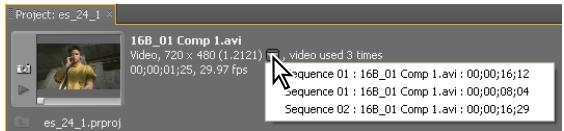
Emplacements d'un élément dans le menu Utilisation de l'élement du panneau Projet
3 Cliquez sur l'emplacement de votrechoix.
Le panneau Squence souhaite avance et l'indicateur d'instant present se positionne à l'emplacement de l'élement.
Affichage de la source d'un élément d'une série dans le panneau Projet
Cliquez avec le bouton droit de la souris (Windows) ou cliquez tout en maintainant la touche Ctrl enfoncée (Mac OS) sur un élément d'une série, puis choisissez Faire apparaitre dans le projet.
Analyse du discours pour des métadonnées XMP de texte
Adobe Premiere Pro et Soundbooth analysent les paroles et générent des métadonnées de texte. Vous pouvez modifier et rechercher des métadonnées de texte comme pour toute autre propriété de métadonnées. Vous pouvez ensuite acceder aux emplacements au niveau desquels des paroles particulières sont prononcées, facilitant ainsi l'alignement des modifications, des announces et des sous-titres.
La fonction d'analyse de discours peut utiliser n'importe qu'elle bibliothèque spécifique à une langue ou un dialecte, comme les bibliothèques pour l'espagnol ou l'anglais (RU).
Dans Première Pro CS5.5, la fonction d'analyse de discours est également disponible pour les clips fusionnés qui contiennent au moins une série audio. Les utilisateurs peuvent désirer d'analyser toutes les pistes audio dans un clip fusionné ou d'analyser une seule piste audio.
Pour analyser le discours de toutes les pistes, effectuez l'une des opérations suivantes :
- Définissez le menu dérouulant Fichier sur « Tous les fichiers », puis cliquez sur le bouton Analyser de la section Analyse du discours du panneau Métadonnées.
- Sélectionné le clip fusionné, puis cliquez sur Clip > Analyser le contenu.
Remarque : pour analyser plusieurs clips fusionnés, plusieurs clips ou une combinaison des deux, sélectionnez les clips, puis désissez Clip > Analyser le contenu.
Pour analyser une piste spécifique de discours, définissez le menu dérouulant Fichier sur la série audio que vous souhaitez analyser, puis cliquez sur le bouton Analyser de la section Analyse du discours du panneau Métadonnées.
Remarque: une bonne qualité audio est nécessaire pour obtenir une analyse de discours exploitable. Les bruits de fond ont une incidence significative sur la précision. Pour éliminer ces bruits, utilisez les outils et procédures disponibles dans Soundbooth.
Dan Ebberts propose un didacticiel sur le site Web d'Adobe. Ce didacticiel explique comment utiliser les fonctions liées aux métadonnées XMP. Le didacticiel explique comment convertir la parole en métadonnées de texte et creator un lecteur video simple grâce auquel vous pouvez naviguer jusqu'àux emplacements où les mots sont prononcés. Adobe fournit également une autre livre blanc et une démonstration sur le site Web d'Adobe qui expliquent comment parvenir au même résultat via une méthode alternative impliquant Soundbooth.
Pour plus d'informations, voir le didactiel video Utilisation de la recherche de discours pour une modification immediatie.
Pour visualiser une démonstration de l'utilisation des informations de script (scénario) d'Adobe Story en vue d'améliorer la précision de l'analyse de discours, accédez au site Web d'Adobe.
Jeff Sengstack propose a presentation video du flux de travaux de la recherche de discours impliquant Adobe Story, OnLocation, Premiere Pro, Encore et Flash Player, sur le site Web Lynda.com.
Voir aussi
Améliorations de la conversion du discours en texte
Analyser le discours pour creer des métadonnées de texte
1 Sélectionnéz un fichier ou un clip.
2 Au bas du panneau Metadonnées, cliquez sur l'option Analyser le discours ou Analyser (dans Adobe Premiere Pro).
3 Définissez les options de langue et de qualité; Sélectionnez l'options Identifier les haut-parleurs si vous souhaitez créé des métadonnées de discours séparées pour chaque personne.
Remarque : la Recherche de discours peut utiliser n'importe qu'elle bibliothèque spécifique à une langue ou un dialecte, comme les bibliothèques pour l'espagnol ou l'anglais (RU).
4 Cliquez sur OK.
Les paroles s'affichent dans la section Analyse du discours.
5 Pour conserver les métadonnées de discours, enregistrez le projet.
Si vous importez des fichiers avec des métadonnées de discours dans After Effects, chacune des paroles s'affiche sous la forme d'un marqueur de calque dans les calques basés sur ces éléments de métrage.
Acceder à un mot particulier dans des métadonnées de discours
1 Sélectionnéz le mot voulu dans la section Analyse du discours.
Les options Code temporel dans et Durée indiquent l'emplacement et la durée de la seLECTION.
2 Pour écouter la sélection, cliquez sur l'option Lecture ou Lecture en boucle (cette derniere permet de dire le mot selectionné de façon répetée, avec preroll et postroll).
Modifier les métadonnées de discours
Dans la section Analyse du discours, effectuez l'une des opérations suivantes:
- Pour corriger un mot, cliquez dessus et entrez les corrections.
Pour inserer, supprimer, fusionner, couper ou copier des mots, cliquez sur un mot existant avec le bouton droit de la souris et selectionnee une commande dans le menu contextualuel.
Copier du texte des métadonnées de discours dans le Presse-papiers pour pouvoir l'utiliser dans un éditeur de texte
Cliquez sur la transcription avec le bouton droit de la souris et selectionnez l'option Copier tout.
Amélioration de l'analyse du discours grâce aux scripts de référence
L'exactitude de la conversion du discours en texte dépend de la clarté des paroles et la qualité du dialogue enregistré. Un dialogue enregistré dans un environnement bruyant ou avec un microphone mal place ne peut pas produit des résultats très précis même avec un script de référence. Vous pouvez néanmoins utiliser un script de référence pour améliorer l'analyse du discours. Un script de référence est un document écrit contenant un dialogue similaire au dialogue enregistré dans vos éléments.
Il existe deux types de scripts de referencia :
- Un script contenant des dialogues similaires, mais non obligatoirement écrit pour le projet actuel. Par exemple, une série de scripts de formation Médicale sur différents produits peuvent être combinés en un seul document écrit. Vous pouvez utiliser ce document écrit comme script de référence. Avec ce type de script de référence, l'analyse du discours produit des résultats plus précis qu'en utilisant uniquement les modèles de langue par défaut.
- Un script correspondant au dialogue enregistré. Ce type de script de référence offre une exactitude optimale. Par exemple, vous pouze utiliser le script que l'auteur lit pendant la prise comme script de référence. Vous pouze également utiliser une transcription écrite à partir des éléments pour le sous-titrage.
L'analyse du discours ne prend en charge les scripts de reférence qu'en format de texte UTF-8, ce qui inclut les scripts Adobe Story, dont l'extension de nom de filchier est .astx.
La similitude entre le texte du script intégré et le dialogue enregistré déterminé l'exactitude du texte de script final. S'il est important d'obtenir une exactitude absolue, modifier et révisez tout d'abord le texte de script. Vérifiez que le script correspond au dialogue enregistré avant de l'utiliser comme script de référence.
Remarque : pour rendre les scripts de reférence disponibles dans Soundbooth, procédez comme suit dans Adobe Première Pro.
1 Dans le menu Script de reference de la boite de dialogue Analyser le contenu, selectionnez Ajouter.
2 Dans la boite de dialogue qui s'affiche, recherche le texte du script de referrer ou fichier .astx, selectionnez-le et cliquez sur OK.
3 Dans la boite de dialogue Importer un script, entrez un nom pour le script de reference et selectionnez sa langue.
Remarque : vous pouvez afficher le texte du fichier dans une fenetre de défilament.
4 Sélectionnez Le texte du script correspond au dialogue uniquement si le script importé correspond mot pour mot au dialogue enregistré. Par exemple, si le script de référence est le script à partir duquel l'auteur lit ses lignes, Sélectionnez Le texte du script correspond au dialogue. Sélectionnez cette option même si le dialogue enregistré est plus court que ce que couvre le fichier de script.
5 Cliquez sur OK.
La boîte de dialogue Importer un script se ferme et le script de référence est sélectionné dans le menu Script de référence.
6 Cliquez sur OK.
Amélioration de l'analyse du discours grâce aux scripts Adobe Story (CS5.5)
L'analyse du discours est plus précise lorsque les données de script Adobe Story sont associées à un clip. Adobe Premiere Pro utilise automatiquement le script Adobe Story comme script de référence. Une fois qu'Adobe Premiere Pro a trouvez suffisamment de correspondances avec le script imbriqué, il remplace le texte de parole analysé dans le texte de script imbriqué. Adobe Premiere Pro reporte l'orthographé correcte, les noms propres et la ponctuation du script de référence, avantages que l'analyse du discours standard n'est pas en mesure de fournir.
Pour rechercher et corriger davantage d'erreurs, vous pouvez comparer en côte à côte le texte du script Adobe Story avec le texte de l'analyse du discours. Si un script Story est joint à un clip, le script s'affiche dans la vue Script Adobe Story incorpore dans la section Analyse du discours du panneau Métadonnées. Comparez le script affché dans cette vue avec les résultats de l'analyse du discours qui se trouvent dans la vue Texte d'analyse, située juste en dessous.
Remarque : la vue Script Adobe Story incorpore est en lecture seule. Vous ne pouvez y efectuer aucune modification.
Pour joindre un script Adobe Story à un ou plusieurs clips, procédez comme suit :
1 Faites correspondre les numéroes des scènes des clips avec les numéroes des scènes du script Adobe Story. Adobe Premiere Pro a besoin des informations pour pouvoir faire correspondre les clips aux scènes appropriées dans le script. Vous pouvez attribuer des numéroes aux scènes des clips dans le panneau de projet ou de métadonnées.
2 Sélectionnez un ou plusieurs clips dans le panneau de projet, cliquez avec le bouton droit de la souris, puis choisissez Joindre le fichier de script ou selectionnez Fichier > Adobe Story > Joindre le fichier de script.
Remarque: joindre un script Adobe Story à un clip fusionné ne permet pas d'analyser ce clip.
Voupe ouvez eaglement importer un script Adobe Story dans OnLocation, puis importer les prises de vue dans Adobe Premiere Pro avec les métadonnées de script. OnLocation create une liste d'espaces réservés aux prises pour chaque scene. Enregistrez ces prises à l'aide d'OnLocation pendant la production ou effectuez la liaison entre les espaces réservés et leurs fichiers video respectifs lorsque vous importez ces derniers dans OnLocation. Dans tous les cas, OnLocation imbrique le texte de chaque prise de vue, à partir du script d'origine, dans les métadonnées de la prise de vue. Ces informations sont conservées lorsque la prise de vue est importée dans Adobe Premiere Pro.
Sélection d'un ou de plusieurs éléments
Lorsque vous foulez effectuer une opération qui affecte la totalité d'un élément (application d'un effet, suppression ou déplacement dans le temps d'un élément), commencez par selectionner cet élément dans le panneau Montage. Le panneau Outils contient des outils de selection très pratiques.
Effectuez l'une des opérations suivantes :
- Pour sélectionner un seul élément, utilisez l'outil Sélection , puis cliquez sur un élément dans le panneau Montage.
- Pour sélectionner uniquement la partie audio ou video d'un élément, utilisez l'outil Sélection , puis cliquez sur la partie concernée tout en maintainant la touche Alt (Windows) ou Option (Mac OS) enfonnée.
- Pour sélectionner plusieurs éléments par simple cliç, utilisez l'outil Sélection , puis cliquez sur chaque éléments souhaité tout en maintainant la touche Maj enforcée (pour désélectionner un élément, cliquez dessus tout en maintainant la touche Maj enforcée).
- Pour sélectionner une plage d' éléments, cliquez sur une zone vide de la série sous l'échelle de temps, puis tracez un rectangle de sélection englobant toutes les parties des éléments à sélectionner.
- Pour ajouter ou retrancher une plage d' éléments de la sélection en cours, tracez un rectangle de selection autour des éléments tout en maintainant la touche Maj enforcée. Si vous tracez un rectangle de selection englobant des éléments non sélectionnés à l'aide de la souris et appuyez simultanément sur la touche Maj, ces éléments s'ajoutent à la sélection en cours. Si vous tracez un rectangle de selection englobant des éléments sélectionnés à l'aide de la souris et appuyez simultanément sur la touche Maj, ces éléments sont déslectionnés.
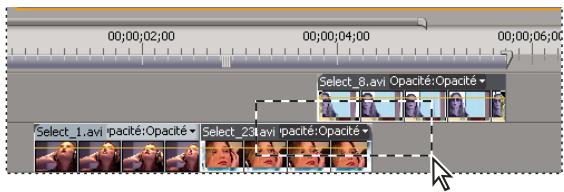
Sélection d'une plage d' éléments par délimitation d'un rectangle de sélection à l'aide de la souris
- Pour sélectionner tous les éléments qui existent à compter d'un moment donné sur une piste, sélectionnez l'outil Sélection de piste , puis cliquez sur l'élement au début de la période que vous souhaitez sélectionner. Cliquez avec l'outil Sélection tout en maintainant la touche Maj enforcée pour sélectionner les éléments sur toutes les pistes.
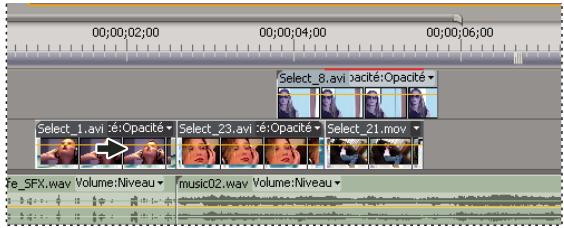
Selection d' éléments à l'aide de l'outil Sélection de piste
- Pour selectionner les éléments d'une piste independamment de ses parties audio ou video liées, cliquez sur l'outil Sélection de piste tout en maintainant la touche Alt (Windows) ou Option (Mac OS) enfoncée.
Activation ou désactivation d'un élément
Voupez desactiver un élément pour tester une nouvelle idée de montage ou pour réduire le temps de traitement lorsque vous travailliez sur un projet complexe. Les éléments desactivés n'apparaissent pas dans le Moniteur du programme et ne sont contenus ni dans un fichier de prévisualisation ni dans un fichier video pour exportation. Tant que vous n'vez pas verrouillé la piste contenant un élément desactivé, vous restez en mesure de le modifier. Si vous voulez desactiver tous les éléments d'une même piste, il est préféable d'exclure la piste complète. Voir « Définition de pistes cibles » à la page 185.
Sélectionnez un ou plusieurs éléments dans le panneau Montage, puis choisissez élément > Activer. Une coche apparait en regard de la commande pour indiquer que les éléments sélectionnés sont actifs. Les éléments désactivés sont estompés dans le panneau Montage.
Association des éléments
Vou puez associer plusieurs éléments de manière à les déplacer, les désactiver, les copier ou les supprimer ensemble. Les pistes audio et video d'un élément lié sont incluses lorsque vous l'associez à d'autres éléments.
Il est impossible d'appliquer des commandes portant sur des éléments, comme la commande Vitesse, ni des effets, au groupe, même si vous pouvez selectionner des éléments individuels dans le groupe pour leur appliquer des effets.
Voupez raccorder les bords exterieurs du groupe (le début du premier élément d'un groupe ou la fin du dernier élément), mais pas les points d'entrée et de sortie interieurs.
- Pour associier des éléments, sélectionnez-les et choisissez élément > Associer.
- Pour dissocier des éléments, Sélectionnez un groupe d'éléments et désissez Élement > Dissocier.
- Pour sélectionner un ou plusieurs éléments dans un groupe, appuyez sur la touche Alt (Windows) ou Option (Mac OS) tout en cliquant sur un seul élément. Tout en maintainant les touches Maj+Alt (Windows) ou Maj+Option (Mac OS) enforcées, cliquez pour sélectionner des éléments supplémentaires dans un groupe.
Magnétisme des éléments
Pour facilitier l'alignement des éléments entre eux ou avec des points temporels particuliers, vous pouvez activer la fonction Magnétisme. Lorsque vous déplacez un élément tandis que l'option Magnétisme est activée, celui-ci est automatiquement aligné (ou accroché) sur le bord d'un autre élément, une marque, le début ou la fin de l'échelle de temps ou l'indicateur d'instant liéven. Lorsque vous déplacez une partie d'un élément verticalement vers une autre piste, elle est alignée sur sa position temporelle initiale dans la nouvelle piste. Le magnétisme permet également de s'assurer qu'un montage par insertion ou remplacement n'a pas ete effectue par inadvertance lors du déplacement a I'aide de la souris. A mesure que vous déplacez des éléments, une ligne verticale dotee de flèches apparait et signale a quel moment les éléments sont alignés.
Activation et déactivation de la fonctionnalité Magnétisme
Dans la partie supérieure gauche d'un panneau Montage, sous l'onglet Ssqence, cliquez sur le bouton Magnetisme pour le selectionner. Cliquez a nouveau sur le bouton pour le deselectionner.
Alignment d'un élément sur le bord d'un autre élément, sur une marque ou sur un indicateur d'instant créé
1 Assurez-vous que le bouton Magnétisme est sélectionné dans un panneau Montage.
2 Faites glisser le bord d'un élément tout pres du bord d'un autre élément, d'une marque ou de l'indicateur d'instant present. Une ligne verticale apparait lorsque l'alignement a lieu.

Vou puez activer et desactiver la fonction de magnetisme à l'aide d'un raccourci clavier (S), même pendant une opération de montage telle que le déplacement ou l'ajustement d'un élément.
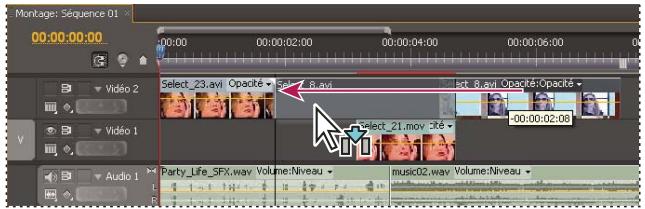
Alignment d' éléments avec la fonction de magnétisme activée
Réorganisation d' éléments dans une séquence
Déplacement des éléments
Voues pouvez placer des éléments dans l'ordre de lecture afin de creer une sequence dans un panneau Montage. Il est également possible de modifier l'ordre des éléments en place, de les replacer, de les supprimer ou d'en insérer d'autres.
Déplacement des éléments dans un panneau Montage
Vou puez faire glisser un élément à un emplacement vide ou l'aligner sur un autre élément. Vous pouvez également insérer et replacer les éléments déplacés. Surveillance le rectangle translucide qui représenté la durée de l'élément tout en faisant glisser ce dernier. Pour déplacer plusieurs éléments, sélectionnez une plage d'éléments ou déplacez un groupe d'éléments. Une info-bulle affiche la quantité de temps déplacee lorsque vous faites glisser le pointeur de la souris. La fenetre affiche un nombre négatif si vous faites glisser l'élément vers le début de la série et un nombre positif si vous le faites glisser vers la fin.
Le remplacement constitue le mode par défaut, indiqué par l'icone Remplacer lors du déplacement d'éléments. Si vous appuyez sur la touche Ctrl (Windows) ou Commande (Mac OS) pendant que vous faites glisser un élément, ce dernier est monté par insertion. L'icone Insérer apparait lorsque vous faites glisser des éléments tout en appuyant sur la touche Ctrl (Windows) ou Commande (Mac OS).
Par défaut, vous pouvez modifier l'emplacement de piste de la partie audio ou video d'un élément en la faisant glisser. L'autre partie reste dans sa piste d'origine. Vous pouvez toute fois modifier ce comportement en maintainant la touche Maj enforcée lors de l'opération de déplacement ou en effectuant un mouvement vertical pour franchir la barre de séparation entre les pistes audio et video. Lorsque vous déplacez verticalment une partie d'un élément dans une nouvelle piste, elle y est alignée sur sa position temporelle initiale, à condition que l'option Magnétisme soit activée.
Effectuez l'une des opérations suivantes :
Pour déplacer la partie audio d'un élément vers une autre piste, faites-la glisser verticalement vers la piste audio de destination.
Pour deplacer la partie video d'un element vers une autre piste, faites-la glisser verticalement vers la piste video de destination.
- Pour déplacer la partie video d'un élément vers Video 1 et la partie audio vers une piste audio différente, faites glisser la partie video vers le bas, au-delà de la barre de séparation entre les pistes audio et video. La partie video reste dans la piste Video 1, tandis que la partie audio « atterrit » dans la piste audio où vous l'avez déposée.
- Pour déplacer la partie audio d'un élément vers Audio 1 et la partie videoe vers une piste videoe différente, faites glisser la partie audio vers le haut, au-delà de la barre de séparation entre les pistes audio et videoe. La partie audio reste dans la piste Audio 1, tandis que la partie videoe « atterrit » dans la piste videoe où vous l'avez déposée.
- Pour placer les parties audio et video d'un élément dans des pistes spécifiques, faites glisser la partie video vers la piste video de destination. Appuyez sur la touche Maj et maintenez-la enfoncée. Cela a pour effet d'accrocher la partie video à la piste video spécifique. Sans relâcher la touche Maj, faites glisser le curseur vers le bas, au-delà de la barre de séparation entre les pistes audio et video. Relâchez le bouton de la souris et la touche Maj lorsque la partie audio de l'élement recouvre la piste audio de destination.
Pour remplacer d'autres éléments, faites-en glisser un ou plusieurs sur la piste ou sont situés les autres éléments.
Pour déplacer une seule piste d'un élément lié, appuyez sur Alt (Windows) ou Option (Mac OS) et faites glisser la partie de l'élement, audio ou video, à déplacer. Vous n'avez pas besoin de dévelopir la touche Alt (Windows) ou Option (Mac OS) enforcée lorsque vous commencez le raccord. Cliquez avec le bouton droit de la souris (Windows) ou cliquez tout en maintainant la touche Contrôle enforcée (Mac OS) sur l'espace vide, puis désissez Propagation.
- Pour effectuer une insertion, faites glisser un ou plusieurs éléments, appuyez sur la touche Ctrl (Windows) ou Commande (Mac OS) lorsque vous relâchez le bouton de la souris, puis déposez le ou les éléments à leur nouvel emplacement. Les éléments situés dans toutes les pistes à droite du point de dépôt se décalent vers la droite des éléments insérés. Un écart demeure dans la piste à partir de laquelle vous déplacez les éléments insérés.
Déplacement des éléments à l'aide du pavé numérique
Vou puez Change la position d'un element dans une sequence en saissant le nombre d'images que vous souhaitez deplacer.
1 Sélectionnéz l'élement dans la séquence.
2 Àpès avoir activé la touche Verr num de votre pavé numérique, saisissez + (plus) et le nombre d'images correspondant à l'amplitude de décalage de l'élement vers la droite ou saisissez - (moins) et le nombre d'images correspondant à l'amplitude de décalage de l'élement vers la gauche. Ensuite, appuyez sur la touche Entrée (Windows) ou Retour (Mac OS).
S'il existe des espaces entre les éléments, ils sont combés en premier. Ensuite, l'élément sélectionné remplace les éléments adjacents par le nombre restant d'images.
Déplacement des éléments vers une autre piste
Faites glisser la partie audio ou video d'un élément vers le haut ou vers le bas dans la piste souhaitation. Seule la partie de l'élement que vous faites glisser se déplace vers une nouvelle piste.
Remarque : lorsque vous faites glisser un fichier audio, vous pouvez le déposer sur la piste compatible suivante ou, s'il n'existe aucune piste (par exemple, si vous faites glisser un fichier audio stéreo et si seule une piste mono existe), une nouvelle piste est créé.
Réorganisation des éléments dans un panneau Montage
Le montage par réorganisation est une variante pratique des montages par insertion et par remplacement dans un panneau Montage. Un montage par réorganisation extrait un élément pour l'insérer à son nouvel emplacement. Toutefois, seuls les éléments de la piste de destination sont décalés ; les éléments des autres pistes restentinchangés. Cette technique vous permet de modifierrapidement l'ordre des éléments d'une série, tâche qui sinonaurait nécessité des étapes supplémentaires. Lorsque vous effectuez un montage par réorganisation, l'icone Réorganiser apparaït.
Faites glisser un élément; appuyez ensuite sur les touches Ctrl+Alt (Windows) ou Commande+Option (Mac OS) lors du déplacement de l'élement vers un nouvel emplacement.
Lorsque vous appuyez sur les touches Ctrl+Alt (Windows) ou Commande+Option (Mac OS), l'icone Réorganiser apparait. Relâchez le bouton de la souris sur l'élement pour réaliser un montage par insertion qui décale les éléments des pistes de destination uniquement.
Fractionnement ou découvert d'un ou de plusieurs éléments à l'aide de l'outil Cutter
Vous pouvez utiliser l'outil Cutter pour couper un élément en deux ou pour couper les éléments de plusieurs pistes à la fois. Vous creez ainsi une nouvelle occurrence de l'élément original, ainsi que des éléments liés. Les éléments résultants sont des versions intégrales de l'élément original, mais avec des points d'entrée et de sortie différents.
Effectuez l'une des opérations suivantes:
- Pour scinder un seul élément ou un élément lié, Sélectionnez l'outil Cutter , puis cliquez sur le point de la séquence où opérer la scission.
Pour scinder uniquement la partie audio ou video des éléments liés, cliquez avec l'outil Cutter tout en maintainant la touche Alt (Windows) ou Option (Mac OS) enforcée.
- Pour scinder des éléments sur des pistes ciblées, cliquez sur les en-têtes des pistes de votrechioix afin de les cibler. Placez l'indicateur d'instant créé à l'endetroit où vous souhaitez scinder le ou les éléments, puis désissez Séquence > Razor Tracks (Couper les pistes) (appelée Ajouter le montage dans CS5.5). Vous pouvez également appuyer sur Ctrl + K (Windows) ou sur Commande + K (Mac OS).
- Pour scinder des éléments sur toutes les pistes, à l'exception de celles qui sont verrouillées, verrouillez toute piste contenant un élément que vous ne souhaitez pas scinder. Choisissez Séquence > Razor All Tracks (Couper toutes les pistes) (appelée Ajouter le montage à toutes les pistes dans CS5.5). Appuyez sur les touches Ctrl + Maj + K (Windows) ou Commande + Maj + K (Mac OS). Vous pouvez également cliquer avec l'outil Cutter tout en maintainant la touche Maj enforcée pour scinder toutes les pistes au même point du panneau Montage.
Si you souhaitez modifier les réglages d'effets dans le temps, ne scinde pas l'élement ; vous pouvez appliquer des images clés à un même élément.
Suppression des éléments d'une série
Pour retrancher des éléments complets, selectionnez-les dans la série et appuyez sur la touche Suppr.
Prélevement et collage des images
Vous pouvez supprimer ou prélever des images d'une zone complRentant une ou plusieurs pistes dans une sequence et laisser un espace vide à cet emplacement. La zone en question est definie à l'aide des points d'entree et de sortie de la sequence. Si seulement une partie d'un element figure entre les points d'entree et de sortie de la sequence, celle-ci est prelevee, tandis que le reste de I'ellement reste en place. Vous pouvez alors coller les images prelevees n'importe ou dans une sequence.
1 Utilisez les contrôles du Moniteur du programme pour spécifique des points d'entrée et de sortie de la série.
2 Dans la fenêtre Montage, cliquez sur les en-tetes des pistes dans lesquelles vous souhaitez prélever des images afin de les cibler.
3 Cliquez sur le bouton Prélever dans le moniter du programme.
Les images prélevées sont placées dans le presse-papiers du système.
4 Cliquez sur l'en-tete de la piste dans laquelle vous souhaitez coller les images prelevées afin de la cibler.
5 Déplacez l'indicateur d'instant lié à l'endetroit où vous souhaitez coller les images prélevées.
6 Sélectionnez Edition > Coller.
Voir aussi
« Définition ou suppression des points d'entrée et de sortie de la série » à la page 194
Extraction et collage des images
Vous pouvez extraire des images d'une zone complRentant une ou plusieurs pistes dans une sequence sans laisser d'espace vide a cet emplacement. La zone en question est definié à l'aide des points d'entree et de sortie de la sequence. Si un élément apparait partiellement entre les points d'entree et de sortie de la sequence, Adobe Premiere Pro extrait uniquement cette partie de I'elément. Une fois extraites, les images peuvent etre collées n'importe ou dans une sequence.
1 Utilisez les contrôles du Moniteur du programme pour spécifique des points d'entrée et de sortie de la série.
2 Dans la fenetre Montage, cliquez sur les en-tetes des pistes dans lesquelles you souhaitez extraire des images afin de les cibler.
3 Une fois l'écart comble, cliquez sur les cases Verrouiller la synchronisation dans les en-têtes de toutes les pistes que vous souhaitez décaler. Les éléments situés dans les pistes dont l'option Verrouiller la synchronisation est désactivée ne sont pas décalés.
4 Cliquez sur le bouton Extraire du moniteur du programme.
Les images extraites sont placées dans le presse-papiers du système.
5 Cliquez sur l'en-tete de la piste dans laquelle vous souhaitez coller les images extraites afin de la cibler.
6 Déplacez l'indicateur d'instant lié à l'endetroit où vous souhaitez coller les images extraites.
7 Sélectionnez Edition > Coller.
Voir aussi
« Définition ou suppression des points d'entrée et de sortie de la série » à la page 194
« Suppression des éléments et comblement les blancs » à la page 216
Suppression des éléments et comblement les blancs
1 Dans la série, sélectionnez le ou les éléments à supprimer. Pour sélectionner plusieurs éléments, appuyez sur la touche Maj et cliquez sur chacun d'eux ou utilisez un rectangle de selection.
2 Sélectionnez Edition > Supprimer et raccorder
Suppression des espaces entre des éléments
Lorsque you supprimez l'espace entre des éléments d'un panneau Montage, tous les éléments de toutes les pistes non verrouillées se décalent en fonction de la durée de l'espace. Pour éviter qu'une piste ne se décale pendant une suppression (ou d'un montage par insertion ou extraction), verrouillez-la. Une autre solution consiste à désactiver l'options Verrouiller la synchronisation sur les pistes que vous ne souhaitez pas décaler.
Dans un panneau Montage, effectuez l'une des opérations suivantes:
- Cliquez avec le bouton droit de la souris (Windows) ou cliquez tout en maintainant la touche Ctrl enfoncée (Mac OS) sur l'écart entre deux éléments, puis choisissez Supprimer et raccarder.
- Sélectionnéz l'espace entre deux éléments, puis sélectionnéz Edition > Supprimer et raccarder.
- Sélectionnéz l'espace entre deux éléments, puis appuyez sur Supprimer.
Recherche d'espaces dans des séquences et des pistes
Il est possible de rechercher des espaces d'au moins une image dans une série ou une piste particulière d'une série. Sélectionné Série > Atteindre l'espace, puis choisissez l'une des options suivantes :
Suivant dans la série Recherche le prochain espace à droite de l'indicateur d'instant créé qui couvre toutes les pistes.
Précédent dans la série Recherche le prochain espace à gauche de l'indicateur d'instant liéqu qui couvre toutes les pistes.
Lorsqu'une ou plusieurs pistes sont ciblées, vous pouvez selectionner l'une des options suivantes :
Suivant dans la piste Recherche le prochain espace a droite de l'indicateur d'instant present sur les pistes selectionnées.
Précédent dans la piste Recherche le prochain espace à gauche de l'indicateur d'instant liéven sur les pistes sélectionnées.
L'indicateur d'instant的前提 se déplace jusqu'à l'espace suivant ou précédent. Le niveau de zoom du panneau Montage restéinchangé, même si l'espace n'est pas visible à l'agrandissement actuel.
Remarque : des qu'Adobe Premiere Pro a trové le dernier espace, la sélection de l'options Suivant dans la séquence ou Suivant dans la piste n'a aucun effet. Il en va de même si vous sélectionnez Précédent dans la séquence ou Précédent dans la piste lorsqu'Adobe Premiere Pro a trové le premier espace.
Copier-coller au niveau de l'indicateur d'instant créé
Vou puez copier et coller un ou plusieurs éléments à la fois. L'espacement relatif (l'espacement horizontal dans le temps et l'espacement vertical dans les pistes) des éléments est conservé. Vous collez et insérez des copies d' éléments dans les pistes que vous avez ciblées au préalable, à l'emplacement d'un indicateur d'instant créé.
1 Sélectionnez un ou plusieurs éléments dans la série et choisissez Edition > Copier.
2 Cliquez sur une ou plusieurs pistes à cibler dans la zone des en-étées de pistes d'un panneau Montage.
3 Dans le panneau Montage, positionnez l'indicateur d'instant present à l'endetroit de la séquence où vous souhaitez coller les éléments.
4 Effectuez l'une des opérations suivantes :
- Pour remplacer le ou les éléments collés,CHOISSEZ Edition > Coller.
- Pour insérer le ou les éléments collés,CHOISSEZ Edition > Coller et insérer.
Le ou les éléments sont collés dans la série et l'indicateur d'instant prisent se positionne à la fin de ces éléments.
Voir aussi
« Définition de pistes cibles » à la page 185
« Copier et coller des effets d'objet » à la page 300
Suppression de tous les éléments d'une piste
1 Sélectionnéz l'outil Sélection de piste
2 Effectuez l'une des opérations suivantes :
- Pour supprimer la partie audio et video d' éléments liés, cliquez sur le premier élément de la piste.
- Pour supprimer uniquement les éléments d'une piste et non les contrparties combinées, cliquez sur les éléments de la piste tout en maintainant la touche Alt (Windows) ou Option (Mac OS) enfonnée.
3 Appuyez sur la touche Suppr.
Remarque : vous pouvez également supprimer une piste et tout ce qu'elle contient. Voir « Utilisation des pistes » à la page 147.
Rendu et prévisualisation de séquences
Adobe Premiere Pro tente de dire les séquences en temps réel et à la fréquence d'images (i/s) maximale. Cette opération est généralement possible pour toutes les sections qui ne nécessitant aucun rendu ou pour lesquelles
Adobe Premiere Pro dispose déjà de fichiers de prévisualisation rendus. Cependant, ce type de lecture se révèle par fois impossible pour des sections complexes en l'absence de fichiers de prévisualisation : sections dont le rendu n'a pas été généré.
Pour lire des sections complexes en temps réel et à la fréquence d'images (i/s) maximale, le rendu préalable des fischiers de prévisualisation de ces sections peut s'avérer nécessaire. Adobe Première Pro marque les sections non rendues d'une série à l'aide de barres de rendu colorées. Une barre de rendu de couleur rouge affichée dans l'échelle de temps d'une série indique une section non rendue dont vous dévrez probablement effectuer le rendu pour qu'il soit possible de la dire en temps réel et à la fréquence d'images (i/s) maximale. Une barre de couleur jaune indique une section non rendue dont la lecture en temps réel et à la fréquence d'images (i/s) maximale ne nécessitera probablement aucun rendu. Quelle que soit leur qualité de prévisualisation, les sections situées sous une barre de rendu jaune ou rouge doivent être rendues avant d'être exportées sur bande. Une barre de rendu verte indique une section à laquelle sont déjà associés des fischiers de prévisualisation rendus.
Les séquences font réference aux fichiers de prévisualisation, un peu comme les Médias sources. Si vous déplacez ou supprimez les fichiers de prévisualisation dans l'Explorateur de fichiers Windows ou Mac au lieu du panneau Projet, vous serez invite à rechercher ou ignorer ces fichiers à la prochaine ouverture du projet.
Vous pouvez personnaliser une preconfiguration de sequence pour prévisualiser le métrage 8 bits ou 10 bits non comprésé. Pour plus d'informations, voir « Création d'une série avec la lecture video non compressée (Windows uniquement) » à la page 159.
Voir aussi
« Modification des réglages d'une série » à la page 157
« Vue d'ensemble du Moniteur de referencia et du Moniteur du programme » à la page 130
Définition de la zone de travail pour le rendu
Effectuez l'une des opérations suivantes :
- Faites glisser la barre de la zone de travail au-dessus du segment que vous souhaitez prévisualiser. Veillez à bien faire glisser la barre de la zone de travail à partir de son centre texturé ; sinon, vous signalez simplement l'indicateur d'instant présente.
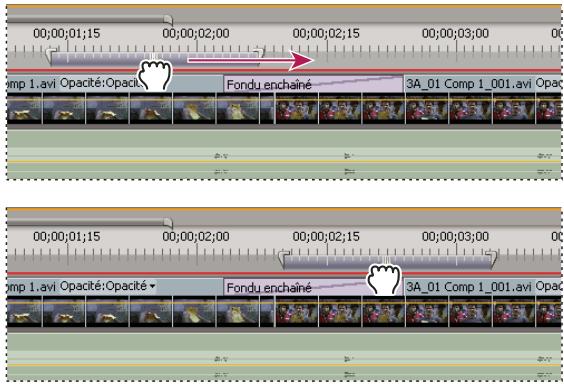
Sélection de la barre de la zone de travail (en haut) et déplacement sur le segment à prévisualiser (en bas)
- Faites glisser les marques (à l'une des extrémites de la barre de la zone de travail) pour délimiter le début et la fin de la zone de travail.
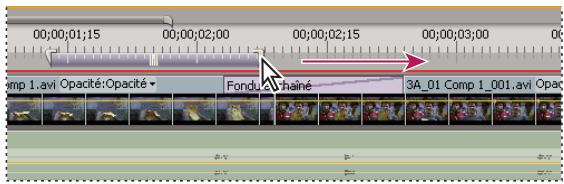
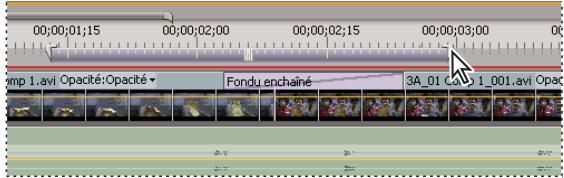
Déplacement des marques de la zone de travail pour établir ce qui est le casque du travail.
- Positionnez l'indicateur d'instant present, puis appuyez sur les touches Alt+ [ (Windows) ou Option+ [ (Mac OS) pour définir le début de la zone de travail.
- Positionnez l'indicateur d'instant present, puis appuyez sur les touches Alt+] (Windows) ou Option+] (Mac OS) pour définir la fin de la zone de travail.
- Double-cliquez sur la barre de la zone de travail pour la redimensionner à la largeur de l'échelle de temps ou à la longueur de la séquence complète, en fonction de cette qui est la plus courte. Pour définir toute la séquence comme zone de travail, celle-ci doit être visible, dans son intégralité, dans le panneau Montage.
Remarque : placez le pointeur de la souris sur la barre de la zone de travail pour afficher une info-bulle indiquant le code temporel de début, le code temporel de fin et la durée de la barre de la zone de travail.
Rendu d'un fichier de prévisualisation pour une section de séquence
Il est possible d'effectuer le rendu de n'importe qu'elle section d'une sequence située sous une barre de rendu rouge.
1 Placez la barre de la zone de travail au-dessus de la zone que vous souhaitez prévisualiser.
2 Cliquez sur Sequence, puis selectionné l'une des options suivantes :
Rendu des effets dans la zone de travail Effectue le rendu des sections des pistes video situées à l'intérieur de la zone de travail contenant une barre de rendu rouge. Sinon, appuyez sur Entrée.
Rendu de toute la zone de travail Effectue le rendu des sections des pistes video situées à l'intérieur de la zone de travail contenant une barre de rendu rouge ou jaune.
Rendu audio Effectue le rendu d'un fichier de prévisualisation pour les sections des pistes audio situées à l'intérieur de la zone de travail.
Remarque : you coupez configurer Adobe Premiere Pro de sorte qu'il efectue simultanement le rendu des pistes audio et video. Pour plus d'informations, voir « Rendu simultané de l'audio et de la video » à la page 220.
La durée de rendu dépend des ressources de votre système et de la complexité du segment.
Pour optimiser la qualite du mouvement dans des fichiers de previsualisation rendus, cochez l'option Qualite de rendu maximale dans les reglages de la sequence. Pour plus d'informations, voir « Reglages generaux (CS5) - Reglages (CS5.5) » à la page 153.
Rendu simultané de l'audio et de la video
Par défaut, Adobe Première Pro n'effectue pas le rendu des pistes audio lorsque vous scélectionné l'options Séquence > Rendu des effets dans la zone de travail ou Séquence > Rendu de toute la zone de travail. Cependant, la qualité de lecture peut être dégradée si vous lecteur n'est pas en mesure de supporter le débit de données lors du mixage de plusieurs canaux audio et de contenu audio dans une série complexe. Vous pouvez modifier ce comportement par défaut, de telle sorte qu'Adobe Première Pro effectue le rendu automatique des pistes audio lors du rendu des prévisualisations video.
1 Sélectionnez Edition > Préférences > Générales (Windows) ou Première Pro > Préférences > Générales (Mac OS).
2 Activez ou désactivez la case à cocher Rendu audio lors du rendu video.
3 Cliquez sur OK.
Voir aussi
« Optimisation du rendu pour la mémoire disponible » à la page 51
Utilisation des fichiers de prévisualisation
Lorsque vous interprétez des prévisualisations, Adobe Premiere Pro create des fischiers sur votre disque dur. Ces fischiers de prévisualisation contiennent les résultats de tous les effets traités par Adobe Premiere Pro au cours d'une prévisualisation. Si vous prévisuisez la même zone de travail plusieurs fois sans apporter aucune modification, Adobe Premiere Pro lit immédiatement les fischiers de prévisualisation au lieu detraiter à nouveau la séquence. Adobe Premiere Pro stocke les fischiers de prévisualisation dans un dossier que vous pouvez spécifique. De la même façon, les fischiers de prévisualisation peuvent vous faire gagner du temps lorsque vous exportez le programme video définitif en utilisant les effets traités déjà stockés sur le disque.
Remarque : Adobe Media Encoder n'utilise pas automatiquement les fischiers de prévisualisation d'Adobe Premiere Pro pour le codage. Pour utiliser les fischiers de prévisualisation d'Adobe Premiere Pro, vous doivent selectionner cette option dans Adobe Media Encoder pour chaque procedure de codage.
Pour gagner davantage de temps, Adobe Premiere Pro gère les fischiers de prévisualisation existants lorsque cela est possible. Les fischiers de prévisualisation suivent leurs segments associés d'une série à mesure que vous montez votre projet. Lorsqu'un segment d'une série est modifié, le filchier de prévisualisation correspondant est automatiquement conforme et le segmentinchangé restant enregistré.

Une fois un projet terminé, supprimez les fichiers de prévisualisation afin de libérer de l'espace disque.
Voir aussi
« Modification des réglages de résolution des prévisualisations de séquence » à la page 158
« Spécification des disques de travail pour améliorer les performances du système » à la page 48
Utilisation de fichiers de prévisualisation lors du rendu
Dans la boite de dialogue Reglages d'exportation, cochez la case Utiliser les prévisualisations.
Suppression des fichiers de prévisualisation
1 Effectuez l'une des opérations suivantes dans un panneau Montage actif :
Pour ne supprimer que les fichiers de rendu d'une plage d' éléments, ajustez la barre Zone de travail de telle sorte qu'elle recouvre la plage souhaitee. Sélectionnez ensuite Séquence > Supprimer les fichiers de rendu de la zone de travail. Les fichiers de prévisualisation dont une partie del'élement associé se trouve dans la zone de travail seront supprimés.
- Pour supprimer tous les fichiers de rendu d'une série, Sélectionnéz Séquence > Supprimer les fichiers de rendu.

Il est possible de définir un raccourci clavier pour les options Supprimer les fichiers de rendu et Supprimer les fichiers de rendu de la zone de travail.
2 Lorsque vous yêtes invite, cliquez sur OK.
Lecture d'une série du début à la fin
Dans le Moniteur de programme, cliquez sur le bouton Lecture du début à la fin
Défilament d'une série au cours de la prévisualisation
Vou puez definir une option qui fait defiler automatiquement une sequence lorsqu'elle dépasse la zone visible dans le panneau Montage.
1 Sélectionnez Edition > Préférences > Générales (Windows) ou Première Pro > Préférences > Générales (Mac OS). Saisissez les longueurs voulues dans les champs Preroll et Postroll.
2 Choisissez une option dans le menu Défilament automatique de lecture du montage :
Sansdéfilement La séquence ne défile pas.
Défillement des pages La série défile page par page dans la zone visible du panneau Montage. Il s'agit de l'options définie par défaut.
Défillement régulier L'indicateur d'instant liént reste au centre de la zone visible pendant que la sequence defile en dessous.
Prévisualisation sur un téléviseur
Vou puez afficher la sequence sur n'importe quel moniteur connecté à votre ordinateur. Pour effectuer la prévisualisation sur un écran de téléviseur, il faut un matériel video doté d'un port video approprié pour le moniteur.
Prévisualisation sur un téléviseur via une carte video
Certaines cartes video et certains produits logiciels du système d'exploitation prenrent en charge un écran de téléviseur, indépendamment du bureau sur l'ordinateur. D'autres prenrent en charge un second écran d'ordinateur, contigu au bureau sur l'ordinateur, afin qu'il serve d'espace supplémentaire pour l'application. Consultez la documentation qui accompagne votre carte video et votre système d'exploitation.
Voir aussi
« Configuration d'un système DV ou HDV » à la page 42
Prévisualisation sur un téléviseur par le biais d'un caméscope ou d'un magnétoscope
Si vous montez un projet DV, vous pouvez prévisualiser la série sur un écran de télévision par le biais de votre connexion IEEE 1394, un caméoscope DV ou un magnétoscope.
Remarque : il peut s'avérer impossible d'effectuer une prévisualisation sur un écran de télévision par le biais de caméscopes ou de platines en mode HDV. Définissez-les plûtot en mode DV ou Auto.
1 Vérifiez que le moniteur est connecté au caméoscope ou à la platine et que ce matériel est connecté à votre ordinateur.
2 (Pour l'installation du caméoscope uniquement) Connectez le caméoscope à la sortie du monitér. Certains matériels détectent cette option directement, tandis que d'autres nécessités que vous choisissez une commande de menu.
3 Dans le Moniteur source ou le Moniteur du programme, cliquez sur le bouton de menu du panneau situé dans le coin supérieur droit, Sélectionnez Réglages de lecture, puis faites votrechoix parmi les options suivantes :
Affichage de la Video sur le bureau lors de la lecture Indique si la lecture a lieu ou non sur le Moniteur du programme. DésLECTIONnez cette option pour effectuer une lecture uniquement sur le moniteur spécifique à l'aide de l'option Matériel externe. Si cette dernière est paramétrée sur Aucun, l'option Video sur le bureau est Sélectionnée pour permettre la lecture sur le Moniteur du programme.
Matériel externe Définit un matériel externe sur lequel lire une video.
Conversion du rapport L/H Détermine le mode de conversion du rapport L/H pour les projets DV.
Son du Bureau Définit la lecture audio sur l'ordinateur.
Son du matériel externe Définit la lecture audio sur un matériel audio externe connecté.
Exportation: Matériel externe Active l'exportation sur bande pour le matériel spécifique. Cette option n'influence pas la lecture sur un matériel externe pendant l'exportation.
Désactiver la sortie video pendant l'exécution en arrêté-plan de Première Pro Désactive la video sur le moniteur externe si Adobe Premiere Pro n'est pas l'application active sur le Bureau.
Méthode de conversion 24p Définit la méthode de conversion pour le métrage 24p. Voir la section « Définition des options de lecture 24p » à la page 163.
Il peut y avoir un léger retard entre la lecture sur le bureau et la lecture sur un écran de télévision par le biais d'un caméoscope ou d'un magnétoscope. Si la video et l'audio ne semble pas synchronisés, essayez de prévisualiser la video et l'audio par le biais du même matériel.
Vérification de l'utilisation des mêmes fichiers en mémoire cache par les applications video Adobe
Les applications video Adobe peuvent être configurées pour insérer automatiquement un identifient de document distinctif dans chaque fisier importé. Ces identifiants garantissent que chacune des applications accède aux mêmes fisiers de prévisualisation en mémoire et aux mêmes fisiers audio mis en conformité, empêchant ainsi la réitialiation des opérations de rendu et de mise en conformité.
Dans la section Media de la boite de dialogue Preférences (ou la section Metadonnées de Soundbooth), sélectionnez l'option Inscrire des identifiants XMP sur les fichiers à importer.
Ce réglage est global : toute modification effectuée dans une application video Adobe s'applique dans toutes les autres applications. Si l'on utilise ce réglage, de nouvelles dates de modification sont appliquées aux fichiers lorsque les identifiants sont insérés.
Pour economiser le temps de rendu en cas de transfert d'un projet vers un autre ordinateur, déplacez à la fois les fichiers mis en cache et les fichiers originaux.
Correction d'erreurs
Correction d'erreurs
Si vous changez d'avis ou faites une erreur, vous pouvez annuler vos opérations de diverses manières. L'annulationporte uniquement sur les actions modifiant le programme video. Vous ne pouvez donc pas annuler l'ouverture d'une fenetre.
Effectuez l'une des opérations suivantes :
- Pour annuler la modification la plus récente, Sélectionnez Edition > Annuler (vous pouvez annuler jusqu'à 32 modifications récentes apportées au projet dans n'importe quel panneau de l'application).
Pour revenir à un état spécifique du projet depuis son ouverture, Sélectionnez une entrée du panneau Historique.
- Pour annuler toutes les modifications effectues depuis le dernier enregistrement du projet, Sélectionnez Fichier > Version précédente.
- Pour annuler les modifications apportées avant le dernier enregistrement, essayez d'ouvir l'une des versions antérieures du projet dans le dossier Première Auto-Save, puis Sélectionnez Fichier > Enregistrer sous pour enregistrer le projet dans un autre dossier. Le nombre de versions antérieures dépend des réglages de la préférence Enregistrement automatique.
Pour interrompre une modification en cours (en général, une barre de progression s'affiche), appuyez sur la touche Echap.
- Pour fermer une boîte de dialogue sans appliquer de modification, cliquez sur Annuler.
Pour rétablit toutes les valeurs par défaut dans un effet appliqué, cliquez sur le bouton Réinitialiser dans le panneau Options d'effet.
Voir aussi
« Modification des réglages d'une série » à la page 157
« Ouverture d'un projet » à la page 54
Panneau Historique
Le panneau Historique permet d'acceder à un état précis du projet créé pendant la session de travail en cours. Chaque fois que vous apportez une modification au projet, un nouvel état est ajouté au panneau. Vous pouvez modifier le projet à partir de l'état sélectionné. Les états d'historique ne sont pas disponibles pour les opérations réalisées dans le panneau Acquisition.
Les recommendations suivantes vous aideront à utiliser correctement le panneau Historique :
- Les modifications globales, telles que les changements apportés aux panneaux, fenêtres et préférences, ne sont pas considérées comme des modifications du projet et ne figurent donc pas dans le panneau.
- Une fois le projet fermé et rouvert, les états antérieurs disparaisent du panneau Historique.
- L'etat le plus ancien figure en tete de liste, le plus recent en fin de liste.
- Chaque état s'accompagne du nom de l'outil ou de la commande utilisé pour modifier le projet, ainsi que d'une icone représentant cet outil ou commande. Certaines opérations générent un état pour chaque panneau qu'elles affectent, telle que le Titrage. Les opérations que vous réalisiez dans un tel panneau sont traitées en tant qu'était unique dans le panneau Historique.
Lorsque you selectionne un etat, les etats en dessous s'estompent pour signaler quels qui seront supprimés si vous remaniez le projet a partir de la.
- Lorsque vous sélectionné un état puis modifiez le projet, tous les états suivants sont supprimés.
Effectuez l'une des opérations suivantes :
- Pour sélectionner un état, cliquez sur le nom de l'état dans le panneau Historique.
Pour naviguer dans le panneau Historique, faites glisser le curseur ou la barre de défilement du panneau ; ouCHOISSES En avant ou En arrriere dans le menu du panneau.
- Pour supprimer un état de projet, Sélectionnez l'état. Sélectionnez ensuite Supprimer dans le menu du panneau ou cliquez sur l'icone Supprimer, puis sur OK.
Pour effacer tous les etats du panneau Historique, choisissez Effacer l'historique dans le menu du panneau.
Suppression des alertes à l'aide du panneau Evénements
Le panneau Evénements d'Adobe Première Pro répertorie les avertissements, les messages d'erreur et autres informations que vous pouvez utiliser pour identifier et dépanner les problèmes, notamment ceux associés à des modules externes et autres composants venant de développementiers tiers. Une icône d'alerte 山 , 山 , 山 dans la barre d'état vous informe d'une erreur. Double-cliquez sur l'icône pour ouvrir le panneau Evénements et effacez l'élement associé du panneau Evénements pour retarder l'icône de la barre d'état.
1 Effectuez l'une des opérations suivantes :
- Double-cliquez sur l'icone d'alerte dans la barre d'etat.
- Sélectionnéz Fenêtre > Evénements.
2 Effectuez l'une des opérations suivantes :
- Pour plus de détails sur un élément de la liste, Sélectionnez-le et cliquez sur Détails.
- Pour effacer la liste d'événements, cliquez sur Tout effacer.
Marques
Ajout de marques
Les marques indiquent des points importants dans le temps et facilitent le positionnement et l'organisation des éléments. Vous pouvez utiliser une marque pour identifier une opération ou un son important dans une série ou un élément. Les marques seront uniquement de référence et ne modifiient en rien la vente.
Les marques de séquence peuvent être utilisées pour indiquer les points de repère des fichiers FLV. Elles peuvent également servir à préciser une URL permettant d'envoyer un utiliser vers une page Web. Adobe Première Pro fournit également des marques de chapitre Adobe Encore que vous pouze ajouter à une séquence pour désigner des scènes ou à une structure de menu pour les séquences exportées vers Encore. (Voir « Ajout de marques de chapitre Encore » à la page 229.)
Vou puez ajouter des marques à une sequence, à un élément source ou à une occurrencie d'un élément dans une sequence. Lorsque vous marquez des points de montage, l'ajout ou non de marques à un élément ou une sequence dépend de votre flux de production.
Chaque série et chaque élément peuvent compter individuellement jusqu'à 100 marques numérétées (de 0 à 99) et autant de marques non numérotées que vous le souhaitez.
Les marques apparaissent sous forme de petites icones dans l'échelle de temps du Moniteur source et du Moniteur du programme. Les marques d'élement se transforment également en icones dans l'élement lorsque celui-ci apparaît dans un panneau Montage, tandis que les marques de séquence apparaissent sur l'échelle de temps de la séquence.
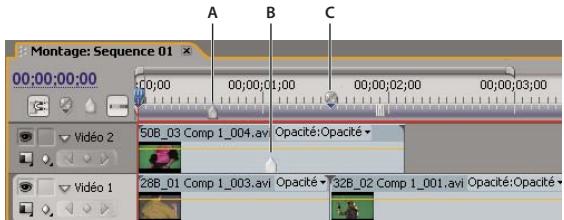
Icones de marques dans un panneau Montage
A. Marque de séquence B. Marque d'élement C. Marque de chapitre Encore
Lors de la définition de marques ( comme pour les points d'entrée et de sortie), assurez-vous que vous travailliez avec la version appropriée de l'élement. Les marques ajoutées à un élément source (ouvert dans le panneau Projet) sont également visibles dans l'élement lorsque vous l'ajoutez à la séquence. La modification des marques d'un élément source n'affecte pas les occurrences individuelles de l'élement déjà present dans une séquence. Pour une vente sur l'utilisation des marques, visitez www.adobe.com/go/vid0255_fr.
Voir aussi
Métadonnées et repères
« Ajout de commentaires, de chapitres et de liens à des marques de séquence » à la page 227
Utilisation des marques et des points de repère
Ajout d'une marque d'élement non numérotable
1 Effectuez l'une des opérations suivantes :
Pour ajouter une marque à un élément source, cliquez deux fois sur l'élement dans le panneau Projet pour l'ouvrir dans le Moniteur source.
- Pour ajouter une marque à un élément d'une série, cliquez deux fois sur l'élement pour l'ouvrir dans le Moniteur source.
2 Dans le Moniteur source, placez l'indicateur d'instant present à l'emplacement où vous souhaitez définir la marque.
3 Effectuez l'une des opérations suivantes :
- Cliquez sur le bouton Définir une marque non numérorotée.
- Sélectionnez Marque > Définir une marque d'objet > Non numérotable.
Ajout d'une marque de séquence non numérotable
1 Dans un panneau Montage, amenez l'indicateur d'instant present à l'emplacement ou définir la marque.
2 Effectuez l'une des opérations suivantes :
- Cliquez sur le bouton Définir une marque non numérotable dans le Moniteur du programme ou un panneau Montage (double-cliquez sur le bouton Définir une marque non numérotable pour ouvrir la boîte de dialogue Marque).
- Sélectionnez Marque > Définir une marque de séquence > Non numérotable.

Pour ajouter des marques non numérotiées pendant l'exécution d'un élément ou d'une série, appuyez sur la touche * (astérisque) du pavé numérique au moment où vous pouvez insérer une marque.
Ajout d'une marquee numérotée
1 Effectuez l'une des opérations suivantes :
- Pour définiir une marque d'objet, ouvre un élément dans le Moniteur source ou sélectionnez-le dans un panneau Montage.
- Pour définiir une marque de séquence, Sélectionnéz le Moniteur du programme ou le panneau Montage.
2 Amenez l'indicateur d'instant present à l'emplacement où définiir la marque.
3 Sélectionnez Marque > Définir une marque d'objet ou Marque > Définir une marque de série, puis désisissez une option dans le sous-menu :
Marque numérôtée disponible suivant Définit une marque numérotée à l'aide du numéro le plus bas inutilisé.
Autre marque numérotée Ouvre une boîte de dialogue dans laquelle vous pouvez préciser un nombre quelconque non attribué compris entre 0 et 99.
Création de marques dans le panneau Options d'effet
Dans le panneau Options d'effet, vous pouvez afficher toutes les marques de séquence que vous avez créé dans le panneau Montage. Vous pouvez également ajouter des marques dans votre séquence pour indiquer où vous voulez placer des effets et afficher les marques pendant que vous travailliez dans le panneau Options d'effet. En outre, vous pouvez creator et manipuler des marques de séquence directement dans le panneau Options d'effet.
1 Faites glisser l'indicateur d'instant present à l'endetroit où vous foulez créé une marque.
2 Cliquez avec le bouton droit de la souris (Windows) ou en Maintenant la touche Contrôle enfonnée (Mac OS) sur la règle du panneau Montage,CHOISSEZ Définir une marque de séquence, puis SéLECTIONNZ le type de marque à définir.
Recherche, déplacement et suppression des marques
Voussoupiezrecherdesmarquesa l'aide desoutils de navigation dansles marques.Vousouppezlesdéplacerde leurs emplacements originaux en les faisant glisser ou bien les supprimer toutes ensemble.
Accès à une marque d'élement dans le Moniteur source
1 Ouvrez un élément dans le Moniteur source.
2 Dans le Moniteur source, effectuez l'une des opérations suivantes:
- Cliquez sur le bouton Atteindre la marque précédente 12 + .
- Cliquez sur le bouton Atteindre la marque suivante
Accès à une marque d'élement ou de séquence dans un panneau Montage
Effectuez l'une des opérations suivantes :
- Pour signaler l'indicateur d'instant liént a une marque d'elément, selectionnez l'elément dans la sequence etCHOisissez Marque > Atteindre la marque d'elément > [marque].
- Pour signaler l'indicateur d'instant lié à une marque de séquence, Sélectionnez le Moniteur du programme ou le panneau Montage, puis choisissez Marque > Atteindre la marque de séquence > [marque].
Déplacement d'une marque
Effectuez l'une des opérations suivantes :
- Pour déplacer une marque d'élement dans un élément figurant dans une série, ouvrez cet élément dans le Moniteur source, puis faites glisser l'icone Marque dans l'échelle de temps du Moniteur source. (Vous ne pouvez pas manipuler directement des marques d'élement dans un panneau Montage.)
- Pour déplacer une marque de séquence, faites-la glisser dans un panneau Montage ou l'échelle de temps du Moniteur du programme.
Le déplacement d'une marque dans l'échelle de temps du Moniteur source ou du Moniteur du programme déplace l'icone de marque correspondante dans un panneau Montage.
Remarque: les marques de séquence containues dans une séquence imbriquée apparaisent sous la forme de marques d'élément (avec une couleur légèrement différente) dans la séquence parent et le Moniteur source. Pour régler une marque imbriquée, ouvrez la séquence imbriquée dans un panneau Montage, puis faites glisser la marque.
Suppression d'une marque
1 Effectuez l'une des opérations suivantes :
- Pour supprimer une marque d'élément, Sélectionnez l'élement dans la séquence, puis signalez l'indicateur d'instant lié à la marque de l'élement.
- Pour supprimer une marque de séquence, vérifie qu'aucun élément n'est sélectionné dans la séquence, puis signalez l'indicateur d'instant lié à la marque de séquence.
2 Sélectionnez Marque > Effacer une marque d'élement ou Marque > Effacer une marque de séquence, puis désisseez une option dans le sous-menu :
Marque actuelle Supprime la marque à l'instant liéven.
Toutes les marques Supprime toutes les marques de l'élément ou de la séquence ( selon l'affichage utilisé).
Numérotée Supprime une marque numérotée de la liste de toutes les marques numérotées.
Remarque : vous ne pouvez pas supprimer une marque de sequence en l'éloignant de l'échelle de temps à l'aide de la souris.
Ajout de commentaires, de chapitures et de liens à des marques de séquence
Utilisez la boite de dialogue Marque pour parcourir des marques de sequence et des marques de chapitre Encore, ou pour dire des informations ou en ajouter.
1 Dans un panneau Montage, double-cliquez sur une marque de sequence ou une marque de chapitre Encore pour ouvrir la boite de dialogue Marque.
Voupez ouvir cette boite de dialogue lorsque you definisse la marque en double-cliquant sur le bouton Definir une marque de chapitre Encore ou Definir une marque non numerotée dans un panneau Montage.
2 Définissez l'une des options suivantes :
Nom Saisissez un nom pour la marque.
Durée Faites glisser la valeur de durée ou cliquez dessus pour la metre en surbrillation, saisissez une nouvelle valeur et appuyez sur la touche Entrée/Retour. Lorsque vous utilisez des marques pour les liens URL et les marques de chapitre, vous pouvez définir des marques de séquence d'une durée supérieure à une seule image. Vous pouvezrialer de la sorte, par exemple, pour définir dans Adobe Premiere Pro des marques qui seront converties en points de signalement dans des fichiers FLV. Dans un panneau Montage, une fine barre blanche s'etend a partir du cote croit de l'icone d'une marque de séquence pour en indiquer la durée.
Commentaires Saisissez un commentaire que vous souhaitez associé à la marque.
Marque de chapitre Encore Cochez cette case si vous souhaitez convertir la marque en marque de chapitre Encore.
Lien Web Cochez cette case si vous souhaitez convertir la marque en hyperlien.
URL Ce champ s'active uniquement lorsque la case Lien Web est cochée. Saisissez l'adresse de la page Web que vous souhaitez ouvrir.
Remarque: une marque de séquence peut conténir une adresse Web (URL). Lorsque la séquence est insérée dans une page Web, la page Web s'ouvre automatiquement des que la marque est atteinte. Les liens Web fonctionnent uniquement avec les formats pris en charge, notamment QuickTime.
Image cible Ce champ s'active uniquement lorsque la case Lien Web est cochée. Saisissez l'image cible d'une page Web si vous utilisez un cadre HTML.
Point de signalement Flash Cochez cette case pour convertir la marque en point de signalement dans Adobe Flash.
Type Ce champ s'active uniquement lorsque la case Point de signalement Flash est cochée. Cochez la case Evénement pour creer une marque Point de signalement Flash qui déclenchera un événement. Cochez la case Navigation pour creer une marque Point de signalement Flash qui sera utilisée uniquement pour la navigation.
Boutons Plus (+) et Moins (-) Cliquez sur le signe + (Plus) pour ajouter un point de signalement Flash et lui attribuer un nom et une valeur. Cliquez sur le signe - (Moins) pour supprimer un point de signalement Flash.
Nom Ce champ s'active uniquement lorsque la case Point de signalement Flash est cochée. Attribuez un nom à votre point de signalement Flash.
Valeur Ce champ s'active uniquement lorsque la case Point de signalement Flash est cochée. Attribuez une valeur à votre point de signalement Flash.
3 Pour saisir des commentaires ou spécifier des options relatives à d'autres marques de séquence, cliquez sur Prec. ou sur Suiv.
Remarque : les systèmes auteur de DVD tels qu'Encore respectent les consignes des DVD qui limitent la proximite des liens de chapitre. Lorsque vous définissez des marques qui seront utilisées en tant que liens de chapitre, vérifie qu'elles sont espacées d'au moins 15 images les une des autres ou de la quantité d'images prescrite par votre système auteur. Sinon, votre programme auteur pourrait déplacer les liens de chapitre automatiquement.
Lecture des commentaires de marque dans des info-bulles
Une fois la marque définie, passes la souris sur l'échelle de temps afin d'afficher une info-bulle contenant des informations à son sujet. Vous pouvez analyserrapidement le contenu d'une marque sans ouvrir la boîte de dialogue correspondante.
L'info-bulle des marques de séquence contient les informations suivantes sur quatre éléments au maximum :
-
Nom de la marque (facultatif, s'affiche uniquement s'il a ete saisi)
-
Début du code temporel (toujours affché)
- Durée (facultatif, s'affiche uniquement si la marque a une durée)
- Texte de commentaire (facultatif, s'affiche uniquement s'il a eté saisi)
Remarque: Si l'option Afficher les unités de temps audio est selectionnée, les info-bulles indiquent l'emplacement et la durée de la marque dans les unités de temps audio plutôt que dans les unités de code temporel.
Partage de marques à l'aide d'Adobe After Effects, Encore et Flash
Vou puez partager des marques entre Adobe Premiere Pro, Adobe Encore et Adobe Flash de l'une des facons suivantes.
- Lorsque vous importez un projet Adobe Premiere Pro dans After Effects, ce dernier convertit les marques de séquence en marques de composition.
- Lorsque vous copiez une série d'un panneau Projet d'Adobe Première Pro et la collez dans After Effects, la composition qui en résultat conserve les marques de série comme des marques de composition et les marques d'élement comme des marques de calque. L'opération de copier-coller préserve donc les marques conformément à vos souhaits.
- Si vous exportez une série d'Adobe Première Pro par le biais d'Adobe Media Encoder dans un format contenteur, tel qu'AVI, les marques de série sont enregistrées dans le fjichier sous la forme de métadonnées temporelles XMP. Si vous utilisez le fjichier video comme source pour un calque, After Effects convertit ces marques de série en marques de calque.
- Si vous creez une composition After Effects au moyen de Dynamic Link dans Adobe Premiere Pro, After Effects ne conserve ni les marques de séquence, ni les marques d'élement.
- Les marques de chapitre Encore ajoutées à une série dans Adobe Première Pro apparaisent sous la forme de marques de chapitre dans Encore lorsque l'élement hôte est exporté d'Adobe Première Pro à l'aide de la commande Fichier > Adobe Dynamic Link > Envoyer à Encore.
- Les marques de séquence des éléments exportés à partir d'Adobe Première Pro apparaissent sous la forme de points de signalement dans les projets Adobe Flash s'ils contiennent du texte dans leurs champs Chapitre. Les données de point de signalement dans le champ Chapitre d'une marque de séquence dans Adobe Première Pro sont codées au format XML. Concernnant le protocole XML requis, voir l'Aide de Flash.
Remarque : vous doivent ajouter du texte à une marque de chapitre dans Adobe Première Pro pour que cette marque de chapitre apparaisse sous la forme d'un point de signalement dans des projets Adobe Flash.
Voir aussi
Utilisation des marques et des points de repere
Ajout de marques de chapitre Encore
Voupez ajouter des marques de chapitre Encore a n'importe quelle sequence d'Adobe Premiere Pro. Encore lit ces marqueurs comme des points de chapitre lorsque vous y exportez la sequence à l'aide de la commande Fichier > Adobe Dynamic Link > Envoyer à Encore. Dans Encore, vous ave la possibilité d'associer des points de chapitre à des boutons dans les menus. De plus, les spectateurs peuvent utiliser les boutons d'avance de chapitre de leur télécommande de lecteur de DVD pour parcourir les points de chapitre.
Adobe Premiere Pro insere automatiquement, au début de chaque sequence que vous creez, une marque de chapitre Encore libellée Chapitre 1. Vous pouvez denomner cette marque dans Encore.
Vou puez nommer les marques Encore pendant que you les inserez. Le nom que you saisissez dans Adobe Premiere Pro devient le libellé d'un bouton dans le menu principal ou le menu Scenes d'Adobe Encore.
Remarque: Encore n'importe plus les marques de séquence Adobe Première Pro sous forme de points de chapitre. Pour les projets créé à l'aide d'anciennes versions d'Adobe Première Pro, replacez les marques de séquence par des marques de chapitre Encore afin de pouvoir conserver ces points de chapitre dans les disques créés à partir du projet.
1 Dans un panneau Montage, placez l'indicateur d'instant present à l'endetroit ou définiir la marque.
Remarque: le bouton Lecture d'Encore dans chaque modèle de menu principal est lié automatiquement au point de départ de l'échelle de temps. Vous n'avez donc pas besoin d'y placer une marque, sauf si vous souhaitez qu'elle soit répertoriée dans le menu Scènes.
2 Cliques sur le bouton Définir une marque de chapitre Encore
Pour insérer rapidement une marque, cliquez avec le bouton croit de la souris (Windows) ou en Maintenant la touche Contrôle enforcée (Mac OS) dans l'échelle de temps. Sélectionnez le type de marque à définir à l'indicateur d'instant liént.
3 Sur l'échelle de temps, double-cliquez sur la marque de chapitre Encore que vous avez créé.
La boite de dialogue Marque s'ouvre.
4 Saisissez un nom pour la marque. Utilisez un nom court qui s'adapte à la taille du menu et ne recouvre pas un autre bouton. (Vous pourrait modifier le nom ultérieurement, dans Encore).
5 Cliquez sur OK.
Voir aussi
« Partage de marques à l'aide d'Adobe After Effects, Encore et Flash » à la page 229
« Envoi d'une série vers Encore pour la création d'un DVD, disque Blu-ray ou fichier SWF » à la page 468
« Création d'une composition liée dynamiquement à partir d'Adobe Première Pro ou Encore » à la page 39
Chapitre 9 : Montage audio
Présentation d'une série audio et mixage audio
Dans Adobe Premiere Pro, vous pouvez modifier les données audio, y ajouter des effets et mélanger dans une série autant de pistes audio que votre système informatique le permet. Les pistes peuvent contirnir des canaux surround mono, stéreo ou 5.1.
Pour utiliser de l'audio, vous doivent acceder dans un projet ou l'enregistrer directement sur une piste.
Vous peuvent importier des éléments audio ou des éléments video contenant de l'audio.
Une fois que vous avez intégré les éléments audio dans un projet, vous pouze les ajouter à une séquence et les monter tout comme des éléments video. Vous pouze également afficher les signaux des éléments audio et les ajuster (commande Raccord) dans le Moniteur source avant d'ajouter un élément audio à une séquence. Vous pouze régler le volume et les paramètres de balance audio directement dans le panneau Montage ou Options d'effet, ou bien modifier le mixage en temps réel dans le panneau Mixage audio. Vous pouze également ajouter des effets aux éléments audio d'une séquence. Si vous préparez un mixage complexe contenant de nombreuses pistes, pensez à les organiser en mixages secondaires et en séquences imbriquées.
Si vous disposez d'Adobe Soundbooth, vous pouvez utiliser la commande Modifier dans Soundbooth pour envoyer un fichier audio dans Adobe Soundbooth en vue de modifications avances. Dans Adobe Premiere Pro CS5.5, vous pouvez utiliser la commande Modifier dans Adobe Audition.
Pistes audio dans une série
Une série peut contenir une combinaison quelconque des pistes audio suivantes :
Mono (monophonique) Contient un canal audio.
Stereo Contient deux canaux audio (gauche et droite).
5.1 Contient trois canaux audio avant (gauche, centre et droite), deux canaux surround ou arrêté (gauche et droite), ainsi qu'un canal d'effets basse fréquence (LFE) routé à un caisson de basse.
Voussouvez a tout moment ajouter ou supprimer des pistes. Une fois que vous avez create une piste, vous ne pouze pas changer le nombre de canaux qu'elle utilise. Une sequence contient toujours une piste principale qui contrôle la sortie combinée de toutes les pistes de la série. Le format de la piste principale, le nombre de pistes audio dans une série et le nombre de canaux dans les pistes audio sont indiqués dans le panneau Pistes de la boîte de dialogue Nouvelle série.
Une série peut contenir deux types de pistes audio. Les pistes audio normales contiennent de l'audio réel. Les pistes de mixage secondaire sortent les signaux combinés des pistes ou des émissions qui leur sont envoyées. Les pistes de mixage secondaire sont utiles pour gérer les mixages et les effets.
Bien que chaque série soit créée avec le nombre désigné de pistes audio dans le panneau Montage,
Adobe Premiere Pro create automatiquement de nouvelles pistes lorsque vous déposez un élément audio en dessous de la dernière piste audio dans le panneau Montage. Cette caractéristique est utile si le nombre d'éléments audio que vous insérez dépasse le nombre de pistes disponibles dans une série ou si le nombre de canaux dans un élément audio ne correspond pas au nombre de canaux dans les pistes audio par défaut. Vous pouze également ajouter des pistes en cliquant avec le bouton droit sur un en-†ete de piste et en choisisant Ajouter des pistes, ou en choisisant Séquence > Ajouter des pistes.
Voir aussi
« Passer en revue les réglages du projet » à la page 53
« Utilisation des mixages secondaires » à la page 263
« Utilisation des pistes » à la page 147
Canaux des éléments audio
Les éléments peuvent containir un canal audio (mono), deux canaux, gauche et croite (stéreo) ou cinq canaux surround avec un canal d'effets BASSE FRÉquence (surround 5.1). Bien qu'une série puisse conténir n'importe qu'elle combinaison d'éléments, l'audio est mixé en respectant le format (mono, stéreo ou surround 5.1) de la piste principale.
Adobe Premiere Pro permet de modifier le format de la piste (le regroupement des canaux audio) dans un élément audio. Vous pouvez, par exemple, avoir besoin d'appliquer des effets audio différents à chaque canal d'un élément stéreo ou 5.1 Surround. Vous pouvez alors changer le format de la piste dans les éléments stéreo ou 5.1 Surround pour que l'audio soit placé sur des pistes mono distinctes lorsque les éléments sont ajustés à une séquence.
Remarque : vous doivent changer le format de piste de l'objet principal avant d'ajouter une instance de l'objet à une série.
Adobe Premiere Pro yous permit egalement de redefinir les correspondances des canaux ou des pistes de sortie des canaux audio d'un element. You pouvez, par exemple, redefinir la correspondance de l'audio du canal de gauche d'un element stereo de maniere a ce qu'il soit diffusé sur le canal de droite.
Voir aussi
« Affichage des données audio » à la page 233
« Eclatement d'une piste stéreo en pistes mono » à la page 240
« Correspondance des canaux audio source et de sortie » à la page 237
Mixage de pistes et éléments audio
Le mixage correspond au mélange et au réglage des pistes audio dans une séquence. Les pistes audio d'une séquence peuvent contir un grand nombre d'éléments audio, ainsi que les pistes audio d'éléments video. Les actions effectuees lors du mixage audio s'appliquent à des niveaux différents dans une séquence. Ainsi, vous pouvez appliquer une valeur de niveau audio à un élément et une autre valeur à la piste contenant l'élement. En outre, il peut arriver qu'une piste contenant les données audio d'une séquence imbriquee contienne déjà des variations de volume et des effets appliqués aux pistes de la séquence source. Les valeurs appliquées à tous ces niveaux sont regroupées pour le mixage final.
Vous pouvez modifier un élément audio en appliquant un effet à celui-ci ou à la piste qui le contient. Pensez à appliquer des effets de façon systématique et planifiée afin d'éviter des conflits ou des redondances de réglages dans le même élément.
Sur le site Web Artbeats, Chris et Trish Meyer expliquent comment mixer et temporiser plusieurs pistes audio afin d'optimiser la clarté et l'impact de la narration.
Voir aussi
« Enregistrement du son depuis un microphone ou une autre source analogue » à la page 249
Ordre de traitement de l'audio
Lorsque you montez des séquences, Adobe Premiere Pro traite l'audio dans l'ordre suivant, du premier au dernier :
- Ajustements de gain appliqués avec la commande Élement > Options audio > Gain audio.
- Effets appliqués aux éléments.
- Les réglages des pistes sont traités dans l'ordre suivant : effets avant fondu, émissions avant fondu, silence, équilibreur, métrage, effets post-fondu, émissions post-fondu, puis position de panoramaque/balance.
Volume de sortie des pistes de gauche à droite dans le panneau Mixage audio, des pistes audio aux pistes de mixage secondaire, se terminant à la piste principale.
Remarque : vous pouvez changer le chemin d'accès au signal par défaut par des émissions ou en modifiant le réglage de sortie d'une piste.
Voir aussi
«Routagedespistesavecdes émissions»àla page 264
Réglages audio rapides
Adobe Premiere Pro comporte un module de mixage audio complet meme si vous n'aurez pasforcement besoin de toutes les options proposées. Par exemple, vous pouvez creer un premier montage a partir de l'audio et de la video acquises ensemble à partir d'un métrage DV et le-sortir sur des pistes stéreo. Dans ce cas, procédez comme suit :
- Démarrez avec les pistes principales et une atténuation de volume dans le panneau Mixage audio. Si le volume est en début de 0 décibel ou trop élevé (l'indicateur d'échéage rouge s'allume), ajustez le niveau des éléments ou des pistes comme il convient.
- Pour exclure temporairement une piste, utilisez le bouton Piste muette dans le panneau Mixage audio ou l'icone Activer/Désactiver la sortie des pistes dans le panneau Montage. Pour exclure temporairement toutes les autres pistes, utilisez le bouton Solo dans le panneau Mixage audio.
Lorsque you procedez a un reglage audio, determinnez si celui-ci doit s'appliquer à la piste complete ou à certains éléments. Les pistes et les éléments audio sont modifiés de différentes façon. - Utilisez la commande Afficher/Masquer les pistes dans le menu du panneau Mixage audio pour n'afficher que les informations nécessaires et optimiser l'espace à l'écran. Si vous n'utilise pas d'effets ni d'émissions, masquez-les en cliquant sur le triangle situé sur le côte gauche du panneau Mixage audio.
Voir aussi
«Réglage du gain et du volume » à la page 252
« Mixage des pistes dans le panneau Mixage audio » à la page 256
Affichage des données audio
Pour vous aider à visualiser et à modifier les réglages audio des éléments ou des pistes, Adobe Première Pro fournit plusieurs vues des données audio identiques. Vous pouvez afficher et modifier les valeurs d'effet ou de volume des pistes ou des éléments dans le panneau Mixage audio ou Montage. Vérifie que l'affichage des pistes est régé sur Afficher les images clés des pistes ou Afficher le volume des pistes.
De plus, les pistes dans le panneau Montage contiennent des signaux qui sont des représentations visuelles de l'audio d'un élément. La hauteur de chaque signal indique l'amplitude (le niveau plus ou moins élevé du volume) de l'audio; plus la taille du signal est grande, plus le volume de l'audio est élevé. L'affichage des signaux d'une piste audio permet de localiser une série audio spécifique dans un élément.
Pour afficher un signal, développer la piste en cliquant sur le triangle en regard du nom de celle-ci.

Cliquez sur le triangle afin de développer la piste audio et d'afficher le signal, le nom de la piste et la bande d'etirement.
Voir aussi
«Vue d'ensemble du mixage audio » à la page 234
« Panneaux Montage » à la page 144
Visualisation des éléments audio
Vous pouvez afficher les graphiques temporels Volume, Silence ou Panoramaque d'un élément audio, ainsi que son signal dans le panneau Montage. Vous pouvez également afficher un élément audio dans le panneau Moniteur source qui sert à définir des points d'entrée et de sortie précis. Enfin, vous pouvez afficher la durée de la séquence en unités audio et non en images. Ce réglage est pratique pour modifier l'audio en incréments plus petits que les images.
Effectuez l'une des opérations suivantes :
- Pour visualiser le signal audio d'un élément dans le panneau Montage, cliquez sur le triangle situé à gauche du nom de la piste audio, puis sur l'icone Définir le style d'affichage sous l'icone Activer/Désactiver la sortie des pistes. Sélectionnez ensuite Afficher la forme d'onde.
Pour afficher un élément audio dans le Moniteur source lorsque l'élement se trouve dans le panneau Montage, cliquez deux fois sur cet élément.
- Pour afficher un élément audio dans le Moniteur source lorsque l'élement se trouve dans le panneau Projet, double-cliquez sur l'élement en question ou faites-le glisser sur le Moniteur source. Si un élément contient une partie video et audio, vous pouvez afficher la partie audio dans le Moniteur source en cliquant sur le bouton Sortie et en selectionnant Forme d'onde audio.
Visualisation de la durée en unités audio
Dans le panneau Mixage audio, Moniteur du programme, Moniteur source ou Montage, choisissez Afficher unités audio dans le menu.
Pour afficher des informations détaillées sur le volume lors de l'affichage d'un signal audio dans le panneau Montage, augmentez la hauteur de la piste. Pour afficher des informations détaillées sur la durée, affichez la durée en unités audio.
Vue d'ensemble du mixage audio
Dans le panneau Mixage audio, vous pouvez ajuster les réglages tout en écouteant des pistes audio et en visualisant des pistes video. Chaque piste du panneau Mixage audio correspond à une piste dans la bande de montage de la série active et affiche les pistes audio de cette bande sous la forme d'une console audio. Chaque pisteporte un nom visible en haut du panneau Mixage audio. Cliquez deux fois sur ce nom pour renomer la piste. Vous pouvez également utiliser le panneau Mixage audio pour enregistrer directement de l'audio dans les pistes d'une série.
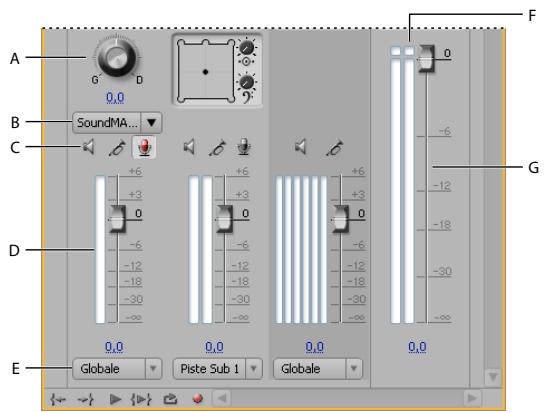
Mixage audio
A. Contrôle de balance B. Canal d'entree de piste C. Boutons Piste muette/Piste solo/Activer la piste pour l'enregistrement D. Vumêtres et attenuateurs E. Affectation de sortie de piste F. Indicateur d'échéage G. Vumêtre et attenuateur principal
Par défaut, le panneau Mixage audio affiche toutes les pistes audio et l'atténuation du volume principal, ainsi que les niveaux des signaux de sortie de contrôle du vumètre. Le Mixage audio représenté les pistes de la séquence active uniquement et non toutes les pistes du projet. Pour creer un mixage de projet principal à partir de plusieurs séquences, configurez une séquence principale et imbriquez-y les autres séquences.
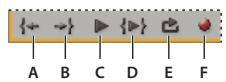
Commandes de lecture de mixage audio
A. Atteindre le point d'entree B. Atteindre le point de sortie C. Lecture/Arret D. Lecture du debut à la fin E. Boucle F. Enregister
Le panneau Pistes audio principales reproduit l'affichage audio des pistes principales dans le panneau Mixage audio. Il est possible d'ouvrir un panneau Pistes audio principales individuel et de l'ancrer à l'endetroit de votre choix dans l'espace de travail. Utilisez ce panneau pour surveiller l'audio même lorsque le panneau Mixage audio complet n'est pas visible ou lorsque la section d'atténuation du volume principal n'est pas déployée.
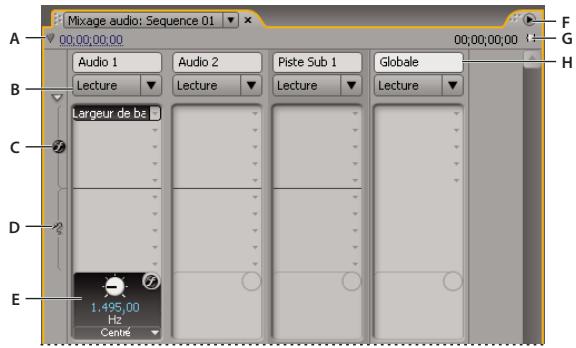
Mixage audio
A. Code temporel B. Mode d'automatisation C. Effets D. Emissions E. Option d'effet ou d'émission F. Menu Fenêtre G. Entrée/Sortie durée du programme H. Nom du suivi
Voir aussi
« Enregistrement du son depuis un microphone ou une autre source analogique » à la page 249
Modification du mixage audio
Choisissez une des options suivantes dans le menu du panneau Mixage audio :
Pour afficher ou masquer des pistes spécifiques, selectionnez Afficher/Masquer les pistes, utilisez les options pour identifier les pistes à afficher, puis cliquez sur OK.
- Pour afficher les niveaux d'entrée sur les vumètres (et non les niveaux des pistes dans Adobe Premiere Pro),CHOISSEZ Niveau d'entree seuils. Si cette option est selectionnee, vous pouze toujours surveiller l'audio dans Adobe Premiere Pro pour toutes les pistes qui ne sont pas en cours d'enregistrement.
Pour afficher la durée en unités audio et non en images video,CHOISSEZ Afficher les unités de temps audio. Vous pouvez spécifier le type de mesure (echantillons ou milliseconds) en modifiant l'option Format d'affichage dans l'onglet Général de la boîte de dialogue Réglages du projet. L'option Afficher unités audio affecte les affichages temporels dans les panneaux Mixage audio, Moniteur source, Moniteur du programme et Montage.
- Pour afficher le panneau des effets et des émissions, cliquez sur le triangle Afficher/Masquer les effets et les émissions sur le côté gauche du panneau Mixage audio.
Remarque: redimensionnez le panneau Mixage audio ou faites-le défilier horizontally si certaines pistes ne sont pas visibles.
- Pour ajouter un effet ou une émission, cliquez sur le triangle Sélection de l'effet ou Envoyer la sélection d'aftection dans le panneau des effets et des émissions. Choisissez ensuite un effet ou une émission dans le menu.
Contrôle de pistes spécifique dans le panneau Mixage audio
Cliquez sur le bouton Piste solo pour les pistes correspondantes.
Seules les pistes pour lesquelles le bouton Piste solo est activé sont contrôleés au cours de la lecture.
Remarque : vous pouvez exclure une piste à l'aide du bouton Piste muette.
Ouverture du panneau Pistes audio principales
Choisissez Fenetre > Pistes audio principales.
Personnalisation d'un effet VST dans une fenêtre d'options
1 Appliquez un effet de module externe VST à une piste dans le panneau Mixage audio.
2 Cliquez deux fois sur l'effet dans le panneau des effets et des émissions.
Adobe Premiere Pro ouvre une fenêtre de montage VST distincte.
3 Personnelisez l'effet à l'aide des commandes d'options.
Utilisation des éléments, des canaux et des pistes
Correspondance des canaux audio source et de sortie
La mise en correspondence des canaux audio déterminé le type et le nombre des pistes audio dans lesquelles ils apparaissent dans une série. La mise en correspondence des canaux déterminé également les canaux de destination dans la piste principale et,ès lors,dans le fichier de sortie final. Ainsi, si vous créez une correspondance entre les canaux 1 et 2 d'un élément stéreo et les canaux Avant-gauche et Avant-droit d'une piste principale 5.1 canaux, les deux canaux sources apparaissent sous la forme d'une seule piste 5.1 canaux lorsqu'ils se trouvent dans une série. Ils alimentent les canaux Avant-gauche et Avant-droit de la piste principale. Lors de la lecture de la sortie finale avec un système audio surround 5.1 canaux,les deux canaux d'origine sont diffusés par les haut-parleurs Avant-gauche et Avant-droit, respectivement.
Pour en savoir plus sur la mise en correspondance de canaux audio, visionnez le didacticiel video intitulé « Mise en correspondance de canaux audio dans Premiere Pro CS3 » sur le site Web de Creative COW .
Par défaut, les canaux audio d'un élément sont mis en correspondence avec la piste principale lors de leur acquisition ou de leur importation dans un projet. Vous pouvez déterminer la manière dont Adobe Premiere Pro établit la correspondence en selectionnant Format de piste par défaut dans le volet Correspondance des canaux source de la boîte de dialogue Préférences audio (Canaux audio dans Adobe Premiere Pro CS5.5). Vous pouvez également modifier la manière dont les canaux audio d'un élément sont mis en correspondence après les avoir importés dans un projet.
Enfin, vous pouvez spécifier les canaux de sortie utilisés par Adobe Premiere Pro pour contrôler chaque canal audio. Vous pouvez, par exemple, contrôler le canal gauche des pistes stéreo via le haut-parleur avant gauche de votre ordinateur. Vous pouvez définir ce paramètre par défaut dans la boîte de dialogue Préférences de correspondance de sortie.
Voir aussi
« Préférences audio » à la page 16
« Préférences de correspondance de sortie audio » à la page 17
Correspondance de canaux audio source lors de l'importation
Voupez indiquer la maniere dont Adobe Premiere Pro etablit automatiquement la correspondance des canaux audio sur les pistes audio et la piste principale lors d'une importation ou d'une acquisition.
1 Sélectionnez Edition > Préférences > Audio (Windows) ou Première Pro > Préférences > Audio (Mac OS).
2 Dans la section Pistes audio de la boite de dialogue Preférences audio, Sélectionnez un format dans le menu Format de piste par défaut.
3 Cliquez sur OK.
Modification de la correspondance de canaux audio sources pour un ou plusieurs éléments
1 Sélectionnez un ou plusieurs éléments contenant de l'audio dans le panneau Projet et désissez Éléments > Modifier > Canaux audio.
Remarque: si vous sélectionnez plusieurs éléments audio, voirlez à ce que le format de la piste soit le même dans tous les éléments sélectionnés.
2 Dans le volet Canaux audio de la boite de dialogue Modifier l'objet, utilisez l'une des méthodes suivantes :
- Sélectionnéz un format dans la liste Format de la piste.
- Pour activer ou désactiver un canal audio, Sélectionnez ou déslectionnez l'option Activer pour le canal source youlu. Lorsque vous ajoutez un élément à une série, Adobe Première Pro ajoute uniquement les canaux actifs à un panneau Montage.
- Pour faire correspondre un canal source à un autre canal ou piste de sortie, faites glisser l'icone du canal ou de la piste voulue vers une autre ligne de canal source. Cette étape permet de.permuter les canaux ou les pistes de sortie des deux canaux sources.
Remarque : lorsque vous visualisez un élément dont les canaux source ont de nouvelles correspondances dans un panneau Montage, les pistes apparaisent par ordre croissant. Cependant, la correspondance déterminé les canaux sources qui leur sont associés.
- Pour faire correspondre moins de six canaux sources aux canaux de sortie dans une série audio 5.1 Surround, faites glisser l'icone du canal vers une autre ligne de canal source. Une autre solution consiste à cliquer sur l'icone du canal 5.1 jusqu'à ce que le canal source corresponde au canal de sortie voulu.
3 Pour prévisualiser l'audio d'un canal, Sélectionnez le canal source et cliquez sur le bouton Lecture ou utilisez le curseur.
4 Cliquez sur OK.
Dans Adobe Premiere Pro CS5.5, vous ne pouvez pas modifier les canaux audio d'un élément fusionné. Il doit s'agir de canaux mono par défaut. Vous pouvez toute fois réorganiser et activer/désactiver l'ensemble des canaux audio disponibles à partir des éléments du composant.
Voir aussi
« Eclatement d'une piste stéreo en pistes mono » à la page 240
« Utilisation d'un élément mono en tant que stéreo » à la page 241
« Effets Voie gauche et Voie droite » à la page 367
Mise en correspondance d'un élément audio P2 en vue de son exportation au format P2
Vous peuvent réexporter les données audio de séquences P2 dans leurs quatre canaux d'origine si vous mettez en correspondence les canaux audio d'un élément avec les canaux 5.1 appropriés. Vous pouvez procéder de la sorte, par exemple, pour retransférer votre fichier de sortie final sur un support P2. Mettez en correspondance les canaux de vos éléments P2 avant de les placer dans une série et d'utiliser la commande Fichier > Exporter vers Panasonic P2.
Remarque: si vous conservez les éléments P2 avec leur correspondance de canaux mono par défaut, les utilisez dans une série avec une piste principale 5.1 et exportez cette série au format P2, le fichier exporté contient uniquement de l'audio dans les troisisième et quatreème canaux.
1 Importez les éléments dans un projet P2 contenant une série avec une piste principale 5.1.
2 Dans le panneau Projet, selectionné le ou les éléments pour lesquels vous souhaitez créé une correspondance.
3 Sélectionnez Élement > Options audio > Eclatement en mono.
4 Sous Format de la piste, cliquez sur 5.1.
5 Si nécessaire, cliquez sur les iconônes de canaux 5.1 jusqu'à étabrir une correspondance avec les quatre canaux sources comme suit :
- Canal 1 vers canal Avant-gauge.
- Canal 2 vers canal Avant-droit.
- Canal 3 vers canal Arrière-gauche.
- Canal 4 vers canal Arrière droit.
6 Cliquez sur OK.
Mise en correspondence des canaux audio de sequence avec des canaux de matériel de sortie audio
Vous pouvez spécifique le canal dans un matériel audio cible pour chaque canal d'une piste principale de séquence. Vous pouvez faire correspondre des canaux dans le panneau Correspondance de la sortie audio de la boîte de dialogue Préférences. Adobe Première Pro lit chaque canal de séquence sur le canal matériel que vous spécifie. Il se peut, par exemple, que votre projet compte une séquence 5.1 canaux, mais que votre matériel système n'en prenne en charge que deux. Dans ce cas, vous pouvez indiquer le canal matériel qui vehicule chacun des six canaux de la séquence.
Cependant, dans le cas des séquences à 16 canaux, la correspondance est toujours établie sur 16 canaux de sortie si le matériel sélectionné comporte moins de 16 canaux. Il est, par exemple, possible que le matériel sélectionné ne comporte que deux canaux. Vous pouvez ensuite ne mapper que les deux premiers canaux d'une série qui en comporte 16 sur les deux canaux matériels.
Remarque : dans le panneau Correspondance de la sortie audio, vous pouvez associier des canaux de sequence à tout matériel pris en charge installé sur votre ordinateur, et pas seulement à celui qui est actuellément activé. Cependant, la correspondence des canaux spécifiée pour un matériel n'est visible et audible qu'une fois ce matériel activé. Le mappage des canaux audio de sequence sur le matériel n'active pas ce dernier. Pour activer un matériel audio, selectionnez-le dans les préférences du matériel audio. Pour plus d'informations, voir la section « Réglages du matériel audio (Windows uniquement) » à la page 47.
Pour faire correspondre des canaux de séquence pour un matériel, commencez par selectionner le matériel en question dans le menu Mapper la sortie pour. La liste qui s'affiche sous le menu Mapper la sortie pour presente les canaux matériels pris en charge par le matériel choisi. Mappez ensuite les canaux de séquence sur chaque canal matériel à l'aide de carreaux de canal.
Par exemple, si vous choisissez un matériel audio 16 canaux d'un autre fabricant, la liste contient 16 canaux matériels. Si vous optez pour un matériel stéreo, elle n'en affiche que deux. Les carreaux situés à droite de chaque nom de canal dans la liste représentent les trois types de canaux de série que vous pouvez mapper sur ce canal matériel, à savoir : stéreo, 5.1 et 16 canaux.
Par défaut, Adobe Première Pro sélectionne Première Pro WDM Sound (Windows) ou Intégré (Mac OS) comme matériel. Cependant, si un matériel audio tiers pris en charge est installé sur l'ordinateur, il apparait dans le menu Mapper la sortie pour. Sélectionné le matériel tiers pour que les canaux pris en charge apparaissent dans la liste.
1 Sélectionnez Edition > Préférences > Correspondance de la sortie audio (Windows) ou Première Pro > Préférences > Correspondance de la sortie audio (Mac OS).
2 Dans le menu Mapper la sortie pour de la boite de dialogue Preférences, Sélectionnez le pilote du matériel choisi. Par défaut, Adobe Premiere Pro sélectionne Premiere Pro WDM Sound (Windows) ou Intégré (Mac OS).
3 Faites glisser le carreau de canal de sequence de votrechoix pour l'aligner avec le canal matériel voulu dans la liste.
4 Cliquez sur OK.
Icones Canal audio
Ces icones apparaissent sur l'onglet Canaux audio de la boite de dialogue Modifier l'objet, ainsi que dans la boite de dialogue Correspondance de la sortie audio.
Les icônes suivantes indiquent la mise en correspondance des canaux pour les mixages stéreo :
Canal stéreo gauche
Canal stereo droit
Les icônes suivantes indiquent la mise en correspondance des canaux pour les mixages de type surround 5.1 :
Canal avant gauche
Canal avant droit
Canal Surround de gauche
Canal Surround de droite
Canal avant centre
2: Canal d'effets basse fréquence
Extraction de l'audio des éléments
Vous pouvez extraire l'audio des éléments et générer de nouveaux éléments audio principaux dans un projet. Les éléments principaux originaux sont réservés. Tous les réglages de correspondance des canaux sources, de gain, de vitesse, de durée et de métrage dans les éléments principaux sont appliqués aux nouveaux éléments audio extraits.
1 Dans le panneau Projet, selectionnez un ou plusieurs éléments contenant de l'audio.
2 Sélectionnez élément > Options audio > Extraire l'audio.
Adobe Premiere Pro create des fischiers audio contenant l'audio extrait et ajoute le mot « Extrait » à la fin des noms de fischiers.
Rendu et remplacement de l'audio
Vou puez selectionner un element audio dans une sequence et creer un nouvel element qui remplacera celui que vous ave selectionné. Le nouvel element audio contient le montage et les effets que vous ave appliqués à l'element original de la série. Si vous ave ajusté l'element original de la série, le nouvel element ne contient que l'audio ajusté au lieu de l'audio complet de l'element principal original.
1 Sélectionnez un élément audio dans une série.
2 Sélectionnez Élement > Options audio > Rendu et remplacement.
Un nouvel élément audio est créé en remplacement de l'élement audio sélectionné. L'élement principal (audio ou video contenant de l'audio) dans le panneau Projet reste inchangé.
Eclatement d'une piste stéréo en pistes mono
La commande Eclatement en mono cree des elements audio mono principaux a partir des canaux audio stereo ou 5.1 Surround d'un element. L'eclatement d'un element stereo create deux elements audio mono principaux, un pour chaque canal. De meme, l'eclatement d'un element 5.1 Surround cree six elements audio mono principaux ; un pour chaque canal. Adobe Premiere Pro conserve I'element principal d'origine. La commande Eclatement en mono ne create pas de nouveaux fichiers, mais seulement de nouveaux elements principaux avec la correspondance des canaux sources appropriee.
1 Dans le panneau Projet, selectionnez un element contenant de l'audio stéreo ou 5.1 Surround.
2 Sélectionnez Élement > Options audio > Eclatement en mono.
Le nom des éléments audio principaux obtenus reflète le nom de l'objet original, suivi du nom des canaux. Ainsi, lorsque Adobe Premiere Pro create deux éléments audio principaux à partir d'un élément audio stéreo nommé Zoom, il les nombre Zoom vers la gauche et Zoom vers la droite.

La commande Eclatement en mono ne cree pas d'ellements lies. Pour creer des elements mono qui soient liés, utilisez la commande Correspondances des canaux sources.
Remarque: la commande Eclatement en mono agit sur les éléments du panneau Projet, et non sur les éléments d'une sérieence dans le panneau Montage.
Voir aussi
« Modification de la correspondance de canaux audio sources pour un ou plusieurs éléments » à la page 237
« Effets Voie gauche et Voie droite » à la page 367
« Utilisation d'un élément mono en tant que stéréo » à la page 241
« Liaison de plusieurs éléments audio » à la page 242
Eclatement de toutes les pistes stéreo en pistes mono
Adobe Premiere Pro permit d'éclater automatiquement les canaux stéreo et surround individuels en éléments monophoniques lors de l'acquisition ou de l'importation de chaque éléments.
1 Sélectionnez Edition > Préférences > Audio (Windows) ou Première Pro > Préférences > Audio (Mac OS).
2 Dans la zone Correspondance des canaux source, choisissez Mono dans le menu Format de piste par défaut.
3 Cliquez sur OK.
Utilisation d'un élément mono en tant que stéréo
Il est parfois utile d'utiliser un élément audio mono en tant qu'élement stéreo. La fonctionnalité Correspondances des canaux sources vous permet d'appliquer un élément mono à une paire de canaux stéreo de gauche et de droite.
1 Sélectionnéz un élément mono dans le panneau Projet.
2 Sélectionnez élément > Options audio > Correspondances des canaux source.
3 Dans la boîte de dialogue Correspondances des canaux sources, Sélectionnez Mono en mode Stéréo.
Important: Vous ne pouvez appliquer la commande Correspondances des canaux sources à un élément mono que si celui-ci se trouve dans le panneau Projet et avant qu'il n'apparaisse dans le panneau Montage. Vous ne pouvez pas convertir une occurrence d'élement en stéreo lorsqu'elle est utilisé dans une piste audio mono.
Voir aussi
« Modification de la correspondance de canaux audio sources pour un ou plusieurs éléments » à la page 237
« Eclatement d'une piste stéreo en pistes mono » à la page 240
« Effets Voie gauche et Voie droite » à la page 367
Insertion du son provenant d'un canal d'un élément stéréo dans les deux canaux
Dans le cas d'un élément stéreo contenant du son enregistré sur un seul canal ou d'un élément stéreo dont vous souhaitez replacer le son d'un canal par celui d'un autre canal, vous pouvez utiliser le mappage des canaux de l'élément source, le filtre audio Voie gauche ou le filtre audio Voie droite.
Voir aussi
« Modification de la correspondance de canaux audio sources pour un ou plusieurs éléments » à la page 237
« Effets Voie gauche et Voie droite » à la page 367
Liaison de plusieurs éléments audio
Vous pouvez lier un élément video à plusieurs éléments audio ou lier plusieurs éléments audio entre eux. Lorsque vous liez des éléments audio dans une séquence, seules les occurrences des éléments principaux sont liées. Les éléments audio principaux sources dans le panneau Projet sont réservés.
Les éléments liés restent synchronisés lorsque vous les déplacez et les ajustez dans le panneau Montage. Vous pouvez appliquer des effets audio, notamment des effets panoramiciques et de volume, à tous les canaux des éléments liés. Si, lors d'un montage, vous déplacez l'un des éléments liés sans déplacer les autres, des indicateurs vous signalent que les éléments ne sont plus synchronisés.
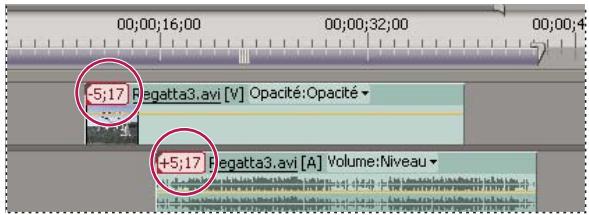
Les indicateurs s'affichent lorsque des éléments liés ne sont plus synchronisés.
Le panneau Moniteur source vous permet d'afficher et d'ajuster une liaison de plusieurs éléments. Pour afficher une piste dans une liaison,CHOISSEZ-LA dans le menu Piste. Vous ne pouvez afficher et lore qu'un seul canal à la fois dans le panneau Moniteur source. Si les éléments liés comportent des marques, la bande de montage du panneau Moniteur source affiche uniquement les marques de la piste affichée. Si le panneau Moniteur source affiche une liaison de plusieurs éléments du panneau Projet, utilisez le bouton Incruster (ou Remplacer dans Adobe Premiere Pro CS5.5) ou Insérer pour ajouter les éléments liés à des pistes distinctes dans le panneau Montage.
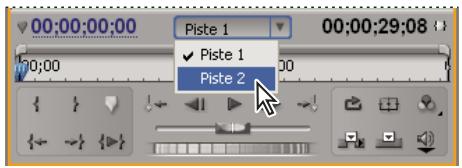
Selection d'une piste pour une liaison de plusieurs éléments dans le Moniteur source
Le panneau Options d'effet affiche toutes les pistes audio et video dans une liaison de plusieurs éléments avec les effets qui leur sont appliqués. Vous pouvez appliquer les effets du panneau Effets à un groupe dans le panneau Options d'effet.
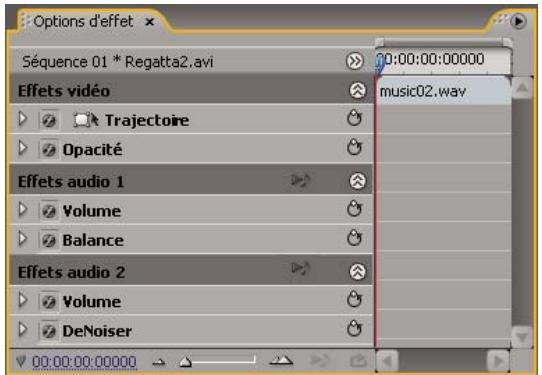
Panneau Options d'effect avec les effets appliqués aux pistes audio dans une liaison de plusieurs éléments
Voir aussi
« Liaison des éléments audio » à la page 243
« Modification d'une liaison de plusieurs éléments dans le panneau Moniteur source » à la page 243
Liaison des éléments audio
Les éléments audio doivent avoir le même type de canal et chaque élément doit être sur une piste différente. Si les éléments sont déjà liés, par exemple un élément audio lie à un élément video, ils doivent être séparés avant que vous ne puissiez créé une liaison de plusieurs éléments.
1 Si nécessaire, sélectionnez chaque élément video et audio lie, puis choisissez élément > Rompre le lien. Dans Adobe Premiere Pro CS5.5, vous pouvez selectionner plusieurs éléments, puis désir Elément > Rompre le lien.
2 Effectuez l'une des opérations suivantes :
- A l'aide de la touche Maj, sélectionnez chaque élément audio sur des pistes séparées dans le panneau Montage. Vous pouze également cliquer en maintainant la touche Maj enforcée afin de Sélectionner un clip video.
- A l'aide de la touche Maj, sélectionnez plusieurs éléments audio sur des pistes séparées dans le panneau Montage. Tous les éléments audio doivent avoir le même format de piste (mono, stéreo ou surround 5.1).
3 Sélectionnéz Élement > Lier.
Voir aussi
« Association des éléments » à la page 211
« Liaison des éléments video et audio ou rupture d'un lien » à la page 245
Modification d'une liaison de plusieurs éléments dans le panneau Moniteur source
1 Dans le panneau Montage, cliquez deux fois sur un élément lie.
2 Choisissez une piste dans le menu Piste pour afficher un canal particulier.
3 (Facultatif) Sécífiez les points d'entrée et de sortie d'une piste.
L'ajustement des points d'entrée et de sortie spécifiés pour une piste particulière est répercuté aux points d'entrée et de sortie de toutes les autres pistes liées. Les points d'entrée et de sortie des pistes liées n'avant pas la même durée seront différents. Les points d'entrée et de sortie des éléments liés sont identiques si les éléments ont la même durée.
Voir aussi
« Liaison de plusieurs éléments audio » à la page 242
Montage audio dans le panneau Montage
Définition des points d'entrée et de sortie audio basés sur des échantillons
Les points d'entrée et de sortie sont définis sur des divisions de base de temps, c'est-à-dire entre des images video. Bien que les montages basés sur des images convennent également à l'audio, certains montages audio demandant une précision accrue. Imaginons par exemple que vous souhaiitziez placer un point d'entrée entre deux mots d'une phrase, mais que la division entre les mots ne tombe pas correctement entre les images. Heureusement, l'audio numérique n'est pas divisé en images mais en échantillons audio qui se produit beaucoup plus fraisment. Vous pouvez définir des points d'entrée et de sortie audio plus précis en activant l'affichage des échantillons audio dans l'échelle de temps de la série ou du Moniteur source.
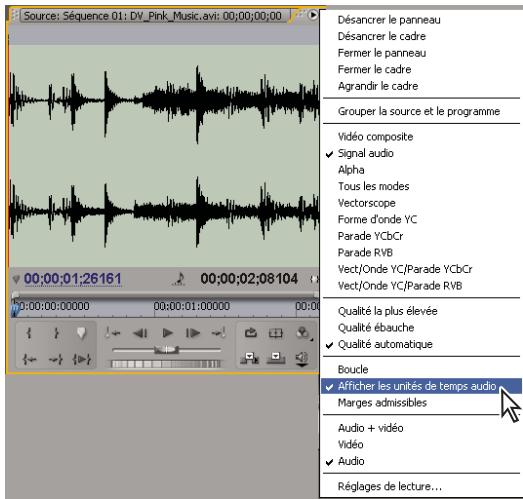
Moniteur source configuré pour afficher des unités audio en vue d'un montage plus précis d'un élément audio
Voir aussi
« Raccord à l'aide des outils de raccord de point d'entrée et de point de sortie » à la page 198
Permutation d'une échelle de temps en unités audio dans le Moniteur source ou le Moniteur du programme
Dans le menu du Moniteur source ou du Moniteur du programme, choisissez Afficher unités audio.
Parcourir un fichier audio en mode échantillon
1 Passez de l'échelle de temps dans le panneau Monateur source ou Montage aux unités audio.
2 Pour naviguer, effectuez l'une des opérations suivantes:
- Faites glisser l'indicateur d'instant present sur l'échelle de temps pour vous déplacer régulièrement dans l'élement.
- Cliquez sur le bouton En arrriere ou En avant pour déplacer l'indicateur d'instant present d'un échantillon audio à la fois.
3 Pour effectuer un zoom avant ou un zoom arriré, faites glisser l'une des extrémités de la barre de la zone d'affichage sur l'échelle de temps du panneau Moniteur source ou Montage.
Raccord d'un fichier audio en mode échantillon dans le panneau Montage
1 Dans le menu du panneau Montage, choisissez Afficher unités audio. Les échelles de temps du panneau Montage et du Moniteur du programme passent à une échelle basée sur des échantillons.
2 S'il a lieu, developspez la piste audio contenant I'elément a monter, cliquez sur le bouton Definir le style d'affichage, puis choisissez Afficher la forme d'onde.
3 Affichez le point d'entrée ou de sortie audio de l'objet à modifier en détaill en faisant glisser le curseur de zoom vers la droite.
4 Pour ajuster l'élement, effectuez l'une des opérations suivantes:
Pour regler le point d'entree, placez le pointeur de la souris sur le bord gauche de l'audio del element pour faire apparaitre 1outil de raccord de I'elément de debut 十 ,puis faites glisser 1outil vers la gauche ou vers la droite.
Pour regler le point de sortie, placez le pointeur de la souris sur le bord croit de l'audio de I'elément pour faire apparaitre I'icone de raccord de I'elément de fin , puis faites glisser l'outil vers la gauche ou vers la droite.
5 Utilisez l'affichage de la forme d'onde ou lisez l'element audio afin de vérifier que vous avez.Regle les points d'entree et de sortie correctement.
Liaison des éléments video et audio ou rupture d'un lien
Dans le panneau Projet, un élément contenant une partie video et audio apparait comme élément unique, représenté par le symbole. Lors de l'ajout de l'élement dans la série, toute fois, les parties video et audio apparaisent comme deux objets distincts sur leur piste respective (sous réserves que vous ayez défini les sources video et audio lors de l'ajout de l'élement).
Les parties videoe et audio de l'element sont liées, de sorte que si vous déplacez la partie videoe dans le panneau Montage, la partie audio liée se déplace, et inversement. C'est pour cette raison que la paire audio/vidéo s'appeille un élément lié. Dans le panneau Montage, chaque partie de l'élément lié porte le même nom d'élement, qui est souligné. La partie videoe est identifiée par [V] et la partie audio par [A].
De manière générale, toutes les fonctions de montage agissant sur les deux parties d'un élément lié. Lorsque vous souhaitez travailler avec la partie audio ou video seule, vous pouvez rompre leur lien. Cette méthode permet d'utiliser les parties video et audio comme si elles n'était pas liées ; même les noms d'élement ne sont plus soulignés ou ne s'intitulent plus [V] et [A]. Adobe Première Pro conserve toute fois la trace du lien. Si vous liez à nouveau les éléments, vous savez s'ils ont été déplacés hors synchronisation et dans qu'elle mesure ils l'on est. Adobe Première Pro peut resynchroniser les éléments automatiquement.
Vou puez egalent creer un lien entre des elements dont les liens ont ete precedemment rompus. Cette fonction est particulierement utile si vous necez synchroniser des elementa audio et video qui ont ete enregistrres separement.
Remarque : you pouze lier de la video a de l'audio seulement ; il n'est pas possible de lier deux éléments video entre eux. Un element video peut etre lie a plusieurs éléments audio et plusieurs éléments audio peuvent etre liés entre eux.
Voir aussi
« Liaison de plusieurs éléments audio » à la page 242
Liaison ou rupture du lien entre video et audio
1 Effectuez l'une des opérations suivantes dans un panneau Montage :
- Pour lier des données audio et video, cliquez tout en maintainant la touche Maj enforcée sur un élément video et audio, ou sur une série d'éléments audio pour les scélectionner, puis choisissez élément > Lier.
- Pour rompre le lien entre audio et video, Sélectionnez l'élément lié et choisissez Élement > Rompré le lien.
Pour rompre le lien entre la video et l'audio de plusieurs éléments, selectionnez les éléments, puis désissez Elément > Rompre le lien (nouveauté de CS5.5).
Remarque : dans Adobe Premiere Pro CS5, après avoir supprimé la liaison un élément, l'audio et la video restent seLECTIONnés. Pour déplacer ou raccorder l'audio ou la video, vous doivent tout d'abord déslectionner l'un des éléments. Dans Adobe Premiere Pro CS5.5, après avoir supprimé la liaison d'un élément, la video reste seLECTIONnée alors que l'audio est déslectionné.
2 (Facultatif) Pour utiliser plusieurs fois un ensemble d'éléments liés, créez une série imbriquée à partir de l'ensemble d'éléments synchronisés et place-la dans d'autres séquences, suivant vos besoin. Pour plus d'informations, consultez la section « Création d'une série imbriquée à partir d'une sélection d'éléments » à la page 166.
Modification individuelle des pistes d'éléments liés
Dans un panneau Montage, cliquez sur une partie qualconque d'un élément lie tout en appuyant sur la touche Alt ou Option, puis utilisez un outil de montage. Une fois le montage de l'elément terminé, vous pouvez reselectionner l'élément (par un clic) pour le modifier à nouveau en tant qu'élement lié. Le fait d'appuyer sur la touche Alt/Option tout en faisant glisser un fjichier audio ou video fonctionne bien pour le réglage d'un montage éclaté.
Synchronisation automatique des éléments après les avoir déplacés hors synchronisation
1 Cliquez avec le bouton droit de la souris ou en appuyant sur la touche Contrôle sur le numéro qui apparait au niveau du point d'entrée de l' éléments audio ou video désynchronisé dans le panneau Montage. (Le numéro indique le temps de décalage entre cet élément et l' éléments video ou audio qui l'accompagne.)
2 Choisissez l'une des options suivantes :
Synchronisation par déplacement Décale la partie video ou audio sélectionnée de l'objet dans le temps pour restaurer la synchronisation. L'option Synchronisation par déplacement décale l'objet sans tener compte des éléments adjacents qui peuvent alors être écrasés.
Synchronisation sans déplacement Effectue un montage par déplacement dessous pour restaurer la synchronisation sans déplacer la position de l'objet dans le temps.

Pour plus d'informations sur la synchronisation de plusieurs éléments dans le cadre d'un montageamera multiple, reportez-vous à la section « Synchronisation des éléments avec des marques » à la page 169.
Voir aussi
« Synchronisation des éléments avec des marques » à la page 169
« Création d'une série imbriquée à partir d'une sélection d'éléments » à la page 166
Création des montages éclatés
En principe, vous définissez un point d'entrée et un point de sortie pour un élément source. Meme s'il s'agit d'un élément lié (élément contenant à la fois des pistes audio et video), les points d'entrée et de sortie s'appliquent aux deux pistes de l'élement. Lorsqu'ils sont définis dans une série, l'audio et la video de l'élement standard apparaisent en même temps. Il peut s'avérer judieux de définir des points d'entrée et de sortie audio et video de façon indépendante pour réaliser un montage éclaté (procédé également connu sous le nom de coupe L et coupe J). Lorsqu'il est placé dans une série, un élément raccordé pour un montage éclaté verra son audio apparaitre avant sa video, ou sa video avant son audio.
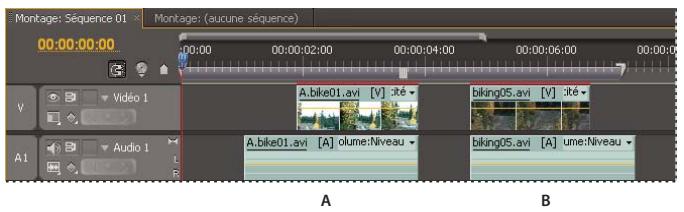
A. Élement découpé pour coupe J B. Élement découpé pour coupe L
Création d'un montage éclaté
1 Si nécessaire, cliquez sur le triangle situé à gauche du nom de chaque piste dans le panneau Montage pour développer les pistes que vous poulez ajuster.
2 Sélectionnez l'un des éléments impliqués dans le montage éclaté, puis choisissez élément > Rompre le lien. Répétez cette opération pour l'autre élément.
3 Sélectionnéz l'outil Modification compensée dans le panneau Outils.
4 En partant du point de montage audio entre les deux éléments, faites glisser vers la gauche ou vers la droite.
Remarque: si rien ne se passe, vérifie qu'avant de commencer le déplacement, vous avez place le pointeur sur le point de montage audio visible et non sur une transition audio appliquée.
Une technique de modification courante consiste à appuyer sur la touche Alt/Option tout en faisant glisser la partie audio ou video d'un élément afin de régler rapidement un montage éclaté. Cette technique est beaucoup plus rapide que de seLECTIONner un menu pour rompre le lien d'un élément.
Définition des points d'entrée et de sortie pour un montage éclaté
S'il est plus fréquent d'éclater des éléments après leur assemblage dans un premier montage, il est toutfois possible de raccorder des éléments pour des montages éclatés dans le Moniteur source avant de les ajouter à la séquence.
1 Ouvrez un élément dans le Moniteur source, puis affectez l'instant créé à l'image qu'il convient de définir comme point d'entrée ou de sortie audio ou video.
2 Dans le Moniteur source, cliquez sur Marque > Definir une marque d'elément, puis selectionnez Entre video, Sortie video, Entre audio ou Sortie audio.
3 Définissez les points d'entrée et de sortie video et audio restants. (Lorsque vous ajoutez l'élement à une série, la partie video commence et se termine à des moments différents de ceux de l'audio.)
Enregistrement de données audio
Vou puez enregistrer sur une piste audio dans une nouvelle sequence ou sur une nouvelle piste audio d'une sequence existante. L'enregistrement est enregistré en tant qu'elément audio ajoute à votre projet.
Avant d'enregistrer des séquences audio, assurez-vous que votre ordinateur comporte des entrées sonores. Adobe Premiere Pro prend en charge les péripériques ASIO (Audio Stream Input Output) (Windows) et Core Audio (Mac OS). La plupart des matériels sont dotés de prises permettant de brancher des haut-parleurs, des câbles de microphone et des boitiers de connexion externe.
Si vous ordinateur dispose d'un matériel ASIO ou Core Audio pour la connexion de périphériques d'entrée audio, assurez-vous que les réglages du périphérique audio et les options de niveau de volume d'entrée sont correctement configurés. Pour plus d'informations, reportez-vous à l'aide de votre système d'exploitation.
Dans Adobe Premiere Pro, configurez les options par défaut dans les préférences du matériel audio afin de spécifique le canal d'entrée à utiliser pour l'enregistrement.
Une fois les matériels d'entrée connectés et tous les réglages préliminaires effectuels, vous pouze utiliser le panneau Mixage audio d'Adobe Première Pro pour enregistrer la série audio. Utilisez les commandes du panneau Mixage audio pour régler les niveaux de contrôle. Un élément audio est créé à partir de l'enregistrement et est ajusté aux panneaux Montage et Projet.
Pour utiliser des données audio au format analogue (une cassette analogique ou une voix hors champ en direct, par exemple), vous devez les numériser à l'aide d'une carte d'acquisition/un numériser audio ou audio/vidente.
La qualité des données audio numériées et la taille du fjichier audio dépendent de l'échantillonnage (Nombre d'échantillons par seconde) et de la résolution (Nombre de bits par échantillon) des données audio numériées. La numération de données audio stéreo nécessite deux fois plus d'espace disque que les données audio mono. Ces paramètres figurent dans la section Acquisition de la boîte de dialogue Réglages du projet. Ils déterminent la précision à laquelle le signal audio analogique est représenté sous forme numérique. Un échantillonnage et une résolution plus elevés produit un son de toute valeur qualité, mais le fjichier sera d'autant plus volumineux. Il est conseilé de capturer les données audio en utilisant les paramètres de qualité les plus elevés que vous ordinateur peut traiter, même si ces paramètres sont supérieurs à ceux que vous comptez spécifique pour la lecture ou l'exportation finale. Vous disposerez ainsi d'une marge (ou de données supplémentaires), ce qui contribuera à la qualité si vous modifiez le gain audio ou appliquez des effets audio, tels qu'une égalisation ou une compression/expansion de gamme dynamique). Bien que le format DV permette d'enregistrer deux paires audio stéreo indépendantes, vous ne pourrez capturer qu'une seule paire stéreo. Vous avez la possibilité de selectionner la paire stéreo 1, la paire stéreo 2 ou une combinaison des deux paires, selon le matériel DV que vous utilisez. Pour de plus amples informations, consultez la documentation du matériel DV.
Définition de l'emplacement des données audio acquises
1 Sélectionnez Edition > Préférences > Disques de travail (Windows) ou Première Pro > Préférences > Disques de travail (Mac OS).
2 Sélectionnéz l'emplacement des éléments audio capturés, puis cliquez sur OK.
Préparation du canal d'entrée audio en vue de l'enregistrement
Lorsque vous activez l'enregistrement sur une piste, celle-ci peut enregistrer l'audio du canal du matériel par défaut indiqué dans la section Matériel audio de la boite de dialogue Préférences. Cette boite de dialogue contient le bouton Réglages ASIO (Windows uniquement) qui vous permet d'activer des entrées audio connectées à votre ordinateur. Les pistes principales et de mixage secondaire receivevant toujours de l'audio à partir des pistes de la série, les options d'entrée des pistes et d'enregistrement ne sont pas disponibles.
Voir aussi
« Spécification du périphérique audio par défaut » à la page 47
« Définition des réglages de matériel ASIO (Windows uniquement) » à la page 47
Enregistrement du son depuis un microphone ou une autre source analogique
1 Vérifiez que vous avez bien spécifique le périphérique audio d'entrée. Pour plus d'informations, voir « Spécification du périphérique audio par défaut » à la page 47.
2 Assurez-vous que le périphérique d'entrée (un micro ou un autre matériel audio) est correctement connecté à votre ordinateur ou votre carte son.
En cas d'enregistrement à partir d'un microphone, consultez la documentation de votre ordinateur ou carte son afin de déterminer si la prise micro est destinée à un microphone mono ou stéreo. Vous doivent alors utiliser le microphone approprié au type de prise. Le branchement d'un microphone mono sur une prise stéreo, ou inversement, peut provoquer du bruit, la perte d'un canal, du son intermittent, voire l'absence totale de son.
3 En cas d'enregistrement à partir d'un microphone, désactive les haut-parleurs del'ordinateur afin d'eviter les effets de réinjection et d'écho.
4 (Facultatif) Si nécessaire, ajoutez une piste audio à un panneau Montage approprié au nombre de canaux que vous allez enregistrer. Par exemple, si vous enregistrrez une voix avec un seul micro monaural, faites-le sur une piste mono. Voir « Utilisation des pistes » à la page 147. Une piste apparait dans le panneau Mixage audio pour chaque piste ajoutée à un panneau Montage.
5 Dans le panneau Mixage audio, cliquez sur l'icone Activer la piste pour l'enregistrement pour la piste que vous aze ajoutee pour le periphérique audio.
6 Choisissez le canal d'entrée de l'enregistrement dans le menu Canal d'entrée de piste.
Remarque: ce menu apparait lorsque vous cliquez sur l'icone Activer la piste pour l'enregistrement.
7 Repetez les etapes 3 et 4 autant de fois qu'il est nécessaire pour enregistrer sur plusieurs pistes.
8 (Facultatif) Creez une nouvelle série.
Remarque: il est également possible d'enregistrer sur une série existante. Proceder ainsi est utile pour l'enregistrement de voix hors champ. Vous pouvez enregistrer votre voix tout en suivant à l'écran la lecture de la série. Lorsque vous enregistrrez des voix hors champ sur une série existante, il est préféable de cliquer sur l'icone Piste solo dans le panneau Mixage audio pour la piste recevant l'enregistrement. Cliquez sur l'icone pour rendre les autres pistes audio silencieuses.
9 (Facultatif) Sélectionnéz la piste audio sur laquelle vous voulez enregistrer.
10 (Facultatif) Reglez les niveaux sur les périhériques d'entrée pour atteindre le bon niveau d'enregistrement.
11 Sélectionnez Niveauurs d'entrée seuls dans le menu du panneau Mixage audio pour tester uniquement les entrées de la carte son.
12 Cliquez sur le bouton Enregister au bas du panneau Mixage audio pour passer en mode d'enregistrement.
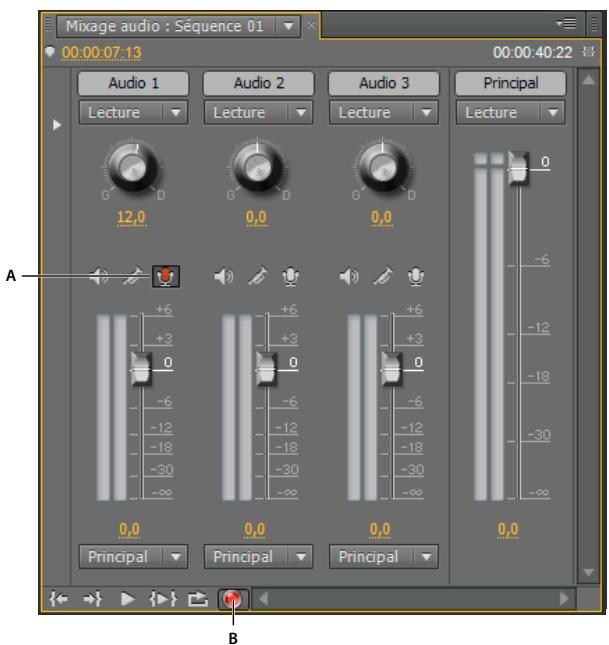
Commandes d'enregistrement du panneau Mixage audio
A. Bouton Activer la piste pour l'enregistrement B. Bouton Enregistrer
13 Testez les niveaux d'entrée en langant la lecture d'une seLECTION à partir de la source analogue ou en demandant au narrateur de parler dans le microphone. Observe les indicateurs de niveau du panneau Mixage audio pour vous assurer que les niveaux d'entrée des pistes activées pour l'enregistrement sont suffisamment élevés sans écrétage.
14 (Facultatif) Une fois le test terminé, désélectionnez Niveau d'entrée seuls dans le menu du panneau Mixage audio pour tester également les pistes audio du projet.
15 Cliquez sur le bouton Lecture pour lancer l'enregistrement.
16 Si nécessaire, poussez le curseur du volume de la piste vers le haut (plus fort) ou vers le bas (moins fort) pendant l'enregistrement pour obtenir le niveau sonore youlu.
Les indicateurs rouges en haut des vumètres s'allument si l'audio est tronqué. Assurez-vous que le niveau audio n'est pasASFZ fort pour provoquer un écretage.En general, l'audio dont le volume sonore est elevé est enregistré a une valeur proche de 0 dB et a environ -18 dB si son volume est faible.
17 Cliquez sur l'icone Arreter pour interrompre l'enregistrement.
L'audio enregistré apparait sous la forme d'un élément sur la piste audio et d'un élément principal dans le panneau Projet. Vous pouze à tout moment selectionner l'élement dans le panneau Projet pour le renommer ou le supprimer.
Voir aussi
« Spécification du périphérique audio par défaut » à la page 47
« Préférences du matériel audio » à la page 17
Résolution des problèmes d'acquisition analogue dans Première Pro
Premiere Pro Wikia : Configuration d'un microphone USB à utiliser avec Adobe Premiere Pro sous Windows XP
« Spécification des disques de travail pour améliorer les performances du système » à la page 48
Entrée silencieuse pendant l'enregistrement du montage
En désactivant le son de l'entrée, vous évitez tout effet de rétroaction ou d'écho lorsque l'ordinateur est relié à des haut-parleurs.
1 Sélectionnez Edition > Préférences > Audio (Windows) ou Première Pro > Préférences > Audio (Mac OS).
2 Sélectionnez l'entrée silencieuse pendant l'enregistrement du montage.
Réglage des niveaux de volume
Contrôle du niveau de volume dans le panneau Montage ou dans le Moniteur du programme
Yououpouvezsurveilleres niveaux devolume des éléments dans un panneau Montage.
1 Si le panneau Pistes audio principales n'est pas ouvert, selectionnez Fenetre > Pistes audio principales.
2 Sélectionnez le Moniteur du programme ou un panneau Montage.
3 Effectuez l'une des opérations suivantes :
- Appuyez sur la barre d'espacement.
- Dans le Moniteur du programme, cliquez sur le bouton Lecture/Arrêt (Espace) ▷.
Le niveau de volume du montage s'affiche dans le panneau Pistes audio principales.
Contrôle du volume lors de l'acquisition
Vou puez surveiller les niveaux audio tout en acquerant un métrage DV ou HDV.
1 Si le panneau Pistes audio principales n'est pas ouvert, selectionnez Fenetre > Pistes audio principales.
2 Capturez la video a partir d'une source DV ou HDV.
Le niveau de volume du montage capture s'affiche dans le panneau Pistes audio principales.
Spécification de l'activation de la lecture de l'audio lors du défilament
Par défaut, Adobe Première Pro lit les données audio lors du défilament d'un élément ou d'une série qui contient de l'audio dans le panneau Moniteur source, Moniteur du programme ou Montage. Vous pouvez modifier cette option si vous préférez un défilament silencieux.
1 Sélectionnez Edition > Préférences > Audio (Windows) ou Première Pro > Préférences > Audio (Mac OS).
Voupez attribuer un raccourci clavier à la commande Préférences > Audio. Voir « Recherche et personnelisation des raccourcis clavier » à la page 479.
2 Cochez ou déslectionné z'option Lecture de l'audio lors du nettoyage suivant l'options souhaïée.
3 Cliquez sur OK.
Voir aussi
« Recherche et personnelisation des raccourcis clavier » à la page 479
Réglage du gain et du volume
Le gain fait en général reférence au niveau ou au volume d'entrée dans les éléments. Le volume fait en général reférence au niveau ou au volume de sortie dans les éléments ou les pistes des séquences. Vous pouvez équilibrer les niveaux de gain ou de volume de plusieurs pistes ou éléments, ou encore régler le volume d'une piste ou d'un élément. Sachez toute fois que si le niveau d'un élément audio a été réglé trop bas lors de sa numérisation, vous risquez en augmentant le gain ou le volume d'amplifier le bruit. Pour des résultats optimaux, respectez la règle standard qui consiste à enregistrer ou à numériser l'audio source au niveau optimal. Vous pourrez ainsi vous concentrrer sur l'ajustement des niveaux des pistes.
Utilisez la commande Gain audio pour régler le niveau de gain d'un ou de plusieurs éléments sélectionnés. La commande Gain audio est indépendante du réglage des niveaux de sortie dans les panneaux Mixage audio et Montage, mais sa valeur est combinée avec les niveaux des pistes pour le mixage final.
Vous pouvez régler le volume d'un élément d'une série dans les pannaux Options d'effet ou Montage. Dans le panneau Options d'effet, procédez de la même manière pour régler le volume que pour configurer les autres options d'effet. Il est généralement plus facile de régler l'effet Volume dans un panneau Montage.
Il est possible de contrôler les niveaux de sortie des pistes dans le panneau Mixage audio ou dans un panneau Montage. Bien que le contrôle du niveau des pistes s'effectue principalement dans le panneau Mixage audio, vous pouvez également vous servir des images clés des pistes audio dans un panneau Montage. comme les images clés des pistes représentent des réglages d'automatisation du mixage, elles affectent uniquement la sortie si l'automatisation est réglée sur Lecture, Au toucher ou Verrou.
Dans Adobe Premiere Pro CS5.5, la boite de dialogue Gain audio applique le même gain à chacun des éléments audio des composants d'un élément fusionné. S'il doit régler individuellement les canaux audio, l'utilisateur peut le faire à l'aide des bandes d'étirement du volume sur les éléments du composant.
Utilisez la commande Normaliser la piste principale pour régler le volume général d'une série complète.
Normalisation d'un ou de plusieurs éléments
1 Effectuez l'une des opérations suivantes :
- Vous pouvez régler le gain d'un élément principal, de sorte que toutes les instances de l'élement ajoutées à un panneau Montage aient le même niveau de gain. Sélectionné l'élement principal dans le panneau Projet.
Pour régler le gain d'une seule instance d'un élément principal déjà lié present dans une série, Sélectionné l'élement dans un panneau Montage.
- Pour régler le gain de plusieurs éléments principaux ou occurrences d'élément, Sélectionnez les éléments dans un panneau Projet ou une série. Dans une série, cliquez sur les éléments en maintainant la touche Maj enforcée pour les sélectionner. Dans un panneau Projet, cliquez sur des éléments adjacents en maintainant la touche Maj enforcée. Pour sélectionner des éléments non adjacents, cliquez tout en maintainant la touche Ctrl (Windows) ou Commande (Mac OS) enforcée.
2 Sélectionnez Élement > Options audio > Gain audio.
La boîte de dialogue Gain audio s'ouvre ; Adobe Première Pro calcule automatiquement l'amplitude de créée des éléments sélectionnés ; la valeur calculée est reportée dans le champ Amplitude de créée. Une fois calculée, cette valeur est stockée pour la sélection. Vous pouvez vous baser sur cette valeur pour déterminer l'amplitude de réglage du gain.
3 Sélectionnéz l'une des options ci-dessous, définisse sa valeur, puis cliquez sur OK.
Définir le gain sur La valeur par défaut est 0,0 dB. Cette option permet à l'utilisateur de définir le gain sur une valeur spécifique. Cette valeur est always mise à jour en fonction du gain actuel, même lorsque l'option n'est pas sélectionnée et que la valeur est estompée. Par exemple, lorsque la seconde option, à savoir « Régler le gain de », est
utilisée pour régler le gain de -1 dB, la valeur « Définir le gain sur » est également mise à jour afin d'afficher le niveau de gain qui en résultat. Lorsque la boîte de dialogue Gain audio est ouverte pour des éléments scélectionnés dont le gain a déjà été réglo, la valeur de gain actuelle est affichée dans ce champ.
Régler le gain de La valeur par défaut est 0,0 dB. Cette option permet à l'utilisateur de régler le gain de + ou - n dB. La saisie d'une valeur autre que zéro dans ce champ met automatiquement à jour la valeur « Définir le gain sur » afin de refléter la valeur de gain réelle appliquée à l'élement.
Normaliser la créée maximale sur La valeur par défaut est 0,0 dB. Les utilisateurs peuvent désirer toute valeur inférieure à 0,0 dB. Ils peuvent ainsi prévoir une marge suffisante et définir cette valeur sur -3 dB. Cette option de normalisation règle l'amplitude de créée maximale des éléments sélectionnés sur la valeur définie par l'utiliser. A titre d'exemple, dans le cas d'un élément dont l'amplitude de créée est de -6 dB, le gain sera régé de +6 dB si l'options « Normaliser la créée maximale sur » est définie sur 0,0 dB. S'agissant d'une sélection de plusieurs éléments, celui qui présente la créée maximale sera régé sur la valeur définie par l'utiliser, tandis que les autres éléments seront régés selon la même amplitude, conservant ainsi leurs différences de gain relatives. Supposons, par exemple, que l'élement 1 présente une créée de -6 dB et l'élement 2, une créée de -3 dB. Dans la mesure où l'élement 2 présente la valeur de créée la plus élevé, il sera ajusté de +3 dB afin de l'amplifier sur le gain de 0,0 dB définir par l'utiliser. Quant à l'élement 1, il sera également ajusté de +3 dB, ce qui aura pour effet de l'amplifier sur -3 dB et de préserver la décalage de gain entre les deux éléments de la Sélection.
Normaliser toutes les créés sur La valeur par défaut est 0,0 dB. Les utilisateurs peuvent désirer toute valeur inférieure à 0,0 dB. Ils peuvent ainsi prévoir une marge suffisante et définir cette valeur sur -3 dB. Cette option de normalisation règle l'amplitude de créée des éléments sélectionnés sur la valeur définie par l'utilisateur. Ainsi, dans le cas d'un seul élément dont l'amplitude de créée est de -6 dB, le gain sera régle de +6 dB si l'options « Normaliser toutes les créés sur » est définie sur 0,0 dB. S'agissant d'une sélection de plusieurs éléments, le gain de chaque élément sera régle selon la valeur nécessaire pour l'amplifier sur 0,0 dB.
Amplitude de crete Point le plus elevé de la forme d'onde sonore d'un élément. Cet élément est désactivé lorsque plusieurs éléments sont seLECTIONnés; un « - » s'affiche.
Voir aussi
« Normalisation de la piste principale » à la page 253
« Effet Volume » à la page 371
« Effet Volume de canal » à la page 363
Normalisation de la piste principale
Vous pouvez régler le niveau de volume maximum pour la piste principale d'une série. Adobe Première Pro augmente ou atténue automatiquement le fondu pour l'ensemble de la piste principale. Le son le plus fort de la piste atteint la valeur spécifique. Adobe Première Pro convertit les images clés de la piste principale (vers le haut ou vers le bas), proportionnellement au réglage effectué au niveau du volume global.
Remarque : Adobe Premiere Pro n'autorise pas un reglage de volume qui éleverait le niveau de créée au-delà de 0 dB.
1 Sélectionnéz la série à normaliser.
2 Sélectionnez Séquence > Normaliser la piste principale.
3 Dans la boite de dialogue Normaliser la piste, indiquez une valeur d'amplitude dans le champ dB.
4 Cliquez sur OK.
Voir aussi
« Normalisation d'un ou de plusieurs éléments » à la page 252
www.adobe.com/go/lrvid4073_pr_fr
« Effet Volume » à la page 371
« Effet Volume de canal » à la page 363
Réglage du volume avec des images clés
Vou puez regler le volume d'une piste ou d'un élément complet, ou faire en sorte que le volume change progressivement au moyen de la bande d'étirement (lene de niveau) d'une piste audio d'un panneau Montage.
1 Développez la vue de la piste audio enclinquant sur le triangle situé en regard du nom de la piste.
2 Dans l'en-tete de la piste audio, cliquez sur le bouton Afficher les images clés etCHOISEZ L'une des options suivantes dans le menu :
Afficher les images clés des éléments Vous permet d'animer des effets audio pour un élément, y compris le niveau de volume.
Afficher le volume des éléments Vous permet de modifier uniquement le niveau de volume d'un élément.
Afficher les images clés des pistes Vous permet d'animer de nombreux effets de pistes audio, y compris Volume, Silence et Balance.
Afficher le volume des pistes Vous permet de modifier uniquement le niveau de volume d'une piste.
3 Si l'un des paramètres d'image clé est seLECTIONné, Effectuez l'une des opérations suivantes :
- Si l'options Afficher les images clés des éléments est selectionnée, choisissez Volume > Niveau dans le menu contextuel en haut de l'objet dans la piste audio.
- Si l'option Afficher les images clés des pistes est selectionnée,CHOISSEZ Piste > Volume dans le menu contextual en haut de I'elément dans la piste audio.
Le réglage du volume est activé par défaut.
Remarque : lorsque des images clés audio sont activées, vous ne pouvez pas repositionner l'élément audio à l'intérieur d'un panneau Montage. Masquez les images clés ou réduisez la piste afin de déplacer les éléments audio de votre choix.
4 A l'aide de l'outil Sélection ou Plume, déplacez la ligne de niveau du volume vers le haut pour l'augmenter ou vers le bas pour le baiser.
Modification progressive du volume avec des images clés
Pour que l'effet Volume change progressively au fil du temps, placez l'indicateur d'instant present à l'emplacement de chaque modification. Cliquez ensuite sur le bouton Ajouter/Supprimer une image-clé dans l'entête de la piste audio, puis déplacez l'image clé vers le haut (plus fort) ou vers le bas (moins fort).
Dans Adobe Premiere Pro CS5, cliquez en appuyant sur la touche Ctrl (Windows) ou Commande (Mac OS) sur la ligne d'etirement à l'aide de l'outil de selection pour définir une image clé. Une fois la touche de modification relachée, vous pouvez ajuster l'image clé.
Vou puez eaglement utilise l'outil Plume et cliquer tout en appuyant sur la touche Ctrl (Windows) ou Commande (Mac OS) sur la ligne d'etirement afin de définir une image clé pour chaque modification. Dans ce cas, il n'est pas nécessaire de déplacer l'indicateur d'instant present. Ce dernier s'avere toutefois utile pour vous guider.
Dans Adobe Premiere Pro CS5.5, cliquez sur la ligne d'etirement pour définir à l'aide de l'outil Plume une image clé pour chaque modification. Aucune touche de modification n'est nécessaire. Pour régler une image clé, vous pouvez également cliquer dessus à l'aide de l'outil Sélection en appuyant sur la touche Ctrl (Windows) ou Commande (Mac OS).
Voir aussi
«Réglage du gain et du volume» à la page 252
« Sélection des images clés » à la page 445
« Ajout des images clés » à la page 444
Application d'un niveau de volume à plusieurs éléments
1 Dans le panneau Montage, ajustez le volume d'un élément unique pour atteindre le niveau souhaité.
2 Sélectionnez Edition > Copier.
3 Faites glisser un rectangle de selection sur les éléments que vous souhaitez modifier.
4 Sélectionnez Edition > Coller les attributs.
Remarque: cette procédure colls tous les effets et attributs du premier élément sélectionné, et pas seulement ses paramètres de volume.
Réglage du volume dans le panneau Options d'effet
1 Sélectionnez un élément audio dans une série.
2 Dans le panneau Options d'effet, cliquez sur le triangle en regard de l'effet Volume pour le développement.
3 Effectuez l'une des opérations suivantes :
- Indiquez une valeur de niveau. Une valeur négative baisse le niveau du volume, tandis qu'une valeur positive l'augmente. La valeur 0,0 représenté le niveau du volume de l'élement original sans réglage.
- Cliquez sur le triangle en regard de Niveau pour développer les options d'effet, puis reglez le niveau du volume à l'aide du curseur.
Une image clé est automatiquement créé au début de la bande de montage de l'élement dans le panneau Options d'effet.
4 (Facultatif) Pour modifier graduellement l'effet Volume, déplacez l'indicateur d'instant present et réglez le graphique du volume en conséquence dans le panneau Options d'effet.
Une image clé est créé chaque fois que vous déplacez l'indicateur d'instant present et procédez à un réglage. Vous pouvez également ajuster l'interpolation entre les images clés en modifiant le graphique de l'image clé. Répétez cette opération autant de fois qu'il est nécessaire.
Voir aussi
« Modification des valeurs d'une image clé » à la page 446
Définition du volume d'une piste dans le panneau Mixage audio
Dans le panneau Mixage audio, ajustez le réglage du volume de la piste.
Remarque : vous pouvez utiliser cette procEDURE lorsqué l'automatisation n'est pas appliquée à une piste. Si des niveaux varient graduallement du fait de l'application d'images clés d'automatisation des pistes, vous avez la possibilité d'ajuster uniformément le niveau des pistes en l'envoyant à un mixage secondaire puis en réglant le niveau de celui-ci.
Exclusion d'une piste dans le panneau Mixage audio
Cliquez sur l'icone Haut-parleur de la piste dans le panneau Mixage audio.
Remarque: l'exclusion ne concerne pas les éléments avant atténuation tels que les effets et les émissions. De plus, l'état du bouton Piste muette dépend des réglages d'automatisation effectifs. Si vous souhaitez rendre une sortie de piste totalement silencieuse, cliquez sur l'icone Haut-parleur de la piste dans le panneau Montage.
Mixage des pistes dans le panneau Mixage audio
Vous pouvez définir des niveaux de volume de pistes audio ou plus, l'un par rapport à l'autre, au moyen du panneau Mixage audio. Par exemple, vous pouvez augmenter le volume d'un narrateur sur une piste audio tout en réduisant simultanément le volume de la musique en arrêté-plan sur une autre piste. Par ailleurs, vous pouvez augmenter ou réduire le niveau de volume global du mixage complet, qui contient l'audio de tous les pistes sélectionnées. Le panneau Mixage audio vous permet d'effectuer des réglages en temps réel pendant l'écoute pour effectuer une lecture des pistes souhaitées. Par défaut, les réglages de volume du panneau Mixage audio effectués pour chaque piste audio sont enregistrés dans les images clés du volume des pistes visibles sur cette piste dans le panneau Montage. Les réglages de volume effectués pour l'ensemble du mixage sont enregistrés dans les images clés du volume des pistes visibles dans la piste audio principale dans le panneau Montage.
1 Sélectionnez une série qui contient de l'audio dans une ou plusieurs pistes audio.
2 Sélectionnéz Fenêtre > Espace de travail > Audio.
Le panneau Mixage audio apparait dans la zone de depôt centrale, chaque piste audio du panneau Montage disposant de son propre bus dans le mixage.
3 Sélectionnez Verrou, Au toucher ou Ecriture pour toutes les pistes du panneau Mixage audio que vous souhaitez modifier.
4 Dans le panneau Montage, pour chaque piste audio, cliquez sur le bouton Afficher les images clés _ . Sélectionnez ensuite Afficher les images clés des pistes ou Afficher le volume des pistes dans le menu déroulant.
5 Dans la partie inférieure du panneau Mixage audio, cliquez sur le bouton Lecture pour dire la sequence et contrcler son audio.
6 Déplacez le curseur de volume d'une piste audio vers le haut ou le bas pour augmenter ou réduire son volumependant que vous contrôlez le son.
7 Déplacez le curseur de volume de la piste principale vers le haut ou le bas pour augmenter ou réduire le volume du mixage complet pendant que vous contrôle le son.
Des images clés de volume des pistes apparaissent dans chacune des pistes dont vous avez regle le volume, y compris la piste principale.
Voir aussi
« Sélection des images clés » à la page 445
« Suppression des images clés » à la page 446
Enregistrement des mixages audio
En utilisant le panneau Mixage audio, vous pouvez appliquer des modifications à des pistes audio pendant la lecture d'une série. Vous pouvez entendre instantanément le résultat des modifications que vous effectuez. Vous pouvez contrôler les réglages de volume, de panoramicique et de silence d'une piste ou de ses émissions. Vous pouvez contrôler toutes les options d'effet pour les effets de piste, y compris le paramètre d'activation/désactivation.
Le panneau Mixage audio enregistre les modifications comme images clés de piste dans les pistes audio. Il n'apporte pas de modifications aux éléments sources.
Il est préférible d'apporter des modifications à des séquences multipistes en procédant piste par piste. Reglez les contrôles d'une piste pendant la lecture d'une série. Ensuite, exécutez-la à nouveau du début tout en réglient les contrôles d'une autre piste. Les modifications que vous apportez à la première piste sont conservées si vous définiquee le paramètre d'automatisation sur Désactivé ou Lecture.
Enregistrement des modifications apportées aux pistes audio
Chaque canal du panneau Mixage audio correspond à une piste audio dans le panneau Montage. Vous pouvez utiliser les contrôleles de chaque canal du panneau Mixage audio pour enregistrer les modifications de sa piste audio correspondante. Par exemple, pour ajuster le niveau de volume d' éléments dans la piste Audio 1, utilisez le curseur Volume dans le canal Audio 1 du panneau Mixage audio.
1 Dans le panneau Mixage audio ou Montage, définissee l'instant present au point de démarriage de l'enregistrement des modifications d'automatisation.
Remarque : dans le panneau Mixage audio, vous pouvez définir l'instant present dans le coin supérieur gauche du panneau.
2 Dans le panneau Mixage audio,CHOisissez un mode d'automatisation dans le menu Mode d'automatisation figurant en haut de chaque piste à modifier. Pour enregistrer les modifications,choisissez un autre mode que Désactivé ou Lecture. (Voir « Modes d'automatisation du panneau Mixage audio » à la page 258.)
3 (Facultatif) Pour protéger les réglages d'une propriété lorsque le mode d'automatisation Ecriture est activé, cliquez avec le bouton droit de la souris (Windows) ou en appuyant sur la touche Contrôle (Mac OS) sur un effet ou une émission, puis choisissez Sécurisé pendant l'écriture dans le menu.
4 Dans le panneau Mixage audio, effectuez l'une des opérations suivantes:
- Pour lancer l'automatisation, cliquez sur le bouton Lecture du panneau Mixage audio.
Pour lire la sequence en boucle, cliquez sur le bouton Boucle
Pour executer la lecture du point d'entrée jusqu'au point de sortie, cliquez sur le bouton Lecture du début à la fin
5 Pendant la lecture de l'audio, ajustez les options de la propriété d'automatisation de votre choix.
6 Pour arrêté l'automatisation, cliquez sur le bouton Arrêt.
7 Pour prévisualiser les modifications, réinitialisez l'instant liént au début de vos modifications, puis cliquez sur le bouton Lecture.
8 Pour afficher les images clés que vous avez créées, précédez comme suit :
a Cliquez sur le bouton Afficher les images clés au début de la piste audio que vous avez modifiée et selectionnez Afficher les images clés des pistes.
b Cliquez sur l'en-tête de l'élément dans la partie supérieure gauche d'un élément audio que vous avez modifié et choisissez dans le menu déroulant le type de modification que vous avez enregistré. Si, par exemple, vous avez modifié le volume, choisissez Piste > Volume.
Cette étape affiche sur la ligne de modification jaune les images clés que vous avez enregistrées dans le panneau Mixage audio. Vous pouvez modifier ces images clés comme toute autre image clé dans le panneau Montage.
Conservation d'une propriété de suivi lors de l'enregistrement d'un mixage audio
Vou puez conser les reglages d'une propriete lors de l'enregistrement d'un mixage audio, ce qui empêche la modification d'une propriete selectionnee. Cette propriete est également protégée sur toutes les pistes d'une sequence.
Dans le panneau Effets et émissions d'une piste, cliquez avec le bouton droit de la souris (Windows) ou en Maintenant la touche Contrôle enfoncée (Mac OS) sur un effet ou une émission et choisissez Sécurisé pendant l'écriture dans le menu.
Remarque: utilisez le panneau Mixage audio pour automatiser uniquement les propriétés des pistes et non les propriétés des éléments. Vous pouvez modifier les images clés d'un élément en selectionnant cet élément, puis en utilisant le panneau Options d'effect ou la piste dans le panneau Montage.
Modes d'automatisation du panneau Mixage audio
Les modes d'automatisation sont définis dans le menu en haut de chaque piste. Par exemple, faites glisser pendant la lecture la commande de panoramicique ou d'atténuation du volume. Lorsque vous relisez l'audio avec le menu d'automatisation de la piste régle sur Lecture, Au toucher ou Verrou, Adobe Premiere Pro lit la piste avec les réglages que vous avez apportés. Lorsque vous apportez des modifications aux canaux dans le panneau Mixage audio, Adobe Premiere Pro applique les modifications dans les pistes respectives en créé des images clés de pistes dans le panneau Montage. Inversement, les images clés des pistes audio que vous ajoutez ou modifiez dans le panneau Montage définitissant des valeurs (telles que les positions de fondu) dans le panneau Mixage audio.
Pour chaque piste audio, la selection dans le menu des options d'automatisation détermine le statut d'automatisation lors du mixage :
Désactivé Ignore les réglages stockés de la piste pendant la lecture. L'option Désactivé permet d'utiliser en temps réel les commandes du panneau Mixage audio, sans qu'elles interferent avec les images clés existantes. Toutefois, les modifications apportées à la piste audio ne sont pas enregistrées en mode Désactivé.
Lecture Lit les images clés de la piste et s'en sert pour contrôler la piste pendant la lecture. Si une piste ne comporte pas d'images clés, l'ajustement d'une option de piste (telle que le volume) affecteUniformément la piste complète. Si vous ajustez une option pour une piste dont l'options d'automatisation est Lecture, l'options reprend son ancienne valeur (avant l'enregistrement des modifications automatiseses actuelles) si vous interrompez l'ajustement. La fréquence du retard est déterminée par la préférence Unité de correspondance automatique.
Ecriture Enregistre les ajustements apportés aux régliages automatisables des pistes non définis sur Sécurisé pendant l'écriture et créé les images clés des pistes correspondantes dans le panneau Montage. Le mode Ecriture écrit l'automatisation dés le démarrage de la lecture, sans attendre la modification d'un réglage. Vous pouvez modifier ce comportement enCHOISIGANT la commande Basculer du mode Ecriture au mode Au toucher dans le menu du panneau Mixage audio. A l'arrêt de la lecture ou à la fin du cycle de bouclage d'une lecture, la commande Basculer du mode Ecriture au mode Au toucher fait basculer toutes les pistes régliées au mode Ecriture au mode Au toucher.
Verrou Identique à l'option Ecriture, sauf que l'automatisation ne démarre pas tant que vous n'vez pas commencé à régler une propriété. Les paramètres de la propriété sont ceux définis lors du réglage précédent.
Au toucher Identique à l'option Ecriture, sauf que l'automatisation ne démarre pas tant que vous n'vez pas commencé à régler une propriété. Lorsque vous cesse de régler une propriété, sa configuration avant l'enregistrement des modifications automatiseses actuelles est rétable. La fréquence du retour est déterminée par la préférence audio Unité de correspondence automatique.
Réglage de l'unité de correspondance automatique des modes Au toucher et Lecture
Lorsque vous arrêtez d'ajuster la propriété d'un effet dans le mode Au toucher, la valeur initiale de la propriété est rétablie. C'est également le cas en mode Lecture, s'il existe une image clé pour le paramètre concerné. La préférence d'une correspondance automatique indique l'instant auquel la valeur initiale de la propriété d'un effet doit être rétablie.
L'automatisation des modifications audio dans le Mixage audio peut creer plus d'images clés que nécessaire sur la piste audio et entrainer ainsi une dégradation des performances. Pour éviter de creer des images clés inutiles, et assurer ainsi une interprétation de qualité et une dégradation minimale des performances, définiSEEz la préférence Optimisation des images clés d'automatisation. Outre les autres avantages, vous pouvez modifier des images clés individuelles bien plus facilement si elles sont assemblées avec une densité moindre sur la piste.
1 Sélectionnez Edition > Préférences > Audio (Windows) ou Première Pro > Préférences > Audio (Mac OS).
2 Saisissez la valeur de l'unité de correspondance automatique et cliquez sur OK.
Voir aussi
« Préférences audio » à la page 16
Spécification de la création automatisée d'images clés
L'automatisation des modifications audio dans le panneau Mixage audio peut creer plus d'images clés que nécessaire sur la piste audio et entrainer ainsi une dégradation des performances. Pour éviter de creer des images clés inutiles, et assurer ainsi une interprétation de qualité et une dégradation minimale des performances, définièse la préférence Optimisation des images clés d'automatisation. Cette préférence présente également l'avantage de facilititer la modification des images clés, car leur disposition est moins dense sur le graphique. Pour plus d'informations sur les options Amincissement linéaire des images-clés et Réduction de l'intervalle de temps minimum, reportez-vous à la section « Préférences audio » à la page 16.
1 Sélectionnez Edition > Préférences > Audio (Windows) ou Première Pro > Préférences > Audio (Mac OS).
2 Dans le volet Optimisation des images-clés d'automatisation, sélectionnez l'options Amincissement linéaire des images-clés, Réduction de l'intervalle de temps minimum ou les deux.
3 Cliquez sur OK.
Voir aussi
« Préférences audio » à la page 16
Panoramaque et balance
Par défaut, toutes les pistes audio sortent sur la piste audio principale de la séquence. Il est possible toute fois de créé également des pistes de mixage secondaire. Vous pouvez extraire l'audio de n'importe qu'elle piste vers une piste de mixage secondaire, puis extraire l'audio d'une piste de mixage secondaire vers une piste principale. Vous pouvez utiliser une piste audio en tant qu'entrée pour une piste de mixage secondaire ou pour la piste principale ou utiliser une piste de mixage secondaire comme sortie d'une piste audio et comme entraèe d'une piste principale. Les différentes pistes d'une même séquence peuvent avoir des nombres de canaux distincts. Vous pouvez par exemple envoyer la sortie d'une piste audio monophonique vers une piste de mixage secondaire stéreo, puis envoyer la sortie de la piste de mixage secondaire stéreo vers une piste principale 5.1 canaux.
Si la piste d'entrée et sa piste de sortie n' ont pas le même nombre de canaux, vous déterminez dans qu'elle proportion chacun des canaux de la piste d'entrée alimente chacun des canaux de sa piste de sortie. Vous pouvez, par exemple, envoyer 80% du signal d'une piste audio monophonique vers le canal gauche d'une piste de mixage secondaire stéreo et 20% vers le canal droit. C'est ce qu'on appelle la balance. Pour procéder à la balance de l'audio vers une piste de sortie stéreo, utilisez les molettes de Panoramaïque gauche/droite de la fenêtre Mixage audio. Pour la balance de l'audio vers une piste de sortie 5.1, utilisez les commandes du Panoramaïque 5.1 de la fenêtre Mixage audio.
Dans la fenêtre Mixage audio, une molette de panoramicique gauche/droite s'affiche dans une piste unquivement si vous sélectionné une piste stéreo comme sortie de la piste. De même, une commande de panoramicique 5.1 s'affiche dans une piste uniquement si vous sélectionné une piste 5.1 canaux comme sortie de la piste. La relation entre le nombre de canaux dans une piste audio et le nombre de canaux dans la piste de sortie (en général la piste principale) détermine l'option disponible pour la piste audio (panoramaque ou balance).
Le panoramaque est le passage gradual de l'audio d'un canal de sortie à un autre. Si, par exemple, une voiture roule du côté croit de l'image video vers le côté gauche, vous pouvez appliquer un effet de panoramaque au canal contenant l'audio de la voiture, de sorte qu'il commence à droite de l'écran et se termine à gauche.
Remarque: s'il y a lieu, vous pouvez équilibrer un élément en appliquant l'effect audio Balance. Effectuez cette opération uniquement après avoir déterminé que la balance des pistes est insuffisante.
Dans la fenêtre Mixage audio, le nombre de niveaux d'une piste indique le nombre de canaux pour cette piste. Le nom de la piste de sortie s'affiche dans le menu Affectation de sortie de piste au bas de chaque piste. Les règles suivantes déterminent si un panoramaque ou une balance peut être appliqué à la piste de sortie de l'audio d'une piste :
Lorsque you sortez une piste mono sur une piste stereo ou 5.1 Surround, vous pouvez lui appliquer un effet de panoramaique.
Lorsque you sortez une piste stereo sur une piste stereo ou 5.1 Surround, vous pouvez lui appliquer un effet de balance.
- Lorsque la piste de sortie contient moins de canaux que les autres pistes audio, Adobe Premiere Pro effectue un mixage descendant de l'audio pour qu'il soit compatible avec le nombre de canaux dans la piste de sortie.
- Lorsqu'une piste audio et la piste de sortie sont au format mono ou 5.1 Surround, le panoramicque et la balance ne sont pas disponibles. Les canaux des deux pistes correspondent directement.
Lorsque la piste audio principale est la piste de sortie par défaut, une série peut également compter des pistes de mixage secondaire. Les pistes de mixage secondaire peuvent être à la fois une destination de sortie des autres pistes audio et une source audio de la piste principale (ou des autres pistes de mixage secondaire). Par conséquent, le nombre de canaux d'une piste de mixage secondaire déterminée si les commandes de panoramicique ou de balance seront disponibles sur les pistes qui sortent sur celle-ci, et le nombre de canaux de la piste de sortie du mixage secondaire déterminée si les commandes de panoramicique ou de balance seront disponibles pour cette piste de mixage secondaire.
Panorama et balance dans le panneau Mixage audio
Le panneau Mixage audio fournit des commandes pour le panoramicique et la balance. Un bouton rond apparait lorsqu'une piste mono ou stéreo sort sur une piste stéreo. Tournez le bouton pour régler le panoramicique ou la balance audio entre les canaux des pistes de sortie gauche et droite. Un plateau carré apparait lorsqu'une piste mono ou stéreo sort sur une piste 5.1 Surround. Le plateau déscrit le champ audio bidimensionnel créé par l'audio surround 5.1. Faites glisser le curseur à réticule dans le plateau pour régler la balance ou le panoramicique audio entre les cinq haut-parleurs, représentés par des poches autour du bord du plateau. Le plateau contient également des commandes permettant d'ajuster le pourcentage du canal central d'une piste audio 5.1 Surround ainsi que le volume du caisson de basse. Aucune commande de panoramicique n'apparait si une piste sort sur une piste de mixage secondaire ou une piste
principal contenant un nombre de canaux identique ou inférieur ; par conséquent, une commande de panoramicique ou de balance n'est jamais disponible pour une piste 5.1 Surround. Une piste principale ne contient pas de commande de panoramicique ou de balance car elle n'est jamais routée vers une autre piste. Toutefois, appliquer un effet de panoramicique ou de balance à une série complète est possible en cas d'utilisation de la série en tant que piste d'une autre série.
Voupez faire varier graduallement le réglage du panoramaque dans le panneau Mixage audio ou Montage en appliquant des images clés aux options de Panoramaque d'une piste.
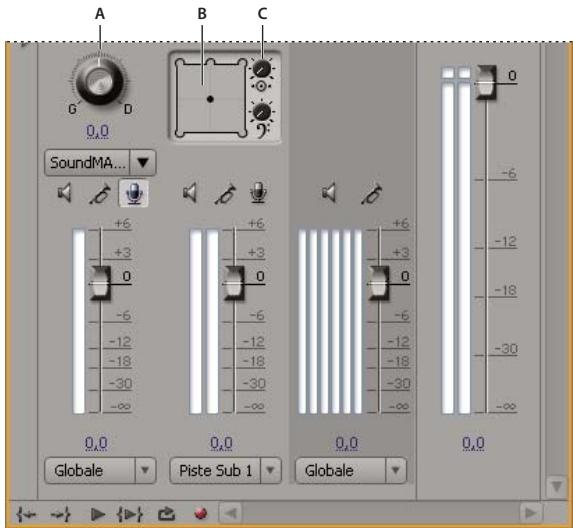
Commandes de panoramaque et de balance
A. Bouton de balance/panoramaque stéreo B. Plateau de balance/panoramaque 5.1 Surround C. Pourcentage central
Pour des résultats optimaux de réglage du panoramaque et de la balance, veillez à ce que les sorties de l'ordinateur ou de votre carte son soient bien connectées au bon haut-parleur, et vérifie que les cables positifs et négatifs sont connectés correctement sur tous les haut-parleurs.
Panoramaique ou balance d'une piste stéréo
Dans le panneau Mixage audio, effectuez l'une des opérations suivantes :
- Tournez le bouton de commande du panoramaque ou faites glisser le curseur de la valeur sous le bouton.
- Cliquez sur la valeur située sous le bouton de commande du panoramaque, saisissez une nouvelle valeur et appuyez sur Entrée (Windows) ou Retour (Mac OS).
Panoramaique ou balance d'une piste Surround 5.1
1 Dans le panneau Mixage audio, cliquez sur le curseur a réticule et faites-le glisser n'importe ou dans le plateau. Pour aligner le curseur a réticule sur un canal de gauche, de droite ou central, faites-le glisser vers une poche des bords du plateau.
2 Ajustez le pourcentage du canal central en tournant le bouton de pourcentage central.
3 Si nécessaire, ajustez le niveau du canal LFE (caisson de grave) en tournant le bouton au-dessus de I'icone Clé de fa y.
Voir aussi
Mixage de son Surround 5.1
Panoramaque ou balance d'une piste à 16 canaux
Lorsque vous sélectionné une série contenant une piste audio principale à 16 canaux, des boutons Affectation de sortie directe apparaisent au-dessus des curseurs pour chaque piste de la fenêtre Mixage audio. Cliquez sur chacun de ces boutons pour affecter chaque canal de piste à un canal de destination dans la piste principale.
Remarque: un bouton Affection de sortie directe apparait dans chaque piste pour tous les canaux qu'elle contient. Par exemple, un canal monophonique comprend un seul bouton Affection de sortie directe, tandis qu'une piste 5.1 en comporte six.
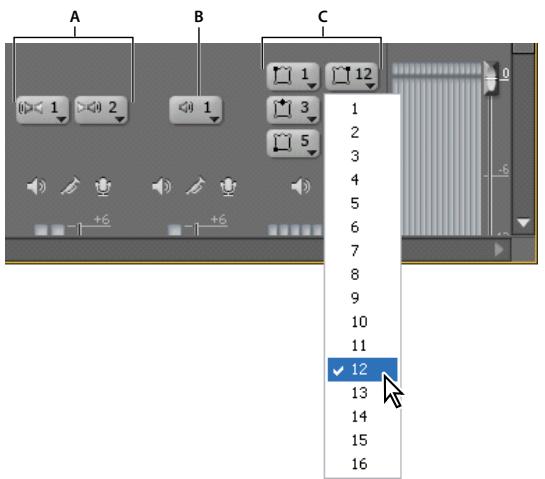
Sélection du canal 12 comme sortie à partir du canal avant gauche d'une piste audio 5.1
A. Boutons Affectation de sortie directe pour une piste stéreo B. Boutons Affectation de sortie directe pour une piste monophonique C. Boutons Affectation de sortie directe pour une piste 5.1 surround
1 Si la fenêtre Mixage audio n'est pas ouverte, Sélectionnez Fenêtre > Mixage audio, puis désissez la série à 16 canaux voulue.
Les boutons Affection de sortie directe indiquent le canal de piste principale auquel Adobe Premiere Pro a automatiquement affecté les canaux des pistes initiales. A mesure que vous créez des pistes supplémentaires,
Adobe Premiere Pro affecte automatiquement leurs canaux aux canaux 1, 1-2 ou 1-6 de la piste principale à 16 canaux, en fonction du nombre de canaux de la nouvelle piste.
2 Dans la fenêtre Mixage audio, cliquez sur le bouton Affectation de sortie directe pour chaque canal d'une piste, puis selectionné z' un des 16 canaux de la piste principale comme destination.
Remarque : vous ne pouvez pas creer d'émissions vers la piste principale dans une série à 16 canaux.
Réglage du panoramaque ou de la balance d'une piste dans le panneau Montage
1 Dans le panneau Montage, développement s'il y a lieu l'affichage d'une piste en cliquant sur le triangle situé en regard du nom de la piste.
2 Cliquez sur le bouton Afficher les images clés , puis choisissez Afficher les images clés des pistes dans le menu.
3 Cliquez sur Piste:Volume en haut à gauche de la piste, puis choisissez Panoramaque > Balance ou Panoramaque > Panoramaque dans le menu (pour de l'audio surround 5.1, choisissez la dimension à modifier dans le menu Panoramaque).
4 (Facultatif) Si vous voulez régler graduelflement l'effect de panoramicique ou de balance, déplacez l'indicateur d'instant liént et cliquez sur Iicone Ajouter/Supprimer une image cle
5 Reglez le niveau à l'aide de l'outil Sélection ou de l'outil Plume.
6 (Facultatif) Si vous reglez graduement l'effet de panoramicque ou de balance, repétez les étapes 4 et 5.
Mixage avancé
Utilisation des mixages secondaires
Un mixage secondaire est une piste qui combine les signaux audio qui lui parviennent à partir de pistes audio spécifiques ou d'émissions de pistes de la même série. Un mixage secondaire est une étape intermédiaire entre les pistes audio et la piste principale. Les mixages secondaires sont utiles pour travailler avec plusieurs pistes audio de façon identique. Vous pouvez ainsi utiliser un mixage secondaire pour appliquer des réglages audio et des réglages d'effets identiques à trois pistes d'une série qui en compte cinq. Les mixages secondaires permettent d'optimiser la puissance de traitement de l'ordinateur en vous donnant la possibilité d'appliquer une instance d'un effet au lieu de plusieurs instances.
A l'instar des pistes audio contenant des éléments, les mixages secondaires peuvent être mono, stéreo ou 5.1 Surround. Ils apparaissent comme des pistes totally fonctionnelles dans les panneaux Mixage audio et Montage. Vous pouvez modifier les propriétés des pistes de mixage secondaire comme n'importe qu'elle piste contenant des éléments audio. Cependant, les mixages secondaires se distinguent des pistes audio à plusieurs écards :
- Les pistes de mixage secondaire ne pouvant pas contérer d'éléments, vous ne pouvez pas y faire d'enregistements. Elles ne contiennent donc pas d'options d'entrée de matériel ou d'enregistrement, ni de propriétés de montage d'éléments.
- Dans le panneau Mixage audio, les mixages secondaires ont un fond plus souvent que les autres pistes.
- Dans le panneau Montage, les mixages secondaires n'ont pas d'icône Activer/Désactiver la sortie des pistes 品 , ni d'icône Style d'affichage
Création d'un mixage secondaire dans le panneau Montage
1 Sélectionnéz Séquence > Ajouter des pistes.
2 Spécifiez les options dans la section Pistes de mixage secondaire audio, puis cliquez sur OK.
Création simultanée d'un mixage secondaire et attribution d'une émission
1 S'il y a lieu, affichez le volet effets/emissions du panneau Mixage audio en cliquant sur le triangle situé à gauche du menu d'une option d'automatisation.
2 Sélectionnez Créer une piste de mixage secondaire Mono, Créer une piste de mixage secondaire Stéreo ou Créer une piste de mixage secondaire 5.1 dans l'un des cinq menus de listes d'émissions du panneau Mixage audio.
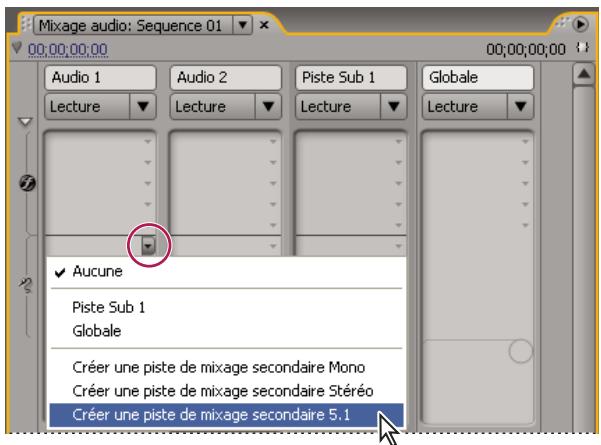
Choix d'un type de mixage secondaire dans le panneau Mixage audio
Routage de la sortie d'une piste vers un mixage secondaire
Dans le panneau Mixage audio, selectionnez le nom du mixage secondaire dans le menu de sortie de la piste, au bas de cette-ci.
Routage des pistes avec des émissions
Chaque piste contient cinq émissions situées dans le volet des effets et des émissions du panneau Mixage audio. Les émissions servent souvent à router le signal d'une piste vers une piste de mixage secondaire à des fins de traitement des effets. Le mixage secondaire peut renvoyer le signal traité au mixage en le routant vers la piste principale, ou router le signal vers un autre mixage secondaire. Une émission contient un bouton de niveau qui contrôle le rapport entre le volume de piste de l'émission et le volume du mixage secondaire. Cette valeur est nommée rapport résultat/original, « résultat » désignant le signal du mixage secondaire traitant les effets et « original » le signal provenant de la piste d'émission. Un rapport résultat/original de 100% indique que la sortie du signal avec effets est à sa puissance maximale. Le volume du mixage secondaire influe sur la sortie du signal avec effets, tandis que le volume de la piste d'émission influe sur la sortie du signal original.
Une émission peut s'appliquer avant ou après l'atténuation; l'audio de la piste est ainsi envoyé avant ou après l'atténuation du volume de la piste. Avec une émission avant atténuation, l'ajustement de l'atténuation de la piste n'influe pas sur le niveau de sortie de l'émission. Une émission après atténuation conserve le rapport résultat/original, en attenuant simultanément les signaux avec effets et originaux lors de l'ajustement du volume de la piste d'émission.
Remarque : vous ne pouze pas creer d'émissions vers la piste principale dans une série à 16 canaux.
Voir aussi
«Routage de la sortie des pistes» à la page 266
Envoi d'une piste à un mixage secondaire
1 (Facultatif) Pour afficher le volet des effets et des émissions dans le panneau Mixage audio, cliquez sur le triangle Afficher/Masquer les effets et les émissions sur le cote gauche du panneau.
2 Dans le volet des effets et des émissions, effectuez l'une des opérations suivantes :
- Pour envoyer une piste à un mixage secondaire existant, cliquez sur un triangle Envoyer la selection d'affection etCHOISSEZ le nom d'un mixage secondaire dans le menu.
- Pour creer un mixage secondaire et l'envoyer, cliquez sur un triangle Envoyer selection affection et choisissez l'une des options suivantes : Creer une piste de mixage secondaire Mono, Creer une piste de mixage secondaire Stereo ou Creer une piste de mixage secondaire 5.1.
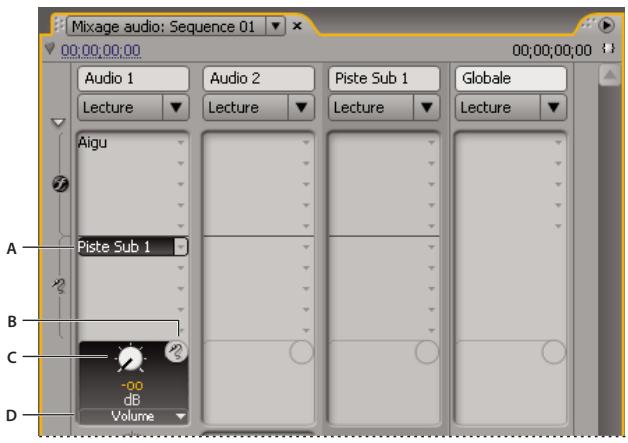
Emissions
A. Nom du mixage secondaire affecté à l'émission et menu d'aftection des émissions B. Envoyer silence C. Bouton de commande de la propriété de l'émission selectionnée D. Menu des propriétés des émissions
Modification des réglages d'émission
1 (Facultatif) Pour afficher le volet des effets et des émissions dans le panneau Mixage audio, cliquez sur le triangle Afficher/Masquer les effets et les émissions sur la gauche du panneau.
2 Dans le volet des effets et des émissions, cliquez sur le triangle Envoyer la selection d'affectation et choisissez une émission dans le menu.
3 (Facultatif) Si besoin est, selectionnez la propriété à modifier dans le menu Paramètre sélectionné situé sous la commande de la propriété de l'émission sélectionnée.
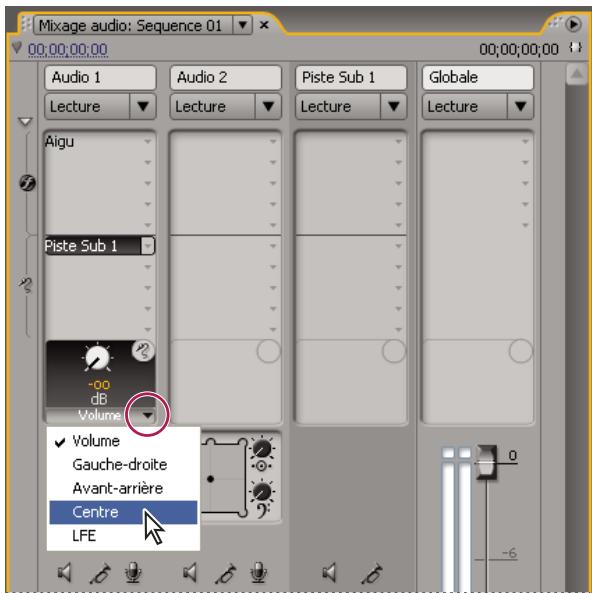
Choix d'un élément dans le menu Paramètre sélectionné
4 Modifiez la valeur de la propriété à l'aide du bouton de commande situé au-dessus du menu des propriétés d'aftection des émissions, en bas de la liste des émissions.
Utilisation des émissions
1 (Facultatif) Pour afficher le volet des effets et des émissions dans le panneau Mixage audio, cliquez sur le triangle Afficher/Masquer les effets et les émissions sur le cote gauche du panneau.
2 Effectuez l'une des opérations suivantes :
- Pour désigner une émission comme émission avant ou après atténuation, cliquez dessus avec le bouton droit de la souris (Windows) ou en maintainant la touche Contrôle enfonnée (Mac OS), puis choisissez Avant fondu ou Àpre s fondu dans le menu contextuel.
- Pour exclure une émission, cliquez sur le bouton Silence ©itué en regard du bouton de commande de la propriété d'émission sélectionnee.
- Pour supprimer une émission,CHOISSEZ Aucune dans le menu Envoyer la selection d'afctation.
Mixage descendant vers moins de canaux
Chaque fois que vous routrez une sortie de piste vers une piste ou un matériel contenant moins de canaux, Adobe Premiere Pro doit procéder à un mixage descendant de l'audio pour qu'il soit conforme au nombre de canaux de la piste de destination. Le mixage descendant est souvent pratique ou indispensable, car l'audio d'une série peut être lu sur un support audio prénant en charge moins de canaux audio que le mixage original. A titre d'exemple, on peut imaginer que vous créez un DVD contenant de l'audio 5.1 Surround, mais que certains clients utilisent des systèmes de haut-parleurs ou des télévisions acceptant uniquement le type stéreo (deux canaux) ou mono (un canal). Le mixage descendant peut également s'avérer nécessaire dans un projet lors de l'affection d'une sortie de piste à une piste contenant moins de canaux. L'options Type de mixage final 5.1 d'Adobe Premiere Pro permet de désirir laCOMMUEURMANIÈREde traduire del'audiosurround 5.1 en audio stéreo ou mono.Vous pouvez combiner les canaux, avant, arrêté et le canal LFE (ou caisson de basse) à votre gré.
Conversion de l'audio 5.1 en stéréo ou en mono
1 Sélectionnez Edition > Préférences > Audio (Windows) ou Première Pro > Préférences > Audio (Mac OS).
2 Sélectionnez un type de mixage final 5.1 dans le menu, puis cliquez sur OK.
Remarque : pour conserver l'integrité des affectations des canaux croite/gauche, évitez d'utiliser des options de mixage descendant qui incluent le canal LFE.
Routage de la sortie des pistes
Par défaut, la sortie de la piste est routée vers la piste principale. Vous pouvez également router le signal de piste complet vers une piste de mixage secondaire ou une piste principale à l'aide du menu Affoctation de sortie de piste figurant au bas de chaque piste dans le panneau Mixage audio. Le signal de sortie contient toutes les propriétés spécifiées pour cette piste, y compris l'automatisation, les effets, les réglages Panoramaique/Balance, Solo/Silence et les réglages de l'atténuation. Dans le panneau Mixage audio, tous les mixages secondaires sont regroupés à droite de toutes les pistes audio. Vous pouvez sortingir une piste vers un mixage secondaire quelconque, mais afin d'eviter les boucles de retard, Adobe Premiere Pro permet le routage des mixages secondaires uniquement vers un mixage secondaire à droite de la piste, ou vers la piste principale. Le menu de sortie énumère uniquement les pistes qui suivent ces règles.
Remarque: il est possible de creer une disposition envoi/retour avec un mixage secondaire d'effets.
Voir aussi
«Routage des pistes avec des émissions» à la page 264
Routage ou déactivation d'une sortie de piste
Effectuez l'une des opérations suivantes :
Pour router une sortie de piste vers une autre piste, selectionnez un mixage secondaire ou une piste principale dans le menu Affection de sortie de piste au bas de chaque piste dans le panneau Mixage audio.
- Pour désactiver complètement une sortie de piste, cliquez sur l'icone Activer/Désactiver la sortie des pistes afin de masquer l'icone du haut-parleur d'une piste dans le panneau Montage. Ainsi, la piste ne sort plus aucun signal mais le routage du signal ne change pas.
Montage audio dans Adobe Soundbooth
Adobe Soundbooth you permit d'utiliser des techniques avancées pour monter de l'audio. Si vous ave installé Adobe Soundbooth, you pouvez appliquer la commande Modifier dans Adobe Soundbooth à un élément audio.
Selectionnez un élément principal, un sous-élément ou une occurrence d'élement compteant uniquement de l'audio dans une bande de montage, puis choisissez Modifier dans Soundbooth > Modifier le fjichier source pour ouvrir le fjichier source dans Soundbooth. Si une plage d'entrée-sortie a été marquée dans Adobe Premiere Pro, ces marques sont visibles dans Soundbooth. Lorsque le fjichier est enregistré dans Soundbooth, le fjichier original sur le disque est écrasé et toutes les occurrences de l'élement principal, ses sous-éléments et ses éléments de pistes sous mis à jour automatiquement pour reflérer les modifications. Les modifications ne peuvent pas être annulées.
Selectionnez un élément principal, un sous-élément ou une occurrence d'élement A/V ou audio seul dans une bande de montage, puis choisissez Modifier dans Soundbooth > Extraire l'audio pour extraire l'audio et générer un nouvel élément de projet. Les modifications sont apportées à cette copie dans Soundbooth. L'élement principal original est conservé dans le projet et sur le disque.
Remarque : la commande Modifier dans Adobe Soundbooth n'est pas disponible pour les éléments Adobe Dynamic Link.
Modification de l'audio dans Adobe Soundbooth
1 Dans le panneau Projet ou Montage, Sélectionné un élément contenant de l'audio.
2 Sélectionnez Edition > Modifier dans Adobe Soundbooth, puis choisissez l'une des options suivantes :
Modifier le fjichier source Permet à Soundbooth d'enregistrer les modifications du fjichier source sur lequel l'objet principal est basé, ainsi que de tous les sous-éléments et occurrences d'éléments basés sur cet élément principal. Modifier le fjichier source fonctionne sur les éléments comportant uniquement de l'audio, mais pas sur ceux contenant de la vente.
Rendu et remplacement Effectue le rendu d'un nouvel élément audio que vous modifie dans Adobe Soundbooth. L'élement modifié remplace l'élement original dans le panneau Montage; l'élement principal original dans le panneau Projet est conservé. Les effets ou les marques appliqués dans l'élement original de la série sont hérétés de l'élement modifié. Le nouveau fichier apparait dans le panneau Projet dans Adobe Premiere Pro.
Extraire l'audio Copie l'audio de l'élement source dans un nouveau fjichier que vous pouvez modifier dans Soundbooth. Le nouveau fjichier apparait dans le panneau Projet dans Adobe Premiere Pro et s'ouvre dans Adobe Soundbooth.
Remarque: Extraire l'audio ne remplace pas l'audio originale dans un élément principal video. Si vous ajoutez l'élement principal video dans une série et que vous VOULEZ que l'audio modifiée soit associée à la video, vous doivent rompre le lien et supprimer l'audio dans l'élement principal, puislier la video restante avec l'audio modifiée.
3 Modifiez et enregistrez l'élément dans Soundbooth.
4 Retournez dans Adobe Premiere Pro. Le fichier audio reste ouvert dans Soundbooth jusqu'à ce que vous le fermiez.
Annulation des modifications effectuées dans Adobe Soundbooth
Dans le panneau Projet, la commande Annuler supprime un élément audio extrait qui a été modifié dans Soundbooth. Dans le cas d'un élément dans une séquence, la commande Annuler annule les actions de rendu et de remplacement en rétablissant l'élement audio original dans la séquence. Dans ce cas, le fichier audio créé n'est pas supprimé du panneau Projet.
Montage et mixage audio dans Adobe Audition
Adobe Audition you permit d'utiliser des techniques de post-production sophistiquées pour creer et monter de l'audio. Si vous ave installé Adobe Audition, vous pouvez appliquer la commande Modifier dans Adobe Audition à un élément audio. Dans Adobe Premiere Pro CS5.5, vous pouvez envoyer une série entière vers Audition.
Pour plus d'informations à propos d'Adobe Premiere Pro CS5.5 et d'Adobe Audition, visionnez cette vente de Video2Brain.
Dans cette vente, Jason Levine présente le flux de production d'Adobe Premiere Pro et d'Adobe Audition.
Pour plus d'informations sur l'intégration d'Adobe Première Pro CS5.5 avec Audition CS5.5, consultez cet article de blog dans la zone de travail d'Adobe Première Pro.
Lorsque you appliquez la commande Modifier dans Adobe Audition à un élément audio, le contenu audio est extrait et les modifications sont apportées au nouvel élément contenant l'audio extrait. Le contenu audio de l'élement video principal d'origine est conservé.
Lorsque vous appliquez la commande Modifier dans Adobe Audition aux éléments d'une séquence,
Adobe Premiere Pro effectue le rendu de l'audio dans un nouvel element audio importe dans Adobe Audition. Une fois enregistré, l'element modifie remplace l'element d'origine dans le panneau Montage d'Adobe Premiere Pro.
L'objet principal source dans le panneau Projet est préserve. Les effets ou les marques appliqués à l'élement original de la série sont conservés dans l'élement modifié.
Remarque : la commande Modifier dans Adobe Audition n'est pas disponible pour les éléments Adobe Dynamic Link.
Modification de l'audio dans Adobe Audition
1 Dans un panneau Projet ou Montage, Sélectionné un élément contenant de l'audio.
2 Sélectionnez Edition > Modifier dans Adobe Audition > Élement (Adobe Première Pro CS5.5) ou Edition > Modifier dans Adobe Audition (Adobe Première Pro CS5).
3 Modifiez et enregistrez l'objet dans Adobe Audition.
4 Retournez dans Adobe Premiere Pro.
Le fjchier reste ouvert dans Audition jusqu'à ce que vous le fermiez. Vous pouvez ainsi repeter les étapes 3 et 4 pour modifier davantage les données audio.
La commande Annuler du panneau Projet supprime l'objet audio extrait qui a été modifié dans Adobe Audition. Dans le cas d'un élément dans une séquence, la commande Annuler annule les actions de rendu et de remplacement en rétablissant l'objet audio original dans la séquence. Dans ce cas, le fichier audio créé n'est pas supprimé du panneau Projet.
Exportation des pistes d'une série vers Adobe Audition (CS5.5)
Adobe Premiere Pro CS5.5 et Adobe Audition CS5.5 échangent directement les données audio entre les séquences et les sessions multipistes. Les marques de séquence apparaissent dans Audition et les pistes distinctes peuvent être conservées pour une plus grande souplesse d'édition.
Les applications échangent des séquences et des sessions au moyen d'un format XML partagé, exporté vers un dossier qui contient les fichiers audio référencés.
1 Sélectionnez Edition > Modifier dans Adobe Audition > Séquence.
2 Precisez le nom et le chemin d'accès du dossier de la série exportée, puis définiesse les options suivantes :
Selection Sélectionnez Séquence entière pour inclure toute la durée du montage ou Zone de travail pour inclure la plage temporelle spécifique par la barre de la zone de travail.
Poignées audio Pour les données audio conformées, indique le nombre de secondes à inclure après les poignées de raccord. Ajoutez des données audio supplémentaires pour bénéficier d'une plus grande souplesse pour les fondus et le montage.
Exporter la prévisualisation video Compend un fjichier de prévisualisation DV que vous pouze referrerç visuellement durant le mixage audio. La fréquence d'images correspond à la fréquence de séquence lorsque cela est possible ou à la fréquence d'images la plus proche disponible pour le format DV.
Remarque: le rendu de la prévisualisation video peut prendre un certain temps et nécessiter beaucoup d'espace disque.
Rendu des effets de l'élément audio Applique définitivement à l'élement exporté les effets audio d'Adobe Premiere Pro. Sélectionnez cette option lorsque vous étés sur que les paramétres des effets sont définitifs. Pour plus de souplesse, désactivez-la et appliquez les effets dans Adobe Audition.
Envoyer les métadonnées de l'image clé du volume de l'élement Inclut ces images clés de sorte que vous pouvez les modifier dans Adobe Audition, plutôt que de les appliquer aux données audio rendues.
Ouvr dans Adobe Audition Ouvre automatique la sequence dans Adobe Audition. Désactive cette option si vous prévoyez de mixer ultérieurement les données audio ou de les transférer sur un autre ordinateur.
Montage d' éléments audio dans Adobe Audition
Une fois la série envoye vers Adobe Audition, vous doivent monter les éléments audio. Pour plus d'informations sur la façon de procéder, reportez-vous à la section Edit audio clips from Adobe Première Pro CS5.5 or After Effects (Montage des éléments audio d'Adobe Première Pro CS5.5 ou d'After Effects)..
Exportation d'un mixage multipiste vers Adobe Premiere Pro
Une fois le montage et le mixage audio terminés, vous devez renvoyer (« aller-retour ») le mixage multipiste vers Adobe Premiere Pro CS5.5. Pour ce faire, reportez-vous à la section Export a multitrack mix to Premiere Pro CS5.5 (Exportation d'un mixage multipiste vers Adobe Premiere Pro CS5.5) dans l'aide d'Adobe Audition.
Chapitre 10 : Titrage et module de titrage
Grac au module de titrage, outil polyvalent, vous pouze creer des titres et des generiques, mais aussi des composites animés.
Il s'agit d'un ensemble de panneaux connexes. Il est possible de fermer des panneaux du module sans fermer le module lui-même ou d'ancre les panneaux les uns aux autres ou à d'autres parties de l'interface. Lorsque les panneaux ne sont pas ancrés à l'espace de travail principal, ils apparaissent au-dessus des autres panneaux (fenêtres flottantes).
Vous pouvez charger plusieurs titres dans le module de titrage. Vous pouvez désirer le titre à afficher en sélectionnant son nom dans le menu de l'onglet Titre. Vous pouvez rouvrir un titre lorsque vous souhaitez le modifier ou le dupliquer et baser une nouvelle version sur celui-ci.
Pour visionner un didacticiel video sur le module de titrage, consultez le site Web d'Adobe.
Pour en savoir plus sur la création de titres d'après des titres existants et sur la création de modèles, visionnez le didacticiel video intitulé Working With Custom Titles (Utilisation de titres personnalisés) de Jon Barrie sur le site Web de Creative COW.
Création et modification de titres
Déception de nouveaux titres
Creez un titre intégralement ou utilisez une copie d'un titre existant comme point de départ.
Création d'un titre
1 Effectuez l'une des opérations suivantes :
- Sélectionnez Fichier > Nouveau > Titre.
- Sélectionnez Titre > Nouveau titre, puis choisissez un type de titre.
- Dans le panneau Projet, cliquez sur le bouton Nouvel élément , puis choisissez Titre.
2 Precisez le nom du titre, puis cliquez sur OK.
3 Utilisez les outils Texte et Forme pour creer un fichier ou pour personaliser un modele.
4 Fermez le module de titrage ou enregistrez le projet pour enregistrer le titre.
Remarque : les titres sont ajoutés automatiquement au panneau Projet et ils sont enregistrés comme faisant partie du fichier du projet.
Création d'un titre d'après le titre actuel
1 Dans le module de titrage, ouvre ou selectionnez le titre sur lequel vous souhaitez baser un nouveau titre.
2 Dans le panneau Propriétés rapides du module de titrage, cliquez sur Nouveau titre d'après le titre actuel
3 Dans la boite de dialogue Nouveau titre, saisissez le nom du nouveau titre, puis cliquez sur OK.
4 Modifiez le nouveau titre, si nécessaire.
5 Fermez le module de titrage ou enregistrez le projet pour enregistrer le titre.
Ouverture, importation ou exportation d'un titre
Ouverture d'un titre pour montage
Cliquez deux fois sur le titre dans le panneau Projet ou Montage.
Remarque : les titres s'ouvrent dans le module de titrage et non dans le Moniteur source.
Importation d'un fichier de titre
Vouss pouvez importer un fichier de titre comme vous le feriez pour n'importe quel fichier source.
1 Choisissez Fichier > Importer.
2 Sélectionnez un titre, puis cliquez sur Ouvrir.
Remarque: outre les titres Adobe Premiere Pro et Premiere Elements munis de l'extension .prtl, vous pouvez importer des titres avec l'extension .ptl, créé dans les versions antérieures d'Adobe Premiere. Les titres importés font ensuite partie du fichier du projet en cours.
Exportation d'un titre sous forme de fichier indépendant
Voupez exporter des titres sous la forme de fichiers independants, dotés de l'extension .prtl.
1 Dans le panneau Projet, selectionnez le titre que vous souhaitez enregister sous forme de fichier independant.
2 Sélectionnez Fichier > Exportation > Titre.
3 Precisez le nom et l'emplacement du titre, puis cliquez sur Enregister.
Marges admissibles dans le module de titrage
Les marges admissibles pour le titre et pour l'action de la zone de dessin du module de titrage désignent les zones admissibles. Ces marges sont activées par défaut.
Les zones admissibles sont utiles en cas de montage pour télédiffusion ou videocassettes. Avec la plupart des téléviseurs, l'image subit un phénomène de surbalayage. On parle de « surbalayage » lorsque les bords extérieurs de l'image sont situés en dehors de la zone d'affichage. La taille de la partie tronquée varie d'un téléviseur à un autre. Pour vous assurer que toute l'image figure dans la zone affichée par la plupart des téléviseurs, conservez le texte à l'intérieur des marges admissibles pour le titre. Conservez tous les autres éléments importants à l'intérieur des marges admissibles pour l'action.
Remarque: si vous creez du contenu pour le Web ou pour un CD, les marges admissibles pour le titre et l'action ne s'appliquent pas. L'image s'affiche en intégralité sur ces supports.
Choix, creation et importation des modèles de titre
Les modèles de titre fournis dans Adobe Première Pro comprend ne nombreux thèmes et mises en forme prédéfinis qui simplifiént et accélèrent la création de titres. Certains d'entre eux contiennent des graphiques relatifs à certains sujets, comme les vacances ou les naissances. D'autres contiennent du texte à remplacer dans un espace réservé pour creer des générétiques de film. Certains modèles possèdent des arrêtre-plans transparents, représentés par des carrés gris clair et gris foncé, de sorte que votre video soit visible sous le titre. D'autres modèles sont opaques.
Vous pouvez aisément modifier un élément du modele en le selectionnant, puis en le supprimant ou en l'écrasant.
Vous pouvez également ajouter des éléments au modele. Une fois le modele modifié, vous pouvez l'enregistrer en tant que fichier de titre afin de pouvoir l'utiliser dans les projets en cours et les projets suivants. Vous pouvez aussi enregistrer n'importe quel titre créé en tant que modele.
Vous pouvez également importer des fichiers de titres provenant d'un autre projet Adobe Premiere Pro sous forme de modèles. Si vous partagez des modèles entre des ordinateurs, vérifie que chaque système inclut tous les logos, polices, textures et images utilisés dans le modele.
Remarque: si vous appliquez un nouveau modele, son contenu replacera celui du module de titrage.
Remarque : avant la version 2.0, Adobe Premiere Pro enregistrait tous les titres sous forme de fichiers indépendants, distints du fisier de projet. Vous pouvez importer les titres créé dans les anciennes versions d'Adobe Premiere Pro comme vous importez n'importe quel métrage. Lorsque vous enregistrrez le projet, les titres importés sont enregistrés avec le projet.
Chargement d'un modele pour un nouveau titre
1 Sélectionnéz Titre > Nouveau titre > D'après le modele.
2 Cliquez sur le triangle en regard d'un nom de catégorie pour développer celle-ci.
3 Sélectionnéz le modele, puis cliquez sur OK.
Importation d'un fichier de titre enregistré sous forme de modèle
1Avec un titre ouvert,selectionnezTitre > Modetes.
2 Dans le menu du panneau Modèles,CHOISSEZ Importer le fichier en tant que modèle.
3 Sélectionnez un fichier, puis cliquez sur Ouvrir (Windows) ou Choisir (Mac OS). Vous pouvez importer uniquement des fichiers de titre Adobe Premiere Pro (.prtl) comme modèles.
4 Donnez un nom au modele, puis cliquez sur OK.
Définition ou rétablissement d'un modele par défaut
1 Avec un titre ouvert, cliquez sur le bouton Modèle et selectionnez un modele.
- Pour définir le modele selectionné comme modele par défaut,choisissez Définir le modele comme fixe par défaut dans le menu du panneau Modèles. Le modele par défaut se charge à chaque ouverture du module de titrage.
- Pour rétablit l'ensemble des modèles par défaut,CHOisissez Rétablir les modèles par défaut dans le menu du panneau Modèles.
2 Cliquez sur OK.
Attribution d'un nouveau nom ou suppression d'un modele
Avec un titre ouvert, cliquez sur le bouton Modèle et selectionnez un modele.
- Pour denommer le modele selectionne,choisissez Renommer le modele dans le menu du panneau Modedes. Saisissez un nom dans la zone de texte Nom, puis cliquez sur OK.
Pour supprimer un modele,choisissez Supprimer le modele dans le menu Modetes,puis cliquez sur OK.
Remarque: si vous supprimez un modele au moyen de cette procedure, il est efface du disque dur.
Création d'un modele à partir d'un titre ouvert
1Avec un titre ouvert,cliquez sur le bouton Modèle
2 Cliquez sur le bouton du menu Modèle . Sélectionnez Importer le titre actuel en tant que modele.
3 Saisissez le nom du modele de titre, puis cliquez sur OK.
Importation d'un modele de titre depuis Resource Central
Vou puez importer des modles de titre depuis Resource Central vers le panneau Projet en vue de les utiliser dans des projets Adobe Premiere Pro.
1 Si le panneau Resource Central n'est pas encore ouvert, Sélectionnez Fenêtre > Resource Central.
2 Dans le panneau Resource Central, cliquez sur Modèle.
3 Pour télécharger un modele, cliquez sur la flche pointant vers le bas située a droite de son nom.
Une fois le modele tellecharge dans AdobePremiere Pro, une marque de selection verte s'affiche dans le coin inférieur droit de sa vignette.
4 Faites glisser un modele tellecharge dans le panneau Resource Central vers le panneau Projet.
Cette opération de déplacement est possible uniquement si Adobe Premiere Pro a déjà télécharge le modele.
Affichage d'une video en arrêté-plan du titre
Vou puez afficher une image de ce metrage dans la zone de dessin pendant que vous creez le titre. L'affichage de l'image vous permet de positionner des éléments dans votre titre. L'image video est disponible uniquement pour reference ; elle n'est pas enregistrée dans le titre.
Utilisez les commandes de code temporel dans le module de titrage pour préciser l'image que vous souhaitez afficher. Le module de titrage affiche l'image sous l'indicateur d'instant present dans la sequence active. Lorsque vous définissez l'image dans le module de titrage, l'indicateur d'instant present est également déplaced dans le Moniteur du programme et dans le panneau Montage. Le déplacement de l'indicateur d'instant present dans le Moniteur du programme ou le panneau Montage modifie l'image affichée dans le module de titrage.

Pour surimprimer le titre sur un autre élément, placez-le directement sur cet élément. L'arrière-plan du titre devient transparent, dévoilant ainsi l'image des éléments des pistes inférieures.
Dans le panneau Titrage, selectionnez Afficher la video.
Pour modifier l'image de façon interactive, faites glisser la valeur de temps en regard de Afficher la video jusqu'à ce que l'image soit visible dans la zone de dessin.
Pour afficher l'image en indiquant son code temporel, cliquez sur la valeur de temps en regard de Afficher la video, puis saisissez le code temporel de l'image dans la sequence active.
Remarque : la valeur Afficher la videoo utilise le même format d'affichage du code temporel que celui précisé dans les réglages du projet. Par exemple, si l'option Code temporel compensé 30 i/s est définie dans la boite de dialogue Réglages du projet, ce même code temporel s'affiche sous Afficher la videoo.
Création et mise en forme du texte dans les titres
Saisie du texte dans les titres
Lorsque vous ajoutez du texte à un titre, vous pouvez utiliser les polices installées sur le système, notamment les polices Type 1 (PostScript), OpenType et TrueType. L'installation de Première Pro (et d'autres applications Adobe) ajoute des polices aux ressources Adobe partagées.
Voupeinser des caracteres speciaux, comme le symbole ©, dans le texte d'un point ou d'un paragraphe. Pour ce faire, copiez les caractères depuis un programme de traitement de texte ou depuis l'util Table des caractères (Windows uniquement) et collez-les à l'emplacement souhaite dans le module de titrage.
Vou puez copier et coller des objets de texe mis en forme entre le module de titrage d'Adobe Premiere Pro et d'autres applications, telles que Photoshop, After Effects, Encore et Illustratorator.
Selon l'outil que vous choisissez dans le module de titrage, vous pouvez creer du texte de point ou du texte de paragraphe. Lorsque vous creez du texte de point, vous definiresse un point d'insertion où vous souhaitez saisir le texte. Le texte est saisi sur une seule ligne, à moins que vous n'activiez la fonction de retard à la ligne qui fait continuer le texte sur la ligne suivante lorsqu'il atteint le bord de la zone admissible pour le titre. Lorsque vous creez un texte de paragraphe, vous definiresse une zone de texte dans laquelle le texte doit tener. Le texte d'une telle zone est renvoyé à la ligne automatiquement, dans les dimensions de la zone.
Le déplacement de la poignée d'angle d'un objet de texte ponctuel a pour effet de le redimensionner, tandis que le déplacement de l'angle d'une zone de texte a pour effet de réorganiser le texte qu'elle contient. Si une zone de texte est trop petite pour contir tout les caractères que vous saississez, vous pouvez la redimensionner pour que le texte caché devienne visible. Les zones de texte contenant des caractères masqués sont accampagnées d'un signe plus (+) affché à droite.
Vou puez egelement creer du texe sur tracé. Au lieu de suivre une ligne de base droite, le texe sur trace suit une courbe que you avez cree.
Le texte peut être orienté horizontally ou verticallement, en suivant sa ligne de base ou son tracé.
Voir aussi
« Transformation des objets dans les titres » à la page 285
« Mise en forme un texte dans des titres » à la page 275
Saisie du texte sans limites
1 Ouvrez le panneau Outils de titrage.
- Pour saisir du texte horizontal, cliquez sur l'outil Texte T.
- Pour saisir du texte vertical, cliquez sur l'outil Texte vertical |T| .
2 Dans la zone de dessin, cliquez à l'endetroit où vous voulez commencer, puis saisissez le texte.
Remarque: par défaut, le texte n'est pas renvoyé à la ligne. Pour renvoyer le texte à la ligne lorsque la marge admissible pour le titre est atteinte, choisissez Titre > Retour à ligne. Lorsque le retour à la ligne est déslectionné, appuyez sur Entrée (Windows) ou Retour (Mac OS) pour commencer une nouvelle ligne.
3 Une fois que vous avez fini de saisir votre texte,CHOisissez l'outil Selection et cliqueze en dehors de la zone de texte.
Retour à la ligne automatique du texte
Vouss pouvez activer le retour à la ligne automatique du texte dans la zone admissible pour le titre.
Sélectionnez Titre > Retour à ligne.
Saisie du texte horizontal ou vertical dans une zone de texte
1 Ouvrez le panneau Outils de titrage.
- Pour saisir du texte horizontal, cliquez sur l'outil Texte captif.
Pour saisir du texte vertical, cliquez sur l'outil Texte captif vertical.
2 Dans la zone de dessin, faites glisser l'outil pour creer une zone de texte.
3 Saisissez le texte. Le texte est renvoyé à la ligne lorsqu'il atteint l'extrémité de la zone de texte.
4 Une fois que vous avez entrez或者其他 texte, choisissez l'outil Sélection et cliqueze en dehors de la zone de texte.
Remarque: redimensionner la zone de texte a pour seul effet de redimensionner la zone visible. La taille du texte reste identique.
Saisie du texte le long d'un tracé
1 Dans le module de titrage, cliquez sur l'outil Texte curviligne ou Texte curviligne vertical L'outil Texte curviligne s'utilise de la meme facon que I'outil Plume.
2 Dans la zone de dessin, cliquez à l'endetroit où vous poulez que commence le texte.
3 Cliquez ou faites glisser pour creer un deuxième point.
4 Continuez à cliquer jusqu'à creer la forme de trace souhaitee.
5 Saisissez le texte. Lorsque vous saisissez le texte, il commence le long du bord supérieur ou droit du tracé. Si nécessaire, modifiez le tracé en faisant glisser les points d'ancrage de l'objet.
Remarque: redimensionner la zone de texte create dans ce mode a pour seul effet de redimensionner la zone visible ; laaille du texte reste identique.
6 Une fois que vous avez terminé,CHOisissez l'outil Selection et cliquez en dehors de la zone de texte.
Modification et sélection du texte
A l'aide de l'outil Sélection, cliquez deux fois sur le texte au point ou modifier ou commencer une sélection. L'outil se transforme en outil Texte et un curses indique le point d'insertion.
- Pour déplacer le point d'insertion, cliquez entre les caractères ou utilisez les touches de direction gauche et droite.
- Pour selectionner un caractère unique ou un groupe de caractères contigus, faites glisser le curseur à partir du point d'insertion, afin demettre les caractères en surbrillance.
Vous pouvezmetre en forme le texte selectionné en utilisant les commandes du panneau principal du module de titrage, du panneau Propriétés de titre ou les commandes de menu. Pourmettre en forme un texte ou un objet graphique dans son intégralité, cliquez sur l'objet pour le selectionner, puis modifiez ses propriétés.
Mise en forme un texte dans des titres
Certaines propriétés d'objets ( comme la couleur de replissage et l'ombre) sont commun à tous les objets que vous créez dans le module de titrage. D'autres, en revanche, s'appliquent uniquement aux objets texte. Des commandes telles que Police, Style de la police et Alignment du texte se trouvent dans le panneau Titrage, au-dessus de la zone de dessin. D'autres options sont disponibles dans le panneau Propriétés de titre et dans le menu Titre de la barre de menus principale.
Vou puez à tout moment modifier les polices utilisées dans les titres. Cet explorateur présente en effet toutes les polices installées dans un jeu de caractères par défaut personnalisable.
Lorsque you choisissez une police dans l'Explorateur de polices, celle-ci est immédiatement appliquée au titre. Comme l'Explorateur de polices reste ouvert, vous pouvez prévisualiser une autre police.
Remarque: si vous partagez des fichiers de titre avec d'autres utilisateurs, vérifie que leurs ordinateurs disposent des polices que vous avez utilisées pour creer le titre partagé.
Spécification d'une police
Sélectionnez le texte, puis effectuez l'une des opérations suivantes:
- Sélectionnez Titre > Police et choisissez une police dans le menu.
- Dans le panneau Propriétés de titre, cliquez sur le triangle Famille de police pour ouvrir le menu déroulant, puis sélectionnez une police.
Modification des lettres qui apparaissent dans l'Explorateur de polices
Lorsque vous ouvrez les menus déroulants Familie de polices et Style de police, l'Explorateur de polices s'ouvre affichtant un ensemble de caractères disponibles dans différentes polices. Vous pouvez déterminer quels caractères sont utilisés dans l'Explorateur de polices.
1 Sélectionnez Edition > Préférences > Titrage (Windows) ou Première Pro > Préférences > Titrage (Mac OS).
2 Tapez dans leurs champs respectifs les caractères à afficher pour Nuances de style (2 maximum) et l'Explorateur de polices (6 maximum).
3 Cliquez sur OK.
Modification de la taille de la police
Sélectionnez le texte, puis effectuez l'une des opérations suivantes :
- Sélectionnez Titre > Taille, puis choisissez une taille de police.
- Changez la valeur Corps de police dans le panneau Propriétés de titre.
Modification de l'orientation du texte
1 Sélectionnéz un objet de texte.
2 Sélectionnez Titre > Orientation, puis Horizontale ou Verticale.
Spcification des propriétés de texte
Lorsque vous sélectionné un objet dans un titre, ses propriétés sont répertoriées dans le panneau Propriétés de titre. Si vous modifie les valeurs contenues dans ce panneau, l'objet sélectionné est affecté. Les objets/texte possèdent des propriétés-Uniques, telles que l'interlignage et le crénage.
Remarque: certaines propriétés du texte ne sont pas répertoriées dans le panneau Propriétés de titre. Par exemple, vous pouvez définir la police, le style de police et l'alignement du texte dans le panneau Titrage ou dans le menu Titre. Le menu Titre comprend également des options pour l'orientation, le retour à la ligne, les tabulations et l'insertion d'un logo dans une zone de texte.
1 Sélectionnéz l'objet texte ou la gamme de texte que vous pouze changer.
2 Dans le panneau Propriétés de titre, cliquez sur la flèche située en regard de Propriétés, puis définissez les valeurs. Parmi les options, citons :
Police Spécifie la police appliquée à l'objet de texte seLECTIONné. Pour afficher un aperçu d'une police, utilisez
l'Explorateur de polices.
Corps de police Spécifie laaille de la police, en lignes de balayage.
Aspect Sécífie l'échelle horizontal de la police sélectionnée. Cette valeur est un pourcentage du rapport L/H naturel de la police. Les valeurs inférieures à 100% réduisent l'espacement entre les lettres du texte. Les valeurs supérieures à 100% agrandissent l'espacement entre les lettres du texte.
Interlignage Spécificie la quantité d'espace entre les lignes de type. Pour le type Roman, l'interlignage se mesure à partir de la ligne de base d'une ligne de type jusqu'à la ligne de base de la ligne suivante. Pour le texte vertical, l'interlignage se mesure à partir du centre d'une ligne de type jusqu'à au centre de la ligne suivante. Dans le module Titrage, la ligne de base correspond à la ligne située sous le texte. Vous pouvez appliquer différentes valeurs d'interlignage au sein d'un
meme paragraphe. Toutefois, la valeur d'interlignage la plus grande dans une ligne de type détermine la valeur principale de cette ligne.
Remarque : pour activer/désactiver les lignes de base du texte, choisissez Titre > Affichage > Lignes de base du texte. Les lignes de base du texte apparaisent uniquement lorsque vous sélectionné l'objet de texte.
Crénage Spécifie la quantité d'espacement que vous ajoutez ou soustrayez entre des paires de caractères spécifique. La valeur indique le pourcentage de la largeur de caractère entre des paires de caractères. Placez le curseur à l'endroit où vous poulez modifier le crénage.
Interlettrage Spécífie la quantité d'espace entre une série de lettres. Cette valeur indique le pourcentage de la largeur de caractère entre la plage spécifiée de caractères. La direction de l'interlettrage du texte se base sur l'alignement du texte. Par exemple, l'interlettrage pour le texte centré a lieu à partir du centre. Vous trouveztz intéressant de paramétrer l'interlettrage lorsque des lettres contiguësprésentent des traits si épais qu'elles se chevauchent et sont difficiles à dire. Pour régler l'interlettrage de l'intégralité du texte dans une zone de texte, Sélectionnez la zone de texte et modifiez la valeur Interlettrage. Pour modifier l'interlettrage entre des caractères contigus spécifique, sélectionnez uniquement ces caractères et modifiez la valeur Interlettrage.
Décalage de la ligne de base Spécifie la distance des caractères à partir de la ligne de base. Augmentez ou diminuèz cette valeur pour creer des exposants ou des indices. Ce paramétrage affecte tous les caractères. Pour régler le décalage de la ligne de base pour l'intégrality du texte dans une zone de texte, Sélectionnéz la zone de texte et modifiez le paramètre. Pour modifier le décalage de la ligne de base entre des caractères contigus spécifique, Sélectionnéz uniquement ces caractères et modifiez le paramètre.
Inclinaison Spécifie l'inclinaison d'un objet, en degrés.
Petites majuscules Activez cette option pour afficher tous les objets seLECTIONnés en majuscules.
Taille petites majuscules Définit la taille des petites majuscules comme pourcentage de la hauteur normale. Ce paramètre définit la taille de tous les caractères de l'objet texte, à l'exception du caractère de début. Choisissez la valeur 100% pourmettre tout le texte enlettres majuscules.
Souligné Activez cette option pour souligner le texte sélectionné. Cette option n'est pas disponible pour le texte d'un tracé.
Utilisation du texte de paragraphe
Les outils du module de titrage permettent de redimensionner et d'aligner rapidement du texte de paragraphe.
Modification de l'alignement du paragraphe
Sélectionnez un objet texte de paragraphe et, en haut du panneau Titrage :
- Pour aligner le texte sur la gauche de sa zone de texte,-cliquez sur Gauche
- Pour centrer le texte dans sa zone de texte,-cliquez sur Centrer
- Pour aligner le texte sur la droite de sa zone de texte,-cliquez sur Droite
Redistribution d'un texte de paragraphe
Sélectionnéz un objet texte de paragraphe.
- Faites glisser l'une des poignées du cadre de contour du texte de paragraphe pour redimensionner ce cadre.
Creation des tabulations dans les titres
Vous pouvez appliquer des tabulations dans une zone de texte comme s'il s'agissait d'un traitement de texte. Ceci s'avere particulièrement utile pour creer des génériques déroulants d'aspect professionnel. Vous pouvez définir plusieurs tabulations dans une zone de texte, et il suffit d'appuyer sur la touche Tab pour placer le curseur à la tabulation disponible suivante. A chaque tabulation, vous pouvez spécifier une option de justification différente.
Remarque : les tabulations seront exclusivement a aligner les caractères dans des objets de texte. Pour aligner des objets de texte ou des objets graphiques entiers, utilisez la commande Aligner.
Définition et réglage d'une tabulation
1 Sélectionnéz une zone de texte.
2 Sélectionnez Titre > Tabulations.
3 Alignez la ligne « 0 » de la règle Tabulations sur le côté gauche de la zone de texte seLECTIONnée.
4 Cliquez sur la règle au-dessus des nombres pour creer une tabulation. Faites glisser la tabulation pour régler sa position. Lorsque vous faites glisser la tabulation, une ligne jaune verticale, ou taquet d'alignement, indique la position de la tabulation dans la zone de texte sélectionnée.
Pour creer une tabulation justifiée a gauche, cliquez sur le taquet de justification a gauche
- Pour creer une tabulation centree, cliquez sur le taquet d'alignement au centre .
- Pour creer une tabulation justificée à droite, cliquez sur le taquet de justification à droite ].
5 Cliquez sur OK pour fermer la boite de dialogue Tabulations. La zone de texte selectionnée contient les tabulations que vous avez définies.
Remarque : pour que les tabulations soient toujours visibles (et non pas seulement lorsque la boîte de dialogue Tabulations est ouverte), cliquez sur Titre > Affichage > Tabulations.
Suppression d'une tabulation
Dans la boite de dialogue Tabulations, déplacez la tabulation vers la gauche ou vers la droite, ou faites-la glisser en dehors de la règle.
Tracé de formes dans les titres
Creation des formes
Voupez ealement utilise les outils de dessin du module de titrage pour creer differentes formes, telles que des rectangles, des ellipses et des lignes. Le module de titrage compred des outils Plume standardsemblables a ceux utilisés dans Illustrator et Photoshop.
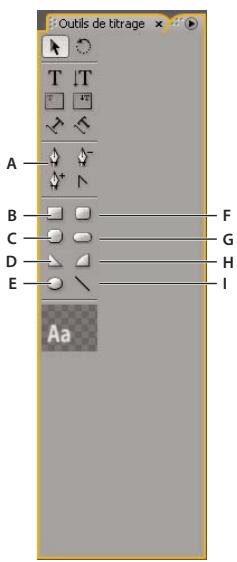
Panneau Outils de titrage
A. Plume Outil B. Rectangle C. Rectangle à coins tronqués D. Dent E. Ellipse F. Rectangle à coins arrondis G. Rectangle arrondi H. Arc I. Trait
Sélectionnez un outil Forme.
Pour conserver les proportions de la forme, faites glisser le curseur tout en maintainant la touche Maj enfoncée.
- Tout en maintainant la touche Alt (Windows) ou Option (Mac OS) enforcée, faites glisser le curseur pour dessiner à partir du centre de la forme.
- Tout en maintainant les touches Maj+Alt (Windows) ou Maj+Option (Mac OS) enfoncées, faites glisser le curseur pour conserver les proportions et dessiner à partir du centre.
- Pendant que vous tracez la forme, faites glisser le curseur en diagonale dans la direction opposée pour inverser la forme.
- Faites glisser le curseur en travers, vers le haut ou vers le bas pour inverser la forme horizontally ou verticalement pendant que vous la dessinez.

Pour inverser la forme une fois qu'elle a ete dessinee, utilisez l'outil Selection pour faire glisser un des points d'angle dans la direction souhaitation.
Modification de la forme d'un objet graphique ou d'un logo
1 Sélectionnez au moins un objet ou un logo dans un titre.
2 Dans le panneau Propriétés de titre, cliquez sur le triangle en regard de Propriétés afin de développer sa liste, puis désisissez une option dans le menu Type d'image.
Remarque : lorsque vous modifie une forme, la perte des points d'ancrage de l'objet d'origine est fréquence. Pour les faire apparaitre avant ou après avoir modifié la forme, Sélectionnéz l'objet avec l'outil Sélection.
Traçage des segments droits avec l'outil Plume
Pour tracer des lignes droites, cliquez sur l'outil Plume dans la zone de dessin. L'outil Plume create des points d'ancrage d'objet reliés par des segments droits.
1 Sélectionnez l'outil Plume.
2 Placez la pointe de la plume à l'endroit où vous voulez que le segment droit commence, puis cliquez pour définir le premier point d'ancrage de l'objet. Le point d'ancrage reste selectionné (plein) jusqu'à ce que vous ajoutiez le point suivant.
Remarque: le premier segment que vous tracez n'apparait que lorsque vous cliquez pour creer le deuxième point d'ancrage de l'objet. Si, par inadvertance, vous avez fait glisser l'outil Plume et que des traits dépassent des points,CHOISSES Edition > Annuler, puis cliquez a nouveau.
3 Cliquez à nouveau à l'endetroit où vous voulez que se termine le segment. (Cliquez, tout en Maintenant la touche Maj enforcée, pour que l'angle du segment corresponde à un multiple de 45 degrés.) L'outil Plume create un autre point d'ancrage d'objet.
4 Continuez a cliquer sur l'outil Plume pour creer des segments droits supplémentaires. Le dernier point d'ancrage de l'objet ajouté apparait sous la forme d'un grand carré, ce qui indique qu'il est seLECTIONné.
5 Pour compléter le trace, effectuez l'une des opérations suivantes:
Pour fermer un trace, cliquez sur le point d'ancrage de l'objet initial. Un cercle apparait en dessous du curseur lorsque ce dernier est situé directement au-dessus du point d'ancrage initial.
- Pour laisser le trace ouvert, maintenez la touche Ctrl (Windows) ou Commande (Mac OS) enforcée et cliquez à un endroit quelconque où il n'y a aucun object, ou selectionnez un outil différent dans le panneau Outils.
Traçage des courbes avec l'outil Plume
Pour tracer des segments courbes, faites glisser les points d'ancrage de l'objet à l'aide de l'outil Plume. Lorsque vous utilisez l'outil Sélection pour selectionner un point d'ancrage d'objet reliant des segments courbes, les segments presentet des lignes directrices qui se terminent par des points directeurs. L'angle et la taille des lignes directrices déterminent la forme et la taille des segments courbes. Déplacez les lignes directrices pour modifier la forme des courbes. Un point lissé présente toutes deux lignes directrices solidaires. Lorsque vous déplacez le point directeur d'une ligne directrice sur un point lissé, les deux lignes directrices bougent simultanément. L'outil Plume maintain une courbe continue au niveau de ce point d'ancrage d'objet. A titre de comparaison, un point d'angle peut présenter deux, une ou aucune lignes directrices, selon qu'il rejoint respectivement deux, un ou aucun segment courbe.
Les lignes directrices d'un point d'angle maintainnent l'angle en operant indépendamment les unes des autres. Lorsque vous faites glisser un point directeur sur la ligne directrice d'un point d'angle, l'autre ligne directrice, le cas échéant, ne rouge pas. Les lignes directrices sont toujours tangentes à (perpendicularaires au rayon de) la courbe au niveau des points d'ancrage de l'objet. L'angle de chaque ligne directrice détermine l'inclinaison de la courbe. La longueur de chaque ligne directrice détermine la hauteur, ou profondeur, de la courbe.
1 Sélectionnéz l'outil Plume.
2 Placez le curseur à l'endetroit où vous voulez que commence la courbe. Maintenez le bouton de la souris enforcé.
3 Faites glisser pour creer des lignes directrices qui déterminent l'inclinaison du segment courbe que vous creez. D'une façon générale, prolongez la ligne directrice d'environ un tiers de la distance à laquelle vous allez placer le point d'ancrage suivant de l'objet. Faites glisser tout en maintainant la touche Maj enforcée pour limiter la ligne directrice à des multiples de 45 degrés.
4 Relachez le bouton de la souris.
Remarque: le premier segment n'apparait que lorsque vous creez le deuxième point d'ancrage de l'objet.
5 Insérez l'outil Plume à l'endetroit où vous souhaitez que se termine le segment curviligne.
Pour creer une courbe en forme de C, faites glisser dans une direction opposed a cette utilisiede pour tracer le point d'ancrage precedent de I'objet.
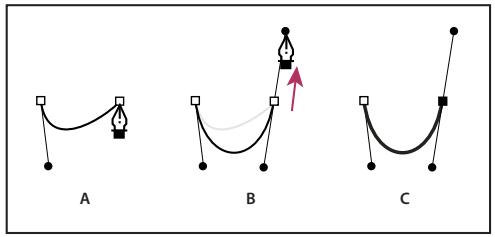
Tracage d'un deuxieme point dans des courbes
A. D'ebut du tracage du deuxième point. B. Traçage à l'opposé de la ligne directrice précédente, créé ainsi une courbe en forme de C.
C. Résultat après relâchement du bouton de la souris
- Pour creer une courbe en forme de S, faites glisser dans la meme direction que celle utilisée pour tracer le point d'ancrage precedent de I'objet.
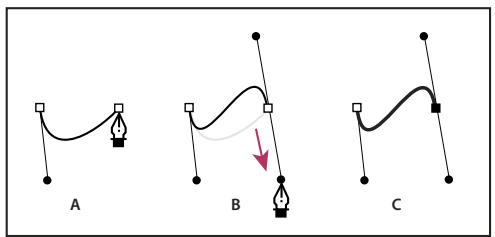
Traçage de courbes en S
A. D'ebut du tracage du nouveau point. B. Traçage dans la même direction que la ligne directrice précédente, créé ainsi une courbe en S
C. Résultat après relâchement du bouton de la souris
6 Continuez a faire glisser l'outil Plume a partir d'endroits differents, afin de creer des points supplémentaires.
Pour fermer le trace, positionnez l'outil Plume sur le point d'ancrage initial de I'objet. Cliquez ou faites glisser pour fermer le trace.
Pour conserver le trace ouvert, cliquez a un endroit qualconque où il n'y a aucun objet, tout en maintainant la touche Ctrl enfoncée, ou choisissez l'outil Selection.
Réglage des courbes et des points d'ancrage d'objet
Le module de titrage comprend plusieurs outils pour modifier les tracés existants. Vous pouvez ajouter ou supprimer des points d'ancrage sur un tracé. Vous pouvez également déplacer des points d'ancrage et manipuler leurs lignes directrices afin de modifier la courbe des segments de croite adjacents. Vous pouvez également préciser l'épaisseur du tracé, ainsi que la forme de ses extrémités et de ses angles, appelés aussi jointures.
Ajout d'un point d'ancrage d'objet à un tracé
1 Sélectionnéz le trace.
2 Cliquez sur l'outil Ajout de point d'ancrage
- Pour ajouter un point d'ancrage d'objet sans creer ou modifier manuellement une courbe, cliquez à l'endroit où vous poulez ajouter un point d'ancrage.
Pour ajouter un point d'ancrage d'objet et le déplacer simultanément, faites glisser un point sur un trace.
Suppression d'un point d'ancrage d'objet
1 Sélectionnéz le trace contenant le point d'ancrage de l'objet.
2 Cliques sur l'outil Suppression de point d'ancrage ^-
3 Cliquez sur le point que vous souhaitez supprimer.
Réglage d'un point d'ancrage d'objet
1 Sélectionnéz le trace contenant le point d'ancrage de l'objet.
2 Sélectionnez l'outil Plume
3 Placez le curseur sur le point et, lorsque le curseur se transforme en flèche arrivagée d'un carré, faites glisser le point d'ancrage de l'objet pour le modifier.
Conversion des points d'ancrage d'objet d'un type à un autre
Vouss pouvez modifier le type de point d'ancrage de l'objet que vous avez créé pour un segment.
1 Sélectionnéz le trace que vous poulez modifier.
2 Sélectionnez l'outil Conversion de point d'ancrage et placez le curseur sur le point d'ancrage de l'objet que vous souhaitez convertir.
Pour convertir un point d'angle en point lissé, faites glisser un point directeur en dehors du point d'angle.
Pour convertir un point lissé en point d'angle sans lignes directrices, cliquez sur le point lissé.
Pour convertir un point d'angle sans lignes directrices en point d'angle avec lignes directrices independantes, faites d'abord glisser un point directeur hors du point d'angle. Il devient alors un point lissé avec des lignes directrices. Relâchez le bouton de la souris, puis faites glisser l'un des points directeurs.
Pour convertir un point lissé en point d'angle avec lignes directrices, faites glisser l'un des points directeurs.
Remarque : pour transformer temporairement l'outil Plume en outil Conversion de point directeur, placez l'outil Plume sur un point d'ancrage d'objet et appuyez sur la touche Alt (Windows) ou Option (Mac OS).
Modification de la courbure d'un segment
1 Sélectionnéz le trace que vous pouze modifier.
2 Sélectionnez l'outil Plume et faites glisser un segment pour modifier sa courbe.
Remarque : en faisant glisser un segment, vous changez sa courbe car les lignes directrices à chaque extrémité du segment sont modifiées de la même façon. Cette technique permet de changer un segment droit en un segment courbé.
Définition des options des formes Bézier ouvertes et fermées
Sélectionnez un trait ou une forme Bézier ouverte ou fermée, puis, dans le panneau Propriétés de titre, définissee les options suivantes :
Largeur du trait Spécifie la largeur du tracé, en pixels.
Type d'extrémité Spécifie le type des extrémites d'une ligne. Avec l'options Butée, la ligne compte des extrémités carrées. Avec l'options Rond, la ligne compte des extrémites semi-circulaires. Avec l'options Carré, la ligne compte des extrémités carrées qui s'estendant d'une demi-longueur de ligne. Cette option augmente la taille de la ligne de manière uniforme de part et d'autre de ses extrémités.
Type de jointure Spécifie la façon dont les extrémités de segments de trace adjacent se rejoignent. L'option Pointe reliée les segments de trace au moyen d'angles pointus. L'option Rond reliée les segments de trace au moyen d'angles ronds. L'option Biseau reliée les segments de trace au moyen d'angles carrés.
Limits de pointe Spécifie le point où le type de jointure passé de la valeur pointe à la valeur biseau. La limite de pointe par défaut est 4. Par défaut, le type de jointure passé de « pointe » à « biseau » lorsque la longueur du point correspond à quatre fois la valeur d'épaissur du trait. Une limite de pointe de valeur 1 donne lieu à une jointure de type biseau.
Remarque : you pouvez appliquer les options décrites ci-dessus aux formes que you creez avec l'outil Plume ou l'outil Trait. You pouvez appliquer un contour interieur ou extérieur à tout texte ou tout objet graphique.
Ajout des images aux titres
Utilisez le module de titrage pour insérer des images dans un titre, notamment pour ajouter un logo. Vous pouze soit ajouter l'image en tant qu'élément graphique, soit la placer dans une zone de texte pour l'y incorporer. Le module de titrage accepte à la fois des images bitmap et des illustrations vectorielles (creées, par exemple, avec Adobe Illustrator). Toutefois, Adobe Première Pro pixillise ces illustrations vectorielles en les convertissant en une version bitmap dans le module de titrage. Par défaut, une image insérée apparait à sa taille originale.
Voir aussi
« Ajout d'une texture pour un texte ou un objet » à la page 288
Insertion d'un logo dans un titre
1 Sélectionnez Titre > Logo > Insérer logo.
2 Faites glisser le logo à l'endetroit souhaité. Si nécessaire, modifie la taille, l'opacité, la rotation et l'échelle du logo.
Remarque : inserez un logo si vous souhaitez que l'imagne fasse partie du fichier titre. Si vous souhaitez utiliser une image ou une video à l'arrière-plan uniquement, surimprimez le titre sur un élément de cette image ou de cette video.
Insertion d'un logo dans une zone de texte
1 A l'aide d'un outil de texte, cliquez à l'endetroit où vous poulez insérer le logo.
2 Sélectionnez Titre > Logo > Insérer le logo dans le texte
Rétablissement de la taille ou des proportions originales d'un logo
Sélectionnez le logo etCHOisissez Titre > Logo > Rétablir la taille du logo ou Titre > Logo > Rétablir le rapport L/H du logo.
Utilisation du texte ou des objets dans les titres
Modification de l'ordre de superposition des objets dans les titres
Un objet désigne toute forme ou zone de texte créée dans le module de titrage. Lorsque vous créez des objets qui se chevauchent, vous pouvez spécifier leur ordre d'empillage dans le module de titrage.
1 Sélectionnéz le texte à déplacer.
2 Sélectionnez Titre > Disposition, puis choisissez l'une des options suivantes :
Premier plan Place l'objet sélectionné en première position.
En avant Remplace l'objet selectionné par l'objet qui le precede directement.
Arrière-plan Place l'objet sélectionné en dernieré position.
En arrière Remplace l'objet sélectionné par l'objet qui luisuccède directement.
Remarque: si la densité des éléments de texte et de forme est élevé, leur sélection dans la pile s'avère difficile. Vous pouvez alors utiliser la commande Titre > Sélectionner pour vous déplacer aisément dans les éléments empilés afin d'atteindre l'objet cible.
Alignement et distribution des objets dans les titres
Le panneau Actions de titrage comprend des boutons qui permettent d'agencer des objets dans la zone de dessin. Vous pouvez aligner, centerer ou distribuer des objets selon des axes horizontally ou verticaux.
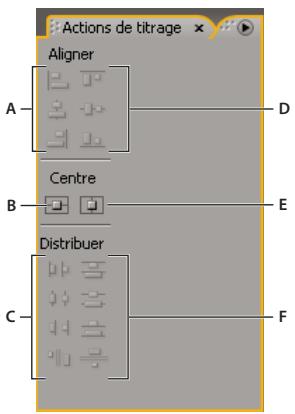
Panneau Actions de titrage
A. Boutons d'alignement horizontal B. Boutons de centrage vertical C. Boutons de distribution horizontale D. Boutons d'alignement vertical
E. Bouton de centrage horizontal F. Boutons de distribution verticale
Centrage des objets dans les titres
1 Dans le module de titrage, selectionnez un ou plusieurs objets.
2 Dans le panneau Actions de titrage, cliquez sur le bouton correspondant au type de centrage souhaite.
Remarque : vous pouvez centrer des objets à l'aide de la commande Titre > Position et seLECTIONner l'option souhaitation. Vous pouvez en outre selectionnementz Titre > Position > Tiers inférieur pour placer l'objet seLECTIONné sur le bord inférieur de la marge admissible du titre. Pour centrer un objet à la fois horizontally et verticalement dans la zone de dessin, cliquez sur les deux boutons de cetrage.
Alignment des objets dans les titres
Une option d'alignement aligne les objets selectionnés sur l'objet qui representation le plus le nouvel alignment. Par exemple, pour les alignements à droite, tous les objets selectionnés s'alignent sur l'objet selectionné situé le plus à droite.
1 Dans le module de titrage, selectionnez au moins deux objets.
2 Dans le panneau Actions de titrage, cliquez sur le bouton correspondant au type d'alignement souhaite.
Distribution des objets dans les titres
Une option de distribution espace uniformément les objets selectionnés entre les deux objets les plus éloignés. Par exemple, dans le cas d'une option de distribution verticale, les objets selectionnés sont distribués entre les objets les plus en haut et ceux les plus en bas.
Lorsque vous distribuez des objets de tailles différentes, l'intervalle entre les objets n'est pas uniforme. Par exemple, la distribution d'objets par leur centre creé un espacement égal entre les centres mais, dans le cas d'objects de tailles différentes, l'espace entre les objets eux-mêmes n'est pas homogène. Pour créé un espacement uniforme entre les objets sélectionnés, utilisez les options Espacement horizontal uniforme ou Espacement vertical uniforme.
1 Dans le module de titrage, selectionnez au moins trois objets.
2 Dans le panneau Actions de titrage, cliquez sur le bouton correspondant au type de distribution souhaite.
Transformation des objets dans les titres
Vou puez regler la position, la rotation, l'échelle et l'opacité d'un objet, attributs globalement appelés propriétés de transformation. Pour transformer un objet, faites-le glisser dans la zone de dessin,CHOISSEZ une commande dans le menu Titre ou utilisez les commandes du panneau Propriétés de titre.
Réglage de l'opacité d'un objet
1 Sélectionnéz un objet ou un groupe d'objets.
2 Effectuez l'une des opérations suivantes :
- Dans la section Transformation du panneau Propriétés de titre, réglez la valeur Opacité.
- Sélectionnez Titre > Transformation > Opacité, saisisse une nouvelle valeur, puis cliquez sur OK.
Remarque: le réglage de la propriété d'opacité permet de régler l'opacité des objets dans un titre. Vous pouze régler l'opacité globale d'un titre complet dans la série, comme pour un élément video, au moyen d'effets.
Réglage de la position des objets
1 Sélectionnez un objet ou, à l'aide de la touche Maj, Sélectionnez plusieurs objets.
2 Effectuez l'une des opérations suivantes :
- Dans la zone de dessin, faites glisser l'un des objets sélectionnés vers la nouvelle position.
- Sélectionnez Titre > Transformation > Position, saisissez de nouvelles valeurs pour les positions X et Y, puis cliquez sur OK.
- Dans la section Transformation du panneau Propriétés de titre, saisissez les valeurs Position X et Position Y.
- A l'aide des touches fléchées, décalez l'objet par incréments de 1 pixel ou appuyez sur Maj+touché fléchée pour décaler l'objet par incréments de 5 pixels.
- Sélectionnez Titre > Position, puis choisissez une option pour centrer l'objet sélectionné ou pour aligner son bord inférieur sur le bord inférieur de la marge admissible du titre.
Redimensionnement des objets
Sélectionnez un objet ou, à l'aide de la touche Maj, Sélectionnez plusieurs objets.
Pour redimensionner la largeur, faites glisser la poignee droite ou gauche d'un objet dans la zone de dessin.
Pour redimensionner la hauteur, faites glisser la poignee haute ou basse d'un objet dans la zone de dessin.
Pour conserver les proportions de l'objet, faites glisser les poignées d'angle ou laterales tout en maintainant la touche Maj enforcée.
- Pour redimensionner tout en conservant les proportions de l'objet, faites glisser ses poignées d'angle tout en Maintenant la touche Maj enforcée.
- Pour redimensionner à partir du centre, faites glisser les poignées d'angle de l'objet tout en Maintenant la touche Alt (Windows) ou Option (Mac OS) enforcée.
- Pour définit des valeurs de redimensionnement en pourcentage, choisissez Titre > Transformation > Echelle, indique les valeurs susceptibles, puis cliquez sur OK.
Pour définiR des valeurs de redimensionnement en pixels, indique les valeurs Largeur et Hauteur dans le panneau Propriétés de titre.
Remarque: si vous faites glisser les poignées d'un objet texte créé au moyen des outils Texte horizontal ou Texte vertical, vous changez sa taille de police. Si le redimensionnement n'est pas régulier, la valeur Aspect du texte se modifie également.
Changement de l'angle de rotation d'objets
1 Sélectionné un objet ou, à l'aide de la touche Maj, Sélectionné plusieurs objets.
2 Effectuez l'une des opérations suivantes :
- Dans la zone de dessin, placez le curseur juste à l'extérieur de l'un des points d'angle d'un objet. Lorsque le curseur prend la forme de l'icone de rotation , faites-le glisser dans la direction dans laquelle vous souhaitez régler l'angle Pour opérer la rotation par incréements de 45 degrés, maintainez la touche Maj enforcée pendant que vous faites glisser l'outil.
- Sélectionnéz l'outil Rotation et faites glisser un objet dans la direction souhaitée.
- Sélectionnez Titre > Transformation > Rotation, saisissez une nouvelle valeur, puis cliquez sur OK.
- Dans le panneau Propriétés de titre, indiquez la valeur Rotation souhaitée, ou développement l'intitulé de la catégorie Rotation et faites glisser l'option d'Angle.
Déformation d'un ou de plusieurs objets
1 Sélectionné un objet ou, à l'aide de la touche Maj, plusieurs objets.
2 Dans la section Propriétés du panneau Propriétés de titre, cliquez sur le triangle en regard de Déformer pour afficher ses options X et Y. Ajustez la valeur X pour déformer le texte le long de l'axe des X. Ajustez la valeur Y pour déformer l'image le long de l'axe des Y.
Remarque: la déformation affecte l'aspect horizontal (X) ou vertical (Y) compte d'un objet graphique. En revanche, dans un objet texte, chaque caractère est affecté individuellement.
Fonds, contours et tons fonçés dans les titres
Définition d'un fond pour du texte et des objets
La propriété fond d'un objet définit la zone déliminée par les contours de l'objet. Cette propriété spécifie l'espace à l'intérieur d'un objet graphique ou à l'intérieur du contour de chaque caractère d'un objet texte. Vous pouvez replir un objet entier ou des lettres individuelles de type.
Remarque: si vous ajoutez un contour à un objet, ce contour comprend également un replissage (voir « Ajout d'un contour à un texte ou un objet » à la page 289).
1 Sélectionnéz l'objet à replir.
2 Dans le panneau Propriétés de titre, cliquez sur le triangle en regard de la catégorie Remplissage, puis seLECTIONnez la case en regard de cette catégorie pour définir une option. Certaines options sont notamment les suivantes :
Type de fond Spécifique si une couleur est appliquée à l'intérieur du contour d'un objet texte ou graphique, et comment elle est appliquée.
Couleur Indique la couleur du replissage. Cliquez sur le nuancier pour ouvrir un sélecteur de couleurs ou cliquez sur l'outil Pipette pour échantillonner une couleur à un point quelconque de l'écran. Les options de couleur varient en fonction du Type de fond spécifique.
Opacité Définit l'opacité du replissage, de 0% (transparent) à 100% (opaque). Définissez l'opacité de la couleur de replissage d'un objet afin de définir l'opacité des objets individuels dans un titre. Pour définir l'opacité globale d'un titre, ajoutez-le à une piste dans le panneau Montage au-dessus d'un autre élément. Réglez ensuite son opacité comme pour tout autre élément.
Options de types de fond
Plein Crée un replissage de couleur uniforme. Définissez les options appropriées.
Dégrade linéaire ou Dégrade radial Le dégrade linéaire create un replissage dégra de bicolore et linéaire. Le dégra radial create un replissage dégra bicolore et circulaire.
L'option Couleur spécifique la couleur de début et de fin des dégradés, qui apparaissent, respectivement, dans les zones de gauche et de croite, les taquets de couleur. Cliquez deux fois sur un taquet de couleur pour selectionner une couleur. Faites glisser les taquets de couleur pour régler le lissé des transitions entre les couleurs.
L'option Couleur du taquet de couleur et l'options Opacité du taquet de couleur spécifique la couleur et l'opacité du taquet de couleur sélectionné. Cliquez sur le triangle situé au-dessus du taquet de couleur à définir et apportez les modifications nécessaires. L'option Angle (disponible uniquement pour l'options Dégradé linéaire) spécifique l'angle du dégradé. L'options Répédition spécifie le nombre de fois que le modele de dégradé doit être répétré.
Dégré en quadrichromie Crée un dégré composé de quatre couleurs, chacune des couleurs provenant de chacun des angles de l'objet.
L'option Couleur spécifie la couleur provenant de chaque angle de l'objet. Double-cliquez sur une zone dans l'un des coins pourCHOISIR LA COULEUR DE CE COIN.
L'option Couleur du taquet de couleur et l'options Opacité du taquet de couleur spécifique la couleur et l'opacité du coin inférieur droit. Pour sélectionner une couleur, effectuez l'une des opérations suivantes :
- Cliquez sur la palette Couleur d'arrêt couleur pour ouvrir le Sélecteur de couleurs. Ensuite, Sélectionnez une couleur.
- Cliquez sur la pipette Couleur d'arrêt couleur, puis cliquez sur une des couleurs à l'écran.
Biseau Ajoute un bord biseauté à l'arrière-plan. L'options Balance spécifique le pourcentage du biseau occupé par l'ombré.
Eliminer Supprime tout replissage ou effet d'ombré.
Fantôme Spécificie l'affichage de l'effet d'ombré, mais pas du replissage.

Les options Eliminer et Fantôme fonctionnent mistrs avec des objets presentant des ombrés et des traits.
Ajout d'unreflet
Ajoutez un reflet au replissage ou au contour d'un objet. Un reflet ressemble à une bande de lumière colorée sur la surface d'un objet. Vous pouvez définir la couleur, la taille, l'angle, l'opacité et la position d'un reflet.
1 Sélectionnéz l'objet.
2 Sélectionnez Reflet dans le panneau Propriétés de titre.
3 Cliquez sur le triangle en regard de Reflet et définiSEEZ ses options.
Remarque: si la texture de l'objet asombrit le reflet, déslectionné z'option Texture dans le panneau Propriétés de titre.
Ajout d'une texture pour un texte ou un objet
Vous pouvez associer une texture au replissage ou au contour d'un objet. Pour ajouter une texture, spécifiez un filchier vectoriel ou bitmap (par exemple, un filchier Photoshop) ou utilisez l'une des textures fournies avec Adobe Premiere Pro.
1 Sélectionnéz l'objet.
2 Dans le panneau Propriétés de titre, cliquez sur le triangle en regard de Remplissage ou de Contours, puis cliquez sur le triangle en regard de Texture pour afficher les options.
3 Cliquez sur l'icone Texture.
4 Effectuez l'une des opérations suivantes :
- Cliquez sur le nuancier de textures, puis selectionné un fisier d'image sur le disque dur.
- Accédez à Program Files/Adobe/Premiere Pro [version]/Presents/Textures (Windows) ou Applications/Adobe/Premiere Pro [version]/Presents/Textures (Mac OS) et Sélectionnez une texture. Cliquez ensuite sur Ouvrir (Windows) ou Choisir (Mac OS).
5 Pour specifier l'échelle, l'alignement et la fusion de la texture avec son objet associé, définièze l'une des options restantes :
Symétrie avec l'objet Retourne la texture horizontally et verticalément en même temps que l'objet (pour faire basculer un objet, renversez les points d'ancrage de l'objet).
Rotation avec l'objet Fait pivoter la texture en même temps que l'objet.
Echelle - Obj X/Objet Y Spécifie la façon dont la texture doit s'étendre sur l'axe X ou Y lorsqu'elle est appliquée à l'objet. L'option Texture n'étend pas la texture mais l'applique à la surface de l'objet du coin supérieur gauche vers le coin supérieur droit. L'option Face tronquée étend la texture de manière à ce qu'elle couvre la surface entière, moins la zone couverte par les contours interieurs. L'option Face étend la texture de manière à ce qu'elle couvre exactement la surface. L'option Caractère étendu prend en considération les contours pour le calcul de la zone sur laquelle la texture est étendue. Si, par exemple, vous disposez d'un large bord externe de 20 pixels, la texture s'étend au-delà des limites de la surface. Cependant, la texture sera tronquée sur la surface et seules les limites seront ajustées.
Echelle Horizontale, Echelle Verticale Etend la texture selon le pourcentage spécifique. Une valeur unique peut donner des résultats différents en fonction des可以选择 d'échelle effectuels. La valeur peut être comprise entre 1 % et 500 %. Par défaut, elle correspond à 100 %.
Echelle - Mosaïque X/Mosaïque Y Juxtapose la texture. Si aucune direction de mosaïque n'est spécifiée, la valeur vide (alpha=0) est utilisé.
Alignment - Obj X/Objet Y Spécifie la partie de l'objet sur laquelle la texture doit s'aligner. L'option Ecran aligne la texture sur le titre et non pas sur l'objet, ce qui vous permet de déplacer l'objet sans déplacer la texture. L'option Face tronquée aligne la texture sur la zone tronquée (la face moins les traits interieurs). L'option Face aligne la texture sur la face normale et les traits ne sont pas pris en considération pour le calcul de l'extension. L'option Caractère étendu aligne la texture sur la face étendue (la face plus les traits extérieurs).
Alignement - Règle X/Règle Y Aligne la texture sur les parties supérieure gauche, centre ou inférieure droite de l'objet spécifique par Objet X et Objet Y.
Décalage d'alignement X, Décalage d'alignement Y Spécifie le décalage horizontal et vertical (en pixels) pour la texture à partir du point d'application calculé. Le calcul de ce point d'application est fonction des valeurs des paramètres Objet X/Y et Règle X/Y. Cette valeur peut être comprise entre -1000 et 1000, et par défaut correspond à 0.
Mélange - Mixage Spécifie le pourcentage de rendu de la texture par rapport à un replissage normal. Les valeurs possibles sont comprises entre -100 et 100. La valeur -100 indique qu'aucune texture n'est utilisée et que le dégradé domine. La valeur 100 utilise uniquement la texture. La valeur 0 utilise les deux aspects de façon uniforme. L'option Mélange - Mixage déterminé également la manière dont les incrustations de l'accelération (définie avec l'options Incrust. de fond) et de la texture (définie avec l'options Incrust. de texture) sont utilisées.
Echelle alpha Réajuste la valeur alpha pour la texture dans sa globalité. Cette option vous permet de rendre l'objet transparent. Si la couche alpha est dans la plage de valeur appropriée, cette option fait office de curseur de transparence.
Règle composite Spécifie la couche d'une texture entrante utilisée pour déterminer la transparence. Dans pratiquement tous les cas, la couche alpha est utilisé. Toutefois, si par exemple vous disposez d'une texture rouge et noir, vous pouvez quand même forcer la transparence en sélectionnant la couche rouge comme couche alpha.
Inverser composite Inverse les valeurs alpha entrantes. Pour certaines textures, la gamme alpha est inversée. Utilisez cette option si la zone censée est complie et remplace est transparente.
Remarque : pour supprimer la texture selectionnee d'un objet, deselectiOnnez Texture dans le panneau Proprietes de titre.
Ajout d'un contour à un texte ou un objet
Vous pouvez ajouter un contour à vos objets. Vous pouvez ajouter à la fois des contours interieurs et des contours extérieurs. Les contours interieurs correspondant au contour du bord interieur de vos objets, et les contours extérieurs correspondant au contour du bord extérieur. Vous pouvez ajouter jusqu'à 12 contours à chaque objetAprès avoir ajouté le contour, vous pouvez régler la couleur, le type de fond, l'opacité, le reflct et la texture. Par défaut, les contours sont énumérés et affichés dans leur ordre de création ; toutefois, vous pouvez facilement changer cet ordre.
1 Sélectionnéz l'objet.
2 Dans la section Propriétés du panneau Propriétés de titre, développement la catégorie Contours.
3 Cliques sur Ajouter a cote de Contours interieurs ou Contours extérieurs.
4 Définissez l'une des options suivantes :
Type Spécifie le type de contour que vous appliquez. L'option Profondeur cree un contour qui fait apparaitre l'objet en relief. L'option Bord create un contour qui fait le pourtour du bord interieur ou extérieur de l'objet. L'option Face compensée create une copie de l'objet, à laquelle vous pouvez ensuite appliquer des valeurs et un décalage.
Taille Spécificie la taille du contour, en lignes de balayage. Cette option n'est pas disponible pour le type de contour Face compensée.
Angle Spécifie l'angle de décalage du contour, en degrés. Cette option n'est pas disponible pour le type de contour Bord.
Amplitude Spécifie la hauteur du contour. Cette option est uniquement disponible pour le type de contour Face compensée.
Type de fond Spécifie le type de replissage pour le contour. Tous les types de fond, y compris Reflet et Texture, fonctionnent exactement comme les options de replissage.

Selectionnez et désélectionné les options de contour pour faire des essais avec différentes combinaisons.
Changement de l'ordre d'apparition des contours
1 Sélectionné un objet contenant plusieurs contours.
2 Dans le panneau Propriétés de titre, Sélectionnez le contour à déplacer.
3 Choisissez Monter pour faire monter le contour selectionné d'un niveau dans la liste ou Descendre pour le faire descendre d'un niveau.
Suppression des contours d'un objet ou d'un texte
1 Sélectionnez un objet contenant au moins un contour.
2 Dans le module de titrage, effectuez l'une des opérations suivantes :
- Pour supprimer les contours d'un objet, Sélectionnéz l'objet en question.
Pour supprimer les contours du texte, cliquez sur l'outil Texte T, puis faites glisser le pointeur pour selectionner le texte.
3 Dans le panneau Propriétés de titre, cliquez sur le triangle en regard de Contours pour développer la catégorie.
4 Développez Contours intéérieurs, Contours extérieurs, ou les deux.
5 Sélectionnez Contour interieur ou Contour extérieur.
6 Cliquez sur Supprimer.
Création d'uneulance portée
Ajoutez des ombres portées aux objets que vous creez dans le module de titrage. Les différentes options d'ombré vous donnent un contrôle total sur la couleur, l'opacité, l'angle, la distance, la taille et la largeur.
1 Sélectionnez un objet.
2 Dans le panneau Propriétés de titre, Sélectionnez Ombre.
3 Cliquez sur la flèche en regard de l'option Ombre pour définir l'une des valeurs suivantes :
Distance Spécifie, en pixels, le décalage de l'objet par rapport à l'objet.
Taille Spécífie la taille de l'objet.
Diffusion Spécificie jusqu'à quèl point les limites de couche alpha d'un object peuvent être étendues avant devenir flues. Cette fonctionnalité est particulièrement intéressante pour les petits éléments peu visibles, comme les hampes inférieures ou supérieures des lettres qui ont tendance à disparaitre si vous appliquez un flou important.
Styles de texte du module de titrage
Vous pouvez enregistrer une combinaison de propriétés de couleur et de caractéristiques typographiques sous la forme d'un style, en vue d'une utilisation ultérieure. Vous pouvez enregistrer un nombre de styles illimité. Les vignettes de tous les styles enregistrés apparaissent dans le panneau Styles de titre, ce qui vous permet d'appliquer rapidement vos styles personnalisés dans les projets. Adobe Premiere Pro contient également un jeu de styles par défaut.
Par défaut, il stocke tous les styles enregistrés sous la forme de fichiers de bibliothèque de styles, dotés de l'extension .prsl. Lorsque vous enregistrrez une bibliothèque de styles, vous enregistrrez le jeu complet de styles apparaisant dans le module de titrage.
La bibliothèque de styles prédéfinis se trouve à l'emplacement suivant :
- (Windows) Program Files/Adobe/Premiere Pro [version]/Presets/Styles
- (Mac OS) Applications/Premiere Pro [version]/Presets/Styles
Les styles personalisés sont stockés à l'emplacement suivant :
- (Windows) Mes documents/Adobe/Premiere Pro/[version]/Styles
- (Mac OS) Documents/Adobe/Premiere Pro/[version]/styles
Si vous partagez des styles, vérifie que les fichiers des polices, des textures et arrêtre-plans sont disponibles sur tous les systèmes.
La vignette Style en cours présente toujours les propriétés que vous avez appliquées à l'objet actuellément sélectionné.
Modification de l'affichage des échantillons de styles
Le panneau Styles de titre affiche la bibliothèque de styles par défaut ainsi que les nuanciers de styles que vous créez ou chargez. Par défaut, cette section affiche de grands échantillons de texte en y appliquant le style chargeé. Vous avez toutefois la possibilité d'afficher des nuanciers de styles de petite taille ou uniquement les noms des styles.
Dans le menu du panneau Styles de titre,CHOisissez l'une des options suivantes:
Texte seul Affiche uniquement le nom du style.
Petites vignettes Affiche uniquement des échantillons de styles de texte de petite taille.
Grandes vignettes Affiche uniquement des échantillons de styles de texte de grande taille.
Modification des caractères par défaut dans les nuanciers
Vou puez modifier les caractères par défaut qui apparaissent dans les nuanciers.
1 Sélectionnez Edition > Préférences > Titrage (Windows) ou Première Pro > Préférences > Titrage (Mac OS).
2 Dans la zone Nuances de styles, saisissez jusqu'à deux caractères devant apparaitre dans les nuanciers de styles.
3 Cliquez sur OK.
Création d'un style
1 Sélectionnez un objet possédant les propriétés que vous souhaitez enregistrer sous forme de style.
2 Effectuez l'une des opérations suivantes :
- Dans le menu du panneau Styles de titre,CHOISSEZ Nouveau style.
- Cliquez avec le bouton droit de la souris (Windows) ou maintenez la touche Contrôle enforcée et cliquez (Mac OS) dans le panneau Style de titre, puis choisissez Nouveau style.
3 Saisissez le nom du style, puis cliquez sur OK. En fonction de l'option d'affichage que vous selectionnez, un échantillon affiche le nouveau style ou son nom apparait dans le panneau Styles de titre.
Application d'un style à un objet
1 Sélectionnez l'objet auquel vous souhaitez appliquer le style.
2 Dans le panneau Styles de titre, cliquez sur le nuancier de styles que vous souhaitez appliquer.

Pour que le type de police du style ne soit pas appliqué à la police dans votre titre, maintenez la touche Alt (Windows) ou Option (Mac OS) enforcée et cliquez sur le nuancier de styles.
Spécification des caractères dans le panneau Styles de titre
YououpouzspecifierlescaracteresaffichésdanslepanneauStylesdetitre.
1 Sélectionnez Edition > Préférences > Titrage (Windows) ou Première Pro > Préférences > Titrage (Mac OS).
2 Dans le champ Nuances de styles, tapez les caractères (2 maximum) qui doivent s'afficher dans le panneau Styles de titre.
3 Cliquez sur OK.
Suppression, duplication d'un style ou attribution d'un nouveau nom
Dans le panneau Styles de titre, effectuez l'une des opérations suivantes:
Pour supprimer un style, selectionnez-le, puis choisissez Supprimer le style dans le menu du panneau Styles de titre.
Remarque: cette procédure supprime uniquement le nuancier ou son nom de la zone d'affichage. Le style reste dans la bibliothèque. Utilisez les commandes Ajouter la bibliothèque des styles, Réinitialiser la bibliothèque des styles ou Remplacer la bibliothèque des styles pour afficher la bibliothèque des styles à nouveau.
Pour dupliquer un style, selectionnee-le, puis choisissez Dupliquer le style dans le menu du panneau Styles de titre. Le style selectionné apparait en double dans le panneau Styles de titre.
Pour renommer un style, selectionnez-le, puis choisissez Renommer le style dans le menu Styles de titre. Saisissez un nouveau nom (32 caractères maximum) dans la boite de dialogue Renommer le style, puis cliquez sur OK.
Gestion des bibliothèques de styles
Après avoir créé un style, vous pouze l'enregistrer dans une collection, ou bibliothèque de styles, avec d'autres styles. Par défaut, les styles que vous créez apparaissent dans la bibliothèque de styles active, mais vous pouze créé de nouvelles bibliothèques pour y enregistrer des styles. Par exemple, vous pouze supprimer l'affichage de la bibliothèque de styles en cours, créer de nouveaux styles pendant que vous travailliez, puis enregistrer ces styles dans votre propre bibliothèque.
Dans le panneau Styles de titre, effectuez l'une des opérations suivantes :
- Pour rétablir les bibliothèques de styles par défaut,CHOISSEZ RÉinitialiser la bibliothèque des styles dans le menu Styles.
- Pour enregistrer une bibliothèque de styles,CHOISSEZ Enregistrer la bibliothèque des styles dans le menu Styles. Tous les styles visibles dans la section Styles sont enregistrés. Sécífiez un nom et un emplacement pour le fjichier de la bibliothèque de styles, puis cliquez sur Enregistrer. Adobe Première Pro enregistrre les fjichiers de bibliothèques de styles dotés de l'extension .prsl.
Pour charger une bibliothèque de styles enregistrée, Sélectionnez Ajouter la bibliothèque des styles dans le menu du panneau Style de titre. Parcourez ensuite la bibliothèque, Sélectionnez-la, puis cliquez sur Ouvrir (Windows) ou Choisir (Mac).
- Pour remplaacer une bibliothèque de styles,CHOISSEZ Remplacer la bibliothèque de styles dans le menu du panneau Styles de titre. Localisez la bibliothèque de styles que vous pouze utiliser comme bibliothèque de remplacement, puis cliquez sur Ouvrir (Windows) ou Choisir (Mac OS).
Titres à déroulement vertical ou horizontal
Les titres, images et logos statiques suffisent à certains projets. Toutefois, nombres sont ceux qui nécessitent des titres qui défilent dans le métrage. Les titres qui défilent verticalment dans le métrage sont des titres à déroulement vertical. Les titres qui défilent horizontallyment sont des titres à déroulement horizontal.
Remarque : la longueur du titre dans le panneau Montage détermine la vitesse du déroulement vertical ou horizontal.
Plus la série du titre est longue, plus le défilament est lent.
Creation d'un titre à déroulement vertical ou horizontal
1 Effectuez l'une des opérations suivantes :
- Pour creer un titre à déroulement vertical, Sélectionnez Titre > Nouveau titre > Déroulement à la verticale par défaut.
- Pour creer un titre à déroulement horizontal, Sélectionnez Titre > Nouveau titre > Déroulement à l'horizontal par défaut.
2 Créez les objets texte et graphique pour un titre à déroulement vertical ou horizontal. Utilisez la barre de défilament du panneau Titrage pour affichez les zones du titre qui n'apparaissent pas à l'écran. Lorsque le titre est ajusté à la série, les zones du titre qui n'apparaissent pas à l'écran défilent verticalément ou horizontallyment pour arriver dans l'écran.

Pour des génériques déroulants à la verticale, créez une longue zone de texte au moyen de l'outil Texte captif, puis utilisez l'alignement, les tabulations et l'interlipnage pour affiner la mise en forme.
3 Dans le panneau Titrage, cliquez sur le bouton Options de déroulement à la verticale/horizontale
4 Spécifiez les options Direction et Minutage appropriées, puis cliquez sur OK.
Remarque : vous pouze indiquer une direction uniquement pour les titres à déroulement horizontal.
Options de minutage pour le déroulement à la verticale/horizontale
Début hors écran Spécifique que le déroulement vertical commence hors du champ de vision pour arriver dans l'écran.
Fin hors ecran Specifie que le déroulement vertical se poursuit jusqu'à ce que les objets soient hors du champ de vision.
Preroll Spécifie le nombre d'images apparaisant avant le début du déroulement vertical.
Entrée progressive Spécifie le nombre d'images du titre défilant à une vitesse croissante jusqu'à atteindre la vitesse de lecture normale.
Sortie progressive Spécifie le nombre d'images du titre défilant à une vitesse décroissante jusqu'à la fin du déroulement vertical.
Postroll Spécifique le nombre d'images apparaissant après la fin du déroulement vertical.
Déroulement vers la gauche, déroulement vers la droite Spécifie le sens du défilament.
Conversion d'un titre en un autre type
1 Dans le panneau Module de titrage, selectionnez la case a cocher que vous pouze convertir, et cliquez sur le bouton Options de déroulement à la verticale/l'horizontal.
2 Pour le Type de titre, indiquez le type de titre youlu et, si nécessaire, spécifiez les options de minutage.
3 Cliquez sur OK.
Chapitre 11 : Effets et transitions
Effects
Adobe Premiere Pro offre une grande variete d'effets audio et videoe aplicables aux elements de votre programme video. Un effet permit d'ajouter une caractéristique - visuelle ou sonore - ou un attribut inhabituel. Un effet peut, par exemple, afferter l'exposition ou la couleur du film, modifier les sons, déformer les images ou ajouter une touche artistique. Vous pouvez également utiliser des effets pour faire pivoter ou animer un element, ou pour modifier sa taille et sa position dans l'image. Vous pouvez controler l'intensité d'un effet au moyen des valeurs définies. Vous pouvez également animer les contrôleles pour la plupart des effets à l'aide d'images clés dans le panneau Options d'effet ou dans un panneau Montage.
Vou puez creer et applier des preconfigurations a tous les effets. Vou pouze animer les effets en utilisant des images clés et afficher des informations sur des images clés individuelles directement dans le panneau Montage.
Effects fixes
Chaque élément ajouté dans le panneau Montage comporte des effets fixes pré-appliqués ou intégrés. Les effets fixes contrôlent les propriétés inherentes à un élément et s'affichent dans le panneau Options d'effet lorsque vous Sélectionnez l'élement. Vous pouvez régler tous les effets fixes dans le panneau Options d'effet. Cependant, le Moniteur du programme, le panneau Montage et le panneau Mixage audio proposent également des commandes dont l'utilisation se révèle souvent plus facile. Les effets fixes sont notamment les suivants :
Trajectoire Intègre des propriétés qui permettent d'animer, de faire pivoter et demettre à l'échelle des éléments, d'ajuster leur propriété d'anti-scintillagement ou de les combiner à d'autres éléments. (Pour modifier l'effet Trajectoire dans le Moniteur du programme, voir « Réglage de la position, de l'échelle et de la rotation » à la page 309 et « Animation de la trajectory dans le Moniteur du programme » à la page 311.)
Opacité Permet de réduire l'opacité d'un élément en vue de l'utiliser dans des effets comme les superpositions et les fondus.
Remappe temporel Voues permet de ralentir, accelerer ou inverser la lecture, ou geler une image, pour toute partie d'un element. Offre un contrôle précis pour l'acceleration ou le ralentissement de ces modifications.
Volume Contrôle le volume d'un élément qui contient de l'audio. (Pour plus d'informations sur le réglage de l'effect Volume, voir « Réglage du volume avec des images clés » à la page 254, « Réglage du volume dans le panneau Options d'effet » à la page 255, « Définition du volume d'une piste dans le panneau Mixage audio » à la page 255, « Réglage du gain et du volume » à la page 252, « Normalisation d'un ou de plusieurs éléments » à la page 252 et « Normalisation de la piste principale » à la page 253.)
Des effets fixes étant deja intégrés à chaque éléments, il vous suffit de modifier leurs propriétés pour les activer.
Adobe Premiere Pro restitue les effets fixes après chaque effet standard appliqué à un élément. Les effets standard sont restitués dans l'ordre dans lequel ils apparaissent (de haut en bas). Vous pouvez modifier l'ordre des effets standard en les faisant glisser vers une nouvelle position dans le panneau Options d'effet, mais vous ne pouvez pas changer l'ordre des effets fixes.
Si you souhaitez modifier l'ordre de rendu des effets fixes, utilisez plutôt l'options Effets standard. Utilisez l'effet Transformation en lieu et place de l'effet Trajectoire. Utilisez l'effet Réglage alpha au lieu de l'effet Opacité et l'effet Volume au lieu de l'effet Volume fixe. Ces effets sont différents des effets fixes, mais leurs propriétés sont identiques.
Effects standard
Les effets standard sont des effets supplémentaires que vous doivent appliquer préalablement à un élément pour créé l'effet souhaité. Vous pouvez appliquer plusieurs effets standard ou combinaisons de ces effets à un élément d'une série. Ces effets permettent d'ajouter des caractéristiques spécifiques ou de modifier votre video, notamment modifier la tonality ou Rogner les pixels. Le panneau Effets d'Adobe Première Pro comprend de nombreux effets video et audio. Les effets standard doivent être appliqués à un élément, puis modifiés dans le panneau Options d'effet. Certains effets video permettent la manipulation directe grâce aux poignées du Moniteur du programme. Toutes les propriétés des effets standard peuvent être animées par le biais des images clés et de la modification de la forme des graphiques dans le panneau Options d'effet. Le liée et la vitesse de l'animation d'un effet peuvent être affinés en modifiant la forme des courbes Bézier dans le panneau Options d'effet.
Remarque: les effets disponibles dans le panneau Effets variant en fonction des fichiers d'effets contenus dans le sous-dossier des langues du dossier Modules externes d'Adobe Premiere Pro. Vous pouvez etendre le repertoire d'effets en ajoutant les fichiers de module Adobe compatibles ou les packages de module disponibles auprès de développementiers tiers.
Effets basés sur des éléments et sur des pistes
Tous les effets video (fixes et standard), sont basés sur des éléments. Ils modifiient les éléments individuels. Vous pouvez appliquer un effet basé sur des éléments à plusieurs éléments simultanément en créé une série imbriquee.
Les effets audio peuvent être appliqués aux éléments ou aux pistes. Utilisez le Mixage audio pour appliquer des effets basés sur les pistes. Si vous ajoutez des images clés à un effet, vous pouvez ensuite modifier ce dernier dans le panneau Mixage audio ou Montage.
Modules externes d'effets
Outre les dizaines d'effets inclus avec Adobe Premiere Pro, beaucoup d'autres sont disponibles sous la forme de modules externes, que vous pouvez vous procurer auprès d'Adobe ou de fournisseurs tiers, ou encore par l'intérimédiaire d'applications compatibles. Ainsi, de nombreux modules externes Adobe After Effects et VST sont utilisables dans Adobe Premiere Pro. Toutefois, Adobe prend officièlement en charge uniquement les modules externes installés avec l'application.
Un effet est disponible dans Adobe Premiere Pro lorsque son fichier de module externe est present dans le dossier Plug-ins commun :
- (Windows) Program Files\Adobe\Common\Plug-ins\
\MediaCore - (Mac OS) /Library/Application Support/Adobe/Common/Plug-ins>/MediaCore
L'utilisation du programme d'installation d'un module externe constitue le meilleur moyen de s'assurer que le module et ses fichiers sont installés au bon endroit.
Pour obtenir la liste des modules externes tiers, consultez le site Web d'Adobe.
Le site Web Toolfarm propose une liste de modules externes tiers pour Adobe Premiere Pro.
Pour plus d'informations sur le pôle de développement d'Adobe Première Pro (ressources SDK pour le développement de modules externes), rendez-vous sur le site Web d'Adobe.
Lorsque vous ouvrez un projet contenant des références à des effets manquants, Adobe Premiere Pro effectue les opérations suivantes :
- vous indique les effets manquants;
- marque les effets comme hors connexion ;
- effectue le rendu sans les effets.
Remarque : pour modifier un projet qui contient des modules externes sur plusieurs ordinateurs, installez les modules externes sur tous les ordinateurs.
Effets accélérés par GPU
Certains effets peuvent accelerer le rendu en tirant parti de la puissance de traitement d'une carte graphique certifiée. Cette accélération des effets à l'aide de la technologie CUDA constitue l'un des composants du puissant logiciel Mercury Playback Engine dans Adobe Premiere Pro.
Pour connaître la configuration système requise d'Adobe Premiere Pro, y compris une liste des cartes graphiques certifiées pour l'accelération CUDA des effets dans Adobe Premiere Pro, consultez le site Web d'Adobe. Pour obtenir la liste des différentes catégories de matériel compatible avec Adobe Premiere Pro, consultez le site Web d'Adobe.
Pour plus d'informations sur le filtrage des effets dans le panneau Effets, de sorte que vous puissiez aisément localiser les effets accelérés, voir la section « Filtrage des effets par type » à la page 299.
Sur le site Web d'Adobe, Jeff Sengstack décrit les effets accélérés par GPU ainsi que d'autres aspects du logiciel Mercury Playback Engine.
Sur le site Web d'Adobe, Jeff Sengstack propose des conseils détaillés pour optimier un système informatique et Adobe Premiere Pro afin d'obtenir deailles performances.
Le traitement d'un élément par la portion d'accelération matérielle CUDA de Mercury Playback Engine dépend des dimensions de l'image et de la mémoire GPU disponible. Pour plus de détails, consultez cette page sur le blog de Todd Kopriva relat à la zone de travail Adobe Première Pro .
Par ailleurs, les fonctionnalités de traitement CUDA de Mercury Playback Engine accéléré et améliorent certaines autres caractéristiques, notamment la mise à l'échelle. Pour plus de détails, consultez cette page sur le blog de Todd Koprivà relatif à la zone de travail Adobe Première Pro.
Cet article de forum présente de manière approfondie le logiciel Mercury Playback Engine et la maniere dont Adobe Premiere Pro CS5 utilise CUDA.
Pour obtenir un récapitulatif des mises à jour de l'accelération CUDA dans Adobe Premiere Pro CS5.5, visionnez cette video de Video2Brain.
Remarque: sur Mac OS, les fonctionnalités d'accelération CUDA nécessitent Mac OS X v10.6.3 ou version ultérieure.
Activation ou déactivation de l'accelération GPU des effets
1 Sélectionnez Projet > Réglages du projet > Général.
2 Dans la section Lecture et rendu video, selectionnez le rendu approprié : Accélération GPU Mercury Playground Engine ou Logiciel Mercury Playground Engine uniquement.
Liste des effets accelérés par GPU dans Adobe Premiere Pro CS5
Voici une liste des effets et des transitions qui peuvent être accélérés par CUDA dans Adobe Premiere Pro CS5, Adobe Premiere Pro CS5 (5.0.3) et Adobe Premiere Pro CS5.5.
- Réglage alpha
3D simple -
Noir & blanc
Luminosite et contraste
Balance des couleurs (RVB) -
Filtre chromatique (Windows uniquement)
- Remplacement de couleur
Recadrage - Ombre portée
Lissage - Masquage par extraction
- Correcteur chromatique rapide
Correction gamma - Cache de transparence (4, 8, 16)
Flou gaussien - Miroir horizontal
- Niveaux
- Correcteur de luminance
Courbe deluminance - Bruit
- Amplification
Courbes RVB - Correcteur chromatique RVB
- Plus net
- Correcteur chromatique tridirectionnel
Code temporel
Teinte - Incrustation Cache de piste
- Incrusteur UltraKey
- Limiteur video
- Miroir vertical
Fondu enchainé
Fondu au noir
Fondu au blanc
Liste des effets accélérés par GPU dans Adobe Premiere Pro CS5.5
Voici une liste d'effets et de transitions supplémentaires qui peuvent être accélérés par CUDA dans Adobe Premiere Pro CS5.5.
-
Flou directionnel (CS5.5)
Flou acceleré (CS5.5)
Inverser (CS5.5)
Fondu additif (CS5.5) -
Fondu du film (CS5.5). Pour plus d'informations sur la transition Fondu du film, visionnez cette video de Video2Brain.
Effets haute résolution
Adobe Premiere Pro s'accompagne d'effets video et de transitions prnant en charge le traitement video haute résolution. Lorsquils sont appliqués à des éléments haute résolution, tels que des fischiers Photoshop 16 bits par canal (bpc) et des fichiers video au format v210, ces effets peuvent être rendus avec des pixels de 32 bpc Ceci se traduit par une meilleure résolution des couleurs et une plus grande fluidité des dégradés qu'avac la norme précédente de 8 bits par canal. Pour chaque effet à haute résolution, un badge 32 bpc 32 apparait à droite du nom del'effect dans le panneau Effets.
Pour activer le rendu haute résolution pour ces effets, Sélectionnez l'option de rendu video Résolution maximale dans la boite de dialogue Nouvelle série.
Pour obtenir des instructions sur le filtrage des effets dans le panneau Effets, de sorte que vous puissiez aisément localiser les effets haute résolution, reportez-vous à la section « Filtrage des effets par type » à la page 299.
Remarque : les effets 32 bpc générent un rendu à 32 bpc uniquement si chaque effet de la structure de rendu est un effet compatible 32 bpc. Si vous placez un effet 8 bpc dans une série contenant un effet 32 bpc, Adobe Première Pro effectue le rendu de tous les effets de la série à 8 bits.
Karl Soule explique les effets haute résolution et les effets YUV dans deux articles sur le site Web d'Adobe :
What is YUV? (qu'est-ce que YUV?)
- Understanding color processing: 8-bit, 10-bit, 32-bit, and more (Définition du traitement des couleurs : 8 bits, 10 bits, 32 bits et plus)
Application, suppression, recherche et organisation des effects
Recherche et regroupement des effets
Les effets standard figurent dans le panneau Effets et sont organises en deux chutiers principaux, Effets video et Effets audio. Au sein de chaque chutier, Adobe Premiere Pro répertorie les effets par type dans des chutiers imbriqués. Par exemple, le chutier Flou et netteté contient des effets pour rendre une image floue, notamment le Flou gaussian et le Flou directionnel.
Les effets audio sont regroupés par type d' éléments audio pris en charge : mono, stéreo ou 5.1.
Vou puez également rechercher un effet en saisissant son nom dans la zone Contenu.
Pour ouvrir le panneau Effets, selectionnez Fenetre > Effets ou cliquez sur l'onglet Effets.
Karl Soule explique la signification des icones pour les effets 32 bits (32 bpc) et YUV dans deux articles sur le site Web d'Adobe :
What is YUV? (qu'est-ce que YUV?)
- Understanding color processing: 8-bit, 10-bit, 32-bit, and more (Définition du traitement des couleurs : 8 bits, 10 bits, 32 bits et plus)
Filtrage des effets par type
Trois boutons s'affichent sous le champ de recherche dans le coin supérieur gauche du panneau Effets. Ces boutons agissant comme des filtres pour trois types d'effets :
effets accelérés (voir la section « Effets accelérés par GPU » à la page 296)
- 32 effets Couleur 32 bits (voir la section « Effets haute résolution » à la page 298)
Yuv Effets YUV
Lorsque l'un de ces boutons est activé, seuls les effets et les transitions de son type sont répertoriés dans la liste des effets. Vous pouvez activer un ou plusieurs de ces boutons afin d'axer le filtrage de la liste d'effets sur une combinaison d'attributs.
Remarque : l'accelération est disponible pour un effet accéléré uniquement si une carte video prise en charge est installée. Dans le cas contraire, le bouton du filtre Effets accelerés fonctionne toujours, mais le badge Effets accelerés affiche un état désactifé afin d'indiquer que cette acceleration n'est pas disponible.
Création de chutiers d'effets favoris
1 Dans le panneau Effets, cliquez sur le bouton Nouveau chutier personnelisé ou choisissez Nouveau chutier personnelé dans le menu du panneau Effets. Un nouveau chutier personnelé apparait dans le panneau Effets. Vous pouvez le denommer.
2 Faites glisser des effets vers le chutier personnalisé. Une copie des effets figure dans le chutier personnalisé. Vous pouvez creer des chutiers personalisés supplémentaires qui seront numérotés.
3 Pour denommer le chutier existant, cliquez sur le nom existant pour selectionner le dossier. Cliquez a nouveau pour selectionner le champ du nom, puis saisissez le nouveau nom.
Suppression d'un chutier personalisé
1 Dans le panneau Effets, selectionnez un chutier personnalisé et effectuez l'une des opérations suivantes :
- Cliquez sur le bouton Supprimer les éléments personnalisés.
- Sélectionnez Supprimer les éléments personnalisés dans le menu du panneau Effets.
- Appuyez sur la touche Suppr.
- Appuyez sur la touche Retour arrêté.
Remarque: seul le panneau Effets permet de supprimer les chutiers personalisés.
2 Cliquez sur OK.
Application d'effets aux éléments
Vous pouvez appliquer un ou plusieurs effets standard à un élément en faisant glisser les icones correspondantes depuis le panneau Effets vers l'élément en question dans un panneau Montage. Une autre solution consiste à selectionner l'élement et à faire glisser l'icone de l'effet vers le panneau Options d'effet. Vous pouvez appliquer le même effet à plusieurs reprises en utilisant, à chaque fois, des réglages différents.
Vouss pouvez appliquer des effets standard à plusieurs éléments en même temps en selectionnant d'abord tous les éléments à affecter.
Voupeq ealement desactiver temporairement des effets, ce qui annule l'effet sans le supprimer, ou supprimer I'effet complètement.
Pour visualiser et régler les effets d'un élément sélectionné, utilisez le volet Options d'effet. Vous pouvez également afficher et modifier les effets d'un élément dans le panneau Montage en développement des pistes et en sélectionnant les options d'affichage appropriées.
Par défaut, lorsque vous appliquez un effet à un élément, cet effet reste actif pendant la durée de l'élement. Vous pouvez cependant lancer et finir l'effet à des moments précis ou en varier l'intensité avec le temps à l'aide des images clés.
1 Effectuez l'une des opérations suivantes :
Pour appliquer un ou plusieurs effets à un seul élément, Sélectionné les effets souhaités et faites-les glisser vers l'élement dans la fenêtre Montage.
Pour appliquer un ou plusieurs effets à plusieurs éléments, sélectionnez d'abord les éléments. Cliquez sur les éléments de votrechioix dans la fenetre Montage en Maintenant le bouton Maj enforcé. Faites ensuite glisser un seul effet ou un groupe d'effets vers n'importe quel élément sélectionné.
Pour appliquer un effet audio, faites-le glisser vers un élément audio ou une partie audio d'un élément video. Vous ne pouvez pas appliquer d'effets audio à un élément si l'options Afficher le volume des pistes ou l'options Afficher les images clés est activée pour la piste audio.
Si l'elément est selectionné dans un panneau Montage, vous pouvez faire glisser directement l'effect vers le panneau Options d'effet.
2 Dans le panneau Options d'effet, cliquez sur le triangle pour afficher les options d'un effet, puis spécifie les valeurs de l'option.
Voir aussi
« Affichage et réglage des effets et des images clés » à la page 302
Copier et coller des effets d'élement
Copier les effets d'un élément et les coller dans un ou plusieurs autres éléments est une opération relativement simple. Vous pouvez, par exemple, appliquer une même correction colorimétrique à une série d' éléments saisis dans des conditions d'éclairagesemblables. Vous pouvez copier des effets d'un élément dans une seule piste d'une séquence et les coller dans des éléments d'une autre piste. Vous ne devez pas cibler la piste de destination.
Vous pouvez copier et coller des effets individuels dans le panneau Options d'effet. Vous pouvez aussi copier toutes les valeurs d'effets (y compris les images clés pour les effets Fixes et standard) d'un élément vers une séquence. Vous pouvez coller ces valeurs dans un autre élément d'une série à l'aide de la commande Coller les attributs. Avec Coller les attributs, les effets propres à l'élement source (Trajectoire, Opacité, Rempage temporel et Volume) remplacent les effets dans l'élement de destination. Tous les autres effets (notamment les images clés) sont ajustés à la liste des effets déjà appliqués aux éléments de destination.
Si l'effet comporte des images clés, celles-ci apparaissent à des positions comparables dans l'élement cible, et commence au début de l'élement. Si l'élement cible est plus court que l'élement source, les images clés sont collées au-delà du point de sortie de l'élement. Pour afficher ces images clés, déplacez le point de sortie de l'élement vers une position ultérieure à celle des images clés, ou déslectionnez l'options Accrocher à l'élement.
Remarque : you coupez également copier et coller des images clés d'un réglage d'effet dans un autre réglage compatible. Voir « Copier et coller des images clés » à la page 448.
1 Dans un panneau Montage, selectionnez l'element qui contient le ou les effets à copier.
2 (Facultatif) Pour selectionner un ou plusieurs effets à copier, selectionnez ceux de votrechioix dans le panneau Options d'effet. Cliquez sur les différents effets en maintainant la touche Maj enforcée. Pour selectionner tous les effets, ignorez cette étape.
3 Sélectionnez Edition > Copier.
4 Dans le panneau Montage, selectionnez l'objet dans lequel coller l'effet, puis effectuez l'une des opérations suivantes:
- Pour coller un ou plusieurs effets, Sélectionnéz Edition > Coller.
- Pour coller tous les effets, Sélectionnéz Edition > Coller les attributs.
Voir aussi
« Affichage et réglage des effets et des images clés » à la page 302
Suppression des effets sélectionnés d'un élément
1 Sélectionnez l'élement dans un panneau Montage. Pour être sur qu'un seul élément est sélectionné, cliquez sur l'espace vide dans le panneau Montage, puis cliquez sur l'élement. Cliquez sur un point de l'échelle de temps audressus de l'élement sélectionné pour déplacer l'indicateur d'instant liéven vers cet emplacement.
2 Dans le panneau Options d'effet, Sélectionnez un ou plusieurs effets à supprimer. Pour en Sélectionner plusieurs, cliquez tout en maintainant la touche Ctrl (Windows) ou Commande (Mac OS) enforcée.
Remarque : vous ne pouvez pas supprimer des effets fixes : Trajectoire, Opacité, Remappage temporel et Volume.
3 Effectuez l'une des opérations suivantes :
- Appuyez sur Suppr ou sur Ret. arr.
- Choisissez Supprimer l'effet sélectionné dans le menu du panneau Options d'effet.
Supprimer tous les effets sélectionnés d'un élément
1 Sélectionnez l'élement dans un panneau Montage. Pour être sur qu'un seul élément est sélectionné, cliquez sur l'espace vide dans le panneau Montage, puis cliquez sur l'élement. Cliquez sur un point de l'échelle de temps audressus de l'élement sélectionné pour déplacer l'indicateur d'instant créé vers cet emplacement.
2 Effectuez l'une des opérations suivantes :
- Sélectionnez Supprimer les effets dans le menu du panneau Options d'effet.
- Sélectionnéz Élement > Supprimer les effets.
- Cliquez avec le bouton droit de la souris sur un élément dans un panneau Montage, puis Sélectionnez Supprimer les effets.
3 Dans la boite de dialogue Supprimer les effets, selectionnez les types d'effets à supprimer, puis cliquez sur OK.
Tous les types d'effets appliqués qui ont été sélectionnés sont supprimés de l'élement, tandis que les paramètres par défaut de tous les effets intrinsèques sélectionnés sont rétablis.
Désactivation ou activation des effets d'un élément
Sélectionnez un ou plusieurs effets dans le panneau Options d'effet, puis effectuez l'une des opérations suivantes :
- Cliquez sur le bouton Effets pour désactiver les effets.
- Cliquez sur une zone vide du bouton Effets pour activer les effets.
- Désélectionnez ou selectionnez la commande Effet activé dans le menu du panneau Options d'effet.
Voupez creer un raccourci-clavier personalise pour la commande Effet activé. Ceci permet d'activer et de désactiver un effet. Voir « Personalisation ou chargement des raccourcis clavier » à la page 479
Affichage et réglage des effets et des images clés
Le panneau Options d'effet affiche les effets appliqués à l'élement sélectionné. Chaque élément comporte des effets fixes : les effets Trajectoire, Opacité et Rempage temporel sont répertoriés dans la section Effets video et l'effet Volume est répertorié dans la section Effets audio. L'effet Volume apparait uniquement pour les éléments audio ou video avec des données audio.

Vous pouvez rapidement optimiser l'interface pour la modification des effets en selectionnant l'espace de travail Effets. Choisissez Fenetre > Espace de travail > Effets.
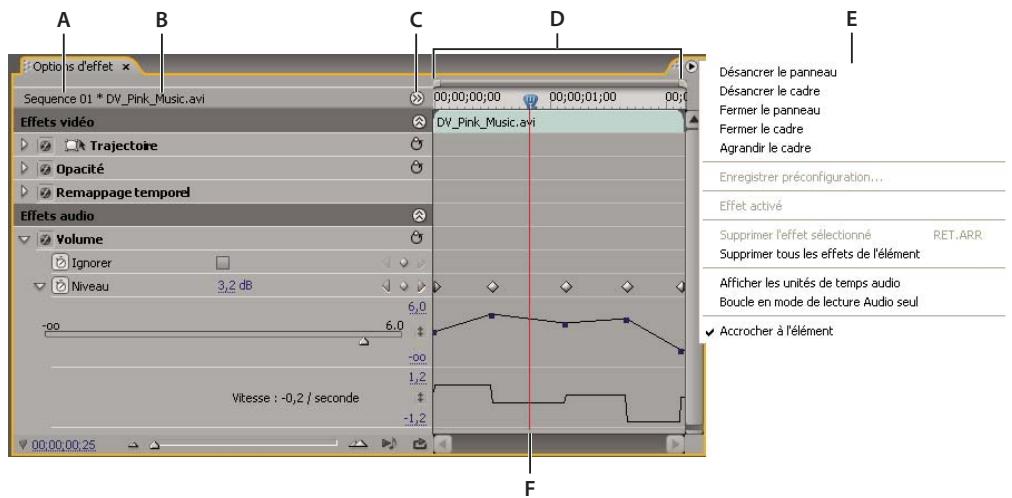
Panneau Options d'effet
A. Nom de la séquence B. Nom de l'élément C. Bouton Afficher/Masquer l'échelle de temps D. Mode Montage E. Menu du panneau Options d'effet F. Indicateur d'instant liént
Le mode Montage est masqué par défaut, mais vous pouvez l'afficher en cliquant sur le bouton Afficher/masquer la fenêtre Montage ©. Si nécessaire, agrandissez le panneau Options d'effets pour activer ce bouton.
Vou puez cliquer sur le triangle pour develloper une propriete d'effet et afficher les graphiques Valeur et Vitesse.
Lorsqu'un élément est sélectionné dans un panneau Montage, le panneau Options d'effet ajusté automatiquement le niveau de zoom du Mode Montage. Il centre les icones de point d'entrée et de sortie du l'élement. Vous pouvez afficher l'échelle de temps au-delà des points d'entrée et de sortie d'un élément en sélectionnant Accrocher à l'élement dans le menu du panneau Options d'effet. Ce panneau compte également des options pour生存 et passer en boucle des éléments audio. La zone des images clés est recouverte par l'échelle de temps. La zone d'image clé est l'endroit dans lequel vous définissez les images clés d'une valeur pour chaque propriété d'effet au niveau d'une image spécifique.
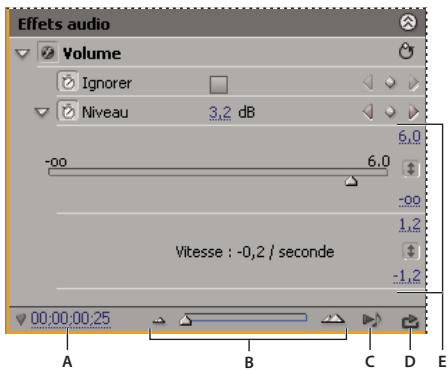
Panneau Options d'effet
A. Instant present B. Commandes de zoom C. Lire uniquement l'audio pour cet element D. Activer/Désactiver la lecture en boucle de l'audio E. Valeurs des effets
Voir aussi
« Modification des valeurs d'une image clé » à la page 446
« Application d'effets aux éléments » à la page 299
« Personnelisation ou chargement des raccourcis clavier » à la page 479
« Ajout de marques » à la page 224
Afficher les effets dans le panneau Options d'effet
Dans le panneau Options d'effet, effectuez l'une des opérations suivantes :
Pour afficher tous les effets appliqués à un élément, Sélectionnez cet élément dans un panneau Montage.
Remarque : il n'est pas nécessaire de positionner l'indicateur d'instant present sur un élément pour activer le panneau Options d'effet.
- Pour développer ou réduire les rubriques des effets video ou audio, cliquez sur le bouton Afficher/Masquer dans la rubrique. Lorsque les flèches pointent vers le haut , la rubrique est développée pour afficher tous les effets de cette section; lorsque les flèches pointent vers le bas , la rubrique est réduite.
Pour développer ou réduire un effet ou ses propriétés, cliquez sur le triangle en regard de son intitulé, du nom de son groupe ou de son nom. Le fait de développer le titre d'un effet révèle les groupes de propriétés et les propriétés associés à cet effet. Par exemple, Correcteur chromatique tridirectionnel est un titre d'effet. Définition de la gamme de tons est un groupe de propriétés. Seuil des tons fonçés est une propriété. Développier une propriété individuelle permet d'afficher un contrôle graphique tel qu'un curseur ou une molette. - Pour réorganiser les effets, faites glisser le nom d'un effet vers une nouvelle position dans la liste. Lors du déplacement, une ligne noire s'affiche lorsque l'effet est au-dessus ou en dessous d'un autre effet. Lorsque vous relâchez le bouton de la souris, l'effet apparait au nouvel emplacement.
Remarque : vous ne pouze pas reorganiser les effets fixes (Trajectoire, Opacite, Remappage temporel et Volume).
Pour afficher la bande de montage au-delà des points d'entrée et de sortie d'un élément, déslectionnez Accrocher à l'élement dans le menu du panneau Options d'effet. Les zones de l'échelle de temps qui s'étendent au-delà des points d'entrée et de sortie de l'élement sélectionné apparaissent en gris. Lorsque Accrocher à l'élement est sélectionné, seule la bande de montage entre les points d'entrée et de sortie de l'élement apparait.
- Pour dire les données audio de l'element selectionné, cliquez sur le bouton Lecture audio. Cette commande est disponible uniquement si l'element selectionné contient des données audio.
Affichage des images clés pour une propriété d'effet dans le panneau Montage
Effectuez l'une des opérations suivantes :
- Cliquez sur le bouton Afficher les images-clés dans l'en-tête d'une piste video ou audio, puis selectionnez l'une des options d'image clé dans le menu Afficher les images-clés.
- Cliquez avec le bouton droit de la souris (Windows) ou cliquez tout en maintainant la touche Contrôle enconcée (Mac OS) sur l'objet contenant les propriétés des images clés que vous souhaitez afficher. Choisissez Afficher les images clés des éléments, puisCHOisissez I'effet contenant les images clés que vous pouze afficher.
Modification ou redéfinition des commandes dans le panneau Options d'effet
Effectuez l'une des opérations suivantes :
Pour modifier la valeur d'une propriété, placez le pointeur sur la valeur soulignée et faites-la glisser vers la gauche ou vers la droite.
- Cliquez sur la valeur de propriété, saisissez une nouvelle valeur et appuyez sur la touche Entrée (Windows) ou Retour (Mac OS).
- Développèz la propriété enclistuant sur le triangle situé en regard de son nom (s'il est disponible), puis faites glisser le curseur ou l'option Angle (en fonction de la propriété).
- Pour définiir un angle, faites glisser le curseur dans la zone d'options Angle, parcourez le texte souligné ou sélectionné le texte souligné et saississez une valeur.

Une fois l'option Angle sélectionnée, vous pouvez déplacer le curseur en dehors de cette-ci pour modifier rapidement les valeurs.
- Pour définir une valeur de couleur en utilisant un outil Pipette, cliquez sur la couleur souhaïée n'importe où dans l'écran. Par défaut, l'outil Pipette seLECTIONne une zone d'un pixel. Tout en maintainant la touche Ctrl (Windows) ou Commande (Mac OS) enforcée, cliquez sur un outil Pipette pour échantillonner une zone de 5 x 5 pixels.
Pour definir une valeur colorimétrique à l'aide du Sélecteur de couleurs Adobe, cliquez sur le nuancier, sélectionné une couleur dans la boîte de dialogue du Sélecteur de couleurs Adobe, puis cliquez sur OK. - Pour rétablir les valeurs par défaut des propriétés d'un effet, cliquez sur le bouton Réinitialiser en regard de l'effet. Les valeurs par défaut des propriétés qui ne contiennent pas d'images clés sont rétables. Si une propriété contient des images clés, la valeur par défaut de cette dernière est rétable à l'instant liéquement. Les valeurs par défaut des images clés qui se produit à l'instant的前提 sont rétablees. Si aucune image clé ne se produit à l'instant的前提, les nouvelles images sont créées en utilisant les valeurs par défaut.

Si vous cliquez accidentellement sur le bouton Réinitialiser, cliquez sur Edition > Annuler pour restaurer votre travail.
Preconfigurations d'effets
Preconfigurations d'effets
Sur le site Web d'Adobe, Paul Trani explique dans un didacticiel video comment appliquer les mêmes effets à plusieurs éléments à l'aide des préconfigurations d'effets.
Le chutier Préconfigurations, disponible dans le panneau Effets, contient des préconfigurations pour les effets les plus courants. Au lieu de configurer un effet vous-même, vous pouze utiliser une préconfiguration spécialement conçue à cette fin, ce qui vous permettra de gagner un temps précieux. Par exemple, si vous souhaitez un flou accéléré sur un élément, appliquez l'effet Flou accéléré et définissez manuellement des images clés. Vous pourrez toute fois gagner du temps en appliquant la préconfiguration Flou accéléré en entrée.
Vouss pouvez personnaliser des réglages d'effet individuels et les enregistrer comme préconfigurations. Vous pouze ensuite appliquer les préconfigurations à d'autres éléments d'un projet. Lorsque vous enregistrrez un effet comme préconfiguration, vous enregistrrez également les images clés que vous avez créées pour l'effet. Vous créez des préconfigurations d'effets dans le panneau Options d'effet; Adobe Premiere Pro les stocke dans le chutier racine Préconfigurations. Vous pouze les organiser au sein du chutier Préconfigurations en utilisant les chutiers de préconfigurations imbriqués. Adobe Premiere Pro est également fourni avec diverses préconfigurations d'effets, qui se trouvent dans le dossier Presets (Preconfigurations) de l'application.
Pour afficher les propriétés d'une préconfiguration d'effets, Sélectionnéz la préconfiguration dans le panneau Effets et choisissez Propriétés de préconfiguration dans le menu du panneau Effets.
Si vous appliquez à un élément une préconfiguration qui contient des régles pour un effet qui est déjà appliqué à l'élement, Adobe Première Pro modifie l'élement au moyen des régles suivantes :
- Si la préconfiguration d'effets contient un effet fixe (trajectoire, opacité, remappage temporel ou volume), l'action remplace les réglages d'effectifs existants.
- Si la préconfiguration d'effets contient un effet standard, l'effect est ajusté au bas de la liste actuelle d'effets. Si, toutefois, vous faites glisser l'effect vers le panneau Options d'effet, vous pouvez placer l'effect à tout endroit de la hierarchie.
Voir aussi
« Recherche et regroupement des effets » à la page 298
Créer et enregistrer une préconfiguration d'effets
1 Dans une fenêtre Montage, Sélectionnez l'objet qui utilise un ou plusieurs effets avec les paramétres que vous souhaitez enregistrer en tant que préconfiguration.
2 Dans le panneau Options d'effet, Sélectionnez un ou plusieurs effets à enregistrer. Pour Sélectionner plusieurs effets, cliquez en maintainant la touche Ctrl (Windows) ou Commande (Mac OS) enfonnée.
3 Cliquez sur l'icone de menu du panneau dans le coin supérieur droit du panneau Options d'effet pour ouvrir le menu correspondant.
4 Sélectionnez Enregistrer préconfiguration.
5 Dans la boite de dialogue Enregister la préconfiguration, spécifie un nom pour votre préconfiguration. Si vous le souhaitez, saississez une description.
6 Sélectionnéz l'un des types de préconfiguration ci-dessous. Ces types déterminent la manière dont Adobe Première Pro doit Traits les images clés lorsque vous appliquez une préconfiguration à un élément cible.
Echelle Dimensionne les images clés sources à l'échelle de la longueur de l'élement cible. Cette action supprime toute image clé existante dans l'élement cible.
Ancrage au point d'entrée Conserve la distance d'origine entre le point d'entrée de l'objet et la première image clé de l'effet. Si la première image clé est à 1 seconde, du point d'entrée de l'objet source, cette option ajoute l'image clé à 1 seconde du point d'entrée de l'objet cible. Cette option ajoute également toutes les images clés par rapport à cette position, sans mise à l'échelle.
Ancrage au point de sortie Conserve la distance d'origine entre le point de sortie de l'objet et la dernière image clé de l'effect. Si la première image clé est à 1 seconde. du point de sortie de l'objet source, cette option ajoute l'image clé à 1 seconde du point de sortie de l'objet cible. Cette option ajoute également toutes les images clés par rapport à cette position, sans mise à l'échelle.
7 Cliquez sur OK.
Adobe Premiere Pro enregistr les effets selectionnés, y compris leurs images clés, dans la nouvelle préconfiguration.
Application d'une préconfiguration d'effets
Vou puez applique une preconfiguration d'effets contenant des parametes pour un ou plusieurs effets à n'importe quel élément d'une série.
Dans le panneau Effets, développez le chutier Préconfigurations et effectuez l'une des opérations suivantes :
- Faites glisser la préconfiguration d'effets sur l'élement dans un panneau Montage.
- Sélectionné z'élement dans un panneau Montage, puis faites glisser la préconfiguration d'effets vers le panneau Options d'effet.
Si vous avez fait glisser la préconfiguration sur l'élement dans un panneau Montage, la destination de l'opération de glisser-deplacer est déterminée comme suit :
- Si aucun élément n'est sélectionné dans la fenêtre Montage, la préconfiguration est appliquée à l'élement cible par l'opération de glisser-deplacer.
- Si des éléments sont sélectionnés dans la fenêtre Montage, mais que l'objet ciblé par l'opération de glisser-deplacer ne fait pas partie de la sélection, les éléments sélectionnés sont alors déslectionnés. L'objet ciblé et tous les éléments de pistes liés sont alors sélectionnés. La préconfiguration est appliquée à l'objet ciblé et aux éléments de pistes liés.
- Si des éléments sont sélectionnés dans la fenêtre Montage et que l'objet ciblé par l'opération de glisser-déplacer fait partie de la sélection, la préconfiguration est appliquée à tous les éléments. La préconfiguration n'affecte pas les éléments liés qui ne sont pas sélectionnés.
Si vous avez fait glisser la préconfiguration dans le panneau Options d'effet, la destination de l'opération de glisser-deplacer est déterminée comme suit :
| Type de destination | Résultat |
| Élement de piste videoo uniquement | Les effets audio de la préconfiguration sont ignorés. |
| Elément de piste audiouniclement | Les effets videoe de la préconfiguration sontignorés. |
| Elémentsdapestes audio etvideo | Si vous insérez la préconfiguration dansl'une des pistes audio, les effets audio sontinsérés à l'emplacement ciblé.AdobePremiere Pro ajoute les effets videoà la fin de la liste des effets pour l'élementde piste videoe. |
| Elémentsdapestes audio etvideo | Si vous insérez la préconfiguration dansla piste videoe, les effets videoe sont insérés àl'emplacement ciblé. AdobePremiere Proajoute les effets audio à la fin de la liste deseffets pour chaque élément de piste audioliei. |
Utilisation des chutiers personalisés et des chutiers de préconfigurations
Utilisez des chutiers personalisés pour stocker vos effets, transitions et préconfigurations préférés à un endroit. Vous pouvez creer autant de chutiers personalisés et de chutiers des préconfigurations que vous le souhaitez. Par conséquent, vous pouvez également utiliser les chutiers pour réorganiser les effets, les transitions et les préconfigurations en catégories qui vous convennent mieux ou qui sont plus appropriées pour le flux de production de votre projet.
Vous creez et stockez des chutiers des preconfigurations et des chutiers personalisés dans le panneau Effets. Les nouveaux chutiers des préconfigurations se trouvent dans le chutier racine Préconfigurations. Bien que vous ne puissiez pas les faire glisser à partir du chutier Préconfigurations, vous pouvez les creator et les réorganiser au sein de ce chutier dans l'ordre hierarchique que vous souhaitez. Vous pouvez placer des chutiers personalisés en haut de la hierarchie du panneau Effets, ou vous pouvez les imbriquer dans d'autres chutiers personalisés.
Remarque: si vous avez place un même objet dans différents chutiers personalisés et que vous supprimez cet objet dans l'un d'eux, Adobe Premiere Pro supprime chaque occurrence de l'objet dans les chutiers personalisés et de préconfigurations, et supprime chaque objet dans tous les éléments concernés.
1 Dans le panneau Effets, effectuez l'une des opérations suivantes :
- Pour creer un chutier personnalise, cliquez sur le bouton Nouveau chutier personalise ou selectionnez Nouveau chutier personnalise dans le menu du panneau Effets.
- Pour creer un chutier de preconfigurations, selectionnez Nouveau chutier de preconfigurations dans le menu du panneau Effets. Adobe Premiere Pro imbrique chaque nouveau chutier de preconfigurations dans le chutier racine Préconfigurations.
Pour creer un chutier personalisé ou un chutier des preconfigurations, selectionnez au préalable le chutier dans lequel vous voulez placer le nouveau chutier.
- Pour denommer un chutier, Sélectionné le chutier, saisissez un nouveau nom et appuyez sur la touche Entrée (Windows) ou Retour (Mac OS). Ignoréz les étapes 2 et 3.
- Pour supprimer un chutier ou un élément dans un chutier, Sélectionné le chutier ou l'élement du chutier, puis cliquez sur le bouton Supprimer les éléments personnalisés situé en bas du panneau Effets. Ignorez les étapes 2 et 3.
2 Localisez l'effet, la transition ou la préconfiguration que vous pouze stocker dans le chutier. Si nécessaire, redimensionné le panneau afin de voir à la fois l'élement et le chutier.
3 Faites glisser l'élément vers le chutier. Adobe Premiere Pro create un raccourci pour l'élement.
Réception des résultats commun
Cette rubrique explique comment obtenir quelques-uns des résultats les plus courants à l'aide d'Adobe Premiere Pro.
Vos trouvez les procedures permettant d'obtenir nombre d'autres résultats sur la page Rechercher dans Community Help d'Adobe Premiere Pro.
Fondu video en entrée
1 Pour réaliser un élément video avec fondu en entrée ou pour obtenir un fondu gradual à partir du noir, Sélectionnez un élément dans un panneau Montage.
2 Effectuez l'une des opérations suivantes :
- Appliquez une transition en fondu au début de l'objet.
- RÉalissez une image-clé d'opacité de l'élement afin de commencer à zéro et d'augmenter jusqu'à 100 %.
Voir aussi
« Application d'une transition entre deux éléments » à la page 352
« Définition d'une opacité d'élement dans le panneau Montage » à la page 457
Effets Image dans l'image et Fractionner I'écran
YououpouzeutiliserlescommandesPositionetEchelle del'effetMouvement pourcrier une incrustationd'image.
Visionnez le didacticiel video intitulé Picture-in-Picture and Split-Screen Effects in Premiere Pro CS3 (Effets d'incrustation d'image et de partage d'écran dans Adobe Premiere Pro CS3) sur le site Web de Digital Media Net.
Zoom et panoramicque sur une image fixe
Les effets de zoom et de panoramaque sur des images fixes sont également désignés sous le nom d'effets « Ken Burns», du nom du documentariste qui faisait un usage intensif de cette technique.
Pour consulter un didacticiel traitant de l'execution de zooms et de panoramicques sur des images fixes, lisez l'article The Ken Burns Effect (L'effect Ken Burns) sur le blog de Digital Video Editing.
Effet Eclairs sur une partie d'un élément
Yououpouvezfaire en sort que l'effet Eclairs apparaissseququement sur une partie d'un element original.
1 Placez un élément videoo transparent dans une piste videoo par-dessus l'élement original.
2 Appliquez l'effet Eclairs à l'element video transparent.
3 Raccordez l'element video transparent à la durée nécessaire pour l' apparition de l'effect Eclairs.
Voir aussi
« Création d'un élément video transparent » à la page 183
« Effet Eclairs » à la page 406
Créer une échelle de Jacob
Voupez creer un effet de type Echelle de Jacob. L'clair est ramen a un emplacement sur la ligne de depart apres avoir ete tiredans une direction donnee.
1 Appliquez l'effet Eclairs a un élément.
2 Dans le panneau Options d'effet, cliquez sur le triangle situé en regard de Eclairage afin d'afficher les options d'éclairage.
3 Essayez différentes combinaisons de réglages pour ces trois commandes.
Stabilité
- Force centrifuge
- Direction de la force
Une valeur Stabilité trop BASSE ne permet pas à l'éclair d'être étiré sous forme d'arc avant de revenir à sa place ; une valeur trop élevée fait rebondir l'éclair dans tous les sens.
Voir aussi
« Effet Eclairs » à la page 406
Faire résonner l'effet Reverb
L'effect Reverb vous permet de faire résonner la portion audio d'un élément, c'est-à-dire, de faire résonner le dernier son de l'élement au-delà de la durée normale.
1 Prolongez le point de sortie sur la durée souhaïée du son.
2 A la fin du dernier son que vous souhaitez entendre, diminuez le volume sur le niveau zéro.
3 Appliquez l'effet Reverb.
Voir aussi
« Effet Reverb » à la page 370
Trajectoire: position, mise à l'échelle et rotation d'un élément
Réglage de la position, de l'échelle et de la rotation
L'effet Trajectoire permet de positionner, demettre a l'échelle ou de faire pivoter un élément dans une image video. Pour animer des éléments, vous doivent définir des images clés pour les propriétés Trajectoire.
Par défaut, l'effet Trajectoire s'applique à chaque élément que vous ajoutez au panneau Montage en tant qu'effet fixe. Vous pouvez afficher et régler les propriétés d'effet Trajectoire dans le panneau Options d'effet en cliquant sur le triangle en regard du nom Trajectoire. Les propriétés Trajectoire peuvent être manipulées directement dans le Moniteur du programme ou au moyen des commandes dans le panneau Options d'effet. Les propriétés Trajectoire peuvent être générées au moyen des poignées Bézier.
Par défaut, un élément s'affiche à 100% de sa taille originale au centre du Moniteur du programme. Les valeurs de position, d'échelle et de rotation sont calculées à partir du point d'ancrage de l'élement qui se trouve par défaut au centre de celui-ci.
Les propriétés Position, Echelle et Rotation étant des propriétés spatiales, le Moniteur du programme convient bien pour les modifier car il est plus simple. Lorsque vous cliquez sur l'icone Transformation en regard de l'effet Trajectoire dans le panneau Options d'effet, des poignées apparaissent sur l'élement dans le Moniteur du programme qui vous permettent de manipuler directement l'élement et de régler les propriétés de l'effet Trajectoire. Le point d'ancrage de l'élement s'affiche également dans le Moniteur du programme, mais vous pouvez uniquement le modifier dans le panneau Options d'effet. Toutefois, le Moniteur du programme met à jour les modifications que vous apportez au point d'ancrage de l'élement au fur et à mesure.
Parmi les effets standard qui permettent de manipuler directement les éléments dans le Moniteur du programme, citons: Quatre coins, Recadrage, Cache de transparence, Effets d'éclairage, Dedoublement, Transformation et Tourbillon. Cette possibilité est indiquée par l'icone Transformation en regard du nom de l'effet dans le panneau Options d'effet.
Vous pouvez régler la position, l'échelle et la rotation d'un élément, ainsi que les lumières des effets d'éclairage, en manipulant directement les poignées dans le Moniteur du programme. Vous pouvez également régler les propriétés au moyen des commandes du panneau Options d'effet.
Remarque : il est également possible de manipuler directement les effets suivants : Quatre coins, Recadrage, Cache de transparence, Dedoublement, Transformation et Tourbillon.
1 Sélectionnez un élément dans le panneau Montage, puis déplacez l'indicateur d'instant lié à l'emplacement d'une image au sein de l'élement. Assurez-vous que la case Echelle uniforme de l'effet Trajectoire n'est pas cochée.
2 Effectuez l'une des opérations suivantes :
- (Effets d'éclairage uniquement) Appliquerez les effets d'éclairage à l'objet, puis cliquez sur l'icone Transformation en regard d'Effets d'éclairage dans le panneau Options d'effet.
- (Effet Trajectoire uniquement) Cliquez sur l'objet dans le Moniteur du programme ou cliquez sur l'icone Transformation en regard de Trajectoire dans le panneau Options d'effet.
Les poignées et le point d'ancrage de l'élement apparaissent dans le Moniteur du programme.
3 Dans le Moniteur du programme, effectuez l'une des opérations suivantes :
- Pour positionner un élément ou un effet d'éclairage, cliquez sur l'élement ou sur le contour d'effet et faites-le glisser pour le repositionner. Ne faites pas glisser une poignée pour repositionner l'élement ou l'effet d'éclairage.
- Pourmettre à l'échelle librement,faites glisser une poignée d'angle.
- Pourmettreà l'échelle une seule dimension,faites glisser une poignée laterale (pas un angle).
Pour effectuer une mise à l'échelle proportionnelle, faites glisser une poignée d'angle en maintainant la touche Maj enforcée.
Remarque : lorsque vous utilisez l'effect Trajectoire pour redimensionner des images à plus de 100 %, celles-ci risquent de donner l'impression d'être en blocs ou pixélisées.
- Pour faire pivoter un élément ou un effet, positionnez le pointeur légerement à l'extérieur des poignées, afin que le pointeur se transforme en icône Rotation, puis faites-le glisser. Pour une rotation par incréements de 45 degrés, maintenez la touche Maj enforcée pendant que vous faites glisser le curseur. Pour l'effect Trajectoire, vous pouvez également faire glisser par un mouvement circulaire jusqu'à ce que l'élement pivote du nombre de fois souhaitées pour créé des rotations multiples.
- Pourmettrea jour uniquely l'apercu filaire de I'image,faites glisser une poignee qualconque en maintainant la touche Alt (Windows) ou Option (Mac OS) enfoncée. Cela peut donner des résultats plus rapides pour les éléments de grande taille ou les systèmes lents.
Pour animer la trajectory, le redimensionnement ou la rotation au cours du temps, définissez des images clés alors que vous manipulez l'élement ou l'effet dans le Moniteur du programme.
Voir aussi
« Animation de la trayectoire dans le Moniteur du programme » à la page 311
Mise à l'échelle des éléments
Lorsque vous faites glisser un élément dans une série, Adobe Première Pro conserve la taille de l'image et centre l'élement dans l'image du programme par défaut. Vous pouvez égalementmettre à l'échelle automatiquement des éléments importés à la taille d'image par défaut du projet. Vous pouvez remetre à l'échelle l'élement sans déformation si son rapport L/H en pixels a été interprétré correctement.
Mise à l'échelle des éléments manuellement
1 Faites glisser l'objet dans une série et seLECTIONnez l'objet.
2 Ouvrez le panneau Options d'effet.
3 Cliquez sur la flèche en regard de l'effet Trajectoire pour afficher les trajectoires.
4 Cliquez sur la flèche à côté de la commande Echelle sans l'effet Trajectoire pour afficher le curseur Echelle.
5 Deplcer le curseur Echelle a gauche ou a droite pour diminuier ou augmenter la taille de l'image.
Ajustement d'éléments à la taille de l'image
1 Cliquez avec le bouton droit de la souris (Windows) ou cliquez tout en maintainant la touche Ctrl enforcée (Mac OS) sur un élément du panneau Montage.
2 Sélectionnez Ajuster à la taille de l'image.
Mise à l'échelle des éléments automatiquement
1 Sélectionnez Edition > Préférences > Générales (Windows) ou Première Pro > Préférences > Générales (Mac OS).
2 Sélectionnéz Ajuster par défaut à l'image.
3 Cliquez sur OK.
Animation de la trajectorie dans le Moniteur du programme
Voupez creer des animations, des recouvrements par le coin et partager un ecran en manipulant directement un element dans le Moniteur du programme, et en definiissant des images clés pour l'effet Trajectoire. Modifiez la position et l'échelle d'un élément dans le Moniteur du programme pour afficher les éléments dans les pistes en dessous et creer des compositions intéressantes.
Lorsque you animez la position d'un élément, la trajectorye de cet élément est représentée par une trajectorie dans le Moniteur du programme. Les X blancs representent les positions des images clés, les lignes en pointillés représentant les positions des images interpolées et le symbole de point d'ancrage circulaire de l'elément représenté un endroit de l'élément, par défaut son centre, dans l'image en cours. L'espacement entre les points représenté la vitesse entre les images clés : un espacement large indique une trajectorie rapide et des pointillés serrerés indiquent une trajectorie plus lente.
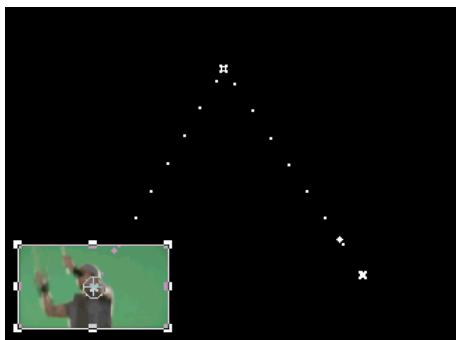
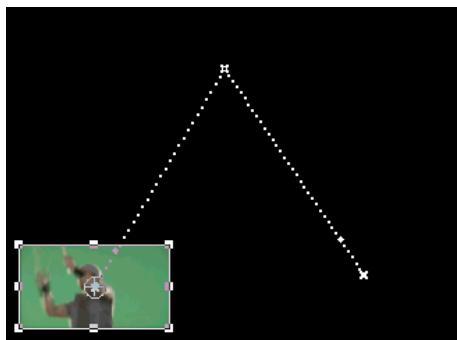
Elément dans le Moniteur du programme illustrant une trajectoire rapide (à gauche) et une trajectoire lente (à droite)
Pour appliquer rapidement des changements d'effet Trajectoire à un élément de séquence, cliquez sur l'image dans le Moniteur du programme et effectuez vos modifications (sans cliquer au préalable sur l'icone Transformation en regard de l'effet Trajectoire dans le panneau Options d'effet). Si vous modifie la position de l'image, vous pouvez affiner davantage sa trajectoire au moyen d'images clés Bézier.
Voir aussi
«Réglage de la position, de l'échelle et de la rotation » à la page 309
« Interpolation » à la page 450
« Contrôle des modifications au moyen de l'interpolation des images clés Bézier » à la page 452
« Ajout, navigation et définition d'images clés » à la page 440
Trucs et astuces de Videomaker : Création d'un [photo] montage dans Première Pro
Animer un élément dans le Moniteur du programme
Lorsque l'effect Trajectoire est selectionné dans le panneau Options d'effet, vous pouvez manipuler un élément dans le Moniteur du programme. Pour creer une animation, définissez des images clés pour une ou plusieurs propriétés de l'effet Trajectoire (par exemple, Position).
1 Sélectionnez un élément dans le panneau Montage.
2 Effectuez l'une des opérations suivantes :
- Sélectionnéz l'effet Trajectoire dans le panneau Options d'effet.
- Cliquez sur l'image dans le Moniteur du programme.
- Cliquez sur l'icone Transformation en regard de Trajectoire dans le panneau Options d'effet.
Des poignées apparaissent aux contours de l'élement dans le Moniteur du programme.
Remarque: si les poignées de l'objet n'apparaissent pas, sélectionnez un facteur de zoom inférieur dans le Moniteur du programme pour afficher la zone de travail grise autour de l'image video.
3 Déplacez l'indicateur d'instant liéqu'à l'image ou commencer l'animation (n'importe qu'elle image située entre les points d'entrée et de sortie actuels de I'élement).
4 Dans le panneau Options d'effet, développement l'effect Trajectoire et cliquez sur le bouton Activer/Désactiver l'animation en regard de chacune des propriétés à définir en ce point. Une icone d'image clé s'affiche à l'emplacement de l'indicateur d'instant present pour cette propriété.
5 Dans le Moniteur du programme, modifie la valeur de l'image clé en positionnant le pointeur près de l'une des huit poignées pour utiliser l'un des outils suivants :
- le pointeur Sélection pour définir la valeur de la position;
- le pointeur Rotation ↓ pour définir la valeur de rotation ;
- le pointeur Echelle pour définir la valeur de l'échelle.
Remarque: si les poignées de l'objet disparaissent, réselectionné l'effect Trajectoire dans le panneau Options d'effet.
6 Déplacez l'indicateur d'instant créé, dans le panneau Montage ou Options d'effet, jusqu'àu point où définir la nouvelle valeur pour la propriété (et par conséquent une nouvelle image clé).
7 Manipuez l'objet dans le Moniteur du programme afin de définir une nouvelle valeur pour chaque propriété pour laquelle vous avez défini des images clés à l'étape 3. Une nouvelle icone Image clé apparait dans le panneau Options d'effet au niveau de l'indicateur d'instant créé.
8 Repétez les étapes 5 et 6 si nécessaire.
Lorsque you animez un élément, il peut être utile de réduire le niveau de zoom du Moniteur du programme. De cette façon, la zone de collage visible est plus grande hors de l'écran et vous pouvez l'utiliser pour positionner l'élement hors de l'écran.
9 Dans le panneau Options d'effet, faites glisser la poignée Bezier pour une image clé Propriété du filtré d'antis-cintillement afin de contröler l'accelération de la modification pour cette propriété.
Modifier les images clés Position dans une trajectory
Vou puez modifier la valeur d'une image clé Position et, ce faisant, la trajectorie, en faisant glisser l'image clé Position (reprsentee par un X blanc) dans le Moniteur du programme.
1 Sélectionnez un élément intégrant des images clés avec un effet Trajectoire.
2 Dans le panneau Options d'effet, cliquez sur l'icone Transformation en regard de Trajectoire. La trajectoire de l'élement apparait dans le Moniteur du programme.
3 Effectuez l'une des opérations suivantes :
Pour deplacer une image clé existante, faites glisser la poignee de cette derniere dans le Moniteur du programme.
- Pour creer une nouvelle image clé Position, placez l'indicateur d'instant present entre des images clés existantes et faites glisser l'element du Moniteur du programme vers l'emplacement souhaite. Une nouvelle image clé apparait dans le panneau Options d'effet, dans le Moniteur du programme et dans l'element du panneau Montage.
Remarque: cette procEDURE modifie la valeur de la position à l'emplacement de l'image clé. Pour modifier le minutage des images clés, déplacez les icones d'image clé dans le panneau Options d'effet.
Déplacer un élément le long d'une courbe
Vou puez déplacer un élément le long d'une courbe en utilisant les poignées Bézier dans le Moniteur du programme.
1 Sélectionnez un élément dans le panneau Montage.
2 Déplacez l'indicateur d'instant lié dans le panneau Montage ou Options d'effet au point où commencer l'animation (n'importe qu'elle image située entre les points d'entree et de sortie actuels de I'elément).
3 Cliquez sur le triangle en regard de la commande Trajectoire du panneau Options d'effet.
4 Cliquez sur le bouton Activer/Désactiver l'animation en regard de la commande Position pour définir la première image clé.
5 Faites glisser l'indicateur d'instant present du panneau Montage ou Options d'effet vers l'image où vous souhaitez terminer l'animation.
6 Dans le Moniteur du programme, faites glisser l'objet vers l'emplacement où vous souhaitez qu'il termine sa trajectoryre.
Une trajectoire reliant les points d'entree et de sortie de I'ellement apparait dans le Moniteur du programme. De petite poignees Bezier apparaisent a une extrimete de cette trajectorie.
7 Faites glisser une poignée Bérier ou les deux dans une direction quelconque afin de créé des courbes dans la trajectory.
8 Dans le panneau Options d'effet, cliquez avec le bouton droit (Windows) ou cliquez avec Contrôle (Mac OS) sur une image clé Position.
9 Sélectionnez un type d'accelération dans le menu Interpolation temporelle ou Interpolation spatiale.
10 Faites glisser l'indicateur d'instant present vers la première image clé, puis appuyez sur la touche Entrée (Windows) ou Retour (Mac OS) pour prévisualiser la trajectory de l'élement.
Réglage ou animation des points d'ancrage de l'élement
Par défaut, un point d'ancrage d'élement est définit très exactement au centre de celui-ci. Toutefois, vous pouze modifier la position d'un élément par rapport à son image ou à sa trajectoryre en déplaçant son point d'ancrage. Vous pouze même modifier l'emplacement du point d'ancrage de l'élement à votre convenance afin qu'il puisse bouger par rapport à son image ou à sa trajectorie. Vous pouze animer le point d'ancrage de l'élement, par exemple, pour créé un effet panoramicique de l'image.
1 Dans le panneau Montage, placez l'indicateur d'instant present au début d'un élément.
2 Cliques sur l'élément dans le Moniteur du programme.
Le point d'ancrage apparait au centre de l'élement.
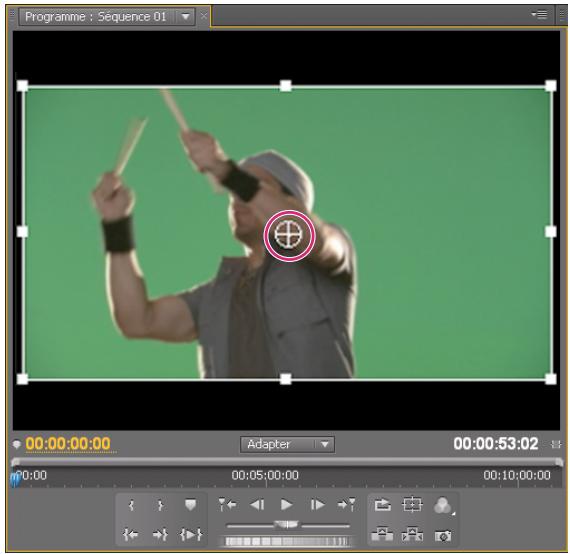
Point d'ancrage de l'élement dans le Moniteur du programme
3 Sélectionnez l'onglet Options d'effet et, s'il y a lieu, cliquez sur le triangle en regard du titre Trajectoire pour ouvrir les commandes Trajectoire.
4 Faites glisser la commande horizontale du point d'ancrage vers la gauche (la valeur diminue) pour decaler le point d'ancrage vers la gauche de l'element, ou faites-la glisser vers la droite (la valeur augmente) pour la decaler vers la droite.
5 Faites glisser la commande verticale du point d'ancrage vers la gauche (la valeur diminue) pour remonter le point d'ancrage dans l'élement, ou faites-la glisser vers la droite (la valeur augmente) pour la faire descendre.
6 Cliquez sur le bouton Ajouter/Supprimer une image clé pour définir l'image clé.
7 (Facultatif) Pour modifier l'emplacement du point d'ancrage de l'élement dans le temps, amenez l'indicateur d'instant liént dans le panneau Options d'effet ou Montage a un autre emplacement temporel. Affectez de nouvelles valeurs aux commandes d'ancrage horizontal et verticale.
Une autre image clé marque l'emplacement du point d'ancrage de l'élement à l'image sélectionnée.
8 (Facultatif) Pour définir la fréquence des modifications à l'emplacement du point d'ancrage, faites glisser les poignées du graphique Vitesse du point d'ancrage.
Supprimer le scintillagement
Il arrive parfois que les lignes fines et les frontieres nettes scintillent dans des affichages entrelacés, notamment de nombreux écrans de téléviseur. La commande Filtre anti-scintillement de l'effet Trajectoire peut réduire ou supprimer ce désagrement. Plus vous augmentez l'intensité du filtré, plus le scintillagement s'attenue. En contrepartie, l'image devient plus floue. Les valeurs du filtré doivent être relativement hauteures lorsque les images comportent beaucoup de frontières nettes et ont un niveau de contraste élevé.
1 Sélectionnez un élément dans le panneau Montage, puis cliquez sur l'onglet Options d'effet.
2 Cliquez sur le triangle en regard du titre Trajectoire pour ouvrir les commandes Trajectoire.
3 Cliques sur le triangle en regard du titre du Filtre anti-scintillage.
4 Faites glisser le curseur du Filtre anti-scintillagement vers la droite pour augmenter l'intensité du filtré.
5 Appuyez sur la barre d'espace pour prévisualiser l'objet. Augmente l'intensité du filtré si le scintillage existe toujours ou la diminuée si l'image est trop floue.

Voupez modifier l'intensite du Filtre anti-scintillement pendant la durée d'un élément en affectant des valeurs differentes aux images clés.
Voir aussi
« Choix des trames dans le Moniteur source et le Moniteur du programme » à la page 134
Durée et vitesse
Affichage de la durée totale des éléments sélectionnés
1 Vérifiez que le panneauInfos est visible. Si tel n'est pas le cas,choisissez Fenetre > Infos.
2 Dans le panneau Projet ou Montage, sélectionnez les éléments dont vous souhaitez connaître la durée totale. Le panneauInfos affiche le nombre d'elements selectionnés et la durée totale de ces éléments. Ces informations sont interessantes si vous souhaitez coller des éléments dans une zone spécifique et connaître la durée exacte de la zone cible ou des éléments sources.
Remarque: si vous sélectionné des éléments contigus dans le panneau Projet, le panneauInfos affiche la durée totale de tous les éléments sélectionnés. Toutefois, si vous sélectionné des éléments non contigus dans une série, le panneauInfos affiche la durée sous forme de plage, depuis le point d'entrée du premier élément sélectionné jusqu'àu point de sortie du dernier élément sélectionné. Dans le cas d'opérations de copier-coller, la durée d'une plage particulière est plus importante que la somme des durées de tous les éléments. Si vous copiez et collez un groupe non contigu d'éléments de série, les éléments collés occuperont la plage indiquée dans le panneauInfos et les zones que vous n'vez pas sélectionnées seront vides.
Modification de la durée par défaut des images fixes
1 Sélectionnez Edition > Préférences > Générales (Windows) ou Première Pro > Préférences > Générales (Mac OS).
2 Spécifiez la durée par défaut d'une image fixe (en nombre d'images).
Remarque: la modification de la durée par défaut des images fixes n'agit pas sur la durée des images fixes apparentant déjà à une série.
Modification de la vitesse et de la durée d'un ou de plusieurs éléments
La vitesse d'un élément est sa vitesse de lecture par rapport à sa vitesse d'enregistrement. Au départ, un élément s'exécuté à la vitesse normale de 100% . (Meme si la fréquence d'image du métrage source ne correspond pas à celle de la série, la série compensé la fréquence. Elle lit l'élement à la vitesse appropriée.)
Dans un panneau Montage, les éléments significants des modifications de vitesse sont indiqués par un pourcentage de la vitesse d'origine.
Le fait de modifier la vitesse fait que certaines images sont ajoutées ou répetées au cours de la lecture, ce qui accélère ou ralentit l'objet. La modification de la vitesse de l'objet provoque une modification de la durée, sauf si l'objet a été raccourci précédément. Vous pouvez par exemple découpler la vitesse de la durée dans la boîte de dialogue Vitesse/Durée. Ensuite, lorsque vous augmentez la vitesse, Adobe Première Pro ajoute des parties de l'objet afin de compenser la durée entre le point d'entrée et le point de sortie. Lorsque vous réduisez les vitesse, Adobe Première Pro utilise moins de parties de l'objet pour compenser la durée.
Vou puez decoupler la vitesse de la durée lorsque plusieurs éléments sont selectionnés. Vous pouze ensuite modifier la durée des éléments. Par exemple, vous pouze modifier la vitesse uniquement dans le but d'avoir des éléments de même durée.
Lorsque vous modifiez la vitesse d'un élément contenant des trames entrelacées, vous pouvez ajuster la manière dont Adobe Première Pro traite ces trames. Envisagez cet ajustement en particulier lorsque la vitesse passe en-dessous de 100% de la vitesse d'origine. (Voir « Créer des éléments entrelacés ou non entrelacés » à la page 327.)
La durée d'un élément est la période nécessaire à sa lecture, mesure entre le point d'entrée et le point de sortie. Vous pouvez définir une durée pour les éléments audio et video, en leur laissant le soin d'accélérer ou de ralentir la lecture pour replir cette période. Cela est également faisable pour les éléments d'images fixes, sans qu'il soit possible toute fois de modifier la vitesse.
You pouvez modifier la vitesse et la durée de plusieurs éléments à la fois.

Vous pouze également définir la vitesse d'un élément pour replir une durée en réalisant un montage à quatre points.
1 Sélectionnez un ou plusieurs éléments dans un panneau Montage ou Projet. Pour sélectionner des éléments dans un panneau Montage ou un groupe d' éléments adjacents dans un panneau Projet, cliquez dessus en maintainant la touche Maj enforcée. Pour sélectionner des éléments non adjacents dans un panneau Projet, cliquez sur ceux-ci en Maintenant la touche Ctrl (Windows) ou Commande (Mac OS) enforcée. Pour modifier la vitesse ou la durée de tous les éléments d'un chutier dans le panneau Projet, ainsi que des chutiers imbriqués, selectionnez le chutier. La modification n'affecte pas les éléments non-media, par exemple les séquences et les éléments off-line, dans le chutier.
2 Sélectionnez Élement > Vitesse/Durée.
3 Effectuez l'une des opérations suivantes :
- Pour modifier la durée sans changer la vitesse des éléments sélectionnés, cliquez sur le bouton Grouper de sorte qu'il affiche un lien interrompu @ 20. Le dégroupage vous permet aussi de modifier la vitesse sans modifier la durée.
La vitesse reste sur le pourcentage défini lorsque vous effectuez des raccords. La durée reste également sur le pourcentage défini lorsque vous modifie la durée des éléments.
- Pour dire les éléments en marche arrière, cliquez sur Inverser la vitesse.
Pour conserver la hauteur actuelle du son lors de la modification de la vitesse ou de la durée, cochez la case Conserver la hauteur du son.
Pour que les éléments continuents de suive les éléments modifiés qui les entourent, cliquez sur Propagation, décalage des éléments de fin. (Cette option est disponible uniquement en cas de modification de la vitesse ou de la durée des éléments d'un panneau Montage.)
4 Cliquez sur OK.
Modifier la vitesse et la durée d'un élément avec l'outil Allongement compensé
You pouvez modifier la vitesse d'un élément pour l'adapter à une durée.
Sélectionnez l'outil Allongement compensé 一 _ 一 , puis faites glisser l'une ou l'autre des extrémités d'un élément dans le panneau Montage.
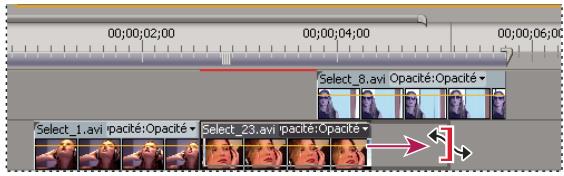
Modification de la vitesse de l'élement avec l'outil Allongement compensé
Modification de la vitesse et de la durée d'un élément avec l'effet Remappage temporel
Vou puez modifier la vitesse de la portion video d'un élément complet. Utilisez l'effect Remappage temporel pour creer des effets de ralenti et d'accélérez avec des vitesses variables.
1 Dans l'en-tete de la piste video contenant I'elément de votrechioix, cliquez sur le bouton Afficher les images clés. S'il y a lieu, selectionnez Afficher les images clés.
2 Cliquez sur le triangle du menu Effet d'element, puis selectionnez Remappage temporel > Vitesse. (Le triangle de menu Effet d'element apparait en regard du nom de fichier de chaque element dans une piste video. S'il est difficile à voir, effectuez un zoom avant pour creer suffisamment d'espace dans l'element afin de l'afficher.)
Un étirement horizontal contrôlant la vitesse de l'élement traverse l'élement par son centre.
3 Faites glisser l'étirement vers le haut ou vers le bas pour augmenter ou réduire la vitesse de l'élement. Une info-bulle apparait, montrant le changement de vitesse sous forme de pourcentage de la vitesse initiale.
La vitesse de lecture de la portion video de l'objet change et sa durée augmente ou diminuè en fonction de la vitesse. La portion audio de l'objet reste inchangée par l'effect Remappyage temporel, même si elle reste liée à la portion video.
Remarque : lorsque vous augmentez la durée d'un élément dans une série en ralentissant sa vitesse, cet élément n'écrase pas les éléments qui l'entourent. L'élement s'étend jusqu'à atteindre le bord de l'élement adjacent.
Adobe Premiere Pro pousse ensuite les images restantes à la fin de l'objet étièré. Pour récapérer ces images, créez un blanc après l'objet et raccordez son bord droit pour les faire apparaitre.
Variation de la vitesse ou de la direction avec l'effet Remappage temporel
Vous pouvez accélérer, ralentir, dire vers l'arrière ou faire un arrêt sur image des portions video d'un élément à l'aide de l'effet Remappage temporel. Gréace aux images clés de vitesse, vous pouvez modifier plusieurs fois la vitesse au sein d'un même élément. Par exemple, dans le cas d'un élément sur un homme en train de marcher. Vous pouvez le faire avancer rapidement, ralentir soudainement, stopper à mi-chemin, marcher à reculons, avant de lui faire reprendre son déplacement en avant. Contrairement à l'effet Vitesse/Durée de l'élement qui applique une vitesse constante à l'ensemble de l'élement, l'effet Remappage temporel permet de modifier la vitesse dans l'élement complet. Cet effet permet et de rendre les changements de vitesse progressifs ou dégressifs.
Vous ne pouvez appliquer le remappage temporel qu'aux occurrences d'éléments dans un panneau Montage, et non a des éléments principaux.
Lorsque vous modifiez la vitesse d'un élément avec des données audio et video liées, les données audio restent liées à la video mais conservent une vitesse de 100% . La synchronisation de l'audio n'est pas maintainue.
Vouss pouvez creer des changements de vitesse variables en appliquant des images clés de vitesse. Vous pouze appliquer des images clés de vitesse dans le panneau Options d'effet ou dans un élément dans le panneau Montage. L'application d'images clés de vitesse dans l'un ou l'autre emplacement est similaire à l'effect Trajectoire, Opacité ou à tout autre effet d'image clé, avec une différence notable toute fois : une image clé de vitesse peut être scindée pour créé une transition entre deux vitesse de lecture différentes. Lorsqu'il est appliqué à un élément de piste pour la première fois, tout changement dans la vitesse de lecture de part et d'autre d'une image clé de vitesse est instantané au niveau de cette image. Lorsque l'image clé de vitesse est sortie d'une image ou étendue au-delà de celle-ci, les moitiés forment une transition de changement de vitesse. A ce stade, vous pouze appliquer des courbes lisses ou linéaires pour rendre dégressif ou progressif le changement entre les vesses de lecture.
Pour visionner un didacticiel video sur les variations de vitesse, reportez-vous au site Web d'Adobe.
Pour visionner un didacticiel video sur le remappage temporel, consultez le site Web de Creative COW.
Le métrage est généralement lu à une vitesse constante et dans un seul sens.
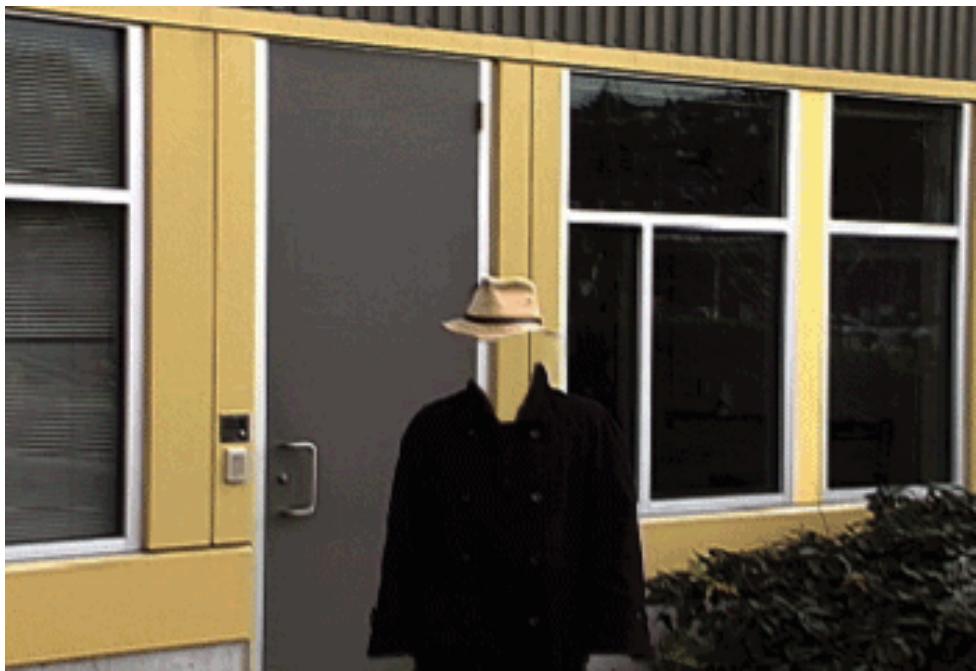
L'effect Remappage temporel déforme le temps pour une plage d'image contenues dans un élément.
Remarque: il est préférible d'appliquer les options de remappage temporel à un élément dans sa propre piste video ou, tout au moins, à un élément qui n'est pas suivi immédiatement par d'autres. Ralentir une quelconque partie d'un élément a pour effet d'en accroître la durée. Si un second élément suit immédiatement l'élement rallongé dans la piste video, ce dernier est automatiquement conformé au début du second élément. Pour récapérer les images de l'élement étiré, cliquez sur l'outil Sélection de piste, puis faites glisser les deuxième élément vers la droite pour faire de la place. Tous les éléments se trouvant à droite vont se décaler vers la droite. Cliquez sur l'outil Sélection, puis faites glisser le bord droit de l'élement rallongé vers la droite, révélant ainsi ses images conformées.
Voir aussi
Déplacement lent et remappage temporel
« Ajout de marques » à la page 224
Creative COW : Remappable temporel dans Premiere Pro CS3
Changer la vitesse de l'objet
1 Dans le panneau Montage, cliquez sur le menu Effet d'elément, puis selectionnez Remappage temporel > Vitesse. (Le menu Effet d'elément apparait en regard du nom de fichier de chaque élément dans une piste video. Si nécessaire, effectuez un zoom avant pour creer assez d'espace dans l'elément pour afficher le menu.)
Un étreiment horizontal contrôlant la vitesse de l'élement traverse l'élement par son centre. L'élement est ombré, par opposition aux couleurs situées au-dessus et au-dessous de la démarcation de la vitesse de 100% . Une piste de contrôle de vitesse blanche apparait dans la portion supérieure de l'élement, sous la barre de titre de l'élement.
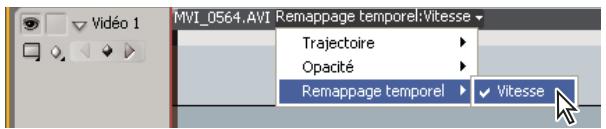
Sélection de l'effect Remappage temporel > Vitesse à partir d'une option d'effect video
2 Tout en maintainant la touche Ctrl (Windows) ou Commande enfoncée, cliquez sur au moins un point de l'etirement pour définir une image clé. Les images clés de vitesse apparaissent en haut de l'élement, au-dessus de l'étirement dans la piste de contrôle de vitesse blanche. Les images clés de vitesse peuvent être scindées en deux, agissant ainsi comme deux images clés pour marquer le début et la fin d'un changement dans la transition de vitesse. Des poignées d'ajustement apparaissent également dans l'étirement, au milieu du changement dans la transition de vitesse.
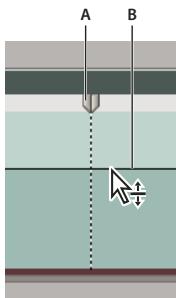
Déplacement d'une image clé de vitesse vers le haut ou vers le bas. Notez ses moitiés séparées.
A. Image clé de vitesse B. Ettrement
3 Effectuez l'une des opérations suivantes :
- Faites glisser l'étirement à un côté quelconque de l'image clé de vitesse vers le haut ou vers le bas pour augmenter ou diminuer la vitesse de lecture de cette portion. (Facultatif) Appuyez sur la touche Maj tout en faisant glisser pour limiter les valeurs de changement de vitesse à des incréements de 5% .
- Tout en maintainant la touche Maj enforcée, faites glisser l'image clé de vitesse vers la gauche ou vers la droite pour changer la vitesse de la portion à gauche de l'image clé de vitesse.
La vitesse et la durée du segment changent. L'accelération d'un segment d'un élément raccourcit le segment tandis que son ralentissement le ballorge.
4 (Facultatif) Pour creer une transition de vitesse, faites glisser la moitié droite de l'imag clé de vitesse vers la droite ou la moitié gauche vers la gauche.
Une zone grise apparait entre les deux moitiés de l'image clé de vitesse, indiquant la longueur de la transition de vitesse. L'étirement forme un dégradé entre les deux moitiés, signalant un changement gradual de la vitesse entre elles. Une commande de courbe bleue apparait dans la zone grise. Si la commande de courbe bleue n' apparait pas automatiquement, cliquez dans la zone grise.
Remarque: si la commande de courbe bleue n'apparait pas, cliquez dans la zone grise.
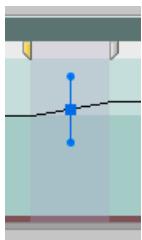
Commande de courbe bleue apparaisant dans la zone grise entre les deux moitiés d'une image clé de vitesse
5 (Facultatif) Pour modifier l'accelération ou la décelération du changement de la vitesse, faites glisser l'une des poignées de la commande de courbe.
Le changement de la vitesse est progressif ou dégressif selon la courbe du dégradé de vitesse.
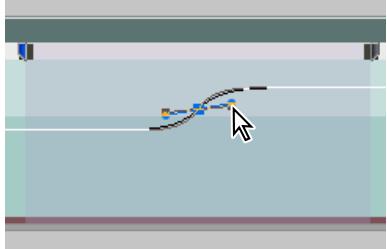
Glissement d'une poignée de la commande de courbe pour rendre un changement de vitesse progressif
6 (Facultatif) Pour inverser un changement de vitesse de transition, Sélectionnez la moitié non souhaïée de l'image clé de vitesse, puis appuyez sur Supprimer.
Remarque : les valeurs de vitesse et de rapidité de l'effet Remappage temporel sont affichées dans le panneau Options d'effet à titre de référence uniquement. Vous ne pouvez pas modifier ces valeurs directement.
Déplacement d'une image clé de vitesse non scindée
Dans un panneau Montage, tout en maintainant la touche Alt (Windows) ou Option (Mac OS) enforcée, cliquez sur l'image clé de vitesse non scindée, puis faites-la glisser vers son nouvel emplacement.
Déplacement d'une image clé de vitesse scindée
Dans la zone de piste de contrôle blanche de l'objet, faites glisser la zone grisée de la transition de vitesse vers sa nouvelle position.
Lecture d'un élément vers l'arrière, puis vers l'avant
1 Dans le panneau Montage, cliquez sur le menu Effet d'elément, puis selectionnez Remappage temporel > Vitesse. (Le menu Effet d'elément apparait en regard du nom de filchier de chaque élément dans une piste video. Si nécessaire, effectuez un zoom avant pour creer assez d'espace dans l'elément pour afficher le menu.)
Un étreiment horizontal contrôlant la vitesse de l'élement traverse l'élement par son centre. L'élement est ombré, par opposition aux couleurs situées au-dessus et au-dessous de la démarcation de la vitesse de 100% . Une piste de contrôle de vitesse blanche apparait dans la portion supérieure de l'élement, sous la barre de titre de l'élement.
2 Tout en maintainant la touche Ctrl (Windows) ou Commande (Mac OS) enforcée, cliquez sur l'étirement pour creer une image clé de vitesse.
3 Tout en maintainant les touches Ctrl+Alt (Windows) ou Option+Commande (Mac OS) enforcées, faites glisser une image clé de vitesse (les deux moitiés) vers l'emplacement où vous poulez que se termine la trajectory lors l'arrête. Une info-bulle montre la vitesse en tant que pourcentage négatif de la vitesse initiale. Le Moniteur du programme présente deux panneaux, l'un montrant l'image statique dans laquelle vous avez lancé le glissement, l'autre une image mise à jour dynamiquement à laquelle la lecture inverse reviendra avant de passer en marche avant. Lorsque vous relâchez le bouton de la souris à la fin du déplacement, un segment est ajusté pour la portion de lecture. Le nouveau segment présente la même durée que celui que vous avez créé. Un image clé de vitesse supplémentaire est placée à la fin du second segment. Des crochets pointant vers la gauche << apparaisent dans la piste de contrôle de la vitesse, indiquant la section de l'élement lui en marche arrrière.
Le segment est lu à l'envers à vitesse normale de la première image clé à la deuxième. Il est ensuite lu à l'endetroit à vitesse normale de la第二种 image clé à la troisième. Enfin, il revient à l'image à laquelle la lecture vers l'avant a début.
Cet effet est un palindrome inverse.

Vou puez creer un segment qui est lu a l'envers et ne revient pas en lecture a l'endroit. Utilisez l'outil Cutter ou l'outil Raccord pour supprimer le segment de I'elément qui contient la section de lecture a l'endroit.
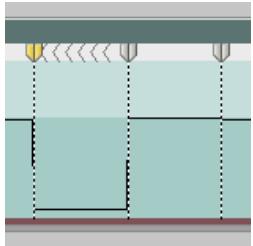
Images clés, crochets pointant vers la gauche et étirement dans un palindrome inversé
4 (Facultatif) Vous pouvez creer une transition de vitesse pour toute partie du changement de direction. Faites glisser la moitié droite de l'image clé de vitesse vers la droite, ou la moitié gauche vers la gauche.
Une zone grise apparait entre les deux moitiés de l'image clé de vitesse, indiquant la longueur de la transition de vitesse. L'étirement forme un dégradé entre les deux moitiés, signalant un changement gradual de la vitesse entre elles. Une commande de courbe bleue apparait dans la zone grise.
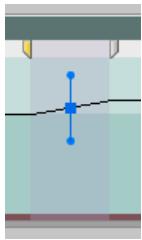
Commande de courbe bleue apparaisant dans la zone grise entre les deux moitiés d'une image clé de vitesse
5 (Facultatif) Pour modifier l'accelération ou la décelération d'une partie quelconque du changement de la vitesse, faites glisser l'une des poignées de la commande de courbe.
Le changement de la vitesse est progressif ou dégressif selon la courbe du dégradé de vitesse.
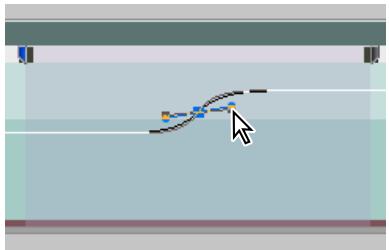
Glissement d'une poignée de la commande de courbe pour rendre un changement de vitesse progressif
Suppression de l'effet Remappage temporel
Vous ne pouvez pas activer ou désactiver l'effet Remappage temporel comme les autres effets. L'activation ou la déactivation du Remappage temporel affecte la durée de l'instance de l'élement dans le montage. En réalité, le Remappage temporel effectue une modification. Vous pouvez cependant utiliser l'options Activer/Désactiver l'animation dans le panneau Options d'effet.
1 Cliquez sur l'onglet Options d'effet pour activer ce panneau.
2 Cliquez sur le triangle en regard de l'effet Remappage temporel pour l'ouvrir.
3 Cliquez sur le bouton Activer/Désactiver l'animation en regard du mot Vitesse pour la désactiver.
Cette action supprime des images clés de vitesse existantes et désactive l'effet Remappage temporel pour l'élement sélectionné.
Remarque : pour reactiver l'effet Remappage temporel, cliquez sur le bouton Activer/Désactiver l'animation. Vous ne pouvez pas utiliser l'effet Remappage temporel avec ce bouton en position d'arrêt.
Fusion des images pour lissage
L'animation semble saccadée lorsque vous modifie la vitesse ou la fréquence d'images d'un élément. Activez la fusion des images pour creer de nouvelles images interpolées rendant l'animation plus fluide. La fusion des images intervient uniquement en cas de discordance entre les fréquences d'images de la série et de l'élement.
Lorsque la fusion des images est désactivée, Adobe Premiere Pro copy les images afin de créé les images interpolées nécessaires. Lorsque la fusion des images est activée, Adobe Premiere Pro fait la moyen des images afin de créé les images interpolées nécessaires.
Par défaut, la fusion des images est désactivée.
Sélectionnez Élement > Options video > Fusion d'images.
Arrêt sur image
Vous pouvez figer une image d'un élément pour une durée déterminée ou pour la durée complète de l'élement (comme si vous importiez l'image en tant qu'image fixe). Si vous effectuez un arrêt sur image pour une portion d'élement seulement, vous pouvez également créé une transition de vitesse vers l'image figée ou à partir de cette-ci.
Arrêt sur image pour une portion d'élement
1 Dans le panneau Montage, cliquez sur le menu Effet d'elément, puis selectionnez Rempage temporel > Vitesse. (Le menu Effet d'elément apparait en regard du nom de fichier de chaque élément dans une piste video. Peut-être devrez-vous effectuer un zoom avant pour faire suffisamment de place dans l'élément afin de l'afficher.)
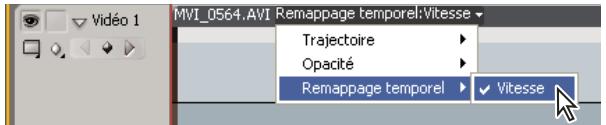
Sélection de l'effet Remappage temporel > Vitesse à partir d'une option d'effectivement
Un étreiment horizontal contrôlant la vitesse de l'élement traverse l'élement par son centre. L'élement est ombré, par opposition aux couleurs situées au-dessus et au-dessous de la démarcation de la vitesse de 100% . Une piste de contrôle de vitesse blanche apparait dans la portion supérieure de l'élement, sous la barre de titre de l'élement.
2 Tout en maintainant la touche Ctrl (Windows) ou Commande (Mac OS) enforcée, cliquez sur l'étirement pour creer une image clé de vitesse
3 Tout en maintainant les touches Ctrl+Alt (Windows) ou Option+Commande (Mac OS) enforcées, faites glisser l'image clé de vitesse vers l'emplacement où vous pouze que se terminé l'image figée.
Une seconde image clé est créé à l'emplacement de dépôt de l'image clé. Les moitiés internes des images clés, les images clés figées prennt une appearance carrée par rapport aux images clés de vitesse classiques. Vous ne pouvez pas faire glisser une image clé figée si vous n'avez pas créé une transition de vitesse pour elle. Des repères verticaux apparaissent dans la piste de contrôle de la vitesse pour indiquer le segment de l'élement qui lit des images figées.
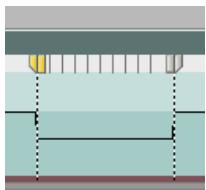
Images clés de vitesse carreées et repères verticaux indiquant la section d'image figée d'un élément
4 (Facultatif) Pour creer une transition de vitesse vers ou depuis l'image figee, faites glisser la partie gauche de l'imag clé de vitesse située à gauche vers la gauche, ou bien la partie droite de l'imag clé de vitesse située à droite vers la droite.
Une zone grise apparait entre les deux moitiés de l'image clé de vitesse, indiquant la longueur de la transition de vitesse. L'étirement forme un dégradé entre les deux moitiés, signalant un changement gradual de la vitesse entre elles.
Après avoir créé une transition de vitesse, vous pouvez déplacer une image clé figée. Déplacer la première image clé figée fait glisser celle-ci vers une nouvelle image media sur laquelle la figer. Déplacer la seconde modifie uniquement la durée de l'image figée.
5 (Facultatif) Pour faire apparaitre la commande de courbe bleue, cliquez sur la zone grise figurant dans la piste de contrôle de la vitesse entre les deux moitiés de l'image clé.
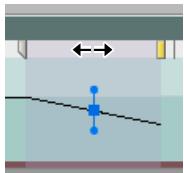
Commande de courbe bleue située dans une zone grise entre les deux moitiés d'une image clé de vitesse
6 (Facultatif) Pour modifier l'accelération ou la décelération du changement de la vitesse, faites glisser l'une des poignées de la commande de courbe.
Le changement de la vitesse est progressif ou dégressif selon la courbe du dégradé de vitesse.
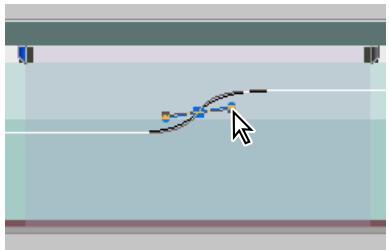
Glissement d'une poignée de la commande de courbe pour rendre un changement de vitesse progressif
Arrêt sur image pour la durée d'un élément
L'arrêt sur image peut intervenir au niveau du point d'entrée, du point de sortie ou, si elle existe, de la marque 0 (zéro) de l'élement.
1 Sélectionnez un élément dans le panneau Montage.
2 Pour figer une image autre que le point d'entrée ou de sortie, ouvrez l'objet dans le Moniteur source et affectez la marque 0 (zéro) à l'image que vous pouze figer.
3 Sélectionnez élément > Options video > Arrêt sur image.
4 Sélectionnez Arrêt sur, puis choisissez une image dans le menu.
5 Spécifiez les options suivantes, si nécessaire, puis cliquez sur OK :
Figer les filtres Empeche l'animation des réglages d'effets des images clés (s'ils existent) pendant la durée de l'élement. Les réglages d'effets utilisent les valeurs de l'image figée.
Désentrelacer Supprime une trame d'un élément video entrelacé et double le champ restant pour que les artefacts d'entrelacement (tels que le veinage) ne soient pas apparents dans l'arrêt sur image.
Remarque: si vous définissez l'arrêt sur image sur un point d'entrée ou de sortie, la modification du point de montage ne modifie pas l'arrêt sur image. Si l'arrêt sur image est défini sur une marque 0, le déplacement de la marque entraine le changement de l'image affichée.
Voir aussi
« Exportation d'une image fixe » à la page 467
Entrelacement et ordre des trames
Vidéo entrelacée, video non entrelacée et balayage progressif
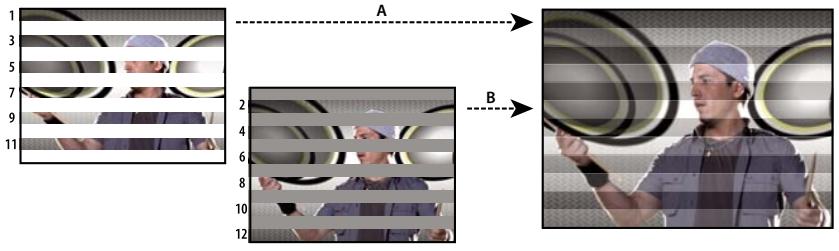
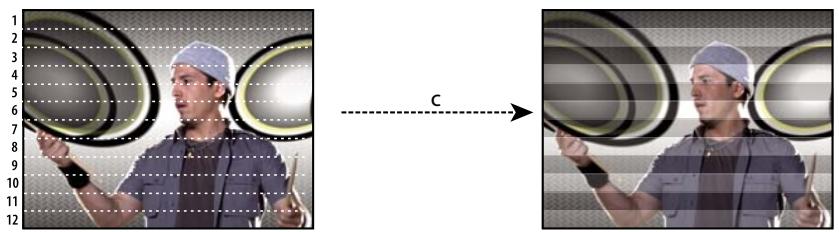
Comparaison entre le balayage de champs video entrelacés et le balayage progressif d'une image video non entrelacée.
A. Pour la video entrelacee, l'ensemble du champ supieur (lignes impaires) est tout d'abord represente a l'ecran, de haut en bas, d'une seule traite. B. Ensuite, l'ensemble du champ inferieur (lignes paires) est represente a l'ecran, de haut en bas, d'une seule traite. C. Pour la video non entrelacee, l'ensemble de l'imag (toutes les lignes dans l'ordre) est represente a l'ecran, de haut en bas, d'une seule traite.
L'entrelacement est une technique développée pour transmettre les signaux de télévision en utilisant des bandes passantes limitées. Dans un système entrelacé, la moitié des lignesizontales de chaque image video est transmise en une seule fois. En raison de la vitesse de transmission, de la rémanence de l'affichage et de la persistance visuelle, le spectateur perçoit chaque image avec une résolution complète. Toutes les normes de télévision analogique utilisent l'entrelacement. Les normes de télévision numérique reposent sur les systèmes entrelacés et non entrelacés. En règle générale, les signaux entrelacés sont générés à partir d'un balayage entrelacé tandis que les signaux non entrelacés sont générés à partir d'un balayage progressif.
Chris Pirazzi livre, sur le site Web Lurker's Guide to Video, de nombreux détails techniques sur les trames et l'entrelacement.
Trish et Chris Meyer proposent diverses ressources traitant de l'entrelacement, ainsi que de l'ordre, de la dominance, du rendu et de la séparation des trames :
- Article (PDF) de presentation de l'entrelacement et de la séparation des trames sur le site Web Artbeats
- Article de presentation de l'entrelacement et de l'ordre des trames sur le site Web ProVideo Coalition
- Article explicatif des termes ordres des trames et dominance de trames sur le site Web ProVideo Coalition
- Aperçu video des trames et de l'entrelacement sur le site Web Lynda.com
Voir aussi
« Choix des trames dans le Moniteur source et le Moniteur du programme » à la page 134
Dominance et inversion de trame
Les trames d'un élément peuvent être inversées par rapport à leur état d'acquisition initiale, et ce, pour différentes raisons :
- La trame dominante de la carte d'acquisition video utilisée pour l'acquisition du métrage était l'inverse de cette du matériel source.
- La trame dominante du matériel source était l'inverse de cette du logiciel de montage video ou d'animation utilisé en dernier lieu pour le rendu de l'objet.
L'element etait defini pour une lecture en marche arriere.
Créer des éléments entrelacs ou non entrelacs
En général, l'entrelacement n'est pas visible par le spectateur. Cependant, la lecture d'un élément au ralenti, un arrêt sur image ou l'exportation d'une trame en tant qu'image fixe permet de faire apparaitre une seule trame distinctement. Aussi, il est généralement préférible de désentreliner l'image, c'est-à-dire de replacer des paires de trames entrelacées consécutives par des images non entrelacées uniquees. Adobe Première Pro peut générer ces nouvelles images non entrelacées à partir des trames dans une ou deux images source.
Un autre effet indésirable peut naître de la discordance entre l'ordre des champs d'un élément et celui d'une série. Le paramètre Ordre des champs indique si la trame des lignes impaires (trame supérieure) ou paires (trame inférieure) doit être dessinée en premier. Ainsi, le fait de placer, dans une série, un élément avec un ordre de trames supérieures en utilisant l'ordre de trames inférieures peut se traduire par une lecture saccadée. Vous pouvez.Remédier à ce problème en inversant l'ordre des trames de l'élement, de telle sorte qu'il corresponde à celui du projet. Pour inverser l'ordre des trames, utilisez l'options Inverser la trame dominante.
1 Sélectionnez un élément dans un panneau Montage ou dans le panneau Projet. Sélectionnez élément > Options video > Options de trame.
2 Sélectionnez Inverser la trame dominante pour modifier l'ordre de lecture des trames de l'élement.
3 Sélectionnéz l'une des options Corrections suivantes :
Aucune N'applique aucune des options de traitement. La selection de cette option ne désactive pas l'options Inverser la trame dominante.
Entrelacer les images consécutives Transforme chaque paire d'images à balayage progressif contiguës (non entrelacées) en deux trames entrelacées composées d'une seule image. De plus, l'élement s'exécute au double de sa fréquence d'images d'origine. Cette option est pratique pour entrelacer des éléments créés par des applications d'animation incapables de générer des images entrelacées. Idéalement, vous pouvez l'utiliser pour convertir des animations à balayage progressif à 60 i/s en video entrelacée à 30 i/s.
Désentrelacer systématiquement Convertit les trames entrelacées en images non entrelacées à balayage progressif. Cette option est pratique pour les éléments que vous souhaitez lire au ralenti ou en mode d'arrêt sur image. Elle supprime une seule trame (en conservant la trame dominante spécifiée pour le projet dans l'options Trames, dans l'onget Général de la boîte de dialogue Nouvelle série). Elle interpôle ensuite les lignes manquantes sur la base des lignes de la trame dominante.
Remarque : dans le cas d'une série ou l'option Aucune trame (balayage progressif) est sélectionnée dans le menu Trames, l'option Désentrelacer systématiquement conserve la trame supérieure. Cependant, si vous sélectionnez également Inverser la trame dominante dans ce type de série, l'option Désentrelacer systématiquement conserve la trame inférieure.
Supprimer le scintillagement Empeche le scintillagement des détails horizontally minces d'une image en rendant légèrement flues les deux trames. Un objet aussi mince qu'une ligne de balayage scintille, car il peut apparaitre dans
une seule des deux trames. Cette option applique un flou de 50% aux lignes consecutives ; elle ne désentrelace pas l'objet. Elle se revèle particulièrement utile pour les graphiques qui contiennent de fines lignes horizontales.
4 Cliquez sur OK.

Pour améliorer l'aspect de la video lorsque la vitesse de l'objet est différente de 100% , activez la fusion d'images.
Choisissez Element > Options video > Fusion d'images.
Voir aussi
« Fusion des images pour lissage » à la page 323
« Modification des réglages d'une série » à la page 157
« Choix des trames dans le Moniteur source et le Moniteur du programme » à la page 134
Modification de l'ordre des trames d'un élément
Dans le panneau Projet, vous pouvez modifier l'ordre de trames de toutes les occurrences d'un élément dans l'ensemble des séquences d'un projet.
1 Dans le panneau Projet, cliquez avec le bouton croit de la souris sur l'elément dont vous souhaitez modifier l'ordre des trames.
2 Sélectionnez Modifier > Métrage.
3 Sélectionnéz l'options Ordre des champs de votre choix.
4 Cliquez sur OK.
Correction et réglage des couleurs
Sur le site Web Videomaker Magazine, Jeff Sengstack propose une vue d'ensemble sur la correction et l'amélioration des couleurs.
Pour visualiser et imprimer un didacticiel sur la correction des couleurs, consultez le site Web d'Adobe.
Modification des couleurs et de la luminance
En video, la correction des couleurs englobe le réglage de la teinte (couleurs ou chrominance) et de la luminance (luminosité et contraste) dans une image. La modification des couleurs et de la luminance dans les éléments video permet de creer une ambiance, d'éliminer une dominante couleur dans un élément, de corriger une video trop nombre ou trop claire, de définir les niveaux pour satisfaire aux exigences de la télédiffusion ou d'utiliser une couleur existante d'une scène à l'autre. Les effets peuvent également modifier les couleurs et la luminance pourmettre en valeur ou atténuer un détaill dans un élément.
Les effets de réglage des couleurs et de la luminance se trouvent dans le chutier Correction des couleurs contenu dans le chutier Effets video. Bien que d'autres effets permettent de régler la couleur et la luminance, les effets Correction colorimétrique ont été créés pour corriger très précisément ces paramètres.
Vous appliquez les effets de Correction des couleurs comme tous les effets standard. Les propriétés d'effets sont modifiées dans le panneau Options d'effet. Les effets de Correction des couleurs et d'autres effets de couleurs sont basés sur les éléments. Toutefois, vous pouvez les appliquer à plusieurs éléments en imbriquant les séquences. Pour plus d'informations sur les séquences imbriquées, voir « Imbrication des séquences » à la page 165.
Remarque: pour plus d'informations, voir « Effet Couleurs TV » à la page 383.

Vou puez utilise l'effect Couleurs TV pour ajuster les couleurs d'un élément aux normes TV.
Pour corriger les couleurs, il est utile d'avoir recours au Vectorscope ou aux modes de forme d'onde (Forme d'onde YC, Parade RVB et Parade YCbCr) pour analyser la chrominance et la luminance d'un élément. Vous pouvez afficher un mode dans un Moniteur de referencia distinct, regroupé avec le Moniteur du programme, de façon à vérifier vos niveaux videou au fur et à mesure de vos modifications.
Pour plus d'informations sur les modes, voir « Moniteurs de forme d'onde et vectorscope » à la page 138.
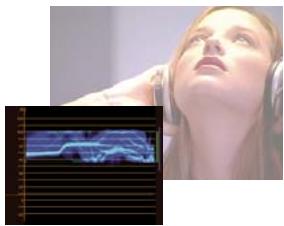
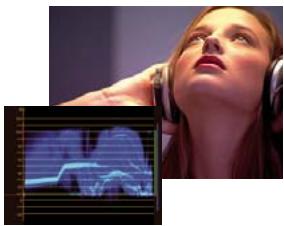
Correction de l'exposition : image surexposée avec la forme d'onde dans les limites supérieures de l'échelle IRE (gauche) et l'image corrigée avec la forme d'onde comprise entre 7,5 et 100 IRE (droite)
Voir aussi
« Effet Correcteur chromatique rapide » à la page 387
Corriguez facilement les couleurs de vos videos
« Effet Correcteur de luminance » à la page 389
« Effet Courbe de luminance » à la page 390
« Effet Correcteur chromatique RVB » à la page 391
Effet Courbes RVB a la page 392
« Effet Correcteur chromatique tridirectionnel » à la page 393
« Effet Limiteur video » à la page 396
Configuration d'un espace de travail pour la Correction des couleurs
Voici un exemple de procédure pour configurer votre espace de correction de couleurs. Cela constitue un point de départ pour que vous puissiez configurer l'espace de travail de façon à ce qu'il convienne à votre méthode de travail.
1 (Facultatif) Connectez un monieur NTSC ou PAL à votre ordinateur. Si vous creez une video pour la télédiffusion, visionner la video sur un monieur NTSC ou PAL est essentiel pour une prévisualisation plus précise.
2 Sélectionnéz Fenêtre > Espace de travail > Correction colorimétrique.
Pour visualiser l'objet principal avant et après correction, vous pouvez soit l'afficher dans le Moniteur source pour le comparer au Moniteur du programme, soit selectionner l'option Prévisualisation du partage de l'écran dans les effets Correcteur chromatique.
3 Assurez-vous que la qualité Ebauche n'est pas scélectionné dans le menu du Moniteur du programme. Si possible, scélectionné Qualité élevée. Si les performances de votre ordinateur en pâtissent, scélectionné Qualité automatique.
4 (Facultatif) Choisissez Moniteur de reférence dans le menu Fenêtre. Déplacez le Moniteur de reférence pour pouvoir le voir facilement avec le Moniteur du programme.
Remarque: par défaut, l'option Groupement sur le Moniteur du programme est activée dans le menu du Moniteur de référence.
5 Choisissez un des modes suivants dans le menu du Moniteur de reférence :
Remarque : vous pouvez également afficher un mode dans le Moniteur du programme plutôt que le Moniteur de reference.
Vectorscope Affiche un graphique circulaire, identique à une roue chromatique, indiquant les informations sur la chrominance de la video. Le Vectorscope est très utile lorsque vous effectuez des réglages de couleur.
Forme d'onde YC Affiche la luminance (reprsentee en vert dans la forme d'onde) et la chrominance (reprsentee en bleu) dans votre élément.
Parade YCbCr Affiche des formes d'onde représentant les niveaux de la luminance et des couches de différence de couleur dans le signal video. Les utilisateurs a l'aise avec la visualisation de formes d'ondes YUC peuvent utiliser ce mode pour les réglages de la couleur et de la luminance.
Parade RVB Affiche des formes d'onde representant les niveaux des couches rouges, vertes et bleues dans un élément. Ce graphique est le meilleur pour comparer la relation entre les trois couches.
Tous les modes Affiche tous les modes dans un moniteur.
Vectorscope/Formed'onde YC/Parade YCbCr Affiche le Vectorscope, la Forme d'onde YC et Parade YCbCr dans un moniteur.
Vectorscope/Formed'onde YC/Parade RVB Affiche le Vectorscope, la Forme d'onde YC et Parade RVB dans un moniteur.
Application des effets de Correction des couleurs
La procédure suivante est une presentation générale de l'application des effets de Correction des couleurs. Consultez les sections suivantes de ce chapitre pour effectuer les modifications avec les commandes spécifiques.
1 Configurez votre espace de travail pour la correction des couleurs. Si possible, assurez-vous qu'un moniteur NTSC ou PAL est connecté à votre ordinateur.
2 Appliquez l'un des effets de Correction des couleurs à l'elément dans le panneau Montage.
Remarque: si l'élément est déjà sélectionné dans le panneau Montage, vous pouvez faire glisser l'effect vers la zone Effets video du panneau Options d'effet.
3 Dans le panneau Options d'effet, développement z'effet Correction des couleurs.
4 Déplacez l'indicateur d'instant créé sur une image offrant le meilleur exemple de couleurs à modifier.
5 (Facultatif) Pour définir les options de prévisualisation lors de la correction des couleurs, effectuez l'une des opérations suivantes:
- Pour n'afficher que les valeurs de luminance dans un élément,CHOISSEZ Luminance dans le menu Sortie. Cette option afferce uniquement la previsualisation dans le Moniteur du programme, elle ne supprime pas les couleurs de la video.
- Pour afficher une-scène avant et après l'élement sur un moniteur, Sélectionnez l'options Afficher l'écartement. Vous pouvez indiquer si l'écartement est horizontal ou vertical en faisant votrechioix dans le menu Disposition. Vous pouvez également modifier la proportion relative des vues avant et après.
6 (Facultatif) Utilisez la commande Définition de la plage tonale pour définir les zones des tons fonçés, moyens et clairs dans l'élement. Vous pouvez désir Plage tonale dans le menu Sortie pour visualiser les plages tonales définies. ÀpRES définition, faites votre CHOix dans le menu Plage tonale pour restreindre les corrections de couleurs à une plage tonale spécifique. Voir aussi « Définition des plages tonales dans un élément » à la page 341.
Remarque : seuls les effets Correcteur de luminance, Correcteur RVB et Correcteur chromatique tridimensionnel permettent de modifier une plage tonale spécifique.
7 (Facultatif) Cliquez sur le triangle pour développer les commandes de Correction colorimétrique secondaire si vous souhaitez corriger l'exposition d'une couleur ou d'une plage chromatique spécifique. Utilisez l'outil Pipette ou les autres commandes de Correction colorimétrique secondaire pour indiquer les couleurs à corriger. Voir aussi « Spécification d'une couleur ou d'une plage chromatique à modifier » à la page 342.
Remarque : tous les effets de Correction des couleurs disposent de commandes de Correction colorimétrique secondaire, sauf les effets Correcteur chromatique rapide et Limueur video.
8 Effectuez l'une des opérations suivantes :
- Pour modifier la balance et la saturation des couleurs grâce aux roues chromatiques, réglez les roues Balance et angle de la teinte ou les commandes numériques dans l'effet Correcteur chromatique rapide ou Correcteur chromatique tridimensionnel. Voir aussi « Commandes de balance des couleurs, d'angle et de saturation. » à la page 333.
Pour modifier la luminance ou les couleurs grâce a une commande de courbe, utilisez les modifications de courbe dans l'effet Courbe de luminance ou Courbes RVB. Voir aussi « Modification des couleurs et de la luminance grâce aux courbes » à la page 336. - Pour modifier la luminance en définissant les niveaux de noir, de gris et de blanc, utilisez les commandes des niveaux dans l'effet Correcteur chromatique rapide ou Correcteur chromatique tridimensionnel. Voir aussi « Modification de la luminance grâce aux niveaux » à la page 337.
Voir « Effet Correcteur de luminance » à la page 389 et « Effet Correcteur chromatique RVB » à la page 391.
Pour modifier la luminance ou les couleurs grâce aux commandes numériques, utilisez les commandes dans l'effect Courbe de luminance ou Correcteur chromatique RVB.
Utilisez des images clés pour animer votre modification de correction des couleurs. Cela est particulièrement utile lorsqu'éclairage change dans l'objet. Voir aussi la section « Ajout, navigation et définition d'images clés » à la page 440.
9 (Facultatif) Appliquez l'effect Limiteur videoe après avoir effectue vos corrections des couleurs pour que le signal videoe soit conforme aux standards de telediffusion, tout en preservant autant que possible la qualite de l'image. Il est recommendé d'utiliser le mode Forme d'onde YC pour vous assurer que le niveau du signal videoe est compris entre 7,5 et 100 IRE.
Voir « Effet Limiteur video » à la page 396.
Suppression rapide d'une dominante couleur
Les effets Correcteur chromatique rapide et Correcteur chromatique tridimensionnel permettent d'équilibrer rapidement des couleurs afin que le blanc, les gris et le noir soient neutres. La modification neutralisant la dominante couleur dans une zone échantillonnée est appliquée à l'image entière. Elle peut supprimer la dominante couleur dans toutes les couleurs. Par exemple, si une image affiche une dominante blue indésirable, lorsque vous échantillonnez une zone qui devrait être blanche, la commande Balance des blancs ajoute du jaune pour neutraliser la dominante bleue. Le jaune est ajouté à toutes les couleurs de la scène, ce qui devrait supprimer la dominante couleur dans toute la scène.
1 Sélectionnez l'élement dans le panneau Montage et appliquez l'effet Correcteur chromatique rapide ou Correcteur chromatique tridimensionnel. Voir aussi « Modification de la luminance grâce aux niveaux » à la page 337.
2 Dans le panneau Options d'effet, cliquez sur le triangle pour développer les commandes Correcteur chromatique rapide ou Correcteur chromatique tridimensionnel.
3 (Facultatif) Sélectionnez l'option Afficher l'écartement si vous souhaitez visualiser une comparaison avant et après votre modification dans le Moniteur du programme. Vous pouvez indiquer si l'écartement est horizontal ou vertical en faisant votrechioix dans le menu Disposition. Vous pouvez également modifier la proportion relative des vues avant et après.
4 Sélectionnez la pipette Balance des blancs et cliquez pour échantillonner une zone dans le Moniteur du programme. Il est recommendé d'échantillonner une zone censée être blanche.

Si vous souhaitez affecter une seule couleur ou une seule plage chromatique spécifique dans l'objet, utilisez les commandes de Correction colorimétrique secondaire dans le Correcteur chromatique tridimensionnel.
5 (Facultatif pour le Correcteur chromatique tridimensionnel uniquement) Effectuez l'une des opérations suivantes :
- Pour équilibrer les couleurs en neutralisant une zone gris moyen de l'image, Sélectionnez la pipette Balance des gris et cliquez sur une zone censée être de couleur gris moyen.
Pour balancer les couleurs en neutralisant une zone noire de l'image, selectionnez la pipette Balance des noirs et cliquez sur une zone censée etre noire.
La commande Balance des gris modifie la zone échantillonnée en gris neutre et la commande Balance des noirs modifie la zone échantillonnée en noir neutre. Comme pour la commande Balance des blancs, ces modifications affectent toutes les couleurs dans l'élement.
Remarque : vous pouvez également cliquer sur le nuancier à côté des pipettes et utiliser le Sélecteur de couleurs Adobe pour sélectionner un exemple de couleur.
Voir aussi
« Spécification d'une couleur ou d'une plage chromatique à modifier » à la page 342
« Effet Correcteur chromatique rapide » à la page 387
« Effet Correcteur chromatique tridirectionnel » à la page 393
Corrections rapides de luminance
Les effets Correcteur chromatique rapide et Correcteur chromatique tridimensionnel intégrent des commandes automatiques permettant de régler rapidement la luminance d'un élément. Pour visionner une dette sur la correction des couleurs et de la luminance avec le Correcteur chromatique rapide, consultez le site Web d'Adobe.
1 Sélectionnez l'élement dans le panneau Montage et appliquez l'effet Correcteur chromatique rapide ou Correcteur chromatique tridimensionnel. Voir aussi la section « Application d'effets aux éléments » à la page 299.
2 Dans le panneau Options d'effet, cliquez sur le triangle pour développer les commandes Correcteur chromatique rapide ou Correcteur chromatique tridimensionnel.
3 (Facultatif) Sélectionnez l'option Afficher l'écartement si vous souhaitez visualiser une comparaison avant et après votre modification dans le Moniteur du programme. Vous pouvez indiquer si l'écartement est horizontal ou vertical en faisant votrechioix dans le menu Disposition. Vous pouvez également modifier la proportion relative des vues avant et après.
4 Cliquez sur l'un des boutons suivants pour modifier rapidement la luminance en fonction des standards de télédiffusion:
Niveau de noir auto Augmente les niveaux de noir dans un élément pour que les niveaux les plussons soient audressus de 7,5 IRE. Une partie des tons foncés est tronquée et les valeurs des pixels intermédiaires sont redistribuées proportionnellement. Par conséquent, l'utilisation du Niveau de noir auto éclaircit les tons fonçés dans une image.
Contraste automatique Applique simultanément le Niveau de noir auto et le Niveau de blanc auto. Ainsi, les tons clairssemblent plus foncés et les tons foncés, plus clairs.
Niveau de blanc auto Réduit les niveaux de blanc dans un élément pour que les niveaux les plus clairs ne dépassent pas 100 IRE. Une partie des tons clairs est tronquée et les valeurs des pixels intermédiaires sont redistribuées proportionnellement. Par conséquent, l'utilisation du Niveau de blanc auto asombrit les tons clairs dans une image.
Voir aussi
Corriguez facilement les couleurs de vos videos
Commandes de balance des couleurs, d'angle et de saturation.
Les effets Correcteur chromatique rapide et Correcteur chromatique tridimensionnel intègrent des roues de balance et d'angle de la teinte et une commande Saturation permettant d'équilibrer les couleurs dans votre video. La balance des couleurs porte bien son nom, puisqu'elle sert à balancer les composants rouges, verts et bleus afin de produit la couleur désirée de blanc et de gris neutres dans l'image. Selon l'effet déséré, il se peut que vous ne souhaitiez pas une balance de couleurs complètement neutre dans un élément. Vous pourriez pouvoir une scène de famille intime avec une dominante de couleurs chaudes (rougeâtre) ou peut-être que la scène de votre documentaire sur le crime appelle une dominante de couleurs froides (bleuâtre.
Lorsque you efectuez des reglages avec la roue chromatique et la commande Saturation, il est utile d'ouvrir un Moniteur de reference afin de visualiser le Vectorscope grouped a la video composite dans le Moniteur du programme.
Les réglages de la roue chromatique proposent les réglages suivants :
Angle de la teinte Fait pivoter la couleur vers une couleur cible. Déplacer le cercle extérieur vers la gauche fait pivoter les couleurs vers le vert. Déplacer le cercle extérieur vers la droite fait pivoter les couleurs vers le rouge.
Amplitude de la balance Contrôle l'intensité de la couleur introduite dans la video. Eloigner le cercle du centre augmente l'amplitude (intensité). L'intensité peut être poaufinée en déplaçant la poignée de gain de la balance.
Gain de la balance Affecte le caractere plus ou moins grossier ou fin des réglages de l'amplitude de la balance et l'angle de la balance. Maintenir la poignée de cette commande perpendicular au centre de la roue rend le réglage très subtil (fin). Déplacer la poignée vers le cercle extérieur rend le réglage très évident (grossier).
Angle de la balance Décale la couleur de la videoe vers une couleur cible. Déplacer le cercle de l'amplitude de la balance vers une teinte spécifique modifie la couleur en conséquence. L'intensité du changement est contrôle par le réglage combiné de l'amplitude de la balance et du gain de la balance.
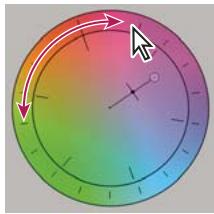
A
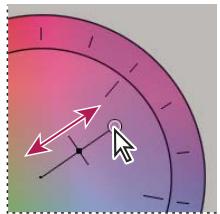
B
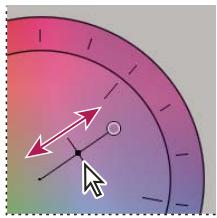
C
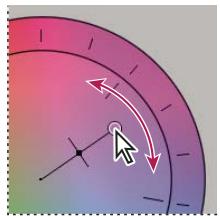
D
Réglages de la correction de la couleur avec la roue chromatique
A. Angle de la teinte B. Amplitude de la balance C. Gain de la balance D. Angle de la balance
Le curseur Saturation contrôle la saturation de la couleur dans la video. Déplacer le curseur vers 0 réduit la saturation de l'image afin d'afficher uniquement les valeurs de luminance (une image constituée de blanc, de gris et de noir).
Déplacer le curseur vers la droite augmente la saturation.
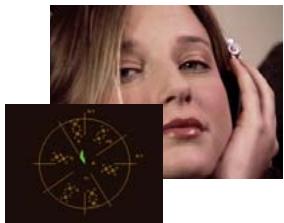
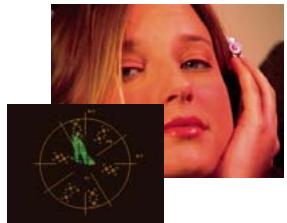
Saturation de l'image réduite (gauche); Image saturaée (droite)
Voir aussi
« Vectorscope » à la page 139
Modification de la balance des couleurs et la saturation
Bien que la procédure suivantles réglages de la roue chromatique, les mêmes réglages peuvent être effectués en entrant des valeurs numériques ou en utilisant les curseurs des effets Correcteur chromatique rapide et Correcteur chromatique tridimensionnel.
1 Configurez votre espace de travail pour la correction des couleurs.
2 Sélectionnez l'élement dans le panneau Montage et appliquez l'effet Correcteur chromatique rapide ou Correcteur chromatique tridimensionnel. Voir aussi la section « Application d'effets aux éléments » à la page 299.
3 Dans le panneau Options d'effet, cliquez sur le triangle pour développer les commandes Correcteur chromatique rapide ou Correcteur chromatique tridimensionnel.
4 (Facultatif) Sélectionnez l'option Afficher l'écartement si vous souhaitez visualiser une comparaison avant et après votre modification dans le Moniteur du programme. Vous pouvez indiquer si l'écartement est horizontal ou vertical en faisant votrechioix dans le menu Disposition. Vous pouvez également modifier la proportion relative des vues avant et après.
5 (Facultatif pour le Correcteur chromatique tridimensionnel uniquement) Effectuez l'une des opérations suivantes :
- Pour restreindre votre correction chromatique à une plage tonale spécifique,CHOISSEZ Tons foncés, Tons moyens ou Tons clairs dans le menu Plage tonale. Choiser Principal applique la correction chromatique à l'intégrality de la plage tonale de l'image. Si nécessaire, utilisez les commandes de Définition de la plage tonale pour définir les différentes plages tonales. Vous pouvez avoir Plage tonale dans le menu Sortie pour afficher une prévisualisation en trois tons des plages tonales dans le Moniteur du programme.
- Pour restreindre vos modifications à une couleur ou à une plage chromatique, cliquez sur le triangle pour développer les commandes de Correction colorimétrique secondaire. Définisse la couleur ou la plage chromatique grâce à l'outil Pipette, aux curseurs ou en entrant des valeurs numériques. Voir aussi « Sépécification d'une couleur ou d'une plage chromatique à modifier » à la page 342.
6 Pour régler la balance chromatique, effectuez l'une des opérations suivantes en utilisant la roue chromatique :
- Pour modifier toutes les couleurs sans incidence sur le gain ou l'amplitude, faites pivoter le cercle extérieur. Faire pivoter le cercle vers la gauche fait pivoter toutes les couleurs vers le vert. Faire pivoter le cercle vers la droite fait pivoter toutes les couleurs vers le rouge.
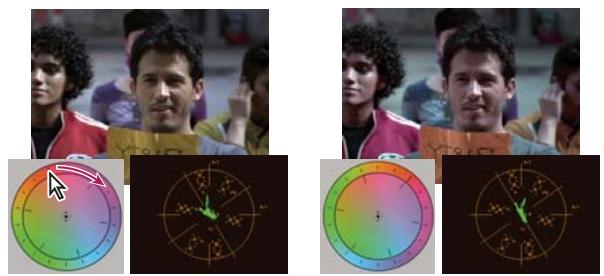
Faire pivoter le cercle extérieur de la roue chromatique (gauche) modifie l'angle de la teinte (droite).
- Pour décaler les couleurs vers une couleur cible avec un réglage de gain et d'amplitude, faites glisser le cercle d'amplitude de la balance du centre vers la couleur que vous voulez introduire dans l'image. Plus vous éloignez l'amplitude de la balance du centre, plus la couleur introduite est intense. Faites glisser la poignée du gain de la balance pour peaufiner l'intensité du réglage de l'amplitude de la balance. Vous pouvez rendre le réglage très subtil.
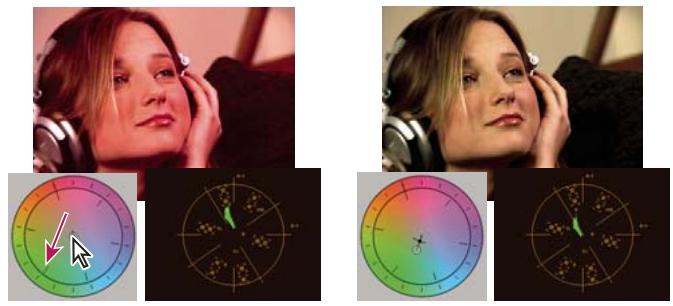
Réglage du gain de la balance pour peaufiner l'amplitude de la balance.
Remarque : l'effect Correcteur chromatique tridimensionnel vous permet de régler séparément les trois plages tonales en utilisant des roues individuelles pour les tons fonçés, moyens et clairs.
7 Utilisez la commande Saturation pour regler la saturation de la couleur dans l'image. Déplacer le curseur vers la gauche (valeur plus BASSE) réduit la saturation de l'image. Déplacer le curseur vers la droite (valeurs plus haute) augmente la saturation de la couleur.
Voir aussi
Edition et correction de couleurs de video
Modification des couleurs et de la luminance grâce aux courbes
La modification des courbes des effets Courbe de luminance et Courbes RVB, comme les curseurs Niveau des effets Correcteur chromatique rapide et Correcteur chromatique tridimensionnel, vous permit de modifier l'intégrality de la plage tonale ou simplement une plage chromatique d'un élément video. Mais à la différence des Niveau, uniquement dotés de trois régles (niveau de noir, niveau de gris et niveau de blanc), la Courbe de luminance et les Courbes RVB vous permettent de modifier jusqu'à 16 points différents dans l'ensemble de la plage tonale d'une image (des tons fonçés aux tons clairs).
Ouvrir un mode dans un Moniteur de referrer regroupé avec le Moniteur du programme vous permet d'afficher les valeurs de la luminance, de la chrominance ou des deux lorsque vous effectuez des modifications des courbes. Si vous utilisez le Vectorscope, les zones en dehors du centre de ce dernier devraient compter un minimum de vert. Les zones a l'extérieur du centre définitent le niveau de saturation des couleurs.
1 Dans le panneau Effets, cliquez sur le triangle pour devellopper le chutier Effets video, puis cliquez sur le triangle pour devellopper le chutier Correction des couleurs.
2 Faites glisser l'un des effets suivants vers l'élement dans le panneau Montage :
Courbe de luminance Modifie essentiellement la luminance. Gardez à l'esprit que la modification de la luminance affecte la saturation perché des couleurs.
Courbes RVB Modifie les couleurs et la luminance.
Remarque: si un élément est sélectionné dans le panneau Montage, vous pouvez faire glisser l'effect vers la section Effets video du panneau Options d'effet.
3 Dans le panneau Options d'effet, cliquez sur le triangle pour developper les commandes Courbe de luminance ou Courbes RVB.
4 (Facultatif) Pour définir les options de prévisualisation, effectuez l'une des opérations suivantes :
- Pour n'afficher que les valeurs de luminance dans un élément,CHOISSEZ Luminance dans le menu Sortie. Cette option afferce uniquement la prévisualisation dans le Moniteur du programme, elle ne supprime pas les couleurs de la video.
- Pour afficher une scène avant et après l'élement sur un moniteur, Sélectionnez l'options Afficher l'écartement. Vous pouvez indiquer si l'écartement est horizontal ou vertical en faisant votrechioix dans le menu Disposition. Vous pouvez également modifier la proportion relative des vues avant et après.
5 (Facultatif) Cliquez sur le triangle pour développer les commandes de Correction colorimétrique secondaire si vous souhaitez corriger l'exposition d'une couleur ou d'une plage chromatique spécifique. Utilisez l'outil Pipette ou les autres commandes de Correction colorimétrique secondaire pour indiquer les couleurs à corriger.
6 Pour modifier la courbe, effectuez l'une des opérations suivantes: - Pour modifier la luminance, cliquez pour ajouter un point sur le graphique Luminance ou Principal, puis faites glisser pour changer la forme de la courbe. Infléchir la courbe vers le haut éclaircit l'élément et infléchir la courbe vers le bas asombrit l'élement. Les sections les plus inféchies de la courbe représentent les parties de l'image affichant un contraste très important.
Pour modifier les couleurs et la luminance grâce a l'effet Courbes RVB, cliquez et ajoutez un point sur le graphique approprié pour modifier toutes les couches de couleurs (Principal), la couche rouge, la couche verte ou la couche bleue. Faites glisser pour modifier la forme de la courbe. Infléchir la courbe vers le haut éclaircit les valeurs des pixels et infléchir la courbe vers le bas assombrit les valeurs des pixels. Les sections les plus inféchies de la courbe représentent les parties de l'image affichant un contraste très important.
Vou puevez ajouter 16 points au maximum. Pour supprimer un point, faites-le glisser hors du graphique.

Pendant que vous effectue les modifications, gardez un œil attentif sur les effets de bande, le bruit ou la polarisation dans l'image. Si vous observez l'un de ces effets, réduisez la valeur que vous étés en train de régler.
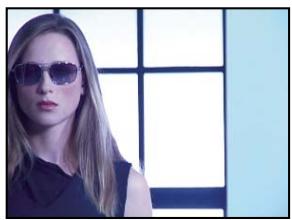
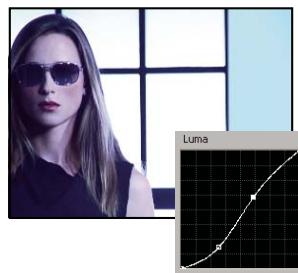
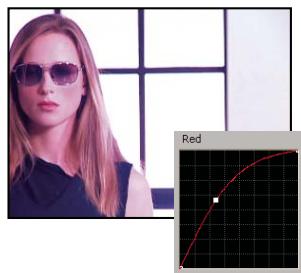
Image originale (à gauche), luminance modifiée (au centre), couleurs modifiées (à droite)
Voir aussi
« Spécification d'une couleur ou d'une plage chromatique à modifier » à la page 342
« Effet Courbe de luminance » à la page 390
« Effet Courbes RVB » à la page 392
« Configuration d'un espace de travail pour la Correction des couleurs » à la page 329
Modification de la luminance grâce aux niveaux
Les effets Correcteur chromatique rapide et Correcteur chromatique tridimensionnel disposent de commandes Niveau d'entrée et Niveau de sortie pour modifier la luminance dans un élément. Les commandes sont identiques à celles de la boite de dialogue Niveau de Photoshop. Dans l'effect Correcteur chromatique rapide, les réglages du pilotage sont appliqués aux trois couches de couleurs dans un élément. L'effect Correcteur chromatique tridimensionnel permet d'appliquer les modifications des niveaux à l'intégrality de la plage tonale de l'élement, à une plage tonale spécifique ou à une plage chromatique spécifique.
1 (Facultatif) Configurez votre espace de travail pour la correction des couleurs. Lors de la modification de la luminance, mieux vaut peut-être visualiser la Forme d'onde YC dans un Moniteur de referencia regroupé avec le Moniteur du programme.
2 Dans le panneau Effets, cliquez sur le triangle pour devellopper le chutier Effets video, puis cliquez sur le triangle pour devellopper le chutier Correction des couleurs.
3 Faites glisser l'effet Correcteur chromatique rapide ou Correcteur chromatique tridimensionnel vers l'élement d'un panneau Montage.

si l'élément est déjà sélectionné dans le panneau Montage, vous pouvez faire glisser l'effect vers la zone Effets video du panneau Options d'effet.
4 Dans le panneau Options d'effet, cliquez sur le triangle pour développer les commandes Correcteur chromatique rapide ou Correcteur chromatique tridimensionnel.
5 (Facultatif) Pour définir les options de prévisualisation, effectuez l'une des opérations suivantes :
- Pour n'afficher que les valeurs de luminance dans un élément,CHOISSEZ Luminance dans le menu Sortie. Cette option afferce uniquement la previsualisation dans le Moniteur du programme, elle ne supprime pas les couleurs de la video.
- Pour afficher une scène avant et après l'élement sur un moniteur, Sélectionnez l'options Afficher l'écartement. Vous pouvez indiquer si l'écartement est horizontal ou vertical en faisant votrechioix dans le menu Disposition. Vous pouvez également modifier la proportion relative des vues avant et après.
6 (Facultatif pour le Correcteur chromatique tridimensionnel uniquement) Effectuez l'une des opérations suivantes :
- Pour restreindre votre correction à une plage tonale spécifique,CHOISSEZ Tons foncés,Tons moyens ou Tons clairs dans le menu Plage tonale. Choiser Principal applique la correction à l'intégrality de la plage tonale de l'image. Si nécessaire, utilisez les commandes de Definition de la plage tonale pour définir les différentes plages tonales. Vous pouvez avoir choiser Plage tonale dans le menu Sortie pour afficher une prévisualisation en trois tons des plages tonales dans le Moniteur du programme.
- Pour restreindre vos modifications à une couleur ou à une plage chromatique, cliquez sur le triangle pour développer les commandes de Correction colorimétrique secondaire. Définisse la couleur ou la plage chromatique grâce à l'outil Pipette, aux curseurs ou en entrant des valeurs numériques. Voir aussi « Sépécification d'une couleur ou d'une plage chromatique à modifier » à la page 342.
7 Utilisez les curseurs des Niveau des sortie pour définir les niveaux maximum de noir et de blanc :
Curseur Sortie noir Définit la sortie des tons fonçés obtenue. La valeur par défaut est 0 lorsque les pixels sont complètement noirs. Déplacer le curseur vers la droite spécifique une valeur plus claire pour le ton foncé le plus souvent.
Curseur Sortie blanc Définit la sortie des tons clairs obtenue. La valeur par défaut est 255 lorsque les pixels sont complètement blancs. Déplacer le curseur vers la droite spécifique une valeur plus nombre pour le ton clair le plus clair.
Si la Forme d'onde YC est affichee dans un Moniteur de reference, reglez les curseurs Sortie noir et Sortie blanc pour que les niveaux maxima de noir et de blanc soient compris entre 7,5 et 100 IRE. Cela garantit que les niveaux sont conformes aux standards de telediffusion.
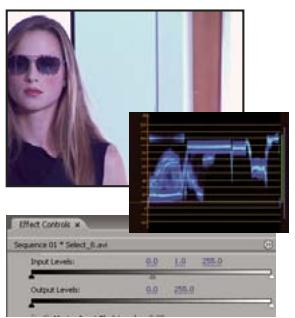
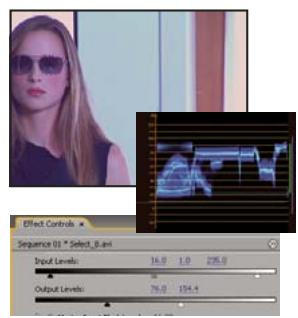
Image originale (gauche); noirs et blancs corrigés pour répondre aux limites de la télédiffusion (droite)
8 Utilisez les commandes suivantes pour définir les niveaux d'entrée de noir, de gris et de blanc :
Pipette Niveau de noir Mappe le ton échantillonné à la définition du curseur Sortie noir. Dans le Moniteur du programme, cliquez sur une zone dont vous souhaitez qu'elle soit la valeur la plus souvent dans l'image. Vous pouze également cliquer sur le nuancier pour ouvrir le Sélecteur de couleurs Adobe et selectionner une couleur pour définir le ton foncé le plus souvent dans l'image.
Pipette Niveau de gris Mappe le ton échantillonné au gris moyen (niveau 128). Cela modifie les valeurs d'intensité de la plage moyenne des tons de gris sans modifier de façon radicale les tons clairs et fonçés. Vous pouvez également cliquer sur le nuancier pour ouvrir le Sélecteur de couleurs Adobe et selectionner une couleur pour définir le gris moyen dans l'image.
Pipette Niveau de blanc Mappe le ton échantillonné à la définition du curseur Sortie blanc. Dans le Moniteur du programme, cliquez sur une zone dont vous souhaitez qu'elle soit la valeur la plus claire dans l'image. Vous pouvez également cliquer sur le nuancier pour ouvrir le Sélecteur de couleurs Adobe et selectionner une couleur pour définir le ton clair le plus clair dans l'image.
Curseur du Niveau d'entrée noir Mappe le niveau d'entrée noir à la définition du curseur Sortie noir. Par défaut, le curseur Sortie noir est défini sur 0 lorsque les pixels sont complètement noirs. Si vous avez modifié la Sortie noir à 7,5 IRE ou plus, le ton foncé le plus souvent sera mapped à ce niveau.
Curseur du Niveau d'entree gris Definit les tons moyens et modifie les valeurs d'intensite de la plaque moyenne des tons de gris sans modifier de facon radicale les tons clairs et foncés.
Curseur du Niveau d'entrée blanc Fait correspondre le niveau d'entrée blanc à la définition du curseur Sortie blanc. Par défaut, le curseur Sortie blanc est définis sur 255 lorsque les pixels sont complètement blancs. Si vous avez modifié la Sortie blanc à 100 IRE ou moins, le ton clair le plus clair sera mapped à ce niveau.
Remarque : vous pouvez également modifier les niveaux d'entrée et de sortie en faisant defiler le texte souligné ou en tapant une valeur pour le Niveau d'entrée noir, le Niveau d'entrée gris, le Niveau d'entrée blanc, le Niveau de sortie noir et le Niveau de sortie blanc.
Voir aussi
« Effet Correcteur chromatique rapide » à la page 387
« Effet Correcteur chromatique tridirectionnel » à la page 393
« Définition des plages tonales dans un élément » à la page 341
« Spécification d'une couleur ou d'une plage chromatique à modifier » à la page 342
Sélection d'une couleur avec le sélecteur de couleurs Adobe
Vou puez utilise le Selecteur de couleurs Adobe pour definir des couleurs cibles dans certaines modifications chromatiques et tonales. Cliquer sur un nuancier dans les commandes d'un effet ouvre le Selecteur de couleurs Adobe.
Lorsque you selectionnez une couleur dans le Selecteur de couleurs Adobe, il affiche simultanement les valeurs numériques pour TSI, RVB, TSL, YUV et les nombres hexadécimaux. Cela est utile pour voir comment les différents modes colorimétriques décrivent une couleur.
Dans le Sélecteur de couleurs Adobe, vous pouvez selectionner des couleurs basées sur les modèles chromatiques TSI (teinte, saturation, intensité lumineuse), RVB (rouge, vert, bleu), TSL (teinte, saturation, luminance) ou YUV (couches de différences des couleurs et de la luminance), ou encore spécifique une couleur baseée sur ses valeurs hexadécimales. La sélection de l'option Couleurs Web uniquement configure le Sélecteur de couleurs Adobe pour que vous puissiezCHOISER unquielement des couleurs Web securisées. Le champ de couleur dans le Sélecteur de couleurs Adobe peut afficher des composantes de couleur en mode colorimétrique TSI, RVB, TSL ou YUV.
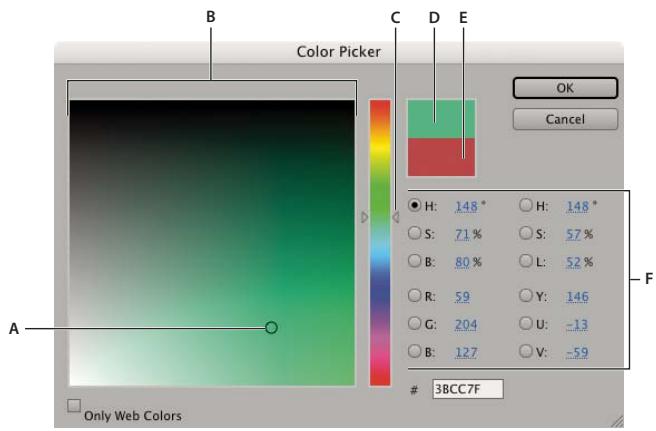
Sélecteur de couleurs Adobe
A. Couleur sélectionnée B. Champ de couleur C. Curseur de couleur D. Couleur ajustée E. Couleur originale F. Valeurs de couleur
1 Dans le panneau Options d'effet, cliquez sur la propriete Nuancier pour qu'un effet affiche le selecteur de couleurs.
2 Sélectionnez la composante à utiliser pour afficher le spectre de couleurs :
H Affiche toutes les teintes dans le curseur de couleur. La selection d'une teinte dans cette bande affiche la plage de saturation et de luminosité de la teinte sélectionnée dans le spectre de couleurs, la saturation augmentant de gauche à droite et la luminosité de bas en haut.
S Affiche toutes les teintes dans le spectre de couleurs avec leur luminosité maximale en haut et leur luminosité minimale en bas. La bande chromatique affiche la couleur sélectionnée dans le spectre de couleurs avec sa saturation maximale en haut et sa saturation minimale en bas.
L (dans la section TSL) Affiche toutes les teintes dans le spectre de couleurs avec leur saturation maximale en haut et leur saturation minimale en bas. La bande chromatique affiche la couleur selectionnée dans le spectre de couleurs avec sa luminosité maximale en haut et sa luminosité minimale en bas.
R Affiche la composante de couleur rouge dans la bande chromatique, avec sa luminosité maximale en haut et sa luminosité minimale en bas. Lorsque la bande chromatique est réglée sur la luminosité minimale, le spectre de couleurs affiche les couleurs produit par les composantes de couleur verte et bleue. L'utilisation de la bande chromatique pour augmenter la luminosité du rouge a pour effet de mélanger davantage de rouge aux couleurs affichées dans le spectre de couleurs.
G Affiche la composante de couleur verte dans la bande chromatique, avec sa luminosité maximale en haut et sa luminosité minimale en bas. Lorsque la bande chromatique est réglée sur la luminosité minimale, le spectre de couleurs affiche les couleurs produit par les composantes de couleur rouge et bleue. L'utilisation de la bande chromatique pour augmenter la luminosité du vert a pour effet de mélanger davantage de vert aux couleurs affichées dans le spectre de couleurs.
B (dans la section RVB) Affiche la composante de couleur bleue dans la bande chromatique, avec sa luminosité maximale en haut et sa luminosité minimale en bas. Lorsque la bande chromatique est réglée sur la luminosité minimale, le spectre de couleurs affiche les couleurs produit par les composantes de couleur verte et rouge. L'utilisation de la bande chromatique pour augmenter la luminosité du bleu a pour effet de mélanger davantage de bleux aux couleurs affichées dans le spectre de couleurs.
3 Effectuez l'une des opérations suivantes :
- Faites glisser les triangles le long de la bande chromatique ou cliquez à l'intérieur de la bande pour ajuster les couleurs affichées dans le spectre de couleurs.
- Cliquez ou faites glisser le curseur à l'intérieur du grand carré de spectre de couleurs pour sélectionner une coue. Une marque circulaire indique l'emplacement de la couleur dans le spectre de couleurs.
Remarque : pendant l'ajustement de la couleur à l'aide de la bande et du spectre des couleurs, les valeurs numériques changent pour indiquer la nouvelle couleur. Le rectangle supérieur, à droite de la bande chromatique, affiche la nouvelle couleur ; le rectangle inférieur, la couleur originale.
Pour TSI, spécifiez la teinte (T) à un angle de 0^ à 360^ correspondant à une position sur la roue chromatique. Définissez la saturation (S) et la luminosité (L) en tant que pourcentages (de 0 à 100).
- Pour RVB, définisse les valeurs des composantes.
Pour#, saisissez une valeur chromatique au format hexadecimal.
Définition des plages tonales dans un élément
Les effets Correcteur de luminance, Correcteur chromatique RVB et Correcteur chromatique tridimensionnel vous permettent de définir les plages tonales pour les tons fonçés, moyens et clairs, afin que vous puissiez appliquer une correction des couleurs à une plage tonale spécifique dans une image. Associée aux commandes de Correction colorimétrique secondaire, la définition d'une plage tonale permet de régler des éléments très spécifiques de l'image.
1 Sélectionnez l'objet à corriger dans le panneau Montage et appliquez l'effect Correcteur de luminance, Correcteur chromatique RVB ou Correcteur chromatique tridimensionnel.
2 Dans le panneau Options d'effet, cliquez sur le triangle pour développer l'effet Correcteur de luminance, Correcteur chromatique RVB ou Correcteur chromatique tridimensionnel.
3 (Facultatif) Vous pouvez désir Plage tonale dans le menu Sortie pour afficher une image en trois tons des tons fonçés, tons moyens et tons clairs dans l'image.
L'aperçu Plage tonale se met à jour lorsque vous modifiez les commandes de Définition tonale.
4 Cliquez sur le triangle pour développer la commande de Definition de la plage tonale.
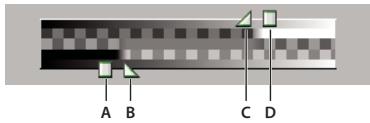
Commande de Définition de la plage tonale
A. Seuil des tons foncés B. Adoucisement des tons foncés C. Adoucisement des tons clairs D. Seuil des tons clairs
5 Faites glisser les curseurs Seuil des tons foncés et Seuil des tons clairs pour définir les plages tonales foncede et claire. Mieux vaut effectuer les modifications lorsque vous visualisez l'affichage en trois tons de la Plage tonale de I'image.
6 Faites glisser les curseurs Adoucissement des tons foncés et Adoucissement des tons clairs pour lisser (adoucir) les limites entre les plages tonales.
La variation decroissante depend de l'image et du mode d'application de la correction des couleurs souhaite.
Remarque : vous pouvez également définir les plages tonales en changeant les valeurs numériques ou en déplaçant les curseurs Seuil des tons fonçés, Adoucissement des tons fonçés, Seuil des tons clairs et Adoucissement des tons clairs.
Une fois que vous avez défini la plage tonale dans l'élement, vous pouvez utiliser le menu Plage Tonale pour appliquer la correction des couleurs aux tons fonçés, aux tons moyens, aux tons clairs ou à l'intégrality de la plage tonale (Principal).
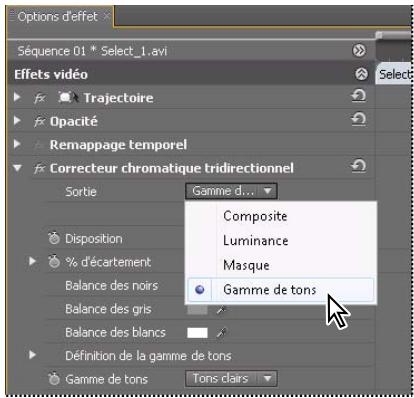
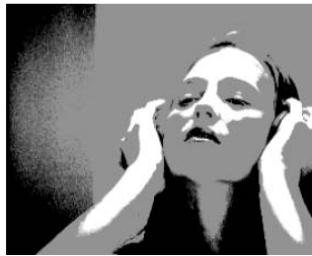
Choisir Plage tonale dans le menu Sortie pour afficher les zones de tons foncés, moyens et clairs dans une image.
Spécification d'une couleur ou d'une plage chromatique à modifier
La propriété Correction colorimétrique secondaire spécifique la plage chromatique devant être corrigée par un effet. Vous pouvez définir la couleur par la teinte, la saturation et la luminance. La propriété Correction colorimétrique secondaire est disponible pour les effets suivants : Correcteur de luminance, Courbe de luminance, Correcteur chromatique RVB, Courbes RVB et Correcteur chromatique tridimensionnel.
En spécifique une couleur ou une plage chromatique grâce à la Correction colorimétrique secondaire, vous isolez un effet de correction des couleurs pour des zones spécifiques d'une image. Cela équivaut à effectuer une sélection ou à masquer une image dans Photoshop. Par exemple, vous définissez une plage chromatique ne selectionnant qu'une chemise bleue dans une image. Vous pouvez ensuite modifier la couleur de la chemise sans affecter d'autres zones de l'image.
1 Sélectionnéz l'élement à corriger dans le panneau Montage et appliqué l'effet Correcteur de luminance, Courbe de luminance, Correcteur chromatique RVB, Courbes RVB ou Correcteur chromatique tridimensionnel.
2 Dans le panneau Options d'effet, cliquez sur le triangle pour devellopper l'effet Correcteur de luminance, Courbe de luminance, Correcteur chromatique RVB, Courbes RVB ou Correcteur chromatique tridimensionnel.
3 Cliquez sur le triangle pour développer les commandes de Correction colorimétrique secondaire.
4 Sélectionnez l'outil Pipette et cliquez sur la couleur que vous souhaitez selectionner dans le Moniteur du programme. Pour selectionner une couleur, vous pouze également cliquer n'importe ou dans l'espace de travail ou cliquer sur le nuancier pour ouvrir le Selecteur de couleurs Adobe.
5 Pour augmenter ou réduire la plage chromatique à corriger, effectuez l'une des opérations suivantes :
- Utilisez l'outil Pipette + pour étendre la plage chromatique et l'outil Pipette - pour la réduire.
- Cliquez sur le triangle pour développer la commande Teinte, puis faites glisser les curseurs Seuil de début et Seuil de fin pour définir la plage chromatique où la correction est appliquée à 100% . Faites glisser les curseurs Lissage de début et lissage de fin pour contrôler le lissage, qui déterminé si les limites d'une plage chromatique sont marquées ou douces. Vous pouvez également entraîre des valeurs numériques pour les propriétés Début et Fin grâce aux commandes sous la commande Teinte.
Remarque: la teinte définie par les curseurs peut également être modifiée en faisant glisser les bandes de teintes supérieures ou inférieures.
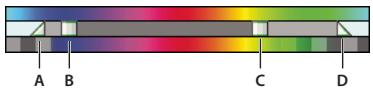
Commande Teinte
A. Lissage de début B. Seuil de début C. Seuil de fin D. Lissage de fin
- Utilisez les commandes Saturation et Luminance pour spécifier les propriétés de saturation et de luminance pour la plage chromatique dont la couleur doit être corrigée. Ces commandes affinent la spécification de la plage chromatique.
6 (Facultatif) Choisissez Masque dans le menu Sortie pour afficher les zones sélectionnées pour modification. Les zones permettant une correction des couleurs à 100% sont représentées en blanc ; les zones protégées (masquées) de la correction des couleurs sont représentées en noir. Les zones grises permettent une application partielle de la correction des couleurs. Cette vue Masque se met à jour lorsque vous effectuez de nouvelles modifications aux commandes de Correction colorimétrique secondaire.
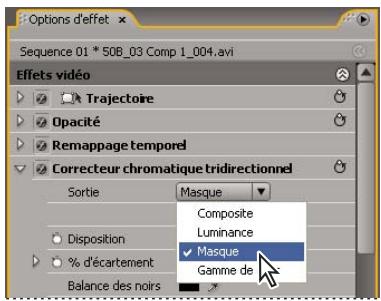
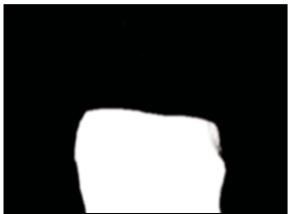
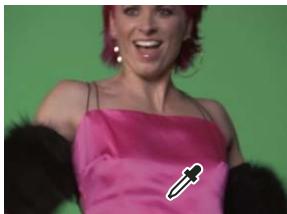
Choisir Masque dans le menu Sortie pour afficher les zones selectionnées (blanches) et protégées (noires).
7 Utilisez les commandes suivantes pour préciser l'application de la correction des couleurs à une couleur ou à une plage chromatique :
Adoucir Applique un Flou gaussian sur la zone selectionnelle généree par les commandes de Correction colorimétrique secondaire. La valeur peut etre comprise entre 0 et 100 ; la valeur par défaut est 50. Cette commande est utile pour adoucir l'application de la correction des couleurs aux zones selectionnées, afin de fusionner avec le reste de l'image.
Amincissement des bords Affine ou épaissit le bord de la zone sélectionnée généree par les commandes de Correction colorimétrique secondaire. La valeur peut être comprise entre - 100 (contours fins, très précis) et + 100 (contours diffus, écais). La valeur par défaut est 0.
8 Sélectionnez l'options Inverser la couleur limite pour modifier toutes les couleurs hormis la plage spécifiée grâce aux commandes de Correction colorimétrique secondaire.
Voir aussi
« Effet Correcteur de luminance » à la page 389
« Effet Courbe de luminance » à la page 390
« Effet Correcteur chromatique RVB » à la page 391
« Effet Courbes RVB » à la page 392
« Effet Correcteur chromatique tridirectionnel » à la page 393
Remplacement d'une couleur
Pour oblir un controle plus important que celui offert par l'effet Remplacement de couleur, utilisez les commandes de Correction colorimétrique secondaire dans Correcteur RVB, Courbes RVB et Correcteur chromatique tridimensionnel. Ces commandes you permectent d'appliquer des modifications à une seule couleur ou à une plage chromatique.
1 Dans le panneau Montage, selectionnez l'element que vous pouze ajuster pour le faire apparaitre dans le Moniteur de programme.
2 Si vous souhaitez replacer une couleur de l'objet affché par une couleur d'un autre élément de votre projet, ouvrez cet autre élément dans le Moniteur source.
3 Appliquez l'effet Remplacement de couleur a I'elément que you voulez modifier.
4 Dans le panneau Options d'effet, cliquez sur l'icone Configuration pour l'effet Remplacement de couleur.
5 Dans la boîte de dialogue Réglages du remplacement de couleur, déplacez le pointeur sur l'image Original pour qu'il se transforme en pipette, puis cliquez pour désir la couleur à replacer. Vous pouvez également cliquer sur le nuancier Couleur de la cible et selectionner une couleur dans le Sélecteur de couleurs Adobe.
6 Choisissez la couleur de remplacement en cliquant sur le nuancier Couleur de remplacement et en selectionnant la couleur dans le Séclecteur de couleurs Adobe.
7 A l'aide du curseur Tolerance, élargissez ou réduisez la plage de couleurs à replacer.
8 Selectionnez l'option Couleur opaque pour effectuer le remplacement sans conserver les niveaux de gris.
Voir aussi
« Effet Remplacement de couleur (Windows uniquement) » à la page 410
Suppression d'une couleur dans un élément
Pour supprimer rapidement une couleur dans un élément, appliquez l'effect Noir et blanc depuis le chutier Image dans le chutier Effets video.
1 Configurez votre espace de travail pour la correction des couleurs.
2 Sélectionnez l'élement dans le panneau Montage et appliquez l'effect Correcteur chromatique rapide ou Correcteur chromatique tridimensionnel. Voir aussi la section « Application d'effets aux éléments » à la page 299.
3 Dans le panneau Options d'effet, cliquez sur le triangle pour développer les commandes Correcteur chromatique rapide ou Correcteur chromatique tridimensionnel.
4 (Facultatif) Sélectionnez l'option Afficher l'écartement si vous souhaitez visualiser une comparaison avant et après votre modification dans le Moniteur du programme. Vous pouvez indiquer si l'écartement est horizontal ou vertical en faisant votrechioix dans le menu Disposition. Vous pouvez également modifier la proportion relative des vues avant et après.
5 (Facultatif pour le Correcteur chromatique tridimensionnel uniquement) Effectuez l'une des opérations suivantes :
- Pour restreindre vos modifications à une plage tonale spécifique,CHOISSEZ Tons foncés,Tons moyens ou Tons clairs dans le menu Plage tonale. Choisir Principal applique les modifications à l'intégrality de la plage tonale de l'image. Si nécessaire, utilisez les commandes de Definition de la plage tonale pour définir les différentes plages tonales. Vous pouvez avoir Plage tonale dans le menu Sortie pour afficher une prévisualisation en trois tons des plages tonales dans le Moniteur du programme.
- Pour restreindre vos modifications à une couleur ou à une plage chromatique, cliquez sur le triangle pour développer les commandes de Correction colorimétrique secondaire. Définissez la couleur ou la plage chromatique grâce à l'outil Pipette, aux curseurs ou en entrant des valeurs numériques. Voir aussi « Spécification d'une couleur ou d'une plage chromatique à modifier » à la page 342.
6 Faites défilier le texte souligné ou saisissez une valeur inférieure à 100 pour la commande Saturation. Vous pouvez également cliquer sur le triangle pour développer la commande afin de faire glisser le curseur.
Mixage des couches de couleurs dans un élément
1 Dans le panneau Effets, cliquez sur le triangle pour develloper le chutier Effets video, puis cliquez sur le triangle pour develloper le chutier Modifications.
2 Faites glisser le Mixeur de couches vers l'élement dans le panneau Montage.
Remarque: si l'élement est déjà sélectionné dans le panneau Montage, vous pouvez faire glisser le Mixeur de couches vers la section Effets video du panneau Options d'effet.
3 Réduisez ou augmentez la contribution d'une couche à la couche de sortie en procédant de l'une des façon suivantes pour la couche de couleur source :
- Faites défiler une valeur soulignée vers la gauche ou vers la droite.
- Cliquez sur une valeur soulignée, saisissez une valeur comprise entre - 200 % et + 200%, puis appuyez sur la touche Entrée (Windows) ou Retour (Mac OS).
- Cliquez sur le triangle pour développer les commandes du Mixeur de couches et faites glisser le curseur vers la gauche ou vers la droite.
4 (Facultatif) Faites glisser le curseur, faites defiler le texte souligné ou saisissez une valeur pour la constante de la couche (Constante rouge, Constante verte ou Constante bleue). Cette valeur correspond à la quantité de base d'une couche qui s'ajoutera à la couche de sortie.
5 (Facultatif) Sélectionnez l'options Monochrome pour creer une image ne contenant que des niveaux de gris. Cette option atteint ce résultat en appliquant les mêmes réglages à toutes les couches de sortie.
Voir aussi
« Effet Mixeur de couches » à la page 385
Isolement d'une seule couleur grâce au filtré chromatique
L'effet Filtre chromatique vous permet d'isoler une seule couleur ou une plage chromatique. Les modifications sont effectuees dans une boite de dialogue affichant l'Original et l'Echantillon de sortie. Vous pouze également modifier les propriétés de l'effet Filtre chromatique dans le panneau Options d'effet.

Si vous souhaitez corriger une seule couleur ou une plage chromatique dans un élément, utilisez les commandes de Correction colorimétrique secondaire dans les effets de Correction des couleurs.
1 Faites glisser l'effet Filtre chromatique vers un élément.
2 Dans le panneau Options d'effet, cliquez sur l'icone Configuration pour l'effet Filtre chromatique.
3 Dans la boite de dialogue Réglages du Filtre chromatique, effectuez l'une des opérations suivantes pour sélectionner la couleur à préserver :
- Déplacez le pointeur sur Original (le pointeur se transforme en pipette) et cliquez pour selectionner une couleur.
- Cliquez sur le nuancier, selectionnez une couleur dans le Selecteur de couleurs Adobe et cliquez sur OK pour fermer le Selecteur de couleurs Adobe.
La couleur sélectionnée apparait dans l'Echantillon de sortie.
4 Pour l'option Tolerance, faites glisser le curseur ou saisissez une valeur pour augmenter ou réduire la plage chromatique à conserver.
5 Pour inverser l'effet, c'est-à-dire préserver toutes les couleurs à l'exception de cette spécifiée, sélectionnez l'options Inverser.

Pour animer cet effet, utilisez les fonctions d'images clés dans le panneau Options d'effect.
Voir aussi
« Effet Filtre chromatique (Windows uniquement) » à la page 410
« Spécification d'une couleur ou d'une plage chromatique à modifier » à la page 342
Ajustement des bords, des flous et de la luminosité au moyen des préconfigurations de convolution
Entre autres, vous pouvez contröler les détails des effets de flou, relief et nettété en appliquant l'effet Convolution ou l'une des préconfigurations de convolution basées sur celui-ci. L'options Convolution, et les préconfigurations basées sur cet effet, incruste une matrice de nombres sur une matrice de pixels. Vous pouvez définir les valeurs de chaque cellule de la matrice au moyen des curseurs du panneau Options d'effet, et vous pouvez utiliser les images clés pour changer ces valeurs dans le temps. Pour obtenir un effet déséré, il est souvent plus facile d'appliquer l'une des préconfigurations de convolution et de la modifier, que d'appliquer et modifier l'effet Convolution lui-même.
1 Dans le panneau Effets, cliquez sur le triangle pour develloper le chutier Effets video, puis cliquez sur le triangle pour develloper le chutier Modifications.
2 Faites glisser l'effet Convolution vers l'élement dans le panneau Montage.
Si l'element est déjà sélectionné dans le panneau Montage, vous pouvez faire glisser l'effect Convolution vers la section Effets video du panneau Options d'effet.
3 Dans le panneau Options d'effet, cliquez sur le triangle en regard de I'effet Convolution pour le developer.
Chacun des paramètres commençant par la dette « M » représentée une cellule dans une matrice 3X3. Par exemple, « M11 » représentée la cellule de la ligne 1 et colonne 1. « M22 » représentée la cellule dans le centre de la matrice.
4 Cliquez sur un numero a cote de parametes de cellulequelconques.
5 Saisissez une valeur (entre -999 et +999) par laquelle vous poulez multiplier la valeur de luminosité de ce pixel.
6 Répétez la dernière étape pour chaque pixel à inclure dans l'opération. Il n'est pas nécessaire d'entrer des valeurs dans tous les paramètres de cellule.
7 Cliques sur le nombre en regard de Echelle et saisissez la valeur par laquelle il convient de diviser la somme des valeurs de luminosité de tous les pixels du calcul.
8 Cliquez sur le numero a cote de Decalage, puis saisissez la valeur a ajouter au résultat du calcul d'echelle.
9 Cliquez sur OK.
L'effect est appliqué à chaque pixel de l'objet, un à un.
Voir aussi
« Effet Convolution » à la page 374
Ajout des effets d'éclairage
Vouss pouvez utiliser cinq lumieres au maximum pour introduire des effets d'éclairage créatifs. Vous pouze controller les propriétés d'éclairage comme le type, la direction, l'intensité, la couleur, le centre et la largeur de l'éclairage. Il existe également une commande Calque en relief permettant d'utiliser des textures ou des motifs provenant d'autres métagrams afin de produit des effets spéciaux, comme un effet de surface en 3D. Pour visionner un didacticiel videoitraitant des effets Eclairs et de I'effect 3D Simple, consultez l'article Creating A Title On A Reflective Surface (Création d'un titre sur une surface réfléchissante) de Jeff Schell sur son blog Digital Media Net.
Remarque : toutes les propriétés des Effets d'éclairage (hormis le Calque en relief) peuvent être animées grâce à des images clés.
Vous pouvez manipuler directement les propriétés des Effets d'éclairage dans le Moniteur du Programme. Cliquez sur l'icone Transformation située en regard des Effets d'éclairage dans le panneau Options d'effet pour afficher les poignées de réglage et le cercle Centre.
Effets d'éclairage: Image originale (gauche), Projecteur appliqué à l'image (centre) et lumière Omni appliquée à l'image (droite)
1 Dans le panneau Effets, développement le chutier Effets video, puis le chutier Modifications, et faites glisser les Effets d'éclairage sur un élément dans le panneau Montage.

Si un élément est déjà sélectionné dans le panneau Montage, vous pouvez faire glisser les Effets d'éclairage directement vers la section Effets video du panneau Options d'effet.
2 Dans le panneau Options d'effet, cliquez sur le triangle pour développer les Effets d'éclairage.
3 Cliquez sur le triangle pour développer Lumière 1.
4 Sélectionnez un type de lumière dans le menu dérouulant pour spécifique la source de lumière :
Aucune Désactive une lumière.
Directionnelle Diffuse de la luziere de tres loin pour que I'angle de la luziere ne change pas, comme le soleil.
Omni Diffuse de la lumière dans toutes les directions directement au-dessus de l'image, comme une ampoule sur une feuille de papier.
Projecteur Jette un faisceau elliptique de luiere.
5 Pour spécifique une couleur pour la lumière, effectuez l'une des opérations suivantes :
- Cliquez sur le nuancier, selectionnez une couleur grâce au Selecteur de couleurs Adobe, puis cliquez sur OK.
- Cliquez sur l'icone Pipette, puis cliquez n'importe où sur le bureau de l'ordinateur pour selectionner une couleur.
6 (Facultatif) Cliquez sur l'icone Transformation pour afficher les poignées de la lumière et le cercle Centre dans le Moniteur du programme. Vous pouvez directement manipuler la position, l'échelle et la rotation d'une lumière en faisant glisser ses poignées et son cercle Centre .
Remarque: si vous avez plus d'une lumière, les cercles Centre de chaque luziere apparaisent dans le moniteur du programme. Cliquer sur un cercle Centre affiche les poignees pour une luziere spécifique.
7 Dans le panneau Options d'effet, utilisez les commandes suivantes pour définir les propriétés d'une lumière source individuelle :
Centre Déplace la lumière grâce aux valeurs d'abscisse et d'ordonné pour le centre de la luzière. Vous pouvez également positionner une luzière en faisant glisser son cercle Centre dans le Moniteur du programme.
Grand rayon Modifie la longueur d'une lumière Omni ou d'un Projecteur. Vous pouvez également faire glisser l'une des poignées dans le Moniteur du programme.
Rayon projeté Modifie la proximité d'une source de lumière directionnelle pour le cercle Centre . La valeur 0 positionne la luzière dans le cercle Centre et inonde l'image deelightre. La valeur 100 éloigne la source de luzière du
cercle Centre, réduisant ainsi la lumière diffusée sur l'image. Dans le Moniteur du programme, vous pouvez également faire glisser le point source de luzière pour modifier sa distance par rapport au cercle Centre.
Petit rayon Modifie la largeur d'un Projecteur. Lorsque la lumière devient un cercle, augmenter le Petit rayon augmente également le Grand rayon. Vous pouvez également faire glisser l'une des poignées dans le Moniteur du programme pour modifier cette propriété.
Angle Change la direction d'une lumière Directionnelle ou d'un Projecteur. Modifie cette commande en spécifique une valeur en degrès. Vous pouvez également déplacer le pointeur en dehors d'une poignée dans le Moniteur du programme jusqu'à ce qu'il se transforme en flèche courbe à deux pointes +, puis le faire glisser pour faire pivoter la luzière.
Intensité Contrôle si une lumière est brillante ou moins intense.
Mise au point Modifie la taille de la zone la plus brillante du Projecteur.
Important: Le Type de lumière déterminé la disponibilité des propriétés des Effets d'éclairage. Assurez-vous que vous cliquez sur l'icone Transformation pour afficher les poignées d'une lumière et le cercle Centre dans le Moniteur du programme.
8 Utilisez les commandes suivantes pour définir les propriétés des Effets d'éclairage :
Couleur de la lumière ambiente Change la couleur de la luzière ambiente.
Intensité d'ambiance Diffuse la lumière comme si elle était associée avec une autre lumière dans une piece, comme la luzière du soleil ou une lampe fluorescente. Choisissez une valeur de 100 pour utiliser uniquement la source de luzière ou une valeur de - 100 pour supprimer la source de luzière. Pour changer la couleur de la luzière ambiente, cliquez sur la zone de couleur et utilisez le sélection der couleurs qui s'affiche.
Brilliance en surface Determine le niveau de reflet de la lumière par la surface ( comme celle d'une feuille de papier photo), de - 100 (peu de reflets) à 100 (beaucoup de reflets).
Matiere de surface Determine l'element le plus reflechissant : la luzere ou l'objet sur lequel la luzere est diffusee. La valeur - 100 reflete la couleur de la luzere et la valeur 100 reflete la couleur de l'objet.
Exposition Augmente (valeurs positives) ou réduit (valeurs négatives) la luminosité de la lumière. 0 est la valeur par défaut de la luminosité de la lumière.
9 (Facultatif) Repetez les étapes 3 à 7 pour ajouter d'autres lumières (Lumière 2 à Lumière 5).
10 (Facultatif) Si vous avez ajoute un élément à utiliser comme calque en relief (texture des Effets d'éclairage),CHOISSEZ LA Piste contenant l'élement de calque en relief dans le menu Calque en relief. Utilisez les commandes pour modifier les propriétés d'un calque en relief.
Voir aussi
« Application des textures des Effets d'éclairage » à la page 348
«Réglage de la position, de l'échelle et de la rotation » à la page 309
Creation d'un titre sur une surface refléchissante
Application des textures des Effets d'éclairage
Un calque en relief dans les Effets d'éclairage vous permet d'utiliser le motif ou la texture d'un élément afin de contrôler la manière dont une image reflèchit la lumière. L'utilisation d'un élément avec des textures comme le papier ou l'eau peut creer un effet d'éclairage en 3D.
1 Ajoutez l'objet à utiliser comme calque en relief (texture) pour une piste distincte de votre séquence.
2 Cliquez sur l'icone Activer/Desactiver la sortie des pistes pour masquer la piste contenant I'elément de calque en relief.
3 Ajoutez les Effets d'éclairage à un élément dans la même série.
4 Dans le panneau Options d'effet, cliquez sur le triangle pour développer les Effets d'éclairage.
5 (Facultatif) Cliques sur le triangle situé a côté de Lumière 1 pour modifier les propriétés de la lumière.
6 Choisissez la piste video contenant le calque en relief dans le menu Calque en relief.
7 Dans le menu Calque en relief, spécifiez l'utilisation de la couche rouge, verte, bleue ou alpha de I'element de calque en relief afin de creer la texture des effets d'éclairage.
8 Sélectionnez l'option Blanc élevé pour augmenter les parties blanches d'une couche de la surface. Désélectionnez cette option pour augmenter les parties noires.
9 Faites defiler le texte souligné pour spécifier la valeur de la Profondeur de relief, de plate (0) à irregularité (100).
Vue d'ensemble des transitions: application de transitions
Une transition permet de passer d'un plan à l'autre dans une-scène. Une découpe simple est généralement utilisée pour passer d'un plan à l'autre, mais dans certains cas il peut etre souhaitable d'utiliser une transition entre deux plans de façon a passer progressivement de I'un a I'autre. Adobe Premiere Pro propose de nombreuses transitions applicables à une sequence. Une transition peut etre subtile, comme un fondu simple ou enchainé, ou plout esthetique, comme une page tournée ou une roue tournante. Généralement, une transition est placée sur une découpe, de façon a inclure les deux éléments. Cependant, vous pouvez également appliquer une transition uniquely au début ou à la fin d'un élément.
Par défaut, la juxtaposition de deux éléments dans le panneau Montage provoque une coupure, dans laquelle laforthe image d'un élément est simplement suivie de la première image de l'élément suivant. Lorsque vous souhaitezmettre en évidence ou ajouter un effet spécial à un changement de scene, vous pouvez ajouter diverses transitions tellesque des balayages, des zooms et des fondus. Les transitions s'appliquent au montage dans le panneau Effets et seretouchent dans les panneaux Montage et Options d'effet.
Les transitions sont disponibles dans le dossier Transitions video ou Transitions audio du panneau Effets.
Adobe Premiere Pro propose a grand nombre de transitions, telles que des fondus, des balayages, des glissements et des zooms. Ces transitions sont classées par type dans des chutiers
Pour visionner un didacticiel video qui explique comment appliquer et ajuster les transitions, consultez le site Web d'Adobe.
Pour visualiser et imprimer un didacticiel sur les transitions, consultez le site Web d'Adobe.

Voupez creer des chutiers personalisés afin de classer les transitions selon voire convenance. (Voir « Utilisation de chutiers » à la page 113.)
Poignées d'éléments et transitions
Le plus souvent, vous ne souhaitez pas que des transitions survennent pendant l'action principale d'une scene. Par conséquent, les transitions fonctionnent moins avec des poignées ou des images supplémentaires, situées au-delà des points d'entrée et de sortie définis pour l'élement.
La poignée située entre le point d'entrée et l'heure de début du média d'un élément est parfois appelée matériel de tete. Celle qui est située entre le point de sortie et l'heure de fin du média est parfois appelée matériel de fin.
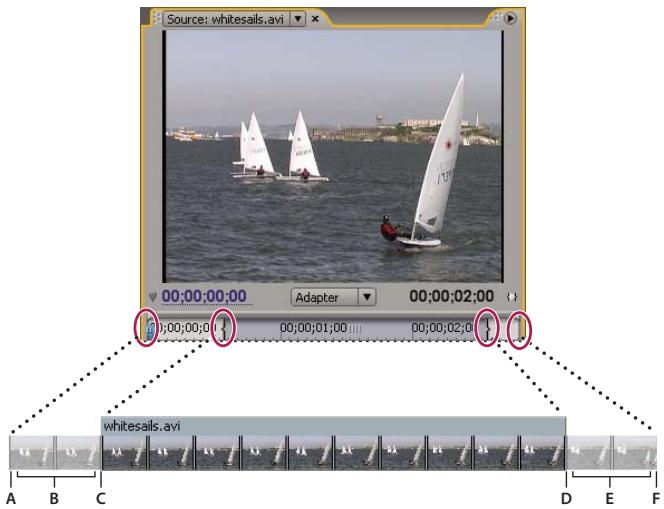
Elément avec des poignées
A. Début du média B. Poignée C. Point d'entrée D. Point de sortie E. Poignée F. Fin du média
Dans certains cas, il peut arriver que le média source ne contienne pas suffisamment d'images pour les poignées des éléments. Si vous appliquez une transition et que la durée de la poignée est inférieure à la durée de la transition, une alerte vous signale que les images seront répetées pour couvir la durée. Si vous decide de poursuivre, la transition apparait dans le panneau Montage avec des barres d'advertisement diagonales.

Transition utilisant des images dupliquées

Pour optimiser les résultats, faites une prise de vue des medias source, puis procédez à leur acquisition avec suffisamment de poignées au-delà des points d'entrée et de sortie de la durée réelle de l'élement à utiliser.
Transitions à un et à deux côtés
Les transitions sont généralement à deux côts, c'est-à-dire qu'elles combinent le dernier contenu video ou audio de l' éléments avant la découvert au premier contenu après la découvert. Cependant, vous pouvez placer une transition de façon à ce qu'elle affecte uniquement le début ou la fin de l'élement. Une transition appliquée à un seul élément est appelée transition à un côté. Un élément peut être immédiatement adjacent à un autre élément ou figurer seul sur une piste. Pour appliquer des transitions à deux côts, l'élement avant la découvert doit avoir une poignée à la fin et l'élement après la découvert doit avoir une poignée au début. Pour plus d'informations, reportez-vous à la rubrique « Application de transitions » à la page 351.
Les transitions à un seul côté permettent de很好地 contröler l'enchaînement des éléments. Par exemple, vous pouvez appliquer à un élément un effet de fermeture en fondu au moyen de la transition Cube pivotant et à l'élement adjacent un effet d'ouverture en fondu au moyen de la transition Fondu par points.
Les transitions video à un côté effectuent des ouvertures et des fermetures en fondu à partir d'un état transparent, et non à partir du noir. Le contenu en dessous de la transition dans le panneau Montage s'affiche dans la partie transparente de la transition (partie de l'effet qui affiche normalement les images de l'élement adjacent dans une transition à deux côts). Si l'élement se trouve sur la piste video 1 ou ne comporte aucun élément en dessous, les parties transparentes s'affichent en noir. Si l'élement se trouve sur une piste au-dessus d'un autre élément, cet élément apparait dans la transition, ce qui lui donne l'apparace d'une transition à deux côts.
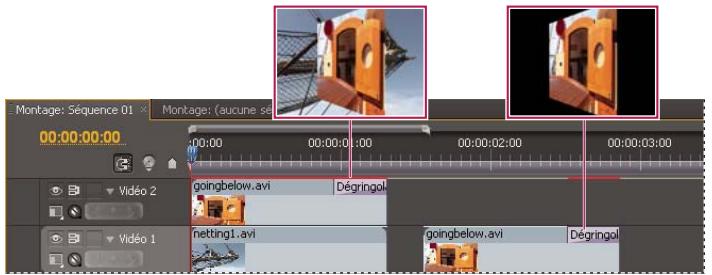
Transition à un côté avec un élément en dessous (gauche), transition à un côté sans élément en dessous (droite)
Si you voulez utiliser des fondus basés sur la couleur noir, selectionnez l'effect Fondu au noir. L'option Fondu au noir ne révèle pas les éléments sous-jacents, car le fondu s'effectue vers le noir.
Dans le panneau Montage ou Options d'effet, une transition à deux côtes comporte une barre noire diagonale tandis qu'une transition à un côté est divisée dans sa diagonale par une zoneASF et une zone claire.
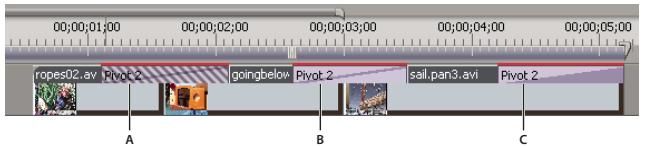
Types de transition
A. Transition à deux côts utilisant des images dupliquées B. Transition à deux côts C. Transition à un côté
Remarque: si une transition à deux cots doit repeter les images (plutôt qu'utiliser des images conformées), l'icone de transition contient des diagonales supplémentaires. Les lignes couvrent la zone où elle a utilisé les images repétées. (Voir « Poignées d'éléments et transitions » à la page 349.)
Application de transitions
Pour ajouter une transition entre deux éléments (centre sur la ligne de découpe), les éléments doivent se couver sur la même piste, sans espace entre eux. Vous pouvez ajuster l'alignement de manière interactive lorsque vous déplacez la transition dans le panneau Montage. La façon dont la transition peut-être alignée entre les éléments varie selon que les éléments contiennent des images conformées ou non. Le pointeur se transforme pour indiquer les options d'alignement lorsque vous le déplacez sur la découpe :
- Si les deux éléments contiennent des images conformées au point de découvert, vous pouze centrer la transition par rapport à la découvert ou l'aligner sur l'un des cots de la découvert de façon à ce qu'elle commence ou se termine à la découvert.
- Si aucun des deux éléments n'a été ajusté, la transition est automatiquement centré par rapport à la découvert, et les images du premier ou du second éléments, ou des deux, sont répetées pour replir la durée de la transition. Des barres diagonales apparaissent sur les transitions qui utilisent des images répetées.
-
Si seul le premier élément a été ajusté, la transition s'aligne automatiquement sur le point d'entrée de l'élement suivant. Dans ce cas, la transition utilise les images du premier élément ajusté et ne repête pas les images dans le second élément.
-
Si seul le deuxième élément a été ajusté, la transition s'aligne automatiquement sur le point de sortie du premier élément. Dans ce cas, la transition utilise les images du second élément ajusté et ne repète pas les images du premier élément.
La durée par défaut d'une transition audio ou video est d'une seconde. Si une transition contient des images conformées, mais pas suffisamment pour toute la durée, Adobe Premiere Pro règla la durée en fonction des images générées. Vous pouvez modifier la durée et l'alignement d'une transition après l'avoir ajoutée.
Remarque : dans Adobe Premiere Pro CS5.5, les commandes de transition agissent simultanément sur tous les éléments de piste audio fusionnés. Toutefois, le ciblage du montage doit être activé pour appliquer la transition audio par défaut à plusieurs pistes audio à la fois. La transition audio souhaïée doit être le paramètre par défaut sélectionné par l'utilisateur et vous doivent utiliser la commande Appliquer la transition audio. Si vous faites glisser et déposez la transition, elle s'appliquera à une seule piste audio.
Application d'une transition entre deux éléments
1 Dans le panneau Effets, recherche la transition que vous désirez utiliser. Pour cela, développez le chutier Transitions video, puis développpez le dossier contenant la transition à utiliser.
2 Pour placer une transition entre deux éléments, faites-la glisser sur la découpe située entre ces deux éléments, puis relâchez le bouton de la souris lorsquè l'icone Centre de découpe 艹 apparait.
Remarque : lorsque vous déplacez la transition sur des débuts ou des fins d' éléments dans un panneau Montage, la zone couverte par la transition est mise en évidence.
3 Si une boite de dialogue contenant des réglages de transition apparait, définièsez les options, puis cliquez sur OK.
Pour prévisualiser la transition, jouez la série ou faites glisser l'indicateur d'instant liéven sur la transition.
Application d'une transition à un côté
1 Dans le panneau Effets, recherche la transition que vous désirez utiliser. Pour cela, développez le chutier Transitions video, puis développez le dossier contenant la transition à utiliser.
2 Pour placer une transition sur une découpe unique, faites-la glisser dans le panneau Montage tout en maintainant la touche Ctrl (Windows) ou Commande (Mac OS) enforcée. Relâchez le bouton de la souris lorsqu'ècône Fin de découpe ou Début de découpe apparait.
Icône Fin de découpe 品 Aligne la fin de la transition sur la fin du premier élément.
Icône Début de découpe 品 Aligné le début de la transition sur le début du second élément.
Remarque : lorsque vous déplacez la transition sur des débuts ou des fins d' éléments dans un panneau Montage, la zone couverte par la transition est mise en évidence.
Pour placer une transition à la fin d'un élément qui n'est pas adjacent à un autre, faites-la glisser. N'effectuez pas l'opération de déplacement en maintainant la touche Ctrl (Windows) ou Commande (Mac OS) enforcée. La transition se transforme automatiquement en transition à un côté.
Pour prévisualiser la transition, jouez la série ou faites glisser l'indicateur d'instant liént sur la transition.
Spécification et application des transitions par défaut
Vou puez definir une transition video et une transition audio comme transitions par défaut et rapidement les appliquer entre les éléments dans une séquence. Les icones de transition par défaut sont indiquées par un contour rouge dans le panneau Effets. Les fondus enchânés et les fondus croisés à puissance constante sont préconfigurés comme transitions video et audio par défaut.
Si vous employez souvent une autre transition, vous pouvez la définir comme transition par défaut. Lorsque vous modifiez le réglage de la transition par défaut, vous modifiez le réglage par défaut pour tous les projets. La modification de la transition par défaut n'a aucune incidence sur les transitions déjà appliquées aux séquences.
Si you souhaitez appliquer la transition par défaut à la plupart ou à l'ensemble des éléments d'une séquence, pensez à utiliser la commande Automatiser à la séquence. Automatiser à la séquence place la video par défaut et la transition audio entre tous les éléments ajoutés. Voir « Ajout automatique d'éléments à une séquence » à la page 191.
Spécification d'une transition par défaut
1 Sélectionnez Fenêtre > Effets et développement le chutier Transitions video ou Transitions audio.
2 Sélectionnez la transition que vous souhaitez définir par défaut.
3 Cliquez sur le bouton de menu du panneau Effets ou cliquez sur la transition avec le bouton droit de la souris.
4 Sélectionnéz Définir la sélection comme transition par défaut.
Définition de la durée de la transition par défaut
1 Effectuez l'une des opérations suivantes :
- Sélectionnez Edition > Préférences > Générales (Windows) ou Première Pro > Préférences > Générales (Mac OS).
- Cliquez sur le bouton de menu du panneau Effets. Sélectionnez Durée de la transition par défaut.
2 Modifiez la valeur de l'option Durée par défaut de la transition video ou Durée par défaut de la transition audio, puis cliquez sur OK.
Ajout de la transition par défaut entre deux éléments
Vou puez appliquer la transition par defaut à des paires d' éléments adjacentes sur une ou plusieurs pistes.
1 Cliquez sur un ou plusieurs en-têtes de piste pour cibler la ou les pistes auxquelles vous souhaitez ajouter la transition.
2 Placez l'indicateur d'instant present au point de montage, a l'endroit où la ou les paires d'éléments se touchent. Pour atteindre un point de montage, cliquez sur les boutons Atteint le point de montage suivant et Atteint le point de montage précédent du Moniteur du programme.
3 Sélectionnez Séquence > Appliquer la transition video ou Séquence > Appliquer la transition audio, selon les pistes cibles.
Remarque: vous pouvez ajouter la transition video par défaut entre des éléments d'une piste video en appuyant sur les touches Ctrl+D (Windows) ou Commande+D (Mac OS). Vous pouvez ajouter la transition audio par défaut entre deux éléments d'une piste audio en appuyant sur les touches Ctrl+Maj+D (Windows) ou Commande+Maj+D (Mac OS).
Application de transitions par défaut entre des éléments sélectionnés
Vous pouvez appliquer les transitions audio et video par défaut à toute sélection d'au moins deux éléments. Les transitions par défaut sont appliquées à tout point de montage au niveau duquel deux éléments sélectionnés se touchent. L'emplacement ne dépend ni de la position de l'indicateur d'instant liént, ni du fait que ces éléments se trouvent ou non sur des pistes ciblées. Les transitions ne sont pas appliquées à l'endroit où un élément sélectionné touche soit un élément non sélectionné, soit ne touche aucun élément.
1 Dans le panneau Montage, selectionnez au moins deux éléments. Pour les selectionner, utilisez la touche Maj ou faites glisser un rectangle de selection sur les éléments.
2 Sélectionnéz Séquence > Appliquer des transitions par défaut à la sélection.
Copier et coller une transition
Vou puez copier toute transition d'une sequence et la coller sur n'importe quelle ligne de decoupe d'une piste du même type : transitions video sur des pistes video et transitions audio sur des pistes audio.
1 Sélectionnéz une transition dans une série.
2 Sélectionnez Edition > Copier.
3 Déplacez l'indicateur d'instant créé sur la ligne de découpe où vous souhaitez coller la transition.
4 Sélectionnez Edition > Coller.
Lorsque you collez une transition à deux cots dans un emplacement du même type, la transition reste inchangée.
Lorsque you collez une transition a deux cots dans un emplacement a un seul cote, elle est convertie en transition a un seul cote.
Lorsque you collez une transition a un seul cote dans un emplacement a deux cotés, elle est convertie en transition a deux cotés.
Remplacement d'une transition
Faites glisser la nouvelle transition audio ou video du panneau Effets vers la transition existante dans la série. Lors du remplacement d'une transition, l'alignement et la durée sont conservés. Cependant, les réglages de l'ancienne transition sont replacés par les réglages par défaut de la nouvelle transition.
Voir aussi
« Modification des réglages de transition » à la page 358
Modification et personnelisation des transitions
Affichage des transitions dans le panneau Options d'effet
Le panneau Options d'effet permet de modifier les régles d'une transition qui a été placée dans une séquence. Les régles varient d'une transition à une autre. Dans le panneau Options d'effet, les éléments adjacents et la transition s'affichent au format D'éroulement A/D'éroulement B.
Transition dans le panneau Options d'effet
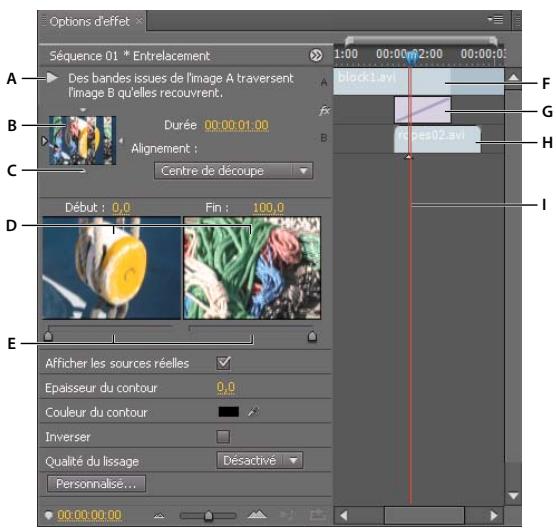
A. Bouton de lecture d'une transition B. Prévisualisation des transitions C. Sélecteur d'extrémité D. Prévisualisation des éléments E. Curseurs Début et Fin F. Élement A (premier élément) G. Transitions H. Élement B (second élément) I. Indicateur d'instant liéven
Pour ouvrir la transition dans le panneau Options d'effet, cliquez dessus dans le panneau Montage.
Pour afficher ou masquer l'échelle de temps dans le panneau Options d'effet, cliquez sur le bouton Afficher/Masquer le panneau Montage . S'il y a lieu, élargissez le panneau pour afficher ce bouton et l'activer.
Pour lire la transition dans le panneau Options d'effet, cliquez sur le bouton Lire la transition. Le Moniteur du programme n'est pas affecté.
Pour afficher les images des éléments actuels dans le panneau Options d'effet, selectionnez Afficher les images.
- Pour prévisualiser une image spécifique de la transition, cliquez sur le bouton Lire la transition. Faites ensuite glisser l'indicateur d'instant créé jusqu'à l'image souhaitation dans l'échelle de temps du panneau Options d'effet.
Remarque : les images clés ne peuvent pas etre utiliseres avec les transitions. Pour les transitions, le mode Montage du panneau Options d'effet sert a regler l'alignement et la durée des transitions.
Voir aussi
« Modification des réglages de transition » à la page 358
Ajustement de l'alignement des transitions
Vous pouvez modifier l'alignement d'une transition ajoutée entre deux éléments dans le panneau Montage ou Options d'effet. Une transition ne doit pas obligatoirement être centrée ou strictement alignée par rapport à la découpe. Vous pouvez faire glisser la transition pour la repositionner par rapport à la découpe.
Remarque : vous ne pouvez pas transformer une transition à deux côts en transition à un seul côté. Si vous réalisnez une transition à deux côts sur le début ou la fin d'un élément, elle utilisera alors les poignées de l'élement adjacent.
Alignement d'une transition dans le panneau Montage
1 Effectuez un zoom avant dans le panneau Montage afin de voir clairrement la transition.
2 Faites ensuite glisser la transition sur la découpe afin de la repositionner.
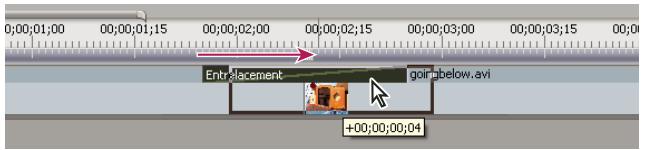
Déplacement de la transition dans le panneau Montage afin de la repositionner
Alignement d'une transition à l'aide du panneau Options d'effet
1 Cliquez deux fois sur la transition dans le panneau Montage pour ouvrir le panneau Options d'effet.
2 Si l'échelle de temps du panneau Options d'effet n'est pas visible, cliquez sur le bouton Afficher/Masquer la fenêtre Montage dans le panneau Options d'effet. S'il y a lieu, élargissez le panneau pour afficher ce bouton et l'activer.
3 Dans l'échelle de temps du panneau Options d'effet, placez le pointeur sur le centre de la transition pour faire apparaitre l'icone Transition par glissement , puis faites glisser la transition à votre convenance. Pour un contrôle plus précis, agrandissez l'échelle de temps.
Pour centrer la transition sur la ligne de decoupe, cliquez deux fois sur la transition dans le panneau Options d'effet, puis selectionnee Centre de decoupe.
- Pour placer la transition entière dans l'élement précédant le point de montage, faites glisser la transition vers la gauche pour en aligner la fin sur le point de montage. Vous pouze également cliquer deux fois sur la transition dans le panneau Options d'effet, puis sélectionner Fin de découpe.
- Pour placer la transition entière dans l'objet suivant le point de montage, faites glisser la transition vers la droite pour en aligner le début sur le point de montage. Vous pouze également cliquer deux fois sur la transition dans le panneau Options d'effet, puis selectionner Début de découpe.
- Pour répartir des parties inégales de la transition dans chaque élément, faites glisser la transition légarement vers la gauche ou vers la droite. Pour un contrôle plus précis, agrandissez l'échelle de temps.
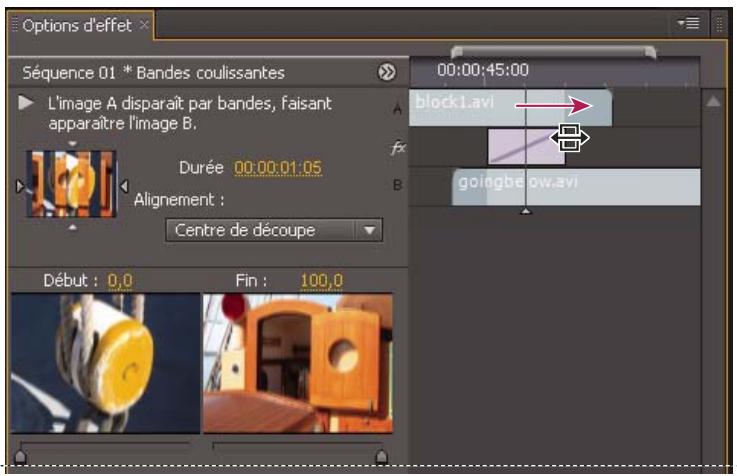
Glissement de la transition dans l'échelle de temps du panneau Options d'effet
Voupez egalent choisir une option dans le menu Alignment du panneau Options d'effet. L'option Demarrage personnelé s'affiche uniquement lorsque vous faites glisser la transition vers un emplacement personnelise sur la découpe.
Déplacement simultané d'une découvert et d'une transition
Le panneau Options d'effet permet de modifier l'emplacement de la découverte. Déplacez la découverte pour modifier les points d'entrée et de sortie des éléments sans affecter la longueur de la séquence. Au fur et à mesure que vous déplacez la découverte, la transition est modifiée.
Remarque : vous ne pouvez pas déplacer la découvert au-delà de la fin d'un élément. Si les deux éléments ne comportent aucune image conformée au-delà de la découvert, vous ne pouvez pas repositionner la découvert.
1 Cliquez deux fois sur la transition dans le panneau Montage pour ouvrir le panneau Options d'effet.
2 Si l'échelle de temps du panneau Options d'effet n'est pas visible, cliquez sur le bouton Afficher/Masquer la fenêtre Montage dans le panneau Options d'effet. S'il y a lieu, élargissez le panneau pour afficher ce bouton et l'activer.
3 Dans l'échelle de temps du panneau Options d'effet, placez le pointeur sur la transition, sur la ligne verticale mince indiquant la découpe. L'icone Transition par glissement se transforme en icône Montage par propagation
4 Faites glisser la découverte comme vous le souhaitez. (Vous ne pouvez pas déplacer la découverte au-delà de la fin d'un élément.)
Modification de la durée de transition
Vou puez modifier la durée d'une transition dans le panneau Montage ou Options d'effet. La durée par défaut des transitions est généralement d'une seconde.
l'allongement de la durée d'une transition nécessite que l'un des éléments ou les deux disposent de suffisamment d'images conformées pour pouvoir accepter une transition plus longue. (Voir « Poignées d'éléments et transitions » à la page 349.)
Modification de la durée d'une transition dans le panneau Montage
Dans le panneau Montage, placez le pointeur de la souris sur la fin de la transition pour faire apparaître l'icone d'ajustement du point d'entrée ou du point de sortie , puis faites-la glisser.
Modification de la durée d'une transition dans le panneau Options d'effet
1 Cliquez deux fois sur la transition dans le panneau Montage pour ouvrir le panneau Options d'effet.
2 Effectuez l'une des opérations suivantes :
- Dans l'échelle de temps du panneau Options d'effet, placez le pointeur de la souris sur la transition pour faire apparaitre l'icone d'ajustement du point d'entrée ou du point de sortie , puis faites-la glisser. Si l'échelle de temps du panneau Options d'effet n'est pas visible, cliquez sur le bouton Afficher/Masquer la fenêtre Montage dans le panneau Options d'effet. S'il y a lieu, élargissez le panneau pour afficher ce bouton et l'activer.)
- Faites glisser la valeur Durée ou sélectionnez-la et Saisissez une nouvelle valeur. La longueur de la transition change en fonction de l'option d'alignement sélectionnée :
Centre de découpe ou Démarriage personnelisé Les points de départ et de fin de la transition se déplacent de façon uniforme dans des directions opposées.
Début de découpe Seule la fin de la transition se déplace.
Fin de découpe Seul le début de la transition se déplace.
Définition de la durée par défaut des transitions
Si vous modifie la durée par défaut, la nouvelle valeur n'a peu effet sur les transitions déjà créées.
1 Sélectionnez Edition > Préférences > Générales.
2 Modifyez la valeur de la commande Durée par défaut de la transition video ou Durée par défaut de la transition audio ; cliquez ensuite sur OK.
Repositionnement du centre d'une transition
Certaines transitions, telles que Diaphragme rond, sont placées autour d'un centre. Dès lors qu'une transition possède un centre repositionnable, vous pouvez faire glisser un petit cercle dans la zone de prévisualisation A du panneau Options d'effet.
1 Cliquez sur la transition dans le panneau Montage pour ouvrir le panneau Options d'effet.
2 Dans la zone de prévisualisation A du panneau Options d'effet, faites glisser le petit cercle pour repositionner le centre de la transition. (Certaines transitions ne disposent pas de point central régliable.)
Centre par défaut (gauche) et centre repositionné (droite)
Modification des réglages de transition
1 Sélectionnez une transition enclinquant dessus dans le panneau Montage.
2 Dans le panneau Options d'effet, définissee les réglages suivants:
Sélecteurs d'extrémité Modifie l'orientation ou le sens de la transition. Cliquez sur la flèche du sélecteur d'extrémité dans la vignette de la transition. Par exemple, la transition Portes coulissantes peut être orientée verticalément ou horizontally. Une transition ne contient pas de sélecteur d'extrémité si son orientation est unique ou si l'orientation ne s'aquise pas.
Curseurs Début et Fin Définit le pourcentage de transition terminée au début et à la fin de la transition. Maintenez la touche Maj enforcée pour déplacer simultanément les curseurs Début et Fin.
Afficher les images Affiche les images de départ et de fin des éléments.
Epaissur du contour Ajuste l'épaissur du contour de la transition (facultatif). Par défaut, aucun contour n'est visible.
Certaines transitions en sont depourvues.
Couleur du contour Définit la couleur du contour de la transition. Cliquez deux fois sur l'échantillon de couleur ou utilisez la pipette pourCHOISIR LA COULEUR.
Inverser Lit la transition en sens inverse. Par exemple, la transition Balayage radio s'exécut dans le sens antihoraire.
Qualité du lissage Ajuste le lissage des contours de la transition.
Personnalisée Modifie les réglages propres à la transition. La plupart des transitions ne disposent pas de réglages personalisés.
Effects audio
Adobe Premiere Pro inclut des modules externes audio VST (Virtual Studio Technology) concus pour modifier ou améliorer les propriétés des éléments audio. La plupart de ces effets sont disponibles pour les éléments mono, stéreo et 5.1 et peuvent être appliqués à des éléments ou à des pistes, sauf indication contraire. Si Soundbooth est installé, Adobe Premiere Pro recherche, reconnaît et utilise automatiquement les effets VST de ce programme également.
Remarque : chaque effet audio intègre une option permettant d'activer ou de désactiver l'effect en fonction des images clés définies.
Dans Adobe Premiere Pro CS5.5, les effets audio sont désormais combinés en un seul effet unifié ; ils s'affichent dans une liste non hierarchique dans le dossier Effets audio. Lors de l'application d'un effet audio, Adobe Premiere Pro applique automatiquement à cet élément le type d'effet approprié (mono, stéreo ou 5.1). Certains effets s'accompagnent de restrictions et peuvent uniquement être utilisés sur certains types de piste. Par exemple, l'effet Balance peut uniquement être appliqué aux pistes stéreo et non aux pistes mono ou 5.1. Les effets suivants ont cette restriction :
Balance (stéreo uniquely)
Volume de canal (stereo et 5.1 uniquement)
Voie gauche (stéreo uniquement)
Voie droite (stereo uniquement)
- Permuter les canaux (stéreo uniquement)
Pour plus d'informations à propos des effets audio unifiés dans Adobe Premiere Pro CS5.5, visionnez cette vente de Video2Brain.
Pour plus de détails sur les effets audio unifiés dans Adobe Premiere Pro CS5.5, consultez cet article de blog dans la zone de travail d'Adobe Premiere Pro.
Remarque: il est possible de creer des preconfigurations pour les effets audio unifiés à partir d'un ou de plusieurs effets audio.
Application d'effets aux séquences audio
Application d'effets audio dans le Mixage audio
Vous pouvez régler les options d'effet dans le panneau Mixage audio après avoir sélectionné un effet dans le volet des effets et des émissions. Si ce volet n'est pas visible, affichez-le en cliquant sur le triangle Afficher/Masquer les effets et les émissions sur le côte gauche du panneau Mixage audio. Le volet des effets et des émissions contient des menus Sélection de l'effet permettant d'appliquer jusqu'à cinq effets. Adobe Premiere ProTRAITE les effets en fonction de leur ordre d'affichage et réprecute le résultat d'un effet sur l'effet suivant de la liste ; la modification de l'ordre d'affichage a donc une incidence sur les résultats. La liste des effets offre également un contrôle total sur les modules externes VST que vous avez ajoutés. Dans le panneau Montage, vous pouvez visualiser et modifier les effets appliqués dans le panneau Mixage audio.
Un effet peut être appliqué avant ou après l'atténuation. Ceci déterminée si l'effet est appliqué avant ou après l'application de l'atténuation de la piste. Les effets sont par défaut appliqués avant l'atténuation.
Les options d'automatisation du panneau Mixage audio vous permettent d'enregistrer les options d'effet qui changent graduelflement, mais vous pouvez également les spécifique à l'aide d'images clés dans le panneau Montage.
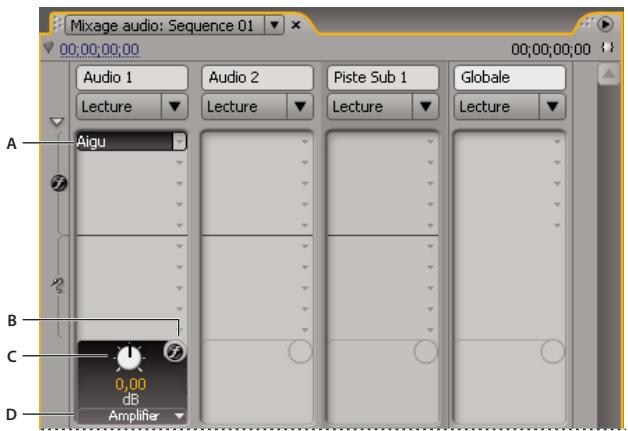
Effets audio
A. Nom de l'effect appliqué et menu d'effets B. Icone Ignorer les effets C. Bouton de commande de la propriété de l'effect seLECTIONné D. Menu des propriétés d'effets
Si vous envisagez d'utiliser plusieurs fois le même effet, pensez à conserver des ressources système en partageant des effets par le biais d'un mixage secondaire. Créez un mixage secondaire, appliquée-lui l'effet et utilisez les émissions pour router les pistes vers le mixage secondaire en vue du traitement des effets.
Voir aussi
«Routage des pistes avec des émissions» à la page 264
« Utilisation des mixages secondaires » à la page 263
Application d'un effet de piste dans le panneau Mixage audio
1 (Facultatif) Pour afficher le volet des effets et des émissions dans le panneau Mixage audio, cliquez sur le triangle Afficher/Masquer les effets et les émissions sur la gauche du panneau.
2 Dans la piste à laquelle vous poulez appliquer un effet, cliquez sur le triangle Sélection effet etCHOISSEZ un effet dans le menu.

Pensez à planifier l'ordre des effets de piste avant de les appliquer, car il n'est pas possible de les déplacer dans le volet des effets et des émissions.
3 Si besoin est,CHOISSEZ le parametre de I'effet a modifier dans le menu situé au bas du volet des effets et des émissions.
4 Configurez les options de l'effet à l'aide des commandes situées au-dessus du menu des paramétres.
Remarque : vous pouvez configurer les options de certains effets de modules externes VST dans un panneau séparé contenant des commandes prévues à cet effet. Double-cliquez sur le nom de l'effet de piste pour ouvrir un panneau de l'éditeur VST.
Réglage des effets d'une piste audio dans le panneau Montage
Vou puez regler les effets audio fixes Piste ou Panoramaque en manipulant la bande d'images clés de la piste ou en utilisant les commandes du Mixeur audio.
1 Dans le panneau Montage, develops the vue d'une piste audio contenant un élément, le cas échéant, enclinquent sur le triangle en regard du nom de la piste.
2 Cliquez sur le bouton Afficher les images clés , puis choisissez Afficher les images clés des pistes dans le menu.
3 Cliquez sur le menuitué dans le coin supérieur gauche de l'elément dans la piste audio (il apparait avec la selection par défaut « Piste:Volume »);choisissez ensuite le nom et la propriété de l'effet dans le menu. Les effets d'avant atténuation apparaissent en haut du menu ; les effets d'après atténuation apparaissant en bas du menu. Les numeros figurant dans les noms d'effet font reference à leur position dans la liste des effets de piste, leur ordre de rendu.
4 Utilisez l'outil Plume pour ajuster le niveau d'uniformité (si des images clés n'ont pas été ajoutées) ou pour ajouter ou modifier les images clés.
Copier et coller des effets de piste
Vou puez copier des effets a partir d'une section de piste et les coller dans une autre. Une fois le collage effectue, les images clés de l'effect de piste apparaissent dans la piste dont elles sont issues, au niveau de l'indicateur d'instant present. Le ciblage des pistes n'afecte pas la position des images clés collées.
1 Dans une fenêtre Montage, Sélectionnez une ou plusieurs images clés de piste à copier. Pour en sélectionner plusieurs, cliquez sur chacune d'elles en maintainant la touche Maj enforcée ou tracez un rectangle de selection autour des images clés voisines.
2 Sélectionnez Edition > Copier.
3 Placez l'indicateur d'instant present à l'endetroit où vous souhaitez coller les images clés.
4 Sélectionnez Edition > Coller.
Désignation d'un effet de piste comme pré-atténuateur ou post-atténuateur
Dans le panneau Effets et émissions du panneau Mixage audio, cliquez avec le bouton droit de la souris (Windows) ou cliquez en maintainant la touche Contrôle enfoncée (Mac OS) sur un effet et choisissez Avant fondu ouAprès fondu.
Suppression ou contournement d'un effet de piste dans le panneau Mixage audio
Dans la liste des effets du panneau Mixage audio, effectuez l'une des opérations suivantes :
Pour supprimer un effet de piste, cliquez sur le triangle a droite de l'effet que vous pouze supprimer, et choisissez Aucun(e).
Pour ignorer un effet de piste, cliquez sur le bouton Ignorer les effets au bas de la liste d'effets jusqu'à ce qu'il apparaisse avec une barre oblique.
Utilisation des effets VST
Adobe Premiere Pro prend en charge le format de module externe audio Steinberg VST (Virtual Studio Technology) afin que vous puissiez ajouter des effets audio VST provenant de fournisseurs tiers. Adobe Premiere Pro comporte des effets de module externe VST disponibles dans les panneaux Mixage audio et Options d'effect. Les modules externes VST basés sur piste peuvent fournir des options supplémentaires. Vous appliquez les effets VST de la même façon que vous appliquez d'autres effets audio aux pistes ou aux éléments.
Dans les volets des effets et des émissions du panneau Mixage audio, les effets VST apparaisent dans les menus Sélection effet. Dans le panneau Effets, ils apparaisent dans le chutier Effets audio pour que vous les appliquiez aux éléments. Le plus souvent, ils apparaisent dans le chutier Effets audio et dans le type de piste correspondant au nombre de canaux pris en charge par l'effet. Ainsi, les effets VST stéreo apparaisent dans les menus des effets de piste du panneau Mixage audio pour les pistes stéreo uniquement, et dans le chutier Stéreo du chutier Effets audio du panneau Effets. Dès que vous avez appliqué un effet VST, vous pouvez ouvrir une fenêtre dotée de toutes les commandes afferentes. Vous pouze laisser ouvertes plusieurs fenêtes de l'éditeur VST aussi longtemps que vous le souhaitez, comme avec l'automatisation des effets, mais Adobe Premiere Pro les ferme à la fermetre du projet.
Si vous avez déjà installé une application compatible VST autre qu'Adobe Premiere Pro, Adobe Premiere Pro recherche les effets VST dans le dossier VST existant. Il existe également un sous-dossier VSTPlugins dans le dossier Plug-ins d'Adobe Premiere Pro, mais les modules externes qui y sont stockés sont utilisés uniquement par Adobe Premiere Pro.
Remarque : lorsque vous utilisez un effet VST non fourni par Adobe, la disposition des commandes et les résultats du module externe relevant de la responsabilité du fabricant de ce module. Adobe Premiere Pro affiche les commandes et traite les résultats uniquement.
Ajustement d'un effet VST dans un panneau de l'éditeur VST
Le panneau Mixage audio vous permet d'ouvrir un panneau de l'éditeur VST (pour certains effets VST) pour configurer les options d'effet.
Remarque : il n'est pas possible d'ouvoir une fenetre de l'éditeur VST à partir du panneau Options d'effet.
1 S'il y a lieu, pour afficher le panneau Effets et émissions, cliquez sur le triangle Afficher/Masquer les effets et les émissions sur le cote gauche du panneau Mixage audio.
2 Dans le panneau Effets et émissions, cliquez sur l'un des triangles pointant vers le bas dans la section Sélection effet, puis sélectionné le nom d'un effet.
3 Cliquez deux fois sur le nom de l'effet.
Le panneau de l'éditeur VST s'ouvre. Ce panneau peut etre ancre ou groupe comme n'importe quel autre panneau.
4 Dans le panneau de l'éditeur VST, indiquez les options souhaitées.
Remarque : les commandes d'option pour les effets de module externe VST sont également disponibles au bas du panneau des effets et des émissions.
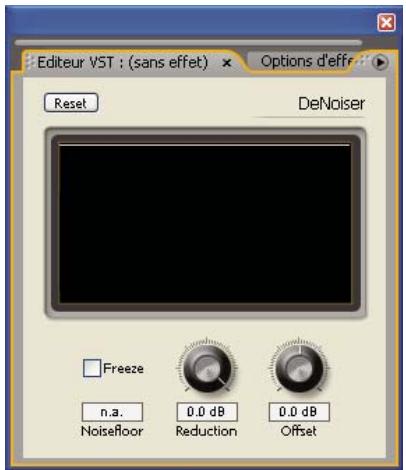
Panneau de l'éditeur VST pour l'effecté Résduction du bruit
Sélection d'une préconfiguration pour un effet VST
Cliquez avec le bouton droit de la souris (Windows) ou en Maintenant la touche Contrôle enfoncée (Mac OS) sur le nom de l'effet dans le panneau Effets et émissions du panneau Mixage audio, puis choisissez une préconfiguration dans le menu.
Remarque: si un effet n'a cotope pas les valeurs prédéfinies, l'option Par défaut est le seulchioix possible. L'option Par défaut redéfinit les valeurs des options pour l'effet.
Effet balance
Cet effet permet de contröler les volumes relatifs des canaux gauche et droit. Les valeurs positives augmentent la proportion du canal droit et les valeurs négatives diminuents comme du canal gauche. Cet effet n'est disponible que pour les éléments stéreo.
Effet Largeur de bande
Cet effet supprime les fréquences qui se produit hors de la plage spécifiée ou bande de fréquences. Cet effet est disponible pour les éléments 5.1, stéreo ou mono.
Centre Indique la fréquence au centre de la plage spécifique.
Q Indique la largeur de bande à conserver. Des réglages faibles créé une plage de fréquences étendue et des réglages élevés créé une bande de fréquences étroite.
Effet Grave
Cet effet permet d'augmenter ou de diminuer les basses fréquences (200 Hz et inférieure). Le paramètre Amplifier indique le nombre de décibels dont il faut augmenter les basses fréquences. Cet effet est disponible pour les éléments 5.1, stéreo ou mono.
Effet Volume de canal
Cet effet permet de contrôler indépendamment le volume de chacun des canaux dans un élément ou une piste stéreo ou 5.1. Le volume est mesuré en décibels.
Voir aussi
« Normalisation d'un ou de plusieurs éléments » à la page 252
« Normalisation de la piste principale » à la page 253
Effet Choeur
Cet effet simule plusieurs voix ou instruments jouant au même instant en ajoutant plusieurs délays courts à une faisible réinjection. Il en résultat un son riche. Utilisez l'effect Chorus pour améliorer une piste vocale ou ajouter de l'espace stéreo à un son mono. Vous pouvez également l'utiliser pour créé des effets spéciaux-Uniques.
Adobe Première Pro utilise une méthode de simulation directe pour obtenir l'effet Choeur ; en d'autres termes, chaque voix (ou couche)onne différemment de l'original en modifiant légèrement le minutage, l'intonation et le vibrato. Le réglage Rétroaction ajoute des détails supplémentaires au résultat.

Pour obtenir des résultats optimaux avec des fichiers mono, convertissez-les en stéreo avant d'appliquer l'effect Chorus.
Ignorer Option d'image clé indiquant si l'effect Chorus doit être appliqué ou ignore.
Configuration personnalisée Ouvre un panneau de commande de style mixage qui contrôle les propriétés à l'aide de boutons.
Paramètres individuels Oùvre un ensemble de contrôle des paramètres pour l'effect Choeur.
- LfoType Indique le type d'onde de l'oscillateur basse frquence: Sin(usuoidale), Rect(angle) ou Tri(angle).
- Fréquence Déterminée la fréquence maximale à laquelle a lieu le changement d'amplitude. Si vous désissiez une valeur très faible, la voix qui en résultat devient graduèlement plus forte et plus BASSE, tel un chanteur qui ne parvient
pas à stabiliser sa respiration. Si vous optez pour une valeur élevée, le résultat peut être quelque peu sautillant et artificially.

Un paramétrage très élevé peut produit des effets spéciaux intéressants ( comme dans la préconfiguration Une autre dimension).
- Profondeur Déterminé la variation d'amplitude maximale susceptible de survenir. Par exemple, vous pouvez alterer l'amplitude d'une voix en chorus afin qu'elle soit 5 dB plus forte ou plus faible que l'original. À des valeurs extrémement basses (moins de 1 dB), la profondeur peut passer inaperçue, sauf si la vitesse de modulation est très élevée. À des valeurs extrémement haute, le son peut toutefois s'entrecouper, créé un gazouillagement désagréable. Des vibratos naturels se produit entre 2 dB et 5 dB. Notez que cette caractéristique correspond au maximum ; il est possible que le volume du vibrato n'atteigne pas toujours la valeur indiquée. Cette restriction est intentionnelle car elle cree un son plus naturel.
- Mixage Déterminé le rapport du signal original et avec effets. Un réglage de 100% correspond à un réglage de 1/1 tandis qu'un réglage de 0 rejette le signal d'effet.
- Ré-injection Ajoute un pourcentage de voix traitées en return dans l'entrée de l'effect. La réinjection donne à la forme d'onde un effet supplémentaire d'écho ou de réverbération. Une faible réinjection (moins de 10% ) peut ajouter une richesse, en fonction des paramètres de retard et de vibrato. Une valeur plus élevée produit une réinjection plus traditionnelle, à savoir une sonnerie assez forte que pour écrêter le signal. Cet écrêtage est parfois un effet souhaité, comme dans la préconfiguration Soucoupes volantes, qui génére dessons gazouillés d'ovnis sifflant autour de votre tête.
- Retard Indique la durée maximale de déliai autorisé. Un élément important du chêur est l'introduction de brefs retards (souvent compris entre 15 et 35 milliseconds), dont la durée varie au cours du temps. Si vous paramétrage est trop petit, toutes les voix ont tendance à fusionner dans l'original et vous risquez d'obtenir un effet Flanger artificiel. Si la valeur est trop grande, un effet de gazouillagement peut survenir, comme si une bande était avalée par un magnétophone.
DeClicker Lunettes 3D
L'effect DeClicker permet de supprimer tous les claquements indésirables dans le signal audio. Les claquements sont souvent introduits par de mauvaises collures au montage d'un film, ou de mauvaises modifications numériques sur le métrage audio. Le DeClicker est souvent très utile pour les petits bruits provoqués par un(CHOC sur le microphone.
Dans le volet Contrôle des effets, la zone Installation personalisée de cet effet affiche les moniteurs d'entrée et de sortie. Le premier montre le signal d'entrée avec tous les claquements détectés. Le second montre le signal de sortie avec les claquements supprimés.
Seuil Déterminé le seuil de détction, et donc qu'elle proportion du signal sera affectée. Ce contrôle peut se régler entre 0% et 100% .
DePlop Déterminé l'étendue de la réduction des claquements BASSE fréquence. Ces claquements ressemblant parfais plus à un « plop » qu'à un claquement. Ce contrôle peut se régler entre 0 % et 100 %.
L'effet DeCrackler supprime les grésillements provenant de sources telles que des pistes sonores de films 16 ou 35mm et d'enregistrements sur disques en gomme-laque ou vinyles. L'effet DeCrackler peut également atténuer les grésillements provoqués par la pluie sur une fenêtre, de mauvais cables audio, des appeareils électriques situés à proximé des cables des microphones ou le frottement d'un tissu sur un micro-cravate.
Dans le volet Options d'effet, la zone Configuration personalisée de cet effet affiche les moniteurs de sortie et de grésillements détectés. Le premier montre le signal d'entrée avec tous les grésillements détectés. Le deuxième montre le signal de sortie avec tous les grésillements supprimés.
Seuil Déterminé le niveau de détction des grésillements. Ce contrôle peut se régler entre 0 % et 100 %.
Réduction Déterminé l'étendue de la réduction des grésillements. Ce contrôle peut se régler entre 0 % et 100 %.
Compteur d'efficacité Ce compteur mesure l'efficacité du DeCrackler. Le cadran Seuil doit être tourné de façon à obtenir la valeur maximale. Sachez que le maximum est également atteint lorsque le seuil est très bas, mais dans ce cas le signal audio fondamental sera déterioré.
Audition Lorsqu'il est selectionné, ce contrôle vous permet de n'entendre que lessons qui sont étant supprimés. Si, en mode audition, vous pouvez entendre le contenu audio réel, il est très probable que le seuil est défini trop bas. Si le seuil n'est pas ajusté, le signal audio sera déterioré.
Effet DeEsser
Cet effet permet de supprimer les sifflements et autres sons de type « SSS » à haute fréquence, qui se produit souvent lorsqu'un narrateur ou un chanteur prononce les lettres « s » et « t ». Cet effet est disponible pour les éléments 5.1, stéroidou mono.
Gain Spécifie la quantité de réduction appliquée au son « SSS ». Le compteur affiche la valeur de réduction, en décibels.
Male (Homme) et Female (Femme) Spécifie le sexe du narrateur ou du chanteur. Cette option permet à l'effet de s'adapter à la différence de ton entre les sexes.
Effet DeHummer
Cet effet permet de supprimer les bruits (bourdonnement) à 50Hz / 60Hz dans l'audio. Cet effet est disponible pour les éléments 5.1, stéreo ou mono.
Réduction Spécifie la quantité de réduction à appliquer au bruit. Des valeurs élevées risquent également de supprimer des informations audio nécessaires dans les basses fréquences.
Fréquence Spécifie la fréquence centrale du bruit. Généralement, cette fréquence correspond à 50 Hz en Europe et au Japon, et à 60 Hz aux États-Unis et au Canada. Souvent, la fréquence du bruit n'est pas statique, mais peut varier de +/- 5 Hz. Cliquez sur les boutons 50 Hz ou 60 Hz pour définir la fréquence appropriée.
Filtre Spécifie le nombre de filtres à utiliser pour supprimer le bruit. Le bruit comprend non seulement les fréquences fondamentales de 50 ou 60Hz , mais il contient également des harmoniques avec des fréquences qui sont des multiples du fondamental (100/110 Hz, 150/160 Hz, etc.) Des valeurs élevées sollicitent davantage l'UC. Réglez cette valeur pour déterminer le nombre de fréquences harmoniques à filtrer. Par exemple, si vous choisissez 60Hz comme valeur de fréquence et choisissez 4# comme valeur de filtré, l'effet DeHummer filtré la fréquence 60Hz de paire avec trois fréquences harmoniques (120 Hz, 240 Hz et 480Hz ), c'est-à-dire quatre fréquences filtrées au total, d'ou la valeur 4# . Des valeurs plus élevées requirement davantage de puissance de traitement.
Effet Retard
Cet effet ajoute un écho au son de l'élément audio après un laps de temps donné. Cet effet est disponible pour les éléments 5.1, stéreo ou mono.
Retard Indique le laps de temps avant que l'echo se produit. La valeur maximale est de 2 secondes.
Ré-injection Indique le pourcentage du signal retardé à ajouter au retard pour créé des échos de descente.
Mixage Contrôle le nombre d'échos.
Effet Réduction du bruit
Cet effet détecte automatiquement le bruit et le supprime. Utilisez-le pour supprimer le bruit des enregistrents analogiques, par exemple des enregistrents de bandes magnétiques. Cet effet est disponible pour les éléments 5.1, stéréo ou mono.
Niveau de bruit Indique le niveau (en décibels) de bruit lors de la lecture de l'élément.
Arrêt sur image Arrête l'estimation du niveau de bruit sur la valeur en cours. Utilisez cette option pour localiser le bruit dans et hors d'un élément.
Réduction Indique le niveau de bruit à supprimer dans une plage de -20 à 0 dB.
Décalage Définit une valeur de décalage entre le niveau de bruit détecté automatiquement et la valeur définie par l'utilisateur. Cette valeur doit être comprise entre -10 et +10 dB. Le décalage permet un contrôle supplémentaire lorsque la réduction de bruit automatique n'est pas suffisante.
Effet Plage dynamique
Cet effet intègre un jeu d'options qui peuvent être combinées ou utilisées indépendamment pour régler le son. Utilisez les contrôle graphiques de la vue Configuration personnalisée ou modifiez les valeurs dans la vue Paramètres individuels. Cet effet est disponible pour les éléments 5.1, stéreo ou mono.
AutoGate Coupe un signal lorsque le niveau tombe au-dessous du seuil spécifique. Utilisez cette option pour supprimer les signaux de fond non voulus dans les enregistements, par exemple un signal de fond dans une voix hors champ. Définissez la fermeture de la porte lorsque la personne ne parle pas, ce qui supprime tous les autres sons. Les couleurs duvoyant indiquent le mode de portepo:ouvert (vert),attaque ou libération (jaune) et fermé (rouge).Utilisez les options suivantes pour la portep:
Seuil Indique le niveau (entre -60 et 0 dB) devant etre depasse par le signal entrant pour ouvrir la porte. Si le signal est inférieur a ce niveau, la porte se ferme et le signal entrant est muet.
- Attaque Indique le temps requis pour ouvrir la porte lorsque le niveau du signal dépasse le seuil.
- Temps de libération Indique le temps (entre 50 et 500 ms) requis pour fermer la porte lorsque le signal retombe sous le seuil.
- Par paliers Indique la durée (entre 0,1 et 1000 ms) pendant laquelle la porte reste ouverte après que le signal soit retombé sous le seuil.
Compression Equilibre la plage dynamique pour creer un niveau cohérent tout au long de la durée de l'élement en augmentant le niveau dessons faibles et en réduisant le niveau dessons forts. Utilisez les options suivantes pour le compréseur :
- Seuil Définit le niveau (compris entre -60 et 0 dB) devant être dépasse par le signal pour nécessiter la compression. Les niveaux inférieurs au seuil ne sont pas concernés.
- Rapport Définit le taux d'application de la compression, jusqu'à 8:1. Par exemple, si le rapport est de 5:1 et que le niveau d'entrée augmente de 5 dB, la sortie n'augmente que de 1 dB.
- Attaque Indique le temps (compris entre 0,1 et 100ms ) requis pour répondre au signal qui dépasse le seuil.
- Temps de libération Indique le temps (compris entre 10 et 500 ms) nécessaire pour que le gain revienne au niveau original, lorsque le signal est au-dessous du seuil.
- Auto Calcule le temps de libération en fonction du signal entrant.
Compensation Regle le niveau de sortie (compris entre -6 et 0 dB) afin de compenser la perte de gain generée par la compression.
Expanseur Reduit tous les signaux en dessous du seuil spécifique au rapport défini. Le résultat est similaire à celui de l'option porte mais plus subtil. Utilisez les options suivantes avec l'expanseur :
- Seuil Indique le niveau devant être atteint par le signal pour activer l'expanseur. Les niveaux supérieurs au seuil ne sont pas concernés.
- Rapport Définit le taux d'expansion des signaux, jusqu'à 5:1. Par exemple, si le rapport est de 5:1, une diminution du niveau de 1 dB est multipliee par 5 dB, entrainant ainsi une diminution beaucoup plus rapide du signal.
Liminateur Réduit l'écritage des éléments audio qui contiennent des variations de signal. Par exemple, en harmonisant les variations qui dépassent 0 dB dans un fichier audio, le niveau global du son ne doit pas être réduit sous 0 dB pour éviter l'écritage. Utilisez les options suivantes avec leiminateur :
Seuil Indique le niveau maximal du signal, compris entre -12 et 0 dB. Tous les signaux qui dépassent le seuil sont réduits au même niveau que le seuil.
- Temps de libération Indique le délambda (compris entre 10 et 500 ms) requis pour que le gain revienne au niveau normal après un élément.
Ecrétage doux Réduit l'échétaire de la même façon que le limiteur sans limitations strictes. Cette option ajoute un bord à certains signaux pour permettre de很好地 les définir dans un mixage global.
Effet EQ
Cet effet agit en tant qu'égaliseur de paramètres, ce qui signifie qu'il contrôle la fréquence, la largeur de bande et le niveau en utilisant plusieurs bandes. Cet effet intégre trois bandes moyennes, une bande haute et une bande BASSE entièrement paramétrables. Les bandes haute et BASSE sont des filtres d'atténuation par défaut. Le gain est constant. L'option Couper permet de basculer la bande BASSE et la bande haute entre les filtres d'atténuation et les filtres de coupure. Le gain est de -12 dB par octave et est désactivé en mode de coupure.
Utilisez les contrôle graphiques de la vue Configuration personnalisée, ou modifie les valeurs dans la vue Paramètres individuels. La vue Configuration personnalisée permet de contrôle les propriétés des bandes de filtres dans la fenêtre Fréquence en faisant glisser les poignées des bandes. Chaque bande intègre un contrôle pour la fréquence et le gain. Les bandes moyennes intégrant deux options supplémentaires pour régler le facteur d'égalisation. Cet effet est disponible pour les éléments 5.1, stéreo ou mono.
Fréquence Indique la valeur dont il faut augmenter ou diminuier la bande (comprise entre 20 et 20 000 kHz).
Gain Indique la valeur dont il faut augmenter ou diminuier la bande (comprise entre -20 et 20 dB).
Couper Modifie la fonctionnalité du filtré d'atténuation.
Q Indique la largeur de chaque bande de filtré (comprise entre 0,05 et 5 octaves).
Sortie Indique la valeur de gain à compenser pour augmenter ou réduire les bandes de fréquences sur le gain de sortie de l'égaliseur (EQ).
Effets Voie gauche et Voie droite
L'effet Voie gauche duplique les informations du canal gauche de l'élément audio et les place dans le canal droit sans tenir compte des informations originales du canal droit de l'élément. L'effet Voie droite duplique les informations du canal droit et les place dans le canal gauche sans tenir compte des informations originales dans le canal gauche.
S'applique uniquement aux éléments audio stéreo.

Considérez l'options Voie gauche comme étant un « replissage depuis la gauche » et Voie droite comme un « replissage depuis la droite ».
Effet Flanger
L'effet Flanger est un effet audio obtenu par le mixage d'un décai court et variable dans des proportions globalement égales au signal original. Aparavant, il était obtenu en envoyant un signal audio identique à deux magnétophones à bobines et en appuyant sur le patin d'une bobine pour la ralentir. La combinaison des deux enregistrents produitait alors un effet de déphasage et de retard dans le temps, très caractéristique de la musique psychédérique des années 1960 et 1970. L'effet Flanger permet d'obtenir un résultat similaire en retardant et en déphasant légarement un signal à des intervalles spécifiques ou aléatoires.
Type LFO Indique le type d'onde de l'oscillateur basse fréquence : Sin(usuïdale), Rect(angle), ou Tri(angle).
Fréquence Indique la vitesse de l'oscillateur basse fréquence.
Profondeur Determine le niveau de gain de la forme d'onde de modulation, permettant ainsi de contrcler la profondeur de I'effet.
Mixage Détermine le mixage entre le signal original (pur) et le signal Flanger (avec effets). Vous avez besoin d'une partie des deux signaux pour obtenir l'annulation et le renforcement de la caractéristique qui se produitpendant l'effet Flanger. Si vous paramétrez l'options Original à 100% ,aucun effet Flanger n' apparait. Si vous paramétrez l'options Etendu sur 100% ,vous obtenez un son vacillant, comme celui qui provient d'un mauvais magnétophone.
Ré-injection Déterminé le pourcentage du signal ayant subi l'effet Flanger qui est réinjecté dans le résultat de l'effet Flanger. En l'absence d'une réinjection, l'effet utilise uniquement le signal original. Si vous ajoutez une réinjection, l'effet utilise un pourcentage du signal affecté avant le point actuel de lecture.
Retard Définit le point en milliseconds à partir duquel l'effet Flanger doit commencer par rapport au signal original. L'effet Flanger se concrétise par un cycle dans le temps allant du paramètre de retard initial au second paramètre de retard (final).
Effets Passe-haut et Passe-bas
L'effet Passe-haut supprime les fréquences inférieures à la fréquence de coupure spécifiée. L'effet Passe-bas supprime les fréquences supérieures à la fréquence de coupure spécifiée. Ces effets sont disponibles pour les éléments 5.1, stéreo ou mono.
Effet Inverser (audio)
Cet effet inverse la phase de tous les canaux. Cet effet est disponible pour les éléments 5.1, stéreo ou mono.
Effet Compression multibande
Cet effet est un effet de compression à trois bandes qui contrôle chacune des bandes. Utilisez-le à la place de la compression dans Dynamics si vous souhaitez une compression plus faible.
Utilisez les contrôle graphiques de la vue Configuration personalisée, ou modifier les valeurs dans la vue Paramétres individuels. La vue Configuration personalisée affiche les trois bandes (basse, moyenne, haute) dans la fenêtre Fréquence. Vous pouvez contrôler le gain de chacune des bandes en modifient les poignées pour compenser le gain et la plage de fréquences. Les poignées de la bande moyenne indiquent la fréquence de transition des bandes. Faites glisser les poignées pour régler la fréquence correspondante. Cet effet est disponible pour les éléments 5.1, stéro ou mono.
Solo Lit la bande active uniquement.
Compensation Modifie les niveaux en décibels.
Sélection de bande Sélectionne une bande. Dans le contrôle graphique, cliquez sur une bande pour la sélectionner.
Fréquence de transition Augmente la plage de fréquences pour la bande sélectionnée.
Sortie Indique la modification du gain en sortie pour compenser la réduction ou l'augmentation du gain généree par la compression. Cela permet de conserver les différents réglages de gain individuels.
Utilisez les contrôles suivants pour chacune des bandes :
Seuil 1-3 Définit le niveau (compris entre -60 et 0 dB) devant être dépasse par le signal pour nécessiter la compression.
Rapport 1-3 Indique le taux de compression à hauteur de 8:1.
Attaque 1-3 Définit le temps (compris entre 0,1 et 10ms ) nécessaire pour répondre au signal qui dépasse le seuil.
Temps de libération 1-3 Indique le délambda requis pour que le gain revienne au niveau original lorsque le signal est inférieur au seuil.
Effet Retard de référence sonore multiple
Cet effet ajoute jusqu'à quatre échos du son original à l'élement. Cet effet est disponible pour les éléments 5.1, stéroidou mono.
Retard 1-4 Indique le laps de temps qui sépare le son original et son écho. La valeur maximale est de 2 secondes.
Rétroaction 1-4 Indique le pourcentage du signal de retard à ajouter au retard pour créé plusieurs échos de descente.
Niveau 1-4 Contrôle le volume de chacun des échos.
Mixage Contrôle le nombre d'échos en retard ou non.
Effet Préèvement
Cet effet supprime les fréquences qui se trouvent pres du point spécifique. Cet effet est disponible pour les éléments 5.1, stéreo ou mono.
Centre Spécification de la fréquence à supprimer. Pour filtrer le bourdonnement de fond électrique, saisissez la valeur correspondant à la fréquence des lignes électriques utilisées à ou l'élement à être enregistré. Par exemple, saisissez 60Hz pour l'Amérique du Nord ou le Japon, 50Hz pour la plupart des autres pays.
Q Indique la plage de fréquences à affecter. Un réglage bas crée une bande étroite, un réglage haut crée une bande étendue.
Effet Egalisation paramétrique
Cet effet augmente ou diminue les fréquences proches de la fréquence Centre spécifiée. Cet effet est disponible pour les éléments 5.1, stéreo ou mono.
Centre Indique la fréquence au centre de la plage spécifiée.
Q Indique la plage de fréquences à affecter. Un réglage bas cree une bande étroite, un réglage haut crée une bande étendue. La valeur de modification des fréquences est définie en décibels par la propriété Amplifier. Ce paramètre indique la valeur dont il faut modifier la largeur spécifique en décibels.
Amplifier Indique la valeur dont il faut augmenter ou diminuier la plaque de fréquences (comprise entre -24 et +24 dB).
Effet Phaser
L'effect Phaser prend une partie du signal entrant, décale la phase à un certain degré et la remixe dans le signal d'origine. Il en résultat une élimination partielle du spectre des fréquences, ce qui donne au phaser sa sonorité distinctive, bien connue comme la signature des guitares funky Motown.
Type de LFO (Oscillateur basse fréquence) La sélection de Sine, Rect ou Tri déterminé la forme d'onde de l'oscillateur basse fréquence utilisé pour moduler le décalage de phase.
Fréquence Déterminée la vitesse de l'oscillateur BASSE fréquence. Réglage entre 0 et 10.
Profondeur Determine le niveau de gain de la forme d'onde de modulation, ce qui permet de controller la profondeur de l'effet. Reglage entre 0% et 100% .
Retard Pour obtenir toutes sortes d'effets possibles, le signal à phase décalée sera retardé par rapport au signal d'origine. La propriété Retard définit la valeur du décalage. Réglage entre 0,1 et 4,0 ms.
Ré-injection Déterminé la quantité du signal à phase décalée qui sera remixé dans le signal d'entrée. L'utilisation de valeurs négatives réinverse la phase de 180 degrès. Réglage entre -50 et 50.
Mixage Déterminé le rapport du signal original et avec effets. Un réglage de 100% correspond à un réglage de 1/1 tandis qu'un réglage de 0 rejette le signal d'effet. Réglage entre 0% et 100% .
Effet PitchShifter
Cet effet modifie la hauteur du signal entrant. Utilisez cet effet pour approfondir les voix hautes ou vice-versa. Vous pouvez modifier chacune des propriétés en utilisant les contrôles graphiques de la vue Configuration personnalisée ou en modifiant les valeurs dans la vue Paramètres individuels. Cet effet est disponible pour les éléments 5.1, stéreo ou mono.
Hauteur Indique la modification de la hauteur en demi-tons. La plage régable est comprise entre -12 et +12 demi-tons.
Réglage Indique le réglage entre la grille des demi-tons de la propriété Hauteur.
Formant Evite que les formants des éléments audio soient affectés. Par exemple, utilisez ce contrôle pour augmenter la hauteur d'une voix haute et empêcher qu'elle ressemble à celle d'un dessin animé.
Effet Reverb
Cet effet ajoute ambiance et chaleur à un élément audio en simulant le son émis dans une piece. Utilisez les contrôleles graphiques de la vue Configuration personnalisée, ou modifiez les valeurs dans la vue Paramétres individuels. Cet effet est disponible pour les éléments 5.1, stéreo ou mono.
Pré-délai Indique le laps de temps entre le signal et la réverbération. Ce réglage est lié à la distance parcourue par un son entre les murs de réflexion et la personne qui écoute dans un réglage live.
Absorption Indique le pourcentage d'absorption du son.
Taille Indique la taille de la piece en pourcentage.
Densité Indique la densité de la queue de réverbération. La valeur taille indique la plage dans laquelle vous pouvez définir la densité.
Attenuation basse Indique la valeur d'attenuation pour les basses fréquences (en décibels). Atténuer les basses fréquences permet d'empêcher l'effet Reverb d'émettre des bruits confus.
Attenuation haute Indique la valeur d'attenuation pour les haute fréquences (en décibels). Les réglages bas rendent le son de l'effet Reverb plus doux.
Mixage Contrôle l'effet Reverb.
Voir aussi
« Faire résonner l'effet Reverb » à la page 309
Effet Réduction du bruit spectrale
L'algorithm de cet effet fait appel à trois banques de filtres de prélevement pour supprimer les perturbations tonales des signaux audio. Les bruits, tels que les bourdonnements et les sifflements, sont ainsi derniers du métrage original.
Freq (1-3) Determine la fréquence centrale de chacun des filtres de prélevement.
Réduction (1-3) Définit le niveau d'entrée (gain) dans lequel la couleur rouge apparait pour une piste donnée.
Filtre (1-3) Active la banque de filtres correspondante.
Niveau maximum Déterminé la réduction du gain de chaque filtre de prélevement, ce qui permet de contrôler la quantité de bruit supprimée du signal.
Mode scourer Active le réglage de la fréquence du filtré par le scourer.
Effet Permuter les canaux
Cet effet modifie le positionnement des informations du canal gauche et du canal droit. S'applique uniquement aux éléments stéreo.
Effet Aigu
Cet effet permet d'augmenter ou de diminuer les haute fréquences (400 Hz et supérieure). Le contrôle Amplifier indique la valeur en décibels à augmenter ou diminuer. Cet effet est disponible pour les éléments 5.1, stéreo ou mono.
Effet Volume
Utilisez l'effect Volume en lieu et place de l'effet Volume fixe si vous souhaitez rendre l'effect Volume avant les autres effets standard. L'effect Volume create une enveloppe pour un élément afin de vous permettre d'augmenter le niveau audio sans écrêtage. L'écrêtage se produit lorsque le signal dépasse la plage dynamique acceptable pour le matériel et déforme souvent le son. Des valeurs positives indiquent une augmentation du volume et des valeurs négatives une diminution du volume. Cet effet n'est disponible que pour les éléments de pistes 5.1, stéreo ou mono.
Voir aussi
« Normalisation d'un ou de plusieurs éléments » à la page 252
« Normalisation de la piste principale » à la page 253
Transitions audio en fondu croisé
Utilisation des transitions audio
Vouss pouvez appliquer des fondus croisés pour les transitions audio entre les éléments. Un fondu audio est analogue à une transition video. Dans le cas d'un fondu croisé, vous ajoutez une transition audio entre deux éléments audio adjacents d'une même piste. Pour réaliser un fondu en entrée ou en sortie, ajoutez une transition en fondu croisé à la fin d'un élément. Adobe Première Pro comprend trois types de fondu croisé: Gain constant, Puissance constante et Fondu exponentiel.
Pour visionner un didacticiel video sur l'utilisation des transitions audio pour mixer le son ambient (tonalité d'une salle) dans les espaces d'une piste audio, consultez le site Web d'Adobe.
Spcification de la transition audio par défaut
1 A l'aide du bouton droit de la souris (Windows) ou de la touche Contrôle (Mac OS), cliquez sur Gain constant ou Puissance constante dans le panneau Effets.
2 Choisissez Définir la sélection comme transition par défaut dans le menu contextual.
Définition de la durée par défaut des transitions audio
1 Sélectionnez Edition > Préférences > Générales (Windows) ou Première Pro > Préférences > Générales (Mac OS).
2 Dans la boîte de dialogue Préférences, indiquez une valeur dans Durée par défaut de la transition audio.
Application d'un fondu croisé entre deux éléments audio
1 Si nécessaire, cliquez sur le triangle situé à gauche du nom de chaque piste dans le panneau Montage pour développer les pistes audio auxquelles vous poulez appliquer un fondu croisé.
2 Vérifiez que les deux éléments audio sont adjacents et conformés.
3 Effectuez l'une des opérations suivantes :
- Pour ajouter la transition audio par défaut, déplacez l'indicateur d'instant liént au point de montage entre les éléments, puis choisissez Squence > Appliquer la transition audio.
- Pour ajouter une transition audio autre que la transition par défaut, développez le chutier Transitions audio dans le panneau Effets, puis faites glisser la transition audio dans le panneau Montage sur le point de montage entre les deux éléments auxquels vous pouze appliquer le fondu croisé.
Voir aussi
« Poignées d'éléments et transitions » à la page 349
Application d'un fondu en entrée ou en sortie à un élément audio
Assurez-vous que la piste audio est développée dans le panneau Montage. Si nécessaire, cliquez sur le triangle situé à gauche du nom pour agrandir les pistes à ajuster.
2 Effectuez l'une des opérations suivantes :
Pour appliquer une atténuation en entrée à l'audio d'un élément, faites glisser une transition audio du panneau Effets vers le panneau Montage pour qu'elle s'insère au point d'entrée de l'élément audio. Vous pouvez également selectionner la transition appliquée dans un panneau Montage. Dans le panneau Options d'effet, choisissez ensuite D'ebut de découvertes dans le menu Alignment.
- Pour appliquer une atténuation en sortie à l'audio d'un élément, faites glisser une transition audio du panneau Effets vers le panneau Montage pour qu'elle s'insère au point de sortie de l'élement audio. Vous pouvez également selectionner la transition appliquée dans un panneau Montage. Dans le panneau Options d'effet,CHOISSEZ ensuite Fin de découvert dans le menu Alignment.
Pour réaliser un fondu en entrée ou en sortie, appliquez l'un des trois types de transition audio en fondu croisé.
Ajustement ou personnelisation d'une transition audio
Effectuez l'une des opérations suivantes :
Pour modifier une transition audio, cliquez deux fois sur la transition dans le panneau Montage et ajustez-la dans le panneau Options d'effet.
- Pour personnelier le rythme d'une atténuation audio ou d'un fondu croisé, réglez le graphique de l'image clé du volume audio de l'élement au lieu d'appliquer une transition.
Voir aussi
«Réglage du gain et du volume» à la page 252
Le fondu croisé Gain constant change le volume de l'audio à un rythme constant en entrée et en sortie lors des transitions entre les éléments. Ce fondu croisé peut parfois sembler brutal.
Transition Puissance constante
Le fondu croisé Puissance constante cree une transition fluide et graduelle, analogue a une transition de fondu entre des éléments video. Avec ce fondu, le volume de l'audio du premier element dimine lentement au debut, puis decroit rapidement à la fin de la transition. Il augmente ensuite rapidement pour le second element, puis plus lentement à la fin de la transition.
Transition Fondu exponentiel
La transition Fondu exponentiel ferme le premier élément en fondu sur une courbe logarithmique douce, tout en ouvrant le second élément, également sur une courbe de ce type. La sélection d'une option du menu Alignment vous permet d'indiquer le positionnement de la transition.
Effets de réglage
Effets Couleur automatique, Contraste automatique et Niveau automatiques
Les effets Couleur automatique, Contraste automatique et Niveau automatiques permettent d'effectuer de rapides régles globaux dans un élément. Couleur automatique règle le contraste et la couleur en neutralisant les tons moyens et en écrêtant les pixels blancs et noirs. Contraste automatique règle le contraste et le mélange global des couleurs, sans introduire ou supprimer de dominantes de couleur. Niveau automatiques corrige automatiquement les tons clairs et les ombres. Dans la mesure où Niveau automatiques règle chaque couche de couleur individuellement, des dominantes de couleur peuvent être supprimées ou introduites.
Chaque effet comporte un ou plusieurs des paramètres suivants :
Lissage temporel Spécifie la plage d'images adjacentes analysées (en secondes) pour déterminer le niveau de correction requis pour chaque image sur base des images environnantes. Si cette option est définie sur 0, chaque image est analysée indépendamment des images environnantes. L'option Lissage temporel permet d'effectuer des corrections avec un aspect plus lissé.
Detection de scène Si cette option est selectionnée, les images au-delà d'un changement de scène sont ignorées lorsque l'effect analyse les images environnantes pour le lissage temporel.
Magnetisme des tons moyens neutres (Couleur automatique uniquement) Identifie une couleur moyenne presque neutre dans l'image, puis ajuste les valeurs gamma pour rendre la couleur neutre.
Ecrêtage noir, Ecrêtage blanc Facteur de tons fonçés ou de tons clairs écrêts aux nouvelles couleurs extrêmes de tons fonçés et de tons clairs dans l'image. Veillez à ne pas définir de valeurs d'écrêtage trop grandes car les tons clairs et les tons fonçés contiendaient alors moins de détails. Une valeur comprise entre 0,0 % et 1 % est recommendée. Par défaut, les pixels de tons fonçés et clairs sont écrêts de 0,1 %, ce qui signifie que le premier 0,1 % de chaque extrête est ignoré lors de l'identification des pixels les plus clairs et les plus fonçés de l'image. Ceux-ci sont ensuite mappés au noir en sortie ou au blanc en sortie. Les valeurs de blanc en entrée et de noir en entrée sont basées sur des valeurs de pixels représentatives只不过 qu'extrêmes.
Part de l'original Déterminé la transparence de l'effet. Le résultat de l'effet est fusionné avec l'image originale, avec le résultat de l'effet composite au-dessus. Plus cette valeur est élevée, moins la séquence est affectée par l'effet. Par exemple, si vous définissez cette valeur sur 100% , l'effet n'a aucun résultat visible sur l'élement; si vous la définissez sur 0% , l'image originale n'appeaît pas.
Effet Convolution
Cet effet modifie les valeurs de luminosité de chaque pixel de l'élement selon une opération mathématique appelée convolution. Une convolution incruste une matrice de nombres dans une matrice de pixels, multiplie la valeur de chaque pixel sous-jacent par le numéro qui le recouvre et remplace la valeur du pixel central par la somme de toutes ces multiplications. Cette opération est effectué pour chaque pixel de l'image.
La boîte de dialogue Réglages de la convolution comprend un ensemble de commandes représentant des cellules dans un grille de multiplicitateurs de luminosité du pixel de 3x3. Les libellés commençant par la dette « M», indiquent la position des commandes dans la matrice. La commande M11, par exemple, affecte la cellule de la première ligne et de la première colonne de la grille, tandis que la commande M32 affecte la cellule de la troisième ligne et de la seconde colonne. Le pixel en cours d'évaluation se trouve au centre de la grille, à l'emplacement M22. Utilisez cet effet pour affiner les propriétés des divers effets d'estampage, de flou et de netteté. Pour un effet donné, il est plus simple d'appliquer l'une des préconfigurations de convolution et de la modifier, puis de créé intégralement l'effet à l'aide de l'effet Convolution.
Grille de pixels de l'effet Convolution, montrant la position de chaque commande dans la matrice
Voir aussi
« Ajustement des bords, des flous et de la luminosité au moyen des préconfigurations de convolution » à la page 346
Effet Extraction
Cet effet extrait les couleurs d'un élément video pour produit une image en niveaux de gris. Les pixels dont les valeurs de luminance sont inférieures au niveau d'entrée noir ou supérieures au niveau d'entrée blanche deviennent noirs. Tout ce qui se trouve entre ces points apparaît en gris ou en blanc.
Remarque : les options de cet effet sont similaires à celles de l'effect Extraction dans Adobe After Effects, mais le but et les résultats de l'effect sont différents.
Voir aussi
« Suppression d'une couleur dans un élément » à la page 344
Effet Niveaux
Cet effet modifie la luminosité et le contraste de l'élement. Il combine les fonctions des effets Balance des couleurs, Correction gamma, Inversion et Luminosité et contraste. Cet effet a la même fonction que l'effet Niveau dans After Effects.
La boite de dialogue Niveauurs affiche un historiagramme de l'image en cours (Windows uniquement).
Voir aussi
« Modification de la luminance grâce aux niveaux » à la page 337
Effets d'éclairage
Les Effets d'éclairage appliquent des effets d'éclairage à un élément grâce à cinq lumières au maximum, pour introduire des éclairages créatifs. Ils vous permettent de contröler les propriétés d'éclairage comme le type, la direction, l'intensité, la couleur, le centre et la largeur de l'éclairage. Il existe également une commande Calque en relief permettant d'utiliser des textures ou des motifs provenant d'autres métrages afin de produit des effets d'éclairage spéciaux, comme un effet de surface en 3D.
Voir aussi
« Ajout des effets d'éclairage » à la page 346
Effet Amplification
Cet effet émule l'amplificateur de correction de l'équipment video standard. Il ajuste la luminosité, le contraste, la teinte, la saturation et le pourcentage de fractionnement de l'élement.
Effet Ombre/Ton clair
Cet effet permet d'éclaircir des sujets ombrés et de réduire les tons clairs dans une image. Il n'a pas pour but d'assombrir ou d'éclaircir une image entière. Il ajuste les tons fonçés et les tons clairs indépendamment, en se basant sur les pixels environnants. Vous pouvez également régler le contraste global d'une image. Les paramètres par défaut servent à corriger les images comportant des problèmes de contre-jour.
Valeurs automatiques Si cette option est selectionnée, les valeurs Intensité du ton foncé et Intensité du ton clair sont ignores. Les valeurs utilisées sont automatiquement déterminées pour s'adapter aux détails d'éclairissement et de restauration des ombres. La selection de cette option active également l'options Lissage temporel.
Valeur des ombrés Valeur pour éclaircir les tons fonçés dans l'image. Ce contrôle est uniquement actif si vous déslectionné Valeurs automatiques.
Valeurs des tons clairs Valeur pour assombrir les tons clairs dans l'image. Ce contrôle est uniquement actif si vous déslectionné Valeurs automatiques.
Lissage temporel Spécifie la plage d'images adjacentes analysées (en secondes) pour déterminer le niveau de correction requis pour chaque image sur base des images environnantes. Si cette option est définie sur 0, chaque image est analysée indépendamment des images environnantes. L'option Lissage temporel permet d'effectuer des corrections avec un aspect plus lissé.
Detection de scène Si cette option est selectionnée, les images au-delà d'un changement de scène sont ignorées lorsque les images environnantes sont analysées pour le lissage temporel.
Part de l'original La transparence de l'effet. Le résultat de l'effet est fusionné avec l'image originale, avec le résultat de l'effet composite au-dessus. Plus cette valeur est élevée, moins la séquence est affectée par l'effet. Par exemple, si vous définisse cette valeur sur 100% , l'effet n'a aucun résultat visible sur l'élement; si vous la définiquee sur 0% , l'image originale n'apparait pas.
Développèz la catégorie Autres options pour afficher les options suivantes :
Largeur tonale des ombres et Largeur tonale des tons clairs Plage des tons régiables dans les tons foncés et les tons clairs. Définissez des valeurs basses pour restreindre la plage réglage uniquement aux zones plus sombres et plus claires, respectivement. Sécificiez des valeurs élevées pour développer la plage régable. Ces options permettent d'isoler les zones devant être ajustées. Par exemple, pour éclaircir une zoneASF sans afferter les tons moyens, définissez une valeurasse pour la largeur tonale des ombres, de sorte que lorsque vous reglez l'option Valeur des ombrés, vous éclairez uniquement les zones les plus sombres d'une image. Ainsi, si vous définissez une valeur trop élevé pour une image donnée, des halos risquent d'apparaître autour des bordures séparant des zones très sombres de zones très claires. Les paramètres par défaut tendent à réduire ces défauts. Vous pourrez réduire les défauts ultérieurement en diminuant ces valeurs.
Rayon des ombres et Rayon des tons clairs Taille (en pixels) de la zone autour d'un pixel qui est utilisée par l'effet pour déterminer si le pixel se trouve dans un ton foncé ou un ton clair. Généralement, cette valeur doit correspondre environ à la taille du sujeit d'intérêt dans votre image.
Correction colorimétrique Degré de correction des couleurs que l'effet applique aux tons fonçés et tons clairs ajustés. Si, par exemple, vous augmentez la valeur Intensité du ton foncé, vous faites ressortir des couleurs qui étaient fonçées dans l'image originale. Ainsi, vous pouvez accroître la vivacité des couleurs. Plus la valeur Correction colorimétrique est élevée, plus les couleurs sont saturees. Plus la correction que vous apportez aux ombres et tons clairs est importante, plus les possibités de correction colorimétrique seront étendues.
Remarque: si vous souhaitez changer les couleurs dans toute l'image, utilisez l'effect Teinte/Saturation après avoir appliqué l'effect Ombre/Ton clair.
Contraste des tons moyens Niveau de contraste que l'effet applique aux tons moyens. Sécífiez des valeurs élevées pour augmenter le contraste uniquement dans les tons moyens, tout en assombrissant les ombres et en éclaircissant les tons clairs. Une valeur négative réduit le contraste.
Ecrêtage noir, Ecrêtage blanc Facteur de tons fonçés ou de tons clairs écrétés aux nouvelles couleurs extrêmes de tons fonçés et de tons clairs dans l'image. Veillez à ne pas définir de valeurs d'écrêtage trop grandes car les tons clairs et les tons fonçés contiendaient alors moins de détails. Une valeur comprise entre 0,0 % et 1 % est recommmandée. Par défaut, les pixels de tons fonçés et clairs sont écrétés de 0,1 %, ce qui signifie que le premier 0,1 % de chaque extrête est ignorer lors de l'identification des pixels les plus clairs et les plus fonçés de l'image. Ceux-ci sont ensuite mappés au noir en sortie ou au blanc en sortie, garantissant que les valeurs de blanc en entrée et de noir en entrée sont basées sur des valeurs de pixels représentatives只不过 qu'extrêmes.
Effets de flou et de nettété
Effet Lissage (Windows uniqueness)
Cet effet mélange les pixels situés à la frontière des zones de couleurs très contrastées. Ainsi mélangées, les couleurs générent des nuances intermédiaires qui assurent une transition plus graduelle entre les zones sombres et claires.
Effet Défaut de mise au point (Windows uniquement)
Cet effet applique un flou à l'élément pour simuler une image sortant de la plage fiscale de laamera. Par exemple, un réglage d'images clés pour le flou permet de simuler un sujet qui devient net ou flou, ou qui se heurte accidentellement à laamera. Déplacez le curseur pour fixer une intensité de flou pour l'image clé sélectionnée ; plus la valeur est élevée, plus le flou est important.
Effet Flou par couches
Cet effet rend floues les couches rouge, verte, bleue ou alpha d'un élément. Vous pouvez définir un flou horizontal, vertical ou les deux.
L'option Recopier les pixels du contour applique un flou aux pixels au-delà du bord de l'élement, comme s'ilts avaient les mêmes valeurs que les pixels de bord. Cet effet conserve les contours nets, de manière à les empêcher de s'assombrir ou devenir plus transparents (résultat classique d'une moyenne avec beaucoup de zéros). Désélectionnez cette option pour forcer l'algorithmme de flou à fonctionner comme si les valeurs de pixel au-delà des contours de l'élement étaient égales à zéro.
Effet Flou composite
Cet effet applique un flou aux pixels, en fonction des valeurs de luminance d'un élément de contrôle, appelé calque de flou. Par défaut, des valeurs lumineuses dans le calque de flou augmentent le flou dans l'élement sélectionné, tandis que des valeurs sombres le réduisent. Sélectionné l'option Inverser le flou pour que les valeurs lumineuses correspondant à une réduction de flou.
Cet effet s'avère particulièrement utile pour simuler des taches et des empreintes. Il permet également de simuler des changements de visibilité (provoqués, par exemple, par de la fumée ou de la chaleur), notamment lors de l'utilisation de calques de flou animés.

Image originale (gauche), calque de flou (centre), résultat (droite)
Maximum Le nombre maximum de pixels peut être affecté par l'effect de flou dans n'importe qu'elle zone de I'élement sélectionné.
Adapter la taille Adapte l'element de parametes aux dimensions de l'element auquel il est appliqué. Lorsque cette option est déslectionnée, l'element de parametes est centré sur l'element concerné.
Effet Flou directionnel
Cet effet permet de donner une impression de mouvement.
Image originale (gauche) et après application de l'effet (droite)
Direction Direction du flou. Le flou étant appliqué uniformément autour du centre d'un pixel, des valeurs de 180 degrés et de 0 degré produit le même résultat.
Effet Flou accéléré
Cet effet ressemble beaucoup à l'effet Flou gaussian, à ceci après qu'il rend plus facilement floues de grandes zones.
Image originale (gauche) et après application de l'effet (droite)
Effet Flou gaussien
L'effet Flou gaussian applique un flou à l'image, l'attenue et en élimine le bruit. Vous pouvez définir un flou horizontal, vertical ou les deux.
Effet Fantôme (Windows uniquement)
Cet effet superpose à l'image en cours les zones transparentes des images qui la précèdent immédiatement. Cela permet, par exemple, de faire apparaitre la trajectory d'un objet mobile, comme les rebonds d'une balle. Cet effet ne permet pas l'utilisation d'images clés.
Effet Net
Cet effet augmente le contraste là où il existe des variations de couleurs.
Effet Accentuation
Cet effet permet d'augmenter le contraste entre les couleurs qui définissent un contour.
Image originale (gauche) et après application de l'effet (droite)
Rayon Distance avec le contour à laquelle les pixels sont ajustés pour le contraste. A l'inverse, lorsque la valeur est faible, la modification affecte uniquement les pixels qui se trouvent à proximé du contour.
Seuil La plus grande différence entre les pixels adjacents dont le contraste n'est pas ajusté. Une valeur plus faisible produit davantage de résultats. Une valeur trop faible entraine un réglage du contraste de l'ensemble de l'image. Elle peut également générer du bruit ou provoquer des résultats inattendus.
Effets de couche
Effet Opérations
Cet effet permet d'effectuer diverses opérations mathématiques simples dans les couches rouge, verte et bleue d'une image.
Opérateur L'opération à effectuer entre la valeur que vous spécifiez pour chaque couche et la valeur existante de cette couche pour chaque pixel de l'image :
- Et, Ou et Ou exclusif Appliquent les opérations logiques par bits.
- Addition, Soustraction, Produit et Différence Appliquent des fonctions mathématiques de base.
Max. Definit la valeur de couche du pixel sur la valeur la plus grande de la valeur spécifiée et de la valeur originale du pixel. - Minimum Définit la valeur de couche du pixel sur la valeur la plus petite de la valeur spécifique et de la valeur originale du pixel.
- Masque supérieur Définit la valeur de couche du pixel sur 0 si la valeur originale du pixel est supérieure à la valeur spécifique ; à défaut, laissez la valeur originale.
-
Masque inférieur Définit la valeur de couche du pixel sur 0 si la valeur originale du pixel est inférieure à la valeur spécifique ; à défaut, laissez la valeur originale.
-
Découpage Définit la valeur de couche du pixel sur 1,0 si la valeur originale du pixel est supérieure à la valeur spécifique ; à défaut, définissez la valeur sur 0. Dans les deux cas, les valeurs des autres couches couleur sont définies sur 1,0.
- Ecran Applique un écran.
Ecrêter le résultat Empêche l'ensemble des fonctions de creator des valeurs de couleur en dehors de la plage autorisée. Lorsque cette option n'est pas sélectionnée, certaines valeurs colorimétriques activées peuvent être désactivées, et inversement.
Effet Fondu
Cet effet fusionne deux éléments en utilisant l'un de cinq modes. Àpres avoir fusionné des éléments à l'aide de cet effet, désactéz l'objet que vous avez sélectionné dans le menu Avec le calque. Sélectionné l'objet, puis désisissez élément > Activer.
Avecle calque L'elementa fusionner (calque secondaire ou de parametes).
Mode Mode de fusion :
- Le mode Couleur seule colore chaque pixel de l'image originale en fonction de la couleur du pixel correspondant dans l'autre image.
- Le mode Teinte seule, similaire au mode Couleur seule, colore uniquely les pixels de l'image originale qui sont déjà colorés.
- Le mode Obscurcir assombrit chaque pixel de l'image originale qui est plus clair que le pixel correspondant dans l'autre image.
- Le mode Eclaircir éclaircit chaque pixel de l'image originale qui est plus souvent que le pixel correspondant dans l'autre image.
- En mode Fondu croisé, l'image originale s'estompe à mesure que la nouvelle image apparait.
Part de l'original La transparence de l'effet. Le résultat de l'effet est fusionné avec l'image originale, avec le résultat de l'effet composite au-dessus. Plus cette valeur est élevé, moins la sequence est affectée par l'effet. Par exemple, si vous définissez cette valeur sur 100% , l'effet n'a aucun résultat visible sur l'élement. Si vous la définissez sur 0% , l'image originale n'apparait pas.
Si les tailles de couche different Indique comment positionner le calque de parametes.
Effet Calculus
Cet effet permet de combiner les couches de deux éléments.
Images originales (gauche et centre) et application de l'effet (droite)
Couche d'entrée La couche à extraire et à utiliser comme entrée pour la fusion. Le paramètre RGVA affiche toutes les couches normalement. Le paramètre Gris affecte à toutes les valeurs de couche de couleur pour un pixel la valeur de luminance du pixel original. Les paramètres Rouge, Vert et Bleu affectent à toutes les valeurs chromatiques pour un
pixel la valeur chromatique selectionnée pour le pixel original. Alpha affecte à toutes les couches la valeur de la couche alpha du pixel original.
Pour plus d'informations sur l'utilisation des effets Calculs et Dégradé, consultez le podcast Coloring A Washed-out Sky With A Gradient In Première Pro CS de Jeff Schell.
Inverser l'entrée Inverse l'objet avant que l'effet procèle à l'extraction des informations se rapportant à la couche spécifique.
Second calque La piste video aVEC laquelle I'effet Calculus fusonne I'elément original.
Couche second calque La couche à fusionner avec les couches d'entrée.
Opacité du second calque L'opacité de la seconde piste video. Affectez la valeur 0% à la seconde piste video pour qu'il n'y ait pas d'incidence sur la sortie.
Inverser second calque Inverse la seconde piste video avant que l'effet procèle à l'extraction des informations se rapportant à la couche spécifique.
Adapter second calque Fait coicider la seonde piste video avec les dimensions de l'element original avant la fusion. Deselectionnez cette option pour centrer la seonde piste video sur l'element original.
Préserver la transparence Empêche toute modification de la couche alpha du calque original.
Effet Opérations complexes
Cet effet permet de combiner mathématique l'objet auquel il est appliqué avec un calque de paramétres. Il est fourni uniquement par souci de compatibilité avec des projets créés à l'aide d'anciennes versions d"After Effects qui utilisent l'effect Opérations complexes.
Second calque source Indique la piste video à utiliser avec l'élement en cours pour l'opération donnée.
Opérateur Indique l'opération à effectuer entre les deux éléments.
Couches Indique les couches auxquelles appliquer l'effet.
S dépassement Indique comment traiter les valeurs de pixels qui dépassent la plage autorisée :
- Découper Indique que les valeurs sont limitées à la plage autorisée.
- Reboucler Indique que les valeurs qui dépassent la plage autorisée sont complètement activées ou désactivées.
- Echelle Indique que les valeurs maximum et minimum sont calculées et que les résultats sont ensuite adaptés de manière à ramener la plage complète à la plage des valeurs autorisées.
Adapter le second calque Adapte le second élément à la taille (largeur et hauteur) de l'élément actif. Si vous ne seLECTIONnez pas cette option, le second élément adopts la taille de la source et est aligné sur l'angle supérieur gauche de cette dernière.
Part de l'original La transparence de I'effet. Le résultat de I'effet est fusionede avec I'image originale, avec le résultat de I'effet composite au-dessus. Plus cette valeur est elevee, moins la sequence est affectee par I'effet. Par exemple, si vous definissez cette valeur sur 100% ,I'effet n'a aucun resultat visible sur I'ellement. Si vous la definitez sur 0% ,I'image originale n'apparait pas.
Effet Inverser (video)
Cet effet inverse les informations de couleur de l'image.
Couche La ou les couches à inverser. Chaque groupe d'options intervient dans un espace chromatique spécifique en inversant l'ensemble de l'image dans cet espace ou une seule couche.
- RVB/Rouge/Vert/Bleu Le paramètre RVB inverse les trois couches de couleur supplémentaires. Les paramètres Rouge, Vert et Bleu inversent individuellement chaque couche de couleur.
- TLS/Teinte/Luminosité/Saturation Le paramètre TLS inverse les trois couches de couleur calculées. Les paramètres Teinte, Luminosité et Saturation inversent individuellement chaque couche de couleur.
- YIQ/Luminance/Chrominance phase/Chrominance quadrature Le paramètre YIQ inverse les trois couches de luminance et de chrominance NTSC. Les paramètres Y (luminance), I (chrominance phase) et Q (chrominance quadrature) inversent individuellement chaque couche.
- Alpha Inverse la couche alpha de l'image. La couche alpha n'est pas une couche de couleur. Elle indique le degré de transparence.
Part de l'original La transparence de l'effet. Le résultat de l'effet est fusionné avec l'image originale, avec le résultat de l'effet composite au-dessus. Plus cette valeur est élevé, moins la série est affectée par l'effet. Par exemple, si vous définisse cette valeur sur 100% , l'effet n'a aucun résultat visible sur l'élement; si vous la définissez sur 0% , l'image originale n'apparait pas.
Effet Appliquer un cache
Cet effet remplace la couche alpha (cache) d'un élément par une couche provenant d'un élément d'une autre piste video. Cela permet de creer des résultats de cache mobile.
Remarque : l'effect Appliquer un cache a ete devellope au depart pour After Effects. Il est fourn dans Adobe Premiere Pro uniquement a des fins de compatilité avec les projets créés dans des versions antérieures d'After Effects utilisant cet effet.
Images originales (gauche et centre) et application de l'effect (droite)
Pour creer un cache mobile a l'aide de I'effet Applquier un cache, configurez une sequence comontant deux elements se chevauchant sur des pistes video differentes. Appliquez cet effet a l'un des elements en indiquant quel element fournit le cache de remplacement. Vous pouze utiliser cet effet pour creer un cache mobile, mais cette operation est plus simple et plus rapide si vous utilisez I'effet Incrustation Cache de piste.
A partir du calque Piste video à utiliser comme cache de remplacement Vous pouvez désigner n'importe qu'elle piste video de la série.
Utiliser comme cache Couche à utiliser pour le cache
Inverser le cache Inverse les valeurs de transparence du cache.
Adapter la taille du cache Redimensionne l'objet selectionné en fonction de la taille de l'objet actif. Lorsque cette option est désélectionnée, l'objet désigné comme cache est centré sur le premier éléments.
Combiner cache et original Associe le nouveau cache à l'élement actif, au lieu de le remplaçer. Le cache obtenu permet à l'image de transparaitre uniquement à travers les zones où l'opacité du cache actif et du nouveau cache sontidentiques.
Prémultiplier le calque cache Prémultiplier le nouveau cache avec l'objet actif.
Effet Composite uni
Cet effet permet de creer rapidement un composite de couleur unie place derriere l'element source original. Les options de cet effet vous permettent de contrcler l'opacite de I'element source et de la couleur unie et d'appliquer des modes de fusion.
Opacité de la source Opacité de l'élement source.
Couleur Couleur du solide.
Opacité Opacité du solide.
Mode de fusion Mode de fusion utilisé pour combiner l'élement et la couleur unie.
Effects de correction colorimétrique
Sur le site Web Videomaker Magazine, Jeff Sengstack propose une vue d'ensemble sur la correction et l'amélioration des couleurs.
Effet Luminosité et contraste
Cet effet ajusté la luminosité et le contraste de tout l'élement. La valeur par défaut 0,0 signifie qu'aucune modification ne sera appliquée. L'effect Luminosité et contraste constitue le moyen le plus simple d'ajuster les tons d'une image. Il ajuste simultanément toutes les valeurs de pixels de l'image, c'est-à-dire les tons clairs, fonçés et moyens.
Image originale (gauche) et après application de l'effect Luminosité et contraste (droite)
Effet Couleurs TV
Cet effet modifie les valeurs chromatiques des pixels pour conserver les amplitudes de signal dans la plage autorisée pour la télévision.
Utilisez les options Masquage des pixels non surs et Masquage des pixels surs comme Méthode d'ajustement pour mesurer facilement la portée de l'effet Couleurs TV sur le calque avec les réglages actuels.
Standard Standard de diffusion pour le support de sortie. NTSC (National Television Standards Committee): standard nord-américain, également utilisé au Japon. PAL (Phase Alternating Line — Ligne à alternance de phases) est le standard utilisé dans la plus grande partie de l'Europe occidentale et de l'Amérique du Sud; en France et dans certains pays, il est associé au système SECAM (Séquentiel à mémoire).
Méthode d'ajustement Mode de réduction de l'amplitude du signal :
-
Réduction de luminance réduit la luminosité d'un pixel en la rapprochant du noir. Il s'agit de l'options par défaut.
-
Réduction de saturation Rapproche la couleur du pixel vers un gris d'une luminosité similaire, le rendant moins coloré. Pour le même niveau d'unités IRE, réduire la saturation modifie l'image de façon plus marquée que réduire la luminance.
Amplitude maximale (IRE) Amplitude maximale du signal en unités IRE. Un pixel dont la magnitude est supérieure à cette valeur est affecté. La valeur par défaut est de 110. Des valeurs plus faibles affectent l'image de façon plus marquée; des valeurs plus élevées entrainent plus de risques.
Effet Correction colorimétrique
Cet effet permet de régler la teinte, la saturation et la luminosité d'une gamme de couleurs.
Affichage Le paramètre Calque corrigé affiche les résultats de l'effet Correction colorimétrique, tandis que le paramètre Masque de correction affiche les zones du calque qui seront modifiées. Les zones blanches du masque de correction sont celles qui subiront le plus de modifications, à l'inverse des zones sombres.
Correction de teinte Taux d'ajustement (en degrés) de la teinte.
Correction de luminosite Des valeurs positives éclaircissent les pixels masqués, tandis que des valeurs négatives les ascombrissant.
Correction de saturation Des valeurs positives augmentent la saturation des pixels masqués (rapprochement de la couleur pure), tandis que des valeurs négatives ont l'effet inverse (rapprochement du gris).
Couleur à corriger Couleur centrale dans la plage à modifier.
Tolence Degr de differenc des couleurs par rapport a la couleur a corriger tout en conservant leur correspondance.
Lissage Degre d'fluence de I'effet sur les pixels non concordants, en proportion de leur similarite a la couleur a corriger.
Comparaison sur Déterminé l'espace colorimétrique dans lequel comparer les couleurs pour déterminer la Similarité. Le paramètre RVB compare les couleurs dans un espace colorimétrique RVB. Le paramètre Teinte compare les teintes de couleurs, en ignorantant la saturation et la luminosité, par exemple pour que le rouge vif et le rose clair correspondent. Le paramètre Chrominance utilise deux composantes chromatiques pour déterminer la Similarité, en ignorantant la luminosité.
Inverser le masque Inverse le masque qui définit les couleurs à modifier.
Effet Métamorphose de couleurs
Cet effet permet de remplacer une couleur selectionnée dans une image par une autre couleur, à l'aide des valeurs de teinte, luminosité et saturation (TLS), sans affecter les autres couleurs.
Il offre une flexibilité et des options qui ne sont pas disponibles dans l'effet Correction colorimétrique. Il s'agit notamment des curseurs de réglage de teinte, luminosité et saturation qui permettent de faire correspondre avec précision les couleurs, et de la possibilité de selectionner les valeurs RVB exactes de la couleur cible utilisée comme couleur de remplacement.
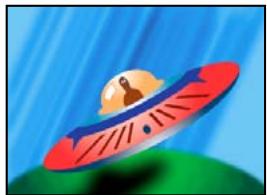
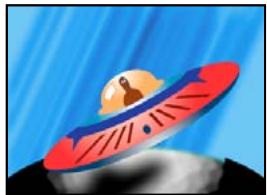
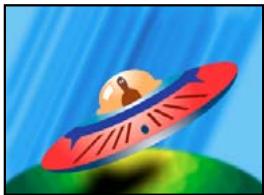
Image originale (gauche), suppression de la saturation dans la planete (centre) et remplacement du vert clair par du jaune dans la planete (droite)
Source Centre de la plage de couleurs à modifier.
Cible Couleur vers laquelle modifier les pixels masqués.

Pour animer une modification de couleur, définisse des images clés pour la couleur cible.
Modifier Les couches affectées.
Mode de modification Mode de modification des couleurs. Le paramètre Par remplacement applique directement la couleur cible aux pixels affectés. Le paramètre Par transformation transforme les valeurs des pixels affectés de manière à leur affecter la couleur cible, au moyen d'une interpolation TLS. L'étendue de la transformation de chaque pixel varie en fonction de la proximé des couleurs de pixels sélectionnées pour le paramètre Source.
Tolerance Degré de différence des couleurs par rapport à la couleur source tout en conservant leur correspondance. Développèz cette option pour afficher des curses individuels permettant de modifier la teinte, la luminosité et la saturation.
Remarque : l'option Afficher le masque de correction facilite l'identification des pixels correspondants et affectés.
Lissage Epaisseur autiliser pour les contours du masque de correction. Des valeurs elevees creent des transitions plus regulières entre les zones affectées par la métamorphose de couleurs et celles sur lesquelles l'effect n'a pas d'impact.
Afficher le masque de correction Affiche un cache en niveaux de gris qui indique àquel point l'effet affecte chaque pixel. Les zones blanches sont les plus affectees, les zones sombres moins.
Effet Mixeur de couches
Cet effet permet de modifier une couche de couleur à l'aide d'un mélange des couches de couleur actuelles. Avec cet effet, vous pouvez creer des réglages de couleur créatifs difficiles à effectuer avec les autres outils de couleur, créé des images en niveaux de gris de haute qualité enCHOISSSANT le pourcentage de contribution de chaque couche de couleur, créé des tons sépia et autres images teintées ou permuter et dupliquer les couches.
[couche de sortie]-[couche d'entrée] Pourcentage de la valeur de la couche d'entrée à ajouter à la valeur de la couche de sortie. Par exemple, un paramètre Rouge-Vert de 10 augmente la valeur de la couche rouge pour chaque pixel de 10% de la valeur de la couche verte pour ce pixel. Un paramètre Bleu-Vert de 100 et un paramètre Bleu-Bleu de 0 replacent les valeurs de couche bleue par les valeurs de couche verte.
[couche de sortie]-Const Valeur de constante (en pourcentage) à ajouter à la valeur de couche de sortie. Par exemple, un paramètre Rouge-Const de 100 sature la couche rouge pour chaque pixel en ajoutant 100% de rouge.
Monochrome Utilise la valeur de la couche de sortie rouge pour les couches de sortie rouge, verte et bleue, en créant une image en niveaux de gris.
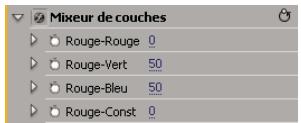
Suppression de la totalité de l'entrée Rouge de la couche rouge, et ajusté de 50 % de la couche verte et de 50 % de la couche bleue à la couche rouge
Voir aussi
« Mixage des couches de couleurs dans un élément » à la page 344
Effet Balance des couleurs
L'effect Balance des couleurs modifie la quantité de rouge, de vert et de bleu dans les tons fonçés, les tons moyens et les tons clairs d'une image.
Préserver luminosité Permet de conserver la luminosité moyenne d'une image lorsque vous modifiez les couleurs. Elle préserve la balance des tons dans l'image.
Effet Balance des couleurs (TLS)
Cet effet intervient sur les niveaux de teinte, de luminance et de saturation.
Teinte Définit les coloris de l'image.
Luminosite Definit the luminosite de l'image.
Saturation Corrige la saturation des couleurs de l'image. La valeur par défaut est 0 et n'attecte pas les couleurs. Les valeurs négatives diminuent la saturation, la valeur -100 convertissant l'élement en niveaux de gris. Les valeurs supérieures à 0 produit des couleurs plus saturées.
Remarque: Si la commande de saturation de la balance des couleurs ne donne pas les résultats escomptés, essayez la commande Saturation de l'effect Correcteur chromatique rapide.
Voir aussi
« Effet Correcteur chromatique rapide » à la page 387
Effet Egalisation
Cet effet permet de modifier les valeurs des pixels d'une image de manière à obtenir une luminosité ou une répartition des composantes chromatiques plus homogène. Il a la même fonction que la commande Egaliser d'Adobe Photoshop. Les pixels dotés d'une valeur alpha 0 (transparents) sont ignorés.
Méthode La méthode RVB utilise les composants rouge, vert et bleu. La méthode Luminosite égalise l'image en fonction de la luminosité de chaque pixel. paramètre Photoshop effectue l'égalisation en redistribuant les valeurs de luminosité des pixels d'une image, de sorte qu'ils représentent plus régulièrement la plage entière des niveaux de luminosité.
Facteur Valeur de redistribution de la luminosité. Une valeur de 100% répartit les valeurs de pixels le plus uniformément possible ; un pourcentage plus bas redistribue moins de valeurs de pixels.
Effet Correcteur chromatique rapide
Cet effet corrige la couleur d'un élément à l'aide des options de teinte et de saturation. Il comporte également des options de niveaux permettant de corriger les niveaux d'intensité des ombres, tons moyens et tons clairs d'une image. Cet effet est recommendé pour apporter de petites corrections de couleur qui s'affichent rapidement dans la fenêtre Moniteur du programme.
Sortie Permet d'afficher les corrections dans la fenetre Moniteur du programme sous forme de résultats finals (Composite), de modifications de la valeur tonale (Luminance) ou d'affichage du cache alpha (Masque).
Afficher l'écartement Affiche la partie gauche ou supérieure de l'image en tant que vue corrigée et la partie droite ou inférieure en tant que vue d'origine.
Disposition Deteine si les images partagées sont cote a cote (Horizontal) ou l'une au-dessus de I'autre (Vertical).
% d'écartement Modifie la taille de la vue corrigée. La valeur par défaut est 50% .
Balance des blancs Attribute une balance des blancs à une image grâce à l'outil Pipette pour essayer une couleur cible dans l'image ou à tout endroit sur le bureau de votre monitreur. Vous pouvez également cliquer sur le nuancier pour ouvrir le Sélecteur de couleurs Adobe et selectionner une couleur pour définir la balance des blancs.
Balance et angle de la teinte Contrôle la balance et l'angle de teinte à l'aide d'une roue chromatique. Le petit cercle se déplace au centre de la roue pour contrôler la translation de la teinte (UV). Cela a pour effet de modifier l'amplitude et l'angle de la balance. La petite ligne perpendicular à définit la grosseur/finesse relative de la commande, laquelle contrôle le gain de balance.

Les modifications apportées à la balance et à l'angle de la teinte peuvent être visualisées dans le vectorscope.
Angle de la teinte Contrôle la rotation de la teinte. La valeur par défaut est 0. Les valeurs négatives entraîment une rotation de la roue chromatique vers la gauche, tandis que les valeurs positives la font tournier vers la droite.
Amplitude de la balance Contrôle le de correction de la balance des couleurs déterminé par l'angle de la balance.
Gain de la balance Modifie la luminosité par multiplication de façon à ce que les pixels clairs soient plus touchés que les pixels fonçés.
Angle de la balance Contrôle la seLECTION de la valeur de teinte souhaitée.
Saturation Corrige la saturation des couleurs de l'image. La valeur par défaut est 100, et n'affecte pas les couleurs. Les valeurs inférieures à 100 diminuents la saturation, la valeur 0 supprimant complètement toute couleur. Les valeurs supérieures à 100 produits des couleurs plus satures.
Niveau de noir auto Augmente les niveaux de noir dans un élément pour que les niveaux les plussons soient audressus de 7,5 (NTSC) ou 0,3v (PAL). Une partie des tons foncés est tronquée et les valeurs des pixels intermédiaires sont redistribuées proportionnellement. Par conséquent, l'utilisation du Niveau de noir auto éclaircit les tons fonçés dans une image.
Contraste automatique Applique simultanément le Niveau de noir auto et le Niveau de blanc auto. Ainsi, les tons clairssemblent plus foncés et les tons foncés, plus clairs.
Niveau de blanc auto Réduit les niveaux de blanc dans un élément pour que les niveaux les plus clairs ne dépassent pas 100 IRE (NTSC) ou 1,0v (PAL). Une partie des tons clairs est tronquée et les valeurs des pixels intermédiaires sont redistribuées proportionnellement. Par conséquent, l'utilisation du Niveau de blanc auto asombrit les tons clairs dans une image.
Niveau de noir, niveau de gris, niveau de blanc Définit les niveaux de ton foncé le plus nombre, gris moyen et le ton clair le plus clair grâce à l'outil Pipette pour essayer une couleur cible dans l'image ou à tout endroit sur le bureau de
votre moniteur. Vous pouvez également cliquer sur le nuancier pour ouvrir le Sélecteur de couleurs Adobe et seLECTIONner une couleur pour définir le noir, le gris moyen et le blanc.
Niveau d'entrée Les deux curses Niveaux d'entrée extérieurs établient une correspondance entre les points noir et blanc et les paramètres des curses Sortie. Le curseur Entrée du milieu règle le paramètre gamma de l'image. Il déplace les tons moyens et modifie les valeurs d'intensité de la plage centrale de tons gris, sans que cela influe enormément sur les tons clairs et fonçés.
Niveau des sortie Font correspondre les curseurs de niveau d'entrée des points noir et blanc aux valeurs définies. Par défaut, les curseurs Sortie sont au niveau 0, où les tons fonçés sont complètement noirs, et au niveau 255, où les tons clairs sont complètement blancs. Par conséquent, dans la position par défaut des curseurs Sortie, le déplacement du curseur d'entrée noir fait correspondre la valeur de ton foncé au niveau 0, tandis que le déplacement du curseur de point blanc fait correspondre la valeur de ton clair au niveau 255. Les niveaux restants sont répartis entre les niveaux 0 et 255. Cette redistribution réduit la plage tonale de l'image, diminuant ainsi son contraste global.
Niveau d'entrée noir, Niveau d'entrée gris, Niveau d'entrée blanc Réglez les niveaux d'entrée des points noirs, des tons moyens et des points blancs pour les tons fonçés, les tons moyens ou les tons clairs.
Niveau de sortie noir, Niveau de sortie blanc Réglez les niveaux de sortie correspondants pour les niveaux d'entrées de noir et de blanc pour les tons fonçés, les tons moyens, les tons clairs.
Voir aussi
« Application des effets de Correction des couleurs » à la page 330
« Commandes de balance des couleurs, d'angle et de saturation. » à la page 333
« Modification des couleurs et de la luminance grâce aux courbes » à la page 336
Effet Filtrichromatique
Cet effet supprime toutes les couleurs d'un élément, sauf celles qui s'apparentent à la couleur à conserver. Vous pouvez, par exemple, décorer une prise d'un match de basket, abstraction faite de la couleur orange de la balle.
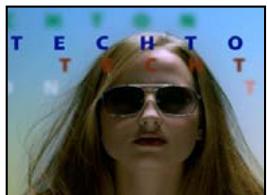
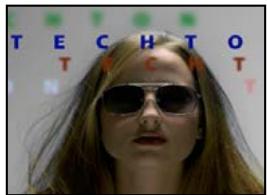
Image originale (gauche) et après application de l'effet (droite)
Décoloration Pourcentage de décoloration. La valeur 100% remplace par des nuances de gris les zones de l'image dont les couleurs sont différentes de cette seLECTIONnée.
Couleur à conserver Utilisez la pipette ou le sélecteur de couleurs pour déterminer la couleur à conserver.
Tolérance Flexibilité de l'opération de correspondance de couleurs. La valeur 0 % décolore tous les pixels, à l'exception des pixels en correspondance parfaite avec la couleur à conserver. La valeur 100 % ne produit aucune variation chromatique.
Lissage Lissage du contour des couleurs. Une valeur élevée permet un passage progressif de la couleur vers le gris.
Comparaison sur Déterminé si les valeurs de teinte ou les valeurs RVB des couleurs sont comparées. Choisissez l'option RVB pour effectuer une correspondance plus stricte qui provoque généralement une décoloration plus importante de l'image. Par exemple, pour conserver le bleu foncé, le bleu clair et le bleu moyen, choisissez l'option Teinte, ainsi qu'une nuance de bleu comme couleur à conserver.
Effet Correcteur de luminance
Cet effet permet de régler la luminosité et le contraste dans les tons clairs, les tons moyens et les tons fonçés d'un élément. Vous pouvez également indiquer la gamme de couleurs à corriger à l'aide des options de correction colorimétrique secondaire.
Sortie Permet d'afficher les modifications dans le moniteur du programme sous la forme de résultats finals (Composite), de corrections de la valeur tonale (Luminance), d'affichage du cache alpha (Masque) ou d'une représentation en trois tons de la position des tons fonçés, moyens et clairs (Gamage de tons).
Afficher l'écartement Affiche la partie gauche ou supérieure de l'image en tant que vue corrigée et la partie droite ou inférieure en tant que vue d'origine.
Disposition Deteine si les images partagées sont cote a cote (Horizontal) ou l'une au-dessus de I'autre (Vertical).
% d'écartement Modifie la taille de la vue corrigée. La valeur par défaut est 50% .
Définition de la gamme de tons Définit la gamme des tons fonçés et des tons clairs à l'aide des options de seuil et de seuil avec variation décroissant (adoucisement). Cliquez sur le triangle pour afficher les options de définition de la gamme de tons. Faites glisser un curseur carré pour régler les valeurs de seuil. Faites glisser un curseur triangulaire pour régler la valeur d'adoucisement (lissage).
Remarque: sélectionnz Plage tonale dans le menu Sortie pour afficher les différentes plages tonales lorsque vous reglez les curseurs de definition de la gamme de tons.
Gamage de tons Indique si les réglages de luminance s'appliquent à l'image entière (Tons principaux), ou uniquement aux tons clairs, aux tons moyens ou aux tons fonçés.
Luminosite Règle le niveau de noir dans un élément. Utilisez cette option de sorte que le contenu noir de l'image apparaissse comme noir.
Contraste Modifie le contraste de l'image en reglant le gain a partir de la valeur de contraste originale de I'elément.
Niveau de contraste Définit la valeur de contraste originale de l'élement.
Gamma Modifie les valeurs de tons moyens de l'image sans toucher les niveaux de noir et de blanc. Cet effet modifie le contraste plus que la forme de la courbe dans l'effect Courbe de luminance. Cette option permet de modifier les images qui sont trop foncées ou trop claires, sans déformer les tons fonçés ou clairs.
Piedestal Modifie une image en ajoutant un décalage fixe aux valeurs des pixels. Utilisez cette option avec l'option Gain pour augmenter la luminosité d'une image.
Gain Modifie le taux de contraste global d'une image en reglant les valeurs de luminosité par multiplication. Les pixels les plus clairs sont plus touchés que les pixels les plussons.
Correction colorimétrique secondaire Indique la gamme de couleurs à corriger par l'effect. Vous pouvez définir la couleur par la teinte, la saturation et la luminance. Cliquez sur le triangle pour acceder aux options.
Remarque : choisissez Masque dans le menu Sortie pour afficher les zones de l'image selectionnées lorsque vous avez définir la gamme de couleurs.
Centre Définit la couleur centrale dans la gamme que vous spécifiez. Sélectionnez l'outil Pipette et cliquez n'importe où sur l'écran pour désigner une couleur, qui est alors affichée dans l'échantillon de couleur. Utilisez l'outil Pipette + pour étendre la plage chromatique et l'outil Pipette - pour la réduire. Vous pouvez également cliquer sur le nuancier pour ouvrir le Sélecteur de couleurs Adobe et sélectionner une couleur centrale.
Teinte, Saturation et Luminance Indiquent la gamme de couleurs à corriger par la teinte, la saturation ou la luminance. Cliquez sur le triangle en regard du nom de l'option pour acceder aux options de seuils et d'adoucissement (lissage), afin de définir la gamme de teinte, de saturation ou de luminance.
Adoucir Rend les limites de la zone specifiée plus diffuses, en fusionnant davantage la correction avec l'image originale. Une valeur plus élevée améliore le lissage.
Amincissement des bords Définit la zone spécifiée plus précisé. Les corrections sont plus prononcées. Une valeur plus élevé améliore la définition de la zone spécifiée.
Inverser la couleur limite Corrige toutes les couleurs à l'exception de la gamme que vous avez définie avec les paramétres de correction colorimétrique secondaire.
Voir aussi
« Modification des couleurs et de la luminance grâce aux courbes » à la page 336
Effet Courbe de luminance
Cet effet regle la luminosite et le contraste d'un élément par le biais d'une modification de courbe. Vous pouvez également indiquer la gamme de couleurs à corriger à l'aide des options de correction colorimétrique secondaire.
Sortie Permet d'afficher les corrections dans la fenetre Moniteur du programme sous forme de résultats finals (Composite), de modifications de la valeur tonale (Luminance) ou d'affichage du cache alpha (Masque).
Afficher l'écartement Affiche la partie gauche ou supérieure de l'image en tant que vue corrigée et la partie droite ou inférieure en tant que vue d'origine.
Disposition Deteine si les images partagées sont cote a cote (Horizontal) ou l'une au-dessus de I'autre (Vertical).
% d'écartement Modifie la taille de la vue corrigée. La valeur par défaut est 50% .
Luminance Forme d'onde Modifie la luminosité et le contraste de l'élement lorsque vous modifie la forme de la courbe. Infléchir la courbe vers le haut éclaircit l'élement et infléchir la courbe vers le bas asombrit l'élement. Les sections les plus inféchies de la courbe représentent les parties de l'image affichant un contraste très important. Cliquez pour ajouter un point à la courbe puis faites glisser pour modifier sa forme. Vous pouvez modifier jusqu'à 16 points sur la courbe. Pour supprimer un point, faites-le glisser hors du graphique.
Correction colorimétrique secondaire Indique la gamme de couleurs à corriger par l'effect. Vous pouvez définir la couleur par la teinte, la saturation et la luminance. Cliquez sur le triangle pour acceder aux options.
Remarque:CHOIssez Masque dans le menu Sortie pour afficher les zones de l'imagse selectionnées lorsque vous avez defini la gamme de couleurs.
Centre Définit la couleur centrale dans la gamme que vous spécifiez. Sélectionnez l'outil Pipette et cliquez n'importe où sur l'écran pour désigner une couleur, qui est alors affichée dans l'échantillon de couleur. Utilisez l'outil Pipette + pour étendre la plage chromatique et l'outil Pipette - pour la réduire. Vous pouvez également cliquer sur le nuancier pour ouvrir le Sélecteur de couleurs Adobe et sélectionner une couleur centrale.
Teinte, Saturation et Luminance Indiquent la gamme de couleurs à corriger par la teinte, la saturation ou la luminance. Cliquez sur le triangle en regard du nom de l'option pour acceder aux options de seuils et d'adoucissement (lissage), afin de définir la gamme de teinte, de saturation ou de luminance.
Adoucir Rend les limites de la zone specifiée plus diffuses, en fusionnant davantage la correction avec l'image originale. Une valeur plus élevée améliore le lissage.
Amincissement des bords Définit la zone spécifiée plus précisé. Les corrections sont plus prononcées. Une valeur plus élevé améliore la définition de la zone spécifiée.
Inverser la couleur limite Corrige toutes les couleurs à l'exception de la gamme que vous avez définie avec les paramétres de correction colorimétrique secondaire.
Voir aussi
« Modification des couleurs et de la luminance grâce aux courbes » à la page 336
Effet Correcteur chromatique RVB
Cet effet regle la couleur dans un élément en appliquant des modifications aux games de tons que vous définisse pour les tons clairs, moyens et fonçés. Il vous permet d'apporter des modifications de tons individuellement à chaque couche de couleur. Vous pouvez également indiquer la gamme de couleurs à corriger à l'aide des options de correction colorimétrique secondaire.
Pour plus d'informations sur l'utilisation de l'effet Correcteur chromatique RVB, visionnez le didacticiel video intitulé « Tips & Tricks: Color Correction » (Trucs et astuces : Correction des couleurs), sur le site Web de Videomaker Magazine.
Sortie Permet d'afficher les réglages dans le Moniteur du programme sous la forme de résultats finaux (Composite), de corrections de la valeur tonale (Luminance), d'affichage du cache alpha (Masque) ou d'une représentation en trois tons de la position des tons fonçés, moyens et clairs (Plage tonale).
Afficher l'écartement Affiche la partie gauche ou supérieure de l'image en tant que vue corrigée et la partie droite ou inférieure en tant que vue d'origine.
Disposition Deteine si les images partagées sont cote a cote (Horizontal) ou l'une au-dessus de I'autre (Vertical).
% d'écartement Modifie la taille de la vue corrigée. La valeur par défaut est 50% .
Définition de la gamme de tons Définit la gamme des tons fonçés et des tons clairs à l'aide des options de seuil et de seuil avec variation décroissante:
Seuil des tons foncés Determine la gamme des tons foncés.
- Adoucissement des tons fonçés Détérime la gamme des tons fonçés avec adoucissement.
Seuil des tons clairs Determine la gamme des tons clairs.
- Adoucissement des tons clairs Determine la gamme des tons clairs avec adoucissement.

Selectionnez Plage tonale dans le menu Sortie pour afficher les tons clairs, moyens et foncés lorsque vous reglez les curseurs de définition de la gamme de tons.
Gamage de tons Indique si la correction colorimétrique s'applique à l'image entière (Tons principaux), ou uniquement aux tons clairs, aux tons moyens ou aux tons fonçés.
Gamma Modifie les valeurs de tons moyens de l'image sans toucher les niveaux de noir et de blanc. Cette option permet de modifier les images qui sont trop foncées ou trop claires, sans déformer les tons foncés ou clairs.
Piedestal Modifie une image en ajoutant un décalage fixe aux valeurs des pixels. Utilisez cette option avec l'option Gain pour augmenter la luminosité d'une image.
Gain Modifie le taux de contraste global d'une image en reglant les valeurs de luminosité par multiplication. Les pixels les plus clairs sont plus touchés que les pixels les plussons.
RVB Permet de régler individuellement les valeurs de tons moyens, le contraste et la luminosité de chaque couche de couleur. Cliquez sur le triangle pour développer les options permettant de définir les valeurs gamma, de piedestal et de gain de chaque couche.
-
Gamma rouge, Gamma vert et Gamma bleu Modifie les valeurs de tons moyens de la couche rouge, verte ou bleue sans toucher les niveaux de noir et de blanc.
-
Piédestal rouge, Piédestal vert et Piédestal bleu Modifie les valeurs tonales de la couche rouge, verte ou bleue en ajoutant un décalage fixe aux valeurs de pixels de la couche. Utilisez cette option avec l'option Gain pour augmenter la luminosité globale de la couche.
- Gain rouge, Gain vert et Gain bleu Modifie la luminosité de la couche rouge, verte ou bleue par multiplication de façon à ce que les pixels clairs soient plus touchés que les pixels fonçés.
Correction colorimétrique secondaire Indique la gamme de couleurs à corriger par l'effect. Vous pouvez définir la couleur par la teinte, la saturation et la luminance. Cliquez sur le triangle pour acceder aux options.
Remarque:CHOIssez Masque dans le menu Sortie pour afficher les zones de l'imagse selectionnées lorsque vous avez defini la gamme de couleurs.
Centre Définit la couleur centrale dans la gamme que vous spécifiez. Sélectionnez l'outil Pipette et cliquez n'impropètre où sur l'écran pour désigner une couleur, qui est alors affichée dans l'échantillon de couleur. Utilisez l'outil Pipette + pour étendre la plage chromatique et l'outil Pipette - pour la réduire. Vous pouvez également cliquer sur le nuancier pour ouvrir le Sélecteur de couleurs Adobe et sélectionner une couleur centrale.
Teinte, Saturation et Luminance Indiquent la gamme de couleurs à corriger par la teinte, la saturation ou la luminance. Cliquez sur le triangle en regard du nom de l'option pour acceder aux options de seuils et d'adoucissement (lissage), afin de définir la gamme de teinte, de saturation ou de luminance.
Adoucir Rend les limites de la zone specifiée plus diffuses, en fusionnant davantage la correction avec l'image originale. Une valeur plus élevée améliore le lissage.
Amincissement des bords Définit la zone spécifiée plus précisé. Les corrections sont plus prononcées. Une valeur plus élevé améliore la définition de la zone spécifiée.
Inverser la couleur limite Corrige toutes les couleurs à l'exception de la gamme que vous avez définie avec les paramétres de correction colorimétrique secondaire.
Voir aussi
« Application des effets de Correction des couleurs » à la page 330
« Modification des couleurs et de la luminance grâce aux courbes » à la page 336
Effet Courbes RVB
Cet effet corrige la couleur d'un élément en utilisant des réglages de courbe pour chaque couche de couleur. Chaque courbe permet de régler jusqu'à 16 points différents dans la gamme de tons d'une image. Vous pouvez également indiquer la gamme de couleurs à corriger à l'aide des options de correction colorimétrique secondaire.
Sortie Permet d'afficher les corrections dans la fenetre Moniteur du programme sous forme de résultats finals (Composite), de modifications de la valeur tonale (Luminance) ou d'affichage du cache alpha (Masque).
Afficher l'ecartement Affiche une partie de l'image en tant que vue corrigee et l'autre partie en tant que vue originale.
Disposition Deteine si les images partagées sont cote a cote (Horizontal) ou l'une au-dessus de I'autre (Vertical).
% d'écartement Modifie la taille de la vue corrigée. La valeur par défaut est 50% .
Principal Modifie la luminosité et le contraste de toutes les couches lorsque vous modifie la forme de la courbe. Infléchir la courbe vers le haut éclaircit l'élement et infléchir la courbe vers le bas ascombrit l'élement. Les sections les plus inféchies de la courbe représentent les parties de l'image affichant un contraste très important. Cliquez pour ajouter un point à la courbe puis faites glisser pour modifier sa forme. Vous pouvez ajouter 16 points au maximum. Pour supprimer un point, faites-le glisser hors du graphique.
Rouge, Vert et Bleu Modifie la luminosité et le contraste de la couche rouge, verte ou bleue lorsque vous modifie la forme de la courbe. Une inclinaison de la courbe vers le haut éclaircit la couche, tandis qu'une inclinaison vers le bas assombrit la couche. Les segments les plus raides de la courbe représentent les parties les plus contrastées de la couche. Cliquez pour ajouter un point à la courbe puis faites glisser pour modifier sa forme. Vous pouvez modifier jusqu'à 16 points sur la courbe. Pour supprimer un point, faites-le glisser hors du graphique.
Correction colorimétrique secondaire Indique la gamme de couleurs à corriger par l'effect. Vous pouvez définir la couleur par la teinte, la saturation et la luminance. Cliquez sur le triangle pour acceder aux options.
Remarque:CHOIssez Masque dans le menu Sortie pour afficher les zones de l'imagse selectionnées lorsque vous avez defini la gamme de couleurs.
Centre Définit la couleur centrale dans la gamme que vous spécifiez. Sélectionnez l'outil Pipette et cliquez n'impose où sur l'écran pour désigner une couleur, qui est alors affichée dans l'échantillon de couleur. Utilisez l'outil Pipette + pour étendre la plage chromatique et l'outil Pipette - pour la réduire. Vous pouvez également cliquer sur le nuancier pour ouvrir le Sélecteur de couleurs Adobe et sélectionner une couleur centrale.
Teinte, Saturation et Luminance Indiquent la gamme de couleurs à corriger par la teinte, la saturation ou la luminance. Cliquez sur le triangle en regard du nom de l'option pour acceder aux options de seuils et d'adoucissement (lissage), afin de définir la gamme de teinte, de saturation ou de luminance.
Lissage de fin Rend les limites de la zone specifiée plus diffuses, en fusionnant davantage la correction avec l'image originale. Une valeur plus élevée améliore le lissage.
Amincissement des bords Définit la zone spécifiée plus précisé. Les corrections sont plus prononcées. Une valeur plus élevé améliore la définition de la zone spécifiée.
Inverser la couleur limite Corrige toutes les couleurs à l'exception de la gamme que vous avez définie avec les paramétres de correction colorimétrique secondaire.
Voir aussi
« Modification des couleurs et de la luminance grâce aux courbes » à la page 336
« Modification de la luminance grâce aux niveaux » à la page 337
Effet Correcteur chromatique tridirectionnel
Cet effet permet d'effectuer des corrections subtilles en réglant la teinte, la saturation et la luminosité des tons fonçés, moyens et clairs d'un élément. Cet effet comprend un historiamme qui affiche la luminance de l'image. Vous pouvez acciner encore les réglages en indiquant la gamme de couleurs à corriger à l'aide des options de correction colorimétrique secondaire.
Sortie Permet d'afficher les réglages dans le Moniteur du programme sous la forme de résultats finaux (Composite), de corrections de la valeur tonale (Luminance), d'affichage du cache alpha (Masque) ou d'une représentation en trois tons des tons fonçés, moyens et clairs (Plage tonale).
Afficher l'écartement Affiche une partie de l'image en tant que vue corrigée et l'autre partie en tant que vue originale.
Disposition Deteine si les images partagées sont cote a cote (Horizontal) ou l'une au-dessus de I'autre (Vertical).
% d'écartement Modifie la taille de la vue corrigée. La valeur par défaut est 50% .
Balance des noirs, des gris et des blancs Attribute une balance des noirs, des gris moyens ou des blancs à un élément. Utilisez l'outil Pipette pour essayer une couleur cible dans l'image, ou désissez une couleur dans le Sélecteur de couleurs Adobe.
Définition de la gamme de tons Définit la gamme des tons fonçés, moyens et clairs dans un élément. Faites glisser les curseurs carrés pour régler les valeurs de seuil. Faites glisser les curseurs triangulaires pour régler le degré d'adoucissement (lissage).

Selectionnez Plage tonale dans le menu Sortie pour afficher les tons clairs, moyens et foncés lorsque vous reglez les curseurs de définition de la gamme de tons.
Seuil des tons fonçés, Adoucissement des tons fonçés, Seuil des tons clairs, Adoucissement des tons clairs
Déterminent le seuil et l'adoucissement des tons fonçés, moyens et clairs dans un élément. Saisissez des valeurs ou cliquez sur le triangle en regard du nom de l'options et faites glisser le curseur.
Gamage de tons Sélectionne la plage tonale régée par les contrôleles Angle de la teinte, Amplitude de la balance, Gain de la balance, Saturation et Niveau. Les tons clairs sont la gamme par défaut. Les autres options du menu sont Tons principaux, Tons fonçés et Tons moyens.
Remarque : vous pouvez toujours régler les trois plages tonales en utilisant les trois roues chromatiques même après avoir fait votrechioix dans le menu Gamme de tons.
Balance et angle de la teinte tridirectionnelle Contrôle les réglages de teinte et de saturation par le biais de trois roues chromatiques pour les tons fonçés (roue de gauche), les tons moyens (roue centrale) et les tons clairs (roue de droite). Une seule roue de tons principaux apparait lorsque vous désissez Tons principaux dans le menu Gamme de tons. Un curseur rond se déplace au centre de la roue pour contrôler la translation de la teinte (UV). Une poignée perpendicular sur ce curseur contrôle l'amplitude de la balance, qui influe sur le caractère plus ou moins grossier ou fin de l'options. Le cercle extérieur de la roue contrôle la rotation de la teinte.
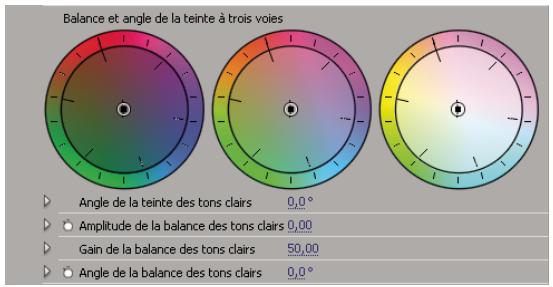
Roues chromatiques Balance et angle de la teinte trimendonnerles
Angle de la teinte des tons clairs/moyens/foncés Contrôle la rotation de la teinte dans les tons clairs, moyens ou foncés. La valeur par défaut est 0. Les valeurs négatives entraînent une rotation de la roue chromatique vers la gauche, tandis que les valeurs positives la font tourner vers la droite.
Amplitude de la balance des tons clairs/moyens/foncés Contrôle le degré de correction de la balance des couleurs déterminé par l'angle de la balance. Le réglage peut être appliqué aux tons clairs, moyens et fonçés.
Gain de la balance des tons clairs/moyens/foncés Modifie la luminosité par multiplication de façon à ce que les pixels clairs soient plus touchés que les pixels fonçés. Le réglage peut être appliqué aux tons clairs, moyens et fonçés.
Angle de la balance des tons clairs/moyens/foncés Contrôle la translation de la teinte dans les tons clairs, moyens ou fonçés.
Saturation des tons clairs/moyens/foncés Règle la saturation de la couleur dans les tons clairs, moyens ou foncés. La valeur par défaut est 100, et n' affecte pas les couleurs. Les valeurs inférieures à 100 diminuents la saturation, la valeur 0 supprimant complètement toute couleur. Les valeurs supérieures à 100 produit des couleurs plus saturaées.
Niveau de noir auto Augmente les niveaux de noir dans un élément pour que les niveaux les plussons soient audressus de 7,5 IRE. Une partie des tons foncés est tronquée et les valeurs des pixels intermédiaires sont redistribuées proportionnellement. Par conséquent, l'utilisation du Niveau de noir auto éclaircit les tons fonçés dans une image.
Contraste automatique Applique simultanément le Niveau de noir auto et le Niveau de blanc auto. Ainsi, les tons clairssemblent plus foncés et les tons foncés, plus clairs.
Niveau de blanc auto Réduit les niveaux de blanc dans un élément pour que les niveaux les plus clairs ne dépassent pas 100 IRE. Une partie des tons clairs est tronquée et les valeurs des pixels intermédiaires sont redistribuées proportionnellement. Par conséquent, l'utilisation du Niveau de blanc auto asombrit les tons clairs dans une image.
Niveau de noir, niveau de gris, niveau de blanc Définit les niveaux de ton foncé le plus nombre, gris moyen et le ton clair le plus clair grâce à l'outil Pipette pour essayer une couleur cible dans l'image ou à tout endroit sur le bureau de votre moniteur. Vous pouvez également cliquer sur le nuancier pour ouvrir le Sélecteur de couleurs Adobe et seLECTIONner une couleur pour définir le noir, le gris moyen et le blanc.
Niveau d'entrée Les deux curses Niveau d'entrée extérieurs établient une correspondance entre les points noir et blanc et les paramètres des curses Sortie. Le curseur Entrée du milieu règle le paramètre gamma de l'image. Il déplace les tons moyens et modifie les valeurs d'intensité de la plage centrale de tons gris, sans que cela influe enormément sur les tons clairs et fonçés.

Curseur des Niveau d'entrée
Niveau de sortie Font correspondre les curseurs de niveau d'entrée des points noir et blanc aux valeurs définies. Par défaut, les curseurs Sortie sont au niveau 0, où les tons fonçés sont complètement noirs, et au niveau 255, où les tons clairs sont complètement blancs. Par conséquent, dans la position par défaut des curseurs Sortie, le déplacement du curseur d'entrée noir fait correspondre la valeur de ton foncé au niveau 0, tandis que le déplacement du curseur de point blanc fait correspondre la valeur de ton clair au niveau 255. Les niveaux restants sont répartis entre les niveaux 0 et 255. Cette redistribution augmente la gamme de tons de l'image, augmentant ainsi son contraste global.

Curseur des Niveau des sortie
Niveau d'entrée noir, Niveau d'entrée gris, Niveau d'entrée blanc Réglez les niveaux d'entrée des points noirs, des tons moyens et des points blancs pour les tons fonçés, les tons moyens ou les tons clairs.
Niveau de sortie noir, Niveau de sortie blanc Réglez les niveaux de sortie correspondants pour les niveaux d'entrées de noir et de blanc pour les tons fonçés, les tons moyens, les tons clairs.
Correction colorimétrique secondaire Indique la gamme de couleurs à corriger par l'effet. Vous pouvez définir la couleur par la teinte, la saturation et la luminance. Cliquez sur le triangle pour acceder aux options.
Remarque:CHOIssez Masque dans le menu Sortie pour afficher les zones de l'imagse selectionnées lorsque vous avez defini la gamme de couleurs.
Centre Définit la couleur centrale dans la gamme que vous spécifiez. Sélectionnez l'outil Pipette et cliquez n'impropè ou sur l'écran pour désigner une couleur, qui est alors affichée dans l'échantillon de couleur. Utilisez l'outil Pipette + pour étendre la plage chromatique et l'outil Pipette - pour la réduire. Vous pouvez également cliquer sur le nuancier pour ouvrir le Sélecteur de couleurs Adobe et sélectionner une couleur centrale.
Teinte, Saturation et Luminance Indiquent la gamme de couleurs à corriger par la teinte, la saturation ou la luminance. Cliquez sur le triangle en regard du nom de l'option pour acceder aux options de seuils et d'adoucissement (lissage), afin de définir la gamme de teinte, de saturation ou de luminance.
Adoucir Rend les limites de la zone specifiée plus diffuses, en fusionnant davantage la correction avec l'image originale. Une valeur plus élevée améliore le lissage.
Amincissement des bords Définit la zone spécifiée plus précisé. Les corrections sont plus prononcées. Une valeur plus élevé améliore la définition de la zone spécifiée.
Inverser la couleur limite Corrige toutes les couleurs à l'exception de la gamme que vous avez définie avec les paramétres de correction colorimétrique secondaire.
Voir aussi
Utilisation de l'effet Correcteur chromatique tridimensionnel d'Adobe Premiere Pro
« Application des effets de Correction des couleurs » à la page 330
« Modification des couleurs et de la luminance grâce aux courbes » à la page 336
Effet Teinte
Cet effet modifie les informations de couleur de l'image. Pour chaque pixel, la valeur de luminance définit un mélange de deux couleurs. Les options Foncée et Claire vers indiquent à quelles couleurs les pixels clairs et fonçés seront associés. Les pixels intermédiaires reçoivent des valeurs intermédiaires. L'option Facteur déterminé l'intensité de l'effet.
Effet Limiteur video
L'effet Limiteur videoper met de limiter la luminance et la couleur dans un element de sorte qu'elles tombent dans les limits que vous definissez. Ces parametes sont utiles pour preserver le plus possible la video alors que son signal est regle à la baisse afin qu'il integre les limits de diffusion.
Afficher l'ecartement Affiche une partie de l'image en tant que vue corrigée et l'autre partie en tant que vue originale.
Disposition Deteine si les images partagées sont cote a cote (Horizontal) ou l'une au-dessus de I'autre (Vertical).
% d'écartement Modifie la taille de la vue corrigée. La valeur par défaut est 50% .
Axe de réduction Permet de définir les limites de la gamme de luminance (Réduction de la luminance), de couleur (Réduction de la chrominance), de couleur et de luminance (Chrominance et Luminance), ou le signal video global (Limite intelligente). Les contrôles Min et Max disponibles dépendant de l'option Axe de réduction可以选择.
Luminance min. Définit le niveau le plus souvent dans une image.
Luminance max. Définit le niveau le plus clair dans une image.
Chrominance min. Définit la saturation la plus bajo pour les couleurs d'une image.
Chrominance max. Définit la saturation maximale pour les couleurs d'une image.
Signal min Définit le signal video minimal complenant à la fois la luminosité et la saturation.
Signal max Définit le signal video maximal complenant à la fois la luminosité et la saturation.
Méthode de réduction Permet de comprimer certaines games de tons afin de conserver les détails dans les games importantes (Compression des tons clairs, Compression des tons moyens, Compression des tons fonçés ou Compression des tons clairs et fonçés) ou de comprimer toutes les games de tons (Compression globale).
Compression globale est l'option par défaut.
Définition de la gamme de tons Définit la gamme des tons fonçés, moyens et clairs dans un élément. Faites glisser les curseurs carrés pour régler les valeurs de seuil. Faites glisser les curseurs triangulaires pour régler le degré d'adoucissement (lissage).
Seuil des tons foncés, Adoucissement des tons foncés, Seuil des tons clairs, Adoucissement des tons clairs
Déterminent le seuil et l'adoucissement des tons fonçés, moyens et clairs dans un élément. Saisissez des valeurs ou cliquez sur le triangle en regard du nom de l'options et faites glisser le curseur.
Voir aussi
« Modification des couleurs et de la luminance grâce aux courbes » à la page 336
Effects de déformation
Effet Courbure (Windows uniquement)
Cet effet déforme l'élement en donnant l'impression qu'uneonde le traverse verticalément et horizontally. Vous pouvez obtenir de nombreuses formes de courbures, de tailles et de fréquences diverses.
Direction Indique la direction de l'onde :
Gauge Force l'onde à se déplacer vers la gauche.
- Droite Force l'onde à se déplacer vers la droite.
- Haut Force l'onde à se déplacer vers le haut.
- Bas Force l'onde à se déplacer vers le bas.
- Entrée Force l'onde à se déplacer vers le centre de l'élement.
Sortie Force l'onde a se déplacer du centre de l'élement vers l'extérieur.
Onde Indique la forme de l'onde. Vous avez le choix entre sinusoide, cercle, triangle ou carré.
Intensité Indique la hauteur de l'onde.
Fréquence Indique la fréquence de l'onde. Pour obtenir une onde verticale ou horizontale uniquement, déplacez le curseur Fréquence complètement à gauche pour la direction à ignorer.
Largeur Indique la largeur de l'onde.
Effet Quatre coins
Cet effet déforme une image en modifiant la position de ses quatre coins. Utilisez-le pour étirer, réduire, incliner ou tordre une image, ou pour simuler une perspective ou un mouvement de rotation à partir du bord d'un élément, notamment l'ouverture d'une porte.
Remarque : you coupez manipuler directement les propriétés de l'effet Quatre coins dans le moniteur du programme en cliquant sur l'icone Transformation à côté de Quatre coins dans le panneau Options d'effet. Faites glisser l'une des quatre poignées d'angle pour régler les propriétés.
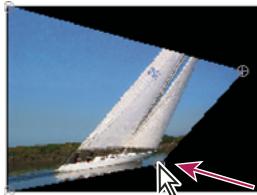
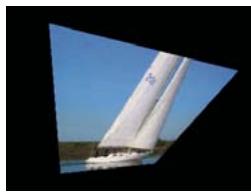
Image originale (gauche), coin déplace (centre) et image finale (droite)
Effet Déformation de la lentille (Windows uniquement)
Cet effet simule un objectif déformé par lequel l'objet serait vu.
Courbure Modifie la courbure de la lentille. Indiquez une valeur négative pour rendre l'image concave, une valeur positive pour la rendre convexe.
Décentrement vertical et horizontal Déplace le point focal de la lentille; l'image se courbe et se brouille. Lorsque des valeurs sont excessives, l'image se recourse sur elle-même.
Effet de prisme vertical et horizontal Crée un effet analogue au decentrement vertical ou horizontal, à ceci après que l'image ne boucle pas sur elle-même à des valeurs extrêmes.
Fond Indique la couleur d'arrière-plan.
Fond alpha Rend le fond transparent afin que les pistes sous-jacentes soient visibles. Dans le panneau Options d'effet, cliquez sur Configurer pour acceder à cette option.
Effet Loupe
Cet effet agrandit l'image entiere ou une partie de l'image. Il agit comme une loupe sur une zone de l'image. Vous pouvez aussi l'utiliser pourmettre à l'échelle l'image entiere selon un facteur supérieur à 100% tout en conservant la même résolution.

Image originale (gauche) et application de l'effect avec differentes valeurs (centre et droite)
Forme Forme de la zone agrandie.
Centre Centre de la zone agrandie.
Zoom Pourcentage de mise à l'échelle de la zone agrandie.
Interdépendance Degre d'effet du paramètre Zoom sur la taille et le contour progressif de la zone agrandie. Si l'option Interdépendance n'est pas réglee sur Aucune, l'options Redimensionner le calque est désactivée.
- Aucune La taille et le contour progressif de la zone agrandie ne dépendent pas du paramètre Zoom.
- Taille-zoom Le rayon de la zone agrandie est égal à la valeur Zoom (un pourcentage) multipliee par la valeur Taille.
- Taille/contour progressif-zoom Le rayon de la zone agrandie est égal à la valeur Zoom (un pourcentage) multipliée par la valeur Taille. L'épaisseur de lissage du contour est égale à la valeur Zoom multipliée par la valeur Contour progressif.
Taille Taille en pixels de la zone agrandie.
Contour progressif Valeur du contour progressif, en pixels.
Opacité Opacité de la zone agrandie, en pourcentage de l'opacité de l'élement original.
Echelle Type de mise à l'échelle utilisé pour agrandir l'image :
-
Standard Cette méthode conserve la nettedé de l'image, mais produit des contours pixellés avec les valeurs élevées.
-
Lissage Utilise des algorithmes de courbes splines. Si vous agrandissez l'image au-delà de 100% , cette option réduit la pixélisation des contours et conserve la qualité de l'image. Cette option donne de bons résultats avec des valeurs de zoom élevées.
- Dispersion Dispersion create un flou ou insere du bruit dans l'image lors de son agrandissement.
Mode de fusion Mode de transfert utilisé pour combiner la zone agrandie et l'objet d'origine. Le paramètre Aucun affiche des pixels transparencs autour de la zone agrandie.
Redimensionner le calque Si l'option Redimensionner le calque est selectionnee, la zone agrandie peut s'etendre audela des limites de I'elément original.
Effet Miroir
Cet effet scinde l'image suivant un axe donné et reflète un côté sur l'autre.
Centre Position de la ligne sur laquelle se produit la réflexion.
Angle Angle de la ligne sur laquelle se produit la réflexion. Un angle de 0^ reflète le côté gauche sur le côté droit. Un angle de 90^ reflète la partie supérieure sur la partie inférieure.
Remarque : vous pouvez manipuler directement l'effect Miroir dans le Moniteur du programme. Cliquez sur l'icone Transformation Puis faites glisser la poignee de réglage.
Effet Decalage
Cet effet permet de déplacer une image dans un élément. Les données visuelles supprimées d'un côté de l'image sont visibles de l'autre côté.
Décalér vers Nouvelle position du centre de l'image originale.
Part de l'original La transparence de I'effet. Le résultat de I'effet est fusionede avec I'image originale, avec le résultat de I'effet composite au-dessus. Plus cette valeur est elevee, moins la sequence est affectee par I'effet. Par exemple, si vous definissez cette valeur sur 100% ,I'effet n'a aucun resultat visible sur I'ellement ; si vous la definisseez sur 0% ,I'image originale n'apparait pas.
Effet Sphérisation
Cet effet permet de déformer un calque en donnant une forme sphérique à une portion de l'image.
Effet Géométrie
Cet effet applique à l'objet des transformations géomériques bidimensionnelles. Appliquez l'effect Géométrie plutôt que des effets fixes pour effectuer le rendu du point d'ancrage d'objet, de la position, de l'échelle ou de l'opacité avant d'autres effets standard. Les propriétés Point d'ancrage, Position, Rotation, Echelle et Opacité fonctionnent un peu comme les effets fixes. Pour plus d'informations sur l'effect Géométrie, consultez la rubrique « How to use other motion effects: Basic D, Camera View, and Transform » (Utilisation d'autres effets de mouvement : 3D simple, Vue de l'objectif et Géométrie) dans le didactiel Project 7 Student Guides.
Oblique Inclinaison.
Axe oblique Axe selon lequel l'inclinaison se produit.
Remarque : dans Adobe After Effects, l'effect Transformation inclut la commande Angle obturator et l'option Utiliser l'angle obturator de la composition. Ces deux commandes s'appliquent uniquement à After Effects.
Effet Turbulences
Cet effet insère des turbulences sur une image d'après le bruit fractal. Vous pouvez notamment l'utiliser pour reproduce l'aspect de l'eau qui coule, de miroirs dans une salle de jeunes et de drapeaux flottants.
Image originale (gauche) et application de l'effect avec differentes valeurs (centre et droite)
Balayage Type de turbulence utilisé. Les paramètres Turbulent +lisse, Renflement +lisse et Torsion +lisse ont les mêmes fonctions que les paramètres Turbulent, Renflement et Torsion, à cette exception après que les options +lisse produit des déformations plus lisses et que leur temps de rendu est plus long. Le paramètre Balayage vertical déforme l'image verticalément, tandis que le paramètre Balayage horizontal déforme l'image horizontally. Enfin, le paramètre Balayage croisé déforme l'image verticalément et horizontally.
Quantité Les valeurs élevées accentuent la déformation.
Taille Les valeurs élevées étendent les zones de déformation.
Décalage (Turbulence) Définit la partie de la forme fractale utilisée pour creer la déformation.
Complexité Définit le niveau de détaill dans la turbulence. Les valeurs faibles produits des distorsions plus lisses.
Evolution L'activation de cette option modifie progressivement la turbulence dans le temps.
Remarque: bien que la valeur Evolution soit définie en nombre d'unités appelées révolutions, il faut bien comprendre que ces révolutions sont progressives. L'état de l'évolution poursuit sa progression indéfiniment avec chaque nouvelle valeur. Utilisez l'options Evolution du cycle pour rétabrir l'état original du paramètre Evolution à chaque évolution.
Options d'évolution Ces options permettent de creer un rendu de l'effet sur un cycle court, puis de le boucler sur la durée de la série. Utilisez-les pour obtaining un prérendu en boucle de vos éléments de turbulence et accélérer ainsi le temps de rendu.
- Evolution du cycle Crée une boucle qui ramène l'etat de l'évolution à son point de départ.
- Cycle (nbre revolutions) Nombre de révolutions du paramètre Evolution que le bruit fractal parcourt avant de se repeter. Le temps des cycles d'évolution est déterminé par l'intervalle autorisé entre des images clés d'évolution.
Remarque : l'option Cycle affecte uniquement l'etat de la fractale, et non la géométrie ou d'autres paramètres, afin que vous puissiez Obtir des résultats différents avec des valeurs Taille ou Décalage différentes.
- Générateur aléatoire Spécífie une valeur à partir de laquelle le bruit fractal sera généré. L'activation de cette option permet de passer en un clin d'œil d'un ensemble de formes fractales à un autre dans le même type de fractale. Pour une transition progressive de l'irregularité, utilisez l'options Evolution.
Remarque : vous pouvez creer de nouvelles animations de turbulence en réutilisant les cycles d'évolution créés précédemment et en changeant seulement la valeur Générateur aléatoire. En utilisant une nouvelle valeur de générateur aléatoire, vous modifiez le motif bruit sans perturber l'animation de l'évolution.
Exclure Spécifie quels contours stabiliser pour que les pixels le long de ces contours ne soient pas déplacés.
Lissage pour une qualité optimale Sélectionnez Haute ou Réduite pour spécifique la valeur de lissage.
Effet Tourbillon
Cet effet permet de déformer une image en effectuant une rotation de l'élement autour de son centre. L'image est déformée de manière plus nette au centre que sur les contours, en créé un effet tourbillonnant lorsque les paramètres sont définis sur des valeurs très élevées ou très faibles.
Angle Amplitude du tourbillon de l'image. Une valeur positive pour l'angle fait tournoyer l'image dans le sens des aiguilles d'une montre; une valeur négative résultat en un tourbillon dans l'autre sens. Pour un résultat de tourbillon, animez l'angle.
Rayon du tourbillon Définit l'extension du tourbillon par rapport au centre. Cette valeur est un pourcentage de la largeur ou de la hauteur de l'élement (la plus élevé des deux). La valeur 50, par exemple, produit un tourbillon qui s'étend jusqu'àux bords de l'élement.
Centre Définit le centre du tourbillon.
Effet Onde
Cet effet permet de simuler une vague traversant une image. Vous pouvez creer une grande variété d'ondes, notamment des ondes carrees, circulaires ou sinusoidales. Cet effet est automatiquement animé à vitesse constante pendant la durée spécifique (sans images clés). Pour modifier les vitesses, définissez des images clés.
Forme Forme del onde.
Amplitude Distance, en pixels, entre les sommets de l'onde.
Période Taille de l'onde en pixels.
Direction Le sens de balayage des ondes sur l'image. Par exemple, une valeur de 255 degrés les déplace en diagonale, de la partie supérieure droite vers la partie inférieure gauche.
Vitesse Vitesse (en cycles par seconde) de déplacement des ondes. Une valeur négative inverse le sens des ondulations et une valeur égale à 0 ne produit aucun mouvement. Pour faire varier la vitesse dans le temps, réglez cette option sur 0, puis créez des images clés pour la propriété Phase.
Exclure Spccifie quels contours stabiliser pour que les pixels le long de ces contours ne soient pas deplacés.
Phase Point de l'onde marquant le début d'un cycle d'ondulation. Par exemple, 0^ fait commencer l'onde au milieu de sa pente et 90^ la fait commencer au point le plus bas de son creux.
Lissage (qualité optimale) Définit le degré de lissage ou d'atténuation des contours à appliquer à l'image. Dans de nombreux cas, des valeurs faibles de lissage suffisent à produit des résultats satisfaisants, les valeurs élevées ayant pour effet d'augmenter considérablement le temps de rendu.
Génération des effets
Effet Dégradé 4 couleurs
Cet effet produit un dégradé de quatre couleurs. Le dégradé est défini par quatre points d'effet, dont les positions et les couleurs peuvent être animées à l'aide des options Positions et Couleurs. Le dégradé se compose en fait de quatre cercles de couleur une qui se fondent les uns avec les autres, chaque cercle ayant un point d'effet pour centre.
Dégrade Des valeurs élevées créent des transitions plus régulières entre les couleurs.
Bouge Valeur du bouge (bruit) du degradé. Le bouge, qui réduit l'effet de bande, affecte uniquement les zones susceptibles d'être touchées par un effet de bandes.
Opacité Opacité du dégradé, soit une fraction de la valeur d'opacité de l'élement.
Mode de fusion Mode de fusion à utiliser en combinant le dégradé et l'élement.
Effet Motif cellule
Cet effet produit des motifs cellulaires d'après le bruit cellulaire. Il vous permet de creator des textures de fond et des motifs statiques ou animées. Ces motifs peuvent ensuite être utilisés comme caches texturés, matrices de transition ou bien comme source de dispersion.
Image originale (gauche), balayage créé par l'effect Motif cellule (centre), et utilise avec l'effect Dispersion (droite).
Motif cellule Motif cellule à utiliser. Les lettres HQ indiquent des motifs de haute qualité ayant une définition de rendu plus élevé. L'option Cristaux mixtes n'existe qu'en version haute qualité (HQ).
Remarque : l'option Plaques statiques est apparentment identique à l'option Plaques. Cependant, lorsqu'elles évoluant, les plaques statiques conservent une valeur de luminosité uniforme, tandis que les plaques modifiert la luminosité du motif cellule.
Inversion Inverse le motif de cellule : Les zones noires deviennent blanches et les zones blanches deviennent noires.
Contraste/Nettete Contraste de motif cellul lorsque vous utilisez les motifs cellule Bulles, Cristaux, Coussin, Cristaux mixtes ou Tube metallique. Cette option definit la netteté des options Plaques ou Cristaux.
Remarque: le contraste est affecté par l'option sélectionnée dans le menu Débordement.
Dépassement Méthode utilisée pour remapper les valeurs en dehors de l'intervalle de l'échelle de gris (de 0 à 255). Ce menu est désactivé si vous sélectionnez des motifs cellule basés sur la netteté.
- Découper Les valeurs supérieures à 255 sont associées à la valeur 255. Les valeurs inférieures à 0 sont associées à la valeur 0. Le contraste définit la proportion de l'image en dehors de l'intervalle 0-255 : les contrastes élevés produit une image principalement noire ou blanche, avec moins de gris. Par conséquent, le détaill cellulaire affché est moins subtil lorsque la valeur de contraste est élevé.
- Verroudoux Remappe les valeurs de niveaux de gris pour qu'elles s'inscrivent dans l'intervalle 0-255. Le contraste semble réduit : les cellules sont principalement grises, avec très peu de zones en noir ou blanc pur.
- Boucle arrête Les valeurs supérieures à 255 ou inférieures à 0 sont ramenées dans la plage de 0 à 255. Par exemple, une valeur de 258 (255+3) est ramenée à 252 (255-3) et une valeur de -3 est ramenée à 3. Avec ce paramètre, les valeurs Contraste supérieures à 100 augmentent la complexité et le détail.
Dispersion Definit la façon aléatoire dont le motif est dessiné. Les valeurs faibles donnent des motifs cellule plus uniformes ou ressemblant à des grilles.
Taille Taille des cellules. La taille par défaut est 60.
Décalage Définit la partie du motif cellule utilisé.
Options de mosaïque Choisissez l'option Activer la mosaïque pour creer un motif de carreaux de mosaïque qui se repétent. Les paramètres Cellules horizontales et Cellules verticales déterminent le nombre de cellules en largeur et en hauteur dont est composé chaque carreau de mosaïque.
Evolution L'activation de cette option modifie progressivement le motif dans le temps.
Remarque: bien que la valeur Evolution soit définie en nombre d'unités appelées révolutions, il faut bien comprendre que ces révolutions sont progressives. L'état de l'évolution poursuit sa progression indéfiniment avec chaque nouvelle valeur. Utilisez l'options Evolution du cycle pour rétabrir l'état original du paramètre Evolution à chaque évolution.
Options d'évolution Ces options permettent de creer un rendu de l'effet sur un cycle court, puis de le boucler sur la durée de la série. Utilisez-les pour obtaining un prérendu en boucle des éléments de motif cellule et accélérer ainsi le temps de rendu.
- Evolution du cycle Crée une boucle qui ramène l'etat de l'évolution à son point de départ.
- Cycle Le nombre de révolutions du paramètre Evolution que le motif cellule parcourt avant de se repeter. Le temps des cycles d'évolution est déterminé par l'intervalle autorisé entre des images clés d'évolution.
Remarque : l'option Cycle affecte uniquement I'etat du motif cellule, et non la geometrie ou d'autres parametes, afin que vous puissiez obtenir des résultats différents avec des valeurs Taille ou Decalage différentes.
- Générateur aléatoire Spécifie une valeur à partir de laquelle le motif cellule sera généré. L'activation de cette option permet de passer en un clin d'oeil d'un motif cellule à un autre dans le même type de motif cellule. Pour une transition progressive du motif de cellule, utilisez l'options Evolution.
Remarque : vous pouvez creer de nouvelles animations de motif de cellule en réutilisant les cycles d'évolution créés précédemment et en changeant seulement la valeur Générateur aléatoire. En utilisant une nouvelle valeur Générateur aléatoire, vous modifiez le motif cellule sans perturber l'animation de l'évolution.
Effet Damier
Cet effet cree un motif en damier de rectangles, dont la moitié sont transparents.
L'utilisation d'une couleur proche permet de creer un résultat subtil (centre) ; l'utilisation de la couleur rouge avec une largeur elevée et une hauteur réduite (droite) cree un effet de bandes.
Ancrage Point d'origine du motif de damier. Tout déplacement de ce point décale le motif.
Taille de la grille Les dimensions des rectangles sont déterminées de façon suivante :
- Coin Les dimensions de chaque rectangle sont celles du rectangle dont les coins opposés sont définis par le coin et le point d'ancrage.
- Curseur de largeur La hauteur et la largeur d'un rectangle sont égales à la valeur Largeur, ce qui signifie que les rectangles sont des carrés.
- Curseurs de largeur & hauteur La hauteur d'un rectangle est egale à la valeur Hauteur. La largeur d'un rectangle est égale à la valeur Largeur.
Contour progressif Epaisseur de lissage du contour dans le motif en damier.
Couleur Couleur des rectangles non transparents.
Opacité Opacité des rectangles colorés.
Mode de fusion Mode de fusion à utiliser pour intégrer le motif de damier au-dessus de l'élement original. Le mode Aucun par défaut rend uniquement le motif en damier.
Effet Cercle
Cet effet permet de creer un cercle solide ou un anneau.
Contour Le paramètre Aucun cree un disque plein. Toutes les autres options creent des anneaux. Chaque option correspond a un groupe de proprietes different déterminant la forme et le traitement de contour de l'anneau :
- Rayon du contour La différence entre les propriétés Rayon contour et Rayon est l'épaissur de l'anneau.
- Epaissieur La propriété Epaissieur définit l'épaisseur de l'anneau.
- Epaissieur * Rayon Le produit des propriétés Epaissieur et Rayon est l'épaissur de l'anneau.
- Epaiseur - contour progressif selon rayon Le produit des propriétés Epaissur et Rayon est l'épaissur de l'anneau. Le produit des propriétés Contour et Rayon est le contour de l'anneau.
Contour progressif Epaisseur du contour.
Inverser le cercle Inverse le cache.
Mode de fusion Mode de fusion utilisé pour combiner la forme et l'objet d'origine. L'option par défaut Aucun affiche uniquement le cercle, sans l'objet original.
Effet Ellipse
Cet effet permet de dessiner une ellipse.
Image originale (gauche), avec l'effect appliqué à l'arrête-plan une fois (centre) puis appliqué plusieurs fois (droite)
Effet Remplissage pipette
Cet effet applique une couleur échantillonnée à l'élement source. Il permet de selectionnerrapidement une couleur unie sur un point d'échantillon de l'élement d'origine ou de selectionner une valeur chromatique sur un élément et d'utiliser des modes de fusion pour appliquer cette couleur à un second élément.
Image originale (gauche) et application de différents échantillons de couleur (centre et droit)
Point échantillon Centre de la zone échantillonnée.
Rayon de l'échantillon Rayon de la zone échantillonnée.
Couleurs moyennes (pixels) Valeurs chromatiques échantillonnées :
- Ignorer vides Echantillonne les valeurs chromatiques RVB moyennes, à l'exception des valeurs des pixels transparents.
- Toutes Echantillonne la moyenne de toutes les valeurs chromatiques RVB, y compris les valeurs des pixels transparents.
- Toutes (prémultiées) Echantillonne la moyenne de toutes les valeurs chromatiques RVB, prémultiées avec la couche alpha.
- Y compris Alpha Echantillonne la moyenne de toutes les valeurs chromatiques RVB et de couche alpha. On obtient ainsi la couleur échantillonnée contenant également la transparence moyenne des pixels prélevés.
Conserver alpha originale Lorsque cette option est selectionnée, l'effet conserve la couche alpha de l'élement original. Si vous selectionnez le paramètre Y compris Alpha dans le menu Couleurs moyennes (pixels), la couche alpha originale est transférée sur la couleur échantillonnée.
Part de l'original La transparence de l'effet. Le résultat de l'effet est fusionné avec l'image originale, avec le résultat de l'effet composite au-dessus. Plus cette valeur est élevé, moins la série est affectée par l'effet. Par exemple, si vous définisse cette valeur sur 100% , l'effet n'a aucun résultat visible sur l'élement; si vous la définiquee sur 0% , l'image originale n'apparaît pas.
EffetGrille
Cet effet permet de creer une grille personalisable. Vous pouze ainsi obtenir un rendu de cette grille dans un cache de couleur ou sous forme de masque dans la couche alpha de l'element source. Il est utile pour générer des éléments de conception et des caches auxquels d'autres effets peuvent etre appliqués.
Image originale (gauche) et application de l'effect avec differentes valeurs (centre et droite)
Ancrage Point d'origine du motif de grille. Tout déplacement de ce point décale le motif.
Taille de la grille Les dimensions des rectangles sont déterminées de façon suivante :
- Coin Les dimensions de chaque rectangle sont celles du rectangle dont les coins opposés sont définis par le coin et le point d'ancrage.
- Curseur de largeur La hauteur et la largeur d'un rectangle sont égales à la valeur Largeur, ce qui signifie que les rectangles sont des carrés.
- Curseurs de largeur & hauteur La hauteur d'un rectangle est egale à la valeur Hauteur. La largeur d'un rectangle est égale à la valeur Largeur.
Bordure Epaisseur des lignes de la grille. Une valeur égale à 0 fait disparaître la grille.
Remarque: le lissage des cordures de la grille fait parfois varier l'épaisseur visible.
Contour progressif Lissage de la grille.
Inverser la grille Inverse les zones transparentes et opaques de la grille.
Couleur Couleur de la grille.
Opacité Opacité de la grille.
Mode de fusion Mode de fusion à utiliser pour intégrer la grille au-dessus de l'élement d'origine. Le mode Aucun par défaut rend uniquement la grille.
Effet Lumière parasite
Cet effet simule la réfraction d'une source lumineuse vivie sur l'objet de laamera.
Centre de la source Indique l'emplacement du centre de la source lumineuse.
Luminosité de la source Indique le pourcentage de luminosité. Les valeurs autorisées sont de 0 à 300 %.
Type d'objet Permet de selectionner le type d'objet à simuler.
Part de l'original Spécifie le niveau de fusion de l'effet avec l'élement source.
Effet Eclairs
Cet effet cree des eclairs, Echelles de Jacob, ainsque d'autres effets visuels electriques entre deux points specifiques d'un element. Cet effet s'excute automatiquement sans images clés sur l'intervalle de temps.
Point de départ, point d'impact Point de début et de fin de l'éclair.
Segments Nombre de segments formant le principal coup de foudre. Une valeur élevée générale plus de détails, mais résultat en une animation plus saccadée.
Amplitude Taille des onduations dans l'eclair sous forme de pourcentage de la largeur de I'ellement.
Niveau de détails, Intensité des détails Quantité de détails ajoutée à la foudre et aux ramifications. Pour Niveau de détails, les valeurs habituelles sont comprises entre 2 et 3 S'agissant de l'action Intensité des détails, 0,3 constitue une valeur type. Des valeurs plus élevées pour l'une ou l'autre de ces options sont plus adaptées aux images fixes. En revanche, elles ont tendance à obscurir les animations.
Ramifications Nombre de ramifications provenant des extrémites des segments. La valeur 0 correspond àaucun branchement, la valeur 1 résultat en des branches à chaque segment.
Sous-ramifications Niveau de ramification à partir des branches. Des valeurs élevées produit des éclairs ressemblant à des arbres.
Angle des branches Angle entre une branche et l'éclair principal.
Longueur des segments Longueur de chaque segment de branche sous la forme d'une fraction de la longueur moyenne des segments du coup de foudre.
Segments/branche Nombre maximal de segments de chaque branche. Pour obtenir des branches longues, saisissez des valeurs élevées pour la longueur de segment de branche et pour les segments de branche.
Epaissur des branches Largeur moyenne de chaque branche en tant que fraction de la largeur de l'clair.
Vitesse Vitesse d'ondulation de I'éclair.
Stabilité Proximate de la foudre sur la ligne définie par les points de départ et d'impact. Des valeurs basses rapprochent l'éclair de la ligne; des valeurs élevées seront des rebonds importants.
Impact fixe Determine si le point d'impact de I'éclair reste fixe. Si cette option n'est pas selectionnée, l'extrémité de I'éclair ondule autour du point d'impact.
Epaissur, Variation d'épaissur Epaissur du coup de foudre principal et marge de variation d'épaissur des différents segments du coup de foudre. Les variations d'épaissur s'effectuent de façon aléatoire. La valeur 0 correspond à aucune modification de l'épaissur; la valeur 1 résultat en des changements d'épaissur maximum.
Epaissur interieure Largeur de la lueur interne, comme specifiée par la valeur Couleur interne. L'épaissur interieure est liée à la largeur totale de l'éclair.
Couleur externe, Couleur interieure Couleurs utilisées pour les lueurs externes et internes de l'éclair. Dans la mesure où l'effet d'éclair ajoute ces couleurs par-dessus les couleurs existantes de la composition, les couleurs primaires produit généralement les meilleurs résultats. Souvent, les couleurs lumineuses s'éclaircissant, devenant parfois blanches, en fonction de la luminosité des couleurs sous-jacentes.
Force centrifuge, Direction de la force Degré et direction de la force qui attire le coup de foudre. Utilisez la valeur Force centrifuge avec la valeur Stabilité pour creer un effet « échelle de Jacob »
Générateur aléatoire Valeur d'entrée du générateur de bruit aléatoire qui est la base de l'effet Eclairs.
Remarque: le mouvement aléatoire de l'éclair peut interférer avec une autre image de l'objet. Il est donc conseillé d'essayer différentes valeurs pour le paramètre Générateur aléatoire jusqu'à ce que vous en trouviez une qui fonctionne pour l'objet.
Mode de fusion Mode de fusion à utiliser pour intégrer l'éclair au-dessus de l'élement d'origine.
Retour à chaque image L'éclair est géné de nouveau à chaque image. Pour que l'éclair se comporte de la même façon dans chaque image à chaqueexecution,ne sélectionnez pas cette option. La selection de cette option peut ralentir le rendu.
Effet Pot de peinture
Cet effet est un effet de peinture non destructif qui permet de replir une zone avec une couleur unie. Il fonctionne a peuopsis comme l'outil Pot de peinture d'Adobe Photoshop. Utilisez le pot de peinture pour colorer des illustrations ou replacer des zones de couleur dans une image.
Spirales colorées sur des pistes séparées (gauche et centre); effet appliqué en mode de fusion Couleur (droite)
Point de replissage L'effet remplit une zone contenant le point de replissage. La zone est déterminée en analysant les pixels qui entourent le point de replissage et en étendant la zone de replissage par l'ajout de pixels correspondants. L'etendue de la couleur de replissage dépend du paramètre de tolérance, ainsi que de l'options seLECTIONnée dans le menu Sélecteur de replissage.
Sélecteur de replissage Déterminé les valeurs sur lesquelles opérer :
- Couleur & Alpha Indique que l'effet doit replir les couches alpha et RVB du point de replissage avec la nouvelle couleur.
- Couleur directe Indique que l'effect doit replir uniquement la couche RVB du point de replissage avec la nouvelle couleur.
- Transparence Indique que l'effet doit replir uniquement les zones transparentes proches du point de replissage. Pour utiliser ce paramètre, vous doivent définir un point de replissage dans une zone transparente.
-
Opacité Indique que l'effect doit replir uniquement les zones opaques proches du point de replissage. Pour utiliser ce paramètre, vous doivent définir un point de replissage dans une zone opaque.
-
Couche alpha Indique que l'effet doit replir soit les zones opaques, soit les zones transparentes de l'ensemble de l'image, selon la valeur de couche alpha à l'endetroit du point de replissage.
Tolerance Etendue des valeurs chromatiques d'un pixel qui se basent sur les valeurs chromatiques Point de replissage et correspondent toujours. Des valeurs de tolerance élevées augmentent la plage de pixels que l'effect remplit.
Afficher le seul Affiche les pixels qui correspondent, c'est-à-dire quels pixels se trouvent dans la plage des valeurs de Tolerance des valeurs chromatiques du pixel Point de replissage. Cette option est particulièrement utile lors de la recherche de fuites. En cas de léger écart, la couleur est susceptible de déborder et de replir des zones ne devant pas l'être.
Trace Mode de traitement des contours de la zone remplie :
- Lissage Lisse les contours de la zone remplie.
- Contour progressif Applique un contour progressif à la zone remplie. L'option Lissage du contour créé un contour qui s'attenue de manière plus progressive.
- Diffusion Agrandit la zone de la couleur de replissage. La valeur Rayon de diffusion indique le nombre de pixels replis par la couleur de replissage au-delà du contour de la zone de replissage.
- Erodé Reduit la zone de la couleur de replissage. La valeur Rayon de diffusion indique le nombre de pixels non replis par la couleur de replissage à partir du contour de la zone de replissage.
- Tracé Limité le replissage à la cordure de la zone sélectionnée. La valeur Largeur du tracé indique la largeur du tracé en pixels.
Couleur Couleur de replissage.
Opacité Opacité de la zone remplie.
Mode de fusion Mode de fusion à utiliser pour intégrer le résultat de l'effet au-dessus de l'élement d'origine. Utilisez le mode Remplissage seul pour ne faire apparaitre que le remplissage.
Remarque: si vous appliquez plusieurs fois l'effect Pot de peinture sur un élément, veillez à n'utiliser le mode de fusion Remplissage seul qu'avoc une seule occurrence. Si vous selectionnez plusieurs instances avec ce mode de fusion, seule la première application de l'effet s'affiche.
Effet Dégradé
Cet effet permet de creer un degradé de couleur. Vous pouvez creer un degradé linéaire ou radial, puis modifier la position et les couleurs du degradé pendant la durée. Définissez les propriétés de départ et d'arrivée au moyen des options Point de départ et Point d'arrivée. Utilise le contrôle Dispersion pour disperser les couleurs du degradé et éliminer les effets de bande. Pour visionner un didacticiel video sur l'utilisation des effets Dégradé et Calculs, consultez l'article Coloring A Washed-out Sky With A Gradient In Premiere Pro CS de Jeff Schell sur son blog Digital Media Net.
Remarque : généralement, les dégradés ne passent pas bien à la télévision. D'importants effets de bande surviennent parce que le signal de chrominance de diffusion ne contient pas une résolution suffisante pour réproduire le dégradé de façon fluide. Le contrôle Dispersion disperse les couleurs de l'accélération, supprimant ainsi les effets de bande visibles à l'œil.
Effet Tracé dynamique
Cet effet anime les tracés sur un élément. Par exemple, vous pouvez simuler l'action d'une écriture cursive ou de signatures tracées à la main.
Pour obtenir des instructions sur l'utilisation de l'effet Trace dynamique, visionnez les didacticiels video Using the Write-On Effect to Create Handwritten Text in Premiere Pro CS3 (Utilisation de l'effet Trace dynamique pour creer du texte manuscrit dans Adobe Premiere Pro CS3) et The Write-on Video Effect In Premiere Pro CS3 (L'effet video Tracé dynamique dans Adobe Premiere Pro CS3) sur le site Web de Digital Media Net.
Effet Trace dynamique: animation des contours
Position Position du pinceau. Animez cette propriété pour creer un trace.
Longueur (seconds) Durée, en secondes, de chaque empreinte de pinceau. Si cette valeur est à 0, l'empreinte de pinceau a une durée illimitée. Utilisez une valeur unique, constante et différente de zéro pour créé un trace qui imite la reptation d'un serpent. Animez cette valeur pour allonger ou raccourcir le tracé.
Espacement (seconds) Intervalle de temps, exprime en secondes, entre les empreintes du pinceau. En entrant une valeur plus faible, vous obtenez des tracés animés plus lisses, mais le rendu est plus long.
Peinture dans le temps et Tracé dans le temps Indiquent si les propriétés de peinture et de pinceau sont appliquées à chaque empreinte de pinceau ou à l'ensemble du tracé. Choisissez l'options Uniforme pour appliquer des valeurs à chaque fois à toutes les emprentes du pinceau dans le tracé. Choisissez un nom de propriété pour chaque empreinte de pinceau pour conserver la valeur de cette propriété au moment où l'empreinte a été dessinée. Par exemple, si vous choisissez l'options Couleur, chaque empreinte de pinceau conserve la valeur spécifiée par la valeur Couleur au moment où l'empreinte a été dessinée.
Style de peinture Facon dont le trace de peinture interagit avec l'image originale :
- Originale Le trace de peinture apparait sur l'image originale.
- Transparent Le trace de peinture apparait par transparence ; l'image originale n'apparait pas.
- Afficher originale L'image originale est révélée par le trace de peinture.
Voir aussi
« Ajout, navigation et définition d'images clés » à la page 440
Effets de contrôle des images
Effet Noir et blanc
Cet effet convertit les images couleur en niveaux de gris, c'est-à-dire que les couleurs deviennent des nuances de gris.
Vou ne pouze pas animer cet effet avec des images clés.
- Dans le panneau Options d'effet, cliquez sur la case située à gauche de l'options Noir & blanc, si nécessaire, afin d'activer l'effet Noir & blanc. Cliquez sur l'icone qui apparait dans la zone pour désactiver l'effect.
Effet Balance des couleurs (RVB)
Cet effet permet de modifier la quantité de rouge, de vert et de bleu dans un élément.
Effet Filtre chromatique (Windows uniquement)
Cet effet convertit un élément en niveaux de gris, à l'exception de la couleur que vous indiquez. Utilisez cet effet pourmettre l'accent sur une zone définie de l'élement. Par exemple, dans un match de basket, vous pourriez isoler le ballon en préservernt ses couleurs et afficher le reste de l'image en niveaux de gris. Notez cependant que le Filtre chromatique ne permet d'isoler que des couleurs, non des objets.
Voir aussi
« Isolement d'une seule couleur grâce au filtrtre chromatique » à la page 345
Effet Remplacement de couleur (Windows uniquement)
Cet effet remplace les occurrences de la couleur selectionnée par une nouvelle couleur, tout en réservant les éventuels niveaux de gris. Vous pouvez ainsi modifier la couleur d'un objet dans une image en le selectionnant, puis en réglient les contrôleles pour creer une autre couleur.
Voir aussi
«Remplacementd'unecouleur»àla page 343
Effet Correction gamma
Cet effet éclaircit ou assombrit un élément sans trop alterer les tons fonçés et les tons clairs. Pour ce faire, la correction gamma modifie la luminosité des tons moyens (milieu de gamme des niveaux de gris) sans toucher aux zones sombres ou claires. La valeur gamma par défaut est 10. Dans la boîte de dialogue Réglages de l'effet, vous pouvez modifier cette valeur de 1 à 28.
Effets d'incrustation
Effet Réglage alpha
Utilisez l'effet Réglage alpha à la place de l'effet Opacité pour modifier l'ordre de rendu par défaut des effets fixes.
Modifiez le pourcentage d'opacité pour creer des niveaux de transparence.
Les paramètres suivants de l'effet Réglage alpha permettent d'interpréter la couche alpha dans l'élement :
Ignorer alpha Ignore la couche alpha de I'element.
Inverser alpha Inverse les zones transparentes et opaques de I'elément.
Masque seul Applique uniquement l'effet à la zone masquée.
Effet Incrustation Filtre bleu (Windows uniquement)
L'effect d'incrustation Filtre bleu cree de la transparence a partir du bleu chromatique vrai. Utilizez-le pour faire ressortir les écrans bleus éclairés lors de la creation de composites.
Les réglages suivants de l'effet d'incrustation Filtre bleu sont définis dans le panneau Options d'effet :
Seuil Définit le niveau de bleu qui déterminé quelles zones sont transparentes dans un élément. Faites glisser le curseur vers la gauche pour augmenter le montant de transparence. Utilisez l'option Masque seul pour afficher des zones sombres (transparentes) à mesure que vous déplacez le curseur Seuil.
Découpe Définit l'opacité des zones non transparentes désignées par l'options Seuil. Pour augmenter l'opacité, faites glisser le curseur Découpe vers la droite. Utilisez l'options Masque seul pour afficher des zones claires (opaques) à mesure que vous déplacez le curseur Découpe.
Lissage Indique le degré de lissage appliqué aux frontières séparant les zones transparentes des zones opaques. Choisissez Aucun pour obtenir des frontières nettes, sans lissage. Cela permet de préserver les lignes franches, comme dans les titres. Choisissez Faible ou fort selon l'importance du lissage souhaitée.
Masque seul Affiche uniquement la couche alpha de l'objet. Le noir représenté les zones transparentes, le blanc les zones opaques et le gris les zones partiellement transparentes.
Le sujet est photographié sur un arrêtre-plan bleu (à gauche). L'effect d'incrustation Filtre bleu est appliqué (à droite) pour superposer le sujet sur la piste sous-jacente.
Pour plus d'informations sur l'utilisation des effets Filtre bleu et Filtre vert, consultez le site Web Metacafe.
Cet effet masque les pixels similaires à une couleur spécifique. Lorsque vous masquez une couleur dans un élément, cette couleur ou plage de couleurs devient transparente dans l'intégrality de l'élement. Pour contrôler la plage de couleurs transparentes, modifier le niveau de tolérance. Vous pouvez égalementisser les bords de la zone transparente pour creer une transition liée entre les zones transparentes et opaques.

A
B
C

D
Effet d'incrustation Chrominance
A. Image originale B. Masquage de la couleur bleue C. Image sur une seconde piste D. Image composite finale
Les réglages suivants de l'effet d'incrustation Chrominance sont définis dans le panneau Options d'effet :
Tolerance Elargit ou réduit la plage de la couleur cible qui devendra transparente. Plus la valeur est élevée, plus la plage est large.
Dégrade Mélange l'objet en cours d'incrustation avec l'objet sous-jacent. Plus la valeur est élevée, plus les éléments se confendent.
Seuil Définit la quantité des tons fonçés dans la plage de la couleur sélectionnée. Plus la valeur est élevée, plus les tons fonçés sont importants.
Découpe Obscurcit ou éclaircit les tons fonçés. Faites glisser le curseur vers la droite pour obscurcir les tons fonçés, en veillant à ne pas dépasser le curseur Seuil ; les pixels gris et les pixels transparents seraient inversés.
Lissage Indique le degré de lissage appliqué aux frontières séparant les zones transparentes des zones opaques. Le lissage consiste à mélanger les pixels pour estomper les limites. Choisissez Aucun pour obtenir des frontières nettes,
sans lissage. Cela permet de préserver les lignes franches, comme dans les titres. Choisissez Faible ou fort selon l'importance du lissage souhaitatione.
Masque seul Affiche uniquement la couche alpha de l'objet. Le noir représenté les zones transparentes, le blanc les zones opaques et le gris les zones partiellement transparentes.
Incrustation Chrominance à l'aide de l'effet UltraKey
Karl Soule présente l'effet UltraKey sur le site Web d'Adobe.
Sur le site Web d'Adobe, Tracy Peterson explique dans un didactiel video comment utiliser l'effect UltraKey.
Sur les ordinateurs dotés d'une carte NVIDIA, l'effet UltraKey est accéléré par GPU afin d'optimiser les performances de lecture et de rendu.
1 Appliquez I'effet UltraKey à un ou à plusieurs éléments.
2 Dans le montage, placez l'indicateur d'instant present sur une image contenant une couleur de découpe.
3 Dans le panneau Options d'effet, selectionnez les options de votrechioix dans les menus Sortie et Reglages.
4 Effectuez l'une des opérations suivantes :
- Cliquez sur le sélecteur de couleurs pour l'ouvrir. Sélectionnez ensuite une couleur de découpe, puis cliquez sur OK.
- Cliquez sur la pipette, puis seLECTIONnez une couleur de découpe.
- Définisse les autres paramètres selon vos préférences.
Paramètres de l'effet UltraKey
Génération du cache
Transparence Contrôle la transparence de la source lorsqu'elle est incrustée sur un arrêtre-plan. Les valeurs sont comprises entre 0 et 100. 100 équivaut à une transparence totale. 0 définit une source opaque. La valeur par défaut est 45.
Tons clairs Augmente l'opacité des zones claires de l'image source. Vous pouvez utiliser l'options Tons clairs pour extraire des détails tels que des reflets spéculaires sur des objets transparents. Les valeurs sont comprises entre 0 et 100. La valeur par défaut est 50. Une valeur de 0 n'attécte pas l'image.
Ombre Augmente l'opacité des zones sombes de l'image source. Vous pouvez utiliser l'options Ombre pour corriger un élémentASF qui est devenu transparent en raison d'un débordement de couleur. Les valeurs sont comprises entre 0 et 100. La valeur par défaut est 50. Une valeur de 0 n'afecte pas l'image.
Tolerance Filtre les couleurs dans l'image de premier plan par rapport à l'arrière-plan. Augmente la tolérance de variation par rapport à la couleur de découpe. Vous pouvez utiliser l'option Tolerance pour supprimer les artefacts provoqués par un décalage de couleur. Cette option permet également de contrôle le débordement sur les tons chair et les zones sombres. Les valeurs sont comprises entre 0 et 100. La valeur par défaut est 50. Une valeur de 0 n'affecte pas l'image.
Piedestal Filtre le bruit, souvent causé par un métrage granuleux ou à faible luminosite, de la couche alpha. Les valeurs sont comprises entre 0 et 100. La valeur par défaut est 10. Une valeur de 0 n' affecte pas l'image. Une image source de grande qualité nécessite une valeur Piedestal plus faible.
Nettoyage du cache
Erodé Reduit la taille du cache de couche alpha. Effectue une érosion morphologique (taille de noyau fractionnel). Les valeurs de l'option Erodé sont comprises entre 0 et 100. Une valeur de 100 équivaut à un noyau 9x9. Une valeur de 0 n' affecte pas l'image. La valeur par défaut est 0.
Adoucir Applique un flou au bord du cache de couche alpha. Effectue un filtrage de flou de boite (taille de noyau fractionnel). Les valeurs de flou sont comprises entre 0 et 100. Une valeur de 0 n'afecte pas l'image. La valeur par défaut est 0.1.0 équivaut à un noyau 9 × 9 .
Contraste Règle le contraste de la couche alpha. Les valeurs sont comprises entre 0 et 100. Une valeur de 0 n'attécte pas l'image. La valeur par défaut est 0.
Centre Sélectionne le point d'équilibre de la valeur de contraste. Les valeurs sont comprises entre 0 et 100. Une valeur de 0 n'affecte pas l'image. La valeur par défaut est 50.
Nettoyage de masque
Désaturation Contrôle la saturation de la couleur d'arrière-plan de la couche de couleurs. Réduit la saturation des couleurs qui sont proches d'une transparence totale. Les valeurs sont comprises entre 0 et 50. Une valeur de 0 n'atté ce pas l'image. La valeur par défaut est 25.
Etendue Contrôle le niveau de débordement corrigé. Les valeurs sont comprises entre 0 et 100. Une valeur de 0 n' affecte pas l'image. La valeur par défaut est 50.
Débordement Règle le degré de compensation de débordement. Les valeurs sont comprises entre 0 et 100. Une valeur de 0 n' affecte pas l'image. La valeur par défaut est 50.
Luminance Fonctionne avec la couche alpha pour rétablit la luminance d'origine de la source. Les valeurs sont comprises entre 0 et 100. Une valeur de 0 n'affecte pas l'image. La valeur par défaut est 50.
Correction colorimétrique
Saturation Contrôle la saturation de la source de premier plan. Les valeurs sont comprises entre 0 et 200. Une valeur nulle supprime toute la chrominance. La valeur par défaut est 100.
Teinte Contrôle la teinte. Les valeurs sont comprises entre -180^ et +180^ . La valeur par défaut est 0^ .
Luminance Contrôle la luminance de la source de premier plan. Les valeurs sont comprises entre 0 et 200. Une valeur de 0 indique du noir, tandis qu'une valeur de 100 équivaut à 4x. La valeur par défaut est 100.
Effet Masquage par couleur
Cet effet masque tous les pixels de l'imagesemblables à une couleur de découpe spécifique. Il modifie uniquement la couche alpha d'un élément.
Fond bleu non standard (gauche) et arrêtre-plan (centre) associés à l'aide de l'effect Masquage par couleur (droite).
Lorsque vous masquez une couleur dans un élément, cette couleur ou plage de couleurs devient transparente dans l'intégrality de l'élement. Pour contröler la plage de couleurs transparentes, modifier le niveau de tolérance. Vous pouvez également lisser les bords de la zone transparente pour créé une transition liée entre les zones transparentes et opaques.
Effet Incrustation Cache différentiel
Cet effet cree une transparence en comparant un element source a un element differentiel, puis masque les pixels dans l'imag source qui correspondent a la position et a la couleur dans l'imag differentielle. Il est en general utilise pour masquer un arriere-plan statique derriere un objet animé, place ensuite sur un arriere-plan différent. L'element differentiel est souvent une simple image de metrage d'arriere-plan (avant que l'objet animé n'apparaisse). Pour cette raison, l'effect Masquage par differencé est rundout employé dans les scènes filmées avec une camera fixe et un arriereplan statique. Pour plus d'informations sur l'utilisation de l'effect Masquage par differencé, visionnez la video de formation en ligne disponible sur le site Web de Total Training.
A
B
C
D
Effet Masquage par différence
A. Image originale B. Image de fond C. Image sur une seconde piste D. Image composite finale
Remplacement d'un arrêté-plan statique par le Cache différentiel
Le Cache différentiel cree la transparence en comparant une image fixe designee a un element donne, puis en eliminant les zones identiques entre I'ellement et I'mage. Cet effet peut etre utilise pour creer des effets speciaux.Selon I'ellement, il est possible dutiliser le Cache differentiel pour supprimer un fond statique et le remplacer par une autre image fixe ou une image animée.
Voupez creer le cache en enregistrant une image provenant d'un élément contenant le fond statique avant que l'objet animé entre dans la scene. Pour optimiser les résultats, veillez à ce que laamera ou quoi que ce soit dans l'arriere-plan ne rouge.
Les réglages suivants du Cache différentiel sont définis dans le panneau Options d'effect :
Affiche Indique si le Moniteur du programme presente la sortie finale, la source uniquement ou le cache uniquement.
Calque différentiel Indique la piste a utiliser comme cache.
Si les tailles de couche different Indique s'il convient de centerer l'image au premier plan ou d'étirer celle-ci pour l'adapter.
Toleration Indique le degrde de correspondance du cache par rapport au premier plan afin de pouvoir etre incruste.
Lissage Indique le niveau du lissage aux extrémités du cache.
Remarque : l'incrustation Différence RVB utilise une couleur pour définir la transparence de la même façon que le Cache différentiel utilise une image fixe.
Flou avant différence Indique le degré de flou ajoute au cache.
1 Isolez une image de l'elément au premier plan où n'apparait que le fond statique. Vous utilisez cette image comme cache. Enregistrez cette image dans un fisier image Celle-ci apparaître dans le panneau Projet.
2 Faites glisser l'image cache du panneau Projet vers un piste video du panneau Montage.
3 Faites glisser l'élément que vous souhaitez utiliser comme arrêté-plan vers une piste du panneau Montage audressus de l'image cache.
4 Placez l'element video que vous souhaitez utiliser au premier plan sur une piste du panneau Montage au-dessus de l'objet d'arrière-plan.
5 (Facultatif) Si vous animez le Cache différentiel, assurez-vous que l'indicateur d'instant présente est à la position souhaitée. Cliquez sur l'icone Activer/Désactiver l'animation des réglages que vous ajustez.
6 Dans le panneau Effets, développement le chutier Effets video, puis le chutier Incrustations.
7 Faites glisser l'effect Cache différentiel vers l'objet video au premier plan.
8 Dans le panneau Options d'effet, cliquez sur le triangle situé en regard du Cache différentiel pour exposer ses options.
9 Dans le menu déroulant Calque différentiel, Sélectionnez la piste contenant l'image cache.
10 S'il y a lieu, ajustez les autres réglages pour obtenir l'effet escompté.
11 (Facultatif) Si vous animez le Cache différentiel, déplacez l'indicateur d'instant present dans le panneau Options d'effet ou Montage et modifiez les réglages de l'image cache.
Une nouvelle image clé apparait dans le panneau Options d'effet lorsque vous modifiez les réglages. Vous pouze également ajuster l'interpolation entre les images clés en modifiant le graphique de l'image clé. Répétez cette étape autant de fois que nécessaire.
Voir aussi
« Exportation d'une image fixe » à la page 467
« Modification des valeurs d'une image clé » à la page 446
Effets Cache de transparence à huit, quatre et seized points
Les trois effets Cache de transparence permettent de découvert des parties sans rapport d'un plan, de manière à appliquer et modifier un effet d'incrustation plus efficacement. Les caches sont appliqués avec quatre, huit ou seized points de réglage pour des incrustations plus détaillées. Une fois que vous avez appliqué l'effet, cliquez sur l'icone Transformation en regard du nom de l'effet dans le panneau Options d'effet. Cela affiche les poignées du cache de transparence dans le Moniteur du programme. Pour régler le cache, faites glisser les poignées dans le Moniteur du programme ou faites glisser les commandes dans le panneau Options d'effet.
Masquage des objets à l'aide de caches de transparence
Il arrive qu'un sujeit soit correctement incrusté, à l'exception de quelques objets indésirables. Le cache de transparence permet de les masquer. En fonction de la forme du masque, vous pouvez utiliser le cache de transparence à quatre points, à huit points ou à seized points. L'utilisation d'un plus grand nombre de points vous permet de définir des formes de masques plus complexes.
L'effect d'incrustation Cache de transparence propose quatre options représentant les coordonnées en pixels X et Y de chaque coin du cache de transparence, mesurées à partir du coin supérieur gauche de l'image. Vous pouvez examiner les modifications en mode Prévisualisation dans le Moniteur du programme.
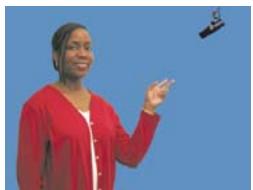
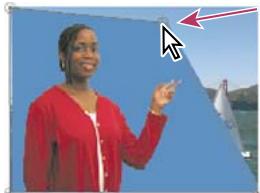

Il est possible de masquer le microphone (gauche) en repositionnant les poignées d'image en mode Prévisualisation dans le Moniteur du programme (centre), créé ainsi un cache de transparence qui est ensuite incrusté puis affiché en surimpression sur un fond (droite).
1 Dans le panneau Montage, placez l'objet que vous souhaitez surimprimer dans une piste située au-dessus de cette contenant l'objet de fond.
2 Dans le panneau Effets, cliquez sur le triangle permettant de développer le chutier Effets video, puis cliquez sur le triangle permettant de développer le chutier Incrustations.
3 Faites glisser l'effet Cache de transparence à quatre, huit ou seize points vers l'élement surimprimé.
Choisissez le cache de transparence à utiliser en fonction du nombre de points requis pour la forme du masque.
4 Dans le panneau Options d'effet, cliquez sur le triangle en regard du nom du cache de transparence pour le développement.
5 (Facultatif) Si vous animez l'effet d'incrustation Cache de transparence, assurez-vous que l'indicateur d'instant present est à la position souhaitée. Cliquez sur le bouton Activer/Désactiver l'animation des régles de position que vous pouze ajuster.
6 Pour ajuster la forme du masque, effectuez l'une des opérations suivantes :
- L'effect Cache de transparence étant selectionné dans le panneau Options d'effet, faites glisser les pointeurs du cache de transparence dans le Moniteur du programme.
- Ajustez les réglages du cache de transparence dans le panneau Options d'effet afin de définir sa taillie et sa position.
7 (Facultatif) Si vous animez l'effet d'incrustation Cache de transparence, déplacez l'indicateur d'instant prisent dans le panneau Options d'effet ou Montage, puis changez la position des pointeurs du cache de transparence dans le Moniteur du programme ou modifiez les réglages dans le panneau Options d'effet.
Une nouvelle image clé apparait dans la bande de montage du panneau Options d'effet lorsque vous déplacez les pointeurs dans le Moniteur du programme ou que vous changez les réglages dans le panneau Options d'effet. Vous pouze également ajuster l'interpolation entre les images clés en modifiant le graphique de l'image clé. Répétez cette étape autant de fois que nécessaire.
Voir aussi
« Modification des valeurs d'une image clé » à la page 446
Effet Incrustation Image cache
Cet effet masque des zones d'une image d'un élément en fonction des valeurs de luminance d'une image fixe qui sert de cache. Les zones transparentes affichent l'image généree par des éléments dans des pistes inférieures. Vous pouvez indiquer un élément d'image fixe dans le projet, et ce dernier servira de cache. Il n'est pas nécessaire qu'il fasse partie d'une série. Pour utiliser une image en mouvement en tant que cache, utilisez plutôt l'effect d'incrustation Cache de piste.
Définition des zones transparentes à l'aide de l'effet d'incrustation Image cache
L'effect d'incrustation Image cache définit les zones transparentes en fonction de la couche alpha ou des valeurs de luminosité d'une image de cache. Pour obtenir les résultats attendus, utilisez comme cache une image en niveaux de gris, sauf si vous foulez changer les couleurs de l'élement. Chaque couleur de l'image cache supprime le même niveau de couleur de l'élement. Par exemple, les zones blanches de l'élement correspondant aux zones rouges de l'image cache apparaisent en bleu-vert (rappelez-vous que le blanc d'une image RVB comprend 100 % de rouge, 100 % de vert et 100 % de bleu); comme le rouge devient lui aussi transparent dans l'élement, seuls le bleu et le vert conservent leurs valeurs initiales.
Remarque : vous pouvez utiliser le module de titrage pour creer des formes et du texte à utiliser comme cache.

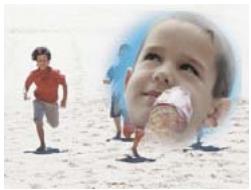
Image fixe utilisée comme cache (gauche) définissant les zones transparentes dans l'objet supérieur (centre) et révélant l'objet d'arrière-plan (droite).
1 Ajoutez l'objet (utilisé comme fond) à une piste video dans le panneau Montage.
2 Ajoutez l'element à surimprimer à une piste supérieure à celle contenant l'element de fond. Il s'agit de l'element révélé par la piste cache.
Assurez-vous que l'objet surimprimé chevauche l'objet de fond dans le panneau Montage.
3 Dans le panneau Effets, cliquez sur le triangle permettant de développer le chutier Effets video, puis cliquez sur le triangle permettant de développer le chutier Incrustations.
4 Faites glisser l'effet d'incrustation Image cache vers l'élément surimprimé dans le panneau Montage.
5 Sélectionnez l'élement surimprimé dans le panneau Montage.
6 Dans le panneau Options d'effet, cliquez sur le triangle permettant d'afficher les réglages de l'effet d'incrustation. Image cache.
7 Cliques sur le bouton Configuration →, accededez à l'image utilisé comme cache, puis cliques sur Ouvrir pour sélectionner l'image.
8 (Facultatif) Si vous animez l'effet d'incrustation Image cache, assurez-vous que l'indicateur d'instant présente est à la position souhaitee. Cliquez sur le bouton Activer/Desactiver I'animation des reglages que vous ajustez.
9 Dans le menu Composite d'après,CHOISSEZ une des options suivantes:
Cache Alpha Combine les éléments en utilisant les valeurs de couche alpha du cache sélectionné à l' étape 7.
Cache par lumi Combine les éléments en utilisant les valeurs de luminance du cache seLECTIONné à l'etape 7.
10 (Facultatif) Sélectionnez Inverser pour inverser les zones opaques et transparentes.
11 (Facultatif) Si vous animez l'effet d'incrustation Image cache, déplacez l'indicateur d'instant lié dans le panneau Options d'effet ou Montage et modifiez les réglages de l'effet d'incrustation Image cache.
Une nouvelle image clé apparait dans le panneau Options d'effet lorsqu vous modifiez les régages. Répétez cette étape autant de fois que nécessaire. Vous pouvez également ajuster l'interpolation entre les images clés en modifiant le graphique de l'image clé.
Voir aussi
« Ajout, navigation et définition d'images clés » à la page 440
« Modification des valeurs d'une image clé » à la page 446
Cet effet masque toutes les zones d'un calque correspondant à la luminance ou à la luminosité spécifiée.
Utilisez cet effet lorsque la luminance de l'objet auquel vous souhaitez appliquer un cache est très différente de celle de son arrêté-plan. Si, par exemple, vous voulez créé un masque pour des notes de musique sur un fond blanc, vous pouvez masquer les valeurs plus claires. Les notes de musique fonçées forment alors les seules zones opaques.
L'arrière-plan blanc de l'imagé originale (gauche et haut) est supprimé à l'aide de l'effect d'incrustation Luminance et combiné sur un calque sous-jacent (droite).
Si nécessaire, reglez les options suivantes :
Seuil Indique la plage des valeurs sombres qui sont transparentes. Plus les valeurs sont élevées, plus la plage de transparence s'élargit.
Découpe Définit l'opacité des zones non transparentes désignées par l'options Seuil. Plus les valeurs sont élevées, plus la transparence est grande.

Vou puez egalent utilise l'effet d'incrustation Luminance pour rendre des zones claires transparentes en attribuant une valeur faible à l'options Seuil et une valeur élevée à l'options Découpe.
Effet Incrustation Non rouge
L'effet d'incrustation Non rouge cree la transparence d'apres les fonds bleus ou verts. Semblable aux effets d'incrustation Filtre bleu et Filtre vert, il permit cependant de melanger deux elements. En outre, il contribue a reduire l'effet de franges des contours des objets non transparents. Utilisez l'effet d'incrustation Non rouge pour rendre transparents les filtres verts lorsque vous nevez controler le melange ou lorsque les résultats d'un effet d'incrustation Filtre bleu ne sont pas satisfaisants.
Les réglages suivants de l'effet d'incrustation Non rouge sont définis dans le panneau Options d'effect :
Seuil Définit les niveaux de bleu ou de vert qui déterminent quelles zones sont transparentes dans l'élement. Faites glisser le curseur Seuil vers la gauche pour augmenter le montant de transparence. Utilisez l'option Masque seul pour afficher les zones sombres (transparentes) à mesure que vous déplacez le curseur Seuil.
Découpe Définit l'opacité des zones non transparentes désignées par l'options Seuil. Plus les valeurs sont élevées, plus la transparence est grande. Faites glisser vers la croite jusqu'à ce que le niveau de la zone opaque soit satisfaisant.
Suppression de la fringe Supprime la couleur résiduelle du filtrer vert ou bleu le long des bords des zones opaques d'un élément. Choisissez Aucune pour désactiver la suppression de la fringe. Choisissez Verte ou Bleue pour supprimer un bord résiduel du métrage de filtrer vert ou bleu, respectivement.
Lissage Indique le degré de lissage appliqué aux frontières séparant les zones transparentes des zones opaques. Choisissez Aucun pour obtenir des frontières nettes, sans lissage. Cela permet de préserver les lignes franches, comme dans les titres. Choisissez Faible ou fort selon l'importance du lissage souhaitée.
Masque seul Affiche uniquement la couche alpha de l'element. Le noir representation les zones transparentes, le blanc les zones opaques et le gris les zones partiellement transparentes.
Effet d'incrustation Différence RVB (Windows uniquement)
L'effect d'incrustation Différence RVB est une version simplifiée de l'effet d'incrustation Chrominance. Il permet de seLECTIONner une plage de couleurs, mais pas de fusionner l'image ni d'ajuster la transparence des gris. L'effect d'incrustation Différence RVB convient parfaitement aux scènes fortement éclairées sans tons fonçés ou aux montages préliminaires qui ne nécessitent aucun peaufinage.
Remarque : l'effet Incrustation Cache différentiel utilise un cache pour définir la couche alpha de la même façon que l'effet Incrustation Différence RVB utilise une couleur.
Les réglages suivants de l'effet d'incrustation Différence RVB sont définis dans le panneau Options d'effet :
Couleur Indique qu'elle couleur dans la video sera rendue transparente par le masque.
Tolerance Elargit ou réduit la plage de la couleur cible qui devendra transparente. Plus la valeur est élevée, plus la plage est large.
Lissage Indique le degré de lissage appliqué aux frontières séparant les zones transparentes des zones opaques. Choisissez Aucun pour obtenir des frontières nettes, sans lissage. Cela permet de préserver les lignes franches, comme dans les titres. Choisissez Faible ou fort selon l'importance du lissage souhaitée.
Masque seul Affiche uniquement la couche alpha de l'objet. Le noir représenté les zones transparentes, le blanc les zones opaques et le gris les zones partiellement transparentes.
Ombre portée Applique un décalage de ton foncé à moitié gris et à moitié opaque par rapport aux zones opaques de l'image de l'objet original de quatre pixels vers le bas ou la droite. Cette option donne un meilleur résultat avec des objets graphiques simples tels que des titres.
Effet Cache de suppression
Cet effet supprime les franges des éléments qui sont prémultipliées avec une couleur. Il est utile pour combiner des couches alpha avec des textures de replissage de fichiers distincts. Si vous importez un métrage responsable une couche alpha prémultiplée, ou si vous créEZ des couches alpha avec After Effects, vous devrez peut-être supprimer les halos des images. Les halos sont généres par un contraste élevé entre la couleur de l'image et la couleur de fond ou du cache. La suppression ou la modification de la couleur du cache permet de supprimer les halos.
Utilize l'option Couleur de fond pour indiquer la couleur de fond lorsque vous voulez modifier la couleur d'un cache.
Suppression d'un cache noir ou blanc
Si vous avez importé un élément contenant un cache noir ou blanc uni pré multiplié (fusionné avec les couches RVB et non pas stocké dans la couche alpha), vous pouvez supprimer le fond noir ou blanc.
1 Dans le panneau Montage, selectionnez l'élément contenant le cache à supprimer.
2 Dans le panneau Effets, cliquez sur le triangle permettant de développer le chutier Effets video, puis cliquez sur le triangle permettant de développer le chutier Incrustations.
3 Faites glisser l'effet Supprimer le cache vers l'élement contenant le cache.
4 (Facultatif) Si vous animez l'effet d'incrustation Supprimer le cache, assurez-vous que l'indicateur d'instant présente est à la position souhaitation. Cliquez sur le bouton Activer/Désactiver l'animation situé en regard du réglage Type de cache.
5 Sélectionnez le type de cache Blanc ou Noir.
6 (Facultatif) Si vous animez l'effet d'incrustation Supprimer le cache, déplacez l'indicateur d'instant lié dans le panneau Options d'effet ou Montage et modifiez le réglage Type de cache dans le panneau Options d'effet.
Une nouvelle image clé apparait dans la bande de montage du panneau Options d'effet lorsque vous déplacez les pointeurs dans le Moniteur du programme ou que vous changez les réglages dans le panneau Options d'effet. Vous pouze également ajuster l'interpolation entre les images clés en modifiant le graphique de l'image clé. Répétez cette étape autant de fois que nécessaire.
Voir aussi
« Modification des valeurs d'une image clé » à la page 446
Effet Incrustation Cache de piste
Cet effet cree des zones transparentes dans un element qui correspondent aux niveaux de luminance d'un autre element. Les zones transparentes affichent l'image generee par des elements dans des pistes inferieures. Pour exclure I'element du cache de la sortie, selectionnee I'element, puis choisissez Element > Activer.
Sur le site Web de Digital Producer Magazine, Jeff Schell explique dans un didacticiel video comment utiliser l'effect Incrustation Cache de piste pourmettre en surbrillance une région d'une video.
Vous pouvez utiliser l'effet Incrustation Cache de piste pour flouter ou obscurir des visages, des plaques d'immatriculation ou d'autres éléments d'identification. Cette technique est frequently utilisé dans les émissions de télévision afin de protéger l'identité des personnes. Sur le site Web de Digital Media Net, Jeff Schell explique dans un didacticiel video cette utilisation de l'effet Incrustation Cache de piste.
Déplacement ou modification de la zone transparente à l'aide de l'effet d'incrustation Cache de piste
Utilisez l'effet d'incrustation Cache de piste pour afficher un élément (élément de fond) au travers d'un autre (élément surimprimé) en utilisant un troisième fischiier comme cache pour creer des zones transparentes dans l'élement en surimpression. Cet effet nécessite deux éléments et un cache, chacun étant place sur sa piste respective. Les zones blanches du cache sont opaques dans l'élement en surimpression, empêchant ainsi les éléments sous-jacents de transparaitre. Les zones noires du cache sont transparentes, et les zones grises partiellement transparentes.
Un cache contenant une animation est appelé un cache mobile. Ce cache est constitué d'un métrage animé, tel qu'une silhouette sur filtre vert, ou d'un cache d'image fixe animé. Vous pouvez animer une image fixe en appliquant l'effect Trajectoire au cache. Si vous animez une image fixe, voirlez à définir une image cache dont les dimensions sont supérieures à celles de la série afin d'éviter que le contour du cache n'apparaissé lorsque vous animez le cache.

Dans la mesure où vous pouvez utiliser un élément video comme cache dans l'effect Incrustation Cache de piste, le cache peut varier dans le temps.
Il existe plusieurs moyens de creer des caches :
- Dans le panneau Titre, créez des objets texte ou des formes (en niveaux de gris uniquement), enregistrez le titre, puis importez le fjichier comme cache.
- Appliquez l'effect d'incrustation Chrominance, Différence RVB, Cache différentiel, Filtre bleu ou Non rouge à n'importe quel élément, puis selectionné l'options Masque seul.
- Créée une image en niveaux de gris dans Adobe Illustrator ou Adobe Photoshop, puis importez-la dans Adobe Première Pro.
1 Ajoutez un élément de fond à une piste dans le panneau Montage.
2 Ajoutez l'element à surimprimer à une piste supérieure à celle contenant l'element de fond. Il s'agit de l'element révélé par la piste cache.
(Facultatif) Si l'objet surimprimé est une image fixe, procédez de l'une des manières suivantes :
- Ajoutez une image clé d'opacité à l'image surimprimée.
- Insérez l'image fixe à une autre séquence, puis surimprimez la séquence contenant l'image fixe par-dessus la piste contenant l'élement d'arrête-plan.
3 Ajoutez l'element du cache de piste à une troisième piste située au-dessus des pistes des éléments d'arrête-plan et surimprimé.
Si you devez ajouter une nouvelle piste à la sequence, faites glisser l'elément du cache de piste vers une zone vide dans le panneau Montage, au-dessus de la piste video la plus élevé. Une piste est automatiquement créé.
4 Dans le panneau Effets, cliquez sur le triangle permettant de développer le chutier Effets video, puis cliquez sur le triangle permettant de développer le chutier Incrustations.
5 Faites glisser l'effet d'incrustation Cache de piste vers l'élement surimprimé.
6 Dans le panneau Options d'effet, cliquez sur le triangle en regard du nom de l'effet d'incrustation Cache de piste pour la développement.
7 Cliquez sur la flèche du menu du réglage Cache et sélectionnez la piste video contenant l'élement du cache de piste.
8 (Facultatif) Si vous animez l'effet d'incrustation Image cache, assurez-vous que l'indicateur d'instant présente est à la position souhaitee. Cliquez sur le bouton Activer/Desactiver I'animation des reglages que vous pouze ajuster.
9 Dans le menu Composite d'après,CHOISSEZ une des options suivantes:
Cache Alpha Composite utilisant les valeurs de couche alpha de l'élément du cache de piste.
Cache par lumi Composite utilisant les valeurs de luminance de I'elément du cache de piste.
10 (Facultatif) Sélectionné z'option Inverser pour inverser les valeurs de l'élement du cache de piste.
Pour conserver les couleurs originales de l'elément en surimpression, utilisez comme cache une image en niveaux de gris. Chaque couleur du cache supprime le même niveau de couleur de cet élément.
11 (Facultatif) Si vous animez l'effet d'incrustation Cache de piste, déplacez l'indicateur d'instant lié dans le panneau Options d'effet ou Montage et modifiez les réglages de l'effet d'incrustation Cache de piste.
Une nouvelle image clé apparait dans le panneau Options d'effet lorsque vous modifiez les réglages. Vous pouze également ajuster l'interpolation entre les images clés en modifiant le graphique de l'image clé. Répétez cette étape autant de fois que nécessaire.
Voir aussi
« Ajout, navigation et définition d'images clés » à la page 440
« Modification des valeurs d'une image clé » à la page 446
Effets de bruit et de grain
Effet Poussière & rayures
Cet effet réduit le bruit et les défauts en modifier les pixels dissemblables dans un rayon spécifique, pour ressembler davantage aux pixels adjacents. Pour parvenir à un équilibre entre la netteté d'une image et le maquillage des défauts, essayez diverses combinaisons de paramétrage du rayon et du seuil.
Image originale avec des rayures (gauche), agrandissement des rayures (centre) et suppression des rayures avec diminution de la clarté (droite)
Rayon Périmètre à l'intérieur duquel l'effet recherche des différences entre les pixels. Plus la valeur est élevée, plus l'image sera floue. Par conséquent, utilisez la plus petite valeur qui permette d'éliminer les défauts.
Seuil Degre de differenc des pixels par rapport aux pixels adjacent, sans etre modifiés par l'effet. Par consequent, utilisez la valeur la plus elevée qui permette d'éliminer les defauts.
Effet Médiane
Cet effet remplace chaque pixel par un pixel dont la valeur de couleur mediane est celle des pixels adjacents dans un rayon donné. Il est très utile pour réduire certains types de bruit lorsque les valeurs de rayon définies sont faibles. Lorsque les valeurs de rayon sont élevées, cet effet donne à l'image un aspect de peinture.
Image originale (gauche) et après application de l'effet (droite)
Effet Bruit
Cet effet aleré de façon aléatoire la valeur des pixels sur l'ensemble de l'image.
Quantité Quantité de bruit à ajouter.
Type Modifie de manière aléatoire et individuelle les valeurs de rouge, de vert et de bleu des pixels de l'image lorsque le paramètre Par valeur est selectionné. Dans le cas contraire, la même valeur est ajoutée à toutes les couches de chaque pixel.
Ecrêtage Ecrête les valeurs de couche de couleur. Si vous désélectionné cette option, plus de bruit apparait.
Effet Bruit alpha
Cet effet ajoute du bruit à la couche alpha.
Bruit Type de bruit. Le paramètre Uniforme Aléatoire creée la même quantité de bruit noir et de bruit blanc. Le paramètre Dispersé Aléatoire creée un bruit très contrasté. Le paramètre Animation Uniforme creée un bruit animé, tandis que le paramètre Dispersé Animé creée un bruit animé très contrasté.
Quantité Magnitude du bruit.
Alpha originale Mode d'application du bruit à la couche alpha :
- Ajout Produit la même quantité de bruit dans les zones transparentes et opaques de l'objet.
- Verrouiller Produit un bruit dans les zones opaques uniquement.
- Echelle Augmente la quantité de bruit proportionnellement au niveau d'opacité et ne produit aucun bruit dans les zones transparentes à 100%.
- Contours Produit un bruit uniquement dans les zones partiellement transparentes, comme le contour de la couche alpha.
Dépassement Définit la méthode utilisée pour remapper les valeurs en dehors de la plage de l'échelle de gris (de 0 à 255).
- Découper Les valeurs supérieures à 255 sont associées à la valeur 255. Les valeurs inférieures à 0 sont associées à la valeur 0.
- Boucle arrière Les valeurs supérieures à 255 ou inférieures à 0 sont ramenées dans la plage de 0 à 255. Par exemple, une valeur de 258 (255+3) est ramenée à 252 (255-3) et une valeur de -3 est ramenée à 3.
- Reboucler Les valeurs supérieures à 255 ou inférieures à 0 sont ramenées dans la plage de 0 à 255. Par exemple, une valeur de 258 est rebouclée à 2, une valeur de 256 est rebouclée à 0, et une valeur de -3 est rebouclée à 253.
Générateur aléatoire Valeur d'entrée du générateur de nombres aléatoires pour le bruit. Cette option est active uniquement lorsque le paramètre Uniforme Aléatoire ou Dispersé Aléatoire est sélectionné.

Pour produit un bruit clignant, animez cette option. Pour creer un bruit légarement animé, animez la valeur Phase de bruit.
Phase de bruit Définit la position du bruit. Cette option est active uniquement lorsque le
paramètre Animation Uniforme ou Dispersé Animé est selectionné.
Options de bruit (animation) Méthode d'animation du bruit.
- Bruit cyclique Produit un cycle de bruit qui se déroule une fois dans le laps de temps définir.
- Cycle (nbre révolutions) Indique le nombre de révolutions de la phase de bruit que le bruit parcourt avant de se repeter (disponible uniquement si le paramètre Bruit cyclique est sélectionné).
Modifiez la synchronisation des images clés de la phase de bruit pour régler la vitesse des cycles de cette phase.
Voir aussi
« Ajout, navigation et définition d'images clés » à la page 440
Effets Bruit TLS et Bruit TLS Auto
L'effect Bruit TLS create un bruit statique dans les éléments qui utilisent un métrage source fixe ou animé. L'effect Bruit TLS Auto create automatiquement un bruit animé. Ces deux effets offrent différents types de bruits pouvant être combinés à la teinte, à la saturation ou à la luminosité d'un élément. Leurs options sont identiques, à l'exception de la commande finale qui définit l'animation du bruit.
Image originale (gauche) et après application de l'effet (droite)
Bruit Type de bruit. Le paramètre Uniforme Aléatoire creée la même quantité de bruit noir et de bruit blanc. Le paramètre Dispersé Aléatoire create un bruit très contrasté. Le paramètre Animation Uniforme create un bruit animé, tandis que le paramètre Dispersé Animé create un bruit animé très contrasté. Le paramètre Grain produit un bruit imitant le grain de film.
Teinte Quantité de bruit ajoutée aux valeurs de teinte.
Luminosite Quantité de bruit ajoutée aux valeurs de luminosite.
Saturation Quantité de bruit ajoutée aux valeurs de saturation.
Taille du grain Cette option est active uniquement pour le type de bruit Grain.
Phase de bruit (Bruit TLS uniquement) Valeur d'entrée du générateur de nombres aléatoires pour le bruit. Lorsque vous définissez des images clés pour l'effet Phase de bruit, cet effet parcourt les phases pour créé un bruit animé. Des écarts importants entre les images clés augmentent la vitesse d'animation du bruit.
Vitesse d'animation du bruit (Bruit TLS Auto uniquement) Vitesse d'animation du bruit. Pour augmenter ou réduire la vitesse d'animation du bruit, activez cette option.
Voir aussi
« Ajout, navigation et définition d'images clés » à la page 440
Effects de perspective
Effet 3D simple
Cet effet permet de modifier un élément dans un espace 3D. Vous pouvez faire pivoter une image autour d'un axe horizontal ou vertical et la déplacer vers l'avant ou vers l'arrière. Avec l'effet 3D simple, vous pouvez également créé des reflets spéculaires et simuler la réflexion de la lumière sur une surface en rotation. La source lumineuse se situe toujours au-dessus, derrière et à gauche du spectateur. Du fait que la lumière vient d'en haut, l'image doit être penchéée vers l'arrière pour capter le reflet. Cette technique permet de donner plus de réalisme à un effet 3D.
Sur le site Web de Digital Media Net, Jeff Schell propose un didacticiel video sur l'effet 3D simple et sur les effets d'éclairage.
Effet 3D simple : Rotation horizontale (gauche), Rotation horizontale et verticale (centre) et Rotation horizontale, verticale et Distance (droite).
Rotation horizontalé Determine le sens de la rotation (autour d'un axe vertical). Vous pouvez appliquer une rotation de 90 degrés pour afficher le « dos » de l'image, c'est-à-dire l'image inversée comme dans un miroir.
Rotation verticalé Détérôme le sens de la rotation (autour d'un axe horizontal)
Distance d'observation Indique la distance de l'image par rapport au spectateur. Plus la valeur est élevée, plus l'image s'éloigne.
Reflet spéculaire Ajoute un jet de lumière qui se reflète sur la surface de l'image en rotation, comme si une source lumineuse éclairait d'en haut. Si le mode prévisualisation de l'image filaire est sélectionné, un signe plus (+) rouge indique le reflet s'il n'est pas visible sur l'élement (c'est-à-dire si le centre du reflet ne fait pas intersection avec l'élement); autrement, le signe plus est vert. Vous doivent effectuer un rendu de prévisualisation pour que le reflet devienne visible dans le Moniteur du programme.
Prévisualisation Affiche une silhouette filaire de l'image 3D. Le rendu de la silhouette filaire est rapide. Pour afficher le résultat final, déslectionnez l'option PrévisUALISATION de l'image filaire après avoir manipulé l'image filaire.
Effet Biseau alpha
Cet effet ajoute un bord biseauté et éclairci aux bords alpha de l'image, ce qui produit généralement aux éléments 2D un aspect 3D. Si l'élement n'a pas de couche alpha ou s'il est entièrement opaque, l'effect s'applique aux bords de l'élement. Le contour créé par cet effet est un peu plus doux que celui produit par l'effect Contours biseautés. Il convient particulièrement aux objets texte contenant une couche alpha.
Effet Contours biseautés
Cet effet donne un aspect 3D ciselé et éclairé aux contours d'une image. La position des bords est déterminée par la couche alpha de l'image source. Contrairement à l'effet Biseau alpha, les contours créés avec cet effet sont toujours rectangulaires. Par conséquent, les images dotées de couches alpha non rectangulaires ne permettent pas d'obtenir un résultat approprié. Tous les bords ont la même épaisseur.
Effet Ombre portée
Cet effet jette une ombre portée derrière l'objet. La forme de l'objet est déterminée par la couche alpha de l'objet.
Lorsque vous ajoutez une ombre portée à un élément, un contour irrégulier de la couche alpha de l'élement apparait à l'arrête-plan, comme si une ombre était projetée sur l'arrête-plan ou sur les objets sous-jacents.
Contrairement à beaucoup d'autres effets, l'ombre portée peutmaker une ombre à l'extérieur des limites de l'élement (les dimensions de l'élement source).
Image originale (gauche) et après application de l'effet (droite)
Pour effectuer le rendu de l'ombre sans l'image, Sélectionnéz l'options Ombre seulement.
Remarque : l'effet Ombre portée donne de plusieurs résultats lorsqu'il est le dernier filtr rendu ; appliquez-le après tous les autres filtrres. Vous pouvez creator une ombre plus réaliste dans des éléments animés en appliquant et en animant l'effect Trajectoire ou 3D simple avant d'appliquer l'effect Ombre portee au lieu d'animer l'effect Trajectoire fixe, car les effets fixes sont rendus après les effets standard.
Voir aussi
« Sélection d'une couleur avec le sélecteur de couleurs Adobe » à la page 339
Effet Ombre radiale
Cet effet projette une ombre sur l'objet auquel il est appliqué à partir d'une source de lumière fixe et non à partir d'une source de luzière infinie ( comme l'effet Ombre portée). L'objet est projetée à partir de la couche alpha de l'objet source, permettant à la couleur de l'objet de varier en fonction de la couleur de cet élément lorsque de la luzière traverse des zones semi-transparentes.
Image originale (gauche) et après application de l'effect (droite)
Couleur de l'ombre Couleur de l'ombre.
Remarque : les couleurs de l'element prévalent sur la Couleur de l'ombre lorsque le paramètre Verre est selectionné dans le menu Rendu. Reportez-vous à la description des options Rendu et Influence couleurs pour plus d'informations.
Opacité L'opacité de l'ombre.
Source de lumière Emplacement de la source de lumière fixe.

Copiez puis collez les points clés de position d'un autre effet (Lumière parasite, par exemple) pour créé rapidement une ombre correspondant à la source de luminière de l'autre effet.
Distance de projection La distance entre l'objet et la surface sur laquelle l'objet est projeté. Plus cette valeur est élevée, plus l'objet est grande.
Lissage Degre de lissage des contours de I'ombre.
Rendu Type d'ombre :
Normal Cree une ombre d'apres les valeurs Couleur de I'obre et Opacite, independamment des pixels semitransparentes de I'ellement. (Si le parametre Normal est choisi, l'option Influence couleurs est desactivée.)
- Verre Crée une ombre colorée en fonction de la couleur et de l'opacité de l'élement. Si l'élement contient des pixels semi-transparents, l'ombre combinée la couleur et la transparence de l'élement original. Vous obtenez ainsi un résultat qui rappelle l'aspect des rayons de soleil à travers des vitraux.
Plus les pixels de l'objet sont transparents, plus la couleur de l'objet est proche de la couleur de l'objet. Si l'objet ne contient aucun pixel semi-transparent, l'option Verre a peu d'effet sur l'objet.
Remarque: si vous sélectionnez l'option Verre, les contours lissés colorent le contour de l'objet, même si l'objet est complètement opaque. Les couleurs originales de l'élement traversent ces contours lissés et la valeur Couleur de l'objet remplit le centre de l'objet.
Influence couleurs La proportion des valeurs chromatiques de l'objet apparaissant dans l'objet. Avec une valeur de 100% , l'objet adopte la valeur des pixels semi-transparents de l'objet. Si l'objet ne contientaucen pixel semi-transparent, cette option a peu, voire aucune effet. C'est la valeur Couleur de I'objet qui détermine la valeur de I'objet. Si vous réduisez la valeur Influence couleurs, les couleurs de I'objet sont fusionnées avec la valeur sélectionnée pour I'option Couleur de I'objet. Si vous augmentez la valeur Influence couleurs, l'effect de la valeur Couleur de I'objet est moindre.
Ombre seulement Sélectionné cette option pour effectuer le rendu de l'ombre uniquement.
Redimensionner le calque Sélectionnez cette option pour permettre à l'ombre de s'étendre au-delà des contours de l'élement original.
Effets esthétiques
Effet Luminescence alpha
Cet effet ajoute des couleurs autour des contours d'une couche alpha masquée. Une même couleur peut s'effacer progressivement ou glisser vers une autre nuance à mesure qu'elle s'éloigne du contour.
Luminescence Determine la distance sur laquelle la couleur s'eligne du contour de la couche alpha. Plus la valeur est élevée, plus la luminescence est forte (et plus le traitement avant lecture ou exportation est lent).
Luminosité Déterminé l'opacité initiale de la luminescence.
Couleur de départ Indique la couleur de luminescence actuelle. Cliquez sur l'échantillon de couleur pour désir une autre couleur.
Utiliser la couleur d'arrivee Permet d'appliquer une autre couleur a la frange exterieure de la luminescence.
Fondu Indique si la couleur est fondue ou pleine.
Effet Animer peinture
Cet effet donne grossièrement l'impression qu'une image a été peinte. Il permet également d'obtenir un aspect pointilliste en associant la valeur zéro à la longueur des coups de pinceau (traces) et en augmentant la densité du trait. Mème si vous définissez la direction des traces, ces derniers sont quelques peu éparpillés de manière aléatoire pour obtenir un résultat plus naturel. Cet effet modifie la couche alpha et les couches de couleur. Si vous avez préalablement masqué une partie de l'image, les traces font apparaitre de la peinture sur les contours du masque.

Image originale (gauche), après application de l'effet (centre) et après réglage de l'épaissieur et de la longueur du pinceau (droite)
Angle Direction des tracés. L'image est orientée dans ce sens, d'ou un risque d'échéage sur les limites de l'élement.
Epaisseur Epaisseur du pinceau en pixels.
Longueur Longueur maximale en pixels de chaque trace.
Densité Augmentez les valeurs de densité pour obtenir des tracés superposés.
Aléatoire Crée des tracés non uniformes. Plus cette valeur est élevée, plus les tracés s'éloignent des paramètres de pinceau et de trace que vous spécifie.
Peindre sur Indique les endroits à peindre :
- Originale Place les tracés par-dessus l'élement non modifié. Il s'agit de l'options par défaut.
- Transparent Choisissez cette option pour que seuls les traces apparaissent, en laissant l'objet transparent entre les traces.
Fond blanc/Fond noir Applique des tracés sur un arrêté-plan blanc ou noir.
Part de l'original La transparence de l'effet. Le résultat de l'effet est fusionné avec l'image originale, avec le résultat de l'effet composite au-dessus. Plus cette valeur est élevée, moins la séquence est affectée par l'effet. Par exemple, si vous définisse cette valeur sur 100% , l'effet n'a aucun résultat visible sur l'élement; si vous la définissez sur 0% , l'image originale n' apparait pas.
Effet Estampage couleur
Cet effet est presque identique à l'effet Estampaage ; à la différence de ce dernier, il préserve les couleurs originales de l'image.
Effet Estampie
Cet effet accentue le contour des objets de l'image et supprime les couleurs. Il permet également d'accentuer les contours selon un angle donné.
Direction Direction de la source d'éclaircissement.
Relief Profondeur du relief apparent, en pixels. En réalité, l'option Relief détermine l'épaissur maximal des contours accentués.
Contraste Determine la netteté de l'image.
Part de l'original La transparence de l'effet. Le résultat de l'effet est fusionede avec l'image originale, avec le résultat de l'effet composite au-dessus. Plus cette valeur est elevated, moins la sequence est affectee par I'effet. Par exemple, si vous definitez cette valeur sur 100% ,I'effet n'a aucun resultat visible sur I'ellement ; si vous la definitez sur 0% ,I'image originale n'apparait pas.
Effet Détction des contours
Cet effet identifie les zones de l'image qui present des transitions significatives, puis accentue les contours. Les contours peuvent apparaitre sous forme de lignes sombres sur fond blanc ou de lignes colorées sur fond noir. Si l'effet Détction des contours est appliqué, les images ressemblent souvent à des croquis ou à des négatifs photographiques de l'original.
Inversion Inverse l'image, une fois les contours déetectés. Si vous ne sélectionnez pas cette option, les contours seront des lignes sombres sur fond blanc. Lorsque l'option Inverser est sélectionnée, les contours seront des lignes colorées sur fond noir.
Effet Mosaïque
L'effet Mosaïque remplit un calque de rectangles de couleur unie, en pixellisant l'image d'origine. Il est utile lorsque vous souhaitez simuler des affichages à faible résolution et ascombrir des surfaces. Vous pouvez également l'animer pourisser une transition.
Colonnes/Rangées Nombre de carreaux dans chaque ligne et colonne.
Couleurs nettes Donne à chaque mosaique la couleur du pixel au centre de la région correspondante dans l'image originale. A défaut, la couleur moyenne de la région correspondante dans l'image originale est attribuée à chaque mosaique.
Effet Postérisation
Cet effet permet de spécifique le nombre de niveaux de tons (ou valeurs de luminosité) pour chaque couche d'une image. Les pixels sont ensuite associés avec le niveau de correspondance le plus proche. Si, par exemple, vous désissez deux niveaux de tons dans une image RVB, vous obtenez six tons : deux pour le rouge, deux pour le vert et deux pour le bleu. Les valeurs sont comprises entre 2 et 255.
Niveau Nombre de niveaux de ton pour chaque couche.
Effet Multiplication
Cet effet divise l'écran en carreaux et affiche l'image entière dans chacun d'eux. Déplacez le curseur pour indiquer le nombre de carreaux par colonne et par rangée.
Effet Contours bruts
Cet effet alteré les contours de la couche alpha d'un élément par le biais de calculs. Il donne aux textes ou aux graphiques pixellisés un aspect brut et naturel, comme celui du métal érodé ou d'un texte tapé à la machine.
Image originale (gauche) avec Type de contour regle sur Brut (centre) et Couleurs vieillies (droite)
Type de contour Type de contours bruts à utiliser.
Couleur du contour Couleur à appliquer au contour pour le paramètre Couleur brun roux ou Couleur brute ou au replissage pour le paramètre Couleur Photocopy.
Bordure Etendue, en pixels, de l'effet vers l'intérieur à partir du contour de la couche alpha.
Nettete du contour Des valeurs faibles creent des contours plus flous. Des valeurs elevees creent des contours plus nets.
Influence fractale Valeur d'irregularité.
Echelle Echelle de la fractale utilise pour calculer l'irregularité.
Augmenter largeur ou hauteur Largeur ou la hauteur de la fractale utilisée pour calculer l'irregularité.
Décalage (Turbulence) Définit la partie de la forme fractale utilisée pour créé la déformation.
Complexité Déterminé le niveau de détaill dans l'irregularité.
Remarque: si vous augmentez la complexité, les temps de rendu sont plus longs. Pour obtenir le même résultat, réduisez la valeur Echelle plutôt que d'augmenter la valeur Compléxié.
Evolution L'activation de cette option modifie l'irregularité dans le temps.
Remarque: bien que la valeur Evolution soit définie en nombre d'unités appelées révolutions, il faut bien comprendre que ces révolutions sont progressives. L'état de l'évolution poursuit sa progression indéfiniment avec chaque nouvelle valeur. Utilisez l'options Evolution du cycle pour rétabir l'état original du paramètre Evolution à chaque évolution.
Options d'évolution Ces options permettent de creer un rendu de l'effet sur un cycle court, puis de le boucler sur la durée de la série. Utilizez-les pour obtenir un pré-rendu des éléments bruts en boucle, et ainsi accélérer le temps de rendu.
-
Evolution du cycle Crée une boucle qui ramène l'etat de l'évolution à son point de départ.
-
Cycle (nbre revolutions) Nombre de révolutions du paramètre Evolution que le bruit fractal parcourt avant de se repeter. Le temps des cycles d'évolution est déterminé par l'intervalle autorisé entre des images clés d'évolution.
Remarque : l'option Cycle affecte uniquement I'etat de la fractale, et non la geometrie ou d'autres parametes, afin que vous puissiez obtenir des résultats differents avec des valeurs Taille ou Decalage différentes.
- Générateur aléatoire Spécífie une valeur à partir de laquelle le bruit fractal sera généré. L'activation de cette option permet de passer en un clin d'œil d'un ensemble de formes fractales à un autre dans le même type de fractale. Pour une transition progressive du bruit fractal, utilisez l'options Evolution.
Remarque : vous pouvez creator de nouvelles animations d'irregularite en réutilisant les cycles d'évolution créés précédemment et en changeant seulement la valeur Générateur aléatoire. En utilisant une nouvelle valeur de générateur aléatoire, vous modifiez le motif bruit sans perturber l'animation de l'évolution.
Effet Solarisation
Cet effet cree un melange entre une image negative et une image positive, ce qui genere un effet de halo. L'effet est analogue a celui obtenu en exposant brievement une epreeve a la luziere durant le développement.
Effet Stroboscope
Cet effet se traduit par une opération arithmetique sur un élément ou rend l'élement transparent à intervalles réguliers ou irréguliers. Par exemple, l'élement peut devenir complètement transparent pendant un dixieme de seconde toutes les 5 secondes, ou bien les couleurs d'un élément peuvent s'inverser à des intervalles définis de manière aléatoire.
Couleur Couleur de la lumière.
Part de l'original La transparence de l'effet. Le résultat de l'effet est fusionede avec l'imagine originale, avec le résultat de l'effet composite au-dessus. Plus cette valeur est elevated, moins la sequence est affectee par I'effet. Par exemple, si vous
définissez cette valeur sur 100% , l'effet n'a aucun résultat visible sur l'élement; si vous la définissez sur 0% , l'image originale n'appeaît pas.
Durée (seconds) Durée, en secondes, d'un effet stroboscopique.
Période (secondes) Durée, en secondes, qui s'écoule entre chaque application de l'effect.
Probabilité aléatoire Probabilité selon laquelle l'effet stroboscopique s'applique à une image donnée.
Mode Choisissez le mode Transparent pour chaque effet stroboscopique pour rendre l'objet transparent.
Choisissez le mode Couleurs pour utiliser l'opération spécifique par l'option Opérateur.
Opérateur Opération à utiliser pour chaque effet stroboscopique.
Générateur aléatoire Probabilité selon laquelle l'effet stroboscopique s'applique à une image donnée.
Effet Placage de texture
Cet effet applique à un élément la texture d'un autre. Vous pouvez, par exemple, plaquer sur un arbre la texture d'un mur de briques, et contrôle la profondeur de la texture et la source lumineuse apparente.
Calque de texture Source de la texture.
Sens de la lumière Angle auquel la luzière atteint la texture.
Contraste Magnitude du résultat.
Disposition Mode d'application du calque de texture à l'objet :
- Juxtaposer Applique la texture plusieurs fois.
- Centrer Place la texture au centre.
- Adapter Etire la texture pour l'adapter aux dimensions de l'élement.
Effet Seuil
L'effet Seuil convertit les images en niveaux de gris ou en couleurs en images noir et blanc fortement contrastées. Indiquez un niveau de luminance comme seuil ; tous les pixels aussi clairs ou plus clairs que le seuil indiqué sont convertis en blanc, tandis que tous les pixels plus fonçés sont convertis en noir.


Effet appliqué avec les paramètres de seuil de 44 (gauche), 70 (centre) et 200 (droite)
Effects temporels
Effet Echo
Cet effet combiné des images issues de minutages différents dans l'élement. Vous pouvez en faire une utilisation variee, qu'il s'agisse d'un simple écho visuel ou d'un maculage. Les résultats de cet effet ne sont visibles que si I'élement contient du mouvement. Par défaut, lorsque vous appliquez cet effet, tout autre effet appliqué precedemment est ignoré.
Image originale (gauche) avec des valeurs d'echo faibles (centre) et un nombre accru d'echos (droite)
Intervalle (seconds) Intervalle, en secondes, entre les échos. Avec des valeurs négatives, l'écho se base sur les images précédentes; avec des valeurs positives, il se base sur les images suivantes.
Nombre d'échos Nombre d'échos. Par exemple, si la valeur est 2, le résultat est une combinaison de trois images : l'instant créé, l'instant créé + l'intervalle et l'instant créé + (2 x l'intervalle).
Intensité initiale Opacité de la première image de la série des échos.
Attenuation Rapport entre l'opacité d'un écho et l'opacité de l'écho le precedant dans la série des échos. Par exemple, si l'attenuation est définie sur 0,5, l'opacité du premier écho est équivalente à la moitié de l'intensité initiale; cette du second écho correspond à la moitié de celle du premier écho ou au quart de l'intensité initiale.
Opérateur Opération de fusion utilisé pour combiner les échos.
- Addition Combine les échos en ajoutant la valeur de leurs pixels. Si l'intensité de départ est trop élevé, ce mode peut rapidement subir une surcharge et générer des zébrures blanches.
Maximum Combine les échos en prerant le nombre de pixels maximum parmi tous les échos. - Minimum Combine les échos en prénant le nombre de pixels minimum parmi tous les échos.
Superposition Realise une simulation en combinant les échos, c'est-à-dire en les emplant optiquement. Ce réglage est proche de l'opérateur Addition, mais ne dépasse pas la charge aussi rapidement.
Combinaison en arrête Utilise les couches alpha des échos pour les associer en partant de l'arrête vers l'avant.
Combinaison en avant Utilise les couches alpha des échos pour les associer en partant de l'avant vers l'arriere. - Dégradé Combine uniformément tous les échos.
Effet Postérisation temporelle
Cet effet bloque l'objet à un certain nombre d'images/seconds. Si la Postérisation temporelle est utile telle qu'elle, elle offre néanmoins des possibilités plus subtiles. Vous pouvez ainsi verrouiller sur 24 i/s une bande video à 60 trames (puis réalisier le rendu à 60 trames/seconds) pour obtenir un effet cinematographique. Cet effet est parfois appelé stroboscope sur les dispositifs matériels.
Le fait d'animer la valeur du curseur Nombre d'images/sec pourrait donner des résultats inattendus. Pour cette raison, la seule méthode d'interpolation autorisée pour la fréquence d'images est Maintenir.
Effects Transformation
Effet Vue de laamera (Windows uniquement)
Cet effet déforme un élément en simulant sa prise de vue sous différents angles. L'élement est modifié en fonction de l'emplacement de cetteamera virtuelle.
Latitude Déplace laamera verticalément. L'élement semble basculer à la verticale.
Longitude Déplace laamera horizontally. L'élement semble basculer à l'horizontal.
Dereulement at a verticale La camera tourne autour de l'image, donnant asi a element un mouvement de rotation.
Distance facale Modifie la distance fiscale de I'objectif. Plus la distance est courte, plus le cadrage est large ; plus la distance est grande, plus le cadrage est etroit et rapproché.
Distance Définit la distance entre laamera et le centre de l'élement.
Loupe Agrandit ou réduit la vue de l'élement.
Fond Indique la couleur d'arrière-plan.
Fond alpha Rend le fond transparent (utile si l'objet doit être surimprimé). Dans le panneau Options d'effet, cliquez sur Configurer pour acceder à cette option.
Effet Recadrage
L'effect Recadrage rogne les pixels de chaque cote d'un élément.
Les propriétés Gauche, Haut, Droite et Bas précisé le pourcentage de l'image à supprimer.
Remarque : vous pouvez manipuler directement le recadrage dans le Moniteur du programme. Cliquez sur l'icone Transformation en regard de Recadrage dans le panneau Options d'effet. Faites glisser les poignées d'angle dans le Moniteur du programme.
Selectionnez l'options Zoom pour redimensionner l'image recadrée en fonction de la trame.
Voir aussi
«Réglage de la position, de l'échelle et de la rotation » à la page 309
Effet Lissage
Cet effet permet de creer une vignette de la video dans un élément en creant un contour noir estompé sur les quatre côtes. La largeur du contour est déterminée par la saisie d'une valeur Gain.
Effet Miroir horizontal
L'effet Miroir horizontal inverse chaque image de l'élement de gauche à droite; l'élement défile cependant toujours vers l'avant.
Effet Stabilité horizontal (Windows uniquement)
Cet effet incline les images vers la croite ou vers la gauche ; un réglage similaire existe sur les téléviseurs. Déplacez le curseur pour définir l'inclinaison de l'élement.
Effet Enroulement (Windows uniquement)
Cet effet fait rouler l'image de gauche à droite, de haut en bas ou vice versa, comme si l'image se trouvait sur un cylindre en rotation.
Effet Miroir vertical
Cet effet inverse l'élement de haut en bas. Cet effet ne permet pas l'utilisation d'images clés.
Effet Stabilité vertical (Windows uniquement)
Cet effet fait remonter l'objet vers le haut; un réglage similaire existe sur les téléviseurs. Cet effet ne permet pas l'utilisation d'images clés.
Effets de transition
Effet Fondu par carreaux.
Cet effet fait disparaitre un élément de façon aléatoire, carreau par carreau. La largeur et la hauteur des carreaux (en pixels) peuvent être régées indépendamment.
Image originale (gauche) et après application de l'effet (centre et droite)
Effet Dégradé
L'effet Dégradé rend les pixels de l'élement transparentes en fonction des valeurs de luminance des pixels équivalents d'une autre piste video, appelée calque graduel. Les pixels fonçés du calque graduel rendent les pixels équivalents transparents lorsque le paramètre Pourcentage est faible. Par exemple, un simple dégradé en niveaux de gris, allant du noir à gauche au blanc à droite, fait apparaitre l'élement sous-jacent de gauche à droite à mesure que le paramètre Pourcentage augmente.
Image originale (gauche) et après application de l'effet (centre et droite)
Le calque graduel peut être une image fixe ou animée. Le calque graduel (également appelé calque de referencia) doit figurer dans la même série que l'objet auquel l'effect Dégradé est appliqué.
Vou puez creer des calques graduels de plusieurs fon, en utilisant l'effet Degrade ou en les creant dans Photoshop ou Illustrator.
Lissage Degre de progression de la transition pour chaque pixel. Si cette valeur est egale à 0% , les pixels de l'element auquel l'effect est appliqué sont soit complètement opaques soit complètement transparents. Si cette valeur est supérieure à 0% , les pixels sont semi-transparents aux stades intermédiaires de la transition.
Disposition Mode de mappage des pixels du calque gradual aux pixels de l'élément auquel l'effet est appliqué :
- Juxtapposer Utilise plusieurs copies juxtaposes du calque extraduel.
- Centrer Utilise une seule occurrence du calque gradual au centre de l'élement.
- Adapter Redimensionne le calque gradual horizontalement et verticalement pour ladapter a toute la surface de I'elément.
Inverser la gradation Inverse l'influence de gradation du calque : dans le calque gradual, des pixels plus clairs créé plus de transparence avec une valeur Pourcentage plus faible que des pixels plus foncés.
Personnalisation d'une transition Dégradé
Vouss pouvez utiliser une image en niveaux de gris pour creer un dégradé. Dans ce type de transition, l'image B remplit la zone noire de l'image en niveaux de gris, puis transparait progressivement dans les niveaux de gris jusqu'à ce que la zone blanche devienne transparente.
Image source dégradée (extrémité gauche) et transition résultat
1 Dans le panneau Effets, développement le chutier Transitions video et le chutier Balayage qu'il contient.
2 Faites glisser la transition Dégradé depuis le chutier Balayage vers un point de montage entre des éléments dans le panneau Montage.
3 Cliquez sur Sélectionner, puis cliquez deux fois sur le fichier à utiliser pour la transition. L'image apparait dans la boîte de dialogue Dégradé.
4 Pour adoucir les contours de la transition, faites glisser le curseur Adoucissement. Plus vous le déplacez vers la droite, plus l'image A transparait dans l'image B. Cliquez sur OK.
Remarque : pour utiliser une autre image de dégradé ou modifier le lissage, cliquez sur Personneliser dans le panneau Options d'effet.
Pour prévisualiser la transition, faites glisser l'indicateur d'instant present sur la transition dans le panneau Montage.
Voir aussi
« Effet Dégradé » à la page 434
Effet Volet linéaire
Cet effet opère une transition linéaire simple pour un élément, dans une direction donnée.
Angle du volet Direction prise par la transition. Par exemple, selon un angle de 90^ , la transition s'opere de gauche à droite.
Image originale (gauche) et après application de l'effet (centre et droite)
Effet Volet radial
L'effet Volet radial révèle un élément sous-jacent à l'aide d'une transition encercrant un point donné.
Angle initial Angle de depart de la transition. Avec un angle de 0^ , la transition commence en haut.
Sens Indique le sens de rotation de la transition (sens horaire, antihoraire ou les deux).
Image originale (gauche) et après application de l'effect (centre et droite)
Effet Store vénitien
L'effect Store vénitien révèle un élément sous-jacent en utilisant des bandes de direction et de largeur données.
Image originale (gauche) et après application de l'effet (centre et droite)
Effets Utilaires
Effet Convertisseur Cineon
Cet effet permet de contrôler de manière optimale les conversions de couleurs des images Cineon. Pour utiliser l'effect Convertisseur Cineon, importez un fisier Cineon et ajoutez l'élement à une série. Vous pouvez ensuite appliquer l'effet Convertisseur Cineon à l'élement et ajuster les couleurs avec précision, tout en affichtant de manière interactive les résultats dans la fenêtre Moniteur du programme. Configurez les images clés de manière à prendre en compte les modifications de tons dans le temps. A l'aide de l'interpolation d/images clés et des poignées, faites-les correspondre exactement aux modifications d'éclairage les plus irrégulières, ou conservez les valeurs par défaut du fisier et utilisez le convertisseur.
Les 10 bits de données disponibles dans chaque couche Cineon pour chaque pixel permettent d'améliorer une large gamme de tons tout en conservant l'ensemble de la balance des tons. En définissant la plage avec soin, vous serez à même de créé une version de l'image qui reproduit fidèlement l'original.
Type de conversion Méthode utilisée pour convertir le fichier Cineon :
- Log à linéaire Convertit un élément non-Cineon logarithmique 8 bpc lorsque vous essayez d'en effectuer le rendu sous la forme d'un élément Cineon.
- Linéaire à log Convertit un élément contenant une doublure linéaire 8 bpc d'un fichier Cineon en un élément logarithmique 8 bpc, de manière à ce que ses caractéristiques d'affichage correspondent à celles du fichier Cineon original.
- Log à log Déetecte un fisier Cineon logarithmique 8 ou 10 bpc lorsque vous essayez d'en effectuer le rendu sous la forme d'une doublure logarithmique 8 bpc.
Point noir 10 bits Point noir (densité minimale) pour la conversion d'un élément logarithmique Cineon 10 bits par canal.
Point noir interne Point noir utilisé pour l'objet dans Adobe Premiere Pro.
Point blanc 10 bits Point blanc (densité maximale) pour la conversion d'un élément logarithmique Cineon 10 bits par canal.
Point blanc interne Point blanc utilisé pour l'élément dans Adobe Premiere Pro.
Gamma Augmentez ou diminuiez la valeur Gamma pour eclairir ou ascombrir respectivement les tons moyens.
Ecrêtage des hauteurs lumières Valeur d'écrêtage utilisée pour la correction des lumières intenses. Si le réglage des zones plus claires assombrit trop le reste de l'image, utilisez l'option Ecrêtage des hauteurs lumières pour ajuster ces lumières intenses. Si les tons clairs ont l'apparente de taches blanches, augmentez la valeur Ecrêtage des hauteurs lumières jusqu'à ce que les détails soient visibles. Une valeur d'écrêtage élevée peut s'avérer nécessaire pour une image dont le contraste est élevé.
Effets video
Effet Code temporel
Cet effet superpose un code temporel à l'affichage de votre video afin de creer des scènes identifiables et de collaborer plus facilement avec les membres de l'équipe et les clients. L'affichage du code temporel indique si l'objet est progressif ou entrelacé. Si l'objet est une video entrelacée, le symbole indique si la trame est le champ supérieur ou inférieur. Les réglages dans l'effect Code temporel vous permettent de contrôler la position, la taille et l'opacité de l'affichage, ainsi que les options de format et de source.
Position Règle la position horizontale et verticale du code temporel.
Taille Indique le corps des caractères.
Opacité Définit l'opacité de la case noire à l'arrière-plan du code temporel.
Symbole de champ Active ou déactive l'affichage du symbole de champ entrelacé à droite du code temporel.
Format Spécifie si le code temporel est affiché au format SMPTE, en nombre d'images, ou en pieds et en images de film 35mm ou 16mm .
Source du code temporel Choisit la source du code temporel :
- Découper Affiche le code temporel à partir de 0 lors le début de l'élement.
- Média Affiche le code temporel du fichier média.
- Générate démarre le code temporel en fonction du code temporel de départ défini dans la section Décalage et effectue le décompte en fonction de l'option Affichage du temps.
Affichage du temps Définit la base de temps utilisé par l'effect Code temporel. Par défaut, cette option correspond à la base de temps du projet lorsque l'options Source du code temporel indique Élement.
Décalage Ajoute ou retranche des images du code temporel affché. Le cursesur de décalage présente une limite de plus ou moins 50 images. Pour des valeurs plus élevées, cliquez sur le texte réactif Décalage et entrez le nombre d'images.
Texte de libellé Affiche un libellé à trois caractères à gauche du code temporel. Vous avez le besoin entre Aucun, Automatique et Objectif 1 à 9.
Transitions Fondu video
Transition Fondu additif
La transition Fondu additif ajoute les informations de couleur de l'objet B à l'objet A, puis soustrait les informations de couleur de l'objet A depuis l'objet B.
Transition Fondu enchâné
La transition Fondu enchaîné fait disparaitre progressivement l'objet A pour faire place à l'élement B.
Transition Fondu au noir
La transition Fondu au noir effectue un fondu de l'objet A vers le noir, puis applique un fondu au blanc à l'objet B.
Transition Fondu au blanc
Pour plus d'informations sur l'utilisation de la transition Fondu au blanc, visionnez la video de formation en ligne disponible sur le site Web de Total Training.
Transition Fondu par points
La transition Fondu par points effectue un fondu de l'objet A vers l'objet B à l'aide d'un algorithme d'interpolation. Vous pouvez specifier l'une des options suivantes :
Epaissur du contour Augmente la taille de l'interpolation. La valeur par défaut est 0.
Couleur du contour Determine la couleur utilisé pour l'interpolation. La couleur par défaut est le noir.
Qualité du lissage Par défaut, cette fonction est désactivée.
La transition Fondu non additif fait correspondre la luminance de l'objet A à celle de l'objet B.
Transition Inversion aléatoire
La transition Inversion aléatoire génére des zones aléatoires en inversant la couleur de l'objet A, puis les zones disparaisent, laissant apparaitre l'objet B.
Chapitre 12 : Animation et images clés
L'animation d'une propriété consiste a modifier sa valeur au fil du temps. Dans Adobe Premiere Pro, il est possible d'animer les propriétés de l'effet en leur attribuant des images clés.
Une image clé marque le moment où vous spécifiez une valeur, telle qu'une position spatiale, l'opacité ou le volume audio. Les valeurs entre les images clés sont interpolées. Pour faire varier une propriété au fil du temps, au moins deux images clés sont nécessaires : une image clé pour la valeur au début de la variation, l'autre pour la valeur à la fin de la variation.
Ajout, navigation et définition d'images clés
Affichage des images clés et des graphiques
Les panneaux Options d'effet et Montage vous permettent de régler le minutage et les valeurs des images clés, mais leur fonctionnement est différent. Le panneau Options d'effet affiche toutes les propriétés d'effet, les images clés et les méthodes d'interpolation simultanément, alors que les éléments du panneau Montage affichent une seule propriété d'effet à la fois. Dans le panneau Options d'effet, vous disposez d'un contrôle total sur les valeurs des images clés. Dans un panneau Montage, vous disposez d'un contrôle limité. Ainsi, vous ne pouvez pas y modifier les valeurs qui utilisent les coordonnées x et y, telles que Position. Cependant, vous pouvez effectuer des réglages au niveau des images clés sans passer par le panneau Options d'effet.
Les graphiques des panneaux Montage et Options d'effet affichent les valeurs de chaque image clé et les valeurs interpolées entre celles-ci. Lorsque le graphique d'une propriété d'effet est régulier, la valeur de la propriété reste stable entre les images clés. Lorsque le graphique est irrégulier, la valeur d'une propriété augmente ou diminuè entre les images clés. Vous pouvez affecter la vitesse et le lissé des changements de propriété d'une image clé à l'autre. Il vous suffit de modifier la méthode d'interpolation et de régler les courbes de Bézier.
Voir aussi
« Modification des valeurs d'une image clé » à la page 446
Affichage des images clés dans le panneau Options d'effet
Si vous avez ajouté des images clés à un élément de séquence, vous pouvez les afficher dans le panneau Options d'effet. Tout effet contenant des propriétés d'images clés possède des icones de synthèse des images clés où que l'effet est réduit. L'icone de synthèse des images clés apparait dans le titre de l'effet et correspond à toutes les images clés des propriétés individuelles générées dans l'effet. La synthèse des images clés ne peut pas être manipulée ; elle est disponible uniquement pour référence.
1 Sélectionnez un élément dans le panneau Montage.
2 Si nécessaire, cliquez sur le bouton Afficher/Masquer la fenetre Montage dans le panneau Options d'effet afin d'afficher le montage des effets. Le cas échéant, vous pouvez élargir le panneau Options d'effet pour rendre visible le bouton Afficher/Masquer la fenetre Montage.
3 Dans le panneau Options d'effet, cliquez sur le triangle situé à gauche du nom de l'effet pour agrandir l'effet à afficher. Les images clés apparaissent dans la bande de montage des Options d'effet.
4 (Facultatif) Pour afficher les graphiques Valeur et Vitesse d'une propriété d'effet, cliquez sur le triangle en regard de l'icone Activer/Désactiver l'animation.
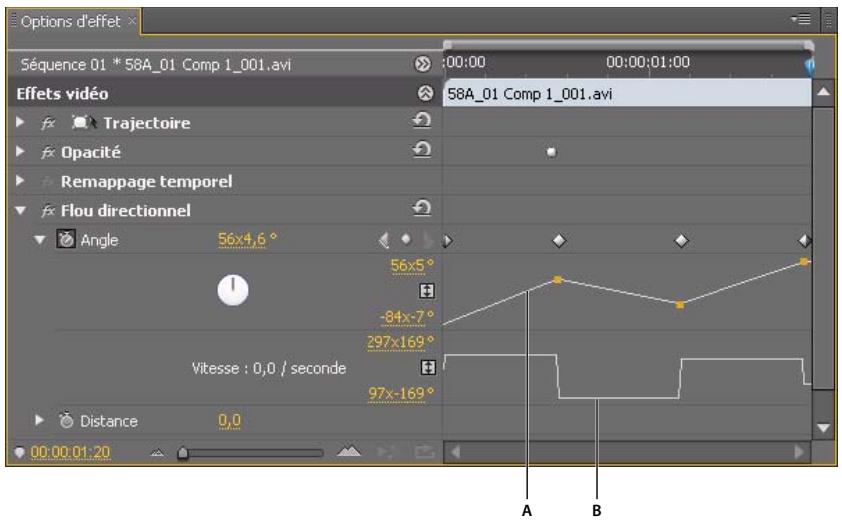
Options d'effet
A. Graphique Valeur B. Graphique Vitesse
Affichage des images clés et des propriétés dans le panneau Montage
Si vous avez ajouté des images clés pour animer un effet, vous pouvez les afficher, ainsi que leurs propriétés, dans le panneau Montage. Pour les effets audio et video, vous pouvez afficher les images clés spécifiques à chaque élément dans le panneau Montage. Pour les effets audio, le panneau Montage vous permet également d'afficher les images clés d'une piste complète. Chaque élément ou piste peut afficher une propriété différente. Cependant, dans une piste ou un élément individuel, vous ne pouvez afficher les images clés que d'une seule propriété à la fois.
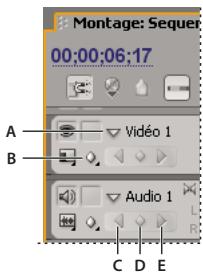
Commandes d'image clé de piste dans le panneau Montage
A. Triangle Réduire/développer une piste B. Afficher les images clés (video) C. Bouton Atteindre l'image clé précédente D. Bouton Ajouter/Supprimer l'image clé E. Bouton Atteindre l'image clé suivante
Les segments qui relient les images clés forment un graphique représentant les modifications des valeurs des images clés ainsi que la durée de l'objet ou de la piste. Le réglage des images clés et des segments fait varier la forme du graphique.
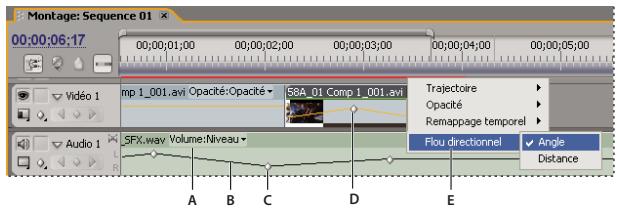
Commandes d'image clé de piste dans le panneau Montage
A. Proprietés d'effect de la piste B. Représentation graphique de l'image clé C. Images clés de piste audio D. Images clés d'élement video
E. Propriétés d'effet des éléments
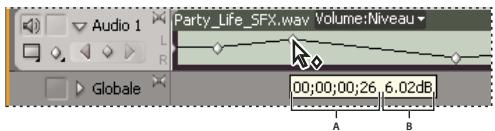
Info-bulle Image clé
A. Code temporel B. Valeur de la propriété
1 (Facultatif) Si la piste est réduite, cliquez sur le triangle à gauche de son nom pour la développement.
2 Pour une piste video, cliquez sur le bouton Afficher les images clés et choisissez l'une des options suivantes dans le menu :
Afficher les images clés Affiche le graphique et les images clés de tout effet video appliqué aux éléments de la piste. Un menu d'effets apparaît en regard du nom de l'élement, vous permettant de désirir l'effect que vous souhaitez afficher.
Afficher les poignées d'opacité Affiche le graphique et les images clés de l'effet Opacité de chaque élément de la piste.
Masquer les images clés Masque les graphiques et les images clés de tous les éléments de la piste.
3 Pour une piste audio, cliquez sur le bouton Afficher les images clés et choisissez l'un des éléments suivants dans le menu :
Afficher les images clés des éléments Affiche le graphique et les images clés de tout effet audio appliqué aux éléments de la piste. Un menu d'effets apparait en regard du nom de l'élement, vous permettant de désirir l'effect que vous souhaitez afficher.
Afficher le volume des éléments Affiche le graphique et les images clés de l'effect Volume de chaque élément de la piste.
Afficher les images clés des pistes Affiche le graphique et les images clés de tout effet audio appliqué à la piste complète. Un menu d'effets apparaît au début de la piste, vous permettant de désirir l'effet que vous souhaitez afficher.
Afficher le volume des pistes Affiche le graphique et les images clés de l'effet Volume appliqué à la piste complète.
Masquer les images clés Masque les graphiques et les images clés de tous les éléments de la piste.
4 (Facultatif) Utilisez la commande Zoom avant pour agrandir l'objet fin que le menu d'effets apparaisse en haut de la piste. Vous pouze également faire glisser les extrémités au-dessus et en dessous du nom de la piste pour augmenter la hauteur de cette-ci.
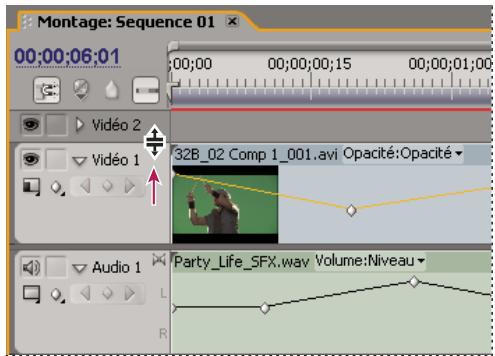
Faire glisser pour augmenter la hauteur d'une piste
5 (Facultatif) Faites glisser les extrémités d'un en-été de piste pour modifier la hauteur d'une piste. Pour une piste video, faites glisser le haut de la piste. Pour une piste audio, faites glisser le bas de la piste. Pour redimensionner toutes les pistes développementées, maintenez la touche Maj enforcée pendant le déplacement.
6 (Facultatif) Si vous avez choisi Afficher les images clés, Afficher les images clés des éléments ou Afficher les images clés des pistes aux étapes 2 et 3, cliquez sur le menu d'effets. Choisissez ensuite l'effect qui contient des images clés.
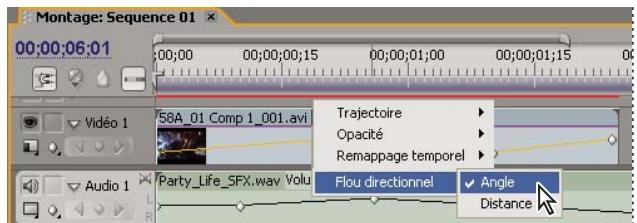
Choix d'une option du menu d'effets
7 Placez le pointeur directement sur une image clé pour que sa propriété s'affiche dans une info-bulle.
L'info-bulle contient l'emplacement de l'image clé, ainsi que la propriété et les options associées que vous avez définies dans le panneau Options d'effet. Ces informations vous permettent de positionner avec précision les images clés. Vous pouvez noter rapidement la valeur que vous avez définié pour une image clé, ainsi que comparer l'emplacement et les changements de valeurs de deux images clés ou plus.
Définition de l'affichage des images clés du panneau Montage
Vouss pouvez spécifier les types d'images clés affichées dans les pistes du panneau Montage. Vous avez également la possibilité de déterminer si les images clés doivent être affichées ou non par défaut. Ainsi, vous pouze désirir de masquer les images clés par défaut afin d'éviter de les activer ou de les modifier par inadvertance lors du montage d'un élément.
1 Sélectionnez Edition > Préférences > Générales (Windows) ou Première Pro > Préférences > Générales (Mac OS).
2 Cliquez sur le triangle du champ Nouvelles pistes audio de montage pour ouvrir le menu, puis selectionnez l'une des options.
3 Cliquez sur le triangle du champ Nouvelles pistes video de montage pour ouvrir le menu, puis selectionnez l'une des options.
Déplacement de l'indicateur d'instant créé sur une image clé
Les panneaux Options d'effet et Montage contiennent des boutons de navigation, munis de flèches droite et gauche pour déplacer l'indicateur d'instant liént d'une image clé à l'autre. Dans le panneau Montage, le bouton de navigation est activé une fois que vous avez activé les images clés pour une propriété d'effet.
Effectuez l'une des opérations suivantes :
- Dans le panneau Montage ou Options d'effet, cliquez sur un bouton de navigation. La flèche vers la gauche positionné l'indicateur d'instant liént dans l'image clé précédente. La flèche vers la droite positionné l'indicateur d'instant liént dans l'image clé suivante.
- (Panneau Options d'effet uniquement) Tout en maintainant la touche Maj enforcée, faites glisser l'indicateur d'instant liént pour l'aligner sur une image clé.
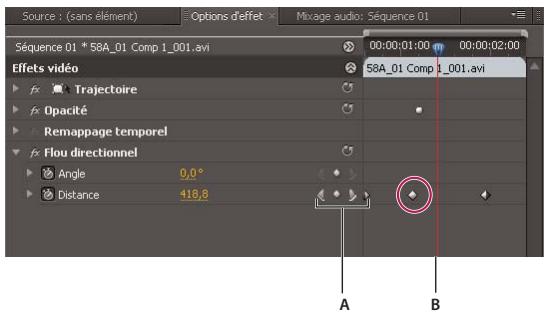
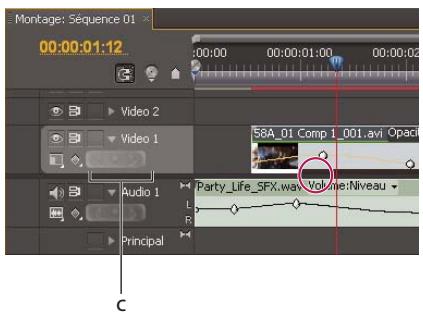
Boutons de navigation
A. Boutons de navigation dans le panneau Options d'effect B. Indicateur d'instant present C. Boutons de navigation dans le panneau Montage
Ajout, selection et suppression des images clés
Ajout des images clés
Vou puez ajouter des images clés dans le panneau Montage ou Options d'effet à l'instant present. Utilisez le bouton Activer/Désactiver l'animation dans le panneau Options d'effet pour activer le processus des images clés. Dans Adobe Premiere Pro CS5, vousdezactiverl'affichage des imagesclés pour une piste ou un élément avant de pouvoir afficher ou ajouter des images clés dans le panneau Montage. Dans Adobe Premiere Pro CS5.5, il n'est pas nécessaire d'activer l'affichage des images clés pour creer des images clés dans une piste ou un élément.
1 Dans le panneau Montage, selectionnez l'objet qui contient l'effect à animer.
2 Si vous souhaitez ajouter et modifier des images clés dans le panneau Montage, les images clés de la piste audio ou video doivent être visibles.
Remarque: si vous ajoutez des images clés à un effet fixe (Trajectoire, Opacité ou Volume) dans le panneau Montage, vous pouvez ignorer l'étape 3.
3 Dans le panneau Options d'effet, cliquez sur le triangle pour développer l'effet à ajouter aux images clés, puis cliquez sur l'icone Activer/Désactiver l'animation © afin d'activer les images clés pour une propriété d'effet.
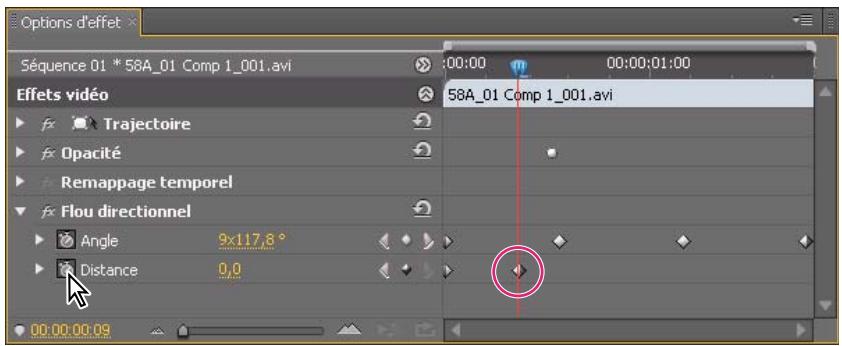
Un clc sur le bouton Activer/Desactiver l'animation permit d'activer les images clés pour une propriete d'effet a l'instant present.
4 Effectuez l'une des opérations suivantes pour afficher le graphique de la propriété d'effect :
- (Panneau Options d'effet) Cliquez sur le triangle pour développer la propriété d'effet et afficher ses graphiques Valeur et Vitesse.
- (Panneau Montage) Sélectionnez la propriété d'effet dans le menu d'effets en regard du nom de la piste ou de l'élement.
5 Déplacez l'indicateur d'instant liéqu qu'a un point auquel vous souhaitez ajouter une image clé.
6 Effectuez l'une des opérations suivantes :
- Cliquez sur le bouton Ajouter/Supprimer une image clé dans le panneau Options d'effet, puis réglez la valeur de la propriété de l'effet.
- Tout en maintainant la touche Ctrl (Windows) ou Commande (Mac OS) enforcée, cliquez sur un graphique d'image clé avec l'outil Sélection ou l'outil Plume, puis reglez la valeur de la propriété d'effet. Vous pouvez ajouter une image clé n'importe où dans un graphique au moyen de l'outil Sélection ou Plume. Il n'est pas nécessaire de positionner l'indicateur d'instant créé.
Remarque : pour ajouter des images clés dans Adobe Premiere Pro CS5.5, il n'est pas nécessaire d'utiliser une touche de modification avec l'outil Plume, contrairement à l'outil de sélection.
- (Panneau Options d'effet uniquement) Reglez les commandes pour une propriété d'effect. Cela cree automatiquement une image cle au niveau de l'indicateur d'instant present.
7 Repetez les etapes 5 et 6 si nécessaire pour ajouter des images clés et régler les propriétés d'effet.
Si vous souhaitez apporter des réglages supplémentaires, utilisez le bouton de navigation dans le panneau Options d'effet pour acceder à une image clé existante. Cette technique est également pratique pour configurer les images clés pour d'autres effets.
Voir aussi
« Affichage des images clés et des graphiques » à la page 440
« Modification ou redéfinition des commandes dans le panneau Options d'effet » à la page 304
« Application d'effets aux éléments » à la page 299
Sélection des images clés
Pour modifier ou copier une image clé, vous devez tout d'abord la sélectionner dans un panneau Montage. Les images clés déslectionnées paraisent creuses, tandis que les images clés sélectionnées paraisent pleines. En revanche, vous pouvez faire glisser les segments entre les images clés directement, sans les sélectionner. Les segments s'ajustent automatiquement lorsque vous modifiez les images clés qui définissant leurs extrémités.
Effectuez l'une des opérations suivantes :
- Pour sélectionner une image clé, utilisez l'outil Sélection ou Plume et cliquez sur l'icone Image clé dans le panneau Montage.
Pour selectionner plusieurs images clés contiguës ou non dans un panneau Montage, cliquez avec l'outil Sélection ou Plume tout en maintainant la touche Maj enforcée.
Remarque : lorsque vous positionnez l'outil Sélection ou Plume sur une image clé, le pointeur s'affiche avec une icone d'image clé ◆.
- Pour sélectionner plusieurs images clés en faisant glisser le curseur dans le panneau Montage, utilisez l'outil Plume pour tracer un cadre de selection autour des images clés. Pour ajouter d'autres images clés à la selection existante, faites glisser la souris tout en maintainant la touche Maj enforcée.
Dans le panneau Options d'effet, vous pouvez également faire glisser et selectionner plusieurs images clés à l'aide de l'outil Sélection. - Pour sélectionner toutes les images clés d'une propriété donnée dans le panneau Options d'effect, cliquez sur le nom de la propriété de calque. Par exemple, cliquez sur Position pour sélectionner toutes les images clés de la propriété Position pour une couche.
Suppression des images clés
Si vous n'avoz plus besoin d'une image clé, vous pouze la supprimer facilement dans une propriété d'effet, soit dans le panneau Options d'effet, soit dans le panneau Montage. Vous pouze supprimer toutes les images clés à la fois ou désactiver les images clés pour la propriété de l'effet. Dans les Options d'effet, lorsque vous désactivez les images clés à l'aide du bouton Activer/Désactiver l'animation, les images clés existantes sont supprimées et vous ne pouvez pas créé d'images clés tant que ces dernières ne sont pas reactivées.
1 Assurez-vous que les graphiques de la propriété d'effet sont visibles dans le panneau Options d'effet ou Montage.
2 Effectuez l'une des opérations suivantes :
- Sélectionnez une ou plusieurs images clés, puis choisissez Edition > Effacer. Vous pouvez également appuyer sur Suppr.
- Positionnez l'indicateur d'instant present sur l'image clé, puis cliquez sur le bouton Ajouter/Supprimer une image clé.
- (Panneau Options d'effet uniquement) Pour supprimer toutes les images clés d'une propriété d'effet, cliquez sur le bouton Activer/Désactiver l'animation, à gauche du nom de l'effet ou de la propriété. Lorsque le message de confirmation s'affiche, cliquez sur OK.
Remarque : lorsque vous désactivez le bouton Activer/Désactiver l'animation, les images clés pour cette propriété sont supprimées définitivement et la valeur de cette propriété devient la valeur à l'instant présente. Vous ne pouvez pas restaurer les images clés supprimées en reactivant ce bouton. En cas de suppression accidentelle des images clés,CHOISSEEDition > Annuler.
Voir aussi
« Affichage des images clés et des graphiques » à la page 440
Modification des valeurs d'une image clé
Modification des graphiques d'images clés dans le panneau Options d'effet
Une fois les images clés activées pour une propriété d'effet, vous pouvez afficher les graphiques Valeur et Vitesse des effets. Les graphiques de valeurs fournissant des informations sur la valeur des images clés non spatiales (telles que la propriété Echelle de l'effet Trajectoire) à tout moment. De même, ils affichent l'interpolation entre les images clés et vous permettent de la régler. Vous pouvez utiliser le graphique Vitesse pour régler avec précision la vitesse de déplacement entre les images clés.
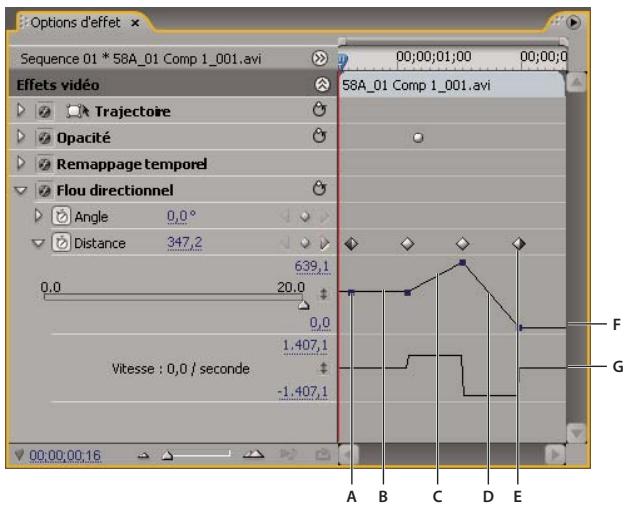
Graphiques Valeur et Vitesse de la propriété d'effect
A. Repère d'image clé B. Graphique indiquant une valeur constante C. Graphique ascendant indiquant une valeur croissanté D. Graphique descendant indiquant une valeur décroissanté E. Image clé F. Graphique Valeur G. Graphique Vitesse
1 Dans le panneau Montage, selectionnez un élément contenant un effet avec les images que vous pouze régler.
2 Dans le panneau Options d'effet, cliquez sur le triangle pour develloper les commandes pour l'effect.
3 Cliquez sur le triangle a cote du nom d'une propriété pour afficher ses graphiques Valeur et Vitesse.
Remarque: si aucune image clé n'a été ajoutée, les graphiques apparaisent sous forme de lignes plates.
4 (Facultatif) Pour比较好 visualiser un graphique, placez le curseur de l'outil Sélection ou de l'outil Plume sur la ligne située sous un graphique. Lorsque le pointeur prend la forme d'un pointeur de segment ++ , faites-le glisser pour augmenter la hauteur de la zone graphique.
5 Utilisez l'outil Sélection ou l'outil Plume pour faire glisser une image vers le haut ou vers le bas sur le graphique Valeur, en modifiant la valeur de la propriété de l'effet.
Remarque: sur un graphique Valeur ou Vitesse, vous ne pouvez pas déplacer une image clé vers la gauche ou la droite pour modifier son instant liént. Faites只想 glisser une marque d'image clé sur le graphique en utilisant l'outil Sélection ou l'outil Plume.
Modification des graphiques d'images clés dans le panneau Montage
1 Assurez-vous que le panneau Montage comprend au moins un élément contenant au moins un effet avec des images clés. Sélectionnez cet élément et Sélectionnez le panneau Options d'effet.
2 Vérifiez que les images clés de l'élement ou de la piste sont visibles dans le panneau Montage.
3 Dans le panneau Options d'effet, cliquez sur le triangle a cote du contrrole que vous voulez regler pour afficher ses graphiques Valeur et Vitesse.
4 Dans le menu d'effets qui s'affiche après le nom de l'élement ou de la piste, sélectionné la propriété à régler. Si le menu d'effets ne s'affiche pas, agrandissez le panneau Montage.
5 Utilisez l'outil Sélection ou Plume et effectuez l'une des opérations suivantes :
- Pour monter plusieurs images clés ou des images clés non adjacentes, Sélectionnez-les.
- Positionnez l'outil Sélection ou Plume sur une image clé ou un segment d'image clé. L'outil Sélection ou Plume prend la forme d'un pointeur d'image clé ou d'un pointeur de segment d'image clé 12 .
6 Effectuez une ou plusieurs des opérations suivantes :
- Faites glisser une image clé ou un segment vers le haut ou vers le bas pour modifier la valeur. Lors du déplacement, une info-bulle vous indique la valeur actuelle. En l'absence d'images clés, le déplacement ajuste la valeur de toute la piste ou de l'élement entier.
- Faites glisser une image clé vers la gauche ou la droite pour modifier sa position dans le temps. Lors du déplacement, une info-bulle vous indique l'instant spécifique. Si vous amenez une image clé sur une autre image clé, la nouvelle image clé remplace la précédente.
Les graphiques Valeur et Vitesse dans le panneau Options d'effet present les modifications apportées aux images clés dans le panneau Montage.
Déplacement et copie d'images clés
Déplacement des images clés dans le temps
Remarque: la première image clé utilise toujours l'icone d'image clé de début et la dernière, l'icone d'image clé de fin
Utilisez l'outil Sélection ou Plume pour effectuer l'une des opérations suivantes :
- Dans un panneau Montage, Sélectionnez une ou plusieurs images clés et faites-les glisser vers le temps voulu.
- Dans le panneau Options d'effet, Sélectionnez une ou plusieurs marques d'images clés et faites-les glisser vers le temps voulu.
Remarque : dans le panneau Options d'effet, une ligne noire verticale s'etend au-dessus et sous une image clé sélectionnée. Vous pouvez l'utiliser pour aligner l'image clé sur des points de l'échelle de temps ou sur d'autres objets. Si l'alignement d'images clés est activé, cette ligne devient blanche lorsqu'el'image clé est alignée sur certains types d'objects ; types que vous pouvez définir à l'aide de la commande Aligner sur.
Détermination de l'alignement des images clés
Dans le panneau Options d'effet, la fonction d'alignement d/images clés aligne une image clé sur un autre objet lorsque vous la faites glisser à proximé de cet objet. Vous pouvez indiquer si l'alignement des images clés est activé ou non dans le panneau Options d'effet ou encore définir les types d'objets sur lesquels ces images s'alignent.
1 Cliquez sur le bouton de menu dans le coin supérieur droit du panneau Options d'effet pour ouvrir le menu correspondant.
2 Sélectionnez Aligner sur. Cochez les objets, tels que des images clés video, sur lesquels l'alignement doit être effectué. Désélectionnez ceux pour lesquels vous ne souhaitez pas effectuer d'alignement. Vous devrez acceder à nouveau à ce sous-menu pour effectuer chaque selection.
Copier et coller des images clés
Vou puez copier des images clés et les coller à un nouveau point dans la propriété de l'élement ou dans la même propriété de l'effet dans un élément différent, au moyen du panneau Options d'effet. Pour appliquer rapidement les mêmes valeurs d'image clé à un autre point dans le temps ou à un autre élément ou piste, copiez et collez les images clés dans le panneau Montage.
Voir aussi
« Sélection des images clés » à la page 445
« Affichage des images clés et des graphiques » à la page 440
Copier et coller des images clés dans le panneau Options d'effet
Lorsque you copiez des images clés dans un autre élément, elles apparaissent dans la propriété correspondante dans l'effet de l'élement cible dans le panneau Options d'effet. La première image clé apparaît au niveau du code temporel actuel et les autres à la suite dans l'ordre relatif. Si l'élement cible est plus court que l'élement source, les images clés qui s'étendent au-delà du point de sortie de l'élement cible sont collées dans l'élement, mais n'apparaissent pas si vous ne désactivez pas l'options Accrocher à l'élement. Les images clés restent sélectionnées après avoir été collées. Par conséquent, vous pouvez les déplacer immédiatement dans l'élement cible.
1 Dans le panneau Options d'effet, cliquez sur le triangle pour developper l'effet et faire apparaitre ses contrôles et ses images clés.
2 Sélectionnéz une ou plusieurs images clés.
3 Choisissez Edition > Copier.
4 Effectuez l'une des opérations suivantes :
- Positionnez l'indicateur d'instant present la où vous pouze afficher la première image clé, puis seLECTIONnez Edition > Coller.
- Sélectionnez un autre élément, développement la propriété appropriée dans le panneau Options d'effet, positionnéz l'indicateur d'instant lié où vous souhaitez insérer la première image clé, puis choisissez Edition > Coller.
Voupez ealement copier une image cie en la deplacant. Dans le panneau Montage du panneau Options d'effet, maintenez la touche Alt (Windows) ou Option (Mac OS) enoncee tout en faisant glisser une image cles vers un nouvel emplacement.
Copier et coller des images clés dans le panneau Montage
Lorsque vous collez des images clés dans le panneau Montage, l'image clé la plus ancienne apparait au point de l'instant present ; les autres images clés suivant dans l'ordre relatif. Les images clés restent selectionnées après le collage, vous permettant ainsi de régler leur emplacement.
Pour coller des images clés, l'objet ou la piste de destination doit partager la même propriété que les images copiees. Par ailleurs, Adobe Premiere Pro vous permet de coller des images clés au niveau d'un indicateur d'instant créé uniquement dans un seul élément ou dans une seule piste à la fois. Etant donné que l'indicateur d'instant créé peut couvir plusieurs pistes video et audio, Adobe Premiere Pro utilise des critères dans l'ordre suivant afin de déterminer où coller les images clés :
- Si l'indicateur d'instant presente dans un élément sélectionné, les images clés sont collées dans cet élément.
- Si des images clés audio sont coupées ou copies, Adobe Première Pro les colle dans la première piste représentant une propriété d'effet correspondante, en vérifiant au préalable les pistes audio d'une série, puis ses pistes de mixage secondaire et enfin la piste principale.
- Si aucune des conditions précités ne permet de tracer une piste video ou audio correspondant à la fois à la propriété des effets et à l'étendue ( éléments ou piste) des images clés coupées ou copies, la commande Coller n'est pas disponible. Si, par exemple, vous copiez des images clés de piste audio mais que la piste audio cible affiche des images clés d'objet, vous ne pouvez pas coller les images clés.
1 Dans le panneau Montage, utilisez un menu d'effets de piste ou d'element pour afficher la propriete qui contient les images clés que vous souhaitez copier.
2 Sélectionnez une ou plusieurs images clés.
3 Choisissez Edition > Copier.
4 Dans la bande de montage de la sequence contenant l'objet ou la piste de destination, effectuez l'une des opérations suivantes :
- Sélectionnéz l'élement dans lequel vous foulez coller les images clés.
- Ciblez la piste video ou audio dans laquelle les images clés copieées doivent apparaitre.
5 Vérifiez que l'objet ou la piste présente la même propriété que les images clés que vous avez copiées, sans quoi la commande Coller n'est pas disponible. Si la propriété n'est pas disponible dans le menu des propriétés d'effet de l'objet ou de la piste, vous nevez appliquer le même effet que celui appliqué à l'objet ou à la piste dont les images clés ont été copiées.
6 Déplacez l'indicateur d'instant liéqu tout au point auquel vous souhaitez ajouter une image clé.
7 Choisissez Edition > Coller.
Contrôle des modifications d'effet au moyen de l'interpolation des images clés
Interpolation
L'interpolation est le processus de replissage des données inconnues entre deux valeurs connues. Au niveau des films et videos numériques, cela signifie généralement la génération de nouvelles valeurs entre deux images clés. Par exemple, si vous souhaitez qu'un élément graphique (tel qu'un titre) soit déplaced de 50 pixels vers la gauche de l'écran et que vous souhaitez que ce soit le cas dans 15 images, vous définissez la position de l'élement graphique dans la première et la quinzième images et vous les marquez toutes deux en tant qu'images clés. Le logiciel interpôle alors les images intermédiaires afin que le mouvement soit régulier. Comme l'interpolation générale toutes les images entre les deux images clés, on parle parfois de création de trajectorie. L'interpolation entre images clés peut être utilisée pour animer un mouvement, des effets, des niveaux sonores, des ajustements d'image, la transparence, des modifications de couleur et de nombreux autres éléments visuels et auditifs.
Interpolation temporelle Applique la méthode d'interpolation selectionnée aux changements de mouvement. Vous pouvez utiliser l'interpolation temporelle pour déterminer, par exemple, si le déplacement d'un objet est uniforme ou s'il accelère le long d'une trajectory. L'interpolation temporelle des images clés peut uniquement être appliquée à un petit nombre d'effets dans Adobe Premiere Pro.
Interpolation spatiale Applique la méthode d'interpolation sélectionnée aux changements de forme. Vous pouvez utiliser l'interpolation spatiale pour déterminer, par exemple, si lescoins doivent être arrondis ou non. L'interpolation spatiale peut être appliquée aux images clés de nombreux effets dans Adobe Première Pro.
Pour visionner un didacticiel videoeur illustrant les differentes utilisations des methodes d'interpolation spatiale et temporelle, consultez l'article The Write-on Video Effect In Premiere Pro CS3 (L'effect videoe Tracé dynamique dans Premiere Pro CS3) de Jeff Schell sur le site Web de Digital Media Net.
Les deux types d'interpolation les plus courants sont l'interpolation linéaire et l'interpolation Bézier. Vous pouvez appliquer l'un ou l'autre de ces types. d'interpolation en fonction du type de modification voulu.
Interpolation linéaire Crée une modification à rythme régulier d'une image clé à une autre, chaque image intermédiaire représentant une part égale de la valeur modifiée. Les modifications créées à l'aide de l'interpolation linéaire commencent et se terminent brusquement et se développement à un rythme constant entre chaque paire d'images clés.
Interpolation Bézier Elle permet au taux de variation d'accéléurer ou de décelérer selon la forme d'une courbe de Bézier pour accélérer doucement à la première image, puis décelérer lentement pour la seconde.
Modification de la méthode d'interpolation d'une image clé
En modifiant et en reglant l'interpolation des images clés, vous obtenez un contrôle précis sur le taux de changement de vos animations. Vous pouzeCHOISIR un type d'interpolation à partir d'un menu contextual ou vous pouze directement remplacer un type d'image clé par un autre en modifiant manuellement l'imagines clé ou les poignées.
Remarque : vous pouvez également utiliser les commandes Progressif et Degressif pour régler rapidement l'interpolation des images clés.
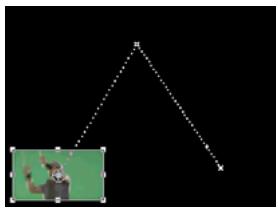
A
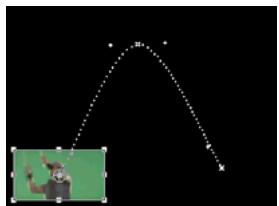
B
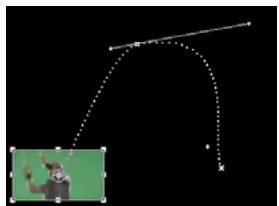
C
Modification de l'interpolation des images clés pour la propriété Position de l'effect Trajectoire
A Image clé spatiale linéaire B. Interpolation Bezier auto C. Interpolation Bezier continue
1 Effectuez l'une des opérations suivantes :
- Dans le panneau Options d'effet, cliquez avec le bouton croit de la souris sur une marque d'image clé.
- Dans un panneau Montage, cliquez avec le bouton droit de la souris sur une image clé.
2 Choisissez une méthode d'interpolation dans le menu contextual :
Lineaire Permet d'assurer la fluidité du taux de changement entre les images clés.
Bézier Permet d'ajuster manuellement la forme du graphique, ainsi que le taux de changement, des deux côts d'une image clé. Vous pouvez creator des changements très lisses au moyen de cette méthode.
Bézier auto Permet d'assurer la fluidité du taux de changement dans une image clé. Lorsque vous changez une valeur d'image clé, les poignées de direction Bézier auto changent afin de conserver la fluidité de la transition entre les images clés.
Bézier continue Permet d'assurer la fluidité du taux de changement dans une image clé. Cependant, contrairement à la méthode d'interpolation Bézier auto, Bézier continue vous permet de régler les poignées de direction manuellement. Lorsque vous changez la forme d'un graphique d'un côté d'une image clé, la forme change également de l'autre côté de l'image clé, afin de conserver une transition régulière.
Maintien Modifie la valeur d'une propriété sans transition progressive (changements d'effet soudains). Le graphique qui suit une image clé utilisant cette méthode d'interpolation apparaît sous forme de ligne droite horizontale.
Progressif Ralentit les changements de valeur en s'approchant d'une image clé.
Dégressif Accélère progressivement les changements de valeur en s'éloignant d'une image clé.
Remarque: même si les méthodes d'interpolation peuvent modifier le débit de changement d'une propriété entre les images clés, elles ne peuvent pas modifier la durée entre chaque image clé. La durée est déterminée par le temps (ou la distance sur l'échelle de temps) entre les images clés.

A

B


C D
D
Méthodes d'interpolation entre les images clés
A. Normal en entrée/en sortie B. Bezier/Bezier continue/Progressif/Dégressif C. Bezier auto D. Maintien
Contrôle des modifications au moyen de l'interpolation des images clés Bézier
Les poignées Bézier sont des commandes bidirectionnelles qui modifiert la courbe du segment de droite entre la poignée et le point suivant de part et d'autres. Plus vous éloignez une poignée de son image clé (point central), plus la ligne plie ou s'incurve. La courbe que vous creez en faisant glisser la poignée Bézier déterminée la fluidité du changement d'effet lorsque la propriété d'animation entre et sort d'une image clé. Ces poignées vous offrent davantage de contrôle sur les changements dans les animations que le simple choix d'une méthode d'interpolation des images clés. Vous pouvez manipuler les poignées Bézier dans le panneau Montage, le panneau Options d'effet ou le Moniteur du programme.
Voir aussi
« Affichage des images clés et des graphiques » à la page 440
Création des images clés Bézier
1 Dans le panneau Montage, selectionnez l'element qui contient les images clés à ajuster et effectuez l'une des actions suivantes :
- (Panneau Montage) Choisissez la propriété à régler dans le menu d'effets en regard du nom de la piste ou de l'élement. Vous reglez l'interpolation temporelle d'une propriété dans le panneau Montage. Sélectionnez l'élement dans le Moniteur du programme, si vous souhaitez changer l'interpolation spatiale à partir de cet endroit.
- (Panneau Options d'effet) Sélectionnéz les marques d'image clé d'une propriété d'effet pour les images clés que vous souhaitez modifier.
2 PourCHOISIR une methode d'interpolation d'imagé clé, effectuez l'une des opérations suivantes :
- (Panneau Montage) Cliquez avec le bouton droit de la souris sur l'image clé à régler etCHOISEZ une méthode d'interpolation dans le menu.
- (Panneau Options d'effet) Cliquez avec le bouton droit de la souris sur la marque de l'image clé à régler, puisCHOISSEZ une méthode d'interpolation dans le menu.
3 Pour remplaer manuellement un type d'image clé par un autre, effectuez l'une des opérations suivantes :
- Si l'image clé utilise l'interpolation linéaire, tout en maintainant la touche Ctrl (Windows) ou Commande (Mac OS) enforcée, cliquez sur l'image clé dans le panneau Montage ou, tout en maintainant la touche Ctrl (Windows) ou Commande (Mac OS) enforcée, cliquez sur la marque de l'image clé dans le panneau Options d'effet pour la convertir en Bézier. Si vous faites glisser les poignées, la méthode d'interpolation de l'image clé devient Bézier continue.
- Si l'image clé utilise l'interpolation Bézier auto, tout en maintainant la touche Ctrl (Windows) ou Commande (Mac OS) enforcée, cliquez sur l'image clé et faites glisser une poignée de direction pour la convertir en Bézier. L'interpolation Bézier vous permet de contrôler chaque poignée de direction de façon indépendante. Pour convertir une image clé en Bézier continue, il suffit de faire glisser une poignée.
- Si l'image clé utilise l'interpolation Bézier, Bézier continue ou Bézier auto, maintenez la touche Ctrl (Windows) ou Commande (Mac OS) enforcée et cliquez sur l'image clé pour la faire passer en Lineaire. Les poignées Bézier disparaisent.
Ajustement des poignées Bézier
1 Affichez l'image clé Bezier que vous poulez modifier.
2 Cliquez sur l'outil Selection ou sur I'outil Plume , puis efectuez l'une des operations suivantes :
Pour definir l'inclinaison de la courbe, faites glisser la poignee Bezier vers le haut ou vers le bas. Deplacer la poignee vers le haut accelere les changements alors que la deplacer vers le bas les ralentit.
- Pour définiir l'étendue de la courbe, faites glisser la poignée Bézier vers la gauche ou la droite.
Affinage de la vitesse d'un effet
Dans le panneau Options d'effet, vous pouvez utiliser le graphique Vitesse pour modifier la trajectorie ou le taux de changement d'une valeur juste avant et juste après une image clé. De tels réglages peuvent simuler un mouvement réel. Par exemple, vous pouvez modifier la trajectorie d'un élément afin qu'il ralentisse juste avant une image clé, puis accélère juste après. Vous pouvez contrôler les valeurs approchant et s'éloignant d'une image clé en même temps, ou les définir séparément.
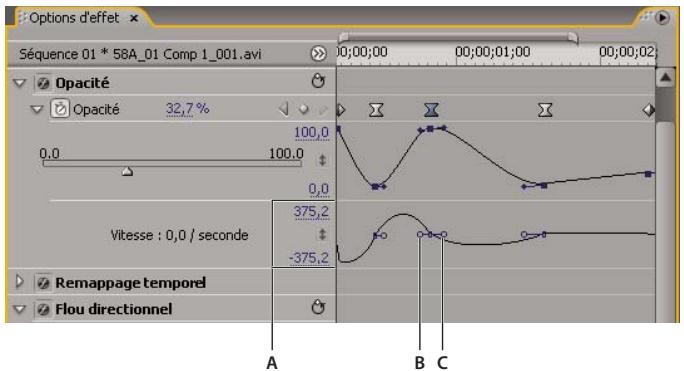
Graphique Vitesse
A. Commandes de vitesse B. Poignées de direction entrantes C. Poignées de direction sortantes
1 Dans le panneau Options d'effet, cliquez sur le triangle pour développer la propriete d'effet avec les images clés que vous souhaitez régler.
Remarque: si aucune image clé n'a été ajoutée, les graphiques apparaisent sous forme de lignes plates.
2 Dans le graphique Valeur, utilisez l'outil Sélection ou Plume pour cliquer sur la marque de l'image clé que vous souhaitez modifier. Cela affiche les poignées de direction et les commandes de vitesse pour l'image clé dans le graphique Vitesse.
3 Dans le graphique Vitesse, utilisez l'outil Sélection ou Plume et effectuez l'une des opérations suivantes :
- Pour accélérer l'entrée et la sortie d'une image clé, faites glisser une poignée de direction vers le haut. Les poignées entrantes et sortantes se déplacent ensemble.
- Pour ralentir l'entrée et la sortie d'une image clé, faites glisser une poignée de direction vers le bas. Les poignées entrantes et sortantes se déplacent ensemble.
- Pour accélérer ou ralentir uniquement l'entrée d'une image clé, tout en maintainant la touche Ctrl (Windows) ou Commande (Mac OS) enforcée, cliquez sur la poignée de direction entrante et faites glisser cette poignée vers le haut ou vers le bas.
- Pour accélérer ou ralentir uniquement la sortie d'une image clé, tout en maintainant la touche Ctrl (Windows) ou Commande (Mac OS) enforcée, cliquez sur la poignée de direction sortante et faites glisser cette poignée vers le haut ou vers le bas.
Remarque : pour relier les poignées entrantes et sortantes, cliquez dessus à nouveau tout en maintainant la touche Ctrl (Windows) ou Commande (Mac OS) enfoncée.
- Pour augmenter ou réduire l'influence d'une valeur d'image clé sur l'image clé précédente, faites glisser la poignée de direction entrante vers la gauche ou vers la droite.
Pour augmenter ou réduire l'influence d'une valeur d'image clé sur l'imag clé suivante, faites glisser la poignée de direction sortante vers la gauche ou vers la droite.
Remarque : l'influence déterminé la rapidité avec laquelle le graphique Vitesse atteint la valeur que vous avez définie au niveau de l'image clé, ce qui vous permet de contrôle avec encore plus de précision la forme du graphique.
Les valeurs situées à gauche du graphique Vitesse changent à mesure que vous modifie celui-ci. Ces nombres représentent les valeurs inférieure et supérieure du graphique Vitesse. Vous pouze également régler la vitesse en changeant ces valeurs numériques.
Voir aussi
« Modification des valeurs d'une image clé » à la page 446
Optimisation de l'automatisation des images clés
L'automatisation des modifications audio dans le Mixage audio peut creer plus d'images clés que nécessaire sur la piste audio et entrainer ainsi une dégradation des performances. Pour éviter de creer des images clés inutiles, et assurer ainsi une interprétation de qualité et une dégradation minimale des performances, définiSEE la préférence Optimisation des images clés d'automatisation. Outre les autres avantages, vous pouvez modifier des images clés individuelles bien plus facilement si elles sont assemblées avec une densité moindre sur la piste.
1 Sélectionnez Edition > Préférences > Audio (Windows) ou Première Pro > Préférences > Audio (Mac OS).
2 Dans la zone Optimisation des images-clés d'automatisation, Sélectionnez une ou plusieurs des options suivantes, puis cliquez sur OK :
Amincissement linéaire des images clés Créez des images clés uniquement aux points qui ne comportent pas de relation linéaire avec les images clés de début et de fin. Par exemple, supposons que vous automatisiez une atténuation de 0 dB à -12 dB. Lorsque cette option est sélectionnée, Adobe Premiere Pro créé uniquement des images clés aux points qui représentent une augmentation de valeur à partir des images clés de début (0 dB) et de fin (-12 dB). Si vous ne sélectionnez pas cette option, Adobe Premiere Pro peut creator plusieurs images clés incrémentedielles de valeurs identiques entre ces deux points, selon la vitesse à laquelle vous changez la valeur. Cette option est sélectionnée par défaut.
Réduction de l'intervalle de temps minimum Crée des images clés uniquement à des intervalles supérieurs à la valeur que vous spécifie. Saisissez une valeur comprise entre 1 et 2000 milliseconds.
Chapitre 13 : Composition
Composition, couches alpha et réglage de l'opacité des éléments
Adobe After Effects, autre programme d'Adobe Creative Suite Production Premium, fournit une large palette d'outils de composition. Vous pouvez facilement importer dans Adobe Premiere Pro des composites créé avec After Effects.
Pour creer un composité à partir de plusieurs images, rendez transparentes une ou plusieurs parties des images, ain que les autres images se voient au travers. Pour ce faire, utilisez les fonctionnalités d'Adobe Premiere Pro, notamment les caches et les effets.
Utilisez l'effect d'opacité pour rendre uniformément transparent ou semi-transparent l'intégrality d'un élément. Vous pouvez définir l'opacité d'un élément donné dans le panneau Options d'effet ou Montage, mais aussi augmenter ou réduire graduèlement l'intensité d'un élément en animant l'opacité.
Si you souhaitez simplement creer un fondu vers le noir, appliquez a l'elément une transition telle que Fondu au noir plusot que d'animer les images clés d'opacité manuellement.
Lorsqu'une partie d'un élément est transparente, les informations de transparence sont stockées dans sa couche alpha.
Il est également possible de combiner des images sans modifier la transparence des éléments. Vous pouvez par exemple appliquer des modes de fusion ou certains effets de la catégorie Couches pour fusionner en un composite les données graphiques de plusieurs éléments.
Les éléments des pistes supérieures couvent les éléments des pistes inférieures, à moins que les couches alpha n'indiquent une transparence. Afin de creer un composite des éléments de toutes les pistes visibles,
Adobe Premiere Pro combine les éléments en partant des pistes inférieures vers les pistes supérieures. Les zones dans lesquelles toutes les pistes sont vides ou transparentes apparaissent en noir.
L'ordre de rendu affecte l'interaction entre l'opacité et les effets visuels. La liste Effets video est rendue en premier, suivie des effets géométriques tels que Trajectoire, et enfin les réglages de couche alpha sont appliqués. Pour chaque groupe d'affets, ceux-ci sont rendus du haut vers le bas de la liste. L'option Opacité faisant partie de la liste Effets fixes, elle est rendue après la liste Effets video. Si vous foulez que l'opacité soit rendue avant ou après certains effets, ou si vous foulez contrôler des options d'opacité supplémentaires, appliquez l'effectif video de réglage alpha.
Dans la boite de dialogue Métrage, vous pouvez désigner la façon d'interpréter la couche alpha dans un fichier. Sélectionnez l'options Inverser pour permuter les zones d'opacité avec les zones de transparence ou sélectionnez Ignorer pour ne pas du tout utiliser les informations de couche alpha.
Si vous avez des difficultés à identifier les parties transparentes d'un élément, choisissez Alpha dans le menu de la vue Programme dans le Moniteur du programme. Un autre moyen de désigner les zones de transparence consiste à ajouter un cache de couleur une vivie sur une piste, sous l'image où vous effectuez l'incrustation.
Couches alpha et caches
Les informations de couleur sont comprises dans trois couches : rouge, vert et bleu. En outre, une image peut comprendre une quatrième couche invisible, appelée couche alpha, qui comprend des informations de transparence.
Une couche alpha permet de stocker les images et leurs informations de transparence dans un seul fjichier sans perturber les couches de couleur.
Lorsque vous Voyez une couche alpha dans le panneau de composition d'After Effects ou le panneau Moniteur d'Adobe Premiere Pro, le blanc indique une opacité complète, le noir une transparence complète et les nuances de gris une transparence partielle.
Un cache est un calque (ou l'une de ses couches) qui définit les zones transparentes de ce calque ou d'un autre calque. Le blanc définit les zones opaques et le noir définit les zones transparentes. Une couche alpha est souvent utilisée comme cache. Cependant, vous pouvez utiliser un cache autre que la couche alpha lorsqu'une couche ou un calque définit la zone de transparence souhaïée derniers que la couche alpha ou lorsqu'la image source ne comprend pas de couche alpha.
De nombreux formats de fichier peuvent inclure une couche alpha, notamment Adobe Photoshop, ElectricImage, FLV, TGA, TIFF, EPS, PDF et Adobe Illustrator. AVI et QuickTime (enregistres avec une résolution Millions de couleurs+), peuvent également comporter des couches alpha, suivant les codecs utilisés pour générer ces types de fichiers.
Couches directes et prémultipliées
Les couches alpha stockent les informations de transparence dans les fichiers de maniere directe ou premultiplie. Bien que les couches alpha soient identiques, les couches de couleur different.
Avec des couches directes (ou sans cache), les informations de transparence sont uniquement stockées dans la couche alpha et non dans l'une des couches de couleur visibles. Avec des couches directes, les effets de transparence n'apparaissent que lorsque l'image s'affiche dans une application compatible avec les couches directes.
Avec des couches prémultiées (ou avec cache), les informations de transparence sont stockées dans la couche alpha de même que dans les couches RVB visibles, qui sont multipliées avec une couleur d'arrière-plan. Les couleurs des zones semi-transparentES, telles que les contours progressifs, s'orientent vers la couleur d'arrière-plan en fonction de leur degré de transparence.
Certains logiciels permettent d'indiquer la couleur d'arrière-plan avec laquelle les couches sont premultipliees. Si ce n'est pas le cas, la couleur d'arrière-plan est généralement le noir ou le blanc.
Les couches directes conservet des informations de couleur plus precises que les couches premultipliees. Les couches premultipliees sont compatibles avec un plus grand nombre de programmes, tels qu'Apple QuickTime Player.
Souvent, le choix de l'utilisation des images avec couches directes ou prémultiplées a été fait avant que vous ne recouviez les éléments à modifier et à composer. Adobe Première Pro et Adobe After Effects reconnaissent les couches directes et les couches prémultiplées, mais lorsqu'un fichier contient plusieurs couches alpha, seule la première est reconnaue.
Adobe Flash ne reconnait que les couches alpha prémultiées.
Masquage
Le masquage consiste à définir la transparence par une valeur donnée de couleur (à l'aide d'un masquage couleur) ou de luminance (à l'aide d'un masquage luminance) dans une image. Lorsque vous masquez une valeur, tous les pixels ayant la même valeur colorimétrique ou la même valeur de luminance deviennent transparents.
Le masquage facilité le remplacement d'un arrêté-plan de couleur ou de luminance homogène par une autre image, technique particulièrement utile lorsque vous utilisez des objets trop complexes pour les masquer aisément. La technique d'isoation d'un arrêté-plan de couleur homogène est souvent appelée filtrage bleu ou filtrage vert, bien que vous ne deviez utiliser ni le bleu ni le vert. Vous pouvez utiliser n'importe qu'elle couleur unie d'arrêté-plan.
Le masquage par différence de couleur définit la transparence par rapport à une image d'arrière-plan de ligne de base donnée. Au lieu d'isoler un écran à une couleur, vous pouvez isoler un arrêtre-plan arbitraire.
Dans Adobe Premiere Pro, l'incrustation est executée au moyen des effets d'incrustation.
Définition d'une opacité d'élement dans le panneau Montage
1 Voues pouvez développer l'affichage d'une piste en cliquant sur le triangle en regard de son nom afin de développer ses options.
2 Si nécessaire, cliquez sur le bouton Afficher les images clés ou Masquer les images clés, puis désisissez Afficher les pointeurs d'opacité dans le menu. Un étreiment horizontal de contrôle de l'opacité apparait dans tous les éléments de la piste.
Remarque: si la piste ne contient aucune image clé, l'étirement s'affiche sous la forme d'une ligne horizontally qui traverse la piste.
3 Dans le panneau Montage, effectuez l'une des opérations suivantes :
- Cliquez sur l'outil Sélection, puis déplacez l'étirement de contrôle de l'opacité vers le haut ou vers le bas.
- Sélectionnez l'outil Plume, puis déplacez l'étirement de contrôle de l'opacité vers le haut ou vers le bas.
La valeur d'opacité et l'instant liént apparaissent sous la forme d'une info-bulle lorsque vous faites glisser.
4 (Facultatif) Pour animer l'effet d'opacité, définièsez d'abord des images clés. Sélectionnez l'outil Plume. Maintenez la touche Ctrl (Windows) ou Commande (Mac OS) enforcée et cliquez avec l'outil Plume sur la bande d'étirement de la commande d'opacité, à l'endroit précis où vous souhaitez placer une image clé. Faites ensuite glisser chaque image clé vers le haut ou le bas pour en définir la valeur. Par exemple, pour appliquer un fondu en entrée à un élément, créez une image clé au début de l'élement et une autre quelques secondes plus tard. Faites glisser la première vers le bas de l'élement à une opacité de 0. Faites ensuite glisser la deuxieme vers le haut à 100% .
Voupue utisier loutil Section ou Plume pour deplacer des images clés ou des poignees d'opacite. Pour regler la fluidite de I'animation, changez l'interpolation linéaire de I'image cle en interpolation Bezier.
Conseils de composition
Gardez les recommendations suivantes à l'esprit lorsque vous creez un composite d' éléments et de pistes :
- Si vous poulez appliquer la même valeur de transparence à l'intégralité d'un élément, réglez simplement l'opacité de l'élement dans le panneau Options d'effet.
- Il est souvent préférible d'importer un fjichier source qui contienne déjà une couche alpha définitissant les zones devant être transparentes. Les informations de transparence étant stockées dans le fjichier, Adobe Première Pro conserve et affiche l'élement avec sa transparence dans toutes les séquences où le fjichier est utilisé comme élément.
- Si le fjchier source d'un élément ne compeote pas de couche alpha, vous devez alors appliquer la transparence manuellement aux différentes instances de l'élément. Vous pouze appliquer de la transparence à un élément video d'une série en réglant l'opacité de l'élement ou en appliquant des effets.
- Des applications telles qu'Adobe After Effects, Adobe Photoshop et Adobe Illustrator peuvent enregistrer des éléments avec leurs couches alpha initiales ou ajouter des couches alpha, lorsque le fjichier est enregistré dans un format prénant ces couches en charge.
Modes de fusion
Vou puez choisir la maniere dont Adobe Premiere Pro fusionne, ou superpose, un element sur une piste d'un panneau Montage avec un ou plusieurs elements des pistes inférieures.
1 Dans un panneau Montage, placez un élément sur une piste supérieure à celle où est situé l'autre élément. Adobe Première Pro superpose, ou fusionne, l'élement de la piste supérieure sur celui de la piste inférieure.
2 Choisissez l'element dans la piste supérieure, puis selectionné le panneau Options d'effet pour le rendre actif.
3 Dans le panneau Options d'effet, cliquez sur le triangle en regard de l'effet Opacité.
4 Faites glisser le curseur Opacité vers la gauche pour définir l'opacité sur une valeur inférieure à 100 %.
5 Cliquez sur le triangle dans le menu Mode de fusion.
6 Sélectionnez un mode de fusion dans la liste appropriée.
Référence du mode de fusion
Pour obtenir des informations détaillées sur les concepts et les algorithmes à l'origine de ces modes de fusion, tels qu'ils sont mis en œuvre dans plusieurs applications Adobe, reportez-vous à la documentation de référence au format PDF sur le site Web d'Adobe.
Le menu Mode de fusion compte six catégories de modes, regroupés en fonction de la similitude de leur résultat. Les noms de catégorie n'apparaissent pas dans l'interface ; les catégories sont simplement séparées par des lignes de démarcation dans le menu.
Catégorie Normal Normal, Fondu. La couleur finale d'un pixel n'est pas affectée par la couleur du pixel sous-jacent tant que l'opacité du calque source reste supérieure à 100% . Les modes de fusion de type fondu rendent transparents certains pixels du calque source.
Catégie Soustraction Obscurcir, Produit, Densité couleur +, Densité linéaire +, Couleur plus foncée. Ces modes de fusion ont tendance à assombrir les couleurs, certains par mélange comme un peintre mélangerait ses pigments de couleur.
Categore Addition Eclairir, Ecran, Densite couleur, Densite linéaire (Ajouter), Couleur plus claire. Ces modes de fusion ont tendance a eclairir les couleurs, certains par melange comme pour une luziere projetee.
Catégorie Complexe Recouvrir, Lumière douce, Lumière crue, Lumière vivo, Lumière linéaire, Lumière neutre, Mixage intense Ces modes de fusion agissant différément sur les couleurs source et sous-jacentes selon que l'une de ces couleurs est plus claire qu'un gris à 50% .
Catégorie Différence Différence, exclusion, soustraction (CS5.5), division (CS5.5). Ces modes de fusion créé des couleurs d'après les différences observées entre les valeurs de la couleur source et de la couleur sous-jacente. Pour plus d'informations sur les modes de fusion Soustraction et Division, visionnez cette video de Video2Brain.
Catégorie TSL Teinte, Saturation, Couleur, Luminosité. Ces modes de fusion transférènt une ou plusieurs des composantes de la représentation TSL des couleurs (teinte, saturation et luminosité) de la couleur sous-jacente vers la couleur finale.
Description des modes de fusion
Les termes suivants sont utilisés dans les descriptions ci-dessous :
- La couleur source est la couleur du calque auquel est appliqué le mode de fusion.
La couleur sous-jacente est la couleur des calques composites situés sous le calque source dans le panneau Montage. - La couleur finale correspond au résultat de l'opération de fusion, à la couleur du composite.
Normal La couleur finale est la couleur source. Ce mode ignore la couleur sous-jacente. Normal est le mode par défaut.
Fondu La couleur finale de chaque pixel est soit la couleur source, soit la couleur sous-jacente. La probabilité selon laquelle la couleur finale sera la couleur source dépend de l'opacité de la source. Si l'opacité de la source est définie sur 100% , la couleur finale est la couleur source. Si l'opacité de la source est définie sur 0% , la couleur finale est la couleur sous-jacente.
Oscurcir Chaque valeur de la couche de valeur finale correspond à la valeur la plus BASSE (la plus nombre) de la couche de valeur source et à la valeur de la couche de valeur sous-jacente correspondante.
Produit Pour chaque couche de couleur, multiplie la valeur de la couche de couleur source par la valeur de la couche de couleur sous-jacente et divise par la valeur maximale du mode 8 bpc, 16 bpc ou 32 bpc, selon le codage des couleurs du projet. La couleur finale n'est jamais plus claire que la couleur originale. Si une couleur d'entrée est noire, la couleur finale est noire. Si une couleur d'entrée est blanche, la couleur finale est l'autre couleur d'entrée. Ce mode de fusion simule un dessin réalisé sur du papier avec plusieurs stylos ou une lumière devant laquelle plusieurs feuilles de gelatine ont été placées. Lorsque la fusion s'opère avec une couleur autre que le noir ou le blanc, la couleur obtenue au niveau des calques ou des tracés associés à ce mode est always plus foncée.
Densité couleur + La couleur finale correspond à la couleur source asombrie : elle reflète la couleur du calque sous-jacent en augmentant le contraste. Un blanc pur dans le calque original ne modifie pas la couleur sous-jacente.
Densité linéaire + La couleur finale correspond à la couleur source asombrie : elle reflète la couleur sous-jacente. Un blanc pur ne produit aucun effet.
Couleur plus foncée Le pixel final correspond à la couleur la plus souvent entre la valeur de la couleur source et la valeur de la couleur sous-jacente correspondante. Couleur plus foncée est identique au mode Obscurcir, à ceci après qu'elle ne fonctionne pas sur les couches de couleur individuelles.
Densité linéaire (Ajouter) Chaque valeur de la couche de couleur finale correspond à la somme des valeurs de la couche de couleur correspondantes entre la couleur source et la couleur sous-jacente. La couleur finale n'est jamais plus souvent que la couleur d'entrée.
Eclairc Chaque valeur de la couche de couleur finale correspond à la valeur la plus haute (la plus claire) de la couche de valeur source et à la valeur de la couche de valeur sous-jacente correspondante.
Ecran Multiplie les couleurs complémentaires des valeurs de la couche de couleur, puis besoinla couleur complémentaire du résultat. La couleur finale n'est jamais plus nombre que la couleur d'entrée. Utiliser ce mode revient à projeter simultanement plusieurs diapositives photo sur un seul écran.
Densité couleur - La couleur finale correspond à la couleur source éclaircie : elle reflète la couleur du calque sous-jacent en diminuant le contraste. Si la couleur source est un noir pur, la couleur finale est la couleur sous-jacente.
Densité linéaire (Ajouter) La couleur finale correspond à la couleur source éclaircie : elle reflète la couleur du calque sous-jacent en augmentant la luminosité. Si la couleur source est un noir pur, la couleur finale est la couleur sous-jacente.
Couleur plus claire Le pixel final correspond à la couleur la plus claire entre la valeur de la couleur source et la valeur de la couleur sous-jacente correspondante. Couleur plus claire est identique au mode Eclaircir, à ceci après qu'elle ne fonctionne pas sur les couches de couleur individuelles.
Recouvrir Multielie ou superpose les valeurs de la couche de couleur d'entreee selon que la couleur sous-jacente est plus claire qu'un gris a 50% ou non. Cette option permit de preserver les tons clairs et les tons foncedes du calque sous-jacent.
Lumière douce Assombrit ou éclaircit les valeurs de la couche de couleur du calque sous-jacent, en fonction de la couleur source. L'effet estsemblable à la projection d'une lumière diffuse sur le calque sous-jacent. Pour chaque valeur de la couche de couleur, si la couleur source contient moins de 50% de gris, la couleur finale est plus claire que la couleur sous-jacente ( comme si elle était moins dense). Si la couleur source contient plus de 50% de gris, la couleur finale est plus nombre que la couleur sous-jacente ( comme si elle était plus dense). Un calque avec un noir ou un blanc pur devient nettement plus foncé ou plus clair, mais vous n'obtenez ni un noir pur, ni un blanc pur.
Lumière crue Multiplie ou superpose les valeurs de la couche de couleur d'entrée, en fonction de la couleur source d'origine. L'effet estsemblable à la projection d'une lumière crue sur le calque. Pour chaque valeur de la couche de couleur, si la couleur sous-jacente contient moins de 50% de gris, le calque est éclairci comme s'il était superposé. Si
la couleur sous-jacente contient plus de 50% de gris, le calque est obscurci comme s'il était multiplie. Ce mode est utile pour creer un effet d'ombre sur le calque.
Lumière vivé Augmente ou diminue la densité des couleurs par augmentation ou réduction du contraste, selon la couleur sous-jacente. Si la couleur sous-jacente contient moins de 50% de gris, le calque est éclairci par diminution du contraste. Si la couleur sous-jacente contient plus de 50% de gris, le calque est obscurci par augmentation du contraste.
Lumière linéaire Augmente ou diminue la densité des couleurs par augmentation ou réduction de la luminosité, selon la couleur sous-jacente. Si la couleur sous-jacente contient moins de 50% de gris, le calque est éclairci par augmentation de la luminosité. Si la couleur sous-jacente contient plus de 50% de gris, le calque est obscurci par diminution de la luminosité.
Lumière neutre Remplace les couleurs selon la couleur sous-jacente. Si la couleur sous-jacente contient moins de 50% de gris, les pixels plus sombres que la couleur sous-jacente sont replacés, tandis que les pixels plus clairs restent intacts. Si la couleur sous-jacente contient plus de 50% de gris, les pixels plus clairs que la couleur sous-jacente sont replacés, tandis que les pixels plus foncés restent intacts.
Contraste Améliore le contraste du calque sous-jacent visible sous un masque du calque source. La taille du masque déterminé la zone de contraste. Le calque source inversé déterminé le centre de la zone de contraste.
Ecart Pour chaque couche de couleur, soustrait la valeur d'entrée la plus souvent à la plus claire. L'application de blanc inverse la couleur de fond; l'application de noir ne produit aucun effet.
Si vous dispose de deux calques comportant les mêmes éléments visuels et que vous souhaitez les aligner, positionnez un calque au-dessus de l'autre, puis définièsez le mode de fusion du calque supérieur sur Différence. Ensuite, vous pouvez déplacer un calque ou l'autre jusqu'à ce que les pixels de l'objet visuel à aligner s'affichent en noir, ce qui signifie que l'écart entre les pixels est de zéro (nul) et que les éléments sont parfaitement superposés.
Exclusion Produit un effetsemblable au mode Ecart avec un moindre contraste. Si la couleur source est blanche, la couleur finale est complémentaire de la couleur sous-jacente. Si la couleur source est noire, la couleur finale est la couleur sous-jacente.
Soustration Soustrait le fichier source à partir de la couleur sous-jacente (nouveau dans CS5.5). Si la couleur source est noire, la couleur finale est la couleur sous-jacente. Dans les projets 32 bpc, les valeurs de couleur finales peuvent être inférieures à 0.
Diviser Divise la couleur sous-jacente par la couleur source (nouveau dans CS5.5). Si la couleur source est blanche, la couleur finale est la couleur sous-jacente. Dans les projets 32 bpc, les valeurs de couleur finales peuvent etre supérieures à 1.
Teinte La couleur finale a la luminosité et la saturation de la couleur sous-jacente, et la teinte de la couleur source.
Saturation La couleur finale a la luminosite et la teinte de la couleur sous-jacente, et la saturation de la couleur source.
Couleur La couleur finale a la luminosité de la couleur sous-jacente, et la teinte et la saturation de la couleur source. Ce mode de fusion permet de conserver les niveaux de gris de la couleur sous-jacente. Ce mode de fusion permet de colorer des images en niveaux de gris et de teinter des images en couleur.
Luminosite La couleur finale a la teinte et la saturation de la couleur sous-jacente, et la luminosité de la couleur source.
Ce mode est le contraire du mode Couleur.
Chapitre 14 : Exportation
Flux de production et aperçu pour l'exportation
Pour visionner un didacticiel video illustrant l'exportation des séquences, consultez le site Web d'Adobe.
Sur son site Web, Jeff Bellune propose une vue d'ensemble des différentes façon d'exporter une série video à partir d'Adobe Première Pro.
Types d'exportation
Vous pouvez exporter la video à partir d'une série dans le format le mieux adapté à un montage supplémentaire ou à une projection en public. Adobe Premiere Pro prend en charge l'exportation dans des formats convenant à un large évventail d'utilisations et de matériels cibles.
Exportation des fichiers pour montage supplémentaire
Vous pouvez exporter des fichiers audio ou video modifiables, puis prévisualiser votre travail avec les effets et les transitions entierement rendus. Vous pouze également poursuivre le montage des fichiers dans d'autres applications. De même, vous pouze exporter une série d'images fixes. Vous pouze en outre exporter une image fixe à partir d'une image video unique utilisable dans un titre ou un graphique.
Après avoir monté des éléments MXF P2, vous avez la possibilité d'exporter la série au format MXF P2. Vous pouvez poursuivre le montage des fichiers MXF résultats dans d'autres systèmes de montage compatibles avec ce format.
Adobe Premiere Pro prend en charge l'exportation directe et l'exportation Adobe Media Encoder. L'exportation directe générale de nouveaux fichiers directement a partir d'Adobe Premiere Pro. L'exportation Adobe Media Encoder envoie les fichiers pour rendu vers Adobe Media Encoder. Dans Adobe Media Encoder, vous pouvez effectuer immédiatement le rendu d'un élément ou l'ajouter à une file d'attente de rendu.
Exportation sur bande
Vous pouvez exporter une série ou un élément sur une bande video d'un caméoscope ou un magnétoscope pris en charge. Utilise ce type d'exportation pour l'archivage d'une bande principale ou pour envoyer des montages préliminaires qui seront projétés à l'aide de magnétoscopes.
Envoi vers Encore pour la création de DVD, disques Blu-ray ou fichiers SWF
Vou puez envoyer les données video de n'importe quelle sequence dans Adobe Encore pour une sortie sur DVD, disque Blu-ray (Windows uniquement) ou filchier SWF. Par le biais d'Adobe Dynamic Link, les modifications effectuées dans les panneaux Montage d'Adobe Premiere Pro ou d'Encore sont répercutées dans l'autre application. Il est possible d'envoyer le contenu d'Adobe Premiere Pro vers Adobe Encore afin de creator un disque à exécution automatique sans menus. Vous pouvez rapidement creator des disques pilotés par menus à l'aide des modèles professionnels d'Adobe Encore. Enfin, vous pouvez recourir aux outils de création avancés d'Adobe Encore, d'Adobe Photoshop et d'autres applications pour creator des disques de qualité professionnelle. Vous pouvez également exporter du contenu dans des formats adaptés à la diffusion sur CD-ROM.
Exportation des fichiers de projets pour d'autres systèmes
Vous pouvez exporter des éléments, mais aussi des fichiers de projet, sous la forme de fichiers EDL standard. Vous pouvez importer des fichiers EDL pour finalisation dans un large évientail de systèmes de montage tiers. Vous pouze aussi ramener des projets Adobe Premiere Pro à leurs fondamentaux et les préparer, avec ou sans leur média source, pour l'archivage.
Adobe Media Encoder
Comme d'autres applications, Adobe Premiere Pro a recours à Adobe Media Encoder, application de codage autonome. Lorsque vous définisse des régles d'exportation dans la boîte de dialogue Régles d'exportation, puis cliquez sur Exportation, Adobe Premiere Pro envoie la demande d'exportation à Adobe Media Encoder.
Dans la boite de dialogue Réglages d'exportation, cliquez sur File d'attente pour envoyer les séquences
Adobe Premiere Pro vers la file d'attente d'Adobe Media Encoder. Dans la file d'attente, il est possible, entre autres fonctionnalités, de coder des séquences dans un ou plusieurs formats.
Vou puez continuer à travailler dans Adobe Premiere Pro pendant que l'application autonome
Adobe Media Encoder effectue le rendu et l'exportation d'une composition en arrêté-plan. Adobe Media Encoder code la dernière version enregistrée de chaque série dans la file d'attente.
Flux de production pour l'exportation des fichiers audio et video
1 Effectuez l'une des opérations suivantes :
- Dans le panneau Montage ou le Moniteur du programme, Sélectionnez une série.
- Dans un panneau Projet, le Moniteur source ou un chutier, Sélectionnéz un élément.
2 Effectuez l'une des opérations suivantes :
- Sélectionnez Fichier > Exportation > Média. Adobe Première Pro ouvre la boîte de dialogue Exporter le média.
- Sélectionnez Fichier > Exportation. Sélectionnez ensuite l'une des options du menu, à l'exception de Média.
3 (Facultatif) Dans la boîte de dialogue Réglages d'exportation, indiquez la plage source de la séquence ou de
l'element à exporter. Faites glisser les poignées sur la barre de la zone de travail. Cliquez ensuite sur les boutons
Définir le point d'entrée et Définir le point de sortie.
4 Pour recadrer l'image, spécifiez les options de recadrage dans le panneau Source.
5 Sélectionnéz le format du fichier exporté.
6 (Facultatif) Sélectionnez la préconfiguration la mêux adaptée aux moyens de lecture et de distribution, ainsi qu'au public visé.
Pour exporter automatique un fichier à partir d'une série Adobe Première Pro avec des réglages qui correspondent exactement à ceux de cette série, sélectionnez l'option Faire correspondre les réglages de série dans la boîte de dialogue Réglages d'exportation.
7 Pour personnelier les options d'exportation, cliquez sur un ongel (par ex., Video, Audio) et definiesse les options appropriées.
8 Effectuez l'une des opérations suivantes :
- Cliquez sur File d'attente. Adobe Media Encoder s'ouvre avec la tache de codage répertoriée dans sa file d'attente.
- Cliquez sur Exporter. Adobe Media Encoder effectue le rendu et exporte immédiatement l'élement.
Par défaut, Adobe Media Encoder enregistre le fjichier exporté dans le dossier où se trouve le fjichier source. Il annexe l'extension correspondant au format spécifique à la fin du nom du fjichier. Vous pouvez définir des dossiers contrôlés pour différents types de fjichiers exportés.
Remarque : vous ne pouvez pas exporter un fichier video dans un fichier au format HDV. Vous pouvez toute fois exporter un fichier video dans un format MPEG-2 haute definition. Enfin, vous pouvez exporter une sequence HDV directement sur la bande d'un matériel HDV (Windows uniquement).
Formats exportés directement à partir d'Adobe Première Pro
Outre les formats de fichier exportés par Adobe Media Encoder, Adobe Premiere Pro exporte directement plusieurs formats de fichier.
- AAF (Advanced Authoring Format)
BMP (Windows Bitmap ; Windows uniqueness) - DPX
- EDL (Edit Decision List)
JPEG - OMF (Open Media Format)
- PNG
TGA (Targa)
TIFF - XML (Final Cut Pro XML)
Exportation au format Panasonic P2
Une fois le montage d'une série Panasonic P2 terminé, vous pouze l'exporter sur un disque dur ou la réexporter vers une carte P2. Vous pouze également exporter des éléments individuels au format P2.
La taille maximale de fichier pour un élément stocké au format P2 est de 4 Go. Lorsqu'Adobe Première Pro exporte au format P2 des éléments ou des séquences de plus de 4 Go, il les exporte sous forme de groupes d'éléments fractionnés de 4 Go. Pour plus d'informations sur le fractionnement d'éléments, voir « Éléments fractionnés » à la page 69.
Le flux de production de la carte P2 pour montage suivi d'une réexportation vers la carte P2 est simple. Importez les éléments P2 dans un projet contenant une série 5.1 canaux. Faites correspondre les couches sources à leurs pistes spécifiées. Placez les éléments dans la série ou exportez-les vers la carte P2. Pour plus d'informations, voir la section « Correspondance des canaux audio source et de sortie » à la page 237.
Remarque : l'exportation de séquences stéreo vers un média P2 (type par défaut utilisé dans les diverses configurations P2) produit des fichiers contenant deux pistes mono. Adobe Première Pro conserve le panoramaique stéreo de la séquence. Lors de l'exportation au format P2 à partir de séquences contenant des pistes principales 5.1 canaux, Adobe Première Pro exporte la séquence dans des fichiers comptant deux canaux monophoniques, un pour le canal stéreo gauche et un autre pour le canal stéreo droit.
Lors de l'exportation d'éléments ou de séquences vers un média P2, Adobe Première Pro convertit les métadonnées XMP et d'éléments dans des champs standard P2, qui peuvent être lus par les visionneuses P2, les camères, les serveurs et les platines.
1 Sélectionnéz la série ou l'élement dans un panneau Montage ou Projet.
2 (Facultatif) En cas d'exportation à partir de la fenêtre Montage, placez une marque de montage, portant le numéro « 0 », sur l'image à utiliser comme icône P2 pour le contenu exporté.
Si vous ne définissez pas cette marque, l'icone P2 s'affiche sur la première trame de la série par défaut.
3 Sélectionnez Fichier > Exportation > Média.
4 Sélectionnez Film P2 dans la liste déroulante Format.
5 (Facultatif) Cliquez sur le texte reactif dans le champ Nom de la sortie et saisissez un nouveau nom de fichier.
Ce nom est utilisé comme valeur pour l'objet UserClipName dans le fischi er XML des métadonnées de l'objet. La valeur UserClipName apparait dans la colonne Nom du panneau Projet lorsque l'objet est reimporté dans Adobe Premiere Pro. Si vous ne spécifieaucenom,le nom de fischi er apparait dans la colonne Nom.Le nom du fischi er automatiquement generé en conformité avec le format MXF Panasonic P2
6 Accedez à l'emplacement ou vous souhaitez enregistrer le fichier. Vous pouvez naviguer jusqu'à la racine de la carte P2 montée ou jusqu'au dossier de destination de votrechoix, puis cliquer sur Enregistrer.
Si une structure de filchier compatible P2 est presente à l'emplacement de destination, les éléments exportés sont ajoutés aux dossiers existants. En revanche, si aucune structure de filchier n'est compatible P2, Adobe Premiere Pro en create une à l'emplacement de destination.
7 Définisse la section de l'élement ou de la série à exporter. Dans la boîte de dialogue Réglages d'exportation, faites glisser l'indicateur d'instant créé de forme triangulaire vers le point d'entrée de votrechioix, puis cliquez sur le bouton Définir le point d'entrée. Faites glisser l'indicateur vers le point de sortie de votrechioix, puis cliquez sur le bouton Définir le point de sortie.
8 Effectuez l'une des opérations suivantes :
- Cliquez sur File d'attente. Adobe Media Encoder s'ouvre avec la tache de codage repertoriée dans sa file d'attente.
- Cliquez sur Exporter. Adobe Media Encoder effectue immédiatement le rendu de l'élement.
Adobe Media Encoder ajoute la série ou l'objet au dossier CONTENTS du disque ou de la carte P2. Il ajoute le filchier video MXF au dossier VIDEO et le filchier audio MXF au dossier AUDIO. Il ajoute le filchier icone au dossier ICON et le filchier de métadonnées XML au dossier CLIP.
Voir aussi
« Importation d' éléments à partir de formats sans bande » à la page 66
« Eléments fractionnés » à la page 69
« Correspondance des canaux audio source et de sortie » à la page 237
Exportation de fichiers OMF pour Pro Tools
Vouss pouvez exporter, dans un fjichier OMF (Open Media Format), toutes les pistes actives d'une série complète d'Adobe Premiere Pro. DigiDesign Pro Tools importe les fischiers OMF lorsque la fonction DigiTranslator est utilisé sous licence. Avec DigiTranslator Pro Tools, vous pouze améliorer des pistes audio d'Adobe Premiere Pro.
Remarque : les fichiers OMF exportés par Adobe Premiere Pro ne sont pas officiellement pris en charge par les plateformes autres que ProTools. Adobe Premiere Pro n'importe pas les fichiers OMF.
Exportation d'un fichier OMF pour Pro Tools
1 Sélectionnez une série dans un panneau Montage.
2 Sélectionnez Fichier > Exportation > OMF.
3 Dans la boite de dialogue Reglages d'exportation OMF, entrez un titre pour le fichier OMF dans le champ Titre OMF.
4 Dans les menus Echantillonnage et Bits par échantillon, Sélectionnez les réglages nécessaires pour votre séquence.
5 Sélectionnez l'une des options suivantes dans le menu Fichiers :
Encapsulator Lorsque vous choisissez ce réglage, Adobe Première Pro exporte un fichier OMF contenant les métadonnées de projet et tout le contenu audio pour la série sélectionnée. En règle générale, les fichiers OMF encapsulés sont volumineux.
Dépôt des données à la réalisation de l'année 2014, le nombre d'actions de la société AIF est compté en millions. L'année 2014 est divisée par les actions de la société AIF et les actions de ses clients.
6 Dans le menu Rendu,CHOisissez l'une des options suivantes:
Copier des fichiers audio complets Lorsque vous choisissez ce réglage, Adobe Premiere Pro exporte les données audio pour l'intégrality de chaque élément utilisé dans la série, et ce, quel que soit le nombre d'utilisations de l'élement ou de parties de l'élement.
Raccorder les fichiers audio Lorsque vous choisissez ce réglage, Adobe Premiere Pro exporte uniquement les parties de chaque élément utilisées dans la série (les occurrences d'élement). Vous pouvez également exporter chaque occurrence d'élement avec une longueur supplémentaire (ce que l'on désigne sous le nom de marges), ajoutée au début et à la fin du fjchier.
7 Indiquez la longueur des marges, exprime en images video, dans le champ Images de poignees. Cette durée supplémentaire est ajoutee au debut et a la fin des fichiers exportes lorsque vous selectionnez l'option Consolider le media. Le reglage par defaut est d'une seconde, en images, à la frquence d'images de la sequence. Si la longueur des marges spécifiée dépasse celle de l'occurrence d'element, Adobe Premiere Pro exporte l'integralité de l'occurrence.
8 Lancez Pro Tools, puis importez le fjichier OMF. Pour plus d'informations sur l'importation de fjichiers dans Pro Tools, consultez l'Aide de cette application.
Fonctions prises en charge dans les fichiers OMF
Lors d'une exportation au format OMF, Adobe Premiere Pro exporte des fichiers représentant les attributs et métadonnées suivants :
Remarque : lors d'une exportation au format OMF, Adobe Premiere Pro applique uniquement les effets repertoriés. En outre, les valeurs étant basées sur les éléments, Adobe Premiere Pro n'exporte pas au format OMF la plupart des valeurs basées sur les pistes.
Exemples d'exportations précises Adobe Premiere Pro place l'ensemble des points d'images clés et des transitions sur des limites d'échantillons audio. Ces emplacements ne sont pas limités par les limites d'images video.
Taux d'échantillonnage 48k et 96k Adobe Premiere Pro convertit les éléments audio au même taux d'échantillonnage constant, suivant en cela les exigences de Pro Tools. Vous pouvez selectionner le taux d'échantillonnage au moment de l'exportation.
Résolution 16 bits et 24 bits Vous pouvez désir la résolution au moment de l'exportation.
Options Encapsulator et Séparer l'audio L'option Encapsulator vous permet d'exporter un seul fjichier OMF de grande taille contenant à la fois des données audio et OMF. Avec l'option Séparer l'audio, vous avez la possibilité d'exporter un fjichier OMF plus petit et un ensemble de fjichiers audio individuels externes liés. Cette option se révèle particulièrement utile pour les projets volumineux, dans la mesure où la taille d'un fjichier OMF est limitée à 2 Go.
Noms des pistes OMF et Pro Tools fonctionnement uniquement avec des pistes mono. Adobe Premiere Pro exporte chaque canal d'une piste stéreo, 5.1 canaux ou 16 canaux dans sa propre piste mono, en ajoutant au nom de la piste son ID de piste source. Il exporte les canaux stéreo gauche et croit avec les mentions_G et_D dans les noms de piste correspondants.
Noms des éléments Àpès avoir importé un fichier OMF dans Pro Tools, les noms des éléments de la séquence Adobe Première Pro apparaissent dans la fenêtre de montage de Pro Tools.
Volumes de l'élément et de l'image clé de l'élément Par défaut, Adobe Première Pro exporte les niveaux sonores de l'élément et de son image clé dans l'effet Clip Gain (Gain d'élément) du filchier OMF. Vous pouvez configurer DigiTranslator de manière à accepter ou ignorer les réglages de volume de l'image clé.
Transitions audio Adobe Premiere Pro exporte des transitions audio entre deux éléments adjacent, centres ou non centrés, selon ce que vous avez spécifique.
Réglages de balance audio horizontale du mixage audio Un réglage de balance audio horizontale est exporté pour chaque élément sans images clés. Adobe Premiere Pro extrait le réglage de balance audio horizontale de la piste et l'applique aux données d'exportation de l'élément.
Pistes stéreo Par défaut, Adobe Première Pro règle le canal gauche à gauche et le canal droit à droit lors d'une exportation au format OMF.
Balance stéreó Adobe Premiere Pro applique la balance de l'élement à l'effect Clip Gain (Gain d'élement) de l'élement concerné. Il n'applique pas l'effect de balance Mixage audio car il est basé sur la piste et non sur l'élement.
Effets Gain de canal pour les pistes 5.1 canaux et 16 canaux Adobe Premiere Pro applique la première valeur de gain de canal par canal d'objet. En revanche, il n'applique pas les images clés de gain de canal d'objet.
Effets Voie gauche, Voie droite et Permuter les canaux Adobe Premiere Pro applique à chaque élément la première valeur des effets Voie gauche, Voie droite et Permuter les canaux. En revanche, il n'applique pas les images clés Voie gauche, Voie droite et Permuter les canaux.
Activer/Désactiver la sortie des pistes Adobe Premiere Pro exporte uniquement les pistes audio dont le paramètre Activer/Désactiver la sortie des pistes est activé. Si une piste est désactivée, elle n'apparait pas dans le fichier OMF exporté. Le réglage Mettre la piste en silence de la fenêtre Mixage audio et les paramètres du bouton Piste solo ne sont pas appliqués.
Sequences imbriques Adobe Premiere Pro exporte les données audio pour chaque sequence imbriquee, de la même manière qu'il proce de pour chaque element simple.
Eléments fusionnés Adobe Premiere Pro CS5.5 exporte les données audio de la même manière que pour les éléments principaux et les sous-éléments.
Conseils d'importation de fichiers OMF dans Pro Tools
Dans la boîte de dialogue DigiTranslator :
-
Désélectionnez Pan Odd Tracks Left/Even Tracks Right (Ajuster les pistes impaires à gauches/les pistes paires à droite).
-
Pour le contrôle automatique du gain, Sélectionnez Convert Clip Based Gain To Automation (Convertir le gain basé sur l'objet en automatisation).
- Laissez l'options Sample Rate Conversion (Conversion du taux d'échantillonnage) désélectionnée si ce type de conversion n'est pas nécessaire.
Dans la boite de dialogue Missing Files (Fichiers manquants):
- Définissez le réglage par défaut sur Manually Find And Relink (Rechercher et relier manuellement) et appuyez ensuite sur OK.
- Désélectionnéz toutes les options.
- Naviguez jusqu'au dossier ExternalMediaFiles
et selectionnez-le.
Exportation d'une image fixe
Pour visionner une video illustrant l'exportation d'une image, consultez le site Web d'Adobe.
Les boutons Exporter l'image du Moniteur source et du Moniteur du programme vous permettent d'exporter rapidement des images de video sans utiliser Adobe Media Encoder. On parle parfois de capture de page-écran.
1 Positionnez la tete de lecture au niveau de l'image souhaitee dans un element ou une sequence.
2 Cliquez sur le bouton Exporter l'image
La boite de dialogue Exporter l'image s'ouvre avec le champ de nom en mode d'édition de texte. Tout le nom est sélectionné en vue d'être modifié. Par défaut, le nom de l'image contient celui de l'élement ou de la série source, associé à un nombre augmenté automatiquement. Par exemple, Adobe Première Pro nomme les images exportées à partir d'un élément nommé Clip.mov comme suit : « Clip.mov.Still001 », « Clip.mov.Still002 », « Clip.mov.Still003 », etc. Meme si vous renommez l'image, Adobe Première Pro utilise le numéro suivant la prochaine fois que vous exportez une image à partir de cet élément.
Par défaut, le dernier format utilisé pour une exportation d'image est utilisé.
3 Effectuez l'une des opérations suivantes :
- Saisissez un nouveau nom pour l'image. Sélectionnez un format dans le menu Format. Définissez la destination de l'image. Cliquez sur OK.
- Appuyez sur Entrée pour accepter le nom d'image, le format et l'emplacement par défaut.
Adobe Premiere Pro exports one image. Par défaut, la résolution de l'image exportée est définie sur celle de l'élement ou de la séquence source.
Exportation vers un DVD ou un disque Blu-ray
Vous pouvez exporter des séquences entières ou partielles dans des fichiers formats pour la création et la gravure de DVD et disques Blu-ray. Vous pouvez également les exporter vers Encore en vue de creator un DVD ou un disque Blu-ray avec des menus ou pour graver directement un disque sans menus.
Pour visionner une video sur l'utilisation de Dynamic Link et de la commande Envoyer à Encore, consultez le site Web d'Adobe.
Tim Kolb propose sur le site Web d'Adobe un didactiel video qui illustrte l'utilisation de Dynamic Link lors de la création d'un DVD à l'aide d'Adobe Première Pro et d'Encore.
Pour plus d'informations sur le format DVD, consultez les principes élémentaires des DVD sur le site Web d'Adobe.
Pour exporter la série en vue d'une utilisation ultérieure ou pour travailler dans Encore sur un autre ordinateur, cliquez sur Fichier > Exportation > Media et definisse les réglages appropriés.
Choix de formats de fichier pour différents disques
Lorsque vous exportez un fjichier depuis la boite de dialogue Réglages d'exportation afin de l'utiliser pour la création de DVD ou de disques Blu-ray, sélectionnez le format approprié pour le support cible. Pour un DVD à simple ou double couche, sélectionnez MPEG2-DVD. Pour un Blu-ray à simple ou double couche, sélectionnez MPEG2 Blu-ray ou H.264 Blu-ray.
Sélectionné la préconfiguration pour un format donné en fonction de l'espace disponible sur le support cible et des besoin du public cible.
Envoi d'une série vers Encore pour la création d'un DVD, disque Blu-ray ou fichier SWF
Remarque: avant de commencer, vérifie qu'Encore est installé sur le même ordinateur qu'Adobe Première Pro.
1 Dans Adobe Premiere Pro, selectionnez une sequence.
2 (Facultatif) Si nécessaire, ajoutez des marques de chapitre Encore. Voir « Ajout de marques de chapitre Encore » à la page 229.
3 (Facultatif) Si vous réalisiez une série pour sortie de définition standard incluant des éléments à haute résolution, Sélectionnez Qualité de rendu maximale avant d'envoyer la série à l'aide de Dynamic Link vers Encore pour la création d'un DVD. Ceci ne s'applique pas aux séquences HD utilisant Dynamic Link pour la création de disques Blu-ray.
4 Sélectionnez Fichier > Adobe Dynamic Link > Envoyer à Encore.
5 Dans l'onglet Base de la boite de dialogue Nouveau projet, saisissez un nom pour le disque dans le champ Nom.
6 (Facultatif) Cliquez sur Parcourir et definissez l'emplacement du projet Encore (autre que l'emplacement par défaut).
7 Dans le volet Reglages du projet, selectionnez le nom du mode de creation de votre choix.
Les ensembles d'options disponibles dans la section Réglages de l'onglet Avancés variant selon le mode de création sélectionné (Blu-ray ou DVD).
Remarque : vous pouvez changer de mode de creation à tout moment dans la boite de dialogue Réglages du projet d'Adobe Encore.
8 (Facultatif) Cliquez sur Avancés et seLECTIONnez les réglages de transcodage de votre choix.
9 Cliquez sur OK.
Adobe Premiere Pro démarre Encore. Le panneau de projet Encore contient le projet et la série Adobe Premiere Pro liés dynamiquement.
10 Terminate la procEDURE de création et d'exportation dans Encore. Pour en savoir plus sur l'utilisation d'Adobe Encore en vue de creator des DVD, des disques Blu-ray et des fichiers SWF, consultez l'aide de l'application.
Exportation de projets pour d'autres applications
Exportation d'un projet en tant que fichier EDL
Voupez exporter un fisier de données qui decrit le projet et vous permit de le recrER en fonction du media associé ou à l'aide d'un autre système de montage.
Avec Adobe Premiere Pro, vous pouvez exporter vos projets sous forme de liste de montage (EDL) au format CMX3600. Ce format est le plus couramment accepté et le plus fiable des formats EDL.
Lorsque vous configurer un projet Adobe Premiere Pro à partir duquel vous allez exporter une liste de montage, les critères suivants doivent être replis :
- Les listes de montage fonctionnent le mieux avec des projets qui ne contiennent pas plus d'une piste video, deux pistes audio stéreo et aucune série imbriquée. La plupart des transitions standard, arrêts sur images et changements de vitesse des éléments fonctionnent également bien dans les listes de montage.
- Acquérez et enregistrez tous les matériels sources avec le code temporel correct.
- Le périhérique d'acquisition (par exemple, carte d'acquisition ou port FireWire) doit inclure un pilote de matériel qui utilise les codes temporels.
- Les bandes video doivent composer chacune un numero de bande unique et estre formatees avec le code temporel avant le début du tournage.
1 Ouvrez ou enregistrez le projet que vous voulez exporter comme liste de montage.
2 Vérifiez que le panneau Montage est actif, puis choisissez Fichier > Exportation > EDL.
3 Dans la boite de dialogue Exporter la liste EDB, spécifie les pistes video et video que vous poulez exporter.
Vou puez exporter une piste video et jusqu'à quatre couches audio, ou deux pistes stéreo.
4 Spécifiez l'emplacement et le nom du fichier EDL, puis cliquez sur Enregister.
5 Cliquez sur OK.
Remarque : dans Adobe Premiere Pro CS5.5, les éléments fusionnés sont pris en charge dans les listes de montage normalisées. Les listes de montage (EDL) interpréten les éléments de piste des séquences d' éléments fusionnés de la même manière que pour les données audio distinctes et les éléments audio utilisés conjointement dans la série aux emplacements simultanés. L'application cible n'affichera pas les éléments comme fusionnés. Les données audio et video seront considérées comme des éléments distincts. Le code temporel source est utilisé pour les portions audio et video.
Exportation de fichiers AAF
Le format AAF (Advanced Authoring Format) est un format de fichier multimédia qui vous permet d'échanger des métadonnées et des médias numériques entre des plates-formes, des systèmes et des applications. Les applications de création qui prennten en charge le format AAF (Avid MediaComposer, par exemple), lisent et écrivent les données dans les fichiers AAF.
Assurez-vous que le projet que vous souhaitez exporter est conforme aux specifications AAF generales et compatible avec un produit Avid Media Composer. Prenez en considération les points suivants :
- Les fichiers AAF exportés par Adobe Premiere Pro sont compatibles avec les produits de montage de la gamme Avid Media Composer. Ces fichiers AAF n' ont pas été testés avec d'autres importateurs AAF.
- Les transitions doivent apparaître uniquement entre deux éléments, et non au début ou à la fin d'un élément.
- Chaque élément doit avoir la même longueur que la transition.
Si un élément comporte une transition à la fois au niveau de ses points d'entrée et de sortie, il doit être de la même longueur que les deux transitions combinées.
- Lorsque vous nommez un élément ou une série dans Adobe Premiere Pro, évitez les caractères spéciaux, les caractères accentués ou les caractères qui risquent d'affector l'analyse d'un fjichier XML. Voici quelques-uns des caractères à éviter : /, >, <, * et ù.
- Les fichiers AAF exportés à partir d'Adobe Premiere Pro et importés dans Avid MediaComposer ne sont pas automatiquement liés à nouveau au métrage source. Pour relier le métrage, utilisez l'option d'importation en série d'Avid MediaComposer.
Remarque : dans Adobe Premiere Pro CS5.5, les éléments fusionnés ne sont pas pris en charge lors de l'exportation d'un fichier AAF.
Exportation d'un fichier de projet AAF (Advanced Authoring Format)
1 Sélectionnez Fichier > Exportation > AAF.
2 Dans la boîte de dialogue Enregistrer le projet converti sous, accédez à l'emplacement du fisquier AAF, puis entrez un nom de fisquier. Cliquez sur Enregistrer.
3 Dans la boite de dialogue Reglages d'exportation AAF, selectionnez Enregister au format AAF herite, Incorporer l'audio ou aucune de ces deux options. Cliquez sur OK.
Adobe Premiere Pro enregistré la série dans un filchier AAF à l'emplacement indiqué. La boîte de dialogue Journal d'exportation AAF qui s'ouvre signale les événuels problèmes d'exportation.
Module externeAAF
Le module externe d'exportationAAF convertit les projets Adobe Premiere Pro comme suit :
Vidéo et audio mono/stéros sans transition Le module exter prend en charge intégralement ces éléments d'un projet. Il ne convertit toutefois pas les panoramiciques audio, les gains, les changements de niveaux et l'audio 5.1. Les canaux audio stéros sont séparés en deux pistes dans la série Avid Media Composer.
Vitesse d'element Le module externe convertit les changements de vitesse de l'element video (lecture lente, rapide ou en arrriere) en effet Trajectoire d'Avid Media Composer, qui est le seul effet pris en charge. La vitesse de l'element appliquee aux sequences imbriquees est egalement convertie. Avid Media Composer ne comporte pas d'effet équivalent a I'effet Trajectoire pour l'audio. Si le changement de vitesse rend I'element audio plus long que le media source, le module externe I'agrandit pour qu'il ait la meme longueur que le reste du media source. Pour ce faire, il commence au niveau de I'heure de debut et it comble les intervalles. Vous pouvez corriger manuellement ces parties de la sequence dans le systeme de montage Avid.
Fichiers acquis en série ou renumerisés Le module externe conserve le nom de bande spécifique dans le fichier AAF. Utilisez la fonctionnalité d'enregistrement en série d'Avid Media Composer pour accuperir à nouveau le média à partir d'une bande.
Métrage de diverses dimensions Le module externe exporte le projet à la résolution maximale. Toutefois, l'importation met à l'échelle tout le métrage en fonction de la résolution spécifique dans le projet Avid.
Sequences imbriques Le module externe create recursivement la composition principale à partir des séquences imbriques (étant donné qu'Avid Media Composer ne prend pas en charge la liaison aux séquences imbriques). Par conséquent, le fichier AAF ne compte aucune liaison entre la composition principale et les séquences imbriques.
Titres Le module externe convertit les titres en media off-line dans Avid MediaComposer.
Hiéarchie des chutiers Avid Media Composer place tous les objets dans un chutier unique. Les projets contenant plusieurs chutiers sont convertis en projets comptant un chutier unique.
Fichiers graphiques Le module exter enregistrure une referece a tous les fichiers originaux, mais la compatibilite dans Avid MediaComposer est limitee aux formats qu'il prend en charge. (Consultez la documentation d'Avid MediaComposer pour obtenir des informations sur les formats de fichiers graphiques pris en charge.)
Eléments de projet Le module externe convertit des éléments de synthèse, tels que Mire et 1kHz, Video noir, Cache couleur et Décompte en media off-line dans XDV.
Marques de séquence et d'élement Le module externe convertit toutes les marques de séquence, à l'exception des marques d'entrée et de sortie, en repères sur la piste de code temporel (TC1) dans Avid MediaComposer. Les champs Chapitre, URL et Image cible ne sont pas convertis parce qu'il n'existe pas d'équivalents dans Avid MediaComposer. Le module externe convertit les marques d'élement en marques de segment dans Avid MediaComposer.
Remarque: le module externe d'exportationAAF ignore les marques situées au-delà de la fin de la séquence.
Position de l'indicateur d'instant present Dans le fjichier exporté, l'indicateur d'instant present conserve sa position initiale pour autant qu'elle ne se situe pas au-delà de la durée de la séquence. Dans le cas contraire, le module externe place cet indicateur à la fin de la séquence Avid Media Composer.
Eléments regroupés Lors de l'importation, tous les éléments regroupés sont dissociés et traités séparément.
Transitions et effets Les transitions et effets exportés à partir d'Adobe Première Pro au format AAF sont identifiés de façon unique dans Avid Media Composer. Pour consulter un tableau des transitions et effets pris en charge, reportez-vous au site Web d'Adobe.
Exportation d'un fichier XML de projet Final Cut Pro
Sur le site Web d'Adobe, Joost van der Hoeven explique dans un didacticiel video comment échanger des informations entre Final Cut Pro et Adobe Premiere Pro à l'aide de projets XML.
1 Sélectionnez Fichier > Exportation > Final Cut Pro XML.
2 Dans la boite de dialogue Enregistrer le projet converti sous, accedez à l'emplacement du fisier XML, puis entrez un nom de fisier. Cliquez sur Enregistrer.
Adobe Premiere Pro enregistr re la seque c dans un fisier XML à l'emplacement indique. Il enregistr re en outre, au même emplacement, un joural des eventuels problemes de conversion dans un fisier texte. Le nom du fisier jourl contient les mots FCP Translation Results (Résultats de la conversion FCP).
3 (Facultatif) Si nécessaire, lisez le fichier journal pour obtaining une description des problèmes de conversion.
L'exportation d'un fischiem XML à partir d'Adobe Premiere Pro CS5.5 convertit les éléments fusionnés en séquences imbriquées dans Final Cut Pro.
Exportation sur bande video
Vou puez enregistrer vos sequence montee sur bande video directement a partir de l'ordinateur, par exemple pour creer une bande principale. Lorsque you demarrez un nouvelle sequence, you specifiez le format et la qualite de la bande video dans la zone Mode de montage de la boite de dialogue Nouvelle sequence.
Vou puez enregistrer directement une sequence sur bande video sur les apparciels suivants (platines ou camescopes) de la façon suivante :
Matériels DV Sous Windows ou Mac OS avec une connexion FireWire entre le matériel et l'ordinateur.
Matériels HDV Sous Windows uniquement avec une connexion FireWire entre le matériel et l'ordinateur.
Matériels HD Sous Windows ou Mac OS, sous réserve que l'ordinateur dispose d'une carte d'acquisition HD compatible dotée de connexions de composants SDI ou HD. L'acquisition et l'exportation de video HD nécessitant également le pilotage de matériel série (pour plus d'informations, consultez le manuel du fournisseur de solutions hierces).
Appareils analogiques Sous Windows ou Mac OS, sous réserve que l'ordinateur dispose d'une carte d'acquisition, d'un convertisseur, d'un caméoscope ou d'une platine capable de transformer la série en format analogue enregistrable par l'appareil. La plupart des apparèils photo DV, HDV et HD ; tous les enregistrleurs de bandes videoe HD ainsi que quelques cartes d'acquisition et convertisseurs capables d'effectuer cette conversion. Certains caméoscopes numériques nécessitent d'abord l'enregistrement de la série sur la bande numérique avant la lecture de la bande pour pouvoir effectuer la copie vers l'enregistreur video analogue.
Un contrôleur de matériel doit être également installé pour le pilotage de matériel lors de l'exportation vers des apparêls analogiques.
De nombreuses cartes d'acquisition video sont livrées avec des modules externes compatibles et dotés d'une commande de menu pour l'enregistrement sur bande video. Si les options affichées diffèrent de celles décrites ici, reportez-vous à la documentation de la carte d'acquisition ou du module externe.
Remarque: avant d'exporter une série, vérifie que tous les éléments qu'elle contient sont en ligne.
Voir aussi
« Configuration du système » à la page 42
« Configuration du pilotage de matériel » à la page 85
Préparation à l'exportation sur bande video DV
Avant de commencer, vérifie que l'appareil d'enregistrement (caméscope ou magnétoscope) est branché sur l'ordinaire au moyen d'une connexion FireWire.
Pour laisser à la platine quelques secondes au début et à la fin de la video, ajoutez un cache noir avant et après la séquence dans le panneau Montage. Si, en outre, vous prévoyez de confier à un studio de postproduction la duplication des bandes, ajoutez au minimum 30 secondes de mire et ton au début du programme afin de simplifier l'étalonnage video et audio (voir la section « Création d'une mire de barres et d'un ton 1 kHz » à la page 182).
1 Connectez le matériel à l'ordinateur, mettez-le sous tension, puis definissee-ile en mode VTR, VCR ou Lecture.
2 Lancez Adobe Premiere Pro et ouvre le projet.
3 Sélectionnéz Séquence > Réglages de la série, puis cliquez sur Réglages de lecture.
4 Dans la zone Exportation de la boite de dialogue Reglages de lecture, indique le format approprié dans le menu Matériel externe. Sélectionnez l'un des réglages suivants, puis cliquez sur OK pour fermer la boite de dialogue Préférences.
DV 29,97i (720 x 480) Spécifique NTSC DV, qui utilise une base de temps de 29,97 i/s et des trames entrelacées.
DV 25i (720 x 576) Spécifie PAL DV, qui utilise une base de temps de 25 i/s et des trames entrelacées.
DV 23,976i Specified DV 24P (24 progressif) ou 24PA (24 progressif avancé), qui utilise une base de temps de 23,976 et des trames entrelacées (qui sont converties en trames à balayage progressif par ajustement).
5 Sélectionnez une méthode de conversion 24p.
6 Fermez les autres programmes qui pouraient s'executer sur votre ordinateur.
Votre ordinateur est maintainant prét à exporter votre séquence directement sur bande.
Exportation d'une série sur bande à l'aide du pilotage de matériel
Avant de procéder à l'exportation sur bande à l'aide du pilotage de matériel, vérifie que l'ordinateur et laamera ou la platine sont configurés correctement, comme vous le fériez lors de l'acquisition video avec pilotage de matériel (voir la section « Configuration du pilotage de matériel » à la page 85).
Si vous utilisez du matériel fourni avec un module externe compatible avec Adobe Premiere Pro, les options de pilotage de matériel et leur emplacement peuvent différer de ceux décrits ici. (Pour plus d'informations, consultez la documentation de l'appareil.)
Avant d'exporter une série sur un matériel HDV, vous veze d'abord la transcoder au format HDV.
Adobe Première Pro effectue ce transcodage automatiquement juste avant l'exportation de la séquence vers un matériel HDV.
Remarque : vous pouvez exporter sur bande sur un matériel HDV (Windows uniquement) et uniquement avec le pilotage de matériel.
1 Vérifiez que le périphérique d'enregistrement video est sous tension et que la bande est en place. Localisez et notez le code temporel de l'emplacement ou l'enregistrement doit debuter. (Une bande avec piste d'échelle de temps est requisite. Voir « Pistage d'une bande ou remplacement du code temporel » à la page 106.)
2 Activez la sequence a exporter et positionnez ensuite la barre de la zone de travail au-dessus de la section a exporter.
Pour placer la barre sur toute la section de la série visible dans le panneau Montage, cliquez deux fois dans l'espace situé sous l'échelle de temps. Pour afficher d'abord la série complète, appuyez sur la touche « \» (barre oblique inverse).
3 Sélectionnez Fichier > Exportation > Exporter sur bande.
4 Pour qu'Adobe Première Pro commande la platine, Sélectionnez Activer le matériel d'enregistrement et effectuez l'une des opérations suivantes :
- Pour spécifique la trame particulière où commencer l'enregistrement, Sélectionnez Regrouper au code temporel et saisissez le point d'entrée. A défaut de cette option, l'enregistrement commence à l'emplacement actuel sur la bande.
Pour synchroniser le code temporel du matériel avec l'heure de début d'enregistrement, selectionnez Différer le début de la sequence et indiquez de combien d'images vous souhaitez retarder le film. Certains péripériques exigent une pause entre la réception de la commande d'enregistrement et le début de la lecture de la série sur l'ordinateur.
- Pour qu'Adobe Première Pro déroule la bande avant l'heure de début spécifique de manière à ce que la platine atteigne une vitesse constante, Sélectionnez Preroll et saisissez le nombre d'images à faire défiler avant que l'enregistrement ne commence. Pour de nombreuses platines, 150 images suffisent.
5 Dans la zone Options, selectionnez l'une des options suivantes :
Abandon si perte d'images Met fin automatiquement à l'exportation si un nombre spécifique de trames n'est pas exporté correctement. Indiqueze ce nombre dans la zone.
Signaler les pertes d'images Génére un message vous signalant la perte d'images.
Rendu audio avant l'exportation Empéche les séquences contenant des effets audio complexes de provoquer la perte d'images pendant l'exportation.
6 Cliquez sur Enregistrer ou, pour des matériels HDV, cliquez sur Rendu et enregistrement.
Lorsque vous exportez sur un matériel HDV, une boite de dialogue de rendu s'ouvre avec une barre de progression illustrant l'avancement du transcodage vers HDV. En principe, l'exportation sur bande commence lorsque le transcodage est effectué à 50% .
7 Si vous avez terminé les enregistements lorsque le message Enregistrement réussi s'affiche dans l'option Etat, cliquez sur Annuler pour fermer la boite de dialogue Exportation sur bande.
Remarque: si vous voulez utiliser le pilotage de matériel et qu'il n'est pas disponible, cliquez sur Annuler. Choisissez Edition > Préférences, cliquez sur Pilotage de matériel, vérifie que le matériel est configuré correctement dans les options de Pilotage de matériel, puis cliquez sur OK. Réessayez d'enregistrer la bande.
Voir aussi
« Préférences de pilotage de matériel » à la page 18
« Configuration d'un périphérique en vue du pilotage de matériel » à la page 86
Exportation d'une série sur bande sans utiliser le pilotage de matériel
Voupez proceder à l'exportation sur bande video sans avoir recours au pilotage de matériel en reglant les commandes de lecture dans Adobe Premiere Pro et les commandes d'enregistrement sur le matériel.
Remarque : vous pouvez proceder à l'exportation sur bande sur un matériel HDV (Windows uniquement) et uniquement avec le pilotage de matériel.
1 Activez la série à exporter.
2 Vérifiez que la série est lue sur la platine ouamera. Si elle ne l'est pas, lisez la procédure de préparation à l'exportation sur bande video (voir « Préparation à l'exportation sur bande video DV » à la page 472) ou consultez la documentation de votre apparéil analogique.
3 Vérifiez que l'appareil d'enregistrement video est en mode Enregistrement-Pause et que la bande est marquee au point où l'enregistrement doit débuter.
4 Positionnez l'indicateur d'instant present au début de la sequence (ou de la zone de travail, le cas échéant).
5 Selon les besoin, appuyez sur le bouton Enregistrement ou Pause de l'appareil pourmettre celui-ci en mode Enregistrement.
6 Cliquez sur le bouton Lecture dans le Moniteur du programme.
7 Lorsque le programme se termine, appuyez sur le bouton Arreter dans le Moniteur du programme, puis appuyez sur Arreter sur l'appareil.
Exportation pour le Web et les périphériques mobiles
Pour plus d'informations sur l'exportation aux formats FLV et F4V, visionnez le didacticiel video intitulé Création de fichiers FLV et F4V.
Vous pouvez exporter une série pour l'utiliser sur des iPod d'Apple, des téléphones mobiles 3GPP, des PSP Sony ou d'autres appareils mobiles. Dans Reglages d'exportation, Sélectionnez une préconfiguration de format H.264 conçue pour le matériel cible.
Utilisez Device Central pour prévisualiser la manière dont apparaît un film sur divers périhériques mobiles.
Déplacement d'éléments entre Adobe Premiere Pro et Adobe Flash
Adobe Premiere Pro permet d'ajouter des marqueurs de point de repère Flash dans un scenario. Les marqueurs de point de repère Flash peuvent faire office de points de repère dans une application de media enrichi. Il existe deux types de marqueurs de points de repère : le marqueur de point de repère d'évenement et le marqueur de point de repère de navigation. Vous pouvez utiliser les marqueurs de points de repère de navigation pour atteindre différentes sections des fichiers FLV et F4V ainsi que pour déclencher l'affichage des textes à l'écran. Vous pouvez utiliser les marqueurs de points de repère d'évenement pour déclencher des scripts d'action à des moments définis dans les fischiers FLV et F4V.
Vous pouvez exporter un film à partir d'Adobe Première Pro directement aux formats FLV et F4V. Plusieurs paramètres d'exportation prédéfinis vous sont proposés. Ces paramètres prédéfinis offrent un compromis entre la taille du filchier et la qualité audio et video, afin d'obtenir le début adapté à tout public ou périphérique cible. Si vous exportez le film avec une couche alpha, vous pouvez l'utiliser facilement en tant que calque dans un projet média enrichi.
Voupeiz importe le fichier FLV ou F4V dans Adobe Flash. Flash interprete les marqueurs de sequence comme des points de repere de navigation ou d'evénement. Dans Flash, vous pouze également personneliser l'interface autour de voite video.
Flash permet également de créé des animations à insérer dans les films. Vous pouvez创建工作 une animation dans Flash. Vous pouvez exporter l'animation sous forme de filchier FLV ou F4V. Vous pouvez ensuite importer le filchier FLV ou F4V dans Adobe Premiere Pro afin de le modifier. Par exemple, dans Adobe Premiere Pro, vous pouvez ajouter des titres ou combiner votre animation avec d'autres sources video.
Conseils pour la création de fichiers FLV et F4V
Suívez ces conséils pour obtenir lesassageurs fichiers FLV ou F4V possibles :
Utilisation d'une video dans le format d'origine de votre projet jusqu'à atteindre le résultat final
Si vous convertissez un format video numérique précompressé en un autre format compressé, comme le format FLV ou F4V, l'encodeur précédent peut entrainer un bruit video. Le signal video d'origine applique déjà un algorithme de codage, occasionally une perte de qualité, de taille d'image et de cadence d'images. Cette compression peut également entrainer des parasites numériques (bruit). Ce bruit affecte alors le processus d'encodage final et peut souvent nécessiter un débit plus élevé pour coder un fichier de bonne qualité.
Objectif : la simplicité
Evitez les transitions trop compliquées, qui ne peuvent pas être correctement compressées, ni correctement affichées dans votre animation. Les coupures nettes supportent moins la compression que les fondus.
Connaître le début de données de votre public
Lorsque vous diffusez une video sur Internet, vous nevez produire des fischi a des debits de données plus bas. Les utilisateurs equipes de connexions Internet rapides peuvent voir les fischi instantanement ou après très peu d'attente pour le chargement, alors que ces qui sont equipes d'un acces par modem RTC doivent attendre longuement la fin du chargement des fischiers. Reduirez la longueur des videos pour faire que les temps de telechargement restent dans des limites acceptables pour les utilisateurs equipes d'un acces par ligne commutée.
Sélection de la cadence d'images appropriée
La cadence d'images indique le nombre d'images par secondes (ips). Si vous avez un clip à début de données élevé, la réduction de la cadence d'images peut permettre d'améliorer la lecture sur les bandes passantes limitées. Par exemple, si vous compressez un clip video avec peu de mouvements, la division de la cadence d'images par deux permet de réduire de 20% le début de données. Cependant, si vous compressez une video contenant de nombreux mouvements, la réduction de la cadence d'images a beaucoup plus d'impact sur le début de données.
La qualité des images video étant nettement meilleure à leur cadence d'images d'origine, gardez une cadence d'images élevée si les canaux de transmission et les plates-formes de lecture le permettent. Pour la diffusion sur le Web, vous pouvez obtenir ces informations auprès de votre service d'hébergement. Pour les périphériques mobiles, utilisez les paramétres prédéfinis d'encodage spécifique au périphérique, ainsi que l'émulateur du périphérique disponible par l'intémediaire d'Adobe Media Encoder dans Adobe Premiere Pro. Vous obtiendaç deaillesurs résultats en divisant la cadence d'images par des nombres entiers.
Remarque : afin d'intégrer des vidés dans un fichier SWF, la cadence d'images de la video doit être la même que celle du fichier SWF. Pour coder une video en utilisant la cadence d'images d'un fichier FLA, utilisez les paramétres de codage video avancé dans l'assistant d'importation FLV.
Selection d'une taille d'image qui corresponde au rapport entre le débit de données et l'aspect des images
Pour tout débit de données (vitesse de connexion), l'augmentation de la taille des images fait diminuer la qualité video. Lorsque vous sélectionnez la taille des images pour les paramètres de codage, vous doivent considérer la cadence d'images, le matériel d'origine et vos préférences personnelles. Afin d'éviter les barres noires de chaque côté de l'image, la taille des images doit avoir le même rapport d'aspect que celui des métrages d'origine. Par exemple, l'encodage d'un métrage NTSC en taille d'image PAL entraîne l'affichage de barres noires de chaque côté de l'image.
Dans Adobe Premiere Pro, la boite de dialogue Réglages d'exportation contient plusieurs paramétres de fichier FLV et F4V prédéfinis. Ces paramétres comprehennent les tailles et les cadences d'images prédéfinies pour les différents standards de télévision à différents débits de données. Testez les différents paramétres prédéfinis
Adobe Media Encoder afin de trouver ceux qui correspondent le mieux à votre projet. La liste suivante propose des tailles d'image courantes (en pixels) qui peuvent vous servir de référence :
Modem NTSC 4x3 162x120
Modem PAL 4 x 3 160 x 120
T1/DSL/cable NTSC 4 x 3 648 x 480
T1/DSL/cable PAL 4 x 3 768 x 576
Flux pour deailles performances
Vous pouze transmettre des fichiers FLV et F4V en continu afin de réduire le temps de téléchargement nécessaire. La transmission des fichiers FLV et F4V en continu est également interessante en termes d'interactivité et de navigation. Ce procédé permet de contrôler la qualité du service. Vous pouze transmettre des fichiers FLV et F4V avec Flash Media Server. Une autre méthode consiste à utiliser le service hébergé de l'un des partenaires
FLV/F4V Streaming Service d'Adobe, disponible via le site Web d'Adobe. Pour plus d'informations, reportez-vous à « Diffusion de contenus videoe Flash : Mieux comprendre les différences entre le téléchargement progressif et la videoe en flux continu » sur le site Web du Centre des développementurs Flash.
Prise en compte de la durée du téléchargement
Voude nevez connaitre le temps du tellechargement de voite video a fin qu'elle soit lue jusqu'a la fin sans avoir a s'arreter pour terminer le tellechargement. Pendant le tellechargement de la premiere partie de la video, vous pouze afficher un autre contenu afin de masquer le tellechargement. Pour les videos courtes, utilisez la formule suivante : Pause = durée de tellechargement - durée de lecture + 10 % de la durée de lecture. Par exemple, si vous clip dure 30 secondes et que son tellechargement dure une minute, utilisez un tampon de 33 secondes. La formule correspondante est la suivante : 60 secondes - 30 secondes + 3 secondes = 33 secondes.
Suppression des bruits et de l'entrelacement
Pour obtenir un codage optimal, supprimez les bruits et les entrelacements.
La qualité de l'animation finale est proportionnelle à la qualité de la vente d'origine. Les cadences et les tailles d'une video Internet sont plus petites que celles d'une réserve de télévision. Toutefois, les moniteurs d'ordinateur sont généralement aussi performants que les télévisions haute-definition en termes de fidélité des couleurs, de saturation, de nettété et de résolution. Meme avec une petite fenêtre, la qualité des images est en général aussi importante pour les videos numériques que pour la télévision haute définition. Les parasites et le bruit sont au moins aussi évidents sur l'écran d'un ordinateur que sur celui d'une télévision.
Les fichiers FLV, F4V et SWF sont conçus pour un affichage progressif sur les écrans d'ordinateur et autres péripériques. En règle générale, les fichiers FLV et F4V ne sont pas lus par les écrans à affichage par entrelacement, tels que les écrans de télévision. Le métrage entrelacé affché progressivement peut montrer des lignes verticales dans les zones contenant de nombreux mouvements. L'entrelacement est donc désactivé par défaut pour tous les paramètres de fichier FLV et F4V prédéfinis dans Adobe Media Encoder.
Memes conseils pour les fichiers audio
Les mêmes considérations s'appliquent à la production audio comme à la production video. Pour pouvoir obtenir une bonne compression audio, utilisez un support audio de qualité. Si vous projet comporte du contenu audio issu d'un CD, transférez directement les fichiers audio du CD sur votre disque dur. N'enregistrez pas le son via l'entrée analogue de votre carte son. La carte son introduit une conversion numérique à analogique et analogique à numérique superflue qui risque d'ajouter des bruits à vos matériaux source audio. Des outils de transfert numérique direct sont disponibles pour les plates-formes Windows et Macintosh*. Pour enregistrer à partir d'une source analogue, utilisez la carte son de la meilleure qualité possible.
Conseils pour créé de la video pour les péripériques mobiles
Suivez ces conseils lorsqu vous fismez un contenu pour des périphériques mobiles :
- Les gros plans sont préféribles. Dans la mesure du possible, séparez le sujet de l'arrière-plan ; les couleurs et les valeurs ne doivent pas été trop similaires entre l'arrière-plan et le sujet.
- Faites attention à l'éclairage. Sur les péripériques mobiles, un éclairage faible peut poser problème et peut réduire la visibilité sur les petits écrons. Filmez et effectuez vos réglages en ayant ces limites en tête.
- Evitez toute prise panoramaque ou tout défilament excessif.
Suivez les conseils ci-dessous lorsque vous modifiez une video dans Adobe Premiere Pro et After Effects :
-
Définissez la cadence d'images de la vente en sortie suivant le périhérique de sortie ou le type de sortie. Par exemple, un film publicitaire dans After Effects peut être affiché à une cadence de 15 images par seconde (ips) pour les périhériques mobiles et à une cadence de 29,97 ips pour une émission de télévision aux Etats-Unis. En règle générale, utilisez une cadence d'images peu élevée. Une cadence d'images de 22 ips est un bon compromis pour réduire la taille du fischier sans perdre de qualité.
-
Faites que la video soit la plus petite possible et supprimez tout contenu parasite, surtout les images vides. De très nombreuses actions peuvent être faites lors du pré-encodage pour limiter la taille du filchier. Certaines de ces actions s'appliquent aux techniques de film, d'autres (par exemple, l'utilisation d'outils de stabilisation de mouvements dans After Effects ou l'application de réduction de bruits ou d'effets d'atténuation) sont des tâches de post-production qui facilitent la partie compression de l'encodeur.
Remarque : pour obtenir des conseils pour réduire la taille des vidés, reportez-vous à l'aide en ligne d'Adobe After Effects et d'Adobe Première Pro.
- Faites correspondre le panneau de couleurs aux péripériques mobiles appropriés. En règle générale, les péripériques mobiles ont une fourchette de couleurs limitée. Pour vous aider à déterminer si les couleurs utilisées sont optimes pour un ou plusieurs péripériques, vous pouvez utiliser la fonction de prévisualisation de Device Central.
- Reglez les clips. La vue des niveaux de gris est très utile pour comparer les valeurs.
- Utilisez les paramètres prédéfinis disponibles dans Adobe Media Encoder. Plusieurs paramètres prédéfinis sont conçus pour l'exportation vers des péripériques mobiles 3GPP dans Adobe Media Encoder. Les paramètres prédéfinis 3GPP sont disponibles aux formats standard : 176 x 144 (QCIF), 320 x 240 et 352 x 288.
- Recadrez de façon mesuree. Une praticque courante est de travailler avec des paramétres et une sortie de projet DV standard pour une combinaison des formats DV, DVD, Flash, WMV et 3GPP (mobile). Utilisez les paramétres prédéfinis usuels, mais, au moment de l'encodage, gérez la différence entre la video 4:3 ou 16:9 et le format 11:9 du format 3GPP (mobile). Comme l'outil de recadrage de Photoshop, l'outil de recadrage AME permet des contraintes à des proportions arbitraires et propose en plus un paramètre prédéfini de contrainte 11:9 aux formats 4:3 et 16:9 existants.
- Travailliez avec un format cohérent avec la sortie. Ce travail peut être simplifié par les paramètres prédéfinis de nouveau projet (disponibles uniquement sous Windows). Les dimensions de l'image sont plus grandes que le format de la sortie finale (travailler en format 176 x 144 peut être difficile, par exemple, pour le titrage), mais ces dimensions correspondant au format de l'image en sortie pour faciliter l'encodage. Chaque paramètre prédéfini de projet Windows s'affiche pour les videos non compressées, mais la plupart des ordinateurs peuvent:gérer le débit avec ces formats d'image réduits et ces cadences d'images divisées (ce processus s'applique aux projets ne concernant que les périphériques mobiles). Deux formats d'image représentent la majorité des supports sur périphériques mobiles : 4:3 (QVGA, VGA etc.) et 11:9 (CIF, QCIF, Sub-QCIF). Ces deux paramètres de projet très courants se trouvent dans le dossier « Mobile & Presets » d'Adobe Media Encoder.
Remarque : n'utilisez pas les données sur le périhérique dans Device Central pour déterminer comment configurer un paramètre prédéfini personnelisé. Device Central ne contient aucune information sur le support video ou audio (taillés d'image, CODECs, débits, etc.). Dans Device Central, les données sur les taillés d'images font référence au format d'écran et aux formats de papier peint et d'économiseur d'écran, qui sont différents des formats de video.
Pour d'autres conseils et plus d'informations sur les techniques de creation de contenu pour des téléphones et des péripériques mobiles, visitez le site www.adobe.com/go/learn_csmobilewiki_fr.
Chapitre 15 : Raccourcis clavier
Recherche et personnelisation des raccourcis clavier
Bon nombre de commandes sont associées à des raccourcis clavier qui permettent d'effectuer des tâches sans recourir systématiquement à la souris. Vous pouvez également créé ou modifier des raccourcis clavier. Le jeu de raccourcis par défaut se nomme Paramètres d'usine Adobe Première Pro.
Recherche de raccourcis clavier
Trouvez le raccourci clavier d'un outil, d'un bouton ou d'une commande de menu en procédant de l'une des manières suivantes:
- Placez le pointeur de la souris sur un outil ou un bouton jusqu'à ce que l'info-bulle correspondante s'affiche. S'il existe, le raccourci clavier est indiqued dans l'info-bulle après la description de l'outil.
- Recherche le raccourci clavier à droite de la commande de menu.
- Pour obtenir les raccourcis clavier les plus frequently utilisés qui ne sont pas affichés dans les info-bulles ou les menus, consultez les tableaux de raccourcis de ce chapitre. Pour obtenir une liste complète des raccourcis par défaut et existants,CHOISSEZ Edition > Personnelisation du clavier.
- Dans Adobe Premiere Pro CS5.5, la boite de dialogue Personnalisation du clavier contient un champ de recherche qui permet de rechercher rapidement des commandes spécifiques.
Pour plus d'informations sur les modifications apportées à la boite de dialogue des raccourcis clavier dans Adobe Premiere Pro CS5.5, visionnez cette video de Video2Brain.
Pour plus de détails sur l'amélioration de la personnalisation des raccourcis clavier dans Adobe Premiere Pro CS5.5, consultez cet article de blog dans la zone de travail d'Adobe Premiere Pro.
Personnalisation ou chargement des raccourcis clavier
Vous pouvez définir des raccourcis correspondant à ceux des autres logiciels que vous employez. Si d'autres produits sont disponibles, vous pouvez les sélectionner dans le menu dérouulant Jeu de la boîte de dialogue Personnalisation du clavier.
1 Pour personnelier les raccourcis clavier, selectionnez l'une des options suivantes :
- Sous Windows, Sélectionnez Edition > Personnelisation du clavier.
- Sur Mac OS (Adobe Premiere Pro CS5), Sélectionnez Edition > Personnelisation du clavier.
- Sur Mac OS (Adobe Premiere Pro CS5.5), Sélectionnez Premiere Pro > Raccourcis clavier.
2 (Facultatif) Dans le menu contextuel Jeu de la boite de dialogue Personnalisation du clavier, selectionnez le jeu de raccourcis clavier à utiliser dans Adobe Premiere Pro :
- Paramètres d'usine Adobe Première Pro (Adobe Première Pro CS5)
AdobePremiereProCS5.5(AdobePremiereProCS5.5) - Raccourcis clavier pour Avid Xpress DV 3.5 (Adobe Premiere Pro CS5)
- Raccourcis clavier pour Avid MediaComposer 5 (Adobe Premiere Pro CS5.5)
Raccourcis clavier pour Final Cut Pro 7.0
3 Sélectionnez une option dans le menu de la boite de dialogue Personnalisation du clavier :
Application Repertorie par catégorie les commandes accessibles dans la barre de menus.
Panneaux Répertorie les commandes associées aux panneaux et menus.
Outils Répertorie les icones et les intitulés des outils.
4 Dans la colonne Commande, affichez la commande pour laquelle vous souhaitez creer ou changer un raccourci. Si nécessaire, cliquez sur le triangle en regard du nom de la catégorie pour afficher les commandes correspondantes.
5 Cliquez dans le champ de raccourci de I'elément pour le selectionner.
6 Saisissez le raccourci à utiliser pour cet élément. La boîte de dialogue Personnalisation du clavier affiche une alerte si le raccourci choses est déjà utilisé.
7 Effectuez l'une des opérations suivantes :
- Pour effacer un raccourci et le réaffecter à sa commande originale, cliquez sur Annuler.
- Pour passer à la commande à laquelle le raccourci était précédemment affecté, cliquez sur Atteindre.
- Pour supprimer le raccourci saisi, cliquez sur Effacer.
- Pour saisir de nouveau le raccourci tape précédemment, cliquez sur Rétablir.
8 Répétez cette procédure pour saisir autant de raccourcis clavier que nécessaire. Lorsque vous avez terminé, cliquez sur Enregistrer sous, saisissez le nom de votre jeu de touches de raccourci, puis cliquez sur Enregistrer.
Remarque: certaines commandes sont réservées par le système d'exploitation. Vous ne pouvez pas les réattribuer à Adobe Première Pro. En outre, vous ne pouvez pas attribuer les touches plus (+) et moins (-) du pavé numérique, car elles sont destinées à la saisie de valeurs de code temporel relatives. Vous pouvez toute fois utiliser la touche moins (-) du clavier.
Suppression des raccourcis
1 Sélectionnez Edition > Personnelisation du clavier.
2 Effectuez l'une des opérations suivantes :
- Pour supprimer un raccourci clavier, Sélectionnéz le raccourci besoini, puis cliquez sur Effacer.
Pour supprimer un jeu de raccourcis clavier, choisissez-le dans le menu Jeu, puis cliquez sur Supprimer. Confirmez voitre choix en cliquant sur Supprimer dans le message d'advertisement.
Impression des raccourcis clavier
Vou puez coller les listes de raccourcis clavier de la boite de dialogue Personnalisation du clvier dans un document
texte, d'ou vous ave la possiblité de les imprimer.
1 Choisissez Edition.
2 Pour ce faire, procédez comme suit: Ctrl + Maj + cliç sur Personnalisation du clavier (Windows) ou Cmde + Maj + cliç sur Personnalisation du clavier (Mac OS).
3 Sélectionnez un jeu de raccourcis clavier dans le menu déroulant Jeu.
4 Cliquez sur le bouton Presse-papiers.
5 Démarrez un nouveau document dans un éditeur de texte.
6 Collez le contenu du Presse-papiers dans le document.
Raccourcis clavier par défaut
Outils de sélection (raccourcis clavier)
| Résultat | Windows et Mac OS |
| Outil Sélection | V |
| Outil Sélection de piste | A |
| Outil Propagation | B |
| Outil Modification compensée | N |
| Outil Allongement compensé | X |
| Outil Cutter | C |
| Outil Déplacer dessous | V |
| Outil Déplacer dessus | U |
| Outil Plume | P |
| Outil Main | H |
| Outil Zoom | Z |
Affichage des panneaux (raccourcis clavier)
| Résultat | Raccourci (Windows et Mac OS) |
| Active les panneaux en rotation vers la gauche | Ctrl + Maj + , [virgule] |
| Active les panneaux en rotation vers la droite | Ctrl + Maj + . [point] |
| Panneau Mixage audio | Maj + - |
| Panneau Options d'effet | Maj + ( |
| Panneau Effets | Maj + è |
| Panneau Moniteur source | Maj + é |
| Panneau Moniteur du programme | Maj + ' |
| Panneau Projet | Maj + & |
| Panneau Montage | Maj + " |
| Ferme le panneau actif | Ctrl + W (Windows), Commande + W (Mac OS) |
| Agrandit le panneau sous le pointeur de la souris,quel que soit l'élement actif ou sélectionné. | ' [accent] (claviers américain) ou touche située àgauche de la touche numérique « 1 » (autresclaviers) ou touche « @ » sur les claviers japonais |
| Agrandit le panneau actif ou sélectionné,quel quesoit l'endroit où se trouve le pointeur de la souris.(Adobe Premiere Pro CS5.5) | Maj + ' [accent] (claviers américain) ou touche Située à gauche de la touche numérique « 1 »(autres claviers) ou touche « @ » sur les claviers japonais |
Panneau Acquisition (raccourcis clavier)
| Résultat | Windows et Mac OS |
| Parcourt les images modifiables | Tab |
| Annule l'acquisition | Echap |
| Ejection | E |
| Avance rapide | F |
| Atteindre le point d'entrée | Q |
| Atteindre le point de sortie | U |
| Enregistre | G |
| Rembobine | R |
| En arrêté | Flché gauche |
| En avant | Touche Droite |
| Arrêt | S |
Moniteur de cameras multiples (raccourcis clavier)
| Résultat | Windows et Mac OS |
| Atteint le point de montage suivant | Page suivante |
| Atteint le point de montage précédent | Page précédente |
| Lecture / Arrêt | Espace |
| Enregistrement activé / désactivé | à |
| Sélectionne laamera 1 | & |
| Sélectionne laamera 2 | é |
| Sélectionne laamera 3 | " |
| Sélectionne laamera 4 | ' |
| En arrêtè | Flché gauche |
| En avant | Touchche Droite |
Panneau Projet (raccourcis clavier)
| Résultat | Windows | Mac OS |
| Supprime la sélection avec ses options | Ctrl + Retour arrière | Commande + Suppression avant |
| Etend la sélection vers le bas | Maj + touche Bas | Maj + touche Bas |
| Etend la sélection vers la gauche | Maj + touche Gauche | Maj + touche Gauche |
| Etend la sélection vers la droite | Maj + touche Droite | Maj + touche Droite |
| Etend la sélection vers le haut | Maj + touche Haut | Maj + touche Haut |
| Déplace la sélection en bas | Touche Bas | Touche Bas |
| Déplace la sélection à la fin | Fin | Fin |
| Déplace la sélection au début | Origine | Origine |
| Déplace la sélection sur la gauche | Touche Gauche | Touche Gauche |
| Déplace la sélection sur la page suivante | Page suivante | Page suivante |
| Déplace la sélection sur la page précédente | Page précédente | Page précédent |
| Déplace la sélection sur la droite | Touche Droite | Touche Droite |
| Déplace la sélection en haut | Touche Haut | Touche Haut |
| Taille de la vignette suivante | Maj + ] | Maj + ] |
| Taille de la vignette précédent | Maj + ^ | Maj + ^ |
Panneau Montage (raccourcis clavier)
| Résultat | Windows | Mac OS |
| Ajouter une image clé | Ctrl-clic | Commande-clic |
| Couper au niveau de l'indicateur d'instant liévenant | Ctrl + K | Commande + K |
| Définit la zone de travail sur une série | Double-cliquez sur la barre de la zone de travail. | Double-cliquez sur la barre de la zone de travail. |
| Définit le point d'entrée de la zone de travail | Alt + ^ | Option + ^ |
| Définit le point de sortie de la zone de travail | Alt + ] | Option+ ] |
| Efface les points d'entrée et de sortie | G | G |
| Efface le point d'entrée | D | D |
| Efface la sélection | Ret. arr | Supprimer |
| Effacer le point de sortie | F | F |
| Modifie les points d'entrée ou de sortie audio ou videoo indépendamment | Alt + faire glisser le point d'entrée ou de sortie | Faire glisser, en maintainant la touche Option enfoncée, le point d'entrée ou de sortie |
| Atteindre le point d'entrée | Q | Q |
| Atteindre le point de sortie | U | U |
| Atteint le point de montage suivant | Page suivante | Page suivante |
| Atteint le point de montage précédent | Page précédente | Page précédente |
| Atteint la fin de l'élement sélectionné | Maj + Fin | Maj + Fin |
| Atteint le début de l'élement sélectionné | Maj + Origine | Maj + Origine |
| Atteint la fin de la série (lorsqu'un panneau Montage est actif) | Fin | Fin |
| Atteint le début de la séquence (lorsqu'un panneau Montage est actif) | Origine | Origine |
| Atteint la marque de séquence numérorotée | Ctrl + & | Commande + & |
| Concordance des images | M | M |
| Avance l'élement選iationné d'un nombre spécifique d'images | Saisir +, suivi du nombre d'images, puis appuyer sur Entrée | Saisir +, suivi du nombre d'images, puis appuyer sur Retour |
| Recule l'élement選iationné d'un nombre spécifique d'images | Saisir -, suivi du nombre d'images, puis appuyer sur Entrée | Saisir -, suivi du nombre d'images, puis appuyer sur Retour |
| Décale l'élement選iationné de 5 images vers la gauche | Alt + Maj +, | Option + Maj +, |
| Décale l'élement選iationné d'une image vers la gauche | Alt +, | Option +, |
| Décale l'élement選iationné de 5 images vers la droite | Alt + Maj +, | Option + Maj +, |
| Décale l'élement選iationné d'une image vers la droite | Alt +, | Option +, |
| Lit de l'indicateur d'instant liéveni jusqu'àu point de sortie | Ctrl + barre d'espace | Ctrl + barre d'espace (claviers anglais uniquement) |
| Lit du début à la fin avec les preroll/postroll | Maj + barre d'espace | Maj + barre d'espace |
| Lecture/Arrêt | Espace | Espace |
| Lit en avant à vitesse rapide | Maintenez la touche Maj enforcée tout en appuyant plusieurs fois sur L jusqu'àobtenir la vitesse souhaitée. Relâchéz la touche Maj. | Maintenez la touche Maj enforcée tout en appuyant plusieurs fois sur L jusqu'àobtenir la vitesse souhaitée. Relâchéz la touche Maj. |
| Lit en avant à vitesse normale | L | L |
| Lit en avant une image à la fois | Maintenir la touche K enforcée tout en appuyant sur la touche L | Maintenir la touche K enforcée tout en appuyant sur la touche L |
| Lit en avant lentement (8 i/s) | Maintenir les touches K + L enforcées | Maintenir les touches K + L enforcées |
| Lit en arrêté à vitesse rapide | Maintenez la touche Maj enforcée tout en appuyant plusieurs fois sur J jusqu'àobtenir la vitesse souhaitée. Relâchéz la touche Maj. | Maintenez la touche Maj enforcée tout en appuyant plusieurs fois sur J jusqu'àobtenir la vitesse souhaitée. Relâchéz la touche Maj. |
| Lit en arrêté à vitesse normale | J | J |
| Lit en arrêté une image à la fois | Maintenir la touche K enforcée tout en appuyant sur la touche J | Maintenir la touche K enforcée tout en appuyant sur la touche J |
| Lit en sens inverse lentement (8 i/s) | Maintenir les touches K + J enforcées | Maintenir les touches K + J enforcées |
| Fait apparaitre la série imbibiquée | Maj + T | Maj + T |
| Supprime et raccorde | Alt + Ret. arr | Option + Supprimer |
| Définit le point d'entrée | I | I |
| Définit la prochaine marque de montage numérorotée disponible | Maj + * (utiliser le pavé numérique) | Maj + * (utiliser le pavé numérique) |
| Définit le point de sortie | O | O |
| Définit une marque non numérorotée | * (utiliser le pavé numérique) | * (utiliser le pavé numérique) |
| Affiche l'écran suivant | Touches Bas | Touches Bas |
| Affiche l'écran précédent | Touches Haut | Touches Haut |
| Variateur de vitesse lent gauche | Maj + J | Maj + J |
| Variateur de vitesse lent droit | Maj + L | Maj + L |
| Arrêt du variateur de vitesse | K | K |
| Fait glisser l'élement sélectionné de 5 images vers la gauche | Alt + Maj + touche Gauche | Option + Maj + touche Gauche |
| Fait glisser l'élement sélectionné d'une image vers la gauche | Alt + touche Gauche | Option + touche Gauche |
| Fait glisser l'élement sélectionné de 5 images vers la droite | Alt + Maj + touche Droite | Option + Maj + touche Droite |
| Fait glisser l'élement sélectionné d'une image vers la droite | Alt + touche Droite | Option + touche Droite |
| Déplace les éléments audio ou videoo indépendamment | Alt + faire glisser la partie audio ou videoo de l'élement avec l'outil Sélection | Option + faire glisser la partie audio ou videoo de l'élement avec l'outil Sélection |
| En arrêtè | Touche Gauche | Touche Gauche |
| Recule de 5 images-unités | Maj + touche Gauche | Maj + touche Gauche |
| En avant | Touche Droite | Touche Droite |
| Avance de 5 images-unités | Maj + touche Droite | Maj + touche Droite |
| Bascule entre les formats d'affichage de code temporel disponibles | Ctrl-clic sur le texte réactif du code temporel | Commande-clic sur le texte réactif du code temporel |
| Pochoir | T | T |
| Zoom avant | = | = |
| Zoom arrêtè | - | - |
| Zoom avant/arrêtè sur une vue de séquence complète | \ | \ (claviers anglais uniquement) |
Module de titrage (raccourcis clavier)
| Résultat | Windows | Mac OS |
| Outil Arc | A | A |
| Diminue le créage de cinq unités | Alt + Maj + touche Gauche | Option + Maj + touche Gauche |
| Diminue le créage d'une seule unité | Alt + touche Gauche | Option + touche Gauche |
| Diminue l'interlignage de cinq unités | Alt + Maj + touche Bas | Option + Maj + touche Bas |
| Diminue l'interlignage d'une seule unité | Alt + touche Bas | Option + touche Bas |
| Diminue le corps du texte de cinq points | Ctrl + Alt + Maj + touche Gauche | Commande + Option + Maj + touche Gauche |
| Diminue le corps du texte d'un point | Ctrl + Alt + touche Gauche | Commande + Option + touche Gauche |
| Outil Ellipse | E | E |
| Augmente le créage de cinq unités | Alt + Maj + touche Droite | Option + Maj + touche Droite |
| Augmente le créage d'une seule unité | Alt + touche Droite | Option + touche Droite |
| Augmente l'interlignage de cinq unités | Alt + Maj + touche Haut | Option + Maj + touche Haut |
| Augmente l'interlignage d'une seule unité | Alt + touche Haut | Option + touche Haut |
| Augmente le corps du texte de cinq points | Ctrl + Alt + Maj + touche Droite | Commande + Option + Maj + touche Droite |
| Augmente le corps du texte d'un point | Ctrl + Alt + touche Droite | Commande + Option + touche Droite |
| Insère le symbole de copyright | Ctrl + Alt + Maj + C | Commande + Option + Maj + C |
| Insère le symbole de marque déposée | Ctrl + Alt + Maj + R | Commande + Option + Maj + R |
| Outil Trait | L | L |
| Nouveau titre | Ctrl + T | Commande + T |
| Décale l'objet sélectionné de 5 pixels vers le bas | Maj + touche Bas | Maj + touche Bas |
| Décale l'objet sélectionné de 1 pixel vers le bas | Touche Bas | Touche Bas |
| Décale l'objet sélectionné de 5 pixels vers la gauche | Maj + touche Gauche | Maj + touche Gauche |
| Décale l'objet sélectionné de 1 pixel vers la gauche | Touche Gauche | Touche Gauche |
| Décale l'objet sélectionné de 5 pixels vers la droite | Maj + touche Droite | Maj + touche Droite |
| Décale l'objet sélectionné de 1 pixel vers la droite | Touche Droite | Touche Droite |
| Décale l'objet sélectionné de 5 pixels vers le haut | Maj + touche Haut | Maj + touche Haut |
| Décale l'objet sélectionné de 1 pixel vers le haut | Touche Haut | Touche Haut |
| Outil Plume | P | P |
| Positionne l'objet au bas de la marge admissible pour le titre | Ctrl + Maj + D | Commande + Maj + D |
| Positionne l'objet à gauche de la marge admissible pour le titre | Ctrl + Maj + F | Commande + Maj + F |
| Positionne l'objet en haut de la marge admissible pour le titre | Ctrl + Maj + O | Commande + Maj + O |
| Outil Rectangle | R | R |
| Outil Rotation | O | O |
| Outil Sélection | V | V |
| Outil Texte | T | T |
| Outil Texte vertical | C | C |
| Outil Coin | U | U |
Panneau Raccord (raccourcis clavier)
| Résultat | Windows | Mac OS |
| Mise au point des côtés entrant et-sortant | Alt + & | Option + & |
| Mise au point du côté entrant | Alt + " | Option + " |
| Mise au point du côté-sortant | Alt + é | Option + é |
| Raccorde en sens inverse avec la valeur de pas maximal | Alt + Maj + touche Gauche | Option + Maj + touche Gauche |
| Raccorde en sens inverse d'une image | Alt + touche Gauche | Option + touche Gauche |
| Raccorde en avant avec la valeur de pas maximal | Alt + Maj + touche Droite | Option + Maj + touche Droite |
| Raccorde en avant d'une image | Alt + touche Droite | Option + touche Droite |
Panneau Options d'effet (raccourcis clavier)
| Résultat | Windows | Mac OS |
| Atteint le début de l'élementérationné (lorsque le panneau Options d'effet est actif) | Origine | Origine |
| Atteint la fin de l'élementérationné (lorsque le panneau Options d'effet est actif) | Fin | Fin |